Transcription
1. Introduction au guide des artistes de l'environnement dans Blender 4: Bienvenue à tous sur Blender
for the Environment. Les artistes guident le cours le plus ambitieux
et le plus complet jamais conçu par un tuteur en trois D. Si vous rêvez de donner
vie à
l'élégance et à la complexité de l'époque victorienne dans vos propres projets en
trois dimensions, ce voyage est fait pour vous, conçu pour les artistes débutants
et chevronnés Ce cours
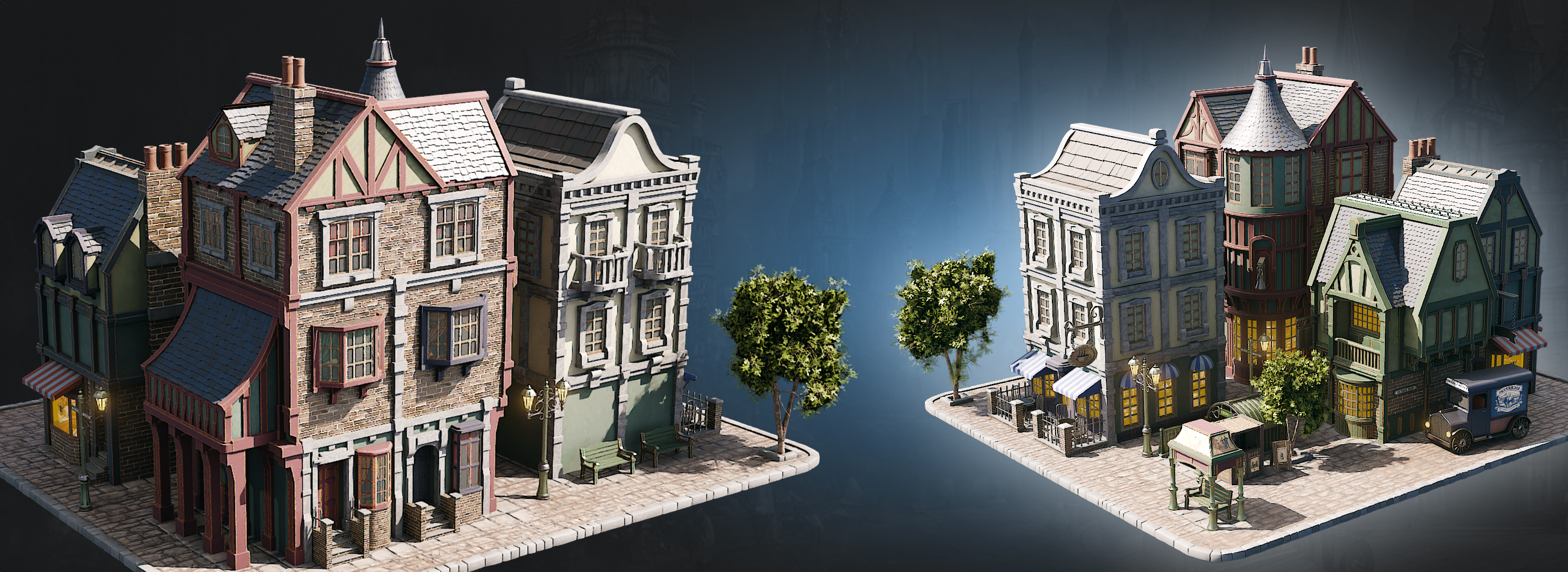
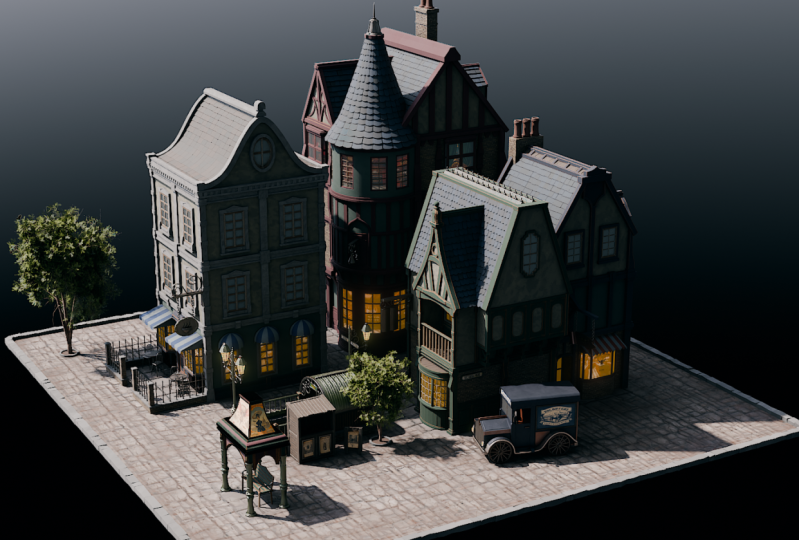
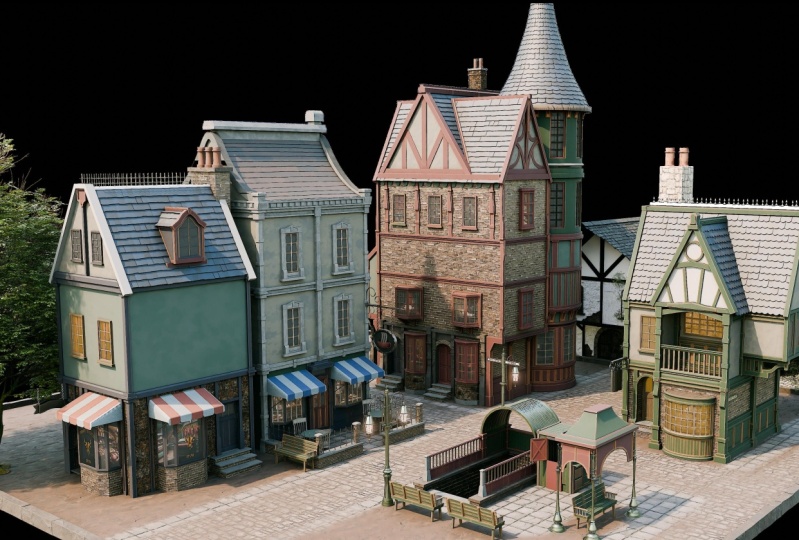
vous guidera dans la création d'un environnement
urbain victorien complet. D'un café pittoresque à une parfumerie raffinée, une boucherie traditionnelle
à une librairie accueillante, en
passant par un camion vintage
et une entrée de métro
classique Nous avons
tout couvert. Dirigé par moi-même, Neil, le fondateur
de Three D tutor, et votre guide avec
plus de dix ans d' expérience dans l'industrie
de la modélisation en trois dimensions, ce cours est destiné à transformer votre compréhension
de l'art en trois dimensions Rejoignez-nous pour
ce voyage monumental
à travers le temps et la créativité. Maîtriser l'art des trois modèles
en D
stylisés dans l'univers
captivant de la Nous commençons par aborder
le processus critique de
collecte et d' utilisation des
références comme un véritable professionnel Dans cette
partie essentielle de notre cours, nous dévoilons les secrets nécessaires à la création d'un vaste guide de
référencement, garantissant que votre scène urbaine de
l'époque victorienne soit authentique et
détaillée autant que possible Alors que nous entamons ce voyage
détaillé visant créer une scène urbaine
de
l'époque victorienne, une trousse à outils essentielle nous attend. Le cours est fourni
avec un pack de ressources, comprend près de 50 shaders, une multitude de nœuds de géométrie
et, comme pour les trois cours
D toed, notre fidèle modèle de référence humain Au fur et à mesure de notre voyage, nous abordons la boxe grise. est à cette étape cruciale votre projet commence
à prendre forme
, passant d'une
collection de références et idées à un espace
tridimensionnel tangible. Vous apprendrez à masquer
les principaux éléments
de notre scène urbaine. De l'aménagement tentaculaire des rues aux
structures imposantes des bâtiments Chaque élément est
soigneusement positionné pour capturer l'essence
de l'ère victorienne, en établissant les
relations spatiales et les
proportions essentielles à une scène crédible et
immersive Dans notre première section
sur la modélisation, nous plongeons au cœur
de n'importe quelle scène tridimensionnelle. Nous allons commencer par créer quatre bâtiments massifs
et une entrée de métro. Ainsi que divers actifs
tels que des panneaux de signalisation, des lampes et même un nouveau stand, tout en conservant l'esthétique victorienne
authentique. Cette section est conçue pour vous
faire passer des techniques de de base aux techniques de modélisation de
niveau professionnel, notamment en utilisant des courbes pour créer une géométrie
étonnante et des modificateurs
pour améliorer nos Que vous soyez débutant
ou que vous cherchiez à
améliorer vos compétences. Ce cours fournira une compréhension globale de ce que Blender a à offrir. artisanat, pas seulement des œuvres d'art en trois D, mais aussi votre propre scène urbaine
complète Ensuite, nous nous
concentrons sur les shaders, un aspect essentiel pour donner vie à
la région victorienne Dans votre scène en trois D, nous vous guiderons dans
le processus de modification rapide et facile des shaders en
fonction des besoins de vos scènes, afin que vous puissiez
adapter et affiner vos matériaux sans tracas un des points forts de notre
exploration sera d'obtenir l'effet de
bord usé sur le bois. Un détail qui
met vraiment la scène en lumière. À l'aide d'exemples pratiques,
vous apprendrez à utiliser puissant système de nœuds de
Blender pour simuler
des années d'usure. Donnez à vos modèles un aspect
réaliste qui reflète
la précision historique partie du cours consacrée à la formation aux shaders vous
permet d'acquérir à la fois des shaders victoriens prêts à l'emploi
et de savoir comment créer
les vôtres
en privilégiant l'efficacité plutôt que de
partir de zéro Vous apprendrez à
modifier et à créer rapidement des shaders, gagner du temps pour les activités Cette méthode améliore non seulement vos compétences techniques,
mais vous permet également de
produire facilement des œuvres d' art 3D distinctives de haute
qualité l'avenir, nous
aborderons le rendu et la composition avec
un guide détaillé sur les cycles et V. concentrerons principalement sur les cycles, car
ils offrent des résultats
supérieurs
et un meilleur
contrôle de la composition pour
notre résultats
supérieurs
et un meilleur
contrôle scène victorienne. Vous apprendrez à
travailler avec les couches, notamment en ce qui concerne l'
occlusion ambiante et la mission Maîtriser les techniques permettant de mélanger ces éléments de manière homogène
. Nous vous guiderons tout au long du
processus de transformation de votre projet en un élément de portefeuille
raffiné, en vous dotant des compétences nécessaires
pour réaliser vos rêves Que vous soyez amateur ou que vous
aspiriez à travailler dans
un studio triple A, cette section est conçue pour améliorer votre exposition d'
art. Vous avez l'
expérience nécessaire pour créer des visuels
époustouflants qui peuvent vous
aider à vous démarquer
dans le secteur Pour terminer cette introduction, soulignons l'ampleur et la profondeur de ce voyage que
nous nous apprêtons à entreprendre avec 40 heures de contenu
méticuleusement conçu Ce cours est
un guide complet de modélisation environnementale
dans Blender Four, conçu pour donner vie détails complexes
de l'ère victorienne Il est structuré de manière à
vous doter des compétences
et des connaissances nécessaires
pour transformer n'importe quel espace en un environnement visuellement
époustouflant et riche en histoire. Il ne s'agit pas simplement d'une
étape supplémentaire dans l'apprentissage de Blender. C'est un bond en avant. Maîtriser l'art
de la modélisation en trois dimensions grâce à une gamme de
techniques et de connaissances Il est conçu pour jouer un
rôle important dans votre parcours, aidant à élargir votre portefeuille et à améliorer vos capacités
créatives. À la fin de cet aperçu, n'oubliez pas que l'étendue de
ce que nous avons abordé
n'est qu'un aperçu l'
expérience transformatrice qui vous attend Le véritable voyage se déroule au fur et à mesure que
vous vous
lancez dans le cours, chaque module étant
conçu pour vous
aider à réaliser vos ambitions
artistiques C'est l'occasion de mêler élégance
historique et technologie
contemporaine, tout en maîtrisant la
modélisation environnementale. Tout cela dans Blender
pour le moment est le moment de
franchir cette étape et de faire de
vos rêves une réalité. Joyeux mannequinat à tous.
2. Kit de ressources et aperçu du projet: Bienvenue à tous dans le guide
artistique de Blender for the Environment. Et voici le cours
complet sur la création de votre propre environnement
professionnel. Dans un mixeur pour et au-delà. Cette scène se déroule à
l'époque victorienne, mais avec les connaissances que vous avez
apprises grâce à ce cours, elle peut se dérouler dans
n'importe quelle époque
ou dans n'importe quel monde historique , qu' il s'agisse d'un monde imaginaire que vous avez créé
vous-même ou d' une future réalité
dystopique
avec l'aide de certains de nos
nœuds de géométrie et de nos shaders Veuillez cependant garder à l'esprit construction de cette scène demandera
beaucoup de temps et d'efforts. Et certaines d'entre elles
seront certainement fastidieuses, mais à la fin,
vous aurez les compétences nécessaires pour
modéliser et rendre n'importe laquelle de vos propres scènes avec niveau professionnel
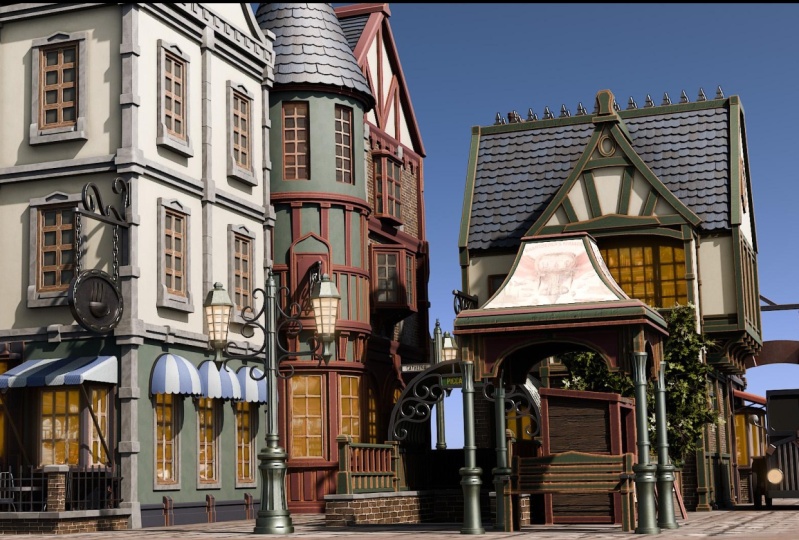
que vous voyez ici Avant de commencer, nous allons donc jeter un coup d'
œil à la scène
, puis nous examinerons le pack de ressources fourni
gratuitement avec ce cours. L'essentiel de
cette scène est que, comme nous l'avons située à
l'époque victorienne, nous avons dû réfléchir longuement
et obtenir nombreuses références à la manière dont nous allions réellement la
construire. Maintenant que vous pouvez voir
que
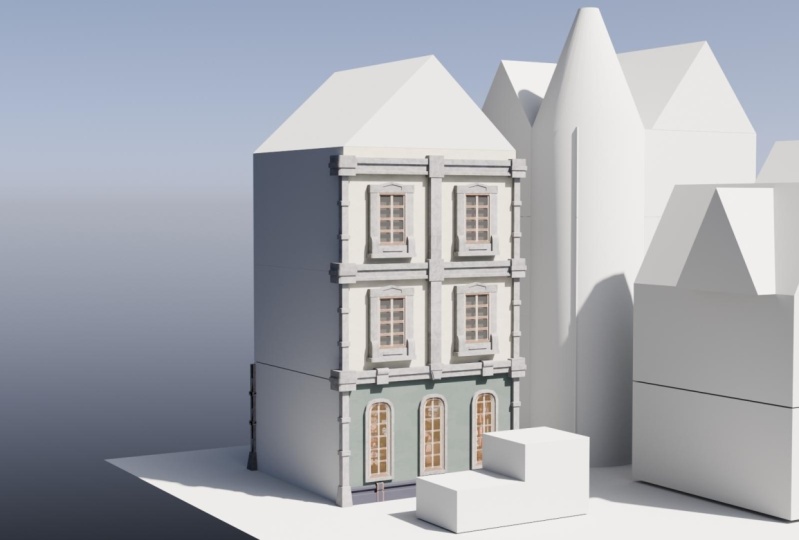
c'est en mode rendu, je vais
d'abord simplement mettre une vue matérielle,
car cela nous
aidera ensuite à regarder la scène
autour de nous. Maintenant, gardez à l'esprit que vous
n'aurez pas votre propre
scène pour regarder autour de vous, mais je vais vous montrer
comment créer une boîte grise. Tout d'abord, comment
faire le référencement. En gros, comment commencer
à construire quelque chose comme ça, parce que c'est facile de construire quelque chose en
me regardant construire quelque chose. Mais vous devez savoir
d' où vous venez
vos idées, comment vous allez préparer
le décor, comment nous allons construire bâtiments
les uns
à côté des autres, ce
qui conviendra le mieux à cette zone, etc. Vous pouvez donc voir que nous avons
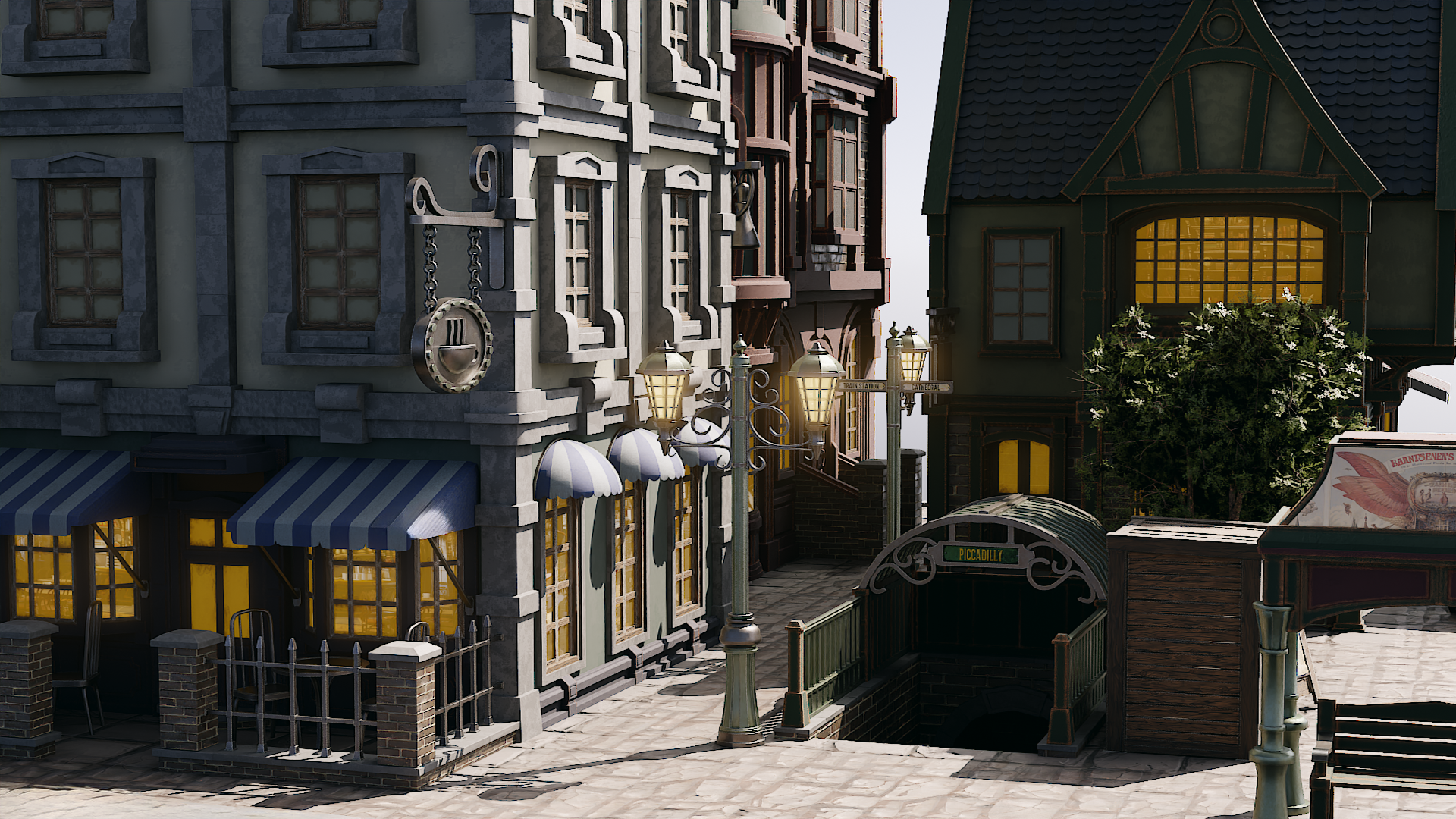
en fait un café ici. Nous allons construire
ce bâtiment en fait. abord, nous allons également construire les fenêtres qui y entrent
réellement. Nous avons également des
arbres fournis avec le pack de
ressources lui-même, nous allons
donc les utiliser. Toutes les nuances
et
tous les matériaux présentés ici, dont nous allons
parler dans un instant, sont fournis gratuitement avec
le pack de ressources. Et nous allons
également y aller et expliquer comment ils fonctionnent
réellement. Mais en gros, vous
pouvez récupérer n'importe
laquelle de vos textures
et matériaux gratuits, peu près tellement d'
endroits en ligne. Nous n'allons donc pas
vraiment créer de shaders dans ce cours, mais je vais également vous montrer
comment ils fonctionnent Nous avons des choses comme la voiture C'est quelque chose que
je vais vous apprendre à
assembler très
facilement et rapidement. Et puis, bien sûr, nous avons
le reste des bâtiments, la façon dont nous les avons tous assemblés. Comme vous pouvez le constater, le sol est composé de trois textures
différentes. Vous allez vraiment
découvrir comment procéder. Ainsi, lorsque vous créez
vos propres scènes, l'un des éléments les plus importants est le sol
ou le plan du sol. Je vais donc
vous apprendre à le faire. Enfin, nous
allons passer au composite pour que cette scène soit vraiment
très belle. Donc, en gros,
tout le shebang de huit à huit sera
abordé dans ce cours Et au final, vous vous
retrouverez avec quelque chose de très similaire à ce que nous avons ici,
sans rien manquer. Très bien, passons maintenant à notre pack de ressources, et je vais en parler
avec vous. Voici donc notre pack de ressources. Je l'ai conçu de manière à ce que cela soit vraiment facile lorsque
vous le chargez pour la première fois. Ce fichier de fusion contient beaucoup de données, donc pour le moment,
tout est désactivé. Mais vous pouvez voir
que tout porte un nom. Même lorsque vous les ouvrez, vous verrez que tout
est correctement nommé. Vous n'aurez donc jamais de mal
à trouver quoi que ce soit. Si vous voulez
trouver quelque chose, faites
simplement une recherche rapide et
vous serez en mesure de le trouver. Mais en général, je vais quand même
vous montrer où ils se trouvent. Donc, tout d'abord,
nous avons la parole. Maintenant, ici,
nous avons en fait notre shader que je vais vous
montrer comment créer Ensuite, nous
avons nos arbres. Les arbres contenus dans le mixeur peuvent être
utilisés avec le générateur IV. Il existe de nombreuses ressources qui vous montrent
comment créer des arbres. Donc, plutôt que de vous embêter à
créer cet arbre, je n'ai fait que
vous le fournir que vous puissiez
réellement l'utiliser Ensuite, nous avons notre drap. Ce que nous
traversons maintenant sera donc notre véritable matériau. Donc, pour le moment, vous pouvez
voir que nous avons du tissu, puis du camion,
et nous allons
jusqu'au verre. À notre référence humaine. La référence humaine est évidemment très importante, car
nous allons utiliser ce type pour déterminer l'échelle de tous nos bâtiments,
de nos camions, de
nos lumières
et d'autres choses de ce genre. Nous avons donc vraiment besoin de
quelque chose sur lequel nous baser. Ensuite, il y
a le métal, tous les différents métaux
qui entrent dans la scène. Comme vous pouvez
le constater dans une scène d'une telle envergure, elle contient
beaucoup de
matériaux réels . Nous voulons le rendre aussi réaliste et
stylisé que possible, et nous ne pouvons le faire
qu'avec de très
nombreux matériaux et de très nombreux types de modèles différents Ensuite, nous
avons nos rideaux. Et ces rideaux
seront en fait derrière nos fenêtres. Vous pourriez donc regarder
ici et vous dire,
oh, ouah, ça a l'air un peu génial Mais croyez-moi, quand
nous l'aurons intégré, parce qu'il y a une certaine
transparence, ils se
réuniront vraiment très bien. Alors, en descendant,
nous n'avons pierre et du bois, plus de matériaux. Enfin, le
plus intéressant
concerne nos nœuds de géométrie. Et elles sont vraiment
très importantes car elles vont
accélérer l'ensemble du processus. En cours de route, vous
allez apprendre non
seulement à utiliser les nœuds de géométrie, mais vous pouvez également créer
vos propres nœuds de géométrie
ou même en trouver un très mais vous pouvez également créer
vos propres nœuds de géométrie
ou même en trouver un très
grand nombre en ligne. Donc, ce que j'ai fait,
c'est que j'en ai fourni une qui est constituée de planches, j'en ai fourni une qui est
constituée de véritables tuiles Et cela va vous
permettre de créer
très facilement des
éléments dans votre scène, en particulier lorsqu'il
s'agit de tuiles. Très bien, alors nous
avons les véritables décors. Et ces toiles de fond
sont essentiellement ce qui se trouve derrière les fenêtres, donc la plupart d'entre elles seront des objets tels que des chambres
à coucher, salons, des
bouchers par exemple Ou nous
y avons aussi un café ou une parfumerie. Et je vais
vraiment vous montrer comment les utiliser. Ce ne sont essentiellement que des images, mais nous allons
les configurer de manière à ce qu'elles soient
vraiment très réalistes. Mets-toi
juste derrière la fenêtre . Ensuite,
nous avons nos murs. Nous avons notre matériau de toiture, matériau en
argile, nos
enseignes et nos affiches. En guise de touche finale
, vous pourrez voir la scène avec nos panneaux et affiches
. Nous les avons
en fait et nous
les avons disposés de manière à ce qu'ils aient un arrière-plan
transparent. Ensuite, nous allons les
mettre par-dessus nos panneaux, y compris les
affiches. Nous avons essayé de nous procurer des affiches
de ce genre d'époque, en particulier lorsqu'il s'agit des articles
de presse publiés en kiosque tout le monde.
J'espère donc que vous avez apprécié cette première
leçon d'introduction à ce que vous allez réellement
apprendre lors de la prochaine leçon. Ensuite, nous allons
examiner le référencement. Enfin, après cela, nous allons examiner les bases
du mixeur. Donc, même si vous connaissiez le mixeur, saviez
absolument, vous serez en
mesure de suivre. Ce sera certainement très difficile
au début, mais veuillez suivre
le cours lui-même et vous constaterez que
vous le reprendrez bientôt. tout le monde.
J'espère donc que cela vous
a plu et je
verrai à la prochaine. Merci beaucoup. Au revoir.
3. Maîtriser Blender avec un guide de référencement: Bienvenue
à tous sur Blender Four,
The Environment Artists Guide. Et ce n'est pas là
que nous nous sommes arrêtés, mais nous l'avons oublié dans notre
pack
de ressources où nous en avons
fini avec cela. Comme vous pouvez le voir ici, j'ai la version de
mixeur standard que j'utilise, comme vous pouvez le voir ici
sur le côté droit, Blender 4.0 0.1.
Je recommande donc que si vous
utilisez une version inférieure
à Blender 2.8, cela rendra choses beaucoup plus difficiles à suivre. Mais tout ce qui se passe vraiment
après trois
heures serait la meilleure solution
, car vous pourrez alors réellement tirer parti de
votre gestionnaire d'actifs. Maintenant, dans le cadre de ma version actuelle, je ne vais pas vraiment utiliser beaucoup le gestionnaire
d'actifs, mais ne vous inquiétez pas, vous
allez tout apprendre à
ce sujet et à y intégrer vos propres
modèles également. Nous allons donc aborder cela en détail. Mais c'est bon. Mais pour l'instant, je
vais vous présenter une brève introduction
au référencement dans Blender ou
à la modélisation en trois
D en général, même si vous êtes une
sorte de trois DR, que
ce soit dans des
environnements d'Unreal Engine
ou dans Blender ou trois DS max, cela
n'a pas vraiment Le guide de référencement
sera vraiment très utile pour
vous et pour tout le monde Je te verrai donc à
la prochaine leçon. Si vous savez déjà tout cela, passez
simplement à la leçon suivante. Merci beaucoup Au revoir. Bienvenue à tous dans notre guide de référencement
détaillé. Et il est très important que nous utilisions des références
dans pratiquement tous les types de modèles ou d'
environnements
sur lesquels nous allons
réellement travailler avant de
faire quoi que allons
réellement travailler ce soit, avant de déposer des cubes
ou quoi que ce soit d'autre. Il est très important
que nous ayons des références
vraiment, vraiment décentes avec lesquelles travailler. La première chose que je veux
recommander, c'est que vous pouvez l'utiliser pour mettre toutes
vos références comme Photoshop ou même Word. Mais ce que je vais vous
recommander, c'
est d'utiliser quelque chose appelé Pure. Donc, si vous allez
sur le site qui s'appelle PureRef.com, vous l'ouvrirez
réellement Et à partir de là, vous pouvez cliquer
sur Get Purerev. Et cela vous amènera ensuite
à cet écran de téléchargement. Et vous verrez pour
le moment que vous en
avez 157 ou un montant personnalisé. Vous pouvez le mettre à zéro et l'
obtenir gratuitement. C'est donc totalement
gratuit et vous pouvez revenir et faire un
don si vous le souhaitez. Ensuite, il
ne vous reste plus qu'à cliquer sur Télécharger. Donc, les seules choses dont nous
allons parler, à peu près
à titre de référence ici,
seront gratuites, sauf notre partie à mi-parcours. Mais il existe d'autres
alternatives, comme Darley et un tas d'autres
, que vous
pouvez utiliser au lieu de vous lancer en cours de trajet Une fois que vous aurez ouvert Pura, c'est ce que vous
verrez sur cet écran Et si vous voulez cliquer avec le bouton droit de la souris, vous pouvez le
faire glisser
vers n'importe lequel de vos autres écrans, ou vous pouvez le réduire comme ça. Et c'est un très,
très bon programme, vraiment très pratique, je recommande
vivement de l'acheter. Alors maintenant,
réfléchissons réellement à obtenir nos références. Et il existe quelques
sources que nous utilisons pour récupérer
des références. Mais en général, ce que vous
voulez faire, c'est créer une sorte de pack de
référence si vous voulez être
un amateur ou un
professionnel de la modélisation
en trois dimensions ou des environnements dans lesquels
vous allez voir des
choses, par exemple sur
Pinterest ou faire des croquis Et en fait, vous voulez
les enregistrer dans un fichier pour que je connaisse
des personnes qui ont
enregistré des milliers et des milliers d' images au fil des ans. Et chaque fois qu'
ils entreprennent un projet
bidirectionnel, ils se plongent dedans
et trouvent toutes les images qu'ils
ont sur cet objet en particulier. Il peut s'agir d'un samouraï
ou d'une cloche chinoise. De plus, beaucoup de personnes que
je connais et qui travaillent dans
ce
domaine de manière professionnelle visiteront les musées. Ils prendront leurs
propres images réelles ,
puis ils les
téléchargeront également dans le fichier. Donc, le premier point de contact
si vous n'avez pas encore
votre propre base de données
sera
probablement Google. Ouvrons donc Google. Et vous pouvez voir ici
qu'en ce moment je cherche un camion de
livraison victorien. Maintenant, je vais juste les
passer en revue et obtenir de belles références
comme celle-ci par exemple. Ensuite, je
vais simplement écrire Click et je vais
copier l'image. Ensuite, ce que je vais
faire, c'est me rendre à Pureref Je vais donc simplement l'ouvrir
en appuyant sur le bouton V. Et vous verrez maintenant que j'
ai ma jolie image ici. Ce que nous sommes également capables de
faire avec PureRevs, c'est de le sortir et de l'agrandir si nécessaire, ce qui est vraiment très
pratique lorsque nous introduisons de nombreuses images réelles Maintenant, la prochaine chose que
je vous recommande de faire, une fois que vous
avez réellement une image dedans, voici ce que vous pouvez
faire, c'est de
cliquer avec le bouton gauche de la souris et de la faire
glisser quelque part. Ensuite, ce que vous pouvez
faire, c'est appuyer sur la touche Ctrl et vous pouvez
réellement prendre une note. Appelons ça du style victorien,
disons des camions. Maintenant, dans ma scène,
je voudrais peut-être
un lampadaire victorien en plus une partie de la scène
ou quelque chose comme ça Alors,
regardons le suivant. Donc, le prochain point
d'appel sera
en fait Pinterest. Et installons un lampadaire
victorien ,
alors essayons Voyons donc ce que nous obtiendrons. Et nous pouvons voir que nous avons de très nombreux styles,
en particulier celui-ci. Celui-ci est vraiment très sympa. Celui-ci est également très sympa. Donc, ce que je vais faire, c'est prendre celui-ci, écrire, cliquer, copier,
image, revenir sur mon Purev puis y déposer les
images Alors peut-être
agrandissez celui-ci un peu. Ce que j'ai tendance à faire, c'est de rassembler un tas d'images pour
chacune de ces choses. Lorsque nous
créons une scène, ou même simplement le modèle, vous devez capturer autant d'
images que possible. Je parle de centaines
d'images ici. Et surtout si
vous faites une scène, vous voulez tous
les petits rôles. Vous voulez tout, qu'il
s'agisse de l'éclairage, de l'environnement, des arbres. Vous voulez obtenir des références
pour absolument tout. Parce que cela rendra
vos scènes
vraiment plus belles si vous avez très
bonnes références.
Alors maintenant, laisse-moi te montrer. C'est un projet sur
lequel je travaille actuellement. Je dois donc venir charger fichier récent et je vais juste
charger celui-ci ici. Et vous verrez pour le moment
que j'ai tous mes accessoires. J'ai tous mes
bâtiments principaux que je vais considérer comme des références. J'ai une tonne de portes. J'ai même plein de feuillage. J'ai toutes mes fenêtres. J'ai mes lampes ici
et, plus important encore,
tout l'éclairage. En d'autres termes, c'est une scène. Alors, ce sera à quelle heure de la journée
? Est-ce qu'il va être
tôt le matin ou est-ce que ce sera le crépuscule ? Est-ce que ce sera une
scène nocturne ou est-ce que ce sera midi avec le soleil qui se
couche sur ma scène ? Assurez-vous simplement que cela correspond
bien à la scène. Ça ne sert à rien d'avoir une scène comme celle-ci, par exemple. Donc, celui-ci, si vous avez une cabane en rondins dans la neige, vous voulez vraiment qu'elle
corresponde à votre scène réelle. Maintenant, avant de passer à autre chose,
il y a quelques autres endroits que nous allons utiliser
pour le référencement particulier, quelque chose comme
Sketch Up, qui est
vraiment génial parce que vous pouvez En particulier, quelque chose comme
Sketch Up, qui est
vraiment génial parce que vous pouvez entrer dans
une scène réelle puis vous pouvez
faire pivoter autour de celle-ci et
vraiment, vraiment vérifier comment un modèle est assemblé comme celui-ci, qui est l'un des nôtres. Mais vous pouvez voir ici à quel point il est alors
facile de se faire une bonne idée de ce qui est réellement
incorporé dans cette scène. Et ce que vous pouvez
faire à partir de
là , c'est que nous pouvons
réellement
descendre et obtenir des
captures d'écran ou même cliquer et copier l'image. Il y a aussi,
disons, que si
nous voulions créer un camion victorien, par exemple, pour garder le même thème que
ce que nous avons fait, vous pouvez constater qu'
il n'y a pas de limite aux véhicules de type victorien ou vintage ici, pas autant que ceux qu'il y en a sur Arts Station,
mais qu'il s'
agit tout de même d'un très, très bon point de départ pour
chercher des références. Cela m'amène à mon prochain album, qui est bien sûr Artstation C'est tout simplement l'une des
plus grandes ressources pour référencer ou
rechercher des artistes dans le monde Mettons une
référence au style victorien, par
exemple, et
voyons ce que nous obtenons réellement. Cherchons des œuvres d'art. Nous allons donc
rechercher des œuvres d'art et voir ce qu'elles trouvent
réellement. Il devrait y avoir beaucoup de
choses avec lesquelles travailler ici. Particulièrement utile si vous
recherchez un véritable éclairage. Vous recherchez donc effets
d'éclairage
comme celui-ci ici. Encore une fois, nous pouvons les prendre et les utiliser comme références. Et ce qu'il
y a de mieux avec Art Station, c'est que nous pouvons également examiner pouvons également examiner des
choses qui peuvent être notre concept
en deux D ou en fait trois D. Et nous pouvons également descendre et examiner de quel
sujet il s'agit. Il pourrait donc s'agir d'automobiles,
donc d'automobiles victoriennes. Ou ça peut être de l'architecture
ou quelque chose comme ça. Les possibilités avec
Art Station sont donc quasiment infinies, et vous pouvez obtenir des
tonnes et des tonnes de références de
très haute qualité. Il y a bien sûr des
centaines et des centaines d' autres endroits où vous pourriez probablement vous
rendre pour obtenir des références. Mais je
vous les montre parce
qu' en ce qui concerne les références, ce sont quelques-uns des
meilleurs endroits où aller. Passons maintenant à l'une des choses que nous utilisons
vraiment beaucoup aujourd'hui, dont vous n'auriez pas
cru qu'elle entrerait en ligne de
compte en ce qui concerne le
référencement, mais elle est
vraiment très pratique Alors permettez-moi
de vous présenter maintenant le chat GPT. Voici donc le chat GPT. Vous pouvez voir que nous
avons le chat GPT 4, mais nous avons aussi 3.53 0.5 c'est en fait gratuit et c'est en fait assez bon pour
faire ce que vous voulez Vous n'avez vraiment pas besoin de payer
pour cela. C'est également gratuit. Donc, ce que je vais
faire, c'est
passer un message et je
vais taper, me
donner dix
bâtiments différents pour une scène urbaine victorienne,
quelque chose comme ça. Cliquons sur Entrée, et
voyons ce que cela me donne. Vous pouvez le voir maintenant, cela m'a donné beaucoup de choses sur lesquelles travailler
réellement ici. La meilleure chose à ce sujet,
c'est que vous pouvez également dire, donnez-m'en dix de plus. Il vous suffira alors d'aller de l'avant
et de vous en donner dix de plus. Maintenant, ces choses
sont vraiment pratiques à utiliser, car je peux simplement prendre ces idées et elles m'en feront part d'autres. Et je peux
ensuite accéder à Pinterest. Ou faites une recherche sur
Google et recherchez-les ou essayez de trouver
quelque chose comme ça. Et je peux me faire des idées et concevoir ma scène là-bas
en utilisant toutes ces choses. Et surtout
Pureref, nous pouvons également les
emporter à
mi-parcours Encore une fois, notre trajet à
mi-parcours est payé. Je pense que le montant le plus bas est de
20$ ou quelque chose comme ça, mais il y a beaucoup, beaucoup de choses gratuites sur le marché. Mais je vais tout de même vous montrer
ce que nous faisons réellement avec notre générateur d'images basé sur l'IA. Vous pouvez donc voir qu'en
ce moment , c'est l'image
que nous avons en fait, je sais que nous l'avons appelée fourgonnette de livraison de l'ère
victorienne et c'est ce que
nous obtenons réellement. Si nous examinons mes images, vous verrez que
nous avons généré une tonne d'images sur
tout,
en particulier nous les utilisons
également pour générer des textures. Il ne s'agit pas simplement de
générer des images, des idées
et des choses de ce genre. Vous pouvez en fait l'utiliser pour générer des transferts
qui seront
affichés sur des fenêtres, des publicités
ou des textures réelles Et nous l'utilisons particulièrement
pour des choses comme les rideaux, car il est
vraiment très facile d'obtenir look
que vous recherchez
réellement. Vous pouvez donc voir ici que
nous avons beaucoup d' idées pour les salons, nous avons beaucoup d'idées
pour les chambres à coucher et d' autres choses de ce genre. Ce que nous pouvons également faire
en cours de voyage, nous pouvons également partir à la découverte. Ce que vous pourriez faire, c'est
rechercher avec un bal de fin d'année victorien, mettons-le en voiture. Ensuite, nous pouvons également en tirer des
idées. Si je monte dans une calèche victorienne, vous pouvez voir ce
qui se passe. Maintenant, si nous arrivons ici, nous pouvons également dire que si nous cliquons ici, il s'agit l'invite
que quelqu'un a réellement saisie. Vous pouvez donc
suivre cette invite, peut-être la modifier un peu, puis obtenir vos propres images. Plutôt que de simplement
copier les images d'autres personnes, c'est un excellent point de départ
pour rassembler
vos propres images. L'autre
point concerne le milieu du voyage, je peux entrer, par exemple, revenons en arrière. Ensuite, ce que je peux faire, c'est maintenir le levier de vitesses enfoncé. Je peux les prendre tous par exemple. Ensuite, je peux cliquer sur
le lien de téléchargement et
télécharger toutes ces images. Et ce qu'il y a
de mieux avec Pure, c'est que vous pouvez importer plusieurs images
en même temps. Vous pouvez donc simplement les faire
glisser et les déposer pour
qu'ils apparaissent tous
côte à côte. Donc, des choses vraiment
très pratiques à avoir. Enfin, pour
ne pas faire ce que j'ai fait il y a quelques
années, en plongeant directement dans Blender
sans même penser directement dans Blender
sans même penser
aux références et en trouver
si nécessaire, pendant que je construis quelque chose, ne le faites pas de cette façon. Cela mène également directement à la
construction d'une belle boîte
grise. Tout cela, parce que tout d'abord, vous récupérez toutes vos références. Tu t'assures que
tout est en ordre. Vous pouvez aller trouver d'autres références si vous avez besoin de savoir. Si vous avez soudainement une
étincelle d'inspiration, vous voulez créer
quelque chose à la volée, puis trouver d'autres
références. Mais pour commencer, prenez toutes les références,
mettez-les vraiment très bien en page
et passez, vous savez, même une demi-journée à une journée à les
saisir Vous pouvez ensuite enregistrer la valeur dans des fichiers individuels. Et puis vous aurez toutes
les autres références concernant cette version
particulière prêtes à être utilisées peut-être sur un autre
projet dans le futur. bon, tout le monde.
J'espère donc que vous l'avez trouvé utile et j'espère que vous
suivrez mes conseils à l'avenir. Merci à tous À voir sur
le suivant. Bravo.
4. Navigation de base dans Blender: Bienvenue à tous sur le guide des
artistes
de Blender for the Environment. C'est là que nous nous sommes arrêtés, donc j'espère que vous avez vraiment apprécié
ce guide de référencement Et nous avons vraiment essayé de le
mettre en place pour
le rendre aussi complet et facile
à comprendre que possible. Maintenant, si vous débutez avec Blender, vous voudrez certainement
consulter notre prochain guide, qui est la navigation de
base de Blender. Donc, comment contourner la
fenêtre d'affichage est quelque chose que
vous aurez vraiment besoin de
savoir pour faire
quoi que ce soit dans Blender Donc, avant d'aller plus loin
et de commencer par notre boîte de notes, nous allons vraiment devoir
montrer à tous ceux qui ne sont
pas familiers avec
la navigation dans le mixeur
comment s'y pas familiers avec prendre. Je vais donc le jouer
maintenant pour toi. Regardez-le si vous
débutez avec Blender et sinon, passez à la leçon suivante, qui débutera
notre boîte de notes. bon, tout le monde. Merci pour cela et je
vous verrai dans le prochain. Au revoir. Bienvenue à tous et découvrez les bases de la navigation
dans un blender. Avant de commencer, il est
important de comprendre le
fonctionnement des axes
dans le mixeur Nous pouvons donc voir pour le
moment que nous avons une ligne verte dans cette direction et une ligne rouge
dans cette direction. C'est ce qu'on appelle l'axe Y, et celui-ci
s'appelle l'axe X. Nous en avons également un
qui est l'axe Z, nous ne pouvons pas voir pour le moment. n'est pas Blender Viewport n'est pas disponible par défaut, mais si vous voulez
vraiment l'activer, il vous suffit de
vous rendre en
haut à droite, là où se trouvent ces deux boules imbriquées et de cliquer sur l'axe Z. Et maintenant, nous pouvons
vraiment le voir. Alors, comment pouvons-nous réellement nous
déplacer dans la fenêtre d'affichage mixte ? Il y a plusieurs
façons de le faire. L'un d'eux se trouve sur
le côté droit. Vous pouvez voir si ici, c'est le zoom avant et le zoom arrière. Je peux en fait cliquer avec le bouton gauche de la souris
et les déplacer de haut en bas. Ensuite, pour zoomer et dézoomer, ou je peux utiliser la
souris elle-même pour zoomer et
dézoomer à l'aide de
la molette de défilement elle-même. Il y a aussi une autre chose que
vous pouvez faire avec le zoom, qui consiste à maintenir la touche Ctrl Shift enfoncée et à appuyer sur la souris centrale. Et vous verrez que vous avez
beaucoup plus de
contrôle sur le zoom avant et le zoom arrière Maintenant, la prochaine chose dont je
veux parler est la rotation
autour d'un objet. Alors, comment s'y prendre ?
Tout d'abord, nous allons apporter un cube. Nous déplaçons un, introduisons un cube. Maintenant, si j'appuie sur le bouton
central de la souris et que je déplace ma souris vers la gauche ou la droite, vous pouvez voir que nous pouvons
réellement tourner. Malheureusement,
nous ne
tournons pas vraiment autour de ce cube. Donc, pour résoudre ce problème, nous devons centrer notre vue
sur le cube lui-même. Nous voulons essentiellement concentrer
notre point de vue sur ce cube réel. Pour ce faire, il
suffit d'appuyer sur
le petit bouton T
du pavé numérique, puis vous verrez que nous
zoomons sur le cube. Maintenant, si je fais défiler
la molette de ma souris vers l'extérieur, vous verrez que si je maintenais le bouton central de la souris enfoncé
et que je tourne à gauche et à droite, nous tournons
alors autour du cube. Et c'est important parce que si vous
introduisez un autre cube, donc si vous dupliquez ce cube
avec le décalage D, déplacez-le. Alors apportez mon gadget de déménagement. Maintenant, vous allez voir si je fais
une rotation autour de ce cube. Je ne vais pas tourner
autour de celui-ci. Alors, réglons ça. J'
appuie à nouveau sur le bouton B. un zoom arrière, et maintenant
il peut également
pivoter autour de ce cube. Examinons maintenant
ce que l'on appelle le panoramique, qui signifie que nous
allons en fait nous déplacer vers la gauche et vers la droite Et nous le faisons en maintenant le bouton Shift enfoncé, en maintenant
la souris centrale enfoncée. Ensuite, nous pouvons réellement
faire défiler notre fenêtre d'affichage
actuelle vers la gauche et vers la
droite Nous avons maintenant
découvert comment zoomer et les différentes
manières de le faire, comment faire pivoter un objet
et comment le déplacer. Nous pouvons également monter en haut à
droite ici et utiliser ces boutons. Regardez-le encore une fois. Nous
nous souvenons que nous examinons l'axe y, l'axe x et l'axe z. Si nous arrivons à notre
axe Y et que nous cliquons dessus, vous verrez maintenant que vous avez une vue de face de l'axe Y. Si vous cliquez sur l'axe X, nous pouvons le
remplacer par cet axe X rouge, et enfin par l'axe Z. Maintenant, il existe
également d'autres moyens de regarder autour de
nous dans
la fenêtre d'affichage, qui impliquent d' utiliser le pavé numérique
lui-même Donc, si j'appuie
sur un sur le pavé numérique, cela me placera sur l'axe Y ou sur la vue de face. Si j'appuie sur deux, ça
va légèrement pivoter
. Et si j'appuie à nouveau sur deux, cela le fera légèrement pivoter
. Maintenant, si j'appuie sur le huit, il le fera également pivoter dans l'
autre sens. Maintenant, pour passer à la
vue latérale ou à l'axe X, nous pouvons également appuyer
sur trois sur le pavé numérique, et cela
nous donnera cet effet. Nous pouvons également appuyer sur sept pour
passer par-dessus. Et si nous
voulions vraiment faire le contraire ? Donc, au lieu de partir
du point de vue des oiseaux, nous voulons nous concentrer sur le
dessous de notre modèle Eh bien, c'est en fait
assez facile aussi. Il vous suffit d'
appuyer sur la touche 7 accéder à la vue inférieure de
notre modèle actuel. Nous pouvons également faire la
même vue intérieure et sur les axes X et Y. Ainsi, par exemple, si j'appuie sur un, je vais passer
dans l'axe Y. Si j'appuie sur la première touche de contrôle, je vais passer du côté opposé sur
l'axe Y réel. Maintenant, vous pouvez également trouver
ces options au cas où
vous les oublieriez en haut à
gauche de l'image. Donc, si je passe à View
et à Viewport,
vous pouvez voir ici que
cela
m'indique exactement sur vous pouvez voir ici que quoi je dois appuyer pour obtenir le point de vue que je
viens d'expliquer Maintenant, nous avons également le bouton sur le pavé numérique, qui
est le numéro cinq. Et le bouton
numéro cinq de Blender permet de basculer
entre les vues en perspective et
orthographique vue en perspective offre un point de vue plus naturel et
réaliste les objets paraissant plus petits à
mesure qu'ils s'éloignent. Imitant la vision humaine, vue
orthographique élimine la distorsion de
perspective, faisant apparaître tous les objets
à leur taille réelle,
quelle que soit la distance, quelle que soit la distance, utile pour la
modélisation précise et les travaux techniques L'autre chose que fait le chiffre
cinq, par exemple, si j'arrive à mon cube, je suis
actuellement capable de zoomer sur le cube. Cependant, si j'appuie sur le chiffre cinq, je ne pourrai pas
réellement zoomer sur ce cube. Quelle que soit la distance à laquelle je
zoome, je pourrai toujours me
déplacer en appuyant sur le petit bouton en forme de
point comme suit. Mais si je
veux réellement
travailler sur l'intérieur d'un objet, je peux rapidement appuyer sur le numéro cinq. Ensuite, je
peux également entrer et travailler sur l'intérieur. Maintenant, si vous travaillez sur un
ordinateur portable ou quelque chose comme ça, ou sur une tablette, et qu'il n'y a pas
vraiment de pavé numérique, vous pouvez également utiliser,
si j'appuie sur cinq, la touche squiggle, qui se trouve sous le panneau d'échappement sur le côté gauche
de votre Et cela vous
donnera alors à peu près les mêmes options
que celles que nous avions auparavant. Nous pouvons donc cliquer sur la vue de droite, sur la vue arrière et sur la vue de
gauche, par exemple. C'est le contraire de
ce que nous avions avant. Ainsi, au lieu d'appuyer sur
1.3, nous appuyons simplement sur la petite
ligne de gribouillis pour voir le
côté dont nous avons besoin Nous sommes presque arrivés à la fin
de cette courte introduction. Il y a quelques autres choses
que vous pouvez réellement faire. Si vous arrivez sur
le côté droit et que vous voyez ici où se trouve le nom des parties
réelles de notre scène. Nous pouvons également les récupérer d'ici. Ensuite, appuyez sur le
petit point né pour zoomer afin que je
puisse saisir celui-ci. Appuyez sur le petit point,
le point est né et
nous zoomerons dessus. L'autre avantage
, c'est que nous pouvons également
sélectionner les deux en mode Maj, appuyer sur le petit bouton en forme de point, puis nous pouvons
faire
pivoter ces deux
cubes. C'est bon, tout le monde. J'espère donc que vous avez apprécié cette courte introduction à la
navigation dans Blender. Et j'espère qu'à partir de
maintenant, il ne sera pas difficile
de
naviguer dans la fenêtre d'affichage Merci beaucoup, tout le monde. Bravo.
5. Bases de la modélisation dans Blender: Bienvenue à tous sur le guide des
artistes
de Blender for the Environment. Et c'est là que nous l'
avons laissé de côté la dernière fois. Très bien, vous
avez maintenant les bases du mixeur et, espérons-le, la navigation est
maîtrisée. Ce que nous allons faire, c'est ensuite
entrer et tout d'abord, je vais supprimer cette caméra. Nous allons donc cliquer avec le bouton
gauche de
la souris, supprimer la caméra
en bas à gauche, vous verrez que la capture
d'écran est activée. Cela devrait se faire tout au
long du cours, donc si jamais vous manquez quelque chose, c'est en
bas de la page. Vous pouvez aussi voir que
mes clics de souris sont également en bas. Alors entrons,
sélectionnons notre cube et
supprimons-le dans l'autre sens. Et entrons,
sélectionnons notre lampe,
et supprimons dans l'autre sens. Maintenant, la première chose que je veux faire est de sauvegarder la scène. Je vais donc
passer à la finale. Je vais sauver As. Je vais ensuite le mettre de côté
où toutes mes ressources, mes
platines et tout ce genre
de choses seront consacrées à cette scène, je vais l'appeler
Victorian Course Seen, donc entrez deux fois et
nous pourrons ensuite le sauvegarder Maintenant, chaque fois que vous
voulez l'enregistrer, je vous recommande de le faire
après chaque leçon, vous suffit d'accéder au fichier
et de cliquer sur Enregistrer. Maintenant, pour le moment,
vous pouvez voir si je vais dans Modifier et dans Préférences en
bas du Bombrat Et à côté, vous pouvez
voir qu'il est écrit Blender 4.0 0.1 Si vous
voulez vraiment voir cela, vous
suffit d'accéder à l'interface, de
descendre à l'endroit où
il est écrit Status part, et c'est là que la
version Blender est réellement activée. Je recommande de
les activer tous, car
cela vous donnera
beaucoup de données sur le
nombre de visages et d' objets de ce
genre auxquels vous apparaissez. quantité de RAM utilisée, quantité de RAM utilisée, c'est vraiment très important au fur et à mesure que nous avançons dans le cours. La prochaine chose que vous
voulez configurer est juste pour le moment, ce qui est vraiment
très important. Si vous arrivez au système, vous pouvez voir pour le moment
que nous annulons les étapes 32. Si vous utilisez une machine
beaucoup plus bas de gamme, vous devriez peut-être
les baisser un peu. Mais n'oubliez pas que
si vous les baissez, vous ne
pourrez évidemment pas appuyer sur la tête de
commande autant de
fois. Donc, mais je recommande de ne
pas l'augmenter parce que
nous avons
vraiment une très grande scène
ici et nous voulons nous
assurer que la plupart d'entre vous sont en mesure de la
restituer. Soyez donc très, très
prudent avec cela. Un peu plus tard dans
le cours, j'expliquerai
comment configurer
votre mixeur pour améliorer
ses performances et son optimisation. Surtout lorsque nous arrivons
au stade où il se
peut que votre machine ait du mal à
fonctionner.
Très bien alors. Enfin, je
voudrais également parler de la façon de récupérer votre travail si votre mixeur
tombe en panne Donc, tout ce que
vous allez faire, c'est accéder au dossier. Et vous pouvez voir ici
où il est écrit Recover. Ensuite, il
ne vous reste plus qu'à accéder à la sauvegarde automatique. Et ce que cela aurait dû faire, c'est vous verrez ici que j'ai enregistré
ma scène Victorian Cor il y a une minute,
quelque chose comme ça. Mais ce qui va se passer, c'est que
Blender devrait également avoir une tasse enregistrée ici au fur
et à mesure que vous avancez dans le cours, puis vous pourrez revenir
à cette dernière sauvegarde. Cela signifie que vous
finirez normalement par perdre environ dix, peut-être 20
minutes de travail, mais cela devrait être le maximum. Normalement, j'ai trouvé les
minutes
moi-même, normalement trois à cinq minutes ou
quelque chose comme ça. Je recommande également, si vous
essayez quelque chose de nouveau, enregistrer dans un autre fichier de fusion. Enregistrez-le donc dans un autre
fichier de fusion, ce qui vous
permettra de
revenir à cette partie. Ainsi, chaque fois que vous entrez, disons que pour une nouvelle pièce
que vous n'avez jamais créée
auparavant et que vous savez que vous
n'êtes pas sûr de cette pièce de
modélisation, enregistrez-la
simplement dans un nouveau fichier. Cela pourrait donc être un cours victorien vu fonctionner ou quelque chose
comme ça par exemple. Et puis, une fois que vous avez réellement fait ce que vous
deviez faire, vous pouvez le sauvegarder sous forme
d'espoir qui a du sens. Très bien alors.
Alors fermons-le. Ce sont les premières choses
que nous voulons faire. Maintenant, pour le moment, ce que
nous
allons faire, c'est construire notre boîte grise. Donc, pour ce faire, je vais
tout d'abord apporter un avion au sol. Et on l'appelle un
plan du sol simplement parce qu' il se trouve sur ces axes
qui passent par ici. Maintenant, avant d'aller plus loin,
il est important de comprendre les bases
de la modélisation des mélangeurs. Nous allons donc
passer par là maintenant. Cela vous renseignera sur
les modes d'
affichage des objets et d'édition,
sur les visages et les
verts et sur toutes les informations
intéressantes que vous aurez
réellement besoin de savoir. Ensuite, nous
pouvons réellement commencer à construire cette
véritable boîte grise. Très bien tout le monde, à voir
ici pour le suivant. Après cela, si vous
savez déjà tout cela à nouveau, passez à la leçon suivante. Nous allons commencer notre super box. Merci beaucoup. Au revoir. Bienvenue à tous et découvrez les bases
de la modélisation dans Blender. Et ceci est une courte
introduction juste pour vous
familiariser avec quelques
notions de base de la modélisation. Donc, la première chose que je veux
faire est d'introduire une primitive. La façon dont nous
allons passer en primitif est d'appuyer sur Shift dans A. Ensuite, nous allons
ouvrir un menu. Et vous pouvez voir que
nous avons toutes
ces choses dans ce
menu primitif. Mais celui sur lequel nous voulons nous
concentrer est le maillage lui-même. De là, vous pouvez voir
que nous pouvons apporter de très
nombreuses choses comme des
cylindres, des cubes, des avions. Et celui que nous
voulons apporter tout à l'
heure sera notre cube. Maintenant que nous avons
amené notre petit, la prochaine chose dont je voudrais parler
est le mode objet et le mode édition Et vous pouvez voir en ce moment,
sur le côté gauche, que
nous sommes en fait dans ce qu'
on appelle le mode objet. Et cela signifie essentiellement que nous pouvons manipuler l'ensemble de cet objet. Donc, si j'appuie, je peux le
déplacer dans ma fenêtre d'affichage, donc si j'appuie sur S, l'échelle, je peux réellement
redimensionner l'ensemble de l'objet Mais le fait est que nous
ne voulons nécessairement
travailler en mode objet, et la plupart du
temps, nous
allons travailler
en mode édition. Nous pouvons donc monter en haut à gauche
et
le mettre en mode édition, ou nous pouvons
appuyer sur le bouton de tabulation et passer en
mode édition. Ainsi, vous remarquerez qu'une fois que nous
serons passés en mode édition, nous avons beaucoup plus d'options
à utiliser et, plus important encore, nous avons
maintenant une grande partie de la topologie à utiliser Donc, la première chose que vous
remarquerez, la différence
étant que nous avons maintenant
ces trois options en
haut à gauche. Et si vous les survolez,
cela indiquera les arêtes et les faces des sommets Maintenant, le sommet sera constitué de
ces petits points ici. Les bords seront ces bords de mes cubes
ou n'importe lequel des bords. Enfin, nous
avons les faces, qui sont en fait l'
ensemble de la face du polygone Maintenant, vous pouvez également, au lieu
de cliquer dessus,
appuyer sur l'une d'entre elles sur le clavier. Et cela
vous permettra ensuite de passer à Vertex Select. Si vous appuyez sur deux, vous
pouvez accéder aux arêtes et trois
pour accéder aux visages. À partir de là, nous pouvons réellement
manipuler n'importe laquelle de ces pièces. Vous remarquerez en
ce moment que j'ai un gadget ici. Maintenant, si vous n'avez pas
le gadget disponible,
passez sur le côté
gauche et vous aurez ce petit
né ici qui dit Ou vous pouvez appuyer sur la barre d'espace Shift et introduire votre outil de
déplacement comme suit. Maintenant, comme je suis sur des visages, je peux
extraire cette face comme si je vais sur les bords, je
peux saisir
l'un des bords et le retirer comme ça Si nous sommes sur des
sommets, je peux saisir ce sommet ou saisir
le deuxième sommet avec Shift Select,
puis le retirer comme si vous
saviez comment sélectionner
chacune de
ces vous
saviez comment parties. Maintenant, avant de
trop nous lancer dans
la modélisation dans
ce mode d'édition, revenons simplement au mode
objet. Pour l'instant. Ce que je veux
vous montrer, c'est comment nous pouvons réellement déplacer ce
cube. Ainsi, en plus de le déplacer
avec le gadget lui-même, nous pouvons également appuyer sur cet objet et le déplacer librement.
Ou nous pouvons appuyer sur G et Y deux. Mettons-le le long
de l'axe Y. Déplacez-le. Ou l'axe X par exemple. Et déplace-le de cette façon.
Ou même l'axe mort. Et déplacez-le de haut en bas. Pour le ramener au
point de départ,
il suffit de cliquer avec le bouton droit de la souris comme si cela déplaçait réellement
l'emplacement de . Ce n'est plus un cube, mais disons simplement que c'est un cube. Nous pouvons également l'étendre
à l'échelle avec le S B. Nous pouvons
donc l'
étendre ou l'étendre comme ça. Maintenant, nous pouvons également
appuyer sur le bouton S, maintenir le bouton Shift enfoncé. Et puis nous avons beaucoup plus de
finesse en ce qui concerne la mise à l'échelle réelle. Nous pouvons également l'augmenter,
disons par un facteur de deux. Alors deux entrent et c'est parti. Et bien sûr, nous pouvons également le
réduire assez légèrement. Maintenant, la prochaine chose dont je
veux parler est la rotation. Parce que si nous le faisons pivoter avec
R et que nous le faisons simplement pivoter,
nous n'avons pas beaucoup de
contrôle sur la façon dont il tourne Donc, ce que je veux faire à la place,
c'est toujours appuyer sur R, puis l'attacher à un axe, qui peut être le
It, donc le vert. Ensuite, faites-le
pivoter à main levée ou en saisissant la
valeur sous notre pavé numérique Donc, si je veux le faire pivoter, disons de 90 degrés,
appuyez sur le bouton Born. Et maintenant, j'ai fait pivoter ce
tour de 90 degrés. Maintenant, si je veux le faire pivoter vers l'arrière, je peux appuyer sur Y, le petit signe négatif inscrit
sur le pavé numérique 90, puis nous pouvons le faire pivoter vers l'arrière. Maintenant, il y a autre chose
que tu dois savoir. Nous voulons également réinitialiser
nos transformations. Et c'est l'une des choses les plus
importantes de
Blender , car si vous ne
réinitialisez pas vos transformations, Blender considère toujours qu'il s'agit d'un cube, même s'il
ne s'agit plus vraiment d'un cube. Donc, ce que nous voulons faire pour
réinitialiser les transformations, c'est
appuyer sur la touche Ctrl. Toutes les transformations. Ensuite, vous remarquerez que l'orientation s'est
déplacée ici, car elle se déplacera toujours
vers le centre du monde partir de là, nous
voulons également
réinitialiser notre orientation. Nous voulons donc cliquer avec le bouton droit de la souris sur
Définir l'origine sur la géométrie. Ensuite, il va
remettre l'origine au centre
de cet objet. Maintenant, il est également important de
savoir que la réinitialisation des
transformations aura également un impact sur des éléments tels que cartographie
UV ou des
modificateurs En gros, si vous
rencontrez un problème dans Blender, assurez-vous
toujours de réinitialiser les transformations
et la plupart de ces problèmes disparaîtront
définitivement. Bien, la prochaine chose à propos réinitialisation de nos transformations, c'est qu'il sera très
facile de revenir
à la façon dont
nous l'avons ajouté auparavant En d'autres termes, si j'appuie sur
S et que je réduis ce paramètre, puis que nous
appuyons sur art et zed. Et faites-le pivoter de cette façon. Parce qu'avant cela, je
réinitialisais mes rotations. Ce que je peux faire maintenant, c'est
appuyer sur Alterns et remettre à l'échelle qu' il était avant de faire quoi que ce soit, puis alterner et réinitialiser également cette rotation C'est vraiment très pratique
une fois que vous avez redéfini vos transformations
dans ce que vous pouvez réellement faire. Passons maintenant à autre chose, nous
allons
en fait examiner la duplication. Donc, si je viens ici, je suis capable de le
dupliquer. Si j'appuie sur Shift D
puis sur Enter Born, c'est maintenant une duplication. Et je peux le
déplacer sur le côté droit. Nous avons donc
en fait deux objets. Et maintenant, que se passe-t-il si vous voulez que
ces deux objets réellement combinés et que vous
ne vouliez pas réellement les dupliquer en mode
objet par exemple ?
Eh bien, c'est facile. Nous pouvons simplement
sélectionner l'
autre et appuyer sur la touche Ctrl J. Et maintenant,
comme vous pouvez
le voir, ils sont tous les deux réunis. Donc, si j'appuie sur Tab,
nous pouvons maintenant entrer et travailler sur les
deux en même temps. Maintenant, que se passe-t-il si nous voulons réellement les
séparer pour ne pas que les objets soient réellement ensemble ? C'est également facile. Assurez-vous simplement de
sélectionner l'un d'entre eux d'abord, puis
d'appuyer sur L, juste pour tout sélectionner, donc tous ces visages. Ensuite, vous allez appuyer sur P. Descendez à l'endroit où
il est indiqué sélection. Et maintenant, si j'appuie sur la touche Tab, ils sont tous les deux séparés. Maintenant, bien sûr, en utilisant
la même commande. Si j'appuie sur la touche Tab, je peux
entrer, saisir un visage, par exemple, appuyer sur Shift D. Je
peux également dupliquer des éléments en mode édition
interne. Nous pourrions donc vouloir
les dupliquer tous les trois. Shift D, je
peux alors entrer et
les dupliquer comme ça. Cela signifie
également que ceux-ci, lorsque vous les dupliquez en mode
édition, feront partie
du même objet. Bien entendu, comme en mode édition ils ne sont pas réellement
classés comme des objets, ils sont classés comme
la même pièce Maintenant, pour la
partie suivante, je vais vous
apporter un tout nouveau cube. Et je vais juste vous
montrer certaines des
techniques
de modélisation de base de Blender et passer en revue
quelques-unes des options. Nous avons donc ici un
tout nouveau cube. Et la première
que je vais
vous montrer , c'est que si nous passons
en mode édition, nous travaillerons toujours en mode
édition pour
vous montrer ces choses. Assurez-vous simplement que
vous êtes en mode édition. Je vais saisir la face supérieure et ce que
je vais faire, c'est appuyer pour l'extruder Maintenant, vous aurez parfois
besoin d'extruder
quelque chose et il faudra que ce soit
un axe long, par exemple Donc, tout ce que je vais
faire, c'est aller sur le bord, sélectionner, saisir cet avantage. Ensuite, je
vais appuyer. Et vous pouvez le voir, parce
qu'il n'est pas lié à un axe, il flotte partout. Cependant, si j'appuie sur le x born, vous pouvez voir qu'il s'extrude maintenant en suivant
cet axe réel Il est donc
très facile de le manipuler là où j'en ai vraiment
besoin. La prochaine étape que nous allons
examiner est ce qu'on appelle le biseautage Ensuite, il ne me reste plus qu' à
entrer et je vais
prendre mon avantage. Je vais donc appuyer sur deux sur le clavier, saisir
un bord comme ça. Ensuite, je vais juste
appuyer sur le contrôle B, comme ça. Et vous remarquerez maintenant qu'il est en fait biseauté de ce côté Vous remarquerez également sur
le côté gauche que nous avons
ce qu'on appelle
un panneau de commande. Il sera fermé.
Il suffit de l'ouvrir. Et à partir de là,
avec le biseau lui-même, nous pouvons ensuite
baisser les biseaux Par exemple, augmentez-les, déplacez la forme
du biseau réel et toutes ces
autres bonnes choses. Maintenant, à peu près
tout ce que vous faites dans un
mixeur vous donnera
un panneau de commande comme celui-ci. Nous n'allons pas
trop nous attarder là-dessus,
mais en gros,
dès que vous appuyez sur le bouton Tab pour
sortir du mode édition, cela disparaîtra. Ensuite, vous êtes bloqué
avec la forme réelle que vous avez choisie, l'
insert ou l'extrusion. Alors gardez cela à l'esprit. Donc, dès que j'appuie sur Tab,
cela disparaît. Maintenant, qu'en est-il si
nous voulons
biseauter les sommets et non Ainsi, par exemple, si j'arrive à un sommet comme celui-ci et à
des sommets comme celui-ci, appuyez sur la touche B, vous verrez
qu'il est biseauté comme ceci. Mais si j'en arrive à une position opposée,
appuyez sur
la touche B, vous verrez que
rien ne se passe réellement Cependant, si j'appuie sur
Ctrl Shift, nous sommes en mesure de biseauter les sommets
réels C'est donc une autre
astuce pratique pour réellement biseauter. Maintenant, la prochaine
technique de modélisation dont nous voulons parler est
en fait celle des boucles de bord. Alors, comment obtenir plus de
géométrie à ce sujet ? Donc, par exemple, je veux
apporter quelques avantages ici. Je peux appuyer sur la touche
Ctrl, ce qui me donnera
un avantage. Si je clique avec le bouton gauche de la souris,
vous pouvez voir que je peux le mettre de
ce côté ou de ce côté. Mais disons que je le
veuille en plein centre. Je vais juste
cliquer avec le bouton droit de la souris. Et cela va alors
le placer directement au centre. Maintenant, l'autre chose que
je peux faire avec le panneau de
commande, c'est d'
entrer et de
tous les activer pour me donner des boucles de bord
plus réelles. Et je peux même
les déplacer vers la gauche
et vers la droite. Maintenant, je peux aussi, si j'appuie sur la touche Ctrl
. Et puis appuyer sur la touche Ctrl, je peux faire défiler
la molette de la souris vers le haut pour me donner autant de boucles de bord
que je le souhaite réellement. Ou si je veux un
peu plus de finesse, je peux le taper
sur la partie numérique réelle. Je peux donc taper
120 par exemple, et sur 120 boucles de bord pour l'
annuler à tout moment, il suffit d'appuyer sur le Escapeboard l'annuler Maintenant, la prochaine
technique de modélisation que je veux vous montrer nécessite deux blocs réels
ou deux cubes comme celui-ci. Et tout ce que je vais faire, c'est
entrer et sélectionner les visages
opposés de cette façon. Ensuite, je veux vraiment les
réunir, par
exemple. Donc, tout ce que je vais faire,
c'est de les sélectionner tous les deux. Je vais
cliquer avec le bouton droit de la souris et
passer à ce que cela
dit, les faces des ponts. Et maintenant, vous pouvez voir que je peux
vraiment les réunir. Maintenant, si j'appuie sur Controls
et que je reviens une minute en arrière. Vous pouvez également le faire en
entrant et, disons, en
saisissant cet avantage Et cet avantage. Et
ce que je vais faire à place, c'est
appuyer sur le Born. Donc, et descendez également vers
le bas. Ensuite, prenez les deux et appuyez sur le bouton Born. Parfois, le pont
ne fonctionne pas, car le pont doit fonctionner avec deux arêtes et
rien entre les deux. En d'autres termes, rien n'y a
été sélectionné. Si j'entre dans celui-ci
maintenant et que j'essaie de cliquer avec le bouton droit de la souris et de descendre là où il est
écrit « boucles de bord de pont », vous verrez sélectionner au
moins deux boucles de bord. Nous ne pouvons donc pas vraiment le
joindre à partir de là. Et c'est alors
une bonne idée utiliser la borne
à la place. Et maintenant, la dernière technique de
modélisation que je veux vous montrer s'
appelle Insérer. Donc ce que je vais faire, c'est attraper ce visage ici. Je vais appuyer sur l'Eyburn. Et puis vous pouvez voir que vous pouvez réellement insérer ce visage dedans. Et à partir de là, vous pouvez l'extruder si vous le souhaitez Vous pouvez également
appuyer sur le contrôle B et le biseauter si vous le souhaitez Et vous pouvez voir maintenant
qu'il est très facile d' utiliser toutes ces techniques qui vous ont réellement fait leurs preuves. Enfin, la
dernière chose que je
veux vous montrer, c'est à nouveau l'insert, mais cette fois, nous
allons prendre cette base et cette base. Et si j'appuie sur I,
c'est vrai que vous pouvez les insérer
tous les deux
en même temps. Maintenant, la meilleure chose à propos de l'insertion est
que si j'appuie sur le I
puis sur le I à nouveau, nous pouvons les insérer
séparément les uns des
autres. Comme ça. Maintenant, je vois beaucoup de
rendus sur Facebook et d'autres réseaux sociaux qui ont l'air vraiment,
vraiment en blocs Et par exemple, si j'appuie sur Tab maintenant et que je passe en mode objet, vous verrez que cela
a vraiment l'air assez volumineux Mais il existe une solution
très simple à ce problème, donc cela ne doit pas
nécessairement ressembler à ça. Une fois que vous avez terminé, il
vous suffit cliquer avec
le bouton droit de la souris pour ouvrir et là où
il est écrit « Shade auto smooth ». Et cela l'estompera ensuite en fonction de l'angle réel. Il est donc très facile d'
appliquer une teinte plate, une
teinte complètement lisse
ou une teinte lissée automatiquement.
Si vous avez vraiment du mal
et que vous voulez vraiment que l'ombre soit teinte complètement lisse ou une teinte lissée automatiquement Si vous avez vraiment du mal
et que vous voulez vraiment un peu
plus lisse que ce qu'elle est, vous pouvez passer sur
le côté droit là où se trouve ce petit triangle. Descendez et ouvrez le normal. Et à partir de là,
vous pouvez l'augmenter et l'ombrer encore plus doucement
en fonction d'un angle plus élevé. La valeur par défaut est toujours définie sur 30. Assurez-vous simplement de le régler sur
30 au cas où vous
en feriez trop Maintenant, la dernière chose
que je veux vous montrer dans cette introduction est le curseur lui-même, car
je pense que c'est très, très important pour
la modélisation. Donc, ce que je vais
faire avec le plus, c'est créer
un autre cube avec le décalage D. Et puis je veux ce cube au-dessus de ce
cube, par exemple. Maintenant, si je déplace mon
curseur ici, alors faites un clic droit sur le bouton droit de la souris. Ensuite, ce que je peux faire, c'est
appuyer sur le bureau. Et je vais passer de la sélection
au curseur, en maintenant le décalage. Et cela va alors déplacer le centre exact de ce cube, ou son orientation par rapport
à mon curseur actuel. Alors, comment pourrais-je l'obtenir ? Au sommet de ce cube, je saisirais
littéralement ce cube. Tout d'abord,
cliquez et définissez l'origine sur la
géométrie juste pour m' assurer que l'origine est bien
au centre. J'appuierais donc sur
Shift Cursor to Selected. Et cela va alors placer mon curseur en plein centre. Ensuite, je prenais ce cube. Et à partir de là, je suis
capable de déplacer le curseur de sélection
S (Key Pot set). Et maintenant, ce cube est juste à
côté de ce cube réel ici. À partir de là, je peux
aborder cette question et un rapide tour d'horizon de tout ce
que nous avons appris. Vous pouvez donc voir maintenant que
si je l'ai tiré vers le haut, je vais les joindre tous les deux, puis
avec le contrôle J. Et ensuite, la première chose que
je vais faire est d'entrer, saisir ce visage et ce visage,
je vais cliquer avec le bouton droit de la souris. Ensuite, je vais passer
aux faces des ponts. Ensuite, je vais ajouter
quelques boucles de bord. Ajoutons donc deux
ou trois boucles de bord. Clic gauche, clic droit. Ensuite, ce que je vais faire,
c'est appuyer sur Alt. déplaçant, cliquez simplement pour sélectionner toutes les arêtes
qui se trouvent ici. Et appuyez sur le S born
et retirez-le comme ça À partir de là, ce que
je
vais faire, c'est niveler ces
deux sommets. Je vais donc prendre ce
top shift comme celui-ci, appuyer sur le contrôle
B et les
niveler comme ça à partir de là, puis je vais
apporter un insert. Je vais donc prendre
le dessus avant ici. Je vais l'insérer
avec le bouton oculaire comme suit. Et ensuite, à partir de là, je vais
vraiment m'extruder. Je vais donc l'extruder comme
ça. Supposons maintenant que je
veuille une pièce plus importante lors de l'étape suivante. Je
vais appuyer sur Shift D, retirer, donc c'est une
copie de ce visage. Je veux appuyer sur le lien S pour l'agrandir un peu, puis je vais appuyer et le
retirer le long de cet axe. Enfin, ce que je vais
faire, c'est prendre celui-ci. Et sur celui-ci, je
vais
alors cliquer avec le bouton droit de la souris et relier les visages comme ça. Et vous pouvez voir à
quel point
il est maintenant facile de commencer à
élaborer des modèles vraiment très complexes avec tout ce que
vous venez d'apprendre. tout le monde. J'
espère donc que cela vous a plu. Et je verrai lors de la
prochaine. Bravo.
6. Modélisation de Greybox à l'aide de références à l'échelle humaine: Bienvenue à tous sur le guide des
artistes
de Blender for the Environment. Et c'est là que nous nous sommes arrêtés. Très bien,
commençons maintenant par notre boîte grise. Donc, tout d'abord,
ce que je vais faire,
c'est faire venir un avion. Alors changez de poste, allons-y
, prenez un avion. Ensuite, ce que je vais faire ,
c'est ne pas
l' agrandir en
fonction du mode objet. Donc, ce que je vais faire, c'est passer en mode édition. Ensuite, nous allons
venir ici où se trouvent ces petites boîtes. Et ce que je vais faire, c'est cliquer sur cette
petite flèche pointant vers le bas. Et ce que je vais faire, c'est mettre la longueur des arêtes. Il suffit donc de cliquer sur cette longueur d'
arête et
vous verrez maintenant qu'elle vous
donne réellement une arête. Maintenant, la raison pour laquelle je
veux le faire en mode
édition
est si nous le faisons en mode objet, donc si je le fais ressortir comme ça, vous pouvez voir que
ce n'est pas bien. Vous pouvez donc voir qu'il a été intensifié pour le
moment. Et chacune d'entre elles
représente 1 mètre. Donc, en réalité, cela représente
environ 6 mètres, mais cela signifie toujours 2 mètres. Donc, ce que je vais faire, c'est
appuyer plusieurs
fois sur les commandes , puis nous allons le porter
à 2 mètres. Et maintenant, si j'ai
appuyé sur sept sur le chiffre, dois passer par-dessus le haut
et le faire ressortir. Vous pouvez voir maintenant qu'il s'
agrandit comme je le souhaite. Donc, la façon dont je
veux augmenter cela, c'est
que je veux que ce soit autour de 27. Donc, si j'en parle
de cette
façon, environ 20,7 mètres. Réduisons-le donc. Vous pouvez également maintenir le
levier de vitesses enfoncé pour le ralentir. Donc 20,7 dans cette direction
, puis 23,3 dans cette direction. Donc, l'autre bonne
chose que nous pouvons faire est appuyer sur deux et saisir le bord, comme si vous appuyiez
sur la barre d'espace Shift pour faire entrer votre outil de déplacement. Ensuite, tout ce que je vais
faire c'est le sortir. Et lorsque vous le retirez, vous pouvez voir le bas sur le côté droit. Cela commence en fait à prendre de l'ampleur. Nous voulons donc que cela soit
à droite et à gauche. En d'autres termes, sa longueur
doit être de 23,3 mètres. Encore une fois, je vais
commencer à le tirer vers le haut, maintenant le bouton de changement de vitesse
enfoncé, en le soulevant, en le soulevant, en le
soulevant de 23,3 mètres comme ça Et j'ai mesuré cela afin
que nous obtenions une représentation vraiment précise
de ce que j'ai réellement ou de ce que j'ai construit auparavant. Ainsi, vous pouvez
suivre très facilement sans trop
vous soucier échelle et d'
autres choses de ce genre. Bien, donc la
prochaine chose
que nous voulons faire est de passer
à notre pack de ressources
actuel. Et ce que nous voulons
faire, c'est
apporter certaines de
ces ressources. Dans un instant, je vais passer en revue
le gestionnaire d'actifs et vous montrer comment
vous pouvez réellement intégrer des éléments
du pack de ressources à
l'aide du gestionnaire d'actifs, ce qui va vous faciliter la tâche. Donc, pour l'instant, je
vais faire venir
mon gestionnaire d'actifs, que je dois ouvrir
ici.
Ouvrons-le. Et celle que nous voulons, c'est la référence humaine.
Donc celui-ci ici. Et tout ce que je vais faire,
c'est
appuyer sur la touche C juste pour le copier. Et l'avantage du
mixeur, c'est que si je
le pose ensuite et que j'appuie sur la
commande V, c'est parti. Maintenant, mon homme est
effectivement amené ici. Votre homme devrait être dans
cette direction en ce moment. Donc, si vous appuyez
sur l'une des touches du pavé numérique, elle doit être orientée dans cette direction. Et comme je suis également en mode
objet, je dois appuyer sur la barre d'espace Shift En d'autres termes,
pour apporter un gadget, je dois appuyer sur la barre d'espace Shift en mode édition et en mode objet Ou vous pouvez simplement vous rendre le côté gauche
et cliquer dessus. Et voici notre petit
bonhomme ici. Bien, donc la
prochaine étape, si vous appuyez
sur sept sur votre pavé numérique, ce que nous voulons faire, c'est le
placer au rond-point ici Donc, juste un peu
du centre. L'autre point, c'est que
nous voulons maintenant le déplacer vers le centre actuel. Donc, le moyen le plus simple de le faire, comme vous pouvez
le voir en ce moment, nous avons le curseur
juste au centre Si vous n'avez pas simplement appuyé sur le curseur Shift
S pour accéder à
l'origine du monde, vous allez
prier au centre. Et à partir de là, tu
peux prendre ton avion. Vous pouvez appuyer sur contrôler
toutes les transformations, cliquer avec
le bouton droit de la souris, définir
l'origine sur la géométrie. Et ce que cela va
faire, c'est placer cette origine en plein
centre de notre avion. Et à partir de là,
nous pouvons appuyer sur Shift. Et donc, déplacez la sélection S
pour que le curseur reste décalé. Et cela va déplacer notre
avion directement au centre. Maintenant, nous avons notre
avion au centre. qui signifie que lorsque
nous construisons des éléments, nous savons que lorsque nous effectuons
un rendu ou, vous savez, tour de notre
scène comme
ça, elle est juste au centre et non déséquilibrée de ce côté
ou quelque chose comme ça Très bien,
alors maintenant,
installons notre premier bâtiment. Et ce sera le premier
bâtiment que nous construirons réellement, qui sera le véritable café. Nous allons passer d'un bâtiment à l'autre, car cela devient très fastidieux de nous
concentrer sur un seul En d'autres termes, nous
construisons un bâtiment entier. Pouvons-nous faire tous les meubles, toutes les fenêtres et tout le reste ? Cela devient très
fastidieux comme ça. Donc, le moyen le plus simple de le faire est de passer d'une
chose à l'autre et de rester, vous savez, excitante
et d'autres choses de ce genre Nous ajouterons également
des matériaux et des textures fur et à mesure, afin vous
continuiez à vraiment investir
dans le projet. Très bien, alors
passons à notre premier bâtiment, que nous allons
installer ici au rond-point Tout d'abord,
introduisons un véritable cube. Donc, ce que je vais faire, c'est
apporter un cube. Apportons donc un cube. Ce que je vais aussi
faire, c'est que je
vais juste l'afficher vers le haut,
comme si j'
appuyais sur le bouton tactile, et vous verrez
immédiatement le mieux, c'est que
nous avons de nouveau cette
balance ici. Nous avons donc toutes
nos tailles ici. Maintenant, ce que je veux
faire, c'est me concentrer d'abord sur cette ligne
qui descend ici. Je vais donc affronter,
sélectionner, saisir ce visage. Et ce que je vais faire,
c'est le
sortir pour que celui-ci soit là. Ça arrive à 5.96 Donc 5.96
quelque chose dans le coin. Et ensuite, ce que je vais
faire, c'est faire le
tour de ce côté maintenant
et attraper ce visage. Et ce que je recherche,
c'est celui-ci ici. En d'autres termes,
nous avons la longueur. Voici donc la longueur. C'est
la largeur que je viens de faire. Et ce que je veux faire, c'est
sortir ça , puis je vais l'emporter avec moi
à 5,81 5.81 tenant le
vaisseau embarqué, c'est parti. Alors maintenant, ce dont nous avons besoin, c'est bien sûr
de la hauteur. La hauteur sera donc de 3,42 mètres. Je vais donc saisir
le haut de la page. Et ensuite, ce que je
veux faire, c'est soulever ça. Et vous pouvez voir pour le moment
que c'est 2,5. Continuons. Donc 3,42 mètres. Maintenant, vous pouvez évidemment
voir que nous sommes un
peu coincés dans le sol et nous
ne voulons vraiment pas cela. Donc, tout ce que
je vais faire, c'est prendre ça et le remonter un
tout petit peu. Nous devons donc maintenant
le mettre en place. Maintenant, vous remarquerez
que si je place mon homme à côté d'ici, vous verrez que c'est un bâtiment
assez haut. Ce que nous essayons
de faire ici, c'est
de trouver la boîte grise pour les différents
niveaux du bâtiment. Maintenant, certains bâtiments
seront courts
et d'autres hauts parce que
vous voulez beaucoup de variations, en
particulier dans une scène comme celle-ci. Parce qu'après tout, c'est
une scène de l'époque victorienne, ils n'ont pas été construits comme aujourd'hui, où vous n'avez que des niveaux qui montent et ils sont
tous exactement les mêmes. Ce n'est pas ainsi qu'ils ont été construits. Ils ont été construits à
différents niveaux et tous les bâtiments
à des niveaux différents. Mais nous devons nous assurer que,
peu importe ce
que nous construisons, nous pouvons y installer des portes ou des
niveaux qui sont
évidemment plus grands que notre homme, car il ne
va pas se
baisser pour entrer dans une Nous devons donc
réfléchir à ce processus lorsque vous créez vos
propres projets sur le terrain. accord, donc la prochaine
chose que nous devons faire
est de mettre ça dans
un endroit quelconque. Donc, ce que je vais
faire, c'est
passer par-dessus le sommet et
je vais le saisir. Je vais appuyer sur sept
pour passer par-dessus. Et ce que je veux faire maintenant, c'est
appuyer, et
lorsque vous appuyez, lorsque vous êtes dans cette vue de
dessus, cela ne le
déplacera pas vraiment du sol. En d'autres termes, où que
je le place ici, vous pouvez appuyer maintenant, je peux le mettre quelque part
et il
ne fera que le déplacer sur les axes
Y et X. Cela ne changera pas l'
endroit où il se trouve sur le sol. Si j'appuie sur un et que j'appuie sur maintenant, je peux le déplacer ici, mais il ne le posera pas le long de l'axe Y. C'est bon.
N'oubliez pas non plus que si vous appuyez sur G et que vous le déplacez là
où vous
ne le souhaitez pas, il vous
suffit de cliquer droit de la souris pour le remettre
au même endroit. Eh bien, appuyons sur sept
maintenant et passons au sommet. Et ce que je vais
faire, c'est le dire grossièrement ici. Parce que je dois penser à ce que je veux vraiment dans cette scène. Donc, à l'arrière,
je vais installer des bancs à
l'avant. Je vais prendre des
tables et des chaises, parce que c'est un
café après Très bien, maintenant
nous l'avons compris, maintenant nous pouvons vraiment nous
concentrer sur notre prochain étage. Donc, à l'étage suivant, tout ce que
nous
allons faire, c'est me déplacer, je vais saisir
cette partie ici, je vais appuyer sur Shift D. Je
vais la faire glisser vers le
haut parce que ce que je ne veux pas faire ici, c'est que je ne
veux pas réellement en modifier
la taille, du moins pas pour le moment. Tout ce que je veux faire, c'est modifier la hauteur de
ce bâtiment. La hauteur de ce
bâtiment sera donc de 3,05 mètres. Donc tout ce que je vais faire c'est
appuyer sur Tab. Je vais prendre ce haut
et au fur et à mesure que je le baisse,
vous pouvez voir qu'il commence à descendre. Je vais maintenir le
bouton Shift enfoncé et
l'amener à 3,05 mètres. Vous pouvez donc voir 3,05
mètres comme ça. Très bien,
passons maintenant au bâtiment suivant. Et ce que je veux faire
maintenant avec celui-ci, c'est sur 3,47 mètres, donc L shift D. Nous pouvons également le récupérer
en mode édition Soulevez-le comme si vous preniez le dessus,
puis nous allons remonter et nous
allons le porter
à 3,47 mètres, genre Il y a donc essentiellement notre premier bâtiment ou notre box de
première qualité. Maintenant, vous remarquerez,
grâce à la façon dont je l'ai fait, que ces deux sont en fait
séparés l'un de l'autre. C'est parce que nous avons en fait dupliqué cette
partie en mode édition. Et cette partie a été
dupliquée en mode objet. Maintenant, réunissons-les ensemble car nous avons à peu
près ce dont nous avons besoin ici. Donc, tout ce que je vais
faire, c'est combler ces lacunes. Je vais appuyer sur
celui-ci, cliquer avec le bouton gauche, sélectionner
Shift sur celui-ci, puis appuyer sur
Ctrl et J. Et cela va
ensuite les réunir. Ensuite, je
vais entrer, enregistrer mon dossier. Et je verrai tout le monde au
prochain. Et à la fin de la prochaine, nous devrions avoir aménagé la boîte
grise. Ensuite, nous
penserons à
faire appel à
notre gestionnaire d'actifs. Enfin, après cela, nous allons
apporter un peu d'éclairage. bon, tout le monde. Je
verrai lors de la prochaine. Merci beaucoup Au revoir.
7. Bâtiments de Greyboxing pour créer les bases de votre scène victorienne: Bienvenue
à tous sur Blend the Fall, The Environment Artists Guide, et c'est là que nous nous sommes arrêtés. Très bien, ce que nous
allons faire maintenant, c'est construire le
prochain bâtiment Donc, ce que
je vais faire, c'est passer ce côté maintenant et
apporter un autre cube. Ensuite, nous allons
le définir ici. Ce sera la
véritable boutique de parfums. Donc ce que je vais faire, c'est
appuyer sur la touche A. Je vais apporter un cube. Ensuite, je vais juste faire glisser mon cube ici, appuyer sur sept pour
revenir en haut. Nous pouvons appuyer sur G.
Ensuite, ce que nous pouvons faire c'est
passer en mode édition. Alors, appuyez sur A pour tout récupérer. Assurez-vous simplement de le faire, appuyez sur A, avoir tout saisi puis tout ce que nous
allons
faire, c'est le sortir juste
pour obtenir une sorte d'échelle. Maintenant,
je vais juste le prendre
au-dessus du
plan du sol pour m'assurer
qu'il se trouve au-dessus du
plan du sol pour m'assurer
qu'il se juste au-dessus
du plan du sol, comme Alors maintenant, trouvons la
bonne échelle ». Donc, ce que je veux faire, c'est m'
assurer d'
abord que le trajet d'ici à ici sera d'environ
6 mètres ou 6,01 mètres Donc, si je le retire, je vais le retirer un peu en
arrière. Je vais continuer à le
retirer, donc à 6.01 Ensuite, la prochaine est que je
vais retirer celui-ci Et ce que je veux, c'est 7,8 mètres. Alors
sortons-le. 7,81 mètres. Maintenant, nous n'avons que le,
et la hauteur de
celui-ci sera de 4,55, alors continuez glisser vers le bas jusqu'à 4,55.
Encore une fois, maintenez le shift B. Maintenant, nous avons la Mettons-le à
l'endroit où nous le voulons. Donc, tout ce que je vais faire, c'est
appuyer sur l'onglet 7 pour passer en haut. Et ce que je veux m'
assurer, c'est qu'il y a
une petite
différence entre ici et ici. Parce que nous allons en fait un autre bâtiment ici. Et nous voulons donner l'
impression que, vous savez, quelqu'un va
emprunter cette voie. Maintenant, l'autre point est que
nous devons également
penser aux marches, aux portes
dérobées et à d'autres choses de ce genre. Nous ne voulons pas trop
nous calmer ou quoi que ce soit d'autre. Ce que je veux aussi faire, c'est baisser un peu, peut-être un peu plus. Alors maintenant, je vais juste faire venir
mon homme ici et m'assurer qu'il puisse marcher dans cette ruelle
et qu'il soit plutôt beau Encore une fois, souvenez-vous qu'une fois que
nous avons construit des bâtiments, nous pouvons les déplacer
à notre guise. Tout cela
ne fait que mettre les choses en place afin que nous puissions réellement
commencer à les développer. plupart du temps, vous
allez construire tout cela et vous
devrez réellement changer les choses. Mais le principal avantage
de la construction d'une boîte grise est le
fait que vous pouvez y faire entrer de la lumière et avoir une bonne idée de
ce à quoi elle ressemblera réellement. Et c'est le point principal d' une véritable boîte grise indiquant à quoi
ressemblera l'environnement. Très bien, donc la prochaine
chose que nous
allons faire, c'est d'avoir
le premier niveau ici. Donc, ce que je vais
faire, c'est
prendre cette vraie boîte. Je vais appuyer sur
Shift D. Je vais le
faire glisser vers le haut, puis vers
le haut comme ça. Et ce que nous allons faire
maintenant, c'est construire le deuxième étage parce que nous savons qu'ils seront
de la même longueur ici. Donc, ce que je vais faire alors,
je vais appuyer sur Tab. Je vais prendre le haut d'
ici et le faire glisser vers le bas. Et je veux que ce
soit 3,34 mètres. Alors tirez-le vers le haut, tirez-le vers le haut. 3,34 mètres, en
longeant ce bord ici. Donc celui-ci, vous
pouvez le voir, mesure 3,34 mètres. Pareil pour celui-ci. Très bien, alors maintenant entrons et passons
à la suivante. Donc, ce que je vais faire, c'est
le récupérer à nouveau. Shift D, soulevez-le et vous verrez qu'il est déjà
plus grand que le précédent Nous voulons juste qu'il soit
un peu plus grand. Donc ce que je vais faire,
c'est venir trois pour me saisir le visage. Donc, appuyez sur trois, attrapez mon visage, puis faites-le glisser
jusqu'à 2,87 mètres. Donc 2,87 mètres. Donc. Vous pouvez donc voir qu'il est
légèrement plus haut que celui-ci C'est une forme différente et c'est le plus
important. Nous voulons que chacun de ces bâtiments
ait une forme différente,
afin qu'ils soient vraiment
beaux pas trop identiques,
trop similaires, car ce n'est pas ainsi que les bâtiments de cette époque étaient construits. Très bien, maintenant
nous allons en apporter un autre. Nous allons donc
apporter un autre cube. Mais avant cela, associons tous ces éléments à l'aide de la commande J.
Donc, sélectionnez-les
toutes
avec la touche Maj, appuyez sur la touche J. Et maintenant, nous pouvons
introduire un autre cube. Je vais donc apporter
un autre cube. Maintenant, je vais construire
la librairie. Donc, ce que je vais
faire, c'est mettre légèrement en retrait par rapport à celui-ci pour que vous puissiez le
voir légèrement retrait par rapport à celui-ci. Ensuite, je vais appuyer à
nouveau sur Tab pour passer en mode édition. Je vais le hisser sur
mon plan au sol comme ça. Ensuite, ce que nous
allons faire, c'est sortir de cette façon, sortir de cette
façon, et enfin obtenir la bonne hauteur. Vous remarquerez que je clique également
sur mon autre écran. Et c'est évidemment parce que j'ai une boîte grise là-bas
, que j'utilise pour m'
aider à vous expliquer
les choses. Très bien, donc avec ça, ce que je vais faire, c'
est que ça fera 6,3 mètres de cette façon. Donc, si je le tire à
6,32 mètres de cette
façon, en revenant un peu en arrière, en
maintenant le chignon de vitesses enfoncé de
6,32 mètres Et puis ce que je
vais faire maintenant c'
est que je vais le sortir dans l'autre sens, et ce sera 4,06 Donc
sortez-le, sortez-le à 4,06 comme ça Et puis ce que je
vais faire maintenant c'est monter à
2,94 pour que nous puissions voir pour le
moment, 2,94 là-bas . La hauteur
est de 2,94, la largeur est 4,06 et la longueur
de ce bâtiment est 6,32. Maintenant, je vais appuyer à nouveau sur Tab, appuyer sur Shift D,
le faire glisser vers le haut,
puis le placer au-dessus
de ce haut,
puis le placer au-dessus
de Et la hauteur de mon
prochain bâtiment sera alors de 2,94 mètres. Vérifions-le donc
s'il est déjà là, 2,94 mètres, comme
ça. Et nous y voilà. Très bien, alors maintenant
nous avons terminé la librairie. Il ne nous manque plus que les bouchers. Passons donc chez les
bouchers. C'est ce que nous allons faire. Maintenant, encore une fois, nous allons introduire un autre cube. Je trouve que c'est plus
facile de le faire de cette façon. La seule chose, c'est qu'avec celui-ci, nous voulons qu'il soit un
peu plus lent. Mais nous voulons que tout soit nivelé ici parce que nous allons y
installer une cheminée. Encore une fois, il est important, lorsque
vous construisez ce bâtiment, d'
imaginer ce que sera chacun de ces
bâtiments. Et avec les références que vous avez déjà sur ce que vous allez
réellement y mettre. Et vous découvrirez au fur et à mesure que
vous progresserez, que vous commencerez à construire la base. Ensuite, vous allez commencer à ajouter de
plus en plus de choses, ce qui est vraiment important. Très bien, alors
décalez A, introduisons un autre cube. Reprenons-le à nouveau. Mettons-le, tout
d'abord au bon endroit. Donc je vais juste appuyer sur G. Je vais
le repousser. Ensuite, ce que je vais faire,
c'est le remonter
juste pour qu'il repose au-dessus
de ce plan au sol. Alors ce que je vais faire maintenant, c'est
prendre la bonne taille. Donc, tout d'abord, je vais
le sortir de cette façon. Je vais donc le prendre
de cette façon et il doit mesurer
5,19 mètres, alors sortez-le de 5,19 Alors, ce que nous allons faire,
c'est faire dans l'autre sens. Et il
fera 4,47 mètres. Alors sortez-le de 4,47
mètres comme ça. Et vous pouvez
également voir que
c' est probablement
au bon endroit. Il faut probablement que tout se
passe un peu dans cette direction. Ce bâtiment et ce bâtiment, mais nous le
verrons dans une minute. Mais vous pouvez voir maintenant que c'est très bien
agencé. Je pense également que cela doit probablement
se passer ainsi, mais nous y reviendrons dans une minute. Voyons maintenant la hauteur. Donc,
ce que nous allons faire, c'est l'amener
à une hauteur de 3,6 mètres. Alors amenons-le, montons-le,
montons-le de 3,6 mètres. Nous y voilà. Ensuite, il ne
me reste plus qu'à
passer à la suivante. Et le prochain, nous allons
atteindre 2,12 mètres. Et il devrait être à peu près
à la même hauteur qu'ici. Ce que je vais
faire, c'est
appuyer sur L pour tout récupérer. Shift D, soulevez-le. Ensuite, ce que je vais faire,
c'est le
ramener à 2,12 mètres. En fait, je ne pense pas
que ce soit la bonne hauteur. Ce que je vais faire, c'est
juste le
ramener au sommet
, en fait. Ensuite, ce que je vais
faire maintenant, c'est juste
vérifier que ce bâtiment
est à la bonne hauteur. Je pense que je
ne suis pas sûre
que ce soit un peu trop petit. Je me demande juste, en fait, tu sais quoi, nous allons le
laisser aussi haut. Je vais
revenir sur celui-ci maintenant. Ensuite, ce que nous allons
faire, c'est le dernier, qui
mesurera 1,68 mètre. Et si celui-ci est
plus petit que ce que j'ai dit à l'heure, c'
est parce que le toit va
croiser celui-ci, tout
à l'heure, c'
est parce que le toit va
croiser celui-ci,
lui donnant un aspect victorien. Mais nous allons évidemment passer en revue
cela au
fur et à mesure que nous arriverons à cette partie. Donc, ce que je vais
faire avec celui-ci, c'est appuyer à nouveau sur L,
Shift D, juste pour le faire glisser vers le haut. Ensuite, ce que nous
allons faire maintenant c'est
monter en haut d' ici et
le descendre à 1,68 mètre Alors abaisse-le, tire
celui-ci vers le haut maintenant, 1,68 mètre comme ça Et nous devrions nous retrouver avec
quelque chose comme ça. Enfin, ce que nous
allons faire avant terminer, c'est
aller trop loin. Nous allons
tout d'abord nous
assurer que tous ces éléments
sont réunis. Alors joignez-les ensemble
avec le contrôle J. Assurez-vous qu'ils sont
assemblés. Assurez-vous qu'ils sont
assemblés. Et ensuite, ce que tu peux faire, c'est
aller trop loin maintenant. Maintenant, ce que je vais
faire avec celui-ci c'est
prendre les deux. Je vais les tirer
un peu de cette façon, puis je vais les
tirer un
peu de cette façon aussi,
juste comme ça. Et puis je pense que l'écart
ici est plutôt beau. Et la dernière partie que nous
allons aborder ici, puis la prochaine leçon
portera sur les toits. Et ce sera le métro, qui sera là. Et nous allons simplement créer un bloc pour le métro juste pour avoir une idée de l'endroit où tout va
aller. Très bien, tout le monde. J'espère donc
que cela vous a plu et je
vous verrai à la prochaine. Merci beaucoup Au revoir.
8. Sculpter les toits victoriens avec du Greyboxing: Bon retour à tous.
Pour mélanger, The Fall, The Environment Artists Guide, et c'est là que nous sommes partis d'ici. Très bien,
passons maintenant à notre métro actuel. Donc, ce que nous allons
faire, c'est encore une fois, nous allons apporter un cube. Je vais donc appuyer sur
Shift A, introduire un cube. Ensuite, tout ce que je vais faire,
c'est appuyer pour passer par-dessus. Et je vais juste le mettre quelque part par
ici, juste pour le moment. Et nous allons le déplacer dans un
moment. Retirons-le ensuite vers le haut. Et ensuite, ce que nous
pouvons faire maintenant, c'est obtenir la longueur réelle. La longueur
sera donc de 2,13 mètres fois deux, soit 4,26 Tirons-le donc à
4,26 mètres. Il y a donc quelque chose aux alentours.
Allons y jeter un œil. 4.26 Tirons-le vers le
bas. Allons-y. Ensuite, ce que nous allons faire
maintenant, c'est que la hauteur sera
de 1,08 mètre. Alors abaissez-le,
abaissez-le de 1,08 mètre, comme ça. Ensuite, ce que nous
allons faire, c'est simplement créer
une boucle périphérique. Contrôlez donc en plein
centre, cliquez avec le bouton gauche de la souris. Ensuite, vous allez simplement
cliquer avec le bouton droit de la souris pour
le déposer en plein centre. Et enfin, ce que
vous allez faire c'est vous
lancer dans la partie suivante. Donc, si vous arrivez à sélectionner un visage, saisissez ce visage
et je vais juste appuyer dessus
et l'extruder vers le haut Et vous verrez que lorsque vous commencerez à extruder le côté droit, vous verrez qu'il faut également
l'allonger Et nous voulons le
porter à 0,991 0,99 et non à 0,99 veut,
augmenter légèrement Pas 0,991 par ici. Il n'est pas nécessaire que ce soit
absolument parfait. Il y a quelque chose dans le coin. Et vous pouvez voir maintenant que
ce sera le
haut de notre métro. Ce seront la
passerelle et les petites barrières qui se trouvent également sur le côté d'ici Maintenant, nous
allons bientôt passer par-dessus le sommet. Il suffit d'appuyer sur sept
pour passer par-dessus. Et tout ce que je vais faire, c'est assurer que c'est
au bon endroit. Je vais le tirer un peu comme
ça,
alors tirer un peu comme ça, alors tirer un peu comme ça, et ensuite nous aurons
assez de place pour
le kiosque à musique ici
et d'autres choses de ce genre Encore une fois,
ce sont juste, je pense que je vais m'y prendre un petit peu. Ce ne sont que des placements,
alors n'oubliez pas cela. Et nous pouvons, vous
savez, les modifier à tout moment ou les rendre
un peu plus grands, un peu plus petits
selon ce que nous ressentons. Par exemple, sur
ce point, j'ai l'
impression que si je mets mon homme ici,
c'est peut-être un peu
trop long ici. Je pense que je vais
laisser ça pour le moment. Et quand on y arrive, on peut l'agrandir un peu. Maintenant, pour les autres choses, comme les bancs que vous
voyez sur la scène, ou cet arrêt de bus U ici, ou le petit kiosque à journaux, ou même la voiture, nous
n'allons pas nous
inquiéter pour le moment. Nous allons
les faire, vous savez, au
fur et à mesure que nous commencerons à
construire les bâtiments. Comme je l'ai dit, il ne s'agit
que d'une boîte de notes. La prochaine
chose importante en ce qui concerne la boîte de classement est de prendre
en compte les toits eux-mêmes, juste pour avoir une idée de l'
apparence des toits et surtout de
la direction dans laquelle ils
vont aller. Donc, pour ce faire, je ne
vais pas m' inquiéter de la taille, de la mise à l'échelle ou de quoi
que ce soit d'autre, car nous n'en avons plus
besoin Nous avons à peu près
tout ce dont nous avons besoin. Donc ce que je vais faire maintenant,
c'est monter, je vais prendre l'un d'entre eux. Je vais
monter et éteindre,
désactivons ça, donc
nous allons parler de la longueur des bords. Éteignons-le. Et maintenant,
ce que nous pouvons
faire, c'est entrer et disons
que nous prenons le dessus. Je peux maintenant le dupliquer. Alors, déplacez D, dupliquez-le. Parlez-en un peu, puis je ne ferai
qu'appuyer sur la touche
Ctrl pour une autre boucle périphérique.
Clic gauche, clic droit. Ensuite, tout ce que je
vais faire, c'est le
remonter un peu et voici à quoi
fait face
ce bâtiment , comme vous pouvez le voir. Et maintenant, ce que je vais faire,
c'est prendre celui-ci et
appuyer sur celui-ci, puis revenir, prendre celui-ci et celui-ci
appuyer. Et nous y voilà. Maintenant, tout ce que je peux
faire, c'est prendre le tout avec L et
le remettre en place. Et ce sera
alors mon café, ou plus ou moins mon café. Nous allons évidemment le construire
à partir de là. Passons maintenant à
notre prochain bâtiment. Celui-ci est beaucoup
plus compliqué. Tout d'abord, il y a aussi une partie
ronde ici. Nous allons le mettre
en place en une minute. Parlons d'abord de
ce toit érigé ici. Donc, tout ce que je vais faire,
c'est entrer, je vais m'emparer de
ce toit ici. Je vais appuyer à
nouveau sur Shift, pour le faire apparaître. Je vais appuyer sur Ctrl, clic
gauche, clic droit. Tirez-le alors vers le haut. Et
puis, évidemment, ce que nous devons faire maintenant, c'est
le rendre beaucoup, beaucoup plus fin. Parce que ce toit va
tourner autour d'ici. Si je le prends avec L, je vais le
redimensionner en Y et Y, le
mettre dedans, donc le mettre
sur le côté. Donc, et
mettons-le simplement en place, rond-point, jusqu'
au bord, comme ça Très bien, donc ça a l'
air plutôt sympa pour l'instant. Réfléchissons maintenant à ce bout car il est un
peu arrondi. Donc, la façon dont
nous allons le mettre est
que je
vais appuyer sur la touche Tab. Je vais appuyer sur Shift et je vais juste
apporter un cylindre. Je ne vais pas m'inquiéter nombre de verts ou quoi
que ce soit d'autre pour le moment. Je vais juste
apporter un cylindre. Et ce que je vais faire
ensuite, c'est simplement l'étendre. Je vais donc
l'agrandir comme ça, puis je
vais juste le placer dans une
sorte d'endroit où je sais qu'il
va aller à peu près. Ensuite, ce que je
vais faire, c'est juste le sortir. Maintenant, le truc avec
ce cylindre,
c'est qu'il aura la
même hauteur que ceux-ci. Maintenant, nous n'avons pas
à nous inquiéter à ce sujet car nous
allons certainement le remplacer. Tout
ce que nous voulons faire, c'est le mettre en place afin de
voir comment sera le reste du
bâtiment. C'est donc ce que je vais faire. Donc, pour le moment, si
je vais trop loin, je peux voir que c'est en quelque sorte
l'échelle que cela va être. C'est un peu trop petit ? Je pense que oui. Je vais donc juste l'
étendre un peu. Ensuite, je vais
le remettre en place. Alors remets-le
en place comme ça. Et il
touche presque ce toit ici. Et je pense que cela
semble juste. D'accord. Donc ce que je vais faire maintenant, c'est entrer,
appuyer sur la touche Tab, sélectionner,
saisir la face supérieure. Et puis tout ce que je
vais faire, c'est Jaws qui va en parler ici Enfin, ce que
je vais faire, c'est extruder vers le haut. Je vais donc appuyer, le tirer vers haut et je
veux qu'il soit assez haut, donc un peu
plus haut que ce toit. Ensuite, je vais le presser
et l'agrandir comme suit. Et je pense que c'
est aussi à peu près la
bonne hauteur. Maintenant, je vais
faire, c'est
rentrer dans mon immeuble. Je vais prendre
ce bâtiment ici, donc je vais le récupérer. Je vais appuyer sur Shift D
Enter pour qu'il ne bouge pas. Donc, dès que j'appuie, vous pouvez voir que nous avons
un autre doublon. Cliquez avec le bouton droit pour
le remettre en place. Ensuite, il ne me reste plus qu'
à appuyer sur R D 90 pour le faire pivoter. Ensuite, je vais
passer par-dessus le sommet avec sept, passer par-dessus le sommet. Ensuite, je vais appuyer sur
G et le mettre en place. Maintenant, on voit tout de suite
que c'est bien trop gros. Mais si nous réduisons
cela, cela signifie que cela va
tout réduire. Et nous voulons que cela
se concrétise. En bas, jusqu'à ce qu'il en soit ainsi. En d'autres termes, juste
dans ce bâtiment. Maintenant, l'autre point, c'est que ce toit veut être un peu
plus petit que celui-ci. Donc, tout d'abord,
je vais appuyer sur la tête
S et la tirer vers le bas, puis nous allons l'
installer sur le toit. Enfin, quand
je vais le faire, je vais appuyer sur Y, c'
est Oui, et non S et X.
Mettons-le dedans,
déplaçons-le comme ça. Et nous voulons que cela entre essentiellement
dans le but de faire le tour. Vous pouvez donc voir qu'il
faut le sortir un
peu , comme si c'était un
rond-point Et ce sera
alors ce toit. Enfin, ce que
je vais faire, c'est remplir
celui-ci et celui-ci. Je vais donc prendre
celui-ci et celui-ci, appuyer sur le bouton pour le remplir, puis je vais aussi prendre celui-ci et
celui-ci pour le remplir. Et enfin celui-ci et
celui-ci pour le compléter. Et je le fais pour une bonne raison. Cela signifie essentiellement
que lorsque la lumière, donc quand je m'amène, ma lumière, j'ai
une certaine idée de la façon dont la lumière
va fonctionner ici. S'il y a un trou
là-dedans, ça va aussi rendre les
choses encore plus difficiles maintenant. Je vais passer à
mon véritable cylindre. Je vais cliquer avec le bouton droit de la souris,
et je vais ombrer automatiquement, douceur pour avoir une bonne idée de ce à quoi cela va ressembler. Et enfin,
venons-en à ces deux-là. Je vais donc prendre
celui-ci et celui-ci, je vais les
baisser un peu, juste pour qu'ils interagissent
réellement avec cette partie
inférieure. D'accord ? Voilà donc cette partie. Passons maintenant à ce bâtiment. Donc ce bâtiment, je
veux le monter directement, il aura un toit plat. Pareil que celui-ci.
Ensuite, je vais avoir un petit
affleurement par ici donc ce que nous allons faire ensuite.
Donc ce que je vais faire c'est monter
sur ce toit. Encore une fois la même chose. Je vais le
chercher. Dans cette partie, je vais appuyer sur Shift D. Ensuite, je vais la tirer légèrement vers le haut. Appuyez sur Ctrl,
clic gauche, clic droit. Il suffit de le déposer
en plein centre. Et ensuite, ce que je vais
faire, c'est sortir comme ça. Et celui-ci aura un toit assez haut,
mais encore une fois, il y
aura un bout plat sur le dessus. Je vais faire le
plat tout de suite. Et pour ce faire,
je
vais juste
biseauter le haut Tout ce que je dois faire, c'est sélectionner cette arête. Je vais appuyer sur la
commande B, puis la retirer. Et puis je peux vraiment l'aplatir très bien pour moi. Alors ce que je vais
faire maintenant, c'est que j'en ai aussi besoin d'un dans cette direction, donc peut-être un
peu trop vite Et ce que j'aurais dû
faire, c'est contrôler la presse. Ed, juste pour y retourner, j'
aurais dû m'emparer de ce toit. Appuyez sur Shift D, R D
90 pour le faire tourner. Mettons cela en place alors. Là où je veux qu'il
aille, je veux qu'il soit un peu
plus fin que ce que c'est. Je vais donc appuyer sur
S pour le réduire. Et l'autre point, c'
est que je veux que ça aille un peu de ce
côté pour le moment, c'est juste au centre. Mettons-le un
peu de ce côté. Et je pense que c'
est en fait une bonne échelle. C'est à peu près la bonne hauteur. Et maintenant, je peux vraiment
entrer et niveler ça, puis je peux le réduire un
peu en
fonction de son apparence. Donc, ce que je vais faire,
c'est appuyer sur la touche
Ctrl comme nous le faisions
auparavant, la baisser. Et ensuite, ce que je vais faire, c'est monter sur ce toit. Je vais appuyer sur le bouton S, comme si je le
faisais glisser
vers le haut de ce
bâtiment, comme vous pouvez le voir. Et puis je l'ai mis au
bon endroit parce qu'ils l'ont déjà mis de côté. Et ce que je vais faire
ensuite, c'est prendre ce bâtiment, appuyer sur L, et je vais également
appuyer sur le 1 sur un pavé numérique. Et il suffit de le descendre
ensuite en haut de là. Maintenant, vous pouvez voir à
quoi cela va ressembler. Vous pouvez voir que
celui-ci est
bien trop éloigné. Nous devons vraiment,
vraiment le rétablir. Donc, pour ce faire, tout ce que je vais
faire c'est
appuyer sur L dessus. Je vais d'abord le
faire glisser dans cette direction, juste pour qu'il
croise le toit Ensuite, je vais saisir
cette arête, sélectionner cette arête avec la touche
Shift, puis je vais la ramener
là où je le veux, c' est-à-dire quelque chose
autour de moi. Je trouve que c'est
plutôt beau maintenant, encore une fois, à cause de l'éclairage. Et nous allons voir le
bas de ce bâtiment. Alors entrons, appuyons sur le
bouton des deux, puis nous saisirons cet avantage. Et sur cet avantage, nous allons
appuyer sur eux comme ça. Enfin, nous allons prendre
celui-ci et celui-ci, appuyer sur le bouton
puis arrondir le dos. Celui-ci et celui-ci. Appuyez sur le bouton F,
et c'est parti. Très bien, lors de
la prochaine leçon, nous mettrons en place le
dernier bâtiment, en fait, désolé, le
dernier toit. Ensuite, nous penserons à apporter peu d'éclairage juste pour avoir un bon visuel et
un bon look. C'est bon, tout le monde.
J'espère donc que cela vous a plu. Et je verrai lors de la prochaine. Merci beaucoup Au revoir.
9. Organiser vos collections de scènes et vos calques dans Blender: Bienvenue à tous.
Pour Blend The Fall, The Environment Artists Guide, et c'est là
que nous nous sommes arrêtés. Très bien, alors ce que
je vais faire, je vais venir dans
ce bâtiment maintenant, allons-y un peu. Celui-ci est donc un
peu étrange parce que le toit lui-même
va commencer à partir d'ici. En d'autres termes, les
fenêtres entreront en partie dans le toit. Alors allons-y. Et ce que nous allons faire, c'est
prendre le haut d'ici, appuyer sur Shift D. Nous allons l'
extraire comme
nous l'avons fait auparavant. Nous allons appuyer sur Ctrl R, clic
gauche, clic droit. Ensuite, ce que nous allons
faire, c'est le faire monter
plus haut que celui-ci. Ensuite, je vais biseauter le dessus de celui-ci
comme nous l'avons fait pour celui-ci Alors appuyons sur la touche
Ctrl B. Retirons-le comme ça. Ensuite, ce que je
vais faire, c'est maintenant que
je vais les déposer. Donc, si je
les ramène ici comme ça. Ensuite, je
vais appuyer sur S et pourquoi les retirer un
peu comme ça. Et je pense que ce sera
à peu près le cas pour le moment. Ensuite, nous allons
appuyer sur F. Tant que j'
ai ces deux arêtes , suffit d'appuyer sur F. Et
ensuite, ce que nous pouvons faire maintenant, c'est entrer
, saisir celui-ci, et celui-ci, appuyer sur
le bouton F, revenir vers l'arrière,
celui-ci et celui-ci. Appuyez sur le bouton F,
et c'est parti. Très bien, c'est donc
ce
bâtiment un peu
plus haut que celui-ci. La seule chose que je pense que nous devons faire est d'entrer, de
prendre le dessus de celui-ci, et nous allons juste le sortir un peu. Je vais donc appuyer sur et y, et le retirer
juste pour le rendre un peu
plus grand que l'autre. OK, donc nous avons
notre boucherie, nous avons notre librairie Nous avons notre parfumerie et notre café. Enfin, nous avons tout ce qu'il
faut pour construire notre métro. Donc, tout est en quelque sorte
en place pour le moment. Maintenant, il y a une chose qui ne va
probablement pas, ce sont juste les ruelles
et les choses comme ça Nous n'allons pas nous en inquiéter
pour le moment, comme je l'ai dit. Maintenant, la prochaine chose que
nous voulons faire, avant de faire quoi que ce soit d'autre, c'est de
les associer à tous. Si je les associe,
contrôlez J, cliquez avec le bouton droit de la souris, ombrez, automatique, lisse,
puis assurez-vous qu'
ils sont tous assemblés. Vous pouvez appuyer sur le bouton droit , les remettre en place ,
et enfin, tout
est réuni. Maintenant, ce que je veux faire
, c'est
vous montrer comment faire correctement les
collections. C'est très, très intéressant. Nous allons l'utiliser
lors de la prochaine leçon, le
parcourir et les
mettre dans une sorte de collection, car
cela facilitera
grandement les choses lorsque nous commencerons à construire à l'avenir. tout le monde.
J'espère donc que vous apprécierez ce tutoriel sur les collections. J'espère que vous le trouverez utile. Et si vous connaissez déjà
tout sur les collections, passez à la leçon suivante. , tout le monde. Je verrai à
la prochaine, merci beaucoup. Au revoir. Bienvenue
à tous dans notre guide des collections. Et vous remarquerez que sur le côté
droit de Blender, vous trouverez ici ce que l' on appelle
des collections thématiques. Et c'est essentiellement ainsi que l'ancien mixeur
gérait la pose. Ainsi, avec différentes
couches, vous auriez différentes scènes ou
différents objets en place. Cela a un peu changé maintenant, et dans le nouveau
Blender 2.8 et les versions ultérieures, nous nous occupons désormais de
scènes et de collections. Donc, la première chose
que vous remarquerez, c'est qu'
ici, nous en avons un
qui parle de collection. Appelons cela un avion
de collecte. Ensuite,
nous allons intégrer notre avion à
cette collection. À l'heure actuelle, vous pouvez
voir dans cette collection notre avion est bel et bien là. Et nous ne
voulons pas vraiment les trois autres, nous les voulons essentiellement dans
une collection différente. Donc, tout ce que je vais faire, c'est
cliquer avec le bouton droit de la souris, puis
cliquer sur Nouvelle collection. Ensuite, ce que je peux faire, c'est appeler ce cube comme ça. Ensuite, ce que je peux faire, c'est cliquer avec le bouton gauche de la souris et
glisser-déposer mon cube dans
la nouvelle collection. Et puis ce que vous
pouvez réellement faire, c'est fermer les fermer et vous pouvez
voir à quel point c'est chouette. Maintenant, ce que nous
allons faire, c'est
que je vais vous montrer l'
autre façon de procéder. Maintenant, si nous arrivons à
notre véritable sphère, je
vais appuyer sur le bouton. Je vais cliquer sur
Nouvelle collection, puis sur Sphère. Appuyez donc sur Entrée ou
appuyez sur OK B. Et c'est parti. Maintenant,
nous avons une nouvelle collection avec
notre Sphere dedans. L'autre chose est
que vous pouvez également venir, vous pouvez appuyer sur le bouton N. Ensuite, ce que vous
pouvez faire à partir de là c'est
cliquer sur l'un d'entre eux. Supposons donc que nous voulions
ce cylindre dans le cube, et il
le placera automatiquement dans le cube. Maintenant, si vous ne le souhaitez
pas, vous pouvez appuyer à nouveau sur le bouton Enb. Nouvelle collection. Et mettons le cylindre comme ça. Puis cliquez sur OK. Et puis on y va. Maintenant,
nous avons une très belle collection
triée très rapidement. Maintenant, qu'en est-il des
objets qui s'y trouvent ? Alors ce que vous pouvez également faire, c'est dire que nous voulons changer
le nom de ce cube. Nous pouvons y passer. Et au lieu d'entrer
ici et de le renommer, nous pouvons
alors appuyer sur F deux, et voilà, le nom de l'
objet apparaît Et si nous le changeons en
cube 33, appuyez sur Entrée. Tu vas voir. Maintenant, si nous
allons sur le côté droit, ce cube s'appelle 33. Maintenant, dans les
grandes scènes, il est important de
placer les éléments dans des collections, car
ainsi, vous pouvez réellement augmenter les
performances de Blender. Ou vous pouvez cacher certaines
choses. Parce que vous
pouvez également saisir plusieurs objets. Appuyez à nouveau sur le bouton, déposez-les dans une nouvelle scène. Appuyez donc sur M Nouvelle collection, et appelons-la
des objets de cette manière. Et voilà, nous
avons notre nouveau modèle avec tous les objets qui s'y trouvent
réellement. Maintenant, vous pouvez également voir que
, comme il ne reste rien là-dedans, nous n'avons pas cette
petite flèche. Ils sont donc tous vides à présent. Mais il suffit d'appuyer rapidement et
facilement sur
M pour les mettre à nouveau dans leurs
propres collections. L'autre raison pour laquelle
cela est réellement important est que
la plupart des déplacements
ou des systèmes de particules et bien d'autres éléments contenus dans
un mélangeur ou même dans des géométries,
vous pouvez réellement utiliser des collections pour effectuer certaines tâches sur un certain
groupe OK, donc la prochaine chose que
nous allons
regarder est sur le côté
droit. Nous pouvons également masquer
n'importe laquelle des collections. Donc, si nous cliquons
un peu ici, cela signifiera
que cette
collection a été masquée hors de
la vue Viewport Il est maintenant important de faire
la distinction entre Viewport et Cam Review Donc, la critique de Cam
signifie essentiellement que si je clique dessus,
lorsque je vais réellement
rendre cette scène,
tout
ce qui se lorsque je vais réellement
rendre cette scène, trouve dans cette collection sera masqué. Il ne projettera aucune ombre
ou quoi que ce soit de ce genre. Tout sera caché
. Maintenant, l'autre chose que nous avons
est une petite tique née. Si je le sélectionne, vous verrez qu'il les
désactive tous les deux, de sorte qu'ils ne seront pas visibles dans la
fenêtre d'affichage ni dans le rendu Maintenant, l'autre chose à regarder est de cliquer sur cette
petite flèche vers le bas. Nous en avons également quelques
unes intéressantes ici. Nous en avons donc un qui
dit « indirect » uniquement. Nous en avons un qui dit « attendez ». Mais celui qui nous
intéresse le plus est en
fait celui-ci. Donc, si je clique sur cette
petite flèche ici, vous pouvez voir que
nous avons maintenant une nouvelle option. Et si je
clique dessus ici, vous verrez maintenant que
si je les trouve,
elles seront toujours
affichées dans la fenêtre d'affichage Ils sont toujours affichés dans le rendu, mais je ne peux pas
réellement cliquer dessus. C'est donc très
pratique si vous essayez de
récupérer un tas de
ressources ou
d'objets réels, sans sélectionner cette collection
. Maintenant, l'autre point
est que si je l'active, je peux également faire une recherche
ici pour, disons, un cube. Donc, si je tape un cube, je peux maintenant le
trouver
rapidement et facilement dans ma scène actuelle. L'autre élément se trouve également sur
le côté droit, le double clic, le Able. Et tout désélectionner fonctionne
également. Alors désactivons-le maintenant. Jetons maintenant un rapide coup d'œil
à cela en action réelle, dans une scène réelle. Vous pouvez donc voir ici que nous avons
une scène avec de nombreuses parties
qui ne sont pas nommées. Et nous devons essentiellement
les mettre dans leur propre collection. Parce que vous pouvez
imaginer qu'une scène comme
celle-ci avec
des milliers de pièces réunies dans la même collection
ait évidemment un impact sur les performances du
mixeur. Donc, ce que je vais faire, c'est juste cacher le plancher, cacher cette partie du
sol, peut-être cette voiture. Et ensuite, ce que je
vais faire, c'est aller trop loin. Et tout ce que je veux faire maintenant, c'est assurer que je
ne vais
rien sélectionner d'autre que
ce bâtiment. Ensuite, tout ce que je
vais faire, c'est appuyer sur B et essayer de tout sélectionner sur
ce bâtiment, par exemple. Donc, assurez-vous simplement que
mon appareil photo n'est pas sélectionné ou
quoi que ce soit d'autre. Ensuite, je vais appuyer
sur la collection Born New, et appelons-la Boucherie Ensuite, appuyez sur Entrée
et cliquez sur OK. Et maintenant, ce que je suis
capable de faire, c'est de me rendre jusqu'au sommet d'ici. Je dois donc aller jusqu'
au sommet. Et puis commençons à
fermer ces collections comme ça. Nous avons donc un
bâtiment carré là-bas, librairie et une boucherie, et maintenant nous avons
la boucherie, qui est celle que
nous venons Et maintenant tu peux voir à quelle vitesse je peux
nettoyer tout ça. Maintenant, je suis arrivé
et j'appuie deux fois sur le A pour ne
rien sélectionner. Je ramène mon sol comme
si j'appuyais à nouveau deux fois sur le A. Ensuite, ce que je vais
faire, c'est fermer la cachette, la
boucherie. Et vous pouvez voir que ce sont les parties que j'ai vraiment manquées. Ensuite, tout ce que je peux
faire, c'est sélectionner ces trois
ou quatre pièces alors appuyez sur M et
déposez-les dans notre boucherie Ensuite, ils seront
cachés,
laissant les autres parties
restantes que j'ai vraiment manquées. Donc,
encore une boucherie. Et nous y voilà. Maintenant, nous sommes en mesure de cacher la boucherie ou de ramener sur le devant
de la scène À partir de là, en allant un
peu plus loin, nous sommes également en mesure nous sommes également en mesure de masquer toutes nos
collections en une seule fois. Nous avons juste besoin de notre souris
dans la fenêtre d'affichage. Et puis il ne vous reste plus
qu'à appuyer sur le numéro un. Et cela
ne fera que masquer toutes ces collections
là où vous pouvez réellement appuyer sur le numéro deux. Et cela ne fera
qu'apporter
la boîte grise ou la deuxième
collection. Le numéro trois introduit ensuite la troisième collection réelle et ainsi de suite et ainsi de suite. Comme vous pouvez le constater, le maximum de hausse, je pense même à neuf ou zéro que vous les avez placés dans des
collections,
vous pouvez donc Une fois que vous les avez placés dans des
collections,
vous pouvez donc
très facilement les renommer, augmenter les
performances dans Blender, les
masquer dans la fenêtre d'affichage ou les
masquer dans le rendu Et puis, une fois que vous l'avez
fait pour sélectionner, il faudrait
qu'il y ait une
très, très grande scène pour avoir plus que des collections
au sein des collections également. Vous pouvez également ajouter une collection,
alors j'
en mets une nouvelle ici et
vous verrez si je l'ouvre. Maintenant, nous en avons
une nouvelle boucherie. Ainsi, au sein des collections, vous pouvez également avoir des collections
en elles-mêmes. Et vous pouvez créer une
très grande
hiérarchie à partir de là. tout le monde. J'
espère donc que cela vous a plu. J'espère que vous l'avez trouvé utile. Merci à tous. Bravo.
10. Améliorer l'atmosphère avec le nœud de texture céleste de Blender: Bienvenue à tous sur le guide des
artistes de Blender for the Environment, et c'est là que nous nous sommes arrêtés. Très bien alors. Donc, ce que nous
allons faire maintenant, c'est les mettre dans des collections. Je vais donc d'abord
prendre mon avion au sol. Je vais appuyer sur le
bouton Nouvelle collection. Et j'appellerai ça un avion au sol. Ensuite, j'irai dans mon métro. Je vais appuyer sur Collect. Presse Subway. OK. Ou deux fois. Vous pouvez
également appuyer deux fois. Nous viendrons ensuite dans
notre café, puis dans notre librairie, New Collection Book Shop Entrez, entrez, puis bouchers M. Et enfin,
notre parfumerie Parfumerie. Pas comme ça. Sans le. OK, allons-y. Maintenant, vous pouvez voir que nous avons tout cela
dans une collection. Enfin, ce que
je veux faire, c'est écrire Click
New Collection. Et ce que je veux
faire, c'est appeler cette boîte
grise ou ces boîtes grises comme ça. Ensuite, ce que je peux faire, c'est
que je peux tous les traîner, pour que nous venions de créer tous ceux que
nous venons de créer. Et déposez-les dans notre
boîte grise. Et ferme-le. Et maintenant, chaque fois que je veux
fermer ma boîte grise, je suis libre de le faire,
ce qui rend mon travail beaucoup plus
facile. C'est bon. Maintenant, ce que je veux
faire, c'est
apporter un peu d'éclairage avant faire quoi
que ce soit d'autre et voir à quoi cela
va ressembler. Maintenant, sur le côté
droit, vous verrez que vous
avez certaines options
où il est écrit monde. Et pour le moment, nous
n'avons qu'un historique. Si je clique dessus pour le moment, vous ne verrez vraiment rien. La raison en est
que tout d'abord, nous n'avons pas de lumière
ici et deuxièmement, c'est sur V. Maintenant,
je recommande que
vous puissiez utiliser V pour vous puissiez utiliser V pour vérifier
le déroulement des scènes, et pour ceux d'entre vous
qui ont un ordinateur plus rapide, vous pouvez réellement utiliser des cycles. Donc, si nous
passons à des cycles, vous verrez cela se produire. Et ce que nous allons également faire, c'est activer le débruitage pour le moment, cela consomme en fait beaucoup d' énergie
réelle de votre ordinateur Nous en reparlerons dans le futur sous
la rubrique « performances »
et « optimisation », mais pour l'instant, il suffit de cliquer dessus. Maintenant, la prochaine chose que
nous voulons faire, est de ne pas trop
entrer dans les détails sur V et les cycles pour le moment, car nous en
reparlerons un
peu plus tard. Pour l'instant, tout ce que nous
voulons faire, c'est obtenir un éclairage de base pour voir à
quoi
ressemblera réellement la scène. Et c'est ce que je
fais toujours, l'éclairage de base d'abord. Et à partir de là, au fur et à mesure que nous élaborons la scène, nous pouvons intégrer de
plus en plus d'options d'éclairage et obtenir un très
bon visuel sur ce à quoi les choses vont
ressembler pour le moment. Tout ce que nous voulons faire, c'est avoir une idée de la façon dont cette
scène se déroule, pour
que l'éclairage soit bon. Donc, ce que nous allons faire
maintenant, c'est
passer aux préférences d'édition. Ensuite, ce que nous allons
faire , c'est le placer soit
sur un appareil non coupeur, soit sur une optique X. Plus vous montez haut ici,
essentiellement vers
l'optique X, plus l'
apparence
sera belle et plus
le rendu sera rapide. Je vous recommande donc de le mettre sur Optic X. Cliquez dessus, puis sur les deux, car cela
vous donne la possibilité d' utiliser votre GPU ou votre CPU. Maintenant, certains d'entre vous ont
peut-être des cartes graphiques
beaucoup plus rapides et certains d'entre vous ont peut-être
un bien meilleur processeur. Tout dépend. Je vais cliquer sur
les deux, donc cliquez sur
celui que vous pouvez. Et en gros, si vous ne pouvez pas en avoir avec une machine bas de gamme, vous devrez
probablement utiliser V à la place. D'accord. Une fois que vous l'avez fait, fermez-le et ce que nous
allons faire, c'est
que, comme vous pouvez le voir
ici, les échantillons
monteront très lentement avant
que cela ne soit dit terminé. Si je le déplace et vois très lentement avant
qu'il ne soit indiqué « terminé », que je
vois très lentement avant
qu'il ne soit indiqué « terminé », je
vais le mettre sur mon GPU et maintenant vous verrez à quel point c'est
plus rapide à chaque
fois que je me déplace. C'est fait assez près,
tout de suite. C'est donc ce que nous voulons,
c'est pourquoi nous l'avons intégré à nos cartes graphiques
plutôt que de le traiter. Parce que la
carte graphique est
bien meilleure pour le
rendre, que ce soit dans la fenêtre d'affichage ou dans le
raytracing lui-même Améliorez normalement le rendu
des cartes graphiques. Très bien, donc une fois que
nous l'avons fait, ce que nous voulons faire maintenant,
c'est apporter un peu d'éclairage. Donc, ce que je vais
faire, c'est
passer à mon shader Et puis ce que je
vais faire, c'est que ça va se charger comme ça. Et pour le moment,
vous pouvez voir que mon shader va se
trouver sur un objet Nous ne voulons pas vraiment que ce soit activé. Ce que nous voulons que notre shader
soit allumé, c'est qu'il soit visible sur le monde entier. Maintenant, tout d'abord,
avant de faire quoi
que ce
soit, j'aime toujours
faire glisser parce que nous n'aurons
pas vraiment besoin de tout cela. Je vais donc simplement descendre
en bas à gauche. Vous verrez si Garlille se croise, cliquez avec le bouton
gauche de la souris et faites-le
simplement glisser vers
la gauche Ensuite, vous allez vous
retrouver avec un peu plus de place. Je veux garder ma carte UV ici parce que c'est parfois très pratique à avoir. Mais nous
n'aurons pas vraiment besoin du reste. La seule autre chose dont nous
aurons vraiment besoin, c'est de pouvoir cliquer
sur nos documents. Nous allons certainement avoir
besoin de le faire. Nous allons donc laisser
ce côté d'ici . Pour le moment, c'est sur chacun des objets, il n'y a aucun
matériau dessus, donc rien n'
apparaît ici. Mais pour le
moment, les matériaux ne nous intéressent pas. Ce qui nous intéresse, c'est de
venir et de mettre cela sur le monde afin de pouvoir réellement perturber l'éclairage de
notre monde. Comme je l'ai dit, pour le moment, nous ne pouvons rien
voir parce que nous l'
avons en mode matériel. Si nous le mettons en mode teinte, cela nous obligera à
mélanger les cycles. Si vous appuyez deux fois,
voici à quoi cela ressemblera. À l'heure actuelle, le monde, même s'il s'agit d'un petit zoom arrière, n'a qu'une idée de fond à ce sujet. Si j'en parle, nous
introduirons l'éclairage et nous pourrons changer l'arrière-plan pour qu'il soit bleu ou
quelque chose comme ça. Ce n'est pas ce que nous voulons vraiment. Je recommande honnêtement, lorsque vous
intégrez ce genre de choses, d'essayer de vous en sortir
avec le plus
d'éclairage mondial possible sans
sources de lumière. Parce que cela va
accélérer l'ensemble du processus. Au lieu de cela,
nous allons utiliser un ciel dans un monde de
texture de ciel construit. Je vais donc vous montrer
comment cela fonctionne maintenant. Donc, ce que nous
allons d'abord faire, c'est simplement sélectionner notre
appui en arrière-plan, supprimer et supprimer dans vos notes. de suite, tout
devient noir parce qu' il n'y a plus aucun
éclairage, aucune source lumineuse Maintenant, ce que je vais faire,
c'est entrer, appuyer sur Shift
Day pour ajouter un nouveau nœud. Et je vais cliquer
sur l'endroit où il est écrit Rechercher. Et celui que je vais
chercher est celui qui se trouve juste en haut. Ou vous pouvez mettre la
texture du ciel et cliquer dessus. Et maintenant, quand je
le brancherai sur ma surface, vous verrez que nous
obtenons un
très, très bel
éclairage dès le départ. C'est pourquoi je l'utilise
toujours. C'est bien mieux que le soleil, et en général c'est bien
mieux qu'un HDRI Parce qu'avec un HDRI, même s'il est réaliste, l'
éclairage est basé sur l'éclairage du monde
réel et
cela dépend de l'endroit où vous vous trouvez Vous devez donc vous assurer qu'avec l'éclairage
HDRI, vous allez vraiment utiliser l'éclairage
pour le projet sur lequel
vous travaillez J'ai donc tendance à toujours
utiliser la texture du ciel ,
car elle influe également beaucoup
sur les performances. Très bien, donc ce que
nous allons
faire , c'est maintenant nous
allons entrer, nous allons
laisser la taille du soleil,
en fait, non nous voulons, nous allons
changer la taille du soleil à zéro. Nous allons fixer l'intensité du soleil
à 0,5. Ensuite,
nous allons venir regarder l'altitude
et d'autres choses de ce genre. Donc, la taille du soleil est
essentiellement
la taille du soleil dans le ciel et
nous ne pouvons pas voir notre soleil. Si nous le fabriquons en masse, vous pourrez
voir un certain type de soleil tel que vous pouvez y voir. Si je le réduis un
peu, comme vous pouvez le voir maintenant, nous pouvons
simplement y voir notre soleil. L'intensité du
soleil réduit évidemment la luminosité du soleil. Je vais donc laisser
ça allumé. Non, 0,5 Cela a un
impact très faible en fait. Si je mets cela à la note 0.1, vous
verrez que c'est un peu infime
compte tenu de son impact. Si je le mets à un,
vous ne pouvez pas voir vraiment de différence entre un et non 0,5, comme vous pouvez le voir, une toute petite différence. L'élévation est essentiellement ce à quoi
ressemblerait l'éclairage. Disons que nous sommes à 10 000
pieds au-dessus du niveau de la mer. Mets-le là, tu verras
qu'on ne voit rien. Parce que là-haut, je ne pense pas que ce soit à
10 000 pieds d'altitude, d'ailleurs. Je pense que c'est
16 000 miles ou quelque chose comme ça.
Je n'en suis même pas sûr. Mais si je mets ça sur
1 000 par exemple, et que je
le réduis vraiment, essayons 500. Nous y voilà. Vous pouvez maintenant voir que l'éclairage
réel change en raison
de l'altitude. Donc, si c'est le cas, continuons
à le faire lentement, lentement, comme vous pouvez le voir. Maintenant que nous montons
de plus en plus haut, vous pouvez voir exactement ce
qui se passe lorsque le soleil descend sous l' eau au-delà du
niveau de la mer, gros. C'est donc
ce que ça fait. Mettons-le à
quelque chose comme 50 alors. Ce que je vais faire maintenant,
c'est la rotation du soleil. De toute évidence, où que je le déplace, vous pouvez voir les
ombres changer. Et c'est vraiment très pratique, en fait, de le faire à la volée. Cela ne veut pas dire que
vous devez y aller, vous amuser avec le soleil.
Vous êtes déjà entré en scène. Tout peut être fait
d'ici. C'est bon. La prochaine chose que
nous voulons faire,
désolé, c'est expliquer cela
un peu mal. L'altitude du soleil est
la hauteur du soleil, donc l'altitude est la hauteur à laquelle nous sommes dans les airs. Donc, si j'entre et que je
le règle à 10 000 pieds, vous verrez que c'est
très, très bleu. Si je le règle à 50 000 pieds, nous devrions arriver à un point où
il fera vraiment très noir. Et vous pouvez imaginer que dans l'espace, c'est
exactement à cela que cela va ressembler. C'
est donc ce que cela signifie. Donc, en général, pour le moment, je le mets toujours
à zéro juste pour obtenir une altitude de base un rond-point au niveau de
la mer, d'accord En gros, lorsque
vous le baissez, vous pouvez voir que cela a un impact sur l'apparence réelle du soleil
. Nous allons donc régler ce chiffre à 0,05. Ensuite, nous allons
déterminer la quantité de
poussière présente dans l'air, comme vous pouvez voir comment elle
interagit avec le soleil
et d'autres choses de ce genre Nous allons régler ce paramètre à 1,769 ,
puis
nous avons enfin l'ozone Et vous pouvez voir à quel point
ça va vraiment paraître bleu. Et ce que nous allons faire, c'est
régler ce chiffre à 6,923 et
voilà, à peu près, je vais régler le
côté soleil à zéro d'ailleurs Il est peut-être
un peu plus haut axialement, juste pour adoucir un peu
ces ombres Mais maintenant, vous pouvez déjà voir
ce que nous avons ici. Et nous pouvons voir que celle avec laquelle
nous voulons vraiment
jouer est la rotation
réelle du soleil. Mais nous pouvons maintenant voir à quoi
cela va ressembler. Maintenant, il y a une chose que je recommande
avant d'aller plus loin. Nous allons donc le faire lors de la
prochaine leçon avant faire quoi que ce soit
avec la boîte grise. Donnez-lui du matériel réel, juste un matériau très, très
basique. Et vous pourrez voir
bien mieux que
cette simple boîte blanche ici. Nous le ferons donc
lors de la prochaine leçon toute façon. Bien, tout le monde. J'espère donc que cela vous
a plu. Et je verrai lors de la prochaine.
Merci beaucoup. Au revoir.
11. Introduction à la simplification du flux de travail au gestionnaire d'actifs de Blender: Bienvenue
à tous sur Blend, the Fall,
the Environment Artists Guide, et c'est là que nous nous sommes arrêtés. Très bien, alors maintenant abordons le sujet, entrons et
mettons ça sur l'objet. Ensuite, ce que nous
allons faire maintenant, c'est simplement lui donner
un nouveau matériau. Je vais donc cliquer sur Nouveau.
Et je vais appeler cette boîte grise une boîte. Au lieu qu'il soit blanc, nous allons le
rendre un peu plus foncé. Et vous pouvez voir tout de
suite ce qui se passe, vous pouvez également voir
qu'il y a beaucoup
trop de soleil ici. Donc, ce que nous allons faire,
c'est inverser cette rugosité de cette façon, pour la réduire un peu, et maintenant vous pouvez voir que l'
apparence est bien meilleure Maintenant, nous voulons que ce soit
pour tous,
y compris pour moi, madame Donc, tout ce que je
vais faire, c'est sélectionner les cases, tout
sélectionner comme ça. Ensuite, sélectionnez cette maison en dernier parce que celle-ci a
déjà le matériel. Ensuite, il ne nous reste plus qu'
à appuyer sur la touche L, et nous allons
revenir à l'endroit où il est écrit Link Materials. Et maintenant, nous pouvons voir exactement
à quoi cela va ressembler,
vraiment très beau. Maintenant, l'autre chose est
que nous pouvons venir et que nous pouvons également cliquer sur notre
petit ordinateur ici. Mettons-le sur V pour bien voir avec V. Maintenant, nous allons vous dire
que l'éclairage,
c'est-à-dire la texture du ciel, ne fonctionne pas aussi bien avec
V. Mais si vous utilisez V, je vous recommande d'activer l'occlusion
ambiante Activons un
peu Bloom et
activons également les reflets de l'
espace à l'écran. Je trouve que cela m'aide beaucoup si
je travaille réellement en V, maintenant je ne vais pas
travailler en V, mais vous pouvez, vous savez, choisir
celui que vous voulez. Un peu plus tard dans le cours, se peut que
vous souhaitiez effectuer un échange trop facilement car cela devient un
peu trop lourd sur votre ordinateur. Mais pour le moment,
je vais
travailler par cycles et avoir un très bel aperçu de ce à quoi ressemble
tout maintenant à partir de maintenant. Parce que nous l'avons fait, ce que nous voulons
vraiment faire maintenant, c'
est consulter notre pack de ressources pour commencer
à examiner notre matériel. Et préparez ce
pack de ressources prêt à l'emploi. Ainsi, lorsque nous commençons à
construire, il est vraiment très facile d'apporter des matériaux et des
choses comme ça. Très bien, passons
donc à notre pack de ressources. Tout d'abord,
avant cela, sauvegardons-le et
mettons-le également en mode objet, ce mettons-le également en mode objet, nous permettra
d'économiser des performances
sur notre ordinateur. Nous voici maintenant dans
notre pack de ressources. Il suffit donc de l'ouvrir
et je vais jouer
maintenant à notre guide complet de Blender Asset
Manager. Nous allons d'abord
passer en revue cela, puis lorsque vous reviendrez
à la leçon suivante, nous commencerons à
intégrer ce que nous avons appris dans notre
véritable gestionnaire d'actifs. Très bien tout le monde, j'
espère que cela vous a plu et je vous verrai à la prochaine. Si vous savez déjà tout cela, passez à la leçon suivante Je verrai lors de la prochaine
. Merci beaucoup Au revoir. Bienvenue à
tous dans le Blend, ce guide de gestion d'actifs. Et en gros, dans celui-ci, nous
allons simplement passer en revue le
gestionnaire d'actifs, vous montrer comment il fonctionne. Cela semble assez complexe
lorsque vous commencez, mais c'est en fait assez simple une fois que vous
l'avez compris. Vous pouvez donc voir que j'ai une scène standard ici et
j'ai en fait introduit certains actifs réels
et ils sont nommés, c'est important en fait, il suffit de vous assurer de
nommer les actifs avant les placer
dans le gestionnaire d'actifs. Maintenant, vous remarquerez que lorsque vous entrez dans Blender pour la
première fois, qu'il
s'agisse du blender 3 ou du blender 4 en haut, il n'y a
pas vraiment de gestionnaire d'actifs, donc c'est la première
chose que nous voulons faire. Donc, pour ce faire, il suffit d'en arriver à un petit plus Bd. Nous allons tomber là où il est écrit « Général ». Ensuite, nous
allons passer à l' endroit où il est écrit Asset Manager. Et une fois que vous aurez cliqué
dessus, vous
serez redirigé vers le gestionnaire d'actifs. Et c'est le moyen le plus simple
de travailler avec cela. Et le fait est que maintenant, vous
verrez que nous avons notre gestionnaire d'actifs ici avec tous les fichiers sur
le côté gauche. Et à ce propos, alors que nous allons renseigner tous nos actifs, reprenons-y un peu Ensuite, ce que nous allons faire,
c'est que vous pouvez voir qu'au moment où
nous avons le dossier actuel
et que nous avons les éléments essentiels. Et sous l'essentiel se
trouvent essentiellement tous les actifs que Blender a décidé de
placer dans le gestionnaire d'actifs. Par défaut, ce que
nous voulons faire, c'est que ce soit
sur le fichier en cours. Maintenant, je vais passer
à mon premier atout,
qui sera mon arbre. Et maintenant, nous allons l'ajouter à notre
gestionnaire de
fichiers actuel. Donc, avec ce
moteur typique sélectionné sur le côté droit, vous pouvez voir ici qu'il est écrit trois Si vous cliquez avec le bouton droit de la souris,
vous verrez ici qu'il
est écrit « Marquer comme actif ». Dès que nous
marquerons un actif, vous verrez maintenant qu'il
apparaît réellement dans cet espace ci-dessous. Vous verrez également que si nous le
mettons en mode matériau, et maintenant si j'entre et
que je le fais glisser, vous verrez qu'il
sort avec des matériaux
réellement attachés, ce qui est vraiment très pratique. Alors maintenant,
supprimons-le. Et ce que je vais vous
montrer, c'est que maintenant, si nous nous concentrons sur notre voiture réelle, appuyons sur Shift dans la barre d'espace, juste pour la déplacer ici. Ensuite, ce que je vais
faire, c'est cliquer avec le bouton droit et passer à Markets Asset. Et vous allez voir maintenant que notre
voiture y apparaît. Maintenant, si je viens, que je
clique avec le bouton droit de la souris et que je mets Effacer Asset. Et puis faites tourner ce
tour R -90 comme ça. Cliquez avec le bouton droit sur l'actif des marqueurs, vous verrez qu'il apparaît
exactement de la même manière. Donc, pour réellement modifier la rotation dans le gestionnaire d'
actifs lui-même, vous devez maintenant réinitialiser toutes les transformations. Donc, ce que je vais
faire, c'est effacer l'
actif, puis
nous
allons
contrôler toutes les transformations, cliquer avec le bouton
droit de la souris, définir l'
origine sur la géométrie, puis cliquer avec le bouton droit de la souris
et je vais descendre l'actif des marqueurs. Et maintenant, vous allez voir qu'il a fait pivoter ce tour pour vous Vous verrez également. Maintenant, si je le retire, il est livré avec
tous les matériaux. Nous pouvons également faire
d'autres choses. En fait, nous pouvons également
économiser des matériaux. Ce que je vais faire tout d'
abord, c'est descendre et cliquer sur le bouton Little Plus. Et ce que je vais
faire, c'est
appeler ça Assets like, donc je vais appeler le
suivant materials, comme. Maintenant,
je vais simplement enregistrer mon travail, puis je vais passer
à Unassigned Et vous verrez qu'
au moment où nous avons intégré
ces deux actifs, nous pouvons simplement les
sélectionner tous les deux, ou les sélectionner tous les deux
si vous en avez beaucoup
et les intégrer ensuite à
nos actifs réels, et maintenant ils
apparaîtront dans nos actifs. Passons maintenant à autre chose, et si
nous cliquons sur
ce banc, nous
passerons à notre matériel. Et nous pouvons voir que nous avons
deux matériaux ici. Faisons donc un clic droit sur celui-ci. L'atout du marqueur, c'est pareil. Ensuite, nous allons
également passer à celui-ci,
cliquer avec le bouton droit de la souris et marquer l'actif. Maintenant que vous les aurez marqués comme
actifs,
vous verrez que nous avons
ce petit livre ici, le même que celui que nous avons ici. Et maintenant, vous verrez que nous n'
avons aucun actif
là-dedans pour le moment. Ces deux matériaux
n'y sont donc pas entrés. Et c'est parce qu'ils
ne seront pas affectés. Maintenant, prenons
ces deux matériaux, déposons-les dans nos
matériaux, et c'est parti. Nous avons du matériel
et des actifs. Maintenant, la meilleure chose
à propos du gestionnaire d'actifs, c'est que vous pouvez également utiliser pour des éléments
tels que les nœuds de géométrie. La seule chose pour laquelle
vous ne pouvez pas l'utiliser pour le moment, ce sont les animations, mais à peu près tout le reste, vous pouvez l'utiliser avec
le gestionnaire d'actifs. Maintenant, la prochaine chose que
nous voulons examiner est faire avec
un nœud de géométrie réel. Je vais donc appuyer sur
Ctrl V, et voici un nœud de géométrie
que j'ai réellement créé. Vous pouvez voir ici que si je place sur le côté
droit, vous pouvez voir qu'il s'agit en fait d'
un nœud de géométrie. Et pour le moment,
si j'appuie sur Tab, vous verrez qu'il n'a en fait aucun maillage ni aucune topologie, car il s'agit évidemment
d'un nœud de géométrie Maintenant, ce que je veux faire, c'est accéder à l'actif
des marqueurs de clic droit et maintenant vous
verrez que j'ai quelque chose
qui dit non attribué Créons-en un de plus maintenant
et nous l'appellerons géométrie ou nœud géographique comme ça Ensuite, je vais y
arriver sur un panneau et mettre dans mon nœud de
géométrie. Vous allez voir maintenant si
je l'apporte, il se présente en fait sous forme de nœud de
géométrie, ce qui est
vraiment très pratique si
vous avez plein de notes de géométrie et que
vous souhaitez
les apporter et les déposer
dans votre scène. Passons maintenant au fichier et à la sauvegarde, car
tout cela est excellent. Mais en fait, comment
l'utilisons-nous dans d'autres fichiers ? La façon dont nous pouvons
le faire est créer un nouveau fichier de mélange. Ouvrons un nouveau fichier de mélange. Voici donc notre nouveau fichier de mélange. Et ce que je veux
faire, c'est tout d'abord ajouter mon gestionnaire d'actifs,
donc plus mon gestionnaire d'actifs. Et pour le moment, vous verrez
qu'il n'y a rien là-dedans. Et ce que je veux faire maintenant,
c'est passer à Modifier. Je veux accéder aux préférences. Et dans les préférences, vous aurez un qui
indique le chemin du fichier. Et cela
va essentiellement indiquer à Blender où il doit
aller pour chercher un Asset Manager. Alors
allons-y et ce que nous allons faire, c'est
cliquer sur le signe plus. Ensuite, tout ce que je
vais faire maintenant, c'est trouver où j'ai
réellement enregistré
ce fichier précédent
et l'ai enregistré dans appelé Blender
Asset Manager, qui se trouve ici. C'est donc à celui-ci que
je vais l'ajouter. Vous verrez ici qu'
il n'affiche aucun fichier de fusion ou
quoi que ce soit de ce genre. Et puis tout ce que vous avez à faire
est d'ajouter une bibliothèque d'actifs de cette manière. Ensuite, nous pourrons réellement le
fermer. Maintenant, ce que je
peux faire, c'est descendre et vous
verrez que j'en ai un qui
dit Blend
Asset Manager, et voici tous les fichiers que
j'ai effectivement mis dedans. Ainsi que la destination des actifs,
des nœuds et des matériaux. Maintenant, je peux simplement entrer, glisser et y déposer mon
vrai camion. Je peux vraiment activer
le matériel. Et maintenant, vous pouvez le constater une fois de plus, il est livré
avec tout le matériel. Maintenant, le mieux est
d'introduire
un cube maintenant et
de le déposer là, déplacer la barre d'espace,
juste pour le déplacer. Ensuite, je peux aussi me
rendre là où se trouvent
mes matériaux, glisser-déposer, directement
sur mon cube. Laissez le shader lui-même compiler et charger. Et nous y voilà. Maintenant, nous pouvons également
glisser-déposer des matériaux. Passons donc à notre nœud de
géométrie, et je vais vous montrer
que cela fonctionne également. Maintenant, nous pouvons voir que nous avons un nœud de géométrie que
nous pouvons réellement utiliser, ce qui est vraiment très pratique. Et maintenant, vous pouvez voir à quel point le
gestionnaire d'actifs est réellement
utile. Maintenant, si nous passons
à Modifier puis à Préférences, vous verrez que nous
sommes également en mesure d'
ajouter de très nombreuses bibliothèques de ressources. Assurez-vous simplement d'
enregistrer votre fichier de mélange. Donc, si je l'apporte
ici juste pour vous montrer, assurez-vous de créer un fichier. Et
là, vous allez réellement
sauver
votre gestionnaire d'actifs. Parce que le plus
important c'
est lorsque
vous l'enregistrez ici, vous verrez que le
reste est un véritable fichier texte. Ce fichier texte fournit à
Blender toutes
les données dont il a
besoin pour configurer ces groupes. donc très important si vous déplacez votre gestionnaire d'actifs
vers un autre fichier, assurez-vous de déplacer également ce fichier
texte. bon, tout le monde.
Alors fermons-le. Enfin, avant de terminer, je vais
vous montrer
que si vous arrivez au fichier actuel où
nous n'avons rien, vous pouvez également sélectionner tous les éléments de votre scène, cliquer avec
le bouton
droit de la souris, descendre
et marquer comme actif. Ensuite, vous verrez
qu'ils sont tous versés dans le gestionnaire d'actifs. , tout le monde. J'espère donc que cela vous
a plu et je vous
verrai dans le prochain. Merci beaucoup Bravo.
12. Mettre en place votre gestionnaire d'actifs avec le pack de ressources victorien: Bienvenue à tous sur le guide des
artistes
de Blender for the Environment. Et c'est là que nous nous sommes arrêtés. Maintenant, je n'ai pas vraiment
besoin d'expliquer grand-chose sur
le gestionnaire d' actifs,
car j'espère que vous regarderez ce court didacticiel. Ce que nous allons faire maintenant,
c'est d'abord faire appel à notre gestionnaire d'actifs,
donc à
notre espace de gestion d'actifs. Et puis ce que je vais faire, c'est le
moment que c'est
sur le fichier en cours, c'est exactement
ce que je veux. Et ce que je vais
faire, c'est juste cliquer sur mon humain. J'ai donc mon humain ici. Passez sur le côté droit. Nous ferions mieux
de le réduire un peu pour cette partie ici. Ensuite, il ne me reste plus qu'à
appuyer sur le bouton à points. Et cela me
mènera ensuite directement à un
humain à 1,8 mètre de là. Ensuite, je peux cliquer avec le bouton droit de la souris
et marquer comme actif. Et nous y voilà.
Voici mon véritable être humain. Maintenant, vous remarquerez que ça
arrive comme ça. Comme nous en avons discuté, si une
commande de presse n'est qu'un jeu,
appuyons sur Ctrl, toutes les
transformations, cliquez avec le bouton droit de la souris, définissons l'origine sur la géométrie et voyons si cela fonctionne mieux maintenant. Donc, le marqueur est un atout
et voilà,
il est là , il a l'air
beaucoup, beaucoup mieux. À partir de là, ce que
nous voulons faire, c'est atteindre notre arbre. Encore une fois la même chose. Cliquez avec le bouton droit sur Markers Asset
, puis accédez à notre arborescence. Voilà notre arbre. Ensuite, les deux derniers que nous voulons
faire sont les deux suivants. Je vais donc les
prendre tous les deux. L'un est le nœud de géométrie du toit et l'autre les planches. Et ce que je vais faire,
c'est appuyer sur un petit point B, cliquer avec
le bouton droit de la souris sur les marqueurs. Et il y a notre toit et
les planches de nos plantes. Désolée. Maintenant, entrons et
créons de vrais noms ici. Donc, ce qu'il faut faire, c'
est là où il est écrit «
Plus » ,
je vais cliquer dessus , je vais appeler ça,
disons que c'est humain. Donnons-en une autre. Cliquez ensuite et nous l'
appellerons Geometry Nodes. Je vais aussi mettre
ça de côté. Enregistrez, et voici
la ressource Pac. Je vais également le sauvegarder ici. Je vais l'appeler
Victorian Course. Je vais simplement l'appeler
pack de ressources pour que nous
sachions où nous en sommes. Et nous y voilà.
Nous sommes sauvés. Maintenant, nous pouvons entrer. Nous
avons des nœuds de géométrie. Nous avons juste besoin de notre arbre
maintenant. Alors cliquez à nouveau dessus. Je vais mettre un arbre comme ça. Ensuite, ce que je vais faire maintenant, c'est retourner là où tout est dit et où vous
pouvez les voir ici. Je vais attraper mon homme, le
déposer dans l'homme. Ensuite, je vais
récupérer mes nœuds de géométrie. Je vais les déposer dans
les nœuds de géométrie comme ça. Ensuite, je vais
prendre mon arbre et je vais y mettre
mon arbre. Maintenant, je ne pense pas que nous ayons vraiment besoin de cette écorce
d'arbre ici. Je ne sais même pas
pourquoi c'est là. Je pense que c'est juste le matériel
qui a été mis dedans, mais nous allons le mettre
dans un bon endroit de toute façon Après cela, je ne pense pas
vraiment que nous en ayons besoin. Donc, ce que je vais
faire, c'est simplement effacer cet atout. D'accord ? Donc, il ne s'agit pas non plus
des nœuds de géométrie, nous les avons là. Nous avons des humains là, et des
arbres là-dedans. Ils ont donc tous l'air bien. Créons-en maintenant un
autre et nous l'
appellerons « matériaux » ici. Ensuite, nous voulons avoir tous
nos matériaux, tels que nos toits, toiles de fond, nos
métaux, etc. Nous devons donc nous
assurer maintenant de
les mettre dans le bon endroit. Nous allons donc procéder
petit à petit. Mais tout d'abord,
je voudrais entrer et
en obtenir quelques noms. Donc, ce que je veux faire,
c'est appeler cet étage, puis
en nommer un autre. Je clique donc sur le signe plus
où se trouvent les matériaux car cela signifie que
je peux l'ouvrir et le fermer. Donc, le prochain que je
vais faire
sera un camion comme ça. Ensuite, je vais faire un autre
avantage et nous allons faire du tissu. Revenons-y.
Le gestionnaire d'actifs, c'est ce qu'on appelle les actifs. Nous y voilà. Liste des sources.
J'ai cliqué dessus. Je ne savais même pas que j'avais fait ça.
Mais nous allons double-cliquer dessus. Ensuite, nous y
mettrons du tissu comme ça. Ensuite, nous allons
cliquer à nouveau sur le petit plus. Et cette fois, nous prendrons un verre. Nous devons essentiellement
faire tout cela. Je vais aller de l'avant et
je vais vraiment
revenir une fois que j'aurai
créé tout cela, je vais créer tous ceux qui circulent ici. Et je veux que tu fasses
de même, s'il te plaît. Très bien, maintenant ils sont tous nommés. Tu devrais tous
les avoir ici. Cela signifie que vous pouvez le
fermer si vous souhaitez ou l'
ouvrir si nécessaire. Alors maintenant, vous pouvez voir qu'il y a une petite étoile ici qui
nous indique que nous devons
enregistrer ce fichier. Donc, ce que je vais
faire, c'est
aller dans le fichier et enregistrer. Enfin, je vais
maintenant
déplacer ce fichier
dans son propre fichier. Alors maintenant, vous pouvez voir que notre pack de
ressources est ici. Donc, ce que je vais
faire, c'est créer un nouveau dossier
et je l'
appellerai pack de ressources pédagogiques. Et je vais le faire
parce que cela nous permettra de l'utiliser
beaucoup plus facilement dans notre scène. Maintenant, ce que je vais
faire, c'est
prendre celui-ci et celui-ci et je vais les ajouter à
mon dossier de ressources pédagogiques. Maintenant, je peux tout supprimer, c'est
pourquoi cela signifie qu'il ne s'agit que
d'une sauvegarde temporaire. Vous pouvez donc
les supprimer si vous le souhaitez. Laissons ici ce fichier
TXT, qui est
très, très important car toutes
ces données seront ensuite utilisées par Blender pour présenter
ce que nous avons réellement créé. Alors maintenant, quand je l'enregistre, je
peux accéder au fichier, Save Os. Et je veux juste m'assurer que
le pack de ressources Court est en train de l'enregistrer ici. Maintenant, chaque fois que je le sauvegarde
, tout est là. Très bien, maintenant on
peut vraiment passer à autre chose. Et ce que nous voulons
faire, c'est le
mettre en ligne maintenant parce que
nous n'en aurons pas besoin. Nous voulons cliquer sur mon étage. En fait, je vais
mettre mes affaires dessus. Il va falloir un
peu de temps pour
les charger car il y a
beaucoup de shaders Mais si nous procédons ainsi, il sera
beaucoup plus facile de faire la
distinction entre les shaders
réels Nous y voilà,
ils sont tous chargés. Maintenant, si nous arrivons sur
le côté droit, sur notre
panneau des matériaux, nous pouvons voir que nous avons notre
premier, Flow. Si nous montons et descendons
et que nous cliquons sur Non attribué, vous ne pouvez rien
y voir pour le moment Mais si je clique avec le bouton droit de la souris et que je vais marquer comme actif, vous pouvez voir que nous nous retrouvons
avec notre étage là-dedans. Maintenant, ce n'est pas cet objet
ou quoi que ce soit de ce genre, c'est juste une signification matérielle. Maintenant, je peux le
glisser-déposer sur quelque chose
de
vraiment génial, car dans scène que nous
allons créer, nous pouvons simplement glisser-déposer
tous ces matériaux. Bien entendu, dans
le cadre du cours, vous découvrirez comment nous avons
assemblé ces matériaux. C'est quelque chose
que nous
allons examiner, mais pour l'instant, abordons simplement les
bases pour y faire entrer le matériel, d'accord. Donc, les deux suivants, nous
devons obtenir notre actif de
marqueurs en caoutchouc et notre actif de marqueurs
en cuir. Maintenant, je vais faire
glisser
mon plancher jusqu'à l' endroit où il est écrit « sol ». Faisons donc glisser et déposer
les deux. Et nous allons
les mettre dans notre camion. Ils vont donc
monter dans notre camion. Maintenant, nous allons
passer à notre drap. Je vais donc
cliquer avec le bouton droit sur l'actif du marqueur. Cliquez avec le bouton droit sur les marqueurs. Ensuite, tout ce que je vais faire,
c'est glisser les deux sur mon drap
qui est là-haut. Donc je vais juste les faire glisser
et déposer dedans. Ensuite, je vais
passer au verre. Maintenant, le problème, c'est que
nous ne pouvons tout simplement pas entrer. Nous devons venir individuellement. Donc, le marqueur est un atout.
Marqueurs, atout. Et
fais-le rapidement, comme ça. Et puis il y en a d'autres ici. Maintenant, ce seront du verre. Donc, tout ce que je vais faire c'est
prendre tous mes verres et je vais
les faire glisser et déposer dedans comme ça. Et là, ils ne sont pas tous
sûrs de certains d'entre eux. Si oui, c'est le cas, la raison pour laquelle ils ne sont pas encore
chargés
fonctionne. Peut-être que cela prend juste un
peu de temps. Très bien, le
prochain que nous avons est en métal. Et ce que je vais faire
à partir de maintenant, je vais simplement les sélectionner toutes et
les ajouter à
chacune d'entre elles. Je pense donc que vous
avez l'idée maintenant, donc je reviendrai quand
je l'aurai fait. Alors nous y voilà, les gars. J'ai tout ici maintenant. Toiles de fond, rideaux en tissu argileux. Je vais juste m'y rendre
rapidement et m'assurer que je les
ai tous là
sur chacun d'entre eux. Et cela devrait alors être fait. Alors maintenant, nous pouvons vraiment
fermer ça. Nous avons du matériel, il
n'y en a plus pour le moment. Nous avons notre arbre, notre humain et nous avons des nœuds de géométrie. Et maintenant, nous pouvons
réellement passer en revue archiver et enregistrer cela
. Maintenant, je ne pense pas que nous
devrons vraiment y
revenir. Nous pouvons donc arrêter
cela maintenant et tout peut être fait
à partir de notre scène actuelle. Alors entrons,
assurons-nous d'abord que c'est enregistré. Ferme-le. Très bien,
donc dans notre scène, ce que nous voulons faire maintenant,
c'est
passer à General et
faire appel à Asset Manager.
Alors voilà. Ensuite, ce que nous
allons faire maintenant, c'est que pour
le moment , vous pouvez voir que
c'est dans le fichier actuel, ce
dont nous n'avons pas besoin. Ce que nous voulons, c' est accéder au dossier
où nous l'avons réellement mis. Donc, tout
ce que nous allons faire, c'est accéder aux préférences d'
édition, aux chemins de fichiers. Et maintenant, vous pouvez voir la bibliothèque de bibliothèques
d'actifs. Nous ne
voulons pas vraiment utiliser la bibliothèque, nous pouvons
donc le supprimer et ensuite
choisir le plus. Et maintenant, il ne nous reste plus qu'à trouver pack de ressources
pédagogiques, je
pense. C'est là-dessous ? Oui, c'est dimanche
ici. Je vais donc cliquer sur Ajouter une bibliothèque de ressources. Et désactivons ce bouton. Et maintenant, nous pouvons passer au pack de ressources
pédagogiques. Et nous y voilà.
Voici tous nos matériaux. Maintenant, ce qui
est génial, c'est que je peux entrer, sélectionner cette option, disons que je
veux du tissu bleu dessus. Je peux vraiment y déposer le tissu
bleu. Imaginons que je
veuille y poser mon parquet.
Quelque chose comme ça. Je peux les apporter, les faire glisser et
les déposer très, très pratique. C'est vraiment très bien
configuré maintenant. Encore une fois, revenons-y encore une fois
parce
que je sais que les gens sont parfois un peu embrouillés à ce sujet Tout ce que nous voulons faire,
c'est simplement
sélectionner notre pack de ressources pédagogiques. Nous allons donc simplement
cliquer sur le bouton moins. Je vais le ramener
à nouveau maintenant. Je vais donc cliquer sur le signe plus. Ensuite, je vais y
retourner et vous pouvez voir que notre dossier de ressources
pédagogiques est là. Vous allez simplement
cliquer dessus. Ensuite, vous allez
cliquer sur Ajouter une bibliothèque de ressources. Ajoutez une bibliothèque de ressources. Et voilà, maintenant c'est là. Tu peux le fermer alors. Et à partir de là, il ne vous
reste plus
qu'à le mettre dans le pack de
ressources du cours. Et maintenant, vous les
avez toutes dedans, à chaque fois que nous venons. Revenons-en à notre gestionnaire d'actifs, ce sera ouvert pour nous. L'autre avantage,
c'est que vous pouvez voir que nous
avons des géoménodes ici. Chaque fois que nous avons besoin d'un toit, nous pouvons le faire maintenant. Je vais donc appuyer sur
Tab juste parce que je l'avais
en mode édition et que je
peux apporter mon toit Et à partir de là, je peux vraiment l'apporter et le
déplacer pour
entrer et m'amuser
avec Matt House. Maintenant, évidemment, pour le
moment, cela semble un peu bizarre à cause
de la lumière Ne t'inquiète pas pour ça,
on va régler ça. Mais pour le moment, il s'agit
simplement de vous montrer ce que nous pouvons faire si nous
voulons apporter des planches Nous pouvons également les
apporter très, très facilement. Il en va de même pour notre humain. Nous pouvons les faire venir comme ça. , tout le monde. J'espère donc que nous avons trouvé cela vraiment très pratique. Et lors de la leçon suivante, nous pouvons enfin commencer à créer notre véritable bâtiment. Le premier que nous
allons commencer à créer
sera le café, car celui-ci est en fait le plus simple de tous. , tout le monde. Je vais donc
voir lors de la prochaine. Merci beaucoup Au revoir.
13. Perfectionner les détails Coutures et nettes dans Blender: Bienvenue à tous sur le guide des
artistes de Blender for the Environment, et c'est là que nous nous sommes arrêtés. Très bien, maintenant ce que
je recommande de faire, c'est passer à la modélisation. C'est
le moyen le plus simple. C'est le meilleur endroit
sur lequel cliquer car il possède cette
magnifique fenêtre d'affichage Si nous cliquons sur l'un
des autres, cela ne
nous en montrera pas vraiment autant que la fenêtre d'affichage C'est pourquoi j'
aime vraiment l'avoir dessus. Si vous l'avez mis en page, il contient cette petite
chronologie dont vous pourriez avoir besoin si vous voulez
animer quelque chose C'est pourquoi j'ai tendance à
utiliser celui de modélisation. Très bien, alors maintenant
nous l'avons allumé. Ce que nous voulons faire, c'est ensuite commencer par là. Mais ce que nous voulons faire, c'est cacher certaines d'entre elles. Donc, dès que vous
pouvez le constater tout
cela est ouvert. Fermons donc
chacune d'entre elles
, pour nous
faciliter la tâche. Et celui que je veux, je veux
laisser l'avion au sol allumé, fermer le métro, garder le café ouvert, et fermer
les autres aussi. Et puis j'ai juste
quelque chose comme ça. Maintenant, vous pouvez
voir que Gizmo n'est pas là. Je vais donc simplement
cliquer avec le bouton gauche de la souris sur Magismo. Ensuite, je
pourrai simplement le déplacer ici. Maintenant, je vais commencer,
j'ai toujours tendance à
commencer par les virages. Je pense que cela rend les
choses beaucoup, beaucoup plus faciles. Donc, ce que je vais
faire, c'est commencer par ce coin. Et pour ce faire, tout ce que je
vais faire, c'est entrer. Tout d'abord, je vais
entrer avec Edge Select,
sélectionner ce curseur Edge Shift
S sélectionné. Et cela va
amener mon curseur là. À partir de là, je
peux appuyer sur Shift et nous pouvons commencer avec un cube. Alors introduisons le cube et déposez-le là où
je le veux vraiment. Vous pouvez voir, parce que
je l'ai mis juste là, c'est en fait au moment où
je l'adapte. Je l'ai donc simplement intensifié. Vous pouvez le voir s'agrandir à
partir du bord lui-même, ce qui le rend vraiment très
pratique de le faire de cette façon. À partir de là, je veux
vraiment faire venir mon gars un peu parce que je
veux voir quelle est la taille de ce bloc. Vous pouvez voir pour le
moment qu'il est
assez gros, nous ne le
voulons pas si gros Je vais donc
appuyer sur le S et l' agrandir un
peu plus à partir de là. Ensuite, je vais simplement appuyer sur l'un d'eux pour passer en vue de face et le
ramener vers mon plan au sol
réel. Et maintenant, ce que je peux faire, c'est rendre un peu
plus fin, je crois, au sommet. Donc, ce que je vais faire, c'est
entrer, sélectionner le
visage, le saisir,
le tirer vers le haut. Déplacez donc à nouveau la barre d'espace, juste pour introduire cet outil de déplacement. Tu n'auras plus besoin de
l'apporter, je te le promets. À moins que vous ne rechargiez votre mixeur et que vous ne le montiez comme ça À partir de là, nous pouvons réellement l'étendre de cette
manière, ce qui, à mon avis, constitue un bon
début pour notre bâtiment. Je pense donc que cela devrait probablement être le cas dans un petit moment. Donc, ce que je vais
tout d'abord faire, c'est
avant de le faire, je
vais vraiment en parler là où je le souhaite. Ce sera donc juste en dessous d'ici. Nous pouvons donc y mettre ce
coin. C'est bon. Ensuite, appuyons sur le tableau et introduisons
un insert. Donc, si j'appuie, je vais
apporter un encart. Maintenez le tableau de
bord s'il le faut. Et puis à partir de là ,
vous pouvez l'amener directement à nous voulons, ce
qui sera par ici. Donc, si j'appuie maintenant, je peux l'afficher
juste en dessous. Maintenant, nous voulons laisser
un peu de place au coin
qui va se trouver ici. Et ensuite, ce que nous
voulons faire, c'est apporter maintenant
quelques sortes de choses, vous savez,
réellement là-dedans. Parce que chaque fois que nous le
construisons, nous voulons toujours réfléchir l'architecture et
à son apparence réelle. Ils n'ont jamais vraiment
rien compris. C'était un objet très
ornemental. Il y avait également beaucoup de blocs à
certains endroits. Et nous devons vraiment
en tenir compte. Bien, donc ce que je
vais faire, c'est appuyer sur la manette 2, cliquer avec le bouton
gauche, cliquer avec le bouton droit de la souris. À partir de là,
je pense que
je vais les garder là où
ils les ont réellement placés. Et je vais appuyer sur la
commande B et les retirer un peu juste pour obtenir ces petits reliefs Je
les ai donc sortis jusqu'ici. Maintenant, si vous voulez
vous en occuper, passez à ce panneau de
commande sur le côté gauche. Et à partir de là,
vous pouvez en modifier
la largeur si vous en avez besoin. Ne vous inquiétez pas pour le moment à propos de la forme ou de
quoi que ce soit d'autre. Nous ne voulons pas nous
embrouiller avec ça. Donc, juste la
largeur réelle pour le moment. Maintenant, ce que nous allons
faire, c'est les extruder, mais nous voulons les extruder
les uns des autres Individuellement. En d'autres termes, pas d'un centre d'origine
ou de quelque chose comme ça. Donc, ce que nous allons faire,
c'est appuyer dessus une fois, puis
appuyer sur le bouton Enter. Ensuite, vous
allez appuyer sur l' ancien test,
pas sur le test à l'échelle O. Vous trouverez
maintenant cinq presses. Vous pouvez les voir sortir de façon
très, très étrange. C'est parce que pour
le moment nous en
sommes à point moyen, nous voulons vraiment cet ensemble sur les origines
individuelles pour le
moment. Alors, activez-le, si vous appuyez dessus, vous pouvez les retirer comme ça. Mais ce n'est toujours pas bien. Ils ne s'en
sortent toujours pas correctement. Mais si vous appuyez sur Test, ils sortent sous un très, très bel angle donc vous ne voulez les
sortir que si loin. Maintenant, une fois que
vous avez cliqué avec le bouton gauche, vous
retrouverez le panneau de commande ici. Et ce que vous voulez vraiment faire
à partir de là, c'est toujours activer, décaler, voire activer. Et
ça va
les rendre un peu plus larges. Maintenant, elles sont un
peu larges pour moi maintenant. Donc, ce que je veux faire, c'est
appuyer sur les commandes et revenir en arrière. Je vais appuyer sur Alternatives. Fais-les ressortir à nouveau.
Procédez même au décalage, et c'est parti. Ils ont aussi l'air
beaucoup mieux maintenant. De plus, une fois que vous appuyez sur
le bouton de tabulation ou que vous cliquez sur une autre partie, le panneau de commande
disparaît. Alors gardez cela à l'esprit. OK, c'est donc la
première partie de la pierre. Assurez-vous simplement que c'est vraiment
beau. Et maintenant, ce que vous devriez vraiment faire, c'est pendant que nous travaillons ensemble, nous créons quelque chose et nous
ajoutons un matériau, une texture
ou quelque chose comme ça. Donc, je vais maintenant vous
présenter les objets tranchants et les coutures Et c'est très
important parce que la plupart
du temps, pour certaines
choses, nous
devrons utiliser des coutures et objets tranchants pour obtenir
ce que nous voulons réellement Je vais donc
vous présenter les coutures et les objets tranchants maintenant, et si vous savez déjà tout cela nouveau, passez à la suivante Sinon, j'espère que cela vous plaira et je
verrai à la prochaine. Merci beaucoup Au revoir. Bienvenue à tous à la
brève introduction au
marquage des coutures et des objets tranchants qui
fait partie du cours Donc, avant de vous donner
des exemples de ce dont je
parle réellement, permettez-moi de vous
expliquer brièvement de quoi il s'agit. Les coutures peuvent être considérées comme des coutures sur un vêtement, comme une chemise ou
un pantalon. La principale tâche des coutures
est de s'assurer la texture que
vous essayez placer sur votre maille
s'applique correctement, mais surtout, de vous de
contrôler l'apparence de cette
texture. objets tranchants sont marqués comme des coutures, mais ils ont une fonction totalement
différente Nous utilisons des objets tranchants
pour
contrôler la netteté et la souplesse
des angles sur nos mesures Cela leur donne un aspect réaliste. Il est également important
que nous le fassions non seulement pour le rendu dans Blender,
mais également pour les images tranchantes. Passez à d'autres logiciels ou
moteurs de jeux qui en portent un à utiliser, comme Substance Painter ou Unreal
Engine par exemple Tout cela étant dit,
commençons. Nous voici dans Blender
avec notre signal de départ. Maintenant, si je clique sur mon cube
et que je passe à mon montage UV, vous verrez que le signal est essentiellement déballé de cette
manière En gros, il s'est déballé
comme un cadeau. Maintenant, si je tombe sur
ce cube, que j'appuie sur Shift D, puis que nous
appuyons sur Shift sur la barre d'espace
pour introduire notre gadget, et que nous le déplaçons Supposons maintenant que je veuille modifier un peu
ce cube. Donc, ce que je vais faire, c'est appuyer sur le bouton Tab. Je vais sélectionner l'
interface. Cliquez sur la barre d'espace supérieure
pour faire apparaître l'outil de déplacement Parlez-en. Alors maintenant,
disons que je veux déballer ça Maintenant, si je le prends
avec L juste pour
tout saisir et que j'appuie sur
le bouton U pour le déballer, vous verrez qu'il se déballe
exactement de la même manière Même si je réinitialise les
transformations de celui-ci, il se décompressera toujours
exactement de la même manière Marquons maintenant quelques
coutures et voyons comment cela a un effet réel
sur notre déballage Alors prenons le haut et
descendons vers le bas. Et ce que nous allons faire,
c'est appuyer sur la touche
Ctrl , puis descendre
là où il est écrit Mark Seems. Il est maintenant important de se
rappeler que le marquage des
coutures dans Face Select est un saut de
contrôle. Mais si, par exemple,
nous sommes dans Edge Select, donc si nous arrivons à ce bord, si nous appuyons sur Ctrl Leap, vous activerez également cette
option,
marquez les coutures, mais vous pouvez également cliquer avec
le bouton droit de la souris sur Edge Select. Et vous pouvez également voir que nous pouvons également
marquer Sem de cette façon. Mais pour l'instant, je ne vais pas vraiment
marquer cette scène. Ce que je vais faire,
c'est m'emparer du tout avec L comme ça. Et maintenant je vais
appuyer sur Unwrap. Et vous pouvez le voir Unwraps
complètement différemment. Maintenant, introduisons
quelques textures pour que
vous puissiez voir exactement de quoi
je parle. Donc, si j'appuie sur Tab, je vais accéder à mon panneau de
matériaux ici. Et je vais
donner ce matériel. Je vais donc passer sur
le côté droit, cliquer sur mon bouton Matériel. Apportons donc maintenant le matériel que
j'ai déjà préparé. Donc, si je tombe sur cette petite flèche vers le
bas, descends. Vous pouvez voir que j'en ai
un qui s'appelle Wood. Et cliquons dessus maintenant,
vous pouvez voir ce qui s'est passé. Nous avons effectivement appliqué notre
matériau sur cet objet, mais vous pouvez voir que c'est
un véritable gâchis. Le dessus a l'air bien, mais le bout qui le
contourne est entièrement plié et incliné. Donc, si je fais un zoom arrière et que j'appuie sur Tab maintenant, vous pouvez voir
que la raison est qu'il n'a pas été déballé correctement.
Alors, comment résoudre ce problème ? Si nous arrivons à prendre le dessus sur Slate,
laissez-moi saisir cet avantage. Maintenant, je vais cliquer avec le bouton droit de la souris, descendre pour marquer les coutures, et maintenant je vais
tout saisir à nouveau. Je vais appuyer sur le déballage, et maintenant vous le verrez déballé Absolument très bien. Vous pouvez voir
que le bois est vraiment très beau, en fait,
sur ce treillis maintenant. Cela permet donc aux coutures de contrôler façon
dont cette texture
est placée sur ce maillage. Vous devez également tenir
compte du fait qu'il s'agit essentiellement
d'une boucle infinie. Si je reviens et que je
regarde ce visage et ce visage, vous pouvez voir qu'ils
circulent si nous n'avons pas de couture Quand je parle de boucles
infinies, il s'agit essentiellement de faire
des allers-retours. Et Blender ne sait pas vraiment
comment le déballer, alors vous vous retrouverez avec le même gâchis
que nous avions auparavant Maintenant, l'autre chose
à prendre en compte c'est si je retourne ce bois
, par exemple. Je vais le faire, je
vais passer sur le côté gauche de la fenêtre d'
affichage de mon montage UV, appuyer sur A pour tout saisir,
R 90, pour le faire tourner Maintenant, l'autre chose que je
veux vous montrer, c'est que endroit où nous joignons ces
points de
jonction est également très important,
car vous n'arriverez jamais la perfection ici où
il y a une vraie mer. Permettez-moi donc d'exagérer
un peu. Donc, ce que je vais faire, c'est
appuyer sur Tab. Je vais le
réduire beaucoup et le
placer au centre de ma carte UV. Ensuite, je vais appuyer sur Tab. Vous pouvez maintenant voir que
ces arêtes ne
s'alignent absolument pas sur l'
autre côté. Cette texture ne correspond donc pas
à cette texture. Et la raison en est que
nous avons une couture là-dessous. Et c'est là que se trouve
la véritable rupture de texture si nous en
venons à ce côté. Et je fais tourner ce round, donc si je le prends ou le Z 90 et que je passe maintenant à
celui-ci où nous pouvons voir, vous pouvez voir qu'ils s'
alignent parfaitement. Et la raison en est
qu'il n'
y a évidemment aucune couture.
La couture est là. Vous devez donc en tenir compte sur
vos propres mesures et sur les
objets qui, lorsque vous appliquez des textures et des matériaux essayez de mettre des joints là où vous
ne les verrez pas. Donc, si c'est sur une
poignée de porte, par exemple, essayez de les placer à l'intérieur là où personne
ne les verra réellement. Gardez donc cela à l'esprit lorsque vous
marquez vos coutures. Parlons maintenant des objets tranchants. Donc, si j'
introduis une nouvelle primitive, donc si j'appuie sur Shift A, je vais traverser le maillage. Je vais apporter
un cylindre. Vous remarquerez maintenant
que ce cylindre est entouré de tous ces petits
bords. Imaginons que vous vouliez
faire une tasse ou quelque chose comme ça. La dernière chose que vous voulez, c'est tous ces
visages tranchants là-dedans. Maintenant, il y a des choses que nous
pouvons faire, régler ce problème. Donc, la première chose que nous pouvons faire est d'apporter un autre cylindre. Donc je vais juste mettre
celui-ci de côté. Donc, déplacez une partie de l'espace, apportez mon gadget.
Éloignez-le du chemin. Déplacez A, introduisez
un autre cylindre. Et cette fois, je vais
descendre à l'endroit où il se trouve, ajouter un cylindre et
augmenter les sommets à 100 Vous remarquerez maintenant que
nous avons une arête arrondie, mais le problème est
que nous avons introduit 100 sommets pour
y parvenir Et ce n'est pas
ce que nous voulons. Nous voulons utiliser le moins de
polygones
possible tout en obtenant
un très beau maillage Alors, comment y parvenir ? Eh bien, il y a un certain nombre
de choses que nous pouvons faire. Tout d'abord, nous pouvons
tomber sur le côté droit. Ce que nous pouvons faire maintenant,
c'est arriver là où il écrit « normales » et
cliquer sur « Auto Smooth Ensuite, nous pouvons cliquer avec le bouton droit sur la fenêtre d'affichage et
cliquer sur Shad smooth. Et maintenant, vous remarquerez que c'est
en fait lissé. Mais le problème, c'est que
si j'active mon mode automatique de fluidité, vous pouvez voir si je l'augmente
complètement, ça devient vraiment génial Et c'est parce qu'
à 170 degrés, Blender décide que ces
bords doivent être retirés. Cela ne nous donne donc pas beaucoup de contrôle si nous le faisons
sur l'autre. Sura, prends celui-ci.
Cliquez avec le bouton droit sur les formes, déplacez les voitures, passez Vous pouvez constater, encore une fois, que même avec un
faible nombre de polygones, nous sommes toujours en mesure
de le lisser Mais si nous le
désactivons, nous allons toujours nous retrouver avec le même problème
qu'avant. Alors, comment résoudre ce problème ? Eh bien, si nous arrivons maintenant,
appuyez sur un bouton de tabulation,
revenez en haut, les
touches du haut, comme sur
la touche Ctrl en bas,
parce que nous sommes face à Slate et nous allons
entrer et marquer un cliché. Et maintenant, vous remarquerez
que
si j'appuie sur la touche Tab , il y a maintenant des bords
durs dessus. Cela nous donne le contrôle. C'est pourquoi nous utilisons
en fait des boutiques. Quoi qu'il en soit,
si je le monte à 180 degrés
, c'est le maximum possible, cela ne supprimera pas
les boutiques que nous marquons. Nous pouvons également marquer les magasins
sur les bords. Sea, prends celui-ci et celui-ci. Maintenant que nous sommes
en mode Edge Select, nous pouvons écrire Click, come down, marquer un point, appuyer sur la tabulation. Et maintenant, vous allez voir que vous
avez des arêtes dures là-dedans. Il est donc très important
que vous
marquiez les endroits où vous souhaitez
réellement des arêtes dures Il est également important que
vous preniez l'habitude de marquer les objets tranchants lorsque vous marquez
des joints Et puis ce qui se passe, c'est que
lorsque vous joignez deux objets et que vous activez
le lissage automatique si nécessaire, vous n'allez pas vous retrouver
avec de telles
mesures. OK. Pour une personne. J'espère donc que vous avez apprécié cette
introduction au marquage des coutures et des objets tranchants et, comme on
dit, à propos de l'émission
14. Introduction aux nœuds matériels: Bienvenue dans le guide
artistique de Blender for the Environment, et c'est là que nous nous sommes arrêtés. Maintenant que nous l'avons activé, ce que nous voulons vraiment faire
, c'est le déballer Donc, ce que je vais faire,
c'est entrer et nous n'avons pas vraiment besoin d'
y ajouter de coutures
ou de points tranchants, parce que nous n'avons pas besoin d' embouts tranchants parce
qu'ils ont déjà un très bel angle
de toute façon Et comme nous
utilisons généralement de la pierre, nous pouvons nous en tirer en utilisant des
mélangeurs, des projets UV intelligents Donc, tout d'abord, avant
de
faire quoi que ce soit , je vais m' assurer que vous
réinitialisez toujours vos transformations. Si vous ne réinitialisez pas vos transformations,
rien ne fonctionnera. Vos modificateurs ne
fonctionneront pas correctement, vos textures ne s'appliqueront pas
correctement, ils ne
s'ouvriront pas correctement aux UV. Ainsi, lorsque
vous avez créé quelque chose,
appuyez sur Ctrl, toutes les
transformations, cliquez avec le bouton droit de la souris, définissez l'origine sur la géométrie. En gros, c'est si
j'apporte un cube comme ça,
si je modifie ce cube. En d'autres termes, si je retire
ce bord, comme ça, Blender
considère toujours qu'il s'agit d' un cube même s'il
ne s'agit plus d'un cube. Ainsi, lorsque vous entrez pour ajouter
des modificateurs ou le déballer,
il essaie de le déballer
comme s'il s'agissait d'un cube, ou d'ajouter un modificateur comme s'
il s'agissait d'un cube et cela ne fonctionne pas Tous les problèmes que vous
rencontrez sont généralement dus à l'une
des deux choses suivantes. Et c'est la
première de ces choses. Très bien, alors mettons
ça de côté. Ce que nous allons
faire maintenant, c'est passer à mon post presse : contrôler
toutes les transformations, cliquer avec le bouton droit de la souris, régler l'origine sur la géométrie. Et maintenant, ce que nous allons
faire,
c'est apporter un matériau. Mais avant tout,
déballons-le. Je vais donc appuyer sur Tab. Je vais appuyer sur A
pour tout sélectionner, puis sur Smart UV Project. Et cliquez sur OK. Cela m'amène
à mon point suivant. Il n'est pas emballé, mais
on ne voit vraiment rien. Mais si nous passons
à l'éditeur UV, nous pouvons voir que c'est ainsi que Blender l'
a déballé, ce qui est vraiment très sympa à partir de là Maintenant, apportons
un matériau et nous verrons à quel point
il est beau. Appuyons donc sur Tab. Passons à Asset Manager. Maintenant, appuyons sur le point sur le pavé numérique pour
zoomer sur notre message actuel. Et ce que nous allons faire
maintenant, c'est passer au matériel. Et le matériau que nous voulons
sera une pierre angulaire. Et nous avons des drapeaux en pierre. Et la pierre, les
drapeaux de pierre
seront essentiellement ce matériau
qui circulera à l'
extérieur d'ici. Cela ressemble plus à un matériau de type
chemin, un peu
plus foncé que celui-ci, mais c'est celui-ci que
nous allons utiliser maintenant. Passons donc à notre pierre, et nous allons cliquer dessus
et la déposer. Et voilà, vous
pouvez voir que tout est prêt, vraiment très beau dans cette belle lumière. Passons ensuite à notre panneau d'ombrage proprement dit, juste pour voir si je peux vous montrer
comment cela est organisé. Passons donc maintenant
au panneau d'ombrage. Mettons-le en fait
dans le rendu de nos cycles. Ensuite, ce que nous
allons faire, c'est simplement
zoomer sur cet endroit maintenant. Et vous verrez que c'
est la mise en page. Maintenant, avant de
passer en revue tout
cela, je veux vous montrer un
court tutoriel pendant un certain temps. Il n'y en aura plus
pendant un certain temps encore. Et celui-ci traite des
shaders et des textures, juste pour vous expliquer comment vous pouvez réellement commencer à intégrer vos propres textures et
autres choses de ce genre, vraiment très importantes
si vous ne l'avez jamais fait auparavant ou si vous êtes
vraiment débutant Et je vous promets qu'une fois
celui-ci terminé, vous aurez à peu
près les bases
de ce que vous
devez apprendre avec Blender. Et à partir de
là, nous pouvons réellement nous concentrer sur la modélisation et d'
autres choses de ce genre. Il y en aura quelques
autres dans le futur, mais ils se situent, vous savez, dans
le haut de gamme de la modélisation. bon, tout le monde.
Je vais donc vous le jouer maintenant et je
vous verrai une fois que ce sera fait. Merci beaucoup Au revoir. Bienvenue à tous dans
l'introduction à l'ombrage
et à la texturation de Blender et à la texturation Et vous pouvez voir ici dans ma scène que
j'ai introduit quelques shaders juste pour expliquer comment ils fonctionnent
réellement Tout d'abord, qu'
est-ce qu'un véritable shader ? Un blender shader est un type de matériau qui peut être
appliqué à trois modèles en D. Dans Blender, les shaders
définissent la façon dont la surface des objets apparaît dans différentes conditions
d'éclairage Simulation d'un large éventail
de matériaux et d'effets, tels que les métaux, le verre, plastique, le bois, etc. Essentiellement, les shaders indiquent à
Blender comment rendre la surface d'un objet fonction de ses
propriétés telles que la couleur,
la transparence, la timidité, la
texture Ainsi, dans Blender,
nous utilisons en fait un système basé sur des nœuds pour créer
et personnaliser des shaders En particulier dans ses
puissants moteurs de rendu tels que Cycles et le nouveau moteur de rendu
EV. Il est maintenant important de noter
que les shaders réels Blender réagissent différemment à chacun de ces shaders Donc, pour le moment, vous pouvez voir que je l'ai sur V, mais au moment où je le
place dans Cycles, ces véritables shaders, au moins certains d' entre eux,
réagiront différemment. Alors maintenant, vous pouvez voir que l'
émission que nous avions ici, qui brillait,
ne brille plus. Et c'est ce qui se passe généralement
dans les cycles du
mixeur. Le verre aussi. Maintenant, nous pouvons réellement voir
à travers le verre et voir qu'il s'agit en fait
d'un abat-jour en verre. Il est donc important
de savoir dès le
départ que certaines teintes fonctionneront en V et d'
autres en cycles. Maintenant,
nous devons examiner les différents types de
nuances dans
le mixeur. Certains sont donc
entièrement créés dans Blender
via des systèmes de nœuds, que nous allons
examiner dans une minute seulement. Et les autres sont
créés grâce à des textures. En général, il s'
agira de textures PBR. Désormais, une texture PBR est une texture
rendue à base
physique Et il s'agit d'une
carte de texture conçue pour imiter la façon dont la lumière interagit avec les surfaces dans le monde réel sur la
base de modèles physiquement
précis Ces textures garantissent
que les matériaux s'adaptent aux conditions
d'éclairage de
manière réaliste, ce qui les rend essentiels
pour créer de la vie comme les modèles 3D et les
environnements dans un mixeur Maintenant, j'en ai assez de toutes
les histoires sur les textures. Allons-y alors. Et tout d'abord, nous
voulons ajouter un module complémentaire. Maintenant, cet ajout se trouve dans
Bill, dans Blender. En d'autres termes, il est
livré avec un mixeur. J'aurais aimé qu'ils l'
activent en standard, mais jusqu'à présent, vous
devez l'activer. Mais croyez-moi, je tiens à dire que c'est l'un des meilleurs accessoires
jamais produits par Blender. Passons donc à Modifier. Et ce que nous allons faire,
c'est passer aux Préférences, nous allons
passer aux modules complémentaires. Et le module complémentaire que nous voulons s'appelle le type Node Wrangler dans Assurez-vous que le Node
Wrangler est activé
, puis il ne vous reste plus
qu'à le fermer Ensuite, nous allons
passer à notre panneau d'ombrage, qui est celui-ci ici Ensuite, ce que nous allons faire, c'est
cliquer sur ce cube
qui, pour le moment,
ne contient aucun shader ni aucun
matériau. Nous le savons. Parce que si nous arrivons sur
le côté droit où se trouve notre
panneau de matériaux, vous pouvez voir qu'il est
complètement vide. Toujours dans le panneau du shader, vous pouvez également voir si je fais un zoom arrière, celui-ci est également complètement vide. S'il
se trouve que vous avez un shader ici et qu'il
n'y a rien dedans, suffit de faire un zoom arrière aussi loin que possible et vous
trouverez tous les nœuds Maintenant, je vais
tout d'abord ajouter un nouveau shader Et ce que nous allons faire, c'est
double-cliquer dessus et nous l'appellerons Wood Like. Alors maintenant, vous pouvez voir qu'il s'agit en fait de
configurer quelque chose dans Blender, juste un principe de base du BSDF Maintenant, il
s'agit essentiellement du super nœud, c'est là que toutes les cartes de
texture se connecteront. Il s'agit du nœud principal
que vous allez utiliser. Très bien, maintenant ce que
je veux faire, c'est juste cliquer sur ce nœud. Et ce que je vais
faire, c'est appuyer sur
la touche Shift. Et ce que cela me
permettra alors de faire c'est d'ouvrir mon véritable fichier
informatique. Et à partir de là, je
veux juste trouver mes textures. Voici donc mes textures que je vais utiliser comme exemple. Et vous pouvez voir ici que
nous avons du grain de bois. Et vous pouvez également vérifier à
quoi ils
ressemblent réellement en vous rendant sur
le côté droit ici et en cliquant dessus. Et maintenant, vous avez une bonne idée de ce à quoi ils
vont réellement ressembler. Nous pouvons également
les agrandir si nécessaire. Vous pouvez donc voir ici pour le
moment que
la taille est de 128. Et nous pouvons simplement
en parler pour les
agrandir et voir exactement de
quelles textures il s'agit. Maintenant, pour
les intégrer, il me suffit sélectionner la
première, de déplacer, sélectionner la dernière. Nous avons
donc une texture plus sélectionnée et cliquez sur le
principe du clic. Et ce que Blender
va faire à partir de là, c'est en fait tous les
intégrer et
les configurer pour nous comme ça. Vous pouvez donc voir maintenant que grâce
au nœud Wrangler, tout est configuré pour nous Maintenant, dans notre panneau d'
ombrage, vous verrez sur
le côté gauche que nous avons en fait une carte UV ici. Et il ne montre vraiment
rien pour le moment. Mais si nous revenons et
que nous sélectionnons l'une de ces
textures réelles, comme ça, vous verrez que si je fais un zoom arrière, nous avons réellement sélectionné ce
shader métallique Je peux aussi descendre et sélectionner la rugosité, par exemple Je peux sélectionner la normale ou texture réelle de l'
image de cette manière. N'oubliez donc pas que si
c'est sur la mauvaise, c'est probablement parce que
vous avez sélectionné
l'une des textures ou la mauvaise
texture, et je préfère généralement l'
avoir sur la couleur de base. Maintenant, avec Blender Four vient
un nouveau BSDF fondé sur des principes. Maintenant, de nombreuses options sont en fait cachées derrière
ces petits onglets ici. Ainsi, Emission, par exemple, est désormais cachée ici. Je peux donc l'
augmenter, comme vous pouvez le voir, le
baisser et en changer la
couleur si j'en vends un. N'oubliez donc pas que certains d' entre eux peuvent en fait être cachés. Maintenant, comme
il s'agit d'une vidéo de base, nous allons simplement
passer en revue quelques-unes
des options
que
nous trouvons normalement dans nos textures réelles. Ainsi, une configuration PBR consiste
normalement en une couleur
de base
connue sous le nom d'albédo, ou en découpant simplement une carte de couleurs,
une carte métallique, une carte de rugosité et une
carte Il existe d'autres cartes, mais leur
configuration dans Blender
demande un
peu de travail . Et voici une vidéo de base. Nous ne les aborderons donc pas,
mais nous les aborderons plus tard dans le cours. Ainsi, la première, qui
est la carte d'albédo, définit
simplement la couleur de base
du matériau sans aucun effet d' éclairage ou d'ombrage Il représente l'
apparence du matériau sous un éclairage naturel. Si nous passons au suivant
, nous avons du métal. Et cette carte définit les
parties de la texture qui sont métalliques et celles qui n'
influencent pas la façon dont le
matériau se reflète. Les métaux légers ont une réflectivité
élevée et une coloration distincte
dans leurs Maintenant, vous remarquerez
que si je clique sur celui-ci, il est complètement noir car ce bois n'a
absolument aucun métal. S'il était entièrement blanc, tout ce bois
serait entièrement métallique. Et s'il y a une sorte
de broutage dedans, c'est
la rugosité du métal
lui-même qui est définie la rugosité du métal
lui-même En d'autres termes, ces
petits points que vous voyez lorsque vous
éclairez quelque chose. Le suivant est la rugosité. Et cela ne doit pas
être confondu avec métal, car
la rugosité indique à quel point
quelque chose est brillant et le
métal est évidemment aussi la
façon dont quelque chose
est métallique en général Dans le cas du métal, soit quelque chose est
métallique, soit ce n'est pas le cas. On n'entre pas vraiment dans le monde
réel à moitié. La
carte de rugosité contrôle donc le degré rugosité ou de lissage
de la surface du matériau, qui affecte la netteté ou le
flou des reflets Une valeur inférieure permet d'obtenir une surface plus lisse avec des reflets
nets. Pourquoi une valeur plus élevée entraîne-t-elle surface
rugueuse avec des reflets
diffus Maintenant, quand je
parle de valeurs, je parle de
ces valeurs ici. Donc, plus c'est net, plus c'est flou, ou plus
ces petits points sont foncés, vous obtiendrez le résultat que vous
recherchez réellement Enfin, nous allons maintenant passer
à la normale, peut-être l'une des cartes les
plus importantes. Et la carte normale simule de
petits détails de surface et des textures sans
réellement modifier la géométrie
du modèle tridimensionnel Elle influe sur la façon dont la lumière
rebondit sur la surface, créant ainsi une illusion
de profondeur et de détail Et on l'utilise
beaucoup dans les jeux pour donner
l' impression qu'il y a
plus de géométrie
qu'il n'en existe. Maintenant, laissez-moi vous montrer
comment cela fonctionne alors. Donc, si l'on en
tient à cette force actuelle, vous pouvez voir que
nous avons notre bois ici et qu'il est en quelque sorte défini. Donc, vu d'ici, on dirait que ce trois D et ces petites
rainures qui s'enfoncent. Mais si nous augmentons
tout cela maintenant vous pouvez voir que c'est l'
effet que nous obtenons réellement. Vous pouvez donc voir maintenant
qu'il semble beaucoup plus ondulé
sur les bords On peut y voir de
grandes rainures. Et c'est ce que fait réellement la carte
normale. Maintenant, en ce moment, avec
nos informations ici, vous pouvez voir que nous n'avons qu'
un seul matériel là-dedans. Et qu'en est-il si
vous souhaitez placer plusieurs matériaux
sur un objet réel ? Donc, ce que je vais
faire, c'est simplement cliquer sur le bouton plus. Je vais cliquer sur
la flèche vers le bas, et je vais juste en
choisir une, comme du verre. Je souhaite cliquer à nouveau sur le bouton
plus. Cliquez sur la
flèche vers le bas, et cette fois je vais en choisir une qui indique Stone. Maintenant, si je vais dans mon cube et appuie sur le bouton de tabulation
en mode édition réel, viens et que je sélectionne
l'une de ces faces. Cela ne fonctionne que sur les
visages, d'ailleurs. Vous ne pouvez pas sélectionner une arête et y
appliquer un matériau. Vous devez sélectionner une
ou plusieurs faces. Alors, ce que je vais faire
, c'est passer au verre. Enfin, je vais
cliquer sur un signe comme du savon. Ensuite, je passerai
de l'autre côté. Je vais cliquer sur ce
visage et sur ce visage. Et ce que je vais faire,
c'est descendre, cliquer sur la pierre,
puis cliquer sur un signe. Et nous y voilà. Maintenant,
nous avons en fait de la pierre ,
du bois et
du verre. Et si nous mettons cela dans
notre vue rendue maintenant, vous pouvez voir exactement à quoi
cela va ressembler. Et vous pouvez voir comment le mensonge
interagit avec toutes
ces surfaces. Si je passe
rapidement sur la droite et sur le côté et que
j'inverse la rotation de mon soleil, nous pouvons avoir une vision plus claire de
ce dont nous parlons. Si je descends encore plus bas et que je l'
amène au feu
avant pour que vous
puissiez réellement voir le verre , cela commence
à être vu à travers. Et vous pouvez également voir cette carte normale fonctionner à l'
intérieur de ce cube. Revenons maintenant rapidement à notre bois. Donc, pour ce faire, ce que je
vais faire pour le moment, vous pouvez voir que nous sommes probablement
sur la pierre dans celui-ci, dans cette ombre de vue, il est écrit pierre ici. Je peux vraiment descendre et cliquer sur mon bois par exemple. Ensuite, il m'emmènera y
mettre du bois également. C'est donc une autre façon
de les appliquer réellement. Au lieu de la pierre,
elle est simplement posée sur du bois,
comme vous pouvez le voir. Maintenant, ce que je
veux faire, c'est entrer dans mon vrai bois. C'est donc celle que
nous avons introduite,
celle-ci ici et nous vous
montrons simplement par exemple que nous pouvons réellement interagir avec
toutes ces cartes de texture. Maintenant, des milliers
de nœuds sont disponibles dans Blender et la façon dont
vous les assemblez peut devenir
extrêmement complexe avec centaines de
cartes de nœuds et de shaders Je vais donc juste vous
montrer quelques notions de base pour vous aider
à démarrer. Et ce sera une courbe RGB. Ainsi, une courbe RGB, comme le
savent peut-être ceux d'entre vous qui utilisent Photoshop, change essentiellement la
façon dont l'image est réellement éclairée, les points plus
sombres,
les points plus clairs, etc. Donc, si j'entre et que j'appuie sur
Shift Day Search RGB, et que vous pouvez voir que j'ai
une courbe RGB ici maintenant. Juste avant
cela, si vous appuyez sur Shift Day,
vous pouvez descendre, vous pouvez simplement voir, avoir une idée
du nombre de nœuds qu'il y a
réellement dans Blender. Et vous pouvez également voir
combien de shaders il
y a dans Blender Discutons-en plus tard. Mais tout d'abord, nous
allons utiliser des courbes RGB. Apportez-le et
déposez-le comme
ça . À partir d'ici,
vous
pouvez voir que je peux réellement affecter la couleur de ce bois à la
volée et en temps réel. Nous pouvons également l'appliquer
sur le métal, sur la rugosité et même
sur la normale pour obtenir différents effets et
différentes manières dont le métal ou la
rugosité fonctionnent réellement. Maintenant, la prochaine chose dont nous voulons
discuter concerne uniquement les shaders. Donc, comme je l'ai dit, c'est la teinte
principale du mixeur. C'est comme un anneau de shaders et, en gros, ce sera le principal
que vous utiliserez réellement Mais bien sûr, il existe de
nombreuses teintes, donc selon ce que
vous voulez faire, si vous descendez, vous pouvez
voir que nous avons des teintes diffuses, des teintes d'émission , du verre brillant et toute une gamme
d'autres teintes que vous pouvez réellement
essayer et utiliser. Maintenant que nous en avons discuté, passons en revue. Deux sont de véritables shaders qui
doivent être installés ici. Maintenant, vous pouvez voir qu'avec
celui-ci en verre, il s'agit simplement d'un
shader de verre très simple, présentant certaine rugosité et, bien sûr,
une valeur IOR.
Ensuite, nous avons un shader
d'émission Et vous pouvez voir
maintenant que cela utilise des cartes de
texture et que c'est
un peu plus complexe, et vous pouvez voir comment tous
ces éléments s'intègrent. En d'autres termes, ce que
je vous montre c'est que les shaders peuvent être
très, très simples ou très complexes La suivante est donc le métal, et vous pouvez voir que cela devient encore plus complexe avec
la pierre suivante. Et vous pouvez le constater encore une fois, c'
est un peu plus complexe. Et le dernier est le bois. Et vous pouvez voir
des choses comme ça. Nous pouvons donc voir que
nous
avons en fait des objets de décoration sur ce bois Et tout cela
se fait dans Blender, encore une fois avec une
configuration assez importante pour les nœuds. Mais ce que
vous pouvez réellement faire avec
ces shaders est incroyable vous pouvez réellement faire avec . Une fois que
vous aurez compris comment configurer les systèmes de nœuds,
nous ne faisons qu'
effleurer
la surface avec
cette introduction aux mixeurs et à la texturation Et même sur le
côté droit, vous pouvez voir que vous avez également toutes ces options avec lesquelles
jouer, ainsi que le fait
que vous pouvez les intégrer à votre gestionnaire
d'actifs. Mais il ne s'agit que d'une introduction
de base pour vous aider à démarrer.
C'est bon, tout le monde. J'espère donc que vous
en avez beaucoup appris. Et je te verrai
le prochain. Merci beaucoup Bravo.
15. Modélisation des supports de café avec Bevel Modifier: Bienvenue à tous Blender for the
Environment Artist, et j'espère que cela vous a
vraiment plu. Tutoriel de
capture de textures et de shaders. Et maintenant, nous pouvons nous lancer
directement dans le vif du sujet. Vous saurez
donc déjà en regardant
que ces shaders peuvent être
très simples ou très complexes Par exemple, avec
ce shader ici, nous avons quelques textures,
qui sont celles-ci ici Nous avons donc une rugosité, métal, nous avons
une carte normale à partir de là Ensuite,
nous avons ajouté un peu de bruit par-dessus. Nous avons utilisé un dégradé de couleurs pour
réellement faire ressortir ce bruit, donc faire la différence entre les
gris et les noirs Enfin, nous
avons une courbe RGB, vous verrez si
je la baisse, si je les mets
en évidence ou si je
les abaisse. Nous avons donc beaucoup de
contrôle ici. Ensuite, ce que
nous avons également fait avec ce shader en particulier, c'est que nous avons également configuré un nœud de géométrie, et nous avons utilisé le
hasard par île Et puis une différence de couleurs. En d'autres termes, pratiquement
chaque fois que je le duplique. Donc, si j'appuie sur Shift
D, dupliquez-le. Vous verrez qu'il y a une
légère différence de couleur car nous les
dupliquons. Vous pouvez donc voir
une légère différence couleur car nous voulons une
petite variation. C'est
aussi très bon pour les planches et autres choses de ce genre Très bien, alors
supprimons-les. C'est celle que je veux
vraiment. Si je clique
dessus maintenant pour passer
à une courbe RGB, cela mettra encore plus
en évidence cette palette
de couleurs. Une courbe RGB la rend essentiellement plus claire
ou plus foncée en
fonction de la palette de couleurs réelle. Passons ensuite à un système
fondé sur des principes, et enfin, nous intégrons
ces deux principes avec un
véritable mixshader Ensuite, en fonction de ce que nous obtenons
, nous obtenons le meilleur des deux mondes, nous obtenons
donc une texture vraiment agréable à
partir de nos cartes de texture
réelles. Ensuite, nous faisons réellement le bruit, afin de pouvoir faire ressortir tout
le bruit de cette texture. Enfin, nous pouvons ensuite
faire la différence entre les variations de
couleur et
le message réel. Chaque message sera donc d'une couleur
légèrement différente. Ensuite, nous joignons
les deux, et c'est tout
pour ce shader Au fur et à mesure que nous avancerons
dans
le cours, les nuances deviendront de
plus en plus complexes. Mais il s'agit alors d'une configuration de shader relativement
simple. Très bien, ce que nous voulons
faire à partir de là, c'est apporter un modificateur. Donc, tout d'abord, nous allons
introduire un modificateur Bevel. Et la raison pour laquelle nous
voulons introduire un modificateur et ne pas le biseauter, donc si nous arrivons à saisir tout
cela en appuyant sur la commande B,
comme nous l'avons déjà fait, pour les
biseauter, c'est parce
que non seulement il est plus rapide
d'utiliser le modificateur de biseau, mais aussi parce qu'il n'est En d'autres termes, nous pouvons
le modifier à la volée et nous n'avons pas réellement créé quelque chose qui ne nous permettrait plus de revenir en arrière et de
le modifier. C'est pourquoi nous
voulons le faire. C'est ce qu'on appelle un
flux de travail non destructif et nous
allons en utiliser une grande partie dans
cette scène. Allons donc ajouter un
modificateur. Et celui que nous allons
faire est de
générer et celui
que nous voulons appliquer est un biseau Et maintenant, vous pouvez voir que c'est
exactement ce que cela fait. Maintenant, si nous entrons et que nous le
mettons en mode objet, nous avons une
vision beaucoup plus claire de ce que cela fait. Il est essentiellement
arrondi sur les bords. Maintenant, rien dans la vie n'est tranchant
qu'un rasoir Mais tout le reste, qu'il
s'
agisse de pierre ou de bois, présente toujours un léger biseau sur les bords Donc, ce que nous voulons faire
maintenant, c'est intervenir et mettre tout cela sur le compte de manière à ne pas
pointer vers le troisième, quelque chose comme ça parce que
c'est de la pierre après tout Ce ne sera pas, vous savez, parfaitement tranchant comme un rasoir, mais
il aura un
léger biseau, mais il n'y aura pas
non plus de biseau énorme comme
ceci ou quoi que ce soit C'est pourquoi je n'ai
pas mis le point trois, essayons le point
zéro cinq. Un peu plus, peut-être que c'est
la voie à suivre avec la pierre. Et je pense que ça
va faire bonne figure. Nous n'allons
jouer avec aucune de ces autres
options pour le moment. Au lieu de cela, ce que nous allons
faire maintenant, c'est à
la publication proprement dite. Nous allons donc avoir
un article ici et commencer
à le créer.
Alors maintenant, nous l'avons. Ce que nous pouvons faire, c'est
revenir à la modélisation. Ensuite, ce que je peux
faire, c'est entrer et je veux me joindre à
tout cela Je vais
donc vous montrer pourquoi je vais faire également dans une minute. Donc, tout d'abord,
appuyons sur Shift D, et nous allons le faire
glisser de ce côté. Maintenant, je veux les placer dans un meilleur endroit Je vais
donc les
embrouiller avec eux et les rapprocher du mur pour que vous puissiez voir que le mur ici, je vais le sortir
un peu pour avoir un peu de
place pour y remédier, et nous allons
devoir que nous
construisons actuellement. Mais vous pouvez voir celui-ci ici, probablement un peu trop loin, alors je
vais le trouver. Et encore une fois, lorsque nous construisons également des
choses comme celles-ci, ne vous inquiétez pas trop de tout
obtenir exactement, c'est en fait le contraire. Vous voulez vraiment travailler à rendre les choses
aussi différentes que possible. Maintenant, ce que nous allons
faire, c'est que si je remets maintenant dans notre vue rendue, vous pouvez voir que ce
sont exactement les mêmes. La texture, la texture ici
sont exactement les mêmes. Donc, tout ce que
je vais faire, c'est prendre ça, appuyer sur notre 90, et
le faire tourner, et maintenant c'est vraiment différent. Très bien, à partir de
là, ce que nous
allons faire, c'est revenir. Je vais appuyer sur Shift D. Je vais le faire
glisser, puis de cette façon, je vais le déposer
dans quelque chose quelque part par
là. Je vais le mettre sur Material View parce que cela
facilite beaucoup les choses. Vous devrez charger
vos lunettes de soleil pour commencer, mais une fois qu'elles seront chargées
, il sera beaucoup plus facile de travailler dans
ce type de vue. Vous pouvez également entrer et
mettre en place votre
roue de scène, par exemple, si vous voulez un peu plus de
lumière,
ce que je trouve
très pratique. Attention cependant, cela nécessite
un peu plus de puissance informatique pour le faire.
Très bien alors. Donc à partir de là, je
vais revenir
maintenant et j'en veux un
en plein centre d'ici. Maintenant, trouver le centre
de est assez facile. Tout ce que je peux faire, c'est cliquer sur ma
case grise actuelle, appuyer sur le bouton de tabulation. Ensuite, je vais juste appuyer sur le
bouton gauche de la
manette, sur le clic droit. Et cela va alors le faire
tomber en plein milieu. À partir de là, je dois
vraiment saisir ceci et cela. Donc je vais le saisir, je vais le saisir, je
vais appuyer sur Tab. Ensuite, je vais passer à ceci, le
sélectionner avec le clic gauche, appuyer sur le bouton L, puis
appuyer sur trois sur
le pavé numérique ou contrôler trois , que vous
me donnerez l'autre côté
moins l'autre côté à partir de là. Alors si je le déplace maintenant, il va juste
le mettre ici. Donc, ce que je dois vraiment
faire, c'est
appuyer sur Shift D pour le
dupliquer comme ça. Ensuite, je peux
le placer directement au centre. Il n'est pas nécessaire que
ce soit absolument exact. À partir de là, je peux appuyer sur 90 et le faire légèrement pivoter, juste pour qu'il n'ait pas le
même aspect que celui-ci vu de là. Ensuite, ce que je peux faire, c'est
appuyer sur Shift D. Je peux le déplacer de
ce côté comme ça. Et puis 90 à nouveau. Et maintenant, ils ont tous
un aspect légèrement différent. Très bien, ce que vous
devriez avoir maintenant, si j'appuie deux fois sur la touche Tab, le A est que vous devriez en avoir
quatre. Y en a-t-il quatre ? Il n'y a pas cinq articles qui
ressemblent à ça. OK, alors
passons de
l' autre côté de
notre café actuel. Et nous allons commencer à travailler
sur la section inférieure. Donc, cette section
passe ici. Donc, tout ce que nous allons faire,
c'est simplement
créer un simple morceau de bois. Nous allons donc créer
un simple morceau de bois qui descendra
en bas, ici. Très bien, alors faisons-le maintenant. Donc, tout ce que je vais faire,
c'est changer. Je me demande si
je dois utiliser, oui, je vais probablement
commencer par un cube. Appuyons donc sur Shift Date. Apportons un cube. Appuyons sur le robot S. Ne vous inquiétez pas pour l'échelle ou
quoi que ce soit d'autre pour le moment. Tout ce que nous voulons faire, c'est mettre ça dans une sorte d'endroit. Si je l'amène ici, ça va probablement
se retrouver ici. Il y a quelque chose dans les environs. Donc, si j' entre et que j'en parle comme ça, alors ce que je peux faire maintenant, je peux vraiment le faire ressortir là où je le veux. Donc je vais le
faire
sortir de votre rond-point. Je ne fais que créer
une seule pièce, car à partir de cette pièce, je peux l'utiliser
encore et encore. Maintenant, je veux
créer un petit avantage ici. Contrôlez, insérez une boucle périphérique. Ramenez-le juste
devant le mur comme ça. Ensuite, ce que je vais faire maintenant, je vais aborder cette partie, donc je vais passer
à la fin,
sélectionner cette face, puis
je vais appuyer dessus et l'amener au rond-point
ici, quelque chose comme ça À partir de là,
ce que je veux faire c'est appuyer sur le contrôle R, créer une autre boucle périphérique. Et cette fois, je
vais peut-être en parler au rond-point. À partir de là,
ce que je vais faire, c'est saisir ce visage,
appuyer sur E, et je vais le
retirer comme si maintenant je voulais en biseauter dessus sans le modificateur, juste pour obtenir comme
je le souhaite réellement Donc ce que je vais faire,
c'est
entrer , saisir cet avantage. Tout d'abord,
avant de faire quoi que ce
soit, il faut appuyer sur le contrôle des onglets. R all transforme l'origine du
clic droit en géométrie. Et ensuite, ce que je vais faire c'est saisir cet avantage. Maintenant, appuyez sur la commande
B et
biseautez-la là où vous le
souhaitez réellement , c'est-à-dire
quelque chose comme ça À partir de là
, je vais entrer avec
le panneau de commande
et changer de segment. Si je clique dessus maintenant, nous pouvons voir que nous avons un
biseau qui est arrondi Mais nous voulons vraiment que les choses se
passent dans l'autre sens. Donc ce que je vais faire,
c'est le
retirer pour que ça aille
dans l'autre sens comme ça. Et vous pouvez voir à
quel point c'est facile. Vous pouvez également voir que
si nous augmentons ce biseau, nous obtenons également
un meilleur biseau À partir de là. Ensuite, nous pouvons
réellement appuyer sur Tab. Et c'est ce que
nous obtenons en fait pour moi. En fait. Je vais
éteindre les lumières de ma scène juste pour que
vous puissiez
voir un peu plus facilement
ce qu'ils font. Et pour l'instant,
je vais simplement le mettre en mode
objet et je pense que vous pourrez voir
beaucoup, beaucoup mieux. Très bien, à partir de
là, nous avons pratiquement ce morceau de bois prêt à être utilisé. Je pense qu'une chose que je vais
faire est d'entrer, saisir cette tête de bombe et de la
sortir un peu. Maintenant, au fur et à mesure que nous
avançons dans le cours, nous allons avancer beaucoup,
beaucoup plus vite à mesure que nous nous habituerons, vous savez, à notre façon
de travailler réellement. Ce sera donc lent
au début, mais
cela va s'accélérer. Donc, si vous êtes un mélange et que vous vous
blessez ou quoi que ce soit d'autre, suffit de suivre le processus et
vous verrez qu'il s'accélérera Très bien alors.
Nous l'avons donc maintenant. Ce que nous voulons faire
maintenant, c'est que nous n'avons vraiment pas besoin d'une grande partie de ce maillage que
nous avons déjà obtenu ici. Donc, tout ce que je
vais faire, c'est d'abord isoler
tout ça. Je vais donc appuyer sur la touche H juste pour
tout isoler. Et ensuite, ce que je
vais faire maintenant, c'est prendre
le dos d'ici. Je vais donc sélectionner ceci, nous avons cliqué avec le bouton gauche de la souris sur Shift, sélectionné celui-ci.
Des changements comme celui-ci. Ensuite, tout ce que je
vais faire c'
est les remettre en place. Ainsi, nous n'aurons pas besoin ce retour et nous n'
aurons pas besoin de ces côtés. Nous ferions donc mieux de
les supprimer complètement maintenant. Donc, je vais appuyer sur
Supprimer et sur les visages. Ensuite, ce que je vais faire, c'est sélectionner celui-ci, des quarts de travail comme celui-ci. Ctrl, sélectionnez-le, ce qui signifie qu'il
les
sélectionnera en descendant complètement vers le
bas et en changeant de vitesse comme ça. Maintenant, nous allons également avoir
besoin du fond. Je pourrais donc aussi bien
décaler certains quarts de travail. Et puis de ce côté, c'est encore la
même chose. Shift, sélection,
suppression et faces. Et nous devrions nous retrouver avec
un morceau de maille comme celui-ci, c'est exactement ce que
je veux à partir de là. Ensuite, je vais cliquer avec
le bouton droit de la souris et nous allons
ombrer Auto Smoove Parce que cela permettra alors de s'assurer que
ce biseau n'a pas l'air
si biseauté comme
ça ce biseau n'a pas l'air
si biseauté comme Donc, cliquez avec le bouton droit,
ombrage, automatique, lissage. Et nous y voilà. C'est
ce qu'il nous reste. Maintenant, appuyons sur la touche Ctrl. Toutes les transformations, cliquez avec le bouton droit de la souris, définissez l'origine sur la géométrie. Et maintenant, ce que nous pouvons faire,
c'est apporter les mêmes modificateurs
qu'avant Alors, générons,
introduisons un biseau. Ensuite, abaissons également
le biseau jusqu' à zéro, soit trois,
comme ça Et maintenant, vous pouvez voir le
beau biseau que nous avons là-dedans Maintenant, pour
ce qui est de la leçon suivante, ce que nous
allons
faire, c'est obtenir de la
documentation à ce sujet. Ensuite, nous pouvons réellement
commencer à le déplacer et à l'utiliser d'une
manière vraiment très agréable. Maintenant, n'oubliez pas non plus que, d'après ce que
vous avez appris auprès
du gestionnaire d'actifs, vous êtes libre d'
entrer et de les renommer la leçon suivante, je vais vous montrer comment renommer les choses rapidement, puis vous pourrez les
mettre dans votre propre gestionnaire d'actifs Je vais donc vous montrer rapidement comment
procéder lors de la prochaine, juste au cas où vous
les voudriez pour vous-même. Très bien, tout le monde, alors je vous
verrai au prochain. Merci beaucoup. Au revoir.
16. Créer des piliers décoratifs avec des techniques d'extrusion et d'encadrement: Bienvenue à tous sur le guide des
artistes
de Blender for the Environment. Et c'est là que nous nous sommes arrêtés. Très bien, nous avons
pratiquement tout configuré avec notre biseau Il ne nous
reste plus qu'à entrer et à donner une texture. La texture que nous allons lui
donner est donc de la peinture bleue. Et vous verrez que cette
texture est vraiment très belle, comme
elle fonctionne réellement. Donc, tout d'
abord, comme c'est du
bois, nous pouvons vraiment, vraiment nous en sortir en
appuyant simplement sur un, en saisissant le tout, appuyant sur Smart UV project
et en cliquant, OK Et vous allez voir maintenant
que cela peut réellement entrer et avec des matériaux. Passons donc à Asset
Manager et ce que nous allons faire, c'est passer à notre travail. Alors, où est le bois ? Ensuite, ce que je vais
faire, c'est faire glisser et déposer mon bois dessus
, tout d'abord. Alors faisons-le glisser et déposer dessus. Appuyons deux fois sur
le, et voyons voir. Maintenant, je ne vois pas vraiment à
quoi cela va
ressembler pour le moment, mais si je zoome, vous
devriez être capable de voir que
si je viens dans mon monde, je vais inverser
un peu la rotation de mon
soleil maintenant,
juste comme ça. Et vous aurez une idée de ce à quoi ressemblera
réellement ce bois. Voici donc à quoi cela
va ressembler. Maintenant, vous devriez, vous pourrez
peut-être voir, ou nous pourrons peut-être voir quand nous le rendrons réellement, qu' il y a un léger
relief ici. En d'autres termes,
peu importe où se trouvent les bords, il y a en fait une peinture
plus blanche Et pour ce faire, si nous
accédons rapidement à notre panneau d'ombrage, nous pouvons constater que celui-ci est une configuration un peu
différente En d'autres termes,
nous avons essentiellement deux lots de cartes que
vous pouvez
avoir à condition de les intégrer
toutes les deux à
votre principe actuel. Comme vous l'avez vu dans le
didacticiel que je vous ai montré, il s'agit de quatre cartes branchées des principes qui
dérangent tout le monde, qu'
il s'agisse de rugosité
ou Nous
les avons un tout petit peu embrouillés. Et à partir de là, nous avons en fait un autre
set et nous les avons pratiquement
connectés l' autre,
à notre shader À partir de là, nous avons utilisé deux biseaux,
donc un biseau pour l'intérieur, un biseau pour l'extérieur à partir de Ensuite, nous avons changé
la couleur réelle et l'avons rendue légèrement
plus claire ou légèrement plus
foncée selon qu'il
s'agit de l'intérieur ou de
l'extérieur du maillage. C'est vraiment génial
parce que cela vous permet d'
avoir Edgewaar sans vous avoir Edgewaar sans dans Substance
Painter.
C'est pourquoi vos rendus
auront un aspect vraiment très professionnel,
même si vous avez tout
fait complètement
dans Blender, et C'est pourquoi vos rendus
auront un aspect vraiment très professionnel, même si vous avez c' est
ce que nous
essayons Je vous recommande de faire,
si vous avez des shaders, de prendre
toute cette partie
et de la copier Ensuite, vous l'
ajoutez à votre propre shader. En d'autres termes, vous
introduisez le shader, ajoutez celui-ci,
puis vous l'insérez dans
le fait ci-dessous. Pour le moment, cela
peut être un peu complexe compte tenu de la situation dans laquelle vous en
êtes réellement dans l'apprentissage de Blender. Je ne veux donc pas trop
m'attarder là-dessus. Mais ce que je vais
faire, c'est que lorsque nous
arriverons au
rendu de la scène, nous verrons
exactement ce que cela fait. Et nous verrons un
peu plus comment
faire en sorte que cela fonctionne correctement
et vous verrez comment cela fonctionne. Mais pour l'instant, mettez-le sur notre propre bois,
ce que nous avons fait. Passons maintenant
à notre modélisation. Et maintenant, nous
allons appuyer sur Tab. Nous allons appuyer sur Alt H pour
tout rétablir cette fois. Et maintenant, si j'appuie deux
fois sur le bouton, juste pour tout
désélectionner et
enfin accéder à ma vue rendue Vous devriez voir maintenant que c'est
ce que nous avons réellement. C'est donc un très bon début pour notre café actuel. Encore une fois, ne vous
inquiétez pas du rythme. Nous accélérerons le
rythme au fur et à mesure. , tout cela doit
être frontal, Cependant, tout cela doit
être frontal, il faut donc l'
expliquer avant de passer à autre chose. Maintenant, nous voulons nous adresser
à notre gestionnaire d'actifs. Et ce que nous voulons faire, c'est
nous y atteler. Il est écrit « pack de ressources de cours ». Cliquez dessus, puis
accédez au fichier actuel. Et il n'y aura rien dedans. Et ce que nous voulons faire,
c'est appeler, commençons par ceci,
nous appellerons cela un article. Donc, si j'entre et que j'appuie sur
F, deux et que
j'appelle d'abord ce post
ou Stone Post par exemple. Comme ça. Ensuite, ce que
je peux faire, c'est
venir le trouver
sur le côté droit. Et pour ce
faire, je vais juste passer sur le côté droit,
appuyer sur le petit
tableau à points sur le pavé numérique. Et là, vous pouvez voir
que Post Stone est là. À partir de là, je
peux cliquer avec le bouton droit de la souris, descendre et commercialiser en tant qu'actif. Et maintenant, vous allez voir si je viens ici
où se trouve le fichier actuel, cliquez sur un panneau, il
y a un message de Marc Short. Vous pouvez donc désormais créer votre propre gestionnaire d'actifs avec
tous ces petits éléments. Nous n'allons pas le
faire dans le cadre ce cours simplement en raison
de contraintes de temps. Mais nous savons déjà
comment utiliser le gestionnaire d'actifs, nous savons déjà
comment configurer les fichiers, nous savons déjà
comment utiliser le matériel. Maintenant, ce qui est
génial, c'est que vous économisez des éléments,
comme des posts où ils
ont déjà un contenu sur mixeur, vous
économiserez également du matériel. Donc, si vous souhaitez
les utiliser dans d'autres fichiers, vous pouvez simplement les glisser-déposer
et ils contiendront les
mêmes matériaux. Très bien alors.
Donc, ce que je vais faire, c'est juste
clarifier cela. Parce que je ne vais pas
faire ça dans le mien. Ensuite, je vais le remettre dans le pack de
ressources juste pour avoir
tout le matériel
que je veux utiliser. OK, alors passons maintenant
à la partie suivante. Donc ce que je vais
faire, c'est déplacer mon petit bonhomme ici. Je vais le remettre
en mode objet. Je vais alors enregistrer
mon dossier. Et à partir de maintenant, je vais vraiment le construire
dans la partie suivante. Alors entrons et
ce que nous allons faire, c'est changer pour le moment. Nous avons un curseur ici,
plaçons notre curseur dessus. Donc, tout ce que je vais
faire, c'est appuyer sur Shift curseur
est sélectionné sur Shift. Apportons un cube. Réduisons le cube un
peu plus petit avec le bouton S. Ensuite, ce que nous allons
faire, c'est
placer cette balle ici quelque part. Réduis-le un peu plus petit. Amenez-le là où je veux
vraiment.
Quelque chose comme ça. Je vais l'écraser un peu sur le X, X.
Apportez-le comme
ça, en m'
assurant qu'il est toujours enfoncé dans le mur À partir de là, ce que je
vais faire, c'est entrer, je dois maintenant réinitialiser
mes transformations. Et la raison en est
que si j'entre, disons, et que j'attrape ce visage, que j'
appuie sur le globe oculaire, et vous verrez qu'il apparaît vraiment
bizarrement Nous ne voulons pas que ça
arrive comme ça. Donc, ce que nous allons
faire, c'est
appuyer sur Ctrl toutes les transformations, cliquer avec
le bouton droit sur sa géométrie d'origine. Et maintenant, je vais l'aborder avec
le globe oculaire et vous pourrez voir qu'il
en ressort bien plus encore Et c'est exactement ce que je veux, alors je
vais y arriver. Maintenant, je vais appuyer
pour extruder,
et vous verrez
apparaître une ligne se déplaçant le long de et vous verrez
apparaître une ligne l'
axe Z lorsque je la tire vers le haut C'est normal de suivre ça. Si ce n'est pas le cas, appuyez à nouveau sur le Z et cela s'
ensuivra. Ou appuyez dessus
plusieurs fois et il suivra cet axe pour moi. Ensuite, je vais simplement
cliquer avec le bouton gauche de la souris pour le mettre en place. Et maintenant je vais
faire ce que
je veux faire ici. Donc, pour le faire
, je vais appuyer sur E S pour le sortir. Et vous pouvez voir, encore une fois, que
nous avons un problème ici. Le problème, c'est qu'il n'est pas
retiré à plat, il est retiré plus loin sur les côtés qu'à l'
arrière et à l'avant. Je vais donc
appuyer sur les commandes immédiatement. Contrôle par onglets, réinitialisez
toutes les transformations, cliquez avec le bouton
droit sur la géométrie de Rogen Et maintenant, ce que nous allons
faire, c'est
appuyer sur S pour le sortir. Maintenant, si vous
avez toujours le même problème lorsqu'il ne sort pas, cela peut être dû à
la forme réelle. Donc, dans cette situation, tout ce que nous allons
faire,
c'est appuyer sur
Shift pour déplacer la barre d'espace Et au lieu de le
faire
de cette façon, je ne
ferai que le remonter. Je vais donc le
mettre là où je veux
vraiment maintenant. À partir de là, je vais plutôt faire quelque chose d'un peu
différent, parce que ça ne
s'est pas passé comme je le voulais. Ce que je vais faire d'
abord, c'est passer au mannequinat, car c'est plus facile pour
tout le monde de voir ce que je fais. Ensuite, je vais juste le
mettre en mode objet. Et enfin,
assurez-vous que je suis sur Face Select. Et puis Olt shift click. Et ce qu'ils feront, c'est que les
sélectionnera en
tout point. Et maintenant je peux appuyer à nouveau sur
Entrée puis sur Alterns. Et maintenant je peux bien m'en sortir, et même vous pouvez en voir
bien plus. Réglons également le
décalage . Et nous y voilà. Ça a l'air
bien mieux. Maintenant, je dois dire que
cela semble un peu
volumineux en ce moment Donc, tout ce que je vais faire,
c'est appuyer sur L pour l'obtenir, tout sélectionner. Et puis, oui, je vais l'apporter
un petit peu comme si maintenant ça avait l'air
beaucoup, beaucoup mieux. Maintenant, ce que je veux
faire à partir de là, c'est aborder cette question une fois de plus. Je vais aborder
tout cela. Et ce que je veux faire, c'est
stabiliser les choses. La façon dont je vais le faire
est de
supprimer ce haut de page. Je n'en ai pas besoin ici, vous pouvez voir que c'est un
visage dont nous n'avons
vraiment pas besoin. ce faire, je vais saisir ce visage,
appuyer sur la touche Ctrl, appuyer sur
Supprimer et cliquer sur Faces. Cela supprime ensuite
tout cela. Ensuite, il
ne me reste plus qu'à sélectionner cette arête, appuyer dessus et à la rejoindre
à partir de là. Ensuite, ce que je peux faire,
c'est appuyer, maintenant l'afficher, nous extrudons, saisir ce bord, appuyer sur la touche Ctrl et le retirer Maintenant, vous remarquerez que
lors d'une commande de presse, la même chose va se
produire avec ce que j'ai fait ici. Parce que Blender s'en souvient. Ce n'est pas vraiment ce que je veux. Donc, tout ce que je vais
faire à la place, c'est simplement réduire
le nombre de segments. Et c'est le genre de look
que je recherche vraiment. Très bien, alors maintenant, ce que nous
allons faire, c'est intégrer cette partie maintenant. Je vais donc y
revenir encore une fois. Je vais prendre cette partie ici et je veux juste m'en assurer. Oui, c'est juste cette partie. Ce que je vais faire maintenant,
c'est appuyer sur I pour le faire entrer comme ça. Ensuite, ce que je vais
faire, c'est appuyer sur E, et je vais juste le
retirer un peu comme ça. Et puis ce que je vais
faire, c'est appuyer à nouveau dessus, de la mâchoire à la dent Donc, il suffit d'
appuyer, de l'apporter un peu. Si vous n'avez pas la
bonne idée, appuyez simplement sur le bouton et
maintenez le levier de vitesses activé. En même temps,
Jaws to Tad, comme ça. Et à partir de là, ce que je peux
faire, c'est le
ramener, peut-être le ramener ici. Et enfin, encore une fois,
et sortez-le. Si je
le cache, vous pouvez voir que ce que j'ai fait
était de le cacher. J'ai pressé et sorti,
puis j'ai pressé à nouveau. Je vais juste y
retourner et le faire
encore une fois à partir d'ici. Vous pouvez
le voir en ce moment. Si je le sors, ça le
déforme, ce que je ne veux pas. Vous pouvez donc le voir
légèrement plié là et c'est parce que je
ne l'ai pas extrudé Donc, ce que je vais
faire, c'est
appuyer , le sortir. Ensuite, ce que je vais
faire maintenant, c'est appuyer
à nouveau. Donc, à partir de là, ce que je
peux faire, c'est entrer, mettre sur le point moyen, le
mettre sur le point moyen,
appuyer sur le bouton S et le
mettre comme ça. Et vous pouvez voir que j'ai maintenant un
très beau maillage. Et ça en a l'air maintenant. Il est peut-être encore un
peu trop gros, alors je vais appuyer et
Y pour le rendre un peu
moins gros comme ça Et mettons-le dans l'assiette maintenant. Je ne sais pas encore où seront
publiés ces articles. Je sais qu'ils
seront sous chaque fenêtre. C'est donc ce que
nous allons faire ensuite. Les fenêtres réelles doivent
être placées au-dessus de celles-ci. Et ensuite je pourrai déterminer où je les veux réellement. , tout le monde. J'
espère donc que cela vous a plu. J'espère que vous
appréciez vraiment le cours jusqu'à présent, et je verrai au prochain. Merci beaucoup. Au revoir.
17. Maîtrise du cadrage de fenêtre avec les techniques de couture et de split de visage: Bienvenue à
tous sur Blender. Pliez le guide Environment
Artists, et c'est là
que nous l'avons laissé de côté. Très bien, nous avons donc
dit que nous allions
commencer par nos fenêtres maintenant. Donc, une chose avant
de le faire, juste pour nous faire comprendre qu'est ce
véritable shader Vous vous souvenez donc que nous sommes allés dans le shader à bois et
que nous y avons jeté un coup d'œil Nous y voilà donc.
En fait , je l'
ai trouvé juste pour
vous montrer ce qui se passe Nous avons
donc maintenant le contrôle de l'
apparence de ce bois, en particulier sur les bords
et à l'intérieur du bois. Vous pouvez donc voir ici que nous avons fait exactement la même chose
avec le bois ici. Exactement pareil.
Et sur celui-ci, c'est un peu difficile à voir, mais vous pouvez juste le voir sur ces
bords ici. Tout dépend de l'
angle du bois, et nous en avons
le contrôle total. le voir, nous
l'avons également placé à l'intérieur Comme
vous pouvez le voir, nous
l'avons également placé à l'intérieur du bois ici. C'est donc exactement ce que nous,
ce que nous en faisons. Nous l'avons également mis sur la ferronnerie et d'autres choses de ce genre
pour que
votre scène
prenne vie C'est
tellement plus beau que
des shaders plats dessus et mieux
que cela, vous pouvez apporter
vos propres cartes de texture et ajouter à n'importe laquelle d'entre elles une fois que vous aurez examiné la
façon dont la configuration est effectuée Vous êtes donc libre de
prendre cette teinte, simplement remplacer les cartes elles-mêmes, et vous aurez alors un magnifique shader capable de faire de très
nombreuses choses, comme si
vous l'aviez intégrée à Substance Painter ou quelque chose comme ça Mais bien sûr, tout a été entièrement
réalisé dans mixeur. Comme un
mixeur. Comme aucune lumière
n'est réellement
installée dans cette scène, j'ai pensé vous le montrer
juste pour que vous sachiez ce que
nous essayons de faire. Passons maintenant
à notre fenêtre actuelle. Et nous allons construire
de nombreuses fenêtres et
de nombreuses portes dans le cadre de ce projet. Donc, à la fin, vous
devriez avoir une très, très bonne idée de la façon de
créer des fenêtres. Très bien, alors
passons à la fenêtre Donc, tout d'abord,
nous allons faire
passer le Shift S à sélectionné Ensuite, ce que je vais
faire, c'est une chose par laquelle commencer. Ce que nous allons faire, c'est
apporter un cube. Donc, introduisons un
maillage, un cube. Et ensuite, donnons-lui la
taille que nous voulons réellement. Donc, si j'apporte quelque chose
juste au-dessus de ce
point, je veux que ma fenêtre commence
essentiellement ici. Et jusqu'à quel point est-ce que je veux que
ma fenêtre actuelle s'ouvre ? Eh bien, nous pouvons voir que le haut de cette fenêtre
va être,
il va falloir faire le tour d'ici. C'est donc le
sommet,
car c' est là qu'intervient
notre prochain niveau. Maintenant, souvenez-vous que le niveau
sera également l'
autre côté et un
peu plus bas. Nous devons donc en
tenir compte. Donc, ce que je vais
faire, c'est passer en mode édition. Saisissez le dessus
et sélectionnez le visage. Ensuite, je vais juste appuyer sur trois, puis le tirer
là où nous le voulons vraiment. Maintenant. En ce qui concerne la fenêtre, le
moment, je suis plutôt content de sa taille
réelle. Cela a donc l'air d'une bonne taille pour une belle vitrine de café fine. Ensuite, ce que je vais
faire à partir de là, c'est compléter ce haut maintenant. Donc, si je saisis cette arête et que
nous allons appuyer sur la touche
Ctrl et que nous allons l'arrondir
comme suit, alors
je vais simplement cliquer avec le bouton gauche de la souris. Je vais
maintenant passer à
mon panneau de commande et le laisser faire
le reste du travail. Je pense donc que je
vais lui donner une sorte de trois segments et simplement arrondir
cet avantage comme ça. Maintenant, à partir de là, nous
pouvons réellement prendre
le devant, donc ce front ici, nous pouvons le
dupliquer avec Shifty Ensuite, ce que nous pouvons faire, c'est nous
en sortir comme ça. Ensuite, je peux passer à
la partie arrière. Et ce que je vais
faire, c'est que je vais l'utiliser comme booléen, donc je vais juste le
garder là pour Et je vais juste le
séparer de l'autre
partie du maillage en
appuyant sur Sélection et en le
séparant comme suit. Maintenant, si j'appuie sur Tab,
je peux appuyer sur Contrôler toutes les transformations, cliquer avec
le bouton droit de la souris, définir
l'origine sur la géométrie. Et maintenant, c'est prêt
à
entrer dans mon mur et à
créer mon booléen Ce que je vais également
faire, ce que j'ai tendance à faire, c'est mettre tous mes booléens au
même endroit Donc, ce que je vais
faire, c'est appuyer sur Nouvelle collection. Et notons-le
comme booléen comme ça. Cliquez sur OK, puis de nouveau sur OOKlay. Et puis je vais aussi appuyer sur f1f2 et le renommer. Alors appelez ça la vitrine d'un café. Ensuite, nous devrions savoir de
laquelle il s'agit maintenant qu'il porte son nom et qu'il est dans sa
propre partie. À partir de là. Ensuite, je vais juste le mettre là-haut et le déposer tout en haut. Parce qu'alors j'
y ai toujours accès. Je n'ai pas besoin de faire
défiler la page vers le bas pour le trouver. Maintenant, je vais juste le
cacher. Enfin, ce que je peux faire,
c'est commencer à travailler sur cette fenêtre. Tout d'abord,
réinitialisons tout pour transformer. Ainsi, toutes les transformations cliquent avec le bouton droit de la souris, définissez l'origine sur la géométrie. Et ensuite, à partir de là, nous pouvons réellement
commencer à le travailler. Donc, si j'appuie sur trois pour passer
dans le type de vue latérale, je vais appuyer sur I. Ce que je vais
faire, c'est appuyer sur Tab. Et puis quand nous arrivons au visage, sélectionnez, sélectionnez le visage entier. Et je vais juste appuyer, et ce sera le genre de
première partie de la fenêtre. Ce
sera donc la pièce en pierre qui circulera ici. Avec cette pièce, nous n'avons pas à nous soucier des bordures
ou quoi que ce soit d'autre, il ne s'agira que d'
une simple pierre Très bien, à partir de là
alors. Ce que je vais faire maintenant, c'est appuyer
à nouveau sur I. À partir de là,
je vais
appuyer à nouveau sur I et l'introduire. Et puis ce seront les
premières lattes de bois qui tourneront. Et à partir de là, je vais en
faire un beaucoup plus fin. Encore une fois, je l'apporte maintiens le bouton Shift enfoncé
si nécessaire. Et une sorte de petit détail qui
va entrer là-dedans. Vous pouvez voir que c'est beaucoup, beaucoup
plus fin que ces pièces. Très bien, maintenant ce que je veux
faire , c'est les séparer parce que je trouve qu'il est beaucoup plus facile travailler avec
eux une fois séparés. Donc, ce que je vais
faire, c'est garder ma sélection ici, appuyer sur le bouton Y, et cela la sélectionnera
ensuite
loin de tout cela. Vous remarquerez donc maintenant que si j'appuie, il est en fait
séparé du reste du maillage. Maintenant,
si j'appuie à nouveau sur trois je peux entrer maintenant et séparer
ces parties. Donc, Ultimate Shift, cliquez sur Y, puis cliquez sur
Ultimate Shift, Y
et maintenant tout. Donc, si je prends celui-ci, ils devraient tous être
séparés les uns des autres. Si je prends celui-ci, tu
peux voir que si j'appuie sur L, tout est séparé. Très bien, à partir de maintenant jetons d'abord un coup d'œil à notre
pierre. Donc, tout ce que je vais faire,
c'est appuyer sur
L juste sur celui du haut, donc juste celui-ci pour faire le
tour de l'extérieur. Ensuite, nous allons
appuyer dessus et le retirer. Maintenant, je vais aller un peu plus loin, car cette partie va
se trouver dans le mur lui-même. Vous devez donc toujours vous
assurer que cette partie est toujours un peu plus grosse que
ce qu' elle sera réellement Alors maintenant, si j'entre et que je prends juste cette pièce, que je la ramène et
que je l'assois
contre mon mur. Vous pouvez voir qu'il peut
bien s'y asseoir comme ça. Et on peut, tu sais,
le sortir ou le rentrer. Réfléchissons maintenant à ce
foret, car ce sera le premier type de
mèche en bois Maintenant, vous devez penser au bois, vous allez vraiment avoir quelques pauses dans le bois. Vous allez en avoir un
ici, ici en bas, et probablement un ici
et ici aussi. Nous allons donc appuyer sur la touche Ctrl R. Clic gauche,
clic droit. Il y a donc celui du bas. Contrôlez à nouveau R, et nous
voulons obtenir celui-ci en haut de gamme. Cela peut parfois être un
peu incertain, alors cachez simplement l'un d'entre eux si vous en avez besoin à partir d'ici Alors concentrons-nous
sur celui-ci ici. Tout ce que je vais faire, c'est sélectionner celui-ci ici, sélectionner celui-ci, celui-ci. Ensuite, descendez et
sélectionnez mes bords comme ça. Et ce que je vais faire ensuite, c'est cliquer avec
le bouton droit de la souris et marquer une couture Et c'est pour que nous puissions
sélectionner ces îles. Maintenant, je vais faire
la prochaine, je
vais faire exactement
la même chose,
alors
cliquez avec le bouton droit de la souris, marquez la scène. Maintenant, il ne me reste plus
qu'à les séparer. Je vais donc
commencer par l'extérieur et l'intérieur réunis,
donc L, L, Y. Et ce que j'ai tendance à faire,
c'est une fois que j'ai touché le Y, ce qui signifie que la séparation
est de
les cacher avec H. Et puis je sais qu'ils ont
vraiment été faits Donc L, L, Y
et H. Puis descendez
vers ceux du bas. Sélectionnez donc les deux, Y, H, et maintenant nous pouvons voir qu'ils sont tous
séparés, alternH et ramenez
tout en arrière Maintenant, je veux faire en sorte que nous les extrudons. Donc, si j'appuie sur L,
L, L et L, nous allons d'abord
faire celui-ci en bois. Et ensuite, ce que je vais
faire, c'est le remettre en place comme ça. Ensuite, je vais
appuyer sur deux extrudés et les retirer
juste avant ce véritable mur de
pierre. Maintenant, je pense que je
dois probablement revenir un peu
plus loin en arrière. Donc, tout ce que je vais
faire c'est appuyer sur
L, L et tout saisir comme ça. Ensuite, ce que je vais faire,
c'est appuyer sur X sur l'axe X et le
retirer pour pouvoir mettre ce type d' juste
dans mon mur,
comme vous pouvez le voir. Et en gardant à l'esprit que
nous y consacrons notre temps,
car c' est la première fenêtre que nous allons ouvrir. Mais plus tard, nous nous en
occuperons rapidement,
alors ne vous inquiétez pas Maintenant, réfléchissons à la partie
suivante de notre fenêtre. Donc, tout ce que je vais
faire c'est L, L, L
et L et tout saisir comme ça. Ensuite, je vais le ramener au rond-point
parce que vous
pourrez voir à l'intérieur de
la fenêtre, le rebord Ensuite, je vais l'
appuyer et le tirer
légèrement vers l' arrière contre
cette partie en bois qui s'y trouve. C'est bon. Jusqu'ici, tout va bien. Passons maintenant à la dernière partie, la plus difficile à faire, et il s'agira essentiellement
des fenêtres proprement dites. Donc, ce que je vais
faire, c'est tout d'abord séparer ça de tout. Donc tout ça, je
vais le sélectionner, je vais appuyer sur la
sélection P, le séparer. Et si tu crains que
ma voix soit un peu croquante, d'ailleurs, c'est parce que j'
ai un peu mal à la gorge Mais je vais me battre et j'espère que
cela
ne vous dérangera pas trop. Ensuite, ce que je vais
faire, c'est appuyer sur trois pour passer
en vue de face. Donc trois sur mon clavier numérique. Je vais donc aussi les cacher
parce que j' ai réussi à les
ramener. Alors cachons tout ça et ramenons
mon café comme ça. Cela va donc rendre
les choses beaucoup, beaucoup plus faciles. Nous avons également caché notre homme , alors
ramenons-le. Cela facilitera également les choses. Nous pouvons maintenant appuyer sur trois pour
passer à la vue de face. Et maintenant, ce que je veux
faire, c'est créer mes fenêtres. Maintenant, vous remarquerez que si j'essaie
de l'introduire dans une arête, nous ne pouvons pas vraiment introduire
de boucles de bord. Et la raison en est
que c'est une fin,
en d'autres termes, elle a
plus de quatre faces. Vous ne pouvez pas placer de boucles de bord
dans des triangles ou des engons. Vous ne pouvez les faire passer que
par des polygones. Mais heureusement pour nous,
nous avons une solution simple. Ce que je vais faire, c'est
monter, appuyer sur le bouton vert, sélectionner ce vert, ce sommet. Appuyez sur le bouton J, et
maintenant vous constaterez que,
parce que nous les
avons regroupés, nous pouvons réellement les intégrer. Certaines boucles de bord réelles, comme. Donc, c'est vraiment
très facile de le faire. Clic gauche, clic droit.
Maintenant, nous allons avoir le même problème
ici. Exactement la même chose. Donc, pour réellement lutter contre
cette panne, plutôt que de
rejoindre quelque chose, vous pouvez voir que nous n'
avons pas à nous joindre ici de toute façon. Tout ce que je vais
faire, c'est entrer, je vais sélectionner cet avantage. Sélectionnez cette arête,
cliquez avec le bouton droit de la souris, subdivisez. Et maintenant, que se passera-t-il si j'
arrive à sélectionner mon sommet ? Nous en avons un
au centre de chaque sommet, et je peux simplement appuyer sur
le bouton J comme suit Très bien, alors maintenant, créons
réellement notre Windows. Donc, ce que je vais
faire tout d'abord, c'est
aborder ces parties. Donc, en gros, sélectionnez tout avec L, puis vous allez
appuyer sur le bouton oculaire. Et j'espère que si vous appuyez
à nouveau sur le bouton ye, vous devriez être en
mesure de les introduire et de créer de belles fenêtres. Maintenant, à partir de là, nous devons
réellement les séparer. Donc, ce que je vais faire, c'est
appuyer sur Sélection. Ensuite, je vais tout saisir, toutes les fenêtres baissées, appuyer sur le bouton H juste pour les
cacher. Et maintenant, ce que je peux faire, c'est juste les apporter. Donc ce que je peux faire maintenant,
c'est que je dois entrer et sélectionner
toutes ces arêtes maintenant, plutôt que, vous savez, y aller et les sélectionner toutes. Ce que je veux faire,
c'est appuyer sur A. Je veux ensuite appuyer sur Ctrl. Descendez et cliquez sur Marquer. Pareil. Maintenant, il y a certaines coutures que nous ne
voulons pas vraiment sélectionner. Donc, ce que je vais faire, c'est
simplement sélectionner
ces trois-là , et ces trois-là. Ensuite, ce que je
vais faire, c'est cliquer avec le bouton
droit de la souris, effacer. Pareil. Maintenant, vous pouvez voir
ce que nous avons ici. Maintenant, si
nous l'avons fait, c'est parce que nous voulons tout
séparer. C'est un peu fastidieux, mais cela vaut le coup de prendre
le
temps de le faire Nous voulons donc séparer
toutes ces îles. Heureusement pour nous, il
existe un
moyen rapide de le faire. Donc, ce que je vais
faire, c'est
appuyer sur A pour tout sélectionner, mailler, puis diviser. Et ce que nous voulons faire, c'est
faire face par arêtes. Une fois que nous avons sélectionné celui-ci, il sera
maintenant séparé. Donc, si je viens maintenant
et que je sélectionne celui-ci, disons que j'appuie sur la touche G, vous verrez qu'il est
réellement divisé. Cependant, nous
avons effectivement un problème. Si nous en venons à
celui-ci, par exemple, vous verrez que
celui-ci est également séparé. Ce n'est pas ce
que nous voulons. Donc, ce que je vais
faire, c'est prendre tout ça maintenant. Mais c'est beaucoup plus rapide faire comme ça. Ensuite, nous allons
appuyer sur Shift in Age, cacher le reste. Ensuite, je vais
passer au maillage. viens faire le ménage, et ce que je veux faire,
c'est fusionner par distance. Une fois que vous avez fait
cela, il est indiqué que
13 sommets ont été supprimés et que vous
devriez maintenant pouvoir entrer, les
sélectionner tous comme ça Vous pouvez maintenant voir que nous avons
un problème
avec le fait que ces deux éléments
se chevauchent Mais il suffit
d'appuyer sur Y. Et maintenant nous pouvons appuyer, et maintenant tout ce qui se trouve ici
devrait être divisé Si je sélectionne l'un d'entre eux, tout devrait être
divisé comme suit. Et c'est une technique vraiment très
simple pour le faire. Maintenant, la prochaine leçon
que nous allons faire, c'est de les retirer
, puis de les biseauter et
vous verrez exactement pourquoi je voulais qu'ils soient tous séparés Très bien, tout le monde, alors j'espère que cela vous a plu et je
verrai à la prochaine. Merci beaucoup Au revoir.
18. Cadres de fenêtre avec le déballage et la texturation UV: Bienvenue à tous sur le guide des
artistes de Blender for the Environment, et c'est là que nous nous sommes arrêtés. Très bien, alors
laissez-moi vous les montrer, pourquoi avons-nous fait cela exactement ? Alors maintenant, ce que je veux faire, c'est
tout récupérer. Je vais le
ramener ici. Alors, juste en face
de cette fenêtre. Ensuite, je
vais juste appuyer comme ça pour le
faire ressortir comme
ça. Et nous y voilà. Nous avons une belle fenêtre. Mais il y a encore mieux que cela,
car maintenant nous pouvons tout
contrôler. Il ne reste plus qu'à
tout sélectionner. Nous pouvons même les retirer un peu si cela vous
facilite la tâche. Ensuite, ce que vous pouvez faire, c'est tout réunir. Ainsi, contrôlez J, contrôlez ou
transformez un clic droit, définissez l'origine sur la géométrie. Et maintenant, ce que nous allons
faire, c'est cliquer avec le bouton
droit sur l'ombre ou sur trop lisser. Ensuite, ce que nous allons
faire, c'est ajouter un modificateur. Et nous allons introduire
notre modificateur Bevel, pas un nœud de géométrie Nous allons ajouter un Generate et
un biseau. Et nous y voilà. Vous pouvez les
voir tous divisés. Et si je le réduis maintenant
à zéro,
vous pouvez voir maintenant que
tout et qu'il y a du
beau bois là-dedans accord ? Donc c'est
vraiment très facile de le faire maintenant, si nous appuyons sur le tachymètre et que nous
ramenons notre fenêtre, maintenant nous pouvons réellement les
mettre en place, donc mettons-les en place
à mi-chemin, donc peut-être par ici,
quelque chose comme ça Jetons
peut-être un coup d'œil à ces parties ici. Ils veulent peut-être être un peu plus grands
que ce qu'ils sont. Parce que les fenêtres,
si je les tire vers l'arrière, comme vous pouvez le voir,
saisissons-les. Retirez-les un peu en arrière. Ramenez-les au
Let's have a look. Oui, il n'y a aucune lacune. Heureusement, je pense que je m'en
suis tiré comme ça. Maintenant, si ce n'est pas le cas, tout ce que vous pouvez faire, c'est vous
emparer du tout. Vous pouvez appuyer sur S
et X et les retirer un peu, par exemple en
les étirant si nécessaire, ou vous pouvez entrer et
saisir tous ces
êtres, car ils sont
déjà sélectionnés pour moi. Une autre petite astuce que je peux
faire est de contrôler plus et de simplement tout
sélectionner pour que
vous puissiez voir tout ce qui est
sélectionné maintenant. Et puis à partir de là,
je peux appuyer sur S et X et les retirer comme ça. Ensuite, ramenez-les à l'endroit où je les veux
ou quelque chose comme ça. Ensuite, prenez mes fenêtres et ramenez-les
là où je les veux. Et vous pouvez voir maintenant que ça a l'
air vraiment très beau. C'est bon. Alors maintenant, je vais les laisser
séparés pour le moment. Les fenêtres, le bois, la pierre, et d'
autres choses de ce genre. Et la raison en est
que je
veux vraiment les déballer séparément. Donc, ce que je vais faire, c'est simplement sélectionner toutes ces options. Je ne vais pas m'
attarder sur la modification, je vais la laisser
là car il s'agit d'un flux de travail non
destructif. Et puis ce que je peux faire,
c'est appuyer sur Tab, Smart UV Project, puis cliquer sur OK. Enfin, ce que je
peux faire, c'est appuyer sur Tab. Et je peux venir ici maintenant
et apporter du matériel
maintenant au lieu de simplement le faire
bon gré mal gré Le moyen le plus simple de
le faire est de le mettre sur Material View, de le
laisser se charger. Nous pouvons en fait
le sélectionner et appliquer ces matériaux à partir de la pierre
pour obtenir le premier bit. Ce sera donc
beaucoup plus facile de le faire. Donc, ce que je vais faire, c'est
une fois que nous aurons beaucoup de bois et de
matériaux différents dedans très, très rapidement,
appliquer les matériaux. Donc, ce que je vais faire, c'est
sélectionner celui-ci. Et celui-ci, je vais
appuyer sur la touche L, et ce que je vais
faire, c'est copier du matériel. Et maintenant vous allez voir que
tout est en train d'être gravé dans le marbre. À partir de là, nous
pouvons
simplement saisir les pierres qui circulent ici, les
cacher Maintenant, ce que je peux faire, c'est
apporter un autre matériau. Le matériau que nous allons
apporter sera donc du bois. Et celui qu'on va appeler ça
s'appelle Lightwood. Si je passe au poste de directeur de masse,
descendons alors. Nous avons donc du matériel
ici. Allons y jeter un œil. Nous en avons besoin dans le dossier actuel, je pense que ce sont des matériaux. Passons au métal. Il faut recharger cette sauvegarde. Voyons donc si je l'ai
vraiment dedans. Maintenant, si cela vous
arrive cela ne
fonctionne pas correctement, vous
suffit accéder à vos préférences de modification. Passons aux chemins de fichiers. Et je vais juste
minimiser cet avantage. Ensuite, je vais juste trouver où se trouve mon pack de
ressources actuel. Nous pouvons donc voir que nous avons le pack de ressources
judiciaires ici. Si je clique dessus,
cliquez sur Ajouter une bibliothèque de ressources, fermez-la, et
maintenant elle devrait pouvoir accéder au pack de ressources
pédagogiques. Et ils sont tous de nouveau là. Malheureusement pour moi, tous les miens ont
disparu ici. En d'autres termes, tout cela n'est pas le cas. En fait, oui, c'est le cas. Je pensais que c'était le cas, j'avais
enregistré ce fichier texte. Comme vous pouvez le constater, il
est donc très important sauvegarder ce fichier
texte et maintenant je vais de
sauvegarder ce fichier
texte et maintenant je vais passer au
bois. Et voici tout mon bois. Celui que je veux sera
en bois clair. Mettons-le donc sur le matériel. Ensuite, ce que je peux faire, c'est prendre juste cette partie ici, y mettre du bois clair comme si
vous pouviez voir que ça va changer Maintenant, il ne me reste plus qu' à
passer sur le côté
droit. Je pensais que la
pierre resterait là, mais ce n'est malheureusement pas le cas. Donc, ce que je dois
faire, c'est que je dois être en retard et flèche vers le bas. Et celle que je
recherche, c'est de la pierre. À partir de là
, je peux appuyer sur Oltage et maintenant
attribuer cette pierre Je ne les ai donc
sélectionnés que, comme vous pouvez le voir. Et je veux leur attribuer une
pierre. Et nous y voilà. Maintenant tu peux voir que ça a l'air plutôt sympa. Maintenant, vous pouvez également voir. parce que notre mixeur l'a
déballé, que tout se passe
vraiment bien En d'autres termes, le grain du bois va dans le bon sens. Et c'est exactement
ce que nous voulons. À l'avenir, il se peut que le grain du bois ne
prenne pas la bonne direction. Je vais donc vous montrer comment y faire
face . Si je
sélectionne simplement celui-ci, passe à l'édition UV, vous pouvez voir à l'instant que le
bois pointe dans cette direction. Si je l'annule et que je le mets
simplement en mode Matériau, appuie sur la petite poupée née
et que nous allons appuyer sur R 90. Vous pouvez voir maintenant que cela ne
va pas dans le bon sens, nous avons
donc besoin que cela
aille dans le bon sens, sinon ils n'
auront pas l'air corrects. Donc, tout ce que je vais faire maintenant, c'est appuyer sur la tête des commandes
et les remettre en place. Maintenant, vous verrez aussi que
ceux d'ici
ont l' air un peu douteux. Et cela s'explique par le
fait que tous ces problèmes
sont réellement affrontés. Et comme vous pouvez le voir,
ceux-ci ne
vont pas vraiment bien, vous savez, ils sont un
peu courbés. Donc, pour résoudre facilement
ce problème, ce que nous voulons faire, c'est
venir sélectionner celui-ci ici. Et vous verrez
que celui-ci est
un visage, des arêtes et une vertu. Nous allons donc sélectionner celui-ci ici. Maintenant, selon le visage
que vous sélectionnez, tous les autres UV
suivront ce quadrilatère actif. Donc, si je sélectionne celui-ci puis que j'appuie sur
L sur le reste,
c' est celui
qui est surligné. Ensuite, je peux cliquer avec le bouton droit de la souris pour
suivre les quadriceps actifs. Et maintenant, vous allez voir que ça a
vraiment l'air beaucoup mieux. Si je le fais pivoter maintenant, vous pouvez voir quel point cela est
vraiment plus beau, par exemple. Et ce que nous pouvons également faire, en sélectionner celui-ci,
nous pouvons appuyer sur L sur chacun d'entre eux,
puis cliquer avec le bouton droit de la souris,
suivre les quads actifs Et j'ai pensé que cela fonctionnerait pour
le reste du combat A. Donc, nous allons suivre les quads
actifs, puis nous allons sélectionner le reste avec
L, puis suivre les quads actifs Et à partir de là, il ne nous
reste plus qu'à les
sélectionner et à les
faire pivoter. Pareil pour celui-ci.
Faites-les pivoter, et pareil pour celui-ci. Et faites-les pivoter. Maintenant, il y a un module complémentaire
gratuit dont je
dois vous parler,
appelé UV squares. Donc, si je viens juste maintenant et que je les
ramène à ce qu'ils étaient, prenons
celui-ci comme exemple. Je peux venir modifier,
donc c'est gratuit, vous pouvez vous connecter à Github et
ça s'appelle UV squares Donc, si j'entre dans les
préférences d'édition et que je cherche UV, vous en verrez une qui
indique des carrés UV. Il suffit de l'installer puis de le cocher. Fermez ça. Et maintenant, je peux passer à
celui-ci, par exemple, sélectionner tout appuyer sur Alter, et cela redresse le centre commercial vraiment très bien même pour celui-ci, Lt. Et vous pouvez voir à
quel point c'est facile C'est beaucoup plus facile que de déconner. C'est ce que je viens de faire. Et vous pouvez voir maintenant qu'
ils sont vraiment jolis. Maintenant, je vais l'utiliser
pour accélérer le
processus du cours, mais vous êtes bien sûr
libre d'utiliser l'une ou l'autre des méthodes ou d'obtenir la version
gratuite dont
je parle. Très bien, passons maintenant à tout cela et bon sang, l'avantage de
l'ajout UV, c'est que je peux tous
les sélectionner en même temps. Par exemple, appuyez sur T et cela les
redresse tous
très, très bien,
très facilement. Maintenant, l'autre chose
que vous devez savoir, c'est le fait de dépendre, alors sélectionnons-les toutes. Vous pouvez voir pour le moment qu'il
s'agit de la carte UV. Si j'entre et
que je les
réduis beaucoup, vous verrez qu' ils finiront tous vraiment très flous Et si j'entre et que je
les retire complètement, vous verrez que cela rend le
bois bien plus beau. Et pareil pour la pierre, et en gros c'
est parce que vos UV sont basés sur cette carte UV. Et plus elles
sont petites, plus elles sont bloquantes, plus les nuances
réelles seront de faible résolution Et c'est pareil, si
vous les agrandissez, ils deviendront un bien plus grand shader, un bien meilleur Donc, ce que je dirais,
c'est de les faire sortir à la taille que j'ai pour que
vous puissiez voir quelque chose comme ça. L'autre point, c'est que pour
le moment également, nous utilisons une
texture homogène, donc peu importe, vous savez, si je passe par-dessus les bords, car c'est complètement
homogène de chaque côté. Et il dirait que si
vous voulez récupérer textures en ligne ou
quoi que ce soit d'autre, assurez-vous
simplement de
saisir des textures homogènes Vous pouvez bien sûr utiliser des textures
non homogènes. Cela signifie simplement que vous ne pouvez pas
sortir de l'espace UV, qui est ce bloc ici. bon, tout le monde. J'espère donc que tu apprendras à apprendre celui-ci. Et lors de la prochaine,
nous allons faire entrer ces fenêtres, puis bien sûr, nous allons réactiver
cette fenêtre. Je répète que
ce sera beaucoup,
beaucoup plus rapide lorsque nous créerons de
nouvelles fenêtres à partir de maintenant, car nous avons pratiquement appris les bases de
la création de fenêtres. , tout le monde.
Merci beaucoup Au revoir.
19. Rationaliser les UV de la fenêtre de copie de texturation avec l'addon Magic UV: Bienvenue à tous. Pour fusionner le Fall The Environment
Artists Guide, c'est ici que
nous avons laissé l'œuvre d'art. Très bien, alors
regardons maintenant notre vrai verre. Donc, ce que je vais faire, c'est accéder à mes fenêtres, d'
abord accéder à mes fenêtres, puis appuyer sur la touche Ctrl. Tout d'abord, la
réinitialisation des transformations doit toujours le faire avant de
faire quoi que ce soit d'autre. Ensuite, ce que nous allons faire maintenant, c'est apporter ce matériel. Je vais donc passer la parole à mon gestionnaire d'actifs,
qui est ici. Ensuite, ce que nous allons faire, c'est chercher du verre. Maintenant c'est mon verre.
Fenêtres vitrées éclairées. Si vous ne pouvez pas le voir, descendez à l'endroit où
il est écrit « verre ». Ensuite, nous allons
déposer celui-ci dessus comme ça.
Et nous y voilà. Cela ne semble pas
grand-chose pour le moment, mais
déballons-le abord, puis je vous
montrerai exactement à quoi il sert Nous allons donc tout d'abord
passer au montage UV. À
partir d'ici,
il sera beaucoup plus facile d'en
faire quelque chose. Ensuite, ce que je
vais faire, c'est simplement mettre ça sur du matériel et ensuite je vais passer
à ma fenêtre. Je vais donc sélectionner
mon onglet de presse-fenêtre. Sélectionnez d'abord celui-ci. Et dès que vous l'aurez sélectionné,
parce que nous avons effectivement
ce matériau dessus, il s'ouvrira dans votre carte UV. Maintenant, il faut l'ouvrir. Ce que je vais faire
ensuite, c'est
simplement un dossier de
presse qui
va ensuite lui la bonne échelle,
je veux qu'il appuie sur a. donner
la bonne échelle,
je veux qu'il appuie sur a.
Et puis je vais le baisser comme
ça,
à partir de là, puis
ce que je vais faire c'
est le mettre
en place ici. Comme vous pouvez le voir, maintenant ça a l'
air plutôt beau. OK, alors maintenant nous
allons l'emballer. Ce que nous voulons faire maintenant, c'est
apporter un nouvel ajout. Je vais donc passer
aux préférences d'édition, et celle que je vais
ajouter s'appelle UV Magic. Vous allez donc taper des
UV et c'est ce que l'on appelle la magie. Magie des UV ou des UV. C'est celui que
tu as réellement gagné. Ensuite, ce que je vais
faire à partir de là, c'est fermer tout ça. Je vais appuyer sur le bouton U. Et maintenant, ce que vous allez
voir, c'est que vous allez avoir toutes ces autres
options ici. Et celui que nous avons gagné
sera à copier. Nous allons donc copier et
vous allez cliquer sur Par défaut. Et ce que cela
va faire, c'est que c'est Basic. Je vais copier cet UV. Maintenant, ce que je peux faire, c'est que je
peux tous les sélectionner. Donc, ce que
je peux faire, c'est appuyer sur U et
au lieu de copier, nous allons
coller des UV. Et nous y voilà. Maintenant, je recommande de
passer d'abord sur le
côté gauche de la carte UV, d'
appuyer sur le bouton, puis revenir
et d'en sélectionner un. Maintenant, vous pouvez voir que tous ces
UV sont désormais les mêmes, mais le mieux, c'est
qu'ils ont maintenant la même taille. Ce qui signifie que maintenant je peux simplement appuyer sur G puis passer à la suivante. Appuyez sur passer à la suivante. Et comme nous les avons
déjà sélectionnés , ils le sont
déjà. C'est donc juste une question
de G, move, move, move. Et vous pouvez tout simplement
voir rapidement et facilement, nous pouvons réellement travailler
avec eux maintenant. C'est donc un petit conseil vraiment
très pratique à obtenir. Uv fonctionne très,
très vite parce que nous voulons un peu de variation
dans notre Windows actuel. Nous ne voulons pas qu'ils se ressemblent
tous. Très bien, alors maintenant il y a ça. Maintenant, réglons-les. Maintenant, ce que je vais en
faire, c'est prendre les deux. Je vais appuyer sur trois, je crois que c'est le cas, sur mon chemin numérique, juste
pour être bien en vue. Ensuite, je vais appuyer sur
U. Je vais descendre
à l' endroit où il est écrit Project
from View. Donc celui-ci ici. Et il
va essentiellement le projeter de vue de l'
endroit où je regarde. C'est pourquoi je
veux être franc. Donc, pour le moment, vous pouvez voir que je ne veux pas être un tel
angle. Je veux appuyer sur
trois d'affilée. Ensuite, je peux appuyer sur U
et sur Project from View. Et nous allons nous retrouver avec quelque chose comme ça à partir de là. Ensuite, je peux appuyer sur le A
sur le côté gauche, appuyer sur le S en bas, et
je peux les agrandir. Je vais donc mettre celui-ci, celui-ci ici là-bas. Alors ce que je vais
faire c'est prendre celui-ci. Je vais appuyer sur
G et mettre celui-ci là-bas.
Et voilà. Vous pouvez voir à quel point nous
en avons fait peu de temps. Bien,
revenons à la modélisation, et maintenant
examinons ce shader que
nous avons réellement Donc, si je viens à Mirnda View, vous verrez que c'est
en fait du verre, mais nous pouvons maintenant
voir à travers Pour le moment,
nous n'avons pas vraiment travaillé sur l'émission
ou quoi que ce soit d'autre. Mais vous pouvez voir si
je change ce mur, donc si je m'approche de ce mur et que je change la boîte grise en rouge, vous verrez maintenant que vous pouvez
réellement voir à travers lui. Et il fait ressortir cette lumière parce qu'il y a un
peu de lumière. Rechangeons cela avec commandes Sd et maintenant,
nous allons simplement passer dans le shader pour que je puisse vous
montrer comment il est
réellement configuré Donc, en gros, si je le
mets sur du matériel, tire un peu vers le haut, vous verrez qu'il ne s'
agit que d'un shader de base Donc, ce qu'il a,
c'est qu'il a quelques cartes. Donc, en gros,
des cartes en verre pour nous donner tout cela. Et puis ce qui est réellement
branché ici, comme vous pouvez le voir, c'est en fait, si je l'ouvre,
c'est l'émission Nous avons
ici une émission avec une couleur, qui est l'émission d'
ici qui entre ici. Ensuite, nous pouvons augmenter ou diminuer la
force. Si je le place ici
dans notre vue rendue, je peux l'augmenter
et vous pouvez voir qu'il y a une
lueur beaucoup plus grande. Je vais appuyer sur la tête de commande et le remettre
à ce que j'avais. Enfin, nous avons
une autre texture
où il s'agit de la texture réelle de la fenêtre telle que vous pouvez voir l'émission. À partir de là,
j'essaie de faire ressortir
ces parties sombres que vous puissiez les voir
ou les
atténuer avec ce RAM de couleur
réelle Enfin, je ne fais que
mélanger les nuances. Maintenant. Maintenant, ce que vous pouvez faire
si je le supprime, comme vous le verrez, nous pouvons réellement le
ramener ou le soulever. Vous avez donc la possibilité
de le supprimer. C'est parce que lorsque
j'aurai terminé la scène, je sais que je pourrai entrer, modifier ce shader et le
mettre comme
je le souhaite réellement Très bien, maintenant
nous allons simplement
revenir à la modélisation. Maintenant, nous pouvons réellement réunir
tout cela. Je vais donc prendre ma fenêtre. Je vais regarder le matériel juste pour voir
ce que je fais. Je vais prendre le
reste de ma fenêtre. Ensuite, je vais appuyer sur la touche
J et la rejoindre complètement. Maintenant, vous remarquerez, comme moi, que les choses ont légèrement changé
, si vous le remarquez. Donc, si j'appuie sur le contrôle D, vous pouvez voir que cela
change légèrement. Et ce que je veux faire, c'est lisser automatiquement les
nuances juste pour assurer que tout
est bien ombré. Enfin, ce que
je vais faire, c'est réinitialiser
à nouveau toutes mes
transformations. Tu sais quoi ? En fait, avant de le faire, je sais ce qui s'est réellement passé. Donc ce qui s'est passé, c'est que nous avons en fait un biseau ici et quand je l'ai joint
à mes fenêtres, il va enlever
ce biseau C'est ce qui s'est réellement passé.
Nous ne voulons pas le faire. Donc, ce que je vais
faire tout d'abord, c'est, et je pense que je vais
joindre mes fenêtres. Alors prends mes fenêtres et
joins-les à ma vraie fenêtre ronde. Appuyez donc sur la touche J,
rejoignez-la complètement. Ensuite, il
gardera ce biseau,
il ne
se biseautera pas sur ces fenêtres
ou quoi que il ne
se biseautera pas sur ces fenêtres ce soit d'autre parce qu'il n'
a pas de bords ou quoi que ce soit d'autre, donc nous n'avons pas à nous
inquiéter à ce sujet Mais ce que cela va faire,
c'est créer un joli biseau pour nous et arrondir le
bois que nous voulons vraiment Très bien, alors n'oubliez pas que nous avons également notre booléen
derrière ici Maintenant, ce que je vais
faire, c'est prendre mon boole et le
déplacer en arrière, juste un peu comme ça Et vous pouvez aussi voir
que si je déplace ma fenêtre arrière, elles ont
exactement la même taille. Ce n'est pas ce que nous voulons vraiment. Ce que nous voulons faire, c'est réduire légèrement ce booléen Donc, ce que je vais
faire, c'est
appuyer sur trois et je
vais mettre mon fantôme ou ma
radiographie, comme vous pouvez le voir. Voyons si ça passe. Mettons-le maintenant sur un
objet. Et nous y voilà. Maintenant, nous pouvons voir la taille. Nous pouvons donc voir ici que c'
est ça qui circule. Si j'appuie sur le S,
nous pouvons le voir diminuer. Mais ce que nous pouvons
également voir, c'est que cette partie doit peut-être être
abaissée un peu comme ça. Ensuite, appuyons également sur et y et introduisons-le un
peu comme ça. Et maintenant, vous pouvez voir que cela convient beaucoup, beaucoup plus bien
, en gros. Tant que cette pierre,
c'est l'extérieur, qu'
elle recouvre le
bocal intérieur, tout devrait bien se passer Donc quelque chose comme ça
a l'air absolument bien. Voici notre pierre
à l'extérieur. Et à l'avenir, évidemment,
je n'expliquerai pas trop
pourquoi nous
procédons de cette façon, nous allons simplement le faire. Très bien,
désactivons-les. Et maintenant, je veux
vraiment, peut-être que je pense, prendre les deux et
les mettre
par-dessus la fenêtre. Nous avons maintenant quelques options quant ce que nous pouvons réellement faire ici. Je pense juste que le
moyen le plus simple de le faire est probablement, oui, ce que nous allons faire, c'est
prendre celui-ci. Oui, ce que nous allons faire,
c'est l'arranger. Je pense que nous allons l'
arranger. Nous allons donc réinitialiser ces deux
transformations. Allons les chercher tous les deux. Contrôler
ou transformer, non ? Ensemble de clips, origines, géométrie. Ensuite, ce que je vais faire, c'est
le mettre en travers. Je vais donc d'abord
en venir à celui-ci. Ajoutons un autre modificateur. Nous allons donc ajouter un tableau. Ensuite, ce que nous
ferons, c'est ramener
cela à zéro. Parce qu'en
ce moment, il essaie de rayonner de cette façon et
ce n'est pas ce que
nous voulons, nous voulons le rayonner
le long du X et nous le
voulons aussi trois fois. Maintenant, si j'appuie sur trois, je peux voir que je veux
vraiment que celui-ci soit à peu près de la même longueur
d'ici à ici. Donc, ce que je vais faire, c'est
simplement le déplacer sur le Y et maintenir
le bouton Shift enfoncé. Je vais donc maintenir la touche
Shift Burn pour obtenir une petite
différence et quelque chose
comme ça apparaitra à peu près à partir de
là Ensuite, ce que je peux faire, c'
est saisir mon booléen, saisir ma fenêtre, appuyer sur la touche L, et ce que
nous allons faire, c'est copier Et maintenant, vous pouvez voir que nous
avons les modificateurs là-bas Malheureusement, cela
arrive parfois lorsqu'ils
ne semblent pas s'aligner. Parfois ça va bien,
parfois non. Donc, tout ce que je
vais faire, c'est m'approcher de mon Y, et je vais les
déplacer très légèrement, juste pour les mettre
tous au bon endroit. Vous pouvez donc voir ici maintenant qu'ils sont tous très bien alignés et
que c'est vraiment très beau. Maintenant, dans
ce bâtiment, il n'y a aucun autre besoin de
milliards comme celui-ci. En d'autres termes, nous n'avons plus besoin de
booléions arrondis pour cela Donc, tout ce que
nous allons faire, c'est les faire bouillir dans le mur, puis nous pourrons remettre nos fenêtres sur
la suivante. La seule chose que nous voulons faire avant
de faire quoi c'est de vraiment
entrer et de diviser ce mur. Pour le moment, vous pouvez voir qu'il est attaché à
l'ensemble de l'objet. Donc tout ce que je vais
faire c'est entrer, prendre ces deux pièces. Appuyez sur Sélection, puis
je vais le récupérer. Contrôlez tous les
clics secs transformés au niveau de leur origine et de leur géométrie. Et si je l'ai
fait, c'est parce
que plupart du temps, lorsque
vous harcelez quelque chose, si vous venez d'avoir un avion, il est beaucoup plus facile pour
Blender d'y faire face
que
de gérer tout cela, par exemple. C'est pourquoi je l'ai
fait également. Lorsque nous en venons également à déballer
cette pièce ici, elle est également plus facile à déballer
s'il ne s'agit que d'un avion C'est pourquoi
nous l'avons fait, et vous en
saurez plus au fur et à mesure que nous verrons pourquoi.
C'est
bon, tout le monde. J'espère donc que cela vous a plu.
Et je verrai lors de la prochaine. Merci beaucoup. Au revoir.
20. Créer des plans 2D pour les fonds de fenêtre: Bienvenue si vous
voulez le mélanger à
l'environnement. Guide de l'artiste et c'est là que
nous avons laissé l'œuvre d'art. Très bien, alors maintenant
allons-y et enlevons ça pour avoir
mon mur uni Je vais le mettre sur la mâchoire en mode
matériau pour pouvoir y
voir une sorte de matériau, vous
savez. Je vais y aller
maintenant, mon taureau, je vais appliquer mon tableau. Alors contrôlez,
appliquons ce tableau. Enlevons le biseau. Nous n'avons pas besoin du
biseau sur le lingot, alors retirons-le Et puis tout ce que je vais faire maintenant c'est revenir sur ce mur. Je vais ajouter
qu'avant cela,
nous allons réinitialiser l'
origine de toutes les transformations à la géométrie. Revenez sur mon mur en ajoutant
maintenant un modificateur. Et nous cherchons un booléen. Et le booléen
sera cet objet ici, comme ça. Et vous pouvez déjà voir qu'on dirait que cela les a tous séparés. Et maintenant, il ne nous reste plus qu'
à l'appliquer. Nous n'avons donc
rien d'autre à faire. Il suffit de cliquer sur Appliquer. Donc, contrôlez pour appliquer, ou vous pouvez vous
rendre ici et cliquer sur Appliquer comme ça. Il suffit donc de contrôler une application, puis je vais passer
à mon booléen,
les supprimer. Et nous devrions nous retrouver avec
quelque chose comme ça. Maintenant, il va nous falloir
quelque chose sur le dos de l'oreille. Nous devons donc mettre, vous savez, certaines parties à l'arrière de l'oreille pour donner l'impression qu'il y a
quelque chose derrière tout
cela . Donc pour l'instant, ce que
je vais faire, c'est juste
les cacher. Ensuite, je vais
entrer et prendre tout ça. Donc, un clic décalé, un
vieux clic, il suffit de faire
le tour comme ça. Ensuite, ce que je
vais faire, c'est juste les reculer légèrement. Je vais donc appuyer sur deux
extrudés et les retirer. Je vais appuyer sur X pour qu'
ils suivent cet axe X. Ensuite, tout ce que je vais faire,
c'est les retirer très, très légèrement, un peu comme
ça. Et enfin, je
veux juste les remplir. Maintenant, parfois ça ne marche pas. Nous pouvons appuyer et parfois cela fonctionne là où il les
remplit pour vous. Et maintenant, nous avons un beau morceau de laine avec un booléen dedans À partir de maintenant,
ce que je veux faire, c'est essentiellement donner une certaine couleur à
cela. Et la façon dont je vais le
faire, c'est lui donner un ton
verdâtre Revenons donc également à notre gestionnaire d'actifs,
qui souhaite le déballer Maintenant, si nous voulons le déballer,
cela signifie simplement que
nous allons devoir réinitialiser toutes les transformations Contrôlez donc toutes les transformations,
définissez l'origine sur la géométrie. Et maintenant, ce que nous pouvons
faire en tant que gestionnaire d'actifs, c'est de trouver nos murs. Nous pouvons donc voir nos murs
ici et y ajouter notre
green. Et voilà, à partir d'ici, un beau
mur. Alors réfléchissons à
ces décors ici. Donc, ce que je veux
faire, c'est d' abord appuyer sur
le bouton de tabulation. Et je vais
entrer et m'
assurer qu' ils
sont tous saisis. Donc, en gros, ils sont tous saisis. Et maintenant, ce que nous
allons faire, c'est appuyer sur trois. Et je vais appuyer et nous allons
projeter depuis le point de vue. Et la raison pour laquelle nous
allons le faire ces régions est que nous voulons y
mettre notre restaurant actuel en toile
de fond. Alors maintenant, allons-y et ce que nous allons faire, c'est en avoir un qui indique
les décors et celui que nous avons gagné sera l'un d'entre eux Je ne sais pas si c'est la
boutique 1 ou la boutique 2. Je pense qu'il y en a deux parce que celui-ci
ressemble vraiment à un restaurant. Je vais donc cliquer dessus
et le déposer dessus comme ça. Maintenant, vous remarquerez que cela n'
arrive pas vraiment ici. Donc, ce que nous devons faire à la
place, c'est que je pense que
nous pouvons appuyer sur Plus et ensuite le déposer dedans ? Voyons si nous pouvons le
déposer là-dedans. Et voilà, nous pouvons le
déposer là-dedans comme ça. Et à partir de là, je
peux simplement appuyer sur un panneau. Et nous y voilà. Nous avons en fait ouvert notre restaurant. Maintenant, avant de continuer, revenons à l'ombrage. Et encore une fois, nous n'allons pas continuer
à utiliser
ces shaders Une fois que nous les aurons
parcourus une fois, nous n'en
parlerons plus. Mais vous pouvez voir
ici que ce n'est qu' une simple texture que nous avons trouvée quelque part,
je ne sais même pas où. Et comme
vous pouvez le voir, c'est juste un restaurant ou une librairie Je crois que nous les avons fabriqués
à mi-chemin, je crois Ensuite, vous pouvez simplement
faire glisser la couleur vers l'émission, augmenter très légèrement, puis cela
lui donnera juste, vous savez, une petite lueur derrière elle. C'est bon. Donc maintenant, ce que
nous pouvons faire à partir d'ici aussi, c'est si j'entre et j'espère, oui, que ça ne
va pas vraiment sortir d'ici, alors écoutez, ils ne vont pas
vraiment venir ici. Mettons-le
plutôt sur UV Editor. Et nous y voilà. Maintenant que nous avons ce que nous voulons, nous pouvons voir comment ils
sont disposés. Et à partir de là, je peux réellement les
mettre en place. Donc, ce que je peux faire, c'est saisir celui-ci et appuyer sur
G. Et au fur et à mesure que nous le déplaçons, comme vous pouvez le voir, nous pouvons réellement commencer à le mettre en place. L'autre avantage de le
faire, de ne pas le faire ici, c'est que si je passe au montage UV, vous verrez que j'ai
plus d'options ici. Donc, par exemple,
avec celui-ci ici, je peux entrer
dans un miroir UV sur l'axe X et le
faire tourner pour qu'
il soit un peu
plus beau, comme vous pouvez le voir Très bien, alors
pensons à l'autre côté. Je vais donc
passer de ce côté, je vais me déplacer légèrement. Et puis ce que je vais
faire, c'est
appuyer , je ne
vais pas appuyer sur vous, je vais appuyer sur a
puis mettre celui-ci
en place également. Alors je me demande si je devrais mettre quelque chose ici comme ça ? Et encore une fois, je vais
passer au miroir en U V sur le x. Et enfin, celui-ci,
soyons plutôt centrés. Mettons-le donc en
plein centre. Donc,
je trouve que quelque chose comme ça a l'air plutôt sympa. Maintenant, allons-y et
ce que nous allons faire ,
c'est simplement
les tester un peu. Mais avant cela,
ce que nous voulons faire c'est en fait
les intégrer un peu. Donc, si j'appuie sur l'œil maintenant, vous pouvez voir que je peux l'
apporter comme ça. Et c'est exactement
ce que je veux faire. Parce que ce que je veux faire, c'est juste les
retirer un peu. Je vais donc
tout faire en même temps. Je vais donc tous les récupérer. Nous allons appuyer sur le bouton
oculaire, les faire entrer. Donc, ce que je vais
faire maintenant, c'est contrôler R, peut-être trois,
clic gauche, clic droit. Contrôle 123,
clic gauche, clic droit. Et puis contrôlez 123, clic
gauche, clic droit. Et maintenant, ce que je peux faire, c'est cliquer sur le visage, saisir chacun de ces visages. Assurez-vous que le montage
proportionnel est activé.
Donc, ce bouton ici. Ensuite, ce que je veux faire, c'est
les retirer. Maintenant, vous pouvez voir que
je n'ai aucun gadget Je dois
donc appuyer sur la partie
Shift Space pour à mon outil de déplacement Et ce que cela fait, c'
est essentiellement ce montage proportionnel. Si je le retire, vous verrez que nous avons
un petit cercle ici. Et en gros, nous pouvons agrandir
ce cercle pour avoir plus d'effet ou moins
d'effet pour en avoir moins. L'autre point, c'est que nous
avons beaucoup d'options que nous allons examiner
lorsque nous le ferons. Mais l'essentiel est que nous
voulons le connecter,
mais je pense, voyons s'il le déplace
réellement. Oui, ça déplace tout le
mur, malheureusement. Donc, ce que nous allons
devoir faire, c'est entrer et les séparer. Je vais donc les
récupérer toutes. Appuyez sur le bouton pour les
séparer comme ça. Et puis j'espère que maintenant je devrais
être capable de
les saisir comme ça et de les retirer
ensuite Non, je peux voir que nous allons
vraiment quelque part. Vous pouvez donc voir maintenant que je
peux les reculer légèrement comme ça, comme ça. Et voilà. Maintenant, vous pouvez voir à quel point ils sont beaux. À partir de là, si nous
passons en mode objet, vous verrez qu'ils sont très volumineux Faisons donc un clic droit sur Shade Auto, Smooth. Aplanissons-les. Maintenant, remettons-le en marche, et vous verrez que c'est l'
effet que nous obtenons au final. Revenons enfin à la modélisation. Ensuite, ce que nous
allons faire, c'est appuyer sur Lth. Ramenez tout. Alors,
ramenez nos fenêtres. Appuyez deux fois sur le A, saisissez nos fenêtres et
mettons-les en place comme suit. Et enfin, passons
à notre vision rendue. Et j'espère que nous
devrions pouvoir
voir notre restaurant comme ça. Et ça a l'air plutôt sympa. Et cela lui donne
cet effet en trois D parce que nous l'avons effectivement
retiré. Vous pouvez donc voir à quel point nous l'avons fait rapidement et
facilement. Si vous pensez que je
ne l'ai pas expliqué,
cela se ferait assez rapidement. Très bien, à partir d'ici, passons
à cette partie d'ici. Et ce que nous allons
faire, c'est tout
d'abord le déballer Je vais donc appuyer sur Ctrl A, cliquer avec le bouton droit de la souris sur
toutes les transformations, régler l'origine sur la géométrie, appuyer sur le bouton Tab, puis sur U, puis sur le projet Smart UV. Cliquez sur OK. Maintenant, plutôt que d'aller
chercher mon matériel, j'en ai déjà beaucoup
ici. Donc, tout ce que je peux faire, c'est que
si nous sélectionnons celui-ci, vous pouvez voir que nous avons un biseau
dessus et que nous avons le
matériau que nous voulons Donc, ce que je vais faire, c'est
sélectionner celui-ci, Shift, sélectionner celui-ci,
appuyer sur la touche L, et nous allons
lier les documents. Ensuite, nous allons
appuyer sur Ctrl L. Et nous allons également copier les modificateurs de ce
type. Et nous y voilà. Maintenant, nous
avons un biseau ici, alors jetons un coup d'œil à
notre biseau Voyons comment cela fonctionne. Vous pouvez donc voir que nous
avons un léger biseau ici, comme vous pouvez le voir Si je le prends, cachez-le dans
ce petit boîtier informatique. Voilà notre biseau là-dedans. Et nous avons également un
matériel ici, qui est vraiment très pratique. Très bien, maintenant ce que nous pouvons faire, c'est déplacer notre gars sur
le côté et
commencer à sur
le côté et
commencer à le placer dans la partie
inférieure d'ici. Donc, tout ce que je vais faire, c'est le faire grossièrement. Je n'ai pas besoin, tu sais, les
placer exactement comme
je l'ai fait avec mes fenêtres. Donc, ce que je vais faire,
c'est appuyer sur trois. Je vais appuyer sur Shift D, le déplacer, le
mettre au milieu. Shift D, apporte-le, mets-le au milieu, comme ça. Et maintenant, cet autre point, je
vais appuyer sur Shift D, , puis tout que je vais faire
c'est appuyer sur S et Y. sortir là où
il doit être Je ne vais pas m'inquiéter de
l'étirement du matériau
ou de quoi que ce soit d'autre. D, puis déplacez-le, mettez-le en place qui peut également
se chevaucher un peu,
cela n'a pas vraiment d'importance. Enfin, prenez
celui-ci, sournois, apportez-le et mettez-le en place
rapidement et facilement Maintenant, prenons celui-ci. Appuyez sur le bouton Tab
A juste pour vous assurer que tout
est sélectionné et que vous allez faire
tout ce que vous allez faire. Smart UV Project, cliquez sur OK.
Passez à la suivante. Exactement la même chose, projet
Smart UV, cliquez sur OK. Et enfin, celui-ci, projet Smart
UV, cliquez sur OK. Et nous y voilà. à quoi cela
ressemble alors. Appuyez donc deux fois sur le
A, et voici le début de notre
véritable café. Donc vraiment, vraiment
sympa, très facilement. Et ce que nous ferons ensuite,
lors de la prochaine, c'est travailler sur ce point haut de page. Et je pense que nous allons commencer à travailler sur le dos
, sur les
côtés , etc.
avant de passer à
l'avant, car le devant est un peu plus complexe que
le reste. Très bien tout le monde, donc
j'espère
que cela vous a plu et je verrai à la
prochaine. Merci beaucoup Oh, n'oubliez pas de parler votre travail à
chaque fois. Je verrai la prochaine fois pour
tout le monde. Merci beaucoup Au revoir.
21. Créer des blocs de pierre décoratifs pour le support de cadre de café: Bienvenue
à tous sur Blend the Fall, The Environment Artists Guide, et c'est là que nous nous sommes arrêtés. Très bien, mettons
ça en mode objet maintenant. Et ce que je vais faire, c'est juste apporter un cube. Donc, peu importe
où se trouve mon curseur,
tant qu'il se trouve quelque
part par ici. Vous pouvez déplacer le bouton droit de la souris et simplement placer votre curseur
où vous le souhaitez. Ensuite, je vais appuyer sur la
touche A, pour introduire un cube. Je vais le réduire beaucoup,
beaucoup plus petit. Et ce que cela va être,
c'est cette section d'angle ici. Donc je veux que si j'
appuie sur « et » et
que je l'écrase,
je pense que c'est à peu près
la bonne taille Encore une fois, je ne vais pas m'
inquiéter de le placer exactement. Ce n'est pas
comme ça que ça fonctionnait. Mais ce qui m'inquiète,
c'est de le rendre un peu ou plus
orné que ce qu'il est Donc, pour ce faire, je
vais simplement appuyer sur Tab. Je vais appuyer sur Ctrl R, clic
gauche, clic droit. Juste pour le mettre
au centre. Ensuite, à partir de là,
je vais appuyer sur commande B et le biseauter. À partir de là, je
vais juste le maintenir là, faire glisser le bouton de ma souris jusqu'en arrière juste pour faire entrer l'un des véritables biseaux
en U, cliquer avec le bouton
gauche de la souris puis le
déposer en place comme suit Et maintenant, à partir de là, je vais
utiliser cette pièce pour la retirer. Donc, pendant que je l'ai sélectionné, je vais appuyer sur E, puis sur
Entrée, puis sur Alterns
et le faire ressortir Maintenant, nous ne voulons pas que l'édition des
proportions soit activée, alors alternez, faites-la
ressortir, ramenez-la à un niveau
inférieur à ce que vous pensez. Réduis-le toujours à un prix
inférieur à ce que tu penses. Parce que lorsque vous
descendez et que vous cliquez sur le décalage, même cela le fait ressortir
un peu comme ça. Ça a déjà l'
air plutôt sympa, mais je veux que ce soit un
peu arrondi sur ces bords. Donc, ce que je vais faire,
c'est tout
d'abord réinitialiser toutes mes transformations. Contrôlez donc toutes les transformations, cliquez avec
le bouton droit de la souris, définissez
l'origine sur la géométrie. À partir de là, tout ce que je
vais faire, c'est prendre ce coin,
appuyer
sur la touche Ctrl & Select dans ce coin. Ensuite, ce que nous
allons faire, c'est juste légèrement
niveler les choses. Alors contrôle B,
biseaute-le comme ça. Apportons encore une chose.
Jetons un coup d'œil à ça. Cliquez avec le bouton gauche, et voilà, joliment
biseautés maintenant Cliquez avec le bouton droit, ombrez, automatique ,
lisse, et c'est ce que
vous devriez obtenir. Maintenant, c'est à vous de décider si
vous voulez le biseauter un peu plus
pour éviter ce genre de bords durs Revenons donc en arrière avant terminer et au lieu
de le faire,
nous allons appuyer sur la touche Ctrl B.
Nous allons en biseauter trois, allons appuyer sur la touche Ctrl B.
Nous allons en biseauter en cliquant avec le bouton
gauche de la souris, en cliquant avec le bouton droit de la souris Voyons maintenant si nous
avons une meilleure version. Donc, lissage automatique de la teinte. Et l'autre point, c'est
que si vous ombragez un lissage automatique, vous pouvez descendre sur le côté
droit,
arriver là où il est indiqué « normal »
et augmenter légèrement Et ce que ça fera, c'est
que ça va juste le biseauter un petit peu, un petit peu plus
pour toi. D'accord ? Je ne vais pas
trop m'inquiéter pour celui-ci. Ce que je vais faire maintenant,
c'est apporter ma prochaine partie. Donc, ma prochaine partie
se déroulera ici. Je vais donc appuyer sur
Shift S, Kurt pour sélectionner. Juste pour le mettre
dedans. Shift. Alors introduisons un autre cube. Réduisons le cube un
peu plus petit. Et ce que je veux
faire, c'est
placer ce cube juste ici,
donc juste en dessous, ici et ici. Cela semble assez proche, parfait. Et à partir de là,
je vais appuyer sur Tab. Je vais le sortir. Alors
attrape ce côté, retire-le. Donc, puis ce que je
vais faire, c'est
appuyer sur la touche Ctrl et créer
une autre boucle périphérique. Donc, contrôlez le
clic gauche, le clic droit. Enfin, ce que nous
allons faire, c'est
prendre le haut d'ici et le
sortir un peu. Maintenant que nous y travaillons de plus
en plus,
nous allons créer de plus en plus
de pièces complexes, de pièces de plus plus ornées. Mais vous pouvez voir que vous
pouvez vous en tirer très facilement avec des pièces
relativement simples. Maintenant, à partir de ce coin, nous pourrions l'utiliser
dans d'autres parties. En d'autres termes,
je veux garder, donc si je prends ce
coin, j'appuie sur Shift H. Je veux en garder la majeure
partie parce que j'ai peut-être un rôle ou parce que je pourrais le
placer dans mon gestionnaire d'actifs. Et je devrais peut-être
garder cet avantage ici. Je ne veux donc pas vraiment
supprimer tout cela, sans parler du fait que nous pouvons également
voir l'avantage ici. Nous pouvons voir l'avantage ici. Alors, de quel avantage
allons-nous réellement nous débarrasser ? On ne peut pas vraiment s'en
débarrasser, contrairement à celui-ci. Nous pouvons réellement nous
débarrasser de ces côtés et nous pouvons nous débarrasser du dos parce que nous n'en avons pas
vraiment besoin. Donc, ce que je vais
faire, c'est d'
abord aller
à l'arrière, prendre les deux pour ces visages
et les tirer
un peu vers l'arrière , juste pour ne pas
gaspiller autant d'espace UV. Parce que plus
vous utilisez réellement d'espace UV, plus vous
aurez besoin d'optimisation et plus
les
performances de votre ordinateur
seront importantes,
car le rendu est simplement
plus important. Nous ne
voulons donc pas vraiment que cela vienne d'ici. Ensuite, je vais le saisir à nouveau, déplacer H pour cacher tout le reste, puis je vais entrer
maintenant et me débarrasser de
ces côtés et du dos de celui-ci parce que nous n'en
aurons vraiment pas besoin. Je vais donc appuyer sur
Supprimer et faire des grimaces comme ça. Et nous devrions nous retrouver
avec quelque chose comme ça. Maintenant, quand je le fais, c'est appuyer sur le
tag ol, pour tout ramener. Maintenant, j'ai tendance à
essayer de construire en vrac. En d'autres termes, je vais construire un
certain nombre de choses,
puis j'y retournerai, ajouterai mes matériaux et mes textures
et j'utiliserai mon biseautage, et c'est ce que je
vais en faire OK, alors
passons à la partie suivante. Nous voulons donc un autre
bloc ici, donc introduisons un autre cube. Rendons ce cube un
peu plus petit comme ça. Et mettons-le en place. Donc, évidemment, je veux que cela ressorte un peu comme ça. Et je ne veux pas non plus aller
si loin dans le dos, donc plutôt que d'aller
vers l'arrière et de le tirer vers l'
arrière et d'autres choses comme ça, je vais juste appuyer sur
S et X et le ramener à la taille que je
veux à partir de là. Ensuite, ce que je vais
faire, c'est
venir appuyer sur Ctrl. En apportant une boucle de bord,
soulevez-la légèrement vers
un endroit comme ça. Et ensuite, ce que je vais
faire, c'est
entrer et l'extruder. Je vais donc presser pour
l'extruder. Maintenant, je vais
passer au niveau supérieur. Mais avant cela, ce que
je veux vraiment faire, c'est m'assurer d'avoir
réinitialisé mes transformations. Parce que les biseaux sont vraiment bouleversés si vous ne réinitialisez pas
les transformations et si vous vous assurez simplement de le faire Je vais donc appuyer sur
contrôler toutes les transformations, cliquer avec
le bouton droit de la souris, définir
l'origine sur la géométrie. Et puis ce que je vais
faire, c'est entrer, saisir cet avantage,
et ce bord, je
vais appuyer sur la touche Ctrl et le
niveler comme ça. Et nous devrions nous retrouver avec
quelque chose comme ça maintenant. J'en suis assez
content. Si vous n'êtes pas content,
ou si vous voulez rallonger un peu, il vous
suffit d'appuyer sur tête de
Sen et vous
pourrez la retirer. Ensuite, vous devez
simplement le tirer légèrement vers le bas. Enfin, ce que vous
pouvez faire, c'est
entrer dans le bas avec Face Select, saisir le bas et le tirer vers le
haut où vous le souhaitez Maintenant, l'autre point est que je suis content de l'épaisseur du, je pense qu'il est un
peu trop épais en fait. Donc, tout ce que je vais faire est d'
aller dans l'onglet du mode objet ,
puis d'appuyer sur Y pour l'affiner
un peu. Maintenant, à partir de là, entrons. On ne peut pas se débarrasser des flancs. Nous allons avoir besoin des
côtés, contrairement à celui-ci. Mais ce dont on peut se débarrasser, c'est
du dos lui-même. Je vais donc entrer et
me débarrasser de la presse arrière. Supprimez et faites face au fait. Si vous ne pouvez pas entrer dans le
bâtiment pour une raison ou une autre, il vous suffit d'
appuyer sur cinq sur le pavé numérique. Ensuite,
soit cela vous empêchera d'entrer dans le bâtiment, soit vous
permettra d'y entrer. Changez simplement de point de vue. Vous devriez donc
pouvoir y entrer au cas où vous
heurteriez quelque chose
et que vous ne pourriez plus y entrer. Très bien, maintenant ce que
nous voulons, c'est un de plus. Je vais donc en
venir à celui-ci, je vais écrire click Shade,
Auto, Smooth comme ça. Ensuite, je
vais appuyer sur Shift S, Ursa sélectionnée Et maintenant, introduisons
un autre cube. Je vais donc appuyer sur Shift
A Shift Shift.
Apportons un cube. Réduisons-le plus petit. Je vais vouloir qu'il soit rond à peu près de la même taille que celui-ci. Je vais donc juste l'aligner pour qu'il soit rond à peu près de
la même taille. Avant cela, il y a encore
une chose que je voudrais
faire , c'est que si vous l'avez en mode
objet comme celui-ci, je préfère
monter en haut et m'assurer
que cette cavité est cochée à partir de là J'ai alors une bien
meilleure visualisation de ce à quoi tout
va ressembler. Je pourrais voir là pour
celui-ci par exemple, je ne pouvais pas vraiment voir, vous savez, cette partie ici quand vous allez comme ici, vous ne
pouvez pas vraiment la voir. C'est un peu plus facile à visualiser
une fois que c'est activé. Très bien, alors
passons à cette partie. À partir de là, je
vais saisir et le
déplacer ici, juste
pour le mettre à côté, juste pour avoir
une bonne idée de la mise
à l'échelle
et d'autres choses de ce genre. Ensuite, ce que je vais
faire, c'est prendre mon bloc,
le sortir un peu,
passer devant,
donc saisir le visage
comme si je prendre mon bloc,
le sortir un peu,
passer devant, l' amenais juste
au rond-point Et puis remontez le bas. Et le bas
de page doit être une question de cœur, vous savez,
aux deux tiers de celui-ci. Et puis ce que je vais
faire maintenant, c'est juste réinitialiser. Parce que je dois l'apporter
avec un insert. Je vais donc réinitialiser
toutes les transformations. Donc, pour toutes les transformations, nous n'avons pas
besoin de continuer à cliquer. Définissez l'origine sur la géométrie. C'est juste une habitude
que j'ai en fait, mais tu pourras le faire par la suite. Ce que je vais faire, c'est appuyer maintenant et le présenter. Maintenant, je ne veux pas aller
au-delà de ce point parce que je veux
évidemment que cela
reste plus loin que cela. Donc je vais juste
m'en tenir là. Et ensuite, à partir de là je vais le déposer. Du passé, donc au-delà de cette partie. Enfin, ce que
je vais faire, c'est appuyer sur Y
et le faire entrer comme ça. Et nous y voilà. C'est
cette partie presque terminée. Il ne nous reste plus qu'à
faire ressortir cette partie centrale. Je vais donc
attraper le visage ici, appuyer sur le bouton oculaire. Et puis ce que je
vais faire, c'est le sortir avec E, comme ça.
Et nous y voilà. Très bien, nous en avons
presque terminé avec la partie
suivante, croyez-le ou non. Et la prochaine partie utilisera
en fait de nombreuses parties que nous avons
déjà créées et nous pouvons simplement les
réformer et d'autres choses de ce genre. Et puis nous avons
presque entièrement
cloué la base de ce bâtiment. Allons-y alors, et ce que nous allons faire, c'est
le mettre en mode
matériel pour le laisser se charger. Allez, on y va. Ensuite, nous allons
saisir chacune d' elles maintenant, en appuyant sur
la touche Ctrl. Toutes les transformations. Tout
se transforme, non ? Cliquez, définissez l'origine sur la géométrie. Maintenant, tous ces matériaux
seront identiques, donc tout ce que je vais faire maintenant,
c'est contrôler toutes les transformations. Cliquez avec le bouton droit sur la géométrie d'origine. Viens voir mon
mur de pierre ici. Contrôlez L et nous allons
lier les documents, puis contrôler L. Et nous allons
allumer les modificateurs de copie comme celui-ci Maintenant, à partir de là, ce que
je veux faire, c'est prendre chacun d'entre eux. Vous pouvez voir ici qu'il
n'est pas correctement déballé. Je vais appuyer sur
A pour tout récupérer, puis vous lancez un
projet UV intelligent. Cliquez sur OK. Et tout sera
ensuite magnifiquement déballé. Maintenant, la prochaine chose
que vous
voulez toujours faire est de vérifier si vos modificateurs
fonctionnent correctement, en d'autres termes, si
les démons sont partis Vous pouvez le voir ici,
ils s'entendent plutôt bien ici, les biseaux ne sont pas
vraiment visibles, et c'est ce dont
je parle ici, et
ici ils sont Sur ce point, pourquoi n'
apparaissent-ils pas autant ? Et la raison en est que
parfois, lorsque vous avez des courbes ou
autres choses de ce genre, cela ne les
biseaute pas toujours parfaitement. Je vais donc
passer à celui-ci, là où
il est dit biseau, géométrie
ouverte, chevauchement des
pinces. Et maintenant, vous pouvez voir que
ça commence à se biseauter un peu
mieux à partir de là Ensuite, j'ai tendance à simplement le
faire monter ou descendre, en maintenant le levier de vitesses
très, très légèrement en bas. Et vous pouvez voir que
la raison en est que c'est ce point ici
qui est à l'origine du problème. Vous pouvez donc voir maintenant que
nous avons un
léger biseau là-dedans Peut-être pas autant que je
le voulais en fait. En fait, vous savez quoi, c'est assez bon pour que vous
puissiez voir que
j'ai dû le réduire complètement pour ne pas
pointer du doigt Norton. Si je le place sur le point
nord 2 de Naut par exemple, vous pouvez voir une légère différence ici Vous savez quoi, je pense que je vais m'en tenir
à Point North,
pas à deux, je trouve
que ça a l'air bien. Et à partir de là, nous pouvons
remettre cela sur le matériel. Et maintenant, nous pouvons commencer à créer
notre prochain type de bloc. Ensuite, nous pourrons commencer. Ce que nous allons faire d'abord, c'est
créer tout cela pour la carte, je crois que cela s'appelle
tout ce bit. Ensuite, ce que nous ferons, c'est installer les nouvelles fenêtres. Très bien, tout le monde.
J'espère que cela vous a plu et je verrai à la
prochaine. Merci beaucoup. Au revoir.
22. Modélisation de bâtiments multi-étages de café: Bon retour à tous.
To Blend for the Environment Artists Guide, et c'est là que nous nous sommes arrêtés. Très bien, alors commençons à les
mettre en place. Dans l'original, je ne les ai pas vraiment mis
au centre ici. Mettez-les un peu
à gauche et à droite, donc je pense que je vais le
faire ici. Donc, ce que je vais faire, c'est mettre
ça
par-dessus ce côté, puis je vais appuyer sur
trois sur le pavé numérique. Je veux que celui-ci soit aligné
avec celui-ci en bas, donc je vais l'aligner sur celui-ci là-bas. Et à partir de là,
je vais simplement appuyer sur Shift S, le curseur sélectionné, puis
saisir celui-ci. Et puis tout ce que je
vais faire, au lieu l'orientation soit là, je vais juste placer l'orientation sur
le curseur lui-même. Donc, cliquez avec le bouton droit de la souris pour
définir l'origine sur
trois curseurs et
maintenant je vais juste le
refléter là-bas. Donc, ajoutez le modificateur generate, apportez un miroir et ce que nous voulons faire, c'
est le placer sur le Y, désactiver le X,
et il
va essentiellement le refléter
depuis l'origine. Toujours des miroirs
remontant à l'origine des choses. est toujours important de se rappeler
que, quelle
que soit l'origine , c'est là qu'elle
se reflétera. Et maintenant, vous pouvez voir que c'est plutôt
joli. Maintenant, je vais l' appliquer maintenant parce que je
n'ai pas vraiment besoin de garder, vous savez, ce miroir allumé,
il n'est pas destructeur. Mais les miroirs et autres choses de ce
genre, vous savez, ne
feront pas vraiment de différence. Ce ne sont que les biseaux qui sont, lorsque vous appliquez le biseau, il sera beaucoup
plus difficile de le mettre en V, de l'enrouler, par
exemple, et
vous allez vous
retrouver avec de nombreux problèmes de bordure C'est pourquoi je
laisse les biseaux allumés,
alors
passons-les dessus et appuyons sur la
touche Ctrl pour les appliquer Et maintenant, ce que je vais faire,
c'est mettre en place ce point. Donc, sur ce point, vous
pouvez voir qu'il s'intègre parfaitement. Nous n'avons pas besoin de le
réduire ou quoi que ce soit d'autre. Ce que je vais faire alors,
c'est le déplacer, le transférer. Et encore une fois, toutes ces
pièces que vous voyez ici, vous pouvez
les intégrer à votre gestionnaire d'actifs. Donc, encore une fois, nous n'allons pas le
faire pour gagner du temps. Et maintenant, je veux
apporter ces deux pièces. Alors déplacez D,
amenez-les , puis
placez celui-ci ici. Maintenant, bien sûr, nous avons un problème une fois que j'ai
inséré cette partie,
dans la mesure où ce n'est pas
le coin de la médaille. Donc, tout ce que je vais faire, c'est prendre ce miroir d'objets ce miroir d'objets
et il sera
reflété sur le y. Vous pouvez
donc voir que ce vert
est le y, le rouge est le x. Nous allons
donc refléter le y.
Donc, le
miroir d'objet y. Mettez-le en place et nous
y allons Est-ce que cette partie est vraiment terminée ? Maintenant, nous allons gravir les échelons. Donc, en bas, vous
pouvez voir ce post. Il y a un petit affleurement
à l'intérieur, donc il est en train de sortir. Je vais aussi parler d'une œuvre
animalière. Et la raison en est
évidemment
que poids
de tout cela augmente. Maintenant, pour ce qui est de la prochaine étape,
nous n'en avons pas vraiment besoin. Donc, ce que je vais faire, c'est
prendre celui-ci, appuyer sur Shift, le faire
apparaître, le mettre en place. Maintenant, ce que je
veux faire, c'est juste trouver où se trouve le
centre d'ici. Encore une fois,
il est parfois très difficile de trouver, vous savez, où se trouve la
véritable ligne médiane. Et nous pouvons voir que c'est ici. Nous devons donc faire un peu
attention à l'endroit où nous abordons
cette car nous voulons que ce
point critique soit opposé à ici. Donc, ce que je vais
faire, c'est prendre celui-ci, appuyer sur Shift D, puis
je vais le faire glisser vers le haut. Je vais revêtir
mon petit fantôme. Puis-je voir à partir de là si je
pose un objet ? Oui, je peux Je peux juste le voir maintenant
ici, comme vous pouvez le voir. Et cela a en fait
été suffisamment rapproché. Assez près, au bon endroit. Donc, si j'appuie sur trois, vous pouvez voir
que je peux en parler un peu. Mets-le au bon
endroit. Et à partir de là, je
peux faire baisser les choses. Maintenant, mets-le juste en dessous. Et ce que je veux faire,
c'est me débarrasser de cette partie. Donc, tout ce que je vais faire,
c'est entrer, appuyer sur la touche Tab, y attraper le visage. Appuyez sur la touche Ctrl, appuyez sur Supprimer et sur les visages et
supprimez-les immédiatement. Maintenant, si j'enlève mes images fantômes, c'est
parti. C'est sympa et facile de le faire. Maintenant, il est évident que nous voulons qu'il
passe de l'autre côté. Donc, tout ce que
je vais faire, c'est prendre les deux, appuyer sur Shift, les faire glisser dessus
et les mettre dessus. Ensuite, ce que je vais
faire, c'est passer aux objets. Et il va
falloir que je passe dans le miroir. Je vais à nouveau refléter
le Y, puis les mettre en place. Alors, on y va. C'
est aussi simple que ça. Très bien,
réfléchissons maintenant à cette partie qui va ici, cette partie qui vient ici,
et à cette partie centrale ici. Donc ce que je vais faire, c'est
en avoir un au
centre, donc c'est pratique. Donc, ce que je vais faire, c'est
appuyer sur la touche A, introduire un cube. Je vais ouvrir mon cube, donc je vais l'apporter. Ensuite, je veux créer
quelque chose d'ici à ici. Ce que je vais faire, c'est appuyer sur Y, et X. Retirons-le comme s'il
fallait le tirer contre le mur. Ensuite, je vais
appuyer sur S et Y. Tirez-le complètement vers l'
extérieur et assurez-vous qu'il est juste à niveau
pour que vous puissiez voir ici c'est un petit peu,
même pas pour le moment Donc, ce que je
veux faire, c'est le remonter un peu. Alors tirez-le vers le haut et l'autre point, c'est
que je pense que je dois les augmenter un peu
plus haut. Alors entrons, prenons toutes ces têtes
de presse. Maintenant, si nous appuyons sur Essence Head, nous ne voulons pas
les déplacer à partir de ce point. Donc, ce que nous voulons faire, c'est
les déplacer en fonction de leur origine
individuelle, de leur
pression, de leur tête Ensuite, nous pouvons les retirer et les agrandir un
peu. Et à partir de là,
je veux aussi m' assurer que tout cela est ici, donc tout cela est un
peu au-dessus de là. Je vais donc les
prendre toutes en compte et vous allez
découvrir que vous allez en faire une grande partie
en essayant
simplement de vous assurer que
tout s'intègre. Définitivement. Vous allez
en faire une grande partie. Très bien, donc ça a l'
air bien. Nous avons maintenant assez de place pour ce
genre de parapluies qui
vont être placés ici. Et je trouve que tout est plutôt
beau. Maintenant, l'autre point à
ce sujet, c'est que vous pouvez voir, je ne pense pas qu'avec ces deux-là. Je les lisse automatiquement pour qu'ils soient un
peu plus beaux maintenant. Et maintenant, à partir de maintenant, cela s'intègre
bien mieux. Et ce que je veux en faire, c' est
entrer dedans et appuyer sur la touche Ctrl ou sur le
clic gauche, sur le clic droit. Et à partir de là,
je veux le biseauter, contrôler B, le biseauter Nous allons donc le
retirer, faire glisser
la souris vers le bas pour
avoir un biseau dedans, donc Et puis ce que je vais
faire, c'est faire glisser un peu vers le bas. Alors abaisse-le
un peu comme ça. Ensuite, ce que nous pouvons faire maintenant,
c'est le réextruder. Si j'appuie, je peux le
réextruder. Vous pouvez voir pour le moment
qu'il suit cet axe z. Nous ne voulons pas cela, nous voulons
qu'il aille le long de l'axe X. Et maintenant je vais le transformer quelque chose comme ça Et nous y voilà. Vous
pouvez voir que nous avons un autre beau bout de pierre. Si vous êtes remonté trop loin, vous pouvez toujours le
faire avancer comme ça. Enfin, nous
devons maintenant régler ce problème, car pour le moment, cela
va être beaucoup trop long. En fait, nous ne le
voulons pas si longtemps, je ne pense pas. Ce que je vais faire, c'est
appuyer sur Tab et Y pour le rassembler. Et l'autre point,
c'est que vous pouvez voir que nous avons ici
beaucoup de pièces dont nous n'
aurons tout simplement pas besoin. Je dois donc également régler ce problème. Pour résoudre ce problème,
je vais appuyer sur Shift H. Masquer tout le
reste. Ensuite, ce que je vais
faire, c'est entrer maintenant et réparer toutes ces pièces. Maintenant,
comme vous pouvez le voir, pour le moment , je pourrais essayer de
sélectionner toutes ces pièces. Cela va vous mettre
un peu dans le pétrin. Donc, ce que je vais faire,
c'est simplement appuyer sur la touche Ctrl, clic
gauche, sur le
clic droit, sur Ctrl. Mets-le sur
quelque chose par ici. Entrez avec votre avantage,
sélectionnez l'ancien décalage, cliquez, l'
ancien décalage, cliquez, cliquez avec le bouton droit de la
souris, marquez la scène. Ensuite, il
ne nous reste plus qu'à sélectionner le visage, sélectionner ce visage à l'
extérieur, à appuyer sur le bouton L. Et comme nous avons déjà
sélectionné tout cela, comme nous avons déjà
sélectionné tout cela, je vais simplement sélectionner le M pour vous. Entrez et faites la
même chose ici, donc je supprime les visages. Et voilà, un moyen vraiment très simple de le
faire à partir de là. Ensuite, nous pouvons simplement entrer,
sélectionner le haut, sélectionner le contrôle. Sélectionnez le contrôle.
Ensuite, nous pouvons simplement appuyer sur Supprimer et Faces.
Et nous y voilà. C'est vraiment très
simple de le faire. Mettons cela
en place maintenant. Je vais donc appuyer sur son onglet, ancien tag, le mettre en place et garder un œil sur ce que
vous êtes en train de construire. Juste pour que vous puissiez garder le contrôle de ce que vous avez réellement construit, ce dont vous avez besoin pour y ajouter des biseaux et des matériaux En général, je n'ajoute aucun
matériau à quoi que ce soit. J'entre et je fais tout
cela à la fin, afin que je puisse me rappeler
lesquels et lesquels. Maintenant, entrons et mettons ça
de côté pour le moment. Introduisons ensuite
un nouveau cube shift. Apportons un
maillage et un cube. Débattons ce cube. Appuyons, abaissons-le, mettons-le en place,
appuyons sur X, écrasons-le C'est peut-être un peu
trop et X, retire-le. Et puis,
allons-y un peu. Enfin, je vais
juste prendre celui-ci et y et le mettre
en place comme ça. Enfin, j'ai juste besoin de le
retirer parce qu'il est un peu trop gros, donc, et je pense que quelque chose
comme ça ira. Allons
prendre celui-ci alors. Shift D, tire-le
de l'autre côté. Appuyez deux fois sur le A,
et c'est parti. Ça a l'air plutôt sympa. Maintenant, le bout en haut aussi, ça va être assez similaire. Il ne nous reste plus
qu'à les récupérer. Nous allons donc récupérer
toutes ces pièces. Nous allons prendre cette partie,
cette partie et cette partie. Ensuite, il
ne me reste plus qu'à appuyer sur Shift
et D , à les afficher et à les
mettre en place. Maintenant, je peux voir d'
ici que c'est peu près le bon endroit
où je le veux vraiment. Cela semble donc plutôt bon jusqu'à ce que je construise cette partie
supérieure ici,
et ensuite nous puissions réellement
baser les choses sur ce point. Maintenant, à partir de là, nous avons besoin d'
un autre type de
message à venir ici. Donc, ce que je vais faire,
c'est appuyer
sur la touche A. Je vais
introduire un cube. Je vais appuyer et je veux qu'il soit placé au-dessus
de celui-ci. Je veux donc qu'il reste ici. Je vais donc le rendre un
peu plus petit comme ça alors tirez-le un
peu vers le haut comme ça. À partir de là, ce que
je veux faire, c'est séparer tout cela, juste pour en faire une belle sorte de pilier à monter. Donc, tout ce que je vais faire,
c'est prendre
le dessus. Je vais le mettre en
place ou là où je dois aller. Vous pouvez voir que je dois le
retirer complètement. Donc je vais juste le
retirer un peu comme ça. Et puis je me demande :
dois-je l'élargir un
peu ? Je suis content que ce
soit, comme vous le savez, un carré ou un oreiller.
Je pense que je le suis. Donc, ce que je vais faire
maintenant, c'est que lors de la prochaine leçon je vais le diviser en. Ensuite, je vais
utiliser la technique
qui va biseauter le produit et lui donner l'impression que
des pierres sont empilées les
unes sur les autres C'est ce que nous allons
faire. C'est bon. Je vais économiser mon
entraînement comme ça. Et je te verrai le
lendemain. Et tout le monde, j'espère que vous
appréciez vraiment le cours jusqu'à
présent. Merci beaucoup Au revoir.
23. Techniques de chanfreinage avancées pour les bases de fenêtres 3D: Bon retour. Guide
artistique de Everyone's Blend
for the Environment. Et c'est là que nous nous sommes arrêtés. Très bien,
passons à celui-ci et
nous allons appuyer sur
Tab. Nous allons appuyer sur Ctrl. Nous allons appuyer sur deux,
clic gauche, clic droit. Et à partir de là,
pendant qu'ils sont encore sélectionnés et que vous appuyez sur le contrôle B, sortez-les pour nous donner
quelques pierres dedans. Et à partir de là, je ne ferai que les séparer. Je vais donc appuyer sur Y. Et ça va m'
assurer que si j'appuie dessus, ils sont tous les deux séparés. Maintenant, j'ai une technique vraiment très intéressante
pour
vous montrer comment le faire de manière
très simple et facile. Donc, si j'appuie sur a pour
tout lisser,
si je monte sur le maillage, descends pour nettoyer, ce que vous voulez faire,
c'est combler les trous comme
ça . Maintenant, quand j'entre et que je les
attrape, disons celui-ci ici Appuyez donc sur L,
retirez-le et vous verrez que
nous avons des visages sur chacun d'entre
eux maintenant à l'intérieur, même s'il
n'y en avait pas auparavant. J'appuie donc sur
Ctrl D maintenant et je reviens. Appuyez sur la touche de commande, toutes les transformations. Passez dessus, ajoutez-le, modifiez-le et générez un biseau Et vous allez voir maintenant qu'il a déjà commencé à les
biseauter. Maintenant, je peux le faire, c'est mettre ça
sur zéro, rien sur trois. Et voilà, technique
vraiment très simple
pour le faire. Très bien, à partir de
là, ce que je veux
faire , c'est maintenant faire
glisser cette partie vers le haut. Je vais donc appuyer, en fait, sur Avant de le faire,
permettez-moi de m'assurer que je suis
satisfait de la taille. Parce que pour le moment, je pourrais, si je le voulais,
écrire simplement sur Set
Origin to geometry. Je pourrais le faire si je
voulais le sortir sur le Y pour le rendre un
peu plus floconneux, je pense que c'est
ce que je vais faire Ensuite, il
ne me reste plus qu'à le déplacer, à l'
ouvrir et à le mettre en place sur
celui-ci , par exemple en appuyant deux fois sur
le A et le tour est joué C'est ce qu'
il devrait vous rester. Passons maintenant
à nos matériaux et nous devrions être en mesure de voir, espérons-le, tous ceux sur lesquels
nous n'avons pas encore travaillé. Donc, vous pouvez
voir que vous pouvez voir ici, ce sont tous ceux auxquels nous devons
ajouter des matériaux et, plus important encore,
des modificateurs Donc, ce que je vais faire, c'est
que vous pouvez également voir que nous avons un problème dans le fait que tout
se ressemble. n'est pas ce
que nous voulons vraiment. Ce que vous pouvez faire, c'est récupérer
tous ces blocs. Appuyez donc sur Tab, Smart UV Project. Cliquez sur OK. Et puis
ça va les rendre tous différents. Nous
pouvons prendre ces deux-là. Ensuite, appuyez sur la touche Tab, un projet
UV intelligent. Cliquez sur OK. Et maintenant, ils vont
avoir l'air différents. Et nous pouvons également faire la même
chose à ce sujet. Alors Smart UV Project,
cliquez. OK. Maintenant, je ne le ferais pas
sur les plus petits, je ne le ferais pas sur tout. Vous pouvez vous en tirer avec
les plus petits, vous ne les
verrez pas non plus, mais surtout avec les plus
grands ou avec ce qui est évidemment le même
UV par exemple. Assurez-vous simplement de le faire. Maintenant, nous allons saisir l'ensemble de ces
équipes, en les sélectionnant toutes. Nous allons appuyer sur
contrôler toutes les transformations, cliquer avec
le bouton droit de la souris, définir la géométrie
d'origine. Cela va tous les réinitialiser. Ensuite, ce que nous allons
faire , c'est passer
à celui-ci, appuyer sur la touche L, et nous allons d'abord copier les
modificateurs, puis contrôler L et nous allons copier les documents
de cette manière Ensuite, ce que nous
allons faire, c'est désélectionner celui-ci Shift, sélectionnez celui-ci. Nous allons appuyer sur Tab. Vous pouvez voir qu'il est toujours sélectionné. Donc, ce que je vais faire, c'est les faire
séparément en fait, parce que ce sera peut-être un peu plus facile.
Allons prendre ces deux-là. Appuyez sur Tab Smart UV
Project, puis cliquez sur OK. Passons
ensuite à ces deux-là. Alors, onglet A,
projet U Smart UV, cliquez sur OK. Et puis venons-en à
ces deux-là, comme ça. Et enfin, ces deux là. Dans l'onglet Smart UV
Project, cliquez sur OK. Passons enfin
au mode objet. Et ce que je veux vérifier maintenant, c'est assurer que tous les biseaux sont en place
afin que vous puissiez voir tous les biseaux vraiment
beaux sur afin que vous puissiez voir tous les biseaux vraiment
beaux vraiment
beaux Enfin,
nous pouvons revenir au
matériel et à l'enveloppe à quoi
cela ressemble réellement. Et ça a l'air
vraiment très cool. Maintenant, la seule chose
, ce sont les fenêtres ici, nous n'allons pas vraiment y
mettre de taureau. Je les ai simplement laissés parce que j'
y ai mis un
matériau différent. Mais ce que nous voulons faire, c'est
nous
assurer que ces deux parties
contiennent un véritable matériau. Donc, ce que je vais
faire, c'est entrer et je vais
séparer tout ça. Je vais donc appuyer sur P, Sélection, le séparer, puis nous allons passer
à celui-ci puis à Sélection, séparer à nouveau. Je pense que c'est toujours une bonne
idée de séparer ses murs. Cela facilite
beaucoup les choses à partir de là. Alors, prenons-les tous les deux.
Shift, sélectionnez-les tous les deux. Contrôlez toutes les transformations, cliquez avec
le bouton droit de la souris, définissez l'origine sur la géométrie Revenons maintenant
à notre gestionnaire d'actifs. Venez à nos murs,
donc celui-ci ici. Et ce que nous voulons,
c'est le mur gris que nous allons
déposer ici. Et puis le mur gris que
nous allons poser ici. Revenons-en donc au mannequinat. Vous pouvez voir à quel point
il est rapide de construire des choses maintenant. Et entrons et prenons
ce projet UV intelligent. Cliquez sur OK dessus. En fait, vous pouvez probablement vous en
tirer tapant du rap parce que
ce n'est qu'un avion. Vous pouvez donc simplement appuyer sur Wrap
si vous le souhaitez vraiment. Cela ne fait aucune
différence si ils auront
l'air un peu
différents les uns des autres. Très bien, ils ont donc l'
air plutôt cool. Passons maintenant à
notre vue rendue. Jetez-y un coup d'œil
et voici ce que vous avez réellement et
ce que vous avez fait jusqu'à présent, qui ont l'air vraiment
cool. Très bien, alors maintenant. Pensons à nos fenêtres. Je pense que nous allons faire notre mieux à la fin. Je pense donc que le
moyen le plus simple de le faire, parce que j'essaie
de trouver un moyen simple de le faire, est de créer ce
côté ensuite, puis de
remplir les autres côtés. Quand je construis, j'ai tendance à rebondir, je pense que tu
devrais le faire aussi Rebondissez entre de petites
parties d'un même bâtiment. Et cela ne fait que vous
rendre plus intéressant. Vous ne voulez pas construire les mêmes choses encore
et encore. Tu veux en quelque
sorte rebondir. Donc, par exemple, faire la devanture d'un
café sera bien plus intéressant que de
simplement refaire ces blocs Ils sont un
peu différents, mais vous comprenez
ce que je veux dire. Très bien, alors
réfléchissons maintenant à la création de nos prochaines fenêtres. Donc, tout d'abord,
avec ces fenêtres, le plus simple est d'obtenir la balance. Donc, tout ce que je vais faire,
c'est d'avoir mon curseur ici. Je vais entrer, faire venir un avion, faire demi-tour, donc Y 90, appuyer
sur trois sur le pavé numérique, et entrer dans la
balance que nous voulons. Tout d'abord, vous
pouvez voir que c'est peu près à la bonne hauteur. Vous pouvez donc voir les hauteurs
correctement. C'est juste la largeur. Donc, si je le place sur le
Y et le Y, introduisons-le. Et c'est probablement le type de largeur que
je vais vouloir. Maintenant, le truc avec
cette fenêtre, c'est qu'elles sont un
peu différentes en ce sens qu'elles ont
un extérieur,
donc elles ont une pierre à l'extérieur. Commençons donc par cela puis nous pourrons en quelque sorte
travailler à partir de là. Donc, ce que je vais faire,
c'est appuyer sur Shift S, Kurt pour sélectionner Parce que cela signifie que je peux travailler à partir de cette fenêtre réelle. Je peux ensuite appuyer sur Shift H pour masquer
tout le reste. Donne-moi
le contrôle total. Ce que je suis en train de construire ici, sans avoir
à regarder autre chose. Appuyez sur le petit bouton en forme de point situé
sur le pavé numérique lui-même. Ensuite, ils
me permettront de me
déplacer également à partir d'ici. Alors maintenant je peux commencer à
construire par ma fenêtre. Donc, ce que je vais faire,
c'est en une journée de travail de presse, apporter un cube et je vais abord créer
le haut. Donc, si je construis, viens ici,
je vais le construire. Vous n'êtes pas obligé de vous en
tenir exactement à cela tant que c'est
à peu près là. Alors, Ed, allons-y. Tirons-le vers le haut
, puis sortons-le. Alors S Y, retirez-le pour simplement
passer les bords d'ici. Et puis X,
insérez-le dans quelque
chose comme ça. Maintenant, à partir de là,
permettez-moi de réfléchir à la suivante :
où cela va-t-il
se résumer ? Tout ce que je vais faire, c'est
changer de pression D puis R x 90. Faites-le pivoter et
ensuite je vais
le mettre en place ici, si je le
place ici comme ça. Et puis tout ce que je vais
faire c'est reculer un peu, enfin. Je vais juste y ajouter un petit peu,
c' est ce
qu'il devrait nous rester
, quelque chose comme ça. Et à partir de là, je
pourrai tout descendre. Je vais donc appuyer sur
Tab, saisir ce visage, je vais le tirer vers le bas
à peu près jusqu'ici. À partir de là, j'ai envie de
mordre ce qui sort d'ici. Donc, ce que je vais faire, c'est appuyer sur la manette
pour créer une
boucle périphérique, en cliquant avec le bouton gauche de la souris. Ramenons-le
au rond-point. Maintenant, je veux avoir un
embout rond biseauté ici. Donc, le moyen le plus simple de
le faire est d'entrer
dans Face Select, saisir cette presse faciale
pour l'extruder Le truc, c'est que maintenant, si je
viens le niveler, il sera nivelé jusqu'à là si je le veux.
Mais ce
n'est pas vraiment ce que je veux. Je veux en avoir le contrôle si j'introduis
une autre boucle périphérique. Maintenant, où que je
place cette boucle périphérique, je vais avoir le contrôle sur la mesure dans laquelle elle sera biseautée. Alors maintenant, placez-le juste
au milieu
avec le bouton droit de la souris
et vous pouvez entrer. Maintenant, appuyez sur la touche B, et vous verrez que nous
avons le contrôle de ce qui
se passe jusqu'à présent. Il ne se biseaute pas
correctement pour le moment. Et la raison en est que je n'ai pas
réinitialisé les transformations Je vais
donc appuyer sur le
contrôle des onglets ou sur les transformations. Revenez dedans,
appuyez sur la touche
Ctrl, et maintenant vous pouvez voir qu'il se biseaute vraiment très
bien Augmentons
ensuite le biseau avec la souris du milieu. Nous allons donc augmenter le nombre
d'environ cinq. Et voilà,
cliquez avec le bouton droit sur l'ombre pour lisser. Et nous y voilà.
Voici le début de notre belle fenêtre
, puis la suivante. Ensuite, nous allons continuer
avec notre fenêtre. Nous devrions terminer cela
et être en mesure de les
placer là où nous en avons besoin. Je pense que nous allons utiliser
ces fenêtres beaucoup Et c'est la fenêtre suivante, plus bas j'ai vu un style
de fenêtre différent également. tout le monde. Sobi a apprécié ça et je verrai
le prochain Merci beaucoup. Au revoir.
24. Flux de travail efficace en copiant des modificateurs et en utilisant Shade Flat: Bienvenue à tous sur le guide des
artistes
de Blender for the Environment. Et c'est là
que nous nous sommes arrêtés. Très bien, alors maintenant,
prenons cette partie supérieure ici. Et ce que je vais faire, c'est
appuyer sur Shift D. Je vais
le
faire descendre juste en bas d'ici. Et bien sûr, je veux que ce soit plus loin que ce point ici, donc je vais juste
appuyer sur Tab. Saisissez le bit Bom
avec Face Select. Retirez-le comme ça. Maintenant, l'autre point, c'est
que je voudrais également terminer ici. Je vais donc saisir
le tout avec L. Je vais appuyer et y, retirer un
peu comme ça. Ensuite, ce que nous allons
faire, c'est le sortir un peu plus de cette façon. Enfin, je vais
réinitialiser la transformation. Donc, contrôlez ou transformez l'onglet. Allons chercher
chacun de ces côtés. Appuyez sur la commande B et
égalisez-les légèrement comme ça. Et je pense que cinq
conviendront également ici. Et voilà, nous avons
notre véritable rebord là-bas. De là, nous pouvons écrire,
cliquer, ombrer, autos, déplacer. Et ça a l'air plutôt sympa. La seule chose, c'est que je
dirais que c'est beaucoup trop épais. Alors entrons, faisons face, sélectionnons, saisissons le bas, tirons-le vers le haut
comme ça. Et nous y voilà. Réfléchissons maintenant à
cette partie. Alors entrons, prenons cette
partie supérieure, Shift D, et
ramenons-la là où nous le voulons. Je pense qu'en fait,
nous allons le sortir un peu plus
, puis nous allons
simplement appuyer sur S et y et le faire entrer
un peu comme ça. Et ça a déjà l'air
plutôt bien car je le veux,
il faut évidemment le
reprendre un peu. Je vais donc le chercher juste pour le mettre juste
en haut. Et je pense que je
vais le laisser. À partir de là, appuyons sur la touche
Ctrl ou Transformons
le clic droit, puis définissons l'origine sur la géométrie. Et maintenant je peux l'apporter. Je vais donc attraper ce visage, appuyer sur le bouton oculaire et le
faire entrer jusqu'au bout. Maintenant, pour moi, c'est encore un
peu trop long, donc tout ce que je vais
faire c'est appuyer sur
Y et le faire entrer comme ça. Ensuite, retirons-le,
retirons-le un peu, puis appuyons à nouveau sur
S et Y. Et enfoncez-le
très légèrement. Je trouve que ça a l'
air plutôt sympa. accord, celui-ci est là, alors nous le voulons aussi de l'autre côté. Donc, ce que je vais faire, c'est
appuyer sur Ctrl pour toutes les transformations. C'est vrai. Cliquez, définissez le curseur
Origin 23d car il se trouve
en plein centre Ajoutez un modificateur, générez un miroir, placez-le sur le y,
désactivez le x de ce côté. Appliquons-le
ensuite avec le contrôle A. Et enfin,
abordons cette partie ici. Tout ce qu'ils veulent faire dans
celui-ci, c'est apporter
en fait, ils
ne veulent pas d'
abord créer une boucle périphérique ou voulez-vous l'
introduire ? Je me demande juste quel est
le moyen le plus simple de le faire. Oui, je pense que je vais
le faire de cette façon. Donc, tout ce que je vais faire, c'est appuyer sur le contrôle des onglets, clic
gauche, sur le
clic droit, sur le
contrôle B. Retournez la molette de votre souris parce que
vous n'en
voulez pas autant . Vous voulez juste
quelque chose comme deux et placez-le dans
un endroit comme ici. Donc, si j'appuie sur trois, vous pouvez
voir que c'est à peu près par ici. Et à partir de là,
nous allons simplement
ajouter une autre boucle périphérique. Alors contrôlez, cliquez avec
le bouton gauche, cliquez avec le bouton
droit de la souris, placez-le au centre. Et je vais juste me
déplacer vers le haut. Alors, prends le haut d'
ici. Appuyez à nouveau sur trois. Et j'ai juste
envie de le sortir comme ça. Maintenant, ce que je
peux faire, c'est entrer maintenant et je peux les traîner. En d'autres termes, Ol
shift et cliquez sur Olshift. Cliquez. Vous pouvez voir que
j'en partout.
Appuyez à nouveau sur trois. Ensuite, vous
pouvez appuyer sur S et Y.
Et vous pouvez les
retirer si vous le souhaitez, à condition de les placer sur les points
moyens S et Y. Et vous verrez que cela s' aplatit
un peu plus Je pense que c'est un
peu trop épineux. Ensuite, ce que je peux faire,
c'est le baisser un peu. Comme si nous pouvions enfin
entrer, prendre les deux. Appuyez à
nouveau sur le bouton en forme d'œil, une seule fois. Maintenant, vous pouvez très bien voir le nœud
entrer. Et c'est parce que nous devons réinitialiser toutes nos transformations. Un peu de contrôle, toutes les transformations. Strogens, onglet Géométrie. Et maintenant je le
reprends, et maintenant nous pouvons très bien l'apporter
. Maintenez
également le levier de vitesses activé si vous en avez besoin. Et enfin,
retirons-le. Alors retirons-le comme ça. Et si vous avez un
motif ou quelque chose comme ça, vous pouvez aussi le mettre dessus. Maintenant, nous avons fait tout cela.
Qu'en est-il de notre fenêtre ? Notre
fenêtre est donc toujours là. Il suffit de
le mettre en place. Donc, ce que je vais faire, c'est
appuyer sur trois. Je vais le mettre, pas ça. Je vais mettre ma
radiographie ou mes images fantômes. Je vais appuyer sur le Born. Et ce que je veux faire, c'
est
l'amener à une échelle où tout
s'adaptera parfaitement. Vous pouvez donc voir que le bord des fenêtres
est bien ajusté. Le bas est bien ajusté. C'est juste ce qu'il y a de mieux ici. Je vais donc appuyer sur la touche Tab, m' assurer qu'
un bord, sélectionner, saisir ce bord, le
tirer vers le haut comme ça. Ensuite, je
vais éteindre les rayons X. Et nous y voilà.
Voilà notre fenêtre, maintenant sortons-la un peu,
un peu comme ici. Créons maintenant
cette fenêtre. Donc, tout d'abord, nous allons le faire peu près de la même manière
que lors de la dernière. Donc, dans une fenêtre, je
vais appuyer sur Tab. Entrez dedans, je vais appuyer sur l'Eban pour le faire entrer comme ça Encore une fois, je vais réinitialiser mes transformations avant de le faire. Donc, toutes les transformations, puis
appuyez sur le haricot, introduisez-le. Le cadre va
être un rond-point ici. Et ce que je vais
faire, c'est maintenant séparer ça de ça. Je vais appuyer sur Y,
puis je vais revenir. Alors maintenant c'est
séparé. Entrons, tout celui-ci et appuyons sur Sélection. Et ensuite,
cachons-les. Alors prends ça,
cache-le. Et maintenant libre de
travailler sur celui-ci. Très bien, donc ce que
je vais faire, appuyer sur trois.
Je vais appuyer sur Tab. Je vais appuyer sur Control Law. Introduisons 33 boucles de bord, clic
gauche, clic droit. Accédez à ce contrôle, clic
gauche, clic droit. Ajoutons-y simplement
une boucle périphérique. Et puis à partir de là, ce
que
nous voulons faire, c'est maintenant entrer, tout
récupérer. Appuyez à nouveau sur le bouton œil
et sur cet œil, et faisons en sorte que nos fenêtres
actuelles maintiennent à nouveau
le bouton Shift enfoncé
pour créer ces cadres. Une fois que vous avez fait cela, appuyez sur la
sélection P pour simplement séparer tous ceux qui apparaissent dans vos fenêtres, puis appuyez sur H pour les masquer les empêcher
de revenir dans
votre cadre. Et tout ce que vous allez
faire, c'est sélectionner tout sélectionner, puis
vous allez
sélectionner et nous allons partir,
désolé, pas. Nous voulons diviser les faces
fendues par les arêtes comme ça. Et maintenant, tout devrait être
séparé, comme vous pouvez le voir. Très bien, maintenant
appuyons sur la touche Tab, appuyons sur Oltage pour tout
ramener Et maintenant, nous avons nos fenêtres. Nous avons nos cadres,
désolé, nos fenêtres. Notre cadre. Et notre
grand cadre aussi. Maintenant, la seule chose que
nous n'avons pas faite sur celui-ci, c'est encore une fois,
nous devons appuyer sur A, nous devons mailler et nous
devons diviser les faces par des arêtes. Ensuite, nous veillerons à ce que
tous ces éléments soient séparés. Maintenant, prenons-les et
mettons-les en place. Tout ce que je vais
faire, c'est
appuyer sur A, je vais le
retirer,
je vais appuyer sur E, puis le tirer vers l'avant
là où je le veux
vraiment, quelque chose autour de moi. Voyons la
taille de ce cadre. Je vais peut-être les
reculer un peu. Peut-être que ce ne sera
pas assez grand. Reprenons-les par le dos. Retirez-le un peu vers l'arrière. Passons maintenant à
la deuxième image. Et maintenant, à partir de là, vous pouvez
cliquer avec le bouton droit sur Définir l'origine sur la géométrie. Remettons-le
là où je le veux. Donc, quelque chose comme ici, appuyons sur l'onglet A
pour tout récupérer. Sortons-le.
Nous pouvons également le mettre en place une fois que nous
l'aurons terminé. Et maintenant, enfin, les fenêtres. Appuyons sur le bouton droit de la souris,
Origines, Géométrie. Et remettez-les également
en place. Si nous les retirons ici, disons maintenant que je peux
voir que je dois les
retirer
un peu en arrière. Et peut-être même la fenêtre. Donc, ce que je vais faire,
c'est prendre ce X, l'étirer. Et puis les fenêtres sont un peu plus
belles là-bas et c'est plutôt
joli. Très bien, vous pouvez donc voir avec quelle rapidité et
facilité nous y sommes parvenus. Et maintenant vient la partie biseautée
proprement dite. Je vais les séparer, donc je vais assembler
ma pierre, puis mon bois, et
enfin ma fenêtre. Je vais d'abord prendre
toutes ces pièces. Donc ce sont toutes ces pierres. Si j'appuie sur G, vous
pouvez voir que tous mes
jades de commande de presse à pierres joignent le tout Contrôlez puis toutes les
transformations, non ? Cliquez sur l'origine de la géométrie et maintenant
attrapons cette pierre. Je vais donc me déplacer
comme cette pierre, appuyer sur Ctrl L.
Je vais lier le contrôle
des matériaux L. Je
vais aussi copier des
modificateurs tels que Encore une fois, vous pouvez voir nous avons un
petit problème ici. Les modificateurs ne fonctionnent pas. Et en général, c'est
soit à cause
du biseau ici, soit à cause
de cette pièce ici Quoi qu'il en soit, je peux entrer, et si je l'augmente,
vous verrez que rien ne fonctionne. Si c'est le cas, ce n'est pas
le bon, en fait. Celui-ci, ici. Si
je l'augmente, vous verrez que rien ne fonctionne. Si tel est le cas, si
la pince géométrique se chevauche
, abaissez-la très, très lentement. Et tu devrais pouvoir t'en
tirer avec une
sorte de biseau Essayons donc rien, rien
à trois. Et voilà, il y a vraiment
le biseau là-dedans. Et ça a l'air vraiment sympa. Maintenant, cliquons avec le bouton droit de la souris,
ombrons, automatisons, lissons. Et si vous avez un
problème avec le fait qu'ils
ne soient pas si lisses, vous pouvez entrer, attraper les visages ici
et ici, cliquer. Et ce que tu peux faire, c'est faire de l'ombre. Et voilà. Je vais également ombrer
ces quelques plats. Je pense que je vais faire de même sur ces parties ici, en cliquant avec le bouton droit de la souris. Et c'est où ?
À plat ombragé et c'est parti. Maintenant tu peux voir que ça a l'
air, Tom est nu. Très bien, donc pour
le prochain nous allons les avoir
biseautés Il y a des matériaux ici, mais nous allons en fait mettre
les matériaux ici et le verre et nous allons terminer
ces fenêtres Très bien, tout le monde. J'
espère donc que cela vous a plu. Et je verrai lors de la prochaine
. Merci beaucoup. Au revoir.
25. Maîtriser les surplombs de fenêtre avec le Solidify Modifier: Bienvenue à tous sur Blender Fall The Environment
Artists Guide. Et cela a été
oublié. Très bien, entrons maintenant et
découpons ces pièces. Donc, si je prends
les deux, je ne le ferai pas. Je pense que oui, essayons. Tout d'abord, nous allons prendre celui-ci avec les modificateurs de copie de contrôle et en fait, c'est bien fait Très bien, à partir de là, jetons un coup d'œil
à nos matériaux. Donc, si j'y vais, que je le laisse charger, nous verrons que nous avons
ces matériaux. Je pense que je vais utiliser
ces matériaux ici. Je pense juste que nous allons réellement utiliser ces
matériaux ici. Le seul que nous allons changer
est le verre lui-même. Donc, ce que je vais
faire, c'est
prendre ces deux éléments ici, par exemple, prendre cette partie ici, appuyer sur la touche L. Je vais
copier ou lier des documents. Nous y voilà. Maintenant,
entrons et ce que nous allons faire c'est passer sur
le côté droit. Je vais m'assurer que j'ai
cliqué sur Shall Windows. Je vais réunir
les deux, en fait. Alors contrôlez J.
Joignez-les tous les deux. Ensuite, je vais
appuyer sur l'onglet A pour tout récupérer. Projet Smart UV. Cliquez sur OK. Et nous y voilà. Maintenant, ils vont
tous dans le bon sens. Et l'autre point, c'
est que je n'ai pas besoin pierre et de verre ici, donc je vais m'en passer. Sans ça.
Venons-en à cette partie maintenant. Appuyez ensuite sur un Smart UV
Project. Cliquez. OK. Nous y voilà. Ensuite, ce que
je vais faire maintenant, c'est aller voir mon gestionnaire d'actifs et je veux lui apporter
le verre. Nous voulons donc que le verre ne soit pas allumé. Donc, celui-ci, nous avons de nombreuses lunettes. C'
est celui que nous voulons. Donc, tout ce que je vais
faire c'est le
glisser-déposer sur ma fenêtre comme ça. Maintenant, c'est à peu près la même chose
que ce que nous avons fait ici. Nous allons le faire très facilement. Nous allons passer au montage UV. Nous allons appuyer sur le petit
point pour zoomer. Je vais alors prendre mon verre, et je n'ai
qu'à en prendre un. Je vais appuyer et déballer. Je vais appuyer sur S et le
mettre en place comme ça. Ensuite, élargissons-le un
peu et X, retirons-le un
peu. Et nous y voilà. Maintenant, appuyons,
descendons à l'endroit où il est écrit « copier », « copier par défaut ». Sélectionnez tous les autres. Donc, le copier-coller par défaut. Et voilà, appuyez sur A. N'oubliez pas de le faire, sinon
elle devra entrer et en
sélectionner une à chaque
fois que vous les sélectionnez A. Ensuite,
entrons, appuyons simplement sur G , déplaçons-les et
descendons en les
plaçant dans des
cases différentes comme ça. Mais vous pouvez voir qu'il est agréable et facile, agréable et rapide de le faire
réellement. Et je vais laisser
celui-ci tel quel. Très bien, donc tout
cela est fait maintenant. Tout ce que nous pouvons faire, c'est
tout réunir. Alors rejoignez-les, appuyez sur la touche J, rejoignez tout.
Contrôle ou transformation. le bouton droit sur
l'origine de la géométrie, cliquez avec
le bouton droit de la souris et
ombragez, autos, déplacez Et nous y voilà. Très bien, revenons maintenant à modélisation et nous allons mettre
cela en place maintenant. Donc, ce que je vais faire, c'est juste le remettre dans mon mur comme si nous le voulions. Il y a donc quelque chose de détourné ici. Ensuite, je n'ai qu' appuyer sur trois sur le pavé numérique. Je vais appuyer sur Shift
D pour l'afficher. Mettez celui-ci en place, saisissez-les tous les deux, appuyez sur la touche
Shift D, faites-les glisser dessus. Mets-les au
milieu de celui-ci. Appuyez deux fois sur le A
et c'est parti. Très bien, alors maintenant,
mettons-le en mode rendu. Jetons un coup d'
œil. Et nous y voilà. Est-ce que cela a été
facile à faire ? Premier bit. C'est
vraiment très facile à faire. Maintenant, ce que nous voulons
faire, c'est que
je veux
vraiment entrer et je pense nous allons faire ce genre de bannières qui seront diffusées là-bas. Et à partir de là,
nous pouvons réellement nous frayer un chemin jusqu'à ce côté. Nous avançons maintenant.
Épargnons cela. Venons-en à la sauvegarde, mettons-le en mode
objet et commençons alors. Tout d'abord, ce que je vais
faire , c'est apporter, je pense que nous allons utiliser une
sphère pour le faire. Je pense qu'ils vont faciliter les choses. Donc, ce que je vais faire, c'est
appuyer sur Shift, pour introduire UV Sphere. Est-ce que je les veux tous ? Je pense qu'en fait,
nous allons le laisser allumé. Je pense à 32 segments. C'est peut-être un
peu trop élevé. Ramenons-le à 18. Et ce qu'ils vont faire, c'
est refuser ces segments
qui circulent ici. Je pense qu'en
fait c'est trop peu. Essayons 24. Et je pense que 24 va à peu près le faire. Oui, je pense que nous en
utiliserons 24 à partir de là. Ensuite, je veux
vraiment le diviser ne pas avoir vraiment besoin de
cette section inférieure. Donc, tout ce que j'ai tendance à faire avec une
sphère, c'est décaler et cliquer, supprimer des faces,
puis passer à la vue latérale. Donc, si j'appuie sur un pour
faire le tour sur le côté, je veux entrer dans
Out Shift et cliquer, allant jusqu'en haut
, comme vous pouvez le voir. Cliquez sur Shift, puis
passez de l'autre côté. Contrôle 3, ce que nous allons
faire, c'est appuyer sur Tab. Nous allons appuyer sur Shift Hide the Other Way, et
maintenant je peux entrer. Et c'est où ?
Une commande, une. Nous y voilà. Nous y voilà. Vous pouvez maintenant voir
qu'il est sélectionné ici. Je vais donc appuyer sur
Alt Shift, sur Alt Shift, sur Supprimer
et sur les visages comme ça. Enfin, nous
n'allons pas avoir besoin de
cette partie supérieure maintenant. Comme vous pouvez le voir, ça ne va pas
jusqu'en haut. Donc, tout ce que je vais faire, c'est appuyer sur C. Entrez, sélectionnez-les tous, passez par là,
appuyez sur Supprimer et Faces, puis redescendre en bas. le même genre de chose. C.
Sélectionnez tous ces éléments, supprimez-les et
basez sur le C. Vous pouvez réellement sélectionner des éléments
afin de les agrandir ou de les réduire à l'
aide de la souris. Vous
cliquez ensuite avec le bouton gauche de la souris pour sélectionner des éléments, bouton
central
de la souris pour les désélectionner. C'est exactement comme ça que ça marche, juste au cas où tu m'y perdrais. Très bien, alors ce que je
vais faire, c'est entrer maintenant et prendre celui-ci. Et celui-ci avec L delete et nous allons
supprimer les sommets. Nous ferions mieux qu'
ils ne touchent rien juste pour
être sûrs qu'il ne reste rien. Enfin, nous devons également
supprimer celui-ci L, supprimer les sommets comme ça Enfin, nous pouvons appuyer sur Ltage et tout ramener. C'est ce qu'
il nous reste à faire. Maintenant,
je vais appuyer sur trois. Je vais faire pression pour que cela
soit mis en place. Ensuite, nous allons
le réduire
beaucoup, jusqu'à ce que
je le souhaite réellement. Il veut donc simplement aller
au-delà d'ici. Remettons-le alors
en place et voyons à quoi il
ressemblera une fois qu'il sera par-dessus. Donc, vous pouvez
voir que quelque chose comme ça est plutôt beau. La seule chose que je
dirais, c'est qu'
il faudrait peut-être être un peu plus large. Je vais donc appuyer sur S et Y pour le sortir un
peu comme ça. Et je trouve alors que ça
a l'air plutôt sympa. Maintenant, avant
de poursuivre,
ce que nous voulons faire, c'est
avoir quelque chose qui
puisse le soutenir. Donc, tout ce que je vais faire, c'est
entrer à l'arrière. Je vais le récupérer. Donc, en train de changer. Cliquez. Il saisit donc ça, en faisant
tout le tour Je vais appuyer sur Shift D. Ensuite, pour le
dupliquer, sortez-le. Ensuite, ce que je
vais faire, c'est appuyer et faire
en sorte qu'il suive
le X et le X. Donc, à partir de là, ce que je peux faire, c'est que je peux le réduire très légèrement. Je vais donc les saisir tous les deux et je vais
appuyer sur et Z, les
tirer très
légèrement vers le bas comme ça. Maintenant, ce que je vais
faire, c'est séparer ça. Je vais donc
appuyer sur la sélection L P. Séparez-le, revenez-y. Puis contrôlez ou transformez. Et maintenant je peux le faire, c'est
venir ajouter un nouveau modificateur. Et cette fois, nous
allons ajouter une solidification pour transformer
un objet
en deux D en un objet
en trois D. Vous pouvez voir maintenant
que plus je augmente mon épaisseur, plus cela
va lui donner de
l'épaisseur Je peux également modifier ce décalage. Si je le mets sur
l'un d'eux, par exemple, vous pouvez voir que
cela le ramène jusqu'ici. Mais si je le mets sur
quelque chose comme pas 0,5, cela le placera
à mi-chemin, et c'est
ce que nous voulons vraiment. Donc à
mi-chemin entre les deux, comme ça. Très bien, donc je pense que
je suis vraiment contente apparence et que je
pourrai ensuite m'en servir. Je vais écrire click
shade, auto, smooth. Ensuite, ce que je
vais faire, c'est appliquer une épaisseur uniforme. J'aime toujours cocher cette case même si
cela ne sert à rien, juste pour prendre
l'habitude de le faire. Enfin, il ne
me
reste plus qu'à appliquer mon modificateur, le contrôle de solidification A. Et puis revenons
au bas de ces deux points Je vais donc appuyer sur trois et le mettre sur le visage
Select Althift,
cliquer sur O Shift cliquer sur O Shift Assurez-vous que nous sommes sur
des origines individuelles pour les alternatives Enter extrudées, retirez-les un peu Donc quelque chose comme
ça. Assurez-vous que décalages sont toujours activés. C'est
un peu trop. Je vais appuyer sur la commande
Z pour revenir en arrière, retirer un
peu, comme ça, une petite
quantité, même appuyer sur offset Et puis tu devrais te retrouver
avec quelque chose comme ça. Et à partir de
là, probablement, je me demande
si je dois les
abaisser un
peu plus. Je pense qu'en fait je
vais les quitter. Tout ce que je vais faire alors,
c'est aller au fond des choses maintenant. Et je pense que je vais le biseauter, biseauter, le bas Maintenant, nous allons avoir du
mal à biseauter ce bas pour le moment, parce que nous l'avons En d'autres termes, il y a deux
sortes de visages ici. Alors entrons
et attrapons ce visage. Ce visage. Appuyons sur
la touche Ctrl et en plus, puis nous allons
simplement appuyer sur Supprimer et Faces. Maintenant, remplissons ces visages. Nous allons tout prendre, je prends le tout. Maille. Descendez pour
nettoyer, combler les trous, et ça les comblera moins
vite. Allons prendre celui-ci. Celui-ci et celui-ci. Ensuite, il ne nous reste plus qu'
à appuyer sur la touche Ctrl et à les retirer. Peut-être deux. Clic gauche. Oui, comme ça. C'est parfait. Enfin, entrons et
attrapons ces deux visages. Appuyons sur le bouton en forme d'œil, puis appuyons-les
et tirons-les vers l'arrière. Et nous devrions nous retrouver avec
quelque chose comme ça. Et on
dirait qu'il a
été placé dans le mur maintenant. Passons maintenant à notre parapluie. Et ce que nous ferons lors de
la prochaine étape, c'est d'abord démonter
ces pièces pour y insérer les pièces du parapluie. Ensuite, ce que nous ferons,
c'est les biseauter. Et, vous savez, ce
sera vraiment très peu
de travail, en fait. tout le monde.
J'espère donc que cela vous plaira. Et je verrai lors de la prochaine. Merci beaucoup. Au revoir.
26. Surplombs de fenêtre de déballage à l'UV: Bienvenue à tous sur Blend
The Fall The Environment
Artists Guide, et c'est ici
que nous avons laissé les œuvres d'art. Très bien, alors maintenant
allons-y et nous allons sélectionner
notre avantage. Sélectionnons-les donc en contournant Old Shift et en cliquant dessus, nous
les
sélectionnerons complètement. À partir de là, ce
que nous voulons faire, c'est aller dans
Select
et sélectionner le vérificateur D. Sélectionnez ensuite tous
les autres, jusqu'ici Ensuite, nous allons
simplement appuyer sur trois et vous allez appuyer sur Z,
et vous allez juste les
extruder un peu vers le bas Alors ce que vous allez
faire maintenant, c'est que vous
allez venir chercher le lot suivant. Nous allons donc
devoir entrer et sélectionner le lot suivant, environ trois alors. Ensuite, il vous suffit de les
tirer vers le bas à
la même longueur, jusqu'au
rond-point, de la même longueur Ensuite, à partir de là, ce
que nous voulons faire, c'est le mettre sur verte select. Et je veux entrer,
mettre ça sur une armature. À partir de là, je
vais appuyer sur B, sélectionner la case. Ensuite, je vais sélectionner
tous ceux du bas. Ensuite, je
vais le
remettre en mode objet. Je n'ai pas très bien allumé, donc je n'ai pas besoin d'
éteindre les rayons X. Et à partir de là,
ce que je veux faire, c'est les niveler. Maintenant, n'oubliez pas que nous ne pouvons pas
simplement appuyer sur les touches de contrôle B. Pour les niveler, nous devons
appuyer sur les touches Shift
et B. Ensuite, nous pouvons
les niveler comme ça. Et ils sont déjà
très beaux. Je suis tellement content de ceux-là. Maintenant, allons-y,
cliquez avec le bouton droit de la souris et lissons automatiquement. Et c'est ce qu'
il nous reste à faire. Maintenant, nous devons évidemment
leur donner une couleur, nous allons
donc leur donner
la couleur bleue. Pour ce faire,
nous allons simplement
passer rapidement chez notre gestionnaire d'actifs, laisser charger, puis nous
chercherons du tissu et nous l'
apporterons . Donc, voici des vêtements,
entrons et apportons les draps, déposons-les dessus Vous pouvez voir que ça ne
va pas dans le bon sens. Vous pouvez également voir que ce n'est pas très bien
sur la route. De plus, pendant que
nous sommes ici, nous
aurons besoin d'un métal pour faire le tour, alors autant
l'apporter en même temps. Donc, ce que nous allons
utiliser, c'est ce black metal ici. Vous pouvez utiliser la lampe en métal ou n'importe
laquelle de ces lampes à votre guise. Vous pouvez même utiliser
le métal bleu. Je pense que pour moi, je vais
utiliser le black metal. Je vais donc y déposer
ça. Et nous y voilà.
Revenons maintenant à la modélisation. Mettons-le en mode
matériel. Traitons-nous d'abord de celui-ci. Donc, dans un premier
temps, je vais lancer un projet Smart UV. Cliquez sur OK. Maintenant, vous pouvez voir toutes ces
belles œuvres métalliques là-dedans. Vous pouvez voir que c'est légèrement
caché ici. Ce qui me dit que
nous devons peut-être en sortir un peu. Alors, appuyez deux fois. Il faut y
jeter un œil, est-ce que c'est trop loin ? Je pense que c'est le cas. Et je pense que
ce que nous devons faire, c'est plutôt
les réduire un peu. Encore une fois, en
bas. Parce que pour le moment, ça
ne semble pas correct. Je vais donc simplement le
remettre en place. Ensuite, tout ce que je vais faire
maintenant, c'est en venir à ces parties. Maintenant, pour les saisir tous,
nous allons probablement devoir le faire.
Réfléchissons à la manière dont nous allons procéder. Je pense que je vais prendre
celui du milieu sur chacun d'eux. Prends
celui du milieu. Appuyez sur le bouton de commande. En fait, je m'en suis tiré comme ça. Il ne me reste plus qu'à sélectionner le
recto de chacun d'entre eux. Alors maintenant, je devrais être
capable de les
abaisser plus loin que
ces pièces comme ça. Et nous y voilà. Maintenant,
ça a l'air bien. Très bien, à partir de
là, ce que je peux faire maintenant, revenir à mon linge, appuyer sur le Born,
et déballons-le Et nous pouvons voir que c'est un
emballage sous un angle vraiment très étrange et nous
ne le voulons pas vraiment. Essayons de passer par
le haut appuyer sur et
de projeter à partir de, essayons ça. Passons au montage UV, où nous pouvons vraiment commencer à nous embrouiller avec cela. Je peux aller trop loin. Maintenant,
ce que je peux faire, c'est
appuyer sur S et le faire ressortir comme ça, mais nous pouvons voir que cela ne fonctionne pas
vraiment pour nous, alors jetons
un œil à Unwrap Essayons de voir comment cela
va fonctionner. Essayons de le faire ressortir. Est-ce que ça va être plus
beau ? Ça n'a
pas l'air mieux non plus. Eh bien, ça te
convient peut-être, mais je
ne suis pas vraiment heureuse
sans ce look. Au lieu de cela,
je pense que je vais entrer et appuyer sur Alt Shift et
cliquer sur le bouton Alt Shift. Et je vais juste passer en revue chacune d'
elles, je vais les séparer. En gros, comme vous pouvez le voir, un
clic majuscule, puis un clic majuscule, puis un clic majuscule, un
clic majuscule. Ensuite, ce que je veux faire, c'est cliquer également dessus. Souviens-toi qu'il y en a deux là-dedans. Nous allons
probablement devoir y aller et
les réparer également. Clic droit, scène Marco. Maintenant, si j'entre, puis-je
entrer maintenant et les sélectionner ? Je veux donc me baser pour
pouvoir les séparer. Comme vous pouvez le constater. Oui, je le peux. Je peux tous les sélectionner, ce qui est excellent. Passons d'abord à celui du milieu,
celui-ci sera bleu. Donc, en gros, je vais
le prendre, l'emballer. Ensuite, ce que je
vais faire, c'est les déballer séparément Maintenant, si je les sélectionne toutes,
je peux les presser et les enrouler, elles sont toutes séparées. Maintenant, inversons ce tour parce que ce n'est pas le bon sens, arrondissons Re cent 80, puis
nous allons
appuyer sur A et les faire tourner
tout autour, soit r 90. À partir d'ici. Maintenant, je peux
vraiment les séparer. Je peux donc en venir à
celui-ci par exemple. Et celui-ci est là où je le veux. Je peux juste appuyer, puis je
peux passer à ces deux points. Ces deux-là sont là. Et je
peux les mettre en place. Je vais donc simplement
appuyer sur « Déposer celui-ci ici ». Je dépose celui-ci ici. Heureusement pour nous, nous n'
avons pas à le refaire. C'est ce qu'il y a de mieux. Alors maintenant, je vais
prendre les deux. Je vais appuyer,
les mettre dans le bleu. Prends celui-ci avec L, mets celui-ci dans le bleu, comme si finalement on avait
celui-ci là, je crois. Laisse-le en place. Puis je le dépose
en place. Et nous y voilà. Maintenant, nous pouvons voir que c'est
beaucoup, beaucoup plus beau. Très bien, alors maintenant
nous l'avons fait. Ce que nous pouvons faire, c'est
retourner au mannequinat et ensuite je
pourrai joindre les deux. Je ne vais pas mettre un biseau ici, ça
ne sert à rien Mais je peux combiner les deux avec Control J, cliquer avec le bouton
droit, ombrer automatiquement,
déplacer le contrôle ou les transformations, déplacer le contrôle ou les transformations cliquer avec le bouton
droit de la souris, définir l'
origine sur la géométrie Maintenant, je peux le
mettre dans le mur. Je vais donc le
ramener jusqu'au bout. Maintenez la touche Shift
enfoncée, puis retirez-la. Alors sortons-le un
peu plus comme ça. Ensuite, nous
allons appuyer sur trois. Et je suis content
de la situation actuelle. Je pourrais arranger ça, mais je sais que ce
ne sera probablement pas correct. Donc, tout ce que je vais faire,
c'est appuyer à nouveau sur Shift D. Si vous souhaitez le mettre dans votre gestionnaire d'actifs,
veuillez le faire. Et puis Shift D
, déplacez-le comme ça. Bien, voyons à quoi ça ressemble
alors. Donc, si j'entre, mettez-le en mode
rendu. C'est
ce que tu devrais avoir. Et vous pouvez voir que maintenant, vraiment,
vraiment, ça commence vraiment bien à s'
assembler. Maintenant, nous allons
passer à autre chose de ce côté. Nous allons commencer à construire
ce fond. Ce sera un
petit pas
en avant en termes de modélisation de
cette fosse inférieure, mais cela va certainement nous faciliter
la tâche au fur et à mesure que nous
créerons des modèles
beaucoup plus complexes
et des choses de ce genre. Commençons donc par cela. Nous allons donc le remettre
en mode objet. Je vais passer de ce
côté, pour m'assurer que mon homme, si j'appuie dessus, soit vraiment les pieds sur le
sol. Pas vraiment Alors
mettons-le par terre comme ça. Ensuite, ce que nous allons faire
maintenant, c'est
commencer à déterminer où nous allons
avoir ces pièces. Donc, ce que je vais faire tout d'
abord, c'est que je pense que nous allons commencer à travailler sur la porte. Je pense que cela va
rendre les choses beaucoup, beaucoup plus faciles. Donc, ce que je vais
faire, c'est commencer par le post qui
remonte de ce côté et qui se dirige
vers le haut. Nous devons absolument
penser à la
recharge qui circule. Donc je pense qu'en fait, tout d'
abord, ce que nous allons faire, c'est
saisir ce sournois, nous allons le traîner jusqu'ici Ensuite, ce que nous ferons,
c'est le refléter. Et nous pouvons voir si
nous reflétons le X, c'est celui-ci ici.
Object mirror x. Ensuite, nous pouvons déposer
cette pièce en place. Assurez-vous donc qu'il est
au bon endroit. Alors, ce que je peux faire, c'est
saisir ces trois parties. Donc ce que je vais faire, c'est
prendre celui-ci. Celui-ci, celui-ci, celui-ci. Celui-ci, et celui-ci. Ensuite, ce que je peux faire, c'est appuyer sur Shift, le faire glisser vers l'extérieur. Ensuite, faisons-le pivoter, assurons-nous plutôt d'être
sur un point moyen, donc R Z -91 Et ensuite
mettons-le en place Je ne vais donc pas le déplacer vers
le bas ou quoi que ce soit d'autre, je vais juste le mettre
en place comme ça. Ensuite,
ramenons-le là où il doit être. Je trouve que quelque chose comme ça se présente bien et
je pense que je vais partir. Je me demande s'il
faut les déplacer un côté ou les laisser là. Je n'en suis pas encore si sûr. Mais à partir de là, l'
essentiel est que j'
ai de la place pour construire
là où se trouve ma porte actuelle. Maintenant, pour ce
qui est de l'échelle des portes, vous devez
vous assurer que vous pouvez réellement y
entrer, donc R 90. Et puis si j'appuie sur un, on peut voir que si je
les place au centre, la porte devra être
ronde à peu près comme cette échelle. Il y a donc quelque chose dans les parages et ensuite il
pourra vraiment entrer à l'intérieur. C'est également la principale chose que
nous voulons faire. Nous voulons faire un petit pas en avant, alors réfléchissons à l'
étape avant de faire quoi que ce soit, Shift S Ursa a sélectionné Ensuite, ce que nous allons faire, c'est, eh bien, je pense que nous allons introduire
un changement de vitesse. Apportons un cylindre. Baissons ces verts. Il y a trop de verts sur
l'Europe en ce moment. Mettons-le sur quelque chose
comme, essayons-en 20. Ensuite, nous allons
le réduire un
peu , puis
le réduire. Ce que j'ai tendance à faire avec
les pas, c'est par pressage. J'ai tendance à le faire là
où se trouvent ses tibias. Donc, si je viens ici, vous verrez que
c'est déjà une marche assez haute parce qu'il doit vraiment monter là où se trouve ce tibia, c'est là
que votre pas
devrait réellement être. Et puis en plus de
cela, vous pouvez réellement poser vos pierres qui
vont monter dessus. C'est donc ce que j'ai tendance à
viser, donc Essens Head. Démontons-le.
Appuyons à nouveau sur l'une d'elles. Nous allons ensuite le mettre
là où il doit être. Vous pouvez donc voir qu'il est à plat, assez
près de ses tibias. À partir de là, je pourrai
monter
un peu plus haut et
nous pourrons mettre cela en place. Une fois que nous l'avons mis en place et que
nous l'avons obtenu à la
bonne taille réelle. Parce que vous pouvez également le
voir en ce moment. C'est un peu trop
petit pour appuyer sur 1. Vous pouvez voir que je dois probablement le
retirer un peu. Donc, avant de terminer, il suffit d'appuyer sur S et X et de le retirer
un peu comme ça. Et je pense que maintenant, ça a l'
air juste. Très bien,
disons à propos de notre travail. Ensuite, lors de la prochaine
étape, nous
terminerons cette étape et à partir de là,
nous pourrons construire la porte. C'est très, très dur. Parfois, lorsque vous
construisez des choses comme celles-ci, vous devez
planifier à l' avance et essayer de
tout mettre en place. Et vous devez
probablement changer les choses à la volée juste pour vous
assurer que tout convient. Nous devons donc en
tenir compte. Ce n'est pas grave quand tu
me suis en train de construire des choses comme ça. Mais n'oubliez pas que j'ai déjà
créé cette scène. Mais il a fallu des heures pour monter et mettre
toutes les petites pièces dedans, pour s'assurer que tout rentre bien. N'oubliez donc pas
cela lorsque vous créez vos propres scènes. bon, tout le monde. J'
espère donc que cela vous a plu. Je verrai lors de la prochaine.
Merci beaucoup Au revoir.
27. Créer des tremplins pour les entrées de porte: Bienvenue à tous. Pour mélanger les quatre, The Environment
Artists Guide, et c'est là qu'il
nous reste l'œuvre d'art. Très bien, maintenant
je vais faire en sorte que cela soit configuré. Je vais donc prendre
celui-ci pour qu'il soit sur le côté. Donc, si j'appuie sur trois, vous
pouvez voir en gros que je le saisis en faisant le
tour sur le côté, donc c'est comme au milieu Et puis le bit arrière a commencé. Donc, tout ce que je vais faire, c'est
appuyer sur Sélectionner, saisir ça. Ensuite, tout ce que je vais
faire c'est supprimer cette partie. Supprimez donc cette partie d'une autre façon. Et ensuite, à partir de là
, je
pourrai vraiment l'amener à l'endroit
où tout va commencer. Donc quelque part autour de
ça. Et tu peux voir si je l'ai mis ici. Maintenant c'est le test. Alors, est-ce qu'il va être
capable de monter là-haut ? Est-ce que ça va être assez grand ? Je pense qu'il
faut le retirer un peu pour
lui donner un peu plus d'importance. Je vais donc appuyer sur
Y, faire ressortir un
peu plus comme ça. Et je pense que c'
est alors à peu près parfait. Et maintenant, à partir de là,
développons cette
partie supérieure de l'étape. Donc, tout ce que je vais faire,
c'est appuyer sur Contrôler toutes les transformations, non ? Cliquez, définissez la géométrie d'origine. Et maintenant, ce que je vais
faire, c'est
entrer et prendre tout
le haut d'ici. Alors, cliquez sur l'ancien Shift,
puis entrez S, retirez-le comme suit. Et à partir de là,
je peux réellement faire de cette première étape. Maintenant, comment
vais-je réellement m'y prendre ? Eh bien, nous n'allons pas
utiliser cette pièce que nous
venons de créer, en fait. Donc, toute cette partie ici, nous
n'allons pas l'utiliser. Ce que nous allons faire,
c'est appuyer sur la sélection P. Séparez cela, et maintenant je
vais revenir à mon onglet d'étapes, puis je
vais supprimer celui-ci. En faisant le tour d'ici, en laissant
cet avantage que j'avais, contrôlez, cliquez sur le contrôle, cliquez, contrôlez ,
cliquez, supprimez et faites face. Et nous y voilà. À quoi
bon faire
tout cela exactement ? Eh bien, cela signifie que maintenant
je peux entrer, prendre le contrôle de ce bit
ou transformer les clics droits en fonction de
la géométrie d'origine. Cela semble demander beaucoup de travail, mais vous
découvrirez bientôt pourquoi je l'ai fait. Alors, décalez H, cachons
tout le reste. Sept carrés au-dessus. Ce que je veux faire,
c'est juste fabriquer ces sortes de dalles de pierre Et la façon dont je vais le
faire maintenant, c'est d'
entrer et tout d'abord, lui donner un visage, alors cliquons sur Face Shift. Donnez-lui un visage. Et maintenant
, je vais utiliser mon
véritable couteau. Je vais donc
utiliser un couteau. Si j'appuie sur K, vous
verrez qu' un petit couteau
apparaît et à partir de là, nous pouvons cliquer sur l'un
des sommets et couper
où nous voulons, Donc, si vous vous en approchez trop près, il sera magnétisé Pour empêcher que cela ne se produise,
vous pouvez simplement appuyer sur la touche Ctrl, puis
vous pouvez rapprocher
vraiment du bord
si vous en avez besoin. Enfin, quand tu
arrives à la fin,
tu cliques dessus, tu appuies sur
le bouton de fin à, et tu te retrouves avec une
belle découpe en travers. Bien entendu, nous
ne voulons pas cette réduction. Nous voulons une meilleure réduction que cela. Donc, ce que nous voulons faire,
c'est appuyer à nouveau sur K, celui-ci. Et nous voulons que ça aille
droit ici. Maintenant,
il suffit de le maintenir enfoncé, d'
appuyer sur le bouton pour le redresser, de
cliquer dessus, d'appuyer sur
le bouton Entrée, et maintenant de faire la même
chose de l'autre côté Je suis venu ici.
Où le voulons-nous ? Disons par là, puis par ici. K. Hé, entrez. Et nous y voilà. Maintenant, vous vous retrouvez avec
quelque chose comme ça. Maintenant, avant
de poursuivre, est-ce vrai ? En êtes-vous
content ? Rétablissons tout avant de
faire quoi que ce soit d'autre alors. Donc, tout ce que je vais
faire c'est appuyer sur Tab. Tout étiqueter, tout ramener, et c'est ce
qu'il nous reste. Et à partir de là,
avant
d'en parler, nous le séparons. Sélectionnez donc celui-ci, celui du milieu, celui-ci. Appuyez sur le bouton Y, appuyez sur A pour tout sélectionner. Ensuite, tout ce que vous
allez faire est d'appuyer sur extrusion vers le haut comme
ça. Et nous y voilà. Nos dalles de pierre
ne ressemblent pas encore à des dalles, mais c'est parce que
nous devons appuyer sur
la touche A pour toutes les transformations,
ajouter un modificateur, biseauter, les tourner complètement vers
le bas Rien ne vaut trois. Quelque chose comme ça.
Et nous y voilà. est aussi simple que ça. Maintenant, cliquons avec
le bouton droit de la souris et lissons automatiquement les
ombres. Passons ensuite à la partie
inférieure des étapes, clic
droit, ombrage automatique, lissage. Maintenant, ce que nous pouvons faire, c'est que
je ne vais pas encore apporter le matériel parce que je sais ce que ce sera
réellement. Mais je veux juste m'
assurer que j'en suis vraiment
content. Et je pense que ça
va aller, sauf que c'est peut-être un peu loin sur les côtés, comme vous pouvez
le voir. Je vais donc le saisir
, je vais appuyer sur S. Et vous pouvez voir essayé de partir de là, c'est parce
que nous n'avons pas défini l'origine sur la géométrie. Maintenant, je peux appuyer sur
S et X et l'
introduire un
peu comme ça. Et maintenant, il semble
que ces dalles correspondent réellement à ce
que nous voulions vraiment D'accord, donc c'est ce passage. Maintenant, ce que nous
voulons faire, c'est créer le post. Donc tout d'abord, je
dois voir si mon homme, fois debout,
cette porte sera
assez grande ? Et on dirait que c'est le cas. Maintenant, ce que nous voulons
faire, c'est
mettre quelques postes de soutien ici, puis placer la porte
principalement dans cet endroit, donc en plus de ce passage ici. Donc, ce que je vais faire,
c'est
créer mon post à partir d'ici, donc je vais utiliser mon gars. Je vais appuyer sur
Shift S. Donc Shift Custer a sélectionné Shift,
amène le cube Réduisons-le
avec S. Et
mettons-le à l'endroit où il
va aller, je pense. Quelque part comme là-bas. Et puis ce que je
vais faire, c'est prendre un
peu de recul, je pense. Je vais donc avancer un peu
cette fois. Ensuite, je vais le
reculer un peu. Juste un tout petit peu. ce que je vais
faire, c'est le mettre là où je
veux que ma porte aille. Ma porte
doit évidemment
être un peu plus haute
que celle du gars, en gros. Donc, ce que je vais
faire, c'est prendre le dessus et le tirer vers haut pour faire le tour d'ici. Ensuite, le haut de
la porte
tournera quelque part par
ici. Donc ce que je vais faire maintenant,
c'est le retirer à nouveau. Ensuite, ce que je vais faire,
c'est prendre le dessus, sélectionner, ramener cette partie
à quelque chose comme ça. Saisissez le dessus, puis appuyez dessus
et tirez-le pour le mettre en place
juste en dessous. C'est mon premier vrai post. Je pense qu'en fait, ça
va bien paraître. Nous devons juste l'élargir
peut-être un peu. Je vais donc juste
saisir chacun de ces côtés et
les retirer un peu. Maintenant, je vais utiliser
ce type pour le mettre de l'autre côté. En fait, je ne le ferai pas.
Je vais utiliser cette partie ici. Je vais donc appuyer sur
Shift S (curseur sélectionné),
saisir mes
transformations de post, cliquer avec le bouton droit de la souris, définir le curseur Origin 23d Donc ça va aller
juste là parce que je vais le refléter
de l'autre côté maintenant. Très bien, alors
faisons-le ensuite. Donc ce que je vais
faire c'est ajouter un modificateur, générer un miroir,
et c'est parti. Maintenant, nous avons une idée précise
de la taille de cette
porte, et nous pouvons voir, oui, sera probablement
une petite porte ici,
et je pense qu'
elle trouvera vraiment sa place. OK. Nous devons donc toujours nous en assurer. Nous devons également
tenir compte du que
nous allons également avoir des
fenêtres ici. Nous avons besoin de panneaux
ici et de toutes sortes
de choses de ce genre Nous devons donc vraiment nous
assurer qu'il pourra passer par ici s'il franchit la porte. Bien sûr, personne ne marche
avec ses bras ici, sauf peut-être un
culturiste ou un truc comme ça. Donc je pense que tout
ira bien si ses bras sont, vous savez, sur le côté. Donc je pense que c'est
bon. Travaillons donc un peu plus sur
le lambris lui-même Donc ce que j'ai tendance à
faire, c'est que maintenant je vais entrer et me
réconcilier au fur et à mesure. Je vais donc aborder
cette partie ici. Je vais apporter une boucle périphérique. Je vais appuyer sur la commande B, faire défiler la molette de ma souris une fois vers l'arrière, juste pour créer une boucle de
bord comme ça. Et puis ce que je vais faire, c'est appuyer sur Entrée en alternance et
le faire ressortir très,
très légèrement, comme si cela était décalé,
même activé, et c'est parti C'est le premier
panneau. Créons maintenant quelques panneaux supplémentaires. Contrôle,
clic gauche, clic droit. Appuyons sur un pour
voir ce que nous faisons. Et je pense que je voudrais
avoir deux panneaux ici, mais l'un est un peu
plus petit que l'autre. Donc tout ce que je vais faire
alors c'est entrer maintenant, je vais prendre ceci et cela. Je vais appuyer sur
le bouton oculaire. Et puis vous pouvez voir que nous
pouvons maintenant ajouter d'autres panneaux. Et puis ce que je vais faire c'est les sortir, les
sortir comme ça. Et peut-être que ce panneau
est un peu plus loin, juste un peu, donc maintenant la touche Maj un peu
plus loin que celle-là Et nous y voilà. Et créons un autre panneau en haut. Ce que je vais faire, c'est appuyer sur le bouton gauche de la souris sur
Tab Control, et je vais le faire
apparaître un peu comme ça. Ensuite,
je vais entrer, prendre celui-ci, appuyer sur le
bouton œillet, et enfin, est-ce que je veux qu'il entre ou sorte ? Je pense que nous allons le sortir à nouveau. Je vais donc juste appuyer, le
retirer un
peu pour que vous puissiez voir que parce que nous avons un
miron de jardin, c'est vraiment très facile à faire
, surtout en passant par-dessus l'autre côté C'est bon. Alors maintenant, je veux
faire entrer notre porte. Donc, ce que je vais faire,
c'est appuyer sur
la touche A. Je vais
faire venir un avion. Je vais le
faire tourner autour de notre x 90. Je vais ensuite l'aligner,
donc je vais appuyer sur un. Alignons-le là
où il veut aller. C'est
ici qu'il veut aller. Et X l'amène juste pour qu'il
rentre dedans comme ça. Ensuite, assurez-vous simplement que vous êtes
satisfait de la hauteur. Je pense que la hauteur réelle doit être un peu plus élevée. Donc je vais juste le remonter un petit peu,
pour qu'
il y ait quelque chose autour de moi. Ensuite, ce que je vais
faire, c'est appuyer sur Z, tirer un
peu
vers le haut, et ce sera alors le haut de ma porte. Très bien, nous avons donc
le haut de notre porte. Maintenant, ce que je veux
faire, c'est
fabriquer le véritable cadre de porte. Pour ce faire, je vais fabriquer le grand cadre de porte tour d'ici, puis
un cadre de porte intérieur. Je vais donc appuyer sur Ctrl, clic
gauche, clic droit. Puis contrôlez B
et retirez-le. Ensuite, nous aurons
notre cadre de porte ici. Ce sera donc le cadre de la
porte principale qui circulera. Ce sera également le cadre de la porte
principale ici. Et à partir de là, je peux réellement travailler sur cette partie ici. Je vais avoir deux
fenêtres en haut, des fenêtres
plus grandes ici, puis
des lambris ici Donc ce que je vais faire, c'est
entrer, prendre cette partie ici. Et je vais juste
appuyer sur la sélection et retirer
parce que je veux que cela séparé de là. Je peux aussi
tout sortir maintenant, donc je peux
vraiment voir ce que je fais. Très bien, ça a l'
air bien pour l'instant. Donc, dans la prochaine leçon, j'espère que nous
parviendrons à terminer cette porte. Très bien, tout le monde, alors j'espère que cela
vous a plu, je
verrai dans le prochain.
Merci beaucoup. Au revoir.
28. Modélisation de portes 3D détaillées avec des matériaux multiples: Bienvenue à tous dans le guide
artistique
de Blend for the Environment. Et c'est là que nous nous sommes arrêtés. Très bien, maintenant,
ce que nous voulons faire, c'est mettre dans
notre fenêtre actuelle. Donc, ce que je vais faire, c'est d'
abord me présenter
à ma porte. Je vais appuyer sur Tab.
Et ce que je vais faire, c'est appuyer sur le clic gauche de la
manette. Je vais en parler, donc nous allons avoir des
fenêtres sur le dessus par ici. Ensuite, nous allons
appuyer sur le bouton gauche de la souris sur la touche Ctrl. Et je vais
avoir des fenêtres ici et des panneaux
en bas. Donc je vais juste laisser
celui-ci au centre. Donc, cliquez avec le bouton gauche
, puis cliquez avec le bouton droit de la souris et
déposez-le en place. Ensuite, j'ai besoin d'une partie
centrale ici Je vais
donc appuyer sur la touche Ctrl
, sur le clic gauche, sur
le clic droit
pour obtenir une partie centrale. Et maintenant, enfin, je
dois assurer que je
les sépare. Parce qu'ici, je veux être un
peu différente, mais je ne veux pas encore
les séparer. Je veux les
séparer dans une minute. Donc, ce que je vais faire, c'est entrer dans ces parties et
m'emparer de tout
cela.
Alors, attrapez tout. Ensuite, ce que je vais
faire, c'est
appuyer sur le bouton oculaire
et le faire entrer. Maintenant, vous pouvez voir qu'il ne
rentre pas correctement. Comme vous pouvez le constater, le bas et le haut sont différents
des côtés. Donc, tout d'abord, réinitialisons
toutes les transformations comme suit. Et maintenant, essayons encore une fois. Et maintenant, ils entrent
vraiment bien, donc nous voulons un beau bord épais
qui les entoure comme ça. Ensuite, ce que je
veux faire maintenant, c'est en venir à la partie inférieure. Donc, dans cette partie, je pense que j'en aurai un peu plus à
tirer de là également. En d'autres termes, abordons d'abord celles-ci. Je veux tout
séparer maintenant. Donc, tout cela, je
vais appuyer sur la sélection, les
séparer, puis je vais
revenir à ces parties. Maintenant, ce seront
les fenêtres, donc ces deux-là seront
les fenêtres. Alors,
ajoutons-les un peu plus. Nous allons donc les apporter un
peu plus comme ça. Enfin,
ce que je vais faire c'est revenir
aux parties inférieures. Et ce seront
alors mes panneaux. Donc, s'il s'agit de l'
un d'entre eux un peu différent, je vais appuyer
pour les apporter. Ensuite, ce que je vais faire,
c'est les
ramener, les ramener un peu. Donc, si nous arrivons
maintenant et que nous appuyons, ramenez-les
un tout petit peu comme ça. Ensuite, ce que vous allez
faire, c'est appuyer
à nouveau sur le bouton. Alors faites-les entrer très lentement. Alors ce que vous allez
faire, c'est
appuyer sur
eux et les retirer de cette façon. Enfin, pour que
ce panneau soit activé, vous allez appuyer à
nouveau pour les faire ressortir. Vous voulez vous assurer que
vous êtes d'origine individuelle. Ensuite, ce que vous voulez
faire, c'est
appuyer sur le bouton maintenant pour
les faire entrer comme ça. Et vous pouvez voir
maintenant que nous avons de
très très beaux lambris Maintenant, en ce qui concerne
ceux-ci, en gros, je pense que je suis probablement
juste en train de regarder, je me demande s'il
faut les garder ensemble ou non et les
séparer, et un
penseur s' en chargera Ce que je vais faire, c'
est que nous avons tout cela maintenant, nous avons essentiellement cette partie, nous avons cette partie,
donnons d' abord une forme
réelle à cette porte. Donc, ce que je vais faire, c'est
entrer dans cette partie. Je vais les séparer. Shift, select et
control select Y. Ensuite, je
vais appuyer sur Ctrl Er, cliquer avec le bouton
gauche, cliquer avec le bouton droit de la souris
et insérer un biseau Alors contrôlez-en un et peut-être
quelque chose dans le coin. Ensuite, ce que nous allons faire, c'est
entrer et prendre notre sommet, puis le
sortir comme ça Et enfin,
sortons-les vers le haut. Alors déplacez-vous, sélectionnez chacun d'entre eux, tirez-les un peu vers le haut, et je pense que c'est
vraiment une meilleure forme. Maintenant, à partir de là, ce que nous
pouvons faire, c'est entrer, nous pouvons le saisir, nous pouvons appuyer dessus
et le retirer comme ça. Ensuite, nous pouvons
entrer, vous savez, avant de le faire,
reprenons tout en main. Nous allons donc le remettre en place là où
il va aller, juste en face d'ici comme ça. Ensuite, ce que nous
pouvons faire maintenant, c'est prendre tout ça, appuyer sur le bouton, le tirer
jusqu'au bout, juste là, comme vous pouvez le voir. Alors ce que je peux faire maintenant, c'est entrer dans ces parties ici. Donc toutes ces pièces
descendent jusqu'en bas. Et je peux les retirer. Maintenant, si j'appuie, je
peux les retirer. Mais ce que je veux
faire, c'est m'
assurer qu'ils sont juste en dessous d'ici. En d'autres termes, je
ne veux pas qu'ils sortent plus loin que
cette partie du sommet. En fait, je pourrais
même m'en sortir plus loin. Tirons-les juste là
où se trouve cette section. Venons-en donc
au sommet. Je vais donc prendre celui-ci et celui-ci, et je vais le
sortir un peu plus loin, peut-être même quelque chose comme ça. Je trouve que ça a l'
air plutôt sympa. Maintenant, ce que nous pouvons faire, c'est
réparer notre situation. La première chose à
faire avec
notre porte, c'est d'avoir des cadres. La première image est celle-ci. Corrigons donc réellement
cette première image. Donc, ce que je vais faire, c'est prendre
le cadre entier. Je vais passer au maillage, divisé par faces, par arêtes. Et puis ce que je vais faire c'est le sortir,
le sortir comme si c'était un onglet. Et
remettons-le en place alors. Donc, là où ça va
aller, il y a
quelque chose qui semble plutôt beau. Ensuite, ce que nous allons faire,
c'est maintenant nous occuper des panneaux et de ces parties ici. Nous pouvons voir que nous avons plus de
cadres ici. Séparons-nous. Ceux-là. Comme. Donc, oui, nous allons d'abord les séparer parce que ce seront
les fenêtres. Appuyons donc sur la sélection P. Ensuite, nous pourrons
les cacher rapidement. H comme Hyde. Ensuite, ce que nous pouvons faire, c'est
en venir à cette partie. Je voudrais également séparer
ces panneaux. Donc, ce que je vais
faire, c'est prendre un panneau, prendre le second panneau, contrôler jusqu'au retour juste avant d'arriver là
où se trouve cette division. Nous ne voulons pas le sélectionner
à l'intérieur, nous voulons que
cela ne soit pas sélectionné. Donc, contrôlez moins,
et vous pouvez voir que nous
venons de sélectionner
ce panneau. Séparez cela
, cachez-les. Enfin, ce que nous pouvons faire c'est arriver à
cette partie d'ici,
appuyer sur la touche Tab puis sur le maillage. Et nous allons nous fendre
les bords arrières. Ensuite, ce que nous
allons faire, c'est les retirer. Retirons-les cette fois,
car ils faciliteront un peu les travaux
sur les lambris Alors, appuyez sur le feu, tirez-les vers l'arrière. Maintenant, vous pouvez voir
que lorsque je les retire, j'ai sélectionné
autre chose ici. n'est pas vraiment ce
que je veux. Alors appuyons sur les commandes comme je l'espère. Voyons voir si cela se sépare. Non, je ne l'ai pas fait. Je
dois donc appuyer à nouveau. Maille, faces fendues, bords arrière. Assurons-nous simplement que
c'est séparé. Oh, c'est la raison pour laquelle. C'est parce que c'est
séparé de tout cela. Laissez-moi juste voir si j'
appuie sur L pour
que vous puissiez voir que ceci est
séparé de celui-ci. C'est là le problème.
Ce n'est pas un problème car tout ce que nous pouvons faire maintenant c'est ol, Shift et cliquer ou Shift. Cliquez et sélectionnez
l'intérieur d'ici. Vous pouvez donc voir que je
les ai séparés et je ne les veux pas vraiment
à l'intérieur d'ici. Lorsqu'il a extrudé, il les
a également extrudés. Supprimez des visages. C'
est bon, enfin. Et puis ce que je peux faire, c'est
appuyer sur A. Je peux appuyer, les
tirer vers l'arrière comme
pour appuyer sur Tab. Et puis ce que je peux faire,
c'est appuyer sur Lth comme ça. Et maintenant,
retirons enfin mes fenêtres. Je vais donc remettre mes
fenêtres en place comme ça. Ensuite,
retirons nos panneaux. Remettons donc nos
panneaux en place comme suit. Et appuyons sur Ltage.
Ramenez tout. Et maintenant, ce que nous devrions être
capables de faire, c'est de tout saisir maintenant et de
les mettre en place également.
Je vais donc les retirer. Faisons avancer notre objectif dans cette direction, parce qu'il devient un peu
ennuyeux là-dedans Remettons-les également
en place. Je vais donc
appuyer
deux fois sur les commandes avant de les retirer. Je vais entrer maintenant,
sortir mon homme du chemin. Maintenant, je peux vraiment
voir ce que je fais. Je vais donc prendre mes fenêtres,
mes panneaux, appuyer sur G juste pour m'assurer que je les ai tous
saisis. Ensuite,
remettons-les en place comme s'il y avait
quelque chose de détournement Ça a l'air absolument bien. Il se peut que vous ayez
un problème car vos fenêtres ne
se trouvent peut-être pas devant le mur, mais nous allons
vérifier cela dans une minute. Mais tout d'abord,
mettons-le sur les matériaux. Maintenant, regardez à quoi cela ressemble, laissez-le charger,
puis nous allons tout d'abord tout
biseauter Nous allons donc commencer par nos biseaux puis nous travaillerons sur nos matériaux Donc, je vais comprendre en
fait que oui, nous allons d'abord nous occuper du matériel. Donc, ce que je vais
faire, c'est me rendre chez mon gestionnaire d'actifs. Je vais aller dans mon bois, et nous cherchons
ce bois peint en bleu. Maintenant, nous aurions
pu l'emporter là-bas, mais j'ai oublié que nous l'avions allumé, alors allons-y, revenons
au mannequinat alors. Et à partir de là, nous
avons à peu près tout ce dont nous avons besoin, sauf
les briques. Nous avons besoin de briques. Donc, ce que nous allons faire maintenant, c'est
récupérer tout celui-ci. Nous allons appuyer sur U, Smart UV Project. Cliquez sur OK, comme ça. Ensuite, ce que nous allons faire, c'est maintenant nous en occuper également Donc, ajoutez un modificateur, générez un biseau, nous le mettrons sur quelque chose
comme zéro point, rien trois.
Jetons un coup d'œil à ça. Est-ce que ça va être suffisant ? Oui, ça va suffire. Et maintenant, à partir d'ici,
nous avons besoin de plus de bleu. Donc ce que je vais
faire, c'est
prendre celui-ci ici, je vais prendre celui-ci. Appuyez sur la touche L, et nous allons descendre et copier les modificateurs Voyons maintenant à quoi
cela ressemble. Mettons-le en mode objet. Clic droit, ombrage,
automatique, lissage. Il a copié le miroir.
Ce n'est pas ce que nous voulons. Éteignons ça.
Et voilà, maintenant nos biseaux sont Passons maintenant à la partie suivante. Je vais appuyer sur Ctrl ou
Transformations, cliquer le bouton droit sur l'origine vers
la géométrie, copier le modificateur. Alors, prenez ce contrôle
L, les modificateurs de copie. Et nous y voilà. Et
maintenant celle de l'intérieur. Appuyons sur la touche
Ctrl ou Transformons. Utilisez les modificateurs de copie de la commande extérieure L.
Et nous y voilà. Et puis maintenant, le dernier bit, ici encore une fois,
contrôle ou transforme saisissez n'importe lequel de ces modificateurs de copie qui
contrôlent vraiment L. Ça a l'air plutôt sympa. Maintenant, ce que nous pouvons faire, c'est
saisir tout cela et l' intérieur saisir ce contrôle
extérieur L, et nous allons
relier les documents. Mettons-le sur les matériaux maintenant. Et c'est ce qu'
il nous reste à faire. Une chose est que, oui, je pense qu'en fait, nous allons
les laisser tous bleus ici. Nous les garderons tous bleus. Mais la seule chose est que
nous devons les récupérer maintenant. Prends-les tous. Projetez Smart UV
et déballez-les tous. Je vais donc probablement
déballer les deux ensemble. Onglet A, prenez-les tous. Projet Smart UV. Cliquez sur OK. Et puis ces deux-là. Regarde. OK, maintenant nous avons
juste le verre. Maintenant, le verre sera le même qu'ici. Donc tout ce que je vais faire c'est les
prendre, les attraper. Et je vais appuyer sur Ctrl L. Je vais créer des liens vers des documents. Et vous pouvez voir que ce
n'est pas le bon matériau. Alors, passez à vos matériaux
, sans le bois clair, sans la pierre, et vous
devriez vous retrouver avec du verre. Et maintenant, déballons-les. Donc, pour les
déballer, je vais appuyer
sur le bouton 1 du pavé numérique Je vais déplacer mon homme, en fait, je vais le cacher avec H.
Cela facilitera les choses. Viens prendre mon verre et
prenons tout ça. Appuyons sur U, et ce que nous allons
faire, c'est projeter à partir de la vue. Ensuite, je peux
passer au montage UV. Et à partir de là, vous
pouvez voir qu'ils ne sont pas du tout dimensionnés Mais ce que vous pouvez faire, c'est que
si vous appuyez sur une touche, je peux saisir les deux L L, je peux les mettre
dans un endroit comme ça. Ensuite, tout ce que je peux faire c'est
appuyer sur S et X, les retirer. Et je devrais être capable de les placer dans un espace relativement bon, même s'ils sont un
peu étirés. Je devrais pouvoir m'
en tirer comme ça. Reprenons-en également ces deux et nous allons
faire de même. Mettez-les donc dans une
sorte d'endroit, appuyez sur le support,
puis saisissez celui-ci L. Maintenant, je vais juste les
prendre tous et
je vais juste
appuyer sur le support S pour les réduire. Mais je veux m'assurer que si
je
mets ça sur Oui,
c'est déjà sur des origines
individuelles
ici, ce c'est déjà sur des origines
individuelles n'est pas ici. Je pense que c'est
celui-ci. Nous y voilà. Boîte de rangement, origines
individuelles. Nous y voilà. Maintenant, nous
pouvons les faire venir. C'est bon, parfait. C'est exactement ce que je veux.
Mettons notre rendu sur place. Jetez un coup d'œil à
quoi cela ressemble. Et nous pouvons voir qu'il n'y
a pas beaucoup de lumière ici. Et parfois, vous savez, cela affectera l'apparence des
choses. Donc, ce que je vais faire pour résoudre
ce problème , c'est simplement l'ouvrir
un peu. Passons au deuxième round. Maintenant, avant de le faire,
en fait, avant de le faire, parlons simplement de notre
travail avant de le faire. Parce que si vous faites du vélo, il y a une chance dans le
système Crusher. Ce n'est pas ce que nous voulons. Passons donc
à notre monde et
il
ne nous reste plus qu'à déplacer cette rotation. Alors mettons-le sur 90. Quelque chose comme ça. Et
voilà, laissez-le se charger. Et voici la porte de notre café actuel
qui est plutôt jolie. Ramenons notre homme. Nous et nous y voilà.
Maintenant, nos gars sont là. Et je veux juste m'assurer que c'est la bonne taille maintenant avant de faire quoi que ce soit d'autre. Et puis, bien sûr, nous
pouvons obtenir un top ici. Appuyons donc sur la barre d'espace Shift. Bouge, ramène notre homme. Nous y voilà. Ça a l'air
parfait pour l'instant, donc. Très bien, tout le monde. J'
espère que cela vous a plu. Faisons les lambris sur le dessus de la porte maintenant et
ensuite nous pourrons vraiment
commencer à le faire craquer Il ne
nous faudra pas longtemps avant d'avoir terminé, vous savez, la
partie principale de ce bâtiment J'espère donc que vous l'
appréciez vraiment et je vous verrai
le prochain. Merci beaucoup. Au revoir.
29. Ajouter des détails décoratifs aux entrées de café: Bienvenue à tous sur le guide des
artistes de Blender for the Environment, et c'est ici
que nous avons laissé l'œuvre d'art. Bien,
revenons maintenant au mannequinat, et attaquons maintenant cette
partie supérieure de ce café. Donc, ce que je vais faire tout d'abord, c'est faire un vrai tour, juste un peu
en partant d'ici. Donc, nous avons toujours notre
homme au milieu, nous avons toujours notre curseur
au centre. Appuyons sur Shift. Apportons un cube. Ensuite, nous en parlerons et mettrons en place
là où nous le voulons. Nous le voulons donc tout
en haut de la page. Probablement juste dans
le mur, même là. Ensuite, ce que nous ferons,
c'est tout changer. Je vais donc appuyer sur Tab, assurer que je suis dans Face Select. Amenez cette partie
là où je le veux vraiment, donc quelque chose là-bas. Et ensuite, ce que je vais faire c'
est le retirer. Donc, je veux qu'il commence par là et qu'il
descende jusqu'ici, puis probablement qu'il soit
légèrement biseauté de l'intérieur, ce que je vais vous montrer
comment faire en une minute Je vais donc l'amener
au rond-point. Ce que je vais faire
ensuite, c'est contrôler la pression. Toutes les transformations trouvent à juste titre
leur origine dans la géométrie. Maintenant,
assurons-nous que
je le retire assez loin parce qu'il est un
peu trop loin. Je n'en ai pas besoin si loin. Et ensuite, ce que je peux faire
, c'est maintenant que je peux le faire tomber. Je vais donc appuyer
puis le retirer comme ça. Ensuite, ce que je vais
faire, c'est appuyer comme ça. Et puis j'ai besoin d'un
petit détail à ce sujet. Ce n'est que le meilleur
moment pour le moment. Je me demande cependant
si je veux que cela sorte plus loin ou qu'il soit
biseauté d'une certaine manière Je ne pense pas que ça ait
vraiment l'air trop mal. Je pense que j'ai juste besoin
de biseauter le dessus. Tout ce que je vais faire, c'est prendre
la commande de presse supérieure et la biseauter comme ça Oui, et ça a l'air
plutôt sympa. C'est bon. Passons maintenant à cette autre partie de
la partie inférieure de l'audience. Donc, pour ce faire,
prenons simplement
ce décalage
de la partie supérieure, nous le réduirons et nous utiliserons cette pièce
pour créer la partie inférieure. Je vais appuyer sur le faire ressortir, continuer avec le S. Et ensuite je vais le mettre
en place. Enfin, ce que je
vais faire, c'est
appuyer dessus et le tirer vers le bas. Il y a quelque chose
comme ça. Ensuite, ce que je vais faire, c'est aussi le
retirer un
peu. Sortons-le un
peu comme ici. Ensuite, je vais juste m'assurer que l'épaisseur est peut-être
un peu trop épaisse, alors je vais l'arracher vers le haut. Oui, je pense que ça a l'
air beaucoup maintenant que
je veux faire, c'est
arrondir un peu les choses. Je vais entrer,
prendre chacun d'entre eux. Appuyez sur la touche B, apportez la
balle, quelque chose comme ça. Je trouve que c'est
plutôt beau comme ça maintenant. Je voulais une autre
fenêtre ici. Je regarde ma porte maintenant et que je devrais peut-être faire un peu plus
haute qu'elle ne l'est Je vais donc
saisir à nouveau ma porte. Il s'agit d'essayer de tout
mettre en place. Je vais appuyer sur Gene. Vous pouvez voir que j'en ai
raté une partie. Je dois donc
m'assurer de tout saisir. Encore une fois, on y est. Maintenant, vous pouvez voir que j'ai tout
saisi. Maintenant, je veux m'
assurer qu' il n'y a pas de biseaux ou
quoi que ce soit de ce genre Donc, ce que je vais
faire, c'est qu'il n'y ait
pas de biseaux, je ne veux pas mettre mes
biseaux au mauvais endroit, donc je ne pense pas qu'il y ait de rétroviseurs ou
quoi que ce
soit d' autre Donc, ce que je vais essayer
de faire, c'est juste
essayer de le joindre
avec Control J, clic
droit, ombrage,
automatique, lisse. Et je m'assure juste que mes biseaux sont toujours en place comme je
le souhaite Maintenant, vous pouvez voir
que
les panneaux ici ne
sont plus corrects. Donc, ce que je vais faire,
c'est saisir ces deux panneaux avec le bouton droit de la souris, et simplement les ombrer à plat. Et maintenant, vous pouvez voir qu'ils ont l'
air bien meilleurs. Maintenant, vous pouvez aussi voir
si je déplace mon gars, que ces panneaux
qui font le tour
du côté
n'ont pas l'air bien non plus. Donc, ce que je vais faire, c'est
revenir à mes panels. Ancien clic Shift,
ancien clic Shift, clic
droit, ombrage
à plat, et le tour est joué. Maintenant, vous pouvez voir que le
look tonifie mieux. Alors maintenant, nous avons
tout cela dedans. Maintenant, si j'appuie sur G, vous pouvez voir que je peux tout
déplacer. Enfin, si j'appuie sur un, je peux vraiment le
rendre un peu plus Donc, essence, tête, fais-le un
peu plus grand comme ça. Voyons maintenant s'il est
bien trop haut, car si c'est le cas, l'autre chose que nous
pouvons faire est de mettre un fond sur la porte également. Nous pouvons donc aussi mettre une sorte de coup de pied
sur ce bas. Nous pourrions également le faire, et je pense que c'est probablement
ce que nous devrions faire. Revenons donc à notre
colombe, ramassons-la un peu. Maintenant, je me demande
s'il est un peu trop grand ? Il est peut-être un peu
trop grand pour le moment, non. En fait, tu sais quoi ?
Je trouve que ça a l'air bien. Je trouve que ça a l'air bien. Nous avons juste besoin de ce
coup de pied sur la bombe. Alors, faites le shift,
introduisez un cube, appuyez sur le S, le
P, remettons-le en
place, comme si vous le tiriez vers le haut. Ensuite, sortons-le pour qu'il
repose ici en bas. Et X le met en place. Et puis allons-le un peu vers l'
avant. Faisons-le avancer
un peu. Ajoutons donc maintenant
une boucle périphérique. Alors contrôlez le clic gauche, tirez-le un peu vers le haut, juste pour que
ce point soit dépassé. Ensuite, tout ce que nous pouvons faire,
c'est passer devant, appuyer sur le bouton pour
le sortir comme ça. Et cela s'annonce alors
beaucoup, beaucoup mieux. Maintenant, à partir de là, ce que nous pouvons
faire, c'est saisir ma porte, appuyer sur la touche
L pour relier les matériaux, modificateurs de copie en L. Revenez à celui-ci, contrôlez toutes les transformations et c'est parti. Maintenant,
saisissons-nous enfin de tout cela. Et je sais que nous ne pouvons pas le voir, mais appuyons simplement sur Smart
UV Project. Cliquez sur OK. Passons maintenant à notre documentation, et c'est ce que nous
devrions obtenir. Maintenant, ça a l'air plutôt bien. Encore une fois, la seule
chose qui m'
inquiète , c'est que la porte soit
un peu trop haute. Appuyons sur la tête de Sin et écrasons-la un peu plus, comme si nous essayions
simplement de
tout mettre en place Je regarde juste cette porte assurer qu'elle l'est
un peu aussi. Comme vous pouvez le voir, il ne fait que
traverser ce bois. Donc je veux juste faire
avancer mon gars puis
revenir à ma porte. Maintenant, il existe un moyen de
voir pour le moment, j'essaie de faire un zoom arrière pour saisir ce truc. Ce
n'est pas vraiment ce que je veux. Donc, ce que je vais
faire à la place, c'est appuyer sur le
petit côté V. Et je peux maintenant placer ces trois
décurseurs Et je peux maintenant le déplacer
d'ici, ce qui le rend
beaucoup plus facile. L'autre point, comme vous
pouvez le constater, ces panneaux ne
sont plus en place, donc je dois venir
les réparer également. Mais tout d'abord,
mettons cela en place. Vous pouvez donc voir ici que vous êtes
assis au-dessus de là. Maintenant, ça a l'air bien. La porte semble d'une meilleure taille. Maintenant, je dirais aussi que peut-être si nous abordions cette
question un peu comme ça. Ensuite, nous évoquons tout
cela un peu. Je pense que ça va le
rendre un peu nu. Oui, allons-y. C'est bien mieux.
Maintenant, si j'amène mon homme et que je
le place juste en haut. Maintenant, le vôtre en haut.
C'est à peu près juste. C'est ce que je recherche. Très bien, déplaçons
le gars sur le côté. Allons d'abord réparer
les panneaux. Remettons également ce gadget
là où je le veux. Encore une fois, un petit V latéral, des origines individuelles. Puis
revenons à ma porte. L et L sur les panneaux, appuyez
une fois et ensuite, et
mettez-les en place. Maintenant, vous pouvez voir qu'ils
sortent vraiment comme je le voulais. Voyons voir, nous avons des origines
individuelles, ce qui signifie que nous devons faire
les choses un peu différemment. Et Z, tirez-les d'abord vers le haut, puis X
les retirez-les ensuite, comme ça. Et nous y voilà. Et tu peux encore
voir un peu dehors. Nous ne voulons pas ce
bout blanc ici ou
quoi que ce soit d'autre. Donc je vais juste appuyer sur S, les
retirer avec le Shift
Burn, et c'est parti. Maintenant, ils ont l'air parfaits. Ça
a l'air vraiment sympa maintenant. Réfléchissons maintenant à la partie suivante
, à savoir que notre
curseur doit être ici. Ensuite,
nous allons mettre un autre morceau de verre ici. Juste un petit morceau de verre. Et ensuite,
je pense, nous allons aussi le retirer un peu pour que vous
puissiez le voir ici. Retirons-le pour qu'il soit un
peu plus sur les bords. Donc S et X, sortons-le complètement comme ça. Et maintenant, tout
commence vraiment à prendre forme. Appuyons sur Shift
S, curseur sélectionné. Ensuite,
nous allons appuyer sur Shift et introduire un autre cube. Appuyons sur le bas. Fais-le tomber. Et je vais juste m'asseoir derrière
cette partie ici, cette façade ici, et Y. Asseyons-nous derrière ici Appuyons sur S. Et une
fois cela fait,
je ferai le point sur la question de savoir si
vous avez l'intention de les placer dans votre gestionnaire d'actifs et
Y, je ferai le point Et ce que vous voulez simplement
y mettre et le faire de cette façon. Donc, une fois que vous l'avez terminé, donc S et X, c'est
ce que j'ai tendance à faire. J'ai tendance à terminer
quelque chose, puis j' ai tendance à trouver
ce que je veux vraiment. J'ai tendance à
tout nommer une fois que j'ai créé
un bâtiment et que je travaille
à partir de là, et je trouve cela beaucoup
plus facile de travailler avec cela. Très bien, nous l'
avons maintenant. Maintenant, mettons un morceau
de verre ici. Donc, tout ce que je vais
faire, c'est appuyer pour le faire entrer. Sélectionnez en quelque sorte ce visage, appuyez sur le bouton, introduisez-le, appuyez sur S, puis juste pour l'écraser puis tirez-le
un peu vers le haut comme ça Et enfin, appuyons
et retirons-le comme ça. Et nous y voilà. Alors maintenant, nous allons mettre un autre morceau
de verre ici. Le reste
sera alors bleu. Appuyons donc sur la touche Ctrl. Toutes les transformations définissent l'origine
à la géométrie. Prends celui-ci. Contrôle,
les modificateurs de copie contrôlent L, puis nous allons lier
les documents Maintenant, vous allez voir
ici, désolé, nous avons un miroir, nous
ne voulons pas que celui-ci soit là, alors enlevons
le miroir comme ça. Et lançons un projet
UV intelligent. Cliquez sur OK. C'est essentiellement
ce que nous allons faire tout au long
du cours. Il s'agit d'ajouter des matériaux, de
déballer, d'ajouter un biseau. Très bien, alors
passons à cette partie. Et ce que je veux
faire, c'est le déballer. Un projet UV tellement intelligent. Et puis ce que je
veux aussi faire, c'est appuyer sur le bouton de commande de ma
porte, sur le lien
L, juste pour m'assurer que sur celui-ci, notre vitre est également
allumée. Passons maintenant à notre
vitre allumée et cliquons sur un panneau. Et nous y voilà. Passons enfin à notre édition UV. Et appuyons sur A pour
le rendre beaucoup plus petit. Et tu devrais
pouvoir t'en tirer en le
mettant juste
entre ces pièces. Il y en a comme ça, et ça devrait
ressembler à ça. C'est essentiellement le look que
nous recherchons ici. Enfin,
venons-en à cette partie. Clic droit, ombrage,
automatique, lissage. Passons également à
ma commande de porte L Link
Materials Control L, modificateurs de
copie comme celui-ci. Passons
enfin à ce
petit projet UV intelligent. Cliquez sur OK, c'est ce qu'il
nous reste. Et ça a l'air
plutôt sympa. C'est bon. La seule chose que je
regarde, c'est cette partie. Je pense que je
dois m'y prendre. Si vous vous en souvenez, vous pouvez voir que
cela semble un
peu trop lisse. Je n'aime pas vraiment ça, alors
entrons et ajoutons un piquant. Maintenant, c'est terminé
sur le côté droit. Nous pouvons voir que nous devons simplement cacher notre biseau.
Et maintenant je peux entrer. Off, cliquez sur Shift, cliquez,
Shift, cliquez sur Shift,
cliquez, cliquez avec le bouton droit de la souris et prenez la photo. Alors réactivons-le. Appuyez sur le bouton de tabulation,
et c'est parti. Maintenant, vous pouvez voir que
c'est beaucoup mieux. OK, pour le suivant, alors nous allons juste faire un
petit effort. À partir de là, nous pouvons réellement décider où seront placées
nos fenêtres, de leur taille,
et vraiment commencer à planifier cette façade de ce café. Très bien tout le monde, donc j'espère que cela vous a plu et je vous
verrai au prochain Merci beaucoup. Au revoir.
30. Modélisation de frontières en symétrie et application d'un éclairage directionnel: Bienvenue à tous sur le guide des
artistes
de Blender for the Environment. Et c'est là que nous nous sommes arrêtés. Très bien, alors
finissons cette porte rapidement. Donc, ce que nous allons faire,
c'est entrer et nous allons prendre cette section
centrale ici. Je vais juste appuyer sur les mâchoires
Eyeborne pour le faire entrer. Ensuite, je vais appuyer
pour le faire sortir ou vers l'intérieur, comme ça Ensuite, tout ce que je
vais faire, c'est m'
assurer que tout est toujours en bon
état, ce qui est le cas. Donc c'est génial. Et maintenant, revenons-en à
ce qui suit. Je pense que cette partie inférieure
doit être un peu ressortie. Donc ces pierres, je pense que je dois les tirer un peu de cette
façon. Donc, tout ce que je vais faire c'
est l'agrandir un
peu , puis x et le retirer juste pour m'
assurer qu'il rentre
un peu mieux. Nous pouvons voir que ce sont
probablement ces pièces ici. Peut-être que nous voulons qu'il rentre dedans. En fait, je ne vais pas trop
m'inquiéter à ce sujet. Vous savez, certains
des autres problèmes que vous
allez avoir, c'est que vous
pouvez passer toute la journée à vous
inquiéter de petites choses comme ça. Essayez donc de ne pas le faire. Bien, une chose que nous
voulons faire, c'est agrandir
un peu
parce que vous pouvez voir il ne correspond pas tout
à fait au sol. Donc, ce que je vais faire,
c'est prendre ce bout et le retirer, puis annonce d'
Essen et le sortir vers
le haut, juste pour m'
assurer qu'il rentrera
dans le sol comme ça. Bien, cela étant fait à l'époque, ce que nous voulons
faire maintenant, c'est déterminer où seront
placées nos fenêtres,
puis nous pourrons réellement y insérer les panneaux et autres choses de ce genre. Passons donc au mannequinat. Amenons notre petit bonhomme. Ensuite, ce que je vais
faire à partir d'ici, c'est d'abord
prendre un avion. Donc, en amenant un plan, faisons tourner ce plan
pour obtenir R x 90. Ensuite,
je vais le mettre l'endroit où je veux
vraiment avoir mes fenêtres. Maintenant, n'oubliez pas que nous allons avoir des panneaux de chaque côté
d'ici ou des articles. Vous devez donc
en tenir compte lorsque
vous le faites. Nous devons également
déterminer la hauteur de
ces fenêtres. Je vais donc appuyer sur S et S
Ed et
le baisser légèrement. Ensuite, je vais appuyer sur
X et les introduire légèrement. Et à partir de là, je
peux voir que ce
sera probablement une bonne taille
pour mes fenêtres actuelles. L'autre point à propos fenêtres, c'est que nous
allons avoir, vous savez, des sortes de housses qui les
recouvriront également. Nous devons donc en
tenir compte. Enfin, nous ne
voulons pas simplement des fenêtres plates ici. Nous voulons
en fait approfondir ces questions. Donc, ce que je vais
faire, c'est
appuyer sur la touche Tab pour désactiver, cliquer avec le bouton
gauche, cliquer avec le
bouton droit de la souris, cliquer avec le bouton droit, contrôler B. Ensuite, juste pour le niveler, tourner la souris, en poser une juste pour
obtenir un biseau standard Et ensuite, à partir de là, nous
pouvons réellement les retirer. Donc, si je le retire comme ça, maintenant tu verras qu'elles ont belles
fenêtres, d'accord ? Je pense donc que je vais les
intégrer comme ça. La seule chose, c'est que
je pense que les côtés des fenêtres sont tous égaux. Ce sont donc les mêmes que ceux-ci. Ce n'
est pas ce que nous voulons vraiment. Donc, ce que je vais faire, c'est
appuyer sur S et X et les
retirer un peu. Cette grande fenêtre est donc beaucoup plus grande que ces
petites fenêtres latérales. Et c'est exactement ce que je recherche chaque fois que
je fais ça. Et plus encore,
imaginez installer une boucle périphérique ici pour déterminer la taille de
ces fenêtres Ensuite, nous
déterminerons la taille ces fenêtres si vous avoir
deux
boucles de bord qui descendent ici. Vous allez donc avoir trois
volets ici, deux volets ici. Ces vitres seront beaucoup plus fines que ces vitres Et c'est pourquoi je suis
en train de déterminer quand je fais
quelque chose comme ça Très bien, à partir de
là, disons que je travaillerai avant
d'aller plus loin. Maintenant, une autre chose que j'ai
tendance à faire aussi c'est d'apporter un
soleil à ce moment-là. Alors, changeons,
apportons de la lumière. Alors un soleil,
retirons le nôtre. Soulevez-le un
peu et
pointons-le vers notre porte. Nous le pointons donc vers la porte. Et pourquoi je le fais, c'
est si je passe
maintenant sur le côté droit, en
cliquant sur ce petit bouton vers le bas. Maintenant, nous pouvons également
faire entrer des lumières visibles et vous voyez que
cela l'illumine un peu Cela me donnera une idée un peu
plus précise une fois que j'aurai obtenu sur ce à quoi il va
réellement ressembler, s'il va avoir l'air trop plat ou s'il
va bien paraître. À partir de là, je peux
vraiment tirer mon soleil. Je peux le mettre où je
veux, à distance,
car c'est une source de lumière
infinie. Donc ce n'est pas comme si, tu sais, ça ne durait pas
longtemps, comme une bougie. Et puis, vous savez, cela diminue en quelque sorte
avec la lumière. C'est le soleil, c'est
pourquoi nous l'utilisons. Et maintenant, à partir de maintenant,
ce que je
peux faire , c'est déterminer où seront mes
panneaux Maintenant, vous allez voir mon gars, il doit redescendre par
terre. Et vous pouvez voir que la fenêtre va
être aussi haute maintenant. C'est un peu trop élevé ? Peut-être, peut-être que c'est le cas. Donc, ce que je vais faire,
c'est entrer, saisir ma fenêtre, et
baissons-la un
peu comme ça. Et je pense qu'alors regardez autour de vous à peu près à la
bonne hauteur maintenant. Et maintenant, nous pouvons réellement déterminer où vont aller nos
panneaux Donc, entrons d'
abord, et
introduisons deux panneaux ici. Je vais donc toujours
garder mon curseur. En fait, je vais déplacer mon
curseur ici. Je vais donc appuyer sur
Shift S, curseur sélectionné. Alors, introduisons notre
premier panel. Maintenant, l'autre chose que vous pouvez
faire, c'est que si vous appuyez sur Shift, vous pouvez introduire un cube. Et ce que vous pouvez faire à partir de là, vous pouvez descendre sur
le côté gauche et vous pouvez le réduire
directement, ce qui facilitera les choses, car nous
ne voulons pas continuer à introduire des cubes et à avoir
vraiment à, vous savez, les
faire glisser et les réduire. Nous n'avons pas vraiment envie de le faire. Donc, ce que nous voulons faire, c'
est simplement le réduire un peu pour le rendre un
peu plus utilisable. Lorsque nous
les apportons pour la première fois , c'
est tout à fait normal. À partir de là, nous
pouvons maintenant le déplacer. Maintenant, nous allons vous le dire également car nous avons allumé des
lumières de scène dans notre scène. Cela
alourdira un peu la fenêtre d'affichage,
juste pour que vous le sachiez Donc, s'il s'agit
d'un peu de stockage, éteignez
simplement les
lumières de votre scène et vous
devrez vous contenter
de ce que nous avions auparavant. Très bien,
alors corrigeons ce point. Donc, ce que je vais faire, mettre un panneau inférieur dedans, donc je vais appuyer sur S et
Y, juste l'écraser à nouveau Je vais le mettre
en place et je pense que c'est
encore un peu trop important pour le moment. Je vais donc appuyer sur la tête S
et la tirer vers le bas. Et ensuite, ce que je vais
faire maintenant, je vais le
mettre de ce côté. Maintenant, nous pouvons voir que, de
façon réaliste, ces parties doivent descendre
jusqu'au bout Donc, ce que je vais faire,
c'est juste venir sur celui-ci, prendre le côté et le
faire tomber sur le sol. Cela me permettra alors
de régler ce problème plus facilement . Maintenant, reprenons celui-ci. Appuyons sur S et
X et retirons-le. Et nous pouvons voir
que ça va vraiment bien s' y
intégrer. Est-ce trop avancé ? Je pense que oui, un petit peu. Donc, tout ce que je vais faire, c'
est le reculer un peu. Ensuite, ce que je vais
faire, c'est m'
emparer de ce bouton de presse Los. J'ai donc une boucle périphérique
qui passe par là. Puis
au milieu, cliquez avec le bouton droit de la souris. Descends maintenant et
attrape ce visage ici. Appuyez sur le Born et
retirez-le comme suit. Très bien, c'est le début
initial de tout ça. Maintenant, ce que je dois faire,
c'est
que j'ai besoin de quelque chose qui va se produire ici pour
soutenir la fenêtre. Donc, tout ce que je vais
faire, c'est
prendre ce quart de travail, l'
amener à faire le tour ici pour que nous
puissions avoir un morceau de bois
qui va passer en dessous. Ensuite, je vais
juste appuyer dessus et le tirer vers le bas, juste pour m'y donner un
petit bout de bois. Et ça a l'air plutôt sympa. Maintenant, nous devons nous
demander si j'ai besoin d' un panel allant dans cette direction ou
d'un article dans cette direction. Un post au milieu, et un post dans ce sens. Donc ce que je vais
faire, c'est
appuyer sur Shift Ursa selected, dès que c'est juste
au milieu Ensuite, je vais appuyer sur la touche A. Je vais introduire un cube. Je vais rendre mon cube un
peu plus petit comme ça. Et ensuite, ce que je vais faire,
c'est déplacer mon homme maintenant, ici. Ensuite, je vais
faire tomber ce cube. Je vais donc saisir le bas
de sa face, le tirer vers le bas. Alors, évidemment, je dois m'en
sortir un peu. Je vais donc appuyer sur L et X. Retirons-le un peu. Je peux donc imaginer un panneau
ici et un panneau ici. Maintenant, il me faut juste un autre
morceau de bois de chaque côté. Mais tout d'abord,
abordons d'abord cette partie. Ce que je vais faire,
c'est entrer,
je vais appuyer sur la touche Ctrl, le clic
gauche, le clic droit. Ensuite, nous allons
appuyer sur la touche Ctrl, niveler le tout jusqu'ici. Et puis ajoutons
peut-être quatre boucles de bord. Et j'en ai un au
centre, comme vous pouvez le voir. Alors cliquez avec le bouton gauche de la souris
et c'est parti. Nous en avons quatre. Nous pouvons évidemment les
déplacer avec le panneau de commande, mais
je ne vais pas le faire. Et tout ce que je vais faire
c'est m'assurer d'être nerveux. Sélectionnez, saisissez cet avantage, je vais entrer,
puis continuez comme ça. Et je vais juste appuyer sur X
et l'insérer. Je vais donc juste
le sortir et le légèrement pour obtenir un
bel effet d'inclinaison. Alors maintenant, à partir de là , je
vais juste l'éteindre. Je vais appuyer sur A et X et
tout retirer comme ça. Et je pense
que maintenant c'est une bonne taille. Une chose que je veux
, c'est m'assurer qu'il rentre bien à
l'avant. Donc, derrière chaque élément, je m'assure qu'il s'intègre bien. Et je pense que oui, ça a l'
air plutôt sympa. Maintenant, à partir de là, je vais m'en servir
pour le mettre ici
et de ce côté également. Donc, si j'appuie sur
Ctrl, clic gauche, clic droit. Ensuite, ce que je vais
faire, c'est cliquer avec le bouton
droit sur Markosm Maintenant, ce que je peux faire,
c'est entrer, appuyer sur L pour saisir juste ce côté. Appuyons sur la touche D
, puis déplacons-la. Et maintenant je peux le faire tourner, donc R z 180. Faites-le tourner comme ça. Et disons-le à
peu près là où nous le voulons,
c' est-à-dire
quelque part là-bas. Ensuite, ce que je
vais faire, c'est que je
dois m' en emparer. Alors, déplacez le curseur et cliquez,
saisissez le dos. Maintenant, nous ne savons pas si nous en avons
saisi tout le dos. Alors allons-y
et vous verrez que nous
pouvons faire le tour de l'intérieur et que
nous en avons saisi tout
le dos. Et à partir de là, nous
pouvons simplement le remettre en place
comme ça maintenant. Assurez-vous simplement que vous êtes
satisfait de sa taille. C'est peut-être un
peu trop loin. Je vais donc prendre un peu de recul. Ensuite, saisissez le
tout avec L
, puis retirez-le enfin de là. Ensuite, je peux appuyer sur
Shift, le faire glisser, puis appuyer sur 180 et le placer dans l'autre
sens. Maintenant, par ici. Nous y voilà donc. Nous avons de
magnifiques panneaux. Enfin, juste pour
réduire les appels au tirage, nous ne voulons pas autant de
polygones sur celui-ci Je vais
donc simplement appuyer sur Alt, sur
Shift, sur le clic droit de la souris, et je vais effacer cette
couture, ce Ensuite, ce que je peux
faire, c'est supprimer. Alors dissolvez les bords comme ça. Et ça va m'aider à m'en
débarrasser. Et voilà, nous avons la moitié du nombre de polygones
que nous avions auparavant Très bien, donc sur la liste suivante, puis
nous allons intégrer ces panneaux. Vous pouvez voir ici que
ce n'est peut-être pas un niveau. Ça a l'air un peu irrégulier. Il se peut donc que je
doive déplacer celui-ci. Je saurai dès que
j'aurai créé un panneau ici si ce sera
la bonne taille ou non. Nous allons donc y jeter un œil. Et les panels
vont vraiment être très intéressants : la façon dont nous les faisons
réellement. Je vais vous montrer comment utiliser
des biseaux personnalisés. Donc ça va être vraiment
intéressant. Très bien, tout le monde J'espère donc que cela vous a plu. Et je verrai lors de la prochaine. Merci beaucoup. Au revoir.
31. Créer des panneaux décoratifs en bois à l'aide de techniques booléennes: Bienvenue à tous sur le guide
artistique
de Blender for the Environment. Et c'est là que nous nous sommes arrêtés. Très bien,
introduisons un autre cube alors. Donc, tout ce que je vais faire,
c'est appuyer sur Shift Day. Je vais apporter un cube. Je ne veux pas l'
intégrer, eh bien,
je suis en mode édition parce que
cela signifie que cela fera partie de ces mesures.
Ce n'est pas ce que nous voulons faire. Nous allons donc simplement
appuyer sur Shift Day. Apportez un cube. Donnons au cube la taille
que nous voulons. Donc, si j'appuie sur un, je
vais juste l'amener ici. Et je veux que ça ressemble
davantage à un rectangle. Donc, S et X le dessinent plus comme ce type de forme qu'avec la
forme que nous avons eue à partir de là. Ensuite, ce que je vais faire, c'est juste le retirer. Je vais appuyer sur S et Y et lui donner la
taille que je veux,
donc quelque chose autour de
cette taille. Ensuite, à partir de là nous allons
essayer le biseau Tout d'abord, réinitialisons
toutes les transformations
, donc mettons-les également en mode
objet afin que réinitialisons
toutes les transformations
, donc mettons-les également en nous puissions réellement voir
ce que nous faisons. Ensuite, à partir de là,
entrons maintenant et saisissons chacun
de ces bords. En contournant chacun de
ces bords comme ça. Et puis ce que je vais
faire maintenant, c'est
appuyer sur le contrôle B et l'
introduire, donc maintenant je ne vais pas m'inquiéter de
la taille effrayée ou de quoi
que ce soit d'autre
pour le moment. Ce que je vais faire maintenant, c'est
accéder à mon panneau de commande
et passer à la personnalisation. Ensuite, ce que je
vais faire, c'est cliquer ici. Et vous verrez qu'une fois
que j'aurai cliqué ici, cela
me donnera un autre biseau Et à partir de là, je suis capable de contrôler à
quoi cela va ressembler. Je peux aussi cliquer sur le suivant et contrôler son apparence. Nous pouvons également le soulever et vous pouvez le voir ou le rendre beaucoup plus net ou nous pouvons
le réduire, le ramener Et nous pouvons voir maintenant que
nous avons beaucoup de contrôle sur la
forme que prendra la forme. Vous pouvez donc voir que je joue
avec la forme. J'essaie juste de
l'obtenir. Je vais le vouloir. Comme je pense que maintenant
nous y sommes presque. Ramenons-le un
peu comme ça. Et je trouve que c'est une très, très belle forme
à partir de là également. Vous pouvez également entrer et démonter les biseaux
si vous le souhaitez, et vous obtiendrez
une
partie de la forme, ou vous pouvez l'augmenter ou vous pouvez l'augmenter légèrement
si vous le souhaitez Je pense que nous allons
laisser le mien à quatre heures. Je pense que je suis
content de ce à quoi ça ressemble. Très bien, c'est donc
le premier. Maintenant, si j'entre et que je le
prends et que j'appuie sur I, ce sera alors le
premier panneau ici. Et puis si j'appuie à nouveau, ce sera
le deuxième panneau. Maintenant, chaque fois que vous
faites l'insertion, faites attention à
ne pas aller trop loin. Parce que si vous allez trop loin, vous allez commencer
à le franchir
et à briser le maillage. Alors fais attention à
ne pas faire ça. Tout ce que nous voulons de ce panel, c'est ce
panel et ce panel ici, c'est tout ce que nous voulons de celui-ci. Donc, ce que je vais faire, le moyen le plus simple de le faire est de cliquer sur
Shift, puis de
cliquer sur Shift Click. Ensuite, il ne
nous reste plus qu'à appuyer sur Shift D et à le faire
ressortir comme ça. Alors, ce que nous pouvons faire, c'est
nous en débarrasser. Je supprime donc les sommets comme ça. Et maintenant, nous devrions nous retrouver
avec quelque chose comme ça. Et à partir de là, nous
avons vraiment beaucoup de contrôle. Donc, ce que je vais faire,
c'est le retirer très, très
légèrement comme ça. Ensuite, je vais prendre
le tout avec un
, puis le retirer comme ça. Et voilà mon panneau maintenant, je n'ai pas besoin
du
verso de celui-ci, alors autant le supprimer. Supprimez donc et faites des visages comme ça. Et maintenant, à partir de là,
introduisons la
partie en bois réelle du panneau. Donc, tout ce que je vais faire, c'est
prendre ce quart de travail
sélectionné par Ursa et ensuite je vais
faire venir un avion Donc, ce que je vais faire,
c'est appuyer sur touche A en mode objet,
faire venir un avion. Ensuite, je vais
réduire la taille de mon avion exactement de la même
manière que je l'ai fait avec un cube. Alors, démontons-le. Gardez cependant à l'esprit que
lorsque vous rouvrez le mixeur, cela se réinitialisera Il ne restera donc pas là dès que vous fusionnerez les crashs
ou que vous le
rouvrirez, il
retrouvera simplement la même taille qu'il était Faisons-le donc pivoter
de manière à R x 90. Et mettons-le en
place où je le souhaite. Donc, faites le tour d'ici, appuyons sur S,
puis réduisons le volume. Et maintenant, enfin,
ce que je veux faire ,
c'est
mettre cela en place. Je vais donc prendre
tout ça maintenant et je
vais le traîner là
où je le veux. Et nous pouvons maintenant voir en quelque sorte
l'échelle que nous avons. Nous devons donc l'étendre considérablement pour qu'il
s'intègre ici. Donc, tout ce que je vais faire c'est appuyer, les
attraper tous. Augmentez-les à plus grande échelle. Ensuite, je vais
les remettre en place comme ça. Et à partir de là, je peux vraiment imaginer
jusqu'où j'en ai besoin. Ils sont un peu trop
éloignés, comme vous pouvez le constater. De plus, cet avion doit
être beaucoup plus grand ici, donc je vais juste appuyer sur S
pour mettre en place. Ensuite, ce que je
vais faire, c'est passer à
ces régions maintenant. Ramène-les là où je
les veux. Quelque chose comme ça. Et maintenant tu peux voir que ça a l'
air plutôt sympa. Maintenant, joignons tout cela
ensemble. Donc, si je joins ceci et
l'avion en même temps, appuie sur la touche J, comme ça. Et voilà. C'est
ce qu'il vous reste. Maintenant, si je l'amène ici, est-ce qu'il trouvera sa place ici ?
C'est le point principal. Alors, décalons D, passons-y. Et je ne pense pas que ce
sera le cas, donc vous pouvez voir que
nous sommes un peu
absents, ce qui signifie que nous devons déplacer ceci,
publiez celui-ci ici. Alors entrons,
appuyons sur la sélection du LP, et ensuite je
vais simplement déplacer davantage vers le centre, que nous puissions voir que c'est presque
là. C'est presque là. Appuyons sur un et
plaçons-le davantage au centre. Faisons une radiographie, et ensuite nous pourrons vraiment voir
ce que nous faisons. Et nous allons le mettre à
peu près au centre. Maintenant, nous pouvons voir qu'
ils sont un peu petits, alors je vais prendre
celui-ci et celui-ci. Ensuite, je vais les réduire
un peu,
donc
je vais m'assurer que je suis
sur les origines individuelles,
appuyer sur le S born, puis les introduire
comme ça. Et maintenant, je peux voir que celui-ci doit suivre un petit peu cette
voie, alors retirez-le de cette façon, puis celui-ci doit
suivre cette voie un
peu comme ça. Et
maintenant, c'est ce que nous avons. Nous devons simplement nous assurer
que ces pièces sont là, donc les deux doivent être un peu plus grandes donc les avions qui
les suivent. Alors passons, cliquons sur les deux onglets et entrons et
prenons uniquement les avions. Alors je peux prendre l'avion ici ? Alors L et L, puis le
fils les mettent
en place comme ça. Enfin, appuyons sur la touche Tab. Éteignons notre radiographie
et voyons
ce que nous avons.
Décidons maintenant. Est-ce que je veux les reculer un
peu plus ? Ce que je fais. Et puis je veux aussi cliquer avec le bouton droit de la souris
et ombrer automatiquement, en douceur. Et nous y voilà. D'accord,
c'est un peu stupide Passons maintenant à quelques informations. Donc, si nous optons pour notre shader de panneaux de
matériaux,
désolé, vous verrez quand il sera chargé , nous devrons le
biseauter Nous avons fait le biseautage ici, mais nous avons besoin de matériaux Concentrons-nous donc d'abord sur
cette partie. Donc, ce que je vais faire,
c'est entrer et je ferais mieux de me
joindre à tout cela, parce que je vais juste le mettre l'autre côté de toute façon. Vous voudrez
peut-être le séparer car vous voudrez
peut-être l'utiliser dans votre gestionnaire d'actifs, à votre
entière discrétion, si vous le
conservez dans son ensemble
ou si vous le divisez. Ainsi, contrôlez J, contrôlez ou
transformez un clic droit, définissez l'origine sur la géométrie. Ensuite, ce que nous ferons, c'est
de l'associer à cela. Je vais donc me
procurer un panneau ici. Prenez donc ce contrôle L
, puis nous n'avons plus qu'à
copier les modificateurs, puis à contrôler
L et à relier le contenu à partir de là Alors revenons-y. Appuyons sur Tab, Not light Pack, nope, Smart UV
project. Cliquez sur OK. Et voilà,
nos panels sont réellement
terminés. C'est bon. Maintenant, ce que je veux faire, c'est
m'assurer, tout d'
abord, que
notre biseau est sur
les biseaux et qu'il est beau sur
tout le pourtour, ce qui est vraiment Et c'est chose faite. Maintenant,
vous devriez peut-être y aller et
en supprimer certains
verso.
Franchement, compte tenu
de la taille du cours, vous devriez vraiment les
nettoyer. Mais je ne vais pas le
faire pour chacun d'entre eux parce que cela va prendre
beaucoup trop de temps. Mais vous devriez le faire
juste pour réduire vos polygones et autres choses de ce
genre, juste pour que vous Parce que plus il y a de
polygones dans
la scène, plus
tout devra également être optimisé à
ce stade Vous savez, si vous avez
une machine bas de gamme, vous avez peut-être du mal à
passer du rendu aux matériaux. C'est donc quelque chose que vous
devez prendre en compte. Un peu plus tard
, je parlerai performances et de
l'
otonisation dans un blender, mais nous n'en sommes pas encore là Il reste encore quelques
points à apprendre pour vous
familiariser avec le mixeur. Très bien, maintenant que nous l'
avons, appuyons sur le bouton 1. Et ce que je veux faire maintenant, c'est le
mettre de l'autre côté. Alors Shift, passons
de l'autre côté. Mettons-le dedans. Donc quelque chose,
quelque chose comme ça. Ensuite, ce que nous pouvons
faire, c'est simplement le mettre sur du matériel. Et nous y voilà. Maintenant, ce que nous allons
faire, c'est commencer par cette fenêtre. Je pense que la première chose que nous allons faire, c'est que ces fenêtres sont
les plus difficiles à faire, cela ne
fait aucun doute. Ils sont assez difficiles à faire, vous devez
donc vraiment tout
réfléchir à l'avance lorsque vous les faites réellement. Essayez donc de copier ce que je fais. Et à partir de là, vous
pourrez créer votre chambre. Mais avant de le faire, abordons ces deux documents. Alors écartons simplement notre
homme de notre chemin. Allons-y d'abord, et nous passerons
à
Asset Manager, puis à Stone. Nous voulons en fait
en donner une autre. Nous ne voulons pas avoir
la même pierre ici, nous voulons qu'il y ait des drapeaux de pierre.
Mettons-y ça. Et puis ce que nous
voulons aussi faire, c'est en avoir
un ici qui devrait porter l'inscription « brique ». Allons voir,
où est ma brique ? Donc,
les parois métalliques des camions, voilà. C'est donc sous des murs.
Mettons-y celui-ci. Et nous y voilà. Maintenant,
déballons-le rapidement, pour que les drapeaux en pierre soient
vraiment faciles à déballer Appuyons sur U Smart UV Project. Cliquez sur OK, et c'
est parti. Ce sont ceux-là. Assurons-nous également que vous
avez un biseau sur lequel nous n'
avons pas besoin d'un biseau ici.
Donc, celui-là est bon. Il ne nous reste plus qu'à appuyer sur un U et à déballer. Maintenant, tout tourne
autour des briques. Vous pouvez voir que cet objet
a une échelle non uniforme. Cela signifie que je
dois appuyer sur la touche Ctrl A ou transformer les clics droits
à l'origine en géométrie. Et maintenant, essayons de le
déballer à nouveau. Maintenant, en ce qui concerne
les briques, vous voulez vous assurer que, quelle que soit
leur taille,
elles restent cohérentes. Vous voyez, vous ne voulez pas de
petites briques là-bas. Vous voulez qu'ils aient l'air réalistes. Passons donc
au montage UV. Et ce que je vais
faire tout d'abord c'est que vous pouvez voir ici que
mes briques sont minuscules. Faisons tourner ce tour. Tout d'abord, allez dans la
bonne direction, donc R 90. Faites-le tourner, puis appuyons sur le bouton S et
réduisez-les comme ça. Et je vais en faire
deux, peut-être trois briques. Je pense que nous aurons deux briques. Ce que je cherche à faire,
c'est de m' assurer
que le coulis, qui se trouve
entre les briques, se trouve en bas et en haut Maintenant, la
parole sera également là. Tant que vous avez
un peu de coulis, cela leur donnera
un aspect un peu plus réaliste Et c'est ce que nous recherchons
réellement. Très bien, alors ce que nous allons faire maintenant, c'est revenir
à la modélisation. Nous allons enregistrer notre scène, puis lors de la prochaine,
nous allons commencer à travailler sur ces
véritables baies vitrées. Je vais vous montrer
comment les faire. Et à partir
de là, le reste est assez facile. Je pense que nous avons encore quelques
fenêtres à créer, mais il est en fait
très facile assembler
le reste du bâtiment. C'est bon, tout le monde.
J'espère donc que cela vous a plu. Je verrai lors de la prochaine.
Merci beaucoup Au revoir.
32. Élargir les techniques de modélisation Windows pour obtenir des détails supplémentaires: Bienvenue à tous sur Blender Fall The Environment
Artists Guide. Et c'est là qu'il ne
nous reste plus qu'à partir. Très bien, ce que je
veux faire alors, c'est entrer dans ma baie vitrée. Je veux appuyer sur le robinet. Et ce que je veux
faire, c'est contrôler la presse. Euh, introduisez une
boucle périphérique au milieu. Ensuite, je
veux appuyer sur la touche
Ctrl et la retirer, faire Ctrl et la retirer, défiler la
molette de ma souris vers l'arrière juste pour obtenir le haut et le bas
de ma baie vitrée. Donc, quelque chose comme
ça semble juste et je pense que je peux
vraiment travailler avec ça. Très bien, à partir de là, ce que nous
allons faire, c'est séparer tout ça. Je vais donc prendre celui-ci. Celui-ci Shift Select.
Sélectionnez le contrôle. Ensuite, nous
allons les presser et les
séparer comme ça. Et maintenant,
à partir de
là , je vais entrer, je vais apporter
ces pièces. Je vais donc les prendre toutes
avant. Oui, je pense que je vais le faire en fait,
parce que nous allons faire en sorte que le
cadre les contourne. Nous avons également le message que nous devons réellement publier ici. Et j'essaie juste de réfléchir à manière dont je vais réellement
faire le post ici. Très bien, ce que nous allons faire, c'est d'
abord les
insérer. Donc, si j'appuie, j'
introduirai un insert juste pour que le cadre principal
contourne nos fenêtres réelles. Donc, je
pense que quelque chose comme ça va bien paraître. Ensuite,
nous allons appuyer à
nouveau sur P et
tout séparer. Maintenant, faisons ressortir
quelque chose afin comprendre de comprendre à quoi cela
va réellement ressembler. Donc, ce que je vais
faire, c'est les saisir,
appuyer sur Ctrl pour toutes les transformations. Cliquez avec le bouton droit sur Srogen,
géométrie, ajoutez un modificateur. Nous allons apporter
une solidification. Faisons-le encore une fois.
Solidify est là. Ensuite, nous allons ajouter de l'épaisseur à cela. Donc, bien sûr,
nous allons légèrement
réduire le décalage juste
pour pouvoir le retirer. Donc maintenant, à partir de là, ce que je veux vraiment
faire, c'est que j'ai besoin d'un article qui monte ici,
d'ici à ici. Donc, ce que je vais
faire, je pense que je peux utiliser cette partie pour le faire. En d'autres termes, si j'entre, je l'éteins,
puis je
vais appuyer sur la touche
Ctrl ici, exemple appuyer sur la touche Ctrl, par
exemple appuyer sur la touche Ctrl, la retirer et je vais
la ramener là. Et puis pareil ici, contrôlez le clic
gauche, le clic droit. Contrôlez, retirez-le. Et puis je pense que je vais utiliser
ceci comme article réel. Ce que je vais faire alors, c'est
saisir ceci et
cela et j'appuierai sur
Shift D comme ça. Et je vais le baisser
juste là,
alors rallumez-le et
maintenant vous verrez que nous nous retrouvons avec quelque chose comme ça. Et cela ressemble en fait peu près à
ce que je voudrais. Alors maintenant, je peux le faire tomber si je prends juste le bas. Donc, si je prends
celui-ci et celui-ci, je devrais être capable de
les mettre en place. Maintenant, vous allez voir que c'est un
peu loin. Mais si nous séparons cette partie, donc si nous appuyons sur la sélection P,
séparez-la. Et ensuite, ce que je peux faire, c'est y revenir un peu. Donc, si j'y reviens
un peu, vous pouvez voir maintenant que c'est beaucoup plus
beau. Mais vous pouvez voir
que ce point est dépassé. Il ne vous reste plus qu'
à changer l'épaisseur. Ramenons de l'épaisseur, quelque chose comme ça
, et voilà. Ça a l'air plutôt sympa. Maintenant, l'autre chose est
d'en faire ressortir un peu plus. Donc
quelque chose comme ça. Voyons
comment cela s'intègre. Et mettons-le aussi
un peu en place. Très bien, donc tout
ça a l'air bien. Maintenant, l'essentiel
est que, comme
nous pouvons le constater, nous allons avoir
un petit problème dans
la mesure où, comme vous pouvez le constater maintenant,
cela ne semble pas correct. En d'autres termes, ces parties
ici, une fois que je les ai saisies, être introduites un
peu parce que nous avons cet énorme article maintenant
et nous devons en tenir compte parce
que
vous pouvez voir qu'il
revient ici et cela revient ici, et maintenant nous n'avons pas vraiment cela dans un cadre. Donc, ce que je vais faire,
c'est entrer et je pense que je vais
remplir à nouveau cette partie. Je vais donc l'emporter. Appuyez donc sur Supprimer et sur Faces. Et puis ce que nous
allons faire maintenant, c'est saisir ceci,
appuyer sur a, je vais entrer Mesh, Cleanup et remplir
les trous.
Allons-y. Ensuite, nous allons
appuyer sur Supprimer. Et nous allons
cliquer sur Limited Dissolve. Et nous devrions maintenant le retrouver
tel que nous l'avions. Maintenant, je
vais appuyer sur le contrôle A, tout se transforme correctement,
clique sur l'origine de géométrie et maintenant je devrais
pouvoir entrer. Faisons les deux. En fait, nous les ferons
tous en même temps. Je vais appuyer sur un pour
passer dans la bonne vue. Je vais appuyer sur eux
et les faire tomber. Nous allons donc l'avoir avec
cette sorte d'épaisseur. Maintenant, c'est
dans ces parties que nous allons nous
embrouiller un peu parce que
nous devons apporter cette partie, donc cette partie,
un peu de cette façon et cette partie Faisons donc d'abord la partie
centrale. Donc, tout ce que je vais
faire, c'est
appuyer sur et X et le faire rentrer. Et si je les mets là-dedans, cela devrait nous donner un bon
cadre pour faire le tour. Et c'est exactement
ce que nous voulons. Ensuite, à partir de là,
ce que je veux faire, c'est en venir
à celui-ci, et je veux le faire
passer un peu de cette façon. Donc, pour ce
faire je vais faire passer ma radiographie. Je vais entrer
et sélectionner cette arête. Ensuite, ce que je vais
faire, c'est m'
assurer que tout se passe normalement. Et si je clique dessus normalement, je devrais pouvoir
le faire passer. Maintenant, si je le fais
passer là où je le veux vraiment, alors. Sûrement quelque chose dans le coin. Vous pouvez donc voir que j'ai
un avantage ici. Et ensuite, ce que je peux
faire, c'est obtenir ce point nul 4187.
Et je peux le copier. Copie. Ensuite, ce que je peux
faire, c'est passer de ce côté et tirer les choses de
cette façon, comme ça. Ensuite, je peux venir ici
et cliquer sur le contrôle V, mais enlever le signe négatif, appuyer sur Entrée, et c'est parti. Maintenant, c'est la même longueur
réelle à partir de là. Ensuite, ce que je peux faire,
c'est
désactiver cela et revenir ensuite
à cette partie. Et ce que je peux faire,
c'est ajouter un modificateur, générer un miroir,
le mettre de l'autre côté. Et maintenant,
si je clique ici, je devrais avoir un avantage intéressant à
contourner ces parties. Et c'est exactement ce que
je veux, comme tu peux le voir. D'accord, donc c'est ce passage. Maintenant, ce que nous pouvons
faire, c'est entrer et nous pouvons séparer de
ces parties ici. Appuyez donc sur Sélection.
Séparez-les. Passons-y maintenant,
appuyez sur le bouton Tab. Et ce que nous allons faire maintenant, c'est introduire notre vitre. Alors contrôlez deux,
clic gauche, clic droit. Contrôlez deux, vous en voulez
deux ou peut-être trois ? En fait, faisons-en deux
sur celui-ci, clic
gauche, un clic droit, puis nous allons
passer au second plan maintenant. Alors contrôlez-en un,
clic gauche, clic droit. Contrôle deux,
clic gauche, clic droit. Et pareil de
ce côté maintenant, donc. Très bien, nous allons maintenant
créer nos cadres. Donc, il faut appuyer,
puis appuyer sur le bouton oculaire et les faire entrer tous
en même temps. Quelque chose comme ça
semble être une très bonne sélection. Séparez-les tous , puis
cachons-les. Maintenant, tournons-nous autour
de ce que nous faisons. Donc, tout d'abord,
nous allons faire celui-ci. Nous allons donc appuyer sur A,
puis ce que je vais appuyer, c'est descendre sur le maillage. Nous allons diviser
par faces et par arêtes. Ensuite, ce que je vais
faire, c'est que nous allons simplement utiliser
Solidify pour les extraire, car
les extruder tous va nous
poser des problèmes.
Mieux vaut utiliser Solidify Donc, tout ce que je vais
faire, c'est contrôler un tout
qui transforme les bons
clics sur la géométrie d'origine. Tout d'abord, nous allons apporter
une solidification
, puis nous allons ajouter
un biseau, un biseau en même temps Et maintenant, je peux arriver
à solidifier et à les faire ressortir. Maintenant, vous pouvez voir
certains d'entre eux, voyons d'abord si nous avons des
problèmes, nous voulons les faire ressortir. Vous pouvez donc les voir
venir ici. Vous pouvez les voir
sortir d'ici. Faisons-les
sortir. Et vous pouvez voir que le biseau est
un peu trop haut, alors abaissons le biseau à 0,3 ou pas le point trois, donc Et nous y voilà. Maintenant,
ça a l'air bien. Maintenant, si je
le mets en mode objet, vous pouvez voir exactement à quoi
cela va ressembler. Si je tape deux fois sur le, ça
a l'air plutôt sympa. Même s'ils sont probablement un
peu trop éloignés. Donc, ce que je vais faire,
c'est simplement les faire reculer, en maintenant le quart de travail un
tout petit peu. Quelque chose comme ça.
Passons maintenant à ces parties. Nous allons faire
exactement la même chose. Un maillage divise les faces par des arêtes. Ensuite, tout ce que nous allons
faire, c'est exactement la même chose. Nous allons appuyer sur « Contrôler
toutes les transformations », non ? Cliquez sur la géométrie urgente, récupérez-la ici. Appuyez sur la touche L, et nous
allons copier les
modificateurs. Et nous y voilà. Maintenant, à partir de là, nous pouvons
simplement y revenir maintenant et ramener celui-ci, sorte qu'il soit loin d'être
aussi gros que celui-ci. Voilà. Maintenant, appuyons sur la touche Alt et ramenons
ces volets de fenêtre Il y a donc aussi nos
vitres. Et vous pouvez voir maintenant à quel point il est
facile de faire
quelque chose comme ça. Très bien, alors
entrons maintenant et réfléchissons
au reste. Donc, ce que je vais
faire avant de terminer, vous pouvez voir que je
dois me concentrer Débarrassons-nous d'abord de
ces points Vous pouvez donc voir que cela cause des problèmes et que nous n'en avons plus
besoin. Donc, ce que je vais faire,
c'est me cacher, prendre celui-ci, celui-ci. Ensuite, nous allons simplement
appuyer sur Supprimer et dissoudre les arêtes comme ça. Alors, et maintenant vous pouvez voir que
c'est tellement plus beau. Cliquez dessus, et c'est parti. Mettons une
épaisseur uniforme pour
uniformiser tout ce qui sort
entre eux Enfin, fournissons-le. Ensuite, nous pouvons appuyer sur Ajouter
un modificateur. Et cette fois, nous allons
introduire un biseau, nous allons le réduire à zéro
point, rien à trois. Enfin, ce que nous allons
faire, c'est saisir ceci, nous allons d'abord appliquer notre
véritable miroir. Ensuite, nous appliquerons notre
solidification avec le contrôle A. Enfin, nous cliquerons sur
celui-ci, appuierons sur le contrôle L,
et nous copierons les modificateurs, puis nous deux fois sur le A. Une belle baie vitrée, et nous en avons fait un travail assez
court. Très bien, lors de la
prochaine leçon, nous allons mettre en place
le reste de cette baie
vitrée. Nous trouverons les supports ici, nous trouverons les supports
en bas. Ensuite, ce que nous allons faire,
c'est mettre un
booléen pour revenir ici Ensuite, vous pourrez également voir l'intérieur de notre restaurant. bon, tout le monde. J'
espère donc que cela vous a plu. Je verrai lors de la prochaine.
Merci beaucoup Au revoir.
33. Utiliser les nœuds de géométrie du bois pour les extensions de fenêtre: Bienvenue à tous sur le guide des
artistes
de Blender for the Environment. Et c'est là que nous nous sommes arrêtés. Très bien, alors maintenant,
apportons le post. J'ai donc mon curseur. S'il n'est pas au
centre, saisissez simplement ce shift S
sélectionné par le curseur. Et apportons un cube. Amenons
ensuite le cube de ce côté. Je vais donc appuyer sur le Born. Je vais t'
emmener ici. Je vais le mettre en place. Je le veux juste
à côté, pour que vous puissiez le voir
juste à côté. Je le veux aussi légèrement
au-dessus. Et à partir de là, je peux
réellement commencer à le travailler. Pour le moment, je n'ai vraiment
pas besoin de l'arrière de tout ça. Je vais donc
supprimer le verso. Supprimez donc les faces, pas les arêtes. Supprimez le visage comme ça. Et à partir de là,
je peux
vraiment le remettre là
où je le veux. Je le veux donc à peu près
là, comme vous pouvez le voir. Et puis ce que je peux faire, c'est
tirer comme ça, donc c'est juste là-dedans, alors ne t'inquiète pas pour ce moment. Nous pouvons corriger ce problème en les extrudant
probablement. Ensuite, ce que je peux faire,
c'est maintenant que je peux le réduire complètement et ensuite décider jusqu'où
il doit être retiré. Vous pouvez voir pour le
moment que c'est bien
trop épais comme vous pouvez le voir. Je vais le mettre juste au bas de
l'article, comme ça. Ensuite, je vais en
saisir le devant et
commencer à le tirer
un peu vers l'arrière aussi, juste pour qu'il soit dans
ce coin. Maintenant, à partir de là, je veux m'
assurer que je peux
les retirer pour que vous puissiez voir. Pour le moment, je veux
les mettre en place. Si je tire ça,
tire ça, tu peux voir maintenant que
je l'ai mis en place. Mais je ferais mieux de faire
les deux ensemble pour pouvoir
les sortir tous les deux juste pour qu'
ils soient en place, dans ce mur comme ça. Ensuite, tout ce que je
vais faire, c'est refléter cela et le faire
de l'autre côté également. J'aurais pu le reproduire aussi
, mais je n'ai pas vraiment
envie de le faire Et rendez les choses un
peu plus difficiles en
procédant de cette façon. Très bien, alors appuyons,
tirons-le vers le bas pour qu'
il repose en haut d'ici. Et vous remarquerez que
le niveau de pression baisse. C'est parce que j'ai
toujours une vie normale. Je vais juste
laisser ça allumé pour le moment. Ce que je vais faire maintenant, c'
est regarder l'autre côté. Je vais donc
appuyer sur la touche Ctrl. Toutes les
transformations se transforment
correctement pour créer un curseur en trois D, ajouter un modificateur, un miroir, mettons-le de l'
autre côté comme ça. Maintenant, ce que je
peux faire, c'est y revenir, prendre celui-ci, prendre celui-ci. Et parce qu'ils sont
diaboliques, mais pas
destructifs, cela ne
pose aucun problème Maintenant, mettons-le en place, alors assurez-vous que tout est
en place, et c'est parti. Enfin, maintenant, ce que je peux faire, c'est y revenir, je peux le remettre sur Global. Et ensuite, ce que je peux faire, c'est
l'extruder. Je vais donc juste le presser
et l'extruder comme ça. Enfin, je vais en vouloir juste un qui va
arriver ici maintenant. Donc ce que je vais faire, c'est que je pense que
je vais juste l'utiliser en fait. Donc, tout ce que je vais
faire, c'est appuyer sur Shift D comme ça. Je vais donc
le réduire un peu, donc juste un tout petit peu. Ensuite, ce que je vais
faire, c'est
appuyer dessus et le tirer de cette façon. Maintenant, vous allez voir que j'insiste sur le fait que cela
va également être publié. C'est exactement ce que
nous voulons faire c'est simplement nous assurer que c'est un
peu plus proche de là. Et puis je veux aussi le faire
avec le miroir, m'
assurer qu'il y a des coupures. Si le clip n'est pas
activé, vous verrez que vous les
apportez et ils
se croisent Mais dès que vous
appliquerez le clip, vous verrez que vous les
réunissez. Vous pouvez les faire ressortir,
mais dès que vous les lâchez prise, ils sont réellement
assemblés. Et c'est exactement
pourquoi vous pouvez également désactiver découpage et
les scinder à nouveau. Il suffit donc de les clipser, les
assembler et
maintenant nous allons le faire, je pense que nous allons appliquer ce miroir Appliquons donc le miroir parce que la seule chose que
j'aime toujours faire une fois que j'ai apporté
le miroir, c'est simplement me débarrasser de ce bord, parce que nous n'en avons pas vraiment besoin. Donc, tout ce que je vais
faire, c'est d'accéder au bord, de le sélectionner, d'appuyer, de le supprimer et de le dissoudre si
vous ne pouvez pas vous en débarrasser. C'est une autre raison pour laquelle j'aime m' assurer que le miroir
au centre est prêt, c'est parce que si je cache ce visage comme
vous pouvez le voir ici, il y a un visage là-dedans et
nous ne voulons pas ce visage. Supprimez et supprimez donc les visages ,
puis ultimes,
ramenez cette partie Et maintenant tu peux entrer
et dissoudre cette arête. Et si nous voulons le
dissoudre, c'est parce que, d'une
part, cela ajoute de nouveaux
polygones, et deuxièmement, cela va perturber
nos UV lorsque nous allons le déballer Appuyons donc sur Supprimer
et dissoudre les bords. Et voilà,
un joli bord plat. Très bien,
c'est fait. Il est maintenant temps d'en faire le
haut et le bas. Donc, ce que je vais faire, c'est introduire
un nœud de géométrie. Passons donc à
Asset
Manager, laissez-le se charger . Ce sera le premier nœud de
géométrie que nous utiliserons, notre nœud de
géométrie en planches Ce nœud de géométrie est vraiment très pratique pour réaliser n'importe quel type de planches. Alors apportons celui-ci ici. Je vais donc le glisser et le déposer ici,
voici nos planches. Maintenant, mettons-les d'abord en
place, donc ce que je vais faire, c'est que vous pouvez voir le chemin bien trop grand. Je recommande de le réduire. En fait, sur ceux-ci,
vous pouvez les
réduire ici, dans l'onglet du nœud de
géométrie. Mais ce que je vais faire, c'est
le réduire. Maintenant que nous l'avons introduit, il s'
agit de notre premier nœud de géométrie. Sortons-le un peu. Maintenant, les nœuds de géométrie sont
des choses que nous pouvons construire dans Blender à
l'aide de systèmes de nœuds. Donc, si nous
passons rapidement aux nœuds de géométrie, vous verrez qu'il s'agit du nœud de géométrie que
nous avons réellement créé. Des choses assez complexes. Vous pouvez
les récupérer ou vous pouvez réellement apprendre à
commencer à les créer. Nous avons un cours à ce sujet, sur façon de créer des nœuds de géométrie Vous
voudrez peut-être y jeter un œil. Mais si ce n'est pas le cas, si cela ne
vous intéresse
pas , vous pouvez soit vous en
procurer gratuitement lorsque vous le pouvez, soit
acheter de très
nombreux types
de nœuds de géométrie. Je pense que nous avons en fait
20 types différents de nœuds de géométrie que
nous avons réellement créés. À partir de là, une fois que
vous avez créé acheté
ou téléchargé
une note de géométrie, vous l'aurez
comme un panneau de commande. Revenons maintenant à modélisation et je vais
vous montrer à quoi cela sert. Maintenant, en général, avec les nœuds de
géométrie, vous verrez, si j'en
viens à la modélisation, que nous avons toutes
ces options ici. Je recommande de jouer avec ceux-ci juste pour avoir une
idée de ce que cela fait Mais dans l'ensemble,
si nous mettons cela en place, mettons-le
là où nous le voulons. Donc ça va
être ici maintenant. Vous verrez, malheureusement, nous ne pouvons pas vraiment
contourner ce point, mais nous allons
régler cela en un peu plus en gros. Mettons-le simplement en place pour qu' il y ait un petit
avantage. Ensuite, nous
augmenterons le nombre,
comme vous pouvez le voir. Nous pouvons
l'augmenter progressivement. Et alors disons-le et assurons-nous
qu'il n'y a pas de lacunes
là-dedans comme ça. À partir de là, ce que nous voulons faire c'est nous assurer
que les lacunes sont comblées. Tout d'abord, nous pouvons voir que
nous avons ces lacunes. Ils ont probablement besoin d'être un
peu plus proches l'un de l'autre. Donc, si je peux maintenir le quart de travail
et les
abaisser juste pour qu'ils soient un
peu plus proches l'un de l'autre. À partir de là, je peux également modifier l'
épaisseur de mes planches. Je ne veux pas vraiment m'
embêter avec ça parce que nous n'allons pas en voir l'
intérieur de toute façon. Ce que je peux aussi faire, c'est en
changer la largeur. Et surtout, je peux
modifier le caractère aléatoire de la largeur. Donc, si je le baisse, vous pouvez voir que je peux
changer la largeur alors. Ils sont donc beaucoup plus aléatoires. Et puis à partir de là,
je peux augmenter l'écart, désolé, le décompte. Et à partir de là, je peux réellement changer de graine si je
veux une autre graine. Et maintenant, vous pouvez
voir que cela s'intègre assez bien à partir de là. Alors réduisons-le un
peu, donc S et X. Ramenons-le un peu en
arrière, juste pour que nous puissions voir
cette dernière planche ici Et maintenant, nous allons
passer à l'autre partie. Nous n'avons donc pas besoin de
modifier
la longueur au hasard, car
elle se trouve en fait dans le mur. Mais ce que nous voulons faire, c'est raccourcir un peu la longueur, juste pour qu'il n'y en ait pas
trop dans le mur. Ensuite, sortons-le, puis
allons-y un peu plus. Alors retirez-le juste pour que tout soit
là, beau et net. Et maintenant, ce que nous pouvons faire, c'est que nous pouvons réellement
nous contenter de la flexion. Vous pouvez donc voir si je
clique sur cette flexion, je peux les augmenter, je
peux les baisser. Je peux aussi venir et
inverser la rotation, donc je peux les augmenter ou les
baisser, des choses comme ça. Et ce que nous voulons vraiment,
c'est la rotation. Nous allons donc simplement les
faire pivoter, en tenant le chignon du navire,
très, très légèrement Alors maintenant, nous avons différentes
largeurs dessus et nous avons également une
rotation aléatoire. Et vous pouvez voir que cela leur donne
un aspect complètement organique. Et c'est exactement le
look que nous recherchions. Très bien, maintenant
ce que nous voulons faire, c'est
aller trop loin. Nous voulons appliquer cette
véritable note d'Umich. Ensuite, ce que nous
voulons faire, c'est nous
débarrasser de ces coins qui,
vous savez,
ne sont pas vraiment souhaités. Donc, ce que je vais faire aussi, désolée d'avoir oublié qu'il existe également une option matérielle ici maintenant. Nous voulons que ce soit le même matériau que les fenêtres ou qu'il soit un
peu différent. Nous pourrions effectivement modifier
ce matériau ici, mais ce que nous allons faire, c'est modifier au fur et à mesure que nous les avons
appliqués. Tout d'abord, passons
à l'objet et ce que nous allons faire,
c'est le
convertir et le convertir en maillage. Et cela va ensuite
convertir cela d'
un nœud de géométrie
en maillage réel. Et nous devons le faire
, dans ce cas, nous ne pouvons pas réellement conserver
le nœud de géométrie. Et la raison en est que nous devons réellement
découper ces pièces. Alors convertissons-le comme ça
maintenant, si nous allons par-dessus, si nous appuyons sur A, vous verrez
que c'est ce que nous avons. Maintenant, il y a une chose que j'
ai oublié de faire, alors allons-y d'abord
et réglons ça. Vous pouvez voir qu'à l'
heure actuelle, la résolution est de 20. Nous n'en avons pas besoin. Mettons-le sur deux. Vous l'avez vu quand je l'ai
converti. Convertissons donc une fois de
plus que toutes ces lignes
passaient par là. Nous n'en avons
vraiment pas besoin. Maintenant, vous pouvez voir que nous avons
réduit le nombre de polygones. Cette résolution est très pratique si vous pliez quelque chose, vous avez besoin de beaucoup plus de
boucles de bord, par exemple. Très bien, appuyons sur
sept et passons en haut. Appuyons sur A,
entrons maintenant. Et celui que nous
voulons intégrer s'
appelle l'outil Bisect. Couper en deux. Ensuite, ce que vous
voulez faire, c'est simplement le
couper directement ici. Donc, si je prends cette pièce ici et que je la coupe en travers,
rien ne se passe ,
mais sur votre panneau de commande, vous pouvez voir que nous pouvons nettoyer l' intérieur ou l'extérieur. Nous pouvons également déplacer
ceci, d' une façon ou d'une autre
et simplement le supprimer. Je m'assure juste
qu'il est coupé. Nous ne pouvons rien
y voir que nous ne puissions voir maintenant. Nous avons juste besoin de le faire une fois de plus. Donc, ce que nous allons faire, c'est ...
je vais y revenir. n'y a pas de
raccourci pour la bissecte, d'ailleurs, il suffit de
continuer à cliquer dessus à chaque fois Ensuite, nous voulons simplement
terminer ce round. Nous pouvons également le remplir, mais nous
n'avons pas besoin d'en remplir
les extrémités. Maintenant, il
ne nous reste plus qu'à le saisir et je vais juste
appuyer sur Shift D, puis le
ramener en dessous d'ici comme ça et le
déposer en place Nous y voilà, tout en descendant. Appuyez deux fois sur le A. C'est parti. C'est notre baie vitrée.
À peu près terminé. Nous devons juste créer
le biseau maintenant, désolé, le booléen à l'intérieur
pour pouvoir y voir Enfin, nous
pouvons mettre notre tapisserie qui va
passer au-dessus d'ici,
au-dessus de notre bloc de fenêtres Vous pouvez voir qu'ils sont
assez complexes, mais une fois que vous connaissez la
bonne façon de
les faire , c'est vraiment très facile. Très bien, lors de la
prochaine leçon,
nous allons donc faire les biseaux, nous allons aborder le matériel
et nous allons également introduire le
booléen bon, tout le monde.
Donc, j'espère que cela vous
a plu et je
verrai à la prochaine. Merci beaucoup Au revoir.
34. Texturation avancée pour les extensions de fenêtre: Nous vous invitons à nouveau
à consulter le guide Blend the
For the Environment
Artists, et c'est là que nous nous sommes arrêtés. Très bien,
tout d'abord, alors
entrons et assurons-nous qu'ils sont tous
biseautés, pour
qu'ils aient tous l'air biseautés qu'ils aient tous l'air Elles n'ont pas l'air biseautées. Faisons donc le biseau
sur les deux. Je vais donc simplement
joindre les deux avec le contrôle J. Et ensuite, si je clique sur celui-ci,
vous verrez que c'
est juste un biseau, donc je devrais être capable de réinitialiser
toutes mes transformations comme ça Et puis joignez-le à ça. Donc, sélectionnez celui-ci avec la touche Shift, contrôlez L et nous
allons copier les modificateurs Et voilà, il y a
notre biseau dessus. Très bien, à partir de là, ce que nous pouvons faire, c'est d'
abord
nous assurer qu'il ne
reste plus de rétroviseurs ici ou
quoi que ce soit d'autre. Nous pouvons voir que nous
avons encore du pain sur la planche. Nous voulons vraiment le mettre
sur une épaisseur uniforme. Nous voulons également nous
assurer que nous appliquons cela, mais pas le biseau lui-même.
Alors, qu'allons-nous faire ? Eh bien, j'ai tendance
à me frayer un chemin. Donc je vais le cacher. Je vais vérifier celui-ci. Cache-le. Vérifiez celui-ci. Cache-le. Vérifiez celui-ci. Alors
cache-le. Vérifiez-les et vous
verrez qu'ils se solidifient. Contrôlez a. Cachez-les
. Et nous y voilà. Très bien, donc tout
cela est fait. Maintenant, ce que nous pouvons faire,
c'est aussi celui-ci. Nous n'avons rien là-dedans. Le miroir a donc
déjà été appliqué et nous n'avons pas de
biseau non plus, nous devons
donc l'appliquer
également Donc, tout ce que je vais faire,
c'est
appuyer sur le tag ol, pour tout
ramener. Ensuite, je vais
sélectionner celui-ci. Sélectionnez celui-ci, contrôlez L, et je vais copier les
modificateurs. Maintenant, nous avons pratiquement tout ce qui a
un modificateur dessus Ce que je veux faire maintenant
, c'est sélectionner tout cela et
appuyer sur Ctrl J. Joindre le tout. Appuyez sur
le G B, vous en voyez un manquant ? Je les ai donc manquants, et ceux-ci, joignez-les
tous à celui-ci. Encore une fois, pour vous assurer que
ces modificateurs appliqués, contrôlez J. Joignez-les tous. Appuyez maintenant sur le G B et assurez-vous
que vous avez tout. La raison pour laquelle nous le faisons
,
c'est d'ailleurs pour nous
assurer qu'un double appui est sur le, que lorsque tout passe l'autre côté, tout
est joint. Cela signifie que c'est beaucoup plus facile à
mettre de côté parce que nous allons en faire un puis nous allons faire
le second. Très bien, nous
avons donc nos biseaux maintenant. Nous voulons le faire, nous
voulons essentiellement copier, je pense que nous allons copier
ceci, ceci ici. Et puis ajoutez
un autre matériau qui sera le bois foncé et le bois clair Mettons-le en mode
matériel maintenant. Et pourquoi tout devrait être en bois, parce que je sais que ce n'est pas
vraiment ce que nous voulons. Très bien, donc ce que
nous allons faire, c'est saisir ceci, saisir notre porte, appuyer sur la touche L, et nous copierons ou relierons
des documents comme ça. Très bien, c'est ce que
nous avons obtenu. Maintenant, entrons et
apportons également d'autres matériaux. Donc, dès que nous
avons deux matériaux, nous voulons plus de deux
matériaux, parce que nous voulons ce bois. Nous voulons donc
du bois clair. Si vous cliquez ici, vous pouvez voir du bois clair. Alors allons-y,
cliquons sur la flèche
vers le bas et sur le bois clair. Et l'autre
que nous voulons, c'est du bois foncé. Voyons si j'
ai vraiment un bois foncé en ce moment. Je vais donc simplement faire défiler
la page vers le bas. Il n'y a pas de bois foncé ici, ce qui signifie que je dois d'
abord l'apporter. Maintenant, ce que j'ai tendance à faire,
le moyen le plus simple l'
intégrer, c'est parce que
je ne le fais pas, de l'ajouter ici. Donc, ce que je vais
faire, c'est
aller voir mon gestionnaire d'actifs. Je vais passer
à mes documents. Je vais chercher mon bois. Et voilà, nous
avons du bois foncé ici. Alors je vais revenir
à Materials Plus, et ensuite je vais juste
déposer ça ici comme ça. Très bien, tout le
matériel s'y trouve. Maintenant, la pénible tâche de donner ces vieux
matériaux et de les déballer. Faisons-le donc un peu de temps. Donc, ce que je vais faire, c'est
prendre celui-ci. Et celui-ci, ils
ont le bon matériau ,
du bois peint en bleu. Je vais
vous présenter le projet Smart UV. Cliquez sur OK.
Cache-les. Ensuite, ce que nous allons
faire, c'est aborder
ces régions exactement de la même manière. Ces pièces seront exactement les mêmes. Je vais donc les
récupérer toutes. Je vais appuyer sur
Smart UV Project. Cliquez sur OK.
Cache-les. Ensuite,
faisons ces planches. Ces planches seront donc
en bois foncé, donc je vais appuyer sur L.
Il suffit de continuer à appuyer sur
L, de passer dessus, de les saisir
toutes, vous verrez de toute façon, car celles qui
ne sont pas cachées comme elles l'étaient sont
celles que vous devez faire Nous allons simplement les sélectionner comme ça. Ensuite, nous
allons
appuyer sur Smart UV Project. Cliquez sur OK, puis assignez le bois foncé comme
suit. Voilà. Ils sont déjà
très beaux. Mettons-les à l'écart. Maintenant, nous en sommes à
ces points. Maintenant, la seule chose est de savoir
si nous les avons vraiment séparés ? Oui, ils sont tous séparés,
donc ils sont tous beaux. Maintenant, ce que nous pouvons faire,
c'est entrer, tout
récupérer, parce que ce
sera beaucoup, beaucoup plus facile. Appuyez sur Smart UV Project. Cliquez sur OK. Cliquez sur
le bois clair. Cliquez sur un panneau. Allons-y. Il y a tout le bois clair. Malheureusement, c'est aussi
sur notre verre. Mais c'est une solution facile, car il ne nous reste plus qu'à sélectionner tous ces panneaux de
verre, ce qui sera
beaucoup
plus facile que d'essayer de sélectionner toutes
les pièces en bois à coup sûr. Donc, ce que nous pouvons faire
, c'est maintenant appuyer sur Shift H. Masquer tout le reste
. Venez voir Glass, cliquez sur un panneau. Maintenant, ce que nous faisions auparavant, nous allons en
prendre un. Nous allons le déballer. Déballez, puis je vais
passer à mon montage UV Je vais appuyer sur
A, je vais le
faire glisser à l'endroit où
je le veux comme ça. Maintenant je me demande à ce sujet, où est-ce que je le veux réellement ? Moi aussi, en fait, ça a fait beaucoup de
bruit de ce côté,
peut-être, quelque chose comme ça. Je vais appuyer sur S et Y, juste le
réduire un
peu, quelque chose comme ça. Et à partir de là,
ce que je vais faire, vous appuyer sur
copier, copier, copier par défaut. Puis A pour tout sélectionner. Et puis, puis copiez-collez. Par défaut, cette fois.
Et nous y voilà. Maintenant, appuyons sur A. Appuyez
toujours sur A ici. Et maintenant, revenons
et redescendons. En les déplaçant,
déplacez-les puis déplacez-les. Et il suffit de
descendre. Déplacez-les. Les faire tous paraître un
peu différents. Je vais donc utiliser
l'intégralité de la carte UV juste pour
les déplacer comme ça, puis me frayer un chemin ici. Nous allons laisser celui-ci là.
Nous n'avons pas besoin de tous les déplacer, car s'
ils ont tous la même apparence, vous le remarquerez même
sur la vitre. Donc, vous
ne voulez certainement pas le faire. Vous devez éviter cela si
vous le pouvez, et c'est très,
très facile avec les outils
dont dispose le mixeur de
ne pas le faire. Vous pouvez donc voir à
quel point c'est rapide. Cela ne prend qu'un
peu de temps. Et je vous montre le
moyen le plus rapide d'y parvenir, que j'ai découvert au cours de toutes
mes années d'expérience. Donc je prendrais ça et je l'utiliserais dans tout ce
que tu fais. Parce que tant qu'il n'
y a moyen plus rapide, c'
est le plus simple. Très bien, alors appuyons sur
Holtage, ramenons tout. Et appuyons sur la touche Tab. Appuyez sur le A, et c'est parti. C'est ce que nous avons obtenu
jusqu'à présent : ils sont vraiment beaux. Mettons-le ensuite
en mode rendu. Regarde à quoi ça
ressemble. Laissez-le se charger. Voilà. Vraiment très
beau, comme vous pouvez le voir. Très bien, comme vous pouvez le voir, ça a l'air
vraiment sympa. Ce que nous devons
faire maintenant, c'est penser alors à
l'intérieur d'ici. Parce que nous avons
pratiquement tout fait. Nous avons juste besoin d'un auvent. Mais commençons par l'intérieur. Revenons donc au
mode matériel. En fait, nous allons le mettre, nous allons le
mettre en mode objet. Revenons au mannequinat. Mettons-le en mode objet. Ce que je veux faire maintenant,
c'est créer un cube, qui sera placé
d'ici à ici, puis vers le haut
pour y faire ce trou. Je vais donc appuyer sur Shift D. Je vais introduire un cube. Je vais appuyer sur
S. Tout d'abord, je vais l'afficher
juste pour qu'il touche ces extrémités, comme
vous pouvez le voir ici. Ensuite, ce que je vais
faire, c'est appuyer sur X. Je pense que c'est
peut-être un peu étrange. Mettons-le de ce côté et voyons où il va aller. Vous pouvez donc voir que
c'est là qu'il entre. Sortons-le vers le haut. Donc, comme vous pouvez le voir, il va
vraiment
y entrer. Maintenant, nous allons d'abord
travailler sur le bas. Nous allons donc tirer le bas vers le bas, pour y entrer. Ensuite, nous allons mettre cet élément en place. Donc ça va entrer. Donc oui, et je pense que ça a l'air bien maintenant. Nous y sommes,
allons-y un peu plus loin. Parce que je pense qu'en fait, ce sera un peu plus beau
s'il entre dans ces pièces plutôt que dans
celles-ci et qu'il le retire ensuite. Bien, voyons maintenant jusqu'où
ça remonte. Retirons-le un
peu plus en arrière comme ça. Très bien, ça a l'
air plutôt bien. Maintenant, ce que nous voulons
faire, c'est également
mettre cela de l'
autre côté. Donc, ce que je vais faire, c'est
prendre celui-ci. En fait, je vais saisir ma porte. En fait,
le curseur du bureau est sélectionné. Ensuite,
je vais prendre ce contrôle toutes les transformations,
cliquer avec le bouton droit de la souris sur Set Origin 23d, curseur. Et puis je
ne vais pas mettre lingots parce que je ne vais pas le garder
pour le moment Tu sais, je le
fais tout de suite, donc je ferais mieux de ne pas le faire. Donc tout ce que je peux faire alors
c'est ajouter un modificateur, apporter un miroir. Apportons donc un
miroir. Et nous y voilà. C'est là qu'elle va
aller, de sorte que ce devrait être exactement au bon endroit
où se trouve cette fenêtre. Je veux juste m'en assurer. Oui, je pense qu'il y aura
suffisamment d'écart là-bas. Je veux juste m'en assurer.
Ensuite, ce que nous voulons faire, c'est nous
emparer de notre bâtiment actuel. Comme je l'ai dit, nous voulons nous emparer ce mur et le
séparer de
tout le reste. Donc, tout ce que je vais
faire, c'est
appuyer sur la sélection, la récupérer à nouveau. Contrôlez toutes les transformations, cliquez avec
le bouton droit sur la géométrie d'origine. Et maintenant,
nous allons enfin ajouter
un booléen Ajoutez donc un modificateur,
générez un booléen, et le booléen sera
bien sûr ceux-ci Et nous y voilà. Maintenant, je
peux entrer, appuyer sur la touche Ctrl
et les appliquer. Et à partir de là, je peux vraiment supprimer ces booléens
, et c'est ce qu'il
nous reste Maintenant, nous pouvons simplement cacher cette fenêtre pour
le moment. Ensuite, je pourrai entrer et les
chercher pour me balader là-bas. Donc, vieux shift et click like, alors attrapez-les en
faisant tout le tour. Au lieu de simplement
les
retirer, je vais
simplement les remplir. Maintenant, vous pouvez voir
ce que je voulais dire. Parfois, ils remplissent
le formulaire, parfois non. Je vais donc prendre
celui-ci tout seul,
appuyer sur le F. B, prendre celui-ci tout seul,
appuyer sur le F. Donc enfin, je
vais juste les séparer. Je vais donc les
prendre tous les deux, appuyer sur la sélection
et les séparer. Ainsi, la couche de contrôle se transforme, cliquez avec
le bouton droit de la souris, définissez la géométrie
d'origine. Maintenant, lors de la prochaine leçon
, ils sont prêts à être introduits un
peu , puis nous allons également avoir
le contexte à ce sujet. Très bien, tout le monde, alors j'espère que cela vous a plu. Je
te verrai le prochain. Merci beaucoup Au revoir.
35. Concevoir des surplombs en tissu: Bienvenue à tous sur le guide des
artistes
de Blender for the Environment. Et c'est là que nous nous sommes arrêtés. Très bien, alors
apportons-les. Donc ce que je vais
faire, c'est prendre tous les deux
en même temps. Je vais appuyer sur l'Eban
pour le faire entrer comme ça. Ensuite, je vais abord en venir
à celui-ci,
contrôler la loi et
en introduire quatre, contrôler la loi et
en introduire quatre je pense que c'est le cas, n'est-ce pas quatre ? Cliquez avec le bouton droit sur quatre,
puis sur la loi de contrôle quatre, cliquez sur le bouton
gauche, cliquez avec le bouton droit de la souris, assurez-vous
simplement qu'ils sont quatre. Enfin,
ce que nous pouvons faire, c'est récupérer les deux pour que je
puisse introduire montage
proportionnel,
puis
je peux les retirer comme ça Sortons-les en
veillant à ce qu'ils collent
au mur lui-même. Nous avons donc besoin qu'ils y
aillent un peu plus. Vous pouvez voir qu'ils ne se plient pas
vraiment à partir d'ici, alors appuyons sur la tête des commandes. Retirons-les encore
un peu. Alors, on y va. Il y a donc un tout
petit bout ici, mais ça a l'air
plutôt beau en fait Très bien, à partir de
là , ce que nous pouvons faire, c'est saisir les deux, appuyant sur un sur le pavé numérique. Ensuite, ce que nous allons faire c'
est regarder intelligemment. C'est où ? Projet vu depuis le point de vue. Nous allons donc cliquer sur
Project From View. Maintenant, je vais faire tour de ce côté, je vais cacher ces
fenêtres, et
voici les matériaux. Ce que je vais faire, c'est prendre celui-ci. Celui-là. Ensuite,
je vais appuyer sur la touche L et relier les documents. Enfin, je vais
revenir ici, cliquez avec le bouton
droit de la souris, ombrage
automatique comme. Vous pouvez donc même les colorer en
douceur, probablement un peu directement. avez vu, nous ne voulons pas d'arêtes Comme vous l'avez vu, nous ne voulons pas d'arêtes, donc nous
n'en voulons pas. Passons enfin à
notre montage UV, puis ce que nous allons
faire, c'est apporter les apporter
là où nous le voulons
réellement. Vous pouvez donc voir pour
le moment
que je l'ai activé pour une raison ou une autre,
je ne le veux pas. Ce que je veux faire,
c'est le supprimer. Dès que j'appuie sur la touche
Tab, c'est parti. Nous pouvons réellement voir
ce que nous faisons. Très bien, alors maintenant
je me demande juste. Je pense que cela nécessite en fait
un matériau différent. Je ne pense pas que ce
soit la bonne. Je pense que c'est le magasin 2. Oui, je crois que c'est le magasin 2. Donc, ce que nous allons faire, c'est
passer à Asset Manager, nous allons passer à Backdrop. S'agit-il de la boutique 1 ou de la boutique
2 ? Et voilà, Shop Two. Mettons-y
plutôt ça. Allons-y. Revenons à l'édition UV. Oui, c'est celui que je veux. Ce sont ceux
que je veux vraiment. Tout d'abord, est-ce
celui-ci ? Allons prendre celui-ci. C'est ici, regardez,
appuyons et déplaçons-le jusqu'ici, peut-être quelque chose comme ça. Ensuite, nous allons l'
agrandir un
peu sans activer le montage
proportionnel, l'agrandir un
peu et mettre en place. Ensuite, vous devez
imaginer que cela devrait être en bas, cet étage devrait être ici. Nous devons donc vraiment réfléchir à quoi ressemblera
réellement cet étage. L'autre point, c'est
qu'en fait, tout d'abord, allons-le vers le haut pour que vous ayez
l'idée que le sol se
trouverait ici, afin que vous puissiez simplement y voir des chaises et des objets de ce
genre. Nous ne voulons pas avoir la
parole, vous savez, quelque part ici.
Ce n'est pas ce que nous voulons. Passons maintenant à
la suivante et ce que nous allons faire, c'est
appuyer sur S, agrandir un peu. Et je me demande juste
s'il faut vraiment utiliser celui-ci. Je me demande si je dois
utiliser celui-ci ou celui-ci. Passons juste sur le côté
pour voir ce que nous faisons. Appuyons sur le S born comme si nous appuyons sur et y. Je pense qu'il faut placer ce rond-point ici Quelque chose comme ça.
Alors, regardez le sol. Les sols semblent peut-être
un peu trop hauts. Je trouve que cet étage est beau. Cet étage est un
peu trop haut. Alors allons-le un peu plus
haut. Allons-y. C'est
nu. C'est bon. Quelque chose comme ça a l'air bien, à mon
avis. Appuyons alors sur les balises Alt. Et ramenez notre fenêtre. À partir de là,
allons-y et voyons à quoi cela ressemble
avant de faire quoi que ce soit d'autre. Mettons-le donc dans notre
rendu, laissez-le se charger. N'oubliez pas que vous pouvez également le mettre
sur V. N'oubliez pas non plus que c'est une illusion Vous
allez vraiment marcher jusqu'ici, mais vous pouvez voir que c'est
vraiment très beau. Vous pouvez donc vraiment y
voir tout autour de vous. Et cela semble déjà tridimensionnel et c'
est ce que nous recherchons. Très bien, alors maintenant, nous
devons penser à apporter notre type de tapisserie qui va
aller trop loin Ensuite, ce que nous
pouvons faire, c'est mettre ça de l'autre côté. Maintenant, il y a cette porte. Vous pouvez voir qu'il clignote. Et ce que cela signifie
généralement, c'est que c'est ici. Cinq, faites un zoom arrière. Vous
pouvez le voir clignoter C'est parce qu'il est trop près de l'avion vu de derrière. Donc, ce que je vais faire, c'est
juste le retirer un peu. Et maintenant, vous pouvez
voir que le clignotement ne
se produit plus. Et c'est important que
nous le
fassions, car la plupart du temps, si
vous ne le faites pas, vous finirez par effectuer un rendu et vous pourrez peut-être y
voir clair. Je vais également
le retirer un peu. Donc, ce que je vais
faire, c'est contrôler la presse. Allumez toutes les transformations, cliquez avec
le bouton droit de la souris, définissez l'origine dans la géométrie. Et assurez-vous simplement que
c'est sorti juste là, comme si maintenant je
ne suis pas contente qu'il soit placé
devant, alors je vais juste le retirer un petit peu,
puis ce que je
vais faire, c' un petit peu,
puis ce que je
vais est tirer ma porte un tout petit peu vers l'
arrière et m'en assurer. Et je n'ai pas
ce flash dedans. Je vais donc faire un zoom arrière. Pas de
clignotement, ça a l'air bien. Très bien, alors
pensons maintenant à l'installation de notre véritable auvent. Ça va passer
au-dessus d'ici. Donc, ce que nous allons faire, c'est en
venir à cette partie. Appuyez sur la touche Shift S pour passer
à la touche Shift sélectionnée. Faisons venir un avion. Et à partir de
là, je peux faire monter mon avion, appuyer sur le bouton S
juste pour le faire sortir. Je vais le sortir
juste pour qu'il soit
à cet endroit du mur. Je vais également le
remonter un
peu puis l'
élargir un peu, car il est évident que la canopée doit
dépasser légèrement cet endroit, pour m'assurer qu'
elle fonctionne correctement. Donc, et X,
allons-y. Alors ce que je vais
faire maintenant, c'est en saisir le devant
avec Edge Select. Assurez-vous donc que l'option Edge
Select est activée. Ensuite, ce que nous
allons faire,
c'est le baisser devant lui. Je pense donc que ça en a l'air
pour le moment. À partir de là, nous
devons également le retirer. Ce que je vais
faire, c'est appuyer, le tirer vers le
bas et appuyer sur Z, qu'il suive cela,
juste pour le rendre un
peu plus plat Maintenant, avec le mixeur, c'est en fait assez difficile de prendre un virage. Alors insérez cette pièce,
puis faites le tour. C'est en fait assez
difficile à faire, mais je vais vous montrer une
technique très simple pour le faire. Donc, ce que je vais
faire, c'est appuyer sur Shift H juste pour masquer tout le
reste. Et ensuite, ce que vous
pouvez faire à la place, c'est vous en emparer. Vous pouvez appuyer sur trois pour passer en vue
latérale, puis abaissez-le. Et ensuite, à partir de là vous pouvez vous joindre à cela. Mais nous voulons d'abord nous assurer que
cela se situe plus bas. Ensuite, ce que je vais
faire, c'est rejoindre ceci, appuyer sur le F B, puis je
vais rejoindre ceci et cela. Appuyez sur le bouton, nous
avons donc le côté allumé maintenant, puis ceci, ceci et cela, appuyez sur le F B, et c'est parti. À partir de là,
nous allons appuyer sur
une secte maillée, découper comme si
nous devions évidemment nettoyer l'
intérieur, pas l'extérieur. Et bien sûr, nous voulons nous
assurer que ce soit plat. Pour vous assurer qu'il est plat, assurez-vous
simplement que ce y, donc ce y ici, sera égal
à zéro, comme ça. Et maintenant c'est beau et plat. Maintenant, vous pouvez voir qu'il suffit de
percer ce trou là-dedans. Tout ce dont nous avons
besoin. La seule chose dont nous n'avons pas besoin, c'est juste de ce retour. Supprimez donc les visages, appuyez sur Ltg. Ramenez tout.
Et nous y voilà. Maintenant, nous devons
arrondir ces points, les mettre ici. Donc, ce que je vais faire, c'est
y arriver,
je vais utiliser Edge, sélectionner,
saisir tel ou tel bit, appuyer sur la touche Ctrl, et je
veux juste arrondir le tout. Maintenant, vous pouvez voir que lorsque
j'arrondis cela, c'est
parce
que j'ai introduit un biseau avec contrôle, qu'il entre automatiquement et que
je l'ai personnalisé Ce n'est pas ce que je veux, mais je veux
quand même garder mes habitudes. Donc tout ce que je vais
faire c'est que Super Lips clique dessus et c'est parti. Maintenant que nous
avons terminé, nous avons réussi à
conserver notre habitude. Cliquez avec le bouton droit de la souris et ombrage automatique, lisse. Et nous y voilà. Maintenant, il nous faut juste ce morceau qui vient ici.
Alors, entrons. Et je me demande si je peux
vraiment l'apporter. Oui, j'aurais dû le
faire dans l'autre sens. Donc, ce que je veux faire,
c'est appuyer à
nouveau sur la tête de commande . Il suffit d'y retourner. Et maintenant, en appuyant sur
Control et
en faisant venir , nous en aurons peut-être quatre.
Donc quelque chose comme ça. Le clic gauche et le
clic droit sont 12345. Oui, on peut s'en tirer avec
cinq. Ça devrait aller. Et à partir de là, je peux vraiment revenir et
niveler les choses à nouveau. Alors contrôlez, égalisons-le
à nouveau, par exemple en cliquant avec le bouton droit de la souris, en
ombrant à nouveau, par exemple en cliquant avec le bouton droit de la souris, ou en lissant.
Et maintenant, allons-y. Tirez-les simplement
vers le bas. Donc je vais juste prendre toutes les autres. Comme si Z, abaisse-les. Pareil pour celui-ci. Ces deux-là, désolé E, Z, les ont fait tomber. Maintenant, nous allons
faire ce que nous avons fait de l'autre côté. Si j'appuie sur un maintenant, je vais m'
assurer qu'ils sont juste un
peu plus bas. Assurez-vous donc que nous sommes sur la
sélection verte, appuyez sur le B Born. Nous allons juste
les prendre tous comme ça. Enfin, je vais
juste appuyer sur
Ctrl Shift
et B pour les retirer. Vous pouvez voir qu'il m'en manque
deux ici. Parfois, cela se produit, assurez-vous si cela se produit que
vous êtes sur un cadre métallique. Ensuite, vous devriez
être en mesure d'entrer et de tous les sélectionner. Et maintenant, vous pouvez voir qu'ils ont tous sélectionné Control Shift et B. Et c'est parti. On peut les
sortir comme ça. Maintenant, jetons-y un coup d'œil.
Regarde à quoi ils ressemblent. Donc, ce que je vais faire,
c'est simplement le remettre en mode
objet et c'est parti. Je pense que ça a vraiment l'
air très bien. Maintenant, vous auriez peut-être
dû laisser le vide ici. Je ne sais pas si vous
voulez le faire, mais je pense que cela me semble plutôt bon. Très bien, enfin, je veux
probablement stabiliser les choses. Voyons si nous pouvons également
niveler cela. Donc, contrôlez B, une fois que nous l'
avons sélectionné, certaines mâchoires
le sélectionneront complètement ici Ensuite, je
vais appuyer sur la touche
Ctrl , pour la stabiliser. Donc je pense que ça
a l' air un
peu mieux, donc. Très bien, à partir de
là, lors de la prochaine leçon nous trouverons du
matériel à ce sujet. Nous pouvons utiliser ce que nous avons
déjà ici. En d'autres termes, nous
pouvons utiliser cette ligne qui monte ici et nous pouvons l'amener ici ou
quelque chose comme ça. Je me demande, tout d'abord, si je dois
vraiment le
niveler ou ne pas encore le biseauter. Il y a aussi d'autres choses
que nous pouvons en faire. Je pense que je vais le couper plus tard parce que ce sera peut-être plus facile Je me demande juste
s'il faut le
biseauter maintenant ou le retirer. Laissez-moi juste vérifier, voir si nous
pouvons vraiment annuler cela. Voyons quels sont les
dégâts que cela fait. Oui, c'est un
peu trop extrême. Je vais réfléchir à la prochaine leçon, puis nous essaierons le
rendre un
peu plus complet. Je n'en suis pas content.
Oui, c'est ce que nous allons faire. En fait, nous allons le laisser tel quel. Donc, si j'y retourne, j'espère, jetons un
coup d'œil avant le biseau Oui, je vais essayer de le biseauter maintenant. Passons à Slick Shift Click. Essayons le contrôle B maintenant. Je ne veux pas le casser, donc je vais juste
avoir un très,
très léger biseau comme ça Ouais D'accord. D'accord. Ça
va très bien se passer. Très bien tout le monde,
gardons cela notre travail, je
verrai au suivant, et nous y mettrons le
matériel Merci beaucoup Au revoir.
36. Mettre en œuvre les fenêtres des cafés avec des plans texturés: Bienvenue à tous sur le guide des
artistes
de Blender for the Environment. Et c'est là que l'art est parti. Très bien, alors maintenant entrons, mettons ça sur du tissu, et
nous voulons le tissu bleu. Nous avons donc
déjà le drap bleu par ici. Laissez le matériau se charger. D'ailleurs, cela prendra de
plus en plus de temps, mais une fois que nous aurons
terminé ce bâtiment, nous le
mettrons en collection. Alors ne t'inquiète pas. Très bien, alors maintenant prenons celui-ci. Et celui-ci, nous
allons appuyer sur
la touche L et nous
allons relier les documents. Et nous devons entrer et simplement retirer ce
matériel pour le moment. Donc, le black metal,
allons-y. Ensuite, ce que nous allons
faire, c'est
y aller et c'est probablement plus facile. Nous voulons vraiment qu'ils
descendent par là. Donc je dois juste me dire, oui, ce que nous allons faire, c'est que nous voulons que cette partie soit d'une couleur
différente de cette partie. Le moyen le plus simple de le
faire est entrer et d'appuyer sur
K pour les amener, ou de prendre celui-ci, d'
appuyer sur A et ensuite je peux le couper directement jusqu'à leur lampe. Alors ce que je peux faire, c'est faire
la même chose sur celui-ci, K A, me
contenter de leur goût. Donc c'est bon, ça a l'air bien. Maintenant, ce que nous voulons
faire, c'est apporter quelques coutures. Ancien clic Shift, ancien
clic Shift, clic Alt Shift
et ancien clic Shift, clic
Alt Shift,
clic droit et Mark. Même. Maintenant, ce que nous pouvons faire, c'est saisir le tout avec un U sur une pellicule. Passons maintenant au montage UV. Et maintenant, à partir de là, j'
espère pouvoir les retirer maintenant. Je ne veux pas que cela soit basé sur
des origines individuelles, je le veux sur un point moyen. Ensuite, ce que je veux faire,
c'est commencer par le blanc. Je pourrais aussi commencer par
le blanc. Ce que je vais faire, c'est
saisir mes deux points forts. En fait, nous allons en prendre d'autres. Tout d'abord, faites pivoter
ces deux arêtes.
Mettons-les en place. Je vais appuyer,
mettre celui-ci ici. Je l'ai mis ici. Ensuite, avec ceux-ci,
voyons lequel est celui-ci. D'abord. Celui-ci,
celui-ci doit être bleu, et puis nous avons celui-ci. Celui-ci veut aussi être bleu. Vous pouvez y voir qu'
il saisit tout cela. n'est pas ce que nous voulons vraiment. Maintenant je veux du blanc, du bleu et du blanc. Passons donc d'abord à
ces deux-là. Je vais prendre
celui-ci et celui-ci. Mettons-les dans le blanc. Celui-ci, L, G,
mettez-les dans le bleu. Nous y voilà. C'est
exactement ce que nous voulons. Bien, alors
revenons à la modélisation. Et maintenant, à partir de maintenant, nous devons créer quelque chose qui donne l'
impression qu' ils sont là, retenus d'une manière ou d'une autre. Donc, tout ce que je veux faire,
c'est appuyer sur Shift, le shift sélectionné. Et apportons
simplement un cube rapide. Nous allons le réduire. Alors je vais
l'apporter, le mettre en haut d'ici. Ce sont les choses, les
petits détails qui vont vraiment faire une énorme différence dans ce genre de choses. Ensuite, ce que nous allons faire, c'
est le sortir. Enfin,
ce que je vais
faire , c'est en
saisir le dos, tirer vers le bas, le
remettre en place. Et vous pouvez voir que c'est bien trop gros pour le moment. Pas de problème. Nous allons
le réduire un peu. Donc, ce que je vais faire,
c'est appuyer sur S, un peu à l'endroit où je le souhaite. Disons,
sortons-le un peu. Mettons-le donc en place comme si je voulais que
les Juifs s'y intègrent, et je ne veux pas que ça
sorte, alors allons-y, pour que ça ne sorte pas, mettons-le en Enfin, comme
nous ne voulons pas d'angle, voyons à quelle distance nous descendons. Oui, nous n'allons jamais prendre un tel angle de toute façon. Je pense donc que ça
va bien se passer. faire, allons-y un
peu, je vais juste
appuyer sur l'ancien bouton Shift Click. Et ce que cela
va faire, c'est ne pas sélectionner
le haut ou le bas. Et si je fais l'ancien test, maintenant vous pouvez voir que je peux le
rendre plus fin, ce qui est beaucoup, beaucoup
plus facile que de le faire dans l'autre sens. La dernière chose, c'est
que je pense que cela ne semble pas très
favorable pour le moment. C'est un peu trop haut là-haut. Donc, ce que je veux faire, c'est venir et retirer cette partie. Maintenant, pour tirer ce bit vers le bas,
je vais juste entrer, appuyer sur le
bouton de tabulation, le mettre, puis en saisir le
dos comme suit. Et à partir de là, je devrais être capable de
le ramener là où je veux. C'est bon. Quelque chose comme ça. Éteignons-le et assurons-nous que tout va bien
, qui est le cas à partir d'ici. Ensuite, je vais simplement
appuyer sur Shift S, curseur pour sélectionner Hood Shift. Ramenons à nouveau un cube. Appuyons comme ça. Ensuite, ce que je
vais faire, c'est appuyer sur S et y. Tirez-le vers l'arrière, retirez-le.
Retirons-le alors. Alors maintenant, je vais le rendre un peu plus fin, juste
pour qu'il soit un peu, pas si près de ces arêtes
S et X, puis Ans. Enfin, je vais y aller un peu plus, ce que je
vais faire, c'est simplement sélectionner tous ces
bords comme ça. Ensuite, je vais
appuyer sur Ctrl. Maintenant, vous pouvez voir que
nous avons sélectionné cette arête, que nous n'avions pas l'intention de contrôler. Comme ça.
Et puis descendez, mettez-le sur mesure.
Et voilà. C'est aussi simple que ça de
faire quelque chose comme ça. Très bien, alors appuyons sur la touche
Ctrl ou Transformers. Cliquez avec le bouton droit de la souris, définissez l'onglet Géométrie d'
origine, Un projet UV intelligent. Cliquez, d'accord. Et puis celle que
nous voulons, c'est une tablette en métal noir. Appuyez deux fois sur le A. C'est parti. C'est aussi simple que
ça de le mettre dedans. Pensons maintenant à mettre
ça de l'autre côté. Donc, si je l'ai saisi il y a, appuyez sur Shift S, le curseur est
sélectionné, prenez celui-ci. Cliquez ensuite avec le bouton droit de la souris pour définir l'
origine sur un curseur en trois D. Et ce que nous allons
faire maintenant, c'est simplement ajouter un modificateur et
ajouter un miroir. Voilà, appuyez deux fois sur le A. Il y a notre véritable
auvent dessus. Nous l'avons
donc presque terminé. Passons maintenant à notre mur. Et tout ce que je veux faire avec
mon mur, c'est apporter
un nouveau matériau. Jetons donc un coup d'œil
au moment où nous avons une boîte grise, changeons-la en vert mural. Donc, tout ce que je vais faire
est de cliquer sur la flèche vers le bas, taper mur et
vous verrez le mur vert. Ensuite, assurez-vous
qu'il est déballé A. Je pense que nous ne voulons pas le faire parce
que cela pourrait
sélectionner tout cela, puis vous le déballez,
et c' puis vous le déballez,
et Enfin, ce que nous pouvons faire c'est que nous ne
voulons pas vraiment associer cela à cela, mais nous voulons aussi rendre un peu
plus épais que
ce n'est le cas actuellement. Ce n'est qu'un avion et nous n'en voulons
vraiment pas. Nous voulons lui donner un
peu d'épaisseur. Mettons simplement un objet au maximum pour voir ce que
nous faisons ici. Appuyons sur la touche Ctrl, effectuons
toutes les transformations avec le bouton droit de la souris, définissons l'origine sur la géométrie. Entrons puis ajoutons un modificateur. Et ce que nous voulons faire, c'est
générer une telle solidification. En gros, dès que
vous avez atteint le point de solidification, vous pouvez le mettre sur une épaisseur
uniforme, appuyer sur la touche Y,
et c'est parti Vous remarquerez également qu'il
hérite également de tous les
UV réels, ce qui est vraiment très pratique
pour ce que nous voulons faire maintenant Enfin,
saisissons-le, appliquons le miroir. Alors contrôle. Joignez-le
ensuite à la canopée. Alors contrôlez J. Et c'est parti. ne nous reste plus qu'à le
refléter de l'autre côté.
Allons saisir notre porte. Shift S. Kirsta sélectionné. Allons chercher notre baie vitrée. Appuyons sur Ajouter un
modificateur et générer. Et tout d'abord,
nous devons déplacer l'origine, cliquer avec le bouton droit sur l'origine sur
trois curseurs, qui se trouvent ici, ajouter un modificateur, générer
un miroir, et c'est parti. Ça a l'air plutôt bien. Maintenant, la seule chose qui m'
inquiète un peu , c'est que c'est assez proche, comme vous
pouvez le voir, de le toucher. Nous devons
comprendre pourquoi. Et je pense que c'est
un peu étrange. Soit la porte est un peu soit celle-ci est un peu ouverte. Voyons donc si je les
retire, jusqu'où
puis-je les sortir ou jusqu'où dois-je
les sortir ? Alors regardez celui-ci. C'est presque suffisant pour y
toucher. Oui. Et on peut s' en tirer en les retirant un
peu comme ça. L'autre point,
bien sûr, c'est que nous pouvons aussi, parce que nous sommes en train
de le construire, nous pouvons aussi sortir
un peu comme ça. Et nous y voilà. Ce sera
probablement la meilleure façon de le faire. Et cela semble
beaucoup mieux maintenant, comme vous pouvez le voir. Et nous pouvons probablement
même nous
en tirer un peu plus. Mais bon, hé, passons
à la partie suivante alors. Donc, ce que je vais faire maintenant, c'est écrire, cliquer sur une origine
trois, sur le curseur ,
ajouter un modificateur, générer et nous allons
ajouter un miroir. Et voilà,
appuyez deux fois sur le, le voilà. Très bien, jetons un coup d'œil à notre vue
rendue alors. Ce
à quoi ça va ressembler est vraiment très beau, comme vous pouvez le voir. Très bien, c'
est donc notre café. Maintenant, ce que nous allons
faire, c'est à partir de là, nous allons commencer à tout construire
. Ensuite, ce que nous ferons, c'est
installer le toit. Et enfin, nous pouvons mettre
tout le devant de la page. Mais vous pouvez voir qu'ils
commencent vraiment à se rassembler maintenant. tout le monde. Donc, ce que nous allons faire, c'est enregistrer cela. Ensuite, comme je l'ai
dit, nous commencerons à le faire lors de la prochaine. Bien, tout le monde.
Merci beaucoup. Au revoir.
37. Maîtriser les doublons liés dans Blender pour une modélisation efficace: Bon retour. Passons
maintenant à Blender Fall, the Environment Artists Guide, et c'est là que nous nous sommes arrêtés. Très bien, maintenant, ce que nous
allons faire, c'est que vous pouvez soit utiliser votre gestionnaire d'actifs soit utiliser votre gestionnaire d'actifs
pour apporter des pièces si
vous l'avez fait, soit vous pouvez faire ce que je
fais où je vais simplement copier ce cycle. Donc je vais les prendre, je pense que
je vais les prendre toutes. Je vais les faire
séparément en fait. Alors prenez toutes ces pièces et je vais en gros
les emmener de l'autre côté. Vous pouvez voir que nous avons ces
pièces ici de toute façon, donc je vais
juste les récupérer toutes. Shift D, amenez-le,
puis R Z -90 Maintenant, s'
il tourne comme ça, assurez-vous
simplement qu'
ils sont sur le point moyen R Z -90 Appuyons sur l'un d'
eux et ensuite ce que je
vais faire, c'est
simplement les mettre en place comme si vous
les alignez avec ici ,
puis remettez-les en place comme si c'était
un tout petit peu Donc tout est aligné. Maintenant, l'essentiel est de s'assurer
que tous
ces éléments s'alignent comme vous pouvez le voir, afin qu'ils s'alignent tous correctement. Tu sais, ils ne sont pas en face de là ou quoi que ce soit d'autre. Maintenant, ce que nous allons faire, c'est
les récupérer, donc tout cela est de ce côté. Je vais ensuite appuyer sur Shift, nous allons
les mettre de ce côté. Et puis, bien sûr,
les coins ne sont pas bons, donc tout ce que je vais faire
c'est monter vers l'objet, et cette fois ce sera sur le x parce que vous pouvez voir
ce x passer par ici. Donc, l'objet reflète
le X comme ça. Et maintenant,
mettons-les en place comme ça. Et nous y voilà. D'
accord, donc c'est ce passage. Maintenant, ce que nous voulons faire, c'est remplacer ces
fenêtres. Mais tout d'abord,
apportons simplement quelques documents ici. Donc, ce que je vais faire,
c'est prendre celui-ci et celui-ci, je
vais les séparer, donc les sélectionner puis les récupérer. Et puis contrôlez toutes les
transformations, non ? Cliquez à
nouveau sur Origines, onglet Géométrie . Prenons celui du haut. Nous allons appuyer sur le bouton
Y juste pour nous
assurer qu'il est
séparé de l'autre. Enfin, ce que je peux faire c'est changer cela maintenant pour grade
mural, le gris mural. Celui-ci, ici, comme ça. Maintenant, je peux les déballer. Donc, vous déballez et vous déballez, et c'est parti.
Voilà notre mur. Et maintenant, enfin, ce que nous pouvons faire c'est nous emparer de tout cela. Si je saisis toutes ces
fenêtres comme Shift D, je les déplace
, puis j'appuie sur une fenêtre de Z -90 Ensuite, ce que nous pouvons
faire, c'est
les mettre en place de cette manière. Maintenant, nous pouvons voir de ce côté, en particulier le N aligné ici. C'est pourquoi je dis que
vous devriez
les déplacer juste pour qu'ils
soient un peu alignés. Tu crois que ça va le faire
paraître un peu nu ? Tout d'abord, je
vais juste les aligner, le plus possible, dans
le
sens où vous pouvez voir distance est égale
ici dedans. Ensuite, nous les
ramènerons dans le mur. Donc, enfin, ce que
nous allons faire, c'est récupérer ça. Je ne suis donc pas sûre, nous voulons
y mettre un biseau sur lequel nous pourrions
placer un miroir Je vais juste entrer
en L, supprimer des sommets, puis ajouter un modificateur, générer un miroir sur le
Y, éteindre le X.
Et ensuite, ce que je peux
faire , c'est passer en mode Eddy A. Et maintenant je peux
passer en mode
Eddy A. Et
maintenant je peux passer à autre chose Et au fur et à mesure que je déplace
celui-ci, il est évident que l'autre va bouger. Maintenant, vous pouvez également voir que nous
devons également les déplacer. Donc, tout ce que je vais faire,
c'est en venir à celui-ci, je vais le saisir, ces
deux-là sont différents en fait, donc tout ce que je vais faire c'
est le sortir. Je ne vais pas m'
amuser avec un miroir, je vais juste appuyer sur S et X, le
sortir,
le mettre en place. Et puis S et X
le retirent comme ça. Maintenant, une chose est que
celui-ci est un peu sorti. Comme on peut le voir, celui-ci est assez
proche du centre. Celui-ci semble
un peu bizarre. Donc je vais juste prendre ces
deux-là et les tirer de cette façon. Tad, juste un peu. Alors appuyez deux fois sur le
et c'est parti. Très bien, ça a l'
air plutôt sympa. Maintenant, nous avons les
sommets qui y mènent. Ce que nous allons faire maintenant,
c'est de l'autre côté, donc si nous passons ce côté, de ce côté arrière, et ce que je vais
faire, c'est les mettre ici maintenant. Ensuite, nous passerons
de l'autre côté parce que
différentes fenêtres sont ouvertes. Juste pour rendre les choses un
peu plus difficiles. Je ne sais pas pourquoi je l'ai fait, mais je trouve que c'est plutôt
joli. Tout d'abord, revenons
et
reprenons-les tous ici, comme si nous prenions le haut
et ceux-ci ici. L'autre chose que vous
pouvez faire, c'est que vous pouvez également appuyer sur alt D.
Ce que fait alt D, ce n'est pas vraiment un doublon. En fait,
c'est plutôt une copie. Mais cela permet d'économiser
beaucoup sur l'optimisation. L'un d'eux s'appelle essentiellement
un doublon, et l'autre est
appelé un doublon lié. Maintenant que j'ai
lié ce doublon, si j'entre dans celui-ci, disons
, et que je prends
le haut de celui-ci, appuie sur G. Vous remarquerez maintenant, s'agit d'un doublon
lié, cela signifie que tout ce que je
ferai sur celui-ci
sera également dupliqué sur celui-ci Il y a donc cela
à garder à l'esprit. Mais cela
réduit en fait le
nombre d'appels nuls et
l'optimisation sur Blender. Je recommande si vous pouvez
l'utiliser quand vous le pouvez. Et si nous en parlons
maintenant,
c'est ailleurs parce qu'il y a
tellement de choses dans Blender que nous devons vous montrer, vous savez, pour vous mettre au courant, nous ne pouvons pas vous
bombarder
de tout dès le début J'essaie donc de tout
alimenter au goutte-à-goutte au
fur et à mesure que nous avançons Très bien, donc ce que je vais
faire, c'est juste les
supprimer toutes
parce que j'en ai raté certaines. Ensuite, je vais les sélectionner
à nouveau. Ensuite, nous allons
appuyer sur la touche D. Donc, supprimez ce que nous allons
faire, c'est
saisir du basal sur toutes ces parties, peut-être même sur ces parties
latérales également Nous allons donc les récupérer tous. Ce côté, ce
côté, ce côté, ce côté, et puis
tout ça aussi. Nous allons les
récupérer toutes. Nous allons également récupérer toutes
ces pièces. Il y a donc beaucoup de pièces ici. Ensuite, nous allons
appuyer sur Alt Enter. Déplacez-le. Et puis il a dit 90. De là, nous pouvons appuyer sur la touche Ctrl. Et une qui
nous emmènera vers l'arrière. Ensuite, je
pourrai l'apporter ici. Maintenant, nous pouvons voir que nous
devons l'aligner sur cela, ce qui signifie que ces pièces vont rentrer dedans ? Allons y jeter un œil. Nous allons donc
simplement les remettre en place maintenant
, les mettre là où
ils doivent aller, les garder dans le navire. Sortons-les
un
peu pour qu'ils puissent se mettre
en place comme ça. Et ça a l'air plutôt bien. Je crois que j'en ai raté un ici. Comme vous pouvez le constater,
cela ne pose aucun problème. On peut y mettre celui-ci. Je suis juste si nous sommes assez
loin pour voir que c'est un peu loin. Alors, mettons-le dedans. Passons
en revue le haut en fait. Et maintenant, nous pouvons voir la
différence entre les deux. En fait, ça a l'air
plutôt bien, je trouve. J'en suis
content. Appuyons deux fois sur le et regardons-y. accord ? Tout va bien, sauf qu'il est évident que nous avons besoin de
cette vieille histoire. Apportez-le et ensuite,
évidemment, reflétons-le. Cette fois, il
sera également sur l'objet X, miroir sur le X comme ça. Et mettons-le en
place. Et nous y voilà. Et encore une fois, nous ne
voulons pas nous assurer que tout est
exactement pareil. Ce n'est pas ce que nous voulons
vraiment faire maintenant. L'autre point, c'est que je veux
les mettre également au milieu. Donc, j'espère
que
si j' en prends un, j' appuie sur L, puis-je l'apporter ? Oui, tu peux voir que ça
bouge là-bas. C'est l'une des choses auxquelles nous devons faire attention lorsque nous le faisons, car elles doivent se situer davantage entre les deux. Donc, ce que je vais faire, c'est
appuyer sur Shift D, comme ça. Et vous pouvez voir
que c'est aussi passé
là-bas comme ça. Et ce
n'est pas vraiment ce que nous voulons. Je vais donc
appuyer sur Sélection. Et maintenant, ça va vraiment changer ça
à partir de là. Ensuite, je vais juste les
supprimer. Et maintenant je peux remettre
celui-ci dedans. Contrôlez donc toutes les transformations, cliquez avec
le bouton droit de la souris sur
l'origine vers la géométrie. Remettons-le en place. Rond-point au centre. Alors contrôlez-en un à nouveau, il doit être
rond. Un rond-point sournois, quelque
chose comme ça. C'est au milieu ?
C'est plutôt au milieu. Ensuite, je vais juste
le
retirer un peu, le
mettre en place. Et pareil pour celui-ci. Je vais l'étirer
et X le retirer. Ensuite,
je vais prendre ceci et cela, appuyer sur Shift D, le déplacer. Et puis déplacez D
et placez celui-ci par-dessus. Maintenant, est-ce qu'ils vont
s'intégrer là-dedans ? Je pense qu'ils doivent être
un peu plus fins. Prenons toutes
ces presses et X sur les origines individuelles et X,
ajoutons-les un peu, pour qu'ils s'
intègrent parfaitement maintenant. Très bien, à partir de là, prenons l'une de ces fenêtres. Appuyons à nouveau sur Alt D, puis sur Zed 90, contrôlons-en un. Ensuite, mettons-le
au centre d'ici. Remettons-le en place. Ensuite, à partir de là, nous
pouvons simplement appuyer sur Old. Alors voilà, appuyez deux fois sur le, et voici l'arrière de notre
café ou de ce que
vous voulez Maintenant, il nous faut un panneau ici. Mais nous en reparlerons à plus tard. Et ce que nous allons faire
maintenant, lors de la prochaine leçon, c'est passer
de ce côté. Maintenant, nous avons quelques fenêtres
différentes dans cette partie, nous devons
donc les corriger. Et nous avons aussi
un petit balcon ici. Essayez de rendre chaque endroit aussi différent que possible chaque fois que vous construisez
quelque chose comme ça. Essayez de vous assurer que
chaque visage du build est couvert par quelque chose d'intéressant ou qu'il s'y passe quelque chose d'
intéressant. Assurez-vous simplement
d'essayer de le faire. Et assurez-vous également
que vous savez toutes les fenêtres et tout
le reste ne seront pas les mêmes. La scène ne va pas avoir l'air
très intéressante. Très bien, lors de la
prochaine leçon,
nous allons donc commencer à créer
ces nouvelles fenêtres. Et ce balcon, intéressant
pour créer ce balcon. C'est un peu différent
de ce que nous avons fait auparavant, donc ce sera intéressant, d'accord,
tout le monde. Je te verrai le
prochain. Merci beaucoup. Au revoir.
38. Modélisation en détail avec Face Normals: Bienvenue sur Blenderful,
le guide des artistes de
l'environnement, et c'est là que nous nous sommes arrêtés Très bien, donc la
première chose que je veux faire, c'est apporter, je pense, tout ce round. Donc, ceux-ci sont là.
Celui-ci, ici. Apportons-les également. Et je pense à
celui-ci et à celui-ci. Et je
pense aussi que je vais également
apporter toutes ces rondes. Donc toutes ces choses comme ça,
donc en gros, j'ai juste
raté ces deux-là. Ce sont les seuls. Donc, ce que je vais
faire, c'est appuyer, je peux aussi appuyer sur Alt D. Nous pouvons le faire de cette façon.
Nous pouvons les ramener. Nous pouvons appuyer sur Rzed 90. Encore une fois, nous voulons nous assurer
que nous sommes sur un point moyen. Donc, Zed 90, comme ça. Ensuite,
nous allons appuyer sur la touche 3 pour revenir à l'arrière. Et mettons-les
en place comme ça. Très bien, faisons-les glisser pour qu'ils soient bien dedans. Alors retirez-les
et c'est parti. Très bien, ça a l'
air plutôt bien. Maintenant, ce que nous voulons
faire, c'est
réfléchir à ces fenêtres ici, car elles
seront un
peu différentes de
celles ci-dessous. Commençons
donc par cela. Donc, nous allons d'abord travailler sur notre véritable balcon. Donc, tout ce que je vais
faire, tout d'abord, je pense que je vais sélectionner ce
quart de travail A sélectionné. Et puis ce que je
vais faire, c'est participer, je pense que je vais apporter un cube. Apportons donc un cube. Mettons-le là
où nous le voulons. Agrandissons-le un
peu, alors appuyons sur S et d,
juste pour le réduire. Ensuite, appuyons sur et X pour le
mettre un peu au carré. J'essaie juste, tout d'abord, l'
amener à l'échelle
que je souhaite réellement. Donc quelque chose comme ça. Je veux
qu'il soit assis juste au-dessus d'ici. Mais bien sûr, quand j'
apporterai ma
fenêtre, elle sera probablement un peu
plus fine que celles-ci. Oui, ça va être un
peu plus fin. Je vais juste
prendre ce quart de travail, R z 90, contrôler trois. Et mettons-le
simplement en place pour que vous
puissiez voir qu'il sera
un peu plus fin. C'est donc bien trop
mince pour le moment. Appuyons donc sur S et Y et
faisons-le sortir en pompant comme là. Remettons également cette
fenêtre en place une minute pour que je puisse voir
la profondeur dont j'ai besoin. Vous pouvez également voir que la
profondeur n'est pas là, alors sortons-la un
peu plus en S et Y. Et entrons également, cette
tête et
sortons-la là où je le veux Je pense donc à
quelque chose d'aussi lointain. Peut-être que nous avons besoin de notre homme. Il doit être capable de vraiment rester debout. Alors,
jetons-y un coup d'œil. Voyons si je peux le mettre en place. Je vais donc
appuyer sur la troisième commande. Mets-le en place,
debout ici comme ça. Ensuite, je vais le déplacer, puis R,
Z -90, le faire tourner
et voilà Maintenant, il peut vraiment sortir et rester
là s'il le voulait. Et c'est exactement ce que
nous essayons de faire. Très bien, donc nous l'avons, allons-y maintenant, je me demande c'est assez loin ? Je pense que lorsque j'aurai mon
post ici, peut-être pas. Nous allons donc en faire ressortir
un peu plus loin. Et maintenant, je vais le faire,
je vais le biseauter, donc je vais entrer, tout d'abord,
réinitialiser les transformations Donc tout se transforme, non ? Clics, origines, géométrie, saisissez chacune de ces arêtes. Contrôle B. Et vous pouvez voir pour le
moment que c'est un peu ce que nous avions ici. Mais nous ne
voulons pas vraiment que ça se passe ici maintenant. Malheureusement, je ne
sais pas vraiment comment le sauvegarder. Je ne sais pas
comment les conserver. J'ai essayé, je ne
pense pas que tu puisses. Donc, ce que je vais faire, c'est
juste m'amuser avec eux et les
amener comme je le souhaite. Je veux donc un beau virage. Mettons ça
un peu de côté. Il y a un beau virage là-dedans. Et puis celui-ci, je pense,
doit être revu un peu en arrière. Et ensuite,
abordons celui-ci. Et puis nous en
voulons aussi un autre. Nous y voilà. Ensuite, je peux mettre celui-ci, le plier, le renverser, et je me sortons celui-ci un peu. Quelque chose comme ça
a peut-être l'air plutôt sympa. Je dois juste m'assurer que mes articles seront
corrects, je pense qu'ils le feront. Si j'ai un article
ici, un article ici, je pense que je dois simplement le
compléter un peu plus. Je vais donc aborder
cette question. Et puis celui-ci
est celui que je voudrais juste
compléter un peu. Pas tant que ça.
Quelque chose comme ça. Très bien, ça a l'
air plutôt sympa. Maintenant, à partir de là, je dois
créer une main courante. Donc, ce que nous allons
faire, c'est entrer, prendre celui-ci. Sélectionnez le contrôle. Sélectionnez le contrôle. Sélectionnez le contrôle.
Ensuite, je peux appuyer sur Shift D et je peux l'amener là
où je le veux. Lorsque vous
pensez aux mains courantes, vous devez toujours vous assurer que le ventre
est suffisamment proche, toujours là où le
ventre se trouve juste en dessous. Réduisons-le un peu. Et nous y voilà. Ce
sera une belle balustrade. Et puis, évidemment,
il doit être beaucoup, beaucoup plus fin que
ça, donc c'est encore un peu trop large. Donc, je
pense que quelque chose comme ça a beaucoup plus de sens. Ensuite, nous allons nous
séparer de tout ça. Donc, sélection P, séparez-la. Contrôlez toutes les transformations en cliquant avec le
bouton droit sur la géométrie orogène. Et puis
générons une solidification, veillant à ce que l'épaisseur soit uniforme Ensuite, nous pouvons réellement le
sortir comme ça. Et vous pouvez voir maintenant
que c'est plutôt bien. Maintenant, nous n'allons plus nous
embêter avec ça. Ce que nous allons faire pour le
moment, c'est apporter le courrier. Je vais donc appuyer sur Shift
S Kurt pour sélectionner Shift. Ensuite, nous allons
apporter un cube. Je vais rendre le
cube beaucoup plus petit. Ensuite, ce que je vais faire, c'est simplement mettre cela en place. Je vais donc vouloir que mon
cube soit juste ici, peut-être juste là.
Quelque chose comme ça. Et à partir de là, ce que je
peux faire, c'est le
saisir, le mettre là où
je le veux vraiment. Vous pouvez maintenant voir que c'
est le problème ici. Que ce
n'est évidemment pas assez épais et que cela
ne remonte pas assez loin. C'est pourquoi je l'ai laissé.
Donc, si maintenant, abaissez-le. Alors, abaissez-le,
remettez-le dedans. Et vous pouvez voir maintenant que ça
ne marche pas vraiment. Donc, ce que nous devons
faire, c'est
aller dans l'autre sens, comme ça. Et maintenant, nous pouvons réellement
commencer à l'introduire. Comme vous pouvez le constater
maintenant, cela en
rapportera-t-il suffisamment ? Je ne le pense pas en fait. Donc, ce que je vais
faire, c'est revenir en arrière et
au lieu de le
faire, je vais le sélectionner. Donc je pense qu'il est temps, en fait, parler de normalité. Donc, si je viens ici, descends l'orientation du visage, vous verrez que la majeure partie de
mon maillage est bleu. Tout ce qui est rouge signifie
essentiellement que les choses normales sont
orientées dans le mauvais sens Nous avons donc un visage à l'intérieur et
à l'extérieur. En général, si je transmettais cela
à un moteur de jeu, tout ce qui est en rouge serait
simplement visible. Et la raison en est que tout moteur de jeu ne veut réellement afficher
qu'un seul visage. Et la raison en est
que
cela limite évidemment la puissance de traitement
nécessaire si vous produisez des doubles
faces en permanence, vous pouvez imaginer à
quel point cela s'additionne. C'est comme doubler une couture, donc nous ne
voulons pas le faire Ainsi, dans la modélisation en trois D, nous
avons un extérieur et un intérieur, et généralement le rouge ne
correspond pas à la bonne direction. Maintenant, sur ce point, nous
pouvons entrer et vous
remarquerez que si je saisis tout cela et que je les
change ensuite, je peux appuyer sur Shift, Come down et vous verrez
Recalculer les normales, les et maintenant vous verrez
que cela fait
tourner les choses dans l'autre sens Maintenant, à partir de là, je peux
réellement le faire entrer, par
exemple, comme ça, ou je peux le descendre
ou quoi que ce soit d'autre. Il sera alors plus
facile de le faire. L'autre point, c'est que dans ce
cas-ci, à cette occasion, ça ne
marchera pas vraiment. Bien que cela ne fonctionne pas,
vous avez une explication de la raison pour laquelle nous avons un intérieur et un extérieur et
comment les inverser. En général, vous pouvez vous retrouver dans quelque chose comme
ça, par exemple. Vous pouvez donc appuyer sur la touche Tab, appuyer sur Shift et cela
mixera, fera le travail à
votre place ou les fera tourner tout autour. Maintenant, nous allons
vraiment entrer, changer toutes les normales
à la fin Ils le font toujours à la
fin, car vous pouvez alors
les faire tous ensemble, ce qui vous fait
gagner du temps. Et si vous voulez
les faire individuellement, vous pouvez simplement appuyer sur Shift les faire tourner également. Très bien, maintenant
que c'est expliqué, revenons-y alors. Enlevez l'orientation du visage. Et ce que je veux faire, c'est
apporter ça. Vous pouvez donc voir que je veux peut-être l'
apporter là, juste pour qu'il soit devant. Si vous appuyez sur un petit point, l'un de ces articles, vous pouvez
maintenant voir que ce message est probablement un peu trop
gros. Alors apportons-le. Retirons-le, puis
introduisons-le encore plus. Et maintenant, nous devons
en apporter un peu plus. Maintenant, nous pouvons probablement nous en
sortir en baissant le bouton, en maintenant la touche Shift Burn
juste un peu. Maintenant, vous pouvez voir que tout
commence à se mettre en place. Et vous pouvez voir que
nous avons également la même chose que cette partie inférieure. Et c'est exactement ce que
nous visons maintenant. L'une des choses est que
c'est probablement encore un peu trop évident. Réduisons-le un
peu. C'est bon. Je suis donc plutôt
content de ce à quoi ça ressemble. Maintenant, je
veux réfléchir à ce que
va faire mon autre post. Pour ce faire, il
suffit d'appuyer sur le contrôle
A ou de transformer origine du clic
droit
via le décurseur Ajoutez un modificateur et nous
allons générer un miroir, placer de l'autre
côté, éteindre le X.
Et puis il
ne me reste plus qu'à appuyer sur l'onglet a, Shift D. Ensuite, nous allons
simplement ajouter un autre article où je
vais mettre cet autre message. Sûrement quelque chose par ici. Je veux juste m'assurer qu'
il ne s'adaptera à aucun bord. Je ne veux pas qu'il y
ait d'avantage. Maintenant, je peux voir un problème, savoir
que ces articles sont probablement un peu
trop épais pour cela. Rendons-les un
peu plus fins. Cliquez sur le bouton « Shift » pour faire
le tour complet. Cliquez sur Alt Shift. Et puis ce que
cela signifie, c'est que maintenant je peux faire des OLT uniquement sur la
finesse de la balance, c'est
ce que je veux vraiment Quelque chose comme ça a l'
air plutôt beau. Maintenant, ce que je veux
faire, c'est corriger ce post. Je pense qu'il
va probablement falloir y aller. Et maintenant, vous pouvez voir que ce post s'intègre bien mieux. Maintenant, je vais avoir besoin d'
un autre article ici. Je pense que c'est tellement décalé. Apportons un autre article, par
exemple, retirons-le, assurons-nous qu'il
puisse être mis en place. Retirons-le comme
ça, et c'est parti. Juste en vous assurant que
tout va bien, vous pouvez voir
que c'est un peu au fond. Ce n'est pas vraiment ce que je veux. Alors puis-je le tirer
un peu vers l'avant, comme si vous tiriez de cette façon, un peu
comme ça. Et nous y voilà. Maintenant, ça a l'air parfait. Et maintenant, ce que nous voudrions, c'est
peut-être un ou deux articles. Alors, passez à D,
publions un autre article. Et puis peut-être que nous avons juste besoin d'
un autre post et ensuite
ça devrait aller. Et ça a l'air plutôt bien. Très bien, appliquons donc notre miroir dans le contrôle du
mode objet. Passons ensuite à mon post. Ensuite, il ne me reste plus qu'à appuyer sur la touche Shift D 3. Et je vais juste le déplacer ensuite au centre ici. Très bien, alors allons-y. Il y a cette partie. Maintenant,
nous n'avons pas encore terminé. Nous voulons en faire un
peu plus. Et lors de la
leçon suivante, nous allons simplement le
faire un peu plus, sinon ce n'est
pas assez net pour le moment. De plus, nous devons
lui apporter un certain soutien. Je veux dire, ça ne
va jamais rester là comme ça. Et enfin, nous
pourrons terminer cette porte arrière. Et puis, presque, c'est presque tout le
café terminé. Ensuite, nous pouvons travailler sur le toit et enfin sur l'extérieur ici. Très bien, tout le monde,
j'espère que cela vous a plu. Et je verrai lors de la prochaine
. Merci beaucoup Au revoir.
39. Décorer des conconcils à l'aide du modificateur miroir: Microphone de bienvenue pour mélanger,
automne, guide des
artistes de l'environnement. Et c'est là
que nous nous sommes arrêtés. Très bien, alors tout d'abord, entrons et faisons
le front ici. Donc ce que je vais
faire, c'est juste prendre ça. Je vais d'abord appuyer sur Control. Layol transforme, définit l'origine
sur la géométrie, prends celui-ci. Appuyez ensuite sur le bouton en forme d'œil. Et ensuite, ce que je peux faire, c'est
le retirer maintenant. Appuyez donc sur le retirer
un peu comme ça. Réfléchissons maintenant au début. Donc, ce que je vais
faire avec le haut, je vais faire la
même chose avec les yeux. Ensuite, je vais
simplement le sortir,
en assurant que tout rentre
toujours dedans. Comme vous pouvez le constater, vous
pouvez le constater sur ce point, nous sommes un peu trop loin. Cela doit également probablement
être légèrement reculé. Donc ce que je vais faire, c'
est juste le retirer légèrement, puis je vais les
saisir et les
retirer aussi Je m'assure juste que
tout va bien. Alors maintenant, nous devons
faire cette partie ici. Donc, ce que je vais faire,
c'est de me solidifier. Je vais appuyer sur
Ctrl pour appliquer cela. Ensuite, nous allons appuyer sur la touche
Ctrl, cliquer avec le bouton
gauche de la souris, cliquer avec le bouton droit de la souris. Enfin, maintenant, je peux appuyer sur le
contrôle B, le retirer, faire défiler la molette de ma souris vers l'arrière, pour qu'il n'y en ait qu'une
, en cliquant avec le bouton gauche de la souris. Et ensuite, ce que je peux faire, c'est appuyer dessus et les tirer un peu vers le
haut, pour rendre les choses un peu plus
ennuyeuses, comme vous pouvez le voir Très bien, alors maintenant mettons
une section centrale ici, ou deux sections parce que
nous en avons une au milieu. Mettons donc
quelque chose comme ça. Alors, changeons, introduisons un cube. Tirons-le
correctement avec le X. Appuyons puis mettons-le en place. Nous allons donc le placer
au centre de celles-ci. Je vais appuyer dessus et l'insère, il est
juste là. Ensuite, ce que je vais
faire, c'est avoir l'extérieur et l'
intérieur, ils sont superbes. Il n'y a que le haut
et le bas. Je vais donc
abaisser le haut. Ramenez le bas vers
le haut. Et puis tout ce que je vais faire maintenant,
c'est niveler ça. Si je viens le saisir, celui-ci puis appuyer sur la touche
Ctrl devrait pouvoir, si je le soulève, biseauter comme s' il utilisait essentiellement la même chose
que ce que nous avons fait avec celui-ci Il utilise celui-ci
ici et vous pouvez voir à quel point il
produit un bel effet. Appuyons sur la troisième commande. Assurons-nous que
c'est au centre. Et puis tout ce que je peux faire une fois
qu'il est au centre, c'est écrire, cliquer sur Origin to
Geometry, Ajouter un modificateur. Apportez un miroir,
placez-le sur le Y.
Éteignez le X. Cliquez avec le bouton droit de la souris, curseur en trois D sur
Origins
et c'est parti Allons-y. C'est là maintenant. Maintenant, nous pouvons voir que
celui-ci est un peu étrange. Donc ce que je vais faire,
c'est y aller , je vais le déplacer juste pour qu'il soit plus
centré. Et nous y voilà. D'accord, ça a l'
air bien maintenant, que devons-nous faire maintenant ? Il nous faut la vraie,
cette porte à l'arrière. Je vais juste déplacer
mon homme en cours de route parce que je sais,
en fait, que non, je ne le suis pas. Je vais d'abord faire en sorte que ce
soit la bonne balance. Alors, Ed,
allons-en à quelque chose comme ça. Je pense que j'en suis content. C'est juste que cet embout doit
être un peu plus fin. Je pense que je vais m'en
servir comme base. Donc, ce que je vais faire, c'est
prendre
cette commande en disant de l'
écraser un peu Mettons-le juste en place pour qu'
il soit juste en dessous. Ensuite, avec ces
deux parties ici, remontons-les pour qu'elles soient maintenant
sous la pierre Donc là-dessous. Ensuite, nous pouvons voir qu'ils y
descendent. Nous pouvons voir que
cela descend jusqu'ici. Nous n'aurons pas du tout besoin de cette section sur les
bombes ici. Donc, appuyons simplement sur Shift
H. Et ce que nous pouvons faire maintenant, c'est que nous pouvons réellement nous
débarrasser de tout cela, y compris peut-être
aussi cette partie ici. Donc je vais juste entrer, il falloir
tout sélectionner, tu sais ? Ce que je vais faire, c'est
appuyer sur la sélection
L, L et L, P. Séparez-le, puis je devrais pouvoir
le supprimer. Maintenant, l'autre point
est que, pour le moment, si j'appuie sur toutes les
touches et que
je ramène tout, je suis contente
de leur largeur ? Je ne crois pas. Je pense qu'ils doivent être un
peu plus fins. Donc, ce que je vais faire, c'est
supprimer celui-ci. Je supprime donc les sommets et je vais aussi aller
au fond d'
ici et les sélectionner Control plus. Control plus. Control plus. Et
vous pouvez voir que je ne sélectionne pas
l'intérieur pour que
celui-ci ne fonctionne pas. Donc, ce que je vais
faire régulièrement,
je vais passer
à Face Select, assurer que je l'
ai inscrit sur Wireframe Et je vais ensuite
descendre et les sélectionner toutes. Maintenant, je vais le
retirer de Wireframe. Et vous le verrez maintenant si vous
appuyez sur Supprimer les visages. Maintenant, je l'ai supprimé. Et la raison pour laquelle je le
fais, bien sûr, c'est parce que je veux
refléter cela. C'est un peu trop grand. Je dois le rendre un
peu plus fin. Donc ce que je vais faire, c'est
prendre ça
, le mettre ici, prendre, le mettre ici. Ensuite, ce que je vais
faire, c'est prendre cette partie ici pour que je puisse
entrer, prendre cette partie. Le curseur de déplacement sélectionné par le curseur L
transforme le clic droit. D'où l'origine du curseur en trois D. Ajoutez un modificateur, générez un
miroir, placez-le sur le Y. Éteignez le X, et c'est parti Maintenant, nous avons une porte un
peu plus fine. Et l'autre point, c'
est que maintenant je veux construire par la fenêtre. Donc, à ce stade, je
peux définitivement déplacer mon arme. Je peux également participer à tout cela. Il y a un miron. Appliquons
donc cela. Alors contrôlez, appuyons sur H pour le masquer à nouveau,
rien là-dedans. H pour se cacher, rien
ici et rien ici. Olah, ramène tout ça. Et maintenant, à partir de là,
je peux vraiment être sûr. Soyez en mesure de le rejoindre complètement. Control J.
Rejoignons-le tous ensemble. Assurons-nous simplement que les biseaux ne sont pas encore en Donc, ce que je vais
faire, c'est cliquer avec le bouton droit, ombrer, automatique, lisser. Et puis ce que je
vais faire, c'est ajouter modificateur généré dans un biseau Je vais baisser le
biseau à
0,3 et nous y voilà C'est fait maintenant
avec le biseau ? Et lorsque nous y reviendrons,
nous pourrons y ajouter notre matériel. Cachons ça autrement. Et maintenant,
nous allons faire venir un avion. Donc, introduisons un avion, faisons-le pivoter autour de Y 90. Mettons-le
là où nous le voulons, afin que nous puissions voir si j'
appuie sur la troisième commande, je veux qu'il
passe directement en haut d'ici. Je voudrais l'élargir un
peu sur le Y. Alors, S et Y entrent,
saisissons-le en bas, et tirons-le complètement vers le
bas Alors maintenant, sur ce point, je
veux vraiment avoir un
pied ici et ensuite la
fenêtre là-haut. Donc, tout ce que je vais faire, c'est appuyer sur la touche Ctrl. Descendez-le et j'aurai
un pied à partir de là. En d'autres termes, un bout de
bois qui sort d'ici. Maintenant, pour le reste, je veux
vraiment être ma fenêtre. Tout ce que je vais faire, c'est sortir ça jusqu'ici. Je vais ensuite appuyer sur Ctrl, clic
gauche, clic droit. Saisissez-le à nouveau,
extrudez-le à nouveau. Et nous y voilà. C'est
le début. Maintenant, je peux
séparer cela de cette partie. Donc, si j'appuie sur Y, séparez
le contrôle 3. Maintenant, ce que je veux faire, c'
est tout d'abord de l'introduire. Si je l'attrape, appuie sur le bouton Born. Alors je peux appuyer sur Y, puis ce que je peux faire,
c'est séparer cela. Je vais donc appuyer sur Shift H juste pour le séparer. Et puis contrôlez le clic gauche,
le clic droit, le contrôle. Ajoutons quelques boucles de bord,
peut-être quatre boucles de bord,
quelque chose comme ça. Je pourrais même m'en tirer
avec cinq, en tout. À vous de choisir où vous voulez. Je pense que je
vais faire un clic gauche, clic
droit, puis
Lt, le ramener. Enfin, ce que nous pouvons
faire, c'est entrer, saisir tous ces points, appuyer sur le bouton
pour les obtenir, puis je ne ferai que les sélectionner et les séparer. Maintenant, c'est exactement
la même chose que ce que nous faisions. Comme vous pouvez le voir, maintenant je vais
simplement les retirer. Je veux donc simplement les
séparer maintenant. Je vais cacher
mes fenêtres juste pour
voir ce que je fais. Tout ce que je vais faire maintenant,
c'est en venir à ces parties. Je vais appuyer sur le
bouton puis mailler. Et nous allons
diviser les faces par les arêtes. J'espère donc que nous les
séparerons. Tout cela est divisé en deux. C'est bon. Maintenant, prenons-les tous,
ces quatre qui circulent ici. Et ce que nous allons
faire, c'est
appuyer pour les
sortir et appuyer sur X pour les sortir. Ensuite, nous
pourrons les cacher. Ensuite, je peux appuyer sur A sur ceux-ci et les retirer
également. Maintenant, vous pouvez voir, en fait, nous
avons un petit
problème parce que je
viens de les résoudre
après la sortie d'un étudiant. Donc, ce que je vais faire,
c'est simplement sélectionner toutes ces options pour faciliter un
peu les choses. J'en sélectionne juste plus
avec la sélection L P. Maintenant, je peux y revenir et j'espère que
cela fonctionnera. Maintenant, A les a sortis comme ça. Et maintenant, mes fenêtres les tirent
simplement vers l'avant. Ce n'est pas mes fenêtres. Je vais cacher le mur. Où sont passées mes fenêtres ? Appuyons sur la tête des commandes. Voilà mes fenêtres. C'est bon. Mettons-les en place maintenant. Le chemin du retour peut être jusqu'ici. Quelque chose comme ça. Très bien, nous avons l'air bien pour l'instant. Passons maintenant à
ceux-ci et à ceux-ci. Joignons-les
avec le
contrôle J. Contrôlez puis toutes les transformations, clic
droit de l'
origine à la géométrie. En ajoutant un modificateur, pas un
point trois. Allons-y. C'est plutôt bien. Maintenant, nous devons essentiellement
réunir tous ces éléments. Ils ont déjà des biseaux et
des trucs comme ça. Je pense que nous pouvons tous les
unir. Nous avons juste cette partie de
Bob à faire, alors passons d'abord à
la partie inférieure, et nous le ferons
lors de la prochaine leçon. Avant de partir, nous allons
simplement les aplatir. Donc je vais juste
prendre celui-ci. Et sur celui-ci, je vais
cliquer avec le bouton droit de la souris et je vais juste le
mettre à plat comme ça. Et puis ils ont
l'air bien meilleurs, d'accord, lors de la prochaine leçon, nous
devrions terminer ça. En fait, nous devrions terminer tout
cela d' ici la prochaine leçon. Cela signifie que nous pourrons alors commencer à construire notre propre toit. Très bien, tout le monde, alors j'espère que cela vous a plu et je
verrai à la prochaine. Merci beaucoup Au revoir.
40. Résoudre les défis de symétrie 3D: Bienvenue à tous sur le guide des
artistes de Blender for the Environment, et c'est là que nous nous sommes arrêtés. Très bien, alors passons
aux supports ci-dessous. Et ces supports
doivent être assez volumineux car c'est un objet
assez lourd Nous allons donc appuyer sur Shift Day. Je vais apporter un cube. Et je dois appuyer sur
Tap Shift Day. Apportons un cube,
faisons-le tomber. Ensuite, ce que je vais
faire,
c'est le mettre un peu de côté. Alors maintenant, ce que je vais faire c'
est le rendre un peu plus fin et le
rendre un peu plus fin. Alors,
sortons-le juste
devant le, puis sortons-le là
où nous le voulons réellement. Donc, s'il sort, disons un rond-point, je pense que
tout ira bien à partir de là Alors je pense que nous
devrions simplement niveler ce bord, puis extruder une pièce qui
sort ici Et je pense que ce sera
un bon support orné. Donc, si j'appuie sur la touche
Ctrl, même si c'est comme ça, je trouve que c'
est quand même très beau. Mais si vous le souhaitez,
au lieu de le faire, vous pouvez
évidemment prendre le
contrôle B au lieu de cela. Il suffit de le mettre sur Suplise et
ensuite nous le ferons comme ça, ou nous pouvons utiliser le modèle personnalisé
que nous avons déjà créé, ce qui est en fait
mieux Très bien, maintenant ce que nous
pouvons faire, c'est entrer, prendre cet avion ici, appuyer sur Shift D, nous pouvons le réduire un
peu comme ça. Et à partir de là,
nous pouvons
appuyer dessus et le tirer vers le bas. Et nous y voilà. Un support
vraiment très facile à réaliser. Maintenant, appuyons sur la touche Ctrl.
Toutes les transformations, cliquez avec
le bouton droit de la souris, définissez l'origine sur
la géométrie, pas sur la géométrie, désolé. Réglons l'origine sur un curseur
en trois D, ajoutons un modificateur et
introduisons un miroir. Mettons-le sur le Y,
éteignons le X, et c'est parti. Enfin, appliquons le miroir. Joignons tout cela ensemble. Alors participons à
ce contrôle J. Et voilà, ils sont
tous stabilisés. Clic droit, ombrage, automatique, lissage. Et nous y voilà. Voici la finition actuelle de notre
balcon. Alors maintenant, ce que nous voulons faire, c'est apporter notre matériel. Alors vérifions-le, celui-ci ici, une fois qu'il se chargera
vraiment, très facilement, tout sera à
peu près de la pierre. Donc, ce que
nous allons faire, c'est entrer et appuyer sur la touche
L sur celui-ci. Contrôlez donc L, liez
les matériaux, puis
revenez à ce A pour
tout récupérer, projet UV intelligent. Cliquez sur OK. Et nous y voilà. C'est aussi simple que ça pour cette partie. Maintenant, avec la porte, c'est
un peu différent. Donc, tout ce que nous voulons faire, c'est relier
les documents à partir d'ici. Cette
fois, c'est déjà fait, donc c'est très bien. Nous pouvons voir que nous avons également un
miroir dessus. Appliquons simplement cela. C'est donc fait également. Alors contrôle. Ensuite, ce que je peux faire
, c'est revenir à ma porte. Je peux aussi le joindre à mes
fenêtres, alors prenez d'abord mes fenêtres. Ouvrez ma porte. Ensuite,
appuyez sur la touche J. Juste pour que nous
gardions ce biseau. Très bien, appuyez sur G juste pour vous
assurer que tout est
assemblé comme ça. Et maintenant, nous
pouvons enfin
appuyer sur la touche L et nous allons
relier les documents de cette manière. Maintenant, saisissons une fois de plus notre
porte. Passons aux matériaux sans
notre pierre. Et nous y voilà. Passons maintenant à A
pour tout récupérer. Cliquez sur Smart UVP J. OK. Maintenant, tout le bois va dans le bon
sens, comme vous pouvez le voir. Passons
enfin à notre verre. C'est à peu près la même chose. Peut-être même être capable
de s'en sortir en pressant. Et voyons si nous le pouvons,
s'il s'agit copier-coller par défaut d'avant. Appliquons cela alors. Et nous y voilà. En fait, c'est ce qu'il a fait aussi.
C'est vraiment pratique. Il ne nous reste plus
qu'à les déplacer. Bien sûr, allons-y,
appuyons sur le point pour zoomer dessus. Ensuite, nous allons en prendre un. En fait, c'est le seul
problème que nous aurons. Comme vous pouvez le constater, aucun
d'entre eux n'est sélectionné. Je vais juste les récupérer toutes. Ça rend les choses bien plus faciles. Passez sur le côté gauche, appuyez sur A, assurez-vous
qu'ils sont tous sélectionnés. Maintenant, nous pouvons
entrer et les déplacer. Chaque fois que nous cliquons sur l'un d'eux, il sera sélectionné. Et c'est le
moyen le plus simple de le faire. OK, déplaçons-les le bas et ainsi de suite. C'est bon,
allons-y. Tout est fait, d'accord, alors revenons à la modélisation et nous devrions être en mesure
de réunir tout cela ensemble. Maintenant, je vais juste voir
s' il y a quelque chose
que nous n'avons pas là-dedans. Nous avons donc un biseau, nous
pouvons également le mettre en place. Au fait, nous
avons un biseau ici, un biseau ici et
un biseau ici, donc
ils vont Donc, ce que
je peux faire, c'est rejoindre tout ce Press Control J, tout réunir
et c'est parti. Enfin, j'ai oublié que nous avons besoin de quelque chose
pour les maintenir en place. Nous ne pouvons pas les laisser simplement
entrer dans le mur. Ce que nous allons faire, c'est entrer, appuyer sur Shift Day, et nous allons
simplement créer un cube rapide. Devons-nous en faire plus ou pourrions-nous
le faire si nous le voulions. Saisissons-le d'abord,
appuyons sur et X, introduisons-le. Mettons-le à sa
place , appuyez sur le bouton Born. Juste dans quelque chose comme si tu le
mettais au milieu. Et c'est ce qui se passe en ce
moment . Pouvons-nous faire ce dont
nous avons parlé ? Alors, prenez le contrôle de ces deux
prières. Peut-être que j'ai
quelque chose comme ça. Je trouve que ça a l'air
plutôt sympa. C'est bon. Contrôlez ou transformez en cliquant avec
le bouton droit de la souris, définissez l'origine sur la géométrie. Peut-être définir rapidement l'origine
sur un curseur en trois D, puis nous pourrons le refléter
de l'autre côté. Alors pourquoi comme ça ? Et vous pouvez voir, oui, ce n'est pas tout à fait au
bon endroit, n'est-ce pas ? Peut-être que ce n'est pas non plus
au bon endroit. Ça, je n'en suis pas sûr. Je pense que
cette partie est un peu
différente de cette partie. Nous pouvons le voir ici, c'est ici. Ce que je vais faire,
c'est appuyer sur Shift S Ursa Selected Maintenant c'est possible,
jetons-y un coup d'œil. Appuyez sur la touche 3. Cela
semble maintenant au centre, mais nous pouvons voir que notre
porte n'est pas au centre. Ce que je vais
faire, c'est d'abord entrer et je vais cacher
tout ça,
car je pourrai ensuite saisir ma
porte et tout ce qui s'y trouve. Je vais donc le cacher puis saisir
ma porte avec un. Et ensuite, je
peux appuyer sur Shift et Selection pour que le curseur
reste décalé. Alors maintenant, ça va tout
faire avancer, je le sais. Mais ce que je veux faire maintenant,
c'est le mettre en place. Je vais donc le
retirer, le mettre en place juste pour qu'il
soit pris en charge Maintenant, j'ai juste besoin de voir
si j'appuie sur la troisième commande,
nous pouvons voir maintenant que ce n'est toujours pas dans le bon sens. Donc je dois juste vérifier
maintenant où c'est. Vous pouvez donc voir maintenant que c' est là que celui-ci se trouve, c'
est là que celui-ci se trouve. Si j'y reviens, je peux écrire clics origine
trois, curseur. Et maintenant, j'espère qu'ils
sont au bon endroit. Maintenant, il ne me reste plus qu'à m'
assurer que ces pièces sont
au bon endroit. Et vous pouvez voir que ce n'est
pas le cas pour le moment. Maintenant, je veux
m'assurer de pouvoir saisir tout cela. Le moyen le plus simple de le faire est passer à Little Triangle, de
cliquer sur le bouton plus, puis de leur attribuer rapidement un groupe pour m'
assurer que je peux
réellement les sélectionner. Donc, si je sélectionne un signe
comme celui-ci maintenant, ce groupe, si je le désélectionne ou le sélectionne, je peux entrer
maintenant et le sélectionner. Pourquoi est-ce que je fais ça ?
Parce que si j'appuie sur balise
Alt, tout revient. Je dois tout
sélectionner à nouveau. Et je n'ai pas vraiment
envie de le faire. Appuyez deux fois sur le A now
come over, puis cliquez sur Sélectionner. Et voilà. C'est
aussi simple que ça, de les sélectionner. Maintenant, mettons-le
en place comme ça. Et nous y voilà.
Maintenant, tout est mis à niveau et c'est
exactement ce que nous voulons Maintenant, ce que nous pouvons faire,
c'est entrer, les
prendre, prendre mon
balcon, appuyer sur la touche Ctrl J. Joignons le tout,
et
assurons-nous d'avoir un biseau
dessus, ce que nous avons Je cherche juste pourquoi
ce n'est pas biseauté. C'est probablement parce qu'il
a besoin de toutes les transformations. Réinitialisation. Je pense que c'est terminé. Regarde, est-ce biseauté ? Jetons juste un coup d'œil. Oui, ce n'est pas le cas, tout le biseau a disparu. Alors laissez-moi vérifier maintenant,
qu'est-ce qui se passe là-bas ? Pourquoi tous les biseaux ont-ils disparu ? Tous les biseaux
ont disparu. Ce biseau ne
fonctionne pas correctement. Mettons ça de côté. Ajout d'un modificateur.
Apportez un biseau. Regardons le maillage. Oui, les biseaux ne fonctionnent pas
correctement sur tout cela. Tout ce que je veux, c'est
me concentrer sur la géométrie. Serrez le chevauchement d'
un point nul sur un point trois. Mets-le, et c'est parti. Maintenant, les biseaux
fonctionnent vraiment et peut-être qu'ils sont un
peu trop hauts, donc rien ne vaut deux.
Baissons le son. Et voilà, quelque chose
qui a l'air bien meilleur. Et enfin, nous pouvons maintenant
joindre cela à cela. Alors contrôlez J, et enfin maintenant, il
est également biseauté C'est bon, donc tout
est fait là-bas. Je suis juste en train de vérifier mes biseaux, assurer que tout va bien et
que ça a l'air bien. Mettons-le en mode
matériel et
veillons à ce qu'il soit
beau, ce qui est le cas. Enfin, nous pouvons enfin appuyer sur Shift D et le déplacer, ou nous pouvons le supprimer
et appuyer sur Old D. Old D. Old D. Enter et le déplacer. Appuyez sur la touche 3.
Voyons où nous allons le mettre. Quelque part comme là-bas. Éloignons notre homme.
Nous y voilà. Très bien, maintenant
appuyons sur le vieux D sur celui-ci. Nous allons le réduire,
puis nous allons le faire demi-tour. Donc, à 90, nous allons le sortir. Nous allons appuyer sur la troisième commande. Ensuite, tout ce que nous voulons faire, c'est
simplement l'aligner sur celui-ci. Aligne-le au
milieu comme ça. Ensuite,
mettons-le en place. Et puis
baissez-le un peu. Ensuite, il ne me reste plus qu'à
appuyer sur la touche 3 et à la maintenir à nouveau sortir et à la mettre en place,
comme appuyer deux fois sur le A. Et c'est parti.
C'est bon. Je pense qu'au prochain, nous séparerons, ces étages ici. Nous allons effectivement mettre
le matériau
dessus , puis nous allons commencer par
cette partie du toit. Je pense que la
chose la plus simple à ce sujet est probablement faire le toit d'
abord, puis de l'entourer de pièces. Je pense que ça va
être beaucoup, beaucoup plus facile. bon, tout le monde. J'
espère donc que cela vous a plu. J'espère que tu
apprends vraiment des tonnes et des tonnes. N'oubliez pas de toujours sauvegarder votre travail à la fin
de chaque leçon, et je verrai à la suivante
. Merci beaucoup Au revoir.
41. Créer des supports de cadre en pierre pour les toits victoriens dans Blender: Bienvenue à tous.
Pour aller de l'avant, l'environnement, les artistes nous guident, et c'est là que nous nous sommes arrêtés. Très bien, donc ce
que je pense que nous devrions faire maintenant , c'est commencer par
notre vrai toit. Et ce que nous devons
faire sur un toit, vous ne pouvez pas simplement avoir
un toit au-dessus d'ici. Vous devez vraiment faire ou mettre
quelque chose par-dessus. Maintenant, l'autre point, c'est que
vous ne voulez pas créer quelque chose qui soit complet comme ça. Vous souhaitez créer
ce type de bloc. Donc, un bloc traverse ici, le même bloc
traverse le fond d'ici, puis un autre bloc se
faufilant dans cette partie d'ici. À partir de là,
vous
installeriez probablement le toit dessus. Et puis vous
auriez des poteaux ou quelque chose de chaque côté d'ici juste pour faire partie
de ce bâtiment lui-même. Très bien, alors débarrassons-nous de ça. Ensuite,
nous allons le remettre dans notre outil de mouvement. Ensuite,
je vais d'
abord me rendre dans ce quartier. Je vais appuyer sur Shift
Desk Us pour sélectionner. Ensuite,
je vais apporter un cube. Maintenant, vous pouvez voir que je n'ai toujours
pas ouvert mon
mixeur et qu'il est toujours de
la même taille, donc juste au cas où vous l'
auriez fait ,
réduisez-le un peu. Très bien, alors appuyons sur S et y pour obtenir
la taille que nous voulons. Et ce que nous voulons en
faire, c'est qu'il soit légèrement
plus grand que ces coins. Donc, si je le tire vers le haut et que je le
pose dessus, pour que vous puissiez voir maintenant
qu'il est légèrement terminé. Cela doit cependant être un
peu plus loin, pour
les inclure également Je vais donc le
sortir au rond-point. Et enfin,
ce que je vais faire c'
est le
ramener maintenant. J'ai donc juste besoin de voir à quelle distance se trouve
le bloc du milieu. Parce que vous pouvez voir que c'est un
gros morceau, cette pièce ici. Il doit également être un
peu plus large.
Alors faisons-le. Appuyez donc sur L pour saisir
tous les S et y, et retirez-le un peu, un peu
plus que cela, juste pour qu' il passe par-dessus
, comme vous pouvez le voir. Donc quelque chose comme
ça. Et maintenant, vous pouvez voir à quel point
cela doit être grand. Maintenant, je pense que c'est un
peu trop gros. Je pense que si je
pouvais le retirer un peu puis
le retirer un peu, peut-être qu'il
rentrerait un peu mieux. Je vais juste voir si je peux
reculer un peu. Donc ce que je vais faire, c'est prendre celui-ci et celui-ci et
les retirer un peu en arrière. Ensuite, ce que je vais faire,
je vais en arriver là, saisir ce visage en mode édition, puis je pourrai le
retirer très légèrement. Et je pense que c'est un
peu mieux que là où c'était. Très bien, maintenant
que c'est fait et ce que nous devons faire, c'est
créer ce type de filet intégral. Donc ce que je vais faire, c'est que je pense l'apporter, je vais le remonter un
tout petit peu plus haut comme ça. Ensuite, ce que je vais
faire, c'est ajouter quelques boucles de bord. Mais tout d'abord,
contrôlez notre clic gauche, clic
droit, puis notre contrôle B. C'est comme ça que j'aime
toujours faire. Maintenant, vous savez, je l'ai appris a probablement
quelques années. C'est tellement plus facile de travailler
avec le biseau en fait. Très bien, j'ai donc
intégré mon Bevel avec Control B. Je vais
juste m'
assurer que c'est sur Super
Lips parce que je n'en veux pas vraiment sur ma version
personnalisée pour le moment Et à partir de là,
ce que je vais
faire , c'est pouvoir le retirer. Je vais donc en venir à
celui-ci et à celui-ci. Ensuite, ce que je vais
faire, c'est
appuyer sur Y et
les retirer. Juste un peu comme
ça pour avoir un
petit angle. Enfin, nous devons réinitialiser l'ensemble de la transformation. Contrôlez donc A toutes les
transformations, cliquez avec le bouton droit de la souris, définissez l'origine sur la géométrie. Et maintenant, ce que je
dois faire, c'est
mettre un terme à une boucle périphérique. J'appuie donc sur
Ctrl ou sur le clic gauche, sur
le clic droit, puis sur le contrôle B, et nous allons les niveler. Cela leur permettra de
rester droits. En d'autres termes, je vais vous
montrer une autre méthode utilisée par la plupart des gens. Les contrôles sont donc deux : clic
gauche, clic droit. Et maintenant, vous pouvez voir qu'ils vont
le sortir, donc S
et Y, et ils vont
les sortir comme si le problème,
c'est que
vous pouviez voir qu'ils sont
en fait inclinés. Plutôt que de le faire, c'est une autre raison pour laquelle nous utilisons des
cailloux Donc, le clic gauche, le clic droit ,
c'
est parce que lorsque j'
appuie sur
le contrôle B, ils restent basés sur celui que j'
ai déjà placé au centre. Donc, à partir de maintenant, nous pouvons réellement
le retirer si nous le voulons. Donc ce que je peux vraiment faire,
et en fait, je vais les apporter. Oui, peut-être qu'ils vont bien là-bas. Je pense qu'ils vont
vraiment bien s'en sortir. Donc ce que je vais faire, c'est
entrer maintenant, attraper ce visage et tout ce que nous
allons faire c'est le retirer. Alors retirez-le comme ça. Et faites juste assez de place pour
que nous puissions inscrire
des points
de vue comme ça. L'autre point, c'est
que nous ferions mieux mettre un pilier
ici pendant que nous sommes ici. Donc, tout ce que je vais faire, c'est
appuyer sur Shift a Cube. Apporte-moi mon cube. Ensuite, tout ce que je vais
faire, c'est le placer au-dessus d'ici. Terminez donc dans cette partie en appuyant sur le bouton S. Ensuite, ce que je vais faire, c'est réduire un peu les choses, puis ce que
nous ferons, c' est que nous pourrons faire
ce nombre de manières en Y. Vous pouvez soit appuyer sur la touche S
et le retirer, soit simplement
appuyer pour le tirer vers le haut. Et je pense que cela permet un
peu plus de contrôle
de cette façon. Donc, si j'entre maintenant, Ol Shift clique, puis entre Alton J'ai l'impression que nous avons plus
de contrôle de cette façon. Plus que ce que nous avons
dans les autres moyens. Vous pouvez également décaler même. Et à partir de là, vous n'avez même pas
à appuyer sur la tête de commande. Vous pouvez appuyer sur les touches alternatives
et vous pouvez le maintenir enfoncé sur le bouton
S comme suit. Nous apprenons donc de nouvelles techniques au
fur et à mesure que nous avançons et j'
essaie d'ajouter des éléments au fur et
à mesure du cours. Vous pouvez donc voir tout au
long du cours que
vous allez
apprendre de nouvelles choses, que
vous allez
apprendre de nouvelles choses car nous allons simplement augmenter cette complexité, et pas
seulement de meilleures façons de faire les choses, des méthodes plus simples, des méthodes plus rapides
ou des méthodes plus professionnelles. Très bien, alors maintenant
nous l'avons. Pensons à cette
partie du milieu. Donc, ce que je vais
faire, c'est apporter un autre cube. Apportons donc un cube,
mettons-le dessus. Ensuite, ce que je
veux faire, c'est appuyer sur le bouton S et
le baisser comme ça. Et bien sûr, ils
n'auront pas
exactement la même apparence que
l'original. N'oubliez pas que je ne
voudrais pas qu'ils le fassent de toute façon
parce que, vous savez, c'est basé sur la fantaisie,
ce n'est pas basé sur, vous savez, quelque chose de réaliste
que nous sommes en train de copier. Donc, ce que nous allons
faire, c'est simplement le
mettre en évidence. Et puis ce que je vais
faire, c'est entrer,
appuyer sur le contrôle ou sur trans banal Cliquez sur la géométrie urgente, saisissez le centre de celle-ci,
appuyez sur le bouton en forme d'œil. Ensuite, ce que nous allons faire à partir de là, c'est simplement le faire ressortir. Donc, pour le faire ressortir
ainsi, passons maintenant
de ce côté. Donc, faites le rond-point ici et quel que soit l'
écart que vous avez entre les deux, essayez d'avoir le même écart sur
le côté gauche et sur le côté droit Ce que nous allons faire
maintenant, c'est ajouter modificateur et
générer un tableau. Et nous allons faire en sorte que le
tableau suive l'axe y. Alors allons-y de
cette façon, comme ça. Et encore une fois, nous voulons
contourner à peu près le même écart, afin que vous puissiez voir
à peu près le même. Et voyons si nous appuyons sur troisième
commande pour
passer à l'arrière. Et augmentons cela et j'espère que cela ira
presque là où nous le voulons. Maintenant, vous pouvez voir que c'est un
tout petit peu dehors. Maintenant, ce que vous pouvez y faire,
vous pouvez soit le faire glisser arrière, soit
le déplacer vers la gauche. Quoi qu'il en soit. Je vais donc le
dessiner, le faire glisser vers l'arrière, les mâchoires à la pointe, pas celui-ci Alors allons-y. Faites-le glisser un
peu vers l'arrière comme suit. Juste pour se venger, peut-être même un de plus, je crois. Nous y voilà. Et ça en a l'air
pour le moment. C'est bon. Cela semble donc à peu près correct. Ça a l'air vraiment sympa. Et maintenant, ce que nous devons faire, c'est mettre cela
de l'autre côté. Mais avant cela,
nous pourrions tout aussi
bien apporter des
textures et des choses comme ça, car cela
facilitera les choses. Maintenant, il y a
autre chose que tu peux faire. Ce que vous pouvez également faire, c'est que vous
pouvez les récupérer tous les trois. Et vous remarquerez pour le
moment que nous avons un tableau. Et ce que vous pouvez faire,
c'est passer à la conversion d' objets et à la
conversion en maillage. Et ce que cela fera, c'est que cela
appliquera tous les tableaux. Maintenant, c'est vraiment très pratique si vous avez une
tonne de tableaux ici. Et vous ne voulez pas
les appliquer tous individuellement. Ou si vous n'êtes pas
sûr des pièces que
vous savez avoir sélectionnées. Certains d'entre eux peuvent avoir des
modificateurs activés, d'autres non. Et nous y reviendrons un peu
plus au fur et à mesure. Mais utiliser la conversion
et le maillage d'objets est
en fait une méthode bien meilleure que
d'appliquer vos modificateurs Je l'ai également mis sous
une touche de raccourci en général. Mais je ne peux évidemment pas
le faire ici parce que personne ne serait en mesure de voir
ce que je fais réellement. OK, alors faisons ce que nous avons fait tout
le temps auparavant. Nous allons donc d'abord aborder
celui-ci. Nous allons appuyer sur A, nous allons appuyer sur
Smart UV Project, cliquer sur OK. Ensuite, nous passerons à
celui-ci, nous appuierons sur a, nous appuierons sur Smart UV
Project. Cliquez sur OK. Et enfin, puis celui-ci, Smart UV Project,
et cliquez sur OK. Maintenant, nous allons d'abord
passer à celui-ci. Ajoutez un modificateur. Nous allons donc générer un biseau, le réduire à zéro
point, rien à trois. Je pense que ce sera
quelque chose comme ça. Ça a l'air absolument
bien. Prenez ces deux, puis sélectionnez celui-ci. Appuyez sur la touche L,
et nous allons
lier ou copier les modificateurs de cette manière Très bien, c'est fait. Maintenant, nous avons besoin de notre pierre. Donc, si je prends celui-ci en dernier, équipes comme
celle-ci contrôlent
pour la dernière fois matériaux du lien
L
et c'est parti. Il y a notre maçonnerie
là-dedans et elle
est vraiment très belle. OK, maintenant ce que
je dois faire, c'est réunir les deux. Donc, si je les
associe avec le contrôle J, je peux maintenant le faire passer de l'autre côté. Donc plutôt que de le
mettre en miroir
sur quelque chose comme ça,
parce que ce ne
sera pas exact ou quoi que ce soit d'autre, je ferais mieux d'appuyer sur Shift D , de le déplacer,
puis de le faire tourner en rond, tellement triste, 180. Faisons-le tourner et
mettons-le dans une
sorte d'endroit. Nous pouvons donc voir qu'il y a beaucoup de
lacunes de ce côté, ce
qui est vraiment bien. Nous pouvons le retirer si nous voulons, ou nous pouvons le
laisser là. Je pense qu'en fait, ça
a l'air bien là-bas. Maintenant, il ne nous reste plus
qu'à apporter cette pierre. Maintenant, cette pierre pourrait tout aussi bien
se refléter sur cette partie. Donc, si j'entre, prends celui-ci, appuie sur Shift S, curseur
sélectionné, prends celui-ci. Cliquez avec le bouton droit, définissez
l'origine 23d, le curseur. Ensuite, je
peux ajouter le modificateur, apporter un miroir
et le mettre sur le Y.
Éteindre le X. Et c'est parti Maintenant, ce que je peux faire, c'est aller trop loin. Je peux appuyer sur Shift D puis le faire glisser
comme suit. Et ensuite, assurons-nous
qu' ils soient très,
très bien assis, ce qui est le cas. À partir de là, je
vais simplement appuyer sur la commande A, appliquer mon miroir, puis
je vais récupérer ces deux ensembles. Appuyez sur le bouton de tabulation, appuyez sur
A pour tout récupérer. Est-ce que celui-ci n'a pas été saisi ? Non, il y
a toujours un miroir allumé, alors appliquons le
miroir sur celui-ci Puis appuyez sur Tab. Et
puis vous avez le projet Smart UV. Cliquez sur OK juste pour
les rendre un peu différents, car nous
ne voulons pas les regarder
de la même manière parce que
nous pouvons les voir Nous ne pouvons pas voir
celui-ci et celui-ci, donc cela ne fait aucune différence. Très bien, pour le suivant,
alors tout ce que nous voulons faire, c'est mettre un autre de
l'autre de l'autre côté. Et enfin, nous
pouvons réellement commencer
à construire notre propre toit. Gardons-le. Et
je verrai lors de la prochaine. Merci beaucoup à tous. Au revoir.
42. Supports de toit décoratif avec l'outil Courbe de Blender: Bienvenue
à tous dans le guide des
artistes de Blender for the Environment, et c'est là
que nous l'avons oublié. Très bien,
concentrons-nous maintenant sur cette partie. Encore une fois,
je vais juste garder le curseur là. Ça ne
sert à rien de déplacer ça. Ensuite,
je vais appuyer sur la touche A, pour introduire un cube. Et
mettons-le de ce côté. Maintenant, nous voulons qu'il soit
copié, donc nous voulons qu'il le copie
essentiellement, mais qu'il soit un peu
plus fin que celui-ci. Donc, tout ce que je vais faire, c'est juste le mettre ici, pour m'assurer qu'il
s'y intègre parfaitement. Je dois aussi m'assurer que ça va en quelque sorte
revenir sur mon toit, donc ici en gros. Donc, tout ce que je vais
faire pour y parvenir, c'est simplement saisir cette face arrière et la remettre
dedans. Encore une fois, les faces
arrières et autres choses de ce genre
sont toutes excellentes. Si vous créez
cette scène, vous devriez vraiment vous
en débarrasser. Mais si vous comptez les
placer dans votre gestionnaire d'actifs
ou quelque chose comme ça, il vaut
probablement
mieux les garder. Donc, débarrassez-vous d'eux
si vous ne faites que garder la scène et si ce n'est pas gestionnaire d'
actifs, gardez-les ,
car vous pourrez les utiliser dans d'autres scènes et
vous voudrez peut-être, vous savez, les revoir
ou les faire pivoter. Très bien, alors entrons et mettons ça de
ce côté comme ça. Et puis ce que je pense que je vais faire, c'est que je vais garder, peut-être baisser la hauteur, un
tout petit peu, comme ça. Ensuite,
je vais appuyer sur le clic gauche, le clic droit. Puis contrôlez B, retirez-le. Ensuite, il ne me
reste plus qu'à appuyer En fait, oui, je vais
devoir apporter celui-ci. Je vais donc appuyer sur et
X, introduisons-le. Vous pouvez voir ici que je
dois introduire un biseau,
donc contrôlez le, cliquez avec le
bouton gauche de la souris, cliquez avec le bouton droit de la souris Contrôle B.
Sortez-le là où je le veux,
quelque part
là-bas, c' est bon. Ensuite, saisissez ce
visage, sélectionnez-le, puis appuyez dessus et tirez-le légèrement vers l'
arrière. Maintenant, nous pourrions tout aussi bien l'utiliser.
Nous l'avons déjà créé. Donc ce que je vais faire, c'est
juste venir pour celui-ci. Appuyez sur D, amenez-le, appuyez sur le bouton pour
le séparer, revenez-y. Contrôlez tard ou
transformez le clic droit, réglez l'origine sur la géométrie, faites-la
tourner ensuite
avec une cote de 90. Ensuite, il ne nous reste
plus qu'à appuyer sur un bouton et à le mettre en place maintenant. Non, il ne s'
adaptera probablement pas de la même
manière, donc je devrai peut-être
le réduire un peu. Appuyons donc sur le
petit point
inscrit sur le pavé numérique parce que je
perds où il se trouve réellement
et
remettons-le en place comme si nous devions le réduire un tout petit peu comme ça. Et ça a l'air plutôt sympa. Très bien, maintenant ce que
nous pouvons faire, c'est faire peu près la même chose que
ce que nous avons fait pour l'autre. Nous pouvons le placer de
l'autre côté. Donc, ajoutez un modificateur, générez un tableau, puis tout ce que je vais faire, c'est que
je pense que c'est le cas, non,
ce n'est pas le X. Baissons le X. Tirons le Y vers le haut comme suit. Et augmentons ensuite le
nombre jusqu'au bout. Je pense qu'il faut probablement
un plus grand écart ici. Je peux soit le ramener. Mettons-le en mode objet. Nous ne voyons toujours rien, alors mettons-le également. Maintenant, nous pouvons voir
où se situent les limites. Vous pouvez donc voir une ligne
ici, une ligne ici. Ce que j'ai tendance à faire
dans cette situation c'est de simplement le prolonger. J'en ai donc abaissé
un, puis je vais simplement étendre comme si vous
mainteniez le bouton Shift enfoncé, et maintenant nous avons le côté pair et il n'y a pratiquement aucune
différence entre les deux. Très bien, remettons-le
sur le matériau alors. Ensuite, ce que je veux
faire, c'est m'assurer qu' ils sont suffisamment reculés,
et je pense qu'ils le sont. Enfin, tout ce que je peux faire,
c'est prendre celui-ci ici. Appuyez sur le bouton pour contrôler toutes les transformations. Et ensuite, ce que je peux faire,
c'est y adhérer jusqu'à présent. Donc, appuyez sur la touche J, et enfin, en fait,
non, je ne peux pas faire ça. J'ai toujours mon biseau
et mon rayon. Je dois d'
abord appliquer mon rayon. Alors contrôle. Et maintenant, je peux
appuyer sur la touche Ctrl J. Joignez-vous complètement. Maintenant, bien sûr, nous devons
déballer cette pièce. Je vais donc appuyer sur
L Smart UV Project. Cliquez sur OK. Et nous y voilà. D'accord, alors c'est celui-ci. Maintenant, ce que je peux faire, c'est mettre ça de
l'autre côté. Donc, tout ce que je vais faire c'est
appuyer sur Shift D, le déplacer. Et ce que je veux faire, c'est qu'il tourne autour du milieu. Pour le moment, ce
ne sera pas le
cas car l'orientation
est ici. Contrôlez donc toutes les transformations
et définissez l'origine sur la géométrie. Et maintenant, appuyez sur notre tête 180°, puis nous pouvons
tourner et gagner en place. Maintenant, si
je sors, je peux voir jusqu'où
celui-ci remonte. Essayons donc de faire
un tour à peu près pareil. Donc, si je le ramène au rond point
et que nous y voilà, tape
deux fois sur le A,
et que c'est parti,
ça a l'air fantastique.
Le haut, là-haut. Très bien, maintenant
ce que nous allons
faire , c'est
introduire quelque chose de nouveau, qui sera
notre véritable courbe. Donc, ce que je vais faire,
c'est créer
une belle courbe en pente ici Pour ce faire, le
moyen le plus simple est d'introduire une courbe, pas un morceau de maille. Alors pourquoi ? Parce qu'alors, lorsque nous
introduisons une courbe, il s'agit d'un flux de travail non destructif. Encore une fois, cela signifie que
vous pouvez le manipuler jusqu'à ce que vous l'
obteniez absolument parfait. Ce qui aime vraiment ce
genre de modélisation en trois D. Alors entrons et
ce que nous allons faire, c'est
que, parce que nous voulons être
au centre d'ici, nous allons entrer et simplement
prendre le haut d'ici. Donc, passez à S, Custer l'a
sélectionné comme ça. Ensuite, nous allons
appuyer sur la touche Shift et introduire la courbe. J'aime donc toujours les tracés et la raison en est
que si vous utilisez une courbe de Bézier, vous verrez qu'elle est
déjà courbée comme ça L'avantage
des courbes de Bézier c'est que vous
verrez que si j'appuie dessus, nous avons beaucoup de poignées
, donc c'est
vraiment génial quand nous avons affaire à des choses comme
des tuyaux, des
robinets, des choses comme ça C'est vraiment pratique.
Vous verrez que j'utilise beaucoup les courbes de
Bézier lorsque nous
créons des objets ornés. orné, vous savez,
stylez, vous savez, la tenture d'un café, enseigne de
café et d'
autres choses de ce genre, alors c'est une bonne idée d'
utiliser le bézier Mais pour quelque chose
comme ce toit, que je vais vous montrer dans une minute, il vaut
mieux utiliser le chemin. Vous verrez quand j'
indiquerai le chemin et que je clique sur
chacun d'entre eux, il n'y a aucune poignée
à manipuler, ce qui est une bonne chose d'
une manière et pas une autre. Très bien, alors ce que nous
allons faire, nous allons faire tourner ce tour, donc Rz et 90, et nous en avons un
en plein centre ici Maintenant, ce qui est bien,
c'est que vous pouvez aussi, disons que nous voulons nous
débarrasser de ces deux-là, alors supprimez Virtus,
débarrassez-vous de ceux-ci Laisse ces trois-là. Ce que je peux faire maintenant, c'
est parce que mon orientation est centrale, nous pouvons également apporter un miroir. Alors générez, apportez un miroir
et mettez-le de côté. Et maintenant, quand je joue
avec cette barre d'espace Shift,
vous pouvez voir qu'elle
le fait aussi de ce vous pouvez voir qu'elle
le fait aussi côté,
ce qui la rend vraiment pratique. Maintenant, je recommande toujours, lorsque vous
faites des choses comme ça, surtout des choses
comme ça en fait, de mettre du clip dessus En fait, c'est beaucoup plus facile si vous avez
quelque chose avec lequel travailler. Donc, ce que vous faites toujours, c'est de
descendre là où se trouve le
petit onglet. Voici notre onglet « Courbes ». Ensuite, ce que vous
voulez faire, c'est descendre là où
il est écrit géométrie. Et dans le domaine de la géométrie, nous en avons
un qui dit extruder. Maintenant, nous pouvons augmenter la
profondeur et l'agrandir comme un
tuyau ou quelque chose comme ça Mais ce n'est pas ce
que nous voulons en faire. Ce que nous voulons faire, c'est simplement l'extruder, obtenir l'épaisseur de notre pièce réelle, vous savez, qui
va arriver ici Ensuite, ce que nous
voulons faire, c'est ajouter
un autre modificateur. Et cette fois, tout va se
solidifier à partir de là. Ensuite, ce que je veux
faire, c'est appuyer sur Tab et cliquer avec le bouton droit de la souris, et je veux ombrer à plat. Cela le rend
beaucoup plus facile à voir. Mettons-le en mode objet. À partir de là, je peux vraiment faire ressortir l'épaisseur de ce toit pour en faire quelque chose avec lequel je suis heureuse
de travailler. Donc je pense que quelque chose comme
ça va être, il va falloir qu'il soit beaucoup, beaucoup plus épais parce que
cela
va à l'encontre de ces choses ici. Mais tout d'abord,
mettons-les en regard de ceux-ci. Donc ce que je veux faire, c'est d'abord le faire tomber, comme ça, et je veux
faire tomber celui-ci. Et vous pouvez voir que ces
deux-là ne sont pas coupés. Eh bien, ils sont coupés,
mais pas vraiment. Donc, ce que je veux faire, c'est éteindre mes clips, les retirer. Ensuite, ce que je veux
faire, c'est les clipser les insérer et les lâcher J'espérais qu' ils feraient un
meilleur travail que cela, mais il est clair que je vais
devoir corriger cette partie. Donc, ce que je vais faire, c'est les récupérer toutes. Je vais
les trouver, c'est
là que je les veux vraiment. Je peux aussi me joindre à eux. Au fait, je vois juste que
je pensais qu'ils avaient
un clip. Donc ce que je vais
faire, c'est juste que je
vais le laisser là, mais je vais le partager. Ensuite, ce que je vais
faire, c'est le refléter après avoir réfléchi et les
rassembler. Ou pouvons-nous le faire ? Ouais.
Ou nous pouvons le faire ensemble. J'ai pensé que nous le
ferions, ils fusionneraient là-bas. Mais apparemment,
ils ne vont pas le faire. Donc,
au lieu de cela, nous allons emprunter une autre voie. Alors changeons, trouvons un chemin, nous ne perdons
pas vraiment de temps. Une mine, tracez le chemin. Ensuite, tout ce que nous allons
faire maintenant, c'est saisir ce chemin et ce
chemin, appuyer sur la touche Ctrl L. Ensuite, nous
allons
copier des modificateurs comme celui-ci Et j'espère que nous l'avons
fait à leur façon. Ran, donc celui-ci,
puis celui-ci. Alors contrôlez l, copiez les modificateurs et j'espère
que tout ira bien. Passons maintenant
à celui-ci. Descendons et
examinons l'extrusion. Et l'extrusion n'est pas de 0,143 alors contrôlez C,
juste pour la copier Revenons-en alors à celui-ci, et j'espère que lorsque je l'
introduirai dans Extrude Control V, il devrait avoir le même aspect, d'accord ? Cliquez avec le bouton droit, ombragez à
plat et voilà, c'est pareil. C'est bon. La raison pour laquelle je l'ai
fait à l'époque, c'est parce que je vais devoir
percer en plein milieu. Et c'est ce que nous ne
voulons pas vraiment et c'est parce que cela pourrait ne pas fonctionner correctement. C'est ce que
nous ne voulons donc pas. Faisons-le
en même temps. Donc ce que je vais
faire, c'est qu'au lieu d'être trop chic et d'utiliser un miroir
et d'autres choses de ce genre, je vais maintenant
travailler uniquement sur celui-ci. Si j'entre et que je
les amène au rond-point
ici, je vais appuyer sur Entrée et Y et
les sortir comme ça Et s'ils ne s'
en sortent pas, d'ailleurs, assurez-vous
simplement que vous êtes
sur la bonne voie. Enfin,
nous allons prendre celui-ci. Celui-ci, celui-ci et celui-ci. Et laissez-les
les mettre en place. Maintenant, nous pouvons voir
tout de suite, premièrement, que
ce n'est pas assez épais, et deuxièmement, qu'il faut
remonter beaucoup plus loin. Donc ce que je vais faire, c'est
maintenant que je vais le
remettre en place comme ça. Ensuite, ce que je vais
faire, c'est apporter la solidification Je pense que c'est la
solidification. Oui, ça se solidifie un peu Ramenez-les comme
ça. Et nous y voilà. Maintenant, ça se passe
vraiment bien. C'est bon. Maintenant, vous pouvez voir qu'il est un peu trop haut, alors
abaissons-le un peu. Ensuite, ce que nous pouvons
faire, c'est commencer dès maintenant à les éliminer. Réduisons un
peu ces trois points. Donc, enfin, ce que je vais faire, c'est
ajouter une arête, pas une boucle d'arête, un
point ici et ici. Donc, la façon dont nous
allons le faire est de prendre celui-ci, de prendre celui-ci. Celui-ci et celui-ci. Cliquez avec le bouton droit de la souris et subdivisez.
Et nous y voilà. Et ce que nous pouvons faire maintenant c'est nous
emparer des deux. Appuyez sur Essen Y et
maintenant nous pouvons commencer à les mettre en
forme comme nous le voulons. Maintenant, je voudrais le signaler parce que je veux que ce soit un peu plus
ennuyeux que ce n'était le cas Et je pense que maintenant nous
commençons enfin à aller quelque part. Donc celui-ci et celui-ci,
et vous les apportez. Et je pense que c'est le genre d'échelle que je vais vouloir. La seule chose, oui, c'est que je trouve ça plutôt
beau. Vous remarquerez également que je ne suis pas vraiment en train de suivre
ce toit. Je l'utilise juste
comme balance pour me donner une idée de sa hauteur
. Abaissons cela
un peu plus, puis abaissons ces
deux-là un peu plus. Et nous y voilà. Je pense que ce
sera à peu près juste, parce que je ne veux pas non plus d'une belle
fenêtre ici. Très bien, donc ça a l'
air bien. Donc, lors de
la prochaine leçon, nous allons commencer à créer notre véritable toit qui suivra cela. Et j'
espère pouvoir utiliser cette courbe pour le faire
réellement. Nous verrons donc si cela fonctionne. Mais ça devrait suffire. Je pense que ce
sera le cas. Très bien, tout le monde. J'espère donc que cela vous a plu
et je verrai à la prochaine. Merci beaucoup Au revoir.
43. Intégrer des tuiles de toit aux nœuds de géométrie et aux modificateurs de courbe: Bienvenue à tous sur le guide des
artistes de Blender for the Environment, et c'est ici que nous avons quitté l'art. Très bien, ce que je
veux faire maintenant, tout d'abord, je vais prendre la
courbe que nous avons ici. Je vais appuyer sur
Shifty. Je vais le déplacer ici comme ça. Ensuite, ce que je vais faire, d'
abord
enlever mon miroir. Je n'en ai pas besoin.
Je vais aussi décoller et solidifier, je
n'en ai pas besoin Enfin, je
vais également réduire
l' extrusion à zéro, pour ne me
laisser que ma courbe. Bien, ensuite
,
introduisons un nouveau nœud de géométrie. Et celui que nous allons apporter sera le toit. Passons donc à
notre gestionnaire d'actifs. Ouvrons-le,
laissez-le charger, puis entrons
et installons le matériel. Descendez à l'endroit où se trouvent
nos nœuds géométologiques. Et vous remarquerez également qu'
au début, je
n'ai pas vraiment ajouté
le nœud Chain Geomet J'ai complètement
oublié la chaîne, alors je l'ai ajoutée maintenant. Mais lorsque vous
aurez suivi votre propre cours, vous l'aurez déjà
ajouté. OK, alors
ramenons notre toit. Je vais donc faire un
petit zoom arrière, puis ce que je vais faire, c'est
rentrer mon toit comme ça. Ensuite, ce que je vais faire, c'est alterner ce tour. Tout d'abord, Zed 180,
faisons-le pivoter. Mettons-le également
en mode objet car je trouve avec
quelque chose comme ça c'est beaucoup plus facile de travailler avec
quelque chose comme ça. Et l'autre chose que je
veux faire, c'est de le faire
pivoter vers le bas maintenant. Je
ne veux pas le faire pivoter. Je pourrais le faire pivoter comme ça, par
exemple, mais je n'ai pas
vraiment envie de le faire. Ce que je veux faire, c'est
accéder à mon nœud de géométrie. Encore une fois, vous pouvez voir ici que
nous avons toutes ces options. C'est celui que
nous recherchons. Je peux donc le faire pivoter vers le haut ou vers le bas. Je vais donc juste le faire pivoter pour qu'
il soit un peu plus plat. Maintenant, l'important,
c' est de le
rendre probablement un
peu plus petit avec le nœud just. Tout d'abord, juste un tout petit peu. Ensuite, à
partir de là, nous allons
descendre et voir où il est écrit « flexion vers le bas ». Baissons complètement cela , pour ne pas le vouloir activé. Ce que nous voulons faire, c'est
créer de
très, très grandes sortes
de tuiles dessus. Donc, ce que je vais faire
alors, je vais en venir à longueur de
mes carreaux, je
vais l'augmenter. Je vais augmenter la largeur de
mes carreaux comme ça. Et puis nous en avons de
plus gros. Maintenant, ce que nous voulons
faire, c'est
descendre et je
regarde une taille de tuile aléatoire. Nous y reviendrons dans un instant. Ce que je
veux tout d'abord faire, c'est chercher, jetons-y un œil. Je cherche où se trouve
l'écart entre eux ? Donc, largeur des carreaux, nous
y voilà. Refusons cela. Mais vous pouvez voir que c'est
le vrai hasard. Traitons-le et
refusons-le ici. Vous pouvez voir que cela
ne réduit pas vraiment l'écart.
Où se situe donc l'écart ? Donc, celle que nous allons
refuser aura largeur aléatoire si nous la baissons,
si nous la mettons sur
0,99, nous pouvons voir maintenant que nous avons un léger écart entre
chacune d'elles et
c'est ce que nous voulons
obtenir chacune d'elles et
c'est ce que nous voulons
obtenir Maintenant, je veux qu'ils soient
un peu plus uniformes. Donc, ce que je veux faire, c'est randomiser la durée de la
cravate, refusons simplement cette option. Maintenant, nous pouvons voir qu'ils sont
un peu plus uniformes. C'est exactement ce que
je recherche. Et ce que je
recherche d'autre sera probablement, jetons un coup d'œil,
augmentons légèrement, donc juste un tout petit peu. Regardons donc également la largeur. Je vais donc baisser
celui-ci un peu,
un peu plus en maintenant
le Shift en bas de la page comme ça. Et je pense que nous y
sommes presque arrivés. Regardons la longueur. Baissons un peu cela juste pour les rendre un
peu plus carrés. Et oui, je pense
que ça a vraiment l' air plutôt bien maintenant. Le fait est que, comme vous pouvez le constater, nous allons avoir besoin de beaucoup plus. Donc, ce que je vais
faire tout d'abord, c'est
aller trop loin. Je vais ensuite simplement le mettre
en place comme ça. Et nous pouvons voir ici que si nous
l'agrandissons un peu, ils s'adapteront vraiment
à leur place. La seule chose que nous
n'avons pas faite, c'est de compter horizontalement et verticalement.
Alors, augmentons les choses. Regardons, en fait, est-ce que
c'est celui que nous voulons ? Comptez horizontalement.
Oui, allons-y. Le comptage horizontal est
celui que nous voulons. Passons en revue,
puis mettons-le en place, et nous verrons que nous sommes un
peu à l'écart. Alors comptez à l'horizontale, baissez le son, et
c'est parti. Maintenant, nous pouvons réellement les mettre en place, les installer dedans. accord, donc je
pense aussi que je veux mes carreaux soient livrés
aussi bien et qu'ils s'y intègrent. Je dois donc m'assurer qu'une
fois que je me serai débarrassé de ce toit, ils
y rentreront bien. Mais tout d'abord,
entrons et voyons
si je peux
les déplacer le long de cette courbe. Donc, ce que je vais faire, c'est appuyer sur le contrôle
Circ A transformer les clics droits
à l'origine en géométrie Et maintenant, ce que je vais faire, c'est que je vais
avoir besoin de tout changer. Donc cent
80 R le font tourner. Rendons-le maintenant un
peu plus petit pour qu'il s'adapte à nouveau. Je ne savais pas qu'il
ferait ça en fait, donc je vais juste le réduire un peu avec S G pour le
remettre en place. Réduis-le à nouveau comme ça. Mettons-le en place, puis appuyons sur S
pour l'agrandir un peu. Et j'espère que cela s'y
intégrera de
manière réaliste. Quelque chose comme ça. Très bien, maintenant, je
vais d'abord l'apporter
ici parce que je sais qu'il est abord l'apporter
ici parce que je sais qu'il à
peu près de la bonne taille. Ensuite, je
vais le faire glisser espérons-le, le long de cette courbe, donc je vais régler
ma rotation à zéro. Comme ça. Ensuite,
je vais descendre et régler l'angle de mon toit, comme vous pouvez le voir, à zéro comme ça. Et ça va le
rendre plat, mais je ne veux pas qu'il soit trop plat, alors je vais juste en mettre un. Et voilà,
c'est ce que je veux. Voyons maintenant si nous pouvons réellement utiliser le long de cette courbe. Donc, ce que je vais
faire, c'est ajouter un autre modificateur. Mettons donc cela en place
en ajoutant un modificateur. Et celle que nous voulons, c'est une déformation. Et nous voulons nous déformer
sur une courbe comme celle-ci. L'objet de la courbe
sera cette courbe ici, comme suit. Et vous pouvez voir maintenant ce que cela a réellement
fait à partir de là. Nous devrions alors être en mesure
de déplacer notre courbe vers le bas. Vous pouvez voir maintenant si je le déplace vers le bas et que je l'arrête, j'espère que cela
commencera à suivre pour eux. Maintenant, il faut
faire attention à ne pas
se retrouver avec une rupture. Nous ne voulons pas vraiment faire une pause. Donc, ce que je vais faire,
c'est juste le tirer un
peu vers le haut et m'
assurer qu'il ne se casse pas vraiment,
comme si vous pouviez voir qu'
il suit presque
parfaitement cela, d'accord. Si je prends maintenant mon
toit et ma courbe, je devrais être capable
de les déplacer, les
mettre en place et de voir
comment ils vont s'adapter. Si je les mets en
place ici, comme vous pouvez le constater, vous verrez
que nous
devrons probablement apporter
quelques tuiles supplémentaires. À ce stade, je
vais également me débarrasser de mon toit. Donc, ce que je vais faire,
c'est entrer, prendre
cette partie ici, cette
partie et cette partie. Et ce que je vais
faire, c'est
appuyer sur Y pour le séparer d'abord. Ensuite, j'appuierai,
j'appuierai sur P. En fait, séparons-le complètement. Ensuite, ce que nous pouvons
faire, c'
est le cacher comme
il se doit. Maintenant, nous pouvons voir si cela
va être mis en place. Je viens maintenant de le mettre en place comme vous pouvez le voir,
je suis juste en train de le déplacer. Et maintenant, vous pouvez voir que
nos carreaux sont bien en place. Maintenant, tout ce que je peux faire, c'est
entrer maintenant, prendre les deux,
appuyer sur la barre d'espace Shift. Ensuite, ce que je peux faire,
c'est les déplacer
légèrement vers le haut et les mettre
en place comme ça. Enfin, comme je l'ai dit, je veux m'assurer
que mes carreaux seront mis
de côté. Cette partie a donc besoin d'un
petit coup de pouce. Mais avant
cela,
augmentons réellement le nombre vertical. Donc, si je l'augmente d'un, vous verrez cela monter
là-haut, monter là-haut. Et maintenant, ce que nous pouvons faire, c'est que nous pouvons réellement le faire passer. Donc, si j'appuie à nouveau sur la barre d'
espace Shift, je devrais pouvoir la
déplacer. Voyons donc si je
peux, et voilà, peux le déplacer comme ça. Et maintenant, nous pouvons réellement le
mettre en place. Maintenant, c'est beaucoup
à assimiler. Je comprends cela. Et ce n'est pas si simple. Cela va demander
un peu d'entraînement. Vous
allez probablement vouloir y
retourner et regarder ça à nouveau,
parce que la première fois que je l'ai fait, oh, c'était un cauchemar,
pour être honnête. Très bien, entrons alors
et prenons celui du milieu. Et nous allons le
retirer comme
si, alors mets-le en place, nous
allons avoir un haut ici
de toute façon. Mais maintenant, tout est en place, donc tout ce que nous avons fait, en
gros,
c'est d' avoir le nœud de géométrie à la taille réelle
que nous voulions, nous avons les serviettes à l'
apparence que nous voulions réellement. À partir de là,
nous avons introduit une courbe ou copié
cette courbe dans ce cas. Et à partir de là, je
me suis dit que
je vais juste prendre les deux, juste montrer,
juste pour que tu comprennes. Tellement sournois,
ramenons-les de là alors. Ce qu'il a fait a été apporté très
soigneusement sur mon toit. Donc, si je démonte mon toit, vous pouvez voir
qu'il suit cette courbe sur toute
la longueur. Et il le suivra
tout au long, comme si vous pouviez voir que je dois le mettre ici,
cela arrive parfois. Mais vous pouvez voir que je l'
ai alignée avec la courbe, j'ai mis un modificateur. Donc modificateur, cette courbe, le groupe va être, donc l'objet de la courbe
va être celui-ci. Et à partir de là, vous pouvez le
ramener une fois que
vous l'avez amené, puis sur votre courbe,
vous pouvez ensuite
entrer dans votre courbe et
le modifier. Donc, si je le déplace vers le haut, vous pouvez voir que le toit lui-même commence
également à se déplacer, donc vous pouvez le mettre dans un
très, très bel état. Fais juste attention à
ne pas aller trop loin avec ça. Comme vous pouvez le constater,
vous finirez parfois par avoir des freins
si vous allez trop loin. Très bien, avec ça,
expliquez alors ce que je vais faire, c'est simplement
supprimer celui-ci. Et ce que nous ferons ensuite, lors de
la leçon suivante, c'est aborder cette partie parce qu'elle doit se situer
là où se trouve ce toit, jusqu'à faire le tour d'ici. Ensuite, ce que nous ferons, c'est que
nous avons le devant ici et nous mettrons le
devant sur le dos pour que vous puissiez voir qu'il entre
vraiment très bien ici. Une fois que nous l'avons de l'autre côté
, nous pouvons presser ce court, ces vraies tuiles ici, et poser un toit sur notre bâtiment. Et ça va avoir l'air assez proche, fini avec le toit. Très bien tout le monde, donc j'
espère que cela vous a plu. Et je verrai lors de la prochaine.
Attends une minute avant que je parte. En fait, vous pouvez voir
le clignotement ici. Je vais
les retirer un peu. Je vais juste
faire une rapide vérification de mon bâtiment pour m'assurer qu'
aucun d'entre eux n'est comme ça. Je vais également protéger mon travail et je verrai à
la prochaine pour tout le monde. Merci beaucoup Au revoir.
44. Surmonter les bugs en maille dans les superpositions de tuiles: Bienvenue à tous sur le guide des
artistes
de Blender for the Environment. Et c'est là
que nous nous sommes arrêtés. Très bien, donc ce que je
veux faire tout d'abord, c'est
entrer et
appliquer cette courbe
d'apprentissage réelle. Parce que je pense que tout semble parfait
ici. Je ne pense pas
avoir besoin de faire
autre chose en fait, tu sais quoi ? Avant de le faire, mettons
un point sur ce point. Nous allons donc entrer et créer un joli top
pour cette partie d'ici. Donc je vais entrer dans cette partie ici,
je vais prendre ce haut. Donc juste cette partie,
pas ces deux
arêtes ici. Je vais appuyer sur Shift. Ensuite, je vais l'afficher un
peu
vers le haut, comme si j' appuyais
sur le bouton «
so » et « sélectionner ». Et vous savez quoi,
passons également au mannequinat, car cela devient un peu
difficile à voir. Ensuite, j'y
reviendrai comme ça. Et puis à partir de là, toutes les
transformations seront appuyées sur cette commande, n'est-ce pas ? Cliquez sur l'origine de la géométrie. Et maintenant, sortons-le vers le haut. Donc, ce que je vais
faire, c'est entrer, appuyer sur le bouton
pour le tirer vers le haut, comme si j' appuyais sur L pour
tout sélectionner et passer par-dessus. Et ce que je voulais faire, c'est que je voulais
absolument que cela s'
inscrive dans cette partie. Donc, ce que je vais faire, c'est
appuyer sur S, pas avec la proportion modifiée, et sur Y, presser un
peu comme ça. Ensuite,
sortons-le pour qu'il s'adapte vraiment. Donc S et X,
sortons-le comme ça. Et nous y voilà. Ça commence
à être très, très beau. Mettons-le un
peu en place, puis ce que nous
ferons, c'est que nous l'
aborderons un peu comme ça Ensuite, ce que je
vais faire maintenant, c'est extruder de cette
façon et le sortir vers le haut se peut donc que je doive suivre un peu cette voie,
comme vous pouvez le voir. Donc, ce que je vais faire, c'est
prendre cette partie ici. En gros, ce que je veux,
ce sont juste ces deux arêtes. Entrons et saisissons ces deux arêtes, cette
arête et cette arête. E, entrez et Y, retirez-les comme ça. Ensuite, nous
allons tout récupérer. Ceux-ci, ceux-ci et ceux-ci, puis
retrouvez-les comme ça. Et nous y voilà. Papa a l'air plutôt bien, d'accord ?
J'en suis content. La seule chose qui me
déplaît, c'est
qu' ils en soient un
peu trop proches. Ça se chevauche un peu. Alors allons-le
légèrement de cette façon. Tirez-le très légèrement de cette
façon, juste pour qu'il rentre
dedans. Appuyez deux fois sur le A. Je viens de jeter un œil
. Oui, il se peut que je doive le rendre un
peu plus fin, pas de problème. Nous allons donc simplement prendre
le tout. Et vous pouvez le rendre un
peu plus fin, alors appuyez deux fois sur le A et vous pouvez voir qu'il s'
intègre parfaitement. accord ? J'en suis content. Maintenant, il ne
me reste plus qu'à prendre celui-ci. Avant de
passer à l'autre côté, je vais vous dire
autre chose à propos des courbes. Vous pouvez voir pour le moment
que nous avons tous ces
sommets ici Si je le mets
vraiment aux rayons X, vous pouvez voir ou câbler, désolé, vous pouvez voir
tous ces verts. Mais dès que je commence,
en les refusant, vous pouvez voir que nous pouvons nous en
débarrasser. Nous n'en avons vraiment
pas besoin d'autant. Ce que vous voulez faire, c'est
donner assez pour vous
assurer d'avoir
une belle courbe. Donc, environ cinq ou six,
c'est normalement juste. Maintenant, ce que nous allons faire, c'est
maintenant que nous l'avons, c'
est le
transférer de l'autre côté. Je vais donc appuyer sur Shift D, le
mettre de l'autre côté comme pour le
mettre en place. Nous pouvons donc voir que celui-ci est
à mi-chemin , passez par-dessus. Et celui-ci est
également à mi-chemin maintenant. Et nous pouvons voir que nous
avons un problème avec le toit lui-même, car il
y a trop de tuiles réelles. Maintenant, ce que nous pouvons faire à partir de
là, c'est accéder à notre
nœud de géométrie, le rouvrir Baissons ensuite
le décompte horizontal. Alors baissons-le un, puis
mettons-le en place maintenant. Donc je vais juste
sortir, le mettre en place et peut-être que je pourrai m'en
débarrasser d'un de plus. Alors,
démontons-le. Nous y voilà. Il apparaît, mettez-le en
place en maintenant le bouton Shift enfoncé. Et nous y voilà. Vous pouvez voir que c'est juste au bord. Et c'est parfaitement
ce que nous voulons. Et maintenant, si nous devons le
rendre plus grand que ce que nous pouvons faire, mais vous pouvez le voir maintenant
parfaitement dans le bord, passant
parfaitement en dessous, tout est bien fait pour cela. Alors, la seule chose
que nous voulons faire maintenant est de penser à
apporter du matériel. Nous pourrions apporter le
matériel maintenant si nous le voulons, mais je ne pense pas que
nous voulons le faire. Et cette dernière
vérification, juste pour m'assurer que j'en suis
satisfaite, et je pense que je le suis. L'autre point est que nous pouvons également avoir une forme aléatoire Vous pouvez donc randomiser la
forme qui
les fera ressortir dans des zones aléatoires. Comme vous pouvez le constater, certaines de
ces tuiles sont tirées vers le haut. Ça ajoute un peu
plus de réalisme. Une fois que nous avons fait
cela, passons conversion
d'objets en maillage. Et vous pouvez voir maintenant que nous
appliquons notre nœud de géométrie. Et nous y appliquons également notre véritable
courbure. À partir de là, je pourrai m'
en débarrasser . Nous n'en avons pas besoin. Maintenant, ce que je peux faire, c'est mettre ça de
l'autre côté. Mais avant
cela, je pourrais
au moins ajouter un matériau. Alors entrons et assurons-nous
simplement que
des choses comme celle-ci, par
exemple, vous puissent voir que nous avons un problème ici. L'autre chose est désolée, allons-y, revenons en arrière. Avant cela,
les subdivisions. Nous ne voulons vraiment pas ça le 18. Mettons-le sur
quelque chose comme deux. Nous pouvons probablement nous
en tirer comme ça. Et vous pouvez voir que même quand on le met sur deux, tout va bien. Donc oui, ne mettons pas ça sur 18. Cela ajoute beaucoup trop de
polygones à cela avant,
vous savez, avant de faire quoi que ce Passons donc maintenant à la conversion
d'objets et au maillage. Et maintenant, appuyons sur Tab. Et vous pouvez voir maintenant à
quel point cela
semble nu avec beaucoup
trop de polygones. Débarrassons-nous de cette courbe maintenant. Maintenant,
nous allons passer à notre gestionnaire d'actifs et nous
cherchons du matériel. Et cette fois, nous
cherchons un toit. Et nous
cherchons ce toit ici. Donc ce genre de toit noir. Et ce que je vais
faire, c'est simplement
le mettre en mode matériau, donc le laisser charger, puis
je vais juste le déposer sur mon toit et voir à quoi cela ressemble
réellement. Vous pouvez donc voir que nous
avons déjà ce matériel. Passons à notre matériel. Mettons celui-ci de côté. Sans celui-ci.
Et déposez ça, et regardez à quoi
ça ressemble. Très bien, donc ça a déjà l'air
plutôt bien. Voyons à quoi cela ressemble lorsque nous passons en mode rendu. Et nous y voilà. Vous n'
avez même pas besoin d'y faire quoi que ce soit. Je ne vais même pas le
déballer car je vois qu'il est déjà très
beau Maintenant, nous pouvons voir que pour
une raison ou
une autre, nous avons beaucoup de problèmes
avec ces pièces. Je ne sais pas
pourquoi, mais nous
y reviendrons dans une minute
et verrons si cela sera corrigé. Il n'y a aucune
information dessus. Je pense que c'est juste un bug ou quelque chose Remettons-le en marche. Passons au classement et à la sauvegarde. Gardez ça de côté. Et maintenant,
ce que nous pouvons faire à partir d' ici, c'est réparer ces pièces. Alors faisons-le
et assurons-nous que ce n'est pas grave. Donc, ce que nous allons faire, c'est
récupérer les deux. Je vais appuyer sur Objet, descendre pour convertir et mailler. Comme je vous l'ai dit, nous
allons appliquer la courbe, tout solidifier, et nous allons le faire
aux deux en même temps C'est pourquoi nous
le faisons. Nous y voilà. Et maintenant, ce que
nous pouvons faire, c'est entrer et comme vous pouvez le voir, ils sont plutôt beaux. Nous avons également besoin d'un biseau
. Donc, ce que je vais faire, c'est
d'abord aborder celui-ci. En fait, nous faisons
les deux en même temps. Donc, ces deux contrôles ou
transformations, cliquez avec le bouton droit de la souris, définissez la géométrie d'origine, ajoutez un modificateur et nous
ajouterons un biseau Donc un biseau là-dedans,
rien ne pointe vers rien, trois comme ça Ensuite, ce que nous allons faire maintenant,
c'est apporter une pierre. Donc, si je prends
celui-ci, prends celui-ci, appuie sur la touche L, et nous
copierons les liens. Maintenant,
je veux prendre celui-ci,
puis celui-ci, contrôler L, puis celui-ci, contrôler L, je vais copier les modificateurs pour que l'un d'eux ait également le
biseau Enfin, nous arriverons à ce
projet UV intelligent, cliquez sur OK, puis sur ce
projet UV intelligent, cliquez sur OK, et
voilà. Maintenant, ça regarde. Maintenant, le fait est que nous avons
trouvé le rôle nécessaire. Et c'est peut-être pour cela
que les rendus sont si mauvais, parce que c'était
vraiment le cas ici Maintenant, ce que je veux
faire, tout d'abord c'est entrer,
appuyer sur l'onglet dessus. Et je veux
tout d'abord supprimer. Supprimez ce visage et ce visage. Supprimez donc les visages. Et puis ce que je
veux faire, c'est aussi supprimer
ce visage ici. Supprimez donc les visages. Et maintenant, je vais
faire le tour de ce côté,
appuyer sur la touche
Ctrl et insérer une boucle périphérique. Maintenant, pour le moment, vous pouvez voir que
cela n'apporte
aucune boucle périphérique ici. Donc, contrôlez, vous pouvez voir qu'aucune boucle périphérique n'y est
insérée. Donc, ce que je vais
faire à la place, c'est appuyer
sur trois sur le pavé numérique. Je vais appuyer sur K pour
apporter mon couteau. Ensuite, je vais
appuyer pour m' assurer qu'il suit cette ligne qui
passe tout droit. Alors ce que je
vais faire, c'est appuyer à nouveau et je vais faire exactement la même chose ici
, en appuyant sur Entrée. Maintenant, ce que je veux faire
, c'est remettre cela en place. Remettons-le donc en
place, par ici. Et à partir de là,
ce que je peux faire, c'est maintenant que je passe à Edge Select. Et je peux réduire un peu cette
arête avec S et
Y, alors tire-la dedans. Et puis ce bord
et Y, tirez-les vers l'intérieur. Et voilà, ça s'intègre
vraiment très bien. Maintenant, la prochaine chose à faire
est de déballer ça. Donc, vous déballez, et nous allons
maintenant lui donner ce matériau. Donc, contrôlez et
reliez les matériaux comme ça. Maintenant, saisissons-le et tirons-le
complètement vers l'arrière. Alors, décalons D, écrivons les
clics à l'origine dans la géométrie. Tirez-le complètement
vers l'arrière. Et nous y voilà. Nous arrivons vraiment
à quelque chose maintenant. OK, disons-le un
peu
plus loin , comme si
nous avions enfin notre toit. Mettons également ce toit
de l'autre côté. Nous l'avons donc
en plein centre. Alors, soyons sûrs,
appuyez simplement sur la touche A, toutes les transformations,
cliquez avec le bouton droit sur les origines, trois décurseurs, ajoutez un modificateur, générez, insérez un miroir.
Mettons-le sur le Y. Éteins le x, appuie deux fois sur
le a, et c'est parti Très bien, alors
revenons maintenant et jetons
un coup d'œil à notre vue rendue. Mettons-le donc
en mode rendu. Et c'est parti. Maintenant,
je ne sais toujours pas pourquoi ces pièces sont ici. Nous pouvons voir ici que le rendu
n'est pas correct. C'est peut-être parce que c'est Laissez-moi juste essayer de le désactiver et voir
si
cela résout le problème,
cela ne semble pas le faire. Passons à Material,
désactivons-le et
voyons si cela résout problème,
cela ne semble pas le faire. Ce que je vais faire, c'est appuyer sur Shift pour voir si je peux recalculer normales et voir
si cela corrige
le Cela m'est
déjà arrivé, d'ailleurs. Je ne sais pas quelle en est la cause. Mais parfois, lorsque j'
ai quelque chose comme ça, le moyen le plus simple de le gérer est de le refaire, ce que je n'ai pas vraiment envie de faire, ou de le dupliquer, ou
quelque chose comme ça Je pense qu'il y
a peut-être un miroir derrière. Il y a vraiment quelque chose qui ne
va pas. la prochaine
leçon, nous allons donc tout d'abord revenir rapidement en arrière, car nous ne voulons pas que cela ressemble à cela avant
d'avoir réellement résolu le problème. Vous pouvez donc voir celui-ci ici. Nous avons également fait le mur. Très bien, ce que
nous allons faire, c'est que lors la prochaine leçon, nous
allons recommencer. Je ne le ferai pas
vraiment. Voyons si nous pouvons aller de l'avant. Non,
je ne pense pas que nous puissions Donc, ce que je vais faire lors
de la prochaine leçon c'est régler ce problème. Je ne sais pas quel est ce bogue, mais je vais vous
montrer comment le
corriger au cas où vous le
rencontreriez dans votre propre travail. tout le monde. J'
espère que cela vous a plu et je verrai à la prochaine
. Merci beaucoup. Au revoir.
45. Modélisation d'une fenêtre ovale pour les bâtiments victoriens: Bienvenue à tous guide des artistes de
Blender for the
Environment. Et j'ai trouvé quel était
le problème à ce sujet. Pour une raison ou une autre, il y avait
un miroir dessus, je l'avais laissé, et
c'est là le problème. Donc, si nous entrons et que vous
verrez , je le mettrai
en mode rendu. Si j'en viens à cela, le moyen le plus simple de
vérifier, soit dit
en passant, pour vous débarrasser de points ,
est de vous montrer d'abord la technique
que vous pouvez utiliser, mais si vous tirez, vous devriez le
faire dans l'autre sens. Donc, ce que je vais faire, c'est entrer, en prendre un, puis appuyer sur Supprimer les sommets. Et vous pouvez voir maintenant
que cela nettoie les choses parce qu'il y a des sommets les uns au-dessus
des Maintenant, le moyen le plus simple de le
faire est de tout
saisir en
revenant au maillage, au nettoyage et au fusionnement par distance. Et cela va ensuite régler parce que cela va
faire, c'est
prendre tous les sommets qui
se
touchent pour les
fusionner. C'est donc le
moyen le plus simple de le faire. Passons également
à celui-ci, appuyez sur A, puis nous
passerons à Mesh. Nettoyez, fusionnez par distance, et voilà, corrigez
ces deux parties Maintenant, ce que je vais faire, c'est entrer et refaire ce toit à nouveau. Donc, tout ce que je vais
faire, c'est cliquer avec
le bouton droit sur le curseur Origin Three,
puis
allons-y, ajouter un modificateur et
créer un miroir. Donc, générez un miroir, placez-le sur le Y, désactivez le X, et appliquons-le avec contrôle. Appuyez deux fois sur le huit, et maintenant nous devrions être exactement là où nous
aurions dû terminer auparavant. Très bien, nous pouvons voir que nous avons ce bloc ici. Il faut le
mettre de l'autre côté. Mais
avant de le faire, vous pouvez voir quel point ce bâtiment
est beau maintenant. Et la partie principale du
bâtiment est presque terminée, qu'à en faire
la façade. Mais vous pouvez voir avec quelle rapidité, en fait et avec quelle facilité nous l'avons fait. Il n'a fallu que quelques petites leçons pour réellement le créer. Et bien sûr,
nous pouvons maintenant terminer cela
au début. Mais c'est vraiment très
beau, comme vous pouvez le voir. Très bien, tout le monde,
revenons maintenant au mode matériel. Et ce que je vais faire, c'est prendre cette partie ici. Je vais appuyer sur la touche Ctrl ou transformer les clics droits
sur le décurseur d'origine Ajoutez un autre
modificateur, générez. Et nous voulons
apporter un miroir. Et je vais le mettre sur
le Y, éteindre le X. Ensuite, je vais
immédiatement
appliquer ce miroir comme ça Et nous y voilà.
C'est cette partie terminée. Maintenant, avant que j'oublie, nous voulons
vraiment mettre une fenêtre, une belle fenêtre
ici, par exemple. Et nous allons juste rendre les
choses un peu plus faciles. Ce que nous allons faire, c'est
appuyer sur Shift Day et nous allons apporter un cylindre. Maintenant,
le cylindre est actuellement sur 20. Je pense que ce
sera très bien. L'autre point, c'est que je vais
passer au mannequinat. Et je vais le faire
à partir d'ici parce que ça va rendre les choses beaucoup plus faciles Et maintenant, ce que je veux faire, c'est
appuyer sur Tab. Je veux écrire, cliquer sur
Shade, Auto, Smooth, juste pour
m'assurer d'avoir le joli bord
lisse que
je recherche. Faisons-le tourner
alors. Donc L Y 90. Appuyons sur S et X
et écrasons-le. Amenons-le alors à l'
échelle que nous voulons. Alors, tout d'abord, appuyons sur le bouton S.
Démontons-le. Ensuite, appuyons sur S et D. Appuyons sur S,
et voilà. Maintenant, vous pouvez voir c'est vraiment très facile de l'intégrer et
que cela correspond
vraiment à la pièce. Très bien, alors à partir d'ici
, sortons-le. Ensuite, ce que je veux faire
maintenant, c'est vous montrer une autre petite astuce que
vous pouvez réellement utiliser. Donc tout d'abord, oui, je vais d'abord vous montrer le
petit truc. Passons donc aux préférences d'
édition, et celle que vous voulez mettre en place s'
appelle Loop Tools. C'est donc Loop Tools qui l'apporte. Ensuite, ce que vous voulez
faire, c'est que vous pouvez maintenant entrer, saisir ce visage et ce visage. Ensuite, vous
allez appuyer sur
le bouton oculaire pour les
faire entrer comme ça, quelque chose comme ça. Cliquez avec le bouton droit de la souris et
vous en aurez un nouveau qui indiquera les failles ici Et tout ce que tu veux, c'est venir au bridge et c'est parti. Vous pouvez voir à quel point c'
est facile de le faire. En général, je ne
le ferais pas comme
ça parce que vous avez encore
d'autres pièces à mettre ici. Mais je pense que sur ce point c'était une bonne occasion de
vraiment vous le montrer. Contrôlez donc le clic gauche, cliquez avec
le bouton droit de la souris pour ajouter une
boucle périphérique pour le remplir. Ensuite, tout ce que je vais
faire, c'est séparer tout ça maintenant. Alors pourquoi, pour le séparer maintenant,
à partir d'
ici, je vais
apporter un autre encart. Je vais donc apporter
un encart comme ça. Ensuite, ce que je
vais faire maintenant, appuyer à nouveau sur Y. Ou en fait, appuyons sur la
sélection. Séparez ça. Et puis, à partir d'ici,
allons-y maintenant. Et ce que nous voulons faire maintenant,
c'est apporter un couteau. Nous allons donc faire venir, ou je vais le faire différemment. Je vais aussi vous montrer une autre
méthode. Je vais donc appuyer sur trois
pour passer en vue de face. Je vais chercher
ce vert ici. Si vous arrivez ici,
appuyez sur le bouton J, et cela créera une ligne pour nous. Maintenant, celui-ci ici,
et celui-ci ici, appuyez sur le bouton J, et cela
créera une ligne pour nous là-bas. À partir de là,
créons notre volet de fenêtre. Je vais donc
les prendre tous les quatre. Appuyez
deux fois sur le bouton en forme d'œil s'il le faut, pour faire entrer le
verre que vous souhaitez. Et à partir de là,
tout ce que
je veux faire, c'est couper
cette fenêtre. Donc, sélection, séparez-la. Et maintenant, il faut le laisser appuyant sur H avec juste
cette partie ici. Maintenant, avec cette partie ici. Nous voulons séparer
toutes ces parties. Donc, ce que je vais faire,
c'est entrer et je vais le faire de la manière la plus simple. Contrôlez celui-ci
ici, sélectionnez le contrôle. Ensuite, il ne vous
reste plus qu'à appuyer sur Y et à le masquer. Vous allez ensuite suivre
le même chemin ici avec celui-ci. Au lieu de m'
occuper du maillage et, vous savez, diviser les visages par les bords, je vais juste
vous montrer le contraire C'est donc un peu plus long. Mais parfois, vous aurez
besoin de l'utiliser de cette façon. Pourquoi ? Et je déteste les séparer. Et puis, tout ce que vous
allez faire maintenant, de voir que tout cela se rejoint. Maintenant, ce que je veux faire, c'est sélectionner un maillage, diviser les faces par les arêtes. Ensuite, nous pouvons appuyer sur le tag Ol. Maintenant, si je
prends celui-ci
par exemple, ils devraient tous être divisés. Si je comprends bien, celui-ci devrait être scindé et c'est ce que
nous recherchons réellement. Très bien, maintenant, ce que
nous pouvons faire, c'est entrer et nous pouvons
réfléchir
à ce que si j'en venais à
cette partie, je pourrais le retirer. Mais avant cela,
je tiens absolument à partager mon point de vue sur
ces points. Donc, ce que je vais faire,
c'est entrer une couture, cliquer avec le bouton
droit de la souris et marquer la couture Ensuite, ce que je peux
faire, c'est entrer avec L et L de ce côté, Y, puis ils seront séparés. Ensuite,
je peux appuyer sur L, L, L
et L. Puis je peux les retirer, les
retirer, et ce
sera mon premier bout de bois. Ce foret sera en pierre, puis le foret intérieur
sera également en bois. Donc maintenant, si j'arrive à l'embout
intérieur et
que j'appuie sur A, je vais les retirer comme si je me demandais si
j'appuyais sur A, en fait, avant
de le retirer, ce que
je vais faire, c'est juste appuyer sur A et je vais le retirer
un peu en arrière. Alors revenons à ici.
Ensuite, je vais appuyer dessus et le sortir
là où je le veux. Enfin, je
vais juste revenir à cette partie. Maintenant. Celui-ci ici,
appuyez sur le bouton L, et je vais appuyer sur
X et le retirer un peu. Et vous pouvez le voir ici,
je dois le sélectionner allectuellement.
Sélectionnons-les tous. Je veux les sortir juste pour qu'ils soient
placés au fond. Maintenant, je pourrais aussi intervenir
et le faire dans l'autre sens, mais S et X, retirons-les,
remettons-les en place. Et puis S et X.
Donc, c'est parti. Maintenant, tout
est en place. Enfin, appuyons
sur la touche Tab. Ramenez nos fenêtres et assurez-vous
qu'elles soient
placées là où vous le souhaitez, afin que nous ayons toute cette
place cette fois-ci. Mets-les là et
asseyons-nous juste là. Je pense que ça a l'
air très bien. Très bien, alors allons-y
maintenant et nous pouvons probablement les
rejoindre tous ensemble. Oui, on va tous les
joindre, on va rendre les choses plus faciles. Alors, joignons-les tous ensemble. Contrôle J. Donc, appuyez sur G juste pour vous
assurer que tout est joint. Contrôlez ou transformez. Right Clip définit
l'origine par rapport à la géométrie. Entrons et
ajoutons un modificateur. Et nous allons introduire un
biseau zéro point
N rien trois comme ça Et nous y voilà.
Nous voyons maintenant du bois fendu. Le bois s'est fendu ici. Donc ça a l'air
vraiment très beau. Maintenant, entrons
et ce que nous allons faire c'est prendre ceci
, nous allons prendre ce contrôle et nous
allons relier les documents. Passons maintenant au point de vue
matériel. Examinons les matériaux une fois qu'ils sont chargés, et c'est parti. Passons maintenant
à nos matériaux. Maintenant que
tout cela doit être déballé, alors appuyons sur un
point ci-dessous, d'ailleurs Nous ne voulons pas le faire
, alors
assurez-vous simplement que
celui-ci est sélectionné. Projet Smart UV. Cliquez sur OK. C'est bon. La pierre
est donc parfaitement fine. Nous pouvons le cacher. Maintenant, ces deux pièces
doivent être en bois. Donc, ce que je vais faire, c'est
saisir ma fenêtre. Donc, juste les vitres. Ne cliquez pas sur un signe. Cache-les. Passons maintenant à tout le reste. Lumière, bois, cliquez sur un panneau. Nous pouvons maintenant constater à ce sujet que
nous avons les mêmes
problèmes que ceux que nous avions auparavant. Et je vous ai montré
comment les redresser, et je vous ai également montré
la solution gratuite qui consiste à utiliser des carrés UV pour les
redresser également Donc, ce que je vais faire maintenant,
c'est passer à ma carte UV et toutes celles qui sont
comme ça, vous pouvez les voir. Ensuite, je vais juste
appuyer sur L dessus, comme je vais le faire
aussi parce que je ne
sais pas lesquels sont à l'avant
et à l'arrière. Ensuite, je vais
appuyer sur cette touche Alt et les redresser tous. Maintenant, vous pouvez voir que nous avons
un problème avec l'un d'entre eux. Voyons si c'en est
une qui peut être vue. Donc, ce que je vais
faire, c'est passer à Mesh maintenant et jeter un œil, c'est celui-ci ici pour que
je puisse prendre celui-ci. Comme vous pouvez le voir, c'est celui-ci. Et puis tout ce que je peux faire, c'est
appuyer sur Smart UV Project. Cliquez sur OK. Et enfin, vous pouvez simplement prendre, peut-être, voyons voir, leur acheter de la bière et ensuite
prendre celle-ci L Alt comme ça. Et maintenant, redressez tout ça
comme vous pouvez le voir. Maintenant, vous pouvez voir que nous
avons un problème, dans le fait qu'il
y a maintenant des tailles différentes
sur le maillage. Vous pouvez donc voir que celui-ci a une résolution bien supérieure ou inférieure
à celle-ci. n'est pas ce que nous voulons. Donc, ce que
je vais faire maintenant, c'est passer
sur le
côté gauche A, puis sur le côté UV. Et ce que nous pouvons faire maintenant,
c'est l'échelle moyenne des îles. Cliquons dessus, et
maintenant vous verrez qu'elles
redeviendront toutes des îles ordinaires,
donc en fonction de leur taille, elles seront toutes de la
même taille que vous pouvez le voir. Maintenant, ils sont tous basés
de la même manière. Très bien, ça a l'
air plutôt bien. Donc, lors de
la prochaine leçon,
nous allons entrer
et faire en sorte que ces fenêtres soient en bon état. Ensuite, à partir de là,
nous n'aurons plus qu'à monter au sommet
de ce bâtiment. Très bien tout le monde, alors
j'espère que cela vous a plu. Je verrai lors de la prochaine.
Merci beaucoup Au revoir.
46. Texturation et modélisation 3D de panneaux de rue: Nous vous invitons à nouveau à lire le guide
artistique de
Blend For the Environment, et c'est là que nous nous sommes arrêtés. Très bien, alors entrons et ce que nous allons faire, c'
est ranger nos fenêtres. Je vais donc appuyer sur Voltage, tout
ramener. Faisons entrer chacune
de ces fenêtres. Heureusement pour nous, vous pouvez voir que nous
n'avons que quatre oreilles, donc c'est très
facile à gérer. Mais ce que nous pouvons voir, c'est que nous
avons également des cercles ici. Cela rend également leur mise en place très, très facile . Donc ce que je vais
faire, c'est prendre l'un d'entre eux et nous allons, vous allez juste le
mettre en place, alors prenez le suivant,
je le mets en place. Ensuite, mettez-le en
place par ici. Ensuite, mettez
celui-ci en place. Courez ici. C'est bon. Maintenant, si vous appuyez sur un
onglet,
remettons-le là où nous
allons le placer, pour que vous y soyez presque, en vous
assurant qu'il est
vraiment beau en face de là. Et je pense, oui, que
vous pourriez vouloir, vous savez, créer quelque chose
qui sorte du lot. Si vous voulez vraiment le faire,
c'est peut-être une bonne idée. Mais pour l'instant, voyons où cela ressemble à une vue rendue et où
cela semble parfait. Très bien, maintenant il ne
nous reste
plus qu'à vérifier. Je pense donc que nous avons absolument besoin
d'un mur vert ici. C'est sûr qu'il y a un mur vert ici. Et nous avons également besoin d'un
petit panneau ici. Je pense donc que nous allons réellement
travailler sur le panneau. Nous ferions tout aussi bien de le
faire également. Donc, ce que nous allons faire d'abord,
c'est revenir à la modélisation. Je vais juste m'assurer que vous
pouvez également le voir ici. Ces murs sont la
boîte grise, ils sont toujours la boîte grise. Les murs
sont toujours des boîtes grises. Réparons donc d'abord les murs. Donc, encore une fois,
je vais
entrer dans celui-ci appuyer sur le bouton Y, arriver sur celui-ci Y, celui-ci Y. Et puis me frayer un chemin. Comme je l'ai dit, j'aime bien
diviser ces murs. Donc, ces deux-là seront Y. Je vais
aussi me débarrasser du
bas, donc supprimer les visages Et puis il ne vous restera plus
qu'à l'intérieur. Vous pouvez également voir que nous
avons une partie intérieure ici. Nous ne le
voulons vraiment pas non plus, alors supprimez les visages,
puis la partie supérieure, nous n'en avons pas besoin
non plus, alors supprimez les visages. Et nous devrions alors nous retrouver avec une sorte de huit coques vides. Et c'est exactement ce que nous voulons. Très bien, maintenant je
veux que ce soit le même
matériau que celui-ci. Donc tout ce que je vais faire c'est
juste les prendre, les prendre, les
prendre tous les deux.
Prends celui-ci. En fait, je pense que je peux simplement cliquer sur
la flèche vers le bas maintenant. Et mettez-le sur un
mur gris, un mur gris. Ensuite, je peux simplement examiner
chacun d'eux individuellement. Vous emballez, puis vous emballez. Et il en va de même pour ceux-ci. Et il en va de même pour celui-ci. Alors maintenant, avec ces deux-là, je ne sais pas pourquoi ils se sont séparés, mais je pourrais aussi bien les
fusionner. Trouvons-les tous les deux. Tout d'abord,
appuyons sur Shift H juste pour les saisir tous les deux,
et allons-y. Ils ont une boucle
périphérique ici, nous n'en avons pas vraiment
besoin, alors autant nous
en débarrasser. Le moyen le plus simple de le faire est de mailler, nettoyer, de fusionner en fonction de la distance. Ensuite, ce que je peux faire, c'est entrer, descendre, appuyer sur Supprimer et
dissoudre les bords. Maintenant, à partir de là, je peux entrer, je peux appuyer sur le film comme ça. Ensuite, avec
celui-ci, je
peux en ajouter un nouveau,
un matériau, et nous
allons passer au vert. Et ce que nous voulons, c'est plus écologique. Ensuite, tout ce que je vais faire
c'est cliquer sur un signe sur celui-ci et sur un signe
sur celui du bas. Et assurez-vous
maintenant que si j'y retourne, donc si j'appuie sur l'onglet Old Tate,
ramenez tout. Appuyez deux fois sur le bouton que vous pouvez voir ici, il n'a pas été
attribué sur celui-ci. Un signe, allons-y. Ensuite, assurez-vous que tout est vert sur tout le pourtour. Parfait Ça a l'air
vraiment très sympa. Pensons maintenant à
notre petit panneau de signalisation. Je vais donc faire tomber mon gars et le mettre dans l'
avion au sol. J'ai donc appuyé sur un,
assurez-vous simplement qu'il est
dans le plan au sol. Ensuite, je vais l'
amener ici. Et vous pouvez voir que parfois ce soleil est vraiment
beau ici, mais parfois il nous en faut
un ici aussi. Donc, selon l'endroit où
je travaille, je vais l'apporter, appuyer sur le nôtre, 180, le faire tourner, et maintenant vous pouvez voir qu'il y a un peu de soleil là-dedans. Et cela me
permet de travailler un peu
plus facilement avec. Très bien, donc ce que je vais
faire , c'est attraper mon homme, appuyer sur Shift Urs selected. Ensuite, je vais appuyer
sur
Shift et je pense que je vais
faire venir un avion. Faisons alors tourner l'avion, donc notre x 90. Faisons-le
tourner. Amenons-le ensuite à
la taille que nous voulons. Je vais donc
appuyer pour le faire descendre, puis sur
X et le retirer. Maintenant, je pense que c'est probablement encore un peu trop gros. Appuyez donc sur le S, et vous aurez alors
la bonne taille à partir de là. Ensuite, nous voulons un intérieur et
un extérieur. Donc ce que je vais faire, c'est
que je pense que nous allons d'abord nous occuper de l'intérieur. Ce que je vais faire, c'est
d'abord appuyer sur le bouton en forme d'œil. Je vais donc appuyer sur Tab. En fait, nous allons réinitialiser
une transformation. Donc, toutes les transformations, le clic droit, la géométrie
d'origine, et maintenant c'est l'
intérieur qui s'en chargera en premier. Emmenez-le là où
vous le souhaitez. Alors ce que nous allons faire
maintenant, c'est l'extérieur Si j'entre, je prends
l'extérieur comme ça. Ensuite, je vais
appuyer sur Ctrl , Shift et B. Et les introduire.
Voyons maintenant si je peux opérer sur mesure
, puis augmenter le
nombre de segments. Cela fonctionnera-t-il réellement et
non, cela ne fonctionne pas. Faisons donc les
choses différemment. Ce que je vais faire, c'est
que je pense que le moyen le plus simple de le
faire est probablement de le faire
ressortir d'abord. Donc, ce que je vais
faire, c'est sortir avec, donc je vais l'extruder
comme ça Ensuite, je pense que je vais me débarrasser de cette partie. Donc,
je vais me débarrasser de cette partie centrale. Oui, nous allons le faire de cette façon, puis nous allons nous
unir. Nous allons donc entrer et
supprimer cette première partie ici. Je vais donc appuyer sur
Supprimer et Faces, et vous devriez vous retrouver
avec quelque chose comme ça. Et ensuite, ce que nous pouvons faire maintenant, être en mesure de
revenir et d'ajouter ce biseau car rien ne nous
arrête maintenant Alors contrôlez B,
introduisez-le comme ça. Et nous pouvons voir que si je les apporte juste
un petit peu comme
ça, ils ont l'air un peu nus. Mais je n'aime pas vraiment
la forme de celles-ci. Donc ce que je vais
faire, c'est simplement le
remettre en place , puis ce que je vais faire, c'est le faire
tomber comme ça. Et je pense
que maintenant c'est beaucoup,
beaucoup plus beau maintenant, vu de l'intérieur, nous ferions mieux de le
faire en même temps Donc, ce que je vais
faire, c'est
saisir l'intérieur de ces pièces, donc juste les coins intérieurs. Et nous allons
faire la même chose, mais nous allons les
contourner. Alors contrôlez B,
amenez-les comme ça, et au lieu qu'ils
soient comme ça, nous allons juste leur donner cette forme et les rendre
beaux et ronds, qu'ils soient vraiment
beaux en ce moment. Ce que nous voulons faire, c'est proposer ce point. Donc, cette partie du panneau, nous voulons simplement la présenter comme suit. Et nous y voilà. Maintenant, je pense que si je
soulève cette question, nous verrons que nous sommes en train de perdre
le dos. Mais je pense que nous n'avons pas à nous
inquiéter à ce sujet. Je pense que nous pouvons
simplement travailler sur le front. En d'autres termes, nous n'avons pas besoin
de nous en remettre à cela. Avançons-le donc
un peu comme ça. Enfin, maintenant allons-y et ce que nous allons faire,
c'est cliquer sur l'ancien Shift, saisir tout ce chemin, faire le tour complet. Cliquez sur l'ancien Shift, saisissez celui-ci et
faites le tour complet. Et puis cliquez avec le bouton droit de la souris.
Et nous allons combler les boucles périphériques. Alors, reliez les boucles de bord. Et nous y voilà.
Un beau signe très, très facilement pour moi. Maintenant, apportons du
matériel et buvons-le. Donc, ce que je vais faire,
c'est appuyer sur la touche Ctrl en retard ou transformer
les clics droits de l'origine en géométrie. Et maintenant, nous y avons également consacré un peu de temps. Nous pouvons l'utiliser sur nos
autres panneaux de signalisation afin de ne pas
perdre du temps ou quoi que ce soit d'autre. Clic droit, ombrage,
automatique, lissage. Et maintenant, allons-y,
je pense que sur celui-ci nous utiliserons du métal vert, vert. Je pense au
véritable panneau de signalisation. Donc, je pense que nous allons simplement
utiliser du métal vert ,
puis le panneau de
signalisation. C'est bon. Apportons d'abord
le métal vert. Encore une fois, revenons à
notre gestionnaire d'actifs. Voyons donc si
notre métal est là et que celui
que nous voulons est le métal vert. Je vais donc juste zoomer dessus avec
le petit point Bob. Je vais le faire glisser et
déposer dessus. Ensuite, je vais
maintenant appuyer sur Tab Smart UV Project. Cliquez sur OK. Enfin, arrêtons-le avant d'aller
plus loin Donc, ajouter un modificateur génère un biseau, pas 0,3 comme ça, et maintenant juste ce
bit à l'intérieur Je vais donc juste participer
à Face Select. Et ce que je voudrais ajouter, c'est un autre élément. Cliquez donc sur le signe plus et ce que nous
recherchons sera,
jetons-y un coup d'œil.
Signaux, allons-y. Laissons des panneaux dessus. Alors, cliquons sur un signe. Et enfin,
appuyons sur trois ou un. Contrôlez-en un, et voilà. Contrôlez-en un sur la partie numérique. Appuyons sur U, et où
est le projet depuis View ? Allons-y. Passons
maintenant à votre retouche UV. Voici notre petit panneau, il
y trouvera parfaitement sa place. Et celui sur lequel nous
voulons le mettre sera
probablement
celui-ci, Park Avenue. Alors, prenons-le.
Appuyons, mettons-le en place. Appuyons sur un petit point pour zoomer, bien trop
grand pour le moment. Appuyons sur S de manière scalaire comme suit. Enfin, appuyons sur
et X et déplaçons-le un peu sur le côté pour qu'
il trace des lignes comme ça. Et enfin, puis X, et sortez-le
jusqu' à ce que nous le mettions dans
un endroit agréable et agréable. Maintenant, nous pouvons voir un peu plus loin de ce côté-ci
que de ce côté-ci. Donc, ce que je vais
faire, c'est simplement appuyer sur le
bouton Shift et le
maintenir enfoncé pour les mettre en place un
peu plus comme ça. Ensuite, X et
sortez-les un peu comme ça. Et cela me semble très beau,
très content de cela. Très bien, alors
appuyons sur Ctrl 1. Appuyons alors sur G, juste pour le mettre à l'
endroit où nous le voulons,
c' est-à-dire
quelque part par ici. Ensuite, il ne nous reste plus qu'
à le retirer. Vous pouvez le voir
en mode rendu. Oui, je n'ai pas vraiment
envie d'être là à faire ça. Remettons-le en place. Petit tableau à points, voyez
où nous l'avons trouvé. Et je pense que nous pouvons
nous en sortir. Et voilà, c'est fait. Maintenant, amenons notre
petit bonhomme à l'avant. Nous avons pratiquement tout
fait dans ce bâtiment, sauf maintenant la partie avant où se trouvent toutes les chaises et
autres objets de ce genre. Donc, lors de la prochaine leçon,
nous commencerons à créer
ces choses. Très bien, tout le monde,
allons-y et épargnons notre travail. Revenons-en au mannequinat. Prêt à commencer ?
Appuyons sur le petit point, Born, pour zoomer sur notre homme. Et puis j'espère qu'au cours des
prochaines leçons, nous aurions dû faire dépoussiérer
notre premier bâtiment Très bien tout le monde, j'espère que cela
vous a plu. J'espère que vous avez vraiment apprécié
le cours et je
verrai le prochain.
Merci beaucoup Au revoir.
47. Créer des actifs de chaise 3D pour des scènes victoriennes: Bienvenue à tous sur le guide des
artistes
de Blender for the Environment. Et c'est là que nous nous sommes arrêtés. Très bien, tout d'abord,
introduisons notre soleil et
retournons-le à nouveau, juste pour qu'il y ait un
peu plus de lumière. Alors, nos 180,
inversons les choses. Et nous y voilà.
Commençons maintenant par nos chaises. Je pense que ce sera un
bon point de départ. Donc, ce que je vais
faire, c'est prendre le
quart de travail sélectionné par Ursa Et ce que nous allons faire, c'est
apporter un cube. Nous appuierons alors sur S. Et tout ce que j'ai envie de faire, vraiment, quand tu penses à une chaise, est de regarder la
chaise à côté de toi. Et vous verrez que la chaise se trouve peu près autour de cette
partie de la jambe.
Donc, là où quelqu'
un doit s'asseoir, elle est normalement un tout petit
peu plus haute que là. Donc si je le mets là, c'est triste. Parle-en un petit peu,
quelque chose comme ça. Cela semble à peu près à
la bonne hauteur, ancienne chaise, et nous pouvons l'
abaisser un peu. Parfois, certaines chaises
sont un peu, vous savez, comme un canapé, quelque chose dont la véritable courbure se
situe à l'arrière de la rotule Très bien, alors
nous allons appuyer sur S et Y, le retirer. Puis S et X et
retirez-le un peu de cette façon. Et ça a l'air de la
bonne taille pour une chaise. Vous pouvez
l'imaginer assis. Combien d'espace y
aura-t-il
qui semble être à peu près à la
bonne hauteur. Alors, écrasons-le encore un
peu. Maintenant, façonnons cette chaise,
le devant de la chaise. Je voudrais être un peu
plus arrondi que le dossier de la
chaise, comme c'est le cas. Appuyons donc sur la touche Ctrl.
Tout se transforme, non ? Définissez l'origine sur la géométrie. Passons ensuite à l'
avant de la chaise. Je vais donc saisir ces
deux arêtes ici et ici. Et ce que je vais faire alors,
c'est juste les niveler. Je vais donc appuyer sur la commande
B et les biseauter, donc je pourrais les vouloir un
peu plus arrondis Donc, si je le veux, je peux modifier la largeur réelle
afin de pouvoir augmenter la largeur jusqu'à là, puis
abaisser ce biseau jusqu'ici Et nous avons beaucoup
de contrôle là-dessus. Comme vous pouvez le voir, je trouve
que ça a l'air plutôt sympa. Passons maintenant au dossier
de la chaise, contrôlons B, sortons-la et il ne
nous reste plus qu'à arrondir le sac
un peu comme ça. Très bien, à partir de
là, je veux maintenant apporter
le haut de la chaise, donc je vais entrer
, prendre le haut,
ce visage ici, appuyer sur
le bouton oculaire. Ensuite, ce que je
vais faire, c'est parler maintenant avec E. Donc, extrudez-le vers le haut et nous devrions obtenir
quelque chose comme ça Clic droit, ombrage,
automatique, lissage. Et on voit déjà que ça
a l'air plutôt sympa. Bon, alors pensons maintenant
au bas de la poitrine. Ce que je vais faire avec
le bas, c'est juste en bas. Je vais appuyer sur le bouton
oculaire comme ça. Et puis ce que je
vais faire maintenant, appuyer une fois de plus sur
le bouton oculaire comme ça. Et puis, à partir d'ici, j'ai deux
boucles de bord. Ensuite, je vais
appuyer sur l'ancienne touche Shift et cliquer, en faisant le tour suivant, donc je fais tout
le tour , puis E et je le retire simplement. Maintenant, souvenez-vous de cette chaise Je veux essentiellement m'
assurer que tout ce que vous dirigerez pourra être utilisé dans le cadre de vos autres
projets et d'autres activités de ce genre. Nous voulons donc nous assurer que même s'il s'agit d'une chaise
très simple, elle est conçue selon un niveau de design relativement
bon. Donc, ce que je veux
faire maintenant, c'est
apporter le bas
du fauteuil. Donc, la façon dont je
vais le faire, c'est que je pense que nous allons à nouveau utiliser une courbe. Nous allons donc
appuyer sur Shift S, Ursa étant sélectionnée. Mettons-le également en mode
objet,
afin que nous puissions voir un
peu plus facilement ce que nous faisons. Ensuite, nous
allons introduire une courbe. Alors, changeons,
introduisons une courbe. Et encore une fois, je vais
trouver un chemin. Je vais le faire
tourner. J'ai donc dit 90. Je vais le rendre
beaucoup, beaucoup plus petit. Alors allons-y jusqu'
au bout et
abaissons-le un peu. Et je pense qu'à partir de là, nous pouvons
réellement travailler avec cela. En gros, ce que nous
allons faire, c'est créer un embout rond qui
descendra de chaque côté et le
posera sur le sol lui-même. À ce propos, il ne nous reste plus qu'
à venir. Nous n'avons pas besoin de
solidifier ou quoi que ce soit d'autre parce que nous n'allons pas l'
avoir,
vous savez, un
bord dur ou quoi que ce soit d'autre, il va être arrondi Donc, tout ce que nous
pouvons faire, c'est descendre là où cela indique la profondeur et
augmenter la profondeur de tout cela. Maintenant, je veux le faire avec
la courbe, car ils ont maintenant
beaucoup de contrôle
sur la façon dont je vais, vous savez, créer cette chaise. Ce que je vais aussi faire, c'est refuser
les résolutions. Nous n'en avons pas besoin si haut, peut-être même quatre que nous
pourrions nous en tirer. Voyons juste où
je peux m'en sortir. Passons maintenant à l'arrière. Donc, si j'appuie sur trois, nous pouvons voir maintenant sur le pavé numérique que
nous sommes passés à l'arrière. Et découvrons d'abord
ces deux parties. Donc, si je retire ces
deux parties,
il faut qu'il y ait un rond-point Maintenant, ce que je vais faire, c'est retirer ces deux parties ainsi et y, les
retirer un
peu comme ça. Enfin, ajoutons
quelques boucles de bord supplémentaires. Je vais donc saisir ces
trois subdivisions en cliquant avec le
bouton droit de la souris et
elles seront aussi simples que cela C'est vraiment très
facile de le faire. Maintenant, il ne nous reste plus
qu'à les extraire un peu et
à
les mettre en place comme ça. Enfin, nous devons
juste nous assurer que les jambes
ici seront belles. Pour le moment, j'ai l'
impression qu'ils sont un
peu trop éloignés, alors il suffit de les
faire venir. Je vais donc
appuyer à nouveau sur trois sur le pavé numérique, et sur X, désolé. Et oui, fais-les entrer comme ça. Et je pense qu'ils sont plus
beaux maintenant. Et maintenant,
sortons-les enfin comme si nous allions tous les saisir,
tirons-les vers l'avant. Ensuite, le vôtre là-dessous. Nous y voilà. Maintenant,
voulons-nous qu'ils soient plus épais ? Voyons donc maintenant
l' épaisseur
de ces chaises. Je pense qu'ils sont un
peu trop fins, mais comme nous l'avons fait manière non destructive, de manière non destructive,
cela signifie que nous pouvons également les
retirer ainsi et les rendre un
peu plus épais si nécessaire. Donc un peu plus épais. Donc je me dis, oui,
ça a l'air plutôt bien maintenant. En plus de cela, nous
pouvons également prendre
ce pointeur de pression et le
ramener à la fin. Puis appuyez sur R 180. Faites-le tourner et placez-le sur le dossier de la
chaise comme ça. Maintenant, nous avons le
devant et le dos. Jetons un coup d'œil
à quoi cela ressemble. Vous pouvez déjà voir que c'est plutôt
joli, assez orné pour ce que
nous recherchons réellement Et maintenant, nous pouvons en
prendre le verso, appuyer sur Shift D et le faire apparaître. Faites-le pivoter, de sorte que R et Y le font
pivoter comme suit. Et voyons si nous
pouvons le mettre en place. Maintenant, ce que je vais faire avec
le dos, c'est le
rendre beaucoup, beaucoup plus fin. Pour le moment, c'est
une question de profondeur. Abaissons cette profondeur alors. Alors, rendez-le un
peu plus fin comme ça. Et veillons également à ce qu'
il soit bien en place. Donc, si je prends celui-ci et
celui-ci par exemple, appuie sur S et Y. Je peux l'
introduire comme ça Et vous pouvez voir
maintenant que nous pouvons
tout intégrer très bien. L'autre chose que vous pouvez faire
avec quelque chose comme ça, parce que c'est une presse curvus, alternée et ce que vous
pouvez faire, c'est rendre le dos un
peu plus épais comme ça Et je pense que ça a l'
air vraiment beau à l'époque. Que
devons-nous faire d'autre ? Nous avons besoin quelques petits points qui
seront abordés ici. Je vais
simplement utiliser un cylindre pour cela. Je ne pense pas avoir besoin
d'autre chose. Donc,
je vais appuyer sur Shift S, le curseur sélectionné
, puis appuyer sur Tab. Apportons un filet. Nous allons introduire un cylindre et le placer
sur quelque chose comme 16 parce que nous n'avons pas besoin de
beaucoup de sommets dessus Appuyons sur le bouton droit de la souris
et ombrons automatiquement, en douceur. Appuyons alors sur S
et abaissons-le. Ensuite, tout ce que je vais faire,
c'est simplement le mettre en place. Maintenant, bien sûr, il doit correspondre à l'épaisseur de
ces pièces ici. Donc, tout d'abord, je vais
juste m'
assurer qu'il correspond à
l'épaisseur. Donc quelque chose comme ça. Et ensuite, sortons-le vers le haut. Entrons ensuite,
saisissons-en le haut,
tirons-le complètement vers le haut. Ensuite, tout ce que nous
allons faire, c'
est le remettre complètement en place. Mettons-le juste en
place là où il va
aller . Nous y voilà. Enfin,
assurons-nous de pouvoir le rendre un
peu plus net également. Ce que nous pouvons faire, c'est appuyer sur la touche Ctrl. Ajoutez quelques boucles de bord. Je dirais donc cinq, clic
gauche, clic droit. Et cette boucle périphérique est
celle que nous voulons. Celui-ci ici, Old Ship Click. Ensuite, introduisons le montage
proportionnel et mettons-le sur quelque chose comme
Sharp pourrait le faire. Voyons si Sharp va le faire. Et voilà, c'est aussi simple que ça. Maintenant, ce que nous devons faire, c'est
juste en amener un de chaque côté. Donc, tout ce que
je vais faire, c'est appuyer sur Shift D. Je vais le
déplacer sur le côté, pour assurer
qu' il est au bon endroit.
Quelque chose comme ça. Je dois le remonter un
peu plus, comme vous pouvez le voir. De plus, je
me demande juste si je
veux le plier comme ici ou quelque chose comme ça,
je pourrais le faire aussi. Donc, tout ce que je vais faire, c'est
appuyer sur X, le faire pivoter légèrement tirer vers le haut, donc je
pense que c'est parfait. Ensuite, tout ce que
je peux faire, c'est prendre le haut maintenant, assurer que je suis normal, pour
qu'il suive cette ligne, puis remettre en
place sans proportion. C'est allumé, tirez-le vers le haut. Enfin,
retirons-le un
peu en arrière pour qu'il s'
y intègre vraiment bien. Bien, cette chaise
est vraiment belle, mais
il est évident que nous en avons besoin de l'autre côté. Appuyons donc sur la touche Ctrl. Cliquez avec le bouton droit de la souris sur toutes les transformations, curseur en trois D. Ajoutons alors un miroir. Apportons donc un miroir. Mettons-le sur le Y.
Éteignons le X. C'est parti. Une chaise est prête. C'est aussi simple que ça. Très bien, enfin, alors
venons et prenons le tout. Je m'assure
juste d'en être content. Est-ce que je veux que ces pièces soient
un peu plus fines ? Nous allons vraiment tester
cela. Donc, si je prends ces deux
alters nids,
sortons-les dedans. Est-ce qu'ils ont l'air nus comme ça ou sont-ils un
peu trop épais ? Ils sont peut-être un
peu trop épais. Alors entrons
et refusons-les. 0,29 Oui, pas 0,159 Je vais copier ce contrôle C. Passez
à mon autre
contrôle, le contrôle V, et voilà Oui, ils ont l'air parfaits. Très bien, maintenant
je vais utiliser la case de sélection pour tout
sélectionner. Donc, objet, arrive là où
il est écrit « convertir le maillage ». Ensuite, nous pouvons appuyer sur J, tout assembler, cliquer avec
le bouton droit de la souris, ombrer,
automatique, lisser ,
et nous obtenons une
très belle chaise. Très bien, je suis vraiment très
content de ce à quoi ça ressemble. Tout ce que nous avons à faire ensuite,
lors de la prochaine leçon, c'est entrer et d'
apporter du métal. Pour cela, du métal, je pense que nous ne l'avions jamais
utilisé auparavant. Nous allons apporter un métal bleu. À partir de là, ce que
nous pouvons faire, c'est partir de notre
table actuelle.
Nous pouvons le faire entrer. Enfin, nous
pourrons commencer à construire ce mur. C'est
bon, tout le monde. J'espère donc que cela vous a plu.
Sauvegardons notre projet, et je vous verrai pour
le prochain. Merci beaucoup Au revoir.
48. Concevoir une table basse victorienne dans Blender: Bienvenue à tous sur le guide des
artistes
de Blender for the Environment. Et c'est là que
nous avons laissé l'œuvre d'art. Très bien, alors commençons
par notre table. Donc, la première chose que
nous
allons faire est d'apporter un cylindre. Donc,
déplaçons un cylindre, mettons-le sur quelque chose comme 24 parce que nous ne voulons pas,
vous savez, d'aspérités autour
de lui ou quoi que ce soit d'autre. Cliquez ensuite avec le bouton droit de la souris
et masquons automatiquement, en douceur. Et vous pouvez voir maintenant que tout va
très bien. Et nous allons
vous montrer que si vous apportez à nouveau
quelque chose comme un cylindre, mettons-le sur quelque chose
comme dix par exemple. Clic droit, ombrage,
automatique, lissage. Et tu vas voir maintenant que
rien ne se passe vraiment. Et c'est parce qu'il est
très difficile pour Blend d' atténuer les choses alors que nous avons si peu de sommets sur lesquels travailler Maintenant, nous pouvons bien sûr entrer, augmenter
et adoucir les choses, mais vous verrez que nous nous
retrouvons quand même avec ce genre de
look en blocs. C'est pourquoi nous devons
faire attention lorsque nous choisissons entre le
nombre de polygones ou sommets que nous allons
avoir dans un cylindre et la rondeur réelle de l'objet
. Nous pourrions vraiment le
rendre super fluide, super fluide, mais c'est le prix à payer pour ajouter des
tonnes et des tonnes de sommets Très bien, alors maintenant
nous l'avons fait. Entrons, réduisons-le
un peu. J'ai dit de le rendre un
peu plus fin et maintenant nous voulons une table de
bonne taille. C'est évidemment un café, donc ils ont tendance à être un
peu plus petits. Donc quelque chose comme ça. Tout ce que nous voulons nous assurer, c'est qu'ils puissent y mettre leur thé et leur café ou quoi que ce soit d'autre. Et que c'est la
bonne hauteur pour eux. Vous pouvez donc voir ici que si
mon gars s'asseyait ici, ce serait probablement
un peu trop petit. Alors faisons-le un
peu plus gros. La Terre est plus grande. Appuyons alors dessus en Z. Et rendez-le un peu plus fin car il serait en métal. Et vous ne voulez pas vraiment un
gros bloc de métal. Nous allons donc le faire comme ça. Ensuite, ce que nous allons faire, c'est en créer
l'intérieur. Donc tout ce que je vais faire, c'est
me retrouver face, laisser saisir cette face supérieure. Cette face inférieure. Je vais appuyer sur le bouton en forme d'œil
pour le faire entrer. Et puis ce que je vais faire,
c'est monter à bord du Click. Et je vais
apporter un pont. Je vais donc les combler. Enfin,
je vais appuyer sur le
bouton gauche de la
manette, sur le clic droit. Et puis appuyez sur, juste
pour ajouter un haut. Ce
sera, bien sûr, le verre. Ou allons-le un peu vers le
haut, pour que maintenant vous puissiez voir qu'il est déjà
vraiment très beau. Maintenant, bien sûr, nous
pouvons entrer et le préparer autant que nous le voulons, mais je n'ai pas vraiment
envie de le faire. Ce que je veux faire maintenant, c'est
simplement y mettre quelques pieds parce que je veux que ce soit
une table simple et simple. D'ailleurs, tout
ce que vous allez apprendre
tout au long de ce cours vous
permettra d'en faire
ce que vous voulez. Tu apprendras
tellement d'informations. Appuyons donc sur Shift
S Ursa selected. Ensuite, ce que nous
allons faire maintenant, c'est en apporter un autre. Je pense que nous allons
à nouveau tracer un chemin, alors courber, tracer un chemin. Faisons-le pivoter pour obtenir Y 90. Appuyons sur le bas. Ensuite, ce que nous
voulons faire, c'est appuyer sur l'un d'eux maintenant et
passer à la vue de face. À ce
stade, je vais simplement prendre mon homme, ma table, ma
chaise et suivre mon chemin. Et appuyez sur Shift H juste pour masquer
tout le reste. Ensuite, nous pourrons
réellement travailler là-dessus. Bien, avec cela,
nous ne voulons pas que ce soit si aléatoire, nous voulons que ce soit un peu plus carré sur le plan carré. Donc, tout ce que je vais faire
c'est appuyer sur Extrude, sortir un peu, obtenir la taille que je veux ou
quelque chose comme ça Ensuite, je
vais ajouter un générateur ajouter une solidification, cliquer avec le bouton
droit de la souris, ombrer à plat, puis légèrement l'épaisseur Donc, je pense que quelque chose comme ça
ira parfaitement. Et à partir de là
, nous pouvons appuyer sur un et passer en vue
latérale et je peux le
retirer, donc. Très bien, alors mettons-le au bon endroit
où nous le voulons. Donc, tout d'abord, je vais
toucher celle du haut. Je vais le sortir, puis je vais apporter celui
du bas. C'est toujours normal. Ça,
je ne le veux pas vraiment, donc je vais le
mettre sur Global. Tirons-le vers le haut comme ça, maintenant il est beau et plat. Tirons également
celui-ci vers le haut, car cela lui donnera
un
aspect un peu plus orné, comme vous pouvez le voir Enfin, nous voulons faire
ressortir celui du bas. Je veux donc faire
ressortir celui du bas. Et en général, vous ne voulez pas qu'il dépasse le
bord de la table. En général,
cela se trouve aux deux tiers
du sommet si vous regardez une table, en particulier
une table comme celle-ci. Donc, si nous le sortons, vous pouvez voir que c'est environ les
deux tiers de la hausse. Et puis, évidemment, nous devons nous assurer qu'il est pris en charge. Donc quelque chose comme ça
a l'air plutôt sympa. Maintenant, l'autre point, c'est que nous avons besoin d'une sorte de
fin ici également. Donc, ce que je vais faire, c'est juste prendre
celui du centre. Donc, si je n'en ai pas
un au centre, faisons-en un. Vous pouvez donc voir que j'ai
pris ces deux-là. Cliquez avec le bouton droit sur subdiviser et
maintenant j'en ai un au centre. Bien sûr, lorsque vous faites
cela, cela va à l'
encontre du reste. Je vais donc les retirer un peu, y compris celui-ci. Alors sortons-les
tous comme ça. Et si nous
voulons tous les retirer également, c'est parce que sur cette ligne médiane, nous voulons qu'il y ait
un petit écart ici. Maintenant, à partir de là, je peux commencer à façonner
les choses comme je le souhaite. Donc quelque chose comme
ça. Et je peux aussi faire ressortir et l'aplatir
un peu maintenant Vous pouvez donc voir que nous pouvons l'
aplatir comme ça. Ensuite, je peux entrer, les prendre tous les trois et
les sortir. Peut-être pas celui-ci, donc
juste ces deux là. Voyons si je peux le
faire. Retirez-les. Est-ce que ça va bien paraître ?
Non, je ne crois pas. En fait, je vais
tous les sortir. Y compris celui-ci ici. Alors, répartissons-les tous. C'est bon. Enfin, je dois m'assurer que
c'est plat sur le sol. Vous pouvez le voir au moment où
il est réellement apparu. Voulons-nous vraiment qu'il soit remonté ou voulons-nous vraiment qu'il
soit plat par rapport au sol ? Probablement à plat par rapport au sol. L'autre point est de savoir si c'est
trop épais pour le moment ? Si c'est le cas, nous pouvons
entrer, appuyer sur la
touche Alt
pour le réduire. Comme vous pouvez le constater,
notons-le maintenant. Entrons et faisons
la même chose ici, puis allons-y,
réduisons les choses. Assurons-nous alors que c' est vraiment le top.
Vous pouvez donc le voir ici. Je dois le tirer vers le haut, je dois
le retirer un peu, puis je dois le relever et le
mettre pour qu' il soit placé
dans ce verre. Enfin, je peux les faire tomber tous
les deux maintenant.
Et voilà. Maintenant, vous pouvez voir
que je suis assis là-dedans. Maintenant, ceux qui sont ici sont également, je pense, un peu épais. Donc, ce que je vais
faire, c'est les récupérer toutes. Je vais appuyer sur les alternatives et les introduire ensuite, juste un peu comme ça Et tu devrais te retrouver avec quelque chose qui ressemble un
peu à ça. Maintenant, bien sûr,
nous
pouvons également voir qu' il y a beaucoup trop de
polygones là-haut Je vais donc
venir, baisser le son, puis le mettre sur
quelque chose comme cinq. Je pense que cinq devraient le faire. Et je
trouve que ça a l'air plutôt sympa. Maintenant, pour le tester
avant de l'utiliser, nous pouvons
simplement entrer et le faire pivoter sur
ce curseur ici. Donc, ce que je vais faire, c'est appuyer sur
Ctrl pour toutes les transformations et vous
verrez que nous nous sommes trompés là-dedans Peut-être que je ne vais pas le faire. Je vais appuyer sur la touche Ctrl. Ne le faites pas encore. Cliquez avec le bouton droit
sur l'origine 23d, le curseur, puis ce que je peux
faire, c'est appuyer sur Shift D puis R z 90 Et cela va ensuite le placer juste à côté,
comme vous pouvez le voir. Maintenant, nous pouvons avoir une idée ce à quoi cela va ressembler. Et vu d'ici, je trouve que ça a l'air plutôt
sympa en fait. Donc, ce que je vais faire maintenant,
c'est appuyer à nouveau sur Shift. Red 90, shift D. Où est-il ? Je l'ai mis
au mauvais endroit. On y va, on passe au D, puis au
rouge 90, et c'est parti. Très bien, jetons un coup
d'œil là-bas et assurons-nous. Maintenant, je peux voir que c'
est un peu étrange, mais j'ai une idée de
ce à quoi cela ressemble, et je sais aussi pourquoi
c'est un peu étrange. Et je vais régler ça
en une seconde. Très bien, donc ça a l'
air bien. Je suis content de ce look. Donc ce que je vais
faire maintenant, c'est juste débarrasser comme ça. Ensuite, je vais
vraiment tout appliquer. Je vais donc récupérer mon objet
réel,
convertir le maillage, puis tout ce que je vais faire c'est
contrôler ou transformer. Cliquez avec le bouton droit de la souris, définissez l'
origine sur la géométrie. Définissez l'origine sur trois curseurs. Cela devrait, espérons-le,
être au centre de tout cela, ce qui serait formidable. Maintenant, ajoutez un modificateur, générez, apportez un miroir. Et maintenant, vous pouvez parfaitement voir
la gamme. Et à partir de là,
nous pouvons appuyer sur la touche D, n'est-ce pas ? Cliquez, déposez sur place, R z 90. Et vous pouvez voir qu'ils ne font toujours pas la queue pour une raison
ou une autre. Et je pense que c'est parce que cela nous
met
un peu en retrait. Je vais donc le supprimer
une minute et regarder ce qui se passe
réellement ici. Revenez-y,
débarrassez-vous d'eux. Un miroir. Ensuite, je vais venir
à ma table. Allons y jeter un œil. Regarde si c'est au
centre. Je vais donc prendre le centre d'ici. Appuyez sur Shift S, le curseur est sélectionné. Et oui, c'est au centre. Je me demande juste pourquoi cela
semble un peu étrange. Je vais le récupérer et au
lieu de cela, je vais essayer autre chose. Maintenant, je vais appuyer légèrement sur le côté V et le placer
sur
un curseur en trois D. Maintenant, si j'appuie sur Shift
D maintenant et sur Entrée, puis sur R et Z. Il devrait tourner autour de
là, puis il devrait pivoter et tout deviendra
pair. Donc je ne fais que regarder. Oui, je comprends pourquoi. Maintenant, en fait,
nous ne
les mettons pas l'un à côté de l'
autre, comme vous pouvez le voir. Parce qu'il faut en être à
mi-chemin. Donc, ce que je vais faire,
c'est appuyer sur Zed 90, puis je vais le déplacer
à mi-chemin. Ensuite, je vais
revenir à ce quart de travail 180. Donc, et enfin avec ce quart de travail 180.
Alors, on y va. Maintenant, nous l'avons vraiment. Ce que nous devons faire, c'est simplement retirer celui-ci un peu. Je vais sortir celui-ci
juste pour que tout soit en place. Maintenant, nous pouvons voir
que nous
avons encore quelques problèmes avec la façon dont
cela fonctionne là-bas. Je ne suis pas très content de la
façon dont cela se passe réellement. Donc ce que je vais faire, c'est que je vais
vraiment entrer, je vais divulguer tout ça. Et au lieu de le
faire comme ça, je vais le faire différemment. Donc, ce que je vais
faire, c'est trouver celui-ci à mi-chemin. Shift S, le curseur est sélectionné,
puis appuyez sur Tab. Ensuite, ce que je vais faire, c'est cliquer bouton
droit sur le curseur
tridimensionnel d'origine, faire apparaître un miroir, donc
je vais faire apparaître un miroir. Cela va donc parfaitement le
mettre en place. Et maintenant je devrais pouvoir
appuyer sur Shifty
puis sur R z 90. Et nous y voilà. Très bien, c'est parfaitement fait.
Il y a beaucoup de problèmes là-bas. Je n'aurais pas dû avoir
autant de problèmes avec ça, mais cela causait quelques problèmes. Maintenant, ce que je vais faire, c'est
entrer et les rejoindre. Je ne les rejoindrai pas tous ensemble. Je vais entrer dans
Object Convert Mesh ,
puis contrôler J, puis cliquer avec
le bouton droit de la souris et ombrer automatiquement, douceur. Enfin, nous y sommes arrivés. Très bien, enfin,
soulevons
un peu la table parce que, de toute évidence ,
elle traverse la vitre. Ensuite, au suivant, nous pouvons faire entrer notre matériel et enfin, nous aurons cette chaise et ces tables à partir de là. Ensuite, nous pouvons simplement créer
notre mur qui fera le
tour de notre café et ensuite
nous en aurons fini avec. Très bien tout le monde, donc j'
espère que cela vous a plu. Désolée pour les petits
problèmes que nous avons rencontrés là-bas et je verrai le prochain.
Merci beaucoup Au revoir.
49. Modélisation de l'entrée en béton d'un café victorien: Bienvenue à tous sur le guide
artistique
de Blend for the Environment. Et c'est là que nous nous sommes arrêtés. Très bien, maintenant,
ramenons tout en place. Alors, ramenons tout en place. Joignons-les ensuite. Je vais donc me joindre à ceci
et à cela, contrôler J. Ce sera
ma table, bien sûr. Ensuite, ce que je vais faire, c'est prendre ma chaise, assurer que tout est bien relié. Bien, à partir de là, ce que nous voulons faire,
c'est apporter du nouveau matériel Je vais donc
aller voir mon gestionnaire d'actifs, même si nous devons simplement
faire attention à ne pas créer de plus en plus
de matériel. Laissons donc cela charger
le gestionnaire d'actifs. Je suis sûr que nous n'avons pas
apporté le verre, mais prenons-en juste beaucoup. Est-ce qu'il faut appuyer sur le point pour zoomer. Je pense que nous
avons déjà le métal bleu. Donc, si je passe de ce
côté, cliquez un peu plus bas maintenant, nous devrions avoir du bleu.
Mettons-le en bleu. Et vous pouvez voir ici que
nous n'avons
pas de métal bleu, ce qui est une bonne chose. Comme
vous pouvez le voir ici, je regarde également, nous en avons
un sur le toit et nous avons beaucoup
de matériaux ici. Je ne veux simplement pas
doubler ces matériaux. C'est ce qui
m'inquiète. Donc, ce que je vais faire,
c'est introduire, je vais tester ça en fait. Voyons donc si nous
ajoutons du black metal. Donc je vais juste introduire
du black metal comme ça. Et maintenant, nous pouvons voir que nous ne
devrions avoir qu'
un seul black metal. Alors, jetons un coup d'œil. Oui, et les métaux
noirs entrent en jeu et c'est bon. C'est
ce que je voulais. Je ne veux pas que ce
soit du black metal ou quelque chose comme ça et que ça
finisse par contenir des milliers de
matériaux. Je veux, tu
sais, que ce soit cohérent. Très bien, donc au lieu
du black metal, nous allons utiliser le métal bleu. Donc celui-ci, en métal bleu.
Apportons-le. Déposez ça dessus. Mettons-le également dans notre table.
Déposez ça dessus. Cliquons sur le bouton plus. Et ce que nous allons faire
maintenant, c'est passer au verre. Et celui que nous voulons,
c'est ce verre. Donc, ce beau verre
ici. Laissons tomber ça. Ensuite, nous allons
entrer dans le vif du sujet. Donc, ces deux parties centrales. Nous allons cliquer sur un panneau. Attends une minute, où est passé
le métal ? Oh, je l'ai mis sur le mauvais
. Allons à table. Cliquons sur le signe plus, laissons tomber
le métal et c'est parti. Très bien, cliquons sur un signe. Et nous y voilà. Jetons maintenant un coup d'œil
au Renderview de cela Ça devrait vraiment être
beau. Nous y voilà. Nous pouvons également y voir
. Ça a vraiment l'air bien. Enfin,
ce que nous devons
faire , c'est bien sûr les déballer Donc, dès que je clique sur un projet
UV intelligent, cliquez sur OK. Vous allez voir maintenant que ça
a l'air tellement mieux. Il y a des bordures là-dedans et tout le
reste. Le verre a l'air nu et
il est vraiment beau. Venons-en maintenant à
celui-ci, pareil. Clic UV intelligent, d'accord.
Et nous y voilà. Maintenant, ils ont
vraiment l'air bien. C'est bon, donc c'est bon. Revenons maintenant à la modélisation. Ensuite,
nous allons simplement les
mettre ici pour le moment. Nous allons donc simplement
les déposer là où quelqu'un va s'asseoir. Alors amenons-les ici. Changeons également d'où vient
notre orientation réelle avec un peu de côté V. Mettons-le sur les origines
individuelles Cela va alors
rendre les choses beaucoup plus faciles. Maintenant, nous
allons nous éloigner un
peu des murs
ou de quelque chose qui s'y trouve. Développons cette partie ici, cette partie qui vient ici. Donc, ce que je vais faire, c'est
prendre un avion. Je vais d'abord appuyer sur Shift. Faisons venir un avion. Maintenant, le truc, c'est que
nous voulons que l'avion passe au centre ici. Je vais prendre ce
quart de travail que S. Kirsta a sélectionné. Faisons venir un avion. Appuyons sur S et sortons-le. Et ce que je veux faire maintenant, c'
est déterminer l'ampleur de ce projet. Nous pouvons donc voir que
le mur devrait être, si je tire dans cette direction, il devrait faire le
tour d'ici. Cela devrait donc venir
d'ici. C'est un peu comme ici. Peut-être un
peu plus loin. Donc, S et X
insistent un peu plus loin parce que nous
allons également avoir un dessus pour notre mur. Et mettons-le là où il va
se résumer. Si j'appuie sur un, je peux
voir que je le veux vraiment, vraiment juste en dessous
du plan du sol. Donc, juste en dessous de cette ligne
rouge. Et puis à partir de là,
je
peux maintenant appuyer sur Tab. Et je veux aussi un point
central ici, donc si j'appuie sur Ctrl, clic
gauche, clic droit. Et ensuite, ce que je veux
faire, c'est régler les choses maintenant. Donc je veux faire demi-tour, donc R Z -90 et je veux qu'il puisse
passer par ici Vous pouvez donc voir
en passant par ici, quelle taille en avons-nous besoin ? Si nous
revenons à cette commande de presse, nous la faisons probablement défiler vers le bas,
pour qu'il n'y en ait qu'une. Et je pense probablement à la taille des marches
réelles. Probablement quelque chose comme
ça, je pense que c'est bien. Et puis à partir de là,
ce que
nous pouvons faire, c'est passer à
l'arrière. J'ai donc besoin d'un dos ici
comme ça, tous les trois. Et tirez-les jusqu'en arrière, juste pour qu'ils soient vraiment
là. À partir de là, ce que
nous allons faire, c'est l'utiliser pour notre
mur. Sélectionnez Shift. Shift select, Shift select. Et puis tout ce que je vais
faire c'est appuyer sur Shift Enter. Ne faites rien d'autre,
vous l'avez donc simplement dupliqué, puis E et Z
et retrouvez-le
là où vous le souhaitez réellement Je pense que quelque chose comme
ça sera le mur. Et puis, en plus de cela, nous pouvons avoir le petit
rôle qui apparaît. Maintenant, je vais le faire, maintenant
je l'ai. Il s'agit d'appuyer sur L. Supprimer dans l'autre sens supprimant les sommets et vous
devriez vous retrouver avec
quelque chose comme ça À partir de là, vous pouvez appuyer sur la touche Ctrl A toutes les
transformations, cliquer avec le bouton droit ,
définir l'origine de la géométrie, ajouter une solidification et
uniformiser l'épaisseur Retirez-le alors. Et vous pouvez maintenant
comprendre pourquoi nous l'avons fait de cette façon, car nous avons désormais également le
contrôle de l'épaisseur
du mur lui-même. En d'autres termes, je
peux le
ramener là où je veux, mon mur, augmenter mon
épaisseur. Nous y voilà. Maintenant, vous pouvez voir que c'est pourquoi
nous l'avons fait aussi bien que cela. Ce que nous pouvons également faire maintenant, c'est
placer le haut sur ce mur. Donc, pour ce
faire, je vais juste éteindre le
petit ordinateur. Ensuite, ce que je vais faire c'est en parler, donc je vais appuyer sur Shift, le
dupliquer, le sortir vers le haut. Ensuite, je vais
appuyer sur la tête de Sens, la tirer vers le bas comme ça. Et maintenant, je vais
avoir un haut pour mon mur. Si j'allume mon petit ordinateur maintenant,
nous verrons si c'est fait. Mettez le petit ordinateur ici et nous verrons,
nous l'avons. Maintenant, ce que je peux faire, c'est augmenter l'épaisseur de celui-ci, revenir à celui-ci, augmenter l'épaisseur. Et nous y voilà. Nous avons maintenant la bordure
du mur tout est
beau et
uniforme, et c' est
exactement ce que nous voulons C'est bon. J'en suis donc
content. Ce que je me demande,
c'est si c'est probablement, oui, je pense que nous pouvons vraiment nous en sortir avec un post là-dessus. Ils vont juste
être un peu maigres. Je me demande juste
si je veux
agrandir un
peu le post ici. Je pense que ce que je vais
faire, c'est simplement augmenter un peu et réduire
le décalage. Il y a donc quelque chose dans le coin. Et je pense que maintenant les posts peuvent
y être publiés un peu plus facilement. Alors ce que je vais faire maintenant, copier l'endroit où il se trouve. Si je prends celui-ci, tu
peux voir le décalage. Non, 0,3 605 exemplaires. Revenons-en à celui-ci,
contrôlez V. C'est parti. Maintenant, ils
s'alignent beaucoup mieux. Je pense que c'est
suffisant pour travailler En fait, il ne nous reste plus qu'
à augmenter l'épaisseur. Si vous augmentez l'épaisseur. Donc je ne fais que regarder ici. Je pense que je dois encore
reculer un peu. Enfin,
nous voulons avoir un avantage sur ce point. Ce que je veux faire, c'est
que si
je le désactive à nouveau, je
veux accéder à chacun d'
entre eux, appuyer sur X
et simplement les introduire. Je veux donc les faire
entrer sur Medium Point et X les apporter un peu
et maintenant les réactiver. Et maintenant, ils y
vont vraiment. Enfin, est-ce que je les
veux si épaisses ? Sont-ils un peu trop
épais ? Je pense qu'ils le sont. Tout ce que je vais faire, c'est
appuyer et si je peux, alors
pressons-les, les
amincir un peu et m'
assurer qu'ils sont toujours
posés sur le dessus du mur. Ce qu'ils sont. Nous y voilà. Très bien, donc ça a l'
air plutôt bien. Maintenant, ce que nous allons faire, c'est
penser à ajouter notre article
avant de faire quoi que ce soit d'autre. Donc, ce que je vais faire, c'est appuyer
sur la touche A, pour introduire un cube. Je vais également économiser
sur mon travail, juste pour ne pas perdre
ce que j'ai réellement fait. Ensuite, ce que je vais
faire, c'
est l'apporter ici et je vais le mettre en place afin que nous puissions voir il
rentrera
probablement dessus, quelque chose comme ça. Et en fait, je pense que ça a déjà l'
air plutôt bien. Maintenant, déplaçons-le un
peu de
cette façon afin de ne pas en avoir besoin
exactement ou de quelque chose comme ça. Je pense que je vais
le réduire un
peu , le mettre en place. Maintenant, ce que nous voulons faire,
c'est mesurer la hauteur. Donc, la hauteur ici, nous pourrions, oui, regarder la hauteur. En fait,
parlons-en un peu plus. Je pense que quelque chose comme
ça est une bonne hauteur. Et puis nous avons assez de
place pour avoir 1 bar de l'autre côté et 1 bar
un peu plus bas. Mettons donc un point sur cette partie. Donc, pour mettre
un dessus dessus, j'
appuierai sur E Jaws pour extruder jusqu'à l'
épaisseur que je souhaite Ensuite,
je vais entrer avec Face Select,
Alt Shift et cliquer, puis Enter Alterns et le sortir
où je le veux Je pense donc
que quelque chose comme ça
va vraiment être juste. Assurez-vous que le décalage est activé. Enfin, ce que nous pouvons
faire, c'est le récupérer. Donc, si je prends le milieu, je peux le tirer vers le haut comme ça. Et je pense que ça a l'
air juste. Une chose, je trouve que c'est un peu trop épais pour le
moment, donc ce que je vais
faire, c'est juste le réduire comme là, le
tirer un peu vers le haut,
puis le monter
en dessous, saisir le bas
et le mettre en place. Et je pense qu'il faut le placer juste là où se trouve le début
de ce mur, ici en bas. Ça a l'air un
peu mauvais. Et je pense que c'est aussi la
bonne hauteur. Très bien, à partir de là, je vais
l'apporter ici. Donc, si j'appuie sur Shift, je le
mets par-dessus, je le place au centre
ou je passe par-dessus. Nous pouvons voir qu'il
doit être au centre. Alors cours là-bas. Nous y voilà. Très bien, donc pour le
prochain, nous allons faire terminer la clôture, la clôture métallique. Nous allons le mettre en place, puis nous verrons à quoi cela
va ressembler. Mais je pense que cela
commence vraiment à se faire sentir maintenant, surtout lorsque nous
activons notre rendu et que vous verrez que c'est
presque terminé. tout le monde. J'
espère donc que cela vous a plu. J'espère que vous apprenez vraiment beaucoup de choses et que vous trouvez de nouvelles façons
de faire les choses car nous utilisons des
techniques de modélisation assez professionnelles ici pour faire les choses. En éliminant
les tracas que vous
pourriez avoir
et en optimisant vraiment la façon dont nous
construisons les structures Très bien, tout le monde, j'
espère que cela vous a plu. À la prochaine
. Merci beaucoup.
50. Ajouter des messages de clôture victoriens à des scènes de café: Bienvenue
à tous sur le guide des artistes de Blender for the Environment. Et c'est là que nous nous sommes arrêtés. Maintenant, je veux comprendre le
centre de ce point. Donc ce que je vais faire, c'est que ce n'est pas tout à fait le centre. Donc, ce que je vais faire, c'est passer à ces deux
articles ou à cet article, nous utiliserons ce
décalage de publication pour sélectionner. Ensuite, nous pourrons en faire notre
véritable clôture. Donc, si j'appuie sur Shift maintenant,
je peux introduire un cube. Ensuite,
je peux réduire la
taille de mon cube et
le placer à l'endroit où je le souhaite. Alors allons-y. Mettons-le ici. Et la première chose que
je veux faire, c'est agrandir
un peu mon cube, pour l'impression
qu'il
va vraiment fonctionner et qu'il est maintenu
dans quelque chose. Et mettons-le
en place à partir de là. Ensuite, ce que je peux
faire,
c'est l'apporter , en saisir le dessus. Appuyons sur le bouton. Apportez-le légèrement.
Appuyons sur E. Ensuite, à partir de là, nous pouvons appuyer sur Donc, accord, à partir de là,
nous pouvons appuyer une fois de plus sur I. Apportez-le, et nous pourrons aller jusqu'au sommet
maintenant, là où vous le souhaitez. Alors abordons le sujet
de fond en comble. Et maintenant, sortons-le. Nous allons donc appuyer pour le faire ressortir
, puis vers le haut. Et ensuite, et faisons-en
un point comme ça. Et vous pouvez déjà voir que ça
a l'air plutôt sympa. Maintenant, je dirais que tu devrais essayer te mettre au même niveau avec
ça Donc, si vous appuyez
sur Ctrl
plus Ctrl, vous l'aurez sélectionnée en allant jusqu'en bas. À partir de là,
vous pouvez appuyer sur l'un d'entre eux. Et ce que vous pouvez faire
alors, c'est simplement le mettre à niveau avec
le bas d'ici. Très bien, maintenant, ce que je
veux faire, c'est apporter un article qui
va passer d'
ici à l'autre bout. Donc, tout ce que je vais
faire, c' appuyer sur la touche Ctrl. Faites-le défiler une ou deux fois vers le haut, cliquez avec le bouton
gauche de la souris, cliquez avec le bouton droit. Et ensuite, tout ce
que je vais faire, c'est déplacer celui-ci vers le haut. Je vais donc appuyer sur la touche Ctrl.
Déplace celui-ci ici. Ensuite, je pense que je vais
laisser celui-ci ici. Alors ce que je vais faire, c'est prendre les deux. Soul Shift Click, Lt Shift
Click et appuyez sur Ctrl B, faites-les
ressortir comme ça. Ensuite, entrez des alternatives
et retirez-les, ce qui nous
donne une sorte de
chose comme ça Et puis à partir de là,
ce que nous
pouvons faire, c'est parvenir à compenser même. Maintenant, ce que nous pouvons faire, c'est passer à la première. J'arrive en mode Alt Shift de base et clique sur Shift S et
le curseur est sélectionné. Ensuite, je peux
appuyer sur Tab Shift A pour ajouter un autre cube. Faites en sorte que le cube soit
beaucoup plus petit, juste pour qu'il dépasse ce point. Ensuite, ce que je peux
faire, c'est le mettre côté avant de l' utiliser, juste pour faciliter un peu
les choses. Et je vais vous montrer pourquoi. Je vais aussi
venir me débarrasser de
ce devant et de cette base de suppression de
sac. Maintenant je peux, je peux
le mettre en place. Je l'ai mis en place, puis
j'en viens à cette partie. En ce qui concerne les arêtes,
cliquez sur l'ancien bouton Shift et maintenant nous allons simplement le tirer complètement dessus. Et si je l'ai
fait, d'ailleurs, c'est parce que je peux maintenant contrôler l'épaisseur que je veux que cela soit. En d'autres termes, si je
veux le rendre plus fin, je peux utiliser Alt Shift et cliquer ou simplement
tout sélectionner pour modifier. Et maintenant, vous pouvez voir que je peux le
redimensionner très, très facilement. Je n'ai pas besoin de le redimensionner. Je pense que c'est en fait un
peu trop épais. Je vais donc juste le
réduire un peu comme ça. Et vous pouvez voir à
quel point c'était facile. Maintenant, nous nous sommes débarrassés
des deux extrémités, parce que nous n'
avons pas à entrer ici en cliquant sur les extrémités
et d'autres choses de ce genre. Et maintenant, ce que je veux faire,
c'est copier ça. Je vais donc appuyer sur Shift une fois sur Great,
All selected. Et abaissez-le et
déposez-le simplement en place comme ça. Bien, est-ce que c'est
au bon endroit ou dois-je le
réduire un peu ? Non, ça a l'air correct. Maintenant, ce que je peux faire, c'est
entrer dans cette partie ici, contrôler ou transformer,
définir correctement l'origine à la géométrie, ajouter un modificateur, et celui que je veux
introduire est un tableau. Ensuite, tout ce que je vais
faire c'est le déplacer vers le bas. Cliquez dessus plusieurs
fois pour voir où
cela nous mène réellement. De combien en avons-nous besoin ? Je pense
que c'est beaucoup trop. En fait,
je vais le
baisser puis le déplacer
un peu vers le haut. Maintenez le bouton Shift enfoncé
là où nous le voulons réellement. Et je trouve que quelque chose comme ça a l'air
plutôt sympa. Très bien, alors maintenant
nous l'avons. Ce que nous pouvons faire, c'est maintenant nous
emparer des deux. Nous pouvons appuyer sur Shift
D, entrer R, z 90. Faites-le tourner autour
de sept pour passer par-dessus. Ensuite, tout ce que je vais faire,
c'est le placer au centre, donc à peu près au centre
d'ici. Arrête-le. Ensuite, assurez-vous simplement
que c'est dans le mur, c'est le cas maintenant, parce que Ray est là, je peux vraiment m'
amuser avec ça. Je peux les sortir si je
veux, ou les étaler. Mais tout d'abord, il
est évident que nous devons agrandir un
peu ces éléments. Donc, ce que je vais faire ensuite,
je vais appuyer sur Y,
et vous verrez le
pull à partir d'ici, ce qui est très pratique car
l'origine vient d'ici. Et je les
place dans mon mur. Et maintenant,
si j'appuie sur trois, est-ce que je veux qu'ils soient un
peu plus près du mur ? Eh bien, j'ai cette option maintenant. Je peux vraiment l'utiliser et
les tirer un peu comme ça. Touchez deux fois, puis c'est parti. C'est bon. Vraiment
très bien fait. C'est vraiment très facile à faire. Alors maintenant,
entrons et apportons du matériel. Donc, ce que nous allons faire,
c'est voir qu'il y a des
briques ici, du
métal bleu ici, et aussi de la
pierre. Je pense donc que celui-ci, si j'en viens au matériel, ce seront des drapeaux en pierre. Alors allons-y
et tout d'abord, nous allons ajouter des drapeaux en pierre. Donc ce que je vais faire, c'est
entrer et chercher pierre et nous voulons des drapeaux de
pierre comme ça. Ensuite, ce que je vais
faire, c'est
mettre ça en
mode matériel juste pour le moment. Laissez-le charger, puis
nous le déballerons. Oh, on y va. Entrons, puis prenons-le tout. Projet Smart UV. Cliquez sur OK. Voilà donc notre pierre. Joignons également ces deux éléments, car cela facilitera les choses. Donc, si je joins les deux avec le contrôle J, joignez-les tous les deux, et maintenant je peux tous les déballer
en même temps Oups, ne faisons pas ça. Passons simplement à
ces deux projets UV intelligents. Cliquez sur OK. Donc c'est juste pour la pierre. C'est ce que
nous avons fait. Maintenant, ce que je veux faire, c'est
passer aux briques proprement dites. Maintenant, les briques vont poser un peu plus de problème. Donc, ce que je veux
faire, c'est d'
abord
appuyer sur la touche H, et je veux m'assurer qu'il
n'y a pas de fond ici Je vais donc supprimer le
bas. Supprimer et faire face. Et maintenant, ce sera beaucoup
plus facile si nous ajoutons une couture. Donc, ce que je vais faire, c'est mettre une couture ici et probablement une couture Cliquez avec le bouton droit de la souris et marquez une couture. Et ensuite, ce que je vais
aussi faire c'est atteindre le sommet. L'ancien Shift Click devrait donc
faire tout le tour. Olshft, cliquez avec le bouton droit de la souris, marquez une couture à partir d' Ensuite, ce que je vais
faire, c'est que maintenant je vais
entrer avec L et L, je vais cliquer sur
déballer, comme ça Maintenant, ce qui s'est passé là-bas, c'est
parce que nous avons marqué les coutures, maintenant nous pouvons voir qu'il est très bien
déballé Si nous passons à notre montage UV, vous verrez à quel point ils ont été
bien déballés Il est maintenant temps de vous
assurer qu'ils correspondent à la
bonne échelle pour les briques En d'autres termes, appuyons sur Oltge. Ramenez tout. Ce que nous voulons faire, c'est qu'il soit rond à peu près sur cette échelle ou sur quelque chose
qui semble correct ? Donc, ce que je vais faire,
c'est maintenant cliquer sur la brique plus flèche vers le bas. Ensuite,
nous allons prendre les deux et cliquer sur un signe. Maintenant, nous pouvons voir qu'ils font fausse route. Ils sont bien trop grands. Nous allons donc passer
à la carte UV 90
, puis les obtenir
à la bonne taille. Allons y jeter un œil. Quelque chose
comme ça a l'air plutôt sympa. Je pense que ce sera une bonne taille. Appuyons sur la touche Tab. Oui, je pense que ce sera
une bonne taille pour eux. À partir de
là, tout ce que je vais faire, c'est
les aligner pour m'assurer que le
coulis est bien là où il est indiqué Donc en dessous, ici
et en bas. Donc, pour ce faire, nous
allons simplement appuyer et y les
tirer vers le haut et obtenir le
coulis dans le bon sens Je vais le tirer un
peu plus haut, puis je vais
appuyer sur Y et maintenir
le shift né sur les mâchoires, les mettre ou les
cliquer en place Le plus important ici sera
probablement le bas. Donc, si je peux maintenant le faire descendre, donc S et y, sortons-le vers le haut. Maintenant, vous pouvez voir que cette
partie est tirée vers le haut. Et je pense que cette partie ci-dessous doit être un
peu plus haute si possible. Pouvons-nous réellement les déplacer vers le haut ? Passons à la vitesse supérieure pour réfléchir. Il va falloir les
allonger un petit peu. S et Y,
ramenez-le là. D'accord ? Parfait. Maintenant, vous pouvez voir qu'ils s'
alignent parfaitement. Pareil sur celui-ci
, alignement, parfait. OK, alors maintenant nous l'avons. Alors entrons et faisons notre travail pour
passer à ces deux-là. Ils ne sont pas en miroir ou
quoi que ce soit d'autre, donc ces deux-là sont là. Et ce que je peux faire, c'est appuyer sur Ctrl J. Joignez-les tous.
Appuyez sur
contrôler toutes les transformations, puis cliquez avec
le bouton droit sur
l'origine de la géométrie. Et maintenant, je peux appuyer sur
un bouton de déballage. Déballez-les. Ensuite, ce que je peux faire, c'est simplement prendre cette chaise, appuyer sur la touche L et
relier des documents comme ça. Très bien,
jetons-y un œil. Je n'ai pas emballé correctement. Jetez-y un coup d'œil. R. Oui. Pour une raison ou une autre, je
clique sur le wrap. n'est pas un projet UV intelligent.
Nous y voilà. Ça a l'air mieux.
C'est bon, parfait. Passons maintenant à
ces parties. Ce que je vais faire, c'est
appliquer mon tableau actuel. Et la raison en est que je veux qu'ils
soient différents. Si je ne l'applique pas, ils
auront tous exactement la même apparence. Donc je vais juste les
prendre tous les deux. Passez à l'objet, convertissez-le en
maillage. Rejoignez-les tous les deux. Contrôlez J, appuyez sur l'onglet, appuyez également sur A, réinitialisons également
toutes les transformations. Cliquez avec le bouton droit sur la géométrie d'origine. Ensuite, nous
allons appuyer sur l'onglet A. Assurez-vous que j'ai
tout saisi. Projet Smart UV. Cliquez sur OK. Et à partir de
là, je peux récupérer ce matériel de contrôle
l link et nous y voilà.
C'est un bon job. Passons maintenant à ces parties. Maintenant, ces parties vont être un peu différentes
parce que ce sont les vrais murs qui seront posés sur
une sorte de blocs ici. Nous devons donc les créer
un peu différemment, nous devons
donc réfléchir à la
manière dont nous allons procéder. Et je recommande
probablement d'installer des boucles de
bord avant de les appliquer
ou de les solidifier Donc, avant de le
faire, celui
du bas ira parfaitement bien. Il suffit d'appliquer
le modificateur. Alors contrôle. Maintenant, nous devons
entrer et le déballer Maintenant, vous pouvez voir que nous n'en avons pas
vraiment besoin et cliquez dessus, donc tout ce que je vais
faire c'est appuyer sur Shift H. Et juste
avant de terminer, nous allons simplement supprimer
ces hauts et bas Et nous allons également supprimer
celui-ci à l'intérieur. Supprimez donc les visages et vous devriez vous retrouver avec
quelque chose comme ça. Et lors de la prochaine, nous pourrons vraiment
les terminer. tout le monde.
J'espère donc que vous l'
appréciez et je
verrai à la prochaine. Merci beaucoup. Au revoir.
51. Créer des carreaux de pierre avec Blender pour les passerelles victoriennes: Bienvenue si nous voulons nous fondre dans le
respect de l'environnement, artistes. Guide du débutant, et c'
est là que nous nous sommes arrêtés. Très bien, maintenant ce que nous
voulons faire, c'est la brique. Donc, ce que je vais faire, c'est appuyer d'abord sur Alt H, et je vais juste le
rétablir. Et ce que je vais
faire, c'est
marquer une couture juste
sur ce bord ici, alors marquons une couture
là-dedans. Alors, Mark Sam. Ensuite, je vais appuyer sur L, et essayons de le déballer Ensuite, nous allons saisir ceci et ces poteaux
en brique, appuyer sur la touche L, et nous relierons les documents. Enfin, nous allons
passer à nos matériaux et simplement
enlever les drapeaux de pierre. Et ce que je veux aussi faire, obtenir le même
type d'échelle que celles-ci. Ce que je vais faire, c'est appuyer sur la touche Tab, puis 90. Ensuite, ce que je vais
faire, c'est
prendre celui-ci et ces briques. Et je vais juste vérifier l'échelle que vous pouvez voir ici. Maintenant, c'est le type d'
échelle que nous voulons. C'est un peu difficile à voir. Allons prendre tout ça. Tout d'abord,
arrêtons-les. Et ce que j'ai tendance
à faire, c'est de le faire
par moi. Mais si vous n'y arrivez pas, essayez simplement les faire
atteindre la
même échelle. Comme vous pouvez le constater, cela
ressemble à peu près à la
même échelle que celles-ci. Et c'est ce que je vous
suggère de faire, G, Y, abaissons-le juste pour
qu'il entre dans le sol. Donc, il y a quelque chose dans le coin. Je pense que ça va très bien
se passer. Maintenant, vous pouvez voir qu'il y a un
petit écart ici. Donc, ce que je vais faire,
c'est appuyer sur l'annonce d'
En et la retirer
un peu, juste pour
combler cet écart. Et maintenant, jetons un coup d'œil ici et voyons avec quoi nous travaillons
réellement. Et je trouve que ça a l'
air plutôt sympa. Vous pouvez voir où ils
se joignent, c'est-à-dire ici. Tout cela s'est
très bien passé. Mais cela ne correspond
pas à cela. Je vais donc régler ce problème ensuite. Donc, tout ce que
je vais faire, c'est celui-ci et celui-ci dans Face Select. Donc
celui-ci et celui-ci. Ensuite, tout ce que je
vais faire, c'est appuyer sur Y
et le déplacer légèrement vers le
haut, juste pour qu'il soit
plus plat, comme vous pouvez le voir. Maintenant, ça fait des
tonnes de pierres plus belles. Et de loin, vous
ne pourrez même pas
savoir qu'ils ne sont pas
réellement les mêmes. Très bien, donc ça a l'
air vraiment génial. Maintenant, ce que je veux faire,
c'est ce que je veux faire. Alors maintenant, je veux travailler
sur ces parties ici. Je vais donc
appuyer à nouveau sur Shift H. Et je pense que le
moyen le plus simple de le faire est se lancer dans le mannequinat. Et ensuite, à partir de là, nous pourrons travailler là-dessus. Donc, pour
le moment,
je vais passer à mon modificateur,
éteindre le petit, je l'appelle ordinateur,
mais
je crois que c'est en fait
un moniteur. Ensuite,
nous allons ajouter des boucles de bord. Je vais donc aussi, avant de
le faire, appuyer sur Saltage. Ramenez tout. Et maintenant, je peux voir exactement où je
veux ces boucles de bord. Donc, ce que je vais faire, c'est
appuyer sur la touche Ctrl. Soulevez ma boucle de bord ici, car ce sera alors une sorte de ces dalles Ensuite, ce que je veux
faire, c'est contrôler R, amener à
quelque chose comme ici. Ensuite, contrôlons, introduisons peut-être quatre
dalles là-dedans, donc quatre par là Et ensuite,
apportons-en un autre. Donc, contrôlez, amenez-le
ici et puis de ce côté, nous nous en tirons même avec trois
ou quatre. Donc quatre dedans, cliquez avec le bouton gauche, cliquez le bouton droit de la souris,
déposez-les en place. Très bien, maintenant nous
pouvons le réactiver. Et à partir de là,
ce que je peux faire maintenant c'est que je peux réellement appliquer cela. Donc, contrôlez, appliquez cela. Mettons-le en mode objet. Et ce que vous devriez voir
maintenant, c'est que si vous appuyez sur un onglet, nous les avons tous très bien
placés. Maintenant, vous verrez également
que nous avons un problème dans le coin. Maintenant, cela se produit parfois
là où cela n'
était pas à leur place. Nous devons vraiment régler ce problème. Maintenant, si nous allons trop loin, nous pouvons voir que nous devons en quelque sorte
les déplacer vers le haut. Déplacez-les tous là-haut. Donc, ce que je vais faire,
c'est entrer en cliquant sur Alt Shift. Cliquez sur
Alt Shift pour contourner toutes ces commandes, une commande plus sept pour passer au-dessus. Et maintenant, ce que je devrais être capable
de faire, c'est de le retirer. Et vous pouvez voir maintenant que si
je le remets en place, vous pouvez voir que
nous pouvons parfaitement l'aligner sur celui-ci. Et nous pouvons voir que
nous avons également tracé une ligne pour
descendre ici. Et c'est exactement ce que nous voulons. Je pense donc que maintenant cela
va vraiment fonctionner pour nous. Maintenant, si je le mets
très loin ici, vous pouvez voir qu'il y a
en fait une jointure là-dedans. Et c'est l'autre
problème que nous avons. Donc, ce que nous
voulons également faire, c'est joindre ces arêtes réelles ici. Nous voulons donc les rejoindre et ensuite nous pourrons avoir
ce bloc ici. Bien, je sais que cela
semble un peu compliqué, mais parfois cela peut arriver Donc, ce que nous allons faire, c'est
prendre celui-ci. Et celui-ci, cliquez avec le bouton droit de la souris, descendez et vous pouvez
fusionner, désolé, au centre. Ensuite, nous pourrons
faire la même chose avec celui-ci et celui-ci. Maintenant, si tu ne peux pas le voir, va
juste en dessous et
tu pourras le voir. Donc celui-ci et celui-ci, cliquez avec
le bouton droit de la souris, fusionnez au centre. Très bien, maintenant qu'
ils sont fusionnés, nous devrions être en mesure de
tous les séparer maintenant. Donc, ce que je vais
faire, c'est venir ici. Soulevez, cliquez, déplacez, cliquez, et descendez simplement le mâle comme s'il s'agissait
d'un mâle. Donc. Alors tout ce que je
vais faire, c'est suivre celui-ci aussi. Ancien Shift, clic, Shift Click, Shift Click, Shift Click. Ensuite, assurez-vous que ce
coin, qui est probablement absent, en
a également un pour le quart de travail. Cliquez dessus, cliquez avec le
bouton droit de la souris, marquez, cousez. Très bien, nous devrions donc nous
retrouver avec quelque chose comme
ça où chaque couture
est marquée comme ça Maintenant, je veux
juste entrer
et m' assurer que
je sélectionne celui-ci,
celui-ci , celui-ci
par exemple, celui-ci. Et celui-ci devrait en gros
être capable de les séparer. Maintenant, si j'appuie sur Y puis sur H, je peux les masquer. Maintenant, ce que nous pouvons faire, c'est
remplir ces visages, pour que vous puissiez voir,
remplissons-les d'abord. Appuyons donc sur A,
passons au maillage. Ensuite, ce que nous allons
faire, c'est descendre là où il est dit de
nettoyer, de combler les trous. Et voilà,
ils sont tous remplis. Bon, alors faisons de
même avec les autres. Je vais donc appuyer sur un AlternH, tout
sélectionner, mailler,
nettoyer et remplir les trous Maintenant, ce qui devrait se passer, c'est que si j' appuie sur la touche Ctrl toutes les transformations, ce qui vous permettra de vous débarrasser de mon
miroir et que
je clique avec le bouton droit de la souris, je veux
vraiment le remettre ici. Oh, l'avons-nous fait ? En fait, oui,
nous avons appliqué le miroir. OK, nous avons appliqué le miroir. Nous n'avons pas à nous
inquiéter à ce sujet. Ils sont donc exactement les mêmes. Maintenant, je dois le
refléter l'autre côté.
Encore une fois, résolu. Donc tout ce que je vais faire
c'est entrer, je vais supprimer celui-ci , supprimer les votes. Et puis il me les reste. Maintenant, à partir de là je peux ajouter un modificateur. Mettons-le en biseau, mettons-le à zéro, point trois
, comme Et puis tu devrais te retrouver
avec quelque chose comme ça. Très bien, alors
réfléchissons-y maintenant. Je dois bouger un
peu parce que pour le
moment, comme vous pouvez le constater, certains d'entre eux doivent être
un peu plus petits, d'
autres un peu plus grands. Ils ne sont pas trop aléatoires, c'est
ce que je veux dire. Donc, ce que je
vais faire, c'est entrer dans celui-ci, disons que je vais
entrer et
le saisir avec Edge Select. Assurez-vous de le
saisir avec Edge Select. Ensuite, ce que je vais
faire, c'est
appuyer sur et X pour le réduire
un peu. Et déplacez-le vers le haut, par exemple, mettons-le en place. Pareil pour celui-ci
, puis je vais déplacer celui-ci et
le mettre en place. Et ce que j'essaie de
faire, c'est de les rendre un peu plus
aléatoires, comme vous pouvez le voir. Mets-le en place,
déplaçons celui-ci. De plus, je ne veux
pas qu'ils soient placés
à mi-chemin entre S et X. Mettez-les en place comme ça. Et puis celui-ci, nous devrions pouvoir l'agrandir
un peu. Alors S et X, agrandissons celui-ci un peu comme ça. Très bien, maintenant vous pouvez voir qu' sont
tous placés au-dessus d'eux, aucun n'est à mi-chemin. C'est ce que nous ne voulons pas. Très bien, alors
faisons-le. Donc L, S et Y cette fois, déplacez-le sur tel et Y, comme ça. Ensuite, ce que je vais
faire avec celui-ci c'
est l'agrandir un peu, donc je vais le
mettre au milieu. Et oui, allons-le un
peu plus gros comme ça. Et maintenant, ils ont l'air parfaitement en forme et
ils sont tous aléatoires. Maintenant, la prochaine chose
que je veux faire est de
vous montrer comment
les rendre encore plus aléatoires Donc, ce que je peux faire, c'est
entrer et les récupérer toutes. Viens jusqu'à Mesh. Passez
à l'endroit où il est écrit Transform. Descendez pour faire un tri aléatoire. Et tu vas te retrouver avec
un tel gâchis. Maintenant, nous ne voulons pas nous
embêter comme ça. Ce que nous voulons faire, c'est
baisser le montant maintenant. Donc, si je clique dessus
jusqu'à l' écrou 0,1,
vous verrez que nous nous retrouvons avec quelque chose comme ça
où ils sont un peu plus inégaux et c'est ce que
nous recherchons pour le moment. J'ai tendance à le mettre sur 0,5
juste pour le premier. Et vous allez voir maintenant
qu'ils sont
légèrement inégaux, comme vous pouvez constater, parce que nous ne
voulons pas qu'ils soient trop fous. Enfin, ce que
je veux faire, c'
est passer à l'un d'
entre eux, disons celui-ci. Et ce que je vais faire, c'est mettre en place
mon montage proportionnel. Et je vais descendre
et le mettre au hasard. Ensuite, je vais appuyer sur
l'un d'entre eux. Et tout ce que je vais faire, c'est juste aborder celui-ci
et vous verrez si je le fais
ressortir jusqu' au bout,
vous pouvez voir ce qu'il fait maintenant. Cela ne fonctionne pas parce que
nous n'en avons connecté qu'un. Maintenant, vous allez voir, si je soulève
cette question, que nous pouvons réellement les rendre
très, très inégaux. Pareil pour ce côté, alors
si je passe de ce côté, j'entrerai et je le tirerai vers le
haut ou vers le bas, selon le cas. Et faisons de même avec celui-ci, c'
est le dernier. Comme ça. Et nous y voilà. Maintenant, ça a l'air
beaucoup mieux. Très bien, alors maintenant nous avons pratiquement
tout fait. Il ne nous reste plus qu'à
apporter notre matériel, bien
entendu, et nous
devons également refléter l'autre côté. C'est l'autre
chose que nous devons faire. Alors, tout d'abord,
mettons notre matériel. Nous devrions voir cela se refléter de l' autre
côté.
Ce qui est très bien. Non, ça ne l'est pas. Alors maintenant, nous allons tout refléter de
l'autre côté. Une minute Tout d'abord,
où est le mien ? Ah oui. Eh bien, ce n'est pas un miroir, c'est
juste mis dessus. Tout ce que je vais faire c'est appuyer sur
L, supprimer les sommets. Très bien, travaillons
sur celui-ci alors. Nous allons d'abord aborder celui-ci. Nous allons appuyer, nous allons
appuyer sur Smart UV Project. Cliquez sur OK. Et celui que
nous recherchons est le même matériau que
ces pièces ici. C'est tout ce que je vais faire. Sélectionnez celui-ci,
sélectionnez celui-ci. Appuyez sur la touche L Link Materials. Ensuite, je vais
revenir à ceux-ci et je vais juste réduire mes
briques pour le moment. Et enfin,
passons à Smart UV Project. Cliquez sur OK. Très bien,
et voilà. est aussi simple que ça. Maintenant, avant passer de l'autre côté, voyons rapidement à quoi cela
va ressembler. Mettons-le donc en
mode rendu. Allons-y. Ça a l'air vraiment très sympa. La seule chose que je dirais, c'est que vous voulez peut-être entrer et les rendre un
peu plus pointilleux Faisons-le
avant de terminer. Tout ce que je vais
faire, c'est entrer et prendre chacune des parties supérieures. Maintenant, le moyen le plus simple de le faire
est appuyer un, d'y mettre un cadre métallique. Et puis tout ce que tu
veux faire c'est
juste B et descendre
en haut comme ça. Ensuite, ce que nous
pouvons faire, c'est le
remettre en mode objet. Et à partir de là, assurez-vous que vous êtes sur
des origines individuelles, appuyez sur le S, mais sans
activer l'édition proportionnelle. Ensuite, vous devriez être
capable de les apporter
et de les rendre un
peu plus épineux Très bien, un dernier test, alors voyons à
quoi cela ressemble. Et nous y voilà. Maintenant, vous pouvez voir qu'ils sont tellement plus beaux. Faisons-les aussi un
peu plus. Voyez à quoi ressemble le
tout, et tout
commence vraiment, vraiment à se mettre en place. Si vous souhaitez également avoir une
meilleure vue, désactivez
simplement ces deux cercles
imbriqués Et voilà. Et vous devriez être très
fier si vous en êtes
arrivé là où cela
ressemble à ça. Maintenant, nous
devons juste
nous assurer de monter au sommet du bâtiment. Ensuite, vous
allez à peu près refléter cela là-bas et c'est pratiquement
fait. C'est bon, tout le monde. Supposons donc que notre travail soit mis en mode objet, prêt pour la prochaine leçon, et je verrai au suivant. Merci beaucoup Au revoir.
52. Techniques de texturation pour l'escrime victorienne: Bon retour. Vous
voulez mixer pour l'Environment
Artists Guide, et c'est là que nous nous sommes arrêtés. Très bien, alors ce que
je vais faire c'est activer mes liens imbriqués Ensuite, ce que nous allons faire, c'est
entrer et nous allons d'abord installer ces tables
et ces chaises. Donc, ce que je vais
faire, c'est prendre cette table, désolée, cette chaise, appuyer sur Shift D, la déplacer, la faire tourner, donc R 180, puis R et Z. Et juste la retourner et la
mettre en place comme ça Ensuite,
je vais
les apporter tous les trois,
appuyer sur Shift D, les
déposer ici. Éloignons-les un peu. Je vais donc m'éloigner un peu
plus. Déplacez celui-ci vers l'arrière et vers Z. Et puis déplacez celui-ci
sur le côté également Et donnez-leur tous un
aspect un peu
différent les uns des autres. Retirons-le
un peu aussi. OK, alors maintenant, ce que nous
voulons faire, c'est que vous devez passer à cette étape ici,
déplacer comme sélectionné. Et ce que nous voulons vraiment faire maintenant, c'est réunir tout
cela, mais sans tout appliquer. Nous ne
voulons donc pas vraiment postuler. Les biseaux sont bons, c'est n'importe quel tableau. Donc je cherche juste maintenant si
j'ai un tableau allumé ou quelque chose comme ça et en fait
ça ne semble pas correct. Mais il y a une chose qui m'a échappé. J'ai un biseau ici. Il n'y a pas de biseaux ici. Donc, ce que
je vais faire, c'est juste récupérer
toutes ces pièces. Donc tout cela, et
l'intérieur comme ça, je vais
donc appuyer sur la commande G, puis sur le contrôle ou sur les transformations. Et puis cliquez avec le bouton droit de la souris, réglez l'
origine sur trois
décurseurs Enfin, ajoutez un biseau, mettons-le à zéro, rien
à trois comme ça. mettons-le à zéro, rien
à trois comme ça.
Et nous y voilà. Jetons maintenant un coup d'œil
à cela avant de terminer. Et nous devrions avoir un biseau ici pour appuyer deux fois, le A. Donc je cherche
mon biseau ici. Et ça a l'air
presque parfait. Je veux juste voir si
c'est là. Oui, ça l'est. Ça a l'air vraiment sympa. Très bien, enfin,
nous voulons également saisir ceci. Ces. Ensuite, ce que je veux
faire, c'est cliquer avec le bouton droit de la souris et définir le curseur Origin 23d Maintenant, je vais le faire,
commençons par cette partie. Nous allons donc ajouter un
modificateur et passer au miroir, qui va se refléter de
l'autre côté, comme ça. Je m'assure juste que
tout rentre dedans. Et enfin celui-ci
ajoute un modificateur, un miroir. Mets-le également de l'
autre côté. Maintenant, à
partir de là je veux
appliquer mes miroirs. Alors contrôlez A, passez
à celui-ci également. Contrôle. Et puis pour celui-ci, ce que je
veux faire, c'est entrer. Passons donc à
celui-ci. Cette partie d'abord. Donc,
tout d'abord, et tout ce que je vais faire, vous pouvez voir qu'ils sont
tous liés. Parfois, cela arrive, c'est
ennuyeux de ne
rien avoir où
ils
ne sont pas tous sélectionnés ou ne les
joignent pas. Par exemple, je ne
veux pas les
réunir tout le temps. Cela nous faciliterait les
choses si nous n'en avions pas. Donc, ce que je vais
faire, c'est entrer dans les détails, donc tout ce que je vais
faire avec ceux-ci, c'est
consulter ma carte UV, assurer que les matériaux sont bien en place, et nous
allons simplement les faire glisser dessus juste pour les
différencier de ceux-ci. En d'autres termes, si
je prends la presse les faire glisser comme ça. Maintenant, ils vont
avoir une apparence différente de ceux-ci.
Pareil pour les briques. Ensuite, cachons-les de
la façon dont nous arriverons à nos briques et ce que
je vais faire c'est simplement sélectionner toutes mes briques. Alors tout ce que je vais faire maintenant, prendre, je pense ,
oui, voyons ceux dont nous avons besoin. Malheureusement, nous devrons les
faire séparément. Je vais d'abord les prendre, et tout ce que je vais
faire c'est appuyer sur A et Y, pas Y, X
et X , et les déplacer, puis ils leur donneront un aspect
différent de ceux-ci. Ensuite, ce que nous allons faire, c'est descendre au bas de l'échelle. Et nous allons appuyer
exactement sur la même touche, S et X. Voyons si nous pouvons
les déplacer comme ça. Et voilà, alternativement,
ramenez le tout. Maintenant, la seule chose que nous n'avons pas
besoin de
faire, c'est de jouer avec la clôture
ou quoi que ce soit d'autre. Personne ne
verra les petits détails se
ressembler là-bas. Nous voulons juste contourner
le reste, d'accord. Tout va bien, je
pense aussi. Faisons le maximum pendant
que nous sommes ici. Nous allons donc simplement entrer L et L, puis les déplacer. Et voilà, nous avons
presque terminé. OK, revenons
ensuite au mannequinat. Et la dernière chose à faire alors, pas vraiment la
dernière
chose que nous avons encore à faire après le toit,
c'est le panneau. Nous allons laisser le panneau «
Moins durer », car c'est en fait la
partie la plus amusante de la construction. Donc, ce que nous allons faire maintenant, c'est simplement créer cette partie qui
va suivre ici. Donc je vais entrer
et je vais saisir, je pense que nous pouvons aussi voir
ici, je l'ai oublié. Nous avons un biseau, mais nous
devons appliquer un lissage automatique. Pareil sur celui-ci.
Lissage automatique de l'abat-jour. Ce que je vais faire, c'est prendre les deux. Je vais appuyer sur Shift
S, sélectionner les courbes, puis je
vais introduire un cube Alors apportez un cube,
soulevons-le, mettons-le dessus. Ensuite, ce que je vais
faire, c'est
déterminer si c'est vraiment trop
gros, et je pense que c'est le cas. Nous allons donc appuyer sur S, puis
sur S et sur la tête. Ensuite,
nous allons appuyer sur et X et nous allons l'
amener jusqu'au bout. Donc, jusqu'
au bout d'ici. Donc je n'ai pas vraiment envie que
ça entre dedans. Je suppose que c'est
juste resté à l'écart. Donc, S et X ont dit que
c'était comme ça. Donc, ce que je
vais faire, c'est l'extruder.
Je vais donc entrer. Avec Face Select,
saisissez ce visage, appuyez sur le bouton, tirez-le vers le haut. Alors ce que je vais faire c'est réinitialiser
les transformations. Contrôlez donc R toutes les
transformations. Ensuite, ce que nous allons
faire, c'est Alt Shift et cliquer. Nous allons donc simplement saisir cette partie et
appuyer pour extruder Enter,
puis alterner Ensuite, nous pourrons le retirer. Je pense que je vais
probablement le sortir cette largeur de bras en
haut Peut-être que c'est trop large, alors ALTERNS le ramènent
un peu comme ça Ensuite, ce que je vais
faire, c'est
venir saisir ces deux extrémités. Je vais appuyer sur
X et les retirer. S'ils ne se
retirent pas, assurez-vous que pointe
moyenne est en
position et que X les retire. À partir de là, ce que
je vais faire, c'est en parler maintenant. Je vais donc prendre celui-ci. Celui-ci. Celui-ci. Celui-ci et celui-ci. Donc, en gros, je vais
les sortir comme ça. Et puis à partir de là
, je vais simplement les
faire venir maintenant et vous les apportez comme ça. Et voilà,
quelque chose comme ça. Je trouve que ça a l'air
vraiment beau. Enfin, mettons un haut ici. Top très simple, il
suffit de déplacer un, d' introduire un cube, de le soulever, de le porter
jusqu'au bout. Ensuite, nous allons le
mettre de cette façon ici. Je vais donc appuyer sur S
et sur Ed, le baisser. Mets-le en place. Ai-je besoin qu'il soit un peu plus petit ?
Je ne le pense pas vraiment. Je pense que ça a l'air
, je vais le réduire un peu,
quelque chose comme ça. Mettons-le en
place et ensuite ce que nous ferons, c'est maintenant
nous allons le sortir. Je vais donc appuyer,
saisir le haut,
entrer, le faire ressortir. Et puis E, remets-le en
place. Quelque chose comme ça. Enfin,
découpons ces bords. Donc, ce bord et ce bord appuient sur le bouton de commande et biseautez-les. Maintenant, vous pouvez voir qu'ils ne se
biseautent pas correctement. Et c'est juste
parce que je dois réinitialiser toutes mes transformations. Essaie encore une fois, et c'est parti. Ajoutons plus de biseaux. J'en ai donc amené trois. Peut-être que nous en mettrons
quelques autres, donc peut-être cinq. Et la raison en est que
je veux qu'il se teinte automatiquement, se
lisse bien.
Et nous y voilà. Il y a le dessus.
C'était vraiment facile à faire. Maintenant, ce que nous pouvons faire, c'est
nous emparer de tout cela. Appuyez sur la touche J,
joignez-les tous ensemble. Contrôlez toutes les transformations, cliquez avec
le bouton droit de la souris, définissez, origines, géométrie.
Joignez-le à celui-ci. Appuyez ensuite sur le contrôle L, liez les matériaux et le contrôle L. Et nous copierons également les modificateurs Passons maintenant
à notre
panneau des matériaux et ce que nous allons faire c'est, eh bien, Material Shader,
nous allons passer à celui-ci, puis nous allons tout récupérer Nous allons appuyer sur Smart UV Project. Cliquez sur OK. Et nous y voilà. Voilà notre bâtiment. ne nous reste plus qu'à le mettre sur le panneau lui-même ou sur
le panneau du café. Une fois que je vous aurai montré
comment faire un panneau,
cela pourrait être n'importe quel panneau que vous
voulez
vraiment y mettre. Une fois que je vous aurai montré
comment faire un panneau, cela pourrait être n'importe quel panneau que vous
voulez
vraiment y mettre. Cela pourrait être une enseigne de restaurant. Ça pourrait être une
taverne. Je ne sais pas ce que tu veux que ce
soit, où tu peux le voir. Voilà à quoi
ça ressemble maintenant. Donc, lors de la leçon suivante,
ce que nous allons faire c'est construire
notre panneau de signalisation Ensuite,
les prochaines leçons seront essentiellement consacrées aux cycles de
rendu EV, à la
caméra et aux platines, juste au cas où vous souhaiteriez
configurer une caméra et un tourne-disque Maintenant, une fois ces leçons terminées, nous allons
passer en revue et sélectionner
un compositeur dans notre propre
scène.
Donc dans ma propre scène. À partir de là, ce que nous
pouvons faire, c'
est le rendre , puis nous repartirons
sur les autres bâtiments. C'est juste pour que nous ayons une bonne base de départ lorsque nous
commencerons à le rendre. Et en plus de cela,
vous
devriez peut-être aménager votre
bâtiment, vous savez, et vous donner le coup
de pouce nécessaire
pour poursuivre la scène et construire
le reste des bâtiments. tout le monde. J'espère donc que cela
vous a vraiment plu. J'espère que vous l'avez apprécié jusqu'à présent. Et au cours des deux prochaines
leçons, ce
café devrait être terminé. Très bien, merci beaucoup. Au revoir.
53. Subdivision dynamique pour créer des enseignes de café: Bienvenue à tous sur le guide des
artistes de Blender for the Environment. Et c'est là que nous nous sommes arrêtés. Donc, tout d'abord, entrons et mettons ceci
en mode Matériau. Et à partir de là,
nous
pouvons apporter où se trouve mon curseur ? Mon curseur se trouve tout
en haut. Il suffit de
cliquer avec le bouton droit de la souris et de le placer ici. Ensuite, ce que je peux faire, c'est
compresser la date de travail et nous allons apporter
un cylindre. Maintenant, pour commencer, il va
y avoir un équipement
assez robuste, mais mettons-le sur
quelque chose comme 16. Et je sais que cela semble un peu
faible pour ce que nous faisons, mais vous verrez qu'il y a une méthode qui mène
à la folie, car nous allons en fait le subdiviser avec un modificateur juste pour vous
montrer comment l'utiliser Donc, ce que je vais faire, c'est
appuyer sur R Y 90. Je vais appuyer sur le bouton S. Ensuite, ce que je vais
faire, c'est que je vais l'apporter et X l'apporter. Enfin,
je vais appuyer sur S et Ed et l'écraser. Donc, quelque chose comme ça est
en quelque sorte ce que nous recherchons. Et je pense que pour le moment, c'est probablement encore un
peu large. Donc SX, apporte-en un
peu plus et ensuite je
vais juste le mettre ici. Donc ça va aller,
si je le mets ici,
c'est à peu près la hauteur. Ça va aller
quelque part dans les environs. Et puis ça
va probablement aller aussi loin. Maintenant, vous pouvez voir à quel point il va être
grand. Est-ce trop petit ou trop grand ? Je dirais qu'il doit
probablement
être un tout petit peu plus grand. Quelque chose comme ça, je
pense que c'est tout à fait normal. OK. Ensuite, ce que
nous voulons faire, c'est entrer et apporter un encart. Donc, ce que je vais faire, c'est
saisir ceci et appuyer pour insérer
un encart comme celui-ci. Ensuite, je vais maintenant réinitialiser
mon contrôle de transformation. Pour toutes les transformations, cliquez avec le bouton droit de la souris, définissons l'origine sur la géométrie. Et enfin,
ramenons-le à la normale. Je vais donc faire pression pour le
ramener comme ça. Ensuite, ce que nous allons
faire, c'est passer à chacune d'entre elles. Je vais donc appuyer sur Old
Shift, cliquer sur chacun d'entre Ce que je vais
faire, c'est appuyer sur le
bouton œillet eux.
Ce que je vais
faire, c'est appuyer sur le
bouton œillet et les faire
entrer, en maintenant le bouton Shift enfoncé comme si maintenant le bouton Shift enfoncé comme si,
enfin je vais les
extruder Donc, si j'appuie maintenant, je peux les extruder comme ça Réinitialisons à nouveau toutes
les transformations. Cliquez avec le bouton droit sur la
géométrie des origines et ajoutons un modificateur de
surface de subdivision Et vous verrez une fois que
nous l'aurons introduit, c'est
ce qui se passe réellement. Maintenant, vous pouvez voir que pour le moment cela semble un peu en désordre. Et cela se produit toujours
lorsque vous introduisez votre modificateur de
surface
de subdivision pour la première fois votre modificateur de
surface
de subdivision Mais en
fait, si j'appuie sur Tab, vous ne pourrez rien
voir. Mais si je pense le
mettre sur un cadre métallique, vous devriez être en mesure de voir
ce que cela fait réellement. Donc, ce que cela fait, c'est un peu
subdivisé ou un gâchis. Si j'augmente à nouveau ce chiffre à deux, vous pouvez voir s'il l'a
réellement fait. Oui, c'est le cas. Cela le montre. C'est donc une bonne chose. Cela
ne fait qu'augmenter. Maintenant, les subdivisions, vous ne
pouvez pas les voir
dedans Si je viens le remettre
en place, vous devriez être en mesure de voir à quoi ressemble réellement
la topologie du
maillage Vous pouvez aussi voir si
je refuse, c'est à cela que cela
ressemblera. Donc, ce que je vais faire, c'est le transformer en deux. Il y a aussi une autre
chose que vous devez savoir. Si vous le dites simplement,
cela le subdivisera
sans vraiment,
vous savez, plier
le maillage lui-même et essayer de
tout arrondir Mettons-y donc
un mot, parce que c'est ce que
nous voulons réellement. Et puis ce que je vais
faire maintenant, c'est me dire que le moyen le plus simple de le faire est probablement de refaire
ces pièces. Donc, ce que je vais faire, c'est
juste entrer, je les ai déjà sélectionnés, donc tout ce que je vais faire c'est appuyer sur Ctrl Plus. Ensuite, ce que je
vais faire, c'est supprimer des visages. Cela devrait alors
me laisser ces lacunes. Maintenant, je veux sélectionner
toutes ces faces. Maintenant, en faisant le tour, je pourrais plutôt le faire d'une
autre manière. Au lieu de le faire, je pense
simplement que
nous allons les
ramener presque là où
ils ont réellement commencé. Vous pouvez donc voir d'où
ils sortent réellement. Ramenez-les
jusqu'à là. Et puis ce que
tu
vas faire, c'est les sortir. Alors retirez-les jusqu'à présent, puis appuyez à nouveau et vous les
retirerez un
peu plus loin. Et maintenant, vous allez voir
qu'ils sortent
beaucoup, beaucoup plus solides et beaucoup plus comme nous le
souhaitons également. Nous devons réparer les
côtés qui circulent,
alors je vais appuyer sur Ctrl et cliquer avec le bouton
gauche de la souris. Fais-le ressortir. Et vous
pouvez voir maintenant que nous avons un joli bord droit
arrondi. Contrôlez, sortez celui-ci, puis allez ici, et
un beau bord droit
arrondi dessus un beau bord droit
arrondi Comme vous pouvez le voir,
cliquons avec le bouton droit de la souris et ombrons automatiquement, en douceur. Et maintenant, nous pouvons voir
exactement ce que nous avons. Tout se met vraiment
en place maintenant. Maintenant, je vais m'
occuper de l'intérieur. Donc, tout ce que je vais faire,
c'est contrôler, introduire une boucle périphérique qui
fait le tour d'ici, comme vous pouvez le voir. Tirez-le presque jusqu'aux
bords, comme vous pouvez le voir. Je vais donc maintenant
éteindre mon petit écran et appuyer
à nouveau sur la touche
Ctrl Er. Et emmenez-le
jusqu'ici comme ça. Et maintenant, si je l'
active, vous pouvez voir que c'est ce que nous avons
fait et c'est parti. Ça a vraiment l'air sympa maintenant. Je pense que je suis content
du chemin parcouru. La seule chose que je veux faire c'est simplement apporter cette partie ici. Donc, ce que je vais faire, c'est
ou nous pouvons le retirer un peu et le rendre un peu arrondi dans
le dos. Je pense que ce sera la meilleure solution. Donc, ce que je vais faire,
c'est appuyer sur le Born pour le faire entrer comme ça. Ensuite, ce que je vais
faire, c'est m'
assurer qu'aucun de
ces éléments ne se chevauche. Ne les retranchons donc pas. Sortons-le alors, comme ça. Et nous y voilà. C'est joli, arrondi dans le dos. Et je trouve que ça a l'air
vraiment cool. OK, alors maintenant, nous devons
penser à la tasse à café. Donc, ce que je vais
faire pour cela, je vais appuyer sur Shift S
Ursa a sélectionné Shift, et cette
fois, nous allons obtenir une sphère UV comme celle-ci Et je veux juste en
prendre la moitié et l'utiliser
au fond de ma tasse à café. Donc ce que je vais faire,
c'est entrer, je vais, je pense que
je vais aller trop loin. J'appuierai sur le bouton Z pour faire entrer mon cadre métallique comme ça. Ensuite, je vais simplement
sélectionner l'un des visages. Ensuite, je vais
appuyer sur B et sélectionner toutes les faces
jusqu'à ce point. Vous devriez simplement pouvoir les voir monter jusqu'à ce point. Ensuite, je vais
entrer, les sélectionner, les sélectionner. Et ces clics avec le bouton droit sur
Supprimer
et Faces, et nous devrions nous retrouver
avec quelque chose comme ça. Ça fait vraiment deux tasses à
café. Donc, ce que je veux faire maintenant, c'est simplement supprimer l'une de ces lignes. Je vais donc entrer avec le
visage, sélectionner tout le décalage, cliquer sur les faces, cliquer sur les faces,
sélectionner la face supérieure
et les sommets, et c'est ce que nous
devrions obtenir Ça a l'air plutôt cool. Maintenant, allons-y et
réduisons-le un peu. Il ne reste plus qu'à appuyer sur S. Mettons-le
là où nous le voulons. Appuyons également sur et
X et écrasons-le. Et maintenant,
transformons-en une vraie tasse à café. Je vais donc l'apporter. Tout d'abord, je vais mettre une
jolie bande ronde dessus, donc cliquer avec le bouton droit de la souris,
ombrer, automatique, lisser. Tout d'abord, oui,
donnons-lui tout d'abord une vraie profondeur. Donc, tout ce que je vais
faire, c'est
appuyer sur Ctrl ou
Transformations, cliquer avec le bouton droit de la souris, définir l'origine de la géométrie, ajouter un modificateur,
générer, solidifier Et oui, je pense que cela
devrait suffire. Peut-être un ajout, alors peut-être
quelque chose comme ça. Très bien, appliquons-le
tout de suite avec une épaisseur
uniforme, puis entrons et faisons une
petite bande par ici Donc, tout ce que je vais faire c'est appuyer sur la
touche Shift et cliquer sur le bouton B. Baissez ces segments, baissez
ces segments. Et puis déjà, sélectionnez
et appuyez sur Enter
Alterns, sortez-le un
peu comme ça Et nous y voilà.
C'est cette partie terminée. Nous voulons vraiment qu'il y ait
un peu de liquide dedans. Ce que je vais faire, c'est appuyer sur la touche
Ctrl pour me déplacer ici. Et puis tout ce que je
vais faire maintenant, c'est
isoler tout
ça juste pour me faciliter un
peu la tâche. Alors, passez à H, puis je peux
entrer et je peux voir que je peux
joindre ceci et cela. Je vais prendre tout
le chemin à partir d'ici. Sélection de contrôle, sélection de contrôle, appuyez sur le bouton
et complétez le champ. Et nous y voilà. Maintenant, fabriquons ces petites choses
qui apparaissent ici. Donc, tout ce que je vais faire, c'est
déplacer, introduire un cube, appuyer sur le bouton,
appuyer sur X et Y. Mettons-en un là.
Déterminez où ils vont aller pour que je puisse
tout ramener maintenant avec Old Tag. Mettons-le jusqu'ici. Il y a quelque chose dans les environs. Ajoutons quelques boucles de bord. Boucles à six arêtes. Alors ce que je vais faire, c'est acheminer,
apporter ça. Je vais donc l'activer,
le mettre en douceur,
appuyer sur un ou trois
sur le pavé numérique. Allons-y jusqu'
au bout, alors allons-y. Maintenant, nous en avons besoin de trois, donc je vais appuyer sur
Shift D12 shifty Et troisièmement, il y a ça. Enfin, ce que
nous voulons faire, c'est avoir une petite
maîtrise de la situation. Et je pense qu'ensuite
je vais en finir avec ça. Un peu de maniabilité,
ajoutons juste une courbe. Nous allons donc trouver un chemin. Ensuite, je vais juste
faire tourner ce round à 90, pour le rendre beaucoup plus petit.
Mettons-le en place. Donc, tout ce que je vais faire, c'est faire pivoter de 90 x 90. Mettons-le là à partir d'ici. Ensuite, je peux soit en faire
un manche carré,
qui, je pense, ira peut-être mieux avec le panneau. Ou nous pouvons entrer et le
faire. Où est-il ? Profondeur. Profondeur. On peut
en faire une ronde. Essayons d'abord le premier tour. Voyons donc comment
cela va se passer. Donc tout ce que je vais
faire c'est prendre ça. J'ai toujours activé le
montage proportionnel, comme vous pouvez le voir, vous pourrez
peut-être vous en
sortir avec cela ou je
pourrais peut-être le faire. Mettons-le
en place comme ça. Apportons-y celui-ci. Abaissons-le,
abordons-le et retirons
celui-ci un peu. Très bien, ça a l'air bien. Désactivons le
montage proportionnel. Ensuite, ce que je peux faire, c'est l'amener là où je le veux,
c' est-à-dire à peu près là. Sortons-le,
tirons-le un peu vers le haut. Nous y voilà. Ça a l'
air vraiment sympa. Je ne pense pas que je vais
faire les choses correctement. Je pourrais baisser
complètement le rayon .
Monte-le un peu. Un double clic,
mais je pense sincèrement que c'est
assez beau comme ça maintenant. Nous avons également un
peu d'entraînement avec nos courbes. Et ce que nous allons faire
lors de la prochaine, c'est créer des éléments ornés
sur le dessus du cœur, qui le feront vraiment ressortir C'est bon. J'en suis donc
content. Épargnons notre travail. Ensuite, lors de la prochaine,
nous allons obtenir cet élément orné, les courbes qui s'y
trouvent et d'autres choses de ce genre Très bien, tout le monde.
J'espère donc que cela vous a plu. Je verrai lors de la prochaine.
Merci beaucoup Au revoir.
54. Créer des supports de panneaux avec le dessin en courbe dans Blender: Bienvenue
à tous sur Blend The Fall, The Environment Artists Guide, et c'est là que nous nous sommes arrêtés. Très bien, maintenant que nous l'avons, nous en sommes contents. Je ne pense pas que nous ayons besoin d'en
faire autre chose. Je me demande juste une chose si maintenant je pense que
nous allons vous laisser faire mousser Je ne pense pas que nous
marquerons les apparences ou quoi que ce soit d'autre. Donc, ce que nous allons faire,
c'est simplement
sélectionner tout cela dans une case ,
passer à l'objet. Et ce que nous allons
faire, c'est nous
convertir en maillage comme ça. Et maintenant, ce que nous pouvons
faire, c'est appuyer sur
la touche J et la joindre
complètement. Et enfin, cliquez avec le bouton droit de la souris, ombrage, automatique, lisse.
Et nous y voilà. Maintenant que nous l'avons
fait, nous pouvons le
déplacer
où nous le voulons. Je pense donc que je vais
l'aborder un
tout petit
peu, alors
pensons maintenant à cette pièce ornée qui
sera placée au-dessus d'ici Donc ce que je vais faire, c'
est qu'il sera en métal. C'est la première
chose à décider, car à partir de là, vous
pouvez
réellement décider du type de
forme que cela va prendre. Apportons donc d'abord un morceau de métal. Je vais donc appuyer sur
Shift et introduire un cube. Ensuite, je vais
faire en sorte que
mon cube soit beaucoup, beaucoup plus petit. Et je vais l'apporter
et il
sera en haut d'
ici, en gros. Ce sera donc en haut
d'ici, comme ça. Mieux encore, je pourrais tout aussi
bien passer à cette partie. Prenez le centre d'
ici, appuyez sur Shift S, le curseur est sélectionné pour revenir à mon cube, puis sur Shift S, et cette
fois, sélectionnez le curseur. Et puis pourquoi le faire à partir de
là peut vous apporter de l'essence, lui
donner la taille que je veux Il va falloir qu'il soit assez robuste car, après tout,
il porte un panneau depuis de nombreuses années, nous devons
en tenir compte. Maintenant, je vais
prendre cette partie ici. Mets-le
où je veux. Ensuite, je
vais juste penser à le
rendre un tout petit
peu plus épais, comme si maintenant je vais entrer et
simplement biseauter ces bords Encore une fois,
avant d'utiliser le biseau, il est toujours important de
vraiment réinitialiser vos transformations Ensuite, vous devriez être capable
d'entrer, de le biseauter, arrondir comme ça Et voilà,
cliquez avec le bouton droit de la souris, ombrage, automatique ,
lisse, et voilà
notre biseau dessus Maintenant que nous avons la possibilité de le
retirer si nécessaire, je pense qu'il faut d'abord essayer de l'
aligner. Nous allons donc, je pense que
nous allons probablement d'abord introduire la chaîne
, car nous aurons ensuite une idée de l'endroit où nous
voulons la placer. Faisons-le maintenant avant
de faire quoi que ce soit d'autre. Donc, ce que
nous allons faire, c'est passer voir notre gestionnaire d'actifs et ce que je vais
faire, c'est entrer et faire
venir ma chaîne. Je vais donc simplement
les mettre en place
, accéder à mon nœud de géométrie, et c'est celui-ci que
je vais apporter. Donc je vais juste
le déposer ici. Peu importe
où vous le déposez. Revenons ensuite à la modélisation. Maintenant, ce que je peux faire, c'est sortir
et je peux réinitialiser ma chaîne. Tout d'abord, en
fait, tu sais quoi ? Je ne vais pas réinitialiser ma chaîne. Ce que je vais faire, c'est
introduire une courbe, une trajectoire. Parce que je sais que
si je crée un chemin, cela le rendra beaucoup plus facile ou Y 90. Supprime ma chaîne,
je n'en ai
plus besoin . Viens dans ma courbe. Et puis ce que je veux
faire, c'est maintenant
entrer et ajouter un nœud de géométrie, une petite clé, ajouter un nœud de géométrie
modificateur Et celle que nous
voulons sera la chaîne. Donc, sur celui-ci, cliquez dessus, et vous obtiendrez quelque
chose comme ça. Maintenant,
avant de faire quoi que ce soit pour réinitialiser
toutes les transformations, avant de faire quoi que ce soit pour réinitialiser cliquons avec le bouton droit de la souris, définissons la géométrie d'origine, puis
la prochaine chose que nous voulons
faire est bien sûr de la réduire. Nous n'en avons pas besoin d'autant. Je vais juste m'en débarrasser,
disons, trois. Sélectionnez trois de ces sommets
de suppression. Et nous devrions nous retrouver avec
quelque chose comme ça à partir de là. Ensuite, nous pouvons réellement l'utiliser pour créer plus de chaîne si nécessaire. Maintenant, ce que je vais
faire, c'est
réinitialiser la géométrie de l'
origine. Et mettons-le en
place à peu près où nous voulons, quelque part là-bas. Vous pouvez voir pour le moment que cette chaîne est encore un peu
trop grande. Mais avant cela, je voudrais vous
montrer les options qui se trouvent maintenant
sur le côté droit, vous pouvez voir pour le moment que
la résolution est de trois. Cela détermine simplement le niveau de
résolution qui le contourne. Si je l'augmente, vous verrez qu'il devient
maintenant beaucoup plus arrondi. La suivante est alors la distance entre les
maillons de la chaîne. Si nous voulons les
rapprocher ou les
éloigner, nous pouvons le faire. Mais il ne faut pas oublier
qu'il suffit de modifier l'étirement de la chaîne pour
qu'elles s'emboîtent toutes ensemble. Et je pense
que quelque chose comme ça va paraître simple, parce que j'ai l'impression
que cela correspond un peu
à la scène réelle ou au café que nous
essayons de faire à partir de là Ensuite, je vais voir Melvis pour
les rendre un peu plus petits, donc je vais les
apporter,
les rendre un peu
plus petits comme ça Et je vais également modifier l'épaisseur
de la chaîne. Nous pouvons donc voir ici que nous avons
également un rayon de chaîne, nous pouvons
donc le modifier
pour l'agrandir. Ou nous avons la chaîne et non le
rayon de la chaîne, l'épaisseur de la chaîne, nous pouvons les rendre un peu
plus épaisses et à partir de
là , nous pouvons modifier cet
étirement encore plus de cette manière OK, donc ils ont l'air bien. Je pense toujours qu' ils sont
peut-être encore un
peu trop gros. Ce que je vais faire maintenant,
c'est le faire pivoter. Donc, notre Edge 90, mettez-le en place
où je le veux. Ce que je veux faire, c'est dire que
c'est à mi-chemin, donc je veux que ce soit là. Et ce que je veux aussi faire, c'est aller directement à l'extérieur
parce que je veux m' assurer qu'il
semble être accroché correctement. Et à partir de là, ce que
je vais faire maintenant, c'est appuyer
sur trois sur le pavé numérique, puis je
vais
entrer et prendre celui du haut. Donc, je
vais appuyer sur celui-ci en haut et Z. Et ce que je peux faire, c'
est le placer sur le suivant Vous pouvez donc voir le ping. Et nous y voilà parfaitement maintenant, l'un par ici et
l'autre par ici. Nous ne voulons pas que cette chaîne
aille dans l'autre sens, mais vous pouvez voir à quel point elle est
facile à utiliser. C'est pourquoi nous utilisons des nœuds de
géométrie. Cela rend
tout simplement beaucoup plus facile. En plus de cela, c'est évidemment non destructeur. Et vous pouvez constater que les flux de travail
non destructifs sont certainement la façon dont
nous devrions travailler Très bien, appuyons sur Shift D, puis nous allons mettre de ce côté. Et je vais juste
regarder celui-ci et
celui-ci et placer mon
rond-point à chaînes au même endroit Il n'est pas nécessaire que ce soit parfait, mais je pense que je peux le
déplacer un
peu et maintenant c'est à
peu près au milieu. Très bien, à partir de
là, nous devons décider, appuyer
deux fois sur « Est-ce
là que vous voulez votre chaîne ? Est-ce que ça suffit ? Est-ce que ça te plaît ? veux
reculer un peu ? Je pense qu'en y regardant cela, nous devrions tout
reculer un peu. Donc, juste un
peu de cette façon, donc appuyez deux fois sur le
et c'est parti. Très bien, maintenant nous
avons tout en place. Nous pouvons apporter notre soutien en un rien de temps. Mais l'essentiel est
maintenant que nous voulons apporter une autre pièce ornée. Donc, ce que je vais faire, c'est d'abord
introduire une courbe de Bézier Je vais donc appuyer sur
Shift a Curve Bezier. Maintenant, nous pouvons réellement l'utiliser, et je vais vous montrer comment l'
utiliser maintenant si j'appuie sur R z 90 puis Y 90, et nous pouvons le dire comme
ça pour commencer, je pense que ce
sera le meilleur moyen. Ensuite, ce que nous
allons faire, c'est entrer et
le supprimer également. Donc je vais juste le dire
comme ça, juste pour te montrer. Maintenant, si j'entre, je peux
vraiment le déplacer. Je peux utiliser les petites poignées, surtout si j'appuie sur trois. Je suis donc dans cette optique, je
peux les déplacer, les raccourcir. Et c'est un vrai plaisir de travailler avec quelque chose comme ça,
parce que vous pouvez
vraiment y mettre de belles
choses ornées Mais il existe une meilleure façon de l'
utiliser si j'appuie sur Tab. Et ce que je vais faire, c'est
faire changer d'avion, faisons venir un avion, faisons-le tourner, donc R Y 90. Appuyons sur le bouton S. Ensuite, ce que nous allons
faire maintenant, c'est simplement mettre cela en place. Tout ce que je vais faire maintenant,
c'est simplement essayer créer quelque chose d'orné
, qui va s'adapter ou signer, et qui va aussi
s'adapter à ces pièces Je vais revenir
à ma courbe de Bézier, appuyer sur l'onglet, appuyer sur A
puis appuyer sur Supprimer les sommets Maintenant, vous remarquerez qu'il a disparu sur le côté
droit. La courbe de Bézier est toujours là. Et ce que nous pouvons faire maintenant,
parce que nous l'avons fait, c'est que si nous appuyons sur trois pour
passer directement à la vue, nous pouvons réellement
sortir maintenant et dessiner, voici vos courbes comme ça. Cela rend donc les
choses vraiment très faciles. Assurez-vous simplement que la surface est
bien en place. Assurez-vous donc que la surface est
en place. Supprimez-le ensuite à nouveau. Supprimez donc les sommets.
Et maintenant, ce qu'il va faire, c'est dessiner sur le dessus de la surface réelle de notre avion, c'est exactement ce que nous voulons. Maintenant, ce que je vais
faire, c'est juste le supprimer à nouveau. Supprimez donc les sommets, appuyez sur trois. Et ce que je vais
faire maintenant, c'est essayer de
dessiner quelque chose qui soit vraiment beau. Je vais donc partir d'ici, dessiner en faisant le tour d'ici. Et ne vous inquiétez pas si
ce n'est pas parfait, il n'est pas nécessaire que ce soit parfait. Ensuite, descendez ici
et suivez tout cela. Et puis, à la fin,
soulevons-le, puis
courbons-le comme ça. Très bien, maintenant nous avons quelque chose à peu près avec lequel nous
pouvons réellement travailler. Nous pouvons réellement entrer maintenant et supprimer notre avion.
Supprimez votre avion. La façon dont vous pouvez le voir ici
est un peu confuse. Cela arrive parfois. Et ce que nous allons
faire, c'est juste entrer avant
de faire quoi que ce soit d'autre et simplement supprimer. Nous allons donc
supprimer des sommets , puis d'autres
arriveront Je vais appuyer sur la touche
H et tout ce que je veux
faire , c'est m'assurer
que c'est bien droit. Vous pouvez voir pour le moment
que c'est très, très irrégulier. Je vais supprimer celui-ci. Celui-ci et celui-ci. Appuyez sur Supprimer les sommets.
Et nous y voilà. Maintenant, c'est réglé. Et à partir de là,
nous pouvons également
entrer et ajouter d'autres subdivisions Donc subdivisez et subdivisez.
Et nous y voilà. Maintenant, vous pouvez voir qu'
il est parfaitement droit, et nous pouvons voir qu'il suffit de le sortir là-bas. Maintenant, à partir de là, ce que je veux
faire, c'est venir. Je voudrais, tout d'abord,
intégrer notre extrudeur. Extrudons-le très petit, peut-être même un
peu moins que cela Quelque chose comme
ça. Ensuite, nous allons l'ajouter pour le
modifier et nous
allons générer un clic droit sur le bouton droit de Et ce que nous allons
faire, c'est cliquer avec le bouton
droit de la souris sur un onglet ,
descendre et ombrer à plat. Nous allons également
revenir à notre courbe, baisser la valeur d'environ
six ou sept, comme ça. Ensuite, ce que nous allons faire maintenant, c'est
revenir à notre épaisseur uniforme de
solidification et l'
augmenter un peu Bon, c'est avec ça que
nous devons travailler. Je pense qu'en fait, sur ce point,
nous allons l'
augmenter un peu parce que la résolution semble un peu trop basse Et pour le prochain, ce que nous allons faire, c'est régler tout cela. Vous pouvez voir que cela nous
pose de très nombreux problèmes. Mais je vais
vous montrer comment rendre tout
cela vraiment
très beau. Bien, tout le monde.
J'espère donc que cela vous a plu. Et je verrai lors de la prochaine. Merci beaucoup. Au revoir.
55. Manipuler les courbes de Bezier pour une signalétique élégante dans un café: Bienvenue
à tous sur Blender Poll the Environment Artists Guide. Et c'est là que nous nous sommes arrêtés. Très bien, si nous appuyons sur le décalage maintenant, juste pour tout ramener, pas ce décalage, ramener tout le reste, et alors nous aurons
une très très bonne idée de ce que
nous faisons ici. Maintenant, ce que je vais faire, c'est que j'ai tendance à commencer par
le haut. Donc ce que je vais faire, c'est juste retirer ça. Maintenant, souvenez-vous que
c'est la partie centrale qui le déplace réellement, et que c'est cette partie qui
le façonne réellement , si vous le souhaitez. Je vais donc essayer
de
remettre tout cela là où je le souhaite. Cela remonte
jusqu'à ce mur. ailleurs, quand je le
fais pour la première fois, parce que nous sommes dans la
vue latérale où je l'ai placé, j'ai tendance à faire de grands mouvements de
balayage. J'ai aussi tendance
à m'y prendre en douceur. Maintenant, je peux entrer, appuyer et je peux vraiment
le sortir et le
mettre là où
je le veux avant inquiéter de prendre les
courbes et tout le reste. Je vais le mettre en
place pour que je puisse également voir. va probablement
falloir Il va probablement
falloir déplacer tout ça pour le rendre un peu plus beau. accord ? Quelque chose comme ça. Pour commencer, je
pense que je dois entrer et soulever mon solidifié un peu pour le
rendre un peu plus épais, c'est un peu
trop fin pour le moment Maintenant, je vais juste
entrer dans celui-ci, je vais le supprimer
. Supprimez donc les sommets et maintenant je vais
entrer dans ce handle, afin que vous puissiez le voir ici Et retirez-le et essayez
qu'il sorte du manche. Alors jetez un coup d'œil et essayez de le
faire réellement arrêter. Oui, je vais m'occuper de l'édition de
portions, et voilà. Et étendez-le
à nouveau comme ça. Ensuite, nous pouvons
réellement prendre cela en compte et commencer à
le mettre en place. Maintenant, vous verrez qu'avec les courbes de
Bézier en particulier, elles sont plus difficiles à vivre,
certainement avec les tracés, mais si vous vous y habituez vraiment En d'autres termes, si vous maîtrisez ces
poignées, par exemple, elles sont vraiment très
agréables à utiliser car vous avez beaucoup plus de
contrôle avec elles. Il s'agit juste de découvrir comment fonctionnent réellement
ces embêtantes poignées Donc, vous pouvez voir que sur celui-ci, ça a l'air un gâchis jusqu'à ce que je le mette
vraiment en Nous pouvons également voir sur celui-ci. J'ai juste besoin d'entrer et de
tout arranger comme ça. Et ça demande de l'entraînement, les gars. Cela demande de la pratique, c'est certain. Ne vous inquiétez donc pas si vous ne l'
obtenez pas tout de suite. Une fois que nous aurons celui-ci,
plions-le un peu. Passons à celui-ci. Plie-le un peu,
fais-le bien et arrondisse-le. Et puis vous pouvez
voir que celui-ci est un peu décalé, alors
courbons-le. Donc, d'accord, l'
autre chose que vous pouvez également faire est de prendre les deux. Ce que vous pouvez également
faire, c'est atteindre les points de
contrôle et vous pouvez
réellement les lisser. Cela aide aussi
vraiment, vraiment. Voyons maintenant ce que nous
allons en faire. Je vais sortir celui-ci, donc je vais le
mettre en place comme si je le mettais aussi
en place, donc je vais prendre
celui-ci et celui-ci le sortir vers le haut. Alors, qu'est-ce qu'on a ? Boxselect, tout ça. Et je vais les
faire passer. Je vais donc
les tirer légèrement en travers, juste pour les placer
devant ce mur. Enfin, je ne veux évidemment pas que
ça entre ici. Je veux faire quelque chose qui me
fasse vraiment passer au premier plan. Maintenant, je n'ai pas vraiment
de contrôle là-bas. Ce que je veux faire,
c'est saisir
ces deux subdivisions en cliquant avec le bouton droit de ces deux subdivisions en cliquant avec le bouton droit Maintenant, à partir de là, ce que je peux
faire, c'est le retirer, afin de pouvoir le sortir. Ensuite, ce que je peux faire, c'est relever un peu cette poignée, ramener,
jetons un coup d'œil. Et apportez-le de cette façon. Et puis je me demande
si je peux aborder cette pour que vous puissiez voir
que je suis en train progresser et ensuite je
vais revenir ici. Ici, nous pouvons voir que nous devons
absolument le plier
, mais pas tant que ça. Nous devons donc le plier
puis le faire entrer
ou le sortir, comme si nous le
tirions vers le haut. Et j'espère que maintenant, oui, je devrais être capable de le plier un peu mieux
que là où il était. Je trouve que quelque chose comme ça a l'air bien. Et je suis vraiment content de
la tournure que prend celui-ci. Je trouve que ça a l'air
vraiment cool. C'est juste que je dois
trouver un moyen de le
rendre beau
comme ça et ça,
en fait, qui a l'air bien. Je suis vraiment content de
la façon dont cela se passe. Très bien, appuyons sur trois. Soyez toujours dans une vue latérale. Cela rend les choses
beaucoup plus faciles, donc. Très bien, je pense que
j'en suis content. En fait, je l'aime
plus que mon autre, même si mon
autre était plat. Je pense que celui-ci
est en fait un peu plus beau, peut-être un peu moderne. C'est la seule chose qui
m'inquiète. Trois. En d'autres termes, se peut
que je
doive le faire là où il
se trouve juste ici au
lieu de l'avoir. Tellement moderne. Ça, apportez-le comme ça. Et ensuite, jetons un coup d'œil. Est-ce qu'il a l'air trop moderne ?
C'est la question. Je vais entrer
et simplement supprimer ce sommet, puis
nous aurons ce plat Vous pouvez également appuyer sur S et's ad et aplatir
le tout comme ça Je pense également que je vais mettre
un autre sommet ici. Celui-ci, cliquez avec le bouton droit de la souris, subdivisez. Cela me donnera ensuite la possibilité
de l'aplatir Et je peux vraiment
le trouver, pas seulement celui-ci. Tirez les deux un peu vers le haut
, juste pour les aplatir,
comme vous pouvez le voir ici, parce que c'est pourquoi j'ai
envie d'en refaire trois Alors entrons et voyons si nous pouvons vraiment
aplanir les choses. Alors déplacez-le vers le bas comme ça. Ensuite, nous allons laisser tomber
celui-ci comme suit. Et celui-ci en baisse, donc très
bien, il a l'air bien. Maintenant, ce que je dois faire,
c'est m'assurer que ce passage, je me demande simplement
si oui, comme celui-ci ressemble davantage à une pente. Une belle pente. Comme. Appuyons donc sur G, inclinons-le un peu plus. Très bien, ça a l'air
bien. J'en suis content. J'espère que vous avez également bien compris le
vôtre. N'oubliez pas qu'il va
falloir un peu de temps pour s'y habituer,
ce n'est pas facile à faire. Enfin, la dernière
chose que je voudrais vous montrer, que
si vous arrivez à cette fin, assurez-vous de respecter la
proportionnalité en appuyant sur l'ancien S, et pas simplement Et ce que vous pouvez faire, c'est que vous
devriez pouvoir appuyer sur S. Prenons ce Ts d'une
demi-minute et c'est parti. Très bien, mettons-le sur Alterns d'édition
proportionnelle Vous pouvez voir maintenant que je
peux
l'apporter et le rendre beaucoup,
beaucoup plus petit là-bas. Je peux faire la même chose
avec ça aussi. Alterns, allons-le plus fin. Et puis ce que j'ai tendance à faire, c'est qu'une fois que
j'ai fait cela, je vais réellement
appliquer tout cela. Je vais appuyer sur Tab
Object Convert Mesh. Ensuite, ce que je vais
faire, c'est venir
au premier plan,
celui-ci ici. Et je vais appuyer sur
S pour l'agrandir. Comme vous pouvez le constater, nous
pouvons l'étendre à une plus grande échelle. Vous pouvez également faire la même
chose avec celui-ci. Commençons donc à l'
étendre. Alors, on y va. Maintenant, ça a l'air vraiment sympa. Nous pouvons écrire « click shade », lisser »
automatiquement. Allons-y. Voici notre première
partie ornée sur notre enseigne actuelle. À partir de là, il ne nous manque plus que
quelques pièces. Tout ce que je vais faire, c'est déplacer
un cube, l'introduire, rendre un peu plus petit, et y, le rendre un
peu plus fin. Tirez-le ensuite vers le haut jusqu'à l'
endroit où il va aller. Parce qu'il doit y avoir
cette partie du panneau dessus et nous pouvons voir, peut-être que j'en suis un
peu trop. Peut-être que je dois le retirer. Nous pouvons le faire
également, pas de problème. Et j'en apporte
un peu plus. Ensuite,
je vais juste en prendre le bas et le tirer vers le bas sans
retoucher les proportions comme ça. Ensuite,
je vais également biseauter ces bords, juste
pour le rendre très beau En fait, est-ce que je ne devrais pas le faire ? Ce que je vais faire, c'est plutôt passer à cette partie où
je déplace le clic en faisant le tour cette partie latérale, en
éditant sur trois. Ensuite, ce que je
veux faire, c'est le retirer un
peu, donc si
j'appuie, je peux le saisir en entier
et le retirer pour qu'il soit bien posé dessus, donc. C'est bon, parfait. Maintenant, le dernier point, c'est
que je veux m'en emparer. Je veux le baisser, le déplacer
jusqu'ici. Je l'utilise
donc essentiellement pour soutenir le signe. Donc, ce que je vais faire,
c'est le retirer à nouveau sans qu'une partie de
tout soit redescendue là-bas. Ensuite, retirons-le
un peu et
rendons-le un
peu plus épais Peut-être devrions-nous passer
à la pierre elle-même. Ça a l'air un peu plus sûr. Un peu plus bas vers l'arrière. Allons-y. C'est bon. Oui, ça a l'air bien. Très bien, donc à la
prochaine leçon, nous devrions l'avoir terminé. À partir de là, nous allons
passer , comme je l'ai dit, cycles de
rendu et à V.
Et puis je vais vous montrer également comment configurer une table tournante avec caméra lors de
la leçon suivante. Et à partir de là, ce que nous
allons faire, c'est créer notre propre
composite ici. Nous allons donc configurer
le rendu
afin que vous puissiez prendre une
belle image nette, si vous le souhaitez, de la scène
que vous avez déjà. Ensuite, nous pourrons commencer par
les bâtiments suivants. Très bien tout le monde, alors j'espère que cela vous a plu et je
verrai à la prochaine Merci beaucoup Au revoir.
56. Appliquer des matériaux pour des enseignes de café réalistes: Bienvenue à tous sur le guide des
artistes
de Blender for the Environment. Et c'est là
que nous sommes partis, ils sont. C'est bon. Alors prenons
ces trois-là. Tout d'abord,
nous allons passer au matériel et
cliquer
sur la flèche vers le bas. Et ce
seront certainement du black metal. Donc, le black metal, ça ne
va se passer que sur l'un d'entre eux. Il ne me reste plus qu'à appuyer sur la touche L et à relier les documents. Mettons-le sur le matériel
pendant que nous sommes ici. Ensuite, nous
ferons également une fois qu'ils seront chargés, nous les déballerons et nous verrons à quoi
ils ressemblent Attendons que
Blender trouve une solution. Ensuite, nous appuierons sur Tab
Smart UV Project. Cliquez sur OK. Nous y voilà. Ensuite, nous passerons à
cette partie et nous récupérerons le contenu de ce lien de contrôle. Et ensuite, avec celui-ci, nous allons appuyer sur l'onglet
Un projet UV intelligent. Cliquez sur OK et voilà. Maintenant, avec la chaîne, nous voulons ce que l'on appelle du métal
léger. Nous devrons donc nous adresser
à notre gestionnaire d'actifs. Ensuite, ce que nous allons
faire, c'est passer à notre chaîne. Cliquez sur Nouveau, désolé. Sans ça. Je me demande
juste. Oui, nous allons probablement appuyer sur le point
et le déposer dessus. Venons-en aux matériaux Nous recherchons du
métal léger,
et voilà. Celui-ci ici, déposez-le là. Et nous y voilà. Ensuite, nous pouvons simplement prendre celui-ci,
prendre celui-ci. Matériaux Control L Link. Donc, c'est bon, nous l'
avons fait pour l'instant. Revenons maintenant à
la modélisation. Cela facilite les choses. Alors ce que nous pouvons faire maintenant, c'est
avoir notre métal bleu, bleu
métal et notre métal noir. Je pense donc que cette partie
des panneaux sera entièrement bleue métallique, cette partie sera
noire métallique. Ensuite, nous aurons du vert métallique sur ces petites pièces ici. Pas sûr en fait. J'ai du vert métallique. Vendons du métal. Nous avons donc du
métal bleu, du métal vert. Nous avons donc tout ce
dont nous avons besoin. C'est donc une bonne
chose. Alors, ce que nous allons faire, c'est
arriver ici et ajouter d'
abord du black metal. En fait, non, nous ne le ferons pas. Nous ajouterons du métal bleu. Métal bleu
Nous y voilà. Métal bleu Appuyons sur l'onglet pour un projet UV
intelligent. OK. Et nous y voilà. Passons maintenant à cette
partie. Cette partie. Cette partie. Cette partie. Cette partie et cette
partie, comme ça. Ensuite, je vais
cliquer sur la flèche vers le bas, métal
noir, puis sur un signe. Maintenant, enfin, ces pièces sont là. Maintenant, ces parties
vont être un peu
pénibles parce que je n'
y pensais pas avant. Voyons si je peux. Réfléchissons à
la façon dont le moyen le plus simple de le faire sera de le cacher. Ils cachent celui-ci
en appuyant sur sept
pour passer par-dessus. Je pense également que je vais
aller trop loin. Je pense aussi que je vais le cacher de
cette façon.
Cache-le. Cachez les
chaînes. Passez par le haut maintenant. Et nous y voilà.
J'y ai accès maintenant. Je peux donc voir ce que
je fais. Parfait. C'est ce que je veux. Maintenant, ce que je vais faire, c'est
y revenir et je vais le
mettre sur un cadre métallique. Ensuite, je vais appuyer
sur B entrer
et sélectionner
toutes ces lumières. Donc, à partir de là, je peux le mettre en mode objet. Et maintenant, vous pouvez voir que j'
ai toutes ces sélections. Je peux maintenant appuyer sur Control Control. Et
retournez là où je le veux, c' est-à-dire aux alentours. Cliquez sur le petit
bouton Do plus, sur la flèche vers le bas, et nous voulons que ce soit du
vert, donc du métal vert. Cliquez sur un panneau. Regardons
à quoi cela ressemble. Touchez et c'est parti. C'est vraiment très facile à
faire, comme vous pouvez le constater. Très bien, nous
avons donc du métal bleu, métal vert, noir.
Appuyons sur les touches L,
puis ramenons notre chaîne Enfin, si
vous mettez tout cela dans
votre gestionnaire d'actifs, vous devez à coup sûr réunir tous
ces éléments. Donc, joindre le tout signifie simplement que
vous allez devoir entrer avec un objet
, puis vous devrez entrer
pour convertir
et mailler comme ça. Ensuite, nous pourrons
les associer à tout cela. Contrôlez J, rejoignez-nous. Regardez maintenant
cet embout sur lequel nous voulons
réellement verser un biseau Nous allons donc d'abord réunir tout
cela. Assurez-vous simplement que nous ne
savons pas ce qu'il y a dedans. Il y a peut-être
quelque chose là-dedans. Nous allons donc le convertir en maillage. Ensuite, nous
allons appuyer sur Ctrl J, cliquer avec
le bouton droit de la souris, ombrer,
automatique, lisser. Et à partir de là,
nous pouvons ajouter
un modificateur Generate et un biseau Et voilà, il y
a un léger biseau , ce qui lui donne une belle
apparence Maintenant, nous ne voulons pas vraiment mettre un biseau sur cette partie,
ici , sur celle-ci, nous voulons réellement
appliquer ce biseau Je vais donc appuyer sur la touche
Ctrl, appliquer ce biseau, puis
le joindre à cette commande J. Joignez le tout Et nous y voilà. Tout est
réuni. Et maintenant, vous devriez
pouvoir simplement venir, renommer en enseigne de café Bien, cliquez dessus. Et vous allez les commercialiser en tant qu'actifs pour, dans votre bibliothèque d'actifs. Très bien, donc ça a l'
air vraiment sympa. Bon, voyons maintenant à quoi
tout cela ressemble,
donc nous allons avoir un aperçu rapide de ce à quoi cela ressemble et ouah, ça a vraiment l'air sympa Ce que vous pouvez également faire, passer à texture de
votre ciel
et c'est passer à la texture de
votre ciel
et réduire simplement la
rotation du soleil à 180. Jetons un coup d'œil à ça.
On dirait et oui, vous pouvez voir que c'est vraiment
beau. Baissons également l'
intensité du soleil à 0,3 Il suffit de jeter un coup d'œil
à ce que nous avons réellement accompli.
Bien, tout le monde. Nous allons donc écourter
cette leçon et dans
la leçon suivante, nous verrons comment effectuer un rendu en EV
et en cycles prêts
pour l'étape suivante. Très bien tout le monde, alors sauvegardez votre travail et je
verrai au suivant Merci beaucoup. Au revoir.
57. Principes de base du rendu CYCLES et EEVEE pour les scènes victoriennes: Bienvenue à tous sur le guide des
artistes
de Blender for the Environment. Et c'est là
que nous nous sommes arrêtés. Maintenant, ce que nous allons faire,
c'est
vous présenter le rendu
en cycles et en EV. Et lorsque nous reviendrons
sur la prochaine leçon, nous allons simplement configurer nos options réelles de la
manière que je pense la meilleure. Mais c'est vraiment très
pratique si vous savez déjà comment
configurer les choses,
qu'il s'agisse d'
un rendu
en véhicule électrique ou en cycle. Vous
voudrez peut-être vraiment le savoir, car nous allons principalement utiliser des cycles, car cela nous donnera un
bien meilleur rendu
dès le départ. Bien, tout le monde. Je vais donc vous le
jouer maintenant et je verrai lors de la prochaine leçon.
Merci beaucoup. Au revoir. Bienvenue à tous dans la partie V in
Cycles du cours. Et ceci est un guide complet sur le V
et le moteur de rendu de
cycles Le premier que nous allons
aborder est donc le véhicule électrique lui-même. Et vous pouvez voir pour le
moment que j'ai une scène configurée comme celle-ci et
je vais l'utiliser pour passer en revue les
différentes options après quoi vous pourrez
l'essayer vous-même. Donc, la première chose à faire pour
le moment est que nous sommes en mode objet Shading
réel et que
nous voulons utiliser
le moteur de rendu EV Je vais donc
cliquer dessus maintenant. Vous remarquerez qu'en ce moment
j'ai un fils et que j'ai une vraie lumière ici également
une vraie lumière ici
pour l'
autre manifestation. Venons-en donc tout d'abord
à cet objet réel. Ce que je veux faire, c'est d'abord passer sur le côté droit où se trouvent
les options de rendu et vous verrez que c'
est en fait sur V. Maintenant, la première chose dont je veux parler n'est pas l'échantillonnage, nous y reviendrons dans une minute. C'est en fait l'occlusion
ambiante. Si nous activons notre occlusion
ambiante, vous verrez que nous sommes
alors capables de créer de très nombreuses ombres d'ours dans
notre scène réelle Donc, par exemple,
ce E actuel, si je le désactive, vous verrez toutes ces
ombres disparaître. Et si je l'active, cela
améliore les ombres. Nous sommes également en mesure
d'entrer et de nous rendre là où se trouvent les distances
et de réduire ce chiffre à zéro, et vous verrez que cela
les fait toutes disparaître. Et au fur et à mesure que
nous l'augmentons, nous nous retrouvons avec de
plus
en plus d'ombres réelles jusqu'à un certain
point, comme vous pouvez le voir. Mais vous pouvez constater que le
fait de le désactiver et de le rallumer fait une réelle différence apparence
réelle de
vos scènes. Donc, en gros, ce dont je parle
ici, c'est de la configuration de V, puis nous
allons
passer en revue et la
rendre. Passons maintenant à la
partie suivante de cette démonstration, et nous
allons
maintenant parler des échantillons réels. Donc, si j'
ouvre ce menu, vous pouvez voir pour le moment
que nous avons le rendu sur 64 échantillons et
le Viewport sur 16 Maintenant, non seulement cela
vous donne une meilleure qualité d'image, mais la raison principale est
que nous pouvons obtenir beaucoup plus de définition sur
ces ombres réelles. Vous pouvez voir si je zoome ici, ces ombres sont un
peu pixélisées Mais si j'entre et
disons que je mets ce chiffre à 300, vous verrez maintenant que cela fait une réelle différence dans l'
apparence des ombres. Cela les rend beaucoup plus
réalistes et bien meilleurs lorsque vous en
venez à les rendre. Nous allons donc maintenant
discuter de l'autre élément
puissant de V, à savoir reflets
dans l'
espace à l'écran. Donc, pour le moment, si je
l'active et que j'arrive à mon plan
au sol, passons
à la rugosité réelle Si je refuse, vous pouvez voir que nous nous retrouvons avec
beaucoup de réflexion à ce sujet. Si je passe ensuite et que je
désactive les reflets
spatiaux à l'écran,
vous pouvez voir que tous
ces reflets ne se désactive les reflets
spatiaux à l'écran, vous pouvez voir que tous reflètent plus réellement sur ce plan
du sol. C'est pourquoi c'
est si puissant, surtout si vous
faites des choses comme des objets vraiment très brillants ou du métal vous voulez vraiment voir apparaître sur l'écran des reflets
spatiaux. Maintenant, revenons à mon plan du sol et
réduisons-le simplement en fonction de la rugosité
réelle, ou augmentons-le un
peu comme ça Ensuite, nous avons
quelques réflexions, et passons
à la partie suivante. Nous pouvons donc voir que nous avons cette lumière pour le
moment, mais elle n'est pas très
belle pour le moment. Nous pouvons voir qu'il a une
teinte bleutée. Mais si nous
revenons à V maintenant, nous
pouvons réellement activer Bloom. Et maintenant, vous pouvez voir que
nous avons une
très belle lumière et les reflets sont
également
améliorés. Nous pouvons également ouvrir la fleur. Et ce qu'il y a de mieux à propos de la
floraison, c'est
que nous pouvons réellement contrôler l'ampleur de cette floraison, quantité de brouillard qui
en découlera Vous pouvez également voir la gamme que
nous pouvons y étendre. Et vous pouvez également voir
que nous pouvons augmenter cette intensité à
partir des options V réelles. Il y a une multitude d'
options dans V, et les parcourir toutes,
honnêtement, ce serait comme suivre
un autre cours. Mais ce que je veux vous montrer,
c'est juste une dernière chose, dans V,
où nous avons des ombres. Si nous l'ouvrons,
nous verrons que ces ombres sont en fait
dotées de leur propre carte de résolution. Et pour le moment,
ils sont sur 512, plus cette valeur est élevée, meilleures seront les
ombres réelles. Donc, si je mets les deux sur 4 096, vous verrez maintenant que lorsque je les
rendrai vraiment, ces ombres seront encore plus belles Ils apparaissent même nus dans
la fenêtre d'affichage elle-même. Maintenant, tout ce que j'ai fait,
c'est mettre une vraie
caméra en place. Et je veux juste
vous montrer une dernière chose avant de cliquer sur le bouton de
rendu. Si nous revenons à notre singe
et que nous cliquons sur notre lumière, alors cliquons sur
nos lumières ici. Vous pouvez également passer sur le côté droit et vous
aurez quelque chose
qui dit Shadows. Il suffit de l'ouvrir et de
cliquer sur Contact Shadows. Et vous allez maintenant voir à
quel point c'est plus beau, surtout autour de ces
paupières Vous pouvez donc voir la différence
dans l'apparence. Tous ces éléments combinés, y compris l'occlusion ambiante,
le flou et les reflets de l'
espace à l'écran ,
peuvent créer un rendu
vraiment très agréable Maintenant, il est important de se
rappeler que EV est conçu comme un moteur de rendu en temps
réel Donc, quelque chose comme dans un jeu
comme Real Engine ou Unity, c'est là
qu'un moteur de
rendu en temps réel sera utilisé Alors que Cycle,
en revanche, n'
est pas vraiment fait pour cela. Il est conçu pour obtenir images ou des animations de
très haute qualité. Ce n'est pas conçu pour le temps
réel. Alors maintenant, ce que nous pouvons faire,
c'est
passer en revue et appuyer sur
ce bouton de rendu. Il s'agit donc simplement d'un rendu d'image
et avec V, ce n'est pas comme cycles où elle s'
accumule
et monte et où vous obtenez
réellement votre rendu final. En fait, il est juste là. Donc 1 minute, ce n'est pas
le cas, la minute suivante, c'est maintenant, selon le nombre d'échantillons
que vous demandez
réellement à V de restituer, c'est le temps que cela
prendra réellement. Vous pouvez donc voir pour
le moment que cela a pris environ 3 secondes. Et c'est une autre
raison pour laquelle vous voudrez
peut-être utiliser V,
car il est très, très rapide pour
le rendu des choses. Fermons-le maintenant et passons à notre moteur de
rendu des cycles. Maintenant, la première chose
à noter, c'est que lorsque je aux cycles, cela aux cycles, votre système sera
beaucoup plus sollicité , en particulier lorsque nous serons
en mode fenêtre d'affichage Vous remarquerez également que c'est assez granuleux pour le
moment, car il
suffit d' activer
la fenêtre d' affichage du bruit,
même si cela demande beaucoup de même si cela demande beaucoup performances
de la part
de Mais vous pouvez voir dès le
départ que
cela a déjà l'air
vraiment très beau. La seule chose,
c'est
que chaque fois que nous faisons demi-tour , comme il ne s'
agit pas d'un rendu en temps
réel , il faut un
peu de travail pour atteindre un certain niveau d'échantillons
qui pourraient vous satisfaire. Maintenant, l'autre chose est que pour
le moment , vous pouvez
voir les cycles. Nous avons également un appareil, indique essentiellement à
Blender quel appareil
utiliser , il peut s'agir de votre
CPU ou de votre GPU. Je vous recommande d'utiliser
votre GPU plutôt que votre processeur si disponible, car votre GPU gère
bien mieux le rendu. Alors maintenant, avant de passer à
l'une des options du moteur de rendu des
cycles,
nous devons d'abord passer
à Modifier,
descendre dans Préférences, Préférences, et ce que nous devons d'abord faire est de monter là où
il est écrit « système ». Et à partir de là, nous pouvons réellement modifier les options des cycles. Donc, ce que je vais faire,
c'est
passer à l'endroit où il est écrit optique X. Vous ne pourrez peut-être pas
cliquer dessus, c'est peut-être à cause de Cuba. Cette optique X est le moteur de rendu
Cycles X. Nous avons donc une nouvelle version de Cycles in Blender pour les années à venir,
appelée Cycles X,
et elle propose une
multitude de fonctionnalités différentes qui amélioreront la
qualité de vos rendus Il est également beaucoup plus rapide
que les anciens cycles. Maintenant, si ces options sont
réellement adaptées à vos besoins, cela signifie
que vous n'avez
tout simplement pas de cordon graphique qui les supporte
réellement Je sais que Cuda,
je crois, provient de la deuxième série d'
Invidia, et que l'Optic X se situe dans le haut
de gamme de la deuxième série et certainement de la troisième
série d' Je ne suis pas sûr pour les
autres cartes graphiques, il vous suffit
donc de
choisir celle que vous pouvez,
la plus haute possible. Et malheureusement, si
vous ne pouvez en choisir aucun, vous n'aurez qu'à suivre
les cycles de base. Maintenant, il vous suffit de le mettre
à nouveau sur Optics X et de prendre
les deux pour les
activer . J'aimerais prendre en charge
les deux au cas où Blender pourrait
les utiliser ensemble pour
accélérer les performances. Une fois que vous
les avez cochées, vous n'avez plus qu'à cocher votre
Cuba, puis vous pouvez le fermer, puis
vous
pouvez vous rendre
là où il est puis vous pouvez le fermer, puis
vous
pouvez vous rendre écrit CPU et le
mettre sur le calcul du GPU Et vous verrez à quel point c'est
plus rapide en fait. Si je me déplace maintenant, vous pouvez voir à quelle vitesse
cela s'accélère réellement. Et c'est parce que
nous utilisons désormais notre GPU. Très bien, passons maintenant en
revue quelques-unes des options. Vous verrez donc
sous les trajectoires lumineuses que
nous avons beaucoup d'
options ici maintenant. Toutes ces options
changeront l'apparence réelle de votre
scène. Nous ne les aborderons pas, mais c'est là que se
trouveront toutes les options d' éclairage, de la transparence à la brillance de
la scène elle-même Vous êtes donc libre
de les manipuler. Sachez simplement que
plus vous les mettez haut, plus les performances seront élevées. L'autre chose que
vous devez savoir c'est que parfois, lorsque nous avons affaire
à certains
shaders dans Blender, ils ne peuvent pas être rendus en V. Et c'est normalement à la puissance de ray tracing des cycles qui permet de les afficher La plupart du temps,
lorsque nous avons affaire à quelque chose de transparent, par
exemple, ou à quelque chose qui se déplace et
qui est construit
à partir du shader lui-même Il s'agit donc d'un matériau construit
grâce au shader. Vous devrez réellement
utiliser des cycles de mixeur. Maintenant, ce que nous allons
faire, c'est
passer en revue les options de performance, car
les
performances sur les
cycles réels sont très importantes. Maintenant, selon que
vous utilisez votre processeur ou votre GPU, il est important d'obtenir
la bonne taille de vignette. Plus la taille des vignettes est élevée, mieux c'est pour
votre carte graphique. Plus la taille des vignettes est faible, mieux c'est pour votre processeur
ou le processeur de votre ordinateur. Donc, quel que soit celui que
vous utilisez pour le rendu qu'il
s'agisse de
votre processeur ou de votre GPU, prenez-en
simplement en compte. Encore une fois, processeur, taille de vignette inférieure, donc quelque chose comme 64 et Gpu, taille de vignette plus élevée,
environ 2048 La prochaine chose
que nous voulons examiner est
l' utilisation de divisions spatiales et
vous pouvez voir ce que cela signifie : des temps de construction
plus longs, un rendu
plus rapide Assurez-vous donc de cocher cette case, car nous allons
également cocher cette case, ce sont
les données persistantes. Une fois que nous avons coché ces deux options, cela signifie essentiellement
qu'il faudra plus de
temps pour créer la scène
que pour la rendre Si vous ne cochez pas cette
case, il
faudra un certain temps
pour chacune d'entre elles. Enfin, la prochaine chose que nous
voulons aborder maintenant
, c' est la gestion des couleurs proprement dite, et vous l'aurez également
dans V. Je viens de le sauvegarder deux cycles. Maintenant, si vous l'utilisez dans Blender Full, vous aurez une
transformation de vue portant le nom Gx Et il s'agit de la nouvelle transformation
réelle de la vue. Celui-ci est censé
être le plus réaliste, si vous utilisez d'anciennes
versions de Blender. Nous aurons quelque chose
appelé Fil mix, mais je recommande d'utiliser GX pour
le nouveau Maintenant, vous avez également un look
que vous pouvez réellement modifier, ce qui est très
pratique, surtout si vous créez des scènes stylisées. Et vous pouvez changer ce look pour contraste très
élevé, ou vous pouvez le changer
entre les deux. Vous pouvez donc avoir un
contraste de base
ou le remettre sur GX Mettons-le sur
quelque chose comme un support. Où est Medium ? Contraste donc
moyen et élevé. Et vous pouvez voir, maintenant cette scène est vraiment très belle. Maintenant, vous pouvez également constater quelques autres problèmes liés
aux cycles du mixeur. L'un d'eux étant que nous n'avons pas réellement d'occlusion
ambiante, nous n'avons pas réellement
de floraison Ainsi, même si tout semble
plus beau dans les cycles du mixeur, non seulement vous allez tout
perdre dès le départ, mais vous devrez également entrer et l'installer
dans le composite. C'est pourquoi, lorsque vous
effectuez le
rendu d'une scène, vous devez vraiment réfléchir savoir si vous souhaitez la
rendre en V ou en cycles. Ev est beaucoup, beaucoup plus rapide et tout
est là dès le départ. Les cycles sont beaucoup, beaucoup plus lents et nécessitent beaucoup plus
de performances de la part de votre machine. Et en arrière-plan,
nous devons également
entrer dans le compositeur
pour obtenir une image vraiment très belle.
Avant de terminer et de faire le
rendu ce qui concerne les cycles du
mixeur, le nombre d'échantillons avec
lesquels vous
allez réellement travailler est également très important cycles du
mixeur, le nombre d'échantillons . Vous pouvez donc voir ici
où il est écrit Render, et non le point de vue sur l'
endroit où se trouve le rendu. Vous devez le régler
assez bas pour commencer. Il est défini par défaut sur 4 096. Je recommande de le
dire à 200 Ce qui va se passer, c'est qu'il y aura alors un seuil de bruit. Il atteindra près de 200, puis le
seuil de bruit entrera en jeu et détruira essentiellement
votre image réelle En d'autres termes, débarrassez-vous de toutes ces lucioles
et autres choses de ce genre Maintenant, si nous arrivons à déterminer
ce que nous allons
faire avant de passer
au rendu, je vous recommande également, si
vous travaillez cycles, de le mettre
sur une trame filaire ,
car cela permettra d'économiser sur performances et il ne
sera pas nécessaire de le rendre je vous recommande également, si
vous travaillez par
cycles, de le mettre
sur une trame filaire,
car cela permettra d'économiser sur les
performances et il ne
sera pas nécessaire de le rendre
dans la fenêtre d'affichage en même temps
que d'essayer rendre dans
le
rendu réel Mettons ça sur un cadre métallique. Ce que nous allons faire
ensuite, c'est passer au
rendu de l'image.
Et c'est parti. Maintenant, vous pouvez voir que c'est très
différent de la façon dont V. fonctionne. Vous pouvez le voir s'accumuler,
s'accumuler, s'accumuler. Vous pouvez voir ici
les échantillons en cours de montage. Et puis vous verrez que
cela se termine réellement. Et nous pouvons voir que cela
a pris 12 secondes
, soit environ six fois
plus que ce que V. Mais vous pouvez voir que c'est une
très belle image. y a tout simplement pas d'occlusion
ambiante ni ombres de
contact et d'
autres choses de ce genre ici C'est ce qui fait la différence, tout le monde. Enfin,
avant de terminer,
je voudrais vous montrer une dernière
chose importante,
que vous pouvez faire avec les cycles en
V ou avec le mixeur. Et si j'arrive devant
ma caméra et que tout que
je veux c'est
appuyer sur la caméra pour voir. Et je veux juste placer mon appareil photo dans cette position juste pour pouvoir
voir l'arrière-plan ici. Ensuite, tout ce que je vais
faire, c'est
descendre là où il est écrit Film. Ouvrez-le et vous en verrez un qui est écrit transparent. Et c'est ainsi que vous créez une image avec un arrière-plan
transparent. Si je vais maintenant
afficher mon image, vous pouvez voir qu'elle est maintenant livrée avec
un arrière-plan transparent. Vous pouvez également constater que, comme nous disposons actuellement de ces données persistantes, c'est un peu
plus rapide qu'avant,
et cela prend un peu moins de 8 secondes
au lieu de 12,5 secondes. Très bien tout le monde, donc j'
espère que cela vous a plu. J'espère que vous
en avez beaucoup appris. Nous aborderons ce
sujet
beaucoup plus en détail au cours du cours,
que nous travaillions en cycle V ou
en cycle de mixeur. Et nous
discuterons également, bien entendu, du composite dans
les cycles de mixage. Merci à tous. Bravo.
58. Installation de la caméra et animation de la platine pour les environnements victoriens: Bienvenue à tous sur le guide des
artistes de Blender for the Environment, et c'est là
que nous nous sommes arrêtés. Très bien, ce que nous
allons faire maintenant, c'est simplement en faire
du matériel. Et ce que nous allons
faire , c'est tout d'abord passer aux préférences de modification. Et ce que nous voulons, c'est
passer au système. Nous voulons nous assurer que
nous avons les deux. Nous voulons nous assurer que
Tik X est coché. Et une fois que c'est fait,
fermons-le à partir de là. Je vais juste m'
assurer que c'est sur des cycles. Je vais m'
assurer que je suis sur GPU. Je vais également m'
assurer que le débruitage est
activé sur les deux, puis je vais
descendre directement en bas Nous sommes des performances. Je vais tout d'abord m'
assurer d'utiliser du carrelage. J'utilise mon GPU, donc réglons-le à 20:48 utilisant des divisions spatiales,
cochons-le Ensuite, ce que nous allons
faire, c'est conserver les données persistantes. Très bien, à partir de
là , nous allons maintenant
configurer une caméra et
faire notre premier rendu. Donc, ce que je vais faire, c'est
appuyer sur Shift Day, en emportant un appareil
photo comme ça. Ensuite, je
vais appuyer sur
les touches Olt et zéro maintenant.
Ne vous inquiétez pas si vous
ne suivez pas, Ne vous inquiétez pas si vous
ne suivez pas car maintenant je
vais vous jouer le prochain
didacticiel qui sera basé sur la caméra
et le tourne-disque Donc, quand vous
reviendrez après cela, vous devriez vraiment savoir
comment configurer votre appareil photo. Et à partir de là, nous
allons commencer à faire nos premiers rendus de
notre scène actuelle Nous n'allons pas créer une plaque tournante uniquement
pour ce bâtiment, nous le ferons probablement plus tard Mais pour l'instant, c'est une bonne connaissance
si vous voulez l'apprendre. Très bien, tout le monde, donc je vais
voir lors de la prochaine leçon, puis nous ferons
notre premier rendu. Merci beaucoup Au revoir. Bienvenue à tous dans notre guide complet de configuration des
caméras. Et comme vous pouvez le voir ici, nous avons une scène
assez grande. Et nous avons en fait besoin
d'une caméra pour le rendre réellement. Donc,
pour faire entrer une caméra,
je vais d'abord pour faire entrer une caméra, appuyer sur Shift A. Et dans notre menu primitif, vous en verrez une
qui dit Caméra. Maintenant, normalement, la caméra
arrive toujours là où se trouve
réellement votre curseur Donc, si je supprime cette
caméra maintenant,
que je clique avec le bouton droit de la souris et que je
place mon curseur ici, appuie sur Shift A, que j'apporte ma caméra et vous
verrez qu'elle est là maintenant. Plutôt que d'entrer dans mon appareil photo, donc pour accéder à notre appareil photo, nous allons appuyer sur le
zéro du pavé numérique. Cela va ensuite
zoomer sur notre appareil photo. Et à partir de là,
nous pouvons réellement
venir et ouvrir ce
petit panneau ici. Pour ce faire, il suffit d'appuyer sur
le bouton de fin pour l'ouvrir. Ensuite, nous
pouvons cliquer sur cette caméra pour la voir, et vous remarquerez
qu'elle devient assez rouge à l'extérieur
de la caméra. Et à partir de
là, nous pouvons faire défiler la souris comme nous l'autorisons, et placer notre caméra là où
nous le voulons réellement. Nous pouvons également maintenir la touche Ctrl
Shift, au milieu de la souris. Et ce que vous pouvez
faire alors, c'est
vraiment, vraiment obtenir un zoom avant
et un zoom arrière fluides sur notre appareil photo. Ainsi, toutes les
fonctions de base permettant de se déplacer dans la fenêtre d'affichage réelle fonctionnent exactement de la même manière
avec l'appareil photo, condition
que la
caméra pour visualiser soit activée Et si je vous disais qu'il existe également un moyen plus
simple de le faire. Donc, tout ce que je vais
faire, c'est supprimer mon
appareil photo. Ensuite, ce que je vais
faire, c'est appuyer sur touche A et je vais
apporter un autre appareil photo. Je vais me positionner dans
la fenêtre d'affichage à peu près à l'endroit où je veux que
mon appareil photo soit Et au lieu de zoomer
sur l'appareil photo avec zéro, je vais appuyer sur les touches Alt et zéro Ensuite, il va
placer la caméra
au milieu
de la fenêtre pour moi Et à partir de là, je
zoome normalement 23 fois. Ensuite, je
clique sur la caméra pour regarder. Maintenant, je peux positionner mon appareil photo là où je le veux
vraiment, ce qui est un peu
plus facile que le
placer dans une plaque. À partir de là, je
voudrais discuter de quelques-unes
des options de caméra que vous
pouvez également utiliser avec
l'appareil photo. Donc, tout ce que nous avons à faire avec
la caméra sélectionnée, alors assurez-vous simplement que
votre caméra réelle est sélectionnée pour que vous puissiez voir que la
mienne y est sélectionnée. Appuyez sur le zéro du pavé
numérique pour zoomer à nouveau votre appareil photo et obtenir la vue que
vous recherchez. Appuyons sur l'appareil photo pour afficher, mais vous n'
avez pas besoin de
le faire pour utiliser ces options. Et si nous descendons sur
le côté droit, avons
maintenant une qui
est la véritable caméra. Maintenant, si nous passons à
votre droite, nous verrons que nous avons un type
appelé perspective. Et si je clique un peu plus bas, vous verrez que j'ai également l'
orthographe ici.
Et panoramique. Maintenant, nous n'
allons pas vraiment parler de panoramique, car cela revient vraiment à augmenter d'un cran lorsqu'il
s'agit de rendu Nous allons donc rester
assez simples pour le moment. Nous avons donc la perspective
et l'orthographe. Et en gros, la perspective, c'est comme si vous
regardiez cela vous-même. Pour simplifier les choses, une orthographe signifie
essentiellement qu'elle n'
a aucune profondeur par
rapport à la scène réelle que vous essayez
de rendre Maintenant, en plus de cela,
nous pouvons réellement, le
moment,
zoomer et dézoomer avec notre souris. Mais je recommande,
au lieu de le faire, modifier
légèrement la distance focale pour que
nous puissions zoomer sur
vous et dézoomer et avoir probablement une meilleure perspective sur ce que
vous êtes réellement en train de rendre. Nous voulons également
parler des décalages X et Y. Si vous voulez déplacer votre
caméra de gauche à droite, vous
pouvez accéder
à un élément et au lieu de le déplacer de
gauche à droite avec
votre souris,
nous pouvons maintenant déplacer
l'emplacement de notre
caméra de cette gauche à droite avec
votre souris, nous pouvons maintenant déplacer manière Et je trouve que c'est parfois un
peu plus facile à utiliser, surtout lorsque nous
allons sur l'axe z. Plutôt que de déplacer ma souris, nous la déplaçons et la souris du milieu, je trouve cela un peu plus facile car elle sera plus précise. En d'autres termes, si je retire réellement
l'appareil photo pour le voir, vous verrez si je
passe devant mon appareil photo maintenant, si je vais vers l'objet
et que je le déplace vers le haut, vous verrez qu'il se déplace parfaitement vers l'
extérieur. Bien, pour y revenir, revenons à la
caméra et
discutons maintenant du début
et de la fin du clip. En gros, si vous
voulez avoir beaucoup de choses en dehors de la scène et que vous ne voulez pas
qu'elles soient réellement
rendues, vous pouvez
modifier la fin du clip. C'est le plus important, et mettons-le
à environ 20. Et ce que vous verrez, c'est
que tout disparaît. Maintenant, si je commence à l'augmenter, vous verrez que le
clipsage de la caméra commence à augmenter, ce qui vous montre alors les bâtiments
réels de notre scène Et si je l'augmente jusqu'à présent, ce que je peux faire, c'est
commencer à faire le rendu de la scène entière. Mais tout ce qui se trouve en arrière-plan ici ne sera pas réellement rendu. C'est donc extrêmement pratique lorsque vous avez un tas de
ressources ici, que
vous avez une scène
et que vous ne voulez pas vraiment
rendre ces parties. OK, donc la prochaine
chose dont nous voulons discuter est d'
entrer et de nommer nos caméras, car si nous
avons plusieurs caméras dans une scène et que nous voulons prendre des rendus
différents, disons que nous faisons des
prises de vue et que nous voulons une prise de vue sorte
de ce couloir quelque part Nous avons une autre photo en train
de faire le tour du toit ou
quelque chose comme ça. Il est important de savoir
comment modifier réellement la vue pour afficher ces pièces. Donc, ce que je
vais tout d'abord faire, c'est
aller voir mon appareil photo, m'
assurer qu'il est sélectionné. Allez sur le côté droit où se trouvent toutes mes collections. Appuyez sur le petit bouton en forme de point, qui se trouve sur votre pavé numérique, et cela m'
amènera à mon appareil photo. Ajoutons maintenant un autre
appareil photo après cela, mais la première chose que je
veux faire est de renommer cet appareil photo en Camera Long Shot Ensuite, ce que nous
allons faire maintenant, c'est apporter un autre appareil photo. Je vais donc appuyer sur
Shift, apporter un appareil photo. Ça va arriver
là-bas et
disons que je veux que la photo
soit ici. Donc, je descends dans
cette ruelle comme ça. Je vais appuyer sur les touches Ctrl Alt et zéro pour y amener
mon appareil photo. Et puis je vais
zoomer un peu. Passez à la vue, je vais
à la caméra pour visionner. Ensuite, je vais
simplement installer mon appareil photo là où
je le veux vraiment. Ensuite, je vais
le voir de près. Donc, prenez des photos comme ça. Et maintenant je
vais l'éteindre. Nous avons donc maintenant deux
caméras dans la scène, l' une à courte portée et
l'autre à longue portée. Et pour le moment, vous pouvez voir la caméra
locale ici, elle est prête. Si je clique sur ces
deux appareils à longue portée, au moment où je clique dessus
et que j'appuie sur zéro, vous verrez que cela m'amène
à mon appareil photo longue portée. Maintenant, si je clique à nouveau dessus
et que je clique sur courte portée, cela m'amènera à mon appareil photo à courte portée ou à
n'importe quel autre appareil photo Vous pouvez avoir autant de caméras que
vous le souhaitez dans la scène. Maintenant, qu'en est-il du rendu ? Donc, si je le règle sur courte portée de l'
appareil photo et que
j'ai mon appareil photo ici,
au moment où je vais effectuer le
rendu de l'image,
vous verrez qu'il ne rendra courte portée de l'
appareil photo et que
j'ai mon appareil photo ici, au moment où je vais effectuer le
rendu de l'image, pas l'image à
courte portée de l'appareil photo. Ce qu'il fera,
c'est rendre
l'image à longue portée de la caméra. Pourquoi est-ce le cas ? C'est
parce que nous devons également changer de caméra
dans la scène réelle. Vous pouvez donc voir ici que nous avons une caméra à longue portée et
si nous cliquons dessus, nous avons également une caméra à courte portée. Et maintenant, en gros, je peux afficher cette
courte portée comme ça. Ils sont donc venus faire le
rendu, rendre l'image, laisser démarrer et voilà, maintenant ils commencent à rendre cette partie réelle de la scène. Maintenant, vous devez vous rappeler que lorsque vous
avez de nombreuses caméras
dans votre scène, cette partie
contrôle la fenêtre d'affichage Donc, où vous regardez
dans la fenêtre d'affichage, quelle caméra
regarde réellement à travers Et cette partie contrôle
le rendu réel, alors assurez-vous de les
inverser. Et assurez-vous également de renommer vos caméras lorsque vous en
avez beaucoup
dans votre scène Enfin, la prochaine
chose dont nous voulons discuter est de savoir comment fabriquer
une plaque tournante rapide Et si nous le faisons,
c'est parce
que les gens veulent souvent avoir une
plaque tournante indiquant où ils vont
réellement
se déplacer ou
quels sont leurs actifs
réels ce
faire, nous allons tout d'abord nous
assurer que votre actif ou votre
scène se trouve au centre de
la fenêtre d' affichage afin que vous puissiez voir
où se situent ces lignes de croisement Ensuite, tout ce que vous voulez faire
est d'appuyer sur Shift S et vous voulez placer le curseur sur
World Origin. Ensuite, nous placerons votre
curseur au centre. Et ce que je vais faire à partir de
là, c'est appuyer sur Shift pour
obtenir une vraie courbe, et celle que je vais faire
apparaître est un cercle. À partir de là, je vais
appuyer sur le bouton S et tirer le cercle
vers l'endroit où je le veux vraiment. Maintenant, ce que je
veux faire, c'est
attacher mon appareil photo à
mon vrai cercle. Parce que je vais
utiliser mon cercle pour animer la caméra Donc, la façon dont je
vais le faire, c'est prendre mon appareil photo, saisir le bouton de commande circulaire. Ensuite, je vais
descendre là où il est écrit de suivre le chemin. Et vous remarquerez
maintenant que vous avez une petite ligne entre
la caméra réelle et
le cercle réel. Désormais, c'est important quel que soit l'endroit où vous souhaitez que votre appareil photo démarre. Vous pouvez donc voir pour le moment que
c'est sur le zéro réel. Nous voulons donc que notre appareil photo commence
probablement
quelque part par ici. Donc, c'est la première chose que
je vais faire. C'est de saisir, d'ajuster mon cercle
et de le faire pivoter, c'est tellement triste. Faites-le pivoter.
Et puis mon appareil photo va commencer à
peu près par ici. Mais ce que je dois faire tout
d'abord, c'est déplacer la caméra jusqu'à ce point plutôt que de la faire pivoter pour s'éloigner
du cercle lui-même. Donc, pour ce faire, je
vais simplement appuyer sur la touche Tab de mon cercle
pour passer en mode édition. Ensuite, je vais aborder
ce petit point, parce que c'est là que la
caméra est fixée, elle sera toujours attachée
à un point ici. Ensuite, je vais
appuyer sur Shift S,
puis les curseurs sont sélectionnés La prochaine chose que je vais
faire est d'appuyer sur Tab. Ensuite, je vais accéder
à mon appareil photo, et je vais appuyer
sur Shift S et
Selection pour appuyer sur le curseur. Réglez-le ensuite pour y
mettre mon appareil photo. Maintenant, vous allez voir si j'appuie sur la partie Espace parce qu'
elle suit cette trajectoire, mon appareil photo prend des photos là-bas
comme ça, avant qu'il ne recommence à image 200 ou 800 ou selon
ce que vous l'avez réglé. Remettons donc
cela à zéro, et l'appareil photo devrait être
exactement là où il faut le placer. Maintenant, ce que nous devons
faire, c'est que si nous appuyons sur zéro, vous pouvez voir que cela ne
regarde pas vraiment le bâtiment
ou quoi que ce soit d'autre. La prochaine chose que nous
devons faire est donc de nous assurer que cette caméra
regarde notre scène réelle. Donc, la façon dont nous allons procéder
est le jour du Pressure Shift. Et vous allez introduire
un axe vide et simple. Et pour le moment, vous
pouvez voir que je l'ai mis au mauvais endroit parce qu'
il se trouvait là où se trouvait mon curseur. Donc, ce que je veux
faire, c'est le supprimer. Et puis ce que je veux faire, c'est appuyer sur Shift S et le curseur
sur World Origin Shift, faire apparaître un axe
plan vide, comme ça. Et si nous utilisons un axe plan, c'est parce qu'il ne
sera pas du tout affiché
dans le rendu, mais que c'est quelque chose que notre
caméra peut réellement suivre. Maintenant, j'ai mon axe de
plan là-dedans. Je
vous recommande de le retirer. Alors continuez à vous retirer pour
qu'il soit assez gros comme ça. Ensuite, ce que nous
allons faire, c'est passer devant notre caméra. Revenez là où il est
dit que les contraintes juste au-dessus de l'
image de la caméra ajoutent une contrainte. Et celui que vous
voulez, c'est le deuxième titre. Ensuite, il ne vous reste plus qu'à cliquer sur cette petite pipette ici Cliquez sur le vide réel, et vous verrez maintenant
que votre caméra pointe vers le vide réel. Ce n'est toujours pas
une bonne
chose, car nous avons du mal à ce que les caméras regardent complètement dans
la mauvaise direction. Mais si vous effectuez un zoom arrière suffisant, vous pouvez réellement
sélectionner votre champ vide et le
faire apparaître comme ça. Vous pouvez ensuite sélectionner votre cercle. Et vous pouvez également le
soulever comme ça. Vous pouvez donc
vraiment commencer à embrouiller avec cela et
obtenir le point de vue parfait, ce que vous recherchez,
quelque chose comme ça. Ensuite, tout ce que je vais faire,
c'est appuyer sur le tableau S pour
élargir le cercle. Sortez-le, et maintenant vous
verrez que nous avons l'
endroit idéal où nous en avons besoin. J'ai juste besoin de le remonter un
peu plus, peut-être. Retrouvons un
peu le vide. Allons-y. Maintenant, si nous appuyons sur la barre d'espace, vous pouvez voir que nous
avons une table des termes. Encore une chose avant
de terminer ça. Nous devons évidemment
contrôler la vitesse laquelle la caméra
fait le tour du cercle. Tout ce que nous avons à faire pour cela c'est de sélectionner notre cercle. Donc, si je sors et que je
sélectionne mon cercle, passe ensuite sur le côté
droit je
passe ensuite sur le côté
droit
où vous trouverez les options de
votre cercle. Ensuite, ce que vous voulez
faire, c'est revenir à endroit où il est écrit Path Animation. Ensuite, vous pouvez baisser ou augmenter ce que vous voulez. Mettons donc ça sur 800,
fixons le temps
d'évaluation sur 800. Et puis, si je vais vers mon
appareil photo, appuyez sur le zéro, mais appuyez sur la barre d'espace. Vous pouvez voir maintenant que nous
avons un rendu qui durera de 0 à 800 images Ou nous pouvons changer cela en 600, disons 600, 600 comme
ça. Et nous y voilà. Maintenant, il est passé à 600 images. Ensuite, quand il atteindra 600 ici, il continuera à dépasser les 800 parce que nous
avons évidemment 800 images ici. Enfin,
modifiez simplement le nombre d'
images pour qu'il corresponde au nombre d'images de votre animation de
trajectoire. Et ce qui va se passer, c'
est qu'il passera à 600 et cela devrait alors
redémarrer la caméra. Vous pouvez donc voir qu'il
n'y a pas de rupture. Il se déroule simplement en cercle ou
sur
un plateau tournant autour de votre scène
ou de votre actif. C'est bon, tout le monde. J'espère donc que c'est beaucoup
d'informations pour vous. J'espère que cela avait du sens, et j'espère que cela
vous a donné un bon aperçu du
fonctionnement réel des caméras.
Merci beaucoup À voir sur le suivant. Bravo.
59. Premier setup de rendu et de compositeur pour des visuels améliorés: Bienvenue à tous sur le guide des
artistes
de Blender for the Environment. Et c'est là que nous nous sommes arrêtés. Donc, la première chose que je
vais faire est placer mon appareil photo dans
une bonne position. Je vais donc appuyer sur
les mâchoires du bouton final pour ouvrir ce panneau ici Ensuite, je vais
aller voir Caméra pour voir. Et je vais faire un
zoom arrière maintenant. Alton Shift,
souris centrale, juste pour dire « op , c'est
une très
belle image pour nous Une fois cela fait, je
vais l'éteindre. Oubliez mon appareil photo maintenant. Je n'ai pas à m'inquiéter à ce sujet. Ensuite, je
vais juste passer sur le côté droit et assurer que mes échantillons
sont bas. Maintenant, quand je fais
le rendu, j'ai tendance à le faire, je le mets sur 200 juste pour avoir une idée de ce à quoi
tout ressemble. Ensuite, je vais passer à 500, puis à 1 000
et ensuite à environ 4 K
si je veux image en
très haute résolution. Maintenant, l'autre point
est que nous
avons également une source de lumière ici, donc nous devons
probablement
penser à entrer et à
simplement la masquer dans la vue rendue. Donc, si je clique sur ma
source de lumière et que je passe sur le côté droit, je peux masquer dans la vue
rendue comme ça. Maintenant, je vais le
faire, je
vais le mettre sur un cadre métallique. Si vous
effectuez un rendu, il est important de ne pas l'afficher dans la
fenêtre d'affichage où vous l'avez même affiché sur des matériaux Je ne l'ai certainement pas
lorsque vous passez au rendu. Donc, ne le mettons
pas en mode rendu. Et puis, si vous appuyez sur Render, cela va probablement
faire planter votre système. Mieux encore, mettez-le
en mode filaire,
puis sauvegardez votre travail avant de faire quoi
que ce soit, pour que
rien ne plante Ensuite, passez au rendu
et au rendu de l'image. Et maintenant, voyons ce que
nous allons obtenir. En ce moment, vous pouvez
voir que cela dit toujours 4 096. Il n'y a pas de toit ici, il y a tous ces
problèmes C'est pourquoi je
fais le rendu sur 200 avant de faire quoi que ce soit
d'autre, car vous vous retrouvez avec beaucoup de problèmes
comme celui-ci. D'accord ? Mais on peut l'arrêter
à tout moment de toute façon. Donc, ce que je peux faire, c'est
venir, fermer ça et arrêter. Maintenant, ce que je peux faire c'est que je peux venir
et préparer mes échantillons. 2500 non, à 200, désolée. Ensuite, ce que je
peux faire maintenant, c'est passer dans ma boîte grise. L'autre point, c'est qu'avant
de le faire également, nous ferions mieux de le mettre
dans sa propre scène. Donc ce que je vais faire, c'est juste mettre
mon homme à l'écart. Je vais cacher mon
fils. Je vais le
remettre en mode objet juste pour voir
ce que je fais. Ensuite, ce que je vais faire,
c'est prendre toute cette boîte, tout récupérer. Vous allez appuyer sur
M. Ensuite, vous
allez le
mettre dans sa propre collection. Nous allons donc le considérer
comme un café. Alors maintenant, quand je clique sur OK, tout a
été mis dedans. À partir de là, je peux vraiment
commencer à les fermer. La collection
sera donc mon être humain. J'ai mon booléen,
j'ai ma boîte grise. J'ai mon café.
Nous l'avons fermé. Et maintenant, vous pouvez voir
que tout est beau et net. Maintenant, avec la
boîte grise, la seule chose que nous voulons, c'est
le plan du sol. Donc, ce que je vais
faire, c'est
prendre cet
avion au sol, l'allumer, puis je vais
prendre mon avion au sol et le mettre dans sa
propre collection. M, mettez-le dans sa propre collection. Et appelons-le sol. Entrez donc deux fois, et c'est parti. Maintenant, ce que je
peux faire, c'est fermer toutes les cases grises
pour pouvoir entrer, les
activer toutes pendant une minute , puis les fermer et
les désactiver. Et surtout, assurez-vous qu' il est désactivé au moment du rendu. Maintenant, nous allons
refaire un rendu rapide et voir si nous n'avons qu' un café et un
petit plan au sol. Maintenant, avant de faire cela
avec le plan au sol, quand il n'y a
rien ici,
je recommande toujours de venir sur je recommande toujours votre plan au sol,
là où
il est écrit boîte grise. Et ce que vous voulez faire, c'est
simplement changer ce matériau. Je vais donc le
supprimer, donc cliquez sur Nouveau et je l'
appellerai simplement ground ground plane. Donc, ce que je vais faire, c'est mettre
un peu en noir, donc augmenter le métal ,
puis baisser légèrement
la rugosité, pour obtenir cet effet Et cela rend
tout encore plus beau au moment de le rendre,
car
vous avez
alors
une très bonne idée de ce à quoi
vont ressembler les ombres Par exemple, je peux voir maintenant que mes ombres,
pour ce rendu, ne seront pas vraiment
belles là où c'est comme
ici quelque part. Donc, ce que je vais faire,
c'est
venir dans mon monde, saisir la rotation de
mon soleil et
commencer à rotation de
mon soleil et le faire pivoter un
peu plus comme ça. Cela rend les choses beaucoup plus intéressantes ou même l'inverse. Mais je vais juste le faire
pivoter un
peu plus comme ça. Et maintenant, vous pouvez voir que c'est
beaucoup plus intéressant. Encore une fois, nous allons
passer à Wire Frame. Nous allons enregistrer notre
travail, donc archiver et enregistrer, puis nous allons passer au rendu et
au rendu de l'image. Nous y voilà. Notre toit
n'est toujours pas en place, nous devons donc vérifier pourquoi. Alors permettez-moi de revenir et
je vais vérifier où c'est. Je vais donc
fermer ça. Le toit est là. Cela signifie simplement qu'
il n'est pas rendu
pour quelque raison que ce soit. Appuyons donc sur le
petit point né. Voyons voir. C'est parce que pour une raison ou une autre,
c'est coché. Cochons-le donc.
Et maintenant c'est réglé. Rien de mal là-dedans.
C'est donc une bonne chose. Ensuite, ce que nous allons faire maintenant,
c'est passer à nouveau au wireframe. Ensuite, nous passerons au
rendu et au rendu de l'image. J'espère que ce toit est là. Voilà, le
toit est là maintenant. Il ne nous reste plus qu'à attendre
qu'il atteigne 200. Le rendu va être
très rapide. Mais avec ce rendu, ce que nous
allons faire ensuite, c'est commencer
à examiner notre composite pour tout configurer, prêt à être utilisé
chaque fois que vous voudrez également effectuer le
rendu. Nous avons évidemment le
reste du cours à faire, mais je le fais généralement à
ce stade, juste pour qu' ils aient une très bonne idée de ce à quoi tout
va ressembler. Il est donc rendu
maintenant, comme vous pouvez le voir. Donc, tout ce que je peux faire
maintenant, c'est
le fermer . Si vous voulez enregistrer
notre image, elle est juste ici. Mais je ne
vous recommande pas de le faire, car il sera
tellement plus
beau une fois que je
vous aurai montré ce que nous allons
en faire. Alors fermons-le maintenant. Ensuite, ce que nous allons
faire maintenant, c'est passer à notre compositeur Maintenant, lorsque vous entrez dans votre compositeur pour la
première fois, je vous
recommande de tout configurer. En d'autres termes,
la fenêtre est d'
abord configurée avant que vous
ne fassiez quoi que ce soit maintenant. Ensuite, nous
vous montrerons d'autres choses. Alors entrons. Tout d'abord, nous pouvons voir le compositeur Il suffit de cliquer sur Utiliser les nœuds, et nous avons maintenant notre scène
rendue réelle et une sortie. Nous avons donc essentiellement les couches
rendues et une sortie. Ce que je veux tout
d'abord faire, c' est presser, parce que je ne veux pas que ce panel soit ici,
je n'en ai pas besoin. Ensuite, ce que je
veux faire, c'est descendre et déposer ça ici comme ça. Et puis à partir de là,
ce que je veux faire ,
c'est transférer
ça aussi. Je vais donc arriver là où se trouve ma petite flèche, tirer dessus comme ça. Et puis passez à la petite
flèche vers le bas. Et abaissez-le comme ça. Et ensuite, ce que je
vais faire, c'est maintenant que
je vais déplacer ça. Je vais donc déplacer
ça comme ça. Et nous devrions nous retrouver avec
quelque chose comme ça. Des tonnes et des tonnes d'espace. Maintenant, qu'en est-il de ce côté ? De ce côté, ce que je
veux faire, c'est
entrer là où il est
écrit Éditeur d'images. Et celle que je veux,
c'est la vue rendue. Cliquons donc sur la
petite flèche vers le bas, R E Render Result. Et nous y voilà. Maintenant, c'est vendre parfaitement pour
ce que vous voulez faire. Il a éliminé tout le
sol pour toutes les bosses dont
vous n' avez pas vraiment besoin
et il se vend parfaitement Le seul problème que nous avons c'est que nous ne pouvons vraiment
rien y faire. Nous ne pouvons que modifier l'image. Et la raison en est
que si nous revenons à modélisation et que nous arrivons
à ce bouton, vous verrez qu'
il s'agit des couches de vue. Et ce sont aussi les couches
rendues. Nous avons besoin d'un
peu plus de choses. Donc, ce que nous voulons mettre ça, c'est que nous
allons
certainement vouloir redescendre et ajouter un gloss. Je vais donc descendre et vous verrez que
nous sommes sur papier glacé. Ajoutons un gloss. C'est donc essentiellement à quel point le métal est
brillant. Nous voulons contrôler à
quoi cela ressemble. Nous voulons également contrôler
la transmission, pas la transmission, désolé. Nous voulons également contrôler les émissions, car
nous allons avoir lumières dans la scène
et des lumières en arrière-plan
derrière la vitre. Nous voulons également contrôler
l'environnement. Enfin, le
principal élément important que
nous voulons contrôler est
l'occlusion ambiante Cochons-le donc également. Maintenant, ce que nous allons faire,
c'est revenir en
arrière pour rendre et
rendre l'image. Et maintenant, vous verrez qu'une fois
le rendu obtenu à 200, nous
pourrons entrer dans le compositeur et
commencer à y travailler Parce que toutes
ces options
seront disponibles pour nous dès maintenant. Nous attendrons que ça se
termine. Et nous y voilà. C'est terminé maintenant.
Fermons ça. Venez voir notre composition,
et nous y voilà. Nous avons
maintenant toutes
ces options avec lesquelles nous pouvons réellement
travailler, comme je l'ai dit. Très bien, alors maintenant, pensons
d'abord à notre AO. C'est donc le premier sur lequel
je travaille toujours, l'AO. Maintenant, lorsque vous branchez l'AO, qui est l'occlusion ambiante, cela signifie simplement toutes les ombres, toutes
les ombres de contact, etc. Quand je le branche pour la première fois, vous remarquerez
quelque chose là-dedans,
c' est vraiment très granuleux et nous ne
voulons pas vraiment ça en fait Cela n'a pas l'air si mal, mais vous pouvez voir
du grain ici. La première chose
à faire est de créer un bruit D. Donc, recherchez le bruit, changez le
bruit, ajoutez-le, laissez-le se charger, puis vous verrez tout cela disparaître et vous verrez à
quel point il est plus propre. Maintenant,
le bruit un coût
et
il faudra beaucoup de temps pour déterminer réellement
ce que cela fait. En général,
je vais mettre mon bruit ici, puis
je vais créer une journée de changement de couleur. Ajoutons un dégradé de
couleurs, ajoutez-le maintenant. À partir de là, je vais simplement ajouter mon
bruit à ma palette de couleurs. Ce que cela nous permet de
faire maintenant, c'est d'avoir un contrôle important sur
son apparence en temps réel. Par exemple, si j'entre
et que je mets mon noir. Si je déplace mon noir vers le haut
, peut-être juste en dessous, vous pouvez voir le changement qui se produit
réellement
dans la scène. Maintenant, si j'en viens à mon gris et
que je le mets sur mon blanc, je peux ramener mon blanc ici. Je peux également en introduire
une autre en appuyant sur la touche Ctrl, en
appuyant sur Ctrl, en cliquant avec le bouton
gauche de la souris sur la barre. Ensuite, vous aurez la possibilité
d'en apporter un autre. Ce que nous pouvons ensuite
affiner un peu. Comme vous pouvez le voir, je vais l'
amener au rond-point, maintenant vous pouvez voir qu'il y a beaucoup plus de noir
sur notre green Il y a de très
belles ombres là-dedans. Et maintenant, si nous
ajoutons ce bruit, vous verrez que
tout est également éliminé. C'est maintenant la première
chose que nous devons faire. Un peu plus que cela, mais nous allons nous concentrer
là-dessus lors de la prochaine leçon. Mais vous pouvez déjà voir à quel point c'est plus
beau Et lorsque nous commencerons à intégrer notre imagerie réelle et que vous commencerez à
voir
la différence entre les ombres et les objets, cela
vous époustouflera vraiment, car cela l'amène à un niveau bien plus
professionnel que ce que vous avez
réellement créé Très bien tout le monde,
donc je vais voir le suivant. Merci beaucoup. Au revoir.
60. Intégrer AO, l'éblouissement et le brillant dans les rendus: Bienvenue. L'inconvénient de mélanger le fil de l'environnement guide par
les artistes, et c'est là
que nous avons laissé l'œuvre d'art. Maintenant, ce que je veux
faire, c'est
simplement connecter mon image, donc mon image principale, à mon occlusion ambiante
réelle Donc, déplaçons
ça ici. Et la façon dont nous
allons le faire, c'est opter pour une couleur. Je pense donc que c'est ce qu'
on appelle des couleurs mélangées. Couleur mixte,
allons-y, celui-ci ici. Ensuite, ce que je
vais faire, c'est descendre et le multiplier.
Alors
mets ça sur Multiply. Ensuite, ce que nous pouvons
faire, c'est brancher notre occlusion
ambiante en bas, puis nous pouvons brancher notre
image en haut, comme ça Enfin, ce que
nous pouvons faire, c'est brancher tout cela,
attendre de voir la magie,
et c'est parti. n'est pas très bien pour le moment, mais c'est parce que nous
devons faire baisser les choses. Plus nous le réduisons, plus
l'occlusion
ambiante sera plus ou moins importante, plus nous attendrons qu'il se charge,
et maintenant vous pouvez voir cela commence à être
vraiment très beau Et cela a vraiment fait
ressortir ce réalisme Mettons ça sur
quelque chose comme 0,55 et vous verrez,
ça a l'air plutôt sympa Encore une fois, à partir de là également, si vous
débranchez votre bruit, vous pouvez désormais
travailler plus ou moins, comme vous pouvez le constater en
temps réel avec ces appareils Je ne vais pas
trop m'embêter avec ça
parce que je suis plutôt contente de son apparence. De plus, n'oubliez pas que nous avons
toute une série de points à construire ici, alors nous y allons et nous en
occupons dès la fin Mais nous voulons une belle image
à emporter, vous savez, au
cours du cours, pour rester engagés concentrés sur la construction
d'un
plus grand nombre de ces bâtiments. D'accord, donc ce que je veux
faire maintenant, c'est que nous allons
discuter de l'émission réelle Faisons donc d'abord l'émission. Donc, pour
ce qui est de l'émission, je vais, encore une fois, avoir tendance à apporter
des choses ici. J'ai tendance à les rebrancher. Je vais donc le
rebrancher. Ensuite, ce que je vais faire c'est me laisser la place pour que l'émission
soit celle-ci. Et ce que je vais
faire d'abord c'est jeter un coup d'œil Si vous provoquez un éblouissement déposez-le là et l'émission entrera ici Ensuite, nous allons simplement ajouter l'éblouissement
à notre image lors de la composition et vous verrez que
c'est ce qui se Et c'est ce à
quoi nous nous attendons car en gros,
il suffit tout ce qui
est émis dans
l'image et c'est la seule chose sur
laquelle
vous allez
travailler maintenant, ce qui la rend
vraiment très pratique à utiliser. À partir de là,
au lieu de
laisser des traînées, mettons ça sur Fog Glow Et
entrons également et augmentons le mélange à un autre comme ça. Et abaissons le
seuil à zéro comme ça. Et mettons également la
taille du maximum de neuf. Maintenant, vous pouvez
déjà voir qu' a beaucoup plus de lumière
là-bas. Et c'est exactement ce que
nous recherchons. Maintenant, gardez à l'esprit
que les émissions produites par ces produits
ne seront pas si élevées. Cela tient davantage aux
lampadaires et à d'autres choses de
ce genre et il s'agit simplement vous
montrer ce que vous
pouvez réellement faire. Nous ne voulons pas qu'
il soit si élevé. Maintenant, l'autre point, c'est que
nous pourrions nous connecter, désolé, cinq fois par jour
, pour ajouter des courbes RGB. Donc, les courbes RGB, déposez-les
là-dedans. Et ensuite, ce que je
peux faire maintenant, c'est avoir beaucoup plus
de contrôle sur son apparence. Comme vous pouvez le constater. Maintenant, nous ne voulons pas
vraiment que
cela soit vraiment lumineux, alors je vais juste le
mettre ici pour moment parce que je ne
veux vraiment pas trop m'embêter avec ça alors que je n'ai vraiment
pas de lumière là-dedans. Nous voulons juste qu'il soit prêt. Déplaçons
ça ici. Et ce que je veux faire maintenant, c'est
apporter un U et une saturation. Donc, en
appuyant sur Shift, hé, recherchez, je vais introduire une saturation en
U comme ça. Et ce que cela peut faire, c'est que
cela peut changer la couleur. Donc si je reviens et
que je le mets
vraiment très Je peux donc aussi changer la teinte, laisser se charger comme si je
ne voulais pas changer de
teinte, je ne veux pas faire ça. Mais ce que je veux faire, c'est me
désaturer un peu. Je peux donc
baisser le ton pour obtenir une couleur gris-blanc. Je veux désaturer un peu
ce jaune, donc je vais le mettre
sur 0,8 comme ça Et ce sera alors
à peu près maintenant. Bien sûr, nous ne pouvons pas, cela
ne sert à rien
de faire tout cela si nous ne pouvons pas
tout réunir. Nous voulons donc vraiment
associer notre image
et notre occlusion ambiante
à notre éblouissement réel Avec l'éblouissement, parce que nous ne
pouvons pas avoir une image comme celle-ci, elle n'est pas
très belle du tout Donc, ce que nous allons faire,
c'est apporter un autre mélange de couleurs. Je vais donc copier
ce quart de travail, puis nous allons le
déposer ici. Maintenant, mon regard doit
aller vers le bas, donc nous devons aller vers
le bas Alors saisis-le, dépose-le
dans celui du bas. À partir de là, ce que nous voulons faire, c'est mettre cela non pas sur une multiplication mais sur Ad. Alors descendons,
mettons-le sur Ad, car lorsque vous faites de l'éblouissement, vous voulez l'ajouter à l'image Tu n'essaies pas de
multiplier quelque chose. Mettons-le alors. Pas 0,6 comme ça. Enfin, ce que
nous allons faire, c'est brancher
notre image ou notre occlusion ambiante
et nous notre image ou notre occlusion ambiante allons la
brancher davantage, la laisser se charger Il y en a encore beaucoup à
faire maintenant, donc ça va
prendre un peu plus de temps. Et maintenant, vous pouvez voir exactement
comment tout cela a commencé à apparaître, tout cela, vous savez. Cette lueur vient des fenêtres et
on peut l'augmenter ou la baisser. N'oubliez pas que, parce que
nous avons procédé à la
réduction du bruit, cela va faire une petite différence là-bas Je vais donc le régler sur
0,6 et le laisser comme ça. Très bien,
enfin, pour ce qui est de la configuration, nous avons notre
point fort et notre environnement. Je pense que nous allons d'abord faire notre
gloss pour qu'il
y ait N du métal et d'autres choses de ce
genre sur la scène. Alors faisons-le d'abord. Apportons notre brillant et
si nous ajoutons notre brillant, vous verrez à quoi ressemble le brillant
réel. Vous pouvez donc voir brillance
très élevée autour de ces pièces
métalliques et un
peu de lumière rebondissante
provenant des autres pièces Mais vous pouvez voir où se situe
vraiment le brillant , c'est
toujours sur le métal. Et ce que je veux faire maintenant,
parce que je l'ai branché, je vais juste ajouter, tout d'
abord, le bruit Je vais donc utiliser un D Noise juste pour le brancher à quelque chose. Donc. Bruit Et je vais
le mettre là-dedans, puis je vais déposer mon gloss là où il est écrit Image.
Branchez-le ici. Et maintenant, ça devrait être
vraiment très agréable et fluide. Déplaçons ça un
peu plus bas. Maintenant, vous pouvez voir que ça a déjà l'air plutôt beau vu d'ici. Ensuite, ce que je veux faire, c'est introduire une courbe RGB. Introduisons une courbe RGB. Alors recherchez des courbes RGB, celle-ci ici,
ajoutez-la avec un gloss. Maintenant, nous aurons
beaucoup de contrôle. Maintenant, si je le
retire du bruit, que je le dépose dans mon gloss, et maintenant nous pourrons voir
si j'en parle, dans
quelle mesure j'
ai le contrôle sur ce gloss maintenant, rendre ce Mel vraiment très brillant si j'en ai besoin. Maintenant, ce que je vais
faire de mes gloss, je vais juste les enlever,
quelque chose comme ça Enfin,
je vais juste
rebrancher ce bruit maintenant, pour rebrancher ce bruit maintenant, qu'il reprenne de l'ampleur, laisser se charger, et c'est parti Maintenant, vous pouvez voir ces petits points
brillants sur tout cela. Maintenant, c'est ce que nous
cherchons réellement à contrôler. Très bien, maintenant ce que
nous voulons faire, c'est le brancher. Mais je pense juste qu'avant de
l'intégrer à quelque chose, nous voulons également réparer l'
environnement. Donc je vais mettre
ça ici, donc je vais mettre
celui-ci ici comme ça. Ensuite, ce que je vais
faire, c'est appuyer sur
Shift Select et les
déposer toutes ici. Et à partir de là,
je veux mon environnement. Donc, en ce qui concerne mon environnement,
je me dis introduisons d'abord des courbes
RGB. Donc, ce que nous allons faire,
c'est déplacer une recherche, RGB, introduire une courbe. Ensuite, ce que je vais
faire dans mon environnement, je vais le brancher là
où il est écrit image. Et à partir de là, je
vais le brancher directement en deux ici, ici. Et maintenant, vous
allez voir l'environnement. Nous avons un certain contrôle là-dessus. Maintenant, si j'entre et
que je dépose ceci, vous verrez ce que nous
pouvons en faire. Nous pouvons donc le rendre plus sombre,
nous pouvons le rendre plus clair. Nous pouvons même changer la couleur
si nous le voulons vraiment. Je vais juste le mettre ici , quelque chose comme ça. Et je pense que ça
va absolument bien paraître. À partir de maintenant,
nous voulons
entrer et aller là où se trouve l'annonce. Nous avons notre multiplicateur, nous avons notre publicité
ici. Voici donc notre annonce. Ensuite, ce que je veux faire, c'est ajouter une autre annonce. Je vais donc appuyer sur Shift D, puis Bring D là-bas. Et je vais aussi
continuer sur celui-ci, pas 0.6. Maintenant, je vais
récupérer mon environnement. Nous avons Gloss et notre environnement. Ici, en gros, l'
environnement
actuel va jusqu'à cela. n'est pas ce que nous voulons.
Je vais le brancher et
le déposer en bas d'ici. Enfin, je
devrais être capable de le déposer en haut de
la page. Ensuite, je devrais
être capable de
les déposer ici comme ça. Et j'espère que si tout va bien, tout
devrait fonctionner. Et maintenant, nous devrions également y mettre un peu
de brillance. Comme si on pouvait voir un peu de
brillant ici, c'est vraiment sympa. Enfin, il suffit
de connecter l'environnement. Et la façon dont nous
allons intégrer
l' environnement
se fera par un multiplicateur. Encore une fois, je vais juste
prendre ce quart de travail D, je vais le déposer ici. Ensuite, ce que je
vais faire, c'est que j'ai besoin de la publicité venant d'ici, parce qu'elle met en avant
l'environnement. Donc je vais le mettre en avant, je vais le mettre
très, très bas. Alors, ne pointez rien,
0,042 comme ça. Enfin,
je vais intégrer mon environnement,
qui est celui-ci ici. Maintenant, quand nous aurons terminé, nous allons
tout encadrer pour que vous
puissiez tout voir. Fais en sorte que tout soit beau et net, alors ajoutons-y. Enfin,
branchons tout, alors laissons tout se charger. Et nous y voilà.
Voyons maintenant si nous l' augmentons, et c'
est parti. Nous pouvons modifier notre
environnement par derrière. Et c'est exactement ce que nous voulons. Appuyons sur Ctrl Zed, remettons-le là où il est maintenant. a cependant quelques autres choses que nous ne
ferons pas dans cette leçon. Nous en reparlerons à
la prochaine leçon. Nous avons des choses comme la netteté, nous avons des choses comme, vous savez, saturation et la luminosité, toutes ces bonnes choses,
que nous devons également ajouter
avant de faire quoi que ce soit d'autre Mais ce que nous allons
faire lors de la prochaine leçon,
c'est tout d'abord commencer à définir
tout cela dès maintenant C'est, ce n'est pas encadré. Nous ne savons pas vraiment
ce que c'est. De cette
distance, on ne voit pas vraiment ce qu'est quoi que ce soit. C'est donc une bonne idée de
cadrer tout cela pour
pouvoir travailler à partir de là. bon, tout le monde. Je
vais donc économiser mon travail maintenant. Gardez-le, et je vous
verrai le prochain. Merci beaucoup Au revoir.
61. Améliorer les rendus avec Compositor pour l'antialiasing et l'antialiasing: Nous nous réjouissons de votre retour. Tout le monde
est soucieux de l'environnement, genre
artiste, et c'
est là que nous nous sommes arrêtés. Très bien, alors
passons à notre première question. Nous allons sélectionner,
sélectionner à gauche. Ensuite, nous allons appuyer pour
ouvrir à nouveau ce panneau. Et nous avons ici quelque chose
appelé Node Wrangler. Maintenant, si vous n'avez pas activé
Node Wrangler,
il se trouve dans le mixeur intégré, Add C'est l'un des meilleurs mixeurs. En fait, je ne sais pas
pourquoi ils ne l'ont pas. Il est donc simplement activé
automatiquement, mais ce n'est pas le cas. Passons donc
aux préférences de modification. Passons à Add Ons, et nous allons ajouter Node. Et voilà,
le Node Wrangler. Assurez-vous donc qu'il est
activé avant de faire
quoi que ce soit, puis nous pourrons le
fermer à partir de là. Ensuite,
vous pouvez accéder
au Node Wrangler et vous pouvez voir que vous avez
plein de choses à sélectionner, celle que
nous
recherchons, le cadre Maintenant, nous pouvons
passer à notre nœud, puis vous pouvez voir qu'il a un cadre et nous allons
appeler cela du gloss. Il lui donnera le nom. Et ce que nous pouvons également faire, c'est ouvrir les propriétés, agrandir un peu afin de voir ce que nous faisons. Et changez également la
couleur de son brillant. Restons sur du blanc, car pour moi, c'est ce qu'est le gloss. Maintenant, la prochaine étape que nous
allons faire est l'image. Donc je vais juste
prendre celui-ci. Je vais appuyer sur le
Node Wrangler, puis je
vais passer à l'image
sélectionnée. Ensuite, ce que je vais
faire, c'est ne pas appeler ça une image, mais plutôt l'agrandir un
peu. Et ce que je
vais également faire alors, c'est que ce soit le principal. Donc ce que je vais
faire c'est mettre ça sur une couleur et nous allons le
mettre sur un rouge. Très bien, maintenant que nous sommes ici, c'est
l'environnement. Mettons-le donc en vert. C'est un peu
logique pour moi. Cadre Node Wrangler sélectionné. Passons au nœud, et nous allons le mettre
sur l'environnement. Un environnement, alors
faisons-en une couleur différente, donc nous lui donnerons un vert. Rendons également
l'environnement un peu plus grand comme ça. Passons maintenant à notre prochaine question, qui sera celle des émissions. Je vais donc récupérer
toutes ces émissions de nœuds sélectionnés par trois images. Et pour moi, les émissions
seront toujours jaunes. Mettons-le donc en jaune, donc allons-le aussi un peu plus gros. Alors enfin celui-ci,
qui est notre occlusion ambiante Je vais donc
en parler ici. Je vais également les déplacer
tous ici. Vous pouvez réellement saisir
le cadre et vous pouvez vous déplacer davantage avec le cadre
, ce qui le rend très pratique. Allons prendre tout ça. Cadre Node
Wrangler sélectionné. Disons que ce sera un Ambient ou un AO. Nous l'appellerons simplement AO pour le moment. Et ce que je vais faire, c'est mettre une couleur,
je ne suis pas sûre, elle devrait vraiment
être noire ? Je ne pense pas que ce soit une bonne
idée de l'imprimer sur du noir. En fait, oui,
mettons-le sur du noir. Ensuite, nous allons simplement faire
ressortir la taille Al.
Bien, allons-y. C'est donc tout cela. Maintenant, mettons-le
ici. Maintenant, poursuivons. Nous pouvons faire encore plus avec cela et chaque
fois que nous le
rendrons, nous aurons
ces résultats de rendu. Donc, tout d'abord, ajoutons un, trouvons un moyen d'améliorer un peu
la netteté de l'image Alors filtrez, ajoutons-y
un filtre. Et celui que nous voulons, c'est
Box Sharpen. Maintenant, nous pouvons voir qu'une fois qu'il commence
réellement à s'activer, une fois qu'il sera monté jusqu'ici, vous verrez exactement ce qu'il fait. Allons-y. Cela améliore beaucoup
trop
la netteté de l'image, bien sûr Nous devons donc le retirer. J'ai tendance à simplement
le mettre sur quelque chose de très bas, donc pas
sur 0,1 selon la hauteur des échantillons de
rendu. Cela changera l'apparence de la
scène. Vous pouvez voir que si vous allez trop loin, vous vous retrouvez avec un tas
de points pointus et autres choses de ce genre là-dedans.
Ce n'est pas ce que nous voulons vraiment. Ensuite, nous voulons connaître la couleur
générale de l'image. Quelle est la luminosité globale de l'image entre les points sombres
et les points clairs ? Pour cela, nous allons
utiliser une courbe RGB. Donc, courbez le RGB,
ajoutez-le, puis je ne
ferai que très, très légèrement le déplacer, car
cela aura un impact important
sur la scène elle-même. L'autre point, c'
est qu'il est vraiment difficile de voir ce que nous
faisons à ce stade
en temps réel. Donc, ce que vous devriez faire, c'est simplement penser à
porter vos images, simplement brancher votre image ici. Et ensuite, ce qui va
se passer, c'est
que ça va tout emporter. Et maintenant, quand je dois
changer cela, par exemple, donc s'il s'agit de
changer cela, ce sera beaucoup
plus en temps réel. Maintenant, nous avons un aiguiseur, ce qui signifie qu'il va
falloir un peu de temps pour l'appliquer à ce que
j'ai tendance à faire Au lieu de cela, je vais laisser ma boîte de courses là et la
brancher directement sur le RGB. Maintenant, je devrais être capable de changer cela beaucoup, beaucoup plus rapidement. Eh bien, je change
cela beaucoup plus rapidement. Ouais Il est toujours en train de passer par
tout ça, alors je
viens de le brancher Je dois
partir essentiellement de mon image. Donc oui, nous allons le faire. Nous allons passer de l'image
à la netteté de la boîte. Image en bas. C'est
bon, allons-y. Maintenant, nous pouvons voir que c'est plus rapide. Ne t'inquiète pas Une fois
cela fait, nous
rebrancherons tout et je vais vous montrer
comment les brancher. Tout ce que j'ai fait maintenant, c'est de partir
directement de mon image
sur mon Rendolair Vous pouvez donc voir l'image
ici directement branchée sur ma boîte Sharpen Box Sharpen
. Passons
aux courbes RGB,
nous la rendons ensuite un
peu plus claire
ou un peu plus foncée comme ça ou un peu plus foncée Et nous y voilà. D'accord, à partir de là, nous avons
besoin d'un anti-hélicine Déplacez donc un
anti-hélicine, celui-ci ici. Et la raison pour laquelle nous l'utilisons, c' est que nous n'aimons pas vraiment tous ces types de blocs
qui circulent sur les bords et tout le Donc, ce que nous allons
faire, c'est mettre ceci sur Non, 0,24 0,653 et
mettons-le Et voilà.
Vous pouvez voir maintenant que ces
parties sont un peu
lissées accord ? Si vous voulez changer cela et vous en
mêler également, faites-le pour votre contenu artistique. Il est en fait assez difficile de l' obtenir exactement là
où vous le souhaitez. Pensons maintenant à
notre U et à notre saturation. Donc, ce que nous allons faire, c'est
appuyer sur Shift
pour sélectionner teinte et la saturation de la recherche. Cela nous permettra alors de contrôler réellement les
couleurs de la scène. Ainsi, par exemple, si
nous augmentons cette
saturation assez haut, vous verrez que toutes
les couleurs
s'estompent ou deviennent vraiment vives. Tout ce que nous faisons
au-delà de ce point, donc au-delà de ce point
où la boîte s'affine, apporte des modifications très mineures Des modifications très mineures. Vous ne voulez pas en aller complètement
trop Donc, ce que je vais
faire, c'est
mettre ça , désolée, 1,05 et juste faire
ressortir les couleurs, juste ça, un peu plus À partir de là, je vais
augmenter la valeur à 1,2, puis vous verrez
que cela la fait ressortir, rend les choses un
peu plus lumineuses. Bien, maintenant nous voulons de
la luminosité et du contraste. Déplaçons donc cela, décalons A, luminosité
et contraste. Mettons-le
dedans. Et à partir de là, nous allons simplement l'
augmenter très légèrement, sorte que la luminosité
n'augmente pas très légèrement de 0,1. Et le contraste, nous
allons
baisser ça sans toucher 0,1, appuyer sur l'
euh , brûler, et voilà, à peine visibles que
nous faisons des choses ici. Comme je l'ai dit, si vous vous
présentez dans cette direction, vous pouvez constater que cela fait
une énorme différence. Si vous baissez à nouveau cette direction, vous verrez que cela fait infime différence. Cela ajoute également un
peu de brouillard. un tout petit peu, ce qui rend choses
un peu floues et pour voir ce
que j'aime vraiment Très bien, nous allons maintenant passer
aux barres de couleur. Mon nœud préféré, ce que vous pouvez faire avec ce nœud
est absolument incroyable. Recherchez donc la couleur
, puis nous passerons à
l'équilibre des couleurs. J'aime bien ce nœud car nous pouvons vraiment donner le ton
à l'image réelle. En d'autres termes, si je veux que
ce soit vraiment bleu, vous pouvez voir que nous pouvons
devenir complètement fous. Des choses vraiment
chaleureuses qui donnent vraiment cette image. Maintenant, l'
important, c' est de ne pas aller trop loin. Donc, ce que je vais faire,
c'est juste
placer le premier un
peu là-bas. Et puis pour le second, je vais faire un peu de chaleur pour ajouter un
peu de chaleur à la scène. Enfin, pour le troisième, je vais également ajouter un
peu plus de chaleur à la scène. Maintenant, vous pouvez voir si je le
branche directement
ici, vous pourrez
voir la différence de couleur. C'est très léger,
donc appuyez sur la touche Z, beaucoup, un peu plus chaude. Contrôlez, changez de vitesse et
refroidissez, réchauffez. Et l'idée est de
mettre les gens au chaud, surtout dans une scène
comme celle-ci. Si vous faites une scène, c'
est comme une scène stylisée Vous voulez
donc que les gens soient plus
ou moins chaleureux si vous faites
quelque chose comme si vous avez
déjà joué
à World of
Warcraft et que vous saviez que le roi-liche se trouve dans un endroit très
froid Et vous voulez vraiment qu'il
fasse vraiment très froid ensuite. Donc, selon
ce que vous faites, disons que vous travaillez comme
forgeron par exemple Vous voudrez peut-être aussi y mettre
un peu de froid et un peu de chaleur
. Tout dépend de
ce que tu fais. En gros, plus l'endroit est
mauvais, plus il va faire froid. Et plus il y aura de chaleur et de joie
, vous savez, plus
notre Seigneur des Anneaux est timide , plus vous
aurez envie de chaleur Et c'est ce qu'ils font, d'ailleurs. Donc, l'étalonnage des couleurs, vous savez, dans le
secteur du déménagement en particulier, est utilisé tout le temps Donc, vous savez, dans le comté, les choses n'étaient pas aussi
vertes qu'elles le paraissaient, c'est à cause d'un
niveau de couleur qui augmentait légèrement, et puis évidemment, il a été fait plus chaud en plus de cela. C'est donc ce que nous
essayons de faire ici. Maintenant, ce que nous allons faire,
c'est que nous avons celui-ci ici, donc nous avons notre image ici
que nous devons rebrancher. Nous allons rebrancher
notre image ici. Si j'entre et que je le débranche, je vais juste le
rebrancher sur mon image comme ça Ensuite, toute
mon image sera branchée. Tout est branché ici,
comme vous pouvez le voir. Enfin, nous
allons simplement le rebrancher dans le boîtier Sharping.
J'espère que,
hop, il devrait
apparaître et voici notre image finale et la différence que
cela fait Je vais maintenant vous montrer comment nous pouvons,
disons, le brancher. C'est mon image originale. Branchons-le et je vais vous
montrer la différence. Il y a le premier rendu Si j'appuie sur Ctrl et Z, le
laisse se charger et
vous verrez le second rendu plus ou moins
nuit et jour. Voilà la différence
dans l'image. C'est bon. C'
est vraiment très sympa. La seule chose qui m'
inquiète
un peu ,
c'est que ces fenêtres sont peut-être un
peu trop près du mur. Je pense qu'ils vont se heurter
au mur et qu'ils sont tous partis. Retirez-les un peu. C'est ce que nous ferons lors
de la prochaine leçon. Nous les retirerons, nous
assurerons que le rendu est
correct à partir de là, puis nous passerons
à la partie suivante. bon, tout le monde.
Gardons-le notre travail avant de faire quoi que
ce soit pour ne pas le perdre. Et je te verrai
le prochain. Et j'espère que vous l'avez vraiment
apprécié jusqu'à présent. Veuillez suivre le cours, continuer à créer vos propres
modèles, car vous en apprendrez encore beaucoup plus sur la façon dont
nous créons des choses différentes. Et je te verrai le
prochain. Merci beaucoup Au revoir.
62. Modélisation de bâtiments de librairie en début de création: Microphone de bienvenue dans le guide
artistique de Blender for the Environment. Et c'est là
que nous nous sommes arrêtés. Maintenant, je veux juste
dire qu'une fois que nous aurons
terminé la composition,
ce que nous venons de
faire, tout dire qu'une fois que nous aurons
terminé la composition, tournera vraiment autour de la modélisation, autour de la modélisation maintenant c'est tout ce dont
il s'agit vraiment. Modéliser autant que possible, intégrer le plus possible
et en faire rendu maintenant est
essentiellement une question de configuration. Il s'agit simplement de déplacer la
caméra. Donc, à peu près tout
vient de la modélisation. Vous allez apprendre
beaucoup de choses dans la prochaine partie. Passons maintenant à
notre modélisation. Et bien, tout d'abord, je
veux juste m'
assurer de ces fenêtres, donc si j'appuie sur Tab,
passons à cette fenêtre. Je veux juste m'assurer qu'ils ne sont pas trop
près de ce mur. Donc ce que je vais
faire, c'est juste les prendre tous les quatre. Je vais les
sortir un peu comme ça. Et ce que je vais faire, c'est juste appuyer une fois de plus sur ce rendu. Alors mettez-le sur un cadre métallique. Allons rendre,
abandonnons-le. Je veux juste voir
si ces fenêtres vont être plus belles maintenant. Je ne veux pas qu'ils soient
blancs comme ils le faisaient
derrière,
parce que cela me dirait que je
devrai peut-être entrer et changer, vous savez, les vitres pour les rendre un
peu plus bleues. Parce qu'en ce moment ils
sont un peu blancs. Alors laissez-le finir,
et c'est parti. C'est l'image, et elles ont toujours l'air un peu blanches. Ce qui me dit qu'à l'avenir ,
je
devrai juste entrer et rendre ces fenêtres
un peu plus bleues, donc, mais nous le ferons au fur et à mesure que nous
suivrons le cours. Très bien,
fermons-le. Et ce que nous allons faire maintenant, c'est
passer à notre shader, et voici ce que nous avons Maintenant, entrons et mettons
simplement notre boîte grise. Je pense que nous voulons
probablement faire ensuite, c'est que nous pourrions soit commencer à travailler sur quelque chose d'un
peu différent, comme la librairie d'ici C'est très, très différent de créer ça. Ou nous pourrions commencer à travailler sur
quelque chose de complètement nouveau. Je pense que nous
allons
commencer à travailler sur la librairie,
puis à partir de là, nous pourrons travailler sur ce Subway ou quelque chose comme ça,
quelque chose de très différent. Très bien, donc ce que nous allons faire, c'est d'
abord entrer. Nous avons notre boîte Brock
Gray pour le moment. C'est où ? Un café. Nous l'avons toujours là. Est-ce que le café est là ?
Laisse-moi juste y jeter un œil. Oui, il
n'y a rien là-dedans maintenant, comme tu peux le voir. C'est donc une bonne chose. Donc, ce que nous voulons faire, c'est
descendre. Nous voulons fermer notre
avion au sol, fermer notre métro, fermer notre boucherie, fermer notre parfumerie, puis nous sommes repartis avec ça Maintenant, je pense aussi que ce serait
une bonne idée à ce stade de faire un café également et
de travailler à partir de ça. C'est bon, donc c'est tout. Fermez tout. Je trouve toujours qu'il est
nécessaire de travailler avec. Et commençons par
notre librairie. Maintenant, la seule chose que j'ai oublié d'
apporter, c'est mon être humain Alors, où est mon humain ?
Enfilons-le. Où est-il parti ? Il est là. Il est ici.
Mettons-le en place. Maintenant, le truc avec
l'histoire du livre c'est que nous voulons passer à la vitesse supérieure. Nous voulons donc réellement
passer à la vitesse supérieure ,
puis entrer dans
une véritable porte. Je pense donc que quelque chose comme deux étapes suffiront
parfaitement, alors peut-être quelque chose comme ça. Donc, ce que je vais faire, c'
est d'
abord déterminer où seront mes
étapes. Appuyons donc sur Shift
S Cs vers Selected. Ensuite, ce que nous ferons, c'est
prendre les mesures nécessaires. Je vais donc appuyer sur la touche A, introduire un cube. Abaissons-le comme ça. Et faisons le point sur l'
endroit où il va aller. Donc quelque chose comme ça. Et ensuite, élargissons-le
un peu. Donc, S et X l'
élargissent un peu comme ça. Et puis ce que j'ai voulu faire , c'
est le
poser par terre. Je vais donc
le poser par terre. Et j'ai vu où
il allait être. Donc, ce que je vais faire
alors, c'est entrer
et en parler un peu comme
ça, là où se trouvent ses jambes. Enfin, je
veux le diviser en deux. Contrôlez donc le
clic gauche, le clic droit. Et maintenant, sortons-le. Je ne m'inquiète pas trop
si c'est la même
durée pour le moment. Tout ce que je vais faire, c'est
le mettre en place comme ça. Et à partir de là,
je veux faire, et la raison pour laquelle je l'ai fait, c'est
parce que ce sera en
fait peu dedans,
parce que nous
aurons une petite passerelle
où les gens pourront entrer à pied qui signifie qu'il
doit
probablement être un peu plus large que ce qu'il
est actuellement. Élargissons un peu
les choses, car en fait, il y aura quelques
points à côté. Ensuite, ce que nous pouvons commencer à faire maintenant, c'est introduire le message, ajouter l'autre poste
, et commencer à construire cette
partie à partir de là. Ensuite, nous pouvons commencer à
le construire en rond comme ici, puis à installer la
baie vitrée ici. Très bien, alors passons maintenant
à notre premier post. Donc, ce que je vais faire,
c'est appuyer sur touche A, pour introduire un cube. Apportons le cube
et mettons-le ici. Maintenant, ce bâtiment est
un peu plus orné, je dirais, que le précédent Allons-y, c'est un
peu plus pointilleux, je dirais que cela convient beaucoup mieux à un
magasin de livres Entrons, prenons
le haut, abaissons-le juste pour y
mettre quelque chose, je suppose. Ensuite,
nous allons le sortir un peu comme ça. Je pense que ce
sera un bon début. Ensuite, une fois que nous l'aurons fait, nous verrons s'il est nécessaire de agrandir ou de le réduire
un peu, parce que pour le moment c'est à peu près la
bonne taille, je pense. Appuyons sur I, puis
introduisons-le un peu, puis nous
allons appuyer sur E. Comme ça. Ensuite, nous
allons appuyer comme ça. Et enfin,
appuyons et abordons le sujet à peu près ici, d'accord ? Apportons-le d'abord. Donc, ce que je vais faire,
c'est intégrer les choses, et je veux les plier
d'une très belle façon. Donc, ce que je vais
faire, c'est contrôler la presse. Ajoutez trois boucles à arêtes. Alors, cliquez avec le bouton gauche, cliquez avec le bouton droit de la souris, saisissez cette boucle centrale. Activez l'édition des proportions. Et celui que nous voulons, je
pense, sera root. Essayons simplement root. Je vais
l'apporter. Et vous pouvez voir maintenant que c'est
celui que je recherche. Si vous l'introduisez légèrement, vous verrez maintenant que nous avons une très belle piste
qui a l'air vraiment cool. Maintenant, ce que nous allons faire,
c'est revenir en haut,
puis appuyer sur le bouton « Faire apparaître ». À partir de là, je vais
saisir tout ce décalage Alt, cliquer
puis
saisir des alternatives, mais je veux d'abord désactiver l'édition des
proportions, donc les alternances, et maintenant je
peux la faire ressortir comme si le décalage
est activé. Et voilà Cela semble être un bon premier pas
vers notre librairie actuelle. Maintenant, à partir de là, je vais le prendre et je vais le
sortir jusqu'au bout. Je vais donc appuyer, le mettre
là où je le veux, c' est-à-dire
quelque part comme ici. Et n'oubliez pas que cela nécessite
également un dessus. Je vais donc devoir
le baisser un peu, parce que mon haut a vraiment
envie de venir ici. Donc, ce que je vais faire
, c'est appuyer sur Entrée, le retirer,
puis le mettre
là où j'en ai besoin. Donc, je
pense que quelque chose comme ça va bien paraître. Et maintenant, il ne me reste qu'à
me demander où va passer
ma porte et
où se trouve cette partie. Je peux donc voir mon toit ici, mais je peux évidemment le changer et où va-t-il
s'arrêter ? Donc, si j'apporte ce message, maintenant si j'appuie sur ancien, cela signifie que lorsque je viendrai et je
modifierai le message si nécessaire, je vais également modifier
ce message ici également. Très bien, à partir de là, ce que je veux faire maintenant, c' est déterminer où sera ma
porte. Donc je peux voir tout de suite. Cette étape doit probablement être un
peu plus avancée de cette façon. Je vais déplacer mon homme un
peu plus de cette façon. Et commençons tout d'
abord
par cet élément principal qui
va être placé ici. Donc,
la partie supérieure va être un
peu plus complexe, comme l'ai dit, que l'autre partie
que nous venons de créer. Ce que je vais faire, c'est maintenant
que je vais prendre les deux. Appuyez sur Shift, le curseur sélectionné appuyez sur Shift pour un
cube maillé. Apportez-le. Ensuite, je
vais le mettre en place où je le souhaite, donc je vais le réduire
un peu. Ensuite, ce que je
vais faire, c'est le sortir et le sortir. Ensuite, ce que je veux
faire, c'est juste l'adapter. Il suffit de le placer juste
au-dessus comme suit. Maintenant, à partir de là,
ce que je veux faire c'est donner un encart à
ceci. Je vais donc
appuyer sur le contrôle des onglets clic
gauche, sur le clic droit. Puis contrôlez B
et retirez-le, en
faisant défiler la
molette de la souris vers l'arrière comme suit À partir de là,
je veux le mettre à l'intérieur, donc je vais appuyer sur E
une fois que j'aurai saisi celui-ci. Alors retirez-le un
peu comme ça. Très bien, maintenant, travaillons sur
le point le plus important. Je pense donc que le moyen le plus simple le
faire est de revenir en haut
, de revenir un peu en arrière. Ce que nous allons faire, c'est nous
lancer dans une autre boucle périphérique. Alors, contrôlez le
clic gauche , déplacez-le. Ensuite, ce que nous ferons, c'
est le sortir. Maintenant, si nous en arrivons à cette dose, ce bout supérieur, je vais
appuyer dessus et la retirer vers le haut. Donc, en fait, nous allons le
remonter un tout petit peu. Maintenant, l'autre point, c'
est que pour le moment, cela n'est
pas assez développé. Nous allons donc
aller un peu plus loin. Et ensuite, ce que je
vais faire maintenant c'est le
sortir à nouveau. Alors retrouvez-le. Et nous pouvons voir que nous manquons un peu d'espace
ici. C'est très bien. Ne t'inquiète pas pour
ça. Passons maintenant
à Edge Select, saisissons cet arête et nous allons juste le retirer
comme ça. Et enfin, nous allons y
donner un aperçu. Alors entrons, prenons le haut,
appuyons sur E et posons un
haut dessus comme ça. Et vous pouvez voir beaucoup plus orné que l'autre bâtiment ne l'
était, alors mettons-le en
mode objet Vous pouvez vraiment voir ce que
j'ai réellement fait là-bas. Nous devons maintenant nous
assurer que ces pièces sont suffisamment grandes
pour accueillir cela. Vous pouvez voir qu'ils ne le sont pas pour le
moment. Donc, tout ce que je vais
faire, c'est entrer dans celui-ci et je vais
remonter le haut. Et bien sûr, lorsque
je remonte ce haut, l'autre haut
s'ouvre également parce que nous avons appuyé sur ancien D pour le dupliquer. Bien, ils sont essentiellement
liés comme nous le savons. Très bien, à partir de là,
je ne vais pas ajouter, je vais écrire click
and shade auto, smooth. Mais je ne vais pas encore
ajouter de biseaux ou quoi que ce soit de ce genre Ce que je
veux tout d'abord faire avant
de faire quoi que ce soit, c'est simplement
mettre cette porte en place. Une fois que j'ai mis cette
porte en place, vous pouvez en quelque sorte travailler
à partir de là. Je sais que cela peut sembler une petite pièce , mais honnêtement, une fois que
quelque chose est en place, je trouve que je peux travailler à partir de cela et, en gros, aménager
le reste du bâtiment. Si ce n'est pas le cas
, je trouve qu'il est vraiment très difficile de travailler sur
quelque chose maintenant avant de terminer. La raison pour laquelle
je l'ai gardé, donc pourquoi j'ai appuyé sur ancien, c'est
parce que je peux voir qu' va probablement
falloir le
publier un peu plus. Donc, ce que je vais
faire, c'est entrer Alt Shift Click,
Alt Shift Click. Ensuite, je vais
appuyer sur les alternatives et les faire ressortir un
peu plus comme ça Maintenant, je peux voir
qu'ils sont un peu plus épais et je trouve qu'ils ont une bien meilleure
apparence. Très bien, tout le monde.
Épargnons donc notre travail. Alors économisons, et je
verrai le suivant. Merci beaucoup Au revoir.
63. Techniques de pilier décoratif pour les entrées victoriennes: Bienvenue dans le guide des
artistes de Blender for the Environment, et c'est là que nous nous sommes arrêtés. Très bien, je pense que ce que nous
devrions faire maintenant, c'est commencer à introduire cette partie
ici pour y intégrer
cette partie, et ensuite nous pourrons réellement
réaliser jusqu' cette où cela va aboutir. Je pense donc que nous allons le faire en premier. Donc, ce que je vais faire, c'est tout d'
abord vouloir une version
plus grande de cet article. Je pense qu'il
doit être un peu plus large que celui que
nous avons actuellement. Donc, ce que je vais faire, c'est en
créer un autre. Je me demande juste
si je peux l'utiliser pour créer le
post extérieur, donc je pense que je peux. Donc, ce que
je vais faire, c'est appuyer sur Shift et
je vais le faire ressortir. Donc, ce que je peux faire, c'est
saisir le haut et le bas, donc si je passe en dessous, je ne peux pas encore vraiment
voir le dessous. Et je n'en ai pas vraiment envie. Oui, je peux cacher mon plancher. Alors cachons simplement mon sol. Entrons et
nous allons prendre le haut. Donc celui-ci et le bas suppriment les visages.
Ensuite, je peux appuyer sur A. Et ce que je peux faire
maintenant, c'est appuyer sur Test. Et il devrait le
sortir comme ça, rendre un
peu plus grand, comme ça. Et je me demande simplement si c'est vraiment
comme ça que je l'avais imaginé
. Non, ça ne l'est pas. Ce n'est pas du tout ce que nous avions
imaginé. Donc ce que je vais faire, c'est me ,
tu sais quoi,
recommençons celui-ci. Donc, tout ce que nous allons faire, c'est
arriver avec celui-ci. Alors, déplacez, cliquez, déplacez
D, déplacez-le. Appuyons donc sur P, puis sur sélection, puis
nous allons le séparer. Control l transforme
le clic droit,
définit l'origine sur la géométrie. OK, maintenant on peut
commencer par ça. Maintenant, agrandissons-le
un peu plus pour commencer. S va l'agrandir un
peu. Ensuite, ce que nous ferons, c'est
le réintroduire. Cela le rendra donc très
similaire à celui-ci, bien qu'un peu différent. Je vais donc cliquer sur Shift et appuyer, car nous allons alors vous
faciliter un peu les choses. Parce que ce que nous pouvons
faire maintenant, c'est simplement appuyer sur le bouton pour le faire entrer. Alors, appuyons et
ensuite, j'aime bien. Et puis, nous
avons également ajouté notre biseau, ce qui nous
facilite un peu les choses.
Allons-y. Appuyons ensuite sur
Entrée, puis sortons-le. Ensuite, ce que nous pouvons faire, c'est appuyer sur le bouton pour en parler. Et enfin, moi,
puis je l'évoque comme un poteau. Donc, si j'appuie maintenant, je peux l'amener là où
nous en avons réellement besoin,
c' est-à-dire à
peu près comme ici. Je veux donc garder un peu la même hauteur
que celle-ci ici. Donc, tout ce que je vais faire c'est appuyer service 3 sur le pavé numérique. Et puis je peux l'amener à, vous pouvez voir qu'il est au même niveau
que cette entrée grossièrement, faire
ressortir et enfin l'élever, comme si les mâchoires étaient en haut de là, donc ça correspond en quelque sorte là Et je pense que ça a l'
air plutôt bien. Et maintenant, nous allons
y aller un peu, ou sur cette partie, suffit de regarder ici, est-ce que
c'est assez épais ? Cette partie, je pense que c'est le cas. Je pense que ça va aussi être
mieux direct. Je pense que ça a vraiment l'air mieux que ce que
j'avais avant. Maintenant, je vais appuyer sur la touche Ctrl avec le
bouton gauche de la souris. Et nous y ajouterons
ça comme si face slick. Ensuite, saisissez ce visage, appuyez sur le bouton oculaire
, puis je ne ferai que appuyer et le
retirer comme ça. D'accord. Contente de ça.
Passons maintenant au dessous. Ce que je vais faire, c'est d'
abord appuyer sur Shift S Curse pour sélectionner, juste pour
l'y mettre. Shift. Alors
apportons un cube. Tirons le cube vers le haut, faisons-le un
peu plus petit, ce cube. Donc ça y retourne simplement. Enfin, je
vais juste
avancer mon cube pour qu'il se trouve ici,
juste en dessous d'ici, avec une
mâchoire dedans Ensuite, ce que je vais
faire, c'est passer en face, sélectionner cette face inférieure. Et puis ce que je vais
faire, c'est le tirer vers haut comme un rond-point Appuyez ensuite sur E, juste
pour l'extruder vers le bas. Ensuite, ce que je vais faire, c'est appuyer à nouveau sur E. Voyons ensuite
jusqu'où cela va descendre. Quelque part,
probablement dans les environs. Ensuite, ce que je
vais faire, c'
est reculer un peu. Je me demande juste si, oui, essayons de le retirer. Allons-y. C'est exactement
ce que je recherche. Maintenant, ce que je veux
faire, c'est prendre le fond d'ici, sortir comme ça. Enfin, nous
allons niveler les choses. Si j'appuie sur la touche Tab pour contrôler toutes les transformations, puis que j'y
reviens, contrôle B, puis que j'en
augmente quelques-unes. Je l'ai ici six, mais je voudrais le
mettre sur Super Lips. C'est ce que je
recherche. Quelque chose comme ça. Vous pouvez voir que ça a l'
air vraiment, vraiment, ou bien soigné et vraiment beau. Cliquez avec le bouton droit, ombrez, automatique ,
lissez, et c'est parti. Bien, pour terminer,
je me demande si je dois l'avoir un
peu plus épais. J'en suis content.
Tu sais quoi, je pense que je vais
garder ça tel quel. Je pense que je vais m'
en réjouir. Maintenant, réfléchissons à
cette partie. Tout d'abord, je vais venir un avion.
J'amène un avion. Faisons tourner l'avion
pour obtenir Y 90. Appuyons trois
sur le pavé numérique. Et ce que nous allons faire, c'est
mettre cela en place à ce moment-là. Je vais m'
asseoir là. Je vais l'agrandir
un peu. Alors sortez-le juste pour qu'il soit. Je pense juste au-dessus
de ceux du bas. Quelque chose comme ça. Je pense
que ce sera un bon panel. Et puis ce que je peux
faire maintenant, c'est encore une fois, contrôler toutes les transformations, puis entrer et je vais en
saisir le visage, appuyer sur le
bouton oculaire, l'introduire. Alors maintenant, séparons
tout cela. Je vais donc prendre celui-ci
et celui-ci, appuyer sur Y pour les séparer. Celui-ci et celui-ci
pressent pour les séparer. Ensuite, je les prendrai toutes. Et ce que je vais
faire, c'est les sortir. Je vais donc appuyer pour
les faire sortir. Et puis, finalement, cet
ajustement fera mon panel. Je vais saisir cette phase, appuyer sur
le bouton oculaire, puis encore une fois et enfin, m'assurer que vous êtes
sur un point moyen. Et maintenant, vous pouvez appuyer sur le
S et le faire entrer comme ça. Et ça a l'air plutôt sympa. Maintenant, est-ce que ce panneau est un
peu trop éloigné ? En fait, je pense
qu'à ce sujet, ça va très bien maintenant de réunir tout cela, puis d'ajouter
un autre cube. Je vais donc apporter un cube, je vais le placer là
où je le veux vraiment. Et nous voulons qu'il soit placé à
peu près là, en haut. Il faut donc que le bas remonte. Donc, si j'appuie sur trois, nous pouvons
voir que le
bas remontera juste dans le
sol. Et maintenant, nous avons juste besoin
de tout assembler, ce qui est le plus délicat. Donc, si j'appuie sur L,
sortons-le et mettons-le en place
où il doit aller. Maintenant, nous pouvons voir que c'est
bien là. Donc cette partie,
si je la retire, vous pouvez voir maintenant
qu'elle est bonne. Mais nous devons le retirer maintenant et le faire
monter jusqu'à là. Je vais donc le
mettre en place. Donc ça va entrer là-dedans. Et puis ce que je vais faire, c'est créer une boucle périphérique, je pense. Je vais donc appuyer sur la touche Ctrl. C'
est comme ça que ça se passe. Ensuite, je vais
l'
apporter là où j'en ai besoin,
c'est-à-dire là. Et maintenant, je
peux enfin appuyer sur
ce bout et le mettre en place comme ça. Et je pense
que j'ai trouvé ce bout en place maintenant. Ce que je vais faire, c'
est le couper aussi, donc je vais attraper cette
haie, appuyer sur le contrôle B, les
tirer jusqu'en arrière Nous avons donc juste, vous savez, une sorte de biseau comme ça Et ensuite, ce que
nous pouvons faire, c'est le sortir à nouveau et le
rendre assez orné, c'est
ce que nous recherchons
réellement si j'appuie Ensuite, retirez-le, et enfin je pourrai
retirer cet embout. Donc, si j'appuie maintenant et que je le
retire un peu, et que c'est parti, ça a l'
air plutôt beau et tout va très
bien ensemble. Maintenant, pensons également à
ce haut de page. Donc, ce que j'ai tendance à faire,
c'est tout d'abord m'assurer
que tout cela, donc contrôlez-les tous, revienne
à quelque chose comme ça. Juste pour que nous n'utilisions pas
autant d'espace UV. Nous pouvons également supprimer
les verso si vous le souhaitez. Et ensuite, ce que je vais
faire maintenant, c'est tout récupérer. Donc L shift D, mettons-le
en haut d'ici. Maintenant, bien sûr, je
ne veux pas l'utiliser la même manière que celui-ci. Je ne veux pas faire ça. Ce que je veux faire, c'est juste leur
fabriquer un haut. Donc, ce que je vais
faire, c'est prendre ce haut et je vais
appuyer sur la sélection. Ensuite, je peux passer à
celui-ci et vous pouvez voir qu'il est
toujours lié à celui-ci. Donc, tout ce que je vais faire,
c'est supprimer les sommets. Maintenant, je peux atteindre cette bombe supérieure ,
puis ce que je peux
faire, c'est la saisir, appuyer sur la borne, et je
peux la descendre là où
je veux qu'elle aille C'est donc quelque chose comme ça que je
veux que ça aille. Nous devons évidemment le
rendre un peu plus orné maintenant. Donc, ce que je vais faire
pour y parvenir, c'est appuyer sur la touche Ctrl et
faire en sorte que les
choses se passent dans cette direction. Tirez-le vers le haut comme ça. Ensuite, ce que je vais faire maintenant, c'est introduire
une autre boucle périphérique. En fait, contrôlez
le clic gauche pour y aller, puis
entrez, attrapez ce visage. Je vais appuyer sur le bouton «
Tirer vers l'arrière » comme ça. Ensuite, ce que je vais
faire, c'est juste être au même niveau que celui-ci. Donc, contrôlez B,
biseautez-le et c'est parti,
ça a l'air sympa aussi Vous pouvez donc voir qu'en
construisant de cette façon, nous commençons, vous savez, vraiment, vraiment à le construire. Vous pouvez aussi voir que, comme
je l'ai déjà fait maintenant, j'ai déjà celui-ci
qui peut venir ici et j'en
ai qui peuvent aussi faire le
tour de ce côté, donc c'est vraiment très facile de commencer
à le construire. J'ai aussi maintenant une zone avec laquelle
je peux réellement travailler, qui sera ici, je pourrai utiliser comme
mur ici. Donc, ce que je vais faire
avant de terminer les bureaux de travail, sélectionner le quart de travail, faisons
venir un avion Et puis R, Y 90, parlez-en. Ensuite, tout ce que je vais faire avec cet avion, c'est
le mettre en place. Je vais donc
appuyer sur le bouton S, le mettre en place comme ça puis Ed, le tirer vers le haut, pour m'assurer qu'il est en place. Et assurez-vous que vous êtes
satisfait de la distance que cela remonte. Appuyez deux fois sur le et sauvegardons
enfin notre travail. Alors maintenant, nous pouvons voir
jusqu'où cela doit aller. Nous allons donc aborder ce point
dans la prochaine leçon,
là où il doit être. Maintenant, gardez à l'esprit qu'
il y aura un balcon. Il y aura donc aussi un
balcon ici. Parce que dans ce bâtiment
, nous en augmentons
la complexité Et en fait, nous sommes en train de
le rendre plus complexe. L'autre bâtiment,
le café, était essentiellement constitué de
fenêtres en bois sur le côté. Dans ce cas, nous
voulons augmenter cette difficulté. Et nous allons
continuer à l'
augmenter jusqu'à ce que nous arrivions à
la parfumerie qui va
être vraiment très
difficile parce
que, comme vous l'avez vu, il y a aussi un petit
bout, ce qui rend les
choses un peu plus difficiles.
Très bien alors. Donc, lors de la prochaine leçon
,
nous allons intégrer ces pièces , puis nous travaillerons sur cette
porte ici parce que nous avons presque tout ce dont nous avons besoin pour cela. Très bien, tout le monde, donc
j'espère
que cela vous a plu et je verrai
à la prochaine. Merci beaucoup Au revoir.
64. Modélisation de cadres pour l'intégrité structurelle: Bienvenue à tous sur le guide des
artistes
de Blend for the Environment. Et c'est là que nous nous sommes arrêtés. Bien, maintenant travaillons d'abord sur ce point avant de faire quoi que
ce soit d'autre. Je vais donc utiliser un
seul article
maintenant pour le faire. Je vais juste entrer et commencer par ça parce que c'est
au bon endroit de toute façon. Donc, tout ce que je vais faire, c'est appuyer sur Shift Enter Selection, et simplement
séparer cette touche. Alors maintenant, je devrais être capable de le saisir, si je ne peux pas le saisir, il suffit ajouter le message et vous
devriez être en mesure de le récupérer. contrôle se transforme, et maintenant je devrais être
en mesure d'intervenir et d'en parler. Mais tout d'abord,
réduisons-le. Appuyons alors sur la touche Tab. Et en fait, non, nous ne le ferons pas. Nous allons d'abord appuyer sur Tab. Nous allons l'extruder là où nous le voulons, peut-être quelque chose comme ça Maintenant, vous pouvez voir que cela
va être beaucoup
trop épais pour le moment, et c'est pourquoi je veux appuyer sur Alt H pour
tout ramener, y compris mon sol. Maintenant, je peux entrer dans mon poste. Et puis encore une fois,
cliquez sur Alt Shift pour faire le tour complet. Ensuite, appuyez sur Alterns et apportez-le
là où je le veux Donc quelque chose de beaucoup, beaucoup
plus fin comme ça. Amenons-le ensuite
là où il veut arriver. Je pense donc que quelque part,
cela doit arriver
à quelque chose juste
par ici, comme ça. Ensuite, je vais appuyer sur
le bouton gauche de la
manette pour en
faire apparaître un autre. À partir de là,
nous allons appuyer sur Lt Shift et cliquer. Ensuite, nous appuierons sur Entrée
, puis sur Alterns et
le sortirons comme suit Et nous
veillerons également à ce que le
décalage soit activé. Et nous y voilà. Ça a l'air plutôt sympa. Et maintenant, enfin,
nous en aurons quelques-unes de ce genre ici. Donc, ce que je vais faire, c'est
appuyer sur la touche R deux, cliquer avec le bouton
gauche,
cliquer avec le bouton droit de la souris, contrôler B , les
niveler,
puis entrer, puis les alterner et les faire ressortir moins larges que celles-ci Donc, je
pense que quelque chose comme ça sera parfait. Très bien, c'est cette partie. Maintenant, ce que nous pouvons faire, c'est commencer à remplir
ce formulaire ici. Donc, ce que
je peux faire, c'est appuyer sur Shift D. Je vais
le mettre complètement de ce côté. Vous pouvez
également appuyer sur l'ancien D si vous le souhaitez, ou vous pouvez utiliser
votre gestionnaire d'actifs si vous avez les
pièces nécessaires. Nous n'avons pas à nous inquiéter pour
cette partie intérieure, car à l'intérieur, ce sera la
boucherie, bien sûr Je peux donc aller un
peu plus loin comme ça. Ensuite, je vais en prendre un autre,
donc déplacer D, puis
le sortir jusqu'ici, pour qu'il ait un rond-point
au milieu Et ensuite, ce que nous pouvons faire maintenant,
nous pouvons récupérer cette partie maintenant, il suffit d'appuyer sur Alt D sur celle-ci au cas où je
voudrais modifier celle-ci. Donc, je voudrais prendre les choses en main, Z -90 Appuyons sur
la
commande 3 du pavé numérique et
mettons-le en place comme suit Et oui, écrasons-le
un peu, mettons-le en place, puis
retirons-le Nous y voilà donc. C'est plutôt sympa. Maintenant, surpressons le shift D,
remettons-le en place comme Alors voilà, quelque chose qui
a l'air plutôt
beau à tous points de vue Maintenant, pensons également à les
faire venir de
cette façon. Ce que nous allons faire, c'est les
mettre en haut d'ici. Vieux ou changé de place. Celui-ci, s'il n'y a pas
votre orientation, mieux vaut simplement supprimer
celle que vous avez créée. Puis cliquez avec le bouton droit de la souris et
définissez l'origine sur la géométrie. Ensuite, nous pouvons appuyer sur Alt D et le déplacer, le
mettre en place. Ensuite, un D,
apportez-le et mettez-le en place pour que vous puissiez voir à quel point les construire
rapidement et facilement
une fois que vous les avez il est possible de les construire
rapidement et facilement
une fois que vous les avez obtenus. Maintenant, pour ce qui est de ceux-ci, allons-y. Avant de faire quoi que ce soit, introduisons d'abord celui-ci et mettons-le ici,
donc tout ce que je vais
faire, c'est faire tourner le vieux D, R, Z -90, peut-être que nous pouvons nous
en sortir en exagérant Donc je vais juste appuyer sur sept, passer par-dessus, le mettre en
place là où il veut aller. Je vais donc le dire grossièrement, sorte que nous ayons la même
quantité de chaque côté, puis un Y, puis le tirer dedans et
l'insérer comme ça. Il y a donc très peu d'espace perdu par les
UV. Et je suis juste en train de regarder, est-ce que ça veut
sortir un peu ? Je pense que c'est le cas
dans un endroit comme là-bas. Nous y voilà. C'est bon. Maintenant, ce que je
veux faire, c'est simplement les biseauter, y
mettre le matériel Vous pouvez également obtenir le matériel sur
cette partie ici. Donc juste ce bloc,
surtout ici. Donc ça se passe juste ici. Il y aura des
briques sur cette partie ici, désolée, sur cette partie, je crois, et un mur
sur les autres parties. Alors faisons-le réellement maintenant. Ce que nous allons faire, c'est le mettre sur du matériel afin de
voir ce que nous faisons. Maintenant, parce que je suis un peu stupide, et je l'ai oublié Il vaut toujours mieux
ne pas encore les mettre dedans. Nous allons donc devoir un peu en
arrière
parce que ce que j'ai fait est Old D. Maintenant revenir un peu en
arrière
parce que ce que j'ai
fait est Old D. Maintenant,
si j'entre, je vais
simplement les supprimer Je recommande donc que nous fassions de même. Supprimons-les donc, tous ceux qui
ont été correctement créés. Supprimons-les donc comme ça. Et maintenant, ce que je devrais être
capable de faire, c'est d'entrer dans le. Et appuyez sur Ctrl pour
toutes les transformations. Et vous pouvez voir que nous avons deux mesures qui sont
fondamentalement les mêmes. Et je pense que
celles-ci sont là, donc ce que je vais
faire, c'est que vous pouvez voir que j'
ai un biseau là-dedans,
pas un seul Supprimons donc cela, puis je vais simplement
le remettre en place. Je vais juste voir si je peux réinitialiser les transformations
sur celui-ci. Oui, je peux. Alors maintenant je devrais être capable de
réinitialiser les transformations. Et celui-ci, oui je peux, je peux le réinitialiser, c'est aussi celui-ci. Contrôlez toutes les transformations. Maintenant, je devrais être
capable de
toutes les récupérer et de
réinitialiser toutes les transformations. Contrôlez donc toutes les transformations, écrivez des clics sur la géométrie d'origine. Et ce qui s'
est passé là-bas, c'est juste pour vous dire, parce que nous avons pressé l'ancien et
nous l'avons fait une duplication cette façon parce que nous ne sommes pas
vraiment entrés et, vous savez, biseautés, ils ont
mis les matériaux et
autres choses de ce genre Cela nous a rendu vraiment très difficile travailler pour ce que nous allons
faire ensuite. Donc, en gros, avant le vieux temps, nous voulons nous assurer
de l'avoir biseauté et d'avoir les matériaux
nécessaires Alors faisons-le maintenant avant
de faire quoi que ce soit d'autre. Alors prenons celui-ci ici. Et vous pouvez voir que j'
ai un biseau à 0,3 Celui-ci en a un, alors prenons
celui-ci et celui-ci Appuyez sur la touche L et
copions les modificateurs. Assurons-nous simplement
qu'ils sont allumés. Vous pouvez donc voir que maintenant nous avons
nos biseaux sur celui-ci ici, vous pouvez voir qu'il n'en a pas, donc je vais juste
prendre celui-ci et
celui-ci Control
L copy modificateurs ,
puis
passons-y Donc pas de biseau, pas de
biseau et pas de biseau. Copions ceci.
Contrôlez donc les modificateurs de copie L. Et voilà, enfin eux. Avant de faire quoi que ce soit
d'autre,
entrons, apportons notre
matériel et déballons-le. Je vais donc me lancer dans ce
projet UV intelligent. Cliquez sur OK,
remettons-le dans le matériau. Ensuite, ce que nous
allons faire maintenant, c'est apporter le matériau
et c'est le bois peint en
bleu, peint en bleu. Apportons-le. Et
maintenant, ce que je peux faire, c'est qu'à partir maintenant, je peux
les prendre de
maintenant, je peux
les prendre à la
fois ou les trois. Tab U, projet Smart UV. Cliquez sur OK. Comme ça. Et maintenant je peux faire la
même chose à ce sujet. Je vais donc juste prendre cet
onglet, Smart UV Project. Cliquez sur OK. Et vous vous demandez peut-être pourquoi je les
déballe séparément. Et c'est parce que si je
les déballe tous ensemble, cela
occupera plus d'espace UV C'est pourquoi je
les emballe séparément,
car c'est
plus facile que de les saisir ensuite sur une carte UV
et de les agrandir toutes. Donc, ce que je vais faire, c'est cliquer sur OK sur
Smart UV Project, et pareil pour celui-ci, donc Smart UV Project cliquez sur OK. Et maintenant, à partir de là, je peux
les récupérer toutes comme ça, alors prenez celui-ci, contrôlez L et nous allons
relier les documents. Et nous y voilà. Maintenant, si j'entre et que je le place
dans ma vue rendue, vous devriez pouvoir voir
maintenant que c'est ce que nous
avons et que c'est magnifique. Maintenant, ce que nous pouvons faire, c'est revenir au matériel,
et maintenant, si vous le souhaitez, vous
pouvez utiliser la touche Alt D sur ces parties. Maintenant, ce que je vais faire, c'est
que je pense que je vais prendre les deux. Je vais changer la
touche Alt D si vous le souhaitez, ou même utiliser votre gestionnaire d'actifs si vous le souhaitez également. Maintenant, vous les avez parce que vous pouvez les ajouter dedans, puis déplacer, c'est-à-dire les
déposer au milieu également. Alors, allons-y. Maintenant,
réfléchissons à celui-ci ici. Il va falloir que je prenne
les deux à nouveau. Je vais appuyer sur Shift
D. Je vais
les faire glisser là où je le souhaite. Je vais également
mettre un mode objet. Je trouve qu'il est plus
facile de travailler simplement pour les
aligner un peu
mieux que ce qu'ils sont. Alignez-les avec celui-ci ici. Enfin, introduisons cette partie maintenant,
décalons D, R -90 Mettons-la ensuite
en place Je vais le
remettre en place. Vous pouvez voir que c'est bien trop
gros pour le moment.
Sortons-le. Ensuite, nous allons
appuyer sur Y et le mettre en place comme suit. Et nous y voilà. Passons
maintenant à celui-ci. Je vais appuyer sur
Shift D puis R 90 ou R Z -90 Appuyons sur Ctrl et
trois pour accéder à cette vue Mettons-le en
place, rendons-le un peu
plus fin et ainsi de suite. Et puis je
pourrai enfin
remettre celui-ci en place
où je le souhaite, c'
est-à-dire le remettre
quelque part dans les environs. Et enfin, changez de position, emmenez-le là-bas. Très bien, donc c'est à
peu près construit. Maintenant, je veux
penser à nos murs. Je veux donc les séparer. Je vais le faire
avant de terminer ça. Je vais donc entrer,
prendre cette sélection murale. Prenez cette sélection murale. Et ensuite, ce que je
vais faire, c'est couper ce mur. Vous pouvez donc voir que nous
avons ce mur, il est séparé, mais je veux
aussi qu'il soit séparé. Si le vôtre n'est pas séparé, faites
juste ce que je
fais sur le dessus. Alors contrôlez,
insérez une boucle périphérique et
ramenez-la simplement au poteau.
Fais de même ici. Et puis ce que vous
pouvez faire, c'est entrer avec Face Select, saisir cette sélection. Prenez cette sélection. Et maintenant,
ils sont tous séparés. Maintenant, je ne veux
pas mettre de matériel sur celui-ci. Et la raison en est
que je
vais toujours être en train de booler
celui-ci, donc je dois juste
le laisser Donc, lors de la leçon suivante, nous allons placer
notre matériau mural ici, matériau de
brique ici. Ensuite, nous devrions commencer à
être en mesure de le construire. Mais ça a l'air vraiment très beau et
ça
commence vraiment à se mettre en place
maintenant. C'est bon, tout le monde. Sauvegardons-le
avant de continuer, et je vous verrai à la prochaine
. Merci beaucoup Au revoir.
65. Appliquer des motifs de brique cohérents pour des murs authentiques: Bienvenue à tous guide des artistes de
Blender for the
Environment. Et c'est là que nous nous sommes arrêtés. Passons maintenant à celle-ci, et ce que je veux
faire, c'est la remplacer par ma brique. Donc, si je mets de la brique comme ça
, changeons-le en ça. Passons ensuite à
celui-ci et nous le
mettrons comme un mur,
donc gris.
Mettons-le. Et je pense que pour le moment c'est
tout ce dont j'ai besoin. Donc, tout ce que je vais
faire maintenant, c'est en venir à ce que ce seront des briques. Donc autant
lui donner des briques ou prendre ceci et cela,
prendre celui-ci. Appuyez sur Ctrl L ,
puis je vais récupérer celui-ci et celui-ci, le matériel des liens
de contrôle. Maintenant, ce que je veux faire, c'est
en venir à cela, je veux passer à mon UV
et, bien sûr, je veux m'
assurer que ces briques sont les mêmes que celles que
j'utilise déjà. Donc, ce que je vais faire, c'est juste le baisser d'une minute et je veux le mettre en place comme ça. Et celui-ci. Et celui-ci. Maintenant, celui que je veux
dans son café. Et je veux le mettre en place, parce que je vais m'en servir ensuite pour m'
assurer qu'ils sont
redimensionnés de la même manière Alors laissez mon café se remplir, et voici mon café. Et ce que je veux
faire, c'est me
baser sur ces briques ici. Vous pouvez donc voir
ces briques ici. Si j'en viens à cette partie, vous pouvez voir que c'est le type d' échelle que nous examinons
réellement. Voyons maintenant si nous pouvons faire en sorte que
ce soit la bonne échelle. Donc, tout ce que
je vais faire, c'est prendre celui-ci. Je vais passer à l'UV. Appuyez donc sur l'onglet A. Commençons par le
faire tourner. Donc A de l'autre côté, R 90. Faisons-le tourner. Et puis ce que nous
devrions être capables de faire,
j'espère, c'est que si je
viens prendre cette partie, appuyant sur Shift D comme ça. Alors apportez-le jusqu'
ici. Et maintenant, j'ai vraiment
cette pièce avec laquelle travailler. Alors maintenant, je peux
vraiment y jeter un œil et m'assurer que
tout va bien. Maintenant, je peux voir qu'ils
sont un
peu étirés ou qu'ils
ressemblent à ça pour moi. Donc, tout ce que je vais
faire, c'est appuyer sur la touche Ctrl
, lancer toutes les transformations, d'accord. Cliquez sur l'onglet Set Origin Geometry
, Déballez-le, et maintenant faisons-le
tourner, donc R 90, puis
réduisons-le beaucoup sur l'UV et faisons en sorte qu'ils soient à
peu près de la même taille que ceux-ci Vous pouvez voir l'acier
un peu gros. Donc, si je le
réduis un peu, continue. Désolée. Retirez-le un
peu, et c'est parti. Maintenant, ils ont à peu près la
bonne taille. Ils n'ont pas besoin d'être parfaits, mais ils
doivent être relativement, vous savez, de
la même taille. Maintenant, si j'entre et que je les
supprime, ce que je peux faire maintenant, c'est prendre celui-ci et celui-ci. Et puis ce que je vais faire,
c'est appuyer sur Tab Wrap comme ça. Et à partir de là,
ce que je peux faire, c'est que je peux maintenant les obtenir
à la bonne taille. Vous pouvez donc voir pour
le moment qu'ils sont tous
de la mauvaise taille. Maintenant, ce que je
ferais normalement, c'est
les assembler et
les déballer ensemble, puis passer aux UV Et ce que je vais faire,
c'est à l'échelle moyenne des îles. Mais pour l'instant, je n'ai pas
vraiment envie de le faire,
donc tout ce que je vais
faire, c'est de le
faire en gros par y. Vous pouvez voir à
peu près celui-ci , si je les
déballe maintenant, donc sur l'emballage, vous pouvez voir
maintenant si je l'apporte, fais
tourner à 190
et maintenant je peux en apporter de plus en plus
et m'assurer qu'
ils sont de la bonne taille Vous pouvez voir que je peux
aussi entrer dans G,
Y, puis simplement les
placer là où
ils seront. Nous avons donc ce petit bout là et un petit bout
au-dessus, c'est parfait. voulez,
vous pouvez peut-être voir qu' il
nous faut un peu de
ce coulis Donc, tout ce que je vais faire est d'
appuyer sur les onglets S et Y et réduire un peu. Et puis vous pouvez voir maintenant que nous
avons ce petit bout de coulis, un petit bout de brique qui y
perce Je n'en veux pas
vraiment, donc c'est très raffiné. Retirons-le vers le bas.
Quelque chose comme ça. Il y a encore une
petite différence. Donc S et y le retirent et
c'est un peu compliqué. Mais tu serais surpris. Ça a l'air tellement mieux si
tu le fais bien. Et une fois que vous avez
bien fait les choses, c'est fait. Nous y voilà donc. Ça a l'
air tellement nu. Et sur ce point, je
n'ai pas vraiment à m'inquiéter parce que nous allons arriver
et en rapporter des milliards. Et vous remarquerez
également que je n'ai
même pas vraiment besoin de m'
inquiéter de les aligner. Nous les
alignerons un peu mieux une fois que nous aurons
apporté notre milliard. Passons maintenant à notre autre
mur. Celui-ci est vraiment facile. Nous pouvons les récupérer en appuyant
sur un onglet et les déballer. Et ensuite, agrandissez-les un
peu, comme ça. Parce que c'est plus petit, rendons-les un
peu plus petits. Parce que le truc avec les murs, c'est qu'ils n'ont pas de texture de brique
ou quoi que ce soit d'autre, ce qui les rend
vraiment très faciles à travailler.
C'est ce que
nous avons fait. Ce que je pense que nous devrions faire maintenant,
c'est travailler à
la publication de cette partie. Revenons donc à la modélisation. Ensuite, je vais cacher mon café. Alors cachons ça. Et maintenant, nous pouvons en venir à ce point. Donc, ce que je veux faire,
c'est en retirer suffisamment pour
qu'il tombe en panne. Le moyen le plus simple de le faire
est donc d'en saisir
le fond. Pour saisir le bas,
appuyez sur le rebord et tirez-le
ainsi vers le bas, dans le sol. Ensuite, nous pourrons voir jusqu'où
nous devons l'extraire. Il va donc falloir
que ça sorte maintenant. Il faut probablement évaluer ce
point en fonction de cela. Et ensuite, à partir de là,
ce que nous pouvons faire, c'est que nous pouvons réellement intégrer tout cela. Maintenant, mettez-le dans notre fenêtre, ça va sortir ici et toutes ces autres bonnes choses. Maintenant que nous l'avons compris, revenons maintenant. À cette partie ici. Parce
que ce que je veux faire, c'est commencer par
cette véritable porte. Et maintenant, je devrais avoir
assez de pièces
réelles ici pour vraiment le faire. Donc, ce que je vais faire, c'est venir publier le message en premier. Je vais donc placer mon post sur
cette dernière marche et passer à
une autre étape vers le haut. Encore une fois, nous augmentons
cette complexité de la construction elle-même Passons donc à nos étapes. Assurons-nous d'avoir
sélectionné notre étape. Sélectionnez donc vos étapes,
passez à la case personnalisée. Et puis
mettons également un mode objet. Ensuite, je vais appuyer sur Shift A, pour introduire un cube. Donc, introduisons
un cube comme celui-ci. Et encore une fois, ce
que je veux faire,
c'est que ce soit
placé juste au-dessus de ça. Maintenant, je ne sais pas encore où
il va mener, mais ce que je veux absolument, c' est
qu'il soit assis au sommet de mon escalier. Donc quelque chose comme ça
, puis apportez-le ici. Et je pense également qu'il doit
être beaucoup, beaucoup plus petit. Je pense, en fait, oui, peut-être plus mince. Allons le
rendre plus fin. Donc et X, allons-le
un peu plus fin. Mets-le en place
quelque part comme ça. Ensuite, je vais faire le
tour par derrière, mettre mon fantôme ou faire une radiographie. Ensuite, je devrais être
capable d'entrer, de saisir ce visage et de
le tirer complètement en arrière. Donc, si je l'
éteins maintenant, je l'ai
toujours accroché
au mur comme ça. Très bien, nous l'avons
donc trouvé jusqu'à présent qui semble bon. Et maintenant, je veux m'assurer que cela se trouve réellement
sur cette plus haute marche. Donc, la façon dont je
vais le faire, c'est juste prendre toute cette pression sur X et le placer
sur la plus haute marche. Parce qu'alors, il
sera un peu plus facile de comprendre comment
cela va se passer maintenant. Vous pouvez voir que c'est bien
trop mince pour le moment. Donc, ce que nous devons
faire maintenant, c'est passer à
cette dernière étape en cette dernière étape saisissant ce
côté et ce côté, puis tout ce que je vais
faire c'est appuyer sur Entrée et X et
les sortir comme ça Et celui-ci va alors se
trouver juste au-dessus de là. Maintenant, ce à quoi
nous devons faire attention , c'est
de l'avoir correctement
mesuré. Alors, est-ce que notre gars va
pouvoir entrer dans ce magasin, ou est-ce qu'il va avoir l'air
un peu trop fin ? Je dois dire que pour
le moment , c'est probablement
un peu trop fin. Donc, ce que je vais faire,
c'est prendre mes pas et X le sortir, prendre mon poteau,
le sortir jusqu'à là. Enfin, sortons
cette dernière étape afin
de pouvoir les saisir tous les deux comme S et X,
et sortons-les. Et ne vous inquiétez pas si
nous nous trompons, car nous pouvons simplement
recréer nos étapes à nouveau. Quoi qu'il en soit, ce n'est pas un problème. En fin de compte, c'
est un simple cube. Bien, à partir de là, réfléchissons maintenant à
ces étapes réelles. Donc, ce que je vais faire, c'est
le descendre, donc je vais
prendre le dessus, descendre approximativement jusqu'
au rond-point. Ensuite, je vais
appuyer dessus et le tirer vers le haut. Enfin, ce que je vais faire, c'est revenir sur ce point maintenant. Donc, si j'entre, prends ce haut, retire-le comme ça. Et maintenant, réfléchissons à
apporter quelques subtilités
à cette partie. Je vais donc
appuyer sur la deuxième touche de contrôle, clic
gauche, clic droit. Puis contrôlez B et
retirez-le comme ça. Ensuite, à partir de là
, je vais juste réinitialiser les transformations. Donc, le contrôle des onglets se pose
ou se transforme, cliquez avec le bouton
droit sur la géométrie d'origine et entrez maintenant dans ces parties. Je vais donc juste
prendre celui-ci et
celui-ci appuyer sur le bouton oculaire pour les maintenir en place pendant le quart de travail, puis les sortir
tous les deux comme ça. Et ça a l'air
absolument parfait. Maintenant,
amenons-les jusqu'ici, afin de voir jusqu'où
ils doivent aller ou sortir. Je pense donc qu'ils sont un
peu trop éloignés pour le moment. Donc, si j'entre maintenant
et que je prends le haut, haut de la presse sur le lien, fais
rentrer très légèrement. Ensuite, appuyez dessus
et amenez-le jusqu'en haut. Et vous pouvez
voir jusqu'où cela s'est passé. Il faut donc
revenir un peu en arrière. Donc, tout ce que je vais
faire c'est appuyer sur Tab. Je vais ensuite le
remettre là-dedans. Donc ça passe juste
là-dessous comme ça. Maintenant, ce que je peux faire, c'est aussi faire
reculer ces étapes. Parce que pour le moment, je
pense que c' est
un peu trop loin. Donc, si je mets ce sac en place maintenant,
peut-il se tenir debout ? Tu sais quoi, je
vais vraiment, je pense que ça va
rester là, ça va disparaître. Je pense donc que je vais le retirer
juste
pour qu'il soit juste passé ce point, et je pense que c'est parfait. Nous avons donc maintenant les bonnes
dimensions pour cela. Ce que je veux faire, c'est
juste en ajouter un de plus. C'est un peu compliqué ici. Alors contrôlez la loi
, soulevez-la et je veux que Jaws soit là. Contrôlez B, puis alternez comme nous l'avons
fait depuis le début. Jetons
un coup d'œil à ça. Mettons
le décalage uniforme, puis alternons, introduisons-le un peu, pour
qu'il y ait
un petit biseau. C'est bon. Maintenant, pour le suivant, ce
que nous allons faire, c'est introduire du biseau, nous allons commencer à être du harcèlement Je pense que nous allons également commencer à intimider
cela. Avant de terminer,
je regarde juste, est-ce que c'est assez large ? Je pense que je vais faire en sorte que cela
ressorte un peu plus, juste un peu plus
d'avantage là-dedans. Donc, tout ce que je vais faire, c'est prendre celui-ci et celui-ci, puis le retirer maintenant le levier de vitesses encore
un peu plus. Voilà, ça a l'air mieux. D'accord, donc pour ce que je disais
ensuite, ce que nous allons faire, c'est
introduire ensuite notre booléen Nous allons apporter notre tour
booléen ici. Nous allons récupérer ce revers. Ensuite, nous pouvons
réellement commencer à créer cette porte ici, disons. Cela fonctionnera et
je verrai la prochaine fois. Et tout le monde, d'accord,
merci beaucoup. Au revoir.
66. Modélisation d'une porte de librairie victorienne détaillée: Bienvenue à tous. À mixer pour le Environment
Artists Guide. Maintenant, ouvrons notre porte. Maintenant, avec cette porte,
je vais commencer
par un cylindre. Et le cylindre que je
vais quitter, en fait, je vais le mettre sur 20, je pense qu'il sera
plus facile à gérer. Ensuite, nous allons le
faire pivoter,
donc R x 90. Faites-le pivoter,
réduisez-le un peu. Parce que de toute évidence,
il faut qu'il se trouve suffisamment près de
l'endroit où se trouvent ces posts, en d'autres termes, ce bout ici. Donc, comme
vous pouvez le voir ici, c'est là
que viendra le bout
de la porte . J'en ai donc
besoin avant. Je vais donc appuyer sur S
juste en face de là. Et ce que cela signifie,
c'est qu'alors je peux vraiment publier un message
ici, peut-être même un
peu plus petit ou
quelque chose comme ça. Ensuite, je veux le mettre
là où je le veux vraiment. C'est donc un peu difficile
à juger pour le moment. Si j'appuie sur un pour
passer devant, vous pouvez voir que c'est à peu près
là que cela va aller. Je pense que ce que je vais certainement
faire, c'est appuyer sur Essence Ad et
simplement l'écraser. Cette porte aura donc cette forme et
elle aura une belle apparence. Je pense qu'à partir de là, nous devrions tout d'
abord le rendre un
peu plus fin, car je trouve que c'est plus facile
de travailler avec cela. Retirez-le alors. Ensuite,
ce que je vais faire, c'est entrer et supprimer
le recto et le verso. Alors, sélectionnez chacun d'eux avec la touche Shift, supprimez les visages comme suit. Ensuite, je vais
passer sur le côté. Et juste là où ce
point va descendre, je vais entrer, Ctrl et
sélectionner. Le contrôle sélectionne. Et je peux voir que ça va
essentiellement diviser ça en deux, supprimer des visages. Et à partir de là,
je devrais
pouvoir entrer et prendre
chacune d'entre elles. Donc celui-ci et celui-ci. Et puis si j'appuie sur « Désolé », un sur le pavé numérique, maintenant je devrais
pouvoir le retirer. Donc, si j'appuie sur E et Z, je devrais pouvoir
le ramener jusqu'à là. Et c'est ce qui fait
ma vraie porte. Maintenant, à partir de là, nous
pouvons voir notre homme, si nous en saisissons et en mettons
plus au centre. Maintenant c'est une belle porte. Maintenant, nous devrions pouvoir y entrer à pied. Mais ce
pour quoi je
vais aussi utiliser cette porte , avant, vous savez
, de
créer la porte, c'est pour
créer mon booléen aussi bien que pour le
faire reculer Donc, ce que je
veux vraiment m'
assurer , c'est que si j'appuie sur un
bouton, que ceci pour appuyer sur l'onglet, ces deux
parties inférieures
descendent plus loin que
mon étape réelle. Parce que je veux m'assurer que j'ai fait le bon
bout de mon chemin jusqu'ici. Et je vais vous montrer exactement
ce que je veux dire par là. Donc, tout d'abord, je
vais faire en sorte que cela descende, juste en
dessous de cette étape. Ensuite, je vais appuyer
juste pour remplir ce visage. Et nous devrions nous retrouver avec
quelque chose comme ça. Et maintenant,
complétons le reste. Cliquez sur Alt Shift, puis cliquez sur
Alt Shift
et, puis ce que je vais
faire,
c'est appuyer sur Tab , puis sur Y, et revenons en arrière comme suit. Ensuite,
mettons-le en place. Je vais donc remonter aussi loin, je crois, mais nous
n'allons probablement pas aller aussi
loin avec notre porte. Mais nous avons toujours
la facture en place au cas
où nous aurions besoin
de le faire maintenant L'autre point, c'est que oui, je pense que tout va bien. C'est juste la hauteur qui
m'inquiète parce que la porte est
évidemment là. Je pense que ce que je vais faire, c'est le monter un peu plus haut, donc je vais le monter jusqu'à
ce point. Et ensuite, cela signifie
qu'ils devront
descendre maintenant et attraper ce visage. Alors troisièmement, attrapez le
visage et
abaissons-le une fois de plus, comme si nous
allions à l'endroit idéal. C'est donc ce qui se
passe en ce moment. Appuyons sur la touche
Ctrl A qui transforme les clics
droits sur la géométrie d'origine. Passons maintenant à ce mur
et nous allons faire la même chose. Contrôlez donc toutes les transformations en cliquant avec le bouton droit de la souris sur la géométrie d'origine. Et maintenant, ajoutons un modificateur, et nous voulons
générer un booléen Et le booléen,
bien sûr, sera celui-ci Donc, une fois que vous avez cliqué dessus, vous devriez voir un petit contour
jaune autour de vous C'est parfait. Alors
entrons et appuyons sur la touche Ctrl A. Et maintenant, ce que je peux
faire, c'est entrer et je peux cacher tout
cela. Je ne veux pas vraiment
le supprimer d'ici là. Et si je ne
veux pas le supprimer, c' est parce que je
peux l'utiliser pour ma porte. Au fur et à mesure que nous construisons, ce que je vais faire maintenant,
c'est arriver à ce mur, je vais le saisir
en faisant tout le tour. Donc, Alt Shift et cliquez comme ça. Ensuite,
je peux appuyer sur E et
Y et le tirer vers l'arrière
où je veux qu'il aille, parce qu'il a fait un trou aussi
loin que j'en ai besoin de toute façon. Donc c'est tout à fait normal. Maintenant, appuyons sur l'onglet Ltg. Ramenez la porte elle-même. Et à partir de là, créons
réellement la porte. Donc, ce que je vais
faire, le moyen le plus simple faire, c'est d'abord de créer le pot qui va
contourner la porte, en d'autres termes, le cadre
en bois qui le recouvre. Donc, ce que je vais faire, c'est
simplement saisir le recto, appuyer sur Shift D et le dupliquer. Et puis je peux passer
à la fin, L delete et vertices. Et maintenant, j'ai tout d'abord ma
porte. Ensuite, appuyons sur la touche Ctrl. Tout se transforme, non ?
Clique sur la géométrie d'origine. Appuyons ensuite sur un.
Ensuite, ce que je vais faire maintenant, c'est d'abord créer cette
partie inférieure de la porte. Je vais donc entrer et
appuyer sur le bouton 1. Je
vais appuyer sur Tab. Je vais appuyer et le
faire entrer comme ça. Et maintenant, nous avons
une section inférieure et nous avons cette
partie à parcourir. Donc ça a l'air plutôt bien. Maintenant, je vais appuyer sur la sélection P. Séparez-le comme nous l'avons déjà
fait à de nombreuses reprises. Et maintenant, nous devons réfléchir à manière dont nous allons réellement
créer cette porte. Je pense donc que je vais
créer des fenêtres ici, donc dans cette partie ici. Je pense donc que je vais d'abord me concentrer
sur ce point. Donc, tout ce que je vais
faire pour y c'est d'abord d'entrer. Attrapez. J'utilise mon couteau
en fait, ce sera plus facile. Donc, si j'appuie sur K,
je vais entrer
pour faire le tour d'ici. Ensuite, tirez-le en travers,
assurez-vous qu'il est droit en appuyant sur A juste pour vous
assurer qu'il est droit. Ensuite, appuyez sur Entrée, et
voici le premier bit. À partir de là, ce que je veux faire, c'est séparer tout ça. Je veux donc entrer,
saisir cette face inférieure et appuyer sur la sélection P.
Séparez-le. Concentrons-nous maintenant sur la partie
supérieure de la porte. Donc, si j'appuie sur Tab, je peux entrer, appuyer sur K, saisir le bout
A, juste au centre. Faites-le descendre, entrez.
Et nous y voilà. Maintenant, nous arrivons réellement à quelque chose avec notre porte réelle. Donc, ce que je vais
faire à partir de
maintenant, c'est saisir ces
deux visages. Je vais y aller, presser
et les faire entrer. Alors je vais
les rendre un peu plus gros. Et puis ce que je vais faire,
c'est maintenant que je vais appuyer, en fait, crier, je vais les
séparer aussi Donc, sélection. Revenez les
voir, alors sélectionnez-les,
attrapez-les tous les deux avec un puis encore une fois avec moi.
Et nous y voilà. Maintenant, vous pouvez voir que nous avons une belle sorte de
jante par ici. Et nous en avons un qui
circule ici également. C'est donc parfait. Je suis encore en train de
réfléchir. Ça va. Passons maintenant à cette partie. Vous pouvez voir comment je
défonce ma porte, et cela me rend vraiment très facile de le faire de cette façon. Maintenant, cette porte va l'être, elle n'a pas vraiment besoin d'
une section centrale. Et la raison en est qu'elle
va s'ouvrir d'une
façon ou d'une autre
, même si
c'est une grande porte, elle ne s'ouvrira toujours pas au milieu, donc nous n'avons pas vraiment besoin
d'un milieu là-dedans. Donc, ce que je vais faire à
partir de là, c'est passer à cette
section en contrôlant, en
introduisant une boucle de bord, en cliquant avec le bouton
gauche de la souris, en cliquant avec le bouton droit de la souris Je vais le mettre là.
Ensuite, je vais prendre
la commande inférieure, baisser comme ça. Et à partir de là, ce que je peux faire maintenant, c'est
séparer cette partie. Donc, si je prends cette sélection de
pièces, que je la
sépare,
que j'y reviens. Maintenant, je peux ajouter
une boucle de pointe. Alors contrôlez, introduisons
quelques boucles de bord. Clic gauche, clic droit. Alors, qu'est-ce que tu
viens de faire là-bas ? Ça a l'air complètement gâché. J'espère que nous avons réussi
à suivre. Mais tu verras
si je viens maintenant, ce sera
parfaitement logique. Passons donc d'abord à la
partie extérieure de la porte. Et ce que nous allons faire, c'est simplement
nous séparer. Je vais donc vouloir séparer ceci, ceci et bien sûr le centre. Alors cliquez avec le bouton droit de la souris, marquez
la scène à partir de là. Alors ce que je peux faire, c'est
entrer avec L, L et Y. Séparez les deux, puis
séparons celui-ci. Alors L, Y, maintenant
prenons-les tous. Donc A pour tous les récupérer. Retirez-les avec so
extrude et c'est parti. C'est le premier élément. En gros,
c'est comme si ça ne veut pas s'ouvrir, c'est le bocal de la porte, ce qui
maintient la porte dedans. À partir de là, je
peux appuyer sur le contrôle A, toutes les transformations : clic droit,
ombrage, automatique, lissage. Et puis entrons, introduisons un modificateur et nous ajouterons un biseau, rien ne pointe, rien trois,
comme ça Et nous y voilà.
C'est la première partie. Pensons maintenant à la partie
supérieure de la porte, qui est comme cette
pièce en bois qui en sort. Encore une fois, je vais
probablement le diviser en deux. Je vais le diviser en deux. Donc je vais prendre ça ici et je vais prendre celui-ci. Celui-ci. Celui-ci. Celui-ci. Celui-ci et celui-ci. Je vais
cliquer avec le bouton droit de la souris et je vais marquer une couture à partir de là Ensuite, je vais prendre celui-ci
et celui-ci , cliquez avec le bouton droit de la souris. Maintenant séparons-le. Si j'entre, je
peux prendre celui-ci, je peux le prendre à nouveau. Si vous n'êtes pas sûr de
ceux que vous avez séparés, toujours Y et H et
cachez-les. Ensuite,
celui-ci et celui-ci Y et la chaleur les
cachent. Et puis celui-ci Y et tu sais, tout
est séparé. Maintenant, à partir de là,
appuyons sur oltatee. Ramenez tout
pour tout récupérer. Ensuite,
mettons-les en place. Tellement rando là-bas.
Et à partir de là, je pourrai faire la même chose
que ce que j'ai fait pour celui-ci. Contrôlez donc toutes les
transformations avec le bouton droit de la souris. Donc, origines, géométrie,
décalage, sélectionnez celui-ci. Puis contrôlez L, et nous
allons copier les modificateurs. Et voilà, c'est
la partie suivante de la porte. Passons maintenant à la
dernière partie de la fenêtre. Et ce
seront du verre, évidemment. Nous voulons donc les séparer. Alors séparons-les, sortons-les un peu. Donc quelque chose comme ça. Et ensuite, cachons-les. Maintenant, entrons et
ajoutons ces parties ici. Je veux donc les diviser ici, ici, ici et ici. Ici, puis ici,
ici et ici. Cliquez avec le bouton droit pour marquer la scène. Maintenant séparons-les. Donc, tout ce que je
vais faire, c'est entrer maintenant avec L, et L et L, Y.
Séparez-les . Ensuite,
je vais appuyer sur A. les ai sortis comme ça. Enfin, maintenant,
appuyons sur Monsieur. Contrôlez toutes les transformations,
cliquez avec le bouton droit de la souris sur l'origine sur la géométrie. Et maintenant,
rejoignons-les sur ce point. Contrôlez donc les modificateurs de
copie L link. Et
revenons enfin à ces fenêtres. Alors, prenez ces deux
fenêtres et retirons-les un
peu, comme vous pouvez le voir,
très facilement Et maintenant, ce que vous
pouvez voir, c'est
qu'il nous reste un bout et un autre. Ce seront des pièces
en bois qui tomberont, mais vous pouvez voir à quel point il
est maintenant facile de construire cette
porte et à quel point il
sera facile de la mettre en place et de construire autour d'
elle. Bien, tout le monde. Épargnons donc cela
et plus nous
le ferons, mieux vous l'
obtiendrez. Et honnêtement, si vous avez
gâché le café, votre librairie actuelle
sera plus belle Et si vous
gâchez la librairie, vous pouvez garantir que votre boucher
sera plus beau Parce que la façon dont nous
travaillons sur ces points, nous les
décomposons aux intersections et vous vous améliorerez avec
tous ceux que vous côtoyez Alors n'abandonnez pas. N'abandonnez pas. Continuez avec,
même si c'est un gâchis, vous pourrez y revenir plus tard. Continuez simplement à construire
ces choses au fur et à mesure que nous
devenons de plus en plus complexes. tout le monde.
J'espère donc que cela vous
a plu et je
verrai à la prochaine. Merci beaucoup. Au revoir.
67. Créer une arcade d'entrée pour les bibliothèques victoriennes: Nous reviendrons au guide des
artistes de Blender for the Environment, et c'est là
que nous nous sommes arrêtés. Très bien, alors travaillons davantage sur notre porte et
finissons-en avec ça. Donc, la première chose que
je vais faire est saisir ces deux parties, puis je vais
appuyer sur a et ne me
reste plus qu'à les
extruder au-delà du cadre de fenêtre qui s'
y trouve les
extruder au-delà du cadre de fenêtre qui s'
y Ensuite, nous
arriverons à cette partie
ici et tout ce que nous allons
faire, c'est d'abord assurer de la séparation pour que je puisse en venir l'un à l'autre. Alors, sélectionnez-les les uns les autres, appuyez sur le bouton Y A
pour les sélectionner tous. Ensuite, retirez-les comme ça, tenant l'os de changement de vitesse, en vous assurant
simplement qu' ils sont plus en arrière que
le devant et le bas. D'accord, donc c'est à
peu près la porte terminée. Donc, ce que nous devons
faire maintenant, c'est que je peux tout réunir
et ensuite le niveler. Joignons donc toutes
ces parties. Vous pouvez le voir ici, nous avons déjà nivelé
ces parties vers le sud, nous avons déjà nivelé
cette partie Donc, tout ce que je peux faire, c'est
tout récupérer et récupérer
ces pièces en dernier. Alors, prends cette pièce. Enfin, appuyez sur le bouton G juste pour vous assurer que tout
est livré avec,
ce qui n'est pas le cas. Je vais donc prendre la
fenêtre, saisir celle-ci, saisir encore cette pièce en G dernier, et je vais récupérer ces pièces. Appuyons donc à nouveau. Nous y voilà. Prends-les tous. Bien, cette dernière partie,
puis appuyons sur la touche Ctrl J. Joignons le tout.
Cliquez avec le bouton droit de la souris
et masquons Auto Smoove. Et nous devrions nous retrouver avec
quelque chose comme ça. Le diable, pour une raison ou une autre,
a été éliminé, et c'est parce que
nous l'avons sélectionné en dernier, ce qui n'était pas la bonne solution. Je vais donc sélectionner cette partie en dernier, appuyer sur la touche J, et
c'est parti. Maintenant, cliquez avec le bouton droit. Passons à Shade Auto, Smoove. Et voici notre belle porte. Très bien, appuyons sur la touche Ctrl. Ou transforme, en cliquant avec le bouton droit
de la souris, l'origine en géométrie. Et maintenant c'est fait, nous allons
simplement passer à notre matériel. Et puis ce que je veux
faire, c'est apporter, je pense que nous allons apporter du bois
foncé sur celui-ci. Alors faisons-le d'abord. Je vais
passer au matériel. Nous allons apporter
du bois foncé, alors cherchons-le. Du bois si foncé. Entrons également et
déballons le tout. Je vais donc appuyer sur
l'onglet A pour sélectionner
tout le
projet Smart UV. Cliquez sur OK. Et puis celle que je veux
changer est évidemment
cette fenêtre ici. Donc, tout ce que je vais
faire c'est cliquer sur la flèche vers
le bas et nous allons
chercher du verre. Et c'est celui qui
dit fenêtres vitrées. Cliquons dessus. Et
enfin, entrez, sélectionnez ces deux faces. Cliquez sur un panneau, et c'est parti. Il ne nous reste plus qu'
à les déballer. Je vais donc simplement recommencer
et ne pas simplement m'assurer que j'ai sélectionné les
deux, donc les deux sélectionnés tête et
encore et maintenant passer au montage UV. Ensuite, tout ce que je vais
faire c'est prendre l'un d'eux, appuyer dessus et je vais juste le
déplacer légèrement. Prenez l'autre L, puis
déplacez-le de ce côté, légèrement comme ça.
Et nous y voilà. Jetons un coup d'œil à ça. Et je ne suis toujours pas
content de cette
partie, donc je vais les prendre
tous les deux et Y et
les abaisser un peu. Et voilà, on y va avec
une bien meilleure apparence. Il y a un peu de terre
dessus, et ça a l'
air parfait. C'est bon. Alors maintenant, la dernière chose à
faire est que
cette partie soit peinte en vert. Alors, cliquons sur la
flèche vers le bas, cherchons le vert. Et ce que nous recherchons, c'est du bois peint en vert. C'est donc
celui dont nous avons besoin. Nous l'avons en ce moment
en bleu et je crois qu'il
est peint en bleu. Oui, nous
ne voulons certainement pas qu'il soit bleu. Je pense que nous avons fait
le café bleu. C'est donc une petite erreur de ma part. Ce que je vais
faire, c'est tout d'
abord
déballer cette partie Cette partie est déballée, je crois. Laissez-moi juste y jeter un
œil, assurez-vous qu'il est déballé. Oui, ça l'est. La seule chose que nous devons
faire , c'est que je dois les récupérer. Donc L, L, L et L,
et soit
redressez-les comme je vous l'ai montré, soit Alt pour les redresser
. Et nous y voilà. Maintenant, ce que je peux faire,
c'est revenir au mannequinat maintenant et je peux
passer à ces parties. Maintenant, je dois apporter
un autre matériel. Je pense que c'est parce
que je ne pense pas avoir ça ici. Je vais donc
aller chez
Asset Manager et nous irons à notre bois. Où est donc notre bois ? voici, et c'est celui que nous voulons, du bois peint en
vert. Faisons donc un zoom arrière.
Venons-en à celui-ci. Appuyez sur le petit
bandeau sur le pavé numérique, puis faites-le simplement glisser dessus. Et nous y voilà. C'est le
bois que nous voulons vraiment. Nous voulons aussi que
le bois soit là. Donc tout ce que je vais
faire c'est cliquer sur celui-ci, cliquer sur la flèche vers le bas, cliquer sur le bois vert, serré, vert,
vert peint en vert. Ensuite, ce que nous
allons faire, c'est que nous devrions déjà les avoir toutes
sélectionnées. Il suffit de cliquer sur un panneau,
et c'est parti. C'est exactement ce que
nous recherchons. Très bien, donc je m'
interroge juste à propos de ce bas de page. Est-ce que je veux vraiment que ce
bas soit également vert ? Peut-être avec le bas. Peut-être avec ce bas. Parce qu'
en général,
le bas s'ouvre avec la porte. Il pourrait donc entrer dans
ce bocal comme ça, mais il
serait probablement fait de ce bois. Il suffit donc de cliquer sur un panneau
avec le bois comme suit. Et je pense que ça semble
vraiment mieux maintenant. Très bien, alors maintenant
entrons et prenons chacun d'entre eux. Je vais donc les
récupérer toutes,
comme si elles étaient faciles et rapides à réparer de toute façon, même si j'ai commis cette erreur. Reprenons-les tous, alors prenez enfin celui-ci, appuyez sur la touche L, et nous
allons relier les documents comme celui-ci. Et nous y voilà. Et maintenant, il a l'
air très nu. Bien, maintenant
ce que je peux faire, c'est reprendre ma porte. Jusqu'ici. Il y a
peut-être quelque chose dans les parages. Je pense que ça a l'
air très bien. Il faut peut-être le
retirer un peu. Nous le découvrirons dans une minute. Pour le moment, vous pouvez
voir que je tape deux fois sur le, nous avons une belle arche qui fait le tour. Et ce que nous devons faire maintenant,
c'est introduire le suivant. Maintenant, nous avons besoin
qu'ils soient gentils ici. Ces pièces doivent donc
être en quelque sorte là-haut. Vous pouvez voir qu'il marche dedans. Et j'en ai besoin d'un de chaque côté, ce
qui signifie que nous
devrons peut-être le déplacer un peu, mais c'est bon, nous allons
vraiment y travailler. Enfin,
nous allons mettre
un rôle là-dedans, aborder
l'autre côté. Ensuite, nous devrions avoir presque
terminé avec cette porte, qui signifie que nous pouvons passer
de l'autre côté Revenons donc au mannequinat, puis
je passerai à celui-ci. Je vais le déplacer un
peu. Déplaçons-le donc juste à
l'intérieur de celui-ci pour que vous
puissiez le voir se rencontrer ici. Ensuite, ce que je vais faire, c'est qu'
avant de faire quoi que ce soit d'autre, j'ai mon point central ici. Donc, tout ce que je vais faire
alors c'est introduire, en fait, je vais utiliser ceci, donc je vais utiliser
cette partie ici. Nous allons donc nous en servir. Je pense que ça va rendre les
choses un peu plus faciles. Alors, sélectionnez celui-ci. Control Sl, Control select. Sélectionnez le contrôle. Peut-être pas celui-ci ici,
juste ici comme ça. Ensuite, je le ferai, nous appuierons sur
Shift D pour le faire ressortir. Ensuite, je vais appuyer
sur la sélection P. Tab, sélectionnez-le à nouveau. Contrôlez ou transformez, cliquez avec
le bouton droit de la souris, définissez l'origine sur la géométrie. Enfin, appuyons sur A. Nous passons en mode édition, puis y et
sortons ceci comme suit. Et maintenant, nous devons
donner un peu de profondeur à cela. Et le moyen le plus simple de le
faire, comme vous le savez, est d'ajouter un modificateur, de
générer et de solidifier Ensuite, ce que je vais
faire, c'est uniformiser l'épaisseur. Maintenant, nous pouvons voir sur celui-ci qu'il ne fonctionne pas correctement. Et si cela
ne fonctionne pas correctement, c'est parce que les choses normales ne
seront pas orientées dans le bon sens Encore une fois, c'est soit une question de
transformations, soit de normales. Ce sont généralement
les choses principales. Cela signifie qu'
aucun modificateur ne fonctionnera, pas plus qu'aucun UV
d'ailleurs. À peu près n'importe quoi en mélange. Si cela ne fonctionne pas correctement, assurez-vous d'avoir vérifié vos transformations
et vos normales. Donc, ce que
je vais faire, c'est passer à cette petite échelle. Ensuite, je vais activer
l'orientation du visage. Et ici, nous pouvons voir notre problème. Donc, si j'entre et que j'appuie sur
l'onglet A pour tout récupérer, appuie sur Shift, vous pouvez voir maintenant tout
change et que c'est vraiment très sympa. Allons-y alors et
désactivons-le. Et puis ce que je peux
faire, c'est maintenant que je peux m' en sortir un peu de
cette façon, je pense. Et
remettons-le en place. Nous allons le
remettre
en place ici. Juste dans le mur. Et je veux juste m'assurer que, où que je le place, vous puissiez voir qu'il est
directement dans le mur. Nous
ne voulons vraiment pas. C'est tout nous allons faire,
c'est inverser le décalage, le
ramener un
peu comme ça. Ensuite,
je vais le rendre un peu plus épais,
en procédant comme suit. Quelque chose qui tient le quart de travail. Mais maintenant, vous pouvez voir que nous
avons un petit problème dans
le fait que, tout d'
abord, cela remonte plus loin que cela, et je
ne le souhaite pas vraiment. Donc ça veut dire que je
dois reculer un peu. Alors retirons-le
avant de faire quoi que ce soit. Alors remettons-le
dans le mur comme ça. Et nous y voilà. Maintenant, nous pouvons
voir que c'est là. Vous pouvez donc voir que cette partie s'
y trouve réellement. Nous avons une marge de manœuvre un peu
plus si nous devons nous en sortir
un peu, je pense que nous le ferons Maintenant, nous pouvons également voir le problème suivant est qu'
ils ne sont pas vraiment
dans le mur, donc ça ne va pas tomber. Il existe plusieurs façons
de résoudre ce problème, mais vous pouvez le faire. Pourquoi ? Vous
avez en fait cette solidification
. Je vais prendre les deux. Je vais appuyer sur E et Z, les abaisser comme ça. Ensuite, je
vais appuyer sur X
et les retirer. Maintenant, nous pouvons voir qu'
ils ne se plient pas tout Assurez-vous
donc
que la flexion suit
bien le même chemin. Et nous y voilà. Ça a l'
air plutôt sympa maintenant. Maintenant, ce que je peux faire, c'est que je peux l'utiliser et je peux entrer
et tout d'abord, donnons-lui quelques couleurs. Je vais appuyer sur
Tab Smart UV Project. Cliquez sur OK. La seule chose que je dois faire est
également de stabiliser les choses. Il
devrait y avoir un biseau ici. Donc, ce que je vais faire, c'est
prendre celui-ci, contrôler L,
lier le contrôle des matériaux L. Ensuite, nous copierons également
les modificateurs Et cela devrait stabiliser les choses. Maintenant, ce que nous pouvons faire, c'est ajouter le
miroir à celui-ci, un
miroir d'ici. Ajoutez un modificateur, générez un miroir, placez-le sur le Y. Et faisons également en sorte
que l'orientation soit celle du curseur Donc, cliquez avec le bouton droit de la souris, définissez
l'origine 23d, le curseur. Maintenant, il ne nous reste plus qu'
à éteindre le Y. Alors, éteins le Y,
et c'est parti Maintenant, vous pouvez voir que tout
commence vraiment à se mettre en place. Il ne nous reste plus qu'à
corriger cette partie ici. Donc, tout ce que je vais
faire, c'est prendre mes pas. Je vais appuyer sur X
et les insérer comme ça. Et quand j'aurai
fini, ils devraient tout simplement y entrer. Et je dois juste
sortir celui-ci maintenant. J'ai donc déjà le
sélecteur qui est très pratique. Donc tout ce que je vais faire c'est appuyer sur S et X. Sortez-les, passez-les là. C'est bon. Ça a vraiment l'air bien. Ce que nous devons faire maintenant,
c'est
réfléchir à la distance que cette étape
va parcourir en arrière. C'est donc une chose à laquelle
nous devons réfléchir. Donc, si je reviens, je devrais être capable de prendre le
dos de ces marches. Je vais donc prendre
celui-ci dans Face Select. Donc celui-ci,
celui-ci et celui-ci. Ensuite, viens
ici et prends celui-ci. Et je vais juste voir
où ils en viennent maintenant. Donc, si je les retire, ils descendent
juste en bas de cette porte. Maintenant, assurons-nous que
tout se
passe comme prévu, pour que tout y
aille bien. Et puis ce que je peux
faire, c'est maintenant que je peux voir qu'ils auront probablement besoin se
retirer un peu ou que nous aurons besoin
de quelque chose ici. Ce que j'ai tendance à faire avec
quelque chose comme ça, c'est
que je mettrai peut-être une dalle
de pierre par-dessus Donc oui, je vais mettre
une dalle de pierre par ici puis
par dessus le devant Et je vais vous montrer comment nous
procédons lors de la prochaine leçon. , tout le monde. J'espère donc que cela vous
a plu et je vous
verrai à la prochaine. Merci beaucoup Au revoir.
68. Ajouter des détails de texture pour améliorer le réalisme d'entrée: Bienvenue
à tous sur le guide des artistes de Blender for the Environment, et c'est là que nous nous sommes arrêtés. Très bien, alors maintenant, travaillons un
peu sur ce point. Alors entrons et ce que
nous allons faire, c'est saisir ceci, appuyer sur Shift D.
Ensuite, je
vais appuyer sur la sélection P
et simplement la séparer. Maintenant, je vais d' abord travailler
sur cette partie, donc je vais simplement masquer cette
partie parce que je ne peux pas la
sélectionner pour le moment. Et ce que je vais faire,
c'
est entrer dedans et je vais juste le
retirer légèrement. Donc, si je saisis cet avantage, je vais le
retirer très légèrement. Et maintenant, si je presse du sel, je devrais
pouvoir y entrer. Très bien, nous
avons donc la dalle supérieure maintenant. Il faut qu'il passe de ce côté. Donc, ce que je dois faire, c'est mettre en place une boucle périphérique pour y
aller. Je vais donc appuyer sur la touche
Ctrl, euh, sur le clic gauche, et le placer au
bas de cette partie comme
suit. Et nous y voilà. Et maintenant, nous allons également faire la partie
inférieure. Donc, si j'en viens à la partie inférieure, je vais probablement avoir besoin d'
une autre boucle de bord, pour
que la dalle de pierre
arrive ici Alors oui, allons-y. Reprenons le contrôle de notre clic
gauche et emmenons-le. Je vais donc le placer en maintenant la touche
Shift juste
en avant, comme ça. Et maintenant, ce que je vais
faire, c'est
entrer et saisir ce visage, ce visage, ce visage, ce visage et ce visage. Je vais appuyer sur Shift D, puis sur Sélection. Enfin, ce que je
vais faire alors, c'est prendre celui-ci
si je le peux, ce que je ne peux pas. Encore une fois,
vous pouvez parfois l'attraper. Si vous le placez dans un cadre métallique, vous pourrez peut-être le
saisir de cette façon. Vous pouvez voir que je peux en trouver un
peu plus là-bas. Et voilà,
je l'ai saisi, remettons-le
en mode objet. Ensuite, ce que nous allons faire, c'est
prendre cet avantage maintenant. Et nous allons juste le sortir comme ça. Alors
prends ces trois-là. Retirez-les comme ça. Très bien, il
ne nous reste plus qu'à les réparer. Donc ce que je vais faire, c'est
les réunir. Je vais donc vouloir
celui-ci et celui-ci. Donc, seuls ces deux premiers
contrôlent J, joignez-les. Ensuite, vous pouvez également appuyer sur
le petit point d'interrogation. Et ce que ça va faire, c'est que
je vais tout isoler. Une fois que vous appuierez à nouveau
dessus, tout sera rétabli. Parfois, j'aime l'utiliser plutôt
que de décaler H et Lth ou même de le masquer Il s'agit donc simplement de
l'isoler avec un petit point d'
interrogation Parfois, cela
facilite beaucoup les choses. accord, à partir de là,
laissez-moi apporter des dalles de pierre Je vais donc
appuyer sur la deuxième commande. Oui, peut-être quatre. Clic gauche Cliquez avec le bouton droit de la souris, comme ça. Ensuite,
je vais travailler sur celui-ci maintenant. Maintenant, vous pouvez le constater pour le
moment, nous voulons absolument nous
débarrasser de cet avantage ici. Mais ça va être un peu difficile de
s'en débarrasser. Parce que si j'entre dans Dissolve, voyons d'abord si Dissolve
fonctionne. Alors dissolvez les bords, oui, cela a marché. Et
ensuite je pourrai le faire. Je peux donc aller trop loin. Je peux cacher cette partie, parce que tu peux aussi
cacher des choses, même si tu l'
isoles Donc, si j'appuie sur H, je peux le
cacher. Ensuite, je vais entrer avec mon couteau,
descendre, appuyer sur le B
pour le redresser Et puis il suffit d'en couper une partie. Et pareil pour cela, alors
cliquez sur Enter comme ça. Maintenant, appuyons sur la manette Apportez peut-être deux dalles de
pierre comme ça Et puis alternez H et ça ramènera
juste cette partie. Et c'est exactement ce que nous voulons. Maintenant, ce que je veux
faire, c'est les séparer. Le moyen le plus simple est donc
de les prendre en premier. Prends celui-ci et celui-ci, Y H. Celui-ci. Celui-ci, mon h. Celui-ci. Celui-là. Pas celui-ci. Celui-là. Celui-là. Celui-là. Y et H. Et maintenant nous pouvons
prendre celui-ci et celui-ci, puis Y, parce que nous savons que
tout est séparé maintenant. Donc AlternH. Et la bonne façon de tester cela,
c'est de tous les récupérer. Maintenant, arrivez à l'endroit où il est écrit Individual Origins,
appuyez sur le bouton S, vous verrez qu'
ils sont tous, vous savez, séparés. C'est bon,
donc c'est bon. Maintenant, je veux les extruder vers le haut. Je vais donc les presser, les
extruder comme ça. Et procurez-vous une belle dalle de pierre qui est peut-être un
peu trop fine. Abordons-les un
peu plus comme ça. Ensuite, je
vais appuyer sur
le petit point d' interrogation
et tout ramener. Donc, un petit point d'
interrogation et c'est parti. C'est à cela que nous
ressemblons en ce moment. Ils ont l'air plutôt bien. La seule chose que je dirais
à propos de ceux du bas c'est que je voudrais peut-être
les retirer un peu plus. Donc, si je les prends
ici et
ici tour de ce côté
et que j'essaie d'entrer ici. Donc, Shift
et Shift, puis tout ce que je vais faire c'est appuyer sur X et
les retirer. Maintenant, s'ils ne se retirent pas, vous devez être sur le point moyen. Donc et X, retirez-les très légèrement, juste pour qu'ils soient en surplomb Bon, ça a l'
air bien pour l'instant. Maintenant, ce que je peux faire, c'est
appuyer sur contrôler toutes les transformations, cliquer avec
le bouton droit de la souris, définir la géométrie
d'origine , puis l'ajouter
et la modifier. Et nous allons
introduire un biseau, zéro point, rien trois. Et maintenant, ce que nous devons
faire, c'est d'
abord les aborder pour
les rendre un peu inégaux. Donc, tout ce que je vais
faire pour c'est entrer dans celui-ci, je vais mettre le
montage proportionnel, le
mettre au hasard, puis tout ce que je vais
faire c'est le sortir comme ça,
et l'étendre jusqu' au bout. Et maintenant tu peux
le voir. Il suffit de tirer certains d'entre eux vers le haut et d'en garder
d'autres vers le bas, comme si maintenant
ils avaient l'air un peu inégaux. Et maintenant, je vais juste
passer aux derniers et faire la même
chose comme ça. Enfin, ce que
je vais faire, c'est
entrer , tout sélectionner avec un et leur donner un
léger tirage au hasard Donc, la transformation se résume là où il est écrit randomiser, puis mettons-la sur zéro, mais sur
cinq, comme ça Et nous y voilà. Alors
jetez un coup d'œil à ça. Ça a l'air plutôt sympa. J'aime bien la façon dont cela s'est
passé. Appuyez deux fois sur le. Et enfin,
entrons maintenant et déballons-les. Je vais donc les sélectionner à nouveau. Tab U, projet Smart UV. Cliquez sur OK. Et celui
que nous voulons, jetons-y un coup d'œil. Nous voulons la pierre, alors
jetons un coup d'œil. Nous avons de la pierre, des drapeaux de pierre. C'est celui que nous voulons.
Sélectionnons-les qui s'y trouvent. Mettons-le en mode matériel, et
voyons bien ce que nous avons fait. Et nous y voilà.
Voilà notre porte. Maintenant, nous pouvons voir que
celui-ci n'est pas terminé. Finissons-en donc avec ça. Je pense aussi au haut, donc je vais également en mettre un
dessus. Faisons-le d'abord. Je vais prendre
ça, je vais
appuyer sur Shift S, puis sur Selected. Ensuite, Shift, nous allons
apporter un cube. Mettons-le maintenant en place. Appuyez sur le bouton S,
réduisez-le un peu,
mettez-le en place, donc
juste en dessous de cette partie. Ensuite, il ne me reste plus qu'à appuyer sur S et X, puis à le retirer. Et je veux m'
assurer que c'est d'
abord derrière
ces piliers. Ensuite, je vais le
tirer un peu vers le haut, donc je vais saisir le
dessous, le tirer vers le haut. Et puis contrôlez notre clic
gauche, clic droit. Tire-le un peu. Vous pouvez voir ici que cela ne fonctionne
pas vraiment. Donc, ce que je vais faire, c'est
revenir en arrière pour contrôler le clic gauche, puis je vais juste le tirer un peu comme ça, enfin, puis prendre ma face inférieure et je vais juste le tirer
vers le bas comme ça. Et nous y voilà. C'est bon. Tout a l'air bien.
Alors, prenons-les tous les deux. Et au lieu de cela, je pourrais
appuyer sur Ctrl ici, mais ce que j'ai tendance à faire, comme je l'ai dit, c'est passer au maillage de conversion d'objets. Ensuite, ce que je vais faire, c'est
maintenant que vous pouvez également voir que, pour une raison ou une autre, nous avons
des briques là-dedans. Ce n'est pas ce que nous voulons vraiment. Donc, ce que nous allons faire,
c'est entrer maintenant sans ça. Et ce que je vais faire, c'est passer
au bois vert et peint. Et nous y voilà.
Ensuite, nous allons également entrer et
ajouter un modificateur. Alors, générez un biseau, nous le mettrons à zéro, comme nous l'avons
fait Ensuite, nous allons appuyer sur
Ctrl ou Transformer, cliquer avec
le bouton droit de la souris, définir
l'origine sur la géométrie. Enfin, appuyons
sur la touche L, copions les documents et contrôlons
L et copions les modificateurs Enfin, nous appuierons sur l'onglet A pour accéder à tout ce qui concerne le projet UV
intelligent. Cliquez sur OK. Maintenant,
tout se présente bien là-dessus. Mais nous avons un
autre problème que cette paroi intérieure
ne semble pas correcte. Nous devons donc régler
ce problème. Il y a aussi
une partie noire ici. Je ne sais pas comment c'est arrivé. Mais ce que je vais
faire, c'est entrer maintenant dans ce mur intérieur. Je vais probablement
le séparer maintenant. Nous pouvons également voir
que je n'ai pas assez
fait ressortir cette tuile.
Je ne sais pas pourquoi. Mais ce que je vais faire,
c'est entrer, puis
je vais prendre ce carreau et je vais le poser contre
le mur sans le porter.
Une fois retiré, je vais le mettre
contre le mur comme ça. Et ensuite, ce que je vais faire
maintenant, c'est juste le retirer. Donc, en gros, il suffit de
ranger un peu. Alors, mettons-le là-dedans. n'est pas si loin que cela se chevauche Ensuite,
nous allons passer à celui-ci J'espère donc saisir la partie intérieure
d'ici comme ça. Et si je ne peux pas le
saisir, je vais juste le
mettre et ensuite en
saisir l'intérieur comme ça. Ensuite, ce que je vais
faire, c'est
le sortir comme ça. Et c'est un autre moyen facile
de le faire.
Appuyez deux fois sur le A. D'accord, ça a l'air bien. Maintenant, cachons un peu notre gars .
Appuyons donc sur H. Masquez-les. Et puis ce que je veux faire maintenant, c'est sélectionner ceci, en faisant le
tour complet d'ici, comme ça. Ensuite, je vais appuyer sur
Y et le séparer. Ensuite, déballez.
Déballons-le Maintenant, nous pouvons passer
au montage UV,
et il ne me reste plus qu'à le réduire pour qu'il ait la même taille
que les briques présentes ici. Donc, si j'appuie sur S, vous
pouvez voir que nous pouvons les
obtenir à peu près à la même taille que ces
briques à l'extérieur. Ils ont l'air bien. Et voilà.
Tu peux voir whoa Ça a l'air
vraiment très sympa maintenant. D'accord, donc c'est ce passage. Maintenant, ce que nous allons faire,
nous allons passer à la modélisation. Nous allons appuyer deux fois sur le, et ce que nous allons faire, c'est
l'enregistrer. Alors, gardez-le, et à
la leçon suivante nous allons enfin commencer à travailler
sur cette partie ici, afin que nous puissions commencer à
travailler sur cette partie. Nous avons déjà
ce bloc ici, donc je peux simplement commencer, continuer à me
frayer un chemin. C'est la
partie la plus difficile, bien sûr, cette partie du
bâtiment, cette façade, surtout la
façon dont cette partie remonte à l'arrière, surtout près du sommet ici. C'est un truc assez complexe. Je pense que ce que nous allons faire, c'est
trouver une solution. abord, créez cette fenêtre
réelle, puis je regarde
jusqu'où cela doit être visible,
car je
pense que pour le moment,
cela doit être fait. Oui, je pense que cette
partie va sortir, puis elle va
repartir directement vers le bas. Donc c'est oui, je pense que nous allons d'abord régler
ça. Je vais donc vous montrer exactement
ce que je veux dire. C'est bon. Il est facile de vous le montrer
plutôt que de l'expliquer. Merci à tous, je verrai à la prochaine.
Merci Au revoir.
69. Détail de briques pour les étapes d'entrée: Bienvenue
à tous sur Blend the Fall, The Environment Artists Guide, et c'est là que nous nous sommes arrêtés. Très bien, alors
réfléchissons maintenant à cette partie. Donc,
au fur et à mesure que nous faisons le tour, il
va faire le tour et suivre ce mur
tout droit en bas. Cependant, cela
ne va pas s'arrêter là. Donc, la première chose que je veux faire est d'entrer dans cette partie, saisir ce visage et de le remettre dans le mur. Donc ça va
se passer
ici et il va y
avoir un post ici. Je vais arranger
tout ça. Ne t'inquiète pas. Alors
ce que je vais faire, c'est mettre une
boucle périphérique ici maintenant. Je vais donc appuyer sur la manette,
introduire une boucle périphérique. Ensuite, ce que nous allons
faire, c'est nous rendre compte qu'il
y aura
un post en bas de page, qui signifie que cet article y figurera pas. Nous allons essentiellement
construire en dehors d'ici. Donc ce que je vais faire,
c'est entrer, je vais prendre cette
pièce, cette pièce. Et cette pièce, vous pouvez
le voir, remonte à loin. Et dans cette partie inférieure également, je vais appuyer sur Supprimer
et faire des grimaces comme ça. Et puis ce que je
vais faire, c'est
penser que je vais créer
une boucle de pointe. Alors contrôle. Et je vais
en venir à
peu près au point de départ. Vous pouvez voir ici
où cela commence. Maintenant, ce que je peux faire, c'est remplir cette partie et cette partie. Alors, déplacez-vous,
sélectionnez-les, appuyez sur le F, mais, et nous devrions nous retrouver
avec quelque chose comme ça. Maintenant, bien sûr, nous pouvons voir que
cela ne semble pas correct. Nous devons intégrer cette partie et cette partie, nous
devons les réduire. Maintenant, en général, quand
je fais ça, je ne m'inquiète pas de la façon dont tout cela va se
passer ensemble. Donc, en d'autres termes, je ne vais pas essayer
de remplir quoi que ce soit. Je vais mettre ces
murs séparément de toute façon, donc je vais juste appuyer sur et
Z et les faire tomber
comme vous pouvez le voir. Et enfin, entrez simplement
Face Select et sortez-le. Tout ce que je fais ici c'
est simplement le présenter comme je le souhaite
réellement afin que nous
puissions voir maintenant qu'il a une belle apparence comment tout cela va
réellement fonctionner. Et c'est ce que
je recherche. Mais en plus de cela, cela me donne les dimensions nécessaires pour
installer le balcon et la fenêtre. Et c'est ce qui
compte pour moi. Maintenant, la seule chose que nous avons oubliée avant de continuer, c'est
cette partie. Nous devons vraiment entrer
et lui donner,
vous savez, des briques ou
quelque chose comme ça. Ce que je vais faire,
c'est appuyer sur le point d'interrogation et l'
isoler à nouveau. Je vais les rejoindre
, à l'arrière. Je n'ai vraiment pas besoin du dos, et je n'ai pas non plus
besoin de ce bas. Je vais donc simplement les
sélectionner toutes. Maintenant, si vous le placez dans
votre gestionnaire d'actifs, vous voudrez
peut-être
conserver ces derniers points. Cela dépend entièrement de
votre élite et de vos visages. Cela permet simplement de les déballer un peu plus facilement Maintenant, vous ne serez
évidemment pas vraiment
en mesure de les voir, mais vous ne voulez pas qu'il y ait un espace
transparent derrière eux. Parce que vous pourriez
être en mesure de suivre
les étapes et ce
n'est pas ce que nous voulons. Donc, ce que je vais faire,
c'est d'abord contrôler Slick qui fait le
tour de l'extérieur, donc tout autour d'ici Je vais
donc cliquer avec le bouton droit de la souris et
marquer une couture Ensuite, je vais faire tout le tour par ici. Ici, cliquez ensuite avec le bouton droit de la souris et
marquez une couture à partir de là. Ensuite, je vais juste
séparer cette partie centrale, donc L puis y, la séparer. Et maintenant, faisons enfin
la même chose pour celui-ci. Donc, sélectionnez le contrôle, sélectionnez
le contrôle, cliquez avec
le bouton droit de la souris, marquez la couture Enfin, nous allons
entrer et nous allons simplement séparer cela. Donc, si j'appuie sur L dessus, je peux appuyer sur Y, puis tout
est séparé. Maintenant, entrons et
apportons du matériel. Je vais donc tout récupérer. Projet Smart UV. Cliquez sur OK. Ensuite,
arrivons avec les matériaux, et nous cherchons de la brique. Il suffit donc de taper la brique, c'est celle que nous voulons. Et maintenant, nous pouvons passer en
revue, tout d'abord, appuyer sur le point d'interrogation
de l'onglet pour tout ramener. Et maintenant, nous
devons juste nous assurer
que tout est aligné avec
ces briques ici. Je vais donc passer
au montage UV. Nous y voilà. Appuyons sur
le petit bouton en forme de point ,
puis
je vais appuyer sur l'onglet 90. Faites-le d'abord tourner, puis appuyez sur le bouton S pour le réduire comme ça. Et je me demande juste si
ces briques ont l'air un
peu longues en fait. Donc, tout ce que je vais faire, c'est d'abord contrôler toutes les transformations, non ? Clique sur la géométrie d'origine. Et maintenant, essayons de les
déballer à nouveau. Un projet UV tellement intelligent. Cliquez sur OK ou sur 90. Et ensuite,
introduisons-le, donc celui en S. Et maintenant, vous pouvez
y voir,
beaucoup plus beau, la taille
que nous voulons. Maintenant, la taille à laquelle je
vais
l'amener va
être circulaire. Et encore une fois, je
veux m'assurer que, vous savez, les hauts et les bas sont
de la bonne taille En d'autres termes,
si j'appuie sur S et Y, passons d'abord à celui du
bas. Donc S et Y aiment ça,
puis Y un peu plus. Et puis, allons-le très
lentement vers le haut, comme ça. Maintenant, nous pouvons voir qu'ils ont l'air
bien, sauf celui-ci. Passons à celui-ci maintenant. Longtemps dans la presse,
allons-y jeter un coup d'œil. Y un peu plus petit,
peut-être trop grand. Celui-ci est là maintenant,
pensez à un rond-point par là
et par là. Je pense que c'est à peu près juste. Très bien, donc ça a l'
air plutôt bien. Maintenant, vous pouvez voir que tout
est de niveau, sauf celui-ci. Revenons-en à
cela et
allons-y un peu vers le haut. Genre, donc. Et nous y voilà. Très bien, ça a l'
air parfait maintenant. Alors maintenant, nous pouvons
enfin nous frayer un chemin. Passons donc d'
abord à la modélisation. Et ce que nous ferons alors, c'est entrer dans le haut de la page en premier. Je vais donc prendre
ce post ici, appuyer sur Shift D, mettre de l'autre côté, et le mettre en place
quelque part comme ça. Ensuite, ce que je vais
faire, c'est utiliser ces pièces ensuite. Venez dans ces régions et
je vous les apporterai. Alors, apportons-le. Je m'assure juste que
c'est dans le coin. Vous pouvez le voir ici. Ce n'est pas vraiment dans le coin
de cette partie, qui signifie que j'ai
un choix à faire. Soit je le déplace vers le bas, pouvoir le déplacer vers
le bas, par exemple. Voyons si nous devons les
déplacer vers le bas. Donc je suis juste en train de regarder ça Où est-ce que ça va sortir ? Ou on pourrait le déplacer. Ce n'est pas
bien là, comme vous pouvez le constater. Donc en fait, je pense que
la meilleure façon de le faire est de prendre
celui-ci. Celui-ci. Celui-ci. Celui-ci. Ce
top. Celui du bas. Et puis ce panneau. Et
si je presse Gene de sortir, est-ce que tout cela va de
pair ? Oui, c'est le cas. Ce qui signifie que maintenant je peux remettre en place un
peu et obtenir que cette pièce, surtout dans ce coin,
soit ce que je recherche. En appuyant
deux fois sur le A, je m'assure que le mur
est juste là. Je peux également retirer ce
mur si nécessaire, ce qui est vraiment très
pratique, comme vous pouvez le constater. Parce que cela signifie que maintenant je peux aussi l'aligner sur ce mur. Appuyez donc deux fois sur le A,
puis c'est parti. Maintenant, ce que nous pouvons faire, c'est saisir ce message et appuyer sur Shift D.
Et je peux l'apporter et le placer dessus
, comme ça. Ensuite, ce que je peux faire, c'est l'apporter ici
et là. Alors, décalez D,
amenons-le ici. Donc, assurez-vous
que c'est vraiment, vous savez, qui sort
de ce bord. Abordons-le un
peu plus comme ça. Et ensuite, ce que je peux
faire maintenant, c'est venir et enfiler celui-ci. Je vais donc appuyer sur Shift D
, le déplacer et
celui-ci je vais devoir le
remballer parce que je vais étirer un peu. Je pourrais soit le faire, soit le supprimer et
prendre celui-ci à la place. Alors, décalez D,
mettons-le en place comme suit. Ensuite, ce que nous ferons, c'
est le retirer. Je vais donc appuyer
et X le retirer, le mettre en place comme ça. Et enfin un projet U
smart UV. Cliquez sur OK. Et
voilà, c'est fait. Très bien, donc je pense que
ce que nous allons faire maintenant c'est
ramener cette partie. Je vais donc décider d'où je
vais le ramener. Je pense que je vais le ramener d' ici au
rond-point
, puis de l'étage Ensuite, nous allons
avoir une autre partie ici, alors peut-être au même niveau que cela. Donc, ce que je vais faire, c'est en
venir à cette partie maintenant. Je vais appuyer sur
Ctrl et il devrait le suivre
tout au long. Donc, ce que je vais
faire, c'est le ramener,
disons, de là. Ensuite, ce que je
vais faire, c'est appuyer à nouveau sur la touche Ctrl. Ajoutez une autre boucle de bord. Et cette fois, je voudrais que ce soit
juste au même niveau que le haut d'ici. Donc, clic gauche, clic droit. Et maintenant, je
voudrais enfin ajouter
une autre boucle périphérique
qui remonte dans cette direction. Je vais donc appuyer sur, oui, je pense que c'est probablement
plus facile
maintenant si nous nous débarrassons
de cette partie arrière, parce que nous n'en
aurons pas besoin là-dedans. Alors entrons, récupérons
ça. C'est où ? Avons-nous une idée là-dessus ? En fait, nous avons pris du retard et c'est ce que
nous allons faire à la place. Nous allons les récupérer toutes,
puis nous allons
simplement appuyer sur Y
pour les séparer. Et maintenant, si je le désactive, je devrais pouvoir
simplement travailler sur cette partie. Donc, si j'appuie sur la touche
Ctrl, clic gauche, clic droit. Et maintenant, je vais le faire
, alors nous allons les
niveler juste
jusqu'aux limites d'ici. Alors, contrôlez B, parce que
cela lui donnera un peu de profondeur,
maintenez le tableau de bord. Maintenant, vous pouvez voir que nous sommes un
peu sur la bonne voie. Nous sommes presque sur le bord
du gouffre également. Nous pouvons donc voir maintenant
où se situent les arêtes. J'ai donc une telle
épaisseur de mur. C'est une sorte d'illusion. Vous savez, il n'y a pas beaucoup d'
épaisseur sur ce mur, mais nous avons besoin de quelque chose
pour donner cette illusion. Donc, ce que je vais faire maintenant, je pense que je vais les
apporter un peu en fait. Je vais donc appuyer sur S et X, les
placer dans
un endroit comme ça. Maintenant, celui-ci est
bon, vous pouvez le voir, mais celui-ci doit être
apporté un peu. Donc ce que je vais faire,
c'est juste prendre celui-ci, je vais prendre
celui-ci et l'apporter. Et puis à partir de là
, il est évident que je vais devoir
en apporter un petit peu aussi. Encore une fois, ne
vous inquiétez pas trop savoir si
tout va bien en ce
moment , ce n'est pas si important. Ce que je dois faire,
c'est m'assurer de les ramener. Alors, où est le mien, Gist ? Ça y est. Et assurez-vous qu'ils correspondent
à ce post. Je vais donc juste
venir ici et m'
assurer que
tous ceux que vous pouvez voir
ici ne sont pas tout à fait dedans. Je vais donc les reculer
un peu plus comme ça. Et alors pourquoi puis-je faire reculer
ce mur un
peu plus comme ça Et vous pouvez voir que tant que vous le
manipulez, vous pouvez vraiment bien
aligner tout Et maintenant c'est
vraiment très sympa là-dedans. Maintenant, ce que
je peux faire, c'est entrer saisir ce visage et
le retirer. Ensuite, vous
verrez que je pourrais avoir
à y réfléchir un
peu plus. Donc je vais le faire,
c'est le
retirer complètement en arrière maintenant. Je vais donc appuyer, le
retirer jusqu'
à là comme ça. Et maintenant, enfin,
entrons ce post et
assurons-nous qu'il est en place, recouvrant
ce mur à l'intérieur.
Donc
ce mur ici. Très bien, ça a l'
air plutôt bien. Maintenant, cela signifie que
nous pouvons réellement commencer à travailler sur la prochaine leçon. Je pense que nous allons commencer par ce balcon et peut-être
même par le toit. Commencez par vous diriger principalement vers le
toit. Sortons et sauvegardons-le. Très bien, tout le monde. J'
espère donc que cela vous a plu. J'espère que vous vous amusez
beaucoup à le créer. Je sais que je le suis. Et je te
verrai le prochain. Merci beaucoup. Au revoir. Au revoir.
70. Détail mural avec des panneaux en bois: Bienvenue à tous sur le guide des
artistes
de Blender for the Environment. Et c'est là que
nous avons laissé l'œuvre d'art. Très bien, donc ce que je
vais faire en premier, je vais juste prendre cette partie ici. Donc, cette partie est là. Je vais appuyer sur le curseur
Shift sélectionné, juste pour me donner
quelque chose sur
lequel travailler réellement sur mon point central. Ensuite, ce que je
vais faire, c'est faire venir un avion. Donc, amenons un avion, allons-le un
peu plus fin, et rendons-le un
peu plus fin. Ensuite, je vais le
sortir et X,
le mettre en place
ou là où nous le voulons. Et enfin, à partir de
là, abaissons-le pour
qu'il descende à peu près
jusqu'à là ». Ensuite, appuyez sur la touche Tab ,
apportez peut-être, voyons
combien vous en avez importé. Donc clic gauche,
clic droit, boucle à sept arêtes. Il suffit donc de le mettre à sept. Ensuite, ce que nous allons
faire, c'est mettre en le montage
proportionnel et le récupérer. Et je veux créer
une sorte de l'un ou l'autre, je dirais que c'est l'une d'entre elles, alors essayons d'abord la sphère. Si j'en appuie un, je peux
passer en vue de face, puis je peux sortir et le ramener dedans. Maintenant, ce
ne sera certainement pas celui-ci. Je vais donc simplement appuyer sur
la touche Ctrl. Essayons les autres. Essayons root, pas
celui-ci non plus. Essayons en vers, pour
voir si c'est celui-ci. Ouais. Et
celui-ci l'est probablement plus ou moins, s'il ne se passe pas comme vous
le souhaitez, il suffit d'entrer et poser
très doucement sur une surface lisse. Et au lieu de le
faire, vous pouvez simplement le sortir
puis l'apporter. En fait, je sais
quelle est la raison, cela ne fonctionne pas parce que j'
ai tous ces sélecteurs Il suffit donc de sélectionner
celui du centre. Et maintenant, essayons.
Nous y voilà. Nous y voilà. C'est exactement ce que nous voulons. Quelque chose comme ça, pour
le rendre agréable et le compléter. Très bien, maintenant, pour ce qui est de l'original, je les ajoute,
pour en ressortir un peu plus. Mais en fait, je pense que
ça
va probablement être un
peu plus beau que ça Je vais donc le saisir maintenant avec L.
Ensuite, je vais
appuyer
dessus et tirer vers le haut, comme si maintenant
nous avions besoin d'un
point central en bas. Donc, tout ce que je vais
faire, c'est le remonter grossièrement
jusqu'au rond-point. Ensuite, je vais
mettre un autre article qui se trouvera en quelque sorte
en haut d'ici. Alors, est-ce que c'est assez haut ? Nous verrons quand nous aurons le prochain article,
nous verrons vraiment. Donc, ce que je vais faire,
c'est
appuyer sur Shift, en fait, je l'ai placé au centre,
donc tout ce que je peux faire c'est appuyer sur Shift, introduire le cube. Réduisons le cube un
peu plus petit. Alors tirez-le un
peu vers le haut comme ça. Ensuite, ce que je
vais faire c'est le sortir et X le sortir. Et nous voulons que ce soit assez
proche des
limites d'ici. Nous allons le réduire
un peu. Et à partir de là, ce que je veux
faire, c'est m' assurer qu'il
couvre tout cela, de
sorte que ce sera
un gros obstacle. Donc, en d'autres termes, et y. Donc, si je le prends et que je le
retire juste pour qu'il soit
devant le
so, donc probablement un
peu plus en fait. Alors faisons-le
ressortir. Et il s' agit
d'essayer de
faire en sorte que tout s'intègre. Tellement intégré, donc
c'est vraiment sympa. Supprimons le montage
proportionnel. Je n'en ai pas besoin. Très bien, enfin,
abordons-le pour qu' il soit posé au-dessus du. Alors maintenant, ce que nous allons faire, c'est que je pense pouvoir en parler un peu plus. Peut-être aussi le plier un peu.
C'est donc ce que je vais faire. Je vais donc revenir
ici et il se peut qu'il s'agisse ancien
clic Shift, ou d'un ancien Shift Click. Et pliez-le
un peu plus vers le haut. Ancien clic Shift,
ancien clic Shift. Et pliez-le
juste pour être sûr. Donc, ancien clic Shift,
vieux clic Shift, pliez-le vers le haut, puis il s'adaptera parfaitement à sa place. Ancien bouton Shift, cliquez dessus pour le faire apparaître. Quelque chose comme ça.
Alors regardez ça. Oui, et je pense
que ça
va vraiment être très joli. Le seul problème que j'ai,
c'est qu'au fond d'ici, je pense qu'en fait je vais
mettre une pièce qui
va faire le tour de l'
arrière, au milieu. Oui,
pensons à le faire maintenant. Tout ce que je vais faire, c'est
apporter un poste de contrôle Edge Loop. Insérez une boucle de bord, avancez-la un peu comme ça. Et ensuite, tout ce que je veux,
c'est prendre celui-ci. Celui-ci et l'intérieur d'ici. Puis celui-ci et
l'intérieur d'ici. Maintenant, si vous voulez le mettre
dans le gestionnaire d'actifs, assurez-vous
simplement de mettre
un avion derrière. Je pense que ce sera plus propre. Ansad, tire-les vers le haut comme
ça. Et nous y voilà. Nous allons le remplir et nous
verrons à quoi cela ressemble
réellement. Faisons entrer du matériel maintenant. Donc ce que je vais faire, c'est
prendre les deux. Appuyez sur la commande ou sur les impostes. Cliquez avec le bouton droit sur la géométrie des
origines. Ensuite, nous allons
appuyer sur Tab, Smart UV Project. Cliquez à nouveau sur OK, puis sur Tab. Ensuite, nous allons prendre
ce contrôle L, et nous allons lier le
contrôle des matériaux L. Et nous allons également copier les modificateurs et c'est à cela
que cela devrait ressembler Jetons
ensuite un coup d'œil à la vue rendue. Nous allons donc simplement l'avoir
en mode rendu maintenant. Oui, et je pense que ça
va absolument bien paraître. C'est bon. J'en suis content. Maintenant, ce que nous devons
faire, c'est nous
assurer que nous avons un post à l'intérieur d'
ici sans qu'il y ait de chevauchement ici Donc, ce que je vais faire, c'est
prendre celui-ci. Je vais appuyer sur
Shift et je vais le
remettre en
place. Pas comme ça. Je vais le mettre sur un autre, le remettre en
place comme ça. Et nous pouvons voir que cela se
chevauche en quelque sorte .
Ce n'est pas ce que nous voulons. Donc, ce que nous allons
faire, c'est le retirer, assurer qu'il
ne se chevauche pas Et nous allons également nous
assurer qu'il est probablement
tombé par terre. En fait, je ne vais pas
le laisser tomber par terre parce
que
nous allons utiliser le bois qui
va passer par ici. Très bien, ça a l'
air bien, comme ça. Maintenant, ce que je veux faire, c'est mettre ça
de l'autre côté. Assurez-vous simplement que cela ne se
chevauche pas ici. Nous allons donc appuyer sur Shift, le mettre de l'autre côté et mettre en place, comme
dans le mur. Assurez-vous donc qu'aucune
pièce ne sort. Nous ne voulons donc pas
que cela sorte, nous voulons qu'il soit là comme ça Ensuite, ce que nous pouvons faire,
c'est récupérer cette pièce maintenant et la retirer. Alors, déplaçons-le,
saisissons-le et remettons-le en
place comme pour voir, vous pouvez voir qu'il
revient à là. Et il se peut
qu'avec ce foret à sac, il
suffit de le laisser tomber
un peu
pour qu' il y ait un peu
plus de bois. Donc ça a l'air très
joli. J'en suis content. Bien sûr, au fur et à mesure que nous avançons, nous pouvons modifier les choses
et les changer un peu, vous savez, à la
volée. Je pense que c'est
toujours une bonne idée. Mais je pense que pour cette partie maintenant, ce que nous allons faire, c'est en
voler l'idée. Je vais donc prendre
celui-ci. Celui-ci et celui-ci. Mais tout d'abord,
changeons les matériaux. Je vais donc prendre toutes
ces commandes de pression L, je vais lier les documents comme s'il fallait les
changer en vert. Ensuite,
je vais prendre ces trois-là. Je vais appuyer sur Shift, les
faire passer au-dessus de R z 90. Et je vais également cliquer avec
le bouton droit de la souris et définir l'origine sur la géométrie juste pour m'
assurer qu'elle s'y trouve. Ensuite, je vais les emmener jusqu'ici. Je
vais donc appuyer sur un. Je vais les amener là où je les veux, c'
est-à-dire
juste ici. Mettons-les donc en place. Alors retirez-les, et
maintenant la question est de ne pas avoir peur les réduire un peu si
vous en avez besoin. Nous avons besoin d'une fenêtre qui ouvre ici, donc nous devons juste déterminer où nous
allons les placer. Mais si vous devez
les réduire un peu, en particulier ces pièces
juste pour qu'elles s'intègrent,
vous en voudrez probablement quelques autres. Donc, si je le mets ici, vous pourrez voir si j'en apporte un
autre, un autre. Il n'y aura pas de
place pour quatre là-dedans. Donc je vais juste
appuyer sur S, le baisser. Ensuite, ce que je vais faire, c'est au lieu de simplement les
déplacer, je vais simplement apporter un tableau. Un tableau. Et ensuite,
déplaçons-le. Pas comme ça. Mettons donc celui-ci sur zéro, mettons-le sur Y. Et dans l'autre cas, je vais
juste le placer sous forme de tableau au centre Et ce que je veux faire, c'est
m'assurer qu'il y a un
petit espace ici
pour que vous puissiez voir que je peux cliquer dessus et que
c'est bien trop haut. Si je clique dessus, c'est -9,7.
Essayons -0,98. Et puis -0,99 et enfin, essayons -0,995 Essayons ça Et nous
y sommes presque. Presque là, vous pouvez voir un tout
petit éclat Essayons donc -0,997 et c'est parti. C'est
ce que je recherche. Ce petit écart, c'
est ce que je recherche. Très bien, il se peut
que nous devions le refaire, parce que nous devrions peut-être
les réduire un peu. Essayons 234. Et vous pouvez voir que nous devons
les rendre un tout petit peu plus petits. Donc, ce que je vais
faire ensuite, c'est
entrer et je vais tous les chercher. Je vais donc appuyer sur S,
les introduire un peu les déplacer un peu et ensuite je vais
juste voir s'ils correspondent maintenant. Donc, appuyez deux fois sur le, vous pouvez voir qu'il ne rentre pas
tout à fait ici. Mettons-les donc
par-dessus un bout. Appuyez deux fois sur le et vous pouvez maintenant voir qu'ils sont bien
en place à partir d'ici. Alors je pourrai tous les récupérer. Je peux les
mettre un peu en place pour qu'ils
s'adaptent bien ici. Je peux prendre celui-ci. Appuyez sur S
et X et retirez celui-ci. Et ne vous inquiétez pas pour
le bas, il y aura des planches
de bois n'importe où ici Et puis je
pourrai enfin y mettre cette pièce en place. Ensuite, appuyez sur S
et X et retirez celui-ci. Et enfin,
prenons celui-ci. Assurez-vous donc d'avoir tout
saisi. U, projet Smart UV. Cliquez sur OK. Prends celui-ci, alors. Onglet, Smart UV Project, cliquez sur OK. Et nous y voilà. Maintenant, nous pouvons vraiment mettre
une belle fenêtre ici et entrer
par ici comme ça. Et je me demande juste si je
veux les étirer, mais si cette fenêtre
est un peu trop grande à mon goût, trop grande à mon goût,
je vais la tirer un
peu vers le haut , les saisir, puis appuyer sur Sens Head, les remettre en place. En fait, si je prends
cette partie supérieure maintenant, la mets
tout en haut. Nous y voilà. C'est
ce que je veux. C'est une belle taille de fenêtre maintenant. OK. Au prochain, nous allons donc faire entrer
ce balcon, parce que nous avons besoin d'un étage ici. Nous participerons à nos panels qui
seront présentés ici. Et je pense qu'alors nous pouvons commencer par notre fenêtre actuelle, puis par cette fenêtre, et enfin
nous allons vraiment commencer, je crois, sur ce toit. bon, tout le monde.
Disons que c'est notre travail, et je verrai au prochain. Merci beaucoup Au revoir.
71. Modélisation de cadres de grande fenêtre pour les bibliothèques victoriennes: Bienvenue à tous pour Blend the Fourth Empa,
un guide artistique Et c'est là que nous nous sommes
arrêtés. Très bien, réparons alors, d'
abord, ces pièces ici. Donc, ce que je vais faire, c'est entrer, je vais prendre
le haut d'ici, donc je vais appuyer sur la sélection. Ensuite, ce que je vais faire c'est prendre celui-ci, celui-ci, et celui-ci. Je vais appuyer sur la sélection. Et maintenant, ce que je veux
faire, c'est récupérer tout cela ici. Et la raison pour laquelle je veux
les séparer, c'est que cela
permettra non seulement de
travailler avec eux plus facilement, mais aussi de les intégrer plus facilement
dans celui-ci Donc, si j'appuie
sur la sélection P sur celui-ci ici, vous pouvez voir que cela
se résume à cette partie ici. Maintenant, ce que je veux
faire, c'est les cacher. Donc, si j'entre, appuyez sur le bouton Tab, et
je sélectionnerai celui-ci. Là où je mange, cachons-les et voyons ce qu'il
nous reste. ne nous reste donc plus qu'à
ça. Et vous pouvez voir que cela fait partie d'ici. Vous pouvez voir que ce
côté-ci est ce côté-ci. Donc, ils vont bien. C'est
juste cette partie. C'est ce que je veux dire. Donc, ce que je veux faire, c'est
que si je le sélectionne maintenant, je peux appuyer sur
Supprimer et Faces. Et supprimez-le, me
laissant avec cette sorte de
cheval vide à l'intérieur. Maintenant, si j'appuie sur Tire
ou sur la balise Alt, je peux tout ramener. Et à partir de là,
je peux réellement déterminer la taille de ma fenêtre. Maintenant, l'autre point
est que je ne suis pas particulièrement heureuse
sans ce look. Vous pouvez donc voir que c'est un peu Ben. Oui, réglons
ça, c'
est tout ce que nous allons faire ,
c'est simplement le supprimer. Je vais alors faire venir un
avion, donc décalez la date, amenons un avion
ou venons ici r, x et 90. Faites-le tourner, appuyez sur une touche
pour passer en vue de face. Ensuite, tout ce que je
vais faire, c'est trouver mon avion à
la bonne échelle. Je veux donc que ce soit
au-dessus de ceux-ci, bien sûr. Ensuite, je veux qu'il revienne. Je vais donc le
mettre en jeu. Retourner dans mon mur. Alors, à quelle distance voulons-nous
qu'il soit encore dans le bois ? Je veux que ça remonte un
peu plus loin. Je ne veux pas que cela dépasse
ce point, comme vous pouvez le voir. Donc je vais juste m'
assurer que ça sorte un
peu plus comme ça. Ensuite, je vais
le sortir, pour que S et X le retirent juste pour qu'il entre
dans cette partie. Et voilà, quelque chose
qui va bien paraître. Et maintenant je peux vraiment
travailler avec cette partie. Donc, ce que je vais
faire, c'est tout d'
abord, je pense que je vais d'abord
créer ma fenêtre. Je pense que ce sera
le moyen le plus simple. Maintenant, je veux que ma fenêtre en
suive les contours. Donc, ce que je vais faire, c'est passer à cette partie, je vais tout récupérer, donc ça d'ici à ici. Donc, contrôlez et sélectionnez. Ensuite, ce que je vais
faire, c'est
appuyer sur Shift, pour le dupliquer. Alors, dupliquez-le. Ensuite, ce que je vais faire, c'
est le retirer. Et à partir de là,
je vais appuyer à nouveau sur l'un d'entre eux. Et je vais
appuyer sur E puis sur Z, et le tirer vers le bas comme suit. Ensuite, tout ce que vous pouvez faire,
c'est appuyer sur S et Z pour redresser la situation. Donc et Z plusieurs
fois et vous
verrez que cela vous permet de redresser le
bas pour vous Maintenant, nous avons
ouvert notre fenêtre. Ce que nous devons faire maintenant,
c'est créer un booléen. Tout d'abord,
je vais l'utiliser
comme Booleion Je vais donc
appuyer sur la sélection P, le contrôle
grabmbolien
ou les transformations, cliquer avec le bouton
droit de la souris, définir Passons en
mode objet car cela nous donnera également un meilleur
visuel. Cachons également ces
parties maintenant. Donc, juste de ce côté, je vais cacher, ces parties. Et à partir de là, je
cacherai également ces pièces. Ensuite, tout ce que je vais
faire, c'est prendre cette pièce et L
, puis la retirer. Alors retirez-le comme ça. Enfin, nous allons
passer à cette partie : assurez-vous que vos
transformations sont réinitialisées. Donc, tout se transforme correctement. Cliquez sur Géométrie de Rogen, ajoutez un modificateur et nous allons
générer un booléen Et le booléen, bien sûr,
sera celui-ci. Et parfois,
cela ne fonctionne pas vraiment. Maintenant, pour voir si cela fonctionne
réellement, appuyez
simplement sur le contrôle A, puis
masquez celui-ci. Alors cachons
ça de côté. Et vous pouvez voir ici
que ça n'a pas marché. Parfois,
quand vous y entrez,
vous verrez que votre booléen
est bel et bien vous verrez que votre booléen
est bel Cela ne semble tout simplement pas avoir
fonctionné. Maintenant, il y a aussi un autre moyen. Ce que vous pouvez faire, c'est qu'au lieu de l'
avoir
exactement, appliquez-le rapidement. Et vous allez voir maintenant que
cela semble fonctionner
beaucoup, beaucoup mieux. Et maintenant, vous pouvez
simplement appuyer sur la touche Ctrl. Et c'est parti de là. Alors ce que je peux faire, c'est que je
peux le sortir maintenant, et voici mon booléen réel Maintenant, ce que je veux
faire,
c'est remplir cette partie. Parce que ce booléen
ressemblera
en fait au café avec
en arrière-plan Ce sera
en fait une librairie. Donc, tout ce que nous allons
faire alors, c'est entrer et
appuyer sur Lt, en
décalant, en cliquant, en faisant
le tour complet d'ici, comme ça. Ensuite, tout ce que je vais faire
c'est appuyer sur F pour le remplir. Enfin, apportons-le. Nous allons donc à nouveau
saisir ce visage. Appuyez sur le bouton oculaire, et
vous verrez que nous avons de très gros problèmes ici. Et c'est probablement
parce que nous avons tellement,
vous savez, de
parties différentes ici, toutes ces boucles de bord
et d'autres choses de ce genre. Réfléchissons donc manière
dont nous pouvons
réellement résoudre ce problème. Nous devons donc être en mesure de l'
intégrer en gros. Donc, la façon dont nous pourrions le
faire est de me commençons par le sortir un peu que vous puissiez voir où il s'
en sort réellement, ce qui le rend
vraiment pratique pour nous. Donc, si je le sors, je
peux le sortir ici. Ensuite, ce que je peux faire, c'est ajouter des boucles de bord. Donc, la manette introduit peut-être
quatre boucles de bord, comme ça. Et à partir de là,
ce que je peux réellement faire, je peux me concentrer sur le fond. Activez l'édition proportionnelle
et, si je fais attention, je devrais être capable de l'intégrer
comme ça et nous aurons toujours même
forme maintenant si nous
désactivons l'édition proportionnelle maintenant
puis la réintroduisons. Alors inscris-le, tu te retrouveras avec
quelque chose comme ça. Et puis vous pouvez cliquer avec le bouton droit de la souris
et ombrer automatiquement, en douceur. Et voilà, nous avons
la même idée qu' avant, mais en procédant d'une manière
fondamentalement différente. Maintenant, s'il y a
trop de grumeaux sur ce bord, tout ce que
tu peux faire c'est entrer et saisir l'
intérieur. Alors, contrôle. Et puis, une fois que vous l'aurez
saisi et que vous pourrez le
biseauter plusieurs fois, vous vous retrouverez avec
un peu de désordre parce que nous avons
un croisement ici,
mais nous voulons vraiment
y remédier Je sais que c'est un
peu compliqué, mais entrons dans le vif du sujet et réglons
ce problème Donc, tout ce que je vais faire,
c'est entrer, prendre celui-ci et celui-ci cliquer avec
le bouton droit de la souris, puis
fusionner au centre. Ensuite, je vais
passer à la suivante. Donc, si nous venons ici,
celui-ci et celui-ci. Au lieu d'appuyer sur
le bouton droit de la souris, Merge , appuyez
simplement sur Shift, nous ferons
exactement la même chose. Et puis celui-ci,
et celui-ci, le quart de travail. Et il s'agit
simplement de répéter le processus
que
vous avez fait auparavant. Alors changez de poste et c'est parti. Nous avons maintenant une
belle toile
de fond . Éteignons ça. Et c'est une autre façon
de faire avancer les choses. Très bien,
passons maintenant à notre fenêtre actuelle. Maintenant, si je lance une fenêtre, je veux faire la
même chose que d'habitude. Je veux prendre l'avion. Ce n'est pas un avion. En fait, je veux que cela soit
séparé de tout. Je vais donc juste
prendre celui-ci et
celui-ci et appuyer sur
Pat Selection. Ensuite, il suffit de saisir le dos et
d'appuyer sur Supprimer. Et maintenant je peux vraiment commencer à appuyer sur OltaHe, pour tout
ramener. Et maintenant, ce sera
ma vraie fenêtre. Maintenant, nous avons
un problème ici, c'est que cela doit être un tout
petit peu plus grand
juste pour couvrir tout cela. Faisons donc une toute petite lumière un peu plus grande, puis nous pourrons l'
agrandir au fur et à mesure. Mais il vaut mieux
commencer par un tout petit peu plus gros. Donc ce que je vais faire maintenant, c'est entrer, je
vais tout d'abord
réinitialiser toutes mes transformations, comme
définir l'origine sur la géométrie. Et puis ce que je
vais faire maintenant, c'est entrer, prendre tout ça, appuyer sur le bouton Y, appuyer à nouveau sur I, et le
faire entrer comme ça. Et ce sera
évidemment la périphérie de
ma fenêtre actuelle. À partir de là, je
veux en faire une fenêtre réelle. Donc, ce que je vais faire, c'est entrer et je pense que
je vais me séparer de tout ça. Je pense que ça
va être beaucoup,
beaucoup plus facile de séparer ça. Alors entrons et appuyons sur
le P. Nous allons procéder de cette façon. Nous allons appuyer sur la sélection P
et la séparer. Et maintenant,
créons-le dans une fenêtre. Et avec cette fenêtre,
je veux qu'elle soit un peu différente des autres
fenêtres que j'ai créées. Donc, tout ce que je vais faire, c'est simplement faire avancer les choses. Je vais appuyer sur l'un d'entre eux. Ensuite, sur le pavé numérique, je
vais appuyer sur Tab. Et ce que je vais faire, c'est que
je pense que je vais d'abord créer une sorte de boucle périphérique. Et pour cela, je vais
devoir utiliser mon couteau. Je vais donc mettre mon
couteau ici. Appuyez sur huit pour vous assurer qu'il passe directement
de l'autre côté. Appuyez sur le bouton Enter, et maintenant je peux
en apporter d'autres. Alors, apportons-en deux. Cliquez avec le bouton gauche, cliquez avec le bouton droit de la souris comme ça. Pensons maintenant à créer les pièces qui
vont remplir la fenêtre. Je vais le faire un
peu différemment,
donc au lieu de cela , je
vais juste les saisir toutes
comme si c' était vieux Shift Click. Ensuite, tout ce que je vais
faire, c'est appuyer sur le contrôle B. Et je vais les
supprimer comme
ça , à partir de là, je les ai
déjà Ce que je veux faire, c'est entrer dans Fa select et simplement
désélectionner ces visages. Ensuite, tout
ce que je vais faire, c'est les
séparer de ma fenêtre. Je vais donc
appuyer sur la sélection P. Séparez-les alors,
parce que c'est
une fenêtre plus petite, je
veux juste les sortir toutes maintenant. Tu verras ce que je
veux dire dans une minute. Tout d'abord, prenons ces
onglets pour tout sélectionner, puis nous
les retirons comme suit. Enfin, ce que je vais faire, c'est prendre chacune d'entre elles. Maintenant, vous pouvez choisir
chacune d'entre elles, mais vous pouvez également
avoir une sélection rapide, mais
les dernières seront probablement sélectionnées également car elles
seront basées sur la normale. Donc je ne vais pas vraiment
m'en servir. Je vais juste les
sélectionner comme ça. À partir de là, il ne me
reste plus qu'à appuyer sur E et à les retirer. Et nous y voilà. Et je trouve
que ça a l'air plutôt sympa. Très bien, maintenant que
nous avons nos fenêtres, nous avons cette pièce ici, retirons-la maintenant. Mettons-le donc
en place comme ça. Et à partir de là, ce que je
peux faire, c'est séparer tout ça. Donc, comme nous l'avons fait auparavant avec toutes les autres fenêtres. Séparons-le.
Cliquez avec le bouton droit de la souris, marquez une couture Entrons ensuite, prenons
le L en haut, le L,
Y, A en bas pour tout saisir, puis sortons-le comme ça. Et voilà, vous
pouvez voir une
très belle fenêtre qui semble un
peu différente. Très bien, lors de la prochaine
leçon nous allons réellement
mettre cela en place. Nous allons également
régler ce problème. Donc, dans le contexte, comment cela
va-t-il réellement fonctionner ? Assurez-vous que cela fonctionne réellement. Enfin, nous
trouverons quelques informations ici , puis nous pourrons
commencer par le dessous
d'ici
et de cette partie, juste pour
rassembler les choses en quelque sorte bon, tout le monde.
J'espère donc que cela vous
a plu et je
verrai à la prochaine. Merci beaucoup Au revoir.
72. Polir l'extension de bibliothèque pour un réalisme amélioré: Bon retour. Tout est parti pour le guide
artistique de l'environnement, et c'est là
que nous nous sommes arrêtés. D'accord, nous avons intégré notre biseau et tout ce qui
se passe comme ça. Remettons ça sur le matériel. Ensuite, ce que je veux
faire, c'est copier le bois. Laisse donc ça se charger. Et tout ce que je vais
faire, c'est réunir tout cela. Tout d'abord, en fait,
dois-je y adhérer complètement ? Je pense que ce que je vais faire, c'est d'
abord apporter
le matériel. Je vais donc prendre ça, je vais utiliser mes matériaux et au lieu d'utiliser du bois peint en
vert, je vais cliquer sur
les petites fenêtres vitrées éclairées ou
sur le dessus. Et puis tout ira bien pour le reste. Maintenant, ce que je peux faire,
c'est entrer. Je peux, je pense, oui, nous allons juste prendre
celui-ci et celui-ci. Pour l'instant, appuyez sur la touche J, puis appuyez sur
Tab et U, puis sur Smart UV Project. Cliquez sur OK. C'est donc la partie
fenêtre, j'espère que c'est fait. Nous allons vérifier cela dans une minute. Et maintenant, si j'en viens à mon Windows, allons-y et je vais d'abord déballer
celui-ci Donc, si je passe à l'édition UV, j'appuierai sur le point juste pour zoomer. Ensuite,
je vais appuyer sur U et déballer. Je vais appuyer sur S pour le réduire
un peu. Et ce que je veux
faire, c'est le mettre dans la bonne
taille, comme
si un peu de
terre l'entourait à partir de là. Ensuite, ce que je peux faire, c'est
appuyer sur U, copier, copier, par défaut. Ensuite, je
pourrai tous les récupérer. Maintenant, j'espère que ceux-ci seront
déjà déballés également. Normalement, lorsque vous le collez, s'il a le même
nombre de faces, il le copiera normalement.
Fais juste attention à ça. Donc, ce que je vais faire, c'est
appuyer sur le copier-coller par défaut. Et nous y voilà. J'espère
qu'ils ont tous été déballés OK. Comme vous pouvez
le constater. Maintenant, il ne nous reste plus qu'
à passer sur le côté gauche. Vous y verrez un petit point
noir. Assurez-vous simplement que si vous appuyez sur
A, tout est sélectionné. Et ensuite, à partir de là,
ce que nous
pouvons faire, c'est entrer maintenant et les
déplacer. Donc, comme nous l'avons fait à de nombreuses
reprises auparavant, nous devons simplement les
déplacer un peu, leur donner un aspect un
peu différent, comme ça, comme ça. Cela prend un
peu de temps, mais cela en vaut vraiment la peine. Maintenant, je recommande
qu'il
n'y ait pas de grosse
tache noire dedans Ce n'est pas ce que nous voulons vraiment,
il suffit de les mettre ailleurs. Donc, même là, c'est bon. Même là-bas, tout va bien. Et nous voulons juste qu'ils
soient très différents. Et encore une fois,
s'ils se ressemblent un
peu, comme celui-ci et
celui-ci, comme vous pouvez le voir, nous les avons mis
au même endroit, assurez-vous
simplement qu'ils ont une
apparence différente. Celui-ci et celui-ci
se ressemblent. Ensuite, il est juste
important que nous prenions un peu de temps
pour les créer S'ils ressemblent à ça, il
suffit d'appuyer sur le tableau S et de l'
introduire pour leur donner un
aspect un peu différent. OK, et alors
mettons celui-ci ici. Et puis,
apportez-là. Et ensuite,
démontons-le ici. Ensuite, apportez-le comme ça. Et le tien, en
m'assurant que je vais faire
un tour aussi. Donc r 90 pour que vous puissiez également
les faire tourner. Et puis r 90, juste celles pour
s'assurer qu'elles ont toutes une
apparence différente. Enfin,
mettons celui-ci là et
vous verrez maintenant qu'ils ont tous un aspect très différent. Maintenant que nous les avons,
nous pouvons
tous les joindre à celui-ci.
Appuyez sur Ctrl J. Joignez-les tous ensemble. Et puis appuyez sur G. Et voilà. Voici votre fenêtre actuelle. Mettons maintenant la
fenêtre en place. Passons donc à la vue de face. Revenons à la modélisation
et mettons-la en place. Appuyons donc sur le point
et zoomons, et mettons-le exactement à sa
place. Ainsi, vous pouvez voir en arrière, arrière, en avant,
en avant et vers là. Quelque chose comme ça. Et je regarde
juste l'
espace dont je dispose. De là, vous pouvez voir une bonne quantité
d'espace, cette partie de bois
jusqu'au mur lui-même. Donc ça a l'air bien. Passons maintenant à
ce
mur et je vais tout d'abord réinitialiser
la transformation. Control L transforme donc les clics
droits sur l'origine, la géométrie, l'onglet, puis un pour tout
saisir et le déballer Et ce que je veux faire maintenant,
c'est prendre celui-ci ici. Alors, contrôlez. Je vais chercher le matériel de mes maillons
muraux. Et voilà,
ce sont les matériaux. Et maintenant, cachons
ça. Alors cache-le. Et maintenant, nous allons
passer à cette partie. Alors sélectionnez-le, entrez pour nous faciliter un
peu la tâche. Donc, Alt Shift et cliquez sur
Ol Shift, en faisant
tout le tour. Cliquez avec le bouton droit de la souris, et nous
allons marquer une couture. Et à partir de là,
tout ce que je vais faire, c'est prendre cette partie ici. J'appuie donc sur un pour m'assurer que nous sommes bien droits,
sur le pavé numérique. Ensuite, nous allons passer
à Project from View. Où est Project from View ? Ensuite, on y va et on
va cliquer sur Plus. Maintenant, ce que je veux voir, c'est si j'ai vraiment
le matériel pour cela, donc ce que je veux faire, c'est
mettre en toile de fond. Je pense que c'est en toile de fond. Toile de fond Avelook. Non, ce n'est pas en toile de fond. Passons au gestionnaire d'actifs et
oublions de lequel il s'agit. Nous allons donc descendre
et ce que nous
cherchons , ce sont nos toiles de fond Nous avons donc des chambres, des
salons, des magasins et deux magasins, je crois que c'est sous le premier magasin. Voyons juste si nous
avons une boutique là-dedans, donc une boutique, nous en avons
une là-bas. Passons maintenant à l'édition UV et assurons-nous
simplement qu'elle y sera
affectée et que
dès qu'elle s'ouvrira, vous pourrez
voir qu'il ne s'
agit y sera
affectée et que
dès qu'elle s'ouvrira, vous pourrez
voir qu'il ne s' certainement pas de la boutique 1, donc ce sera
probablement la boutique 2. Alors, cliquons sur la
petite flèche pointant vers le bas. C'est où ? Oui,
c'est ici. Je peux cliquer dessus ? Nous y voilà. Magasins pour. C'est bon, allons-y. C'est celui que nous voulons. OK. Donc, celui que
nous voulons alors sera
celui-ci ou celui-ci. Je dirais que je vais
probablement y aller, je ne fais que vérifier
mes références réelles. Je pense que ce
sera probablement celui-ci, en fait. Très bien, donc
saisissons-le avec un, déplaçons-le,
puis réduisons-le un peu pour qu'il s'intègre. Alors pressons et faisons-le
rentrer complètement à partir de là. Ensuite, ce que nous pouvons faire, c'
est le déplacer vers le haut, y puis puis y, et l'étirer
un peu comme ça. Et nous y voilà. Maintenant, pressons le sel et
ramenons notre fenêtre. Et enfin, jetons un coup d'œil. Voyez à quoi cela
ressemble réellement dans notre vue rendue. Cela va prendre un
peu de temps. Il y a beaucoup plus de
choses dans la scène maintenant. Nous y voilà. Ça a l'
air plutôt sympa. OK. J'en suis
content. En fait, on
dirait que nous avons aussi un bout de
mur là-bas. Déplaçons-le,
laissez-le se charger. Je pense aussi que oui,
ça a l'air parfait. Je suis content de ce à quoi ça ressemble. C'est exactement ce à quoi
je voulais que ça ressemble. Bien, alors
revenons au mannequinat maintenant. C'est cette partie terminée. Nous avançons maintenant assez rapidement. Laisse ça charger
et c'est parti. Maintenant, ajoutons
d'autres pièces
en bois ici, juste pour
faire ressortir les choses un peu. Donc, ce que je vais
faire, c'est
utiliser mon curseur au centre. Je vais appuyer sur la touche
A pour apporter un cube. À partir de là, je vais réduire un peu
mon cube. Je vais
le ramener jusqu'ici. Tout le chemin du retour.
Tirez-le un peu vers le bas, en vous assurant qu'il
sort du mur, comme si vous le tiriez
de ce côté alors. Ensuite, ce que je vais faire, c'
est le retirer complètement. Je vais donc
le sortir un peu, prendre le dos et le
remonter jusqu'ici. Donc très bien, ça a l'
air bien. Maintenant, apportons-en un autre. Donc, ce que je vais faire,
c'est appuyer sur L, déplacer D, le déplacer et je veux qu'il fasse le
tour. Ensuite, déplacez et
D, passez-le par-dessus. Est-ce que ça va aller ? Ça
va aller comme tu peux le voir, mais ça sort d'ici. Ce que nous ne voulons pas du tout. Donc, ce que je veux faire, c'est
appuyer sur L, L, et puis-je ensuite
les remettre en place ? Et vous pouvez voir que nous avons un peu de
mal, ce qui signifie qu'il vaut probablement mieux saisir le haut d'ici et le
soulever un peu Donc, si j'appuie sur le bouton droit de la souris, si je
définis l'origine sur la géométrie, je devrais
maintenant
pouvoir le
soulever légèrement. Nous devrions maintenant être en mesure
de récupérer ces onglets. Celui-ci va déjà bien.
Il n'y a plus que celui-ci maintenant. Et parlez-en. Nous y voilà. Très bien, ça a l'air bien. Maintenant, appuyons sur la touche Ctrl. Posez ou transformez l'
origine du clic droit en trois décurseurs. Passons à vos
modificateurs, modificateurs d'annonces et nous allons
générer un miroir Et voilà, c'est de
l'autre côté. Voyons maintenant à quoi
cela va ressembler. Oui, je pense que ça
va faire bonne figure. Alors, ce que nous pouvons faire, c'est maintenant
nous emparer de tout cela. Appliquez notre commande de rétroviseur. Tab U,
projet Smart UV. Cliquez sur OK. Et enfin,
Tab, prends ça ici. Il a le biseau et
le matériau dont nous avons besoin Contrôlez donc L, liez les matériaux. Contrôlez L, et nous allons
lier ou copier les modificateurs. C'est bon, on y est. Ça a l'air plutôt bien. Maintenant, la dernière chose que nous voulons,
évidemment, c'est que notre rampe
vienne ici C'est ce que nous ferons lors
de la prochaine leçon. Mais pour l'instant, nous allons
entrer et apporter nos notes de géométrie. Nous allons donc
rechercher des notes de géométrie
qui, si nous fermons cela,
se trouvent ici. C'est celle
que nous voulons, nos planches. Apportons nos planches. Nous allons juste
rester là pour le moment. Ensuite,
je vais revenir mannequinat, laisser les choses se charger. Cela va être un
peu plus lent maintenant parce que nous travaillons avec
beaucoup plus de pièces. Je pense qu'en fait, lors de
la prochaine leçon, nous
allons passer en revue les
performances et l'optimisation. Juste pour que vos modèles actuels ne soient pas trop
ralentis. J'allais attendre que
nous ayons construit ce modèle, mais je pense qu'il est important
que nous
abordions cela lors de
la prochaine leçon. C'est ce que nous ferons
lors de la prochaine. Maintenant, mettons cela en place. Nous allons donc l'apporter
à deux endroits. Comme vous pouvez le constater, les planches sont assez
grandes en ce moment. Donc, ce que je vais faire,
c'est les réduire. Je vais ensuite
le sortir là où je le veux vraiment. Donc quelque chose comme ça,
c'est ce que je veux. Ensuite, ce que je vais faire, c'est évidemment en augmenter
le nombre. Donc, si je baisse, tout d'abord, je réduirai ma
résolution à peut-être trois, peut-être même à deux que je
puisse m'en tirer. Ensuite, je vais augmenter mon décompte. Augmentons donc le nombre
jusqu'ici. Et puis X, sortons-le un
peu plus, juste pour que non et X ne puissent pas réellement x. voilà. Et voilà, tire-le sur le côté comme ça. Et puis
je vais me si je devrais les amincir un
peu ? Parlons d'abord
de la largeur. Avec, nous les
ramènerons un peu comme ça. Ensuite, je vais
faire une largeur aléatoire, donc je vais
les faire ressortir comme ça. Et puis S et X l'introduisent. Et puis nous pouvons voir que c'est
beaucoup, beaucoup plus beau maintenant. Et enfin, la longueur. Nous n'avons pas besoin de
le faire, et nous allons
simplement les déformer un
peu comme ça. Et nous y voilà. Ils vont avoir l'air
un peu inégaux. Peut-être que c'est un
peu trop, peut-être un peu trop. Alors allons-y un peu en
arrière. Donc, et je pense que c'est parfait. Très bien, maintenant nous devons
apporter le matériel. Donc, le matériau est là,
jetons-y un coup d'œil. Si je clique dessus, nous devrions avoir plusieurs
essences de bois différentes. Nous avons du bois foncé,
du bois clair. Faisons-le de la même couleur que la porte, donc
ce sera du bois foncé. Faisons entrer du bois
foncé comme ça. Et voilà,
ça a l'air cool. Très bien, lors de la
prochaine leçon, nous allons
passer
en revue les performances
et l'optimisation. Et je verrai ici après
celui-ci. Merci beaucoup. Tout le monde, assurez-vous d'abord
de sauvegarder vos fichiers de charbon. Très bien, merci beaucoup. Au revoir.
73. Optimisation des performances pour les scènes Blender: Bienvenue à tous sur le guide des
artistes
de Blender for the Environment. Maintenant, je vais vous
donner un petit tutoriel sur performances et l'
optimisation dans Blender. C'est vraiment très important lorsque nous créons très grandes scènes comme celle-ci. Je vais donc te le
jouer maintenant et je te verrai plus tard. fait, je recommande
à tout le monde de regarder celui-ci. C'est
vraiment important. J'ai également appris beaucoup de nouvelles choses en
les assemblant. C'est bon. Je vous verrai au prochain cours,
tout le monde. Merci beaucoup. Au revoir. Bienvenue à tous dans notre guide de performance et
d'optimisation. Et bien souvent,
lorsque
vous avez affaire à des scènes vraiment très complexes
ou même à des scènes simples, si vous avez une machine bas de gamme,
vous pouvez rencontrer des problèmes tels que le
manque de mémoire ou le blender qui tombe
en panne Et il existe de nombreuses
façons d' y
faire face. Et je pense qu'il est important vous
sachiez
tous ce que nous pouvons réellement faire pour empêcher que
cela ne se produise. Nous ne pourrons probablement pas nous en
débarrasser complètement. Il y aura encore des moments
où Blender se bloquera, mais nous pouvons faire beaucoup
pour réellement augmenter ces performances,
pour
que nos scènes là où nous voulons qu'elles soient
et, plus important encore, pour produire de belles images Donc, la première chose dont nous
allons discuter est Ram. Et maintenant, si vous
regardez le bateau qui se trouve à l'intérieur, vous en verrez un
qui parle de mémoire et un autre qui dit Ram. Maintenant, le plus
important, c'est que tout d'abord, vous compreniez maintenant
comment les créer. Donc, ce que nous allons
faire, c'est aller dans les préférences, puis
nous allons descendre dans Interface,
et sous interface, vous aurez une barre d'état. Et vous pouvez réellement
cliquer sur tous ces éléments. Nous avons donc
la mémoire système et la mémoire vidéo, et ce sont là certaines des choses les
plus importantes. Alors arrêtons-le juste une minute et
passons-en en revue. Donc, en gros, vous pouvez voir
ici que nous avons le nombre de triangles que nous avons dans la scène et le nombre d'objets. Elles sont directement corrélées, la
plupart du temps, aux performances dont votre ordinateur aura besoin pour exécuter
réellement cette scène de mixeur Ainsi, plus il y a de faces, qui sont polygones dans votre scène, plus
vous aurez besoin de performances Il en va de même pour
le nombre d'objets. Si vous avez une tonne d'
objets dans votre scène, cela se fera au
détriment des performances réelles. Passons maintenant
à la RAM réelle, c'est-à-dire la quantité de RAM
dont dispose
réellement votre ordinateur. Et je recommande le
minimum, le strict minimum. Vous avez besoin de 8 gigaoctets
de RAM pour exécuter Blender. Et tout dépend du fait que plus il y en
a, meilleures sont les performances
de votre machine. Je dirais donc qu'il faut
viser 16 gigaoctets. Maintenant, nous avons également quelque
chose de très important, qui s'appelle V Ram. Et il s'agit normalement de
la RAM fournie avec
votre carte graphique. Et en gros, plus
cette valeur est élevée sur
la carte graphique, plus le temps
passe en douceur. Donc, là où j'ai tendance à voir
des problèmes , c'est avec la
mémoire réelle de votre ordinateur. S'il est trop bas, vous rencontrez des
problèmes dans la fenêtre d'affichage. Et là où je vois que les problèmes
se posent avec le V Ram c'est normalement lorsque
vous devez créer des scènes complexes. La prochaine chose que nous
pouvons faire pour réellement limiter les
performances nécessaires est
de tout mettre
en ordre
dans les collections et de nous
assurer que
tout est correctement nommé. Ce que nous pouvons faire à partir de
là, fermer certaines parties
de notre scène, ce qui signifie que nous pouvons
soit les afficher
petit à petit , soit les disposer les
unes sur les autres. Ou particulièrement dans la fenêtre d'affichage. Ce que nous pouvons réellement
faire, c'est fermer
les parties sur lesquelles nous ne travaillons pas pour le moment, en
particulier dans les grandes scènes. Et là encore, cela limitera les performances
réelles. Cela dépend aussi de votre
processeur, de votre processeur, mieux c'est, vous savez, mieux vous passerez du temps avec tout ça. Disons maintenant que tout cela
est
réglé et que nous avons encore quelques
problèmes. Passons maintenant à quelques-unes
des options que nous pouvons
réellement contourner. Donc, ce que nous allons faire, c'est
aller dans Modifier, puis
dans Préférences, dans Préférences, et la première chose que je veux que
vous examiniez, c'est le système. Et en ce qui concerne le système,
assurez-vous simplement que vous
avez réglé ce paramètre sur le modèle possible
pour qu'il s'agisse optique
plus mignonne, X ou l'une d'entre elles Assurez-vous simplement que ce n'est pas le cas. Et puis, une fois que vous avez
sélectionné celui que vous souhaitez utiliser, assurez-vous
simplement que les deux
sont cochés
et le mixeur en
profitera Assurez-vous également de ne pas avoir
fixé un pas
excessif à
250 ou quelque chose comme ça. Cela a un
impact réel énorme sur les performances. Donc, si vous avez
vraiment du mal, je vous recommande de
réduire
ces étapes inutiles à cinq ou dix. Mais le problème est évidemment que vous ne pourrez pas appuyer sur la tête de commande et revenir très
loin en arrière si elle est réglée trop bas. Je recommande donc toutes ces choses que je suis
en train de vous montrer. Essayez de lire un mémorandum avec bit jusqu'à obtenir, vous savez, genre de
configuration parfaite, puis vous n'
auriez pas dû ou devriez avoir moins de
problèmes à l'avenir. Nous
pouvons également jouer avec toutes ces autres choses . Je ne les recommande pas à moins que
vous n'ayez vraiment,
vraiment du mal. Je pense que vous devriez
les garder tels qu'ils sont configurés. C'est le seul et
ce Tikton est le seul, autant que je puisse dire, à les
embrouiller Très bien, alors
fermons-le. Passons maintenant
au côté droit. Et vous pouvez voir ici pour
le moment si un
moteur de rendu qui ne fait pas appel à Blender tourne en mode défilement vers le haut. Et il est important de savoir que pour se faciliter
la tâche, il est
beaucoup plus facile de le mettre sur V, qui est essentiellement un moteur de rendu en temps
réel comme Unreal ou Unity ou
quelque chose comme ça Et cela me facilite
grandement la tâche si je fais le rendu
ou si je clique sur ma vue de rendu pour me
déplacer dans la scène pendant qu'elle est
en cours de rendu. Le fait est que si
vous êtes également en V, il y a aussi certaines
choses que vous pouvez désactiver pour
augmenter à nouveau les performances. Mais normalement, avec un véhicule électrique, à moins d'avoir une machine
très bas de gamme, vous ne devriez pas avoir de problèmes. Toutefois, si vous rencontrez
des problèmes, assurez-vous
simplement que le
débruitage de la fenêtre d'affichage est
réellement désactivé C'est l'une des choses les
plus lourdes en termes de réduction du bruit à la fois sur le mixeur et sur les cycles
qui augmentent
réellement Vous pouvez donc désactiver le débruitage de la
fenêtre d'affichage. Vous pouvez également désactiver l'occlusion
ambiante et désactiver le bleu et,
en particulier, les reflets de l'
espace à l'écran Assurez-vous que cette option est
également désactivée Maintenant, à peu près tout ce qui véhicules électriques, vous ne devriez pas avoir
à vous soucier d'autre chose. Une fois que vous les avez désactivés, vous devriez avoir
beaucoup plus de facilité. Passons maintenant aux cycles, ce qui est un peu différent. Donc, si nous en arrivons aux cycles, vous verrez même ma machine, c'est une machine assez haut de gamme, ou c'était il y a peut-être deux
ans ou quelque chose comme ça. Parfois, c'est difficile, surtout
avec de grandes scènes comme
celle-ci avec beaucoup de textures, beaucoup de sable
et d'autres choses de ce genre. Donc, si vous regardez
ici en ce moment ,
j'ai des dénoïdes activés dans mon
Viewport La première chose que je recommande de
faire est de le désactiver. Cela augmentera alors les
performances, sans fin. Donc, une fois que vous l'aurez désactivé, il faudra
un peu de temps pour l'appliquer
, comme vous pouvez le voir ici. Ensuite, vous pouvez également désactiver
le bruit lors de la lecture, mais je ne le
recommande pas, car vous allez vous retrouver
avec un rendu très granuleux, et c'est peut-être quelque chose
que vous ne Maintenant, vous pouvez déjà voir que j'ai vraiment beaucoup de
mal ici, même si le bruit éteint, parce que c'
est une scène assez vaste, il y a beaucoup de
déplacements là-dedans. Je
vous montre donc à quel point
c'est pixélisé et
combien de temps nous devons attendre Alors, que vais-je
faire maintenant pendant que
je répare certaines choses ? Je vais juste le mettre
en mode matériel. Cela m'amène
au point suivant. Donc, lorsque vous travaillez dans
un mixeur, c'est important, même s'il est vraiment très agréable de travailler
dans des cycles de mixeur, cela coûte très cher. Vous pouvez voir que le fait de travailler déjà en mode
matériel ici m'aide
vraiment à
naviguer dans ma scène. Maintenant, si vous avez encore plus de
mal, vous pouvez simplement le
mettre en mode objet et vous ne devriez avoir aucun problème. de cliquer sur
ce lien de rendu, il est également important Avant de cliquer sur
ce lien de rendu, il est également important de
noter
qu'avant de cliquer sur ce lien de rendu,
assurez-vous que
vous êtes sur une image filaire Et la raison en est
que vous ne
voulez pas afficher la scène,
vous savez, par cycles sur Viewport ombrée, puis la
restituer à nouveau Cela
va très probablement entraîner un crash. Donc, ce que je fais toujours
avant de toucher
cette carte de rendu, c'est de la
mettre sur une trame métallique. Il s'agit de la
quantité minimale que le mixeur doit utiliser dans la fenêtre d'affichage
réelle Maintenant, il est également
important de se rappeler que tout a un coût que vous
mettez dans un mixeur. Il peut s'agir de
géométries, de systèmes de
particules, systèmes de
particules Certains d'entre eux ont des
coûts plus élevés que d'autres, mais tout même le plus petit objet,
a un certain coût. Ainsi, lorsqu'une scène
plante
tout le temps,
cela est généralement dû plante
tout le temps, à un coût de performance assez élevé L'autre point à noter
est que lorsque vous
apportez réellement des textures à votre scène, il est
important de le savoir. Donc, si nous passons à
celui-ci, par exemple, et à notre panneau d'ombrage, agit d'un shader assez complexe Plus
les shaders sont complexes, plus ils auront
besoin de performances L'autre point, c'est que
lorsque vous apportez des textures, faites très attention
à ne pas ajouter de très
grandes textures. Je recommande donc que quatre
K soit le maximum. Mais honnêtement, si
vous pouvez vous en tenir à deux
textures K ou à une texture K ou mieux, cela
vous
facilitera la tâche pour créer de grandes scènes. C'est pourquoi de nombreuses
sociétés de jeux, en particulier pour les appareils mobiles, n'
utilisent que des textures 512
ou un K afin de gérer les
performances et de maintenir cette optimisation à un niveau assez élevé. L'autre
point concerne les textures Si vous utilisez des textures
homogènes, c'est mieux que
d'utiliser quelque chose que vous avez peint dans Substance Painter. Il est donc beaucoup plus facile d' utiliser des textures homogènes,
car elles peuvent être réutilisées encore et
encore ,
ce qui limite les performances. Assurez-vous également que sur
le côté droit, si vous arrivez sur
cette flèche Lal, vous pouvez voir que la lumière émise par
nos lumières visibles
et visibles fera en nos lumières visibles
et visibles fera sorte qu'elles soient également éteintes car cela vous
coûtera également des performances. Et enfin, avant de passer à la partie
cycle. Si vous revenez à
votre monde réel, si vous utilisez un HDRI intérieur, nous ne sommes pas sur celui-ci,
nous utilisons une texture de ciel Si vous utilisez un HDRI, cela se fera également au
détriment des
performances et c'est un coût assez élevé en comparaison,
un peu comme la
texture du ciel Donc, si vous pouvez vous assurer que vous utilisez quelque chose
comme la texture du ciel, comme vous pouvez le voir, il ne s'agit
que d'un nœud ici. Et je sais que c'est très
agréable d'utiliser le HDRI, mais si vous devez
contrôler l'optimisation, essayez plutôt d'apprendre à utiliser
la texture du ciel Très bien,
enfin, en
passant à nos cycles, nous pouvons voir, tout d'abord, que l'appareil que j'utilise est mon GPU. Il est toujours juste d'utiliser
votre GPU plutôt que votre processeur. Cela le rendra
beaucoup plus rapide car
il dépend d' une grande quantité de V Ram provenant de votre carte graphique
actuelle. Et comme nous avons discuté du déplacement vers le bas, nous pouvons également
désactiver le D Noise. C'est l'une des
meilleures choses que vous puissiez faire pour réellement
augmenter les performances. La prochaine chose que vous pouvez généralement faire est de vous rendre
là où il indiqué que les chemins lumineux sont indiqués
, et tout cela a également un coût. Plus vous les réglez bas, mieux ce sera. Je recommande de
jouer avec ceux-ci. Enfin, fois que vous aurez fait
tout le reste, c'est pourquoi je vais cliquer sur les bâtonnets d'entretien
ou les
désactiver. Ils sont également assez performants
. Enfin, laissez-moi vous montrer l'une des meilleures choses
que vous puissiez également faire, savoir que si nous
avons un mode rendu, nous sommes réellement sur des cycles. Nous avons activé Noise Again, vous pouvez voir à quel point
ce sable est beau, mais cela coûte très cher. N'oubliez donc pas que
cela a un coût énorme. Maintenant, si je descends et que je fais défiler la page vers le bas, nous en avons un qui dit « Simplifier ». Cliquez dessus,
puis vous aurez accès à toutes
ces options ici. Maintenant, l'une des principales
choses que nous pouvons faire ici est la limite de texture et le
maximum de subdivisions Le nombre maximum de
subdivisions, si vous passez au-dessus de ces subdivisions
dans vos modificateurs, chose comme ça ici, le simplifier
et vous pouvez en fait le réduire
ou le remplacer ici, le simplifier
et le réduire
à une ou quelque Cela réduira alors le nombre de polygones
sur l'ensemble de votre scène, qu'il soit supérieur à six, cinq
ou autre Vous le configurez pour augmenter
les performances. Et l'une des
dernières choses que nous pouvons faire est de
réduire cette limite de texte. Si je baisse la
limite de texte, par exemple 256, vous verrez au bout d'un
moment que toutes
les textures de
votre scène seront réduites à 256. Donc, même s'ils mesurent quatre ou huit K, si vous l'activez, vous pouvez tous les
baisser et vous verrez quel point
ce sable a l'air vert maintenant Regarde comme ça a l'air délirant. La raison en est que
nous avons abaissé nos limites
de
texture jusqu'à 256. L'autre point, c'
est que si vous n'avez aucun
problème à afficher votre couture, vous pouvez également entrer et les
désactiver
dans le
rendu lui-même,
ce qui aide vraiment
à éviter les
crashs, ce qui aide vraiment le manque de mémoire
et d'autres choses de ce Bien, la dernière
chose que nous puissions faire est, surtout en ce qui concerne le rendu actuel, voir ici que
si vous survolez cette page, cela indique d'utiliser des structures
déviées compactes Il utilise moins de RAM
mais rend le rendu plus lent. Donc, si vous rencontrez
des problèmes de plantage, je vous recommande d'activer celui-ci Et si vous passez à la suivante, vous verrez que vous pouvez le survoler avec la
souris. Il est écrit « type
spécial BV H »,
optimisé pour les courbes Il utilise plus de RAM
mais rend plus rapidement. Désactivez cette option ou désactivez également les données
persistantes si
vous en avez également besoin. Parce que cela signifie
que Blender met en cache toutes ces données
de la
scène pour les économiser, en
gros, il doit tout refaire Donc, si vous
le désactivez, cela donnera un nouveau départ à chaque fois. Et cela ne permet pas d'économiser
autant dans la mémoire. Je ne sais pas vraiment
s'il est mauvais de l'
allumer et de le désactiver à nouveau. Je jouerais un
jour avec ça. Maintenant, quelque chose d'un
peu plus sophistiqué, nous n'allons
donc pas
entrer dans le vif du sujet ici. Mais vous avez la possibilité
de
réfléchir à la préparation de
votre scène. En d'autres termes,
vous pouvez intégrer toute votre scène sur une carte UV pour tout l'éclairage, toutes les textures
et autres éléments de ce genre. Mais surtout pour l'éclairage afin de s'assurer que tout est déjà
rendu au moment du rendu. Ensuite, il ne fera
que rendre les objets, toutes les textures,
sans éclairage. Il sera donc
beaucoup plus facile pour votre machine avoir un rendu rapide
sans plantage Enfin, ce que je
veux dire, c'est que si vous créez de grandes
scènes dans Blender, essayez d'utiliser le
panneau de shader
plutôt que d' apporter
de vraies textures Cela vous permettra également
d'économiser beaucoup de performances et d'optimiser
les choses très bien. Le seul problème que vous
allez avoir, évidemment, c'est que si vous envoyez des
éléments dans Unreal, Unity ou
un autre moteur de jeux, vous ne pourrez évidemment pas
utiliser ces matériaux, vous aurez
donc besoin de
textures pour ceux-ci Cela est donc principalement basé sur le rendu et la
création de grandes scènes dans Blender.
Bien, tout le monde J'espère donc que vous l'avez trouvé pratique. Je sais que si je
n'en étais qu'à mes débuts, j'aimerais vraiment connaître
ce genre de choses, car cela m'
aurait
beaucoup facilité la vie au début. Très bien tout le monde, merci beaucoup. Bravo.
74. Ajouter les derniers détails aux terrasses de la bibliothèque: Nous
reviendrons au guide des
artistes de Blender for the Environment, et c'est là que nous nous sommes arrêtés. Très bien, alors maintenant, réfléchissons d'
abord à de
savoir s'il faut le cacher. Ensuite, ce que nous allons
faire, c'est entrer et réparer ces pièces. Donc je vais juste venir
les chercher tous. Projet Smart UV. Cliquez sur OK. Ensuite, nous allons saisir
ce mur, appuyer sur la touche L, et nous allons simplement
relier les documents comme ça. Très bien, à partir de
là, ce
que je pense que nous devrions faire maintenant, c'est travailler
sur cette rampe ici Nous avons également cet étage. Assurons-nous que ce
n'est pas vraiment le cas. Donc oui, on peut
voir à travers ça. Ça a l'air parfait.
Alors entrons. Maintenant, je vais me demander : est-ce que c'est au centre ? Ce ne sera
probablement pas au centre. Donc, ce que je vais faire, c'est
prendre cette partie ici. J'appuierai sur Shift S
Kyst selected, j'espère. Oui, ça va le
mettre juste là. Nous allons donc appuyer sur
Origin to Geometry, Shift S Ursa sélectionné Et maintenant, j'espère
que ce
sera au centre à partir de là. Appuyons ensuite sur Shift Date.
Apportons un cube. Démontons le cube. Alors, allez ici. Appuyons sur le Born pour
le réduire un peu. Tirez-le vers le bas pour le mettre en place. Maintenant, je le veux juste en
face de cette partie, donc Jawt devant
, comme vous pouvez Ensuite, tout ce que je vais
faire c'est le sortir donc et X, sortons-le jusqu'au bout. Et ce que je veux, c'est m'
assurer que c'est également dans ou derrière
ces publications. Nous pouvons donc voir ces articles ici. Il faudra peut-être les
abaisser un peu. Vous pouvez voir qu'ils
ne sont pas tout à fait là, alors attrapons-les tous les deux et
tirons-les vers le bas, les mâchoires à Tad Retirons-les juste en place. Et je pense aussi que cela peut également
être abaissé, les mâchoires sur Tad tenant
sa montre. Et nous y voilà. Très bien,
passons maintenant à cette partie. Donc, ce que je vais
faire, c'est d'
abord arriver
au sommet d'ici. Je vais le retirer
comme ça. Ensuite, ce que je vais
faire, c'est
appuyer dessus et le sortir vers le haut. Enfin,
je vais juste reculer un peu. Donc, si je prends le haut
de cette partie ici, je peux la retirer un
peu comme ça. Et à partir de là, je peux
passer mes lattes de bois par ici et
y mettre un dessus Apportons donc d'abord nos lattes de bois. Et je recommande également à ce sujet que nous allons d'abord déballer
cette partie, donc Smart UV Project Cliquez sur OK. Ensuite, je
ne ferai que prendre celui-ci. Contrôlez L, les
matériaux liés contrôlent L, et je copierai également les modificateurs Assurons-nous simplement
que le modificateur a été activé, juste pour
m'assurer que j'en avais un sur lequel il se
trouve, remettons-le
sur le matériau et maintenant revenons et
apportons une autre pièce. Donc, tout ce que je vais faire,
c'est juste vérifier si je tape deux fois dessus juste pour m'assurer que tout va
bien, ce qui est le cas. Appuyons alors sur Shift A
et nous allons faire apparaître un cube. Nous allons d'
abord réduire la taille de mon cube , puis
atteindre la bonne échelle. Donc, où je veux,
je vais l'apporter. Je vais ensuite le déposer à l' endroit où il doit être placé. Donc, à peu près par ici.
Retirons-le. Appuyez également sur et
Y pour le mettre en place. Et arrêtons-le. Et ce que je vais faire
pour cela, c'est prendre mon manshift S et sélectionner
pour que le curseur reste décalé. Ensuite, je vais le
mettre en place comme ça. Et si je veux que mon homme soit
là, c'est parce que je veux juste m'assurer que cette rampe sera bien en place Et nous n'avons pas de porte ou
quoi que ce soit de ce genre ici. Et honnêtement, je pense
qu'ils l'ont construit peu après, donc ils ne
voulaient tout simplement rien là-bas. Je ne sais pas pourquoi ils l'ont
construit comme ça. Donc, si quelqu'un le
remarque, je suis au courant. Ils sont peut-être tombés
par le haut ou par une
trappe par le bas. Pas vraiment sûr, mais c'
est ainsi que je l'ai construit. Très bien, alors maintenant
entrons et ce que nous allons faire c'est
prendre le haut d'ici, donc le haut d'ici, le
tirer un peu vers le haut. Et encore une fois, ce que je veux m'
assurer, c'est que lorsque le gars vient sur le balcon, il doit toujours être à
cette hauteur ici. Cela signifie donc que je dois entrer et le remonter un
peu plus. Et ce sera à
peu près à la bonne hauteur,
comme vous pouvez le voir. De plus, cette taille est également très
belle,
ce qui signifie que nous pouvons maintenant entrer, ajouter le modificateur et générer un tableau. Ensuite,
nous allons déplacer le tableau comme suit. Et puis cliquez sur le décompte, puis appuyez sur Ctrl, désolé. Un. Alors, appuyez sur un. Nous pouvons également
y mettre fin. Je vais juste appuyer sur N pour fermer ça, c'est un
peu gênant. Réduisons-le à neuf. Mettons-le également
sur l'objet Moas. Pour le moment, j'ai
du mal à voir. Vous pouvez donc voir que celui-ci
devrait vraiment être ici. Donc, ce que je vais faire, c'est
simplement l'arrêter, maintenant très légèrement le
lien de décalage, donc à peu près là où se trouve celui-ci. Vous pouvez donc voir maintenant que nous
avons le même écart de chaque côté. Et ça a l'air
plutôt bien vu de là. Alors mettons un haut ici. Je vais donc appuyer sur
Shift A, introduire un cube. Apportez-le, puis
appuyez sur le bouton S. Encore une fois, comme ce n'
est pas destructeur, s'il est un peu haut, nous pouvons le réduire un
peu une
fois qu'il aura mis ce dessus en place. Donc je vais juste
le mettre en place, poser dessus. Ensuite, tout ce que je vais faire, c'est appuyer sur X et le tirer
complètement vers l'extérieur, assurant qu'
il se trouve dans le poteau. Vous pouvez voir que c'est un
peu trop loin. Donc, ce que je
peux faire, c'est revenir par
derrière, le ramener ici,
puis le remettre en place. Donc à partir
de là, je vais le
baisser un peu comme si je le descendais
, puis je vais en
retirer le devant. Alors
sortons-en le devant. Donc. Prenez le dessus maintenant, appuyez sur le bouton comme suit. Encore une fois pour le ramener. Enfin,
ce que je vais faire, c'est juste le ramener, cette
partie maintenant. Alors ramenez cette partie comme ça. Et maintenant, ça ressemble à peu
près à ce que je veux vraiment. C'est bon. Alors maintenant, je suis
content de l'ampleur de la situation. Je pense que c'est un
peu trop haut, alors je vais juste le
ramener jusqu'à là. Et je pense que maintenant ça a l'
air plutôt bien. Très bien,
appliquons maintenant ce modificateur. Alors survolez le contrôle, prenons ensuite celui-ci
et celui-ci et je
vais simplement appuyer sur la touche
L. Et je vais
lier le contrôle des matériaux L. Et je vais aussi
copier les modificateurs Remettons-le sur le matériel maintenant. Et puis prenons ce Smart UV Project en
un seul onglet. Cliquez sur OK. Et puis ces onglets
Smart UV Project. Et cliquez sur OK. Et
voilà, appuyez deux fois sur le A. Et c'est ce qu'
il nous reste à faire maintenant. Si nous prenons notre endevi, nous
en avons presque fini avec ça maintenant Alors laissez-le charger et vous verrez à quel point c'
est beau. Tout s'est réuni à
peu près comme nous le voulions. Alors maintenant, travaillons, je crois, sur notre toit. Donc, cette première partie du toit, parce que je pense que c'est
un peu
une pause entre la fabrication de
fenêtres et d'autres objets de
ce genre , et les mâchoires peuvent
planer Je regarde juste
l'extérieur de ce mur Peut-être devrions-nous d'
abord les réparer avec notre fenêtre.
Oui, nous allons d'abord le faire. Alors entrons et je vais prendre celui-ci. Donc celui-ci et celui-ci. Et je veux aussi venir prendre celui-ci et celui-ci. Et vous pouvez voir que
cela va jusqu'ici. Non, est-ce que je
veux vraiment l'utiliser ? Je pense que ce sera le cas, je vais
appuyer sur Y juste pour les
séparer ou pour les
sélectionner comme ça. Nous avons donc maintenant
ces deux parties ici. Appuyons sur A dessus. Appuyons sur Supprimer
et sur Limiter la dissolution. Et débarrassez-vous de toutes
les pièces dont nous ne voulons pas. Quelque chose comme ça,
je pense que c'est bien. Ensuite, je
vais les déballer. Donc, vous les déballez parce que ce
n'est qu'un avion en fait. Ensuite, nous pourrons attraper
ce mur ici, contrôler Lel, et nous relierons
simplement les documents Et nous y voilà. Maintenant, ils
devraient être tellement plus beaux, ce qui est effectivement le cas. Très bien, maintenant
nous devons
penser à notre vrai toit ici. Je pense donc qu'avec
le toit ici, je veux qu'il soit légèrement incliné,
donc nous devons
en tenir
compte Il y a beaucoup de choses à prendre en
compte avec ce toit, mais c'est très intéressant
de le créer. Donc ce que je vais faire,
c'est entrer, je vais prendre
cette partie ici. Cela devrait donc être,
espérons-le, le centre ici. Appuyez sur Shift Desk,
Custer est sélectionné. Ensuite, ce que nous allons
faire, c'est d'
abord apporter un cube. Je vais également le mettre en mode
objet, car je pense que c'est
beaucoup plus facile créer avec Shift A. Faisons entrer un cube, réduisons le cube un
peu, comme ça. Ensuite, tout ce que je vais
faire, c'est le sortir jusqu'ici. Je vais le faire pivoter autour de
R Y, le faire pivoter. La première chose dont je veux m'
assurer, c'
est que je l'ai fait jusqu'ici. Il sera donc
devant ici, puis mon toit
va pendre, ce
qui signifie qu'il
faudra peut-être le rétrécir un
peu Voyons
d'abord ce que nous
allons faire avec ce R et Y. Sortez-le comme ça. Et
où est-ce que ça va aller maintenant ? Donc, si j'en appuie un, je peux ensuite appuyer et le placer
là où il doit aller. Je pense donc probablement à un
rond-point, afin que vous puissiez voir
jusqu'où cela se trouve maintenant Donc ce que je vais faire, c'est
prendre ça maintenant, je vais revenir à la normale. Ensuite, ce que je vais
faire, c'est sortir comme ça, là où je le veux vraiment. Je pense donc à
quelque chose comme ça. Et puis je
veux aussi le plier. Donc, si j'appuie sur la
manette, insérez quelques boucles de bord. Clic gauche, clic droit. Maintenant, elle sera capable de sortir
de Shift et de cliquer. Et vous pouvez voir que le
problème est là. Quand je clique sur Shift,
il se déplace comme d'habitude,
parfois cela arrive. Ce que j'ai tendance à faire
quand cela se produit, c'est simplement opter
pour le dosage Au lieu de les utiliser,
je vais juste
appuyer dessus et les faire ressortir
un peu comme ça. Et puis vous pouvez
voir que je peux vraiment adapter les choses à ce que
je veux vraiment. Nous voulons qu'il se plie légèrement. Peut-être que nous allons simplement changer cela, le mettre sur une
sphère et l'intégrer. Nous y voilà. C'est parfait.
C'est ce que je veux. Quelque chose comme ça.
Maintenant, à partir de là, nous
pouvons voir que nous voulons peut-être les baisser un
peu pour que je puisse
saisir celui-ci sur le visage. Supprimez le montage proportionnel, et nous devrions pouvoir le
baisser un
peu plus loin. À partir de là, je
vais juste le réduire en S et en X, le
tirer jusqu'
au bord. Enfin, ce que
je vais faire, c'est déplacer vers le haut, le déplacer vers l'avant. Nous voulons donc que ce soit comme ça, alors ce que nous pouvons faire, c'est
enfin : est-ce que c'est suffisant devant ? Allons y jeter un œil. Oui, ça l'est. Enfin, ce que
nous pouvons faire, c'est aller au fond des choses. Je peux donc saisir ce bas. Mettons-le sur Global. Ensuite, mettons-le
en place en dessous. Maintenant, le problème est que, bien
sûr, nous devons les
récupérer tous les deux. Appuyons sur Y, et sur X. X, c'est parti. Tirez trop en place et X, ramenez-le en
place. Appuyez deux fois sur le. Et je pense
que je dois
faire avancer les choses un
peu plus loin. Un peu
plus loin,
oui, c'est ce que je veux. Très bien, nous avons donc
la première partie. Vous pouvez voir que ça
avance vraiment très bien. Ne t'inquiète pas pour
le haut. Nous allons le
déplacer un peu, donc nous allons en
acheter un autre. Déplacez-les un peu pour obtenir exactement
ce que nous voulons. Et avant de
terminer, nous allons également teinter automatiquement, lisser. Et maintenant, nous pouvons
également voir exactement
où nous voulons cette pièce et où nous
voulons le toit réel. J'entends parler de tout le monde, donc cette partie va
être assez difficile, elle va être
assez technique. Nous allons enregistrer ce travail avant de
faire quoi que ce soit d'autre. Mais croyez-moi, à la fin, vous aurez beaucoup appris et cela en vaudra
vraiment la peine. , tout le monde. J'
espère donc que cela vous a plu. Et je verrai lors de la prochaine. Merci beaucoup. Au revoir.
75. Modélisation détaillée du toit pour les bibliothèques victoriennes: Bienvenue à tous sur le guide des
artistes
de Blender for the Environment. Et c'est là que
nous nous sommes arrêtés. Très bien, je pense que
la première chose faire est de cliquer avec le bouton droit de la souris et de définir l'origine de notre curseur en trois
D en ajoutant un modificateur. Et apportons un miroir. Alors introduisons le miroir,
appuyons dessus sur le
Y. Ça ne marche pas Comme je l'ai dit, contrôlez
toutes les transformations. Hein ? Cliquez sur le curseur
d'origine et vous verrez maintenant que
cela fonctionne réellement. Donc, désactivons le y. Et nous devrions nous retrouver avec
quelque chose comme ça, qui est presque
parfait pour ce que je veux. Maintenant, ce que je veux faire,
c'est créer un top pour cela
avant de faire quoi que ce soit. Je vais donc appuyer sur Shift. Apportons un cube. Et nous allons en parler ici. Nous voulons l'amener
là-bas juste pour assurer qu'il se trouve
vraiment devant. Ensuite, je
veux m'assurer qu'il est suffisamment
large pour couvrir ces
deux parties. Je vais appuyer sur Esen's Ed. Tout d'abord, mettez-le
à peu près là. Abaissons-le un peu. Ensuite, ce que je vais
faire, c'est
entrer avec Face Leg, Alt Shift, cliquer, puis Alter n S et le
retirer un peu, juste en m'assurant qu'il
passe au-dessus de ces parties. Enfin,
apportons-le également. Nous allons donc appuyer, je
l'apporte juste pour qu'il couvre également
ces parties. Ensuite, ce que nous pouvons
faire, c'est appuyer, tirer vers le haut, comme ici. Ajoutez quelques boucles de bord. Donc, contrôlez peut-être cinq, clic
gauche, clic droit. Prenez ensuite cette boucle centrale. Ensuite, nous le
mettrons en avance proportionnelle. Et peut-être que nous allons essayer
root pour voir si cela fonctionne. Et x, apportons-le. Je pense donc que quelque chose
comme ça répondra à peu près
à ce que je recherche. Et puis
appuyons dessus, faisons-le
apparaître, puis X le fait entrer, mais sans retoucher les
proportions cette fois-ci. Donc S et X l'apportent comme si
c'était le cas, et je pense que c'est ce que
je recherche réellement. C'est peut-être un peu trop grand. Je pense également que cette partie inférieure est un peu vieille. Cliquez en déplaçant le bouton, puis S
et X le retirent comme suit. Ensuite, ce que je vais faire, c'est maintenant que je vais m'emparer de tout ça. Donc, contrôlez descendez
peut-être jusqu'à cette partie. Appuyez sur S et sur la tête
, écrasez-la
légèrement puis tirez-la vers le bas. Allons-y. Je pense que
ce que je recherche semble parfait. Très bien, cliquons avec le bouton droit de la souris
et ombrons automatiquement, en douceur. Assurons-nous également, car pour
le moment , j'ai l'impression
que cela va bien trop loin. Je vais donc simplement appuyer sur Y, le mettre en place
puis le mettre en place. , Maintenant, nous pouvons penser qu'ils se
touchent encore un peu et je
ne pense ils se
touchent encore un peu et je
ne touchent encore un peu et pas que
je
veux vraiment qu'ils Donc, ce que je vais
faire, c'est que je pense que je vais arriver au sommet de chacune
d'entre elles, les rétroviseurs allumés. Je devrais donc pouvoir entrer et juste attraper cette face supérieure. Si j'appuie sur Tab,
saisissez cette face supérieure. Ensuite, je devrais
être capable d'appuyer sur X
et de
les faire entrer très, très légèrement comme ça. Donc je vais les apporter et ensuite je vais les sortir vers le haut, Jased un peu, juste
pour qu'ils y entrent Enfin,
je vais aussi entrer et ramener
un peu cette partie ici, juste pour les
lisser un peu comme ça. Maintenant, je peux voir
qu'il suffit de les lisser, elles deviennent un peu
plus fines au fur et à mesure qu'elles remontent. Bien,
éteignons notre radiographie, tapons deux fois sur le huit
et assurons-nous que vous en êtes vraiment
satisfait, ce que je suis. Et je pense que maintenant nous pouvons nous
amuser un peu. Donc, si nous
revenons au bas de l'échelle, je vais ajouter
quelques boucles de bord. Donc,
disons cinq, clic gauche, clic droit. Et puis ce que je vais faire, c'est
remonter un peu ça, les deux un
peu
vers le haut comme ça. Et puis nous aurons cette belle apparence
inclinée là-dedans Ensuite, je vais également
entrer et je vais saisir, en fait, je vais d'abord réinitialiser les
transformations. Contrôlez donc ou transformez la géométrie d'origine en cliquant avec le bouton
droit de la souris. Ensuite, ce que nous ferons, c'est
de venir d'ici à ici. J'appuierai sur le bouton oculaire, l'introduirai un peu, puis je l'appuierai et le
retirerai un peu. Ensuite, j'arriverai à ce
sommet et j'y ferai à peu près
la même chose. Je vais donc prendre
celui-ci et celui-ci, appuyer sur le
bouton oculaire, le faire entrer. Maintenant, je pense que je dois réinitialiser les transformations à ce
sujet, car cela ne
s'est pas produit
comme vous le souhaitiez. Ainsi, contrôle, tabulation sur la tête ou transforme l'
origine du clic droit en géométrie, appuyez sur le globe oculaire et maintenant
vous pouvez voir qu'il arrive tellement d'ours et maintenant vous pouvez simplement le retirer un
peu comme ça Très bien, maintenant vous pouvez voir que nous avons un problème
avec cette partie ici. Réglons-y maintenant. Donc je vais juste prendre le recto d'ici,
juste cette partie. Je vais appuyer sur la sélection P
et la séparer. Ensuite, je vais y
revenir avec le contrôle A ou les transformations des clics droits en fonction de
la géométrie d'origine. Et maintenant, je veux y introduire de véritables
boucles de bord. Maintenant, si j'appuie sur Control Art, vous pouvez voir que je ne
peux pas créer de boucle périphérique. Et la raison en est
qu'en haut d'ici, si j'entre et
que j'appuie simplement sur ce petit point d'
interrogation pour l'isoler,
cela ne me permettra pas de le faire
parce que c'est un triangle. Donc, ce que je dois faire d'
abord, c'est
entrer avec mon couteau pour appuyer sur A, juste pour tracer une belle
ligne droite passant par Enter. Et maintenant, je vais pouvoir ajouter des boucles
de bord comme celles-ci, ce qui me facilitera la tâche
si j'appuie maintenant sur la touche Tab. Et le point
d'interrogation pour le faire passer. Vous pouvez donc voir maintenant que j'ai quelque chose contre quoi faire la guerre. Donc, tout d'abord, je vais
prendre celui du bas. Je l'ai sélectionné parce que je
sais que je peux le sélectionner via X et
le mettre en place, puis X en place. Ce que je veux faire, c'est suivre ligne
jusqu'en haut,
en particulier celle-ci , S
et X. Et voilà. Maintenant, vous pouvez voir que nous avons un problème dans la mesure où ce n'est pas un niveau pour le
moment. Vous pouvez voir que si j'
appuie sur un, c'est le niveau. C'est vraiment le cas. Tu avais juste un peu
l'air un peu bizarre. OK, c'est super. Alors
, prenons le dessus. Et nous devrions être en mesure de le mettre en place de
cette manière. Très bien, voyons à quoi ça ressemble alors.
Et nous y voilà. Nous pouvons voir que nous devons
le tirer vers l'avant pour le faire avancer là où vous le souhaitez
. Et maintenant, ce que nous pouvons faire,
c'est commencer à travailler sur les éléments qui
vont être traités ici. Donc, tout d'abord, je vais
donner
un aperçu de ce qui va
être abordé ici. Donc, ce que je vais faire, c'est
appuyer sur Shift. J'introduirai un cube et un Z, le réduirai un peu, puis je le retirerai avec X. Et la prochaine chose
que je veux faire, c'est réduire parce que vous pouvez le voir passer à travers. Mais au lieu d'
appuyer dessus revenons simplement
à l'arrière, saisissons le dos et
tirons-le en place comme ça. Assurez-vous simplement qu'il ne
passe pas de l'autre côté. Maintenant je peux m'en servir,
je peux appuyer sur la manette,
introduire peut-être trois
boucles de bord, cliquer avec je peux appuyer sur la manette, le bouton gauche, cliquer avec le bouton droit de la souris. Ensuite, tout ce que je vais faire maintenant, c'est aborder la partie centrale. Soulevez-le, puis
soulevez chacun de ces côtés. Apportez-les et
ça fera une belle pente comme ça. Ensuite, je
vais juste penser à laisser tomber un peu parce que je veux l'
encercler, peut-être même un peu plus. Ensuite, j'appuierai sur X
et je le retirerai. Jetons donc un coup d'œil à cela. On dirait que oui. Et un truc
qui a l'air plutôt beau. Très bien,
fabriquons maintenant les pièces qui
vont ici afin que je puisse utiliser cette pièce parce qu'un miroir y est
déjà allumé. Donc, si j'appuie sur Tab, passez à A, et je peux ajouter un autre cube. Et si je déplace ce cube, vous pouvez voir maintenant que nous avons
ce dont j'ai réellement besoin. Appuyons alors sur S
et abaissons-le. Donc quelque chose comme cette taille. Mettons-le également ici. Donc et Y, apportez-le puis retirez-le.
Quelque chose comme ça. Et puis je pourrai enfin
prendre le dessus sur toi. Ensuite, ce que je peux faire,
c'est appuyer sur l'un , le
tirer vers le haut, puis le mettre
en place où je le veux, qui sera à peu près là. Je vais aussi prendre la bombe, démonter comme ça. Et je trouve que ça a l'
air plutôt sympa. Et maintenant, nous allons juste en
prendre un de plus. Je vais donc appuyer sur L, déplacer, le mettre en place dedans,
puis le faire descendre. Bien entendu, c'est
à vous de décider de l'apparence que vous souhaitez donner à
votre propre structure. Mais je trouve que quelque chose comme
ça a l'air plutôt
sympa, comme vous pouvez le voir. Très bien, maintenant, juste le petit bout circulaire qui
va s'y placer. Donc, pour ce
faire, je vais appuyer sur une touche, et cette fois, nous allons
créer un cercle. Je vais donc créer un cercle. Assurez-vous d'abord qu'avec le cercle ,
nous réduisons la
virtus Nous allons donc le mettre
sur quelque chose comme 16. Je vais ensuite le faire pivoter, donc R x 90. Faites-le pivoter. Ensuite, ce que je
vais faire, c'est
d'abord ajouter un modificateur et nous allons apporter une
solidification. Où est-il parti Sortons-le. Nous allons
apporter un solidifiant A ou tout de suite, la solidification ne fonctionne pas et c'
est
parce qu'il n'en avait pas, ce n'était pas un
objet en deux D. C'était comme une
courbe ou quelque chose comme ça. Donc, ce que nous voulons faire,
c'est appuyer sur un E. Pourquoi le retirer ? Ou essayons encore une fois. Nous allons donc
récupérer tout cela. Essayons, voyons si
nous pouvons l'attraper. Donc L, allons-y, et maintenant nous devrions être
capables de le sortir comme ça. Maintenant, réduisons-le juste pour qu'il puisse
rentrer dedans. Nous appuyons donc sur un, je vais
appuyer sur Tab, le faire descendre. Sortez-le maintenant comme ça. Ensuite, nous devrions être en
mesure de le mettre en place. Mettons-le à l'endroit
où il va aller, qui sera à peu près là. Nous pouvons le rendre un
peu plus épais si nous le voulons. Nous pouvons également le
retirer sur le Y, le S, retirer, le
mettre en place et voir
si nous sommes satisfaits
de son mettre en place et voir épaisseur. Nous allons le mettre en place
juste par là, d'accord. Cliquez, ombrez, automatique, lissez. Tu sais, je pense que je suis
content de ce à quoi ça ressemble. Très bien, donc ce que nous
ferons lors de la prochaine leçon c'est de faire entrer ce haut
du toit. C'est
très important. À partir de là, nous
pouvons commencer
à intégrer notre nœud de géométrie pour
cette partie du toit. Et puis nous pouvons probablement
revenir à cette fenêtre lorsque vous faites
quelque chose comme ça. Il suffit de rebondir un
peu pour le rendre
toujours plus intéressant. Mais ce que nous ferons, tout d'abord, à notre
retour, c'est simplement
mettre le matériel ici. Je pense que c'est important
car nous aurons alors une bonne idée de ce à quoi cela va
réellement ressembler. Très bien, tout le monde, donc j'
espère que cela vous a plu. Je verrai lors de la prochaine.
Merci beaucoup Au revoir.
76. Détail des tuiles sur les toits de la bibliothèque avec Tile Generator: Bienvenue à tous sur le guide des
artistes de Blend for the Environment, et c'est là que nous nous sommes arrêtés. Maintenant, avant d'aller plus loin, entrons dans le vif sujet pour voir ce que
nous avons réellement ici. Laisse ça se charger. Nous pouvons voir que
nous avons du matériel ici. J'ai mon biseau
ici si j'appuie sur la touche Tab. Oui, j'ai mon biseau ici. J'ai mon biseau sur cet embout maintenant, je l'ai déballé Je n'en suis pas vraiment sûre, je
n'ai certainement aucune information à ce sujet. Réparons donc d'abord à ce
problème. Donc, ce que je vais faire, c'est
passer à celui-ci. Je vais prendre celui-ci, appuyer sur la touche L, et
je vais relier les documents. Ensuite, je
reviendrai sur ce U et je l'aborderai. Alors, emballons-le. Ensuite, ce que je
vais faire, c'est maintenant, je pense que je vais
entrer dans ces parties, vous pouvez voir qu'il y
a un miron Appliquons-le d'abord. Alors contrôlez un,
saisissons ensuite toutes ces pièces. Il y a un autre miroir, oh, ça s'est solidifié Nous savons que cela s'est solidifié. Nous allons donc passer à la conversion de Mesh. Ensuite, je
vais appuyer sur Ctrl. Je vais me transformer. Séchez, cliquez, définissez l'origine sur la géométrie. Ensuite, je veux les déballer. Let's Smart UV Project. Cliquez sur OK, comme ça. Ensuite, nous les
associerons à tout cela avec leur biseau et
leurs matériaux Contrôlez donc L, liez les matériaux, contrôlez L, puis
liez ou copiez les modificateurs Maintenant, ces modificateurs fonctionnent-ils
réellement ? On peut les voir y
travailler. Nous pouvons les voir
travailler ici et ici. Et nous pouvons également les voir fonctionner pour un
mode objet ici également. Très bien, donc ça a l'
air bien. Maintenant, entrons et passons
simplement à Fichier et à Enregistrer. Enfin, je veux juste voir si
les modificateurs sont également activés Je veux juste
voir si tout est stabilisé avant d'
aller plus loin Enfin, je vais juste prier
pour je vais juste prier rendre la révision et m'assurer que
tout va bien. Oui, ça a l'air
vraiment sympa. Appuyez deux fois sur le A. Oui. Je suis vraiment
content de ce à quoi ça ressemble. Passons maintenant à ce toit. Le problème concerne le
toit en ce moment, vous pouvez voir que ce toit n'est
certainement pas assez haut. Je vais donc devoir
m'assurer que le toit est un peu plus haut. Donc je vais juste prendre ça et je vais juste
le mettre là-haut. Maintenant, j'ai une
bonne idée de l'endroit où mon toit actuel
veut être construit. En d'autres termes, lorsque
je crée ce toit, il doit probablement
aller jusqu'ici, ce qui signifie que je
vais probablement devoir fendre puis l'
arracher un peu. Je vais donc le faire d'abord. Donc ce que je vais faire, c'est
prendre les deux. Je vais appuyer sur le tableau juste pour les
séparer de là. Et aussi, parce que je vais avoir besoin d'
une sorte de top pour ça. Je vais d'abord le mettre,
puis cela me donnera une idée de la hauteur à laquelle
j'ai besoin de cette racine. Alors entrons
et faisons-le d'abord. Je vais prendre
celui-ci et je vais sélectionner Shift S Ursa Vous pouvez voir qu'il
descend là-bas. Je ne le veux pas vraiment, alors je vais
prendre le dessus avec Edge Select, puis
Shift S, Ursa sélectionnée Et maintenant, je peux vraiment
introduire un cube, ajouter un cube, le
rendre un peu plus fin. Et Z, allons-le
un peu plus fin. Mettons-le à l'endroit où nous le voulons à peu près,
c' est-à-dire
quelque part par ici. Et je pense qu'il
devrait probablement être là-haut. Et en S et X,
introduisons-le. Donc quelque chose comme
ça. Je trouve que la mâchoire au-dessus de cette partie
est plutôt belle Ensuite,
je vais le mettre en place ici. Donc ça va entrer là-dedans. Et maintenant, nous avons une
bonne idée que nous pouvons voir que ce toit
ne sera certainement pas assez haut. Mais avant de régler ce problème, faisons d'abord le reste. Nous allons donc d'abord
le retirer. Nous allons donc le réduire à
peu près. Ensuite, nous allons le faire,
plutôt que de le créer à partir de cette partie, je vais simplement créer une nouvelle partie. Donc, tout ce que je vais
faire, c'est venir
à cette partie. Je vais appuyer sur
Shift D. Ensuite, je vais appuyer sur
S et X et l'insérer. À partir de là, je
vais appuyer, le tirer vers le haut, puis le tirer à nouveau vers le haut, puis S et X le
retirent et enfin le tirent vers le haut. Alors je me demande simplement. Oui, je pense que ça a l'
air bien. Maintenant, je peux monter sur
mon toit principal et ce que je
peux faire, c'est me retrouver face à face ,
saisir le dessus, puis ,
saisir le dessus, puis le remonter
là où
je le veux vraiment. Je pense à quelque chose comme ça
, juste au-dessus d'ici. Et puis j'ai assez de
place
pour bloquer cette partie. Ne vous inquiétez pas trop
pour ce toit, car nous pouvons
intervenir et régler tous les problèmes que
nous rencontrons actuellement. La principale chose que nous devons
faire maintenant est notre toit et de
le faire asseoir ici. C'est donc probablement l'une
des parties les plus difficiles à faire pour que
tout se concrétise. Je recommande donc d'appuyer sur la touche Tab. Tout d'abord, sauvegardez
maintenant tout votre travail. Alors, économisez. Ensuite,
ce que nous allons faire,
c'est introduire notre nœud de
géométrie. Je pense que nous pouvons appuyer sur Shift
et introduire un cube. Soulevons-le
, et voyons voir je peux ajouter un nœud de
géométrie modificatrice. Cliquez sur la flèche vers le bas,
et celui que nous avons gagné sera le toit. Et nous y voilà. C'est
le début de notre toit. Maintenant, réduisons-le
comme ça. Et faisons-le également tourner, donc R Z -90 Faisons-le
tourner en place Et ce que je
veux aussi faire, c'est simplement le mettre
en place quelque part, par exemple. Donc, juste pour
avoir une idée de l'ampleur. Maintenant, je peux voir qu'ils semblent un
peu trop grands pour le moment , alors je vais les réduire
un peu. Ensuite, ce que je vais
faire, c'est
tout d'abord le façonner comme ils le voudront. Je veux donc descendre
et me pencher vers le bas. Je veux me retirer comme ça. Ensuite, je
vais changer l'anneau
de comptage horizontal comme je le souhaite, et je pense que ce sera
à peu près juste. Ensuite, je vais
descendre et le faire pivoter sur le Yth. Non, pas le Y, le X. Et voilà. Faisons-le
pivoter sur le X. Et maintenant, augmentons le nombre de
sommets verticaux Alors, augmentons ce chiffre.
Malheureusement, ça va dans le sens inverse
de ce que je voulais. Quoi qu'il en soit, je vais le tirer vers le bas
où je le veux. Donc je le veux juste ici. Maintenant, je peux voir que même si je les
ai réduits, ils sont encore trop gros. Je vais donc les réduire
un peu. Je vais donc
appuyer sur S, et il me
semble que c' est
plutôt la bonne taille. Mettons-les donc en place
là où ils vont aller. Si je les trouve ici, nous aurons une meilleure idée. Je vois donc qu'il nous faut un bout
de bois en dessous. Il y aura donc un bout
de bois en dessous. Et l'autre point, c'est que lorsque vous créez
quelque chose comme ça, assurez-vous
simplement qu'ils
passent après ce post ici. Donc, si je le réduis, la meilleure façon de le faire est de vous assurer
que vous l'avez suffisamment
retiré pour
dépasser ce message.
C'est ce que nous voulons. Maintenant, vous pouvez voir qu'au fur et à mesure que nous montons, il commence à se plier. C'est ce que nous voulons vraiment, parce que nous ne nous plions pas, alors ça
commence à se faire remarquer. Nous voulons savoir où
cela se trouve, car à partir de là, cela
nous permettra de plier ce toit. Donc, ce que je vais faire maintenant,
c'est augmenter le nombre vertical
comme ça, comme ça. Ensuite, nous allons
augmenter l'horizontale ,
puis je vais la
ramener en assurant que tout est bien
en place. Maintenant, je ne vais pas m'
inquiéter d'être parfaitement en place, il
faut probablement s'en sortir un
peu. Tant que c'est comme ça,
c'est très bien. Maintenant,
nous voulons
redescendre et modifier
les subdivisions Pouvons-nous nous en tirer avec moins de
subdivisions ? Nous montons. Peut-être comme ce truc avec
lequel on peut s'en tirer. Ensuite, ce que nous devons faire,
c'est descendre maintenant et changer la longueur des carreaux
et tout le reste. Maintenant, je pense que la longueur des
carreaux, pour moi
, est à peu près correcte. Si je baisse ou augmente légèrement, jetons un coup d'œil. Oui, je vais le refuser. Nous pouvons descendre plus bas
s'il le faut, mais je pense que sur ce point,
je n'en ai pas envie. Je pense que la largeur
est parfaite. Ce que je vais faire maintenant,
c'est une taille aléatoire Augmentons-la un peu. Donc, et puis, au hasard, nous allons aussi l'augmenter un
peu ou le
baisser un peu, donc je pense que cela va vraiment
très bien ensemble. Et puis largeur aléatoire,
diminuons-la. Je refuse toujours un
peu , juste pour qu'il y ait
plus d'écart ici. Donc, si je tape deux fois sur
le huit, vous pouvez voir qu'il y a plus
d'écart là-dedans. Et je pense que
ça donne en fait un peu l'air nu. Et je pense en fait
qu'en ce moment, il
s'agit de mâchoires de bélier
qui vont un peu en
travers
puis le retirer Donc S et Y,
allongeons-nous un
peu, comme ça. Très bien, ça a l'air bien. J'en suis content.
Je pense que je le suis maintenant. La seule chose que je dois faire,
c'est évidemment y remédier. Donc, si j'en viens à l'
endroit où il est écrit « angle du toit », vous verrez que si
je le sors, je devrais être capable de le plier. Maintenant, le centre de verrouillage est
activé pour le moment. Si je clique dessus, vous pouvez voir maintenant qu'il se plie
en bas d'ici Et à partir de là, si vous le sélectionnez, vous pouvez appuyer sur Art et Y
et le mettre en place. Et maintenant, vous pouvez voir qu'il est
en train de se plier avec
ce bois. Et c'est exactement
ce que nous voulons. Je pense que nous devons le modifier un peu plus, pour être honnête. Alors, descendons, où est-il ? Et pliez-le un
peu plus comme ça. Puis r et y et
pliez-le un peu vers l'arrière. Et enfin, sortons-le un peu. Alors sortez-le comme ça. Et maintenant, vous pouvez voir qu'il
se plie bien avec ce
morceau de bois ici. Maintenant, je me demande juste si je devrais
le retirer un peu. En d'autres termes,
devrait-il être là ? Vous pouvez voir qu'il y a
trop de place ici. Certainement pas si loin. Je pense que je dois
y aller un peu. Mettons-le donc en place. Plions-le ensuite à nouveau, sorte que Y maintienne la touche Maj enfoncée, courbez-la, pliez-la à nouveau, et nous la
remettrons à peu près là Allons y jeter un œil.
Quelque chose comme ça. C'est peut-être un peu compliqué. Cela, nous devons nous
assurer que c'est correct. Je me demande juste
s'il faut les intégrer un
peu, ces pièces ici. S'il faut
les faire rentrer un peu. Je me demande juste,
entrons et prenons
juste ces deux-là. Je peux juste les mettre dedans ? Ce que je vais faire, c'est prendre les deux. Je vais appuyer sur l'un d'entre eux. Je vais le mettre sur un fantôme pour pouvoir
vraiment voir à travers. J'appelle ça des rayons X, c'est ce que je veux dire. Mettons alors en place
la proportionnalité. Assurons-nous également
que Connected Only est connecté afin que cela n'affecte pas
ces autres pièces de bois. Ensuite, entrons
et appliquons-le
doucement, puis
retirons-le complètement. Ce que je veux faire,
c'est simplement les intégrer dans ce post,
comme vous pouvez le voir. Et maintenant, vous pouvez voir que cela convient bien mieux
que là où c'était. Bien, alors qu'est-ce que ça
valait le coup de faire ? Je pense que c'était le cas et
maintenant je vais juste
entrer et prendre les deux. Je vais appuyer à
nouveau sur un, puis les tirer en
X un
peu comme ça, en m'
assurant qu'ils rentrent bien. Enfin, nous devons
juste nous
assurer que si je l'enlève,
ce bout, comme vous pouvez le voir, n'
est pas correctement en place. Je vais donc simplement appuyer sur
et X et le faire
entrer comme ça, juste pour qu'il y
ait un petit écart. C'est bon, allons-y. Enfin, c'est fait. OK, maintenant nous avons notre toit. Vous pouvez maintenant voir l'
intérieur du toit. Donc, cette partie ici ne fonctionne
certainement pas pour nous. Donc, ce que je vais faire,
c'est aller à l'intérieur de ces parties ici et je vais simplement supprimer celle-ci. Supprimez des visages. Et maintenant, je peux passer
à celui-ci et je peux entrer , appuyer sur la touche Ctrl, insérer des boucles de bord,
cliquer avec le bouton
gauche, cliquer avec le bouton droit de la souris. Et maintenant, je peux
enfin utiliser Edge Select, en assurant d'avoir sélectionné celui-ci. Maintenant, je peux juste
l'intégrer un tout petit peu. Vous pouvez donc voir ici que si j'
appuie sur un sur le pavé numérique, je devrais être en mesure de
voir où c'est. Vous pouvez le voir ici,
cela descend jusqu'ici. Il ne s'agit pas de se plier
ou quoi que ce soit d'autre. Donc ce que je dois faire,
c'est arranger les choses. Je vais donc le sortir
comme s' il y avait des mâchoires derrière Ensuite, je passerai
au suivant et j' espère être capable de le
saisir par un
et de le sortir. Je suis toujours en train de modifier
des portions . C'est ce qui gâche les choses. Effectuez une modification
partielle ou retirez-la. Allons-y. Nous pouvons maintenant
le mettre en place. Je vais revenir sur celui-ci de manière
très délicate,
puis passer à celui de côté, le mettre en place et maintenant
nous allons redescendre Vous pouvez donc en voir un ici, allons-le jusqu'au bout. Et puis ces 11 derniers, mettons-les
complètement en place. Très bien, alors si nous
entrons, enlevez-le. Nous devrions être capables de voir,
nous ne pouvons pas voir à travers cela. Tout s'
aligne parfaitement. Et nous devrions pouvoir
mettre un bout de bois ici maintenant et tout
aligner. Ça a vraiment l'air bien. Maintenant, l'un des problèmes que nous avons, c'est qu'il y
a beaucoup de maillage ici. Nous allons régler ça,
ne t'inquiète pas pour ça. Et l'autre problème, c'est que nous
n'avons pas de toit à côté, nous allons aussi
régler ça, pas de problème. C'est bon. Premièrement,
sauvegardez votre travail. Je pense que c'est le toit le plus
technique. Je pense que l'approche « dans le cercle » est
peut-être
aussi assez technique, mais celle-ci est l'une des plus difficiles. Donc, une fois que vous aurez
maîtrisé celui-ci, vous devriez être d'accord
avec les autres toits C'est bon. Un. J'espère donc que cela
vous plaira et je verrai à la prochaine.
Merci beaucoup Au revoir.
77. Techniques de coupe de toit avancées avec l'outil Bisect de Blender: Bienvenue
à tous sur le guide des artistes de Blender for the Environment.
Et c'est ici que nous sommes partis. Très bien, nous avons à
peu près un toit maintenant, avant de le mettre
de l'autre côté, assurons-nous que vous puissiez voir ces
petits morceaux ici. Il en reste encore un peu. Donc ce que je vais
faire, c'est Jaws qui va
le sortir , prendre celui-ci Retirez-le, et c'est parti. Maintenant, il est installé derrière le toit. À peu près comme nous le voulons. Maintenant, entrons et
donnons quelques informations à ce sujet. Donc je vais d'abord le faire, je vais d'abord le laisser se charger. Je vais passer à
celui-ci, donc L.
Et ensuite , je
viendrai. En fait, nous allons d'abord
cliquer avec le bouton droit de la l'ombre pour bien saisir mes planches. Appuyez sur la touche L et
nous relierons les documents. Laissez-le se charger.
Allons y jeter un coup d'œil. Donc, sans parler de celui-ci. Pour une raison ou une autre, celui-ci est
allumé, puis nous y reviendrons. Oui, je l'ai fait. C'est
celui-ci ici. Sans ça. Nous y voilà. Très bien, déballons-le. Donc, vous déballez et c'est parti. Maintenant, cela ne fera que
cacher tout ce qui se cache derrière.
C'est pourquoi je le fais. Ici aussi, vous pouvez
le voir parce que j'ai retiré le matériel par erreur.
Mais c'est très bien. Tout d'abord, trouvons
le matériel ici. Maintenant, ce que je vais
faire avec ça également, je vais le dupliquer
une fois que j'aurai le matériau,
désolé, avec le nœud de géométrie. Et si je veux le
dupliquer et le mettre dans mon booléen pour le masquer, c'est parce que je veux également l'utiliser
sur ce toit En d'autres termes, je
veux que les serviettes soient exactement les mêmes. Donc, ce que je vais faire, c'est
appuyer sur la touche Shift D. Je vais le déposer
ici, donc en dessous. Et puis ce que je vais faire, c'est déplacer ça maintenant en appuyant sur M sur mon booléen Alors je vais cacher les
booléens. Maintenant, je l'ai quatre plus tard, alors assurez-vous de le faire. Maintenant, nous pouvons en venir à cela. Et si nous l'avons
fait, c'
est parce que je peux maintenant intervenir et
modifier cela à partir d'une note de géométrie. Je vais donc m'y opposer. Je veux descendre pour
convertir en maillage. Ensuite, ce que je vais
faire, c'est juste minimiser ces deux-là pour que nous
n'en ayons pas besoin. Je veux un matériau de toit, mais ce sera un matériau de
toit bleu. Voilà. Maintenant, écrivons Click
Shade ou pour lisser, apportons, voyons si
nous avons le matériau de notre toit. Donc ça va être le cas, je pense que
c'est le matériau du toit. Mettons-le.
Mettons-le dans la vue
de rendu juste
pour y jeter un coup d'œil. Et oui, c'est le matériau de
notre toiture. Maintenant, si le matériau de votre toit
ne semble pas correct, il vous suffit appuyer sur Tab pour tout
récupérer et créer
votre projet Smart UV. Cliquez sur OK. Et nous y voilà. Très bien, ça a l'
air plutôt bien. Maintenant, nous avons un problème
dans la mesure où nous ne voulons
vraiment pas que toute cette
partie soit là. Nous voulons vraiment réduire
une partie de cette façon. Donc, ce que je vais faire, c'est
simplement passer en mode objet. Je pense que le
moyen le plus simple de le réduire est probablement
de passer à trois, vous pouvez voir que je peux probablement sortir en le
découpant ici. Alors faisons-le.
Je vais donc appuyer sur A. Je vais ensuite le mettre sur une radiographie
pour pouvoir voir à travers. Je peux voir cette ligne ici. Et ce pour quoi je veux le faire
, c'est simplement pour me débarrasser de la majeure partie de ce maillage
que nous n'utilisons pas. Je vais donc passer
à Mesh Bisect. Ce que je vais faire,
c'est juste le couper en deux rond-point,
en
pressant l'espace loin Ensuite, je peux
également
déplacer l'outil bicect et m'
assurer qu'il se trouve juste devant Ensuite, ce que je peux faire, c'est
effacer le coche extérieure. Effacez. Et nous y voilà. Je ne veux pas
les remplir pour créer plus de maillage car ils s'y trouvent
déjà. Maintenant, jetons un coup d'œil et
vérifions-nous que cela fonctionne. Alors
désactivons-le. Et nous y voilà. Tout cela est parfaitement bon. Très bien, maintenant que nous
avons notre matériel ici, mettons-le également à ce
sujet. Parce que vous pouvez voir que nous n'
avons aucune information à ce sujet. Donc, tout ce que je vais faire, c'est
tout récupérer. Projet Smart UV. Cliquez sur OK. Prends celui-ci. Appuyez sur la touche L. Lier les matériaux. Appuyez sur
Ctrl L. Et maintenant, nous allons lier les modificateurs de copie
juste pour niveler cela. Assurons-nous ensuite qu'il soit
stabilisé. Oui, ça l'est. Si nous passons en mode objet, nous pouvons voir qu'il s'est stabilisé. Et maintenant, nous allons d'abord passer
à l'intérieur de notre mur. Appuyez sur Ctrl, toutes les
transformations, cliquez avec le bouton droit de la souris, réglez l'origine sur le curseur en trois D. Ensuite, tout ce que je vais
faire, c'est que nous allons
descendre maintenant et ajouter un miroir. Alors générez un miroir
et c'est parti. Passons maintenant
à notre toit actuel. Et comme nous ne pouvons pas
voir notre toit, vous savez, les deux endroits en même temps, nous pouvons conserver les rayons UV réels. En d'autres termes, nous pouvons garder exactement le même toit ici. Donc, ce que je vais faire,
c'est appuyer sur contrôle A ou sur Transforms, cliquer avec
le bouton droit sur Orogen, trois décurseurs pour ajouter un modificateur Je vais apporter un miroir. Et nous y voilà. Appuyons
deux fois sur le A pour nous assurer que cela fonctionne. Et il semble que cela
fonctionne parfaitement bien. Je me demande juste
où cela va nous mener. Si j'appuie sur un, je
m'assure juste que
ce côté, comme vous pouvez le voir, est un tout petit
peu en retrait. Ça devrait être un
peu de ce côté. Entrons et
déplaçons les deux. Nous allons donc les déplacer
très, très légèrement. Appuyez deux fois sur le E pour vous assurer que tout
est bien en place. Nous y voilà. Je pense
que ça a l'air bien. Maintenant, apportons un
morceau de bois par ici. Il devrait donc y avoir
un morceau de
bois posé ici.
Nous allons donc le faire maintenant. C'est simple, vous savez, nous pouvons le rendre un
peu ordonné, mais juste quelque chose de simple Donc, tout ce que je vais faire
c'est appuyer sur Shift Day, apporter un cube. Ensuite, ce que je vais faire, c'est simplement le mettre de côté. Quoi que je crée, tu sais, je peux l'utiliser sous
tous les toits. Je vais donc juste
en parler. Tout d'abord, je vais
créer la voie à suivre. Je vais appuyer sur Essence Head. Je pense que ça devrait faire le
tour. Et Y et X, apportez-le. Sortons-le là
où il doit aller. Donc quelque chose comme ça. Et puis en vous
assurant que c'est dans ce post , alors vous pouvez
voir que cela se trouve dans ce post. Et
faisons-le ressortir. Tout d'abord,
apportez-le ici. Et vous pouvez voir que c'est un
peu en face de ce billet. Où est-ce que je vais l'apporter ? Je dois m'assurer que
ça va rentrer dedans. Maintenant. Je pense que ça devrait arriver là. Maintenant, j'ai le choix. Dois-je le retirer davantage ou
le remettre plus en arrière ? Si je le mets plus en arrière, vous verrez que je dois le
rendre un peu plus Donc, si je le prends maintenant, je peux le rendre un
peu plus grand, juste avant qu'il n'entre dedans Ensuite, ce que je peux faire, c'est baisser un peu les choses. Alors, ce que je vais faire, juste m'assurer que tout est en
place maintenant, et c'est le cas. D'accord, à partir de
là, ce que je peux faire,
c'est monter tout en haut. Je peux appuyer sur la touche Ctrl. Je peux le
faire ressortir un peu. Et puis à partir de là
, je peux appuyer sur le bouton Tirer vers le bas jusqu'ici. Ensuite, je peux appuyer sur
le bouton gauche le
faire baisser.
Quelque chose comme ça. Ensuite, je vais juste
appuyer et le sortir pour obtenir quelque chose comme
ça. Et nous y voilà. Maintenant, vous pouvez voir que cela
s'intègre assez bien. Maintenant, la seule chose que je me demande,
c'
est qu'il devrait probablement
y avoir
un autre rebord qui sort
au-dessus d'ici En d'autres termes, je pense que
je vais l'inscrire. Je vais entrer, prendre
celui-ci, celui-ci. Attrapez le dessus. Donc, si je prends les deux,
juste le haut. Ensuite, ce que je devrais être
capable de faire, c'est de
le ramener là où je le souhaite maintenant. Je devrais être capable de le
sortir puis de le remonter. Ce que je vais faire, c'est voir si je peux m'en
sortir à partir de là. Je vais donc
entrer, prendre ce haut, puis appuyer sur
X et le retirer. Maintenant, je vais le
retirer de Rs pour le vérifier. Oui, et je pense que la doublure
est maintenant imparfaite. Maintenant, ce que je peux faire,
c'est entrer avec Face Lt et saisir les faces
supérieures d'ici. Celui-ci. Celui-ci, et enfin celui-ci. Ensuite, je peux simplement appuyer dessus
et le tirer un peu vers le haut. Maintenant que je les ai attrapés,
je peux simplement
les désactiver maintenant et voir où
je dois les placer. Allons y jeter un œil. Nous pouvons voir qu'il y a un
petit écart à cet égard. Je vais d'abord le
mettre en haut d'ici. Il passe donc là-dessous. Et maintenant je vais le remplir. Vous pouvez donc voir ici que
nous avons une lacune, et que nous devons la combler
en appuyant deux fois sur le A, et c'est parti. Donc, si on regarde d'ici,
c'est complètement couvert. Maintenant, ça a l'air plutôt bien. Très bien, dernier d'entre eux, contrôlez toutes les transformations,
cliquez avec le bouton droit sur le curseur en trois D sur l'origine car il se trouve
en plein centre. Appuyez sur. Onglet. Projet Smart UV. OK, Tab. Prenez celui-ci, appuyez sur Ctrl
L. Nous allons lier le contrôle
des matériaux L et nous
allons copier les modificateurs Et maintenant, enfin, nous allons en
ajouter une autre. Générez un miroir et j'espère que
nous pourrons le mettre par-dessus. Pas celle-là,
enlevons-la. Passons à celui-ci
et, espérons-le, ajoutons un miroir, générons un miroir de
l'autre côté, assurant qu'il
tient bien en place, mais appuyez sur le. Et nous y voilà. Ce que
nous devons faire maintenant, c'est les apporter maintenant
pour remplir cette partie latérale. Mais je pense que
ce côté va être un
peu différent. Je pense que ce que nous allons
faire, c'est publier un article, l'un de ces articles, ou prendre ce quart de travail, allons-le, le mettre
en place comme ça. Et je pense que ça va très bien
se passer là-bas. Tout est en place. Je me demande juste si je
dois l'étirer un peu. Encore une fois, je n'ai jamais peur
d'étirer les choses. N'ayez donc jamais peur de ça, étirez-la si nécessaire,
juste pour qu'elle ait l'air
un peu banale. Pareil pour ce côté
s'il le faut, mais je pense qu'en fait, c'est plutôt
joli. Maintenant, ce que nous allons faire,
c'est entrer et apporter cette pièce ici. Nous allons donc organiser cette ronde. C'est tellement sournois, sortons-le. Ensuite, ce que je vais faire,
c'est faire le tour. Donc Azad 90. Et ce que je vais
faire, c'est simplement sortir et le mettre à l'
endroit où je le veux. Je vais donc le
sortir peut-être un peu plus ou je vais le remettre à celui-ci,
le
remettre en travers jusqu'
à ce qu'il soit là. Ensuite, ce que je
veux faire, c'est m'
assurer que tout est bien en place. Maintenant, je dois faire très attention
jusqu'où, repousser ça. Je vais donc
y retourner. S'il est vraiment
en train de pénétrer par là, vous ne voulez pas
y pénétrer Assurez-vous simplement que ce n'est pas le cas,
cela n'en a pas l'air. Mais vous pouvez voir que nous sommes un
peu en retard. Je n'en ai pas vraiment envie,
comment pouvons-nous résoudre ce problème ? Une chose que nous allons faire, c'est que je vais
le sortir juste pour qu'il soit juste en ligne. Alors ce que je vais faire, c'est le sortir jusqu'à ce qu'il soit aligné jusqu'à ce qu'il
passe vraiment au-dessus du. Retirez-le avec Shift Like. Alors ce que je vais enfin
faire, c'est les retirer maintenant,
en m'assurant de la
composition, de tous ceux-ci en m'assurant de la
composition, , je peux
juste les retirer un
peu et c' est parti. Tout s'
aligne parfaitement. Très bien, alors jetons un
coup d'œil à cette vue rendue. Et cela commence vraiment à se mettre en place
maintenant, comme vous pouvez le voir. Je pense donc que ce que nous ferons lors la prochaine leçon, c'est
terminer ce front. Nous n'allons donc pas terminer, mais nous allons commencer à
essayer de le terminer. Donc, tout ce que nous allons faire, c'est avoir une petite fenêtre ici et
une fenêtre principale ici. Nous allons les mettre en place. Et à partir de là,
nous aurons une
très bonne idée de ce à quoi tout
cela va ressembler. Et à partir de là,
nous devrions également commencer à
tout rassembler. Très bien, tout le monde. J'espère donc que cela
vous a plu et je verrai à la prochaine.
Merci beaucoup. Au revoir.
78. Modélisation de fenêtres de bibliothèque victorienne au-dessus de l'entrée: Bienvenue à tous. Guide
artistique de To Blend
for the Environment. Et c'est là
que nous nous sommes arrêtés. Passons maintenant en mode
matériau juste
pour que je puisse réellement faire quelque chose plutôt que la vue du rendu. Laissez-le se charger. Et ce que je vais faire, c'est les récupérer. Tout d'abord, je vais
appliquer ce miroir
parce que je ne veux
en prendre qu'un seul. Appuyons donc sur la touche
Ctrl A. Prenez alors l'une d'entre elles.
Alors prenons celui-ci. Appuyons sur la sélection et
séparons-la. Saisissons-le maintenant et appuyons sur
Ctrl ou Transformer. Cliquez avec le bouton droit sur l'origine de la géométrie. Et maintenant je vais
faire, c'est
appuyer sur Shift pour le faire ressortir. Faites-le pivoter de manière à ce que notre tête soit à 90°. Je vais ensuite appuyer sur un. Je vais le mettre en
place pour qu'il soit
suffisamment large pour figurer dans ce post et ce post et X,
sortons-le. Quelque chose comme ça,
puis retirons-le. Maintenant, nous savons déjà que nous n'allons pas atteindre la bonne
hauteur pour le moment. Nous pouvons également constater
que nous avons besoin de notre toit, donc l'autre toit
doit essentiellement être construit ici. Et nous ne savons pas encore où
cela va se passer. Tout ce pour quoi je l'utilise
, c'est un modèle pour
me montrer où se trouve ma fenêtre à
partir de Maintenant, ce que je peux faire, c'est
m'emparer de cette pièce. Appuyez sur Contrôler toutes les
transformations. Cliquez avec le bouton droit de la souris, dites la géométrie d'origine, appuyez sur
Shift S, Custer est sélectionné Maintenant, je vais faire venir un avion, le faire
tourner en rond pour obtenir R x 90. Appuyez sur le S Be juste pour
obtenir la bonne échelle. Je le veux, donc je vais penser à
quelque chose comme ce niveau, avec
une porte suffisamment pressée sur la tête d'
Essen et
tirons-la vers le haut. Et je pense que ça devrait
être la taille de ma fenêtre. C'est peut-être un
peu trop gros. Donc la tête d'Essen.
Ramenez-le un peu et sortons-le comme ça. Et je pense que là, oui, je pense que ce sera à
peu près juste. C'est bon. Nous devrions donc être vraiment très bons dans la fabrication de fenêtres. Jetons donc un coup d'œil à cette fenêtre et voyons
ce que nous pouvons y faire. Je vais vous montrer une technique
un peu différente
pour créer, vous savez, un
style de fenêtre différent. Il y a juste une petite
différence, mais vous verrez. Très bien,
nous allons d'abord
réinitialiser toutes les transformations. Appuyez sur l'onglet,
entrez dans la jambe, appuyez sur le bouton 1 du pavé numérique pour que nous puissions voir ce que nous faisons Faisons d'abord le
support proprement dit, allons-y Séparons ensuite cette partie. Je vais donc appuyer sur Y,
puis appuyer à nouveau, introduire cette partie ici. Alors je vais appuyer sur Y, puis je vais appuyer sur
Ctrl , clic
gauche, clic droit. Et puis le contrôle augmente. Je pense que nous en aurons quatre ici. Clic gauche, clic droit. Et maintenant, entrons
et prenons tout ça. Je les ai tous
attrapés. Je vais ensuite appuyer sur la touche Ctrl et la retirer
un peu. Donc, à partir de là,
ce que je vais faire ,
c'est sortir
tout ça. Je vais donc appuyer sur, en fait, tout d'
abord,
séparons-le de la fenêtre réelle. Alors, sélectionnons-le
, puis saisissons-le. Et puis appuyez sur A, puis sur E, retirez-le comme suit. Ensuite, ce que je vais
faire, c'est saisir le haut et le bas
avec la commande de sélection appuyer dessus et le retirer
comme pour le rendre un peu
différent du reste des fenêtres que nous sommes
en train de créer. Maintenant, entrons
et ce que nous allons faire, c'est abord prendre ce côté. Maintenant, n'oubliez pas que nous devons tout d'
abord séparer cela. En fait, nous devons
séparer les deux. Un autre mot, séparez-le. Et séparez-le,
nous allons appuyer sur Y, puis je vais prendre
celui-ci et celui-ci. Ensuite, je vais
appuyer, les
sortir pour qu'ils passent devant
cette partie. Pareil sur celui-ci.
Sélectionnez ensuite celui du haut. Sélectionnez celui du bas. Appuyez sur Y, sélectionnez
celui-ci et celui-ci. Ensuite, nous allons
appuyer et le retirer. Ce sera le véritable soutien. Ensuite, à partir de là, je vais prendre la partie inférieure de la fenêtre. Donc cette partie ici.
Maintenant, je peux voir que cette fenêtre semble un peu fine. Donc, ce que je vais faire,
c'est prendre toute
la fenêtre et y
et la sortir. Donc ne vous inquiétez pas de savoir où
ils se trouvent, quoi que ce soit de ce genre, parce que maintenant je peux
vraiment entrer, prendre cette partie d'
abord, et sélectionnons-la toutes. Découvrons-le un peu. Ensuite, ce que nous allons faire, c'est
en arriver à ce point maintenant, sortir là où
je veux qu'il aille. Et enfin les fenêtres. Entrons et sélectionnons chacune
de ces fenêtres comme suit. Ensuite, nous allons
mettre cela en place là où je
veux qu'ils aillent. Et je pense que c'est
à peu près juste. Je me demandais juste, mets-le en mode
objet.
Est-ce assez épais ? Ces pièces sont-elles assez épaisses ? En fait,
le mien passe juste par derrière et attrape tout ça. Je vais juste contrôler la sélection, puis
sélectionner chacune d'elles avec la touche Shift et je
vais juste les faire
reculer un peu. Donc, si je les
retire maintenant comme ça, et maintenant ce que je peux faire,
c'est revenir à mes fenêtres et les
retirer un tout petit peu. Très bien, ça a l'air bien. Maintenant, fabriquons la
bombe de la fenêtre. Donc je vais juste
appuyer sur Shift, je vais appuyer
et X le retirer. Juste un petit peu.
Z. Tirez-le vers le bas, donc assurez-vous qu'il se trouve sur le Z. Ensuite, saisissez simplement le devant et il
ne vous restera plus qu'à le retirer pour en
faire un rebord de fenêtre Et nous y voilà. Très bien,
joignons tout cela ensemble. Alors rejoignons-le,
c'est-à-dire que tout se joint. Supprimer. Oui,
juste un peu au centre J'en ai deux dedans ? Alors jetez un œil. Avez-vous
juste besoin de vérifier ? Non, je
n'en ai pas deux, donc c'est bien. Appuyez sur la touche J,
réunissez le tout. Contrôlez ou transformez les
clics droits à l'origine en géométrie. Très bien, alors maintenant
entrons et découpons le tout. Ajoutez donc un biseau modificateur. Et ça passe tout
de suite comme ça, ce qui est vraiment très sympa. Pas le point N sur
trois. Nous y voilà. Maintenant, apportons
du matériel. Ce sera donc
de l'extérieur. Tout d'abord, nous allons d'abord l'apporter, le
mettre sur du matériel. Passons d'abord au
tout. Alors, attrapez tout. Projet Smart
UV. Cliquez sur OK. Ensuite, nous l'utiliserons en bois clair. Je ne pense pas que nous utiliserons
le cornouiller ici. Je pense que nous utiliserons le
vrai bois clair. Je me demande aussi si cette partie
doit vraiment
être peinte ? Je me demande si
on devrait le peindre ? Je pense qu'en fait, il
devrait y avoir du bois ici. Puis-je entrer et
sélectionner uniquement ces pièces ? Voyons voir, je vais
sélectionner tout cela, mais c'est sélectionné
dans la fenêtre. Donc, en fait, vous savez, je pense façon
la plus simple de le
faire, vous savez quoi, je vais juste changer de matériau Donc, là où il est écrit « bois peint en
vert », je vais juste le
remplacer par du bois clair. Changeons-le
simplement en bois clair. Alors, cliquons sur le tableau
positif maintenant. Ensuite, nous cherchons le bois peint en
vert vert, celui-ci ici. Et ce que je peux faire
maintenant, c'est entrer, et c'était un moyen beaucoup
plus rapide, en fait. L, L, L et L. Et puis
cliquez sur un signe ici. Et nous y voilà. Voyons maintenant si cela
semble un peu banal. Oui, en fait, je pense que
ça a l'air nu. Je vais laisser
ça tel quel. Je vais faire à peu près
la même chose sur celui-ci. Ensuite, ce que je peux
faire, c'est saisir, saisir cette touche de commande L et je vais créer des liens entre
des documents de cette manière. Ensuite, ce que je
vais faire, c'est abord
aller à
l'extérieur. Je vais chercher tout ça en faisant le
tour de l'extérieur
et du bas. Ensuite, nous
allons l'attribuer. Ensuite, je vais
prendre les vitres maintenant et les
assigner à la vitre, mais je vais
changer la vitre. Je vais donc les
affecter à cela. Mais ensuite, je vais
cliquer sur la flèche vers le bas et je veux que la vitre n'éclaire pas les fenêtres. Celui-ci, enfin. Passons maintenant au montage UV et laissez-moi
regarder mon verre. Si j'appuie sur ceux-ci, je vais appuyer sur Tab pour les récupérer. Alors
venons-en à ceux-ci. Où est-ce que je les veux maintenant ? Tout d'abord, prenons celui-ci et
nous allons le mettre
en place, puis il ne me
reste plus qu'à appuyer sur copier,
copier, défolter, puis le
coller sur chacun d' Comme nous l'avons fait à de nombreuses
reprises, le rapport. Donc, vous copiez-collez. Par défaut, nous allons tout récupérer et maintenant nous allons juste
entrer dans chacun d'eux. Et il suffit de les mettre en
place où je le souhaite. Mettons-le
donc là-bas. C'est bon. C'est fait. Maintenant, nous pouvons enfin
remettre cette fenêtre en place comme
ça dans le mur. Retirez-le un peu, appuyez
deux fois sur le A
et c'est parti. C'est cette fenêtre terminée. C'est bon. Cette fenêtre a pris un peu plus
de temps que je ne le pensais. Ce que nous ferons ensuite, lors de la
prochaine leçon, c'est commencer par la fenêtre peut-être la
plus difficile, qui ressemble à ce genre de baie vitrée
massive, comme cette fenêtre de
type Harry Potter ici. ce que nous allons faire.
Nous allons également séparer ce mur
ici, comme vous pouvez le voir. Et nous y trouverons le bon
matériel. Je pense que ce sera une question
de brique à suivre. Nous allons donc le faire en premier.
Bien, tout le monde. Conservons cela de notre travail et je vous verrai
à la prochaine. Merci beaucoup. Au revoir.
79. Créer une baie vitrée pour les bibliothèques victoriennes: Bienvenue à tous sur le guide des
artistes
de Blender for the Environment. Et c'est là
que nous nous sommes arrêtés. Passons maintenant à
ce point d'abord. Et ce que nous allons faire, c'est
saisir ceci, appuyer sur le bouton Y. Non, en fait, nous allons
appuyer sur la sélection. Nous allons le récupérer. Appuyez sur la touche Ctrl Ou transforme la géométrie
d'origine de Se. Attrapez ce mur.
Appuyez ensuite sur la touche L, et nous allons
lier les documents. Ensuite, je vais prendre celui-ci à
nouveau, appuyer sur U et le déballer Maintenant, je vais appuyer sur
un, passer à Vue de face, puis
passer à ma carte UV, appuyer sur A, puis la
rendre beaucoup plus petite. Alignez-le avec ces murs
, comme vous pouvez le voir. Je vais donc essayer
de l'aligner, d'
appuyer sur G et Y, de le
déplacer un peu vers le haut ou vers le bas. déplacer un peu vers le haut ou vers le bas Essayez simplement de les
aligner de manière à ce qu'ils n'aient pas
besoin d'être parfaits. Encore une fois, ce que nous cherchons ,
c'est que nous allons avoir un
chemin du bas d'ici. Assurez-vous donc qu'ils s'
alignent comme vous le souhaitez. Et je pense qu'
avec ce mur, je n'ai pas vraiment besoin de trop
m'inquiéter ici. J'ai mon mortier ici, donc ça a l'air parfait. Appuyez sur l'onglet,
appuyez deux fois sur le et c'est parti. Maintenant, nous
pouvons utiliser ce mur pour appuyer sur Shift S, Ursa sélectionnée Revenez à la modélisation,
car nous allons
vraiment avoir besoin de
modéliser sur celui-ci. Laissez-le charger et
maintenant
mettons-le également en mode objet afin que
nous puissions vraiment voir
ce que nous faisons. Très bien,
pensons maintenant à notre baie vitrée. Quelle sera sa taille ? Eh bien,
ce sera assez
près jusqu'en haut
d'ici. Assez près du
rond-point supérieur. Et ça va couvrir la
majeure partie de ce qui se passe ici. Appuyons donc sur Monsieur, décalons la date. Et ce que nous allons
apporter, c'est d'
abord un cylindre. Nous allons fabriquer ce cylindre,
je pense 24. Alors mettons ça sur 24 comme ça. Et mettons-le d'
abord dans la taille que nous
voulons, afin de savoir qu'il
va falloir qu'il en soit
ainsi.
Mettons-le au rond-point, c' est là que se trouve le sol Je pense qu'en fait,
nous en sommes là pour
le moment , c'est probablement
à peu près à la bonne taille, peut-être un peu
plus, c'est sûr. Ça vient bien trop loin. Donc, ce que je vais faire d'
abord, c'est appuyer sur S et Y et les écraser un
peu comme ça Et je pense que ce
sera à peu près la bonne taille
de ma fenêtre actuelle. Nous savons que nous devrions pouvoir entrer et prendre
celui-ci et celui-ci. Et c'est ce que nous
allons utiliser pour notre mur actuel,
donc ces deux-là. Ensuite, nous allons
appuyer sur la sélection, séparer,
puis revenir. Et ce que je vais
faire, c'est appuyer sur Supprimer. Et supprimez simplement dans l'
autre sens à partir de là. Ensuite, je vais écrire un
click shade auto, smooth. Et je vais juste le vérifier une
dernière fois avant de
terminer, juste pour m' assurer que je suis vraiment
content de la façon dont c'est fait. Voici donc jusqu'où ça
va être et oui, une chose qui va
être à peu près juste. Donc, ce que je peux faire maintenant, c'est à
partir de là, je peux commencer à
décider où vont aller les
fenêtres. Et je pense que les
fenêtres vont probablement arriver. Si je fais
tomber mon gars, en fait, ce sera le moyen le plus simple
de vérifier cela. Donc ce que je vais faire, c'est le
sortir, le faire descendre sur
le sol comme pour
nous assurer
qu'il est par terre en veillant à ce que ses pieds ne
disparaissent pas dedans Où est donc le plan au sol ? Emmenons-le dans un
endroit comme celui-ci. Ce qui veut dire qu'il veut
pouvoir regarder par la fenêtre. La fenêtre va être un
peu plus basse que cela, donc je vais la saisir maintenant, appuyer sur la touche
Ctrl puis la baisser. Et je pense à
un endroit comme ça. Ensuite, je
vais en parler. Alors contrôlez à nouveau la loi. Et je vais en venir
à quelque chose comme ça. C'est bon. Il ne reste donc plus
qu'à planifier à l'avance. Maintenant, le plus difficile
est de commencer à créer ce que nous
voulons réellement en tirer. Donc, ce que je vais faire en premier, c'est avec le premier élément. Je vais appuyer sur la touche Ctrl,
descendre vers le bas, et je vais le faire ressortir, je
crois jusqu'ici. C'est aussi loin. Ensuite, j'
entrerai et je prendrai celui-ci et celui-ci. Je n'arrive pas
à le prendre maintenant, mais prenons-le à nouveau. Celui-ci et contrôlez,
sélectionnez celui-ci. Et la sélection
des commandes ne fonctionne pas, alors prenons
celle-ci et celle-ci. Ensuite, ce que je
vais faire, c'est appuyer sur les alternatives Enter
et, espérons-le, le faire
ressortir un peu comme ça Oui, ça a l'air plutôt bien. OK, maintenant ce que je
veux faire, c'est
supprimer cette partie. Je vais donc prendre le contrôle, sélectionner celui-ci, le supprimer. Donc quelque chose comme ça. Et puis je pense que je
voudrais avoir
un petit aperçu, peut-être, ici. Je me demande simplement quel est le
moyen le plus simple de le faire. Vous savez quoi, je vais simplement
appuyer sur la tête de commande et remettre en place et au lieu de perdre
tout ce poids, je
vais revenir. Donc, contrôlez-les, sélectionnez-les,
puis je vais appuyer sur les alternatives et je
vais les ramener Je vais donc
y revenir. Contrôlez le clic gauche. Allez-y un peu , puis je vais entrer maintenant. Et je devrais être
capable de le retirer. Donc, si je peux récupérer tout cela en cours
de route, je vais appuyer sur
Enter alternativement, pour le
sortir où je le souhaite Et enfin, je peux
vraiment démonter cette partie. Donc, si je viens maintenant, prends
cette partie, cette liste de contrôle, cette partie, et je
devrais être capable déposer un
petit peu comme ça. Très bien, ça
a l'air d'être un bon début. Maintenant, où se trouve ma
fenêtre ? Donc, si je dois entrer et prendre ça, je peux voir que ma fenêtre va
s'ouvrir à peu près ici. Entre les deux, je vais
prendre une planche de bois. Tu sais, ces petites
planches qui descendent ici. Donc, ce que je vais faire,
c'est appuyer sur contrôleur et en parler ici. Ensuite, je vais faire une
petite remarque là-dessus. Je vais donc venir ici. Et venez ici,
pas là-bas, ici. Ensuite, je vais appuyer
sur Enter Alternates
et le faire ressortir un peu Maintenant, ce seront
des
planches de bois cartographiées qui
vont descendre ici. Nous avons également besoin de soutien
dans ce domaine. Je pense que nous apporterons
notre soutien ici après. Je pense que nous
allons d'abord le démonter. Alors entrons, prenons celui-ci. Et celui-ci, c'est extrêmement
complexe, celui-ci. Essayer de travailler
et de déterminer de quelle manière nous
allons procéder n'est donc pas du tout
une tâche facile. Donc, ce que nous allons faire, c'est
simplement séparer ça. Maintenant, appuyez sur Y, puis cela devrait être séparé tel quel. Et ensuite, ce que je peux
faire maintenant, c' appuyer sur la sélection.
Séparez-le de cette façon. Maintenant, je peux entrer et ce que
je vais faire, c'est appuyer sur la touche Ctrl pour toutes les transformations,
définir correctement la géométrie d'origine. Et la première chose que je vais faire,
c'est de venir de ce côté. Contrôlez donc une
boucle périphérique à l'intérieur. Contrôlez une boucle périphérique
là-dedans, comme ça. Ensuite, je vais
les séparer pour
passer à celui-ci et à celui-ci. Ensuite, je
vais les sortir. Je vais donc appuyer sur Entrée et X et les
sortir juste là. Juste dehors. Je vais toujours
là-dessous, donc. Très bien, tout va bien pour l'instant. Maintenant,
séparons-le encore une fois pour que vous puissiez voir
si je saisis tout
cela, il les saisit aussi.
Ce n'est pas vraiment ce que je veux. Donc, ce que je vais
faire, c'est contrôler la
sélection jusqu'à là, appuyer sur la sélection P, la séparer. Maintenant, je vais le faire
, je vais
subdiviser celui-ci pour obtenir plus de planches de
bois à base, parce que ces planches sont un peu épaisses pour le moment Le moyen le plus simple
de le faire est donc d'ajouter un modificateur. En fait, non, nous ne le ferons pas, nous n'ajouterons aucune modification. Ce que nous allons faire, c'est
tout récupérer. Cliquez avec le bouton droit de la souris, subdivisez. Maintenant, nous pouvons voir que nous l'
avons subdivisé ici. Nous ne voulons pas vraiment cela, alors
nous voulons nous en débarrasser. Donc celui-ci ici, celui qui passe de l'autre côté,
nous ne voulons pas ça. Et celui-ci ici. Nous
allons donc supprimer et dissoudre les arêtes. Et il faudrait le laisser
avec quelque chose comme ça. sont à peu près des planches
qui font tout le tour, ce qui est parfait
pour ce dont nous avons besoin Nous aurions pu utiliser la géométrie, pas de planches pour cela, honnêtement Cela aurait également
fonctionné car vous pouvez également le
plier. Mais, tu sais, sur
ce point, je veux qu'ils soient un
peu plus directs. Je ne veux pas qu'ils soient aussi,
tu sais, aléatoires. Donc, ce que je veux faire maintenant,
c'est entrer et je
veux tous les sélectionner
et les séparer. Donc, le moyen le plus simple, plutôt que les
sélectionner tous
et, vous savez, leur
donner une couture et de le faire de cette façon,
faisons-le de cette façon Donc, Alt Shift, cliquez sur le haut pour
sélectionner et nous allons
descendre pour cocher une case D. Et à partir de là, appuyez simplement sur Y
et séparez-les toutes. Maintenant, vous allez vous retrouver avec
quelque chose comme ça. Et à partir de là, ce que
nous pouvons réellement faire, c'est appuyer sur le contrôle de la géométrie transcyclique des
surrogènes Maintenant,
introduisons un modificateur et un autre pour générer une
véritable solidification Vous ne pourrez
rien voir pour le moment, mais si nous venons maintenant ajouter,
modifier et générer un biseau vous verrez exactement
ce que nous essayons de faire Et nous allons réduire ce biseau à zéro point, rien à
trois. Baissons-le un
peu comme ça. Vous pouvez le constater maintenant assez
facilement. Maintenant, si nous
intervenons, nous pouvons réellement augmenter ce chiffre
et le réduire un peu,
ce qui, je pense,
serait une bonne idée donnerait un peu
plus de matière à travailler. Et maintenant, ce que nous pouvons
faire, c'est entrer et je me dis : il suffit d'appuyer deux fois sur le
bouton «
Entrons », de le saisir avec un. Alors,
prenons tout et voyons ce que fait réellement Transformation
Randomize Mettons-le sur
zéro point, pas sur cinq. Donc, et nous y voilà. Ça a l'
air un peu mieux. Si j'appuie sur Tab maintenant, nous pouvons voir qu'ils sont un
peu plus déformés Et c'est exactement ce que nous voulons. Très bien, nous avons fait
une partie de la fenêtre, arrêtons-le par là. Maintenant, ce que nous voulons faire,
c'est travailler sur le point suivant. Donc, la prochaine étape, ce
sera la vente réelle. Le seuil va être difficile
à vendre, mais vous pouvez voir comment nous le
décomposons et essayons de le
mettre en place Je pense qu'avant
de le
faire, nous allons le
faire un peu plus. Ça a l'air un
peu faible là-bas. Un peu mince
pour ce dont nous avons besoin. Je sais que ça va
aller en dessous, mais c'est quand même un
peu fin. Nous allons donc augmenter
la taille à ce sujet. Économisons sur notre travail et je verrai à la
prochaine sur Tout le monde. Merci beaucoup Au revoir.
80. Ajouter des détails de cadre en bois à Bay Windows: Bienvenue
à tous sur Blend The Fall, The Environment Artists Guide, et c'est là
que nous nous sommes arrêtés. Très bien, tout d'abord, alors revenons à ce point. Maintenant, nous pouvons voir si je saisis ceci, il saisira
le tout, ce qui signifie qu'
il n'est pas séparé. Mais le moyen le plus simple de le
faire est d'appuyer sur la manette, de créer une autre
boucle périphérique jusqu'ici. Et puis c'est là
que je pense que le seuil arrivera,
afin que nous ayons une bonne vue sur le rebord
de notre fenêtre. Et je pense que c'est
à peu près la bonne épaisseur que nous voulons. Très bien, voyons
voir si cela fonctionne. Nous allons donc d'abord faire cette partie,
puis nous déciderons si nous voulons la rendre un
peu plus épaisse Donc, ce que je vais faire, c'est
prendre cette partie, cette partie qui va jusqu'
ici. Je vais appuyer sur la sélection P
et simplement la séparer. Appuyez sur le contrôle de toutes les transformations, cliquez avec
le bouton droit de la souris, définissez
l'origine sur la géométrie. Ensuite, ce que je vais
faire maintenant, c'est entrer, ajouter un modificateur, générer, et nous voulons consolider Ensuite, je
vais le sortir. Alors sors-le là où
je le veux vraiment. Donc quelque chose comme ça ne ressemble
à rien pour le moment. Je sais, mais nous allons
régler ce problème. Ne t'inquiète pas. Nous allons
utiliser le biseau,
espérons-le et essayer pour voir si cela va vraiment
faire le travail pour nous Je pense que pour le moment,
nous allons appliquer une épaisseur
uniforme puis
nous allons entrer,
appliquer ou solidifier Donc, contrôlez, et même si
nous commettons une erreur, nous pouvons toujours
assembler ce sac et récupérer ce filet. Cela ne nous
inquiète donc pas. Mais ce que nous voulons faire, c'est entrer et appuyer sur Olt Shift, cliquer juste en haut pour le niveler Je vais donc
le niveler
jusqu' à peu près
à mi-chemin. Ensuite, ce que je vais
faire, c'est venir maintenant et augmenter mes
segments de cette façon. Ensuite, ce que je vais
faire, c'est entrer et mettre une coutume. Et maintenant, nous pouvons voir pourquoi
nous le faisons réellement. Maintenant, pour une raison ou une autre, j'ai du mal
à tout biseauter, car c' est
l'intérieur
qui est biseauté Je ne vais donc pas
aller loin et je vais m'en tenir à cela. Maintenant, vous pouvez voir ce que
nous faisons réellement. Vous pouvez déjà voir que ça a l'
air plutôt sympa. Maintenant, vous pouvez voir ici c'est ainsi que j'
ai préparé le mien. Maintenant, comment vais-je encore m'
amuser avec eux ? Tu sais, pour moi, j'
ai de la chance et je trouve que c'est
plutôt beau pour moi, donc je vais
laisser ça là. Ce que je vais faire
, c'est
entrer dans Alt Shift et cliquer. Je vais appuyer sur le contrôle B
et le biseauter de cette façon. Et maintenant je vais m'
amuser avec ça. Donc, tout d'abord,
je vais
aborder celui-ci un peu ou un peu. Faisons-le ressortir
peut-être un peu. Et si je veux le supprimer, je devrais pouvoir entrer
et le supprimer une seule fois. Je vais juste prendre celui-ci. En fait, tu sais quoi, je vais juste remettre la courbe à zéro. Je l'ai donc réinitialisé et
maintenant je peux le
sortir si je le souhaite ou l'apporter. Je me demande juste où
je vais le mettre. Je vais
aborder celui-ci , puis celui-ci
va déplacer celui-ci. Je vais faire ressortir
celui-ci un peu. Nous y voilà. Ça a l'
air plutôt sympa. C'est juste cette partie de Bom qui ne
me plaît pas vraiment. Voyons voir, introduisons-le, augmentez-le à un autre, soyez capable d'en ajouter un, puis sortez-le simplement. Très bien, jetons un coup
d'œil à ça. On dirait que nous y voilà. Appuyez deux fois sur le bouton « Oui, bien ». OK, alors Jaws joue avec le
tien. Mettez-les comme
vous le souhaitez, mais vous pouvez voir à quel point c'était
facile. Pour vraiment les mettre en place, je prendrais probablement un cube, leur expliquerais comment vous
voulez qu'ils fonctionnent, comment les manipuler Parce que cela demande
un peu de travail. Si je reviens en arrière, revenons arrière et appuyons sur
Ctrl. Nous y voilà. Appuyons-les, contrôlons-les et
amenons-les là où je le souhaite. Et maintenant, vous pouvez voir que c'est ainsi que j'
ai préparé le mien. Vous pouvez monter et réinitialiser
la courbe si vous le souhaitez. Et nous y voilà. C'est bon.
J'en suis content. Pensons maintenant à notre top. Alors, où
va aller notre fenêtre, et où
va sortir le haut ? Je pense que notre top devrait sortir. Je pense qu'il y a suffisamment d'
écart entre les deux. Donc, ce que je dois faire maintenant, c'est
entrer ici, appuyer sur l'onglet en bas. Vous pouvez voir que c'est ici que
j'ai trouvé mon vrai haut. En fait, je pense que ce
sera suffisant. Donc ce que je vais faire maintenant,
c'est d'abord réparer le haut. Alors je vais
entrer, prendre celui-ci. Et je vais
appuyer sur celui-ci, puis saisir les alternants. Amenez-le là où nous le voulons
réellement, quelque chose comme ça. C'est assez épais, vous pouvez
voir que c'est beau et épais. Et je pense que c'est
ce que je veux. Je vais m'amuser un peu plus
avec ça. Mais avant de le faire,
je vais faire appel
à un soutien de ce
côté-ci pour y parvenir. Nous allons nous séparer de cette partie maintenant. Nous allons prendre ce morceau. Nous allons appuyer sur cette sélection horaire car
c'est notre fenêtre après tout. Nous allons appuyer sur Ctrl
ou Transformer, cliquer avec
le bouton droit de la souris, définir la géométrie
d'origine. Et maintenant je vais
passer de ce côté, donc je vais prendre
ce côté, ce côté, je vais appuyer sur
et ensuite et sur x, je vais
les amener au rond-point Ensuite, ce que je vais
faire maintenant, c'est les séparer. Je vais donc prendre celui-ci. Et celui-ci, je
vais appuyer sur Y. Ensuite, je vais
les
sortir , les sortir. Et maintenant, nous devrions être en mesure d'en saisir le bas. Alors, saisissez le bas
de chacun comme ça. Et
mettons-les en place. C'est un peu un soutien
sur les côtés. C'est exactement ce que je
recherche ici. Nous allons également avoir un
petit seuil maintenant. Courez vers l'esprit le plus dur. L'esprit le plus dur.
C'est donc cette partie ici. Je vais appuyer à nouveau sur P. Contrôle de sélection, tout transforme les clics secs, de
l'origine à la géométrie. Et j'espère que
tout ira bien. Mais tout d'abord,
je pense que je vais avoir besoin
d'un autre soutien. Donc un peu comme ça, mais ici je vais abord le
faire
avant de faire quoi que ce soit. Ouais, voyons si
ça marche vraiment. Donc, ce que je vais faire, je pense que cela doit être là. Et nous en avons un
ici aussi, alors faites demi-tour. Je vais appuyer sur le contrôle B, le ramener à un point, donc quelque chose de détournement Et ensuite, ce que je veux faire, c'est les sortir maintenant. Mais je veux les faire
ressortir de la bonne façon. En d'autres termes, je veux
qu'ils s'en sortent de cette façon. Donc, tout ce que je vais faire c'est appuyer sur sélection
P, les récupérer à nouveau. Contrôlez A ou transformez la géométrie d'origine
définie, ajoutez un modificateur,
générez, solidifiez Et maintenant sortons-les. Donc, dans l'autre cas,
sortez-les, puis je
veux appuyer sur Ed et les tirer vers le bas pour qu'
ils soient mis en place. Maintenant, vous pouvez voir qu'ils n'arrivent pas exactement
là où je les veux. Je veux qu'ils passent par là, donc je vais les
sortir juste pour qu'ils y passent Donc. D'accord, c'est la
partie principale de la fenêtre maintenant terminée Maintenant, ce que je veux
faire, c'est revenir à ma fenêtre et
ajouter quelques boucles de bord. J'aurais probablement dû les
apporter avant,
mais bon, alors, contrôlons la loi, ajoutons-en peut-être trois, clic
gauche, clic droit.
Pareil sur celui-ci. Loi de contrôle 3, clic gauche, clic
droit. Pareil sur celui-ci. Puis contrôlez la troisième loi, clic
gauche, clic droit. Très bien, maintenant je pense qu' avec celui-ci, nous pourrions
probablement nous en tirer. Tout d'abord, je pense que j'ai besoin
d'un cadre dans chacune d'elles. Je ne pense pas qu'ils
devraient être comme ça, mais je pense qu'ils devraient
être encadrés individuellement ? En d'autres termes, si j'
appuie, que j'appuie sur l'Eban, appuie à nouveau sur l'Eyebane, puis-je m'en tirer avec
une monture très, très fine comme celle-ci ? C'est cette partie ici,
vous pouvez voir que nous voulons
vraiment, vraiment nous inscrire ici. C'est donc la partie que
je dois faire en premier. Faisons-le d'abord. Donc, ce que
je vais faire, c'est contrôler. Et je vais créer
une boucle périphérique par ici. Contrôle,
clic gauche, clic droit. Cela va créer une très,
très petite fenêtre sur le côté, mais je pense que ce sera bien. Clic gauche,
clic droit. Vous pouvez voir où le cadre actuel
va commencer ici. Est-ce
que je le veux vraiment d'abord, ou puis-je m'en tirer avec un très, très petit cadre sur ce bout et ensuite une
petite fenêtre dessus ? Je me demande juste si je
peux m'en tirer comme ça. Très bien,
prenons une décision. Nous allons donc passer à
celui-ci et à celui-ci. Celui-ci et celui-ci. Ensuite,
nous allons d'abord appuyer sur Y, puis sur Entrée, puis sur X, peut-être pour le
sortir. Ensuite, ce que nous pouvons
faire, c'est les récupérer tous les deux. Prends celui-ci et celui-ci. Ensuite, appuyez sur S
pour les mettre en place. Très bien, pour l'instant, tout va bien. Réfléchissons maintenant à
cette partie. Nous pouvons donc voir pour le
moment que fenêtre dans
cette partie
sera assez petite et je pense que
tout ira bien. Donc, ce que je vais
faire, c'est les
récupérer toutes à nouveau. contrôle de sélection
transforme le clic droit, la géométrie
d'Orogen, et saisissez-les tous. Ensuite, nous allons appuyer et
les
faire entrer comme dans une fenêtre très,
très fine, comme vous pouvez le
voir. Donc quelque chose comme ça. Maintenant que nous les
avons tous sélectionnés et que nous savons que
ce
sera le verre, il va
falloir un peu de travail
pour fabriquer ce verre. Mais ce que nous allons
faire, c'est appuyer sur la sélection simplement la séparer
, puis la masquer. Maintenant, avant de les solidifier, j'aurais vraiment besoin de les
séparer. Donc, le moyen le plus simple de le
faire, j'espère, est de me présenter et
de pouvoir marquer une couture Oui, entrons dans le maillage séparons-nous
et faisons-nous face à nous par les bords. Voyons si nous pouvons réellement les
séparer. Je vais donc appuyer sur G, et j' espère qu'ils se sont tous
séparés, ce qui est le cas. C'est donc une bonne chose. Maintenant, sortons-les. Donc, tout ce que je vais faire c'est
contrôler un ou des transformations, ajouter un modificateur, apporter
une solidification Faisons en sorte que la solidification
aille dans l'autre sens. Donc, si on le dit ainsi, cette fois comme ça. Et vous pouvez voir
maintenant que ça commence à les biseauter dans
le mauvais sens Vous pouvez donc voir ici que nous avons quelques problèmes et ce
n'est pas ce que je veux. Donc, ce que je veux faire, c'est
appuyer sur la tête des commandes et revenir en arrière dans l'
autre sens, je pense. Ajoutons-le donc à nouveau.
Générer, solidifier cette façon, c'est ce que je veux Éteignons-le un
peu. Donc quelque chose comme ça. Ensuite, ce que je veux
faire, c'est compenser. Donc, si je réduis ce décalage maintenant, laissez-moi
les égaliser. Ajoutez un modificateur,
générez le point de biseau N N trois Nous y voilà. Ça a l'air sympa ou pas ? Oui,
je pense que c'est le cas. Elle est
plus belle que mon autre fenêtre. Bien sûr. C'est bon. Appuyons et
ramenons mes fenêtres. Appuyez deux fois sur le bouton « C'est parti ». Ça a l'air plutôt bien, je trouve. J'en suis content. Je pense que les interrompre, c'est
peut-être un peu
trop, comme vous pouvez le voir. Essayons donc de ne pas en pointer un. Oui, je trouve que ça
a l'air encore mieux. Ça a l'air vraiment très sympa. Très bien, donc ce que nous allons faire,
c'est économiser notre travail. Et à la leçon suivante
, nous verrons que nos fenêtres
sont déjà ouvertes. C'est juste la meilleure chose
qu'il nous reste à faire. Donc, la partie supérieure et
la partie supérieure ici que nous devons corriger. Mais nous
allons certainement régler ce problème lors de la prochaine leçon.
Très bien, tout le monde. J'espère donc que cela vous a plu. J'espère que tu as réussi
à me suivre. C'est un aspect très, très
difficile, et je vous verrai
à la prochaine. Merci beaucoup. Au revoir.
81. Techniques booléennes pour la mise en forme de planches de bois dans Blender: Bienvenue à tous sur le guide des
artistes
de Blender for the Environment. Et c'est là que nous nous sommes arrêtés. Très bien, alors finalisons
cette dernière partie. Donc, ce que je vais faire, c'est, et tout d'abord, créer une boucle périphérique. Donc, la loi de contrôle, je vais ramener
à peut-être là, introduire une autre boucle périphérique. Alors contrôlez, je vais
laisser celui-ci là, alors cliquez avec le bouton gauche de la souris, déposez-le en place. Ensuite, ce que je
vais faire, c'est en venir à
ces endroits. Alors contrôlez, sélectionnez, entrez des alternatives et
introduisons-le maintenant Vous verrez que lorsque
j'en parlerai, nous allons
avoir quelques problèmes avec cette partie,
comme vous pouvez le constater. Et nous allons également
avoir quelques problèmes avec ces pièces dorsales, mais ne vous inquiétez
pas pour le moment. Nous pouvons régler tous
ces problèmes. Mais
pensons tout d'abord au haut de cette page. Je pense que le haut d'ici devrait
être légèrement biseauté. Donc, tout ce que je vais faire, c'est m'y atteler et le sortir. Alors biseaute-le un peu. Et maintenant, vous pouvez voir,
encore une fois, très beau look que
nous recherchons Enfin, je pense que je vais
en parler un tout petit peu Je vais donc prendre
tout cela et parler un tout
petit peu comme ça. Et je pense que maintenant
cela semble juste. Enfin,
entrons, prenons
ça, faisons le tour d'ici, tirons-le un peu vers le haut pour le
cacher. Et oui, ça a vraiment l'
air bien. Maintenant, réparons ces pièces. Je vais appuyer sur Shift H juste pour
tout cacher. Maintenant, je devrais être
capable d'entrer et de me débarrasser de toutes ces pièces qui me
causent ces problèmes. Donc ces pièces, ces pièces, ces pièces, Elite et les
bases. Et nous y voilà. C'est ce Lth réparé,
ramène tout. Ou appuyez sur Lth, pour tout
récupérer. Et nous y voilà. Maintenant,
réparons d'abord le verso. Donc je vais juste prendre ça. Je vais l'
isoler cette fois. Viens par derrière. Ce que
je veux faire, c'est régler ce problème. Je vais donc récupérer les
anciennes boucles Shift, Click, Shift Click, Clic droit, Bridge Edge Loops.
Et nous y voilà. Clic droit, ombrage, automatique, lissage, c'est parti. Ensuite, ce que je vais faire
, c'est apporter des planches. Maintenant, le petit point d'interrogation. Allons chercher ces
planches ici. Appuyons sur Shift D, et
nous les retrouverons. Nous avons toujours un nœud de
géométrie activé. Comme vous pouvez le constater, je pense
que je vais les mettre en place, alors mettons-les en place. Nous devons donc probablement aussi les investir d'
une manière ou d'une autre. Je pense que la meilleure façon
de le faire est probablement d'
apporter un lingot équivalent à ce qu'
il est ici, ce qui est assez facile à faire Oui, je pense que nous allons les supprimer. Je trouve que les planches sont
belles, comme ça. Je pense que je vais
les faire pivoter pour qu'
ils n'aient pas
le même aspect que ce Y 180. Ensuite, je vais
le retirer et je choisirai l'endroit
où je le veux. Je pense donc que c'est
à cela que nous allons examiner tout de
suite. C'est à moi de créer mes lingots. Donc, pour créer mon lingot, c'
est assez facile à faire, nous allons
simplement le créer à partir d'ici Je vais donc le chercher en faisant
tout le tour d'ici. Déplacez D, amenez-le vers le haut, puis E et Z le tirent complètement
vers le bas. Ensuite, je le remettrai dessus. Donc, si je récupère ce lingot
que je viens de créer,
alors assurez-vous de le récupérer d'ici,
appuyez sur la sélection, séparez-le, récupérez-le Contrôlez ou transformez l'origine de la cellule du
clic droit en géométrie. Ensuite, je vais
récupérer ceci et mon prix de planches, appuyer sur le point d'interrogation Nous devrions nous retrouver avec
quelque chose comme ça. Maintenant, nous pouvons voir que c'est un
peu dehors. Déplaçons donc d'abord
les planches juste pour les mettre en place de cette manière Ensuite, ce que je vais faire
maintenant, c'est revenir à mon booléen. Je vais saisir cet avantage. Et pour ce bord, je vais
appuyer sur le bouton. Ensuite, ce que je vais
faire, c'est simplement le retirer. Je vais donc prendre celui-ci. Sortez-le avec tout
le chemin qui se trouve là-bas. Enfin, je dois
supprimer
ce bas et le
haut supprimer les visages. Maintenant, nous allons tout
remplir. Alt Shift cliquez sur F, puis cliquez sur. Maintenant, ce que je peux faire, c'est que je peux
vraiment l'expliquer. Je vais venir maintenant et je
vais prendre cette partie ici. Je vais le transformer en objet maillé, redescendre pour convertir contrôle du
maillage ou transformer origine des clics
droits en géométrie. Ajoutez un modificateur et
générons un lingot. Je veux cliquer dessus ici, donc je pense que je
veux plutôt le croiser Je veux donc en voir l'intérieur. Cliquons rapidement et
veillons à ce que tout soit bien fait. Et appuyons sur la touche Ctrl. Et puis
supprimez-le. Supprimez tous les tags Moment of truth pour le point d'
interrogation. Appuyez deux fois sur le a. Et vous pouvez voir
que nous avons un
petit problème, car un booléen a été
créé pour cette partie Donc, tout ce que je vais
faire, c'est l'ouvrir, mettre en place
et le rendre un tout petit peu plus petit, en
appuyant sur le bouton Et voilà. Cela a-t-il été facile à faire ? C'est bon. Pas facile du tout. Pas du tout. C'est bon. Nous allons donc nous
emparer de tout cela maintenant. Et maintenant, je dois commencer à
entrer , sauf pour les fenêtres, je pense que nous allons les faire séparément. Nous devons également les
biseauter. Je pense donc que nous devrons nous frayer
un chemin vers le bas. Passons donc d'abord à
ces parties. Et on peut le baser sur
zéro point N sur trois. Donc, si j'avais un modificateur
pour générer un biseau, mettons-y pas le
point N, rien trois. Et ensuite, ce que
je peux faire maintenant, c'est descendre. Donc, si je saisis cette pièce, si je
saisis ces pièces, saisis cette partie, si je saisis
la partie intérieure je peux enfin saisir
cette partie. Puis contrôlez L. Et
ce que nous allons faire, c'est lier ou copier les modificateurs.
Vous pouvez le voir là-bas. Tout d'abord, avant de le faire , je ne veux pas m'emparer de ça. Je vais le
refaire en ce moment. Je dois m'assurer qu'il a tout
ce qu'il faut. En d'autres termes,
certains d'entre eux se
sont solidifiés et ce n'est pas ce que
nous voulons Prends celui-ci, prends
celui-ci. Celui-ci. Et vous pouvez les voir solidifier
leur prise en bas, vous pouvez voir que
celle-ci est bonne pour la saisir Eh bien, nous
ne voulons pas prendre celui-ci parce que je pense que nous y avons déjà
mis un biseau Maintenant, je vais passer à l'objet, conversion et au maillage, puis je peux enfin récupérer mon contrôle du bois L. Et ce que nous pouvons faire maintenant,
c'est copier des modificateurs Et nous y voilà. Maintenant,
nous avons nos biseaux. Voyons maintenant
s'il y a un biseau. Il faut que ça se solidifie et que
le biseau se solidifie,
alors appuyons sur la touche Ctrl Et maintenant, nous avons
un biseau à ce sujet. Nous avons donc pratiquement un
biseau sur tout maintenant. Ce qui signifie que nous pouvons désormais tout
unir. Nous allons donc joindre ceci, ceci, cela, l'intérieur ici,
l'extérieur ici, cette partie supérieure et ces parties. Appuyons sur Control J. Et j'espère que l'
ancien se réunira. Clic droit, ombrage,
automatique, lissage. Et maintenant, si j'appuie sur G, tout devrait s'en
sortir. Et maintenant, nous avons, et nous pouvons réellement obtenir
le matériel que nous voulons. À l'heure actuelle, si nous le mettons sur du matériel, tout devrait être en bois, ce nous ne voulons évidemment pas vraiment. Alors laissez-le se charger. Ce n'est pas parce qu'il n'est pas tombé
sur du bois. Donc c'est bon. Donc, ce que nous allons faire maintenant, c'est commencer par
ces parties ici. Passons au projet Smart UV. OK, entrons alors
et apportons le matériel. Et ce que nous allons faire, c'est simplement cliquer sur le
R vers le bas et nous
allons vouloir du
bois peint en vert. Mettons-le. Et nous pouvons voir tout de suite juste en bas, que cela va regarder. Ensuite, nous
pouvons maintenant passer aux
différents points,
L, L, L, L et L. U.
Smart UV Project. Cliquez sur OK. Descendez maintenant. L, encore une fois, je les
divise et je les emballe comme
ça juste pour me faciliter L, L et L, parce
que cela m'empêchera de immiscer dans les résolutions. Alors celui-ci est maintenant L U, Smart UV Project. Cliquez sur OK. Enfin, tout ça. Je vais en prendre un et ensuite
faire le tour. Donc, les saisir tous, pas celui-ci étant une sélection faciale, cela facilitera un peu J'essaie de saisir
tous ces avantages jusqu'ici. Et je vais appuyer sur
Smart UV Project. Cliquez sur OK. D'accord,
donc c'est ce passage. Passons maintenant à cette partie. Je vais comprendre, nous avons
déjà utilisé un système de solidification,
appliquons ce contrôle de solidification A.
Et puis, pendant
qu' il existe un projet UV
intelligent, cliquez sur OK Apportez alors mon bois. Ça veut être du bois clair. Nous en avons donc un
ici, en bois clair. Lâchez ça. Nous pouvons voir que
nous avons quelques problèmes ici, car une partie du
bois ne va pas dans le bon sens. Et la raison pour laquelle c'
est arrivé, d'ailleurs, c'est que j'ai oublié
d'ajouter la même chose à tout cela. Ce que nous pouvons faire
au lieu de cela, c'est simplement nous emparer du
tout. Cliquez avec le bouton droit. Et ce que nous allons
faire, c'est marquer un.
Pareil . Je ne peux pas cliquer avec le bouton droit de la souris
parce que je fais du sexe face-à-face. Donc, ce que je dois faire,
c'est appuyer sur les touches A, Mark, Sem, A. Ensuite, tout
saisir. Projet Smart UV. Cliquez sur OK et c'est réglé. M, à part maintenant, la plupart d'entre
eux vont tous dans le mauvais sens. peu près. Il
va falloir que je passe maintenant au montage UV. Je vais devoir appuyer sur Tab. C'est un peu
pénible, je ne le voulais pas. Ensuite, ce que je vais
faire, c'est les faire tourner toutes dans le mauvais sens. Lesquels vont
dans le mauvais sens ? Je pense qu'ils
vont tous ici. Donc, ce que je vais faire,
c'est appuyer sur B. Prenez tout ce
qui se passe ici. Et voyons si c'est le cas. Donc ce que je vais faire, c'est voir que
ce sont ceux-là. Mettons-le sur du matériel pour
que je puisse voir ce que je fais. Je vais revenir.
Je vais appuyer sur R 90. Et vous pouvez voir maintenant
qu'ils ont été filés. Ce sont donc ceux qui
font fausse route, et c'est
ce que nous voulions
vraiment. Alors maintenant je peux juste le mettre
ici et maintenant je peux me frayer
un chemin vers le bas. J'ai donc tout cela à essayer maintenant. Parfois, avec les UV,
ils peuvent être un peu pénibles. En général, c'est parce que une petite erreur
comme celle que vous m'avez vue faire, Control plus R 90. Faites-les tourner.
Passons maintenant à celles-ci. Prenons celui-ci B, puis prenons
celui-ci
et celui-là, puis R 90. Faites-les tourner. Maintenant,
jetons un coup d'œil. Tout devrait aller à
peu près dans le bon sens, il semble que le grain du bois aille
dans le bon sens. Et tout cela,
mettons-le en mode rendu. Regardez-le
bien. Nous y voilà. Ça a l'air plutôt
sympa. C'est bon. Nous pouvons donc voir que le bois
lui-même ne fonctionne pas
parfaitement bien. Et la raison en
est que si je sélectionne ceci, nous pouvons voir que ces
parties ne sont pas correctes. Si j'appuie sur L, L et
L puis que je les modifie, les
redresse toutes vers le haut et je vais faire
pivoter celui-ci. Donc R 9070. Est-ce que ça a l'air nu ? Je ne pense pas que je devrais être
plus belle. Je pense que c'est
vraiment le diable qui fait ça. Je pense que si je sortais
celui-ci, je le
sortirais d'ici à ici. Apportez-le là-bas. Vous pouvez voir la différence. C'est ce que nous voulons réellement. C'est donc juste dû
au fait qu'il
n'est pas assez biseauté. Alors faisons-le ressortir
très, très légèrement. Et voilà, ça a l'
air parfait maintenant. Très bien, à
la leçon suivante,
nous aurons toutes ces fenêtres à faire,
puis nous pourrons enfin mettre fin à tout cela,
et nous
pourrons enfin commencer à passer de ce côté,
parce que honnêtement, ce
revers n'est rien vraiment Cette partie demande un
peu de travail,
mais elle est loin d'être aussi
complexe que celle-ci. Nous sommes donc en fait sur
le point de terminer ce
bâtiment, vous savez, de le dépoussiérer
et de l'éliminer Très bien tout le monde,
parlons de notre travail et je
vous verrai pour le prochain J'espère que vous avez
vraiment apprécié le cours jusqu'à présent et j'
espère que vous en apprenez beaucoup. Merci beaucoup. Au revoir.
82. Finaliser les détails de la texture pour les fonds de fenêtre en baie: Bon retour à tous.
To Blend the for the Environment
Artists Guide. Et c'est là que nous nous sommes
arrêtés. Très bien, alors réparons ces fenêtres. Donc, ce que je vais faire, c'est
simplement accéder à Material View, sélectionner mes fenêtres, puis appuyer sur U et les déballer. Et je vais ensuite juste prendre une fenêtre une fois que j'
aurai posé mon matériel. Alors, cliquons sur la flèche vers le bas. Nous cherchons du verre et le verre éclairé
est celui que nous voulons. Et puis sélectionnez,
sélectionnez simplement l'un d'entre eux. Peu importe
ce que je vais faire. Je pense qu'avec ceux-ci,
nous pourrions aussi, au lieu de le faire, simplement les réduire et les
mettre comme ça. Je pense que je vais le mettre
de côté comme ça. Je sais que c'est un peu , mais je pense que ça vaut le coup. Passons donc à la copie, à la
copie et à la valeur par défaut. Ensuite, nous les récupérerons tous. Ensuite, puis
copier-coller et recommencer par défaut, nous allons
appuyer sur A ici. Ensuite, nous allons simplement
poursuivre notre chemin. Appuyez donc un peu sur Darvon pour que
nous puissions voir ce que nous faisons. Nous avons la
même moisissure en ce moment. Ce n'est pas ce que nous voulons. Maintenant, il y a une façon
dont je l'ai
fait un peu différemment. En fait, j'en ai attrapé
deux. En d'autres termes, ce que j'ai fait c'est que je vais
sélectionner celui-ci. Je vais partager un moyen un
peu plus simple. Je vais sélectionner celui-ci ici. Je vais sélectionner celui-ci ici. Je vais sélectionner celui-ci ici. Et je vais sélectionner celui-ci ici, et celui-ci ici. Et ce que je vais faire,
c'est les cacher. Et il a caché
tout le reste. Pourquoi l'ont-ils
fait ? Je vais appuyer sur H. Masquez-les. Pourquoi cache-t-il tout le
reste comme il
ne devrait pas le faire ? Mettons-le en mode objet.
Regarde ce qui se passe. Oh, c'est pourquoi je
les ai sélectionnés. Allons-y. Maintenant, nous pouvons voir ce que nous faisons.
Alors, aimons celui-ci. Celui-ci, comme
celui-ci ici. Celui-ci ici, comme
celui-ci ici. Et peut-être celui-ci,
ici, et celui-ci. Et ce 1.1 ici. Peut-être celui du bas. Mettons-les à l'écart. Maintenant, ce que
nous allons faire, c'est prendre celui-ci, nous allons le verser ici, disons comme ça. Ensuite, il ne me reste plus
qu'à appuyer sur U et à copier. Et désolé, copiez par défaut. Ensuite,
je vais sélectionner celui-ci. Je vais sélectionner celui-ci. Je vais sélectionner celui-ci. Je vais sélectionner celui-ci ici, celui-ci ici, et
enfin celui-ci ici. Et maintenant, tout ce que nous allons faire c'est U, coller par défaut et y
verser tous ces éléments H, les
cacher.
Travaillez sur le suivant. Nous allons donc
le mettre ici. Éloignons un
peu nos UV pour que je puisse
voir ce que je fais. Mettons-le ici.
Ensuite, nous allons vous faire copier, copier par défaut. Ensuite, nous allons simplement
sélectionner celui-ci. Celui-ci ici, sélectionnez celui-ci ici,
celui-ci ici. Sélectionnons celui-ci ici, celui-ci ici en bas,
puis u et Coller. Et c'est où ? Collez la valeur par défaut. Et ensuite, cache-les. Et continuez à
vous frayer un chemin. Vous trouverez peut-être
que c'est un moyen plus simple. Donc je vais juste
prendre le suivant, le mettre ici. Et puis je ne ferai
que copier, copier par défaut. Ensuite, sélectionnons celui-ci. Nous allons sélectionner celui-ci, celui-ci
et celui-ci ici. Nous en avons un là-bas.
Écoutez, je ne l'ai pas fait. Sélectionnons celui-ci.
Celui-ci, celui-ci. Et ensuite, copiez-collez. Par défaut.
Cache-les à l'écart. Et voyons combien nous en avons maintenant.
Nous avons donc celui-ci. Je vais juste déplacer celui-ci ici. Je vais
le cacher alors. Alors H celui-ci, mets-le ici.
Cache-le à l'écart. Et puis celui-ci, nous le
mettrons peut-être
ici, comme ça. Ensuite, je vais simplement
vous sélectionner, copier, copier, par défaut. Et sélectionnons maintenant
celui-ci comme celui-ci. Une fois terminé, regardez
celui-ci, celui-ci, celui-ci. Et puis vous et
collez, par exemple en les cachant. Lesquels sont ceux qu'il en reste ? C'est très difficile à voir.
Déplaçons celui-ci ici, à l'écart. Ils en ont trois ici. Cachons-nous
, nettoyons celui-ci. Mets-le ici sur le chemin. Celui-ci, ici, à l'écart. Et maintenant, nous en avons quelques-uns ici. Celui-ci. Cela prend un
peu de temps. Je sais, mais comme je l'ai dit, je pense que cela en
vaut vraiment la peine. Il nous en reste donc quelques-uns maintenant. Comme vous pouvez le constater,
cela va assez vite. Puis celui-ci, puis enfin celui-ci, vieux,
ramènent tout. Mettons-le en mode rendu. Jetez un coup d'œil à
quoi cela ressemble. Nous ne pouvons pas vraiment
les voir pour le moment. Mais c'est parce que nous n'
avons rien à faire, c'est
ce que nous
allons faire ensuite. Donc ce que je vais faire maintenant,
c'est revenir au mannequinat. Alors, cliquons
dessus. Sauvons notre travail pour ne rien
perdre. Alors, classez et enregistrez. Ensuite, je vais
commencer par un véritable avion. Donc ce que je vais faire, c'est
apporter un avion, donc déplacer un avion, faire
pivoter, donc r x 90. Mettons-le alors en place. Je voudrais donc que ça fasse tout
le chemin depuis le rond-point, il faut que ce soit dans un petit moment Si j'en appuie un, vous pouvez voir qu'il est plus grand que la fenêtre.
Ce n'est pas ce que nous voulons. Passons à la suivante. Nous voulons qu'il arrive juste
au bord d'ici. Et ensuite, saisissons-en
le fond. Mettons-le dedans. Prends le
bas. C'est en bas, ici. Maintenant,
abaissons-le un peu, tour jusqu'à là. OK, allons-y. Maintenant, ce que nous pouvons faire,
c'
est le récupérer , le sortir ici, appuyer sur A, et remettre dans
notre mur actuel. Enfin,
venons-en à notre mur,
revendez les transformations comme ça Passez donc à notre modificateur, ajoutez-y un modificateur, et nous vous
rapporterons un lingot Et à partir de là, nous
allons le sélectionner, activer rapidement,
puis appuyer sur la touche Ctrl. Ensuite, nous allons supprimer dans l'autre sens. Maintenant, nous pouvons cacher notre fenêtre. Nous ferions aussi bien
de joindre toute cette fenêtre, car il n'y a aucune raison ne pas le faire, alors prenez ma fenêtre. En fait, il y a une petite raison au fait que nous l'avons sur un biseau, sur un biseau, donc nous allons faire si je n'ai pas vraiment
envie de le biseauter à À cette occasion, nous pourrions
simplement appliquer tous nos biseaux. Je pense que nous allons prendre notre
fenêtre, tout saisir , convertir des
objets, mailler,
tout assembler, contrôler J. Ensuite, nous allons simplement nous
assurer que tout fonctionne maintenant. Donc, tout se transforme correctement. Cliquez sur la géométrie d'origine,
retirez-la, et voici ce qu'il nous
reste. Maintenant, remettons-le
en mode rendu, en nous assurant que
tout est correct. Il suffit de regarder le service
et tout le reste. Oui, je trouve que ça a l'
air plutôt cool en fait. Il n'y a donc rien de mal à cela. Je me demande juste
si je devrais aussi faire venir
ce morceau de bois ici. Je pense que oui. Je pense que c'est ce que
nous allons faire. J'aurais peut-être dû le
faire avant. Mais ce que je peux faire, c'est
entrer dans mon mesh select. Et je vais juste
entrer et sélectionner,
pas sélectionner L et L à
l'intérieur, comme vous pouvez le voir. Continuez jusqu'au bout. Ensuite, il ne me
reste plus qu'à appuyer sur Shift D et à
le remettre en place ici. Je vais probablement
devoir le réduire un peu,
comme vous pouvez le voir. Mettons-le sur un onglet
et c'est parti. C'est ce que je
recherche. Nous pouvons donc maintenant avoir le contexte. Vous pouvez voir que la vraie
chose ici est, eh bien, une chose que nous allons faire c'est que je vais les rendre un
peu plus fins, et Y les rendre un
peu plus fins. Et puis S et X les rendent
un peu plus fins, comme
ça. Maintenant, je peux mettre quelque chose
sur ce fond. Très bien, nous allons
faire ça ensuite. Donc, tout ce que je veux faire maintenant,
c'est le cacher de la façon dont je veux le
remettre dans Material View. Je veux récupérer les renforts ici. Alors prenons celui-ci. Celui-ci et celui-ci. Je vais appuyer sur E. En fait, je vais appuyer sur : est-ce plus facile de le faire ? Non, ça ne l'est pas. Il est plus facile d'appuyer. je l'amène
jusqu'au centre. Ensuite, contrôlez quelques boucles de bord, bouton
gauche de la souris, cliquez avec le
bouton droit de la souris, saisissez le centre. En fait, nous
allons le récupérer jusqu'au bout maintenant. Alors control plus,
séparez-le avec Y.
Activez l'édition
portionnelle centrale Mettons-le.
Connecté en douceur uniquement sur. Et maintenant, nous devrions être en mesure de le faire, si nous l'introduisons, d'accord, nous
devons simplement nous
assurer qu'il est connecté
à ce mur. Alors éteignez-le.
Je l'avance. Juste un peu, maintenant,
ajoutons une toile de fond. Et la toile de fond
que nous voulons sera la même que
celle que nous avons ici. Voyons voir.
Tout d'abord, si nous arrivons dans une toile de fond, un modificateur et une toile de fond, mettons boutique, je pense que c'
est dans la boutique qu'elle se trouve. Achetez-en un ou deux. Voyons voir, assignons-le. Passons donc à l'
endroit où vous allez modifier, et voyons de laquelle il s'agit. Il en sera de même,
ce n'est rien de tout cela. Ce sera donc la
boutique, l'autre boutique. Alors, cliquons sur le
deuxième magasin et nous y voilà. C'est celui-là. Celui que je
veux est l'un d'entre eux. Je ne sais pas
lequel j'ai mis ? Je pense que oui, c'est
celui-ci ici. Celui-ci, ici. Je vais le mettre en place. Je vais l'agrandir un
peu, comme ça. Et je pense que cela
va sembler juste. OK. Alors maintenant, appuyons sur Alt et
rétablissons cette fenêtre durable. Appuyez sur le et c'est parti. Comme vous pouvez le voir, ça a l'
air plutôt joli, surtout avec ce
bois qui est là. Et nous pouvons voir qu'il y a de vrais
livres là-dedans. Très bien, c'est à
peu près terminé là-dessus. Maintenant, ce que nous voulons
faire, c'est
réfléchir à cette
facette. Parce que le front est terminé. Nous avons toujours un panneau. Il y a un but là-dedans.
Tu sais quoi ? Nous allons en fait commencer le
panneau lors de la prochaine leçon. Nous allons commencer ce panneau pour nous donner un peu de répit
après avoir construit cette maison Passons au fichier et sauvegardons. Et le panneau est également une bonne
chose à créer. bon, tout le monde. J'
espère donc que cela vous a plu. Et je verrai lors de la prochaine. Merci beaucoup Au revoir.
83. Modélisation d'une enseigne authentique de librairie victorienne: Bienvenue à tous sur le guide des
artistes
de Blender for the Environment. Et c'est là que nous l'avons laissé de côté. Très bien, amenons alors, d'
abord, un avion. Alors faisons venir l'
avion, sortons-le. Et puis, oh, 90. Voyons d'abord de quelle taille
nous en avons besoin. Alors, quelle sera la taille
réelle de ce panneau ? Donc, si je le mets en place, il va se déplacer à
peu près par ici, bien sûr. Il va faire une petite
pause, donc quelque part dans les environs. Est-ce que ça va être assez grand ? Et je pense qu'en regardant un gars
ici, je dirais que oui. Je dirais donc que c'est aussi
la bonne taille pour un livre. Peut-être un peu plus longtemps. Donc dit, un peu
plus loin à partir de là, alors nous pourrons réellement
isoler cela. Je vais donc appuyer sur le
petit point d'interrogation. Et nous y voilà. Ensuite,
nous allons appuyer sur Ctrl sur une boucle de bord. Ensuite, nous allons
appuyer sur la touche Contrôle de deux boucles de bord, peut-être trois,
clic gauche, clic droit, Contrôle trois boucles de bord, clic
gauche, clic droit. Et maintenant, ce que je veux faire,
c'est simplement les sortir. Je vais donc prendre ces
deux-là et essayer de les
sortir un peu. Voyons maintenant si je peux le faire avec l'édition proportionnelle activée. Je vais donc les apporter
puis les sortir. Et nous y voilà. C'est déjà
presque parfait. Très bien, ça ressemble un
peu à un livre ouvert. Supprimons également ces
morsures. Retirons donc ces éléments. Le seul problème, c'est que je
dois m'assurer que, vous savez, tout va bien ensemble.
C'est donc l'essentiel. Je dois également m'
assurer que lorsque je les retire, si je les
retire un peu, ils seront un
peu arrondis. Parce que pour le moment, ce
n'est pas quelque chose comme ça. Cliquez avec le bouton droit, ombrage automatique, lissez. Et vous pouvez voir que lorsqu'
un abat-jour bouge automatiquement, est trop irrégulier, donc
je vais juste prendre il est trop irrégulier,
donc
je vais juste prendre le
contrôle B, les biseauter
légèrement et D'accord, c'est ce passage. Maintenant, entrons dans le vif du sujet
et solidifions-le. Nous allons donc
ajouter un modificateur. Apportez une pâte solidifiée. Alors solidifiez-le,
rendez-le un peu plus épais, comme si vous teniez
la bombe de changement de vitesse, quelque chose comme ça, je
trouve que c'est plutôt beau Et à partir de là également, je pourrais aussi bien m'en servir pour
créer l'extérieur. En d'autres termes, si
j'appuie sur la touche Shift D, je peux la faire reculer. Je pourrai ensuite l'agrandir un
peu. Donc, fais-le un
peu plus grand. Et puis ce sera
la fin du livre. À partir de là, je
peux également diminuer l'épaisseur pour que la page évidemment beaucoup
plus épaisse que le livre lui-même. Et voilà, ça a l'
air plutôt cool. Mettons-le en mode objet afin que nous puissions réellement
voir ce que nous faisons. Éteignons la radiographie. Et ça a l'air
plutôt sympa jusqu'à présent. Réfléchissons maintenant à nos pages. Donc, si nous en arrivons là, nous appuierons sur le contrôle
A pour l'appliquer. Ensuite, ce que nous
allons faire, c'est introduire un certain contrôle de la boucle périphérique. Apportons-en trois, clic
gauche, clic droit. Ensuite, nous allons aborder
ces deux parties. Donc, cliquez avec la touche L, cliquez avec le bouton gauche, puis contrôlez
B pour les faire ressortir. Donc, tout ce que je vais
faire, c'est appuyer sur
Enter Lns sans
appuyer sur Alters Enter Lns sans
appuyer sur Alters Maintenant, apportez-les
très, très soigneusement. Juste un petit peu, tu veux. Alors, on y va. Ça a l'air plutôt cool. Réfléchissons maintenant à la manière dont tout cela va
se dérouler ensemble. Tout d'abord,
nous avons solidifié là-dessus alors
appuyons
sur le contrôle A, joignons le tout
parce qu'il n'y a aucune sorte de matériau
complexe là-dedans ou quoi que ce C'est littéralement Mel. Alors contrôlez J. Et maintenant,
je vais réfléchir à ces éléments qui vont réellement rassembler
tout cela. Donc, ce que je vais faire,
c'est d'
abord appuyer sur Shift Curse
pour sélectionner Shift. Et apportons un cube. Apportons donc un cube. Nous allons le mettre de ce côté, nous allons d'abord le faire de ce côté. Nous allons le rendre beaucoup plus fin
et X le rendre plus fin. Ensuite, ce que nous allons
faire, c'est tenir dans le dos, juste au dos ici. Vous pouvez voir que nous sommes
un peu à l'écart, alors arrêtons-le
ici, allons-y. Oui, ça
va vraiment bien se passer. Ensuite,
nous allons simplement biseauter ces parties inférieures Donc, si j'entre, prends les deux
, appuie sur la commande B. Donc, contrôle B,
biseaute-les pour ne pas vraiment les
vouloir comme
ça augmenterait la
quantité de biseau et maintenant nous
allons vraiment quelque part Je vais le personnaliser. Ensuite, ce que je vais faire,
c'est apporter ça un peu comme ça et je
trouve que ça a l'air plutôt sympa. Ensuite, je ne ferai que
biseauter ces deux bords. Donc contrôle B, donc peut-être trois.
Clic gauche, clic droit. Et partons dans l'autre
sens maintenant, ne lâchons jamais. Donc, cliquez avec le bouton droit,
ombrage, automatique, lissez. Très bien, ça a l'air bien. Maintenant, nous avons juste besoin d'une autre
barre pour les maintenir en place. Tout d'abord, reflétons
cela de l'autre côté. Donc, tout ce que je vais faire, c'est
ajouter un modificateur. En fait, nous
cliquons avec le bouton droit sur Définir l'origine à trois du curseur, ajouter un modificateur ,
générer un miroir sur le
Y, éteindre le X. Et c'est parti. Passons maintenant
à une autre partie. Je vais donc apporter un cube. Tirons ce cube vers le haut. Appuyons sur la touche N, S, Y.
Appuyons et tirons-la vers le bas pour la
mettre en place Alors retirons-le.
Et nous y voilà. Et je pense que c'est
assez épais parce que
nous allons également avoir quelque chose d'autre à y attacher. Tout ce que je vais faire maintenant, c'est
entrer, saisir ces bords. Juste pour le rendre un
peu plus féerique,
appuyons sur le contrôle
B pour le niveler. Vous pouvez voir qu'il ne
se biseaute pas correctement parce que nous devons
réinitialiser les transformations
, puis appuyer sur la commande B. Et
voilà. Maintenant, il se
biseaute magnifiquement. Cliquez avec le bouton droit de la souris, ombrez ou lissez. Réfléchissons maintenant à
la partie supérieure de la question. Ce que je vais faire, c'est
appuyer sur Shift S, Coaster, sélectionner Shift, et
je vais faire apparaître un cube Je vais mettre mon
cube en place, le sortir vers le haut. Et puis l'une d'entre elles est d'
effrayer les sept premiers. Et puis, je suis désolée. Et X, apporte-le. Je veux qu'elle soit
légèrement plus grande que cette pièce ici parce qu'
elle doit donner l'impression qu'elle
va réellement contenir quelque chose, S et Z, la rendre un
peu plus épaisse. Et maintenant, sortons-le de cette façon. Nous allons le sortir de ce
côté jusqu'ici. Et puis cette extrémité peut arriver
jusqu'ici, quelle que soit la distance qu'elle
doit atteindre dans le mur. Probablement quelque part dans les environs, peut-être un peu plus. Ensuite, ce que nous allons faire, c'est
arriver à cette fin, prendre le contrôle final, augmenter le nombre de niveaux. Clic gauche, clic droit. Tout d'abord, nous allons simplement appuyer sur
la touche Ctrl Ad avant de le faire. Ensuite, nous allons appuyer sur la touche
Ctrl, toutes les transformations, puis sur Tab. Ensuite, biseautons-le, mais ne laissons pas Beverly comme
ça Faisons-le biseauter vers l'intérieur. Je pense que ça va
paraître très, très nu. Oui, ça a l'air très simple. Retirons-le de cette façon, un peu plus de mâchoire, pour qu'
il soit un peu fin. Pour en arriver là,
il suffit de le retirer. Et je vais aussi y
revenir un peu. Et à partir de là également,
ce que je vais également faire, c'est appuyer sur le
bouton oculaire. Apportez-le. juste attention à ce qu'il ne passe pas là-bas, comme tu peux le voir. Si c'
est le cas, tout ce que nous voulons faire , c'est entrer
et nous assurer que tous ces éléments sont
réunis au centre. Si je joins ces deux clics avec le bouton droit de la souris, je vais descendre pour
fusionner les sommets au centre Ensuite, je vais également fusionner
les deux au centre. Alors maintenant, nous allons simplement le récupérer. Appuyons, tirons-le vers le haut comme ça. Et maintenant, nous allons créer
ces tourbillons ornementaux. Mais tout d'abord, appuyons simplement
sur le point d'interrogation. Ramenez tout et voyez où cela va
réellement s'intégrer. Avant de faire quoi que ce soit d'autre, je peux entrer maintenant et les réunir à
peu près. Donc, vérifions-le et
nous avons une solidification, nous avons un miroir là-dessus.
Appuyons simplement sur la touche Ctrl. Joignons le tout
avec le contrôle J alors. Et ensuite, prenons-les tous les deux. Et tout ce que nous allons faire, c'est
simplement les mettre en place. Alors, où est-ce que ça va aller ? Jusqu'où serons-nous
avant de faire quoi que ce soit d'autre ? Nous pouvons donc voir ici
que cela doit être J'aime toujours soutenir
les choses ou les faire soutenir. Est-ce que ce sera le cas ? Déplaçons-le. Ils ne regardent jamais. Je pense qu'
en fait c'est la bonne taille. Voyons si je le place
juste en dessous de celui-ci
, juste en dessous. Et vous pouvez voir si je
le déplace légèrement sur le côté, je peux le
soutenir légèrement, puis ici, donc je trouve que c'est plutôt
beau . Ça en a huit ? Oui, je crois que je me demande
juste si c'
est un peu trop grand ? Oui, je pense que je
vais vraiment le garder. Je pense que la taille l'est vraiment. OK. Ce que nous allons
faire maintenant, c'est que je peux saisir les deux et
appuyer sur le point d'interrogation. Et j'ai besoin de savoir, en fait, où cela va arriver, où est le mien Si je saisis cette partie
ici, j'appuie sur Shift Age. Oui, c'est la
meilleure façon de le faire. Maintenant, je peux voir exactement
ce que je vais faire maintenant. Je vais le faire, je vais juste
prendre celui-ci ici. Shift, sélectionnez Shift. Faisons venir un avion, R, Y 90. Et puis appuyez sur
le faire sortir complètement. Et oui, je vais
laisser les choses comme ça. Ensuite, ce que je pourrai
faire, c'est nous préparer. Tout d'abord, avant
de faire quoi que
ce soit, je vais
appuyer sur la touche 8. Nous allons introduire une courbe, une trajectoire. Ensuite, à partir du chemin,
nous allons appuyer sur Tab. Supprimez-le, supprimez
donc les sommets. Nous aurons toujours notre chemin à parcourir. Et maintenant, pour la leçon suivante, nous allons être prêts avec
notre petit outil de dessin. Lors de la leçon suivante,
nous allons ensuite l'intégrer. Nous allons donc en dessiner un gros, quelque sorte en venant d'ici , puis en le faisant tourner. bon, tout le monde.
Tout d'abord, parlons de notre travail et je vous verrai pour
le prochain. Merci beaucoup Au revoir.
84. Ajouter des tourbillons ornementaux aux enseignes en métal avec des courbes: Bienvenue à Von to Blender, pliez le
guide des artistes sur l'environnement et retrouvez-le là
où nous nous sommes arrêtés. Très bien, alors
prenons un morceau qui vient d'ici et
ensuite nous allons monter,
donc je vais essayer de faire de la houle venant ici, puis de monter lentement
, puis revenir vers ici,
puis de tourbillonner à
quelque chose comme là, et ensuite nous allons
faire une autre Maintenant, en général, lorsque vous avez
une autre
houle, elles ne fonctionnent pas, alors j'espère que nous allons faire les choses correctement. Je vais donc amener ce cycle
ici maintenant, soutenir sa poursuite là-bas
, puis nous allons
monter jusqu'ici comme ça. Et puis soutenez-le
là où se trouve cette partie. Faites le tour d'ici. Bon, ils sont vraiment beaux. Essayez de faire quelque chose comme ça ou faites-le comme
vous le souhaitez. Ensuite, ce que nous allons
faire maintenant, c'est que nous allons entrer J'espère
que cela fonctionnera. Donc, tout d'abord, mettons-le sur l'outil Move. Supprimons également cet
avion du vélo. n'est pas ce que nous voulons.
Ensuite, revenons-y et ce que nous ferons, c'est
placer notre extrusion en premier Et nous pouvons voir parfois, comme je l'ai dit, que l'extrusion
sort d'une façon un peu étrange Maintenant, revenons un peu
en arrière. Je vais donc maintenir
le chignon Shift enfoncé, pour lui donner l'
épaisseur réelle que je souhaite Je pense donc que cette épaisseur sera tout à fait correcte. Et enfin,
entrons et ajoutons une solidification. Je vais donc simplement
ajouter une solidification,
ajouter un modificateur, générer une solidification Sortons-le un peu. Donc,
l'épaisseur que je veux sera
circulaire. Et vous pouvez voir ici
qu'il y a un problème ici. Je pense que c'est parce que
j'ai dessiné ici. Mais on peut régler ça, pas de problème. Il suffit de
cliquer avec le bouton droit de la souris et d'ombrer à plat. Très bien, réglons ça d'abord. Donc, ce que je vais faire tout d'
abord, c'est entrer, appuyer sur Supprimer et sur Vertex, et régler le problème. Maintenant, je peux à nouveau appuyer sur trois. Et maintenant, laissez-moi régler tous
les problèmes que nous avons. Mettons-le connecté,
allons-y doucement. Et commençons à les déplacer et à
les mettre en place, dans un endroit agréable. Nous avons besoin de ce type de soutien, dans la mesure où
une mâchoire peut le faire entrer. Et ce que je
dois aussi faire, c'est assurer que tout sera beau et fluide,
comme vous pouvez le voir. J'essaie donc d'arranger les mieux que je peux,
de m'en sortir. S'il ne se retire pas, il
suffit de l'éteindre et
vous devriez pouvoir le
retirer à partir de là. Vous pouvez saisir les deux en
appuyant et en les tirant vers le bas. À la fin de tout
cela, vous devriez être assez doué pour faire ces choses. Vous pouvez donc voir ici, je vais mettre un peu, ou peut-être que nous y
allons, ça a l'air nu. Maintenant, introduisons-le
pour resserrer cette courbe. Mettons-le là,
resserrons cette courbe haut, puis
abaissons-la un peu. Maintenant, nous allons nous débrouiller. Retirons-le d'
abord, sortons-le. Tirons ensuite cette balle. Peut-être voulons-nous renforcer les
choses. Nous y voilà. Alors apportons-le et
ça a l'air très beau. Faites une courbe jusqu'en bas. Tout ça a l'air bien. Ici, nous pouvons voir que nous allons devoir les
réduire un peu tous les deux. Faites-les tomber, les
mâchoires se touchent ici. Ensuite, nous allons maintenant
nous assurer que cette partie, tout d'
abord, sera à la bonne hauteur,
juste là. Ensuite, c'est pour le moment. Ce passage est déjà très sympa. Attachons-le un
peu et déplaçons-le. Nous y voilà. Nous y voilà. Très bien, vous pouvez donc
voir que
leur extérieur resserre ou détend la courbe Et celui du milieu déplace
réellement la courbe. Vous avez donc beaucoup de
contrôle sur ceux-ci. Maintenant, la prochaine chose que je veux faire est de prendre celui-ci ici. Je vais juste me
déplacer ici. Je vais
alors appuyer sur les alternateurs et simplement les apporter. Je vais faire la même
chose avec celui-ci. Alternativement, apportez-le et puis pareil
avec celui-ci ici,
Alton, apportez-le Maintenant, vous pouvez voir
que nous avons un problème , car
ils sont coincés dans le mur. Ce n'est pas ce que nous voulons vraiment. Donc, ce que je vais
faire, c'est appuyer
à nouveau sur trois et
je vais saisir des mâchoires Celui-ci, celui-ci et celui-ci. Puis
déplacez-vous sur le côté. Maintenant, je peux me déplacer légèrement pour m'assurer qu'
ils entrent dans le mur Et vous pouvez voir que nous avons toujours cette belle courbe. Enfin, je pense qu'il nous faut
un peu de métal ici. Je vais donc le déplacer un
peu plus et y déposer un peu de métal juste pour le soutenir davantage. Parce que pour le moment, il ne
semble pas être
soutenu par beaucoup de monde. Jetons également un coup d'œil
à ce qui se trouve au milieu. Nous pouvons voir qu'
une partie de la courbe est au milieu et d'
autres non. Je ne vais pas m'inquiéter à ce
sujet pour le moment. Ce que je vais faire tout
d'abord, c'est entrer et réduire mes résolutions
à environ sept. Ensuite, ce que je vais
faire, c'est passer à l'objet, puis je
vais le convertir. Je vais donc passer au maillage. Et puis cliquez avec le bouton droit,
ombrage, automatique, lisse. Et voyons à quoi
ça ressemble maintenant. Je suis allé un peu trop
loin en ce qui concerne la résolution. Je pense que oui. Donc je
vais juste y retourner, y mettre un terme. Neuf. Ensuite, je vais passer
à Object Convert Mesh. Et nous y voilà. Maintenant,
allons-y et ce que nous allons faire, c'est prendre celui-ci en premier et placer
davantage au milieu. Mettons-le donc au
centre pour appuyer sur 1. Je vois que c'est
assez près du centre. Passons au suivant
, L. Mettons celui-ci assez près
du centre, comme ça. Alors pensons maintenant à ce morceau de Mel que nous
allons y mettre. Shift. En fait, prenons
juste celui-ci ici. C'est un bon point de départ. Nous allons donc prendre ce shift D, le
mettre dans le sac, puis R x -90 Non, R x 180 Faites-le tourner, et puis nous
avons un joli bout rond dessus. Maintenant, je vais le
retirer et vous verrez qu'il
y en a un peu trop ici et que je n'
en ai pas
vraiment envie. Donc, ce que
je vais faire, c'est y revenir. Je vais saisir
ce point ici. Je vais appuyer sur
un ou trois sur le pavé numérique et
je vais passer à édition proportionnelle G, puis le sortir puis le
déplacer sur le côté, espérons-le juste pour le faire ressortir
un peu. Nous y voilà donc. Maintenant, je veux établir ma proportion, laisser entrer et prendre
chacune de ces proportions. Ensuite, il suffit d'appuyer sur X, de le
faire entrer un peu,
puis de les incliner comme suit. Et tu peux voir maintenant que ça a l'
air vraiment sympa. Cliquez avec le bouton droit sur l'ombre ou pour lisser. Nous y voilà. Maintenant, est-ce
que c'est dans le mur ? Oui, ça l'est. Je pense que ça
a l'air plutôt bien. Appuyons sur le point d'interrogation, ancien tag, pour tout
ramener. Appuyez deux fois sur le A,
puis c'est parti. Maintenant, donnons ce matériel
et joignons-les complètement. Je vais donc me joindre à celui-ci. Celui-ci. Allons tout récupérer. Celui-ci. Celui-ci. Passons simplement à l'
objet, convertissons maillage et appuyons sur la touche
J pour le joindre complètement. Clic droit, ombrage,
automatique, lissage. Et enfin,
ajoutons un biseau. Donc je modifierais la
génération, j'apporterais un, mettons-le sur zéro au point N trois. Mettons-le là-dessus. Et nous y voilà. C'
est le signe fait. Maintenant, si je viens et que
nous allons simplement apporter un coup d'œil
au black metal. Nous verrons à quoi cela ressemble. Mettons-le en
mode rendu, robinet durable. La seule chose que nous n'avons pas
faite, c'est de le déballer. On regarde juste à
quoi ça ressemble. Je pense que nous allons le déballer maintenant. Projet So Smart UV. Cliquez sur OK. Nous y voilà. Regardons
maintenant les autres repas que
nous avons Nous avons donc d'
autres métaux, alors autant
y jeter un œil. Nous avons un Mel vert, je pense que ça va trop à l'encontre de
ça, définitivement. Alors, quel autre métal
avons-nous ? Mettez du métal. Je pense que nous avons du bleu. Nous avons donc du métal vert.
Lumière. Essayons ça. Tu sais quoi ? Je pense que le
black metal est le meilleur. Mets ça. Oui,
le Mel noir, je pense que c'est le meilleur. Nous allons donc opter
pour ça, je pense. J'espère donc que votre signe s'est aussi bien
comporté . Nous allons
en finir ici. Sur celui-ci, en fait,
sur le suivant, alors nous allons
commencer par ce mur d'ici. Et puis, oui, nous
devrions être en mesure de monter notre toit, de
terminer tout cela et de le
terminer. Bien, tout le monde. J'espère donc que cela vous plaira et je vous verrai
le prochain. Merci beaucoup. Au revoir.
85. Intégrer les textures de rue et de mur pour le réalisme: Bienvenue à tous sur le guide des
artistes
de Blender for the Environment. Et c'est là que nous nous sommes arrêtés. Maintenant, avant de faire
quoi que ce soit, mettons-le mode
objet afin que nous puissions réellement
voir ce que nous faisons. Ensuite, ce que nous allons
faire maintenant, c'est prendre celui-ci. Et je veux que
ce soit au centre d'ici. Donc, ce que je vais
faire, c'est appuyer sur Shift D. Je
vais le
déplacer approximativement vers le centre, 90. Faites-le tourner, et évidemment va falloir
le sortir un peu. Alors retirez-le pour qu'
il soit bien en place. Maintenant, je veux le centre d'
ici, alors voyons voir. Si je comprends bien, vous
verrez que c'est un peu le bordel ici et que nous
ne voulons vraiment pas cela. Donc, ce que je vais faire, c'est
appuyer sur Y juste pour les séparer
et les faire ressortir. Et vous pouvez voir que je
les ai sortis avec l' édition de
posture activée.
Je ne le veux pas vraiment. Vous pouvez aussi voir que je les ai
fait ressortir, oui, vous pouvez voir qu'
ils ne sont pas de niveau ou quoi que ce soit d'autre et nous ne voulons
vraiment pas ça. Donc, tout ce que je vais faire, c'est prendre l'une
de ces pièces. Je vais donc prendre cette
partie. Je vais appuyer sur Shift D pour le dupliquer, le placer de ce côté. Ensuite, je vais
appuyer sur E
et Y et le déplacer jusqu'
à cette partie. Cela signifie que je peux me débarrasser
de ces parties arrière L et L.
Supprimer dans l'autre sens,
supprimer les sommets,
et maintenant il Supprimer dans l'autre sens,
supprimer les sommets, ne nous reste
plus que cela, ce qui signifie que je peux
appuyer sur la sélection L, séparer de tout cela, appuyer sur le contrôle par onglet ou transformer l'
origine définie en géométrie Ensuite, remettons-le à endroit où
je veux qu'il aille, est-à-dire à peu
près à ce point. Je pense que vous pouvez également voir que cela va légèrement au-dessus de cela et nous ne le
voulons pas vraiment non plus. Quelques jobs vont presser la tête
d'un homme. Fais-le tomber. Nous y voilà.
Trouvons maintenant le centre, le centre, comme
vous pouvez le voir ici. Commençons par cette partie. Si sournois,
apportez-le, R z 180. Faites-le tourner,
mettez-le en place, manière à ce qu'il entre à peu près
dedans, quelque part comme ça. Maintenant, nous pouvons voir que
le centre est là, alors arrêtons-le. Et nous y voilà. C'est
presque au centre. Et voilà, nous allons un
peu dans l'autre sens. Prenons celui-ci,
puis celui-ci. Maintenant, je devrais être
capable de ne pas le faire. Je peux vraiment le
récupérer ? Oui, je peux. Maintenant, je peux vraiment le
mettre en place. Nous y voilà. Très bien, on y est enfin. Maintenant, prenons celui-ci et
appuyons sur la touche Y pour le mettre en place. Ensuite, ce que je peux faire,
c'est appuyer sur Shift et D et mettre celui-ci
par-dessus et il devrait rentrer. J'espère que nous y voilà. Cela convient parfaitement. Et maintenant, nous voulons
ces
panneaux ici
, et je vais les chercher ici. Je vais appuyer sur Shift
et D, puis les déplacer. Ensuite, je vais aussi
écrire des clics sur les
origines de la géométrie, pour me
faciliter la tâche. Je vais ensuite les
faire tourner, donc zed 180. Faites-les tourner. Je vais
alors les mettre en place. Et ce que je
veux faire, c'est vraiment avoir trois pour
chacune de ces choses. Je vais donc m'entraîner. Tout d'abord, si j'en viens à cela, vous pouvez voir que ce
n'est pas le cas chez la mère, alors
mettons-le en place. Passons à l'ajout
d'un modificateur. Et nous allons ajouter un tableau. Donc, générez un tableau, mettons-le à zéro sur le X, nous le voulons sur le Y, bien sûr. Et si je mets le Y à moins, moins un, alors on obtient
ce petit avantage. Et à partir de là, ce que je
veux faire, c'est les intégrer. Donc, si je le mets sur trois, mettons-le d'abord sur trois, puis appuyons sur
A sur ce bit, puis sur y et
pressons-le comme ça. Et je vais aussi les
rendre un peu plus petits, comme ça. Ensuite, je vais
les mettre en place, puis les
retirerai et ensuite
je les mettrai en place. Donc très bien, ça a l'
air plutôt bien. Maintenant, ce que je veux faire,
c'est m'assurer que cela va
passer par le bas. Donc, ce que je vais
faire maintenant, c'est entrer, et je peux probablement
étendre les choses à la place. Donc, si je le place au milieu
puis que j'appuie sur S et Y, il sera un
peu plus facile d'
essayer de saisir ces bords comme ça. Et puis j'en viendrai à
la même chose, mettrai au milieu,
puis je le mettrai en place avec une
touche de tabulation et y, comme ça. Très bien, ça a l'air super. Maintenant, saisissons-nous de tout cela. Alors saisis-les, prends-les,
puis apporte-les. Alors déplacez D, renversez-les
et, espérons-le, ils devraient tous s'ajuster parfaitement et se faire très facilement.
Nous avons les meilleurs. Ce que cela nous permet
de faire maintenant, c'est travailler sur cette partie ici. Maintenant, avant de faire quoi que ce soit, abordons-y et nous allons simplement
appliquer notre tableau. Je vais donc simplement
sélectionner ce contrôle. Sélectionnez cette commande. Et maintenant, je
vais passer à ces deux questions. Appuyez sur l'onglet
Smart UV Project. Cliquez sur OK. Et c'est
parce que nous les étirons, donc je suis en train de les
déballer Projet Smart UV. Cliquez sur OK. Réfléchissons maintenant à
ce post ici. Nous allons donc avoir besoin d'un
article qui va et vient ici. Donc, tout ce que je vais
faire c'est stresser, sournois. Maintenant, celui-ci n'a
ni recto ni verso. Vous pouvez donc voir ici que nous en
avons une vue latérale. Celui-ci n'en a
pas. Nous pouvons donc simplement rester en
place, comme si
nous avions probablement besoin d'un
peu plus de place juste pour avoir un peu de
courrier ici aussi. Mais je pense que maintenant
, cela semble tout à fait normal, donc maintenant que nous avons un point
central ici, alors réparons également ce mur avant de continuer. Donc, tout ce que je vais
faire, c'est prendre mon mur. Celui-ci ici, appuyez sur la
sélection comme ça. Ensuite, je vais m'
emparer de ce mur. Donc, ici, supprimez les visages. Supprimez-le.
Revenez alors sur ce mur. Ensuite, tout ce que je vais
faire, c'est saisir le bas de ce mur et le
mettre en place comme ça. Maintenant, tout devrait être biseauté sur
ce que nous avons fabriqué Tout le matériel doit être allumé. La seule chose sur laquelle nous devons
mettre du matériel, si nous le mettons en évidence, c'est ceci et
ce visage ici, je pense. Voyons donc juste quand il sera
chargé. Nous y voilà. Nous avons donc déjà ce
mur ici, donc je peux l'utiliser. Passons donc à celui-ci. Ce que nous allons faire, c'est simplement le déballer nouveau et le mur sera terminé Et maintenant, nous allons passer à celui-ci, attraper ce mur,
appuyer sur U et déballer Et vous pouvez voir les objets
comme une échelle non uniforme, ce qui signifie que je dois juste
revendre les transformations Maintenant, je devrais pouvoir
entrer et publier le dossier de presse. Et enfin,
joignons-le à ce mur ici. Contrôlez donc les
matériaux L Link. Et nous y voilà. Maintenant, entrons
et passons à notre UV. Donc je vais juste
prendre celui-ci. Je vais passer au montage UV. Je vais appuyer sur le
190 sur
mon mur et maintenant m' assurer que c'est la
bonne échelle. Je vais donc appuyer sur S, le
faire descendre complètement, donc peut-être quelque chose comme ça. Appuyez deux fois sur le bouton C'est parti. C'est bon. Maintenant, nous
cuisinons sur le feu. Maintenant, nous devons
essentiellement obtenir notre signe, mettons-le sur notre chemin. C'est ce que nous allons faire. Avant de faire quoi que ce soit d'autre,
revenons à la modélisation. Ce que nous allons faire, c'est simplement
faire venir notre café. Pour l'instant, venez dans votre
café. Laisse ça se charger. J'espère qu'il se
chargera. Nous y voilà. Maintenant, je vais juste
voler cette pancarte. Nous allons appuyer sur Shift D, faire passer par ici. Et puis R, Z -90, je
vais appuyer sur trois. Ensuite, ce que je vais faire, c'est le mettre en place. Je vais vraiment le vouloir là-bas. Remettons-le en place. Et bien sûr, celui-ci doit
être d'un signe différent. Tout
ce que je vais faire, c'est le mettre sous Victorian Park, donc je vais entrer,
prendre le montage UV du visage, puis déplacons-le. J'ai juste besoin de le déplacer
vers le haut en gros G,
Y, de le déplacer vers le haut, en
maintenant le levier de vitesses activé. Nous y voilà. Voyons maintenant
à quoi cela ressemble. Appuyez deux fois sur le
A et c'est parti. C'est allumé. Très bien,
réfléchissons maintenant à cette partie ci-dessous. Je pense que je vais d'
abord créer la structure qui permettra de
maintenir tout cela ensemble. Je me demande aussi : est-ce que
cela suffit ? Peut-être parce que nous
avons la possibilité
de l'étendre davantage
si nous le voulons. Je pense donc que nous le ferons.
Je vais donc revenir pour modéliser et
je vais faire un zoom arrière. Ensuite,
je vais prendre les deux. Je ne vais pas m'inquiéter pour
les murs pour le moment. Tout ce que je veux faire,
c'est les
sortir un peu plus comme ça. Très bien, maintenant
entrons, faisons la partie inférieure et voyons si tout va
vraiment s'intégrer. Parce que nous pouvons de toute façon
réduire ce chiffre à ce stade. Donc, ce que je vais
faire, c'est d'
abord
passer au but, je vais prendre ce changement de bombe
sélectionné par S Ursa , puis le changement de tabulation Et
introduisons, tout d'abord, un cube. Apportons un cube. Ensuite, nous allons mettre le cube dedans. Je vais donc appuyer sur S
, le réduire, le réduire. Il doit être assez gros. Ce support représente
une charge de travail assez lourde, nous devons
donc en tenir compte. Remettons-le ici. Je vais d'abord le
ramener contre le mur. Ensuite, ce que je vais faire,
c'est entrer, ne vous inquiétez pas de l'
endroit où il
sera positionné ici ou
quoi que ce soit d'autre. Prenons le
devant et
sortons-le simplement ici. Retirons-le ensuite vers le bas
pour qu'il tienne en dessous. Ensuite, nous allons réfléchir à la partie suivante. Je vais donc le saisir
avec L shift D, puis R, Y 90, appuyer sur le B juste
pour le réduire. Ensuite, ce que nous allons
faire, c'est le remettre ici. Je vais appuyer sur S et Ed. Alors où je le veux, parce que je vais
vouloir qu'une autre pièce sorte d'ici. Je vais donc appuyer sur
Shift D, puis sur R, Y, 90. Ramenez-le ici. Ensuite, je vais l'élargir
un peu, S et Y, le retirer comme ça. Et enfin, j'ai probablement
envie de
tout comprendre un peu. Sortez le tout pour qu'il
entre dans le mur. C'est un bon début
pour ce dont nous avons réellement besoin. Et lors de la leçon suivante, nous allons créer
ce genre de Ben qui
va sortir vers
le bout d'ici. Et nous pouvons le faire de
très nombreuses manières. Il peut être plus facile d'
utiliser simplement une courbe ou un
chemin pour ce faire. Je pense que nous allons le faire
et ensuite nous pourrons simplement terminer tout cela et
obtenir les soutiens nécessaires. Je ne fais que regarder le moment présent. Est-il suffisamment pris en charge ? Je pense que c'est le cas, quand nous en
avons quelques-uns et que nous pouvons donc nous
y
atteler. Bien, tout le monde. Donc, j'
espère que vous avez apprécié celui-ci, et je vous verrai dans le
prochain. Merci beaucoup. Au revoir.
86. Supports de modélisation pour les extensions de deuxième étage: Bienvenue à tous sur le guide des
artistes
de Blender for the Environment. Et si vous faites venir votre café et
votre
librairie comme ça s'appelle, vous pouvez vraiment
voir que cela commence
vraiment à se
réunir et que cela
devient déjà une scène très belle Mais ce que je vais faire, c'est cacher mon café, donc je vais
le cacher. Ensuite, nous reviendrons maintenant et travaillerons réellement sur cette partie. Donc, tout ce que je vais
faire, c'est juste le
mettre en mode objet. Alors, entrons.
Et ce que nous voulons nous assurer, c'est qu'il semble être réellement
pris en charge pour le moment, vous pouvez voir que ce vous pouvez voir que ce ne
sera
probablement pas assez loin. Donc, tout ce que je vais faire,
c'est le retirer un peu. Maintenant, ce que je vais faire,
c'est ce que je veux faire probablement le plus facile
à faire entrer dans une courbe. Et je sais que cela demande beaucoup de
travail,
mais parfois cela ne
fait que faciliter les choses. Donc, ce que je vais faire,
c'est appuyer sur Shift Day. Je vais entrer, je vais
trouver un chemin. Comme vous le savez, je trouve toujours que
les chemins sont plus faciles à suivre. Je vais le démonter alors. Ensuite, ce que je vais
faire, c'est l'extruder pour
que vous puissiez également le Une bonne idée pour cela, et je vais vous le
montrer dans une minute, est simplement de garder la courbe active. En d'autres termes, entrez,
apportez votre extrute. Alors sors-le comme ça. Ensuite,
vous allez entrer et
ajouter un modificateur. Ajoutez donc un modificateur,
puis nous ajouterons un Generate, un solidify, clic
droit, un ombrage à plat, puis nous le ferons
ressortir un peu comme ça Maintenant, ce que vous pouvez faire, c'est
simplement le copier. Donc, tout ce que je vais
faire, c'est
appuyer sur Shift D. Je
vais le copier. Déposez-le et placez-le à
côté de mon nœud de géométrie. Et je pense que j'ai déjà le nœud de géométrie dans mon
booléen. Je pense que oui. Je pense que c'est ici.
Voici le cube. Regarde là-bas. Appelons simplement
ce nœud de géométrie du toit. Il s'agit simplement
d'essayer de travailler le vite possible pour faire
avancer les choses. Maintenant, avec ça, je
vais l'appeler, appelons-le une configuration de courbe. Donc, ensuite,
nous allons simplement venir ici,
appuyer sur le bouton N, et nous le mettrons également dans nos
lingots Maintenant, lorsque nous avons besoin d'une nouvelle courbe, nous pouvons simplement y revenir
directement
plutôt que d'avoir
à la configurer comme ça. Très bien, maintenant entrons et mettons
cela en place. Donc, ce que je veux faire, c'est simplement l'apporter ici. Je vais le réduire un
peu, puis je vais
simplement prendre ce haut et je
veux le courber en rond. De toute évidence, je veux que ce soit beau et incurvé en
entrant ici. Et je pense qu'en fait, avec mon
ancien modèle, je n'ai pas réussi. Donc, vous savez, en quelque sorte, je ne l'ai pas vraiment
fait comme ça, mais sur celui-ci en fait, je pense que ça va
être un peu plus beau si je le courbe dans
quelque chose comme ça Mettons-le donc
d'abord au milieu. Assurons-nous également qu'
il est réellement retiré, afin que vous puissiez voir
qu'il est retiré comme ça pour le moment. Augmentons l'épaisseur, réduisons un peu le décalage
, alors mettons-le
au centre comme ça. Et voilà, en pensant que ça a l' air un peu nu. Mettons-le également en évidence. Donc, si je viens appuyer sur
trois maintenant ou sur un, passons à la vue latérale. Et pressons et sortons-le d'ici. Ensuite, ce que nous
ferons, c'est
le retirer et nous le
retrouverons bien plat, pour qu'il donne l'impression
qu'il est en place , alors démontons-les. Nous allons donc les réduire, les ramener un
peu comme ça. Et nous y voilà. Maintenant, vous pouvez voir
que c'est vraiment de l'action commence à être très
belle de cette façon. Je me demande juste s'
il faut tout réduire simplement parce que je veux que ce soit un
peu plus plat Oui, quelque chose comme ça, je trouve ça plutôt sympa. Et à partir de là,
nous pouvons réellement certain soutien, en particulier dans ce coin, vous aurez
certainement un soutien
dans ce coin. Ce sera
le principal support, et peut-être
deux de chaque côté. Mais pour l'instant,
passons en revue, nous allons ramener
cela à un, évoquer quelques-uns, donc je dirais que quatre sur celui-ci
devraient suffire. Et voilà, c'est
le support. Maintenant, assurez-vous
qu'il se trouve à
peu près au milieu. Vous pouvez en voir un
peu dehors. Mettons-le de côté et
allons-y maintenant. Et ce que nous allons également faire, c'est
simplement appliquer cet objet, convertir le maillage et l'appliquer. Ensuite,
nous allons contrôler ou transformer l'
origine du clic droit en géométrie, en clic
droit, en ombrage, en
automatique, en lissage. Et voilà, nous avons
un beau rôle là-dedans. Maintenant, je
vais juste apporter
quelques soutiens. Cela aura l'air un peu
différent de l'original, mais je pense qu'il est vraiment plus
beau comme ça. Donc, ce que je vais faire, c'est
m'emparer de cette partie. Appuyez sur Shift S Coaster, puis sur Shift
sélectionné. Alors apportons un cube. Je vais donc apporter un cube, réduisons le cube. Et aussi, avec ce cube, supprimons simplement
le haut et le verso. Nous n'allons pas en avoir
besoin, ces deux parties sont là. Supprimons-les donc avec les visages. Ensuite,
nous allons
le réduire un peu. Alors élargissons-le. Alors, et augmentez-le. Ensuite, nous allons
maintenant appuyer sur R et Y et les faire pivoter pour
les mettre en place. Mettons-le donc en place.
Quelque chose comme ça. Et comme vous pouvez le constater, j'espère que c'est évidemment aussi arrivé au
bon endroit. Il est également un peu fin, alors
saisissons-le tout et comme nous
n'avons ni haut ni bas, suffit d'
appuyer sur le bouton S, il suffit d'
appuyer sur le bouton S,
puis nous l'
étirerons comme nous le voulons. Très bien, donc je pense que
c'est un bon support. Donc ce que je vais faire maintenant, c'est
simplement le retirer. Je vais donc appuyer sur
Alt Shift et cliquer, je vais mettre ça sur Normal. Et puis j'espère que vous pourrez
voir que ce n'est pas le cas, qu'il ne vise pas le haut de cette façon. Il le fait avec les bords. Cependant, si vous le remplissez, vous verrez qu'il est capable. Maintenant, pour ce faire, je
peux simplement le remplir. Et puis appuyez sur le voyant et face à un autre petit conseil
que vous pouvez réellement faire. Très bien, alors allons-y maintenant, nous allons également utiliser celui-ci. Alors Shift, utilisons celui-ci. Appuyons sur Olt et R, et cela n'a pas vraiment fonctionné Maintenant, je vais vous montrer réellement ce que font L et R et
des choses comme ça. Donc, si nous introduisons un cube,
apportons un cube. Et ce que nous pouvons faire,
c'est le faire évoluer. Nous pouvons le faire pivoter, donc R et Y, faisons-le pivoter maintenant. Tant que nous ne réinitialisons pas
les transformations ici, nous pouvons revenir en arrière et les remettre
à l'original. En d'autres termes, l'échelle
d'origine ici,
si j'appuie sur Alt et vous
verrez qu'elle
revient directement à l'échelle précédente, si j'appuie sur Olt et R, elle la ramènera également à la rotation réelle C'était vraiment très
pratique de le savoir. Maintenant, venons-le et
mettons-le en place. Donc, ce que je vais faire,
c'est simplement le démonter. Je vais
peut-être aussi le ramener ici,
je pense. Ce que je vais faire, c'est
le sortir. Je vais donc appuyer sur et X, introduisons-le comme, donc retirons un peu
ce bout. Alors je vais
entrer, sortir ce bout un peu comme ça Ensuite, nous
allons monter en haut d'ici, saisir le haut, puis le tirer vers le haut
comme ça. Et nous y voilà. Cela demande un
peu plus de soutien maintenant, et je pense que c'est vraiment tout ce que nous
devons faire avec cela. Très bien, maintenant ce que nous
pouvons faire, c'est entrer, nous pouvons récupérer tout ça. Nous pouvons donc appuyer sur la touche J pour
les assembler toutes. Cliquez avec le bouton droit, ombrage, automatique
et fluide, contrôlez toutes les traverses, cliquez avec le bouton droit de la souris, définissez
l'origine sur la géométrie Et maintenant, enfin, ce que nous pouvons faire, c'est entrer. Je ne pense pas que je
vais encore le peindre. La raison en est que je
dois le déplacer ici
et que je veux qu'ils soient un peu
différents les uns des autres. Je vais donc simplement passer
en revue chacune d'elles et le faire. Maintenant, j'en ai besoin pour me rendre
au rond-point, mais avant de le
faire, je dois m'
assurer d'avoir
suffisamment de soutien ici L'une des choses que je n'
ai pas, ce sont mes planches de bois. Je me demande juste si j'ai ces
planches de bois ici Vous pouvez donc les voir ici. Vous pouvez voir que
nous avons toujours, devrions avoir le nœud de
géométrie dessus. Donc, ce que je vais faire,
c'est m'en servir. Je vais donc appuyer sur Shift, je vais le déplacer, puis je vais appuyer sur 90. Je vais ensuite le
mettre en place. Vous pouvez donc voir maintenant
que je devrais être capable de mettre cela là-dedans, en gros. Donc, ce que je vais faire,
c'
est le mettre en place. Donc je vais juste l'asseoir
dessus comme ça. Et puis je vais le remettre dans le mur. Donc je le veux accroché au mur. Je ne vais pas m'
inquiéter pour le devant, car le devant sera
recouvert d'autre chose. Mais ce que je veux vraiment m'
assurer, c'est que cette partie intérieure est définitivement
installée un peu plus haut. Donc, ce que je vais faire, c'est
appuyer sur oui, puis je vais le
saisir et mâchoires le soulèvent un peu Et pendant que je suis ici,
je pourrais
tout aussi bien ajouter un élément à ce sujet. Je vais donc simplement appuyer sur la sélection. Il suffit de le retirer du chemin. Contrôlez A ou transformez un
clic droit, définissez la géométrie d'origine. Et maintenant, passons en mode
louche pendant une minute et je vais
vraiment lui donner du matériel, alors laissez-le se charger De toute évidence, plus vous aurez de
teintes réelles et plus vous en verrez, plus cela prendra du temps. Donc, ce que je vais
faire sur celui-ci, c'est que nous allons simplement descendre et
au lieu que ce soit une boîte grise, mettons-le sur du bois. Et le bois que nous allons
choisir est du bois foncé. Donc nous ne le faisons pas, nous allons le
déballer rapidement. Alors, on va te déballer, emballer. Et nous y voilà. Maintenant qu'il y
a du bois là-dessous, nous ne pouvons pas y voir. Et c'est exactement
ce que nous voulons. Malheureusement, nous ne pouvons pas non plus
voir ce bois, mais nous pouvons simplement le voir. Augmentons
donc le nombre. Donc, si vous
augmentez le nombre jusqu'à quelque chose comme ça et que finissez par le
déplacer avec des escrocs Juste un petit peu comme ça. Très bien, donc ça a l'
air plutôt bien. Maintenant, ce que je veux
faire, c'est
construire autour de cette partie. Alors, tout d'abord, appuyons sur Shift Date et
introduisons un autre cube. Apportons donc un cube. Mettons-le alors
dans ce coin. Nous allons donc le
mettre juste dans le coin. Appuyez sur le bouton S
dans ce coin, alors réduisez-le un peu. Nous ne voulons pas qu'il soit trop épais. Il veut être épais, mais pas assez
épais pour paraître stupide. Je dis donc un peu, probablement un peu
plus petit que cette partie. Cela freine cette partie, qui reste lourde,
mais la majeure partie du travail est
réalisée grâce à ces
supports et à ces objets. Alors entrons et nous allons le
retirer, peut-être
jusqu'ici. Alors je me demande : est-ce que je
veux apporter mon soutien à ce sujet ? En fait, je pense que ça va
probablement bien se passer là-bas. Alors entrons
et sortons-le vers le haut. Je vais donc
le mettre ici. Alors ce que je dois faire,
c'est prendre ça. Afficher le décalage D
puis le contrôle R Y 90 ou transformer les clics avec le bouton droit
à l'origine en géométrie. Alors, réduis-le un
peu. Et puis x,
reculons un peu. Et ça va aller là-dedans
, espérons-le juste au-dessus de
ce point. Très bien, tout
le monde, à la prochaine leçon, alors nous allons
continuer avec ça. En fait, nous allons mettre toutes
ces pièces ici. Enfin, nous finirons
par faire refaire ce toit, et ensuite c'est presque terminé. Il suffit d'en faire
le dos. Nous l'avons déjà fait de ce côté,
donc je verrai de la prochaine. Et merci
beaucoup à tout le monde. Au revoir.
87. Techniques de modélisation d'extensions de deuxième étage dans les librairies: Bon retour devant Blend. Les quatre, le
guide
Environment Artists , et c'est
là que nous nous sommes arrêtés. Très bien, nous l'avons donc
mis ici. Réduisons-le un
peu, alors ensuite, retirons-le un
peu et Joe, je veux être sûr que
tout va rentrer en place maintenant comme ça. OK, donc nous avons ceci
ici, nous avons ceci ici. Nous allons en vouloir
un qui les
traversera également directement
. Alors, mettons-le dedans. Et nous allons également
vouloir que cette partie soit ici, donc tout ce que je peux faire c'est appuyer sur 50. Je peux le faire ressortir.
Écrivons la géométrie des clics
à l'origine 2. Appuyons sur Oz -90 et mettons-le à
la place où il va aller Maintenant, je veux
conserver cette hauteur, mais nous devons également nous en
souvenir. Nous allons également faire venir la
partie du toit ici. Donc, appuyons simplement sur S et Y, introduisons-le, puis le
marquage, c'est simplement le mettre en place directement sur cette partie comme si cela doit
couvrir cette partie, nous n'avons pas à nous
inquiéter à ce sujet. Ce dont nous devons nous inquiéter, c'est juste celui-ci qui
passe ici pour le moment. Donc, en plus des
presses sur le quart de travail 8, je vais répondre « non ». En fait. Je vais utiliser
celui-ci. Donc, tout que je vais faire, c'
est appuyer sur Shift
, puis sur Y 90, puis sur
Z 90. Non, pas z. Et la raison en est qu'il
faut remettre ça de La raison en est que
c'est normal. Alors x 90, c'est parti. Zed cent 80 et puis on y va, maintenant on l'a dans
une sorte d'endroit. Maintenant, prenons cette partie, remettons-la sur global, puis nous allons faire shift et D X -90 Faisons-la
pivoter de cette façon Et puis ce que je vais
faire, c'est
appuyer sur l'os S juste
pour le réduire. Donc je veux que ça vienne. Oui, ça va probablement bien
se passer comme ça. Je veux juste que
ça passe ici. Je vais donc faire passer cela un peu et
les faire ensuite passer,
disons ceci, je veux que ce soit
au centre ici. Tout d'abord, sortons
cette partie touche Shift D, dupliquons-la, amenons-la de l'autre côté. Et maintenant, nous avons une
longueur sur laquelle je peux
réellement le mettre. Maintenant, vous pouvez voir
que je me demande si, oui, je pense que je vais
simplement y aller directement. Alors attrapons ce visage, mettons-le droit dessus comme ça. Ensuite, ce que nous allons faire, c'est, eh bien, je pense que nous allons le prendre et le
mettre juste en dessous. Donc, si je le saisis, je peux appuyer sur L Shift D. Faisons-le apparaître et nous le mettrons
juste en dessous parce que nous en aurons un
assis au-dessus d'ici de toute façon. Je vais donc le mettre
là comme ça. Et maintenant, imaginons que je vais
le rendre un peu plus fin. Eh bien, entrons,
allons-y, allons-y un peu. Maintenant, ce que je vais faire, c'est prendre
ça une fois de plus. Je vais appuyer sur L Shift D, puis je vais juste le réduire,
le réduire un peu,
et Y le faire entrer. Et ce que je veux
faire, c'est m'entraîner pour savoir où
cela va mener ? Le moyen le plus simple de
le faire est de mettre d' abord
des pièces en bois ici. Faisons-le d'abord. Donc, ce que
je vais faire, c'est appuyer sur Tab.
Je vais prendre cette pièce. Je vais appuyer sur Shift D.
Je vais l'apporter. Je vais réinitialiser les transformations car
cela facilitera le travail. J'appuierai sur le bouton, et je le
ramènerai, pour m'assurer qu'
il est bien là. Et x
ramène-le comme ça. Ensuite,
mettons-le en place. Mettons-le en mode objet. Je peux alors vraiment voir
ce que je
fais réellement , quelque chose comme ça. Nous pouvons voir que maintenant nous
voulons le diviser, alors nous en avons besoin de trois. Ajoutons donc une
géométrie modificatrice. Désolé, ce n'est pas de la géométrie. Ajouter un modificateur,
générer un
tableau, le ramener à zéro. Et ensuite, procédons de
cette façon. Augmentons-le,
et c'est parti. Nous en avons trois là-dedans. Maintenant, nous pouvons voir si j'
ai une telle taille, elle ne va pas vraiment y
entrer. Donc, ce que je vais
faire, c'est simplement déplacer cela, puis augmenter légèrement comme ça. Et maintenant, tout ce que je veux faire,
c'est prendre cette partie. Alors L, appuyons sur la sélection P. Et ce que je veux faire maintenant, c'est appuyer sur le contrôle de toutes les transformations, cliquer avec
le bouton droit sur les
origines, sur la géométrie. Ensuite, appuyons sur
Shift D et déplaçons-le. Je vais donc le
déplacer ici. Et ce que je
recherche en fait , c'est
que s'il s'agit de
la même quantité, vous pouvez le voir, c'est un peu
trop serré pour cela. Donc, si je me déplace de cette
façon, par exemple, maintenant vous pouvez voir que c'est
une bien meilleure doublure. Maintenant, si je prends celui-ci, que j'appuie sur Shift D et que je l'amène ici, vous pouvez voir qu'il s'aligne peu près comme celui-ci C'est donc exactement ce que nous voulons. Alors maintenant, nous l'avons là-dedans. Ce que nous pouvons réellement
faire maintenant, c'est commencer à travailler sur cette partie de l'intérieur. Donc, ce que je vais faire, c'est
prendre cette partie. Je vais appuyer sur Y,
désolé, sur S et X et le retirer. Ensuite, ce que je vais
faire, c'est juste le
sortir pour qu'il
passe juste en dessous. Et maintenant, façonnons-le en quelque chose d'un
peu différent. donc sur Tab,
appuyez sur la touche Ctrl 2, cliquez avec le
bouton gauche de la souris, cliquez avec le bouton droit de la souris. Ensuite, ce que nous ferons,
c'est le retirer. Donc, si je prends cette partie centrale, je la retirerai comme ça. Ne pas dépasser ce point. Bien sûr. D'accord,
donc c'est ce passage. Maintenant, ramenons-le également à
la partie inférieure. Alors, décalez D, abaissons-le. Mets-le là comme ça. Et maintenant, abordons
cette partie principale ici. Donc, pour ce faire, je vais juste
prendre les deux. Appuyez sur Shift S, Ursa
sélectionne Shift ensuite. Ensuite, ce que je vais
faire, c'est faire venir un avion. Nous
travaillerons avec un avion. Nous allons appuyer sur R et Y et sur 90. Ensuite, si j'appuie sur trois,
je peux faire en sorte que cet avion soit
de cette taille. Donc, tout d'abord, je veux que ce
soit le plus possible ici, comme ça. Et maintenant j'en ai besoin pour qu'il
rentre dans ce mur. Donc S et X ou S et Y, introduisez-le comme ça. Et puis
déplacez-le sur le côté comme si j'espère que
si je le saisis, appuie sur
Shift D, ils devraient rentrer dedans. Ce qui est vrai, ça devrait rentrer dans le suivant et dans le N. Je vais donc juste
essayer le N, assurant qu'il correspond
à ce qu'il est. Donc c'est génial. Nous l'avons donc à
peu près compris. Maintenant, si j'appuie sur les
commandes, c'est juste pour revenir
en arrière avant de dupliquer cela, et maintenant nous pouvons réellement
commencer à travailler là-dessus. Donc, ce que je vais faire,
c'est appuyer, je vais d'abord le sortir, pour me
faciliter la tâche. Ensuite, je vais
appuyer sur Tab, sélectionner le visage. Ensuite, ce que je vais
faire, c'est
appuyer et le faire entrer. Maintenant, ça ne rentre pas correctement. Vous pouvez le voir en appuyant sur un écart
beaucoup, beaucoup plus grand
ici sur les côtés. n'est pas ce que nous
voulons vraiment, alors réinitialisons les
transformations. Alors entrez, appuyez sur
le bouton en forme d'œil et maintenant
vous pouvez voir le beau. Et même moi, je veux qu'il
soit rond à peu près sur ce type d'échelle et qu'il fasse tout
le tour. Et à partir de là, ce que je
vais faire, c'est entrer, saisir chacun de ces points ici. Appuyez donc sur la touche
Ctrl et, cette fois,
biseautez-les pour obtenir belle
finition ronde que nous voulons Comme vous le savez, nous pouvons également les créer et les
façonner. Nous pouvons donc les façonner comme ça. Et nous pouvons également en
modifier
la longueur si nous en avons vraiment besoin. Nous pouvons donc vraiment
en modifier la longueur. Nous avons beaucoup de contrôle
parce que nous utilisons ce biseau. Maintenant, à partir de là, je peux
entrer et simplement supprimer ce
centre. Alors, saisissez ce centre, appuyez sur Supprimer et sur faces,
supprimez-le. Et puis appuyez sur L sur le
tout, juste pour le retirer. Et voilà, vous avez un beau rôle
que nous pouvons intégrer là-dedans. Alors cliquez avec le bouton droit de la souris, ombrez, automatique ,
lissez, et
mettons-le en place. Nous allons donc le
mettre juste là. Et puis ce que je
veux faire, c'est probablement
les faire ressortir un peu. Vous pouvez voir ici que ça ne
va pas vraiment s'intégrer comme ça. Mettons-les
donc un peu en bas et probablement juste un peu
en haut, comme, peut-être un peu
plus, quelque chose comme ça. Et ensuite, ce que je vais
faire, c'est les sortir maintenant. Je vais donc les prendre tous, ils sont déjà partis. Et je vais les
sortir juste
sur la couverture,
vous pouvez voir ici,
celle-ci n'est pas
couverte, alors maintenons la touche
Maj enfoncée ,
sortons-les d'abord. Pas tous les quarts de travail, alors sortons-les,
ramenons-les un
peu comme ça. Maintenant, ils sont toujours
là-dessous et tout s'intègre
très bien. Maintenant, ce que je peux faire, c'est
réunir tout cela. Alors joignons-nous à tout cela. Control J,
joignez-les tous ensemble. clic droit, l'ombrage, le contrôle automatique et fluide transforment tous les clics
droits à
l'origine en géométrie. Enfin, maintenant,
appuyons sur la touche D, amenons-la, déposons
celle-ci en place. Appuyons donc à nouveau sur Shift. Apportez-le, déposez-le
en place comme ça. Et enfin, le dernier,
déplacez-le ,
remettez-le en place. Alors maintenant, nous pouvons voir que nous sommes un tout
petit peu en retard
sur celui du bas. , nous pouvons probablement En fait, nous pouvons probablement nous en sortir
en le déplaçant un peu. Donc, si je le saisis,
déplaçons-le un peu , puis passons-en à ça Et je pense que cela
s'intègre bien mieux. Bien, gardons cela pour notre
travail, puis pour le suivant, ce que nous pouvons faire, c'est vraiment commencer à le mettre en place. Ces pièces sont
utilisées ici, nous pouvons les amener de l'autre côté, les
faire entrer, puis
nous pouvons réellement commencer à travailler sur le
toit qui sera construit ici. Et le reste
est assez simple. Je pense qu'avec celui-ci, nous avons
fait le plus dur de toute façon. Nous avons une fenêtre et nous y
avons mis une fenêtre,
mais nous sommes vraiment,
vraiment en train de fredonner la
ligne droite avec celle-ci, c'est sûr, maintenant , tout le monde. J'
espère donc que cela vous a plu et je vous verrai dans le
prochain. Merci beaucoup Au revoir.
88. Optimiser le maillage de bibliothèque pour des performances améliorées: Nous souhaitons la bienvenue à Croon le guide des artistes de
Blender for the
Environment, et c'est là que nous nous sommes arrêtés. Très bien, alors
passons à cette partie maintenant. En fait, non, nous ne le ferons pas. Nous allons en venir à cette partie et nous allons le mettre en
place ici. Je vais donc appuyer sur Shift, je vais l'apporter
ici, le mettre en place, j'espère qu'il s'adaptera parfaitement
à ce poste. Vous pouvez voir que ce post
est un peu trop élevé. Nous pouvons le voir ici, celui-ci
semble être assis là. Au lieu de déplacer
ces pièces, vous savez ce que je vais
faire, je vais juste
prendre celle-ci et appuyer sur Tab. Je vais attraper le
visage. Ensuite, sur chacun d'eux, je ne vais
que le sortir. Je pense que celui-ci a un peu
baissé. Donc ce que je vais faire, c'est
juste le remonter un peu pour qu'
il soit là. Ensuite, je supprimerai
celui-ci. Je vais donc supprimer
celui-ci. Supprimez-le, et pour une
raison ou une autre, il a été déplacé, alors changez-le et
assurons-nous qu'il
est en place, ce qui est le cas actuellement. OK, donc ça a l'
air mieux maintenant. Tout ce dont nous avons besoin, c'est de cette
pièce là-bas. Je vais donc appuyer sur Shift, nous allons le transférer. Nous allons le
faire tourner autour du nôtre. Ed 90, en fait. Zed 90 encore une fois, donc ça aurait
dû être 180. Et mettons-le en place pour
qu'il reste là. Ne vous inquiétez pas si c'est un
peu plus élevé que cela. Nous en avons déjà parlé. Mettons-le en place comme ça. Et au fur et
à mesure que nous avancerons, nous serons
évidemment en mesure de travailler un peu
plus sur ces parties ici à mesure que nous avancerons, nous serons
évidemment en mesure de travailler un peu plus sur ces parties .
Cette partie
ici, d'ailleurs, nous n'
allons pas vraiment le voir. Donc, le plus important,
c'est juste cette partie. À partir de là
, nous allons
construire la boucherie Donc, tout ce que je dois faire, c'est m'
assurer qu'il y a
quelque chose là-dedans, donc juste un mur ou quelque chose
comme ça pour que nous ne puissions pas
voir cette partie également. Nous avons cette partie ici. Les bouchers vont venir
d'ici, donc nous n'avons même pas à nous
inquiéter à ce sujet ici Maintenant, à partir d'ici, entrons. Avant de commencer quoi que ce soit d'autre, mettons tout en ordre, déplaçons tout cela et faisons entrer du matériel Parce que vous pouvez voir que cela ne semble pas tout à fait
correct pour le moment. Nous avons besoin de beaucoup de
matériel ici. Mais tout d'abord, maintenant
nous l'avons intégré. Passons à cette partie et
ce que nous allons faire est de générer, d'
ajouter un tableau et nous
allons le réduire à zéro et nous augmenterons la valeur
y puis l'augmenterons. J'espère donc que cela se terminera
juste à cette fin. Maintenant, je peux voir qu' en a
probablement beaucoup trop pour le moment. C'est un peu
trop encourageant. Réduisons-le donc
à cinq. Et puis à partir de là,
augmentons cette valeur y. Augmentons donc la valeur Y. Juste pour que ça se passe le lendemain, vous pouvez le voir
un peu trop, alors revenons-en
un peu comme ça. Et je veux qu'il ne soit pas tout à fait là. Donc 44.3 Essayons ça. Essayons 4.295 et c'est parti. Parfait. Très bien,
c'est très joli. Maintenant, entrons. Et la dernière chose que je pense,
c'est qu' ils doivent vraiment se résumer
à cette partie inférieure. Alors, puis-je vraiment
les déplacer un
peu vers le bas ? Je pense que je peux. Donc ce que je vais faire, c'est
juste les déplacer vers le bas pour qu'ils
s'assoient en haut. Et cela semble alors un peu mieux
que ce qu'ils ont fait. Et je veux aussi m'
assurer que tout est là, tout est pris en charge, ce qui
semble être le cas actuellement. OK, maintenant ce que nous pouvons faire,
c'est être arrivé, appliquer ce tableau. Je peux ensuite entrer et
récupérer toutes ces pièces. Maintenant, toutes ces pièces que j'ai créées, je vais les faire beaucoup. Je vais d'abord appuyer sur
Contrôler toutes les transformations, puis cliquer le bouton
droit sur l'
origine de la géométrie. Ensuite,
nous allons d'abord
entrer et déballer ceux-ci. Nous allons donc faire exactement cela. Appuyez sur l'onglet Smart UV
Project. Cliquez sur OK. Et maintenant, nous allons passer à celui-ci. Nous allons donc nous saisir de tous
ces projets UV intelligents. Cliquez sur OK. Ensuite,
ce que je vais faire, c'est
prendre cette partie ici. Appuyez sur la touche L, le lien, le
contrôle des matériaux, L, les modificateurs de copie. Nous devons juste y aller maintenant
et nous assurer que les modificateurs sont activés pour que nous puissions voir qu'ils sont tous
beaux et biseautés Ensuite, nous arriverons à ces parties,
nous les
saisirons toutes, nous prendrons cette partie. Enfin, contrôlez L, liez les matériaux, contrôlez L et copiez les modificateurs Et maintenant, nous pouvons voir que nous avons
un petit clignotement qui m'indique qu'il y a quelque chose
derrière celui-ci Donc, si je le déplace, vous verrez que c'
est celui qui est derrière tout cela. Je vais
le supprimer. Et nous y voilà. Passons maintenant
à ces parties principales. Nous allons donc d'abord les récupérer, puis
appuyer sur Smart UV Project. Cliquez sur OK. Ensuite, nous
aborderons ces parties ici. Donc, si nous saisissons chacune
de ces parties, je pense que nous le ferons en
deux, juste pour
nous assurer de ne pas trop étirer
les UV. Nous allons donc faire
un projet UV intelligent, puis ces deux projets,
un projet UV intelligent. Et vous pouvez voir
que la façon dont nous travaillons
actuellement rend les choses si
rapides et faciles à faire, parce que nous avons
une très, très bonne façon de le faire maintenant. Si j'entre, appliquez cette matrice, onglet Un
projet UV intelligent U, cliquez sur OK. Et je sais que cela peut
sembler un peu rapide, mais vous le ferez vraiment si
vous continuez sur cette lancée, mettez au courant et
vous constaterez que ce type de flux de travail
n'est pas destructeur. Et la façon dont nous
appliquons tout, construisons
simplement des
choses
si facilement et à
la fin , vous serez
capable de tout construire. De cette façon. Et cela va
vraiment, vous savez, vous
faire passer du statut de
débutant absolu à celui, vous savez, de devenir sur le
point de devenir. Je ne dis pas que vous
serez un professionnel, mais certainement que vous êtes sur
le point de le devenir. Très bien, maintenant que nous avons tout
cela , prenons tout. Donc pour toutes ces parties, appuyez sur G, juste pour vous assurer que
je n'ai pas M. Aucun de ceux que j'ai. Donc, ces deux là.
Sélectionnez celui-ci. Nous allons appuyer sur la touche de contrôle
L. Nous allons appuyer, puis lier des documents,
puis contrôler L. Et nous
allons également copier les modificateurs Et encore une fois, je
vais juste y aller maintenant. Il suffit de placer rapidement un objet
Mel et s'assurer qu'il est
biseauté ici,
ce qui est le cas,
tout est biseauté Enfin,
revenons maintenant à la matière, et passons maintenant
à ces parties. Vous pouvez voir que j'ai vraiment
besoin de les séparer. Je vais donc
les séparer avec Y. En fait, nous allons les
séparer de tout Ensuite, ce que nous allons faire, c'est
en venir à cette partie. Nous voulons donc scinder cette
partie avec la sélection. Et maintenant, nous allons
d'abord aborder cette partie. Et ce que nous allons faire, c'est grossir. Avant cela, nous allons
réinstaller les transformations. Toutes les transformations définissent
l'origine et la géométrie. Ensuite, ce que nous allons faire,
c'est appuyer sur celui-ci, d'abord
, puis sur ces deux enveloppes. Et nous pouvons cliquer
sur les envelopper
parce que ce ne sont
que des avions, donc nous n'avons pas à nous
inquiéter à ce sujet. Alors, ce que nous pouvons faire, c'est nous
emparer de tout cela. Attrapez ce mur en dernier, appuyez sur la touche L, et nous allons créer des liens entre les documents. Nous y voilà. Nous y voilà. Maintenant, cela nous
pose un problème. Ce n'est pas assez loin, alors allons-y un
peu là où cela doit être. Ensuite, retirons
cette pièce pour que vous puissiez voir qu'elle
doit sortir beaucoup
plus que là où elle était. Et voilà, c'
est fait. Très bien, maintenant jetons un
œil à notre travail. Mettons-le sur Render
View. Nous y voilà. Cela va vraiment de pair. Maintenant, vous pouvez voir que nous avons
beaucoup de soutien là-dedans. Ça a l'air vraiment différent
et beau là-bas. Je veux juste m'assurer
que je suis satisfait tout et comme vous
pouvez le constater, nous avons un
petit problème
dans la mesure où ces panneaux peuvent voir le
mur de dans la mesure où ces panneaux briques à travers eux, et ce n'est pas
quelque chose que nous voulons. Pour une raison ou une autre, ces
panneaux sont devenus un peu
plus petits afin que nous puissions les réparer. Alors, entrons
et réparons ces panneaux. Comme vous pouvez le voir, prenez les deux. Nous ne sommes qu'un des panneaux
intérieurs. Donc je vais juste
appuyer sur L sur tout ça. Je vais m'assurer qu'il
fonctionne sur des origines individuelles. Ensuite, tout ce que je
vais faire, c'est appuyer sur le bouton S et, espérons-le,
les retirer suffisamment pour masquer
ce mur. Oui, et voilà,
maintenant ils sont réparés. Très bien, maintenant ce que nous
devons faire, c'
est commencer par le haut. Nous allons donc devoir aller jusqu' ici et
le
long du sommet, ce sera plat et
il y aura une sorte de pointes
le long du sommet Donc ce que nous allons faire,
c'est entrer,
en fait, nous allons
appuyer sur un onglet dessus. Maintenant, ce que je cherche
ici, comme vous pouvez le voir, c'est
où se trouvent les murs
dont j'ai réellement besoin. Comme vous pouvez le constater, nous n'avons
besoin que de façon réaliste de cette
partie, de cette partie du toit En d'autres termes, si j'appuie sur Tab, je vais saisir cette
partie du toit comme ça. Ensuite, je vais
appuyer sur Sélection. Ensuite, ce que je
vais faire, c'est que
nous allons en
venir à cette partie. Et comme vous pouvez le
voir, j'ai besoin de ces pièces ici
et de ces pièces ici. Je n'ai vraiment besoin de
rien d'autre. Il y a un mur sur tout ça. Quoi qu'il en soit, appuyons sur la sélection. Maintenant,
revenons aux pièces. Je n'en ai pas, vous pouvez voir que
j'ai deux parties ici. Une partie est très difficile à voir, alors cachons-la de
l'autre façon. Cette partie, ce sont les parties dont je parle
en fait. Ai-je vraiment besoin de
ces pièces si j' appuie sur G, comme vous pouvez le voir, et que je les emporte toutes. Ai-je réellement besoin de
l'une de ces pièces ? Vous pouvez voir qu'il y a
une lacune là-dedans. Nous avons des défauts
dont nous n'avons pas besoin. Nous avons tous ces blocs dont nous n'avons
vraiment pas vraiment besoin. Et je pense que nous pouvons vraiment nous en
débarrasser à ce stade. Très bien, appuyons sur Supprimer. Appuyons sur Altage,
ramenons tout. Maintenant, je vais juste
vérifier ce point, assurer que tout va bien. Vous pouvez voir que c'
est plutôt bien, et vous pouvez voir maintenant que c'est plutôt propre, donc
c'est vraiment bien. Maintenant, revenons à notre toit.
Avant de continuer, Avant de continuer je vais simplement configurer mon curseur. Donc mon curseur
sera juste là. Je vais appuyer sur Shift
S (curseur sélectionné). Ensuite, lors de
la prochaine leçon, je vais apporter ma première pièce
de bois ici. Je cherche à le faire fonctionner peu près de la même
épaisseur que celui-ci. Ce ne sera pas en pente. Vous voyez comment ce toit est incliné, ce n'est pas ce que
nous voulons vraiment, mais ce qui est bien, c'est que nous avons déjà
installé notre toit ici, donc c'est vraiment très pratique Bien, tout le monde.
Alors, économisons sur notre travail et je
passerai à la prochaine. Merci beaucoup. Au revoir.
89. Toiture détaillée pour les grandes sections de bibliothèque: Bienvenue à tous sur le guide des
artistes
de Blender for the Environment. Et c'est là que nous nous sommes arrêtés. Très bien, alors maintenant,
introduisons un cube. Alors, déplacez un cube, réduisons-le. Ensuite, je veux qu'il ait à peu près la même
épaisseur que celui-ci, donc tout ce que je vais faire c'est appuyer sur Shift D. Je vais
ensuite passer par-dessus, appuyer sur G, juste pour le
déplacer ici. Et je peux voir maintenant que ce rond-point, si je le démonte comme ça, est
de la même taille Si je l'arrête comme celui-ci,
il est un peu plus épais. Alors prenons-les tous les deux, en nous assurant que vous êtes
d'origine individuelle. Et maintenant, réduisez-les tous les deux
un peu. Et voilà. Vous avez la même
taille et la même épaisseur sur les deux. Très bien, prenons celui-ci. Supprimez-le.
Nous pouvons apporter celui-ci. Maintenant, nous le voulons juste
dans le coin. Ensuite, ce que nous voulons faire, c'est saisir le fond des choses. Donc, sélectionnez le sol en bas, tirez-le vers le bas, en
vous assurant qu'il descend. Tellement bas. Ensuite, tout ce que je vais
faire, c'est le sortir comme ça, où
il va aller maintenant. Je pense que c'est probablement, ça doit être, tu sais, peu la même longueur qu'ici. Vous pouvez donc voir ici, c'est
un peu dehors, mais nous devons nous
assurer que cela
dépasse réellement cette partie. En d'autres termes, si je le
retire juste pour qu'il
passe par là, c'est parfait comme ça. qui signifie que je
peux le
mettre à niveau en faisant ressortir un
peu cette partie également. Mets-le à niveau par rapport à cet avion
que tu peux voir Très bien, donc c'est à
peu près parfait
comme je le voulais. Maintenant, ce que je dois
faire, c'est
réfléchir à l'ampleur que cela
va prendre. En fait, je pense que c'est bien de venir ici. Donc quelque chose comme ça. Nous
allons avoir un autre morceau de bois dans cette partie, alors ne vous inquiétez pas pour ça. Et ce que je veux faire maintenant,
c'est simplement appuyer sur le contrôle de toutes les transformations et je dois
essentiellement les placer au centre. Donc, ce que je vais faire,
c'est venir mon toit, appuyer sur la touche Tab, saisir le bureau central, sélectionner
le curseur, puis
revenir à cette partie. Et ce que je veux faire
maintenant, c'est cliquer avec le bouton droit de la souris sur set origin 23d,
curseur à partir d'ici Ensuite, je peux entrer dans
Ajouter dans un miroir. Et cela
va ensuite passer de l'autre côté, comme vous pouvez le voir. Et cela correspond parfaitement
à ce que quelqu'un met le Y sur le, qui le mettra de ce côté également. Et voilà. C'est aussi simple que
cela. Très bien, maintenant, ce que nous pouvons faire à partir d'ici, nous pouvons réellement apporter les parties
suivantes de ce toit Je vais donc
appuyer sur Shift, introduire un cube, le réduire. Et ce que je vais faire, c'est d'abord le
présenter ici. Je vais donc prendre cette partie. Je vais le
placer juste au-dessus. Je vais probablement le rendre
un peu plus fin, donc S et Z.
Alors appuyons sur trois sur le pavé numérique. Faisons-le
ressortir alors. Donc S et Y, retirez-le
juste après ce point. Et ensuite, mettons-le
en haut, à droite, au-dessus de là. Et puis S et pourquoi dois-je encore l'
apporter ? Mais je dois absolument
le faire de cette façon. Je vais donc l'amener
juste de là comme ça. Et c'est exactement ce que je veux. Contrôlez maintenant toutes les transformations, cliquez avec
le bouton droit de la souris, définissez
l'origine sur trois décurseurs Ajoutez-le dans un autre modificateur, et cette fois, ce sera un miroir
qui survolera l'autre côté. Passons maintenant à
la partie suivante. Je peux donc probablement l'utiliser à
bon escient si je le prends. A, appuyez sur Shift D, appuyez sur R, Z 90. Maintenant, ce que je peux faire,
c'est entrer, donc je peux prendre celui-ci
ici et l'apporter. Et vous pouvez voir maintenant que
nous pouvons réellement utiliser cela pour le faire ressortir. Maintenant, si j'entre et que
je saisis ce visage, disons que je le mets en place, vous verrez qu'il est exactement à la
bonne hauteur. que nous ne
voulons pas vraiment, mais nous le verrons dans une minute.
Sortons celui-ci. Ensuite, ce que nous pouvons faire, c'est
démonter cette pièce. Juste un petit peu comme ça. Et puis je me dis
que ce que je peux faire, c'est que je peux remonter cette partie
un peu, alors maintenant je cherche à savoir si
tout va bien se passer. Je pense qu'il
faudrait peut-être le sortir un peu de
Jawt comme ça, pour pouvoir y installer mon toit Et je pense que ça a l'
air plutôt bien. Très bien,
appliquons donc le miroir sur celui-ci. Et c'est parce que
j'en veux un au centre. Je vais donc prendre celui-ci. Je vais appuyer sur Shift pour pouvoir
le mettre là si je dois alors
déplacer S et
sélectionner Curkeep Offset Et à partir de là, je ne peux que le
soulever, le mettre en place. Et maintenant, je vais avoir
ces petites pointes, longues oreilles. Je peux donc appuyer sur Y
et le tirer comme ça. Et ça a l'air plutôt bien. Maintenant, la seule chose que je veux faire, c'est que je ne veux pas
qu'ils
soient si épais, alors je vais juste
retirer celui-ci. Et j'espère que oui, cela n'a pas fait reculer l'
autre parce que j'ai appliqué ce miroir. Donc, tout ce que je vais faire
, c'est mettre ça sur le point
moyen, puis sur Y. Et maintenant je peux les ramener tous
les deux en arrière, laissant assez de place
pour mes pointes Très bien,
épargnons notre travail. Nous allons donc le sauvegarder. Et
puis tout ce que je vais faire maintenant, c'est tout
d'abord, vous pouvez le voir ici, c'est un peu étrange. Ce sont les choses que
je suis en train de vérifier. Maintenant, tous ces éléments sont
un peu décalés. Je ne veux pas que
ça passe par là, et je veux certainement que ça
recule un peu Puis-je reculer
celui-ci un tout petit peu ? Allons y jeter un œil. Nous allons donc le
retirer un peu et le tirer un peu de cette
façon. Et voilà, c'est en
place, puis nous allons vérifier s'il y a un double appui le A et nous assurer qu'il n'
est pas dans le mur, ce qui est le cas,
tirons-le un peu sur le côté. Touchez deux fois, et c'est parti. Passons ensuite à celui-ci. C'est certainement trop,
alors nous allons le retirer. Alors ce que nous allons faire, c'
est l'intégrer. Et vous pouvez voir que, comme
celui-ci est allé aussi loin, nous devons également le retirer. Revenons sur ce point et il
ne s'agit que de
tout mettre en place. accord ? Ça a vraiment l'
air bien. Maintenant, ce que nous devons faire
avant de faire quoi que ce soit d'autre, je ne vais
pas m'inquiéter
que cela passe ici, mais je le fais. Je veux juste m'
assurer que toutes les pièces
dont j'ai réellement besoin, vous pouvez le voir ici,
cette partie en dessous. Je n'ai pas besoin que ça aille ici parce que je vais y
avoir mes bouchers, et je n'ai pas besoin que ça aille là-bas parce que
je vais avoir un autre rôle à jouer pour
vraiment tout mettre en place. Et j'ai déjà joué mon rôle
, donc tout est
prêt pour y aller. Maintenant, nous
devons réinitialiser toutes les transformations
sur celles-ci et mettre
un peu de peinture y mettre
un peu de peinture ou un shader dessus Très bien, pour ce
faire, nous allons d'abord passer à l'
objet,
puis à conversion et au maillage. Et ce que je vais faire alors, c'est contrôler toutes les transformations, non ? Cliquez sur la géométrie d'origine. Maintenant, je veux les déballer. Je pense que c'est probablement
séparé l'un de l'autre. Donc je vais juste prendre,
je vais prendre tout ça. Je pense que je peux m'
en sortir en déballant tous ces projets UV intelligents Cliquez sur OK.
Venons-en à ceux-ci maintenant. Un projet UV intelligent. Cliquez sur OK. Et puis
ces deux là. Tab, projet Smart UV. Cliquez sur OK. Maintenant, ce que nous pouvons faire, c'est entrer,
prendre tout ça. Prends juste celui-ci ici. Je peux appuyer sur la touche L, lier des matériaux, contrôler L, puis copier des modificateurs, par exemple appuyer deux fois sur le huit et maintenant vérifier rapidement à quoi tout
cela ressemble Nous y voilà. Ça a l'
air plutôt bien. Donc, tout
y va bien maintenant. Et maintenant, réfléchissons à ces deux parties avant
de passer au toit. Alors entrons et ce que nous allons faire, c'est prendre notre toit. Nous allons prendre ces deux parties. Nous allons les
séparer par sélection, les
récupérer toutes, transformer
l'origine en géométrie. Ensuite, nous
allons appuyer sur l'onglet A, déballer, puis saisir
cette commande murale L, et nous allons
relier les documents Appuyez deux fois sur le,
assurez-vous simplement que vous êtes
satisfait de tout cela. C'est bon. Maintenant, nous allons enfin être sur ce toit. Avant cela Oui, je pense que nous allons mettre quelque chose
sous ce toit, donc nous
allons mettre du bois en dessous. Donc tout ce que je vais faire,
je vais juste saisir, je pense qu'en fait,
nous allons utiliser les trois. Nous allons donc simplement appuyer sur la touche L toutes les transformations. Nous
ne le séparerons pas. Géométrie d'origine,
introduisez un matériau et le
matériau est le bois. Et nous allons simplement utiliser le bois
foncé comme ça. D'accord, c'est
suffisant pour ce dont nous avons besoin. Et maintenant, revenons avec
le toit que nous avons fabriqué. Nous allons appuyer sur Shift
au cas où nous voudrions réutiliser ce toit pour autre chose car c'est la bonne échelle. la plus importante
pour laquelle je veux ce toit, c'est à cause de
l'échelle des tuiles. Nous les avons parfaits. Nous savons quoi
ils veulent qu'ils ressemblent. Ainsi, lorsque nous
ouvrons notre boutique de parfums, par
exemple, nous
savons déjà que c'est ce que nous voulons. Très bien, passons
d'abord à la
géométrie. Pour le moment nous pouvons voir que l'
angle du toit est de 16. Il suffit de le mettre à un et ils ne feront
que le
redresser en alpha
et c' est exactement
ce que vous voulez, R z 90 Et je recommande, tout d'abord, de
simplement l'aligner. est donc de s'assurer qu'il est
aligné plus
important est donc de s'assurer qu'il est
aligné en premier. Vous pouvez donc voir que je
dois tout aligner, donc R X, alignons-le pour qu'
il soit en place. Et vous pouvez voir, même maintenant, que
si je retire cette partie, elle est coincée juste là.
C'est ce que nous ne voulons donc pas. Alors R X, abaissons-le ensuite. Nous allons donc le placer dans une
sorte d'endroit,
donc à un rond-point Vous pouvez voir ici,
allons-nous réussir à le
mettre en place ? Vous pouvez voir que je
dois le retirer, ce qui signifie que je dois le
retirer vers le bas. Donc je vais juste
le mettre dedans. Et puis vous pouvez
voir que dans cette partie d'ici, je vais devoir revenir. Maintenant, je regarde où
cela se résume. Vous pouvez voir que
le toit descend jusqu'ici maintenant. Est-ce que c'est assez bas ou
voulez-vous que cela
descende plus bas ? Je pense que c'est peut-être un
niveau, un peu plus bas ou un peu
plus haut que cela. Je pense qu'il y a un truc
qui tourne autour de soi. Je pense que maintenant il faut
revenir un petit peu en arrière. Et à partir de là,
puis-je vraiment passer au niveau supérieur ? Vous pouvez donc voir ici, celui-ci
monter jusqu'en haut. Je dois le faire
ressortir très légèrement. Donc, si j'appuie sur R et X
en
maintenant le bouton Shift enfoncé, vous pouvez voir
que c'est augmenté Maintenant, puis-je augmenter
la verticale ? Compte 1.2 Cela semble
plutôt bon, même si je pense qu'il faut
y revenir un peu en arrière. Oui, je pense que ça a l'
air bien. Maintenant, avant de terminer, ramenons cette partie
là où elle doit aller. Puis-je vraiment m'en sortir en le
ramenant aussi loin ? Vous ne pouvez probablement pas le voir dans quelque chose comme
ça, comme je l'ai dit. N'ayez pas peur de
vous en mêler un peu. Je vais donc
l'apporter là-bas. Ensuite, ce que je
vais faire, c'est prendre ce haut et
je vais juste le
retirer pour qu'il soit
là, comme ça. Et nous ferons la même chose
de l'autre côté également. On ne voit pas vraiment de
différence. Cela ne fait donc aucune différence
maintenant, avant de terminer En fait, nous allons terminer,
nous allons terminer ici. Ensuite, nous allons le
mettre en haut, de
ce côté, le mettre de l'autre côté,
puis nous ce côté, le mettre de l'autre côté, assurer que cette
partie est correcte. Et puis à partir de là, il
suffit de regarder à partir de là, ce que nous devrions être en mesure de
faire, c'est terminer
cette partie principale, espérons-le. Ensuite, nous avons juste
cette partie à faire
, puis les pointes et c'est
terminé. Très bien, tout le monde. Je verrai lors de la prochaine. Merci beaucoup Au revoir.
90. Optimiser les tuiles de toit avec la sélection normale de visage: Bienvenue à tous. À mixer pour le Environment
Artists Guide, et c'est là que nous nous sommes arrêtés. Très bien, alors prenons
notre toit. Augmentons ensuite
l'horizontale. Nous allons donc simplement
augmenter ce montant là où il doit aller. Remettons-le en place. Et puis nous l'avons parfaitement fait.
J'espère que tu le feras. Ensuite,
nous allons simplement intégrer un peu plus. Donc, si j'appuie et que je
les presse un peu, juste pour éviter que
ces carreaux ne collent
à travers tout ça . Appuyez deux fois sur le. Et
ici, nous pouvons voir que
nous n'avons aucun autre problème
avec cette partie. Passons donc à cette partie. Prenez-en le devant
et tirez-le simplement vers arrière, juste pour qu'il soit derrière
ces carreaux, comme ça. Et voilà, ça a l'
air plutôt beau. Et maintenant, il
ne nous reste plus qu'à
appliquer ce nœud de géométrie et à utiliser ce beau matériau de carrelage, pour nous assurer que c'est correct. Et ensuite, à partir de là
, nous devrions être en mesure de le
refléter de l'autre côté. Passons à la
conversion d'objets et passons à Mesh. Ensuite, nous allons
maintenant appuyer sur le bouton inférieur de l'onglet, appuyer sur un
projet UV intelligent. Cliquez sur OK. Et à partir de là, je veux
réellement copier ce matériel. Cliquez donc avec le bouton droit, ombrez, automatique ,
lissez, puis
copiez ce matériau. Tu as un miroir
ici, c'est bon. Contrôlez donc le matériel de copie L. Revenons-y,
examinons le matériau
et nous avons installé cette
base de toit pour une raison ou une autre. Je n'en ai pas besoin maintenant. Appuyez deux fois sur le juste
pour jeter un coup d'œil avant de faire quoi que ce soit d'autre à quoi ressemble le
toit réel. Et vous pouvez voir que c'est
plutôt beau comme ça. Maintenant, l'autre chose que je n'ai pas
expliquée, c'est que vous
voudrez peut-être supprimer le
dos de ces vignettes. Il se peut que vous n'
en vouliez pas sur certains d' entre eux, ou que vous
vouliez les garder. Donc, quelque chose comme ça en dessous d'ici, vous voudrez peut-être les
conserver et vous voudrez peut-être les
supprimer tous. Il existe en fait un
bon moyen de le faire, changement de pression du
feu
H. Et ce que je peux faire, c'est
entrer dans mes carreaux, disons que je veux m'en
procurer quatre. Tout ce que je peux faire alors, c'est
me lancer dans le maillage. Je peux aller où est-ce ? Aucune sélection, et je peux
sélectionner selon une norme similaire. Ensuite,
je vais sélectionner le recto et le verso. Et à partir de là, c'est
un peu fastidieux, mais ce que vous pouvez
réellement faire, c'est entrer et sélectionner, disons ces quatre options ici Ensuite, nous pouvons passer à la sélection. Et celui que nous voulons est
sélectionner similaire par normal. Ensuite, il sélectionnera tout le recto
et le verso. Vous avez quelques
options ici où vous pouvez réellement le
mettre de côté,
réduire votre taux normal
comme ça ou l'augmenter. Vous avez également
d'autres types afin que vous puissiez comparer des valeurs égales supérieures ou inférieures. Et vous avez, vous
savez, un co-raboteur, antenne ou du matériel, mais je
vais continuer comme d'habitude Et ce que je veux
faire ensuite, c'est appuyer sur Shift H, puis je
vais passer en vue latérale. Comme je l'ai dit, c'est un peu fastidieux mais je vais
vous montrer comment le faire Une fois que je suis dans le champ de vision, je
vais appuyer deux fois sur le, je vais arriver à l'endroit où se trouve
mon cadre métallique, puis je vais maintenir
la touche Ctrl je vais arriver à l'endroit où se trouve
mon cadre métallique, puis
je vais maintenir
la touche Ctrl
enfoncée et cliquer avec le bouton droit de la souris. Et ce que vous obtiendrez,
c'est la dernière sélection. Donc, ce que vous voulez
faire maintenant, c'est de
les voir descendre chacun ici. Vous voulez descendre et
sélectionner ceux comme ça, comme ça. Et maintenant, ce que vous avez
fait, c'est que vous n'en avez
sélectionné que le dos. En d'autres termes, si j'entre, remets tout cela sur du matériel, vous pouvez voir que nous ne faisons que
sélectionner le verso de ceux-ci. Si je supprime ces visages maintenant, donc si je supprime des
visages, appuyez sur Altage Pour tout récupérer, appuyez
deux fois. Vous pouvez voir maintenant que nous nous sommes débarrassés de tous
les arrières. Donc, si vous voulez lier cela, pas avec autant de polygones, c'est ce
que nous pouvons réellement faire Malheureusement, si je
ne le fais pas, c'est parce que le cours est
déjà monumental tel quel. Et je n'ai pas vraiment le temps d' entrer et de tout
nettoyer, mais je vais vous montrer comment
nettoyer les choses au fur et à mesure. Très bien,
appuyons sur Tout enseigner et ramenons tout.
Laissez-le se charger. Prends un peu de temps. J'aurais peut-être dû
appuyer sur tout enseignement en mode objet ou
quelque chose comme ça, mais voilà. Très bien, maintenant
je vais placer mon curseur
au centre. Donc ce que je veux faire maintenant,
c'est entrer et je pense je vais simplement le refléter
de l'autre côté. Donc, si j'appuie sur la touche
Ctrl ou si je transforme le clic droit, définissez le curseur tridimensionnel d'origine. Je devrais maintenant être capable d'entrer, ajouter, de le modifier, de le générer et d'apporter un miroir sur le Y, éteindre le X. Et c'est parti. Maintenant, nous pouvons voir que cela ne se reflète pas parfaitement de ce côté parce que je ne sais pas
pourquoi cela n'a pas été fait Laissez-moi juste réfléchir à la raison pour laquelle il
n'est pas vraiment passé là-bas. Je veux dire, je ne peux pas le mettre en place. Je pense que oui, le curseur n'est pas
au centre, c'est pourquoi. Allons donc placer le
curseur au centre. Le curseur Shift S est donc sélectionné. Maintenant, ce que je vais faire, c'est
revenir à celui-ci. avec le bouton droit sur l'origine 23d, le curseur et voilà. Je me demandais pourquoi
j'avais mal agi. Très bien,
mettons-le en mode objet. Allons y jeter un œil. Nous pouvons voir que cette
partie est définitivement terminée. Cette partie est
définitivement terminée. Nous allons donc d'abord aborder cette
partie ici, et nous allons la retirer
comme nous l'avons fait pour tout le reste, alors remettez-la en place puis nous passerons
à cet article ici. J'ai plusieurs options. Nous pourrions abaisser cette pièce ou la remettre en place. Voyons si nous pouvons
le reculer un peu. Le problème que nous avons
si nous le retirons,
c'est faut juste faire attention à ne pas le retirer trop loin. Juste assez pour qu'il y entre
réellement. Si c'est encore un
peu coincé, je pourrais juste entrer, prendre le dessus parce que
personne ne le verra, puis le mettre
en place comme ça. C'est bon. Je pense
que ça va faire l'affaire. Je n'ai pas besoin d'en faire
plus. OK. Alors maintenant, venons-y et travaillons sur le dos car nous avons
presque terminé cette partie. Ce morceau va être
touché par les bouchers. Et c'est déjà fait. Et ce bout est très
beau. Nous en sommes maintenant à ce point. Tout d'abord,
introduisons un cube. Nous allons apporter un cube,
sortons-le. Faisons-le ressortir. Pas
ceux-là. Appuyons sur la touche Ctrl. Remettez-le là où
il était. Nous y voilà. Appuyons. Ensuite, ce que je vais faire, c'est le
ramener ici. Je vais appuyer
et je vais le retirer. Vous pouvez voir que
ce cube va être bien trop intelligent, trop gros. Je vais donc le
remettre en place. mon mur, en bas, en m'assurant que c'est la mâchoire
en face d'ici, comme ça. Ensuite, je vais
appuyer sur S et Y, le sortir et le mettre en place. Maintenant, la seule chose
que je veux m'assurer, c'est que ce n'est pas
le cas, à coup sûr. Je veux le
remettre en place, donc je veux le remettre en place. Juste ici, je peux voir
que ce toit est probablement un peu défoncé. Je vais donc
prendre les deux. Je vais les retirer,
juste une toute petite quantité, m'
assurant que mon toit est toujours
là, comme vous pouvez le voir. Et c'est très bien. Je
regarde aussi ce haut de page ici. Je vais donc également retirer
cette partie. C'est toujours ce qu'il y a de
plus difficile, c'est
de tout aligner et de s'intégrer Et à partir de là,
maintenant je peux
m'assurer de pouvoir en retirer un
tout petit peu plus. Appuyez deux fois sur le et
maintenant allons-y et retirons un peu ce bit
vers l'arrière. Et nous y voilà. Maintenant, vous pouvez
voir que tout est aligné. Maintenant, nous voulons quelques
morceaux de bois ici. Heureusement pour nous, nous avons en fait sauvegardé
ceci, cette partie ici. Donc, tout ce que je vais
faire, c'est appuyer sur Shift. Je vais en parler. Je vais le
faire pivoter pour que R Y 90. Je vais appuyer sur la touche
Ctrl et sur trois pour
revenir en vue arrière. Ensuite, ce que je vais
faire, c'est
mettre ça de côté en premier. Nous allons donc le mettre ici. Je vais appuyer,
il suffit de l'agrandir un peu. Ensuite, ce que je vais
faire, c'est le mettre en place. Il suffit de le remettre
en place à cet endroit, en veillant à ce qu'il dépasse
l'embout central. Nous ne
voulons pas vraiment qu'ils se touchent. Et l'autre point, c'est que mon orientation est déjà là. Maintenant, si ce n'est pas le vôtre,
entrez, saisissez ce visage, appuyez sur Shift S, Costa est sélectionné,
prenez à nouveau votre bois. Ensuite, vous allez
faire un clic droit sur
Origin 23, puis le curseur à partir de là. Ensuite, vous pouvez ajouter un miroir, apporter un miroir,
mettons-le sur le Y. Éteins le X.
Et c'est parti. Alors, ce que nous pouvons
faire, c'est que nous pouvons maintenant notre véritable voie. Et je peux juste le
retirer très légèrement parce que je veux juste qu'ils s'intègrent
vraiment à partir de là. Ensuite, appuyons sur la troisième commande. Et maintenant, ce que je peux faire, c'est que je
peux faire apparaître cette touche cinq fois. Et puis, et puis, et je
veux vraiment que ça aille dans ce coin. Mettons-le donc dans
ce coin comme ça. Ensuite,
réglons les choses. Mettons les choses au clair
. Redressez cette partie comme suit. Et nous y voilà. Passons maintenant
au point suivant. Nous allons donc arrêter ça. Donc, ce que je vais faire, c'est
appuyer sur A dessus,
appuyer sur Shift D, le faire glisser dessus. Et à partir de là,
faisons-le venir de tous les
coins. Je vais donc prendre cette partie, y mettre du montage proportionnel, puis je
vais la mettre en place. Je veux que
ça se passe comme ça, puis je veux que toutes
ces pièces soient publiées. Je vais donc prendre celui-ci, le sortir comme ça. Ensuite, nous
allons les
retirer ou les supprimer. Nous
pouvons également les supprimer. Supprimez donc les sommets,
et maintenant mettons celui-ci à l'endroit
où je veux qu'il soit placé. Maintenant, évidemment, je veux que ce soit un
peu mieux que ça. Ce n'est pas très bien fait, alors passons simplement à l'édition des
proportions, et maintenant travaillons sur ce point. Nous allons donc le faire
sortir de là, puis tout le
tour jusqu'ici. Tout le chemin, jusqu'
à l'intérieur. Et puis ce bout
descend et tourne comme ça. Et faisons-le
plier à la fin,
pour le mettre en place, c'est très
simple, comme vous pouvez le voir. Maintenant, nous l'avons. Très bien, ça a l'air plutôt bien. Maintenant, ce que nous allons faire,
c'est suivre notre courbe.
Baissez le son. n'est pas ce que nous voulons.
Alors, augmentons-le à peut-être six, quelque chose comme ça. Je trouve que ça a vraiment l'
air sympa. Oui, je pense que ça a l'
air très bien. Donc, ce que nous pouvons faire maintenant, c'est
entrer dans un objet, descendre là où il est écrit «
convertir » et « mailler ».
Et nous y voilà. Maintenant,
si je les prends le bouton droit
de la souris ou pour les lisser, voyons ce qu'il
nous
reste à ajouter du matériel. C'est juste que ce toit en a un. Ensuite, nous avons juste besoin de
faire ce genre de pointes par ici Et une fois que nous les avons inclus, nous en presque terminé avec celui-ci, ce qui est vraiment génial et nous pouvons passer à autre chose,
quelque chose plus petit, pas
quelque chose d'aussi énorme. Nous n'avons en fait qu'un seul
bâtiment, après celui-ci, ce qui est
vraiment agréable à savoir. Le reste de ce que
nous avons, ce sont des
sortes de lampadaires et
nous avons un métro. Il y a beaucoup de choses plus complexes et
plus petites, ce qui est
vraiment bien en fait Nous allons donc bien.
Bien, tout le monde. J'espère donc que cela vous a plu.
Et je verrai lors de la prochaine. Merci beaucoup. Au revoir.
91. Modélisation de pointes décoratives de toit avec des modificateurs: Bienvenue à tous sur le guide des
artistes de Blender for the Environment, et c'est là
que nous nous sommes arrêtés. Bien, avec
tout cela, assurons-nous qu'ils soient
déballés séparément. Donc tout ce que je vais faire
c'est prendre ces deux-là. En fait, avant cela,
permettez-moi de revendre les transformations, en cliquant avec le bouton
droit sur la géométrie d'origine Appuyons sur Tab.
Nous allons prendre ces deux-là. Projet Smart UV. Ensuite, je
vais prendre ces deux-là. Le
projet Smart UV fonctionne-t-il ? Cliquez sur OK. Accédez à cet onglet,
Smart UV Project. Cliquez sur OK. Et
à partir de là, ce que je peux faire maintenant,
c'est que je peux
tous les récupérer . Prenez cette partie ici. Appuyez sur la touche L, liez les documents, appuyez sur la touche L
et copiez les modificateurs Et j'espère que maintenant ils ont tous un biseau, comme c'est le
cas Ils ont donc l'air absolument bien. Regardons le verso maintenant, car le dos est
pratiquement terminé. Nous pouvons donc jeter un œil
au dos. Nous y voilà. Ça a l'air plutôt sympa. Je me demandais juste s'ils sont
un peu trop loin. Je pense que non. Je pense que
nous allons les laisser maintenant. Nous avons cette partie ici. Et enfin, les toits. Faisons d'
abord les toits, puis cette fenêtre enfin en dernier. Tout est que nous allons
passer en mode objet. Ce que je vais faire, c'est que
mon curseur est là, mais je veux vraiment qu'il soit en position
centrale ou qu'il soit sélectionné. Ensuite, nous allons déplacer A, et j'apporterai un cube. Je vais rendre le cube
beaucoup plus petit. Je veux qu'il comble
cette lacune ici. Donc, ce que je vais
faire, c'est
appuyer sur et Z, le tirer vers le bas. Et puis je le
retire un peu comme ça. Et je veux m'intégrer
juste en dessous de cette partie. Je vais l'apporter maintenant comme
ça jusqu'ici. Attrapez alors ce visage, et
ramenez-le jusqu'à cet endroit. Ensuite, ce que je
vais faire maintenant, c'est créer une boucle périphérique. Alors contrôlez, insérez une
boucle périphérique juste au centre, descendez là-bas, appuyez sur
sept pour passer par-dessus. Et je veux juste m'
attarder sur cette partie supérieure. Ensuite, je vais
appuyer sur la commande B, le
ramener un peu en arrière, afin que nous n'ayons qu'un seul type de biseau et nous allons
le tirer vers là, laissant
un espace suffisant à partir de là Ensuite, nous allons le
sortir vers le haut puis l'insérer, donc je vais appuyer sur, le
sortir vers le haut comme ça. Enfin, nous
allons appuyer sur et y, et le mettre comme
si, maintenant,
nous pensons que c' est un peu trop gros. C'est en train de les dépasser. Ensuite,
je dois juste m'
assurer que tout se passe
au bon endroit. Je veux que ça
sorte probablement là-bas. Ensuite, nous allons l'élargir
un peu, manière à ce que S et Y soient un
peu plus larges, comme ça. Enfin, je peux
saisir le tout, appuyer sur X et tirer vers l'arrière pour qu'
il rentre dedans. Non, vous pouvez voir qu'il ne
rentre
toujours pas dedans, bon ex, retirez-le et
assurez-vous qu' il est également
en place. C'est un peu pénible. Vous pouvez voir que ça ne
va pas exactement là où je le voulais. Je vais appuyer sur S et X, maintenir la touche Maj enfoncée, puis la ramener. Et puis tendez probablement ça
un peu de cette façon. Alors tire-le un
peu de cette façon. Alors appuyez deux fois sur le
et c'est parti. Très bien, maintenant nous
avons besoin du pic. Donc je vais
entrer, je vais prendre cette partie au centre. Ensuite, nous allons appuyer sur
Shift S. Custer sélectionné, saisissez ceci ici Shift Faisons venir un avion qui me
permettra ensuite de travailler très facilement pour faire descendre
mon avion jusqu'au bout. Ensuite, nous allons
appuyer sur S et Y et le
faire entrer à partir de là. Ensuite, ce que je vais faire,
c'est appuyer, je pense que je vais d'abord
les sortir. Donc, ce que je vais faire, c'est
appuyer juste pour le faire apparaître, puis je
vais appuyer sur Tab. En fait, je dois vraiment m'
assurer que c'est séparé. Je vais donc appuyer sur
LP Selection, contrôler toutes les transformations, cliquer avec le bouton droit de la souris, définir l'origine sur la géométrie.
Apportez-le maintenant. Je vais donc appuyer sur
le lien pour le faire entrer. Je suis aussi, oui, je pense que je vais
fabriquer mes pointes comme ça. Je pense que nous allons le faire, mais
je vais juste l'apporter un peu plus tard. Apportez-le. Et ensuite, à partir de là, nous allons en parler et
ensuite, oui,
la prochaine fois, nous allons l'
apporter là-dedans. Très bien, à partir de là,
ajoutons quelques boucles de bord. Alors contrôlez, prenons-en cinq. Je pense que nous
pourrons peut-être nous en
sortir avec trois.
Apportons-en trois. Cliquez avec le bouton gauche, clic droit,
ancienne
modification de la partie Shift Click activée, introduisez le. Je pense donc que cela va fonctionner. En fait, appuyez sur le bouton, abaissez-le complètement. Oui, et ce ne sera pas
le root de la boutique. Essayons root. Nous y voilà. C'est
celui que je veux. C'est ce qui l'amène. Oui Je pense que c'est ce
que nous voulons réellement. La seule chose, c'est le dessus. Je ne veux pas vraiment que le haut
ressemble à ça et Y.
Allons-y. Je pense que ça s'annonce mieux
maintenant. Le seul problème que nous avons, c'
est de supprimer le
montage proportionnel. Je veux juste mieux les
aligner, comme vous pouvez le voir. Si j'appuie sur trois sur le pavé numérique, ils
ne sont pas alignés Je vais
donc appuyer sur S
et Y pour les introduire, et maintenant il y a cette belle courbe que je recherche. accord, à partir de là, je
voudrais probablement
réduire un peu les choses. Je vais donc prendre le contrôle. Contrôle. Contrôle et contrôle. Ensuite, je vais appuyer sur et Z. Rétrécissez un peu Maintenant,
mettons-les en place. Alors, saisissez le haut, puis
vous allez appuyer sur Entrée. Retirez-le comme ça. Ensuite, tirez-le vers le haut
, puis assemblez-le et vous allez vous retrouver avec
une belle pointe dessus. Voyons maintenant quelle est la taille de
ces pointes réelles. En fait, c'est un truc qui est
à peu près de la bonne taille. Faisons cependant un clic droit
et ombrageons automatiquement, en douceur. Ensuite, ce que nous allons faire, c'est mettre cela en jeu. Donc, si je vais trop loin maintenant, je vais aller jusqu'ici. Alors, et jetons un
coup d'œil d'ici. Oui, et je trouve que ces
pointes sont vraiment belles. C'est exactement ce que je
veux en savoir plus sur le pic. Ajoutez ensuite un modificateur,
apportez un tableau. Et ce que nous voulons faire,
c'est aller dans l'autre sens sur le x.
Tirons-le dans l'autre sens. Et maintenant tu vas
augmenter le nombre comme ça. Et je pense qu'ils sont un
peu trop rapprochés en fait. Donc, ce que je vais faire, c'est
simplement augmenter ce
montant, les amener tous là
où je le souhaite. Et je pense que ce que
je vais faire, c'
est aller jusqu'au bout. Si je le refuse pour le
faire
monter complètement, jusqu'au bout. Cela ressemble donc à
ce que je recherche. Très bien, donc ça a l'
air plutôt bien. Maintenant, nous devons évidemment le
mettre également ici. Cette partie doit passer par ici. Donc je peux le réutiliser. Déplacez les bureaux vers les bureaux sélectionnés, je peux les saisir, puis ceci et cela Je peux appuyer sur Object Convert Mesh. Joignez-vous à eux. Nous ne les
réunirons pas. Ce que nous allons faire, c'
est d'abord aborder celui-ci. Ajoutez un modificateur, générez un miroir
sur le Y ou le Z. Non, car je ne déplace pas
mon curseur de proportionnalité dans Origin Three Voyons voir. Nous y voilà. Et maintenant, ils sont reflétés. Et maintenant nous allons faire la même
chose. Je vais donc prendre celui-ci. le bouton droit de la souris, créez
trois curseurs, saisissez celui-ci, appuyez sur la touche
L et copiez les modificateurs Voilà, c'est terminé. Très bien, alors maintenant allons-y, appliquons ces modificateurs afin de
pouvoir les associer tous les deux Maintenant, joignons-les
tous les deux comme ceci : conversion
d'objets, contrôle du maillage J. Joignons-les tous. Et maintenant,
saisissons-les tous. Tout d'abord, je vais juste
entrer et prendre ce côté. Je ne veux pas m'emparer de cette facette, je veux juste toutes celles-ci. Et ce que je veux faire,
c'est m'assurer qu'ils sont déballés Donc, si j'appuie sur Smart UV
Project, cliquez sur OK. Ensuite,
je vais me cacher. Ensuite, pour un
projet Smart UV, cliquez sur OK. Ancien tag, ramène tout. Et maintenant, ce que je devrais
être capable de faire, que
je ne vais pas y mettre
un biseau Je ne pense pas que
ça en vaudra la peine. Si je génère un biseau, cela
y
ajoutera-t-il vraiment beaucoup ? Peut-être que c'est le cas. Peut-être que
ça a l'air tellement mieux. Je pense donc que je vais
laisser le biseau allumé. En fait, ce que je vais faire maintenant,
c'est apporter du matériel. Si j'en viens à un matériau,
nous l'ajouterons simplement. Le black metal
est en fait le top. Ajoutons-le.
Allons y jeter un œil. Lorsque cela se
charge, assurez-vous qu'ils ont le bon matériau en appuyant
deux fois, sur le A. parti.
Jetons un coup d'œil à notre vue rendue pour nous
assurer qu'elle est correcte. Nous y voilà. OK,
ça a l'air cool. Maintenant, la dernière chose à faire
est la fenêtre elle-même. Et à partir de là, nous en avons fini
avec ce bâtiment. Une petite fenêtre. Maintenant, entrons, puis
nous allons prendre cette partie. Shift, Shift sélectionné. Faisons venir l'avion. Faisons pivoter le
plan, donc Y 90. Rendons-le un
peu plus petit comme ça. Et nous allons certainement le rendre
un peu plus fin, et vous le rendrez un
peu plus fin, un peu plus long maintenant. Donc S et z. Et ça donne à peu près la bonne longueur dont j'aurai réellement besoin. À partir de là, nous allons
tout d'abord
revendre les transformations,
comme c'est le cas pour la géométrie d'origine Ensuite, ce que nous allons faire, c'est maintenant nous allons réellement apporter
ces pièces. Je vais donc saisir
chacun des coins ici comme si je devais appuyer sur
trois sur le pavé numérique. Ensuite, ce que je vais
faire, c'est appuyer sur
Ctrl Shift
et B pour les introduire. Maintenant, pour moi, je ne
veux pas vraiment que ça ressemble à ça. Je veux que ça soit un
peu plus beau que ça. Je vais donc d'
abord
augmenter les segments, puis je vais redescendre
et les personnaliser. Et c'est plutôt ce que
je recherche en fait. Bien sûr, ce n'est pas
exactement comme ça, mais à partir de là, je peux
vraiment prendre forme, c'est la forme d'ici. Vous pouvez donc voir que ce
point est ce point, puis ce point
est ce point. Vous pouvez donc voir, je peux aborder ce point maintenant et
le façonner comme je le souhaite. Est-ce que je le veux comme
ça ou est-ce que je le veux, tu sais, plutôt comme ça ? Apportez-ça. Je veux que ce
soit un peu différent. Comme vous pouvez le voir, je suis Jaws
qui essaie de façonner cette partie, donc. Alors, ajoutons-en un de plus. Nous y voilà. Nous y voilà. C'est ce que je
recherche, quelque chose comme ça. Nous pouvons le
soulever un peu, nous y arriverons, et nous pouvons vraiment
jouer avec ça
toute la journée. C'est tellement amusant de
jouer avec. Je pense que c'est juste
ce moment là. D'accord ? Pas tout à fait correct. Ce dont j'ai besoin, je
vais en ajouter un autre.
Je vais en prendre un autre. Je sais que c'
est caché là-dedans, donc je vais juste attendre. Vous pouvez voir maintenant que j'en ai
ajouté un autre juste pour l'amener
là où je le voulais. Je ne mens pas. C'est ça. Je suis Spring, celui-là, maintenant. Celui-ci n'a pas
bougé, il ne fait rien. La raison en est qu'on ne s' amuse pas si tu l'apportes maintenant. Tu vas voir, on y
va. C'est la somme. Écoutez, je pense que je vais
essayer d' obtenir quelque chose comme ça. Ne vous inquiétez pas si ce
n'est pas exactement comme ça, ils ne seront
plus jamais les mêmes. Mais je
pense que quelque chose comme ça convient
vraiment à l'
apparence générale. Ce que je regarde, c'est
que le bas n'est pas le même que le haut. Je ne sais pas pourquoi c'est arrivé,
mais ce que je vais faire, c'est
maintenant que je l'ai vu, c'est que je peux le diviser en deux et sur le suivant, nous pouvons le
refléter. Très bien, tout le monde.
J'espère donc que cela vous
a plu et je
verrai à la prochaine. Merci beaucoup Au revoir.
92. Créer une autre fenêtre stylisée victorienne: Bienvenue à tous sur le guide des
artistes
de Blender for the Environment. Et c'est là
que nous nous sommes arrêtés. Tout d'abord,
faisons ce que nous avons dit à l'époque. Donc, si j'appuie sur trois
pour tout saisir, revenons à l'
endroit où il dit couper en deux. Coupons ça en deux alors. Mettons-le zéro juste pour nous
assurer qu'il passe au niveau supérieur. Ensuite, éliminons
soit l'extérieur que nous ne voulons pas, soit l'
intérieur que nous voulons. Shift desk est ensuite sélectionné. Maintenant, je peux prendre le contrôle ou transformer
les clics
droits à l'origine, puis en trois décurseurs Ensuite, nous ajouterons un modificateur
qui sera bien sûr un miroir et il devrait être
sur le Z, éteignons le X. Et c'est parti de là. Ensuite, je peux appuyer sur le contrôle A, et maintenant je peux appuyer sur Tab. Et j'ai cette ligne ici. Je ne veux pas particulièrement
cette ligne pour le moment. Je peux donc simplement appuyer sur Supprimer
et dissoudre les bords. Et nous y voilà. Très bien, ça a l'air parfait.
Je suis vraiment content de ça. Maintenant, je peux
soit, vous savez, utiliser quelque chose comme un solidifiant soit simplement l'
apporter. Alors,
apportons-le même. Et vous pouvez voir que nous
avons beaucoup de points communs. Et c'est ce
qui
m'inquiète toujours quand je fais face à ce genre de
choses. Je veux qu'il soit un
peu plus épais que ça. Je pense donc que ce que nous allons faire c'est simplement
appuyer dessus et le retirer. Et à partir de là,
je vais garder cette partie ici. Tout ce que je vais faire,
c'est prendre le devant. Je vais appuyer sur P
et le séparer. Je vais le cacher
autrement. Ensuite, je vais revenir
à la fin et le supprimer. Supprimez des visages. Maintenant, à partir de là,
créons comme nous le voulons. Je vais donc
appuyer à nouveau sur Ctrl. Cliquez avec le bouton droit sur la géométrie de Srogen, ajoutez-la et modifiez-la, et cette fois ce
sera une solidification Augmentons maintenant la solidification. Si vous l'augmentez,
vous pouvez voir que nous
gagnons un peu
de terrain sur ce point. Nous devons donc simplement faire attention. Au final, nous
allons probablement trouver une solution
uniforme, d'une part, amenons-la
là où je le veux. Je le veux donc
quelque part par ici, comme vous pouvez le voir. Mais je
vais probablement devoir fusionner certaines d'entre elles.
Essayons le décalage. Si je peux le
ramener un peu, c'est pourquoi j'ai
voulu utiliser le solidifiant Parce que vous pouvez voir que
nous pouvons réellement le
façonner maintenant sans vraiment nous
embrouiller avec cela Très bien, ça a l'air bien. Je suis content de ce à quoi ça ressemble. Une chose dont je
dois juste m'assurer, c' est si l'
épaisseur est correcte. Je pense, vous savez, que l'épaisseur
par rapport
au reste est absolument bonne. Maintenant, nous allons le faire, nous allons
réellement l'appliquer. Contrôlez donc un tag Ol. Et nous allons ramener
cette première partie ici. Et à partir de là, nous pouvons réellement en façonner l'intérieur. Donc, tout ce que je vais faire,
c'est
appuyer sur S et le baisser. Je vais essayer de l'aligner. Vous pouvez donc voir pour le moment
que cette partie est prévue ici. Je dois l'apporter ainsi,
et oui , apportons-le
un peu comme ça. Et la raison pour laquelle je veux le
faire, c'
est si maintenant j'entre dans le vif du
sujet et que je le saisis, que appuie sur l'Eyebon et que je le
fais entrer très, très lentement Je devrais être capable de créer une sorte de
cadre léger autour de celui-ci. Donc, si j'appuie maintenant sur S et Y, je peux créer un léger
cadre qui le contourne. Et nous y voilà. Très bien, maintenant nous pouvons tout récupérer
. Je peux le remettre là où
je veux le cadre réel, qui se trouvera quelque part par
là. Ensuite, je peux récupérer
cette partie ici, et je peux appuyer sur la sélection P
et la séparer. Maintenant, prenez cette partie ici. Et ce que nous voulons faire,
c'est parce que c'est le cadre
qui l'entoure, nous avons besoin qu'il soit un peu cassé
. Je vais prendre celui-ci. Celui-ci, celui-ci. Celui-ci. Et pareil sur
celui-ci, puis sur celui-ci. Celui-ci.
Celui-ci, et celui-ci. Et je vais faire en sorte que le cadre fasse
le tour de ces
pièces ici comme ça. Cliquez avec le bouton droit de la souris et marquez une couture. Et à partir de là,
séparons-les maintenant. Je vais donc appuyer sur L,
L, L et L, Y.
Séparez-les . Onglet, maintenant nous devrions pouvoir
récupérer cet onglet. R, et maintenant je devrais
pouvoir le retirer. Si j'appuie maintenant, sortons-le un
peu, pour
faire de la place, puis formons
ma fenêtre réelle. Ça va enfin
entrer ici. Alors passons à notre fenêtre. Je vais donc faire
un strip par ici et peut-être
trois par ici. Comme vous le savez, le problème,
c'est qu'avec ce genre de choses , vous
n'allez pas le faire fondre pour
créer une boucle périphérique. Vous ne pouvez pas du tout apporter de boucle
périphérique. Mais une chose que nous pouvons faire
si nous adoptons une loi sur le contrôle de la presse, c'est de l'intégrer au milieu. Faisons donc un clic gauche et
appuyons sur la loi de contrôle. Non, nous n'allons pas
le dire comme ça. Appuyons sur la touche
Ctrl et passons en mode Verts. Et vous pouvez voir maintenant que je
l'ai inséré. Alors faisons-le encore une fois, juste
pour que vous puissiez voir ce que j'ai fait. Je vais donc venir appuyer sur la touche
Ctrl. Et vous pouvez voir
si je le vise ici, je peux le placer directement
au centre. Et puis je pourrai atteindre Vertex. Et maintenant je l'ai là. Voici ce que
je recherche. Et à partir de là, ce que je peux faire,
c'est apporter mon couteau, presser un
outil, le faire
tomber, le déposer dedans. Donc maintenant, je ne
vais toujours pas être capable d'introduire un sommet de cette façon,
mais ce que je peux faire, c'est le
placer
au milieu, en cliquant avec mais ce que je peux faire, c'est le bouton gauche Ensuite, ce que je peux faire, c'est que je
peux maintenant venir avec mon
couteau, appuyer sur K, et passer d'abord de ce
côté, puis K. Et ensuite A et Enter.
Et nous y voilà. Nous en avons un,
parfaitement plat. Maintenant, nous allons toujours
avoir le même problème, dans la mesure où nous ne pourrons pas en
apporter un autre ici. Nous allons donc simplement entrer et je vais vous montrer
une autre voie. Prenez celui-ci et cet arête, cliquez avec
le bouton droit de la souris, et nous allons procéder
à la subdivision à partir de là Nous devrions maintenant être en
mesure d'avoir 1,2 pouce, ce qui signifie que nous pouvons maintenant y
mettre une fenêtre. Maintenant, ils ne sont plus au même niveau. En d'autres termes, cette fenêtre sera immense et
celles-ci seront petites. Mais ce que nous pouvons faire, c'est
les saisir tous les deux, assurer que nous sommes
sur le point moyen, appuyer sur S
et Z, et les placer
là où nous le voulons. Donc, je
trouve que quelque chose comme ça a l'air bien mieux. Et à partir de là,
ce que nous pouvons faire, c'est appuyer sur K, prendre celui-ci. Allez jusqu'au bout, entrez, puis
descendez à celui-ci. Et puis A fait tout le
chemin et entre. Et voilà, nous
avons notre vraie fenêtre. Très bien, alors maintenant
allons-y et ce que nous allons faire, c'est les
récupérer tous. Tout cela. Et tout ça. Nous allons ensuite
appuyer sur la touche Ctrl et les retirer, ramener le biseau réel, donc quelque chose comme ça Et à partir de
là, ce que nous pouvons faire c'est que nous pouvons maintenant
les retirer un peu. Donc, si j'appuie,
je peux les
mettre en place un
peu trop loin. Ensuite, je peux séparer
ces fenêtres. Donc si je prends
celui-ci, celui-ci, celui-ci,
celui-ci, celui-ci. Alors, sélectionnez, séparez-les. Enfin, abordons
cette partie. Cette partie et cette partie. Assurons-nous qu'il n'y
a rien là-dedans. Alors convertissez et maillez. Aucun modificateur ou
quoi que ce soit de ce genre. Appuyons sur la touche
Ctrl J. Partons. Cliquez et
ombrez. Automatique, fluide. Et appuyons également sur la touche Tab, un UV Pj intelligent Cliquez sur OK. Maintenant, entrons et apportons un
biseau. Ajoutez un modificateur. Générez Bevel,
mettons-le sur le neuvième numéro, enfin, puis
entrons et apportons des matériaux Et vous remarquerez également
que parce que nous les avons séparés, nous avons également une
rupture dans le cadre. C'est exactement ce que nous voulions. Passons maintenant
au matériel. Et le matériau sera le même que celui-ci ici. Si vous prenez celui-ci, ouvrez cette fenêtre,
appuyez sur la touche
Ctrl L. Et ce que
nous allons faire,
c'est lier les documents , les mettre en mode matériel, laisser charger, puis
nous nous assurerons que, je ne sais pas si nous les avons
déballés, je ne pense pas que nous l'ayons fait Alors reprenons tout cela à nouveau. Donc, un projet UV intelligent. Cliquez sur OK. Et il
semblerait que nous l'ayons fait. Maintenant, je veux juste m' assurer que j'en suis
satisfait. Maintenant, bien sûr, ce matériau doit
être peint en vert. Donc, si j'entre, je vais
prendre tout ça, faire le tour peint en vert, cliquer sur un panneau, et c'est parti. C'est exactement ce que je
recherche, le mot. Pour être honnête, c'est si petit que vous ne le remarquerez probablement même pas. La seule chose que nous remarquons, ce
sont ces parties ici. Nous savons donc déjà si nous pouvons
entrer et nous allons simplement
sélectionner tout cela. Et parfois, si
nous passons maintenant au montage UV, vous verrez qu'ils ressemblent ceci et qu'ils sont réellement
assemblés, ce qui nous cause parfois
un peu de douleur. Maintenant, juste pour résoudre ce problème, nous allons simplement appuyer sur Alt Shift
Click. Cliquez sur Alt Shift. Cliquez sur Alt Shift. Je fais
le tour d'ici, R 90. Faites-les tourner et voyons à quoi cela
ressemble maintenant. Et nous y voilà. Maintenant, ils vont dans le bon sens. Maintenant, je regarde
l'intérieur de ceux-ci. Je suis toujours content de l'intérieur. Donc, tout ce que je vais faire,
c'est en venir à ces parties. Je ne sais pas pourquoi
ils sont vraiment tordus, mais ils le sont. Autant corriger ce point de
presse pendant que nous sommes ici. Ce sont de petites choses
qui vont vraiment
faire la différence
dans cette scène. Bref, un 90, faites-les
tourner et c'est parti. Maintenant, tout
va dans le bon sens. Enfin, il n'y a plus que les fenêtres. Je vais donc prendre mes fenêtres, maintenant je vais
les joindre au reste de la commande
J. Et puis je
vais entrer dans la fenêtre, les
sélectionner toutes, puis
cliquer sur le verre, cliquer sur un signe. Et puis ce que je peux faire maintenant,
c'est travailler dessus maintenant. Encore une fois, vous ne pourrez pas
copier ces fenêtres. Vous allez vous retrouver avec
quelque chose comme ça, mais vous ne pourrez pas les
copier comme nous le faisions auparavant, seulement ces quatre. Appuyons sur le wrap. Appuyons ensuite sur A. Dans
certaines fenêtres comme celle-ci, je vais simplement les faire manuellement. Prenez-les simplement parce que ça ne vaut tout simplement pas le temps
que je m'y attarde. Et puis avec
quelque chose comme ça, je vais juste les attraper comme ça, comme ça. Nous y voilà. Très bien, remettons
cette fenêtre là
où je veux qu'elle soit placée. Appuyons deux fois sur
le A. C'est parti. Revenons maintenant à la
modélisation, enfin. Voyons maintenant à
quoi cela ressemble
réellement et
assurons-nous de l'avoir terminé. Voici notre librairie actuelle. Maintenant, pour la leçon suivante, juste avant de terminer, nous allons simplement nous assurer que nous avons le bon matériel ici. Et nous allons nous
assurer de les mettre, vous savez, dans une sorte
d'ordre. Nous avons un café, nous devons
vraiment mettre tout cela dans une librairie pour qu'il soit
facile de les différencier et de les
sélectionner si nécessaire Je suis juste en train de bien regarder autour de moi et de m'assurer
que j'en suis contente. Je m'assure que je n'ai pas
besoin d'ajouter quoi que ce soit. S'assurer que tout est, vous savez, en quelque
sorte comme il se doit. Et je
vous recommande de toujours le faire une fois que vous en avez terminé un,
de le
contourner bien regarder autour de vous et de vous
assurer que
tout va bien et
en place, et je pense que c'est le cas. D'accord. Donc, ce que je vais
faire, c'est économiser mon travail et je vous verrai
le prochain, tout le monde. Merci beaucoup. Au revoir.
93. Améliorer les textures des murs avec des nœuds de matériaux: Bon retour à tous.
Pour mélanger l'automne, l'environnement, le guide des artistes, et c'est là que nous nous sommes arrêtés. Maintenant, il y a deux choses
que nous devons terminer. Tout d'abord, vous pouvez voir
cette lumière indirecte du soleil, nous n'en retirons pas vraiment
beaucoup de détails. En d'autres termes,
ça n'a pas l'air assez vert. On dirait juste
un mur blanchi à la chaux. C'est bien quand on est
dans l'ombre, par
exemple ici ou par
ici, ça a l'air bien. Nous pouvons simplement les choisir,
mais en réalité, ils ont l'air
un peu trop blancs. Donc, ce que nous voulons faire,
c'est entrer. Tout d'abord,
assurons-nous qu'il contient
le bon matériel. Donc, tout ce que je vais faire, c'est appuyer sur l'onglet A, déballer. Et encore une fois, ça va être le cas, vous n'allez pas
vraiment le voir. Il est donc simplement
là, au cas où vous pourriez voir à travers
tout cela. En gros, cliquez sur la flèche vers le bas, puis sur Mur et mur gris. Mettons-le.
Appuyez deux fois sur le huit. Ensuite, ce que nous allons faire maintenant, c'est juste travailler un
peu sur ces teintes. Vous n'avez donc pas vraiment
fait grand-chose avec les shaders, car ils sont les shaders, car ils sont
tous conçus pour vous Mais sur ce point, je pense que nous
devrions vraiment y travailler. L'autre point,
c'est que je remarque celui-ci est un peu trop grand comme vous pouvez le
voir sur ce mur C'est un peu
plus gros que ceux-ci. Donc, ce que je vais
faire avant de faire quoi que ce soit, c'est aller sur la carte UV, appuyer sur le point Born,
faire le tour et ce que je vais faire, c'est appuyer sur Tab puis entrer dedans. Et tout ce que je vais faire,
c'est le sortir. Juste une, je pense que maintenir
le levier de vitesses brûle comme ça. Et je pense que maintenant
ça va un peu mal. Passons maintenant
à notre teinte réelle. Ouvrez donc votre
abat-jour, assurez-vous que vous êtes en mode rendu ,
car vous pourrez ainsi vraiment
voir ce que vous faites. Vérifiez également que
vous avez cliqué sur un mur. Vous pouvez ensuite appuyer deux fois sur le
pour tout désélectionner. Et maintenant, ce que nous pouvons faire, c'est nous
débrouiller avec ça. Maintenant, au moment où cela est
constitué par une texture de base, il
s'agit de la luminosité ou de
l'obscurité de la texture. Et puis nous avons un Musgrave, qui nous a
tous donné ce genre de petits points
noirs là-dedans Donc, ce que je vais faire,
c'est entrer, ce que je vais faire, c'est cliquer sur le petit bouton bas Maintenant, je vais réinitialiser
le dégradé de couleurs comme ça. Et à partir de
maintenant, ce que je vais faire, c'est
aborder cette question. Maintenant, vous pouvez voir qu'au moment où
je commence à en
parler, c'est ce que nous recherchons. C'est cette vraie saleté
que nous recherchons. Maintenant, si je le réduis, je peux vraiment commencer
à le ramener. Et l'autre chose que je peux faire, c'
est de l'apporter ici, disons, et de le rendre
un peu jaune. Je peux donc entrer et mettre ça plus sur un
Y jaune, une sorte de teinte Et vous pouvez voir maintenant que
cela commence à paraître
bien meilleur que ce que c'est. Et à partir de là, je
vais juste atténuer
un peu celui-ci. Donc, si je clique sur celui-ci,
je peux réduire et le tonifier un
peu, comme vous pouvez le voir. Maintenant, travaillons sur ce point et atténuons un peu le
tout. Alors, comment est-ce que je le veux ? Je pense que quelque chose comme ça a l'
air bien mieux. Ce que je pense que je dois faire maintenant c'est juste
les atténuer un peu. Et je peux le faire de
deux manières. Je peux soit l'afficher et tonifier davantage, soit le jaune
peut le faire baisser et rendre plus gris. Je peux donc aussi le laisser tomber et l'éteindre en
gros. J'ai donc beaucoup
de contrôle
là-dessus maintenant et nous voulons que ça se passe bien. Il est donc juste là, comme
vous pouvez le voir, je pense. Maintenant, si vous regardez
ça, les tons sont meilleurs. De plus, si nous descendons
et que nous le
réduisons, nous devrions également être en mesure d'
apporter où il se trouve, notre café.
Cliquons dessus. Et j'espère que nous pouvons voir
maintenant que c'est aussi beaucoup,
beaucoup de couleur ours, comme vous pouvez le voir. Donc ça a l'air bien
mieux, beaucoup plus sale. Et c'est ce que nous voulons.
Nous ne voulons pas vraiment aussi brillants
qu'avant. Très bien, si nous avons le moindre
problème, nous pouvons intervenir et nous
occuper un peu plus de ça. Parce que,
vous savez, si j'appuie sur
zéro, nous avons notre
appareil photo ici. Je pense donc qu'avant de continuer, prenons
une image de cela. Donc, tout ce que je vais faire, c'est me remettre au mannequinat. Nous allons juste faire un rendu
rapide. Faisons un zoom arrière. Je vais appuyer sur zéro
pour apporter mon appareil photo. Je vais appuyer sur n, je
vais passer à la caméra pour visionner. Ensuite, ce que je vais
faire, c'est intégrer tout cela et voir à
quoi cela ressemble réellement. Je pense
que quelque chose comme ça sera une bonne vue. Éteignons la caméra pour visionner. Déplacons-nous ensuite,
appuyons sur l'onglet, appuyons deux fois sur le A juste pour nous
assurer que
tout n'est pas là. Assurez-vous. Ensuite, nous l'
avons mis sur un cadre métallique. Passons au fichier
et sauvegardons notre fichier. Enfin, entrons et et rendons l'image Laissons cela se charger et
voyons ce que nous avons réellement. Oui, réglons ça d'abord. J'ai donc pensé que quelque chose
comme ça pourrait arriver. Vous pouvez voir, nous ne
voyons aucun mur de toute façon. Ce n'est donc pas bon
pour nous. Donc, ce que je veux faire, c'est simplement le
fermer. Et passons d'
abord à la question de savoir où se trouve
notre café ? Mettons-les en place pour que nous
puissions réellement voir
tout ce que nous faisons. Cachons notre café, cachons notre
avion au sol. Ensuite, ce que nous
devrions être capables de
faire, c'est de cacher notre arme
. Cachons le
mode géométrie de manière à ce qu'il soit mis de côté. Et cachons cette petite pièce en bois,
vous savez. Appuyons sur le mode objet. Cachons notre soleil
. Et enfin, appuyons sur
B pour tout récupérer. Appuyez toujours juste pour vous
assurer que vous avez tout. Maintenant, il
ne nous reste plus qu' à appuyer sur Nouvelle collection, et nous appellerons cette librairie. Alors cliquez sur OK et c'est parti. Maintenant, nous pouvons mettre ce P. D'accord, donc toutes
ces parties sont là. Ce qui signifie que maintenant, si
j'appuie sur Saltg, nous pouvons tout récupérer Nous pouvons également entrer
et ouvrir le café. Nous pouvons installer un avion au sol. Et ce que j'aime aussi
faire , c'est m'
assurer que mon humain ici est toujours là pour m'
assurer que le rendu est incorrect. Juste pour ne pas le faire sortir. Mettons-le sur un cadre métallique, puis sauvegardons le
tout. Et la seule chose que je veux faire, juste
avant de le faire, c' est de me rendre dans votre
librairie et de m'
assurer que tout cela est rendu visible Vous pouvez donc voir si, en faisant défiler la page vers le bas, nous avions
déjà rencontré des problèmes car ils n'
étaient pas affichés et
c'est la raison pour laquelle. Donc, ce que je veux faire,
c'est m'assurer que tout
cela sera réellement bien rendu. Appuyons sur ce bouton de rendu, et j'espère que tout
devrait maintenant se
mettre en place, ce qui est le cas. C'est donc exactement
ce que tu voulais. Très bien, alors laissons cela s'afficher, voyons bien à
quoi cela va
ressembler et ensuite nous pourrons
réellement continuer En fait, je pense qu'il est plus
beau que le premier que j'ai
construit, c'est toujours le cas. Ça a l'air vraiment sympa. Laissez-le terminer le rendu,
laissez-le terminer la composition, puis nous
aurons une très bonne idée de la façon dont cela
va se passer Très bien, donc ça a l'
air plutôt bien. Alors, vous pourrez également
voir les lumières s'
éteindre, toutes les occlusions
ambiantes sortir Je veux juste m'assurer
que le compositeur, oui, c'est avec le compositeur, que tout fonctionne correctement Et c'est le point de vue
que nous avons eu jusqu'à présent. Au fur et à mesure que nous
avançons, nous allons évidemment travailler un
peu plus sur le
rendu et d'autres choses de ce genre,
mais je pense que pour le moment, cela a vraiment l'
air incroyable. Alors allons-y et
mettons-le en mode matériel. Et je pense que ce que nous allons faire maintenant, maintenant que l'un d'eux est
terminé, c'est commencer à travailler sur certaines
des plus petites choses. En d'autres termes, les bancs lesquels
nous allons réellement
installer des bancs. Nous allons également acheter ce petit truc
publicitaire ici. Et je pense qu'après cela, nous allons travailler,
oh, sur les lampadaires aussi Nous allons faire le lampadaire, donc
nous allons faire les petites choses. Ensuite, nous allons faire les lampadaires avec les panneaux et
le lampadaire normal, nous allons faire la publicité, qui se trouvera ici. Et nous allons également faire les
bancs. Et nous allons
les éliminer. Parce que j'aimerais le
diviser un
peu en sections parce que
je pense que c'est beaucoup,
beaucoup plus sain, vous savez, pour votre esprit quand vous
travaillez sur une
scène aussi grande que celle-ci Très bien tout le monde, j'espère que cela vous a plu et je
verrai à la prochaine Merci beaucoup Au revoir.
94. Maîtriser la modélisation 3D des bases de poteaux de lampe: Bienvenue à tous. Pour fusionner le Fall The Environment
Artists Guide. Maintenant, quelque chose qui va essentiellement tester vos
compétences, qui sera
le véritable lampadaire Il s'agit essentiellement de prendre
tout ce que nous avons appris et de
tout mettre dans un lampadaire, parce que nous voulons que ce soit
juste ou net, ce lampadaire Alors faisons venir notre homme. Je vais en fait le
placer au milieu. Je vais ensuite appuyer sur Shift H juste pour cacher tout le
reste, et je vais m'assurer qu'il
se tenait sur le plan du sol. À partir de là, nous allons appuyer Shift S curseur sélectionné,
désolé, Shift curseur
sur l'origine du monde. Et puis introduisons un, apportons d'abord un cylindre. Abaissons le cylindre
d'environ 16. Je pense que nous pouvons travailler avec 16. Et ensuite, réduisons-le
un peu. Nous voulons donc que ce soit
d'abord le lampadaire. Le lampadaire veut donc, de
façon réaliste avoir la même
largeur que ses Je vais donc appuyer, le
baisser un peu plus.
Appuyez sur la tête de et. Ensuite, ce que je
vais faire, c'est commencer par le bas. Je vais donc mettre
ça en bas. Ensuite, je
vais appuyer sur
le point pour zoomer dessus. Ce qui signifie que je peux
m'y orienter. Et c'est exactement ce que je veux. Ensuite, je vais commencer à le
retirer. Alors abaisse-le comme ça. Ensuite,
je vais mettre un encart ici. Donc, si c'est la
partie terrestre de mon lampadaire, appuyez sur le bouton œillet Et apportons un encart. Ensuite,
nous allons appuyer à nouveau sur l'un d'entre eux. Ensuite, nous allons appuyer dessus
et le tirer vers le haut comme
s'il s'agissait de la première partie
du lampadaire lui-même Et à partir de maintenant, ce que nous
pouvons faire,
c'est que nous pouvons
en quelque sorte , transformer cela comme nous voulons. Alors appuyons d'abord sur le bouton oculaire, abaissons-le. Ensuite, ce que nous allons
faire, c'est appuyer, et c'est important que vous puissiez vraiment vous
amuser avec ça. Tu peux.
Mettons-le là-bas. Appuyons sur la touche Ctrl.
Insérez un bord de boucle, cliquez avec le bouton
gauche, cliquez avec le bouton droit de la
souris pour contrôler ensuite. Ensuite,
nous allons appuyer sur Enter Alternates, et le faire ressortir comme suit Vous pouvez donc voir que nous
avons déjà une belle forme. Écrivons « click and shade
auto », « lisse » également. Donc ça a l'air plutôt sympa. Soyons également un
mode objet, car vous pourrez alors vraiment voir ce que
vous faites réellement. Commençons maintenant par
le lampadaire lui-même. Je pense que si nous voulons
faire monter notre lampadaire, disons que si je viens ici, nous allons l'installer juste au milieu
de ces deux lignes Entrons. Ramenez le
centre. Je vais donc appuyer,
je fais entrer ce centre. Ensuite, ce que je vais faire, c'est en parler maintenant. Donc, si j'appuie sur un, je vais en parler ici. Je vais donc appuyer, le sortir vers
le haut. Quelque chose comme ça. Pour le moment, cela ne semble
peut-être pas grand-chose. Et la raison en est
que nous
devons intégrer tout cela. Donc, ce que je vais faire, c'est
appuyer sur la touche
Ctrl pour introduire quelques boucles de bord. Donc peut-être sept, clic gauche, clic droit, sept boucles de bord. Je vais arriver au centre, puis déplacer et cliquer, en
faisant tout le tour. Je vais mettre en place
le montage
proportionnel et je pense que root pourrait le faire. Voyons si root peut le
faire. Alors faisons-le ressortir. Et je veux l'apporter
comme ça. Et vous pouvez voir que nous sommes
en train de prendre une belle tournure et c'est exactement
ce que nous recherchions. Quelque chose qui
se plie comme ça. Personne n'
a vraiment fait baisser ça, mais, tu sais, j'ai fait monter
tout ça. C'est absolument bien. Tant
que nous avons
quelque chose comme ça, je trouve que c'est plutôt
beau à partir de là, puis ce que je veux
faire, c'est séparer ce bas de page ou
ne pas vraiment le séparer, mais je veux m'assurer que je suis capable de saisir les
éléments que je veux. Je vais donc faire une boucle
périphérique par ici, cliquer avec
le bouton droit de la souris et marquer une couture Et à partir de là, je
vais probablement y aller tous, donc si je viens tous les autres. Donc, ce que je vais faire, c'est
simplement marquer un joint sur
chacune d'entre elles, comme si
tout au long, cliquez avec le bouton
droit sur la
scène Marco à partir de là Alors, ce que nous pouvons
faire, c'est entrer et prendre le dessus. J'ai besoin d'un
Marco aux commandes. Nous y voilà. Maintenant, je peux prendre
chacune d'entre elles. Tout ce que j'essaie de saisir, c'est
chacun d'entre eux comme
ça, comme ça, comme ça. Et donc. Et à partir de là,
je vais simplement appuyer sur Enter pour les alternatives sans faire de
proportionnement sur les alternatives Et sortez-les comme ça. Et c'est le début
de notre véritable lampadaire. Maintenant, c'est peut-être un
peu trop gros, je ne sais pas si c'
est le cas pour le moment. La seule chose que je sais c'
est qu'il faudrait peut-être
le retirer un peu. En d'autres termes, nous
voulons obtenir la bonne forme. Donc, pour le moment,
privilégions la proportionnalité, faisons-la
ressortir un peu et rendons-la simplement moins arrondie Et utilisons l'un
des autres. Alors entrons,
essayons le carré inversé. Est-ce que cela va faire
un meilleur travail ? Jr va regarder à
quoi ça ressemble. Tout ce que je veux, c'est
donner cette rondeur au Bob. Je vais juste appuyer à
nouveau sur les commandes et l'ajouter. Je pense que ce que je vais faire, c'est
passer à celui du bas. Je vais appuyer, donc je
pense que c'est mieux. Un peu plus comme ça. Et puis parlez-en. Alors celui-ci, en fait, a l'air bien meilleur. C'est exactement ce que je
recherche. C'est bon. Maintenant, ce que nous allons faire, c'est
prendre cette partie ici, donc nous allons passer au dessous. Je vais prendre cette partie,
je vais appuyer sur Shift. Ce que je vais faire, c'est
aborder cette alors sans proportion
de litton, nous ne voulons vraiment pas
que ce soit dessus. Parlez-en. Appuyez sur le S pour le faire entrer. Et nous allons simplement
utiliser cette partie pour créer le haut de P. Donc, ce que je vais
faire, c'est appuyer, afficher comme ça. Ensuite, je vais
appuyer, je l'introduis
puis je l'introduis. Nous avons donc
quelque chose comme ça. Ensuite, à partir de là, nous voulons qu'il y ait un petit
renflement par ici Donc, ce que je vais faire, c'
est appuyer pour l'
introduire comme ça,
puis en parler. Maintenant, je veux aussi
un petit biseau ici. Donc, ce que je vais faire, c'est que
je pense que je vais appuyer à nouveau. Ensuite, je vais appuyer et le sortir comme ça. Et puis parlez-en et je
regarderai où est mon homme. En gros, je veux cette partie, ce renflement qui entre dans les
mâchoires par ici. Je vais donc juste le façonner en
faisant le tour d'ici. Maintenant, la forme actuelle doit
ressortir bien plus que ce qu'elle est actuellement. Il est un peu trop petit, alors je vais le
sortir là où je le veux,
ce sera un rond-point ici Et à partir de là,
ce que je peux faire, c'est maintenant que je peux
le réduire un peu. Et enfin, dénouons ça. Si je saisis ce bord, appuie sur la touche de contrôle B. R
va l'aplanir. Et c'est exactement
ce que je recherche. Très bien, maintenant
entrons, prenons le dessus. Nous allons appuyer sur le Born pour le faire entrer, puis le sortir vers le haut. Nous y voilà. Ça a l'
air très joli. Enfin,
revenons-en ici. Et puis celui qui est né
pour l'apporter. Encore une fois, avec
quelque chose comme ça, il va falloir de l'entraînement. Tu n'y
arriveras jamais
du premier coup. Ne vous y attendez pas. Ne soyez pas frustré,
pratiquez-le à nouveau, car même après avoir
terminé ce cours, vous n'y arriverez pas correctement. Il faut beaucoup de
dévouement pour vraiment, si vous faites les choses
correctement, c'est incroyable. Parce que je sais que je n'aurais pas un grand droit du premier coup. N'oubliez donc pas que vous
devez simplement vous entraîner. C'est comme modeler une tête humaine. Vous savez, lorsque vous
entrez dans le métier de sculpteur pour la première fois, vous pouvez suivre les instructions de
quelqu'un. Tu ne
vas pas donner à cette tête humaine apparence parfaite. Ça ne va pas paraître réaliste. Donc, plus on
s'en rapproche, mieux c'est. Mais cela demande
beaucoup de pratique. Donc, avec ce genre de choses, continue à
t'entraîner. Et plus vous vous
entraînez, mieux cela deviendra facile. À la fin, tu n'auras même plus
besoin de regarder ce que je fais. Vous pourrez simplement le
créer vous-même. Très bien, donc nous l'
avons. Alors, entrons. Et je pense que ce que nous allons faire, c'est
en apporter un de plus. Alors je t'en apporte un de plus. Ensuite, nous allons appuyer sur Je l'apporte
, puis nous allons appuyer
un peu sur le faire apparaître. Ensuite, je vais
l'apporter un petit peu. Et puis parlez-en un
peu, quelque chose comme ça. Et je pense que nous sommes maintenant proches
de ce que nous devons être. Je veux juste mettre
quelques bagues ici, alors je vais appuyer sur
Entrée, pour la sortir. Et puis tirez-le vers le haut comme ça. quoi je dois faire attention,
c'est de ne pas trop le
rendre trop fin, c'est, il faut que
cela donne l'impression cela va
vraiment soutenir quelque chose. C'est donc ce dont
nous devons nous assurer. Maintenant, s'il semble un peu fin, tout ce que nous pouvons faire, c'est
appuyer sur touches Ctrl et Plus, puis
sur les alternatives. Et nous pouvons le faire ressortir
un peu si nécessaire. Nous pouvons également le
récupérer si nécessaire, comme ça. Et nous y voilà. L'autre
chose que nous pouvons également utiliser lorsque nous faisons
quelque chose comme ça, ce sont les magasins. Je ne pense pas que je vais
utiliser le Sharp. Je pense que je vais juste
le réduire et l'avoir comme ça. Mais si nous avons besoin d'entrer et disons que nous voulons faire
la queue ici. Ancien clic décalé,
clic droit, marque un point net. Et voilà,
vous pouvez voir que nous
avons une belle pointe là-bas. Ancien clic Shift,
ancien clic Shift, clic
droit, marque A sharp. Et voilà, vous
pouvez voir à
quel point c'est
vraiment mieux maintenant. Très bien, nous allons enfin terminer cette partie. Donc je vais juste appuyer, je l'introduis
puis j'en parle. Et enfin, contrôlez le
clic gauche, le clic droit. Contrôlez, insérez
un biseau, puis entrez Alt en S pour le
faire ressortir. Fais-le ressortir. Ou nous pourrions l'
apporter maintenant. Je ne crois pas. Je pense que nous allons le faire
ressortir un peu comme ça. Et nous y voilà. Maintenant,
à partir de là, vous pouvez voir que c'est à peu près
, alors appuyons sur un. Il est peut-être un
peu trop grand. Ça, je n'en suis pas sûr, il faudrait peut-être
l'écraser juste un peu Je pense que je
vais faire avec, donc je pense que c'est là-bas. Ensuite, ce que nous allons faire maintenant, c'est
créer la partie supérieure de tout cela. Et pour créer le top bit,
je vais tricher un peu et le prendre parce que
c'est vraiment sympa Nous allons travailler sur ce que nous avons réellement
fait là-dessus, puis nous pourrons passer directement
au sommet à partir de là. Ensuite, nous pouvons
commencer par, vous savez, la partie délicate,
la finition
ornementale ce travail là-bas. une fois que nous l'avons obtenu,
c'est comme si c'était l'une des parties
principales de la scène. Et à partir de là, nous pouvons
l'utiliser pour les directions 1. Et nous pouvons également utiliser ce post pour d'autres parties
de la scène. Très bien, tout le monde.
J'espère donc que cela vous
a plu et je
verrai à la prochaine. Merci beaucoup. Au revoir.
95. Créer des poteaux de lampe victoriens élégants: Bienvenue à tous sur Blender for the Environmental
Artists Guide, et c'est là que nous nous sommes arrêtés. Très bien, à partir de là je
vais chercher mon homme. Je vais appuyer sur Shift
,
le traîner vers le haut et
le mettre au-dessus de l'autre gars. Maintenant, ce sera approximativement là où se trouve le bout
du lampadaire Et à partir de là, nous
allons juste y mettre un petit dessus. Mais c'est pour vous donner une
idée de l'endroit où nous le voulons. Maintenant, c'est ce que je
vais faire, c'est prendre cette partie ici. Donc, si je reviens, je voudrais juste prendre
une de ces pièces. Maintenant, je ne veux pas le
prendre là où il se plie
réellement parce que je
veux qu'il soit droit. Donc, le moyen le plus simple de le
faire est d'entrer et de simplement appuyer sur Shift
et de cliquer sur Shift
et D, et vous avez exactement ceci. Et à partir de là,
si vous appuyez sur le point, vous devriez pouvoir appuyer dessus et le remplir. Et c'est ce que nous
voulons à partir de là. Ensuite, ce que nous voulons faire, c'est
évidemment le rendre suffisamment
fin pour
rentrer dans cette pièce. Donc, si je l'amène ici, vous pouvez voir maintenant que j'
appuie dessus et que je le tire vers le haut. Maintenant, nous pouvons
recommencer notre lampadaire à partir de cette partie. Et ça a l'air
plutôt sympa maintenant. Est-il assez épais
ou trop fin ? C'est la prochaine question que vous
devez vous poser maintenant. Nous n'allons pas nous
inquiéter à ce sujet maintenant car nous savons
comment l'écraser Donc, tout ce
que
je vais faire, c'est juste l'amener jusqu'
au sommet de sa tête. Donc, ici et maintenant, nous pouvons
bien regarder autour de nous. Et je pense
qu'à partir de là, ce
sera à peu près la bonne
échelle. Ensuite, ce que nous allons
faire, c'est
réfléchir à la complexité, c'est-à-dire aux parties qui
vont ressortir en premier Maintenant, ce que je recommande de faire avant de le faire, c'est de
mettre un haut ici, construire votre véritable lampe. Et puis à partir de là, je travaille sur, vous savez, une sorte de houle
et d'autres choses de ce genre Donc, ce que je vais faire, c'est aller en haut de la page, je vais appuyer sur
Shift S Ursa sélectionnée Ensuite, je
vais introduire un autre cylindre,
appuyer sur l'os en S. Nous allons le maintenir à 16 ans, c'est
ce que nous avions sur nous. Et à partir de là,
enfilons notre top. Je vais donc appuyer sur Essens D, enfilons notre haut,
pour l'avoir quelque chose comme ça, en m'
assurant qu'il est là Ensuite, ce que je vais faire, c'est
arriver au sommet maintenant. Je vais donc prendre le haut,
appuyer sur I et l'introduire. Ensuite, je vais
appuyer sur E et l'afficher. Alors parlez-en et ensuite je passerai
au niveau supérieur. Donc, si j'entre maintenant, prends
ces vieux shift et clique, appuie sur la commande B
et ramène-les. Maintenant, vous pouvez voir que le niveau n'est pas
correct. Nous allons
donc simplement réinitialiser toutes les transformations. C'est l'origine de la géométrie. Et pendant que nous y sommes,
écrivons « click and
shade auto », en douceur. Et puis revenons
au début, maintenant que nous avons appuyé sur le contrôle B, et maintenant vous verrez le
tout se stabiliser. Ajoutons quelques
biseaux et veillons également à ce qu'ils aillent le
bon
sens pour le moment Vous pouvez voir celui-ci ici,
alors jetez-y un œil. Nous y voilà. Assurons-nous également qu'ils sortent suffisamment.
Je me demande juste. Oui, vous pouvez le voir ici,
ça ne
sort pas assez et la raison en
est que ce n'est pas le bon endroit. Baissons-le un maintenant. Cela devrait fonctionner. Alors,
démontons-le. Nous y voilà. C'est ce que nous voulons.
Quelque chose comme ça. Très bien, maintenant entrons
et finissons le haut. Donc, tout ce que je vais faire, c'est me retrouver
en face, laisser saisir le haut,
appuyer sur le
bouton en forme d'œil, le faire entrer , appuyer sur le faire ressortir. Ensuite, nous allons appuyer, maintenant ce que je veux faire, c'est en quelque sorte lui donner
un joli haut. Donc, je pense que
je vais utiliser le biseau, pour obtenir le
haut que je recherche Il existe de nombreuses
façons de le faire. Entrons d'abord, et apportons-le ici. Ensuite, nous
en parlerons un peu plus. Ici, puis ici. Voyons maintenant si je peux
vraiment le niveler maintenant, parce que je veux en faire
un beau haut. Donc, ce que je vais faire,
c'est d'abord
aborder cette partie, le contrôle de la presse. Et je devrais
être capable de le couper comme ça. C'est un peu stupide,
ça a l'air sympa. C'est juste ça
à l'intérieur et je ne
pense pas pouvoir
égaliser ça à moins de l'apporter. Donc, ce que je vais faire,
c'est appuyer sur les alternatives et les
introduire comme ça Et je pense que ce sera
le moyen le plus simple de le biseauter. Maintenant, bien sûr, je pense que c'est un
peu trop. Donc quelque chose comme
ça. Appuyez sur le rouge de Sen, puis écrasez-le et
mettons-le en place Ensuite, ce que nous allons faire, c'est maintenant nous allons
tout détruire. Donc, si j'appuie sur l'
onglet, passez ici. Control Plus, jusqu'à cette partie. Appuyez à nouveau sur l'un d'eux, puis
réduisons le tout, alors jetons un coup d'
œil à ce que nous avons fait ici. Oui, et je trouve que ça a l'
air plutôt sympa. Et puis je veux juste un
petit top dessus aussi. Donc ce que je vais
faire, c'est Jaws qui va le faire entrer Est-ce que je veux
l'apporter légèrement ? Je me sens toujours comme ça. Ça ne sort pas assez à mon goût. Je vais donc appuyer sur Alt
Shift et cliquer sur le bus de contrôle. Ensuite, je veux
appuyer sur les alternatives. Faites-le ressortir un
peu comme ça. Et je pense que
ça va être beaucoup mieux. Et maintenant, nous pouvons
réellement atteindre le sommet. J'arrive donc au sommet, puis
je le soulève complètement. Contrôle pour le
biseauter, comme contrôle, clic
gauche, clic droit Contrôle B, ramenez
juste un biseau, comme ça. Abordons-le un
peu, puis entrons dans Alterns et
sortons-le comme ça Et c'est ce qui
devrait nous rester. Regardons-y attentivement. Oui, et je pense que c'est à
peu près ce que nous voulons, suffit de jeter un coup d'œil, il
suffit de jeter un coup d'œil, de nous
assurer que j'en suis satisfait, assurer que tout est
en place. Oui, et je trouve ça
sympa. Maintenant, nous l'avons. Ce que nous pouvons réellement faire
maintenant, c'est commencer à travailler sur nos lampes actuelles. Je pense donc que
la meilleure façon de faire les lumières
sera probablement par étapes. Je vais commencer à travailler sur les lumières. Maintenant, ce que je vais faire, c'est d'
abord apporter un autre cylindre, mais cette fois,
nous allons appuyer sur un maillage de date d'expédition pour
obtenir un cylindre. Mais réduisons ce chiffre à
huit et cela nous donnera un bon point de départ pour
ce que nous voulons réellement faire. À partir de là.
Appuyez ensuite sur le S bourn. Et ce que je veux faire, c'est qu'
ils vont être assez gros maintenant. Nous n'allons
pas trop
nous inquiéter l'ampleur du moment. Ce qui va nous préoccuper c'est simplement d'obtenir
la forme réelle. Donc ce que je vais faire, c'est que
nous allons introduire ça. Je vais prendre
le haut d'ici, tirer vers le bas, puis je
vais le ramener maintenant. Alors apportez-le. Ensuite, je vais
appuyer comme ça. Et puis ramène-le. Et ce sera le
fondement même de mon éclairage actuel. Et puis à partir de là,
retirons-le vers le bas. Je vais donc le retirer. Donc, il ne
me reste plus qu'à saisir l'
extérieur d'ici, appuyer sur E pour extruder les ALTERN,
puis à le faire ressortir C'est donc encore une fois le début
de notre véritable lumière. Et maintenant, entrons, prenons le
dessus, sur le bouton en forme d'œil. Ensuite, je vais appuyer
sur E,
puis j' appuierai à nouveau. Et puis de rentrer
le haut comme ça. Et maintenant je vais m'
occuper du contrôle de la presse. Clic gauche, clic droit. Et je veux
juste faire
ressortir le biseau maintenant, donc tout ce que je vais faire
c'est prendre celui-ci faire le tour, appuyez sur
Alt Shift, cliquez sur Enter Alterns pour le faire ressortir. Et voilà,
c'est le top. Cliquons avec le bouton droit de la souris et ombrons. Lissage automatique. Il n'y aura pas beaucoup de
lissage là-dedans Quoi qu'il en soit, la seule chose que
je pense,
c'est que ce n'est probablement pas
assez plat pour le moment. Donc, tout ce que
nous pouvons faire, c'est appuyer sur la tête de
S et la
presser légèrement. Et maintenant, vous pouvez
voir que ça a déjà l'air plutôt beau. Alors réfléchissons à ce
qui se passe ici. Cela va donc être difficile, car
nous devons
penser aux lumières réelles qui s'y trouvent, en d'autres termes,
aux petits bouts de verre qui vont entrer ici. Donc, ce que je vais
faire, c'est d'abord ramener cette partie. Entrez, je vais prendre cette pièce. Ensuite, je vais
appuyer sur E pour l'extruder vers le haut Puis je l'extrude dedans, et enfin je l'extrude à nouveau. Et à partir de là, je peux appuyer dessus
et l'introduire un
peu plus. Et enfin, je
vais le démonter. Je vais donc le réduire ainsi, puis le présenter,
et vous pouvez voir maintenant que nous commençons
déjà à arriver à un endroit qui semble
plutôt beau maintenant. La seule chose est de savoir quelle doit être la taille
de la lumière ? Je pense que ces lumières sont un peu
plus grandes en ce moment. Donc, tout ce que je vais faire, c'est y aller touche Tab, appuyer sur le tableau, et juste l'
introduire un petit peu. Donc parce que je pense,
vous savez,
que les lumières doivent être assez grandes,
mais elles ne peuvent pas être
trop exagérées. Et je pense que la
lumière doit également être Si j'appuie sur un sur
le pavé numérique, je pense qu'elle
doit probablement
venir par ici et un peu plus
bas que ce point, donc peut-être même un
peu plus bas comme ça. Et maintenant je regarde ce
gars, la comparaison des tailles. À ce stade, je pense que je
peux probablement me débarrasser de mon homme et maintenant je peux travailler
sur le reste. Donc, avant de mettre ce
bout de verre là-dedans, nous l'avons à peu près cloué. ne nous reste plus
qu'à penser au botte, réparons d'abord le fond. Donc, tout ce que je vais faire, c'est aller au fond des choses. Je vais appuyer
pour le retirer. Maintenant, retirez-le comme ça. Ensuite, abaissez-le. Et puis,
quelque chose comme ça. Ensuite, ce que je vais faire, c'est passer à la partie inférieure. Je vais donc appuyer
pour l'introduire, puis je vais appuyer sur E, faire descendre comme ça. Et maintenant, avant de continuer, ce que je vais faire, c'est travailler sur ce point. Notre loi sur le contrôle de la
presse introduit donc cinq boucles extrêmes. Ensuite,
je vais prendre le milieu, modifier les
portions en appuyant sur le B. Et je devrais être capable
de le réduire comme ça. Et ça a l'air plutôt bien. Et maintenant, il ne nous reste plus qu'
à réparer la fin. Donc, ce que je vais faire,
c'est tout d'abord apporter un autre
type de pièce ici. Alors abaissez-le légèrement, puis cliquez sur l'ancienne touche Shift, entrez, modifiez-le et faites-le ressortir
sans modifier de portions sur un S. Et puis
introduisons cette partie. Apportez-le, puis abaissez-le, puis
assemblez le tout. Et j'espère qu'un clic droit sur une
teinte devrait atténuer ce problème. Ça a l'air plutôt bien, et c'est à peu près ce que
je recherche en fait. Vous pouvez donc voir qu'il y a une sensation
vraiment agréable, surtout quand nous
allons avoir, vous savez, toutes ces houles
et autres choses de ce genre La seule chose qui m'
inquiète, c'est que cela doive probablement se présenter un peu de
cette façon. Et le tout est
peut-être un peu trop grand, ce qui va le rendre un
peu plus petit. Il s'agit maintenant fixer un
peu la bonne échelle. J'en regarde donc un
ici et un de ce côté. Ouais. Et je pense
que ça a l'air plutôt bien. Donc maintenant, avant de vraiment, vous savez, lors de la
prochaine leçon, désolé, nous allons créer le véritable verre qui
va entrer ici. Ensuite, nous devrions être
en mesure de commencer à ajouter ces houles et à les rendre vraiment
belles et belles Ensuite, nous devrions être en
mesure de presque terminer cela. Nous en avons juste besoin
d'un pour un panneau de signalisation, ce qui est beaucoup plus facile que cela. Très bien, tout le monde, gardons notre perruque et je vous verrai à
la prochaine. Merci beaucoup. Au revoir.
96. Décorer des poteaux de lampe victoriens avec des courbes ornementales: Bienvenue à tous dans le guide
artistique
de Blend for the Environment. Et c'est là que nous nous sommes arrêtés. Très bien, alors allons-y
, et tout d'abord, avant de faire
quoi que ce soit, introduisons simplement une boucle périphérique. Contrôlez donc le
clic gauche, le clic droit. Et appuyons sur la touche B. Et je veux juste la retirer parce
que je veux que le haut et le
bas soient un peu
plus épais que le bout principal. En d'autres termes,
ce sera métal et le
verre sera là. Maintenant, ce que je veux faire, c'est
introduire trois boucles de bord. Donc, contrôlez 123,
clic gauche, clic droit. Et ça, puis
ces petits
points , ça va être mon verre. Maintenant que le truc est là, nous voulons intégrer tout cela dès maintenant pour créer l'apparence
réelle du verre. Mais nous ne le savons pas, c'est un
peu plus difficile que ça. Parce que ce que nous voulons
faire, c'est tout d'abord niveler, donc ces parties d'abord, pour nous donner la
possibilité de rendre groupe un
peu plus fin et de
partir de ces parties. C'est donc difficile à expliquer, mais ce sera plus facile une fois que
je serai entré. Je pense donc que la première chose que nous allons faire est de le séparer. Donc, si j'appuie sur Lt Shift et clique sur Control plus.
Control plus. Ensuite, prenez simplement cette partie
inférieure ici. Et ce que je vais faire
ensuite, c'est le séparer, donc sélectionner P, le séparer. Et maintenant, je ne
travaille qu'avec ça
, ce qui va
rendre les choses beaucoup plus faciles. Contrôlez donc A ou transformez clic
droit, définissez la géométrie
d'origine. Maintenant, je vais tout d'
abord travailler sur les
bars à venir ici. Donc, ce que je vais faire,
c'est entrer , puis Old Ship
clique sur chacun d'entre eux. En descendant, en faisant le tour comme ça et puis tout ce que je vais
faire, c'est
appuyer sur la commande B et les
niveler. Contrôle B,
nivelons-les, par exemple,
quelque chose autour de
cette épaisseur. Maintenant, ce que je veux faire,
c'est extruder ces pièces. Donc je pense que j'
essaie juste de trouver le
moyen le plus simple de le faire. Je pense que je vais entrer
dans Baselt Ol Shift
et cliquer sur Shift Click,
Old Shift, cliquer sur O Shift, cliquer sur Click Très bien, nous avons
tout cela maintenant. La seule chose sur laquelle nous devons
travailler, ce sont ces éléments ici. Comme vous pouvez le voir, ce que je vais faire, c'est ,
oui, je pense que je peux les séparer.
Ce n'est pas si difficile. Donc, ce que nous allons faire, c'est d'abord entrer dans Olt et
les faire sortir. Faites-les ressortir un
peu pour que
vous puissiez déjà voir qu'ils sont plutôt
jolis. Maintenant, ce qui m'
inquiète, ce sont ces pièces. Donc, ce que je vais faire, c'est
maintenant que je vais entrer et ce que je veux faire,
c'est sélectionner toutes ces options. Je ne suis pas sûr que nous
puissions venir sélectionner et sélectionner tout où. Est-ce similaire en termes de longueur ? Non, ça ne marchera pas. Nous allons sélectionner similaire
par direction. Est-ce que ça va marcher ?
Seulement sur celui-ci ? Tu sais quoi ? Nous allons
le faire à nos dépens. Nous allons simplement les
sélectionner tous. Je vais probablement passer
plus de temps
à essayer de trouver un moyen de
les sélectionner et ensuite découvrir que même si cela fonctionnait, cela prendra
encore plus de temps. Donc, vous savez quoi, je
vais juste les sélectionner toutes, donc cela n'a pas pris si longtemps. Très bien, appuyons sur la touche
Ctrl et égalisons-les. Maintenant, ce que nous
voulons faire, c'est appuyer sur Ctrl et Moins. Parce que nous ne voulons que
ces pièces ici, Control minus, ne
fonctionnent pas. Donc, ce que nous allons faire, c'est
le sélectionner par zone. Je vais donc sélectionner celui-ci. Passons à la sélection,
et nous sélectionnerons produits similaires par zone, cela
ne fonctionnera pas. Pouvons-nous vraiment le retirer ? Cela ne fonctionnera pas
mieux non plus. Disons les choses d'égal à égal. Allons-y. Soulevons-le
, réduisons-le. Ça ne marchera pas. Donc, ce que nous allons faire,
c'est
entrer et nous
allons simplement les
sélectionner à nouveau. Ensuite, nous allons les
extruder, mais pas aussi loin que
les autres. Et cela devrait alors nous donner look parfait
que
nous recherchons réellement. Nous allons tous les
sélectionner. Toutes ces choses. Maintenant, nous en
avons d'autres sélectionnés. Appuyons sur Entrée, modifions Ns et mettons la tondeuse en place, pas aussi large que ces
pièces Ne vous inquiétez pas, nous allons également les
étirer Maintenant, ce que nous pouvons
faire, c'est entrer dans Global, redevenir normal. Ensuite, tout ce que vous allez
faire, c'est
appuyer , mais non, nous ne le faisons pas. Nous allons d'abord mettre cela
sur les origines individuelles. Ceci sur les
origines individuelles, puis sur Y. Et vous devriez maintenant être en
mesure de les
mettre en place, comme vous
pouvez le voir à partir de là Ensuite,
vous pouvez appuyer sur Alton S et les faire ressortir un
peu plus loin comme ça Et puis et Y si vous
voulez les faire ressortir un
peu plus loin. Et là, vous pouvez voir que
nous avons une
très belle lumière. À partir de là, nous voulons vraiment entrer et
sélectionner tous ces éléments, car cela
nous facilitera la tâche lors
de l'ajout du matériel. Nous allons donc tous les sélectionner comme suit.
Et
juste deux de plus. Je pense qu'il
y en a, oui, il y a tout cela, alors
nous
allons simplement passer en
revue, passer à Vertex Plus et nous allons juste le déposer
sous forme de verre Ensuite, nous allons
cliquer sur un signe. Et maintenant, si je
désélectionne et sélectionne, nous devrions être en
mesure de sélectionner facilement toutes celles qui sont prêtes à être ajoutées, vous savez,
à ajouter notre matériel Très bien, alors maintenant
nous l'avons. Nous avons notre lampe,
nous avons notre lampadaire. Ce que nous devons faire
maintenant, c'est faire face à ces houles. Alors, tout d'abord,
épargnons notre travail grâce à notre savoir-faire. Je recommande que nous
prenions l'avion. Tout d'abord,
assurez-vous simplement que votre lampe correspond parfaitement à
celle-ci, ce qui est le cas de la nôtre. Appuyez sur Shift et nous ferons
venir un avion. Nous allons faire pivoter ce plan, donc notre x 90. Ensuite, je peux appuyer sur un, et je peux simplement poser mon avion
n'importe où ici à partir d'ici. Alors ce que je peux faire maintenant, c'est introduire une courbe de Bézier, donc je peux appuyer sur Shift, introduire une courbe et une courbe de
Bézier à partir de Ensuite, je peux appuyer sur l'onglet A pour les récupérer tous et
supprimer les sommets. Maintenant, nous allons
simplement venir les attirer. Je recommande de travailler
sur ce point par étapes. La première chose à faire est de réfléchir à la bombe et à la
façon dont elle va fonctionner. Je vais donc passer
à la bombe, tracer une ligne grossièrement arrondie, puis la ramener
à quelque chose comme ça. Ensuite, à partir de là, je veux que cela
vienne de cette partie, nous cherchons où nous allons le
soutenir. C'est
le principal. Si je fais venir un peu de
houle d'ici et que je la fais ensuite
descendre d'ici à ici. Enfin, pour ce qui est
de la dernière vente, je vais partir de là. Ramène-le complètement
, abaisse-le. J'espère que ce
n'est probablement pas trop près. Alors apportez-le
ici comme ça. Et comme vous pouvez le voir,
si je me déplace, c'était
peut-être trop près. Je ne sais pas vraiment
si c'est le cas ou non. Très bien, maintenant on peut appuyer sur Tab, on peut se débarrasser de cet avion, et c'est ce qu'
il nous reste à faire. Évidemment, si j'
appuie sur Tab ici, il y aura beaucoup de travail sur chacune de ces choses. Mettons-le plutôt sur notre outil de
mouvement. Maintenant, je
veux juste nous préparer. Donc, ça
va vraiment avoir l'air correct. Donc, ce que je vais faire,
c'est entrer et nous allons d'abord
l'extruder. Extrudons-le
donc et nous verrons avec quoi nous travaillons
réellement Donc, quelque chose comme ça aura probablement la bonne épaisseur. Ensuite, nous allons
ajouter un modificateur. Nous allons introduire
un Generate et le solidifier. Nous allons ensuite
cliquer avec le bouton droit de la souris et nous raser à plat. Et à partir de là,
nous allons les
retirer un peu. Maintenant, souvenez-vous qu'ils
ne sont pas à mi-chemin, vous pouvez
donc voir
qu'ils sont légèrement décalés pour le moment. Ce que nous voulons faire, c'est le mettre sur 0,5, placer directement au centre. Et à partir de là,
nous pouvons contrôler l'épaisseur
depuis le centre. Bien que certaines d'entre elles, comme vous pouvez le constater
, ne soient pas correctes. Donc ce que je vais
faire, c'est juste me
préparer
parce que ça ne
marchera pas en plein centre
d'ici, comme ça. Bien,
ensuite, entrons et baissons simplement
la résolution. Nous ne voulons pas qu'il soit si élevé, donc je pense que c'est plutôt intéressant Nous devons
donc le maintenir
relativement haut. Mais je pense que neuf ou dix devraient
vraiment suffire. Très bien,
alors je vais appuyer sur Sir One. Et nous allons passer à
la leçon suivante, car
il faut beaucoup de travail pour mettre tout
cela en œuvre. Nous devons également nous
assurer que nous avons,
vous savez, une sorte de
soutien ici,
afin de ne pas vouloir que cela aille trop loin comme celui-ci ici
ou celui-ci ici, et nous voulons vraiment contrôler à quoi cela
va ressembler réellement. Je trouve honnêtement que le
moyen le plus simple est de travailler de bas en haut dans le sens inverse. Cela dépend entièrement de vous. Peut-être qu'il s'agit
de trouver une solution à ce problème. bon, tout le monde.
J'espère donc que cela vous
a plu et je
verrai à la prochaine. Merci beaucoup Au revoir.
97. Fixer des ornements aux bases de poteau de lampe: Microphone de bienvenue à mélanger pour l'environnement Guide de l'
artiste. Et c'est là que nous nous sommes arrêtés. Très bien, alors maintenant
entrons et
commençons à créer ces tourbillons
pour qu'ils soient vraiment beaux Donc, ce que je vais faire, c'est
d'abord aborder cette partie. Je pense que je vais prendre celui-ci. Je ne pense
même pas en avoir un ici, ce qui pourrait
rendre les choses un peu difficiles. De plus, en le mettant en mode normal, nous le mettrons en mode mondial, ce qui facilitera un peu les choses, c'est sûr. Allons d'abord prendre ces
trois points. Et ce que nous allons faire,
c'est les
sortir et les mettre
dans un endroit agréable. Ensuite, ce que nous allons
faire, c'est que ce tourbillon est presque correct. Comme vous pouvez le voir, il y a juste ce bout
ici Je vais donc utiliser G et le faire ressortir
comme ça. Ensuite,
prenez-les tous et sortez-les. Et cela semble alors beaucoup,
beaucoup plus porteur, comme nous pouvons le constater Voulons-nous à présent
renforcer cette volonté ? En d'autres termes,
voulons-nous le resserrer un
peu et le resserrer
un peu ? Si j'appuie, tirez-le lentement vers le bas, comme vous
pouvez le voir, il est un peu plus serré . Et ça a l'
air bien. Et puis cette volonté n'est
évidemment pas correcte, car elle doit être
renforcée. Je vais donc juste appuyer,
resserrer celui-ci, appuyer sur G. Il ne reste plus
qu'à le manipuler Peut-être qu'on va le resserrer. Apportez-le, sortons
celui-ci. Voilà,
renforçons les choses. Vous pouvez voir maintenant qu'il va falloir
trouver un équilibre là-dedans. Mais je ne suis pas
content de ce bar. Vous pouvez voir que ça tourne en rond, je pense qu'en descendant ici, ça a l'air beaucoup, beaucoup mieux
que là où c'était le cas auparavant. Je pense aussi
que c'est probablement un peu difficile
de tout déplacer. Ce que je vais faire,
c'est prendre celui-ci et
celui-ci cliquer avec le bouton droit de la souris, subdiviser Cela en placera alors un
juste au centre pour moi. Ce qui signifie que nous avons maintenant
la capacité de le déplacer. Maintenant, vous pouvez voir que c'est
un joli tourbillon incurvé, et c'est exactement ce que nous voulons Passons maintenant
au bit suivant, et nous allons d'abord nous concentrer sur celui-ci. Dans cette partie, même le déplacer comme
ça a l'air tellement mieux. Comme vous pouvez le constater,
c'est un joli testament. Comme vous pouvez le constater, cette partie est vraiment pas ce que nous voulons. Amenons-le d'
abord là où nous le voulons,
puis faisons-le tourner comme ça. Et maintenant, vous pouvez voir
que c'est un très beau vent qui coule sur
tout le pourtour Maintenant, vous pouvez voir,
voulons-nous étendre cela un
peu ? Nous pouvons étendre cela. Il suffit d'appuyer et nous pouvons
simplement le déplacer. Alors maintenant,
jouons-y. Alors, et ensuite, nous
allons jouer avec ça. Nous y voilà. C'est
un beau testament Maintenant, écoutez, maintenant que
tout cela arrive, alors ce que nous allons
faire, c'est cette partie est un
peu plus difficile. Nous devons nous assurer
que cette partie a
vraiment cet aspect tourbillonnant. Si je le
resserre un peu, comme vous pouvez le voir. Ensuite, touchez la pièce
réelle ici, en vous assurant qu'elle la suit. Et puis réparons ce
bit parce qu'il pas bon, faisons-le tourbillonner Encore une fois, cela va
demander un peu de pratique. Donc, ne vous inquiétez pas si
vous ne faites pas les choses
correctement du premier coup. Et puis un
peu dehors, comme vous pouvez le voir sur le dessus, et maintenant c'est une belle et
belle mangue Ensuite,
nous allons passer à cette partie, à
cette partie ici, nous
allons les déplacer. Tout d'abord, nous pouvons constater que nous n'avons certainement pas bien compris, c'
est un vrai gâchis ici. Cette partie n'est pas droite,
comme vous pouvez le voir. Parfois. Si ce n'est pas clair, j'
ai tendance à prendre celui-ci. Et celui-ci, cliquez avec le bouton droit de la souris, subdivisez-le, puis entrez et supprimez
celui-ci. Supprimez les sommets. Et maintenant, vous pouvez voir que c'
est une expérience agréable et plate pour nous. Maintenant, ce passage n'est
certainement pas correct. Alors faisons en sorte que ce soit
vraiment sympa maintenant. Et ce testament, tu peux le voir maintenant, a l'air tellement nu Donc, même si c'est juste pour au
moins toucher quelque chose, saisissons-les tous les
trois maintenant. Il suffit de les déplacer. Alors maintenant,
finissons-en avec celui-ci. Voulons-nous plutôt
un testament ? Je pense que oui. Sur celui du bas, appuyez deux fois
dessus, puis supprimez les sommets. Prends celui-ci. Faisons-le
tourner. Tout d'abord,
mettons-le en place. Appuyons sur G.
Soulevons-le un peu. Vous pouvez voir ici,
puis-je le faire entrer dans la houle que je veux
et est-ce trop ? Est-ce que cette dernière houle est trop forte ? Peut-être. Nous n'en voulons pas
trop, c'est le truc. Nous voulons qu'ils soient plus soignés, mais attention à la distance que vous allez parcourir. Je pense qu'en fait c'est pas
mal. Je ne pense pas que ce soit mal. Déplaçons ensuite celui-ci sur
le côté pour entrer ici. Déplaçons-le un peu plus haut. Nous pouvons maintenant constater que
nous avons un problème dans nous allons même jusqu'à déplacer
tout cela vers le haut, ce
qui, je pense, sera
probablement le cas. Passons donc à tout
cela maintenant. C'est juste touchant,
tout est beau. C'est juste ce point
que nous devons corriger. Maintenant, réparons ce monde. Il se peut qu'il n'y ait pas assez de
pièces sur celui-ci. Il se peut que je
doive apporter une autre pièce. Alors pressons
puis ramenons-le. Et puis le nœud central. Resserrons les choses. Resserre-le, puis
resserrons celui-ci. Nous y voilà. C'est
vraiment sympa et serré maintenant. Je veux m'assurer
que c'est sur ce point. Vous pouvez le voir ici, pas
tout à fait sur ce point. Vous pouvez le voir ici, il
va falloir que ce bout
soit un peu plus fin, mais je trouve qu'il est plutôt
beau. Je vais juste
aller trop loin
et m'assurer que tout est conforme. Vous pouvez voir que ce n'est pas dans la file.
Rien de tout cela n'est conforme. Je vais juste appuyer sur un, je vais juste le mettre
en place maintenant, comme ça. Ensuite, je vais juste
regarder ces parties ici. Ce sont les pièces que nous examinons
actuellement, nous pouvons voir qu'
elles devront être plus fines. C'est touchant,
celui-ci est vraiment sympa. Travaillons maintenant et
développons le tout. Donc, ce que je vais faire,
c'est prendre celui-ci, activer
l' édition des proportions,
le mettre pour le lisser,
et appuyer sur les alternants. Commencez vraiment à l'étendre. Je vais donc l'
étendre ici, comme vous pouvez le voir. Alors maintenant, il a l'air très nu. Vous pouvez maintenant voir certains des
problèmes que nous rencontrons, comme celui-ci ici, tout à fait,
abandonnons l'édition de portions. n'est pas tout à fait la courbe que je
recherche. Nous y voilà. Ça a l'air plutôt bien. Et maintenant,
abordons celui-ci ici. édition de portions,
puis alternez ,
réintroduisez-la si vous en avez besoin Cela indique simplement à quel point il va devenir
mince. Passons à celui-ci également, les suppléants, puis celui-ci, Alan Stow, puis celui-ci alter ans
et enfin celui-ci Alan. Nous y voilà. C'est bon, ça a l'air cool. Maintenant, il ne nous reste plus
qu'à travailler sur la largeur réelle en procédant de cette façon. Malheureusement, nous ne
pouvons pas réellement le faire, donc en d'autres termes,
nous ne pouvons pas appuyer sur S et Y pour l'introduire. Ça ne marchera tout simplement pas. Donc, ce que nous devons faire,
c'est d'abord convertir cela en un maillage réel. Avant cela, nous
n'avons pas vraiment envie de le
faire d'abord,
car ce que nous voulons faire, c'est tout d'
abord avoir
une barre située de ce côté pour
nous montrer d'où tout cela va réellement se
situer. Je vais donc appuyer sur
Tab. Je vais économiser mon travail pour ne pas
avoir à le refaire. Je vais appuyer sur
Shift, puis je
vais simplement introduire un maillage. Apportez un cube,
réduisez-le et
sortons-le en place. Nous allons donc
le déposer ici. Ensuite, je vais
appuyer sur S et Y. Désolé, S et X, retirez-le, insérez-le dans mon lampadaire actuel Et puis S et Y
se mettent maintenant en place. C'est une bonne chose
, car cela
nous indique également jusqu'où cela doit aller. Vous pouvez donc voir ici que ce n'
est pas la bonne longueur. Si je le mets sur un cadre métallique, vous pouvez voir ici qu'il y a beaucoup plus d'écart de cette
façon que de cette façon. Ce qui signifie que je peux maintenant
le mettre davantage au centre. Bien,
revenons-y maintenant. Revenez au mode objet. Maintenant, je peux
commencer, disons ici, et ensuite je peux
tout
descendre jusqu' en bas d'ici. Si je l'ai retiré avec l'édition de
cette partie activée, l'ai retiré complètement vers le bas,
quelque part comme ça. Très bien, ça a l'
air plutôt bien. Et vous pouvez comprendre pourquoi
je l'ai fait maintenant. Parce qu'à partir de là, vous pouvez voir
que je devrai peut-être
les retirer un peu
parce que ce n'est peut-être pas là où j'en ai besoin. L'autre point, c'est que cela devrait être plus
central. Cette partie de ce que je peux faire, je peux venir à mon lampadaire et ce que je peux faire,
c'est le mettre Disons que si je le
fais sur un cadre métallique, je ne peux pas vraiment le faire sur un cadre filaire Je vais donc le laisser en mode objet
à la place. Il ne me reste plus qu'à
le faire pivoter. Si j'appuie sur la tête de RN, je devrais alors
pouvoir la faire pivoter davantage
vers le centre. Maintenant, vous pouvez voir que c'est tellement
approprié. À partir de là, réglons réellement
ce dernier point. Donc, ce que je peux faire, c'est atteindre ces limites,
ces arêtes et ces arêtes. Et ce que je peux faire, c'est appuyer sur la commande B, par exemple, où est-ce que je veux qu'elle
vienne ?
Quelque chose comme ça. Mais ce que je dois vraiment
faire avant de le faire c'est
appuyer sur l'onglet principal des commandes. Contrôlez toutes les transformations,
réinitialisez toutes mes transformations. Et maintenant, essayons encore une fois. Alors contrôlez B, amenez-le là. Et puis ce que je vais
faire, c'est augmenter les choses comme ça. Et ensuite,
montons-le à quatre. Et puis
augmentons enfin la largeur réelle. Mais attention à la
distance que vous allez parcourir. Vous pouvez probablement y voir
quelque chose comme ça. Ensuite, ramenons-le vers l'intérieur. Alors ramenons-le à
l'intérieur, et c'est parti. Cela semble
beaucoup mieux maintenant, comme vous pouvez le constater tout
ce que nous pouvons faire, c'est aller au bas de l'échelle et
faire exactement la même chose. Alors prenez celui-ci et
celui-ci parce que mixeur, souvenez-vous de l'endroit où se trouvait le biseau. Appuyez
simplement sur la touche
Ctrl et vous devriez enfin être capable de
le faire Alors
sortons-le un
peu . Sortons-le. Alors appuyons sur Tab, saisissons ce bout,
retirons-le un peu. Et maintenant, il semble que ces choses soient vraiment
en place, et je ne pense pas
avoir vraiment besoin de les déplacer maintenant. Enfin, lors de
la leçon suivante, nous allons
mettre un petit groupe ou trois groupes
dedans, en maintenant le coup. Enfin, ce que nous pouvons
faire, c'est commencer à
les intégrer parce que pour
le moment, ils ont tous la même largeur et ce
n'est pas vraiment ce que nous voulons. Nous pouvons donc également le faire ensuite. accord, mais à part ça, comme vous pouvez le voir maintenant, si j'
appuie deux fois sur
la touche Tab , ça a vraiment l'air très beau et ça
va vraiment bien ensemble. Très bien, alors
faisons-le lors de la prochaine leçon. Sauvegardons notre travail et je vous
verrai au prochain. Tout le monde. Merci beaucoup. Au revoir.
98. Appliquer des matériaux pour des poteaux de lampe victoriens réalistes: Bienvenue
à tous dans le guide Blend the for the Environmentalist Et c'est là que nous nous sommes arrêtés. Très bien, passons à
notre lampadaire et ce que je vais faire, c'est
prendre cette partie ici Donc, vieux shift and click. Je vais appuyer sur Shift et D, et le ramener là où il se trouve. Ensuite, je
vais appuyer sur l'onglet de
sélection P , le saisir à nouveau. Contrôlez toutes les transformations, cliquez avec
le bouton droit de la souris, définissez l'origine sur la géométrie. Enfin, ce que
je vais faire c'
est tout récupérer. Je vais appuyer sur Enter Alterns et l'introduire ensuite, et il semblerait qu'il le
supporte réellement Maintenant, vous pouvez voir que ça sort
un peu d'ici. Voyons si nous pouvons
l'intégrer un peu. Donc, tout ce que je vais faire, c'est appuyer sur le S P, l'
introduire un peu, comme
si je
tapais deux fois sur le E et
c' est parti, c'est aussi simple que ça. Maintenant, entrons et nous aurons un support ici,
un support ici. Donc, ce que je vais faire,
c'est le saisir, nous allons appuyer sur
Shift D.
Amenez-le dans cette partie ici, Shift D, descendez-le
dans cette partie ici. Courez au centre de
chacune d'elles, comme ça. Et ça a l'air plutôt bien. Passons maintenant à notre courbe. Réglons ça. Nous sommes
satisfaits de la courbe. Je ne veux
rien faire d'autre avec ça. Ce que je veux faire maintenant,
c'est convertir un maillage par objet. Et nous y voilà.
Et ce que je veux faire maintenant, c'est aborder
chacune d'entre elles. Je vais donc aborder chacun de ces points, comme le montage proportionnel. Ensuite, ce que je vais
faire, c'est
appuyer sur Y et les faire entrer. Je vais en sortir
un peu et
les apporter . Alors voilà. Maintenant, vous pouvez voir à quel point c'est
beau, et c'est à peu près parfait. Maintenant, à partir de là, nous
pouvons écrire, cliquer et ombrer, automatiquement, lisser. Et nous y voilà. Très bien, ça a l'air plutôt
bien. À peu près. Maintenant que tout
cela est terminé,
alors ce que je pourrais tout aussi bien faire maintenant, c'est regarder
l'autre côté. Donc j'ai ceci et
nous avons une lumière. Mettons-le en miroir
de l'autre côté. Je m'interroge juste
sur cette lampe. Non, je m'assure juste que tout est là et je suis
contente de la façon dont tout est
collé à ce moment-là.
Tu sais ce que je pense, c'est que
je trouve que ça a l'air bien. Oui, je pense que j'en ai
fini avec ça. Ce que je vais faire, c'est placer
mon curseur au centre. Je vais prendre ça. Et ce que nous allons faire, c'est appuyer sur la touche
Ctrl pour toutes les transformations, cliquer avec le bouton
droit sur Origine 3, sur
le curseur, puis
faire apparaître un miroir. Ajoutez donc un modificateur,
générez un miroir. Et prenons celui-ci. Ça, oui, nous avons d'abord
toutes ces pièces. Passons d'abord aux deux. Et ce que nous allons faire, c'est contrôler une transformation en cliquant avec
le bouton droit de la souris, origines trois du curseur. Ensuite, ce que nous
allons faire, c'est prendre ceci et enfin cela. Et ce que nous allons
faire, c'est appuyer sur les modificateurs de contrôle et de copie.
Et nous y voilà. Très bien, ça a l'
air très joli. Maintenant, ce que nous pouvons faire, c'est tout
appliquer à cela. Nous n'en avons plus besoin. La seule chose, c'est que nous
devons juste faire notre petit signe. Et nous pouvons le faire à partir de
cela une fois que
nous l'aurons
terminé de toute façon. Donc,
la seule chose qui m'inquiète, c'est la seule chose qui m'inquiète, que je ne vais pas encore complètement
y adhérer. Et la raison en est
qu'il y a du verre dessus et je ne veux pas m'
attarder là-dessus pour l'instant. Donc, ce que je vais faire, c'est simplement le décomposer par étapes intermédiaires et la première partie que je vais faire
est le green met. Je vais donc mettre le plat
vert ici. Alors entrons et ce que nous allons faire, c'est récupérer
toute cette partie. Nous allons appuyer sur Tab, alors appuyons sur Tab
A Smart UV Project. Cliquez sur OK. Ensuite, voyons si nous
avons vraiment notre souris verte. Cliquez donc sur la petite flèche vers le bas. Métal vert vert.
Allons le chercher. Mets-le sur le matériau. Nous y voilà. Ensuite, nous travaillerons sur
notre black metal. Maintenant, je vais récupérer
ces pièces ici. Et
voici ces parties, je vais
appuyer sur Tab pour tout récupérer. Maintenant, nous pouvons voir que le miroir est
toujours là. Passons à la
conversion d'objets et au maillage. Et puis ce que nous pouvons faire,
c'est maintenant appuyer sur Tab, les
récupérer Smart UV
Project. Cliquez sur OK. Et ce que nous allons
mettre sur celui-ci c'est que nous allons
être du black metal, je pense. Métal noir. Déposons-le, puis
nous le copierons ici. Je vais donc appuyer sur la touche
L et relier les documents. Et nous y voilà. Maintenant, cette partie ici.
Appuyons sur Tab pour tout récupérer. Encore une fois, nous avons
le miroir ici. Nous pouvons simplement entrer. L'onglet de conversion d'objets
est désormais un projet Smart UV. Cliquez sur OK. Et heureusement
pour nous, il est en métal. S'il n'était pas en métal, faudrait y ajouter des tonnes et des tonnes de
joints et d'autres choses. Heureusement, nous n'
avons pas à le faire. C'est une petite flèche vers le bas, black metal et c'est
parti, c'est ça. Passons maintenant à la lumière. Donc, au sommet de la lampe, je vais être vert et tout le reste sera
de couleur noire. Alors allons-y et ce que
nous allons faire, c'est d'
abord marquer un joint ici
avant d'appliquer ce miroir Donc, ce que je vais
faire, c'est cliquer sur Alt Shift, puis je vais passer
à cette partie ici. Alt Shift, cliquez avec le bouton droit et marquez une couture Maintenant, la seule chose qui ne me
plaît pas, c'est que c'est trop pointu, alors
allons-y et réparons ça d'abord. Et je vais récupérer tout
ça. Appuyez sur la touche B. Débranchez-la. Allons y jeter un œil. Et en fait, il
semblerait que j'ai eu de la chance parce que j'ai utilisé le même
que celui qui se trouvait ici. Donc oui, nous allons garder ça. Ce n'était pas une erreur, les gars. C'est juste
arrivé. C'est bon. Alors ce que nous
allons faire, c'est entrer, nous avons un miroir ici,
donc convertir des objets, mailler. Et puis Tab, Smart UV
Project. Cliquez sur OK. Et maintenant, ce que je vais
faire, c'est saisir, vous savez quoi,
je vais juste entrer, nous allons d'abord chercher le green. Non, nous allons d'abord chercher du noir. Cela facilitera les choses.
Donc du black metal. Ensuite, tu viendras et tu prendras tout ça. Donc celui-ci ici. Donc L et L plus
flèche vers le bas, vert, métal vert. Cliquez sur un panneau, et
enfin sur les lumières. Donc, ce que
je vais faire, c'est prendre
les deux et les
cacher. Je vais appuyer sur une flèche vers le bas, Black Metal, Smart UV Project. Cliquez. OK. Maintenant, je vais appuyer à nouveau sur Tab. Ola, appuyez deux fois sur le A. Passez dans votre petit
verre où il est écrit « verre ». Ensuite, ce que nous
allons faire, c'est C, sélectionner tout cela ,
puis nous
reviendrons au matériel. Et à partir de là, nous pouvons
atteindre le matériel des lampadaires. Maintenant, je ne pense pas que ce soit ça. Ce que nous devons faire, c'est enregistrer votre
façon de travailler avant de
faire quoi que ce soit, passer à votre gestionnaire
d'actifs et celui que nous voulons, c'est
là où il est écrit « verre ». Nous
cherchons donc où il se trouve ? Je pense que c'est parce que mon
mixeur est tombé en panne. Ce n'est pas ici.
Allons y jeter un œil. Documents du dossier actuel.
Nous y voilà. Verre. Il n'y a rien
là-dedans, comme tu peux le voir. Je vais donc devoir
aller dans les préférences d'édition, chemins de
fichiers moins cela, off plus. Et celui que nous voulons sera le pack de ressources, je pense que c'est le pack de
ressources pédagogiques qui se trouve ici. Je vais donc cliquer sur
Signer, fermer ça. Et maintenant, voyons si
nous l'avons intégré. Fermons celui-ci. Passons maintenant au dossier actuel. Je veux juste
voir si c'est ici. Ce n'est pas là-dedans. Très bien, passons
donc à Modifier les
références et les chemins de fichiers, et nous voulons la ressource du cours. Cliquez sur Ajouter, puis sur faire, nous devrions maintenant être
en mesure de le trouver. Donc, si je fais défiler le
fichier vers le haut, cliquons sur tout. Et voilà. Très bien, maintenant
je l'ai trouvé en verre. Maintenant, celui que je veux, c'est du verre pour
lampadaires, donc je vais
le mettre dessus comme ça. Ensuite, je
reviendrai au mannequinat. Maintenant, je vais
cliquer sur
un panneau et c'est parti. Ça a l'air plutôt cool. Je me demande juste si je devrais même me donner
la peine de les emballer. Je pense que je vais les emballer, alors voyons
à quoi
ils ressemblent réellement en mode rendu. Nous y voilà. Je ne pense pas avoir besoin d'
autre chose avec ça. Je pense que j'en suis content
maintenant, ce que je peux faire, c'est que je peux maintenant
entrer et je pense que je vais séparer parce que je veux en créer un où
c'est réellement l'heure de publication. Je vais donc juste appuyer
deux fois sur le huit et je vais juste m'assurer que j'en suis vraiment content. Nous pouvons également désactiver
cette option pour avoir un bon aperçu de ce que nous avons
réellement fait ici. Je pense que ça a
vraiment l'air bien. Remettons-le sur le matériau, remettons en marche nos petites boules
imbriquées Et maintenant, ce que nous allons faire, c'est
passer en haut de la page, appuyer sur B pour tout
récupérer. Ensuite, je vais
appuyer sur Shift D, et le faire
glisser ici comme suit. Maintenant, nous n'en avons
pas vraiment besoin, nous devons
donc entrer, le mettre dedans, il ne va pas être
modifié. Appuyons sur l'onglet. Donc, ce que je peux faire, c'est
entrer et supprimer de ce côté. Donc L L supprime les sommets, passe à la partie suivante,
puis récupère tout cela Vous pouvez voir que le rétroviseur est
toujours allumé. Appliquons simplement le miroir. Donc, si j'appuie sur Tab, passez sur la
touche Ctrl et maintenant vous devriez pouvoir accéder à cette partie. Je supprime donc les sommets. Alors, essaie de me frayer un chemin. Je vais donc en venir
à cette partie maintenant. Je vais prendre chacun
d'entre eux d' un côté, supprimer les verts. OK, et enfin maintenant je
vais juste passer
à cette partie. Je n'ai pas besoin des deux
sur le Heaver. Je vais donc prendre
celui-ci
L supprimer alors que maintenant je vais passer
à celui-ci. Maintenant, l'origine est
déjà au centre, ce qui est très pratique pour nous. Parce que ce que nous pouvons faire
maintenant, c'est appuyer sur Shift,
puis sur z 90, puis sur
Shift D, puis sur z 180. Et maintenant, nous en avons un de chaque côté. Maintenant, à partir de là, ce que nous
pouvons faire, c'est placer notre panneau au
centre de celui-ci. Alors mets mon panneau de signalisation pour
sortir d'ici. Nous allons donc le faire
lors de la prochaine leçon, car il est évident que nous
manquons de temps. Mais vous pouvez voir maintenant que nous les avons
presque terminés. Et ceux-ci peuvent également entrer dans leur
propre collection. tout le monde. J'
espère donc que cela vous a plu. Je vais sauvegarder notre travail, mien et je vous verrai
le prochain. Merci beaucoup. Au revoir.
99. Intégrer des panneaux de signalisation aux poteaux de lampe victoriens: Bienvenue à Mcroyone dans le guide des
artistes de Blender for the Environment, et c'est là que nous nous sommes arrêtés Très bien, maintenant nous
les avons. Venons-en à cela. Et ce que nous allons faire, c'est placer un curseur au centre,
donc le curseur est sélectionné. Apportons ensuite un cube. Apportons un cube. Ensuite, nous allons
le soulever, appuyer sur l'os et le
mettre en place. Ce que je veux faire, c'
est le rendre
suffisamment fin et X le rendre
assez fin pour y aller. Ensuite,
mettons-le en place. Nous le voulons, si vous
regardez ceci ici, vous pouvez voir que la presse 1 sera
en fait plus facile. Nous voulons que ce soit à mi-chemin
entre les deux, comme ça. Et puis à partir de là, ce que nous pouvons faire, c'est le retirer. Si je saisis ce bord, je peux le retirer sans modifier les
portions, le retirer. Alors,
voulons-nous que ce soit assez loin,
peut-être un peu plus loin ? Je trouve que quelque chose comme ça a l'air génial. Ensuite, ce que nous allons
faire, c'est venir biseauter ce bord Donc, si j'arrête
cette commande en biseau , est-ce que nous la
voulons comme ça Tu veux bien le tien comme ça ? Je me demande : est-ce que ça a
l'air bien ? Il pointe du doigt. Alors peut-être que c'est vraiment mauvais. Peut-être que nous allons le laisser
comme ça. C'est bon. Si tu veux le laisser
comme ça, c'est bon. Mais nous devons tout de
même en découvrir l'intérieur. Je vais utiliser la technique de biseautage
que nous avons utilisée auparavant. Donc, tout d'abord,
le panneau sera orienté cette direction, c'est le
plus important. Au dos du
panneau, il y aura du noir. Donc ce que je vais faire, c'est entrer, je vais prendre celui-ci ici, je vais prendre ce bot et j'
appuierai sur J juste pour le rejoindre. Et à partir de là,
je devrais être capable de faire maintenant, si je revends
les transformations, alors reviens, attrape ce visage, appuie sur le bouton oculaire,
je le ramènerai Et puis je me
demande s'il y aura
assez de place là-dedans ? Je pourrais le déplacer
un peu comme ça. Ensuite, ce que je vais faire,
c'est passer par chacun
de ces coins. Donc chacun d'entre eux. Je vais donc appuyer sur Ctrl Shift et
B pour les désactiver. De toute évidence, ils ne sont pas biseautés comme je
le souhaiterais. Je ne veux pas qu'ils
soient comme ça. Donc ce qu'ils vont faire maintenant, c'est
se contenter de mon biseau Je vais le baisser, peut-être un, puis je le retirerai
et je l'arrondirai. À partir de là, je peux
entrer et saisir ce visage maintenant, et je peux vraiment
le remettre en place. Je vais le vouloir. Maintenant, j'ai fait pousser un panneau de pointage et nous y avons aussi un
peu de rondeur Et ce truc, qui a l'air
plutôt beau maintenant,
on en veut un de l'
autre côté aussi. Donc, tout ce que nous voulons
vraiment faire, c'est le refléter. Et nous voulons le refléter
à partir de maintenant. Donc, ce que je vais
faire, c'est appuyer sur le contrôle A, puis cliquer avec le bouton droit de la souris sur
toutes les transformations. Donc, créez trois curseurs,
en ajoutant un modificateur. Apportez un miroir, mettons-le sur le y,
éteignons le X. Et puis on y va, on l'a reflété l'autre côté Et maintenant, nous pouvons réellement
appliquer ce miroir. R, appliquez le miroir. Très bien, à partir de là apportons
d'
abord du matériel. Donc ce que je vais faire, c'est
juste apporter du black metal. Je vais aussi les déballer. Je vais donc appuyer sur U sur Wrap. Et puis vous pouvez voir que
Wrap a résolu deux îles. La raison en est que nous
devons tout d'abord réinitialiser
les transformations. Et puis nous pouvons entrer
dans le projet Smart UV. Cliquez sur OK, et c'est parti. Bien, maintenant,
à l'intérieur de ceux-ci, nous devons sélectionner chacun d'entre eux. Et nous devons appuyer sur un ou
trois, ou contrôler trois. Ensuite, nous pouvons appuyer sur
U et passer
à Where is It,
Project From View. Maintenant, ce que nous pouvons
faire, c'est
entrer et nous avons besoin de nos signes. Vous devriez pouvoir
appuyer sur la flèche plus vers le bas. Et voyons si j'en
ai un qui indique des panneaux, des panneaux signalisation, celui-ci
ici, cliquez sur un panneau. Et maintenant je vais
passer à chacune d'entre elles. Donc, si je passe au montage UV maintenant, je vais en avoir
un qui va dire cathédrale et un autre qui
va dire gare. Donc, si je prends les deux,
je veux les prendre tous les deux. Je veux les réduire et rendre pareils en quelque sorte. Donc, en fait, vous savez, il sera plus facile
de travailler sur un seul. Je vais donc prendre
celui-ci, appuyer sur
Surg et mettons-le en place Et nous allons avoir
ce dicton « gare ». Je vais donc le casser
plus gros en le faisant ressortir. Et puis je veux juste mettre ces parties
noires ici aussi. Si je zoome ici, nous avons alors beaucoup de
contrôle dessus. Alors ce que je vais
faire , c'est appuyer sur S et
X, le retirer. J'ai donc ces
petites bosses ici. Et puis je le tire vers
le haut comme ça. Et si vous appuyez sur
Tab maintenant, vous verrez que c'est vraiment beau, sauf que c'est bien trop loin. Appuyez à nouveau sur la touche Tab, vous pouvez
voir que tout est parti. Appuyons donc sur X
puis sur X et
amenons-le là où il va aller. Et c'est à peu près le
plus loin que vous pouvez voir que
c'est plutôt beau Maintenant, je veux faire ce que
je veux copier. Si je prends celui-ci,
je pourrais peut-être
appuyer sur Copier, Copier par défaut. Et puis celui-ci,
copier-coller par défaut. Et nous y voilà. Ça marche
vraiment, cool. Maintenant, ce que nous pouvons faire, c'est
où je peux prendre celui-ci. Venons-en donc à ça, faisons-le
tourner ou 180. Parce que n'oubliez pas que le problème est que cela se reflétait
de ce côté Je me demande donc si celui-ci semble encore
un peu étrange. Appuyons sur Monsieur 1 ou
Contrôle 3, désolé. Et déballons-le à nouveau. Donc, vous, nous allons maintenant
projeter depuis le point de vue. Je peux le coller dessus ? C'est parfois un peu incertain. Si je passe au copier-coller par défaut, vous pouvez
voir que cela change, que cela le perturbe Parfois, cela ne
vaut pas la peine de
le faire, la meilleure chose à faire est prendre et d'aller
où vous le souhaitez. Je vais donc faire le
tour de la cathédrale. Et je vais juste le créer
un peu plus grand. Je vais donc appuyer sur Y, puis X
grossir un peu et X pour que vous puissiez voir que
cela n'a pas pris longtemps. Je vais appuyer un peu
plus sur S
et X juste pour l'introduire. Et nous y voilà. Très bien, ça a l'air plutôt
bien. J'en suis content. Enfin, avant
de terminer cela, avant de terminer ces parties, je veux dire, ce que nous devons faire maintenant,
c'est les assembler toutes. Donc ce que je vais faire, c'est
passer par le haut, appuyer sur
B, les récupérer toutes. Donc, ensuite, ce que
je vais faire, c'est convertir
un objet en maillage. Ensuite, je vais appuyer sur
Ctrl J, cliquer avec le bouton
droit de la souris, ombrer,
automatique, lisser. Et c'est ce qui
devrait nous rester. Passons maintenant aux suivants
et faisons de même. Je vais donc appuyer sur B. Prenez tout. Je ne
veux pas toutes ces prises, alors je vais juste en
prendre une. Ensuite, saisissez le tout avec
B pour la sélection de cases, conversion d'
objets, le contrôle du maillage J, le clic droit, l'ombrage, l'
automatique, le lissage. Et nous y voilà. Ces deux devraient
maintenant toutes être
prises. Donc G et G. Et maintenant, enfin,
pensons à un biseau Donc, ce que je vais faire, c'est
contrôler toutes les transformations. Cliquez avec le bouton droit de la souris, définissez la géométrie
d'origine. Et introduisons
un modificateur Bevel. Nous savons que cela fonctionnera ? C'est le truc.
Mettons-le en mode objet. Et en fait, vous savez quoi,
le biseau a parfaitement
fonctionné du premier
coup, ce qui est surprenant Mais en fait, ça a l'air
tellement mieux, comme vous pouvez le voir. C'est bon, ça en est un. Venons-en à celui-ci maintenant.
Nous faisons la même chose transformations de contrôle, cliquez avec
le bouton
droit de la souris, définissons la géométrie d'origine, ajoutons un modificateur et introduisons le
biseau. Et nous y voilà. Et encore une fois,
assurons-nous que le biseau est bien
là, ce qui est le Tout est biseauté
et tout est beau. Très bien, nous avons donc lampadaire et
notre panneau de
lampadaire. C'est ainsi que nous
allons les appeler. Si j'entre dans
celui-ci et que j'appuie sur le deux, je peux appeler ce panneau de
lampadaire comme ça. Ensuite, je peux passer à
celui-ci, appuyer sur deux, puis sur le
lampadaire, et c'est tout. Ensuite, ce que vous pouvez faire maintenant,
c'est les placer dans votre gestionnaire d'actifs ou les
conserver pour
une autre scène là-bas. C'est trop beau pour ne pas le faire.
Et avec celui-ci, je vais en créer un nouveau avec M. Je vais donc
appuyer sur M New Collection. Et nous allons l'appeler, comment
devons-nous l'appeler maintenant ? Actifs. Nous l'appellerons
simplement Assets en fait. Et nous allons le déposer là-dedans. Ensuite, nous passerons à celui-ci,
appuierons sur le bot, et nous
voulons y ajouter des actifs. Et voilà, nos panneaux de
signalisation ont été effectivement installés. Maintenant, si nous faisons défiler l'écran
jusqu' ici, nous
avons notre librairie Fermons ça. Nous avons nos actifs. Fermons ça. Et maintenant, ce que nous allons
faire, c'est simplement apporter tout le reste. Donc, si j'appuie sur le tag ol, est-ce que tout
entrera ? Oui, ce sera le cas. Je pense
qu'il faut juste charger. Chargez-le, chargez. Je l'ai fait à nouveau
en mode matériel, ce qui n'est pas la
meilleure façon de le faire. Et voilà,
nos lampadaires, je vais juste, pour l'
instant, les installer ici. En fait, vous savez
quoi, nous allons juste rendre rapidement tant
que nous en aurons le temps. Nous allons donc simplement les
mettre là, assurer qu'ils sont dans le sol, comme ils ont l'air d'être. Et puis tout ce que je peux faire, c'est maintenant que
je peux simplement cliquer sur ce rendu. Je vais économiser mon travail. Je vais le mettre sur un cadre
métallique et je
veux juste voir à quoi ils
ressemblent s'ils sont beaux. Alors, rendons-le. Voilà. Voilà
vos lampadaires. Laissez-le charger, laissez-le
faire toute sa composition. Je m'assure simplement
que le composite fonctionnera réellement, car j'
ai peut-être défini les éléments nécessaires à
la composition composite Nous y voilà. Alors jetez un
coup d'œil. Nous y voilà. Très bien, tout
fonctionne maintenant. Nous pouvons voir à quoi ressemblent nos
lampadaires. N'oubliez pas non plus
qu'il s'agit d'un rendu
très, très faible,
vous n'obtiendrez
donc pas beaucoup de détails. Il doit être réglé beaucoup plus haut pour faire ressortir
tous ces détails. Mais vous pouvez voir que ces lampadaires
sont vraiment très jolis. Et cela
ajoute vraiment à la scène, s'intégrant parfaitement à la
scène également. Et c'est le
point essentiel de tout cela. Très bien,
fermons-le alors. Ensuite, ce que je vais
faire, c'est prendre mes lampadaires et
je vais les ajuster, je vais les
placer ici parce que lors des prochaines leçons nous allons
vraiment, je vais mettre
ça sur un objet. Nous allons en fait
créer quelques autres choses. Nous espérons donc
créer comme les bancs pour une personne et aussi le panneau
avec les publicités J'espère que cela sera créé. Et c'est l'une des
raisons pour lesquelles je les ai créés en premier,
car une partie de cette publicité cette publicité comportera
également deux de ces pièces
de lampadaire bon, tout le monde. J'
espère donc que cela vous a plu. J'espère que tu as réussi à obtenir des lampadaires
qui ressemblent aux miens. Et n'oubliez pas que si vous n'avez pas
simplement continué à
vous entraîner, vous n'y
arriverez jamais du premier coup. , tout le monde.
Merci beaucoup Au revoir.
100. Modélisation de bancs publics pour des scènes victoriennes: Bienvenue à tous sur le guide des
artistes
de Blender for the Environment. Et c'est là que nous nous sommes
arrêtés, Judge. Très bien, alors faisons
venir notre homme ici, parce que nous voulons juste faire
quelque chose de très simple maintenant. Eh bien, c'est simple par rapport à ce que nous
avons réellement créé. Créons donc un véritable banc. Donc, avec notre banc là,
c'est assez facile à créer. Assurez-vous simplement qu'
ils sont à la bonne hauteur et qu'ils ont la bonne taille. C'est la chose la plus difficile à
obtenir. C'est vrai, Judge. Alors, changez. Faisons venir un avion.
Arrêtons notre avion ici. J'aurais pu y placer
mon curseur, mais je vais juste amener mon
avion ici maintenant. Et ce que je vais faire, c'est
tout d'
abord le descendre à la
hauteur de mon banc. Vous pouvez donc voir maintenant
que cela arrive, juste à
l'endroit où se trouvent les rotules, donc vous pouvez
l'imaginer assis Vos rotules sortent en quelque sorte. Ils arrivent au sommet ici, ce qui est un peu au même niveau que
ce genre de joueur sur le banc. Ensuite, vos jambes se penchent, donc tant qu'elles sont au-dessus des
rotules , tout
devrait bien se passer Ensuite, S et Y,
et apportez-le. Et maintenant, quand vous
pensez à lui assis, jusqu'où va-t-il
rester assis ? Vous pouvez voir que s'il s'est
assis sur cette partie, il sera assez loin. Appuyons donc à nouveau sur S Y. Apportez-en un peu plus, et je pense que c'est
parfait pour lui s'asseoir. Le
fait est que le corps a tendance
à s'étirer lorsqu'il bouge
réellement de cette façon. Tenez-en donc
compte, Juge. C'est bon. En ce qui concerne la
longueur réelle du banc, si vous imaginez un
gars assis ici, il va être
assis ici, son bras sera posé ici. Vous pouvez voir alors,
si j'appuie sur Shift D, quel type d'écart il y aura
entre eux ? Je dirais qu'
il vaut probablement
mieux qu'il y ait ce genre
d'écart entre eux. Et puis ce que je peux faire,
c'est maintenant que je peux appuyer sur
et X et le faire entrer un
peu, comme si tu le retirais. Et je dirais que c'est à peu près la bonne
longueur pour un banc. Bien, cela dit,
débarrassons-nous de l'un de nos gars. Nous n'avons pas besoin des deux.
Passons sur le côté. Ensuite, je
vais créer les planches pour la première
partie du banc Donc, si j'entre et que j'
appuie sur Ctrl Lot, nous ajouterons deux boucles de bord. Contrôlez le lot, puis
contrôlez simplement B, sortez-les. Assurez-vous de le
baisser de manière à n'avoir
qu' un seul biseau dedans puis de le supprimer et de
faire face et il y a la
première partie du banc Maintenant, ce que nous pouvons faire à partir d'
ici, c'est tout récupérer. Appuyez sur E,
extrudez-les simplement vers le haut et
obtenez-leur la bonne épaisseur
de ce que nous voulons réellement qui, je pense, concerne quelque chose comme
ça à partir de maintenant. Ensuite, ce que nous pouvons faire, c'est commencer par
le côté du banc. Donc, tout ce que je vais
faire, c'est
appuyer sur Shift S, Ursa étant sélectionnée Ensuite, je vais
apporter un cube maintenant. Je vais donc apporter un cube,
le placer de ce côté, le réduire
avec le bouton S. Ensuite, tout ce que je
vais faire,
c'est le trouver
à la bonne taille, ce qui doit être un
peu plus fin parce que les bancs
sur les côtés sont toujours plus fins sur
l'axe Z de toute façon, Judge. Ensuite, ce que je vais
faire, c'est simplement le faire ressortir comme ça pour en revenir
à quelque chose comme ça. Enfin, je
pourrai en prendre
le devant et l'apporter ici. Maintenant, je vais juste vérifier
l'épaisseur réelle. Je pense toujours que c'est
un peu épais, donc je vais juste appuyer sur Z
et le rendre un
peu plus fin. Posez-le un peu ,
puis assurez-vous qu'il ne sort pas trop
loin dans ce bord Peu importe
le dos, mais le devant compte un peu plus. D'accord, à partir de là,
je peux appuyer sur la touche Ctrl. Cliquez avec le bouton droit de la souris, définissez l'origine à
trois du curseur. Apportez-le et
modifiez-le et nous allons générer un miroir. Alors continuons à
prendre un miroir. Et maintenant,
revenons en mode édition. Et ce que je vais
faire, c'est juste prendre cette
façade ici. Je vais appuyer sur Shift D. Ensuite, il
ne me reste plus qu'à le retirer. Appuyez simplement sur
le tire-le comme suit. Et puis L, puis X
et tire-le un peu. Maintenant, je vais
l'apporter ici et je vais juste le mettre
au premier plan comme ça. Ensuite, la prochaine
chose que je vais faire est d'appuyer sur et y, l'
écraser un peu plus, puis de saisir
le devant Et nous voulons
ensuite ramener cela au plan du sol réel. Donc, jusqu'ici, comme ça. Très bien, la première partie de
notre banc est presque terminée. Tu devrais peut-être le faire. Sur
le devant, je le ferais. Au fait, sur le devant, il suffit de le
retirer un peu. Il suffit donc de le retirer. Donc c'est un peu
comme ça. Ensuite, ce que nous pouvons faire
maintenant, c'est appuyer sur L Shift D, puis ramener
celui-ci à l'arrière. Et au lieu de le retirer
évidemment, nous devons le faire
tourner pour obtenir R S 180, faire tourner et
ensuite nous pouvons mettre celui-ci au dos comme ça. Très bien, maintenant ce que nous
avons, c'est que nous
avons besoin du haut et que nous devons
passer au milieu. Donc ce que je vais faire,
c'est qu'au lieu d'apporter, je pense que le
moyen le plus simple est d'entrer,
d' Tabulation, d'appuyer
sur Shift, de faire venir un avion. Ensuite, je vais faire pivoter mon
avion, donc Rx 90, appuyer sur le bouton S
et nous voulons qu'il arrive au rond-point sur cette longueur Alors tout ce que je vais faire
c'est le mettre en place. Je vais donc le mettre en place, qu'il aille juste en haut
de là. Alors maintenant, cela dépend du
type de banc que vous installez,
mais en général, le dossier
est peut-être un
peu plus long, je dirais. Donc, ce que je vais faire, c'est
juste passer à ces parties arrières. Je vais le récupérer, appuyer sur L dessus, puis le
retirer un peu plus. Et cela
me donnera alors un peu plus de marge de manœuvre pour le réduire un peu. Donc, si je le prends, je peux
le remettre en place, comme si je réfléchissais. Oui, c'est à peu près
juste. Je l'ai juste un
peu trop
abaissé. Je ne veux pas qu'il soit
trop bas, je veux juste qu'il soit placé
au-dessus de là, avec un petit écart entre ici et ici. Alors peut-être un peu plus. Très bien, à partir de
là, prenons le dessus. Nous allons donc d'abord
prendre le haut. Je vais le
déposer là où je le veux. Je pense donc que c'est peut-être
à peu près la bonne hauteur, en fait, quelque chose comme ça. Maintenant, avant de continuer, c'est plus facile si vous le
pliez réellement à ce stade. Donc, si vous le pliez à ce stade, comment voulez-vous que votre
banc soit plié ? Donc quelque chose comme ça, je
pense que c'est parfaitement bien. Ensuite, ce que nous allons faire, c'est ajouter des boucles de bord maintenant. Alors contrôlez,
ajoutons trois boucles de bord. Oui, trois, je pense que ce sera très bien.
Clic gauche, clic droit. Ensuite, tout ce que je vais faire c'est contrôler B et encore une fois
lui donner un écart entre les deux. Supprimer et faire face. Et nous y voilà. Maintenant, si vous voulez que votre banc soit beaucoup
plus résistant aux intempéries, vous pouvez y insérer des boucles de bord,
puis utiliser le hasard Donc, avec le maillage, vous savez,
transformer et passer au hasard, nous pourrions le faire aussi. Mais je pense que sur ce point,
je ne vais pas le faire. Tout ce que je vais faire sur celui-ci, est en fait, si je le prends
pour le moment, vous pouvez voir même
si je le mets
normalement et est-ce qu'il le
fera vraiment ? Oui, ça l'est. C'est pointé vers le haut comme
ça. Ce qui signifie que je peux
réellement le façonner avant de
faire quoi que ce soit d'autre. Je vais donc simplement
ajouter quelques boucles de bord. Je vais ajouter cinq
boucles tranchantes. Cliquez ensuite avec le bouton droit sur cinq. Et ensuite, ce que je peux faire,
c'est prendre celui-ci. En fait, je veux juste
prendre le dessus de celui-ci. Voyons si je peux vraiment
le faire. Oui, je le peux. Donc je peux le saisir,
je peux le tirer vers le haut, donc je dois le sortir dans l'
autre sens, prendre ces deux-là. Et j'espère
pouvoir les trouver. Et parfois, lorsqu'il
s'agit de choses normales,
passons à la version locale et voyons
si cela nous facilite la tâche. Non, alors
remettons-le à la normale. Parfois, c'est bizarre quand
on l'utilise réellement. Vous pouvez voir que je peux le
sortir et le rentrer, je peux le faire de haut en
bas de cette façon. Pour une raison
ou une autre, je ne sais pas pourquoi, mais de toute façon, je l'ai fait fonctionner, donc vous pouvez voir que
cela se passera dans cette direction à partir de là. Ensuite, ce que nous pouvons faire, c'est
remettre cela sur Global, appuyer sur le bas. Ensuite, tout ce que je vais
faire, c'est soit les retirer, soit
les retirer de cette façon. Je pense que pour moi, je vais juste les
retirer de cette façon. J'essaie de garder
la même échelle que cette planche ici. Et voilà, ça a l'
air plutôt beau. Revenons maintenant à
cette partie. Et ce que je vais
faire maintenant, c'est que je vais
venir et je pense que je vais
prendre une de ces jambes. Je vais donc utiliser l'une de ces jambes. Alors prends celui-ci ici, je peux. Sur le bord, sélectionnez.
Alors prends celui-ci. Déplacons-nous en profondeur, puis
abordons le sujet. Alors parlons-en,
assurez-vous que vous êtes sur Global. Mettons-le
en place. Je vais donc
le ramener jusqu'ici. Ensuite, je vais juste saisir le haut dans Face Select, saisir le haut, le
remettre en place. Tirez-le vers le haut puis vers l'arrière. Assurons-nous donc qu'
il est aligné là. Et voilà, c'est parti. Et assurez-vous également que s'il est un peu trop élevé
à votre goût, mettez-le
simplement sur le mode normal.
Pouvons-nous le retirer ? Non, ça ne
marche pas. Essayons le local. Non, ça ne marche pas Alors oublie ça. Tirez-le simplement vers le bas, puis
alignez-le un
peu vers le haut. À peine, donc. Très bien, c'est ce moment
et maintenant nous avons presque terminé. Tout ce dont nous avons besoin, c'est d'un
petit accoudoir. Donc, pour ce faire, je vais
passer à la partie que j'
ai configurée, à
savoir celle-ci ici. Je vais appuyer sur Shift et D, je vais le déplacer. Ensuite, ce que je vais
faire, c'est le sortir. Et enfin, je
vais juste inverser la tendance. Alors 090, inversons les choses, amenons-les de ce côté. Tout d'abord,
faisons-en le bon côté. Je veux donc juste l'
apporter et le mettre en place. Donc, comme vous
pouvez le voir,
remettons-le en place. En fait, vous savez
quoi, nous allons le faire de l'autre côté parce que
nous pourrons ensuite le reproduire là-bas. Mettons-le donc là-bas. Rendons-le ensuite un
peu plus fin. Maintenant, il s'agit d'une courbe, nous pouvons
donc entrer et
faire descendre l'extrusion allons donc réduire l'épaisseur de l'extrusion, l'
obtenir à l'épaisseur
que nous voulons, puis
passons à la solidification, et nous réduirons l'
épaisseur de la solidification,
enfin, puis
déplaçons enfin, puis
déplaçons Pouvons-nous l'
emménager ? Non, on ne peut pas. Nous allons donc simplement le
mettre en place comme suit. Et je veux juste m'assurer qu'il
est assez épais ? Je pense qu'il doit être
un peu plus épais, donc juste un peu plus épais
et alignez-le comme ça Et maintenant, ce que nous pouvons faire,
c'est fabriquer, vous savez, ce genre d'accoudoir. Donc, pour ce faire, il
me suffit d'appuyer sur la touche Tab. Maintenant, déposez-les. Alors, réduisez ces
points comme ça. Et puis soulevez
ce point comme ça. Et vous pouvez voir à quel point c'était
facile à faire. Et voilà. Tu as vraiment
assez d'un banc. Maintenant, avant de continuer,
entrons et refusons simplement cela. Nous allons donc opérer sur
six, essayons, et je pense que cela suffira facilement. Et enfin,
entrons et ajoutons un autre bloc. Donc, ce que je vais faire,
je vais entrer, je vais saisir ce point ici. Je vais appuyer sur
Shift D, Enter. Ensuite, je vais
appuyer sur X, le tirer vers l'intérieur, le déplacer. Appuyons ensuite pour le retirer. Et ensuite, discutons-en. Nous allons le mettre en place. Vous pouvez voir que c'est
loin d'être le moment présent. Ensuite, nous allons
appuyer sur L et X, mettre en place,
puis enfin laisser tomber ce bit pour que vous ne puissiez pas
vraiment le voir. Très bien, ça a l'air plutôt sympa. Je veux juste m'en assurer. J'en suis content. Si
tu étais assise là, que ce serait un peu
trop haut ? Je pense que c'est le cas. Alors laissez-moi régler ça
avant de terminer. Donc, peut-être en bas. Ensuite, prenez-le,
déposez-le sur l'Orbotap, le A, et c'est parti. Enfin, il ne nous reste plus qu'
à entrer et à
repartir
pour convertir un maillage, juste pour le convertir à
partir de notre courbe. Et puis appuyez sur contrôler
toutes les transformations. Et puis il suffit de le joindre
à ces commandes J, joindre à ces boutons avec le bouton droit de la souris, ombrer automatiquement, de les lisser.
Et nous y voilà. Au cours d'une leçon, nous avons créé un banc et il est vraiment très
joli. Donc, lors de la prochaine leçon
, nous allons faire figurer le
matériel ici. Ensuite, je pense que nous allons
commencer par quelque chose d'un peu plus difficile parce que c'
était assez simple. Très bien, tout le monde,
donc j'espère que cela vous a plu et je vous
verrai au prochain. Merci beaucoup Au revoir.
101. Démarrer le projet de stand d'arrêt de bus: Bienvenue à tous sur le guide des
artistes de Blender for the Environment, et c'est là que nous en sommes partis. Très bien, alors
ajoutons-le à Materials. Revenons alors une fois qu'il sera disponible et
nous le sélectionnerons
et
nous sélectionnerons
et appliquerons notre modificateur de
miroir. Tout d'abord, parce que ce
banc est pratiquement terminé. Maintenant, laissez-le se charger. Il y a pas mal de
shaders là-dedans. Allons tout récupérer.
Alors, saisissez tout, appuyez sur G juste pour vous
assurer que vous l'avez bien saisi. Cliquez avec le bouton droit,
remettez-le en place, puis l'objet est converti en maillage. Enfin, nous pouvons maintenant
tout associer avec le contrôle J, le clic
droit, l'ombrage, l'
automatique, le lissage, veillant
simplement à ce que tout y
apparaisse correctement. Ensuite, ce que nous pouvons faire,
c'est que nous pouvons maintenant entrer, et je pense que nous pouvons probablement nous en
sortir en déballant tout cela Projet So Smart UV. Cliquez sur OK. Ensuite, ce que nous pouvons faire, c'est passer
maintenant à notre matériel. Nous mettrons d'abord du bois peint en
vert vert. Ensuite, ce que nous allons faire, c'est entrer dans ces bras, ajouter un nouveau matériau et ce sera le
Mel noir.
Mel est tellement noir. Cliquez sur un panneau et c'est parti. Regardons simplement
à quoi cela ressemble. Enfin,
ajoutons un modificateur et nous allons
générer un biseau Appuyons
d'abord sur la touche Ctrl A. Oui, cliquez avec le bouton droit de la souris, définissez l'
origine sur la géométrie, pas sur 0,3 et c'est parti. Il y a un beau banc. Appuyez deux fois sur le huit
et assurez-vous simplement que vous en êtes satisfait
, et je pense que oui. Jetons un coup d'œil à cette vue
rendue avant terminer. Et nous y voilà. Voilà notre banc. Maintenant, nous avons un banc et
un lampadaire Nous sommes donc vraiment en
train de nous y atteler maintenant. Mettons-le
ensuite en mode objet. Et économisons également
notre travail, tout d'abord. Ensuite, ce que nous allons faire, c'est transférer cela maintenant vers notre actif. Donc, si j'appuie sur M,
je vais le déplacer vers mes actifs,
et
c'est parti. Maintenant, ce que je peux faire, c'est mettre ça là-bas. Très bien,
nous passons maintenant au. En fait, je vais juste
le dupliquer. Shifty, je vais le
dupliquer. Mets-le là-bas, parce que
je vais créer maintenant, tu sais, la partie qui se trouve en fait au-dessus d'ici. Nous y sommes donc, comme c'était censé être un arrêt de bus, donc je vais créer un
arrêt de bus au-dessus d'ici, parce que je sais que c'est peu près là que les gens
vont s'asseoir,
et je vais en fait m'en
servir pour que les gens s'assoient. Donc pour le moment, je
vais juste le sortir ici. Je ne sais pas encore où
ça va aller, mais ici c'est
très bien. Et ce que nous allons faire,
c'est
réutiliser certaines de ces pièces Nous pouvons donc voir ici que nous
avons cette partie ici, par
exemple. Est-ce que je souhaite le réutiliser ? Sera-t-il
plus facile de réutiliser
cette pièce ? Je pense que oui. Donc, ce que je vais faire, c'est
d'abord dupliquer, le transférer. Ensuite, ce que je vais faire,
c'est faire en sorte que mon
arrêt de bus soit un peu similaire
à cette partie. Si j'apporte ceci,
disons
que nous allons simplement
créer le haut de tout cela. Nous allons le créer un
peu différemment. Nous garderons la même partie ici, mais nous l'
aborderons à peu près ici. Et nous allons faire en sorte que cela
soit un peu différent. Donc, ce que je vais
faire, c'est le réutiliser. Je vais appuyer sur la touche
1 de mon pavé numérique. Et puis ce que je vais
faire, c'est appuyer sur la touche Tab. Je vais m'assurer d'appuyer
deux fois sur le A. Ensuite, je vais
passer à Wireframe. Et ce que je vais faire,
c'est appuyer sur la
case de sélection B et descendre jusqu'
ici. Appuyez sur Ctrl, et juste pour vous
assurer que vous avez tout, puis supprimez
et nous pourrons supprimer des visages. Supprimons donc les visages, remettons-les ensuite en mode objet, et c'est ce qu'
il nous reste à faire. Maintenant, je pense toujours que nous
devons redescendre un peu, probablement jusqu'ici à ce sujet. Donc tout ce que je vais faire maintenant
c'est prendre le contrôle supérieur. De plus, je vais
ensuite
aller jusqu' à cette partie. Donc, Jaws, cette partie
va être laissée. Ensuite, je vais appuyer à nouveau sur
Supprimer et sur les visages. Enfin, ce que je
veux faire, c'est que je
pourrais peut-être entrer et les
supprimer. Donc, si j'appuie sur L, L et L
et que je
fais le tour L L parce que nous voulons l'être, pour avoir une apparence un peu différente. Ensuite, contrôlez plus,
puis nous devrions
pouvoir appuyer sur Supprimer et Faces. Et nous allons évidemment nous
retrouver avec de nombreuses lacunes là-dedans. Maintenant, ce que je veux faire, c'est combler ces lacunes. Je vais donc appuyer sur
Shift Click. Et vous pouvez voir que ça fait
tout le tour. Ensuite, je pourrai continuer,
espérons-le, et participer à cette initiative. Faisons de même
maintenant avec tous
ces éléments et continuons à les
remplir. Et maintenant, je vais vous
montrer un bon moyen d'obtenir cette mesure. Ça n'a pas l'air
si mal parce que pour
le moment c'est terminé. Mais c'est une fin qui n'est pas
au bon endroit. Nous ne voulons vraiment pas
que cela soit là car cela pourrait poser des
problèmes d'éclairage. Alors, réglons ça. Eh bien, tout
d'abord, remplissons-les. Alors remplissez-les tous. Donc, maintenant, ce que je peux
vraiment faire, c'est entrer, je peux appuyer sur L sur
ce clic droit. Et je peux faire
face à Lex,
ou tu dois être face à Lex ou cliquer avec
le bouton droit de la souris. Et vous pouvez voir
que vous en avez une qui dit « trianguler Donc, triangulez d'abord toutes les
faces, puis cliquez avec
le bouton droit de la souris et vous allez essayer
de faire des quadriceps Ensuite, il va
régler tout cela pour vous comme si nous ne l'avions jamais
vraiment retiré. Très bien, donc c'
est bon pour l'instant. Maintenant, ce que je veux faire,
c'est penser que je vais continuer comme ça. Je me demande juste
si je devrais également supprimer probablement également cette partie
inférieure. Oui, nous le ferons également. Donc ce que je vais faire, c'est entrer. Je vais appuyer sur Shift, cliquer sur Ctrl Plus,
Supprimer et Faces. Ensuite,
je vais simplement remplir ce bas au
cas où vous voudriez en mettre un à l'
envers. Je suppose. Ol Shift et cliquez. Je ne sais pas, tu le
voudrais peut-être là-dedans. Je préfère simplement
remplir ce visage. Très bien, à partir de là, nous pouvons appuyer sur la touche Ctrl ou Transformer, cliquer avec le bouton
droit de la souris sur l'
origine pour accéder à la géométrie. Et maintenant, je peux voir où
cela
se passe réellement . Maintenant, je veux que ce soit probablement en haut de
cette alarme,
donc si j'appuie sur une, je peux appuyer sur S et's et la tirer vers le haut. Tirez-le vers le haut pour qu'il soit à nouveau sur
le plan du sol. Remontons-le un
peu plus comme ça. Et nous y voilà. Maintenant,
nous l'avons réutilisé, et ça a vraiment l'air sympa Passons maintenant
au point suivant. Donc, ce que je vais faire,
c'est d'
abord entrer dans Oak Shift, cliquer et appuyer sur le bouton F. Ensuite, ce que je vais faire, c'est amener
là
où je le veux. Maintenant, la hauteur de l'
endroit où je le veux sera
probablement de
deux bancs. En d'autres termes, si j'arrive en couché, une
seule pression sur un quart de travail. Donc, le dessous de
tout ça va être rond, à peu près où, si je le mets
juste au-dessus,
autour de cet accoudoir Il faut donc que cela
apparaisse ici. Ensuite, nous pouvons réellement le
faire en haut de là et le baisser vers le bas
si nécessaire de toute façon. Très bien, alors maintenant
nous l'avons. Entrons et ce que
nous allons faire tout d'abord, c'est que nous allons venir, nous appuierons sur le bouton
oculaire pour le faire entrer. Ensuite, nous
allons appuyer
dessus et l'amener au bas
de ce banc ici. Donc, si j'appuie à nouveau sur un, nous en ferons apparaître deux, juste en dessous. Ensuite, ce que nous
pouvons faire, c'est appuyer à nouveau. Et nous allons simplement l'
amener là où nous le voulons. Donc quelque chose, quelque chose comme
juste en haut, je pense que c'est tout à fait normal. Et nous pouvons commencer notre partie
en bois ici. C'est ce que nous allons
réellement faire. Très bien, alors à partir d'ici, faisons-en d'
autres parties. Ce que je vais faire, appuyer sur
Ctrl Art, cliquer avec le bouton gauche de la souris. Ramène-le
ici. Ensuite, tout ce que
nous allons faire, c'est
prendre les deux. Donc, changez la touche Alt et
cliquez, appuyez sur la touche
Ctrl, sélectionnez-les, puis
entrez ALternS et déplacez-les Ctrl, sélectionnez-les, puis simplement
vers l'extérieur. Vous pouvez voir ici que nous
avons quelques problèmes. Comme je l'ai dit à de nombreuses reprises, appuyez
simplement sur les commandes
et assurez-vous que
vos habitudes sont correctes Vous n'avez même pas besoin de le vérifier. Tout ce que vous avez à faire est d'appuyer sur A pour sélectionner chaque épingle,
puis sur Shift, puis de les faire
tourner tout autour. Faisons juste un contrôle, juste au cas où. Donc, orientation
du visage. Maintenant, vous pouvez voir
qu'ils sont tous orientés dans la bonne direction et cela
devrait maintenant fonctionner. Donc, si j'entre maintenant
et que je attrape ces visages, alors Olt Shift et
clique sur Olt Shift, cliquez sur Enter Lns, et maintenant vous
verrez alors Olt Shift et
clique sur Olt Shift,
cliquez sur Enter Lns, et maintenant vous
verrez qu'ils sortiront
correctement pour vous C'est bon, ça a l'air cool. Passons maintenant au sommet. Je vais, tout d'abord, faire ressortir, donc je vais
appuyer sur la touche S, comme si je vais appuyer sur E
ensuite et simplement l'afficher. Ensuite, ce que je vais faire, c'est apporter quelques boucles de pointe ici. Alors contrôlez, insérez quelques boucles de
bord, peut-être trois,
peut-être 55 boucles de bord, cliquez avec le bouton
gauche, cliquez avec le
bouton droit de la souris, saisissez le milieu. Un vieux clic sur Shift, et maintenant je
veux juste le rajouter. Donc je vais juste faire venir, peut-être qu'un magasin le fera,
alors jetons-y un coup d'œil. Donc je veux juste l'apporter. Oui, je ne pense pas qu'un
magasin puisse le faire, alors essayons à la racine. Et je pense que le parcours sera
en fait meilleur pour nous. Vous pouvez donc voir que cet itinéraire
l'amène très bien maintenant . Et c'est exactement ce que je veux. Donc, quelque chose comme
ça dépend
de vous, bien sûr, de la manière dont vous
voulez réellement procéder. Maintenant, ce que je vais faire,
c'est entrer, je vais prendre
le dessus, appuyer sur
Entrée en alternance, et le faire ressortir sans modification
proportionnelle,
donc alterner, le faire ressortir comme ça Et nous y voilà.
Enfin, j'aurais probablement envie d'entrer et de faire
en sorte que ce haut les tienne un
peu en place et qu'il ressemble un
peu au lampadaire que
nous avons déjà créé Amenez-le ici,
ici, ici. Ensuite, tout ce que je vais
faire, c'est appuyer sur les alternants et le
faire ressortir
très doucement, comme si maintenant nous pouvons voir qu'ils
ne s'y joignent pas tout à fait C'est à vous de décider si vous
voulez qu'ils s'y joignent. Si vous le faites, vous pouvez
simplement appuyer sur et Z et les mettre en place comme pour
pouvoir le faire de cette façon. En fait, je trouve que ça
a l'air plutôt sympa. Je regarde juste mon lampadaire et je constate qu'il a l'air un peu
différent à partir de là je pense que ça a l'air
assez différent Mais je pense que ça a l'air
assez différent. J'en suis
content. Lors de la prochaine leçon,
nous allons donc commencer à travailler sur cette
partie en faisant le tour ici. Nous allons donc aller
ici à l'arrière, puis nous allons commencer à le
construire. Mais pour l'instant, nous
pouvons supprimer l'autre banc passer à mon travail
et le sauvegarder, et je verrai le suivant. Et merci beaucoup à tous. Au revoir.
102. Conception de la signalétique aux arrêts de bus dans Blender: Bienvenue à tous sur le guide des
artistes
de Blender for the Environment. Et c'est là que nous l'avons laissé. Très bien,
allons-y. Et ce que nous allons faire,
c'est prendre celui-ci. Nous allons appuyer sur Shift, puis nous allons le saisir
et le mettre ici. Il a donc à peu près la
même longueur de chaque côté. Nous n'avons pas besoin de refléter
quelque chose comme ça. Ensuite, ce que nous allons faire à partir de là, c'est les prendre
tous les deux appuyer sur Shift et les ramener à l'arrière. Nous avons donc maintenant une bonne
base sur laquelle travailler. Donc, comme vous pouvez
le
voir, quelque chose comme ça a l'air plutôt sympa. Très bien, maintenant
je vais prendre ces deux-là. Je vais appuyer sur Shift
S As pour sélectionner le shift. Ensuite, ce que nous allons
faire venir, c'est un avion. Nous allons maintenant faire pivoter
le plan, donc RX 90. Maintenant, la plupart du temps, lorsque
vous construisez des choses, il
s'agit
essentiellement de regarder quelque chose et de réfléchir à la manière dont nous allons réellement
construire quelque chose. C'est la partie la plus difficile de la modélisation
en trois D. La prochaine étape la plus difficile est réaliser combien de choses
sont à votre disposition. Alors, de quelle façon
allez-vous faire quelque chose car il existe 100
façons différentes de tout faire. Mais plus vous
réalisez combien il existe de
méthodes différentes, plus vous vous
améliorez dans la modélisation
en trois dimensions. Vous avez donc remarqué des professionnels, ils le savent, vous savez à peu
près les mêmes choses que vous. Mais si quelque chose ne va pas, ils savent comment y remédier, alors ils en ont beaucoup plus,
juste une sorte de
compréhension globale de la façon dont tout fonctionne. Alors entrons et
tirons ça vers le haut et ce que je vais faire,
c'est appuyer diriger
et tirer
dessus comme ça. Je veux donc juste
savoir où va
se trouver ma véritable crête. Je pense donc que si je le fais un peu plus
sur le S et le X,
à partir de là, je pourrais commencer ma crête. Il peut faire tout le chemin
, se pencher complètement et arriver à
quelque chose comme ici. Alors, comment est-ce que ça va augmenter ? Ça va
probablement arriver en haut de la page, le
baisser un peu. Ce sera probablement
jusqu'au rond-point, donc pas particulièrement haut
ou quoi que ce soit Quelque chose comme ça je crois. Et ensuite, à partir de là
, nous allons construire le sommet de tout cela. Donc, ce que je vais
faire maintenant, c'est simplement insérer une boucle périphérique au centre. Donc, clic gauche, clic droit. Et à partir de là, ce que
je vais faire maintenant c'est prendre les
choses dans l'autre sens. Je vais donc appuyer sur Shifty. Très bien, Shift,
remettons ce quart de travail en arrière. Ensuite, je vais
appuyer sur Art 90. Et ce que je veux faire maintenant, c'est mettre cela au centre de tout cela. Je vais donc
prendre les deux. Appuyez sur Shift S, le curseur sélectionné, saisissez celui-ci Shift et
sélectionnez 2. Curseur. Mets-le juste au centre. Ensuite, je vais appuyer sur un. Et je vais le trouver juste qu'il soit au bon
niveau d'ici. Je vais appuyer sur trois
pour passer de ce côté. Et vous pouvez voir que
j'ai un problème ici, car je ne
vois rien. Si je pose ce cadre métallique, je peux voir où
il doit être placé. Donc je vais juste
le tirer vers le haut de
celui-ci comme ça. Et maintenant
je vais le plier. Donc, si j'appuie sur S et Y, je vais le faire
entrer grossièrement. Il y a donc le
même écart de chaque côté. Et à partir de là, je peux réellement
commencer à le construire. Mettons-le maintenant
en mode objet. Et ce que je veux faire maintenant, c'est réinitialiser les
transformations du. Ainsi, contrôlez ou
transformez un clic droit, définissez l'origine sur la géométrie. À partir de là, voyons maintenant si je peux intervenir
et niveler les choses. Donc, si je peux niveler ça
et niveler celui-ci, coupe-le. Alors contrôlez Shift et
B, sortons-le. Ajoutons
quelques boucles de bord. Donc peut-être trois pour commencer par un clic
gauche et maintenant vous pouvez voir que nous devons entrer et
changer de direction. Pour le moment, c'est
sur Super Lipse, c'est ce
dont nous avons besoin Mais je veux vraiment que ça aille dans l' autre sens, donc dans cette direction. Et je veux aussi l'
étirer comme ça, pour obtenir
une sorte de rondeur. Mais maintenant, je veux que ça arrive. Passons à
ces parties ici. Vous pouvez donc voir ici que c'est juste à la limite. Je vais donc probablement devoir sortir en
les faisant séparément. Donc, ce que je vais faire à partir de
là, c'est appuyer sur Ctrl D. Et je vais d'abord
passer à celui-ci, puis appuyer sur
Ctrl Shift
et B. puis appuyer sur
Ctrl Shift
et B. Et ensuite voir si je peux le sortir où je le veux. Donc, une fois que je l'ai trouvé là
où
je le veux, je vais appuyer sur X
et le retirer comme ça. Et à partir de là,
est-ce que je veux vraiment que cela aille un peu
plus loin ? Je pense que oui. Je vais donc appuyer sur et D. Maintenant, vous pouvez voir que le problème que j'ai
, c'est qu'au fur et à mesure qu'il se pose, je suis en train de le plier vers le haut
et je n'en ai pas vraiment envie. Donc, ce que je vais faire, c'est juste assurer qu'il est remis en place. Maintenant, nous pouvons également nous assurer que c'est
parfaitement droit,
ce que je vais vous montrer
avec le bsector Mais pour l'instant, faisons-le. Je vais donc appuyer sur les
touches Shift et B pour en parler. Ensuite, ce que je
vais faire, c'est juste
que je veux qu'il soit rond à peu près à
la même hauteur que celui-ci. Vous pouvez donc voir que nous sommes un
peu éloignés, alors entrons et
ne nous occupons pas de ça. Désolée, faisons-le encore une fois. Alors contrôlez le changement de vitesse et
sortons-le. Mettons-le en place
maintenant. C'est où ? Celui-ci ? Comme ça. Ensuite, nous pouvons
réellement le
sortir là où nous le voulons réellement. Ils penseront que quelque chose comme
ça va être une bonne chose. Ils n'ont pas besoin d'être parfaits
ou quelque chose comme ça. Très bien, nous l'
avons maintenant. Je suis content de la façon dont ces
deux-là vont être. Maintenant, ce que je peux faire,
c'est que je peux simplement entrer et les contrôler toutes. Donc, si je contrôle, sélectionnez en
faisant le tour complet d'ici. Je vais donc déplacer la sélection, appuyer sur Supprimer et sur Faces. Alors voilà. Très bien, allons-y
avec celui-ci. Nous allons simplement appuyer sur celui-ci et les sélectionner de cette façon. Ensuite, j'appuierai sur Supprimer
et sur Faces. Et nous y voilà. Je pense qu'ils ont l'
air plutôt bien. Maintenant, je vais le faire, je vais
juste entrer. Je les ai tous les deux à saisir, donc je ferais mieux de
les joindre tous les deux. Contrôlez toutes les transformations
, puis cliquez avec le
bouton droit de la souris, définissez l'origine sur la géométrie, puis nous
les associerons. En fait, contrôlez G,
réunissez-les. Enfin, ce que je vais faire, c'est
prendre tout ça. Appuyez sur Shift S, le curseur est sélectionné, et placez simplement le curseur
au centre. À partir de là.
Alors je pourrai les prendre. Maintenant, je peux écrire Clics at
Origins Three de Cursor, ajouter un modificateur et
nous allons générer une solidification Ensuite, nous allons
les retirer un peu juste pour leur
donner de l'épaisseur,
quelque chose comme ça. Et à partir de là,
je peux également ajouter un modificateur, et cette fois ce sera un miroir. Et je vais voir si je peux le
mettre là-bas. Donc, si j'appuie sur le Y et le X, il peut y avoir un problème
dans la mesure où l'un d'entre eux va probablement doubler Si j'applique ce miroir,
il va probablement doubler parce que j'
ai un axe x et un axe y. n'est pas ce que je veux. Cela signifie qu'alors je
vais devoir participer
à la sélection L P. Ensuite, je vais maintenant
ajouter un miroir à celui-ci. Donc, générez un
miroir, placez-le sur Y. Éteignez-le,
puis passez à celui-ci Ajoutez un miroir. Alors générez
un miroir, et c'est parti. Maintenant, ils sont séparés. Ça va. Nous pouvons
réellement y travailler maintenant. Très bien, alors maintenant
allons-y et ce que nous allons faire, c'est appliquer
notre solidification sur ces deux-là Je vais donc entrer et
appliquer mon produit solidifiant. Renforcez donc le contrôle. Ensuite, ce que je vais faire maintenant, c'est
travailler sur ces parties ici. Donc, tout ce que
je vais faire, c'est entrer, je vais prendre
ces deux-là ici. Je vais appuyer sur le
bouton oculaire et les introduire. Maintenant, vous pouvez
également voir qu'ils sont toujours joints au centre. Mais si j'appuie à nouveau sur Eye, cela les séparera. Et je veux que ce soit
quelque chose comme ça. Et ce sera exactement pareil
à partir d'ici. Alors je peux vraiment le
remettre en place comme ça. Et voilà, nous devrions l'
avoir des deux côtés. Et ça a l'air vraiment
sympa. Très bien alors. Donc, à partir de là, ce que je
veux faire, c'est publier
un article à côté d'ici
, puis un article de l'
autre côté également. Alors faisons-le réellement maintenant. Voyons voir. Donc, ce que
je vais faire, c'est appuyer sur Shift ou devrais-je appuyer sur
Shift, je pense. Oui, eh bien, ce que
je vais faire, c'est appuyer sur Shift, puis puis sur X.
Et j'espère pouvoir les
retirer si c'est sur la base d'un point moyen. Donc et X, nous y voilà.
C'est ce que je veux. Très bien,
ça les a fait ressortir des deux côtés à partir de là. Alors je peux entrer maintenant et je peux les
sortir sur le Y et le Y. Sortons-les comme ça Et puis je peux aussi les
réduire un peu, juste pour qu'ils aient l'air
d'être réellement en place. Alors déposez-les un tout petit peu. Très bien, tout va bien pour l'instant. Maintenant, nous avons besoin du gros article, ce qui signifie que je
vais probablement devoir les rapprocher un
peu plus de cela. Je veux juste qu'ils aient
raison sur ce X. Alors maintenant, passons
au post ici. Je me dis que oui, je vais les publier
un gros article à partir de là. Nous pouvons réellement
les soutenir en plus d'ici. Très bien,
alors allons-y. Donc ce que je vais faire, c'est
refaire la même chose. Déplacez-vous, puis entrez X les retire et
X les sort. Et nous voulons qu'ils soient un
peu plus épais que les autres, et nous voulons aussi
qu'ils soient ici. Je vais prendre
les deux pour ça, je vais
les tirer vers le haut, les tirer vers le haut , puis
les sortir. Si je prends les deux, je vais appuyer sur S et Y, pour les mettre en place. Et puis cela permet à ceux-ci
de
se joindre facilement à eux également. Vous pouvez voir que ça a déjà l'air plutôt
sympa à partir de là. Alors,
je pense, soulignons encore un point ici, juste pour
les soutenir un peu plus. Donc, ce que je vais faire, c'est appuyer sur la touche
Ctrl .
Clic gauche, clic droit. Ensuite, je vais appuyer sur
la touche Ctrl. Je vais en parler un
peu comme ça. Et à partir de là,
je vais appuyer sur la touche Ctrl et la retirer, la
ramener complètement en arrière
pour qu'elle ressemble à ça. Ensuite, ce que nous ferons, c'
est le sortir. Donc, si je prends celui-ci, en fait, je dois le faire
aussi en même temps. Revenons-y
et recommençons. Contrôlez donc le
clic gauche, le clic droit. Loi de contrôle,
clic gauche, clic droit. Et maintenant, je vais contrôler le clic
gauche, le clic droit. Contrôlez le clic gauche, le clic droit. Prends-les tous les deux,
tire-les un peu vers le haut. Prends ces deux pièces. Nous avons le contrôle Shift Select. Mettons-les
en place comme ça. Déplaçons-les également. En d'autres termes, je veux les tirer
vers haut et X les faire passer par-dessus juste pour
qu'ils soient plus au centre. Enfin, saisissez simplement les visages de chacun d'entre eux et
sortons-les de cette façon. Si j'appuie, je peux
les sortir de cette façon. Et puis tout ce que je
vais faire maintenant, c'est juste biseauter le haut d'ici Donc, si j'entre, appuyez sur
cette commande supérieure B, et biseautez-les comme
ça où je veux. Très bien, ça a l'air cool. Donc, pour le prochain, nous allons obtenir cette partie. Alors, en fait,
vous pouvez voir que nous avons besoin une autre planche de bois qui va
arriver à cette partie va probablement falloir
retirer un
peu plus ces pièces juste pour s'
assurer qu'elles sont bien en place. Mais vous pouvez voir qu' ils vont
vraiment bien ensemble
maintenant. Bien, tout le monde. Épargnons donc le travail. Alors, gardons-le et je te
verrai au prochain. Merci beaucoup. Au revoir.
103. Finaliser le modèle de stand d'arrêt de bus: Bienvenue si vous
voulez utiliser un mixeur
pour l'Environment
Artists Guide. Et c'est là que nous nous sommes arrêtés. Très bien, alors commençons à travailler sur ces petites parties ici. Donc je vais faire
à peu près la même
chose avec celui-ci. Cela pourrait le rendre un
peu différent sur celui-ci. Cela s'intègre donc bien dans
cette partie, je suppose. Alors allons-y et
ce que nous allons faire, c'est
venir et nous devons travailler
sur l'un ou l'autre de ces points Donc je ne vais pas le faire. Il suffit de
mettre ce petit triangle et nous devrions
le faire
maintenant. J'espère. Non, nous ne pouvons pas, nous
devons encore passer à celui-ci. J'espérais que nous pourrions
travailler sur les deux. Je vais donc prendre
le Face Select. Je vais m'
assurer qu'il est où ? Oh, c'est le matériau solidifié
que j'ai mis. Essayons de l'imprimer ici. Nous y voilà. Maintenant, je devrais
être capable de travailler là-dessus. Maintenant, nous pouvons voir que
j'ai un problème dans la mesure où je dois appliquer
la solidification. Tout d'abord, appuyons sur le contrôle A, puis je vais
vous montrer ce que je viens Donc, en gros, si
vous le mettez, vous pourrez travailler
sur l'autre miroir. Parfois, vous avez envie de travailler sur ce miroir et c'est juste sur
ce miroir par exemple. C'est donc le principal.
C'est reflété ici. Cela ne vous permet pas de travailler
dessus, mais si vous vous en chargez, il vous
permettra réellement de le faire. Alors prenons les deux
comme ça. Ensuite, ce que je peux faire maintenant, c'est commencer à le retirer. Donc, si j'appuie sur Shift D
puis sur Enter et Y, je devrais pouvoir
commencer à
les mettre en place comme ça. Je vais donc
peut-être aller un peu plus loin. S et Y le tirent,
quelque chose comme ça. Alors je pense que je vais peut-être en ajouter un autre
qui viendra ici. Mais tout d'abord,
retirons-le. Je vais donc récupérer tout ce Alt Shift et
cliquer sur Alt Shift. Cliquez. Ensuite, je dois
les inscrire sur les origines individuelles, les origines individuelles,
et X. Et ensuite je devrais être
capable de les retirer. Ensuite,
je vais aussi
les supprimer un peu. Je vais donc prendre les deux, les maintenir un peu enfoncés. Alors maintenant, réfléchissons à
ce dernier point. Et je pense que
je veux peut-être un bout arrondi. En résumé,
quel est le moyen le plus simple et le
plus simple de le faire ? Je pense qu'il y a probablement
un biseau ici. Si j'apporte un cube, je peux l'utiliser pour le biseauter Ce que je vais faire, c'est apporter
cette partie, d'abord, puis je
vais prendre celle-ci également parce
que nous avons affaire à deux
d'entre elles ici. Ensuite, je vais
appuyer à nouveau sur Shift D. J'appuierai sur X
et je les retirerai. Ensuite, ce que je veux
faire, c'est mettre les choses sur le moyen terme. Mettons-le donc à point moyen. Et puis entrez et Y. Et ensuite je devrais être capable
de le mettre en place Maintenant tu peux voir que ce ne
sera pas comme je le voudrais. Donc, tout d'abord, je voudrais le
remonter un peu, comme si je voulais
les remonter tous les deux, désolée. Alors tirez-les tous les deux vers le haut , puis ce que je veux faire,
c'est les retirer. Je vais donc prendre celui-ci. Celui-ci, puis tirez-les vers arrière et Y
les remettent en place. Maintenant, je veux juste
niveler ce bord, voir si je peux le niveler. Cela me donne une belle
forme sur ce point. Ce que je vais faire, c'est
entrer sur un objet et appliquer cette radiographie pour
pouvoir voir à travers. Prends celui-ci et celui-ci. Ensuite, j'appuierai simplement sur B. J'espère pouvoir les désactiver. Nous devrions être capables,
si je l'insère, de les
biseauter un
peu comme ça Très bien, voyons
ce que nous avons fait là-bas. Nous pouvons revenir maintenant et
modifier le biseau de toute façon. Je vais l'augmenter encore
un peu, donc je
vais ensuite abaisser ce
biseau ou le faire passer en travers Je veux donc absolument
le faire passer. Maintenant, si aucun
biseau n'apparaît, cela signifie simplement qu'au lieu
de le faire comme ça, vous pouvez appuyer sur la tête de commande, créer
une boucle de bord Donc, le contrôle,
introduisez une boucle de bord. Vous pouvez donc voir que ce sera
de l'autre côté.
Malheureusement, revenons ici. Contrôlez donc le
clic gauche, le clic droit. Et puis contrôlez le
clic gauche, le clic droit. Essayons encore une fois. Loi de contrôle,
clic gauche, clic droit. Puis attrape-les
tous les deux. Et ensuite, je les tire vers ici. Et maintenant, nous devrions être en mesure d'
entrer et de les niveler. C'est beaucoup, beaucoup plus facile si je
viens maintenant avec ma radiographie. Prenez celui-ci et
celui-ci et appuyez sur la touche B. devriez pouvoir,
comme vous pouvez le voir, biseauter avec Ese maintenant Maintenant, si j'entre
et que je l'éteins, vous pouvez voir à quel point c'
était facile parce que cela n'
arrive qu'à ce stade maintenant. Maintenant, nous avons un
problème là-dedans. Vous pouvez voir que c'est
légèrement passé là-bas et
c'est à vous de décider maintenant. Je pense que ce que je vais
faire, c'est que je vais juste les retirer maintenant. Donc, si je prends celui-ci
et que je prends celui-ci, puis j'appuierai sur
et je le retirerai comme ça. Et nous y voilà.
Jetons un coup d'œil à ça. Oui. Et je trouve que ça a l'
air plutôt beau, donc je pense que c' est un
peu mieux
accroché que celui-ci. Et je pense que cela le
distingue de l'autre côté. Très bien, alors maintenant
nous l'avons fait. Ce que nous pouvons faire maintenant,
c'est penser à enfiler notre haut pour que
je puisse appuyer sur Shift. Faisons venir un avion. Parlons-en alors. Mettons-le
en place pour qu'il apparaisse à peu près à
l'avant comme à l'arrière. Appuyons et X, retirons-le juste pour qu'il
passe là-bas. Et à partir de là, je vais
juste le
mettre en place. Donc, puis je vais
appuyer sur le bouton Tab. Et appuyez sur E,
tout d'abord, juste pour l'afficher. Donc, ensuite, ce que je vais
faire, c'est l'apporter. Je vais donc appuyer, je l'insère un peu, maintenir
le bouton Shift enfoncé. Et vous pouvez voir que si
je vais trop loin, ce n'est même pas le cas, il
faut que je répare ça. Et le moyen le plus simple de résoudre ce problème est de contrôler toutes les transformations, de
définir les origines et la géométrie. Et maintenant, appuyez sur le bouton. Et maintenant, ça arrive bien. Et même maintenant, appuyez sur le bouton, et tirons-le vers le haut comme ça. Et puis encore,
et sortons-le. Et puis retrouvez-le. Et puis retrouvez-le. Puis enfoncez-le à nouveau
avec le bouton. Quelque chose comme ça a l'air
plutôt beau et maintenant nous avons juste besoin d'un très beau haut
soufflant ici. Donc, pour ce faire,
je vais d'abord appuyer sur I pour l'introduire, puis sur E, et ensuite,
et c'est parti. Très bien, maintenant avec ce bout, je vais le séparer
parce que je ne
veux pas le contourner. Ensuite, ce que je vais faire, c'est appuyer sur Y,
puis je vais
appuyer,
l'amener à la hauteur
que je veux. puis je vais
appuyer,
l'amener à la hauteur
que je veux Quelque chose comme ça.
Et enfin, introduisons-le
maintenant avec le bouton. Maintenant,
intégrons-les. Ajoutons une boucle périphérique. Peut-être cinq ici. Cliquez avec le bouton gauche,
cliquez avec le bouton droit, puis déplacez et cliquez sur Modifier les
proportions. Et appuyons sur le
bouton et introduisons-le. Le sortir peut le
faire sortir très lentement. Nous y voilà donc. C'est plutôt sympa. Enfin,
cliquez avec le bouton droit sur l'ombre pour lisser. Et voilà,
ça a l'air bien. Maintenant, mettons juste un
petit bout de dessus. Ce que je vais
faire, c'est appuyer sans portion. Vous pouvez voir que ce n'est même pas le
cas, alors je vais juste y retourner. Je vais appuyer sur Tab
Control ou sur Transformations, cliquer avec
le bouton droit sur la géométrie d'origine. Maintenant, j'espère que si j'
appuie sur I, vous pouvez voir ici,
que ce qui s'est passé est essentiellement une extrusion. Appuyons donc sur
Ctrl Plus , puis je vais faire un maillage. Et je veux le nettoyer
parce qu'il y a une extrusion là-dedans et je veux en
faire une nouvelle. Donc, vous savez, plutôt que d'avoir deux extrusions dessus, manipuler des cartes UV
et d' autres choses de ce genre, nous
ne voulons pas le faire Ce que nous voulons plutôt
faire, c'est le réparer. Donc, si je nettoie
puis que je redescends pour fusionner par distance,
quatre sommets sont supprimés. Et maintenant, si je comprends ça, vous pouvez voir qu'il n'y a pas
d'extrusion là-dedans. Alors maintenant, je devrais
être capable de l' entrer et de le sortir. Et ça
sort un peu, même pas autant que
je le souhaiterais. Je vais donc juste
appuyer sur S et X et les insérer un
peu comme ça. Et enfin,
mettons-le en place comme ça. Et enfin, nous y voilà. Papa est vraiment beau. Je suis content de ce à quoi ça ressemble. Je ne pense pas avoir besoin d'y faire
quoi que ce soit d'autre. de la leçon suivante, il ne vous reste plus qu'à insérer les matériaux
et à les biseauter. Ce que je vais
faire, c'est tout d'abord nous occuper de tous
les petits éléments. Donc, toutes ces pièces sont similaires, alors appuyez sur G juste pour
vous assurer que vous les avez toutes saisies. Et je vais juste le faire séparément de ceux-ci,
juste pour le moment, ce que je vais faire, c'est juste passer à l'objet, descendre pour convertir le maillage. Ensuite, je peux appuyer sur la touche
J, joindre le tout. Cliquez avec le bouton droit, ombrage, automatique, contrôle
fluide de toutes les transformations. Cliquez avec le bouton droit sur la géométrie d'origine, ajoutez un modificateur, et cette
fois ce sera un biseau Vous pouvez voir que
le biseau ne
semble pas s'être formé là Et tout cela signifie,
encore une fois, que la géométrie est
fixée, rabattue
puis montée, point zéro. Posez ça et c'est parti. Maintenant, nous avons un joli
biseau dessus. Maintenant, je veux juste m'
assurer si je clique avec le bouton
droit de la souris pour ombrer ou pour lisser. Vous pouvez voir que ce n'est pas fluide
sur ces pièces ici. Je dois donc vraiment régler ce problème. Donc, tout ce que je vais faire, c'est
entrer dans Oak Shift et cliquer, tout le
tour,
en cliquant avec le bouton droit de la souris. Et nous voulons faire de
l'ombre sur cette partie. Et voilà,
vous pouvez voir que c'est tellement plus beau. Maintenant, il en va de même pour cette partie. Vous pouvez voir que
ces parties ici sont
pas en fait ombrées à plat. Je dois donc entrer, les réparer. Cliquez avec le bouton droit, ombragez
à plat, et c'est parti. Ça a juste l'air
tellement mieux. Et maintenant, lors
de la prochaine leçon nous allons intégrer
tout cela. Nous pouvons donc voir ici que nous
avons un biseau. Il n'a pas 0,1.
Réduisons-le à trois comme ça Et vous pouvez voir que cela ne va
vraiment rien faire. qui signifie que maintenant je devrais être en
mesure d'entrer et de joindre
tout cela ensemble. Donc, si je joins cela à cela, maintenant un problème que
nous allons avoir c'est que pour le moment, il vaut
probablement mieux ne pas
tout à fait le rejoindre encore. Si je le mets sur du matériel, vous verrez quand les materiaux
se chargeront, vous pouvez voir 27
shaders ici Quand ils seront chargés, vous
verrez qu'ils
contiennent du métal. Et bien sûr, il
faut que ce soit du bois, donc il vaut mieux le
fendre pour moment et l'
assembler à la fin, car nous voulons vraiment ce métal
vert ici Mais vous pouvez déjà voir que
tout s'assemble très bien. Bien,
tout le monde. J'espère donc que celui-ci vous a plu. Je vais économiser mon travail ,
puis je
vous verrai pour le prochain. Merci beaucoup. Au revoir.
104. Techniques de texturation pour les arrêts de bus victoriens: Bienvenue à tous sur le guide des
artistes
de Blender for the Environment. Et c'est là que
nous avons laissé l'œuvre d'art. Très bien, allons-y. Nous avons donc notre biseau,
tout est là. Apportons ensuite
notre premier matériau, qui sera notre bois peint en
vert. Alors introduisons-le. Nous ne l'avons pas encore
déballé, nous ferions
donc probablement
mieux de l'emballer par étapes Donc, tout ce que je vais faire, c'est m'occuper de
ce projet UV intelligent. Cliquez sur OK, masquez-le. Passons donc à l'étape suivante. Donc, le projet UV intelligent L, cliquez sur OK, masquez-le. Ensuite, nous passerons à ces points. Et nous allons simplement le
diviser en sections. Cela lui donne juste une bien meilleure
apparence. Je pense que la seule chose que j'ai ratée ici, c'est celle-ci. Je pense qu'en fait, ce que je vais faire, c'est d'abord régler
ce problème. J'ai donc vraiment oublié. Donc, ce que nous allons faire, c'est
entrer dans ces détails. Nous allons appuyer sur le bouton oculaire, le faire entrer comme ça. Ensuite, je vais appuyer, donc pas sur Entrée, puis sur X
pour le ramener. Je vais donc juste mettre un mode
objet juste pour m'assurer que c'est à peu près
le même que celui-ci. Si ce n'est pas le cas, je peux le proposer. Donc, S et X l'
avancent un
peu comme ça. Et nous y voilà. Ça a l'air beaucoup mieux maintenant, j'ai même oublié de le faire. Et maintenant, nous pouvons
revenir en mode Matériau, appuyer sur l'onglet. Ensuite, ce que je peux
faire, c'est
entrer dans ces parties ici avec L, puis je peux appuyer sur U et sur
Smart UV Project, enfin. Alors je
pourrai les cacher. Appuyez sur le bouton pour
tout récupérer. Projet Smart UV. Cliquez sur OK. Et enfin, Lth, ramène tout Très bien, maintenant je veux
ajouter un autre matériau, donc je vais cliquer sur
le bouton plus. Et cette fois, je ne
pense pas que nous l'
ayons apporté, ce sera
celui peint. Donc, si je descends,
je cherche bois et celui que je veux ici
est ce bois peint en rouge. Je vais donc le faire glisser et
le déposer en place comme suit. Maintenant, je vais retourner à modélisation et la laisser se charger. Et ce que nous allons
faire, c'est d'abord prendre la partie supérieure, je
vais prendre cette partie. Contrôle plus contrôle. De plus, juste pour vous
assurer qu'il y
en a aussi en dessous, du bois peint en
rouge. Cliquez sur un panneau. C'est bon. Maintenant, jetons un coup d'œil à ça. Ça a l'air plutôt sympa. Et maintenant, revenons-en à... je pense que nous allons faire cette partie ici. Donc, appuyez sur Alt Shift
et cliquez sur le bouton et assurez-vous que tout
va
bien , en bois peint en rouge. Cliquez sur un panneau, et c'est parti. Et puis ce que
je pense que je vais faire, c'est que nous
aurons aussi probablement un petit groupe ici, juste pour nous séparer
un peu. Donc, si j'appuie sur Ctrl, clic
gauche, clic droit contrôle B, je
le retire, je le ramène. Donc c'est juste un ou
quelque chose comme ça. Ensuite, appuyez sur Entrée
en alternance et faites-la
ressortir un
peu et vous pouvez voir que
cela se produit parfois Donc, ce que vous voulez faire si
cela se produit, c'est simplement appuyer sur le bouton S et le
faire ressortir comme ça. Ensuite,
assurez-vous que
tout est bien aligné
pour que vous puissiez y voir. Ça a l'air plutôt sympa. À partir de là,
vous pouvez appuyer sur Control plus smart UV project, juste pour le remballer, car
il sera étiré Puis cliquez sur un signe.
Et nous y voilà. Ça a vraiment l'air sympa maintenant. Nous voulons juste en
voir l'intérieur. Je vais donc juste participer
à Face Select. Je vais les prendre tous. Et encore une fois, il essaie plus ou
moins de briser la surface comme ça. Puis cliquez sur un signe comme celui-ci. Très bien, ça a l'
air vraiment sympa. Maintenant, ce que je veux
faire, c'
est réfléchir à
ces publicités ici Donc, la façon dont
je vais le
faire, c'est
que je vais
les saisir toutes, puis appuyer sur Shift comme ça. Et puis appuyez sur le bon, je devrais être
capable de le réduire comme si maintenant je voulais vraiment les
séparer, donc je suis probablement mieux lotie. Je vais juste y retourner.
Et ce que je vais faire place, c'est
que nous allons descendre, prendre
celui-ci et celui-ci par exemple. Ensuite,
je vais appuyer sur Shift, appuyer sur le bouton S. Maintenant, ils y
disparaissent
parce que nous en avons besoin selon les origines
individuelles,
appuyez sur le bouton S,
ramenez-les là où nous le voulons. Donc quelque chose comme ça. Et nous pouvons constater qu'ils s' y sont
encore opposés, c'est exactement ce que nous voulons. Ce que nous allons faire
, c'est appuyer sur la sélection P. Ensuite, je vais
y passer maintenant. Donc, contrôlez, cliquez sur
Shift, cliquez, contrôlez, cliquez sur Shift D S, faites-les
entrer comme ça. Ensuite, sélectionnez-les et
séparez-les à partir de là. Ensuite, je vais
prendre ceux-ci, et ceux-ci les rejoindront
complètement. Alors contrôlez J,
rejoignez-les tous. Et maintenant, je vais alors remettre ces informations différentes au
gestionnaire d'actifs. Et ce que nous cherchons maintenant c'est jeter un coup d'œil à la
toile de fond. Ils sont donc là. Alors salon, chambre, faisons défiler la page vers le bas et regardons. Des affiches, nous y voilà, des affiches. Donc, ce que nous voulons, ce
sont les publicités. Donc,
voici ce que je veux. Alors, cliquez sur « Ctrl », désolé. De plus, il suffit de faire glisser mes
publicités là-bas, comme ça. Revenons à la modélisation une fois de plus, puis ce que je veux
faire maintenant, c'est prendre tout cela, cliquer sur
un signe et plus encore. Nous allons donc
vous presser et les déballer. Ensuite, ce que nous
allons faire maintenant, c'est passer à notre montage UV. Maintenant, je vais venir et
les faire par étapes, donc je vais
prendre celui-ci ici, que L et ensuite je puisse
voir qu'il est ici. Je vais appuyer sur une R 90 et la faire tourner
comme ça. Et puis la R 180 juste pour s'assurer que tout
va dans le bon sens. Enfin, je vais
juste le réduire un
peu et le
mettre en place. J'appuie juste sur G maintenant. Je vais le mettre en
place où je le souhaite. Et heureusement, vous le verrez, parce que ces parties, encore une fois, ont une
texture homogène. Alors maintenant, je
dois juste essayer de
tout régler ici afin que nous
puissions le déballer et rendre beaucoup plus simple
, par exemple Nous pourrions donc redresser ces bords et cela
réunirait ensuite le tout Voyons si nous pouvons
le faire. Donc, si je prends celui-ci
en descendant ici, donc si je le prends, prends juste
le dessus. Donc, si je prends mon avantage
en
descendant jusqu'à l' oreille, appuyez sur Alt et
je pourrai le redresser. Ensuite, ce que je vais faire, c'est
prendre celui-ci en
descendant jusqu'ici, et je vais le
mettre au point Et voyons à quoi
cela ressemble. Cela peut ne pas fonctionner, parfois ça marche, parfois non. Appuyons sur X et
retirons-le un peu, puis
mettons-le en place. Ensuite, X et insérez-le. Maintenant, est-ce que ça va
marcher ? Allons y jeter un œil. Il me semble trop tordu, donc je ne pense pas que je vais
continuer comme ça. Ce que je vais
faire alors, c'est simplement y revenir. Vous le déballez, vous le faites tourner, donc O -90 Vous le faites tourner, puis vous le mettez
en place comme ça Ensuite, X le
met en place. Je me demande juste : est-ce que je veux que ça aille jusqu'ici ? Donc, à partir d'ici, quelque chose comme ça. Est-ce que je veux que ça ressemble à ça ? Je ne le pense pas
vraiment. Je pense que je dois le réduire un
peu pour tout mettre en place et mettre en
place là où je le souhaite. Et je pense que cela
va en fait paraître beaucoup plus porteur, comme vous pouvez le voir Très bien, à partir de
là , je
vais copier celui-ci. Je vais donc appuyer sur vous,
passer à la copie, à la
copie et à la valeur par défaut, puis passer à celles-ci. J'espère
pouvoir tous les copier. Donc, si je prends celui-ci,
celui-ci et celui-ci, puis que j'appuie sur vous,
voyons si je peux coller Default. Et nous y voilà. On va
même les coller dedans. Et en fait, ça
aurait pu marcher,
sauf que celui-ci et
celui-ci n'ont pas l'air bons. Nous allons donc d'abord faire celui-ci. Très bien, alors
réfléchissons à celui-ci au dos. Vous savez quoi, je pense qu'
en fait, il vaut mieux
ne pas en avoir un au dos. Oui, je pense que nous n'en avons pas
besoin à l'arrière. Je pense que c'est trop, en fait. Donc, ce que
je vais faire, c'est juste entrer et supprimer
celui-ci. Supprimez donc les sommets. Passons maintenant à celui-ci, et au lieu de le faire,
nous allons simplement vous
appuyer sur le wrap. Ensuite, nous allons mettre celui-ci en place. Donc R -90 Allez ici, R -90 Ensuite, nous allons appuyer puis l'afficher dans
un endroit comme celui-ci Ensuite, appuyez sur et X, étirez-le un peu, puis sur Y,
soulevez-le légèrement. Et nous y voilà. C'est
l'annonce ici. Vous pouvez voir cette partie supérieure
là-dedans. C'est très bien Maintenant, à partir de là, je
peux récupérer celui-ci puis le copier, copier par défaut. Venez ici, L u, copiez-collez par défaut comme ça. Maintenant, enfilons l'autre, qui
sera cette dame ici. Apportez-le et mettez-le en
place comme ça. Allons-y. Appuyez deux fois sur le, ils sont plutôt
jolis. Bien,
revenons à leur modélisation. Assurons-nous simplement d'être
satisfaits de tout cela. Je pense que c'est le cas. Maintenant, ce que je peux faire, c'est être
capable de saisir tout ça, saisir tout ça, puis ce que je vais faire
c'est de récupérer le bas, parce que tout
sera pareil maintenant. Alors saisissez toutes ces
pièces en bas,
appuyez sur la touche J
pour les assembler. Et maintenant,
vérifions-le rapidement. Appuyez ensuite deux fois sur le premier. Jetons un rapide coup d'œil
à notre vue rendue. Regarde à quoi
ça ressemble. Et voilà,
c'est absolument magnifique. Et je regarde juste où
se trouvent les bois pour m'
assurer que tout est bien
cartographié Je pense que cela correspond
vraiment à la scène. Je regarde ces articles
ici pour m'assurer qu'ils sont très différents
de ceux-ci. Ce que tu peux voir. Ils ont toujours le même style mais ont un
aspect un peu différent. Très bien, ce que
nous allons faire maintenant, c'est simplement
le mettre en mode objet. Je vais m'occuper de ça et
j'appellerai ça un arrêt de bus. Nous allons donc tout d'abord
l'intégrer à nos actifs. Ensuite, j'appuierai sur F deux, j'appellerai ça un arrêt de bus. Maintenant, je ne vais pas
les exposer pour le moment, donc je vais juste les
déplacer ici. Je vais bien sûr
réinitialiser la transformation. Donc, Control, Layo
transforme l'origine définie géométrie, comme si je
vais laisser ça, c'est
quoi ce banc, vous ne pouviez pas faire passer mes mots
alors Et je pense que ce que nous allons
faire maintenant, lors de la prochaine leçon, c'est construire
le kiosque à journaux. Nous allons chercher le petit journal. Vous savez, nous sommes
sur une pancarte ici et je pense qu' à partir de là, je ne
ferai que regarder ma scène. Nous avons essentiellement
la voiture à faire, mais nous le ferons
un peu plus tard. Nous avons alors à peu près développé tous
les petits atouts. Nous avons les arbres et
quelques objets à y mettre. Mais à part ça,
je pense qu'après cela, nous prendrons notre métro, puis nous passerons à nos bouchers,
puis peut-être à la voiture, et enfin à ce
bâtiment supérieur ici,
puis à l'étage Et puis, en gros, c'est terminé. Beaucoup de choses à faire,
mais nous y arrivons, donc je pense que le
prochain
sera certainement le métro lui-même. Très bien tout le monde, donc j'espère que cela vous a plu et je
verrai à la prochaine Merci beaucoup Au revoir.
105. Commencer le projet de stand de journal: Bienvenue
à tous sur Blender Fall, The Environment Artists Guide, et c'est là que nous nous sommes arrêtés. C'est bon. Ce que je
vais faire maintenant, c'est aller
au sommet d'ici. Je veux donc que vous fassiez venir votre café et votre librairie, car cela nous
aidera à déterminer où nous
allons réellement placer ce métro Et tout ce que nous allons
vraiment faire, c'est
simplement apporter notre véritable métro et notre véritable métro et
déterminer où il va aller. Et ensuite, à partir de là, nous pouvons réellement commencer par
notre librairie Je veux donc d'abord combler
mon écart. Je vois que
cette librairie est
probablement un peu trop près du métro ou que
c'est trop loin Je pense que
le métro devrait raisonnablement venir d'
ici et d'ici. Donc, en fait, assez
de bavardage, mettons-le ici. Appuyons sur Shift
S Ursa Selected. Apportons un cube alors. Donc, introduisez un cube,
puis ce que nous voulons faire, c'est simplement
l'amener à la taille qu'il
va faire. Je vais donc d'
abord appuyer sur et le retirer. Ensuite, ce que je vais
faire ensuite, c'est baisser
pour que je puisse
toujours voir mon homme là-bas. Je me vois encore
aller trop loin. Et ce que je veux faire maintenant, c'est
travailler sur la largeur réelle. Je peux donc voir ici que s'
il marche ici, donc s'il y a une personne qui
marche ici, ce sera comme ici. Si nous avons une deuxième
personne qui marche ici, nous pouvons voir que c'est
probablement celle qui est à peu près aussi éloignée l'une de l'autre. Je dois donc dire que cela veut
être un tout petit peu plus large, donc S et X un tout petit peu plus larges. Et ensuite, ce que nous voulons imaginer c'
est où cela va
aboutir ? Nous pouvons donc voir maintenant que les gens pourront
facilement,
vous savez, marcher dans
la rue d'ici, d'ici
en bas, en direction d'ici. La seule chose que je
pense, c'est qu' il faudrait
peut-être s'
éloigner un peu plus de cette partie parce que nous
allons avoir un lampadaire Tu sais quoi ? Je pense
que c'est au bon endroit. Jetons un coup d'œil
à ça. Encore une fois, je pense que c'est vraiment
au bon endroit. En fait, nous allons
avoir un arrêt de
bus ici et oui. Je ne pense pas que je
ne vais pas vraiment
le modifier. La seule chose que
nous devons y installer, c'est un boucher, puis nous
avons ce grand bâtiment ici Oui. Je pense qu'au lieu
de m'embêter avec ça, je vais vraiment me lancer. Supprimons l'un des gars. Passons ensuite à
notre étage et
nous allons appuyer sur la touche Ctrl ou
transformer la géométrie des
surtensions en cliquant avec le bouton droit de la souris Et maintenant, nous allons entrer
et ajouter un booléen. Il suffit donc d'ajouter un
booléen de génération , puis
je vais simplement cliquer
dessus comme ça Enfin, j'
appliquerai ce contrôle. Appliquons cela. Nous allons supprimer le cube
. Nous n'en aurons plus
besoin. Et ce que nous pouvons également faire,
c'est simplement nous assurer qu' ils
sont en booléen afin que je puisse également
les masquer Très bien,
nous avons à
peu près notre métro
où il va
aller . Maintenant,
entrons et ce que nous allons construire, c'est
le kiosque à journaux. Il s'agit donc d'un bâtiment
très, très simple. Nous utiliserons une grande partie de la note sur la
géométrie des plantes ,
par exemple à ce
sujet, je pense que
cela facilitera beaucoup les choses. Commençons donc
par le haut
du bâtiment.
Donc, si je fais venir mon homme, il y aura un
rond-point là-bas Ensuite, je vais
appuyer sur Shift Day et
faire venir un avion. Et je vais juste placer
l'avion juste au-dessus de mon gars, donc je veux juste le
mettre au-dessus de lui. Je n'ai rien d'autre à
faire. Je veux juste qu'il atteigne à peu près la hauteur qu'il doit atteindre. Donc quelque part autour de ça. Ensuite, nous
allons simplement entrer,
ajouter, modifier la géométrie, nœud, flèche vers le bas. Et nous voulons la planche, alors apportez-en une et c'est
ce que nous obtiendrons Maintenant, cela doit être, vous savez, relativement, ils
seront relativement fins. Pour être honnête, ils ne seront pas si
épais. Ce ne seront que de
simples planches de bois. Tout d'abord,
réduisons la résolution deux points, car nous n'aurons vraiment pas besoin de
beaucoup de résolution. Nous ne déformons pas ceci
ou quoi que ce soit de ce genre. Ensuite, travaillons
sur la largeur réelle. Donc, pour le moment, s'il
se trouvait dans, vous savez, dans le genre de kiosque à
journaux ici, c'est un peu trop large. Alors entrons et
réduisons la largeur. Pas la largeur,
désolé, mais la longueur. Baissons la
longueur comme ça. Ensuite, réduisons l'épaisseur.
L'épaisseur est donc là. Réduisons-le un peu, maintenant le navire à
quelque chose comme ça. Et je pense que c'est
à peu près la bonne taille. Déplaçons-le ici alors. Et ce que nous ferons ensuite,
c'est augmenter le nombre. Nous allons donc augmenter
le nombre, donc je pense que cela
semble probablement correct. Je pense qu'
ils sont un peu trop larges. Donc, ce que je vais
faire, c'est réduire la largeur, en maintenant la Maj
enfoncée, pour
augmenter le nombre. Peut-être un de plus. Essayons-en dix. Et je pense
qu'en fait, ça va plutôt bien
paraître à partir d'ici. Je ne vais
rien faire avec ça pour l'instant. Ce que je vais
faire maintenant, c'est apporter un
autre morceau de bois. Je vais donc demander à
mon gars d'appuyer sur Shift, Desk Coaster, de sélectionner Shift Apportons un cube. Ensuite, nous allons d' abord
placer le cube sur les
côtés. Et nous aurons
alors une bonne idée de la taille que nous voulons atteindre. Alors, réduis-le
un peu, comme ça. Ensuite, nous allons le
mettre en place comme suit, alors sortons-le comme ça. Ensuite, ce que nous ferons,
c'est nous le ramènerons. Alors déplacez la barre d'espace. À l'arrière, comme ça. Ensuite,
mettons-le au premier plan et passons-y Enfin, ce que
je vais faire, c'est aussi
l'éliminer. Donc, essence,
écrase-le un peu. Retirez-le un
peu vers le bas, et c'est parti. Très bien, alors passons maintenant
à l'autre côté. Alors déplacez-vous profondément,
amenez-le de l'autre côté. Tu es juste là maintenant. Voyons voir quelle est son ampleur. Maintenant, vous pouvez voir que je
vais devoir le faire, ou il
vaudrait probablement mieux que j'en amène quelques autres. Ensuite, ce que je vais faire à partir de
là, c'est avoir une idée de sa taille
ou de sa taille. Venons-en d'abord à cette partie. Donc, ce que je vais faire,
c'est appuyer sur Shift et je vais
le retirer. Ensuite, je vais
appuyer, le retirer, appuyer sur L. Ensuite, nous
allons le déposer par terre. Jusqu'au sol. Nous y voilà. Juste
là, prends-le. Et ensuite,
montons-le jusqu'à cet endroit. Ensuite,
je vais appuyer sur L et le tirer un peu vers l'arrière. Ensuite, je vais prendre celui-ci de
ce côté , appuyer sur
X et les insérer. S'ils ne viennent pas,
assurez-vous que c'est à point moyen. Donc S et X les mettent dedans, alors maintenant, si je le prends juste avec alors maintenant, si je le prends juste avec
L et ensuite je vais juste le
faire passer au-dessus du quart de travail D, le
mettre en
place ici, en m'
assurant qu'il s'y intègre bien. Et ça l'est. Que
puis-je dire à partir d'ici ? Je peux dire que c'est probablement
un peu trop large. Nous voulons un très, très
petit en fait. Cela nous donne donc maintenant une bonne idée de l'ampleur que
cela va prendre. Et ce que je pense, c'est qu'
en fait
je le veux probablement, je vais d'abord me séparer
, alors prenons cette sélection et maintenant je peux prendre celle-ci. Donc, une sélection de LP comme ça. Et maintenant je vais juste appuyer sur un pour vous demander. Et je vais vraiment les
récupérer toutes. Donc tout ça
, y compris mon gars. Et déplacez-les un
peu de cette façon . Il suffit donc de les
déplacer de cette façon. Emmenez votre homme là-bas. Et ce que vous voulez qu'il soit de
la même taille, vous voulez qu'il soit de la
même taille, de ce côté. En d'autres termes,
si je saisis ceci, maintenant saisissez-les tous les deux
et déplacez-les simplement. Et je pense que c'est la taille
dont j'ai réellement besoin. Et en ce qui concerne la hauteur, je pense qu'elle
doit également descendre en hauteur. Donc, je prends la hauteur. Alors séparons cela également. Donc, sélection LP. Maintenant, j'ai séparé les deux et voici, appuyons sur un et
réduisons-le un
peu comme ça. Et je pense que c'est
à peu près la taille que je veux. Bien, à partir de là, nous pouvons revenir à notre géométrie. Sachez que nous pouvons améliorer
la composition de nos planches. Nous pouvons également réduire l'écart. Vous pouvez donc constater que cet écart est très important en ce moment.
Démontons-le. Faites-le tomber comme si rond,
quelque chose comme ça. Ensuite, appuyons sur X
et tirons dessus jusqu'à ce point. Cela semble à peu près maintenant, bien
sûr, ça va s'
incliner vers le haut, alors gardez-en compte. Mais ce que je vais faire maintenant,
c'est travailler sur cette première partie. Donc, sur ce comptoir,
nous allons travailler là-dessus. Donc, ce que je vais
faire, c'est d'abord les démonter. Nous allons donc les éliminer
tous les deux. Alors, mettons-les
en place là-dessous. Et puis, pendant que j'
ai encore ces touches, je vais
appuyer sur Shift S, sur
la côte jusqu'à la sélection, puis sur Shift. Apportons un autre cube. Séparons le cube. Je ne veux pas me joindre à eux. Contrôle de sélection
par ou transformations. Cliquez avec le bouton droit, définissez
les origines, la géométrie. Appuyez sur le bouton S, réduisez-le
là où je le souhaite. Je pense que ce
doit être le feu, il va être
trop haut là-haut. Je vais donc le ramener au
rond-point juste pour que vous puissiez poser ses mains sur ces
comptoirs, puis S et X, sortons-le à l'
endroit où vous le souhaitez À ce stade, je pense
que le
comptoir qui veut probablement
se déplacer là, mais qui ensuite
veut revenir un peu. ce que nous allons faire maintenant.
Nous allons prendre les deux puis les retirer, ils sont en jeu,
quelque chose comme ça. Et maintenant, enfin, nous allons simplement
mettre un couvercle sur ce comptoir. Donc, ce que je vais faire,
c'est revenir ici. Appuyez sur Ctrl,
clic gauche, clic droit. Prenez juste cette partie supérieure de la commande. Et tout ce que nous allons
faire, c'est le sortir. doit être quelque chose de très simple, comme nous l'avons dit, donc. Très bien, ça a l'air
bien. Un comptoir assez épais. C'est trop épais ? Si c'est le cas, nous pouvons simplement passer en dessous, nous pouvons saisir ces deux pièces. Ensuite, nous allons
faire face à ces deux parties,
puis simplement les tirer vers le haut pour fabriquer notre bâton.
Et nous y voilà. Je trouve que c'est plutôt bien et en construisant l'
extérieur de cette cabine, je pense que
je vais y mettre un petit morceau de
bois, un peu de bois par
le bas. Et nous voulons aussi
mettre des boulons en métal, vous savez, au
bas d'ici. Mais nous
avons à peu près la base là-dedans. La seule chose que je veux faire,
je pense qu'avant continuer, c'est de les rendre un
peu plus fins, afin que leur largeur les rende un
peu plus fins. Et augmentez la résolution réelle,
pas la résolution, augmentez le nombre, puis
x, et c'est parti. Et peut-être un peu, juste un peu plus fin, donc Très bien,
soulevons-les et c'est parti. D'accord, c'est ce que je
vais utiliser pour construire. Très bien, je vais
enregistrer mon travail. Eh bien,
gardons-le et lors de la prochaine leçon, j'espère que
nous serons en mesure de terminer
cela. tout le monde. J'espère que cela vous
a plu et je
verrai à la prochaine. Merci beaucoup. Au revoir.
106. Mettre en œuvre des nœuds de géométrie pour des supports de journaux dynamiques: Nous vous invitons à nouveau à consulter le guide
artistique de
Blend for the Environment. Et c'est là que nous nous sommes arrêtés. Maintenant, ce que je vais faire,
c'est prendre ça, appuyer sur Shift, et je vais juste le
faire descendre. Et si je veux
le réduire comme ça, c'est
parce que je veux
tout faire pencher dans un sens. Donc, si je les attrape tous,
je devrais être capable d' appuyer sur RNX et de les incliner,
parce que je
veux vraiment qu' il soit incliné un
peu vers le bas, comme Mettons-les donc maintenant
au-dessus de là. Et nous y voilà. Ça a l'
air bien mieux. Maintenant, tournons-nous autour de notre dos. Donc ce que je vais faire, c'est me mettre sur le côté, je vais le faire pivoter, donc notre x 90. Et faisons-le pivoter dans
l'autre sens, Y et 90. Et nous y voilà. C'est
ce que je veux maintenant. J'ai besoin de me séparer pour venir ici. Donc, ce que je vais faire, c'est
les rendre un peu plus petits comme ça. Ensuite, sortons-les. Et l'autre chose que j'ai
oublié de faire, c'est que j'ai oublié. Nous avons besoin de beaucoup de
variations dans ce bois. Je vais le faire
dans une minute. Je ne pense pas que nous l'ayons
réellement fait jusqu'à présent. Oui, nous l'avons fait. En fait, nous
l'avons fait pour une autre partie. Donc, ce que je vais faire,
c'est aller ce bois et nous allons le
rendre un peu irrégulier. Ensuite, je vais le dupliquer et
le mettre là parce que, oui, pour le moment, ce n'
est pas ce que je veux. Si nous descendons au hasard, nous avons
évidemment besoin
d'une longueur aléatoire, donc nous aurons évidemment également
besoin d'une largeur aléatoire. Vous pouvez voir quand je crée une largeur
aléatoire, est-ce que c'était cette largeur ? Oui, largeur aléatoire. Allons-y. Largeur aléatoire
Ramenons-le. Ajoutons-en
un autre. Alors revenons-y
un peu plus. Et n'allez pas trop loin, il
suffit d' appuyer sur le X et de le tirer
dedans si vous en avez besoin, exemple. Alors, on y va. Ça a l'air bien mieux. Et puis je me demande si je
peux le faire ressortir ? Alors, décalez D, sortons-le. Et ensuite, et R. Puis-je le
remettre en place ? Oui, je peux C'est parfait Ensuite,
je veux le faire tourner, donc Y 90 puis 90. OK, donc nous savons que nous pouvons
le mettre en place. Mais avant de le faire, j'ai oublié ce que je voulais faire. Je voudrais également apporter
quelques résolutions en fait. Parce que ce que je veux faire, c'
est introduire un
tout petit virage. Je veux donc cliquer avec le bouton droit de la souris
et lisser automatiquement les ombres. Ce qui ne fonctionnera pas
vraiment parce que nous l'avons fait, cela ne
fonctionnera pas vraiment parce que
nous continuons à utiliser la géométrie. Mais changeons simplement
le matériau. Et ce sur quoi nous allons mettre le
matériau, c'est du bois foncé. Mettons-le.
Enfin, ce que nous allons faire maintenant, c'est le bruit. Nous devons donc augmenter
ce déplacement. Donc, si vous
augmentez le déplacement, vous verrez cela se produire. Nous ne voulons pas vraiment
qu'il en soit ainsi. Donc, ce que nous voulons faire,
c'est augmenter le bruit. Donc, il suffit de le noter
un tout
petit peu , encore
plus petit que cela. Montez, vous
les faites du bruit et maintenant
vous pouvez en obtenir beaucoup de variations
, comme vous pouvez le voir. Maintenant, ça a l'air un
peu plus cassé. Augmentons la résolution et nous
aurons encore
plus de pièces cassées. Comme vous pouvez le voir,
c'est ce que je veux, sauf où est-ce ? Le déplacement est
peut-être un petit peu. Parlons-en
un peu plus comme ça. Donc pas le déplacement,
le bruit. Et je pense que c'est parfait. C'est exactement ce que je veux. À partir de là, ce que
je veux faire maintenant, je peux vraiment le faire, le dupliquer. R, Y, 90, 90. En fait, nous ne pouvons pas le
faire. Nous y arriverons. Sortons-le, pressons Alton. Maintenant, R Y, et 90, puis 90. Allons-y. Ce qui est bien, c'est que maintenant nous l'avons, c' est que nous pouvons simplement faire apparaître cette graine en
remplaçant complètement ce que nous avons Mettons-le maintenant en place. Nous allons donc le
mettre ici et nous voulons atteindre la
moitié du chemin. Donc, ce que je vais faire, c'est
appuyer sur S et l'introduire. Et nous allons laisser
celui-ci de côté,
parce que c'est celui
que je veux ici. Et puis ce que je vais faire maintenant, c'est publier un autre article. Je vais donc consulter ce post. Dois-je faire les deux ? Non,
je ne crois pas. Je vais juste faire celui-ci pour le moment. Alors, changeons, ramenons-le à la normale. Et ce que nous ferons ensuite,
c'est mettre cela en place. Donc je vais juste entrer
, je vais mettre un point dessus dessus, peut-être si je devrais cliquer avec le bouton Shift, cela
facilitera un peu la mise en place. Alors tirons-le un peu dans cette
direction. Et au dos, nous allons le
tirer un peu de cette façon. Je vais donc prendre le dos et le tirer un peu dans cette
direction. Alors maintenant, mettons ce
bois en place et nous le
mettrons en
place en remontant. Nous en aurons également besoin, nous avons besoin
d'un retour ici. Mettons-le donc d'abord. Tout ce que je vais faire, c'est
prendre celui-ci, Shift D, je vais d'abord le passer à celui-ci, puis
je le reprendrai. Alors déplacez D, ramenez-le approximativement
au milieu. Ensuite, réinitialisons les
transformations comme suit. Et puis R, Y, 90, et
mettons-le en place. Maintenant, il
va évidemment falloir le réduire. Réduisons-le plus petit. Mettons-le en place
juste en haut. Appuyons sur Y pour l'introduire, et sur Y et X,
introduisons-le ,
puis tirons-le vers le bas. C'est là où nous
allons l'avoir maintenant. L'avantage réside dans
les nœuds de géométrie. Vous pouvez voir qu'il y en a
deux qui sortent ici. Ce que nous pouvons faire, c'est descendre maintenant et simplement réduire un peu cette
longueur. Et nous pouvons les
remettre en place. Maintenant, nous allons
prendre celui-ci ici. Nous allons appuyer sur la touche D.
Je vais l'apporter. Je vais réinitialiser les
transformations une fois de plus comme ça. Ensuite, ce que je vais
faire, c'est un
peu. En fait, nous ne
le ferons pas de cette façon. Ce que nous allons faire, c'est le réduire, d'
abord sur le
Y et le Y, comme ça. Et puis X et X. Et voilà. Maintenant, je
dois m'assurer que c'est au centre d'ici,
et
cela devrait être le cas parce que
nous avons saisi cette partie ici. Donc je pense qu'en fait, nous verrons. Donc ce que je vais faire, c'est
prendre celui-ci. Je vais réduire
la longueur du. Réduisons la longueur
juste pour qu'ils soient bien en place. Augmentons le nombre. Ensuite, nous allons descendre jusqu'au
bout. Tout le long du chemin. Et nous pouvons voir que nous avons
un problème, car certaines longueurs ne
conviennent pas vraiment, plus la longueur inférieure. Nous ne le voulons pas
comme ça, alors je vais juste
le refuser une fois de plus. Ensuite, ce que je
vais faire, c'est augmenter la longueur. Donc, et je vais
réduire le caractère aléatoire de la longueur, le réduire
un peu D'accord, ça a l'
air plutôt bien. Parlons-en un petit peu. Nous allons également avoir
un aperçu ici. Maintenant, je vais
juste appuyer sur Shift. Mettez-le de ce
côté, en vous assurant qu'il est bien ajusté. Maintenant, vous pouvez voir, comme je l'ai dit, je n'ai pas l'impression que ce
soit au milieu. Donc, ce que je vais faire,
c'est prendre les deux. Curseur Shift sélectionné,
saisissez celui-ci. Déplacez ensuite le curseur de sélection. Et maintenant, c'est plutôt au centre. Il devrait être au
centre des deux. Maintenant, je devrais être capable de
le mettre en place. Mettons-le en place comme
ça, voyons à quoi ça ressemble. Nous pouvons voir que nous allons
devoir le déplacer sur
le côté, puis que nous
allons également devoir déplacer celui-ci sur le côté. Et nous y voilà. Très
bien, tout va bien pour l'instant. Réfléchissons maintenant à cette partie. Je pense que je vais me joindre
à mi-chemin, donc je vais juste
voler cette partie. Déplacez D,
amenez-le, puis R, X
et 90, puis Y, et insérez-le également, parce que nous n'
en aurons pas besoin pour le moment. Cachez notre café et notre librairie.
Mettons-les à l'écart. Ensuite, mettons-le
en place, par
exemple, arrêtons-le ici. Ensuite, ce que nous allons faire,
c'est entrer
maintenant et remettre cette partie
en place comme ça. Bien, maintenant
il nous en faut un autre, donc nous allons le récupérer à nouveau. Donc, le shift D, nous allons le
placer
au centre d'ici. Passons au centre de tout cela. Nous ferons de même
, car nous savons que c'est
le centre de tout cela. Tout ce que je vais faire, c'est saisir cette partie, déplacer la sélection vers le curseur et maintenant nous savons
qu'elle est au centre. Et puis x 90. Et
mettons-le en place. Donc, et avançons-le
probablement un peu. Ensuite, nous allons le déposer. Cachons également notre sol
. Descendons-le un
peu plus, juste là. Maintenant, ce que nous allons faire, c'est
venir prendre ce quart de travail. Ce que je recherche également,
juste pour m'assurer que je les ai changés. Celui-ci est sur la première graine, celui-ci sur la graine 1. Mettons ça sur S
deux. Allons-y. Essayons une autre graine car elle est un peu tombée. Trois, en regardant un peu B. Passons
maintenant à cela
et réduisons le compte à rebours. Diminue le compte à rebours. Changeons également la graine
jusqu'à peut-être cinq. Mettons-le en place. Nous voulons juste qu'il rentre dedans, donc ça a l'air bien. Mettons-en un autre comme
ça , puis exprimons
Shift D. Shift D, apportons-le, mettons-le en
place, changeons la graine. Allons-y. Et vous
pouvez voir à quel point cela se met
réellement en place
rapidement et facilement maintenant. C'est bon. Je
suis vraiment content de ça. Ce que nous ferons ensuite
lors de la prochaine leçon c'est d'intégrer cette partie. Nous avons également
une fille ici, qui sera de ce côté. Et à partir de là,
nous allons commencer à enfiler, vous savez, ces bas d'ici, ce qui est assez facile Ensuite, à partir de là,
nous devrions
l'avoir terminé et être en
mesure de l'entrer et de le texturer. , tout le monde. Donc, je
vais économiser mon travail. J'espère que vous
appréciez le cours. J'espère vraiment que vous avez
beaucoup appris et j' espère
vraiment que les gens
sont arrivés jusqu'ici. Et continuez. Comme
je l'ai dit, continuez. Vous allez en apprendre de plus en plus
, vous avez vu et commencerez
vraiment à vous unir
bientôt. Très bien, tout le monde J'espère donc que vous avez apprécié
de voir le prochain. Merci beaucoup Au revoir.
107. Compléter le modèle de support de journal: Bon retour à tous. Guide
artistique de To Blend
for the Environment. Et c'est là
que nous nous sommes arrêtés. En fait, je
vais juste en prendre un. Je vais appuyer sur Shift
D, je vais
augmenter la graine comme ça. Et je vais juste
garder ça là. Je vais faire avec ça, c'est-à-dire
l'utiliser pour mon véritable panneau, vous savez, un peu
avec une coupure
de journal ou quelque chose comme ça Ensuite, je vais prendre celui-ci et appuyer sur Shift en
profondeur. Et ce que je vais faire, c'est
le faire tomber. Je vais appuyer sur Alton Air
juste pour réinitialiser la résolution. Je vais aussi retourner
la graine comme ça. Ensuite, je vais simplement le mettre en place où
il doit aller,
c'
est-à-dire juste
au-dessus de ces pièces ici. Bien entendu, c'est beaucoup
trop large pour le moment, nous devons
donc le retirer. Donc, tout ce que je vais
faire, c'est appuyer sur S, et cette fois, je ne
vais pas m'
attarder sur autre chose, car vous ne pourrez pas vraiment y
voir de toute façon. Il y aura un morceau
de bois ici et ensuite nous trouverons
un équilibre. Et ce que je vais faire pour
mon morceau de bois, c'est juste apporter cette pièce ici. Je vais donc simplement
appuyer sur Shift. Je vais le laisser tomber jusqu'en bas. Ensuite, je vais juste en
voler le fond. Donc, si c'est pour cette partie ici. Je vais juste voler cette pièce ici. Déplacez la sélection,
séparez-la, saisissez cette partie, puis supprimez-la. J'espère qu'il ne l'a pas supprimé
, ce qui n'est pas le cas. Maintenant, nous pouvons
appuyer sur la touche Ctrl ou sur Transformer, en cliquant avec
le bouton droit de la souris sur une géométrie d'origine. Maintenant, retirez-le simplement un, retirez-le comme ça. Ensuite, mettons-le en place et appliquons-le partout où
il doit aller. Et cette partie a peut-être besoin
d'être légèrement augmentée, comme vous pouvez le voir, elle doit
ressortir un peu comme ça. Ensuite, nous ne voulons pas que cela
soit là, car il sera pris en charge
que sur ces bords ici. De plus, nous avons besoin d'un étage un
peu plus haut que celui-ci. Je vais donc
prendre la parole maintenant. Mets-le à cet endroit,
puis prends celui-ci. Mets-le en place comme ça. D'accord, donc c'est
pratiquement fait. Maintenant, je suis Jaws et je m'assure que mes défauts sont encore
un peu trop faibles. Discutons-en un
peu ou il y a quelque chose là-dedans. En fait, ce sont ces pièces ici. Nous ne voulons pas
simplement jeter un coup d'œil à
travers ces éléments simplement jeter un coup d'œil à
travers Donc, ce que je vais faire,
c'est prendre
ces deux S et Z et
les presser. C'est un peu comme Jaws. Alors, on y va. Ensuite, je
viendrai apporter cette pièce. Alors déplacez-vous, ramenez-le
ici, mettez-le en place. Et maintenant, enfin, nous voulons juste redresser ces parties
inférieures Je vais donc en venir à
ces parties inférieures. Maintenant je vais indiquer la longueur, baisser la longueur au hasard, augmenter la longueur, puis m'
assurer qu'elles sont bien en place parce que quelqu'un
se tenait debout là. Tu ne vas pas vraiment
pouvoir y voir. Vous pouvez le voir ici, vous pouvez simplement le voir si vous trouvez un angle vraiment très intelligent de ce genre
de choses. Mais je veux dire,
combien de fois allez-vous prendre un
tel angle, pour être honnête ? Très bien, revenons
maintenant et laissons tomber ça. Nous l'avons au dos, nous en avons juste besoin
sur les côtés maintenant. Je vais donc appuyer sur
Shift D puis R Z 90. Ensuite, tout ce que je vais faire c'est le
mettre en place ici, ici comme ça. Ensuite, je ne
ferai que le retirer. Alors prenez celui-ci,
remettez-le en place. Prends-le à nouveau alors. Donc L, puis appuyez sur Shift
D et tirez-le dessus. Maintenant, pour être honnête, je vais en avoir assez de travailler avec des
planches de bois Une fois que je l'ai fait, je l'ai
fait pour la première fois. Alors, on y va. C'est ça. Travaillons maintenant sur ces parties. Je viens ici. Donc,
ce que je vais faire, c'est
prendre cette partie maintenant. Shift et ensuite nous
allons juste l'apporter. Nous allons appuyer sur R Z 90. Et
mettons-le ensuite en place. Si j'appuie sur la troisième commande, je devrais être
capable de voir par où cela
va commencer. Alors,
mettons-le là. Ce que nous allons faire ensuite, c'est
réduire la longueur, caractère aléatoire à zéro,
augmenter la longueur Et ensuite,
mettons-le davantage en place. Mettons-le donc en place. , si je tournais cette longueur juste assez loin, nous devrions être en mesure de nous
assurer qu'elle n'arrive
pas en haut de là. Baissons donc un peu plus la
longueur. Retirons-le un
peu en arrière pour nous assurer qu'il est dedans. Voyons si je peux vraiment m'en
tirer comme ça.
Mettons-le en place. Je veux juste m'assurer que ça
ne saute pas là-haut,
qu'il y a le gréement là et qu'il a l' là et qu' C'est bon. Ça a l'air
parfait. J'en suis content. Maintenant, je pense que
nous allons créer les parties inférieures. Maintenant, rien que pour ces
pièces métalliques qui vont
être placées ici, je devrais être en mesure d'entrer
et de toutes les récupérer maintenant. Appuyez sur la touche J, juste
pour les joindre tous. Je vais appuyer sur Ctrl pour réinitialiser
toutes les transformations. Ensuite, nous arriverons, je
garderai mon entraînement
pendant que je suis là, je m'assurerai ensuite de saisir toutes les parties inférieures comme ça. Ensuite, tout ce que je vais
faire, c'est appuyer sur Entrée ,
puis le retirer. Vous pouvez voir le mauvais
retrait et la raison en est que nous devons nous
baser sur des origines individuelles. Alors sortez-les puis
tirez-les vers le bas comme ça. Et je ne pense vraiment pas qu'
ils aient besoin d'
autre chose que de ces pièces
métalliques comme celles-ci maintenant, avant de démarrer notre porte. Faisons en sorte
que ces choses soient mises sur le devant de la scène. Donc, ce que je vais
faire, c'est avoir le devant ici et j'
ai le devant ici. Commençons par celui-ci. Donc je vais juste
prendre celui-ci. Passez au quart de travail sélectionné. Faisons venir un avion. Rendons-le un
peu plus petit. Faites-le pivoter de manière à R x 90. Faites-le pivoter.
Appuyons sur la touche 1 ou sur la vue de face. Ensuite, tout ce que je
vais faire c'est appuyer un peu pour le
presser.
Et c'est un journal. N'oubliez pas qu'il
doit donc apparaître un peu plus sur le X pour lui donner forme
d'un journal. Donc
quelque chose comme ça. Ensuite, ce que nous pouvons faire à partir de
là, c'est le
retirer comme ça, Al instant, ce que nous
pouvons
faire, c'est fabriquer
la pièce
métallique dans laquelle le journal va être publié. Donc, tout ce que je vais faire, c'est
entrer, prendre ça, je vais appuyer et vous verrez
qu'il n'entre pas correctement. C'est parce que nous devons
réinitialiser nos transformations. Et maintenant, appuyez dessus et
introduisez-le comme ça. Ensuite, je
vais juste prendre ceci,
ceci, et appuyer sur Y, juste pour les séparer. Puis ceci et
cela et appuyez sur Y, et ensuite je
pourrai tout récupérer, ou tout ça, désolée. Et appuyez sur « Sortez-les ». Enfin, tout ce que je vais faire c'est avancer. Il suffit donc de le tirer un
peu vers l'
avant pour qu'il puisse s'asseoir à
l'arrière. Maintenant, mettons-le en place. Disons donc qu'il soit
accroché comme ça. Ensuite, je ne ferai que le
mettre de l'autre côté. Alors déplacez-le, tirez-le de l'autre côté pour
les rendre un peu inégaux. Je trouve que ça a l'air un
peu nul comme ça. Quoi qu'il en soit, même si vous
voulez juste le
faire pivoter un peu, je
pense que cela ne fait qu'y ajouter. Maintenant, ce que nous allons
faire, c'est prendre un autre avion que nous
utiliserons pour notre journal. Déplacez donc S Ks pour le
sélectionner, puis
introduisons un avion. En fait, plutôt que de
faire venir l'avion, vous savez quoi, nous allons
simplement utiliser celui-ci. Je vais donc appuyer sur Shift
D. Je vais le retirer. Je vais appuyer sur la sélection. Je vais prendre celui-ci.
Contrôlez toutes les transformations. Ensuite, ce que je vais
faire, c'est qu'il
ressemble un peu à un journal,
qu'il soit plié dans les coins
et autres choses de ce genre. Donc,
la façon dont je vais le faire
est d'abord d' appuyer sur un, d'appuyer sur S, puis sur un, disons
que l' origine est
la géométrie. Fais-le tomber. Oui, comme ça. Ensuite, nous allons introduire des boucles
de bord. Donc, contrôle,
clic gauche, clic droit. Ensuite, ce que je vais
faire, c'est entrer avec mon Al tricoté, donc
je vais en presser un. Je vais entrer
avec mon couteau. Je vais donc appuyer sur K et
entrer dans les coins. Ensuite, je vais appuyer sur
K, entrer dans ce coin. Ensuite, je vais appuyer à nouveau sur
K et me dans tous les coins comme ça. Et puis K
encore une fois vers le haut. Maintenant, nous pouvons réellement le
dupliquer. Si je viens, appuie sur la touche L Shift et
duplique-le là-bas. Ensuite, ce que je
ferai, c'est celui-ci. Je vais d'abord
entrer,
tout d'abord , prendre le dessus. Je vais tout prendre.
Déplacez et cliquez. Prenez ces deux pièces
s'il le faut. Et apportons,
essayons d'abord celui-ci. Est-ce que ce sera
le virage que je recherche
vraiment
pour y jeter un œil ? Pas trop mal, mais je dois me
replier. Essayons la boutique. Oui, celui-ci va
être un peu mieux. Essayons de le
mettre en bas. Maintenant, replions-le. Fais-le ressortir un peu. Passons maintenant
à ces parties. Et tout ce que je vais faire avec
ces pièces, c'est appuyer sur G et le
faire entrer un peu. Pliez-le comme ça. Et voilà,
ça a l'air bien. Maintenant, cliquons avec le bouton droit de la souris
et ombrons. Automatique, fluide. Et c'est le premier qui est fait. Passons maintenant à la
seconde. Encore une fois la même chose. Nous allons donc simplement les récupérer tous. Et je viens de le faire
séparément
, juste pour qu'ils aient
un aspect un peu différent. Trouvons-les
tous. Tout d'abord, abordons-les, pas trop loin sur ce point. Mâchoires un peu moins. Et ensuite,
reprenons-les à partir d'ici sur celui-ci, comme vous pouvez voir maintenant, ils ont l'air un
peu différents. Maintenant, allons-y et
nous allons légèrement reculer celui-ci. Et celui-ci en avant, Jaws, pour leur donner un aspect un
peu différent Apportez celui-ci. Allons-y. Maintenant, ils ont l'air très
différents l'un de l'autre. Maintenant, remettons
celui-ci en place, juste pour qu'il soit là comme ça. Et puis celui-ci, maintenant nous
devons également le mettre en place. Appuyez donc sur un sur le
pavé numérique sans proportionnalité. C'est allumé. Allons-y. Faisons également
pivoter celui-ci, donc R, Y, puis
saisissons également celui-ci, L, puis R
et Y le font pivoter,
peut-être de cette façon. Bon, ça a l'
air parfait. OK, il ne reste plus qu'
à ouvrir la porte. J'en ai besoin d'un
petit peu fin, je crois. Oui, je pense que nous allons le mettre. Et puis juste la porte
et enfin nous pouvons réellement travailler sur cette partie ici avec nos autres
articles de journaux. Il n'y a donc pas grand-chose à dire sur celui-ci pour le
moment. C'est bon, tout le monde. Je vais donc économiser mon travail et je vous verrai
à la prochaine. Merci beaucoup Au revoir.
108. Modélisation de portes pour les stands communautaires: Bienvenue à tous sur le guide des
artistes
de Blender for the Environment. Et c'est là que nous nous sommes arrêtés. Très bien, alors
prenons celui-ci ici. Nous allons juste
prendre celui-ci. Donc je vais juste
prendre celui-ci. Appuyez sur la sélection P, divisez-la, contrôlez y ou transformez plutôt le
clic droit de
l'origine en géométrie. Et maintenant, ce que nous allons
faire, c'est d'abord faire venir nos archers de porte Nous voulons donc que des
archers viennent par ici. Et ici, nous voulons
garder la porte droite. Nous ne voulons pas que ça se passe, tu
sais, comme ça. Donc ce que je vais faire,
c'est appuyer sur Shift, apporter un que et
Cube est venu là-bas. n'est pas ce que je veux. Je
vais y revenir maintenant. Shift S. Krista, date de travail
sélectionnée. Apportons un cube alors. J'en ai aussi assez
de le réduire. Sando va tout
faire pour apporter quelque chose
que je puisse réellement utiliser Et appuyons dessus et
amenons-le ici. Et puis X,
apportez-le, retirez-le. Retrouvez-le maintenant.
Nous allons donc l' afficher avec Face Select. Soulevez le visage. Vous pouvez voir que c'est tout le chemin
. Je ne le veux pas vraiment. Alors allons-le d'
abord, attrapons le haut. Tirons-le vers le haut. Alors ramenons-le un
tout petit peu plus comme ça. Ensuite, tout
ce que nous ferons, c'est de le mettre ce côté, de façon sournoise, faire passer de ce côté
et nous ouvrirons notre porte À partir de là,
nous allons maintenant monter en haut. Ensuite, ce que
nous allons faire, c'est utiliser cette partie pour créer exactement l'arche qui
va passer là-bas. Je vais donc simplement appuyer sur
Shift D. Je vais
en parler, puis je vais le mettre en place
pour que nous puissions voir ici. Il faut juste qu'il soit plus
épais, en gros. Tout d'abord, appuyons sur
S et Y, réduisons-le. Peut-être que nous allons un
peu trop loin, S et Y, faites-en ressortir. Cela
semble à peu près juste. Je dois juste
relever le haut maintenant. Allons-y.
Assurez-vous qu'il ne passe pas à travers et qu'il soit parfait Maintenant, à partir de là, nous pouvons réellement créer notre avion pour notre porte. Donc ce que je vais faire, c'est juste
prendre ces deux-là. Prends celui-ci et celui-ci. Appuyez sur la touche F, puis
sur P et sur Sélection. Et voilà,
c'est séparé. Maintenant, vous pouvez voir
que nous avons
un problème dans la mesure où nous ne voulons vraiment pas que
cela se passe comme ça. Donc, tout ce que je vais
faire, c'est appuyer sur la touche Tab. Nous allons le regrouper. Je vais également m'assurer que c'est juste en
bas. Donc, celui-ci est
juste en bas. Appuyez sur le contrôle 3, n'est-ce pas ?
Non, ça va être trois. Nous pouvons travailler avec cela.
Et ce que je veux faire c'est y placer ma
porte au rond-point Donc, ce que je vais faire, c'est
appuyer sur Tab. Je vais appuyer sur la touche
R. Insérez une boucle périphérique, vous
remontez, et
si vous appuyez sur E, vous pouvez réellement la
redresser Donc, tout ce que je vais faire, c'est
appuyer une fois que je l'ai obtenu, puis je vais juste
appuyer sur le voyant gauche de la souris. Enfin, je peux entrer, prendre la partie supérieure de l'écran, appuyer sur Supprimer et sur les visages. Très bien, c'est donc notre porte. Maintenant, entrons et
cachons-nous dans l'autre sens
pour que je puisse travailler avec Je vais donc aussi me cacher dans l'autre sens.
Allons à notre porte. Donc, pour ce qui est de notre porte, nous
voulons probablement qu'elle soit entourée d'un petit
cadre. Nous allons alors avoir une
fenêtre et un peu de sortie. Donc, tout d'abord,
appuyons sur le contrôle des onglets. Et divisons cette porte en
plein centre, je crois. Alors déposez-le avec le bouton
droit de la souris au centre. Faisons maintenant le cadre
qui va les contourner. Donc, si je le saisis, je
devrais pouvoir
appuyer à nouveau et le ramener. Dessine donc le petit
cadre comme ça. Et à partir de
là, ce que je peux faire, c'est prendre celui-ci
et l'apporter. Et cela va alors
créer ma fenêtre ici. Et à partir de là, je
vais l'apporter, mais je veux aussi m'
assurer que je vais y
retourner. Maintenant. Tout d'abord, séparons les deux. Je vais appuyer sur Y, puis je vais
séparer celui-ci et celui-ci, je vais appuyer sur Y,
puis je vais les prendre tous les deux
et les retirer. Je vais appuyer pour les
sortir juste là. Alors ce que je vais faire maintenant,
c'est passer à la partie suivante. Nous allons passer à la fenêtre suivante. Je vais prendre celui-ci. Celui-ci et celui-ci appuient sur Y, puis celui-ci et
celui-ci sur Y. Enfin, saisissez-les tous les deux et nous
allons les sortir C'est là que notre fenêtre
va aller, juste là. Cela devrait maintenant être séparé. Je devrais être capable de
le retirer si je le souhaite. Maintenant, vous pouvez voir que nous n'
avons pas beaucoup de marge de manœuvre
à
l'avant ou à l'arrière Comme vous pouvez le voir, ma fenêtre
est juste là. Cette porte est juste derrière. Ils ne
sortiront probablement pas un tout petit peu plus. Je vais
juste les prendre. Je vais les
sortir un peu plus. Donne-moi un peu
plus d'espace de travail. Et à partir de là, je vais aussi les
extraire un peu plus Alors
sortons-les un peu plus comme ça. C'est
bon, c'est vide. Maintenant, nous pouvons entrer dans la fenêtre et la mettre
en place en maintenant la touche
Shift enfoncée, c'est parfait. Passons maintenant à la partie
inférieure. Nous allons donc prendre
celui-ci, et celui-ci, appuyer sur Y, et nous savons déjà
pourquoi nous les séparons. Nous les séparons parce que
lorsque nous les
biseauterons, ils seront beaucoup plus beaux.
Appuyons. Maintenant, avec cette partie, ce que nous allons faire, c'est l'intégrer légèrement, alors je l'apporte. Et puis,
encore une fois, comme ça. Enfin, il suffit d'
appuyer sur le bouton et de créer une porte comme ça. Juste une simple porte comme celle-ci. Enfin, juste la partie inférieure. Alors je veux que le passage de Bob
ressorte un peu plus. Donc, ce que je vais faire, c'est penser que je vais juste
retirer cette partie. Je vais donc juste appuyer et
retirer un peu ce bout. Donc, en fait, je n'aime pas
ces parties ici. Au lieu de cela, je
vais juste le remettre en place. Tout ce que je vais faire c'est entrer. Tout d'abord, je ne
sais pas s'il y a toujours une extrusion là-dedans. Donc, ce que je vais faire, c'est mailler,
nettoyer, fusionner en fonction distance, et il
n'y en avait pas un là-dedans. Maintenant, je peux entrer, appuyer sur A juste pour que ça baisse. Maintenant, vous pouvez voir qu'en ce moment, c'est un angle très étrange. La raison en est que pour Press Escape, j'ai besoin d'être
directement sur trois. Ensuite, je peux appuyer sur A, puis je peux faire la même chose sur
celui-ci A. Et celui-ci n'a pas fonctionné, alors essayons encore une fois O
Enter et ça ne marche toujours pas. Parfois,
cela se produit. Si cela se produit, appuyez
simplement sur Shift H, Masquer tout le
reste, et maintenant vous devriez pouvoir
faire les choses correctement. Il essaie juste de se
connecter à autre chose. C'est la raison pour laquelle
parfois cela ne fonctionne pas. Alors connectez-le, entrez,
et voilà. Très bien, à partir de
là, je peux maintenant le
retirer. Alors, retire-le. Appuyons donc sur la touche Tab. Allons-y. C'est bon. Très bien, notre porte est ouverte maintenant. La seule chose que nous
pouvons voir avec cette porte, c'est qu'elle doit revenir en arrière. Vous pouvez le voir au moment où
il est en face de là. Ce n'est pas ce que nous voulons, alors
remettons-le en place. L'autre point, c'est
qu'à notre porte, comme vous pouvez le voir au dos, il
nous manque une grande partie
du pack. Appuyons donc sur Shift Age, cachons tout le reste et voyons pourquoi
ces dos sont absents. Vous pouvez voir que nous avons beaucoup
de pièces transversales ici. Tout d'abord, avant
de faire quoi que ce soit, réinitialisons
toutes nos transformations. Entrons alors et ajoutons
un biseau, pas un jumptodevel,
générons un biseau, rien ne se passe vraiment
avec ça, rien ne se passe vraiment
avec ça, Je pense que ce que je dois
faire, c'est entrer dans la géométrie, désactiver le chevauchement des pinces. Mets ça sur rien,
rien sur trois. Maintenant, nous y voilà. Très
bien, c'est une bonne porte. Maintenant, il ne nous reste plus qu'à réparer
le dos. Vous pouvez donc voir ici, surtout ici en bas, que c'est cette partie ici, c'est principalement cette partie en bas. Donc, ce que je vais faire, c'est tout récupérer. Je vais tout
d'abord m'assurer que nous
allons le nettoyer. Nous allons fusionner par
distance 56 sommets supprimés. Et pour une raison ou une autre, nous avions en fait un très gros
problème là-dedans. Je ne sais pas ce qui a causé cela. Quoi qu'il en soit, maintenant
réglons ce problème. Donc, si j'appuie sur L,
il saisira le tout. Vous pouvez donc voir que le problème c'est que lorsque j'ai joint
ces sommets,
ils ont en fait rejoint l'
arrière d'ici où se
trouve cette sorte de pièce en bois n'est pas ce que nous voulons,
alors
revenons avant de le
faire. Et nous y voilà. Et entrons et
prenons tout ça. Et nous allons
les cacher. Alors cache-les. Et nous devrions maintenant nous
en tenir à cela. Maintenant, vous pouvez les voir j'ai
juste un espace vide dedans
et je dois d'abord les séparer pour
que vous puissiez voir que tout cela n'est pas séparé. C'est probablement ce qui est à l'
origine de ce problème. Je ne les ai pas séparés, et j'ai vraiment besoin
qu'ils soient séparés. Donc, ce que je vais faire, c'est saisir la touche centrale, commande de commande, pourquoi H pour la masquer
et la séparer. Maintenant, traitons-en
maintenant, car nous pouvons voir que nous avons des lacunes tout
au long du parcours. Si j'entre et que je
prends chacune d'entre elles, voyons d'abord si
vous pouvez entrer et mailler, nettoyer et combler les
trous. Allons-y. Ramenons maintenant l'
autre partie. Donc, cette partie ici. Et je
vais faire de même. Je vais donc appuyer sur
L sur cette partie,
mailler , nettoyer les trous en L
et c'est parti. C'est bon. Les portes ont été réparées ? Ça a l'air plutôt cool. Je m'assure juste que
tout va bien là-dedans. Je pense que je vais m'
en tenir là maintenant. C'est bon. Tous Tate, ramène
tout et j'espère que maintenant
,
la prochaine fois, il n'y aura rien
avant de faire cette partie. Nous allons vous fournir tous ces documents car cette partie
est pratiquement terminée. La seule chose que vous pouvez voir c'est que je dois le soulever
un peu. Donc, si j'entre, je
prends tout, soulève, puis j'appuie sur le
tag ol, je ramène tout. Appuyez sur un, puis
saisissez-le à nouveau. Ensuite, nous
allons simplement le
mettre sur ce plan au sol. Alors, démontons-le maintenant. Mettez-le sur le plan au sol, alors appuyez sur l'ancienne étiquette
et c'est parti. D'accord, ça ne
flotte pas là-dedans. Ça a l'air plutôt
sympa, les gars
là-dedans, on dirait un
kiosque à journaux et nous sommes contents. Passons donc au fichier, sauvegardons tout maintenant et
je verrai à la prochaine. Et tout le monde, merci
beaucoup. Au revoir.
109. Texturation avancée pour supports de journaux: Bienvenue à tous.
Pour mélanger le ballon, l'environnement, le guide de l'artiste, et c'est là que nous avons laissé l'art. Très bien, alors maintenant
entrons , ajoutons
notre matériel. Je pense que nous devrions avoir des
informations à ce sujet. Voyons voir. Et nous y voilà. Et
nous avons du matériel sur tout le chemin,
ce qui est vraiment bien. Vous pouvez constater que
sur certains d'entre eux, le matériel n'
a pas été utilisé correctement. Cela se produit parfois
avec le virage lui-même. Donc, ce que je vais
faire, c'est d'abord tourner ma lampe,
donc 180, la faire demi-tour. Jetons-y un coup
d'œil. Nous pouvons donc simplement voir ici où
ils sont réellement allés. Si nous arrivons ici,
essayons d'abord de transformer la graine. Et nous y voilà.
C'est ce que Seeds a fait. Venons-en à celui-ci,
augmentons le nombre de graines à quatre, peut-être cinq, et c'est parti. Cela a en fait réglé le problème, mis à
part le fait que nous
devons les allonger, vous savez, un peu plus longtemps. Allons-les un
peu, par exemple appuyant deux fois sur le huit
et tout ira bien. Fais notre chemin. Jetons
un coup d'œil aux autres. Fais notre chemin, en t'assurant qu'ils
vont tous dans le bon sens. Et je pense que tout ce qui s'y trouve
maintenant est plutôt beau Alors entrons et
prenons-les maintenant. Nous allons regrouper tous
ces articles. Nous allons aussi, oui, nous allons d'abord
faire ces parties. Je vais donc prendre
celui-ci. Et ces 11 parties de Miss, au
fait, se trouvent ici. Alors, réglons rapidement ce
problème, tant que nous l'avons. Donc, tout ce que je vais faire,
c'est prendre ce quart de travail, nous le transférerons ici, puis nous
le redescendrons jusqu'ici. Remettons-le donc en place dans un endroit comme ça
que je trouve bon. Ensuite, tout ce que je veux faire,
c'est le baisser un peu et m'assurer qu'
il soit un peu plus fin. Donc, en le baissant vers le bas.
Et nous y voilà. Très bien, maintenant ce que nous pouvons faire c'est rejoindre tout cela. Nous allons donc
les réunir tous. Je vais donc appuyer sur Ctrl
J. Joignez-les tous ensemble. Projet Smart UV. OK, j'espère
qu'ils seront déballés. OK, alors ce que je vais
faire, c'est entrer, ajouter du
bois, du bois
foncé, appuyer deux fois dessus
et c'est parti. C'est à vous de décider. Si vous
voulez que tout soit en bois foncé, appliquons-le au rendu. Ou ce que vous pourriez
faire à la place, c'est vous contenter de bois clair. Nous l'avons également, donc
si nous sommes dans la lumière, vous devriez peut-être l'
avoir comme ça. Au lieu de faire sombre, il
y a une partie de lumière. Personnellement, je crois que j'aime bien
le bois foncé. Ensuite, je vais maintenant passer à cette partie,
car je
pense également qu'ils auraient probablement utilisé le même
matériau tout au long du processus. Je vais donc juste prendre
toutes ces pièces maintenant, et cette partie et cette partie. Ensuite, ce que je vais
faire, c'est prendre cette partie, cette partie qui fait tout
le tour et peut-être une partie
inférieure, comme ça. Appuyez sur la touche J, puis sur
Ctrl ou Transforme. Et enfin, onglet U
et projet Smart UV. Cliquez sur OK. Ensuite, nous allons le joindre
à ce bois, alors contrôlez L et
nous relierons les matériaux. Et nous y voilà. Réfléchissons maintenant à ces
points essentiels avant de continuer. Donc, si je
viens, cache juste mon plancher pour le moment. Et puis ce que je
vais faire, c'est passer sous les fesses, saisir chacune d'elles comme ça Et celui-ci, Press
Control Control Plus. Ensuite, il ne me reste plus qu'à
cliquer sur la flèche vers le bas et métal
noir, puis sur un onglet de
signe. Appuyez deux fois sur le. C'est bon. Maintenant, je me demande
juste pourquoi cette partie ressemble à
ça. Je ne suis même pas sûr. Alors entrons, séparons-le et
c'est parti. Je ne sais pas pourquoi ça a fait ça. Quoi qu'il en soit, je pense que cela a été
lié à cela d'une manière ou d'une autre. Mais euh,
passons maintenant à ces parties. Je vais donc passer en revue ces
deux parties. Contrôlez A ou transformez, cliquez à
sec sur la géométrie de Sogen Apportez un métal noir. Et maintenant, appuyons sur la touche
L et relions les documents. Ensuite, il ne
vous reste plus qu'à appuyer sur Tab et à Smart UV
Project. Cliquez sur OK. Et voilà,
il y a le métal. Et sur ceux-ci,
vous pouvez vraiment, vraiment voir de quoi nous
parlons avec
le métal Edgewaar C'est pourquoi les teintes
que nous avons créées font
vraiment toute
la différence. Passons maintenant à
la porte proprement dite. Et je pense que l'intérieur de la porte
devrait être entièrement vert. Donc, si j'appuie sur Ctrl, Al transforme l'origine du set
en onglet de géométrie, récupère tout.
Projet Smart UV. Cliquez sur OK, flèche vers le bas. Trouvons les verts. Donc du bois peint en vert. Passons ensuite
à cette partie. Maintenant,
comme vous pouvez le constater, le bois peint en vert ne ressemble certainement pas à
ce qu'il devrait être. Je vais donc d'abord
aborder cette partie. Ensuite, il ne vous
reste plus qu'à
cliquer sur la flèche vers le bas. Et je cherche du verre. Et le verre que je
recherche est un verre de table. Et cliquons sur un signe. Et maintenant je vais le faire
, je vais entrer et, espérons-le, séparer
tout cela. Donc, si je les sépare, d'accord, sélection de
presse. Séparez-les. Maintenant, vous pouvez voir que
ça a l'air un
peu mieux, je pense. Je ne suis pas contente de la façon dont
ce bois se trouve ici et je ne sais pas vraiment pourquoi
il est détruit. Donc, ce que je vais faire, c'est
juste les récupérer. Contrôlez ou transformez la géométrie d'origine
en cliquant avec le bouton droit de la souris. Et ce que je vais faire, c'est
me procurer la lumière, alors où est la mienne ? Et
je vais le faire briller. Donc, Zed 90, rouge, cent et 80. Et fais-le briller de cette façon. Je peux donc voir un peu mieux
en regardant. Oui, je ne
veux vraiment pas que ça ressemble à ça. Il ne me semble pas
non plus qu'il soit déballé. Si je les prends toutes, donc si j'entre, vous
verrez qu'elles sont séparées. Maintenant, prenons celui-ci. Appuyez sur un
projet UV intelligent, puis cliquez sur OK. Je veux juste voir si ce n'
est certainement pas comme ça. Essayons vraiment quelque chose. Donc, ce que nous allons faire,
c'est passer à cette partie et ce que nous allons faire,
c'est ajouter un modificateur et un biseau.
Mettons un biseau Mettons-le sur le point
N, rien trois. Mettons-le
là. Voyons juste s'il est vraiment
biseauté, ce qui est le Maintenant, ce que nous allons faire, c'est
arriver à cette porte, nous allons la rejoindre avec ces modificateurs
de copie de contrôle Passons en fait à
ce qui s'est passé là-bas. Oh, il y a déjà un biseau,
jetons-y un coup d'œil. Oui, il y a déjà
un biseau.
Peut-être qu'il faut simplement
désactiver ce biseau Je vais donc juste
désactiver ce biseau. Remets-le dessus. Oui, c'est toujours pareil. C'est bon. Nous avons quelques
options que nous pouvons faire ici. Rallumons-le,
assurons-nous que tout est nivelé, donc ces deux parties
doivent être nivelées. Maintenant, associons tout
cela avec Control J. Et ensuite, nous
allons plutôt passer à notre bois peint en vert. Et ce que nous allons faire, c'est
cliquer sur une nouvelle porte
en bois peinte en vert comme ça. Ensuite,
je vais arriver à celui-ci, cliquer sur la flèche vers le bas
pour copier le contenu, puis sur la flèche
vers le bas pour coller le matériau. Donc maintenant, ce matériau est
exactement le même que celui-ci, mais maintenant je peux modifier
celui-ci sans modifier le principal sur l'
ensemble de notre scène. Nous allons donc
cliquer sur le signe moins B. Tout ira en verre, ce que nous ne voulons évidemment pas. Appuyez sur l'onglet pour tout
sélectionner. Et puis une pancarte. Et puis venons-en à cette partie. Joignons-le complètement, en fait, parce que ce n'est pas
une bonne chose telle qu'elle est. Alors contrôlez G,
rejoignez-le complètement. Et enfin,
venons-en à cette partie. Cliquez sur un panneau en verre. Laissons également
celui-ci de côté. Donc, moins cela
en mode objet. Maintenant, nous devons simplement
entrer, récupérer ces pièces ici et cliquer sur un panneau là-bas. Très bien, maintenant
laissons ça là. Ce que nous allons faire, c'est
passer à l'ombrage. Je vais appuyer sur le bouton à
point pour zoomer, et je vais effectuer un
zoom arrière. Ensuite, ce que je vais
faire, c'est passer à
ma vue rendue. Jetons un coup d'œil maintenant et voyons si nous pouvons réellement résoudre ce problème. En gros, la plupart du temps, là que se trouvent les démons C'est ce qui est
causé par le bord. C'est comme la
différence entre eux. Si je viens ici, je peux entrer et
voyons si je refuse. Voilà. C'est
exactement ce que je veux maintenant qu'il regarde là. Parlons-en un peu plus sur ce point. Parlons-en encore
plus. Voilà, un truc. Notre apparence est très belle. Oui, ça a l'air
beaucoup mieux là-dedans. Et c'est exactement
ce que je voulais. Très bien, nous
y sommes arrivés à la fin. Je veux juste m'
assurer que tout va
bien pendant que je suis ici. Je pense que ça a vraiment l'
air bien. Alors maintenant, ce que nous allons faire
lors de la prochaine leçon, c'est publier les journaux. Je pense que nous allons d'abord construire cette partie,
car nous pourrons ensuite faire entrer tous
les journaux. Je pense qu'ils seront plus faciles. Mais pour l'instant, je pense que
nous allons simplement revenir à modélisation et nous allons la sauvegarder. Parce que cette partie a pris beaucoup
plus de temps que je ne le pensais. Pour être honnête, je pensais que ce
serait fait et dépoussiéré en quelques mouvements Très bien, faisons également
sortir notre homme. Ce que nous allons faire, c'est maintenant
unir tout cela. Nous allons nous joindre à tout cela. Je veux juste m'assurer que j'
ai ces nœuds de géométrie ? Oui, cela pourrait
poser un problème. Nous ne le
voulons pas vraiment parce que nous en avons nivelé
une partie, une partie est biseautée
et d'autres Vous pouvez donc voir que le
biseau est là. Je vais juste le faire
rapidement, qu'il n'y ait pas de
biseau, mais un biseau Alors cachons
ça de côté. Masquer. Et puis tout cela
ne devrait plus avoir de biseau, vous pouvez voir que ce ne sont
que des nœuds de géométrie Donc, ce que je vais faire à
partir de là,
c'est tout d'abord entrer et supprimer ceci parce que
nous n'en avons pas besoin. Et puis voilà, je vais
appuyer sur Select, Dragon Select. Et puis ce que je vais
faire, c'est
descendre l'objet , le convertir en maillage. Assurez-vous simplement que s'il est gris
, sélectionnez-en un comme ça, donc il est un peu jaune.
L'objet convertit le maillage. Maintenant, nous pouvons appuyer sur la touche
J et la joindre complètement. Lth, ramène tout. Maintenant, je peux simplement les joindre à
ceux-ci, espérons-le et hériter du contrôle du biseau
J. En fait, que ferait-il ? Contrôlez d'abord toutes les
transformations, cliquez avec le bouton droit de
la souris, contrôlez la géométrie
rotative J, associez le tout Parfois,
cela se produit, je ne sais pas pourquoi,
mais parfois, lorsque vous joignez ces nœuds de géométrie
à quelque chose, cela réduit le matériau ou ne
les déballe tout simplement pas C'est-à-dire, voyons voir, je me dis que si j'en
viens à mon biseau, diminuons ça d'abord et la porte,
diminuons-le Et maintenant, joignons-nous
à cela avec ce bouton de commande J. Et voilà. Vous pouvez
voir en quoi cela le réduit. C'est vraiment bizarre comment ça
fonctionne comme ça. Attrapons la porte, appuyons la touche J, joignons le tout. Enfin,
entrons et
déballons à nouveau tous ces points. Je ne
sais pas pourquoi. C'est un petit bug sur le mixeur qui m'
est déjà arrivé. Heureusement, je sais comment y remédier, alors je vais
simplement prendre celui-ci et
ensuite lancer un projet UV intelligent. Cliquez sur OK. Alors
cache-les. Entrons maintenant. Je vais vous indiquer toutes les parties que
j'ai vraiment
manquées, à savoir celle-ci. Celui-ci. Celui-ci et celui-ci. Celui-ci. Encore une fois ma porte. Je pense que je devrai peut-être
ouvrir à nouveau la porte. Projet Smart UV. Cliquez. OK.
Regardons maintenant la porte. Les portes, d'accord.
C'est donc une chance. Il suffit de regarder autour de moi
maintenant, pour m'assurer que
tout est dans
les pièces que je veux. Vous pouvez voir à nouveau cette partie ici. Je peux le sortir ? Appuyons sur Altage. Voyons voir. Prends juste cette pièce. Fais-le ressortir un peu. Je me demandais juste.
Oui, voilà. C'est là la cause du
problème. Ramenons-y un peu. pose également un problème
ici, juste à cause de la
proximité avec laquelle il se touche. Nous avons donc une autre option,
nous pouvons saisir cette pièce et retirer un peu. Nous y voilà donc. Maintenant,
ça a l'air nu. Appuyez deux fois sur le, c'est parti. Tout va
bien là-dedans. Enfin, ce que nous pouvons faire c'est saisir le tout et
appuyer cinq fois, tout est saisi. Ajoutez, modifiez, générez, biseautez, entrez, éliminez le
chevauchement des plantes , puis
mettons-le en place Ce n'est pas 0,3, allons-y. Maintenant, tout est biseauté. C'est magnifique.
Maintenant, enfin, sur le suivant, nous pouvons
développer cette partie. Et construisez, publiez également notre
journal dessus. bon, tout le monde. Désolée que cela ait pris si longtemps. Il y a là quelques
problèmes. J'espère cependant que cela
ne vous donnera pas, vous savez, les compétences nécessaires
à l'avenir pour réellement résoudre les problèmes
que vous pourriez rencontrer. bon, tout le monde.
Merci beaucoup À la prochaine, au revoir.
110. Finaliser les actifs de scène pour un réalisme amélioré: Bienvenue à tous.
To Blend the Fall, The Environment Artists Guide, et c'est là que nous nous sommes arrêtés. Très bien, commençons alors à
travailler là-dessus. Tout d'abord,
réduisons notre longueur. Le caractère aléatoire de la longueur. Faisons-les un peu plus, mais pas
autant que les autres. Donc, quelque chose comme ça donne du fil à retordre si vous voulez. Et l'autre point, c'
est que nous voulons le rendre un peu plus fin
parce que pour le moment, si j'appuie sur trois, vous pouvez voir c'est juste sur
le plan du sol. Je ne veux pas vraiment cette vente. Je vais
appuyer sur l'annonce d'En et l'
afficher juste pour qu'elle soit
éloignée de là. La prochaine chose que je veux
faire est de mettre quelque chose sur le devant de ce quart de travail sélectionné
par S Kuster Apportons un cube. Réduisons le cube un
peu plus petit. Et
mettons-le également au premier plan. Et tu le mets
au premier plan comme ça. Ensuite, ce que je vais
faire, c'est avoir un écart, ce côté et de ce côté. Je vais donc juste le
mettre dessus, donc m'assurer qu'il est coincé et qu'il est suffisamment large. C'est trop épais ? Je pense que
c'est un peu trop épais pour le moment. Et
X, ramène-le dedans. Et je le ramène un
peu. Et nous y voilà. Ça a l'air d'être le cas pour le moment. Il suffit de
le déposer par terre. Si je le ramène à
mon plan au sol,
si j'appuie sur trois, vous pouvez voir que le plan du sol est là, je pense que c'est à peu près là. Alors jetez un œil à trois maintenant. Oui, j'appuie sur cinq par erreur
puis sur le pavé numérique, donc je ne pouvais pas le voir correctement. Alors, ramenons-le
au plan du sol, donc. Très bien, nous avons celui-ci. Appuyons sur l'onglet A en mode édition, décalons D, déplacons-le comme suit. Ensuite, ce que nous allons faire
maintenant, c'est l'apporter, nous allons le mettre sur le
papier maintenant pour le moment, parce que si nous ne le faisons
pas lorsque nous le faisons pivoter, nous devrons également faire pivoter
le papier. Donc, tout ce que je vais faire, c'est appuyer sur Tab Shift A pour faire venir un avion. En fait, non, nous ne le ferons pas. Nous allons utiliser l'un d'entre
eux. Nous allons juste prendre ça. Nous l'avons
déjà créé. Nous allons donc simplement appuyer sur Shift le déplacer et
le mettre en place. Et vous pouvez voir ici qu'il est
un peu trop grand, donc je peux soit le
rétrécir, soit simplement saisir ces
pièces et les
retirer un peu comme si elles n'avaient pas besoin
d'être uniformes de toute façon. Donc, je
pense que quelque chose comme ça existe réellement. Oui, je trouve que ça a l'air bien. Maintenant, ce que je peux faire, c'est
réunir le tout. Alors prends ceci, ceci et ceci. Vous pouvez voir que cette
partie fait partie d'ici. Il suffit donc d'appuyer sur
l'onglet Sélection LP. Et maintenant, unissons-les ensemble. Joignez-vous à tout
cela. Mais tout d'abord,
nous avons un nœud de géométrie, il y a des biseaux dessus.
Nous n'en avons pas vraiment envie. Oui, jetons un coup d'œil. En fait, il n'
y a pas de biseau et y
a un nœud géométologique, il y a un
Bevlon Désactivons le
biseau ici. Et maintenant, nous pouvons accéder à
l'objet du nœud Geomet
et convertir Et maintenant, je peux rejoindre ceci et cela ensemble, contrôler
tout cela. Cliquez avec le bouton droit, ombrage automatique, lissez. Enfin, faisons-le pivoter. Donc, ce que je vais
faire, c'est tout d'abord cliquer avec le bouton droit de la souris pour définir l'
origine sur la géométrie. Et puis ce que je peux faire, c'est
R et X le faire pivoter. Passons maintenant à quelques points
sur le retour en arrière. En fait, vous savez quoi,
utilisons cette partie ici plutôt que de déplacer de
nouvelles pièces, ramenons-la à l'arrière. Appuyons-le et faisons-le pivoter
pour qu'il soit en place. Alors tout ce que je vais
faire, c'est que je vais juste
réduire un peu tout cela. Je vais donc juste
venir à l'avant juste pour
voir à l'intérieur que nous y allons. Mettons-le normalement, mettons-le en place
et retirons-le . Et voilà,
remontons-le un peu comme ça. C'est bon, ça a l'air sympa. Passons maintenant à cela
avec L shift D, passons-le de cette façon et il faudra passer l'autre sens parce que
j'ai une habitude, ramenons-le au niveau mondial, simplifions-nous un peu les choses. Et puis nous partons, d'accord, contrôler toutes les transformations, d'accord. Cliquez sur la géométrie des origines. Et maintenant, oui, nous avons
besoin d'un biseau,
donc générez un biseau zéro
point sur trois. Nous y voilà. C'est fait. Enfin, entrons
maintenant et
ajoutons du matériel. Donc, opérez en
mode matériel, laissez-le se charger. Il y a beaucoup de shaders,
comme on dit toujours. Venons-en maintenant à
ces parties. Nous allons donc appuyer sur le projet
L L L U Smart UV. Cliquez sur OK. Et maintenant,
ce que nous pouvons faire, c'est ajouter
ce matériel. Parce que pour le moment,
nous avons tous ces matériaux ici, nous n'en avons
vraiment pas besoin. Le seul que nous
voulons, c'est du bois foncé. Nous pouvons minimiser
les autres. Nous allons en ajouter un
autre dans une minute, qui sera destiné au journal. Mais commençons par
faire celui-ci. Donc, ce que je vais
faire, c'est
consulter mon journal ici. Je vais le minimiser, parce que celui-ci concerne la géométrie. Assurez-vous donc que vous êtes en mode
objet, sans le désactiver. Cela ne changera
rien. Cliquez sur Plus, et je cherche à y réfléchir. Que nous pourrions avoir
besoin de l'apporter. Passons donc au gestionnaire d'actifs. Nous pouvons voir que nous avons les gros titres de l'
actualité ici, alors il suffit de les glisser-déposer
là-dedans, comme à l'époque mannequinat, puis ce que je vais faire, c'est
celui-ci et celui-ci. Et je vais prendre, je pense que celui-ci, oui, nous allons prendre les deux.
Tous les trois. Nous allons donc le prendre, nous allons juste
entrer et prendre celui-ci. Celui-ci et celui-ci. Nous allons appuyer sur U et déballer. agit donc pas d'un
déballage UV intelligent. Il suffit de déballer Passons maintenant au montage UV. Venons-en d'abord
à ceux-ci. J'en viens donc à celui-ci, je peux réellement attribuer ceci, je peux venir à
celui-ci, puis l'attribuer. Enfin, pour celui-ci,
ce que je peux faire, c'est que je peux venir ici et je
dois en apporter un nouveau. Appuyons donc sur la flèche
vers le bas et sur les publicités. Est-ce que c'est sous les publicités ou
est-ce autre chose ? Désolée, j'ai oublié.
Allons y jeter un œil. Les gros titres de l'actualité. Nous y voilà. Les gros titres de l'actualité. OK.
Les gros titres de l'actualité comme, alors cliquez sur un signe et c'est parti. Très bien, alors maintenant, passons
aux nouvelles, je suppose. Le premier
est donc celui-ci. Alors prenons celui-ci. Nous allons le récupérer
ici. Appuyez sur le point juste pour que je puisse y entrer
et voir ce que je fais. Donc L et ce que je vais
faire, c'est que je vais essentiellement déplacer celui-ci
un peu plus petit, le
déplacer jusqu'ici, puis le retirer un peu et x le sortir un peu comme ça.
Très bien,
c'est celui-ci. Passons maintenant à celui-ci L, et je vais mettre celui-ci, donc si j'appuie sur A, je vais le
mettre sur plusieurs.
Lequel veux-tu ? Choisissons-le ici, appuyons sur bouton pour le faire descendre,
le mettre en place. Et puis X, et X, retirez-le alors. Et X,
alignez-le un peu plus. G, X, alignez-le. Nous y voilà. C'est celui-là. Enfin, l'autre. Faisons venir cette dame. Je vais en venir à celui-ci,
puis le mettre en place, agrandir un peu,
puis
faire x et le retirer. Et nous y voilà. Très bien, c'est pratiquement terminé. Très bien, passons au mannequinat. Nous allons économiser notre travail. Nous allons alors jeter un coup d'œil
un peu plus loin pour voir à
quoi cela ressemble. Je vais mettre
les deux ensemble. Je vais donc simplement
réunir les deux. Mais nous allons
les séparer parce que vous pourriez vouloir ceci dans quelque chose et
cela dans autre chose. Je vais cacher mon
plancher. Appuyons sur le Bun
de rendu. Jetons un coup
d'œil pour nous assurer que nous sommes
satisfaits d'eux et oui, je suis très content de leur
apparence. Hé, c'est fait. Passons ensuite en mode objet. Et ce que je vais faire,
c'est ce que je vais appeler un présentoir à papier ou
quelque chose comme ça. Alors, prenons-le. Appuyez sur F deux supports, puis nous appellerons ce support à
papier principal ou quelque chose comme ça, papier, saisissez-les tous les deux, appuyez sur le bouton
et nous allons les
remettre dans nos actifs. Enfin, nous pouvons maintenant les
faire glisser là-bas. Très bien, appuyons sur un
tag, ramenons tout. Maintenant, pour
ce qui est de la leçon suivante, ce que
nous allons faire, c'est que nous avons
pratiquement
utilisé tous les petits atouts
que nous avons ici. Ce que nous allons faire alors, c'est
travailler sur le métro lui-même. Nous allons donc
faire le métro, et à partir de là, nous
pouvons même planter quelques arbres,
nous pouvons les faire entrer. De là, nous pouvons installer des
lampadaires. Enfin,
nous commencerons à travailler sur la véritable maison du boucher Très bien, tout le monde,
donc j'espère que cela vous a plu et je
verrai à la prochaine. Merci beaucoup. Au revoir.
111. Initier le modèle d'entrée dans le métro: Bienvenue à tous sur le guide des
artistes
de Blender for the Environment. Et c'est là que nous nous sommes arrêtés. Très bien, alors ce que je
recommande de faire, c'est de cacher ces deux bâtiments
juste pour les rendre un
peu plus propres à l'esprit. Avec nous, nous pouvons également masquer les
actifs. La seule chose dont j'aurai
besoin, c'est de ce petit bonhomme ici. Et il fait déjà partie de son propre
groupe. C'est donc assez juste. Clôturons donc
chacune d'entre elles. Vous pouvez voir que
nous avons caché le sol. Alors je veux le ramener. Je veux cacher ma librairie, et c'est ce qu'il nous reste à
faire Déplaçons notre homme
un peu alors. Maintenant, ce que nous allons
faire, c'est tout d'abord créer le type de
pièce qui se présente ici. Donc cette partie, les briques
qui se trouvent ici. Et à partir de là, nous
pouvons tirer parti de cela. Donc ce que je vais faire, c'est
juste entrer, je vais prendre celui-ci. Cette modélisation, celle-ci et encore
une fois, modélisation en
trois D concernent la
façon dont nous abordons quelque chose. Nous devons donc trouver, vous savez, la meilleure
façon de procéder. Il est donc tout à
fait logique de planifier
à l'avance dans votre propre tête ou même de rédiger
un schéma de la façon dont vous allez vous y prendre. Avant même de commencer quelque chose, cela accélérera le processus. Ce que je vais faire,
c'est que maintenant j'ai tendance à regarder quelque chose et à comprendre la meilleure façon de
construire quelque chose. Cela ne fonctionne pas toujours, mais
la plupart du temps,
c'est juste planifié. Très bien, alors prenons-les. Appuyons alors sur Shift D. Ensuite, ce que je vais
faire, c'est appuyer sur E et Z. Abordons-le comme ça Ensuite,
séparons-nous simplement du reste
du plan du sol
réel. Donc sélection,
appuyons donc sur la touche Ctrl. Tout se transforme correctement.
C'est l'origine de John Tree. Ensuite, nous allons
passer à notre petite clé en ajoutant un modificateur et nous allons
générer une solidification Ensuite, retirons le
solidifiant. Alors sortons-le et
introduisons-le un petit peu. Donc, ce que nous
recherchons ici, c'est l'épaisseur
des murs réels. Alors, les briques,
faisons-en ressortir un peu plus. Assurons-nous d'avoir
une épaisseur uniforme. Vous pouvez le voir ici, ça
n'a pas l'air très uniforme. Alors,
mettons-le. Et nous y voilà. Ensuite, ce que nous
allons faire maintenant, est avoir la bonne épaisseur pour les briques. J'en suis
content. Et ce que je vais
faire maintenant, c'est que je dois en
quelque sorte le
démonter et le ramener, parce que pour le moment,
il se trouve juste
à côté de ce mur. Donc, cet avantage réel. Alors apportons-le. C'est un
peu, donc pas grand-chose. Des mâchoires, un tout petit peu. Alors ce que nous allons
faire maintenant, c'est le retirer. Alors je vais entrer, en
prendre le bas. Je vais donc m'assurer que si je éteins une minute, je
prends le bas. Alors, ce que je vais
faire, c'est le retirer. Maintenant, je n'ai aucune idée de la distance que je
vais parcourir pour le moment. C'est donc la prochaine chose
que nous devons faire. Maintenant, une chose que nous devons
faire pour nous assurer que tout
se passe bien, c'est si nous
mettons notre homme ici, eh bien, mettons-le ici. N'oubliez pas que
ce sera le sommet, donc où qu'
il aille, il doit pouvoir
marcher en dessous. En d'autres termes, si je
le pose ici et que j'appuie sur un, vous pouvez voir si je le pose par terre là-bas, c'est la place
qu'il aura. Mais le fait est que nous
avons un
plan au-dessus du sol, nous avons ceci. Il
faut donc absolument qu'il soit au-dessus. Donc, ce que je veux dire, c'est que l'
arche doit se situer à
peu près au-dessus de l'endroit où se trouve le plan du sol
réel. Donc, si je l'abaisse, nous pouvons voir que si mon
arc revient ici, ce sera bien mieux. Donc à partir de là, ce que
je vais faire maintenant, c'est apporter un autre objet. Et nous allons l'utiliser pour créer
le booléen. Et à partir de là, nous
pouvons réellement créer les escaliers et nous assurer que tout
s'emboîte. Donc, ce que je vais faire,
c'est appuyer sur le curseur sélectionné,
appuyer sur la touche 8, et
nous allons obtenir appuyer sur le curseur sélectionné, un cylindre. Maintenant,
abaissons le cylindre , car il est impossible vouloir sur autant de sommets. Alors mettons-le sur quelque chose
comme, essayons 22. Faisons-le ensuite pivoter, donc r x et 90. Rendons-le un
peu plus petit alors. Et cette arche doit
être assez grande pour que notre homme puisse réellement
marcher en dessous. Et il a beaucoup
de place de chaque côté. Très bien, donc ce que je
vais faire pour vraiment le faire c'est
que je vais juste en
venir maintenant à ça. Je vais appuyer sur le point d'
interrogation, juste pour isoler cela ,
car cela
facilitera le travail. Ensuite, ce que nous allons
faire, c'est maintenant
nous allons y jeter un coup d'œil. Nous allons passer à cette partie
inférieure ici. Sélectionnons donc celui-ci jusqu'
à celui-ci ici. Sélectionnez les pressions avant
et arrière. Supprimer et faire face. Et nous devrions nous retrouver avec
quelque chose comme ça, qui est assez plat à partir de là. Maintenant, ce que je veux faire, c'est
le faire tomber. Donc je vais juste appuyer sur E et Z et le baisser comme ça. Et je vais
en fait le remplir maintenant. Donc, prenez tout cela, appuyez
sur la même touche de l'autre côté, et remplissez également
ce bas F. Maintenant, je sais que ce n'est peut-être pas la bonne
taille pour le moment, mais je peux simplement saisir le
bas et le tirer vers le bas. Donc, ce que je vais
faire maintenant, c'est appuyer sur Tab, appuyer sur un petit point d'
interrogation, pour tout ramener. Et c'est ce qui
devrait nous rester à partir d'ici. Ensuite, nous pouvons réellement
mettre cela en place. Et je peux voir maintenant
si j'appuie sur un, c'est au-dessus du plan du sol. Notre arche va
venir ici. Si je pose mon homme à terre, il le fait maintenant ici. Nous pouvons voir maintenant
qu'il
y aurait suffisamment de place
pour le contourner. La seule chose à laquelle nous devons faire
attention est le fait que nous voulons que notre arche soit
faite d'une sorte de pierre. Je vais donc devoir le déplacer un peu plus vers
le bas, donc si je le tire un
peu plus vers le bas comme ça. Et maintenant, une fois que
j'aurai intégré ces pièces en pierre ,
tout ira bien mieux. Je suis donc content de la profondeur de
ce véritable métro maintenant. Et vous pouvez voir maintenant à
quoi cela va ressembler. L'arche va
donc y entrer. Et je pense que ce
sera à peu près juste. Très bien, donc à partir de là, ce que nous voulons
faire, c'est nous assurer que tout est bien
compris afin de pouvoir réellement, vous savez, créer notre booléen et la prochaine
chose que nous voulons faire, en fait, nous allons le ramener un peu plus juste est donc là que ça
va être, à peu près, peut-être même un peu plus, juste pour que ça passe devant Et si je le
fais, c'est parce qu'il est
évident que nous avons besoin de quelques
escaliers pour descendre ici. Maintenant, l'autre
point est que nous voulons nous assurer que cette partie ici, donc cette partie
en bas d'ici, peut être abaissée jusqu'ici. Parce que nos véritables briques vont arriver
jusqu'ici, bien sûr. Et l'autre point, c'est que si
nous sommes en train de le harceler ici, donc si je le réduis
un peu plus, vous pouvez voir maintenant que je vais
faire un petit écart. Maintenant, je pense que je
devrais le mettre ici. Parce que sinon, je vais me
retrouver avec
une sorte de pause dans ces étapes
, puis une toute petite pièce
qui les traversera. Ce n'est probablement pas la
meilleure façon de le faire. Donc je vais juste
laisser les choses comme ça maintenant. À partir de là, je dois maintenant
déterminer mes étapes. Donc, si j'amène mon homme juste
ici, devant cette arche, je veux que mes pas s'
arrêtent là. Donc, ce que je vais
faire, c'est en venir
à cette partie. Alors, prenez cette partie ici. Appuyez sur Shift S, Ursa
sélectionne Appuyez sur Tab. Ensuite, ce que nous allons
faire, c'est apporter un cube. Alors déplacez A, introduisez un cube. Je vais élargir mon cube, donc S et X, le faire ressortir là où ces étapes
veulent aller, comme ça. Ensuite, ce que je vais
faire, c'est m'
assurer que je suis content du
point de départ. Pour le moment, si j' aborde cette question et
que je la
réactive, vous pouvez voir à quoi ressembleront les
étapes. Vous pouvez voir qu'ils vont
probablement être bien trop fins pour le moment. Alors
sortons-les avec et y, sortons-les et abaissons légèrement
notre étape de départ. Donc, quelque chose comme ça
a l'air plutôt bien. Maintenant, ce que nous allons
faire, c'est utiliser le tableau. Et nous devons maintenant l'
organiser et nous assurer qu'il se limite
à cette partie. Ce que je vais faire,
c'est entrer, appuyer sur Control Layer pour
transformer l'origine en géométrie, introduire un tableau. Ensuite, ce que je vais
faire, c'est ramener ça à zéro. Montez alors le Y vers le haut. Donc, si je fais apparaître le Y, si tu le mets juste à côté, il sera
juste à côté. Et puis le Z,
mettons le Z. Alors, redescendons-le
là où je le veux. Et vous pouvez voir,
mettez le Z sur l'un d'eux, ce qui signifie que maintenant c'est juste
en bas. Ça devrait aller. Maintenant, la seule chose que
nous allons avoir, le seul problème que nous
allons avoir,
c'est la
raideur de ces étapes. Et ce
sera toujours le vrai problème. Alors augmentons-le et
vous verrez ce que cela signifie. Donc, si nous pouvons le faire
avancer jusqu'au bout, jetons-y un œil maintenant. Vous pouvez voir que si j'entre
et que je le mets, vous pouvez voir si j'appuie sur trois sur le pavé numérique.
Ce sont nos amis. Donc, si j'emmène mon homme ici, vous pouvez voir que je peux le mettre
en haut de cet escalier et je peux juste voir que c'est
vraiment sympa. Le seul problème que nous avons, c' est la hauteur de chaque marche. Vous pouvez voir que la hauteur est
arrondie à peu près à mi-chemin. C'est assez raide pour un pas. Donc, ce que je peux faire, c'est
entrer dans celui-ci maintenant, appuyer sur Tab et Z.
Et ce qu'ils feront,
c'est qu'il l'affichera vers le haut, me
tirera pour les rendre plus fins Et maintenant je devrais pouvoir
augmenter le nombre. Et nous y voilà. Maintenant, ça a l'
air plutôt bien maintenant. La seule chose, c'est que
vous pouvez voir qu'elles sont encore un peu trop hautes, donc je ferais probablement
mieux de monter les marches, de bien voir ses
pas, ses pieds. Je peux probablement
le ramener et en
ajouter un autre. En d'autres termes, je
veux juste qu'il baisse un peu. Parce que si je reprends mon homme, vous pouvez voir sur la dernière marche, si je le mets là, alors
mettons-le sur la dernière marche. Il va presque se
cogner la tête dessus. Ce n'est pas ce que nous voulons. Donc, ce que nous
voulons faire, c'est reprendre nos pas. Je vais prendre le
devant d'eux,
alors prenez le devant, tirez-les vers l'arrière comme ça. Et puis il suffit
de compter un dernier décompte. Donc, encore une fois,
et voilà, vous pouvez voir que cela
convient plutôt bien. Maintenant, je vais
en parler un peu plus. En fait, je me dis,
tu sais quoi, si je le fais tomber maintenant, jette un œil. Amène-le là-bas. Et c'est à peu près parfait. C'est ce que
je veux, en fait. Donc, oui, je vais
laisser les choses comme ça. Il ne fait que fouiller par ici
aussi, donc c'est bien. La seule chose que je
dirais, c'est qu'à partir de maintenant, je
réduirais probablement cela un peu plus. Je vais donc le prendre,
le baisser un peu plus. Et à partir de là,
je vais également prendre le bas d'ici et le baisser un peu plus. Donc c'est juste là, comme ça. Maintenant, je l'ai à peu près et je pense que je
peux travailler avec. Alors désactivons cela et
jetons un coup d'œil. Oui, si c'est là, je pense que ça
marchera parfaitement. Très bien, c'est donc essentiellement
le point de départ. Ce que nous allons faire lors de la prochaine leçon ,
c'est ensuite nous y intéresser et nous aurons une très bonne idée de
ce à quoi cela va ressembler Nous allons également créer l'
arche qui fait le tour d'ici. Ensuite, à partir de là, nous allons
vraiment le faire entrer ici et le terminer
quelque part par ici. Après cela, nous pouvons réellement
commencer à le construire. C'est la
partie la plus difficile de tout cela. La seule chose que je pense, c'est que je devrais
en parler un peu. En d'autres termes, avant de terminer, je laisse tomber. Je peux prendre celui-ci ? Je voudrais l'éteindre
une minute. Je veux prendre ça.
Celui-ci ici, et celui-ci ici. Je vais juste
les emmener ici. Jetons un coup d'œil à ça.
En fait, on dirait oui, et c'est ce que je veux. Je
trouve que quelque chose comme ça a l'air vraiment sympa. Très bien, alors
allons-y, tout le monde. Alors ça, c'est fait ? Et
je verrai lors de la prochaine. J'espère que cela vous a plu, j'espère que vous serez en mesure de
suivre celui-ci. C'est un peu
plus technique que certains des autres
produits que nous avons conçus, mais je suis sûr qu'après tout ce
travail que vous avez accompli, vous ne devriez pas avoir de problèmes. Merci beaucoup. Au revoir.
112. Terminer la modélisation de l'entrée du métro: Bienvenue sur Blend Ford,
The Environment, Artists Guide. Et c'est là que nous nous sommes arrêtés. Très bien, donc la première
chose que nous
allons faire est d'entrer et de nous
en sortir. Je suis donc content de
la taille indiquée ici. Nous devons mettre un peu d'
accent ici quand nous l'aurons terminé,
mais assurez-vous simplement de
venir, d'
en parler avec lui parce que nous savons que
nous l'avons en place maintenant. Et
assurons-nous simplement d'avoir
la bonne hauteur ici
afin que vous puissiez voir ici si ce sera la
hauteur et si nous allons
faire construire
des objets au-dessus d'ici. Je pense donc que
nous allons peut-être simplement l'
amener sur le plan au sol. Peut-être que nous allons le réduire un
peu ici parce que nous allons
avoir un dessus dessus. Donc juste un petit peu. Donc, ce que je vais
faire, c'est simplement
désactiver cet onglet et je
vais juste les récupérer. Je vais juste les
baisser très légèrement comme ça
et les remettre en place. Très bien, à partir de
là. Maintenant, ce que je vais faire, c'est
passer à la
commande de
ma presse à solidifier. Il suffit d'appliquer cela. Ensuite, je vais entrer maintenant et réinitialiser toutes les transformations. Toutes les transformations,
cliquez avec le bouton droit de la souris, définissez la géométrie d'origine. Et maintenant, ajoutons
le modificateur generate. Et celui que nous allons
examiner est le booléen. Et maintenant, ce que nous
allons faire, c'est prendre notre booléen ici,
et c'est parti Il semble que cela fonctionne bien, donc je peux appuyer sur la touche Ctrl dessus. Je vais
alors me rendre à cette arche, la
cacher. Et c'est ce qui
devrait nous rester. À partir de là,
je vais faire tour et ce que je
vais faire, c'est m' assurer de conserver cette
épaisseur parce que
je veux que mon
type d'arche y arrive. Mais ce que je veux
faire maintenant, c'est
le retirer pour qu'il y ait un vrai
mur de chaque côté. Donc, ce que je vais faire, c'est
passer à cette partie, je vais prendre la partie arrière. Donc, vieux shift and click. Et vous pouvez voir qu'il les saisit
normalement. Donc, il suffit de changer de vitesse, de sélectionner
chacune d'entre elles pour les désactiver. Nous aurons également besoin d'un
étage ici, mais nous allons le
faire dans un instant. La principale chose que je vais
faire est de le sortir maintenant et oui, sortons-le. Assurez-vous donc de le sortir
suffisamment loin pour que, si
vous regardez en bas, vous en voyiez simplement le
dos comme ceci. Ensuite, tout ce que je vais
faire c'est appuyer sur le F, et juste pour
le remplir à partir de là. Alors remplissons maintenant
cette partie inférieure ici. Donc ce que je vais faire, c'est
entrer et je vais d'abord prendre celui-ci. Et celui-ci, je vais
appuyer sur le bouton. Et puis celui-ci, et celui-ci appuie sur le bouton,
et c'est parti. C'est bien rempli. À partir de maintenant, je peux appuyer sur tag
ol et je peux
ramener mon arc. Et ce que je vais faire, c'est prendre cette arche
que j'ai réellement créée, je vais la faire
avancer un peu. Ensuite, ce que je vais faire,
c'est appuyer sur Y
et l'amener
dans un endroit comme ça Donc quelque chose comme ça.
Je pense que je peux créer la pierre qui va se
détacher d'ici à partir de là. Donc, ce que je vais faire, c'est,
encore une fois, je vais le supprimer, appuyer sur le point d'interrogation Ensuite, je vais simplement supprimer le recto, le verso en bas. Nous n'en aurons pas
besoin. Appuyez sur Supprimer et sur Faces. Ensuite, ce que je vais faire, c'est ajouter quelques boucles de bord. Je vais donc d'abord apporter
ce côté, peut-être 1234,
clic gauche, clic droit. Ensuite, appuyez sur la touche
4 sur le pavé numérique, appuyez sur Entrée, et voilà, cliquez avec le bouton droit de la souris pour les
déposer en place. Et à partir de là, nous pouvons désormais
créer notre mur de pierre. Il existe maintenant plusieurs façons de créer
notre pierre. Si vous les séparez d'abord, ajoutez-y le solidifiant Je pense que cela ne fonctionne pas aussi bien que de le
faire comme je vais vous le montrer. En d'autres termes, si nous les
divisons tous, donc si j'entre et que je divise
tout le monde, vous savez, en
appuyant sur Y puis
en ajoutant le solidifier, cela laissera un
grand espace en haut ici Donc, à la limite, ça
ne va pas avoir l'air bien. Le moyen le plus simple de le faire est donc d'appuyer sur la touche Ctrl toutes les transformations, définir la géométrie d'origine,
d'ajouter un modificateur que nous
allons générer. Alors, où est-ce une solidification ? Redescendons,
sortons-le ensuite à la
taille que je veux,
en veillant à ce que l'épaisseur soit uniforme. Ensuite, nous n'avons qu'
à appuyer sur Question Mark. Et je vais juste m'
assurer que tout va bien. Maintenant, vous pouvez voir ici,
une autre raison pour laquelle nous utilisons Solidify est le
fait que vous pouvez voir que nous avons beaucoup de flash
ici. Ce n'est pas ce que nous voulons. Baissons donc un
peu ce décalage et voilà, trouvons la bonne épaisseur. Et je pense que ça a l'
air absolument parfait. Encore une fois, entrons et faisons une dernière vérification avec notre
petit bonhomme ici. Mettons-le sur la plus haute marche. Nous ne pouvons pas y voir clair. Appuyons sur trois radiographies. Nous devrions juste être en mesure de
voir ensuite cette dernière marche ici. Regardez cette dernière
étape comme ça. Et voilà.
C'est absolument bien. Maintenant, j'ai assez
de place là-bas, donc maintenant nous savons que tout est en
place. Éteignons ça. Ramenons notre homme ici juste pour que
nous sachions où il est et ensuite nous puissions commencer à travailler sur cette partie.
Alors
maintenant je l'ai sorti. Je suis content de la
distance. Je dois vraiment réfléchir maintenant à la possibilité d' en faire un
véritable ouvrage de maçonnerie C'est donc ce que je vais faire.
Je vais cliquer dessus. Je vais l'examiner,
Press Control, et maintenant je vais l'
isoler à nouveau. Appuyez donc sur le point d'
interrogation. Isolez-le. Et ensuite, ce que vous
allez faire maintenant, c'est entrer et je pense que tout d'
abord, nous allons les séparer,
puis je vais séparer
ça, ceci,
et simplement vous frayer un chemin vers le bas maintenant, tout le long, pareil
de l'autre côté. Avec les anciens clics changeants. Prends aussi la bombe.
Vous pourriez aussi bien récupérer les bombes juste pour qu'il ne
nous en reste pas. Appuyez sur le bouton Y
et vous devriez vous retrouver avec quelque chose comme ça maintenant où tout est séparé. Maintenant, à partir de là,
vous
pouvez appuyer sur un bouton pour tout saisir, mailler, nettoyer, remplir les trous. Et maintenant, rien ne
semble s'être passé. Ce qu'il a fait, c'est qu'il a comblé tous ces trous pour nous. Enfin, à partir de là, ce que je peux faire, c'est appuyer sur la touche
Ctrl ou Transformer, puis
ajouter un modificateur de biseau Et voilà, rien, rien, rien, rien trois,
et voilà et voilà Maintenant, c'est à vous de décider. Parfois, ça a
l'air un peu mieux. Si vous augmentez les
segments et que vous les augmentez, vous verrez que parfois vous pouvez les faire ressembler un
peu plus à de la pierre. Vous pouvez donc voir maintenant que ça
ressemble un peu plus à Turn it up again.
Et nous y voilà. Et je pense que cela semble
un peu mieux que le
terme utilisé
auparavant. Maintenant, à partir de là, ce que je veux faire
, c'est participer à celui-ci et
je veux l'apporter. Donc je vais l'apporter
avec ce que j'aime et ensuite Non, je vais juste le ramener
avec
juste pour qu'il ait
un aspect un peu différent. C'est bon. Ça a l'
air plutôt cool maintenant, je pense que nous avons presque terminé avec le bas. La seule chose que vous
voudrez peut-être faire,
c'est que vous pouvez appuyer sur le point d'interrogation et voir où cela se
résume. Vous pouvez donc voir que mes fesses traversent
tout
le sol. Donc, la seule chose que je
pense est peut-être tirer un peu vers le haut juste pour lui donner un
peu plus d'avantage, ou de le
baisser un peu, selon le cas, vous devriez
le retirer vers le bas. En fait, je pense que
ça a l'air mieux. Maintenant, la seule chose que je pourrais avoir
envie de faire est de simplement entrer dans chacun de
ces changements, de cliquer sur le nivellement, de contourner
les arêtes en alternance, puis de
les retirer comme si Et je pense que ça a l'air un
peu mieux maintenant. Très bien, ça a l'
air plutôt bien maintenant. Venons-en
au début alors. Sauvegardons donc également cela dans
notre travail, juste pour ne pas perdre de travail. Ensuite, nous avons un étage. Nous avons toutes nos briques dedans. Commençons donc
par le début. Nous avons donc chacun
d'entre eux et ce que
je veux faire, c'est les
retirer également. Donc, ce que je vais faire, c'est
appuyer sur Shift, puis
sur E pour le tirer vers le haut manière à obtenir cette
épaisseur du haut, vous savez, le type de pièces ici. Et puis ce que je
vais faire, c'est maintenant que je vais le prendre en entier et j'espère être capable appuyer sur les alternatives et de le faire
ressortir un peu comme
si c'était ce que je veux C'
est donc quelque chose comme ça que je recherche. Assurez-vous que le décalage est activé, cela les fera
ressortir un peu plus. Ensuite,
assurez-vous simplement que vous êtes satisfait de son apparence. Je pense que je suis sorti
un peu trop. Donc ce que je vais
faire, c'est appuyer sur les commandes, alterner
à nouveau les
têtes, les retirer, pas tant que ça, donc
quelque chose comme ça Procédez même au décalage, et c'est parti. Très bien, ça a l'air
parfait maintenant. Maintenant, le problème que
nous allons avoir c'est que nous voulons
les transformer en pierre. Et nous avons
en fait un tour ici. Et nous ne voulons pas vraiment
que ce tour soit là. Donc, ce que nous allons
faire, c'est
venir et nous allons isoler
cette partie maintenant. Nous voulons donc simplement appuyer sur
ce point supérieur ici. Donc, ce que je veux faire,
c'
est tout saisir avec L. Je veux appuyer sur de
sélection et
tout se transforme correctement. Cliquez sur Géométrie d'origine. Ici, tout
se transforme parfaitement. Cliquez sur Origins Geometry.
Laissez le point d'interrogation. Maintenant, ce que je veux
faire, c'est isoler tout ça. La chose la plus simple à faire
alors est de saisir le haut. Appuyez donc sur la sélection P, saisissez le bas et supprimez-le. Supprimez-le simplement.
Et tu vas
juste te retrouver avec
quelque chose comme ça. Parce que maintenant, ce que nous voulons faire c'est faire la
pierre angulaire à ce sujet Et croyez-moi, il sera plus facile de le supprimer. Je vais donc appuyer sur
K, je vais
appuyer sur A pour passer en haut de
la page comme ça. Et puis Entrez, puis K, puis A pour passer en haut de
la page comme ça. Et maintenant, passez
du côté A et entrez, puis K et A et entrez. Alors maintenant, apportons
d'autres pierres. Alors, amenons-en peut-être trois.
Clic gauche, clic droit. Et maintenant, ce que j'ai tendance à faire de ce
côté, c'est d'appuyer sur bouton gauche de la souris et de
les déplacer un peu vers le haut,
donc ça fait sept. Ensuite, contrôlez sept, et apportons-en
huit. Essayons-en huit. Clic gauche, clic droit.
Maintenant, vous pouvez voir qu'ils sont un peu inégaux les uns des autres, et c'est ce que nous voulons. Très bien, à partir de là, alors
séparons-les tous. Donc ce que je vais faire, c'est
juste entrer, je vais prendre chacun d'entre eux. Je dois faire attention
car si je prends celui-ci, il sera quand même
joint à celui-ci. Donc je vais juste appuyer sur Y, H, pour les masquer. Celui-ci et celui-ci, puis Y, H, masquez-les. Et puis tous les autres
ici, comme ça. Et tous les autres ici,
appuyez sur Y et H,
masquez-les. Alternativement, rapportez tout. Et enfin,
remettons-les là où
ils seront. Donc, si j'appuie sur Tab, appuie sur un petit point d'interrogation. Revenez-y, appuyez sur
Tab pour tout récupérer. Ensuite,
mettons-les en place juste pour les asseoir dessus,
comme vous pouvez le voir. Enfin, contrôlez ou
transformez la géométrie d'origine. En ajoutant un modificateur,
introduisez un biseau zéro point, rien
trois Et voilà,
il y a ces pièces. Maintenant, vous pouvez voir qu'ils
ne ressemblent pas beaucoup à de la pierre et je ne veux
vraiment pas qu'ils ressemblent
davantage
à de la terre, vous savez, quand vous avez
les serviettes dedans. Mais la seule chose que je ne
veux pas, c'est le suivant, ils sont trop uniformes et nous voulons les
rendre un
peu plus inégaux. C'est ce que nous ferons
lors de la prochaine leçon. Nous allons les rendre un
peu inégaux. Et à partir de là,
nous pouvons réellement commencer à construire cette partie
principale du métro. Mais vous pouvez voir que ça a déjà l'air
vraiment très beau. Et nous commençons vraiment
à accepter cela maintenant. Très bien, tout le monde, donc j'
espère que cela vous a plu. Et je verrai lors de la prochaine
. Merci beaucoup. Au revoir.
113. Créer des supports dans le métro pour un réalisme amélioré: Bon retour. Nous
voulons mélanger le fil, le guide des artistes en matière d'environnement, et c'est là
que nous avons laissé l'art. Bien, ce que nous
allons faire maintenant, c'est vraiment
les rendre un peu inégaux Donc ce que je vais
faire, c'est juste entrer, je vais
prendre l'un d'entre eux. Je vais vous indiquer où se situe randomisation, sur le montage
proportionnel Ensuite, ce que je vais
faire, c'est simplement les
soulever, les
sortir complètement comme ça. Et vous pouvez le voir ici,
il n'en bouge qu'un. Ce n'est pas ce que nous voulons, c'est
parce que Connected Only est activé. Et maintenant, quand je le trouve, il devrait tous les déplacer à peu près comme ça. Et c'est ce que nous voulons,
mais pas tant que ça, donc, juste un petit peu Et vous pouvez voir maintenant que nous les avons
rendus très inégaux. Maintenant,
nous voulons également entrer et
les rendre un
peu inégaux sur le bord. Vous pouvez donc voir le bord,
il est parfaitement droit. n'est pas ce que nous voulons, alors
je vais juste prendre l'avantage.
C'est le même genre de chose. Alors vous pouvez voir, je peux
les sortir comme ça, donc un petit peu comme ça. Ensuite, ce que nous
ferons, c'est en arriver là et nous ferons
le même genre de choses. Alors sortez-les de cette façon, puis comme ça, et enfin sortons-les également. Nous allons donc les
démonter, les
sortir comme ça. Et voilà. Tout est beau et irrégulier. C'est
exactement ce que tu veux. Enfin, ce que vous pouvez
également faire, c'est entrer, appuyer sur A et vous pouvez
entrer dans la transformation du maillage, randomisation,
puis simplement le baisser jusqu'à zéro
ou ne pas pointer zéro, un Appuyez sur l'onglet et c'est tout. C'est exactement ce que
je recherche. Joli et irrégulier là-dedans. Très bien, maintenant ce que nous
allons faire, c'est
penser à créer la partie
supérieure ici. Je vais donc d'
abord créer le petit article qui vient ici. Je vais donc simplement
regarder où se trouve mon curseur. N'oubliez pas de sauvegarder
également votre travail. Vous ne voulez
rien perdre à ce stade. Et ce que je vais
faire, c'est appuyer sur Shift S, le curseur est sélectionné sur Shift, pour faire apparaître un cube. Je vais
alors apporter mon cube de ce côté. Je vais le mettre au rond-point
au centre. Et vous pouvez voir que si je le
mets ici, il devrait également pouvoir passer de
l'autre côté. Et c'est ce que
nous recherchons. Donc quelque chose comme ça
semble juste, nous
laissant suffisamment de place de
ce côté et de ce côté. Ensuite, ce que je vais faire, c'est en parler maintenant. À quelle hauteur
veut-il monter ? Eh bien, si nous venons et
que nous maintenons notre homme là, il veut pouvoir
mettre ses bras en l'air ici. Donc disons que si j'appuie sur Sir
3, arrêtons-le vers le haut. Donc, en
fait, il est dans
l'avion au sol
là-bas, donc c'est bon. Passons au haut de la page. Appuyons
à nouveau sur trois, et
allons-le vers le haut sans modifier les
proportions. Et il veut être capable, cela veut être un
tout petit peu plus haut. Et puis le bar passe de l'autre côté ici pour qu'il puisse poser ses bras et peut-être regarder
là-bas s'il le souhaite. C'est la hauteur
que je recherche. Ensuite, je vais regarder sa taille réelle. Je pense que sa taille
est bonne. Je cherche juste à ne pas
l'avoir fait assez loin, alors je voudrais peut-être y
aller un peu plus loin. Ensuite, ce que je vais
faire, c'est saisir l'entrée supérieure, sortir comme ça. Et ensuite, et
retrouvez-le comme ça. À partir de là, je vais
en ajouter quelques autres. Je vais donc en ajouter
un juste en dessous de la bombe. Alors contrôlez le clic gauche, ramenez-le ici comme ça. Et puis une autre. Contrôlez le clic gauche et
augmentez-le légèrement comme
si vous faisiez un clic décalé. Puis contrôlez B
pour les égaliser. Entrez des alternants et faites-en
ressortir une très,
très petite quantité, alors
assurez-vous de compenser, même s'ils très petite quantité, alors
assurez-vous sont
allumés, et c'est parti C'est le premier article à ce sujet. Très bien, ça a l'
air plutôt bien maintenant. Je devrais être capable de
le refléter ensuite de
l'autre côté. Donc, tout ce que je vais
faire, c'est appuyer sur le contrôle. Toutes les transformations transforment l'origine du
clic droit trois curseurs en D, ajoutant un modificateur et nous
allons le refléter. Alors reflétez-le de
l'autre côté. Nous pouvons maintenant voir que pour une raison ou une autre,
cela
n'est pas au centre. Donc, ce que je vais faire,
c'est suivre mes traces et essayer. Jetons un coup d'œil et
vérifions-nous que tout
est en ordre. Donc, si j'appuie sur le curseur Shift S
sélectionné, prends celui-ci. Cliquez avec le bouton droit sur Origin 3. Curseur D. Nous y voilà. Maintenant, il est reflété en place. C'est
beaucoup mieux verrouillé maintenant. Maintenant, à partir de là, je peux appuyer sur A, prendre celui-ci. Et je vais le
tirer jusqu'en arrière. Alors déplacez D, remettez-le complètement en place comme ça. Très bien, c'est donc un
bon début pour cette partie. Maintenant, ce que je veux faire, c'est travailler sur cette partie ici,
en
venant ici, et je vais vraiment m'assurer que cette partie sera réellement en bois. Alors faisons-le maintenant. Donc, ce que je vais
faire, c'est aborder cette partie parce que je
veux garder ce miroir allumé, parce qu'il reflète
l'autre côté Et ce que je vais faire,
c'est entrer et prendre celui-ci, appuyer sur Shift. Ensuite, je
vais appuyer sur S et Z. Et puis je vais l'
amener, oui, je pense à
quelque chose comme ça, peut-être un peu plus fin
et puis désolée X, tire-le un peu, puis à partir de là, je
vais le faire passer en travers. Mets-le en travers comme
si je suis en train de
me dire, je pense que ça devrait être bien d' y
mettre les pièces en bois. Je pense que c'est
assez large. En fait, je me demande
juste si
c'est assez haut. Écoutez, notre gars est monté
dans l'avion au sol pour
le faire tomber un peu. Nous y voilà. Alors très bien, maintenant entrons
et reprenons ça. Nous allons appuyer sur L. Nous
allons appuyer sur Shift D. Nous allons
ensuite le faire descendre vers le bas ici. À partir de là, je
vais mettre quelques planches ici J'ai aussi envie de faire exactement la
même chose ici. Je vais le faire séparément
parce que je vais utiliser ces planches, ce que je fabrique, puis je
les mettrai autour du dos C'est ainsi que nous allons procéder
. D'accord ? Oui, nous allons faire les planches. Maintenant, je
dois trouver où
je pose mes planches. Je pense qu'ils sont à court de lingots ou y a-t-il des planches dedans ? C'est juste ça. Donc, ce que je vais faire, c'est
apporter une autre planche. Alors cachons simplement
notre fulian .
Je veux appuyer sur Shift. Il suffit d'introduire un
cube, de le tirer vers le haut, puis d'ajouter la flèche vers le bas du nœud de
géométrie modificatrice. Et ce que nous voulons, ce sont des planches. Faisons donc tourner
nos planches, donc r x 90, puis R z 90 Et mettons-les en place. Nous allons donc les
mettre ici, et vous pourrez voir à quel point
ces nœuds de géométrie sont pratiques. Ils sont géniaux.
Appuyons et abaissons-les. Mets ça en place. Alors, je veux juste m'assurer qu'ils sont
à mi-chemin. Donc, vous
pouvez voir que quelque chose comme ça se trouve à mi-chemin ,
peut-être un peu trop petit comme ça
et peut-être que nous allons
les rendre un peu
plus épais, alors je
vais juste le mettre
directement dans ce bord , puis les
rendre un
peu plus épais pour
qu' ils correspondent à mon épaisseur,
quelque chose comme ça À partir de là, j'
entrerai et j'augmenterai le compte. Augmentons le nombre jusqu'ici. Ne vous inquiétez pas de l'alignement ou de quoi
que ce soit d'autre pour le moment. Ensuite, ce que nous allons
faire maintenant, c'est réduire l'écart pour le moment c'est
probablement un
peu trop grand. Réduisons-le un peu. Tirons-le donc de haut en bas
pour obtenir quelque chose comme ça. Donc n 0.6
Pensons ensuite à la largeur. Nous voulons donc que notre largeur soit la suivante, mais nous voulons la
rendre un peu aléatoire Je vais donc le
rendre un peu aléatoire. Alors ce que je vais
faire, c'est le faire, donc maintenant que j'ai ma
largeur, je pourrais aussi bien le faire. En fait, tu sais
quoi, ils sont trop épais comme ça. Je
n'en suis pas content. Ce que je vais
faire, c'est
venir apporter ma largeur
dans l'autre sens, je pense. Oui, ça a l'air mieux. Et à partir de là,
ce que je peux faire, c'
est l'augmenter d'une seule fois. Donc comme ça et maintenant
j'ai ma largeur. Ce que je peux faire, c'est
et y et simplement le ramener, le vôtre à ce moment-là,
comme ça y est, allons-y. Ça a vraiment l'air bien. Et ensuite, nous n'avons pas besoin de
nous attarder sur la longueur. La longueur est absolument parfaite. C'est juste que nous
devons peut-être nous occuper du bruit et
de la courbure. Ou avec le virage. C'est vraiment
l'un ou l'autre. Pour que je puisse entrer,
je veux les alterner. Vous pouvez également les faire pivoter pour voir maintenant qu'ils sont
un peu égaux. Nous pouvons également augmenter le virage. Mais est-ce que je veux augmenter ce chiffre ? Parce que vous ne voulez pas
augmenter ce chiffre un peu ? En fait, je trouve que
ça a l'air bien. On dirait qu'on
y a mis
, vous savez, un peu de poids ou quelque chose comme ça. Enfin,
venons-en à notre bruit maintenant. Nous allons donc simplement augmenter légèrement la
courbure. Courbure, où n'est-ce pas un déplacement de
courbure ? Un tout petit peu, encore
moins que ça, je crois. Parlons-en simplement.
Rien, trois Essayez-le, puis
augmentons le bruit de cette façon. Et nous y voilà. Maintenant, il
y a des irrégularités là-dedans. Nous n'en avons pas besoin
trop là-dessus. Cela serait maintenu en
assez bon état. Vous pouvez peut-être augmenter ce chiffre
à 0,5, puis les rendre un
peu plus inégaux Enfin, ce que je veux
faire maintenant, c'est la subdivision, afin que nous puissions voir notre résolution
ici, c'est le 20 Cela signifie que chacun d' entre eux aura une petite, vous savez, une sorte de boucle
périphérique là-bas. Pouvons-nous le baisser un
peu, en avoir autant tout
en gardant le vacillement
que nous avons atteint Je l'ai donc réduit à 12, ce qui signifie qu'il y
a maintenant 12 boucles de bord. Très bien, ça a l'
air plutôt bien. Maintenant, ce que je veux
faire, c'est refléter cela
de l'autre côté. Et je me demande simplement si je
peux réellement le refléter ? Donc, si je clique avec le bouton droit de la souris, place le curseur en trois D sur l'origine, vous pouvez voir qu'il l'
a déplacé directement. Ce qui signifie que je n'ai pas
vraiment envie de le faire. Parce que cela signifie
alors que je vais tout
déplacer et
je ne veux pas le faire. Donc, ce que je vais faire à la place, je pense,
je vais simplement appuyer sur Shift. Tu sais quoi ? Appuyons
simplement sur Shift, allons-y par-dessus. Donc, si j'appuie sur sept, je peux
voir que c'est au centre. Et ensuite, la dernière chose que nous ferons c'est de simplement changer
la graine à ce sujet. Changez donc la graine comme
si elle était une graine différente. Je vais juste y aller alors. Oui, quelque chose comme ça. Son apparence est complètement différente de celle-ci et elle s'adapte parfaitement. Appuyez deux fois sur le huit
et c'est parti. Très bien, alors, lors de
la prochaine leçon, nous
aborderons cela de ce côté. Et puis cette étape
est presque terminée. qui signifie que nous
pourrons alors travailler sur cette partie arriver ici vers la fin. Enfin, nous pouvons ensuite
travailler sur le toit. , tout le monde. J'
espère donc que cela vous a plu. J'espère que les vôtres
commencent vraiment à prendre forme maintenant. Et je verrai lors de la prochaine. Merci beaucoup. Au revoir.
114. Concevoir des garde-corps pour les entrées de métro: Bienvenue à tous sur le guide des
artistes
de Blender for the Environment. Maintenant, avant de
mettre ce point au dos d'ici, je veux d'abord m'assurer que c'est au
bon endroit. En d'autres termes, je veux d'abord
développer ce bit. Alors faisons-le maintenant, en fait. Donc, ce que je vais faire, c'est entrer, j'ai mon curseur là,
donc je vais appuyer sur la touche 8. Je vais apporter un cube juste
avant de le remettre dessus,
parce que je veux juste m'assurer qu'il sera
suffisamment haut. Parce que pour le moment, je pense que c'est un
peu trop court. Et si je dois le
rallonger, j'en aurai la
capacité. Donc, ce que je vais faire, c'
est réduire un peu. Je vais appuyer sur la tête de Sens
et l'amener là bas. Et puis ce que je vais
faire, c'est Jaws le mettre en bas
, comme ça Ensuite, je vais
le sortir par exemple par ici. Et puis, ici, nous allons
avoir un vrai post. Notre article va donc être
placé au-dessus de cette partie ici. Très bien, c'est donc
la partie inférieure. Faisons en sorte qu'il soit un
tout petit peu plus fin. Donc. Ensuite, ce que
je vais faire maintenant c'est introduire une boucle périphérique, ou je vais commencer par le haut. Tu sais quoi ? Je vais d'abord introduire
une boucle périphérique. Contrôlez donc le
clic gauche, le clic droit. Ensuite, ce que je vais faire, c'est tout
récupérer maintenant. Donc L je vais appuyer sur Shift, puis je vais le mettre à la
place où il
va aller maintenant. Je pense que
nous allons avoir de petites crêtes ici, mais vous pouvez voir qu'elles doivent
peut-être être légèrement surmontées Ce qui me dit
que je peux
probablement m'en sortir en
saisissant simplement chacun d'entre eux Entrez O, cliquez sur Shift Click,
puis Shift Click Control Plus, puis
soulevez-le simplement pour qu' il soit placé au-dessus de là à la place. Juste un petit peu, donc. Très bien, donc à partir de celui-ci , je vais entrer maintenant, prendre celui du haut et je vais entrer
et le biseauter maintenant Je vais donc appuyer
sur Shift Click, puis appuyer sur
Ctrl pour le faire ressortir. Et peut-être ajouter une autre boucle
périphérique, comme le clic gauche. Et puis ce que je vais
faire maintenant, c'est le tirer vers le haut, donc je veux qu'il soit
légèrement arrondi sur une autre largeur, donc je vais juste le
tirer vers le haut. Ensuite, je vais juste passer
sur le côté et les tirer vers le haut comme pour en faire une
belle partie arrondie. Très bien, à partir de
là, je
peux venir. Maintenant, je peux prendre
celui-ci et celui-ci, appuyer sur le bouton
pour les remplir. Ensuite, ce que je peux faire, c'est
séparer cela. Maintenant, donc sélection,
séparez-la. Ensuite, à partir de là, je peux
appuyer sur Contrôler toutes les transformations, cliquer avec
le bouton droit de la souris, définir la géométrie
d'origine. Et maintenant, séparons-les. Donc, ce que je vais
faire, c'est tout d'abord séparer
tout ça. Je vais donc
appuyer sur la touche Ctrl, quelques boucles de bord,
comme le clic gauche, clic
droit, et maintenant,
pendant que je les
ai sélectionnées,
appuyer sur la touche Ctrl, réduire le nombre de
niveaux que vous y êtes allés, juste à un, puis
mettre le genre comme ça. Je pense que quelque chose comme ça est parfait. Très bien, maintenant nous avons
nos petites crêtes en train de descendre. Ce que nous voulons faire
maintenant, c'est évidemment créer cela pour solidifier cela Il ne vous reste plus qu'à
appuyer sur le voyant de commande ou à transformer, puis à définir la géométrie
d'origine En ajoutant un generate , celui que nous
recherchons est solidify Rendons-le un
peu plus épais. Disons ceci, je
pense que ce ne sera pas 0,5 Mettons-le non 0,5
Augmentons le
centre d'épaisseur là où nous le voulons. Vous pouvez voir qu'il va
falloir que ça baisse un peu plus. Ce n'est pas au centre, alors ramenons-le
au centre, qu'il ait l'air d'
être au centre. Je pense que c'est assez
épais aussi. Et puis ce que je regarde,
c'est leur épaisseur. Vous pouvez également voir qu'ils ne
sont pas égaux. Vous pouvez voir que
ce n'est pas un niveau. Alors arrêtons-le.
Appuyons sur un, et c'est parti. Maintenant
, c'est plus plat. Et je dirais que cela doit
probablement être
un peu plus épais. Faisons en sorte qu'il soit un
peu plus épais. Allons-y avec ça. Très bien, donc ce que nous allons faire, c'est
appliquer la solidification, nous allons entrer, puis nous les
avons sélectionnés de chaque côté J'espère que cela se produira pour vous. Si ce n'est pas le cas, vous devrez
descendre et sélectionner chacune d'elles. Ensuite, tout ce que je vais
faire, c'est appuyer sur Entrée, puis sur X et les
retirer. Et X les sort comme
ça. Et nous y voilà. C'est la
partie inférieure qui s'y trouve maintenant. Et ça a l'air
plutôt sympa vu d'ici. Ensuite, nous pourrons
les joindre à tous. Je peux donc joindre cela à cela. Nous savons que nous devons nous y
consolider,
sinon il se peut que nous ayons autre
chose là-dedans Donc, si c'est le cas, passons simplement
à la conversion d'objets et au maillage. Appuyez sur Ctrl J,
rejoignez-les tous. Appuyez sur « Contrôler » toutes les
transformations et nous voulons placer l'
orientation ici. Cliquez avec le bouton droit de la souris, réglez
l'origine sur un curseur en trois D. Nous allons également cliquer avec
le bouton droit de la souris et appliquer un lissage
automatique à l'ombre , juste pour nous
assurer que tout est lissé. Et
à partir d'ici alors. Nous pouvons les refléter
de ce côté. Ajoutez donc un modificateur,
générez un miroir. Et voilà,
c'est de l'autre côté. Créons-en maintenant
le haut. Donc, dans cette partie, nous
allons créer la barre, ils seront placés au-dessus d'ici. Ensuite, à partir de là,
nous pouvons créer de petites
bandes qui descendent. Donc, ce que je vais faire
pour créer cette barre, c'est je vais simplement entrer et
récupérer toute cette partie ici. Ensuite,
je vais appuyer sur Shift en profondeur et je vais l'afficher. Je vais donc le mettre
en place par ici. Ensuite, ce que je veux faire, c'est aborder la partie supérieure. Donc, ce que je vais faire, prendre cette partie ici, appuyer sur le bouton « born » et
en parler comme ça. Et ça a l'air plutôt sympa. Je me demande juste si j'
en ai un peu
trop parlé ou si je dois
le baisser un peu. C'est peut-être un
peu trop. Alors baissez-le un
peu et voilà, quelque chose qui
a l'air
beaucoup, beaucoup plus beau. Très bien, maintenant nous avons besoin que tous nos bars soient situés
de l'autre côté. Donc, ce que je vais
faire, c'est d'
abord apporter un cube. Ensuite, ce que je vais
faire, c'est l'apporter. Je vais le mettre en place. Et ça ira pour
tous les autres. Si je le mets en place ici, je vais appuyer sur
le S. Mais ce que je veux, c'est tous les
autres. Si je peux, je vais le
tirer
vers le bas jusqu'au rond-point,
appuyer sur S et rouge, l'
écraser comme si c'était le cas. C'est à peu près la
bonne taille, je pense. Ensuite, je
vais simplement appuyer sur couche de
contrôle pour transformer
cette origine en géométrie. Entrez, attrapez le haut
, appuyez sur le bas. Maintenant, ce que je veux
faire, avant de faire quoi que ce soit d'autre, je
veux le saisir. Donc L, puis ce que je
vais faire, c'est appuyer sur 50, apparaître, puis R, Y ou X pour cela, peu
importe le 180, faire tourner, le mettre en
place ici comme ça. Ensuite, ce que nous allons
faire, c'est prendre celui-ci et celui-ci et
nous allons faire un pont, donc nous allons relier des visages
comme ça. Et nous y voilà. Vous pouvez voir à quel point c'était
facile à faire. Et maintenant, ce que nous
allons faire, c'est appuyer sur trois
pour passer en vue latérale. Et je voudrais tout d'abord apporter parce que
ce que je recherche,
en fait, ne fonctionnera
pas avec ce savon et cette armature métallique. Ce que je cherche
maintenant, c'est que cela intégré
à chacune de
ces questions ici. Vous pouvez donc voir que je vais déplacer
mon homme. Je veux juste
apporter un tableau. Maintenant, ajoutez un modificateur,
générez un tableau, et je veux le mettre à zéro sur le X et le remplacer par le Y. Donc, si j'arrête le Y, vous pouvez voir qu'il
va y aller. Mais le problème, c'est
que ce n' est peut-être pas le cas
pour tout le monde. Comme vous pouvez le constater, nous
devons les reculer un peu ou nous
les reprenons. Donc, si j'appuie sur A dessus,
vous pouvez voir que si
je le place, c'est
plutôt au milieu. Alors ce que je peux faire, c'est revenir maintenant et le tirer un peu vers l'arrière, comme
si vous mainteniez le bouton Shift enfoncé, tirez-le légèrement vers l'arrière. Et maintenant, vous pouvez voir qu'ils
s'intègrent tous très bien. Voyons maintenant à quoi cela ressemble
réellement. Enlevons donc le cadre
métallique, plaçons un objet, appuyons deux fois sur le a, et c'est parti. Ça a l'air
vraiment très beau. Maintenant, le dernier point sera ce petit article qui
va entrer ici. Donc, ce que nous allons faire, c'est
appuyer sur la touche A, pour introduire un cube. Et déplaçons-le sur le côté. Amenons-le
ensuite à l'endroit où
il va aller, est-à-dire à
peu près par ici. Maintenant, assurez-vous simplement que vous êtes satisfait de sa mise à l'échelle. Je pense que c'est probablement le bon type de gros morceau. Tirons-le vers le haut pour qu'il
repose au-dessus de ces pierres. Prenons ensuite le dessus,
tirons-le jusqu'ici. Appuyons ensuite sur le S bon. Et ce que je veux faire,
c'est le faire entrer comme ça. Et je trouve que ça a l'
air plutôt sympa. Déposez-le un
peu vers le bas, puis enfin, pendant que je vais le faire, j'
appuierai sur le bouton, pour le faire entrer comme ça. Ensuite, appuyez dessus et faites-le apparaître. Nous pouvons maintenant voir
que cette partie supérieure ne va pas s'adapter correctement. Si tel est le cas, nous pouvons simplement l'
étendre un peu plus. Mais tout d'abord,
entrons et prenons ce haut. Je vais donc juste
entrer et prendre tous
les points ici comme
ça et sur le côté. Et je vais mettre
cela en place. Nous pouvons également voir que cette
partie n'est pas en place et je vais la
mettre en place comme suit. Et ensuite, ce que je vais
faire, c'est cacher mon message
comme je vais en
venir à cette partie,
puis en gros, les
saisir tous,
ceci, les mettre en
place comme une alternative, les
ramener et
maintenant nous pouvons voir, d'
accord, nous devons le rendre
un peu plus épais
pour s'adapter à cela. Tout ce que je vais faire ensuite
c'est de cliquer sur OK, de cliquer sur
Shift, de cliquer sur Altern, et de le
retirer très légèrement pour qu'il rentre dedans À partir de là, vous pourriez donc probablement en
tirer en le faisant avancer un
peu plus loin. OK, donc ça a l'air
plutôt bien maintenant. Nous voulons juste terminer ici. Donc, tout ce que je vais faire, c'est
juste le
mettre juste en dessous, comme ça Ensuite, ce que je vais
faire, c'est appuyer sur Entrée, le retirer. Et puis retrouvez-le comme ça. Et puis je l'insère comme ça. Et enfin, parlez-en, amenez-le ici. Et puis parlez-en, puis
apportez-le enfin. Nous y voilà. Voilà le post proprement dit. Très bien, ça se
passe vraiment bien. Maintenant, pour le suivant, nous pouvons
réellement refléter cela, puis nous pouvons mettre cette pièce
en bois ici. Et à partir de là,
nous pouvons réellement le placer au sommet de
notre, vous savez, de notre dôme. Ce genre de dôme
va être installé
là-bas , puis nous
pouvons en quelque sorte
tout assembler et enfin obtenir tous ces matériaux et textures
. C'est bon, tout le monde. C'est donc très amusant
de créer celui-ci. Il y
a, vous savez,
cette complexité qui vous permet de rester vraiment engagée et j'espère que vous vous amusez
beaucoup avec ça Merci beaucoup Au revoir.
115. Modélisation de toits complexes pour les structures victoriennes: Bienvenue à tous sur le guide des
artistes
de Blender for the Environment. Et c'est là que nous nous sommes arrêtés. Très bien, donc ce que
nous allons faire, nous avons besoin que ça passe
de ce côté. Tout d'abord, nous
avons un rayon d'action. Appuyons sur la touche
Ctrl, allons-y. Alors nous devrions, cela
devrait fonctionner en miroir, afin que nous
puissions joindre ceci, ceci et cela enfin
à notre miroir. Alors appuyez sur Control, Jake, joignez-les tous,
et c'est parti. Très bien, alors maintenant,
ramenons-le à l'arrière. Donc, ce que je vais faire,
c'est qu'il y a un Mirruniant. Tout d'abord, je
pense juste à ces parties. Je dois probablement dupliquer
celui-ci et celui-ci, puis dupliquer
celui-ci. C'est ce que nous allons faire maintenant. Donc, le moyen le plus simple de le
faire est d' entrer, de prendre cette pièce. Donc L et L prennent ces sélections, les
séparent,
puis prennent celle-ci et celle-ci. Et ce que nous allons
faire, c'est simplement appuyer sur Shift D. Dupliquez-le, R, z 90. Faites-le tourner, et je vois que c'est un peu en désordre.
Ce n'est pas ce que nous voulons. Donc, ce que nous
voulons faire, c'est tout d'abord, je pense que nous allons éteindre
le miroir. Je pense que nous l'avons
dupliqué. Sortons-le simplement. Donc oui, c'est exactement ce que je veux. Maintenant, ce que je veux faire,
c'est entrer dans le top.
Éteins le rétroviseur. Oui Et je devrais me retrouver
avec quelque chose comme ça. Et maintenant, à partir de là, je
dois le mettre en place. Il va donc
tourner autour de là, mais nous voulons qu'il tourne sur un point moyen, et non sur
des origines individuelles. Donc 90, je ne peux pas encore
changer l'orientation. Dès que je déplace
l'orientation, cela va bouleverser
le jumptionode Donc, tout ce que je vais
faire, c'est le mettre
dans
un endroit où je le veux,
c' est-à-dire ici. Parce que je sais que lorsque j' augmenterai
le nombre de nœuds de géométrie, cela se produira. Donc, si j'
entre maintenant
et que j'augmente le nombre comme ça, vous pouvez voir maintenant que tout va là-bas. Enfin, entrons
et tout ce que je veux faire c'est en prendre le bas, tirer
dessus, le tirer par-dessus, le tirer par-dessus. Et voilà. C'est
aussi simple que cela, de le faire. Très bien, donc ça a l' air vraiment sympa.
J'en suis content. Et maintenant, nous en
sommes à l'essentiel
de cette construction réelle. Ce que je vais faire, c'est
faire venir, je dois d'
abord déterminer où cela
va être. Alors entrons et nous avons déjà placé
notre curseur ici, alors autant introduire un cylindre
à partir de là. Je pense que je vais le mettre sur 24, donc un peu plus haut 24 juste pour nous donner un
peu plus de résolution. En fait, tu sais
quoi, on va le mettre encore un peu plus sur 26. Ensuite, nous allons le faire pivoter,
donc r X et
90 le font pivoter
et mettons-le donc r X et 90 le font pivoter
et dans une
sorte d'endroit. Cela doit donc venir de
ce post à ce post. Et évidemment, il
doit être beaucoup,
beaucoup plus large pour que vous puissiez voir. Mais quelle est sa hauteur ? C'est ce que
nous recherchons. Je pense que tout d'abord,
nous allons le trouver et nous saurons où se situent ces points
à mi-chemin. Ces
points à mi-chemin sont donc là. Sortons-le.
Mais tout d'abord, avec S ensuite,
sortons-le là où nous pensons qu'
il va aller. Donc, à peu près, je vais faire le
tour de là-bas. Maintenant. Je ne suis pas très contente, tu sais, de descendre
puis de me pencher. Donc, ce que je vais
faire, c'est le retirer. Alors abaisse-le comme ça. Et maintenant, vous pouvez voir
que cela va beaucoup
mieux s'intégrer. Maintenant, je dirais que j'essaierais de l'amener
là où il se trouve, là où il descend jusqu'au bout. Juste pour être en haut d'ici, donc juste pour être
en haut de là comme ça. Parce que nous allons
en fait mettre autre chose ici, un autre type de pièce métallique. Assurez-vous simplement que c'
est à mi-chemin entre les deux. Vous pouvez donc voir que
c'est un peu bizarre pour le moment. Appuyons sur S et X, pour le faire ressortir un tout petit
peu comme ça. Et je pense que si je viens, nous ne voulons pas qu'il ait l'air, ou la dernière chose que nous voulons,
c'est qu'il soit trop moderne. Plus vous créerez
de la planéité ici, plus
l'apparence sera
vraiment moderne Donc, si j'appuie maintenant sur
la tête du S et que je la tire vers le haut, vous pouvez voir
qu'elle est maintenant plus arrondie, ce qui signifie qu'elle devrait
paraître moins moderne. Et c'est ce que
nous recherchons. L'autre point, c'est que nous voulons que l'avant et l'arrière
soient à mi-chemin entre les deux. Vous pouvez donc voir si je l'apporte
pour le moment, je vais devoir appuyer sur
S et Y pour l'introduire. Et nous y voilà maintenant. Ce sera donc à mi-chemin, car nous aurons une grosse barre à
franchir dans cette partie. Voyons maintenant comment nous allons réellement procéder, car
ce n'est pas si simple. Donc, ce que je vais faire, c'est d'abord entrer, supprimer le recto et le verso. Supprimez donc les visages. Ensuite, ce que nous allons faire c'est passer maintenant à cette partie en dessous et
à cette partie en dessous. Alors contrôlez-les tous, appuyez sur Supprimer et Faces. Maintenant, à partir de là, nous devons
créer les barres réelles. Donc ce genre de choses
amusantes, ces pièces rondes qui
vont entrer ici. Permettez-moi donc de regarder
ma référence. J'en ai donc 3456788, c'est ce
que nous allons
créer Donc, ce que nous allons faire, c'est
introduire deux boucles de bord. Tout d'abord, alors contrôlez. En fait, nous allons en apporter 11, clic
gauche, clic droit. Déposez-le directement dans la commande
centrale B. Ensuite, nous allons le
faire ressortir et ce qu'ils feront sera simplement séparé
des bords afin que nous puissions travailler
sur la partie centrale. Ensuite, ce que je
veux faire, c'est maintenant en faire le point. Contrôlez donc le
clic gauche, le clic droit. Et je voudrais
en apporter un autre. Donc, ce contrôle latéral fait un clic gauche, clic
droit. Et
puis les deux. Je veux appuyer sur le
bouton « ol shift » juste pour que les photos
se rapprochent de celui-ci Je veux ensuite les
faire descendre qu'ils apparaissent juste en dessous. Bon, pour l'instant tout va bien. Maintenant, il nous en faut huit ou oui,
apportons-en huit. Alors contrôlez,
appuyez sur huit
puis cliquez avec le bouton droit de la souris pour
les déposer au centre. À partir de là, nous devrions être
en mesure de travailler avec ceux-ci. Ce que je pense que
je veux mon premier, je pense qu'il devrait être arrondi
au sommet
d'ici, la rondeur. Ce que je vais faire,
c'est appuyer sur le contrôle B maintenant et le retirer
comme ça. Oui, c'est exactement
ce qu'à partir de
maintenant, je peux travailler avec ces
pièces ici. Une autre chose, c'est que je ne veux pas qu'ils
viennent
jusqu' ici parce qu'ils
y seront cachés. Donc je ne veux pas ça.
Mais ce que je vais faire c'est me demander si je dois les
séparer maintenant. Et au lieu de cela, je pense qu'à ce stade, je vais les
séparer. Mais ce que je vais faire avant tout c'est m'en débarrasser de ce
côté. Je vais donc entrer, sélectionner
le visage, le
déplacer, cliquer et
supprimer et les visages. Et puis appuyez simplement sur L,
supprimez les visages comme ça. Et maintenant, cela me donne
de quoi travailler réellement. Maintenant, avec ça, je
vais créer
une autre boucle périphérique. Contrôlez donc juste au-dessus
, comme vous pouvez le voir ici. Ensuite, ce que je vais faire, c'est
arriver au sommet maintenant. Cliquez avec le bouton gauche de la souris et cliquez à nouveau
juste au-dessus. À partir de là, je
devrais être capable travailler avec ces
pièces ici maintenant. Je peux donc entrer,
par exemple biseauter ces pièces
ici, les apporter. Mais avant cela,
je veux vraiment tout
séparer.
Anciennes touches Shift and Click. Descendez et
séparez-les tous. Donc comme ça et je
vais aussi séparer ça et ça. Alors maintenant, ceux que
je ne veux pas vraiment faire venir seront ceux d'ici. Je ne veux pas vraiment les
séparer d'ici. Donc, ce que je vais faire,
c'est que cela semble assez complexe et c'est ce que nous
voulons éliminer. Ensuite, ce que je
veux faire, c'est appuyer sélectionner
et
séparer les deux. Vous devriez donc vous retrouver avec
quelque chose comme ça. Maintenant, à partir de là, tu devrais pouvoir
les cacher. Maintenant, nous voulons nous concentrer
sur ces extraits de Bob. Donc ce que je vais faire,
c'est entrer, je vais les récupérer toutes. Celui-ci est d'abord là. Et je pense, je me dis juste que
oui, je vais les séparer. Sélection, séparez-les,
masquez-les. Passons maintenant à
celui du bas. Sélection. Séparez ça
, cachez-vous. Très bien, il ne nous
reste plus qu'à ça maintenant. Maintenant, je veux faire, tout
d'abord, nous allons entrer, vous devez appuyer sur
le bouton oculaire. Ensuite, ce que vous voulez
faire, c'est appuyer.
Maintenant, comme vous pouvez le voir,
nous pouvons les faire venir. Et à partir de là,
nous
allons les niveler. Je vais entrer
, prendre les hauts. Donc, il
suffit de travailler jusqu'au bout, saisir tous les sommets Ensuite, nous allons
prendre les parties inférieures, celles situées dans
les coins, celles situées dans
les coins, parce que nous allons
les arrondir et créer aspect de tôle ondulée
qu' ils auraient eu
dans cette zone à partir d'ici Très bien, maintenant, ce que vous voulez faire, c'est
vraiment appuyer sur Ctrl ,
toutes les transformations, cliquer avec le bouton
droit de la souris, Rogen, sauter à l'arbre Revenez-y alors, et vous
allez appuyer sur
Ctrl Shift et B. Et j'espère les stabiliser. Augmentez-le,
peut-être un clic gauche. Ensuite, tout ce
que vous voulez faire est
de changer sa forme
réelle pour qu'elle soit ronde. Alors d'accord, alors maintenant ça a l'
air plutôt bien. Et maintenant, il
ne nous reste plus qu'à les sélectionner tous. Donc, si j'entre maintenant, je vais atteindre le sommet. Sélectionnez Shift.
Sélectionnez le contrôle, désolé. Shift, select, Control. Commande de changement de
vitesse, commande de changement de vitesse, commande de changement de vitesse. La façon dont nous procédons
va nous donner beaucoup de contrôle sur ce que nous en
faisons réellement. Comme vous le verrez, un changement vitesse permet de désactiver
ces commandes puis vous
allez simplement appuyer sur la sélection P. Et nous y voilà. Maintenant,
appuyons sur tout le tag et ramenons toutes ces pièces et
c'est ce que nous devrions obtenir. Donc, la première chose à faire maintenant est de créer cette
partie sur le devant. Je vais donc en venir à
cette partie et à cette partie, elles veulent être un peu plus épaisses que la partie intérieure. Donc, tout ce que je vais faire,
c'est entrer, je vais prendre celui-ci et
celui-ci , appuyer sur P Selection. Est-ce que je l'ai fait alors ? Non, je
ne repartirai plus jamais avec ça. Donc L, et L, puis Sélection. Et nous y voilà. Maintenant,
ils sont séparés. Très bien, donc avec celui-ci, sortons-le un
peu d'abord. Je vais donc cliquer sur Oak Shift, retirer un peu
sans modifier les portions. Retirez-le comme ça. Et puis je
regarde le dernier,
alors l' ancien Shift Click,
retirez-le un peu comme ça. Ensuite, j'appuierai sur la touche Ctrl. Toutes les transformations, cliquez avec le bouton droit de la souris, définissez l'origine dans la géométrie. Et maintenant j'ai besoin d'un peu d'
épaisseur. Donc, ce que je vais faire,
c'est ajouter un modificateur, générer et nous allons
apporter une solidification comme ça Ensuite, je vais en
parler comme si maintenant je veux que ça sorte
un peu par le haut aussi parce que nous
allons avoir d'
autres parties là-dedans Je vais donc l'augmenter ou pré-comme ça et maintenant il ne reste plus qu'à savoir
quelle épaisseur vous le voulez réellement. En fait, je pense que c'est à peu près la bonne épaisseur, donc
quelque chose comme ça. Maintenant, comme nous l'avons
fait de cette façon, nous avons tout
divisé, nous allons
ajouter des modificateurs au fur
et à mesure Cela signifie qu'il
n'est pas destructeur, ce qui signifie que nous pouvons
changer les choses à la volée, ce qui est le plus
important. L'autre chose que je
recommande, c'est qu'une fois que
vous avez obtenu quelque chose
, cliquez avec le bouton droit ,
ombrez, automatique, lisse, et maintenant vous
allez voir à
quel point c'est fluide. Une fois que nous l'avons intégré, nous pouvons le refléter
de l'autre côté. Posez un gros bout au milieu, en
descendant ici,
en bas ici. Et joignez-vous à tout cela.
Très bien, tout le monde J'espère donc que cela vous
a plu. Conservons cela notre travail et je
verrai au prochain. Merci beaucoup Au revoir.
116. Finaliser le modèle de métro avec des caractéristiques détaillées: Bienvenue dans le guide des
artistes de Blend for the Environment, et c'est là
que nous l'avons arrêté. Très bien, ce que
nous voulons faire maintenant, tout d'
abord, je
veux juste ajouter ma référence. J'ai donc quelque chose
sur lequel travailler, puis nous allons
aborder ces parties ici maintenant. Donc, ces pièces sont là. Faisons-les. Encore une fois,
contrôlez toutes les transformations. Cliquez avec le bouton droit de la souris et définissons l'
origine sur un curseur en trois D, ajoutons un modificateur et nous
allons ajouter
une autre solidification Maintenant,
retirons-le un peu. Nous allons donc introduire
l'épaisseur, puis modifier le décalage. Nous allons donc le faire ressortir
juste en dessous de ces parties. Donc, cliquez avec le bouton droit de la
souris et ombrez, automatiquement, lissez. Et nous y voilà. Très
bien, c'est cette partie. Venons-en maintenant
au point central. Maintenant, ce que nous
voulons savoir, c'est pourquoi nous ajoutons de
l'épaisseur ici également, c'est pour nous assurer que l'
apparence est la même en dessous. Donc, pour le moment, vous pouvez
voir que ces deux-là, donc cette barre aussi ici, nous allons nous
retirer un peu, donc la rendre presque aussi haute,
mais à celle-ci, nous n'allons pas vraiment
lui donner une certaine épaisseur. Donc, pour ce que je vais faire
avec ces parties centrales, je vais d'
abord
appuyer sur la touche Ctrl all transform. Cliquez avec le bouton droit, réglez l'origine
sur trois décurseurs, cliquez avec
le bouton droit de la souris, ombrage,
automatique, lisse Ensuite, tout ce que je vais faire, c'est le joindre à celui-ci. ne m'inscris pas, mais je vais appuyer
sur la touche L et je vais
copier les modificateurs comme ça Et il aura la même épaisseur que l'autre. n'est pas ce que nous voulons, alors
ce que nous voulons faire, c'est réduire cette épaisseur,
comme vous pouvez le constater. Alors baissez le son. Pas
celui-là, désolé, celui-ci. Baissez le son comme ça. Et puis vous finissez par vous retrouver, si vous passez en dessous maintenant avec quelque chose comme ça et qui ressemble ce que nous recherchons
réellement. Très bien, maintenant nous
n'avons que ces pièces ici. Donc, ce que je vais
faire, c'est
cliquer avec le bouton droit de la souris, ombrer, automatique, lisser. Ensuite, je vais appuyer sur
Ctrl, toutes les transformations, définir l'origine, le curseur en
trois D. Et maintenant allons-y,
ajoutons un modificateur pour générer une solidification Mettons en fait une épaisseur
uniforme. Faisons-le ressortir,
où est l'épaisseur ? Oui, ça se passe comme ça. Alors faisons-le ressortir de cette façon. Déplaçons alors ce décalage. Déplacez le décalage de cette façon. Légèrement plus bas que
cette partie ici. Nous voulons nous assurer que nous pouvons toujours voir si je tape deux fois sur cette petite crête,
c'est ce que nous recherchons. Très bien, ça a l'
air vraiment sympa. Maintenant, nous n'avons que
ces pièces ici. Cette partie va donc être un peu plus fine, donc elle
va arriver là. Et cette partie
va être plus épaisse. Alors
reprenons celui-ci. C'est le même genre de chose. Réinitialisez-le, transformez-le,
ajoutez un modificateur, et cette fois nous allons à nouveau
apporter une solidification Ensuite, nous allons
augmenter l'épaisseur et la faire augmenter l'épaisseur et la ressortir
ainsi juste avant
de toucher à cela. Alors maintenant que nous voulons l'
obtenir, il aura beaucoup
plus d'épaisseur ici. Ramenons-le alors, juste avant qu'il n'y touche
, comme vous pouvez le voir. Ensuite, nous le voulons juste
avant qu'il ne touche celui-ci. Il va donc falloir le manipuler et
le ramener peut-être un
peu plus d'épaisseur Ramène-le un peu. Voyons à quoi cela
ressemble pour que je puisse le
faire ici aussi. C'est là et
c'est parfait. C'est ce que nous voulons voir. Tout cela s'
aligne désormais. C'est vraiment bien. Maintenant, celui du bas, nous voulons il soit
plus épais que celui-ci. Tout ce que je vais faire maintenant,
encore une fois, c'est le même genre de chose. Vlidifiez, puis sortons-le au-delà de ce point
et au-delà de ce point Maintenant, celui-ci est là, vous pouvez voir qu'il est
loin, donc je dois m'occuper
de ça maintenant. Tirez-le jusqu'ici, puis retirez-le pour le
rendre plus épais. Retirez-le, et voilà. Je pense que c'est ce que je recherche
en fait. Touchez deux fois. Ensuite,
on y va. C'est bon. Ce que je veux
faire maintenant, c'est évidemment
refléter cette partie faire maintenant, c'est évidemment
refléter sur l'autre côté. Ce que je vais
faire, c'est
saisir chaque petite pièce qui s'y trouve. Toutes ces pièces, y compris celles qui se trouvent ici. Appuyez simplement pour voir ce que
vous avez réellement manqué. Vous pouvez voir que j'ai raté
ces parties ici. Appuyez à nouveau, et c'est parti. Ensuite, ce que je vais
faire, c'est monter en objet, convertir en maillage. Enfin, je pourrai réunir tout
cela avec Control J. Et j'espère que vous pourrez
voir maintenant que c'est déjà là. Mais cliquez avec le bouton droit sur le curseur en
trois D d'origine si vous en avez besoin, puis nous
allons ajouter modificateur, générer un miroir. Et cela va alors se
répercuter sur l'autre côté. Et vous pouvez voir maintenant que
nous y sommes presque. Bien, maintenant nous avons
besoin d'une crête ici, mais la première chose est que nous avons un miroir et que nous
devons les relier. Donc, ce que nous pouvons faire c'est que pour le moment, nous
n'avons pas de réponse Donc j'ai tendance à
m'en emparer de la bombe. Donc, si vous appliquez
cette radiographie, vous pouvez voir saisir les
bombes de chacun d'entre eux. Ensuite,
vous
allez simplement
les retirer pour qu'ils
ne se touchent plus. Et enfin, vous
allez simplement mettre du clip dessus. Donc, en coupant ou au-delà,
réunissez-les et lâchez-les. Ensuite, tu vas
prendre le
dessus . Le top d'entre eux. Ouais. Ensuite, vous
allez les réunir.
Touchez-les ensemble. Appuyez sur le bouton de tabulation. Éteignons les
rayons X. Et ils y vont. Maintenant, ils sont vraiment en train de s'y
toucher. Maintenant, nous voulons aussi qu'ils soient un peu plus lisses sur le dessus. Et pour ce faire, il ne
me reste
plus qu'à appliquer mon miroir. Alors contrôlez, ils appliquent cela. Ensuite, je vais les saisir en cliquant avec le
bouton droit de la souris, en ombrage, en automatique, en douceur. Et vous pouvez voir que cela
ne les atténue toujours pas. Maintenant, pour résoudre ce problème, nous pouvons soit entrer, soit les
déposer vers le bas. Cliquez sur Ol Shift, cliquez sur Olthift,
cliquez, appuyez sur un. Ensuite, tout ce que vous voulez
faire est de les déposer vers le bas, rendre un
peu plus fluides. Et maintenant, s'ils
ne sont toujours pas lissés, cela signifie
qu'à l'intérieur
, il y a un vrai visage. Tout ce que je vais faire, c'est prendre les deux.
Cache-les. Entrez et attrapez
la face intérieure. Et puis appuyez simplement sur
Supprimer les visages en alternH. Et maintenant, vous devriez
voir que tout
s'est
très bien arrangé pour vous Très bien, maintenant
nous voulons une sorte de bar qui va se trouver en
dessous d'ici. Donc, ce que je vais
faire, c'est utiliser mon curseur là où il se trouve. Je vais appuyer sur Shift Date, Apporter un cube. Et à partir de là, je vais
apporter mon cube ici. Soulevez-le,
réduisez-le un peu. Et puis appuyez, j'ai besoin
que ça passe par là. Voyons
quelle doit être sa taille. Appuyons ensuite sur S et Y, et sortons-le
là où il doit être. Mettons-le ici. Et ensuite, ce que je vais faire, c'est le retirer. Maintenant, je veux le
rendre légèrement arrondi, donc je vais ajouter deux ou trois boucles
à arêtes. Mais tout d'abord,
réduisons-le au
point où nous en avons besoin. Ce sera plus facile.
Nous allons le faire descendre ici comme ça. Ensuite, ce que nous allons faire, c'est
créer une boucle périphérique. Clic gauche, clic droit. Enfin, je vais l'
amener là où je le veux. Donc quelque chose comme ça. Ensuite, ce que je veux faire, c'est ajouter quelques boucles de bord supplémentaires. Donc, clic gauche, clic droit, contrôle beaucoup,
clic gauche, clic droit. Prends-les tous les deux alors. Ensuite,
nous devrions être en mesure de les présenter comme si cela avait l'
air parfait. Maintenant, bien sûr, ce n'est pas le cas en
dessous . Je vais
donc
utiliser des commandes comme celle-ci. Mettez-les en place, appuyez
deux fois dessus, et c'est parti. Maintenant c'est à vous de décider
si vous voulez les améliorer un peu. Je pense que je suis content de notre mine. Regarde. Je vais juste, je pense, cliquer avec le bouton droit, ombrer, automatique, lisser. Nous y voilà. Maintenant, travaillons sur le dessus. Je tiens à souligner
ces points. Je vais appuyer sur Ctrl,
clic gauche, clic droit. Contrôlez, sortez-le jusqu' au bord d'ici. Vous pouvez voir qu'il ne s'aligne pas
tout à fait. je peux les faire traverser,
alors tout ce que je vais
faire c'est juste mettre une
crête au sommet d'ici. Je vais juste prendre ces
deux-là maintenant et ces deux-là. Ensuite, je vais appuyer, les tirer vers haut et enfin je vais
simplement biseauter ce haut Alors prends celui-ci. Celui-ci. Celui-ci. Celui-ci. J'appuierai sur
Tab Control ou je transformerai, en cliquant le bouton droit de la souris, de l'
origine en géométrie. Enfin,
biseautons-les hors de la commande B, biseautons-les. Appuyez deux fois sur le, et c'est parti. Très bien, ça a l'air bien, sauf que peut-être que nous voulons soulever, vous voyez ces pièces ici ? Peut-être voulons-nous simplement les
soulever très légèrement, juste pour qu'ils soient un
peu plus nombreux, pas tout à fait plats par rapport à eux. Soulevons-les
donc très légèrement. Vous pouvez voir ici
que le problème est que je ne les ai pas
saisis ici. Donc, tout ce que je vais faire,
c'est appuyer sur Shift et cliquer, puis sur cliquer, puis je vais les
soulever très légèrement. Vous pouvez même conserver le levier de
vitesses si vous en avez besoin. Juste pour qu'ils soient légèrement au-dessus et que ça soit beaucoup plus
beau. Vérifiez le dessous et assurez-vous que tout y est en
bon état. Je pense que pour moi, tout
va bien là-dedans. À partir de là,
ce que nous voulons faire, apporter un panneau maintenant,
donc nous n'en apportons pas
un et nous voulons également le rendre très
orné Et puis, une fois que nous avons
introduit notre panneau, nous pouvons créer
ces tourbillons qui vont se déplacer ici
et lui donner une très belle apparence Alors entrons et
sauvegardons notre travail. Nous allons donc économiser notre travail. Ensuite, pour le prochain,
nous commencerons par notre panneau, tout le monde. Très bien, tout le monde. J'espère donc que tu en es arrivé là. J'espère que le vôtre
ressemble à ça. Et oui, je trouve que c'est
vraiment très beau. Cela va vraiment bien s'
intégrer à la scène. Et surtout lorsque
nous aurons appliqué toutes nos textures et tous nos matériaux, textures et tous nos matériaux,
vous les
verrez vraiment prendre vie. Très bien tout le monde, j'espère que cela vous a plu et je
verrai à la prochaine Merci beaucoup. Au revoir.
117. Intégrer les tourbillons dans les décorations de métro: Microphone de bienvenue dans le guide
artistique de Blender for the Environment. Et c'est là
que nous nous sommes arrêtés. Appuyons sur Shift, puis nous avons toujours le
curseur ici. Alors, changez le maillage. Faisons
venir un avion. Faisons pivoter ce plan sur
l'axe x, donc notre X 90. Rendons-le un
peu plus petit. Et ce que je vais
faire, c'est simplement appuyer sur une touche. Et je veux mettre ça
là où il va aller. Donc, en gros,
mon panneau je pense que mon panneau doit
être un peu plus petit. Peut-être cette essence de taille
D, puis abaissez-la. Et je pense qu'une
taille
comme celle-ci est
vraiment très belle. Ce que je veux faire alors, c'est
juste m'assurer que ça va baisser
un peu, donc
quelque chose comme ça Ensuite, nous pourrons
placer ces tourbillons et autres choses de ce genre ici. Très bien, maintenant je suis
content de la taille. Ce que je vais faire maintenant,
c'est apporter ça. Donc, tout d'abord, contrôlez les
transformations en L , cliquez avec
le bouton droit de la souris sur l'onglet
de géométrie d'origine, ajoutez-les avec l'insert. Alors je l'apporte comme ça. Ensuite, ce que je
vais faire, c'est maintenant retirer
ces pièces. Alors,
retirez un peu ces pièces. Donc celui-ci et celui-ci, et X les sort un
peu comme ça. Et à partir de maintenant, j' espère pouvoir
les stabiliser maintenant. Parce que nous avons là une sorte de boucle
périphérique.
Pouvons-nous réellement le faire ? Essayons-le. Je
vais donc prendre celui-ci. Celui-ci. Celui-ci et celui-ci. Je vais appuyer sur
les touches Shift
et B. Et oui, il semble que cela pourrait fonctionner, mais je dis, alors
introduisons-le, personnalisons-le. Et voyons voir. Maintenant, si nous pouvons
obtenir la forme dont nous avons besoin, vous pouvez voir qu'elle est
légèrement, légèrement décalée. Maintenant, la seule chose est que si je le supprime
réellement, vous pouvez voir que je vais probablement retrouver avec une
très belle forme. Donc, si j'entre et que j'
appuie sur Supprimer les visages, c'est vraiment ce que
je recherche. Donc, si vous ne l'avez pas,
jouez
avec la bombe qui reste, vous savez, jouez
avec vos propres habitudes. Et puis vous pouvez réellement
mener à une autre voie, juste faire en sorte que cela
ressemble à ceci. Si vous ne pouvez pas le faire, je vais vous
montrer d'une autre
façon ce que vous pouvez faire. Donc, contrôle la tête. Vous pouvez utiliser le couteau
pour contourner ce problème. Ensuite, ce que vous pourriez faire,
c'est le refléter. Vous pourriez mettre une
boucle périphérique, une boucle périphérique ici. Supprimez tous ces coins, vous laissant
simplement celui-ci,
découpez-le avec le couteau
lui-même. Ensuite, vous serez capable créer quelque chose de vraiment
sympa avec Control Shift et Z. Alors voyons si je
peux revenir en arrière comme ça Et nous y voilà. C'est
ce que je veux vraiment. Maintenant, ce que je
cherche, c'est juste m'
assurer que le haut et le
bas sont identiques. Vous pouvez voir ici qu'ils sont un peu différents les
uns des autres. Cela se produit normalement
sur mesure. Et ce que vous pourriez faire,
c'est le
refléter, le refléter
en haut et en bas. Coupez-le donc encore une fois avec le couteau
et reflétez-le. Je vais laisser le
mien. En fait, je trouve que ça a l'air plutôt
bien tel qu'il est. Et puis ce que je
vais faire maintenant il ne me reste à appuyer sur L. Je
vais le sortir maintenant. Je vais donc appuyer pour le
rendre un peu plus épais comme ça. Ensuite, je vais
prendre le centre. Je vais appuyer dessus
et le retirer. Et nous y voilà. Maintenant,
je vais juste l' aligner en dessous
comme ça. Et vous pouvez voir que ça va parfaitement s'intégrer comme
ça à partir d'ici. Ensuite, ce que je vais faire,
c'est appuyer sur Shift S Ursa selected.
Amène un avion. Alors, décalons,
introduisons un plan, faisons-le pivoter, donc R x 90. Faites-le pivoter.
Ensuite, ce que je vais faire,
c'est l'agrandir comme : «
Donc, ce que je vais en
faire maintenant, si j'appuie sur un, je vais essentiellement
créer de la houle. En d'autres termes,
je pense que je
vais avoir une houle
venant d'ici, tour d'ici, comme ça. Et puis ce que je vais
faire, c'est avoir une houle
qui vient d'ici, qui
monte, qui soutient ce swill,
puis que je avoir une houle
qui vient d'ici, monte, qui soutient ce swill, descends ici, jusqu'en bas,
assez près d'ici comme ça Et c'est ce que nous essayons
réellement de rechercher. Maintenant, si vous voulez
pointer votre annotation vous faire une idée
du dessin, il vous suffit de cliquer sur ce bouton, de
pointer sur les annotations, et pour les supprimer, il vous
suffit de cliquer sur le signe moins Non, et puis le moins. Et nous y voilà. Très bien, alors faisons en
sorte que cela se produise. Remettons-nous donc
à notre truc. Ensuite, ce que je
vais faire maintenant, c'est cliquer
sur mon lingot Je vais récupérer ma
courbe actuelle que j'ai déjà créée. Ensuite, je vais
appuyer sur Shift D et le mettre
en place comme suit. Maintenant, ce que je
dois faire, c'est juste le
mettre là-bas. Je vais juste le
garder là une minute parce que ce que je veux
faire, c'est l'
attacher à ma courbe réelle une fois que je l'ai dessinée. Maintenant, je vais appuyer sur Surf Shift A. Je vais
introduire une courbe. Je vais donc trouver un chemin, je pense que nous pouvons le faire avec un chemin plus facile qu'une courbe nerveuse. Je vais appuyer sur
Tab. Je vais appuyer sur Supprimer les sommets. Ensuite, j'arrive avec
mon petit outil de dessin et je m'assure que la surface est bien en place. Et maintenant, entrons et faisons ce que
nous avons réellement dit. Donc, tout d'abord, je
vais venir d'ici, faire le tour d'ici et faire tourner les choses
comme ça Et puis ce que je vais faire c'est venir d'ici, je vais le faire tourner d'
ici, le
ramener complètement en arrière Ensuite, ce que je veux faire, c'est soutenir cette initiative. Maintenant, je suis un peu en retard
sur celui-ci, c'est sûr. Je vais l'
apporter partout. Fais-le ici. Donc, très bien, maintenant, avant de donner un
peu d'épaisseur, permettez-moi d'entrer et ranger un peu
parce que c'est un peu trop plat, comme vous pouvez le voir, surtout
autour de ces pièces Je veux que cela soutienne ici, puis je veux que
cela soutienne ici. Je dois donc ranger cette
partie, comme vous pouvez le voir, rendre un
peu plus arrondie Et je veux faire en sorte que
celui-ci soit beau et mince ici,
en montant jusqu'ici. Passons donc à
celui-ci quand
nous verrons que nous en avons quelques-uns nous n'avons probablement pas
besoin. Allons prendre celui-ci. Appuyez sur Supprimer celui-ci. Supprimez celui-ci.
Supprimez les sommets, et celui-ci supprime le vert Et nous devrions nous en tenir à
cela. Et à partir de là, ce que je peux faire, c'est le retirer maintenant, faire un meilleur testament Et puis celui-ci, voyons
combien nous y allons,
vous pouvez voir qu'il y en a quelques-uns ici. Et la raison en est que
c'est dessiné en haut d'ici, ce qui pose un petit
problème pour nous. Alors,
déplaçons-les. Tout d'abord, allons-y et supprimons
ceci ou supprimons des sommets. Entrons et
supprimons ce sommet, ou supprimons ce sommet,
et le tour est joué Maintenant, vous pouvez voir que les tenants et
les aboutissants se rejoignent. Alors, apportons-le maintenant. Passons
maintenant à quelque chose comme ici. Faisons en sorte que cela ressemble un peu
plus à une courbe. Et nous y voilà. Et tu peux voir que ça a l'
air plutôt sympa. Sauf sur ce point,
peut-être que nous voudrions y
remédier un peu, comme ça. Et peut-être
voulons-nous le mettre en place. Très bien, appuyons sur Tab. Ça a l'air plutôt
sympa. Nous pouvons le modifier un peu plus au
fur et à mesure, mais je pense que cela
semble plutôt bon. À partir de maintenant, je vais
y revenir. Ce que je vais faire, c'est diminuer la solidification Non, je ne le suis pas. Parce que cela
ne diminue pas la solidification Amenons-le ici pour
voir ce que nous faisons, mais vous pouvez voir que c'est bien
trop épais pour le moment. Diminution de la
solidification comme suit. Ensuite, nous passerons
à la courbe réelle. Réduisons l'extrusion, mais nous avons quelque chose avec lequel
travailler, et je pense que c'est
bien mieux Maintenant, ce que je peux
faire, c'est que je devrais
être en mesure de revenir à celui-ci. Supprimez complètement cet avion. Revenez à ma courbe,
saisissez cette courbe, appuyez sur la touche Ctrl L. Et ce que nous allons faire,
c'est copier les modificateurs Nous pouvons le voir. Voyons quels
modificateurs sont disponibles maintenant. Il faut que ça se solidifie là-bas, mais nous n'avons aucune
extrusion là-dedans Je pense que nous devons le réinitialiser. Revenons-en à celui-ci. Oups.
Revenons sur celui-ci. Enlevez ce latifi
et ensuite nous appuierons touche A,
tout se transforme à juste titre Curseur Origin Three. Et ce que je vais faire tout d'
abord, c'est entrer et voir ce que c'est. Il s'agit donc d'extruder 0,14, de cliquer sur le contrôle C, de
revenir sur celui-ci, puis de revenir, de faire celui-ci P, puis
de passer sur le contrôle d'extrusion V, Et nous pouvons voir que c'est la raison pour
laquelle cela se produit parfois. Nous ne voulons pas que ce soit aussi épais.
Parfois, c'est parce que nous
revendons des transformations, mais ce n'
est certainement pas ce que nous voulons Mettons-le donc en jeu et nous allons simplement arrêter de
l'utiliser. Nous allons donc le faire de cette façon, nous allons probablement obtenir ce
type d'épaisseur. Supprimez-le donc. Débarrassons-nous de ça.
Revenons. Et c'était une bonne
idée, ça n'a pas marché. Ajoutez un modificateur, apportez
une solidification. Solidifiez maintenant. Et cliquons avec le bouton
droit de la souris et ombrons à plat. Ensuite, nous
allons le retirer. Nous pouvons voir que nous devons tous les
aligner. Beaucoup de travail là-dessus,
mais alignons-les tous pour que je sois
content de cette épaisseur. Ensuite, tout d'abord, je vais prendre celui-ci et
je vais tout aligner. Je vais donc le
mettre en place. Je le veux à
mi-chemin de mon signe actuel. Et puis avec celui-ci,
je vais aussi entrer.
Maintenant, appuyez sur L et alignez celui-ci vers le haut pour qu'il tienne vraiment au
bas de cette partie ici. Et vous pouvez déjà le voir,
ça a l'air fantastique. Nous
y sommes presque déjà. Il y a un peu de
travail à faire là-dessus, puis nous pourrons le refléter
de l'autre côté, mais vous pouvez voir à quel point c'est
agréable. Très bien, tout le monde. J'
espère donc que cela vous a plu. J'espère que tu as réussi
à me suivre et je te verrai à la prochaine
. Merci beaucoup Au revoir.
118. Texturer les surfaces de métro pour plus d'authenticité: Bienvenue à tous. To Blend for the Environment
Artists Guide, et c'est là que nous nous sommes arrêtés. Très bien, alors maintenant, travaillons
un peu plus là-dessus. Donc, le moyen le plus simple que je
trouve est d'appuyer sur un, maintenant nous pouvons réellement y aller. Et ce que je vais faire, c'est d'
abord apporter ça. Je vais donc l'
apporter ici. Ensuite, je vais arranger choses en le faisant ressortir. Et vous pouvez voir que nous avons une
meilleure courbe maintenant. Et ensuite, ce que je veux
faire, c'est apporter ça. Mais je voudrais, de façon réaliste, aborder tout cela Donc ce que je vais
faire, c'est juste
l'apporter comme si
ça se touchait. Et ensuite, ce que je veux faire, c'est bien
sûr le ramener. Nous pouvons donc le voir ici.
J'ai celui-ci ici. Je dois vraiment penser à le
ramener, alors apportons celui-ci,
puis sortons-le juste
pour en faire un meilleur swill Ensuite, nous allons tout déplacer sur le côté. Donc, et ça a l'
air vraiment sympa. J'en suis content.
Et maintenant, nous pouvons enfin entrer et probablement réduire un peu
celui-ci. Vous pouvez donc y voir lequel ? Je suis un accro, c'est ça. Je peux donc
soit en parler, soit supprimer celui-ci. Je pense donc que je vais
réduire celui-ci plutôt que d'en parler. Ensuite, nous ferons ce que vous pouvez voir qu'il y a une
petite bosse là-bas Je vais
arranger les choses en le
retirant comme ça Et remettre tout ça en ordre. Et enfin,
il suffit d'en parler, les mâchoires un peu comme si. Alors maintenant, revenons
réfléchir à ces éléments ici. Je vais donc le déplacer ici, puis nous
allons le contourner ou peut-être
même le retirer. Peut-être
assembler celui-ci comme ça. Et ensuite,
abordons ces deux sujets. Celui-ci, celui-ci, tirez-les vers le haut juste pour qu'ils aient l'
impression d'atterrir dessus. Je pense que c'est
probablement une question d'ours
, peut-être de l'arrêter ici pour ensuite
redresser celui-ci Essayons donc de rectifier celui-ci maintenant.
Oui, comme ça. Ça a l'air bien nu.
Déplaçons-le alors. Oui, c'est ce que je veux. Je me demande juste
si je veux que cela s'
immisce dans cette partie. Je
ne le pense pas vraiment. Je vais juste le relever
un peu pour qu'il soit bien posé dessus. Et puis je me demande
si cela semble correct. La seule chose que je pense,
c'est que celui-ci doit
être légèrement alterné. Peut-être. Je ne pense pas être
contente de son apparence, alors je vais le faire
pivoter puis je vais le
faire un peu. Oui, comme ça. Je
pense que ça a l'air nu. Et je me demande juste si je
devrais en sortir un autre. Donc, si j'appuie sur E, je peux
vraiment disparaître. Nous allons sortir celui-ci. Y faire passer le message. Ouais. Et ça n'a pas l'air correct. Laissons donc les choses dans l'autre sens. Nous allons donc laisser les choses telles quelles. Je trouve que ça a l'air bien comme
ça. Nous allons nous en assurer. Ensuite, si nous dépassons, nous en ferons environ
12 pour le moment. Nous allons le réduire
très lentement à sept ou même huit.
Disons-le à huit heures. Je veux juste m'assurer
que maintenant que tout est
en place, nous pouvons voir que ce point
est un peu
dépassé si je saisis ces importants, pour que nous fassions les choses correctement
avant de terminer. Si je les prends, je
pense que je vais y arriver. Ensuite, nous pouvons voir que celui-ci est peut-être un peu
trop fort là-dedans. Encore une fois, retournez à la
planche à dessin, prenez tout cela. Retirons-les un peu vers le
bas. En fait, ils sont juste
là. Et nous y voilà. Je pense que ça a l'air
très simple. Je me demande donc s'il faut également retirer ce
bit. Donc, si
vous êtes dans cette vue, pas directement là-dessus, lorsque vous les abaissez, vous faites un peu
attention, vous les
abaissez sur le gadget
et c'est parti. Très bien, ça a l'air bien. Je ne veux plus m'en
mêler. Ce que nous allons faire maintenant, c'est convertir des
objets et mailler. Je vais ensuite cliquer avec le bouton droit de la souris,
ombrer automatiquement, lisser. Ensuite, ce que je vais faire maintenant, c'est le refléter
de l'autre côté. Contrôle A ou transforme
les trois décurseurs d'origine. Ensuite, nous ajouterons un
modificateur et un miroir. Alors reflétons-le
de l'autre côté. Appuyez deux fois sur le A,
et c'est parti. Nous avons pratiquement terminé
notre entrée dans le métro. En dehors de cela, nous avons juste besoin de
deux choses ici. Très bien, alors apportons
, introduisons un maillage. Nous allons apporter un cube.
Nous allons le réduire. Nous allons le mettre de ce côté. Nous allons le mettre en place. Je vais le mettre en
place ici. Et c'est à vous de
décider si vous voulez que ça passe au-dessus d'ici. Donc, comme ça ou à l'intérieur. Je crois que je veux le mien à l'intérieur, alors je vais appuyer sur Essence Ed rendre un tout petit peu plus
petit, juste pour qu'
il soit fin dedans comme ça. Et puis tout ce que je vais
faire maintenant, c'est entrer, appuyer sur le bouton born in,
puis le remettre en place. Assurez-vous juste qu'il est là. Enfin, je devrais être
en mesure de m'associer à cela. Donc, si j'appuie sur la touche
J, rejoins-la. Appuyez deux fois sur le huit,
et c'est parti. En gros, nous en avons fini avec ça. Je pense, j'espère. Je ne pense pas qu'il y
ait d'autres choses à faire. Je veux juste m'assurer,
vous savez, dans le post
ici par exemple,
qu'ils sont tous alignés pour m'assurer que tout est aligné maintenant et
je pense que nous avons vraiment terminé. Donc ce que je vais faire c'est maintenant. Je vais cacher mon
homme, cacher mon étage. Et il faut nous en tenir à ça. Et nous pouvons voir les
booléens ici. Cachons-les également. Ensuite, ce que je peux faire maintenant, c'est les cacher,
parce que nous les avons déjà
nivelés. Nous avons déjà stabilisé
les choses également. Alors cachons ceci
et cela. Non, cache-les. Passons ensuite
aux autres parties. Et rien ici ne
doit être biseauté. C'est ce que nous
recherchons. Jetons un coup d'œil et
assurons-nous d'avoir un miroir. Il n'y a pas de biseaux ici. Il n'y a pas de biseaux ici.
Il n'y a pas de biseaux ici. Très bien, donc ce que nous
devrions pouvoir faire maintenant, c'est appuyer sur la case de sélection. Nous pouvons alors nous opposer. En fait, avant de le faire,
appuyez simplement pour vous assurer que
tout est là. Viens vers le maillage de conversion d'objets. Ensuite, ce que nous pouvons faire maintenant, c'est contrôler tous les
gras trans par la
presse, vous savez quoi ? Nous allons appuyer sur H pour faciliter les choses, sinon nous risquons d'entrer et sélectionner absolument
tout ce qui s'y trouve. Je pense que ce que nous devrions faire,
c'est tout biseauter par la suite. Donc ce que je vais faire, c'est
appuyer sur Altage. Ramenez tout ça
, mais débarrassez-vous
du sol et nous devrions tout
remettre ici. À partir de là. Alors maintenant,
nous allons économiser notre travail. Et ce que nous allons faire maintenant, c'est nous concentrer sur l'utilisation de tous nos
matériaux et textures. Ensuite, ce que nous ferons
à partir de là, c'est
pouvoir tout biseauter
et assembler le tout Très bien, alors allons-y.
Nous allons donc les prendre en premier. Nous avons un biseau, il
nous faut ce biseau. Bien, c'est juste celui-ci. Celui-ci va être
un peu différent. Donc, sur celui-ci, ce
que je vais faire c'est appliquer notre biseau, car une fois
que je
l'ai assemblé, cela devrait l'améliorer
un peu Oui, je pense que nous allons
le faire. Donc, ce que je vais faire, c'est appuyer sur le contrôle
A et me joindre à cela. Et puis ce que je vais
faire, c'est venir maintenant
, lancer un
projet UV intelligent. Cliquez sur OK. Et voyons à quoi cela va
réellement ressembler. Parfois, ils finissent par être un
peu en désordre lorsque vous avez
assemblé tous vos biseaux
et parfois ils finissent par se terminer OK. Donc ce que je vais faire maintenant, c'est
apporter des drapeaux en pierre. Alors des drapeaux en pierre,
apportons-les, laissez-les se charger. Et appuyons sur le point
pour zoomer dessus. Et jetons un coup d'œil à ça. Et en fait, ça
s'est plutôt bien passé. Passons à notre vision
rendue, voyons à quoi cela ressemble. Oui, et je trouve que c'est plutôt bien
sorti. Donc ça nous convient ?
C'est une excellente nouvelle. Très bien, cachons
celui-ci alors. Et venons-en à nos étapes. Nous allons simplement suivre notre
projet Steps Smart UV. Cliquez sur OK. Ensuite, ce que je vais faire, c'est cliquer vers le bas maintenant, lapider ces drapeaux de pierre. Joignez-les tous ensemble,
et c'est parti. C'est bon. Maintenant,
prenons celui-ci. Celui-ci sera également
en pierre, donc nous allons nous
assurer, tout d'abord, d'avoir un biseau, ce
qui est parfait pour tout
saisir. Projet Smart UV. Cliquez sur OK. Ensuite, prenez la commande L de
mes pas et nous allons relier les documents
comme ça. Et nous y voilà. Maintenant, nous pouvons cacher
les deux parce que nous n'avons vraiment
besoin de rien d'autre ici. Désolé, il n'y a pas d'autre pierre
ici. Cache-les. Ensuite, réfléchissons à
ce que nous allons faire ensuite. Nous allons donc le récupérer. Donc c'est tout cela qui rend les choses
un peu plus difficiles. Ce que nous allons faire,
c'est prendre les deux, ces deux parties. Et je pense que nous allons également l'
associer à cela, en nous
assurant qu' il n'y a aucune modification sur
le contrôle J, nous allons l'
intégrer complètement. Clic droit, ombrage,
automatique, lissage. Ensuite, tout ce que je
ferai, c'est d'abord
de venir avec ces pièces. Donc, ces parties, je vais d'
abord appuyer sur U Smart UV
Project, puis cliquer sur OK. Et le premier matériau que
je vais
apporter sera mon métal vert. Et
si je veux utiliser du métal
vert, c'est parce que
lorsque je l'apporterai, tout cela sera coloré,
ce qui le rendra plus difficile de le
faire dans l'autre sens. Maintenant, cliquons sur la flèche
plus vers le bas. Cliquons sur la
flèche vers le bas, en métal noir. Et ce que nous allons faire,
c'est cliquer sur un signe dessus. Et tu devrais te retrouver
avec quelque chose comme ça. Et c'est ce que nous recherchons
réellement. Et maintenant,
nous allons
les cacher .
Et à partir d'ici. Alors maintenant je peux appuyer sur A
pour récupérer tout ça. Et je vais appuyer sur
Smart UV Project. Cliquez sur OK. Et nous sommes
déjà sur Green Mal, donc comme vous pouvez le voir
maintenant, voici à quoi cela va
ressembler. C'est bon. Maintenant, vous pouvez voir
que ce sera probablement le
cas, si je passe à la carte UV . La
rondeur ne
me dérange pas, car c'est très bien sur des choses comme le métal Mais le problème, c'est que vous pouvez voir que
la résolution semble un peu basse. Pour résoudre ce problème, nous voulons le faire ressortir. Alors sors-le comme ça. Ensuite, cela devrait régler ce problème de résolution
et tout devrait bien se passer. Maintenant, l'autre problème que
nous pourrions avoir est de
trop copier. En d'
autres termes, comme nous l'avons
fait jusqu'à présent,
nous allons avons
fait jusqu'à présent, simplement répéter
la texture réelle. C'est donc une texture carrelée. Donc, ce dont nous voulons nous assurer c'est que si nous arrivons à
notre vue de rendu, voyons à quoi ressemble la vue de
rendu. Et nous pouvons voir, si nous regardons autour de nous, que ça a l'air bien. Tu ne
serais même pas capable de le dire. Enfin, revenons et ce que nous voulons faire maintenant, c'est les
saisir tous les
deux, les deux ici. Et ce que je vais
faire, c'est du black metal, cliquer sur un panneau, et
voilà, appuyer deux fois sur le A. Et maintenant vous pouvez voir que c'est vraiment
beau.
Est-ce que je les ai déballés Est-ce que j'ai un projet Smart UV ? Cliquez. OK. Nous y voilà. Maintenant, ils sont déballés. Maintenant,
ils sont plus beaux. Et je me demande aussi,
oui, je pense que nous avons
réinitialisé les choses. Tu sais, je
vais juste y aller. Regarde. Oui, ils sont absolument
magnifiques, comme vous pouvez le voir. C'est bon, ils ont vraiment l'
air bien. Maintenant, économisons notre travail avant de faire
quoi que ce soit d'autre. Et puis pour le suivant, nous devrions être en mesure
de préparer toutes les textures et tout ce qui
s'y trouve. , tout le monde. J'espère donc que cela vous
a plu et je
verrai à la prochaine. Merci beaucoup Au revoir.
119. Maîtriser la texturation pour les murs complexes: Microphone de bienvenue dans le guide
artistique de Blender for the Environment. Et c'est là que nous nous sommes arrêtés. Très bien, alors maintenant,
mettons ça sur le shader une minute ou sur la
vue Material et ensuite, tout le monde est là,
je vais y revenir, je vais le réduire.
Sans ça. Et celui que nous voulons
sera du bois vert. Donc du bois peint en vert.
C'est celui que nous voulons. Laissons cela se charger et ensuite nous
ferons la même chose sur
celui-ci et celui-ci. Et en fait, j'entre
et je prends
ces trois commandes L et je
vais relier les documents. Non, ça ne marchera pas. Mais ça veut dire que je
peux annuler celui-ci. Donc, moins ça comme ça. Et puis passez à celui-ci et retenez celui-ci, comme ça. C'est bon, c'est fait. Jetons un coup d'
œil à quoi cela ressemble. Veiller à ce que
le bois soit beau. Oui, et nous y voilà.
Ça a l'air plutôt bien. Maintenant, ce que nous allons
faire, c'est le bois, ou nous occuper de ces pièces également. Donc, je
vais tous les récupérer. Appuyez sur un
projet Smart UV. Cliquez sur OK. Puis cliquez sur la flèche vers le bas. Bois peint en vert. Ensuite, nous allons faire la
même chose pour ce qui est maintenant un
projet U Smart UV, cliquez sur OK. Et la flèche vers le bas, en bois peint en
vert. Vous pouvez aussi, évidemment
, les appliquer. Vous pouvez donc participer à un projet Smart
UV, cliquez sur OK. Prenez
ensuite ceux-ci et appuyez simplement sur touche L link materials. Nous pouvons également le faire de cette
façon si nous le voulons. Enfin, nous sommes arrivés à l'intérieur d'
ici et nous avons ça, Mel, faisons d'abord tout
le métal. Nous allons donc passer à ces
articles ici. Nous allons les déballer, car il
s'agira d'un projet UV intelligent
en bois Cliquez sur OK. Ensuite, ce que nous allons faire, c'est ajouter le bois. Je cherche donc du bois vert. Je me demande juste.
En fait, non, nous ne le ferons pas. Nous allons d'abord nous occuper du métal ou
pourrions-nous le cacher ? Oui. OK. Nous allons le faire en bois
peint en vert. Nous y voilà donc. Et maintenant, entrons,
cachons-les tous les deux. Et puis, dans le cadre du projet U smart UV, cliquez sur Coka plus green
metal cette fois. Donc, métal vert, cliquez sur un
sinus et c'est parti. Ça a l'air cool. Maintenant, pensons simplement à les
cacher. Cache-toi le chemin, celui-ci, pas celui-là. Nous ne voulons pas nous cacher
dans l'autre sens. Ceci et cela. Et c'est ce qu'il
nous reste. Et maintenant, allons-y. Je vais donc appuyer sur un clic intelligent sur le projet
UV,
et nous y voilà. Voilà à quoi cela ressemble. Et comme elle est à nouveau rencontrée,
la houle ne fait aucune différence.
Flèche vers le bas, Black Metal Cache-le à l'
écart. Donc H pour se cacher. Enfin, le panneau.
Faisons le panneau. Nous allons donc lancer
un projet UV intelligent. Cliquez sur OK. Enfin, ce que nous allons
faire, c'est
entrer, utiliser la
flèche vers le bas, le black metal. Et puis tout ce que je
veux c'est prendre celui-ci. Donc, juste cette pièce ici. Je vais appuyer sur
un enroulement puis le faire tourner, donc R 90. Et puis ce que je veux
faire maintenant, c'est plus et nous cherchons le panneau.
Si nous mettons un panneau, les
panneaux de signalisation sont ceux que nous voulons. Cliquez sur un signe
, puis il apparaîtra. Et celui que nous voulons, c'est celui de
Piccadilly, bien sûr. Donc, si j'appuie maintenant sur
la barre S, je devrais pouvoir l'
amener à l'endroit où je le souhaite. Donc quelque chose comme
ça, dans le mauvais sens. Alors 180, fais-le tourner. Ensuite, retirons-le juste
pour avoir un peu de bordure ici et X, retirons-le. Comme si nous étions peut-être allés
un peu trop loin. L'une des façons dont nous allons faire
est d'appuyer sur G, X et de le déplacer légèrement. Et voilà, je pense que nous avons juste besoin de le presser
vers le bas, ou de le retirer et y, allons le presser un peu puis
le déplacer un peu vers le bas. Je suppose. Voilà, donc maintenant nous avons cette
petite bordure qui
circule ici ou nous nous posons des questions
sur cette partie maintenant Donc, cette partie de ce côté semble un peu étrange
, comme vous pouvez le voir. Alors peut-être que je vais appuyer sur SNX et le faire
ressortir très légèrement Nous pouvons voir que nous avons un peu
de métal de ce côté maintenant. Je veux que cela regarde autour de moi
parce que c'est un point central. C'est pourquoi je
consacre un peu de m'assurer que
tout va bien. Et je pense
que c'est bon maintenant. C'est bon, c'est bon. Maintenant cachons-nous dans l'autre sens. Et maintenant, on est à
deux. Cette partie ici. Maintenant, cette partie est un peu plus complexe
car elle est en brique. Donc, ce que nous allons
faire, tout d'abord,
nous allons entrer, appuyer sur Oltshift,
cliquer et cliquer sur Shift, cliquer avec le bouton droit de la souris et marquer une couture Ensuite, à partir de là
, je vais atteindre le sommet. Je n'ai pas vraiment besoin du haut et je n'ai pas
besoin du bas. Je vais donc les
supprimer parce qu'il
sera beaucoup plus facile
à long terme de régler ce problème. La seule chose dont nous avons besoin, c' nous avons besoin de ce fond ici. Assurons-nous donc de l'avoir conservé. Ensuite, ce que nous allons
faire, c'est simplement les supprimer. Supprimez donc et faites face. Bien, maintenant, ce
que nous voulons faire c'est que les briques
arrivent jusqu'ici. Donc, si je viens
ici, puis si j'
arrive à cette partie, puis que je clique avec
le bouton droit de la souris et que je marque une scène. Et j'espère
pouvoir aligner les briques. Ils arrivent donc maintenant jusqu'à
l' arrière, puis s'
alignent vers l'arrière. C'est donc très difficile à
faire et à tous les aligner, mais ça vaut le coup de le faire, parce que ça va rendre les choses
tellement meilleures. Ce que je vais
faire maintenant, c'est changer cela et nous voulons que cela soit sur des briques, alors introduisons des
briques comme ça. Maintenant, ce que je veux faire,
c'est entrer et les déballer. Je vais donc prendre
celui-ci, L, L, L. Et vous pouvez voir que je ne
veux pas encore le faire, alors retirons-le. Donc L, L et L. Et
ensuite, ce que nous allons faire, c'est U et déballer comme ça Maintenant, tout d'abord, faisons en sorte nos briques soient du bon côté. Donc, ce que nous allons faire, c'est
ramener notre librairie. Apportez donc notre librairie,
laissez-la se charger, et ensuite nous pourrons nous en servir
pour les briques Vous pouvez donc voir ici que ce sont
les briques si j'en appuie une, maintenant j'ai une bonne idée de ce à quoi elles
vont ressembler. Je peux donc voir que ces briques sont un peu
plus petites que celles-ci, ce
qui signifie que je
peux simplement les saisir parce qu'elles sont toutes
déballées à la même échelle Ensuite, ce que je peux faire, c'est
l'apporter et m'
assurer que mes briques seront
de la bonne taille. En d'autres termes, la bonne
taille de ces briques est ici. Et elles ont l'air correctes. Maintenant. À partir de là, ce que
je peux faire, c'est m'assurer que tout
va bien. Nous pouvons donc voir ici ces briques. Ces briques, les briques. Allons y jeter un œil.
Et ces briques vous
font presque
toutes fausse route. L'autre point, c'est
que nous
devrons également déballer ces
briques Je crains donc de
devoir y participer parce que nous pourrons le voir
au sommet. Je dois donc m'assurer
qu' il en sera
de même. Donc, contrôlez le décalage et cliquez, cliquez le bouton droit de la souris, marquez la scène. Et j'espère maintenant pouvoir
sélectionner ce L et ce U et les déballer Et c'est ce que
nous allons obtenir. Et nous avons nos briques. Maintenant, ce que je
veux faire, c'est m' assurer qu'ils ont
tous la même échelle. Alors allons-y maintenant, prenons-les tous comme ça,
même si tu sais quoi, faisons-les tous ensemble. Cela va nous
faciliter la vie si nous le faisons. Donc, ce que je vais
faire, c'est faire tout le tour par ici. Marque de clic droit, même
ancien décalage et clic, clic
droit, marque Sem. Ensuite, ce que je vais
faire, c'est tout
récupérer sauf
les pièces de la bombe. Parce que ces pièces de bombe
ne seront pas des briques. Donc, ce que nous allons faire, c'est simplement les
cacher comme ça. Et maintenant, nous devrions être en
mesure de tout saisir comme ça. Ensuite, nous pouvons
venir et nous pouvons simplement vous
presser et déballer cette fois. Déballez comme ça. Et nous y voilà. Maintenant, nous pouvons voir que tout se
déroule très bien. Nous n'avons pas eu à utiliser le projet
Smart UV. Et la raison en
est, bien sûr, que nous y avons
marqué toutes les coutures. Maintenant, nous pouvons appuyer sur un, et maintenant nous pouvons
aligner nos briques, en nous assurant qu'elles sont
toutes identiques. Maintenant, vous pouvez voir qu'ils sont un peu plus petits que ceux-ci, donc tout ce que je vais faire c'est
appuyer sur S, le baisser et les faire exécuter à peu
près de la même taille, ce qui sera un peu comme
ça. Maintenant, à partir de là,
assurons-nous qu'ils sont tous alignés dans la
bonne rotation. Faisons d'
abord la bonne rotation. Je peux donc voir celui-ci. Celui-ci, celui-ci, celui-ci. Celui-ci a l'air absolument parfait. En fait, j'en suis
content. Et puis celui-ci et
le dos vont bien aussi. Maintenant, je peux
passer du côté UV, R 90. Faites-les tourner. Maintenant, nous savons qu'ils ont
tous la même taille. Ensuite, nous nous assurons simplement que
le type de file d'attente soit agréable. Vous pouvez donc voir ici que ceux-ci ne s'alignent pas très bien. Nous devons nous assurer
qu'ils s'alignent bien. Maintenant, il existe un autre moyen
de le faire. Vous pouvez entrer et vous
assurer qu'ils sont déballés les uns
contre les autres, afin que vous puissiez voir que nous pouvons les
déballer comme ça, ou ce que nous pouvons faire, c'est
les aligner. Donc, tout ce que je
vais faire, c'est essayer de les aligner. Donc, si j'appuie sur G et Y, nous devrions être capables de
tenir le chignon du navire, aligner de manière à ce que nous
sachions qu'ils ont la même taille Et voilà, tu ne
serais pas capable de le dire. Et puis il en va de même de
ce côté. Donc, tout ce que je vais faire, c'est y aller, prendre celui-ci, puis
je vais appuyer sur Y
et les aligner en
tenant le chignon du navire, et c'est parti. C'est bon. Le dos
semble également être suffisamment
aligné l' un par rapport
à l'autre. Et le vôtre, en regardant de ce
côté et en regardant de ce côté. Ce côté semble parfaitement
aligné. Et de ce côté, un
peu à l'extérieur. Je ne vais pas
m'inquiéter à ce sujet. Je pense que maintenant, tout est
pratiquement fait sur les briques et qu'il ne
reste plus que le sol lui-même. Donc, ce que je vais faire, c'est
entrer, appuyer sur Tab OL, taguer, tout
ramener. Et maintenant, nous
avons juste la parole. Je vais te presser de déballer. Et maintenant,
entrons et changeons cela. Je vais cliquer sur
plus la flèche vers le bas. Passons au sol. Nous n'avons aucune perte, alors
passons à Asset Manager. Voyons où se trouve notre étage. Voici donc notre étage et
allons-y comme ça. Ensuite, je
reviendrai au mannequinat. Maintenant, revenons
et attribuons notre parole. Maintenant, votre sol
va ressembler à ça pour commencer. Et la raison en est que
nous avons en fait trois
documents dessus. Maintenant, sur ce point, je dirais que nous n'avons pas vraiment
besoin des trois. Donc ce que je vais faire,
c'est appeler
ça des pavés. C'est ce que je vais faire. Ce que je vais faire, c'
est cliquer sur Nouveau, puis sur Floor
Cobbles. Appelons ça comme ça. À partir de là, je vais cliquer sur cet étage. Cliquez sur la petite
flèche vers le bas, Copier le matériel. Cliquez sur cette
flèche vers le bas, Coller le matériau. Et enfin, je
vais juste passer à côté de ça. Je vais oublier ça. Puis revenez sur le
sol et cliquez sur un panneau. Et nous y voilà. C'est bon. Nous pouvons également constater, pour
une raison ou une autre, que cela a également été attribué à notre étage et je
ne le veux pas. Donc, tout ce que je vais faire c'
est faire tout le tour
parce que je veux que ce soit un panneau
en briques
et c'est parti, d'accord. Donc, au
cours de la prochaine étape nous
travaillerons à cet étage. Nous y parviendrons. Et
puis je pense que nous avons
pratiquement tout
fait. Très bien, tout le monde J'espère donc que cela vous a plu
et je verrai à la prochaine. Merci beaucoup. Au revoir.
120. Compléter le modèle de métro avec les améliorations finales: Bienvenue à tous sur Blender Fall The Environment
Artists Guide. Maintenant, ce que je veux faire, c'est passer à mon shader. Passons maintenant au shader, et vous verrez que
c'est le shader le plus complexe
du tout Donc si moi, Jaws, sortons d'ici, vous verrez que c'est le shader Maintenant, ce shader
fonctionne essentiellement via la peinture au sommet. Et vous pouvez voir que nous le basons essentiellement
sur un attribut de couleur Vous pouvez donc voir ici, que ce
sont les couleurs rouge, bleu. Vous pouvez également en voir un
ici qui se branche
directement sur l'autre abat-jour. En d'autres termes,
nous pouvons utiliser le noir, le blanc
et le rouge. Et nous pouvons utiliser le bleu essentiellement
pour peindre sur deux sommets. Tout ce que nous avons fait ici,
c'est que nous avons introduit trois textures différentes, l'une étant constituée de terre, l'autre
de pavés et l'autre de dalles de pierre Nous en avons donc trois
ici. Donc, en gros, tout ce
que j'ai
à faire, sauf celui-ci, comme il s'agit d'un pavé de sol, c'est de débrancher l'un d'entre
eux et de le
brancher directement sur ma sortie de matériel Juste pour que je n'utilise celui-ci
que pour ce, tu sais, Subway ici. Maintenant, une fois que nous serons arrivés
pour prendre la parole, vous verrez comment
cela fonctionne exactement. Mais nous n'avons pas besoin de vous montrer comment cela
fonctionne actuellement, car nous allons garder
cela pour un peu plus tard. Mais maintenant, trouvons
celui qui dit pavé. Donc celui-ci est sale.
Comme vous pouvez le constater, si vous en avez
là-bas, il y a de la saleté. Passons à celui-ci alors. Celui-ci dit Stylized Tile. Passons à celui-ci. Et
celui-ci parle de briques. Je suis donc presque sûr que
c'est celui-ci. Mais voyons voir. Donc, ce que je
vais faire, c'est
juste le prendre et le brancher directement sur ma sortie
matérielle. Et voilà, il y a nos véritables briques et
c'est ce que nous voulons. Maintenant, bien sûr, vous pouvez voir
que celles-ci n'ont pas l'air correctes. C'est la carte UV, je
trouve qu'elle est énorme. Alors entrons,
prenons les deux, et sortons-les. Ensuite, nous allons appuyer
sur A. Maintenant, si
cette carte apparaît, ne vous inquiétez pas. Au lieu de cela, entrez
et sélectionnez celui-ci. Ensuite,
cela changera tout pour vous. Ensuite, ce que nous pouvons faire,
c'est entrer maintenant. Et je regarde, je
ne pense pas que cela soit déballé pour le moment
parce qu'il semble bien
trop grand à cette échelle, ou parce que l'échelle a été modifiée Nous pouvons donc voir, si nous revenons, c'est l'échelle de celui-ci, vous pouvez le voir parce que
c'est sur le sol. Nous modifions l'échelle pour nous
assurer qu'elle correspond à cette très grande partie de la scène. Donc, au lieu
de la réduire, s'il s'agit d'une carte
UV, d'ailleurs, où elle semble minuscule et
pourtant elle semble bien ajustée, alors entrez et
mettez-les sur l'une d'elles. Maintenant, il existe également un moyen simple
de le faire. Nous pouvons entrer et simplement le
faire glisser vers le bas, le mettre sur l'un d'eux. Et voilà. Maintenant tu peux voir que c'est exactement
ce que tu veux. Vous pouvez également voir
ici que le Z a été pivoté à 90 Si je mets ça à zéro, ça va juste faire pivoter la carte UV. À partir de là, je
peux simplement appuyer sur le S retirer et le retirer et
obtenir la bonne
taille. Et je trouve que quelque chose comme ça est
vraiment beau, donc je ne vais plus m'embêter
avec ça. Ce que je vais faire
maintenant, c'est retourner au mannequinat et c'est parti. Enfin, appuyons sur le vieux H. Ramenez
tout ici. Cachons le sol pour le moment. Cachons également notre homme
, et c'est ce qu'
il nous reste à faire. Alors maintenant, entrons, joignons tout cela ensemble. Maintenant, le problème est de savoir s'il y a encore des biseaux ici ?
J'en suis assez sûr. Maintenant, vous savez, nous avons peu près
tout ce que nous avons
vécu et nous avons tout
vérifié. Tout ce que je vais faire, c'est
retirer ce biseau,
car je vais tout
biseauter
une fois que je l'aurai complètement assemblé car je vais tout
biseauter une fois que je l'aurai complètement assemblé Enlevez donc ce biseau
et passez à celui-ci. Assurez-vous simplement qu'il n'
y a pas de biseaux. Ce que je vais faire pour m'
assurer qu'il n'y a rien d'
autre c'est aller trop
loin pour tout récupérer. Et maintenant, ce que je vais faire,
c'est m'assurer prendre celui-ci car
celui-ci ne contient aucun modificateur Ensuite, je vais aller à l'objet, descendre et convertir un
maillage. Rien ne doit changer. Ensuite, ce que nous pouvons
faire, c'est appuyer
sur la touche J et joindre le tout
. À partir de là. Ensuite, nous pouvons appuyer sur
contrôler toutes les transformations, droit sur l'origine, la géométrie, puis
cliquer avec le bouton droit de la souris et ombrer automatiquement, pour lisser. Et voilà, nous devrions
nous retrouver avec
quelque chose comme ça. Et enfin, maintenant nous
allons juste ajouter un biseau. Ajoutez donc un modificateur, générez un biseau. Maintenant, ce que nous devons faire,
c'est nous assurer que ce
diable agit. Cela ne marchera probablement pas. Cela ne
fonctionnera probablement pas à cause
du fait que nous avons
des tonnes de géométrie ici. Si vous le portez, vous
verrez qu'il est très, très léger. Donc, ce que nous allons
faire, c'est passer
à ce qui est dit Géométrie, désactiver le chevauchement des pinces, puis l'
enfiler. Rien ne sert à rien, rien à
trois comme ça . Et
hé, appuyez sur DO. Maintenant,
tout est biseauté, y compris les marches,
toutes les briques, tout ce qui se passe comme ça Et maintenant ça devrait être
le cas, le moment de vérité. Appuyons sur Alt H pour tout
ramener. Ensuite, nous allons simplement le
mettre en mode rendu. Et voyons
bien à quoi cela ressemble.
Et nous y voilà. Vous pouvez voir que c'
est magnifique, très fin avec la scène. Si nous ramenons également notre
café. Nous y voilà.
Vraiment très sympa. C'est bon. Je suis
vraiment très content de ça. Nous avons encore de la
place, en fait, si nous avons besoin de déménager un peu notre
librairie De cette façon, vous pouvez
voir que tout se met vraiment en place maintenant. Et je pense que, vous savez,
les avoir assez rapprochés, comme ça, est en fait
le meilleur moyen. Parce que je pense que ce
serait beaucoup plus naturel, tu sais, que d'
avoir la librairie ici et un
immense espace vide ici De plus, si vous avez d'énormes espaces vides, vous
devez les remplir. Il suffit donc d'en tenir compte. , tout le monde. Donc ce que
nous allons faire maintenant,
c'est entrer cacher notre librairie, cacher notre café Et aussi le café. Ça m'embête, je
vais juste l'appeler coffee shop comme ça. Ensuite, ce que nous allons faire maintenant,
c'est cacher notre sol. Et je vais
passer par-dessus, je vais cacher mon petit bonhomme. Je vais le
remettre en mode objet. Je vais aller
trop loin maintenant. Je vais appuyer sur
B, tout sélectionner. Je vais donc appuyer sur F deux, et je vais l'appeler Subway. Ensuite, je vais appuyer
sur M
et je vais en créer une
nouvelle, une nouvelle collection. Appelons-le Subway Enter
deux fois. Et nous y voilà. Maintenant, nous avons un métro. Moi aussi, je vais installer mon Subway près de mon café. Je vais donc le
faire glisser vers le haut, le mettre là. Et vous pouvez aussi voir la librairie Subway
Don's can that. Faisons-le glisser vers le haut.
J'y ai installé ma librairie Renommons-le comme ça. Enfin, voyons maintenant si
nous pouvons tout apporter. Donc, si j'amène mon café, je peux cacher mon
Subway. Je peux introduire mon booléen. Mes booléens sont donc là. Vous pouvez voir que nous
avons une autre pièce ici. C'est pour quoi,
en fait ? Oh, c'est ça. Je pense que c'est pour la librairie. Allons y jeter un œil. Alors
emmenez ma librairie. Oui, vous pouvez voir,
pour une raison ou une autre que ce n'est pas en librairie Je pense que je vais juste appuyer sur M et le mettre en
librairie. Nous y voilà. Maintenant, je devrais pouvoir
appuyer deux fois sur le et maintenant je devrais pouvoir
masquer mon booléen Cachez ma librairie si je veux. Mon avion au sol. Où
est mon avion au sol ? Appuyons sur toutes les étapes.
Voilà mon avion au sol. Alors
cachons-le s'il le faut,
mon humain, je peux me cacher. Et puis nous avons mes actifs. Maintenant, je pense que lors de la prochaine leçon nous allons
commencer à intégrer certains de ces actifs pour commencer
à compléter un peu cette
scène. Comme nous avons terminé la plupart
des actifs, nous pouvons commencer à
les placer devant nous. Nous pouvons commencer par, vous savez, l' arrêt de bus
réel, en
le plaçant en face d'ici. Et ayez vraiment une idée de
ce à quoi cela va ressembler. Parce que je pense que pour le
moment, il faudra peut-être que ce soit un peu plus comme ça une fois que
j'aurai mon arbre dedans. Alors peut-être un peu plus de cette façon et peut-être un
peu moins de cette façon. En d'autres termes, je pense qu'il faut le déplacer un peu. bon, tout le monde.
Je vais donc le laisser ici. Nous allons économiser notre travail. Et lors de la prochaine, nous allons
commencer par cela. OK ? Merci à tous Au revoir.
121. Leçon 3D 120 Incorporer des arbres et de la verdure dans des scènes victoriennes: Bienvenue à tous dans le guide
artistique
de Blend for the Environment. Et c'est là
que nous nous sommes arrêtés. Très bien, je vais
juste m'
assurer de sauvegarder mon travail. Ensuite, ce que nous allons
faire, c'est simplement passer à vue des objets.
Nous allons passer à cela. Et ce que je vais tout
d'abord
faire avant de faire appel à l'un de ces actifs, c'est juste en retirer
un peu. Vous pouvez donc voir
que le problème que
j'aurai, c'est
que si
je le retire, je vais le retirer. Et je n'ai pas vraiment
envie de le faire. Donc, ce que je vais faire,
c'est simplement appuyer, passer par-dessus. Et puis je vais
l'apporter maintenant, où est-il ? Nous allons apporter une bissection en maille. Et nous allons simplement
le couper ici, assurer qu'il est
réglé à zéro comme ça. Et maintenant je devrais être
capable d'en arriver là. Alors, sélectionnez le bord, descendez jusqu'
à ce bord et
retirez-le un peu comme ça sans affecter
cette partie ici. Parce que nous y avons fabriqué une
laisse de coffre, bien sûr. D'accord, donc ça économise
un peu de temps. C'est peut-être un
peu trop loin. Je pense qu'en fait, il s'
agit du moment présent. Bien, à partir de
là,
passons à notre gestionnaire d'actifs. Et ce que nous voulons faire maintenant, c'est fermer les coussins et
apporter notre sapin. Donc, tout ce que je vais
faire, c'est juste un petit
zoom arrière et je vais
placer l'arbre en haut
d'ici comme ça. Et ce que je vais faire
maintenant, c'est que je vais juste, en fait, laisser
cet arbre là. Je vais juste le
déplacer ici en fait, et ensuite j'aurai une bonne idée
du type d'échelle. Nous ne voulons pas que
celui-ci soit trop grand,
ici ou quelque chose comme ça. Maintenant, nous avons apporté notre arbre. Revenons maintenant à la modélisation. Ensuite,
je vais prendre mon arbre et appuyer sur M, et je vais saisir mes
actifs comme ça. Et maintenant,
pensons à nos lumières réelles. Donc, ce que je vais faire, c'est
apporter ma lumière, je vais appuyer sur Shift. Je vais ensuite
le déplacer sur le côté, passer par-dessus. Sept, passe par-dessus.
Et je vais placer le rond-point lumineux ici,
quelque chose comme ça Assurez-vous qu'il se trouve réellement dans le sol afin de
voir s'il est dans le sol, s'il traverse ?
Non, ça ne l'est pas. Réduisons-le un peu, veillant à ce qu'il passe juste à travers le
plan au sol comme ça C'est bon. Une lampe allumée
et ça a l'air bien. Assurez-vous toujours que
votre homme, vous savez, va
descendre, s'assurer
qu'il a une vue sur
l' endroit où se trouve
la vraie lumière. Et je pense qu'en fait, cette lumière se trouve dans un endroit
vraiment très agréable. OK, alors maintenant apportons notre kiosque
à journaux. Donc, ce que je vais
faire, c'est
récupérer mon kiosque à journaux. Je vais porter la
touche press shift D. Ensuite, je vais appuyer sur la touche
Shift, l'apporter par-dessus. Ensuite, je vais le faire
pivoter autour du nôtre. 90, fais-le pivoter. Je vais
ensuite le mettre à côté de mon métro. Quelque chose comme ça.
C'est peut-être un peu trop près. Assurez-vous également qu'il est
coincé dans le plan du sol. Vous pouvez voir qu'il n'y en a peut-être
pas assez. Abaissons-le juste dans
le plan du sol comme ça. Et ensuite, prenons
cette partie ici. Et ce que je vais
faire, c'est le faire pivoter. Il a dit de le faire pivoter. Et ça a l'air vraiment sympa. Pensons maintenant à notre arrêt de bus. Nous allons donc ramener notre arrêt de
bus. Nous allons appuyer sur Shift, prendre notre arrêt de bus,
et nous allons le
faire circuler ici, ici. Et puis je pense que
nous avons une
très belle vue sur le fait que
les villes se rejoignent. Ensuite,
nous reprendrons
notre poste de travail. Apportons ce Ram. Et j' imagine que c'est une sorte de route,
mais nous ne pouvons tout simplement pas la voir. Donc, ce que je vais faire, c'est
juste mettre mon banc ici. Si j'appuie sur un, je veux juste assurer qu'il est
au centre. Je vais juste le prendre, le
mettre au centre, comme si je tapais deux fois sur le A.
Oui, ça a l'air cool. Ensuite, je
vais me rendre
à l' arrière de ce bâtiment. Je vais installer quelques
bancs ici, donc nous allons reprendre notre banc, passer à D, en le refaisant. Et je peux imaginer que cette
partie d'ici
mène probablement à un petit parc
ou quelque chose comme ça. Donc, D-90, juste pour vous donner des idées au cas où vous
voudriez approfondir
un peu les Je veux dire, une fois que vous
avez quelques bâtiments, ce n'est pas si
difficile de les construire. Assurez-vous simplement que c'est presque
à l'arrière du mur. J'ai pensé à planter
des plantes ici et d'
autres choses de ce genre, mais honnêtement, j'ai
acquis tellement de choses sur ce cours
que je
n'avais vraiment pas envie d'en faire
plus. Maintenant, nous allons
penser à notre arbre. Je vais donc apporter le
premier arbre ici. En fait, je vais le remettre
dedans. Je vais appuyer sur Shift. Je vais apporter mon premier
arbre ici comme ça. Et bien sûr, je peux
voir que ce sera
probablement
bien trop important. Donc je pense probablement,
en fait, tu vois ce que je pense ? En fait, ça
a l'air plutôt sympa. Tant que les gens le pourront,
ils le dépasseront,
c'est le truc, ils seront
capables de le dépasser. Écoute, peut-être allons-y. Si on l'emmène là-haut. Oui, quelque chose comme
ça. Dans le sol. Vous pouvez le monter un
peu plus haut parce que vous allez
avoir de la terre ici de toute façon. Mais je trouve que quelque chose comme
ça a l'air plutôt sympa. Très bien, appuyons sur la touche Shift, alors
allons-y. Je vais le réduire
dès le départ. Ensuite, ce que je vais faire,
c'est simplement l'arrêter ici, et cet arbre va
disparaître comme s'il pendait au-dessus de la tête. Cette partie est ici. Je
vais également le faire pivoter. Il suffit de le faire pivoter. Donc, ce que je veux m'assurer, c'est que ça n'y
touche pas vraiment. Je vais le réduire
un peu. Faites-le pivoter
un peu plus si possible. Le fait
est que s'il y entre vraiment, nous pouvons également en supprimer
certains. Ne vous inquiétez donc pas pour ça. Maintenant,
ajoutons-le au mois de mai, je pense
que ça a l'air bien. Je vais juste appuyer sur la touche Tab. Alors ce que je vais faire,
c'est regarder tout ça. Tout ce que je vais faire
avec des pièces comme celle-ci, c'est
appuyer, les saisir. Tout ce que vous pouvez voir, même
ici,
appuyez sur le contrôle plus
le bouton droit vous continuez à appuyer
dessus pour que nous grandissions davantage. Ensuite, nous
allons simplement appuyer sur Supprimer. Ensuite, il suffit de faire le lot
suivant C tout cela,
puis de cliquer avec le bouton droit sur Control
Plus, puis de supprimer. Et voilà, encore une fois,
je pense à ces parties
ici, à supprimer et à nous. Très bien, regardez, assurez-vous que rien ne
passe par le haut. Et nous y voilà.
Nous avons découpé toutes ces pièces.
Regardons-y. Plutôt sympa. Bien, maintenant on peut toujours y
aller à pied. Alors apportons-en une autre, qui sera celle-ci ici. Encore une fois, décalez D,
abaissons-le. Mettons-le au centre. Au centre, près d'
ici, je crois. Alors allons-le vers le bas. En fait, nous allons l'aligner sur
celui-ci , nous l'avons dit ainsi. Faites-le tourner en rond, donc nous 90, alors je pense que je vais
l'avoir en place comme là. Ensuite, je
vais juste le dire, appuyer sur sept pour passer par-dessus. Je pense que je vais l'aligner sur celui-ci, mais juste là, alors
retirez-le un peu. Nous allons appuyer sur le bouton « Allons-y ». Je trouve que ça a l'
air plutôt sympa. Je suis content de la
brousse qui s'y trouve. Tout ça a l'
air plutôt bon. Maintenant, ce que nous devons faire maintenant,
c'est d'abord créer le bloc dans lequel cet arbre
va entrer. Je pense que je vais faire un bloc
rond pour ça. En fait, je vais prendre mon
sapin, appuyer sur le bureau. Custer a sélectionné le jour de travail. Ensuite,
je vais apporter un cylindre maillé. Mettons ça sur
quelque chose comme 18, donc quelque chose comme 18. Donnons-lui la
taille que nous voulons. Tout d'abord,
appuyons sur Essence Head. Réduis-le à la
taille que je veux. Peut-être que quelque chose comme ça ira,
je pense. Oui, quelque chose comme ça.
Ensuite, il ne me reste plus qu'à appuyer sur le petit point d'
interrogation, à l'isoler. Et nous allons juste en faire une
brève partie. Maintenant, je pense vous avoir montré
comment mettre des boucles de bord. Si ce n'est pas le cas, cela s'appelle Loop Tools, il est inclus dans le module complémentaire. Modifier les préférences, ajouter des outils de
boucle, des outils de boucle. Celui-ci, ici.
Assurez-vous simplement de l'avoir sur vous. Ensuite, il ne me reste plus qu'
à appuyer, à l'introduire, puis à appuyer sur le bouton droit
de la souris, sur
Looptols et Et tu devrais finir
avec ça à partir de là. Alors
séparons-les. Cliquez sur Shift, tous les autres. Vous pouvez donc voir ici que tous les autres ne fonctionnent pas, parfois non,
ne vous inquiétez pas. Nous pouvons le faire un
peu différemment sur eux, cela ne fera aucune différence. Ce ne sont que quelques pierres qui
ont été assemblées. C'est donc parfaitement
bien de le faire. Appuyez donc sur Y pour les
séparer, de A à B. Sélectionnez le maillage de la taupe, nettoyez-le, puis remplissez les trous. Enfin, allons-y, appuyez sur contrôler toutes les impostes. Clic droit, ombrage,
automatique, lissage. Et entrons,
ajoutons un modificateur, générons, et nous allons
générer un biseau, et nous allons le porter
à 0,3. Et nous
allons également augmenter le nombre de
segments sur ceux-ci Maintenant, vous pouvez voir que lorsque
je les ai augmentés,
ils n'ont pas tout à fait l'air correct. Donc, si cela se produit, vous les
évoquerez comme ça. Et maintenant je peux voir qu'ils ressemblent
beaucoup plus à de la pierre. Et c'est à peu près
ce que nous recherchons. Enfin, même avec
ceux-ci, entrons,
mettons-le au hasard, tirons-le un tout petit peu vers le haut. Apportez votre souris. Si vous ne voyez pas le cercle, c'est simplement parce que votre
souris n'y est pas. Prends celui-ci, tire-le vers le haut comme s'il était probablement un
peu trop haut en fait. Alors allons-y. L'autre est un peu inégale, et enfin, maintenant, saisissez-les toutes, et nous allons passer à la
transformation du maillage et à la randomisation Et réglons cela complètement
à
0,1 ou non à 0,2, donc pas à
0,1. Regardez ça. Oui, et le truc qui
a l'air plutôt cool.
Enfin, introduisons un cercle, un cercle maillé. Et ce que je vais faire,
c'est mettre ça sur quelque chose comme 18. Je vais l'apporter, puis
je vais appuyer sur Tab. Et maintenant je suis en mode édition. Vous pouvez donc voir que je suis en mode édition. Appuyez sur le bouton et maintenant je peux l'
amener là où je le veux. Allons-y,
amenons-le là où je le veux. Alors maintenant, je vais appuyer,
je fais sonner l'encart. Et maintenant, vous allez appuyer
sur la touche Ctrl et insérer quelques boucles de bord,
comme un clic gauche ou un clic droit. Et maintenant, vous pouvez en saisir le centre, vous assurer que vous avez activé l'édition des
proportions,
puis simplement le tirer vers le haut. C'est peut-être un
peu trop. Comme vous pouvez le constater, c'est probablement
un peu trop. Faisons un clic droit sur Auto, en douceur. Oui, ça ne va pas
marcher comme ça. Si cela se produit, il suffit d'appuyer dessus
et de l'aligner légèrement. Et Z dehors, on y va. Maintenant, nous pouvons voir que
cela semble un peu là. Je ne vais pas m'
inquiéter pour ça au milieu. L'arbre sera là
de toute façon. Mais vous pouvez voir que c'est
juste un peu
grumeleux et c'est ce
que je veux Enfin, je
vais juste le mettre
pour le lisser, puis je vais
juste soulever
tout le truc comme ça. Nous y voilà donc. Ce
sera donc notre point de mire. Donc, lors de la leçon suivante
, nous mettrons là
où se trouvent les arbres. Nous allons voir rapidement
à quoi cela ressemble. Ensuite, nous pourrons réellement commencer par notre
boucherie. Très bien, tout le monde Tout se met vraiment
en place maintenant. J'espère que vous
appréciez vraiment le cours jusqu'à présent. Je sais que c'est long, je
sais que c'est assez dur. Mais à la fin, vous
aurez
beaucoup appris sur la façon de tout
créer. , tout le monde. Merci beaucoup. Au revoir.
122. Leçon 3D 121 Mettre à jour les rendus avec de nouveaux éléments environnementaux: Bon retour. Passons au guide
artistique de Blender
for the Environment, et c'est là que nous nous sommes arrêtés. Très bien,
entrons maintenant et ce que nous allons
faire, c'est prendre cette presse et la déballer.
Nous pouvons simplement déballer Ce n'est qu'un simple visage. Ensuite, nous pouvons y arriver,
appuyer sur un jeu de projet UV intelligent. OK, et enfin,
ce que je vais faire, c'est appuyer sur toutes
les touches, tout ramener. Ils laisseront cela se charger ou ajouteront un point d' interrogation pour ramener tout ce qui pourrait être plus facile. Ensuite, ce que je veux faire, c'est
arriver là où il dit que mon rocher
se nomme pavés de sol.
C'est celui que je veux. Passons donc à celui-ci abord et je vais ensuite
y arriver et je vais taper des pavés de
sol C'est celui que je
veux mettre dessus. Si je le mets à
leur ombre maintenant, je veux juste que ce soit plein. Et à ce stade, comme il y
a tellement de choses dans la scène, il vaut probablement
mieux que si votre ordinateur
ralentit ou quelque chose comme vous masquiez
certains de ces éléments
si votre ordinateur
ralentit ou quelque chose comme ça. Nous n'avons pas vraiment besoin de voir
tout ça pour le moment. Nous allons y réfléchir dans un
moment,
mais pas pour l'instant, juste
au cas où cela se produirait. Tu sais, cache juste
certaines de ces choses. Alors parlons-en,
alors, qu'allons-nous faire maintenant ? Et c'est nouveau pour ce genre de saleté. Et pour une raison ou une autre, mes casquettes sont
verrouillées, donc le sol est sale. Et puis venons-en à
celui-ci. Copiez le matériel, collez-le comme ça. Très bien, cachons
celui-ci maintenant. Il ne nous
reste plus qu'à nous en tenir à cela. Passons à
notre panneau d'ombrage. Ensuite, ce que je
vais faire maintenant, c'est venir et trouver mes saletés. Je pense que c'était
ici. Alors, regardez. Donc, en bas, il y a de la terre. Et ce que je vais
faire maintenant, c'est prendre
ceci, ce point et le
brancher directement. Appuyez sur un petit point pour
zoomer dessus. Et nous y voilà. Il y a notre
belle terre là-bas. Et maintenant, ce que nous allons faire, c'est
en venir à cette partie. Je vais passer à mon shader. Et ce que je veux faire maintenant, c'est drapeaux de
pierre et de pierre et
les enfiler. Et nous y voilà. Maintenant, tout ce que nous devrions être capables de faire, c'est d'avoir un biseau. Appliquons ce biseau. Nous passons donc au contrôle,
attrapons ma saleté, attrapons mon
biseau, appuyons sur la touche J.
Ensuite, joignez-les tous les deux. Enfin, tout ce que je vais faire maintenant, c'est retourner au mannequinat. Laissez-le se charger comme ils le souhaitent. Appuyez donc sur Ctrl ou Transformez, le bouton
droit sur les
origines, sur la géométrie. Ensuite, j'appuierai simplement sur Shift
D. Et je vais juste en
apporter un ici que vous
pourrez utiliser pour vos actifs. Je vais donc le mettre là. Ensuite, ce que je vais
faire, c'est
mettre M et le mettre dans Assets. Maintenant, pour ce qui est de ces pièces, je vais les
réparer dans une minute. Je vais donc prendre
cette partie ici. Je vais appuyer sur Shift, puis
le déplacer vers mon autre arbre. Ensuite, ce que je vais
faire, c'est simplement zoomer avec
un petit point né. Ensuite,
mettons-le en place où je le veux ou
quelque chose comme ça. Faites-le
également pivoter pour lui donner un
aspect un peu
différent. Et nous y voilà. C'est celui-ci qui fait maintenant
partie de la scène, alors mettons-le simplement
sur un modem objet. À l'heure actuelle, tous
ces actifs sont des actifs. Et je veux qu'il y ait quelque chose
qui parle de Scene Assets. Vous pouvez voir qu'
ils sont également ici. Entrons et récupérons tout ce que nous voulons intégrer
à nos actifs de scène. Donc si j'entre, prends
ça, ça, prenons ça, Bob un, prenons
ça, prenons ça. Ensuite, je vais juste continuer
à m'efforcer de trouver tout ce
que je veux Donc tout ça.
Venons-en ensuite à ceci, à ceci
et à cela. Appuyons sur M et nous allons créer une nouvelle collection que nous
appellerons Scene Assets, juste pour les
séparer de mes autres actifs. Ainsi, fermez-le et
c'est parti, appuyez deux fois sur le A. Et maintenant nous devrions
être en mesure d'entrer, cacher
les éléments de notre scène. Et voilà, ça a l'
air plutôt beau. Et ce que nous allons faire
maintenant, c'est cacher nos actifs.
Comme ça. Je vais également m'
assurer qu'avec les actifs je vais cocher le rendu. Nous ne
voulons absolument pas que cela soit rendu avec la scène réelle. Enfin,
épargnons notre travail par la suite. Nous allons
commencer par les bouchers, mais voyons ce que
nous avons réellement fait ici Donc, la première fois que
nous le voyons, nous pouvons voir à quoi cela ressemble
réellement. Vous pouvez donc voir si je
vais m'en débarrasser. Donc, cliquez avec le bouton droit de la souris juste
pour déplacer le curseur. Désactivons les liens
imbriqués. Appuyons également sur la fin
Born pour masquer ce
panneau. Et c'est parti. C'est ce que vous devriez
avoir pour le moment. Et vous pouvez voir que ça a l'
air
vraiment très beau maintenant. Est-ce
que je veux qu'on le sorte un
peu plus ? Je pense que oui. Je vais donc juste
le retirer un peu. Je ne veux pas que ce soit trop
près de là. En fait, j'en suis
vraiment très content. Maintenant,
mettons-le en mode objet. Activons notre
Interlock in links. Et ce que nous allons
faire maintenant, c'est simplement appuyer sur zéro et nous
allons avoir une vision
réelle de la situation. Je vais en
faire un rendu,
donc je vais passer devant la caméra pour voir et m'assurer de toujours faire
par intermittence , juste pour voir
où nous en sommes Je vais m'
assurer que je n'
ai pas ces pièces dedans. Juste une vue comme celle-ci. Encore une fois, ce que je vais faire, c'est
le mettre sur un cadre métallique. Sauvegardez toujours votre
travail avant de le faire. Alors enregistrez-le et passons
maintenant
au panneau de rendu. Abandonnez l'image de rendu. Et laissons cela s'afficher, et voyons ce que nous
allons obtenir. C'est bon. Nous pouvons donc voir que je n'ai toujours pas
caché ces pièces. Oh, eh bien, je
les ai oubliés. Ça ne fait rien. Ce que je ne veux pas faire, c'est assurer que ce n'est pas
là pour une raison ou une autre. Hé, ce n'est pas très bon. Laissez-le s'afficher, nous allons
résoudre ces problèmes. Pas vraiment de problème. Mais vous pouvez voir qu'une fois que
c'est terminé, le rendu
prend plus de temps maintenant. Mais vous pouvez voir à
quel point c'est beau maintenant. Je pense que nous avons évidemment
besoin d'un meilleur rendu. Nous sommes un peu par
ici, nous ne pouvons pas vraiment voir notre
métro ou quoi que ce soit d'autre. Je pense que je vais faire
demi-tour dans une minute. Il suffit d'y jeter un dernier coup
d'œil. Alors initialisez Et nous y voilà. Et
ça a l'air magnifique. Très bien, ça a l'air vraiment sympa. Fermons ça. Tout d'abord,
éteignons la caméra pour visionner. Ensuite, tout
ce que
je vais faire, c'est voir pourquoi
l'arbre semble être voir pourquoi
l'arbre semble coincé et
c'est parce que l'
arbre est en l'air. Alors allons-le vers le bas.
Et nous y voilà. Appuyez deux fois sur le. Maintenant, ce que nous allons
faire, c'est revenir devant la caméra de
mon appareil photo pour voir. Tout ce que je vais faire, c'est faire demi-tour. J'ai une idée un peu plus
précise de ce que sont les choses, donc je vais le mettre en mode
objet juste pour voir. Maintenant, en fait, vous savez quoi, je pense que c'est une meilleure
vue comme celle-ci, je pense que nous allons avoir une mauvaise vision
dans un petit moment. Allons-y. Nous allons donc effectuer un autre rendu, ils ne sont pas dans la vue de toute façon. Ces booléens, je vais
juste les désactiver également pour qu' ils
ne soient pas affichés dans la vue rendue Enfin, encore une fois,
filaire, je dis toujours « out » avant
de toucher cette carte de rendu juste au cas où l'image serait rendue, ,
juste au cas où l'image serait rendue,
laissez le chargement se charger et
nous en aurons une bonne idée. Vous pouvez
voir que les arbres sont vraiment
beaux et qu' encore plus beaux une fois que
nous aurons installé cet étage. Vous verrez qu'ils
commenceront vraiment à s'assembler. Ensuite, laissez ce chargement se charger. Et une fois que
nous aurons terminé, nous
pourrons
commencer par les bouchers Honnêtement, la boucherie est vraiment très facile par rapport
à la parfumerie Nous allons laisser
celui-ci pour la fin. Je pense donc que nous allons nous
occuper de la boucherie, puis de la voiture, et enfin de
la parfumerie, puis du sol Et puis nous avons une scène
terminée. Nous avons à peu près
tout ce dont nous avons besoin pour le moment. Très bien, voilà à
quoi cela ressemble jusqu'à
présent avec un rendu à faible réglage. Et vous pouvez voir que c'est
vraiment très sympa. Très bien, tout le monde, alors
fermons ça. Enlevons ensuite le champ de vision de ma caméra. Revenons
au mode objet. Ensuite, ce que nous pouvons faire maintenant, c'est apporter notre boîte grise. Jetons donc un coup d'
œil à notre boîte grise et à celle que nous voulons apporter. Nous avons une librairie. Faisons
venir nos bouchers maintenant C'est donc par là que nos
bouchers vont commencer. La première chose que je vais faire, c'est fermer ça maintenant. Je vais cacher mon
café, cacher mon Subway. Je vais garder ma librairie ouverte
, et je vais me cacher. Je pense que je vais cacher les éléments de
ma scène. Nous devrions donc nous retrouver avec
quelque chose comme ça. Ensuite, nous nous
préparons et emmenons notre petit bonhomme chez
nos bouchers comme ça Et nous y voilà. Très bien, donc à partir de maintenant,
nous allons commencer par
la leçon suivante. Nous allons commencer
à ouvrir les portes. Tout d'abord, nous allons les
apporter puis je pense que nous allons
commencer par les fenêtres. Et nous devrions en faire un travail
relativement court car nous disposons déjà de nombreuses compétences nécessaires pour
le créer
réellement. Très bien, tout le monde, donc j'
espère que cela vous a plu. Et je verrai lors de la prochaine
. Merci. Au revoir.
123. Initier le projet de bâtiment du boucher: Bienvenue à tous sur Blender Full the Environment
Artists Guide. Et c'est là que
nous avons laissé l'œuvre d'art. Donc, ce que nous allons faire maintenant, c'est mettre la première porte dedans, puis nous allons mettre la
deuxième porte par ici. Et à partir de là,
nous pouvons en quelque sorte construire cela. Les fenêtres sont
en fait les mêmes, c'est juste l'intérieur
des fenêtres. Donc, une fois que nous avons trouvé
la bonne balance et des objets de ce genre
pour les fenêtres, nous pouvons réellement créer les lingots qui seront
placés derrière elles. Passons donc d'
abord à cette porte. Tout d'abord, je vais appuyer sur Sir Shift Day. Je vais apporter un cube. Et mon cube va
venir ici. Je vais le déplacer. Ensuite, je vais
cliquer avec le bouton droit de la souris juste pour y placer
mon curseur. Il sera un
peu plus facile de
lâcher le cube puis d'
appuyer sur Shift Day. Et je vais
encore apporter un cube. Et nous y voilà. C'est beaucoup plus facile de
travailler avec ça. D'accord, allons-le un
peu plus grand alors. Un peu plus haut que là où
nous le voulons réellement. Donc, ce que je vais
faire, c'est appuyer sur un. Je vais placer mon cube sur
le plan du sol. Ensuite, tout ce que je vais faire
, c'est d'en venir au sommet. Je vais donc en saisir
le haut comme ça, et le
faire monter à la hauteur que je veux
vraiment sans effectuer de montage
proportionnel. Donc quelque chose comme ça. Ensuite, ce que nous allons faire, c'est
obtenir la bonne taille maintenant. Je peux donc voir que c'est
juste une porte normale, donc nous n'avons pas besoin qu'elle soit trop large. Donc, et X, sortons-le un
peu comme ça. Et même c'est peut-être
un peu trop. Donc, quelque chose comme ça
tient compte de la bonne hauteur. Maintenant, la prochaine chose que
je veux faire, c'est simplement biseauter l'extrémité, ce qui signifie que je vais devoir la
rendre un peu plus haute Je veux que cette porte soit
un peu arrondie. Et ils veulent aussi que l'écart soit
légèrement arrondi. Donc ce que je vais faire,
c'est entrer, je vais saisir
les deux parties supérieures. Ensuite, je vais
appuyer sur Tab Control ou transformer les clics droits en fonction de
la géométrie d'origine. Ensuite, je vais appuyer sur le contrôle
B et le biseauter. Je vais augmenter
légèrement ce biseau pour obtenir
quelque chose comme ça Ensuite, je vais
passer sur côté gauche, là où se trouve
l'opérateur
du biseau, mettre sur des super clips Et c'est essentiellement ce que je
veux, quelque chose comme ça. Hormis le fait que je veux que ça
sorte pas comme ça, un peu plus sur
la largeur réelle. Je vais donc d'
abord le tirer
dans cette direction,
puis modifier un peu la largeur,
puis le
baisser un peu, peut-être jusqu'à
quelque chose comme ça, une sorte de rondeur et peut-être
même que ce n'est pas tout à fait correct Alors allons-y un
peu plus. Monte-le un, peut-être
faisons-nous des bêtises alors. Je l'apporte. Je pense que quelque chose comme ça correspond à ce que je
recherche réellement là-dedans. Très bien, à partir de là,
nous aurons la bonne hauteur. Ce que je veux aussi faire
avec ça aussi, c'est que si j'appuie sur le contrôle A et que je
réinitialise toutes mes transformations, je vais le faire
tourner pour que notre tête soit à 90. Et puis ce que je
veux aussi faire, c'est
mettre les choses en place de cette manière. Et je veux vraiment
en parler sur une étape. Je veux donc non seulement que cela remonte loin dans le bâtiment lui-même, mais aussi qu'il fasse un
petit pas en dessous. Donc, si j'appuie sur trois,
vous pouvez voir ici si mes gars sont là,
mettons-le là. Vous pouvez voir qu'il doit
juste passer à vitesse supérieure pour
entrer dans la vraie
boucherie Je vais le
baisser un peu. J'ai l'impression que c'
est un peu trop haut. Et à partir de là,
je vais
mesurer jusqu'où cela va
réellement remonter. Je dirais que si vous
pensez que nous allons
avoir un tableau ici. Et jusqu'où
pensez-vous que cela devrait remonter ? Peut-être un peu plus loin. Donc, S et X,
revenons un peu plus loin. Comme ça, je
pense que quelque chose comme ça va très bien
se passer. L'autre chose à
retenir, c'est que si nous
appuyons sur Tab, nous pouvons voir où ira notre ligne
réelle. Et j'ai l'impression que
cela doit probablement
se situer juste au-dessus de cette partie. En d'autres termes, lorsque nous
apportons notre morceau de bois, nous devons le placer
dessus. Il suffit donc d'en tenir compte lorsque nous le
développons réellement. Très bien, c'est donc
la première porte. Maintenant, ce que je vais faire, c'est
le récupérer à nouveau. Je vais appuyer sur Shift, et je vais
maintenant
ouvrir la deuxième porte. Mais la première chose
que je vais faire est de trouver la bonne hauteur. Je vais donc le
faire tourner, donc zed 90. Faisons-le tourner.
Ensuite, ce que je vais faire maintenant c'est entrer et je pense que pour rendre les choses un peu
plus faciles, je vais juste prendre le
haut du bas d'ici. Donc je vais y aller si je peux
passer sous le bas. Je vais donc juste prendre le bas. Je vais appuyer sur la sélection. Saisissez le haut de
cette page, appuyez sur Supprimer. Et puis il ne me reste plus
que ce bas. Et à partir de là, il ne me
reste plus qu'à appuyer
dessus et à le tirer vers le haut. Parce que celle-ci ne veut être qu'une sorte de porte standard,
une porte bon marché,
en fait, parce que c' est l'entrée arrière
des bouchers Mais l'autre point, c'
est que je veux d'
abord que ce
soit à la bonne hauteur. Donc, si je le pose, disons au plan du sol, donc séparez-le par rapport
au plan du sol, vous pouvez voir que c' est la hauteur qu'
il va atteindre. C'est la largeur
que ça va être. Nous savons donc que c'est exact. La prochaine chose que
je veux faire pour m'y
préparer, c'est d'amener mon homme à l'arrière.
Donc quelque chose comme ça. Ensuite, ce que je vais
faire, c'est ramener la porte ici et les
mâchoires pour l'avoir Ce sont donc des mâchoires qui sortent. Maintenant, ce que je veux
faire, c'est quelques étapes, en fait,
pour y parvenir. Je vais donc le
faire peut-être un petit peu comme
ça, un peu comme ça. Ensuite, ce que je vais faire, c'est
appuyer sur Ctrl. Ou se transforme, n'est-ce pas ? Cliquez sur
l'origine pour accéder à la géométrie. Et gardez à l'esprit que peu
importe jusqu'où cela
remonte,
car le fait est la porte va le
cacher de toute façon. Il suffit donc d'en tenir compte. Appuyons maintenant sur Shift
S cost selected. Ensuite, ce que nous allons faire, c'est
introduire un step cube. Sortons-le là où
il va réellement aller. Donc, quelque chose comme ici,
surprimons et x juste pour l'extraire à la largeur qu'ils veulent
réellement. Donc quelque chose comme ça. Et faisons-le aussi un
peu plus fin de 0 à Z
et un peu
plus large de cette façon pour qu'il puisse réellement marcher dessus.
Donc quelque chose comme ça. Nous allons le mettre en place,
puis ce que nous ferons, c'est, eh bien, je pense que nous voulons trois
ou quatre étapes, quelque chose qui semble raisonnable. Donc, ce que nous allons faire, c'est
récupérer cela, nous allons entrer et
ajouter un autre modificateur. Cette fois, ce sera un tableau. Ensuite, nous allons le mettre à zéro,
définir la valeur z sur un comme ça, ou moins un dans ce cas. Ensuite,
nous allons définir la valeur y, donc nous allons en extraire quelque
chose comme ceci. Maintenant, ce que je recherche ici, si j'en apporte trois ou quatre que vous puissiez voir qu'ils pour que vous puissiez voir qu'ils
vont en
sortir bien trop. Ces étapes devront
donc aller bien au-delà de ce qu'
elles sont actuellement. Je ne le suis pas, je ne veux pas
qu'ils ressortent autant. Ils veulent juste être, vous
savez, très, très petits. Donc, ce que nous pouvons faire pour y parvenir, c'
est les faire reculer. Donc, si j'appuie sur la touche Tab et Y, je peux les
ramener là où
nous les voulons réellement. à quoi nous devons faire
attention, c'est bien sûr que vous serez toujours en mesure de vous y tenir
debout pour le moment. Vous pouvez voir qu'il y aura de très, très petites étapes comme celle-ci. Maintenant, nous allons
avoir quelques étapes qui vont un
peu trop loin, mais nous ne voulons toujours pas
qu'elles soient trop nombreuses. L'autre point, c'est que si
nous ne sommes pas
satisfaits, vous savez , en trois, désolé, quatre étapes, nous pouvons en supprimer une et l'élargir
un peu. Et on peut toujours s'en tirer
comme ça, ou on peut les supprimer. En d'autres termes, si nous les
retirons comme ça, ou en fait, nous les retirerons
plutôt. Donc, cette étape supérieure sera
en quelque
sorte là , alors assurez-vous également
qu'ils sont réellement
sur le plan du sol. Vous pouvez voir qu'ils ne sont pas sur
le plan au sol pour le
moment . Ensuite, ce que nous pouvons
également faire, c'est appuyer sur S Z et les
tirer vers le bas si nécessaire. Alors sortons-les vers le bas,
regardons à quoi cela ressemble et pensons vraiment que ce sera à peu près juste. Je pense que j'ai juste besoin de les
retirer un tout petit peu plus pour que S et Y
les retirent un peu, juste pour que ses pieds s'
équilibrent un peu
mieux là-dedans que ce qu'ils ont fait. Et oui, je pense
que ça a l'air, je pense que ça a l'air bien. La seule chose que je peux dire, c'est qu'ils sont probablement un
peu trop larges. nous ne voulons pas qu'elles soient plus larges Dans ce cas, nous ne voulons pas qu'elles soient plus larges que
la porte elle-même. Donc, tout ce que je vais faire,
c'est appuyer sur S et X
et les insérer dans
quelque chose comme ça. Et voilà. Vous pouvez voir maintenant que nous aurons
les posts là-haut, les étapes
seront à suivre, n'est-ce pas ? Très bien, à partir de
là, ce que nous pouvons faire maintenant est
nous
assurer que notre porte coupera cette pièce. Nous pouvons donc le baisser un
tout petit peu, juste pour qu'il soit au-dessus
, comme ça. Et je pense que cela se présente à peu près
maintenant, vu d'ici. Avant de faire quoi que ce soit, la
meilleure chose que nous puissions faire pour positionner correctement nos portes est de faire entrer notre fenêtre. Parce que pour le moment,
celui-ci se trouve bien trop ici. Mais nous avons besoin que la
fenêtre entre pour nous
indiquer que c'est la
taille dont nous avons besoin. Donc tout ce que je vais
faire c'est déplacer notre
homme ici. Je vais le chercher. Je vais appuyer sur Shift
Desk, Ursa est sélectionnée. Et ce que je vais faire, c'est
créer une fenêtre. Mais cette fois, nous allons
rendre les choses beaucoup plus simples que ce que nous avons fait
auparavant, car c'est une boucherie après tout Donc tout ce que je vais faire
c'est appuyer sur Shift Day.
Apportez un cube. Ensuite, ce que je vais
faire, c'est d' abord
séparer la fenêtre. Donc, ce que je vais faire,
c'est appuyer sur
Y et le ramener là
où je le veux. Ensuite, je vais
le mettre à l'endroit où je le veux. Ensuite, ce que je vais
faire, c'est l'afficher légèrement
plus haut que cette fenêtre, donc c'est là qu'
elle sera, juste légèrement plus haut que cela. Ensuite, nous allons
appuyer sur X et le
mettre en place comme suit. Et le rond-point devrait
être à peu près correct. Ensuite, je vais le tirer
vers le bas, donc je vais
aller en bas et mesurer où nous voulons
réellement ma fenêtre. J'imagine donc quelqu'un
qui regarde fenêtre
du boucher et
qu'elle est assez basse, comme vous voyez chez le boucher Alors allons-le un peu
plus vers le
bas . Quelque chose comme ça. Et maintenant je l'ai.
Ce que je dois faire Je devrais entrer et baisser le haut
maintenant parce que nous savons que la hauteur
sera juste au-dessus de la porte elle-même. Et je pense que quelque chose comme cette hauteur correspond à peu près la bonne hauteur que
je recherche. Et à partir de là, ce que je
dois faire, c'est niveler les choses. Tout d'abord,
appuyons sur la touche Ctrl ou transformons la géométrie
d'origine définie. Appuyez sur le bouton de tabulation,
puis nous
allons entrer et niveler ces pièces. Donc, si j'appuie sur le contrôle B maintenant, je devrais pouvoir les
niveler maintenant. Ne vous inquiétez pas, ce
n'est pas ce à quoi nous ressemblons, pas ce que nous voulons ou
quoi que ce soit d'autre. Tout ce que nous allons faire, c'est
le réduire à un, et maintenant nous avons le
contrôle de la largeur réelle. Allons y jeter un œil. , c'est ce que
je recherche. Et si je le
mets une fois, nous devrions jeter un coup d'œil : « Oui, ce n'est pas ce
que nous voulons ». Ce n'est pas ce que nous cherchons. Ce que nous recherchons, c'est la largeur réelle. Donc celui-ci ici, je vais en
mettre deux, peut-être deux là-bas. Enfin, ce que je vais faire, c'est retirer cette fenêtre maintenant. Donc, si je tire cette fenêtre vers l'arrière. C'est donc vraiment ce que
je recherche. Il y a juste une très légère différence. Et je regarde
aussi sur le côté. Je ne veux pas
que ce soit trop sur le côté. Je pense qu'il suffit que ça ressorte
vraiment un petit peu. La seule chose à laquelle je pense
peut-être un peu plus, donc peut-être un peu plus de
rond-point comme ça Enfin, je dois me rappeler que
je
dois aussi utiliser une valeur booléenne
à l'intérieur d'ici Donc, ce que je vais faire, c'est
simplement appuyer sur la radiographie. Maintenant, prenez cette partie ici. Il s'agit de la taille de la fenêtre. C'est exactement ce que je veux. Shift D, retirez-le. Ensuite, je vais
appuyer sur la sélection P. Et laissez-le là, juste pour le moment, pendant que je m'
occupe du reste de cette fenêtre. Et c'est ce que nous ferons lors de la prochaine
leçon. C'est bon, tout le monde. J'espère donc que cela vous a plu et je vous verrai
dans le prochain. Merci beaucoup Au revoir.
124. Répondre aux problèmes de maillage de fenêtre dans les bâtiments victoriens: Bienvenue à tous. À mélanger pour le guide Environment
Artists. Et c'est là
que nous nous sommes arrêtés. Très bien, commençons
par nos fenêtres. Donc, ce que je vais
faire pour nos fenêtres c'est entrer dans Face Select. Je vais juste prendre toutes
ces fenêtres comme ça. Et je vais appuyer à nouveau sur le bouton oculaire, juste pour les faire entrer et obtenir l'épaisseur de
ces fenêtres réelles. C'
est plutôt chouette de penser à quelque chose comme ça. Et puis ce que je peux faire maintenant, je pense que le moyen le plus simple de le
faire est probablement de
les prendre et peut-être de les
sortir ou de
rentrer nos fenêtres. Le problème, c'est si nous
introduisons nos fenêtres. En d'autres termes, si
nous optons pour une alternative
et que nous ouvrons nos fenêtres de cette manière
, il est beaucoup plus difficile de
les séparer, comme vous pouvez le constater Nous allons donc devoir nous
séparer ici, puis nous devons y aller et
combler tous ces trous. Cela rend les
choses un peu plus difficiles. Donc, plutôt que de le
faire,
nous pouvons réellement les séparer d'ici. Séparez-les
puis retirez-les. Cela facilite les choses. Donc, si j'
entre et que je prends celui-ci, prenons
celui du centre et celui de l'extérieur. Appuyons donc sur Sélection. Ensuite, nous allons entrer et prendre celui-ci. Celui-ci et celui-ci,
puis la sélection. Ensuite, nous allons
prendre celui-ci, celui-ci. Tout autre élément qui
ne touche pas, par
exemple, à la sélection. Et enfin
ceux de l'intérieur. Celui-ci et celui-ci, et je pense à celui-ci,
puis à la sélection. Ensuite, cachez simplement le
reste de la fenêtre. Donc, si vous cachez tout cela, vous devriez vous retrouver avec
quelque chose comme ça. Assurez-vous simplement que
tout ce dont vous avez réellement
besoin est là à partir de là. Maintenant, je peux entrer
et réunir tout cela .
Je
peux donc participer à tout cela. Appuyez sur la touche J,
et voilà, c'est ce
qu'il nous
reste, sur la commande a.
Ensuite, toutes les transformations, les
clics avec le bouton droit de la souris sur l'origine vers la géométrie. Et maintenant, à partir de là, nous devrions
être en mesure de les faire ressortir. Donc, si j'ajoute
un modificateur, que je génère, apporte, puis que je le solidifie,
sortons-le dans l'autre sens Alors sortez-le et nous verrons qu'il y
a des divisions Maintenant,
parfois cela se produit et nous pouvons
contourner le problème. Vous pouvez soit les ramener, donc si vous
les ramenez à la place, vous verrez maintenant que ces
divisions ne sont pas aussi évidentes Ensuite, nous pouvons le déplacer comme
ça, où vous pourrez voir
que nous avons toujours un problème avec le fait que la scission soit
toujours là. Alors, comment pouvons-nous
réellement résoudre ce problème ? Malheureusement, nous allons
devoir procéder autrement. Ensuite, nous allons
devoir entrer, tout
récupérer,
puis passer à Mesh. Ensuite, ce que nous allons
faire , c'est descendre
pour nettoyer, fusionner par distance. Ensuite, nous avons joint
40 sommets. Et maintenant, ce
que nous allons voir,
c'est que lorsque nous les sortirons ,
ils seront tous en quelque sorte ,
ils seront tous en quelque sorte ensemble. Maintenant, pouvons-nous vraiment faire entrer un joint et le
séparer de cette façon ? C'est une autre chose
que nous pourrions faire. Donc, apportons
une solidification maintenant. Donc, tout ce que je vais faire,
c'est entrer, ajouter un modificateur,
générer une solidification Faisons-le ressortir alors. Alors sortez-le, et vous verrez maintenant qu'il n'y a pas de division là-dedans. Cela signifie simplement que je
vais devoir tout
séparer à partir de
là. Allons ouvrir notre fenêtre maintenant,
parce que nous pouvons la
ramener et nous assurer que nous sommes satisfaits de son
épaisseur. Vous pouvez voir pour le
moment que c'est bien
trop épais et ce n'est pas ce que
nous voulons. Alors allons-y un peu en
arrière. Donc, en maintenant enfoncé le
bouton Shift, quelque chose comme ça, je pense que c'est
beaucoup, beaucoup mieux à partir de là que
maintenant nous pouvons le séparer. Et c'est toujours plus facile que de le
rejoindre complètement. Mais avant de me
séparer,
je vais monter au
sommet de mon immeuble. Ensuite, ce que je vais faire, c'est en sortir le haut. Pensons donc à le
faire de cette façon. Donc, si j'appuie dessus et que je le
tire vers le haut comme ça, puis que je le tire à nouveau vers le haut. Maintenant, ce que je peux
faire,
c'est le récupérer en partant d'ici. Donc pas tout le chemin,
juste jusqu'ici. Ensuite, je peux appuyer sur ALternS, et maintenant je peux retirer
la partie supérieure comme ça Et vous pouvez voir que c'est vraiment très beau pour le haut. Maintenant, nous pouvons également faire de même avec
la partie inférieure. Donc je vais mettre les mâchoires
en dessous et je vais appuyer pour le
retirer. Ensuite, ce que je vais
faire, c'est
appuyer dessus et le tirer
jusqu'au sol. Et cette partie
sera en fait la brique. Je n'aurai pas besoin de cette
partie inférieure en dessous. Je vais juste le placer sur le
plan du sol, appuyer sur Supprimer et faire face
juste pour le lancer. Et maintenant, nous allons ajouter cette partie ci-dessous. Donc, encore une fois, je ne veux pas m'en
emparer complètement. Vous pouvez donc voir que je le prends
partout, tout le temps. Je ferais mieux d'entrer et de supprimer
tout
cela jusqu'à l'oreille. Supprimez donc les visages, nous
n'en aurons pas besoin. L'autre point, c'est que
nous allons déjà
faire un trou dans cette
partie de toute façon. Nous n'aurons donc certainement pas
besoin du dos de tout cela. Et maintenant, je devrais être capable
d'appuyer sur Shift, cliquer, puis d'
appuyer sur les touches alternatives. Et maintenant je devrais être
capable d'
en parler à ma guise. Mettons même l'offset en place,
sur celui-ci comme ça. Et entrons aussi et
abaissons ça un peu. Je pense donc qu'il doit
être un peu plus épais. Ou ce que nous pouvons faire.
Au lieu de cela, je pense que je vais le faire
différemment. Nous allons appuyer sur Controller,
puis sur Bring in a edge loop. Retirez-le légèrement. Ensuite, ce que nous allons faire, c'est entrer maintenant et le récupérer, en faisant le tour jusqu'ici. Enfin, il suffit d'
appuyer dessus et de le tirer vers le bas. Et je pense que cela semble
maintenant être la façon dont je le
souhaiterais réellement. Très bien,
revenons maintenant à cette partie
que nous avons ici. Isolons-le d'abord. Nous allons donc simplement appuyer sur
le point d'interrogation pour l'isoler. Ensuite, ce que nous allons
faire, c'est appliquer, donc en uniformisant l'épaisseur, appliquons le solidifiant Alors contrôlez a. Et maintenant , pensons enfin
à les séparer. Donc ce que je vais faire, c'est que
nous avons ces trous ici. Nous pourrions tout aussi bien entrer et
simplement les supprimer pour le moment. Alors entrez et
supprimez les visages. Cela facilitera les choses. Et maintenant, enfin, ce que
nous pouvons faire, c'est cliquer sur l'
ancienne touche Shift et
simplement les séparer. Donc, tout ce que je vais
faire, c'est passer à certaines de ces parties, appuyer sur Y et H pour
les masquer. Et puis l'ancien Shift,
cliquez sur « Out »,
« Shift », cliquez sur deux d'entre eux, pour les masquer. Ensuite, il
nous restera ceux-ci. Maintenant, j'aimerais aussi les
séparer, mais pour être honnête, elles sont un
peu plus difficiles à remplir. Donc, ce que je vais
faire avec ceux-ci, c'est juste en sélectionner
un côté. Sélectionnez donc un côté. Maintenant, il existe un moyen
plus simple, un rhume. Il suffit de les prendre ici, ceux-ci ici, ceux-ci
ici. Appuyez sur le bouton de commande. Et nous pouvons également le faire de
cette façon. Ensuite, nous pouvons simplement appuyer sur Y. Et puis nous n'avons pas besoin de les
cacher, car tout est séparé. Maintenant Holton H, ramène
tout. Maintenant, nous faisons tous cela
une étape à la fois. Donc ce que je vais faire, c'est tout récupérer. Je vais m'occuper du
maillage, du nettoyage, puis nous allons
combler les trous. Ce sera formidable
pour ceux qui sont ici car ce sont évidemment des quads qu'
ils vont remplir Mais ceux de l'intérieur, si je les cache, vous
verrez qu'ils ne sont pas
remplis. a-t-il renseignés ?
Allons y jeter un œil. Il les a peut-être remplis . Je n'en suis pas vraiment sûr. Je ne pense pas que ce soit le cas.
Le moyen le plus simple de le voir. Allons y jeter un œil. Parfois, cela
peut vous mettre un peu
dans le pétrin. Je vais appuyer sur
Control La maintenant. Ou transforme la géométrie
d'origine définie. Nous allons maintenant voir si nous les avons
réellement remplis. Ce sont ceux qui
m'inquiètent. Si j'entre et que je passe à la
génération et au biseau, vous pouvez voir que
nous avons des biseaux fonctionnent de l'autre côté. Ce sont ceux qui
ne sont pas remplis. C'est ce qui m'
inquiétait. Donc ce que je vais faire, c'est juste
les séparer maintenant. Donc, si j'entre et que je les prends tous et que je
les isole également, alors appuyez sur un petit point d'interrogation et isolons-les. En fait, nous ne
le ferons pas de cette façon. Nous allons simplement appuyer sur Shift H, puis ils les isoleront. Maintenant, vous pouvez voir que,
pour une raison ou une autre, le biseau ne
fonctionne pas sur eux, et si le
diable ne travaille pas dessus, c' est parce qu'ils
ne sont pas vraiment ensemble Comme vous pouvez le voir ici, ils
ne sont pas réellement assemblés. Donc, ce que vous
voulez faire, c'est juste en saisir un côté. Donc, prenons toujours
le côté droit, revenons, puis ce que vous allez faire, c'est simplement les
cacher. Ensuite, ce que nous allons faire c'est les remplir. Nous allons donc
entrer,
prendre celui-ci et
celui-ci et appuyer sur le bouton. Et puis celui-ci. Juste
celui-ci et celui-ci. Appuyez sur le F, puis
faites le tour. Donc face, puis celui-ci ici. Celui-ci et celui-ci
et, face à face maintenant, appuyez sur Oltates, vous allez
tout ramener Et vous pouvez voir maintenant que nous
commençons à avoir biseaux sur ces
pièces, celles-ci. Cependant, sur le côté droit, ils ne seront pas vraiment comme ça parce que nous devons entrer
maintenant, prendre ceux qui se trouvent sur le côté droit et faire exactement la même chose
que ce que nous venons de faire. Alors déplacez H, cachez
tout le reste. Ensuite, tout ce que nous
allons faire c'est entrer, prendre celui-ci et celui-ci. Et maintenant, vous pouvez voir
que le biseau est coupé parce qu'ils
ont en fait une face complète. Donc, puis comme ça. Ensuite, je vais
appuyer sur Lth ,
puis tout récupérer Et vous verrez, il
ne nous reste plus qu'à mailler, nettoyer et combler les trous. Et c'est parti de là. Maintenant tu peux voir que ça a l'
air plutôt sympa. Et tout ce que je peux faire maintenant, c'est mettre ça sur zéro. Et maintenant, vous pouvez
voir que cela
s' est passé à
peu près parfaitement. Si je ramène tout
avec un petit point d'interrogation, appuyez
deux fois sur le et c'est parti. Est-ce que c'était facile à faire ? Enfin, pour celui-ci, juste avant de terminer, tout ce que
je veux faire c'est entrer, en saisir le dos et le
tirer légèrement vers le haut, comme pour qu' il y
ait un auvent au-dessus. Et maintenant, lors des prochaines leçons, nous allons vraiment obtenir
cette imposition afin de pouvoir tout
biseauter, assembler le tout, appliquer les textures etc. et le verre lui-même Ensuite, ce que nous
pouvons faire, c'est aussi mettre le devant transparent, vous savez, ce genre de panneau de
boucher de taureaux sur le devant Ensuite, ce que nous pouvons faire, c'
est le mettre de ce côté et le
placer où nous le voulons. bien, tout le monde chante. Je
vais économiser mon travail et je vous verrai le
prochain. Merci beaucoup. Au revoir.
125. Ajouter les derniers détails à la boucherie: Bienvenue à tous sur le guide des
artistes
de Blender for the Environment. Et c'est là
que nous nous sommes arrêtés. Très bien, ce que je
vais faire, c'est juste sortir un peu mon
gars. Ensuite, ce que nous allons
faire maintenant, c'est obtenir des matériaux réels
sur ce bâtiment. Donc, ce que je vais
faire, c'est le mettre sur matériel, puis
je vais commencer à déballer de la même manière que
nous l'avons fait
pour tout le reste Alors laissez-le se charger. Il y
a beaucoup de shaders ici. Maintenant, ce que je vais faire,
c'est d'abord aborder cette partie. Je vais appuyer sur L, et
vous pouvez voir
qu'il passe par
là . Ce n'est pas vraiment ce que je veux. Donc, ce que je veux faire,
c'est que j'ai besoin de cette fenêtre. Donc, si j'entre, je peux voir
que cette fenêtre vous donne envie regarder autour de
vous pour vous
assurer que c'est bien le Et cette fenêtre,
cette fenêtre, cette fenêtre
et cette fenêtre, je vais les séparer. Donc, sélection P,
séparez-les. Cache-le. Et maintenant, voici ce que j'
aurais dû laisser. Maintenant, voyons vraiment. Vous pouvez voir ici que
c'est le numéro qui a été intégré à cette fête et nous n'en avons pas
vraiment besoin. Appuyons donc un
petit point d'interrogation. Et ce que nous allons faire, c'est
simplement entrer et supprimer ces parties parce que nous
ne devrions pas en avoir besoin. Supprimez donc les visages comme si nous appuyons à nouveau sur un petit point d'
interrogation, puis rétablissons le tout. Appuyez sur Altage, et
si nous appuyons sur Tab et Altag, nous devrions rétablir les fenêtres Nous devrions nous retrouver avec
quelque chose comme ça. Maintenant, nous devons juste faire très attention
à ce que ces fenêtres soient
réellement encastrées dans le mur. Je pense que nous devrions peut-être
penser à, vous savez, y avoir un
morceau de bois. Parce que
pour le moment,
rien ne soutient cette fenêtre, elle est juste enfoncée
dans le mur. Je ne sais pas si c'est
la voie que nous voulons suivre. Je pense donc qu'
une fois que nous aurons tous
les matériaux nécessaires,
nous en construirons une petite partie de chaque
côté et nous
soutiendrons ensuite la canopée
qui est également en train de s'effondrer. Très bien, alors entrons.
Nous allons passer à cette partie. Appuyez d'abord sur L
, puis nous allons faire un projet Smart UV. Cliquez sur OK. Ensuite, nous allons
apporter un nouveau matériau. Et le matériau que nous
voulons, c'est du bois peint en bleu. Donc, si j'apporte mon bois peint en
bleu , laisse-le
charger. Et nous y voilà. Ensuite, nous aborderons
ces parties ici. Nous allons lancer un projet Smart UV. Cliquez sur OK. Et là encore, nous ajouterons le bois peint en bleu. Et nous aussi, j'espère du
bois peint en bleu. Nous y voilà. Maintenant,
nous allons également aborder ces parties et ajouter un modificateur. Donc, je modifierais, générerais un biseau et mettons-le à zéro
point trois. Donc, et nous y voilà. D'accord, donc c'est ce passage. Maintenant, l'autre élément auquel nous devons réfléchir est cette
partie. Donc, si j'en viens à cette partie et que je vais
faire ensuite, c'est que je vais juste vous presser cette
fois, désolée. Matériau plus flèche vers le bas. Et nous
cherchons des briques. Et jetons-y un coup d'œil. Et nous allons cliquer sur un panneau. Et nous y voilà. Et évidemment, nous
devons les inverser et les obtenir de la même taille qu'
ici. C'est ce que nous allons faire maintenant. Si j'appuie sur trois, je
devrais être en mesure d'avoir idée suffisamment
claire de
ce à quoi ils vont ressembler. Le seul problème, c'est que, bien sûr,
je dois figurer sur ma carte UV. Passons donc à la carte UV. Appuyons à nouveau sur trois. Passez à la vue latérale, puis nous allons faire un petit
zoom arrière. Et maintenant, nous les avons tous les deux
en travers de notre chemin. Et puis ce que je
devrais pouvoir faire maintenant, c'est appuyer sur le bouton Tab. Assurez-vous simplement que je
les attrape tous, appuyez sur R 90. Ensuite, je vais
les intégrer pour
les agrandir beaucoup,
beaucoup plus gros. Vous pouvez donc voir que nous devons les
agrandir beaucoup, beaucoup plus. Quelque chose de cette
taille semble correct. Et maintenant, tout ce que je veux faire
c'est les écraser. Donc, en gros, nous voulons que le mortier soit en dessous
et en bas, donc je vais simplement appuyer sur S
et Y, et je vais
les retirer un peu. Ensuite, je vais
appuyer sur et Y, et essayer de
les aligner du mieux que je peux. Et enfin, S et Y à nouveau
, attirez-les dedans et essayez de
vous aligner davantage comme ça. Et nous y voilà. Ça
a l'air plutôt sympa. Je vais
les vérifier à côté de ceux-ci. Et je pense que nous
avons effectivement ce rond-point, non ? Très bien, à partir de
là, ce que nous voulons faire, c'est le mettre
en mode rendu. Jetons un coup d'œil
au bois avant de continuer, puis nous irons dans le bois
en parfait état. Je vois qu'il y a de
jolis détails là-dedans. L'usure y
est plutôt bonne. Maintenant, revenons en arrière et
ce que nous allons faire maintenant, c'est accéder
à mes fenêtres actuelles,
appuyer sur Unwrap, appuyer sur Unwrap, parce que ce ne sont que de
simples Windows, en gros Cliquons sur la flèche vers le bas. Nous irons chez Glass Blast, Let windows, et nous y voilà. Passons maintenant à
celui-ci d'abord. Et ce que je vais faire, c'est simplement appuyer sur S et réduire la taille. Ensuite, je vais le
mettre en plein centre. Je ne veux pas qu'ils soient
sales, je ne crois pas, parce
qu'ils sont trop gros en fait. C'est ce que nous ne voulons donc pas vraiment.
Donc ce que je vais faire, c'est les
prendre tous maintenant et
faire la même chose avec le. Donc je vais juste les prendre tous. Appuyez sur le bouton S et je devrais être
capable de les déposer en place comme si nous avions
un peu de saleté dessus
, comme vous pouvez le voir. Et peut-être même
ce petit bout de terre. Essayons de nous en débarrasser. Je vais donc juste les mettre. Ici, réduis-le un peu plus.
Et nous y voilà. Maintenant, avant de continuer, revenons à la vue rendue, rapidement à
quoi cela ressemble. Et oui, je pense que ce sera tout à fait normal
pour un double tap. Je pense que je peux vraiment
travailler à nouveau avec ça. Maintenant. Nous devons juste nous
assurer que nous allons l' introduire avec le booléen Mais avant cela, ce nous allons faire, c'est prendre le devant. Maintenant, je vais appuyer sur Shift, juste pour
le mettre en haut. Je vais le
retirer un peu. Maintenant, je vais cliquer sur la flèche plus. Et j'ai besoin d'un nouveau matériau. Je vais donc passer la parole
à mon gestionnaire d'actifs. Et je pense que si je viens voir où se trouvent
mes matériaux, jetons un coup d'œil
à mes matériaux. Ils sont là.
Cliquons sur la flèche vers le bas. Nous avons besoin de toiles de fond, voyons si nous en avons une Je cherche juste comment
ça s'appelle, en fait. Je vais donc passer aux affiches. Oui, c'est
celui où il est écrit des affiches et c'est
celui où je veux
la pancarte du boucher Alors, cliquons, glissons
et déposons cela en place. Zoomons ensuite sur ma fenêtre
avec le petit point né. Revenons ensuite
à la modélisation comme ça. Et cliquons sur un signe. Et maintenant je vais
passer à mon montage UV. Et ce que je vais faire maintenant,
c'est le sortir, bien sûr, donc si je
vous appuie à nouveau et que je le
déballe, je peux le sortir comme si vous pouviez voir à
quoi il ressemble Nous devons, bien sûr, le
faire tourner, pour que nos 180 le fassent tourner. Ensuite, ce que je
vais faire maintenant, c'est le mettre en place et X, mettons-le en place
comme ça. Nous y voilà. Si j'appuie maintenant sur Tab, appuyez
deux fois sur le bouton Vous pouvez
voir, nous pouvons déjà voir à travers cela.
Maintenant, avant de continuer, je vais passer rapidement à mon panneau d'ombrage et vous
montrer pourquoi c'est Passons au panneau
d'ombrage. Appuyons sur le point sur ma fenêtre. Alors, prenons ma fenêtre. C'est ici. Appuyez sur le point né. Passons également
à ce document qui
est un signe de boucher Si je sors, vous verrez que non seulement nous avons obtenu tout le moi
que nous avons normalement, nous avons également un
alpha provenant de notre couleur de base vers l'
alpha et le nouveau mélange. C'était d'ailleurs beaucoup plus
complexe que cela,
mais le nouvel alpha fonctionne
simplement en insérant votre couleur de
base dans l'alpha Et tant que le reste, si je clique ici, vous verrez qu'il est livré
soit avec un PNG avec juste celui-ci
activé pour plus de transparence. Ou il est noir, l'un ou l'autre. Ensuite, il
récupérera cet alpha et vous donnera
quelque chose comme ça. À partir de là, ce que nous pouvons faire, c'est que nous pouvons réellement l'attraper. Maintenant, appuyez sur la barre d'espace Shift, insérez l'
outil de déplacement, puis je pourrai le
placer juste en haut
juste avant que vous n'entriez. Maintenez le bouton Shift enfoncé, ramenez-le, appuyez deux fois sur
le et le tour est joué. Vous pouvez voir maintenant que c'est exactement
ce que nous recherchons. Donc ça a l'air vraiment sympa
sur le devant. Et maintenant, ce que nous
voulons faire, c'est créer tout le reste qui
va circuler ici avant de créer le
booléen à la Je pense donc qu'il est important
que nous créions le type de pièces
en bois qui seront
utilisées
ici pour soutenir
ce véritable auvent. Nous devons également penser que cela
va aboutir à cette partie avec
les pièces en bois. Et puis la
canopée va en
quelque sorte venir d'ici
et tomber. Revenons donc
à la modélisation maintenant. Ensuite,
nous allons le mettre
à nouveau en mode objet. Et je pense qu'à ce
stade, nous pouvons probablement nous en
sortir en unissant tout
cela, alors autant le faire. Appuyez donc sur la touche J,
rejoignez-la complètement. Clic droit, ombrage,
automatique, lissage. Et maintenant, assurons-nous que
tout est toujours là. Vous pouvez voir que lorsque vous cliquez dessus comme
ça, vous l'obtiendrez toujours. C'est simplement parce qu'en
mode d'affichage des matériaux, vous ne verrez pas la transparence
réelle. Alors ne t'inquiète pas pour ça.
Tant que vous cliquez sur Render ,
vous verrez dès que le
rétroéclairage apparaît. Alors d'accord, alors
mettons ça là-dedans. L'une des autres choses que je recommande
également, étant
donné que nous avons acheté des arbres,
et nous n'en avons pas vraiment
parlé, c' est de passer
du bon côté, surtout sur les vélos. Si vous arrivez là où
il est écrit « passe la lumière », cette
transparence doit apparaître. Je vais en fait vous
montrer rapidement pourquoi. Nous avons apporté quelques arbres, apportons nos actifs,
laissons cela se charger, puis vous verrez, d'
accord, ce n'est pas sur les actifs,
mais sur les actifs sur place. Voilà, laissez-les se charger. Maintenant, ce que je vais vous
montrer, c'est que si je place cette vue de caméra dans
la fenêtre d'affichage ici, que je
place le rendu, vous
pouvez voir qu'il y a toute cette obscurité
ici et que cela est affecté à cause de
cette transparence ici Si je le réduis à zéro, vous verrez que c'est ce qui se passe. Et si je le mets sur quelque chose
comme 25, vous verrez, vous aurez une bien meilleure
vue sur les arbres. Il n'y a pas tellement d'obscurité. Donc, si vous revenez à huit, vous verrez cette énorme différence. Il y a toute cette
obscurité autour de nous. nous ne voulons vraiment pas. Je le règle donc normalement à environ 25. Cela a également un impact sur des choses
comme la fenêtre du boucher. Cela les rend beaucoup plus clairs. Il n'y a pas d'ombres sur
eux et d'autres choses de ce genre. Donc,
assurez-vous de le porter. C'est bon. Donc, au moins
suivant, nous commencerons à construire
le bois ici. Nous allons également le sauvegarder et je vous verrai
la prochaine fois pour tout le monde. Merci beaucoup Au revoir.
126. Modélisation de la canopée du boucher pour un ombrage réaliste: Bienvenue à tous sur le guide des
artistes de Blend for the Environment, et c'est là
que nous nous sommes arrêtés. Très bien, passons
à Material View. En fait, centrons
notre vue réelle en appuyant sur le petit point. Ensuite, ce que nous allons
faire maintenant, c'est masquer
cela comme c'est le booléen Donc, appuyons simplement sur M
et nous le mettrons dans notre lingot, juste pour qu'il soit
éliminé et
que nous sachions où il se trouve Ensuite, ce que nous
ferons, c'est entrer, prendre ceci, appuyer sur
le bureau sélectionné. Ensuite, tout ce que je vais
faire, c'est apporter un cube. Je vais amener
le cube de ce côté. Je vais alors le déposer et le ramener ici. Je veux qu'il soit
loin d'être aussi épais que celui-ci. Ça veut être un post,
mais pas aussi épais que ça. Donc je vais juste le
retirer comme ça. Et à partir
de
maintenant, ce que je
vais faire, c'est passer à quelque chose
comme ça. Et puis ce que je
vais aussi faire, c'est
appuyer dessus puis le retirer
un peu en arrière. Donc je pense qu'au lieu de
tout
retirer, je vais juste le saisir
et le retirer comme ça. Et je vois bien qu'il faut le remonter
avant qu'il ne revienne. Nous pouvons donc voir ici que si
nous y parvenons, je pense que cela aura une bien meilleure
apparence. Ensuite, ce que je vais faire, c'est
prendre le dessus. Je vais
maintenant appuyer
dessus et le mettre en place jusqu'en place. Et je vais aussi le façonner un peu à partir du haut. L'autre point, c'est que je ne vois pas vraiment où se situe
l'écart ici. Donc, ce que je vais faire,
c'est simplement venir ici. Je vais ensuite faire
ma radiographie. Donc celui-ci ici. Ensuite, ce que je vais
faire, c'est simplement passer en dessous, prendre l'un ou l'autre des points, pour que vous puissiez voir
si je le trouve maintenant, maintenant nous avons un
petit écart et nous pouvons vraiment voir ce que nous
faisons à partir de là. Ensuite, nous savons
qu'un article va être publié ici, ce qui signifie que ces
pièces ici peuvent remontées ici et nous pouvons
ensuite les façonner.
Maintenant, nous les voulons. Donc, ce que je vais
faire, c'est éteindre à
nouveau ma radiographie , puis la
sortir pour qu'
elle soit mise en
place à un rond-point Et puis, à
partir de là je veux façonner cette pièce. Donc, ce que je vais
faire, c'est
appuyer sur le bouton gauche de la souris. Je vais le
placer au centre, donc clic gauche, clic droit. Ensuite, à partir de là
, je vais réinitialiser contrôle de
transformation de toutes les impostes. Cliquez avec le bouton droit de la souris, définissez l'
origine sur la géométrie. Ensuite, nous passerons
à ce point en haut de la page. Et je vais
appuyer sur le contrôle B pour égaliser le
niveau
comme je le souhaite maintenant. Je vais le descendre
jusqu'à là. Pour commencer, je peux
m'en occuper avec le
panneau de commande ici. Je vais alors augmenter
le nombre de
biseaux, puis tout ce
que je vais faire c'est modifier la largeur maintenant,
et plus important encore, et plus important encore, le
pli lui-même pour que nous puissions Maintenant, c'est le virage qui pourrait
nous plaire. Et je pense qu'en fait, une fois que
nous aurons notre auvent ici, je me demande si je
devrais le baisser un peu avant de le plier. Laisse-moi juste y jeter un œil
, voir si je peux y retourner. Alors contrôlez Z,
revenons en arrière, puis je vais juste en
mettre un, je pense. Je me demande juste si je peux partir d'ici
et inverser la tendance. Donc, ce que je vais faire, c'est
appuyer sur la touche Ctrl, pour l'
amener en haut. Appuyez sur Ctrl, amenez
celui-ci ici. Donc, en gros, ce que je
veux faire, c'
est développer cette partie Je vais donc appuyer à
nouveau sur Ctrl . Clic gauche, clic droit. Ensuite, saisissez cette partie
et appuyez sur la touche Ctrl. Et j'espère
pouvoir y remédier maintenant. Ou pliez-le,
apportons-le. Vous pouvez voir qu'ils ne jouent pas vraiment
avec ce que je voulais. Donc, pour ce
qui est de stabiliser les choses, je vais faire encore
une chose. En fait, je vais le ramener. Alors maintenant, nous devrions être en
mesure de le contourner comme ça. Et pour moi, cela me
semble beaucoup mieux. Je suis contente de ce à
quoi cela ressemble et je pense qu'une fois que nous aurons
notre auvent, vous savez ,
dedans, il pourra venir
des côtés pour couvrir un
peu plus de cette fenêtre. Très bien, alors
pensons maintenant à notre auvent actuel. Mais avant cela, finissons-en ici. Alors, sommes-nous vraiment
satisfaits de ce à quoi cela ressemble ? Et je pense, pour être
honnête,
qu'il faut le rendre un peu plus
beau qu'il ne l'est. Donc, ce que je vais faire,
c'est entrer dans cette partie ici, Shift and click, en la tirant
un peu vers le bas. Ensuite, tout ce que je vais
faire, c'est appuyer sur la touche B. Tirez-la vers le bas pour qu'il n'
y ait pas autant de boucles de bord. Mets-le là. Ensuite, nous allons
appuyer sur Alterns. Ensuite, ce que je vais
faire, c'est le retirer très légèrement, comme pour m'
assurer que le décalage est activé. Et jetons un coup d'œil à
ça. Et je pense que ça a l'air un peu
mieux qu'avant. Très bien, je suis tellement contente de ça. Maintenant, entrons et ce que nous allons faire,
c'est déballer tout ça Alors appuyons,
appuyons sur Smart UV Project. OK. Et une partie de tout cela va en fait être
cachée par ce type de planche de bois
qui va s'y trouver Nous n'allons donc pas voir tout cela monter là-haut
de toute façon. Et ce que je vais faire maintenant,
c'est pour le projet Smart UV, cliquer sur OK.
Descendons alors. Apportez notre matériel et ce
sera du bois peint en bleu, c'
est-à-dire celui-ci. C'est le même que
celui-ci. Ensuite, nous
ajouterons un modificateur,
So geometry, et non
un nœud de géométrie. Génère le biseau,
mets ce zéro point, rien trois comme ça. Allons-y. Assurez-vous que nos biseaux sont là pour que nous puissions
voir notre biseau Nous avons quelques
cassures sur le maillage. Et encore une fois,
cela peut parfois arriver, Joe va vérifier que c'est ce biseau qui est à l'
origine du problème se peut donc que nous ayons parfois envie de
tout ramener en arrière,
juste un tout petit peu. Et si le maillage est toujours
cassé,
il se peut que nous devions
intervenir et réparer ça. Donc, parfois, nous
devons entrer
, comme je l'ai dit, appuyer sur la touche Ctrl A, appliquer cela en appuyant sur un petit point d'
interrogation , puis ce que nous
allons faire, c'est simplement régler ce problème. Parce que vous pouvez voir
que ce n'est vraiment que de ce côté,
ce qui est dommage. Mais nous pouvons intervenir et y remédier en
entrant et en saisissant,
disons celui-ci Et je regarde maintenant, où
est-ce que ça va aller ? Ça ira probablement à celui-ci ici. Donc, si nous saisissons
celui-ci et celui-ci, cliquez avec
le bouton droit de la souris, et nous
allons enfin fusionner. Fusionnons enfin. Et
nous y voilà. Cela a réglé le problème. Et nous ferons la même chose sur celui-ci. Nous allons donc
prendre celui-ci. Ce dernier clic droit, vous pouvez également appuyer sur Shift R. Shift R fonctionnera également pour vous. Très bien,
cliquez avec le bouton droit sur Shade auto, Smooth. Ensuite, ce que je vais faire,
c'est simplement le remettre sur Material View. Petit point
d'interrogation pour le ramener. Et nous y voilà.
Tout est réglé maintenant. Très bien, maintenant
nous avons tout cela. Mettons-le en miroir de l'autre côté pour que je
puisse le saisir à nouveau. Cliquez avec le bouton droit de la souris, définissez
trois Dcursor à l'origine , puis ajoutez le modificateur generate et un miroir Passons de
l'autre côté comme ça. Et maintenant, nous pouvons enfin
installer notre véritable auvent. Donc, tout ce que je vais faire,
c'est appuyer sur Shift Day. Je vais faire venir
un avion, puis je vais amener mon
avion là où je le veux. Donc, vous devez probablement vous rappeler qu'il va retourner contre le mur et qu'il pourra
probablement en ressortir un peu. Mais l'essentiel
est qu'il ait besoin d'être soutenu à partir de là. Il faut vraiment que ça
aille là-bas. Si je le retire,
disons ici. Ensuite, je vais le remettre là où
je le veux vraiment,
donc quelque chose comme ici. Ensuite,
je vais le baisser un peu pour obtenir bonne taille
que je
veux vraiment pour le moment. Ça arrive jusqu'ici, peut-être un peu plus loin.
Donc quelque chose comme ça. Peut-être que le verso
devrait être légèrement remonté. Ensuite, nous allons simplement apporter ces pièces. Je vais donc appuyer sur
X pour les introduire. Ensuite, ce que je vais
faire maintenant, c'est introduire quelques commandes de boucle de pointe. Ajoutons quelques boucles de
bord comme celle-ci. Donc, cliquez avec le bouton gauche,
cliquez avec le bouton droit de la souris pour le mettre en place. J'ai donc neuf boucles de
bord là-dedans. Ensuite, je vais appuyer sur la touche
Ctrl et
faire apparaître cette
boucle périphérique jusqu'au bout, probablement jusqu'ici. Et enfin,
sortons-les maintenant. Donc je vais juste saisir
cet avantage, cet avantage. Appuyez sur la touche d'entrée et sur
X et je vais
les mettre en place. juste attention à ce que nous n'allions pas vraiment dans
le bois. Donc, en fait, c'est en train de le passer en revue. Comme vous pouvez le constater, je suis probablement
allé un
peu trop loin. Je vais donc appuyer sur S et X, les reculer un peu. Je veux également m'assurer
qu'il y a un tout petit espace entre ces pièces. Maintenant, je pourrais entrer
et le remettre normalement, puis je pourrai
les suivre de cette façon,
donc finalement,
allons-y et ce que nous allons faire, c'est réduire cet avantage. Nous allons donc apporter cet avantage, donc si j'appuie à nouveau sur E, Z
et Z, parce que nous sommes en mode normal. Alors maintenant, remettez-les sur Global, puis
retirez-les vers le bas parce que nous les avons déjà
extrudés et nous
devrions nous retrouver avec quelque chose
comme ça, ce qui est très bien Enfin, ce que
nous voulons faire, c'est les réduire maintenant. Donc je vais juste cliquer sur
les autres, comme ça. Ensuite, nous allons
appuyer sur et Z les
abaisser et faire exactement ce que nous faisions
auparavant. Tellement bas, quelque chose comme ça. Et puis celui-ci, ici, comme ça. Puis E et Z et
abaissez-les. Maintenant, nous pourrions avoir ceux-ci un peu différents
des autres. Nous pourrions les fabriquer
comme vous en avez vu marchés de type
médiéval
et d'autres choses de ce genre. Nous pourrions le faire avec
ceux-ci, je pense que nous le ferons. En fait, ce que
nous allons faire, c'est saisir
celui-ci et celui-ci appuyer sur H pour les
masquer. Prenez la vue de face ou l'
autre vue opposée à l'avant. Ensuite, nous allons nous assurer
que
nous sommes sur Vertex Select Et ce que je vais faire
aussi, c'est mettre cadre
métallique juste pour m'
assurer de pouvoir tous les saisir. Je sais d'où ils
viennent, donc c'est par ici. Donc, ce que je peux faire
alors, c'est que je peux simplement glisser avec ma case d'élection avec B, le remettre sur l'objet et j'aurais
dû sélectionner
plus à partir de là, puis
appuyons sur Ctrl Shift et B, et nous devrions être en mesure de les
afficher vers le haut comme ça. Et je pense
qu'en fait,
ça va probablement paraître un peu banal. Si je l'augmente maintenant, je devrais maintenant être capable de
m'en occuper comme ça. Et je pense que ça a l'air
un peu banal en fait. Oui, je suis plutôt content de ce
à quoi ça ressemble. Très bien, alors
appuyons sur le tag ol. Ramenez les autres pièces. Appuyons sur Tab, et c'est
ce qu'il nous reste. Et je pense que ça ressemble un
peu plus à celui d'un boucher. Assurez-vous donc que
vous êtes satisfait de la hauteur, de la distance qu'il franchit réellement
par la fenêtre, distance à laquelle il sort
réellement. Et lors de la prochaine étape
, ce que nous ferons, c'est mettre ces points de côté. Et l'autre point, c'est que nous ne
voulons pas vraiment aborder ces vue
vraiment difficiles ici. Ce
n'est certainement pas ce que nous voulons. Nous allons donc également les arrondir un peu.
C'est bon, tout le monde. J'espère donc
que cela vous a plu, et je verrai à la prochaine. Merci
beaucoup Au revoir.
127. Finaliser la fenêtre du boucher avec des techniques avancées: Bienvenue chez Micron dans le guide
artistique
de Blender for the Environment Et c'est là que nous nous sommes arrêtés. Très bien, tout d'abord,
alors mettons les choses au point. Je vais donc entrer
avec mon avantage, sélectionner. Je vais sélectionner cette
arête et cette arête. Et j'espère que nous allons contrôler la
presse. Nous devrions être en
mesure de le stabiliser. Maintenant, bien sûr, ça ne
va pas dans le bon sens. Nous devons le
retirer un peu. Alors faisons-le ressortir. Voyons donc à
quoi cela ressemble. Clic droit, ombrage,
automatique, lissage. Ouais. Et ça va
absolument bien paraître. Je veux dire, je sais que c'est un peu
difficile,
mais c'est ce à quoi
on peut s'attendre de toute façon. Je pense donc que ça
se passe bien. Nous devons donc maintenant réfléchir à la création des pôles qui vont
descendre ici. Donc, ce que je vais
faire, c'est d'abord apporter cette pole de départ, afin d'utiliser mon centre. Donc dès que je l'aurai au centre, je vais appuyer sur Shift Date
et je ferai venir un avion. Je pense qu'ils vont rendre les choses
un peu plus faciles, donc R x 90. Faisons-le tourner pour
le mettre en place là où nous le voulons
réellement. Ce ne sera donc qu'
une simple structure de poteau. Je vais le mettre au
rond-point ici, donc nous voulons vraiment qu'il soit là-dedans Abordons-le un
peu, car pôle supérieur se
trouvera juste en haut. Vous pouvez voir que cela ne
convient pas pour le moment. Intéressons-le un
peu plus et X, mettons-le ici maintenant, nous pouvons voir ce que
nous faisons réellement. Ensuite, ce que nous allons faire,
c'est descendre, saisir le fond et le
tirer complètement vers le bas. Comme vous pouvez le voir, il s'adapte parfaitement sur le côté
. Et ça a l'air bien. Passons maintenant à la partie supérieure. Tout d'abord, contrôlez le changement de vitesse, et égalisons les choses. Ensuite, nous passerons à
la partie inférieure, commandes Shift et B,
et nous nivelerons celle-ci. Bien que je
veuille le
niveler un peu différemment. Donc, tout ce que je vais faire, c'
est le ramener comme ça. Et c'est parti de là. Ensuite, ce que nous pouvons
faire,
c'est appuyer sur L, puis le retirer un peu, un peu de
métal, puis sur L, saisir le tout comme ça. Ensuite,
remettons-le en place. Très bien, jusqu'ici tout va bien. Nous avons maintenant besoin de nos véritables poteaux
qui vont sortir. Le truc, c'est que nous pourrions
faire en sorte que tout soit réuni ou nous pourrions le faire en deux parties. Mais je recommande toujours de choisir
quelque chose de simple. Je pense que le simple est la meilleure option. Je vais donc prendre ceci
et appuyer sur Shift S Custer selected Ensuite, ce que je vais faire,
c'est appuyer sur Tab Shift et nous allons
faire entrer un cylindre. Et à partir de là, je pense que nous
aurons ce cylindre en 16, donc très peu de
sommets. Appuyons alors sur le S et abaissons-le complètement comme suit. Et celui du haut sera le support principal, il faut
donc que l'un d'eux soit
un peu plus épais, donc quelque chose de
cette épaisseur, peut-être un peu
plus petit, pourrait convenir. Soulevons-le puis faisons-le
tourner pour que R, y ou x 90 soit en place. Nous voulons donc que ce soit juste
en haut de la liste. Et nous devons nous
assurer
que cela sera soutenu. Donc, tout d'abord, nous
allons probablement devoir l'
augmenter un peu, puis à partir de là, je vais
devoir le faire maintenant. Je vais donc prendre
le haut d'ici, donc la face avant ici. Et tirez-le
jusqu'à l'endroit où j'en ai besoin, puis déposez-le. Et puis continuez à
le sortir jusqu'à ce que vous soyez satisfait
de ce qu'il veut être. Alors peut-être quelque chose,
quelque chose par ici. Et s'il est trop épais, saisissez-le en
faisant tout le tour. Donc, déplacez la touche Alt
et cliquez, puis vous pouvez simplement
appuyer sur les touches alternatives et la presser comme ça Et je pense qu'en fait ça a l'
air plutôt bien. Il n'est pas nécessaire que
cela soit vraiment intégré. Tu dois juste t'assurer que
ça en a l'air. Je peux donc voir ici.
Il faut le
baisser un peu. Et nous y voilà. Je
me demande juste si je devrais le
tirer un
peu vers la gauche. Je pense que oui. Juste sur la gauche. Et je me demande maintenant si
je dois mettre tout ça un
peu en avant, et je pense que je devrais le faire. Je vais donc juste les
prendre toutes, les rassembler toutes,
et voilà,
pour trouver que c'est
absolument parfait. Enfin, le dernier, alors tout ce que je vais
faire, c'est prendre celui-ci. Je vais appuyer sur Shift D. Je vais le faire baisser. Je vais appuyer sur Tab. Je vais tout sélectionner, en faisant le tour,
donc Alt Shift et cliquer. Je vais appuyer sur les touches
alternées et le
rendre un peu plus fin comme ça Ensuite, je vais juste le
mettre en place, donc peut-être quelque chose par ici. Je vois que c'est probablement
un peu mince. Maintenant, je vais le sortir. Mais tout d'abord,
mettons-le en place où vous le souhaitez. Peut-être quelque chose comme ça. Cliquez à nouveau sur Shift,
puis tout ce que je peux
faire c'est Alts et sortir à la bonne
épaisseur que je veux Alors ce que je vais faire,
c'est prendre les deux. Cliquez avec le bouton droit,
ombrez, automatique, lissez, appuyez
deux fois sur le A. C'est parti. Très bien, ça a l'
air plutôt beau, je dirais qu'il
faut probablement encore le
redescendre par l'arrière. Donc je vais juste
faire une radiographie. Viens à l'arrière.
Alors tout ce que je vais faire, c'est l'enlever et ensuite
je devrais être là où
je le veux.
Donc. OK. Très bien, maintenant ce que nous pouvons faire, c'est réunir
tout cela. Donc celui-ci, celui-ci
et celui-ci probablement, il y a un Bevlon Nous allons donc probablement nous joindre
à cette dernière. Donc, si je l'ai intégré en
dernier, appuyez sur la touche J, joignez-les et ensuite se
reflétera de l'autre côté, donc tout
se reflétera Enfin, je
regarde juste autour de moi pour m'
assurer que tout va bien. Et je pense qu'en fait, nous en avons
presque terminé avec ça. La seule chose que nous devons
faire avant de
faire quoi que ce soit d'autre est donner un
peu d'épaisseur à cela. Mais
avant de le faire,
je recommande de déballer d'
abord cette pièce et de bien enfiler le
matériel Donc, sur cette partie, il faut que
ce soit du
métal, donc je vais
laisser mes shaders se
charger à nouveau. Ensuite, ce que nous ferons, c'est
mettre le métal ici et
y installer le véritable auvent rouge et
blanc. Nous en avons un rouge et blanc, je ne sais pas si nous l'avons
déjà utilisé. Je pense que nous avons utilisé un bleu et
blanc sur le café. Alors entrons,
prenons ceci et cela, puis nous ferons un projet
Smart UV. Cliquez sur OK. Matériau plus
flèche vers le bas et métal noir. Cliquez sur un panneau. Et nous y voilà. Il y a du black
metal là-dedans. Et c'est aussi de
l'autre côté. Passons maintenant à ceci
et je vais cliquer sur Nouveau,
puis sur Pas nouveau.
Désolé, nous ne
voulons pas vraiment cliquer sur Nouveau. Ce que nous voulons faire,
c'est tout d'abord rejoindre Asset Manager,
ce sera plus facile. Ensuite, nous avons du tissu
et tout ce que je vais
faire c'est le
glisser-déposer dessus. Revenons au modèle à l'époque. Et maintenant je devrais être capable de le déballer Maintenant, nous pouvons voir que ce
n'est pas vraiment ce que nous voulons. Cela ne
semble pas trop mal, mais je pense que nous voulons qu'ils
suivent cette voie. En fait, ce que
je vais faire, c'est maintenant apporter
quelques coutures, donc bon, je pense que nous allons
en parler ici. Nous ne voulons pas vraiment qu'il
passe par cette partie ici, alors nous allons simplement le
récupérer pour y aller. Je veux juste savoir
où est-ce que ça touche ? Où est-ce que ça se touche ?
Ce sera probablement le cas, je vais le tester. Je pense que c'est exactement là
où il doit aller. Cliquez avec le bouton droit sur Market. Si j'entre et que je fais face à Select
L, c'est très bien. C'est ce que je voulais vraiment. Alors, ce que nous pouvons faire, c'est
en arriver à celui-ci. Maintenant, ce que nous allons
faire, c'est le récupérer ici. Alt Shift et cliquez, cliquez le bouton droit de la souris et marquez une scène. Ensuite,
nous allons
cliquer sur Alt Shift jusqu'au bout, afin de pouvoir les déballer
indépendamment les uns des autres Ce qui va en fait
rendre les choses beaucoup, beaucoup plus faciles. Maintenant que nous pouvons voir que
ces pièces sont
là, nous devons les
sélectionner toutes les deux. Comme vous pouvez le constater, je pense qu'
il y a deux arêtes là-dedans. Je ne sais pas vraiment
s'il y en a un ou non. Allons y jeter un œil. Cliquez avec le bouton droit de la souris, marquez la couture,
puis saisissez chacune d'entre elles. Je pense qu'il y en aura. Je vais
juste le tester. Je vais en sélectionner un
seul. Cliquez avec le bouton droit de la souris et marquez une couture. Et maintenant je devrais être en mesure
d'entrer, espérons-le et de sélectionner chacun d'entre eux
indépendamment, ce que je peux faire. Maintenant, je devrais être
capable de tout sélectionner , vous
le déballez Nous finirons par
quelque chose comme ça. Passons maintenant
à mon montage UV. C'est ce à quoi nous allons nous
retrouver si je le sais. Non, je ne le ferai pas. En fait,
je n' appuierai pas sur sept,
je vais juste aller ici. Donc, ce que je vais
faire, c'est
appuyer sur R 90 et faire tourner ces tours. Maintenant, ce que je vais faire,
c'est passer à chacune d'elles. Je vais donc d'abord prendre
celui-ci. Je vais appuyer sur G, et je vais le
mettre dans le blanc. Alors celui-ci va le mettre dans
le rouge, le mettre dans le rouge. Ensuite, celui-ci sera mis en blanc. Encore une fois, mettez le blanc. Celui-ci devrait déjà être
complètement dans le rouge, ce qui est le cas. Celui-ci est entièrement en blanc, et c'est celui-ci. Mettons le rouge, puis
poursuivons notre chemin. Donc, s'il ne bouge pas correctement, suffit d'appuyer sur le point il
suffit d'appuyer sur le point
pour pouvoir le contourner. Je vais le mettre dans le blanc. Nous allons utiliser ce blanc juste pour qu' il soit un peu différent. Nous allons mettre celui-ci dans le
rouge et nous allons juste vous frayer un
chemin comme si vous
pouviez déjà le voir. Ça devient très sympa. Bien, mettons
ça en blanc, celui-ci en rouge, et
celui-ci en blanc. Et regardez, et maintenant ça
arrive pour que vous puissiez voir, pas tout à fait aligné,
ce qui est dommage. Ce qui est dommage. Mais c'est
parfois ainsi que cela fonctionne. Je ne vais pas revenir
en arrière et tout construire parce qu'ils
ne s'alignent pas tout à fait correctement. Mettons-le donc
là. Et nous y voilà. Nos vrais
bouchers ont terminé. Et je ne pense pas à mes bouchers, mon boucher à
baldaquin est terminé Et je pense que ça s'annonce
plutôt bien maintenant à partir de là. Alors ce que nous devons faire
maintenant, c'est entrer, ajouter un modificateur, et ce sera une solidification Maintenant, vous allez voir
que cela fait une
énorme différence là-bas. Permettez-moi de revenir au mannequinat maintenant, juste pour voir
ce que nous avons. Mettons-le en mode rendu. Nous avons donc maintenant une très bonne
idée de tout. Et voilà, je pense
que c'est très bien. Nous en avons presque
terminé avec ça. Nous pouvons tout
réunir lors de la prochaine édition. Ensuite, ce que nous pouvons
faire, c'est l'apporter, le
mettre en place ici. Et je pense qu'en fait
ça va être une bonne chose. Oui, nous le ferons
lors du prochain, puis nous réunirons tout cela. Passons à cette partie
ici, introduisez cette partie, puis nous pourrons construire
autour de cette partie inférieure, vraiment ces faces, d'
ailleurs, ce ne sont que deux faces. Celui de derrière va juste
avoir une cheminée dessus. C'est donc en fait assez simple. Le boucher est probablement le
plus simple en fait. Très bien, tout le monde. J'
espère donc que cela vous a plu. Et je verrai lors de la prochaine. Merci beaucoup Au revoir.
128. Résoudre des bugs matériels dans Blender: Bienvenue à tous. À mixer pour le guide Environment
Artists, et c'est là que nous nous sommes arrêtés. Très bien, maintenant ce que je vais
faire , c'est juste
le mettre en mode
objet et je vais
apporter mes lingots Ensuite, ce que je
vais faire avec mes lingots, c'est d'
abord appuyer sur Ctrl pour transformer l'origine
définie en géométrie Je vais appuyer sur
l'onglet A puis, et retirons-le. Ensuite, ce que je vais
faire, c'est mettre cela en place là où
nous le voulons réellement. Maintenant, je pense que
pour cela, nous allons rendre un peu
plus petit que les côtés Désolée si j'appuie sur et X et
que je le tire un peu. À partir de là,
je
vais garder la
hauteur qui est ici, même si je vais juste la baisser un peu. Donc, si j'entre et que je le
mets sur cette radiographie, je devrais être capable le baisser un peu comme ça. Maintenant, si je le
désactive, ce que
je vais faire maintenant, c'
est que je vais le garder tel quel et je vais entrer dans cette partie ici et je
vais juste le séparer. Je vais donc séparer
celui-ci de la sélection. Ensuite, je vais
prendre celui-ci. Donc, cette partie, ici, c'est la sélection. Et maintenant, ce que je
vais faire, c'est utiliser ce booléen Alors revenons et reprenons
mon booléen. Je pense que c'est celui-ci,
et c'est le cas. Je l'ai donc ici, ce qui
signifie que je peux maintenant le sélectionner. Donc, si j'en viens à celui-ci maintenant , ajoutons-le,
modifions-le, générons un booléen,
puis le booléen si je clique sur ce cube maintenant,
devrait être Et voilà. C'est
ce que je recherche. Très bien, maintenant je
vais juste appliquer
cela avec le contrôle A. Et enfin,
entrons et assurons-nous que nous pouvons joindre
tout cela ensemble. Donc, ce que je vais
faire, c'est simplement le mettre sur du matériel parce que
je veux juste m'
assurer que rien ne changera une fois que je l'aurai complètement
rejoint. Très bien, alors
appuyons sur G. Tout d'abord, nous pouvons voir que nous
devons joindre ces parties, alors joignons tout cela ensemble. Donc, tout ce que je vais
faire, c'est appuyer sur G. Je vais juste m'
assurer que j'ai tout saisi, j'ai appuyé sur la touche J, profiter de tout ensemble. Et c'est un problème
que j'ai oublié. Je dois vraiment appliquer ce
miroir. Alors allons-y. Nous devons également penser que nous avons
également trouvé une solution ici. Et je me demande juste si
nous avons un biseau là-dedans. Nous avons donc également
un biseau dessus. Je dois appliquer le solidifiant, donc appliquons-le
avec le contrôle A. Passons ensuite au
miroir et appuyons sur le contrôle A. Et ensuite,
laissez-moi vérifier et voir si nous
avons notre biseau sur lequel
vous pouvez voir que c' qui signifie que
nous pourrions tout aussi bien appliquer ce biseau
ici également. Appuyons donc sur le contrôle A, et enfin, nous pouvons enfin
réunir tout cela. Encore une fois, juste pour être
sûr que nous avons tout, appuyez sur la touche Contrôle J. Joignez
le tout. Clic droit, ombrage, automatique, lissage. Et nous y voilà. Enfin, maintenant je veux
juste m'
assurer que si je le cache
, donc si je cache le cube, il
a toujours
l'apparence qu'il était. Passons donc à la
vue rendue et jetons
un coup d'œil rapide pour nous assurer que
tout est en bon état, ce qui est le cas. Très bien, maintenant ce que nous allons
faire, c'est récupérer ceci, nous allons revenir à Material View. Ensuite,
nous allons appuyer sur Shift D et nous allons également, je crois, saisir le cube. Donc, si je ramène le cube, je peux le
récupérer en même temps. Et maintenant je peux les faire glisser comme
ça à partir de là, puis faisons-les tourner de
manière à ce que la tête -90 appuie sur trois pour
passer à la vue latérale comme ça Et puis réfléchissons maintenant endroit où nous
allons réellement le mettre. Je pense donc
que quelque chose comme ça me donne assez
de place pour publier un message ici et je pense que ce sera le bon endroit. Nous avons donc une porte ici,
puis nous avons, vous savez, la fenêtre ici. C'est bon. Partons donc de là , puis remettons-le en jeu. Tellement enfoncé dans
le mur comme ça. Ensuite, ce que nous allons faire,
c'est entrer, saisir ce mur, puis nous allons
revenir à notre booléen Donc, ajouter un modificateur
génère un booléen. Ensuite, à partir de là, nous
cliquerons une fois de plus sur notre cube. Et nous y voilà.
Appliquons maintenant cela avec le contrôle A. Supprimons
notre booléen Appuyez donc sur Supprimer. Et maintenant,
nous devrions être en mesure d'
entrer et de cacher
les deux,
et c'est ce qu'
il nous reste à faire. Très bien, maintenant
ce que nous allons
faire , c'est les retirer. Alors entrons et
prenons-les tous comme ça. Ensuite, tout ce que je vais
faire, c'est appuyer sur F. Donc, pour les remplir, je vais faire celui-ci
en même temps. Je devrais donc être capable de prendre les deux et de faire celui-ci
en même temps. Donc,
si j'appuie comme ça nous allons prendre celui-ci et celui-ci. Je vais appuyer sur le
bouton en forme d'œil pour l'insérer comme ça. Ensuite, je vais appuyer sur
la touche Ctrl. Ajoutez quelques boucles de bord
comme ça de ce côté, puis contrôlez la loi comme ça. Enfin,
entrons et faisons d'abord celui-ci. Je vais juste mettre cela
en place,
donc appliquons la proportionnalité entrons en jeu
et faisons-le ressortir Donc, je
trouve que quelque chose comme ça a l'air plutôt bien. Et faisons de même
maintenant sur celui-ci, donc je ne veux pas trop
revenir en arrière. Et enfin, écrivons
Click Shade Auto Smooth. Maintenant, je me demande simplement si je veux également lisser
ces parties. Parfois, cela vaut
vraiment la peine de le faire. Pour ce faire, il suffit d' appuyer sur
Alt Shift Click. Je pense que ce que nous allons faire, c'est
avec Shade Auto Smooth. Je pense qu'au lieu de cela,
je vais simplement appuyer sur Ctrl et je vais
juste voir à quoi cela ressemble si je passe
à une teinte lisse. Alors, ombragez-le en douceur. Ouais. Et je pense que ça va
quand même être un peu compliqué. Donc ce que je vais plutôt faire,
c'est penser que je vais entrer et que je vais juste prendre
chacune d'entre elles. Entrez. Sélection
de la commande
Shift, sélection de la commande de changement de vitesse
, puis de la commande B. Et je vais juste baisser le biseau. Et nous y voilà. C'est regarder dans le lit,
tu peux le voir. Ce n'est pas si dur et
c'est ce que je veux. Venons-en à celui-ci maintenant. Donc, changement de vitesse. La commande de vitesse, comme ça, comme ça. Alors appuyons sur la touche Ctrl, retirons-la. Et nous y voilà. Très bien, à partir de là ce que nous pouvons réellement
faire, c'est faire entrer, eh bien, tout d'abord, nous avons besoin de
notre mur ici aussi. Donc, je
pense que la meilleure chose à faire est d' entrer et en fait, nous devons essentiellement
séparer cela de cette partie. Donc, si j'entre, je vais faire tout
le tour. Je vais donc simplement cliquer sur Contrôle, cliquer, cliquer avec le bouton droit de la souris
et marquer une scène. Et ensuite, il sera
très facile de s'en emparer. Et nous ferons de même
pour celui-ci également. Donc, si j'entre dans Control Click, en faisant tout le
tour comme ça. Cliquez avec le bouton droit de la souris, Marcom
et c'est parti. Maintenant, ce que je vais faire,
c'est que nous allons d'
abord faire ces parties ici. Nous les avons maintenus au sein de notre équipe. Vous
devriez peut-être partager le vôtre. Ce sera peut-être plus facile de cette façon, mais je pense qu'en fait, cela
fonctionnera bien pour moi. Donc, ce que
je vais faire, c'est passer à mon matériel, puis je vais simplement le
supprimer en mode objet. Donc, moins.
Ensuite, je vais d'
abord
apporter la brique. Donc, apporter des briques comme ça. Et maintenant, avec ce bout,
je vais juste entrer et le prendre. Donc L et ensuite nous
allons passer au dossier de presse. Enfin,
je voudrais faire venir l'un des autres. Alors je me demande juste si je l'
ai vraiment reçu ? Alors, tout d'abord, cliquons et
cliquons sur la flèche vers le bas. Nous avons des publicités, nous
cherchons une
enseigne de boucher Alors, je me demande simplement si nous avons des magasins ? Allons-y. C'est celui
que je veux. Magasins un. Passons maintenant
au montage UV et nous verrons
exactement de quoi il s'agit. Au moment où je l'attribue
maintenant à ici, cette carte UV
changera comme vous pouvez le voir. Et c'est celui que je veux. Les deux que je veux,
c'est celui-ci ici et
celui-ci ici. Faisons d'abord celui-ci ici. Si j'appuie sur A au-dessus de ce côté A, puis que je le réduis, mettons-le en place, réduisons-le un
peu plus comme ça. Et puis je suis Jaws qui
pense que cet étage doit probablement être un
peu plus bas, alors allez ici Donc, pour ce faire, je vais juste appuyer sur et y et
aller dans l'autre sens. Nous y voilà donc. Je trouve que ça a l'air plutôt bien. Et maintenant, nous allons également passer de
l'autre côté. Donc tout ce que je vais faire maintenant
c'est m'emparer de ce mur. Et sur ce mur, j'
appuierai sur la touche L, puis nous relierons les
documents Maintenant, nous allons
passer à cette partie. Ensuite, je vais appuyer sur L. Je vais cliquer sur
Shops one, cliquer sur un panneau. Et maintenant, prenons celui-ci. Nous allons d'abord le déballer. Déballez-le,
puis descendez-le. Maintenant, à cause de la nature réelle
de celle-ci, cette série pointant dans
cette direction ne semble pas
vraiment correcte. Je vais inverser
la tendance,
je pense que je vais la réduire
un peu. Ensuite, tout ce que
vous pouvez faire, c'est passer aux UV, vous pouvez passer au miroir, et nous refléterons le X. Ensuite, nous allons le retourner
dans l'autre sens. Très bien, alors à partir de
maintenant, pensons vraiment à nos briques. Donc ce que je vais faire,
c'est prendre, je pense que je peux les attraper
tous les deux en même temps. Je pense que je peux. Nous les avons donc déballés. Faisons-les d'abord tourner, donc R 90. Faites-les tourner. Appuyons sur trois pour
obtenir une bonne taille. Nous les avons réunis, ce qui signifie que nous pouvons réellement les
faire tous les deux ensemble. Et heureusement pour moi,
elles ont vraiment l'air de la bonne taille. C'est juste que
je dois le
remonter un peu vers le
bas je dois le
remonter un peu vers le Donc, tout ce que je vais
faire, c'est appuyer sur Y
et le tirer vers le haut pour que
le mortier soit posé au fond comme ça. Ensuite, je vais
les écraser un peu. Tu n'es qu'un tout petit peu. Et puis Y, et abaissez-les un
peu plus loin, en maintenant le shift né comme ça. C'est bon. Ils sont très
beaux maintenant. Maintenant, je me demande juste
pourquoi c'est devenu noir. Écoutez, je ne sais pas vraiment
pourquoi c'est devenu noir. Regardons. C'est
ce que ça devrait être. J'ai quelque chose
devant. Voyons si je le déballe
à nouveau. Cliquez sur un panneau. Écoutez, je vais juste mettre en
mode Matériau juste pour vérifier pourquoi c'est le cas. Alors laissez-le se charger. Voilà. C'est peut-être un bug. Je ne
sais pas vraiment pourquoi. Je vais économiser mon travail. Ensuite, pour le suivant, je vais m'assurer que cela fonctionne réellement,
car pour le moment il fait noir au moment
du rendu. Je vais vérifier ça quand j'aurai fini cette leçon. Et lors de la prochaine leçon, j'aurai la réponse
pour vous, pas de problème. J'espère que le vôtre n'est pas noir, mais si c'est le cas, je
reviendrai avec une réponse. Merci beaucoup Au revoir.
129. Créer la porte d'entrée pour les bouchers victoriens dans Blender: Bienvenue à tous guide des artistes de
Blender for the
Environment. Et c'est là que nous nous sommes arrêtés. Très bien, j'ai donc
fait quelques vérifications et il ne
semble pas y avoir de problème Si j'appuie sur la touche OL, ramène ces pièces. Alors, vieux tag,
ramenons-les. Appuyez deux fois sur le A et
mettons-le en mode rendu. Vous allez voir maintenant que cela
fonctionne parfaitement. Et vous pouvez voir à quel point ce boucher est
beau. Il est donc temps de
réfléchir à ces portes maintenant, car nous
devons essentiellement insérer celle-ci et
entrer celle-ci dedans Passons donc
à la modélisation. Travaillons sur celui-ci ici. En gros, je veux un post. Si je l'amène sur le côté d'ici, juste à côté,
alors je veux qu'il passe par ici. Je pense que je vais d'abord
apporter mon message. Ensuite, je peux voir
jusqu'où cela remonte. Nous pouvons voir que nous
avons un article ici. J'ai besoin d'un post à côté. Donc, tout ce que je vais
faire, c'est travailler A. Voyons d'où vient ce E, pour qu'il passe
là-bas. Appuyons sur trois. Ensuite, ce que je peux faire,
c'est le mettre en place, quelque chose autour de lui. Retirons-le ensuite, et alors nous aurons une bonne idée. Si je mets un article là
sur un article ici, cela devrait vraiment s'
intégrer parfaitement à la
scène réelle. Ce que je vais faire maintenant, c'est que je vais juste le cacher pour le moment, juste
pendant que je rédige ce post. Ensuite,
je vais entrer, nous allons aborder cette un peu sans modifier les
portions, question
un peu sans modifier les
portions,
passons-en à la
section suivante. Ensuite, nous allons
appuyer sur Entrée et le
retirer comme suit. Ensuite, je l'apporte, puis E. Et je pense aller jusqu'au sommet
ou le rendre un peu
plus fin vers le haut. Je pourrais aussi le
faire. En fait, je vais juste le porter
jusqu'au sommet. Je pense que ça
va bien se passer. Je me demande juste
jusqu'où tu es restée. C'est le cas. Mais oui, je pense que nous allons l'amener
jusqu'au sommet. Voici donc les bouchers
, après tout. Nous ne voulons pas y aller aussi,
nous en sommes fous. L'autre point, c'est que
je vais le réduire un peu. Je veux donc appuyer sur Alt. Shift, shift,
click, shift click, en faisant le tour de tous les côtés. Et puis à partir de là,
puis à partir de là,
compressez un test. Apportez-le en maintenant
le bouton Shift enfoncé. Donc à partir de
maintenant, je me demande si ça
va aller. Je pense que ce sera le cas.
Appuyons ensuite sur balise
al et ramenons
la porte réelle. Ensuite, ce que je peux faire,
c'est appuyer sur Shift D, faire passer de l'autre côté
maintenant, donc faire le rond-point ici Et maintenant, vous pouvez voir
que nous avons notre, vous savez, une sorte d'
arche pour notre porte Et à partir de là, nous pouvons y
mettre une pièce. Je veux juste m'assurer
que ça n'y touche pas. Et je pense que oui, j'
en suis vraiment content. Alors entrons et
attrapons notre mur une fois de plus. Et je vais passer
à mes modificateurs, ajouter un modificateur,
générer un lingot Alors entrons et prenons
mon milliard comme ça. Et j'espère que cela me ramènera assez
loin de ce que je souhaite. Oui, cela aurait
dû remonter assez loin. Alors entrons et appuyons sur la
touche Ctrl. Et si j'entre maintenant,
cache-le. Voilà à quoi cela
devrait ressembler. C'est donc exactement ce que je veux. Très bien, maintenant ce que nous
pouvons faire, c'est entrer, nous pouvons cacher
les deux, comme ça. Ensuite, je pourrai
entrer dans cette partie. Je peux appuyer sur Alt Shift et cliquer, en faisant
tout le tour. Shift, click, shift, clic. Assurez-vous simplement de les avoir tous
attrapés. Et puis X, puis
sortez-les comme pour que nous ayons notre porte, je
pense à cela. Je vais appuyer juste
pour le remplir, comme ça. Enfin,
je vais également
déballer ces pièces Je vais donc entrer
et je vais prendre celui-ci. En faisant le tour d'ici, je vais presser et terminer. Ensuite, je vais prendre
celui-ci, le presser et l'emballer. Très bien,
passons rapidement à notre montage UV. Donnons-leur la bonne taille, donc si j'appuie sur le point pour
zoomer,
je vais appuyer sur l'échelle de liaison complètement vers
le bas. Regarde ça. Ce n'est pas de la scalabilité. Pourquoi cela ne
s'échelonne-t-il pas ? Appuyons sur la touche A pour que
tout se transforme correctement. Cliquez sur l'origine de
la géométrie et
voyons pourquoi celle-ci n'est pas redimensionnée. Nous pouvons donc voir ici en appuyant sur G, j'ai besoin de voir pourquoi
ce n'est pas une mise à l'échelle. Voilà, maintenant, la
mise à l'échelle est bonne, c'est bien. Et puis R 90,
fais-le tourner,
quelque chose comme ça. Et maintenant je vais juste entrer
et prendre tout ça. Je vais le mettre en mode matériel parce que c'est en fait
un peu plus difficile à voir en vue rendue,
surtout avec l'éclairage. Alors je peux descendre jusqu'en
bas comme ça ou 90. Faites-le tourner,
réduisez-le beaucoup, beaucoup plus petit. Et je me demande juste
si c'est la bonne. Je pense qu'en fait je vais
faire demi-tour. Donc R 90. Oui, et ça a l'air
très, très nu. Maintenant, je peux appuyer sur G et Y et les
aligner légèrement. Maintenant, bien sûr, le post
va couvrir ce sujet de toute façon, nous n'avons
donc pas à nous inquiéter
trop à ce sujet. Très bien, nous avons donc à
peu près tout ce qu'il faut. Si j'appuie sur Tab maintenant Tate, ramène tout ensuite. Ce que je peux faire maintenant, c'est que je peux
l'utiliser pour ma porte actuelle. Je vais donc créer une porte assez simple pour
les vrais bouchers Donc, tout ce que je vais faire,
c'est entrer et je vais d'abord m'occuper de
cette partie. Donc, changez D et ensuite je me
débarrasserai de cette partie. Je supprime donc Ts et réfléchissons maintenant à la manière dont nous pouvons
réellement créer cette porte. Donc ce que je vais faire,
je pense qu'en haut de la page, oui, nous le ferons par étapes. Donc, ce que je vais faire, c'est d'abord me débarrasser de
cette partie inférieure. En d'autres termes, qu'
est-ce que je veux dire par là ? Si j'appuie sur trois, j'entre, prends un couteau, je le ramène, je
prends un couteau, je le ramène, j'
appuie sur un pour le
redresser, puis Et à partir de
là je vais apporter cette partie maintenant. Je vais donc prendre cette pièce, appuyer sur le bouton en forme d'œil
et l'introduire. En fait, tu sais quoi,
nous n'apporterons pas Oui, nous allons
apporter ce morceau. Nous allons donc d'abord
le présenter comme ça, puis je me demande
s'il faut le scinder maintenant. C'est donc ce que je vais faire. Je viendrai et
on va le partager comme ça. Ensuite, nous
viendrons en chercher un autre. Donc, juste au centre. Pour revenir au centre,
il ne nous reste plus qu'à prendre celui-ci. Cliquez avec le bouton droit, subdivisez,
saisissez cette partie K, puis descendez jusqu'
en bas. Ensuite, entrez. Très bien, maintenant
nous avons celui-ci. Donc, introduisons
ces pièces ici. Donc, tout ce que je vais faire,
c'est appuyer sur « J'aime ». Ensuite, je vais aller au bas
et appuyer sur le, mais sur celui-ci, je vais
appuyer à nouveau et le faire
entrer comme ça. Et nous y voilà. C'est ce que j'espère obtenir
avec la porte de mon boucher. Pensons maintenant à
créer ces pièces en bois. La seule chose, c'est que
si j'appuie sur trois, je veux à nouveau séparer
ce haut. Donc, tout ce que je vais faire, c'est appuyer sur K, puis sur A, en montant
jusqu'en haut, puis sur Entrée. Et à partir de là, je
peux les séparer. Je vais donc prendre
celui-ci et celui-ci, je vais appuyer sur Y et H, puis celui-ci, et celui-ci, puis Y et H. Ensuite, nous allons aller
jusqu'ici. Maintenant,
jusqu'ici et ici. Donc Y et H, puis
cette partie ici, H, cette partie est
déjà séparée. Alors maintenant, c'est juste une
question de ces pièces. Nous allons donc séparer ces
parties comme ça,
donc Y et H, puis ces deux
Y et H. Et enfin, travaillons
maintenant sur ces parties. Je vais faire tout le chemin ici comme Y et H,
puis jusqu'ici, puis
séparer les deux. Une fois que nous les
aurons séparés, tout sera très facile, juste ces parties à séparer. Et nous aurions
pu y aller et le partager en utilisant
ce que nous faisions auparavant. Où nous passons à la sélection de division
proprement dite et où se situent le maillage
et la division séparée. Voilà, face par bord, mais je pense que sur
celui-ci, en fait, ça aurait tout gâché,
donc je ne voulais pas le faire C'est bon. Alors maintenant, ce que nous
pouvons faire, c'est sortir. Tout d'abord, nous allons tout
mettre en évidence. Je vais apporter tout ça. Une chose que je vais faire, c'est juste prendre toutes ces
presses pour les sortir. Ensuite, je vais faire
ressortir le fond. J'ai donc le fond ici. Je vais appuyer, le retirer légèrement au-dessus de
l'autre partie. Enfin, nous sortirons
ces pièces si j' appuie sur L sur toutes ces pièces. Alors pressons et
sortons ces pièces. Sortons ces pièces si je fais sortir ces
fenêtres ici et ensuite cette partie
ici, donc. Très bien, ça a l'air
plutôt cool. Maintenant, à partir de là, ce que nous pouvons
faire, c'est apporter du matériel. Ce que je vais faire, c'
est venir, je vais tous les chercher. Tout d'abord, appuyez sur un projet Smart UV. Cliquez sur OK. Ouvrez-le, puis c'est fait,
cliquez sur la flèche vers le bas. Nous allons opter pour du bois peint en
bleu. Apportons-le d'abord. Ensuite, nous irons
chercher ce bois ici. Nous allons les récupérer tous et nous allons simplement leur
donner un bois différent. Sur ces pièces, nous
rechercherons différents types de bois
ainsi que du bois à flèche vers le bas. Nous opterons pour
du bois clair. Essayons ça. Cliquez sur un panneau, et c'est parti. Et puis nous avons juste des fenêtres. Je vais prendre chacune d'entre
elles cliquer sur la flèche vers le bas et chercher du verre. Ce que nous voulons, c'est du
verre, pas des fenêtres éclairées. Cliquez sur un panneau et c'est parti. Maintenant,
corrigeons-les. Tout ce que je vais faire,
c'est appuyer sur S, les réduire un peu, les
mettre en place, comme si je ne voulais pas vraiment les
salir de toute façon. Je pense qu'ils s'en sortiront
bien sans ça. Ensuite, nous allons maintenant
passer à ces parties, afin que vous puissiez voir les parties
qui ne sont pas correctes. Donc, tout ce que je vais
faire, c'est entrer, les
prendre toutes, appuyer sur Alternative et les
redresser Parfois, cela se produit réellement, cela signifie généralement qu'ils
sont réellement joints. Comme vous pouvez le constater, si j'entre et que je prends juste celui-ci
puis que j'appuie sur Alt, vous pouvez voir qu'il le
redresse Pareil pour celui-ci, et
c'est parti. Vous pouvez voir maintenant
à quel point c'était facile. Maintenant, je regarde l'intérieur
et je me dis que
oui, c'est
plutôt beau. Maintenant, appuyons sur le contrôle de
toutes les transformations, non ? Cliquez, définissez la géométrie d'origine. Mettons maintenant cette porte l'endroit où
elle doit aller, juste à l'intérieur.
C'est trop loin ? En fait, je pense que ça
va bien se passer. La seule chose, c'est que
nous avons besoin d'un pas en avant. Je pense que nous allons le faire maintenant. Tout ce que je vais faire pour cette étape, c'est
probablement le diviser, changer
de pression, l'afficher, puis appuyer sur la touche Ctrl, le clic
gauche, le clic droit. Ensuite, tout ce que nous allons faire c'est simplement arracher ces extrémités. Si je saisis ces deux extrémités, retirez-les un
peu comme ça. Ensuite, nous les séparerons. Maintenant, si je prends celui-ci avec Y, ne peux que cliquer sur la flèche vers le bas
et
cliquer sur la flèche vers le bas. Et ce que nous recherchons,
c'est un drapeau ou un drapeau en pierre. Donc, des drapeaux en pierre
, cliquez sur un signe ,
puis cliquez sur un signe
sur le drapeau en pierre. Alors maintenant, enfin,
retirons-les vers le bas. Je vais donc les prendre tous les deux, les mettre en place, appuyer sur E, et c'est parti. Nous allons maintenant les déballer à nouveau. Lors de la prochaine leçon, nous verrons tout ce qui
s'
y trouve en biseau. À partir de là, nous
devrions être en mesure de commencer à travailler sur cette partie et de
passer réellement au sommet. Nous avons encore cette
porte à faire ici, mais maintenant tout commence
vraiment à se dérouler pour nos bouchers, et c'est en fait
le plus difficile. Très bien, tout le monde, alors
j'espère que cela vous a plu. Je te verrai le
prochain. Merci beaucoup Au revoir.
130. Modélisation de la devanture de la boucherie victorienne: Bienvenue
à tous sur Blend the Fold, le guide des artistes de l'environnement, et c'est là que nous nous sommes arrêtés. Bien, revenons à
notre section de modélisation. Et ce que je vais faire maintenant, c'est la première partie qui va
suivre cette partie ici. Donc, ce que je vais faire, c'est juste prendre
celui-ci ici. Je vais appuyer sur Shift
pour sélectionner Shift. Apportons un cube. Parlons-en. Ensuite, ce que nous ferons, c'est
mettre cela en place. Donc, tout d'abord, je
vais juste y aller. Ensuite, je vais le
récupérer en mode édition, saisir ce visage, puis le
sortir ici. Et nous allons publier
un article ici. Alors venez ici. L'essentiel est
cependant de faire en sorte, tout d'
abord, de ne pas pousser
à la bonne hauteur. Je pense qu'ici c'est peut-être
un peu trop bas. Allons-le
un peu vers le haut , donc je trouve que ça a l'air
un peu nu. Ensuite, je vais aussi sortir de cette façon. Alors tirez-le de cette façon comme ça. Enfin, je
vais
appuyer sur la touche Ctrl toutes les
transformations, non ? Géométrie sérologique, parce que je veux
vraiment biseauter cette pièce Alors, contrôlez B, biseautez cette pièce. Pas comme ça. Je ne sais pas
pourquoi c'est biseauté comme ça Control, allons-y. C'est ce que je veux.
Quelque chose comme ça. Et ensuite, à partir de là
, nous pouvons réellement contrôler
cela comme nous le voulons. Nous avons celui-ci ici. Oh, je pense que quelque chose comme
ça va bien se passer. Je me demande juste
si je veux en
retirer un
peu. Je pense que oui. Sortons ce
bout. Pas ce poids. Assurons-nous de le sortir la bonne façon, comme ça. Et puis à partir de là
, j'
ai assez de place
maintenant pour placer les posts
qui
vont être publiés là-bas et là-bas. Très bien, alors
finissons-en avec
cette partie. Je voudrais donc avoir une partie qui sera en
quelque sorte arrondie ici. Donc je pense que ce que je vais faire, c'est utiliser ce que
j'ai déjà. Donc, ce que je peux faire,
c'est entrer, les
prendre tous par exemple. Ensuite, ce que je peux
faire, c'est appuyer sur Shift D puis sur E pour le sortir. Assurez-vous donc qu'
il suit l'axe X. Donc et x, retirez-le. Et à partir de là,
je pourrai tout récupérer. Appuyez sur la sélection LP,
séparez-la, saisissez-la à nouveau. Contrôlez toutes les transformations. Cliquez avec le bouton droit de la souris, définissez la géométrie
d'origine. Ensuite, nous allons
simplement apporter une solidification. Vous pouvez voir que la solidification
ne fonctionne pas correctement. Et c'est simplement parce que nous
devons régler le problème. Donc, si j'appuie sur la touche Shift
et que c'est parti, maintenant nous réglons le problème. Maintenant, ce que je vais faire, c'est que nous allons le faire
ressortir un peu plus, donc je vais modifier un peu
le décalage, juste le mettre en place comme ça. Enfin, je vais aussi
le sortir un peu sur le S et le Y juste pour le mettre en
place, par exemple, écrivons, cliquez et ombrons. Automatique, fluide. Et nous y voilà. Et maintenant, réfléchissons
vraiment à cette
partie importante qui va se passer ici. Donc, ce que je vais faire, c'est
appuyer sur Shift S, Costa sélectionné, Shift 8. Apportons un autre cube. Tirons le cube vers l'arrière. Je vais donc
appuyer pour le remettre dans le mur Waxual Ensuite, tout ce que je vais faire, c'est
le retrouver avec Face Elect et j'espère qu'il devrait passer sous cette
partie, ce qui est le cas. Enfin, je vais juste
apporter une autre partie ici, juste pour qu'il semble qu'elle soit
un peu mieux supportée. Retirons-le
un peu en arrière, comme si tu appuyais sur la touche Ctrl de gauche. Abordons-le comme ça. Et maintenant je vais le sortir. Alors sortons-le avec E. Et ensuite,
égalisons les choses. Une fois que nous l'
aurons nivelé, nous
devrons peut-être le baisser
un peu plus Donc, si j'appuie sur le contrôle B, ajoutons-en quelques autres. En fait, tu sais
quoi ? En fait, ça s'est plutôt bien passé. Faisons un clic droit,
ombrage, automatique, lissage. Enfin, abordons chacun d'entre eux
et nivelons-les. Je vais d'abord niveler celui-ci.
Je vais ajouter un modificateur. En fait, ce que nous allons faire, c'est d'abord les récupérer toutes. Ce sera plus facile de
le faire de cette façon. Appuyez sur le contrôle de toutes les transformations, cliquez avec
le bouton droit de la souris, définissez
l'origine sur la géométrie. Appliquons cela. Solidifiez,
nous l'avons maintenant Ensuite, nous pouvons ajouter un
modificateur qui sera un biseau, mettons-le à zéro
point, trois comme ça Appuyons alors sur la touche de contrôle L. Ensuite, nous
allons copier les modificateurs. Enfin,
assurons-nous qu' ils ont tous continué. Nous pouvons donc voir que nous
avons des biseaux sur peu près tout
sur celui-ci,
vous pouvez voir que le
diable ne fonctionne pas très Cela
arrive parfois, comme nous le savons. Donc, avec celui-ci ici, je vais
juste devoir me chevaucher ou comme ça. Et voilà, ça a l'
air mieux maintenant, cliquez avec
le bouton droit sur l'ombre ou sur le lisse. Et maintenant,
remettons-le enfin en place. Faites de l'ombre. Ensuite, je vais d'abord
m'occuper de
ce projet Smart UV. Cliquez sur OK. Ensuite,
je vais venir, apporter un matériau
qui sera
mon bois peint en bleu comme. Alors maintenant, déballons
chacun d'eux individuellement Donc, un projet Smart UV, et
ensuite nous nous occuperons de celui-ci. À ce stade, vous devriez
vraiment avoir un flux de travail vraiment très agréable. Maintenant que nous avons créé
tant de projets UV intelligents, cliquez sur OK et nous
terminerons cette partie également,
parce que j'ai en fait
oublié cette partie. Alors, saisissons-les tous. Regardons le contenu de ce dernier lien de
contrôle. Appuyez deux fois sur le huit,
et c'est parti. Bien, finissons
cette partie alors. Si je viens, je
vais m'emparer de
ces deux projets UV intelligents. Cliquez sur OK. Maintenant,
ajoutons un biseau deux ici. Donc, ajoutez un modificateur, générez un biseau, mettons-le à n
point normal trois Alors, pourrions-nous augmenter un peu les
segments ? Je ne pense pas que cela va
vraiment aider. Je vais le réduire un peu, juste pour qu'ils aient air un peu
plus éloignés l'un de l'autre. Très bien, appuyons
deux fois sur le A. Jetons un coup d'œil notre vue rendue de ce à quoi cela ressemble
réellement.
Et nous y voilà. C'est vraiment le début de vraiment
se réunir
dans cette boucherie Très bien, donc ce que
nous allons faire ensuite,
c'est ce post
plus important ici. Et à partir de là, nous pouvons
réellement le construire en travers. Ensuite, nous pouvons
également recommencer à
zéro sur ces étapes de
ce côté. Très bien, tout d'abord, sauvegardons notre travail, remettons-le en mode objet. Passons maintenant
à cette partie. Je m'assure juste de tout ce qui est biseauté
et de toutes ces bonnes choses. Donc, ce que nous allons faire, c'est maintenant ajouter un message ici. Je vais donc prendre
le coin ici. Je vais donc prendre cette partie, Shift S et Casa étant sélectionnés. Ensuite, nous
allons appuyer sur Shift Cube. Je vais l'agrandir un
peu, le baisser comme ça. Ensuite, nous allons passer maintenant
à cette partie. Je vais donc en parler à cette partie juste
au-dessus, je pense. Quelque chose comme ça. Ensuite,
je vais appuyer sur la touche Ctrl et la
placer juste en dessous. Ensuite, je vais appuyer sur le
bouton Alt Shift. Je vais appuyer sur Entrée, Modifier
et faire ressortir ceci. Et vous pouvez voir que
tout est beau et uniforme. Enfin,
nous allons
appuyer sur la touche Ctrl , cliquer avec le bouton gauche, cliquer droit de la souris, contrôler, faire défiler la page vers l'arrière juste
pour en avoir un peu. Un seul suppléant. Mettons-le également légèrement
en évidence sur celui-ci. Et nous y voilà. Très bien, c'est ce post dans
cet article que nous pouvons également
utiliser de ce côté. Mais tout d'abord,
assurez-vous que c'est bien inséré. Comme vous pouvez le voir, c'est
un peu en dehors
, assurez-vous que c'est comme ça. Ensuite,
je vais lancer
un projet UV intelligent. Cliquez sur OK. Ensuite, je vais simplement prendre
celui-ci, appuyer sur la touche L, et nous lierons les documents
et contrôlerons L. Et nous copierons également les
modificateurs. Et nous y voilà. Maintenant, si je
le mets en mode matériel, c'est ce qu'
il devrait nous rester. Enfin, passons-le
au-dessus de Shift, amenons-le dans
ce coin. Donc, assurez-vous qu'il y ait assez de place
ici pour ma porte. C'est pourquoi je le vérifie
toujours. Vous pouvez voir pour le
moment, si je propose ceci, nous n'avons toujours pas fait notre facturation parce que c'est toujours une bonne idée
de vérifier Je peux le déplacer légèrement, et je pense qu'il est vraiment plus
beau là-bas. Maintenant, tournons autour de nous. Ce que nous allons faire, c'est
prendre cette pilule partielle, apporter par-dessus Z 97
pour passer par-dessus. Ensuite, ce que je vais
faire, c'est appuyer sur G et je vais le placer dans une sorte d'endroit distance à laquelle
celui-ci se trouve, ça a l'air détourné, faux Nous devons le
reculer un peu, mettons-le en place comme ça. Et nous pouvons voir maintenant que
cela s'intègre parfaitement. Enfin, saisissons
simplement cette extrémité en face gauche et nous la mettrons
en place comme suit. Très bien, ce que nous allons faire maintenant, puis lors de la prochaine leçon, je pense que nous allons d'abord
développer cette partie. Nous allons donc développer cette partie et voir ce que nous pouvons
réellement en faire. Je pense qu'en fait, tu sais quoi, nous allons ouvrir
la porte en premier. Je pense que ce sera plus
intéressant en fait. Nous allons donc faire
de cette porte l'une de ces pièces, puis nous pourrons
réellement l'intimider À partir de là, nous
pouvons élaborer ces étapes et les deux parties qui
vont entrer ici. Et puis je me dis que si nous
passons de l'autre côté, nous aurons besoin d'un post
qui arrivera ici. Je ne le ferais pas vraiment,
vous savez quoi, nous installerons
la cheminée en dernier parce que nous travaillerons ensuite au
deuxième étage. Parce que réunir tout
cela, encore une fois, c'est la chose la plus difficile lorsque vous créez
ces bâtiments. Tu dois tout
assembler à la fin. Et parfois, cela peut être
un peu difficile. Bien, tout le monde. J'
espère donc que cela vous a plu, et je vous verrai
à la prochaine. Merci beaucoup. Au revoir.
131. Concevoir la porte dérobée pour les boucheries victoriennes: Bienvenue à tous. Guide
artistique de To Blend
for the Environment. Et c'est là
que nous nous sommes arrêtés. Très bien, alors entrons et saisissons d'abord cette porte. Ce que je vais faire, c'est simplement mettre mes liens interconnectés pour que
je puisse voir ce que je fais Ensuite, je vais
juste en prendre le devant. Parce que ce que je
veux faire, c'est de cette taille et je veux juste
créer une porte à partir de ça. Donc, ce que je vais
faire, c'est appuyer sur Shift D. Je vais le faire ressortir. En fait, je vais appuyer sur P. Puis sur la sélection. Il suffit de le
séparer de là. Contrôle la couche ou les
transformations, cliquez avec le bouton droit de la souris, définissez la géométrie d'origine à deux. Ensuite, nous
allons simplement créer une porte simple. Je pense qu'à
ce stade, les portes devraient être assez
faciles à créer pour vous. Très bien, ce que je
vais faire alors c'est juste, je vais faire venir mon gars,
je vais le faire monter un
peu plus haut, en ligne avec ma porte.
Jetons un coup d'œil à ça. Appuyons donc sur Ctrl 1. Et passons à l'endroit où se trouve
ma porte en ce moment. Je ne vois pas où
c'est, alors
mettons un mode objet
et c' est parti. Maintenant, je peux voir comment est la
porte et vous pouvez voir ce sera une porte assez petite,
donc, vous savez, pas tout à fait
haute ou quelque chose comme ça. Très bien, à partir de
là, nous pouvons saisir notre porte et ce que je vais faire,
c'est appuyer sur le terrain de contrôle. Et encore une fois, je
vais apporter toutes
les pièces dont
ils ont réellement besoin. Donc, si j'appuie sur le dessin de contrôle, j'apporterai un peu l' endroit où ils frappent leurs
pieds contre la porte. Parfois, je
l'apporte, puis
je fais maintenant deux boucles tranchantes. Alors, cliquons avec le bouton droit de la souris, contrôlons-les,
séparons-les alors. Nous avons donc le type de
fixations sur la porte elle-même. Ensuite, je mettrai un
embout central en haut. Alors, contrôlez, soulevez-le.
Quelque chose comme ça. Ensuite, je veux que la
fenêtre soit là. Donc, contrôlez ouvrez
ma fenêtre pour contourner
ce point ici. Je pense que je veux aussi,
avec celui-ci, des pièces à l'intérieur de la fenêtre. Mais tout d'abord, pensons que nous pouvons utiliser les
pièces qui se trouvent à l'intérieur. Et nous pouvons également l'utiliser pour les planches qui y sont réellement
placées Donc, ce que je vais faire, c'est contrôler deux, clic
gauche, clic droit. accord, à partir de là, je
pense que j'ai assez de pièces. Maintenant, lorsque nous construisons à l'intérieur, nous
visualisons
évidemment à quoi nous voulons réellement qu'
ils ressemblent. Donc je pense que quelque chose comme ça a
vraiment l'air plutôt bien. Et à partir de là, ce que je peux faire, c'est commencer à séparer tout ça. Donc, si j'appuie sur Y, séparez-le, et nous pourrons le faire d'une manière un
peu différente. Au lieu de cela, si j'appuie également sur le point, cela signifie que je vais
m'orienter là-bas À partir de là, je peux
le sortir comme ça. Ensuite, ce que je vais faire, c'est
passer au premier plan. Donc, cette partie ici,
cliquez sur le contrôle B, et il suffit de la
biseauter comme ça, puis à partir de là, nous pouvons réellement
avoir ces planches de bois Mais je pense que nous avons également besoin d'un autre
élément ici. Un autre morceau de bois.
Je viens juste ici. Juste jusqu'à présent. Donc, si vous cliquez avec le
bouton gauche de la souris sur un bouton gauche
de la souris, abaissez-le comme suit. Et puis ce que je peux
faire avec cette partie maintenant, c'est de nouveau cette partie. Nous allons le séparer
avec Y, puis nous l'appuierons et le retirerons. Ensuite, nous allons passer
à cette partie maintenant, et nous allons
l'aborder jusqu'au sommet. Donc celui-ci et celui-ci. Nous allons appuyer sur Y
puis le sortir jusqu'à là. Ensuite, ce que nous allons faire maintenant,
c'est ajouter ces planches de bois. Nous avons probablement aussi besoin d' un
autre bout ici, d'un autre
morceau de bois ici. Je vais donc le faire également.
Contrôlez donc le clic gauche. Soulevez-le et vous verrez
une fois que je l'aurai fait de cette
façon, à quel point il est facile de
construire de telles portes. Je vais prendre celui-ci. Et celui-ci, je vais
appuyer sur Y. Voyons si j'appuie d'abord sur Y Non, je ne l'ai pas fait, je
ne l'ai pas séparé. Donc, y et ensuite, retirez-le. Et en fait, je vais les approfondir un
peu plus parce qu'ils ne sont pas
assez éloignés. Je vais le tirer, les mâchoires
devant, comme ça. Ensuite, je vais prendre celui-ci, le sortir, les
mâchoires dessus. Et enfin celui-ci.
Et ils vont venir ici. Cela s'arrête là.
Sélectionnez Shift. Sélectionnez le contrôle. Et puis je pourrai le
retirer complètement comme ça. Très bien, maintenant nous
pouvons faire ces parties. Donc, ce que je vais
faire avec ces parties, d'
abord
les séparer de la partie principale. Je vais donc appuyer sur Y, puis je vais prendre celui-ci,
et je vais appuyer sur Y. Et puis tout cela est séparé maintenant Et je peux juste
les extruder comme ça. Et maintenant, nous avons
cette partie supérieure. Alors, prenons-le.
Appuyons sur Y. Retire-le Alors sortez-le comme ça. Maintenant, le dernier bit,
qui est la fenêtre. Donc, tout ce que je vais faire
avec les fenêtres, c'est d' appuyer sur le
bouton oculaire et de l'introduire. Alors ce que je vais faire, c'est
séparer tout ça. Saisissons-les toutes, en appuyant sur Y, celle-ci et
celle-ci, en appuyant sur Y. Et ensuite nous pourrons toutes les récupérer Sélection Shift, sélection Control. Ensuite, on peut
appuyer dessus, le retirer. Enfin, dans la dernière
partie de la fenêtre, je peux tout sélectionner. Appuyez à nouveau sur I et faites-les
entrer à partir de là. Alors maintenant, nous pouvons
tout séparer. Je peux appuyer sur Y pour les
séparer, puis nous pouvons les
saisir en haut et en bas, appuyer sur Y et les séparer. Ensuite, ce que nous devons faire maintenant, c'est les séparer également. Donc, si je prends les deux, je peux appuyer sur Y, et maintenant
je peux tout récupérer. Ici, appuyez sur le
bon et retirez-les. Et j'espère que tout
devrait s'arranger maintenant si j'appuie sur Ctrl et maintenant Ou transforme l'origine définie
en géométrie, d'accord ? Et entrons et
ajoutons un biseau comme ça. Et nous voyons tout de suite que nous avons
quelques problèmes ici. Ces pièces
présentent donc quelques problèmes. Et c'est parce que je ne les ai pas
séparés de leur équipe. Cliquez sur chacun d'entre eux,
appuyez sur le bouton Y, et vous verrez maintenant qu'
ils sont tous corrigés. Le seul problème que
nous avons, c'est que nous ne les avons pas réellement
remplis. Donc, si j'appuie sur A juste
pour tout saisir, passe au maillage, au nettoyage, remplissage des trous, et c'est parti Maintenant, ils sont tous remplis. Maintenant, si c'est le cas, essayons de le ramener
à zéro. Pas rien, trois comme ça. Alors voilà. Maintenant, ils sont réellement réparés. Et ce qui s'est passé là-bas, c'est que lorsque nous avons séparé
ces parties, nous les avions toujours
jointes au coin de la rue, en haut, sur chacune d'elles. Cela signifie que j'ai
déconné notre biseau. Une fois que nous les
avons séparés, nous avions un trou à chacune de leurs extrémités et
nous avons dû les combler. C'est donc
essentiellement ce que nous venons de faire là-bas. Et voilà,
nous pouvons voir que nous
avons une très belle porte. À partir de là,
bien sûr, entrons,
mettons-le en mode matériel.
Regardons le tout. Une fois que nous
l'aurons
chargé à nouveau, plus
vous aurez de teintes ici, plus
le chargement
prendra du temps. Appuyons sur le Tapon,
appuyons sur un projet UV intelligent Cliquez. OK. Entrons alors et apportons
le matériau qui sera du bois peint en bleu. Alors maintenant, entrons et faisons le bois clair
sur ces pièces, nous allons d'abord faire les fenêtres. Sur ces points, cliquez
plus la flèche vers le bas, ce sera
la vitre qui ne sera pas allumée. Cliquez sur un signe, puis sur
ces parties ici. Nous allons donc simplement
sélectionner l'intérieur de ceux-ci, pas celui-ci. Sélectionnons celui-ci avec L. Ensuite, tout ce que nous
allons faire est de cliquer sur Plus, et nous allons
chercher du bois, et ce sera du bois clair. Cliquez sur un panneau, et c'est parti. Passons enfin à ces parties ici. Placez ces fenêtres vers la droite, que vous puissiez éditer en V,
appuyons sur A et G et
amenons-les à un endroit quelconque. Je ne m'inquiète pas trop s' il y a un peu
de terre là-dedans. Alors
allons-y maintenant et voici notre belle porte. Et vous pouvez voir que cela
correspond vraiment à la scène réelle. Très bien, alors maintenant
nous l'avons. Passons en revue
et ce que nous allons faire maintenant, c'est
créer notre booléen Je vais donc m'adresser
à mon mur de briques. Tout d'abord, je
vais appuyer sur la touche Ctrl ou transformer les clics droits
à l'origine en géométrie. Ensuite, je vais maintenant
introduire un booléen. Je vais cliquer sur mon
booléen, qui se trouve ici. Je vais cliquer
rapidement. Et voilà. Parfois, comme je l'ai dit, cela ne fonctionne pas toujours exactement suffit
donc de cliquer rapidement
sur la touche
Ctrl, et maintenant nous pouvons supprimer
notre booléen Supprimez donc votre booléen. Et maintenant, nous pouvons réellement commencer
à y installer notre porte. Alors ouvrons notre porte, et nous l'
emmènerons probablement vers quelque chose d'aussi loin,
peut-être quelque chose comme ça. Je pense que ça
va bien se passer. Et maintenant, ce que nous pouvons faire, c'est atteindre notre, vous savez, notre trou dans notre mur. Et je dois juste
le retirer. Donc, tout ce que je vais faire c'est prendre le bas d'ici
et les côtés d'ici. Ensuite, nous
allons appuyer sur
Y et le remettre en place. Enfin, au verso,
je vais simplement appuyer dessus, le
remplir, puis le retirer
légèrement. Donc, si je
vous montre maintenant l'intérieur, vous pouvez voir
jusqu'où cela remonte. Et vous pouvez voir que
ces parties sont en fait remplies maintenant sur la liste suivante. Ensuite, nous
allons
placer toutes ces étapes là où je le souhaite, en placer les dernières étapes au-dessus d'elles. Ensuite, nous
allons simplement créer
des supports ici
et à côté d'ici. C'est donc à
peu près le dernier étage de nos bouchers actuels C'est fait, en fait. C'est bon. Laisse-moi juste
appuyer deux fois sur le huit. Nous y voilà. Et c'est ce
que nous ferons lors de la prochaine leçon. Sauvegardons cela
également dans notre travail. Bien, tout le monde. J'espère donc que cela vous a plu et j' espère que vous aimez
le cours jusqu'à présent. Et je te verrai le
prochain. Merci beaucoup. Au revoir.
132. Finaliser l'arrière de la boucherie victorienne: Bienvenue à tous sur le guide des
artistes
de Blender for the Environment. Et c'est là que nous nous sommes arrêtés. Très bien, passons maintenant
à nos étapes. Maintenant, en ce
qui concerne les étapes, quand on les présente sous forme de rayon, comme c' quand on les présente sous forme de rayon, comme c'est le cas ici, cela ne fonctionne pas toujours de la meilleure façon. Je vais donc vous montrer la meilleure
façon de gérer les étapes, en particulier lorsque vous avez utilisé Ray. Donc, ce que nous allons
faire, c'est simplement appuyer sur Shift, masquer tout le
reste. Appliquons le contrôle, appliquons Ray. Ensuite, tout ce que vous allez
faire maintenant, c'est
choisir les étapes supérieures
et les côtés. Alors
allons-y une minute. Donc tu vas prendre celui-ci comme ça, en descendant jusqu'au bout. Et vous remarquerez que
lorsque je les emmènerai ici, ne seront pas vraiment joints. Donc, ce que je vais faire,
c'est
appuyer sur la touche H, désolée. H. Cachez tout
. Ensuite, ce que je vais
faire, c'est
appuyer sur A et supprimer. Supprimez le visage S.
Appuyons sur Ltage. Ramenez tout, et
il ne vous reste plus qu'à le faire maintenant. Maintenant,
nous pouvons voir que nos étapes ne se rejoignent pas
légèrement, comme vous pouvez le voir. Si je passe à la vue latérale, vous pouvez voir qu'ils
ne se rejoignent pas. Donc, ce que nous devons faire, c'est nous assurer, tout d'abord, que ces arêtes sont
un peu plus alignées avec ces parties ici. Alors maintenant, si vous voulez
les amener de cette façon, vous pouvez voir que nous pouvons les aligner comme ça. Et à partir de là, nous pouvons appuyer sur un nettoyage du maillage
et fusionner par distance
les sommets supprimés pour
le moment , augmentons Donc, si je l'augmente,
six sommets sont supprimés maintenant. Donc ce qui s'est passé maintenant, c'est tout cela a
en fait été combiné. Si j'entre maintenant et que j'essaie
d'en prendre un, vous verrez qu'ils sont
tous connectés maintenant. Comment y adhérer ou comment faire un
véritable bloc d'étapes ? Aussi facilement qu'en réalité. Donc, ce que nous allons
faire, c'est appuyer sur Monsieur 3.
J'ai saisi cet avantage. Je vais appuyer sur E et
Z et simplement le tirer vers le bas. Peu importe où
vous le tirez vers le bas, deux ou jusqu'où vous le tirez deux. Nous allons prendre celui-ci, puis nous allons appuyer sur le bouton. Ensuite, ce que je
vais faire, c'est passer
à la vue latérale. Donc troisièmement, passons à la
vue latérale et je vais tout sélectionner,
puis passer au maillage, à la bissection, puis je vais juste le découper de cette façon comme ça Assurez-vous donc d'abord qu'il est
suffisamment haut. Donc, comme ça. Ensuite, il suffit
de nettoyer l'intérieur et maintenant vous pouvez le
descendre où vous le souhaitez. Donc quelque chose comme ça.
Maintenant, vous pouvez voir que le y n'est pas
un point zéro cinq,
il n'est pas mis à zéro, alors mettons-le
à zéro comme ça Et à partir de là,
vous pouvez voir que nous
avons une petite queue dessus. Tirons-le juste
au-dessus comme ça. Et nous y voilà. Nous pouvons également entrer et
le remplir également. Et j'espère qu'alors, oui,
cela ne l'a pas rempli. Je pense que c'est juste parce que
c'est un objet en deux D. Je vais donc simplement
cliquer sur Remplir. Maintenant, je
vais juste passer
à celui-ci et à
celui-ci,
appuyer sur la touche F, et nous savons maintenant que c'est parfaitement
plat à partir de là. Ensuite, nous pouvons
appuyer sur Alt, Shift et cliquer. Et nous pourrions appuyer sur F, et
cela remplirait le champ. Ou nous pouvons appuyer sur Oltef
au lieu de cet Oltef, et ensuite vous le
remplirez d'une
bien meilleure façon à bien meilleure Ensuite, nous pouvons passer de
l'autre côté, appuyer sur Oltef et le remplir Et voici vos
escaliers. C'est le moyen le
plus simple de monter les escaliers. Et cela signifie que, vous savez, créer le haut des
escaliers également avec les petites pierres et
autres objets est beaucoup plus facile. Maintenant que nous l'avons, nous
savons que c'est facile à déballer. Je peux appuyer sur Oltage, tout
ramener. Alors laissez toutes ces choses se charger. Et une fois que tout est chargé, nous pouvons réellement commencer à mettre ces escaliers en place. Vous pouvez donc voir maintenant que ça
a l'air beaucoup mieux. En fait,
je pense que je suis content l'endroit où se trouvent les escaliers. Donc, ce que je vais faire maintenant, c'est simplement
créer le post rapidement. Donc, si je prends mes escaliers, appuie sur Shift S, Ursa
sélectionne Shift Apportons un cube. Je vais déplacer mon
cube de ce côté. Ensuite,
je vais mettre mon cube dans le sol comme ça. Ensuite, tout ce que je
vais faire, c'est agrandir un peu
mon cube. Donc, appuyez sur le bouton de tabulation, puis je vais
trouver Face Lex, soit trois sur
le pavé numérique, et je vais passer
à quelque chose comme ici. Je ne le suis pas. Je suis tellement
contente du chemin parcouru.
Ce n'est pas vraiment ce que je veux. Ce que je veux, c'est qu'il
sorte , peut-être quelque chose comme ça. Ensuite, ce que je veux
faire, c'est probablement remonter un
peu plus haut. Ensuite, tirez-le vers le haut,
puis tirez-le légèrement
, puis abaissez-le. Je trouve que quelque chose
comme ça a l'air bien. Ensuite,
mettons-le en place, endroit où
nous allons aller. Et je pense aussi qu'en ce moment, je peux
tout saisir et le
retirer un peu comme si je vais
aussi l'écraser dedans Donc S et Y l'
écrasent un peu. Et je regarde juste comment
cela est réellement pris en charge maintenant. Et oui, je pense
que c'est vraiment bien. Je me demande juste
si cet angle est oui, en fait, vous savez
quoi, l'angle est bon. Et tout ce que je vais faire maintenant,
c'est appuyer sur Shift et le déplacer de
l'autre côté, juste pour qu'il soit coincé dans la première marche,
comme ça également. Et nous y voilà. Très bien, maintenant ce que
nous devons faire, c'est prendre
les mesures nécessaires. Vous pouvez également constater
que cette étape supérieure n'
est pas tout à fait
à la hauteur de notre base. Nous pourrions donc tout aussi bien régler ce problème. Passons donc à
nos étapes et à tout. Nous allons appuyer sur cet
essens,
le faire descendre, puis le ramener au sol, juste pour qu'il soit vraiment plat Maintenant, vous pouvez voir que notre étage
est un peu. Retournons en arrière. En fait, avant que nous
ne le fassions, je
cherchais juste à savoir si je peux le
retirer à la place. Oui, ça va juste être
plus facile de le retirer. Vous pouvez le voir là-bas. Cela
ne fait que faciliter les choses. Il suffit de le relever un
peu et c'est parti. D'accord, je ne vais plus m'
embêter avec ça. Maintenant, ce que je vais faire , c'est penser que
je vais venir. À ce Pip. Ce que
nous allons faire, c'est, tout d'
abord, suivre
ces quatre étapes. Je vais appuyer sur Shift
D, et je vais juste les faire apparaître un peu pour voir ce que je fais. Ensuite, je vais passer à
cette dernière étape. Et ce que je vais faire,
c'est simplement le tirer un
peu dans cette direction , juste pour agrandir un peu ces
marches. Enfin, je vais
appuyer sur Ctrl. Apportez quatre, cliquez avec le bouton gauche, cliquez le bouton droit, ajoutez trois, bouton
gauche, cliquez avec le
bouton droit de la souris, apportez quatre, cliquez avec le bouton
gauche, cliquez avec le bouton droit
et apportez trois. Nous allons donc faire
quelque chose comme ça,
je pense qu' à partir de là,
nous allons nous séparer les uns des autres. Nous allons donc
tout niveler de toute façon. Nous ferions donc mieux les
prendre tous les autres ici, comme ça. Et je pense que sur ce point, oui. OK. Nous en avons encore quelques unes
à ce sujet, tout ira bien. C'est bon.
Appuyons sur y, comme ça. Ensuite, ce que nous pouvons faire maintenant, et je pense qu'
avant de tous les récupérer, entrons et ce que nous allons faire, c'est
récupérer chacun d'entre eux. Je veux juste les
retirer parce que j'ai oublié. Alors
sortons-les un peu. Vous savez, quand nous l'aurons
fait également, je pense qu'il sera plus
facile de les séparer des autres. Donc, si je les sors
un peu comme ça, et que je pense que ce que je vais faire, c'est juste prendre ce bas ici. Alors, suivons simplement les étapes. Ce sera beaucoup
plus facile si nous les séparons comme ça, maintenant je peux
simplement suivre ces étapes. Et à partir de là,
ils sont tous séparés. Ce que je peux faire, c'est
appuyer sur a pour les saisir toutes, les
mettre dans la presse inférieure les tirer
vers le haut et
créer mes étapes. Et à partir de là, ce que
je peux vraiment faire, c'est entrer et je me
dis, oui, nous ferions probablement mieux les
randomiser un peu, mais nous allons d'abord le faire avec le montage proportionnel aléatoire Nous allons donc prendre,
disons celui-ci. Ensuite, nous allons
simplement le sortir comme ça. Et nous ferons de
même sur celui-ci
ou nous le retirerons vers le bas, même si c'est à vous de décider de la
manière dont vous le tirez. Tellement de haut en bas comme ça. Et je pense que ça a l'air
plutôt bien comme ça. Je ne pense pas vraiment avoir besoin de faire autre chose à ce sujet. Très bien, maintenant ce que nous pouvons faire, c'est tout récupérer. Joignez le C à la commande J,
appuyez sur Ctrl, toutes les transformations, cliquez
avec appuyez sur Ctrl, toutes les transformations le bouton droit de la souris sur les
origines, la géométrie. Ajoutez un, modifiez-le et nous mettons en biseau, nous
allons le mettre en place Pas 0,3 Et puis ce que nous
allons faire maintenant, c'est
que je pense que nous en avons presque
terminé avec ça. La seule chose dont nous avons besoin, c'est d'un
autre de l'autre côté. Mettons-le donc rapidement. Donc, Shift S, Custer a
sélectionné Shift, introduisons un cube Tirons ce cube vers le haut, puis mettons-le en place. Alors appuyons sur X et
retirons-le comme pour le
rendre un peu plus petit. Et puis X,
retirez-le comme ça. Et je pense que c'est à peu près au
bon endroit. Très bien, tout ça a l'
air vraiment bien maintenant. Il ne nous reste qu'à apporter tout
notre matériel. Donc, ce que je vais faire, c'est
prendre celui-ci. Ces deux-là, je vais prendre
celui-ci aussi. Je vais appuyer sur Ctrl L. Je
vais lier le contrôle des matériaux L. Je vais copier les
modificateurs, puis
je vais juste y arriver Je vais appuyer sur Tab et, puis sur Smart UV Project. Cliquez sur OK. Et nous y voilà. Très bien, maintenant que nous les
avons, ils sont prêts. Passons maintenant à nos étapes. Donc, ce que je vais faire avec
les étapes, c'est
appuyer sur le projet Smart UV, d'accord ? Ensuite,
je vais entrer et chercher des drapeaux en pierre. Donc des drapeaux en pierre.
Apportons-les. Ensuite,
nous arriverons aux véritables escaliers. Il ne me reste
plus qu'
à sélectionner la flèche vers le bas et
nous cherchons une brique. Alors les briques cliquent sur un
panneau et c'est parti. Nous savons maintenant que nous
allons devoir y travailler
un peu. Il va également falloir
régler l'intérieur d'ici.
Alors faisons-le d'abord. Je pense que nous pouvons y
parvenir dans cette leçon. Donc je vais juste les
prendre toutes. Je veux appuyer sur le bouton « déballer », puis je
vais simplement passer à mon montage UV Faisons-les d'
abord tourner, donc R 90. Zoomons également avec
un petit point né. Voyons voir, est-ce que je peux vraiment voir
ce que je ne peux pas voir là-dedans ? Je vais le mettre sur Material View. Très bien, maintenant je peux voir, je pense qu'ils
font fausse route. Donc 90, on y est. Ils
font le bon choix. Maintenant, appuyez sur le S born et
essayez de les
arrondir à peu près de la même taille que
les briques à l'extérieur, ce qui est un peu comme
ça. Et nous y voilà. Maintenant, faisons nos escaliers
pendant que nous sommes ici parce que je pense que ce
sera plus facile de les faire. Nous pouvons voir pour le moment
que c'est un véritable gâchis. Donc, ce que j'ai tendance à faire
avec ce genre de choses, c'est
que je viens, je vais d'abord les chercher. Je vais appuyer sur R 90. Faites-les tourner dans le bon sens, appuyez sur le S born,
abaissez-les à la bonne taille. Peut-être deux pour chacune. Comme vous pouvez le voir maintenant
, en diminuant de deux, prenez ceux qui ne
vous plaisent pas. Donc, ce haut a l'air
bien. Ce second. Maintenant, je peux appuyer sur et Y
et le mettre en place comme ça. Et puis celui-ci, G et Y.
Mettons-le en
place comme ça Et puis G et Y et
mettez celui-ci en place comme ça. Maintenant, saisissons-en les
côtés. Nous pouvons donc voir. On peut tout
saisir en allant ici. On ne voit rien là-dedans. Donc je vais juste les cacher. Attendez une minute, maintenant
je vais pouvoir en voir toute l'étendue. Je vais aussi le retirer un tout petit peu
juste pour l'activer. Et maintenant, je peux vraiment y
voir. Je peux donc les récupérer toutes. Et pas le bas, mais
les côtés comme ça. Et puis ce côté
fera la même chose, alors saisissez l'intérieur comme ça. Ensuite, ce que je
vais faire, c'est passer
à la vue latérale. Donc, si j'appuie sur trois,
je vais appuyer sur U. Et nous allons passer à
Project from view Projetez depuis le point de vue, comme ça. Et maintenant, vous pouvez réellement entrer et vous allez
appuyer sur S, les
abaisser pour qu' la même taille que
ceux de l'extérieur. Donc quelque chose comme
ça. Voilà. Ça a l'air plutôt sympa. C'est bon. J'en suis content. Enfin, jetons un coup
d'œil à notre vue rendue.
Laissez-le se charger. Appuyez deux fois sur le,
appuyons sur tout Tate et ramenons ces deux
posts. Et nous y voilà. Voici l'arrière
de nos bouchers. Parfait. Passons maintenant à la liste suivante, puis nous pourrons réellement commencer à
travailler au deuxième étage. Nous laisserons la cheminée
jusqu'
au sommet, là où se trouve
le toit. Mais le deuxième étage est beaucoup, beaucoup plus facile que ce
premier étage, bien sûr. Mettons-le donc
sur Material View. Alors entrons et sauvegardons notre travail et je verrai à
la prochaine pour tout le monde. Merci beaucoup. Au revoir.
133. Commencer le toit des bâtiments de boucher victorien: Bienvenue à tous dans le guide
artistique
de Blend for the Environment. Passons maintenant à modélisation, afin qu'elle puisse
réellement entrer en ligne de compte. Et ce que je vais faire, c'est juste voler une de ces fenêtres. Je vais donc appuyer sur Shift
D. Voler cette fenêtre. Je vais le mettre
de ce côté, donc R S 90 également. Une fois que je l'aurai mis en place. Je vais donc simplement appuyer et
le mettre là pour le moment. Je vais également appuyer et ce que je vais faire, c'est
créer une nouvelle collection. Donc, nouvelle collection,
dis-la comme boucherie, parce que sinon,
elle se trouvera toujours dans la librairie elle-même Mais comment l'épeler ? Mais nous y voilà. Cliquez donc sur OK. Et nous y voilà. Maintenant, c'est dans les bouchers, et maintenant ce ne
sera plus pareil Maintenant, ce que je peux faire, c'est
mettre ça en place comme ça
où je veux. Et la seule chose que
je dirais, c'est : est-ce que cela
doit être publié un peu plus ? Je ne crois pas.
Appuyons sur trois. Nous avons donc une vue latérale. Et là où je veux que cela
arrive, c'est qu'il descende à peu près au niveau du
rond-point avec
cette fenêtre ici Si je le tire vers le bas et que je
vais ensuite appuyer sur la touche D, et je voudrais en mettre un autre de
ce côté juste
pour me repérer. Je pense donc que quelque chose comme
ça est un détour, parfait. Ensuite, ce que nous pouvons faire, c'est placer un point central
vers le bas à partir de là. Nous pouvons voir où nous
devons en
parler ou si même cela
est acceptable, où c'est le cas. Commençons maintenant par
notre toit actuel, car notre toit n'a pas vraiment
envie de s'y étendre. Ce qui doit
en sortir, ce sont juste les petits morceaux de bois. C'est donc ce que
nous allons utiliser. Donc, commençons par entrer et ce que nous allons faire, c'est récupérer cette partie. Je vais appuyer sur Shift D, puis
je vais appuyer sur
X et le retirer un
peu comme ça. Et c'est à peu près
là que nous voulons que cela arrive. Peut-être un peu plus haut. Donc, ce que je vais faire
tout d'abord, c'est juste le saisir, je vais le récupérer sans modifier de
portions, bien sûr. Ensuite, je
vais appuyer sur la sélection P. Ensuite, je vais
retourner sur mon toit maintenant. Et ce que je veux faire, c'est
me débarrasser de ces pièces. Nous n'avons vraiment pas
besoin de ces pièces. Vous pouvez voir ces pièces
qui sortent ici. Donc, ce que je dois
faire, c'est
prendre à la fois ces pièces de la presse à toit
et Y et les apporter. Et puis ce que je dois faire, c'est l'
asseoir juste en haut. Donc, si j'en parle maintenant, je peux l'asseoir en haut. Et c'est exactement
ce que je recherche. Maintenant, ce que je peux faire, c'est apporter cette presse
à bois, cliquer avec le bouton
droit de la souris, définir la géométrie
d'origine. Remettons-le ensuite en place afin de voir qu'il est
en place comme ça. Vous pouvez voir qu'il
s'aligne parfaitement avec lui. C'est exactement ce que nous voulions. Et maintenant, nous
devons
penser à donner à cela
une certaine profondeur. Donc, tout ce que nous allons faire, c'est
entrer, ajouter un modificateur, apporter une solidification, faire ressortir ensuite pour
apporter de la profondeur Ceux-ci doivent être assez
épais, bien sûr, car ils
supportent évidemment un toit. Ensuite, je
vais juste modifier un peu le décalage. Donc, si je
réduis maintenant ce décalage, nous pouvons voir maintenant que si je le fais, nous aurons assez de place
là-dedans pour les carreaux que nous
allons y mettre. Je pense donc que
c'est probablement un peu trop, alors revenons-en
à ça un peu comme ça. Donc
quelque chose comme ça. Ensuite, nous
devons nous demander jusqu'où cela veut aller. Je pense que c'
est un peu trop loin pour le moment. Donc, tout ce que je vais faire,
c'est entrer, m'
assurer d'être nerveux.
Profitons de cet avantage. Mets-le en mode normal, juste pour
qu'il suive cette ligne. Et puis ramenez-le
très légèrement comme ça. Très bien, à partir de là,
ce que je veux faire, c'est m' emparer de ce centre. Je vais donc entrer,
prendre ce centre avec le shift S. Ensuite, je vais
prendre celui-ci. Cliquez avec le bouton droit de la souris, créez un curseur en
trois D, puis nous ajouterons également un miroir
par-dessus. Nous pouvons en fait l'
avoir à l'autre bout. C'est en fait parfait parce que nous en avons besoin à l'autre bout, il y
aura une cheminée là-bas, mais nous avons quand même besoin de ce morceau
de bois pour descendre ici. Donc, ce que nous pouvons également faire alors, c'est
le mettre également sur le fil. Et nous y voilà. C'est
la première partie du toit. Maintenant, ce que nous pouvons faire, c'
est
réfléchir à l'essentiel. Donc, ce que je vais
faire, c'est que j'ai mon curseur juste là,
ce qui est génial. Je peux donc appuyer sur Shift,
introduire un autre cube. Et travaillons sur
cette partie ici. Donc, ce que je vais
faire, c'est le faire
ressortir un peu, appuyer sur S Y, et le
retirer juste pour qu'il
passe par-dessus. Il se peut donc que je
doive simplement le
sortir vers le haut, puis le retirer un peu plus
avec S Y comme ça. Et en fait, pour cela, je vais
simplement passer en mode
objet car
je peux voir
bien mieux que ce que je pouvais voir. Très bien, j'en suis content. Passons maintenant
à la partie suivante. Je vais donc appuyer sur
Shift S Kirst pour sélectionner. Maintenant, sur cette partie
, puis je vais appuyer
sur Shift, je vais introduire
un autre cube. Je vais le démonter. Je vais le
sortir. Tout d'abord, et Y, sortons-le. Mettons-le donc en place, et je vais juste
l'introduire dans cet endroit. Ils sont juste derrière
tout le reste. Ensuite, ce que je veux faire
maintenant, c'est en saisir le fond. Alors, prenons le
fond. Tirez-le vers le bas. Donc, ce que je veux faire c'est vraiment
biseauter ce bas. Je vais donc le retirer
jusqu'à ce qu'il y ait un truc. Ensuite, ce que je vais faire
maintenant, c'est saisir les limites. Donc cette arête et cette arête. Avant de le biseauter, réinitialisons toujours les
transformations Appuyons donc sur la
touche Sir B alors. Et allons-le en biseau.
Maintenant, je vais le biseauter
jusqu' à là
parce que j'en ai besoin Un article à venir ici. Je regarde également à quelle distance il se trouve réellement hors du mur. Et je pense que je
devrais peut-être les retirer
un peu plus. Voyons donc si je peux
vraiment le faire. Donc, si j'en arrive là, appuyez sur L sur celui-ci. Et voyons alors
si je peux le retirer un peu, car tout
bougera avec lui de toute façon. Donc, si je le
retire un peu, nous verrons que nous pouvons nous en
sortir comme ça. Quoi qu'il en soit, c'est beaucoup
plus loin maintenant, ce qui signifie que nous
pouvons alors arriver en haut, sortir celui-ci un peu, arriver à celui-ci et
retirer celui-ci un peu, en lui donnant un
peu d'épaisseur. C'est exactement ce que nous voulons. Maintenant, ce que nous devons faire, c'est revenir
maintenant et régler ce problème. dessous, je l'ai
biseauté et ce n'était pas
du tout biseauté et ce n'était pas le biseau que je
recherchais Donc, ce que je vais faire, c'est que oui, j'ai fait un
petit bordel ici. Alors tu sais quoi, c'est comme ça que nous allons régler le problème.
Cela arrive parfois. Je vais donc appuyer sur Shift,
dupliquer cette partie. Ensuite, je vais
entrer, prendre cette pièce. Appuyez sur K, désolé J, pour les
joindre. Supprimons alors cette partie. Supprimez donc les visages,
puis il ne nous reste plus
qu'à le tirer cinq vers le bas, appuyer sur trois jusqu'à l'endroit où se trouve
ce bas. Alors, abaissez-le jusqu'à là ,
comme si nous allions supprimer
celui-ci. Alors je nous supprime. Remettons maintenant
celui-ci en jeu. Remettez-le en
jeu derrière ceux-là. Ensuite, appuyons et
ramenons-le dans le mur. Très bien, nous sommes donc revenus là où nous l'avions fait, où
nous le voulions. Passons maintenant à chacun d'entre eux. Je vais appuyer à nouveau sur
le contrôle B. Ensuite, ce que je
vais faire, c'est augmenter le montant, tout d'
abord, et c'est
essentiellement ce que je recherche. Donc ce beau genre de pièce
ronde arrive comme
ça. Essayons-en un autre. Oui, je trouve que ça
a l'air un peu mauvais. Donc à partir de là , je
vais le saisir, appuyer sur
le bouton oculaire, tout
mettre dedans, puis
appuyer dessus et le tirer vers l'arrière comme ça. Très bien, donc ça a l'
air vraiment sympa. Pensons maintenant à ces
pièces qui se trouvent ici maintenant. Nous l'avons donc au centre. Appuyons sur Shift Day. Et ce que nous allons faire, c'est
apporter un cube. Je vais donc apporter mon cube juste pour qu'il
pointe au fond Donc et X le retire. Ensuite, ce que je vais faire, c'est
le descendre au bas de
l'endroit où je
le veux, directement ici. Vous pouvez voir que mes fenêtres qui
regardent ça sont un peu ouvertes, donc vous pouvez voir que cette fenêtre
doit être très légèrement ouverte. Maintenant, à ce stade,
c'est à vous de décider. Si vous mettiez vos fenêtres,
je pense en fait que je vais probablement les placer
plus près, rond-point, au
milieu de chacune d'elles, ce
qui signifie que celle-ci doit
également sortir de cette façon Et je pense qu'ils sont
bien plus beaux comme ça. Bien, maintenant nous avons juste besoin d'
une partie inférieure, car à partir de la partie inférieure, nous pouvons former
le reste en faisant le tour. Je vais encore une fois
réduire le décalage cubique. Apportons un cube,
tirons-le vers le bas. Ensuite,
je vais agrandir un peu. Donc, ensuite, ce que je vais faire, c'
est le sortir et oui,
sortons-le un
peu comme ça. Et puis ce que je vais faire
en bas, c'est que
je vais juste faire ressortir
un avantage. Donc, si j'appuie sur
le bouton gauche de Ctrl, je l'ouvre, puis je saisis
cette partie. Puis appuyez sur E. Je peux
le retirer un peu comme ça. Très bien, ça a l'
air très, très beau. Une chose que je veux faire maintenant, c'est penser au
sommet. Je ne suis pas sûr. Je pense que nous allons en fait
commencer par le haut. Je n'ai pas besoin de le refléter
de nouveau de l'autre côté. Nous allons y avoir
une cheminée. Donc, ce que nous allons faire maintenant, c'est
simplement mettre cette partie supérieure. Je vais donc appuyer sur la touche A. Je vais introduire un cube. Je vais en
parler. Et ensuite, ce que je vais faire, c'est juste m'asseoir là. Je vais appuyer sur
S et Y et le
sortir juste à cet
endroit comme ça. Ensuite, je
pense que nous allons introduire
des boucles de mesure. Donc, contrôlons, introduisons, vous pouvez soit en
apporter, je crois, sept, parce que celui-ci nous en
donne un au milieu. Clic gauche, clic droit.
Et à partir de là ce que je peux faire, c'est
aborder celui-ci. Si j'appuie sur trois, je peux mettre celui-ci
là où je veux qu'il soit. Vous pouvez également entrer dans un cadre métallique. Ensuite, ce que vous pouvez faire, c'est
vous emparer de chacun d'entre eux. Supposons donc que nous prenions
celui-ci, que nous appuyions sur B, et encore une fois, nous
pouvons simplement l'afficher, afin que nous puissions faire de même
ici, B, B encore une fois. Et si vous les
soulevez, nous pouvons créer la pente nous-mêmes,
comme maintenant Z, appuyez sur Z et revenez en position solide. Et c'est ce qu'
il devrait vous rester. Maintenant, tirons-le vers l'avant
pour qu'il se fixe en place. Maintenant, lors de la prochaine leçon, je pense que nous allons réellement
commencer ce véritable toit. Nous allons donc monter le toit ici, commencer le toit proprement dit, puis à partir de là,
je pense que nous allons construire vers le bas ici Et enfin,
nous pourrons y faire entrer notre cheminée. C'est
bon, tout le monde. Nous commençons donc vraiment
à rassembler tout cela. Il n'y a pas beaucoup de leçons avant d'
avoir fini ce boucher et je verrai
à la prochaine, tout le monde Merci beaucoup Au revoir.
134. Modélisation et texturation de cheminées victoriennes: Bienvenue à tous
sur Blender Fall. The Environment Artists Guide, et c'est là que nous nous sommes
arrêtés. C'est bon. La première chose que je veux
faire , c'est d'entrer et de m'assurer que ces lignes
sont à mi-chemin, juste pour m'assurer que tout s'
équilibre. Donc ce que je vais
faire, entrer avec la tête levée, je vais attraper
l'un de ces visages. Je vais mettre ça sur Global. Et je vais juste m'
assurer que cela
nous donne vraiment la pause que nous recherchons, afin que vous puissiez voir que maintenant c'est fendu
là et je
vais juste en prendre le
bas et le tirer vers haut juste en dessous, comme pour l'
enlever maintenant, vous verrez que c'est
à peu près à mi-chemin entre les deux. Et il y a aussi une
raison pour laquelle je le veux aussi, c'est parce que je vais
apporter ma cheminée, ce que je vais
faire maintenant, en fait. Je pense que ça va rendre les
choses un peu plus faciles. J'ai besoin de savoir où sont réellement utilisés les
freins ici. Donc, ce que je
vais faire, c'est atteindre cet avantage, donc je vais prendre
cet avantage ici. Appuyez sur Shift S Ursa sélectionné. Et puis ce que je vais
faire, c'est appuyer sur Tab. Passez en mode objet. Déplacez-vous, apportez un cube. Je vais agrandir
le cube, puis je vais le sortir. Alors S et Y, mettons-le
en place, quelque chose comme ça. Ensuite, ce que nous allons
faire maintenant, c'est le réduire et voir
quelle est son ampleur. Donc, si j'entre, que je prends
le bas, je vais le tirer
complètement vers le bas. Donc, juste au fond d'ici. Et je dirais qu'à ce stade, je ne pense pas que ce soit assez
large pour le moment. Et je ne pense pas non plus que
ce soit assez haut, alors nous allons le monter
un peu plus haut comme ça. Ensuite, je vais tout
récupérer. Je vais appuyer sur Envoyer Y et le sortir un
peu plus large comme ça. Ensuite, je m'
assure juste qu'il y en a assez. J'ai l'impression qu'il y a
assez de monde ici. J'ai l'impression que c'est assez grand
maintenant pour être une cheminée. Oui, je pense que je suis
content de ce à quoi ça ressemble. Peut-être allons-y un peu plus loin
. Quelque chose comme ça. C'est bon, ça a l'air cool. Maintenant, entrons et
introduisons une boucle périphérique. Contrôle, une boucle de bord ici, autour du centre d'ici, une boucle de bord autour d'ici,
au centre de cette ligne. Et c'est pour cela
que je veux mes lignes, et une boucle périphérique par ici. Maintenant, je
vais juste m'assurer que
le bas ne
touche pas le sol. Je vais donc entrer et
essayer de voir si je peux
sélectionner ce bas Ensuite, je vais juste
le poser sur le sol. Maintenant, ce que je vais faire, c'est prendre chacun de ces anciens
shift et cliquer, en montant jusqu'à deux ici. Je vais donc appuyer sur la
commande B, les retirer, ramener ma souris pour qu'il
n'y ait qu'un vrai biseau Ensuite, je vais
appuyer sur Enter Alterns et les sortir. Voyons maintenant s'
ils sont pairs, et nous pouvons voir qu'ils ne le sont pas. Nous allons donc simplement y retourner. Avant d'appuyer, je
vais appuyer sur Tab. Ensuite, contrôlez ou transformez, définissez la géométrie d'origine.
Essayons encore une fois. Ensuite, avec les alternes, sortons-les comme ça. Et appliquons même l'offset. Et nous y voilà. C'est ce que je recherche,
quelque chose comme ça. Très bien, alors maintenant,
en haut de la cheminée, fabriquons ces
véritables pièces de cheminée. Donc, ce que je vais faire,
c'est juste
apporter un cylindre. Je vais mettre mon cylindre sur quelque chose comme 20
parce que, vous savez, peut-être même 22 parce que
les cheminées, vous pourrez les voir au-dessus de beaucoup d'autres choses Je dois donc m'
assurer qu'ils ont l'air corrects. Donc à partir de là, ce que je vais
faire , c'est les récupérer. Mettons-le donc sur 22. Entrez. Alors appuyons sur
le tableau S. Et nous en voulons trois
ici. Mettons-les donc en place. Nous pouvons les réduire un
peu. Une fois que tout sera en place, certaines mâchoires
les tireront comme ça Ensuite, tout ce que je vais
faire c'est le mettre ici. Et ce sera en quelque sorte le
bas de ma cheminée alors. Donc je vais le mettre dedans,
je vais monter en haut, puis prendre le haut. Je vais appuyer
sur un sur le pavé numérique. Descendez-le comme ça,
donc j'ai besoin qu'il soit un
peu plus épais que ça, peut-être quelque chose comme
ça. Appuyons, puis je l'apporte. Ensuite,
nous allons appuyer, le sortir comme ça. Ensuite, ce que je vais faire, c'est
ajouter quelques boucles de bord. Maintenant, cinq, peut-être cinq boucles de bord. Cliquez avec le bouton gauche,
cliquez avec le bouton droit de la souris, saisissez le centre. Un seul clic. Mettons-le sur Sharp. Appuyons
alors sur le Born et introduisons-le. Peut-être que ce n'est pas bien,
alors essayons root. Peut-être que celui-ci sera
meilleur pour nous. Oui, ça l'est. La racine sera
certainement meilleure pour nous. Ensuite, il ne nous reste plus qu'à saisir celui-ci, à
appuyer sur la touche B, à le faire ressortir, puis à appuyer sur
Enter ALternS, faire ressortir sans activer
le montage
proportionnel . Apportez-là. Allons-y. Nous en avons
presque fini avec ça maintenant. Mettons l'intérieur par le haut,
apportons-le dedans. Alors je le fais tomber. Enfin, ce que
nous allons faire maintenant, c'est que
je trouve que c'est bien
trop épais. Nous y sommes allés beaucoup trop souvent. Donc, ce que je vais faire,
c'est réessayer. Je vais donc là-bas
, puis je le fais descendre tout
en bas de là. Vous voulez
y être intégré, évidemment. Maintenant, le truc, c'est d'entrer maintenant et de niveler ces bords. Déplacez-vous en L et cliquez sur le contrôle B, et retirons-les
en biseau comme ça Enfin, cliquez avec le bouton
droit sur Shade, Auto, Smooth. Et nous y voilà. Voilà notre cheminée. Et un truc qui a l'air
plutôt sympa en fait. Très bien, donc
appuyons sur Shift D, et ce que nous allons faire
, c'est passer de l'autre côté, puis nous allons appuyer sur Shift D
pour le ramener ici. Genre, donc. Très bien, maintenant nous avons notre cheminée allumée. En fait,
avant de faire quoi que ce soit d'autre, préparons toutes nos cartes UV, tous nos matériaux, etc. Passons donc d'abord à
nos cheminées Je vais les associer à la commande J,
contrôler toutes les transformations, la géométrie d'origine des
ensembles , ajouter un modificateur,
générer un biseau,
donc allons-les biseauter donc allons-les biseauter 0.3 0.3 Désolé. Donc, tout
devrait être biseauté,
vraiment si vous pouvez vous en
tirer comme ça Parce que cela va le
rendre un
peu plus doux et un peu plus beau. C'est pourquoi nous faisons
la même
chose pour cela alors. Il suffit donc de saisir ceci, de saisir ce contrôle L et de
copier les modificateurs Et réinitialisons également toutes les transformations à
ce sujet, comme maintenant pour celles-ci,
entrons, appuyons sur U, projet
Smart UV, cliquez sur OK. Nous allons donc d'abord faire les cheminées. Nous allons donc passer, tout d'
abord, au gestionnaire d'actifs, car nous devons absolument en
recruter un nouveau. Celui que nous
recherchons, c'est de l'argile. Donc, si nous revenons
maintenant à nos cheminées, les posons sur du matériel, il nous les posons sur du matériel, il ne nous reste plus qu'à y
déposer cette argile Une fois que tout est chargé, c'est parti. Déposons-les comme
ça. Et nous y voilà. Ensuite, ce que nous allons faire
, c'est jeter un coup d'œil. Je pense qu'ils les ont un
peu enveloppés en fait. Projet Smart UV. Cliquez. OK. Oui,
je crois que je l'ai fait. Je pense que je dois juste
passer maintenant au montage UV. Ensuite, je vais d'abord
zoomer sur eux, puis je
vais les
désactiver pour pouvoir les
voir correctement. Et je vais juste appuyer sur A et les
retirer un peu. Regardons à quoi ils
ressemblent maintenant. Voilà. Maintenant, vous pouvez voir le look
en tonnes, en tonnes, à nu. Ouais. Allons-y. Vous pouvez donc voir, vous pouvez voir un
peu comme les UV sur M, regardant
simplement de
l'autre côté. Et ce que vous
devez décider ici, est-ce que l'endroit où vous
devez aller ici est suffisant ? Est-ce suffisant là où vous devez entrer et les déballer un peu différemment
ou
les déplacer d'une manière ou d'une autre Je ne pense pas à ce sujet. Je pense qu'en fait, nous serons
en mesure de nous en sortir comme ça. Maintenant, réfléchissons à la partie
inférieure, cette partie ici. Apportons d'abord des briques. Ensuite, nous allons
également apporter de la pierre, en descendant des pierres étroites. Nous allons apporter
une pierre normale sur celui-ci. Maintenant, la pierre sur
ces pièces va être facile. Vous pouvez donc voir que tous ces éléments sont
sélectionnés, sélectionnez tous les vôtres, appuyez sur la touche
Ctrl, puis il
ne vous reste plus qu'à appuyer sur U, Smart UV Project. Cliquez sur OK, puis sur
un signe avec la pierre. Et voilà. Vous pouvez voir
à quel point c'était facile. Maintenant, à partir de là, ce que nous pouvons
faire, c'est entrer et, eh bien, je devrais être capable d'
entrer et de les cacher. J'essaie juste de me cacher
autrement. Faisons-le encore une fois. Oh, je pense que c'est
parce que je suis oui, c'est parce que je suis nerveux. Slick Cliquez sur Alt
Shift, l'ancien clic Shift se et l'ancien clic Shift
se déplace. Control Plus, cachez-vous, voilà. C'est
ce que je recherche. Maintenant, ce que nous pouvons faire,
c'est aller au fond des choses. Nous
n'en aurons pas besoin. Je peux donc le supprimer d'une autre manière. Supprimez donc et faites face. Et ensuite, ce que je peux faire, c'est m' en remettre à tout ça. Maintenant, nous pouvons voir que seul celui-ci
est tout ce dont nous aurons besoin. En d'autres termes, si j'entre, je peux prendre ce sac. Alors, c'est où ? Celui-ci ici, celui-ci ici, et
celui-ci ici. Et je peux aussi supprimer
des visages sur ceux-ci. Je peux aussi. Oui, je pense
que c'est ça. C'est à peu près ça. Alors maintenant, cela
signifie qu'ils sont ici, donc
celui-ci, celui-ci et celui-ci. Je devrais être capable de simplement
appuyer sur toi et de déballer. Et vous allez voir maintenant qu'
ils se déballent très bien. Maintenant, celui-ci est là,
il faut vraiment faire une couture. Donc, tout ce que je vais faire, c'est
mettre une couture ici, ici, ici, sur le
côté ici, autour d'ici Donc, on déballe ce
haut et on en fait le tour ici. Ensuite, il ne me reste plus
qu'à
cliquer avec le bouton droit de la souris et où se trouve la marque Seam Ensuite, je devrais être capable
de tout saisir, d' appuyer sur L U et de le déballer Très bien, maintenant
si je l'éteins, nous devrions nous retrouver avec
quelque chose comme ça. Nous pouvons voir
qu'ils ont à peu près tous la même taille, ce qui est excellent pour nous car cela signifie que nous pouvons tous
les faire en une seule fois. Donc, tout ce que nous allons faire maintenant, c'est
simplement les récupérer tous. Je vais appuyer sur la carte UV ou sur 90, les faire
tourner et ensuite je vais les rendre
beaucoup plus petits. Vous pouvez voir que cette bombe n'est pas correcte. Et ce sur quoi je
les aligne, si j'appuie sur la troisième commande. Contrôlez trois, je
les aligne avec ceux-ci. Passons maintenant à celui-ci d'
abord et faisons-le tourner. Donc L ou 90. Faisons tourner ce tour. Ensuite , je vais tous les
récupérer à nouveau. L L va tous les chercher. Et maintenant, nous voulons simplement les
créer à cette taille. Vous pouvez voir qu'ils sont un
peu trop grands ici, alors sortons-les
un peu comme ça. Et je pense que maintenant c'est à peu près la bonne
taille, sauf celui-ci. Alors prenons juste ce 90. Fais-le tourner, et voilà. Très bien, ça a l'
air plutôt cool. Nous avons donc
refait notre cheminée dans cette leçon. Et maintenant, ce que nous allons faire
dans la leçon suivante, c'est mettre en haut d' ici, puis nous
essaierons de l'obtenir. Je pense que nous ferions probablement
mieux d'ouvrir nos fenêtres ensuite. Et la raison en est qu'à partir de là, nous pouvons réellement
construire le reste. Nous allons donc construire cette partie supérieure, puis nous allons faire entrer ces fenêtres, puis nous allons construire autour d'elle probablement avec notre toit actuel. Très bien tout le monde, donc j'espère que vous avez apprécié celui-ci et je
passerai au suivant Merci beaucoup Au revoir.
135. Modélisation du toit de boucher: Bon retour. Dans le mixeur, pliez le guide des
artistes de l'environnement. Et c'est là
que nous nous sommes arrêtés. Très bien, alors revenons
au début. Maintenant que notre curseur est là, appuyons sur Shift A. Nous allons introduire un cube.
Apportons-le. Et ce que nous allons faire,
c'est le mettre en place au rond-point ici Alors pressons le liquide,
réduisons-le un peu, puis je ne ferai
que le baisser comme ça. Ensuite, ce que je veux
faire, c'est essentiellement
biseauter ces bords Je pense que ce que je vais faire, c'est
appuyer sur le contrôle B, désolé. Contrôlez le clic gauche, le clic droit. Contrôle. Et fais-le
ressortir un peu, comme ça. Et puis je me dis que oui, en fait, oui, je vais
juste m'en débarrasser maintenant Je vais donc simplement
enlever ces pièces en biseau .
Appuyez sur la touche B. Posez-les jusqu'à ce point. En fait, tu sais quoi, je ne veux pas vraiment que ça
se passe comme ça. Ce que je veux faire, c'est entrer Ok, Shift, cliquer, contrôler, niveler très
légèrement, donc comme ça. Et ensuite, ce qu'ils
me permettront de faire, c'est d'
entrer et de le retirer comme ça. Oui, et je
pense que ça a
vraiment l'air mieux que
ce que j'avais avant. Maintenant que je peux le faire, je me demande
simplement si j'ai besoin de tous ces bords. Voyons si je peux
simplement le saisir maintenant et appuyer sur L et limiter la dissolution. Oui, je peux le dissoudre comme ça. Et je pense que c'est
vraiment mieux pour nous. Donc ce que je vais faire maintenant,
c'est juste le ramasser un peu, puis je vais saisir cet avantage et je
vais le renverser comme ça. Et je me demande simplement si c'est
assez épais pour le
moment et je pense qu'il faudrait
qu'il soit un peu plus épais. Donc, faites un vieux shift et cliquez juste
pour le saisir en faisant le tour des alternans et ensuite nous pourrons l'épaissir un
peu Donc oui, et je pense que
ça semble beaucoup mieux. Très bien, passons maintenant
à la partie suivante. Appuyons donc sur Shift
S, curseur sélectionné. Nous venons donc d'y placer un curseur. Shiftez, puis nous
introduirons un cube. Et nous allons faire de ce côté. Ensuite, ce que nous ferons, c'est refléter de
l'autre côté. Je vais donc simplement
intégrer ce
cube dans cette partie. Je vais appuyer sur Ed, puis le rendre un
peu plus fin. Mets-le un peu ,
juste pour qu'il soit dans un meilleur
endroit que là où il était. Alors peut-être quelque chose
comme sortir d'ici. Viens au fond d'ici,
prenons le dos. Tirons-le un peu dans cette
direction, saisissons ce bord, puis je le ramènerai jusqu'à ma cheminée, comme si
c'était le cas . Alors maintenant, ce que
je veux faire, c'est apporter
quelques planches ici Donc je crois que j'
ai toujours mis mes planches dedans. Non, donc
je vais juste prendre un avion. Alors changez d'avion, je vais
aussi me lancer dans le mannequinat parce que ce n'est vraiment pas utile pour vous. Regardez-moi construire sous les UV. Ensuite, nous
ajouterons un nœud de géométrie
modificatrice et nous ajouterons des planches. Mettons donc en place les planches
, puis nous allons tout d'
abord,
je pense, baisser la
résolution pour peut-être atteindre le sommet Ensuite,
nous allons le réduire et le mettre en
place là où je vais aller. Donc je vais juste
le mettre ici. Je vais également baisser
la longueur. Je vais donc en venir
là où il est question de longueur. Baissons la longueur. Modifions également la rotation. Nous voulons donc faire pivoter ce tour. Si j'en viens ici, rotation, où est la rotation ? Laissez-moi juste trouver la rotation. Je regarde juste, est-ce
que c'est celui-ci ? Nous y voilà. Je pense
que c'est celui-là. Laissez-moi juste voir si cela l'a
vraiment fait pivoter. Si maintenant, apportez-en quelques-uns. Si j'en apporte quelques-uns,
oui, ce n'est pas ce que je veux. Ce n'est certainement
pas ce que je veux. Mettons donc la rotation à zéro. Ce n'est pas ce que je veux. Je pensais que j'avais une
rotation ici. Certainement pas celui-ci,
mais je n'ai pas de rotation. Donc, vous savez ce que je vais
faire, je vais juste entrer et le faire pivoter
moi-même sur le X, pas de problème. Ensuite, ce que je vais faire
, c'est le mettre ici comme dedans, comme ça. Ensuite, je
vais juste les mettre
en place jusqu'en bas
, juste pour que le raccord
là-dessous, comme je pense
que c'est la puissance de R, que je le
veuille. Mettons-le un peu dedans. Augmentons ensuite le nombre. Nous allons donc augmenter le nombre. Ensuite, tout ce que nous voulons
faire, c'est les
rendre un peu plus inégaux. Donc, tout ce que je veux faire, c'est que je n'ai pas besoin de
modifier l'épaisseur, nous n'avons pas besoin de modifier
quoi que ce soit de ce genre. La largeur, alors on
peut garder la largeur. Nous voulons juste que le caractère aléatoire
de la
largeur soit légèrement modifié Et plutôt que d'en
apporter d'autres, je vais
simplement les mettre
mieux en place comme ça. Et enfin, le virage, nous allons juste les
plier un peu différemment les
uns des autres, comme ça. Enfin, je
vais juste les
abaisser un peu plus et les faire pivoter un tout
petit peu plus, pour qu'ils s'
intègrent un peu mieux Très bien, donc
ça me convient. Et maintenant, je pense que tout ce dont j'ai besoin,
c'est d'
un morceau de bois de soutien là-dedans. Et puis on en
a presque fini avec le dessus. Donc, déplacez un, introduisez un cube. Ensuite, il ne me reste plus qu'à
appuyer sur la presse Born. Et Y et X, désolée. Retirez-le. Et maintenant,
mettons-le en place. Donc, si nous le mettons ici,
saisissons-le par le devant, sortons-le
, tirons-le vers le bas. Et je veux que ça
tombe dedans, comme vous pouvez le
voir. Parlons-en. Des mâchoires en dessous, comme ça maintenant, nous pouvons voir que cette
partie en haut est bien
trop épaisse en comparaison Cela signifie donc que les mâchoires doivent être
légèrement abaissées. Donc quelque chose comme ça. Je pense que ça a l'air
bien. Allons-y et déplaçons celui-ci un peu plus
haut. Il faut que ce soit un
peu plus uniforme là-haut. accord ?
Je trouve que quelque chose comme ça a l'air plutôt bien. Maintenant, ce que nous allons faire, c'est le
rendre un peu plus fin. Je pense que je suis devenu un
peu trop fou là-dessus. Ensuite, ce que je vais
faire, c'est en mettre un, puis je vais juste
entrer et le ranger. Le
modificateur Geometry Geopoten génère un tableau. Tournons-le de cette façon, 12345. Déplaçons-le un
peu vers le bas, de cette façon. Et puis on y va, c'est ce que
je veux, quelque chose comme ça. Et maintenant je peux juste entrer
, appuyer sur la touche
Ctrl, m'étendre dessus et réparer ça. Maintenant, avant de faire quoi que ce soit
d'autre, reflétons-le. Donc ce que je vais faire, c'est
prendre celui-ci. Nous pouvons voir que nous avons
l'orientation ici, nous voulons
donc refléter cela. Reportez-les en miroir. Alors
prenons celui-ci. Cliquez avec le bouton droit sur le curseur Set
Origin 23. Je vais également faire de
même avec ces deux-là. Cliquez donc avec le bouton droit sur l'origine
3, sur le curseur D. Vous pouvez voir que c'est
le problème ici. Nous ne voulons pas que cela se produise,
alors je vais le faire. Il suffit d'appuyer sur
la tête de commande. Ensuite, ce que je vais faire, c'est simplement
saisir ces clics droits, décurseur
Origin Three comme ça Maintenant, pour celui-ci, je peux
entrer maintenant et refléter, miroir. Et j'espère que ça
passera de l'autre côté. Pareil pour ces petits bars ici, on peut faire
la même chose. Ajoutez donc un modificateur, générez
ou saisissez celui-ci, appuyez sur la touche L et copiez les
modificateurs. Nous y voilà. Et enfin, celui-ci, assez
longtemps pour y voir plus
clair, je vais
devoir appuyer sur Shift comme ça. Ensuite, ce que je
vais devoir faire, c'est simplement mettre celui-ci en place. Ce que je pourrais aussi faire, c'est simplement
appliquer cette géométrie. Mais je n'ai vraiment pas
envie de le faire pour
le moment . J'en suis
content. Mais je voudrais changer
de graine pour le moment Si vous voyez qu'il faut
changer de graine, puis je peux appuyer sur R et X, disons -90 Est-ce que cela suffira ? Allons y jeter un œil. Je
ne pense pas, en fait. Tout ce que nous allons faire, c'est X. Nous allons le mettre en place
là où les
autres pensent qu'il faut plier un peu plus pour le rendre un
peu uniforme. Oui, allons-y. Maintenant, ça a l'
air beaucoup mieux. Donc maintenant, je vois que je peux vraiment m'en
sortir. Maintenant, je peux vraiment entrer et les
faire pivoter un peu. Donc, si j'appuie sur R
et X et que je les fais pivoter juste à mi-chemin les tire vers le
haut pour soient plus alignés avec
celui-ci de l'autre côté. C'est bon. C'est un peu
dur et prêt, mais je pense qu'en fait, ça
s'est plutôt bien passé, donc
j'en suis content. Maintenant, nous en avons presque
terminé avec le haut. Il ne nous reste plus
qu'à tout appliquer. Nous ferions tout aussi bien
de faire toutes ces parties également. Je pense que j'aime inclure
ces pièces parce que nous les
avons mises là où
nous voulons qu'elles viennent. Donc, ce que nous allons faire, c'est
entrer, nous allons récupérer chacun d'entre eux. Nous allons donc d'abord faire tout ce qui est
en haut. Nous allons donc les récupérer tous. Appuyez sur G, juste pour
vous assurer que vous avez tout saisi. Vous pouvez voir, je ne l'ai
pas saisi, et je ne l'ai pas saisi à nouveau. Et voilà, nous avons
tout récupéré à partir de là. Ensuite, ce que je vais faire, c'est passer à l'objet et nous allons descendre pour
convertir et mailler. Je vais cliquer avec le bouton droit de la souris,
puis ombrer automatiquement, lisser. Enfin, ce que
je vais faire, c'est passer à celui-ci. Disons qu'
avant cela, il suffit d'appuyer sur la touche
Contrôle de toutes les transformations, de cliquer avec le bouton
droit de la souris, de définir
l'origine sur la géométrie. Ensuite, ce que nous allons faire, c'est
venir maintenant et ajouter des éléments. Nous allons d'
abord sélectionner celui-ci, il suffit donc de le sélectionner. Ajoutez un modificateur, générez un biseau, placez-le sur aucun point,
rien, trois comme ça Et puis, comme
nous l'avons fait, nous pouvons appuyer sur la touche
L et nous pouvons copier modificateurs et simplement
les copier à partir de là Alors
apportons réellement un matériau. Mais avant cela, évidemment, oui, nous allons le
faire sur celui-ci. Nous allons donc apporter un matériau, supprimer la case grise, cliquer sur la flèche vers le bas,
et nous
cherchons du bois peint en bleu. Apportons-le.
Mettons la teinte sur le matériau, laissez-la se charger,
puis nous allons cartographier celles-ci en UV, puis nous les cartographierons en UV. Nous ne voulons malheureusement pas le faire sur
tous, car ce bout de bois ici sera plutôt notre bois
foncé. Laissons donc cela se charger,
et c'est parti. Appuyons sur Tab
Smart UV Project. Cliquez sur OK. Comme ça. Et maintenant, nous allons juste prendre
ceux que nous voulons. Donc, si nous prenons ceux-ci, un projet UV intelligent, cliquez sur OK. Ces
projets UV intelligents, cliquez sur OK. Celui-ci,
projet Smart UV, cliquez sur OK. Et enfin, celles-ci sont là. Alors, onglet,
projet UV intelligent, cliquez sur OK. Maintenant, nous pouvons enfin
les récupérer tous, alors prenez celui-ci, appuyez sur la touche L, et
nous allons créer liens entre les documents.
Et nous y voilà. Enfin, juste
celui-ci ici. Donc, tout ce que je vais
faire, c'est prendre
celui-ci ici. Je vais appuyer sur Smart
UV Project. Cliquez sur OK. Nous allons faire la même
chose de ce côté maintenant. Un projet UV intelligent. Cliquez. OK. Et puis ce que je vais faire maintenant,
c'est avec celui-ci, je vais le désactiver cliquant sur la flèche vers le bas. Et
nous cherchons du bois. Et nous allons
lui donner le bois foncé comme ça. Pareil pour celui-ci alors. Sans ces deux
flèches en bois , nous cherchons du bois foncé. Et nous y voilà. Très bien, enfin, avant de
terminer cette leçon, voyons à quoi cela ressemble sur une vue rendue. Et voilà, ça a l'
air plutôt sympa. OK, donc ce que nous allons faire
lors de la leçon suivante, c'est entrer dans ces fenêtres
pour les faire entrer car elles sont comme
le dernier élément majeur. Et une fois que nous les aurons, nous
pourrons réellement installer notre toit. Ensuite, nous pouvons en quelque sorte rassembler tout
cela parce que nous en avons presque
terminé avec celui-ci maintenant. Ce ne sont que ces
fenêtres réelles qui doivent être réparées. C'est le dernier
point difficile pour eux. Quoi qu'il en soit Très bien, tout le monde. J'espère donc que cela vous a plu.
Et je verrai lors de la prochaine. Merci beaucoup. Au revoir.
136. Créer des fenêtres de toit détaillées pour les bâtiments victoriens: Bienvenue à tous sur le guide des
artistes
de Blender for the Environment. Maintenant,
nous allons créer ce genre de fenêtres contextuelles. Je ne sais pas comment
ils s'appellent, mais je pense toujours qu'
il vaut mieux, d'
abord, passer
en mode objet, faire venir un avion et obtenir d'abord
la forme et la taille correctes, ou ce que vous voulez. Et à partir de là, vous
pouvez réellement travailler à la
création du système
de contrôle Windows. Apportons-le pour
qu'il en soit ainsi. Vous pouvez voir que c'est le
genre de point intermédiaire. Il nous en faut deux là-dedans. Et nous pouvons voir que nous
devons l'apporter et X, apportons-le un petit peu. Je pense donc que quelque chose
comme ça va revenir ici et qu'
il sera rond à
peu près de la bonne taille Parce qu'alors nous pourrons en
avoir un autre à côté à partir d'ici. Ensuite, ce que nous pouvons faire,
c'est créer la forme. Donc, ce que je vais faire, c'est
entrer,
prendre le dessus,
appuyer sur Ctrl, Shift et B.
Et puis les
infuser comme si vous cliquiez avec le bouton gauche de la souris. Ensuite, je vais changer
la forme. Maintenant, si je change de forme, je veux qu'ils soient
un peu arrondis. Tu sais, j'avais les autres comme
arrondis comme ça. Et je me demande simplement si je veux ils soient arrondis comme ça. Au lieu de cela, je pense qu'il
faut voir ce que
nous pouvons en faire. Faisons-les entrer
un peu plus. Allons-y un
peu plus. Mettons-le en évidence. Je pense que
je vais le faire descendre, mais ce que je vais faire, c'est lui donner cette forme. Ensuite, je vais entrer et prendre les deux. Je vais prendre les deux. Il suffit de le
démonter et d'obtenir la forme que je recherche
réellement. Je vais en parler. Oui, c'est la forme
que je recherche. C'est comme si on
redescendait puis qu'on ressortait. En fait, c'est ce que
je
recherche . Ouais Quelque chose comme ça. Je pense que c'est parfait. D'accord, à partir de là, nous pouvons littéralement tout
construire à partir de V maintenant. Donc, tout ce que nous pouvons faire,
c'
est tout d'abord penser à
la partie supérieure et à la
retirer également. Donc, tout ce que je vais faire, c'est appuyer sur
la touche A pour transformer tout. Cliquez avec le bouton droit de la souris, définissez l'origine l'onglet
Géométrie, puis
retirons-le. Remettons-le donc en place. Et maintenant, réfléchissons à la mesure dans laquelle nous voulons réellement
les éliminer. En fait, je pense que
ce rond-point, ce niveau est parfait Le seul problème que nous aurons, c'est probablement de devoir le soulever
un peu, car nous
devrons placer sorte de support
en dessous pouvoir appuyer sur L et le soulever un peu comme ça,
donc quelque chose à cette
hauteur. Assurez-vous juste qu'il est toujours coincé dans le mur, ce qui est le cas pour moi. Ensuite, à partir de là,
créons d'abord les parties
latérales. Donc, tout ce que je vais
faire pour cela, c'est entrer, appuyer sur Shift
Cursor, Selected Tab Shift. Ensuite, je vais
apporter un cube. Je vais déplacer mon
cube ici. Commençons d'abord par ce point
secondaire. Ensuite, si j'appuie, abaisse-le
, tire-le en place. Ensuite, ce que je peux faire, c'est en saisir le visage et le
sortir jusqu'ici. Et à partir de là, je peux
réellement construire cette pièce ici. Donc, cette pièce sera entièrement en bois. Et puis cet embout
s'y insérera. De plus, nous en avons besoin d'un en bas, donc je pourrais aussi bien
utiliser le même. Je vais donc appuyer sur L Shift D, puis je pourrai également les
refléter de ce côté. Très bien, j'ai ces pièces. Apportons-en un peu plus alors. Donc, tout ce que je vais
faire c'est appuyer sur Shift D, puis je vais le faire
pivoter avec notre Z 90. Mettons-le en place. Appuyons sur S et Z
pour l'élargir un peu. Et faisons-le tourner d'un côté à l'autre,
vers le bas. Ensuite, tout ce que je veux faire
c'est le sortir
de l'autre côté. Mettons-le donc de l'autre côté, juste là pour le moment, car nous ne
saurons pas jusqu'où nous devons le sortir d' ici tant que
nous ne les aurons pas reflétés Alors faisons-le maintenant. Donc, tout ce que
je vais faire c'est
les séparer pour sélectionner L et L. Ensuite, je vais faire un clic
droit sur ceux-ci. Saisissez donc ces curseurs sur l'
origine du clic droit sur trois. Apportons alors un miroir. Générez donc un miroir et
placez-les de l'autre côté. Maintenant, je vois que
je dois
aller un peu plus loin.
Et pas seulement ça. Maintenant, je peux décider si je les apporte
, par exemple. Donc, si je les prends tous les deux, que je les
apporte, l'autre
côté entrera également. Cela me donne donc cette
option à partir de là. Très bien, la prochaine
chose que je veux
faire est de créer ce
genre de partie supérieure. Donc, cette partie entre ici. Je peux aussi voir que
cette partie
devra probablement l'être, je pense que je dois peut-être remonter cette partie jusqu'ici. Alors peut-être qu'ici ce n'
est pas assez loin. Donc, ce que je vais faire, c'est
entrer dans cette partie, prendre celui-ci et celui-ci. Pas celui-là.
Celui-ci et celui-ci. Appuyez sur la première touche de contrôle,
puis sur X, retirez-les
simplement pour les
rendre un peu
plus droites comme ça Et à partir de là,
je vais juste mettre de l'ordre dans tout ça. Alors contrôlez-en un
à nouveau, tirez-les vers le haut. C'est bon. Tout cela est
beau et direct. Et à partir de là, je pense que
nous allons les récupérer. Alors,
montons-les là-haut. Allons-y. Ça a l'
air nu. Et à partir de là, évidemment, nous
devons les remettre dans notre toit. Pensons maintenant à
la partie supérieure d'ici. Donc, ce que je vais faire pour
ça, c'est que
je vais entrer, je vais le récupérer en faisant
le tour jusqu'ici. Ensuite, je vais
simplement appuyer sur Shift comme ça. Ensuite, je vais appuyer,
et je veux le
remettre sur le Y et le Y, comme ça. Enfin, ce que
je veux faire, c'est les retirer
un peu aussi. Donc je vais juste
prendre les deux. Je veux appuyer sur Entrée et X, les
retirer un
peu comme ça. Et puis
abaissez-les comme ça. Maintenant, ce que nous pouvons faire,
c'est entrer, séparer L et P. La sélection
contrôle toutes les transformations, cliquer avec
le bouton droit sur l'
origine de la géométrie, ajouter une modification, générer
et solidifier Sortons le solidifiant comme si nous allions également appuyer sur le bouton
de commande 1 Et ce que nous voulons faire, c'est
bien sûr en modifier le
décalage. Alors, réduisons-le
un peu maintenant. Nous voulons nous assurer que,
lorsque nous retirerons cette mesure, tout est là. Et nous pouvons voir que c'est un
peu hors de propos, alors augmentons un peu l'
épaisseur, donc je pense que c'est un
peu trop. Je vais donc juste
en parler. Je me demande juste qu'une fois que
j'aurai mis ma
part à l'avant, elle rentrera beaucoup plus bien
dans le moule. Très bien, donc nous l'avons. Maintenant, je pense aussi que nous devrions
peut-être les
égaliser un peu juste pour les rendre un peu plus arrondis.
C'est ce que nous allons faire ensuite. Donc je vais juste prendre le
contrôle A, appliquer ça. Ensuite, tout ce que nous ferons, c'est
d'en parler. Ol Shift, cliquez sur Ol
Shift et cliquez sur Control, ramenez-le
complètement en arrière comme ça. Et puis apportez
quelque chose comme ça. Clic droit, ombrage,
automatique, lissage. Et nous y voilà. Vous pouvez voir que ça a l'air très beau maintenant. Maintenant, ce que nous pouvons faire, c'est
le remettre en question un peu. Pensons maintenant à ces joints qui apparaissent ici. Déplacez a, introduisez un cube, tirons-le
de ce côté pour que S s'assure qu'
il est complètement dedans. Ensuite, nous
redescendrons vers le bas. Ensuite, nous allons le mettre en place pour voir qu'il passe par là. Ce n'
est pas ce que nous voulons vraiment. Donc ce que je veux faire,
c'est aussi retirer, le
retirer de cette façon. Retirons-le dans cette direction
maintenant, juste pour qu'il soit là. Je pense donc aussi que je vais probablement le
reculer un peu plus juste pour qu'il
se trouve au-dessus d'ici. Nous avons le choix, soit nous retirons celui-ci, soit nous le
retirons. Je pense qu'en fait, il
vaudrait peut-être mieux reculer
un peu celui-ci. Oui, je pense que cela a peut-être été un peu
mieux mis
en place que la façon dont
nous l'avons réellement fait Très bien, maintenant nous pouvons
saisir ce clic droit, l'origine du curseur en trois D,
puis saisir celui-ci. Appuyez sur la touche L, et
nous allons simplement copier les modificateurs, puis nous les
mettrons de côté Maintenant, je ne fais que regarder, je dois m'assurer
que le haut d' ici va vraiment
là-dedans comme ça. Et maintenant, nous pouvons enfin
entrer et vraiment
penser à notre fenêtre, car nous avons déjà fait tout
ce travail. Donc, ce que je vais faire, c'est prendre le dessus
avant ici. Je vais appuyer sur Y
juste pour le séparer. Je vais appuyer dessus et l'
introduire un peu, juste pour qu'il soit juste
au bord maintenant. Enfin, je peux appuyer sur le bouton oculaire et
le mettre complètement dedans. À partir de là, je
vais créer un cadre qui fait tout
le tour. Ensuite, à partir de là, je
vais créer un cadre intérieur. Nous allons donc commencer
par ce cadre. Ce que je vais
faire, c'est entrer et prendre
ça, faire le tour, appuyer sur Y, puis je vais passer
à celui-ci. Donc celui-ci et celui-ci. Appuyez sur Y, puis sur
celui-ci et appuyez sur Y. Ensuite, je vais les saisir toutes , puis avec Shift Select et Control Select en
cours comme suit Ensuite, nous
allons les sortir. Donc, si j'appuie, je devrais
être capable de les mettre en place comme ça. D'accord, ça commence vraiment
à se mettre en place maintenant. Maintenant, la prochaine étape que nous devons
faire est celle de l'intérieur. Encore une fois, je vais appuyer
et présenter ceci comme ça. Et c'est ainsi que nous allons
créer notre cadre intérieur. Maintenant, à partir de là, nous
devons créer notre fenêtre avec les
cadres qui se croisent. C'est ce que nous ferons en une seconde. Tout d'abord, entrons. Je veux être à mi-chemin, je crois, ou pas ? Non, en fait, ne
fixons pas la moitié du problème, séparons-le comme d'habitude. Oui, exactement comme
nous l'avons fait à l'extérieur. Donc celui-ci et celui-ci Y, puis celui du
bas, comme Y. Alors,
prenons-les tous à nouveau. Donc L, L et L. Et
ensuite on peut appuyer, les
retirer comme ça. Maintenant, enfin celle qui sommeille en vous. Créons
la fenêtre maintenant. Donc, pour créer la
fenêtre, je vais
vouloir une partie qui monte
là-haut et qui descend ici, puis deux qui
traversent pour le faire. Je vais juste le
retirer parce que je le
trouve un peu
plus facile à utiliser. Ensuite, ce que je vais
faire, c'est venir maintenant, prendre le dessus. Donc, en haut de ce bouton
droit, cliquez sur subdiviser. En bas,
cliquez avec le bouton droit de la souris sur subdiviser. Et maintenant, vous pouvez voir que je peux
vraiment les rejoindre. Celui-ci et
celui-ci se rejoignent comme ça. Maintenant, à partir de là, je veux que deux
vraies fenêtres entrent ici. Vous pouvez également voir que ces
deux éléments ne sont pas vraiment nécessaires si j'appuie sur Supprimer et que je
dissout les sommets. Voilà, nous nous en sommes
débarrassés et maintenant je peux prendre
celui-ci et celui-ci. Appuyez sur le bouton J. Et à partir de là,
ce que je peux faire, c'est appuyer sur les touches 2, clic
gauche, sur le clic droit. Maintenant, est-ce que je veux que le cadre
soit composé de tous ces éléments ? Je pense que oui. Donc ce que je vais faire, c'est
entrer, prendre chacune d'entre elles comme ça. Ensuite, nous allons appuyer sur la touche
Ctrl, les faire ressortir. Très bien, appuyons enfin sur
L sur cette sélection. Et puis contrôlez
toutes les transformations par onglets, non ? Clics sur les origines, géométrie. Et maintenant,
mettons-le en place là où nous le voulons
réellement, ce sera fait ici
. Allons-y. C'est la fenêtre presque aussi simple que cela, bien sûr. Nous devons y mettre les
supports nécessaires. Nous devons ombrer, automatiquement, lisser là où vous pouvez voir. Maintenant, c'est là que notre
toit va
être érigé au-dessus d'ici. Je me demande simplement si
le toit doit être un peu plus large ou si nous allons le
faire descendre jusqu'à là. Je pense qu'en fait, nous pourrions élargir un peu
le toit une fois que
j'aurai mis mon toit en place. Nous allons donc d'
abord créer ce toit une fois que nous
les aurons tous deux intégrés. Et ensuite, à partir de là,
nous pourrons abord les
terminer. À notre retour,
nous
finirons cette fenêtre et à partir de
là, nous pourrons faire le toit.
C'est bon, tout le monde. Conservons cela de notre travail. Et je vais voir à la
prochaine, tout le monde. Merci beaucoup Au revoir.
137. Terminer le toit du boucher victorien: Bon retour. Guide Eye to
Blender for the Environment
Artists, et c'est là que nous nous sommes arrêtés. tout le monde. Donc,
ce que je vais faire maintenant , c'est d'abord installer notre toit. Je pense que cela va
rendre les choses beaucoup plus faciles. Encore une fois, je vais m'
emparer de ce toit. Je vais appuyer sur Shift
D juste pour le dupliquer. Ensuite, ce que je vais faire c'est simplement en parler jusqu'ici. Maintenant, nous pouvons voir le moment en lui-même pour ce
toit, ce qui est très bien. Nous pouvons nous en servir comme
base pour commencer. La première chose que je
vais faire est changer où se trouve
la courbe réelle ? Je ne sais pas si c'est la courbe ou non. Je ne
pense pas que ce soit la courbe. Où se trouve la courbe réelle ? Donc, flexion vers le bas, pas celle-là. Jetons un coup d'œil à l'
angle du toit. Je pense que c'est celui-ci. Mettons-le sur l'
un d'eux. Oui, allons-y. C'est ce que
je recherche. Très bien, à partir de là,
faisons-le tourner pour que notre tête soit à 90, mettons-le dans une
sorte d'endroit. Et sur ces points, nous voulons qu'
ils soient
beaucoup plus précis que
les autres. Nous pouvons constater que la flexion
doit être quelque chose, mais pas tout à fait cela. Donc ce que je vais faire,
c'est revenir
à mon tour, nous
allons le plier vers le haut. Et nous pouvons également voir en fait que ce n'est pas ce que je souhaite. Je veux cette
rotation. Nous y voilà. Parlons-en de celui-là.
C'est bien mieux. Maintenant, essayons de le mettre
en place d'abord. Donc, ce que je veux faire, c'
est le
ramener là où il
va rentrer pour que nous
puissions voir qu'il va arriver
au bas d'ici et
planer au-dessus de ceux-ci. Donc, tout le chemin
est
probablement suspendu juste
assez près de la moitié du chemin. Et ensuite, à partir de là,
nous pouvons venir y faire la rotation.
Ramenons-le. Et voilà, nous l'
avons en place Maintenant, retirons-les
, je pense que c'est le cas. Donc, longueur des carreaux, nombre vertical. Retirons-en un, retirons-en un autre. Et à partir de là, je
pense que je pourrais les intégrer. Faisons maintenant de ces tuiles
ce que nous voulons réellement. Tout d'abord, abordons la largeur des
carreaux et élargissons-les. Alors, ce que nous allons faire, c'est
modifier le cintrage inférieur. Ramenons donc la flexion
du botte à zéro. Et maintenant, vous pouvez déjà
voir que
nous avons quelque
chose de très beau. Mais nous pouvons voir
qu'il est en fait un peu
coincé dans
le toit. Je vais donc juste
les retirer un peu. Alors ce que je vais faire, c'est reculer un peu plus cet angle. Alors revenons-y
un peu plus. Appuyez deux fois sur le A, c'est parti. Une chose qui
ressemble exactement à ce que nous voulons. Maintenant, ce que je peux faire, c'est augmenter le fouet. Si j'augmente le
nombre réel horizontalement, exemple en l'introduisant
, en le remontant,
augmentons-le un peu plus. Nous y voilà. Maintenant,
je peux appuyer sur X et le
tirer légèrement
, puis le mettre en place. Maintenant, je veux le conserver également, et la raison pour laquelle je veux le
garder, c'est parce que je vais également l'utiliser sur le
dessus de ces toits. J'espère pouvoir modifier
les choses comme je le souhaite. Ce que je vais faire maintenant,
c'est simplement mettre cela de l'autre côté
parce que nous pouvons changer. Je ne pense pas vraiment que
nous ayons une idée pour changer de modèle. Écoute, avons-nous une
graine ? Oui, nous l'avons fait. Donc c'est plutôt bien en fait. Nous avons donc une graine là-dedans.
Donc, ce que je peux faire maintenant, c'est appuyer sur la touche Shift D. Je
peux la déplacer, puis je peux la faire pivoter. Alors, taille 180. Faites-le pivoter. Mettons-le ensuite en
place pour voir. Je pense que la hauteur est
restée la même. Alors regardez, si nous allons sur le côté. Oui, la hauteur est
restée la même. Il suffit de le placer
là où nous en avons réellement besoin. Mettons-le donc dans
quelque chose comme ici. Faisons-le ensuite glisser jusqu'en place et
changeons ensuite la graine comme suit. Et nous pouvons voir que la graine ne
change vraiment rien. Au lieu de le faire,
changeons un
peu la taille aléatoire ou la largeur. Changeons
un tout petit peu la largeur. Je pense que sur ce point, ce serait pratique si
nous avions une graine là-dessus, mais je ne pense pas que nous en ayons une. Refusons également les
subdivisions parce que
je ne pense pas que nous aurons besoin
de toutes ces subdivisions parce
qu'elles sont assez carrées Nous ferons de
même sur celui-ci. Nous allons les réduire à un, pas 12, les changer à deux. Ensuite, ce que nous pouvons faire, c'est
que nous
pouvons également refléter cela une fois que nous l'avons
mis en place afin que cela ne se ressemble pas
vraiment. Je pense que c'est ce que nous allons faire à la place. Mais ce qui est bien, c'est que
vous ne
verrez pas un côté du bâtiment, le toit des deux côtés, vous ne
pourrez probablement pas voir. De plus, la texture va
faire une grande partie de ce travail pour nous. Oui, je pense que nous allons
vraiment opter pour ça. Très bien, allons-y. Ce que nous allons faire, c'est
entrer, je vais le prendre ensuite, et j'essaierai de créer le
toit pour cet endroit ici. La première chose que nous allons
faire est évidemment réduire
le compte vertical
à environ quatre. Diminérons également le
compte à rebours horizontal. Faisons-le tourner en rond jusqu'à 90
et mettons-le en place. ce stade, la première
chose que nous allons faire est de le mettre en
place et nous pourrons voir. Qu'il va être assez
difficile de le mettre en place. Mais nous allons y aller, nous
allons bien essayer.
Mettons-le en question. Modifions encore un
peu le nombre
horizontal , car il est
encore trop élevé. Mettons-le donc en place. Ce sera probablement à
peu près ce qu'il nous faut alors. Ce que nous voulons faire, c'est
changer d'angle. Maintenant, si je
descends, je devrais pouvoir changer
l'angle du toit. Continuons donc à
le changer un peu plus. Si en fait, si je le verrouille, oui, cela me facilitera
un peu les choses. Ensuite, je peux appuyer sur Y et le
plier comme ça. Puis pliez-le un
peu plus de cette façon. Et nous y voilà. Vous pouvez voir à quel point c'
était facile à faire. Très bien, maintenant
mettons-le un peu
plus en place. Abaissons-le un peu. Donc je pense que ça va être plutôt
joli en fait. Je me demande juste
si je voulais ces carreaux accrochés ici. Mais en fait, je pense que
ce
bout de bois le rend assez
beau. La seule chose que je voudrais
examiner, c'est la moitié du chemin. Je pense que je vais devoir
les réduire un peu. Je vais le faire maintenant. Appuyez sur S , réduisez-les un peu
, retirez-les. En suivant ce chemin pour arriver en place. Juste jusqu'au. Oui, je
trouve que c'est parfait. accord avec
celui-ci, alors
voyons si nous pouvons vraiment
passer de l'autre côté. Donc, tout
ce que je vais faire, je
vais passer à l'objet, convertir en maillage, puis le
convertir en maillage, puis je vais
contrôler A toutes les transformations. Cliquez avec le bouton droit de la souris, définissez la géométrie de l'
origine, cliquez avec
le bouton droit de la souris et définissez l'origine. Trois curseurs ajoutent un modificateur
et nous ajouterons un miroir. Et voilà, parfait. Et nous allons avoir un point intermédiaire à
parcourir de toute façon. En fait, je trouve que ça
a l'air plutôt bien. Très bien, à partir de là,
entrons et
donnons-leur un matériau. Faisons d'abord celles-ci. Nous allons entrer, nous allons
passer au matériel. Une fois qu'il sera chargé,
nous l'enlèverons, puis nous
vous donnerons les matériaux
de notre toit les ferons déballer, et nous verrons à quoi
ils ressemblent réellement Je pense que nous en avons
un ici aussi, c'
est-à-dire celui-ci ici
bas où il n'y
a pas vraiment d'écart. Cela n'en a pas l'air.
Nous allons donc également corriger cela. Donc, tout ce que je vais
faire, c'est
appliquer la commande de mon rétroviseur. Entrons alors et
laissons cela de côté comme si nous allions également
à celui-ci. Et nous aussi, je suis juste en train de
regarder, pour voir si c'est fini. Il n'a pas encore été appliqué, mais il m'irrite un peu
. Donc, tout ce que je vais faire, c'est entrer, éteindre le
matériau du toit comme ça, puis faire de
même pour celui-ci. Et nous y voilà. Maintenant, je peux
vraiment voir ce que je fais. Alors abordons d'abord
celui-ci. Et ce que nous allons faire, c'est cliquer sur le bouton Matériau, vers le
bas, sur la flèche Toit. Et nous voulons qu'il
ait ce toit ici. Ce toit ici. Cliquez dessus
sur Tab Smart UV Project. Cliquez sur OK.
Maintenant, tout ce que je veux faire c'est voir à quoi ça
ressemble. Alors entrons. Nous y voilà. Je
pense que ça va absolument bien paraître. J'ai juste l'impression que celui-ci
est ici, celui-ci ici, et que je le prends, pas celui-ci ici. J'ai juste l'impression que
nous pouvons juste
le retirer un peu et faire de même
de l'autre côté. Appuyons simplement sur
ll assurer que c'est
un peu plus beau. Et nous y voilà. Très bien, c'est
donc le toit
refait sur cette partie. Maintenant, allons
déballer ce toit. Nous allons passer à celui-ci, nous allons
appliquer les nœuds de géométrie. Venons-en à
celui-ci et à celui-ci. L'objet convertit le maillage. Passez à celui-ci en premier A pour
tout saisir , Smart UV Project. Cliquez sur OK. Et
cliquez sur la flèche vers le bas. Et nous
cherchons à nouveau un toit. Celui-ci, ici.
Passons ensuite à celui-ci. Zach. Même chose. Flèche vers le bas. Toit. Alors, prenons ce toit. Appuyez sur un
projet Smart UV. Cliquez. OK. Nous y voilà. Ça a l'
air vraiment cool. Celui-ci a l'
air vraiment cool. Maintenant, la seule chose
est en dessous, nous devons mettre du bois
parce que vous pouvez voir il y a quelques petites marques
blanches ici. Nous ne voulons vraiment pas les porter. Donc, ce que je vais faire,
c'est juste les
cacher pour le moment. Ensuite, je vais juste
prendre cette partie ici. Revenons en mode
matériel. Nous allons prendre celui-ci, appuyer sur Y, et celui-ci appuyer en fait, nous allons appuyer sur Sélection,
puis nous passerons à
celui-ci, sélection. Très bien, prends-les tous les deux. Maintenant, appuyez sur Contrôler toutes les
transformations, non ? Cliquez, définissez les origines, la géométrie. Prends celui-ci alors.
Et puis sur le rap. Et puis
venons-en à celui-ci. Même chose pour le rap. Maintenant, prenons celui-ci. Et ce que nous
allons faire, entrer, ajouter un modificateur, et nous allons ajouter un modificateur, désolé, du
matériau
dans du bois étroit. Et celui que nous voulons, c'est
du bois foncé, comme ça. Ensuite, nous ferons de
même pour ce bois. Maintenant, je ne pense même pas que nous
aurons à faire tourner ces
tours ou quoi que ce soit d'autre. Nous n'aurons pas à faire tourner le
round si j'appuie sur Altage. Maintenant, ramenez-le, remettez-le ensuite
en vue rendue. Vous allez voir maintenant que ça a l'air
différent là-dessous. Et la raison en est, bien
sûr, parce qu'il contient ce bois, vous ne pouvez y voir aucune tache blanche
. C'est bon. Ça a l'
air plutôt sympa. Maintenant, je vais juste y jeter un dernier coup d'œil avant de terminer. Et ce que nous pouvons faire lors la leçon suivante, c'est
terminer le haut, y mettre le matériel, déplacer de l'autre côté, puis nous pourrons en finir avec ce boucher. Bien,
tout le monde. J'espère donc que cela vous a plu
et je verrai à la prochaine. Merci beaucoup. Au revoir.
138. Concevoir des supports de fenêtre victoriens: Bienvenue à tous sur le guide des
artistes
de Blender for the Environment. Et c'est là
que nous nous sommes arrêtés. Très bien, alors
changeons ce haut. Apportons un cube.
Sortons-le vers le haut. Et je vais probablement vouloir que
ça reste là. Ensuite, ce que je vais
faire, c'est simplement en saisir le dos et le remettre
en place comme ça. Et à partir de là, je
vais tout d'abord m'
assurer
que c'est assez bas. Je vais donc
le réduire un peu. Je vais appuyer sur
X et le tirer un peu vers l'intérieur. Ensuite, nous allons également
créer un haut ici, donc je vais
prendre le dessus. Appuyez sur l'Eyborn pour le
faire entrer comme ça. Et puis appuyez pour l'
afficher comme suit. Maintenant, assurez-vous que
l'arrière est suffisamment loin pour que
je puisse le remettre sur mon toit comme ça.
Et nous y voilà. Maintenant, avant de faire quoi que ce soit d'autre, en d'autres termes,
avant de le dupliquer de l'autre côté,
introduisons tous
nos matériaux et
veillons à
ce de l'autre côté,
introduisons tous
nos matériaux et
veillons à qu'il y ait des biseaux sur ceux-ci et sur tous les
autres bons L'autre point, c'est que je
n'ai pas fini la fenêtre, donc finissons-la. Maintenant, je pense qu'
avec cette fenêtre, je vais la rendre un
peu différente. Donc, ce que je vais
faire, c'est d'abord
saisir toute cette partie, je vais appuyer sur Y, puis je vais d'abord retirer cette partie. Alors, retirez ce bout,
puis attrapez ces embouts. Ensuite, tout ce que je vais
faire, c'est
retirer ces éléments juste pour le rendre un
peu différent. Enfin, je vais
prendre chacune d'elles comme ça. Ensuite, ce que je vais faire, c'est appuyer dessus et
les retirer comme ça. Et nous y voilà. Maintenant,
je me demande simplement si je suis allé un peu trop
loin à ce sujet. Je pense que je l'ai fait. Donc, tout ce que je vais faire avec
ça, c'est entrer,
les prendre toutes sur le devant et
les tirer vers arrière, juste pour ne pas en devenir
trop folle. Assurez-vous qu'il y a
une petite crête
là-dedans,
comme c'est le cas actuellement. OK, certains viennent de là. Je peux tout séparer. Je suis une
sélection de Windows et nous pourrons les
réunir à nouveau une fois que
nous aurons fait
tout le reste. Passons maintenant et ce que
nous allons faire tout d'abord, c'est saisir tout cela, toutes ces pièces, toutes ces pièces. Quand j'appuie, je m'assure que
j'ai tout saisi, que je
peux voir le fond. Nous y voilà. Je
ne veux pas m'emparer du toit parce que je
veux les couper en biseau Donc, tout ce que je vais
faire, c'est objecter, puis
redescendre pour convertir
et mailler. Je me demande juste
si vous pouvez vous en tirer en faisant tout cela ensemble. Je pense que je peux probablement. Ce que nous allons faire, c'est
le faire maintenant. Je vais donc appuyer sur la touche J. Rejoins-les tous.
Cliquez avec le bouton droit, ombrez, automatique, lissez à nouveau, réinitialisez
toutes les transformations. Et puis à partir de là,
ajoutons d'abord un biseau Donc, ajouter un biseau comme ça est une chose
qui peut arriver Il se peut que cela ne fonctionne pas correctement lorsque vous
les avez complètement rejoints. Mais pour nous, nous savons
réellement comment résoudre ce problème. Vous pouvez également constater qu'il y a une petite lacune ici. Nous devons régler ce problème.
Mais avant tout, réglons cela, en nous
assurant que tout est nivelé. Nous allons donc simplement passer à l'objection. En fait, tout s'est parfaitement
stabilisé. Oui, tout s'est
stabilisé, d'accord. C'est juste la lumière
qui semblait un peu éteinte. Tout ce que nous allons faire maintenant, c'est
passer à ces parties. Je vais prendre celui-ci et celui-ci. Je vais appuyer sur Shift H, pour masquer
tout le reste. Ensuite, je
vais juste prendre celui-ci et
celui-ci,
appuyer sur S et celui-ci et
celui-ci,
appuyer sur S et X et
les retirer légèrement en alternant avec H, tout
ramener
et c'est parti ,
ça a l'air vraiment Comme vous pouvez le voir,
ça a l'air vraiment très beau. OK. À partir de là,
introduisons notre matériel, puis revenons au mode Shady. Revenons à notre shader. Tout d'abord,
je pense que nous pourrions nous en sortir en le
déballant complètement. En fait, enveloppez. Faisons-le. Nous pouvons voir un échec parce que j' ai cliqué sur Wrap et non sur
Smart UV. Nous y voilà. Ensuite, nous
allons apporter un matériau. Apportons du bois peint en
bleu. Apportons-le. Maintenant,
nous pouvons voir que nous avons quelques problèmes ici
dans ces régions. Cette partie. Et nous voulons avoir le même matériel que
celui-ci ici, je pense. Mur gris. C'est ce que nous voulons. Revenons-y maintenant. Ensuite, ce que nous pouvons faire,
c'est cliquer sur la flèche vers le bas, sur le
mur, puis sur Wall Gray. Cliquez sur un panneau. Nous y voilà. Est-ce que j'en suis content ? Je
trouve qu'ils ont l'air un peu. Vous pouvez voir que cela s'
explique d' ailleurs
par le fait que
nous unissons tout cela. Ce qui signifie que les rayons UV sont
peut-être un peu faibles. Si j'examine chacune d'entre elles, presse et que je les déballe, vous pouvez voir qu'elles sont un
peu plus belles sur cette carte UV Entrons et
cachons-les alors. Maintenant, je peux
travailler sur le reste. Si je suis impliqué dans
un projet UV
intelligent, par exemple , cliquez sur
OK, masquez-le. Progressez simplement pour descendre. Maintenant, je fais la même chose, juste pour m'assurer que
les UV ont une bonne apparence. Et nous pouvons également en faire
quelques-unes ensemble. Nous allons donc les récupérer tous. Projet Smart UV. Cliquez sur
OK, masquez-les. Pareil pour celui-ci,
Smart UV Project. Cliquez sur OK,
masquez-les. Maintenant, c'est la dernière
étape, donc nous voulons
juste qu'ils circulent ici comme ça. Et puis Smart UV Project, cliquez sur OK,
masquez-les. Et puis cette partie ici, toute cette partie qui
se trouve ici
de chaque côté , sera également constituée d'un matériau
différent. Nous allons donc simplement les récupérer. Smart UV Project, cliquez sur OK. Et nous voulons plus une flèche vers le bas. Bois. Je me demande juste. Je pense que
nous allons nous occuper du bois clair. Voyons à quoi cela ressemble. Une fois qu'il est allumé. Appuyons sur
Tab et c'est parti. Nous pouvons voir que nous avons
un problème avec cette partie ici, car nous
savions que nous le ferions. Tous les autres grains du
bois vont cependant dans le bon
sens, comme vous pouvez le voir. Ne laissez jamais le grain du bois
se dégrader de cette façon. Tu ne veux vraiment pas ça.
Ça n'a tout simplement pas l'air correct. Et vous pouvez voir que le
grain du bois évolue dans cette direction, il n'a pas l'air correct non plus. Donc, tout ce que je vais faire, c'est
prendre tout ça, passer au montage UV. Nous allons ensuite prendre
celui-ci directement. Celui-ci, redresse-le. Maintenant, vous verrez que cela fait une grande différence, comme vous pouvez le constater maintenant, c'est
tellement plus beau comme ça Bon, revenons au mannequinat maintenant. Nous avons presque terminé
tout cela. Ce dont nous avons besoin maintenant, c'est
de le dupliquer, de le
joindre,
puis de le dupliquer avec celui-ci. Si j'appuie, nous pouvons voir que
nous avons tout cela. Nous avons besoin que les fenêtres soient refaites et que nous les
joignions au toit. Commençons par les fenêtres. En fait, tout ce que je vais faire
c'est appuyer sur la touche Ctrl 1. Je vais appuyer sur l'onglet A pour
les récupérer tous et nous allons les déballer. Apportez alors notre verre. Notre verre. Et ce
sera la vitre allumée. Alors tout ce que je vais faire, passer
rapidement aux UV , un S, et je vais juste les
réduire tous. Ensuite, j'aborderai
chacune d'elles individuellement. Je vais donc les prendre. Je n'en ai pas
besoin car
ils ne sont pas allumés. Tu n'as pas vraiment besoin de saleté. Tu peux mettre de la terre
si tu le souhaites. Vous pouvez simplement les prendre
comme je le fais ici, et vous pouvez également les prendre. Faites-les un peu plus gros. Et faites ce que nous avons fait auparavant. En fait, tu sais quoi, on va
juste tous les sortir. Je vais donc les prendre tous les trois. Je vais les sortir,
les agrandir un peu, puis je vais entrer
et les mettre en
place,
pour les salir un peu, comme vous pouvez le voir. Très bien, nous
pouvons enfin entrer maintenant et
tout réunir. Nous ne devrions donc pas avoir de miroir dessus,
jetons-y un coup d'œil. Aucun modificateur là-dedans,
aucun modificateur ici. Je peux donc me joindre à celui-ci.
Celui-ci et celui-ci. Nous
y avons un modificateur qui est le biseau. Et nous devons l'appliquer avant les
assembler complètement,
car nous
ne voulons vraiment pas biseauter
ces tuiles C'est tout simplement trop. Il suffit donc d'appuyer sur la touche
Ctrl, de les joindre tous ensemble. Ensuite, appuyez sur la touche
J pour tout
assembler . Maintenant,
revenons à la modélisation, et voici ce qu'il
nous reste. Maintenant, je devrais
pouvoir appuyer sur G. Tout va de pair. Appuyez sur Ctrl 1.
Appuyons sur le bouton droit de la souris, origine à la géométrie, puis
décalons D, et faisons simplement passer le curseur comme si. Nous y voilà. Maintenant, nous pouvons voir que cela
va vraiment de pair. Maintenant, la dernière chose dont nous avons besoin, que j'ai oubliée,
ce sont juste les supports. Mais avant de le faire
, je vais aussi apporter
celui-ci. Alors, décalez D, appuyons sur R z 90. Mettez-le à l'endroit
où il va venir, ce qui se
trouvera probablement quelque part par ici. Ensuite, je peux y ajouter
un coin, et ensuite je peux savoir où je peux réellement apporter les
supports. Alors maintenant je peux entrer,
prendre chacun d'entre eux, les
sortir ici. Maintenant, celui-ci aussi,
nous pouvons également utiliser celui-ci et
celui-ci , nous pouvons également utiliser celui-ci pour faire le
tour de cette façon pour
terminer ce bout. Mais pour l'instant,
pensons à ces aides. Tout ce que je vais faire, c' créer un support
simple ici. Je vais appuyer sur Shift
A pour apporter un cube. Je vais l'amener là où j'
en ai besoin, c' est-à-dire en dessous
, en dessous. Appuyons sur Y. Ensuite, je veux appuyer sur
X, le faire entrer un peu, tirer directement vers le bas dans
le joint Ensuite, ce que je
vais faire, c'est mettre cela en place là-dedans. Et puis à partir de là,
je pense que j'en aurai un autre, L shift D, puis R, Y ou R X 90 et X, je le mettrai dedans et sortons-le ici. Si je le mets ici, vous pouvez voir qu'il
passe juste en dessous. Je ne le veux pas
vraiment. Nous voulons qu'il vienne juste au-dessus. Alors il nous en faut un de plus maintenant, L shift D, je vais d'abord le
mettre en bas. Donc, jusqu'ici,
tirez-le vers le haut puis vers le haut. Donc, en fait, il va y entrer. Appuyez sur L et X, et maintenant nous pouvons tirer
le bas vers le bas. J'espère que nous
pourrons trouver une solution. Nous pouvons donc voir pourquoi. Parce que nous devons
tout faire pour y parvenir, le
mettre en place. Enfin, tout ce que je vais
faire c'est le sortir. Je vais juste l'enlever. Je vais prendre ce visage ici et je vais le
redevenir normal. Ensuite,
il suffit de le retirer pour le
rendre un
peu plus gros Maintenant, je peux voir qu'
il est toujours en dessous. n'est pas ce que nous voulons vraiment, alors je vais juste
devoir entrer maintenant et prendre le haut d'ici. Vous pouvez le voir encore une fois, c'est
parce que c'est trop haut. Je vais le sortir un
peu, puis rentrer dedans,
puis le sortir vers le haut. Et j'espère que maintenant
tout devrait aller un
peu plus loin, aller de pair comme ça. Très bien, ça a l'air plutôt cool et je pense
que c'est un soutien suffisant. Alors maintenant, je peux enfin le faire, avant de terminer,
appuyer sur la touche Ctrl 1. Je vais appuyer sur
Shift D.
Amenez-le de ce
côté, comme si vous
les preniez tous les deux
sur la touche D,
puis amenez-les et placez-les également au
centre de celui-ci. Très bien, lors de la prochaine leçon,
nous serons en mesure de
passer au coin de ces parties ou du post
qui va apparaître ici. Ensuite, nous allons nous donner un corner. Ensuite, je pourrai également terminer
avec les articles qui
seront avec les articles qui au centre ici. Je pense que nous allons d'
abord commencer par le poteau central, et
enfin, une fois
que nous aurons fait tout cela et que nous aurons terminé tout cela, ainsi que le
matériel présenté ici, nous
pourrons réellement créer le panneau que nous
allons créer. Très bien, tout le monde, donc j'
espère que cela vous a plu. J'en ai presque fini avec les bouchers. Nous pouvons donc passer
à la parfumerie, qui est le bâtiment le plus
difficile. Ou nous pourrions créer
la voiture avant cette date. Juste pour nous donner un
peu de répit, je pense que
nous allons probablement créer la voiture Bien, tout le monde. J'
espère donc que cela vous a plu. Et je verrai lors de la prochaine
. Merci beaucoup. Au revoir.
139. Compléter la structure principale de la boucherie victorienne: Bienvenue à tous sur le guide des
artistes
de Blender for the Environment. Et c'est là
que nous nous sommes arrêtés. Très bien,
entrons et commençons alors
par cette partie. Je vais donc appuyer sur
Shift S, Custer sélectionné. Je vais également le mettre sur le mouleur d'
objets pour
voir ce que je fais Shift puis
introduisons un cube. Ensuite, ce que je
veux faire, c'est simplement le
façonner
comme je le souhaite. Je vais donc le sortir juste qu'il soit assez loin. Je pense qu'en fait c'est
peut-être un peu trop gros. Donc, ce que je vais faire, c'est appuyer sur S et Y, pour le faire entrer un peu. Ensuite, ce que je vais
faire, c'est en parler juste
en dessous de ce point. Ensuite, je vais
appuyer, le faire descendre. Ensuite, je vais appuyer sur
S, X et Y, désolé. Et apportez-le, puis
tirez-le un peu vers le haut. Je trouve que quelque chose comme
ça a l'air plutôt bien. Et maintenant, si vous appuyez
dessus, apportons-le. Ensuite, je vais me
concentrer sur ce point. Alors appuyons, tirons-le vers le
bas. Et nous y voilà. Vous pouvez voir que c'est un
peu en face de là, donc ce n'est pas ce que nous voulons
vraiment. Nous pouvons donc
appuyer sur L puis le tirer légèrement vers l'arrière
pour qu'il s'
adapte parfaitement comme ça. Et nous pouvons voir
qu'il va probablement falloir le retirer un peu. En fait,
retire-le un peu. Maintenant, tout est en place, et ça a l'air plutôt bien. Enfin, la partie supérieure. Je voudrais mettre
quelque chose qui
sort un peu de l'ordinaire. Laisse-moi réfléchir. Je vais le faire. Si j'appuie sur la
touche Ctrl, le clic gauche, le clic droit, saisissez-les. Appuyez sur la commande B,
puis retirez-les. Et puis à partir de là
,
je vais appuyer sur le bouton oculaire, mettre un
peu et comme ça puis puis je l'
introduis comme ça,
donc maintenant la seule chose est que j'ai fait une
bêtise donc maintenant la seule chose est que j'ai fait parce que je ne
voulais pas tous les faire
entrer L'autre point, c'est que je
vais y retourner avant cela, appuyer sur Control
et le faire ressortir. Allons-y
maintenant et ce que nous allons faire, c'est réinitialiser
les transformations. Donc, cliquez avec le bouton droit sur la
géométrie d'origine et maintenant je vais entrer , je vais saisir
celle-ci et appuyer sur celle-ci, en m'assurant que nous
ne doublons pas Je peux donc encore et maintenant les apporter. Et vous pouvez voir maintenant si j'
appuie dessus et que je le retire, maintenant ça a l'air
beaucoup, beaucoup mieux. C'est exactement ce que
je voulais à partir de là. Ensuite, ce que je vais
faire, c'est
dupliquer ce quart de travail D, , et
je vais le
placer plus ou moins autour de
ce point ici. Maintenant, c'est à ce point que je vais placer
mon signe. Tout
cela n'est que cette partie ici, cette partie qui court ici. Donc, tout ce que je vais faire,
c'est prendre ça. Je vais appuyer sur Shift. Je l'ai donc attrapée,
en faisant le tour du côté. En d'autres termes, j'ai quitté
le haut et le bas. Je veux également entrer et
appuyer sur Limited Dissolve. Parce que je ne veux pas ce point
central là-bas. Ensuite, ce que je vais
faire, c'est juste
saisir le haut de cette ancienne
montre et cliquer sur « Mettre en place ». Enfin, je vais
l'
élargir un peu et y l'élargir
un peu. Et ce sera alors le
cas, afin que je puisse réellement
mettre mon panneau, qui soutiendra ce
genre de rôle plus important ici, Shifty, apporter ça et ensuite mon panneau y figurera, à
peu près Très bien, alors maintenant nous
devons
penser à ce meilleur article ici. Donc, une fois que nous l'aurons mis en place, nous pourrons l'associer à
cette partie ici. Je pense aussi,
en fait, à cette partie. OK, j'ai juste besoin d'un peu pour
monter là-haut. Nous allons donc le
faire dans une minute. Ne prenons pas
d'avance sur nous-mêmes. Passons donc à cette partie. Je vais prendre cette partie
ici, cette partie ici. Et je vais m'en servir
pour commencer le prochain épisode. Je vais donc appuyer sur Shift D, faire apparaître un
peu.
Appuyez sur Sélection. Et nous y voilà.
Pour contrôler ou transformer, cliquez avec
le bouton droit sur une géométrie d'origine. Maintenant, tout ce que je veux c'est ce morceau. Je vais jusqu'ici. Je vais d'abord le poser là. Asseyez-vous dessus comme ça. Ensuite, remontez-le et
mettez-le à l'endroit où je le veux, quelque chose comme ça à partir d'ici. Ensuite, ce que je vais faire,
c'est l'extruder. Tout d'abord,
contrôlez, introduisons une boucle périphérique, un
rond-point là-haut Et puis un
clic se déplace l'extérieur d'ici, Lns. Sortons-le, c'est
plus que ça. Juste un peu plus loin
que ça, comme on peut le voir. Enfin, nous allons ajouter un autre
contrôle de boucle de bord, clic gauche , clic
droit, contrôle B, etc. Ensuite, entrez ALternS et
sortez celui-ci également. Donc, d'accord, c'est
exactement ce que je voulais, et maintenant je vais avoir besoin de
ces meilleurs éléments. Et ensuite, à partir de là,
nous pouvons réellement commencer à regarder ce que nous avions égalisé. À partir d'ici
également, nous pouvons maintenant intégrer ces pièces Donc, si je prends cette partie, je devrais être capable d'
appuyer sur Shift D.
Ramenez-la , donc 90. Appuyons sur Ctrl 1, pour avoir la bonne vue
que je recherche vraiment. Et ce que je veux faire
maintenant, c'est les mettre dans
chacune d'elles, peut-être dans le quart
D, mettons-le ici. Ensuite, passez à D, et voyons si
cela semble juste ici, donc je pense que cela n'a pas l'
air juste là. Quel truc ! En fait, nous le
ferons, nous l'aurons ici. Nous en aurons donc un là-dedans, un juste au centre là-bas, un au centre d'ici. Et je me demande juste si on
peut s'en tirer avec un autre. Jetons un œil s'il en
faut un de plus. Alors mets-en un de plus ici. Essayons-en un autre ici. Supprimons ensuite tout
cela et nous verrons si nous pouvons nous en
tirer avec autant de choses. Mettons-les en place. Touchez deux fois, et vous savez
quoi, je pense que ce sera le cas. OK. Passons à ce quart de travail. Nous allons apporter celui-ci. Mets-le en haut. C'est plutôt cool. Maintenant, nous pouvons saisir ce quart de travail, porter à plus de 90. Mettons cela en place. Nous voulons qu'il revienne là-bas. Tirez-le complètement
dans l'autre mur. Et vous pouvez voir qu'il y a un
petit bout de chemin là-bas. Nous ne voulons pas
vraiment ce S et y, remettons-le
en place comme ça. Enfin, celui-ci est un peu différent, nous devons
donc le copier. Shift D 90. Remettons-le en place. Appuyons sur et Y, assurons-nous également que cela
se remettra en place. Vous pouvez voir
le ramener là. Ensuite, c'est juste derrière,
ce qui est une bonne chose. La seule chose est que cela
ne convient pas ici. Ces deux-là, nous devons
les déplacer vers le haut ou les agrandir. Je pense que maintenant nous allons régler ce problème. Ici, appuyons sur
Alt et H. Et puis,
eh bien, il y a la touche
Ctrl ici. Revenons encore une fois. Alt, Shift et
cliquez sur le bouton S pour l'agrandir
un peu, pour qu'ils soient un
peu plus en place. ,
soyez très prudent
lorsque vous le déplacez ailleurs,
soyez très prudent
lorsque vous le déplacez, car vous
allez déplacer les UV, mettre sur le matériau, vous déplacerez les
UV de l'autre. Nous essayons juste de
tout mettre en place maintenant, laisser les choses se charger
et de ne pas
savoir exactement ce que je veux dire.
Et nous y voilà. Donc, quand je
le déplace de haut en bas, pouvez-vous voir les UV se déplacer Vous devez
donc faire
un peu attention. Pareil pour celui-ci, puis
contrôle plus, puis S et Z.
Agrandissez-le un peu
, puis
déplacez-le très légèrement vers le haut comme ça, juste pour que tout soit
en place Nous pouvons maintenant voir tous
ceux que nous n'avons pas encore terminés
avec le biseautage Nous pouvons également voir ce qu'il en reste. Et tout ce qui reste, c'est, je pense, que ces pièces se trouvent ici. Et puis nous avons
presque fait pour cela. Donc ce que je vais faire, c'est
que je vais maintenant entrer, je me pose juste des questions
sur cette partie. Je dois le retirer un
peu . Je vais d'abord faire ça. Je vais juste le tirer de cette façon, puis appuyer sur et Y et le
retirer un peu. Réfléchissons maintenant à
ces parties qui seront présentées ici. Encore une fois, je vais revenir
à cette partie ici, je vais prendre cette partie ici. Ensuite, je vais appuyer sur Shift D. Nous allons l'afficher un peu vers
le haut. Appuyez sur la sélection, saisissez-la. Contrôlez toutes les transformations, non ? Clique sur a, origines, géométrie. Et ensuite, tant qu'il y en aura, je
vais le démonter. Appuyez sur l'onglet A,
puis tirez-le vers le haut. Et maintenant, nous pouvons le mettre en place là où nous le voulons réellement. Tout là-haut, nous
pouvons voir que nous sommes très
loin sur cette partie. Alors, retirons-le. Je me pose juste des questions à
ce sujet. Le faisons-nous toujours ? Oui, nous avons un modificateur de biseau
et nous n'avons pas notre objectif, donc je pense que nous allons essayer de le
mettre en place alors Il va donc être un peu plus fin
ici, juste pour entrer en dessous peu plus fin
ici, juste pour entrer en dessous
, pour nous
assurer que nous pouvons toujours le
voir à travers le mur. assurer que nous pouvons toujours le
voir à travers le mur. C'est la principale chose
que nous recherchons. Je pense que
nous pouvons probablement en faire ressortir un peu
plus. Juste un tout petit peu. Faisons-le ressortir un
peu plus comme ça. Très bien, donc je pense que
ça a l'air bien. Je me demande juste si nous devrions avoir un point secondaire à ce sujet. Parfois, ce serait
mieux si nous l'avions. Je pense que nous le ferons. Donc, ce que je vais
faire, c'est une loi sur le contrôle de la presse. Je vais le réduire un
peu , puis tout ce que je ferai, c'est
appuyer sur le bouton « Sortir » jusqu' ici, puis nous arriverons
en haut d'ici. Appuyez sur la touche B. Et je
vais juste l'effacer. Oui, et je trouve que c'
est beaucoup plus beau maintenant. À partir de là, ce que nous voulons faire, c'est d'abord
déballer ce projet UV intelligent Cliquez sur OK. Maintenant, l'autre
point est : avons-nous un biseau Oui, nous
avons déjà un biseau dessus. À partir de là,
ce que je peux faire, décaler D, le transférer. J'ai oublié d'appuyer sur
Ctrl, mais je peux le faire maintenant. Contrôlez donc toutes les transformations, cliquez avec
le bouton droit de la souris sur l'origine sur la géométrie. Faisons-le pivoter alors. Taille cent 80. Maintenant, vous pouvez voir de ce côté qu'il va certainement
falloir descendre plus loin pour qu'il s'intègre
un peu mieux. Je vais donc d'abord
le retirer
, puis le baisser un
peu. Maintenant, vous pouvez voir, parce que
je le retire, il ne rentre pas tout à fait dedans, alors n'ayez pas peur de l'
agrandir un peu si vous en avez besoin. Donc quelque chose comme ça,
appuyez deux fois sur le et c'est parti. Ça a l'air plutôt sympa. Et je pense juste que cette partie d'ici, vous
ne la verrez jamais vraiment. Donc je ne mettrais rien dans le présent. Ça ne m'
embêterait pas. Mais ce que je peux faire maintenant, c'est
prendre celui-ci et celui-ci, puis il
ne me reste plus qu'à appuyer sur la touche D et à les
mettre en
place en haut d'ici. Donc, assurez-vous que
celui-ci est là. Donc, si je les
sors, en m'assurant que
celui-ci est dedans, comme vous pouvez le voir, il est juste là. Et puis vous verrez que
celui-ci est bien en place, appuyez deux fois
automatiquement sur
le A et c'est parti. Très bien, nous avons
presque terminé maintenant, donc tout est en place maintenant. Il
suffit alors de leur donner
les biseaux dont ils ont besoin, de leur
donner les matériaux, de
mettre les matériaux sur les murs, et ce devrait être fait d'ici le prochain cours pour
la boucherie Acceptez le signe.
Le signe sera la leçon d'après.
Bien, tout le monde J'espère donc que cela vous a plu.
Et je verrai lors de la prochaine. Merci beaucoup. Au revoir.
140. Finition détaillée pour la boucherie victorienne: Bienvenue à tous sur le guide des
artistes
de Blender for the Environment. Et c'est là que nous nous sommes arrêtés. OK, donc ce que je veux faire maintenant, c'est commencer par les murs. Je vais donc venir et je
pense toujours que c'est une meilleure
idée de les séparer. Vous pouvez donc voir pour le moment,
voici à quoi cela ressemble. Nous devrions donc en avoir le boîtier
complet. Vous pouvez en voir beaucoup,
en fait, nous
n'en aurons pas besoin. Donc, ce que j'ai tendance à faire maintenant, c'est simplement
appuyer sur Shift pour masquer tout le
reste. Et ensuite, ce que je vais
faire, c'est me débarrasser
de tout ça. Supprimez donc et faites face. Supprimer et faire face. Et enfin, supprimez ceci et cela et
probablement aussi un en dessous. Supprimez et faites des visages, je n'
en aurai pas du tout besoin. Vous pouvez voir que j'en ai un
autre. Supprimez les visages, celui-ci ici. Supprimez des visages. Je n'aurai
pas besoin de ces intérieurs. Tout ce dont nous aurons besoin,
c'est de l'extérieur. Maintenant, ce que je vais aussi faire c'est
prendre les deux. Je vais appuyer sur Sélection, puis je vais
prendre celui-ci. Je vais également
supprimer ce visage. Je ne pense pas que j'
en aurai besoin. Ce n'est pas du matériel que vous pouvez voir. Nous allons certainement avoir
besoin de celui-ci. Supprimez des visages. Ensuite, nous allons entrer, je vais les séparer. Je pense que si je prends les deux Y puis
ces deux sélections, nous ferons la
même chose ici. Oui, prends la dernière sélection. Je pense que ce mur devrait être recouvert de briques. Je ne suis pas sûr qu'il y en ait un. Appuyons simplement sur la sélection et accordons le
bénéfice du doute. Appuyons sur Ltage.
Ramenez tout. Oui, et vous pouvez
voir que ça devrait être une brique en
bas d'ici. Commençons par
ceci, puis nous allons simplement appuyer sur a, le déballer,
puis il ne me reste plus
qu'à saisir ma cheminée, appuyer sur la commande L, et
nous allons relier les documents Ensuite, je vais
y revenir maintenant et j'appuierai sur la touche Ctrl. Et trois, juste pour
faire le tour. Ensuite, je vais simplement
appuyer et oui, je l'
ai déballé Passons donc à
nouveau à l'édition UV R 90 Control 3 parce que je suis dans mon espace UV et qu'il ne
nous reste plus qu'à faire ce que
nous avons fait de nombreuses fois auparavant.
Réduis-le simplement plus petit. D'accord. Maintenant que nous progressons, nous avons toutes
ces trois choses à faire. Nous n'en avons pas une seule. Mais assurez-vous simplement
que c'est sur le toit
, ce qui est le cas . Je peux donc en venir
à ces parties. Je vais juste
récupérer ces pièces. Je vais appuyer sur U et terminer. Ensuite, je vais leur donner la
texture du mur, donc cette texture murale ici. Donc, si je prends
celui-ci, je peux appuyer sur
Ctrl Link Materials.
Non, ce n'est pas celui-ci. Ce sera en fait
le vert sur ceux-ci. Nous allons donc entrer et nous allons
simplement changer ce matériau. Je cherche donc des murs végétalisés. Donc si je le retire, vert, mur vert, c'
est parti. Pas celui-là. Celui-ci, ici. Donc mur
vert, mur vert. Allons-y. C'est
ce que nous voulons. Très bien,
regardons l'appel maintenant. Passons maintenant à
la partie supérieure. Nous avons donc cette
partie et cette partie. Faisons d'abord cette partie. Nous pouvons voir, est-ce que tout cela est complet ?
Jetons juste un coup d'œil. Venons-en donc à cette
partie. Allons-y. Je pense qu'ils
ont été séparés, donc je ne le voulais pas vraiment. Je ne peux pas le sélectionner
comme vous pouvez le voir. Je les ai donc
séparés par erreur. Alors entrons et
rejoignons-les complètement. Alors contrôlez J,
joignez-les tous ensemble. Ensuite, je
vais simplement appuyer sur un nettoyage du maillage et
nous allons fusionner par distance. Et voilà, 12
verts se sont rejoints. Nous avons donc réuni ces deux éléments essentiellement comme
nous l'avons fait. Alors maintenant, allons-y et nous allons d'abord
les déballer Donc, déballez ces deux
côtés, vous les déballez. Ensuite, nous
allons maintenant entrer
et saisir ce niveau de contrôle de
presse unique, et nous allons créer des
liens entre les documents. Ouaip. Et ce sont les
matériaux que nous voulons. Nous pouvons également voir nos fenêtres. Pour une raison ou une autre,
ils ne sont pas là, nous devrons
donc
les corriger également. En fait, je ne sais pas
comment ils se sont mélangés, mais nous allons les réparer. Bien,
abordons celui-ci de temps en temps,
nous allons prendre
celui-ci sur le rap, puis
celui-ci ici sur le rap. C'est bon, c'est fait. Ça a l'air plutôt cool. Maintenant, réparons
ces fenêtres avant faire quoi que ce soit d'autre, étant donné que nous en sommes déjà à notre montage UV. Donc ce que je vais faire, c'est
juste prendre, tu sais quoi, je vais
juste en prendre un. Je vais appuyer sur Rap, puis je vais simplement appuyer sur S et le mettre en place
comme
ça À partir de là, je vais juste faire ce que nous avons fait
de nombreuses fois auparavant. Nous copierons la copie par défaut. Ensuite,
nous allons récupérer tout cela et appuyer et coller
par défaut. Appuyez sur deux. Une fois que vous y
serez, nous ferons de même. Cela va donc être un peu fastidieux de faire tout cela,
mais au moins, j'espère qu'ils seront un peu différents les
uns des autres Alors, on y va. Passons maintenant à ceux-ci. Je vais les prendre tous. Je vais donc
appuyer à
nouveau sur Copier par défaut A pour les récupérer
tous. Prends celui du haut. Mettons-les simplement à
différents endroits. Maintenant, faites-les pivoter
également si vous en avez besoin. Cela
leur donne également un aspect différent. Je suis juste en train de les retourner. Il suffit de le mettre à
n'importe quel endroit, fait. Allons-y. Passons maintenant à celui-ci parce que je ne suis pas sûr de
ce qui s'est passé ici, mais nous allons les récupérer tous, puis vous copiez-collez le A par défaut, puis nous allons d'abord déplacer celui-ci. Nous allons déplacer celui-ci. Tu pourrais même le mettre là-haut
si tu le souhaites. Alors celui-ci,
nous allons le mettre ici. C'est bon, allons-y. Maintenant, ils sont
tous différents. Revenons enfin à la modélisation, et nous n'avons plus qu'à faire
ces parties. Vous pouvez donc voir que ça a
vraiment l'air sympa. Maintenant, entrons et ce que nous allons faire, c'est les
récupérer toutes. Tout d'abord, nous allons les
récupérer toutes. Nous pouvons voir ici que nous avons un petit
clignotement Je pense que je
dois juste
reculer légèrement celui-ci ,
puis je pourrai entrer, prendre tout ça sur tout ça et ça,
et enfin ça. Alors, ce que je peux faire, c'est contrôler ou transformer. Cliquez avec le bouton droit, définissez la géométrie
d'origine, cliquez avec
le bouton droit, ombrage,
automatique, lissage. Ensuite, ce que je peux faire, c'est ajouter un
modificateur, générer un biseau, mettre sur 0,3 0,3
. Ensuite, je
peux appuyer sur la touche L et copier les
modificateurs avant de passer Ensuite, je vais simplement passer
en mode objet. Juste pour que je puisse voir
que tous les biseaux fonctionnent. Nous pouvons donc voir ici qu'
ils travaillent
peut-être là-dessus,
mais ce sont ceux sur
lesquels ils ne travaillent pas. Vous pouvez le voir ici, pour une
raison quelconque, cela ne fonctionne pas. Entrons,
changeons la géométrie, éliminons le chevauchement des
pinces,
et le tour est joué. Vous pouvez voir qu'ils fonctionnent
réellement. Maintenant, ce que je vais faire, c'est
juste prendre chacun d'eux. Alors saisissez celui-ci, appuyez sur la touche L, les modificateurs de copie
et c'est parti Maintenant, ils
travaillent tous. Très bien, sac au shader et
ensuite, tout ce que
je vais faire, c'est juste m'assurer qu'il y a un biseau aussi Oui, il y a des biseaux dessus. Ensuite, tout ce que je veux faire est d'appuyer sur
Tab et Smart UV Project. Cliquez sur OK. Maintenant, il ne
me reste plus qu'à
descendre et à les déballer descendre et à les déballer D'accord ? Je pense que c'est le moyen le plus rapide de réaliser
ce projet UV intelligent Cliquez sur OK. Si vous avez un moyen plus rapide ou si vous trouvez un moyen
plus rapide, faites-le moi savoir. Mais je pense qu'il
serait également pratique de les
déballer tous dans leur propre espace UV, mais je ne pense pas que ce soit
disponible. Je vais donc les prendre. En d'autres termes,
ils doivent les déballer séparément sur leurs propres cartes UV Je m'assure juste qu'il y a des
biseaux. S'emparer de ces deux projets UV
intelligents. Cliquez sur OK à partir de là. Ensuite, je peux simplement les
prendre tous à fond
et les inclure dedans. Enfin, je peux
prendre celui-ci, appuyer sur la touche L et
relier les documents. Et nous y voilà. Très bien, alors jetons
un coup d' œil à ça et
voyons à quoi ça ressemble. Restons d'
abord notre travail. Mettons-le ensuite en mode
rendu. Allons-y. Ça a l'air plutôt sympa. Oui, j'en suis content. Je suis
content de la façon dont tout cela s'est passé. La seule chose que je dirais,
c'est peut-être les fenêtres, peut-être un
peu trop basses ici. De plus, il n'est pas bleu,
je ne crois pas. Je pense que nous allons réellement
réparer ces fenêtres. Nous ajoutons le biseau, il ressemble un peu plus à
ça parce que je trouve qu'
il y en a trop Il faut que
ça ressemble davantage à celui-ci. Comme vous pouvez le constater, il y a de
la rugosité, puis il y a de la rugosité là où
elle est trop forte. Vous pouvez voir sur
celui-ci, si j'y vais, nous avons en fait du bois peint en
vert sur celui-ci. Je me pose juste des questions sur
ces fenêtres en fait, permettez-moi de les mettre
sur Material View. Oui, ils sont verts. Et
en fait, le bleu, changeons
ce bois peint en vert. Mettons-le sur du bois peint en
bleu. Bois peint en bleu Faisons de même pour ce
bois peint en bleu. Et
jetons-y un autre coup d'œil maintenant et voyons à
quoi ils ressemblent. Oui, et vous pouvez
voir la barre d'apparence parce que le bleu
passe à travers. Mais je continue de dire que
ce n'est pas bien ici. Nous voulons donc absolument
intervenir et changer cela. Nous le ferons alors lors de la
prochaine leçon. Et ce que nous allons également
faire, c'est entrer et
lancer ce panneau. Cela ne devrait pas prendre autant de
temps pour ce signe. En fait, c'est
un signe assez simple. Et puis, en fait, les
bouchers seront terminés. Tout le reste
a l'air parfait ici. Tout est
vraiment réuni. Maintenant, je
regarde juste le haut, regarde tout autour. Ouais Il n'y a que ces fenêtres,
puis le panneau à faire. bon, tout le monde. J'espère que cela vous
a plu et je
verrai à la prochaine. Merci beaucoup Au revoir.
141. Modélisation d'une enseigne de boucherie victorienne: Bienvenue à tous sur le guide des
artistes
de Blender for the Environment. Et c'est là que nous nous sommes arrêtés. Très bien, alors allons-y et nous allons cliquer sur Plus. Nous allons cliquer sur Nouveau. Ensuite, nous appellerons ça
peint en bleu , pas comme ça. Nous devons nous débarrasser de la casquette. Donc
deux en bois peint en bleu, c'est ce que nous appellerons ainsi. Ensuite, nous copierons ce matériel de copie. Ensuite, ce que nous allons faire, c'est , tout d'
abord, réduire
celui-ci pour le réduire. Maintenant, nous devrions nous retrouver
avec quelque chose comme ça. Ensuite, ce que nous
allons faire, c'est le coller. Collez le matériel comme ça maintenant, vous pouvez voir ce
qui s'est passé là-bas, est-ce que ce matériau est
tombé ici. Il s'agit donc essentiellement du verre. n'est pas ce que nous voulons. Donc,
ce que je vais faire avec celui-ci, c'est qu'au lieu d'
être en bois peint en bleu, nous allons avoir du bois peint en
bleu. Pour l'instant, dans celui-ci, je dois entrer
et les prendre. Alors, prenez-les tous comme ça. Ensuite, je vais
peindre du
bois en bleu pour cliquer sur un panneau.
Et nous y voilà. À partir de là, ce que nous pouvons
faire, c'est passer à nos options d'ombrage et c'est le diable qui
en est la cause Tant que nous sommes configurés
avec la vue de rendu activée, vous pouvez voir ici que c'
est notre vue de rendu. Si j'en viens ensuite
à cette partie, nous verrons que si
nous réduisons cela, écoutez, nous pouvons réellement nous en
débarrasser en partie. C'est ce que nous essayons de faire. Abaissez ça,
abaissez-le comme si maintenant
il était plus beau. Comme vous pouvez le voir, vous pouvez entrer et vous amuser avec
le rayon ici. Cela le fera également pour vous. Mais je pense que le plus simple est de le
réduire un
peu et je pense que c'est déjà
beaucoup mieux Maintenant,
allons-y un
peu plus. Entrons et
diminuons ce rayon. Donc, soyons très lents
à baisser le son, vous pouvez voir comme un
frère de haut en bas, donc 0,5 Essayons ça. Voilà. Cela a en fait fait un
meilleur travail que cela, donc nous allons le faire de cette façon, et
non 0,5, c'est bien. Je me pose juste
des questions sur celui-ci. Je pense
qu'en fait, celui-ci a l'air bien, parce que je pense
qu'il est vert également. C'est un peu
plus sombre. Ce bleu ? Oui, ça a l'air bien. Très bien,
revenons enfin au mannequinat et
lançons nos bouchers Alors, qu'est-ce que c'est
opérer en mode objet ? Ensuite, tout d'
abord, je ne
vais pas m'inquiéter
de la taille ou de quoi que ce soit d'autre. Je vais
juste faire venir un avion. Je vais donc faire
venir un avion, je vais le faire pivoter, donc notre x 90. Je vais donc appuyer sur S et S et le réduire un
peu. Maintenant, avant de faire quoi que ce soit, je vais juste créer le panneau. Tout d'abord, c'est
tout ce que je vais m'
inquiéter à propos de la
création de ce panneau. Je vais donc sortir,
sortir ces pièces. Je vais donc appuyer et
les sortir comme ça. Ensuite, ce que je vais
faire, c'est
les faire rentrer et X les faire entrer. Ensuite, je vais
appuyer sur Entrée. Et puis X les
sort comme si c'était le genre
de chose que nous
recherchions réellement en ce moment, et X les fait ressortir. Enfin, ce que je
veux faire, c'est je veux essentiellement
les couper de la même manière. Donc, ce que je vais faire,
c'est entrer et pendant que j'ai chacun
d'entre eux, je vais appuyer sur le
bouton droit de la souris et subdiviser Ensuite, à partir de là, je
peux prendre les deux. Appuyez sur S et X et
insérez-les comme suit. Très bien, nous pouvons donc voir que nous sommes
déjà sur le point d'
arriver à quelque chose avec ça. Le seul problème, c'est que j'ai probablement besoin
d'un virage, mais je l'ai oublié, alors
nous allons le régler dans une minute. Mais tout d'abord,
mettons quelques virages de part et
d'autre. Donc, clic gauche, clic droit. Entrons ensuite
et appuyons sur le K Born. Et ce que je vais faire, c'est juste prendre
un virage ici. Appuyez donc sur A pour descendre à plat. Et ensuite, ajoutons une
touche à celui-ci ici également. Donc je vais tomber à
plat. Entrez donc. Et nous y voilà. Très bien,
nous en sommes là pour l'instant. Maintenant, appuyons sur le contrôle A, cliquez avec le bouton droit de la souris sur
toutes les transformations et
définissons la géométrie d'origine. Et à partir de là,
introduisons un nouveau modificateur. Et celle que nous voulons
introduire est une déformation. Et nous voulons introduire
une simple déformation alors mettons-la en flexion Nous voulons vraiment l'être, voyons si c'est le cas,
ce n'est pas sur le Z. C'est parfois ce que
vous trouverez même sur le X.
Si je le mets sur le X, vous pouvez
voir qu' il ne se plie pas, n'est-ce Ce n'est pas ce que nous voulons. Ce que nous voulons faire alors, c'est le
mettre sur le Z. Et il ne se plie pas dans le bon sens, car pour le
moment, vous pouvez voir qu'il se courbe de cette
façon ou d'une autre,
et ce n'est pas
vraiment ce que nous voulons Nous pourrions le plier de
cette façon, cela serait très
joli, mais ce n'est
pas ce que nous voulons vraiment. Donc, ce que nous allons faire à la
place, c'est appuyer sur l'onglet A R et désolé, oh, x 90. Nous allons donc le modifier de
cette façon en mode édition. Ensuite, nous allons
appuyer sur Tab, puis sur R x -90 Repliez-le Et maintenant, vous pouvez voir qu'il se courbe réellement comme
nous le souhaitons C'est exactement
ce que nous avons l'
air d'avoir raison à 45 degrés également. Tout s'y plie. Parfait. Maintenant, la dernière chose que
nous voulons faire avant terminer ici est d'
appliquer cela avec contrôle. Appliquons donc cela. Ensuite, ce que nous pouvons faire, c'est
entrer maintenant, prendre celui-ci et celui-ci. Et celui-ci. Et celui-ci. Et nous voulons
les compléter un peu. Contrôle B, arrondissons-les. Augmentons donc le biseau comme ça , je pense que ça va
très bien se Écrivons Cliqchade
Auto Smooth. Enfin, ce que
nous pouvons faire, c'est maintenant ajouter un autre modificateur. Et cette fois, nous allons
apporter une solution. Apportez un produit solidifié,
retirons-le. Nous pouvons constater que nous
avons quelques problèmes dans ces points critiques et que nous
devons y remédier. Maintenant, cela peut aussi se produire parce que nous avons
nivelé ces pièces.
Donc, revenons en arrière et avant de
niveler ces pièces, nous allons simplement les laisser, nous allons entrer et nous allons générer une solidification Maintenant que nous le
révélons, vous pouvez voir que nous n'avons plus vraiment
ces problèmes. Cela signifie donc que nous probablement mieux de
le
biseauter après avoir uniformisé l' épaisseur pour
tout redresser Je pense que mon signe est
si épais en ce moment. Vous pouvez voir qu'il est uniforme sur
tout le pourtour, donc peut-être même un
peu plus fin. Ramenons-y donc un peu. Alors entrons en action et
appliquons-le avec contrôle. Enfin, nous les avons
déjà toutes sélectionnées car
nous ne les avions pas sélectionnées auparavant. Appuyons sur la commande B
pour les égaliser. Et maintenant, vous verrez clic droit, ombrage, automatique, lisse,
juste en bas, sympa. Cela semble correct
vu d' ici, alors nous avons besoin du point
central du panneau. Je vais donc juste prendre toutes ces commandes
de pression. Ensuite, je vais appuyer
sur le globe oculaire. Faites-les tous entrer comme ça. Enfin,
reculons un peu. Donc, maintenez la touche Shift un
petit peu et c'est parti. Voici le panneau du boucher. Enfin, ce que nous pouvons faire, c'est obtenir
la bonne taille. Donc, si j'appuie sur S, je
peux le faire baisser. Je veux qu'il soit
aligné sur le rond-point pour que
les gens puissent vraiment le voir Donc, si j'appuie sur la touche Ctrl 1, je veux que cela soit
conforme à ce qui se passe ici. Vous
pouvez le voir ici. C'est ici que je
le veux. Je veux évidemment le retirer et je veux qu'il soit peut-être un peu plus haut, juste pour que nous puissions le voir de
ce côté ou de ce côté. Et peut-être que j'en veux un
peu plus. Je pense que cela peut alors être vu
d'à peu près n'importe où. Et oui, je pense que j'en suis
content. Très bien, alors maintenant,
installons quelques chaînes. Tout d'abord,
je vais changer de jour. Je vais suivre une telle voie. Je vais me frayer un chemin. Je vais appuyer sur R Y 90. Je veux que ça démarre Si j'appuie sur la commande 33 ou sur une
commande, c'est parti. Ce serait le dernier. Je veux que ça vienne de
la périphérie d'ici. Vous pouvez voir que ce
sera la première chaîne qui remontera
jusqu' à la pièce qui
va sortir ici. Si je le remets ici
et que nous en avons une partie qui
sort ici sera ensuite
soutenue ici, et qui sera ensuite
soutenue ici, la chaîne sera
maintenue dans le panneau lui-même. Ce que nous allons faire maintenant,
c'est que nous allons entrer,
ajouter un
nœud à géométrie modifiée cette fois, et nous
cherchons notre chaîne de chaînes. Nous y voilà. Faisons ensuite de ces chaînes une
meilleure résolution. Alors, augmentons le chiffre
, appuyons deux fois sur le A, et je pense qu'avec les bouchers, en fait, les chaînes rondes sont bien
plus belles que les autres types de chaînes Nous ne voulons
donc pas les allonger
ou quoi que ce soit Mettons-le donc d'
abord en place là où il doit aller, il doit avoir l'
air de contenir quelque chose. Vous pouvez donc le voir ici pour le
moment, il semble qu'
il ne le tienne pas. Je vais donc le
mettre en
place comme suit : il ne nous reste plus qu'à décider si cette chaîne
est trop
grande ou trop petite ? Jetons vraiment un
coup d'œil. Si nous appuyons deux fois sur le A. Non, je ne pense pas. En fait. Je
pense que ça a l'air bien. La seule chose que je pense c'est que ça va être un
peu trop haut là-bas. Donc, ce que je vais faire,
c'est
supprimer celui-ci. Supprimer Vert. Je pense même à supprimer ce Vert. Oui, je vais
laisser les choses comme ça
parce que je peux sortir tout
ce papier. Ce que nous ferons ensuite, lors de la
prochaine leçon, c'est entrer dans la pièce en bois qui tiendra ce panneau ensemble. Ensuite, nous verrons comment
tout cela va se dérouler. C'est ce que nous allons faire lors
de la prochaine leçon. Gardons-le de
notre travail comme ça. Et je verrai le
prochain, tout le monde. Merci beaucoup. Au revoir.
142. Finaliser l'enseigne de la boucherie avec une texturation avancée: Bienvenue à tous sur le guide des
artistes de Blender for the Environment, et c'est là que nous nous sommes arrêtés. Très bien, appuyons sur Shift, introduisons un cube. Remettons le
cube en place. Donc, ce que je vais faire, c'est juste sortir mon cube. Je vais saisir ce curseur Shift
S sélectionné. Prenez mon curseur de
sélection Cube Shift S. Et ensuite, à partir de là, je pourrai
vraiment en parler. Voyons, tout d'abord, si cela va se mettre en place. Donc, si je le retire, nous pouvons voir qu'il
ne tient pas en place. Ce qui signifie que nous pouvons saisir le
panneau et le
mettre en place davantage,
juste en nous assurant qu'ils sont bien ajustés. Donc, à mi-chemin
, comme vous pouvez le voir. Ensuite, je vais
revenir à mon cube maintenant, appuyer sur S et Y et
l'écraser un peu Ensuite, ce que je
vais faire, c'est le mettre dans le mur, puis je
vais attraper ce visage et le sortir ici. À partir de là, je vais d'
abord m'éloigner de cette extrémité. Je vais entrer,
biseauter cette extrémité, saisir
ces deux commandes et B et
nivelons-les comme ça maintenant Est-ce que je le veux rond ? Est-ce
que je le veux aussi loin ? Est-ce que je veux aller
un peu plus loin ? Ramenons-le et
nous devons juste
faire attention au biseau ici Je pense que cela ne se
biseaute pas correctement. Et la raison en est que j'ai juste besoin réinitialiser toutes les
transformations ici. J'ai réinitialisé la géométrie d'origine. Maintenant, essayons encore une fois. Maintenant, ce que nous allons faire, c'est introduire ceci peut-être,
peut-être comme ça,
puis nous occuper de cette partie, en
maintenant le changement de cap. Je me demande juste si
je le veux comme ça. Je pense qu'en fait, ça a l'air plutôt
bien comme ça. Très bien, abordons maintenant
un autre point. Ce que je vais faire, c'est
appuyer sur la touche A. En fait, nous l'avons déplacée
maintenant, comme vous pouvez le voir, je vais simplement appuyer sur la touche Shift
et ensuite
la malédiction ira au
quart de travail A, à savoir l'introduction d'un cube. Retirons ce cube. Rendons-le un
peu plus petit. Tirons-le de cette façon également, alors ensuite, écrasons-le Mettons-le dans le mur. Par exemple, allons-le vers le
bas. Appuyons sur Tab. Prends-en
le bas. Revenons-en à ce
point, là-bas. Exactement. C'est bon. Maintenant, nous pouvons le saisir et
appuyer sur la touche Shift D. Nous pouvons le retirer. Maintenant,
si j'appuie sur la tête de S et que je la retire,
retirons-la et faisons-la un
peu plus grosse également Alors, prenez ce devant, retirez-le, puis saisissons-le et Y, puis
mettons-le en place. Maintenant, nous pouvons voir qu'il
se touche là, donc nous ne voulons pas que ce S et ce y. Ensuite, nous pouvons
le placer à l'endroit où nous le voulons, Ensuite, nous pouvons
le placer à l'endroit où nous le voulons,
qui sera le plus proche
de là Ensuite, la seule chose à laquelle nous devons
simplement faire attention, c'est lorsque cette chaîne arrive, par exemple,
pour le
moment, je dois
entrer dans cette chaîne et
je dois la remonter un peu pour la
faire entrer dans cette partie. Et vous pouvez voir que ça n'a pas
tout à fait sa place
là-dedans, ça y rentre presque.
Revenons en arrière. Et voilà, il s'
intègre correctement. Ensuite, ce que je veux
faire, c'est que je veux
évidemment que la chaîne soit de ce côté. Donc, tout ce que je vais
faire, c'est
appuyer sur
le curseur Shift Desk sélectionné, saisir ma chaîne, ajouter un miroir. Puis-je réellement écrire sur « Définir l'origine sur un curseur en trois
D » ? Oui, je peux. C'est une bonne chose.
Cela signifie que je peux apporter un miroir et que nous pouvons le
placer sur le Y ou le. Éteignez-les. Nous y voilà. Maintenant que je parle de celui-ci, nous ne voulons
évidemment pas que cela soit abordé ici. Donc, ce que je veux
faire, c'est saisir tout ça, le déplacer,
puis le tirer vers le bas pour
qu'il donne l'impression qu'il tient
réellement ce panneau. Si vous ne le tirez
pas davantage vers le bas, il ne semble pas
avoir la force de le tenir. Maintenant, vous pouvez voir qu'il a également l'
air nu. Pour cela, je
vais appuyer sur la touche D, l'
afficher, et nous
en
aurons juste une autre de cette façon également. Je pense qu'en fait, ça
va vraiment être beau si je fais tourner ce tour, tape
deux fois sur le A.
Jetons un coup d'œil. Nous y voilà. En fait, je trouve
que ça a l'air plutôt sympa. C'est bon. Nous en sommes
satisfaits. Maintenant, allons-y
et tout d'abord, nous allons simplement les récupérer tous. Nous allons prendre ceci et cela. Je ne suis pas sûr que
nous l'ayons biseauté. Tout ce que nous allons faire, c'est appuyer sur la touche
Ctrl ou sur Transformer. Clics droits,
origine vers géométrie, clic
droit, ombrage,
automatique, lissage. Ensuite, il
ne nous reste plus qu'à ajouter un biseau. Générez un biseau. Ensuite, nous appuierons sur
la touche L et nous
lierons modificateurs, puis nous
placerons ce biseau sur un point zéro,
un point trois Contrôlez ensuite à nouveau les modificateurs de
copie. Et maintenant, il suffit
de tout copier. Nous n'avons
rien à faire avec la chaîne. Maintenant,
avant de terminer, nous allons passer à cet
onglet de presse, Smart UV Project, cliquez sur OK. Passez à notre documentation. Et le matériau
que nous voulons, c'est black metal,
c'est-à-dire celui-ci. Mettons-le sur notre matériel. En fait, nous pourrions même jeter
un œil à la vue rendue. Nous allons donc simplement laisser
cette vue se charger, puis si ce n'est pas une vue suffisante, nous pouvons passer en
vue rendue juste pour cela. Parce que je pense que nous pouvons nous
en tirer comme ça parce que nous ne regardons que cette partie ici, pas la scène dans son ensemble. Nous y voilà. Appuyons sur la touche Tab. Mettons-le maintenant dans la vue de
rendu, juste pour avoir une idée
très claire de ce à quoi cela va
ressembler. Touchez deux fois. Oui, et je pense que c'est
le vrai signe, je me demande juste
si je veux que ce soit d'une couleur différente,
s'il devrait être rouge. Allons d'abord chercher
notre bois. Je vais donc simplement prendre l'ensemble de
notre projet Wood Smart UV. Cliquez sur OK. Flèche vers le bas, bois peint en
bleu. Ensuite, nous
allons simplement appuyer sur L
et relier les documents. Et voilà, ce sont ceux-là. Maintenant, avec la chaîne, passons d'abord
à l'objet et convertissons-le. Et puis nous avons déjà de la chaîne
métallique dessus. Jetons un coup d'œil à
ça. Chaîne en métal En fait, la chaîne,
Mel, est plutôt jolie. Je m'interroge juste
sur ce métal. Alors, cliquons sur la flèche vers le bas. Nous allons cliquer sur le métal et
voir quels métaux nous avons. Nous avons donc du métal bleu, nous avons aussi une lampe en métal. Jetons un coup d'œil à
ça. Pas vraiment Il y a beaucoup de différence là-dedans. Principalement
à cause de la lumière réelle. Regardons le métal.
Quels sont les métaux ? Avons-nous du métal vert
qui se trouve trop près de là. En avons-nous un autre
qui ressemble à un métal rouge ? Passons donc à notre
gestionnaire d'actifs pour y jeter un coup d'œil. Donc, ce que nous allons faire, c'est en
revenir à notre métal. Voici donc notre métal. Nous avons un métal de couleur laiton et nous avons également un métal de
couleur voiture. Mettons-le en mode
rendu, puis à partir de là, nous allons mettre sur la voiture du bleu métal. Essayons ça. Tu vois à
quoi ça ressemble ? Nan. Métal en laiton Je pense qu'en fait, cela
pourrait être en appuyant deux fois sur le A, c'est peut-être
la couleur que nous recherchons. Je pense que ça a l'air
un peu mieux. L'autre point, c'est que j'ai l'
impression qu'avec ces chaînes, elles sont
peut-être un
peu trop légères. De plus, peut-être qu'ils ont
besoin d'être déballés Je vais
donc appuyer sur un clic
intelligent UVP J, OK Ensuite, ce que je vais
faire, c'est passer au panneau d'
ombrage et regarder ces chaînes en L. Et je veux que tu fasses
de même, si tu entres
ici et que tu en ressortes. Allons y jeter un œil.
Si je tape deux fois, alors je regarde
ceci, c'est la couleur de base. Si nous le réduisons, cela devrait les assombrir. C'est exactement ce que je voulais parce que nous ne
voulons pas qu'ils soient trop légers. Je pense donc que
maintenant ça a l'air un peu mieux
qu'avant. Je ne vais rien
changer d'autre, mais vous pouvez voir que je l'ai juste
jugé à partir de là. Si vous regardez comment cela est configuré, ce qui entre dans
la couleur de base
et cette courbe RGB, et cette courbe RGB déterminez
essentiellement le degré de clarté ou
de noirceur d'un objet. Je peux donc voir que c'est probablement
ce que je dois modifier, donc vous pouvez voir, maintenant ça a l'
air plutôt beau. Enfin, passons à notre UV, car il sera
plus facile de le faire à partir de là. Ensuite, ce que nous ferons, c'est
d'arriver à notre panneau. Nous allons nous occuper de cette
partie en entrant ici. Et si je le fais de cette façon, si j'appuie sur la touche
Ctrl
et que j'appuie sur la touche Ctrl, je vais faire une
projection depuis la vue, par exemple. Je vais donc appuyer sur S et ce que je vais faire maintenant, c'est que
je veux que ce soit celui-ci ici. Si je viens chez mon boucher, je peux voir que
ce panneau du boucher
ici s'appelle le panneau du boucher C'est ce que je vais porter. Je vais donc le récupérer à nouveau. Je vais en venir à
cette flèche plus le bas, mais cliquons sur « Je l'ai eue ». Signe du boucher. Nous y voilà. C'est bon. Cliquez sur un
panneau et c'est parti. Maintenant, ce que je veux faire, c'est intégrer cela ici. Je vais donc appuyer sur
le S born et m'
assurer que je peux le faire rentrer
dedans . Maintenant, je me demande si j'appuie sur
S et désolé et Y, puis-je vraiment, non,
je ne peux pas le faire. Mais ce que je peux faire, c'est probablement
si je le saisis et que j'appuie sur Y. Je me demande juste si je
peux le redresser davantage Donc si j'appuie sur celui-ci
et Y , puis enfin celui-ci et Y comme ça, en fait,
tu sais quoi ? Au lieu de
le faire, voyons si je peux
tout récupérer et appuyer sur Alt. Oui, ça va
arranger les choses
un peu plus Sortons-le même maintenant. Oui, je ne suis pas vraiment
content de ce à quoi ça ressemble. Ce n'est pas vraiment
fait ce dont j'avais besoin, donc tu sais quoi, je vais
laisser les choses comme ça. Nous allons
maintenant vérifier rapidement notre vue rendue. Passons donc à la vue rendue. Appuyons deux fois sur le
A lorsqu'il se charge. Appuyons sur Shift et
cliquons avec le bouton droit de la souris pour descendre. Et tu sais quoi, ça a
vraiment l'air bien. Oui, je ne pense pas que je
vais changer quoi que ce soit. Il n'y a
tout simplement pas ce virage, ce que je recherche en fait. Je vais juste l'
essayer encore une fois. En fait, si je fais baisser ça
et Y, jetons-y un œil. Je dois l'amener
là-bas. Faisons-le également. Et Y, puis et Y. Ensuite, si je saisis le
tout avec L et appuie sur Y, maintenant c'est bon. Oui, ça a l'air, c'est
exactement ce que je voulais. Bien, revenons
au mannequinat. Nous y voilà. C'est le boucher qui a
fini. Ce que vous pouvez faire maintenant, c'est appuyer sur zéro sur
le pavé numérique. Cela fera alors
entrer votre appareil photo. Amenons notre
appareil photo ici. Nous allons donc simplement
jeter un coup d'
œil à quoi cela ressemble
réellement. Maintenant que nous l'avons terminé vous savez ce que
je vais faire d'autre ? Je vais juste
zoomer un peu donc je vais aussi le
sauvegarder, enregistrer mon travail. Enfin, ce que je vais faire, c'est simplement
déplacer mon éclairage. Je venais donc toujours, faire afficher, si possible, pour déplacer
votre éclairage. Ensuite, ce que je vais faire, c'est où en est la rotation actuelle. Parfois, honnêtement,
cela fait planter le mixeur, c'est le cas, parfois ça dépend. Je ne sais pas quelle est la
règle à ce sujet, mais je vais
simplement contourner l'éclairage pour obtenir un
éclairage un peu meilleur. Comme vous pouvez le constater, cela semble
beaucoup plus agréable maintenant. Ensuite, à partir de là, je
vais prendre une vue rendue et
voyons ce qui s'en
passe réellement. Tout d'abord,
mettons-le sur un cadre métallique. Sauvegardons
notre travail, puis
nous passerons au
rendu et au rendu de l'image. Voyons à quoi
cela ressemble afin de
voir de nombreux problèmes. Avant cela, éteignons notre caméra pour visionner. Et nous le ferons
lors de la prochaine leçon parce que
le temps nous manque. Donc, lors de la prochaine leçon,
nous allons intégrer tout cela dans la
bonne collection. Ensuite, nous allons
faire un rapide rendu,
voir à quoi cela ressemble
avant de passer à autre chose, et je pense que nous allons passer
à la voiture ensuite. Nous nous en occuperons et trouverons ensuite le dernier bâtiment le plus complexe, le
shot de parfum
qui en provient. Ensuite, il ne nous reste plus qu'
à prendre la parole. Et une fois le sol terminé, nous en avons pratiquement
terminé avec la scène. Très bien, tout le monde. J'espère que cela vous
a plu et je
verrai à la prochaine. Merci beaucoup Au revoir.
143. Greyboxing un camion vintage pour des scènes victoriennes: Bienvenue à Cabron pour assembler une Ford, le guide des artistes de l'environnement Et c'est là que nous nous sommes arrêtés. Très bien, nous avons donc fait une petite
bêtise. Nous avions besoin de cacher
toutes nos affaires, alors cachons notre librairie, mettons de côté tous les éléments de
notre scène Ensuite, nous devrions
simplement nous retrouver avec l'étage qui est le
plan du sol ici, écoutez. Ensuite, nous pouvons masquer
les deux qui se
trouvent dans notre booléen afin de pouvoir le fermer également Ensuite, ce que je peux faire,
c'est entrer maintenant et m'assurer que
j'ai tout. Vous pouvez donc voir ici qu'
il manque juste cette partie, ce qui est tout à fait normal. Le reste
semble intact. Donc, si j'appuie sur sept
et
que je passe par-dessus, je vais
tout récupérer avec la sélection. Case de sélection. Je vais
presser et nous allons le faire, nous
avons une nouvelle collection. En fait, nous en avons un
qui parle de bouchers. Mettons-le donc là-dedans. Ensuite, nous devrions être capables de le
cacher et de le présenter comme ça maintenant. Si nous l'
ouvrons maintenant, nous devrions être en mesure de
voir que tout existe, rien n'y est caché. Et c'est exactement ce que je veux. Donc, ce que je vais faire rapidement maintenant, c'est m'
assurer que
cela sera présent dans ma vue de rendu. Donc, pour ce faire,
ramenons tout en place maintenant. Assurez-vous simplement que
le rendu est activé. Ramenons
notre avion au sol, la librairie, le métro
et même le café Nous allons donc tout
ramener. Appuyons ensuite sur zéro pour revenir dans le champ de
vision de la caméra une fois de plus. Et placons-le sur le côté gauche,
car
pour le moment, il
n'est pas tout à fait correct, comme vous pouvez le voir. Sortons-le un peu. Donc, quelque chose comme cet
angle semble plutôt sympa. Ensuite, nous
allons simplement le
remettre sur un cadre métallique. Avant de commencer mon rendu, je sauvegarde toujours mon travail,
puis je
ne fais que passer au rendu et au rendu de l'image
et voyons ce que nous obtenons. Vous pouvez donc voir que nous avons
changé notre tour d'éclairage. Il peut faire un peu sombre dans ces zones et il
existe des moyens de résoudre ce problème sans modifier
les autres sources de lumière. C'est ce qu'on appelle le light linking, qui sera probablement abordé
un peu plus tard. Donc, ce que je
cherche, c'est juste pour assurer que
tout va bien, je regarde ces carreaux. Vous pouvez voir les ombres ici, probablement un
peu trop loin. En d'autres termes, mon fils
est peut-être un peu trop éveillé. Nous pouvons également voir ici si
c'est vrai également. Nous allons donc vérifier ces choses
avant de terminer. Mais au bout
du compte, nous pouvons voir que c'est
ce que nous avons maintenant. Et ça a l'air
vraiment très beau. Je veux dire, tout s'
assemblera dès
la fin une fois que vous aurez obtenu la texture
réelle de votre sol et d'
autres choses de ce genre. Mais vous pouvez déjà voir, d'accord, voici à quoi ça va
vraiment ressembler. Très bien, avec
tout ce qui est fait maintenant, nous pouvons vraiment y mettre fin. Ensuite, ce que nous pouvons
faire, c'est simplement retirer notre caméra pour regarder. Ensuite, ce que nous pouvons
faire, c'est entrer et cacher ces
pièces. Donc tout ce que je vais faire
c'est me cacher. Je vais tout d'abord
mettre en place un mode objet. Je pense que je vais juste
tout
cacher pour le moment sauf mon
petit bonhomme ici. Et ce que je vais faire, c'est appuyer sur Shift S,
curseur sélectionné, désolé, Shift S maudit World Origin
et déplacer mon homme Maintenant, ce que nous allons
faire maintenant, c'est créer le fourgon lui-même. Maintenant, comme il s'agit d'un fourgon de l'époque
victorienne, il n'est pas
si difficile de le
créer s'il s'agit
de quelque chose de moderne. Vous savez, les services sont beaucoup
plus fluides,
surtout s'il s'agit, vous savez, d'une supercar ou
quelque chose comme ça Et heureusement pour nous, nous n'avons pas
vraiment besoin de le faire. Donc, quelque chose comme ça est
en fait assez facile à faire. Maintenant, ce que j'aimerais
faire, tout d'abord, comme je le fais pour tout, c'est créer une sorte de boîte grise. Parce que je pense que cela me
donne
alors une bonne idée de l'ampleur réelle des choses. Et à partir de là, je peux
vraiment travailler à partir de là. Donc, ce que je vais
faire, c'est
d'abord créer un cube. Je vais alors sortir
mon cube. Et ce que je cherche à
créer, tout d'abord, c'est en quelque sorte le toit
d'un fourgon. Déplaçons donc notre guide
jusqu'au plan du sol ,
puis reprenons-le là où il va
réellement aller. Donc, si nous disons que ce sera probablement aussi loin du sol, ce
sera
donc le bas où se trouvera la rampe elle-même. Donc, quelque chose comme
ça doit vraiment tenir debout. Peut-être, peut-être, peut-être que ça devrait
être un tout petit peu plus haut. Donc,
je trouve qu'il y a quelque chose qui va bien dans le coin. Ensuite, ce que nous allons
faire maintenant, c'est le sortir. Nous voulons donc obtenir une
bonne longueur réelle pour cela, car il s'agit
d'un véritable fourgon de stockage. Et l'autre point, c'
est que nous devons également
penser à la hauteur. Maintenant, ils seront
généralement beaucoup plus hauts que
la personne réelle, donc je dirais au moins probablement
à cette hauteur. Et puis nous
devons aussi penser à notre petit
bonhomme ici. Il faut donc qu'
il intervienne. Donc, une fois que nous avons pris tout
cela en compte, si j'appuie sur la touche
Ctrl et que je clique avec le bouton gauche , je le déplace maintenant, donc
déplacez-le ici. Puis contrôlez notre clic gauche. Déplacez-le ici.
Nous pouvons donc voir maintenant si je le dis comme ça, si j'amène mon gars
là-bas et si je le fais tourner, donc S D 90, nous pouvons voir si je reviens
là-dessus, puis si j'appuie sur Tab. Maintenant, vous pouvez voir que c'est à peu près la bonne taille pour qu'il entre
réellement là-dedans. En d'autres termes, la bonne
taille pour une porte réelle. Sinon, nous pouvons juste
reculer un
peu plus maintenant que
nous sommes un peu dinky nous aussi Si vous y réfléchissez,
ces vraies camionnettes. Je pense donc à
quelque chose comme ça. Ça a l'air juste. Peut-être, peut-être le
sortir un peu
plus sur le back-end. Donc, tout ce que je vais faire, c'est aller en face, laisser saisir ce backend et en
sortir un
peu plus à partir de là. Alors tout ce que je veux
faire maintenant c'est m'entraîner. Si le gars est resté là, vous pouvez voir qu'
il pourra mettre
sa tête dedans Et la porte serait ici, mais il y aurait
quelque chose en bas. Ce que je veux dire, c'est que cela
doit probablement être un
peu plus élevé que cela. Donc, tout ce que je vais faire,
c'est prendre ce haut et ce haut jusqu'au bout et le tirer
légèrement vers le haut comme ça. Et je pense qu'alors
ça ira plutôt bien. À partir de là, passons
au moteur avant.
Donc, tout ce que je vais faire pour cela c'est
d'abord monter le capot. Donc, ce que je vais faire, c'est saisir ce haut
avec la touche D, puis je vais juste
le relever légèrement, appuyer sur Supprimer, et faire une dissolution
limitée comme ça. Et maintenant, ce que je
veux faire, c'est le façonner
pour qu'il augmente
réellement. Donc, tout ce que je vais faire, c'est le faire
ressortir un peu. Alors sortez-le un peu, appuyez sur E, puis c'est parti. Appuyons sur L, puis
nous le mettrons en haut. Nous y voilà donc. Nous avons en
quelque sorte la bonne échelle pour ce que nous voulons réellement. Maintenant, entrons et
réfléchissons à la face avant. Alors maintenant, nous l'avons allumé. Nous
savons que le pare-brise va être un rond-point
jusqu'à présent, donc je peux appuyer sur la commande Er, et le relever comme suit Et puis il y a les sièges dedans et tout le reste. Maintenant, à partir de là,
je peux vraiment saisir cette ligne. Donc celui-ci ici. Et je vais faire en sorte que ça arrive
vraiment ici. Je veux qu'il soit incliné vers le bas
puis qu'il aille sur le côté. Alors, tout d'abord,
fixons la pente. Donc, ce que je vais faire,
c'est
prendre celui-ci, appuyer sur Shift D, puis sur Y,
et le déplacer jusqu'à la
taille que je veux, à l'avant. J'imagine donc que quelque chose comme
ça a vraiment l'air d'une bonne taille. Ensuite, tout ce que je vais
faire, c'est
appuyer sur Ctrl sur notre clic gauche, sur clic
droit, et le mettre
en place à partir de là. Alors je peux vraiment
les démonter maintenant. Donc, si je les amène au
rond-point comme ça. Et puis tout ce que je veux faire maintenant, c'est
tout laisser tomber. Parce qu'il va être
divisé en plusieurs parties de toute façon, cela n'a
donc pas vraiment d'importance. Appuyons donc sur la touche et Z
et mettons-les en place. Alignons-les donc correctement. Si nous mettons un cadre métallique, nous pourrons peut-être voir où se trouvent les œuvres d'art telles que
nous pouvons y voir. Ensuite, j'appuierai simplement sur
le F B et je le remplirai. Et c'est ce qu'
il nous reste à faire maintenant. Maintenant, remplissons le devant. Alors, changeons et cliquez, appuyez sur le F B, et c'est parti. C'est ce qu'
il nous reste en ce moment. Maintenant, comme je l'ai dit sur le moment, nous pouvons voir que je dois à nouveau
arrêter mon homme. Voici donc la hauteur
qu'il va atteindre. Vous allez le faire
monter là-haut et
vous verrez qu'il est peut-être
un peu grand. Et c'est pour cela que
nous faisons tout ce travail, en fait. Maintenant, à partir de là,
reprenons le volant. Ensuite, nous verrons s'il
sera un peu grand, ce que je
pense être honnête. Donc, ce que je vais faire, c'est
créer et probablement créer mes
roues correctement là-dessus. Donc, tout ce que je vais faire,
c'est apporter un cylindre et ce que
nous allons faire, c'est placer le cylindre sur
quelque chose comme 26. Nous voulons qu'il soit assez arrondi,
donc quelque chose comme ça. Appuyons ensuite sur Y et sur 90. Ensuite, ce que nous allons faire maintenant, c'est rendre un
peu plus petit, donc nous en avons besoin pour qu'il s'adapte
au wagon lui-même. Appuyons sur S et X et
introduisons-le complètement. Donc quelque chose comme
ça. Et mettons-les là où ils vont
réellement aller. En d'autres termes, elles doivent être directement
mises en œuvre sur le terrain. Vous pouvez donc voir que c'est bien
trop important pour le moment. Je dois le réduire beaucoup. Donc, tout ce que je vais
faire, c'est appuyer sur le bas. Abaissez-le complètement ,
puis
mettons-le en place. Et ce sera le cas juste avant le
devant parce que nous allons y
avoir des lumières. Mettons-nous donc
les choses au clair et examinons cette
mise à l'échelle. Vous pouvez donc y voir. Voilà à quoi ça
va ressembler. Maintenant que nous pouvons le voir, je vais probablement le vouloir
un peu plus grand. Je pense qu'il doit être un peu plus grand
que ce qu'il est. Je vais donc
appuyer à nouveau sur trois. Je vais appuyer sur S, l'
agrandir légèrement, tirer un peu vers l'arrière, tirer un peu vers le haut. Donc, et je pense que maintenant
que c'est ce que nous voyons en ce moment, nous pouvons voir que c'est
évidemment trop élevé. Donc, ce que je vais faire, c'est me hisser au sommet. Je vais appuyer sur L.
Et ce que je vais faire, c'est le baisser
et c'est parti. Maintenant, nous pouvons voir qu'il prend la forme
que nous voulons
réellement obtenir à partir de là. Alors ce que je vais
faire, c'est juste le mettre
maintenant à l'arrière. Donc, si j'appuie à nouveau sur trois, je vais appuyer sur Shift D, tirer vers l'arrière comme ça. Et nous voulons qu'il y ait un rond-point
. Et nous y voilà. Très bien, nous
avons donc notre forme
et notre taille réelles pour tout ce
que nous voulons ici Et c'est en fait
tout ce dont nous avons besoin à partir de là. Nous pouvons réellement créer notre propre
fourgon vintage à partir de cela. Très bien, tout le monde. J' espère donc que vous avez bien
choisi la bonne taille J'espère maintenant que c'est pour vous donner une bonne idée de la
façon de commencer. À partir de là, nous
allons commencer à le
décomposer en parties comme les roues le moteur et
tout le reste. Et c'est à vous de décider jusqu'
où vous voulez aller,
jusqu'où vous
voulez y donner des détails,
parce que ce jusqu'où vous
voulez y donner des détails, n'est qu'
un accessoire. Honnêtement, vous pouvez vous en tirer avec très,
très peu de détails à ce sujet Très bien, tout le monde.
J'espère donc que cela vous a plu et je verrai à la
prochaine. Merci beaucoup. Au revoir.
144. Modélisation de la baie du moteur d'un camion vintage: Bienvenue à tous sur le guide des
artistes
de Blender for the Environment. Et c'est là que nous nous sommes arrêtés. Très bien, démarrons-les avec le moteur réel.
Commençons donc par cela. Donc, ce que je vais faire, c'est utiliser
ce que j'ai déjà là et commençons à le
façonner
comme je le souhaite. Donc, tout d'abord, je vais entrer et séparer
cette partie. Je vais donc appuyer sur Sélection et le séparer à partir de là. Ensuite, ce que je veux
faire, c'est faire un trou ici où la
vraie roue va aller. Ce que je veux faire,
c'est prendre mon volant, puis appuyer sur Shift
et D, pour créer une autre roue. Appuyez sur le Born et
introduisez-le comme ça. Ensuite, ce que je vais
faire, c'est
appuyer sur X et le tirer
complètement vers l'extérieur comme ça. Et puis tire-le
jusqu'à l'autre bout. Et c'est là que
ça va aller. Ce sera donc un écart
suffisamment important par rapport à ce que
je souhaite qu'il soit. La seule chose, c'est que je
veux qu'il soit à mi-chemin, donc je ne
veux pas vraiment qu'il y soit. Je veux qu'il passe à mi-chemin, ce qui sera un rond-point si je le tire à mi-chemin
, mais vous pouvez voir que nous avons un problème dans la mesure où si nous l'
amenons à mi-chemin, là où se trouve la moitié du chemin, cette roue ne
sera probablement
pas assez grande pour
y entrer Nous allons donc
tester cela avant le faire. Alors, qu'
est-ce que je veux dire par là ? Eh bien, tout d'abord,
je vais juste
le sortir et je vais entrer, prendre l'avant de mon volant. En fait, avant de le
faire, dupliquons-le. Donc, Shift, nous allons
simplement le dupliquer. Et puis ce que je peux faire avec
celui-ci, c'est appuyer sur le bouton oculaire et l'amener à peu près là où
il doit être. Ensuite, ce que je peux
faire, c'est appuyer dessus, le retirer
et m'
assurer qu' il
y a un écart ici. Comme vous pouvez le voir maintenant, je vois
que ce n'est pas très grand du tout. J'ai donc deux
choix. Ce que je peux faire, c'est soit créer, soit il est
en fait plus grand. Ou je peux appuyer sur la tête de S
et la tirer vers le haut qu'elle s'adapte
un peu mieux à sa place . Je pense donc que quelque chose comme ça va probablement
être un peu mieux. Ensuite, ce que je vais
faire, c'est
que je peux aussi mettre ça de l'
autre côté. Donc, ce que je vais faire, c'est
prendre celui-ci. Je vais ensuite appuyer sur Shift, et je vais le déplacer
pour l'arrondir au
centre de celui-ci. Donc quelque chose comme ça.
Appuyons sur trois, donc je passe à la vue latérale. Assurez-vous simplement que le
rond-point est au centre du rond-point
, puis nous pourrons mettre les
roues en place, donc ne vous inquiétez pas
trop à ce sujet Enfin, passons maintenant
à notre partie moteur. Appuyons sur la touche Ctrl. Toutes les transformations, définissez l'origine sur la géométrie,
en ajoutant un modificateur. Et celui que nous allons
rechercher, c'est le lingot. Ensuite, nous allons simplement
cliquer sur cette petite partie ici. Mettons-le
rapidement juste pour nous
assurer que tout va bien se
passer. Parfois, si vous l'
avez exactement, vous pouvez voir qu'il y a une
petite différence et cela peut signifier que
cela ne
passe pas vraiment par là. Je vais d'abord
essayer rapidement. Et si cela ne fonctionne pas là-bas, nous pouvons revenir et le
remettre exactement sur place. Ensuite, je vais
appuyer sur la touche A
et enfin je peux entrer,
appuyer sur Supprimer, et c' et enfin je peux entrer, est parti. Très bien, donc ça a l'air bien. Nous pouvons voir maintenant que les
roues y sont belles.
Tout va bien. Maintenant, ce que je peux faire, c'est entrer dans cette partie, appuyer sur L, supprimer des sommets, et maintenant remettre
celle-ci en place Très bien, nous sommes donc prêts avec le passage de roue à l'
avant du moteur. Passons maintenant
au sommet du moteur. Donc ce que je vais faire,
c'est entrer,
je vais prendre
le haut d'ici, je vais appuyer sur Shift
S, Custer sélectionné Ensuite, je
vais appuyer sur Shift, je vais apporter un cube. Je vais réduire un peu le
cube ,
puis je
vais le sortir, les
mâchoires sur le devant, comme ça,
juste pour qu'il ressorte Et pour être honnête, ce que je
recherchais ici, c'est une sorte de look de type
Rolls Royce
parce qu'il
y avait des choses comme ça à cette
époque. Je suis sûr qu'ils l'ont fait. Je suis sûr que Rolls Royce est une
très, très ancienne entreprise. Revenons donc un peu en
arrière, jusqu'ici. Ensuite, ce que nous allons
faire maintenant, c'est appuyer sur la touche Ctrl, le clic gauche, le clic droit. Prends le dessus. Et puis ce que je vais faire,
oui, je vais juste prendre le haut, appuyer sur la commande B, et je vais le
tirer vers le bas comme ça. Je vais donc me procurer quelque chose comme ça. Ensuite, ce que je vais
faire maintenant, c'est le récupérer. Je vais donc le sortir. Alors sortons-le vers le haut. Alors ce que je vais faire, c'est
faire une autre pause ici. Contrôlez, emportez-le,
peut-être quelque chose comme ça. Ensuite, nous allons prendre
celui-ci maintenant et le sortir. Tirez-le simplement vers le haut avec une
petite flèche, comme « OK », quelque chose comme ça, je
trouve que c'est plutôt beau. Réfléchissons
maintenant aux détails. Donc ce que je vais faire maintenant, c'est prendre ces deux faces. Je vais donc prendre celui-ci et
celui-ci, puis je vais
appuyer sur le contrôle B. Je me demande juste, avant cela,
oui, tout est séparé pour le
moment en pensant,
oui, avant cela, nous
allons le stabiliser. Je vais donc appuyer sur le contrôle B juste pour le niveler comme ça. Et puis ce que je
vais faire maintenant, c'est mettre l'
insert sur le devant. Je vais donc prendre le
devant. Je vais appuyer dessus et le présenter. Alors ce que je vais faire,
c'est appuyer dessus et le tirer vers l'arrière. Maintenant, à partir d'ici, je sais que je vais avoir un
pare-chocs ici Je vais également avoir
un radiateur ici et normalement j'aurais probablement eu un logo sur le devant, mais nous n'allons pas
vraiment le faire maintenant. Ce que je vais faire avec cette partie maintenant, c'est
saisir les deux et appuyer sur Shift D. Juste pour les dupliquer, puis sur Y pour les
extraire un peu plus loin. Ensuite, je vais le
sortir juste devant. Donc, juste pour avoir quelque
chose sur lequel travailler. À partir de là, ce que nous
allons faire, c'est les séparer. Alors, sélection, séparez-les.
Entrez et prenez-le à nouveau. Donc, contrôlez ou transformez
le clic droit, le réglage, les origines , la
géométrie, ajoutez un modificateur et nous allons
générer une solidification Ramenons la solidification
dans l'autre sens. C'est le décalage, alors
ramenons la solidification
en maintenant le bouton Shift enfoncé Rendons-le un
peu plus petit comme ça. Je vais
donc aller un peu plus loin, puis je vais les
remettre en place. Et ce que je veux faire, c'est assurer qu'ils
couvrent cette partie ici. De plus, ce que je veux m'
assurer, c'est que cette partie ne soit pas aussi banale parce qu'elle semble
ridicule à ce stade. Alors entrons et
saisissons chacun des bords. Alors, prenons-le, puis
retirons-le vers l'arrière. Et c'est ce que je
recherche juste au coin de la rue. Maintenant, nous pouvons voir qu'ils
ne sont pas tout à fait dans le coin. Donc, soit
augmentons un peu plus l'épaisseur, soit augmentons-la, en maintenant
la touche Shift enfoncée et c'est parti. Maintenant, nous commençons à
obtenir exactement ce que je veux. D'accord, donc c'est ce passage. Maintenant, ce que je vais aussi
faire avec ça, c'est
revenir à ce haut de page. Je vais prendre
chacune d'elles alors. Ensuite, ce que je vais
faire, c'est que nous allons appuyer, et j'espère que vous pourrez voir
les deux se réunir. Je ne veux pas que ça supprime
à nouveau le bouton oculaire. Et ce que je veux
faire, c'est les
rendre plus naturelles, ce qui implique probablement
de devoir réinitialiser
toutes les transformations. Définissez donc l'origine sur la géométrie.
Réessayez alors. Je vais donc appuyer à
nouveau et c'est parti. Vous pouvez voir le
calme arriver comme je le voulais, mais je pense
qu'en
arrivant ici, tout ira bien. Je suis sûr que ça
va aller. Donc ce que je vais
faire maintenant, c'est
appuyer une fois de plus sur I. Donc, introduisons-les
très légèrement comme ça. Ensuite, je vais
appuyer sur Enter an Altern. Faisons-les même rentrer à l'envers comme c'est ce que je
recherche, quelque chose comme ça Ou nous pouvons vraiment aller
dans l'autre sens. Alternative. Allons même dans l'autre sens et
faisons-le ressortir très légèrement. Et tu sais quoi, je pense
que c'est vraiment mieux. Oui, on va aller dehors. Je trouve que c'est
plus beau que l'intérieur. Et puis je cherche juste à faire ressortir
un peu cette partie également. Cette partie ici, peut-être. Essayons-le. Nous allons ajouter un peu plus de
complexité à cela. Si je le saisis alors et
que j'appuie simplement sur les alternants, sortons-le même comme ça Alterna. Oui, en fait, ça a l'
air plutôt bien maintenant. La seule chose que nous
devons faire est la suivante. Nous devons donc modifier
l'épaisseur, donc allons-la légèrement. Modifiez-le maintenant pour revenir afin que nous ayons cet
avantage, peut-être un peu plus. Regarde quelque chose comme ça. Ensuite, assurez-vous simplement
que l'épaisseur
est suffisante pour couvrir cette petite partie.
C'est bon. Nous y voilà. Contente de ça. Maintenant,
à l'avant ,
pensons d'
abord à ce radiateur. Nous allons penser
au radiateur maintenant, avant de le faire, nous avons besoin
d'une petite pièce ici. Donc, ce que je vais faire, c'est
juste entrer. En fait, j'allais le faire,
oui, je peux toujours. Je vais saisir ce
petit point ici. Je vais donc appuyer sur Shift. Je vais m' en tenir à ce point. Je vais l'agrandir un
peu, comme ça. Ensuite, ce que je vais
faire, c'est le retirer. Alors remettons-le en place, donc je remets tout en place maintenant, juste
en face de là. Ensuite, tout ce que nous allons
faire, c'est le soulever. Ensuite,
je vais appuyer sur et X retirer un peu
et peut-être le tirer vers le bas. Puis-je m'en tirer en le posant. Vous pouvez le voir là-bas. Pas tout à fait. Je vais donc juste le
mettre en place. Puis, faites un X et
mettez-le en place. Enfin, mettons
un encart ici. Donc, si j'appuie,
mettons-le juste en dessous comme ça. Ensuite, je vais le sortir, le sortir, et c'est parti. Maintenant, à partir de là, nous allons y placer les barres réelles
lors de la prochaine leçon. Nous allons donc y
installer ces barres. Ensuite, à partir de là,
nous pouvons réellement commencer à travailler sur le pare-chocs
lui-même,
donc sur ce pare-chocs ici . Ensuite, nous allons simplement nous
frayer un chemin. Vous pouvez donc voir que le
front n'a pas vraiment pris
si longtemps à faire. C'était relativement facile. Ensuite, nous allons également nous atteler à
ces roues. tout le monde. J'
espère donc que cela vous a plu. Et je vais voir à la prochaine, gardons cela de notre
travail et j'espère que vous avez aimé fabriquer la voiture.
C'est pour le camion. C'est un peu différent de ce que nous avons fait
jusqu'à présent. Un peu de
répit avant de passer à ce dernier bâtiment Très bien, tout le monde. Merci beaucoup. Bravo.
145. Ajouter des détails au modèle de camion vintage: Bienvenue à tous dans le guide
artistique
de Blend for the Environment. Pensons maintenant à
nos pare-chocs actuels. Ce que je vais faire,
c'est que je vais venir, je pourrais aussi bien en
venir à cette partie. Je vais appuyer sur Shift S,
curseur sélectionné. Ensuite, je vais
apporter, je me demande simplement si
je dois le faire avec
cette partie,
mais je ne pense pas. Je pense que ce sera plus facile
d'appuyer sur Tab Shift. Et apportons un cube. Réduisons le cube un
peu plus petit, S et Y. Amenons-le ici Et je pense que parce que nous sommes
là, faites le tour d'ici, nous ferions certainement
mieux de travailler avec un avion.
Je dirais que ce que
je vais faire, c'est simplement prendre la commande avant et, sur le
pavé numérique, supprimer les visages comme ça. Ensuite, nous
allons simplement le réinitialiser. Donc, contrôlez les transformations d'Al maintenant.
Si je reviens maintenant, je vais passer
à l'avant. Ensuite, ce que je vais
faire, c'est cacher cette partie d'une autre façon parce que ce
n'est pas très utile. Ensuite, je vais
prendre cette partie, je vais la retirer ainsi, et y, x, désolée. Et vous pouvez voir
qu'il tire de cette position. Ce n'
est vraiment pas ce que je veux. Définissez donc l'origine sur la géométrie,
puis sur S et X, sortons-la comme ça. Maintenant, à partir de
là,
revenons presque à cette pièce de roue
elle-même. Donc, ce que je vais faire, c'est entrer comme ça. Ensuite, je vais appuyer sur E, puis les
ramener le long de l'axe Y. Donc quelque chose comme ça. Et maintenant , je veux enfin
couper cette partie Je vais donc en venir à
cette partie, appuyer sur Ctrl. Vous pouvez voir qu'il ne se
biseaute pas correctement. Je vais
donc réinitialiser
toutes les transformations
une fois de plus, Je vais
donc réinitialiser
toutes les transformations puis
appuyer sur la touche Ctrl , le biseauter et
l'arrondir Maintenant, évidemment, nous ne le
voulons pas comme ça, nous avons en fait besoin de l'
arrondir, mais pas trop. Nous avons donc besoin de l'
arrondir ainsi. Alors regardez ça et oui,
c'est à peu près juste. Je ne suis toujours pas
sûre de sa taille,
mais pour le moment, je
pense que c'est un
peu trop grand, tellement large. Il suffit donc d'appuyer sur Esens Air et de le rendre un
peu plus petit Et je pense que oui, ce
sera à peu près maintenant. Nous verrons une fois que nous aurons
ces vrais bars ici. Donc,
mettons-les dedans maintenant. Nous l'avons donc au centre. Appuyons sur Shift Day, puis nous ajouterons
un autre cube. Ensuite,
je vais rendre ce cube un
peu plus petit comme ça. Et nous voulons que cela
soit relativement simple, alors n'oubliez pas que
l'autre point, c'est que je pourrais avoir besoin de reculer un
peu plus loin, juste
pour les intégrer. Mais nous verrons. Nous verrons, réduisons-le un
peu. Sortons-le
ensuite juste à l'endroit où il doit être
placé pour que je puisse le sortir un
peu plus comme ça. Ensuite, ce que je vais faire, c'est prendre le dessus, alors prends le haut ici. Ensuite, je vais
le mettre en place. Et vous pouvez le voir
disparaître là-dedans. Très bien, alors maintenant,
partons du
devant de ces pièces. Donc, si je saisis cette partie et
que j'appuie sur la touche Ctrl, je vais juste la biseauter sur le bouton droit de la souris ou
pour la lisser Et c'est ce qu'
il nous reste à faire. Maintenant, si je le place juste
devant leur vie pour que
je puisse appuyer
sur Ctrl, une commande,
une commande de la tête de changement A, tout transforme l'origine du
clic droit en géométrie. Et je cherche maintenant
à m'assurer que je suis satisfait de la façon dont cela
fonctionne et je pense que je le suis. Maintenant, ce que nous devons faire, c'est
tout d'abord faire en sorte que certains d'entre eux soient plus grands pour qu'ils s'adaptent aux
endroits que vous pouvez voir, parce que celui-ci est arrivé ici Mais au fur et à mesure qu'ils augmentent, nous devons réellement changer cela. Donc, ce que je vais faire, c'est que nous pourrions simplement le faire avec un
tableau et le rendre facile. Alors, générez un tableau, déplacons-le
ensuite, comme ça. Ensuite, ce que nous pouvons faire,
c'est
simplement augmenter le nombre , donc en allant
jusqu'à là. Maintenant, appuyons sur un pour
passer à la vue de face. Démontons-en un. Et maintenant, nous pouvons voir
que celui-ci, quel point il est proche de celui-ci, ont à peu près la même apparence. Regardons
de côté alors maintenant. Donc, appuyez deux fois sur le A
et vous savez quoi, je pense, en fait
, tout ira bien. Très bien, maintenant, ce que nous
pouvons faire, c'est entrer, appliquer cela, donc contrôler, puis découvrir que nous pouvons entrer
et simplement les aborder. Donc, ce que je vais faire, c'est vais
juste descendre et que
je vais
juste descendre et j'espère être
capable d'en saisir tous
les points maintenant. Ils aiment ça tous les trois. Ensuite, il suffit de
les mettre en place. Maintenant, vous pouvez voir que je
vais devoir m' arrêter là et les
faire séparément. Alors prenez ces deux-là comme
si vous les mettiez en place un peu
plus et c'est parti. Appuyez deux fois sur le huit, il
y a l'avant de
votre camion actuel. OK. J'en suis donc
content à partir de là. Alors ce que je peux faire maintenant, c'est
entrer dans cette partie. Je peux ajouter un modificateur, Generate, et nous
apporterons une solidification Nous veillerons à ce que
l'épaisseur soit uniforme. Ensuite, nous allons
le sortir un peu durable. Appuyez sur le, et c'est
parti. Nous avons notre pare-chocs. En fait,
cliquons avec le bouton droit de la souris, ombrage automatique, lisse. Oui, je pense que c'est peut-être
un peu trop fin. Faisons-le ressortir
un tout petit peu plus. Oui, ça a l'air
vraiment sympa. Pensons maintenant à
notre véritable passage de roue. Donc, ce que je vais
faire, c'est prendre mon mélèze à roues,
alors je vais avoir envie de l'attraper Viens d'ici.
En faisant le tour, jusqu'à
ce point. Ensuite, je vais simplement
appuyer sur Shift à partir de là. Ensuite, je vais juste le retirer
ce petit bout, dirigeant vers le pare-chocs lui-même Ensuite, je vais appuyer dessus et le mettre
dessus, le dosé dedans. Quelque chose comme ça. Ensuite,
je vais le séparer. Donc LP s'est séparé.
Prends-le encore une fois. Cliquez avec le bouton droit, ombrage, contrôle automatique, fluide ou transforme la géométrie d'origine
définie. Et je suis sûr que vous l'avez déjà
deviné, nous
allons utiliser un solidifiant Faisons ressortir le matériau solidifié,
appliquons-le sur une épaisseur uniforme Et ensuite, introduisons-le,
pour nous assurer
qu'il est bien ajusté,
afin que pour nous assurer
qu'il est bien ajusté, nous n'ayons pas vraiment
besoin qu'il soit aussi épais. Ce que nous devons faire, c'est nous
assurer que ces éléments sont un peu plus
arrondis que d'habitude. Donc,
introduisons un biseau,
eh bien, nous y sommes,
introduisons un biseau Et voilà. Tu
vois, c'est trop ? Probablement. Alors allons-y, où est-ce que cela
fait baisser les choses ? Donc, si nous le
réduisons, remontons-le lentement. Ensuite, ajoutons
un autre segment comme celui-ci. Et je pense que
voilà, c'est ce que nous
recherchons réellement, quelque chose comme ça. À partir de là également,
nous pouvons
également augmenter l'épaisseur si nous le voulons. Augmentons donc un peu plus l'épaisseur
. Et je pense que ça semble vraiment
parfait maintenant. accord, à partir de là aussi, nous pouvons écrire clics a,
origines trois de curseur. Ensuite, nous pouvons ajouter
un autre modificateur. Maintenant, les modificateurs s'empilent
vraiment à ce stade, ajoutez-les dans le miroir,
placez-les de l'autre côté. Et ça a l'air plutôt sympa. OK, donc j'en suis content. Pensons maintenant à la face avant
, à ces parties latérales. Passons donc à ce côté-ci. Donc, si je prends ce
côté
et ce côté et que nous
allons simplement appuyer sur le bouton oculaire juste pour le
faire entrer comme ça. Et vous pouvez voir que nous
avons un croisement ici, donc nous devons juste faire attention ce croisement ici. Nous devons juste
régler ce problème avant de
faire quoi que ce soit d'autre. Et une autre chose que nous allons
faire, c'est aussi je vais juste cacher le
pare-chocs, puis revenir Je suis donc en train de regarder
ces croisements. Donc ce que je peux faire,
c'est entrer maintenant je peux prendre celui-ci. Et sur celui-ci, je peux cliquer avec le bouton droit de la souris. Et ce que nous allons
faire, c'est
enfin fusionner , fusionner enfin. Ensuite, cela les
placera
tous là-haut , et
c'est ce que nous voulons. Et maintenant celui-ci et celui-ci. Et il suffit d'appuyer sur Shift R pour faire la même chose. Et puis, bien sûr
, de l'autre côté, passons à celui-ci et à
ce quart de travail, et voilà. Et puis finalement celui-ci et
celui-ci changent de position R,
et c'est parti. Maintenant, à partir de là, je peux
vraiment le retirer. Donc, tout ce que je vais faire,
c'est prendre
les deux ou les sortir. Essayons donc d'entrer,
puis de Y ou X, et
sortons-les un peu. Allons-y. Ça a l'
air plutôt bien. Alors maintenant, nous pouvons réellement prendre
le volant. Nous allons donc
leur donner le coup d'envoi de cette leçon. Donc, ce que je vais
faire tout d'abord, c'est
prendre mon volant. Ce sera l'
extérieur de la roue, donc le caoutchouc, un autre mot. Nous pourrions donc tout aussi bien
les créer en deux étapes. Donc, pour ce faire , je vais entrer,
je
vais saisir les deux côtés, je vais appuyer sur
le bouton oculaire pour les
faire entrer comme ça. Et ce bout
veut vraiment être assez fin, donc quelque chose comme ça. À partir de là, je
vais
appuyer sur Shift D comme ça. Et ensuite, cache-les. Cache-les à l'
écart. Ensuite, nous pourrons revenir sur ces points. Ensuite, ce que nous pouvons
faire, c'est
cliquer avec le bouton droit sur les outils en boucle et sur le pont. C'est la vraie partie
en caoutchouc à partir de là. Alors ce que nous pouvons
faire, c'est maintenant que nous pouvons réellement séparer cette partie. Je vais donc appuyer sur L dessus. Sélectionnez, séparez-le, saisissez-le à nouveau. Contrôlez
ou transformez. Cliquez avec le bouton droit, définissez
l'origine sur la géométrie, cliquez avec
le bouton droit, ombrage,
automatique, lissage. Et maintenant, enfin,
introduisons-le et modifions-le. Et nous allons
générer un biseau. Et c'est exactement
ce que je recherche, assez
proche si je
multiplie les segments. C'est ce que
je recherche maintenant. Il semble donc qu'il soit en
fait fait fait de caoutchouc
vraiment très fin, ils
auraient été comme ils
auraient été
fabriqués à cette
époque, d'ici également. Parce que nous l'avons fait
de cette façon, cela signifie que
nous pouvons également
entrer et disons que nous
ne sommes pas satisfaits de la taille. Nous pouvons appuyer sur Alt
Shift
et cliquer, puis alterner et nous
pouvons le rendre un peu plus fin ou un peu plus épais, selon ce que
vous voulez réellement Très bien, ça a l'air bien. Appuyons donc sur Ltage. Ramenez ces pièces alors. Et ce que nous pouvons faire
maintenant avec cette pièce c'est que si j'appuie sur Altage, je la
ramène Je peux vraiment l'
apporter maintenant. Donc, si j'appuie sur S, vous pouvez voir
que je peux l'introduire comme ça. Maintenant, ce que je veux
faire tout d'abord ,
c'est créer la vraie roue. Donc, pour ce faire, je
vais saisir le recto
et le verso. Je vais appuyer
et l'apporter. Ce sera donc la pièce
principale pour les roues, nous aurons donc
probablement besoin d'une pièce un peu plus épaisse que l'autre
pièce que nous avons fabriquée. Ensuite, nous
allons à nouveau
cliquer avec le bouton droit sur Loop Tools. Cliquez sur le pont,
et c'est parti. Maintenant, à partir de là, nous pouvons voir
que nous avons un problème. C'est un peu
trop large pour ça, donc je vais juste appuyer
sur L et X, tirer vers le haut comme ça. Et ensuite, ce que nous pouvons faire, c'est
avoir l'épaisseur ici, il
faut juste qu'elle soit
biseautée sur les bords Faisons donc
cela rapidement pour stabiliser les choses. Je ne vais pas l'utiliser,
en fait nous le ferons. Nous allons essayer. Alors
contrôlez toutes les transformations, n'est-ce pas ? Cliquez, définissez
la géométrie d'origine, saisissez celle-ci. Et nous allons simplement cliquer sur
le contrôle L et copier les modificateurs comme ça Et voilà,
c'est ce qui va
réellement vous rester. Très bien, c'est donc un
bon début pour
nos roues
réelles lors de la prochaine leçon Ensuite, je vais vous montrer
comment créer, vous savez, les parties intérieures des
roues dans la leçon suivante, puis je vais vous montrer comment créer les
parties intérieures des roues. Ensuite, à partir de là, nous
devrions être en mesure de les terminer et de les mettre en place. accord, tout le monde
le fait. J'espère que cela vous
a plu et je
verrai à la prochaine. Merci beaucoup Au revoir.
146. Modélisation de roues réalistes pour les camions vintage: Bienvenue à tous. To Blend the Ford the Environment
Artists Guide. Et c'est là que nous l'avons laissé. Maintenant, si nous en arrivons à cette partie, cachez
simplement notre biseau
pour le moment Et ce que je veux faire, c'est créer une boucle périphérique. Alors, contrôle ou
clic gauche ? Clic droit. Ensuite, contrôlez-le et sortez-le
simplement. Faites-le défiler vers le bas pour
qu'il n'y ait qu'un seul biseau
et déposez-le simplement là Maintenant,
si j'entre et que je le
réactive, vous verrez maintenant que nous
avons toujours la rondeur
de l'entrée, mais que nous avons maintenant la capacité d'entrer et de
travailler avec eux Et c'est ce que
nous recherchons. Ce que nous voulons faire maintenant,
c'est probablement participer à toutes les autres. En fait, nous allons réinitialiser
toutes les transformations, ou réinitialiser toutes les transformations. Ensuite, ce que nous voulons
faire, c'est nous emparer de tous les autres. Si je les trouve toutes par là, je vais
sélectionner Check à partir de là. Alors ce que je veux faire, c'est
les apporter. Donc je dois
les faire venir et puis
je veux aussi les faire venir aussi. Sous cet angle, nous ne pouvons pas réellement
le faire de la manière dont nous
évoluons actuellement. Ce que nous devons faire, c'est
les attribuer à leur origine
individuelle
et nous devons les
replacer normalement à partir de là. Ensuite, ce que je peux
faire, c'est appuyer sur et Y et maintenant vous
pouvez voir que je peux vraiment les intégrer comme
je le souhaite. Maintenant, nous avons presque terminé
nos rayons, prêts à travailler avec eux Maintenant, ces rayons sont peut-être
un peu trop petits, alors je vais juste
appuyer sur eux tous et les faire sortir d'ici Maintenant, ce que je peux faire, c'est
appuyer sur E Enter ,
puis alterner et les
mettre toutes en lumière Donc, vous pouvez voir à quel point c'
est beau. Encore une fois, ils sont
peut-être trop épais de votre part, mais vous pouvez
aussi le voir parce
que nous avons ce biseau et nous les
avons tous fabriqués ensemble Comme c'est beau quand on
regarde ces pièces ici. On dirait que c'est en fait, tu sais, en acier. Donc, ce que nous allons faire maintenant,
c'est tout d'abord entrer et je pense que nous allons probablement
tous les attraper.
Donc, cliquez sur Alt Shift parce que
je vais les rendre un peu plus fins parce que je ne suis pas contente
de leur épaisseur. J'ai l'impression qu'ils sont un
peu trop épais. Alors, prenez-les toutes les alternatives
et vous devriez maintenant être en mesure de les épaissir ou de les épaissir
à votre guise Je pense donc que
quelque chose comme ça me semble bien mieux. Maintenant, pensez
aussi au fait qu'ils sont généralement sortis un
peu ou, vous savez, comme ça. Ils sont donc sortis
de ce côté-ci. Je ne pense pas que nous
allons le faire, mais c'est peut-être quelque chose
que vous voulez vraiment faire. C'est bon. C'est
donc fait maintenant. Maintenant, même si je les ai attrapés tout autour de l'extérieur, autant voir si je peux les niveler et voir à
quoi cela ressemble. Je vais donc appuyer sur le contrôle B et les niveler comme ça. Et nous y voilà. Maintenant,
je pense qu'à partir de là, je ferais mieux d'appuyer sur les alternatives et de les
retirer un peu plus Voyons maintenant où
j'en suis réellement arrivé là. Écrivons, cliquons et
ombrageons, automatiquement, lissons. Oui, je suis content de leur
apparence. Je suis même content de
ce à quoi ça ressemble ici. Et je vais juste regarder le maillage maintenant. Oui, je vais les
laisser comme ça. Je suis content de leur apparence. Très bien, à partir de
là, appuyons sur Shift S Ursa selected Passons maintenant à la partie
principale de la roue, afin que vous sachiez ce qui
maintient le tout ensemble. Donc, ce que je vais faire, c'est
appuyer sur Shift, je vais apporter
un autre cylindre et cette fois je vais le mettre sur 20. Nous n'en avons pas besoin
si haut sur ces pièces. Ensuite, je vais
le rendre beaucoup plus petit, puis le
faire tourner. Remettons-le à l'échelle mondiale. Nous n'en aurons plus
besoin normalement. Faisons-le tourner
alors. Donc Y 90. Mettons-le ensuite en place. Donc, tout d'abord, appuyez sur S et X, mettons-le en place. Donc, quelque chose comme ça
va être le tambour, peut-être un
peu trop épais, alors S et X,
allons-y encore plus loin. Alors maintenant, réfléchissons à
l'extérieur de ces éléments. Tout ce que je vais
faire d'abord, c'est en saisir
l'extérieur. Ensuite, je vais
appuyer sur I pour l'introduire. Ensuite, je vais
appuyer sur E, puis juste pour obtenir
cette belle pente. Ensuite, je dois le mettre comme ça, puis je le
ramène. Et ensuite je dois l'
apporter. C'est à moi de l'apporter. Enfin,
nous allons le sortir,
le sortir deuxième rond-point ici Et ensuite, ce que nous ferons
finalement, c'est que nous allons introduire puis l'apporter. Maintenant, il ne nous reste
plus qu'un biseau, donc je vais juste appuyer sur
le bouton de commande Ajoutez un biseau supplémentaire
juste pour ce bord extérieur. Et puis le changement de position Alt. Cliquez sur Faire le tour complet. Entrez Alterns, retirez-le
très lentement, comme offset. Même là-bas, on y va. Maintenant, cliquez avec le bouton droit de la souris sur Ombre. Automatique, fluide. Et
c'est ce qui devrait vous rester. Joignons-le
à cette partie ici. Donc, si je l'associe à
cette touche J, vous pouvez voir comment elle
se nivele automatiquement et maintenant
nous sommes enfin entrés dans le vif du sujet Donc, de l'intérieur probablement, nous pouvons probablement le faire d'ici. Maintenant, ce que j'ai tendance à faire avec ça c'
est que je vais
le faire jusqu'à mi-parcours, parce qu'ensuite je vais
commencer à appliquer les choses de l'autre côté Donc, avant cela, je ferais mieux de le
refléter là-bas maintenant. Cela facilitera les choses. Donc, tout ce que je vais faire,
c'est laisser tomber ça. Et je vais placer mon
curseur juste au centre, donc je sais que c'est le
déplacement central lorsque le curseur est sélectionné, saisir celui-ci pour ajouter un modificateur et nous allons
générer un miroir. Et nous avons besoin que cela
vienne de ce point. Donc, cliquez avec le bouton droit de la souris, définissez
l'origine 23d, le curseur. Et nous y voilà. Maintenant, nous pouvons voir que cette partie et cette
partie ne sont pas identiques. Donc, tout ce que je vais faire
maintenant, c'est
prendre celui-ci, appuyer sur la touche L, et nous allons
copier les modificateurs Et à partir de celui-ci, je
vais écrire click and set origin sur trois
décurseurs. Nous y voilà. Bien, il y a une
chose que nous n'
avons pas , c'est que nous devons réellement
aborder ces deux parties. Je vais prendre celui-ci et
celui-ci, nous pouvons voir que nous sommes à des
kilomètres du camion lui-même. Et ce n'est pas ce que nous voulons. Je vais donc accéder à l'onglet News Press. Je vais ensuite appuyer sur
A pour tout récupérer. Ensuite, je vais les
emménager comme ça. Et nous y voilà. Il s'agit de la première étape
de notre camion actuel. Et je trouve que ça
a l'air plutôt sympa. C'est peut-être un
peu trop petit. Nous devons également autoriser une sorte d'activation ici. Nous devons vraiment
y réfléchir. Peut-être
que quelque chose comme ça
suffira . Ça
suffirait pour tourner ? Je n'en suis pas vraiment sûr. Je ne sais pas si ce serait peut-être
un peu plus. Peut-être que tu l'avais juste avant,
donc quelque chose comme ça. Je pense que les roues arrière suivront certainement. Ils peuvent donc être dedans, vous
savez, beaucoup plus loin, mais ceux qui se trouvent à l'extérieur ont
peut-être besoin de sortir. Je vais
les laisser comme ça. Je pense que c'est assez dit,
ils peuvent s' y prendre selon le virage,
mais je pense que c'est bon. C'est bon.
Passons maintenant à l'intérieur. Donc, ce que je vais faire
de l'intérieur, c'est appuyer dessus et le faire entrer. Ensuite, ce que je
vais faire, c'est appuyer et je vais le faire rentrer complètement. Et ce que je veux faire, c'est
qu'ils soient coupés à la fin. Donc, si j'entre, je m'
assure que le clipsage est activé
, puis je pourrai simplement les
retirer et les assembler comme
ça . À partir de là,
ajoutons une boucle de bord Alors contrôlez,
amenez-le ici, pour que celui-ci
soit visible, vous devriez pouvoir en
voir un là-bas. Et puis le prochain sera
à l'intérieur. Alors, contrôlez
, passez au suivant. Et puis, à partir de là,
passons d'abord à celui-ci. Nous allons donc en
venir à celui-ci, contrôler le retirer. Passons donc à celui-ci. Contrôlez, retirez-le comme ça. Alors ce que nous allons faire, c'est
une autre partie maintenant. Je vais donc
appuyer sur Controller. Nous introduisons cette partie et
nous l'aborderons jusqu'à présent. Quelque chose comme ça. Très bien, abordons d'abord cette partie. Donc, Alt Shift
et cliquez, puis nous appuierons sur Enter Alts, et nous le retirerons un
peu comme ça, en nous assurant que le
décalage est activé Voyons à
quoi cela ressemble. Et ça a l'air plutôt bien. Passons maintenant à celui-ci. Nous allons donc appuyer sur OL. Sortez celui-ci
plus épais que l'
autre, alors comme ça. Et puis décalez encore une fois. Et enfin
, celui du bas, Alt Shift et cliquez. Ensuite, nous allons
appuyer sur Alterns. Nous allons faire en sorte que celui-ci aille plus loin que le dernier. Nous allons également
démonter ces pièces. Si j'entre, que je prends cette
partie, que je prends cette partie, je vais les
abaisser très légèrement, comme si c'était beau
, assez réaliste. À partir de là. Ensuite, nous voulons simplement
appuyer sur la touche H pour masquer
tout le reste. Parce que ce que je
vais faire, c'est arriver au sommet maintenant. Donc, ces parties principales vont
probablement jusqu'à celle-ci. Cela diminuera peut-être un peu. Oui, en fait c'est bon. Ensuite, ce que nous
allons faire, c'est appuyer, les
tirer vers le haut, puis Z, juste pour les redresser
comme ça. Et nous y voilà. Si j'appuie sur le tag ol maintenant, vous pouvez voir que si vous
prenez une image d'ici, vous pouvez voir que c'est assez mécanique
là-dessous, d'une part, et que
tout est intégré. C'est donc ce que nous recherchons
actuellement. Nous pouvons voir pour le moment que nous
avons une grande division là-bas. Nous verrons ça à la fin. C'est simplement parce que
nous avons un biseau dessus et, évidemment,
là
où se trouve le découpage, vous pouvez voir où se trouve
ce découpage Vous pouvez voir où se trouve le
bouton Fusionner. Nous pourrions le fusionner. Pouvons-nous le fusionner ? Nous y voilà. Nous allons le fusionner un
peu plus étroitement comme ça. Et maintenant, nous ne devrions pas y mettre
cette vraie coupure. D'accord, donc c'est ce passage. Les roues
sont maintenant pratiquement terminées. Donc, ce que je peux
faire, c'est m'assurer qu'ils se rendent là
où j'en ai besoin. Enfin, ce que je vais faire, c'est passer à cette partie arrière. Ai-je vraiment fait le booléen ? Retirons-le vers le bas. Non, je ne l'ai pas fait.
Appuyons donc sur Ctrl Z. Ensuite, nous
arriverons à
ce lot de contrôle des bits, où toutes les transformations sont effectuées. C'est vrai. Cliquez sur la géométrie de l'agent, ajoutez un booléen et
voici le booléen Allons-le rapidement et
appuyons sur la touche Ctrl comme ça. Maintenant, avant de le déplacer, prenons simplement cette roue. Toutes ces
roues ne sont pas réunies. Nous avons tout cela. Et
puis nous avons cette partie ici. Les deux sont au centre. Pour le moment, ce que
je vais faire, au lieu de simplement m'
amuser avec eux, je vais simplement appuyer sur D. Ensuite, je vais les
amener et nous verrons qu'
ils seront les bons Si j'appuie sur trois ou
au bon endroit, je peux voir ici où
cela se répercute. Il faut venir un
peu plus ici. Supprimons tout ça. Supprimez-le maintenant. Alors ce que je cherche, c'est de
le supprimer également. Et voilà.
Ça a l'air bien. Il est en place. Maintenant, une chose que je sais, c'est
que je dois les intégrer. Donc, dans la liste suivante, nous allons faire en sorte que
celle-ci soit un peu différente. Nous allons les assembler tous ensemble
afin de
pouvoir les assembler et les
rendre un peu
plus fins par rapport au. Très bien, tout le monde. J'
espère donc que cela vous a plu. Et ça
commence vraiment, vraiment à arriver maintenant. Et je te verrai le
prochain. Merci beaucoup Au revoir.
147. Créer l'intérieur d'un camion vintage dans Blender: Bienvenue
à tous dans The Blender for the Environment
Artists Guide. Et nous y voilà. Alors, bienvenue à
tous sur Blender pour l'
Environment Artists Guide. Et c'est là que nous nous sommes arrêtés. Ça sonne un peu
mieux, je pense. C'est bon. Alors j'étais juste en train de vérifier
et c'est pourquoi je me suis un peu confuse. Très bien, alors
entrons et ce que nous allons faire, c'est prendre
celui-ci et celui-ci. Ensuite, nous allons simplement
appuyer sur tout. Et je devrais maintenant être
capable de tous
les intégrer sans aucun
problème. Je veux donc tous les intégrer,
car ils
vont essentiellement suivre ces
roues pour que nous puissions nous enfuir. Peut-être pas si
près, mais un
peu plus près que ces roues. Ici, appuyons sur la touche
Tab, appuyons deux fois sur le ,
et voilà, quelque chose
qui a l'air plutôt beau. D'accord, à partir de là, nous pouvons
entrer et prendre ces deux-là. Ensuite, ce que je peux
faire, c'est passer par-dessus ,
appuyer sur Shift D pour les amener à mi-chemin, comme ça. Et voyons s'ils sont
complètement couverts alors. Nous pouvons donc voir maintenant que
tout est couvert et que cela
semble plutôt beau également. Et à partir de
là, ce que nous pouvons faire c'est probablement travailler
sur cette partie ici. Je vais bientôt travailler sur cette partie avant de passer à cette
grande roue , car je pense qu'une fois que
nous aurons le principal type
de poste de pilotage,
il que
nous aurons le principal type
de poste de pilotage,
il sera
plus facile de travailler avec. Mais avant de le faire, permettez-moi de
penser à arrondir ce sommet, car je
ne suis pas content de la façon dont cela fonctionne Alors entrons.
Tout d'abord, séparons cela. Alors LP Selection,
séparez-le, prenons-le. Puis contrôlez ou transformez. Cliquez avec le bouton droit sur la géométrie orogène, puis je vais juste
saisir ces côtés Je vais appuyer sur la commande B. Ensuite, je vais les faire
apparaître comme du savon. accord ? C'est donc cette partie. Nous n'avons besoin de
rien au dos. Tu sais,
tu sais, un stop rouge, tu sais, des lumières ou quelque chose
comme ça au dos. Nous devons également mettre les
lumières à l'avant. J'espère ne pas oublier que
ce que je vais
faire, c'est prendre ça. Ensuite, je vais appuyer, je l'apporte comme ça. Et puis ramenez-le comme ça. Bien,
écrivons click shade,
auto, smooth et c'est ce qu'il
nous reste à faire OK, alors maintenant nous avons
notre petite fenêtre qui sera là.
Pour en venir à cette partie. Réfléchissons donc maintenant à la
création du véritable poste de pilotage. Donc, ce que je vais
faire pour y parvenir, c'est que je vais probablement prendre tout cela, donc toute cette partie ici. Donc je vais entrer,
je vais appuyer sur Alt,
Shift Click, Old Shift Click. Ensuite, ce que je
veux faire maintenant, c'est m'
assurer que tout
cela est
réellement sélectionné jusqu' au bas de la page. Donc, si j'entre maintenant, je me dis
juste, vous savez quoi, nous allons simplement appuyer sur Shift H, ce sera plus facile. Alors je vais récupérer ces pièces. Control plus, Control plus. Et nous y voilà.
Maintenant, nous pouvons appuyer sur P et les
séparer de là. Alors cachons cette
partie. Donc H pour le cacher.
Ensuite, ce que je vais faire, c'est juste mettre une façade
ici comme ça. Mettons donc ceci ici avec, puis ceci ici avec,
et remplissons tout cela. Nous devrions donc nous retrouver avec un beau bloc,
comme maintenant nous
allons construire autour de
ce pâté de maisons parce que évidemment, nous voulons
un intérieur ici. Nous allons donc
utiliser ce bloc pour construire les pièces dont
nous avons réellement besoin. Alors, tout d'abord,
pensons à la façade. Je vais donc appuyer sur Ctrl. Amenez-le là où je le veux. Donc quelque chose comme ça. Et
puis vous pouvez voir que ce sera la taille
de la fenêtre réelle. Alors faisons-le réellement maintenant. Donc, ce que je vais
faire, c'est
appuyer , saisir cette partie. Je vais appuyer sur Shift D, donc je vais le faire ressortir. Ensuite, je vais
ajouter un autre biseau,
donc contrôler le
clic gauche, le clic droit Tout d'abord, le
Edge Loop Control B, et sortons-le
et baissons-le comme ça. Et ensuite, à partir de là, nous pouvons réellement
démonter cette partie maintenant. Donc, si je prends
celui-ci et celui-ci, je peux vraiment commencer à
le démonter comme ça. Et puis prends
celui-ci et celui-ci. Control Shift et
B, et nous
allons juste le
désactiver juste pour le rendre un peu plus rond Maintenant, ce que nous voulons,
c'est la partie suivante, qui
sera cette partie ici Faisons donc cette partie un
peu différemment. Je vais retirer
cette partie parce que c'est de là que tout
commence réellement, comme vous pouvez le voir. Je vais donc appuyer sur
Shift D, le retirer. Ensuite, ce que je
vais faire, c'est qu'il me faut maintenant une barre sur le contrôle inférieur. Déposez ça comme ça. Et à partir de là, je
peux appuyer dessus, le retirer. Maintenant, ce que je peux faire, c'est
créer ce groupe en allant ici. Pour ce faire, je vais
séparer cette partie, Y. Séparer le contrôle, clic
gauche, clic droit Passons à la vue de face pour voir ce que nous faisons. Nous voulons donc vraiment qu'il soit clair qu'il
doit être relativement fin. Contrôle B, sortons-le
jusqu' ici comme ça. Ensuite, ce que je vais
faire, c'est
entrer maintenant et prendre ce coin. Et dans ce coin,
je vais appuyer sur
Ctrl Shift
et B, puis les biseauter, augmenter le biseau, pour que le
tout soit beau et rond Peut-être pas tant que ça, peut-être
quelque chose comme ça. Clic gauche. Et c'
est parti d'ici. Alors je peux vraiment me
débarrasser de cette partie maintenant. Supprimez donc les visages. Très bien, il ne nous
reste plus qu'à ça. Alors maintenant, entrons
et prenons cette partie. Et nous allons l'
extruder maintenant. Donc extrudez-la,
puis nous allons
saisir cette pièce avec L et L. Je vais
donc prendre cette pièce,
puis nous allons extruder cette pièce comme ça Et nous y voilà. Ensuite,
nous apporterons cette partie. Maintenant, je dois appuyer sur L
pour déplacer cette pièce et la placer au-dessus de
celle-ci ou derrière elle
, comme vous le souhaitez. Je trouve que c'est
plus beau par-dessus, donc je vais juste
appuyer sur S et Y, le
retirer un
peu, puis le
mettre par-dessus comme ça. OK, c'est donc la
vraie fenêtre vide. Nous avons maintenant besoin de l'arche
réelle qui
va recouvrir cette partie. Nous avons donc besoin de quelque chose
qui soit la
véritable ouverture de la porte. Donc, tout d'abord, si je viens maintenant et que je prends juste cette partie, je vais appuyer sur Supprimer. En fait, seule cette partie est
réellement supprimée et fait face. Maintenant, ce que je peux faire, c'est réunir tout cela, donc pas celui-là. L, L, L et L appuient sur la sélection P, nous devrions
donc
en finir avec cela maintenant. Ensuite, nous
allons contrôler ou transformer les clics droits sur l'origine en géométrie ,
puis simplement la
remettre en place. C'est donc la partie principale de
ma fenêtre actuelle terminée. Maintenant, pensons à cette arche qui
va réellement apparaître ici. Donc, ce que je vais
faire, c'est passer d'abord à cette partie. Et je vais
utiliser cette partie ici, donc cette partie se dirige
jusqu'ici. Ensuite, je pourrai
le refléter de l'autre côté. Donc, tout d'abord,
façonnons-le comme je le souhaite. Donc je vais juste appuyer sur Y, puis à partir de là, je peux
vraiment le retirer. On voit bien qu'il
va falloir
aller un peu
plus loin dans cette voie. Je vais donc
apporter les deux. Je vais
les faire ressortir, alors je me demande juste
si je dois tout sortir ou
quelque chose comme ça. Je pense, tu sais quoi, que je vais d'abord tous les
sortir. Alors sortons-les
tous d'abord. Ensuite, ce que je vais faire, c'est
sortir ce bout maintenant. Alors retirez-le un peu, suivez le Y comme suit. Ensuite, je vais juste entrer et biseauter cet embout si je passe
au manette de commande B et
que je le nivele au manette de commande B et un peu, juste pour le rendre un
peu plus arrondi, nous pouvons le rentrer
ou le retirer Je vais juste faire
deux clics avec le gauche de la souris, comme
vous pouvez le voir ici. Deux, puis il nous faut
le sommet. Maintenant, cette partie
doit absolument être arrondie
à partir d'ici. Je vais vraiment le sortir pour
voir ce que je fais. Je vais donc le sortir
pour voir ce que je fais. Alors ce que je vais faire, c'est maintenant nous allons tirer un peu de cette façon, rendre un peu
plus épais, donc de cette façon. Et maintenant je vais
prendre le dessus. Je vais appuyer,
le mettre sur le Y. Et je vais le
mettre ici Parce que nous allons également avoir
un autre rôle ici. Nous allons également avoir une
porte ici, comme nous le savons. Nous allons donc devoir
également
retirer cette partie dans une minute. Maintenant, à partir de là,
j'ai envie de couper ce bout, en d'autres termes,
lui donner le genre d' illusion qu'il
descend là-dedans Donc, ce que je vais faire, c'est le
tirer un peu vers l'arrière, puis je vais
appuyer et Y, le tirer vers le haut. Ensuite, Z, abaisse-le et
Z, abaisse-le. À partir de là, ce que je veux faire, c'est passer à cette partie, control shift et le B, et
c'est ce dont je parle, joli biseau
qui se trouve là Mais je vais faire les
deux en même temps. Donc celui-ci et
celui-ci. Contrôlez le changement et le
B et biseautez-les juste pour
obtenir cette rondeur. C'est bon. C' est donc à peu près
maintenant la partie principale
de la porte terminée. Donc ce que je vais faire maintenant
avec ça, c'est que je vais, je pense, je pense que je pourrais probablement me
séparer de tout ça. Je me demande juste
où le partager. Je pense que je dois
le partager ici, en fait, si j'appuie sur trois et ensuite
je vais entrer avec K, prendre celui-ci, appuyer sur le bouton, passer ici et entrer. Et c'est parti de là. Ensuite, je peux simplement récupérer
celui-ci que je viens créer, cliquez avec le bouton droit de la souris sur le bouton droit de la souris. Maintenant, ce que je peux
faire, c'est entrer avec L et le sortir. Donc, si j'appuie maintenant, je peux le sortir là
où je veux qu'il soit. Ensuite, ce que je peux faire maintenant, c'est
passer à cette partie L, puis la retirer,
pas trop loin. Vous pouvez donc voir maintenant,
pas aussi loin, et vous pouvez voir que c'est très
beau. OK, donc nous l'avons. Maintenant, nous devons réfléchir à
cette partie en bas. Nous pouvons donc entrer maintenant et
récupérer cette pièce. Cette partie, on peut même
récupérer la partie supérieure. Et de ce côté également. Alors retrouvez toute cette
partie ici, appuyez sur Supprimer et Faces, et nous devrions nous retrouver
avec quelque chose comme ça. Et à partir de là, nous
devons maintenant séparer tout cela. Donc L et L et, et sélection,
puis saisissez-le à nouveau. Contrôlez donc toutes les transformations. C'est vrai. Cliquez, définissez la géométrie
d'origine. Maintenant, remettons
cette partie en place. On voit maintenant qu'il
n'est pas assez large. Je dois l'élargir
beaucoup, donc et x, assemblons le tout comme ça. Nous pouvons également constater que
ce n'est pas tout
à fait suffisant devant
celui-ci, ce n'est pas tout à fait suffisant devant. Je pourrais faire
avancer tout cela un peu, je pense
que c'est ce que je vais faire. Entrez, je vais prendre
tout ça en bas pour que vous puissiez voir
tout le chemin jusqu'à là. Ensuite, je devrais être
capable de tout sortir. Maintenant, vous pouvez voir qu'
il le sort par l'arrière et je
n'en ai pas vraiment envie, alors je vais juste l'enlever. Ensuite, je devrais être
capable de le sortir complètement. Et je me demande juste si, parce que je n'en ai pas
envie, vous pouvez le voir. Je n'ai pas vraiment envie de
retirer cette pièce. Donc, quelque part là-dedans, ça touche
vraiment cette partie en dessous et je
ne veux pas ça. Donc, ce que nous allons
faire, c'est entrer et vous pouvez voir que c'est
le problème. Je vais donc les désactiver tous
les deux , comme je l'ai fait maintenant. Éteignez-le et
vous verrez maintenant quand le retirer. J'espère qu'il devrait
tout sortir comme ça, donc c'est bien mieux. OK, alors maintenant,
assurez-vous que c'est juste devant. Maintenant, vous pouvez voir que nous avons
un autre problème à savoir que l'
intérieur n'est pas rempli. Pensons d'abord à le
remplir. Je pense que je suis allée un
peu trop loin, pour être honnête, alors je vais
prendre un peu de recul. Et ça en a l'air pour le moment. Rangeons ça. Maintenant, je
vais juste appuyer sur Shift H, puis sur Masquer tout le reste. Ensuite,
remplissons-le avant continuer sur Alt Shift et de cliquer,
appuyons sur Alt NF Et puis ça devrait remplir
tout ça comme ça. Puis cliquez avec le bouton droit de la souris et ombrez. Auto, lisse Lth, ramène
tout. Appuyez deux fois sur le. Et vous pouvez voir maintenant à quel point cela semble
clair
et jusqu'où nous en sommes. Maintenant, vous pouvez voir que nous
avons un problème ici en ce
sens que cette partie se trouve tout en haut et cette
partie en haut d'ici. Nous n'en avons donc pas vraiment
tenu compte. Donc je vais
devoir, je
vais juste regarder
mon gars en appuyant sur le trois. Tire-le et tire-le debout. Oui, je vais
devoir réduire un peu pour m'
assurer que tout va bien,
mais nous pouvons voir à quel point c'est
beau et comment tout
commence vraiment à s'assembler. Et plus important encore, comment nous l'avons
réellement assemblé. Comment nous avons réellement créé toutes ces pièces.
Bien, tout le monde. Donc, sur le point suivant, ce que nous devrions être en mesure de faire, c'est réduire ce point. Nous avons une fenêtre ici. Ensuite, nous allons mettre l'
extérieur ici. Nous allons ouvrir notre porte. Nous aurons donc une porte
ici et une poignée. Et à partir de là,
nous devrions
pouvoir commencer par l'
arrière du Wagner Je pense que nous ferons
l'intérieur en dernier, en fait. C'est bon, tout le monde. J'espère donc que cela vous a plu
et je verrai à la prochaine. Merci beaucoup. Au revoir.
148. Modélisation d'arches de roue de camion vintage avec précision: Bienvenue si vous
souhaitez consulter le guide des
artistes de Blender for the Environment. Et c'est là que nous nous sommes arrêtés. Très bien, alors maintenant
entrons et essayons de
tout éliminer. Je pense que le moyen
le plus simple de le
faire est vous montrer une petite
astuce que nous pouvons faire. Nous pouvons tout saisir
et ce que nous allons faire, c'est arriver en mailles bissectées Et nous allons juste
prendre cette partie
d' ici, donc faire le rond-point ici Alors allons-le vers le bas, assurons-nous qu'il est sur zéro pour nous
assurer que tout le monde est sorti. Celui qu'ils ont pu
voir n'était pas tout à fait nul. Ensuite, nous allons nettoyer l'intérieur,
alors enlevez-le. Enfin, ce que nous
pouvons faire maintenant, c'est écrire, cliquer et marquer une couture à partir d'ici Ensuite, nous pouvons appuyer sur le bouton El et il devrait attraper en cours de route. Et maintenant, nous pouvons simplement le déplacer là où nous le voulons
réellement, c' est-à-dire à peu près là. Jetons un coup d'œil à cela
alors. Et nous y voilà. C'est à peu près ce que
nous recherchons. Très bien, alors maintenant, commençons par aborder cette partie ici. Donc, cette partie qui
va se trouver ici. Donc, la façon dont je vais le
faire, c'est que je pourrais, je pense que je vais choisir cette partie. Je vais donc juste
prendre le bas de l'écran. Je vais appuyer sur Shift en profondeur. Ensuite, je vais l'agrandir
un peu,
donc l'agrandir un
peu, comme ça. Ensuite, je vais
le tirer vers le bas pour qu'il soit
un peu plus grand. Mettons notre gars sur
le côté juste pour que je puisse
voir ce que je fais. Et puis
revenons-y et ensuite, je vais le baisser jusqu'au bout, descendant jusqu'ici comme ça,
juste dans le sol parce qu'il sera recouvert par cette arche qui va
passer là-bas de toute façon. Ensuite, ce que nous voulons faire
maintenant, c'est le
sortir pour qu'il soit un peu
plus épais de ce côté. En d'autres termes, nous
pourrions utiliser ce bit ici. Je vais donc utiliser ce
bit ici en fait. Donc, déplacez D juste pour le dupliquer. Ensuite, je vais appuyer sur
et X pour le retirer. Et puis ce que je vais faire, c'
est le remettre en place comme s'il suffisait de courir sur le
bord, puis d'appuyer, tirer enfin vers l'arrière. Attrapez ensuite le dessus.
Et tout ce que je vais faire, c'est mettre ça
en place comme ça. Et nous y voilà. C'est
cette partie du. Et maintenant, nous devons
penser à la partie inférieure. La fenêtre elle-même sera donc ouverte tout le temps. Il n'y aura qu'
une fenêtre avant allumée. Je ne pense pas que nous nous serions
embêtés avec des vitres
latérales ou
quoi que ce soit Ce dont nous avons besoin maintenant, c'est d'une porte. Alors, quelle sera
la taille de la porte et où
va-t-elle se terminer ? Exactement ? Maintenant, le bas de la porte sera
en fait un petit support, donc disons que la porte doit
probablement venir ici. Faisons donc d'abord
un remplisseur pour cela. Nous allons utiliser, je pense que
nous allons utiliser un avion, alors prenons un avion. Donc, ce que je vais faire, c'est prendre
celui-ci et celui-ci je vais appuyer sur Shift S pour sélectionner. Ensuite, je vais appuyer sur Tab
Shift D. Introduisez un plan, réduisez-le un peu, puis faites-le pivoter autour de Y, 90, appuyez sur trois, donc je
passe à la vue latérale. Faisons en sorte qu'il soit
à la bonne taille alors. Nous allons donc en parler ici, je dirais. Ensuite, abaissons-le. Nous allons donc le
réduire pour faire le tour d'ici. Et puis je dirais
qu'à partir de là, ce sera l'étape à
partir de la partie suivante. Donc tout ce que je vais faire c'est appuyer sur eat
et zed et le tirer vers le bas. Et ce que cela signifie, c'est
que je peux juste séparer tout ça. Je vais donc juste le
séparer de Y, puis
le sortir juste là. Et à partir de là, je
pourrai passer à autre chose. Finissons maintenant la porte, afin que nous sachions que nous
avons la bonne taille pour vous. Je veux juste le
rendre un peu arrondi sur ces parties supérieures. Donc, si je prends celui-ci et
celui-ci, appuie sur la touche Ctrl Shift B, et c'est ce dont
je parle, un peu plus
arrondi sur le dessus. Maintenant, à partir de là, je peux
vraiment le sortir, donc je vais le saisir avec L. Je vais appuyer, le
sortir. Ce n'est pas tout à fait au-delà, donc un peu dedans. Mais je vais passer de
l'autre côté, donc de ce côté-ci et d'ici. Et insérez-le pour qu'il paraisse un peu plus épais,
car pour le moment il n'a pas l'air assez épais. Mettons-le un
peu plus épais comme ça. Et nous y voilà. OK, alors pensons
maintenant à
créer le groupe. Cela va faire le tour d'ici, puis nous pourrons réellement le
refléter de l'autre côté. Pour ce faire, nous allons
introduire notre booléen. Si j'introduis mon booléen, nous pouvons voir que nous l'
avons ici. Cette pièce est prête. Donc, si j'appuie sur
Shift, ce n'est pas un booléen, mais vous voyez ce que je veux dire,
c'est la courbe que nous
avons réellement préparée Si j'appuie maintenant sur 90 juste pour faire
tourner, puis je le déplacerai en un. En avons-nous un qui
parle des actifs de la scène ? Je pense que nous allons l'appeler une
nouvelle voiture et nous l'appellerons voiture, pas comme ça. Nous allons démonter la voiture à capuchons. Alors ce que je vais faire, c'est cacher
ce lingot. J'appuierai ensuite sur trois
pour passer en vue latérale. Ensuite, ce que je
vais faire, c'est mettre ça en jeu. Nous
voulons qu'il entre. Tout au long
des roues. Par-dessus les deux roues. Maintenant, je trouve qu'il ne me reste plus qu'à le
ramener ici. Tout d'abord, travaillons avec l'
épaisseur, et vous pouvez voir que cette
épaisseur avec laquelle je travaille est l'
autre épaisseur. En d'autres termes, cette épaisseur
fonctionne avec celle-ci. Trouvons-lui donc la bonne taille. Tout d'abord, passons à
la résolution réelle. Et nous allons le mettre sur environ six pour le moment. Ensuite, nous
allons réduire
l' extrusion pour obtenir l'
épaisseur que nous voulons Quelque chose, ça ne
veut pas être très, très
épais d'ailleurs. Juste quelque chose de relativement
épais. Ce serait trop lourd. Il doit donc être capable de supporter le poids de quelqu'un
sans être trop épais. Disons-le donc
pour le moment. Ensuite, ce que nous ferons, c'est
simplement le
mettre ici et nous le
mettrons en place. Donc, ce sont des mâchoires qui vont se
mettre en place comme ça ici,
juste sur le côté de la voiture Maintenant, apportons-le. Donc ce que je vais faire maintenant, c'est appuyer à nouveau sur trois. Je vais déplacer mon homme puis
y revenir. Et puis ce que je vais
faire, c'est appuyer sur Tab. Maintenant, je vais appuyer
et commencer à le retirer. Maintenant, nous voulons qu'il
monte et passe par là, mais nous ne voulons pas que cela commence
avant d'ici. Je vais donc appuyer sur Y juste pour le fixer en place
le long de cet axe. Et puis, et maintenant, je peux
vraiment commencer à le développer en
faisant le tour d'ici. Donc, très lentement, vous
voudrez peut-être le faire
simplement en faisant le
tour, en prenant le volant. Donc, en appuyant,
allons-y un peu, appuyons et nous pouvons
déplacer cela, bien sûr, si nous ne sommes pas
satisfaits de nos travaux. Et puis, puis, et peut-être comme ça. Très bien, jusqu'ici tout va bien. Travaillons maintenant sur cette partie. Celui-ci va être
un peu plus raide. Cela va venir d'
ici. Nous allons donc y aller, et vous pouvez voir
maintenant l'ampleur
de ce que nous avons à faire Faisons le tour en rond
et en rond, et nous allons faire
tout le chemin de haut en bas. Maintenant, je ne suis pas très
contente de celui-ci, donc je vais
juste le sortir un peu pour le mettre sur
le devant de la fenêtre.
Maintenant,
je vais appuyer sur Tab. Et je vais voir
à quoi ça ressemble. De plus, je ne
serai pas capable de faire des nuances lisses
ou quoi que ce soit d'autre, mais ce que je recherche, c'est juste
pour
voir à quel point c'est fluide Vous pouvez le voir ici, celui-ci n'est pas aussi
lisse que je le souhaiterais. Entrons et
supprimons d'abord celui-ci. Supprimez-le donc. Maintenant, vous pouvez voir que c'est
en fait lissé. Regardons
cela à nouveau alors. Allons-y. Maintenant que nous pouvons voir sur
le devant, nous avons un problème, car ils
ne recouvrent pas le volant. Rentrons
et prenons le devant. En fait, nous allons en
prendre une version, celle-ci ici. Ensuite, ce que je vais faire, c'est
juste le mettre pour que tout se passe bien. Enfin, ce que
je vais faire, c'est simplement
appuyer sur les alternatives. Cela ne fonctionne pas.
Voyons si je peux vraiment le faire. Des altérations ? Oui, il ne s'agit pas vraiment de le
tirer dans le bon sens. n'est pas ce que je veux, ce qui
signifie que je vais l'appliquer
avant de réessayer. Je vais juste m'
assurer que je suis satisfait
du reste. Je pense que oui et je vais le façonner
réellement après cela. Tout d'abord,
veillons à ce qu'il y ait
suffisamment de boucles de bord. Assurez-vous simplement que
ce n'est pas trop élevé, afin que vous puissiez vous en
tirer avec cinq. Pour être honnête, je n'irai pas plus bas
que ça. Et à partir de là,
façonnons les choses. Passons à l'objet,
convertissons en maillage. Ensuite, ce que nous allons
faire maintenant, c'est entrer dans cette partie, cette partie ici. Nous allons commencer à
l'étendre ici. Donc, ce que je vais
faire, c'est
passer au début d'
ici, avec l'ancien Shift Click. Je vais le retirer. Puis tout le chemin jusqu'
en haut de cette roue, donc jusqu'en haut
de là. Ensuite, ce que je vais
faire, c'est appuyer sur X
et commencer à le retirer. Et maintenant, vous pouvez voir qu'une partie se retrouve sur
le côté, ce que nous ne
voulons pas vraiment. Allons-y. Maintenant, nous pouvons voir
que c'est
beaucoup, beaucoup plus beau
qu'avant Mais est-ce que c'est trop large ?
C'est trop large ? C'est la question. Je suis content de la façon dont
cela va se passer. Je trouve juste que c'est un peu
trop large, juste au bout. Entrons, nous allons
appuyer sur Y et X, pour le ramener légèrement en arrière. Je crois que c'est dedans, en fait, si j'écris
Plc shade or to smooth. Oui, ça a l'air
plutôt bien. Une chose que je dirais,
c'est qu'en haut de la page, apportons-en certains. Faisons juste une partie du
haut de la page. Tout ce que je vais faire c'est juste les
prendre, les attraper. Je vais peut-être
jusqu'à celui-ci. Ensuite, j'appuierai sur
le bouton en forme d'œil. Je ne veux pas tous
les faire venir comme ça,
c'est un peu stupide. Alors pressons les yeux
et faisons-les entrer. De plus, vous pouvez voir qu'il y a aussi une rupture ici, ce que nous ne voulons pas vraiment. Je me demande simplement si au lieu de le faire, j'
appuie simplement sur Shift D. Ce sera alors
plus facile parce que je
viens de le dupliquer maintenant Désactivez simplement l'édition des
proportions et x.
Mettons-le en place. Et
nous y voilà. C'est ce que je veux. Et puis entrez ALternS, sortez-le comme ça C'est bon. Oui, je pense que
ça a l'air mieux maintenant. Cela l'a un peu cassé et c'est ce que je recherche
en fait. OK, nous avons donc cette partie
maintenant , réfléchissons à
cette partie inférieure. C'est donc là que se trouvait la porte, là où nous l'avons réellement
laissée, je crois. Ensuite, lors de
la prochaine leçon nous allons commencer à
travailler sur cette partie. Nous allons donc commencer à
ouvrir cette porte. Ensuite, ce que nous devrions
faire,
c'est le faire refléter de
l'autre côté Enfin, nous pouvons
réellement commencer à travailler sur cette partie latérale
qui se trouve ici. Et je pense qu'en fait,
ça a l'air plutôt bien. Et la porte arrière, bien sûr, débutera également par la porte
arrière. C'est bon. Oui, je pense que
j'en suis content. Ça a l'air plutôt sympa. Il est donc plus beau que je ne le pensais
en fait, celui-ci. C'est bon, tout le monde.
Je vais donc économiser mon travail et je vous verrai le prochain. Merci beaucoup Au revoir.
149. Finaliser les côtés du camion vintage: Bienvenue à tous sur le guide des
artistes
de Blender for the Environment. Le fait est que je sais que leur création prend beaucoup plus de temps. Nous aurions probablement pu créer beaucoup, beaucoup
plus rapidement en fait. Mais je veux qu'il soit correct qu'il ait l'air correct et
qu'il vous explique à tous le processus de création de quelque chose, comment ajouter des détails, comment
procéder pour toutes les
différentes choses. Je pense donc que le temps en
vaut la peine. Tu sais, c'est un
très long cours, mais pour apprendre quelque chose,
tu dois
continuer à le faire encore
et encore. C'est la seule façon dont
tu vas vraiment apprendre. Vous savez, certaines
personnes disent, oh, le cours est trop
long et des choses comme ça. Mais j'ai l'impression que, vous
savez, le mixage est un programme
très, très complexe et
qu'il vaut mieux passer son temps dans un cours à tout
apprendre, vraiment pour en tirer quelque chose Et puis à la fin,
vous aurez beaucoup plus de compétences, je pense, lieu de simplement prendre un
peu d'ici et d'ici, puis d'essayer
de les mélanger toutes C'est donc le
processus de réflexion qui sous-tend tout cela. J'espère donc que vous en
êtes satisfaits. Très bien, avec ce bit,
appuyons sur Shift en profondeur. Ensuite, je vais
le sortir, je vais le réduire un
peu. Je vais le
sortir un peu plus comme ça. Ensuite, ce que je vais
faire, c'est niveler ces bords. Je vais donc juste saisir
ces avantages. Appuyez sur la touche B. Donc, introduisez quelques arêtes
supplémentaires comme ça. Et puis ce que je vais faire, c'est probablement le rendre un
peu plus fin. Donc L, S, et Edd. Rendons-le un
peu plus fin, puis mettons-le en
place comme suit. C'est donc une sorte d'
étape, je pense. Oui, en fait, je vais
en sortir un peu plus. Donc S et ensuite,
sortons-le un peu plus comme ça. Enfin, je veux encore
une pièce Je vais
donc cliquer avec le bouton droit de la souris sur cette première teinte,
trop lisse. Je voudrais ajouter une autre partie
à ce sujet ici. Donc, tout ce que
je vais faire, c'est
aller au fond
des choses, cette partie. Ensuite, je dois également
réfléchir au bas de
la page, que nous
pouvons régler au fur et à mesure. Je vais juste faire le tour d'une
pièce métallique. Je pense que pour
faire le lien entre les deux, je vais d'
abord
appuyer sur la touche S pour
sélectionner, puis sur la touche 8. Apportons un cube. Parlons-en également un
peu plus, quelque chose comme ça. Alors
apportons-le, il est juste là. À partir de là,
pensons à le
soulever un
peu par le bas. Et enfin,
sortons-le. Nous allons donc le faire
ressortir jusqu'ici. Maintenant, je vais d'abord
biseauter le haut. Je vais donc appuyer sur la touche Ctrl.
Biseautez sur le dessus Et ça a vraiment l'
air très joli. Je suis content de la façon dont
ce caillou est arrivé. Et enfin, il suffit de
biseauter le bas. Très légèrement, donc
tout va bien ensemble. Clic droit, ombrage,
automatique, lissage. Et nous y voilà. C'est exactement ce que
je recherche pour le moment. Tout semble
bien en place. Une chose, c'est la porte. Voyons
où se trouve la porte, la porte, comme vous pouvez le voir,
juste en dessous. La porte
pourrait donc toujours s'ouvrir. Maintenant, donnons-lui
une manipulation très simple. En fait, nous allons introduire un
autre cube,
déplacer A, introduire un cube, le
soulever, l'amincir. Et rendons-le
plus fin de cette façon et retirons-le pour qu'
il ait la bonne taille. Si vous devez faire
venir votre homme et vous assurer que les
poignées sont assez grandes. Mais j'ai l'impression que c'est à
peu près la bonne taille. Ce que je vais faire,
c'est simplement le retirer et je veux le biseauter
à l'intérieur Maintenant, si je peux appuyer sur
Ctrl, clic gauche, clic droit. Ensuite,
je vais apporter cette partie. introduisons-le,
puis Do c' est appuyer sur la touche Ctrl, pour l'arrondir un peu. Passons ensuite
aux limites d'ici, le long contrôle
B, arrondissez-les. Maintenant, je ne suis pas content de la
façon dont cela se termine. Je vais
donc simplement
appuyer sur la commande A, toutes les transformations, puis
réessayer. Et voilà, c'est beaucoup
mieux biseauté. Et j'ai l'impression il ne me reste plus qu'à faire
ressortir ces parties. Donc, si je saisis juste cette
partie sur cette partie, appuie sur le Bo, je devrais être
capable de les faire ressortir. Je ne suis pas content qu'ils viennent, en fait dans cette direction. Revenons donc une minute en arrière et cette fois, lorsque nous appuierons, je vais juste les prendre tous les deux. Nous allons appuyer sur X cette fois juste
pour nous assurer qu'ils
vont autour du bon
axe comme ça. Et mettons-le
en place comme ça. Et ce sont de belles
poignées de porte, tu peux le voir. Écrivons cl et
shade auto, smooth. Faisons-les passer. Assurez-vous simplement que cette poignée est
probablement un peu
trop grande, comme vous pouvez le voir. Un peu trop
gros. Rendons-le un peu plus petit.
Et nous y voilà. Cela ressemblera probablement davantage à
la taille. Allons-y.
Appuyez deux fois sur le bouton Oui, ça a l'air absolument
bien. OK. C'est donc fait,
c'est fait. Reportons-les
maintenant de l'autre côté. Si je saisis tout ça, assurons-nous d'
abord avoir
mon miroir
au centre. Donc, si je prends ce
décalage, le curseur est sélectionné. Alors, où est-ce que
le curseur doit être sélectionné ? Je veux aussi m'
assurer, vous savez, que toutes ces pièces
sont bien, cette pièce n'en a pas. Cette pièce
est biseautée. Ils ont été
nivelés. Je regarde juste cette partie, elle
s'est solidifiée Je regarde juste quelles parties. Je ne pense pas vraiment que tout
cela ait été dissimulé. Nous allons donc le faire
également en même temps. Passons donc d'abord à
cette partie. Notre malédiction
est au centre. C'est génial. Alors ajoutez-le, modifiez-le, générez un biseau, maintenant vous pouvez voir que cela arrive
vraiment très bien Mettons-le. Mais
ça ne sert à rien. Voyons à quoi cela ressemble. Presque aucun changement, ce qui arrive
parfois. Je trouve que ça a l'air sympa en tout cas, donc on peut le cacher. Passons maintenant à ces parties. Maintenant, ces pièces sont
déjà biseautées. Nous n'avons pas besoin de les
étaler à nouveau, donc nous pouvons les masquer comme
cette pièce, puis nous pouvons
réellement entrer,
nous pouvons les appliquer pour les
solidifier parce que c'est
fait en ajoutant le
modificateur et le biseau, en les
mettant sur 0,3
et c'est parti cette pièce, puis nous pouvons
réellement entrer, nous pouvons les appliquer pour les
solidifier parce que c'est fait en ajoutant le
modificateur et le biseau, mettant sur 0,3
et c'est Nous pouvons les cacher. Passons maintenant à cette partie. Nous avons un biseau ici, nous avons un
modificateur de miroir ici Donc, ce que nous pouvons faire, c'est
intervenir et, oui, nous pouvons
probablement appliquer cela, mais pour l'instant, nous n'en avons pas
besoin. Nous allons donc simplement
les cacher. Passons maintenant à cette solidification, un biseau et un
miroir, c'est Et un biseau et un miroir,
et c'est très bien aussi. Venons-en à cette
partie. Nous avons une solution de solidification, appliquons-la Ajoutons ensuite un biseau,
plaçons-le sur un
point zéro, sur trois. Et puis cachons-nous
dans l'autre sens. Alors nous allons maintenant
passer à cette partie. Donc pour le moment, nous n'avons rien là-dedans,
allons-y alors. C'est le premier qui devra également être
reflété Nous allons donc
appuyer sur la touche Ctrl ou transformer les
clics droits à l'origine 23, Cursor, ajouter un
point zéro trois Et entrons ensuite
et ajoutons un miroir. Ajoutez donc un miroir comme
ça. Et nous y voilà. Maintenant, ce que nous allons faire, c'est
travailler également sur cette partie, car tout cela sera pareil. Donc je peux attraper ça,
je peux attraper ça. Et ce que je peux faire, c'est appuyer sur modificateurs de copie Ctrl L, puis récupérer celui-ci à nouveau. avec le bouton droit
sur un curseur d'origine et
c'est parti. Tout cela est fait. Maintenant, à partir de là,
ce que nous pouvons faire , c'
est cacher cette
partie. Cache-le.
Ensuite, nous allons travailler
à nouveau sur la porte. Cliquez avec le bouton droit, origine trois ,
curseur, saisissez cette partie
que nous avons déjà faite. Et puis appuyez sur les modificateurs
de copie Ctrl et L. Pourquoi est-ce que ça fait ça ?
Allons y jeter un œil. Je pense qu'avec
celui-ci, nous devons réinitialiser pour contrôler L toutes les transformations. Voilà, les
clics droits de la souris aboutissent à trois. Cursor,
voilà notre porte. Maintenant tu peux entrer, cacher
cette partie parce que nous savons que c'est là que nous avons
nos biseaux. Oui, je ne pense pas à
celui-ci non plus. Le biseau, comme vous pouvez le voir,
n'est pas vraiment là. Alors, appuyons sur la touche Ctrl. Cliquez avec le
bouton droit sur le curseur des trois origines et passons à
celui-ci avec celui-ci uniquement. Et
là où se trouve le biseau, nous allons simplement nous
assurer que le chevauchement des
pinces géométriques est désactivé. Et puis voilà, c'est exactement ce que nous voulons. Ensuite, nous pouvons le cacher
. Venons-en maintenant à
ceci. Nous savons que c'est déjà le cas, donc c'est une bonne chose. Je regarde le bas,
tout est en place. Nous avons besoin d'ajouter la poignée. Ajoutons la poignée
à ce contrôle J. C'est parti. Et maintenant, les
poignées de ce côté. Enfin, nous
avons juste cette partie ici, cette partie et le haut. Ce que je vais faire, c'est que je n'ai pas besoin miroir ici ou quoi que ce soit d'autre, donc je peux cacher
celui-ci. Alors je pourrai y revenir. Et il me suffit d'
appuyer
sur la touche Ctrl ou de
transformer les clics droits, le curseur Origins Three, d'
ajouter un modificateur
et nous générerons à nouveau
un biseau avec celui-ci Comme vous pouvez le constater, cela ne
génère pas vraiment de biseau. Faisons en sorte que la pince ne se
chevauche pas à
0,3 et c'est parti. C'est le biseau là-dedans.
Cache-le à l'écart. Passons maintenant à la partie supérieure. contrôle transforme
les clics droits sur l'origine en trois
, en l'ajoutant et en la modifiant, générant un biseau,
abaissons-le à 0,3 comme ça Ça a l'air plutôt bien maintenant. Nous avons tout fait ici, tout le reste a été fait. Donc, ce que je veux faire, c'est appuyer sur le
tag ol à ce stade, et je vais
juste saisir cette partie ici. Appuyez sur H et nous
devrions nous retrouver avec tout ce pour quoi nous venons de faire toutes les pièces. Vous pouvez également le voir ici.
Nous devons nous assurer qu'il a un intérieur dedans. Nous allons donc régler ce problème. Il reste donc encore un petit
peu à faire. Mais pour l'instant, ce que je vais faire , c'
est tout récupérer. Je vais appuyer sur M et nous
allons le mettre
dans la voiture comme ça. Très bien, appuyons sur al tag.
Ramenez l'autre partie. Maintenant, ce que nous pouvons faire, c'est commencer à travailler
sur cette autre partie. Travaillons d'abord
sur cette partie d'ici. Ce que je vais faire, c'est
entrer dans cette partie. Nous pouvons voir que nous en avons
une partie ici, mais je voudrais que cette
baisse se fasse beaucoup plus bas. Donc, ce que je vais faire,
c'est sortir de la boîte et cliquer. Ramène-le juste
en haut de là. Alors ce que je vais faire
maintenant, c'est entrer, prendre cette partie, et cette partie, et je vais
appuyer sur le bouton oculaire. Apportons-le.
Apportez-le, apportez-le. Et vous pouvez voir que c'est
loin d'être atteint
à ce stade. Je vais
en parler ici. Ensuite, je vais
appuyer sur trois juste pour passer en vue
latérale et sur Y pour l'introduire. Alignez-les de manière à ce que vous puissiez voir les
choses dans un sens ou dans un autre. Ensuite, essens,
alignez-les de cette façon, puis je pourrai les retirer. Maintenant oui et encore plus.
Alignons-les. Et nous y voilà. C'est
ce que je recherche. Très bien, appuyons sur la touche Ctrl. Et ce que nous allons faire, c'est
juste le niveler légèrement, le réduire complètement. Et je veux juste
quelque chose comme ça. Maintenant, ce que nous allons faire pour
le prochain, c'est mettre les choses
au point. Comme vous pouvez le constater pour le moment,
ce n'est pas vraiment très simple. Nous allons mettre tout
cela en ordre ,
puis celui-ci
sera retiré et prêt pour que notre affiche soit mise de ce côté Maintenant, ce que j'espère, c'est l'autre côté a
déjà été réglé. Je dois donc m'assurer
que je fais les deux côtés en même temps, sinon je pourrais le reproduire
de l'autre côté. Venons-en et sauvegardons notre travail. Et je verrai la prochaine fois. Et merci
beaucoup à tous. Au revoir.
150. Créer des portes arrière détaillées pour un camion vintage: Bienvenue à tous. Guide des artistes
de Blender for the Environment. Et c'est là que nous nous sommes arrêtés. C'est bon. Maintenant, entrons et prenons ce côté et ce côté. Et nous allons travailler d'un
côté parce je pense que ce
sera un peu plus facile. Donc, si je l'ouvre maintenant, l'autre côté
va bouger. Ensuite, ce que je veux
faire, c'est m'assurer que le type de niveau qui
circule est à peu près le même. Je dois m'orienter un peu dans cette
direction, comme tu peux le voir. Donc, en maintenant le levier de vitesses,
fais-le tourner rond point vers le
centre à partir de là Ensuite, nous pouvons appuyer sur Alt Shift et cliquer sur l'un des côtés. Alors, appuyez sur Shift et
cliquez sur Enter Alt. Et, et fais-le ressortir
un peu comme ça. Et c'est ce que nous
recherchons, quelque chose comme ça. Très bien, donc cette partie est réellement terminée maintenant
et ce que je
veux faire maintenant, c'est la
partie arrière. Donc, ce que je vais
faire, je pense que je vais mettre une partie par ici, donc une partie de
bois par ici. Ce qui veut dire que je peux
séparer ça d'ici. Donc, tout ce que
je vais faire, c'est
entrer et je vais
séparer ces parties. Donc, si j'entre, que je prends ces
deux parties, appuie sur P Selection
et que je les sépare, alors ce que je vais
faire également, c'est garder
le bas allumé, mais ce que nous ferons,
c'est
séparer tous ces bas, afin que nous puissions voir que
celui-ci est séparé Séparons également
les deux. Donc, tout ce que je vais faire,
c'est sélectionner comme ça. OK, donc à partir de là,
découvrons maintenant cette partie. Donc ce que je vais
faire, c'est juste prendre
celui-ci ici. Je vais appuyer sur Sir
Delete et sur Vertices. Ensuite, je vais
prendre celui-ci et appuyer sur
Contrôler toutes les transformations, cliquer avec le bouton
droit de la souris, définir le décurseur Origin
23 comme ça Maintenant, ce que je
cherche à faire ici, c'est
juste à le faire, peut-être à apporter
quelque chose par ici. Ce que je vais faire, c'est appuyer sur Tab. Je vais appuyer sur K. Ensuite, tout ce que je vais
faire c'est appuyer sur A, ramener ici,
puis je vais juste
suivre ce round. Appuyez à nouveau sur A si vous
devez l'enlever. Ensuite, je vais
juste suivre les choses,
faire le tour d'ici comme ça
jusqu'à cette partie, appuyer sur le bouton comme ça. Ensuite, je
veux juste que ça aille directement
là-bas, comme vous pouvez le voir. Ensuite, il suffit de le joindre, appuyer sur le bouton Enter, et vous verrez que parfois, parfois cela ne fonctionne pas. Vous pouvez voir cependant que nous
avons cette belle ligne, qui va vraiment vous aider. Maintenant, tout ce que je peux faire,
c'est entrer, appuyer sur le bouton pour
passer par là. Et puis
abaissez-le jusqu'ici avec le bouton . Et appuyez sur Entrée.
Et nous y voilà. C'est ce que nous recherchons. Alors maintenant, ce que nous pouvons
faire, c'est entrer et faire ressortir un peu cette
partie. Donc, si j'appuie, je
vais juste le faire ressortir juste pour y ajouter
un peu plus d'éclat. Très bien, alors maintenant je l'ai. Ce que je veux faire alors, c'est refléter cela de l'autre côté. Mais tout d'abord,
introduisons le biseau. Nous allons donc ajouter
un biseau ici. Si cela ne fonctionne pas,
entrons et appuyons sur la touche Ctrl. Toutes les transformations font un
clic droit sur les origines, nœud géométrique à trois décurseurs Entrons, tournons la
pince sur notre trajectoire et mettons-la sur 0,3.
Et voilà, nos biseaux sont enfin serrés,
fermons-le Ajoutez un autre modificateur. Cette pince va
être un miroir et nous
allons la placer de
l'autre côté. Très bien, maintenant, passons au message qui va
arriver ici. Je vais probablement l'
apporter pour qu'il
arrive ici, un petit morceau de métal
et ensuite je pourrai aussi
construire le pare-chocs
à l'arrière Allons-y et
ce que je vais faire, c'est abord aborder cette
partie. Et je vais prendre ce coin. Je vais donc
prendre ce coin, appuyer sur Shift et
voilà, le curseur est sélectionné. Ensuite, je vais appuyer sur la
touche A, pour introduire un cube. Rendons-le un
peu plus petit. Parlons-en,
mettons-le en place. Mettez-le en place comme si nous le
faisions ensuite descendre vers le bas. Je vais donc le descendre jusqu'en bas. Maintenant, je ne veux pas vraiment que
cela entre dans cette partie, donc je ne veux pas vraiment que
cela y alimente. Je veux que ce soit un
peu plus loin, un peu plus loin. Et je cherche aussi à l'
apporter juste devant le. Alors ce que je vais faire, c'est
le réduire, disons. Ensuite, ce que je vais
faire, c'est appuyer sur le bouton de contrôle. Apportez ma boucle,
ramenez-la
jusqu' au bout. Ensuite, je vais
maintenant entrer et je
vais récupérer cette partie
que j'ai déjà créée. Appuyez sur le tableau. Je vais
juste le
sortir dessus. Maintenant, je
pense qu'il faut entrer ou sortir un
peu de cette façon. Est-ce que je
le veux tout là-haut ? Je pense qu'en fait, tu sais quoi, je dois m'y mettre. J'ai donc besoin que cette garniture soit à
l'intérieur, à l'extérieur. Ce que je vais faire, c'est prendre les deux, les
sortir légèrement
juste là. Alors ce que je vais faire, c'est
entrer dans l'intérieur
et y aller un peu plus loin,
quelque chose comme ça. Enfin, ce que je vais faire, c'est simplement biseauter
cette partie inférieure. Alors je vais entrer et je vais
biseauter ce bas. Et c'est possible aussi. Devrions-nous également le
biseauter à
l'intérieur. Allons y jeter un œil. Alors contrôlez B. Donc oui, en fait je trouve
que ça a l'air bien. Bien, alors maintenant, cliquez avec le bouton droit sur
le décurseur Origin Three. En ajoutant un modificateur, générez un point de biseau d'une valeur égale à trois
. Apportons alors un miroir. Ajoutez donc un modificateur,
générez un miroir. Mettons-le dessus,
nous pouvons voir que nous pourrions y placer
notre curseur. Ce n'est pas ce que nous voulons vraiment. Faisons donc pression sur Sirhift Desk ce
sujet, comme nous l'avons fait auparavant Prends ça à nouveau. Cliquez avec le bouton droit sur décurseur
Origin Three
et c'est parti. OK, alors maintenant,
pensons vraiment à notre pare-chocs actuel Avant de penser
aux autres
parties que nous allons créer. Je pense, vous savez quoi,
en fait nous ne le ferons pas. Ce que nous allons faire, c'est
récupérer cette pièce. Nous allons donc continuer à travailler
là-dessus parce que nous
avons en fait un miroir allumé. Nous allons appuyer sur
Shift D. Nous allons le placer en bas d'ici, puis nous allons appuyer
sur E. Je vais le faire glisser jusqu'ici. Ce n'est pas le cas, en fait, vous
pouvez le voir passer juste
devant. Mais c'est tout à fait normal. Tout ce que je veux faire,
c'est passer à cette partie, donc enfin, sur celle-ci, je veux juste le retirer très,
très légèrement ou le
retirer un peu en arrière. C'est à vous de décider. Tu dois juste assurer que nous sommes
toujours devant. Nous allons donc le sortir pour faire le tour
d'ici. Nous y voilà. Cela a l'air très beau et tout
va bien maintenant. OK, maintenant nous avons
le vrai pare-chocs. Pour le pare-chocs, alors
je vais prendre cet embout parce que je
pense que je pourrais m'en servir pour
contourner ce pare-chocs Ce que je vais faire, alors j'appuierai sur Shift D et Ed le retirera. Rapprochons-nous les choses
et nous passerons au clip. Augmentez
légèrement la fusion, quelque chose comme ça. Réunissez-les. Ensuite, nous
les amènerons ici. Ensuite, je vais
appuyer sur L pour le
retirer un peu, puis
je vais prendre celui-ci. Je vais appuyer et vous
voudriez qu'il soit
placé juste en dessous ? Alors ce que nous allons faire, c'est
y aller un petit peu. Donc, si je prends le tout
et que c'est Ed, c'est parti. Maintenant, nous voulons le minimum, mais nous voulons aussi le faire,
pour solidifier cela En même temps
, je vais simplement
le séparer
de l'autre partie. Ensuite, je vais
ajouter un
autre modificateur, et cette
fois il sera solidifié Ensuite, nous allons le
retirer de cette façon, retirer de cette façon, en
respectant l'épaisseur. Ensuite, ce que nous allons faire,
c'est que ça a déjà l'
air plutôt beau
à partir de là. Oui, ça a l'air sympa. Je m'interroge juste
sur cette partie. Si je devais le
couper un peu plus. Ce coin, contrôle, allons-le un
peu plus. Et nous y voilà. Très bien, maintenant vous pouvez voir que
nous en avons presque
fini avec l'extérieur. Tout ce dont nous avons besoin maintenant, ce sont
les véritables portes. Nous avons donc mis le biseau, écrivons « click shade »
ou « lisser » dessus Épargnons alors notre travail. Alors, gardez-le, et
pensons maintenant à
ces portes réelles. Donc, tout ce que je vais faire
pour les portes, c'est appuyer sur la huitième touche.
Je vais apporter un cube. Rendons-le un
peu plus petit. Retirons-le un peu en arrière. En fait, je pense
que c'est peut-être un ours crée au lieu que le
cube en fasse simplement un plan. Je pense que nous le ferons. Donc, tout ce que nous allons
faire, c'est entrer, prendre le devant, comme
nous l'avons fait de nombreuses fois auparavant. Appuyez sur Ctrl,
puis sur Supprimer et sur les visages. Ensuite, nous allons prendre ceci,
nous allons le prendre ici
parce que nous avons un biseau et un modificateur de
miroir C'est exactement ce que je veux. Nous allons appuyer sur la touche L
et copier les modificateurs. Ensuite, nous allons le récupérer à nouveau. Cliquez avec le bouton droit de la souris, définissez l'origine deux. En fait, vous savez
quoi, nous allons d'abord appuyer sur la touche Ctrl. Nous y voilà. Cliquez avec le bouton droit, définissez l'origine trois, décurseur, et voilà Maintenant, nous pouvons réellement
commencer par cela. Si j'appuie sur la touche Ctrl 1, je peux passer à l'arrière maintenant. Ensuite, ce que je peux faire
avec ça, c'est appuyer sur la touche et Z et l'amener
à la hauteur que je veux, ce qui sera
quelque chose par ici pour qu'il puisse
réellement les saisir. Ensuite, et X, sortons-les et
mettons-les en place. Quelque chose comme ça, même
s'ils devraient peut-être être un peu plus stricts ici Faisons-les entrer
un peu plus. Nous les rejoignons en fait là-haut. Oui, arrêtons le
découpage, réessayons. Et X, je vais vraiment les
rapprocher parce que je veux créer
quelque chose comme ça
parce que je veux vraiment y mettre des boulons et des choses
comme ça. Très bien, sur la liste suivante. Ensuite, ce que nous allons
faire, c'est
les obtenir légèrement arrondis, ils ont l'air
au bon endroit. Nous allons installer les
poignées de porte juste pour pouvoir les ouvrir
et les fermer. Posez-y les charnières. Enfin, nous devons
faire les lumières. Nous avons également besoin
de terminer l'intérieur de la voiture. Et à partir de
là, c'est terminé, mais vous pouvez voir à quel point c'est beau
et facile. Je pense qu'en fait
je vais cliquer avec le bouton droit
de la souris,
ombrer, lisser automatiquement. Cliquez ensuite avec le bouton droit sur Ombre,
Auto, Lisse. Nous y voilà. Mais vous pouvez voir maintenant que nous y sommes
presque parvenus. Ce serait un
peu pénible d' enfiler tout le matériel. Cela demande un peu de travail, mais nous sommes dans la dernière ligne droite
sur ce point, c'est certain. Très bien, tout le monde.
J'espère que cela vous a plu et je verrai
à la prochaine. Merci beaucoup. Au revoir.
151. Compléter le modèle de camion vintage avec des techniques avancées: Bienvenue à tous sur Blend
The Fall The Environment
Artists Guide, et c'est là que nous nous sommes arrêtés. Très bien, alors entrons
et arrondissons ces angles. Je vais donc prendre celui-ci
et celui-ci , je vais appuyer sur Ctrl Shift et
B pour les arrondir, donc je pense que je vais les arrondir. Très, très légèrement. Pas
autant que les autres. Donc, contrôlez Shift et
B, juste comme ça. Et je trouve que ça
a l'air plutôt bien. OK, alors maintenant ce que nous allons faire, c'est les récupérer en entier. Nous allons les presser et les retirer. Comme vous pouvez le voir, nous avons déjà un biseau
. Et puis à partir de là, nous pouvons
cliquer avec le bouton droit , ombrer, automatique, lisser. Enfin, nous
pouvons appuyer sur a et les remettre en place comme ça. Donc, tout le chemin du retour, juste avant qu'ils ne commencent à rentrer à
l'arrière du van. Je pense qu'à ce stade ils devront peut-être se rapprocher un
peu plus pour y parvenir. Je vais juste
prendre le haut d'ici. Je vais faire
tout le chemin jusqu'à
Boto ou ici. Appuyez sur
Ctrl, cliquez. Ensuite, ce que je
vais faire, c'est simplement les
rapprocher. Maintenant, parfois, quand on les
rapproche comme ça, le miroir
veut les faire coller. Si vous ne voulez pas
que cela se produise, passez simplement sur
le côté droit, appuyez sur la touche Ctrl. Et maintenant, vous devriez pouvoir les
introduire en utilisant X. Donc, introduisons-les en S et X. Et vous pouvez voir que
cela n'entre pas. Et la raison en est que cela doit être
au point x moyen. Et c'est parti.
Nous pouvons maintenant les rapprocher,
comme vous pouvez le constater. Et nous voulons qu'ils
soient très, très proches. Juste une petite
fente à l'arrière du. C'est bon, parfait. Passons maintenant
aux charnières proprement dites Elles veulent juste être des charnières
très, très simples. Ces. Nous allons donc
commencer par un cube. En fait, je vais appuyer sur Tab, puis
je vais faire apparaître un cube. Alors apportez un cube, apportez-le. Et maintenant, nous allons finir par le fait que le
miroir
n'est toujours pas encore allumé. Ça ne fait rien. Ça ne fait rien. Au moins, nous avons le biseau. Nous allons donc
les séparer dans une minute. Donc, tout ce que je vais
faire c'est appuyer sur S puis D le tire
vers le haut, le met en place. Nous le voulons dans
quelque chose comme ça. Nous voulons qu'il soit beau et
arrondi, mais dans le coin. Il y a donc quelque chose
comme ça, je pense. Alors entrons
et découpons-le. Je vais donc prendre cette
commande B, la biseauter. Et c'est tout, vraiment,
c'est tout ce dont vous avez vraiment besoin. Donc, cliquez avec le bouton droit,
ombrage, automatique, lissez. Alors entrons et appuyons sur
L. Shift D, abaissons-le. Appuyez sur Ctrl 1. Alors, où
voulons-nous le prochain ? Vous le voulez juste au milieu ? Et puis déplacez D, abaissez-le
jusqu'à là comme ça. Enfin, nous voulons les
mettre de l'autre côté. Donc, pour ce faire, le
moyen le plus simple est d' appuyer sur la sélection P, de les
séparer. Nous avons déjà défini
l'orientation, nous ajoutons
donc simplement un
modificateur et un miroir. Et nous y voilà.
C'est cette partie terminée. Tout y est fait. Maintenant, tout le dos
est pratiquement terminé. Vous devriez peut-être en
mettre un peu plus ici juste pour en tirer le meilleur parti. En fait, je pense que ça a l'air bien. Je ne pense pas en avoir besoin. Passons maintenant à
l'avant. Tout ce dont nous avons besoin ici, c'est de
quelque chose de très simple. Mais tout d'abord, nous
voulons du verre ici, c'est
sûr, pour créer le verre. Comme vous pouvez le voir, nous avons toujours notre
biseau en place, c'
est-à-dire ici qui signifie
que cela nous facilite
un peu
les choses, car cela
signifie que je peux entrer et
prendre celui-ci en allant là-haut. Je peux aussi
y entrer et le récupérer en allant jusqu'ici comme ça. Ensuite, je peux simplement appuyer sur le bouton et
cela ne fonctionne pas. Donc, ce que nous pouvons faire, c'est
cliquer avec le bouton droit de la souris et essayer un pont
qui ne fonctionne pas. Donc, prenons simplement
ce quart de travail H,
séparons-le et voyons ce qui s'en
passe réellement. En fait, j'ai
vraiment besoin qu'il vienne ici et ensuite jusqu'
à ce point. Donc, vous savez quoi,
voyons si je peux sélectionner tout cela et vous verrez
que c'est parce que ces pièces ne sont pas
réellement jointes. Donc, vous savez quoi, nous allons
procéder d'une autre façon, donc nous allons simplement les
saisir
comme ça , comme ça. Ensuite, nous allons monter jusqu' ici, puis il ne me
reste plus qu'à appuyer sur Shift D. Je vais le faire
ressortir et c'est parti. C'est ce qu'il nous reste. C'est ce que nous
voulons qu'il nous reste. Maintenant, ce que nous devons
faire, c'est simplement le ranger si j'appuie sur la touche et X, je puisse également l'amener là où
je le veux Je vais juste les
séparer pendant que je les ai tous, parce que
cela me facilitera un peu les choses. La sélection le sépare. Maintenant, je peux le faire et y
revenir,
prendre celui-ci et X, les amener dedans et
X,
les faire entrer jusqu'à ce qu'ils soient assez
près de se toucher. Et puis il en va
de même pour ces points. Avec ces points,
saisissez-les, saisissez-les. Vous allez appuyer sur un
pour accéder à la vue de face. Ensuite, ce que vous voulez
faire, c'est simplement les faire tomber. Vous pouvez voir qu'ils sont
un peu là-bas. Nous ne voulons pas vraiment cette houle. Je vais appuyer sur S
et X et les introduire. Juste ce qui est presque touchant. Maintenant, tout ce que je peux faire, c'est entrer, tout
saisir, mailler, nettoyer, fusionner par distance, avec quatre
sommets attachés Ce qui signifie que tout cela est
désormais lié. Maintenant, nous pouvons entrer, appuyer sur
le bouton « born », et c'est parti. Nous avons en fait un miroir. Parfois, sur
ces appareils, ils ajoutent une brèche au milieu, là où les essuie-glaces se dirigeaient de chaque côté, plutôt que sur
une si grande vitre Je pense que nous allons vraiment nous en
tenir à cela. Donc, tout ce
que nous allons faire pour y parvenir, c'est prendre celui-ci et
celui-ci , cliquer avec le bouton droit de la souris sur
subdiviser et voilà, nous en avons un au milieu maintenant Très bien, alors
nous avons un verre de chaque
côté. Passons maintenant au milieu puis contrôlons, faisons
le point central. Baissez-le un
peu, puis retirez-le très légèrement. Enfin, contrôlez ou transformez avec
le bouton droit de la souris l'
origine en géométrie, puis faites apparaître l'écran comme cela
s'appelle. Nous y voilà. Très bien,
c'est en place maintenant. Ramenons toute
la voiture. Nous y voilà. Pensons
maintenant à l'intérieur, car nous pouvons voir
qu'il y a un peu de désordre ici. Commençons par
entrer et nous
verrons ce qui en est la cause
, jetons un coup d'œil. C'est cette partie ici.
Donc, tout ce que je vais faire c'est saisir cette partie, E et Z, tirer
presque jusqu' au sol, comme si vous pouviez la voir
passer à travers. Tu n'en as pas besoin
pour y pénétrer. Personne ne va vraiment voir
en dessous, à
moins qu'une voiture
ne soit renversée Je vais donc juste le
ramener là. Et à partir de là,
je vais simplement entrer, appuyer sur la touche Ctrl,
insérer une boucle de bord. Ensuite, contrôlez Lar,
apportez-le ici. Donc, clic gauche, clic droit. Et tout ce que je vais faire ensuite ,
c'est l'introduire un petit peu, donc appuyer sur le bouton oculaire ,
puis
le retirer un peu. Et tout ce que nous allons
faire alors, c'est simplement mettre le volant dessus. Maintenant, avant de passer
au volant, réfléchissons à
l'arrière de la question. Nous allons donc simplement
fabriquer un sac rapide que nous
allons y mettre. Donc, ce que je vais
faire, c'est aller chercher mon homme pour le moment. Shift S, Krista, Shift sélectionné. Faisons venir un avion.
Nous allons commencer par l'avion. Je pense que je vais vous faciliter la tâche. R, Y, 90 S et Ed. Ensuite, nous allons simplement l'
apporter ici. Il se peut que nous devions
le réduire ou l'agrandir. Nous pouvons le faire au fur et à mesure. Ensuite, tout ce que je vais
faire, c'est juste lui
donner un certain contrôle de la boucle
périphérique. Assurez-vous qu'il s'agit toujours
d'un nombre sept impair, clic
gauche, clic droit. Ensuite, tout ce que je vais
faire c'est d'afficher
ce centre vers le haut avec le montage
proportionnel activé. Si je le trouve, nous pouvons voir à quoi
cela ressemblera. Vous pouvez voir pour le
moment que c'est bien trop gros pour le moment.
Alors saisissons-le tout. Appuyons sur le bouton S. Et je pense que c'est plus
ou moins la bonne taille. Éteignons-le alors. Maintenant, enfin, nous allons aborder
ceci, R z 90. Faites-le tourner dans le bon sens. Maintenant, notre curseur, les
moments ici. Remettons le curseur
ici. Curseur Shift sélectionné,
revenez ensuite à cette partie. Déplacez et sélectionnez deux curseurs , cliquez avec le bouton
droit de la souris, géométrie d'origine. Et puis déplacez le curseur de
sélection. Maintenant, nous pouvons réellement
le mettre en place. Voyons maintenant si
ça sort du lot, ce qui est un peu le cas. Mettons-le là
où nous le voulons. Tirons-le dedans alors,
et X le tirons dedans. Il y a en fait une
belle place là-dedans, alors
remettons-le en place. Appuyons sur Tab.
Appuyons, c'est parti. Très bien, maintenant passons
au dernier point,
qui sera le décalage
inférieur H. Passons à la case bas et
passons au bas de l'échelle. Tout ce que je vais
faire pour faire le fond, je vais juste prendre
celui-ci. Sélectionnez le contrôle. Ensuite, je vais juste appuyer sur Shift
pour dupliquer, le tirer vers le bas. Alors prends celui-ci et celui-ci. Et nous allons juste
le retirer. Retirez-le. Maintenant, appuyons et voyons où
nous en sommes réellement. Et ça a l'air
absolument parfait. OK, donc ça a l'air bien. La seule chose qui m'
inquiète, c'est qu'il faudrait
peut-être reprendre
un peu le contrôle. De plus, revenons-y jusqu'
au bout. Et nous pouvons voir que nous sommes
en train de sélectionner celui-ci. Ce n'est pas ce que nous voulons,
alors entrons. Il suffit d'appuyer sur L, et tout ce que nous pouvons faire,
c'est le tirer un peu vers le haut. Et je pense que ça
a l'air un peu mieux maintenant. C'est bon. Enfin, passons à
ce contrôle des bits : toutes les
transformations effectuées en ce contrôle des bits : toutes les cliquant avec le bouton droit de
la souris sur l'origine en géométrie. Ajoutons un modificateur et
ajoutons un biseau Mettons-le sur zéro
point sur cinq. Augmentons également le montant. Je vais juste les augmenter. Je vais également l'
augmenter parce que je veux que cela ressemble un
peu plus à du cuir. Je pense qu'en fait,
c'est ce que je cherche en ce moment. Oui, ça a l'air
bien mieux qu'avant. OK, enfin, la dernière chose
que nous voulons faire maintenant, c'est juste
un volant rapide. Nous le ferons dans
la prochaine leçon. Mais avant cela,
introduisons un
cylindre à mailles cylindriques. Nous allons le mettre sur 22,
puis nous allons
le faire tourner en rond, donc x
90. Nous allons l'obtenir de cette façon. Nous allons appuyer sur le
bouton S et je vais juste faire en sorte que
ce soit la bonne balance. Pour le moment, nous pouvons voir que je
dois le faire tourner autour de nos 90 Quelle est la taille du volant ? En fait, cela semble
être à peu près
la bonne taille et x le, nous allons probablement opter pour la plus grande taille, pour être honnête,
à cette époque. Donc je dirais oui,
quelque chose comme ça. Si ce n'est pas un peu plus gros. Donc, quelque chose comme ça
semble à peu près à la bonne taille. Très bien, faisons un
clic droit sur l'ombre pour lisser. Gardons-le notre travail. Et lors de la
leçon suivante, nous devrions avoir terminé
ce camion, prêt à y
installer les shaders Très bien tout le monde, alors
j'espère que cela vous a plu. Je verrai le prochain.
Merci beaucoup. Au revoir.
152. Préparer le maillage de camion vintage pour la texturation: Bienvenue à tous sur le guide des
artistes
de Blender for the Environment. Et c'est là que nous nous sommes arrêtés. Très bien, ce que je
vais faire alors maintenant c'est démarrer
mon volant. Alors les mâchoires entrent, attrapez celle-ci. Et celui-ci appuie sur le globe oculaire. Ensuite, tout ce que je vais faire c'est cliquer avec
le bouton droit de la souris et je
vais faire un
pont, combler les boucles comme ça. Et à partir de là, ce que je veux faire ,
c'est prendre ça en compte. Alors, déplacez D, prenez l'intérieur, réduisez-le un peu
, comme ça. Et à partir de là,
je vais venir ici maintenant et réinitialiser les transformations. L transforme donc le
clic droit, Srog et la géométrie. Passons maintenant à
cette partie. Alt Shift, click, Shift click, Shift Click, Alt Shift click. Et nous voulons le
biseauter maintenant, alors contrôlez B, biseautez-le Tournez les biseaux vers le haut comme ça, cliquez avec le bouton
gauche de la souris et c'est parti. Maintenant, ça
ressemble vraiment à un volant. Exactement ce que nous voulions à
partir de là, nous devons simplement nous assurer que cela va
maintenant correspondre à l'intérieur
du volant. Ensuite,
introduisons-le un peu, mettons-le maintenant en place. Enfin, ce que nous voulons
faire , c'est refaire les uns avec les autres, ou même au volant,
vous pourriez vous en tirer avec les autres. Donc en d'autres termes,
vous pourriez
même être capable d'entrer et de
repartir chaque seconde comme ça. Voyons si nous en avons vraiment assez pour le faire. Non, nous ne l'avons pas encore fait. Cela arrive donc
parfois, nous ne pouvons pas le faire parce que
nous avons introduit, je crois, 2022 ou 24 ans. Nous ferions donc mieux y aller avec tout le monde
et de travailler ensemble. Cliquez. Passons à la sélection, cochez un D et sélectionnons-le comme suit. Très bien, nous allons nous contenter alors ce
que nous pouvons
faire, c'est simplement appuyer sur Enter Alternates
et l'introduire Et nous pouvons voir qu'ils sont bien trop grands pour le moment. En fait, nous n'avons pas
à nous
inquiéter trop de leur taille,
car c'est une autre partie, nous permet
de nous débarrasser du reste. En d'autres termes, en fait, nous pourrions même procéder
différemment. Tu sais quoi ? Je vais vous montrer une autre façon de procéder. Nous allons nous en débarrasser. Supprimez les visages, puis nous allons
simplement récupérer le tout. Appuyez sur Shift S, le curseur est sélectionné. Ensuite, il
ne nous reste plus qu' à
apporter un autre cylindre. Et nous allons
mettre ce cylindre sur quelque chose comme si nous le
mettions sur dix, sur dix. Ensuite, tout ce que nous
ferons, c'est le rendre encore plus petit, beaucoup plus petit. Ensuite, nous allons le
mettre en place, rendre encore plus petit comme ça. Ensuite, nous allons simplement en
saisir
le bas et le mettre en place. Et vous pouvez déjà voir qu'il sera bien
plus beau que l'autre Maintenant, il ne vous reste plus qu'
à vous
assurer de le diviser par 360, quel que soit le nombre que
vous voulez . Disons donc 60 degrés
parce que vous savez que six sont égaux à
360. Nous le savons donc. Donc, en gros, nous pouvons utiliser
cela à notre avantage. Donc ce que je veux dire par là, c'est qu' ce moment nous avons le
curseur au milieu. Si je viens maintenant le prendre
et appuie
légèrement sur le côté en V, je peux le placer sur trois
D. Curseur à partir de là Vous pouvez ensuite appuyer sur Shift,
puis sur R x et 60. Et puis changez D R
x 60, shift x 60. Et puis je fais le tour du
monde comme ça : Shift x 60, Shift x 60. Et voilà, nous
avons un volant. C'est aussi simple que ça, et ça a l'
air plutôt bien. OK, alors
pensons maintenant à l'intérieur
du volant. Donc, ce que je vais faire, c'est
apporter un autre cylindre. Mettons-le sur quelque chose
comme 18 cette fois. Faisons-le tourner
pour obtenir R x 90, 90. Rendons-le un
peu plus petit. Appuyons et X, introduisons-le. Et faisons une couverture là-dessus. est simple, je pense que sur cette scène, nous avions un klaxon à l'époque, nous allons
juste le dire comme ça Ensuite, je l'amène jusqu'
à l' intérieur et puis je le fais sortir. Et ça devrait aller. Maintenant, à partir de là,
découpons simplement cette partie avant Shiftez, cliquez, contrôlez-le. Vous pouvez voir qu'il ne se
biseaute pas correctement. C'est simplement parce que
nous devons définir toutes
les transformations, puis nous
pouvons entrer maintenant et les
biseauter correctement. Ensuite, je vais aussi
biseauter celui-ci. Alors contrôlez B comme ça
maintenant, sur celui-ci nous n'
aurons pas vraiment besoin d'entrer et, vous savez, de tout
niveler. Je vais donc juste faire de la teinte
Auto Smooth là-dessus. Je vais appliquer le lissage automatique des teintes. Vous pouvez le voir,
cela se produit parfois sur ces pièces. Si ce n'est pas le cas, vous voulez quand même qu'ils soient un peu plus arrondis. La chose la plus simple à
faire est d'entrer, les
séparer de tout. Alors, sélection, séparez-les. Ensuite,
nous allons simplement ajouter un mutificateur et nous allons générer cette fois une surface de
subdivision Générez une surface de subdivision. Maintenant, cela
se produira, c'
est toujours le cas, mais il vous suffit de vous présenter
et de promulguer la loi sur le contrôle de la presse. Ensuite, ce que vous pouvez faire, c'est
simplement le mettre en
place , puis contrôler
sa mise en place. Et puis vous savez
ce que je vais faire, je vais juste les
récupérer et les refaire au lieu
de contourner tout le monde Supprimez donc les sommets
, puis nous allons récupérer celui-ci. Nous allons donc prendre ceci,
nous allons appuyer sur l'onglet A. Appuyez sur trois pour accéder à View, Shifty et vous savez quoi ? Je pense qu'il n'
y en avait pas assez. Signalons donc pour
x 40. Essayons ça. Décalez x 40, puis décalez x 40. Shift D x 40. Travaillez simplement à votre façon. J'espère donc que nous devrions revenir au point de départ
parce que nous l'avons divisé. Nous y voilà. Très bien, ça a l'air mieux. J'en suis
bien plus content. Appuyons sur le contrôle et ensuite nous
pourrons tout réunir. Joignez-vous à tout cela. Nous
n'avons aucun modificateur sur le contrôle J, et c'est parti. C'est
ce que nous obtenons au final. OK, maintenant mettons le
volant en place. Appuyons donc sur 90.
On ne peut pas faire ça. Nous devons écrire les clics, la géométrie de
l'origine. C'est parce que nous avons
ce petit V latéral. Cliquons dessus sur
Individual Origins. Et puis 90. Mettons-le en place, puis sortons-le vers le haut. Appuyons sur le petit point juste pour que je puisse voir où
j'en suis. Et tirons-le sur
le côté comme ça. Très bien, nous l'avons fait. Maintenant, il nous reste encore quelques
choses à faire avant de terminer. Nous avons donc fait un
double clic,
puis nous allons installer de
petits rétroviseurs extérieurs. Nous allons allumer les
lumières. Commençons donc par les lumières,
car c'est la partie la plus simple. Donc, ce que nous allons faire avec
les lumières, c'est introduire une sphère UV. Nous allons l'apporter.
Nous allons le refuser, quelque chose de 18 avant de le déplacer. 60.18 devrait suffire. Sortons-le ensuite, et à partir de là, nous pouvons faire tourner ce tour, soit notre x 90. Faites-le tourner en rond,
jambe droite, teinte automatique, lissez. Rendons-le maintenant beaucoup plus petit
et amenons-le là où ils doivent être
, dans le camion. Je regarde juste
où je les ai mis, mon autre. OK,
je les ai mis là. Ils devraient être fixés ici un peu plus petits comme ça Ensuite, écrasons-les
un peu parce
qu'ils n'ont pas besoin
d' être aussi ronds et
écrasons-les dedans. Ensuite, nous nous
débarrasserons simplement de leur dos. Si je me contente de supprimer les basses
rétroéclairées, saisir le dernier point
L de suppression des sommets, puis cliquer sur
ce bouton, puis d'entrer, retirer très
légèrement , puis d'entrer et de le
sortir jusqu' Et puis tout ce que je veux que
tu aies à faire maintenant, c'est juste le retirer. Je vais donc appuyer sur
Y, le retirer. Et enfin,
remplissons-le. Remplissez-le. Et maintenant, ce
que je veux faire, c'est juste les
sortir un
peu ici. Donc, si vous pouvez les voir
en les saisissant ici, tout se déplace, clique, retirez-le comme ça. OK, alors passons à
la partie intermédiaire. Alors je l'insère
puis je le retire. Et c'est vraiment tout ce dont nous avons besoin
pour les lumières. Alors maintenant, mettons cela
en place et voyons si cela
convient vraiment, ce qui est presque le cas. Mettons-le là-dedans,
faisons-le un peu plus petit. Cliquez sur Alt Shift pour faire tout
le tour, Alter ness,
insérez-le, tirez-le dedans, et maintenant
voyons si cela convient, je pense que c'est le cas maintenant. Oui, c'est assez
bon en fait. Rendons-le un
peu plus petit comme ça. Et nous y voilà. Maintenant, reprenons-le. Déplacez-le comme sélectionné. Prenez ceci alors, et
nous ajouterons un biseau. Ajoutez donc un modificateur. En fait, nous allons revendre la transformation Se transforme d'abord. Cliquez avec le bouton droit sur le curseur
tridimensionnel d'origine, ajoutez un biseau, puis ajoutez un miroir Le miroir se trompe. On génère un miroir
et c'est parti. Très bien,
enfin, je me demande si
nous avons vraiment
besoin de rétroviseurs extérieurs ici, si vous voulez y mettre
quelqu'un. Je pense vraiment que cela rendrait les choses plus belles
si nous prenions le temps d'ajouter
quelques rétroviseurs extérieurs, de les
terminer, et ensuite nous pouvons l'
obtenir, vous savez, entièrement texturé et fini tout le monde.
J'espère donc que cela vous a plu et je vous verrai à la
prochaine. Merci beaucoup. Au revoir.
153. Créer de nouveaux shaders pour les scènes victoriennes dans Blender: Bienvenue
à tous sur Blenderporl, de l'environnement. Et c'est là que nous sommes partis d'ici. Très bien,
ramenons nos lingots une fois de plus parce que je veux emprunter
à nouveau ce salaire Alors, déplacez D, montez le M, mettons-le dans la voiture comme
si vous cachiez nos lingots Et ce que je veux faire, c'est
le
réduire un peu et le mettre en œuvre. Donc, tout ce que je veux faire, c'est juste
que ça fasse mal sur le côté comme si nous allions le
mettre de côté. Je vais le
faire tourner, donc R Y 90. Ensuite, je
vais simplement le
mettre de côté ici. De toute évidence, nous
voulons le réduire
beaucoup, pour une chose sur laquelle
il doit se solidifier Nous devrons donc probablement l'
arrondir une fois que nous l'aurons fait, mais pour l'instant,
placons-le dans le bon espace. Donc, tout ce que je vais faire, c'
est le réduire. Je vais le
mettre sur le côté d'ici. Et je pense que c'est probablement juste ce qu'il faut faire. Ensuite, je vais juste
saisir ceci, appuyer sur un,
puis tout ce que je vais faire
c'est appuyer et le faire
sortir comme ça. Ensuite, je vais juste
y mettre fin maintenant, donc nous allons juste
avoir un cercle ici. Nous allons appuyer sur Shift Day, apporter un cylindre. Faisons-le tourner pour obtenir R x 90. Rendons-le beaucoup plus petit. Et mettons-le
maintenant là où nous le voulons, comme ceci et puis puis, mettons-le en place et c'est tout
ce que nous voulons là-bas. Rien d'autre,
rien de trop chic. Ce miroir va probablement
être un peu trop grand. Alors appuyons sur S,
réduisons-le un peu. Et nous y voilà. C'est
bon. C'est aussi simple que ça. Maintenant, allons-y, nous allons
apporter cette pièce, donc je la retirerai ensuite. Enfin, maintenant, faisons ressortir ce point un peu. Probablement pour couvrir
un peu tout ça,
tout ce que je vais faire c'est
appuyer sur I j. Sortez-le juste pour qu'il
soit un peu coupé. Cliquez avec le bouton droit, ombrez, automatique,
lissez, appuyez deux fois. Ensuite, je pense que je dois
le retirer un peu plus. En fait, c'est juste, oui, ça
rentre là-dedans comme ça. Et cela me convient à
peu près. Très bien, alors enfin,
prenons les deux. Ce que nous allons faire, c'est passer à la conversion d'objets,
au contrôle du
maillage J, et à
les joindre. Et je me demande si
je dois le rendre un
peu plus arrondi ? En fait, tu sais quoi,
je vais le faire. J'y retournerai. En fait, je vais juste y retourner
parce qu'une chose que j'ai oublié de faire avant les réunir,
c'est que sur ce point, nous ne les rejoindrons pas encore. Ce que nous allons faire, c'
est suivre la courbe, nous allons
le réduire jusqu' à quelque chose qui pourrait être
encore plus bas que cela. Donc oui, peut-être même quelque chose
comme ça. Nous allons le réduire à
deux,
puis nous passerons au maillage de conversion d'objets, puis nous en ajouterons un de plus. Ajoutez donc un modificateur, générez une
surface de subdivision. Nous y voilà. Ensuite, nous allons
simplement passer à 01, comme ça. Et voilà. Tu peux
voir que c'est tellement mieux. Appuyez sur la touche Ctrl,
abaissez-la juste pour qu'elle soit plate. Nous y voilà. Écrivons, cliquons, ombrageons, contrôlons automatiquement et en douceur. C'est un chèque. Et vous pouvez voir
que c'est ce que nous avons. Maintenant, si vous
craignez que la
résolution soit un peu trop élevée, vous pouvez entrer, générer une décimale, puis vous pouvez
simplement mettre cela à pas 0,5 et vous pouvez voir que vous n'obtenez
pratiquement aucun changement Et maintenant, il a baissé, pas
0,2. Mettons-le là. Vous pouvez voir que ça
commence à se casser là-bas. Nous ne le voulons pas vraiment,
alors mettons-le sur n 0.3 et ensuite nous le
garderons sur ce point. Maintenant, il va trianguler la
plupart du temps, il ne fait pas un très
bon travail Mais parfois, si vous souhaitez
simplement réduire topologie de
symétrie ou le
nombre de polygones que vous créez sur un
objet,
c' est le moyen le plus simple de le faire Appuyez sur Ctrl, et vous
verrez maintenant à quoi
cela ressemble. Ce n'est pas le maillage le plus propre, mais c'est un bon
moyen de le réduire Maintenant, joignons ce contrôle J pour une si petite partie de toute façon, cela ne fera pas vraiment de différence. Très bien, alors maintenant
nous l'avons. Mettons ensuite l'
orientation ici. Définissez donc l'origine trois du curseur. Et enfin,
apportons maintenant un miroir. Appuyez deux fois sur le et c'est parti. C'est notre camion,
en fait, terminé à la hâte. Ce fut un long voyage. Très bien,
passons à autre chose. Lorsque je l'ai créé
pour la première fois, je ne savais pas vraiment combien de temps cela prendrait. Mais je pense qu'en fait, ce camion est plus beau que
celui que j'avais initialement. Très bien, maintenant prenons l'
une des parties, appuyons sur B, et ce que nous voulons faire, c'est
nous assurer,
en fait, ce n'est pas ce que nous
voulons faire. Tu sais quoi ? Nous n'
allons pas encore le faire. Ce que nous allons faire,
c'est passer
à chaque pièce individuelle maintenant et commencer à assembler
les matériaux. Assurons-nous donc, tout d'
abord, que
nous avons tous
les bons matériaux J'ai
donc une liste de tous
les matériaux dont j'ai besoin. Donc, ce que je vais faire, c'est
d'
abord arriver à celui-ci et je vais
cliquer sur la flèche vers le bas. Ensuite,
je vais donner un coup voiture et nous aurons
Car Metal Blue. Ensuite, je vais cliquer sur
plus la flèche vers le bas. Métal pour voitures, léger, donc métal pour voitures. Et vous pouvez voir que je n'en
ai pas un dessus. Je vais donc passer la parole
à mon gestionnaire d'actifs. Et la première chose à faire avant de faire quoi que
ce soit, c'est de
rassembler tout le matériel nécessaire,
car cela va me faciliter la tâche. Ensuite, je
vais
cliquer sur Plus et je
vais chercher une voiture. Donc, celle que nous voulons est une voiture
et nous voulons une lampe en métal, alors faisons-la glisser et la déposer
en place là-bas. Ensuite, nous voulons du verre pour
lampadaires. Alors, cliquons sur la
flèche vers le bas, lampadaire en verre. Le prochain que nous voulons
alors, c'est le black metal. Je vais donc cliquer sur la flèche
vers le bas, black metal. Ensuite, la prochaine que nous voulons
, ce sera du verre pour camions. Je ne pense donc pas que nous
l'ayons encore sorti. Je vais donc mettre des lunettes de camion
comme des camions ici. Mettons-y ça. C'est bon. Maintenant, en
les parcourant, prenons
un « We Need Rubber ».
Cliquez sur la flèche vers le bas. Je ne pense pas que nous
ayons encore du caoutchouc, alors je vais
en mettre du caoutchouc. Allons-y. Mettons du caoutchouc alors. Nous avons besoin de bois foncé. Nous l'avons certainement.
Cliquons plus flèche vers le bas. Voulons-nous alors du laiton, du
métal et du cuir. Voyons voir si nous avons déjà du
cuivre, cela ne nous dérange pas. Métal en laiton. Nous y voilà. Et puis le plus,
et le dernier ce sera le cuir, que nous n'avons certainement pas encore sorti. Cherchons du cuir
et voici notre levier. Attrapons-le et
déposons-le en place comme ça. C'est bon. Jusqu'ici, tout va bien. Maintenant, allons-y. La seule chose que nous
n'avons pas encore faite, ce sont les affiches, mais nous les
ferons dans un moment. Je vais juste appuyer sur le
point pour zoomer dessus. Je vais également passer
au montage UV. Je pense que
ce
sera beaucoup plus facile à faire , puis
je vais
zoomer dessus une fois de plus pour m' assurer que je suis sur mon
shader. Et nous y voilà. Nous allons d'abord récupérer tous ces
matériaux. Ensuite, à partir de là, nous pouvons réellement travailler sur
le reste. Le premier
est donc le métal bleu. Nous allons donc
saisir cette partie ici. Nous allons appuyer sur
L, nous allons
appuyer sur U Smart UV Project. Cliquez sur OK. Et celui que nous voulons voir ici
sera Car metal, bleu. Cliquez sur un panneau sur lequel vous devriez
déjà figurer. Maintenant, ce que je
vais faire, c'est appuyer sur B et tout
récupérer. Et je vais
sélectionner celui-ci maintenant. Sélectionnez donc d'abord celui du haut, contrôlez L jusqu'à ce qu'il passe en
jaune. Et maintenant, ce que nous pouvons faire, c'est cacher tout cela à partir de
là. Maintenant, nous pouvons réellement travailler
sur le reste de la pièce. Donc, si j'en viens à cette
partie, par exemple, je peux appuyer sur un projet UV intelligent. Cliquez sur, OK, Car, Blue, Mel, qui est déjà activé, donc nous y sommes déjà assignés de toute façon. Ensuite, je pourrais le
cacher. Maintenant, nous allons redescendre. Nous avons donc notre métal
évidemment bleu ici. Tout ce que nous avons à faire avec
cela, c'est le projet Smart UV. Cliquez sur OK, puis
masquez-le dans l'onglet.
Cache-le à l'écart. Venons donc à notre porte. La porte sera donc la même, sauf cette partie. Donc, ces pièces sont là.
Entrons. Ensuite, nous allons
simplement les récupérer tous. Maintenant, nous pouvons voir que nous
avons déjà un miroir dessus. C'est absolument bien.
Nous pouvons entrer et ajouter tout cela une fois que nous l'avons
fait. Cette partie, nous allons
faire, c'est couper du métal léger, voyons si c'est
plus beau. Appuyons sur Tab. Et c'est à cela que cela
va ressembler, ce qui est parfaitement normal. Appuyons sur Smart UV Project. Cliquez sur OK. Ensuite, nous arriverons à
chacune de ces portes, qu'elle soit
reflétée de l'autre côté Projet Smart UV. Cliquez sur OK. Et nous y voilà. C'est cette partie.
Cache-le à l'écart. Passons maintenant à ces
parties. Cette partie ici. Nous allons appuyer sur un, c'est
reflété de l'autre côté Projet Smart UV. Cliquez sur OK. Voiture en métal, légère. Cliquez sur un panneau. Tu sais quoi ? Je pense que l'un d'entre eux
devrait être un peu plus léger ici. Je vais juste en apporter
un qui sera, je crois, un petit peu. Ce que je vais faire, c'est que nous
avons une lampe en métal central ici. Je vais appeler
ça du white metal. Allons-y, du nouveau light metal. Ce que je vais aussi faire, c'est en apporter un autre et je vais l'appeler miroir
parce que je ne l'ai pas
fait sur mon autre. Mais pour créer un
miroir, c'est bien. Miroir miroir. Donc, ensuite,
je vais prendre la lampe métallique de
ma voiture,
cliquer sur le bas maintenant. Donc, copiez le matériel, descendez
à celui-ci, collez le matériel. Ensuite, ce que nous ferons,
c'est le faire d'abord. J'ai donc mon métal léger,
attribuons-le d'abord. Nous allons donc cliquer sur un signe dessus. Pas avec de la lumière, oui,
avec du métal léger. C'est si léger, Mel. Cliquez sur un panneau. Ensuite, ce que nous allons faire maintenant, c'est passer rapidement au panneau d'
ombrage et nous
allons le charger Alors, enfilons-le. Et nous y voilà. En fait, nous allons le mettre sur Renderview pour Une fois chargé, je vais également enregistrer mon travail dans un
fichier. Enfin
, ce que je vais faire, c'est le
rendre un
peu plus léger, pas
comme ça, bien sûr, mais un peu
plus léger que ce qu'il était. Je pense à quelque chose comme ça. Appuyez deux fois sur le A. Oui, ça
a l'air très bien. Maintenant, il ne nous reste plus qu'à
nous regarder dans notre miroir. Si je saisis l'intérieur de mon
rétroviseur, par exemple en effleurant un panneau. Donc, tout ce que je veux faire
maintenant, c'est d'abord augmenter
ou diminuer la rugosité et
augmenter le métal Montez le métal vers le haut. Est-ce que cela
fait vraiment quelque chose ? Mettons-y un peu. Onglet noir, appuyez deux fois sur le A. Voyons
donc la
rugosité maintenant. Nous y voilà. C'est ce que nous
recherchons pour le moment. Nous pouvons voir que nous avons
un vrai miroir dessus. C'est bon. Peut-être que nous ne voulons pas que
ça se calme comme ça, alors ce que je veux dire, c'est peut-être que
nous voulons réduire le métal baisser la rugosité ou augmenter
la rugosité un
peu comme ça Comme ça. Très alors revenons à édition
UV, puis
nous les récupérerons, bien,
c'est une barre de recherche, OK,
alors revenons à l'édition
UV, puis
nous les récupérerons,
nous les masquerons. Enfin, sauvegardez cela pour notre travail. Et pour le prochain, j'espère que
nous pourrons tout terminer. tout le monde. J'
espère donc que cela vous a plu. Et je verrai lors de la prochaine
. Merci beaucoup. Au revoir.
154. Finaliser les textures de camion principales pour l'authenticité: Bienvenue dans le guide des
artistes de Blend for the Environment, et c'est là
que nous nous sommes arrêtés. Passons maintenant
à notre camion. Maintenant, nous allons d'abord
trouver des matériaux, puis nous verrons à quoi
ils ressemblent réellement. Donc, tout d'abord, je vais me lancer
dans ce projet UV intelligent. Mettons
celui du bas, que nous avions, et malheureusement parce que nous l'avons
mis sur l'autre. Donc, ce que je vais faire,
c'est
appuyer sur « Ramener tout ce que
nous savons que nous avons fait ». Je peux donc
les cacher. Cache celui-ci. Cache-le à l'écart.
Nous ne l'avons pas encore fait. Nous avons ouvert la porte.
Nous pouvons donc le cacher. Maintenant, ce que nous
pouvons faire, c'est tout récupérer. Donc, pour tout saisir, prenez cette partie en dernier. Ensuite, ce que nous pouvons faire, c'est appuyer sur le bouton « L link materials ». Maintenant,
cachons-les encore une fois. Et maintenant, en
ce qui concerne mes lampes, je devrais être capable
d'y ajouter du métal léger. Donc, du métal léger, cliquez sur un
panneau et c'est parti. Maintenant, enfin, ce que je veux
faire, c'est entrer, prendre le devant de ceux-ci. Donc tu vois, il suffit de saisir toutes
ces commandes de presse, puis de
descendre jusqu'en bas et ce
que nous voulons sera une vitre d'
éclairage public. Cliquez sur un panneau et c'est parti. Ça a l'air plutôt cool. Maintenant,
cachons-les. Venons-en à cette partie alors. Donc ce que je vais faire, c'est prendre toutes ces pièces. vais aller ici et je vais vous
présenter le projet Smart UV. Cliquez sur OK. Ensuite, je vais me concentrer
sur le light metal. Cliquez sur un signe comme ça
, donc je ne suis pas sûre vouloir qu'il soit si blanc comme
ça. Mais nous verrons. Ensuite,
nous allons passer à cette partie L et cela fera également l'
autre partie. Et le projet Smart UV. Cliquez sur OK. C'est bon.
Cache-les. Passons maintenant à cette grille
avant. Celui-ci. Ceux-ci sont ici, onglet,
Smart UV Project. Cliquez sur OK. Et nous allons
passer au light metal. Cliquez sur un panneau.
Appuyez deux fois sur le A. Oui, je pense que ça va
vraiment bien sortir. Cachons-les. Passons ensuite à nos pare-chocs. Nous avons donc ce
pare-chocs ici, Tab. Projet Smart UV. Cliquez sur OK. Métal léger, cliquez sur un
panneau. Allons-y. Passons maintenant à nos roues. Les roues doivent être les mêmes
, en tout point. Nous allons d'abord faire cette partie. Voici donc le caoutchouc,
un projet UV intelligent. Trouvez notre caoutchouc, qui se trouve ici, cliquez sur un panneau, et cela
devrait faire les deux. Maintenant, nous devrions pouvoir appuyer sur la touche Tab, les masquer. Nous ferons la même chose ici au fur et à mesure. Donc celui-ci,
un projet UV intelligent. Cliquez sur OK. Et puis
retrouvez notre caoutchouc. Des caoutchoucs ici, puis
cachez-les. Maintenant, pour cela, nous avons besoin du métal. Du bois pourrait
venir par ici. Parfois, il y avait
du bois sur ces parties intérieures. C'est à vous de
décider ce que vous voulez vraiment faire. Mais je vais appuyer sur la tablette et
les cacher. Ensuite, j'en
viens à celui-ci et je vais essentiellement tout
récupérer. Projet Smart UV. Cliquez sur OK. Je cherche une lampe métallique pour voiture. Je vais cliquer sur
un panneau comme celui-ci. Et nous y voilà. Et je
vais voir si ce sera la
bonne solution,
ce n'est peut-être pas le cas. Si je le mets en mode rendu, appuyez
deux fois sur le A, nous pouvons voir à quoi cela
ressemble pour le moment. C'est donc ce
que nous avons fait, et je pense
qu'en fait, ce sera à peu près juste. Oui, je le sais. OK. Remettons-le donc sur matériel, puis je vais le cacher. C'était donc une
lampe en métal pour voiture, comme vous pouvez le voir. Passons à celui-ci, puis
un clic intelligent en U VJ, accord, puis un feu métallique pour voiture d'
accord, puis un feu métallique pour voiture
clique sur un panneau et c'est parti Cache-le de côté. Passons maintenant à ces parties. Je me pose juste des questions
sur ces points. Je pense à ces parties ici. Nous pourrions avoir des cuivres,
tout ça. Par exemple, je vais lancer
un projet UV intelligent. Cliquez. OK. Regardons,
avons-nous un cuivre ici ? Des lampadaires, du black metal ? Laiton, métal Allons-y. Cliquons sur un signe. Faisons de même pour
celui-ci. Cache-les. De la façon dont nous ne
voulons pas avoir l'air fous, nous ne voulons pas ressembler à un événement de
cirque ou à
quelque chose comme ça. Je veux prendre ça maintenant. Projet Smart UV. Cliquez sur OK, puis
descendez jusqu' en bas. Nous
cherchons du laiton cliquez sur un panneau comme masquer ça. D'autres moyens, il ne
faut pas se cacher. Nous devons également aborder
celui-ci. L Smart UV Project, cliquez sur OK. Et puis le
laiton clique sur un panneau. Et enfin,
cette partie extérieure. Donc, tout cela, nous
voulons juste le déballer. Projet Smart UV. Cliquez sur OK, c'est parti. Cache-toi dans l'autre sens. Maintenant, ces pièces, encore une fois, seront encore
solidifiées, comme vous pouvez le voir Je dois donc entrer, appliquer le produit
solidifiant, le moins possible, car je ne peux pas les déballer si je ne Voyons également cela. Oui, ils grandissent encore en
le survolant. Contrôle. Joignez-les tous les deux
avec l'onglet de commande J, Smart UV Project. Cliquez sur OK. Le matériau sera du métal. De la lumière, pas de la lumière. Métal Cliquez sur un panneau et
voilà, masquez le support. La façon dont Al est
en train de les aborder en ce moment. Celui-ci est là, cette partie
sera en bois. Nous le savons déjà.
Nous pouvons donc saisir tout cela. Nous pouvons appuyer sur Smart UV
Project, cliquer sur OK. Ensuite, ce que je peux faire, c'est entrer maintenant avec Alt. Cliquez sur Shift et Shift
Click, appuyez sur
Ctrl, et ce que je recherche, c'est le
signe de clic en bois foncé. Et nous y voilà. Maintenant, nous pouvons voir que nous avons
quelques problèmes à ce sujet. Parfois, cela se produit, vous pouvez voir que cela ne
va pas dans le bon sens. Donc ce que je vais faire,
c'est juste prendre ces deux-là. Je vais venir ici, les prendre comme ça. Ensuite, nous allons
appuyer sur R 90. Faites-les tourner,
et maintenant vous pouvez voir qu'ils vont dans le bon sens. S'ils vont également dans le mauvais
sens à l'intérieur, assurez-vous
simplement de les changer. ne peux pas vraiment voir
mon intérieur, mais je pense qu'ils
vont dans le bon sens et je pense qu'ils vont
vraiment bien maintenant. C'est bon. Voilà,
c'est fait. Passons maintenant à cette partie,
puis
je vais lancer un projet
UV intelligent comme celui-ci. Ensuite, je vais juste
passer à cette partie, prendre le contrôle des pièces et nous allons passer
à nos cuivres Où sont nos cuivres ? Métal en laiton Cliquez sur un panneau, puis sur l'onglet
H. Masquez-les. Très bien, nous en sommes maintenant
à ces parties inférieures. Tout d'abord
, cette partie est facile. Nous pouvons tout d'abord
attribuer Solidify. Appuyons donc sur le contrôle A, Attribuer cet onglet, sur le projet
Smart UV. Cliquez sur OK. Apportons le métal
que nous avions, le métal, et cliquons sur Attribuer. Et nous y voilà.
Cache-le. Passons maintenant à cette partie. Si j'appuie sur la touche Tab, tout cela ne fait terminer un projet UV intelligent, cliquez sur OK et
masquez-le .
Maintenant, la partie inférieure. Passons donc à
ces parties qui remontent. Si je récupère tous ces projets UV
intelligents, cliquez sur OK et
descendez jusqu'en bas. Et celui que nous voulons,
c'est du cuivre, Mel ,
clique sur un panneau pour
les cacher. Maintenant,
ces deux éléments sont
également assez simples. Cachons-les. Il ne s'agit
que de les récupérer. Smart UV Project, cliquez sur OK. Cachez ces pièces ici. Ils vont d'
abord être déballés. Ils sont tous. Alors Smart UV Project, cliquez sur OK. Maintenant, les charnières
sont différentes, nous pouvons
donc les masquer Nous pouvons alors accéder
à l'onglet Charnières, un clic sur un projet UV intelligent, d'accord. Et ce
seront
aussi du light metal . Et nous y voilà. Cache-les à l'écart.
Maintenant, on s'y met vraiment. Ce sera
donc le levier. Alors,
redescendons, et voilà. Voilà à quoi
ressemble le levier. Cache-le à l'écart. Maintenant,
c'est le verre. Si je participe à un
projet UV intelligent, cliquez sur OK. Hormis cet embout central. Je vais donc appuyer sur la touche
Ctrl Plus sur l'embout central. Ensuite, ce que je
vais faire, c'est trouver un panneau de
déclic en métal léger. Ensuite, je vais
prendre
ces deux types et les
mettre sur des
vitres de camion. Cliquez sur le verre. OK. Ensuite,
il ne me reste plus qu'à les un peu et à les
mettre en place. Je vais d'abord prendre
celui-ci. Mettons-le en place comme ça. Et puis prenez celui-ci, L, G. Mettons-le en place
comme ça. Et nous y voilà. Cache-les à l'écart. Il nous reste enfin
le volant. Donc, le volant,
allons-y d'abord. Cet embout sera en caoutchouc, donc intelligent UV Project. Cliquez sur OK, allons-y
et trouvons le caoutchouc. Donc, des caoutchoucs, cliquez sur un
panneau, cachez-le. Faisons-le maintenant
, car cela nous facilitera la tâche. Nous allons donc simplement prendre
ce projet UV intelligent. Cliquez sur OK et je
vais le mettre sur la lampe métallique de la
voiture, assurez-vous simplement. Et puis cliquez
dessus pour le masquer. Et enfin ces pièces, généralement avec le
volant. Pour être honnête, ce sera probablement du
bois. Projet UV tellement intelligent. Cliquez. OK. Déposez-le et
Wood cliquera sur un panneau. Et nous y voilà.
C'est bon, alors c'est ça Passons à l'ancien et
au moment de vérité, alors appuyez deux fois sur le A. Oh mon dieu
, est-ce que ça a l'air sympa ? Très bien, ce que
nous allons faire maintenant, c'est passer à notre
modélisation juste pour le moment. Et nous allons
économiser mon travail. Ensuite, nous allons venir
le mettre en mode rendu. Et voyons à
quoi ressemble notre voiture. Ou notre camion, tu sais quoi ? Il est tellement plus beau que
le premier camion que j'ai construit. C'est tellement mieux.
C'est vraiment très sympa. OK, donc ce que nous allons faire maintenant, lors la prochaine leçon, c'est mettre
cette petite annonce ici Nous allons mettre la publicité sur le devant de la
page d'accueil. Et puis tout le monde
est réellement terminé. C'est bon. J'en suis
vraiment très content. OK, alors mettons-le
simplement en mode shader. Conservons cela de notre travail et
je verrai au prochain. Merci beaucoup à tous. Au revoir.
155. Améliorer les performances de la scène dans Blender: Bienvenue. Mixeur Microprono for the Environment Artists Guide Et c'est là que nous avons
quitté R. Très bien, alors maintenant, entrons et apportons d'abord notre
panneau de camion. Je vais donc entrer dans ces parties et tout ce que je
vais faire, c'est juste, vous savez, je pourrais vraiment l'
attacher à cela. Il n'y a aucune raison de ne pas le faire. Ce n'est pas, tu sais, une image transparente ou
quelque chose comme ça. Donc, tout ce que je vais faire avec
ça, c'est que je vais juste cliquer et je vais cliquer, en fait, je veux que
tu cliques sur Nouveau. Ce que je vais faire
tout d'abord, c'est aller chez
Asset Manager et je
vais chercher un camion. Et nous pouvons voir que cette
publicité pour les camions est celle que nous voulons, donc je vais juste la faire
glisser dedans Ensuite, je vais
passer à l'édition UV, où je pourrai voir ce que je fais. Et enfin, je
vais l'attribuer. Cliquons sur un signe.
Déballons ensuite. Projet So Smart UV. Cliquez sur OK. Et puis tout ce que je vais
faire maintenant, c'est mettre ça en place, un 90. Et ensuite, adaptons-le
à la place d'ici. Et appuyons sur
Y et retirons-le. Ensuite, et Y et
mettez-le en place. Juste un peu plus bas. Donc tu peux voir maintenant, oh mon dieu, ça a l'air plutôt sympa. Maintenant, nous pourrions d'
ici revenir à l'arrière, ce côté et mettre, vous savez, celui-ci ici si vous le
vouliez. C'est à vous de décider. Nous pouvons également en mettre un
sur le côté de la
porte si vous le souhaitez. Mais je ne vais pas le faire
parce que je ne veux pas aller trop loin
simplement pour moi. Tout ce que je vais faire, c'est
prendre ce quart de travail D. Je ne
pense même pas qu'il y ait de miroir
ici, ce qui n'est pas le cas. Donc, tout ce que je vais
faire alors, c'est juste, tu sais quoi, je vais
faire de la manière la plus simple. Désolé, supprimez les sommets,
puis je vais entrer dans le vif du sujet, copier, copier par défaut Accédez à celui-ci, puis
vous copiez-collez par défaut. Et voilà, cliquez sur
Attribuer. Et nous y voilà. C'est aussi simple que ça. C'est tellement plus facile de m'
embrouiller dans ce que je faisais. Très bien,
passons à la partie centrale. Maintenant. Celui-ci, ici,
je vais juste le prendre. Ici, descendez, mettez-le dessus, vous pouvez voir que
nous avons le camion. Donc, tout ce que je vais
faire c'est cliquer et cliquer sur
Truck et nous voulons une annonce pour camion Allons-y. Cliquez sur un panneau. Maintenant, nous allons
appuyer sur une R 90. Trouvons-le quelque part. Appuyons alors, c'est parti. Et appuyons sur
le, c'est parti. Et jetons un coup d'œil à l'un d'entre eux. Si vous appuyez sur une touche,
mettons-la à un endroit. Si nous appuyons sur S et X,
retirons-le. Donc tu sais quoi, je suis peut-être assez bon. Je pense que j'ai juste besoin de le
déplacer sur le côté ou de le réduire un peu. Alors x, déplaçons-le légèrement
sur le côté comme ça. Et puis, et x, allons-y très légèrement. Nous y voilà donc. Ça a l'air
fantastique. Bien, revenons maintenant
à la modélisation. Et ce que je vais faire maintenant, que je peux enfin entrer
, tout saisir, puis passer à l'objet, descendre pour convertir un maillage. Il suffit de convertir tout ça. Je peux enfin entrer et
appuyer sur
Ctrl J. Joignez le tout, cliquez avec le bouton
droit de la souris, ombrage, automatique, fluide, et voici notre
camion qui a l'air fantastique. OK, je suis vraiment
content de ce à quoi ça ressemble. Maintenant, le moment de vérité est que
je suppose que nous pouvons appuyer sur le contrôle A, tout transformer le clic sec, définir l'origine en géométrie. Nous pouvons également appuyer sur M, le mettre dans la collection de voitures. Et puis ce que je peux aussi faire, c'
est simplement le déplacer jusqu'ici. Je peux alors apporter
mon café, je peux apporter mon Subway. Et je vais juste les laisser se charger un peu parce que cela va prendre un peu de temps. Je vous recommande également de
sauvegarder votre travail. Sauvegardez donc simplement votre
travail avant de le faire. Ensuite, nous ferons venir
le métro, puis la librairie,
puis l' avion au sol,
puis mes actifs, je crois que oui.
Ou des éléments de scène. Je ne pense pas que ce soient des
atouts en fait, mais des atouts de la scène. Alors désactivons-le. Scene
Asset et les bouchers Maintenant, la voiture va
aller juste ici, alors
assurez-vous qu'elle est restée là. Et en ce qui concerne la voiture, j'ai
tendance à la faire pivoter légèrement pour qu'elle soit
garée là comme ça Et assurez-vous qu'il est sur
le sol, ce qui est le cas. Et voilà,
je pense que c'est le moment. Ensuite, avant de
terminer cette leçon, nous allons simplement l'installer
pour récupérer notre appareil photo. Prenons notre appareil photo
pour voir et ayons une belle
image de notre voiture réelle. Je vais le
zoomer un peu, comme si vous le retiriez et voilà, nous aurons une belle image pour
voir à quoi cela ressemble. Faisons en sorte que tout
cela soit bien le cas. Éteignons également la
caméra pour désactiver la visualisation. Sauvegardons également notre travail comme
nous le faisons à chaque fois. Et enfin,
mettons-le sur un cadre métallique. Ensuite, nous pouvons en venir au
rendu et au rendu de l'image. Bien, voyons ce que nous avons
fait de tout ce travail. Maintenant, nous pouvons voir que ce
n'est peut-être pas la meilleure vue ici.
Revenons-y en fait. Je vais juste le fermer
. Avant de commencer, je vais le
mettre en mode rendu et je
vais inverser l'éclairage
avant de commencer. Parce que, vous savez, à
ce stade, vous n'
avez peut-être pas prévu de créer une parfumerie
ou quelque chose comme ça. Il est donc important que
nous fassions les choses correctement, que
tout fonctionne
correctement à ce stade Vous pourriez avoir
beaucoup de problèmes, vous savez, à l'afficher dans la fenêtre d'affichage Il y a beaucoup de
pièces ici maintenant. Nous avons plus d'un million de
polygones ici, par exemple. Beaucoup d'entre elles
concernent les actifs. Je recommande donc probablement de
désactiver les actifs, vous savez, les
actifs de scène pour le moment. Et l'autre chose que
vous pouvez faire, qui va
vraiment faire
une énorme différence, c'est que si vous
reprenez vos cycles et que vous désactivez
simplement le Viewport D
Noise. Si vous le désactivez, cela
fera vraiment une énorme différence L'autre point est
que vous pouvez masquer chacune
d'entre elles juste pour obtenir la vue
que vous
recherchez réellement. Et maintenant je vais le faire
, je vais juste
venir dans mon monde et
je vais déplacer rotation de
mon soleil. Vous pouvez
donc voir maintenant que je
suis capable de le déplacer
là où je le veux. D'autant plus que maintenant
nous avons éteint, vous savez, ce genre de bruit, et maintenant vous pouvez voir que
nous avons une image très proche de ce à quoi devrait
ressembler
notre voiture à partir de là. Ensuite, ce que je vais
faire, c'est que vous pouvez voir que les actifs de Macene seront
toujours
affichés parce
que celui-ci est activé, mais qu'ils sont simplement masqués
dans la fenêtre d'affichage Donc à partir de là, je devrais pouvoir le mettre
sur un cadre métallique. Encore une fois, je prends toujours l'habitude de
sauvegarder avant de
vous lancer dans le rendu,
puis le
rendu et le rendu de l'image. Et voyons maintenant à quoi cela
va réellement ressembler. Maintenant, nous pouvons voir que ce n'est pas
dans le noir et que tout
commence vraiment à s'arranger. Nous pouvons voir que tous nos
actifs s'y trouvent. Et tout ce dont nous avons besoin à ce stade, c'est d'un
beau sol, que nous achèverons une fois que nous aurons
terminé la parfumerie. Et la raison pour laquelle nous allons le
faire par la suite,
c'est d'ailleurs parce que nous peignons sur la texture
de notre bâtiment actuel. Nous avons donc besoin de la
parfumerie là-bas, malheureusement, avant de
pouvoir réellement continuer. C'est ce que nous allons faire
lors de la prochaine leçon. Ouvrez la boutique de parfums. Et il faudra tirer
quelques leçons pour y parvenir, mais c'est la dernière ligne droite. Une fois cela fait, nous texturons
simplement ce sol. Et une fois que nous avons
texturé ce sol, c'est pratiquement
terminé, mais vous pouvez voir à
quel point c'est beau Et si c'est la
première fois que vous utilisez Blender ou même si vous
jouez avec
Blender depuis un moment, je suis sûr que c'est l'une des meilleures images que
vous ayez créées jusqu'à présent bon, tout le monde. J'espère donc cela
vous a plu
lors du prochain. Ensuite, nous irons à la parfumerie et je vous verrai
à la prochaine. Merci beaucoup Au revoir.
156. Commencer le bâtiment d'une parfumerie victorienne dans Blender: Bienvenue à tous sur le guide des
artistes de Blender for the Environment, et c'est ici
que nous avons laissé l'œuvre d'art. Très bien, vous pouvez
voir maintenant que nous avons
presque tout fait
sauf cette parfumerie. Apportons
donc d'abord notre boîte grise, puis nous l'apporterons dans
notre parfumerie. Au fait, si le vôtre n'
entre pas, ouvrez-le et assurez-vous que
toutes les cases sont cochées L'autre point, c'
est que nous avons notre fils, où qu'il soit, notre appareil photo. Voyons où
se trouve notre fils . Notre fils est ici. Maintenant que nous l'avons fait, cela n'est pas
rendu non plus. N'oubliez pas que
nous avons notre avion, c'
est-à-dire que si j'appuie sur G, donc j'ai un avion ici,
je ne sais pas ce que c'est. Et vous pouvez voir que cela arrive
parfois. Quand je me rappelle quand
j'ai commencé, j'ajoute
en fait
des tonnes de ces petits points. Probablement, si je zoome dessus, y
aura-t-il un point ? Appuyons sur Tab. Il y aura probablement un petit point quelque part. Et quand j'ai commencé,
ajoutez-les partout, et on les appelle
vides. Cela arrive quand vous
commencez tout juste. Supprimons donc dans l'autre
sens, nous n'en avons pas besoin. Ensuite, je vais
prendre les deux, puis j' appuierai simplement sur M dans la fenêtre d'affichage et nous
créerons une nouvelle collection Et nous l'appellerons caméra
et éclairage comme ça. Et nous y voilà. Très bien, donc c'est réglé. Alors maintenant, jetons-y un coup d'œil. Je veux juste
m'assurer que tout est propre ici, ce qui semble être le cas. Je suis donc plutôt
content de la configuration actuelle. Maintenant, ce que nous voulons
faire, c'est entrer et cacher notre café, notre métro, notre librairie Et bien sûr, nous voulons cacher nos bouchers et même notre voiture Alors cachons tout
cela de côté. Maintenant, ce qui nous reste
, c' quelque chose comme ça.
C'est où ? C'est dans ma vraie boîte grise. Je n'en ai plus vraiment
besoin, alors je ferais mieux de
nettoyer ça aussi. Comme vous pouvez le voir, ma
boîte grise contient
ici quelque chose que l'on appelle un
plan de sol sans rien dedans. Supprimons cela. Alors
nettoyons tout ça. Supprimons donc cela. Le métro, si je le ferme
par intermittence, vous pouvez voir si celui-ci est là. Supprimons
cela également. Nous avons un cube là-dedans maintenant
, c'est celui-ci.
Nous pouvons donc le supprimer. Comme vous pouvez le voir, nous avons nos bouchers, et dans les bouchers
il y a un cube Il n'y a rien là-dedans, comme tu peux le voir. Nous pourrions donc tout aussi bien le supprimer. Supprimez mes bouchers. Ensuite,
nous avons la librairie Supprimez-le également. Enfin, il ne nous
reste plus
que cette boutique de parfums, c'
est-à-dire celle-ci. C'est tout à fait normal. Maintenant, assurons-nous que
tout est toujours là. Je vais juste m'assurer que
tout arrive toujours. Je n'ai rien supprimé
que je n'aurais pas dû faire. Je vais donc
examiner mes actifs. Je vais regarder les éléments de
ma scène. Je vais aller voir
mes bouchers. Je vais regarder ma
voiture et tout y est. Très bien, alors
commençons maintenant par la dernière partie. Donc, si j'entre et que je
les cache tous, alors cachons-les
tous. Comme la voiture, la caméra
éclaire. Je vais y aller. J'ai mon petit bonhomme là-bas,
je vais y aller. Et j'ai aussi
mon avion au sol, que je vais également y laisser. Très bien, donc ce que je vais
faire , c'est que nous devons
résoudre ce problème. Et la façon dont nous devons
décomposer cela
est de nous demander comment
allons-nous réellement procéder ? Je recommande donc de
construire cette pièce d'abord, puis de construire cette pièce, puis de construire cette
pièce, en d'autres termes, nous construisons simplement cette face, donc juste cette face ici, juste cette face ici. Ensuite, nous commençons
par le bit rond. Et je pense qu'alors nous pourrons en quelque sorte tout
rassembler à partir de là. Très bien, alors ce que nous allons faire , c'est
commencer par celui-ci. Maintenant, le truc avec cette partie c'est que nous ne voulons pas qu'elle sorte vraiment
plus loin que cette partie. Vous pouvez donc voir d'où cela
ressort en haut. C'est à peu
près ce que nous voulons. La seule chose que nous ne voulons pas c'est que nous voulons réellement
cette partie inférieure. Donc, dans cette section inférieure, nous voulons la
reculer un peu. Nous voulons donc le retrouver un
peu comme ça. Maintenant, lorsque vous le retirez, assurez-vous de l'avoir tiré suffisamment loin
pour que vous puissiez
réellement voir qu'il y a, vous savez,
une sorte d'écart. Et essayez également de l'
aligner de manière à ce que vous
puissiez voir ces lignes
ici, ces lignes ici. Essayez de l'aligner sur l'un
d'entre eux, car cela sera
important au fur et à mesure que nous travaillerons. Je pense donc que si je l'aligne,
vous savez quoi, je pourrais
probablement inverser la tendance également. Alors abandonnez ce que je viens de dire. En fait,
reculons un peu. Je vais l'aligner
à mi-chemin parce que je vais
refaire
ce cylindre de toute façon, je vais le raccorder. Je pense que nous allons le faire de cette façon. Je pense donc à
quelque chose comme ça. Maintenant, ce que je vais
faire, c'est apporter une vraie pièce. Je vais en apporter
une pièce ici. Mets-le là, puis
vois à quoi ça ressemble. Commençons donc par
cela, puis appuyons sur Shift
lorsque Coaster est sélectionné Appuyons ensuite sur Shift Date. Et ce que nous ferions, c'est
apporter un cube. Je vais réduire à
nouveau mon cube ici parce que
mon mixeur est tombé en panne Réduisons-le donc. Quelque chose
comme cette taille lorsque nous
l'apportons pour la
première fois. Et je pense que ça ira. Maintenant, amenons notre
petit bonhomme. Nous pouvons voir que cette parfumerie est autre chose.
C'est assez gros. Et maintenant, mettons cela en place comme si nous
allions le réduire un peu. Et mettons-le dans
ce coin. Mettons-le donc dans le coin. Et il doit
être assez gros pour supporter
beaucoup de poids Ce truc, alors
parlons-en un peu plus. Donc, ce que je vais faire, c'est en parler un tout petit peu. Donc, à partir de là,
ce que nous allons faire,
c'est appuyer et le faire entrer. Ensuite, je vais appuyer
et en parler afin
que nous sachions qu'il doit aller
jusqu'ici. Maintenant, je me pose juste la question. Que ce bit supérieur soit
un peu trop haut, et je crois que c'est le cas, je
pense qu'il est trop haut. Je
vais donc le baisser parce que la
hauteur de ce côté, en d'autres termes,
si vous entrez dedans, vous pouvez voir la hauteur de
ce côté et la hauteur de ce côté, elles sont différentes. Et la raison en est que ce
côté, nous allons avoir quelques marches à monter, une
petite porte là-dedans. Donc, ce côté est bon. Mais ce
côté sera trop haut. Donc, ce que nous allons faire, c'est
entrer, appuyer sur Old Shift et cliquer. Je vais appuyer sur Essence, juste pour l'introduire ensuite,
afin de voir ce que je fais. Maintenant, j'ai une
bonne distinction entre celui-ci et celui-ci. L'autre chose
que je veux
faire , c'est probablement
entrer , le prendre et
le réduire un peu. Maintenant, le problème, c'est
que si j'entre et que je prends le bas, vous pouvez voir qu'il va saisir le bas en profondeur. Ce n'est pas quelque chose que
je souhaite particulièrement. Donc, ce que je dois
faire, c'est introduire une autre boucle périphérique pour
venir ici. Alors contrôlez, introduisons une boucle périphérique,
tirons-la là-bas. Et ensuite, cela ne fera
que séparer tout ça. Alors maintenant, si j'entre
et que je prends ce côté, je devrais être
capable de le baisser. Maintenant, le problème que vous aurez,
c'est que lorsque
vous le retirerez, vous finirez par
le faire descendre ici comme ça. Et c'est ce que nous ne voulons pas non plus. Alors appuyons simplement sur la tête de
commande. Et ce que nous allons faire,
c'est introduire un autre contrôle de boucle périphérique. Apportez-le, placez-le juste à
côté de l'autre. Quelque chose comme ça. Et
à partir de là, nous pouvons réellement
entrer et démonter cette pièce. Maintenant,
ramenons-le à, vous savez, plus raisonnable une hauteur plus raisonnable et quelque chose
où nous pouvons réellement placer, vous savez, nos pas et nos autres objets à
l'arrière d'ici. Je vais donc parler de
la bonne hauteur ici. Éteignons ça. Ce sera le sommet de deux de mes gars. Donc, si j'appuie sur Sir Shift, il y en aura deux, alors empilez-les l'un sur
l'autre. Et je dirais que ce
sera à peu près la hauteur de cette
balle supérieure qui arrive ici. J'ai donc besoin
de cet endroit où se trouve sa tête . Réfléchissons à cela. haut,
ce que je suis en train de mettre ici sera un
rond-point à la hauteur
de
ses épaules , puis le haut
sera à la hauteur de sa
tête J'espère donc bien
expliquer cela,
donc ce que je vais faire,
c'est entrer dans cette partie et ce que je
vais faire, c'est juste appuyer sur un et
je vais le ramener
ensuite à la hauteur de ses épaules,
quelque part comme ça. Et à partir de là,
je peux vraiment travailler. Vous pouvez donc voir maintenant que nous avons réglé tout cela et que nous devrions,
devrions être en mesure de
travailler à partir de là maintenant. Donc, si j'entre, que je
prends mon homme maintenant, et que je passe devant,
il y aura quelques marches à monter, puis
il y aura une porte. Mais vous pouvez voir si j'y
reviens,
voici comment cela va être élevé,
donc c'
est peut-être un
peu trop bas. Je pense que ce que je vais faire, c'est y mettre la porte en quelques étapes. Ensuite, ce que je vais faire, c'est
prendre le bon effet. Et je sais que cela demande beaucoup de
planification et de farce, mais il est vraiment important
que nous obtenions,
vous savez, les bonnes
dimensions dès le décalage Donc, ce que je vais faire, c'est
prendre celui-ci, retirer un peu, juste pour avoir quelque chose sur lequel
travailler. Et à partir de là, je peux éliminer ce type. Et maintenant, introduisons
simplement un mode Do Shift standard. Custer a sélectionné Shift. Apportons un cube. Ensuite, tout ce que nous ferons, c'
est d'en faire une porte standard et un Y S.
Et de l'ouvrir et de l'amener
là où elle doit être. Et puis tout ce que je vais
faire maintenant, c'est appuyer trois ou sur le contrôle trois
pour accéder au backend, le
mettre en place, et ensuite
je pourrai voir, regardez, voici la taille
qu'il va atteindre, donc il faut que cela descende beaucoup. En fait, peut-être
une fraction de plus, donc la largeur réelle de la porte est
probablement un peu trop large. Donc S et Y l'introduisent et
cela ressemble à la
taille standard d'une porte. Appuyez ensuite sur S et X et
tirons-le complètement dedans. Ensuite, désactivons ça. Maintenant, ce que nous devons
faire, c'est mettre cela en place. Alors,
où est-ce que ça va aller ? Donc, si nous l'imaginons par ici, si je viens à l'arrière,
je vais le trouver. Ensuite, tirez-le là où il
va aller, quelque part là-dedans. Ensuite, ce que je veux pour chacune d'entre elles, ce sont trois ou quatre étapes. Trois ou quatre marches,
il peut monter. Appuyons à nouveau sur
Shift, puis sur Apporter un cube. Et ce que je vais faire, c'est le
rendre plus petit et Y, l'élargir un peu. Et assemblons les choses. Ensuite, tout ce que je vais faire,
c'est juste le mettre là-dedans. Donc je veux, tu sais, 1234 étapes. Voyons donc maintenant quelle hauteur de ces marches
avant de continuer, car nous savons déjà à
quel point elles devraient être élevées. Ils doivent être à la hauteur du
tibia. Alors laissez-moi l'asseoir là et je verrai qu'
ils seront parfaits. Passons maintenant à
mes étapes et ce que je vais
faire, c'est apporter un tableau. Alors apportez une note pas géniale. Je souhaite le déplacer vers le bas. En fait, j'aimerais que la note de la carafe soit un
peu plus bas. Mais quoi qu'il en soit, un tableau. Alors introduisons un tableau,
appuyons sur le bouton Sad. Et ce que nous allons faire, c'est le
mettre sur l'un d'eux comme ça. Et puis augmentez
123,4 Et c'est parti. Nous pouvons voir maintenant que ce
seront de très belles étapes, ce qui signifie que je pourrai alors
baisser ma porte. Maintenant, une chose que je regarde,
c'est dans quelle mesure ils sortent. Et vous savez quoi, je
pense qu'ils sortent également au bon
endroit. Donc, les portes qui entrent
là-dedans, peut-être que nous pouvons nous
en tirer un peu plus et la porte se
retrouvera ensuite au-dessus de là. Et puis il y a de la place
en haut de la porte. C'est donc ce que je cherche. Donc, les portes seront là, nous avons un peu d'
espace en haut de la porte, et nous avons une fenêtre qui
se trouvera ici. À partir de là. Ensuite, nous
pouvons réellement saisir les deux et appuyer sur Shift. Ensuite, ce que je vais
faire, c'est simplement le faire
glisser jusqu'à cette fin comme ça. Alors je vais avoir
une fenêtre ici à cette fin, c'est probablement une fenêtre un peu trop fermée par ici. Et puis une autre porte par
ici, une fenêtre par ici. Alors maintenant, je peux voir qu'à
peu près aussi haut ici se situera à peu
près au bon niveau. Je sais que cela a été long et qu'il m'a fallu un
peu d'entraînement, mais je suis heureuse maintenant
de l'avoir fait Parce que cela signifie que je
peux alors construire à partir de là, sachant qu'
en fait, cette hauteur est à peu près à la bonne hauteur. Rien ne sera
gravé dans le marbre. Tu ne vas probablement pas
ressembler à la mienne. Ne t'inquiète pas pour ça.
L'essentiel est cependant
que tout cela nous recherchions tout cela
dans quelque chose de raisonnable
. Nous ne voulons pas que ce soit
là-haut ou quelque chose comme ça,
ou bien en bas. Nous devons avoir l'air raisonnables.
Très bien, tout le monde Donc, je suis sûr, j'espère que cela
vous a plu. J'espère que vous avez apprécié mon
processus de réflexion . Et je te verrai le
prochain. Merci beaucoup Au revoir.
157. Poser les bases de la parfumerie: Bienvenue à tous.
Mélanger le ballon, l' environnement,
le guide de l'artiste, et c'est là
que nous avons laissé l'art. Alors maintenant, appuyons sur un. Et ce que je veux faire, c'est
aborder cette question. Donc c'est probablement un
peu trop haut là-haut. Nous pouvons le voir commencer ici. Je veux que ce soit probablement
par ici. Ce billet. Donc, ce que je vais
faire, c'est simplement le déposer vers le bas. Je veux donc appuyer sur
la touche Ctrl. Je vais le déposer. Appuyez sur la touche 1 du clavier numérique
pour faire le rond-point ici. Et je pense que ça
va bien se passer. Maintenant, à partir de là, ce que
je veux faire, c'est aborder cette question
maintenant et la mettre en place, passant en revue cette partie ici. Donc, en gros, cette partie
va sortir, elle va vraiment arriver,
alors réfléchissons-y. Ça va
apparaître, ça va s'éteindre et ça va
essentiellement
se trouver plus ou moins
sous cette partie ici. Essayons donc ça. Laissez-moi essayer et vous
montrer ce que cela signifie. Donc, tout d'abord, je
vais en parler. Je vais donc en parler
à quelque chose dans les environs. Peut-être un peu à l'écart. Oui, il y a quelque chose par ici. Ensuite, ce que je vais faire,
c'est en parler à nouveau, de quelque chose dans le coin. Ensuite, je
vais le sortir. Je vais donc le retirer pour lui donner
l'illusion qu'il maintient réellement quelque chose en place. Et puis à partir de là, je vais prendre le dessus,
donc les mâchoires en haut Et je vais en créer un autre par dessus. Et puis ils peuvent
réellement sombrer. Apportons-en une autre partie. Donc, je vais appuyer sur Shift D. Je vais appuyer sur le bouton. Alors changez de position et
laissez-moi m'assurer que je n'en ai
pas un en dessous. Non, je ne l'ai pas fait. C'est donc une bonne chose. Je l'ai donc déplacé vers le haut,
appuyons sur S en fait, remettons-le simplement en place pour que les commandes soient là.
Remettons-le en place. Celui-ci, ici. Nous y voilà. D'accord, donc nous en avons un dessus
, c'est ce que nous voulons. Appuyons ensuite sur le
Spe et
retirons-le un peu comme ça Ensuite, appuyons-le et
remontons-le à cet endroit, ici
et au-dessus de cet endroit. Ne vous inquiétez pas, nous allons
avoir une autre partie à ce sujet. Ensuite, ce que je vais faire, c'est juste le sortir comme ça probablement jusqu'au bout,
quelque chose de détournement Très bien, alors cela
pourrait vraiment le soutenir. Donc ce que je dois faire maintenant,
c'est que j'ai besoin d'une pièce qui
va passer en dessous
et entrer dans cet endroit. Je vais donc utiliser cette
partie que j'ai déjà. Alors, décalez D, ramenons-le, réduisons-le un peu
comme ça. Ensuite, ce que je vais
faire, c'est peut-être le
ramener à
quelque chose comme ça. Appuyez ensuite sur le bouton et
tirez-le vers l'arrière comme suit. Ensuite, tout ce que je vais
faire, c'est le faire passer. Je veux donc le faire passer ici dans ma fenêtre réelle
qui va s'y trouver. Donc quelque chose comme ça,
c'est ce que je recherche. Je vais appuyer à nouveau sur L. Je vais le remonter un
peu plus pour qu'
il reste là. Maintenant, nous allons tous
avoir quelque chose d'autre qui va être là pour
le couvrir. Maintenant, l'essentiel
est que je veux assurer que
les deux sont, vous savez,
suffisamment retirés pour pouvoir
réellement être soutenus. Donc, en d'autres termes, je vais le sortir un
peu plus comme ça. Ensuite, je vais
prendre celui-ci, sortir un
peu plus comme ça. C'est bon. Donc ça a l'
air bien. Je me demande simplement si nous pourrions avoir besoin d'un autre type de
soutien. En fait, je ne le pense
pas pour le moment. Ce que je pense,
c'est que nous
allons juste l'augmenter un peu. Maintenant, ce que je veux faire, c'est créer un autre
au fond d'ici. Donc, ce que je vais
faire, c'est appuyer sur Shift D. Je vais ensuite ramener
celui-ci à la fin. Contre le mur comme ça. Ensuite, je vais appuyer
et le présenter. Et nous y voilà. Maintenant,
nous avons l'air d'avoir
un certain soutien à ce sujet. À partir de là,
je vais utiliser ce pot une fois que je
l'aurai créé. Mettons donc notre gars un
peu sur le côté. Et puis ce que je veux faire maintenant, c'est là que cela
augmentera
réellement si nous le retirons. En d'autres termes, si nous prenons cette pièce
et que nous la retirons vers le bas, vous verrez qu'elle
change réellement son apparence lorsqu'
elle est prise en charge. Vous pouvez donc voir que
cela change de cette façon. Donc, si nous le baissons un peu puis que nous le
retirons, donc si nous pouvons entrer
et saisir cette pièce ici,
puis l'éteindre puis la
retirer un peu. Vous pouvez voir maintenant qu'
il semble être beaucoup plus
pris en charge. Très bien, donc une fois que nous l'aurons
obtenu et que nous en
serons satisfaits, ce que nous allons
faire maintenant, c'est entrer et faire entrer, je pense que nous allons créer
une boucle de pointe là-dedans. Je pense que ça va
faciliter les choses. Contrôlez donc le
clic gauche, le clic droit. Ensuite, je
vais simplement réinitialiser toutes les transformations. Donc, toutes les transformations, le
clic droit, le set, les origines, la géométrie. Ensuite, je vais
entrer, prendre les deux. Ensuite, je vais simplement appuyer sur le bouton oculaire. Appuyez à nouveau sur le bouton oculaire, les mâchoires les font entrer, maintenez le bouton Shift Et enfin,
retirons-les. Nous allons donc appuyer,
les remettre en place comme ça. Très bien, maintenant, ce que
nous pouvons faire, c'est prendre celui-ci jusqu'
en haut pour que je
puisse entrer dans L. Et ensuite,
je peux appuyer sur Shift D, entrer et le ramener. Donc je vais
probablement en mettre deux ici, donc un par ici, un juste dans le coin. Donc, déplacez D, apportez-en
un autre, mettez-le là. C'est donc essentiellement la
mise en page de ce que je veux. Maintenant, vous pouvez voir que
cette partie ici, donc cette partie inférieure, ne
descendent pas assez loin. Donc, ce que je vais faire sur ces pièces,
c'est mettre un dessus dessus, donc je vais entrer,
je vais prendre cette partie ici. Ensuite, je
vais appuyer sur la touche Shift D. Entrée, puis je
vais la retirer. Donc, tout d'abord,
permettez-moi de le mettre là-haut. Je vais ensuite appuyer sur
Supprimer et le limiter. Dissolvez. Et je le fais
pour me débarrasser de ça, tu sais, de cette ligne qui
était là comme ça. Et enfin, sortons-le. Alors saisissons-le comme ça, sortons-le juste pour qu'
il soit là-dessous comme ça. Puis appuyez sur L sur cette partie. Donc L,
puis placez-le à l'
endroit où vous le voulez,
c'est-à-dire quelque part par ici. Encore une fois, c'est allé trop loin. Donc, tout ce que je vais faire, c'est
saisir cette phase, puis je vais simplement la
retirer comme ça. Suis-je content de la façon dont c'est
assis ? Pas pour le moment. Je ne pense pas que ce soit assez
épais pour que je puisse entrer alors, les prendre tous les deux
et les remonter tous les deux. Et encore une fois, je vais entrer, assurer que c'
est placé en haut de là. Je vais aussi l'élargir
un peu. Et Y, non, et X, désolé. Retirez-le un peu
, puis remontez en haut. Alors, prends le haut comme ça. Et maintenant, mettez-le en place parce que nous voulions avoir l'
air assez gros, comme s'il allait réellement contenir
quelque chose Et pour le moment, tel que nous l' avions, cela ne
ressemblait pas à ça. Maintenant, je vais
juste prendre le devant, retirer, et tu le
découpes jusqu'à toi. Que vous le sortiez
juste en dessous, comme ça. Et oui, c'est exactement
ce que je recherche. À l'heure actuelle, on dirait que nous
soutenons réellement quelque chose. Maintenant, je peux
entrer, prendre celui-ci, puis appuyer sur Shift D, et le mettre
en place comme ça. À partir de là, nous pouvons
réellement commencer dès maintenant, car nous avons fait
cette partie en construisant cette partie une fois que nous avons
intégré les autres parties. Mais vous pouvez voir maintenant que nous pouvons en
quelque sorte lier le tout. La seule chose, c'est que nous
devons y rester. Et si nous devons
rester là, c'est parce que cette partie ici, en descendant ici, nous ne voulons pas
vraiment l'avoir,
vous savez, en quelque sorte enfoncée dans le mur. Nous le voulons vraiment à
l'extérieur du mur. Maintenant, à partir de là,
entrons et fabriquons d'
autres pièces. Donc, si nous entrons et que nous allons prendre celui-ci, c'est
prendre celui-ci. Et celui-ci, nous allons appuyer sur
Shift S, donc Ursa a sélectionné. Ensuite, ce que nous allons faire, c'est commencer maintenant au bas de la page. Donc, si j'appuie sur Shift,
nous allons introduire un cube. Ensuite, nous allons commencer par la partie inférieure. Je vais donc le retirer, donc je vais le
poser par terre comme ça. Ensuite, je vais
appuyer sur S et Y, pour le rendre un peu plus fin. Je cherche donc maintenant où je dois réellement
le faire ressortir. Je vais donc le démonter. Ensuite, je vais prendre le
tout avec L, S et X et le
mettre en place. Très bien, alors maintenant
nous l'avons. Voyons donc
jusqu'où nous devons le faire ressortir. L'autre point, souvenez-vous, c'est que ce mur peut également
s'étendre un peu plus loin. Nous devons donc séparer
cela maintenant. Je vais donc
entrer dans mon mur. Alors appuyez sur la touche Tabulation, venez sur votre mur, saisissez ce mur, et il ne vous
reste plus
qu'à appuyer sur la sélection comme. Maintenant, vous pouvez voir que le mur
s'élève jusqu'ici. Nous n'en avons vraiment
pas besoin jusque là. Alors réglons ce problème maintenant. Donc, tout ce que je vais
faire pour régler ce problème c'est le récupérer. Je vais appuyer
sur un sur le pavé numérique, puis je veux le
couper ici. Donc, si j'appuie sur A, maintenant entrez, mettez-le sur transparent. Ensuite, ce que nous allons faire, c'est
passer au mesh bissect. Et je vais faire le rond-point ici. Et ensuite, il y a une
bissection en maille et je vais la couper, je pense que là-dessus je vais la couper
à peu près ici Quelque chose comme ça. C'est bon. Nous n'avons même pas besoin de nous
assurer qu'il est mis à zéro. Nous pouvons le faire si nous le voulons
, mais je pense
que tout ira bien.
Alors, prenons-les tous. Appuyez sur Supprimer, et
débarrassons-nous des visages. Éteignons-le enfin maintenant. Et maintenant, il ne nous reste qu'
un mur où je peux le déplacer
si j'en ai besoin. Et je veux le déplacer un peu parce que je
veux le
sortir un tout petit peu, pour qu'il
soit en fait assis, vous savez, une il
soit en fait assis, vous savez, sorte de rond-point ici Donc, à partir de
là,
retirez-le un peu
et c'est parti. Très bien, maintenant ça
commence vraiment à se mettre en place. Et maintenant, ce que je vais
faire, c'est que sur
cette partie , je vais en fait augmenter un peu les choses. En d'autres termes, je
vais maintenant en parler. Je vais appuyer sur Ctrl et cliquer avec le bouton gauche. Je vais le présenter. Juste le titre
dans le Shift Born. Ensuite, je vais prendre la partie
inférieure d'ici. Et je vais alors aborder
cette question
juste en dessous de cette
partie, comme ça. Maintenant, pour
le prochain nous allons commencer à placer
le panneau ici. Ensuite, nous pouvons
le déplacer, puis nous mettrons
une autre partie en haut, puis nous pourrons commencer à gravir
les échelons jusqu'ici. n'y a pas grand-chose dans celui-ci, il n'y a qu'une seule fenêtre. Donc, une fois que nous en
avons la majeure partie en place, c'est assez facile en fait. Bref, j'espère que ça
vous a plu. Je sais que c'est, encore une fois, un peu compliqué de
toujours commencer par
un bâtiment jusqu'à ce que nous nous mettions
dans le vif du sujet Il en va de même pour tout lorsque vous
commencez à le construire. Et comme nous sommes
, vous savez, construire ce bâtiment,
puis nous construisons
ce bâtiment. Cela prend un peu
de temps. Très bien, tout le monde Je te verrai donc le
prochain. Merci beaucoup Au revoir.
158. Concevoir le style extérieur de la parfumerie: Bienvenue à tous sur le guide des
artistes
de Blender for the Environment. Et c'est là que nous nous sommes arrêtés. Très bien, alors
entrons maintenant et ce que nous allons faire, c'est apporter
un autre cube maintenant. Appuyons donc sur Shift. Nous allons faire venir, en
fait, tu sais quoi ? Nous allons faire venir un avion.
Je pense que ce sera plus facile. Donc, désolé, x 90. Rendons-le un
peu plus petit, juste pour qu'il puisse
rentrer dedans. Appuyons sur Essens
Ed et écrasons-le. Ensuite, ce que je veux faire, c'est mettre dans une sorte d'endroit. Alors Essen, apportez-le dans
un endroit comme celui-ci. Et je regarde maintenant, si
je mets un haut là-dedans, je pense que tout ira très bien. Très bien, nous avons donc
la bonne échelle.
Maintenant, appuyons sur la touche Ctrl ou
Transformers, cliquez avec le bouton droit de la souris, définissez l'origine sur la géométrie. Et puis ce que je veux
faire, c'est appuyer sur Tab. Et je veux prendre mon
avion avec Face Select. C'est en fait derrière,
alors mettons-le devant. Donc, juste jusqu'au mur. Ne t'inquiète pas. Nous le
déplacerons vers l'avant et vers l'arrière lorsque nous en aurons besoin Ensuite, ce que je vais
faire, c'est appuyer sur I et le faire entrer. Je veux
donc l' approfondir, vous
savez. Je veux aussi
l'apporter un
peu plus pour qu'il soit également un
peu carré. Pour le moment, vous pouvez voir que ce
n'est pas tout à fait approprié
là-dedans et je veux vraiment m'y intégrer. Le problème que j'
ai, c'est que je vais devoir le déplacer de
ce côté également. Donc, si j'entre et
que je vais faire, c'est y retourner avant
de l'insérer. Alors revenons en arrière. Allons-y. Appuyons sur Tab, appuyons sur un, puis je
veux appuyer sur
X et le placer dans
quelque chose comme ça, juste pour qu'il tienne dedans. Enfin, je peux appuyer sur
I et tout mettre comme ça, donc c'est ce que je veux. Maintenant, à partir de là, ce que je veux faire ,
c'est profiter de l'extérieur. Donc, cliquez sur Shift and Click. Ensuite, je vais appuyer
dessus et le retirer. Donc, et nous y voilà. Ensuite, je vais appuyer sur
l'intérieur et l'introduire. Ensuite, je vais appuyer
sur et encore une fois. Vous avez donc appuyé une fois de plus, et à partir de là, vous pouvez
réellement l'introduire maintenant. Appuyez donc sur le bouton
et insérez-le comme si c'était le type de panneau que nous recherchions
réellement. Pensons maintenant
au panel qui
va passer en revue le quart de travail supérieur. Apportons un cube. Ensuite, nous allons réduire la taille du cube. Et ce que nous voulons faire, c'
est
nous assurer que ce cube se trouve juste
au-dessus de celui-ci. Donc quelque chose comme ça. Ensuite, nous appuierons sur S et
X, puis nous le retirerons. À partir de là,
sortons-le vers le haut. Donc je vais en prendre le
dessus et je vais remonter comme ça. Ensuite, je vais
ajouter une boucle périphérique. Contrôlez donc le
clic gauche, le clic droit. Puis contrôlez B, et égalisons ça. Donc quelque chose comme
ce genre d'écart. Ensuite,
nous allons simplement remonter un tout petit peu. Maintenant que nous avons cette lacune, saisissons-en le début. Nous allons donc en prendre
le devant. Maintenant, lorsque vous
extrudez vers l'intérieur, vous vous retrouvez toujours avec des pièces latérales Et je vais vous montrer
ce que je veux dire par là. Alors j'appuie et je l'apporte. Je vais d'
abord
régler le devant avant de m'
occuper des parties latérales. Et puis, au début, je vais
juste m' en retirer un peu. Maintenant, si j'appuie sur la touche H, vous pouvez entrer maintenant et voir
les problèmes que nous avons. Vous pouvez voir maintenant que nous avons
ces petites pièces ici. Encore une fois, nous l'avons déjà
fait. Mais ce que je veux
faire, c'est simplement supprimer toutes ces parties lorsque
vous les aurez toutes récupérées. Tout d'abord,
je pense qu'il vous en restera un. Non, pas vraiment, donc
je vais m'en tirer comme ça. C'est
bien de les laisser tous, vous n'aurez pas
besoin d'appuyer sur Monsieur, Lth. Ramenez tout. Bon, maintenant
nous avons ces pièces. Nous devrions pouvoir les saisir, appuyer sur Shift D
puis les faire glisser. Et j'espère qu'ils
s'intégreront relativement bien. Maintenant, vous pouvez voir qu'
ils ne
s' intègrent pas aussi bien que
nous le voulions. Donc, ce que nous pouvons faire, c'est
les saisir tous , puis appuyer sur S et X. Il suffit de les insérer
légèrement comme ça. Ensuite, je
vais les prendre tous et
les mettre sur le côté. Ensuite, on y va juste et
je vais prendre celui-ci ici. Donc, ce que je vais faire, c'est
entrer en L, L. Et puis sélectionner, comme
contrôler toutes les transformations. Cliquez avec le bouton droit, disons géométrie
d'origine. Ensuite,
nous allons appuyer sur l'un d'eux et le mettre
sur le côté. Maintenant, si je
commence à l'arrêter, nous devrions être capables de le mettre
sur le côté comme ça. Maintenant, vous pouvez voir qu'
ils s'intègrent beaucoup mieux. Maintenant c'est un tout petit peu
là-dedans, juste un tout petit peu. Alors entrons et
déplaçons-le légèrement, ou pour qu'ils n'aient pas
besoin d'être parfaits. Mais nous y voilà. C'est
ce que nous recherchons. Ça a l'air
très, très beau maintenant. Maintenant, avant de
continuer, introduisons
du matériel ici
et des choses comme ça. Nous devons également les
niveler et réfléchir à toute autre
chose que vous pourriez souhaiter. Vous voudrez peut-être
mettre quelques blocs ici pour soutenir
davantage cette partie. Vous voudrez peut-être
y mettre un peu d' objets
ornés ou quelque chose comme ça C'est quelque chose que
vous voudrez peut-être faire pour moi, car le cours
est déjà très long. Nous allons juste
entrer et nous
assurer de prendre celui-ci. Je vais le séparer, donc L et L, P se séparent. Ensuite, ce que je vais
faire maintenant, c'est passer à celui-ci. Appuyez sur la touche Ctrl ou transformez l'origine
définie en géométrie. Et ce sera le premier sur
lequel je travaillerai. Projet So U Smart UV. Cliquez sur OK. Et celui que vous voulez sera
en bois peint en rouge. Je vais donc
prendre ça et je
vais passer à mes documents. Tout d'abord, tapez en rouge. Bois peint en rouge. Et c'est ce que je
vais lui donner. Ensuite, ce que je vais
faire, c'est ajouter, le modifier, générer et le biseauter, je vais mettre ça
sur rien, rien, trois comme ça Et à peu près
celui-ci est fait alors. Maintenant, je vais entrer
et
je vais les séparer
parce que c'est entrer
et
je vais les séparer plus facile de les déballer, comme nous le savons Donc, sélection, séparez-la. Et à partir de là,
ce que je vais faire, c'est prendre
chacune d'entre elles maintenant. Et le bas de celles-ci
et ces commandes de presse se transforment
tous Cliquez avec le bouton droit de la souris, définissez l'
origine sur la géométrie. Maintenant, entrons et
déballons chacun d'entre eux. Donc, un projet UV intelligent. Cliquez sur OK, puis recommencez. Je me demande donc
si je peux réellement appuyer sur Shift R et si
cela fonctionnera réellement. Je vais donc voir si cela fonctionne
vraiment parce
que ce serait génial. Passons à l'édition UV. Et ce que je vais faire, c'est
prendre celui-ci. Je vais
zoomer sur ma carte UV. Je vais appuyer sur
Smart UV Project. Cliquez sur OK. Et nous y voilà. Celui-ci est déballé. Passons maintenant à celui-ci, appuyez sur Tab, puis sur
Shift R. Oui, comme vous pouvez le constater, cela ne
fonctionnera pas. Bref, passons
au Smart UV Project. Cliquez sur OK, et nous allons
simplement descendre. Nous pouvons déballer ces cygnes
ensemble, par exemple. Donc, un
projet UV intelligent, cliquez sur OK. Et puis ceux-ci ici, onglet Smart UV
Project, cliquez sur OK. Maintenant, à partir de là,
saisissons-les tous. Donc toutes ces pièces sont comme ça. Ensuite, nous allons
saisir ce dernier contrôle L, nous allons lier les
matériaux et le contrôle L, et nous allons lier
ou copier les modificateurs Maintenant, assurez-vous simplement que
les modificateurs ont fonctionné à l'intérieur de ceux-ci et à l'intérieur de
ceux-ci, comme vous pouvez le voir,
tous très
beaux Enfin, nous
voulons juste créer ce mur arrière, donc nous allons utiliser le vert. Donc, si j'en viens à celui-ci, cliquez sur le bouton bas, maintenant je
vais passer au vert. Et ce sera du bois peint en
vert. Mur vert, ça va
être tout vert. Cliquez dessus, puis sur Tab, saisissez-le et déballez-le. Et nous y voilà. C'est bon. Je pense que sur celui-ci, les murs semblent un
peu trop grands. Au moment du déballage, je
vais l'apporter un peu,
juste pour me débarrasser,
vous savez, de tonnes de tout ça,
de ces petits entailles et
autres choses Et à partir de là
, économisons notre travail. Alors, gardons-le. Ensuite, nous allons simplement le mettre en mode rendu. Et nous y voilà. C'est par cela que
nous devons commencer. D'ici, j'ai l'air très belle. Alors, ce que nous pouvons faire, c'est gravir les échelons dès maintenant. Parce que maintenant nous avons cette partie qui va
sortir ici, et maintenant nous pouvons
réellement passer au niveau suivant. Donc ce niveau ici, c'
est très simple. Et nous allons, nous allons mettre un petit
groupe de l'autre côté, puis nous gravirons les
échelons jusqu'au sommet. Nous ferions tout aussi bien de
continuer
à progresser sur ce point
et de tout intégrer, car je pense que cela
facilitera grandement la mise en place de
ce cercle rond. Donc, comme je l'ai dit, nous allons d'abord terminer
cette partie ,
puis nous allons
terminer cette partie sur la partie suivante. bon, tout le monde. C'est
ce que nous ferons lors de la prochaine leçon. J'espère
que cela vous a plu et je vous verrai à la prochaine.
Merci beaucoup Au revoir.
159. Modélisation du deuxième étage de la parfumerie: Souris, nous voulons fusionner le guide for
the Environment Artists, et c'est là
que nous l'avons laissé de côté. Bien,
remettons-le à la modélisation. En fait,
revenons-y. Ensuite, ce que nous allons
faire maintenant, nous allons commencer par ces parties en haut. Donc, ce que je vais faire, c'est
apporter un autre cube. Alors, maillez, apportez un cube. Sortons-le vers le haut. Il y a
autre chose que nous pourrions faire. Nous pourrions simplement
copier le cube à chaque fois, mais si le cube possède
déjà le Bevlon. Cela pourrait
vraiment fonctionner. Je n'ai jamais vraiment
essayé ça auparavant, donc tu pourrais vraiment essayer ça. Je pense que ce que
je vais faire, c'est le mettre ici. Tout d'abord, je veux
lui donner une bonne base. Ce que je vais faire, c'est appuyer sur Sens. Ensuite, je vais juste voir.
J'appuierai sur la touche Ctrl ou le transpondrite clique sur
la géométrie Voyons si nous ajoutons un modificateur. Générez, insérez un biseau. Ensuite, je vais le
mettre sur rien, rien, trois comme ça Et nous allons essayer de
construire à partir d'ici. OK. Donc, à partir de
là nous allons l'intégrer légèrement. Donc, ce que je
vais faire, c'est prendre le dessus. Je vais appuyer
et l'apporter. Ensuite, je vais
appuyer, et ce que je veux faire maintenant, c'est l'amener
à quelque chose comme ici, puis je vais en parler à
nouveau. Ensuite, ce que je vais
faire, c'est le sortir maintenant. Donc, si je prends le devant d'ici, je vais le retirer comme
ça pour le rendre un
peu plus épais. Et à partir de
là, je vais le retrouver une fois de plus. Maintenant, cela va aller
jusqu'ici. Nous
allons donc devoir
construire quelque chose là-dedans au fur et à mesure que nous le construisons. Je vais donc appuyer, le tirer vers le
haut pour faire le tour d'ici. C'est une très
longue section. Ceci, cette partie ici, c'est l'une des
plus longues sections. Nous devons donc nous
assurer qu'
il semble réellement soutenu
par quelque chose. Beaucoup de choses. Très
bien, donc nous l'avons. Donc, ce que nous allons faire, le moyen le plus simple de le
faire, d'ailleurs, est de mettre des
barres comme nous l'avons fait auparavant. En d'autres termes, il s'agit de
cinq lois sur le contrôle de la presse. Ramène-le ici. Ensuite, je vais
le faire ressortir. Donc, en changeant la touche Alt, cliquez sur
Entrée et alternez comme suit. Et voilà. Maintenant, vous pouvez
voir qu'il semble bénéficier de
beaucoup plus de support maintenant. Nous allons également avoir
un rôle qui permettra de
combler en quelque sorte
le fossé ici. Donc, par-dessus ce moment.
Donc, ce que je vais faire, c'est introduire
une autre boucle périphérique. Je vais l'amener au rond-point,
appuyer sur la commande B, le sortir. Ensuite, nous allons
appuyer sur
les alternatives Enter et
retirer celle-ci. Et nous y voilà. Très bien, nous allons en fait quelque part. Maintenant, pensons
au haut de la page. Tout d'abord, nous avons
besoin d'un sommet ici. Je vais donc prendre ce
haut en haut d'ici. Je vais appuyer sur
Entrée, le retirer, appuyer sur le E. Ensuite,
pour le tirer vers le haut et y mettre ce petit
morceau Et puis à partir de là, ce que
je veux faire, c'est apporter une
autre pièce ici. Donc, ce que je vais
faire, c'est prendre le devant d'ici. Je vais appuyer sur Shift, puis sur X, juste pour le faire entrer légèrement. Ensuite, je vais
le sortir. Prends le bas. Tirez ça vers le bas. Oui,
quelque chose comme ça. Ensuite, je vais le
retirer à nouveau. Donc E et abaisse-le à nouveau. Et puis ce que je vais
faire maintenant, c'est le sortir, donc l'extruder de cette façon, donc ainsi, puis L. Et ensuite je vais juste le mettre
en place juste devant ici Enfin, je dois
retirer cette partie parce qu'elle
ne semble pas correcte. Je vais donc
le descendre juste là. Et puis
je vais simplement insérer cette partie inférieure. Donc, si je l'insère, appuyez sur le bouton de tabulation
et c'est parti. Très bien, ça commence
à vraiment se mettre en place maintenant. Maintenant, nous devons le déplacer
de ce côté. Assurez-vous simplement que vous êtes
satisfait de l'apparence du vôtre. Vous voudrez peut-être en dire un
peu plus ici, par exemple, juste pour vous assurer que
c'est, vous savez, un peu
plus
beau que
ce qu'il était avant. Je pense que nous allons en fait,
pour continuer dans cette voie, nous allons en
venir à cette partie ici. Donc cette partie, je vais appuyer sur le coup d'œil, l'
introduire,
puis appuyer sur E. Il suffit tirer légèrement vers l'arrière,
et c'est parti Je pense qu'en fait cela correspond un
peu plus à cette partie. Enfin,
je vais appuyer sur Shift D, et je vais passer à
cette partie comme suit. Encore une fois, en m'assurant que je peux le déplacer afin que nous puissions
déplacer cette fenêtre. Une fois que nous l'aurons mise en place, cette fenêtre sera définie vers l'intérieur Cela va donc aborder cette partie ici, puis
au fur
et à mesure qu'elle se
présentera, elle ira plus loin. C'est donc l'idée qui sous-tend tout cela, et c'est pourquoi
nous construisons tout ce travail à l'avance. Très bien, alors
réfléchissons maintenant au sommet.
Nous allons donc arriver au sommet. Mais pour
ces commandes, je vais cliquer avec le bouton
droit de la souris, régler l'origine sur
la géométrie de chacune d'elles, décaler S, puis ursa select la
placera directement au centre Et à partir de là,
décalons un, introduisons un autre cube. Ensuite, ce que nous allons faire,
c'est aborder question dans cette partie. Je vais appuyer sur Essence
Ed, devenir vraiment mince. Tirez-le vers le haut, puis X et X, sortons-le
et mettons-le en place. Ensuite, ce que nous allons
faire, c'est S et Y maintenant et Y le mettre en place. Donc, ce que je vais
faire avec celui-ci,
c'est l'avoir jusqu'au bout. Et au fur et à mesure que nous y
redescendrons, je vais l'amincir, afin je vais l'amincir, afin de le ramener à
quelque chose comme ça. Ensuite,
je vais appuyer sur la commande R,
pour créer une autre boucle
périphérique comme ça. Et à partir de là, je
vais aller au fond des choses maintenant. Je vais donc prendre
le bas de la page. Je vais
le baisser légèrement. Donc, comme vous pouvez le voir,
abaissons-le. Et puis ce que je
vais faire maintenant, c'est probablement
le retirer un peu. Alors saisissez le devant,
sortez-le d' une autre
boucle de commande, clic gauche, clic
droit, déposez-le en place. Et enfin, prenons-en un autre qui sera un peu plus long. Tirez-le vers le bas pour qu'il soit juste en
dessous. Et puis retirez-le comme ça. Très bien, ça a l'air bien. Maintenant,
utilisons-le probablement dans la partie suivante. Donc, si j'appuie sur Shift
D, laissez-moi le baisser et voir comment cela
s'intègre également,
juste en dessous de cette partie,
comme vous pouvez le voir. Et en fait, je pense
que ça va très bien s'intégrer là-dedans. Très bien, maintenant nous avons
juste besoin d'un bloc de plus qui se
trouvera en bas ici. Je me demande juste si j'en ai besoin, je ne le pense pas
vraiment. Je ne pense pas avoir besoin d'
une autre pièce ici. Ce dont je pense avoir besoin,
c'est d'une pièce de
plus ici également. Je pense que ce n'est pas assez exagéré de ce côté. Comme vous pouvez le constater,
je pense que cette partie doit être un peu
mise en valeur. Vous pouvez voir que nous essayons
de l'adapter ici
et cela pose problème car nous avons probablement besoin d'
un autre bloc ici. En fait, ce que
nous allons faire,
c'est entrer tout cela est fait maintenant. Ce que nous pouvons faire est probablement
plus facile de saisir les deux, saisir ces parties
parce qu'elles ne sont pas réellement liées à cette
partie du moment. Et ensuite, ce que je peux faire, c'est les supprimer
juste pour le moment. Je vais donc les réduire plus loin que je ne le souhaite réellement. Ensuite, je vais
entrer en haut de la liste. Control plus, et
Control plus encore une fois. Ensuite, ce que je vais faire, c'est
les faire tomber, donc je vais appuyer sur
A, puis juste pour
tout récupérer et ce que je vais
faire , c'est juste les récupérer. Je vais donc mettre
autre chose sous ces pièces en bas les
ramasser et essayer de les
mettre en place. Maintenant, vous pouvez voir que pour le
moment, nous ne savons pas vraiment où
nous les voulons réellement. Donc ce qu'ils vont faire
maintenant, c'est ce que c'
est, c'est-à-dire que le fond semble trop
fin. Nous ne
voulons vraiment pas cela, alors je
vais mettre un autre bloc ici, puis un autre gros
bloc de l'autre côté. Donc, la raison
pour laquelle je vais le faire, c'est que je vais maintenant venir dans mon coin. Je vais donc prendre
ce coin. Je vais appuyer sur Shift
S, donc le curseur est sélectionné. Ensuite, ce que je vais
faire, c'est appuyer sur Tab Shift. Est-ce que j'y ai vraiment placé
mon curseur ? Shift S, Ursa sélectionnée. Oh, en fait, ça
se passe au milieu de tout ça. Oui, c'est bon. C'est très bien Déplace un cube. Démontons-le.
Et nous voulons qu'il soit bien inférieur à ce que l'on ressent. Mettons-le
en haut d'ici. Comme vous pouvez le voir, appuyons sur le bouton S pour
le mettre en place. Retirons-le vers le bas. Voyons maintenant jusqu'où cela
va se terminer. Je pense donc que cela se passe là-bas et je pense que cela
devrait aller là-bas. Je pense que ça
devrait aller. Ensuite ,
je vais placer cette pièce là-bas,
puis la remonter. Alors maintenant, enfin, allons-y
et arrêtons-y. Je vais donc prendre
ce contrôle des bords B. Donnez-moi quelques boucles de
bord supplémentaires, par exemple. Alors maintenant, entrons
et démontons-les. Je vais maintenant les
ramener là où je le souhaite. Donc, si je les place
dessus comme ça. Ensuite, je pourrais faire
tomber une pièce ici et la rendre jolie. Exactement ce que nous voulons. Très
bien, nous l'avons trouvé, allons-y un
peu plus bas , et c'est
ce que c'est. C'est très bien Et mettons
ces pièces en place dès maintenant. Si je prends ce haut, celui-ci et celui-ci. Control Control Plus, et mettez-le juste en place,
saisissez les deux, puis L et L, et enfin
nous pouvons les remettre à l'endroit où
nous étions auparavant. Et nous y voilà. Très bien, enfin, entrons
et créons cette partie ici. Si j'entre, prends
cette partie ici, ce que je peux faire, c'est appuyer sur Shift, puis je peux
la déplacer légèrement , puis
la ramener jusqu'ici. Et maintenant, vous pouvez voir que
l'autre va s'adapter. Ensuite, nous avons un
peu plus de soulagement ici
et je pense que cela ne
fait qu' augmenter le poids réel
du bâtiment. Donc je pense qu'avec cette partie
, je vais m'en emparer. Alt Shift
et cliquez, puis appuyez simplement sur
Alterns pour l'agrandir un peu Un peu plus grand que
ça. Et nous y voilà. Et je pense aussi que je me demande
simplement si nous
devrions compléter cela. Je ne le pense pas
vraiment. Tu sais quoi ? Je ne vais pas le faire,
mais
je vais appuyer sur les traverses de commande, sur les clics
droits sur les
origines, sur la géométrie Ensuite, je vais chercher
l'intérieur d'ici. Je vais appuyer sur le
bouton oculaire pour le faire entrer comme ça. Ensuite, je vais le laisser,
je pense que je vais en parler sur celui-ci. En fait,
sortez-le et c'est parti. Très bien, nous en avons
presque terminé avec
cette partie maintenant. Maintenant, ce que nous pouvons faire, c'est de pouvoir intégrer tout le matériel
nécessaire à la leçon suivante. Ensuite, nous passerons
à la partie suivante. Et au fur et à mesure que nous progressons, nous gagnons en fait que
de plus en
plus de parties du bâtiment
sont en cours de réalisation et que nous pouvons
réellement assembler. Et je pense que c'est la meilleure
façon de le faire. Vous savez, au lieu de
vraiment venir par ici, nous pourrions aussi passer par ce côté. Nous avons de nombreuses options
qui fonctionnent réellement comme ça. Et je sais que c'est pour
intégrer cette partie centrale,
mais nous devrons peut-être nous en tenir à la fin. Nous verrons. En fait,
réfléchissons à ce côté. C'est un peu
plus excitant que de simplement
construire ce côté. Je pense que ce côté est un
peu plus technique. Cette partie est un peu plus facile. Je pense donc que nous allons d'abord
faire
la partie la plus simple .
Très bien, tout le monde Donc, j'espère
que cela vous a plu et je verrai à la prochaine. Merci
beaucoup Au revoir.
160. Concevoir le toit de la parfumerie avec des éléments ornés: Bienvenue dans le guide des
artistes de Microbe dans Blender for the Environment Et c'est là que nous nous sommes arrêtés. D'accord, il y a donc
déjà un biseau sur la plus grande partie. Donc, ce que je peux faire, c'est,
et maintenant je peux entrer, récupérer toutes ces pièces,
pas tant que ça. Pour ce contrôle, appuyez sur toutes les transformations, cliquez avec le bouton
droit de la souris sur
l'origine et la géométrie de chacune d'elles. Ensuite, ce que je peux
faire, c'est appuyer sur touche L et nous
pouvons copier les modificateurs Ensuite, ce que nous pouvons
faire, c'est accéder à chaque onglet individuel, Smart V Project, cliquer sur OK. Je me demande juste si
nous pouvons réellement
configurer une sorte de combinaison de touches pour cela Non, après une courte pause, je ne trouve pas
comment créer cela. Je pense que nous avons besoin de quelqu'un
pour créer un bouton .
Il suffit de cliquer dessus pour qu'il les débaille intelligemment en UV,
mais c'est un peu un script
et je n'ai pas vraiment envie de le
faire pour le moment. Il suffit de cliquer dessus pour qu' les débaille intelligemment en UV, mais c'est un peu un script
et je n'ai pas vraiment envie de le
faire pour le moment Très bien, passons d'abord
à notre montage UV. Assurons-nous simplement que
celui-ci est déballé, ce qui est le cas, puis nous passerons à celui-ci, un projet UV intelligent, puis nous
travaillerons simplement sur notre chemin même pour ce projet
UV intelligent. Cliquez sur OK. Et puis ce projet UV
intelligent. Et nous nous
contentons de progresser. Je pense qu'il ne reste que celui-ci. Et ensuite, tout ce que nous allons faire
maintenant, c'est entrer et récupérer tous ceux qui ont été emballés par
Jaws,
pareil pour celui-ci Prenez ceci, puis appuyez sur la touche L, et nous allons lier
les documents. Et nous y voilà. Très bien, la
prochaine chose que nous devons faire est de construire
ce véritable mur. Donc ce que je vais faire, c'est
juste appuyer sur un. Je vais alors apporter mon
Where is it ? Ma librairie. Faisons venir la librairie. Et à partir de là, j'espère obtenir la taille réelle des
briques que je peux voir ici. C'est donc ce que je veux utiliser, briques de
cette taille. Donc je vais entrer,
je vais prendre cette partie. J'espère que cette partie est là, donc si je comprends tout cela, vous verrez qu'elle est
toujours attachée à tout cela. Ce n'
est pas ce que nous voulons vraiment. Donc, ce que je veux faire,
c'est juste prendre ce morceau. Je veux appuyer sur la sélection P, puis la
séparer, appuyer sur
Ctrl ou Transformer. Cliquez avec le bouton droit de la souris, définissez l'
origine sur la géométrie. Enveloppez l'onglet A. Et nous y voilà. Maintenant, installons nos briques. Donc, si nous cherchons de telles briques
, apportons des briques. Maintenant, je
vais appuyer sur A, puis je vais juste le rendre beaucoup, beaucoup plus petit, beaucoup plus petit jusqu'à ce qu'
il soit
aligné avec les briques
de ce côté. Donc, ces briques et
ces briques
semblent maintenant rondes à peu près de la
même taille d'ici. Alors nous pouvons toujours l'utiliser. En d'autres termes, je peux cacher
ma librairie. Maintenant, je peux toujours utiliser
ces briques pour obtenir, vous savez, la bonne
échelle de ce dont j'ai besoin. Appuyez donc deux fois sur le
A et c'est parti. Cela va vraiment de pair. Sympa. Juste
un dernier coup d'œil. Et je pense qu'avec celui-ci, peut-être devons-nous juste en
sortir un peu plus,
c'est ce que je pense. Je me demande juste. Oui, j' ai de la place pour le retirer, donc je vais juste le
retirer légèrement. Je ne suis pas content de l'
endroit où c'est. Et je me demande juste,
en fait, maintenant que j'
ai compris ce point. Dois-je
tous les sortir un
peu pour que vous puissiez voir avec
celui-ci à l'intérieur ? Ouais. Je vais le
retirer un peu. Je pense que c'est trop
près de ce mur, alors sortons-le. Ouais. Et je pense
que ça a l'air bien mieux maintenant. C'est bon. Alors maintenant, remontons
jusqu'à la partie supérieure. Je pense qu'en ce qui concerne le haut, nous allons faire ce genre de
partie nous allons faire ce genre de ici, puis
nous redescendre parce que ce sera plus facile
de tout assembler. Revenons
donc à la modélisation ,
puis nous allons passer à ce point
en haut de la page. N'oubliez pas de
sauvegarder votre travail. Ensuite, ce que nous allons faire
ici, c'est saisir ce
visage, le remettre un
peu en place comme ça. Et vous pourriez vraiment aller en ville avec ça
et l'avoir, vous savez, quelque sorte penché et vous faire une
belle œuvre à venir. Il y a beaucoup de choses que vous
pouvez faire avec cela, mais pour nous, ce que
nous allons faire, c'est apporter du bois simple ici. Donc, tout ce que je vais
faire, c'est
venir , je vais venir au centre. Je pense que je trouverai ça
un peu plus facile. Déplacez donc S Kurt vers le changement de tabulation
sélectionné. Et apportons
un cube à partir de là. Réduisons ensuite le cube
un peu plus petit. Mettons-le en place. Donc je vais le faire, je vais probablement le faire, peut-être que je veux garder le
carré lui-même, alors vous savez quoi, je vais essayer avec ce
que nous avons déjà. Donc je vais juste
prendre ça. Tirez-le vers le bas. Ce n'était pas pour le tirer vers le bas.
C'est le tirer vers le bas. Allons-y,
rangons-le là
où nous le voulons. Donc quelque chose juste à
côté d'ici, comme ça. Et toujours aussi bien, tu
sais, des choses comme ça. C'est toujours plus facile
si vous entrez ensuite avec l'outil Bicect Je trouve ça plus facile au moins. Donc, si j'appuie sur L maintenant,
je peux le
placer à l'endroit où je souhaite, quelque chose comme ça. Ensuite, ce que je vais
faire, c'est le couper
à peu près de cette façon, et je pense que ça va être plus
beau comme ça. Je vais juste le baisser un peu plus,
puis le faire passer en travers. Et ce que je vais également
faire alors, c'est m'assurer que tout mon toit y
trouvera sa place. J'ai donc probablement un
peu plus de marge de manœuvre, pour être honnête, en descendant. Je pense que je ne serais pas
content de cette façon. Très bien, appuyons sur un. Ensuite, nous allons
appuyer sur un. Maintenant, ce qui
est bien avec ce toit, c'est que je vais le cacher au centre
pour m'en débarrasser en quelque
sorte. Donc, tout ce que je vais faire alors, c'est appuyer sur un. Je vais entrer alors
avec un filet et un bicect. Et ce qu'il y a de mieux, c'
est la bicecte une fois qu'on l'a coupée de cette façon Donc, si je coupe par là, je peux
m'en sortir. Je peux également
en remplir la fin. Et le mieux, c'est que je peux
maintenant travailler avec le X. Donc je peux l'apporter
ou le sortir. Je peux également le tirer vers le haut ou vers le bas où
je voulais quelque chose. Je vais être
content qu'il en soit ainsi. C'est bon. Maintenant, je vais utiliser à nouveau l'outil
Bissect. Je vais donc
entrer dans Mesh Bissect. Je vais le couper en deux
de cette façon. Je vais évidemment
inverser le
clair, l' intérieur
et l'extérieur de la sorte. Et à partir de là,
je pense que nous pouvons réellement travailler avec cela. En fait,
je pense que je vais m'
y prendre un peu plus comme ça. Je vais également le faire
pivoter un peu plus. Je vais donc le faire
pivoter peut-être un peu plus. Je regarde juste
le Z. Et voilà. C'est ce que je veux.
Sortons-le vers le haut. Voilà. Vous pouvez voir comment nous
pouvons y remédier. C'est bon. Je pense
que quelque chose comme ça sera suffisant. Parfait. Maintenant,
appuyons sur un. Il suffit de se faire une idée là-dessus. Je
pense qu'en fait je peux tirer, puis-je le faire tourner
un peu plus ? Allons y jeter un œil. Voyez
si vous pouvez le réduire. Oui, comme ça. Et puis tirez-le dans
cette direction, comme ça. Ensuite, je peux
y mettre un haut, parfaitement d'accord. Ça a l'air plutôt sympa. Maintenant, ce que je peux faire, c'est entrer et créer le fond. Je pense que je vais
le couper à nouveau. Je vais le supprimer
une fois de plus car cela me facilitera la tâche. Donc, si je le prends à nouveau A et cette fois
, nous le
couperons directement vers le bas. Alors coupez le tout à nouveau en deux. Coupez-le directement vers le bas. Assurez-vous donc qu'
il est réglé sur zéro. Ça y est, et nous y voilà. Ensuite,
assurez-vous que c'est juste
au milieu et qu'ils
vont se toucher. Maintenant, nous pouvons les
déplacer
un peu ensemble , donc assurez-vous
qu'ils sont
bien au centre. Maintenant,
comme vous pouvez le voir, le centre est un
rond-point ici, donc
un peu foiré Oui, c'est par ici. Tu sais ce que je
vais faire, je vais vraiment
prendre les deux. Je vais juste le mettre un peu plus
en place parce que je pense que ce sera plus facile
plutôt que de
faire des
bêtises comme ça Et je veux juste m'
assurer que c'est pareil. Vous pouvez voir que c'est un
peu dedans. Alors allons-le vers le haut et
vous verrez que c'est à peu près pareil. Et puis ce que je peux faire
maintenant, c'est appuyer à nouveau A et sur l'outil Bicyc Et coupez-le directement
là où se trouve ce point. Alors, sélectionnez Désolé, maillez la
bect directement vers le bas. Nous allons directement
au milieu comme ça. Et puis on y
va, on en a fini avec ça, enfin maintenant, maintenant
on a ça ici. Ajoutons un autre modificateur. Nous allons donc apporter un miroir, placer de l'autre côté, et il
redescendra au rond-point,
dans le rond-point mural qui s'y trouve Mais nous allons
en fait mettre un peu sur cette partie qui va
se terminer, si vous appuyez deux fois sur le,
vous pouvez voir qu'elle est assez bien cachée
dedans de toute façon. Réfléchissons maintenant à la partie
inférieure qui va
se trouver ici. Je vais donc
appuyer à nouveau sur Shift. Cube. Démontons-le. Appuyez sur le bas et
retirons-le. Et X, sortons-le jusqu'
ici. Appuyons. Et je veux que ce
soit un rond-point, en fait,
là où je l'ai trouvé Alors maintenant, si je le ramène
un peu en arrière, et ensuite ce que je vais faire maintenant, c'est juste me demander où doit être le
sommet. Alors peut-être un peu là-haut. OK. À partir de là,
je peux réellement mettre ce post ci-dessous. Très bien, donc nous l'avons. Mais entrons et
débarrassons-nous de cette partie. En d'autres termes,
retirons-le un peu parce qu'
il est beaucoup trop épais. À partir de là,
je vais appuyer sur le clic gauche, le clic droit. Ajoutez une autre boucle périphérique. Je vais juste
le sortir là-bas. Ensuite, je vais
prendre le dessus. Je vais appuyer dessus
et le sortir vers le haut. Ça a l'air plutôt sympa. La dernière chose que vous pouvez
voir, c'est que nous sommes loin d'ici. Appuyons donc sur S et X. Mets-le dans ton dos en
place, et c'est parti. Bien, pour
la leçon suivante,
nous allons placer la partie centrale,
le toit sur le toit,
parce que nous ferions tout nous allons placer la partie centrale,
le toit sur le toit, aussi
bien de le faire de toute façon. Je ne sais pas encore où cela
va aboutir. Ce toit, il a peut-être envie de le faire un
peu, c'est ce que je pense. En d'autres termes,
tout le toit se trouve de cette façon et cette partie
centrale se trouve ici. Ouais. Parce que nous avons aussi une cheminée
pour y entrer. Tu sais quoi, on va le
faire avant de terminer. Donc, ce que je vais
faire, c'est juste mettre ma radiographie , prendre mon avantage. C'est donc ce bord, vous pouvez voir que le toit se déplace. Je vais
ensuite déplacer le toit au-dessus du rond-point, si je dis assez près,
du centre Ensuite, je vais remettre
cette pièce en place. Contrôlez trois. Déplacez-le. Et nous pouvons voir que je n'ai pas tout
saisi parce que j'ai saisi le mauvais
point, Control Three. Et maintenant, ce que je vais
faire, c'est simplement déplacer cela et le mettre plus en place, de manière à ce que je
trouve vraiment plus beau. Maintenant. Je vais juste prendre
les deux. Je vais les ramener juste
là-dedans . Et nous y voilà. Il est tellement plus beau
tel qu'il est en
train de se renverser au lieu que ce toit soit là Oui, je pense que j'en suis bien
plus content. De plus, sur ce point, nous allons en avoir un autre
qui sortira. Mais j'aime bien l'inclinaison d'
ici, qui n'est pas horizontale. En d'autres termes, c'est
ce que je veux dire, nous n'en
avons pas vraiment besoin pour cette partie. Nous pouvons le rendre un peu
différent. Allons y jeter un œil. En fait, tirez-le un
peu
plus loin que la commande 3. Nous pourrions l'améliorer un
peu plus maintenant. Est-ce que ça a l'air un
peu mieux comme ça ? Jetez-y un coup d'œil. Il y a toujours
une pente de ce côté. Allons
y réfléchir un peu plus. Pas trop loin ? Ouais. Ce n'est plus vraiment une pente maintenant. C'est
ce que je recherche. Il y a toujours une
pente, comme vous pouvez le voir si j'appuie sur trois, mais elle est loin d'être aussi abrupte
qu'avant C'est bon.
Encore une fois, cela semble être beaucoup de bêtises, mais de comprendre, vous savez, à quoi cela ressemble réellement. Donc,
si vous regardez d'ici. À partir de là, vous pouvez voir quel look nous recherchons
réellement ici. Nous ne voulons
pas trop nous ressembler, nous voulons que cela soit différent. Vous savez, dans l'Angleterre victorienne, ils s'emparaient d'un bâtiment et collaient des
pièces partout. Vous savez, construire des pièces en bois, pièces
en brique, puis un peu modernisation
en plus de cela. Et c'est le genre
de look que nous essayons réellement d'obtenir ici. OK ? J'en suis donc content et je vous
verrai la prochaine fois. Et merci
beaucoup à tous. Au revoir.
161. Créer des détails en bois ornés pour le toit de la parfumerie: Bienvenue à tous sur Blend for the Environment
Artists Guide. C'est là que nous nous sommes arrêtés. Et maintenant, introduisons un cube. Donc, assurez-vous simplement que
votre curseur se trouve là où le mien est juste
au centre Démontons-le alors.
Et ce que je vais faire, c'est d'abord l'apporter. Je vais ensuite le
mettre là où
je le veux vraiment. Donc, juste là comme ça. Ensuite, ce que je
vais faire, c'est ramener au bas de l'échelle. Je vais éteindre
mon fantôme ou ma radiographie. Ramène-le jusqu'ici. Maintenant, nous pouvons voir que
nous sommes loin de nous en sortir. Mais je ne vais pas m'inquiéter à ce
sujet pour le moment. Parce que ce que je
vais faire, c'est simplement
insérer ça dedans, appuyer sur la touche Ctrl et insérer des boucles de bord, comme un clic
gauche ou un clic droit. Et puis ce que je vais
faire maintenant, avant de passer c'est créer
ce genre de top bit. Donc, si j'
appuie sur un, je vais
le
saisir jusqu'ici. Ensuite, je vais
appuyer à nouveau sur I
et le faire entrer. Je veux donc qu'il apporte
quelque chose comme ça. À partir de là, je
vais
appuyer sur la touche Shift D et le retirer comme si, maintenant, je voulais juste
biseauter le dessus, juste pour qu'
ils correspondent à ces pièces ici Si j'entre, prends
celui-ci et celui-ci, Control Shift, et
ramène-le juste là. Et à partir de là, je
peux refuser. Alors maintenant, je
veux juste les faire correspondre. Je veux donc les
affronter ici
sans aller trop loin. Nous pouvons donc voir que je peux les
mettre là, saisir ces deux pièces, les
tirer vers le bas, et maintenant elles correspondent
un peu mieux. accord, à partir de
là je peux appuyer sur L, E, le remettre en place. Et c'est ce que
je recherche. Maintenant, la dernière chose
que je cherche, en fait, c'est de le contourner. Maintenant, si j'en viens à cette partie, il suffit de prendre cette partie ici, et ce que je vais faire, c'est
simplement mettre en avant la proportionnalité Ensuite, tout ce que je vais faire
c'est le remettre en place. Et c'est ce que je recherche
sauf si je le veux
pour le moment, il n'est peut-être pas assez rond. Je le veux, je crois, un
peu plus arrondi. Retirons-le, et
voyons si nous pouvons le faire avec root.
Essayons la racine. Mettons-le dedans.
Oui, et nous y voilà. Vous pouvez voir maintenant
que c'est plus arrondi. C'est ce que je recherche.
Et comme vous
pouvez
le voir, c'est plus carré sur le dessus. Ouais. OK. Très bien, maintenant nous l'
avons. Mettons-le en mode objet
pour le moment. Et ce que je veux faire,
c'est investir mes milliards, parce que je veux revenir et
récupérer celui-ci, celui que nous avons
réellement créé. qui
est drôle, c'est qu'ils sont en dessous des lingots
en ce moment Si j'en viens à
eux, ils devraient en fait, je pense, être inférieurs.
Jetons un coup d'œil à ça. Alors pourquoi sont-ils comme ça ? Oui, ça devrait être
sous les bouchers. Je ne sais pas pourquoi ils sont là. Je vais prendre les deux
, appuyer sur M, et je vais les mettre en
dessous. Où sont les bouchers ? Comme ça. Très bien, maintenant je peux revenir,
prendre cette pièce, déplacer D, puis l'amener vers le
haut et la mettre en place là où
je le veux vraiment,
un G. Mets-la en place là où
je le veux vraiment, en place, donc maintenant nous devons juste assurer que nous avons
la bonne épaisseur. En fait, pour
celui-ci, je pense qu'il faut dire « regardez », « apportez-le ». C'est bien trop
épais, comme on peut le voir. Si nous baissons l'épaisseur, c'est ce que nous
voulons diminuer, c'est cool. Et puis ce que nous pouvons
faire, c'est que je pense que c'est la bonne épaisseur pour
le bois. C'est donc une bonne chose. Donc, ce que je vais faire, c'est
appuyer sur un et je vais
commencer par l'intérieur. Donc, je vais
retirer celui-ci, donc je viens ici,
je vais
le mettre en place. Je vais activer la proportionnalité
sur Smooth, mais je la désactiverai. Éteignez-le, puis je
pourrai le mettre en place. Nous allons donc y
aller. Ensuite, nous allons
monter jusqu'ici alors arrêtez-le et
c'est parti. C'est celui-là. Assurez-vous simplement qu'il est
bien en place pour le moment. Vous pouvez voir que ce n'est pas le cas, je
vais mettre les mâchoires en
place, donc
ce que je vais
aussi faire avec ça et je vais venir
refuser tout ça Tournez-les peut-être trois parce
qu'ils sont en bois, donc ils
auront un peu de
gros morceaux de toute façon. Ensuite, ce que je
vais faire maintenant, c'est appuyer à nouveau sur l'un d'entre eux. Je vais appuyer sur Shift
D pour le dupliquer. Et maintenant je vais le
faire tourner, donc R, X et Y. Et
voilà. Faites-le tourner jusqu'à là. Pour commencer, je vais
le mettre ici. Ensuite, je vais d'abord aborder
ce point, et je voudrais l'aborder directement
dans cette partie. Passons à ce point ensuite. Nous pouvons voir que nous voulons
vraiment arrondir les
points, puis introduisons cette partie , puis ramenons-la ici. Découvrons maintenant cette partie avec le bleu. Arrête-le, on y est. Maintenant, je veux
quelque chose comme ça. Je veux évidemment
le sortir un peu, et je veux qu'il s'y
insère directement Ensuite, tout
ce que je veux faire,
c'est m'assurer qu' ils ne se touchent pas trop. En d'autres termes, les mâchoires veulent qu' elles se touchent
lorsqu'elles entrent Alors d'accord, c'est ce passage. Maintenant, encore un bit, donc
je vais réutiliser ce bit. Donc, déplacez D, puis je
vais appuyer sur R et X, faire tourner R et Y, faire tourner le tout. Ensuite, ce que nous allons
faire, c'est ça
dans ce coin, je vais entrer dans le
coin, tout baisser. Et enfin, je
vais prendre celui-ci. Celui-ci et celui-ci ici. Je vais voir, en fait,
si j'appuie sur Alterns, oui, c'est ce que
je veux pour le rendre un peu plus fin en
entrant dedans Nous y voilà. Ça a l'
air plutôt bien. Maintenant, une chose que nous pouvons voir,
c'est que ça sort un peu Parfois, il est
préférable de le supprimer et de le réintroduire maintenant. Essayons ça. Vous pouvez également
appuyer sur la touche et Y pour la faire pivoter. Altar, je pense que oui. Ce look. Non, ça ne marchera
pas non plus. Il suffit donc d'appuyer sur
une touche et de recommencer. Et le problème, c'est qu'
en fait, vous savez quoi, je vais y retourner, nous aurions pu l'extruder Le problème, c'est
que si vous ne pouvez pas le faire pivoter,
et c' est pourquoi je
disais que l'un des avantages de l' utilisation d'une trajectoire plutôt que d'une courbe nerveuse
est que vous ne pouvez pas le faire. Très bien, maintenant
je vais joindre
tout cela avec
Control J. Je
vais ensuite appuyer sur Ctrl
et sur toutes les transformations. Non, je ne le suis pas. Je vais
écrire les clics sur le curseur en trois D d'
origine
, puis je vais
faire apparaître un miroir. Donc, générez et
dupliquez et nous allons mettre
en miroir le Y ou le X. Vous savez quoi, cela ne
fonctionne pas. Je vais donc simplement y
aller maintenant et je vais
appuyer sur Ctrl. Vous savez quoi, cela
ne fonctionne pas, donc tout ce que je vais
faire est de convertir
un maillage par un objet , puis je vais maintenant
appuyer sur Ctrl toutes les transformations, définir l'origine trois, supprimer le curseur, ajouter un modificateur, générer un miroir. Et voilà, ça marche
enfin. Maintenant, je vais également écrire
click Shade Auto Smooth. Et puis ce que je vais aussi
faire , c'est
entrer dans celui-ci, le faire
ressortir un
peu et le principal sera
celui-ci, donc celui-ci ici. Et je vais faire
ressortir celui-ci plus que l'autre. Donc quelque chose comme ça. Maintenant, nous avons un problème avec l'or, car
c'est allé trop loin. Je pense donc que je vais
probablement entrer, saisir le bas avec l'édition
proportionnelle activée, puis tirer
comme ça. Et nous y voilà. C'est exactement ce que
je recherche. Ça a l'air très joli. s'agit du clic droit, de
l'ombrage, de l'automatique, du lissage vous
assurer que tout est
lissé . Et nous y voilà. Très bien, c'est à
peu près le début fait. Maintenant, ce que nous voulons faire,
c'est entrer et ajouter tous les biseaux
et autres choses de ce genre Donc, ce que je vais faire, c'est juste
récupérer tout ça. Je vais appuyer sur Ctrl, Lay ou Transformers. Non, je ne le suis pas. Je vais entrer la conversion
d'objets
en maillage, puis
appuyer sur Ctrl Lay ou Transforms. Cliquez avec le bouton droit de la souris, définissez l'origine sur
la géométrie, en ajoutant un biseau. Donc, générez un biseau, zéro
point , rien trois, comme ça. Ensuite, j'appuierai sur la touche
L et je copierai les modificateurs. Enfin, nous avons également
raté ce moment,
alors allons-y. Contrôle suivant, posez,
joignez-le à ce contrôle
L, copiez les modificateurs Et nous y voilà.
Déballons maintenant le tout Alors, onglet A, U, projet UV intelligent. Cliquez sur OK. Et puis prenons ces deux projets UV intelligents. OK ? Ensuite, nous
le ferons, en passant par la même chose sur
toutes ces parties. Et le fait est que nous
fabriquons des pièces assez rapidement maintenant. Il peut donc
sembler que nous revoyons ces parties
encore et
encore, mais ce n'est pas le cas. Ensuite, prenons celui-ci
ici, appuyons sur la touche L, et enfin relions les documents, et mettons-les sur le matériel, en nous assurant que nous les
avons tous sur le matériel. Nous y voilà. Maintenant, le truc, c'
est la toile de fond, si je clique dessus, c'est tout. Celui-ci, ici. Juste cette
partie ici. Sélection. Appuyez à nouveau sur Tab. A, puis tu débailles. Et celui que nous, nous
allons être blancs. C'est où ? Mur. Disons que
c'est le cas. Mur gris. Mettons-le dedans.
Appuyez deux fois sur le A, enfin, il fait partie de la vue de rendu
activée et je vais jeter un coup d'
œil à ce que nous avons fait
ici. Et nous y voilà. accord, donc vraiment, vraiment ensemble maintenant. Maintenant, nous allons passer
à la suivante, puis nous allons publier, puis nous aurons l'une des nombreuses fenêtres qui apparaîtront ici. Donc je me demande simplement, oui, cette fenêtre en fait, je regarde mes propres références, nous l'utilisons un bon nombre de fois, c'est une fenêtre très
différente. Sa forme correspond davantage
à ce que
fait réellement ce bâtiment, une parfumerie. Donc oui, je trouve que ça a l'air sympa. Nous allons donc en parler ici. Et puis nous
avons presque terminé l'une des parties, ou un côté du
bâtiment, ce qui signifie que c'est
une autre partie plus bas. C'est bon, tout le monde.
J'espère donc que cela vous a plu. Je
verrai lors de la prochaine. Merci beaucoup. Au revoir.
162. Créer des fenêtres victoriennes authentiques pour la parfumerie: Bienvenue à tous sur le guide des
artistes
de Blender for the Environment. Et c'est là que nous nous sommes arrêtés. Très bien, mettons-le
en mode objet pour le moment. Ensuite, ce que nous
allons faire maintenant, c'est commencer par cette fenêtre. Donc je vais entrer, je vais prendre cette partie ici. Je veux qu'il se sépare de toute façon. Ensuite, je vais faire
en sorte que vous puissiez voir
que c'est ici. Ce n'
est vraiment pas ce que je veux. Et
j'espère pouvoir entrer et récupérer, peut-être verrons d'abord
combien c'est. Vous pouvez donc voir que cela
va probablement jusqu'
à là également. Prenons simplement cet onglet
et maintenant nous devrions être en mesure déplacer sans modifier
partiellement là où je le
souhaite, c' est-à-dire dans le mur
autour de l' endroit où se trouve ce message. Très bien, donc nous l'avons. Maintenant, ce que nous voulons faire, c'est appuyer sur le bouton « Tout
se transforme correctement ». Cliquez, réglez l'origine sur le
décalage géométrique en tant que cusa sélectionné. Et ce
sera alors un bon
point de départ avec notre véritable cube. Appuyons ensuite sur l'un d'eux. Ce que nous allons
faire, c'est en parler. C'est une fenêtre assez, assez
grande. Nous allons donc appuyer sur S et sur la publicité, allons d'abord le mettre sur la
bonne échelle. Donc quelque chose autour de
ce truc, puis Y, désolé, S et X le retirent. Quelque chose de cette taille. Et enfin,
allons-le jusqu'où vous le souhaitez. C'est donc aussi une fenêtre très fine, donc elle va être
très fine ici. Alors peut-être sortez-le d'abord jusqu' ici, puis
prenez-en le devant. Ensuite, je
vais simplement le
remettre en jeu. Donc quelque chose comme ça, je crois. Oui, quelque chose comme ça.
Ça devrait tout à fait aller. Ensuite,
nous allons entrer maintenant et saisir
cette partie et cette
partie, appuyer sur la touche B.
Et nous pouvons voir qu'elles ne se
biseautent pas correctement Nous savons
donc que nous devons réinitialiser
toutes nos transformations Ensuite, nous allons
appuyer sur la commande B et simplement être à niveau par
rapport à ces parties. Maintenant, je ne vais pas
les niveler complètement ici parce que je veux y ajouter quelque chose qui se
trouvera également de ce côté. En d'autres termes, quelque chose qui va se passer ici. En fait, je m'en
sortirai probablement mieux si je revenais loi
sur le contrôle de la presse et si je
les ramène d'abord là où je le souhaite. Quelque chose comme ça. Ensuite, je
pourrai en saisir le devant. Appuyez sur Ctrl maintenant. Et maintenant, vous pouvez voir à
quel point c'est plus facile. Je vais donc le
biseauter jusqu'à là ,
alors ce que je vais
faire , c'est apporter
un couvercle et une bombe Je vais appuyer sur Ctrl, sur le clic
gauche, sur le clic droit , sur le
contrôle B, puis sur
le haut et le bas comme suit. Et puis je me dis
, maintenant je vais le faire, je pense que nous en aurons 21 ici. Cinq commandes de pression sont deux, clic
gauche, clic droit. Nous allons également en avoir
besoin d'un au milieu. Maintenant, c'est à peu près
le milieu pour le moment. Comme vous pouvez le constater, nous ne
pourrons que le mettre là. Donc, le clic gauche et le clic droit
sont toujours capables de le faire. Cela ne fera tout simplement pas
tout le tour car il est évident que
c'est une fin Je pense que quelque chose comme
ça a l'air plutôt beau. Ensuite, ce que nous pouvons faire
, c'est maintenant que nous pouvons faire ressortir toutes
les pièces
dont nous avons besoin. Donc ce que je vais faire,
c'est entrer,
je vais prendre ça, en je vais prendre ça, le tour d'ici comme ça. Et ça s'est
mal passé. Je vais donc juste prendre
le dessus avec contrôle. Ensuite, nous allons cliquer
sur le contrôle. Et maintenant, je vais prendre le
contrôle et le contrôle. Cliquez, et enfin
, sur ces bits également. Donc, d'accord, c'est par cela que
nous commençons. Maintenant, à partir de là, je peux vraiment entrer et en faire la
bordure, mais je ferais probablement
mieux de le séparer Je vais donc le séparer. Je vais donc appuyer sur Ctrl.
Tout se transforme, non ? Cliquez sur l'origine de la géométrie. Et à partir de là, ce que
je vais faire, c'est que je vais maintenant ajouter pour le modifier et
nous allons générer une solidification Sortons-le ensuite
de la bonne façon. Pas comme ça.
Retirons-le de cette façon, assurons-nous que
l'épaisseur est uniforme. C'est bon. Je pense que c'est un bon
début pour cette fenêtre. Maintenant, ce que je veux faire, c'est aussi le
haut sur ce sommet. En fait, je ferai le top après. Oui, nous le ferons un
peu plus tard. Ce que je vais faire maintenant, c'est entrer et apporter
ce point central. Et
tout ce que je vais faire, c' entrer,
saisir chacun d'entre eux alors. Ensuite, je vais appuyer sur la touche
Ctrl et les faire ressortir. Maintenant, je pense peut-être à mettre maintenant une partie centrale sur la
partie centrale de chacun d'eux. Je pense que nous allons le faire
ensuite, puis nous allons niveler les choses. Mais tout d'abord, je
me demande simplement pourquoi nous l'avons, quelle est la méthode la plus facile à utiliser. Je pense que nous allons adopter une loi de contrôle. Clic gauche,
clic droit. Loi de contrôle. Nous voulons simplement centrer le
point sur chacun d'entre
eux de cette manière, puis contrôler, ainsi de suite sur ces deux éléments également. Très bien, maintenant,
prenons-les tous. Donc, tous ces
nouveaux modèles que nous venons de créer. Ensuite, je vais
appuyer sur la commande B, les retirer. Donc, et c'est
exactement ce que nous voulons. Maintenant que le truc est là, nous voulons nous assurer que
nous sommes en mesure de les sélectionner. Ce que je vais
faire, c'est
venir et créer un groupe de sommets Cliquez sur un signe, puis je peux désélectionner et
les sélectionner. C'est une bonne chose. Et maintenant, ce que je veux
faire, c'est que ces fenêtres vont monter jusqu'à là. Nous avons donc également besoin des
panneaux. Donc, tout ce que je vais
faire, c'est abord
passer à
ces fenêtres, comme ces fenêtres ici. Et je vais
les séparer également. Je vais donc appuyer sur la
sélection P, les séparer, ce qui devrait
me laisser avec ces parties
ici, et c'est ce que je veux. R, vous pouvez voir que j'ai
les meilleurs points là-dedans. Je n'en veux pas vraiment,
je ne veux pas les parties inférieures. Je vais donc
les séparer également,
puis revenir maintenant et m'
assurer que si je les attrape toutes, ai quelque chose comme ça, c'est ce que je recherche maintenant. À partir de là, il
suffit d'appuyer sur Entrée, modifier Ns, de les extraire. Nous pouvons donc voir, surtout avec ceux-ci, qu'ils ne sont pas vraiment
bien en place. Nous pouvons les réparer en une minute. Je m'assure juste d'
être content de tout le
reste. Maintenant, je
dois les apporter. Je vais commencer par ceux-ci ici. Faisons-les d'abord ici. Maintenant, souvenez-vous que nous avons
encore du pain sur ce point également. qui signifie que
je peux toujours
entrer et modifier cela s'il le faut. Mais pour le moment, ce que je vais faire, c'est simplement les
amener ici. Ensuite, je vais appuyer sur X
et les retirer. Maintenant, je vais le
faire en utilisant le point moyen. Ce point moyen et X les mettent en
place comme suit. Alors ce que je vais faire, c'est
faire celles-ci maintenant. Et tout ce que j'ai à faire avec
ça, c'est de
les saisir des deux côtés et ensuite
je pourrai les tirer vers l'avant. Je vais prendre celui-ci, celui-ci et celui-ci. Celui-ci. Et puis tout ce
que je vais faire c'est les faire avancer comme ça. Très bien, nous avons cette partie
maintenant , nous voulons en avoir l'intérieur. Voyons maintenant si
je double-clique sur. Venez et cliquez sur Sélectionner. Allons-y. J'ai
réussi à les sélectionner. Nous allons probablement avoir le même problème
qu'avant. J'espère que nous ne le ferons pas. Alors
sortons-les maintenant et voyons si nous n'
avons pas d'alternatives. Fais-les sortir, les mâchoires trop tard
devant eux, genre. Alors voilà, les
publicités ont l'air bien. Enfin, nous voulons en savoir un peu plus sur l'intérieur de ces fenêtres. Pas ceux-là qui vont
ici, juste ceux-là. Tout ce que je vais faire,
c'est prendre tout ça. Ensuite, je vais appuyer sur
le bouton oculaire et
les faire entrer comme ça. Et à partir de là, je pourrai cacher ces fenêtres. Appuyons donc sur Y, H. Masquez-les. Et enfin, A,
est-ce qu'on veut tout ça ? Non, nous ne voulons pas tout cela. Alors cachons également ces
fenêtres. Alors cachez-les
, appuyez sur A. Donc maintenant, avant de
faire quoi que ce soit d'autre, je dois vraiment les
séparer. En fait, je n'
y pensais pas. Mais le moyen le plus simple, évidemment, est de les séparer,
c'est simplement de les sélectionner. Et nous allons sélectionner, où est-ce que c'est sélectionner plus ou moins. Lequel est-il sous le filet ? Nous y voilà, faces par
arêtes. Allons-y. C'est bon. Maintenant, nous pouvons
les retirer un petit peu, les
retirer un tout petit peu. Et nous pourrions même les
retirer si nous le
voulions également.
Il se peut que je le fasse. Je vais donc appuyer sur un Y.
Retirez-les un peu Retirez-les un peu pour qu'ils soient en place comme ça. Maintenant,
rétablissons nos fenêtres. Donc, toutes les étiquettes, attrapez abord
ces fenêtres et nous
allons les retirer. L'autre devrait aller bien. Retirons-les comme ça. C'est bon, allons-y. Voici la première partie de notre fenêtre actuelle. Maintenant, avec cette partie, allons-y et ce que nous allons faire, c'est
la retirer. Tout d'abord, je vais
appuyer dessus, le retirer. Maintenant, vous pouvez voir que ça ne se
retire pas correctement. Le moyen le plus simple est donc
d'appuyer sur E, de le faire apparaître. Puis, cliquez sur AlternS. Nous devrions ensuite
être en mesure de le décaler, même sur place. Il est parfaitement sorti maintenant. À partir de là,
revenons-en à nouveau. Ce que je vais
faire, c'est en parler, en parler pour en faire une
plus grande partie. Cette fois-ci. Sur Shift, cliquez sur
OLLterns, et c'est parti. Il vaut mieux compenser
, même sur place. Maintenant, refaisons cette toute petite
partie de l'intérieur. Nous allons juste
appuyer sur Jaws pour le faire monter peut-être un peu plus haut Ensuite, je vais appuyer sur Alt Shift et cliquer sur Alter Ness. Et je vais l'apporter,
donc ça a l'air très joli. Pensons maintenant à la partie Bom. Exactement la même chose.
Je vais appuyer, tout d'
abord, pour le saisir. En faisant le tour de l'extérieur
, en le modifiant, en le faisant ressortir. Nous avons presque terminé la fenêtre. C'est bon. J'en suis content. Maintenant. Je pense que c'est
le biseau ici, donc il n'y a pas besoin d'un
beau biseau J'espère que nous pourrons le faire si cela nécessite un
peu plus de travail. En d'autres termes, je pourrais entrer
et en ressortir
un peu plus. Laissez-moi voir si
je peux le faire d'abord. Je vais donc m'en
occuper pour le moment. Je dois continuer à me solidifier. Venons,
prenons
cette commande de presse et fournissons le solidifiant.
Désolé, si j'appuie sur la table,
appliquons le solidifiant Et ensuite,
revenons-en à cette partie. Et je veux juste voir à quoi cela ressemblera
si je prends toutes ces alternatives Press Enter
et que je les
retire un peu comme ça Et oui, tu sais
quoi, je pense que c' est
vraiment mieux comme ça. Très bien, appuyez deux fois sur le A. Oui, c'est le cas. La
seule chose dont il a également besoin, c'est que ceux qui sont
ici fassent de même. Je vais donc
prendre les deux. Je vais appuyer sur Entrée, et cette fois je vais
simplement appuyer sur S et X et
les retirer un peu. OK, cette fenêtre est peu près terminée
pour la prochaine leçon, alors nous allons
mettre ces articles en place. Ces deux
postes sont donc en place. Et à partir de là, nous pouvons réellement commencer à peindre
tout cela. Et c'est la première, en fait, nous avons juste besoin d'un toit
sur le toit également. Et puis c'est la première partie de ce bâtiment qui est réellement terminée. bon, tout le monde. J'
espère donc que cela vous a plu. Et je verrai lors de la prochaine. Merci beaucoup Au revoir.
163. Compléter la première face de la boutique de parfum: Bienvenue dans le guide artistique Blend for the
Environment de Macron. Et c'est là
que nous nous sommes arrêtés. Très bien, alors
entrons maintenant et mettons un top
sur chacun d'entre eux. Donc, ce que je vais faire, c'est appuyer sur Shift. Ils apportent un cube. Apportons-le,
mettons-le dessus comme ça. Voyons comment cela
va convenir. Nous pouvons voir que nous sommes un peu
en retrait des deux côtés, alors nous voulons nous intégrer à
quelque chose comme ça. Et peut-être que ça
passera juste de l'autre côté d'ici. Je pense que quelque chose comme ça a
vraiment l'air correct. Je vais alors en prendre le
devant, comme ça. Ensuite, ce que je vais faire,
c'est appuyer,
je l'introduis, puis je vais appuyer sur E et le tirer vers le haut
quelque part, par exemple. Enfin, je
vais appuyer à nouveau sur E. Alors, puis
retirez-le un peu. Alors, prenons cette façade.
Retirons-le. Ensuite, nous pouvons voir que nous
devons le retirer maintenant. Alors abaissez-le avec le
bleu, peut-être pas si loin. Quelque chose comme ça, je
crois. Et je regarde maintenant, vous pouvez voir que c'est
un peu bizarre. Je ne sais pas comment j'ai réussi à le faire, mais
essayons encore une fois. Donc, au lieu du bleu, je crois que je l'ai
choisi avec le mauvais. Nous y voilà. Ensuite,
je vais cliquer sur Shift. Retirons-le vers le bas.
Nous y voilà. J'appuie sur un maintenant. Oui, maintenant je peux voir que ça a l'
air beaucoup mieux. OK, alors maintenant il faut
que ça remonte au sommet. Et l'autre point est : est-ce
que c'est trop loin comme ça ? Je pense que c'
est le cas, donc
je pense que je vais descendre le
contrôle, le sélectionner ,
aller jusqu'en
bas et remettre en place comme ça. Et je pense qu'en fait, oui, ça a l'air
beaucoup mieux. Ensuite, ce que nous allons
faire , c'est simplement le mettre
en place maintenant. Maintenant, à partir de là, nous pouvons
voir jusqu'où nous devons
remonter. Nous devons donc
certainement
revenir sur cette partie. Revenons donc à
cette partie comme suit. Et puis cette partie d'ici, nous pouvons voir qu'elle est un peu trop haute à l'endroit où nous allons
arriver au rond-point Et maintenant, nous pouvons voir
que nous pouvons mettre ici
quelque chose qui ira pair
avec nous,
si tout se met en place. OK, donc je suis
content de ce à quoi ça ressemble. Discutons-en
un peu plus là-dessus. Donc, tout ce que je vais faire, c'est appuyer sur I.
Je vais appuyer sur
Et Z, puis je vais le sortir comme ça. Et puis nous avons un
truc qui
le termine très bien à partir d'ici. Alors mettons-le
de l'autre côté. Alors déplacez D, placez-le de l'autre côté au-dessus
de celui-ci comme ça. Et puis tout devrait très bien s'y
intégrer maintenant. Mais nous verrons une fois que
nous aurons intégré cette pièce, d'accord, mettons-la sur du matériel. Voyons où nous en sommes
avec le matériel. Voyons où nous en
sommes avec la fenêtre. Je pense que la fenêtre est
à peu près à la bonne hauteur. Nous le saurons bientôt, une fois que nous aurons reçu
tous ces documents, commençons par la fenêtre
elle-même. Tout ce que je vais faire, c'est
récupérer toutes ces pièces,
y compris celles de l'
intérieur. Je vais juste
appuyer pour voir lesquels
n'ont pas été saisis à nouveau. Encore une fois, nous y voilà.
J'ai tout saisi. Je vais appuyer sur l'objet
et le convertir en maillage. Tout d'abord, je vais
appuyer sur Ctrl toutes les transformations. Cliquez avec le bouton droit de la souris, définissez la géométrie
d'origine. Nous allons ajouter à notre biseau le premier
biseau zéro, le
pointer pointer Ensuite, ce que nous allons
faire maintenant, c'est appuyer sur lien Ctrl
L ou sur les modificateurs de
copie Et maintenant, cliquez avec le bouton droit,
ombrage, automatique, lisse. Enfin,
pensons maintenant à nos matériaux. Le premier matériau que
nous voulons importer
sera donc le rouge,
évidemment le bois peint en rouge. Et l'autre point, c'est que nous devons
également les déballer, mais commençons par le
matériel Contrôlez donc les matériaux L Link et il
ne nous reste plus qu'à entrer. Si j'appuie sur Ctrl,
en fait, non, ce n'est pas le cas. Nous allons donc simplement leur donner
un autre matériau, juste les fenêtres et la
flèche vers le bas. Cherchons s'il y a
du verre sur celles-ci. Je ne vais
pas vraiment m'en occuper. En d'autres termes, vous savez, la boucherie également, nous allons
faire un back back En d'autres termes, nous
n'allons pas le baisser maintenant avec ceux-ci, nous allons le remettre
dedans et nous allons également mettre
un rideau sur le devant. Donc, une fois
que nous avons tout cela, tout cela configuré, nous pouvons en gros le
configurer pour tous. Donc, ce que je vais
faire tout d'abord, c'est d'abord
régler mon emballage UV Je vais donc les
récupérer toutes. Donc, ces deux en bas. Pyjama UV intelligent. Cliquez sur OK. Cache-les.
Ensuite, nous allons simplement redescendre comme
nous l'avons
fait de nombreuses fois auparavant. Ensuite, nous allons faire
celui-ci de l'intérieur ici. Projet So L U Smart UV. Cliquez sur OK.
Cache-les à l'écart. Et puis un
projet UV intelligent, cliquez sur OK. Très bien, alors maintenant
nous l'avons fait. Appuyons sur tout, prenons,
ramenons tout. Ensuite, tout ce que je vais faire c'est d'en prendre un, je vais passer
à mon montage UV. Déballons-le. Protégeons également nos œuvres pour
ne rien perdre. Appuyons alors sur le bouton point. Ensuite, ce que nous allons
faire, c'est appuyer sur un. Je vais
l'apporter ici, donc un G, l'amener ici. Je vais appuyer sur le bouton S, le mettre en place comme ça. Ensuite, ce que je
vais faire maintenant, c'est appuyer sur U. Je vais
redescendre pour copier Et pourquoi ne puis-je pas copier ce
transfert ? Allons y jeter un œil. N'est-ce pas ? Laissez-moi le copier. Passons cela au point de vue
matériel afin je puisse réellement voir ce que
nous faisons. Et je pense qu'en fait c'est parce que nous n'avons pas simplement
saisi nos fenêtres maintenant. Essayons de vous essayer.
Oui, allons-y. C'est pourquoi la raison en était, alors copiez ça. Alors, entrons. Ensuite, nous allons le
coller sur chacun d'entre eux. Comme ils sont carrés, nous devrions pouvoir nous en
sortir en les collant Donc, copiez-collez
par défaut. Nous y voilà. R, comme d'habitude, appuyez sur la touche 1 du pavé numérique. Découvrons d'
abord les premiers. Donc, si vous ramenez ça ici, amenez celui-ci ici. Et heureusement pour nous,
il n' y a pas vraiment
beaucoup de fenêtres. Amenez celui-ci ici ,
puis
amenez-le ici. Et enfin ça, ici. Et c'est du travail
sur les côtés. En fait, les côtés ne sont pas aussi importants parce que vous ne
pourrez pas nous en dire beaucoup, mais nous
veillerons tout
de même à les différencier pour qu'ils aient air un peu
différents. Et enfin celui-ci. Donc, d'accord, nous avons fait tout cela. Maintenant, avant de nous y
attarder, finissons ce que
nous sommes en train de faire. Donc, ces deux-là, examinons chacun des projets Uv
intelligents. En fait, vous savez
quoi, nous allons simplement assurer qu'
ils ont tout d'abord effectué toutes les transformations. Ensuite, nous
reviendrons sur celui-ci, un projet UV intelligent. Cliquez sur OK, maintenant
nous allons prendre les deux. Prenez ceci, nous
appuierons sur le contrôle L, le contrôle des matériaux sur le lien L, puis nous copierons les modificateurs Assurons-nous simplement
qu'ils sont sur les modificateurs. Comme nous le savons,
cela ne va parfois pas très bien. Écrivons également Click
Shade Auto Smooth. Et parfois, ils finissent par être un
peu trop
lissés Donc cette partie ici par exemple. Donc, ici, nous
voudrions peut-être faire une mise en garde contre
le changement de cap. Cliquez sur les deux. Cliquez avec le bouton droit de la souris et pointez
un marqueur. Et voilà, quelque chose
qui est un peu plus
beau au lieu d'être un
peu plus complet. Alors, cliquez avec le bouton droit de la souris, marquez bien. OK, allons-y. Voyons maintenant à quoi
cela ressemble. Appuyez donc deux fois sur le
une fois que nous l'avons activé. OK, ils sont
très, très beaux. Maintenant, tout ce dont nous avons besoin, c'est de
notre vraie brique, donc tout
ce que je vais faire, c'est entrer, je vais la prendre, je
vais vous presser le film. Ensuite, nous allons
entrer et le mettre sur de la brique pour que je puisse aussi
entrer et prendre celui-ci. Et celui-ci, appuyez sur l'onglet. Et maintenant, je peux voir,
en fait, si je le prends, quelle est sa taille, si je les attrape tous pour pouvoir entrer et je
pense que c'est celui-ci. Appuyons sur L. Faisons-le
pivoter autour de R 90. Et nous y voilà. Et faisons sorte qu'il ait la même
taille que celui-ci. En gros, cela ne fonctionne pas vraiment, alors
réduisons-le un peu. Nous voulons qu'elle soit suffisamment proche, la bonne échelle,
comme ces briques. Donc, un peu plus petit, je pense que quelque chose comme ça air bien mieux.
Comme vous pouvez le voir, maintenant tout va
bien. Vous pouvez également voir derrière
cela,
et c'est ce dont je
parle, ce genre d'écart. Et puis on peut voir
des briques derrière. Ce n'est pas ce que nous voulons vraiment. Donc, lors de la prochaine leçon, nous allons
intimider dans ce sac. Ensuite, nous allons
mettre un rideau devant
, puis un salon derrière. C'est ce que nous allons
faire ensuite. Très bien, tout le monde. J'espère donc
que cela vous a plu et je verrai à la prochaine. Merci
beaucoup. Au revoir.
164. Ajouter des décors et des rideaux à la parfumerie: Bienvenue à tous pour le guide des
artistes de Blend, fold the Environment. Passons maintenant à la modélisation. Et ce que nous allons faire, c'est venir ici, apporter un cube. Nous allons donc introduire
un cube comme celui-ci. Ensuite, je vais faire en sorte que
ce cube ait la même taille que ma fenêtre. Soulevez-le. Et ensuite,
mettons-le
en place , quelque chose comme ça. C'est ce genre de taille. Ensuite, ce que je vais
faire, c'est m'
assurer qu'il est encastré dans mon
mur de briques, ce qui est le cas. Je vais maintenant passer à
mon mur de briques, ajouter un modificateur et nous
allons introduire un booléen Et le booléon
sera celui-ci. Vous pouvez le mettre
rapidement si vous voulez vous assurer qu'il fonctionne correctement. Contrôlez un, puis gardons-le. Je vais le mettre en booléens,
donc en booléens comme
ça donc en booléens Et je vais aussi cacher les
Maboléens. Je me demande juste pourquoi
ils sont
également en booléens Nous ne voulons pas ce
M et nous allons le mettre
dedans . En avons-nous déjà
un ? Non, nous ne le savons pas. Créons-en un nouveau qui indiquera « boutique de parfum
» comme ça. Et maintenant, si j'entre et que je
ferme cette case pour masquer mon booléen,
oui, c'est ce que nous voulons Très bien, alors
allons-y maintenant et ce que nous allons faire, c'est réunir
toutes ces fenêtres. Parce que nous allons
certainement avoir besoin de tout cela pour nous unir. Donc, appuyons simplement sur G.
Assurez-vous que nous avons tout
ce que nous n'avons pas. G voit à nouveau que nous avons besoin de
l'avant, G encore une fois. Et nous y voilà.
Appuyons sur la touche Ctrl J. Joignons le tout, et maintenant, lorsque nous le déplaçons,
tout devrait bien se passer. Maintenant, nous devrions être
capables de le cacher complètement et d'atteindre notre mur de briques. Et tout ce que je vais faire
maintenant, c'est le retirer. Non, je ne le suis pas.
En fait, tout d'abord, je vais le
joindre complètement à F.
Ensuite, je vais appuyer sur le bouton Je l'apporte
, je l'apporte, je l'apporte. Ne le laissez pas se casser
sur ces pièces. Vous pouvez voir que ça
commence à se casser. n'est pas ce que nous voulons. Alors
allons-y une autre fois. Donc, ce que nous allons faire, c'est
appuyer à nouveau sur I. Nous ne voulons pas
atteindre le point de rupture. Vous pouvez le voir, c'est
là que ça se brise. Au
fait, si c'est
cassant, c' est parce que nous
avons un petit point à ce sujet. Donc, ce que nous allons faire, c'est
appuyer sur Y ,
puis sur
Supprimer pour le limiter. Dissolvez. Maintenant, quand je l'apporte maintenant, il ne devrait pas
y avoir de pause. C'est exactement ce que nous voulons. Appuyons ensuite sur la touche Ctrl. Ajoutez des boucles de bord. Cliquez avec le bouton gauche, cliquez avec le bouton droit, et maintenant commençons à le
retirer. Je pense qu'avec ça, parce que
nous avons un rideau ici, il sera
plus facile de le retirer Bref, arrivons-en
à ce point. Je vais procéder à l'édition des proportions. Je vais commencer à le retirer. Maintenant, je veux seulement
sélectionner Connecté uniquement. Donc, ce que je vais faire,
c'est simplement le retirer comme ça, jusqu'à ce point. Donc, il commence juste
à se plier. Ensuite, ce que je
vais faire maintenant c'est
tout remettre en arrière. Je vais donc cliquer sur le bouton de contrôle. De plus, nous voulons vraiment
donner de la profondeur à cela. Je vais donc l'éteindre, le ramener
jusqu'au rond-point. Ensuite, ce que je vais faire,
c'est remplir cet espace ici. Donc, si j'entre, je
devrais pouvoir le récupérer. Ancien clic Shift. L'ancien bouton Shift fait le tour complet d'ici. Et enfin, cliquez avec le bouton droit de la souris. Et nous allons combler les boucles
périphériques de cette manière. Très bien, donc tu devrais te
retrouver avec quelque chose comme ça. C'est exactement ce que tu veux. Et enfin, tu en veux un de
plus devant. Encore une fois, l'ancien clic
Shift faisait tout le tour, donc pas cette partie
ici, bien sûr, mais nous voulons juste que ce soit comme ça. Pas celui-ci
ici. Allons-y. Je l'ai
sélectionnée et je vais appuyer, je vais appuyer sur Y. Ensuite, je vais
appuyer sur Supprimer la dissolution limitée Et maintenant, nous devrions également avoir un
avion comme celui-ci. Je vais très légèrement reculer l'
avion. Passons d'abord à l'
avion alors. Ce que nous voulons dans cet
avion, ce sont des rideaux. Donc, si je viens ici, je veux
cliquer sur la flèche plus ,
puis accéder au gestionnaire d'actifs. Et apportons notre rideau. Où est-ce que ça va être ? Passons aux
matériaux, aux matériaux. J'ai besoin de le
recharger à nouveau. Ou ça pourrait être dedans. Oui, il n'y
en aura pas. J'ai donc juste besoin de le
recharger à nouveau. Et maintenant, rechargez-le à nouveau. Je peux l'ouvrir, je le
devrais ou je le devrais. Faisons en sorte que beaucoup d'
entre nous l'éteignent. Allons-y. Très bien, So Curtains, c'est
celui que je veux. Je vais y déposer
ça alors. Et j'en veux aussi un autre, donc je vais cliquer sur Plus. Ensuite, ce que je vais chercher,
ce sont des toiles de fond. Et les décors que nous voulons sont les
salons et les chambres à coucher. Je vais donc en apporter deux , pour
qu'ils soient tous les deux prêts. Donc plus salon et
chambre à coucher. Très bien, alors maintenant
nous l'avons. On peut en fait
minimiser le salon ici. Nous avons déjà
ceux d'un onglet de presse. Sans eux, nous allons, nous allons passer au montage UV. En fait, cela va
rendre les choses très,
très faciles à partir de là. Ensuite, nous allons d'abord
faire celui-ci, c'est un rideau, nous devons
attribuer ces deux rideaux. Et nous y voilà.
Nous allons ensuite presser et déballer.
Et nous y voilà. Ensuite, nous
allons
appuyer ici, Face, sélectionner. Sélectionnez le visage. Et maintenant,
nous avons nos rideaux. Alors entrons et
sélectionnons le rideau que nous voulons. Nous allons entrer, nous allons le
faire tourner autour
de cent 80, comme nous le voulons. Sélectionnons ces
rideaux ici, appuyons sur Y puis sur G. Mettez-les en place
puis retirez-les
un peu. Maintenant, nous pouvons
vraiment les avoir comme ça. Vous n'avez vraiment pas à
vous inquiéter autant à ce sujet. Maintenant, ce que je vais faire maintenant, c'est que j'ai les rideaux dedans. Je peux entrer à
l'arrière, je peux entrer dans mes rideaux, comme
je peux entrer dans mes rideaux, les
cacher.
Et je ne peux pas faire ça. Donc ce que je vais faire, c'est
revenir, cacher ma fenêtre, arriver là, attraper le visage, le
cacher. Et je devrais m'en
tenir à ça maintenant. Si j'appuie sur L ici, vous verrez qu'il sélectionne
le tout. Ce n'est pas ce que nous voulons. Ce que je vais faire, c'est
appuyer sur
Ctrl et aller
jusqu'à cette partie. Nous allons donc continuer à laisser nos briques circuler là-bas. Ensuite, ce que nous allons
faire, c'est
entrer , attribuer la chambre. Ensuite, je vais
enfin appuyer et déballer Et maintenant, enfin, mettons-le
dans une sorte de chambre. Donc, si je comprends bien,
disons celui-ci ici. Je vais donc appuyer sur et X, le retirer comme ça. Et puis et X comme ça. Et nous y voilà. Maintenant, à
quoi cela ressemble-t-il réellement ? Jetons un coup d'œil
quand même. parce que j'ai cette ligne noire dessus.
Ce n'est pas ce que je veux. Donc S et y,
abaissons-le pour qu'il n'y ait
pas de ligne noire. Il n'y a pas de lignes noires
là-dedans. Allons-y. Eh bien, découvrons AlternH,
ramenons tout. Nous ne pouvons vraiment pas voir
dans la fenêtre. Nous pourrons
voir par la fenêtre quand le soleil n'y
brille probablement pas autant. Je pense aussi que nous pouvons également entrer et en
fait, avec la chambre, nous en avons une qui
représente les émissions. Voici la force d'émission.
Si je commence à l'augmenter, augmentons-le et voyons si vous pouvez vraiment
voir quelque chose maintenant. Ou on peut baisser les
fenêtres. Donne-moi Lope. J'ai mes rideaux ici. Je vais le baisser
à nouveau. Appuyez donc sur Controls Head. Redescendons-le à 0,7
Passons à la modélisation. Je veux juste m'assurer que nous allons voir les choses comme il
se doit. Je vais également le sauvegarder. Ensuite, je
vais simplement le
mettre en mode rendu et regarder
mon panneau d'ombrage Remettons-le en marche. Moment important,
revenons à notre panneau d'ombrage, assurons-nous que nous sommes sur du
verre et non sur des fenêtres éclairées Appuyons sur le petit point. Et ce que je veux faire
maintenant, c'est le mettre mode
rendu et voir si je peux vraiment y
voir. Donc, si je ne peux pas y
voir, c'est à cause de la force de mon
alpha, comme vous pouvez le voir ici. Si je refuse complètement maintenant, ce que je recherche ici, c'est que je
cherche ma toile de fond. Maintenant, la toile
de fond, comme vous pouvez le voir, si je remets l'Alpha en place, vous pouvez voir si je le cache
ici, c'est là. Mais le fait est que la fenêtre a
en fait un dos dessus. C'est pourquoi nous ne
voyons rien. Donc, si nous
entrons et que nous
appuyons sur la touche H, passons à l'
arrière, voici le problème. Bien, donc c'est un
peu stupide de ma part. J'ai vraiment oublié
de l'emporter. Donc je vais juste
prendre tout ça. Appuyez sur Supprimer
et Faces, et passons simplement en mode
objet, assurez-vous. Ensuite, je vais
entrer, tout prendre à nouveau. Donc, supprimez et visages,
et c'est parti. Maintenant, voyons voir, voyons voir. Kowi a une vue rendue. Voyons si nous pouvons
vraiment y voir. Donc, tout d'abord, Renderview,
oui, je peux voir à travers Alternez, ramenez
tout et c'est parti. D'accord. Oh, c'est
vraiment stupide, mais au moins on est allés
au fond des choses C'est donc ce que tu veux avoir. Tu veux qu'il y
ait un petit rideau dedans. Vous pouvez
y voir la chambre si nous voulons vraiment y
aller. Et vous pouvez également constater
que cela a beaucoup de profondeur. Tu peux voir à quoi ça ressemble. Il semble qu'
il ait
la bonne profondeur et
c'est ce que nous recherchons. Donc c'est vraiment sympa. Maintenant, ce que nous pouvons
faire, c'est enfin passer à autre chose et créer
rapidement cette partie
supérieure ici, parce que cela a pris beaucoup trop de temps. Je n'aurais pas dû faire
ça, mais tant pis. Vous savez quoi, nous allons mettre fin à
cette leçon et je
verrai la suivante. Et nous allons vraiment y mettre
le haut du toit. Ensuite, nous
commencerons à travailler ici. Et j'espère qu'avec les fenêtres à partir de maintenant, nous
aurons ce problème. C'est bon, tout le monde. Je la verrai donc au
prochain. Merci beaucoup Au revoir.
165. Modélisation de maisons en ville victoriennes pour l'expansion de la scène: Microphone de bienvenue dans le guide
artistique de Blender for the Environment. Et oh mon dieu, suis-je content
que les leçons soient derrière nous. Passons maintenant à celui-ci. Donc, tout ce que je vais faire, c'est
prendre le dessus. Je vais donc prendre le haut d'ici. Shift S, Ursa a sélectionné Shift. Apportons un cube. Séparons le cube
parce que je l'ai intégré en même temps que cela, et je n'avais pas l'
intention de le faire. Ensuite, quand je le ferai
, j'appuierai sur le S B, donc cliquez avec le bouton droit de la souris, puis définissez
d'abord l'origine sur la géométrie. Soyons et maintenant
sortons-le, donc S et Y. Mettons-le en
place où nous le voulons Juste en face de cette partie, nous devons nous assurer qu'elle se trouve
réellement au-dessus d'ici. En haut,
appuyez sur la tête Sens, tirez-la légèrement vers le bas, donc élargissons-la un
peu, donc S et ensuite,
retirez-la un peu. Et je pense que le front d'
ici est
encore un peu
trop avancé, donc et Y. So. Très bien, à partir de
là, discutons-en. Contrôlez donc le
clic gauche, le clic droit. Contrôle B, sortons-le. Alors, prenez le haut d'ici, appuyez sur le bouton, et maintenant
il le couvre. Enfin, ce que
je vais faire, c'est que
je vais niveler cette partie ici. Nous allons juste
passer à cette partie,
appuyer sur la commande B, et vous pouvez voir qu'elle ne se
biseaute pas très bien Et encore une fois, c'est simplement parce que
Controll transforme,
définit les origines, la géométrie, le contrôle Et maintenant, vous pouvez voir que nous l'avons
obtenu comme nous le voulions. C'est bon. Quelque chose comme ça. Maintenant, est-ce que je veux
juste que cette partie sorte un peu au-dessus peut-être, ou que cette partie
ici sorte un peu. Je vais appuyer sur le bouton. Apportez-le, appuyez sur Sortir. Nous y voilà. Appuyons sur la touche Ctrl ou transformons la géométrie
d'origine définie. Et je vais prendre celui-ci. Je vais prendre ceci, j'
appuierai sur la touche L, commande des matériaux sur le
lien L. Et je copierai également les modificateurs Ensuite, je vais enfin faire un projet
U et Smart Uv. OK, donc c'est ce passage. Maintenant, entrons et
séparons ces deux parties. Donc, cette partie et cette partie, nous pouvons voir où
ils en viennent. Ensuite, nous
allons appuyer sur l'onglet de sélection, les
saisir tous les deux et les
déballer en U, comme ça Ensuite,
nous allons changer la boîte grise en bois. Et ils vont simplement se
retrouver sous nos véritables carreaux, comme on les appelle, les carreaux qui vont y
être apposés. Ils sont donc là au cas où, pour que nous ne puissions pas voir en dessous. Maintenant, descendons ici
et ce que nous allons faire, c'est utiliser
cette pièce pour la porte. Je vais
utiliser à peu près les mêmes portes ici, donc ce seront toutes les
deux les mêmes portes, juste des couleurs différentes. Donc, si j'
appuie sur la troisième touche, maintenant, je devrais être capable d'accéder
à cette partie ici, donc appuyez sur Shift D, et nous allons simplement la
faire
ressortir , la séparer ensuite. Je vais donc simplement le supprimer. Je n'en ai plus besoin. Et maintenant, nous devrions avoir
celui-ci et celui-ci. Appuyons maintenant sur le contrôle A. Toutes les transformations définissent
l'origine en géométrie. Et maintenant, travaillons sur
notre porte actuelle. Donc, ce que je veux faire tout
d'abord, je pense que je vais faire un top sur chacun d'
eux qui soit un peu différent et c'est ainsi
que nous allons procéder. Ce que je vais faire, c'est
entrer, tout d'abord, appuyer sur le bouton, le faire entrer. Et cela nous
donnera alors notre type,
vous savez, de base pour
faire le tour ici. Ensuite, à l'intérieur, je vais séparer
ça une fois de plus. Je vais donc appuyer sur Y, puis je vais
séparer ces parties. Donc Y, puis prends celui-ci. Celui-ci,
celui-ci et celui-ci. Retirons-les ensuite pour donner une certaine épaisseur à
la porte elle-même. Maintenant, entrons et
réfléchissons au point central. Je vais donc
entrer dans le centre. Je vais appuyer sur la touche Ctrl.
Vous pouvez voir pour le moment que je ne peux pas le faire parce que j'essaie de tout
saisir. Alors vous savez quoi, entrons, prenons celui-ci
, appuyons sur l'onglet de sélection
P. Prends-le encore une fois. Onglet.
Et nous y voilà. Maintenant, je vais appuyer sur la touche Ctrl le clic gauche, le clic droit. Je vais appuyer sur la troisième
commande. Je vais appuyer sur
Ctrl, encore une fois,
en procédant par là et je
vais le ramener à quelque chose comme ça,
contrôler à nouveau. Et je veux celui-ci juste au centre, donc
quelque chose comme ça. Et à partir de là, je vais
construire ces pièces ici. Donc, ce que je vais faire, c'est les séparer. Tout d'abord, je vais
prendre ceci, appuyer sur
Y, y, y, et descendre comme suit. Et à partir de là,
ce que nous pouvons faire, c'est intégrer chacun de ces
éléments individuellement dès maintenant. Donc, si j'appuie sur I, je devrais pouvoir les
faire entrer comme ça. Et encore une fois, je
vais les séparer. La sélection les sépare donc. Prenez-les, ceux-là
que nous venons de créer. Appuyons sur le petit point. Ensuite, nous allons
appuyer sur l'onglet A.
Retirez-les . Donc très bien, ça a l'air plutôt bien. Et puis à partir de là,
ce que je vais faire maintenant c'est saisir
celles-ci, celles qui sont intérieures ici. Je vais appuyer sur
A pour les récupérer tous. Je vais appuyer sur I
et les
introduire très légèrement comme ça. Ensuite, ce que vous allez
faire , c'est appuyer, pour les retirer, les retirer. Et puis encore une fois pour les sortir. Et enfin, nous
allons les faire venir. Maintenant, vous pouvez voir qu'ils
arrivent très bizarrement et c'est simplement parce
que nous en avons besoin
sur des origines individuelles, en les
introduisant et vous
pourriez aussi vous en tirer en appuyant
probablement à nouveau sur I, I encore une fois Comme ça. Ensuite, il ne vous
reste plus qu'à cliquer
sur chacune d'elles en utilisant l'ancienne touche Shift. Voyons à quoi cela
ressemble réellement une fois que
nous les aurons tous. Nous allons donc simplement
les apporter ici, ces pièces ici. Juste un peu plus, juste pour ajouter que cela ressemble un peu plus à une sensation de type ornemental. Revenons-le à eux. Nous y voilà. C'est bon,
ça a l'air sympa. Je suis content de ces portes. Maintenant, ce que nous pouvons faire,
c'est que nous pouvons probablement entrer et
faire la partie inférieure. Je vais donc appuyer sur Shift
S, Ursa a sélectionné Shift. Alors
introduisons un autre cube. Amenons-le
ensuite vers le bas, appuyons sur S, réduisons-le
beaucoup, beaucoup plus petit. Et nous aurons juste
cette béquille qui
se trouve, vous savez, au bas des
portes où les gens se donnent des coups pied lorsqu'ils sont
mouillés ou des choses comme ça Appuyons sur Y
et retirons-le. Je vais donc le
sortir de là. Ensuite, ce que je
vais faire, c'est juste le reculer un peu. Alors, attrapez le devant, tirez-le vers l'arrière. Appuyez sur Ctrl et cliquez avec le bouton gauche Soulevez-le un peu
, sortez-le maintenant,
retirez-le enfin. Je me dis juste que je vais
juste baisser le devant. Maintenant, si j'en attrape le devant, nous allons le tirer vers le bas. Nous y voilà. Il est
maintenant si facile de créer des portes. Je suis sûr que tu t'y connais
vraiment maintenant. OK, donc nous avons cette
porte maintenant, nous pouvons unir tout cela comme ça. Appuyez simplement sur la touche Ctrl, sur la touche J. Ensuite, toutes les transformations, à droite, cliquent sur la géométrie d'origine. Allons ajouter un modificateur. Nous allons donc
générer un biseau, nous allons nous
assurer que
tout est nivelé, comme
vous pouvez le voir ici Je veux juste m'assurer que
si je ne mets pas ça sur un point, pas sur trois points A, est-ce que tout est nivelé ? C'est ce que je suis en train de vérifier. En d'autres termes, toutes ces parties ici
montrent que c'est mieux. Ça va descendre ici. C'est en fait parfaitement bien. Je voulais, vous savez, ces panneaux, ils
doivent être comme ça. Ils ne voulaient pas être biseautés
avec un petit espace. Donc, cette porte s'est
parfaitement déroulée pour moi. OK, j'espère que c'est le vôtre. Très bien, maintenant nous
avons la première porte. Entrons et ce que
nous allons faire, c'est créer un couvercle pour cette porte
avec celle-ci.
Tout ce que je vais faire, c'est ouvrir
une fenêtre, puis
cette partie s'ouvre ici. Je pense que le moyen le plus simple pour
moi de le faire est de m'en emparer. Appuyez sur E et Z, juste pour continuer,
et quelque chose comme ça. Maintenant, avant de faire cette partie, je
vais la dupliquer. Je vais donc appuyer sur Shift,
je vais le dupliquer. Et la raison pour laquelle je
vais le faire,
c'est que maintenant j'ai la même porte, mais qu'elles seront différentes sur le dessus avec celle-ci. Ce que je vais faire
ici, je vais entrer,
je vais appuyer sur Ctrl Er, et apporter un
point ici comme ça. Et puis,
espérons-le, est-ce séparé ? Non, ça ne l'est pas, c'est
toujours sélectionné. Donc, nous allons juste le séparer
de Y. Et ensuite, ce que je
vais faire, appuyer sur la touche Ctrl et insérer cinq boucles de bord Clic gauche, clic droit. Ensuite, ce que je vais
faire, c'est aborder cette partie. Donc, si je prends cette partie, je vais en parler comme ça. Et puis évoquez ces
deux parties comme ça. Et ce sera
alors la partie supérieure de la porte. À partir de là, je vais mettre
une petite fenêtre ici, donc si j'appuie sur le bouton Ctrl, appuie deux fois sur le bouton et vous pourrez
peut-être le
redresser Sinon, appuyez sur E et G. Non,
cela ne suffira pas. Non, je suis en train de tout gâcher. 1 seconde. Appuyons sur la touche Ctrl. Appuyons
sur la commande 3 du pavé numérique Tout d'abord,
appuyons sur la touche Ctrl maintenant. Cliquez avec le bouton gauche, et maintenant appuyez sur et Z. Voyons si nous pouvons
le faire comme ça Il devrait presser à nouveau et il devrait
vraiment s'étirer. Maintenant, cela ne vous fatigue pas, quelle
qu'en soit la raison. Donc, ce que je vais faire à la
place, c'est appuyer sur un come into mesh. Apportez ma fidèle bissette
et coupez-la en travers. Supprimons le remplissage
extérieur transparent. Mettons-le alors
à zéro comme ça. Et nous y voilà. Nous y sommes finalement
arrivés. Donc, la petite fenêtre sera là. Maintenant, ce que je vais faire,
c'est entrer, je vais prendre
toutes ces pièces. Et ce que je vais
faire, c'est appuyer sur Y, puis je vais le déplacer légèrement, comme ça. Ensuite, je vais
récupérer ces pièces. Je vais appuyer sur Y,
E, le tirer sur le côté. Juste un petit peu comme ça. Et enfin cette partie Y, et tirez-la légèrement dessus. Et nous y voilà. Nous
avons maintenant notre fenêtre réelle. Donc, si j'attrape ma fenêtre, je devrais pouvoir l'éteindre. Et puis il est probable qu'un
beau vitrail serait vraiment
beau là-dedans. OK. Nous allons donc passer
à la suivante. Donc, pour le suivant, tout ce que je vais faire, c'est ajouter
quelques boucles de bord. Donc, séparons-le d'abord, puis j'ajouterai
quelques boucles de bord. Imaginons donc
1234 vitres, peut-être quelque chose comme ça.
Clic gauche, clic droit. Et nous allons rendre celui-ci
assez simple en fait. Il suffit donc de contrôler et de les sélectionner tous. Appuyez sur le bouton en forme d'
œil, puis de nouveau sur l'œil pour les faire entrer. Et j'imagine que quelque chose comme
ça serait très
joli. Très bien, à partir de là ,
cachons-les. Ensuite, nous sélectionnerons
chacun d'entre eux. Et puis tout ce que je vais
faire maintenant, c'est m'occuper du maillage. Je vais séparer les visages
désolés par les bords, puis je vais simplement appuyer dessus, les
retirer. Ensuite, vous pouvez voir
qu'ils ne se sont pas retirés correctement et je
ne sais pas pourquoi. Je vais réessayer. Ce que je vais faire, c'est appuyer sur
E. Je pense qu'en fait, je vais juste décoller. Je vais prendre la parole et je
vais plutôt le mettre sur le point
moyen. Si j'en prends un maintenant, je veux
juste m' assurer qu'il soit séparé. Sinon, je vais juste les
récupérer tous,
Mesh, split, faceless by
age, prendre l'un d'entre eux. Maintenant, la séparation, maintenant je devrais être capable d'
entrer et de tous
les récupérer quand Abl les
retirera, cela devrait fonctionner parfaitement. Alors appuyons sur E. Ensuite,
sortez-les juste derrière cette porte. Ensuite, nous
allons appuyer sur l'ancien tag. Et je vais récupérer mes pièces en verre et les mettre en place. Très bien, c'est donc
la deuxième porte. Nous avons donc maintenant deux portes. Nous économiserons notre
travail sur le prochain. Ensuite, nous aborderons nos textures, nos shaders
et d'
autres choses de ce genre Ensuite, nous allons
faire entrer les booléens ici
et monter les escaliers,
parce que les escaliers, les booléens
et
tout le reste
sont exactement les mêmes Quoi qu'il en soit C'est bon, tout le monde. Je vais donc voir lors de la prochaine. Merci beaucoup Au revoir.
166. Détailler les entrées de maisons en ville avec une précision historique: Housse Loco ? Vous voulez mixer pour le guide des
artistes de l'environnement. Et c'est là que nous nous sommes arrêtés. Déplaçons ça de
ce côté parce que je vais mettre celui-ci
ici et celui-ci ici. Ensuite, ce que je
vais faire maintenant, c'est passer à ma première fenêtre, Smart V Project. Cliquez sur OK. Et puis ce que je vais faire
celui-ci, c'est encore la même chose. Projet Smart UV, cliquez sur OK. Passons maintenant à la première. Et ce que je vais
faire, c'est apporter, j'ai déjà
un biseau dessus, j'ai déjà un
biseau sur celui-ci Donc c'est bon. Venons-en donc à notre matériau et
nous recherchons,
avec celui-ci, du bois peint en bleu, bois peint en
bleu.
Laisse ça se charger. Venons-en à celui-ci alors.
Et nous recherchons des vitres peintes en rouge, comme maintenant, nous n'avons
besoin que de nos vitres. Donc je vais juste les prendre. Je vais cliquer sur la vitre en forme de flèche vers
le bas. C'est à vous de décider si vous
voulez probablement le dire. En fait, oui, nous allons
le mettre juste pour apporter un
peu de lumière, je vais prendre celui-ci et ensuite je passerai à celui-ci. Fais la même chose ici. Cliquez sur le signe positif
et sur les fenêtres éclairées par le verre. Cliquez sur un panneau.
Revenons-en maintenant à celui-ci. Je vais passer au
montage UV et les faire assez
rapidement, espérons-le. Je vais donc
faire le tour,
appuyer sur le point pour zoomer, puis je vais simplement prendre ce 1,90 G, mettons-le à
un endroit quelconque Et faisons la même
chose avec ceux-ci maintenant. Passons donc à celui-ci,
puis j'appuierai simplement sur A et je les mettrai plus
en ligne avec ici. Et puis prenez ces deux-là
parce que ce sont de petites fenêtres, vous ne
verrez jamais vraiment rien. Nous n'avons donc pas besoin de
trop nous inquiéter pour eux. Revenons maintenant à la modélisation. Et ensuite, ce que je veux faire,
c'est prendre celui-ci. Tout d'abord, je vais appuyer sur
Shift A, pour introduire le cube. Cette fois, le cube doit avoir à peu près la même
taille que la porte, alors je vais
le ramener ici. Je vais donc appuyer sur
et y et le retirer. Et il faut que ce soit juste avant l'endroit où se trouvent
les supports réels de la porte. Enfin, nous voulons
entrer, prendre le dessus. Et encore une fois, avec le
haut, nous voulons qu'il soit juste avant le
haut de la porte. Donc quelque chose comme
ça. Nous y voilà. Maintenant, à partir de là,
je peux vraiment entrer et l'élargir
un peu. S et X l'élargissent
un peu. Contrôlez y. Ensuite, toutes les transformations définissent
l'origine sur la géométrie. Maintenant, entrons et ce que nous allons faire, c'est garder cette porte. Je me demande juste si j'ai
besoin d'un post à cette porte. Je vais le rapprocher un
peu plus de cette façon. Et puis j'ai besoin d'une
fenêtre avec cette porte. Je vais donc me rapprocher un
peu plus de cette façon, comme ça. Et je pense que je
vais ouvrir ma première fenêtre. Et à partir de là, je
peux déterminer où vont aller
mes publications et tout le
reste. Maintenant, pour ouvrir ma première fenêtre, il ne me
reste plus qu'à
baisser celle-ci, déplacer D. Abaissons-la. Amenons-le là où
nous le voulons réellement. Je vais appuyer sur R
Z -90 Faites-le tourner, puis nous allons
appuyer sur la troisième commande Encore une fois, l'endroit où je le
veux sera ici, mais je veux qu'il soit un
peu plus fin. Je vais donc
appuyer sur S et Y et écraser un
peu comme ça Et je veux aussi m'assurer
que lorsque je l'
ajouterai, ce sera de retour ici. J'ai donc assez de
place pour mettre maçonnerie en
dessous, sous cette vraie fenêtre Je vais donc appuyer sur la tête d'
Essen et écraser un
peu plus comme ça Maintenant, j'ai assez de
place pour le sommet. Il y a un peu de place pour la maçonnerie en dessous Et je
trouve que ça a l'air plutôt sympa. Je dois aussi réfléchir, j'
ai un post à venir ici. Je sais que ma porte va
être là maintenant, je vais juste déplacer la question très légèrement parce que
j'ai peut-être un autre point à dire. Tu sais quoi, je vais le mettre
près de la fenêtre. C'est bon. Alors ce que je vais faire
c'est attraper cette fenêtre et je vais la
mettre ici. Maintenant, il ne s'agit que
d'une fenêtre de remplissage. Ce ne sera pas la forme réelle,
vous savez, la forme réelle
et d'autres choses de ce genre. J'ai juste besoin d'une fenêtre de
remplissage juste pour voir d'où viendra
cette pièce Encore une fois, je peux maintenant déplacer
cela un tout petit peu. Nous allons avoir quelques
articles ici et je pense qu'ils ont l'
air plutôt bons. Alors maintenant, je peux continuer et utiliser
mon booléon. Et c'était là
tout l'intérêt de tout cela. Donc, ce que je vais
faire, c'est saisir ce booléon,
appuyer sur Shift, le
déplacer de ce côté,
puis sur cette porte, en m' déplacer de ce côté,
puis sur cette porte, assurant que c'est pareil Donc, si vous appuyez sur
la touche 3, vous pouvez voir qu'elle n'est pas tout
à fait intégrée. Nous le déplaçons de cette façon. Voilà. Maintenant, je
peux voir qu'ils sont là. Et à partir de là, ce que je vais
faire, c'est supprimer les deux
. Donc, en fait, je ne veux pas les
supprimer
du tout, pas encore. Attendons d'abord. Donc, ce que nous allons faire, c'est
récupérer nos booléens, nous les replacerons comme ça Ensuite,
nous allons saisir cette porte et
ce booléen et nous les
mettrons en Nous savons déjà que ceux-ci sont à peu près
au bon endroit. Sont-ils au bon
endroit ? Non, ils ne le sont pas. Nous devons les déplacer
ici comme ça. Ne vous inquiétez pas si la
porte est beaucoup plus haute car sur le devant,
nous allons de toute façon y mettre une façade. Je vais donc le dire
comme ça. Tu sais quoi ? Oui, je vais faire la même chose. Je dois juste m'
assurer que celui-ci, si j'appuie sur la troisième commande, est à la bonne hauteur,
donc c'est bien. Il ne
me reste
plus qu'à le placer en haut
de ces marches. Ensuite,
remettons-le à peu près au même endroit que l' autre ou
quelque chose comme ça. Et nous y voilà. Très bien, maintenant ce que nous pouvons faire,
c'est entrer, nous pouvons récupérer tout cela parce que c'est le mur sur lequel nous
allons utiliser le booléen Nous pouvons appuyer sur la sélection, puis nous pouvons
revenir à ce mur maintenant. Donc, pour une raison ou une autre, ce mur s'
étend jusqu'en haut.
Ce n'est pas ce que nous voulons. Donc, tout ce que nous allons
faire, c'est entrer, prendre le haut, et nous allons simplement le tirer là où il doit aller, est-à-dire quelque part à
peu près là-bas. Enfin, nous pouvons le
saisir, appuyer sur déballer, et enfin je peux transformer
cette boîte grise en verte C'est où, si vert ? Mur peint en gris, vert
Ward Walgreen. Nous y voilà. Nous allons le mettre
là comme ça maintenant, la partie suivante, nous
allons juste ajouter ça maintenant Maintenant, si je m'empare de ce mur et que je dois y aller
, ajouter un modificateur. Donc, ajoutez, générez, et nous
allons générer 1 milliard. Et le premier milliard sera celui-ci. Et voyons si nous
pouvons réellement générer un autre milliard, donc
un autre milliard. Et le deuxième milliard
sera celui-ci. Et voilà, nous pouvons générer les deux en même temps. Cela signifie que maintenant je
peux atteindre l'objet, je peux descendre pour le
convertir en maillage. Et maintenant je devrais être
capable de
le cacher et de supprimer les deux. Et voilà, c'est exactement
ce que nous recherchons. Maintenant, il suffit d'appuyer sur tag
ol et nous pouvons
supprimer ces lingots Supprimez-les tous les deux. Alors, attrapons les
deux portes. Ils vont donc être
retirés de la même manière, et ramenons-les
là où nous les voulons réellement. Je pense à
quelque chose comme ça, en laissant un peu
de place ici, peut-être un peu plus loin. Quelque chose comme ça semble
absolument parfait. Maintenant, une chose
que vous devez prendre en compte, c'est qu'au dos d'ici, vous avez en fait
une parfumerie. Vous devrez donc vous assurer qu'ils ne rentrent pas ici, car la
parfumerie est également là. Il suffit donc d'en tenir compte.
Ils ont construit comme ça. Vous auriez des
couloirs très, très fins et des choses comme ça. Donc oui, c'est tout. C'est bon. Je vais le faire avancer
un peu plus loin . OK. Maintenant,
nous l'avons. Ce que nous pouvons faire, c'est cliquer sur
Alt Shift et
saisir tout cela Donc, cliquez sur Alt Shift, cliquez sur
Alt Shift. Ensuite, nous
allons appuyer et X les sortir juste
là où se trouve ma porte. Vous pouvez donc voir maintenant que ces
portes sont très agréables. Appuyez ensuite sur le bouton pour les
remplir tous les deux. Et j'espère que si j'en
viens à
celui-ci, vous verrez qu'ils ont
été correctement remplis. Et enfin, cette porte. Je ne sais pas pourquoi c'est
arrivé, mais cette porte, pour une raison ou une autre, n'
est pas allée aussi loin. Je ne sais pas pourquoi, mais je
vais aller de l'avant. Je crois que j'ai juste ouvert
la porte bleue vers l'avant, alors peut-être que de
toute façon, ils sont beaux. Je vais donc les cacher
tous les deux maintenant. Ensuite, ce que je vais faire, c'est revenir à ma commande de presse verte
juste pour que nous les ayons. Éteins ça, on n'en a plus
besoin. Ensuite, il suffit de les déballer à nouveau. Donc, projet UV intelligent cette fois parce que ce n'est
pas une forme standard Appuyons sur Saltage.
Ramenez tout. Et nous y voilà. C'est
ce que nous examinons. Maintenant, n'oubliez pas
que cette fenêtre va être modifiée. Cette fenêtre va être bleue. Alors réglons ça d'abord. Dans cette fenêtre, je
vais entrer et au lieu d'utiliser du
bois peint en rouge, cliquer sur le bas. Nous recherchons du bois bleu, donc bois peint en
bleu.
Et nous y voilà. Nous avons changé
cela. Nous avons donc maintenant une porte bleue et une porte rouge. Mais maintenant, ce
que je pense que nous devrions faire lors de la prochaine leçon, c'est commencer par les étapes. Nous allons donc d'abord effectuer ces étapes. Nous allons faire ressortir, vous savez, des murs ou quelque chose comme ça
et
ils sortiront, ils peuvent aussi
avoir la même longueur. Ils sortent un
peu dans la rue. Comme vous pouvez le constater, nous allons également les
rendre un peu différents les
uns des autres. Nous allons nous assurer de le
faire. C'est bon, tout le monde. Je vais donc
économiser mon travail. J'espère que cela vous a plu. Et
je verrai lors de la prochaine. Merci beaucoup Au revoir.
167. Modélisation de murs d'escalier pour les maisons de ville victoriennes: Bienvenue à tous.
Pour mélanger l'automne, le guide des artistes en matière d'environnement, et c'est là
que nous nous sommes arrêtés. Très bien, ce que je veux
faire maintenant, c'est
commencer par mes
marches de pierre ici. Donc, ce que je veux m'
assurer, tout d'
abord que vous pouvez
voir que ces étapes, si je fais venir mon homme, sont un peu
exagérées. Donc, si je l'amène ici, vous pouvez voir que même s'
il est debout, il est un peu large de cette façon. Donc, ce que je vais faire, c'est suivre mes traces. Je vais prendre le premier. Je vais appuyer sur X
et sur Bars. Retirez-les un
peu en arrière comme ça. Et maintenant, vous pouvez voir que si
je le ramène là, il est beaucoup, beaucoup mieux quand il
sort à la bonne longueur. Je pense donc que c'est bon maintenant. Très bien, maintenant ce que
nous allons faire, c'est créer
nos étapes réelles. Donc, ce que je vais faire d'abord, je vais faire ce que je t'ai
enseigné auparavant. Je vais donc entrer,
appliquons cela. Et puis ce que je
vais faire, c'est juste les
attraper pour qu'ils descendent ici. Vous pouvez donc voir que je ne peux pas le saisir
en descendant ici, car nous devons
les sélectionner individuellement. Alors faisons-le maintenant. Ensuite, nous allons appuyer sur
la sélection, saisir l'autre
côté, appuyer sur Supprimer. Supprimez-le. À partir de là,
nous pouvons appuyer sur Shift H, masquer tout le reste
. Et maintenant je peux vraiment
venir les rejoindre. Tout d'abord, un nettoyage du maillage. Fusionnez par distance, 66 sommets y sont
réellement attachés. Ensuite, je vais
simplement appuyer sur un Z. Tirez-le là où
il doit aller,
quelque part, là où se trouve cette
petite épice Ensuite, tout ce que je vais
faire, c'est le joindre à celui-ci. Donc, bien sûr, ce ne
sera pas du tout uniforme. Donc je vais juste appuyer sur un ,
puis je pense que ce que je vais faire, c'est entrer
et retirer tout ça. Retire tout ça vers le bas, et maintenant nous avons un bon endroit où il peut vraiment le
couper en travers. Le maillage est donc livré avec une bissette. Ensuite, nous allons juste le
découper là comme ça. Appuyez sur zéro pour annuler. Nettoyons l'
extérieur ou l'intérieur
, quel qu'il soit,
remplissons-le également. Et nous y voilà. Cela devrait
alors être parfait. Maintenant, si j'appuie pour le remplir, et maintenant je vais entrer, saisir
le bord en faisant tout
le tour. Cliquez sur Alt Shift, venez, courez de ce côté ou cliquez sur Shift. Et maintenant, je veux enfin gravir les marches de pierre qui
vont se trouver ici. Donc, tout ce que je vais faire, c'est
les faire séparément. En fait, je pense que ce sera facile. Désolée d'avoir appuyé sur Shift D.
Je vais les afficher vers le haut, donc je vais passer à la
première et il ne
me reste plus qu' à appuyer sur la touche
Ctrl, le clic gauche, le clic droit sur deux, le contrôle
deux, le clic gauche. Il suffit de les faire passer comme ça. Et puis le suivant
, contrôlez trois. Et puis le Nast
, le contrôle 2. Et nous allons juste les tirer
un peu de cette façon. me posais juste une question à propos de celui-ci, je pense que je vais le sortir un peu pour le rendre
un peu plus uniforme Oui, puis on fait quelque
chose comme ça. Les choses ont l'air absolument bien. Et maintenant, ce que nous allons faire, c'est
simplement les récupérer. En fait, tu sais quoi, on va d'abord les
séparer. Je vais donc juste prendre
celui du centre sur chacun d'entre eux. Donc je vais
les séparer par des mâchoires , puis je vais
entrer, les attraper tous. Je vais donc
les mettre en place. Donc, où qu'ils aillent. Ensuite, je vais
simplement les appuyer et les tirer vers le haut. Maintenant, en gardant à l'esprit que
nous allons avoir, vous savez, une sorte
de brique qui vient de cette façon. Je l'ai fait aussi,
cette partie dans les escaliers,
juste au cas où vous
voudriez vraiment, vous savez, ne pas avoir le mur de
soutènement là, donc vous ne le voudriez peut-être pas. Et maintenant, je vais le faire, je vais retirer ces pièces. Je pense honnêtement qu'à ce stade ce sera probablement plus facile si nous nous séparons simplement
par sélection, par exemple. Alors j'y reviendrai et je vais simplement prendre le
recto de l'un d'entre eux. Je vais entrer, puis
je les ramènerai tous. Tout d'abord, c'est à Jaws
que je vais tous les retirer. Nous ne pouvons pas tous les
extraire parce que nous sommes connectés. Maintenant, nous
pouvons tous les extraire. Ils ne s'en
sortent pas vraiment comme je le souhaiterais. Vous savez ce que je vais faire, je vais d'abord entrer, les
sortir séparément, juste pour qu'ils franchissent le
fil de nos marches. Par exemple, sortez-les, et voilà. Maintenant, je vais entrer de façon aléatoire. Maintenant, retirez-les sur
chacune d'elles, et voilà. Pareil pour ceux-ci, pareil
pour celui-ci ici. Très bien, et enfin, ce que nous allons faire, c'est entrer maintenant, en tirer certains vers le bas
ou en tirer certains vers le haut. Je vais donc les sortir vers le
haut, les retirer vers le bas. Et voilà, encore une fois, des pas
inégaux. Maintenant, entrons et
ajoutons quelques briques. Nous allons donc d'abord apporter
nos briques. Nous n'avons pas besoin de son dos, nous n'avons pas besoin de son
dessous. Nous pouvons
les supprimer. Supprimez donc les visages. Vous pourriez aussi vous débarrasser
de cette partie
si vous vouliez, parce que je ne vais pas la
voir en ligne. Si vous voulez laisser
vos pas comme
ça ou si vous voulez
en faire un atout, alors mettez-y les briques. Mais je pense que pour moi, je
vais
les supprimer parce que
cela va juste faciliter le recto. Ensuite, ce que je
vais faire, c'est d'abord aborder
ces parties. Je vais appuyer sur Control. Toutes les transformations, cliquez avec le bouton droit de la souris, définissez l'origine sur la géométrie. Ajoutez le modificateur et
nous allons ajouter un biseau, baisser à Pas 0,3 comme ça Ensuite, nous
apporterons un matériau qui sera notre drapeau. Alors Stone, signalez celui-ci ici. Ensuite, nous appuierons sur A
and U Smart Uv Project. Cliquez sur OK. Enfin,
passons aux briques. Nous allons donc
cliquer sur la flèche vers le bas. Je vais cliquer sur Bricks. Et puis il ne me reste plus qu'à appuyer sur Tab et Wrap. Et puis ce que vous pouvez
voir, échelle non uniforme. Voyons si cela fonctionne mieux. Si je réinitialise les transformations
, il y aura
probablement un déballage. Et nous y voilà. Maintenant, si j'appuie sur AlternH, ramène le tout, j'
attendrai qu'il se charge. Ensuite, je
vais faire en sorte que
ce soit la bonne balance. Nous voulons qu'ils atteignent cette échelle, même s'il s'agit d'un vol beaucoup
plus important que cela, nous voulons quand même les faire
courir à peu près à la même échelle. Je vais donc passer
au montage UV
, puis je vais
peigner mes briques. Donc,
ces briques ici. Et tout
d'abord, je pense, oui, à
la bonne taille, à la bonne échelle,
en fait, désolée, à
la bonne rotation. Donc, ce que je vais faire, c'est
simplement les faire tomber et je pense que si je vais ici maintenant, jetons un coup d'œil,
appuyons sur Tab. Onglet. Oui, il y a encore
deux petites briques, alors faisons-les encore plus petites, ce qui signifie qu'en gros nous voulons juste deux rangées
de briques sur chacune d'elles. Je vais donc les
faire venir encore plus comme ça. Cela fait autour de deux
lignes de brique. Maintenant, ce que je peux faire, c'est appuyer sur Y, et les faire apparaître, c'est juste une ligne plus loin
et Y jusqu'à ce qu'ils s'alignent là. OK, faisons-le. En fait, celui-ci va bien, celui-ci doit en parler
un peu et Y là. OK, parfait. C'est bon,
les briques sont prêtes. Encore une fois, nous pouvons
voir sur le bleu que cela
ne semble pas tout à fait correct. Nous en avons eu un autre,
je crois, avec le bleu. Jetons donc
un coup d'œil à cela, voyons si nous avons toujours
cela sur le matériel. Passons au bleu
et cliquons sur la flèche vers le bas, et nous cherchons deux en bois peint en
bleu. Et voilà. Vous
pouvez voir qu'il fuit. Ils ont l'air
tout petits nus. Nous pourrions y aller et
régler ce problème
parce que c'est un peu
trop important encore une fois. Maintenant, ce que je vais faire, c'est
revenir au mannequinat. Ce que nous voulons faire maintenant, c'est que nous avons déjà cette partie ici, afin que nous puissions également la déplacer ici.
Je
vais donc le supprimer. Prenez les deux et terminez
avec ça, ce qui signifie que je peux réellement
appliquer le modificateur,
le biseau, afin que je puisse appuyer sur Ctrl puis assembler
le tout Control J, joignez-vous à tout cela. Contrôlez ou transformez l'origine
définie en géométrie, déplacez D. Ensuite,
transmettez-la à mon autre origine, qui sera ici. Pensons maintenant à
nos murs de briques. Donc, sur celui-ci, ce
sera beaucoup plus bas. Construisons-le d'abord. Je vais donc passer à celui-ci,
déplacer les bureaux vers l'équipe sélectionnée, introduisons un cube Appuyons sur le bas comme suit. Et ce que nous voulons avec
celui-ci, c'est qu'il arrive dans les mâchoires d'en haut Donc, les mâchoires au-dessus de
nos pas. Alors je vais le retirer,
allons-y. En fait,
saisissons-le et appuyons simplement sur la tête d'Esen
avec cette portion sûr que je continue à éditer.
Donc Essens Head, c'est dans le sol maintenant Ensuite, il
suffit d'appuyer sur S et Y, le
tirer un peu. Donc quelque chose de
ce genre d'échelle. Ensuite,
je vais sortir celui-ci, donc juste à l'avant,
juste à l'avant. Enfin, nous allons appuyer sur
la touche Ctrl. Et je vais aborder
le devant d'ici, donc je vais entrer, appuyer sur
E
et le tirer légèrement vers le haut, donc appuyer sur le bouton L. Maintenant, tout ce que je veux faire, c'est le
mettre de l'autre côté. Alors, déplacez D,
placez-le de l'autre côté. Maintenant, je suis également consciente de l'endroit où
je le place. Nous pouvons voir que sur
celui-ci, nous allons avoir des
pierres cachées ici Donc, ce que je veux
faire, c'est juste m'
assurer que celui-ci
est à peu près le même. Je vois qu'il faut
probablement tirer un
peu vers la droite. Juste un tout petit peu, donc. Très bien, maintenant
ce que je vais faire, c'est placer celui-ci sur ce côté D, placer de ce côté, le
mettre au
même endroit comme ça. Et je veux que celui-ci
soit un peu différent. Tout d'abord, je vais le remonter un peu comme ça. Ensuite, ce que je
vais faire, c'est saisir le haut et
le tirer vers le haut plus parce que je vais
avoir une petite balustrade là-dedans,
quelque chose comme ça Et puis je déplace D en L, puis
je l'ai légèrement décalé, donc. Très bien, ça a l'air bien. Maintenant, à la leçon suivante, ce que nous allons faire, c'est
monter dans ces rambardes. Nous installerons le dessus de
ces murs de briques, puis nous
apporterons les matériaux. Et puis c'est un autre
travail réellement accompli. Ensuite, nous pouvons réellement
passer au sommet. Faites entrer les piliers. Ouais.
Beaucoup de travail à faire. Très bien tout le monde, donc j'
espère que cela vous a plu. Je vais voir le suivant.
Merci beaucoup. Au revoir.
168. Créer des fenêtres détaillées pour les maisons de ville victoriennes: Bienvenue à
tous, dans le guide des
artistes de Blandon for the Environment, et c'est là
que nous nous sommes arrêtés C'est bon. Tout d'abord, passons
un peu cet
été, juste pour que je puisse voir un
peu plus ce que je fais. Alors, taille 180. Et nous y voilà. Cela va apporter un peu de lumière
à cela. Bon, à partir de maintenant, réfléchissons vraiment à cette fenêtre. Nous devons également changer et
nous allons le faire après. Mais tout
d'abord, nous allons d'abord entrer dans ces barres pour voir à quelle hauteur
elles vont être. Donc, ce que je vais faire, c'est
simplement amener mon café. Ramenons-le donc, laissez-le se charger. Ensuite, je devrais
être capable de faire un
zoom arrière et de saisir ces parties ici. Donc, tout ce que je vais
prendre, c'est cette partie. Tu peux voir qu'ils sont
tous ensemble maintenant. Tout ce que nous voulons, c'est en
prendre peut-être trois. Je pense que ça devrait aller.
Genre, donc juste comme ça. Ensuite, nous allons appuyer sur Shift,
puis les déplacer. Et vous pouvez voir que je l'ai
également saisi. Je vais juste aller jusqu'au bout parce que j'ai
appuyé sur
la sélection Fif D P juste pour les séparer
, puis j'y suis revenue et je vais simplement supprimer ce mur Supprimez donc les sommets, et il ne me
restera plus que ceux-ci Maintenant, j'espère
pouvoir appuyer sur Ctrl. Ils se transforment tous correctement,
attribuent l'origine à la géométrie. Je vais aussi
appuyer sur M et je vais mettre dans ma
parfumerie comme ça. Cela signifie que je pourrai alors cacher mon café
. Maintenant, apportons-le
et ce que nous allons faire
ensuite, c'est le faire tourner. Donc, R S -90, nous allons le faire tourner. Ensuite, ce que je vais
faire, c'est le mettre en place. Maintenant, bien sûr, ce ne
sera pas si gros,
ce sera juste l'un d'entre eux. Nous allons donc
simplement l'adapter. Mettons-le donc à mi-chemin. Je pense qu'en fait, trois c'est
regarder dans un bon chiffre, donc nous allons le
mettre à la hauteur. Et puis ce que je
vais faire, c'est que vous pouvez voir que cela en fait partie, donc je vais devoir me débarrasser de l'une des parties, je pense. Donc ce que je vais faire, c'est
entrer, je réfléchis à la
meilleure façon de le faire. Donc, ce que je vais faire, c'est que je vais les
entrer ici, nous allons déplacer vers le bas, tout d'abord ,
Olshift
Click Control Plus Ensuite,
nous allons simplement les déplacer vers le
bas à mi-chemin. Ensuite, j'appuierai sur
L sur celui-ci. Et je vais alors le mettre en place. Donc
quelque chose comme ça. Et enfin,
ce que
je veux faire, c'est supprimer
celui-ci. Je supprime donc les sommets et
puis pareil. Nous allons les supprimer
maintenant. Donc, vieux Shift Click Ol Shift
Click Control Plus. Ensuite, nous allons simplement
appuyer sur Supprimer et sur les visages.
Joignons-les maintenant. Donc, Lt Shift click, Lt Shift click
juste pour les saisir. Cliquez dessus avec le bouton droit de la souris en haut et en bas. Et nous allons
combler les boucles périphériques. Ensuite, nous allons
faire la même chose chacun
d'entre eux. Alors,
reliez les boucles de bord. Vous pouvez également appuyer sur Shift R. Cela fonctionnera également ou
devrait également fonctionner. Donc, changez R. Non, ce n'est pas le cas. Alors, cliquez avec le bouton droit de la souris pour
combler les boucles. Ensuite, nous allons
cliquer sur Shift Click. Et nous allons simplement les supprimer maintenant parce que
nous n'avons pas besoin de ces arêtes. Supprimez donc
les bords de dissolution, et c'est parti. Maintenant, vous pouvez voir qu'
il va falloir les déballer à nouveau. Nous n'allons pas encore
le faire, car nous devons d'abord les
retirer. Donc, tout ce que je vais faire
maintenant, c'est de monter en haut et de saisir le
haut de chacune d'entre elles. Nous avons Shift Click comme ça. Ensuite, je vais appuyer sur la touche
Ctrl comme ça. Enfin, mettons-les là où nous les voulons, ce qui devrait être quelque chose
comme ça, je pense. OK, alors maintenant nous pouvons
entrer et les déballer Donc, le projet L L U Smart UV. Cliquez sur OK. Et nous y voilà. Il ne reste qu'une chose. Nous devons
tout ramener à zéro. Alors entrons
, puis cliquez sur Old Shift juste
pour tout ranger un peu Remets-le en place comme ça. Il suffit d'avoir un look en métal. Assurez-vous d'en être toujours
satisfait . Et je pense que je le suis. Donc maintenant je vais le faire, c'est juste apporter
ça maintenant. À mi-chemin ou similaire à l'endroit où se trouvent ceux-ci,
donc quelque chose comme ça. Ça a l'air bien. Et maintenant, je vais réfléchir aux points forts
de chacun d'entre eux. Nous allons donc entrer,
nous allons prendre celui-ci. Ensuite, tout ce que je vais
faire, c'est prendre celui-ci. Et celui-ci, je vais
appuyer sur Shift D. Je vais m'assurer que
je suis d'origine individuelle. Ensuite, je vais appuyer sur
le S B pour le sortir. Enfin, je vais
juste appuyer, tirer
vers le haut pour y
mettre un haut Maintenant, je vais faire la même chose
sur celui-ci également. Je vais donc
prendre celui-ci et
celui-ci Shift D, le sortir. Ensuite, nous allons
les rendre un tout
petit peu différents. Encore une fois, comme ça. Ensuite, apportez-les
et c'est parti. Maintenant, ils ont l'air un
peu différents de ceux-ci. Très bien, alors maintenant
allons-y et ce que nous allons
faire, c'est les saisir et
elles sont
en fait un tout, donc oui, ce que nous allons
faire, c'est simplement suivre
ces étapes, j'appuierai sur touche L et je
relierai les documents. Et je vais aussi, en fait, appuyer sur la touche Ctrl pour
toutes les transformations. Réinitialisons toutes
nos transformations ici. Puis contrôlez
L. Et je devrais être capable de copier les modificateurs Je me demande juste si
cela n'a
pas vraiment été modifié.
Parce que nous l'avons rejoint. Et nous y avons adhéré
parce qu'il y avait des
étapes à franchir et, vous savez, une sorte de
relèvement de celles-ci. Donc, ce que je vais faire, c'est ajouter un
modificateur, nous allons un biseau et
nous allons le mettre en place Pas un point, pas trois. Et voilà,
ça devrait aller. Enfin, nous allons probablement devoir nous
assurer que ces pièces ont peut-être besoin d'un
poinçon ici. Mais pour l'instant,
entrons et nous allons les récupérer toutes. L, L et L vont donc dans
le panneau des matériaux, drapeau
en pierre, cliquez sur un panneau et enfin sur Smart UV Project. Cliquez sur OK. Et nous y voilà. Nous avons donc réussi à le maintenir. Le genre de. Oui, si
nous avions vraiment dû, je pense que nous pourrions avoir besoin d'
un coup de pouce ici. Alors faisons-le réellement. Donc, vieux Shift, Click
Out, Shift Click, les tâches
se déroulaient comme ça. Et puis cliquez avec le bouton droit de la souris et marquez
un point. Et nous y voilà. Bien, maintenant entrons
et fabriquons les briques proprement dites. Donc, ce que je vais
faire avec les briques c'est
les récupérer toutes parce que je veux
qu'elles soient toutes de la même taille Je vais vous presser ensuite sur
Smart UV Project. Cliquez sur OK. Et nous devrions nous retrouver avec
quelque chose comme ça. Et je me demande juste si
je dois les déballer. Vous pouvez voir ici que ceux-ci sont vraiment
très, très bien sortis. Ceux-ci, en revanche, vous pouvez voir ces deux côtés. Donc, celui-ci est le seul qui
va dans le bon sens. Donc, si j'entre, essayons ça. Ils ont tous la même taille maintenant, alors commençons
par ceux-ci, donc je vais juste
prendre tous ces côtés, comme ça, et celui-ci. Ensuite, je vais juste les faire
tourner et voir comment
ils entrent réellement. Je vais donc passer au
montage maintenant, puis appuyer sur un 90. Faites-les tourner. Mettons-le ensuite
sur notre vue matérielle, ou forme,
teinte de vue du matériau. Et nous y voilà. Maintenant, nous pouvons voir qu'ils sont tous de la bonne
taille pour le moment. Et même s'ils sont
tous de la bonne taille, prenons-les tous. Et ce que je veux
faire, c'est
qu'ils soient de cette taille. Vous pouvez donc voir toute cette taille. Vous pouvez le voir ici, c'
est la taille d'une brique. Donc, si je viens appuyer,
appuyer sur le S be,
abaissons-les. Et je pense que si je
les amène ici, nous verrons qu'ils ont à peu
près la bonne taille Maintenant, ce que je peux faire,
c'est entrer, vous pouvez voir celui-ci ici. Je dois en quelque sorte les aligner. Donc, si j'appuie sur et y, voyons si je peux les aligner. Vous pouvez donc y voir. Je peux très bien les
aligner. Je peux faire de même avec
celui-ci. Je vais donc les
aligner un
peu plus loin de quelque chose comme ça. Et nous y voilà.
Ils ont l'air bien. Tout va bien, ceux
du haut. Je suis content qu'ils
suivent cette voie. Essayons-les dans l'autre
sens et voyons ce que nous en pensons. Nous allons donc les prendre toutes,
nos 90, les faire tourner. Et tu sais quoi, je
ne les aime pas comme ça. Je trouve qu'ils ont
mauvaise mine dans l'autre sens, alors je vais
les laisser dans l'autre sens. Et je pense qu'ils sont
presque terminés maintenant. C'est fait
maintenant. Ce à quoi nous pouvons
penser maintenant, c'est notre fenêtre
actuelle ici, nous allons
donc passer à la fenêtre suivante. Donc, ce que je vais faire, c'est retourner au mannequinat. Et nous voulons changer cette fenêtre pour faire une fenêtre
un peu différente, mais nous ne voulons pas
y passer trop de temps. C'est le truc.
Donc, tout ce que je veux faire, c'est simplement saisir cette fenêtre, appuyer sur le bureau Shift comme indiqué. Supprimez-le.
Apportez un cube alors. Je vais donc apporter un cube. Je vais faire en sorte que ce soit
du bon côté. Alors, appuyez sur Control Three. Je devrais être capable de
le mettre à la bonne taille, donc je vais l'avoir un
peu plus large que cette fenêtre. Ensuite, je vais
appuyer sur S et Ed. Alors amenez-le là où je le veux,
quelque chose comme ça. Ensuite, j'appuierai sur X
et je le retirerai. Et juste en tant qu'Ed, un
peu plus large que
celui-ci à partir de là, alors je vais vraiment
niveler les choses maintenant. Je vais donc tout d'abord réinitialiser toutes mes
transformations comme ça. Ensuite, je vais
entrer, saisir les bords, puis appuyer sur la commande
B pour le niveler. Donc je pense, oui, que
quelque chose comme ça est vraiment ce que je veux. Je me demande juste ce
qu'il en est de l'arrière. Je ne pense pas que je veux que
cela entre en ligne de compte. Alors regardez ça aller
jusqu'au bout. En d'autres termes, qu'
est-ce que je veux dire par là ? Je veux le
retirer parce que je veux que ma fenêtre soit ici,
ici et ici. Et puis ce sera
le vrai bois. Donc maintenant, si je le prends,
je devrais être
capable de le remettre
là où je le veux vraiment. Maintenant je ne fais que regarder. C'est un peu la même
distance que là-bas. Je ne le veux pas vraiment non plus. Donc, tout ce que je vais faire,
c'est prendre les trois, puis je les retirerai un
tout petit peu. En fait, tu sais
quoi, je vais prendre celui-ci et
le
retirer comme ça, juste pour qu'il
ressorte un peu plus. Oui, et je pense
que c'est ce que je veux. Quelque chose comme ça. Très bien, à partir de
là,
nous pouvons maintenant démarrer et créer notre fenêtre. Nous allons donc appuyer sur Control. Nous allons
apporter un morceau de bois
là-bas, contrôler la loi. Apportez un deuxième morceau de
bois qui fait le tour. Et à partir de là,
nous les retirerons. Je vais donc juste
le séparer, comme nous l'avons fait de nombreuses
fois auparavant. Alors entrons
et ce que nous allons faire c'est séparer celui-ci. Donc, si je les prends toutes et que je
me pose juste des questions sur les côtés, en fait, je vais passer
à côté de ce côté. Je vais le garder séparé. Je vais donc partager ça. Entrez ici, alors
cliquez sur Shift, Ctrl, cliquez. Ensuite, je vais simplement appuyer sur la
sélection P. Séparez ça. Et maintenant, je vais
me joindre à moi. Même chose, donc je vais prendre
ce côté et celui-ci. Ensuite, j'appuierai sur P
election, je les séparerai. Et enfin, j'
ai mes fenêtres principales actuelles. Donc, tout d'abord, je
veux vraiment les faire venir. Donc ce que je vais faire, c'est
prendre tout ça. Je vais appuyer sur le
bouton oculaire, appuyer à nouveau sur I, et les mettre sur la
balance que je veux, euh, ce qui sera probablement
quelque chose dans le coin. Ensuite, je vais
appuyer à nouveau sur P et les
séparer. Très bien, nous avons donc séparé
ces parties. Maintenant, vous pouvez voir que ceci
et cela vont de pair, alors séparons-les. Donc, sélection P, séparez-les. Maintenant, nous avons enfin
ces pièces ici. Maintenant, pour ce qui est de la prochaine étape, nous allons introduire
des boucles de bord pour les
faire descendre et se croiser. Ensuite, nous allons commencer à créer
nos fenêtres pour ceux-ci. Mais je pense
que nous avons, vous savez, la base de ce que
nous allons faire ici. Très bien, tout le monde. J'
espère donc que cela vous a plu. Et je vais voir lors de la prochaine N'oubliez pas de sauvegarder
votre travail après chaque leçon. Et je te verrai le
prochain. Merci beaucoup. Au revoir.
169. Touches finales sur le design de la fenêtre en baie: Bienvenue Microphone
sur le mixeur pour le guide de l'
artiste sur l'environnement. Et c'est là que nous nous sommes arrêtés. Très bien, alors continuons
avec notre fenêtre. Donc, ce que nous allons tout
d'abord faire, passons à ces parties
ici et tout d'abord, je vais réinitialiser toutes les transformations puis définir l'origine sur la géométrie. Ensuite, ce que nous allons faire,
c'est que je vais passer à mon modificateur et nous allons
apporter une solidification Faisons-les ressortir
un peu alors. Alors sortons-les, pas de cette façon,
sortons-les de cette façon. Ensuite, nous
aborderons ces parties ici. Donc, dans les deux cas, réinitialisez toutes les transformations. Ensuite, nous
ferons la même chose. Encore une fois, générez une solidification, faisons-la ressortir dans
l'autre sens Ainsi, quelque chose comme
ça , nous pouvons constater qu'il
y a un petit écart, nous allons combler au fur et à mesure
que nous travaillerons sur cette question. Maintenant, ce que nous allons faire, c'est
passer à la partie supérieure. Nous allons d'abord régler la
partie supérieure. Appuyons simplement,
tirons-le vers le haut comme ça. Ensuite, appuyez sur Shift et cliquez. Je n'ai pas vraiment envie de m'en emparer . Je ne pense pas Je ne fais que les
côtés, juste ces côtés. Je vais appuyer sur Alterns et les
sortir là-bas. Alors ce que je vais aussi
faire , c'est juste lui donner un autre top. Juste un petit haut par ici. Je vais donc refaire la même chose. Je vais appuyer sur E
puis, à partir d'ici, sélectionner Ctrl, pour
ne pas le récupérer Et puis Lns to Alts et retirez-le
un peu comme ça Et nous y voilà. OK,
c'est ce passage. Et maintenant, venons-en
au fond. C'est donc
là que se situera le véritable mur . Ce bout doit déjà se
solidifier. Donc c'est juste en dessous, donc je vais le chercher
en dessous. Alors prends celui-ci. Ensuite, je
vais simplement
appuyer dessus et le tirer vers le bas. Et les mâchoires veulent que ça
sorte alors. Je vais donc le chercher à partir d' ici, en faisant le tour complet. Donc, contrôlez, cliquez,
saisissez-le ici, appuyez sur Entrée, puis alternez et sortez
le fichier où je le veux Donc quelque chose comme
ça. C'est tout ce que nous voulons sur celui du bas. Revenons maintenant
à cette partie. Nous pouvons donc voir que nous avons d'abord besoin de
nos fenêtres. Donc, tout ce que je
vais faire, c'est de tout séparer. Donc je dois d'abord m'emparer de
tout ça, je crois, puis de tout ça. Ensuite,
je vais appuyer sur Y. Et à partir de là,
je devrais être capable de
saisir uniquement le haut et le
bas de chacune d'elles Et à partir de là, si
je les sépare, je vais appuyer sur Y. Et ensuite, ce que je peux faire, c'est les
saisir autant que je peux appuyer, je devrais être capable
de les retirer Maintenant, le problème, c'est que c'est
ce qui m'
inquiétait. Parfois, lorsque vous
les sortez comme ça, vous vous retrouvez avec une fente
en plein milieu. Comme vous pouvez le constater, ce n'est pas toujours la meilleure façon de les
tirer de cette façon. Parfois, il vaut mieux les
amener dans l'autre sens et ensuite
tout retirer. Et je me demande juste
si je les tire cette façon, puis si j'appuie sur A
et sur le bouton S. Comme vous pouvez le voir, si je mets
cela à point moyen, maintenant
si j'appuie sur S, je peux les
retirer de cette façon. Malheureusement, vous pouvez
voir ce qui se passe, c'est que tout se casse du haut
vers le bas. Mais si j'appuie sur la tête du S, je devrais être capable de
les remettre tous en place. Le seul problème que j'ai, c'est
que les fenêtres, bien sûr, sont un peu plus petites maintenant, et je dois en quelque sorte
les remettre en place. Vous pouvez également voir que nous
avons un problème dans la
mesure où tout cela, je les ai tous apportés avec moi et je n'avais pas l'intention de le faire. Tu sais quoi, revenons en arrière avant de
tout séparer. J'espère donc que
oui, nous y voilà. Bien avant de les
séparer, faisons-le d'une manière un
peu différente. Pour être honnête, c'est donc un peu
plus difficile. Mais ce que je vais faire, c'est m' emparer de tout ça. Je vais appuyer sur Entrée
puis modifier Ns. Et maintenant, vous pouvez
voir que je peux vraiment les
faire ressortir
comme je le souhaite. Le problème, c'est que vous n'allez pas
avoir vos petites fentes sur ces pièces, donc vous n'allez pas en
avoir une ici Donc, ce que je
vais faire, c'est simplement appuyer sur
Alt Shift et cliquer sur Alt Shift, et le faire de cette façon à la place. Donc je vais juste les séparer. Donc, si je les attrape tous, que j'
appuie sur le bouton Y , que
j'
appuie sur A, puis je
remplirai ces visages. Passons maintenant au maillage, au nettoyage et au remplissage des trous. Et maintenant, je vais juste le tester pour voir si cela fonctionne
réellement. Je vais appuyer sur contrôler
toutes les transformations, la géométrie
d'origine,
en ajoutant le modificateur. Et nous allons apporter un
biseau. Et voilà, nous pouvons voir que nous avons quelques
problèmes ici. Vous pouvez voir que nous sommes divisés ici et ici,
mais pas ici,
pour
une raison ou une autre. Alors allons-y, pas le point N n trois, et corrigeons ce problème. Donc, ce que je vais faire, c'est
appuyer sur le petit point d'interrogation.
Il suffit de l'isoler. Et l'autre chose que je vais
faire , c'est me débarrasser du dos. Je n'aurai vraiment pas
besoin de soutien. Certaines fenêtres, pas comme
ce que nous faisions avant. Supprimez les sommets. Et
maintenant, passons à touche Alt Shift, cliquez,
appuyez sur le bouton Y. Cliquez sur l'ancienne touche Shift, appuyez sur Y, puis sur Old Shift, appuyez sur Y, puis sur la même chose. Maintenant, cliquez sur l'ancien
Shift, appuyez sur Y, puis
sur Old Shift, appuyez sur Y, puis sur l'ancien Shift
cliquez et appuyez sur Y. Maintenant, nous allons nous retrouver
avec quelques problèmes ici Donc, si j'entre et que je les
prends toutes, vous verrez si j'appuie sur Une
petite question, désolé, pas une petite question,
marquez le décalage H. Vous verrez maintenant que nous devrions être en mesure de
combler toutes ces lacunes. Parce que chacun d'entre eux,
si j'appuie sur L ici, vous pouvez voir qu'il est séparé. Voyons donc si cela fonctionne
réellement. Donc. Allons prendre tout ça. Passons ensuite au maillage. Descendons pour nettoyer. Et ce que nous allons faire, c'est combler trous, puis nous avons comblé tous les trous des chevaux et
ils sont toujours séparés. C'est exactement ce que nous voulions. Si nous appuyons sur le tag Hol, maintenant nous appuyons sur l'onglet, nous pouvons voir que nous les
avons là. Cependant, il y a un problème. Nous allons probablement nous
retrouver avec
certaines parties où nous les
avons déjà remplies , puis
nous les avons séparées. Donc, ce que nous allons faire,
c'est passer au maillage. Nettoyez. Fusion par distance,
64 sommets supprimés. Maintenant, j'espère que oui, vous pouvez voir que c'est ce qu'il
a fait. Ce n'est pas ce que nous voulons. Revenons donc en arrière, car vous pouvez voir qu'il
les a tous intégrés. Donc, ce que
je vais faire, c'est juste entrer et voir s'
il y a d'abord des pièces. Donc, si je les cache de
la façon dont nous pouvons voir que nous les avons, ils n'ont aucun visage, comme vous pouvez
le voir. Venons-en à nos derniers points et nous allons tout ranger. Donc, si je les attrape tous, les
cache
comme vous pouvez le voir, il n'y a aucun problème
à ce qu'il y ait des
visages supplémentaires. Du moins, je ne pense pas qu'il y en ait un. Laisse-moi juste prendre celui-ci. Oui, il y en a. Allons-y. C'est ce dont je parle. Maintenant, au lieu de cela, je
peux entrer, appuyer sur un maillage pour nettoyer, fusionner à distance 16
sommets supprimés Et maintenant, tout cela devrait être corrigé, sauf pour une raison quelconque. Jetons un coup d'œil, celui-ci
ici, que se passe-t-il ? Appuyons sur les visages de Lee. Oui, ce n'est
pas ce que je voulais, donc je vais faire
la même chose. Je vais juste entrer, supprimer
les visages. Supprimez des visages. Très bien, maintenant entrons et appliquons
à nouveau ces visages. Voyons si nous pouvons
le faire. Alors, maillez, nettoyez, remplissez les trous
et c'est parti. D'accord, nous y sommes presque maintenant. La seule chose que nous devons faire est évidemment de combler également ces
lacunes. Donc je vais juste entrer. Nous ne pouvons
malheureusement pas les remplir avec Cleanup. Nous devons donc simplement
entrer et les faire manuellement. Et c'est simplement parce que le
nettoyage ne
fonctionne que lorsqu'il y a,
vous savez, quatre faces. S'il y en a plus que cela,
cela ne les renseigne pas. Même s'il s'agit d'un triangle,
il ne le remplit pas. J'aurais aimé que ce soit le cas, cela
faciliterait les choses, mais ce n'est pas le cas. Alors remplissons-les
simplement avec F comme ça. Et une chose que j'ai
oubliée, c'est que j'ai oublié mettre mes raccourcis clavier en bas à
gauche. J'en suis donc désolée. Je vais les porter maintenant et tu devrais pouvoir me suivre. Très
bien, tout le monde, maintenant ils sont de retour et maintenant nous devrions être
capables de faire du rock and roll. OK, alors allons-y. Appuyons sur le
petit point d'interrogation. Ramenez tout et c'est ce qu'il nous
restera. Nous avons presque terminé,
sauf ces pièces, que nous avons dit que nous
devions réellement retirer. Donc, ce que je vais faire,
c'est en venir à celui-ci ici et à
celui-ci ici. Ensuite, ce que je vais faire,
c'est simplement les tirer de cette façon. Je veux donc revenir à la normale, alors passons aux choses normales et
sortons-les, donc ne vous inquiétez pas si
je traverse cette partie parce que nous allons
retirer ces pièces, mais je vais juste les
mettre en place. Je vais faire la même
chose alors sur celui-ci. Alors prends celui-ci
et prends celui-ci. Ensuite, il suffit de
les mettre en place également. Et maintenant, enfin, entrons, prenons chacun de ces
côtés, donc celui-ci ici. Et comme vous pouvez le constater, nous
avons une solidification, donc tout ce que nous avons à faire est
de faire ressortir un peu la
solidification Ja T et tout
devrait être en place OK,
appliquons-le en mode objet. Appliquons donc cela en
mode objet. Et nous y voilà. Enfin,
mettons cela mode
objet afin que nous puissions vraiment
voir ce que nous faisons ici. Donc, en fait,
les fenêtres s'intègrent assez bien maintenant. Tout ce que nous avons à faire
est d'accéder à notre Windows. Ensuite, nous devons appuyer sur la touche
Ctrl, clic gauche, clic droit. Contrôlez le clic gauche, le clic droit. Et puis passons à celui-ci. Contrôlez le clic gauche, le clic droit. Maintenant, j'imagine qu'il
nous en
faudra probablement au moins trois. Donc, contrôlez 123,
clic gauche, clic droit. Et puis pareil sur
celui-ci et la file d'attente de la navette de toute façon, donc d'accord, on y est presque maintenant. Ce dont nous avons besoin maintenant, c'est d'un
avantage dans chacun de ces domaines. Alors entrons,
prenons tout. Nous allons appuyer sur le
bouton oculaire et les faire entrer. Appuyez donc sur P, sélection.
Cache-les, comme ça. Alors cache-les. Ensuite,
nous y reviendrons. Maintenant, ce que nous
voulons faire, c'est appuyer sur A. Nous voulons venir sélectionner et je pense que je ne suis pas en train de sélectionner. Nous allons passer au maillage
et à division par faces, par arêtes. J'espère que chacun
de ces bords, maintenant si j'appuie sur L sur celui-ci, peut
voir
qu'ils sont tous séparés. Cela rend donc les choses vraiment faciles. Maintenant, je peux appuyer sur contrôler toutes les transformations, cliquer avec
le bouton droit de la souris, définir l'origine de la géométrie ,
ajouter le modificateur,
pour générer une solidification Ensuite, ce que je vais
faire, c'est faire ressortir légèrement,
donc je vais lui donner une épaisseur
uniforme. Ensuite, je
vais ajouter un autre modificateur et
nous ajouterons un biseau Et nous allons baisser le
biseau à
0,3. Alors c'est parti Appuyez maintenant sur Lth.
Ramenez vos fenêtres. Appuyez deux fois sur le, et
c'est une très, très belle fenêtre qui semble très
différente de celle-ci. C'est exactement ce que nous voulons. Très bien, alors, lors de la prochaine leçon nous
aborderons chacune de ces questions dans nos
murs. Nous allons évidemment obtenir celui-ci avec des matériaux et des shaders Ensuite, ce que nous pouvons
faire, c'est commencer à construire
autour de chacun d'entre eux. Vous savez, le reste de
la construction sur celui-ci n'est pas vraiment
si difficile. Nous avons juste besoin
de créer quelques fenêtres, mais nous avons créé
tellement de fenêtres maintenant. Et aussi ces fenêtres, nous en créons
certaines que nous
pouvons utiliser de l'autre côté. Cela
réduit donc également le travail de l'autre côté.
C'est bon, tout le monde. J'espère donc que cela vous a plu
et je verrai à la prochaine. Merci beaucoup Au revoir.
170. Texturation de fenêtres en baie pour l'authenticité: Microphone de bienvenue sur Blender. Fall the Environment
Artists Guide, et c'est là que nous nous sommes arrêtés. Bien, avant
de terminer, passons à cette partie
intérieure. Cette partie intérieure est là. Tout ce que je vais faire, c'est appuyer sur Shift D, puis nous allons appuyer sur
Jaws, pour le faire ressortir Mâchoires, le tout petit peu. Ensuite, nous
allons appuyer et déposer sur le sol. Transmettons-le à Global, il suffit
donc de le
déposer par terre. Et appuyons sur la touche Ctrl. Emmenez une autre
boucle périphérique, faites un rond-point à cet endroit. Ensuite, nous
allons appuyer sur Alt Shift cliquer, puis
saisir Alterns Et il suffit de
sortir ça un peu, peut-être un peu plus d'alternes, parce que ce sera
en fait des briques comme ça Et puis tout ce qu'ils feront finalement,
c'est juste séparer ça. Je vais donc appuyer sur
Peat Selection. Séparez ça. C'est bon. Passons maintenant à celui-ci. Nous allons faire à
peu près la même chose, donc je vais aller
au bas de la page, je vais appuyer sur la touche D, donc je vais
l'insérer un peu. Je vais donc appuyer sur le Born, faire entrer comme ça. Ensuite, je vais l'
appuyer et le tirer vers le sol comme des mâchoires
juste au-dessus du sol Et je me demande aussi si, oui, tu sais ce
que ça va être, peut-être un peu trop gros. Donc je vais juste le
prendre en faisant le tour, alterner, ramener un
peu plus comme ça. Et je vais aussi entrer et mettre un poinçon
sur chacune d'entre elles, donc cliquez avec le bouton
droit de la souris et nous
marquerons une boutique parce que
c'est de la brique après tout. D'accord. À partir de là,
passons maintenant à notre édition UV. Et à partir de
là, nous
apporterons également ce que nous
allons apporter d'autre. Je pense que nous allons faire venir. Je regarde juste comment je vais utiliser
ceux que je vais utiliser. OK, nous allons donc d'abord passer à
celui-ci et ce que nous allons faire c'
est le mettre en mode
objet pour le moment. Je vais l'ouvrir,
puis je
vais juste m'assurer d'avoir tous mes
biseaux,
donc c'est m'assurer d'avoir tous mes
biseaux, quelque chose que
je veux faire pour le moment Nous pouvons voir qu'il
n'y a pas de biseau ici, nous en avons un Je vais donc passer à
chacune de ces parties. Nous avons également un point solide
ici. Appuyons sur la touche Ctrl,
puis posons sur le solidifier. Nous savons que c'est bon maintenant. Et
je vais juste passer en maintenant et m'assurer
lesquels ont des biseaux,
les solidificateurs Je vais bien appliquer ces
solidifiants comme ça. Ensuite, nous allons
passer à celui-ci. Celui-ci,
celui-ci. Et assurez-vous simplement que tout va
bien à partir de là. Alors je vais les
prendre tous. Il saisit également l'intérieur. Et puis ce que je vais
faire, même celui-ci ici, je vais prendre celui-ci dernier parce que je sais
qu'il a un biseau Je vais appuyer sur la touche
Ctrl L. Ensuite, je vais copier des modificateurs
comme d'autres Je vais donc appuyer sur
contrôler toutes les transformations, cliquer avec le bouton
droit sur la géométrie
d'origine et maintenant ces biseaux
devraient se trouver sur toutes ces pièces Et si j'appuie sur Tab, désolé, pas sur Tab. Si vous
appuyez deux fois sur le a. Maintenant, nous devrions
être en mesure
de voir toutes ces parties
descendre. Je voulais juste m'en assurer. Et nous y voilà. Très bien, il y en a
donc sur toutes
, maintenant nous pouvons les remettre sur notre ombrage Une autre chose, c'est que je
devrais être capable de prendre celui-ci au fur et à mesure qu'il devient bevlon C'est la question que je veux poser
à propos de cette partie maintenant. Donc, si j'entre dans cette partie, concerne Bevlon, oui,
c'est le cas. C'est donc une bonne chose également. Revenons-en maintenant à celui-ci, puis nous
allons apporter
le matériel. Je vais donc entrer et ce matériau sera le rouge,
désolée, si je mets du bois peint en
rouge ou rouge. Donnons-lui d'abord
le matériel. Nous allons donc faire la même chose. Je vais donc récupérer
toutes ces pièces. Prenez celui-ci, appuyez sur la touche L,
puis cliquez sur le lien vers les documents. Prends celui-ci ici.
Encore une fois la même chose. Control L. Nous pouvons voir,
en fait, oui, ce n'est pas le cas. D'accord. Contrôlez donc
L, liez les matériaux. Passons
ensuite à celui-ci. Et je veux que ce soit une brique, alors je vais cliquer sur
la flèche vers le bas. Passons aux briques, et voilà. Ensuite, je passerai à celui-ci. Et je vais juste
prendre cette partie ici. Donc, juste cette partie. Et ce que je vais faire, c'est cliquer sur
la flèche vers le bas, puis brique, puis cliquer sur un signe. Et nous y voilà. Bien, revenons d'abord à celui-ci. Nous allons donc d'abord faire tout
cela. Je vais prendre mes fesses ici. Appuyez sur Smart UV Project. Cliquez sur OK. Et
voyons si maintenant, si je le peux, je les
ai trouvés dans le bon sens, à
part ceux du bas de page. Et je vais les réduire pour qu'ils soient ronds
à peu près de la
même taille que celui-ci. Maintenant, vous pouvez voir ici ça n'a pas l'air
bien parce que nous avons de très nombreuses pauses ici et
nous ne voulons pas ça. Donc, ce que nous allons faire à la
place, c'est
entrer et nous allons juste le
déballer à Je vais récupérer tout
ça. Je viens ici. Je vais appuyer sur U
et déballer comme ça. Et puis R 90. Je vais appuyer sur la
troisième commande pour accéder à la vue de face. Et ensuite, ce que je
vais faire, c'est réduire considérablement
la ligne ou l'échelle de la
même manière que celle-ci, donc. Très bien, à partir de là,
je vais appuyer sur et y et en apporter
un peu plus. Nous avons donc un
peu,
vous savez, la partie intérieure de la brique, le mortier en
haut et en bas. Et maintenant, je peux enfin
entrer dans la partie inférieure. Donc, si je
passe à celui-ci maintenant, je vais appuyer sur l'
ancien Shift Click Plus. Et ensuite, ce que je vais faire, est faire tourner ces tours. Donc, si j'appuie sur R 90, je vais le faire tourner
comme ça. Je vais également entrer et
déballer tout ça
comme nous l'avons fait auparavant Les Jaws entrent donc et
déballent la partie inférieure, juste pour
que nous puissions lui donner une apparence correcte Donc, si j'appuie maintenant sur U, le déballe, je le fais tourner, donc r 90, puis j'
appuie sur le bouton S. Et tout ce que nous voulons, c'est vraiment
une vraie brique, donc si j'appuie sur et Y, soulève, donc j'
appuie sur le bouton S. Alors peut-être un peu plus. Et puis Y. Et c'est parti. Je pense que
nous l'avons trouvé. Très bien, ça a l'air bien. Passons maintenant
à cette partie. Je vais donc juste déballer. Donc, si je le
déballe, voyons si maintenant
je peux le faire tourner Donc 90, nous pouvons voir qu'il ne se
déballe pas correctement. Tout d'abord, appuyons sur le bouton droit de la souris sur le bouton droit de la souris pour contrôler toutes les
transformations, définir l'origine sur la géométrie. Et maintenant, entrons et prenons
juste le devant de celui-ci. Donc, à partir de là, en
faisant le tour jusqu'à ici, appuyez sur U Wrap, et
c'est parti, 90. Faites-la tourner en rond, puis
ramenez-la complètement vers le bas pour qu'elle ait la même taille que les autres briques. Et je pense qu'ils
ont enfin raison, alors nous pouvons vraiment revenir maintenant et récupérer ces pièces ici. peux appuyer sur A, je peux appuyer sur U, Smart UV Project. Cliquez sur OK. Ensuite, je peux
les cacher, puis passer
à la suivante. Donc, un projet U Smart UV. Cliquez sur OK.
Cache-les. Et puis venons-en à
celui-ci. Encore une fois la même chose. Mais appuyons sur tout le tag, car sur celui-ci, vous pouvez
voir qu'il en manquait un peu. Maintenant, pour tout récupérer, projet
Smart U, cliquez sur OK
et masquez-les. Et les derniers alors. Donc, un projet UV intelligent,
cachez-les. Et puis juste ceux-ci, un projet UV intelligent, cliquez sur OK,
masquez-les. Maintenant, avec ceux-ci, pensons à la fenêtre,
monsieur. Nous pourrions tout aussi bien l'utiliser. Donc, tout ce que je vais faire, c'est
d'abord aborder celui-ci. Je vais prendre celui-ci ici, et nous allons copier la
copie et la valeur par défaut. La valeur par défaut est donc ici, puis nous allons
y revenir, les
récupérer toutes, puis
vous copier-coller la valeur par défaut. Et nous y voilà.
Il ne reste plus qu'à ajouter le verre sur le verre. Et celui que nous recherchons, c'est verre qui n'est pas allumé, bien sûr. Et puis si j'entre maintenant, nous pouvons voir ici le L
appuyer sur A sur celui-ci alors. Et puis la dernière partie, qui consiste essentiellement à
saisir chacun d'entre eux et à les
mettre en place, comme nous l'avons fait de très nombreuses fois auparavant Continuons donc à les
déplacer en place, dans différents endroits
comme ça. Et là-bas. Et maintenant, nous allons faire de
même avec ce côté. Nous allons laisser celui-ci.
En fait, nous allons prendre celui-ci et le mettre
en place comme suit. Et nous y voilà. Maintenant, nous allons en venir de ce côté, exactement à la même chose. Et vous pouvez voir très, très vite. Maintenant, cela
ne prend pas longtemps une fois que vous savez
ce que vous faites. OK, c'est fait aussi. C'est bon. Old Tate,
ramène tout. Appuyez deux fois sur le bouton
Revenons maintenant à la modélisation. Et ils ne
vont plus le faire maintenant, c'est juste sauver mon travail. Alors économisez mon travail et voyons rapidement
à quoi cela
va ressembler maintenant, car nous avons presque
terminé ces fenêtres Nous devons juste y mettre, vous savez, les arrière-plans. Nous n'allons pas encore le faire. Nous allons,
tout d'abord, apporter toutes les pierres
et autres choses de ce genre avant de le faire. Et une fois que nous avons
introduit tout
cela, nous pouvons
créer un booléen pour y placer la partie intérieure
du mur Très bien tout le monde, alors j'espère que cela
vous a plu et je verrai à la prochaine.
Merci beaucoup Au revoir.
171. Modélisation d'arches de porte décoratives pour maisons en ville: Bienvenue à tous guide des artistes de
Blender for the
Environment. Maintenant, la première chose que je veux faire, c'est qu'ils veulent
entrer et prendre celui-ci. Et au lieu que ce soit du bois peint en
bleu, je vais aussi passer
au bois peint en bleu. Et je vais juste voir
à quoi ça ressemble. Et nous pouvons constater qu'il ne fait pas vraiment le
travail que je souhaite. Donc, ce que je vais
faire, c'est passer
à mon panneau d'ombrage Je vais le mettre en
mode rendu. Je vais laisser ça se charger. Ensuite, ce que je vais
faire, c'est retourner à ma fenêtre. Et je ne veux pas vraiment que
ça ressemble à ça. Cela semble un peu bizarre parce
que nous avons beaucoup d'usure sur cette partie et pas
tellement sur cette partie. Alors entrons, faisons
notre vrai biseau, et nous pouvons voir pour le moment
qu'il est allumé, pas 0,5.
Mettons-le sur rien
0,3. Essayons ça Et puis on y va, ça commence à paraître
un peu mieux. Mettons ça,
pas 0.3 Maintenant, je me demande
juste si je l'ai mis
sur 0.6 Essayons ça là-bas. Ce que je veux, ce
n'est pas le point 35. Essayons ça. Allons-y. C'est la partie de guerre que
je recherche en fait pour le moment. L'autre point est
que je peux vraiment entrer maintenant et modifier un
peu plus cela ici ? Nous en avons donc un peu.
L'autre chose qui m'
inquiète, c'est que je vais juste entrer et voir si
je peux le monter ou le baisser. Vous pouvez voir que j'ai aussi un certain contrôle là-bas. Ensuite, je vais aussi
entrer et y jeter un œil. Si cela peut réellement
changer quelque chose, ce qui ne va pas vraiment
changer quoi que ce soit, je suis en train de me demander :
comment puis-je changer cela autrement ? Cela peut être modifié de toute autre
manière. Venons-en à cela. Vous pouvez voir que cela
change maintenant un peu les choses. C'est un peu
trop, pour être honnête. Alors réduisons-le encore un
peu. Nous avons
maintenant un peu d'usure sur ces pièces.
Je ne pense pas vraiment. Oui, allons-y. Maintenant,
réduisons-le un peu. Apportons-le maintenant. Déposez-le
ou mettez-le en valeur. Je ne suis pas sûr d'en être
content pour le moment, alors je vais juste y
retourner. Oui, et nous y voilà. C'est ce que je
recherche, un peu de guerre contre mon vrai bois là-bas. Et je pense que ça n'
a vraiment pas l'air parce qu'on dirait que le
bois se détache. Essayons-le également sur la porte. Donc, si je viens à la porte, c'est aussi du bois peint en bleu. Nous pouvons voir que notre porte est
bien plus belle en ce moment. Maintenant, ce que je vais
faire, c'est faire peu la même chose
avec le bois peint en rouge. Je vais donc passer à mon rouge, je vais passer au bois peint en
rouge. Ensuite, je vais cliquer sur la flèche vers le bas. Nous allons cliquer sur Nouveau. Et nous allons appeler
ce bois peint en rouge deux. Nous allons donc le
copier ensuite. Alors maintenant, copiez du matériel, collez du matériel comme ça. Et puis tout ce que je vais faire maintenant, c'est juste supprimer celui-ci. Sans ça, comme ça. Et maintenant, ce que nous allons
faire, c'est
entrer et les copier sur celui-ci, n 0,035 0,03 Alors
faisons-les de même Donc non 0.035 no 0.3 Alors faisons-le également un
test ici. Donc tu peux voir. Passons au bois
peint en rouge pour aimer. Passons donc également à
la porte. Et ce que nous allons faire, c'est
cliquer sur celui-ci. Deux en bois peint en rouge. Et nous y voilà. Je ne pense pas avoir besoin de modifier quoi que ce soit
d'autre à ce sujet. Je pense que parce que
c'est le rouge, ça a vraiment
l'air bien comme ça. Donc je pense que je
vais vraiment laisser ça. Maintenant, nous pouvons voir qu'ils ont l'air. Je regarde aussi
celui-ci parce que je pense que c'est du bois peint en rouge. Essayons le bois
peint en rouge, oui. Et je trouve que ça
a l'air tellement mieux. OK, alors maintenant nous avons
réglé ce problème. Ce que nous pouvons faire, c'est maintenant
revenir à la modélisation. Laisse donc ça se charger. Nous pouvons également maintenant revenir
et le mettre en mode objet. Et maintenant, ce que nous allons
faire, c'est commencer à construire ces pièces. Donc, la première partie par laquelle
je
vais commencer sera ce genre
de mèche de pierre ici. Je vais donc entrer, juste
saisir cet avantage ici, donc juste ce bord ici, bureau
Press Shift a sélectionné. Et je vais aussi venir économiser mon travail. Et à partir de là, je
vais juste apporter un bloc. Alors apportez un cube. Démontons le cube
parce que mon mixeur a redémarré, alors réduisons-le un peu lorsque nous les introduisons. Ensuite, ce que je
vais faire, c'est simplement le
mettre en place. Je vais encore le rendre un
peu plus petit que celui-ci. Donc, quelque chose comme ça
est fait de pierre. Je dois donc m'
assurer d'avoir la bonne taille. Et je vais ensuite
le retirer un peu. Nous allons donc le mettre
en place parce que je
vais avoir un autre type de bloc de
bois ici. Je vais aussi l'arrêter. Et puis ce que je vais faire
maintenant, c'est que je vais probablement l'arrêter au deuxième rond-point Mettons-le jusqu'ici. Ensuite,
nous allons appuyer dessus et le sortir vers le haut. Ensuite, je vais prendre le recto , juste cette ligne ici. Et puis retirez-le comme ça. Ensuite, ce que nous ferons,
c'est le sortir à nouveau. Alors tirez-le jusqu'en haut, presque
jusqu'au sommet. Et puis à partir de là,
je vais appuyer sur Entrée. Retirez-le un peu, retirez-le un peu, puis mettez-le en place. Alors ce que je vais
faire, c'est appuyer sur et Y, parce que je
veux le faire ressortir un
peu sous cet angle comme ça. Très bien, ça a l'air bien. Maintenant, ajoutons
quelques boucles Gg supplémentaires ici. Alors contrôlez deux,
clic gauche, clic droit. Contrôlez, retirez-les. Ensuite, entrez Lns et
retirez-les un peu. Donc, décalez même. Oui, et un truc
qui a l'air bien. Très bien, maintenant
je vais le prendre et le mettre
de ce côté également. Je vais donc appuyer sur la touche Ctrl ou transformer
l'origine définie en géométrie. Et avant de faire quoi que ce soit, je vais le déballer Projet UV donc intelligent, je vais ensuite
apporter la pierre. Je cherche donc de la pierre
et nous en avons une ici. Et ils
vont également ajouter la géométrie
et le biseau du modificateur , et
nous allons le mettre en place Pas 0,3 comme nous le faisons normalement. Allons y jeter un œil.
Et nous y voilà. Maintenant, mettons-le simplement
sur notre panneau ombré. Tout cela ressemble à un
double appui sur. Oui, ça a l'air bien. Maintenant, je vais juste l'apporter. Je vais donc simplement
appuyer sur Shift D. Je vais
ensuite l'amener ici. Mets-le juste
à côté de celui-ci qui
vient d'ici. En d'autres termes, arrêtons-le
simplement. Quoi ? Je vais juste
le mettre là-bas. Je vais aussi le
mettre en avant sur celui-ci.
Mettons-le devant. Alors maintenant, la seule chose qui ne
me plaît pas vraiment,
c'est cette partie. Je pense que je dois
le baisser un
peu pour que la forme soit
un peu nette. Je crains également que cela ne soit pas tout à fait
révélateur de chacun d'entre eux. Donc je vais juste
les prendre tous les deux parce que
je veux qu'ils tombent terre et je
vais les abaisser. Je vais donc les
déposer par terre comme ça. Et cela signifie
que celui-ci
tient désormais bien mieux en place. Appuyez deux fois sur le et c'est parti. Très bien, à partir de là, nous pouvons vraiment commencer à en mettre un. Je pense que nous allons également
en mettre un au milieu. Donc je vais juste prendre ça. Je vais appuyer sur Shift D, et je vais le
placer juste
au milieu ou par ici
, par exemple. Donc, à partir de là, je peux réellement commencer à
construire ces pièces. Nous allons commencer par celui-ci ici. Je vais appuyer sur Shift
Scuse of Selected. Ensuite, je vais
appuyer sur Shift et nous allons introduire un cube. Je vais apporter
mon cube ici. Il veut être plus petit
que cela, bien sûr. Et juste à l'intérieur du mur, juste à l'intérieur de
chacune de ces parties, peut-être même plus petites que cela. Puis je suis descendue sur le sol comme ça, puis je suis revenue. Donc c'est en fait là-dedans
qui sort comme ça. bon, ça a l'air
bien. Réfléchissons maintenant à la création de
ce bit. J'ai donc une idée de la
façon dont je veux le créer. tout d'abord,
si nous arrivons à,
disons ici, c'
est vraiment là que je
veux qu'il entre en ligne de compte. Mais je dois m'
assurer que si je mets mon homme en place, il sera
toujours capable de s'y intégrer. Donc, si je le fais monter là-haut, nous pouvons voir maintenant que si nous avons
une arche là-haut, il s'intégrera très bien. C'est donc une bonne chose. Donc
ce que je vais faire, c'est juste faire
reculer un peu mon gars. Je vais le mettre de ce côté, puis je travaillerai
sur cette partie ici. Donc, tout d'abord, je vais apporter l'arche que
je vais apporter. Donc, pour ce faire, tout ce que je vais
faire, c'est simplement apporter, je pense que je peux vraiment, vous savez quoi, je vais le
faire avec un mince, faisons-le correctement Donc, ce que nous allons faire, c'est régler
ça sur quelque chose comme 20, puis je vais le
faire tourner pour obtenir L Y 90. Ensuite, je vais le réduire un
peu comme ça. Et à partir de là, je
vais juste prendre le recto, supprimer le recto,
donc supprimer les visages. Ensuite, nous supprimerons le
dos. Supprimez donc les visages. Enfin,
nous allons juste
revenir à
mi-chemin. Donc ça dépend de là. Appuyez sur Supprimer et sur Faces. Et nous devrions nous retrouver avec
quelque chose comme ça à partir de maintenant. Ensuite, nous pouvons appuyer sur et X et le
presser là où
nous le voulons réellement. Nous allons le rendre un
peu plus petit comme ça. Ensuite, nous allons nous
intégrer ici comme ça. Et enfin, nous allons le sortir. Maintenant,
il nous en faut un. D'un autre côté,
nous essayons juste d'
obtenir les bonnes
dimensions à ce sujet. Donc, si j'appuie sur la troisième commande, vous pouvez voir qu'au moment où
elle doit revenir, elle doit
donc rentrer, donc nous allons appuyer sur Y, tirer vers l'intérieur, puis
et Z, la tirer vers le bas. Allons-y. Je pense que c'est à peu près la bonne taille. Maintenant,
transformons-le un peu en
trois objets en D pour que je puisse vraiment voir ce que
je fais Maintenant, ce que je peux faire, c'est que
je l'ai en place, nous savons où il va
aller, qu'il est à la bonne hauteur. Ce que je veux faire maintenant,
c'est travailler sur cette partie. Je vais donc entrer,
appuyer sur la touche Tab, prendre cette partie. Ensuite, ce que je vais faire maintenant, c'est d'
abord
ajouter une boucle périphérique. Alors contrôlez l'art, une boucle périphérique et je vais m' en occuper. Ensuite, je vais
appuyer sur le contrôle B, le
retirer, entrer ALternS et le
retirer un peu plus Assurez-vous donc que le
décalage est activé. Ensuite, je pourrai me reposer
là-dessus. Si je reviens maintenant
et que je prends ça, je peux le poser juste là. Donc, si j'appuie sur
Y et que je le tire vers l'
intérieur, puis que Z
et Z le tirent vers le bas, vous pouvez voir qu'il le
tire à partir de là. Je ne veux pas vraiment définir
l'origine, définir l'origine sur la géométrie
, puis Z. C'est parti C'est bon. Maintenant, je suis content de la direction que
cela va prendre. Je dois juste
terminer cette partie alors. Donc, tout ce que je
vais faire,
c'est appuyer sur la touche
Ctrl, ajouter une autre partie qui sera un rond-point, puis je vais
passer au front maintenant Donc, juste cette partie ici. Je vais appuyer sur le
bouton oculaire et l'introduire. Je ne veux donc pas l'amener
là où il va, vous savez, au-delà de cette étape. Et à partir de là, je
veux juste le retirer. Alors, on y va. Et ce que nous ferons ensuite,
lors de la prochaine
, c'est que je vais y
revenir un peu plus loin. En fait, nous allons le faire
avant de terminer. Nous allons le monter juste
au rond-point
, puis nous ferons passer un autre morceau de pierre au-dessus de cette partie centrale Parce que nous pourrions avoir besoin de les
remonter un peu, je pense que oui. Nous pouvons
le faire également. Oui, on commence vraiment à y arriver. C'est
bon, tout le monde. Restons-en à
notre travail et je
verrai au prochain.
Merci beaucoup Au revoir.
172. Terminer le rez-de-chaussée des maisons de ville victoriennes: Bienvenue à tous sur le guide des
artistes
de Blender for the Environment. Et c'est là que nous nous sommes arrêtés, alors maintenant je
vais
juste ajouter un autre bloc. Alors, déplacez un, introduisez un cube,
réduisons-le. Et ensuite, ce que je vais faire, c'est mettre
cela en place. Maintenant,
vous pouvez voir que ce bloc doit être assez solide
car il peut contenir un bon
nombre de pièces. Donc, ce que je veux faire, c'est vraiment, je veux en
parler au-dessus de cette partie, parce que ce
sera, vous savez, une autre partie. Rendons-le un tout
petit peu plus petit. Et maintenant, nous pouvons
voir où ils doivent aboutir. Donc, si je place ici, puis que je le retire un peu en
arrière, je vais le mettre de ce côté. Donc, si je le prends,
que je le place de ce côté, je veux vraiment que ce bloc
se retrouve là. Et puis ce que je
veux aussi faire, c'est le retirer un
tout petit peu, donc je vais le saisir, le retirer
juste un tout petit peu, juste pour qu'il soit en quelque sorte
assis au-dessus d'ici. Enfin,
ce que je vais faire maintenant, c'est prendre chacun d'entre eux. Je vais
les remonter un peu, donc je vais
juste en prendre le dessus parce qu'ils sont tous
pareils en ce moment. Et allons-les un peu vers le
haut, juste pour qu'ils soient
là-bas, genre. Assurez-vous donc qu'il n'y a pas trop d'étirement
sur chacune d'entre elles,
ce qui, je ne pense
pas, soit le cas . Enfin, ce que je peux faire, c'est que je peux le faire ressortir maintenant. Donc, si j'en parle maintenant, je devrais être en mesure de le
mettre en place, assurant qu'il se trouve
en dessous comme tel. Et puis, pour ce
qui est de l'extérieur, je vais entrer ,
donc contrôler la loi,
en parler ici. Ensuite, ce que je vais
faire, c'est introduire une autre boucle périphérique. Contrôlez donc juste
au-dessus de cette partie ici. Et ensuite, à partir de là, je
vais faire ressortir ça. Je vais donc appuyer,
le retirer comme ça. Et puis ce que je
vais faire, c'est appuyer sur Tab Control pour toutes les
transformations correctement. Cliquez, définissez l'origine sur la géométrie. Entrez alors, et nous allons
prendre cette partie inférieure. Nous allons ensuite
appuyer sur la touche de contrôle B. Ajoutez quelques biseaux supplémentaires
, et voilà C'est ce que nous voulons, non ? Cliquez, ombrez, automatique, lissez. Oui, c'est à peu près ce que
nous voulons maintenant pour cette partie. Maintenant, il ne nous reste plus
qu'à déplacer cette partie si j'appuie sur Shift comme ça. Ensuite, il suffit de
le placer à la même distance
que celui-ci et celui-ci. Et vous pouvez maintenant comprendre pourquoi
nous le faisons réellement. Et vous pouvez voir à quel point c'est
beau
en train de se former. Ensuite, à partir de là,
nous
aurons quelques choix. Nous pouvons soit utiliser Solidify
pour en parler, ce qui pose
ses propres problèmes Si j'en parle, vous
pouvez voir que cela rend cela
très, très important. Ce que nous essayons de
faire, l'autre façon de faire, c'est simplement de
supprimer le Slidify, et au lieu de
simplement le saisir Donc, Alt Shift, cliquez sur ces
deux côtés. Et puis en appuyant sur E et Z
et en le tirant vers le haut comme ça. Ensuite, vous allez
appuyer sur S et Z, puis vous devriez
pouvoir l'aplatir Vous pouvez également utiliser,
bien sûr, l'outil Bicic, mais j'ai tendance à le faire si
j'appuie plusieurs fois sur S et Z, je devrais être capable introduire et de l'
aplatir comme ça Maintenant, nous pouvons voir que nous avons un petit problème car
cela ne convient pas correctement. Donc, tout ce que je vais faire,
c'est le tirer de cette façon. Et j'espère que si j'appuie
ensuite sur et Y, je devrais être capable de le
retirer un
peu comme du savon.
Et nous y voilà. Faisons un clic droit,
ombrage, automatique, lissage. Et c'est exactement
ce que je recherche. Maintenant, mettons un point sur ce point. Donc, pour aller au sommet, entrons et prenons celui-ci. Tu sais quoi, on pourrait aussi le faire
différemment. Donc tout ce que je vais faire c'est appuyer sur Shift,
cliquer, Shift , cliquer,
cliquer avec le bouton droit de la souris. Et nous allons combler les limites. Allons-y. Ensuite,
ce que nous allons faire maintenant, c'est ,
eh bien, vous savez quoi, cela
va rendre les choses difficiles. Si j'appuie sur Shift D, nous pouvons maintenant voir que nous avons toutes ces boucles de
bord dessus. n'est pas ce que nous
voulons vraiment, alors je vais me lancer dans
une dissolution limitée. Et cela va alors
rendre les choses beaucoup, beaucoup plus faciles. Remettons-le en place. Appuyons sur et x et
retirons-le un peu. Appuyons alors sur E.
Découvrons-le donc juste
en dessous de
ces parties ici. Maintenant, nous pouvons voir que
nous allons avoir besoin
d'un petit mur ici. Donc, cette partie, je
vais devoir la
retirer juste pour que nous puissions nous cacher. Je
pense que je vais
laisser cette partie du dos juste là, peut-être un peu plus bas. Et puis à partir de là, je
vais juste entrer,
saisir le devant, appuyer sur le bouton oculaire, puis appuyer dessus et le
retirer. Et nous y voilà. Et maintenant,
revenons au mur. Le mur est donc là pour faire simple. Tout ce que tu peux faire avec ça, tu ne le verras jamais là-dedans. Vous pouvez donc simplement appuyer sur
et Z et le mettre en place comme suit.
Et nous y voilà. Très bien, alors maintenant,
ajoutons-en une petite partie
sous chacune d'entre elles. Donc, tout ce que je vais faire c'est
faire celui-ci en premier. Je vais donc appuyer sur
la touche A, introduire un cube. Je vais l'amener ici, en
place, à peu
près à mi-chemin de la fenêtre, appuyer sur le bouton S. Ensuite, tout ce que je vais
faire, c'est le retirer pendant que je vais essayer
de le remettre en place. Alors, ce que je vais faire, c'est
saisir ce côté,
donc en dessous,
puis je le ramène dedans. Et enfin, Control
Art, soulevez-le. Comme ça. Et je vais ajouter
une boucle périphérique en haut. Donc, si j'appuie sur Alt Shift
et que je clique sur Enter Alterns, faisons-le ressortir un peu Mettons donc l'offset en place. Et puis allons-y enfin
. Alors allons-y par l'arrière. Et c'est exactement ce que je veux. Très bien, alors passons maintenant
à toutes les parties ici. En d'autres termes, passons l'ombre et
à
tout ce qui se passe comme ça. Donc, ce que nous allons faire tout d'abord c'est récupérer toutes
ces pièces. Nous allons appuyer sur Ctrl
toutes les transformations, définir les
origines, la géométrie. Nous allons ajouter un biseau, pas un seul,
c'est un lingot Ajoutez un biseau, un
point zéro, rien trois. Et puis appuyez sur la commande L,
puis sur le contrôle L maintenant et sur le lien. Copiez donc les modificateurs. Ensuite, nous allons saisir celui-ci en dernier,
puis appuyer sur L
pour relier les
documents à partir de là. Ensuite, nous
aborderons chacune d'entre elles, donc un projet UV intelligent. Cliquez sur OK. Ensuite, descendez simplement.
Nous allons prendre ces deux-là. En fait, faites les deux
en même temps. Ensuite, ce que nous
ferons, c'est prendre ces deux-là. Un projet UV intelligent en un clic, d'accord. Appuyez deux fois sur le A, et c'est parti. C'est
ce qu'il nous reste. Et je pense qu'en
fait ça a l'air plutôt bien. Oui, je suis content de ce à
quoi ça ressemble. Une chose que je
regarde,
c'est que cette partie n'a pas l'air
d'être déballée Je veux m'assurer
que celui-ci est déballé. Celui-ci semble avoir été déballé. Je vais juste
retourner ici, et je regarde juste
l'autre côté également. L'autre côté est correctement
déballé. Il semblerait que ce soit celui-ci. Jetons donc un
coup d'œil à tous ces
projets UV intelligents. Cliquez sur OK. Ouais. Je pense juste que cette pièce n'est tout simplement pas
déballée correctement. Tu sais quoi, je ne
vais pas m'inquiéter. Je ne vais pas m'inquiéter
d'un si petit détail. Je ne vais pas m'inquiéter à ce sujet. Je pense que ça va bien
se passer. C'est bon. Oui, abordons
maintenant cette partie. Donc, ce que je vais
faire, c'est appuyer sur
la touche D. Nous allons l'apporter. Je ne veux pas regarder
dans la même situation, donc je vais juste le faire
tourner, donc y 180. Faisons-le tourner
de cette façon. Mettons-le en place
alors, alors
introduisons également cette partie. Appuyons donc sur Shift
D. Mettons-le en place, donc juste en haut
de cette fenêtre. Et maintenant, ce que je
veux faire, c'est en
proposer un autre. Donc, compte tenu de la façon dont
nous l'avons fait, nous devons également le faire de
ce côté. Nous allons donner à celui-ci un
aspect un peu différent parce qu'il y a un autre morceau de pierre dedans. Alors appuyons sur Shift,
Apportez un cube. Ensuite, je vais mettre en place et
appuyer sur
S pour le mettre même endroit, comme je
l'ai fait
auparavant avec l'autre. Mettons-le donc complètement en place. Retirons-le un peu, rendons-le encore plus petit. Ensuite, nous allons en prendre
le dessus. Prenons donc la
face supérieure, sélectionnons le haut. Ensuite, ce que je vais
faire, c'est le sortir comme ça. Et nous pouvons voir que celui-ci est probablement
encore un
peu trop grand. Je vais donc m'y
prendre de cette façon. Je vais aussi le faire un peu comme ça, donc oui, c'est-à-dire que ce sera
probablement ça que je veux celui-ci. Très bien, passons
maintenant au début. Alors contrôlez R, soulevez-le. Alors, où voulons-nous cette partie
supérieure de celui-ci ? Sûrement quelque part dans les environs. Je vais appuyer sur la
commande B, la retirer, faire reculer mes biseaux, puis entrer Sortez celui-ci hors site,
même sur place, et à partir de là, je pense que nous pouvons
vraiment le transférer Donc ça va
être très, très simple. Vous devriez peut-être adopter
une fois de plus la loi sur le contrôle de la
presse
et l'apporter ici. Et puis faites
ressortir cette partie. Donc, déplacez la touche Alt, cliquez sur
Entrée, alternez, juste pour qu'il semble y avoir
quelque chose d'un peu mieux, vous savez, un peu plus
supportant, donc. Très bien, appuyons sur la touche
Shift D. Nous
allons maintenant passer de l'autre côté. Voyons donc où il se trouve. Vous pouvez donc voir que c'est juste à
la limite sur celui-ci. Mettons-y les choses
au point sur ce point. Et nous y voilà.
Réfléchissons maintenant à cette partie avant. Je vais donc
prendre les deux. Shift S, Ursa sélectionné,
puis Shift. Apportons un cube. Amenons
alors le cube là où nous le voulons
réellement. Rendons-le également plus fin. Alors appuyons sur et
y, et sur X, désolé. Et apportez-le et
faites-le passer maintenant, ainsi et y. Retirons-le.
Mettons-le en jeu. Je vais le mettre dans
celui-ci , à peu près au milieu. Au milieu des deux. Le devant, je
vais le couper en biseau. Donc, tout d'abord,
contrôlez le clic gauche, le clic droit, puis contrôlez B. Éclaircissons un peu les Ensuite, appuyons sur la touche Ctrl. Ajoutez quelques boucles de bord. 123456 peut être sept. Clic gauche,
clic droit. Ensuite, ce que nous allons faire maintenant, c'est faire
ressortir ce front. Si j'entre dans cette partie, saisis en appuyant sur le
bouton de commande , je vais la retirer. Mets-le en place maintenant. allais contourner les choses,
ce que je pense pouvoir encore faire si je me place au centre de tout cela. Et ce que je veux
faire, c'est le retirer. Malheureusement,
si je le retire, il en retirera
le dos. Donc, vous verrez si j'entre et
que je le retire en douceur, vous verrez qu'il retire
le tout comme ça. Ce n'est pas
vraiment ce que je veux. Tout ce que je veux faire,
c'est sortir ce bout. Donc, pour
contourner ce problème, nous allons simplement saisir ceci et cela, et nous allons appuyer sur Shift H. Masquer tout le
reste. Attrapez le devant. Et maintenant nous devrions être capables de le sortir
comme ça, appuyer sur Holt, lui, de tout
ramener Et maintenant, vous allez voir que nous
pouvons parfaitement le faire. Maintenant, la seule chose que nous devons
faire en premier est assurer que c'est
au milieu, comme ça. Et nous y voilà. Maintenant, il
s'intègre parfaitement. Très bien, lors de la prochaine leçon nous allons mettre un
petit point sur ce point. Encore une fois, nous allons
démonter cette partie du mur qui s'y trouve. Et puis celui-ci est
terminé également. Et nous avons presque terminé
le devant de cette
pièce. Et nous pouvons commencer à travailler, vous savez, au deuxième
étage sur celui-ci. Il nous reste donc deux
étages à construire et une petite partie du toit ici. Et puis nous en avons presque
terminé avec celui-ci également. Et encore une fois, au fur et à mesure que nous
contournons l'autre côté, les choses deviennent plus faciles parce que
nous avons plus de pièces pour travailler avec
tout le monde, d'accord J'espère donc que cela vous a plu. Et encore une chose,
n'oubliez pas si vous utilisez
votre gestionnaire d'actifs, assurez-vous de placer ces éléments dans votre
gestionnaire d'actifs afin de savoir que
vous pouvez les utiliser
sur différentes pièces
ou créer différents
bâtiments avec eux . Très bien, tout le monde,
j'espère que cela vous a plu. À voir sur le suivant.
Merci beaucoup Au revoir.
173. En commençant par le deuxième étage et le toit des maisons en rangée: Bienvenue, consultez le guide
artistique de Blender for the Environment. Et c'est là
que nous nous sommes arrêtés. Passons maintenant
à cette partie. Nous allons faire la même
chose avec cette partie. Donc tout ce que je vais faire
c'est juste le prendre mort
, le remettre en place comme ça. Et je pense qu'avec
celui-ci,
nous allons vraiment mettre un
petit bout de dessus,
mais je pense que parce qu'il est
un peu plus grand, je vais juste reprendre
tout ça à nouveau. En fait, je vais
tout récupérer. Et je vais juste le
déballer à nouveau. Donc je m'assure
d'avoir tout saisi. Vous emballez et c'est parti. Maintenant, tout devrait se réunir. Très bien, alors maintenant, mettons un peu d'accent
sur cette partie. Donc, tout ce que je
vais faire, c'est prendre cette partie ici. Je vais appuyer sur Shift D. Je
vais d'abord le faire glisser vers le haut
sans modifier les portions. Donc, je pense que je devrais le remettre en
place. Nous y voilà. Maintenant, je peux le faire glisser vers le haut comme si vous
le supprimiez et limitez la dissolution. Remettons-le en place. Et disons-le,
retirez-le un peu en arrière, donc x comme ça. Ensuite, appuyez dessus et
tirez-le à l'endroit où
vous le souhaitez, comme ça. Ensuite, nous allons
appuyer sur I sur le devant. Alors apportons-le. Appuyons sur And's Ed et
réduisons-le un peu. Enfin, ce que
nous allons faire, c'est le
retirer un
peu comme ça. Et nous y voilà. Très bien,
ça a l'air bien. À partir de maintenant, ce que nous pouvons faire, c'est nous emparer de tout cela. Nous pouvons appuyer sur le contrôle de
toutes les transformations, cliquer avec le bouton droit de la souris sur l'
origine pour accéder à la géométrie, prendre celle-ci parce
que nous connaissons nos biseaux. Contrôlez L, liez les matériaux, contrôlez L, et nous
copierons également les modificateurs de ce type Très bien, assurons-nous
simplement que le diable est sur chacun d'entre
eux, et c'est le cas. Et maintenant, nous pouvons enfin
lancer un projet UV intelligent. Et comme nous l'avons fait peut-être des centaines de fois
auparavant, à ce stade, je ne pense pas qu'il soit
nécessaire de vous le
dire désormais. C'est
bon, on y est. C'est donc le début de tout
cela, à partir d'ici, faisons venir notre gars
ici une minute. Mettons notre point de vue rendu sur. Et nous y voilà. Ça
a l'air vraiment beau, ça commence vraiment à prendre
forme. Maintenant, comme tu peux le voir. Et oui, maintenant ce que
nous devons faire, c'est que nous avons besoin de ces fenêtres et
nous avons besoin des fenêtres du haut. Et puis, je crois, on pourra
en fait sortir un
milliard de centres commerciaux à partir de là. Je me demande donc si j'ai réellement une fenêtre que je
peux réellement utiliser pour cela. Si je le mets sur Material View. Faisons venir notre librairie. Je veux juste voir
si j'ai vraiment une fenêtre que je peux
utiliser là-bas. Je vais juste faire le tour
et il n'y en a pas, alors allons-y. Deux sont bouchers. Faisons
appel à nos bouchers Je ne regarderai jamais ça
quand il sera chargé. OK. Ce n'est pas vraiment une fenêtre que je peux
utiliser à partir de là non plus. Je pense que malheureusement,
avec celui-ci, nous allons simplement cacher ces
deux-là. Nous allons créer une nouvelle fenêtre. Donc, tout ce que je vais faire, tout d'
abord, je vais en venir au point où
je veux vraiment, vous savez, que cela soit également nécessaire pour probablement en créer
un nouveau à monter. Mais tout d'abord, ce que je vais faire, c'est aborder les deux. Je vais donc appuyer sur Shift D, les
mettre en
place là où je le souhaite.
Donc quelque chose comme ça. Je vais également parler de ces parties, vais les
étirer un peu. Je vais
probablement remplacer cette partie et cette
partie supérieure également. Mais tout d'abord,
étendons-en l'essence,
retirons-les un peu, assurons-nous qu'elles tiennent bien en place. Ensuite, nous
allons prendre chacune d'entre elles et appuyer sur la touche D, et nous les amènerons là où je les veux, qui se trouveront
à peu près dans ce coin. Ensuite, nous allons simplement les
refléter pour pouvoir faire pivoter le monticule ou nous pouvons
réellement les refléter, je crois Donc, s'il s'agit d'un
miroir d'objets et que ce
sera sur le X, je pense. Non, pas sur le X.
Nous allons donc réessayer. Donc, le miroir de
l'objet est sur le Y et c'est parti. Et maintenant,
mettons-les simplement en place
là où nous le voulons, en nous assurant que celui-ci, par
exemple, est resté là. Je vais donc le retirer
un tout petit peu et l'asseoir là. Je ne vais donc pas encore m'
inquiéter pour ce côté, car je sais déjà ce que je
vais réellement
en faire. C'est peut-être le
cas, vous savez quoi, nous allons vraiment mettre ce côté dedans. Je vais donc prendre
cette partie ici. Je vais l'apporter par
quart de travail, l'apporter. Je vais aussi
venir maintenant et faire un miroir d'objets
sur le Y, comme ça. Ensuite, ce que je
vais faire, c'est le mettre en place là où
je le souhaite réellement. Ce sera quelque
part par ici. Et je vais le déplacer
légèrement. Alors je regarde celui-ci. Je pense que c'
est là-bas. Je vais donc probablement devoir
le faire, si j'appuie également sur le pass de sortie.
Alors sortons-le. Oui, comme ça. Maintenant, tout
est en place et nous pensons également à
cette partie en ce moment,
vous pouvez le constater. Cette partie et cette partie. Il y a donc une autre partie
qui se passe là-bas. Nous avons donc besoin d'un autre
élément là-dedans. Mais pour l'instant,
je vais me rappeler que je vais simplement le prendre et
le remettre en place. Nous avons donc ce petit coin qui va s'
y intéresser. Nous avons donc à
peu près tout réglé pour savoir à quoi
cela va ressembler. Maintenant, ce que je veux faire, c'est publier ce post. Je vais donc en parler. Je vais donc appuyer sur Shift lui et je vais en parler. Ça ne va pas être ça. Je l'amène juste là où
il doit être. Ensuite, ce que je vais faire, c'est
qu'il soit de la bonne taille. En d'autres termes, je vais juste prendre celui-ci. Je vais appuyer sur la sélection P. Ensuite, je vais prendre
celui-ci. Je vais appuyer sur Supprimer. Et maintenant j'ai ce
petit post ici. Et je me demande simplement si
ce billet est trop avancé. C'était peut-être
une perte de temps. Quoi qu'il en soit, jetons-y un coup d'œil. Donc, ce que nous allons faire,
c'est apporter ça là
où je veux qu'il aille. Donc, jusqu'ici, je veux qu'il passe devant, mais ce que je veux, c'
est aussi qu'il passe derrière. Nous avons plusieurs
moyens de le faire. Appuyons sur la touche
Ctrl, introduisons une boucle périphérique. Tout d'abord,
appuyons à
nouveau sur la touche H et rapprochons simplement
une autre boucle d'âge. Ensuite, nous allons prendre le devant d' ici et le
remettre en place. Je pense donc que
nous allons également appuyer sur le bouton gauche de la souris sur le
bouton gauche de la souris pour le réduire. Ensuite, je vais en
apporter un peu plus. Si j'appuie sur
les alternatives Enter, retirez-la. Nous y voilà donc. Appuyons sur la touche
Ctrl, puis
tirons-le simplement vers le bas pour le mettre en place. Maintenant, nous pouvons voir que c'est
un peu exagéré, alors je vais le
retirer un tout petit peu. Nous y voilà. Ça a l'air bien mieux
que là où c'était maintenant. Réfléchissons à cette partie supérieure. Donc, ce que je vais faire,
c'est introduire un autre contrôle de boucle périphérique. Faisons une
boucle périphérique pour contourner le problème. Ensuite, nous allons appuyer sur Shift Click,
faire tour d'ici,
Altern, sortir ça. Donc, ce que nous allons faire,
c'est saisir
le haut, le contrôle supérieur plus, puis je vais
appuyer dessus et le retirer. Alors ce que je vais
faire, c'est prendre cet embout central. Je vais appuyer sur
le lien pour le faire
entrer puis le retirer. Donc, enfin,
je crois que trois personnes qui se
passent ici, près du haut, contrôlent le clic
gauche, l'affichent. Ensuite, contrôlez-en deux, cliquez avec le bouton
gauche de la souris, puis
faites-les apparaître également, saisissez-les toutes. Ensuite, je vais
appuyer sur la touche
Ctrl, les retirer, les alterner,
puis les retirer. Donc maintenant, ce qui est bien, c'est que
nous avons toujours
notre biseau. Cela signifie donc que je peux simplement appuyer sur un projet UV intelligent. Cliquez sur OK. Et nous y voilà. Cette partie, si j'appuie deux fois, le A devrait être en place maintenant. Pensons maintenant à ces
fenêtres dont nous avons parlé. Donc je me dis, donc ce que
je vais faire, c'est tout d'
abord
séparer ça pour que vous puissiez voir si je viens le chercher,
je vais le séparer. Sélection, puis j'
y reviendrai. Contrôlez ou transformez. Cliquez avec le bouton droit de la souris, définissez la géométrie
d'origine. Définissez l'origine sur la géométrie. Ensuite, je vais juste le
diviser en contrôle, cliquer avec le bouton
gauche de la souris
, le déplacer comme ça. Maintenant, c'est séparé et c'est prêt à être déballé Tout mon vrai mur de briques. Maintenant, à partir de là,
ouvrons notre fenêtre. Je vais entrer
dans cette partie. Je vais entrer dans cette partie,
saisir ce face shift, couper l'onglet sélectionné Et puis changez de vitesse. Et
apportons un cube. Et ce que je vais faire, c'est agrandir un peu le
cube. Alors, faites en sorte que ce soit la bonne
balance qui le souhaite réellement. Il y aura des
supports sur cette fenêtre afin qu'elle puisse être coincée un peu
plus loin que ces fenêtres. Parce que c'est le cas, celui-ci est de toute façon
soutenu par de la brique, mais celles-ci seront
soutenues par du bois. Alors appuyons sur la touche et X, pour l'amincir un peu, peut-être même un peu plus. Ça m'a encore un
peu trop marqué. Ensuite, je vais le
mettre en place, donc si je le mets au milieu, fixons-lui la bonne balance. Donc celui de Sen, puis, et dans quelque chose comme
ça, je pense que c'est une
bonne taille pour une fenêtre. Maintenant, entrons et partons en biseau. Je pense que nous serons
à égalité. Donc, ce que je vais faire,
c'est
entrer, ajouter deux boucles tranchantes. Donc deux clics gauche, clic droit. Et ensuite, ce que je peux faire, c'est
les niveler. Donc, si je prends le contrôle B, je devrais être capable de les
égaliser maintenant là où je le souhaite
réellement. Maintenant, vous pouvez voir que ce
n'est pas tout à fait correct. Donc, ce que je vais
faire, c'est juste les retirer un peu plus. Donc, si je prends ces deux et Y et que je les retire comme ça et
que maintenant je les nivelle, voyons s'ils ressemblent à un
contrôle B, si je les nivelle. Et maintenant, vous pouvez voir
qu'ils sont tellement plus beaux. Biseautés nus comme si vous
pouviez même les tirer jusqu' arrière parce que nous
allons mettre quelque chose,
vous savez, au
dos d'eux de Mais je pense que quelque chose comme
ça semble tout à fait normal. Et je me dis que oui,
ils sont
suffisamment exclus pour
être prêts à partir. Maintenant, ce que je vais faire, c'est
apporter les soutiens nécessaires, donc c'est ce que nous allons faire maintenant. Donc, ce que je vais faire,
c'est saisir chacune de ces parties ici, puis je vais appuyer pour les
séparer comme ça. Ensuite, je vais simplement
appuyer sur Ctrl ou Transformer, cliquer avec
le bouton droit sur Géométrie d'origine. Apportons ensuite un Solidify, retirons-les
un peu Et je vais également préparer un mode
objet
pour le prochain. Et puis tout cela ne sera
qu'un peu de soutien. Je vais y ajouter un autre
support parce que ce sont des fenêtres assez,
assez lourdes Donc, je
pense que quelque chose comme ça est bon pour le soutien. D'accord, donc pour le
prochain, nous allons faire appel à
notre soutien inférieur ici Ensuite, nous allons
réellement commencer à travailler sur notre fenêtre. Une autre fenêtre. Je sais, mais je pense que nous devrions faire court à cette fenêtre sexuelle. C'est bon, tout le monde.
J'espère donc que cela vous a plu. Je te verrai le
prochain. Merci beaucoup. Au revoir.
174. Résoudre les problèmes de maillage pour la modélisation optimisée: Bienvenue à tous sur le guide des
artistes
de Blender for the Environment. Et c'est là
que nous avons laissé l'art. Très bien, passons à notre
fenêtre. Appuyons sur la touche Ctrl. Et nous pouvons voir que nous
le voulons partout. Maintenant, si je les cache pour on puisse voir que
ça vient de là de toute façon. Donc, en fait, nous n'avons pas besoin d'y
mettre une boucle périphérique. Ce que je vais faire alors, c'est que je veux une boucle périphérique
sur chacun d'entre eux. Ce n'est pas une boucle périphérique,
désolée. Un biseau. Donc, un biseau sur chacune d'elles. Donc, tout ce que je vais faire, c'est appuyer
sur la touche Ctrl et je veux la
retirer d'ici, comme vous pouvez le voir. Et puis ça peut
faire en sorte que je me demande juste si je peux tirer, tu
sais ce que je vais faire. Je vais appuyer sur la touche
Ctrl, nous allons passer à
quelque chose comme ça. Ensuite, nous appuierons sur la touche Ctrl, et ce que nous ferons
, c'est créer une boucle périphérique. Pourquoi l'a-t-il fait ? En fait,
venons-en à cette partie alors. Contrôle, allons-y,
c'est ce que nous voulons. Ensuite, ce que nous allons faire, c'est
prendre cette seule commande, la déplacer jusqu'à
là, et c'est parti. C'est ce que je veux parce que je peux
alors
en faire un véritable bord
, puis un bord en bas. Très bien, alors passons au bas
de l'écran. Alors contrôlez, abaissez-le. Et ensuite, il y en a
un en haut également. Alors, contrôlez, soulevez-le. Et je vais aussi
en apporter un autre sur le dessus. Alors, contrôlez, amenez-le là. Je
pense que quelque chose comme ça est un bon début. Tab ol tag, ramène
les autres choses. Maintenant, je me dis :
parlons-en un peu plus. Ce que je vais faire, c'est prendre
celui-ci
et celui-ci, puis nous en parlerons. Commençons donc à travailler
sur cette partie ici. Donc, ce que nous allons faire, c'est
récupérer tout cela. Traverser, tout ça
se passe comme ça. Ensuite, je vais juste appuyer sur les alternatives
Enter et les
sortir un peu comme ça Et nous
voulons absolument que la compensation soit maintenue. Et regardez à quoi
cela ressemble. Je vois bien que je
vais devoir les
retirer un
peu aussi. Nous pouvons le faire,
ce n'est pas un problème. Maintenant, nous allons faire le dessous, donc je vais prendre celui-ci en faisant le tour de
l'oreille en alternant avec
les oreilles et les
retirant un peu
juste pour qu'ils soient là Et appliquons le offset
même comme ça. Et ça s'annonce
plutôt bien pour le moment. Bien,
pensons maintenant à ces parties
que nous avons réellement créées. Il faudrait peut-être
les retirer un peu, je pense. Mais commençons également
par le bas. Nous allons donc simplement le saisir
en faisant le tour, les alterner et
les retirer comme ça Ensuite, nous pouvons même compenser. Passons maintenant à ces parties, puis nous allons entrer, nous allons prendre les deux. Nous allons donc
appuyer sur Servir la sélection. Ensuite, contrôlez toutes les transformations,
définissez la géométrie d'origine. En ajoutant le modificateur,
introduisez un solidify, puis retirez-le. Mets-le dans le
chignon du navire comme ça. Et nous pouvons voir que, pour une raison ou une autre, ils
sont en fait divisés. Et je me demande juste
pourquoi ils sont séparés parce que je ne pense pas vraiment que je les ai
séparés. Permettez-moi d'entrer et
d'appuyer sur A, et ce que je vais
faire, c'est appuyer sur Supprimer et limiter la dissolution. Cela ne va pas l'aider.
Je vais juste les mettre, pour l'instant, les
mettre comme ça
parce qu'ils sortent
certainement assez de cette façon. Et parfois, vous vous
retrouverez avec ces problèmes, c'est exactement comme ça. Mais je pense qu'en fait
ça a l'air bien. C'est juste ce haut
que je
dois en sortir
un peu plus. Mais je pense qu'
en ce qui concerne
le soutien , il semble bon. Donc, à partir de là,
je vais appuyer sur Tab, et je vais prendre le contrôle
et l'appliquer réellement. Ensuite, je vais appuyer
sur la touche H et voir comment entrer
et réparer ces pièces. Si je saisis cette partie
et cette partie, appuie sur cette partie, et cette
partie, cette partie et cette partie. Appuyez sur le F B, je crois. Oui, ça va
être plus beau. J'ai juste l'
intérieur dont je vraiment pas besoin maintenant. Je peux juste venir réparer ces pièces. Je vais me débarrasser de
tout le dessus et de l'intérieur, donc je vais faire de
même pour celui-ci également En bas d'abord, puis à
l'intérieur . Ensuite,
nous ferons le top. Nous allons appuyer sur
Supprimer et Faces. Très bien, maintenant
appuyons sur l'onglet Oltage. Ramène tout.
Appuyez deux fois sur le, nous
allons y jeter un œil
. On dirait. Et ça s'annonce
bien mieux maintenant. Maintenant, ce que nous devons faire, c'est faire ressortir un peu ce
front. Donc, ce que je vais faire,
c'est venir,
je pense, probablement d'
ici et d'ici, puis d'ici et d'ici. Et voyons si je peux vraiment m'en
sortir un peu. Donc, si je le retire, vous verrez que cela commence à
s'étirer un peu ici,
ce que nous ne voulons pas vraiment. Maintenant, nous pouvons appuyer sur la touche
Y et l'insérer très
légèrement comme du savon. Et nous y voilà. Cela
ressemble à ce que je veux. Oui, et ça a l'air bien. Maintenant, avant de continuer,
gardons cela de notre travail. Alors, sauvegardez, puis nous allons
séparer ces fenêtres. Fermez toutes ces fenêtres. Appuyons sur la sélection P. Séparez-les. Et maintenant, pensons d'abord à la partie
inférieure. Je vais donc
prendre chacun d'entre eux. Je vais appuyer sur Shift
S, Custer sélectionné. Ensuite, je vais appuyer sur
Shift, pour introduire un autre cube. Et ce cube, alors ce sera le
support ci-dessous. Donc, si je le
réduis légèrement, puis que j'appuie sur S et Y, et nous allons juste
le sortir au-delà de chacune d'entre elles. Et puis je vais aussi
le sortir juste après ici. Juste pour que nous puissions voir que tout va reposer
sur cette partie. À partir de là,
je peux m'en servir comme support pour
aborder cette partie ici. Parce que pour le moment, nous avons
besoin d'une pièce que nous allons fabriquer avec
des planches de bois, en fait C'est bon. Nous allons donc
le faire d'abord. Donc, ce que je vais
faire, je vais juste les
saisir toutes,
puis je vais les appuyer, et je vais les mettre en
place comme ça, pour
que mes planches de bois soient là Ensuite, ce que je vais
faire, c'est appuyer sur la touche
Ctrl sur cette partie. Je voudrais donc
entrer dans cette partie. Contrôle,
clic gauche, clic droit. Ensuite,
je vais appuyer sur la touche Ctrl pour le biseauter. Ensuite, je vais juste prendre le dessus si possible. J'essaie de voir si je peux saisir le
haut. Et nous y voilà. Ensuite, ce que je vais faire,
c'est appuyer sur Shift D, puis le tirer vers le haut. Et c'est parce que
si nous le réduisons, nous allons
quand même
réduire cet écart , et
c'est ce que je veux Mes planches de bois
vont maintenant y entrer. Les soutiens vont
venir d'ici à là. Maintenant, la seule chose que je dirais c'est que l'intérieur d'ici, l'intérieur d'ici n'est pas
très épais pour le moment. Je pense que je vais
entrer et prendre ça. Je fais le
tour d'ici comme
ça, jusqu'ici. Ensuite, tout ce que je vais
faire, c'est appuyer sur Alterns et, espérons-le, le rendre
un peu plus épais Maintenant, vous pouvez voir que nous nous
retrouvons avec des pièces cassées. Cela
s'est évidemment produit par le passé, et nous savons comment y remédier. Si j'appuie sur L, puis sur
H, sur H ou
sur un petit point d'
interrogation pour expliquer comment il nous reste. Et je me demande juste si
je dois le faire de cette façon. Je vais appuyer sur les commandes, Ed. Juste pour y retourner avant
que je ne le fasse ressortir, et vous savez
ce que je vais faire à place, c'est de
venir séparer le
dos de tout ça. Vous pouvez en fait la façade, nous allons séparer la façade. Donc, si j'entre, je le
prends partout ici, appuie sur le bouton de sélection, j'
appuie sur le bouton de sélection,
puis je
vais tout séparer. Si j'en viens à ce point maintenant,
je vais le supprimer. Supprimez les visages, et c'est
ce que nous devrions obtenir. Maintenant, nous le faisons également
pour réduire celui-ci, je vais
donc
appuyer sur Ctrl Click. Ensuite, ce que je
vais faire, c'est appuyer dessus et le tirer vers le bas comme ça. Nous n'avons pas non plus besoin
du dos de celui-ci. Passons au contrôle,
Click, Delete et Faces. Supprimons également cela
. Supprimer et faire des visages aussi, probablement. Je me demande juste
si nous en avons besoin. Je ne pense pas que nous ayons besoin de
ces pièces non plus. Donc, tout ce que je vais
faire, c'est appuyer sur Supprimer, et nous allons
dissoudre les arêtes. Parfois cela ne fonctionne pas, parfois il faut
le faire deux fois. Et parfois, vous
pouvez simplement venir ici et dissoudre les arêtes comme
ça. Nous y voilà. Maintenant, ce que nous pouvons faire, c'est que nous
avons ce qu'il faut,
ce bit est correct. Nous n'avons pas besoin du dos, de tous les côtés pour ce masque. Nous allons donc faire
un peu comme nous l'avons fait avec le haut, puis supprimer les
visages. Supprimer des visages ? Oui, ce n'est pas ce que nous voulions. Supprimons uniquement les visages. Oui, ça ne
marchera pas non plus. Je me demande juste pourquoi, si je
viens là, je supprime des visages. Nous y voilà. J'ai dû appuyer sur le mauvais.
C'est ce que je recherche. Très bien, maintenant nous
devrions pouvoir entrer, appuyer sur L sur tout ça. Et vous pouvez voir que nous avons
toujours le devant. C'est ce que nous voulons, mais nous
ne voulons pas que cette partie soit jointe. Je vais donc simplement
sélectionner tout cela. Je vais appuyer sur Y,
puis tout ce que je vais faire c'est appuyer sur L, supprimer
et faire face comme ça. Et c'est ce qu'
il me reste à faire. Parce que maintenant ce point, j'appuie dessus, j'appuie sur Sélection. Je peux appuyer sur le tag ol, tout
ramener, tout
ce petit point d'interrogation. Et ce que je veux faire maintenant,
c'est consolider cette partie. Je vais donc le saisir, contrôler en cliquant avec le bouton droit de la souris sur la géométrie
d'origine, ajouter un modificateur et
nous allons générer
un décalage de solidification, même si c'est le Et ensuite, mettons-le en place de
cette façon. Et voilà, c'est
ce que je recherche pour le moment. Vous pouvez voir que c'est
beaucoup, beaucoup plus beau
qu'avant Vous allez appuyer sur le A et
nous passerons à la leçon suivante. Alors je pense que nous l'avons fait à
peu près maintenant, pour la plupart,
sur les pots que nous voulons. Ce que je veux faire maintenant,
c'est simplement faire ressortir ces parties un peu plus
bas vers le bas. Et je suis sûr que vous, je vais le faire
parce que dans cette partie, ils sont vraiment très bien intégrés. Mais vers le bas, ils
ne sont pas vraiment bien ajustés. Nous allons donc les régler. Très bien, tout le monde,
j'espère que cela vous a plu. Et je verrai lors de la prochaine
. Merci beaucoup. Au revoir.
175. Finaliser le design de la fenêtre du deuxième étage: Bienvenue à tous sur le guide des
artistes
de Blender for the Environment. Discutons maintenant de ces
deux points. Donc, ce que je vais
faire, c'est pour le moment nous devons nous concentrer sur ces points Appuyons sur la touche
Ctrl et appliquons-le. Ensuite, ce que je vais
faire, c'est la loi sur le contrôle de la presse. Clic gauche, clic droit, car nous
le voulons en plein centre. Loi de contrôle.
Clic gauche, clic droit. Prenez-les tous les deux en même temps. Et à partir de là, nous pouvons les
abaisser comme ça. Et ensuite, ce que je vais faire c'est les sortir. Je vais donc prendre celui-ci. Et celui-ci, je
vais les
sortir juste pour qu'ils passent ici. Donc, si j'appuie sur E, vous pouvez voir maintenant le
passer comme ça. Et c'est pourquoi il y en a un, ce qui signifie je vais
devoir le retirer. Mais pour l'instant, tout ce que
je vais faire, c'est entrer et baisser un peu
ce passage. Je vais donc prendre ce bout, le baisser un
peu comme ça. Passons maintenant à
cette partie. Sortons-le un peu. Je vais donc entrer
, prendre cette partie, contrôler, sélectionner cette partie. Ensuite, je peux le sortir comme
ça , juste pour qu'il soit au-dessus de là. Et puis nous en avons presque assez fini avec cette partie maintenant. Très bien,
pensons maintenant à notre fenêtre actuelle. Donc ce que je vais faire, c'est que
nous avons trois fenêtres ici. Appuyons sur la loi de contrôle, clic
gauche, clic droit. Contrôlez la loi alors,
et allons-en, je pense, peut-être
quatre sur ce point. Clic gauche, clic droit. Loi de contrôle,
clic gauche, clic droit. Loi de contrôle 4,
clic gauche, clic droit. Et maintenant, c'est le même ici. Donc, contrôle,
clic gauche, clic droit. Contrôle quatre,
clic gauche, clic droit. J'y pense aussi, peut-être que nous voulons aussi un autre
cadre, mais nous devons juste
faire attention à
ce que tout y rentre. Donc ce que je vais faire maintenant,
c'est entrer, je vais appuyer sur A pour
récupérer toutes ces pièces. Je vais appuyer sur l'
œil, appuyer à nouveau sur l'œil. Alors apportez
toutes ces pièces. Je ne pense donc pas qu'ils arrivent
correctement pour le moment. Donc, ce que je vais
faire, c'est simplement réinitialiser toutes mes transformations comme ça. Et maintenant, appuyez sur le globe oculaire, appuyez à nouveau sur l'œil.
Et nous y voilà. Maintenant, ils arrivent mieux. Et je pense que c'est
exactement ce que nous voulons. Quelque chose comme ça.
Maintenant, à partir de là, séparons-les. Donc, tout ce que je vais faire,
c'est appuyer sur la sélection P. Séparez-les comme ça. Revenons maintenant à ces parties.
Ces pièces sont là. Appuyons sur A, et voyons si je peux réellement les
limiter ou les dissoudre. Et vous pouvez voir que
nous nous retrouvons parfois avec un problème. Maintenant, lorsque nous nous retrouvons
avec un problème,
j'ai tendance à le faire,
vous pouvez voir que c'est comme si une pièce
était insérée ici et que nous ne
voulons vraiment pas cela en fait. Donc, ce que je vais faire, c'est
appuyer sur le contrôle Z. Et
je pense que
je vais simplement entrer et les
supprimer parce que je n'en ai vraiment pas besoin.
C'est en fait du gaspillage. Vous pouvez voir que je l'ai
saisi dedans, je ne voulais pas le faire. Je vais donc
devoir le faire un
peu à la dure. Donc, assurez-vous que je les
attrape tous,
cela ne prendra pas trop de temps. Ensuite, nous
allons dissoudre celui-ci. Dissolvez ces bords car nous n'en avons vraiment pas
besoin comme ça. J'aurais peut-être dû le faire d'abord et cela m'aurait fait
gagner du temps. Appuyons donc sur le bouton gauche et
dissolvons les bords comme suit. Très bien, maintenant nous
pouvons les séparer. Maintenant, pourquoi une fois ? Alors, prenez-les tous. Donc, ce que je peux
faire, c'est maintenant que je peux appuyer, vous savez quoi, je vais
d'abord les masquer. Je vais d'abord cacher ces
fenêtres. Ensuite, nous allons
arriver au, je vais appuyer sur un E, et je veux les faire reculer. Entrez, puis alternez et remettons-les
en place comme suit. Très bien, maintenant appuyons sur le tag
al et
rétablissons nos fenêtres. Maintenant, le problème que nous avons
avec les fenêtres, bien sûr, c'est qu'elles ne
vont pas dans le bon sens. Donc, ce que je vais faire,
c'est appuyer sur un, les
saisir tous, et j' espère pouvoir
tous les reculer dans le bon sens. Mettons donc ça
normalement, comme ça. Ensuite, appuyons sur G, et mettons-le sur
Y. Appuyez à nouveau sur Y. Et si
cela ne fonctionne pas, c' est parce que nous en avons besoin
pour les origines individuelles. Et maintenant, si nous appuyons sur Y, nous pouvons les tirer de cette
façon, par exemple. Ou nous pouvons appuyer sur X ou Z. Si vous appuyez, vous
pouvez voir que
nous pouvons tous les remettre dans
la bonne position, qui sera juste
devant eux, comme ça Très bien, ça a l'air bien. Maintenant, à partir de là
, revenons à Global. Ensuite, nous
appuierons sur le bouton oculaire. Et encore une fois, et maintenant nous devrions
être en mesure de les apporter. Encore une fois, nous allons appuyer sur la sélection. Séparez-les de l'onglet, puis saisissez simplement
l'extérieur d' ici A pour tout récupérer. Ensuite, nous allons passer au maillage et nous allons diviser
les faces par les arêtes. Alors maintenant, à partir de
maintenant, nous allons les approfondir. Donc, tout d'abord,
contrôlez ou transformez, définissez les origines, la géométrie,
ajoutez un modificateur, générez une solidification et
retirons-les vers l'extérieur, pas vers l'intérieur comme ça Enfin, nous
ajouterons également un biseau. Générez donc un biseau comme celui-ci. Ensuite, mettons le
biseau sur zéro point. Pas trois. Et nous y
voilà. Voici nos fenêtres. C'est presque assez fait ? Je pense que j'en suis
vraiment très content. Ce dont nous avons besoin maintenant, ce sont nos planches, alors apportons-les Je me demande juste si, sur notre booléen, mes
planches sont là ? Non, je ne sais pas. Donc, tout ce que je
vais faire, c'est entrer et prendre le dessus. Je vais
appuyer sur Shift Day. Je vais apporter un cube. Nous n'avons pas à nous
soucier de la forme du cube ou de quoi que ce soit d'autre.
Ajoutez un modificateur. Introduisons un nœud de géométrie. Cliquez sur le bouton vers le bas, et
le 11 ressemble à des planches, alors faisons-le tourner Donc, Ursad 90. Changeons la longueur. Ou réduisons complètement la
longueur, en veillant à ce qu'elle soit bien en place. Et nous allons juste
faire le top. Et à partir de là, nous allons
le dupliquer vers le bas,
car nous savons
déjà que nous
devons en quelque sorte
le ramener jusqu'au car nous savons
déjà que nous
devons bout et le découper. Donc, tout ce que je vais faire, c'est
juste l'y amener. Je vais les amincir
un peu. Je n'ai vraiment pas besoin de
cette épaisseur. Réduisons l'
épaisseur, alors augmentons
le nombre. OK, on va dans le mauvais sens. Mettons-le donc de ce côté. Abaissons les fouets, et je vais réduire
la largeur, donc augmentez le nombre Ensuite, ce que je vais également
faire, c'est combler les lacunes ici, nous ne voulons pas de telles
lacunes. Donc, si vous
examinez les lacunes, essayons de
les réduire un peu. Oui, quelque chose comme ça. Et
puis le caractère aléatoire de la largeur Parlons-en un petit
peu. Et nous y voilà. Et enfin,
abordons un point de vue. Baissons la résolution à trois ou quelque chose comme ça. Vous pouvez voir que lorsque je l'ai
réduit à trois, il n'y a que trois
boucles de bord qui le traversent. Cela ne semble pas correct car il
n'y a pas assez de boucles de
bord à utiliser. Augmentons-le donc un
peu comme ça
et voyons si ça a l'air bien. Et on ne peut pas le masquer automatiquement ici. Nous pouvons appliquer une teinte lisse, mais cela n'aura
pas l'air correct Nous devons
donc simplement le
laisser et nous le masquerons pour qu'il soit lissé automatiquement par la suite. Mais je pense qu'en fait
, ça a l'air bien maintenant. C'est ce que nous voulons. Alors maintenant, il
ne me reste plus qu'à le mettre en bas une fois que j'
aurai réglé le problème. Alors entrons et ce que
nous allons faire, c'est appliquer cela avec le contrôle A ,
puis je vais passer en
revue le haut maintenant. Et j'espère que je pourrai y mettre fin. Alors A, allons-y. Bissecte en maille. Coupons-le. Ici, maintenez la barre d'espace, nettoyons l'extérieur. Nous n'avons pas besoin de les
remplir non plus. Ensuite, je vais
passer à la suivante,
mailler la bissection, la déplacer,
appuyer sur la barre d'espace juste pour la mettre dans la
bonne direction Et voilà, c'est
fait. C'est aussi simple que ça. Nous pouvons maintenant cliquer avec le bouton droit de la souris,
ombrer, automatiquement, lisser. Ensuite, nous pouvons
également le réduire. Donc, si j'appuie, je
vais juste
le mettre en place ici maintenant que vous devez être un
peu plus petit sur cette partie. Donc, tout d'abord, cliquez avec le bouton droit de la
souris associé à la géométrie, appuyez sur le S born pour l'afficher, peut-être même un peu plus Ensuite, ce que nous
ferons, c'est le mettre
en place au-dessus de celui
que nous y avons mis. C'est pourquoi nous l'avons mis là. Vous pouvez donc voir si je l'ai
mis, où est-il ? Regardons où il se trouve. Où est passé celui-ci ? L'
avons-nous toujours ? Oui, il y est. Juste,
tu sais ce que je vais faire. Je vais d'abord appuyer sur la touche
Ctrl Ad et le ramener. Ensuite, je vais saisir ces
transformations de contrôle et j'
ajouterai un biseau Alors nous devrions
pouvoir le voir. Non, 0,3 et puis nous
pouvons maintenant voir où il se trouve. Donc je peux voir que c'est ici. Alors réduisons-le un peu. Nous allons le ramener
juste là. Je pense que ça va bien se passer. Appuyez deux fois sur le A peut-être un
peu plus haut. Nous y voilà. Parce que nous allons également avoir
un soutien ici. Très bien, donc ça a l'
air plutôt bien. Nous en avons presque assez fini avec ça. Je pense que nous joutons sur le
moins suivant, puis nous allons entrer dans les supports pour le
bas, ici, sur ces parties. Ensuite, nous mettrons en place le matériel
et tout ce qui s' et, enfin, nous pourrons passer
de l'autre côté. Mais je cherche maintenant savoir si je suis satisfait de
l'ampleur,
donc si je mets simplement mon shader,
nous le laisserons
se charger, puis nous nous assurerons d'être
satisfaits de l'échelle que je trouve, oui, c'est une bonne échelle. Nous pourrons alors tout
réunir. Et enfin,
passez de l'autre côté. Ensuite, nous passons
à la partie suivante. Très bien tout le monde, j'espère que cela
vous a plu. Je te verrai le
prochain. Merci beaucoup. Au revoir.
176. Appliquer des textures aux fenêtres du deuxième étage: Bienvenue à tous sur le guide des
artistes
de Blender for the Environment. Et c'est là que nous nous sommes arrêtés. Très bien, ce que
je vais faire, c'est appuyer
sur Shift S curse pour sélectionner cette partie, puis Shift et je vais
faire apparaître un cube. Ensuite, ce que je vais faire, c'est apporter mon cube ici. Je vais le placer juste
contre le mur. Ensuite, je
vais en prendre le devant, le ramener là où
je le veux vraiment. Alors maintenant je vais
prendre le tout, appuyer sur et y, et le mettre dedans. Et à partir de là, ce
sera mon véritable soutien. Je pense que je vais le baisser
un peu plus comme ça. Et l'autre point, c'est que
je veux le biseauter, mais en quelque sorte tout ça, donc ce que je veux faire,
c'est le ramener à, disons ici Et puis appuyez dessus, retirez-le là où je le veux
vraiment. Quelque chose comme ça. Ensuite,
je vais contrôler toutes les transformations, cliquer avec le contrôler toutes les transformations bouton
droit sur l'origine jusqu'à trois curseurs, puis
je vais le biseauter à partir d'ici Disons que biseautez-le à partir d'ici, contrôlez B et c'est parti Maintenant, à partir de là,
ce que je peux faire, c'est que je peux réellement mettre un support. Donc ce que je vais
faire, c'est appuyer, je pense que je vais prendre celui-ci ici pour le rendre un
peu plus facile, je pense. Je me demande juste.
Oui, je pense qu'en fait ces supports ont à peu près
la bonne taille Donc, ce que je vais faire, c'est
appuyer sur Tab. Je vais alors appuyer sur I et l'introduire
comme ça. Ensuite, à partir de là,
j'appuierai sur Shift D, puis je le retirerai comme suit. Ensuite, mettez-le en
place où je le veux,
c' est-à-dire
ici comme ça. Et moi aussi, je vais
l'arrêter un peu, donc je vais appuyer sur L, et L, tirer dessus comme ça. Et puis je dois aussi le
rendre évidemment un peu plus fin parce que pour
le moment c'est
beaucoup trop épais. Donc, ce que je vais faire, c'est appuyer sur Shift, cliquer
et tirer dessus vers le bas. Ensuite, nous le
mettrons en place, puis nous le remettrons en place. Maintenant, vous pouvez voir qu' il est en train de passer par
là en ce moment, alors je vais
le remettre en place. Je me demande donc maintenant
si cela semble
juste , et je pense que c'est le cas. Oui, cela semble être un bon
support vu d'ici. Ensuite, je devrais être
capable d'ajouter un modificateur et nous allons générer
un miroir sur le Y, désactiver, appuyer deux fois sur le A. Et puis juste pour nous
assurer que vous êtes vraiment satisfait
de son apparence. Je pense que je le suis. Je pense que
ça a l'air bien. Maintenant, ce que nous pouvons faire
, c'est enfin appliquer le miroir et nous
pouvons maintenant nous frayer un chemin. Maintenant, nous pouvons voir
que nous avons
des problèmes parce que notre
bois y colle un peu. Donc, tout ce que je vais faire, c'est
appuyer sur S. En fait, non, non. Je vais appuyer sur la commande A ou transformer ses
orogènes, sa géométrie Appuyez sur le tableau S puis
ramenez-le juste un peu. Je m'assure juste
que le surf convient. Vous pouvez voir que ce côté
fait un peu ressortir. Puis-je le faire passer un peu sans
que rien ne sorte ? Oups, remettons ça en place. Appuyez deux fois sur le A, c'est parti. Ouais. Et ça a l'
air bien maintenant. OK, alors maintenant, ce que
nous
voulons faire, c'est réunir toutes
ces parties. Je vais donc juste
récupérer toutes ces pièces. Comme si j'avais un biseau
dessus en
fait, je dois juste faire attention
à ne pas l'appliquer Je vais donc
appuyer sur la touche
Ctrl et ce que je vais faire maintenant,
c'est tout saisir. Je vais donc récupérer tout
le bois, tout le reste. Et je vais récupérer
ces pièces en dernier. Maintenant, avant de saisir ces pièces, je vais juste appuyer et envelopper ce qui me reste J'ai donc celui-ci ici. Et puis ce que je vais
faire maintenant, c'est créer un objet, le
nettoyer, le convertir en maillage. Maintenant, si j'appuie sur G, je peux voir que c'est
ce qu'il me reste. Et maintenant,
nous allons les associer
à cette touche de
contrôle L et copier les modificateurs À partir de là,
appuyons sur la touche Ctrl pour
transformer
l'origine définie en géométrie. Et maintenant, j'espère qu'ils ont les démons sur la mâchoire et qu'ils vont
s'
assurer qu'ils ont les démons qu'ils n'ont pas l'
air d'avoir pour le
moment Ce qui signifie que je dois
maintenant m'y intéresser. Donc, vous pouvez voir
que
celui-ci n'a pas l'air biseauté non plus Celui-ci ne le fait pas.
Jetons-y un coup d'œil. Mettons-le donc sur Object Motor
et voyons ce que nous faisons. C'est le cas, les démons vont bien. Celui-ci ne l'a pas fait pour une raison ou une autre, vous pouvez voir
que le diable ne fonctionne pas. Passons donc à la géométrie, éliminons chevauchement des
pinces et maintenant
cela fonctionne réellement. Cache-toi à l'écart. Ils les
ont allumés. Cela les
a fait monter. Jetons-y un coup d'œil. Je les ai enfilés, cela ne
semble pas être le
cas, donc nous allons entrer dans Geometry Clip Hop Off, et c'est parti. Et maintenant,
regardons celui-ci ici. Je suis en train de regarder. Nous pouvons voir sur ceux-ci
où se trouve le biseau, nous avons également un biseau qui descend au centre de
ceux-ci. Ce n'est pas ce que nous voulons. Mais revenons à ces
derniers points. À tour de rôle, la pince
se chevauche sur celui-ci et celle-ci sur le dessus.
Qu'est-ce qu'il nous reste ? Nous l'avons donc activé maintenant. Il n'y a pas de biseau dessus, alors mettons un
biseau sur generate, mettons-le sur 0.3,
donc
cachons-le comme ces fins les cachent , alors c'est
juste celui-ci en fait Bevel fait fausse route. Alors désactivons cela
une minute et voyons ce qui se
passe avec eux Je me demande simplement si
cela a quelque chose à voir
avec l'orientation du visage.
Oui, et nous y voilà. C'est exactement ce que
c'est : un shift, tout
tourner en rond
et maintenant on va réessayer.
Alors désactivons-le. Appuyons donc sur
Tab, ajoutons un modificateur, générons un biseau,
mettons-le à zéro point sur trois. Nous y voilà donc. Maintenant, nous avons ce biseau.
Appuyons sur Alt. Ramenez
tout maintenant, tout y est parfait. Maintenant, commençons par ajouter
tout le matériel. Mettons-le d'abord
en mode matériel avec celui-ci, allons-y et ce que nous allons
faire, c'est supprimer les deux,
comme celui-ci. Ensuite, nous allons cliquer sur
la flèche vers le bas. Nous allons cliquer sur Bois. que
nous
voulons sera du bois clair. Je vais aussi prendre
celui-ci, donc je vais prendre celui-ci, puis
celui-ci, appuyer sur la touche L, et nous
allons copier le matériel. Maintenant, si vous prenez celui-ci, vous
verrez qu'il y a
du bois clair dessus, juste moins le bois Deux, prends-les tous les deux. Appuyez sur l'onglet pour un projet Smart
UV. Cliquez. OK. Nous y voilà.
Voilà le bois. Très bien, c'est donc
le bois fait dessus. Cachons-les. Et maintenant, nous allons faire le
tour sur ce point en haut d'ici, il y aura du bois peint en bleu, mais aussi du bois peint en bleu. Jouons donc au bois
peint en bleu. Passons maintenant à tout, littéralement à tout ce qui
se trouve sur celui-ci. Je vais donc tous
les attraper comme ça, comme ça, comme ça. Je vais appuyer sur
G juste pour m'
assurer que j'ai à nouveau besoin de celui-ci. Tu vois bien que j'ai besoin de l'extérieur. Donc celui-ci, encore une fois. Et nous y voilà. Maintenant,
nous pourrions tout aussi bien, à ce stade, réunir
tous ces éléments. Parce qu'une fois que nous les
aurons déballés, c'est-à-dire. Donc, tout d'abord, je vais
simplement appuyer sur L. Je vais
lier les documents à celui-ci,
contrôler L, lier les
matériaux comme ça. Ensuite, je vais d'
abord tous les déballer. Nous allons donc d'abord
aborder chacune d'entre elles. Donc, pour un projet U Smart UV, cliquez sur OK, appuyez sur la
borne H, masquez-les. Et puis dans cet onglet,
parcourez-les tous comme nous l'avons fait de nombreuses fois auparavant
et masquez-les. Et pareil pour ceux-ci,
un projet UV intelligent. Cliquez sur OK et
contournez-les toutes. Alors cache-les. Et puis ceux qui sont ici s'en sortiront probablement
en faisant les deux ensemble. Enfin, le
projet One. Cliquez sur OK. Appuyez ensuite sur Tab. Appuyons sur «
Ramenez tout ». Appuyez deux fois sur le bouton maintenant nous
les examinerons dans une minute. Maintenant, tout d'abord, nous allons
simplement tout regrouper, donc je vais les
récupérer toutes. Maintenant, l'un des problèmes
que nous pourrions avoir est que les biseaux peuvent ne pas
fonctionner correctement, car certains d'entre eux pourraient l'être, en fait celui-ci également Ils ne
vont pas vraiment dans le bon sens. Donc tu sais quoi, je vais
d'abord devoir les réparer. Ils
ne vont donc certainement pas dans la bonne
direction, ceux-ci ici. Donc, cliquez sur Alt Shifting.
Cliquez sur Alt Shift. Tu sais quoi ? Je
vais tous les chercher. Je vais juste les récupérer toutes. Je vais
passer à UVEditing. Je vais appuyer
sur un zoom dessus. Et faisons-les pivoter. R 90, c'est beaucoup, à quoi ils
ressemblent maintenant. Oui, ils y vont. Maintenant, ils vont dans le bon sens. Ils sont
beaucoup plus beaux, comme vous pouvez également les
voir ici. Tu sais quoi, je
vais juste y aller
et je
vais juste les mettre sur
du bois peint en bleu. Ouais. C'est pourquoi je vais les mettre
sur du
bois peint en bleu et voir à quoi
ils ressemblent. Parce que
cela a changé la donne pour nous. Donc, tout ce que je vais faire,
c'est prendre tout ça. Prends celui-ci, appuie sur la touche L, et je vais relier les documents. Ensuite, je vais juste y
retourner et assurer qu'ils sont sur
la même longueur que celui-ci. Comme ça et je vais juste
voir si j'en ai. Oui, comme ce bois peint en
bleu. Regardons celui-ci. Bois peint en bleu. L'extérieur d'ici, en bois peint en bleu. Et maintenant, on dirait
qu'ils vont bien. OK, à partir d'ici, nous devrions être en mesure de les
réunir tous. Je vais les prendre tous. Appuyez et j'espère que
si j'appuie sur le mode objet, sur Ctrl et sur J, je vais
les joindre tous ensemble. Mais tu peux voir ce qui s'est passé. C'est exactement ce dont
je parle. Il s'est débarrassé de tous ces
biseaux qui s'y trouvaient. Donc, au lieu de faire cet
objet, convertissez le contrôle du maillage j, et voilà,
cliquez avec le bouton droit de la souris, ombrage, automatique, lisse. Et enfin, nous y voilà. D'accord, ça a l'
air beaucoup mieux. Maintenant, si j'appuie sur G, nous devrions
obtenir quelque chose comme
ça et appuyer deux fois sur le, le
mettre sur le matériau. Enfin, entrons maintenant
et déballons-les. Donc ce que je vais
faire, c'est simplement appuyer sur vous, je vais entrer
dedans et aller, en fait, vous savez quoi, je
vais d'abord les chercher. Je vais entrer, le
mettre sur du verre, du verre. Et ce sera le
verre qui ne sera pas allumé comme ça. Ensuite, je vais
appuyer sur Coller par défaut ». Et tout cela devrait
être sur celui que nous avons avant. Très
bien, vite alors. Passons à
la prochaine leçon. Nous allons tout changer et nous allons
juste y jeter un coup d'œil avant de le faire
sur notre vue rendue Jaws Pour voir à quoi cela ressemble,
nous allons le laisser se charger Appuyez deux fois sur le huit, et voici à quoi nous
ressemblons en ce moment. Et en fait, je pense
que ça a l'air bien. Je pense que ça a l'air bien. Je pense que j'en suis
content. Vous pouvez voir que
j'ai ma facture là-dedans
parce que j'ai mis le taureau dessus. Mais nous réglerons cela lors de
la prochaine leçon de toute façon, nous terminerons cela, nous
passerons à l'autre bout. Ensuite, ce que nous allons
faire à partir de là,
c'est le début, donc en gros, nous allons terminer
l'ensemble de cette partie. Ensuite, à partir de là nous allons réellement intégrer
les booléens. Nous pouvons donc réellement voir quelque chose comme nous pouvons
le voir dans celui-ci ici. Vous pouvez le voir ici. Je pense que je n'en ai plus vraiment
besoin. Tu sais ce que je vais faire ? Je vais
juste m'en débarrasser. Je vois, tu sais quoi,
nous allons nous en débarrasser, nous n'en aurons plus
besoin. Ça a l'air fantastique à
regarder là-dedans de toute façon, donc je pense que je peux faire
de même avec ceux-ci. C'est donc ce que nous allons
faire. C'est le plan d'action pour la prochaine leçon. tout le monde. J'
espère donc que cela vous a plu. Et je verrai lors de la
prochaine. Merci beaucoup. Au revoir.
177. Initier le toit principal des maisons en ville: Bienvenue à tous sur le guide des
artistes
de Blender for the Environment. Et c'est là que nous nous sommes arrêtés. OK, donc allons-y et nous allons simplement mettre ça
sur le plan matériel. Ensuite, ce que je vais
faire, c'est simplement les aborder, afin que nous sachions que tout
est déjà emballé. Il ne me reste plus qu'à faire ce que nous avons fait nombreuses reprises. À ce stade, allons-y,
mettons-les en place, et vous serez heureuse de savoir que c'est
en fait l'une
des dernières fenêtres, fenêtres
majeures comme ce genre de style que nous
allons avoir à adopter. Je pense que nous avons encore
une grande fenêtre, ces grandes baies vitrées
que nous devons créer. Et ensuite, à partir de là,
nous avons à peu
près la plupart des choses
dont nous avons besoin pour l'autre côté. Maintenant, il y aura d'autres
fenêtres sur la partie ronde, et il y aura un type
de fenêtre au-dessus, mais ce ne seront
pas des baies vitrées,
ce seront juste des fenêtres plates normales,
ce qui, comme vous le savez, est
beaucoup plus facile à faire en fait. Ensuite,
à partir de là, par exemple, ce
sera beaucoup,
beaucoup plus facile à faire
parce que nous avons presque tout ce
dont nous avons besoin là-bas. En fait, le reste, mis à part le bout rond, est assez simple,
sauf qu' peut-être juste ce front ici. Mais encore une fois, ces fenêtres ne sont pas baies vitrées ou
quelque chose comme ça. Parce que sous Windows, ils
prennent du temps. Elles prennent beaucoup plus de
temps que les fenêtres plates. Donc on y est presque, les gars. C'est bon, c'est fait. Maintenant, je devrais être
capable de joindre tout cela avec Control J. Joignons tout cela ensemble. Doublez le et c'est parti. D'accord, alors c'est celui-ci. Maintenant, tout ce que je veux faire, c'est que
j'ai celui-ci maintenant. Tout d'abord, si je le retire
, je veux m'
assurer qu'il n'y a rien
au dos. Je peux donc appuyer sur la commande
Z pour le remettre en place. Ensuite, ce que je peux faire, c'est retirer chacun d'entre eux. Je vais donc prendre
chacun d'entre eux parce que je
veux juste savoir s'il y a quelque chose
au dos, qui n'est pas le cas,
donc rien au dos de la commande de
presse Z. Cela signifie
que lorsque je vais
apporter mes lingots, ils devraient fonctionner parfaitement Maintenant, je vais juste saisir cette fenêtre,
appuyer sur la troisième touche de contrôle. Je vais appuyer sur G juste pour m'
assurer que tout est en ordre, c' est-à-dire le shift D. Ensuite tout
mettre de l'autre côté, comme si vous l'
ouvriez un peu. Alors ouvrez-le et remplacez simplement le bleu
peint par du rouge, donc du
bois peint en rouge. Nous y voilà. C'est ça. Maintenant,
entrons et apportons les briques. Donc, tout ce que je vais faire,
c'est prendre les deux. Je vais appuyer sur U et déballer. Ensuite, je vais cliquer dessus
et je vais
chercher des briques. Je vais ensuite appuyer sur A ou 90. Faites-le tourner, appuyez sur la liaison S pour le rendre beaucoup
plus petit. Contrôlez trois. Et ce que je veux faire,
c'est que les briques
soient de la même taille que celles-ci ici. Vous pouvez donc le constater en ce moment, il doit y avoir quelque chose,
quelque chose comme ça. Donc, la taille peut même
être un peu grande. Eh bien, jetons un
coup d'œil à cet onglet ,
puis parcourons Vlog, vous verrez qu'ils sont un
peu plus petits Et le. Alors allons-y, appuyons sur les mâchoires en forme de S pour
qu'elles soient à la bonne taille Nous y voilà. Ça a l'air parfait. C'est bon, allons-y. Il ne nous reste plus qu'à travailler sur
cette partie de la section ci-dessus. Je pense que la première chose que
je vais faire est
d'apporter un morceau de bois d'ici, à partir de cette partie, de
cette partie qui circule. Ensuite, nous pourrons
penser, pas encore à nos carreaux, nous n'y
penserons pas, mais nous
penserons à nos prochaines fenêtres ici. Nous allons apporter un morceau
de bois ici. Nous allons apporter comme une
petite pièce
ornementale en dessous de chacune d'elles. Et puis à partir de là, en fait, vous savez quoi, nous aurons
un peu de répit Et ce que nous allons faire à la place, c'est construire cette partie ici. C'est ce que nous allons faire ensuite. Je pense que ce sera le meilleur moyen. Passons à leur modélisation. Faisons en sorte que notre
travail soit sauvegardé. Appuyons sur Shift et
introduisons un cube. Et ce que nous allons faire, c'
est
mettre cela en place. Ça va probablement être un peu
petit pour le moment. Mais nous allons juste
l'apporter quelque part. Nous allons l'amener
là où je le veux vraiment, afin que nous puissions voir qu'il doit
revenir comme ça. Maintenant, avec ça, je
veux le diviser en deux. Donc, contrôlez, cliquez avec le
bouton gauche, cliquez avec le bouton droit. Ensuite, ce que je vais
faire, c'est le retirer. Donc, si j'appuie sur E, je vais
le sortir comme ça. Ensuite, à partir de là, je vais
juste prendre tout ça et le mettre
de l'autre côté. Alors maintenant, je ne vais pas m'
inquiéter à l'idée que cela aille
là-bas pour le moment ,
parce que je vais avoir un
morceau de bois qui va
venir d'ici,
évidemment, d'ici. La prochaine chose que je
veux ajouter ici est juste un petit bout d'alcôve Je l'ai ici,
autant m'en servir. Déplacez donc le curseur S sur
sélectionné, puis déplacez le curseur sur Ajouter. Apportons un autre cube, réduisons-le un peu. Mettons-le simplement en place, quelque chose comme ça.
Retirons-le vers le bas. Ensuite, il est accroché en dessous, et Y, ou S et X, pour le
tirer de cette façon Ensuite, nous le retirerons. Et c'est ce que je veux,
quelque chose comme ça. Ensuite, à partir de là, ce que je
veux faire, c'est le récupérer. Sortons-le vers le haut. Ensuite, je vais appuyer, le
tirer vers le bas, puis Y le tirer vers l'intérieur. Et voilà. Maintenant, pour ce qui est de ceux-ci,
je vais juste
les faire passer jusqu'en bas. En gros, je vais
prendre cette commande, cliquer avec le bouton
droit de la souris sur le côté droit de la
géométrie d'origine en biseau Nous allons donc générer un biseau. Mets-le sur le
point zéro. Assurez-vous que nous avons toujours ce bel avantage qui
lui manque légèrement. Donc, tout ce que nous allons faire, c'est
simplement introduire un bord, un clic brusque sur Alt Shift, faire entrer un point net.
Et nous y voilà. Ensuite, nous allons introduire
un tableau, générer un rayon. Nous allons le réduire à zéro. Nous allons ensuite
retourner le Y de cette façon, comme ça. Et les lacunes seront
probablement quelque chose comme ça. Et
portez-le jusqu'à l'autre bout. Ramenons-le
peut-être un peu comme ça. Voilà,
appuyez deux fois sur le et c'est
ce que nous recherchons. Il s'
agira essentiellement de faire la majeure partie du tour du bâtiment. Je trouve que ça a l'air plutôt bien, surtout au dos. Maintenant, ce que nous allons faire, c'est travailler sur la partie principale elle-même. Donc, cette partie qui va monter ici,
nous allons l'intégrer. Très bien,
appuyons sur Shift Day. Ensuite, nous allons apporter un autre
cube. Nous allons l'apporter. Ensuite, ce que je veux faire, c'est un
peu. Donc arrondissez à peu près la même
épaisseur que celle-ci. Je ne suis pas encore sûre de l'
ampleur de cette question, mais je sais que je
dois m'en débarrasser. Donc, ce que
je vais faire, c'est le remonter un peu, puis je
vais prendre le haut. Alors, prends le haut d'ici. Et puis ce que je vais
faire, c'est appuyer sur la troisième commande, afficher
puis le déplacer, comme si c'était le cas. Et assurez-vous alors que c'est à
niveau, pour que nous puissions voir ici, ce n'est pas le cas pour le moment. Allons-y comme
ça et maintenant c'est
beaucoup plus plat. Et puis ce que je
pense, c'est que je veux le
couper de cette façon. Je veux
le couper à mi-chemin et je veux aussi le
couper de cette façon. Nous pourrions tout aussi bien utiliser Bisect. Coupons ça
en deux, allons-y comme ça. Ce que nous allons faire, c'est
aller dans l'autre sens comme ça. Et nous allons également le remplir
quelque chose comme ça. En fait, vous pouvez voir qu'il
faut probablement descendre un peu
plus bas, comme nous pouvons le constater. Réduisons-le légèrement, même s'il y a un
peu de place là-dedans. C'est très bien J'en suis content. que
nous voulons faire cette partie, nous allons la
couper directement au milieu. Nous allons donc aller au bordel. Tout droit ici,
juste en haut, comme juste après la
moitié du chemin. Mettons-le à zéro sur le Z, comme si nous devions nous retrouver
avec quelque chose comme ça. Ce qui signifie que nous pouvons également y mettre un
beau haut. Maintenant, ce que nous allons faire, c'est
récupérer cette partie. Nous allons donc appuyer sur « Contrôler
toutes les transformations ». Nous voulons le placer
en plein centre ici. Donc, tout ce que je vais
faire, c'est monter sur le toit comme ça. Ensuite, je vais prendre
le dessus dans Edge Select et appuyer sur le curseur
Shift sélectionné. Prends ce bout de mon toit. Cliquez avec le
bouton droit sur le curseur Trois d'origine, ajoutez un modificateur
et nous ajouterons
un miroir et nous le
mettrons sur le Y. Peut-être que nous
le ferons même sur le X également Oui Parce que je pense que cela
va rendre les choses beaucoup plus faciles. Maintenant, vous pouvez voir que ce côté du toit
n'est pas vraiment bon. Nous allons
donc devoir les déplacer
vers le bas, Nous allons
donc devoir les déplacer
vers le bas car la pente est en fait
plus longue ici. Et nous l'avons fait
exprès, comme vous vous en souvenez. Nous allons donc le dire
comme ça pour le moment. Et ce que je vais
faire, c'est simplement appuyer sur commande A de mon rétroviseur. Ensuite, je vais maintenant passer
à cette partie. Je vais donc entrer
dans cette partie, je vais
le mettre normalement comme ça. Ensuite, je vais
prendre cette partie et cette partie et j'espère être en mesure
de la mettre en place maintenant. Je vais donc le mettre
en place comme ça. Et nous pouvons voir que cela
convient très bien. Tout est de plain-pied ici. Le seul problème que nous avons, c'est
que nous devons maintenant les
retirer un peu. En d'autres termes, cinq,
appuyez sur la touche
Ctrl, trois, vous pouvez voir que je vais
devoir les mettre en
place avec le G un peu à l'endroit où je le souhaite. Je pense donc que quelque chose
comme ça me semble plutôt bon vu le genre
de niveau qui monte là-haut. Ouais. J'en suis donc content. Il est plus petit de ce côté
et c'est très bien. Très bien, maintenant,
passons à la liste suivante, puis nous allons
passer au haut de la page,
puis nous allons
mettre cette pièce pour que vous
sachiez quelles nous allons
mettre cette pièce pour que sont les
pièces en bois qui se trouvent ici. Ensuite, à partir de là, nous pouvons apporter toutes
les textures nécessaires. Ensuite, nous pourrons terminer ces
deux fenêtres ici. Ensuite, ce côté du
bâtiment sera terminé. Très bien, tout le monde, donc j'
espère que cela vous a plu. Je verrai lors de la prochaine.
Merci beaucoup Au revoir.
178. Ajouter les derniers détails pour compléter le toit de la maison en ville: Bienvenue à tous sur le guide des
artistes
de Blender for the Environment. Et c'est là
que nous nous sommes arrêtés. Réparons cette partie du toit. Donc, tout ce que je vais
faire,
c'est remettre ça sur Global. Ensuite, je
pense que je vais d'abord faire le top. Nous allons d'abord faire le top. Et pour
ce faire, nous
avons déjà un curseur ici.
Nous allons appuyer sur Shift Date. Nous allons apporter un cube.
Nous allons sortir le cube, désolé si j'appuie sur et
X, sortons-le. Mets-le dans une sorte d'endroit. Alors, quelle épaisseur le
voulons-nous réellement ? Probablement autour de cette épaisseur. Vous pouvez le voir ici. Le
problème, c'
est que cela ne va
pas recouvrir les carreaux. Il va donc falloir
le retirer un peu. Et oui,
sortons-le un peu, puis
descendons vers le haut. Nous allons donc prendre le
haut. Nous allons le ramener jusqu'
à là, comme ça. Ensuite,
nous allons appuyer, sortir vers le haut,
puis X, désolé. Et oui, tirez-le dedans
puis tirez-le vers le haut. Et je me demande juste
si je veux qu'il soit carré ou si je peux appuyer sur et
y pour le remettre en place. Et je pense qu'en fait, ça a l'air nu. Oui, on va
l'avoir comme ça. Maintenant, reprenons le travail de
ce côté. Nous avons fait pousser notre cube
au milieu. Appuyons sur Shift, introduisons un cube. Déplaçons le cube vers le haut. Et nous allons d'abord travailler sur
celui-ci. Nous allons donc
appuyer, le réduire, le mettre en place. Appuyons également sur et
X et introduisons-le. Ensuite, placez-le
juste au centre, en assurant qu'il est suffisamment
loin pour que
vous puissiez le voir ici. C'est un peu
plus loin. Ensuite, je vais en saisir
le bas et
le mettre en place. Maintenant, c'est le fond. Je
le veux juste devant, donc je vais le prendre, le
tirer un peu vers l'arrière. Pas comme ça.
Tirez-le vers l'arrière. Nous y voilà. Maintenant, il est assis
en haut. Et c'est exactement
ce que je voulais. Maintenant, créons ce
genre de forme. Donc, ce que je vais faire,
c'est appuyer sur Shift D, et je vais le faire
pivoter autour des X, le faire
pivoter ici, placer dans le coin, toujours dans le coin, comme vous
pouvez le voir dans ce coin. Ensuite, ce que nous ferons,
c'est tirer,
nous ne saisirons que le devant. Je vais attendre sans problème. Je vais le remettre
juste en place. Je vais appuyer sur E, puis
le remettre en place. Ensuite, je
vais prendre le haut, le
mettre normalement comme ça. Ensuite, nous en tiendrons compte, en espérant que cela ne ressorte pas
, ce qui n'est pas le cas. Très bien, maintenant il faut que
ça passe de l'autre côté. Donc tout ce que je vais
faire c'est prendre ça. Je vais le remettre
sur Global. Je vais appuyer sur la touche Shift
D. Ensuite, je veux refléter ce
miroir maillé sur le fil. Je pense que c'est le cas. Oui, ça l'est. Et mettons-le en place. Il va donc se mettre en place là-bas, puis prendre
le dessus. Parce que ce n'est pas pareil. Le toit n'est pas le même, mais
nous travaillons avec lui, c'est normal, puis nous le retirons
comme ça. Et nous y voilà. Et maintenant, il nous en faut un peu plus. Encore un côté de plage. Ça va être clair, alors autant
prendre ça avec L. Et ensuite nous le
mettrons sur Global. Ensuite, j'appuierai sur Shift
D, pour l'amener ici. Et je veux juste m'assurer que c'est un
peu plus loin. En avant ou
en arrière. C'est à vous de décider. Je pense qu'aller de l'avant est
probablement la voie à suivre, car alors tout
semble aller de pair. Donc ce que je vais faire, c'est
le saisir
, le mettre en place. Et nous ne voulons pas
fouiller là-dedans. Donc, ce que nous voulons nous assurer,
c'est que rien ne passe
par ici Comme vous pouvez le constater, c'est presque train de passer et ce n'est
pas ce que nous voulons vraiment Donc, ce que nous allons faire, c'est
simplement y arriver. En fait, nous allons
le mettre là-haut. Ensuite, ce que je vais faire, c'est
prendre cette façade, donc les portes,
celle-ci un peu ici. Tirez-le
légèrement vers le bas pour le mettre en place. Et maintenant, je vais saisir l'intégralité de cette
touche de presse en profondeur. Et je vais le refléter maintenant. Je vais donc le mettre ici. Ensuite, nous allons passer
au miroir maillé sur le Y. Et maintenant, mettons-le
en place comme un onglet, un
double appui sur le, et c' est parti Très bien, donc ça a l'
air vraiment très beau. Passons maintenant à tout
le matériel. Notre
modificateur de rétroviseur n'est plus activé. Découpons-le.
Ensuite, avalez et faites. Je vais d'abord tout
récupérer. Tout ça, tout ça. J'ai déjà un biseau
, mais je peux appliquer mon tableau Je vais donc appliquer mon tableau. Ensuite, je vais appuyer sur la touche Ctrl toutes les transformations, en cliquant le bouton droit sur l'
origine, sur la géométrie. Ensuite, j'appuierai sur la touche L, et nous copierons d'abord
les modificateurs Donc, une fois que vous avez copié les modificateurs, si je passe en mode objet, nous avons
maintenant un biseau sur toutes ces parties et c'est ce
que nous voulons Et maintenant, enfin, ce que nous pouvons faire, c'est que nous pouvons tous les
déballer. Donc, tout ce que je vais faire, c'est
appuyer sur Tab. Je vais juste entrer
et je vais les déballer séparément car ce sont
de gros morceaux Maintenant, parfois, quand
ce sont de si gros morceaux, j'ai tendance à les séparer. Je vais donc m'occuper de quelque chose
comme ça ici. Je vais prendre le contrôle et
je vais partager le contrôle. Séparez-le parce que je pense que cela le rend
un peu réaliste. Donc, ce que je vais faire, c'est
entrer de ce côté, entrer de ce côté,
appuyer sur Ctrl et
Y. Séparer le tout Ensuite,
je vais récupérer ces pièces. Appuyez sur Shift H, juste pour masquer
tout le reste. Et je vais les remplir. Je vais donc cliquer sur le bouton
OK Shift, appuyer sur le même bouton pour celui-ci, comme H, saisir cette partie sensorielle. Maintenant L shift h,
remplissez cette partie. Cliquez sur Shift, puis sur Lth,
pour tout ramener. Appuyez sur Tab et c'est parti. Maintenant, vous pouvez voir que cela
se sépare un peu. Je pense que ça va paraître un peu mieux à partir de là. Alors je peux entrer maintenant, prendre ces
trois projets UV intelligents. Cliquez sur OK,
masquez-les. Et nous allons juste nous frayer un
chemin vers le bas maintenant. Je vais donc simplement
prendre les deux, comme nous l' avons fait de nombreuses fois auparavant.
Cache-les. Pareil pour ce côté. Projet
Them Smart UV. Cliquez sur OK. Cache-les.
Ensuite, nous en ferons deux, puis les trois en
fait, vous savez quoi ? Nous ferons tout cela ensemble, je pense que nous pouvons nous en sortir comme
ça. Projet Smart UV. Cliquez. OK,
cache-les. Cliquez sur ce projet UV intelligent. OK, cache-les. Et puis, enfin,
sur tout ça, d'accord. All Tate ramène tout. Et maintenant, ce que nous
allons faire, c'est apporter un matériau. Nous allons donc apporter le bois
peint en rouge, comme ça. Ensuite,
je vais appuyer sur L
pour relier les documents. Et je pense que cela aurait dû les
placer dans tout ça. D'accord, donc c'est cette partie. Maintenant, faisons le mur ici. Si j'entre dans cette partie ici, je vais tout d'
abord
séparer ces deux parties. Je vais donc appuyer sur la
sélection, les séparer. Ensuite, je vais passer à
cette partie et je vais
appuyer sur Sélection, puis sur Séparer. Ensuite, je vais passer à cette partie et je vais appuyer sur sélection
P et
séparer celle-ci. Maintenant, pour cette partie
, nous allons simplement
appuyer sur la touche Tab pour enrouler. Et puis ce que je vais
faire c'est le mettre sur mur gris comme ça. Et voilà,
c'est ce que je veux. Ensuite, pour ces deux parties, nous allons utiliser
du bois foncé. Je vais donc
appuyer sur la flèche vers le bas, en bois
foncé comme ça. Et appuyez deux fois sur.
Maintenant, vous pouvez voir à quel point ils sont grands par rapport
à là. Mais cela n'a pas vraiment d'
importance, car nous utilisons les tuiles
situées au-dessus d'ici. Nous n'avons donc vraiment pas à nous
inquiéter à ce sujet. Nous examinons donc
le reste. Ce que nous cherchons, c'est hé, est-ce que ça a l'air bien ? Mettons-le dans
notre vue rendue. Je pense que c'est assez proche. Parfait. Maintenant, ce que nous devons
faire, c'est terminer avec ces fenêtres qui seront
légèrement fines. L'autre point, c'est que si nous remettons
cela sur du matériel, nous voulons également récupérer
chacun d'entre eux. Ensuite, ce que je vais
faire, c'est appuyer sur Shift et je vais les
aborder. Et ce que je vais
faire, c'est simplement les mettre en place en dessous. Je vais le déplacer. Appuyez sur la troisième commande,
je veux que celui-ci soit rond-point au centre
de ma fenêtre. Et je vais aussi
les agrandir un peu, afin que les origines individuelles appuient
sur la barre S. Il suffit de les agrandir
un peu, comme ça. Et puis déplacez celui-ci
vers le centre. Maintenant, je
veux juste m'assurer qu' ils ne passent pas
par le devant. Je vais donc les
ramener juste derrière. Appuyez deux fois sur le A et
c'est parti. Bien, tout le monde. Maintenant, ce que
nous allons faire, c'est commencer par le haut de ces fenêtres, et ce seront en quelque sorte les dernières
fenêtres difficiles à faire. Les autres ne sont pas
vraiment si difficiles
et ce sont en quelque sorte les dernières fenêtres à
cadre. Nous avons encore une fenêtre à
cadre, je crois , ici, mais celles d'en bas suivent toutes une
courbe ronde, suivent toutes une
courbe ronde donc elles ne sont pas trop difficiles. Et elles sont plates ici. Ce sont donc les derniers types de fenêtres plates
ornementales,
c'est ce que je veux dire. Donc, juste pour que tu saches au cas où tu en aurais marre
de faire des fenêtres. Très bien, nous allons donc venir à cette partie. Nous allons appuyer sur Ctrl ou
Transformer, cliquer avec le bouton droit de la souris, définir l'origine sur la géométrie, appuyer sur Shift S, et nous allons placer notre curseur sur le bouton
sélectionné à partir d'ici. Ensuite, nous allons ajouter un cube à
la liste suivante. Et nous leur donnerons un
coup de pouce. Ensuite, ne
nous reste plus de
temps pour celui-ci, nous garderons cela de notre travail et je vous verrai au
prochain, tout le monde. Merci beaucoup. Au revoir.
179. Créer des fenêtres en pierre authentiques pour les maisons en ville: Bienvenue à tous sur le guide des
artistes
de Blender for the Environment. Et c'est là que
nous nous sommes arrêtés maintenant, parce qu'elles seront
fabriquées à partir de fenêtres de location en pierre, elles seront construites
un peu différemment. Donc, si j'appuie sur Shift D, je vais faire entrer un cube. Je vais faire descendre mon
cube vers le bas. Ensuite, là où je vais
ouvrir la fenêtre, puis appuyer sur S, amener mon cube là-bas. Ensuite, à partir de là,
je vais appuyer sur Shift,
et je
vais le mettre de ce côté,
pour
qu'il y ait quelque chose autour de moi. Ensuite, ce que je
vais faire, c'est prendre les deux. Je vais appuyer sur le curseur Shift
Desk sélectionné. Je vais les
ramener à celui-ci. Cliquez avec le bouton droit de la souris, réglez
l'origine sur un curseur en trois D. Je vais laisser
celui-ci de côté alors. Ensuite, ce que je vais
faire maintenant, c'est que je peux travailler sur celui-ci en temps réel
avec un miroir allumé à la place. Alors, venez,
apportez un miroir. Donc, générez un miroir, alors mettons-le sur le
Y, éteignons le X. Et maintenant nous pouvons
réellement travailler là-dessus. Je vais donc d'
abord entrer et appuyer sur le L S.
Rétrécissez-les un peu, déplacez-les un
peu, quelque chose comme ça. À partir de là. Ensuite, assurez-vous
qu' ils sont bien insérés dans
le mur. Vous pouvez donc voir qu'ils
ne sont pas tout à fait dans le mur. Quelque chose comme ça,
je pense que c'est bien. Ensuite, nous
allons appuyer sur Shift. Nous allons apporter un autre cube. Apportez-le. Ensuite, ce que je vais faire,
c'est en parler. Je vais donc le
mettre en place. Tirez-le au-dessus de
celui-ci, appuyez sur le S, retirez-le un peu, donc encore un peu, peut-être que je pense que je peux
vraiment travailler avec ça. Ensuite, ce que je vais
faire, c'est le sortir vers le haut, donc je vais en
prendre le dessus. Je vais le sortir comme ça
. À partir de
là , ce que je
veux faire, c'est
créer une autre partie sur le dessus. Je vais appuyer sur Shift, puis nous allons
le retirer très légèrement. Retirez-le. Alors ce que je vais faire, c'est
appuyer, le tirer vers le haut. Ensuite, à partir de
là,
sortons un peu les choses. Nous allons sortir ce bout, retirer, nous assurer que vous
suivez le green comme ça. Et puis attrapez à nouveau le
dessus. Nous pouvons également niveler cela, mais nous pouvons également le
faire nous-mêmes. Si je le tire vers là, alors je retire cette pièce, peut-être, peut-être pas tant que ça. Donc, juste comme ça, et je me demande si je
veux
vraiment en sortir
un peu plus. Donc je vais juste le
retirer. Nous y voilà. C'est ce que je
recherche. Ensuite, le dernier embout, donc si je saisis le haut maintenant, appuie pour le tirer vers le haut, puis je retire
simplement cet embout. Quelque chose comme ça. Ensuite, nous voulons juste une autre
pièce sur le dessus. Si j'appuie, je le tire vers le haut, quelque chose comme ça, je trouve que c'
est plutôt ornemental. Ensuite, nous
allons prendre le haut. Maintenant, ce que je vais faire, c'est
appuyer sur Shift D, appuyer sur le lien, le retirer. Ensuite, je vais appuyer, le tirer vers le haut. Et je veux qu'il soit
accroché là-dessous, donc maintenant je peux entrer, donc maintenant je peux entrer,
je peux m'assurer d'avoir le clip Je peux également
remonter
mon clip
, puis le remettre en place Et nous y voilà. C'est
le début de nos fenêtres. C'est exactement ce que
je recherche. Maintenant, ce que je veux faire,
c'est
réfléchir à la
création de la partie inférieure de notre
paroisse avant de faire venir notre paroisse ou quoi que ce soit d'autre. Commençons donc par cela maintenant. Encore une fois, nous allons entrer et ce que nous allons faire, c'est
aborder cette partie cette fois. Et ce que je vais faire,
c'est appuyer sur Shift D, puis le réduire
un peu, pour le rendre un
peu plus petit. Ensuite, nous
allons passer à quelque chose comme ça. Ensuite, ce que nous
allons faire, c'est retirer
cette partie maintenant. Alors, appuyez sur le bouton
de commande, insérez quelques boucles de bord. Clic gauche,
clic droit, saisissez ce côté. Et tout ce que je veux faire maintenant, c'est
le sortir avec proportion, en faisant comme si nous voulions
juste en faire une belle
pièce arrondie Et nous y voilà. Réfléchissons maintenant à cette partie qui passe par
ici et qui va jusqu'ici. Et enfin cette
partie qui passe ici. Ce que je vais faire, c'est
entrer, appuyer sur la touche A, introduire
un autre cube. Amenons ce cube ici sans
proportionnalité, non supposée Rendons-le un
peu plus petit. Mettons-le en place, et tirons-le comme ça. Et nous allons simplement le mettre
là où nous le voulons réellement. Tirons-le de cette façon,
un peu comme ça. Et ensuite, donnons-lui l' épaisseur que nous voulons
réellement. Je pense donc que c'est un peu trop élevé. Retirons-le vers le bas. Alors, appuyons sur la touche Ctrl. Et apportez-le ici. Ensuite, nous passerons à la prochaine étape. Donc, tout ce que je vais faire, c'est
passer à Preshshift parce que
nous allons biseauter les choses, souvenez-vous Je vais donc appuyer sur
la touche D,
puis, à partir de là, je
vais le tirer
jusqu' à l'intérieur. Très bien, maintenant je
pense juste qu'à partir d'ici aussi, je vais
prendre un peu de recul
, pour le soulager
un peu par rapport à ce point. Maintenant, nous voulons juste que cette partie supérieure remonte
jusqu'ici et
soit légèrement arrondie. Donc, la façon dont je
vais le faire est travailler avec ce décalage,
encore une fois, avec le shift D. Mettez-le en
haut de la page, comme ça, en fait, nous allons le faire
tourner autour d'ici. Je pense que ce sera plus facile. Ensuite, nous allons le
sortir un peu. Il devrait déjà
être retiré, donc si je l'arrête, vous pouvez voir que je peux le
mettre en place à partir de là. Ensuite, je peux appuyer sur L, puis appuyer et extruder vers le haut à
l'endroit où je le souhaite Et maintenant, je veux m'assurer que cela soit un peu
arrondi. Donc, tout ce que je vais faire, c'est
appuyer sur la touche Ctrl. Ajoutez des boucles de bord. Donc, cliquez avec le bouton gauche, cliquez avec le bouton droit de la souris, saisissez le tout
et appuyez simplement sur le petit point d'interrogation, pas sur
le petit point d'interrogation. Si cela ne
fonctionne pas, appuyez sur Shift H, juste pour
tout masquer. Et maintenant, l'autre point est
que nous voulons uniquement travailler
sur cette partie ici. Donc, ce que je vais faire,
c'est entrer,
je vais appuyer sur la touche de contrôle
supérieure, cliquer sur
Ctrl Shift H. Pas Shift H. Masquer H pour
tout masquer. Et maintenant je veux faire ce que je
veux faire, c'est terminer. Je vais donc juste en
venir à cet avantage. Je vais appuyer sur la troisième
commande. Je vais introduire
ma proportionnalité. Essayons-le en cours de route et
voyons si je peux vraiment Ce n'est pas le bon virage, alors
essayons-le sur le vif. Nous y voilà. C'est ce que je veux.
Je voudrais donc compléter cela un peu comme ça. Vous pouvez donc dire que c'est
beau et rond et neuf pour appuyer sur Alt tage,
ramenez le tout. Nous y voilà. C'est
ce que nous recherchons. Ça a l'air très, très beau. Et maintenant, nous voulons envoyer un bit. Je vais donc appuyer sur
la touche A, introduire un autre cube. Soulevez-le sans le
portionner. Appuyons sur S et
réduisons-le un peu, juste devant,
peut-être un peu plus. Alors retirons-le un peu comme si tu prenais le bout du bas. Alors entrons, prenons le bout
du bas comme ça. Et tu sais ce que je vais
faire avec cette partie, en fait. Je vais appuyer sur LP Selection, et je vais le saisir, puis appliquer le modificateur, contrôle du modificateur
miroir. Et si je vais le
faire, c'est parce que je le veux, et vous pouvez voir ici que
nous en
avons deux parce que c'est essentiellement, vous savez, un miroir
de chaque côté Donc, ce que je veux
faire, c'est avant d'impressionner,
en venir à ce qu'il est dit nettoyer le
maillage et que nous allons fusionner par distance
et c'est parti. Maintenant, ce que je peux faire,
c'est appuyer sur le Born, faire entrer, appuyer sur le born. Ensuite, je vais appuyer sur et Y et l'introduire comme ça. Et nous y voilà. Cela donne une très,
très belle fenêtre. Maintenant, à partir de là, nous pouvons réellement
commencer par notre pièce en bois. Donc je vais entrer,
je vais appuyer sur Shift. Et je me demande :
est-ce que je veux garder ce genre de belle pente ici ? Et si nous le faisons, nous pouvons
réellement l'utiliser. Donc je peux entrer, je peux récupérer
tout ça par exemple. Il suffit donc d'activer les rayons X et de cliquer
sur le bouton de contrôle
jusqu'à ce point. Ensuite, ce que vous allez
faire, c'est
appuyer sur Shift D. Tout d'abord, vous allez appuyer
sur et Z, juste pour le maintenir
verrouillé, donc jusqu'ici. Ensuite, vous
allez appuyer sur S et Z, le faire descendre sur S, et juste pour le faire voler. Enfin, vous
allez entrer et le
mettre juste en bas,
comme ça, à partir de là, appuyons
sur la sélection du LP. Et voici notre miroir dessus. Maintenant, cachons ce mur afin que
nous puissions réellement y accéder. C'est donc la
partie que nous voulons. Nous allons appliquer notre contrôle
miroir, puis contrôler ou transformer l'origine
définie en géométrie. Et maintenant,
nous allons le présenter. Maintenant, lorsque nous créons notre
magnifique embout à l'intérieur, cela signifie que nous pouvons réellement le
garder un peu rond. Donc, ce que je vais
faire maintenant, c'est tout d'abord me débarrasser de toutes ces boucles de bord. Donc L puis Limited se dissolvent et nous
devrions en arriver là. Maintenant, en fait, nous avons
un problème ici où dissolution
limitée élimine également tout cela. Il se peut donc que nous ne puissions pas le
faire comme ça. Alors, appuyons plutôt et
voyons si nous pouvons l'introduire. Je pense donc que cela fonctionnera beaucoup
mieux pour nous. Donc, si je l'apporte comme ça, je vais appuyer sur la sélection.
Séparez ça. Et maintenant, ce que je devrais
être capable de faire, c'est entrer dans le vif du
sujet et de les séparer. Je vais donc prendre
celui-ci et celui-ci. Celui-ci et celui-ci. Et je vais appuyer sur Y, puis sur
A pour tout récupérer. Et pour les sortir,
il y a notre cadre en bois. Maintenant, l'intérieur
du cadre
en bois sera en fait carré. Alors maintenant, j'ai cette partie ici. Ce que je vais faire alors, c'est mettre les choses au clair. Donc, si
j'appuie sur la touche R, vous pouvez le voir si je clique
dessus et que j'essaie de l'afficher. Si j'appuie sur E, ça ne
va pas vraiment le redresser, donc je n'en ai
vraiment pas envie Au lieu de cela, je vais
appuyer sur la touche Circ 3. Je vais le supprimer, donc dissolvez les bords juste pour le
laisser de côté. Au lieu de cela, je vais simplement utiliser l'un ou l'autre, je peux utiliser
mon couteau, donc je vais entrer avec mon
couteau pour le cadre de ma fenêtre. Apportez-le. Alors apportez-le bien droit.
Et nous y voilà. C'est donc cette partie en haut. Cette partie va vers le bas. Nous avons juste besoin d'une autre pièce maintenant. Donc, si vous appuyez sur la touche
R, abaissez-la et
voilà, le
cadre de notre fenêtre tourne en rond. Maintenant, je
peux entrer, contrôler, sélectionner le
contrôle, sélectionner le contrôle,
sélectionner Y, puis les deux. Je vais donc sélectionner
celui-ci et celui-ci Y. Ensuite, je vais entrer et
les prendre tous Donc, tout cela jusqu'ici. Ensuite, appuyez simplement sur
Sélection. Et nous y voilà. Maintenant, revenons enfin
à cette partie et
allons-y un peu plus. Alors sortez-le et c'est parti. Et maintenant, ce seront nos fenêtres actuelles
avec cette pièce. Maintenant, je peux entrer et
me dissoudre de manière limitée. Et maintenant, dans la leçon
suivante
, nous allons simplement créer cette fenêtre. Donc, avec cette fenêtre, la partie supérieure va sortir un peu plus loin
que la partie inférieure, mais vous pouvez voir à quel point cette fenêtre
est
belle et, grâce à toutes les
compétences que nous avons apprises auparavant, à
quel point il a été facile de l'assembler. C'est bon, tout le monde.
J'espère donc que cela vous
a plu et je vous
verrai à la prochaine. Merci beaucoup. Au revoir.
180. Finaliser l'extérieur des maisons de ville victoriennes: Bienvenue à tous. Pour planifier l'environnement, le guide des
artistes, et c'est là que nous sommes
partis,
entrons et
créons nos fenêtres alors. Donc, tout d'abord, je vais en mettre un
directement au milieu, donc clic gauche, clic droit. Ensuite, je vais
placer un rond-point ici, alors contrôlez, augmentez-le un peu et nous le
placerons Et ce que
nous voulons, c'est essentiellement pour faire ressortir cette section supérieure. Maintenant, avant de le faire,
ajoutons-en un autre peut-être. Oui, on va séparer
ça en fait. Nous allons donc séparer
les deux. Donc Y et puis cela signifie
que je peux appuyer sur Ctrl, clic gauche, clic
droit, contrôle clic
gauche, clic droit. Et enfin, contrôlez le
clic gauche, le clic droit. Très bien, c'est donc la division de ces fenêtres en haut. Et maintenant, ce que je peux faire, c'est que je peux vraiment
les faire ressortir un peu. Donc, si j'appuie sur L,
je devrais être
capable de les faire ressortir comme ça. Et voilà, c'est W one. Ensuite, ce que je vais faire,
c'est penser à ceux-ci. Donc, tout d'abord, je voudrais qu' un morceau de bois
passe par ici. Je vais donc appuyer sur la touche
Ctrl, passer à
quelque chose comme ça. Et puis ce que je vais faire maintenant, c'est
penser à ces Windows. Je vais donc
appuyer sur la deuxième touche de contrôle, clic
gauche, clic droit. Et puis contrôlez le
clic gauche, le clic droit. Et contrôlez le clic gauche, le clic droit. C'est
bon, alors c'est ça. Maintenant,
créons réellement ces fenêtres. Donc, tout ce que je vais faire, c'est faire ceux-là d'abord. Ce que je vais faire, c'est appuyer sur I, puis de nouveau sur I
et les introduire. Donc, ce que je veux faire maintenant,
c'est les diviser , d'
abord,
puis les retirer. Remettons-les en place. Très bien, maintenant appuyons sur la
sélection P, séparons-les. Revenons-en maintenant
à ces parties. Je pense que le moyen le simple de le
faire est de le
séparer. Maintenant, à partir de là, la
sélection, séparez-la. Alors ce que je vais faire maintenant,
c'est passer à ceux-ci. Je vais les
séparer les uns des autres. Passons donc au maillage, nous allons
passer à diviser les faces par les arêtes. Ensuite, tout ce que je vais
faire c'est appuyer et les
ramener à l'
endroit où je les veux, ce sera comme ça. Pensons maintenant à
la fenêtre du bas. La fenêtre du bas se trouve ici. Je vais faire à
peu près la même chose, mais avant tout, je vais
retirer cette partie. Je vais approfondir cette
partie. Enlevons-le afin
de voir
ce que nous faisons un
peu plus loin. Ensuite, cette partie, afin que nous puissions
voir qu'ils sont exclus. Ensuite, ce que nous allons faire, c'est
passer maintenant à celles-ci. Contrôlez, cliquez, déplacez, cliquez. Il suffit de les saisir comme ça et appuyer sur Y juste pour
les séparer d'ici. Enfin, je vais
appuyer et les apporter. Ceux-là, peut-être
un peu plus fins. Ensuite, je vais
appuyer sur Y et les
ramener à nouveau comme ça. Ensuite, appuyez sur et sélectionnez. Nous pouvons maintenant
revenir sur tout cela. Si je les attrape tous, maintenant je peux entrer, je peux mailler et
fendre les faces par les arêtes, et maintenant je peux les
remettre en place, comme ça. Très bien, alors voilà. Voici les
fenêtres réelles de celui-ci. Terminé. Maintenant, ce que je veux faire, c'est je ne veux pas encore complètement
y adhérer. Mais ce que je veux
faire, c'est définir toutes les transformations. Donc je vais juste
les voir s'emparer de tout ça comme ça. Et nous allons appuyer, trouver
l' extérieur pour le récupérer à nouveau. Ensuite, nous
allons simplement appuyer sur Shift H. Masquer
tout le reste. Il va être beaucoup
plus facile de travailler avec ça. Ensuite, nous allons d'abord
passer à cette partie supérieure. En fait,
nous allons tout récupérer parce que nous
avons un miroir dessus. n'est pas ce
que nous voulons vraiment. Ensuite, je vais passer à la conversion
d'objets en maillage. Alors ce que nous allons faire,
c'est passer à cette partie,
je vais réinitialiser toutes les entreprises
de transformation, et
voilà je vais réinitialiser toutes les entreprises
de transformation, , ajouter un
modificateur, générer un biseau Et voilà, nous pouvons
voir les biseaux fonctionner, pas le point n n 3. Et voilà, contrôlez
L. Copions les modificateurs. Et nous y voilà. Tout
cela est désormais fait pour nous. Vous pouvez voir que c'est
tellement plus beau. Et maintenant, enfin,
apportons notre matériel. Le premier matériau que nous allons
apporter sera donc notre pierre. Pierre.
Apportons-le, celui-ci ici. Alors je vais entrer, je vais
prendre tout ça. Je pense que je vais d'abord devoir entrer
et prendre cette pièce. Je vais donc juste
prendre cette partie. Projet Smart UV. Cliquez sur OK. Et voici la pierre qui est très
belle maintenant. Passons maintenant à chacune de ces parties qui seront en
fait de la pierre. Ce sera cette partie, en
gros, tout sera en pierre. Prenez le matériel de ce
lien de contrôle ,
puis revenez-y,
puis déballez-le Smart UV Project, cliquez sur OK. Et puis sur celui-ci, Smart
UV project, cliquez sur OK. Enfin, celui-ci, et non comme une carte, un projet
UV intelligent, cliquez sur OK. Nous y voilà.
Pensons maintenant à notre bois. Je vais passer
à chacune d'entre elles, ce que je vais faire,
c'est toutes les récupérer. Projet Smart UV. Cliquez sur OK, puis sur le bois. Jetons un coup d'œil à
ce que nous avons ici. Nous pouvons utiliser le
bois foncé ou le bois clair. Essayons le bois clair et
voyons à quoi cela ressemble. Appliquons-le également à cela. Nous allons donc appuyer sur la touche
Ctrl Link Materials. Regardons rapidement à quoi
cela ressemble. Nous allons donc activer notre Renderview
. Appuyez deux fois sur le A. Je vais
en fait changer cela pour du bois foncé. Jetons un coup d'
œil au bois foncé. Ouais. Et je pense que le bois foncé sera probablement nu. Mettons-le sur du bois foncé. N'oubliez pas que c'est également exposé à la lumière
directe du soleil, mais je pense que cela
a vraiment l'air nu comme ça. OK, alors finalement,
remettons-le dans le matériau. Et maintenant, nous allons
passer à ces deux questions. Nous ferions mieux de les joindre
tous les deux avec le contrôle J. Ensuite,
nous allons appuyer sur l'onglet U. Et nous allons
descendre sur Désolé,
copier-coller, Coller par défaut Et nous aurions dû passer
au montage UV de tout cela. Maintenant, sélectionnez-les tous. Étant donné le matériau qui sera notre verre, ce sera
le verre qui ne sera pas allumé. Alors maintenant, si j'entre, nous
y voilà. Il est chargé. OK. Alors maintenant, c'est la même chose
que ce que nous avons fait avant. La seule chose que je
pense, c'est que cette partie devrait
être en bois. Cette partie est ici. Changeons cela pour le bois. Et nous allons
opter pour du bois foncé. Nous y voilà. C'est
ce que je recherche. Bien, passons maintenant à ces fenêtres et
commençons à les déplacer. Déplaçons-le
, puis déplacons-les
vers leurs parties séparées. Ensuite, nous
pourrons simplement dupliquer cette fenêtre sur
l'autre partie. Je ne suis pas sûr que
celui-ci fonctionne correctement. Je vais vérifier ça dans une
minute. Le même que celui-ci ? Je pense qu'ils ont vraiment l'air bien. Je pense qu'en fait, ils
vont bien paraître. Bien, maintenant que c'est fait, revenons à la modélisation. Ensuite,
nous allons tout saisir avec ça. Je vais juste y
adhérer complètement. Je pense que cela va
faciliter les choses. Convertissez en contrôle de maillage
J. Joignez-les tous ensemble. Cliquez avec le bouton droit, ombrez, automatique,
lissez, doublez le. La seule chose dont je veux m'
assurer, c'est la suivante. Vous pouvez voir que c'est que, en remontant assez loin. Si j'entre, je
me demande juste de quel embout j'ai besoin
pour le retirer ici. Si je les attrape tous, c'est le cadre
que je vais
retirer un peu. Tout ce que je vais
faire avec le cadre, appuyer sur c'est appuyer sur
X pour le sortir un
peu comme ça, puis le tirer un peu vers l'
arrière. Nous y voilà donc. Maintenant, nous pouvons voir que cela
s'intègre bien mieux. Appuyez sur le, et c'est parti. Appuyons sur Ltage. Ramenez tout, eh bien,
laissez-le se charger. Et puis, une fois que nous avons
tout ramené, nous devrions maintenant être en mesure de le dupliquer
de l'autre côté. Je pense aussi qu'il est
probablement un peu trop gros, alors je vais juste le réduire un comme le contrôle 3,
puis le déplacer, placer de l'
autre côté, le BiATA Nous y voilà. Maintenant, allons-y. Encore une fois, ce
sera pareil qu'ici, donc je vais appuyer sur la touche Tab sur l'emballage, puis nous allons
mettre des briques, des briques. Passons
donc à l'édition UV. Et maintenant, c'est facile,
car nous avons quelque chose sur lequel travailler directement. Si nous appuyons sur la troisième commande, nous pouvons voir que nous avons ces
briques directement avec lesquelles travailler, ce qui signifie que nous pouvons les
rendre de plus en plus petites et qu'elles aient à peu près la même taille que les
briques situées en dessous. Oui, ils ont
à peu près la même taille. Appuyez deux fois sur le A.
Revenons maintenant à la modélisation. Nous y voilà. Allons y jeter un œil. Bien, l'autre
côté du bâtiment est terminé. Maintenant, ce que nous pouvons faire maintenant, à la leçon suivante, c'est
que nous pouvons réellement entrer et commencer à
investir des milliards sur le
dos de ces fonds. Enfin, nous
pouvons monter le toit, puis nous
déplacer de ce côté. Et ce côté est beaucoup, beaucoup plus facile que celui-ci, c'est sûr. Celui-ci a pris tellement de temps juste à
cause de toutes les fenêtres, tous les booléens, de
tout ce genre En fait, je pense
que c'est le
côté le plus long qui sera pris. Je pense même que ce côté et même le bout rond peuvent
être plus rapides que celui-ci, donc oui. Très bien, tout le monde. Faisons donc en sorte
de conserver
notre travail et je
vous verrai à la prochaine. Merci beaucoup. Au revoir.
181. Créer des décors pour les intérieurs de maisons en ville: Bon retour à tous.
Pour mélanger les quatre, les artistes de
l'environnement nous
guident et c'est ce qu'il nous reste. Très bien, mettons ça en mode
objet juste pour le moment. Ensuite, nous allons placer notre
curseur au centre, donc nous allons d'abord introduire un
cube. Donc, en introduisant un cube, agrandissons-le un
peu. Appuyons sur la troisième commande juste pour nous assurer que nous avons
la bonne taille .
Et nous
devons maintenant nous demander d'où vont venir
les rideaux sur celui-ci ? Je pense donc probablement
à cette taille. Appuyons sur S et sur l'annonce et
mettons-le en place. Donc quelque chose comme ça. Et ensuite , agrandisse-le un peu. Je vais donc appuyer pour l' agrandir un
peu comme ça. Et je pense que c'est à peu près la bonne échelle
que je veux maintenant. Je vois déjà que c'est assez loin,
car cela n'a pas vraiment d'
importance parce que c'est un avion. Donc, si j'appuie maintenant sur la troisième commande, et qu'il me
suffit d'appuyer sur la touche D, de la
déplacer
et de la placer vraiment
à l'endroit
où se trouve celle-ci . Il n'est même pas
nécessaire que ce soit exact. Maintenant, ce que nous allons faire, c'est
entrer, prendre celui-ci, appuyer sur Shift
D, et nous allons ramener celui-ci à cette partie ici. Donc, les rideaux
ici
vont probablement venir
du haut, donc je vais les
agrandir un
peu plus sur le Z comme ça Ensuite, je vais le
sortir et Y, sortons-le sur les côtés, puis nous assurer
qu'il est aligné. Enfin, S
et Y le ressortent un peu plus comme ça. Ensuite, il suffit de le mettre sur le dessus pour
qu'il couvre ces
deux côtés, comme si c'était le cas. Ce sera déjà assez
loin. Maintenant nous allons simplement le
mettre de l'autre côté. Nous allons donc
appuyer sur Shift D. Remettez-le de l'autre côté. Assurez-vous simplement qu'il s'agit du
même écart ici qu'ici. Maintenant, retirons celui-ci. Nous allons donc appuyer sur la
touche D.
Mettons-le en place, je pense. Appuyons sur S et Y et
introduisons-le complètement. Nous voulons vraiment que cela
soit relégué au second plan. On peut voir ici ces deux
parties qui ont un look. Oui, ces deux parties
qui sont en train de se terminer. Je vais appuyer sur S et Y, le
sortir puis le
faire passer en travers. Ensuite, je vais le
tirer jusqu'
à l' endroit d'où je veux que mes
rideaux viennent. Ça n'a même pas d'
importance. Si nous revenons à peut-être environ,
il y en aura absolument. Trouvez celui qui convient
, puis trouvez le dernier quart de travail.
Apportez-le. Appuyons sur la troisième commande. Ensuite, ce que je
vais faire, c'est qu'ils viennent de
ces côtés. Je vais donc appuyer sur et Y, introduire et l'
apporter là-dedans. Mettons-le un
peu plus haut,
donc il va certainement
falloir sortir la
bombe un an plus tard. Donc je vais juste
prendre la bombe
, la déposer jusqu'
ici. Quelque chose comme ça. Et nous y voilà. Très bien, pour celui-ci, alors je vais
joindre les deux, donc contrôler J, je vais
également réinitialiser toutes
les transformations une fois que
je les aurai faites également. Alors contrôlez J,
puis celui-ci ici, et celui-ci ici, contrôlez
J. Maintenant, attrapez-les tous. Contrôlez toutes les transformations,
définissez l'origine sur la géométrie. Et maintenant, faisons-les d'abord. Nous y reviendrons donc,
nous ajouterons 1 milliard. Encore une fois, si vous gagnez des milliards, je recommande toujours
d'économiser votre travail. Add modificateur generate
billion va être là. Et voilà, on
dirait que c'est fait. Appuyons donc sur la touche
Ctrl et supprimons-les. Cachez nos fenêtres
juste pour être sûr. Et voilà, derrière cette
fenêtre. Et nous y voilà. OK, passons
maintenant à celui-ci. Et ce que je vais faire, c'est ajouter le modificateur booléen
et mes lingots seront bien sûr ceux-ci On dirait donc que c'est
fait pour le contrôler. Et
supprimons-les de mes fenêtres. Allons-y. C'est notre lingot Passons maintenant à la dernière. Celui-ci, ici,
générons un taureau. Ce sera le.
Appuyons sur la touche Ctrl. Supprimons-les. Et cachons notre
fenêtre et notre fenêtre. Cachons cette fenêtre. Comme si celui-ci prenait un peu plus de temps parce que
je ne l'ai pas joint. Ça ne fait rien. Très bien, il y a
donc tous nos milliards dedans. Maintenant, entrons et nous
allons créer nos rideaux. Tout d'abord, ce que
nous allons faire, c'est entrer et nous allons
d'abord choisir celui-ci. Le moyen le plus simple est de
prendre les deux. Appuyez sur le bouton, pareil pour cela, appuyez sur le bouton F,
et il ne vous reste plus qu'à
les saisir tous les deux. Ensuite, vous allez appuyer sur
Shift D et les faire ressortir. OK,
cachons-les pour le moment. Et puis avec celui-ci,
tout ce que nous allons faire maintenant, c'est
les séparer de ça. Si j'appuie sur Y, séparez-les. Ensuite, ce que nous
voulons faire, c'est appuyer sur le bouton et les faire entrer. Faites-les entrer comme ça.
Puis appuyez sur la touche Ctrl. Ajoutez quelques boucles de bord,
comme nous l'avons fait auparavant. Contrôlez, introduisez
quelques boucles de bord. Clic gauche, clic droit. Saisissez le centre,
assurez-vous que le dosage
est activé, sur une surface lisse Ensuite, nous voulons juste
les retirer. Tirez-les vers l'arrière. Voyons donc à
quoi ils ressemblent. De plus, avec ceux-ci, surtout si nous appuyons sur
L sur chacun d'entre eux, nous voulons simplement appuyer
sur le bouton droit de la souris et nous allons
appliquer une teinte lisse. Et regardons maintenant,
encore une fois, si vous avez
trop de lignes, comme je l'ai dit, vous pouvez entrer, saisir la ligne ici et simplement appuyer sur commande B si vous voulez
l'égaliser un peu. Parfois, cela
fonctionne vraiment là où cela le rend un
peu plus beau. Je pense que ce que nous allons faire, ne pas trop
nous
inquiéter la topologie des
bits situés derrière. Pour être honnête, introduisons
toutes
ces touches de commande en maintenant le levier de vitesses et
nivelons-les légèrement, pour que cela ne soit
peut-être pas suffisant. Allons-y encore un peu. Regarde ça. Oui, et je pense que ça va
suffire à appuyer deux fois. Je me demande juste si je vais juste
regarder celui-ci parce que je pense qu'il faut cacher
le rideau. Oui, nous pouvons voir que nous avons d'abord fait un petit
retour en arrière. Ce que je vais faire d'abord, ce que je vais faire
va revenir, donc nous allons juste
y revenir avant de faire le
biseau, et
voilà, juste avant cela Ensuite, ce que je
vais faire, c'est prendre une minute pour
retoucher des portions. Je vais alors revenir et les
retirer parce que je
trouve qu'ils ont vraiment l'air nus. Ensuite, je
vais faire bridge shift,
cliquer sur Shift, cliquer sur Shift, cliquer avec le bouton droit de la
souris, relier les boucles de bord. Nous allons
maintenant faire de même avec celui-ci, le clic droit rejuge les
boucles. Et nous y voilà. C'est bon, ça
va bien paraître. Maintenant, l'autre chose que
nous pouvons faire est vraiment
les atténuer également. C'est une autre chose que nous pouvons
faire en les séparant, mais nous verrons d'abord à quoi
ils ressemblent car c'est facile de le
faire de toute façon Passons maintenant à
ceux-ci. Encore une fois la même chose. Nous devons porter nos rideaux, alors je vais juste me
joindre à tout cela. Appuyez sur le bouton F.
Joignez-vous à ces deux-là. Appuyez sur le bouton. Prends
les deux alors. Ensuite, je
vais appuyer sur Y. Je vais
les retirer,
et ce
seront mes premiers rideaux Et puis ce que nous allons
faire, c'est encore la même chose. Attrapez, prenez celui-ci et
séparez-les. Prends celle-ci et
cette facette. Puis appuyez sur Y. Ensuite, ce que nous allons faire,
c'est les
ramener . Nous allons les
combler à nouveau. En fait, nous allons le faire
d'abord parce que ce sera plus facile.
Je vais cliquer sur Shift. En fait, nous ne le ferons pas encore. Ce que nous ferons, c'est ce que
nous ferons plus tard. Et la raison en est
que nous allons les retirer à nouveau. Nous allons les cacher
pour
voir vraiment ce que je fais.
Cache-les complètement. Ensuite, nous allons entrer,
prendre les deux. Appuyez sur l'eborn,
donnez-leur le contrôle. Ajoutez quelques boucles de bord. Contrôle La cinq,
clic gauche, clic droit. Celui-là en a six, mais tant
pis, tant pis. Retirons-les simplement en
activant l'édition portionnelle. Sortons-le un
peu comme ça. Ensuite, nous y allons, puis ce que
nous allons faire, c'est entrer, cliquer avec le bouton
Shift, cliquer avec le bouton
droit de la souris, faire des boucles sur le bord arrière. Pareil pour ça. Allons-y. C'est celui-là.
Pensons maintenant à ceux du bas. Nous allons d'abord faire exactement la
même chose,
puis les récupérer tous les deux. Retirez-les, retirez-les, comme si vous les
cachiez. Ensuite, nous ferons cette partie. Maintenant, nous allons
les récupérer toutes à nouveau, puis nous allons les récupérer maintenant. Et nous allons juste les
faire reculer. Retirez-les d'abord , puis
appuyons , car nous pouvons les
faire tous ensemble. Les deux ensemble. Et puis le contrôle introduit quelques
boucles de bord. Et pareil pour celui-ci. Ensuite, ce que nous pouvons faire, c'est
ramener les deux, avec des portions, espérons-le. Enfin, nous pouvons entrer et les relier à nouveau,
cliquer sur Shift, cliquer, cliquer avec le bouton droit de la
souris, relier les boucles de bord. Et pareil pour celui-ci, et bridge edge loops.
Et nous y voilà. C'est bon, donc
tout devrait être prêt. Donc,
sur la diapositive suivante ,
nous allons d'abord créer les rideaux. Je pense que nous pouvons probablement nous
en sortir en nous joignant. Je ne suis même pas sûr que nous puissions nous
en sortir en les rejoignant complètement. Quoi qu'il en soit,
nous allons d'abord
installer les rideaux , les mettre dedans,
puis nous les cacherons, puis nous ferons les vélos. Très bien, tout le monde.
J'espère donc que cela vous
a plu et c'est
passionnant, car nous y sommes presque.
Nous serons en mesure de
voir exactement à quoi cela
ressemble et nous pourrons ensuite passer
à l'autre côté. En fait, pas de l'autre
côté. Nous allons monter sur le toit, nous allons le
faire rentrer. Ce serait un bon point à faire. bon, tout le monde. Je te parlerai ensuite. Merci beaucoup Bravo.
182. Concevoir des décors de fenêtre pour les appartements: Bienvenue à tous et à toutes sur Blend for the Environment
Artists Guide, et c'est là que nous nous sommes arrêtés. OK, donc ce que je pense que je vais
faire pour le moment, c'est que je vais entrer et les
prendre tous. Je vais appuyer sur la balise L, puis je vais utiliser Face Select. Et je veux juste
séparer tout ça. Je vais donc les
récupérer toutes. Appuyez sur la sélection
, séparez-les toutes. Ensuite, à partir de là, je
vais saisir chacune d'elles, appuyer sur la touche J, puis
les joindre toutes ensemble. Et puis je pense qu'
il sera un
peu plus facile de tous les déballer. Alors entrons
et ce que nous allons faire c'est déballer
chacun d'entre eux Mais avant cela,
entrons en jeu et donnons
les matériaux que je peux retirer de ce premier
matériau et transformons celui-ci en, voyons voir, nous l'avons
appelé rideaux. Oui, nous l'avons fait. Passons
ensuite à l'édition UV, puis nous laisserons cela se charger. J'espère qu'il ne tombera pas en panne ou quoi que ce soit d'autre,
ce qui n'est pas le cas. D'accord. Venons-en
d'abord à celui-ci. Nous allons le déballer, donc
nous vous presserons sur l'emballage, puis nous choisirons un rideau Et je pense que je vais choisir
ces rideaux ici. Je vais le faire tourner, donc nos 180. Faisons le
tour du monde. Appuyons et X, retirons-le un
peu comme ça. Et puis, désolée. Et il
suffit de le tirer un peu vers le
bas, de le trier pour le mettre en place. Peu importe ces lacunes
de ce côté. Revenons-en maintenant à
celui-ci, nous allons vous presser,
et je pense que cette fois, nous allons
choisir des rideaux rouges. Peut-être ceux qui sont
là. Comme vous pouvez le voir, je les
ai sur la bonne échelle, S et Y les abaissent comme ça. Et puis ceux
qui vous pressent et nous choisirons des
verts pour ceux-ci, je pense que nous allons peut-être les choisir
ici. Ensuite, j'appuierai sur S et Y. Tirez-les vers le bas. Vous voyez, en fait je n'ai pas
envie de faire ça. Je veux d'
abord le faire pivoter. Allons-y. Maintenant, je peux appuyer sur S
et X, les insérer, les
mettre en place,
mettons-les en place comme ça. Passons maintenant à
ceux qui figurent sur l'emballage. Choisissons-les peut-être ici. Tout d'abord,
réduisons-le. Et puis R -90 Non, 180. Allons-y. Mettons-les en place ici. Réduisons-le encore une fois, mettons-les en place ici. Puis S et Y le
retirent et Y le tirent vers le bas. Et nous y voilà. Voilà, je ne veux pas vraiment ces parties
du robot, ces pompons Je vais donc appuyer sur S et Y. Baisser un
peu plus comme ça Je vais aussi l'
apporter et X l'
apporter un petit peu. Je pense que c'est mieux que ça. Très bien, maintenant
nous avons celui-ci. Choisissons le jaune. Enveloppons-le d'abord. Appuyons ensuite sur A,
réduisons-le. Et puis 90, puis 90. Faites-le de la bonne façon. Choisissons ces jolis jaunes ici. Appuyons sur le S burn, mettons-le en place. Ensuite, S et X, retirez-les. Et enfin celui-ci. Déballons-le. Rap, ils vont dans le bon sens. Appelons alors nous aurons
peut-être celui-ci ici. Je ne pense pas que nous ayons encore
utilisé celui-ci. Et Y, puis et
X, sortons-le. Je vais donc les réunir un
peu plus comme ça. Puis, X, J, déplacez-les sur le côté. Et ensuite, X, apportez-les
un peu plus. Allons-y. C'est
bon. Les rideaux sont prêts. Maintenant, mettons les
rideaux en place. Cliquez avec le bouton droit de la souris, définissez l'
origine sur la géométrie. Et mettons-les
tous en place. Ce que nous voulons faire,
c'est
les mettre devant eux afin de voir que ceux-ci
devront être réalisés séparément. Nous allons donc simplement les prendre
les deux et les
retirer sans les doser ou
les mettre dedans. Ensuite, nous ferons
ces deux-là aussi, les
retirerons, Jed. C'est bon. Maintenant que nous avons terminé les rideaux, cachons-les,
et maintenant nous passons à notre salon
et
à notre chambre à coucher. Maintenant, ce que nous allons faire,
c'est entrer, je pense que nous allons prendre
celui-ci par le centre. Il se peut que nous devions
les faire séparément. Malheureusement,
entrons et prenons celui-ci et celui-ci. Appuyons sur Control Plus. Et c'est ce qui me fait peur, c'
est que ça
arrive jusqu'à là. J'ai juste besoin de récupérer ce
vieux Shift Click. Alors maintenant, je
vais cliquer sur la flèche plus vers le bas. Et ce que je
recherche, c'est que nous
avons une enseigne de boucher et je
cherche des chambres Voyons si nous avons des chambres. Oui, je l'ai fait. Nous
n'avons donc qu'une seule chambre. Passons donc à la suivante,
Zacla. C'est la même chose. Alors, prenez ces deux
commandes et continuez. Ensuite, entrez
et prenez celui-ci. Et cliquez sur la flèche vers le bas, et nous
cherchons à nouveau des chambres. Cliquez donc sur un signe. Et j'ai fait une bêtise là-dedans en fait. Parce que je dois remettre
ça sur des briques. Je dois plutôt cliquer sur le
bouton. Vous pouvez donc voir que je
ne l'ai pas fait non plus. Faisons donc les choses correctement. OK, donc en plus des chambres avec
flèche vers le bas. Alors cliquez sur un panneau,
et c'est parti. C'est bon, allons-y. Revenons maintenant à celui-ci. J'ai toujours été sélectionné,
donc je peux cliquer sur un signe. Et nous y voilà. Passons maintenant à celui-ci et faisons
exactement la même chose. Alors Control Plus,
prenons celui-ci ici. Donc, Alt Shift
et cliquez, et ce que nous
recherchons cette fois
sera le salon. Voyons si j'en ai un
qui soit un salon. Et en fait, je ne pense pas que
nous ayons encore
ouvert les salons. Donc, vous savez quoi,
nous allons passer voir notre gestionnaire d'actifs et Joe
va zoomer ici. Ensuite, nous allons
descendre et celui que nous
recherchons se trouvera sous Jetons un coup d'œil
dans la section des matériaux. Et celui que nous
recherchons, c'est le salon. Alors, les salons, on y va. Apportons-le,
déposons-le là-dedans comme ça. Et cliquons sur un signe. Très bien, revenons au montage UV, et maintenant voyons d'
abord
nos salons tels que nous les avons, afin de voir que nous les avons
tous les deux ici. Appuyons sur la touche Ctrl. Et troisièmement, juste pour que
j'en aie une idée claire et
que je vais faire, c' est que
vous les déballiez tous les deux. Maintenant, je vais appuyer sur S, les
rendre un peu plus petits. Ensuite, je vais d'
abord prendre celui-ci. Peut-être alors je vais appuyer, mettre celui-ci en place. Vous pouvez voir que je
vais devoir le remonter un peu parce que
le sol qui commence là ne devrait pas vraiment commencer, il devrait y avoir beaucoup,
beaucoup plus bas. Donc, si vous voulez le faire
, appuyez simplement sur S
et Y, puis sur Y. Et maintenant, il semble que
le sol est là-bas, donc je peux aussi l'
agrandir un peu si je le veux maintenant Donc, je
trouve que quelque chose comme ça a l'air plutôt sympa. Je pense aussi que je
dois le déplacer de l'autre côté,
pour donner l'impression que, vous savez, la porte est de l'autre côté. Pour ce faire, nous allons simplement
passer au miroir UV du X. Il
suffit de le faire tourner
et c'est parti. Passons maintenant à celui-ci. Je vais donc passer à
celui-ci et nous allons peut-être y mettre celui-ci. Je vais donc appuyer sur «
Rétrécir ». Ensuite, et X, je
vais le sortir. Donc, assurez-vous qu'
il n'est pas si fin. Donc quelque chose comme ça. Ensuite, ce que nous allons
faire, c'est
passer maintenant à, tu sais quoi ? Oui, nous allons passer à ceux-ci. Nous allons simplement en
faire plus en une seule fois. Je pense que ça
va juste être plus facile. Vous pouvez donc voir qu'
ils sont déjà déballés. Ce sont les petites chambres. Nous allons donc d'abord
aborder celui-ci. Je vais appuyer sur L, et
je vais mettre celui-ci dedans. Je pense que vous pouvez voir que c'est
dans le mauvais sens, donc 180, faites-le tourner dans le
bon sens. Appuyez sur le S pour le
faire ressortir. Allons-y. Maintenant, prenons celui-ci L, nous allons le mettre, peut-être
ce 180, et le faire tourner. Apportez-le pour celui-ci. Je vais le faire
dans l'autre sens, juste pour que ce ne soit pas de la
même manière que celui où j'ai déjà
quelque chose comme ça. Puis le miroir UV sur
le X. C'est parti. Passons maintenant à ceux-ci. Nous allons passer à
ceux-ci, comme nous l'
avons fait jusqu'à présent. Nous allons essayer d'en choisir
d'autres. Je vais d'abord passer à celui-ci. L, G, S comme ça. Quoi ? Je vais laisser
celui-ci tel quel, puis je passerai
au dernier. Je vais choisir celui-ci ici. Nous n'avons pas celui-ci.
Nous allons choisir celui-ci. Nous allons appuyer sur le S P
et le sortir. Et jetons un coup d'œil à ça. Je vais
le démonter. Nous avons un petit bord noir
là-dedans . Ce n'
est pas ce que nous voulons vraiment. S et Y, allons-le vers le bas. Ensuite, et Y,
allons-le vers le haut. Donc, d'accord, tout cela
s'amincit, très bien. Maintenant, il ne nous reste plus
qu'à appuyer sur le bouton pour tout
ramener Appuyez deux fois sur le, et je
vais passer à la modélisation. Je vais juste m'
assurer que tout est à
nouveau correct avant d'accéder à
cette vue de rendu. Épargnons notre travail. Chargons-le.
Voyons ce que nous avons. Comme nous pouvons voir des rideaux, nous pouvons y voir notre toile de fond. Nous allons juste
parcourir chacune d'elles. vois, nous avons des rideaux
dans la chambre, donc nous pouvons voir que nos
rideaux sont très beaux. Comme on peut le voir, des rideaux dans celui-ci mènent
à un arrière-plan. Les rideaux de celui-ci
mènent à notre salon. Et il en va de même pour celui-ci. Et ils sont vraiment
jolis. C'est bon. Je suis vraiment très
content de la façon dont cela se passe. C'est vraiment génial. Ce que nous allons faire maintenant, c'est le mettre en mode
objet pendant une minute. Ce que nous ferons ensuite lors de
la prochaine leçon, c'est commencer par nos toits. Nous allons donc acheter notre toiture, puis nous pourrons enfin commencer à
travailler sur cette mèche latérale, qui sera beaucoup plus rapide que cette mèche
ici. Cette partie ici. Qui, garçon, a pris
beaucoup de temps, beaucoup de temps, mais maintenant je pense que
chacune de ces parties
va être beaucoup, beaucoup plus rapide que cette partie
. C'est bon, tout le monde. Nous sommes donc dans la dernière ligne droite. Nous sommes vraiment dans
la dernière ligne droite. ne reste plus trop de leçons pour le moment,
mais une fois que nous l'
aurons fait, nous pourrons
appliquer notre texture sur notre sol et nous aurons presque
terminé. C'est bon, tout le monde. Merci beaucoup Bravo. Au revoir.
183. Compléter le détail de la toiture pour un look cohérent: Bienvenue C. Tout le monde dans le guide des
artistes de Blender for the Environment. Et c'est là qu'il
nous reste ici. C'est bon. Attrapons ce toit. Ça devrait être, oui,
c'est le dernier toit. Nous avons un petit
toit qui
descend ici et nous avons
les pièces du toit ici. Donc, ce que je vais
faire, c'est appuyer sur Shift et je vais le déplacer. Et ce que je veux faire, c'est remplacer ce toit maintenant. Je vais donc
simplement supprimer celui-ci. Et je vais en parler
parce que je sais que tous mes toits dans cette baie et que ce jour
seront les mêmes. Donc, ce que je vais faire, c'est
entrer avec mon nœud de géométrie et la
première chose que je vais
faire est de réduire à zéro la flexion
inférieure. Donc quelque chose comme ça.
Je vais également les
rendre
un peu plus larges, plus carrés,
essentiellement oblongs Ensuite, je vais
aussi descendre et où se
trouve ce virage ? Il suffit de le mettre sur l'un d'eux pour
voir l'angle du toit. Mets-le sur l'un d'eux. Pour l'instant, il va
falloir en plier un. Mais pour le moment, tout
semble parfait ici. Nous n'avons donc
rien d'autre à faire avec cela. Donc, ce que je vais faire
ensuite, c'est l'arrêter. Mettons-le en forme de like, afin de voir que ce n'
est pas tout à fait correct. Mettons-le donc
en place et nous verrons que le
problème est qu'
il ne se plie pas correctement, l'angle du
toit n'est pas correct. Tout ce que je vais faire, c'est
appuyer sur Art et Y. Et à partir de là, je devrais
pouvoir le
mettre beaucoup plus facilement, car je vais soulever et le remettre
dans quelque chose comme ça De plus, je dois
penser comme mes carreaux. En fait, je veux aussi que mes carreaux
passent par-dessus le bord. Alors, puis-je vraiment
les mettre à rude épreuve ? C'est le problème
que vous pourriez avoir là où c'est très, très
proche, comme vous pouvez le voir. Je vais donc le ramener
complètement en arrière pour le moment et simplement le mettre dedans. Ensuite, nous verrons
jusqu'où je peux faire marche arrière. Alors, jusqu'où puis-je reculer ? Et vous pouvez voir que je vais
probablement devoir baisser un peu
cette partie juste
pour que les serviettes tombent. L'autre point, c'est
que nous
avons des serviettes qui
sortent par le haut. C'est pourquoi je ne l'ai
pas encore dupliqué car j'ai besoin de voir
si cela va fonctionner. Donc, en d'autres termes, si je baisse maintenant mes comptes verticaux. Réduisons-le à 15. Maintenant, ils s'intègrent très bien. Alors maintenant je l'ai mis en place. Je dois juste
entrer dans cette partie, que je n'ai pas encore utilisée
de l'autre côté. Et je vais le
baisser très légèrement, donc en saisissant le haut,
je vais le baisser pour que
vous puissiez voir que c'est probablement,
ils ont probablement juste besoin revenir en arrière, en fait Donc, ce que je vais faire,
c'est
prendre le haut d'ici
et le tirer très légèrement vers l'arrière.
Et nous y voilà. Maintenant, nous pouvons voir qu'ils
s'adaptent beaucoup mieux à leur place. Maintenant, souvenez-vous qu'il
n'y aura pas de serviettes ici. Nous ne devrions pas avoir de
serviettes ici de toute façon. Mais ce que je vais faire
à partir de maintenant c'est
appuyer sur la touche D, pour la faire baisser. Et cela
entrera ensuite dans mon booléen. Alors M l'a mis dans votre booléen et maintenant nous pouvons réellement nous
cacher dans l'autre sens Maintenant, vous pouvez voir, en fait, ne nous
cachons pas encore l'
inverse. Venons-en d'abord à celui-ci, appuyez sur M et mettez-le
dans notre parfumerie. Maintenant, nous devrions pouvoir masquer
mon booléen et c'est parti. Très bien, nous avons donc
nos premiers carreaux ici. Maintenant, entrons
et
ramenons-les à cette taille. Donc, ce que je vais
faire horizontalement, augmentons-les
jusqu'à ce qu'ils soient bien en place. Près de chez vous, presque en place. Peut-être un de plus. Nous y voilà. Mets-le dessus. Mets-toi en place. Appuyez deux fois sur le A,
assurez-vous simplement qu'il y a un
petit espace. Un tout petit écart. Ce
n'est pas vraiment ce que je veux. Je vais donc l'augmenter
une fois de plus juste pour qu'il apparaisse. Ensuite, saisissez-le et
mettez-le en place comme ça. Et je pense que ça a l'air
bien mieux. Maintenant, nous pouvons entrer et débarrasser
de la plupart d'entre eux Nous pouvons
donc entrer avec
la bissect en une minute et nous débarrasser de la plupart d'entre eux parce que nous n'
en aurons pas besoin. C'est beaucoup de mailles gaspillées. Mais avant cela,
mettons-le d'abord de l'
autre côté. Si je l'attrape, je peux vraiment
faire , c'est appuyer sur
Shift, je vais l'apporter. Ensuite,
je vais le prendre parce
que j'
en suis vraiment content. Appuyez sur le bouton pour contrôler toutes les transformations. En fait, non, on ne peut pas faire ça. Nous devons d'abord
passer à l'objet, le convertir en maillage. Nous y voilà. Et maintenant, je peux appuyer sur la touche Ctrl ou sur Transform, cliquer avec
le bouton droit de la souris, définir l'origine sur la géométrie. Ensuite, ce que je vais
faire maintenant, c'est placer la géométrie au centre d'ici.
Voyons donc si cela fonctionnera. Donc, ce que je vais faire, c'est
prendre ça. Shift S curseur sélectionné, saisissez-le, puis déplacez, désolé. Cliquez avec le bouton droit, définissez l'origine en trois D, le curseur ajoute un modificateur, insérez
un miroir. Et nous y voilà. Maintenant, ce que je recherche, c'est qu'après la
même chose que celui-ci, appuyez
deux fois sur le A,
et oui, c'est le cas. Ça a l'air plutôt sympa. OK, à partir de là, ce que nous pouvons faire, c'est maintenant nous pouvons
aller au-delà. Je peux appliquer, tout
d'abord, mon miroir. Alors contrôlez, appliquons-le. Et maintenant, entrons et en fait, si nous mettons notre radiographie, pouvons-nous y voir quelque chose ? En fait, c'est très difficile à voir. Au lieu de le
faire, je vais simplement les
récupérer toutes. Même si je mets un cadre métallique, vous pouvez voir si je
mets un cadre métallique, je ne
pourrai pas voir clairement. , si j'appuie deux fois sur le A, je ne vois
rien comme vous pouvez le voir. Mettons-le donc
en mode objet et nous allons
appuyer sur une bissection maillée Et je vais devoir l'
amener ici,
au rond-point
, je crois Nettoyons l'
intérieur, pas l'extérieur. Et j'espère qu'au
fur et à mesure que
je me déplace, je pourrai voir
que toutes ces tuiles, surtout
ici, ont toutes disparu. C'est ce que je recherche. Et à partir de là je vais appuyer
à nouveau sur A. Je vais entrer
avec ma bissette en maille. Je vais couper dans l'
autre sens cette fois. Donc,
en descendant jusqu'
ici, comme ça. Et voilà, j'
espère que vous pouvez voir qu'il est coupé tout en bas et qu'il est coincé
jusqu'en bas. Et c'est exactement ce que je veux. À partir de maintenant, passons
à l' autre bout
de ce toit. Maintenant, il ne me reste plus
qu'à appuyer sur notre tête à 90°. Mettons-le en place
et nous aurons
besoin de quelques pièces de
toit supplémentaires ici. Mais tout d'abord,
assurez-vous que c'est à peu près le
bas, ce qui est le cas actuellement. Appuyons sur R et X et faisons-le pivoter vers
le bas, pas trop loin. Alors
sortons-le comme ça. Et puis, en X, faites-la pivoter en maintenant la touche
Shift Burn comme suit. Et ça a l'air
d'être un bon endroit maintenant. Je vais juste augmenter
le nombre vertical. Ça va passer là-dessous. Et puis j'augmente
l'horizontale. Augmentez l'horizontale. Déplaçons-le.
Augmentons un
peu plus l'horizontale. Je pense qu'un autre
devrait suffire,
donc ce n'est pas tout à fait correct. Donc, tout ce que je vais faire, c'est
appuyer sur X et le faire rentrer. Appuyez deux fois sur le bouton et c'est
parti, c'est ce qui suit. C'est presque juste. Vous pouvez voir que
ça sort juste du haut Je vais le saisir, appuyer sur X et les mâchoires l'incliner
un peu plus vers le bas Nous y voilà. C'est
à peu près parfait. Maintenant, ce que je vais faire,
c'est appuyer sur Tab. Je vais le saisir,
je vais appuyer sur Shift D. Je vais le faire
passer de l'autre côté. J'espère que nous avons une graine, mais je ne pense pas, en fait, oui, les graines. Pas pour ça. Je ne pense donc pas que nous
ayons une graine ici. Malheureusement. Au lieu
d'utiliser la graine, je vais
simplement la faire pivoter. Rs 180, fais-le pivoter. J'espère
pouvoir le mettre en place. Maintenant, vous pouvez voir que c'est un
peu dehors. Mais ça devrait au
moins être de la
bonne largeur , donc c'est bien. Très bien,
allons-le là où il doit aller,
quelque part comme ici. Faisons-le ensuite pivoter vers le haut en X, maintenons le vaisseau,
faisons-le pivoter vers le haut jusqu'à l'endroit où
il doit aller, comme ça, et ils sortent
juste par le bas Et puis, en appuyant deux fois, le A semble parfait. Très bien, ça a vraiment
l'air sympa. Maintenant, à partir de
là, passons aux deux. Passons à la
conversion d'objets et au maillage. Passons maintenant à ces parties. Tout d'abord, je vais appuyer sur le bouton
« put » sur mon shader. Ce que nous voulons, ce sont des tuiles bleues. Nous pouvons donc dire pour le moment que c'est
ce que nous avons. Nous ne voulons vraiment ni l'
un ni l'autre. Mettons-les de côté. Ensuite, nous allons
cliquer sur le toit en forme de flèche vers le bas. Et celui que nous voulons, c'est
ce toit ici. Comme ça. Appuyez sur Tab Smart UV Project. Cliquez sur OK. Passez au
suivant, puis retirez-les. Pareil pour celui-ci. Minimum, puis revenons
à celui-ci sur le toit. Vous savez quoi, nous allons
simplement prendre les deux, prendre celui-ci avec les liens de
contrôle. Revenons-en à celui-ci. Dans l'onglet Smart UV Project, cliquez sur OK. Revenons donc
à celui-ci. Dans l'onglet Smart UV
Project, cliquez sur OK. C'est bon, allons-y. Appuyez deux fois sur le
A. Voyons ce que nous avons ici. Nous allons donc passer
en mode rendu. Et nous y voilà. Maintenant, ils sont plutôt
beaux. Maintenant, je
regarde juste ceci, vous pouvez voir que nous avons
une petite limite et que nous ne voulons pas
vraiment cela, ce qui signifie que
nous avons le choix. Nous pouvons simplement le soulever très légèrement, comme
si vous le faisiez deux fois dessus. Nous avons du bois
derrière de toute façon, donc ça devrait aller. Très bien, alors
allons-y. C'est notre toit. Nous pouvons voir que cela
commence vraiment à prendre de l'ampleur maintenant. Et maintenant, ce que nous
devons faire, c'est créer cette section ici. Pour être honnête,
nous avons déjà
la majeure partie de cette section . Il s'agit simplement,
vous savez, de tout
mettre en place. Très bien tout le monde, donc j'
espère que cela vous a plu. Je me demande juste ce
qu'il y a là. Je pense que c'est juste un
croisement avec une autre partie. Nous allons
également nous en débarrasser. Très bien, tout le monde. J'espère donc que cela vous
a plu. Je verrai lors de la prochaine. Merci beaucoup. Au revoir.
184. Intégrer l'arrière de la parfumerie à la scène: Microphone de bienvenue
pour intégrer le guide de l'
artiste pour l'environnement. Et c'est là que
nous avons laissé l'œuvre d'art. Très bien, réparons
d'abord ces murs parce qu'ils sont un peu désordre et ce n'est pas ce que nous voulons
vraiment. De plus, l'intérieur
est également en désordre. Donc, ce que nous allons faire, c'est
simplement attraper ce mur. Nous allons appuyer sur Y,
puis je vais juste
appuyer sur Shift. Je vais
le ramener ici. Ensuite, ce que je vais faire, c'est venir au fond. Et nous allons en venir
là, comme si vous pouviez voir que beaucoup
de choses sont toujours fausses. Donc, ce que je vais
faire, c'est prendre celui-ci ici, et celui-ci ici, je
vais appuyer sur Sélection. Séparez-le.
Enfin, ce que je vais faire, c'est
revenir à ce mur principal. Je vais prendre celui-ci.
Je vais appuyer sur la touche D, vous
ramener ici. Ensuite, ce que je vais
faire, c'est entrer, en saisir le bas comme ça,
et le faire descendre sur
le sol comme ça. Très bien, maintenant
nous avons ces trois-là. Je peux me cacher autrement. Ensuite, ce que je peux faire, c'est en venir à cette partie. Maintenant, nous pouvons voir que nous mieux d'entrer et de récupérer
toutes ces pièces. Supprimez-les,
donc supprimez les visages,
puis entrez et récupérez pratiquement toutes ces parties parce que nous
n'en aurons pas besoin. Supprimez les basses et
nettoyez simplement le tout. Supprime, nettoie le tout. Et nous devrions nous retrouver
avec quelque chose comme ça. Maintenant, nous devons nous demander si nous aurons besoin du
haut de cette partie ici. Je ne le pense pas vraiment. Je pense que nous allons cacher
cela de toute façon. Supprimez donc les visages et c'est
ce qu'il nous reste. Cela semble à peu près juste. Oui, ça devrait aller. Et c'est quelque chose que nous pouvons
utiliser à partir de cela. Et nous les avons toujours, que nous pouvons
également séparer. Alors, on y va. Appuyons sur Tap. Allons-y. Il y en a
un autre en bas. Supprimons donc cela également. Supprimez des visages. Maintenant, si j'appuie sur
Thurbletap, c'est parti. Très bien, alors commençons d'
abord
par cette partie. Je vais donc passer cette
partie de l'autre côté. Je vais donc appuyer sur Shift D. Je vais l'apporter. Je vais le faire pivoter, donc Z -90 Donc je vais le faire
pivoter de cette façon. Ensuite, je vais mettre ça en place au rond-point ici Et à partir de là, je
veux juste m'assurer qu'il y a
assez de place pour y installer un panneau
ou quelque chose comme ça. Oui, je pense que c'est bon. Je pense que tout ce que j'ai
à faire maintenant, c'est de
me mettre au premier plan et, dans ce cas, de le reculer un peu. Très bien, avec ça
maintenant, je peux
commencer à mettre une autre
pièce ici. Donc, ce que je vais faire, c'est en venir à cette partie. Je vais appuyer sur
Shift S As to Selected, puis sur Tab Shift. Et nous allons
apporter un cube. Ce cube va ensuite
arriver jusqu' à
l'avant d'ici. Si je l'arrête, je vais l'asseoir ici assez près, je pense, en fait, aussi. Sur ce point également, je pense que je vais le
reculer un peu. Je vais donc en saisir
le devant, le tirer un peu vers l'arrière
et maintenant saisir le cube. Je vais appuyer sur S et S
et le mettre en
place sur mon mur. Nous pouvons voir que c'est vraiment enfoncé dans le mur, donc nous
ne le voulons pas vraiment. Je vais juste
le faire de cette façon. Alors je me demande si
c'est probablement un peu
trop loin. Ensuite, ce que je vais
faire, c'est m'occuper de ça maintenant. Je vais donc aller jusqu'à
ce point et le faire
jalonner ,
probablement comme ça Ensuite, soulevez-le un
peu , puis un
peu sur le dessus. À partir de là, je
peux créer une autre pièce que
je vais avoir, probablement en étant un
peu arrondie. Je passe par ici
pour remplir cette section. Donc oui, ça a l'air bien. Maintenant, avec ça, je veux
vraiment introduire celui-ci maintenant. Et ce que je vais
faire, c'est appuyer sur Shift, et je vais
passer à quelque
chose comme ça. Et ce que je
veux vraiment faire avec ça, c'est
le réduire un peu sur ce point. Donc, une autre méthode
pourrait même valoir la peine, essayons. Donc, ce que nous allons
faire, c'est simplement saisir le haut et le tirer vers le bas. Et vous pouvez le voir, il
semble un peu trop fin. Et c'est le problème
qui m'inquiète. Je ne veux pas qu'il
paraisse trop fin. Donc, ce que je vais
faire, c'est contrôler la presse. Contrôle. Et j'espère que je
pourrai alors le réduire ? Oui, tu peux le voir là-bas. C'est
assez pour le soutenir. Je pourrais donc tout aussi bien penser à m'en
débarrasser complètement. Supprimez donc T, puis
nous allons simplement le saisir
et je pense que nous allons le faire Si j'appuie sur la touche de contrôle 1, je l'agrandirai
un tout petit peu. Donc Essens Head. Il suffit de le tirer vers le haut, de
maintenir le shift
enfoncé, puis de le tirer légèrement vers le bas. Et nous y voilà. Cela
va soutenir cela. La seule chose que je pense, c' est qu'il va falloir que
cela aille un peu plus loin maintenant . Nous allons donc aller un
peu plus loin. C'est bon. C'est ce que
je veux faire maintenant , c'est en faire un
autre. Je vais l'arrêter de travail, le mettre ici. Quelque chose comme ça là-bas. Il se peut que nous devions
les déplacer de l'autre côté. Ce que je vais faire maintenant, c'est
passer à cette partie. Je vais voler
toutes ces pièces. Je vais appuyer sur G juste pour m'
assurer que je les ai tous. Puis appuyez sur Shift
D, amenez-les. Et maintenant, nous voulons les
faire tourner. Alors 180, faites-les tourner,
appuyez sur la touche 1 de contrôle. Maintenant, nous voulons en mettre un
là-dedans et un à côté. Nous aurons donc une bonne idée de la façon dont cela va se passer. Mettons-les
là,
ramenons-les en place, comme si nous appuyions sur les points pour zoomer dessus. Faisons aussi pour le
moment, tournons ce soleil en rond,
donc R z, Z -90 Fais-le tourner Maintenant, je
les vois un peu mieux qu'
avant, et c'est ce que je veux. Très bien, maintenant
je vais le faire, je dois les mettre en place
l'un à côté de l'autre. Je vais donc prendre
cette pièce de la boîte de vitesses D, placer l'une à côté de l'autre. Je ne veux pas vraiment que
ça se chevauche, je veux juste qu'ils
soient côte à côte Shift D, mettons
celui-ci en place,
il appuiera sur le A,
quelque chose comme ça. Ensuite, déplaçons
celui-ci,
déplaçons D et mettons-le en place, exemple en appuyant deux fois sur le A. par
exemple en appuyant deux fois sur le A.
C'est parti. Maintenant, il y a un
petit écart. Donc, tout ce que je vais
faire, c'est juste saisir peut-être à la fois en appuyant et en X, les
tirer dessus, tirer celui-ci par-dessus. Appuyez ensuite
deux fois sur le A. Assurez-vous
simplement qu'il n'y a
pas de séparation entre les deux. Très bien, ça regarde, mon Dieu, c'est ce
que je veux
pour ce rôle. Réfléchissons maintenant à
cette partie ci-dessus. Ce que je vais faire, c'est évoquer celui-ci. Je veux qu'il soit un
peu plus grand que ça, qu'il sorte un peu plus. Je veux dire, shift D,
soulevons-le et mettons-le en place pour qu'il soit un peu
juste en dessous. Je vais donc appuyer sur Essens, l' écraser dedans. Écrasez-le dedans. Juste pour que ça soit
vraiment assis dessus, peut-être un
peu plus d' essens, ed. Alors ce que je vais faire, c'est
d'abord avec cette partie. Nous voulons vraiment que cela
revienne au-delà de cette partie, alors je vais en prendre le dos
, le tirer comme ici. Ensuite, ce que je vais
faire, c'est prendre cette pièce, je vais la retirer, elle est juste en face de cette partie. Ensuite, je voudrais
terminer. Maintenant, si je viens prendre cette partie, appuyer sur la touche Ctrl et ajouter
quelques démons supplémentaires, comme un
clic gauche , nous allons juste la
déplacer un tout
petit peu plus, juste pour qu'
elle soit devant Très bien, ça a l'air bien. Pensons maintenant à
l'autre côté. Je pense que d'un autre côté, sortons-le d'
abord et voyons à quoi il ressemble. Je le veux juste en
haut et vous pouvez le voir, pour moi,
au moins tout est réuni. Tout s'est réuni. Et en fait, ça a l'air
plutôt joli dans ce coin. Très bien, alors maintenant
laissez-moi réfléchir, vous pouvez également voir que ce mur et ce mur
sont très différents. Et ce n'est pas vraiment ce que nous voulons, nous voulons qu'ils soient pareils. Donc, ce que nous allons faire, tout d'abord ,
avant de faire quoi que ce soit d'autre ,
c'
est entrer, saisir ce mur, le mettre en place, puis saisir ce mur et le ramener
en place. Très bien, à la
leçon suivante,
nous allons développer cette partie, probablement un peu
plus en suivant cette voie. Et à partir de là,
nous pouvons
réellement commencer à créer ce genre de toit qui
viendra d'ici. bon, tout le monde.
J'espère donc que cela vous a plu et je verrai à la prochaine
. Merci beaucoup Au revoir.
185. Choisir l'inclinaison du toit arrière pour une précision historique: Bienvenue
à tous sur Blender Fall, The Environment Artists Guide, et c'est là
que nous nous sommes arrêtés. Très bien, alors tout d'abord, entrons et
prenons ces PC. Donc, tout ce que je vais
faire, c'est appuyer sur Shift, et je vais le déplacer. Ensuite, je vais
appuyer sur Art
180 et je vais faire tourner ce tour. Ensuite, ce que je vais
faire, c'est mettre cela en place par ici. Et à partir de là, je vais construire une autre pièce qui
va disparaître parce qu'elle
soutiendra alors cela un peu
plus que là où il se trouve. Donc, tout ce que je vais faire sur celui-ci, c'est de
l'apporter. Je vais donc entrer et j'
espère pouvoir
récupérer toutes ces pièces. ,
si jamais vous avez du mal fait,
si jamais vous avez du mal à saisir
toutes les pièces, optez
simplement pour la vue
que vous souhaitez. Donc, celui-ci sera de contrôler une pression sur le
cadre métallique, puis assurer
que
vous êtes sur la facette B et vous devriez être en mesure
de les saisir toutes. Alors revenez au solide
et voilà. Maintenant, nous les avons tous
attrapés. Maintenant, je ne sais pas si je
veux vraiment mettre quelque chose, vous savez, au
centre d'ici ou non. instant, nous
allons voir à quoi cela ressemble
réellement. Mais tout d'abord,
abordons cette question. Je pense donc que je peux apporter
celui-ci et celui-ci en toute sécurité. Donc, si j'appuie sur ser shift D, faisons-les passer
de l'autre côté comme ça. Et assurez-vous que
le rond-point à l'endroit où j'en ai besoin. Donc je veux qu'ils s'en prennent
un peu comme ça. Ne vous inquiétez pas pour
les autres parties pour le moment. Nous pouvons réellement les traiter fur et à mesure que nous poursuivons notre travail. Donc vous savez, comme si celui-ci
était un peu bloqué, nous allons les
supprimer pour le moment, nous nous concentrons carrément
sur cette partie ici Très bien, ce que
je vais faire maintenant, c'est
mettre ça sur l'utilisation du matériel juste pour voir
ce que je fais. Ensuite, je
vais mettre une autre pièce dans
cette partie inférieure qui
aidera à soutenir le toit lui-même.
Très bien, alors allons-y. Passons donc à cette
partie et nous allons appuyer sur la touche A, tout
se transforme, cliquer avec le bouton droit de la souris, définir l'origine sur la géométrie, entrer dedans, appuyer sur A, et nous allons le
déballer à nouveau Et la raison en est qu'il est évident
que nous étendons les choses. Ensuite, nous
allons faire Shift S, Ursa a sélectionné Shift A. Ajoutons un Q, puis nous
allons
le faire descendre en bas d'ici Donc, si j'appuie sur S maintenant, je
vais le ramener à un
rond-point, le sortir. Ensuite, ce que nous allons
faire, c'est que cette partie va probablement
sortir à probablement
sortir rond-point, quelque
chose comme ça Appuyons ensuite sur L, puis
nous allons le sortir sur le X. Et X, le sortir
complètement sur le côté. Ensuite, j'aurai
une bonne idée de la
distance que l'on peut réellement atteindre
à partir de là. Ensuite, ce que je vais faire, c'est retirer cette partie supérieure. Donc cinq, appuyez sur Ctrl, cliquez avec le bouton
gauche de la souris, cliquez avec le bouton droit. Ensuite, ce que je vais
faire, c'est prendre cette partie inférieure. Je vais appuyer dessus et
le sortir comme ça. Et nous y voilà. Et nous pourrions également entrer et simplement
biseauter cette partie Donc cinq, appuyez sur la commande B, nous pouvons avoir un joli biseau
rond , ce qui
peut vraiment être très joli Et enfin, passons
au dessous. Nous allons prendre ceci et cela. Je vais appuyer dessus tirer vers le bas pour le rendre
un peu plus épais. accord, à partir de là, nous avons également besoin d'un petit panneau, ne l'
oublions pas vraiment. Ensuite, ce que nous
ferons, c'est
commencer à travailler
pour y parvenir. Donc, le faire tourner,
obtenir la forme que nous voulons pour notre part réelle,
cela va entrer ici. Et le moyen
le plus simple de le faire est d'introduire d'abord le
petit panneau. Donc tout ce que je vais faire
c'est aller dans mon café. Je vais le mettre. Une fois cela fait, je vais réellement
économiser mon travail. Sauvegardez donc mon travail dans le fichier. Et ensuite, la mâchoire va se retourner et saisir cette pièce ici. Je vais appuyer sur
Shift D. Ensuite, je vais
simplement le faire glisser ici. Je vais appuyer sur Ctrl 1. Ensuite, je vais
appuyer sur G, et je
vais le mettre là où
je le veux vraiment. Donc quelque chose comme ça.
Ensuite, à partir de là, je peux appuyer sur le tableau à points pour
m'orienter , le
mettre en place Ensuite, il ne me
reste plus qu'à appuyer, et nous voulons
évidemment le mettre dans notre parfumerie. Enfin, nous pouvons
fermer notre café. À partir de là, ce que
je peux faire, c'est simplement intervenir et changer
cela rapidement. Je vais donc
passer à mon UV,
appuyer à nouveau sur
le petit baron à points , puis je
vais entrer, prendre le devant d'ici et
le placer sous rangée de
cet emballeur au lieu de celle qui était
allumée auparavant comme ça D'accord, c'est cette partie faite si facile, c'est de faire cette partie. Pensons maintenant à notre toit
actuel, où nous voulons qu'il soit composé de toutes les bonnes
choses de ce genre. Donc, ce que je vais faire, c'est
tout d'abord, je vais entrer et je
vais faire venir un avion. Je vais donc faire
venir l'avion, alors faisons venir
un avion comme celui-ci. Ensuite, sortons-le un
peu et nous le mettrons en forme de mâchoires rondes allant
jusqu'en haut d'ici C'est donc là que vont essentiellement aller mes serviettes. Juste en dessous. Ensuite, ce que je vais
faire, c'est passer au
premier plan et je vais le
retirer. Je vais donc le retirer
comme ça. Et ce que je
cherche, c'est d'avoir une jolie sorte de racine
là-dessous. En d'autres termes, si
j'en arrive là, nous devons nous assurer que cela se résumera également à
ce point. Comme vous pouvez le voir ici, je
dois probablement le réduire
un peu. Ensuite, nous allons avoir un devant ici, puis un dos. Maintenant, l'essentiel,
c'est que mon
café se remette en marche. Dans l'autre sens, c'est mon petit bonhomme. Assurez-vous simplement
qu'il est par terre. Donc, si j'appuie sur la troisième commande, assurez-vous
qu'il est sur
le plan au sol
, puis je
veux le placer de ce côté. Et je veux qu'il
puisse entrer ici. Vous pouvez donc voir si je l'emmène ici
, si j'ai des piliers. Donc, nous allons y
parvenir si j'
interviens et que je ne propose
qu'un seul pilier. Je vais donc appuyer sur Shift, je vais faire ressortir ce pilier comme si je le place
ici, vous verrez qu'il a un peu de place pour y
aller à pied. Et c'est ce que
nous recherchons, peut-être un peu plus. Parce qu'alors ils
pourront marcher dans cette, vous savez, cette partie arrière. Très bien, donc une fois que
nous l'avons maintenant, une fois que nous en avons la distance
réelle, il ne nous reste plus
qu'à tirer
ce bit vers le bas. Donc, si j'appuie sur et Z et que je
le tire vers le bas comme ça. Et maintenant je peux voir à quel point
ce front
va réellement être grand là-bas. Enfin, ce que je
vais faire, c'est appuyer sur et y et le tirer vers l'arrière. Et maintenant, ce que j'
essaie de faire maintenant c'est de m'assurer que
tout
ira bien. Je m'assure que je suis
satisfait de mon toit. Parce qu'à partir de là, nous pouvons
réellement le retirer. Donc je peux vraiment entrer, baisser ça un
peu comme tu le vois. Et vous pouvez voir que je vais
devoir agrandir
un peu ces pièces ,
ce n'est pas un problème Mais l'essentiel est de savoir jusqu'où cela va aller ? Je pense qu'il faudrait y aller
de façon détournée. Donc, ce que je vais faire maintenant,
c'est passer à mon article, je vais appuyer sur S et
nous l'
agrandir un peu , puis le mettre en
place comme ça. Et en fait, tu sais quoi, je ne vais pas
le faire comme ça. Je vais appuyer sur S et l'agrandir un
peu, donc pas le
tout, donc je vais mettre en
place comme ça. Ensuite, ce que je vais faire, c'est m'emparer de cette partie. Je vais appuyer sur S et X et le sortir là où
nous le voulons réellement. Donc je pense que quelque chose comme
ça a vraiment l'air bien. Et je me dis que si je
place ce rond-point, disons que cela s'arrête ici, là, presque
au bord de celui-ci Et puis on en a mis un
autre ici. À partir de là, ce que
nous pouvons faire, c'est maintenant nous pouvons en mettre
deux autres, ce que nous ferons en
une minute en gros. Maintenant, ce que je vais
faire, c'est prendre celui-ci. Je vais cliquer avec le bouton droit de la souris
et définir le curseur Origin 23. Ensuite, je
vais appuyer,
puis appuyer sur puis appuyer Shift et en ajouter un autre. Apportez-en un autre comme ça. Maintenant, entrez enfin et ajoutez
simplement un modificateur. Si je devais supprimer
celui-ci, ajoutons-y un modificateur.
Alors revenez ici. Ajoutez donc un modificateur et nous
allons apporter un miroir. Et voilà, c'est
ce que nous recherchons. Maintenant, si j'appuie sur la première touche de contrôle, je peux voir que l'écart
entre les deux n'est pas correct. Je peux donc déplacer celui-ci maintenant et le rapprocher un
peu plus du présent. Ne vous inquiétez pas, nous allons
revenir et les
mesurer correctement pour nous assurer
qu' ils sont tous bien
en place. Mais pour le moment, nous avons eu du mal à en avoir les grandes lignes Maintenant, avec mon toit actuel, je vais vouloir qu'il
soit légèrement plié. Donc, la façon dont je
vais le faire, c'est entrer et ajouter quelques boucles de bord. Alors apportons, vous savez, quelque chose comme ça, combien ça fait ? Cliquons avec le bouton droit de la souris et
ouvrons-le. Boucles à sept arêtes. Et ensuite, ce que je peux
faire maintenant, c'est me rendre à mon centre, qui
est celui-ci. Et je veux les faire reculer.
Je veux donc les déformer. Si j'appuie sur trois, je devrais être capable de voir
où je les plie. Alors maintenant, si je viens avec des modifications
partielles et que je les
ramène. Alors retirez-le
comme si je pouvais faire ressortir et c'est le genre d'angle que je
vais choisir. Ouais Et un truc qui a l'air, je le trouve plutôt beau. Ce n'est pas trop raide. On
dirait que c'est, vous savez, influencé
par la météo. Et à partir de là, je pourrai
réellement construire ça. Donc, ce que nous allons faire
lors de la prochaine leçon, c'est commencer
à développer tout
cela jusqu'ici. Nous pourrions également le rendre un
peu plus arrondi. Voyons si nous pouvons rendre un
peu plus arrondi. Oui, pas trop. Je vais
prendre celui-ci aussi. Je vais juste le mettre en place. Jetons un coup d'œil à
ça. Faisons un clic droit, ombrage, automatique, lissage. Il est peut-être un
peu trop arrondi, donc des mâchoires vont rentrer Et ne vous inquiétez pas à l'
idée de jouer avec. Tu veux que ça ait l'air correct ? Disons-le comme ça.
Quelque chose comme ça. Je pense que c'est bon. Et ce que
nous allons faire à partir de là, en fait, c'est suivre notre courbe. Nous allons donc
nous assurer d'avoir, vous savez, l'angle que nous voulons, car
tout ce qui
se trouvera derrière ici sera du bois
de toute façon. Donc, lors de la prochaine leçon,
c'est ce que nous allons faire. Nous allons d'abord prendre en compte notre courbe. Nous allons créer ce look en bois
qui va être utilisé ici. Ensuite, nous
allons en créer les côtés et, vous savez, ces petits piliers qui s'effondrent. Et à partir de là, nous
allons créer
la face avant et faire en sorte que
tout fonctionne également. bon, tout le monde. J'espère donc que cela
vous a plu et je vous
verrai à la prochaine.
Merci beaucoup Au revoir.
186. Créer des toits en pente pour susciter l'intérêt visuel: Bienvenue à tous. Guide
artistique de To Blend
for the Environment. Passons maintenant à la modélisation, car il est un peu difficile
de tout voir. Reprenons donc notre
booléen. Et celui que nous
voulons sera celui-ci. Je vais appuyer sur Shift D, puis je vais l'
afficher. Je vais le presser, le
mettre dans ma parfumerie. Et nous y voilà. Maintenant,
mettons-le de côté, que notre tête soit 90. Appuyons sur sept
pour passer en haut. Et tout ce que je vais faire, c'est simplement placer à l'endroit où
je le veux vraiment, qui sera un
rond-point ici Maintenant, nous avons également la
possibilité de le rendre plus grand ou plus petit et de faire
toutes ces bonnes choses. Maintenant, pour le moment, cela
vaut probablement la peine de le sortir
juste pour qu'il soit là. Ensuite, ce que nous pouvons faire, c'est je dirais qu'il vaut probablement
mieux les supprimer tous. Supprimez donc les sommets et vous
devriez vous retrouver avec uniquement
ces sommets À partir de là, sortons-le ainsi et y, sortons-le comme ça. Ensuite,
mettons-le en place. C'est pourquoi je trouve toujours
plus facile de travailler ainsi. Donc, si nous le mettons en place, nous ne
perdrons aucune des dimensions
ou quoi que ce soit d'autre. Ensuite, tout ce que je veux
faire, c'est le mettre en place. Maintenant, à partir de là, je peux
vraiment les prendre tous les deux. Cliquez avec le bouton droit sur subdiviser, cliquez avec
le bouton droit sur subdiviser. Et maintenant, nous pouvons vraiment nous en occuper jusqu'à ce que
nous en ayons le cœur joie. Nous pouvons donc avoir une
très belle courbe à ce sujet. Je peux donc vraiment commencer à
le réduire comme ça et à le
soulever comme ça. Et je me demande aussi si j'
ai vraiment besoin d'une
autre résolution à ce sujet ? Peut-être que je dois cliquer avec le bouton droit de la souris et subdiviser un
peu plus à partir de là Alors ce que je vais faire
maintenant, c'est essayer de le plier dans la forme que je souhaite sans qu'il ne tombe. Donc, si je le mets en mode objet sans qu'il ne
descende trop loin, vous pouvez voir que
j'ai un
bien meilleur angle
pour me donner ma courbe. Je vais donc
suivre
légèrement cette courbe , comme vous pouvez le voir, et c'est pourquoi nous l'avons mise là. Soulevons cette partie, réduisons-la
un peu. Nous y voilà. Et peut-être que c'est ce que nous voulons, alors je vais
appuyer sur le contrôle 3. Je vais retourner sur
le côté de vous et m'assurer
que la
courbe est bien fluide. Je
veux donc aussi m'assurer que
je vais vraiment entrer,
aborder cette question comme
si c'était ce que je voulais. Quelque chose comme ça.
Et vous pouvez voir maintenant que c'est un peu étrange,
mais nous savions que ce serait le cas. Et c'est essentiellement
ce que je veux faire. Alors maintenant je peux entrer
et je peux faire traîner ça vers le haut. Donc, ce que je vais
faire, c'est m'
assurer de ne pas avoir de
proportions, c'est normal. Je vais ensuite le
mettre en place. Ensuite, ce que je
vais faire, c'est descendre et tout à l'heure, vous savez, monter et
descendre ce bout parce que
ce sera mon bois. Et je veux juste m'
assurer que ce sera au même niveau que
cette autre partie. Et vous pouvez voir que c'est vraiment facile quand vous le faites
de cette façon. C'est bon. Nous y voilà donc. La dernière chose à faire est que je
veux m' assurer
qu'il est suffisamment épais, car il doit s' agir d'un morceau de bois assez lourd Et je pense que cela fait un
peu défaut pour le moment. Cliquons avec le bouton droit de la souris et lissons automatiquement les
ombres. Vous pouvez voir que cela
ne marchera pas, donc je vais devoir l'ombrer
à plat pour le moment. Et puis le lissage automatique de la teinte une fois que nous sommes entrés,
et ce que nous allons faire, nous passerons d'abord à
notre épaisseur. Je vais augmenter ça, pour que épaisseur
fasse
ressortir les choses de cette
façon, ce qui est très bien. Nous voulons qu'il soit assez épais de
cette façon également. Ensuite, nous pouvons revenir à notre
courbe et tout ce que je vais faire c'est aller
là où se trouve l'extrusion , aller sur le côté. Et je regarde juste maintenant à quel point je le veux vraiment
épais. Et je pense que quelque chose
comme ça est à peu près juste. Donc, quelque chose comme ça est un morceau de bois
assez épais. Très bien, donc ça a l'
air bien. Maintenant, à partir de là, nous pouvons réellement commencer à
construire sur ce point. En dessous, par exemple, il y aura beaucoup de planches de bois Nous devons donc également y
réfléchir. D'accord, mais commençons d'abord par
construire cette partie. Donc, ce que je vais
faire, c'est appuyer
sur la touche A. Je vais
introduire un cube. Je vais démonter
mon cube puis le placer au
rond-point ici, rendre un peu plus petit Je vais l'
asseoir là-haut. Enfin, je
vais le
sortir presque jusqu'
au bord d'ici. Je vais donc le tirer,
les mâchoires jusqu'au bord. Et adaptons-le un peu à l'
endroit comme ça. Maintenant, nous allons
travailler sur le front. Je vais donc
prendre ce Shift D, et je vais le
faire tourner, donc le nôtre 90. Et je vais le mettre
sur le devant, donc je vais le vouloir sur le devant. Ensuite, à partir de là, nous aurons une meilleure idée de la façon dont tout cela va
se dérouler. Donc quelque chose comme ici. Ensuite,
je vais le stabiliser. Donc je vais
entrer, tu sais, je vais les séparer aussi. Sélection, divisez-les. Prenez celui-ci, contrôlez A, puis entrez et nous
allons niveler cette partie. Juste cette
partie. Aplanissez-le pour qu'il soit un
peu arrondi. Nous allons donc aussi le réduire
un peu, donc je vais le réduire un peu parce
que nous allons
rassembler tout cela, donc ne vous inquiétez pas.
Donc
quelque chose comme ça. Enfin,
ce que je vais faire, c'est probablement aussi y mettre une
empreinte, donc je vais la refléter sur
l'autre côté Ne nous en inquiétons donc pas. En fait, c'est ce que nous allons faire en premier. Je pense que ça va rendre les
choses un peu plus faciles. Donc, tout ce que je vais faire, c'est
écrire cliquer sur l'origine, trois D , le
curseur, ajouter le modificateur
et nous allons créer un miroir. Apportez un miroir,
et c'est parti. clipser.
Augmentez-le un peu, juste pour qu'ils s'
accrochent correctement. Prenez cette partie centrale et
assemblez-les comme ça, alors appuyons sur la touche Ctrl. Là-bas, et
voilà, c'est cette partie. Et maintenant, nous allons ajouter cette indentation
dont je parle Donc, si j'appuie
sur la touche Ctrl et que vous voyez que nous avons un problème et cela ne se résoudra pas complètement. Tout d'abord, supprimons
réellement cette arête. Donc je vais entrer, le
cacher. Supprime ce visage ici,
nous n'en aurons pas besoin. Et ensuite, Ult, ramène-le. Puis Alt Shift et cliquez. Ensuite, ce que nous
allons faire, c'est simplement dissoudre les arêtes comme ça. Maintenant, puis-je ajouter une boucle
périphérique ? Oui, je peux. Cliquez avec le bouton gauche, cliquez avec le bouton droit de la souris, contrôlez B, baissez le bouton. Ensuite, il ne nous
reste plus qu'à appuyer sur Enter Alterns et à le
saisir un
peu. Et nous y voilà. Très bien, ça a l'
air bien pour l'instant. Maintenant, nous devrions
pouvoir ombrer automatiquement, en douceur. Et maintenant, nous allons commencer à
travailler sur la partie suivante, qui sera composée de ces
parties ici. Nous avons donc également celui-ci ici, qui est
évidemment le plafond. Maintenant, pour ce qui est du plafond,
allons-y et faisons-le de la
manière la plus simple. Tout ce que je vais faire, c'est le
prendre en allant jusqu'à là. Ensuite, nous
allons le retirer. Alors Z, abaisse-le jusqu'ici. Ensuite, tout ce que nous
allons faire, c'est remettre les choses en ordre. Ed aussi. Mets-le au clair. C'est Ed. Et
dis-le clairement
comme tu peux et c'est parti. Et puis, une fois
que vous l'avez fait, retrouvez-le comme ça. OK. Nous pouvons donc
constater maintenant qu'il est encore bien
plus loin que ce qu'il devrait être. Mais je vais juste
le séparer. Je vais donc m'occuper
de ça jusqu'à
là. Avec contrôle. Cliquez, appuyez sur le
bouton de sélection, saisissez-le à nouveau.
Commande pour impostes. Cliquez avec le bouton droit de la souris, définissez le décurseur
Origin 23. Alors, ce que je peux faire, c'
est l'arrêter. Et c'est
là, bien sûr, pour mon vrai miroir. Je veux l'
arrêter. Vous pouvez peut-être voir ici le sommet et la bombe. Ils ne sont pas vraiment
alignés, donc tout ce que je vais faire, c'est le mettre
là , puis le mettre en haut jusqu' à quelque chose comme ça. Et à partir de maintenant, je peux réellement commencer à travailler sur cette partie. Donc, ce que je vais faire, je vais probablement d'abord passer
à la partie avant, alors faisons-en d'abord cette partie. Je vais appuyer sur la touche 8. Apportons un autre cube, et apportons-le. Donc, lorsque nous
pensons à faire cette partie, nous devons vraiment
réfléchir à ce que cela va
réellement ressembler sur les côtés. Nous voulons qu'il ait le
look que nous recherchons
vraiment, ce look victorien E. Donc, tout ce que je vais faire,
c'est appuyer, réduire et le faire rentrer en X. Et mettons-le d'abord
en place. Nous allons donc le mettre en
place là où nous le voulons. Mettons-le donc
dans ce coin comme ça, en veillant à ce qu'il ne passe pas par là Décidons de la taille. Maintenant, je pense que c'est un
peu trop large, donc S et Y. Et mettons-le directement
dans ce coin Donc, par ici. Et à partir de là,
je pourrai vraiment le
mettre en place, espérons-le. Très bien, donc ce que je
vais faire, c'est juste prendre
le fond des choses. Je vais le mettre à l'
endroit où je le veux vraiment,
pour qu'il y ait endroit où je le veux vraiment,
pour qu'il quelque chose
autour de moi. Ensuite, ce que je vais
faire, c'est appuyer sur manette et faire apparaître
une véritable boucle de bord. Ensuite, ce que je vais
faire, c'est retirer cet avantage. Donc, si je prends cet avantage, en fait, tu sais quoi, je
ne vais pas le faire comme ça. Parce que ça veut dire que ça va tout sortir. Et je n'en ai pas vraiment envie. Donc, ce que je vais
faire, c'est contrôler la presse. Ajoutez une autre boucle périphérique. Et à partir de maintenant, je
pourrai le retirer. Je vais donc le
sortir un peu comme ça. À partir de là, je peux aussi
voir que c'est un
peu trop large et je ne le veux pas
vraiment non plus Je vais
donc appuyer sur L et
X et le rentrer comme ça. Et maintenant, ça a l'air
beaucoup mieux. Ensuite, ce que je vais
faire, c'est intégrer ce point. Alors, d'accord, jetons un coup
d'œil à ça. En fait, ça a l'
air plutôt sympa. La seule chose que j'aimerais
faire , c'est peut-être
en sortir un peu plus. Je vais donc le sortir
un peu plus comme ça. Et je pense que maintenant tout
s'adaptera un
peu mieux. Je vais le
sortir un
tout petit peu plus comme ça. D'accord, ça a l'air bien. Maintenant, ce que nous allons faire, c'est en
avoir plusieurs, donc je vais appuyer sur la touche D, pour en
apporter une ici. Shift D, apportez-en un
ici. Quelque chose comme ça. Et puis nous avons également besoin d'une
partie intérieure ici. Je vais donc le créer
probablement séparément en fait. Donc, tout ce que
je vais faire, c'est prendre le haut de ce shift D parce qu'
il se trouve au bon endroit. Je vais ensuite le
démonter pour le mettre en place. Je vais m'assurer qu'
il est juste l'extérieur, donc
si je le retire la nuit, il ressemblera à
quelque chose comme ça. Et à partir du bas d'
ici, je vais
appuyer dessus et le tirer vers le haut comme ça. Enfin, je vais appuyer sur
le bouton en forme d'œil. Apportez-le un
peu comme ça. Et ensuite, je vais aller jusqu'à ce point. Maintenant, c'est à vous de décider si vous
voulez qu'il soit réellement, vous savez, là-dedans ou non.
Je pense que je le sais probablement. Donc je me dis juste,
oui, nous allons juste
y réfléchir un peu. Donc, si je n'appuie pas trop fort sur L, nous ne voulons pas trop le répéter. Nous le voulons juste comme ça. Ensuite, ce que je vais faire, c'
est remettre cette partie
un peu en place. Encore une fois, il s'agit simplement de
tout mettre en place dès maintenant. Oui, comme ça.
Parfaitement comme ça. C'est ce que je voulais.
OK. À partir de là, je peux
revenir à cette partie, saisir le haut
et simplement la mettre en place.
Et nous y voilà. Maintenant, à partir de là,
alignons-les un
peu mieux. Donc, si je place celui-ci
ici et que je le retire ensuite. Alors prenons celui-ci. Mets-le un peu
ici. Revenons sur celui-ci. Je vais aussi séparer
celui-ci parce que cela rend les choses
difficiles. Très bien, à partir de
là, passons à Control Plus Control Plus. Ensuite, nous allons le mettre en place,
de manière à ce que
vous puissiez voir que nous
allons devoir le mettre en
place de ce côté.
Nous
le ferons également. Nous allons donc simplement l'intégrer , puis nous
passerons à celui-ci. Même chose, So Control Plus. Control Plus. Ensuite, mettez-le en
place juste en dessous. Ensuite, ce que nous allons faire,
c'est passer d'abord de ce côté. Je vais donc aller chercher
ce côté et le remonter. Ensuite, je vais passer à celui-ci, prendre ce côté et le
remettre en place comme suit. Et nous y voilà. C'est aussi simple que ça. C'est bon, ça a l'
air plutôt sympa. Maintenant, dans la leçon suivante, nous allons voir cela reflété de l'
autre Et à partir de là,
nous pouvons réellement commencer à construire la façade
de notre bâtiment actuel, je ne sais pas comment
on pourrait appeler ça, comme une véranda ou, vous savez, une extension. Je ne sais pas comment vous l'
appelleriez, mais vous savez, nous allons quand même commencer à en construire la
façade. Bien, tout le monde. J'
espère donc que cela vous a plu. Je verrai le
prochain. Merci beaucoup. Au revoir.
187. Créer des arches en bois pour le détail extérieur: Bon retour. Même
à Blender Four, l'Environment Artists Guide, et c'est là que nous nous sommes arrêtés. Très bien, à partir de là, nous
pouvons réellement entrer et appliquer tout cela. Donc, tout ce que je vais
faire, c'est m'opposer. Je vais descendre pour convertir et mailler, puis je
vais cliquer avec le bouton droit de la souris. Et je devrais être capable
de faire des ombres automatiquement, en douceur. Maintenant, peut-être qu'il y en a
trop, peut-être. Revenons une minute en arrière. Donc, avant de le faire,
revenons en arrière, et voilà. Et réduisons cela à
quelque chose comme trois. Ensuite, nous allons tout appliquer maintenant. Je vais donc passer à
Object convert to mesh. Et maintenant, je vais cliquer avec le bouton droit sur
Shade Auto, en douceur. Et voilà,
ça a l'air
bien mieux comme ça de toute façon. Très bien, donc à partir de
là
, assurons-nous que tous ces éléments, y compris
celui-ci, ont leur orientation
pour définir l'origine à trois du curseur
là-bas également. Avant cela,
appuyons sur les
transformations de la couche de contrôle, puis définissons l'origine
sur trois curseurs. Et nous y voilà. Très bien, alors maintenant entrons, ajoutons un modificateur,
générons un miroir, plaçons le miroir au-dessus du Y. Éteignons le, où sera-t-il ?
Peut-être que c'est sur le X. accord. C'est sur le
X, à première vue. Et maintenant, ce que nous allons faire,
c'est prendre
celui-ci, c'est le dernier que
nous avons saisi Appuyons sur la touche Ctrl L. Et nous allons copier les modificateurs Et nous y voilà. Et nous allons également obtenir un clic droit sur ce côté, les origines étant déjà là. Prenons donc simplement
ce contrôle L et les modificateurs
de copie qui en découlent également Et nous y voilà. Je cherche donc juste à assurer que vous pouvez
voir l'écart ici. Et l'écart ici n'est pas juste. Je suis donc également en train de regarder ça. Jusqu'où cela
se passe ? C'est exact. Donc, pourquoi celui-ci
n'est-il pas correct ? Ça a l'air correct. Clique sur l'origine sur trois
décurseurs. Allons-y. Maintenant, cela fonctionne correctement. Très bien, ça a l'air bien. Maintenant, je pense,
réfléchissons d'abord à cette partie ici. Nous allons donc faire ces parties ici. Donc, ce que je vais
faire, c'est appuyer sur Ctrl 1. Je vais prendre
toutes ces équipes,
S, maudissons les sélectionnés.
Où est-ce que ça va être ? Ce sera de
nouveau
là-haut, au centre . Nous allons donc
simplement travailler avec. Apportez un cube,
faisons-le tomber. Tu sais quoi ?
N'apportons pas de cube. Faisons venir l'
avion, parce
que je pense que ça va
rendre les choses beaucoup plus faciles Nous allons donc faire venir un avion. Y 90, 90. Faisons venir cet avion. Mettons l'avion en place. Je vais donc appuyer sur S,
mettons-le en place
où nous le voulons. Et ensuite,
allons-le vers le bas. Donc, quelque chose comme ça,
mettons-le en place. Ensuite, je vais appuyer
sur Tab. En fait, vous savez quoi, je
dois d'abord le faire avancer, donc où que ce soit. Il semble donc que
ce sera le cas ici. Alors peut-être un peu en arrière. Donc, à peu près là-bas, je crois. Oui, ça devrait être
parfait là-bas. OK, il y a donc
quelque chose dans le coin. Ensuite,
nous allons appuyer sur la touche Ctrl, Apporter une boucle périphérique. Alors, entrez avec notre biseau. Prenez donc cette commande d'extrémité, déplacez la touche B et retirez-la. Augmentez le montant. Vous pouvez voir que ça va dans le mauvais sens. n'est pas ce que nous voulons,
alors
retournons les choses dans l'autre sens. Oui, comme ça. Et ramenons-le là où
nous le voulons. C'est donc ce que je recherche. Ça a l'air très joli. Exactement ce que je
recherche. Très bien, à partir de là, nous voulons
vraiment le supprimer. Supprimez donc et basez. Ensuite, ce que nous allons faire, c'est maintenant
aborder cette partie. Je vais donc m'occuper de toute cette
partie jusqu'ici. Ensuite, ce que je vais faire, c'est appuyer sur la touche D, puis je vais le
reculer légèrement de cette façon. Ensuite, je vais
appuyer sur X ou Y
, selon le cas,
pour ramener à ce
point.
À partir de là. Ensuite, je veux aussi m'assurer que c'est
dans le plafond, donc je vais le tirer comme ça. Et je veux aussi m'assurer que je n'ai plus cet
avantage. Alors dissolvez les bords. Ensuite, je peux en saisir le
devant retirer et lui
donner une certaine profondeur. Alors retirez-le, donnez-lui une certaine
profondeur jusqu'à cet endroit. Et puis L, prenons
le tout et
remettons-le en place. Maintenant, avec cette partie ici, revenons à cette partie. Je vais donc prendre
cette partie ici, L Je vais appuyer sur la
sélection. Prends-le encore une fois. Et puis ce que je vais
faire, c'est me demander,
oh, c'est ce qui s'est passé. Il avait besoin d'un avantage là-dedans. Il se peut que je doive prendre le contrôle. Cliquez avec le bouton gauche de la souris et
affichez-le. Allons-y. Maintenant, je peux le mettre en place. C'est bon. Je me demande
ce qui s'est passé là-bas. OK, revenons-y. Entrons
et ce que nous faisons, c'est générer une solidification
uniforme Et ensuite,
augmentons-le comme ça. Et allons-le vers le haut et je regarde juste
l'épaisseur uniforme Je pense que je dois appuyer sur la touche Ctrl
pour toutes les transformations. Allons-y. Allons-y. Très bien, alors
retirons-le. Comme. Alors faisons-le aussi un peu,
en fait, tu sais quoi ? Je pense que c'est assez large. Oui, c'est vraiment assez
large. Appuyons deux fois sur le bouton «
Nous y sommes » et c'est parti. Ça a l'air plutôt bien. Alors tout ce que je vais faire c'est entrer maintenant et je vais récupérer l'intérieur. Celui-ci, ici. C'est ici. Je vais appuyer sur l'œillet, voir si je
pouvais vraiment le faire entrer Vous pouvez probablement y voir. J'ai dit, parlons-en et
sortons-le pour que je puisse le faire. Maintenant, vous voudrez peut-être
assembler ces pièces. En d'autres termes, il se
peut qu'il y en ait deux ici. Cliquez avec le bouton droit de la souris, fusionnons au centre, et passons de ce côté,
saisissons les deux, décalez et fusionnez au centre. Enfin, nous devrions
pouvoir entrer maintenant, les
sortir avec, puis nous repartons. C'est ce que je recherche. C'est exactement ce que
je recherche. Maintenant, si j'appuie sur Ctrl 1, je devrais maintenant être capable
d'appuyer sur Shift, les
mettre en place et j'espère qu'ils devraient
vraiment être en mesure de s'adapter. Si je passe
à l'autre, la case D, voyons s'
ils correspondent vraiment. Vous pouvez le voir ici, c'est
presque parfait ici. Et celui-ci, peut-être un
peu bizarre, je crois. Maintenant, l'autre point, c'est que
je ne les ai pas toutes prises, donc je
vais le faire. Je vais tous les prendre, je vais prendre celui-ci. Et celui-ci est en fait, vous savez quoi, nous allons les agrandir un peu avant de partir. Et X, mettons-les sur
le point moyen, mettons-les sur le point moyen. Et x, et ils viennent de là. Ce
n'est pas vraiment ce que je veux. Écrivons donc les
clics d'origine à la géométrie, puis à x. Et voilà, c'est
exactement ce que je veux. Ensuite, passez à D,
amenons-les maintenant, et j'espère qu'ils rentreront un peu
nus
en place , ce qu'ils font. Et puis déplacez D,
renversez-les et mettez-les en place. Très bien, tapons deux fois sur
le huit, et c'est parti. C'est ce que l'on a fait.
Enfin, je pense que nous avons juste besoin d'
un haut placé ici parce que vous pouvez voir comment
cela fonctionne. Ce qui signifie que je
vais
devoir tout
faire avancer un peu. Tout ce que je vais faire avant de terminer,
c'est les prendre tous. Tirez-les vers l'avant pour qu'
ils s'assoient juste là. Ensuite, je
mettrai un autre faisceau ici, en dessous. Tout ce que je vais faire c'est appuyer sur Shift
désélectionné. Introduisons Q.
Tirons le cube vers le
bas et mettons-le en place. Et il va passer juste
en dessous, le mettre dedans. Nous voulons qu'il
reste là et Y. Ensuite, nous appuierons simplement
sur S et X ou sur Y. Mettons-le
en place comme si maintenant nous le
retirions légèrement, juste pour
qu'il soit passé ce point là Ensuite, je
veux aussi m'assurer que cette partie, vous pouvez
voir que nous avons une lacune. C'est ce que nous ne voulons vraiment pas. Ce que je vais faire,
c'est les récupérer toutes. Je vais essayer de
les remonter un peu. Si j'appuie sur la première touche de contrôle, je vais appuyer légèrement sur le
côté V trois. Le curseur devrait
maintenant pouvoir
les mettre en place Touchez deux fois, assurez-vous simplement
qu'ils sont sur le sol, ce qu'ils sont maintenant ,
nous pouvons voir qu'ils s'
intègrent bien mieux. Très bien, à partir de
là, je
vais juste passer ça de ce côté. Alors déplacez D, ramenez-le par-dessus pour que nous puissions également remettre le petit V
latéral en arrière, afin de le remettre
à ses origines individuelles Ensuite, prenons ce
quart de travail et arrêtons-le. Allons-y. Très bien, appuyez
deux fois sur le huit,
et c'est parti. Vous pouvez voir maintenant que cela
commence vraiment à prendre forme. Vous pouvez également voir
que la façon dont nous les
construisons est
lentement , petit à petit en regardant à quoi ressemblent les
choses, en
les adaptant d'une certaine manière. Avant de terminer, je
vais juste le retirer
un peu plus,
S et X, sortons-le
juste pour en ajouter d'autres comme ça. Donc c'est juste devant,
c'est peut-être un peu trop. Je veux que cette partie
soit juste en face de celle-ci. Donc, si j'appuie sur Ctrl, tout
transforme l'origine du set géométrie et que x maintient
le décalage enfoncé. Et voilà,
c'est ce que tu veux. Cette partie, juste
en face de là. Allons-y. Ça a l'air
beaucoup mieux maintenant. Très bien, lors de la
prochaine leçon, nous allons donc
commencer par ces parties ici. Donc, cette partie qui passe ici, j'ai déjà une bonne idée de
ce que je veux en
faire dans ma tête. Nous allons donc commencer,
vous savez, à construire
comme nous le faisions auparavant. Nous allons mettre un haut dessus ,
puis
nous allons mettre quelques lattes en bas,
puis un petit
bout circulaire dans chacune d'elles, mais nous verrons comment cela se passe bon, tout le monde.
J'espère donc que cela vous a plu et je verrai
à la prochaine. Merci beaucoup Au revoir.
188. Finaliser le modèle des étages inférieurs de la parfumerie: Bienvenue à tous sur le guide des
artistes de Blender for the Environment, et c'est là que nous nous sommes arrêtés. Très bien, alors commençons
par une simple base ici. Il en va de même pour Express Shift Date,
nous allons apporter un cube. Apportons les cubes
au rond-point,
retirons-les et
mettons-les en place Maintenant, la seule chose
dont nous devons nous assurer,
c'est que les
tuiles seront bien ajustées. Je pense donc que nous les ferons
ensuite. Donc, tout ce que je vais
faire, c'est intégrer cela à quelque chose comme ça. Et puis à partir de là,
je me dis : oui, apportons nos
tuiles maintenant et
veillons à ce
que cela ne les
empêche pas de se trouver réellement. Maintenant, nos tuiles, nous savons
déjà que ce sont celles que nous
utilisons réellement . Ce sont donc celles-ci. C'est exactement ce que nous voulons. Donc, tout ce que je vais faire, c'est appuyer sur Shift D.
Je vais les évoquer, je vais les
sortir un peu. Je vais appuyer sur M et les
mettre dans ma
parfumerie comme ça. Et à partir de là, je
pourrai fermer ce booléen et ensuite
nous ferons tourner la page Il en était de même pour -90. Et ensuite, emmenons-les l'endroit où
nous les voulons. Ensuite, ce que nous allons
faire, c'
est les plier légèrement
aux extrémités. Donc, si je descends et que j'arrive à cette partie, elle
devrait être capable de se plier. Vous pouvez aussi,
si j'appuie sur les commandes, placer ces verrous arrière au centre et les
plier également. Et vous verrez que cela vous donne
une toute autre tournure. Il se courbe donc en fait à partir
du centre plutôt qu'à partir
du point d'origine Mais je pense que pour moi, je vais vraiment les
plier à partir de là. Et puis tout ce que je vais faire, c' aussi les faire pivoter sur
le X à partir d'ici. Et ce que je peux aussi faire
alors, c'est les remonter. Maintenant, le truc, c'est de savoir où est-ce
que je vais les trouver ? Je m'assure juste
que c'est le bout, donc si j'arrive au bout, c' est exactement ce que je
veux. Donc, si je l'ai là, ce que je veux faire, c'est
augmenter mon horizontalité. Alors continuons. Alors arrêtons-les et les mâchoires sont presque alignées. Et tout ce que je vais faire,
c'est appuyer sur S
et X, et je
vais juste les retirer. Appuyez deux fois sur le et maintenant
assurez-vous que tout est en place. Vous pouvez voir que les virages
ne sont pas tout à fait corrects, que ce n'est pas tout à fait approprié Donc, ce que je vais faire,
c'est que les mâchoires vont
descendre jusqu'à mon coude et
les plier un peu plus Et puis appuyez sur les mâchoires R X pour les
faire pivoter un peu. Je vais donc probablement
devoir les plier un
peu plus, je dirais. Je vais aussi
les mettre un peu en place comme ça. Et entrons et
faisons-les pivoter un peu plus comme ça. Très bien, maintenant nous
pouvons voir que nous
en
avons atteint le bout et que nous n'avons pas raison. Si cela se produit, j'
ai tendance à appuyer sur l'annonce de Sen et
à les afficher très, très progressivement, comme ça. Et puis R, X et les
mâchoires les font pivoter, maintenant le levier de vitesses, en
les mettant en place comme ça Et nous y voilà. Ça a l'
air plutôt bien. Et vous savez quoi, cela n'est pas entravé par cette partie La seule chose que je
dirais, c'est que ces
parties devront probablement être approfondies
un peu plus loin. Donc. Et nous allons, les mâchoires vont
saisir ces deux parties Retirez-les un
peu plus loin, ce qui signifie que je
devrai peut-être aussi les baisser un
peu. Mais vous pouvez voir que je
les ai devant maintenant. Il n'y a que ces pièces ici. Alors est-ce que je veux les réduire un
peu ? Je pense que oui. Donc tout ce que je vais faire, c'est juste en
prendre un parce que
nous avons un miroir dessus, et mettre normalement Ensuite, tout ce que je devrais être
capable de faire, c'est le baisser très légèrement,
juste au-delà de ce point. Et voilà, ça a l'air plutôt parfait,
tout ce que je veux. Très bien, alors maintenant,
introduisons un autre cube. Je vais donc apporter un cube. Je vais le réduire
un peu. Alors sortons-le là où nous le voulons. Nous allons donc le
placer au-dessus d'ici. Bien sûr, il reviendra probablement un
peu plus loin également. Donc, tout ce que je vais
faire c'est appuyer sur S et Y et le tirer un
peu vers l'arrière comme ça. Et je pense qu'avec
celui-ci, ce que je vais faire, c'est le monter en haut, le
mettre en place, puis le faire en sorte qu'il soit quelque sorte incliné en bas Mettons-le donc en place comme si
nous étions satisfaits de la taille. C'est juste au milieu, et c'est
ce que nous voulons. Alors ce que je vais
faire, c'est que nous allons le retirer comme ça. Ensuite, nous voulons
que ça sorte un peu. Oups, ça sort un peu. Mettons donc ça sur Global, ça va nous faciliter un
peu les choses. Ensuite, nous installerons
une boucle
périphérique où vous le souhaitez,
peut-être quelque chose comme ça. Ensuite, je
vais juste appuyer, retirer le mien un peu, saisir le haut, m'
assurer de réinitialiser toutes
les transformations. Réinitialisez donc toutes vos transformations, revenez-y, appuyez sur la touche
Ctrl, et le tour est joué. Vous pouvez voir, maintenant vous pouvez
avoir ce gentil diable que nous
recherchons réellement. Clic droit, ombrage,
automatique, lissage. Je pense que vous savez
quoi, avec ceci, je vais juste revenir une minute en arrière
et au lieu de le faire, je vais appuyer sur la touche Ctrl Now. Amène-le
là où je le veux. Ensuite,
je vais augmenter le nombre de segments. Et si je le
fais, c'est parce que nous pouvons obtenir un avantage plus fluide. Donc, cliquez avec le bouton droit,
ombrage, automatique, lissez. Vous pouvez voir maintenant que c'est
beaucoup, beaucoup plus fluide. Très bien, ça a l'air bien. Je me demande juste si je veux une autre partie
sur le devant, une autre partie sur le devant,
probablement. Alors faisons-le
maintenant. Donc, tout ce que je vais faire c'est déplacer un, apporter un cube. Fais-le ressortir. Appuyez sur le bouton. Appuyons et tirons-le vers l'arrière. Appuyons et X Joe va l'amener
au rond-point. Ensuite, nous allons revenir
un
peu en arrière . D'ici là, je vais prendre cette partie et cette
partie, appuyer sur la touche B. Et je vais devoir réinitialiser toutes les transformations,
comme vous pouvez le voir. Maintenant, essayons encore une fois. Control B, tu sais quoi ? Faisons un clic droit, ombrage, automatique, lissage. Ça a
vraiment l'air nu. Parfois, vous avez un peu de
chance parce que vous savez, les biseaux, nous
avons une solution différente Mais oui, je pense que ça a
vraiment l'air mieux. La seule chose que je
dirais, c'est d'y retourner et de le faire une fois de plus
pour revenir. Nous ferions donc mieux d'arriver ici. Appuyons sur la touche Ctrl, puis
tirons-la vers l'arrière. Et il suffit de le ramener
au rond-point. Vous pouvez donc voir que c'est
juste derrière. Cliquez avec le bouton droit, masquez l'autisme. Et en fait, je trouve que
ça a l'air un peu banal. OK, donc ça a l'air bien maintenant. Passons à ça alors. Donc, si je l'apporte, je devrais être capable de
créer une autre partie qui sera insérée ici,
puis de l'arranger. Je pense aussi que c'est peut-être
un peu trop large, alors appuyons simplement sur S et X et
introduisons-le un peu. Et maintenant,
réfléchissons à la partie
qui va entrer ici. Donc, si j'en viens à cette partie,
appuyons sur Shift S,
Ursa a sélectionné Shift Ensuite,
nous ferons venir un avion. Je vais faire tourner mon
avion pour obtenir notre x 90. Fais-le tourner, appuyons sur le tableau S et
mettons-le à l'endroit où nous le voulons. Donc quelque chose comme
ça, puis X. Alors allons-y. Nous y voilà. Ensuite, nous allons juste prendre
la partie supérieure du dessus. Alors tirez-le vers le haut comme ça. Très bien, ça a l'air bien. Maintenant,
à partir de là, nous voulons créer un biseau, voyons si nous pouvons
le faire de cette façon Introduisez une boucle de bord, introduisez une autre boucle de bord.
Clic gauche, clic droit. Ensuite, ce que nous allons
faire, c'est nous placer
au centre de ce changement de
contrôle B. Et nous devrions être capables de le mettre en œuvre comme il se doit, alors, est-ce facile ? Maintenant, commençons par travailler
sur le type de taille. Nous pouvons donc le faire
arriver comme ceci ou nous pouvons l'avoir
plutôt comme ça. Nous pouvons même en augmenter
la taille puis
le ramener un peu. Je pense donc à quelque chose
comme ça. Comme ça. Nous pouvons également, si vous le souhaitez vraiment, appuyer sur
et X pour l'introduire, ce qui rend les choses encore plus faciles. Très bien, maintenant que nous l'
avons compris, je pense que je vais
me concentrer sur ce que
je voulais vraiment. Je pense que je vais juste appuyer sur
S et le tirer
un peu vers le haut comme ça. Ensuite,
je vais appuyer sur Supprimer et Faces et le supprimer
à partir de là. Ensuite, je peux appuyer
sur L sur le tout. Et puis je
vais juste le retirer juste pour
lui donner,
vous savez, de la profondeur. accord, donc, et oui, je suis content de ce à quoi ça ressemble. Supprimons maintenant le
contrôle ou transformons. Cliquez avec le bouton droit sur l'
origine de la géométrie. Et puis la dernière
chose, c'est que je dois le mettre à mi-chemin comme ça, et aussi l'arrêter. Donc, ce que je veux faire maintenant, c'est
réunir les deux. Donc je m'assure juste
qu'il est en place. Cliquez avec le bouton droit, ombrage, automatique ,
lisse, automatique,
lisse, c'est parti. Et assurez-vous qu'il
se trouve également en bas. Ensuite,
nous allons appuyer sur la touche J et ensuite nous allons apporter un tableau. Apportons donc un tableau. Mettons-le sur moins un. Donc moins un donc, et augmentons ce chiffre alors. Alors maintenant,
j'espère pouvoir en
apporter un autre. En d'autres termes,
si je saisis ceci, je vais appuyer sur Shift D, puis je vais appuyer sur sélection
P pour le séparer. Ensuite, ce que je vais
faire, c'est passer à celui-ci. Vous pouvez donc voir ici. Si vous
prenez celui-ci ici, désactivons-le une minute. Vous pouvez voir que c'est
celui que vous pouvez voir. Prends aussi cette partie, je crois. Oui,
activons-le, cachons-le. Venons-en à cette partie
et supprimons réellement ce L supprime les sommets. Entrons également et supprimons
simplement le tableau. Et maintenant, ce que je veux
faire, c'est simplement l'arrêter. Alors mets-le en
place ici. Maintenant, ramenons l'
autre partie avec notre étiquette et appuyons deux fois sur le A. Et enfin,
voyons si je peux vraiment le
mettre en place. Vous pouvez donc voir que c'est
un peu étrange. Juste un tout petit peu dehors. Donc, ce que je vais faire, c'est
saisir cette pièce, je vais la
mettre
en place de cette façon pour que tout
s'intègre parfaitement. Appuyez deux fois sur le A.
Et c'est parti. Maintenant, vous pouvez voir que
tout est en place. Et ça a l'air vraiment très beau. D'accord ? Je suis content de son apparence et
maintenant nous en avons presque fini avec cette pièce, sauf la
pièce en dessous. Nous allons donc devoir
mettre, vous savez,
vous savez quoi, nous
ne le ferons pas vraiment, nous allons juste mettre un mur
végétal là-dessous. Je pense que cela suffira. Mais avant de partir, assurons-nous
simplement que cette
partie soit séparée. Donc, ce que je vais faire, c'est
juste le sortir. Donc, si j'appuie, je devrais
juste pouvoir le sortir vers haut comme si
c'était le cas. Cela ira
alors beaucoup mieux, sauf cette partie en bas. Je vais terminer ça.
Je vais appuyer sur la touche Ctrl. Je vais le
mettre ici. Ensuite, ce que je vais
faire, c'est saisir le dos de cette partie, maintenant cette partie ici, appuyer et simplement la
mettre en place. Et nous y voilà, enfin. Venons-en donc à
ces parties ici. Il y a un miroir.
Passons de l'autre côté. Rien qu'en regardant cette partie, j'ai juste besoin de la tirer très légèrement vers le
bas, exemple en appuyant sur le A. Je vais quand même m'
embrouiller un
peu plus avec elle parce que je
dois la tirer vers le bas. Appuyez deux fois sur le A,
et c'est parti. Maintenant, tout est en
place, sauf ces embouts. Encore une fois, nous avons un Mirrorun. Passons donc au
bas de l'écran, puis appuyez deux fois sur le
a. Et c'est parti. Au final, nous avons réussi à
tout mettre en place. Très bien, juste cette
partie ici, cliquez avec le bouton droit, ombrage, automatique, lisse,
et puis c'est parti. C'est à peu près terminé, d'accord. Maintenant, dans
la leçon suivante, nous
allons intégrer tout le matériel
et tout ce qui s'y rapporte. Faites-les tous biseautés, tous les pots que nous n'
avons pas biseautés. Et puis découvrez que nous pouvons
réellement faire entrer les fenêtres. Nous avons une cheminée ici, nous avons une petite fenêtre
ici, rien de trop grave. Ensuite, nous pouvons nous
déplacer vers l'avant, ce
qui est un
peu complexe. Les autres éléments
sont cependant assez simples. Très bien, tout le monde,
j'espère que cela vous a plu. À voir sur le suivant.
Merci beaucoup Au revoir.
189. Texturer l'arrière de la parfumerie pour du réalisme: Bienvenue à tous sur le guide des
artistes
de Blender for the Environment. Et c'est là
que nous nous sommes arrêtés. Maintenant, nous allons redescendre. Donc, ce que nous
cherchons ici, c'est si les pièces
sont biseautées, afin que vous puissiez voir que
celle-ci a un biseau Nous savons déjà que ces pièces auront des biseaux de toute façon, donc je vais simplement les
cacher Ensuite, je vais me frayer
un chemin vers le bas. Maintenant, nous connaissons également toutes
ces parties. Ils ont également des biseaux, nous pouvons
donc les masquer Nous pouvons masquer cette partie,
nous pouvons les masquer. Ensuite, nous pouvons entrer et
cacher ces pièces parce que nous savons qu'elles
ont également un bevlontmu nous reste ce qui n'a pas Bevon qui a un Bevlon Ensuite, tout ce
que nous avons réellement construit. Maintenant,
ajoutons d'abord nos biseaux. Je vais d'abord
entrer et
tout récupérer. Toutes ces parties,
toutes ces pièces. Alors ce que je vais
faire, c'est aussi celles-ci. Ensuite, je vais
appuyer sur le bouton « born et voir les
parties que j'ai manquées. Nous pouvons donc voir que je les ai
manqués en haut de la page, donc tous les ont manqués. J'ai également oublié,
si j'appuie à nouveau, cette partie ici, je ne fais que regarder maintenant. Qu'est-ce que j'ai
oublié d'autre ? Il semble y avoir une autre partie là-dedans. Cette partie est là.
Cette partie est ici. Je ne pense pas que je
vais vraiment m'inquiéter à ce sujet. Le reste. Oui,
juste des pièces en bois. Je pense que je vais m'
occuper de ces questions en Après avoir terminé toutes ces parties, traitons-nous de toutes ces parties. Tout d'abord, nous allons passer à l'objet, nous allons descendre à la
conversion et au maillage. Maintenant, nous pouvons commencer à
introduire notre biseau, afin que je puisse appuyer sur la touche Ctrl ou
les traverses, cliquer avec le bouton droit de la souris, définir l'origine de la
géométrie de chacun d'entre eux. Ensuite, ce que nous pouvons
faire, c'est ajouter un modificateur, un biseau Nous allons donc mettre un biseau sur ce point nul,
rien trois. Ensuite, nous
allons appuyer sur Ctrl
et L pour copier les
modificateurs. Et nous y voilà. Maintenant, juste pour m'assurer
que tout cela est
biseauté,
je vais simplement m'assurer
qu'il n'
y a aucun
chevauchement des pinces je vais simplement m'assurer
qu'il n'
y a géométriques Puis, contrôlez à nouveau L, copiez les modificateurs et voilà,
parfois cela arrive Maintenant, nous pouvons également voir
que nous devons
écrire « click and
shade auto smooth ». Et nous pouvons voir sur ceux-ci, pour une raison ou une autre, qu'ils
ne sont pas vraiment fluides Parfois, cela arrive, mais ce que nous faisons, c'est d'abord d'entrer et d'apporter du
bois peint, du bois peint en rouge. Entrez cela, et
c'est sur chacun d'entre eux, si nous appuyons sur la touche L
et que nous relions les documents. Maintenant, à partir de là, nous allons abord
passer à ces parties. Passons donc à ces parties entrons et
séparons-les simplement parce que cela est un peu un
problème d'ombre. Donc, en sélectionnant P, et en appuyant
sur « Contrôler toutes les transformations », bouton droit de la souris sur l'origine de la géométrie. Et maintenant, entrons. Cliquez avec le bouton droit, ombrage, automatique, déplacement. Et vous pouvez voir là, quel
est le problème avec ceux-ci ? Je pense que cela a quelque chose à
voir avec ce biseau ici, qui signifie que je peux probablement entrer et
juste ajouter de la douceur Donc, si je l'augmente ou le baisse, vous pouvez voir que cela est probablement
dû à une petite file d' attente
indiquant que nous y allons réellement. Appuyons sur Shift H. Voyons
quelle est cette ligne. Cela est probablement
dû au fait que ce biseau contient
deux lignes
ou qu' il y a un visage
dedans. Appuyons sur H. Il n'y a pas de visage là-dedans. Nous pouvons voir qu'
il y a une pause ici. Essayons ça. Si nous
venions voir si nous pouvons
régler le problème de cette façon. Déplacez et cliquez, en
faisant tout le tour. Appuyons sur un petit bouton à pois. Essayons de régler ce problème. Si je dissout les arêtes, voyons ce qui s'y passe. Voilà. Maintenant que c'est réglé, alors faisons-le à nouveau. Un shift, un clic
et nous allons saisir. En fait, nous allons simplement
appuyer sur Shift Click, car le Shift Click ne
semble pas fonctionner sur ceux-ci. Ce que nous allons faire, c'est
faire entrer Jaws
, par ici, par
ici, par ici Et puis sur les côtés,
les bords se dissolvent. Allons-y. Voyons si nous l'avons fait sur
celui-ci. Non, nous ne l'avons pas fait. Nous avons raté celui-ci. Ce côté nous a manqué. Dissolvons les bords. Dissolvez les bords. Allons-y. Passons maintenant à 30, ou un peu plus bas, 26,3 Vous pouvez voir, maintenant ça a l'air bien Je me pose juste des questions
à propos de celui-ci. Je vais également dissoudre les arêtes sur
celui-ci. Et nous y voilà. Très bien, si je mets
ça à 30, vous verrez que tout
ne fonctionne pas correctement. En fait, cela
fonctionne correctement maintenant. Oui, c'est bon. Parce que cela signifie qu'il peut être
joint au reste. Très bien, vieux tag,
ramène tout. Mettons-le maintenant en mode matériau. Nous avons encore le toit
à faire et nous
avons encore tous les défauts
et autres choses de ce genre.
Alors laissez-le se charger. Mais entrons dans le vif du sujet et
traitons d'abord de ces éléments. Nous savons donc que nous
avons ces pièces. Donc, tout ce que je vais faire, c'est cliquer sur
ce projet UV intelligent. OK, cache-le et descends. Un projet UV intelligent en un clic. OK, cache-le. Progressez ensuite jusqu'
à ceux-ci. Dieu merci pour ce
projet UV intelligent, car il
fait toute la différence dans la rapidité avec laquelle
nous pouvons le faire, en particulier dans des domaines comme celui-ci. OK, essayons encore une fois, ce n'est pas un projet UV intelligent. Cliquez sur OK et
masquez-le. Ensuite,
continuons à travailler baisse, car si nous
n'en avions pas, nous devrions entrer et tout
déballer tout
déballer Honnêtement, cela prendrait
beaucoup de temps, probablement
au moins 5 heures
supplémentaires, en plus de ce que nous avons
fait à coup sûr, car cela représente un
gros travail. Mais en l'utilisant,
tant que le bois est beau et que vous ne pouvez pas voir parce que le bois a
beaucoup de joints, toute façon, c'est bon à utiliser. Mais si vous incarnez un
personnage, comme je l'ai dit, nous avons
étudié comment nous pouvons réellement marquer les coutures
et comment nous pouvons également les
masquer,
ce qui est important. Tout devrait bien se passer, même si
vous incarnez
également un personnage . Cache-les. Travaillez jusqu'
au bout. Projet UV intelligent, donc. Et
cache-les. C'est bon. Je pense que nous l'avons à
peu près compris. Essayons ceux-ci. Nous
ne les avons pas encore fait. Tab, projet Smart UV. Cliquez sur OK.
Cache-les. Et puis ces parties,
Smart UV Project, cliquez sur OK,
masquez-les. Ensuite, nous les
ferons également ensemble. Pas celui-là. Ceux-là sont là. Donc, Smart UV Project, cliquez sur OK,
cachez-les. Et maintenant, enfin, je ne
sais pas si je l'ai réellement
fait ou non. C'est aussi un peu difficile à dire. Donc, tout ce que nous allons faire, c'est le
récupérer. Projet Smart UV. Cliquez sur OK,
masquez-le. Enfin, nous ferons
également celui-ci, juste au cas où nous ne l'aurions pas fait. OK, allons-y.
Pratiquement terminé. Maintenant, ce passage
va être lu, donc ce passage ici bas, qui signifie que ce passage
ici va être scindé. Donc tout ce que je vais faire
c'est entrer, séparer ça. Je vais donc simplement appuyer sur la
sélection P, la séparer. Ensuite, je reviendrai sur cette
partie et je vais me
débarrasser de ces parties parce que nous n'en avons vraiment pas besoin,
comme Delete et Faces. bon, alors c'est ça.
Maintenant, je peux entrer et, espérons-le, déballer ce projet UV
intelligent Cliquez sur OK. Et pour celui-ci, vous pouvez voir que ce
sont deux accolés. Nous ne le voulons pas
non plus, alors je vais
appuyer sur la sélection. Séparez ça. Revenons à celui-ci, et
apportons un matériau. Et le matériau sera
le bois peint en rouge. Apportez-ça. Et
vous pouvez également voir que du bois peint en rouge y
a été posé. Nous ne le voulons pas non plus,
alors je vais appuyer sur LP selection. Séparez ça. Maintenant, je vais cacher
celui-ci. Maintenant, ce que nous devrions avoir,
ce
sont ces deux murs, celui-ci en bas,
puis celui-ci derrière B. Maintenant, avant de faire quoi que ce soit, allons-y
d'abord,
passons à l'objet, puis
convertissons-le en maillage. Nous allons donc convertir
ceci moins ceux-ci. Ensuite, il ne me
reste plus qu'à appuyer sur U, Smart UV Project. Cliquez sur OK. Et celui que
nous recherchons est
évidemment le toit. Alors, toit, allons-y.
Et voici notre toit. Cachons-le. Maintenant, celui-ci
sera notre bois. Alors, cliquons sur la flèche vers le bas. Nous allons aller chercher du bois. Et nous cherchons du bois foncé. Apportez-ça. Et nous y voilà. Cache-le de côté.
Nous en sommes maintenant aux derniers points. Donc, ce que nous allons faire,
c'est prendre les deux. Est-ce qu'il y a un
miron ? Oui, c'est le cas. Passons donc simplement
au contrôle A, juste pour appliquer ce A puis Smart. En fait, nous n'avons
même pas besoin d'utiliser Smart UV unwrap. Nous
pouvons simplement le déballer Consultez notre matériel
et nous recherchons des murs
verts comme celui-ci.
Et puis pareil à ce sujet. Je vais donc juste
prendre les deux,
prendre ce
matériel de contrôle en L, puis
revenir à ces U et
passer à celui-ci. Vous pouvez voir que je
n'ai pas déballé correctement, alors je vais juste prendre
ces deux impostes
pour contrôler toutes les impostes. Cliquez avec le bouton droit de la souris, définissez l'
origine, onglet de géométrie. Et maintenant, je devrais être
en mesure de presser le dossier de presse. Et voilà.
Aucun problème pour le moment. Passons donc à celui-ci. Un rap, et voilà,
vieux tag, tout ramener, appuyer deux fois sur le A. Et enfin, il ne nous reste plus qu'
à faire ces deux-là. Nous pouvons donc voir que nous avons
trois parties ici, ces deux. Alors entrons, vous emballez, puis vous déballez Venons-en d'abord à
celui-ci. Au lieu d'une boîte grise verte, nous la placerons sur un mur
vert. Allons-y.
Déballons celui-ci Donc, vous déballez, et nous allons
enfin déballer celui-ci. Ce sera notre brique, donc tout ce que je vais faire c'est de cliquer et de
cliquer sur la flèche vers le bas. Cliquez donc sur un signe. Ensuite, ce que je vais
faire, c'est appuyer sur U et déballer Ensuite,
passons au montage UV. Faisons-le tourner autour de 90. Faites-le tourner,
réduisez-le beaucoup, beaucoup plus petit. Et ce que nous voulons faire, c'est
qu'il ait la même taille. J'appuie sur la touche Tab comme celles-ci ici. Maintenant, nous pouvons voir que c'est
peut-être un peu gros, alors retirons-les
un peu en arrière comme ça. Et ça a donc l'
air détourné, de la bonne taille comme celles-ci Bon, maintenant, à la leçon suivante, nous allons y jeter un coup d'œil et nous assurer simplement à quoi ressemble
le rendu. Mais alors nous devrions être en mesure d' apporter ces fenêtres ici. Mets-les dedans car ce sont les mêmes fenêtres
que les autres. Ils devraient peut-être être
un peu plus petits. Nous allons mettre le haut ici. Ensuite, nous pouvons commencer par notre cheminée et d'
autres choses de ce genre. Allons sauver notre perruque, et je te verrai
à la prochaine. Tout le monde Merci beaucoup Au revoir.
190. Terminer le deuxième étage et le toit de la parfumerie: Bienvenue à tous sur le guide des
artistes de Blend for the Environment, et c'est là que nous nous sommes arrêtés. Revenons maintenant à la modélisation et
examinons rapidement ce que nous avons ici. Mettons donc la vue rendue, laissez-la se charger, et c'est parti. Absolument magnifique cette partie. Très bien, vous devriez
peut-être
entrer et ajouter d'
autres de ces pièces. En allant ici, vous devriez
peut-être le faire. Je pense qu'en fait je suis
content de son apparence. Cela semble très
différent par endroits. C'est ce que nous avons fait. Le toit est magnifique. Comme vous pouvez le constater. Tout ça
a l'air très, très beau. Alors maintenant, ce que nous pouvons faire,
c'est continuer et installer les fenêtres ici. Alors faisons-le maintenant. Donc, tout ce que je vais faire, c'est entrer dans cette fenêtre, appuyer sur Shift D.
Je vais le faire glisser sur
R D -90 Appuyez sur la touche Ctrl 1 Ensuite, je vais
le mettre ici. Je vais rendre cette
fenêtre un peu plus petite, tirer plus vers
le milieu comme ça. Ensuite, ce que je veux
faire, c'est mettre une autre fenêtre, donc déplacer D de
l'autre côté, au rond-point, à la même
distance que là Et enfin, saisissez ces deux
fenêtres et
remettez-les en place. Maintenant, bien sûr, nous allons
à nouveau être booléens, comme nous le faisons avec toutes nos
fenêtres Mais finissons d'
abord cette partie. Donc, ce que je
vais faire, c'est passer à cette partie, je vais également saisir toutes
ces parties ici. Je vais appuyer sur Shift D, puis ce que je vais
faire, c'est l'arrêter. À ce
stade, je pense probablement je ne vais pas encore les
réunir. Alors, zed -90,
faisons-les tourner. Contrôlez un. Et si je ne
vais pas encore les
réunir , c'est parce que je
dois les mettre en place. Vous pouvez donc voir ici qu'ils
vont bien s'adapter, mais cela signifie simplement que je
dois me débarrasser d'une partie. Donc je vais juste entrer, je vais prendre cette partie, cette
partie et cette partie. Je vais les supprimer.
Supprimez donc les sommets ,
puis je vais passer
à cette partie maintenant Attrapez les bords. Donc celui-ci,
celui-ci et celui-ci. Appuyez à nouveau sur la touche Ctrl, puis
placez-la à l'endroit où nous
allons réellement l'avoir. Donc quelque chose comme ça. Enfin, je peux appuyer sur Tab et je peux mettre tout
cela en place maintenant. Continuons donc à le retirer, voir si nous pouvons réellement le
mettre en place, en place, en place. Et parfois, honnêtement,
ils ne s'ajusteront la même façon que
les autres s' ils ne
les abaissent pas un peu. Maintenant, vous pouvez voir qu'ils sont
bien en place. Nous pouvons maintenant voir que nous avons un problème dans cette partie. Je pense que si je le réduis pour que
nous puissions voir si tout va bien ici. Si je baisse ces
fenêtres d'abord, abaissons-les. Alors, ce que nous allons faire, c'est
en venir à cette partie. Je vais voir si on peut en
prendre le dessus. Prenons le haut et voyons si je peux vraiment le baisser jusqu'à ce qu'
il soit juste en dessous, comme ça. Et voyons s'il est
vraiment descendu. Il est donc tombé en panne, mais nous
avons un problème à
cet égard, mais encore une fois, nous ne voulons pas nous inquiéter à
ce sujet pour l'instant, car nous
allons avoir un article nous ne voulons pas nous inquiéter à
ce sujet pour l'instant, car nous
allons avoir un article
qui va probablement y
passer de toute façon. Donc quelque chose qui va
passer par là. Ne nous inquiétons donc pas à ce sujet. La seule chose que je veux
faire avant de faire, c'est de les
retirer tous les deux. Donc ce que je vais faire c'est prendre celui-ci et
celui-ci, appuyer sur l'onglet. Prends le haut d'ici. Et ensuite, ce que je
veux faire, c'est les faire descendre,
peut-être en dessous, comme ça. Très bien, appuyez deux fois sur le et jetons un
coup d'œil à ce côté. Et tu sais quoi, je suis
content de la façon dont celui-ci est fait. Alors entrons et
faisons-le d'abord. Voyons donc si nous pouvons vraiment l'
augmenter un peu. Je vais donc le mettre
en place. Puis-je le sortir et oui, je peux. Tu sais quoi ? Je
vais laisser les choses comme ça parce
que je trouve
que ça a l'air bien. Je vais également
venir de ce côté. Je vais faire exactement
la même chose. Je peux le retirer
s'il le faut de toute façon, mais je pense qu'il a l'
air plutôt beau. Et encore une fois, jetons un
coup d'œil à notre vue rendue. Juste pour nous assurer que nous sommes
satisfaits de tout cela. Et voilà, ça a l'
air très, très beau. Maintenant, ce que nous allons faire, c'est
mettre une pièce maîtresse ici. Ensuite, nous allons commencer par
notre cheminée ici. Revenons donc au mode objet. Épargnons notre travail. Enregistrez donc votre travail et
nous créerons une nouvelle pièce. Donc, ce que je vais faire, c'est prendre cette partie, Shift S Kuster a sélectionné Shift, introduisons un cube.
Apportons-le. Tout d'abord, nous allons simplement l'
amener en haut de la page, là
où il va aller. Et les Y l'amincissent un
peu. Ensuite, je veux que ce soit assez large. Un peu plus large. Ensuite, démontons-le, nous le mettrons
en place et ce sera de là
qu'il partira réellement. Ensuite, je vais simplement
réinitialiser
à nouveau mes transformateurs. Commençons donc à
travailler réellement sur cette partie. Donc, ce que je vais faire, c'est
en parler. Tout d'abord, une fois que je l'ai
réellement introduit, je dois l'apporter en
E, pour en parler. N'oubliez pas que ce que je vais faire, c'est ajouter quelques boucles de bord. Donc, contrôlez la loi, peut-être cinq, bouton
gauche, cliquez avec le bouton droit de la souris,
saisissez celle du centre. Et puis tout ce que je veux
faire maintenant, c'est mettre ça sur quelque chose comme sharp
et x. Comme
vous pouvez le voir, c'est trop net , donc ce
n'est pas vraiment ce que nous voulons. Essayons donc root ensuite. Donc S et X et c'est parti. C'est ce que je veux.
Joli et doux comme ça, et c'est exactement ce que je veux. Quelque chose comme ça.
Maintenant, le seul problème c'
est que je veux
l'intégrer un peu plus. Donc, Alt Shift et cliquez. S N X. C'est donc
celui qui est en haut de la page. Et je veux que ça soit intégré comme ça. À partir de là, ce que
je vais faire, c'est que je le suis. Maintenant, je pense que vous savez ce que je pense, je suis
contente de ce à quoi ça ressemble. Oui, je suis
content de ce look. Ce que je vais faire maintenant,
c'est arriver au sommet. Dans cette partie,
je vais appuyer sur Entrée sans portion. Retirez-le. Sortons-le également
un peu de cette façon et Y. Alors appuyons, tirons-le en
place comme ça Appuyons ensuite sur le
bouton pour le faire entrer. Et puis appuyons
pour le sortir. Voilà, et c'est ce que
nous recherchons réellement. Ensuite, retirez-le
à nouveau sur le Y et le Y. Ensuite, nous allons appuyer, le tirer vers
le haut jusqu'à cet endroit ici Maintenant, nous n'avons pas vraiment
besoin de celui-ci ici, nous allons juste supprimer
celui-ci L supprimer des sommets ,
puis nous allons travailler un peu plus sur celui-ci Je veux un beau haut, et je veux aussi qu'il soit un peu
joué
au sommet. Donc, ce que je vais faire, c'est
atteindre mon sommet. Maintenant, appuyons sur S et X. Oui, je ne pense pas que cela
va sembler correct, alors je vais ajouter
quelques boucles de bord. Je vais donc revenir au début,
puis mettre la proportionnalité sur S et X. Nous allons
donc le faire ressortir également, cette façon une fois que
nous en aurons parlé Mais tout d'abord, faisons-le ressortir un
peu, puis relevons-le. Je vais donc appuyer à
nouveau sur Entrée sans cela sur le, le tirer vers le haut,
puis je le mets en place. Très bien, maintenant ce que
nous allons faire, c'est ajouter quelques boucles de bord. Clic gauche, clic droit.
Attrapez le dessus. Le montage proportionnel est de nouveau activé. S et X, pas là. Essayons-le ici. Et
X, nous allons l'apporter. Je suis, ça apporte cette partie. n'est pas vraiment ce
que je veux. Tu sais quoi ? Il suffit de passer à la touche Maj
et de cliquer sur Ctrl. Cachez-le complètement, puis nous cacherons le
reste jusqu'au bout. Il l'a donc caché. Maintenant, nous allons entrer avec la touche Alt Shift centrale
et cliquer sur S
et X. Et maintenant nous devrions être en
mesure de l'introduire. J'appuie sur Tab sans vraiment déplacer cette
partie. Et voilà. C'est aussi simple que cela. Maintenant, ce que nous allons faire,
c'est l'intégrer dans cette partie, donc lth et nous allons
sortir cette partie. Si je prends les deux, réinitialisons toutes
les transformations. Donc, toutes les transformations,
cliquez avec le bouton droit de la souris, définissez la géométrie d'origine. Ensuite, nous allons appuyer sur
le bouton en forme d'œil, appuyer à nouveau, le faire entrer. Et puis retirez-le comme ça. Clic droit, ombrage,
automatique, lissage. Enfin, je
veux juste retirer cette partie supérieure. Donc je vais juste
entrer, prendre la partie supérieure. J'ai activé mon montage
proportionnel et je vais juste le faire. Oui, tu peux voir que je ne veux pas que
ça sorte comme ça. Essayons plutôt le Sharp. Regarde si c'est un ours. Et nous y voilà.
C'est ce que je veux. Je veux qu'il sorte comme ça. Maintenant, vous pouvez voir qu'il
tire le bout vers l'arrière. n'est pas vraiment ce que je veux.
Donc, ce que je vais faire, c'est appuyer sur Shift H. Masquer tout le reste
. Ensuite, je ne ferai qu'entrer et cacher les côtés et le dos. Alors cache-toi et
haut pour cet homme. Ensuite, ce que je vais
faire, c'est arriver
au sommet maintenant, puis
je vais le sortir. Et vous remarquerez que
lorsque je le retire, appuyez sur Voltage, maintenant tout
reste parfaitement en place. C'est bon. Alors je me demande s' il y a
autre chose que je voudrais faire ? Peut-être qu'à ce stade, nous pourrions entrer
et intégrer ce point. Voyons voir, introduisez
même une boucle périphérique. Je peux apporter une
boucle périphérique, ça va y ajouter
beaucoup plus.
Alors entrons. Tout d'abord, introduisez-le ainsi, puis ajoutez-le peut-être un
tout petit peu, d'accord. Je pense que c'est suffisant. Il y a
assez de flamboyance là-dedans Je pense que nous pouvons aller trop loin
si nous ne faisons pas attention. Appuyons sur la touche Ctrl. Ou
transforme, définissez la géométrie d'origine. Ajoutons un biseau. Alors, pour générer un biseau, plaçons le biseau sur un point n
n trois. Et enfin,
déballons le tout. Un projet UV tellement intelligent. Cliquez sur OK. Et apportons
ensuite un matériau qui sera le bois peint en
rouge. Et nous y voilà. Appuyons sur toutes les étapes. Ramenez tout. Appuyez deux fois sur le bouton Et maintenant nous pouvons
également voir que
ceux-ci clignotent. Et si ce clignotement ,
c'est parce qu'ils sont
trop tirés vers l'arrière Tirons-les donc vers
l'avant pour qu'ils soient
correctement mis en place, comme ça. Très bien, papa est
beau, enfin, il fait beau. Ensuite, sauvegardons notre travail et entrons dans le rendu. Jetez-y un œil. Oui,
ça a l'air parfait. C'est exactement ce que nous voulons. Et maintenant, ce que nous allons faire, c'est la leçon suivante : une cheminée
et une petite fenêtre ici. Et puis c'est cette
partie qui est terminée, mais vous pouvez voir
tout le travail que nous avons accompli. Vous pouvez également voir où nous avons laissé
celui-ci durer. Il s'agissait de beaucoup de parties et
vous avez dû apprendre tout ce que
vous avez appris jusqu'à présent pour
réussir celui-ci. Vous pouvez donc voir où nous l' avons décomposé comme nous l'avons fait. Et vous pouvez le constater maintenant, même s'il semble qu'il nous en
reste encore beaucoup, il ne nous en reste vraiment pas. Une fois arrivés ici, beaucoup de ces pièces seront déjà
fabriquées et ce
n'est que la partie principale. C'est probablement la partie la
plus difficile ici. C'est pourquoi nous l'avons
laissé jusqu'à la fin. Mais je pense que maintenant, avec
tout ce que vous savez, cela devrait être un
peu facile, pour être honnête. Très bien tout le monde, donc j'
espère que cela vous a plu. Merci beaucoup. Au revoir.
191. Modélisation de cheminées complexes pour les parfumeries victoriennes: Bienvenue à tous sur le guide des
artistes
de Blender for the Environment. Et c'est là
que nous nous sommes arrêtés, juste en admirant notre chemin Passons donc maintenant au
mode objet
et entrons dans le vif du sujet. Je pense que nous allons d'abord entrer dans
notre cheminée. Donc, si je prends cette partie, appuie sur Shift Desk,
Kirsta est sélectionnée Donne-moi juste quelque chose
avec lequel travailler. Shift puis
introduisons un cube. Mettons-le ensuite là
où nous le voulons. Il y aura quelque chose sur
le toit de ce côté. Découvrons cette partie ici. Nous allons donc prendre cette
pièce, la retirer. Je n'ai pas besoin de proportionnalité. Et vous pouvez voir qu'il
vacille un peu partout. Parfois cela arrive, il
suffit de le tirer comme ça. Allons-y. Tirons-le
ensuite vers le bas pour qu' il soit réellement dans
le toit. Tirons-le également de cette
façon, un peu comme ça. Et à partir de là,
sortons-le vers le haut et
assurons-nous qu'il soit de la
bonne taille que nous voulons. Maintenant, je dirais que cela
doit probablement
se situer juste au-dessus de la
ligne du toit. Et la raison en est que si vous regardez et que vous prenez
une photo d'ici, vous
voulez pouvoir voir cette
cheminée un peu dressée. Donc, même quelque chose comme
ça est toujours bon maintenant. Ne vous inquiétez pas, ils
avaient des cheminées
assez fines à cette époque, donc je pense que quelque chose comme
ça va vraiment être une bonne Et allons-y maintenant et ce que nous allons faire, c'est
ajouter une autre partie. Je pense donc que nous allons entrer
dans le contrôle de la presse, nous allons le ramener ici. Ensuite,
nous allons entrer dans Alt Shift et cliquer sur Enter Alternatives. Ensuite, nous allons simplement le
retirer un peu, en assurant que l'option offset,
offset even est activée. Ensuite, je vais aussi mettre un
haut ici. Je vais donc appuyer sur
Ctrl, en parler. Appuyez sur la touche B, abaissez-la. Et nous voulons que ce soit
un rond-point, de la même taille qu'une brique En d'autres termes,
appliquons du matériau et je veux m'
assurer qu'il
sera à peu près rond de cette taille, donc de la taille d'une brique. Laissons tout cela charger beaucoup de
pièces dans le présent, comme nous le savons. Et nous y voilà.
Appuyons donc sur un ou contrôlons-en un. Et maintenant, nous pouvons voir la
taille de la brique. Vous pouvez donc voir qu'il s'
agirait essentiellement de deux briques. Ce n'est pas ce que nous voulons vraiment,
nous voulons que ce soit une brique. Donc je vais juste
appuyer sur Essence Head. Ramenez-le à la bonne
taille, comme du savon. À partir de là. Ensuite, je vais appuyer sur
Entrée en alternance et
le faire ressortir pas aussi loin
que le décalage inférieur. Encore une fois, si vous devez l'introduire, appuyez
simplement sur Alters, vous savez quoi, nous
allons simplement le remettre en place, puis appuyer sur Alan S. Nous le sortirons En maintenant le quart de travail en place, décalant, même sur place, nous partons. Ça a l'air bien mieux. Maintenant, enfin, juste la partie supérieure. Donc, tout ce que je vais faire pour contrôler, je vais
m'en occuper ensuite. Ensuite, je vais passer
à un quart de travail, cliquer à nouveau sur Alterns et le
faire ressortir un
peu plus loin que
celui que nous avions ici Mettons même l'offset
en place. Et nous y voilà. Je pense que c'est très bien. Pensons maintenant aux cheminées qui
seront placées au-dessus Je vais donc simplement appuyer sur
les bureaux pour sélectionner. Ensuite, ce que je vais
faire, c'est appuyer sur l'onglet. Appuyez sur Shift et nous allons
apporter un cylindre. Continuons sur 20. Je pense qu'ils iront
parfaitement bien. Ensuite, c'est à vous de le
mettre en place. Alors Sens Head l'
a mis en place. Et maintenant,
il suffit de décider de sa taille réelle. Ces pièces peuvent donc être assez
grandes, ces pièces ici. Je pense que quelque chose comme
ça peut être un
peu plus intense, comme ça Ensuite, tout ce que je vais
faire c'est entrer, l'apporter. Je l'apporte, puis
nous allons appuyer sur le bouton pour le tirer vers le haut. Je vais juste en faire
une cheminée très simple, arracher. Quelque chose comme ça. Contrôlez, insérez
des boucles de bord, bouton
gauche de la souris, cliquez avec le
bouton droit de la souris, saisissez le centre. Un clic, l'édition
proportionnelle est activée. Apportons-le.
Pas avec ça, mettons-nous sur root. Allons-y. Et je pense
que ça va bien se passer. Clic droit, ombrage,
automatique, lissage. Allons-y.
Pensons maintenant au sommet lui-même. Nous allons introduire le haut , puis le tirer vers le bas
avec E. Et enfin, entrons et
biseautons ces deux-là Maintenant, avant de commencer, réinitialisons
toutes nos transformations Clic Shift, contrôle du
clic Shift, peut-être deux clics gauches. Tu sais quoi, cette
action pourrait être plus belle. J'ai de la chance
avec le biseau, parfois c'est un peu plus
beau, je trouve Je pense que je vais le garder en fait. Maintenant, ce que je vais faire, c'est
passer à cette partie. le faisons pas,
appuyons sur la touche Ctrl, ramenons-en une,
puis saisissons Alterns
avec cette partie Une fois de plus,
sortez-le et c'est parti. Voilà ma cheminée. Revenons donc maintenant
et dupliquons ceci. Alors, changeons,
remontons-le comme ça. Et je pense qu'avant de commencer, je pense
que nous allons simplement introduire cette fenêtre que
nous allons avoir ici. Mais avant cela,
assurons-nous que
c' est plat, donc si j'appuie sur un, je vais juste m'
assurer qu'il y a la même distance que
vous pouvez y voir. Pas tout à fait à la même
distance. Je pense que je vais le
sortir juste là. Et puis je vais aussi y mettre celui-ci. Je pense qu'ils ont l'air un
peu mieux. Je vais aussi simplement venir ici et y
jeter un œil. Donc, si on regarde
d'ici, ça a l'air plutôt sympa. Et maintenant, ajoutons simplement cette fenêtre réelle que nous
allons avoir ici. Donc. Je ne sais pas vraiment
comment ils s'appellent, mais ils ressemblent à une sorte de fenêtre de
toit. Alors introduisons-le. Donc, ce que je vais
faire, c'est simplement par quart de travail A, apporter un cube. Je vais le mettre ici. Je vais le
retirer. Je vais l' agrandir beaucoup, bien sûr. Ensuite, je vais le remettre sur
le toit, puis
le tirer vers l'avant et vers
le bas. Je vais donc le faire
avancer comme ça. Et ensuite,
mettons-le un peu de côté. En fait, ça va probablement
être un peu trop gros. Donc, ce que je vais faire, c'est pourquoi je veux vraiment le tester. D'où voulons-nous réellement que cela vienne ? N'
oubliez pas non plus. Nous devons installer le toit
ici, alors faisons-le d'abord. Je pense que cela doit être
un peu plus large. Tout d'abord, contrôle, clic
gauche, clic droit. Maintenant, entrons et démontons ça pour
notre toit actuel. Maintenant, vous pouvez voir que c'
est vraiment beaucoup plus beau. Maintenant, je me demande juste si je devrais l'
étirer un peu, donc l'allonger un
peu et le sortir
. Allons-y. Appuyons deux fois sur
le A. Mettons-le plus saisi avec
celui-ci, centrons-le comme suit. Et je pense que ça a
vraiment l'air nu, donc. Très bien, ça a l'air bien. Maintenant, ce que nous allons faire, c'est
entrer, nous l'avons maintenant. Nous pouvons le faire lors
de la prochaine leçon. Mais pour l'instant, cette leçon, nous pouvons entrer,
saisir les deux. En fait, nous allons tout récupérer. En fait, appuyez sur la touche
Ctrl ou transformez le clic
droit en géométrie d'origine. Ajoutons alors le modificateur. Nous allons donc introduire un biseau, mettons-le sur un
point sur trois. Appuyons sur la touche Ctrl L.
Et nous allons, ce que nous
allons faire, lier les modificateurs de copie Allons-y. Je n'arrivais pas à
réfléchir une seconde. Très bien, réfléchissons maintenant à ce que nous n'aurons pas
besoin du fond des choses. Nous pouvons donc appuyer sur la touche
H et ce que nous pouvons faire ,
c'est entrer, nous
débarrasser de la bombe. Donc, contrôlez plus supprimez
et faites des visages comme ça. Ensuite, nous pouvons réellement
entrer et si nous les saisissons tous les deux et que nous décalons H, nous pouvons également entrer et
supprimer ces Bottms Supprimez donc les faces Lth,
ramenez tout. Très bien, allons-y
d'abord. Donc, ce que je vais faire,
c'est le projet Smart UV. Cliquez sur OK. Ensuite, nous
allons passer au matériel. Je vais apporter mon
argile car nous avons déjà créé des cheminées
. Apportons-le. Attribuons-le aux deux. Et je me demande juste, oui, celui-ci est différent. Je vais donc me joindre à celui-ci.
Celui-ci et celui-ci. Nous les rejoindrons de cette
façon. Appuyez sur la touche J, et voilà, appuyez deux fois sur
le bouton Et maintenant, enfin,
allons-y. Je pense qu'avec
ça, honnêtement, ce sera plus facile si
nous le séparons nous-mêmes. Nous allons donc créer notre propre boucle périphérique. Je vais donc
descendre comme si j'introduisais nos propres boucles
de bord comme cliquer avec le bouton droit de la souris
et marquer la même chose. Très bien, nous
avons donc des briques là-bas. Maintenant, ce que nous devons
faire c'est nous
assurer que l'avantage viendra probablement d'ici jusqu'ici. Cliquez donc avec le bouton droit sur Marco Sam. Et la seule chose que vous ne voulez pas,
c'est que vous ne voulez pas de coutures sur ces pièces, car elles sont plates et elles se déballent à plat Mais si vous avez une couture la plupart du temps, ils
ne veulent pas être enveloppés à plat Donc,
assurez-vous de les enlever. Alors, cliquez avec le bouton droit de la souris, effacez la couture. Très bien, prenons
le tout dans ce cas. Réinitialisons également
toutes les transformations. Clics droits, géométrie d'origine. Entrons alors, pressons
et déballons. Passons maintenant
à l'édition UV. Et avant de commencer, nous
allons simplement
passer au matériel. Je vais chercher des
briques ou des briques similaires. Je vais donc zoomer. Et puis tout ce que je vais
faire maintenant, c'est le faire tourner. Donc 90 maintenant, tout d'
abord, nous savons que
cela doit être une brique, ce qui signifie que je peux
vraiment en
faire un rond-point Alors peut-être un peu
plus d'emprise sur le changement né comme ça. Et voilà,
c'est notre seule brique. Maintenant, nous devrions théoriquement,
maintenant, si j'appuie sur l tage, ramener tout ce qui devrait y
correspondre, ce que c'est le cas. Et vous pouvez déjà voir que je n'ai pas beaucoup
de travail à faire là-dessus. En fait, ça a l'air plutôt
bien tel qu'il est maintenant. Mettons-le simplement en mode
rendu, voyons rapidement à
quoi cela ressemble. Et nous y voilà encore une fois. Si
je regarde d'ici, c'est exactement le
point de vue que je recherchais. Et vous pouvez voir un
clic droit sur Shift qui
semble vraiment sympa. C'est bon, donc c'est
fait cette cheminée. Et maintenant, dans la leçon suivante, nous allons
commencer par cette fenêtre, puis nous n'avons qu'à
intimider dans ces fenêtres éteintes. Et puis nous en avons presque
fini avec ce côté. Épargnons notre travail et
je verrai à la prochaine. Tout le monde. Merci beaucoup Au revoir.
192. Concevoir des fenêtres de toit fonctionnelles pour un éclairage amélioré: Bienvenue à tous sur le guide des
artistes de Blender for the Environment, et c'est là que nous nous sommes arrêtés. Bien,
revenons à la modélisation, et maintenant
revenons à
notre toit actuel. Donc, tout d'abord, nous allons entrer, nous allons prendre le haut d'ici, déplacer le curseur, sélectionner le curseur. Et ce que nous allons faire,
c'est d'
abord apporter le top. Apportons donc un cube. Mettons le cube un
peu plus petit. Remettons-le
jusqu'au toit. Donc, ensuite,
nous allons le
mettre en place. Donc, juste sur le devant, comme ça. Et ensuite, ce que je vais faire, c'est le retirer. Je vais donc appuyer sur Ctrl, clic
gauche, clic droit. Contrôlez, retirez-le. Ensuite, je vais juste apporter
un peu de soulagement sur le dessus. Et puis X, donc très bien, c'est cette partie. Réfléchissons maintenant à cette partie. Vous pouvez voir pour le moment
que cela devra peut-être
être un peu dévoilé. Vous pouvez voir que c'est un
peu trop fin de chaque côté. Passons donc de chaque
côté, appuyons sur et X, et tirons-le avec la pointe
moyenne sur S et X. Il peut
donc que nous devions
également retirer un peu
le haut. Mais nous verrons. Nous verrons une fois que les pièces
en bois seront là. Maintenant, apportons
une autre pièce en bois. Donc Shift, je vais également
mettre un mode objet. Trouvez simplement cela
plus facile à utiliser. Je vais appuyer sur
S, puis je
vais simplement le mettre en place où je le souhaite. Donc quelque chose comme ça pour le moment. Ensuite, je vais prendre
le bas, le
sortir, le rentrer dedans avec ça, je
vais probablement le couper aussi
parce que pour le moment ça
n'a pas vraiment l'air bien . Mais je vais juste, tout d'abord,
le mettre en place. On voit ici que c'est un peu trop fin
en bas, je pense. Je me demande juste qu'une fois que j'aurai mis mes serviettes dedans, j'en serai contente. Je vais probablement
avoir besoin de sortir un
peu plus pour qu'il puisse
entrer là où il est
réellement enfoncé Ça a vraiment l'air bien. Ce que je dois faire
, c'est le
retirer un peu vers le bas. Alors allons-le vers le bas, puis
sortons-le, en me
donnant suffisamment d'
espace pour que je puisse réellement
le couper . Je vais le
faire dans une minute. En fait, je vais
l'arrêter dans une minute. Je m'assure
juste d'avoir la bonne taille. Une chose dont je suis consciente, c'est qu'il n'est pas assez
épais pour le moment. Je vais donc juste
saisir cette extrémité retirer et l'épaissir. Maintenant, vous pouvez voir que nous avons un problème si nous l'épaississons. De cette façon, nous devons également nous
assurer qu'il occupe une
place centrale. Et pour le moment, ce
n'est pas au centre. Nous pouvons bien sûr le couper
directement au centre. Nous pouvons le faire également. Et je pense qu'à cette occasion, c'est
ce que nous allons réellement faire. Assurez-vous donc que vous êtes
satisfait de l'épaisseur. Enfin, nous
voulons nous assurer que cette partie
sera coupée ici. Donc, s'il est découpé
ici, vous pouvez voir qu'il doit sortir bien
plus loin que là où il se trouve. Faisons donc
un long chemin. Mettons-le à
nouveau en conformité avec notre toit. Alors allons-le vers le bas comme ça. Et nous y voilà. Maintenant,
apportons-en un autre. Nous allons donc simplement
apporter un autre cube. Et nous allons simplement continuer
à construire ce cycle jusqu'à ce que nous obtenions
réellement ce que nous recherchons. Nous allons donc le mettre
en place comme suit. Ensuite,
nous allons en saisir le bas et le sortir vers le haut. Maintenant, ce que je recherche,
c'est son épaisseur. Ça a l'air d'avoir la bonne
épaisseur, en fait. Oui, je pense que j'en suis
content. Ce que je vais faire alors, c'est
le
remettre en place pour remettre celui-ci
en place également. Enfin, assurez-vous
que le devant d'ici, je vais devoir le
retirer un
peu parce que nous avons besoin de
quelque chose avec
lequel travailler, ce qui signifie qu'il peu parce que nous avons besoin de
quelque chose avec
lequel travailler, va me falloir beaucoup plus de choses
pour le porter. Je vais donc le sortir
, puis ce que je vais
faire, c'est prendre le devant maintenant et le sortir un
peu plus loin. Oui, c'est
beaucoup, beaucoup mieux, adapté à la scène, bien plus beau Et puis ce que je vais faire maintenant, c'est juste le prendre parce que je vois que
ce
n'est pas vraiment vers le bas. Je vais le mettre dedans alors. Il suffit donc de le mettre
en place comme suit. Et vous pouvez également voir que c'est juste au mauvais endroit où les carreaux ne font que percer n'est pas ce que nous voulons, alors
laissez-les s'en occuper un
peu plus que cela. Et maintenant, vous pouvez voir que nous avons d'une manière ou d'une autre
tiré du mauvais côté. Donc, en fait,
vous savez quoi, nous allons juste y retourner parce que
je l'ai mal tiré. Vous pouvez voir ici
que je vais appuyer sur la touche Shift sélectionnée par Des Custer, supprimer les sommets, puis nous allons simplement
recommencer parce que ce n'est
évidemment pas ce que nous voulions Mettons-le donc en place maintenant. Mettons-le sur le toit, là où je le veux, un peu
plus en avant. Mettons-le en
place. Et nous y voilà. Papa va beaucoup
mieux maintenant. Bien mieux. Retirons-le un
peu en arrière. Nous y voilà. C'est bon. Il
a donc fallu un peu de travail pour faire ce bordel, mais nous y sommes finalement parvenus OK, alors
passons maintenant à cette partie et ce que je vais faire, c'est appuyer sur Ctrl 1. Je vais juste
voir de face. Je vais couper droit au milieu. Je vais donc passer
à Mesh Bisect. Coupez tout droit au milieu. Donc, assurez-vous d'avoir
Phil à ce sujet. Ça a l'air bien là-bas. Et maintenant, nous allons passer à
l'autre partie. Nous allons donc passer au maillage. Nous sommes coupés de cette façon afin
de pouvoir également sélectionner cette bissection
en mailles Et nous allons le
couper directement ici. Inversons les choses dans l'
autre sens. Donc. Et ce que nous allons faire, c'est aussi le déplacer vers le haut, et nous voulons qu'il
soit également mis à zéro sur le Z. parti.
Très bien, maintenant nous pouvons réellement le
refléter. Donc, si je prends ce
quart de travail, c'est parti. Curseur sélectionné. J'ai juste sauvegardé mon travail de
toute façon, en ajoutant un modificateur. Et nous allons
apporter un miroir. Reportez-le de l'autre
côté, cliquez avec le bouton droit sur un curseur en trois D d'origine
et c'est parti. C'est ce qui est fait. Enfin, assurons-nous
que c' est assez loin,
ce
qui n'est pas le cas pour le moment. Alors allons-y plus loin, juste pour qu'il apparaisse
par-dessus Ensuite, ce que nous pouvons faire, c'est que maintenant, je suis content de tout cela. Il semblerait que ce que je veux faire maintenant, c'est avoir une petite
façade ici. Je vais donc mettre une couverture
sur cette partie. Je vais donc le sortir un
peu plus comme si vous faisiez passer coût
S à sélectionné, puis appuyez sur
Shift pour faire entrer un cube. Réduisez le cube,
mettons-le en place. Donc ça va passer
juste en dessous, peut-être juste au-dessus, en fait. Donc S et Y le retirent. Alors ce que je vais faire, c'est
le
remettre un peu plus à sa place.
Donc c'est vraiment là-dedans. Et je pense qu'en fait, juste en
dessous, ça a l'air nu. Ensuite, je vais
simplement le tirer vers le bas, puis voyons ce qui
se passera lorsque nous le stabiliserons. Pouvons-nous le rendre beau ? Contrôlez, apportez-en un peu plus. Ramène-le un
peu. Nous y voilà. Ça a l'air bien. Maintenant, nous pouvons penser à cette
partie qui va arriver ici. Encore une fois, date d'expédition. Apportons un autre cube. Abaissons-le,
réduisons-le un peu. Sortons-le
et sortons-le. Faisons-le
descendre sur le toit lui-même. C'est peut-être un peu loin. Nous allons le rendre un peu
différent dans une minute. Mais tout d'abord,
retirons-le. Mettons en place une boucle périphérique maintenant. Contrôle, clic, clic droit. Contrôle. Aplanissons-les jusqu'
au rond-point. Passons
enfin à ces parties. Appuyez sur Ctrl, et je
veux les égaliser Je vais
donc simplement réinitialiser
le contrôle des transformations. Augmentez-les. Nous y voilà. Je trouve que ça a l'air plutôt bien. C'est exactement ce que
je recherche. Je voudrais peut-être le soulever pour qu'
il soit au-dessus de tout ça. Et je veux aussi m'
assurer que maintenant que cela va dans
le sens des choses, je vais m'y prendre de cette façon. Appuyez deux fois sur le A shift. Lissage automatique de l'abat-jour. Essayons donc encore une fois.
Lissage automatique de l'abat-jour. Je me demande juste si je suis
content de ce à quoi ça ressemble ? Appuyons deux fois
sur vous savez quoi ? Je n'aime pas vraiment qu'
ils suivent cette voie, alors je vais juste
appuyer sur Control. Revenez juste une minute en arrière. Je pense
qu'ils sont arrondis
plutôt que ça. Donc, tout ce que je vais faire,
c'est appuyer sur le contrôle B, puis au lieu
de suivre cette voie, je vais
les arrondir de cette façon. Maintenant, je vais les mettre en S et X, les
introduire et les démonter. Oui, je trouve que ça a
l'air arrondi comme ça. Oui, je le sais. C'est bon. Maintenant, nous devons faire rentrer
nos tuiles. Je vais également faire en sorte que cela
soit un peu différent. Donc ce que je vais faire, c'est
juste prendre ça. Je vais appuyer sur Shift,
je vais l'apporter. Ensuite, il suffit de voir cette
vue en haut du. Ensuite, je vais appuyer sur la touche
Shift D. Ce que je
vais faire, c'est
mettre ça juste ici. Je vais le faire pivoter,
X, le faire pivoter. Mettons-le en
place, c'est parti. Et R et X le font pivoter. Alors ce que je vais faire
maintenant, c'est prendre le dessus. Mettons-le donc à la normale. Nous allons saisir le haut dans
Face Select, Face Select, tirer vers le haut,
puis nous allons
tirer celui-ci vers le bas pour le mettre en place. Alors finalement, tout ce
que je vais faire, c'est le tirer
un peu comme ça, alors jetons-y un coup d'œil. Oui, c'est ce que
je recherche maintenant. À la leçon
suivante, nous
allons terminer
cette partie. Nous allons ouvrir notre fenêtre
, fenêtre très simple. Ensuite, à partir de là,
nous pouvons installer notre toit en booléens sur la fenêtre Ce côté est terminé.
Bien, tout le monde. J'espère donc que cela vous
a plu. Je te verrai le prochain. Merci beaucoup. Au revoir.
193. Créer des cadres en verre réalistes pour les fenêtres de toit: Bienvenue à tous sur le guide des
artistes
de Blender for the Environment. Et c'est là que nous nous sommes arrêtés. Maintenant, introduisons rapidement
la fenêtre que nous voulons. Je vais donc entrer, je vais séparer cette sélection, puis
les deux ici aussi. Je vais les séparer ensemble,
Sélection, puis séparer
cette sélection. À partir de là, entrons
et cachons-les. Si je me cache, cache ça et cache
ça, si je cache mon toit. Maintenant, je devrais me retrouver avec ces pièces,
ce que je ne veux pas. Tout ce que je vais faire, c'est
simplement les saisir, appuyer sur Supprimer
et les supprimer. Très bien, tout est
nettoyé là-dedans. Et maintenant, nous pouvons passer à celui-ci. Appuyez sur la touche A, cliquez avec le bouton droit de la souris sur toutes les
transformations, réglez l'origine sur le décalage géométrique ,
puis nous y placerons notre
curseur deux. À partir de là. Ensuite, je vais appuyer sur A. Je vais introduire un cube. Je vais agrandir un
peu mon cube comme ça. Et je veux qu'il y ait une sorte de bord
latéral ici. Peut-être que ce que je vais
faire tout d'abord, c'est réinitialiser mon cube. Maintenant, toutes les transformations. Ensuite, je vais entrer sur
le côté avec Edge Select. Chacun de ces bords
appuie donc sur la touche de contrôle 1. Ensuite, je
voudrais simplement les compléter. Et il vaut probablement
mieux le remonter un peu. Alors contrôlez, complétons-les
d'abord. Ajoutons plus de boucles de bord. Donc comme ça et ça ne
semble pas fonctionner. Ce qui se passe
là-bas, ça ne le
biseaute pas parce que j'ai
besoin de le mettre dedans, donc C'est bon, allons-y.
Quelque chose comme ça. Peut-être que c'est
beaucoup trop de boucles de bord, peut-être quelque chose comme ça. Un peu plus
arrondi, comme vous pouvez le voir. Fenêtre. Je me demande juste
si je devrais entrer, prendre le dessus, en fonction de
la proportionnalité, et simplement le soulever comme ça, tout ce qui
semble nu, prendre le tout et ensuite je vais juste le récupérer Très bien,
réfléchissons maintenant aux petits détails que
nous pouvons réellement y ajouter. Je vais juste
attraper le mur derrière. Donc, celui-ci, ici, je vais en
supprimer un côté. Non, je ne le ferai pas, en fait. Je
vais d'abord le dupliquer. Je vais donc appuyer sur
Shift D.
Dupliquez-le comme Jaws, c'est
juste devant Ensuite, je vais
appuyer sur la sélection P. Et puis attrapez à nouveau le
devant. Appuyez sur la touche Ctrl 1. Ensuite, ce que je vais
faire, c'est appuyer sur l'onglet A. Et je vais appuyer sur
K et simplement introduire,
je me demande juste si j'ai mis
ce X, c'est dans cette direction. Je n'ai jamais essayé ça en fait. Mettons le X,
voyons si j'entre et si j' appuie sur K. Si je
commence à couper ici, qu'il
va vraiment passer
de l'autre côté ? Non, ça ne marche pas, ça
ne marche pas comme ça. Activons la
symétrie du maillage sur l'axe X. Ça ne semble pas fonctionner.
Éteignons ça. Allons-y et
faisons-le à la dure. Ensuite, il ne
nous reste plus qu'à venir ici, appuyer sur le bouton Born juste
pour tout remettre au point Ensuite, à partir de là, je
vais entrer ici, je vais appuyer à
nouveau sur A pour l'éteindre. Ensuite, à partir de là, je
vais le démonter. Fais-le juste un peu plus. Super, allons-y maintenant
dans quelque chose comme ça,
je trouve que ça a l'air bien, alors tant qu'
il y en a, fait
bien, alors tant qu'
il y en a,
je vais le sortir maintenant, lui donner un peu de profondeur, puis
je pourrai m'en débarrasser. Supprimer, supprimer des visages. Et puis cette partie ici. Désormais, le contrôle de compression A transforme l'
origine du clic droit en géométrie. Mettons-le alors en place. Nous avons donc du
bois qui se trouve réellement dans le. Tirons-le un peu dans cette
direction. Et puis revenons aussi, je vais le rendre un peu
plus fin, donc et comme ça, cliquez avec
le bouton droit sur le curseur en
trois D sur l'origine ,
ajoutez le modificateur et
ajoutons un miroir. Et voilà, c'est de
l'autre côté. Appuyez deux fois sur le A et c'est
là qu'il faut le laisser. Maintenant, une chose est que je ne suis pas content. Je pense qu'il doit être
un peu plus épais. En d'autres termes,
je vais le
sortir , appuyer deux fois sur le A. Et je pense qu'il ne touche plus vraiment
le mur maintenant. Je ne pense pas
que ce soit dans le mur. Je vais donc appuyer sur S et
Y et simplement l'étendre. Ensuite, ce que je vais faire, c'est simplement le retirer. Ça y est. Maintenant c'est dans le mur.
Appuyez deux fois sur le A et c'est parti. Très bien, ça a l'air bien. Passons maintenant à notre fenêtre. Si je le place sur Global, je
vais simplement appuyer sur Shift pour créer une fenêtre
très, très simple. Donc je vais juste m'en
débarrasser à l'arrière maintenant. Supprimez les sommets, puis je
reviendrai sur cette partie. Réinitialisons toutes nos
transformations comme nous le faisons normalement. Appuyons sur la touche Ctrl
1 et assurons-nous d'être satisfaits de cette fenêtre dans laquelle il va s'afficher. Appuyons sur Essence are pour l'allonger un
peu, comme ça. Ensuite, je vais
appuyer
sur le bouton E Burn pour le faire entrer. Et ce sera alors ma
première partie du bois. Alors je vais probablement les
séparer avant de faire quoi que ce soit
d'autre. Je vais en parler. Ce que nous allons faire, c'est que
je pense que ce
bout va se séparer et le rendre un
peu plus grand y , puis l'agrandir un
peu comme ça. Maintenant séparons-les. Monter jusqu'ici, descendre
jusqu'ici, puis appuyer sur Y. Ensuite, ce que nous allons faire maintenant ,
c'est récupérer tout cela et nous allons
appuyer, les retirer. Et puis celui-ci,
nous allons
le sortir un peu
plus loin. Alors maintenant, passons
à cette partie ici. Encore une fois, c'est à peu
près la même chose. Je vais donc appuyer
et le présenter comme ça. Et puis ce
sera la partie intérieure. Et encore une fois, ce que
nous allons faire, c'est en venir à cette partie. Maintenant, cette fois, je vais
vraiment me séparer de tout ça, donc je vais prendre
toutes ces pièces. Et cette partie, pour une raison ou une autre, n'est pas séparée de là. Je devrai donc le
faire séparément, même si nous devons le faire. Vous pouvez voir que c'est parce
qu'il s'est remis dessus. Ce que je vais faire, c'est
appuyer sur la sélection P. Vous pouvez voir avec quelle
facilité nous
pouvons maintenant résoudre des problèmes similaires
et des choses comme ça. Allons-y et ce que nous allons
faire, c'est prendre celui-ci, appuyer sur L Shift H, et maintenant je vais
le remplir, cet arête ici. Vous pouvez voir que je ne peux pas
saisir cet avantage ici. qui est un peu bizarre parce
que je pense que c'est en fait en
appuyant sur L Shift H je devrais être capable de masquer que
je devrais être capable de masquer complètement cette partie, mais je ne peux pas. Jetons donc un
coup d'œil à ce qui se passe ici et commençons par le séparer maintenant. Donc, ajoutons un biseau.
Je voulais juste dire à quel point c'
est facile , ce que nous pouvons faire
et tout ça. Donc pas 0.3 et nous rencontrons le problème 0.3 C'est parti. D'accord, donc ça ressemble
vraiment, d'accord. Passons maintenant à
cette partie. Encore une fois, mais dans celui-ci, je vais en fait ajouter une autre boucle périphérique. Contrôlez donc le
clic gauche, le clic droit. Et puis ce que je vais
faire maintenant, c'est entrer, je vais séparer celui-ci. Pourquoi séparer celui-ci ? Pourquoi ? Ensuite, ce que
je vais faire c'est les récupérer
avec l'ancien Shift, cliquer sur celui du bas et
ensuite nous allons simplement les
mettre en
place comme suit. Maintenant, si je sépare cette sélection et
que je la joins à celle-ci, nous devrions entrer dans les
biseaux que nous
cherchons à contrôler et J, les
joindre tous,
et voilà Et maintenant, nous allons travailler
sur cette partie ici. Donc, cette partie sera
là où se trouvent mes fenêtres réelles, donc je vais les sortir comme si, en fait, vous savez quoi, je vais les
sortir un peu plus loin Et ce que je veux faire maintenant,
c'est définitivement y mettre, prendre celui-ci et le
faire
descendre jusqu'en bas. C'est donc la première
chose que je veux faire. Donc, pour ce faire, je vais simplement
appuyer sur la touche de commande Sir puis
appuyer sur K, sur mon couteau, la
presse-outil pour descendre
jusqu'en bas. Et puis appuyez sur Entrée
comme ça. Maintenant,
prenons celui-ci et celui-ci
et appuyons sur le bouton J , pour que ce soit notre fenêtre suivante, puis celle-ci et celle-ci. Appuyez sur J, et c'
est la fenêtre suivante. Et je pense qu'il y aura encore
une fenêtre ici. Si je viens de là, appuyez
dessus et mettez-le comme ça. Et appuyez sur Entrée. D'accord, donc ces fenêtres sont belles. Maintenant, faisons les
choses un peu différemment. Donc, ce que nous allons faire, c'
est aborder cette question principale. Nous allons appuyer sur la commande B, reculer tous les biseaux et nous verrons maintenant que tout
fonctionne comme ça Je me demande donc si j' aime la façon dont je l'ai
fait, je pense que je vais le
dire comme ça. Ensuite, ce que je vais
faire, c'est
entrer et saisir chacun d'
entre eux , puis appuyer sur
X et les retirer. Ensuite, ce que je vais faire, c'est
entrer dans chacune d'elles, chacune d'entre elles,
je vais appuyer sur commande B et les retirer. Alors maintenant,
avant de les séparer, ce que nous allons faire,
c'est y arriver. Je vais cliquer sur
Control Click. Ensuite, il suffit de sélectionner
chacun d'entre eux, et nous allons les
extruder. Maintenant, allons-y,
extrudons-les, puis nous passerons
à ces pièces et nous les
extruderons Extrudez-les un
tout petit peu. Éloigne-toi de ça. OK, très bien. Maintenant,
séparons-les. Ce
seront nos fenêtres, nous allons
donc
appuyer sur la sélection P. Et maintenant, nous allons juste
les attraper tous les deux et les remettre en place
pour
maintenir le navire au monde. Et nous y voilà.
Enfin, enfin, associons-les à
ces contrôles J,
joignons-les et
c'est ce qu'il nous reste à
faire . Tu sais quoi ? Je trouve que ça a l'air plutôt bien. Maintenant, une chose est que
nous devons simplement nous
assurer que
cette partie supérieure , ici,
remonte un peu
plus loin dans le mur. Je vais donc appuyer sur
Alt Shift, Click, Shift Click, O Shift Click.
Allons chercher le fond. Passons également à ce bas de page. Je ne sais pas vraiment
lesquels je suis en train de saisir ici, alors je vais juste les
prendre tous. Je vais ensuite les sortir. Et voilà, ça suffit. OK. Maintenant, je peux tout remettre
en place, y compris les fenêtres là où je le souhaite, ce qui sera peut-être même un peu
plus éloigné que cela. Quelque chose comme ça. Très
bien, ça a l'air bien. Maintenant, à la leçon suivante, ce que nous allons faire, c'est
monter dans notre toit. Ensuite, nous devrions être prêts à emporter notre matériel
, à y mettre nos bollings et toutes ces sortes d'
autres bonnes bon, tout le monde.
J'espère donc que cela vous a plu. Je verrai lors de la prochaine. Merci beaucoup Au revoir.
194. Finaliser les conseils de fenêtre de toit avec un détail avancé: Bienvenue à tous sur le guide des
artistes
de Blender for the Environment. Et c'est là
que nous nous sommes arrêtés. Très bien, alors maintenant
entrons et expliquons tout
cela en fait,
tu sais quoi ? Non, nous ne le savons pas. Nous
devons d' abord apporter
le toit.
Faisons-le d'abord. Donc, ce que je vais faire, c'est
me demander si oui, je vais introduire le
booléen pour que ce soit
beaucoup plus facile
plutôt que d'essayer récupérer un tas de tuiles d'ici Donc, tout ce que je vais faire, c'est appuyer sur D, et ce devrait être le dernier toit que nous devons réellement créer. Alors, appuyons sur M.
Mettons-le dans notre parfumerie. Entrons alors
et cachons notre booléen. Mettons-le et
mettons-le en place là où
nous le voulons réellement. Alors introduisons-le
quelque chose comme ça. Rendons-le beaucoup,
beaucoup plus petit. Nous allons donc en
parler. Jetons un coup d'œil. Nous en avons trois sur
le nombre de sommets. Essayons-en quatre. Oui, et je pense que ça
va suffire. Amenons également l'
horizontale vers le bas alors. Nous allons donc le réduire. Mettons-le en place. Et nous y voilà. Ça
a l'air parfait. Mettons-le en place.
Et je pense que j'en aurais peut-être besoin d'un autre ou de
l'agrandir un peu. Au moins, je vais
appuyer sur R et Y. Il
suffit de le faire pivoter
puis de le tirer vers le haut Et puis R et Y le
font pivoter un
peu plus, puis
le tirent un peu vers le haut. Voyons maintenant si nous pouvons
réellement nous mettre en place. Vous pouvez le voir ici, c'est sympa, mais en bas, autour de ce
bout, c'est un peu en dehors. Ce n'est donc qu'une si petite pièce. Honnêtement, je ne
m'inquiéterais pas trop de ce que ce soit parfait
ou quoi que ce soit d'autre. Je pense qu'en fait c'est à
peu près ce que nous voulons. Très bien, à partir de là,
si je ramène cette balle, si j'appuie sur Shift et
que je la fais simplement
pivoter de cent quatre-vingts
points, cela devrait
me faciliter la tâche parce que ce sera un
peu différent de ce côté. Alors sortons-le. Appuyez donc deux fois sur le A
et c'est parti. C'est bon. Ce que je cherche, c'est m'
assurer qu'ils sont différents
maintenant, ce qu'ils sont. OK, c'est fait
maintenant, prenons-les tous les deux. Passons à la
conversion d'objets et au maillage. Ensuite,
nous allons appuyer sur la touche Ctrl J. Autant rejoindre
l'onglet Move Together et appuyer sur Smart
UV Project. Cliquez sur OK. Faisons également entrer le
matériau moins ces deux en mode objet sur
un toit étroit. Allons-y. Mettons-le également
sur le matériau. Laissez-le se charger. Ensuite,
ce que nous allons faire,
c' est commencer à
cacher ces pièces. Nous allons commencer à les biseauter, les
lisser également,
et nous devrions terminer cela
assez rapidement Très bien, alors cachons
cette partie. Venons-en à cette partie. Maintenant,
je vais presser un wrap. Et apportons notre bois. Du bois si foncé.
Apportons-le. Et nous y voilà.
Cache-le de côté. Venons-en maintenant à ces murs. Je vais appuyer sur un déballage. Et ce que je vais
faire avec ceux-ci c'est construire le mur. Ce sera donc le mur gris. Comme du mur et du gris. Alors cachez-les à l'écart. Venons-en au premier plan
. C'est la même chose. Encore une fois, ce n'est pas un UV intelligent. Eh bien, je peux, ça n'a pas
vraiment d'importance en fait. Et apportons
un mur. Cela pourrait juste les séparer,
c'est le problème. Cela pourrait donc séparer
celui-ci et celui-ci,
ce qu'il n'a pas fait en fait. C'est donc une bonne chose. Alors maintenant, nous pouvons le
cacher, et maintenant passons
au reste. Donc, ce que
je vais faire, je vais d'abord prendre celui-ci. Oui, je vais tous les chercher.
Trouvons-les tous. Cela va vous faciliter la tâche. Nous avons déjà
un biseau ici. Ils
ont en fait des biseaux ici, il faut donc faire
un peu attention Nous allons donc simplement les prendre toutes, pas la fenêtre elle-même. Je vais appuyer sur Ctrl
Lay ou Transformers. Et voilà, c'est ce
qui s'est passé. Je veux donc passer au nettoyage, à la
conversion et
au maillage des objets ,
puis à la géométrie des origines, en ajoutant un point de biseau 0,3. Ensuite, je
vais appuyer sur la touche L, nous allons copier Et voilà, OK,
nous avons un biseau sur tout, puis
nous allons appuyer sur Tab Et je pense que nous pourrions
peut-être nous en sortir en
emballant tout cela ensemble exemple en apportant
notre bois peint en rouge et touche Tab L. Et ce que nous allons
faire, c'est relier les matériaux. Allons-y. Passons maintenant
à cette partie. Et je vais m'
emparer de tout ça. Donc je vais juste
tout récupérer. Projet Smart UV. Cliquez sur OK. Ensuite, j'
apporterai le matériel. Nous allons donc d'
abord apporter
le matériau rouge , le bois peint en rouge. Ensuite, nous
apporterons un nouveau matériau et nous chercherons du bois, et celui que nous
recherchons est le bois clair Passons donc à cette partie. Cette partie et cette partie. Et je vais appuyer sur U, et je vais
simplement cliquer sur un signe. Et voyons à
quoi cela ressemble. Vous pouvez maintenant voir ici que
nous avons un problème
dans ces parties. Nous ne
voulons vraiment pas ces pièces. Je ne sais pas pourquoi ils.
En fait, je vais appuyer sur Shift H, puis je vais simplement
les supprimer. Alors celui-ci ici, celui-ci ici, appuyez sur Supprimer et faces,
appuyons sur Altag Ramène-le. Et nous y voilà. Maintenant, nous devrions avoir l'air bien. Et maintenant, il ne nous reste qu'à les
mettre au point. Alors contrôlez, cliquez,
déplacez, cliquez, contrôlez. Cliquez sur la carte UV, puis nous allons simplement
appuyer sur Alternative. Prenons celui-ci, modifions-les ,
redressez-les. Et jetons-y un coup d'œil. Si
j'appuie sur toutes les touches Tate ici, alors appuyons sur la touche Tab. Appelez Tate, ramenez tout. Douvres. Appuyez sur le, c'est parti. OK. Passons maintenant
à la modélisation. Passons maintenant à nos fenêtres. Et tu sais quoi, j'
aurais dû rester dans mes UV, mais peu importe.
Je vais emballer. Vous pouvez voir que ce
n'est pas multiple, ce qui signifie qu'il suffit de
réinitialiser toutes les transformations, définir l'origine sur la géométrie Tapotez ensuite et enroulez, et c'est parti pour l'édition UV. Ensuite, revoyons-le et nous devons
également apporter
notre matériau, qui sera le verre. Ce ne sera
pas le verre, apportons-le. Et nous y voilà. Maintenant,
tout est prêt. Maintenant, je peux m'en prendre à ma proie et l'
abattre un peu. Voyons maintenant si nous pouvons réellement les
mettre en place. Je vais donc d'abord prendre
celui-ci, et je vais
le mettre ici. Je vais prendre
celui-ci, le mettre ici. Je vais prendre celui-ci ensuite. Et je vais appuyer sur A et je vais le mettre
là-bas. Pareil pour celui-ci alors. OK, alors ces plus
petits , nous allons
les mettre en place. Donc, comme ceci et cela. C'est bon, allons-y.
Ils ont l'air plutôt bien. Revenons maintenant à la modélisation. Et maintenant, enfin, ce que
nous allons faire, c'est que
nous avons tout cela sur
nous. Tout est fait. Eh bien, vérifions
une dernière fois
notre vue rendue, juste pour nous assurer que nous sommes
satisfaits de tout. Et nous y voilà. Je suis très,
très content de la façon dont c'est fait. Je me demande juste si j'ai besoin d' un autre morceau de
bois par ici. Et en fait, à
ce sujet, je pense que c'est si petit que je
n'en ai probablement pas besoin. Maintenant, ce que nous allons faire, c'est
revenir en mode objet. Nous arriverons à cette
fenêtre, nous appuierons sur Shift Sa, en sélectionnant Shift. Et nous allons
faire à peu près ce que nous avons fait sur l'
autre partie maintenant. Nous allons donc le
mettre sur le côté. Appuyez sur Ctrl 1, nous voulons juste dépasser un peu ces
côtés. Son fils le tire vers le haut,
puis il va appuyer sur la touche D
et le faire passer de ce côté. Je vais donc
les réunir. Control J, et
enfin, ce que nous
allons faire
, c'est prendre celui-ci. Je pourrais tout aussi bien utiliser ce changement
D. Mets-le en place. Je vais appuyer sur la
sélection. Prends-le encore une fois. Contrôlez ou transformez
à droite, de l'origine à la géométrie. Appuyez sur le S born
pour le mettre dans like. Assurez-vous donc que
c'est également un niveau. Je vais donc le
mettre en place comme suit ,
alors ce que je vais faire c'est simplement appuyer sur SNX Retirez-le un peu, et maintenant je vais en parler. Si j'en attrape le dessus, je l'
amène là-haut. Et enfin, maintenant je devrais être capable de stabiliser les choses. Si A, appuyez sur la commande 1, appuyez sur la commande B, augmentez
le nombre de niveaux. Alors ce que je vais
faire, c'est simplement les retirer. Vous pouvez voir que j'ai presque compris. Tout ce que j'ai à faire
c'est de remonter le haut. Je vais entrer
, prendre le dessus, assurer que vous en avez
une portion dedans. Il suffit de le tirer très,
très légèrement vers le haut pour le mettre en place. Donc, juste pour créer ce
biseau, d'accord, ce booléen, désolé, mettons-le
en place comme ça Très bien,
faisons-le d'abord alors. Nous avons donc ce mur ici. Entrons, ajoutons un
modificateur, générons un booléen. Le booléen va être ceci.
Appliquons cela. Supprimons-les, et allons-y maintenant. Donc, ce mur ici, ajoutez un booléen. Cliquez ici, appuyez
sur la touche A,
supprimez-les. OK, alors maintenant
cachons chacun d'entre eux. Alors cachez-les à l'écart. Passons maintenant à notre fenêtre et ce que nous allons faire, c'est le cacher
. Et maintenant, nous allons faire à
peu près ce que nous avons fait
de l'autre côté. Nous allons donc d'abord passer à
ceux-ci et ce que je vais faire, c'est en
prendre l'intérieur. O Shift,
clic, shift, shift, clic. Je pourrais donc faire
celui-ci en même temps. Non, nous allons juste les faire d'
abord et je vais les retirer. Puis appuyez sur le
bas F, remplissez-les. Ensuite, ce que je vais faire, c'est appuyer pour les faire entrer comme ça. Et puis appuyez sur la touche
Ctrl en faisant quelques boucles de bord. Clic gauche, clic droit, quatre. Alors contrôlez quatre,
clic gauche, clic droit. Passons maintenant à celui-ci. Zacher, pareil. Laisse le bouton Shift cliquer,
Ol Shift cliquer sur Y, le
tirer légèrement vers l'arrière. Et puis, puis j'aime bien, donc avec celui-ci, nous avons
un problème dans la mesure où
il va vraiment,
vous savez, ils sont en train de se croiser. Appuyons sur le point et examinons les problèmes,
ce que nous avons ici. Beaucoup, beaucoup de problèmes ici. Nous n'en voulons vraiment aucun
. Nous allons donc les
récupérer tous. Ensuite, ce que je
vais faire, c'est les centrer. Alors faites un clic droit sur le miroir, désolé. Fusionnez les sommets au centre. Alors fusionnez-les au
centre. Et nous y voilà. Maintenant, nous devrions être en mesure de provoquer un peu plus d'incendies. Je devrais pouvoir
en apporter un peu plus. Ensuite, contrôlez, introduisons peut-être deux boucles de bord,
quelque chose comme ça. Très bien alors. Donc,
dans la leçon suivante , nous
aborderons chacune d'entre elles. Nous allons commencer à les retirer. Nous fabriquerons également les véritables
rideaux pour ceux-ci. Et puis nous devrions en avoir terminé
lors de la prochaine leçon. Merci, live one. Et je
verrai lors de la prochaine. Bravo.
195. Initier la façade avant du bâtiment de la parfumerie: Bienvenue à tous dans le guide Blend the pull the Environment
Artists, et c'est là
que nous l'avons arrêté. Maintenant, allons-y et nous allons d'abord les
retirer. Je vais donc juste prendre chacun
d'entre eux, puis tout ce que je vais faire c'est le mettre sur lisse et je vais
les retirer. Augmentons donc,
sans tirer le mur, nous ne voudrons certainement pas le tirer
vers l'arrière, alors nous allons l'augmenter
jusqu'à quelque chose comme ça. Ensuite, nous reviendrons à
cette question claire,
encore une fois, nous ne voulons pas faire
reculer le mur. C'est la dernière
chose que nous voulons faire, alors nous voulons y mettre fin. Alors d'accord, cliquons-les avec le
bouton droit de la souris, ombragez-les, lissez-les automatiquement. On dirait qu'ils ont déjà
été ombrés et lissés automatiquement. Donc c'est bon. Et maintenant,
fabriquons nos rideaux. Faisons donc d'abord nos rideaux. Donc, tout ce que je vais faire c'est
simplement désélectionner Shift et cliquer, puis cliquer sur O Shift. Ensuite, tout ce que je
vais faire, c'est prendre les deux et appuyer sur Y. Et puis pareil pour
ce clic en 10 touches, clic majuscule et,
puis Y et séparer le tout Maintenant, allons-y. D'
abord, il semblerait que nous l'ayons. Donc tout ce que je vais
faire c'est prendre ça. Je vais mettre le film sur le papier. Ensuite, je vais apporter
mes rideaux. Mettons-le sur du matériel juste pour voir
ce que nous faisons. Nous allons également devoir
apporter un autre matériau
en plus de celui-ci, car il s'
agit en partie du mur lui-même. Laissons donc ce chargement se charger
et c'est parti. Cliquons sur les rideaux fléchés vers le bas, sur les rideaux, sur un signe. Maintenant, faisons la même chose pour ceux-ci
pendant que nous sommes ici. Nous avons ces deux rideaux
fléchés vers le bas, comme un signe. Et nous y voilà. Déballons-les maintenant. Déballez. Maintenant que tout
est en place, nous pouvons passer à
notre montage UV à partir d'ici. Appuyons sur Ctrl sur
l'un d'eux. Et nous y voilà. Faisons d'abord celles-ci alors. Donc, je vais prendre celui-ci, appuyer sur le S, les réduire, aucun éditeur de
proportions n'est nécessaire. Passons
à celui-ci ici. Par exemple,
appuyons sur la touche inférieure. Et Z, ou X et Y, en fait des J pour le faire baisser. Nous y voilà. C'est celui-là. Passons à celui-ci maintenant, et G, et nous allons le
mettre sur le jaune. mettez-le en place,
puis X, retirez-le et
voilà celui-ci. Et puis
arrivons enfin à celui-ci, exactement
pareil pour celui-ci. Je pense que je vais l'avoir ici, parce que celui-ci lui convient
vraiment. Je pense que, comme vous pouvez le voir maintenant, cela lui convient vraiment. Ensuite, et x,
sortons-le. Et puis Y, et voilà, ça lui convient
vraiment. OK, je suis très content de ça. Je vais
le cacher maintenant. Ensuite, ce que je vais faire,
c'est en venir à cette partie, jusqu'à l'endroit où
tout commence à se terminer. Vous pouvez donc en voir ici
peut-être un de plus. Si j'appuie sur une touche de plus, elle
passe à la suivante, ce que je ne veux pas vraiment Je vais
donc simplement le mettre en mode
Matériau au lieu de le rendre Ensuite, nous allons
entrer, et
vous pouvez voir que je dois
sélectionner tout cela. En faisant le tour, en appuyant
sur U et sur Wrap. Et maintenant, disons-le,
celui-ci sera dans la chambre. Donc, si je clique sur le
plus, sur la flèche vers le bas, mets dans chambre, il y a des
chambres et c'est parti. Cliquons sur un signe.
Et nous y voilà. Alors maintenant, appuyons sur a,
appuyons sur le bouton S. Et nous allons le dire, je pense,
quelque chose comme ça. OK, nous allons essayer
et voir si cela fonctionne.
Venons-en à cela maintenant. Nous allons donc les cacher tous
les deux. Sélectionnez-les tous les deux
comme suit :
contrôlez montez jusqu'à
là, appuyez et déballez Passons ensuite à la chambre avec flèche vers le
bas, et celle-ci ici. Cliquez sur un panneau et c'est parti. Alors maintenant, réduisons-les tous les deux et
mettons-les en place. Alors je vais
tirer, allons-y. J'appuie sur H, et j'ai tout
saisi. Je n'ai pas l'intention de le faire, donc
je vais devoir les refaire. Vous savez quoi, je vais d'abord
faire celui-ci, donc nous allons le retirer, nous allons le mettre
en place comme ça. Ensuite, j'en viendrai à ce
contrôle et à cela. Ensuite, je
vais mettre celui-ci en place ici. Alors très bien, appuyons sur tout le tag et ramenons le
tout. Vous pouvez appuyer sur le. Passons à la modélisation et
économisons notre travail. Maintenant, je pense que je
ne suis pas sûre qu'il fasse trop sombre de ce côté,
mais nous aurons de la chance. Oui, en fait,
parce qu'
il fait noir, cela a un effet
plus important là-bas. Vous pouvez donc voir que maintenant que je l'ai
mis là, c'est
ce que nous examinons
alors que nous nous efforçons de contourner le problème. On peut en voir plus dans la fenêtre. Donc, toutes ces maisons ont
maintenant l'air d'avoir
des chambres à coucher, des rideaux, vous savez, et une chambre
complète dedans. Et je trouve que ça a l'air
vraiment très sympa. On dirait que c'est
tridimensionnel, surtout quand on
ramène tout le reste. Je pense qu'à ce stade
également, faisons-le réellement. Donc, tout d'abord,
assurez-vous que vous travaillez en toute sécurité. Faisons venir le café, le métro,
la librairie Apportez le matériel sur place, les
bouchers et la voiture Et à
ce stade,
je veux dire que nous devrions
être en mesure d'avoir une très, très bonne idée de ce à quoi
cela va ressembler. Je sais que cette
étape majeure n'est pas encore terminée, mais vous pouvez certainement voir
maintenant, si j'en arrive là, comment au moins
les arrières vont se réunir. Et vous pouvez le voir, c'est absolument
magnifique comme vous pouvez le voir. Nous avons donc encore quelques
autres éléments à mettre ici et nous devons encore
décider s'il faut, par
exemple, un
peu plus de place ici. Il faudra peut-être un peu
plus d'espace à l'arrière. Mais je pense qu'en y regardant les choses, oui, si vous en êtes arrivé
là, vous devriez être vraiment fier de
ce que vous avez fait, et je suis sûr que cela
va être magnifique. OK, nous avons donc terminé
cette partie maintenant. Donc, ce que je vais faire, c'est
simplement revenir en mode objet. Ensuite, je vais
cacher mes, je vais garder
mes boîtes de notes. Cache mon café, cache-toi près
de la librairie Subway. Nous avons besoin de mes atouts
sur le terrain, bouchers et de ma charrette, et c'est ce qu'
il nous reste à faire Très bien, alors réfléchissons-y maintenant. Alors nous devrions maintenant commencer à
nous frayer un chemin jusqu'ici. Heureusement pour nous, beaucoup de ces pièces sont
déjà terminées pour nous. Je pense que la première
chose que nous allons
faire est d'intégrer cette partie,
donc vous savez quoi, je vais m'en occuper à
partir de là. Je pense que ce sera beaucoup plus facile. Je vais donc appuyer sur Shift D
, le transférer d'ici. Ensuite, ce que je vais
faire, c'est faire tourner ce tour. J'ai donc dit 180, fais-le tourner, appuyer sur trois. Ensuite, nous devrions être en
mesure de le mettre en place. Donc, si je le remets en
place et que nous y voilà, nous verrons que cela ne convient pas
tout à fait. Parfois, les choses ne correspondent pas
toujours, comme nous le savons. Alors remettons-le
en place, juste un peu comme ça. Et puis ce que je vais
faire, c'est que je vais le sortir un
peu plus comme ça. Ensuite, cela
me permet de saisir ce bout et de le
mettre en place comme ça. Et voilà, pas trop mal. Maintenant, ce que je dois aussi
faire, c'est que si
je viens ici, je peux aussi entrer et simplement les
supprimer, comme nous n'
aurons jamais besoin de les
supprimer et de les sommets Ensuite,
je vais appuyer sur contrôle trois ou
trois. Oui, trois. Et puis B, prends ça et ensuite je vais juste
le mettre là-bas,
retirer ma radiographie et
ensuite je pourrai l'y mettre. Enfin, je vais
juste prendre chacun d'entre eux. Je pense donc que je vais en supprimer certaines de
toute façon, mais je vais juste
les mettre à un endroit. C'est bon. Et maintenant, je cherche si je suis en train de
regarder cette partie ici, mais je pense que je vais
probablement avoir besoin d'un peu
plus sur cette partie. Donc je pense que
je vais voler cette pièce ici,
peut-être même oui, je vais prendre, tu sais quoi, je ne suis pas encore sûre. Donc je vais juste
les prendre tous les deux de façon sournoise. Apportez-les à plus de -93
pour qu'ils soient vus de côté. Ensuite, voyons à quoi ils
vont réellement ressembler. Si pour Paul,
les deux sont en place. Nous pouvons probablement voir cette partie
ici et cette partie ici. Il faudrait peut-être
aller un peu plus loin car nous
travaillons en fait contre eux sur ce point. En fait, vous savez quoi, nous allons
aborder cette partie ici, cette partie ici, nous
allons la détailler un peu. Tu sais quoi, ça va
vraiment convenir. Appuyons deux fois sur le
A et jetons un coup d'œil. Ouais. Et je pense vraiment
que ça va bien paraître. Ce que je vais faire, c'est juste prendre ma
fenêtre par ici. Je vais m'assurer que
je l'ai aussi comme ça. Ensuite, je vais appuyer sur 50. Je vais le mettre
de ce côté. Je vais appuyer sur R, Z 90. Je vais appuyer sur
trois. Ensuite, ce que je vais faire, c'est
mettre cela en place. Je vais donc peut-être le réduire un peu,
ou puis-je le mettre dedans ? Tu sais quoi ? Je
vais le mettre juste au centre, mais je vais
supprimer chacun d'entre eux. Je vais le
retirer. Je vais supprimer chacun de ces premiers L, L, L et L, supprimer des sommets, récupérer ma fenêtre
, la remettre à sa place
,
qui se trouvera à peu
près là Alors ce que je
vais faire, c'est que je vais
probablement supprimer chacun d' eux parce que je vais
apporter un autre support, au-dessus de T -93 Disons que vous pouvez voir que c'est un
peu trop court Tout ce que nous allons faire, c'est
l'agrandir un peu avec S et Z. Ensuite, nous le mettrons
en place comme ça Nous allons revenir une fois de plus et simplement supprimer ces deux L et L, supprimer des sommets, y
revenir, déposer
en place au-dessus de là Assurez-vous simplement que c'est
vraiment là-haut. Appuyez deux fois sur le bouton « Vous pouvez
voir juste dessus ». Ensuite,
nous allons appuyer sur la touche D, l'
amener au rond-point de l'autre
côté. Peut-être peut-être un peu plus
Lo tap le. Nous y voilà. Voyons maintenant à quoi
cela ressemble. Avant de
faire quoi que ce soit d'autre, je sais que nous n'avons pas de briques
ou quoi que ce soit d'autre. Et je pense que
nous allons également déménager notre fils. Si j'amène mon fils, je vais
tout gâcher, tellement triste. -90 et voilà. Nous avons maintenant une meilleure idée de
ce à quoi cela va ressembler. Et oui, je pense que ça va
vraiment convenir. Nous pouvons voir que nous avons un
problème dans cette partie. Sortons un peu plus de cette partie, je pense qu'elle l'est. Vous pouvez voir que rien
de tout cela n'est vraiment approprié et c'est le problème
qui m'inquiétait. Donc, vous savez quoi, je vais
extraire ces éléments, puis je vais simplement
revenir à Material View. Laissons donc ça charger et je vais
les sortir un
peu plus, je pense,
parce que je pense qu'ils ne sont pas
assez loin pour
le moment . Donc, ces deux-là,
nous allons les
extraire un peu plus. Maintenant, ils s'intègrent
vraiment très bien. Mais cela signifie que
je vais
probablement devoir les retirer un peu. Donc je vais juste
prendre
les deux et
voir si je peux m'enfuir. Nous allons juste les
retirer un peu sans rien perdre
de tout cela. Comme un double tapotement, la carte, peut-être un peu plus, les mâchoires pour y taper. Donc, écoute, je veux juste un
petit avantage. C'est ça. C'est exactement ce que
je veux et oui, je pense que je peux m'
en tirer comme ça. En fait, je pense que ça a
toujours l'air bien. Je regarde maintenant les côtés de mon mur pour m'assurer que
tout est aligné. Oui, ils ont l'air
tellement mieux maintenant. Comme ça, cela
signifie même que je peux
entrer avant d'avoir fini et le
retirer un peu. Donc je peux le sortir comme ça. qui signifie que je peux
entrer et
les retirer un peu, en m'assurant qu'ils sont toujours
au-dessus. Si je passe en mode objet, on dirait que vous devez
appuyer deux fois sur le et c'est parti. Cette paire a l'air tellement belle. Très bien, donc dans la liste
suivante,
nous allons faire apparaître
la fenêtre suivante. Nous allons commencer à construire là-haut, nous allons faire en sorte que tout cela soit construit. Enfin, nous pouvons prendre un bon départ en
bas de page, cette partie complexe d'ici bas. Nous sommes donc pratiquement
prêts, comme je l'ai dit, assez
près pour commencer
cette partie ici. Et nous allons vraiment
aller en ville quand il s'
agit de tel ou tel
moment ici pour vraiment, vraiment, vous
savez, correspondre à la scène. Ce sont donc les éléments les plus
complexes à venir. Mais comme je l'ai déjà dit à de très
nombreuses reprises, nous savons maintenant exactement
ce que nous devons faire, il devrait
donc y avoir un jeu d'enfant. Très bien tout le monde, j'espère que cela
vous a plu. Je te verrai le
prochain. Merci beaucoup Au revoir.
196. Finaliser les étages supérieurs de la parfumerie: Bienvenue à tous sur le guide des
artistes
de Blender for the Environment. Et c'est là
que nous nous sommes arrêtés. Très bien,
alors commençons par le haut d'ici. Alors apportons-le. Donc ce que je vais faire, c'est prendre mon, je crois que je vais attraper le mur. En fait, je peux attraper le mur ? Oui. Comme vous pouvez le voir, ça va être un
peu bizarre. Donc, au lieu de m'accrocher au mur, je vais juste prendre ce
quart de travail que S Krista a sélectionné Ensuite, tout ce que nous allons
faire, c'est juste mettre quelques bandelettes
de l'autre côté d'ici. Donc, il ne
nous reste plus qu'à appuyer sur Shift. Je vais apporter un cube. Je vais appuyer sur le bouton S. Et en gros, nous
allons
nous frayer un chemin jusqu'à ce point. Et puis, une fois que nous aurons
fait cette partie, nous
allons vraiment ouvrir notre porte ici. Et cela va alors être relativement difficile à créer. Ensuite, nous passerons
à cette partie,
donc c'est l'objectif réel. Très bien, alors
allons-le un peu plus petit. Mettons-le en place,
puis tirons-le vers le bas. Ensuite, je pourrai vraiment
le mettre en place. Donc là-dedans, genre. Appuyons donc sur S et Z, et j'aurai
une bonne idée de la taille
réelle que je veux pour ce
morceau de bois. Alors S et Z. Mets-le dans
cet endroit Je dois faire marche arrière,
bien plus loin que cela. Je pense aussi que
je vais probablement le tirer vers le bas jusqu'à cette mâchoire pour qu'
il y rentre. Ensuite, je vais
appuyer sur Y et le retirer. Nous avons donc besoin qu'il ait l'
air assez gros, probablement un peu plus
gros que ce qu'il est Alors écoutez, peut-être un
peu plus de S et de
y. Allons-y un peu plus. Alors appuyons sur Shift D et
amenons-le de ce côté. Et puis déplacez à nouveau D, et amenez-le de
ce côté comme ça. Ensuite, je vais faire
tomber celui-ci. Je vais donc prendre
le haut d'ici. Je vais le
mettre en place. Je vais alors prendre
le haut de celui-ci. Et je vais le mettre
en place comme ça. Et puis je vais maintenant
entrer dans le tranchant,
sélectionner, saisir ce bord
et le tirer vers le bas. Et puis celui-ci, saisissez
ce bord et abaissez-le. Très bien, alors appuyons sur
trois sur le pavé numérique. Jetons un coup d'œil à
ce que nous avons ici. Oui, et je pense que ça
va faire bonne figure. Donc, ce que je vais faire, c'est
réunir les deux. Contrôlez donc J, la
couche de contrôle se transforme,
cliquez avec le bouton droit de la souris et définissez le
décurseur Origin 23 à partir de là Ensuite, j'entrerai
et j'ajouterai un miroir. Ajoutez donc un miroir, générez un miroir. Mettons-le sur le Y,
éteignons le X, et c'est parti. Appliquons alors ce miroir. Ensuite, ce que je vais faire, c'est
réunir tout cela avec Control
J. Control à nouveau. Anciennes transformations, donc le projet
Origins Geometry, Tab U, Smart Uv. Cliquez sur OK. Ensuite, nous allons ajouter un autre modificateur. Et bien sûr, ce sera un taureau, pas un taureau. Comme nous l'
avons toujours fait. Enfin, apportons
notre bois peint en rouge. Introduisons-le comme ça,
alors appuyez deux fois sur le A, maintenant,
descendons vers le bas. Nous voulons donc cette
partie et cette partie, je pense que nous les mettrons également
en dessous avec la
fenêtre. Donc, si j'appuie à nouveau sur trois, je vais appuyer sur Shift
D. Je vais
les ramener ensuite en
place comme ça. Donc, les mâchoires, le raccord
peut être un peu plus bas,
alors appuyez deux fois sur le A. Et je ne pense pas avoir ces deux-là parce qu'ils ont tendance à être sous
le toit comme ça Maintenant, ce que je vais faire, c'
est commencer par ce passage. Je veux donc que cette partie soit assez
volumineuse, ici. Donc,
avant
de l'oublier, je veux aussi ,
en parler de l'
autre côté. Donc, en gros, je voudrais
descendre et les prendre peu près pour que celui-ci soit inclus ici. Et
apportez-les. Nous pouvons voir qu'il va y avoir une petite lacune, alors je vais
devoir la combler. Tout
ce que je vais faire, puis appuyer sur la touche D, je vais
les amener ce côté et les adapter à mon mur, comme si maintenant je suis en train de
regarder cette partie ici Donc, cette partie
que nous pouvons voir devrait vraiment être ici à cause de, vous savez comment les bois entrent
réellement dans cette partie ici. Maintenant, nous n'avons pas encore fait
cette partie, donc pour le moment, je vais m'occuper de cette partie
ici, comme vous pouvez le voir Donc, pour le moment, vous
pouvez voir cette partie ici. Cinq fois, appuyez sur la touche
H, elle est en fait descendue vers le bas et je
ne veux pas vraiment ça. Donc, ce que je vais faire, c'est
simplement entrer et je vais remettre
cette
partie dans une sorte d'endroit. Si j'appuie sur le troisième service, je peux alors avoir une bonne idée
de savoir si c'est un niveau ou non. Alors attendez,
nous n'en avons pas besoin d'être parfait
ou quoi que ce soit d'autre. Appuyons donc sur toutes les balises,
puis ramenons tout en arrière, et c'est ce qu'
il nous reste à faire. Maintenant, je ne suis pas vraiment
content de cette partie pour le moment, mais comme je l'ai dit, je vais la
laisser pour le moment. Je me concentre uniquement sur
ce passage qui vient d'ici et en particulier sur ce
qui ressort de cette partie. Cette partie va donc être
un peu plus ancienne. Encore une fois, ne nous inquiétons pas
trop à ce sujet. Mais la seule chose que je veux, c'est
qu'il
veut vraiment un fond ici. Donc, je vais juste
entrer et ce que je vais faire, c'est
prendre le haut d'ici, appuyer sur Shift
S Ursa sélectionnée Ensuite, j'appuierai sur
Shift, et ils ajouteront un autre
cube, pas une courbe. Supprimons cela.
Apportons un cube. Donc, Mesh Cube. Rendons-le un
peu plus petit. Et nous voulons juste quelque chose sur lequel ce Sat soit
vraiment allumé. Juste pour que ça sorte un
peu , rien de trop sophistiqué. Encore un petit bout de bois. Et je pense aussi que je vais l'
arrêter comme ça. Et ça me
donnera assez maintenant pour apporter un autre morceau
de bois ici. Je me demande donc si je dois
les retirer un peu. Vous pouvez donc voir ici si
je dois les retirer. Puis-je m'en
tirer un peu plus ? Allons y jeter un œil.
Nous allons donc les extraire jusqu'à présent. Oui, quelque chose comme
ça a l'air bien. Ensuite,
je vais prendre ça. Allons y jeter un œil. Vérifiez si nous avons déjà nos
modificateurs sur lesquels nous les avons déjà. Ce qui signifie que je peux simplement
entrer dans toutes mes transformations. Je peux le déballer avec un projet UV
tellement intelligent. Ensuite, je peux le joindre à
celui-ci avec le contrôle L, matériel de
liaison et le contrôle L. Et je peux également copier
des modificateurs Très bien, c'est ce
moment, à peu près terminé. Réfléchissons maintenant à la
partie inférieure de ce qui s'est passé alors. Donc ce que je vais faire, c'est entrer, je vais prendre les deux en fait,
ou je vais me faciliter la tâche. Donc celui-ci et celui-ci. Je vais appuyer sur
Shift S Ursa Selected. Je vais appuyer sur
Shift. Ensuite, je vais apporter un cube. Je vais le
démonter. Tu sais quoi ? Je vais réduire un
peu
mon cube , comme nous pouvons le voir. Encore une fois, parce que j'ai
éteint mon mixeur. Nous devons intervenir et
vraiment régler ce problème. Maintenant, abaissons-le , puis
sortons-le avec S et Y. Nous allons
donc le sortir jusqu'ici Ensuite, nous voulons simplement faire sorte que ces objets
puissent être posés dessus. Donc S et X l'apportent. Je vais donc l'
aborder aussi loin sur ce point. Et puis,
pour ce qui est de la partie inférieure je vais
le reculer un peu. En d'autres termes, je vais appuyer et X le retirer un peu plus. Alors ce que je vais faire, c'est venir maintenant, en prendre le fond. Prends le bas. Je vais introduire un contrôle de boucle périphérique, clic
gauche, clic droit. Déplacez-le légèrement vers l'avant. Je pense que je veux que
ce soit grossièrement. Je me demande juste où je
veux vraiment que cela se résume à
ces points. Ce sera
probablement par ici, en fait, juste au bas de l'échelle. Ce sera une pièce
assez épaisse. Alors voyons voir. Ce que
je vais faire, c'est appuyer, tirer vers
le bas jusqu'en haut. Et puis je vais
recommencer, c'est contrôler ou Rite
clique sur l'onglet
Origin to Geometry, Smart UV project, puis sur OK Enfin, je vais prendre
celui-ci parce que je sais qu'
il contenait les matériaux nécessaires et je le connais aussi sous le nom de modificateurs Et nous y voilà.
Maintenant, assurons-nous que ce modificateur
est bien là où il se trouve. Enfin, allons-y et ce que nous allons faire, c'est donner quelque chose à
ces pièces arrières. Alors je vais entrer, je
vais prendre cette pièce. Je vais appuyer sur la
sélection P, prendre cette pièce. Vous pouvez voir que c'est tout
le chemin. Nous pouvons donc appuyer sur la sélection. Ensuite, prenez cette pièce. Sélection. Et enfin, cette
pièce ici, la sélection. À partir de maintenant,
ce que
je veux faire, c'est juste cacher
cette partie. Alors cache-le. Et entrons maintenant
et réparons ces pièces. Je vais donc
entrer dans cette partie, je vais la mettre en place, puis nous allons arriver
à cette partie, mettre en place,
puis enfin cette partie, et mettons-la en place. Très bien, jusqu'ici tout va bien. Maintenant, si nous en arrivons à cette partie, nous allons appuyer sur un bouton de déballage Et ensuite, nous allons
faire, tu sais quoi ? Avant cela,
prenons-les tous. Contrôlez toutes les transformations, cliquez avec
le bouton droit de la souris, définissez l'origine sur la géométrie
au cas où. Ensuite, nous pourrons déballer celui-ci. Le matériau
sera donc notre mur. Ce sera donc le mur gris. Mettons-le donc sur
celui du bas. Je voulais le mettre sur celui-ci, donc nous allons le
refaire. Mur et gris. Mur gris. Alors maintenant, ce mur inférieur va
en fait être vert. En fait, je vais
l'apporter pour le moment. Mur vert, comme ça. Ensuite, nous passerons
à ces parties. Maintenant, ces
deux pièces seront en brique. Je vais d'abord faire celui-ci. Je vais appuyer sur U sur Rap, puis sur celui-ci sur Rap. Ensuite, je vais d' abord poser
les
briques, donc nous arriverons à des briques comme ça. Ensuite, nous passerons à celui-ci et ce sera exactement pareil. Bref, des briques et maintenant
je vais juste prendre les deux. Appuyez sur l'onglet Maintenant, je veux
juste m'
assurer que la taille est correcte, donc
si je passe à l'édition UV, appuyons sur un 90. Assurons-nous que la brique est maintenant
assurons-nous que ces
briques ont cette taille. Donc tout ce que je vais faire
c'est appuyer sur le bouton. Continuez à les baisser jusqu'à ce que
je sois satisfaite de la taille, qui semble
à peu près normale. Ramenons tout. Nous allons investir ces fenêtres une fois que nous
aurons intégré cette pièce, vous pouvez voir qu'il y a un
petit écart là-dedans Nous allons vraiment régler
ce problème. Ne t'inquiète pas pour ça. Mais tout d'abord, ce que
nous allons faire, c'est amener notre petit
bonhomme ici. Ensuite, ce que nous allons
faire, c'est nous entraîner, cela se fera en quatre étapes. Nous allons donc d'abord travailler sur
nos étapes. Ensuite, ce que nous pouvons
faire, c'est faire entrer notre vrai chien ici. Et à partir de là, nous
pouvons construire autour de cela, vous savez, des petites fenêtres
et d'autres choses de ce genre. Revenons donc
et sauvegardons notre travail. Et je verrai tout le monde au
prochain. J'espère donc que vous
appréciez vraiment le cours. Nous sommes presque arrivés à la fin.
Merci à tous. Au revoir.
197. Greyboxing l'entrée principale de la parfumerie: Bienvenue à tous.
Pour mélanger le guide des
artistes en matière d'environnement, et c'est là que nous nous sommes arrêtés. Passons maintenant au mannequinat. Juste pour que nous puissions voir
ce que nous faisons. Et la première chose que
je pense que nous devrions faire est d'attraper notre homme. Vous savez quoi, nous voulons
vraiment que ce soit au centre
d'ici en fait. Donc, ce que je vais faire,
c'est sélectionner S Ursa. Ensuite, je vais
apporter un cube. Je vais alors le retirer
, et ce sera
le début de notre étape. Donc, si je réduis encore un
peu les choses, nous essayons de nous souvenir de
ce que nous avons appris jusqu'à présent. Donc, si j'appuie sur trois, nous pouvons voir que ces étapes
seraient très, très abruptes si c'
était le cas. Je vais donc appuyer sur S
et les faire descendre comme ça, et ils ont l'air corrects. L'autre point est que nous
devons nous assurer qu' ils sont suffisamment larges
pour soutenir notre gars. Et comme je l'ai dit, vous voulez ils soient légèrement
plus larges que ses pieds. Donc, si j'appuie sur S et
que je les retire, ça devrait être à peu près correct. Maintenant, nous voulons qu'ils soient assez larges, donc tout ce que je vais
faire c'est S
et Y. Et avant de faire quoi que ce soit, parce que nous sommes en train de construire ,
vous savez, ceci, la
première chose à faire est
de tout construire Ensuite, nous pouvons le modifier s'
il le faut. Je vais donc le
remettre en place comme ça. Ensuite, je vais apporter
un modificateur. Ajoutez donc un modificateur. Tout d'abord,
réinitialisons réellement toutes les transformations. Définissez donc l'origine sur
la géométrie, ajoutez un modificateur, et nous allons
générer un tableau comme celui-ci. Réglons le facteur
sur moins un. Ça devrait être le cas, allons-y. Et ensuite,
montons-le à quatre. Et maintenant, nous avons une bonne idée de l'endroit où nous le
voulons réellement, car
nous
allons évidemment le
réduire au sol de cette nous
allons évidemment le manière. Maintenant,
une chose est que
nous avons une chose ces étapes
sont-elles, tout d'abord, trop raides ? Sont-ils, vous savez, dans la bonne position ? En fait, je trouve qu'
ils ont l'air bien. Mais ce que je vais faire, c'est consulter ma librairie Donc, si je fais venir
ma librairie maintenant, nous devrions être en mesure de voir à quel point il y
aura un écart ici Maintenant, ce n'est pas que je vais,
vous savez, les mesurer
par rapport à cela. En d'autres termes, je veux
juste voir si quelqu'un peut
y aller à pied et réellement, vous savez, franchir les marches. En d'autres termes, si j'attrapais mon gars en train de tourner
alors que j'avais 90 ans, appuyons sur un,
mettons-le en place et vous pourrez voir s'il
marche dans cette ruelle. En fait, il aurait dû. Si je l'amène ici, aura-t-il assez de
place pour entrer ? Faisons également venir nos
bouchers. Nous avons donc fait appel à nos
bouchers et c'est parti. Et en fait, pour vous, il n'y aurait pas
beaucoup
de place dans les
ruelles de ce genre de choses Donc je pense en fait que ça va bien se passer. Assurez-vous simplement que le vôtre
est en bon état. Maintenant, à partir de
là, entrons et
cachons-nous à nouveau, dans et
cachons-nous à nouveau, notre librairie et nos bouchers Gardons-le notre
travail pendant que nous sommes ici. Ensuite, ce que nous pouvons faire maintenant, c'est travailler sur le terrain. Donc, si j'appuie sur -90 appuyons sur trois
pour le faire monter
en haut. Et
réfléchissons à la taille
de cette porte. Donc, ce que je vais
faire, c'est, encore une fois, je vais aussi chercher. Vous pouvez voir ici que
nous les avons déplacés, je pense que nous
les avons légèrement déplacés. Je ne sais pas s'
ils sont au milieu. Ils ne me regardent pas
au milieu. Je vais donc les
déplacer légèrement. Et ensuite, à partir de là, je vais les
mettre en
place, en fait. Je dois donc vraiment trouver le centre d'ici,
qui sera celui-ci. Donc, ce que nous allons faire à la place,
c'est tout ce que
nous allons faire : appuyer sur le curseur de
sélection Shift S. Ensuite, nous les
déposerons à partir de là, comme ça. Puis retirez-les. Et je ferai de
même avec mon homme. Déplacez donc les sélections S, curseur. Faites-le ensuite descendre comme ça. Et mettez-le en place, en
vous assurant qu'il est réellement
monté sur ces marches. Donc ça l'intéresse un peu
comme ça. C'est bon. Donc, ça a l'air d'une bonne taille pour ma porte, mais
bien sûr, ce sera une porte
assez grande et nous devons aussi
céder la place à, vous savez, à quelques
vitres latérales ici. Beaucoup de choses à faire sur ce point en fait. Donc, ce que je vais
faire maintenant, c'est appuyer sur Sir Shift S, le curseur sélectionné Shift, et
introduisons un cylindre. Mettons le
cylindre sur quelque chose comme 24. Mettons-le sur 24. Faisons-le pivoter, puis x,
y. Réessayons, Y, 90. Nous y voilà.
Rendons-le un peu plus petit. Mettons-le alors en place, compte tenu de la taille de notre porte
. Et X, mettons-le
en place comme ça. Et sa hauteur sera probablement la même, donc ce sera comme
le haut de la porte. Vous pouvez également voir que cela
doit être retiré et y. Retirons-le un peu. Je pense donc que je vais le réduire un
peu en Y, mais il s'agit plutôt d'
une forme oblongue Ensuite, ce que nous allons faire maintenant, c'est simplement supprimer le devant. Je vais donc entrer,
supprimer le recto. Supprimez donc les visages. Supprimez-en le verso. Supprimez des visages. Ensuite, je vais juste
passer sur les côtés. Donc je vais juste le
récupérer . En remontant tout le
long des côtés. Supprimer et faire face. Très bien, ça a l'air plutôt sympa. Maintenant, ce que je veux faire,
c'est avoir
de quoi créer ma porte. Donc je vais juste
prendre celui-ci ici. Ici, appuyez sur F. Comme ça. Et à partir de là, je
vais le retirer. Je vais donc prendre celui-ci. Je vais appuyer et le mettre en place
, comme
je vais appuyer sur L, et je vais juste remettre en place parce que je veux vraiment obtenir la bonne échelle
avant de faire quoi que ce soit d'autre. Nous pouvons voir que ce sera
la taille de la porte. Le truc, c'est qu'il y en
aura un peu au-dessus. Nous devons donc être un
peu prudents en ce sens que, par
exemple, si je
les réunit à nouveau, joignons-les simplement. Donc je vais juste
prendre les deux. Maintenant, vous pouvez voir qu'il
va entrer ici, mais cette partie sera au top. En d'autres termes,
cette partie ne devrait pas réellement s'ouvrir avec la porte, et nous devons en tenir compte. Donc ce que je vais faire,
c'est entrer,
je vais le récupérer en faisant tout le tour d'ici, comme ça. Ensuite, je vais
aller jusqu'ici. Et je devrais. Maintenant, si
je le trouve, c'est parti. Tout devrait se mettre en place. Maintenant, si j'appuie sur
trois, je devrais avoir une bonne idée de l'endroit où je
veux placer ma porte. Vous pouvez donc voir que c'est
en haut. Ce sera le
bocal supérieur de la porte et il devrait pouvoir
entrer très bien. Bien, à partir de là,
remplissons cette partie. Encore une fois, nous ne faisons que
tout construire et c'est ainsi que nous devrions procéder avant de continuer. Nous ne faisons que, vous savez
, travailler dur dans ce que
nous faisons réellement. Ce sera donc la partie
principale de la porte. Ce que nous allons faire maintenant, c'est
travailler sur ces éléments. Donc je vais entrer, je
vais appuyer sur Shift Day. Je vais apporter un cube. Ensuite, je vais
mettre mon cube sur le côté. Je vais appuyer et rendre assez épais
pour un vrai mur. Et l'autre point, c'
est que je veux que cela
aboutisse probablement à quelque chose de
détournement Ensuite, je vais en
saisir le fond. Il suffit
d'en saisir le bas avec le visage Lt, puis nous allons
le tirer vers le bas. Ensuite, ce que je vais
faire, c'est le sortir maintenant. Donc, si je le prends, je
vais le sortir légèrement après mes pas, comme ça. Et à partir de là, je vais
également le retirer. Je vais donc le
mettre en place comme si maintenant je
vais juste m'emparer de cette partie. Je vais appuyer sur Shift S, puis sur
Coast pour sélectionner Tab Shift. Et puis ajoutons
une autre partie. Alors introduisons un cube, réduisons-le. Ensuite, cette partie
sera conservée ici. Vous pouvez le voir probablement un
peu trop épais maintenant, parce que nous allons également y mettre
un haut. Je vais donc appuyer sur Y.
Je vais également le mettre en mode objet parce
que vous pouvez
voir beaucoup de choses et parier
sur ce mode objet parce
que vous pouvez
voir beaucoup de choses et parier
sur que vous
en faites réellement Et puis, à partir de là,
ce que
nous allons faire, c'est
revenir à ce signal. Nous allons prendre
le haut. Donc, trois sur le pavé numérique, saisissez le haut. Ensuite, je vais
le sortir vers le haut
et voir à quel point il est réellement
épais. Toujours. Oui, en fait, cela pourrait fonctionner avec
cette épaisseur. C'est une entrée assez importante dans ce domaine. Je pense que c'est un
peu trop grand. Je vais donc juste le saisir
en faisant le
tour des côtés. Ensuite, je vais
appuyer sur Alt Ness et y ajouter un peu plus. Ensuite, ce que je vais
faire, je vais passer
à telle ou telle
partie, puis je
vais appuyer sur Y et
ajouter cela un petit peu. Nous allons également avoir un top
ici, nous devons
donc en
tenir compte. Et l'autre point, c'est que nous
voulons maintenant la bordure de notre porte Il faudra donc peut-être que cela
soit un peu plus grand. Mais avant de le faire, je voudrais installer mes fenêtres. Je veux donc savoir comment vont
réellement fonctionner mes fenêtres,
vous savez, de chaque côté. Nous allons donc
travailler là-dessus ensuite. Donc je vais recommencer,
je vais prendre le
quart de travail sélectionné par Ursa. Allons, ramenons
à nouveau un cylindre Faisons-le tourner autour de Y et 90 et
mettons-le en place. Donc, tout d'abord, je
vais appuyer sur et X, pour le rendre beaucoup, beaucoup plus fin. Ensuite, je vais le
mettre de ce côté. Nous voulons donc notre fenêtre, donc si je le dis comme ça, vous pouvez voir que nous voulons que notre
fenêtre soit un peu comme ça et qu'elle descende
près de cette partie du sol ici. Donc, ce que je vais
tout d'abord faire, c'est entrer et
simplement supprimer le recto. Supprimez donc les visages et le
dos, supprimez les visages. Ensuite, je
vais juste faire le tour
jusqu'ici, supprimer les visages, puis aller jusqu'ici,
supprimer
les visages comme du savon. C'est ce dont je parle. Très bien, à partir de là,
je peux m' en servir pour déterminer, vous savez, à quoi ressembleront mes fenêtres
. Mais avant cela, je pense
que nous allons
introduire cette partie dès maintenant. Je veux donc un de ces
panneaux d'ici. Donc ce panneau, ce haut, celui-ci et ce bas. Appuyons donc sur Shift D. Et ce que nous allons faire, c'est mettre
ces cartouches de côté. Donc R a dit 90. Nous allons appuyer sur trois sur le pavé numérique
, puis
les mettre en place pour que vous
puissiez voir si j'en mets un ici, nous avons beaucoup de lacunes ici. Et cela
me dit que je
dois probablement
les retirer un peu. Donc, ce que je vais
faire, c'est juste mettre cela
en place pour le moment. Je vais donc le mettre
en place comme ça. Et c'est à ce
moment que vous
devez essayer de tout intégrer. Donc, si nous mettons tout ça ici, intégrons tout cela, en allant un peu trop
loin, peut-être là. Donc quelque chose comme
ça. Et nous y voilà. Et puis si je le retire maintenant, puis-je l'
étendre un
peu, en d'autres termes. Donc, si je le sors jusqu'à
là, je peux mettre une pièce autour de ma porte et c'est exactement
ce que je veux faire. Alors entrons maintenant et nous allons mettre cette pièce
autour de la porte. Ensuite, à partir de là, nous pourrons
déterminer jusqu'où nous
allons aller. Maintenant, cela semble vraiment très
complexe pour le moment, comme comment intégrer toutes
ces parties et d' autres choses de ce genre. Mais il est très important
que nous soyons prêts,
surtout lorsqu'il s' agit de quelque chose d' compliqué avant
de faire quoi que ce soit. Et c'est ce que nous essayons de faire ici. C'est bon, tout le monde. Je vais donc économiser mon travail et je vous verrai
le prochain. Merci beaucoup Au revoir.
198. Détailler les fenêtres et le style orné pour la parfumerie: Bienvenue à tous sur le guide des
artistes
de Blender for the Environment. Et c'est là que nous nous sommes arrêtés. Très bien, donc ce que
nous allons faire, c'est utiliser le haut pour
créer une autre pièce. Donc, tout ce que je vais
faire, sélectionner l'un d'
entre eux, sélectionner le haut. Fais le tour sur le côté. Et puis ce que je vais
faire, c'est
appuyer sur Shift D, comme ça. À partir de là, je
vais appuyer sur Sélection. Il suffit de
le séparer, de le saisir à nouveau, donc assurez-vous que nous
avons le vrai haut. Si tu ne peux pas, allons-y.
Nous y avons pris le haut. Cliquez avec le bouton droit, ombragez, lissez automatiquement. Et cela ne fonctionne pas, alors appuyons
sur la touche Ctrl ou Transformers. Définissez la géométrie d'origine, cliquez avec
le bouton droit de la souris, lissez automatiquement
l'ombrage. Je n'en suis
pas vraiment sûr. Oh, c'est parce qu'il y en
avait un là-dedans. OK. Pas de problème
Alors, on y va. Maintenant, entrons et
ce que nous voulons faire ensuite, c'est créer l'
arche de porte ici, tout d'abord. Allons donc
ajouter un modificateur. Et nous allons apporter une solidification, faire ressortir notre
solidification comme ça Et nous veillerons à ce que l'épaisseur soit
uniforme. Maintenant, vous
pouvez voir tout de suite que nous avons un problème dans la mesure où ce n'est pas
directement en bas Ne vous inquiétez pas pour ça, nous ne nous inquiétons
pas pour ça. Ce que nous voulons faire
tout d'abord, c'est introduire cette arche pour voir où nous pouvons construire tout le
reste autour de cela. Maintenant, vous pouvez voir que notre fenêtre de ce côté est
vraiment là où elle peut être, donc elle peut vraiment arriver au rond-point parce qu'alors elle est un peu au même niveau que celle-ci Et je pense qu'en fait, si nous déplaçons
un peu plus, je pense que nous
aurons une bonne idée de la façon dont tout cela
va se passer. Vous pouvez également voir
où va
se réduire ma fenêtre , probablement un
peu plus loin. Et puis je
dirais que ma fenêtre, si je la reprends, n'
est que temporaire. Donc, si je le prends
et que j'appuie sur trois, puis que j'appuie sur E et Z et que je le
tire vers le bas jusqu'au rond-point, en haut d'ici, donc
le
rond-point Maintenant, nous pouvons voir où
va aller ma fenêtre .
Entrons nous aussi. Et comme c'est temporaire, nous allons également le supprimer. Donc, et j'ai dit de le
tirer vers le bas comme ça. Ensuite, nous allons simplement
les réunir maintenant. Appuyez donc sur F et c'est parti. Maintenant, même
si c'est temporaire, nous devons encore, vous savez, déterminer où
il va aller Et je pense que c'est
probablement encore un
peu trop loin, alors je vais faire le
tour du sujet comme ça. OK, alors maintenant,
remplissons-le. Nous allons donc remplir ce formulaire. Nous allons donc simplement appuyer sur
F pour le remplir. Ensuite, ce que nous allons faire
maintenant, c'est revenir à notre arche de porte et je pense que je suis contente de cela, de leur
épaisseur. Donc, ce que je vais faire,
c'est simplement prendre le contrôle. Ensuite, je vais appuyer sur
l'onglet 13 du pavé numérique. Et ce que je vais faire maintenant, c'est que je dois abaisser ces côtés. J'ai besoin de
les aplatir. La meilleure façon de le faire est de saisir
les deux autres côtés. Appuyez à nouveau sur trois,
tirez-les vers le bas pour
les mettre à niveau
, puis saisissez le tout. Ensuite, nous passerons
à Mesh Bissect. Et nous allons simplement
les couper en deux comme pour nous assurer que
le Y est mis à zéro Ensuite, nous
allons juste effacer les informations intérieures et les
remplir, bien sûr. Et maintenant, nous devrions nous retrouver
avec quelque chose comme ça. À partir de maintenant, créons notre premier type
de plateforme qui va
venir ici. Donc ce que je vais faire, c'est
venir le chercher. Ensuite, je vais appuyer sur Shift
D. Je vais le baisser un peu, appuyer sur la sélection P comme ça. Ensuite, je vais y
revenir sur Control or Transform, onglet
Control or Transform,
Set Origin to Geometry. Et
sortons-le un peu. Maintenant, nous devons
faire attention, car notre porte va
en fait entrer ici Nous devons
donc faire attention sortir assez loin. En d'autres termes, nous
devons le
retirer juste sur le côté comme ça. Et puis retrouvez-le.
Ensuite, à partir de là , nous allons
le mettre en place. Je vais donc le
mettre en place comme si maintenant nous n'avions pas à nous inquiéter trop à ce sujet car nos étapes seront
en fait
un peu plus loin. Mais ce que je vais faire, c'est
appuyer sur la touche Ctrl. Insérez une boucle de bord. Et
nous allons le ramener ici. Ensuite, ce que je vais faire, c'est
entrer et je vais saisir, je pense que ce que nous allons faire, c'est pointer
une autre boucle périphérique. Donc, contrôlez, cliquez avec le
bouton gauche, cliquez avec le bouton droit. Ensuite, à partir de là je vais passer à
cette partie inférieure. Je vais appuyer sur la touche Ctrl, faire ressortir ça comme ça. Et ensuite, à partir de là je vais m'occuper de
cette partie. Je vais appuyer, le retirer. Ensuite, je vais juste
prendre le haut et je vais baisser un
peu comme ça. Et nous y voilà. Nous en avons
presque terminé avec cette partie. Maintenant, à partir de là, allons-y un peu plus loin et
sortons-les. Je veux juste qu'ils
passent par ici, donc juste par ici. Et maintenant, je peux vraiment l'adapter à endroit où je le veux
vraiment. Mais avant de le faire, je dois les saisir tous les deux,
puis les mettre en place, comme si je pensais également que
nous devrions peut-être avancer
un peu plus loin. Ce que nous allons faire, en fait,
nous allons faire cette partie ici, nous allons d'abord aborder cette partie. Je vais entrer, je
vais prendre cette partie ici. Ensuite, je vais
appuyer sur Shift
D. Je vais appuyer sur et Y.
Et je vais juste le retirer un
peu là où je le veux vraiment Peut-être un peu plus
et je le retirerai. Alors ce que je vais faire maintenant,
c'est séparer la sélection. Séparez-vous, prenez-le à nouveau. Onglet. Et puis
appuyons sur Tirer vers le haut. Et puis introduisons
un système de contrôle par boucle périphérique. Un. Clic gauche, clic droit, contrôle. Retirez-le. Juste avant de le faire, je veux
juste m'assurer que ce point est suffisamment haut. Je vais le
remonter un peu plus, rendre un peu plus épais , puis prendre le
dessus de celui-ci. Je vais appuyer sur then et Z juste pour m'assurer que
c'est bien droit. Et voilà,
c'est ce que je veux. Maintenant, nous pouvons voir que
c'est un peu plus large que ces parties
qui descendent vers le bas. Donc, cela signifie que nous
pouvons réellement
entrer, élargir un peu ce
décalage et cliquer sur des alternatives, retirer et c'est parti, c'est vraiment bien
dedans. À partir de là. Ensuite, nous pensons maintenant à
aborder cette partie. C'est donc
là que les choses se
compliquent encore plus , car nous
devons y insérer une certaine
partie. En d'autres termes, nous avons besoin d'une
partie qui circule ici, qui se concentre sur cette partie. Alors faisons-le ensuite. Je pense donc que
le moyen le plus simple de le faire est d'entrer, de
saisir cette partie, d'appuyer sur Shift S, Ursa sélectionnée, comme ça Ensuite, ce que je vais faire, c'est
faire venir un avion. Alors déplacez-vous, amenez un avion, faites-le tourner pour obtenir R Y 90. Ensuite,
nous allons le mettre en place là où
il doit aller. Je pense donc qu'il
faut l'attraper en train de faire le tour. Et puis un
peu plus bas par ici. Alors allons-y
jusqu'au bout. Nous allons donc appuyer sur S et Y, nous allons le sortir jusqu'
à l'endroit où nous voulons qu'il aille. Et je pense qu'il devrait être réaliste d'atteindre le sommet avant qu'il ne
commence à baisser Permettez-moi donc de vous
montrer ce que je veux dire, plutôt que de me contenter de bavarder. Donc, je vais
le mettre ici comme ça. Et puis ce que nous voulons, c'est ce embout ovale, un peu comme ça. Voyons si nous pouvons le
faire avec le diable. Tout d'abord, alors. Donc, si j'appuie sur la touche
Ctrl et que je contrôle le clic gauche, le clic droit, et c'est parti. Ensuite,
nous allons simplement mettre notre radiographie. Nous viendrons alors
chercher cette partie ici. Et avant cela,
nous allons simplement appuyer sur la touche Ctrl. Tout se transforme, non ? Cliquez sur les origines, la géométrie. Et nous pouvons le faire
de différentes manières. Nous pouvons soit le faire avec un lingot, soit essayer de le
faire avec un biseau Essayons d'abord le biseau. Donc, si j'appuie sur
Ctrl Shift et B, sortons-le. Faisons quelques
biseaux supplémentaires en cliquant avec le bouton gauche de la souris, puis nous allons
le tourner dans l' autre sens maintenant comme ça Et vous pouvez voir maintenant que je devrais
être en mesure de le supprimer. Je devrais être en mesure de l'
augmenter alors, voyons si je peux l'amener
là où je le souhaite. C'est donc
presque là. En fait, je pense
que ce n'est pas mal du tout. Et ce que je peux faire maintenant,
c'est appuyer sur S
et Y. Et je peux tout
extraire comme ça Et je vais
aller un
peu plus loin comme ça. D'accord, donc je pense
que cela pourrait vraiment fonctionner. Donc, une fois que je l'ai enfilé, je peux le retirer
et ensuite je peux commencer à en ajouter les autres
parties. Qu'est-ce que je veux dire par
là ? Tout d'abord, entrons et faisons cette partie. Maintenant, j'ai besoin que ça
vienne ici. Je vais en venir à cette partie, je vais appuyer sur les
touches Shift
et B. Et vous pouvez voir maintenant comment
je peux également mettre cela
en place. Et en jouant avec ça,
en fait, nous devrions
être capables de le faire Donc, ce que je vais faire, c'est
les saisir tous les deux, Shift Select Control,
Shift
et B. Et
sortons-les,
à partir de là, essayons de les modifier un peu pour que vous puissiez voir ici, ramenons-le un peu en arrière, modifions-le un peu, et nous pouvons voir que nous y sommes
presque. Je pense qu'avec ça, nous pouvons vraiment y arriver
tant que je peux
abaisser un peu plus le haut et le
faire ressortir un peu. Je me demande juste maintenant si je peux les réduire un peu et me
rapprocher un peu plus ici.
Essayons. Donc ce que nous allons faire,
c'est entrer, nous allons prendre le haut ici, nous allons
les attraper jusqu'ici. Je peux le
réduire un peu ? Donc, oui, je pense que ça va
vraiment fonctionner. Maintenant, réfléchissons un
peu, et c'est parti. Ça a l'air d'être le cas pour le moment. L'autre point, c'est
que nous ne les tomber de ce côté. Nous
devons nous en souvenir. Donc, cela signifie que
maintenant nous pouvons entrer, nous pouvons tous les supprimer. Alors entrons. Sélectionnez donc Tout sélectionner, puis nous les supprimerons. Supprimez donc et faites face. Ensuite, nous allons simplement
entrer et supprimer le côté de celui-ci.
Supprimez donc les visages. Ensuite, ce que nous allons
faire, c'est
entrer maintenant et
apporter un miroir. Je vais donc sélectionner
ce curseur Shift S. contrôle d'onglet sélectionné transforme clics
droits en origine trois, le curseur en
D, puis ajoute un miroir sur le y,
désactive le x. Et c'est parti.
C'est ce qu'il devrait nous rester. C'est
bon, tout le monde. Disons donc que je vais travailler et je verrai à la prochaine
. Merci à tous Au revoir.
199. Modélisation des principales étapes et de l'entrée de la parfumerie: Bon retour à tous.
Pour mélanger le Ford, the Environment Artists Guide. Et c'est là que nous nous sommes arrêtés. Éteignons alors notre radiographie, puis
voyons ce que nous avons. Nous avons donc obtenu quelque chose
comme ça à partir d'ici. Ensuite, nous pouvons construire toutes ces pièces de bois qui
vont venir d'
ici et d'ici. Cependant, nous avons besoin
de l'intérieur d'ici parce que je veux apporter un peu de soulagement à tout cela. Voyons donc si nous
pouvons le faire maintenant. Donc, ce que je vais
faire, c'est
appliquer mon miroir. Alors, contrôle. Ensuite, ce que je vais
faire, c'est que je pense qu'il sera plus facile de
se débarrasser de cette partie. Donc ce que je vais faire, c'est aussi, avant de le faire, tu sais quoi ? Nous allons également aborder ce point
un peu, car le
moment, vous ne
voyez pas tout à fait correctement. Essayons donc de le faire, Jaws,
pour qu'il soit un peu
meilleur que là où il se trouve Alors évoquez celui-ci, prenez ces deux-là et
évoquez-les. Et nous y voilà. Nous avons un bord
arrondi bien plus beau . Maintenant, prenons-le. Ensuite, nous
allons dissoudre les arêtes. Et vous pouvez voir que
le problème est là. Si nous dissolvons le bord, nous avons un problème et
cela l'élimine. Donc, ne nous en
mêlons pas vraiment pour le moment. Donc, ce que nous allons faire, c'est saisir
tout ça
, puis j'appuierai
sur Shift D, par exemple. Je vais donc appuyer sur la sélection P. Et séparez-le, prenez l'un ou
l'autre, peu importe. Ensuite, ce que nous allons
faire, c'est
appuyer sur l'un d'eux, appuyer sur le bouton oculaire, et nous allons les faire
entrer comme ça. Et vous pouvez voir à quel point ils arrivent
magnifiquement. Alors amenons-les
à quelque chose comme ça. Et puis vous pouvez
voir aussi que celui-ci, de
ce
côté, n'est pas tout à fait correct. Je pense que je vais vraiment faire le
tour de celui-ci. Je ne pense pas
vouloir les déplacer. Vous savez ce que je vais
vérifier avant de le
faire , c'est que je vais passer
à celui-ci, je vais contrôler ou transformer les clics droits
à la troisième origine, le curseur ajouter un modificateur et nous allons
générer un miroir. Et mettons-le sur le
Y de l'autre côté. Et c'est ce que
je recherche. C'est à quelle distance de ce côté ? Vous pouvez donc voir, est-ce que mes pas sont
vraiment au centre ici ? Ou est-ce que tout
doit être refait ? Ou est-ce simplement à
cause de la façon
dont nous l'avons
réellement construit ? Quoi qu'il en soit, je pense que nous devons déplacer cela un
peu. Donc, ce que je vais faire, c'est prendre les deux. Je vais les déplacer un
peu et nous donner un peu plus de place
de ce côté. Alors maintenant, souvenez-vous de cette partie, elle sera réglée
dans un petit moment. Donc, ce qui nous
intéresse le plus, c'est de nous
assurer que l'écart ici et
ici est à peu près le même. Je pense que c'est à
peu près au centre. Si je le prends et
que je le remonte, on peut voir qu'il est à
peu près au centre. C'est un peu éloigné d'eux. Donc je pense que
soit les fenêtres bougeront. Je pense que pour le moment, vous savez quoi, nous allons le
garder tel quel. Je pense que cela nous
inquiète probablement un
peu trop, ou je m'inquiète
un peu trop à ce sujet. C'est bon. Donc, ce que je vais faire maintenant
, c'est revenir à cette partie et cette partie et je vais simplement la
retirer. Maintenant, nous devrions avoir
une partie derrière et une partie
devant, comme vous pouvez le voir. Donc, cela signifie maintenant que
nous allons d'abord aborder cette partie. Et ce que je vais
faire, c'est sélectionner ceci. Je vais donc appuyer sur un E, et je vais le retirer
juste pour lui donner de la profondeur. Et puis L pour tout récupérer. Et je vais le
mettre dans le mur maintenant, que vous puissiez voir maintenant
qu'il est dans le mur. Ensuite, je vais passer
à cette partie et ce que je vais faire, c'est
séparer cette sélection, puis
passer au verso de cette presse Supprimer. Et nous
devrions alors nous retrouver avec cette presse. Et retirez-le
aussi comme ça. Et maintenant je devrais être
capable de remettre ça en place comme ça. Et nous y voilà. Vous pouvez voir à quel point ça fait
du
bien maintenant. À partir de là, réfléchissons d'abord à ces éléments avant
de faire quoi que ce soit d'autre. Ces pièces doivent donc sortir. Nous pourrions, je
me demande juste si nous pourrions tout
faire
en même temps. Oui,
allons-y. Donc, ce que je vais faire, c'est
entrer dans ces parties. Je vais le récupérer
d'ici en bas. Et puis, d'ici, je vais jusqu'
à cette partie. Et enfin, d'ici,
je vais jusqu'ici. Maintenant, vous pouvez voir que j'ai
raté les parties du bot. Et si je l'ai fait, c'est
parce que je
veux vraiment publier mon message, ce
sera un article ici qui se résumera à cette partie ici. Donc, ce que je vais
faire, c'est
appuyer sur Shift D. Je vais les
retirer un peu. Je vais appuyer sur la
sélection P comme ça. Ensuite, je
vais tous les récupérer. Tu sais quoi ? Nous allons d'abord réinitialiser
toutes les transformations. Définissez donc les origines, la géométrie. Je vais
également économiser mon travail, car c'
est assez complexe. Appuyez sur S et X, sortons-les un
peu comme ça. Et maintenant,
donnons-leur de la profondeur. Ajoutez donc un modificateur,
générez une solidification. Ensuite, ce que je vais
faire maintenant, c'est pouvoir les remettre tous à la place
où ils veulent aller. Donc, à peu près par là. Et ce que je veux faire alors,
c'est leur donner de l'épaisseur. Ainsi, même épaisseur sur la teinte avec le
bouton droit de la souris, lissage automatique. Augmentons ensuite
l'épaisseur. Et vous pouvez voir à
cela que cela va ressembler. Vous pouvez voir pour le moment probablement un peu trop épais. Ramenons-y donc un peu et nous travaillerons ensuite à
apporter cette compensation Vous pouvez donc voir pour le moment que le décalage va dans ce sens. Essayons donc de ramener l'
épaisseur de cette façon
, puis de ramener le décalage
dans l'autre sens. Allons-y. Ça a l'air mieux. Alors
maintenant je peux le ramener, le
ramener comme ça. Très bien, ça a l'
air plutôt cool. Maintenant, nous pouvons voir qu'ils sont probablement un peu
trop éloignés, donc ce que je vais faire, c'est appuyer sur S et X et
les faire reculer légèrement. Maintenant, nous pouvons voir que nous avons cette
épaisseur de bois. Est-ce que ça a l'air correct ? Sont-ils assez épais pour
ce que nous recherchons ? Tu sais quoi ? Je pense
qu'ils le sont vraiment maintenant. Je ne vais pas m'
inquiéter d'aplatir ces pièces pour le moment Ce que je vais faire maintenant, c'est revenir dans ce post. Je vais appuyer sur Shift a cube. Et ensuite, démontons-le. Et ce que je veux
faire, c'est placer ce cube
en plein centre. Je vais juste le démonter
et le mettre dans la bonne épaisseur. Tout d'abord, s'il s'agit de
quelque chose comme ça, puis de l'essence,
réduisons-le un peu plus. Maintenant, enfin,
allons-y et ce que je veux faire, c'est le
mettre ici, donc je vais
entrer, prendre celui-ci. Shift S, curseur sélectionné,
puis revenez à ce point. Ensuite, je vais appuyer sur Shift
S et sélectionner le curseur. Ensuite, cela le
placera au centre de mes préoccupations. Bien, à partir de
là, appuyons sur S et Y et retirons ça. C'est pourquoi je
ne m'inquiète pas
trop du fait qu'ils soient équilibrés
, comme vous pouvez le constater. Et à partir de là,
ce que je vais faire, c'est maintenant ramener cette
partie ici. Je vais donc
entrer et prendre cette pièce. Donc, la partie inférieure,
réinitialisons à nouveau, la transformation. Cliquez donc avec le bouton droit sur l'
origine de la géométrie. Appuyons maintenant sur le
bouton en forme d'œil pour l'insérer. Nous allons donc le
réduire, quelque chose comme ça. Et ensuite, ce que je vais
faire, c'est maintenant que je vais le
ramener ici. Et ce que je veux
faire, c'est contrôler la presse. Euh, introduisez quelques boucles de bord. Donc cinq,
clic gauche, clic droit. Je vais prendre le bas. Et ce que je veux
faire maintenant, c'est m'
assurer que cela soit introduit. Donc, si je mets en place le montage
proportionnel, mettons-le en photo,
nous essaierons. Si j'appuie sur trois
maintenant, appuyez sur et sur y. Ce n'est pas ce que je
veux, alors mettons-le plutôt
sur root, et Y.
Et c'est plutôt
sur root, et Y. parti. C'est
peut-être ce que je recherche, comme ça. Allons-y. C'est exactement ce que je recherche.
Quelque chose comme ça. Et ensuite, à partir de là,
ce que nous allons faire, c'est éliminer tout cela maintenant. Donc, si j'appuie sur E, je devrais être
capable de
le mettre en place, en
haut d'ici. Ce qui signifie que je dois le déplacer légèrement, comme vous pouvez le voir. Donc, si je prends tout ça maintenant, je devrais être capable
de le mettre en place, en
plein milieu
, genre. C'est donc ce que je recherche, sauf que je n'ai pas déplacé mon mur. Déplaçons donc également mon mur. Mettons-le juste
au milieu. Et nous y voilà. Très bien, on est vraiment en train d'arriver à
quelque chose avec ça maintenant. Enfin, ce que nous pouvons faire c'est les
retirer. Je vais donc
prendre les deux. Je vais appuyer sur S et Y
et les mettre en place. Mettez-les simplement à niveau
et Y, retirez-les en
place comme ça Enfin, ce bout, arrêtons-le, puis puis Y, et nous devrions pouvoir nous en
sortir en nous étirant un
peu, de sorte que nous puissions à
peine le remarquer. Et en fait, je trouve que ça a l'
air plutôt cool maintenant. Maintenant, nous avons
tout cela en tout. Want n'est qu'un
soulagement de plus sur ce point. Alors contrôlez, allons-le,
puis quittons Shift
et cliquez sur Enter Alterns sans
modifier de portions sur Alternans Faisons-le ressortir,
compensons-le même sur Oui, et je pense que ça a l'
air parfait maintenant. Très bien, donc une dernière chose
, c'est que nous allons en avoir un petit bout qui
va
se dérouler juste au-dessus de cette partie. Donc, ce que nous allons faire, c'est en venir à cette partie.
Tu sais quoi ? Nous allons le chercher ici parce que
nous saurons alors que nous
l'avons au centre. Alors, changez de bureau,
sélectionnez l'aide Shift, introduisons un cube Tirons-le vers le haut,
puis mettons-le en place, nous allons le réduire un
peu comme
ça et X, retirons-le. Ensuite, nous essaierons de le mettre peut-être même
dans la partie supérieure. J'aimerais donc qu'il y
retourne, mais vous pouvez voir
que si je le ramène là, il ne sera pas
devant. Donc, ce que je vais faire, c'
est le retirer un
peu et le mettre en place ici. Si je le mets en place là-bas et que je
ferai ensuite, c'est le démonter, si je le fais tomber maintenant,
juste là. Ensuite,
je vais appuyer sur L,
j' appuierai et je le
retirerai un peu. Alors je veux juste maintenant
changer les choses. Oui, pliez-le un peu. C'est dans le Nord.
Je me demande juste si je
peux le plier en bas ? Ce que je vais faire, c'est appuyer sur
Ctrl ou Transformer, régler l'origine sur la géométrie. Et maintenant,
revenons au fond des choses. Nous allons appuyer sur la touche
Ctrl, Bend it in. Je me demande donc si cela
ressemble à ce que je veux. Tu sais ce que je pense que
c'est réellement. Je vais juste les
retirer. Maintenant. Enfin, faisons-le
ressortir. C'est un peu un soulagement.
Je vais donc appuyer, je l'apporte maintenant. Où que vous ayez
ce maillage cassé, encore une fois, nous devrions vraiment y remédier. Donc, tout ce que je vais faire, c'est de
saisir ces deux versets de fusion avec le
bouton droit de la souris à la fin. Enfin. Celui-ci, ici. Encore une fois sur celui-ci, déplacez R, puis nous ferons celui-ci, et nous allons prendre celui-ci ici. Celui-ci ici, décalage R, puis celui-ci ici. Et celui-ci ici, changez
R, et c'est parti. D'accord, c'est à
peu près réglé. Et maintenant, nous
pouvons enfin entrer et en faire ressortir les
choses un peu comme ça. OK, appuyez deux fois sur le huit, et c'est ce qu'
il devrait nous rester. Et ça a l'air très joli. Je pense que nous en avons presque
terminé avec cette partie. Alors maintenant, ce que nous pouvons faire,
c'est passer maintenant à ce centre, déplacer le coût S vers sélection, puis
maintenant nous pouvons passer à cette partie. En
fait, tu sais quoi ? Nous allons les récupérer toutes. Nous allons donc appuyer sur Ctrl
ou Transformers. Cliquez avec le bouton droit sur Origin 23, curseur. Enfin, nous
pouvons ajouter un miroir. Alors
reflétons-le sur le y, appuyez sur le x born. Ensuite, ce que je peux faire, c'est appuyer sur commande L et copier les modificateurs Cela
les reliera ensuite de tous les côtés. Maintenant, avec les étapes,
élargissons-les un peu et mettons-les en place. Appuyez deux fois sur le A,
et c'est parti. Cela s'annonce de manière fantastique. Faisons de même maintenant pour ceux-ci. Donc, ce que je vais faire,
c'est les récupérer toutes. Je vais cliquer avec le bouton droit sur Origin
sur trois curseurs,
puis je vais saisir celui-ci car
il contient les modificateurs de copie Miron Control L. Et nous pouvons voir qu'ils ne vont pas
passer de l'autre côté.
Essayons donc encore une fois. Contrôlez toutes les transformations, cliquez avec
le bouton droit sur l'origine 3, le curseur en
D et c'est parti Maintenant, ils
passent de l'autre côté. D'accord ? Nous avons donc à peu près tout ce que
nous voulons là-dedans maintenant. Maintenant, il ne reste plus
qu'à faire les fenêtres et enfin à
faire les portes. Ensuite, nous pouvons
les déplacer un
peu si nécessaire, mais pour le moment, cela semble
plutôt bon. C'est juste cette petite pièce
qui ne me plaît pas et je me demande simplement si je dois
faire tourner ce tour. Donc art Z -90 Faisons-le
tourner un peu et
mettons-le en place et nous verrons qu'il ne convient pas
vraiment Donc tu sais quoi, je vais juste m'en
occuper pour le moment. Il devrait être quelque part
ici
, comme celui-ci, comme vous pouvez le voir. Et je vais aussi prendre
celui-ci pendant que je suis ici. Tirez-les tous les deux un peu vers l'
avant. Appuyez deux fois sur le A, et
je vais régler ce problème. Mais je vais juste en
rester là pour le moment. Ce que nous allons faire, c'est intégrer tout cela, tout régler et faire. Et à partir de là,
nous pouvons réellement
entrer et
commencer par cette partie. Ensuite, nous pouvons en
quelque sorte, vous savez
, tout assembler comme nous faisons
toujours. C'est bon, tout le monde. J'espère donc que celui-ci vous a plu. J'espère que vous avez
beaucoup appris et j'espère que les vôtres se sont révélés aussi bons que les miens. Le saviez-vous jusqu'ici ? Tout va bien. Et au prochain,
nous commencerons à refaire ces fenêtres, refaire la porte,
et à tout assembler. , tout le monde. Je te parlerai lors de la prochaine
. Merci beaucoup Au revoir.
200. Créer la porte principale de la parfumerie avec des détails historiques: Bienvenue à tous sur le guide des
artistes
de Blender for the Environment. Et c'est là
que nous nous sommes arrêtés. Commençons donc maintenant par
notre porte actuelle. Donc, tout ce que je vais
faire pour ouvrir ma porte, c'est entrer
et prendre cette pièce. Sortons-le. Alors
sortons-le un peu. Et ce que nous devons
faire avec cette porte c'est qu'il nous faut une partie inférieure. Ensuite, en gros, nous
devons faire la partie qui sera
la fenêtre du canon. Alors décomposons-le. En fait, ce que nous allons faire, c'est entrer et
récupérer cette partie supérieure. Ensuite, je vais
appuyer sur Shift, pour le faire ressortir. Ensuite,
je vais appuyer sur l'Ebone, le faire entrer Et ce sera alors, cette
partie sera la fenêtre réelle, ce sera le
cadre réel qui l'entoure. Donc, ce que je veux, c'est probablement un autre petit
cadre là-dedans. Je vais donc appuyer sur Y, puis je vais
appuyer, je l'introduis, donc un petit
cadre là-dedans. Maintenant, avec
cette partie du cadre, j'en veux vraiment
une autre. Donc ce que je vais faire,
c'est entrer, je vais prendre
cette partie ici. Je vais appuyer
sur trois sur le pavé numérique. Et je vais appuyer sur
K, saisir celui-ci, puis appuyer sur A et descendre au bas de cette partie ici. Alors cliquez dessus, entrez comme ça. Ensuite, à partir de là,
je vais
passer à cette partie. Je vais appuyer sur
K, le mettre ici, puis cette partie
ici. Il y en a donc deux. Alors, entrez. Et maintenant, entrons, saisissons les trois,
appuyons sur la touche B. Et nous devrions être en
mesure de les introduire. Maintenant, vous pouvez voir que nous avons un problème dans celui du bas, vous pouvez le voir se plier. Alors maintenant, je n'en ai pas
vraiment envie. Ce que je vais faire, c'est penser que je vais séparer cette partie. Je vais séparer
cette partie ici. Je vais donc appuyer sur Y,
puis je vais entrer maintenant,
prendre ces pièces, puis appuyer sur la touche Ctrl, ramener comme ça. Je me demande pourquoi il attire
vraiment l'attention. Cela arrive parfois. Ce que je vais plutôt faire, c'
est
regarder ça pour
voir si j'appuie sur L, cela sélectionne tous
ceux qui se trouvent là-bas. Il s'agit simplement de tirer
cette pièce vers le bas. Ce que je vais faire à la place, c'est juste prendre chacune d'entre elles. Ensuite,
je vais appuyer sur Shift, les
faire sortir, puis
appuyer sur X pour les sortir. Probablement parce qu'ils sont tous
réunis. Maintenant, à partir de là, je
devrais être
capable d'entrer, de les
séparer. Donc, sélection LP,
couche de contrôle ou transformations, ensemble, origines,
géométrie, génération, et nous générerons une solidification Et voilà, c'est ce que
je recherche en fait. Augmentons l'
épaisseur comme suit. Et vous pouvez voir que
celui du milieu me cause un
peu de peine. Mettons-le sur une épaisseur uniforme. Allons-y. Ça a l'
air mieux maintenant. Maintenant, vous pouvez voir que c'est
en fait augmenté. Alors maintenant, allons-y
d'abord et venons-en à ceci. Et ce que je vais faire maintenant,
c'est passer par la fenêtre. Donc, si j'entre et que je
prends ma fenêtre, et que je vais
appuyer sur Y, puis je la mettrai
en place comme ça. Ensuite, je vais
passer à cette partie,
qui sera la première image. Ensuite, je
vais appuyer sur la touche D, pour la mettre en place. Et je vais me séparer de ça maintenant. Je vais donc le
séparer ici, donc Y et je vais aussi
le séparer en haut, jusqu'à ici y. Et cela signifie alors que
celui-ci est également séparé. Alors maintenant, nous pouvons entrer,
prendre chacun d'entre eux. Ensuite, je vais
appuyer dessus et les retirer pour obtenir
mon cadre réel. Ensuite, nous allons
passer à la partie suivante, qui
est le cadre plus large. Encore une fois, je vais le séparer, donc Y, puis le séparer. En fait, vous savez quoi,
nous allons le faire faire tout le tour parce que je pense que
ce bout sera le principal, vous savez, le rouge, donc ce
sera le bois peint en rouge. Alors maintenant, si je prends celui-ci, vous pouvez voir qu'il est
séparé par le bas. Alors maintenant, si j'appuie sur
L dessus, sortez-le. Et ensuite, ce que je peux
faire, c'est appuyer maintenant et le retirer comme ça. Et voilà.
Vous pouvez voir maintenant que
nous avons
ce magnifique cadre, c'est
ce que nous
recherchons pour le moment. Entrons et travaillons
sur une porte articulaire. Donc, tout d'abord, si j' appuie sur Shift D, je
peux le faire ressortir. Ensuite, je peux le sortir
juste pour qu'il soit là-dessous. Je pense donc que nous allons
vraiment le ramener. Nous allons le ramener ici et nous allons d'abord créer notre
cadre. Donc, ce que je vais faire, c'
est l'apporter et ce sera le cadre
principal devant ma porte. Je vais donc appuyer sur Y, puis je vais appuyer à nouveau sur
I et l'introduire. Et puis nous allons
appuyer sur le bouton gauche de la souris. Enfin,
nous allons appuyer sur le bouton gauche
de la souris. Puis contrôlez 12345. Je pense que nous aurons
quatre clics gauche, clic droit, quatre
sur eux comme ça. Très bien,
avant de le faire, saisissons le
bas et le haut, le bas extérieur, comme si sur Y, puis nous
saisirons ces deux côtés. Et nous allons appuyer sur Y, puis
nous allons récupérer ces deux-là. Et ce seront les
cadres principaux de la porte elle-même. Je vais donc appuyer juste
pour qu'il rentre juste en dessous, afin que nous ne le voulions pas devant, nous voulons qu'il aille
en dessous. Ensuite,
nous allons aborder celui-ci et celui-ci. Y, puis celui-ci. Et celui-ci. Et
celui-ci, et celui-ci. Et je devrais être
capable de les
sortir, de les sortir un peu plus loin que la porte
principale. Maintenant, nous allons réellement entrer et créer
ces panneaux. Donc, ce que je vais
faire, c'est juste les récupérer toutes. Je vais appuyer sur le bouton, les insérer comme si j'appuyais à nouveau sur I. Et nous y voilà.
Nous allons donc les intégrer, quelque chose comme ça. Et ensuite, ce que je
vais faire maintenant c'
est le retirer. Nous allons donc
les faire reculer un peu,
appuyer à nouveau sur le born, les
faire entrer
puis les sortir. Et puis retirez-les à nouveau. Enfin, nous
allons appuyer sur S, mais assurez-vous simplement que cela
correspond aux origines individuelles. Et nous y voilà.
Notre porte est presque terminée. Maintenant, la seule chose que
je pense, c'est qu' ils
devraient peut-être être légèrement reculés. Je pense donc que je vais un
peu trop loin avec eux, donc tout ce que je vais faire
c'est les faire reculer un peu comme ça. Et je pense que ça a l'air
juste pour le moment. Revenons à la partie arrière et à cette partie ici et
c'est tout ce que je vais faire. Nous allons le
sélectionner. Supprimer et verdir. Passons maintenant à cette partie. Maintenant, nous pouvons voir que ce
n'est toujours pas très épais. Pour être honnête, nous n'en avons pas vraiment besoin d'une telle épaisseur. Donc, ce que je vais faire, c'est
appuyer sur la touche Ctrl ou Transformer. Cliquez avec le bouton droit sur la géométrie d'origine, cliquez avec
le bouton droit de la souris, ombrage,
automatique, lissage. Et l'autre point, c'est
que je dois juste m'assurer d'appliquer ce produit
solidifiant avec contrôle Et maintenant, ce que je
devrais être capable de faire c'est de combiner tout cela
avec le contrôle. Un J de contrôle, désolé. Cliquez avec le bouton droit, ombrage,
automatique, lissage. Maintenant, je vais aussi
entrer, prendre tout ça. Appuyez sur Ctrl, cliquez avec le bouton droit de la souris, et nous allons passer à plat. Allons-y. Très bien, on dirait
que la porte
est presque terminée. Maintenant, la dernière chose
que je vais faire, c'est de les retirer par
le dos. Je vais entrer,
je vais d'abord faire celui-ci. Je vais prendre tout ça. Je fais le
tour d'
ici comme ça. Ensuite, je vais
juste le retirer. Et puis je vais
faire de même, avec celui-ci partout ici. Je vais donc le
prendre ici au dos. Donc, en bas, si nous pouvons l'attraper, nous y voilà. Ensuite,
retirons-les comme les autres. OK, donc on dirait
que c'est
le cas. Maintenant,
assurons-nous d'
ajouter une modification, de
générer un diable et
de le mettre sur le numéro trois. Donc, enfin
, assurez-vous que tout se met en
place comme nous le voulions. Maintenant, je m'interroge simplement
sur cette partie. Je me demande juste si je suis
content du biseau ici. Vous pouvez voir que c'est
un peu bizarre. Je pense qu'en fait, ça va bien
se passer sur ce coup-là. Vous pouvez voir qu'il y a un
peu de désordre là-bas. Allons prendre cet embout frontal. Extrudons-le vraiment. Extrudons-le
. Allons-y. Vous pouvez voir que ça ne va tout simplement
pas bien. Revenons en arrière et
nous allons séparer
cette sélection. Séparez-vous, et nous pouvons
voir que c'est un peu le bordel. Celui-ci, pour être honnête.
Supprimons-le réellement. Supprimons-le.
Revenons-en maintenant à ces parties. Et au lieu de le
faire comme ça, facilitons-nous un
peu les choses. Donc je vais juste les
prendre toutes. Je vais appuyer sur l'
os, et c'est parti. Je vais le présenter
de cette façon. Et je pense que ça
va être bien plus facile que les
bêtises que nous
avons en ce moment Alors maintenant je vais faire ce que je
pense que je vais saisir tout ça. Je vais donc
appuyer sur la sélection P. Ensuite, je
reviendrai sur cette partie. Je vais récupérer toutes ces pièces. Alors je les prends tous,
puis j'appuie, les
retire comme ça. Allons-y. Clic droit,
ombrage, automatique, lissage. Et nous pouvons voir que non, nous
ne voulons pas le faire. Nous voulons simplement nous assurer que tout est bien intégré. Nous allons maintenant joindre ces
fenêtres ensemble. Alors saisissez les fenêtres,
saisissez la porte, appuyez sur la touche J,
appuyez deux fois sur le, et c'est parti. Maintenant, ça a l'air bien maintenant. Ça a l'air très joli. C'est ce que nous voulons. C'est bon. C'est un peu déconnant
là-dedans. Je suis désolée pour ça. Maintenant, remettons-le en place là
où nous le voulons. Assurez-vous donc qu'il ne se trouve pas
dans le mur, par exemple. Nous pouvons également le faire avancer. Réfléchissons maintenant à
cette partie supérieure. Donc, ce que je vais d'abord
faire avant de faire quoi que ce soit sur cette
partie supérieure, c'est cliquer sur O Shift Click. Je vais le
biseauter un peu. Je vais donc
ramener mon biseau, mes
mâchoires, les biseauter jusqu'à là. Ensuite, je vais changer
l'échelle. Montez la balance
et c'est parti. Nous avons donc un joli
biseau là-dedans. À partir de là, appuyons sur les
traverses A Al, cliquez avec
le bouton droit sur la géométrie de Sagen, ajoutons un modificateur
et ajoutons
un biseau . Mettons-le. Pas 0,3, alors ce que nous allons faire, c'est juste
me demander si
nous avons besoin d'un poinçon là-dedans. En fait, je ne pense pas que nous le sachions. Allons voir si un
poinçon fait une différence. Alt Shift, clic, clic
droit, netteté. Ah, Mark Sharp. Et nous y voilà. En fait, cela fait
une énorme différence et ça a une bien meilleure apparence. Maintenant que nous descendons, nous
pouvons appliquer ce miroir. Nous pouvons entrer et
ajouter un modificateur, un biseau et non, 0,3 comme ça Et voilà,
c'est fait. Ensuite, nous passons maintenant
aux parties suivantes. Mais tout d'abord, venons-en à nos étapes. Parce qu'évidemment, sur nos marches, nous allons probablement devoir les
abaisser un peu. Nous avons toujours ce tableau, mais nous avons également besoin d'une partie
supérieure de nos étapes. Je pense donc qu'avec
nos pas, en fait, nous allons entrer et nous allons
saisir cette partie supérieure. Nous allons donc
le réduire un peu. Alors ce que je vais faire, c'est appuyer
dessus et le tirer vers le haut, comme si je
prenais celui du haut, puis je vais
appuyer et le retirer. Et nous pouvons voir maintenant que nous nous éloignons
un peu de là. Tu sais quoi ? Nous allons
procéder différemment. Je vais vous dire ce que nous allons faire, nous allons le baisser un peu, puis nous allons appuyer sur la touche D, puis le sortir vers
le haut à partir de là. Alors je devrais être capable de
le sortir comme ça. Et maintenant, cela devrait
être séparé, c'est
ce que nous voulons réellement. Maintenant, ce que nous pouvons faire, c'est
appuyer sur le contrôleur, introduire quelques boucles en H. Clic gauche,
clic droit, clic droit. Et nous allons marquer une couture. Enfin, nous
arriverons et nous les séparerons. Je vais donc prendre
celui-ci avec L, L, L
et L. Ensuite, j'appuierai sur
Y, puis sur A, pour tout saisir. Ensuite, nous allons faire du maillage. Descendez nettoyer et
nous allons combler les trous. Alors maintenant, pour tester cela, ajoutons simplement un biseau
et c'est parti C'est ce que nous voulons.
Ensuite, nous le mettrons sur zéro point,
trois comme ça Et voici nos étapes. Maintenant, bien sûr, nous pouvons voir qu'ils disparaissent
un peu dans le sol Et cela signifie simplement
que nous devons
ramener ce Z comme ça. Et ils y vont. Maintenant,
ils sont réellement en place. Sont-ils en place ?
Non, ils ne le sont pas. Alors revenons-y
encore un peu plus. Oui, maintenant ils sont
en place. Ils ont juste besoin de l'élargir un
peu. Donc, tout ce que je vais
faire pour y parvenir,
c'est le ramener ici. Je vais alors appuyer sur le D de
En et
les retirer juste pour qu'
ils soient mieux ajustés. Ces pièces sont
en fait ajustées au-dessus de là. D'accord,
donc c'est ce passage. Maintenant, ce que je vais
faire, c'est appliquer mon tableau. Donc, vous savez quoi, y a encore une lacune là-dedans. Je dois les faire
reculer un peu. Donc, ce que je vais faire, c'est le x, je vais
le retirer. C'est peut-être un
peu trop avancé. Eh bien, voyons
où se situe l'écart réel. Donc, si nous avançons,
il y a un écart. Je dois donc le tirer complètement vers
l'arrière pour qu'ils soient bien en place. Je m'assure que tout est
en place maintenant. Oui, et je trouve que ça
a l'air plutôt bien. D'accord, donc pour le
prochain, nous allons faire en sorte
que ces pièces soient biseautées. Ici, sur tous ces points. Ensuite, nous allons terminer
ces fenêtres, et enfin nous pourrons vraiment
y mettre de la couleur. Très bien tout le monde, j'espère que cela
vous a plu et je
verrai à la prochaine.
Merci beaucoup Au revoir.
201. Compléter le modèle d'affichages de fenêtre et de portes: Bienvenue à tous sur le guide des
artistes
de Blender for the Environment. Et c'est là
que nous nous sommes arrêtés. OK, alors
passons maintenant à ces parties. Nous ajouterons un biseau, nous le mettrons sur Not Point,
et non sur trois comme nous le faisons normalement Ensuite, nous
appliquerons également le miroir. Je crois que j'ai appliqué mon miroir
ici. Oui, je l'ai fait. Ensuite, nous aborderons cette
partie exactement de la même manière. Appliquons donc le
miroir. Allons prendre ça. Et appuyons sur la touche de contrôle L et modificateurs de
copie. Et nous y voilà. Maintenant, cette partie est là, il
nous faut un haut. Entrons et est-ce que
c'est trop élevé ? Tu sais à quoi ça
ressemble, non ? Donc, tout ce que nous allons faire, c'est
appuyer dessus, le retirer. Et puis retrouvez-le. Apportons-le. Et puis retrouvez-le. Et puis retrouvez-le. Et puis insérez-le comme ça. Ensuite, ce que nous allons
faire avec ça maintenant, c'est appliquer le miroir,
puis nous ajouterons à nouveau un biseau et
non trois. Donc maintenant, nous n'avons pas besoin
de biseau ici parce que vous ne pouvez
rien y voir de toute façon Ils vont donc parfaitement bien. La seule chose dont nous voulons
simplement nous
assurer , c'est que le
miroir est fixé. Et maintenant, nous allons gravir les échelons. les avons donc déjà
faites ici . Travaillons sur ceux-ci. Nous pourrions aussi bien appliquer la
solidification en ajoutant un modificateur. Ajoutez un biseau de
0,3 comme ça. Et ceux-là sont terminés ? Travaillons ici sur
la même chose. Appliquez donc le modificateur, générez un
biseau de 0,03 comme ça. Maintenant, celui-ci
n'a pas de biseau. Nous allons donc écrire click
Shade Auto Smooth
en ajoutant d'abord au modificateur un biseau 0,3 et c'est parti Très bien, c'est fait. Et ce Scar Bevel ici, tout le reste
est activé Maintenant, la seule chose que nous devons faire maintenant, ce sont ces fenêtres. Donc, ces fenêtres, vous pouvez voir c'est là qu'elles vont entrer
pour le moment. J'ai environ deux
fenêtres ici. Nous n'allons pas nous
inquiéter à ce sujet. Mais ce que je vais faire,
c'est commencer par le devant et me débarrasser du dos. Je vais donc
essentiellement le retirer,
donc passer à D parce que nous savons
où il doit être. Ensuite, ce que je
vais faire maintenant, c'est appuyer sur la sélection P. Ensuite, je vais
entrer et prendre tout ça. Maintenant, vous pouvez voir que
cela
se produit parce que nous
avons activé X et Y. Nous ne voulons vraiment pas que le X soit activé, alors nous allons le désactiver, puis
nous passerons à ces
parties et appuierons sur Supprimer. Et maintenant, il ne nous reste plus qu'à nous
retrouver avec quelque chose comme ça. Maintenant, entrons et
fabriquons nos fenêtres. Donc, tout d'abord,
nous allons fabriquer notre cadre. Donc, si j'appuie, je ne
peux pas appuyer sur trois, nous allons créer notre cadre. Je vais donc appuyer sur le Born, l'
introduire et ce
sera le cadre principal, puis pour la fenêtre. Ensuite, je veux un cadre
qui passe juste au centre. Donc, pour ce
faire, je vais simplement appuyer sur Y. Je vais
le retirer un peu Ensuite, je vais appuyer à
nouveau sur trois. Je vais maintenant entrer dans
le vif du sujet. Donc, voici le bas de l'histoire. Je vais
cliquer avec le bouton droit de la souris, le subdiviser, puis le placer
directement au centre pour moi Maintenant, je ne peux pas le rejoindre
là-haut comme ça. Donc, ce que je vais faire à la place,
c'est appuyer sur K, apporter un couteau et
le porter vers le haut. Donc A,
amène-le là où je le veux,
appuie sur la touche « born »
et c' est parti. Maintenant, l'autre point, c'est que
nous ne sommes même pas capables, vous savez, d'
ouvrir une fenêtre de cette façon non plus. Nous voulons donc vraiment apporter quelques lignes droites
ici La seule façon d'y
parvenir est de
devoir passer par ici puis d'
apporter d'autres pièces. Alors, qu'est-ce que je veux dire par
là ? Je veux dire que si j' entre et que j'appuie sur K,
nous pouvons le récupérer ici. Appuyez sur A, faites-le passer, mettez-le dedans comme ça. Et puis une autre fenêtre
va entrer ici. OK, à partir de là, appuyez sur A, traversez comme ça. Et enfin, nous voulons qu'
un rôle apparaisse ici. Contrôlez, introduisez trois parties, quelque chose comme ça.
Clic gauche, clic droit. Et c'est ce qui
devrait nous rester à partir d'ici. Ensuite, nous devrions être
capables de tout saisir, appuyer sur le bouton oculaire, puis de faire entrer chacun d'entre
eux, comme vous pouvez le voir. Maintenant, ce que je veux faire,
c'est les séparer, mais
ce n'est pas si simple. les séparant toutes,
contrairement à l'autre fenêtre, nous devons d'
abord saisir nos fenêtres, appuyer sur la sélection P, les saisir, les
masquer, comme ça Maintenant que nous avons cette partie ici, séparons-la. Tout d'abord, appuyez sur la
sélection P, puis séparez-la. Maintenant, il ne reste plus qu'à appuyer sur
la touche Ctrl, toutes les transformations, définir la géométrie
d'origine et définir l'origine à trois du curseur, régler l'origine à trois curseurs. Nous y voilà. Nous voulons maintenant
créer nos fenêtres réelles. Donc ce que je vais faire, c'est
penser que je vais les séparer. Tout d'abord, le
problème, c'est que si nous
les séparons comme nous le
faisions auparavant, nous séparerons
ces parties et nous n'aurons plus qu'à
les réunir. Donc, ce que je vais faire, c'est
tout récupérer. Je vais passer au maillage, nous allons
diviser les faces par les arêtes, puis ça va tout
diviser pour nous. Mais cela va aussi les séparer, car
ce que je veux faire maintenant, c'est
aborder chacune de ces parties. Donc cette partie d'abord, et je
vais passer au maillage. Nettoyage. Fusionnez par distance deux verts. qui signifie que maintenant celui-ci, par
exemple, est à nouveau
assemblé. Passons maintenant à celui-ci.
Celui-ci et celui-ci. Et ce que je vais
faire, c'est
passer au maillage, au nettoyage. Fusionnez par distance,
quatre verts fusionnés. Maintenant, je pense juste
qu'il ne reste plus que celui-ci. Alors, maillez, nettoyez. Fusionnez par distance,
et c'est parti. Et maintenant, ils devraient tout
à fait être bons. Donc, si j'appuie maintenant sur a, et que j'appuie et que je
les retire comme ça. Et puis si j'entre
et que j'apporte un biseau,
que je génère un biseau , place sur rien, sur rien, sur trois
points du même genre. Nous devrions donc nous retrouver avec
quelque chose comme ça. Ce qui nous montre que nous
avons maintenant nos fenêtres parfaites Maintenant, appuyons sur la touche OL et
nous les ramènerons. Voilà donc les
fenêtres. Faisons-les avancer un peu
plus loin. Je vais donc les sortir un
peu comme ça. Ensuite, ce que je
vais faire maintenant, c'est le cadre principal. Je vais y aller et je vais
le séparer d'ici, le
prendre ici, aller jusqu'ici. Et nous allons appuyer sur Y, puis nous allons
prendre celui du bas. Appuyez sur Y, et maintenant
nous pouvons enfin tout récupérer. Amenez-le vers l'avant. Ce que vous allez
faire, c'est appuyer sur
le mettre en place comme ça. Et maintenant, enfin, nous pouvons
également égaliser les choses. Ajoutez un générateur de modificateurs. Ne chantez rien, ne pointez rien trois.
Et nous y voilà. C'est notre cadre à
présent. Maintenant, cliquez avec le bouton droit. Lissage automatique de l'
ombre et lissage automatique de l'ombre. Prends les trois. Retirons-les maintenant.
Celui-ci également. Mettons-les maintenant en
place où nous le voulons. Est-ce que c'est dans le vrai mur ? R. Regardez. Ensuite, nous sommes dans le monde
, appuyez deux fois sur le A. Enfin, cette étape est
presque terminée. Très bien, passons
enfin à notre documentation. Voyons tout le
travail que nous devons réellement
faire. Nous allons
laisser ce chargement se charger. Cela prendra un certain temps. Nous économiserons également notre travail. Sauvegardez-le. Commençons
maintenant
à apporter du matériel. Nous allons d'
abord aborder celui-ci, et nous allons simplement passer au projet Smart UV. Cliquez sur OK. Ensuite, ce que je vais
faire, c'est du matériel. Nous cherchons le bois peint en
rouge
, c'est celui-ci ici. Et ensuite, ce que nous
allons faire, c'est récupérer tout cela. Je vais juste
les
décompresser rapidement et les déballer. Donc je vais juste les
cacher. Et puis Tab, Smart UV Project, cliquez sur OK,
masquez-les. Même chose pour tout ça. Ensuite, Smart UV Project, cliquez sur OK,
masquez-les. Smart UV Project, cliquez sur
OK, c'est parti. Et nous ferons de même
pour ces parties également. La raison pour laquelle je le
fais est que je dois le diviser légèrement. Parce que j'aimerais
faire la porte et les fenêtres un
peu différemment. De plus, ces
étapes seront également
un peu différentes. Nous allons donc simplement le
diviser en petits morceaux. Maintenant, ce que nous pouvons faire, c'est enfin
prendre celui-ci ici. Ensuite, ce que je peux faire,
c'est appuyer sur la touche L et nous pouvons relier
des documents comme ça. Très bien, c'est donc ce qu'il
nous reste à faire. Maintenant, ce que nous allons faire à la
leçon suivante, nous allons, en fait, nous allons faire la fenêtre,
en fait nous allons commencer par la fenêtre et ensuite nous devrions être en mesure de passer à tout cela. Et cela ne devrait pas
prendre longtemps avant que
tout cela soit fait. Et à partir de là,
nous pouvons réellement travailler à l'introduction de nos booléens. Ensuite, nous en sommes
à la dernière étape. Enfin, acceptez de prendre la parole. C'est la seule chose qu'il nous
reste à faire par la suite. Très bien, tout le monde. Je te verrai le prochain.
Merci beaucoup. Au revoir.
202. Terminer le bâtiment principal de la parfumerie: Bienvenue Mc. Guide
artistique Everyone to Blend
for the Environment. Et c'est là que nous nous sommes arrêtés. Venons d'abord à notre
porte. Donc ce que je vais faire,
c'est tout récupérer. Projet Smart UV. Cliquez sur OK. Ensuite, ce que je vais
faire, c'est descendre bois peint en
rouge, du bois peint en
rouge. Apporte-ça.
Ensuite, ce que je vais faire, c'est passer
à ces régions maintenant. Alors je prends toutes
ces pièces. Je me dis aussi,
peut-être même la
partie intérieure ici ou devrais-je
simplement fabriquer ce foret en bois ? Je vais l'apporter. Cliquons sur la flèche vers le bas. Bois. Nous avons donc la lampe en bois que nous recherchons. Donc bois foncé, bois clair,
bois cliquetis sur un panneau Vous pouvez voir qu'ils
ne vont certainement pas dans le bon sens. Essayons donc de
les récupérer à nouveau. Et vous pouvez voir que la raison pour laquelle ils ne vont pas dans le bon sens, c'est parce qu'ils
ne se déballent pas correctement. Donc, cliquez sur
Alt Shift, Alt Shift, Alt Shift,
et essayez de les déballer de cette
façon, cela ne fonctionne pas Encore une fois, nous allons passer au projet
Smart UV. Cliquez sur OK, et nous y
reviendrons. Passons maintenant à cette partie. Vous pouvez voir que tout cela
est lié, et c'est ce qui
rend les choses très difficiles. Donc, ce que je vais faire, c'est
Shift et cliquer sur Olthift, sur Smart UV
Project, puis sur OK Cache-les.
Et enfin celui-ci. Maintenant, je peux récupérer tout
ça en montant ici. Ensuite, Smart UV
Project, cliquez sur OK. Voyons voir maintenant. Maintenant,
si j'appuie sur Alt, si je passe à mon montage UV, quels sont les droits qui me restent ? Parce que cela pourrait finir par un peu compliqué,
comme vous pouvez le voir ici. Venons-en donc tout d'abord à ces parties. Juste cette partie.
Donc je vais juste, vous savez quoi, je vais
d'abord aborder ces parties ici. Vous pouvez donc voir qu'ils
vont un peu dans le mauvais sens. Alors 90, faisons-les tourner. Vous pouvez voir qu'ils
vont toujours dans le mauvais sens, donc je vais juste les faire
pivoter comme ça. Et maintenant, ils ont à nouveau l'air beaucoup
mieux avec ça. Donc, faites-les pivoter pour qu'ils aillent dans le bon sens. Et puis celui-ci ici, donc faites-les pivoter, pour qu'ils aillent à peu près
dans le bon sens, comme ça. Ok, donc ceux-là sont parfaits. Cachez-les
pour la prochaine fois. Ils vont déjà dans le bon
sens, comme ça. Et maintenant, allez voir celui-ci ici
pour que nous puissions voir réellement. Alors écoutez, vous savez quoi, ils ont vraiment l'air bien, donc je vais les
laisser tranquilles. Ce que je vais faire maintenant, c'est m'intéresser à celles-ci. Je vais te presser de déballer. Maintenant, je vais
appuyer sur un S
pour les réduire un peu. De plus, apportons le verre maintenant. Donc du verre et nous voulons le verre
allumé cette fois. Alors, allumez le verre, cliquez sur un panneau et maintenant
mettons-les en place. Donc, je vais
les mettre au milieu. Ce ne sont que de petites pièces,
donc nous n'avons pas vraiment besoin
de voir saleté dessus
ou quoi que ce soit d'autre. Je pense que nous pourrons nous
en sortir avec Jaws
en les mettant en place comme ça Très bien, appuyons sur l'onglet Vieillesse, pour tout ramener. Appuyez deux fois sur le et voici
ce qu'il devrait nous rester. Maintenant, travaillons
sur les briques. Donc, ce que je vais faire, c'est d'abord appuyer sur Shift. Il isole juste tout. Je n'aurai pas besoin du haut, du dos ou du bas. Je vais donc simplement
les supprimer. Cela va
me faciliter la vie. Supprimez donc les visages comme ça. Et puis un U et déballage. Maintenant, apportons les briques. Cliquez donc sur la brique flèche vers le bas. Appuyons sur A, faisons-les
pivoter, les ronds sont de 90. Ensuite, nous allons
maintenant appuyer sur la balise Tab. Ramène tout. Et maintenant, nous allons faire en sorte que ces briques
soient de la bonne taille. Si je les attrape, nous verrons qu'
ils sont de cette taille. Ce que je vais faire,
c'est appuyer sur le lien, les
faire entrer jusqu'au bout. Faisons en sorte qu'ils aient la même taille que ceux
d'ici, comme ils le sont maintenant. Ramenez tout
et c'est parti. Très bien, ça a l'air bien. Je ne fais donc que regarder
les autres maintenant. Je m'assure juste qu'ils
sont bien en place. Oui, et je les
trouve plutôt cool. Passons maintenant à
ces parties. Encore une fois, nous pouvons les isoler. J'appuie donc sur la touche H et ce que je
vais faire, c'est y arriver En fait, vous savez quoi, nous allons d'abord nous débarrasser
du bas Supprimez donc et faites face. Ensuite,
nous allons appuyer,
nous allons marquer
la même chose dessus. Je pense que cela va
faciliter les choses. Donc, si je me retrouve au dos
d'ici où personne ne verra la couture avec le
bouton droit de la souris Ensuite, ce que je vais faire, c'est
entrer l'ancien Shift Click, ancien Shift Click et déballer Maintenant, ramenons les briques à un âge avancé, ramenons
tout. Revenez-y alors. Ensuite, nous allons juste
en prendre le dessus. Nous allons donc prendre
le contrôle du haut, plus de descendre jusqu'au bout. Nous ne voulons pas nous attarder sur ces points ici, alors
faisons-le encore une fois. Et ce que nous voulons
faire, c'est simplement prendre le contrôle sous-jacent Ensuite, ce que nous voulons faire,
c'est cliquer sur un projet UV intelligent. OK. Ensuite, nous
apporterons de la pierre. Si j'entre maintenant et une flèche
vers le bas. Et celui que nous voulons,
c'est de la pierre comme ça. Ensuite, nous passerons à l'ancien
Shift Click, Shift Click. Nous savons que nous
les avons déjà encapsulés pour pouvoir cliquer sur les flèches vers le bas et cliquer dessus. Comme. Cliquez donc sur un panneau et maintenant nous pouvons réduire
considérablement ces marches, conformément à celles que
nous avons déjà créées. Vous pouvez donc voir si je
les ramène à peu près à
la bonne taille. Réfléchissons maintenant à
ces parties ici. Tout d'abord, pas mon gars. Celui-ci ici. Maintenant, vous pouvez voir que j'ai toujours
le modificateur activé, donc je dois l'appliquer avec contrôle et maintenant nous
pouvons tous les récupérer. Donc, tout d'abord, je vais
appuyer sur le projet Smart UV. Et puis ce que je
vais faire maintenant, n'est pas simplement leur
donner de la pierre. Donc, si nous entrons, nous
poserons pierre sur pierre. Donc, puis je vais juste
prendre le devant de ceux-ci, je vais
te presser et les déballer Je pense que nous
devrons probablement les inverser, mais nous verrons des flèches cliquer
vers le bas. Ici, cliquez sur un panneau. Oui, nous le faisons, 90. Et nous pouvons probablement
mettre une brique dans chacune de ces briques. Donc, ce top est bon. Déplaçons celui-ci un peu plus
haut. Donc, maintenez la touche Shift enfoncée, puis celle-ci et enfin celle-ci. Comme ça. Et nous y voilà. Très bien, il y a les
briques là-dessous. Et maintenant, nous pouvons réellement
revenir à nos fenêtres actuelles. Donc, ce que nous allons faire, nous pourrions les
faire ensemble. Trouvons-les d'abord. Ensuite, nous allons faire
le projet Smart UV. Cliquez sur OK. Flèche vers le bas, bois peint en
rouge. Passons maintenant aux parties
suivantes. Ensuite, un
projet UV intelligent, cliquez sur OK. Et celui que nous allons faire,
c'est allumer celui-ci
ici, cliquez sur OK. Vous pouvez voir qu'ils vont tous à
peu près dans le bon sens. ont tous l'air bien.
Et maintenant, ce que nous allons faire, c'est passer à nos fenêtres. Donc, avec les fenêtres, nous pouvons
nous assurer de toutes les saisir. Tout d'abord, vous emballez. Nous pouvons également nous assurer
que le verre est allumé, afin que le verre soit éclairé comme ça. Et ce que je vais aussi
faire, c'est que je peux aussi entrer, celui-ci est plutôt
bien déballé, vous pouvez le voir Mais ce que je vais faire, c'
est le réduire un peu. Ensuite, ce que je vais faire,
c'est appuyer et je vais copier la copie par défaut. Ensuite, nous allons récupérer
chacun d'entre eux et nous
les
collerons jusqu'ici. Copier-coller par défaut. Nous y voilà. Appuyons maintenant sur A, puis
nous descendrons. Ensuite, nous ferons ces parties par la suite. Je vais juste appuyer et les déplacer vers
les suivants. C'est bon, allons-y.
Passons maintenant à celui-ci. Ensuite, ce que je peux faire, c'est appuyer sur celui-ci, puis le faire tomber. Et enfin, ce
petit bonhomme ici, mettons-le dans un
coin, comme ça. Et l'autre
doit également être copié de
l'autre côté. Bien,
revenons au mannequinat maintenant. Regardons le
moment où, entrons,
sauvegardons notre travail. Je veux juste m'assurer
que tout est fait. Je pense que oui. Mettons-le en mode rendu. Appuyons deux fois sur
le
A. Voyons où nous en sommes. La seule chose qui m'
inquiète, c'est que ce bois
n'a pas l'air bien. Mettons-le même sur du
bois foncé à la place. Bois foncé. Faisons de même sur celui-ci où il est
écrit bois clair Changez cela en noir, je voudrais. Appuyez donc deux fois sur le bouton Oui. Je trouve que ça
a l'air vraiment sympa. C'est bon. C'est donc
assez près, le devant est fait. Ce que nous devons faire
maintenant,
c'est bien sûr intimider dans ces régions et
intimider dans ces fenêtres Nous quitterons le centre quand
nous n'en aurons pas envie. Enfin, nous arrivons à cette tour. Bien, tout le monde J'espère donc que cela vous a plu ou presque lors de la
dernière étape. Et je te verrai le
prochain. Merci beaucoup. Au revoir.
203. Finaliser les détails intérieurs et extérieurs de la parfumerie: Bienvenue
à tous sur Blender, Ford,
The Environment Artists Guide, et c'est là que nous nous sommes arrêtés. Alors maintenant, ce que nous
allons faire, c'est d'
abord le
mettre sur du matériel. Ensuite, nous
allons recommencer avec nos booléens. Nous allons donc avoir, je pense qu'ici, nous aurons
deux chambres. Et puis ici, nous avons besoin,
évidemment, de notre parfumerie. Intéressons-nous donc d'abord à cette partie. Je vais donc appuyer sur
Shift ou appuyer sur la touche
3 sélectionnée sur le
pavé numérique. Appuyez sur Shift. Ensuite, nous
allons introduire
un cube, appuyer sur le tableau S. Vous devriez être assez au
courant de tout cela maintenant, tout ce que nous faisons Nous allons donc mettre quelque chose à
peu près par là. Ensuite, nous allons
appuyer sur la touche D, le
ramener à
quelque chose comme ici. Remettons-les
en place. Ils sont tous les deux en
place, donc c'est bien. Nous allons donc les laisser tels quels. Et puis ce que nous allons
faire maintenant, c'est que j'en ai besoin d'
un pour ici maintenant pour faire celui-ci, il vaudrait
probablement mieux prendre cette partie
que nous avons ici. Ensuite,
je vais prendre celui-ci en faisant tout le tour d'ici, puis en descendant vers le bas, comme si je
vais appuyer sur Shift D, les
faire sortir, appuyer sur F et les
joindre ensemble. Maintenant, c'est vraiment
très pratique pour moi. Donc, ce que je peux faire, c'est appuyer sur la sélection,
saisir les deux. Contrôlez toutes les
transformations, cliquez avec le bouton droit souris,
définissez le curseur Origin 23, est-ce
que ce sera bien ? Voyons voir. Je pense que ça va être un peu bizarre en
fait. Oui, ça l'est. C'est un tout petit peu absent. On peut donc saisir
ce curseur Shift S sélectionné, saisir celui-ci. Ensuite, cliquez avec le bouton droit de la souris sur l'
origine sur trois curseurs. Maintenant, ils sont parfaitement
en place, vous pouvez le voir. Revenons-y maintenant. Et ce que je vais
faire, c'est appuyer dessus, les
tirer jusqu'au bout. Vous pouvez maintenant voir ce qui se
passe ici. Il n'a pas vraiment
été assemblé, donc appuyons sur Ctrl
Zed avant de presser. Et ce que je vais faire maintenant,
c'est passer à Mesh. Nettoyez. Fusion par distance,
trois sommets supprimés. Maintenant, pour ce qui est de la presse, elle devrait se
remettre en place dans mon mur. Très bien, donc je les ai. Maintenant, ce que je veux faire, c'est
d'abord passer à celui-ci. Je vais entrer,
puis ajouter un modificateur. Nous allons
générer un lingot et le milliard sera
bien sûr celui-ci Ensuite, nous passerons
au suivant. Même chose, générez des
milliards, celui-ci. Et enfin celles-ci. Je vais donc attraper
ce mur ici. Ajoutez un modificateur,
générez un booléen, et le booléen
sera celui-ci Très bien, maintenant
appuyons sur la touche Ctrl, passons à la commande suivante, passons à la commande suivante. Enfin,
débarrassons-nous maintenant de tous nos booléens. Supprimez et supprimez donc. Maintenant, nous devrions
être capables de venir à notre fenêtre, de la cacher
. Cache-le comme ça. Passons à
ces fenêtres et
cachons-les comme ça. Et il faut nous en tenir à ça. Passons maintenant
à celui-ci d'abord. Encore une fois, c'est essentiellement la même chose que
ce que nous faisions auparavant. Sur ceux-ci, nous
allons en fait avoir besoin d'un rideau, donc je vais prendre celui-ci, puis je
vais appuyer sur Y et le retirer.
Ce sera ce rideau. Alors nous allons faire
celui-ci pour ce rideau. Donc, appuyez sur y, retirez-le
comme ça, alors maintenant, ce que je vais faire,
c'est passer à celui-ci. Je vais donc appuyer sur Shift et cliquer,
prendre celui du bas. Je vais appuyer sur E et X. Tirez-le vers l'arrière, les mâchoires vers l'avant, puis insérez-le Passons maintenant à celui-ci. Nous aurions pu faire les deux,
je suppose, en même temps, mais cela n'a pas vraiment d'importance. Donc, tout se déplace, clique,
déplace, clique. Ensuite, retirez-le avec X, puis appuyez, et maintenant nous allons faire les
deux en même temps. Donc je vais juste
prendre les deux. Je vais les saisir
puis m'assurer que j'ai sélectionné
les deux. Je vais
donc appuyer sur le bouton Eban, puis
appuyer sur
la touche puis
appuyer sur
la ,
peut-être quatre, sur le clic gauche, le clic droit, puis sur le
clic gauche, le clic droit, puis sur le clic gauche, le clic droit,
puis les introduire Je vais maintenant utiliser le montage
proportionnel en douceur. Ensuite, je vais les
faire reculer, les augmenter un peu. Je ne veux pas déplacer mon mur. Vous pouvez voir que cela
déplaçait mon mur. Il suffit de l'augmenter un
peu comme ça. Très bien, c'est cette partie. Nous allons maintenant passer à
ceux-ci. Donc, ce que je vais
faire, c'est entrer, déplacer, cliquer,
cliquer, cliquer. Et puis vous pouvez
voir que cela n'a pas fonctionné. Parfois, on peut
s'en tirer en faisant les deux. Parfois, pas comme ça. Passons donc à
celui-ci de temps en temps. Maintenant, le truc, c'est nous ne voulons pas vraiment de
rideaux dedans, donc je vais
juste prendre les deux. Maintenant, je vais les appuyer et les
tirer un peu vers l'arrière, puis je vais les appuyer et les faire
entrer. Maintenant, vous pouvez voir encore une fois que cela se produira où ? C'est pour une parfumerie, ça. Nous pourrions donc peut-être
faire les choses un peu différemment. Donc, ce que je vais faire,
c'est simplement
appuyer sur eux et les faire entrer. Ensuite, ce que je vais
faire régulièrement,
c' appuyer sur le S, mais je veux m'assurer que édition des proportions
n'est pas activée. Je vais
donc appuyer sur le S et je vais
les faire entrer comme ça Et puis
ça va probablement rendre les
choses un peu plus faciles. Ensuite, ce que je vais
faire, c'est appuyer sur et simplement les sortir vers le haut. Donc, maintenant
ils sont arrivés et ils sont remontés et c'est
ce qu'il devrait nous rester. OK, alors maintenant
entrons et faisons d'abord ces
parfums. Je vais donc simplement appuyer sur
la touche Ctrl. De plus, juste pour
qu' il y ait un petit
écart. Ensuite, je vais appuyer
sur U et déballer. Maintenant, si nous passons
à notre édition UV, nous devrions nous retrouver avec
quelque chose comme ça. Et à partir de là,
entrons et cliquons sur le bouton plus et nous
cherchons du parfum. Voyons donc si nous en
avons vraiment un qui parle de parfum. Non, nous ne le savons pas. Voyons donc si nous en avons un qui dit « boutique ». Nous avons donc le magasin
1 et le magasin 2. Voyons si c'est cette boutique. Donc, si nous cliquons sur un
panneau, jetons
un coup d' œil à ce qui n'est pas
la parfumerie. Essayons donc le deuxième magasin. Nous allons donc aller
au deuxième magasin. Nous y voilà. Ce
n'est jamais le cas, ce qui signifie que nous devons
passer à un gestionnaire d'actifs. Je vais appuyer sur le point
Born pour zoomer dessus. Ensuite, ce que nous allons
faire maintenant, c'est
venir chercher nos matériaux. Et comme vous pouvez le voir, les
miens sont de nouveau là. Donc je vais juste les
amener ici. Ma parfumerie. Deux. Celui-ci, ici. Alors déposons
celui-ci là-bas. Revenons ensuite au
montage UV, et nous y voilà. C'est ce que nous examinons
en fait. Maintenant, ce que je veux en
faire, c'est tout d'abord, je veux probablement
les réduire un peu. Je ne veux pas qu'il y ait autant
de place là-bas. Vous pouvez voir que nous
le voulons un peu comme ça. Mettons l'un d'entre eux. Donc je pense que c'est celui-ci ici. Ouais. De ce côté, comme ça. Donc, si je le place comme
ça, on dirait qu'il y a
un petit mur là-dedans. Et puis quelques parfums
proposés ici. Et faisons la même chose, peu près avec ça. Soulevons-le, tirons-le
pour le placer comme ça. Très bien, maintenant
appuyons sur Salt Age. Ramenez ces pièces
et c'est parti. Passons maintenant à
ces parties. Donc, tout d'abord, nous allons
faire les deux, donc je vais comprendre, vous
savez, que nous ne pouvons pas faire ça. Je me demande donc s' il
faut à nouveau cacher
les fenêtres. Alors, associons les deux, Concho J.
Et puis, ce que nous pouvons faire maintenant, nous pouvons les faire en même temps Je vais donc cliquer sur la flèche vers le bas
et sur la flèche vers le bas. Et nous voulons des chambres. Ensuite, nous
voulons cliquer sur un signe. Et puis tout ce que je vais
faire maintenant, c'est une chose, il faut les déballer à nouveau. Appuyons donc sur Wrap
From, et c'est parti. Appuyons sur S, saisissons d'abord
celui-ci avec G, puis nous allons appuyer sur
le Born, le réduire. Et puis X allons-y un peu. Je vais donc aussi appuyer sur et Y et le
baisser un peu plus. Et puis, oui, je
vais aussi le réduire, donc je vais faire
la même chose maintenant, faisons celui-ci L, puis
mettons-le en place. Et puis, et Y,
abaisse-le complètement. Donc tu sais quoi, ce sont en fait les rideaux. Je suis donc passé à côté de là-haut. Mettons-le donc d'abord sur
les rideaux. Je ne sais pas pourquoi j'ai fait ça. Mettons-le sur des rideaux. Nous y voilà. C'est bon. Alors maintenant, faisons-le à nouveau. Mettons-le donc
ici. Allons prendre celui-ci. Au moins, c'est
rapide comme ça. Mettons donc celui-ci avec
peut-être l'orange, comme ça. Et maintenant, enfin,
entrons et prenons chacun d'entre
eux. Appuyez sur le bouton de commande. Alors allons-y, cliquez sur la
flèche plus vers le bas, chambres. Alors, cliquons sur un signe. Maintenant, appuyons sur U et sur Wrap. Et appuyons sur S,
réduisons-les un peu. Maintenant, nous allons d'abord prendre celui-ci, puis nous allons le mettre en place. Je vais appuyer sur S et Y, tirer vers le bas comme ça. Et puis je vais faire celui-ci maintenant, L, B, mettons-le en place. Et oui,
allons-le enfin vers le bas. Alors apportons
ces rideaux. Nous allons donc remettre ces
rideaux en place comme si nous appuyons sur le
ruban adhésif, pour tout remettre en place. Et nous y voilà. Jetons
maintenant un coup d'œil. Le moment de vérité, sauvegardons ce travail et
publions-le dans Rendered View. Et j'espère que tout
devrait bien fonctionner. Ces fenêtres
fonctionnent donc, comme nous pouvons le voir. Ils fonctionnent très bien. Passons
aux fenêtres Bob. Donc, comme vous pouvez le voir, les fenêtres Bob semblent
contenir quelque chose. Il y a donc
de vrais parfums parmi lesquels choisir. Vous pouvez voir qu'il semble qu' il y
en
ait vraiment. J'en suis donc content
, je suis
content de la façon dont tout cela
s'est passé. Lors de la leçon suivante,
nous allons
passer à l'étape finale
de ce bâtiment. Et puis une fois que
c'est fait, nous devrions
simplement prendre la parole. Nous avons besoin d'un seul signe
ici et c'est presque terminé. Très bien, tout le monde, alors
j'espère que cela vous a plu. Je verrai lors de la prochaine.
Merci beaucoup Au revoir.
204. Techniques de greyboxing essentielles pour les tours victoriennes: Bienvenue à tous sur le guide
artistique
de Blender for the Environment. Et c'est là
que nous nous sommes arrêtés. Très bien, ce que nous voulons faire maintenant, c'est en venir à cette partie et nous
voulons établir une boucle périphérique pour
savoir où cela va aller. Cela va donc faire le
tour jusqu'à présent. Et en bas, il y
aura une fenêtre. Et puis il y aura d'
autres parties ici. Mais avant tout, nous
devons en tenir compte. Donc, ce que je vais faire, c'est appuyer sur la manette, créer une boucle périphérique à
peu près là où je le veux,
c' est-à-dire quelque part par
là. Et ensuite, ce que je vais faire, c'est maintenant que je peux me séparer de tout ça. Donc, si je sors en
Shift et que je clique, puis si j'appuie sur Y,
je peux séparer ça. Je vais également entrer
et supprimer le bas. Je n'en aurai pas besoin. Supprimez également les visages. Je sais que ce que je peux faire,
c'est entrer, appuyer sur le bouton L,
puis appuyer sur le bouton « out et l'amener là où
nous le voulons vraiment. Maintenant, vous pouvez voir ici pour
l'intégrer ici, je vais devoir travailler un
peu ici, mais c'est en fait
ce que je recherche. Alors,
comme vous pouvez le constater, cette partie comme vous pouvez le constater, va augmenter
légèrement, puis
se transformer en
cette partie ici. Alors faisons-le réellement maintenant. Donc, ce que je vais faire, c'est
m'emparer de cette partie. Je vais le
mettre là où il veut aller. Ensuite, ce que je vais
faire, c'est prendre cette partie. Je vais appuyer sur et Z
et le tirer vers le haut jusqu'à l'
endroit où il doit aller. Alors maintenant, vous pouvez voir que c'
est Rowhy comme nous le voulons. Vous pouvez voir que je vais
devoir les déplacer sur le côté, mais vous pouvez aussi voir que
ça va beaucoup,
beaucoup mieux paraître comme ça maintenant. Très bien, alors maintenant
nous l'avons. Nous devons nous assurer qu' il y
a suffisamment de
place pour notre fenêtre. Alors testons cela. Donc, si je viens, c'
est juste pour le tester. Nous voulons donc une fenêtre juste
dans ce coin. Et disons qu'il y avait trois
fenêtres. Ensuite, nous aurons
une division là-bas,
donc 123, puis une division 123
, puis une division 12,3 Et ensuite, vous pouvez voir qu'elles s'adaptent
vraiment à cela Et nous avons quelques limites
dans cette partie. Vous pouvez également voir
que cette partie ici, donc cette bordure et cette bordure, ne
sont pas tout à fait planes Donc, ce que je suggère, c'est
que vous preniez cette partie maintenant. Nous entrons donc et
nous prenons cette pièce. Nous appuyons sur la sélection,
puis nous y revenons,
appuyons sur le contrôle A, tout
transforme l'origine en géométrie. Ensuite, je vais
appuyer sur l'onglet A. Et ce que je vais faire, c'est
le faire tourner, donc R, z, le faire tourner. Et ce que nous voulons faire,
c'est essayer d'égaliser cette ligne des deux côtés afin que vous
puissiez voir pour le moment, pas tout à fait uniforme. Cachons
simplement notre sol juste pour le moment. Et puis ce que je vais faire,
c'est que je peux appuyer sur Tab maintenant. Et je peux voir que
celui-ci est juste là. Celui-ci est de retour ici.
Donc, si j'appuie sur Art et Zed et que je
les apporte un peu, maintenant vous pouvez voir qu'
ils sont à peu près égaux. Je regarde donc celui-ci
ici et celui-ci ici, assurer qu'ils sont égaux. Très bien, à partir de
là,
introduisons une autre boucle périphérique. Donc, ce que je vais faire, c'est créer une boucle périphérique. Je vais le retirer,
et je veux
à peu près que celui-ci soit rond en haut d'
ici. Donc, par ici. Ensuite, cela les
définit vers quoi je veux porter cette partie. Très bien, à partir de là,
ce que je veux faire, c'est que je n'aurai
vraiment plus
besoin de cette partie ici. Donc, je n'en aurai
vraiment pas besoin. Je pourrais donc
aussi bien le supprimer ,
car
cela me facilitera beaucoup la tâche. Donc, ce que je vais faire, c'est me mettre sur le côté. Donc, à peu près par ici. D'accord. Déplacez-vous, cliquez, montez là-haut. Juste le dernier, tu
peux voir que je l'ai raté. Je dois monter
celui-ci. Nous y voilà. Ensuite, je vais passer
à celui-ci maintenant. Donc, à l'intérieur,
si je prends
celui-ci, celui-ci, celui-ci
en haut, vous y allez. Maintenant, tu peux voir que j'ai
pris toutes celles-là. Il y a un petit
écart, mais c'est bon. Ensuite, je vais appuyer sur Supprimer et sur faces, puis sur cette partie, puis sur Supprimer
et sur les sommets Très bien, c'
est donc la première partie de la pièce que vous recherchez. Maintenant, à partir de là , commençons par nos fenêtres. Donc ce que je vais faire encore une fois,
c'est que je vais entrer,
je vais m'
assurer d'en prendre trois, puis d'en prendre trois, et enfin d'en prendre trois comme ça. Et ce seront alors
mes véritables pièces de fenêtre. Pour le moment,
je pense qu'il sera plus facile
de maintenir tout cela ensemble. Alors, gardez le tout ensemble. Ensuite, à partir de là, nous
pouvons construire à partir de cette partie. Donc, ce que je vais faire, c'est appuyer sur le bouton oculaire. Je vais à nouveau appuyer sur l'œil. Et je vais juste
les apporter alors comme ça. Et nous y voilà. Maintenant, nous pouvons voir que ce sont nos cadres de
fenêtres réels. À partir de là, je vais simplement
appuyer sur Ctrl Plus, puis
sur le bouton Y, juste pour les séparer. Travaillons donc sur
cette partie
inférieure , avant de
faire quoi que ce soit d'autre. Donc, ce que je vais faire, je vais
passer à la partie inférieure. Je vais appuyer sur le bouton
gauche de la souris. Et ce que je vais faire, c'est le faire tomber, donc je vais
retirer ce bout. Je vais donc appuyer sur
Alt Shift et cliquer, je vais appuyer sur le
bouton, Enter Alterns Et ensuite, faisons ressortir ce
point un peu comme ça. Passons maintenant au point suivant. Maintenant, pour ce qui est de la partie suivante, je
pense que je vais sortir une, une autre pièce. Donc pour faire ça. Il y a d'ailleurs plusieurs façons de le
faire. Donc je pense, vous savez, parce que nous avons affaire
à cette partie ici, nous pouvons appuyer sur Ctrl Plus appuyer sur Y et
simplement la séparer. Je pense que cela va
rendre les choses
beaucoup plus faciles de cette façon. Je pense également que maintenant nous devrions ajouter
un autre groupe ici,
alors appuyons sur la touche
Ctrl , parlons-en, et ensuite nous aurons un autre groupe qui
sortira ici. Alors je vais entrer,
je vais le chercher d' ici à ici. Appuyez sur Entrée en alternance
et retirez ce bit. Alors, à partir de
là, finissons
cette partie inférieure. Ensuite, nous pourrons
réellement déterminer où vont aller
tous ces petits carrés . Entrons alors. Et nous avons déjà
séparé cela, qui signifie
que je peux appuyer sur la
touche Ctrl de cette façon, et je vais
le dire ici. Quelque chose comme
ça. Ensuite, je vais le récupérer en
venant d'ici, donc d'ici à ici. Ensuite, nous allons simplement
appuyer dessus et en parler. Donc très bien, maintenant je pense que nous avons assez de
place pour ces éléments, nous devons juste
les faire ressortir un peu. Nous allons donc en venir à cette partie. Maintenant, ce que je veux
faire, c'est tout d'abord aller
au fond des choses. Parce que vous pouvez
voir pour le moment ce bout passe par là, et je dois vraiment
saisir ce fond. Alors prenons même
ce bas d'abord. Je vais donc appuyer sur
Alt Shift et cliquer, et ce n'est pas
en bas à droite. Essayons encore une fois. Si c'est le cas, il suffit d'appuyer sur
L H. Masquer, nous pourrons
alors récupérer ce bas. Ensuite, tout ce que nous
allons faire, c'est simplement le sortir du chemin. Lth, ramène-le. Et maintenant, nous pouvons entrer
dans Alt Shift, cliquer dessus et ramener vers le bas,
comme vous pouvez le voir. Bon, maintenant on travaille. C'est un
peu trop loin. Nous y voilà. Alors maintenant, ce que nous allons
faire, c'est faire
ressortir un élément inférieur ici, le
faire apparaître puis insérer sur chacun d'eux.
Alors, mettons-nous au travail. C'est ce que nous allons
faire maintenant. Tout d'abord, nous allons appuyer sur la touche Ctrl. Nous allons en monter un jusqu'à là, appuyer sur la touche Ctrl, nous en
ramènerons un à
quelque chose comme ça. Maintenant, ce que je
veux faire, c'est régler tout cela. Je vais donc appuyer sur
ol shift, cliquer. Ensuite, ce que je vais
faire, c'est
presser et les faire entrer. Alors pressons à nouveau et
apportons-les comme ça, donc je pense que maintenant, à partir de là, je vais
regarder cette partie sur Jos, me demandant si je
veux juste cet appartement à la place. En d'autres termes, je peux le
faire d'une manière un peu différente et
je me dis simplement que
oui, je vais probablement le faire d'une manière un
peu différente. Je vais juste appuyer sur Tab. Ensuite, je
pense que je
vais les sélectionner
, puis les réduire et nous procéderons de cette façon. Je pense qu'en fait, tu
sais ce que nous allons faire. Nous allons entrer et nous allons les
récupérer tous comme ça, juste ceux-ci. Tu sais quoi, il
faut d'abord séparer ça. Donc, Alt Shift et
Click Control Plus, séparons cela également. Cela me facilitera
beaucoup les choses. Vous pouvez voir que je l'
ai attrapé en allant là-bas. Ce n'est pas ce que je veux, alors je
vais juste les y chercher. Contrôle. Et nous y voilà. Séparons
également celui-ci, alors pourquoi ? Et maintenant je devrais pouvoir entrer et juste les
prendre. Donc ce que je vais faire,
c'est juste
les prendre parce que je veux un bord plat
dessus, pas comme ça. Je vais donc les prendre comme, comme, comme ça et comme ça. Appuyez donc sur la touche D,
et c'est parti. C'est ce que je
recherche. Quelque chose comme ça. Parce que ce que je veux
faire, c'est que ces pièces sortent
et qu'elles soient entièrement en bois. Alors maintenant, si j'entre et que je vais juste
prendre ces pièces. Donc, celui
sur le côté est parfait parce que
ce n'est qu'un panneau. Nous allons donc simplement continuer à
travailler. Et nous devrions aussi en avoir un de
l'autre côté, donc. Très bien, ce que je vais faire maintenant ,
c'est les séparer. Je vais donc
les séparer avec Y. Alors Y les sépare,
et c'est parti Maintenant, ce que je dois faire, c'est
les apporter. Je vais donc
appuyer sur le globe oculaire juste pour les faire entrer
très, très lentement, comme ça Ensuite, ce que je
vais faire, c'est appuyer sur Entrée. Ensuite, je vais appuyer sur
les alternatives pour les faire
ressortir, Jaws pour y ressortir, Jaws pour Et puis ce que je veux
faire maintenant, c'est appuyer à nouveau sur E. Entrez Alterns, puis nous
allons les amener
à quelque chose comme ça Enfin,
ce que nous voulons nous
assurer , c'est que nous avons bien saisi les origines
individuelles, et nous allons appuyer sur le bouton
S pour les indiquer. Maintenant, si vous voulez qu'ils apparaissent davantage sur les côtés,
par exemple, vous pouvez entrer, les mettre sur une presse normale, et je pense que ce sera le cas. Ou est-ce que ce sera X ?
Oui, c'est S et X. Et voilà.
Nous pouvons les
mettre sur les côtés comme ça. Et c'est à peu près
ce que nous recherchons. Très bien, lors de la
prochaine leçon, ce que nous allons faire maintenant, c'est que nous
pouvons saisir tout cela. Comme vous pouvez le constater, nous
pouvons saisir tout cela. Et nous allons
travailler à la construction ces panneaux parce que
nous voulons les
assembler lentement, juste pour nous assurer qu'ils soient
vraiment très beaux Très bien, c'est ce
que nous ferons lors de la prochaine leçon. Épargnons ce que
nous avons jusqu'à présent. Comme je l'ai dit, c'est la partie la plus
technique, alors soyez indulgent et voyez si vous pouvez
réellement suivre. Au final, vous
aurez quelque chose absolument
incroyable, j'en suis sûr. Bien, tout le monde. J'
espère donc que cela vous a plu et je verrai à la prochaine.
Merci beaucoup. Au revoir.
205. Modélisation des fondements des tours victoriennes: Bienvenue à tous. Pour planifier l'Environment
Artists Guide, et c'est là que nous nous sommes arrêtés. Très bien, alors maintenant allons-y et ce que nous allons
faire, c'est appuyer sur Alt Shift, cliquer
et cliquer sur Alt Shift. Ensuite, ce que je
vais faire, est les séparer. Ensuite, ce que je
vais faire à partir de là c'est d'abord prendre
celui-ci. Je vais appuyer sur le bouton Alternans et
l'amener là où je le veux
vraiment Regardons en dessous
juste pour nous en assurer. Et c'est quelque part où je le
veux, je pense
quelque chose comme ça. Et puis ce que je vais faire
maintenant, c'est passer à celui-ci, Alt Shift
, cliquer à nouveau sur Alternans et faire ressortir
celui-ci comme ça Enfin,
nous allons maintenant
passer à ces pièces secondaires. Et nous allons également
les sortir. Passons donc à
ces pièces latérales. Donc, en les saisissant tous, nous pouvons le rendre
aussi flamboyant que C'est vrai. Allons les prendre tous. Appuyons sur Enter pour les alternatives. Et
sortons-les juste pour qu'ils s'y intègrent,
comme celui du bas
étant particulièrement adapté. C'est bon, et on
y va. Nous pouvons voir ce que nous avons obtenu jusqu'à présent. Maintenant, allons-y, masquons et
séparons-les automatiquement pour
le moment , parce que pour le
moment, je les ai toutes et il est un peu difficile de
concevoir les autres pièces. Donc tout ce que je vais faire c'est LLL, juste les prendre tous si je peux Sinon, je vais simplement appuyer sur la
case de sélection et les récupérer toutes. Comme ce Control Plus
, puis passez au suivant. Prends-les, prends-les. Ensuite, il ne me reste plus qu'à appuyer sur la sélection P et à
tout séparer à partir de là. Alors je peux maintenant
contrôler les anciennes transformations. Cliquez avec le bouton droit de la souris, définissez l'
origine sur la géométrie. Clic droit, ombrage,
automatique, lissage. Et c'est ce
dont je parle maintenant. Oh, nous ne les avons pas vraiment
rejoints non plus. D'accord, je dois y retourner avant et m'
assurer que nous avons
vraiment tout récupéré L, L, L, L et L en haut d'ici. Ensuite, je vais simplement appuyer sur la sélection P
et séparer le tout. Ensuite, ce que je vais
faire, c'est appuyer sur le bouton de contrôle. Toutes les transformations
définissent correctement l'origine de la géométrie. Enfin, entrons
et prenons le devant de chacun d'
entre eux car pour le moment sont certainement
pas assez plats. Je vais donc saisir chacun de ces fronts, comme si j'appuyais
sur Control Plus, et peut-être encore une fois sur Control
Plus. Ensuite, ce que nous allons
faire, c'est cliquer avec le bouton droit de la souris et ombrer à plat comme ça.
Et nous y voilà. Ils ont une
bien meilleure apparence maintenant, alors
allons-y
et ajoutons un modificateur. Nous allons donc introduire le biseau, placer également sur 0,3, appuyer
deux fois sur le a et
voir à quoi cela ressemble, en
nous appuyer
deux fois sur le a et
voir à quoi cela ressemble, assurant que le biseau
se trouve sur toutes ces pièces Mettons-le en
mode objet. Et nous y voilà. Nous avons maintenant une
bien meilleure idée de ce
à quoi tout va ressembler là-dedans. Et je pense qu'à partir de là, parce que je l'ai vu maintenant, je pense que nous devrions réellement
construire en mode objet. Cela rend les choses
tellement plus faciles. Très bien, nous
avons donc cette partie maintenant. Passons en fait au
sommet maintenant. Donc, cette partie ici. Donc ce que je veux faire,
c'est entrer, je veux introduire
une autre boucle périphérique,
donc contrôler et ramener là où je le
veux à peu près. Donc quelque chose probablement
juste en haut d'ici, donc probablement juste
en haut d'ici. Et ensuite, ce que je
vais faire, c'est maintenant que je vais séparer tout ça. Alors, appuyez sur Shift et cliquez. Je vais appuyer, en fait, vous savez quoi, nous allons
appuyer sur la sélection P. Je pense que cela facilitera les choses. OK, et maintenant je vais entrer et
appuyer sur Ctrl R. Je vais
appuyer sur le
clic gauche et le clic droit. Je vais appuyer sur Ctrl.
Mettons-le sur Global avant de faire
quoi que ce soit d'autre, contrôler. Ensuite, je
vais juste le déplacer jusqu'au rond-point. Ensuite, je vais
appuyer sur Enter Alton et le faire ressortir. veut être assez épaisse Cette pièce veut être assez épaisse en fait. Donc
quelque chose comme ça. Ensuite, ce que je vais faire,
c'est biseauter cette pièce maintenant. Je veux donc entrer dans
Old Shift et cliquer. Je vais appuyer sur le contrôle B et biseauter un
peu comme ça Nous allons ainsi augmenter le
nombre de biseaux. Ensuite, cliquez avec le bouton gauche de la souris
et tout ce que je vais faire maintenant c'est
changer la forme réelle. Je veux donc que la forme
ressemble davantage à ceci. Comme vous pouvez le voir, c'est
beaucoup, beaucoup plus beau. Et nous pouvons également
modifier la distance, donc je vais peut-être modifier la distance comme
ça, afin d'avoir un
petit avantage. Et à partir de là, nous
allons passer à la partie supérieure. Je vais donc vous présenter
cette partie ici. Donc, tout ce que je vais
faire, c'est
saisir à nouveau ce clic
décalé d'Olt, Alan, et nous allons faire
ressortir cette partie comme ça Et nous voulons qu'il soit
à peu près aussi long qu'ici, parce que nous allons
en fait y mettre certaines parties qui
vont apparaître ici. Et enfin, cette partie
inférieure que nous voulons
également
retirer, donc en
cliquant sur Entrée, alterne et fait
ressortir cette partie également C'est peut-être
un peu trop loin. Eh bien, j'ai regardé
aussi, j'ai
regardé ça, tu vois ce que je pense ? En fait, ça a l'air
plutôt sympa vu d'ici. Ensuite, réinitialisons à nouveau l'
origine des transformations en fonction de la géométrie. Ajoutons un modificateur,
générons un biseau, réduisons le biseau à
0,3. Trouvons le
clic droit et lissons automatiquement l'ombre Et nous y voilà.
C'est cette partie alors. Très bien, alors maintenant,
nous redescendons. Passons donc
à nos fenêtres. Voici donc le cadre principal
qui entoure nos fenêtres. Vous pouvez voir qu'ils sont également
séparés, et
c'est ce que nous voulions. Et maintenant, nous allons
entrer
, simplement prendre ces fenêtres
et nous allons d'abord
créer un autre cadre pour l'intérieur avant
de faire quoi que ce soit d'autre. Donc, ce que nous allons faire,
c'est appuyer sur le bouton oculaire. Appuyez à nouveau dessus pour
les faire entrer comme si le
cadre serait beaucoup, beaucoup plus petit, comme ça. Ensuite, ce que nous allons
faire à nouveau, c'est appuyer sur Y, ce qui nous permettra
de travailler dessus. Tu sais quoi, je pourrais même appuyer sur P juste pour les
séparer. Je pense que cela va en fait
rendre les choses un peu plus faciles. Très bien,
voici donc les fenêtres principales. Maintenant, la première chose
que nous voulons faire, c'est qu'il nous en faut un qui passe
directement au milieu. Nous allons donc appuyer sur Ctrl, clic
gauche, clic droit. Contrôlez le clic gauche, le clic droit. Et juste une ligne droite
au centre sur tout ça. Contrôlez le clic gauche, le clic droit. Alors ce que nous allons
faire, c'est
vouloir que certains aillent de cette façon. Contrôlez donc L123,
clic gauche, clic droit. Contrôle 123,
clic gauche, clic droit. Je me demande si je peux
appuyer sur Shift R là-bas. Pas du tout, ça
le met juste dedans. Regardez, contrôlez donc L, trois clics
gauche, clic droit. Contrôle trois,
clic gauche, clic droit. Très bien, nous les avons à peu
près toutes dedans et maintenant, tout ce que
je veux faire, c'est d'abord
entrer et les niveler. Donc, tout droit au
milieu, ce sera plus facile. Donc, si j'aborde
chacun de ces points comme ça, je vais appuyer sur le contrôle B, ramener un peu en arrière et probablement le ramener
à quelque chose comme ça. Et maintenant, nous allons
faire la partie latérale. Nous avons donc maintenant plusieurs moyens
de le faire. Je pense qu'il est probablement plus facile d'
appuyer sur les commandes, de
revenir
en arrière et de
toutes les saisir et de les
niveler en même temps. Parce que je pense que cela me facilitera un
peu les choses. Alors allons-y et faisons-le de cette façon. Ensuite, il ne me reste plus qu'
à appuyer sur la touche B. Débranchez-les tous comme ça Ensuite, je vais
appuyer sur Enter Alterns et les retirer. Enfin, je vais en venir aux premières lignes. Je vais m'assurer d'être honnête. Saisissez légèrement le devant de ceux-ci. Vous pouvez donc également
voir qu'à ce stade nous pouvons à peu près
faire tout ce que nous voulons. Maintenant, participez grâce aux compétences que nous avons apprises tout ce que nous
faisons, quelque chose comme ça. Et nous pourrions même
entrer et
sortir chacun d'entre eux si
nous le voulions également,
ce que je pourrais faire. Je pense que cela ajoutera un peu à cette fenêtre pour
lui donner un aspect un peu
plus ornemental. Appuyons donc sur Enter Alternates et faisons ressortir ces
petites parties Et nous y voilà. Bien, revenons
maintenant aux fenêtres. Ce que je vais faire, c'
est d'
abord aborder ces parties et je vais les
saisir toutes, en bas et en haut. Et nous savons que nous
voulons les attraper comme
ça , car nous pourrons alors
réellement les séparer. Je vais donc
entrer et diviser ceux-ci ou appuyer sur
le bouton Y, puis je vais simplement saisir tous les côtés. Maintenant, fais le tour. Je pense que c'est en fait la partie la plus difficile de ce que
nous faisons réellement. Ensuite, il ne vous reste plus qu'à
appuyer et à alterner à nouveau. Et rangons-les là
où je veux qu'ils aillent, est-à-dire juste en face de ces pièces,
comme vous pouvez le voir. Très bien, et maintenant,
la dernière partie, qui concerne ces parties ici,
c'est à peu près
les fenêtres refaites . Nous avons évidemment cette partie à faire qui va vraiment être réglée, mais vous pouvez voir
comment nous avons décomposé la structure et l'avons rendue
très, très facile à réaliser. Et c'est ce que vous
devriez faire lorsque vous créez
quelque chose comme ça. Il suffit de le
décomposer en petites parties. Ça va rendre les choses beaucoup plus faciles. Appuyons sur Y, et je peux
enfin
entrer et récupérer toutes
ces pièces. Cela rend également les choses plus difficiles, travailler sur un cylindre est
beaucoup, beaucoup plus difficile. Appuyons donc sur chaque
ALternS d'entrée et sortons-le
juste devant ceux-ci Maintenant, je peux voir que la partie supérieure est droite et que la partie inférieure
est un peu trop basse. Donc, ce que je vais faire, c'est
passer à cette partie inférieure Maintenant, j'appuie sur Alt
Shift et je clique. Ensuite, je
vais appuyer sur
Alternate et le faire Alternate et apparaître juste devant
ces fenêtres comme ça. Très bien, ça a l'air
vraiment très beau. Maintenant, ce que nous allons faire, c'est
revenir à nos fenêtres. Et je pense que nous n'
allons pas séparer cela, mais je vais séparer cette partie. Je vais donc appuyer sur Sélection. Maintenant, cela signifie que je
peux récupérer mes deux fenêtres. J'espère appuyer sur Control J, et je vais me joindre à eux. Contrôlez ou transformez
le bouton droit de la souris pour définir l'origine. Réglez
correctement l'origine sur la géométrie, sur le moins suivant. Ensuite,
nous allons commencer à travailler sur cette partie ici. Je pense que nous allons le diviser en trois ou peut-être un, puis
Beverly de chaque côté. Je pense que nous allons procéder de cette façon. Il se peut que nous devions
reculer un peu plus. Je me demande juste si j'
appuie sur AlternSS à partir de là. Si je le redimensionne, comme vous pouvez le voir, je peux le redimensionner comme ceci. Ensuite, nous voulons appuyer sur
Essence juste pour le réduire. Et ce que j'essaie de faire, c'est de le ramener un
peu plus loin que
ce qu'il était maintenant. Si j'appuie sur un, je peux voir maintenant qu'il passe par cette
partie ici et cette partie ici. Alors peut-être que les sens le tirent un tout petit peu vers le
haut. Alors appuyez deux fois sur le
et c'est parti. C'est ce que je recherche
en fait. Pour que ces pièces
ressortent un
peu plus loin, il se peut que je doive les
reprendre un peu plus en arrière. Mais je pense que pour le moment je suis
content de ce à quoi cela ressemble. Très bien, gardons
cela de notre travail et j'espère que vous avez vraiment apprécié
l'élaboration de celui-ci. Et je vais voir à la
prochaine, tout le monde. Merci beaucoup Au revoir.
206. Réaliser des supports de deuxième étage pour les tours victoriennes: Bienvenue si vous
souhaitez suivre le guide des artistes de Blend for the Environment et c'est là que nous nous sommes arrêtés. Très bien, alors
passons maintenant à ces parties. Donc, ces parties ici, ce que je vais faire, c'est y insérer une boucle périphérique. Donc, contrôlez la loi et je veux qu'
elle augmente comme le clic gauche,
le clic droit, le clic
gauche, le clic droit, le clic gauche, le clic droit, le clic gauche, clic gauche, le clic droit, le clic droit et le
clic gauche, le clic droit. Et à partir de là, je vais
juste m'emparer
de chacun d'entre eux et je vais
les niveler. Alors, prenez chacune d'
elles. Je vais appuyer sur la commande B
et les retirer. Maintenant, ce que je veux, c'est qu'
ils soient plus fins sur chacun de ces côtés plutôt que le devant, en gros. Et ensuite, ce que je veux faire, c'est le retirer maintenant. Je vais donc appuyer sur
Enter Alternates, et sortons-le. Ce n'est pas ainsi que l'on fait le
tour, qui est un peu
plus loin que ces fenêtres. Alors ce que je vais
faire, c'est
récupérer les arrières maintenant
dans Face Select. Alors je vais
entrer, récupérer ça. Nous allons maintenant
retirer ces pièces, pas tout à fait en ce qui concerne les parties
extérieures. Prends-les. Enfin, où ? Celui-ci. Celui-ci. Et je veux aller voir
l'intérieur pour voir celui-ci. En fait, je vais
entrer, faire ma radiographie, et maintenant je devrais
pouvoir prendre celle-ci. Ça y est, ça y est. Très
bien, désactivons ça. Ensuite, je vais
appuyer sur Enter Alternates et les
placer sur
les côtés d'ici Je pense également que je
vais m' en réjouir parce
qu'ils
ont un petit écart là-bas, comme vous pouvez le constater, à cause de la façon dont ils
ont été retirés. Je me demande juste si je
veux les
agrandir un peu sur le S et peut-être
les intégrer un peu. Je me demandais juste si
je voulais le faire. Voyons à quoi ils
ressemblent une fois qu'ils sont
réellement biseautés Ce que je vais faire, c'est
contrôler ou transformer. Ajoutez un biseau, placez-le sur un
point zéro, cliquez avec le bouton
droit de la souris, lissez automatiquement l'ombre Et s'ils sont un
peu décalés d'ailleurs, c'est parce que nous
les avons un peu plus petits et c'est pourquoi cela les
a un peu réduits. Donc, ce que
je peux faire, c'est entrer et saisir toutes mes fenêtres, par
exemple, et
les sortir un peu pour pouvoir entrer. Je me demande juste si je
peux vraiment le faire. Alors laissez-moi voir si je mets
cela sur des origines individuelles. Si je le mets en mode normal, est-ce que cela
me permettra de le retirer ? Vous pouvez voir que tout
cela bouleverse et ce n'est pas
vraiment ce que je veux faire. Je me demande donc si je devrais les agrandir
un peu. Si je l'
agrandis un peu, voyons si nous l'
avons atteint à point moyen. Voyons si c'est plus facile. Vous pouvez y voir maintenant
qu'ils vont tous vraiment bien. C'est juste le fait
que je veux les ramener un peu plus loin en arrière, comme ça. Donc tu sais ce que je vais
faire. Je vais les prendre et nous
allons les agrandir
un peu. Parce que je pense
qu'ils reculent un
peu , c'est ce que je
pense. Trouvons-les tous. Je pense donc que nous les avons créés un peu
plus grands en mode objet. Je n'en suis pas sûr.
Mais allons-y. Nous allons les agrandir un
peu. Donc je regarde aussi, vous pouvez voir ici que nous pas
vraiment
confrontés à la normale. Ouais. Je réfléchis juste à la
meilleure façon de le faire maintenant. Vous savez quoi, je pense qu'
il s'agira probablement de saisir l'intérieur de
chacun d' entre eux, à l'intérieur d'ici Essayons ça. Nous allons
les agrandir un peu. Et je me demande simplement si je
peux les intégrer au X. Donc, entrons et mettons
les choses sur origines
individuelles et Y ou Z. Essayons ça. Oui, c'
est ce que je vais faire, G et Z, et nous pouvons
les intégrer un peu. C'est bon. Nous y sommes arrivés, je
savais que nous allions arriver quelque part. Je savais que nous serions capables
de le faire d'une manière ou d'une autre, et c'est ainsi que
nous allons procéder. Nous allons donc passer
à chacune d'entre elles. Parce que je n'
aime pas vraiment cet écart là-bas. Je veux donc
corriger cela parce que c'est un écart
assez important, que cela en gâche en quelque sorte
l'attrait général Je
les ai donc toutes saisies à partir d'ici, puis je vais
appuyer sur G et Z.
Et maintenant je vais les maintenir
en place sur le bouton Shift Mettons-les donc dedans, les
tiens sur les côtés, comme ça. Très bien, maintenant, allons-y. Appuyons à nouveau sur la commande A. Je vais transformer, attribuer
l'origine à la géométrie. Appuyez deux fois sur le A,
et c'est parti. Cela semble beaucoup
mieux maintenant, comme vous pouvez le voir. Je suis bien plus content de ce
à quoi ça ressemble. Celui-ci
sort toujours un peu
plus loin que l'autre,
donc oui, il a l'
air plutôt bien. C'est bon.
Nous gravissons alors les échelons. Maintenant, ce que nous voulons faire, c'est certainement en
vouloir un au centre. Nous pouvons donc voir que notre
point central se trouve autour d'ici, donc ce sera notre point
central à partir d'ici. Ce que je peux faire, c'est que je ne
veux pas vraiment utiliser celui-ci. Mais ce que je veux faire c'est me
baser sur celui-ci. En d'autres termes, passez au niveau supérieur
avec celui-ci. Ce sera probablement plus facile en fait si
j'appuie simplement sur Shift, le
sors et je construis à partir de cette version sous un angle réel. Mais cela complique les choses. Ce n'est donc pas
toujours la meilleure façon de procéder. Donc, ce que nous allons
faire, c'est
l'utiliser pour la balance.
Je vais donc appuyer sur P. Sélection. Je vais donc y
revenir alors. Contrôlez toutes les transformations,
définissez l'origine sur la géométrie. Shift S, curseur sélectionné. Mettons-le sur Global. Ensuite, ce que nous
allons faire maintenant, c'est nous
assurer que nous avons des
origines individuelles à partir de là. Appuyez ensuite sur Shift. Et ce que nous allons faire, c'est
apporter un cube. Nous allons évidemment faire en sorte que
le cube soit beaucoup plus fin, donc je vais appuyer et
le rendre à nouveau plus fin. Et puis, parce que nous savons que c'est l'échelle
dont nous avons réellement besoin. À partir de là,
faisons-en à peu près le rond, à peu près à la bonne taille et X, sortons-le comme ça. Ensuite, à partir de là
, je pense que je vais rendre un peu
plus fin, donc S et Y. Maintenant,
pensons à la partie supérieure Donc, ce que je vais faire,
c'est saisir le haut, je vais le tirer
vers le bas. Ensuite, je vais
appuyer sur Shift et D, puis nous allons appuyer dessus et le tirer vers haut jusqu'à l'endroit où il doit aller.
Je vais prendre le haut. Ensuite, je vais appuyer,
je peux simplement le retirer. En fait, je
vais le sortir. Je ne sais pas encore
exactement où cela va mener au sommet. Je dois juste le mettre
en place d'abord. Je suis juste en train de comprendre la
taille globale de celui-ci en ce moment. Ensuite, ce que je vais faire, c'est en apporter un autre. Donc, ce que je vais faire, c'est
appuyer sur Shift
et D, et je vais le tirer vers l'avant, puis je
le tire vers l'arrière. Et ensuite, ce que je
vais faire avec ça c'est prendre le fond maintenant. Et je vais
l'apporter ici. Et appuyez sur et X, introduisez-le un petit peu,
puis nous l'
amènerons ici. Maintenant, bien sûr, cela
nécessite une certaine épaisseur, donc je vais appuyer sur L, je vais appuyer sur E.
Je vais le
retirer , donc un peu d'épaisseur. Je pense que c'est un
peu trop peu. Ensuite, ce que je vais faire, c'est en
prendre le bas. Je vais donc prendre la bombe
, la mettre en place, puis j'
arriverai avec ma radiographie. Prends celui-ci ici. Je
vais appuyer sur S et X, mettre un peu, éteindre, et c'est parti. Maintenant, nous
allons vraiment quelque part. Tirez-le vers le haut. À ce stade. Maintenant, je peux probablement me
débarrasser de cette partie, alors supprimez-la et je
passerai à cette partie. Et ce que je vais faire, c'est
appuyer sur l'œil. Réinitialisons d'abord les
transformations, juste pour nous faciliter la tâche. Prends celui-ci. Ensuite, je vais juste
appuyer sur le bouton oculaire. Alors, retirons-le,
remettons-le en place. Nous voudrions que quelque chose comme
ça ait l'air plutôt bien maintenant. Avant de faire le reste,
mettons-le maintenant en place. Nous avons déjà les
transformations nécessaires. ne me reste plus qu'à
prendre celui-ci là où se trouvait
le centre. Celui du centre va donc se
trouver à peu près là. Vous pouvez voir que c'est
à peu près au centre. Je pense que c'est sur
cela que nous pourrons nous baser. Nous allons donc également le baser sur
la hausse de V. Parce que si j'en viens à celui-ci, vous pouvez voir qu'il est plus
ou moins pareil,
même s'il est un peu
retiré. Nous allons donc nous baser là-dessus. Ce que nous allons faire ensuite,
c'est passer à celui-ci, déplacer S, le curseur sélectionné, passer à celui-ci, puis
ce que je vais faire, c'est déplacer S et sélectionner vers le curseur. Alors sortons-le vers
le haut, comme ça. Et maintenant, faisons-le pivoter. Donc, si j'appuie sur sept, je veux le faire pivoter, donc je vais d'abord masquer
cette partie. Ensuite, je vais
passer à cette partie. Et vous pouvez voir maintenant qu'il
peut réellement le faire pivoter sur le Z et le mettre
à peu près dans la position qu'
il souhaite. Alors voilà. Maintenant,
vous pouvez voir qu'il est dans une bonne position, mis à
part le fait que nous
devons le retirer. Alors maintenant, si nous revenons à la normale, nous pouvons réellement
le mettre en place comme ça. Et à partir de là, nous pouvons
réellement nous appuyer sur ce tag
more so l, tout
ramener. Et nous pouvons également voir à partir ici où nous devons
développer cela. Je pense donc que cela
va assez loin. Je suis content de son apparence. Vous pouvez voir que ça
arrive jusqu'ici. Peut-être devrions-nous le faire ressortir
un peu plus comme ça. Ensuite, ce que nous ferons, c'est d'en
revenir à la fin. Alors, saisissez le dos de ces pièces et mettez-les en
place comme suit. Ensuite, ce que je vais
faire, c'est prendre le devant maintenant. Je vais donc prendre ce devant. Je vais retourner
à Global. Je vais appuyer
et l'apporter. Et puis ce que je vais
faire, c'est appuyer et le faire ressortir comme si, finalement, je vais juste niveler ces
bords ici, je crois. Donc je vais juste les prendre, appuyer sur la commande B, voir si je peux vraiment
les égaliser un peu. Et si ce n'est pas le cas, tant pis. Passons maintenant à ici et ce que je vais faire c'est en parler. Appuyons sur la touche Tab droite
, abat-jour, automatique, lisser. Oui, allons-y. C'est
ce que je recherche. Très bien, donc ça a l'
air plutôt bien maintenant. Comment faire en sorte
que ça circule là-bas ? Eh bien, heureusement pour nous, nous pouvons réellement utiliser cette partie ici
parce que nous l'avons conservée. qui signifie que je peux appuyer sur
Lt pour déplacer le clic, je peux appuyer sur Shift S, le curseur sélectionné qui
devrait ensuite le placer juste
au centre. Vous pouvez donc voir maintenant que c'est
juste au centre d'ici. J'espère que je devrais
maintenant être en mesure de m'en emparer. Ce que je devrais être capable
de faire, c'est qu'il appuie légèrement sur le côté V et
passe à trois du curseur Et puis je suis sûr de pouvoir maintenant
appuyer sur R et Z
et de le faire pivoter autour de
cette pièce, comme vous
pouvez le voir parfaitement. Très bien, donc ça
a l'air plutôt bien. Appuyons ensuite sur Shift puis sur D. Ensuite,
nous allons appuyer sur Art et Z.
Et je pense que je vais
le déplacer presque jusqu'à cette fin, donc si je
le déplace là-bas, il sera juste là Ensuite, je vais maintenant avoir envie de passer à
l'autre bout. Je vais donc appuyer sur Shift
et D, puis sur Art et Z. Mettons-le à l'autre bout,
donc faisons-le à peu près à
la même distance,
donc le rond-point Art et Z Ensuite, ce que je vais faire maintenant, c'est
que j' en veux deux autres de cette façon. Je vais donc
appuyer sur Shift et D, puis sur R et Z, et Jaws essaie de les
aligner maintenant Il existe maintenant un autre moyen
de le faire. Nous pouvons également, vous savez, les
faire pivoter et leur donner un angle de 40 degrés à la place, ou les faire pivoter de 40 degrés. Essayons donc cela
parce que c'est quelque chose qui pourrait les rendre un
peu plus uniformes. Donc, si je prends
celui-ci, par exemple, décalant D puis R z
40, essayons-le. C'est un peu trop, alors essayons r z 20
puis décalons 20. Shift 20 et shift 20. Et voilà,
nous avons à peu près la même chose que ce que nous
recherchons actuellement avec ceux-ci. Tout ce que nous pouvons faire est de décaler
D z -20 puis D Z -20 de D Z
-20 Et c'est parti. Maintenant, vous pouvez voir que nous
les avons à peu près les mêmes. Maintenant, si vous n'êtes pas
satisfait de ceux-ci, nous pouvons tous les récupérer
et les faire pivoter dans tous les sens. Mais tu sais quoi, je pense que je vais
les laisser tels quels, donc je vais tous les récupérer. Je vais appuyer sur la touche G
pour les joindre toutes, petit V. Ensuite, je vais
descendre pour indiquer les origines
individuelles. Encore une fois, contrôlez toutes les transformations. Cliquez avec le bouton droit sur la géométrie sergente, ajoutez le modificateur et
nous allons générer un biseau zéro point zéro zéro trois
. Et nous y voilà. C'est
la prochaine étape. Nous avons donc tout
prévu maintenant. Il ne nous reste plus qu'à poser cette
partie supérieure. Et à partir de là,
nous pouvons réellement continuer les
échelons et passer à l'extérieur. Donc, le plus important maintenant, c'est
ce sur quoi nous en sommes réellement. bon, tout le monde.
J'espère donc que cela vous
a plu et je vous
verrai à la prochaine. Merci beaucoup Au revoir.
207. Créer le deuxième étage des tours victoriennes: Bienvenue Macro. Guide de l'
artiste Everyone to Blender
for the Environment. Et c'est là que nous nous sommes arrêtés. Très bien, entrons maintenant et débarrassons-nous de cette partie. Je ne sais pas ce que
c'est. Supprimez donc et faites face. Débarrassons-nous de ça. Réfléchissons maintenant à cette section inférieure. Donc, ce que je vais faire,
c'est faire tomber la loi sur le
contrôle de la presse . Maintenant, l'autre point concerne
cette partie, c'est que
nous avons, nous avons essentiellement
tout le devant, donc en d'autres termes, il fait le
tour complet vers l'arrière. Nous devons donc faire
très attention lorsque nous
mesurons ici à
ce que ce soit pareil ici et pareil de ce côté. Vous pouvez voir que c'est
un peu bizarre. Et cela va être un
petit problème pour nous. Je cherche donc juste à essayer de l' améliorer un peu
plus avant de passer à autre chose. Donc, ce que je vais
faire, c'est simplement appuyer sur L, puis je vais
appuyer sur R et Z et le déplacer pour que celui-ci soit plus en place ici. Je regarde
celui-ci, puis je regarde tel ou tel
côté. Et je me dis encore un
peu que je vais probablement
devoir les améliorer
un peu plus. Pourquoi ? Je vais appuyer sur Art et Ad et les déplacer comme ça. J'ai donc cet avantage maintenant. Ce bord, et ils ont l'air à
peu près de la bonne longueur. C'est alors presque
au centre. Mettons-le un peu plus
au centre. Très bien, nous avons
cet avantage et cet avantage, et ils sont vraiment
plus beaux que ce qu'ils étaient. Parce que le centre,
nous ne trouverons jamais vraiment ce qu'il centre, il se trouve vraiment par ici. Je vais réfléchir,
allons-y jeter un coup d'œil. Je dois juste faire
très attention à
ces bords maintenant à cause de
la différence de taille entre eux. Je pense que nous pouvons travailler avec ça. Je vais avoir besoin de
les niveler un peu plus. Je me demande simplement si
je veux plutôt
acheter un autre cylindre et construire autour de cela, car
cela me facilitera
un peu le travail. Je ne sais pas vraiment ce que je veux en
faire pour le moment. Vous savez quoi, je
pense qu'en fait, nous avons celui-ci et celui-ci. Il se peut que nous
en soyons un peu déçus également. Mettons ça au centre. Tout d'abord, je regarde ce côté, je
regarde de ce côté. J'ai besoin de le faire tourner
un peu plus. Je vais donc le faire
revenir un peu en arrière comme ça. Et puis on passe au niveau supérieur. Ensuite, ce que je vais
faire, c'est simplement
descendre et regarder ces deux-là maintenant. Si je prends celui-ci et
celui-ci, mais pas celui-ci. Si je prends celui-ci
et celui-ci en dernier, je peux les prendre tous. Je me demande juste si je
veux les faire tourner pour qu'ils soient un peu plus égaux avec ce côté et ce
côté plus au milieu. Tu sais quoi, je ne
vais pas m'inquiéter, je ne vais pas
m'inquiéter, ça
fait
trop peur parfois. Donc, ce que
nous allons faire, c'est
entrer et séparer tout ça. Alors, où est-ce que je
veux vraiment que ça aille ? Je vais vouloir
cette partie ici, donc je vais vouloir que
cette partie soit placée ici. Alors appuyons sur Control Lot. Ajoutons une autre boucle
périphérique ici. Ensuite, nous allons avoir besoin
d'une partie supérieure qui
ira jusqu'au bout, donc je vais en vouloir
une ici et une ici. Alors contrôlez,
prenons-en un autre. Essayons encore une fois.
Control, allons-y. Et mettons-le au même
niveau que celui-ci. Et puis ce que je
vais faire maintenant, c'est que je vais vraiment
atteindre mon sommet, donc je vais prendre le
contrôle de la presse en haut de la page Plus. Ensuite, je vais appuyer
sur la sélection P. Et la raison pour laquelle je le
fais, d'ailleurs, c'est parce que j'ai une
partie centrale à partir de laquelle je peux faire pivoter les choses
si j'en ai vraiment besoin. Alors à partir de là,
cachons celui-ci. Ensuite, ce que je peux
faire maintenant, c'est
entrer et me débarrasser des
pièces dont je n'ai pas besoin. Vous pouvez donc voir Alt Shift cliquer, vous pouvez voir toutes ces parties. On ne voit rien, pareil
pour ces pièces. Cliquez sur Alt Shift et
appuyons sur Supprimer et Faces. Passons maintenant à L, à la suppression
et aux sommets. Et puis il nous reste
quelque chose comme ça à partir de là. Cela signifie que je
peux maintenant entrer et créer
ce rôle ici. Je vais donc appuyer sur
Alt Shift et cliquer, je vais appuyer sur
Enter Alternates. Et fais-le ressortir, Jaust,
devant ces endroits. Vous pouvez donc voir Jaust devant, peut-être que c'est un peu
trop, donc Nous pouvons également constater qu'
ils ne sont pas tout à fait d'accord là-dessus. Je vais appuyer sur Ctrl Plus, et je vais les
abaisser pour que les mâchoires ne soient pas au-dessus du. Ne t'inquiète pas. Nous allons faire la dernière partie
maintenant. Nous allons l'apporter. Je vais donc
prendre chacun d'entre eux. Je vais appuyer sur le bouton. Vous pouvez voir que ça ne
se passe pas comme je le souhaite. Je vais donc
appuyer sur les alternatives. Faisons-les entrer. Non,
pas non plus comme je le souhaite. Je vais appuyer dessus et les retirer. Alors ce que je vais faire,
c'est essayer de l'amener de cette façon, prendre toutes ces alternatives, et même de les introduire et
c'est parti, les
ramener
là, et c'est parti D'accord, ça a l'air bien. Réfléchissons maintenant à cette partie ici. Donc,
ce que je vais faire, c'est apporter un peu
de soulagement. Control, apporte-le à
Jaws, dans ce coin. Ensuite, j'appuierai sur la touche Ctrl, je
le
ramènerai pour que ce soit un biseau de Jaws, je le baisse pour
qu'
il soit posé dessus comme ça Ensuite, appuyez sur Entrée en alternance et faites-le
ressortir un tout petit peu Maintenant, avec cette pièce, je vais la
biseauter, appuyer sur la touche Ctrl,
la biseauter, ajouter
quelques biseaux, puis
nous allons redescendre quelques biseaux, puis
nous allons redescendre Et ce que nous allons
faire, c'est déplacer celui-ci comme ça, et c'est comme ça que nous le voulons,
juste quelque chose comme ça. Et ensuite, à partir de là, nous
pouvons en mettre un de plus. Ça va passer au-dessus
d' ici. Appuyons sur la touche Ctrl. Ramenons-le
ici, peut-être. Allons prendre
celui-ci ici comme ça. Entrez des remplaçants,
sortez-les et c'est parti. Maintenant, nous avons quelque
chose sur lequel nous pouvons également les porter. Très bien, jusqu'ici tout va bien. Maintenant, ce à quoi nous devons penser c'est la partie centrale. Nous devons donc
réfléchir à l'endroit où nous
allons réellement le placer. Donc je pense que ça va être le cas, j'en ai besoin d'un autre qui
va arriver ici. Si j'appuie sur la touche Ctrl,
je vais en apporter une qui se situe à peu près à
ce point. À partir de là,
ce que je peux faire, c'est construire cette partie
sur le devant de la maison. Donc, ce que je vais faire, c'est vous montrer ce que j'essaie
réellement de développer. Donc, si je viens d'ici et d'ici, je veux construire une pièce
qui montera ici et qui sera arrondie au sommet d'ici. C'est
ce que nous voulons faire. Donc, je pense que
le moyen le plus simple de le faire est de séparer
probablement cette partie. Donc, si je divise cette
partie ici, et ensuite, ce que je peux faire
, c'est travailler juste sur cette partie et remplir le verso une fois que je l'ai
fait. Alors
faisons-le de cette façon. Donc ce que je vais faire, c'est entrer, sélectionner un
visage, prendre ces
trois-là, et ces trois-là. Ensuite, j'appuierai simplement
sur Y comme ça. Et puis déplacez H, cachez tout
le reste à partir de là. Ensuite, j'entrerai et je
saisirai ces deux arêtes. Je vais appuyer sur Ctrl
Shift pour les égaliser. Et je ne les veux pas comme ça, je veux qu'ils soient vraiment arrondis, donc je vais les arrondir. Alors entrons et faisons-les
entrer comme ça. Ensuite, je vais
ajouter une boucle périphérique. Contrôlez donc le
clic gauche, le clic droit. Prends le centre alors. Et ensuite, mettons la
proportionnalité en place, mettons-le clairement en avant. Et sortons ça vers le haut. Donc, et c'est exactement
ce que je recherche. Très bien, à partir de
là, nous allons réellement les apporter. Tout d'abord, appuyons sur Tab. Appuyons sur le contrôle de
toutes les traverses, en cliquant avec
le bouton droit de la souris sur l'
origine pour accéder à la géométrie Passons maintenant à cette partie,
saisissons-la , appuyons sur le
bouton oculaire et introduisons cette partie. Très bien, maintenant ce que
nous pouvons faire, c'est que nous
avons cette partie ici. Je
vais les soulever. Je vais donc tomber
sur Alt, cliquer sur le bouton Shift, les
tirer complètement vers le haut
sans modifier les portions. Tirez-les
quelque chose comme ça. Ensuite, ce que nous allons faire
maintenant, c'est cette partie ici, nous pouvons travailler sur cette partie ici. Je veux faire attention
car je
veux aussi m' assurer que tout
est clair.
Nous allons donc le faire en premier. Je vais entrer
K pour le couteau, l' outil A traversant la ligne droite. Et puis de ce côté, A
traverse la ligne droite comme ça. Et entrez. Passons maintenant
à cette partie. Donc, ce que je vais
faire avec cette partie c'est l'introduire, les
déplacer, les sélectionner toutes, appuyer sur le bouton oculaire
et les introduire. Donc, sur cette
partie, nous allons également apporter un peu plus de
soulagement. Je vais donc l'introduire, donc je vais appuyer sur Shift D. Introduisez-le
avec le bouton S. Et puis j'ai vraiment
envie de le retirer. Puis-je vraiment
le sortir normalement ? Oui, je peux. Je peux le sortir. Quelque chose comme ça. Et maintenant,
façonnons cette partie ici. Donc, ce que je vais
faire, c'est entrer, prendre les deux, contrôler le shift B et les
ramener à
quelque chose comme ça. Puis changez cela. Il a donc l' air un peu
différent de l'autre. C'est bon. C'est ce que je veux. Je pense que j'ai à
peu près tout ce que je vais faire avec ça maintenant. OK. Alors, qu'
avons-nous fait exactement là-bas ? Donc ce que je vais
faire, c'est que je vais maintenant
entrer et je vais me
séparer de tout ça, je pense. Je vais donc prendre celui-ci. Je viens jusqu'ici. Je vais appuyer sur Y,
puis je vais prendre celui-ci. Descendez
jusqu'ici, appuyez sur Y. Ensuite, je
vais le saisir
jusqu' ici,
appuyer sur le bouton Y, comme ça Ensuite, je
vais les séparer. Donc LLP les a séparés. Supposons maintenant appuyer sur Tab. Oh, ramenez tout, et c'est ce qu'
il devrait nous rester. Et vous pouvez voir pour le moment que cela semble un peu en désordre. Mais on va tout ranger. Nous allons mettre
quelque chose ici, alors ne vous inquiétez pas, ça
a l'air en désordre pour le moment. Mais croyez-moi, ça va vraiment très bien se
passer. Bien, tout le monde. J'
espère donc que cela vous a plu. Je te verrai le
prochain. Merci beaucoup. Au revoir.
208. Concevoir la structure principale des tours victoriennes: Bienvenue à tous. Pour se fondre dans l'environnement, guide des
artistes, et entrons maintenant et
commençons à travailler sur cette partie. Donc, tout d'abord, je
vais passer à cette partie et ce que nous
allons faire, c'est simplement assurer que toutes
vos transformations sont réinitialisées, comme si vous ajoutiez un modificateur et nous
allons apporter une solidification, introduisons-le Retirons-le
un peu alors. Donc, quelque chose comme
ça, nous allons amener à cet avantage. Donc, jusqu'à ce bord.
Quelque chose comme ça. Ensuite, ce que nous
allons faire maintenant c'est
passer à l'étape suivante. Donc, cette partie, je
vais d'abord la séparer, donc L et L, P et sélection. Donc, ensuite, ce que je vais
faire, c'est
revenir à cette partie maintenant et je veux sortir ces
parties maintenant. Donc, tout ce que je vais
faire, c'est sélectionner Shift Select. Sélectionnez Control, et je vais passer à
celui-ci. Sélectionnez Shift. Sélectionnez le contrôle.
Appuyez sur le bouton Y, puis je vais
prendre celui-ci. Et celui-ci, je
vais appuyer sur E. Ensuite, saisir des alternatives
et faire ressortir celui-ci. Nous voulons donc qu'il ressorte
un tout petit peu celui que nous avons déjà
créé, comme vous pouvez le voir. Enfin,
ce que nous allons faire maintenant, c'est
passer à cette partie et je vais essentiellement en parler également. Je vais donc appuyer sur
Enter Alterns et faire ressortir cette partie peut-être même un peu
plus loin que les autres Donc, comme ça. Et ce que
nous pouvons faire maintenant, c'est bien, tout d'
abord, nous pouvons écrire
Click Shade, Auto Smooth. Nous pouvons constater que le
lissage de ce point
pose en fait
un problème lissage de ce point
pose C'est probablement parce que
nous n'avons pas inséré assez de boucles de bord et qu'il
se plie un peu. Donc, ce que je vais faire,
c'est
entrer et voir si je peux vraiment
régler les choses. Je vais donc prendre
cette partie ici. Si j'appuie sur un, je peux voir où
il va se trouver. Je vais appuyer sur
K, prendre cette partie. Ensuite, je vais
appuyer sur A, juste pour m'assurer que tout
va bien vers le bas. Insérez-le dedans, appuyez sur
le bouton « end to ». Et vous pouvez voir maintenant que cela commence
réellement
à résoudre ce problème. Alors maintenant, nous allons faire de même ici. Une fente pour le mettre en place. Appuyez sur le bouton de fin. Et maintenant, voilà. C'
est agréable et fluide. Faisons maintenant la même chose de
l'autre côté, au cas où cela
poserait également un problème. Nous allons donc prendre celui-ci.
Et nous ne faisons que le recto parce que personne ne
verra l'arrière de toute façon. Attrapez-le jusqu'à
là, appuyez sur Entrée. Et puis pareil sur celui-ci. Donc, saisissez-le
directement jusqu'ici, appuyez sur le bot final,
et c'est parti. Très bien, donc ça a l'
air plutôt sympa. Et ensuite, à partir de là,
nous allons
réellement mettre un
logo, comme vous le savez. Mais ce que je vais aussi
faire, c'est que je vais prendre cette
partie maintenant à l'arrière. Je vais donc juste en
venir à cette partie ,
puis ce que je vais faire, c'est
faire avancer les choses. J'espère donc être en
mesure de le faire avancer ainsi. qui veut
dire que c'est un
peu plus avancé que cette partie. Je vais également entrer et
supprimer cette partie d'une autre manière. Donc, supprimez et faites des visages,
supprimez-les. Enfin, j'en
viendrai à cette partie. Donc, la partie arrière, appuyez sur
Alternative, ramenez-la en arrière. Ensuite, ce que je vais faire maintenant, c'est démonter cette partie. Alors, prenons-les tous les
trois. Appuyons sur et Z, et tirons-le simplement vers le bas. Alors Zed l'abaisse. Peut-être aller
jusqu'à là. Cela ne changera pas vraiment. Fais-le descendre jusqu'en P, mettons-le sur
Global. Nous y voilà. Tirez-le complètement
vers le bas. Vous pouvez voir que nous pouvons le
faire passer par là. Passons
à ce point précis. En fait, tu sais quoi, je vais juste
voir où c'est. Je le veux juste ci-dessous
, comme vous pouvez le voir. Donc ça a l'air
bien. Maintenant, désactivons-le.
Et nous y voilà. C'est ce que vous devriez
obtenir, quelque chose comme ça. Et je trouve que ça a l'air
plutôt sympa en fait. Très bien, maintenant, pour
ce qui est de cette partie, ce que je vais faire maintenant,
c'est que je veux l'apporter. Donc, en gros, si je
saisis tout cela, je veux en faire un petit peu, puis le ramener
un peu en arrière. Donc, ce que je vais faire, c'est
séparer tout ça. Tout d'abord, je vais
venir , je veux cette partie ici. Donc, tout ce que je vais faire,
c'est entrer, prendre ce shift supérieur,
cliquer, déplacer, cliquer. Tu sais quoi, je vais d'abord devoir cacher cette partie. Cachons-le. Revenons donc à cette partie. Ensuite, cliquez sur Alt Shift, puis je
vais
cliquer avec le bouton droit de la souris et marquer un Sam. Et à partir de là, je vais
m'occuper de toute cette partie. Donc, si j'appuie sur L comme, je vais
séparer cela avec et sélectionner comme. Alors maintenant, je veux le
redimensionner à partir de maintenant. Donc, ce que je vais faire,
c'est prendre ce contrôle, toutes les
transformations,
cliquer avec le bouton droit de la souris sur Set Origin 23 Cursor. Et à partir de là, je devrais être capable de
l'étendre un peu. Donc, si j'appuie sur S maintenant, je
devrais être capable l'agrandir comme ça, puis de l'agrandir
un peu. Donc S et Z, juste pour qu'
il s'y insère. Et maintenant, ramenez
l'autre partie. Donc je vais prendre et
ramener l'autre partie. Et maintenant, vous pouvez voir que j'ai
suffisamment d'espace pour travailler. Je peux vraiment
le retirer maintenant. Donc, ce que je vais
faire maintenant, c'est que j'ai toujours mon Slidify allumé Je suis sûr de pouvoir
remettre les choses en place comme ça. Et ensuite, ce que je peux faire, c'est
le faire ressortir maintenant, rendre beaucoup plus épais. Tu sais quoi ? Ça
s'est mal passé. Je vais donc le sortir ici, et
je cherche à le ramener Oui, allons-y.
C'est ce que je veux. Je vais le remettre en
place, puis le sortir. Comme ça. Et je pense
que ça ressemble beaucoup mieux maintenant, juste en face de cette
partie, comme vous pouvez le voir. Très bien, appuyons
sur la touche Ctrl alors. concerne le Solidify, c'
est ce que nous avons et nous
allons maintenant travailler sur cette partie
en faisant le tour des lieux. Je vais donc d'abord
aborder cette partie. Je
voudrais soulever cette partie, parce que je veux qu'elle le soit, je veux que cette partie soit
grossièrement, jetons-y un coup d'œil. Nous avons donc notre
partie inférieure, nous
avons notre partie supérieure,
puis nous avons cette partie. Je pense que je vais les
soulever tous les deux. Donc, sortez de Shift et cliquez, amenez-les vers le haut juste pour
qu'ils soient là,
alors ce que je vais
faire, c'est appuyer sur contrôle B et les retirer, ramener le
biseau un peu, donc je vais les
sortir pour obtenir quelque chose comme ça Enfin,
ce que je vais faire, c'est ajouter
une autre boucle marginale. Contrôlez donc le clic gauche, le clic droit. Et puis
pareil sur celui-ci. Contrôlez le clic gauche, le clic droit. Attrapez-les tous les deux, vous ne pouvez pas contrôler B. Et puis retirez-les comme ça. Appuyez sur Control Plus. Ensuite, ce que nous allons faire,
c'est appuyer sur L et les sortir juste
là, derrière. Vous pouvez donc voir ici que nous ne voulons
vraiment pas qu'ils
sortent pour l'instant, alors je veux
les sortir. En fait, je dois appuyer sur Old. Ils ne fonctionnent pas,
donc je vais juste y retourner et ensuite
je vais appuyer sur l'ancien S maintenant. Et nous y voilà. Je vais donc sortir celui-ci pour en faire le
tour. Ensuite, ce que je vais
faire, c'est obtenir le point central, le centre 0,1. Je vais donc
aller d'ici à ici. Et puis d'ici
à ici. Et encore une fois, nous
allons appuyer sur Ls, puis nous allons
retirer cette partie comme suit. Et nous y voilà. Bien, maintenant une chose que vous
pouvez voir, c'est qu'ils ont besoin
d'un peu d'attention. Nous allons donc le faire également. Donc, tout ce que
je vais faire c'est saisir ce point, ce point, ce
point et ce point. Et je vais essayer de
les intégrer un peu. Je vais donc saisir ce
point, ce point, ce point et le point
central ici. Ensuite, j'appuierai sur X
et verrons si je
peux les faire entrer. Vous pouvez donc voir ici, ce n'
est pas tout à fait ce que je voulais. Vous pouvez voir qu'ils ne viennent
pas comme je le souhaite. Mettons-le également en point
moyen. Et appuyons sur le bouton S. Et nous y voilà. Nous pouvons les
introduire de cette façon sans véritable distorsion,
et c'est ce que nous voulons. Très bien, donc ça a l'
air bien. Maintenant, ce que
nous devons faire, c'est réfléchir à ces petites sortes de dalles qui vont
tomber ici Nous devons également penser à
biseauter tout cela, mais abordons d'
abord
les petites dalles qui vont
tomber ici s'agira donc simplement
de structures simples, vous savez, de simples
structures sur cette partie. Maintenant, je cherche juste à savoir si je peux utiliser ceux que
nous avons déjà. Je pense que je peux. Ce que je recherche également, je pense que c'est un peu hors de propos pour
moi en ce moment. Je me demande si je peux faire
pivoter un
peu. Allons chercher. Ce que je vais faire, c'est prendre
ça et je vais juste voir si j'appuie sur le petit côté des origines
individuelles Je vais appuyer sur Art et Z. Ce que je veux faire, c'est
le faire pivoter Appuyons à nouveau légèrement
sur le côté V. Trois curseurs, c'est parti. Faisons-le pivoter. À partir de là, ce que je cherche, c'est une rotation
pour m' intégrer davantage dans le milieu de la
vie, parce que je n'ai pas vu que j'avais vraiment fait des
bêtises là-dedans Donc je me suis un
peu trompé maintenant, pas de problème. Parce que
tu sais que tu vas faire des
bêtises parfois, ça va
juste arriver. Mais je pense que maintenant ça a l'
air
normal parce que c'est plutôt au centre. Je regarde juste
où se trouve le centre. très difficile de comprendre où se trouve
le centre, mais
jetons un coup d'œil. Si je prends les deux
et que vous pouvez les voir ici, maintenant cela ressemble à
peu près à de l'art et S D et je pense que c'est
plus au centre maintenant. Plutôt que d'essayer
de faire les
choses correctement, je vais
plutôt entrer,
je
vais prendre celui-ci en partant d'ici, celui-ci en faisant le tour
jusqu'à là. Appuyez sur Sélection. Ensuite, ce que je vais faire, c'est simplement le supprimer. Supprimez donc, et j'en suis
désolée, mais je vais
devoir le refaire. Donc ce que je vais faire maintenant, c'est tout réduire. Et je pense en fait
qu'il vaut probablement mieux le
faire de cette façon de toute façon. Ramenez-le complètement vers le
bas en vous
assurant que vous pouvez voir qu'il
y a un peu de
bosse qui passe à travers. Nous allons
les régler dans une minute, alors ne vous inquiétez pas pour ça. Intéressons-nous d'abord
à ces pièces. Donc, la loi de contrôle
en parle et c'est peut-être
le seul problème dans nous voulons simplement nous
assurer que nous
n'allons pas
faire cela ici. Nous allons donc simplement aller
jusqu'à ce point. Donc, ce que je vais faire, c'est contrôler B, le faire ressortir. Contrôlez la loi,
introduisez-en une autre. Donc, clic gauche, clic droit. Contrôle B, sortez-le. Et maintenant, à
partir de là je
vais juste m'assurer que je le sélectionne
en allant jusqu'ici. Je peux donc sélectionner celui-ci
en allant jusqu'ici. Et puis sélectionnez celui-ci
en allant jusqu'ici. Et vous pouvez voir que c'est encore un
peu étrange. Et je dois juste faire très attention
à ne pas y aller. Je vais donc le sélectionner, en allant jusqu'ici. Appuyez sur Control Plus. Nous allons donc appuyer sur
Control Plus. Comme ça. Et puis tout ce que je veux
faire c'est sélectionner ces trois comme ça et vous verrez
qu'il y a un petit problème. D'accord, donc je n'en ai pas
vraiment envie. Donc, ce que je vais faire, c'est créer
une autre boucle périphérique, monter ici, la déplacer,
me à là. Et essayons encore une
fois alors. Donc, ce que nous allons faire d'
ici à ici. D'ici, désolée, pas celle-là. D'ici à là. Appuyez sur la touche Ctrl et c'est parti. Maintenant, essayons encore une fois. Alors, entrez toutes les
nouvelles et sortons-les. Nous allons donc les
sortir, alors regardez un peu plus que ça,
alors nous allons réessayer. Alors, remplaçants,
amenez-les à quelque chose comme ça. Ensuite, je vais
sélectionner celui-ci, sélectionner celui-ci, sélectionner
celui-ci, sélectionner celui-ci. Ensuite, je vais
appuyer sur Enter Alternates, et les faire ressortir un peu plus loin sans m'en
tenir là C'est bon. Maintenant, nous pouvons voir que
papa est plus au centre. Papa est
plus beau qu'il ne l'était. J'espère ne pas avoir
à le refaire. Donc 1234 fenêtres en
plein centre. Bien, parfois, vous
pouvez voir que nous commettons des erreurs, mais tant que nous
savons comment les corriger, tout devrait bien fonctionner. Passons maintenant à la prochaine étape,
nous devons
apporter les lattes de bois
qui seront là Je vais juste
regarder, il y a 1123456. Eh bien, 5,5 vraiment. Et puis de ce côté,
il y aura 123 455,5. Vous pouvez voir que
ces lattes de bois ne conviennent toujours pas vraiment à cette partie Ils vont donc être un
peu inégaux. Je veux dire que je pense que nous devrions
vraiment nous en tenir car étant donné
l'avancée de ce bâtiment,
il n'aura jamais l'air équilibré. Nous n'avons même pas besoin de le faire,
vous savez, absolument. Mais ce que nous
devons faire, c'est nous
assurer que tout est toujours correct. C'est bon, tout le monde.
J'espère donc que cela vous a plu. Je verrai lors de la prochaine.
Merci beaucoup. Au revoir.
209. Détailler le deuxième étage des tours victoriennes: Bienvenue à tous sur Blender Full the Environment
Artists Guide. Et c'est là que nous nous sommes arrêtés. Bien,
pensons maintenant lattes
de bois que nous
voulons apporter ici Je pense donc que je
vais les faire venir de
cette partie, afin que nous fassions tout le monde ici. Donc comme ça, en laissant
cette lacune ici, je pense. Ensuite, nous passerons à celui-ci, nous les sortirons comme ça. Encore une fois, nous allons
laisser cette lacune ici. À partir de là,
voyons si je peux contrôler la presse à feu, je peux les
faire ressortir comme ça. Et puis vous pouvez voir que nous avons en fait nivelé
ces parties ici Peut-être qu'il vaut mieux entrer et
séparer tout ça. Donc, si je l'ai séparé
avec Olt Shift et click, et que je fais ensuite c'est appuyer sur sélection comme ça. Et
puis j'y reviens. Appuyez maintenant sur Ctrl
toutes les transformations, le bouton droit de la souris, de l'
origine à la géométrie. Et maintenant, nous devrions être en
mesure de les obtenir réellement, probablement plus conformes en fait. Nous pouvons donc voir ici, non, vous savez quoi, nous allons
laisser les choses comme ça. Ce que nous ferons, c'est ensuite nous
viendrons faire ce que nous faisions. Je vais donc prendre
celui-ci. Celui-ci. Celui-ci. Celui-ci,
puis celui-ci. Celui-ci. Celui-ci, et
celui-ci. Et celui-ci. Je vais appuyer sur la touche
Ctrl, les sortir comme ça. Ensuite, nous allons
appuyer sur les alternatives Enter
et les mettre
en place comme suit Et c'est ce que
je recherche. La seule chose, c'est que je veux probablement les sortir un peu vers le
haut pour qu' ils soient vraiment au-delà
de cette partie, puis les
retirer un
peu. C'est ce que nous allons faire maintenant. Donc, ce que nous allons faire, c'est atteindre le sommet de chacune d'entre elles. Il faut juste
faire attention, c'est que si je les tire vers le haut, vous pouvez encore y voir de petites
flèches. Appuyons légèrement sur le côté
V, Individual Origins. Oui, c'est ce que je veux faire. Je veux
les retirer un
peu et décider ensuite si je
dois les retirer. Ou je pourrais entrer, mettre une boucle périphérique ici
à la place, puis les tirer un peu vers l'
arrière. Essayons ça,
en fait. Donc, ce que nous allons faire, c'est appuyer sur la touche Ctrl. Euh, introduisez une boucle
périphérique comme ça. Ensuite, nous allons peut-être vous y
emmener. Ensuite,
je vais appuyer sur la touche Ctrl, pour créer une autre boucle
périphérique comme celle-ci. Voyons maintenant si je peux en saisir le haut et si je peux appuyer sur G et suivre
leur ligne, nous allons simplement les
saisir toutes. Ensuite, ce que nous allons
faire, c'est revenir maintenant et redevenir normal. Ensuite, nous allons
venir et nous
baser sur les origines individuelles. Ensuite, nous allons
appuyer sur Y ou X comme ça et les tirer vers l'
arrière en maintenant le vaisseau en place, comme ça. Allons-y. Maintenant, nous en avons raté un peu ici. Je me demande juste pourquoi ils
n'ont pas été oubliés. Essayons d'une autre manière alors. Nous allons donc
les récupérer, appuyer sur Lns, et ça
ne marchera pas Nous allons appuyer sur le bouton, mais ça ne marchera pas. Essayons un point moyen. Point moyen, nous allons le
mettre là-dessus. Nous allons donc appuyer à nouveau sur le
petit V. Trois curseurs en D, puis nous
appuierons sur S. Et c'est parti. Maintenant, nous pouvons plutôt le faire de
cette façon. Et en fait, il suffit de
regarder autour de soi. Oui Et je pense que ça a l'air
plutôt bien. Je me pose juste des questions à ce sujet. Donc ce que je vais faire
maintenant, c'est juste prendre chacun d'
entre eux ici et en
faire une boutique. Faisons donc un clic droit et marquons
une boutique. Et nous y voilà. Je pense qu'ensuite, appuyez deux fois sur
le « ça a l'air plutôt
sympa en fait ». C'est bon. J'en suis content. Maintenant, ce que nous devons faire, c'est simplement penser à notre meilleur atout. Et pour commencer, je pense
que je vais en créer un parce qu'ils ne sont pas tout à fait d'accord avec cela, comme vous pouvez le voir. Et ce que je veux faire, c'est créer une pièce qui
va réellement entrer ici et
ensuite monter jusqu'au sommet. Donc, tout d'abord,
avant de le faire, ajoutons un autre point haut de gamme. Je vais donc
appuyer sur Control Law. Je vais
ensuite ramener ça quelque part, quelque
chose comme ça. Ensuite, je
vais appuyer sur Alt Shift et cliquer. Je vais appuyer légèrement sur le côté, encore
une fois, pour
m'assurer que je suis
sur Individual Origins Je vais appuyer sur
Enter Alterns, et sortons-le là où
nous le voulons. Donc comme ça. Et encore une fois, nous allons faire ressortir, je pense que nous ne ferons ressortir que la partie inférieure ici. Alors contrôlez la loi,
apportez un
avantage, réduisez-la un
peu comme ça. Ensuite,
nous allons récupérer la partie inférieure. Donc, Alt Shift et cliquez sur Enter
Alterns, faites ressortir ça. Alors, on y va. Maintenant, nous pouvons le voir rester un peu en
travers d'ici. Revenons un peu en arrière. Appuyons donc sur les modifications. Revenez un
peu en arrière comme ça. Très bien, à partir d'ici
, nous pouvons voir que cette partie n'est pas tout à fait au même niveau que cela
maintenant. Nous allons donc régler ce problème. Donc, ce que nous allons
faire, c'est aller au fond des choses. Alors, saisissez le bas,
traversez complètement, appuyez sur la partie S
et
remettez-la en place comme suit. Enfin, apportons
la petite pièce en bois que
nous allons avoir ici. Donc, ce que je vais faire, c'est prendre le haut d'ici. Donc, dans cette partie supérieure, appuyez sur la touche Shift S St sélectionnée. Ensuite, je vais appuyer
sur la touche A. Je vais introduire un cube. Alors apportez un cube. Je vais faire pivoter mes cubes
juste pour qu'ils soient plats, donc d'
abord, les réduire,
les faire pivoter que R et Z l'
obtiennent aussi facilement que possible. Donc, si je viens en
dessous, vous pouvez voir que je suis un peu dehors. Cela semble à peu près égal. Ensuite, ce que je
vais faire maintenant, c'est reculer un peu. Donc, pour ce faire, je vais m'
assurer que je suis normal, il est
donc préférable de travailler normalement. Regardons la face avant ici. Et ensuite, ce que je peux faire
avec ça, c'est maintenant que
je peux le remettre en
place comme ça. Et puis ce que je peux faire
avec le devant, c'est remettre en
place comme ça. Enfin, je peux placer
cette partie
supérieure là où je le veux
vraiment, ce qui sera quelque chose de
détournement Alors prenons maintenant la partie
inférieure. Nous allons donc entrer
, prendre la partie inférieure, et je vais la tirer vers le
bas, puis dans cette partie ici. Désactivons donc cela. Démontons-le vers le bas,
et
nous allons couper cette partie
. Alors ne t'inquiète pas. Nous voulons juste
égaliser un peu les choses. Donc je vais l'
avoir comme ça,
et je trouve que ça a l'air bien. Ce que je vais faire, c'
est installer une autre boucle périphérique sur
le dessus, comme ici. Ensuite, je vais maintenant le saisir
sur Alt Shift, cliquer sur Enter Alternates et le
faire ressortir comme tel, en m'assurant que le décalage est activé Et nous y voilà. C'est juste quelque chose
comme ça que
nous allons avoir. Maintenant, ce que nous allons
faire, c'est mettre ça de côté. Donc, tout d'abord, je veux placer mon curseur
au centre. Encore une fois, nous allons revenir
à cette partie ici, nous allons passer directement
à cette partie ici. Appuyez sur Shift Des,
curseur sélectionné. Ensuite, ce que je vais faire,
c'est m'en tenir à ça. Maintenant, je vais aussi le faire, puis nous allons
appuyer un peu sur le côté En fait, vous savez
quoi, nous allons appuyer. Contrôlez toutes les transformations en cliquant
avec le bouton droit de la souris sur l'origine en trois D. Et maintenant, si je le duplique
avec les touches D, Art et z, nous devrions pouvoir le déplacer
maintenant sur le côté, par exemple. Alors je regarde maintenant, où est-ce que ça va
aller ? Et nous pouvons voir que c'est un peu trop épais pour le moment.
Maintenant, j'ai le choix. Je peux soit
le retirer un
peu , soit le retirer. Je pense que je vais retirer ça. Donc ce que je vais faire, c'est
juste prendre le devant d'ici. Donc, juste ce front. Et je vais le
retirer un peu comme ça. Et essayons à nouveau maintenant. Donc, si je prends ce shift ou ce
Z, déplace-le sur le côté. Déplaçons-le donc sur le côté et
veillons à ce qu'il soit adapté. Oui, et ça
s'intègre bien mieux. Al, en ce moment, nous l'avons. Ce que je veux faire,
c'est maintenant le
déplacer un
peu sur le côté. Donc sur Z, je le veux un peu
à mi-chemin comme ça. Et ne vous inquiétez pas, nous
allons arrêter ça. Nous allons donc supprimer cela. La petite partie
qui est là mais que nous voulons faire
maintenant est de le saisir à nouveau, déplacer D puis de Z.
Et de le déplacer de l'autre côté Maintenant, juste pour qu'il soit comme l'autre, nous allons le déplacer de
20 degrés ou quelque chose comme ça. Si j'appuie sur Shift
20 puis Shift, ce n'est
peut-être pas suffisant. Supprimons cela.
Revenons. Nous allons donc appuyer sur la commande Z, puis sur 15. Essayons ça.
Non, essayons 17. Oui, et je pense que c'est
mieux comme ça. Alors, changez D, zed 17. Shift D, taille 17. Et est-ce que j'en ai besoin d'un autre là-bas ? Shift D, taille 17. Tu sais quoi, je
pense que je vais laisser les
choses comme ça et ensuite
nous irons dans l'autre sens. Nous allons donc prendre ce quart de travail D, Z -17, Shift D, Z -17, puis le shift
D z -17. C'est parti. Ça a l'air plutôt bien. OK, donc la dernière
chose, c'est que
nous en avons un
petit bout ici. Comme vous pouvez le constater, il est bloqué
par quelques-unes d'entre elles. n'est pas ce que nous
voulons vraiment, alors je pense que nous pourrions simplement
les retirer un tout petit peu, ou nous pouvons ramener cette
partie dans un petit moment. Reprenons donc tout cela avec Olt Shift et
cliquez sur « Going this way Alors, passez à la vitesse supérieure et cliquez sur
Go de cette façon. Et je regarde juste, c'est ici et nous
ne voulons pas vraiment ça. Donc ce que je vais faire,
c'est juste mettre ma radiographie. Je ne veux pas le
minimiser. Vous pouvez donc le voir ici. Je ne veux pas
que ça aille jusqu'ici, sans
ça, jusqu'au bout. Oups, essayons encore une fois.
Appuyons deux fois sur le A. Allons-y encore une fois.
Nous allons donc suivre cette voie. Anciennes touches Shift and Click. Allez. Pas comme ça ici. Oui, mais nous ne voulons pas entrer celui-ci parce que nous avons X Rayon. Cela rend les
choses un peu plus difficiles. Essayons-le
ici, et voilà. C'est ce que nous voulons. Maintenant, nous
voulons simplement déplacer, désactiver
chacune d'entre elles. Et je veux aussi m'assurer que je
sélectionne simplement cette partie. Alors maintenant, nous y voilà. C'est ce que je veux. Très bien, à partir de là, nous
voulons l'enlever. Ensuite, ce que je veux faire, c'est reculer un peu. Alternativement, tirez-le un
peu vers l'arrière pour qu'
aucun d'entre eux ne reste à travers. Et maintenant tu peux voir que D
a l'air parfait. Très bien, donc tout
cela semble parfait. Ce que nous ferons ensuite
lors de la prochaine leçon c'est nous débarrasser
de cette partie ici. En fait, nous ne l'avons pas fait, nous avons encore un petit bout de chemin
à parcourir, comme vous pouvez le constater. Pas sur celui-ci. Donc, ce que nous allons
faire, c'est simplement nous débarrasser de ce petit bout.
Je vais juste le couper. Ce sera juste
assez facile à faire. Et nous allons également faire découper cette
partie. Très bien,
gardons ça pour notre travail. Et je vais voir ici pour
le prochain. Tout le monde Merci beaucoup Au revoir.
210. Initier le dernier étage des tours victoriennes: Bienvenue à tous. À mélanger pour l'environnement Guide de l'
artiste. Et c'est là que nous nous sommes arrêtés. Maintenant, entrons et nous allons ensuite nous en débarrasser, comme nous
l'avons dit. Donc, pour ce faire, tout ce que je
vais
faire, c'est me dire que le moyen le plus simple de le
faire sera probablement, vous voyez,
cela ne
fonctionnera pas avec les lingots Oui, cela fonctionnera
avec les lingots. Ça ne marchera pas avec le bicect. Je pense que ce que je vais faire, c'est que je
pense que le
moyen le plus simple de le
faire est probablement de l'utiliser. Probablement pour l'utiliser. Agrandissez-le un peu
, puis coupez-le. Nous allons procéder de cette façon.
Ce que je vais faire, c'est venir ici,
prendre celui-ci, descendre ici,
puis
je vais appuyer sur Shift D,
puis je vais le sortir. Et je ne veux
pas le sortir comme ça, je veux le
sortir à point moyen. Alors, ce que je veux
faire, c'est appuyer sur E. Puis-je vraiment le tirer le
long du Y ? Oui, je peux. Alors ce que je vais faire, c'est l'agrandir un peu. Vous pouvez voir que ce ne sont pas des jointures, alors passons à Mesh. Nettoyage. Deux verts ont été fusionnés d'une
distance, ce qui signifie que je devrais maintenant être capable de
tout sélectionner comme ça. Ensuite, ce que je
vais faire, c'est l'agrandir un
peu. Et enfin,
joignons tout cela ensemble. Si je viens, je
rejoindrai celui-ci. Celui-ci, appuyez sur le F ,
puis
je vais aussi prendre le tout. Appuyez sur P, sélection,
séparez-le, puis je le récupérerai. Shift et H, masquez
tout le reste. Ensuite, ce que je
vais faire, c'est prendre celui-ci, appuyer sur le F, et prendre celui-ci. Appuyez sur le F. Je sais que c'est un peu exagéré.
Ne t'inquiète pas pour ça. Parce que tant que ça coupe le morceau de
bois que nous avons, tout devrait très bien se passer. Donc, ce que je vais
faire maintenant, c'est que je veux ces trois parties et je
vais les réunir. Nous avons le contrôle J, donc
je vais
appuyer sur Ctrl pour transformer l'origine du
set en géométrie. Et puis ce que je
vais faire maintenant, c'est essayer de les
huer. Donc, générez un booléen et un booléen, ça va être comme
ça ici Et vous pouvez le voir, il a
fait un travail plutôt décent. Vous pouvez voir
qu'il va probablement falloir abaisser légèrement mon
booléen, alors je vais juste aller
au bas de la page Ensuite,
je vais le réduire un peu comme ça. Et maintenant, nous allons
revenir à ces parties, et maintenant vous pouvez voir que cela fonctionne parfaitement bien
. Très bien, à partir de
là, appuyons tard sur
la touche Ctrl, et
ensuite nous pourrons entrer. Supprimez maintenant le booléen
et c'est parti. Ça a l'air absolument parfait. Très bien, avant
de commencer cette partie supérieure, assurons-nous que tout est biseauté,
afin que vous puissiez voir jusqu'ici tout est biseauté Et maintenant, nous commençons par
cette partie. Vous pouvez donc également voir que
sur cette partie, nous avons un
petit problème. Et je me demande juste si
j'appuie sur Shift H. Oui, nous avons un
petit problème ici, alors réglons ça. Delete and Faces
et c'est parti. Et je m'interroge également
sur l'intérieur d'ici. Ils ont également l'air un
peu en désordre. Maintenant, le fait est que nous n'allons pas voir l'intérieur d'ici, alors nous ferions mieux d'
entrer et de les nettoyer Supprimez donc les visages.
Entrons, nettoyons tout ça. Et supprimer et faire face. Et nous allons également nettoyer ça. Supprimez le visage, ainsi que cette partie
ici. Supprimez des visages. Et nous avons également
certains avantages,
que nous ne voulons pas vraiment. Nous allons donc simplement entrer
et les réparer également. Donc, dissolvez les
arêtes ou supprimez les arêtes, essayons à nouveau. Dissolvez les bords. Supprimez
les arêtes, et c'est parti. Parfois, vous devrez supprimer
des arêtes plusieurs fois. Je ne sais pas pourquoi cela se produit, mais c'est le cas, alors
tenez-en compte. Très bien, allons-y maintenant et faisons la même
chose ici. Je vais donc supprimer des
visages, puis me débrouiller pour
nettoyer tout cela. Je pense qu'il est très
important de le nettoyer car nous allons y ajouter un biseau et si nous ne nettoyons pas les visages, nous allons probablement nous
retrouver avec un petit gâchis sur le biseau Alors maintenant je vais
faire ce que je vais faire, je vais en venir à cette suppression. Nous pouvons également faire
différemment,
si vous saisissez tout cela et
que vous en venez au nettoyage des mailles Et ce que nous voulons
faire, c'est savoir où se trouve Supprimer en vrac. Cela pourrait fonctionner. Non, ça ne l'a pas fait. Supprimons donc les arêtes et
supprimons les arêtes, et c'est parti. Très bien, nous
y sommes arrivés à la fin, donc c'est exactement ce que nous voulions. Très bien, alors
entrons maintenant et réglons ça. Ainsi, le contrôle Yl transforme la géométrie du
sirogène, génère un biseau, le place en un
point Pas trois. Et nous y voilà. Maintenant, appuyons sur Alta
et progressons. Nous allons donc en venir à cette partie maintenant. Nous n'avons pas besoin de continuer,
cela a déjà été appliqué. Voyons si nous pouvons générer
un biseau, mettons-le. Pas trois comme
ça. Et nous y voilà. C'est exactement ce que je voulais. Je voulais cette séparation
ici, comme vous pouvez le voir. Et maintenant, nous allons passer à la partie
suivante. Tu sais quoi ? Je vais le cacher autrement
parce que je peux voir
maintenant ce que je fais. Je reviendrai sur cette partie. Générez un biseau
, puis nous le mettrons sur zéro 0,3 comme ça Et vous pouvez voir que ça a l'
air vraiment beau maintenant. Ensuite, nous nous dirigerons
vers ces parties ici. Ce sont donc toutes
ces parties ici. Et ce que je vais faire, c'est
appuyer sur la touche Ctrl A, réinitialiser toutes mes transformations. Ajoutez un modificateur, générez un biseau sur rien,
trois, comme ça Et voilà, juste
pour nous assurer que votre diable travaille sur
tous ces éléments, ce qui est le cas, puis
cachez-vous. Nous passons maintenant à
la dernière partie. Donc, cette partie,
séparons-la. Donc, ce que je vais
faire, c'est entrer dans Oak Shift, cliquer avec le bouton droit de la
souris, et nous allons marquer une scène. Passons à LP Selection. Séparez-le de cette partie supérieure. Et vous pouvez également voir qu' ici, nous avons tout ce qu'il faut pour
tout faire. Nous ne voulons vraiment pas ça****. Non, pas le décalage H, c'est
mieux en fait, si nous arrivons et que nous le
trouvons d'ici, en cliquant sur le bouton Maj, saisissant
celui-ci
et en revenant ici. Oli clique sur Supprimer les
faces, puis saisit la dernière partie et je supprime les sommets juste pour ne pas
laisser de petits vides Bien, voyons si nous avons
réellement supprimé quelque chose que nous n'aurions pas dû faire
et si nous savons que cela semble correct. Nous devrions donc maintenant être en mesure
de revendre les transformations. Enfin,
générons un biseau, plaçons-le sur un point zéro, un
point trois. Et nous y voilà.
Cachons cette partie du chemin. Nous en sommes maintenant à la dernière
partie. Cette partie ici. Voyons si nous
saisissons tout cela. Je me demande juste si je
dois me séparer de tout ça. Je pense que je devrais faire une sélection,
séparons-la. Ensuite, je vais revendre
les transformations,
définir l' origine de la géométrie, ajouter un biseau, le mettre en Pas trois, alors
cachons-le. Et puis nous passons à
la dernière partie. Joignons tout
cela ensemble. Tout d'abord, donc, donc, donc, appuyez sur la touche Ctrl J.
Joignez-les tous ensemble. Contrôlez les transformations,
définissez l'origine de la géométrie, ajoutez un modificateur, générez
un biseau et zéro point. Pas trois. Et nous y voilà. Très bien, appuyons sur la touche Alge,
ramenons tout. Et c'est ce que nous devrions obtenir, quelque chose comme ça. Et ça a l'air fantastique. Très bien, alors maintenant
nous sommes en train de gravir les échelons. Nous sommes au top maintenant. Nous avons donc besoin d'une pièce qui
va être diffusée. Et à partir de là, nous
devons réellement mettre les tuiles ici. Et nous voulons également plier
un peu ces carreaux. Voyons donc si nous
pouvons réellement le faire. Nous avons donc déjà cette partie
ici et je pense que nous pouvons utiliser cette partie pour créer, vous savez, cette
plus grande partie ici. Alors faisons-le maintenant. Donc ce que je vais
faire, c'est entrer, prendre ce rôle. Je vais appuyer sur la commande B et juste l'enlever Beverly
comme si je ne voulais pas trop la
biseauter parce que je veux qu'elle passe au-dessus de cette partie comme ça
et vous savez, quelque sorte comme ça Je vais donc le
remonter un peu plus comme ça, comme s'il montait de niveau
avec tout ça. Ensuite, ce que je vais
faire, c'est appuyer sur Enter Alternates et le faire
ressortir comme ça. Et nous y voilà. Et puis je veux qu'une autre
partie soit placée en dessous Donc je vais entrer, je vais appuyer sur Ctrl, clic
gauche, clic droit. Ensuite, je vais
entrer maintenant et retirer ça. Donc, un shift et un clic, pour
essayer de le faire
démarrer jusqu'ici. Ensuite, ce que je vais
faire, c'est
appuyer sur E et Z et tirer vers le bas là où nous le voulons
vraiment. Donc je me dis juste, maintenant je dois l'agrandir
un peu, que S soit comme ça. Et nous y voilà. C'est
exactement ce que je voulais. Et maintenant, mes tuiles peuvent vraiment passer
au-dessus d'ici. Je peux aussi mettre mes fenêtres
ici. Maintenant, allons-y et
je vais simplement
sélectionner le clic supérieur sur
Alt Shift, appuyer sur le
haut, puis
appuyer sur la sélection à partir de là. Alors je vais
le cacher. Maintenant, ce que je veux
faire, c'
est sélectionner celui-ci ici. Et je veux supprimer tout
ce qui circule. Vous pouvez voir que si je
sélectionne celui-ci, vous pouvez voir que tout est
réuni. Donc, ce que je veux faire, c'est appuyer sur Alt
Shift et cliquer. Je mets une radiographie et ensuite je peux, devrais être capable de voir
Ot se déplacer et cliquer ,
comme si le port voulait. Je me demande juste si
je peux m'en sortir en faisant
ce truc là-dedans ? Je ne crois pas. Je pense que je
peux m'en tirer avec
celui-ci ici. Supprimez les visages et
entrons voir. Oui, ça va monter là-haut. Ça va monter
là-haut. Il va probablement falloir supprimer
ce petit bout ici. Jetons un coup d'
œil à ce petit moment. Donc, vous savez quoi, je déplace curseur et je
clique et je vais également le
supprimer. Supprimez donc les visages
et c'est parti. C'est bon, ça a l'air cool. Je peux le souligner un
peu. Je peux tout arranger. En d'autres termes, une fois que
j'ai
tout compris, la seule chose qui me plaît, comme vous pouvez le voir, c'est cette partie en dessous.
Ce n'est tout simplement pas bien. Je n'en suis pas content. Je
vais en fait appuyer sur Alt Shift et cliquer sur Sélection. Séparez ça maintenant. Je vais également entrer maintenant
et supprimer ce bit arrière. Supprimez les sommets. Je pense que cette partie, je pourrais la refaire à nouveau. Je vais le supprimer.
Je vais appuyer sur Ola. Ce que je vais faire maintenant,
c'est à la leçon suivante Je vais refaire cette partie et la
mettre en place. À ce stade, il serait peut-être également préférable de sauvegarder notre travail et récupérer les carreaux avant
de faire quoi que ce soit d'autre .
Je pense que c'est
peut-être la
meilleure solution. Très bien, tout le monde, donc j'
espère que cela vous a plu. Pour le prochain, je
pense que c'est ce que nous ferons. Nous allons d'abord apporter les carreaux, puis
nous les mettrons à
bord. Ensuite, nous pouvons réellement créer le sommet, donc le haut de celui-ci. Ensuite, à partir de là, nous pouvons travailler sur ce point. Très bien, tout le monde J'espère donc que cela vous a plu
et je verrai à la prochaine. Merci beaucoup. Au revoir.
211. Conception architecturale de toit pour les tours victoriennes: Bienvenue à tous guide des artistes de
Blender for the
Environment. Et c'est là que nous l'avons laissé de côté. Nous passons maintenant à
la partie la plus difficile, que vous devez vous assurer suivre de très
près, car c'est très technique
et nous devons
entrer dans le vif du sujet. Et ce que nous allons
faire, tout d'abord, c'est apporter nos lingots Je vais apporter mes lingots.
Je vais le sortir. Ensuite, ce que je
vais faire, c'est prendre mon toit ici. Je vais appuyer sur Shift H. Cachez tout le reste et revenons sur notre toit. Donc, la première chose
que je vais faire est d'augmenter le nombre
horizontal, peut-être 218,
quelque chose comme ça. Il se peut que nous devions y aller
un peu plus. Je regarde aussi la longueur, donc vous pouvez voir ici que
j'ai une longueur ici, je dois augmenter un peu. Augmentons donc le
nombre peut-être jusqu'à ce montant. Nous pouvons le démonter si nécessaire. Ensuite, à partir de là,
je vais augmenter
la flexion inférieure, donc je vais augmenter légèrement la
flexion de la barre comme ça. Ensuite, je vais aborder
les subdivisions comme si maintenant je vais descendre jusqu'
à la subdivision inférieure Donc, là où il est indiqué l'angle du
toit ici, mettons-le sur une compresse
et
mettons-le sur -180 comme ça Et puis nous obtenons certainement
quelque chose qui commence
réellement à se produire là
où nous le voulons à partir de là. Alors faisons-le pivoter. C'est donc en fait
le bon angle. Pour le moment, nous pouvons voir
que la rotation est arrivée. Ce n'est pas ce que nous voulons, nous
voulons vraiment en parler. Mais le fait est que si
nous le faisons pivoter ici, nous allons perdre
notre angle réel, cette véritable courbure. Et je ne sais pas où
ils veulent vraiment ça. Voyons voir, en fait,
disons ça, sortons-le. Pouvez-vous voir comment il perd
réellement son angle maintenant ? Vous pouvez donc voir que cela
ne se plie pas
tant que ça, nous sommes en train de tout
perdre. Donc, ce que je vais faire,
c'est appuyer sur la tête de commande,
la remettre à ce qu'elle
était, -55 si vous en avez besoin Ensuite, ce que je vais
faire, c'est appuyer sur un. Je vais appuyer sur R et X et faire
pivoter approximativement sur deux. Si je maintiens la touche Shift enfoncée,
vous pouvez voir cette ligne monter à peu près jusqu'
au point central, qui sera un
rond-point à cet endroit Vous pouvez voir qu'il est
suffisamment centré. Passons donc au sommet. Et nous pouvons voir maintenant qu'il
nous reste encore un long chemin à
parcourir pour savoir si c'est grand ou petit. Nous pouvons donc voir maintenant que le
haut est presque à droite. Mais tout cela
n'
a pas l' air très beau du tout. Donc, commençons par diminuer. Donc, ce que je vais faire, c'est
descendre, diminuer mon nombre vertical. Alors diminuons-le comme ça. Et nous verrons si cela a été
introduit un petit peu. Et à partir de là, je peux
appuyer sur le bouton S. Apportez-le un peu.
Appuyez donc sur sept pour passer au-dessus.
Arrêtons-le. Et maintenant, nous pouvons voir que
nous sommes sur le de trouver le bon endroit
où nous en avons réellement besoin. Apportons-le un
peu comme ça. À partir de là, je vais appuyer sur tête
et la tirer là où j'
en ai besoin. Sortons-le
et regardons à quoi il ressemble. Et tu peux voir maintenant que ça a l'
air plutôt sympa. Il faut juste le
remettre en place comme ça. C'est bon. Donc ça a l'
air bien. Vous pouvez voir que
le niveau est assez bas, nous allons
y travailler encore. Ne vous inquiétez pas,
assurez-vous simplement qu'il y a suffisamment de subdivisions,
donc ça devrait être sur neuf Et puis ce que je vais
faire maintenant, voici, je vais appliquer le contrôle de
mon nœud de saut A. Ensuite, je vais
entrer, je vais le
saisir et je veux le
placer directement au centre. Je vais donc appuyer sur le contrôle A, cliquer avec le bouton droit de la souris sur
toutes les transformations, définir l'origine trois du curseur, ajouter un modificateur et nous
allons passer à un Generate, et nous allons
apporter un miroir. Très bien, à partir de maintenant nous devons vraiment y
adhérer complètement. Je vais donc appuyer sur A,
puis je vais le
déplacer maintenant sur Global. Passons donc à Global. Et essayons maintenant de le
mettre en jeu. Nous devons donc les
rapprocher de plus en plus. Et c'est parti d'ici. Alors cachons ce toit et voyons ce que nous avons. Et voilà, vous pouvez voir,
ouah, ça a l'air plutôt bien. Vous pouvez voir que nous avons
quelques lacunes ici. Cela arrive parfois, ne vous inquiétez pas. Nous pouvons également entrer, prendre cet onglet de presse, et nous pouvons soit les
faire pivoter , par
exemple, soit le faire légèrement pivoter
. Tant que votre V est là, vous pouvez
appuyer légèrement sur le côté V, le
placer sur trois décurseurs, puis appuyer sur R
et Z et le faire
pivoter Vous verrez cependant, au moment où vous commencerez à le faire pivoter, vous allez
vous poser des problèmes. Nous ne
voulons donc pas vraiment le faire,
nous voulons laisser les choses comme ça. Et ce que nous allons
faire, c'est appliquer notre miroir, donc appliquons-le à la manière
de l'ancienne étiquette. Alors, ramenez notre toit actuel. Ensuite, ce que nous
allons faire maintenant, c'est passer au toit temporaire, appuyer sur Supprimer. Et nous y voilà. Maintenant, nous n'en avons pas encore fini
avec cela, car nous devons
le mettre en place et le modifier un peu. Mais vous pouvez voir pour le moment, c'est à cela que cela ressemble. Ça a l'air plutôt sympa. Alors maintenant,
entrons et réparons cela. Donc, ce que je vais faire, c'est
appliquer mon miroir. Je vais ensuite appuyer sur Shift. Je vais apporter un treillis. Alors, introduisons le treillis. Appuyons sur S pour
l'agrandir un peu. Démontons-le alors. Et je veux, je
veux m'assurer que ce treillis recouvre tout
le toit Donc, si j'appuie d'abord sur S
et sur S, et que je le baisse de cette façon, appuie un petit V juste j'
appuie un petit V juste
pour vérifier les origines
individuelles, le mettre en
place et m'assurer qu'Ands couvre
tout le toit à partir de là. Ensuite, ce que vous voulez faire, c'est
aller trop loin. Vous devez alors appuyer sur S
et le faire sortir complètement pour qu'il
recouvre tout le toit. Et puis revenez à un
, puis appuyez sur S et Z. Pour le rapprocher le plus
possible le treillis joue un rôle
incroyable dans C'est une fonction incroyable. C'est juste que tu dois
savoir comment t'en servir. Tout d'abord, vous
devez vous assurer
que vous avez réinitialisé toutes vos transformations,
revendre
l' origine
définie de la transformation en
géométrie sur l'
objet principal à partir du réseau Ensuite, ce que nous voulons faire, c'est
maintenant que nous voulons entrer, nous n'allons pas revendre de transformations ou
quoi que ce soit Nous allons venir et nous voulons descendre jusqu'à
celui du bas. Et nous voulons augmenter ce chiffre. Et au fur et à mesure que nous augmenterons
ce chiffre, vous verrez que nous finirons par
avoir plus de pièces ici. Et c'est exactement
ce que nous voulons, car à partir de là, nous
pouvons retourner sur notre toit. Nous pouvons venir, ajouter, et nous allons nous
déformer avec un treillis Maintenant, lorsque vous cliquez
sur votre treillis, le toit ne doit pas bouger S'il rétrécit ou,
vous savez, s'il se déplace
quelque part et disparaît. Tu l'as mal fait. Assurez-vous donc que le toit est en place. Une fois que c'est fait à partir de
là, nous pouvons en venir à
notre réseau maintenant, et l'essentiel, ce
sont les vies Nous pouvons entrer, appuyer sur B pour sélectionner une
case, les récupérer toutes. Ensuite, ce que nous voulons
faire maintenant, c'est introduire nos tournées de mouvement, déplacer la barre d'espace,
introduire notre mouvement, et maintenant nous pouvons réellement les
abaisser. Et c'est la meilleure chose qui soit. Et ce que nous pouvons également faire alors, c'est que vous pouvez voir ce
qui est presque là. Je voudrais vraiment
en parler un peu. Donc, ce que je vais faire, c'est
appuyer sur un bouton, m'assurer
que le
montage proportionnel est fluide. Ensuite, je vais
prendre l'un d'entre eux, appuyer sur B, puis je vais les agrandir un peu, comme si je prenais celui du bas et
je vais le sortir vers le haut. Je vais donc le
remonter un peu comme
si vous les preniez tous les deux comme ça. Ensuite, abaissez-les
et vous verrez maintenant que nous les avons un peu
inclinés Et c'est vraiment cool. C'est exactement ce que je voulais. Il est donc maintenant en pente ascendante. Passons maintenant
au reste. Vous devez juste faire très
attention car vous ne voulez pas endommager
le toit lui-même. Ce que je recommande,
c'est que Jaws s'empare probablement d'ici
pour faire le tour d'ici Vous pouvez également jouer avec les magasins et autres objets
, car parfois cela aide vraiment. Et puis, si vous
appuyez sur le bouton S, vous verrez que je peux
l'introduire et le plier
un peu comme ça. Maintenant, ce que je me demande,
où est mon petit cercle Select Joe cherche, où se trouve-t-il ? Tu sais quoi ? Je ne sais pas pourquoi je
sais vraiment où il se trouve. Circle Select ne
fonctionne pas ici. Et ça devrait être ici,
ça devrait être ici. Je vais juste voir
si je peux l'attraper. Je vais juste vérifier, et si je comprends, si j'
ai activé le montage proportionnel. Oui, mes petits cercles sont là. Appuyons sur la touche Tab,
prenons-en une. Mes petits cercles sont là. J'en viens là, je comprends, mes petits cercles n'existent pas. Normalement, cela devrait fonctionner
sur un look moyen. Oui, allons-y. C'est
parce que j'étais sur le point moyen. Bien, nous sommes sur le point
moyen maintenant, ce qui
facilitera les choses de toute façon. Donc ce que je vais faire maintenant,
c'est entrer. Oh, eh bien, sélectionnez.
Sélectionnons-les d'abord. Donc, appuyons sur le
Bourne. Et nous y voilà. C'est ce que je recherche. Et maintenant, vous pouvez voir que je
commence à les faire venir. Vous pouvez voir, cependant, le problème,
c'est que j'en ai
saisi un et que cela l'a rendu un
peu hors de propos. Donc je vais juste les prendre tous , puis je vais
appuyer sur le S Bourne. Et maintenant, vous pouvez voir
qu'il l'apporte. Très, très sympa.
Faisons-le ressortir. Je ne veux pas me casser les mailles. C'est ce qui me
préoccupe beaucoup. Je vais également le mettre
sur Sharp. Essayons ça. Et peut-être qu'il vaudrait mieux j'entre et que
je les prenne d'abord. Je vais en prendre un,
appuyer sur B puis S pour le faire entrer comme ça à la place. Il suffit de gravir les échelons. Et puis celui-ci ici, puis celui-ci ici,
et enfin celui-ci ici. Et Joe, fais attention à ne
pas me casser les mailles. Je n'ai vraiment pas
envie de me casser les mailles
là-haut . Et nous y voilà. Ça a l'air très joli. C'est exactement ce que
nous voulions d'ici. Alors, ce que nous pouvons faire,
c'est entrer et appliquer notre
réseau avec contrôle Nous pouvons supprimer notre
treillis. Maintenant, ce que nous pouvons
faire, c'est aborder n'importe lequel de ces
points secondaires comme celui-ci, et nous devons y remédier. L'autre point, c'est
que nous pourrions vraiment faire en sorte de mettre quelque chose
derrière tout cela également. Nous allons donc le faire également.
Mais corrigeons-les d'abord. Donc, ce que je vais faire, je vais
juste le saisir, mettre,
le connecter uniquement,
et je vais le mettre en place en douceur. Et puis si je le déplace, vous verrez que nous pouvons
réellement le déplacer à ce moment-là. Ensuite, nous pouvons aussi le
déplacer comme ça, et simplement le manipuler pour pouvoir l'apporter Et puis faites la
même chose ici, juste pour qu'il n'y ait pas évidemment ces énormes lacunes.
Et nous y voilà. Maintenant, à la leçon suivante nous
allons enregistrer
ce travail parce que nous ne
voulons pas le refaire. En fait, nous allons entrer
dans les pièces en bois qui
vont passer là-dessous. Ensuite, nous
allons également mettre le haut de cette page ici. bon, tout le monde.
J'espère donc que cela vous a plu. Je verrai lors de la prochaine
. Merci beaucoup Au revoir.
212. Finir le toit de la tour: Bienvenue à tous sur le guide des
artistes
de Blender for the Environment. Et c'est là
que nous nous sommes arrêtés. Assurez-vous simplement que votre
curseur est bien au centre. Ensuite, vous allez
faire entrer un cylindre, changer de vitesse A, apporter un cylindre, placer notre cylindre sur quelque chose comme 24, donc quelque chose comme 24. Et appuyons sur S
sans
modifier les portions et
amenons-le là où il doit aller. Il va donc d'abord être placé à
l'extérieur
de S et
emmenons-le à l'
endroit où nous le voulons. Je pense à quelque chose,
quelque chose comme ça. Peut-être le baisser un
peu et ensuite ce sera la partie en bois de
cette partie supérieure ici. À partir de là, nous pouvons réellement
travailler avec la partie métallique. Maintenant, ce que je vais
faire tout d'abord, c'est que je vais entrer, je vais dupliquer ça. Je vais donc dupliquer le quart de travail, je vais le réduire
sans en partie. Et encore une fois, je vais
appuyer sur Sélection. Et puis ce que je vais
faire, c'est prendre ça, je vais prendre
mon chariot de toit H, cacher tout le reste
. Ensuite, à partir de là
, je vais
supprimer le bas et le haut, si vous ne pouvez pas voir le haut, entrez
comme ça. Cette partie ici, appuyez sur
Supprimer et sur faces. À partir de là, ce que nous
allons faire, c'est commencer à mettre
cela en place. Si je monte en haut, je
vais appuyer sur le bouton S. Apportez-le, apportez-le
, c'est Jaws en place. Alors maintenant, nous allons
aller le chercher. Nous allons donc le
mettre en place. Ensuite, ce que je vais
faire, c'est cliquer sur
le bouton inférieur de la souris. Je vais appuyer sur l'un d'entre eux. Je
vais m'assurer que j'ai allumé ma radiographie. Maintenant, je peux voir exactement où je vais. Je vais
l'apporter. Ensuite,
je vais appuyer sur le bord, le
sortir
assez près du bord. Ensuite, ce que je vais faire maintenant, c'est ajouter quelques boucles de bord. Ajoutons donc
quelques boucles de bord. Clic gauche, clic droit. Venons-en d'abord à
celui-ci. Je vais donc prendre
ce décalage de 10 et cliquer, appuyer sur le bouton Born, juste m'
assurer qu'il s'y trouve. Ensuite, cliquez sur les deux, apportez-le, apportez-le. Apportez-le, et apportez-le. Voyons maintenant si
c'est vraiment le cas. Donc, ce que je vais faire, c'est
l'éteindre et c'est parti. C'est ce que je recherche. Si nous l'avons
fait, c'est parce que nous allons
apporter du bois ici. Maintenant, il se peut que nous devions
entrer, par exemple, pouvez-vous voir celui-ci ici ? Nous avons donc un certain écart qui
transparaît à travers cela.
Et corrige ça en fait. Donc, si nous arrivons, nous
devrions être
en mesure de venir maintenant et de
l'apporter un petit peu. Et apportez ce top un
peu plus tard, comme ça. Ensuite, désactivez-le,
et maintenant vous pouvez voir qu'il est un
peu mieux caché. Vous pouvez donc voir qu'il est un peu mieux
caché. Mais nous verrons une fois
que nous aurons apporté le bois, maintenant nous n'allons pas trop nous en
inquiéter. Nous allons appuyer sur
Altage et
revenir à la partie suivante.
Et nous y voilà. OK, alors
venons-en à cette partie. Maintenant, je vais prendre
le haut. Prends-en le bas. Je vais appuyer sur le bouton
comme ça, et l'introduire. Et puis à partir de là
, je vais
faire un clic droit. Et je vais entrer et
cliquer sur Loop Tools et Bridge. Maintenant, c'est le bois qui va faire le
tour du haut d'ici. Je pense que c'est probablement un peu trop épais pour le
moment, alors je vais le rendre un
peu plus fin comme ça. Et maintenant j'ai besoin de la pièce métallique
qui va être installée ici. Donc, pour obtenir la
partie métallique, je vais juste
saisir l'intérieur, Shift D, puis je vais appuyer sur
le bouton S et l'amener là où je le veux,
donc quelque chose comme ça. Ensuite, je vais
appuyer sur E et
Z et le faire ressortir à partir de là. Ensuite, je vais l'apporter, donc introduisez-le légèrement,
puis entrez, introduisez-le un
peu plus comme ça. Ensuite, je
vais appuyer sur la touche Z pour l'afficher. Et à partir de là, je
vais m'occuper de la partie supérieure. Donc je veux qu'il entre comme ça et qu'il mette
des biseaux dessus Maintenant, voyons voir,
tout d'abord, est-ce que c'est assez grand ? Je pense qu'une fois qu'il aura atteint le sommet, sera assez haut. Donc ce que je vais faire maintenant,
c'est entrer, appuyer sur Ctrl,
5, clic gauche, clic droit. Prenez juste celui qui se
trouve au-dessus du centre. Donc celui-ci ici, édition des
proportions en cours. Et mettons-le
peut-être en bref. Essayons d'abord brièvement. Voici Sharp qui va le faire. Non, ça ne l'est pas. Essayons donc l'autre favori
qui est la racine. Et apportez-le,
et c'est parti. Cela semble très simple. C'est juste cette partie supérieure
qui ne me plaît pas. Tu sais quoi ? J'en suis
content. Essayons-en un autre. Nous allons essayer le carré inversé.
Essayons celui-ci. Oui, allons-y. C'est ce que je souhaite.
Quelque chose comme ça. OK. À partir de là , nous voulons maintenant
supprimer cette partie. Si je prends cette partie, je vais la supprimer sans
mettre en jeu la proportionnalité
, bien sûr Puis appuyez sur le bouton Born. Et apportez-le. Maintenant, ça
va se porter comme ça. Ensuite, je vais
appuyer, le faire entrer,
puis le soulever et
enfin le mettre en place. Et à partir de là, nous
allons installer le piquet. Je vais aller le chercher. E.Z, mettez-le
là où nous le voulons. Alors peut-être quelque chose comme ça. Ensuite, ce que nous allons faire, c'est maintenant
apporter ce pic. Donc, avant d'entrer
cela,
nous allons appuyer sur la manette, insérer quelques boucles de bord, cliquer avec le bouton
gauche de la souris, cliquer avec le bouton droit de la souris. Attrapez le dessus comme ça. Et ensuite, choisissons-en un qui fera le travail à notre place. Ce sera probablement cette
racine. Essayons la racine. Nous allons donc appuyer sur un, nous allons en
saisir le haut. Appuyez sur le B, nous allons
passer à quelque chose comme ça. Allons-y. Très bien,
appuyons, mettons ça en haut,
cliquez avec le bouton droit de la souris, ombragez-le, automatique, lissez Allons-y. Ça a l'
air plutôt bien. Maintenant, ce que je veux faire, c'est
séparer cette partie. Donc, si j'entre, ce
sera la partie en bois. Je vais donc appuyer sur la
sélection. Séparez ça. Et je vais d'abord faire la partie
en bois. Donc si je me contente de cacher
tout le reste. Et ce que je veux
faire, c'est séparer
ça pour ne pas être sûre de
pouvoir en obtenir quatre, soit 123123, comme ça, et juste un tiers sur deux Donc je vais juste faire
le tour de 33, partager 123
et voilà. J'ai donc 123123 bandes ou boucles de
bord sur chacune d'entre elles et
elles s'adaptent parfaitement Cliquez avec le bouton droit pour marquer la scène. Ensuite, tout ce que nous allons
faire c'est les séparer L, L, L, Y. Et ensuite je vais
appuyer sur A pour les récupérer toutes Maillage, nettoyage, remplissage des trous. Enfin, je veux
juste les rendre
un peu inégaux. Alors je vais entrer, je vais les remonter un peu. Mettons-les donc au hasard
et sortons-les vers le haut. Et nous voulons également nous
assurer que Connected Only est activé. Retirez-le. Alors sortons
celui-ci comme ça. À partir de là, tournons en
rond et
appuyons sur Ctrl pour toutes les
transformations, d'accord ? Cliquez sur l'origine de la géométrie. En l'ajoutant pour le modifier, ce sera un biseau et
mettons-le sur 0,3 comme ça Et c'est ce que nous
devrions obtenir. Ce
seront donc les pièces en bois. Revenons maintenant à cette partie, car nous n'en avons pas encore terminé avec cette partie. Et ce que je veux, c'est
tous les autres. En d'autres termes, je
veux les sélectionner, rater trois,
puis les sélectionner. Donc ce que je vais faire,
c'est entrer, prendre ça, puis
trois entre les deux, prendre ça, et puis pareil. L'
endroit où ces trois-là sont partis devrait parfaitement fonctionner. J'espère que nous
y voilà. Et nous y voilà. Vous pouvez
voir que cela a bien fonctionné. Et à partir de là,
appuyons sur Enter Alterns. Et sortons-les sans proportionnalité
sur les alters Mettez-les en place. Et c'est exactement ce que je voulais en faire à
partir d'ici. Continuons. Oups,
revenons en arrière et abaissons-le. Et puis tirez-les sur
le bleu comme ça pour les mettre en place. C'est ce que je voulais. OK, maintenant c'est fait. Voyons si je peux vraiment
juste le regarder,
en m'assurant d'
aller trop loin. Oui, c'est niveau,
parfait, niveau. Appuyons sur le contrôle de
toutes les transformations, cliquons avec
le bouton droit de la souris, définissons l'origine sur
la géométrie, ombrage automatique, lissons. Ajoutez un modificateur. Et
ne soyons pas plus audacieux, enfilons-le Pas trois et jetons-y un
coup d'œil. On dirait. Et je pense que quand il
y aura du métal
dedans, ça va être très
beau et exactement ce que
nous recherchons, vraiment très contents de ça. À partir de maintenant, puis
de la leçon suivante il ne
nous
reste plus qu'à créer le dessous d' ici, puis à y
placer ces fenêtres Si je clique dessus, nous pouvons voir, oui, nous devrions
pouvoir l'utiliser maintenant. Nous pouvons même les faire
pivoter pour les
augmenter un peu plus. Même si j'entre, je devrais
être capable de récupérer tout ça. Je me demande juste
où c'est en fait, oui, tout tourne
autour de là Vous pouvez donc voir qu'
il nous manque quelques éléments. Si j'appuie légèrement sur le côté V, descends jusqu'à trois curseurs D. Voyons si je le
fais pivoter à zéro. Oui, je devrais être capable de faire pivoter ce tour. C'est donc
ce que je vais faire. Je vais le
faire pivoter juste pour que les pièces
soient égales de chaque côté. Vous pouvez voir pour le moment
si je le fais pivoter de cette façon, donc de cette façon, c'est
l'écart qui existe. un peu trop.
C'est là l'écart. C'est
là l'écart. Encore un petit peu. C'est là l'écart. C'est là l'écart. Et
maintenant , nous pouvons en voir presque
un peu plus.
Maintenant qu'ils en sont encore à la prochaine leçon, nous pouvons vraiment
mettre nos fenêtres ici. En fait, nous en avons
presque terminé avec cela et nous pouvons obtenir tout le matériel nécessaire et
tout le reste. Ensuite, nous passons à
la dernière partie. Eh bien, nous avons juste
besoin de réparer ces points. En fait, il suffit de s'assurer que tous ces côtés
sont correctement insérés. Nous pouvons voir que cette
partie
doit peut-être être légèrement modifiée de cette façon et
d'
autres choses de ce genre. Nous le ferons donc plus tard.
Toutes. Bien sûr, tout le monde. J'espère donc que cela vous
a plu. À voir sur le suivant. Merci
beaucoup Au revoir.
213. Finaliser la modélisation de la tour: Bienvenue à tous sur le guide des
artistes
de Blender for the Environment. Et c'est là que
nous avons laissé l'œuvre d'art. Très bien, passons
alors à cette partie supérieure. Et ce que je vais faire, c'est
contrôler le droit, aborder le sujet. Et ce que je veux faire, c'est apporter un peu de
soulagement ici. Je vais donc probablement
commencer par cette partie. Je vais appuyer à nouveau sur
Control Law. Apportez une autre pièce. Alors, on y va. À partir de là,
je vais appuyer sur l'ancienne touche Shift, cliquer sur Shift, cliquer, appuyer le B et
les diviser comme suit. Ensuite, ce que nous allons
faire à partir de là, c'est prendre ce
contrôle ou ces transformations. Je vais mettre l'
orientation de mon curseur. Cliquez donc avec le bouton droit de la souris sur Définir
l'origine du curseur en trois D. Travaillons maintenant sur ces parties. Tout d'abord, nous voulons que
cette partie soit retirée, bien
entendu. Prends cette pièce. Je vais appuyer sur
Enter Alternates, puis
sortons-le juste là pour qu'il couvre
réellement cela Et à l'intérieur, nous allons
avoir ce bois, comme nous le savons. Il avoir ce bois, comme nous le savons suffit de regarder autour de nous assurer que
tout est recouvert, pour nous
assurer que
tout est recouvert, il se peut que
nous ayons besoin d'en retirer
une ou deux tuiles. Ensuite, nous allons
passer à cette partie maintenant, puis cliquer sur
Alt Shift. Et nous allons appuyer sur Enter
Alterna pour sortir celui-ci. Pas à Tad, comme ça. Très bien, papa est plutôt
beau. Et maintenant, nous pouvons commencer à
travailler sur cette partie ici. En fait, avant
cela, ajoutons simplement un biseau. Nous allons
donc le mettre sur 0,3.
Ensuite, Nous allons
donc le mettre sur 0,3 les parties sont prêtes
et maintenant nous avons un
biseau sur tout et maintenant nous avons un
biseau sur Je pense qu'il y a aussi un biseau
ici. Oui, il y en a. Alors maintenant, nous pouvons entrer dans cette partie. Maintenant, nous avons besoin de fenêtres ici, donc je vais appuyer sur la touche
Ctrl, en ouvrir une pour faire le
tour. Appuyez sur la touche Ctrl,
abaissez-en une pour en faire le tour. Ensuite, ce que je
vais faire maintenant, c'est choisir mes fenêtres. Je vais donc
apporter une fenêtre,
peut-être en rater deux, jetons-y un coup d'œil. Mademoiselle pour en rater deux. Et c'
est là que ma fenêtre va aller et oui,
ça a parfaitement fonctionné,
donc quelque chose comme ça. Enfin,
nous allons appuyer sur Enter Alternate, les
ramener,
puis c'est
là que nos fenêtres
vont aller à partir de là. Je pense qu'il sera
probablement plus facile de les séparer. Nous allons donc appuyer sur Sélection. Séparez-les, puis
nous y reviendrons. Maintenant, ce que nous allons faire, c'est
récupérer les deux. Nous pourrions tout aussi bien
appuyer sur un en fait. Ensuite, ce que nous pouvons
faire, c'est appuyer sur le bouton oculaire et les
introduire. Ce seront les
cadres réels qui les contourneront. À partir de
là,
je vais appuyer sur la sélection, les
séparer. Ensuite,
je vais simplement appuyer sur Shift H. Masquer tout le reste
à partir d'ici. Ensuite, introduisons
maintenant la véritable boucle de bord, clic
gauche,
clic droit. Il en est cinq. Tout ce que je vais faire,
c'est passer la souris au-dessus, commande
arrière cinq
sur le pavé numérique Appuyez sur le bouton droit de la souris sur le bouton droit de la souris,
puis appuyez sur la touche 5 pour entrer. Vous pouvez également le faire de cette façon. Contrôle 5, entrez, entrez. Et nous y voilà. C'est
bon, ce sont ceux-là. Créons maintenant les cadres
réels. Tout ce que je vais faire, c'est que je pourrais probablement
les prendre tous comme ça. Et nous fabriquerons les
cadres, des cadres simples. Sur celui-ci, à partir de là, nous
allons simplement le prendre en entier. Appuyez sur la touche Ctrl et
retirez-les en biseau à partir de là. Appuyez ensuite sur Enter (
alternances), sortez-les. Alors ce que je vais faire,
c'est entrer maintenant et appuyer sur l'onglet Alt.
Ramenez tout. Et nous y voilà. Passons maintenant
à ces cadres réels. Et encore une fois, nous
voulons les séparer. Je vais donc juste participer
à Face Select. Je vais prendre le haut et le bas de chacun d'entre eux
parce que lorsque nous les
biseautons, nous savons qu'ils se
stabiliseront très bien si nous le
faisons de cette façon en les
séparant Appuyez donc sur le bouton Y, appuyez sur A, puis pour tout
saisir, alternez,
sortez-les, et C'est exactement ce que je voulais, en
retrait, et c'est
très beau vu d'ici. Alors entrons
et découpons-les en biseau. Nous allons donc ajouter un
modificateur, générer un biseau, le
placer sur aucun point, et
non sur trois points comme ça, alors passons
à ces pièces maintenant Et je pense que c'est
probablement là pour, vous savez, sélectionner les fenêtres
et les séparer toutes. C'est ce que nous allons faire. Je
pense que nous pouvons entrer et sélectionner des produits similaires par zone. Non, je ne crois pas.
Augmentons les choses. Non, ça
ne marchera pas vraiment. Essayons de voir si nous allons
les sélectionner d'une autre manière. Sélectionnez des options similaires en fonction des côtés du polygone. Non, il va juste
les sélectionner toutes. Tu sais quoi ? Je vais juste
les sélectionner toutes comme ça, alors
voyons maintenant si nous allons les
sélectionner de manière similaire par zone. Allons-y. Très bien, maintenant je les ai tous sélectionnés. Je veux juste m'
assurer de n'avoir sélectionné aucun des éléments
intérieurs d'ici Appuyons sur Sélectionner. Passons donc à
ces modifications : ajoutez un modificateur, générez un biseau,
mettons-le à zéro.
Rien, rien trois. Ensuite, nous partons, j'en suis
contente maintenant, tout est essentiellement fait sur cette partie ici sauf
le panneau de parfum sur le devant. C'est ce que nous ferons dans un instant. Nous allons maintenant nous assurer que toute
cette partie est terminée avant de
le faire. C'est bon. Mais revenons maintenant
avant de le faire,
et ce que nous allons faire, c'est
nous assurer que tout fonctionne comme prévu. Nous pouvons le voir ici,
nous en avons encore
un peu à faire.
Ce n'est pas ce que nous voulons vraiment. Donc, ce que je vais
faire, c'est simplement le saisir sur le bord, le sélectionner, et je vais m'
assurer
d'appuyer légèrement sur le côté en V et de le
placer selon les origines individuelles Et ensuite je devrais être
capable de l'arrêter comme ça. Ensuite, je vais juste monter et descendre, pour
m' assurer que
tout est en ligne. Pour être honnête,
cela devrait être assez facile sur ce point. Vous pouvez voir que c'
est un peu étrange. Alors entrons, déplaçons
ça sur le côté, donc nous voulons qu'il soit là. Alors, on y va. Cela convient parfaitement, à
part cette partie supérieure. Alors peut-être que je voudrais déplacer
ça un peu plus. Déplaçons-le
complètement. Il suffit de regarder à quoi cela
va réellement ressembler. Nous pouvons voir que c'est la partie arrière qui nous pose problème. Je ne veux pas que ce soit trop loin, alors je vais juste
le reculer un peu. Je pense que c'est peut-être un
peu trop loin maintenant. Quelque chose qui se
trouve juste sur le côté maintenant revient
en arrière, appuyez deux fois sur le A, quelque chose comme ça. Peut-être même un
peu plus loin. Arrêtons-le.
Appuyez deux fois sur le bouton Oui. Maintenant, il s'intègre parfaitement. C'est ce que je veux.
OK. Maintenant, ce que nous pouvons faire, c'est nous
emparer de chacun d'entre eux. Nous voulons les
retirer individuellement. Ce que je veux faire, c'est
passer à l' individu et X le retirer. Et maintenant,
mettons-les en place. Si je les mets en
place juste ici, comme si je les mets
plus en ligne alors,
puis que je les mets en place ici, appuyez
deux fois sur le A. Et je veux juste m'assurer qu'ils sont tous bien
ajustés. C'est bon, c'est fait. Passons maintenant de ce côté afin que
nous puissions voir qu'il tourne
autour de là. Je ne pense pas que nous ayons besoin de
faire quoi que ce soit à ce sujet. En fait, j'y suis. Dois-je le retirer un
peu ? Allons y jeter un œil. Si je le retire un
peu , à quoi
va-t-il ressembler ? En fait, ça a l'air un
peu mieux. Rien qu'en regardant le haut maintenant, je peux voir que cette partie
est également plus belle. Mais comme je le pensais, c'
est probablement le prendre un peu ou
le mettre de côté. Ayons de la chance si nous
mettons ça de côté. Pas ça, cette partie ici. Oui, ça a l'air mieux maintenant. Je vais prendre celui-ci.
Tire-le encore dessus. Allons-y. Maintenant, je regarde cette
partie monter en haut. Cela semble
beaucoup mieux. Comme vous pouvez le constater,
je pense même que je
pourrais peut-être m' en tirer un tout
petit peu plus. Remettons-le en place
, sortons-en un tout
petit bout, puis
montons jusqu'en haut. Tu sais quoi ? Je pense que je vais également soulever un peu cette
partie. Je vais donc
prendre les deux. Je vais le mettre en
place en disant : «
Alors allons-y . Maintenant, je suis en train de regarder
cette partie. Je pense que nous devons le retirer. Oui, je pense que maintenant
nous l'avons trouvé. Nous devons également
adapter cet embout. Je vais donc venir ici, je vais le
baisser jusqu'à ce point, donc appuyez deux fois sur le
A, c'est parti, et progressons vers le haut. Et puis à partir de là, je
dois évidemment retirer
ce bit, le mettre
en place. Allons-y. Tout cela s'intègre
parfaitement maintenant. Tout est réuni. Donc, lors de la prochaine leçon, je vais juste
regarder cette partie. Si je dois faire tourner ce tour, donc Sd -90, est-ce ça aura une meilleure apparence
si je fais tourner ce tour ? C'est ce que je veux
savoir. Non, ce n'est pas le cas. Je vais donc le laisser
exactement là où il était. Réunissons-nous
maintenant et pour la prochaine liste. Ensuite, ce que nous pouvons
faire, c'est
commencer à faire entrer tous les matériaux
et
ensuite nous pouvons fabriquer ces
lingots pour cela Nous pouvons tous les faire en une seule fois. En fait, comme
celui-ci, vous savez, avec
leur rondeur réelle qui crée cet effet en trois D. Et à partir de là,
nous pouvons
commencer par le véritable signe du
parfum ici. Mais oui, vraiment très bien. Si vous en avez
quatre, félicitations, nous y sommes presque. Mais vous pouvez voir à quel point ce dernier est
beau. Épargnons notre travail, et je verrai à la prochaine
, merci beaucoup à tous. Au revoir.
214. Commencer le processus de texturation dans la tour: Bienvenue dans le guide des artistes de Microvone Blender for the Environment Et c'est là que nous nous sommes arrêtés. OK, alors
travaillons depuis le début. Nous allons donc monter au sommet. Mettons-le sur Material View. Laissez-le se charger.
Et une fois que c'est fait, nous pouvons commencer à faire entrer
ces matériaux. Nous verrons
également si nous devons appliquer des miroirs ou
quelque chose comme ça. Bien sûr, on peut le
voir sur le toit. Nous devons en faire
quelque chose. Passons d'abord
à celui-ci, puis appuyons sur Smart
UV Project. Cliquez sur OK. Ensuite, nous allons entrer maintenant
et apporter un matériau, et je pense que nous allons mettre du métal. Celui que nous allons rechercher,
c'est le black metal. Appliquons cela.
Et nous y voilà. Ça a l'air plutôt bien. Ensuite, ce que nous allons faire maintenant,
c'est le bois rouge ici. Un projet UV intelligent. Cliquez sur OK. Ensuite, nous allons cliquer sur
la flèche vers le bas. Et nous recherchons du bois peint en
rouge. Nous y voilà. Donc. Ensuite,
nous passerons à celui-ci. Nous allons minimiser
les deux. Nous allons prendre ça. Nous allons lancer un projet Smart UV. Cliquez sur OK. Et le toit. Celui-ci ici, appuyez sur
Tab, appuyez deux fois sur A. Maintenant, nous devons aller à
l'intérieur d'ici. Maintenant, regardons, voyons si nous avons des modificateurs là-dedans Non, nous ne l'avons pas fait.
Passons à celui-ci alors. Cliquez avec le bouton droit, ombrage,
automatique, lisser a. Nous allons en fait apporter
une couture pour celui-ci, nous allons juste le faire
au dos ici Nous allons appuyer sur Shift, cliquer, cliquer le bouton droit de la souris et marquer. Nous allons appuyer, nous allons
appuyer et nous allons appuyer, vous voyez que nous avons
un problème avec le wrap. Au lieu de cela, nous allons
appuyer sur la touche Ctrl A réinitialiser toutes les transformations. Définissez donc l'origine sur la
géométrie, tablez et décompressez. Et maintenant, il n'y a plus de problème. Maintenant, ce que nous allons faire, c'est
apporter le bois. Donc, si j'entre, apportez du bois. Donc, je pense que c'est du bois foncé que
nous avons utilisé. Et voilà, vous pouvez voir que ça tourne en spirale Voyons si nous pouvons
réellement résoudre ce problème. Je vais donc appuyer sur
Tab, passer à UV Editing. Je vais appuyer sur
Alternative. Et nous y voilà. Allons sept. Redressez
ça. Oui, je peux. Appuyons sur le S born. Fais-le ressortir comme ça. C'est peut-être trop là-dedans. C'est trop. Nous y voilà. Un peu,
vous pouvez voir que c'est un peu tordu là-dedans. Cela arrive toujours lorsque vous avez affaire à quelque chose qui est, vous savez, rond et qui
se passe réellement comme ça. Soyez donc conscient de
cette panne de presse. Ramenez cette partie
alors. Et voilà. Maintenant, vous pouvez voir que ça a l'
air vraiment très beau. Passons maintenant à
cette partie. Cette partie
sera donc notre mur. Maintenant,
avec cette pièce, il vaut peut-être mieux l'
emballer normalement. Déballez. OK, nous pouvons voir que nous
avons toutes ces pièces dedans. Passons alors au vert et celui
que nous voulons est vert mural. Et jetons un coup d'œil à ça. On dirait qu'il y a
des points où, vous savez, il y a des problèmes ? Tu sais ce que je pense vraiment ? Oui, vous pouvez voir ici
qu'il y en a
un petit et je n'en ai pas
vraiment envie. Donc, ce que je vais
faire, c'est appuyer sur Shift H. Et puis ce que
je vais faire, au lieu de le faire, je vais
juste le saisir. faisant tout le tour d'ici, En faisant tout le tour d'ici,
nous allons marquer une
couture parce que parfois nous avons juste besoin de le faire juste
pour que ça soit beau Cliquez avec le bouton droit de la souris et marquez une couture. Ensuite, il suffit de marquer une couture sur la partie supérieure d'ici, là
où personne ne peut la voir Alors, cliquez avec le bouton droit de la souris, marquez la couture, saisissez le tout Ensuite, vous devriez être capable
de presser et de déballer. Et voilà, ça a l'
air bien mieux. Et maintenant, voyons
à quoi cela ressemble. Et maintenant, vous pouvez voir que c'est bien mieux
que là où c'était. bon, alors c'est
ça. Appuyons sur toutes les étapes, ramenons tout. Venons-en à cette
partie. Projet Smart UV. Cliquez sur OK, petite flèche vers le bas, et nous cherchons du bois peint en
rouge. Nous y voilà,
en redescendant. Nous en sommes donc à nouveau à un projet UV intelligent. OK, flèche vers le bas, bois peint en
rouge. Et maintenant, nous allons faire
cette partie ici. Je vais donc appuyer sur un, vous
pouvez voir ici que nous avons tout cela, nous ne le voulons pas vraiment ,
nous pouvons vraiment le saisir. Appuyons sur L. Non, il va tout récupérer
. Je vais donc
appuyer sur l'ancien clic Shift, en allant jusqu'ici, comme des marques de clic droit. À partir de là, j'
entrerai et
j'espère pouvoir appuyer sur
L et le saisir. Déballez. Et nous y voilà. Et mettons-le en vert. Vert. Mur vert. Donc, bien sûr, ça va le
faire sur celui-ci. Mais nous pouvons simplement
entrer maintenant et appuyer sur Smart UV
Project. Cliquez sur OK. Cliquez sur le signe plus bas, en bois peint en
rouge. Cliquez sur un panneau, et c'est parti. C'est bon. Maintenant
, continuons. Nous allons d'abord faire cette partie. Nous pouvons donc voir ici
que nous avons besoin de tout cela, donc de tout ce
bois peint en rouge. Donc tout ce que je vais faire. Je pense, vous savez quoi, qu'il
sera plus facile de se lancer dans
tous ces projets UV intelligents. Cliquez sur OK, puis
nous allons mettre du bois
peint en rouge. Tout d'abord, cliquez sur le bouton plus, la flèche vers le
bas, puis nous
mettrons le mur vert en vert. Ensuite, tout ce que je vais
faire, c'est m'occuper de ça. Sélectionnez Shift. Contrôlez et sélectionnez
uniquement chacun d'entre eux. Progressez simplement vers le bas. Assurez-vous de saisir également l'
intérieur de celui-ci. Ensuite, tout ce que nous allons
faire, c'est un panneau indiquant que Wall Green, encore une fois, restera dessus jusqu'au bout. Mur vert, cliquez sur un panneau. OK, allons-y.
Passons maintenant à cette partie. Voyons si nous
avons activé des modificateurs. Nous avons donc un biseau
, donc c'est bien. Appuyons sur l'onglet d'un projet
UV intelligent. Cliquez sur OK. Retour au matériau, puis au bois
peint en rouge, peint en rouge. Nous y voilà. Passons
au point suivant, puis pareil pour ce bit, Smart
UV Project, cliquez sur OK. Et puis du
bois peint en rouge comme ça. Très bien, nous
avons ça, passons maintenant à ces parties. Toutes ces parties sont donc
très faciles à réaliser. Smart UV Project, cliquez sur OK. Il s'agit de s'assurer que le
diable est là. Et puis du bois peint en rouge. Cliquez sur OK. Et nous y voilà. Maintenant,
progressons un peu. Il nous faut du bois dessus. Il se peut que l'intérieur soit peint en
rouge, ou que nous ayons du bois. Donc ce que je vais faire, c'est
les prendre. Premier projet Smart UV. Cliquez sur OK. Cliquez sur
la flèche vers le bas, peignez le bois en
rouge, puis c'est parti. Et puis, à l'intérieur, nous allons voir le Smart UV
Project. Cliquez sur OK. Cliquez sur la flèche vers le bas
et nous allons chercher du bois. Et nous l'aurons. Essayons le bois clair. Tu vois à
quoi ça ressemble ? Nous pouvons constater que nous avons beaucoup de problèmes sur certains d'entre eux. C'est principalement parce que nous
ne les avons pas déballés séparément. Cela gâche tout en gros. Il existe
probablement un moyen simple de régler ce problème. Vous pouvez voir que ceux-là
vont dans cette direction. Ceux-là vont
dans le bon sens. Ils ne sont
pas dans le bon sens. Ils se trompent tous. Comme tu
peux le voir, tu sais quoi ? Je vais juste
entrer et je vais juste
prendre ceux qui
vont dans le mauvais sens. Je pense que ce sera
le moyen le plus simple de le faire. Vous pouvez donc voir tout cela
ici et nous allons
simplement les faire
tourner sur la carte UV,
nous allons les récupérer. Et puis finalement, tout
cela n'a pas pris
trop de temps de toute façon, nous allons faire les fenêtres en dernier. En fait, une R 90. Faites-les tourner,
et c'est parti. Maintenant, ils ont tous l'air
parfaitement en forme. Passons maintenant
à cette partie. Un projet UV intelligent. Cliquez sur OK. Flèche vers le bas, bois peint en
rouge. Et puis ce sont les
mêmes bois peints en rouge. Et maintenant, nous en sommes à cette partie. Cette partie
sera l'enveloppe verte, le mur vert. Nous y voilà. Très bien, alors maintenant nous en sommes
là. Maintenant, avec le tien. Tout cela
sera essentiellement de la peinture rouge, un projet UV intelligent. En fait, je vais
entrer et faire le plus possible. d'abord, nous pouvons voir si
tout cela est
lié, ce qui va nous compliquer
un peu les choses. Mais voyez si je peux vraiment
entrer. Vous pouvez voir la
sélection de tout cela. En fait, cela
va me rendre les choses
un peu difficiles
. Je ne veux pas vraiment
ça, celui-là. Donnons d'
abord de la peinture rouge à
celui-ci , puis nous pourrons
revenir à celui-ci, le bois peint en rouge. Ensuite, ce que nous devons faire, c'
est aborder ces questions essentiellement. Pouvons-nous tous
les sélectionner ? Oui, nous le pouvons. Nous allons d'abord faire ces parties. Tous ceux-là sont là, comme ça. Je vais donc
les séparer. Je vais appuyer sur la sélection.
Séparez-les. Contrôlez toutes les transformations, d'accord. Cliquez sur la géométrie des origines, juste pour
me faciliter la tâche. Et puis un projet UV intelligent. Cliquez sur OK. Et puis du bois
peint en rouge. Et nous y voilà. Maintenant, ces parties sont
là, nous pouvons. Si j'appuie sur
Alt Shift, cliquez, vous pouvez voir que cela va
toutes les sélectionner. Nous pouvons voir cependant que si je sélectionne cette option, cela
facilitera les choses. Tout d'abord,
séparons-les. Cela facilitera alors
un peu les choses. Donc, je
vais sélectionner et ensuite je
vais les récupérer toutes. Maintenant, pensez qu'à l'
intérieur, ils devraient être en bois. Et puis ceux-ci à
l'extérieur devraient être en bois peint en rouge.
Nous allons donc le faire comme ça. Nous allons cependant économiser
notre travail, et nous le ferons lors de
la prochaine leçon car
le temps nous manque. Très bien, tout le monde. J'espère donc que cela vous a plu. Je
verrai lors de la prochaine. Merci beaucoup. Au revoir.
215. Résoudre les principaux problèmes de texturation: Bienvenue dans
le guide des
artistes de Blender for the Environment, et c'est là que nous nous sommes arrêtés. Très bien, alors entrons et essayons de les séparer, alors jetons un coup d'œil. Donc, si j'entre, je pense que
la façon la plus simple de le faire sélectionner ce contrôle, est de sélectionner ce contrôle, en
plus de le
sélectionner,
ce serait peut-être le
moyen le plus simple.
Alors faisons-le. Donc, ce que nous allons faire,
c'est passer à la commande de presse avant. Oui, c'est exact. Appuyez à nouveau
sur Ctrl Plus. D'accord. Nous allons le faire de cette façon
, puis ça marchera. Donc, tout ce que
nous allons faire, c'est entrer, sélectionner le recto
de tout cela. Ce sera certainement beaucoup
plus rapide que d'essayer de les
sélectionner d'une autre manière. Je pense qu'ils n'ont besoin que d'
un peu de
texture de bois de toute
façon, nous allons y aller. Ensuite, nous allons appuyer sur
la touche Ctrl. Tout d'abord, nous allons les
séparer. Nous allons appuyer sur Y,
séparons-les comme ça. Ensuite, nous allons
simplement nous
assurer qu'ils sont toujours
biseautés, comme vous pouvez le voir,
ils sont toujours biseautés dedans, ce qui est tout à fait ce qui Je m'assure juste qu'
ils sont tous nivelés. Ensuite, ce que je vais
faire maintenant, c'est
appuyer sur Smart UV Project. Cliquez sur OK. Ensuite,
je dois d'abord apporter ce que nous allons
apporter dans le bois. Je pense que ce
sera plus facile si je mets du bois puis du
bois clair comme ça. Ensuite, je vais
aller chercher l'extérieur maintenant. Je vais donc tous les
prendre à l'extérieur. Fais mon chemin comme ça. Et puis plus flèche vers le bas. Ensuite, nous mettrons du bois peint
en rouge. Cliquez sur un panneau. Allons-y. C'est bon. Cela n'a pas
pris si longtemps. Donc, la vieille page
ramène tout. Et maintenant, nous allons passer à
ces parties du centre. Maintenant, il
ne
me reste plus qu'à séparer
les fenêtres. Cela va juste permettre les
séparer
beaucoup plus facilement. Je me demande juste si je les
sélectionne comme ça. Puis-je ensuite sélectionner Sélectionner
des produits similaires par zone. Allons-y. Cela a sélectionné tous
ceux à partir de là. Ensuite, je peux appuyer sur la sélection, les
séparer. Revenez ensuite à mon projet
Wood Smart UV. Cliquez sur OK. Ensuite, à partir de là je peux cliquer sur la flèche vers le bas en bois. Et nous allons probablement
devoir faire demi-tour. Allons y jeter un œil. Tout cela
va dans le bon sens. J'ai de la chance ici. Non, non, nous en avons. Sélectionnons donc
ici ceux qui ne vont pas dans
le bon sens. C'est juste que le grain du bois m'
irrite vraiment lorsque le
grain du bois ne va pas dans le bon sens Je vois aussi dans le travail de tant de
personnes, alors je m'
assure toujours de choisir le mien, je le fais toujours tourner pour que le grain du bois suive
toujours le bon sens. Vous pouvez voir rapidement,
si je vous montre juste, faites tourner ce rond comme le green en bois qui tournait dans cette
direction n'avait tout simplement pas l'air bien. Comme vous pouvez le constater, on dirait qu'il vaut mieux
aller dans l'autre sens. C'est pourquoi je le fais.
Donc R 90. Faites-le tourner en rond. Passons maintenant aux parties
inférieures Je pourrais peut-être m'en
sortir en faisant tout
cela en une seule fois. Projet UV tellement intelligent. Cliquez sur OK. Passons maintenant aux peintures rouges,
au bois peint en rouge.
Et nous y voilà. Appuyons deux fois sur le, et
voyons ce que nous avons réellement
réalisé ici. Je sais donc que les
fenêtres ne sont pas terminées, mais celle-ci est
assez intéressante car maintenant, passons d'abord à la modélisation. Avant de faire quoi que ce soit
d'autre, sauvegardons notre travail. Sauvegardons donc notre
travail,
mettons-le en mode rendu et
voyons ce que nous avons fait. Waouh, ça a l'air
génial, d'accord. Je suis vraiment content de la
façon dont cela s'est passé. J'espère que vous
serez également satisfait du
résultat du vôtre. Et maintenant, ce que nous allons
faire, c'est entrer dans nos fenêtres. Donc, ce que je vais faire, c'est
que nous allons d'abord faire le premier. Je vais le remettre dessus. Nous allons passer à l'EUV. Nous allons y revenir,
nous allons prendre l'un d'entre eux. Tout d'abord, nous allons dire ceci, tout d'
abord, nous voulons des fenêtres éclairées par du
verre. Alors entrons, l'un d'eux et
ensuite nous passerons aux bouvillons Et nous allons
appuyer sur U et déballer. Je vais appuyer sur S puis mettre en place comme suit. Ensuite,
je vais appuyer et nous allons revenir à ce que nous avons fait de nombreuses fois auparavant. Appuyez sur a, saisissez-les tous,
copiez-collez par défaut. Et voilà, une fois que
tu y seras. Et maintenant, nous allons simplement
les mettre en place. Et il y a beaucoup
de fenêtres ici. Et je comprends que c'est une
petite douleur dans les fesses, mais c'est quelque chose que nous devons juste faire et faire. Et je l'ai essayé là où
nous pouvons, vous savez, prendre quelques-uns
et les déplacer, mais honnêtement, c'est le moyen le plus rapide de le faire. Donc je vais juste le
mettre ici, puis je vais
passer au suivant. Oui, on va déplacer celui-ci.
En fait, prends celui-ci. Nous allons laisser
celui-ci. Déplace celui-ci. J'espère que nous n'avons pas
fait autant de fenêtres. Ce n'est pas comme si nous faisions
une belle exposition ou quelque chose où
tout est fait de fenêtres et de verre. C'est donc une bonne chose. Au moins, peut-être sur
un autre parcours. Mais je pense que ce
cours, pour être honnête, est à peu près le plus long que
j'aie jamais suivi, et il est probable que je le
fasse parce que la construction de
tous ces bâtiments
a représenté un défi. Dites-moi si cela en
valait la peine ou si je dois m'en tenir
à des cours plus restreints. Nous n'avons qu'un seul bâtiment comme nous l'avons fait
pour les autres. Ou si je devais continuer à créer grandes scènes comme celle-ci parce que nous finissons
par avoir beaucoup de répétitions. Et c'est une chose qui m'
inquiète à propos de ces cours. Vous devrez donc me
dire ce que vous en pensez dans la section des critiques de l' endroit où vous avez obtenu
ce cours. Très bien, nous avons donc
fait peu de travail de toute façon, donc je vais ou je vais continuer
à déplacer
et ensuite nous
avons juste ces fenêtres du bas Je
ne pense pas qu'
il y ait
autant de douleurs liées à cette
douleur, c'est ce que c'est. C'est bon. Alors maintenant, c'est à peu
près pareil. Je pense qu'il nous manque
juste une rangée inférieure. Passons donc à ceux-ci maintenant. Et ce que nous allons faire, c'est
le mettre sur du verre. Ensuite, je vais passer
à la première. Je vais donc le prendre,
appuyer et déballer. Ensuite, j'appuierai sur S, et je le mettrai en place comme suit. Ensuite,
je vais appuyer sur U,
copier, copier, par défaut, comme ça. Ensuite, j'appuierai sur
A, puis sur vous, et j'espère que cela fonctionnera car il y a une
fente au milieu. Par défaut, A pour tout récupérer, et jetons un coup d'œil, puis nous verrons si nous prenons
celui-ci et si nous le
regardons, prenons
celui-ci par minute. Donc je vais juste
prendre les deux. On peut voir où
est l'autre ? Vous pouvez donc voir ici que
nous avons celui-ci. Où est l'autre ici ? C'est quelque chose
qui m'embête. Ils sont l'un en dessous de l'autre. Vous pouvez voir qu'ils sont en dessous et que cela
ne fonctionne pas. Essayons à nouveau d'emballer. Allons-y. C'est le problème qui
se pose parfois avec ceux-ci. Vous pouvez voir maintenant que je l'ai. Je peux appuyer, je peux
copier la copie par défaut. Passons à celui-ci, copier-coller Deft. Allons-y. OK, je ne pensais pas que ça marcherait, alors
maintenant je vais aller au centre commercial. Et j'espère
pouvoir coller Default. Allons-y. Voyons voir. Maintenant, je pense que oui,
ça n'a pas marché. Encore une fois, comme vous pouvez le constater. Vous pouvez donc voir maintenant qu'il ne faisait que le
coller sur chacun d'eux. Donc, ce que nous allons
devoir faire, c'est les récupérer tous,
il va
falloir appuyer sur le déballage et le
déballage. Et fais-le d'une façon un peu
différente. Donc tout ce que je vais faire maintenant,
c'est les faire tourner en rond. Je vais juste me concentrer sur l'un d'entre eux. Vous pouvez donc le voir ici,
celui-ci ici. Je vais me concentrer sur celui-ci. Puis appuyez sur G, entrez à
l'endroit où je le veux. Ensuite, ce que je
vais faire à partir de là, c'est entrer comme ça, appuyer sur L et configurer les choses différemment,
L. Cela va prendre un peu plus de temps sur celles-ci, mais malheureusement je ne peux pas me
débarrasser de cette fente
parce que ce sont des fenêtres
légèrement arrondies, nous devons garder cette
rondeur Si nous nous débarrassons de cette scission, cela les flattera. Ce n'est
vraiment pas ce que nous voulons. Nous allons prendre un
peu plus de temps pour
les rendre un peu différents à partir d'ici. Bien sûr. Nous allons ensuite passer
à la leçon suivante sur les pièces d'investissement Ensuite, nous passerons
au symbole de la boutique. C'est une belle pièce à faire. Ensuite,
nous passerons
à nous assurer que tous les
éléments de la petite scène s'y trouvent. Peut-être déplacer ça un
peu parce que je pense que c'est un peu trop près
du dos de nos bouchers Ensuite, de là, nous sommes
sur notre terrain. Ensuite, une fois que c'est fait,
nous avons terminé. Il ne reste vraiment pas grand-chose là-dessus. Maintenant, je me demande combien de jours vous l'avez fait parce que
je serais très surpris vous ne le fassiez pas en une seule séance. Mais j'aimerais savoir combien
de jours il a fallu pour le faire
réellement. Ou si vous êtes simplement, vous
savez, à quel point vous êtes énervé pendant autant d'heures. Je pense que cela fait près de 40 heures, peut-être que certains d'entre vous l'ont fait en quatre jours ou quelque chose de
fou comme ça. Finissons-en donc avec ceci et enfin le dernier,
et c'est parti. Bien, ils ont tous l'
air différents. Très bien, jetons un dernier coup
d'œil à notre vue rendue. Assurez-vous simplement qu'ils sont
tous beaux. Comme vous pouvez le constater, nous pouvons déjà y voir quelque chose
, mais nous allons quand même
régler ce problème. C'est ce que nous ferons lors de la prochaine
leçon. C'est bon, tout le monde. J'espère donc que cela vous a plu
et je verrai à la prochaine. Merci beaucoup Au revoir.
216. son 215 Finir l'intérieur de la tour: Bienvenue à tous dans le guide
artistique
de Blend for the Environment. Et ça va s'arrêter maintenant. Passons rapidement
à la modélisation. Et ce que nous allons faire, c'est
monter sur notre toit. Je vais me cacher dans l'autre sens, cacher cette partie du toit
dans l'autre sens. Et ce que je veux faire,
c'est d'
abord me procurer un cylindre à placer
ici sur le bout inférieur. Donc, ce que je vais faire,
c'est saisir cette pièce, appuyer sur Shift pour sélectionner, appuyer sur Shift 8, et je
vais apporter un cylindre. Assurons-nous que les cylindres
du 24 devraient être bons. Ensuite, à partir de là,
agrandissons-le un peu
, comme si maintenant, nous
voulions évidemment l'intérieur du cylindre, donc pas cet extérieur. Donc, ce que nous
voulons vraiment faire, c'est en quelque sorte l'introduire, donc l'écraser Puis faites-le pivoter. Donc, ce que je vais
faire, c'est
appuyer sur et X, écrasons-le Et reprenons le dessus. Appuyons sur Art et Z et
écrasons-les comme ça. Ensuite, ce que nous voulons faire,
c'est simplement nous assurer de pouvoir le mettre en place de cette manière. Maintenant, bien sûr, nous
allons également devoir le
déplacer un
peu. va falloir
jouer un
peu avec ça juste pour le mettre en place. Mais tout d'abord,
entrons et prenons le haut
et le bas. Ensuite, ce que je vais
faire, c'est supprimer et faire des visages. Ensuite, je vais en
saisir les côtés. Je vais donc
partir de celui-ci, jusqu'à celui-ci. Appuyez donc sur Supprimer et sur Faces, et maintenant j'ai quelque chose avec lequel
je peux réellement travailler. Très bien, alors
mettons-le en place. Nous pouvons voir que c'est bien
trop gros pour le moment. Appuyons sur S et Ed
le mettra en place comme suit. Ensuite, je vais
le sortir. Alors tirez-le vers le haut. Et puis ce que je vais
aussi faire maintenant c'est récupérer
toutes ces informations. Prends aussi cette pièce. Je peux alors voir où seront mes
fenêtres, alors je vais prendre toute
cette partie ici comme ça. Je vais ensuite appuyer sur Shift en H et masquer
tout le reste. Maintenant, vous pouvez voir que ce n'
est pas tout à fait en place car nous devons le
faire pivoter un
peu plus comme ça. Et nous voulons juste passer un peu de
temps à vraiment nous
assurer que tout va bien se mettre en place. Donc je vais juste le
retirer comme du savon. Donc, quelque chose comme
ça est un bon début. Maintenant, ce que je veux faire, c'est
reculer un peu cette partie parce que nous ne voulons pas voir le néant
dans le néant Donc ce que je veux
faire, c'est entrer et récupérer tout ça, et ça va être un
peu le bordel. Je vais être honnête. Et la raison en est
que, vous savez, nous devons l'intégrer pour que ce soit comme
si regardiez l'
intérieur de quelque part. Donc, tant qu'il ne passe
pas à
travers quelque chose comme
ça, vous pouvez voir qu'il passe un peu
à travers. n'est pas ce que nous voulons vraiment.
Tu sais ce que je pense, en fait je vais
faire les choses différemment. Je vais prendre
cette partie ici. Je vais prendre
celui-ci et celui-ci. Oui, je pense qu'en fait
ce sera plus facile. Prends ça. Appuyez sur le
bouton. Oui, allons-y. Nous allons procéder de cette façon.
Je vais donc appuyer sur Y ,
puis je
vais le présenter. Je vais donc appuyer sur Ctrl. Ajoutez des boucles de bord. Comme vous pouvez voir que cela ne
fonctionne pas correctement, il suffit d'appuyer sur la commande de
dissolution limitée. Insérez des boucles sur les bords, assurez-vous qu'il y en a
une au centre. Ensuite, nous allons
mettre en place l'édition des proportions. Peut-être que la sphère pourrait être
un bon moyen de le faire. Ensuite, il suffit d'appuyer et puis
je vais m'
assurer que tout est connecté uniquement lorsque je commence à l'
introduire, puis G. Oui, ça ne marchera pas car les
voitures les ont toutes attrapées Je ne sais pas pourquoi il les
a tous attrapés, mais essayons encore une fois. Nous y voilà donc. C'est ce que je veux.
Appelez-le comme ça. Et nous y voilà. C'
est exactement ce que je veux. Et je pense qu'en fait, cela
va
très bien fonctionner pour nous. D'accord, alors c'est celui-ci. Maintenant, nous
allons appuyer sur Tab. En fait, nous allons d'abord le
séparer. Nous allons donc appuyer sur L Selection. Séparez ça, et c'est parti. Et ensuite, ce que je
vais faire maintenant, je vais d'abord le
déballer, donc je vais presser un emballage Et puis ce que je
vais faire maintenant, je vais le donner
, je crois que nous en
avons un qui dit parfum et boutique de
parfums deux. Et celui-ci n'est
évidemment pas éclairé, mais nous devons nous assurer
qu'il est orienté dans le bon sens. Donc, ce que je vais faire
maintenant, c'est passer au montage, et maintenant nous en avons une très, vraiment
belle vision. Donc, ce que je vais
faire, c'est passer sur le côté gauche ou
90, et c'est parti. Et maintenant, nous devrions être en
mesure de le sélectionner et nous allons
le réduire un peu comme ça. Il y a donc un petit étage là-bas et il
semblerait que nous recherchions une sorte de
débarras pour le moment. Nous voulons que ce soit un
peu différent sur le fond. Donc, ce que je vais en faire,
c'est appuyer sur X, désolée. Oui, S et X
devraient pouvoir l'intégrer. Et maintenant, on dirait qu'il
y a plein de rangement pour différents parfums
et autres choses de ce genre. Et c'est ce que
je recherche. Donc, si je regarde de ce côté, vous pouvez voir
qu'il faudrait peut-être en ressortir un
peu plus. Peut-être que c'est le cas. Ce que nous allons faire, c'est entrer et récupérer cette partie centrale. Nous allons appuyer sur sept
pour passer par-dessus. Ensuite, ce que nous allons
faire, c'
est nous rapprocher un peu plus des choses, alors jetons un coup d'œil à ça. Faisons le
tour. Et nous y voilà. C'est ce que nous
recherchons actuellement. Il s'intègre très bien. Très bien, à partir de là, nous allons
maintenant appuyer sur Alt. Nous ramènerons tout. Et ce que je veux faire maintenant, c'est garder
cette partie dedans, donc je vais juste
cacher que je veux cette partie et que je
veux cette partie intérieure.
Je veux tout ça. Si j'appuie, vous pouvez voir
que je peux saisir cette partie centrale. Et nous y voilà.
Ensuite, je veux saisir et
appuyer sur Shift. Shift, on y est.
Maintenant, prenons-le. Appuyons sur Shift D.
Abaissons-le. Je vais appuyer sur la touche Ctrl ou sur les impostes. Cliquez avec le bouton droit de la souris, définissez l'
origine sur la géométrie. Ensuite, je peux le mettre en place et vous verrez qu'il est beaucoup
trop gros sur celui-ci. Nous allons appuyer sur le Born, le
mettre en place en veillant
à ce
qu'il ne soit pas coincé à travers un mur
ou quoi que ce soit d'autre.
Nous allons le faire pivoter. Il suffit de faire ce raccord, le réduire un peu. Et puis ce que je vais
faire, c'est que vous pouvez voir ici que cela ne correspond pas tout à fait. Nous allons donc le
retirer un peu. Ensuite, je vais aussi
l'étirer, donc je vais saisir ce bord, le mettre en
place. Nous y voilà. Ça a l'air plutôt bien. Ensuite, tout ce que je veux faire, c'
est le descendre plus loin
sur le sol. Let, déplacez et cliquez,
puis
abaissez-le vers le sol. Donc très bien, ça a l'
air bien. Maintenant, nous allons
appuyer sur un déballage, puis sur R 90. Faites-le tourner dans le bon sens, puis mettons-le en place et
donnons-lui l'impression qu'il y a
un plancher là-dedans. Vous pouvez donc voir maintenant
qu'il semble y avoir
un étage là-dedans. La seule chose que je dirais
à propos de celui-ci en fait, c'est si nous appuyons sur Control. Et puis ce que je
pourrais faire, c'est juste les rapprocher un
peu plus. Alors pliez-les un peu. Donc, tout ce que je
vais faire, c'est aller trop loin. Je vais donc le mettre en mode objet juste pour le moment afin de
voir ce que je fais. Ensuite, je
vais juste appuyer, et je vais
les sortir là-bas. Ensuite, je vais prendre
la partie inférieure d'ici, retirer cette partie, la faire
rentrer, puis la sortir si possible. Donc ça en bas, donc sept. Ensuite, retirez cette pièce pour vous assurer qu'elle ne
pénètre nulle part Et puis apportez-le
comme ça. Et ensuite, sortons également
cette partie. Cela peut sembler
un peu compliqué, mais je pense que nous pouvons vraiment nous en
sortir comme ça. Encore une fois,
mettons-le en mode rendu. Voyons si nous devons le
déballer à nouveau. Nous allons réessayer. Nous allons maintenant appuyer sur la touche Ctrl A all transform. Cliquez avec le bouton droit sur
l'origine de la géométrie. Nous pouvons également, au lieu
de cela, simplement appuyer sur
un et nous pouvons projeter à partir de la vue si nous passons à la
projection à partir de la vue de cette manière. Ensuite, je peux appuyer
sans modifier
les portions , puis mettre
cela en place. Et nous pouvons voir qu'il y en a un
peu qui tient à l'écart. n'est pas ce que nous voulons,
mais nous voulons un peu de
parole là-dedans. Comme nous pouvons le constater, nous avons maintenant
un petit peu de parole,
puis tout ce que je veux faire maintenant, c'est remettre ce bout un peu en place
, en m'
assurant qu'il n'y a rien de
coincé de ce côté non plus, qui semble être le cas. Nous pouvons donc voir ici que
la partie est restée en suspens. Eh bien, appuyons, remettons
ça en place. Appuyez deux fois sur le A, c'est parti. Ça a l'air plutôt sympa. Je dirais cependant que
celui-ci s'étire peut-être. C'est donc un
peu plus haut. Ce que je vais faire, c'est y
revenir, appuyer sur A, puis
sur et Y. Ensuite, on va comme ça, je crois Ça a l'air beaucoup mieux. Très bien, ça a l'
air plutôt bien. Maintenant, appuyons sur Tab et appuyons sur T.
Ramenez tout. Appuyez deux fois sur le A et regardez à quoi
cela ressemble. Je trouve que ça a l'
air plutôt beau, donc on peut voir tout
le chemin jusqu'à la parfumerie. J'en suis content. Je suis également
content du premier. Il n'y a pas de fenêtres, pas de rideaux. Nous n'
en avons pas encore besoin ici. Je pense que ça a l'air parfait. Bien, alors
revenons à la modélisation. Maintenant, ce que nous allons faire, c'est
commencer à travailler sur cette partie ici. Revenons donc à la modélisation.
Laisse tout charger. Nous allons enregistrer notre travail,
alors sauvegardons notre fichier de travail et enregistrons. Et maintenant,
commençons par cette partie qui
va se poursuivre ici. Donc, tout d'abord, ce que
je
vais faire, c'est créer la partie
qui va sortir. Donc, si j'appuie sur Shift, prenons cette partie. Donc, ce que je vais faire, c'est
simplement appuyer sur le curseur Shift S, sélectionner Shift. Ensuite, ce que nous
ferons, c'est apporter un que. Je vais faire en sorte
que mon que soit beaucoup plus petit. Et je sais que ce ne
sera pas encore nivelé. Je ne suis pas trop préoccupée par le fait que ce
soit normal pour le moment. Mais ce que je veux faire, c'est juste le
mettre dans une sorte d'endroit. Nous pouvons donc voir ici que
si je le déplace sur touches S et Y, cela
semble détourné Un peu
plus mince. Essentiellement, essayez de trouver la bonne taille. Maintenant, si je mets ce pot
dans un endroit quelconque, je peux voir si je viens
et je le ramène à, disons ici, cela
devrait suffire Très bien, alors maintenant
nous l'avons. Travaillons réellement
à partir de là alors. Donc je vais juste
l'arrêter. Ensuite, ce que je vais faire, c'est être au même niveau. Tout d'abord, contrôlez toutes les transformations, définissez
l'origine sur la géométrie. Entrez l'arête, sélectionnez,
saisissez cette arête, appuyez sur la touche B, augmentez-les, pour avoir juste un bord
légèrement arrondi. Ensuite, ce que nous allons faire
maintenant, c'est faire le dernier. Nous allons nous en servir. Je vais appuyer sur
Shift et D comme, donc je vais le baisser, puis je vais appuyer sur et y, faire entrer un petit peu. Et ensuite, à partir de là, je vais
le réduire encore plus. Je cherche où en
venir. Cela devrait être
presque terminé. Jusqu'ici. Et nous allons vérifier,
alors ne vous inquiétez pas. Donc, tout d'abord, nous allons le saisir, nous allons
appuyer sur le retirer. Enfin,
je vais niveler cet embout ici, appuyer sur la touche Ctrl, le biseauter, et je vais
augmenter la quantité Et je vais également en modifier
la taille maintenant. Encore une fois, je vais mettre
cela en place maintenant. Ça va
ressembler à ça. En fait, je pense que cette
morsure ronde est à la bonne hauteur, moi aussi, ce bout
veut être un
peu plus fin et ce bout veut
aussi être un
peu plus fin accord, à partir de là, je vais juste prendre les deux. Je vais les
soulever très légèrement. Ensuite, ce que je
vais faire maintenant, c'est aller au fond. Et je voudrais
le réduire un peu. Je ne pense pas que ce soit
assez long pour le faire tomber. Tout ce que je vais faire, c'est
venir ici. Je peux voir à l'intérieur. Ensuite, je vais
cliquer, contrôler, cliquer, cliquer, contrôler, cliquer. Ensuite, amenez-le là où je le veux, c'est-à-dire là. OK, c'est donc la
première étape. Maintenant, prenons ce
point et nous
allons appuyer sur Shift
S, le curseur étant sélectionné. Ensuite, je vais apporter, tout d'
abord, nous allons faire
le flacon de parfum. Alors réglons
cela. Donc, ce que je vais faire, c'est
appuyer sur Shift. Nous allons apporter un cylindre. Nous allons le garder 24 heures sur 24 parce que nous avons besoin de
quelques avantages à ce sujet. Nous allons donc le ramener ici. Ensuite, je
vais l'apporter. Je vais le retirer
comme ça. Et jusqu'où est-ce
que ça va descendre ? Je dirais d'aller quelque part ici. Ensuite,
je vais entrer, retirer ma radiographie, en prendre le bas, et je vais juste la sortir comme ça. Ensuite, nous travaillerons à partir de
là sur la leçon suivante. Disons que c'est notre travail, et je vous verrai le
prochain, tout le monde. Merci beaucoup. Au revoir.
217. Créer le panneau de la parfumerie: Bienvenue à tous sur le guide des
artistes
de Blender for the Environment. Et c'est là que nous nous sommes arrêtés. Très bien, à partir d'ici.
Alors ce que je vais faire, c'est juste
prendre le dessus. Je vais le
soulever un peu. Et ensuite, ce que je vais
faire, c'est vouloir l'apporter. Ajoutez des boucles de bord. Contrôlez donc le
clic gauche, le clic droit. Assurez-vous d'en
avoir un au centre. Ensuite, nous allons activer l'édition
proportionnelle et
nous l' appliquerons probablement à ce
qui sera probablement root. Voyons si c'est root.
Oui, allons-y. Donc les racines vont le faire comme ça. Ensuite, ce que je veux faire, c'est
baisser le bas maintenant, donc m'assurer que l'
édition des portions est hors pression, et l'introduire. D'accord, donc c'est ce passage. Maintenant, découpons également
cette partie. Je vais donc prendre cette partie. Appuyez sur le contrôle B, par exemple,
je veux le
réduire à un peut-être, puis le tirer vers
le haut, peut-être deux. Ensuite, tirez-le vers le haut pour le rendre
un peu plus arrondi, cliquez avec
le bouton droit sur l'ombre ou pour le lisser. Et c'est par cela que nous
devons commencer. Maintenant, à partir de là, nous
pouvons travailler sur la partie supérieure. Je pense donc que le haut est un peu trop
épais, alors encore une fois, montage ponctuel,
sortez-le et
ramenons-le complètement comme ça Et c'est alors une
bien meilleure forme, comme nous pouvons le voir. Enfin, éteignez-le, et nous allons
simplement faire ressortir cette partie supérieure. Appuyez donc sur le bouton. Alors maintenant, nous devons en
faire un top. Donc, ce que je vais
faire pour ça, c'est juste appuyer, je l'apporte. Ensuite, ce que je vais
faire, c'est appuyer à nouveau, le sortir comme ça. Et puis fais-le ressortir un
peu plus comme ça. Et puis,
puis, apportez-le, donc vous
devriez vous retrouver avec
quelque chose comme ça. À partir de là,
je vais appuyer sur J'aime, donc pour l'instant,
nous avons essentiellement le véritable bol à parfum. Et à partir de là,
nous voulons vraiment avoir le
mécanisme de pulvérisation à partir d'ici. Ce que je vais faire, c'est trouver un chemin. Je vais donc trouver un chemin et je vais essentiellement
le tracer ici. Donc, tout ce que je vais
faire, c'est d'abord appuyer sur Shift S, Ursa
sélectionne Shift Voyons où est mon parcours ? Alors courbez, tracez un chemin. Appuyons donc sur un, donc tout droit sur y 90. Fais-le tourner,
appuyons sur le bouton S. Mets-le simplement en place, nous voulons qu'il soit
quelque chose comme ça. Et tout ce que nous avons à faire
sur celui-ci c'est simplement l'extruder parce
que nous n'avons en fait qu'une
simple courbe plate Eh bien, pas plat mais, tu sais, je veux dire une courbe arrondie. Non, ça ne marche pas
parce que ce n'est pas une extrusion. Mettons-le donc à zéro et faisons ressortir la profondeur.
De quoi est-ce que je parle ? Profondeur ? Cela fait longtemps. OK, parlez-en. Nous y voilà. Et puis baissez la résolution à peut-être
cinq, quelque chose comme ça. Ensuite, ce que je vais
faire,
c'est en faire ressortir un peu plus. Ensuite, je vais appuyer sur
un et le présenter. Si je le propose maintenant, je vais le faire
et avoir ce bout
à venir également. Prenez-les tous les deux, abaissez-les. Ensuite, ce que je veux faire, c'est être franc. En gros, je
veux, tout d'abord, assurer que cette partie revient
ici. Je vais donc les saisir tous les deux les
mettre
en place , puis les
mettre en place. Ça va être en
haut et en bas. En fait,
je pense que j'ai les boules un peu plus loin. Je pense aussi que c'est un
peu trop serré là-bas. Donc, tout ce que je vais faire alors,
c'est y revenir maintenant, les
prendre tous les deux,
les remonter comme ça. Et à partir de là, je
pourrai t'apporter ça. Et c'est ce que
je recherche. À partir de là, ce que je vais
faire,
c'est appuyer sur et puis , puis, et enfin, et enfin sur ici. OK, donc nous avons à
peu près ça. Maintenant, ce que je vais
faire, c'est les retirer. Je vais donc les prendre tous les trois, les mettre en place, et vous pouvez voir maintenant qu'ils
sont plutôt beaux. Le seul problème que nous avons, c'est que nous devons tous les
retirer. Donc je vais juste les
prendre tous, puis je vais
les sortir de cette façon. Je vais donc également
sortir celui-ci. Très bien, à partir de là,
je vais prendre celui-ci. Je vais appuyer sur Alternatives. Et je devrais être
capable de le sortir. Mais ce que je vais faire à la place c'est le récupérer d'ici. Je vais appuyer sur les alternatives, le
sortir d'ici, puis prendre
celui-ci Al, le sortir. Alors, attrapez cette pièce
en entier et insérez-la. Ensuite, il suffit de le mettre de façon à ce que
les mâchoires se touchent là-haut. Très bien, ça a l'
air si loin, tellement beau. Maintenant, ce que nous allons faire, c'est
passer à cette partie. Nous allons appuyer sur Shift S,
le curseur sélectionné Shift. Faisons venir un avion. Nous allons donc faire venir un avion x 90. Faisons le tour. Nous savons
que nous en sommes à mi-chemin, alors nous pouvons maintenant y mettre un terme. Ensuite, ce que nous allons
faire, c'est maintenant introduire une autre courbe. Donc, si j'appuie sur Shift, en fait, nous pourrions également utiliser cette courbe. Nous avons donc déjà
une courbe ici. Non, nous ne le ferons pas en fait,
parce que cela
signifiera qu'
il faut cela et que nous ne voulons pas que les choses soient arrondies comme ça. C'est juste pour
ce moment. Donc oui, nous allons juste introduire une
courbe, tout d'abord. Et je vais vous apporter, vous savez quoi, nous pourrions utiliser notre courbe, nous avons
déjà celle-ci ici. Utilisons celui-ci. Nous allons
appuyer sur Shift, puis l'y amener. Appuyez sur Shift S Selection. Curseur. Et nous y voilà. Maintenant, rendons-le beaucoup, beaucoup plus petit que ce qu'il
est. Appuyez donc sur le S born. Nous le voulons même là-bas. Je dirais que ce n'est
toujours pas correct. Faisons en fait ce que nous n'allons pas
apporter comme ça. Ce que nous allons faire au lieu de cela,
c'est notre courbe et nous allons d'abord réduire
l'extrusion, puis
nous allons revenir ici et il y a une raison pour
laquelle je le fais Je vais
réduire mon épaisseur. Mon épaisseur va
être ronde, donc vous pouvez voir juste
sur le devant d'ici. Ensuite, nous pouvons
les modifier au fur et à mesure que nous travaillons. Mais cela signifie que
maintenant je peux entrer, appuyer sur Supprimer les
sommets, appuyer sur un Maintenant, je peux aller dans mon tiroir, assurer que la surface est bien en place. Et maintenant je vais juste
le dessiner . Comment est-ce que je le veux ? Je veux que ça vienne d'ici et qu'il aille ensuite jusqu'à là. Et puis revenez et
montez jusqu'ici, jusqu'ici, puis descendez ici et faites le tour jusqu'ici comme ça. Très bien, alors vous pouvez voir, regardez, nous avons ce dont nous avons besoin. Je ne pense pas à ces pièces, mais
aux parties plates. Réglons ça d'abord. Donc, ce que
je vais faire, c'est appuyer
sur Supprimer sur le chemin réel. Et puis ce que je
supprime dans l'avion, puis je vais juste entrer
dans l'outil de déplacement Vcm et supprimer ces deux sommets de ,
puis nous allons tout régler pour
nous Maintenant, la prochaine chose que nous
voulons faire est de nous assurer
que cela ressemble à
ce que nous voulons. Je vais donc
cliquer avec le bouton droit de la souris et nous
allons passer à l'ombre. Et cela va nous donner
une bien meilleure vue d'ensemble. Maintenant, vous pouvez également le voir ici. Cette partie n'a pas très bien
fonctionné. C'est bon. Tout ce que nous avons à faire est de simplement
supprimer les sommets ,
puis il les
redressera Ensuite, nous pouvons ajouter
un ou deux autres sommets. Cliquez avec le bouton droit sur subdiviser
, puis nous pourrons travailler à partir d'ici. Appuyons donc d'abord sur un, et nous allons d'abord faire cette partie. Je vais appuyer et nous
allons le mettre en place, prendre celui-ci, lisser la courbe de
ce circuit. Nous devrions donc savoir à ce stade exactement comment
aplanir les choses, en particulier lorsqu'il
s'agit de courbes. Alors adoucissez les choses. Et ensuite, réglons également
celui-ci. Comment allons-nous
régler ce problème ? Voulons-nous que cela baisse
ainsi ou
voulons-nous vraiment que cela corresponde davantage
à cela ? Je pense qu'en fait,
ce que je vais faire avec celui-ci, c'est qu'ils vont
simplement le supprimer. Supprimez les sommets,
et c'est parti. C'est ce que je voulais. Maintenant, ce que je veux faire, c'est arranger les choses. Si je l'apporte,
je devrais pouvoir le faire. Déplaçons-le là-bas. Et ensuite, lissons celui-ci aussi
bien que vous pouvez le voir. Maintenant, ça s'annonce
bien mieux à partir de là. Alors déplaçons-les. Je vais donc les déplacer juste pour qu'ils soient coincés dedans. Ensuite, je
vais aussi entrer dans vif du
sujet et les déplacer
juste pour qu'ils soient coincés là-dedans. Et maintenant, enfin,
passons à cette partie. Nous pouvons donc voir ici que cela doit être beaucoup
plus lissé. Alors lissons à nouveau les choses. Si cela ne fonctionne pas, entrez
simplement, supprimez les sommets comme ça Ensuite, ajoutez
simplement un nouveau sommet, ou passez à celui-ci et
lissez-le avec ce que
vous avez déjà C'est la plupart du
temps la meilleure option. Très bien, maintenant
nous pouvons voir que c'est sympa et aplani Nous pouvons donc voir que
celui-ci ici, je vais avoir besoin de beaucoup
plus de lissage, par exemple, alors prenons-le,
remontons-le Maintenant, cela a vraiment,
vraiment fait effet et ça a l'
air très beau. Celui-ci, je ne suis tout simplement pas
sûr de vouloir
l'arrondir un peu plus. Alors voilà, Beautiful. Essayons maintenant de l'aplatir
un peu. Alors, comment voulons-nous que ce soit
beau et rond ? C'est bon. Pour moi, cela
correspond exactement à ce que je voulais que ce
soit. Tout y est. Oui, je pense que ça a l'
air parfait maintenant. Je vais juste arriver à la fin en étant vieux et j'arriverai à cette fin aussi bien vieux et nous y voilà. C'est bon. J'en suis content. Ce que nous allons faire maintenant,
c'est enregistrer cela dans notre travail. Alors, classez et enregistrez. Nous allons aussi tout d'abord
descendre et mettre ça sur
quelque chose comme six. Assurez-vous simplement que vous avez
toujours la forme. Peut-être un peu plus haut,
quelque chose comme neuf. Je pense que nous allons garder la forme. Et nous y voilà. Nous
pouvons travailler à partir de cela. C'est bon. Je verrai
la prochaine fois pour tout le monde. Merci beaucoup. Au revoir.
218. Terminer la boutique de parfum: Bienvenue à tous sur le guide des
artistes de Blend for the Environment, et c'est là que nous nous sommes arrêtés. Très bien, maintenant je
vais juste les récupérer, je vais passer à l'
objet et je vais descendre pour convertir et
mailler à partir de là. Alors je devrais pouvoir me joindre
à tout cela. Mais avant de le faire, je
veux en fait aborder
ces deux points. Donc, ce que je
vais faire, c'est arriver à ces fins, les
saisir tous les deux comme ça pour
m'assurer d'avoir fait le montage,
puis je vais
appuyer sur Y et les faire entrer comme ça. Et nous y voilà. Ça a l'air
beaucoup mieux maintenant. Clic droit, ombrage,
automatique, lissage. Et c'est exactement
ce que je voulais. OK, alors maintenant nous pouvons tous les
réunir. Alors, prenons-les tous.
Est-ce que celui-ci est toujours incurvé ? Non, ça ne l'est pas. Nous
pouvons donc tous les rejoindre. Appuyons sur Control J. Joignez-les tous ensemble.
Contrôlez ensuite toutes les transformations. Cliquez avec le bouton droit, définissez l'origine, la géométrie, cliquez avec le bouton droit,
ombrage, automatique, lissage. Et parfois, si trop lisser
ne fonctionne pas ici, il
suffit de venir et de l'augmenter un peu. En fait, une toute petite quantité devrait suffire. OK, alors à partir de
là , positionnons-nous
juste au fond d'ici. Je vais juste
prendre ce quart de travail,
Ursa l'a sélectionnée, puis cliquer avec le bouton droit Faisons-le encore une fois.
Mettons-le là. ne suis pas vraiment sûr. Oui,
d'accord, on va le faire. Nous allons donc faire un
clic droit sur le curseur d'origine 23d. Venons-en maintenant à cette partie. Et ce que je vais
faire, c'est prendre cette partie ici. Je vais appuyer sur le curseur
Shift sélectionné. Ensuite, je vais
saisir ce bit,
déplacer le curseur S et sélectionner
deux curseurs. Maintenant, je veux le retirer. Tout d'abord,
retirons-le maintenant. Nous savons déjà que cela devrait
être juste dans le sens actuel. Il suffit donc d'appuyer
sur R et
zed et de le déplacer
juste pour qu'il soit en place. Et nous pouvons parfaitement voir si
cela est en place, car vous pouvez voir quelle quantité
est réellement bloquée là-dedans. Donc, si je passe en haut comme ça, vous pouvez voir que si
j'appuie sur R et Ed, nous pouvons le déplacer et le
placer juste là, contre là comme ça. Et cela s'intègre parfaitement à partir d'ici également. Nous pouvons entrer et le
remettre normalement, et je peux vraiment le mettre là où nous le voulons
vraiment. Et voilà, c'
est parfaitement aligné. Passons maintenant à nos matériaux. Pour être honnête, c'est assez facile de faire
cette partie. Tout ce que nous allons faire,
c'est le laisser charger. Appuyez sur la touche Tab pour tout récupérer. Projetez des UV intelligents et
introduisez du métal, du métal et du
métal noir comme s'il s'agissait d'un métal. Appuyez donc deux fois sur le bouton Et maintenant, ce que
je vais faire, c'est enregistrer mon travail. Donc, archivez
et enregistrez, puis regardez-le
sous le rendu. Voyons donc à quoi cela ressemble. Cliquez avec le bouton droit de la souris, et voilà, ça a vraiment l'
air sympa. Tout est fait
maintenant sur ce point. Très bien, donc à partir d'ici entrons maintenant et
ce que nous allons
faire , c'est cacher notre sol. Alors, où
est notre étage ? Nous avons intégré toutes ces pièces, alors appuyons simplement sur H dessus. Cache-le à l'écart.
Nous n'aurons plus
besoin de cette pièce.
Je vais donc le supprimer. Je vais aller jusqu'à l'
endroit où se trouve ma réservation. Et vous pouvez voir que nous avons d'
autres pièces ici. Nous avons donc cette pièce ici, nous avons le toit ici. Nous ne voulons pas vraiment qu'ils y entrent. Donc, ce que je vais faire
, c'est aller trop loin. Je vais appuyer sur B, tout
saisir, appuyer juste pour
m'assurer que j'ai tout Ensuite, nous allons
presser, et nous allons
les mettre dans notre
parfumerie comme ça. OK, cela signifie que y avons également mis
notre humain. Je ne veux pas vraiment qu'il soit là. Ce que je vais faire, c'est
appuyer sur M et je vais le remettre dans
la partie humaine. OK, alors maintenant supprimons nos lingots. Nous n'
en aurons pas besoin. Et enfin, juste un peu de rangement. Maintenant,
ce que nous devons faire Donc, si j'appuie, vous pouvez voir ce n'est en fait qu'un vide, les vides dont je parle Si vous zoomez, vous verrez
qu'il n'y a rien. Et ça s'appelle juste un vide. Supprimons donc simplement
cela de l'autre façon. Très bien, alors voyons maintenant
ce que nous avons réellement. Alors je me dis :
cachons notre humain. Apportons notre café, amenons notre métro. Faisons venir notre librairie. Faisons appel à nos ressources scéniques. Et amenons nos
bouchers et nos voitures. Et maintenant, nous
avons juste la parole. Alors, quel est le sol en dessous ? Allons y jeter un œil. Si j'appuie sur Alt H, nous pouvons voir que c'est notre étage. Donnons notre
avion au sol et ajoutons-le à sa propre collection. Donc nouvelle collection,
Let's put in terrain. Entrez donc deux fois, et c'est parti. Nous avons également du terrain maintenant. Très bien, donc à partir de
maintenant, ce que nous pouvons faire, c'est que nous
pouvons réellement,
tout d'abord voir combien cela
a besoin pour aller plus loin sur le terrain et aussi combien d'espace supplémentaire
vous pouvez voir ici. C'est un peu serré à
l'arrière de l'aérodrome. Donc, ce que je vais faire, c'est
juste aller ma parfumerie sélectionner l'une d'entre elles et
descendre jusqu'au bout. Tout le long du chemin.
Il va y avoir beaucoup de parties ici, alors continuez à faire défiler
la page vers le bas comme suit Et ce qui
est bien, c'est que nous pouvons maintenant aller et
vraiment le mettre en place, afin de le mettre un
peu plus en place. Et je pense que ça
a vraiment l'air
bien mieux, alors maintenant, la dernière chose à faire est
d'apporter,
je crois, un autre lampadaire Ou deux lampadaires. Donc, ce que je vais faire,
c'est prendre ce lampadaire ici et je
vais passer par-dessus Et ce que je vais faire,
c'est appuyer sur Shift et le mettre ici. Et faites-le tourner pour que
notre D 180 le fasse tourner. Mettons donc ça à
peu près là. Et aussi, quand je le mets là, je veux le sortir un
peu, pour vraiment, vraiment le mettre dans un endroit
agréable, quelque chose comme ça. Ensuite, je vais en
prendre un autre, donc celui-ci ici. Et je vais appuyer sur Shift D, puis je vais l'amener ici. Ensuite, je vais
appuyer sur 7 pour passer au-dessus ou sur Z 90. Faites-le tourner et nous voulons maintenant là où cela aura
vraiment du sens. Alors peut-être un
peu par ici, comme Soap. Maintenant, à partir de là, nous pouvons
travailler sur notre terrain réel. Donc, ce que je vais faire, c'est
saisir mon terrain ici et nous allons
atteindre cet avantage. Et ce à quoi je veux
faire attention, c'est que si j'arrête
tout ça, ça ne va pas le faire. C'est le principal. Donc, ce que je
vais faire, c'est venir, je vais en parler avec cette partie, bien sûr. Je vais passer
à quelque chose comme ça, en nous laissant un peu
de place ici. Peut-être. Peut-être, oui. Je pense qu'en fait
c'est à peu près juste. Donnons-nous également
un peu plus de place ici, donc
quelque chose comme ça. Et puis faisons-le également
ressortir un peu ici. Assurez-vous que nous les avons tous
attrapés. Donc, tous. Et vous pouvez voir que je l'ai fait
normalement, alors mettons-le de côté. Alors maintenant,
sortons enfin cette partie. Cette partie, sortez-la. Très bien, c'est donc la première partie
du terrain construite. Maintenant, jetons
un coup d'œil rapide. Nous allons donc simplement le sauvegarder. Un rapide coup d'œil à
notre rendu assurer que nous sommes
satisfaits de tout avant de continuer. Nous allons donc simplement le
mettre en mode Render. Nous ne faisons que regarder
la distance de tout cela. Nous pouvons voir à quelle distance
se trouve la librairie, comment tout s'intègre. Je pense qu'en fait, à quelle distance se
trouve la pluie d'ici ? Tu sais quoi ? Je pense que
c'est parfait. En fait, tu es vraiment très
gentille. C'est vraiment sympa pour toi
. Et oui, ça a l'
air parfait. Je suis très, très content de ça. Maintenant, entrons et
créons la première partie
de notre terrain, qui sera l'extérieur de celui-ci. Mais avant cela, nous voulons vraiment
compléter ces points. Donc, ce que je vais faire,
c'est saisir chacun de ces coins comme ça. Alors prends celui-ci et celui-ci. Ensuite, je vais
appuyer sur Ctrl Shift et B.
Et j'
espère pouvoir
maintenant voir qu'ils ne s'
arrondissent pas très bien Donc, tout ce que je vais faire, c'est
contrôler toutes les transformations, définir l'origine sur la géométrie. Ensuite, il ne me reste plus qu'à
appuyer sur Ctrl Shift et B, je vais voir si je peux
vraiment les arrondir. Augmentons ce chiffre. Déterminons également
cela comme suit. Et nous y voilà.
C'est arrondi. C'est exactement ce que je veux. Maintenant, à partir de là,
ce que je veux faire, c'est
vraiment les récupérer. Je m'assure juste qu'
ils sont arrondis de la bonne façon, afin que vous puissiez voir ici qu'il un peu de désordre là-dedans. Je peux m'en tirer comme ça ? C'est la question. Il
en va de même de ce côté. Nous allons entrer et modifier
cela,
alors ne vous inquiétez pas. Alors quittez Shift et cliquez sur Control. Cliquez et vous verrez et nous allons y mettre cette
rondeur. C'est la question.
Telle est la question. Donc, ce que je vais
faire à la place, c'est le récupérer ici,
comme vous pouvez le voir. Ensuite, je vais
appuyer sur Shift D,
Enter, puis le tirer vers le bas. Ensuite, ce que je vais faire, c'est
le récupérer d' ici à là,
jusqu'à là. Je vais appuyer sur Shift
D. Ensuite, je vais le déplacer
puis le faire tourner, R x 180. Faites-le tourner. Et maintenant, je vais le mettre en
place pour
que nous puissions voir
si je vais trop loin.
En fait, c'est un peu en dehors, alors allons-le, il s'y
intègre parfaitement. Les mâchoires sont juste enfoncées, donc
ça se touche. Des mâchoires touchantes. Alors maintenant, nous
allons simplement les
joindre pour que je puisse
joindre celle-ci et celle-ci. Celui-ci
et celui-ci avec. Ensuite, nous passerons
de ce côté et rejoindrons celui-ci
et celui-ci avec. Et maintenant, nous avons
la même rondeur sur les deux à partir d'ici Ensuite, ce que je peux faire, c'est
appuyer sur L. Je peux le saisir, il me
reste plus qu'à le tirer vers le
haut pour le mettre en place. Ensuite,
je peux appuyer sur Eat et Z et le tirer vers le haut. Et ce sera alors la première partie de la pierre qui
va réellement faire le tour
pour le moment également. Je vais entrer, je
vais prendre cette partie ici. Ensuite, je vais
appuyer sur la sélection et la séparer. Et maintenant, lors de la prochaine leçon , nous allons d'abord commencer par
travailler sur cette pierre. Nous allons donc d'abord faire la pierre, puis à partir de là,
nous pourrons réellement travailler sur notre terrain
qui se trouve ici. Et, vous savez, c'
est la dernière étape. En gros, tout
le reste est fait. Nous savons comment le rendre, nous
savons comment le composer. Nous avons toutes les
fenêtres, vous savez, tous les bâtiments
dedans, tout est fait. C'est juste le terrain. Très bien, tout le monde.
J'espère donc que cela vous a plu. Je verrai lors de la prochaine.
Merci beaucoup. Au revoir.
219. Créer des terrains et des bords victoriens authentiques: Bienvenue à tous. Pour se fondre dans l'environnement,
les artistes nous guident, et c'est là
que nous nous sommes arrêtés. Très bien, passons maintenant
à notre terrain réel, ces pierres par ici. Et ce que je vais faire,
c'est penser que je suis déjà prêt. Je pense que ce que je vais faire tout
d'abord, c'est le mettre sur S pour que nous puissions réellement voir un peu plus
ce que nous faisons. final, il y a beaucoup
de pièces,
donc cela prendra beaucoup plus de temps. En fait, je me demande juste
où se trouve mon mur. Voici donc le mur. J'ai juste besoin de vérifier
ça. Je pense que c'est juste le réseau
qui traverse. Donc, une fois que tout sera chargé, je
pourrai vraiment
voir. Alors laissez-le se charger. Nous y voilà. C'est bon. Oui, c'est juste
le réseau, donc c'est bon. Donc, ce que je vais faire, c'est
simplement remplacer cela par des drapeaux
en pierre comme ça. Maintenant,
je vais apporter un modificateur. Nous allons donc
apporter une solidification. Apportons donc un produit solidifié, retirons-le un
peu. Alors allons-y par là. Vous pouvez voir que ça
agit très bizarrement. Appuyons sur la touche Shift. Il suffit de le faire tourner pour qu'
il tourne dans le bon sens. De temps en temps, nous devons simplement nous assurer que
c'est suffisamment épais. Je vais donc le sortir.
Faites-le sortir, sortez-le. Ensuite, je vais le reculer un peu comme
ça , juste pour m'assurer qu'
il couvre tout cela. Très bien, à partir de
là, ce que je peux faire c'est entrer
maintenant et appliquer cela. Je peux ensuite appuyer sur Shift H. Masquer
tout le reste. Et à partir de là, je vais
vraiment ajouter quelques boucles de bord. Je vais donc appliquer la loi
sur le contrôle de la presse, introduire quelques boucles de bord. N'ayez pas peur
d'apporter beaucoup de boucles de bord. Vous allez en avoir besoin, donc clic gauche, clic droit. Ensuite, nous
ferons la même chose ici. Donc, contrôlez la loi, introduisez
un tas de boucles de bord, cliquez avec le bouton
gauche de la souris, cliquez avec le bouton droit de la souris. Et ce que nous
faisons actuellement peut sembler un peu fastidieux, mais croyez-moi, cela sera vraiment bénéfique à long terme, car
cela va les rendre,
vos blocs, très aléatoires Et c'
est exactement ce que je pense, oui, ce
sera probablement à peu près juste. Je pense que je vais le
subdiviser une fois. Donc, ce que je vais faire, c'est
appuyer sur le contrôle A, toutes les transformations définissent l'
origine en géométrie, en
ajoutant le modificateur pour générer une surface de
subdivision Et une fois que nous l'
avons intégré, nous voulons simplement le rendre
aussi simple que cela. Puis appuyez sur la touche
Ctrl A. Maintenant, ce que vous aurez, c'est qu'il
sera encore plus subdivisé Et à partir de là, nous voulons
simplement supprimer celui-ci et celui-ci
en faisant tout le tour, donc en nous
assurant également que celui du bas est ici et celui du bas ici
et celui de l'intérieur,
donc celui de l'intérieur ici. Ensuite, vous
allez simplement cliquer, supprimer et dissoudre
les bords comme ça. Très bien, à partir de là, nous pouvons réellement commencer
notre travail. Donc, ce que je vais faire, c'est apporter quelques coutures. Donc, tout ce que je vais faire, c'est marquer quelques coutures tout autour d'
ici, de manière aléatoire. Donc, vous voulez qu'ils soient aléatoires de 1 à 3 donc si vous pouviez vous en
tirer avec quatre correctement, assurez-vous
simplement qu'ils sont
réellement aléatoires. Donc 222 et 3.214 comme ça. Et je sais, encore une fois,
cela semble fastidieux, mais ça vaut vraiment le coup de
le faire comme ça Parce que, comme vous le
verrez à long terme, ce que nous
allons faire à nouveau, c'est
simplement nous assurer que tout est aléatoire. J'aurais aimé qu'il y ait un moyen de sélectionner ces
boucles de bord au hasard, mais pour autant que je
sache, ce n'est pas le cas. me
simplifierait beaucoup la vie être honnête, cela
me
simplifierait beaucoup la vie. Quoi qu'il
en soit, j'ai tendance à nous en à ces coins
lorsque je prends les parties rondes tenir à ces coins
lorsque je prends les parties rondes. J'ai donc tendance à m'
en tenir aux coins ,
alors ce que je
vais faire, c'est simplement les répartir au
hasard et
continuer à vous frayer un chemin. Donc, le fait de randomiser
peut y avoir une pierre plus grosse. Je sais aussi qu'il y a
beaucoup de pièces, semble-t-il. Pourquoi en avons-nous besoin d'autant ? C'est parce que ce sont en fait des
blocs de pierre qui
vont faire le tour
de l'extérieur du terrain. Si vous en avez assez de
maintenir les touches Alt et Shift
enfoncées, arrêtez-vous ici,
cliquez avec le bouton droit de la souris
et marquez, appuyez
deux fois sur le E et vous pouvez continuer quand vous le souhaitez. Je veux aller ici, par ici. Et alors peut-être que je pourrai m'en
tirer comme ça. Je vais y aller, une
plus grande ici. Donc, ce que nous
allons faire dans
la partie suivante, c'
est que nous allons les
séparer. Ensuite, à partir de là, nous
allons combler ces trous comme nous le faisons avec des planches lorsque
nous les avons déjà fait Ensuite, à partir de là, nous allons
vraiment
les biseauter. Ensuite, une fois que nous les aurons
biseautés, nous
utiliserons une Nous pourrions les faire aléatoirement
avant de les biseauter. Vous pouvez voir maintenant que nous
y sommes presque. Cliquez avec le bouton droit sur la marque visible, appuyez
deux fois sur le huit et
continuez à travailler. Cela ne prend probablement que
5 minutes en fait. Cela semble juste plus long parce que c'est assez fastidieux de
faire tout cela Mais je trouve que ça a l'air
bien au final. Je pense que ça vaut le coup.
Il se peut que vous ne vouliez pas le faire. Vous voudrez peut-être d'
abord voir le résultat , et c'est assez juste. Mais je vais juste y
aller et le faire parce que j'en ai fait
beaucoup. Je pense que ça vaut
vraiment le coup. Nous obtenons 223 121,1 clic
droit, marque visible. Nous y voilà. Très bien, maintenant nous en
avons d'autres sélectionnés. Il ne nous reste plus qu'à entrer
et à sélectionner tous les autres. Entrons et nous allons utiliser outil
de sélection,
qui est Face Select. Et maintenant, nous
devrions pouvoir entrer et simplement sélectionner tous les autres. Descendez simplement. vaut probablement mieux
aller trop pour
le faire, je pense que
c'est un peu plus rapide, je pense que tous les autres. Essayez de ne rien rater, concentrez-vous sur ce point. Je sais que c'est fastidieux, mais
essaie de rester concentré. Ce n'est pas aussi fastidieux que le premier, car ne
faut pas en rater un
parce qu'il n'aura pas l'air correct Alors restez
concentré et assurez-vous de ne rien
rater, d'accord ? Pas comme celui-ci.
Si vous en manquez un, appuyez
simplement sur Shift
L et vous supprimerez, c'est très bien. Ensuite, nous pourrons aller
les vérifier une fois que nous l'aurons
fait. Et cette partie,
vous pouvez évidemment le voir, est un
peu plus rapide que la première, puis c'est du
travail d'entretoises sur toute la longueur, donc nous y sommes presque maintenant la rue d'origine, celle-ci semble pas prendre
autant de temps, donc c'est une bonne chose. OK, et puis les derniers morceaux. Ensuite, tout ce que je vais
faire c'est vérifier. Je vais donc appuyer sur Y, H, les masquer. Ensuite, il suffit
de vérifier rapidement. Et assurez-vous que, comme celui-ci , vous verrez que je l'ai raté. Donc je vais juste y aller. Je vais juste
faire une dernière vérification m'
assurer qu'ils n' en
ont pas un sur eux. Donc, faire
tout le trajet, le tour et revenir. Je pense donc que c'est le seul. Encore une fois, pourquoi les séparer, Lth, les cacher. À partir de là nous
allons simplement entrer, appuyer sur A et
passer au maillage. Je vais aller
nettoyer les trous de remplissage. Ensuite, à partir de là,
nous allons appuyer sur le contrôle A, pour toutes les transformations. Cliquez avec le bouton droit sur l'
origine de la géométrie, ajoutez le modificateur et nous
allons générer un biseau zéro point zéro trois.
Et nous y voilà. Nous ne pouvons pas vraiment voir grand-chose pour
le moment , comme vous pouvez le
constater, mais ne vous inquiétez pas. Nous serons en mesure de le faire dans
une minute si je l'augmente , puis si je l'augmente
. Voilà. Maintenant, nous commençons
à aller quelque part, peut-être un peu plus. Maintenant, ils ressemblent à des
pavés. Maintenant, le mieux, c'
est que nous pouvons entrer maintenant avec notre sélection aléatoire, prendre un.
Prends juste celui-ci. Et ensuite, ce que je vais
faire, c'est en arriver là. En fait, je pense que
cela facilite un peu les choses. Je vais
le sortir complètement et nous verrons
que nous devons l'enfiler
pour décoller connecté. Seulement, on y va. Maintenant, nous voulons être très,
très gentils avec cela. Vous pouvez aussi simplement entrer et le sortir
comme ça. Donc, juste pour que vous en soyez conscient, vous voulez simplement vérifier à
chaque fois que vous le faites que vous ne les avez pas
trop remontés. Sois juste très gentil avec ça. Je vais juste en
prendre un par ici et je
vais également les répartir aléatoirement
d'une autre manière Donc ne vous inquiétez pas, nous
allons d'abord
les classer aléatoirement. Comme ça,
randomisez-les, pas trop. Jetons un coup d'œil à ce que
nous avons obtenu jusqu'à présent. Vous pouvez voir ici
qu'il y va probablement un peu trop. C'est ce qui m'inquiète
vraiment. Et celui-ci,
je vais juste y
retourner jusqu'à ce que j'arrive à celui-ci. Nous y voilà. Ensuite,
je vais simplement les soulever très légèrement. Allons y jeter un œil. Oui,
ça a l'air bien maintenant. Je pense que oui. Jetez-y un coup d'œil. Alors venons-en à ça et
nous retrouverons celui-ci. Oui, ça a l'air bien. Et puis celui-ci
ici. Très bien, à partir de là,
nous allons appuyer sur une transformation de maillage et
descendre pour effectuer une répartition aléatoire Ensuite, nous réduirons tout
cela à
Nor point Naughght One Nous allons les examiner maintenant et maintenant vous pouvez voir à
quoi ils ressemblent. Enfin, ce que
nous allons faire, c'est entrer maintenant et je vais en
prendre les côtés. Je vais les déplacer
très, très lentement. Prenez-en quelques-unes et regardez à quoi elles ressemblent. Et nous y voilà. Et je pense que maintenant nous allons contourner
cet autre côté. Tirez-les
de la même manière pour ceux-ci, retirez-les, puis ils feront la même chose et ensuite
nous prendrons ce côté. Maintenant, je vais juste y jeter
un œil. Touchez deux fois, le A, et c'est parti. Je trouve qu'ils sont beaux. Je pense qu'ils lui ressemblent. Pas réaliste mais très stylisé. C'est le look que nous recherchons
en fait. Oui, je pense que j'en suis
content. La leçon suivante porte
donc sur le terrain. Je vais vous montrer comment
faire le terrain vraiment très intéressante, comment
vous pouvez le faire. Vous avez donc beaucoup
à apprendre à ce sujet. tout le monde.
J'espère donc que cela vous a plu. Je verrai lors de la prochaine.
Merci beaucoup. Au revoir.
220. Techniques avancées en ombrage du terrain: Bon retour à tous. To Blend, le guide de l'
artiste Ford the Environment. Et c'est là que nous nous sommes arrêtés. OK, alors appuyons sur LThe.
Ramenons-le. Tout ce que nous devrons
attendre un peu, car il y a beaucoup de choses à
rapporter à ce stade, nous pouvons probablement cacher toutes nos boutiques et autres choses
de ce
genre juste pour le moment, juste pour terminer ce terrain. Ensuite, nous
devrons les
ramener juste pour
peindre sur le terrain. Je vais donc vous montrer
exactement comment cela fonctionne, laissez le tout se charger. L'autre point est
que je pourrais probablement le faire en mode objet. Quoi qu'il en soit,
appuyons deux fois sur le A, et c'est ce que nous
devrions obtenir. Vous pouvez donc voir maintenant que ce sont nos vraies briques et elles sont très
belles, comme vous pouvez le voir. Et parfois, vous
voudrez peut-être entrer et, vous savez, appliquer votre biseau,
puis utiliser votre randomisation également Je pense que je vais
vous montrer en fait si j' appuie sur Ctro pour l'appliquer,
puis que je saisis tout
, que je passe à transformation du
maillage et que je
descends pour le randomiser Vous verrez si je le
mets sur
0,1, c'est vraiment ce que
vous allez obtenir Donc, si j'appuie maintenant sur la touche Tab, vous pouvez voir qu'ils ont l'
air encore plus inégaux, et
c'est ce que nous voulons. Je pense que je vais
les avoir comme ça. Très bien, donc ça a l'
air bien. Jetons également un coup d'œil à notre Renderview pour le
charger. Voilà. Vous pouvez donc voir maintenant
que les briques sont de couleurs
légèrement différentes comme vous pouvez le voir également. Et ça a l'air plutôt sympa. Et oui, ça a l'air bien. Revenons maintenant au mode
objet pour le moment. Ensuite, ce que je vais faire, c'est maintenant m'
emparer de mon terrain. Donc, si j'appuie sur Shift Age, cache
tout le reste. Je dois vraiment faire
quelque chose avec ce terrain. En d'autres termes, je
dois vraiment le relooker. C'est ce que je dois vraiment faire. Donc, ce que je vais
faire, et tu dois
faire très attention
quand tu le fais. Donc, tout d'abord,
ce que je vais
faire , c'est m'
emparer du tout. Je vais appuyer dessus et le tirer vers le bas parce que si vous
remassez un objet, vous devez vous assurer qu'il s'agit d'un objet en trois D, car il trouvera beaucoup plus facilement Maintenant, l'un des problèmes que
j'ai ici est, comme vous pouvez le voir, c'est que
cela ne semble pas correct. Donc, ce que je vais faire,
c'est revenir en arrière, appuyer sur Supprimer et passer en mode
de dissolution limitée. Si limité, dissolvez ça. Et puis j'espère que
si j'appuie sur G, éliminerai mon caractère aléatoire. J'espère que si j'appuie
maintenant et que je le tire vers le bas, est-ce que ce sera un peu vide ? Oui, ça l'est. Très bien, à partir de maintenant, ne
t'inquiète pas pour ton centre. Il risque d'être détruit. C'est parfois ce qui
va arriver. Et tout ce que nous allons
faire maintenant, c'est contrôler la presse. Ils se transforment tous
en géométrie d'origine. À ce stade, je vous
recommande vivement de sauvegarder votre travail. Et c'est parce que lorsque vous
introduisez la nouvelle mesure ,
elle
peut parfois tomber en panne parce que vous
allez trop loin. Donc, ce que je veux faire,
c'est passer à remesh. Apportez-le et vous verrez maintenant que c'est ce que le
mien a apporté. Donc c'est introduit comme ça. Pour être honnête avec vous, je
n'ai pas vraiment envie d'
en faire autre, car pour moi,
c'est plutôt parfait. Donc, ce que je veux faire
maintenant, c'est que si j'appuie sur Tab, vous ne pourrez rien
voir. Mais si je passe au contrôle de la presse et que maintenant vous pouvez voir
ce
que cela fait, ce maillage semble parfait. Maintenant, bien sûr, nous avons beaucoup de pièces cassées par ici. Nous
ne voulons pas vraiment ces pièces cassées. Donc, ce que je vais faire, c'est
appuyer sur un. Je vais passer à Wire Frame. Donc un cadre filaire en Z. Ensuite, ce que je
vais faire, c'est probablement le couper en deux Je pense que le couper en deux est
le moyen le plus simple car cela signifie que je peux atteindre la
moitié de ces points. Donc, ce que je vais faire,
je vais en venir au maillage. Je vais descendre en deux et je vais le mettre juste en travers, par
là, comme ça Je vais donc m'assurer qu'
il est réglé sur zéro,
donc en m'assurant qu'il est à mi-chemin. Ensuite, ce que je
vais faire, c'est nettoyer l'extérieur ou nettoyer l'intérieur. Nous n'avons pas besoin de le
remplir. Tout ce que nous devons faire, c'est nous assurer qu'ils en sont vraiment satisfaits. Vous pouvez également entrer et le mettre
en mode
objet, puis vous pourrez
même voir à quoi il ressemble. Tu sais ce que c'est.
À peu près parfait. C'est ce que je veux. Et
cela me permettra ensuite d'intégrer mon terrain. Très bien, donc j'en suis
content. Appuyons à nouveau sur Tab. Contrôlez A toutes les transformations en le bouton droit de la souris sur l'
origine en géométrie. Et maintenant, ce que nous allons
faire, c'est simplement aller en haut, appuyer sur le bouton Tab, appuyer sur A, et je devrais
pouvoir simplement appuyer et déballer Maintenant, les moments de vérité. Il y a beaucoup de
polygones ici. Il va falloir un
peu de temps pour le déballer. Une fois cela fait, nous pouvons réellement réduire
le nombre de polygones, mais nous avons besoin de ce
nombre de polygones, tout d'
abord pour intégrer Donc, ce que je vais faire
maintenant, c'est appuyer sur Tab. Je vais
alors apporter une, une texture. Et je vais
passer chez Masset Manager parce que
celui que je
veux sera, jetons-y un coup d'œil Nous avons un toit,
nous avons du bois que nous recherchons,
jetons-y un coup d'œil. Toile de fond en terre cuite,
sol en girofle. Allons-y. C'est celui que nous voulons.
Donc, ce que je vais faire, c'est glisser dessus
et le remplacer. Et puis, si
nous passons en mode texture, c'est
ce que vous regardez
réellement. À partir de là, ce que
nous voulons faire, c'est faire très,
très délicatement Nous voulons
donc le type
de terre qui se trouve en dessous, mais par-dessus, nous voulons
en fait des pavés Donc, ce que je vais faire maintenant, c'est vous
montrer comment nous l'utilisons réellement. Ce véritable shader, tout d'
abord. Passons donc à nos options d'
ombrage. Et si je passe à mon abat-jour, si je fais un zoom arrière, vous verrez qu'en ce moment nous avons trois shaders ici Revenons-y donc. Nous en avons un qui est fait de terre, nous en avons un qui sera fait
de pavés Voyons
où se trouve celui-ci. Il s'agit de carreaux stylisés. Et nous en avons une
qui est la tuile. Vous remarquerez donc que nous les connectons
tous ensemble. Ainsi, les textures simples qui ont été introduites
sont perturbées par luminosité de
chacune d'elles, puis elles sont connectées à une couleur
distincte Et ensuite, cela nous
permet de faire
n' importe quelle couleur que
nous peignons sur l'oreille. En d'autres termes, lorsque nous
passons à la peinture de notre sommet, disons que nous choisissons du rouge Cela vous permettra ensuite de peindre une texture
réelle différente. C'est donc ce que nous allons
réellement faire. Enfin, nous les joignons
tous ensemble
, puis ils entrent dans notre production. Maintenant, c'est amusant parce que vous ne
pouvez probablement vous en sortir
qu' avec trois textures
différentes, Blend. Il
n'y a pas vraiment de bon moyen de peindre des textures par-dessus des textures comme Unreal ou Unity ou quelque chose comme ça Vous finissez donc par le faire
de manière détournée. Très bien, maintenant
que c'est fait, revenons à la modélisation. Ensuite, ce que je vais
faire, appuyer sur Tab, je vais le mettre
en mode Matériau. Et ce que je vais
faire maintenant, c'est passer à Vertex Paint et
vous montrer ce que je veux dire Dès que je passe à Vertex Paint, c'est toujours
ce qui se passe Vous verrez que je ne peux pas peindre
sur quoi que ce soit pour le moment. Je dois juste m'
assurer que oui, c'est sélectionné. Je dois juste m'en assurer. Maintenant, si j'en viens à
celui-ci et que je le mets en
rouge par exemple, maintenant vous pouvez voir que je peux vraiment
commencer à le peindre. Donc, j'ai tendance à passer
d'
abord au rouge et à peindre
tout ça, pour que nous l'aimions tous. Les carreaux sont essentiellement ceux que je vais
vouloir par-dessus. Maintenant, si nous passons au bleu, nous devrions être capables de
peindre par-dessus, nos véritables pavés.
C'est ce que je veux. Mais
avant tout,
je ne veux pas qu' ils
soient aussi brillants. Donc, ce que
je vais faire, c'est descendre,
baisser complètement mes forces. Et maintenant, entrez et
peignez mes pavés. Vous pouvez donc le voir maintenant, surtout si j'apporte tout le matériel
maintenant. En d'autres termes,
entrons et ce que nous allons faire, c'est de le récupérer , puis de le remettre en marche. Donc, si vous
évoquez ma boutique de parfums, ramenons-les ici. Donc, tout ce que je vais
faire c'est appuyer sur tout tag et est-ce que ça marchera vraiment ? Ce n'est pas le cas, nous devrons donc
passer au modèle dans une minute. Donc, en mode objet, je vais apprendre à
tout ramener , à tout
laisser se charger. Ensuite, à partir de là, nous pouvons réellement commencer à peindre sur toutes
ces petites pièces. En pénétrant dans toutes ces petites parties
graveleuses, nous
avons comme si nos pierres tournaient
autour de l'extérieur Il faut qu'il fasse plus sombre en
descendant dans ces
endroits où les chevaux
et la calèche iraient probablement là-bas ou quelque chose comme ça. Revenons-y donc maintenant. Revenons à la peinture au sommet. Nous devrions déjà l'
avoir en bleu, ce qui signifie que nous
pouvons maintenant entrer et
peindre au cas où vous le feriez aussi. Je suis juste en train d'appuyer dessus. Donc, les vôtres aiment ça parce que nous voulons de la saleté
et des variations. L'autre problème que j'ai trouvé c'est qu'il est parfois très difficile de peindre certaines zones une fois que vous
souhaitez en peindre une. C'est très difficile de revenir en
arrière et de les dépeindre. Donc, soyez également conscient
de cela. Je vais essayer d'en faire une partie voir si cela fonctionne
vraiment, mais en donnant juste un coup d'œil. Allons-y. Allons-y. Ça a déjà l'air
plutôt sympa. Maintenant, appuyons sur le chiffre 7. Voyons quand y retournerons réellement. Si je repasse au rouge maintenant, est-ce que cela me ramène de la saleté ? Oui, c'est le cas. C'est une bonne chose. Le bleu et le rouge, c'est super. Nous pouvons les utiliser. Voilà. Ensuite, nous les
rendrons un peu blancs par ici. Parce qu'il est évident que les gens ne
vont pas s'
y promener autant. Rien ne va les
percuter. Le stand. Très bien, ça a l'air plutôt cool. Maintenant, ce que je veux
faire, c'est entrer avec
mes vrais carreaux. Allons même chercher les carreaux. Je pense que les carreaux sont
peut-être sur du blanc, alors mettons-les sur du blanc. Non, ils ne le sont pas. Entrons
et mettons-le en noir. Non, ils n'
y sont pas non plus. Et c'
est parfois ce que je veux dire. Essayons le vert, je pense. Conjuguons nos
forces à une seule. Ensuite,
nous reviendrons endroit où
il est écrit Ajouter. Nous allons le mettre et voyons un
peu de blanc. Allons-y. C'est ce que je veux. Maintenant, je vais réduire complètement nos
forces. Maintenant, si je dessine très attentivement, vous pouvez comprendre pourquoi
j'arrive ici. C'est ce que je veux vraiment. Je voudrais commencer par les
véritables dalles de pierre qui entourent toutes ces pièces, peut-être même ici Et à partir de là, nous pouvons réellement commencer à les intégrer. Comme vous pouvez le voir, cela a l'
air plutôt joli et c'est ainsi
que nous l'avons obtenu. Mais ne les
attirez pas trop. Sois juste très,
très indulgent avec ça. , tout le monde.
Nous allons donc terminer cela lors de la prochaine
leçon. Merci beaucoup Au revoir.
221. Rendu final et présentation de votre scène: Bienvenue à tous sur le guide des
artistes
de Blender for the Environment. Et à partir de là, je pense que
ce que je vais faire ,
c'est zoomer. Et je peux le réduire un
peu ,
comme vous pouvez le voir. Je peux le réduire un
peu comme ça. Nous pouvons également utiliser l'outil de flou, très pratique, pour
étaler ou, vous savez, brouiller celui-ci ici.
Vous pouvez donc entrer
et voir qu'il les
brouille tous les C'est donc vraiment
très pratique à utiliser. Mais ce que je vais
faire maintenant, c'est simplement entrer et me frayer un chemin pour
contourner chacune d'entre elles. Apportez les
dalles de pierre, comme vous pouvez le voir ,
travailler jusqu'ici, en
apporter un
peu plus Je me demandais juste, allons-y. Donc c'est mieux
si vous êtes un, ils le sont
un peu plus. Et comme vous pouvez le voir
ici, ils arrivent. Je pense que je pourrais augmenter mes forces là-dessus.
Faisons-les entrer. Augmentons un peu nos forces, rendons-moi les choses un peu plus faciles , puis je ferai le tour. Une fois que j'aurai fait cela, je vais probablement
les brouiller un peu Si vous les apportez ici,
surtout là-dedans , il faudra y passer
un peu plus. Et puis celui-ci est
presque terminé. Très bien, c'est fait
celle-là, je crois. Passons maintenant à
l'outil de flou
, puis ce que je vais faire, c'est aussi flouter Essayons aussi le frottis, afin
que nous puissions l'essayer. Comme vous pouvez le voir,
enduisons-le. Voilà, ça a l'
air très beau. En le badigeonnant. Nous faisons tout
cela avec la souris, en imaginant qu'une tablette pourrait
fonctionner un peu plus Nous y voilà. Passons
maintenant à cette partie. Enduisez-le. Nous y voilà. Et enduisez cette partie. Très bien, cette partie, alors
intégrons-la et nous travaillerons sur cette partie Maintenant, ce que je vais
faire, c'est retourner à mon dessin pour dessiner
ces parties, puis je vais
les enduire Je vais faire
le tour de l'extérieur d'ici, revenir jusqu'ici. Revenons maintenant à notre test, jusqu'ici Maintenant, on y va, c'est fait. Passons maintenant à
la suivante. Nous allons donc les intégrer. Nous allons donc tous
les garder ici, peut-être jusqu'à l'
endroit où se trouvent les bancs. Il y aura de la saleté entre
les deux, surtout celui-ci. Nous ne voulons pas vraiment tout
gâcher ici, donc nous voulons tout intégrer
comme ça, parce que nous voulons aient
réellement
quelque chose là où ils s'assoient réellement sur
ces parties ici, à l'intérieur ici, ici en bas, puis en faisant le tour du dos, et surtout sur
cette partie ici Alors continuez à
les dessiner dedans. Très bien, revenons-en
à la tache une fois de plus. Mettons-y les choses en
particulier ici.
Surtout
là-bas, Surtout là-bas cela signifie que vous pouvez voir à
quel point c'est puissant Cela lui donne un avantage, lui donne une belle apparence
et le décompose vraiment. On dirait
qu'il a plein de
choses différentes là-dedans, et c'est une
technique vraiment très cool à apprendre à utiliser. Très bien, donc nous l'
avons. Passons maintenant à cette partie. Tout ce que je vais faire,
c'est prendre tout ça. accord ? Quelque chose comme ça. Et maintenant, prenons à nouveau l'outil de
frottis. Apportons-le ici et
sur cette partie. Nous y voilà. Je pense que nous avons presque terminé. Faisons également le
devant d'ici. Je vais donc aller dessiner. Donc
je pense, vous savez quoi, que
je vais laisser ce bout à
part un petit
peu de tache, juste sur les bords Nous y voilà donc. C'est bon. Na a l'
air incroyable. OK, alors
revenons à l'objet. Appuyons deux fois sur le huit. Venons-en et sauvegardons notre travail. Nous allons donc enregistrer notre travail, puis nous
allons simplement cliquer sur notre zone de rendu. Et jetons un
coup d'œil à tout cela. Voyons donc à
quoi cela ressemble. Et comme vous pouvez le voir, c'
est très beau. OK, donc enfin,
avant de terminer, entrons avec notre appareil photo. Nous avons donc notre caméra ici, entrons et
verrouillons-la pour voir. Et ce que je vais
faire, c'est dézoomer mon appareil photo à propos de
quelque chose comme ça. Juste pour tout mettre
dedans. Donc, zoomez sur tout comme ça Ensuite, ce que je vais
faire, puis ce que je vais faire, c'est
désactiver le champ de vision des caméras. Je vais m'assurer
que je suis sur une armature. Tout devrait être mis
en place ici maintenant, comme
nous l'avons fait. Et ce que nous allons faire
maintenant, c'est notre premier rendu. Donc, tout ce que je vais faire,
c'est m'assurer que votre travail est enregistré, puis cliquer sur
Rendu et rendre l'image. Maintenant, cette image
doit être rendue, puis une fois qu'elle est rendue, le compositeur lui-même doit
faire le reste du travail Mais on peut voir des
bijoux en bas. Sympa. Cela a vraiment l'air, et
n'oubliez pas non plus, déplacer votre soleil parce qu' au moment où nous avons placé le
soleil à un certain endroit, alors n'oubliez pas, j'
aime vraiment cette vue parce que la façon dont le
soleil brille ici,
je trouve que c'est vraiment très beau. Laissez-le s'afficher cependant, et voyons ce que nous obtenons réellement. Maintenant, bien sûr, plus
il y a de choses dans la scène, plus
le rendu prendra
certainement de
temps. Je peux voir ici
aussi que
c'est peut-être juste un
peu trop haut. Je pourrais y aller et réparer ça. Mais tout d'abord, je
vais juste le laisser s'afficher, mais vous pouvez voir combien de détails nous avons réellement là-dedans maintenant. Et une fois que nous l'avons fait, ne vous reste plus
qu'à vous
assurer que tout vous convient. Assurez-vous que la position du soleil
est au bon endroit, puis affichez-la
à un niveau supérieur. Pour le moment, nous le
faisons sur 200 échantillons, je recommande d'en utiliser jusqu'à 2 000 ou quelque chose comme ça. Cela va prendre beaucoup,
beaucoup plus de temps, mais vous obtiendrez un rendu tellement meilleur
que vous pourrez voir tous
les détails qui commencent à apparaître sur le sol
. Maintenant, le rendu commence
à se rapprocher du 200. Vous pouvez voir tous
les détails ici. Vous pouvez voir
l'intérieur des magasins et cela ressemble à un monde animé et
actif. Très bien, laissons maintenant
le compositeur faire son travail et ensuite
nous y jetterons un dernier coup d'œil Et voilà,
tout le monde. Ce sera donc mon rendu final. Je ne vais pas entrer
et faire d'autres rendus à,
vous savez, quatre K ou
quelque chose comme ça Vous pouvez continuer
et le faire maintenant, mais vous pouvez voir à
quel point c'est beau. Donc, la première chose que je
fais une fois que j'ai terminé une scène, c'est
de voir ce que j'
aurais pu améliorer. Ce qui ne fonctionne pas, tu sais, si je pouvais déplacer
certaines choses. Barry, dans la mienne, j'ai déjà construit
cette scène et je l'ai en quelque sorte testée là où
je voulais tout placer. C'est donc un peu plus difficile de
le faire une fois que vous avez fait
quelque chose comme ça. Et n'oubliez pas non plus que j'ai beaucoup d'expérience
dans ce domaine. Il obtient donc de moins en moins de
points où vous
constaterez que vous devez réellement améliorer
ou changer quelque chose. Mais en général, recherchez si vous êtes
satisfait des textures, si vous êtes satisfait de la
forme des bâtiments, s'il semble que le monde soit
vivant et
respirant, s'
il semble que vous sachiez
que certaines parties du monde semblent un peu trop simples. En gros, ce que vous
recherchez, c'est chaque mur
a quelque chose dessus. C'est quelque chose qui se passe,
c'est quelque chose de vivant. Et cela prend beaucoup plus de temps. Mais vous obtenez des résultats
étonnants comme celui-ci. Si tu t'en tiens vraiment à ça. Regardez également votre terrain. Votre terrain est l'une des choses les
plus importantes. Les gens l'oublient tout le temps. Regardez également l'éclairage. L'éclairage est-il bon ? texture du ciel pourrait-elle être, vous savez, modifiée de quelque façon que ce soit ? Je pense, vous savez, que le HDR est très bon Mais la texture du ciel dans mixeur est vraiment très bonne. Maintenant, je dirais qu'en ce qui concerne
probablement le compositeur, j'en ai un peu trop parlé en ce qui concerne l'éclairage lui-même Alors peut-être que c'est un peu
trop clair, il faut le
ramener un peu et je pense que ça serait beaucoup
mieux pour le moment. Cela ressemble à une sorte de scène à
quatre heures du soir. Tu sais, le soleil
commence tout juste à se
coucher et voici à quoi ressemble vraiment
cette scène pour moi. Tenez-en donc également compte. À quelle heure de la
journée souhaitez-vous réellement vous rendre ? Maintenant, le reste, ce
sont les textures,
s'assurer que vous en avez assez ? Avez-vous vraiment les bonnes
textures ?
Nous n'en avons pas utilisé
autant
et cela vous montre tout ce que vous pouvez réellement faire avec les textures
tant que vous savez comment les modifier
dans le panneau des shaders Donc, beaucoup de ces
textures, par exemple, comme le bois vert,
le bois bleu,
le bois rouge, ont toutes
été réalisées avec la même texture, sauf que nous l'avons modifiée dans
le shader Je vous recommande donc de
passer aux nuances, jeter un œil aux
textures que nous avons utilisées et de découvrir comment les
modifier également. bon, tout le monde.
Cela nous amène à la dernière leçon
de ce cours. J'espère que vous l'avez
vraiment apprécié. Si tu es arrivé jusqu'ici, je
dois te féliciter. C'est le plus grand
cours que j'ai jamais suivi, et il m'a fallu beaucoup de travail
pour le mettre au point. Je suis sûr que vous pouvez
voir que vous ne pouvez pas créer quelque chose
comme ça sans passer par de nombreuses choses
du même genre
encore et encore. Il n'y a tout simplement aucun moyen de
contourner cela. Mais j'espère que vous avez mis fin à tout cela et que vous avez obtenu un résultat
vraiment, vraiment incroyable que vous n'auriez jamais cru
pouvoir obtenir. Maintenant, pour ceux d'entre vous qui ont terminé le cours, veuillez nous laisser un avis au
fur et à mesure que vous avez terminé le cours J'espère que ce
sera une bonne critique. Alors laissez-nous un avis.
Ce que vous avez pensé, ce que vous pensez
que nous
pouvons améliorer et toutes ces bonnes choses.
C'est bon, tout le monde. C'est donc tout de ma part. Bon
mannequinat à tous. Bravo.
 3D Tudor, Bestselling Blender Author & 3D Educator