Transcription
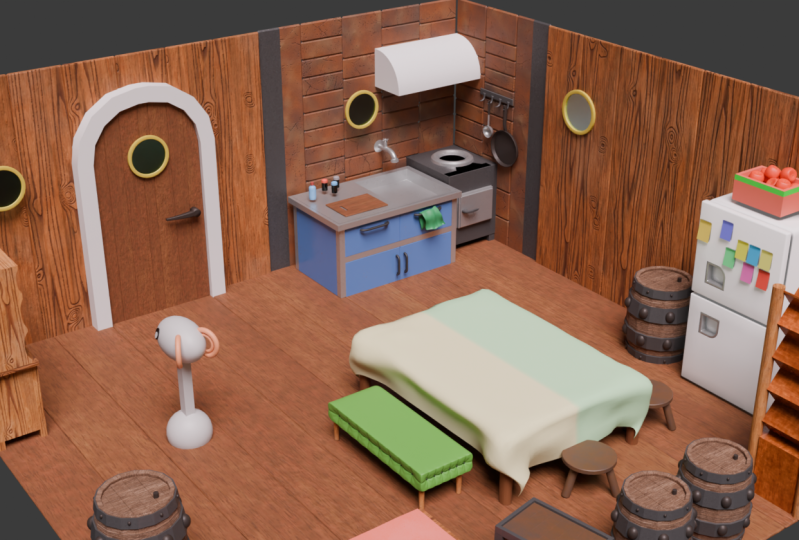
1. Introduction au bootcamp de modélisation 3D dans Blender: Bienvenue à tous au camp d'entraînement pour débutants sur
Blender. m'appelle Neil, et je suis non seulement le développeur
de ce cours, mais également le créateur
de sa conception. J'ai passé huit
ans dans le domaine de la modélisation en
trois dimensions, tant pour les
cours que pour l'industrie. Je suis également le fondateur
de Three D Tudor, une plateforme qui a connu un immense succès en matière de
développement et de révision de cours Grâce à mon expérience directe dans le
domaine
de la modélisation tridimensionnelle, je comprends les
défis auxquels vous pouvez être confrontés et je suis là pour
vous aider à les surmonter Chez Three D Tudor, nous proposons
actuellement 27 parcours, des milliers de modèles,
ainsi que des packs de textures et de matériaux Avec
plus de 200 000 étudiants, nous savons ce qu'il faut pour
créer un cours exceptionnel qui non seulement éduque
, mais aussi inspire Ce camp d'
entraînement pour débutants en matière de mixeur a été méticuleusement
conçu pour répondre
aux besoins des débutants complets et ceux qui ont une certaine expérience de la modélisation
en trois dimensions. Assurez-vous de
quitter ce cours avec une mine de connaissances et la confiance nécessaires pour aborder front le monde de la
modélisation en trois dimensions. Notre approche globale et pratique vous guidera à travers plus de 20 projets couvrant
un large éventail de sujets. Vous permettant d'explorer diverses techniques et outils tout en créant de superbes
actifs en trois D dont vous pouvez être fier. Ce cours comprend un pack de téléchargement
complet et des fichiers
Blender vous permettant de vous plonger directement dans l'expérience
d'apprentissage. Tout est méticuleusement
organisé sur des plateformes, ce qui vous
permet de choisir des projets spécifiques ou de suivre ensemble
du projet de manière séquentielle Au fur et à mesure que vous progresserez dans
ce cours approfondi, vous gagnerez
en confiance et en expérience, en devenant
progressivement
plus compétent dans la modélisation en trois dimensions
avec Blender Sans plus
attendre,
examinons ce que ce cours
a à offrir et pourquoi il s'agit d'un choix parfait
pour tous ceux qui souhaitent maîtriser l'art de la modélisation en trois dimensions
avec un mixeur. Pour commencer, nous commençons le cours en abordant
les bases de la modélisation. commençant par un simple projet de
pont, vous apprendrez les
techniques de modélisation essentielles telles que l'extrusion, découpes en
boucle et le montage
proportionnel. Et découvrez les modificateurs du mixeur, tels que le
puissant modificateur Wire Frame Ensuite, nous avons les rayons incurvés du toit
stylisés japonais et l'architecture traditionnelle Découvrez la puissance
du système matriciel en créant des toits
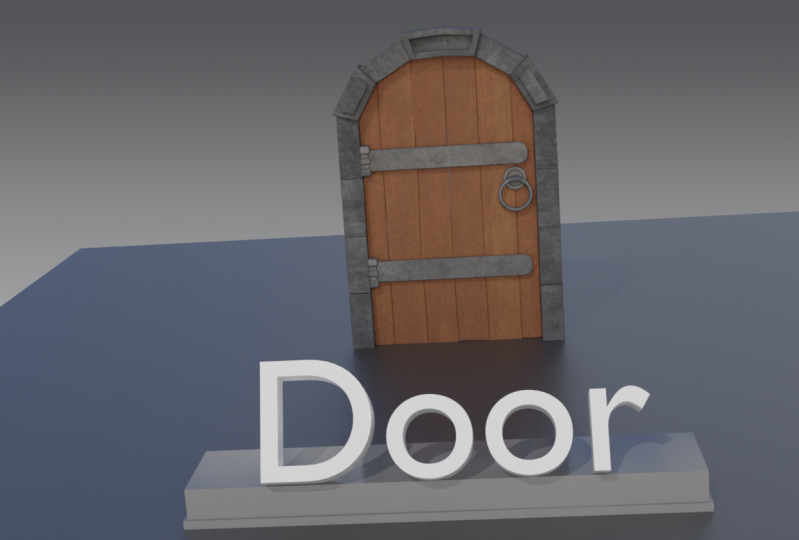
incurvés complexes Nous passons ensuite à la création de portes, aux panneaux
en bois, aux
charnières et aux poignées. Vous découvrirez différentes
techniques pour créer le bois et la pierre
qui
entourent la porte,
ainsi que des techniques permettant nos portes un aspect rugueux et irrégulier. Passez ensuite à l'escalier en colimaçon et vous pourrez augmenter
votre complexité grâce au bâtiment
modificateur de réseau, aux escaliers
élégants, aux rampes d'escalier et à la lumière dans un escalier
stylisé Le projet 5 consistera
à créer un camping-car, à étudier les à jeter surfaces
de lotissement et leurs applications, et bases de la
création
de voitures
réalistes à l'avenir Passez ensuite à la brique et au mortier, où vous maîtrisez
l'art de créer des de
briques et de blocs de
différentes formes et tailles murs de
briques et de blocs de
différentes formes et tailles avec ceux-ci. Prochaine étape : création de bateaux. C'est quelque chose que beaucoup
d' œuvres d'art
veulent réellement construire, mais je ne sais pas par
où commencer. Passons à notre balai sur le thème Harry
Potter. Vous apprendrez à
créer un manche de balai complexe d'apparence
organique, ainsi que le balai à l'aide
de modificateurs de déplacement Le projet neuf couvrira les
palmiers d'un tronc
réutilisable, ce qui vous permettra de
concevoir facilement une variété d'arbres. Ensuite, courez vers la baie vitrée, qui est en fait un modèle
très complexe. Vous apprendrez
à réfléchir au processus de modélisation proprement dit
pour tout assembler. Alize Rocks est la prochaine
à l'ordre du jour. Et avec celui-ci, nous
utiliserons beaucoup d'empilement de
modificateurs Comme vous le savez, vous pouvez créer des géométries
complexes à
l'aide de modificateurs Le projet 12
couvrira les oreillers et les lits. Nous utiliserons le
simulateur de toile et examinerons rapidement les outils de
cadrage disponibles Passons maintenant à la conception de logos, ce sera votre
introduction aux polices et à leur
fonctionnement dans Blender, ainsi qu'à diverses
autres techniques
permettant de créer facilement des logos. Le projet 14 est un peu ambitieux et il
vous fournira les bases de la
création de cheveux et de cheveux. Ce sera également
votre
introduction au système de particules de Blender. Le projet 15 est entièrement
consacré aux modèles innés, et dans celui-ci, nous allons nous
intéresser aux miroirs ornés. Nous utiliserons des courbes
et des biseautés pour créer des détails
complexes sur
nos modèles Le Project 16 est le classique des
creats et des barils. C'est là que vous perfectionnerez vos compétences et verrez chemin parcouru et facilité avec laquelle vous pouvez
les combiner Impossible d'avoir un camp d'entraînement
mixte sans inclure des plantes
stylisées Et cela nous amène
au projet 17. Nous vous montrerons des moyens simples de
créer un feuillage luxuriant et éclatant. Passons à une question avec laquelle beaucoup
de gens ont du mal. Et voici ce canapé
Chesterfield en cuir. Je vais vous montrer des techniques
simples pour créer facilement des
motifs capitonnés Le projet 19 est le tout nouveau nœud de
géométrie de Blender. Et dans celui-ci, nous aborderons création de cordes et de vignes. Et voici une bonne
introduction quel point les
nœuds de géométrie sont devenus puissants. Et le projet final est la modélisation des surfaces
dures. Nous utiliserons des mélangeurs
dans des outils booléens intégrés pour
créer facilement des surfaces dures. À la fin de ce camp d'entraînement
pour débutants sur Blender, vous aurez acquis une compréhension
approfondie
du logiciel et de ses différents
outils et techniques. Nous sommes convaincus
que les connaissances et les compétences que vous
acquerrez vous permettront de devenir un modélisateur 3D compétent Que vous cherchiez à
poursuivre une carrière dans le domaine ou souhaitiez
simplement créer de superbes actifs en
trois D comme passe-temps, ce cours est le point de départ
idéal. Nous vous invitons à vous joindre à nous ce voyage passionnant dans le
monde de la modélisation en trois ou à utiliser l'incroyable logiciel
Blender. Ensemble, nous aborderons
un large éventail de projets couvrant un large éventail
de techniques et d'outils. Au fur et à mesure que
vous
progresserez dans le cours, vous
aurez de plus en plus confiance en vos capacités, prêt à relever tous les
défis que vous réserve le monde prêt à relever tous les
défis que vous réserve le monde
de la modélisation en trois dimensions. Alors n'hésitez pas. Rejoignez-nous aujourd'hui et commencez votre
voyage vers la maîtrise mixeur et la réalisation de
votre plein potentiel en tant qu'artiste 3D
2. Pack de ressources et aperçu du cours 3D Lesson 1: Bienvenue à tous au camp d'entraînement pour débutants sur
Blender. Et avant de commencer, il y a quelques points que nous devons passer en revue. Tout d'abord, avant de faire quoi
que ce soit, je vais rapidement expliquer
que ce cours s' adresse aux débutants
ou aux personnes qui ont déjà
utilisé Blender et souhaitent
vraiment
accélérer leur flux de travail ou découvrir comment utiliser Blender
à son plein potentiel. Ce cours n'est pas
destiné aux gourous du blender ou personnes qui ont fait du mannequinat dans l'industrie du jeu vidéo au cours
des 20 dernières années Cependant, si vous
êtes en train de
passer d'un logiciel 3D
comme Meyer par exemple, ce cours
vous aidera rapidement
à vous familiariser avec Blender Cela étant
dit, parlons d'
abord du pack de
téléchargement. C'est la première
chose à faire. Vous
devez vous rendre sur le pack de téléchargement de
ressources, le télécharger,
puis vous pourrez
voir exactement ce qu'il y a
sur mon écran maintenant. Maintenant, tout
le contenu du pack de téléchargement est prêt
à être utilisé, y compris le
fichier de mélange y compris le
fichier de mélange que nous
allons utiliser, qui sera disponible
dans quelques minutes. Nous avons également toutes les
textures ici, donc si vous double-cliquez sur
toutes ces textures, vous verrez que lorsque nous les ouvrirons, il y a une vingtaine de textures. Et vous y trouverez
toutes les couleurs réelles, les cartes normales, tout ce dont vous aurez
réellement
besoin au cas où vous voudriez créer vos propres modèles et
les utiliser dans vos propres projets, vous serez également en mesure de le
faire. Maintenant, les textures
que nous avons créées sont déjà
toutes dans Blender. Ce cours porte donc
essentiellement sur la modélisation. Nous devrons faire certaines choses comme marquer les joints et
déballer les mailles Mais à part cela, tous
les matériaux seront déjà créés, ce qui vous permettra de simplement les
enfiler et concentrer sur les compétences de modélisation
réelles. Cela dit,
revenons au pack de téléchargement. Et ce que je veux que vous
fassiez, tout d'abord, c'est
vérifier les références. C'est donc quelque chose que
vous devriez faire au cas où vous construisiez un
pont ou un camping-car, par
exemple, comme
nous l'avons fait ici. Vous pouvez également voir que j'ai mis quelques références ici
où il vous montre différents types de
barils au cas où vous
voudriez partir et créer vos
propres barils et caisses. J'ai également quelque chose qui nous aidera à
créer le pont. Il est en fait vraiment très
facile de le décomposer, obtenir la taille réelle
que vous souhaitez Maintenant, je dois mentionner autre
chose. Normalement, dans mes
cours, nous nous concentrons sur l'arrivée de
notre petit bonhomme. Et nous l'utilisons pour agrandir tout ce qui
se trouve dans la scène. Cependant, dans le cadre de ce cours, nous
n'allons pas vraiment le faire. Et c'est juste pour vous
permettre, encore une fois, de vous concentrer sur vos compétences en
modélisation. Et pas tant que ça en
essayant de tout faire évoluer. Les choses auront
l'air trop grandes, mais en fait, si vous essayez de les
envoyer vers Unreal Engine ou
quelque chose comme ça, si vous essayez de les
envoyer vers
Unreal Engine ou
quelque chose comme ça,
vous
devrez probablement les agrandir ou les réduire beaucoup.
Nous les avons gardés comme ça. Ainsi, lorsque vous accédez à votre fichier de mixeur, vous verrez que tout
est bien agencé, ce qui permet de voir vraiment très facilement
ce que nous faisons. Les autres que nous avons
ici sont une silhouette de chat. Nous avons également un SVG pour chat, identique à la silhouette,
juste au cas où vous voudriez
importer ce SVG,
que vous découvrirez
au
fur et à mesure que nous
progresserons dans le Vous pouvez voir que nous
avons même ici une police réelle
, que nous allons
utiliser pour la conception de
notre logo. Ensuite, cela vous
donnera une idée façon de créer vos propres logos. Mettons-le par écrit
et
examinons le fichier de mélange
lui-même. C'est donc ce que vous
recevrez lorsque vous ouvrirez
votre propre fichier de mélange. Et si vous cliquez sur Éclairage, vous verrez qu'il apparaît un avion réel ici et
un véritable support ici. Si nous descendons ensuite et cliquons sur la suivante,
qui est la porte, vous pouvez voir
que le nom du projet
lui-même apparaît. Et nous avons ce que j'
ai déjà construit. Et c'est ce que
nous allons réellement construire dans cette
partie du cours. Donc, si nous fermons celui-ci
et que nous cliquons sur un mur de briques , par
exemple, vous
verrez un mur de briques apparaître. Et puis c'est ce que nous allons créer dans cette
partie du cours. Mais nous allons essentiellement
passer en revue tout
cela et
passer en revue chacun d'entre eux. Il suffit donc de descendre et de regarder réellement ce que
nous créons. Et vous verrez que j'ai
essayé de les mettre dans le meilleur ordre possible pour vous
offrir la meilleure expérience
d'apprentissage possible. En d'autres termes, nous
commençons assez simplement. Et au fur et à mesure que nous montons, vous pouvez voir que nous avons quelque chose comme l'escalier en colimaçon, qui est beaucoup plus sophistiqué
en matière de modélisation. Et vous pouvez aussi le voir
lorsque nous passons devant le camping-car, alors nous faisons le camping-car
lorsque nous passons devant. Il s'agit plutôt d'utiliser des techniques pour accélérer
votre flux de travail de modélisation. Donc, travailler avec des choses comme des modificateurs avec des courbes
et des choses comme ça Au fur et à mesure que nous
descendons vers le bas, vous verrez que nous
modélisons en fait des surfaces dures. Nous fabriquons également des
nœuds géométriques tels que des cordes et des
vignes et quelque chose comme une plante stylisée utilisant Vous pouvez donc voir que nous allons passer en revue
à peu
près toute la gamme de ce qui est disponible dans
Blender pour la modélisation. Maintenant, l'autre chose
que vous devez savoir, c'est que si je
rouvre ma porte et que je monte en haut à
droite, vous verrez qu'en
haut à droite, nous avons ces
quatre petites boules ici. Maintenant, il s'agit essentiellement de savoir si vous voulez
le voir dans un cadre filaire. Donc, si nous cliquons sur le cadre
métallique, vous pouvez voir, vous pouvez voir directement à travers
la porte elle-même ici. Si vous cliquez sur la vue de l'objet, il s'agit essentiellement
d'une vue magnifique de celui-ci. Maintenant, l'autre chose que vous devez
savoir concerne la vue objet.
Ainsi, si vous ouvrez
votre propre fichier de fusion, assurez-vous
simplement de
descendre et de cocher
la case « Cavity » sur ce fichier de fusion. cavité doit déjà
être cochée, ce qui vous permet voir sous un
bien meilleur jour Donc, si je clique sur Cavity Off, comme vous pouvez le voir, maintenant ça a l'
air un peu simple. Si vous cliquez sur Cavity on, vous pouvez voir beaucoup plus de topologie et d'autres
choses de ce genre Donc, la plupart du temps, je travaille
avec une cavité cliquée. Maintenant, le prochain sera notre matériel. Je vais donc cliquer
sur le panneau des matériaux. Et vous pouvez voir maintenant que tous
les matériaux se chargent. Maintenant, vous pouvez également voir qu'ils
ne sont pas très beaux pour le
moment. Et la raison en est que pour le
moment, nous en sommes encore à l'aperçu du matériel
sur la fenêtre d'affichage Maintenant, si nous venons et cliquons sur nos paramètres de rendu en V. Cliquons donc sur les paramètres de
rendu en V comme suit. Je pense que c'est sur V. Oui,
c'est sur V. Et maintenant vous pouvez voir que
c'est beaucoup, beaucoup plus beau. Maintenant, lorsque vous
ouvrez votre fichier de mélange, toutes ces options, c'est-à-dire l'occlusion et la
floraison ambiantes , devraient déjà
être cochées, qui signifie que vous avez une très belle image de ce que
vous êtes en train de Encore une fois, dans le cadre de ce cours, nous n'allons pas vraiment
aborder rendu, l'éclairage
et d'autres sujets de ce genre. Tout est prêt
pour vous afin que vous
puissiez vous concentrer uniquement sur
vos compétences en modélisation. Maintenant, vous verrez également en bas à gauche que
nous avons également un clavier activé, donc tous les boutons sur lesquels j'appuie Donc, si je le saisis et que j'appuie sur G, vous pouvez le
voir apparaître ici. Et vous pouvez
également voir que les clics de souris
apparaissent également là-bas, vous
permettant de
suivre le
keycasting, juste au cas où je parle trop vite ou que vous ne
comprenez pas mon accent Maintenant, la prochaine chose que
nous
voulons faire est de monter
et d'enregistrer le fichier. Je recommande donc de le
faire dès que vous chargez et dès que
vous arrivez à cette partie. Donc, si nous passons au dossier et que
nous allons y aller, il est écrit « Sauvegardez-nous ». Et nous pouvons voir
ici que nous avons déjà celui qui
s'appelle
Blender Boot Camp. Je ne l'enregistrerais pas
là-dessus parce que c'est en quelque sorte votre téléchargement et vous devriez peut-être le conserver. Donc ce que je ferais, c'est
juste que je vais l'appeler le cours
Blender Bootcamp, genre Appuyez donc sur le bouton Entrée
et appuyez à nouveau sur Entrée. Et maintenant,
cela signifie que cela est en fait sauvegardé, comme
vous pouvez le voir en haut. Je ne sais pas vraiment si vous pouvez voir ma partie blanche en haut ici. Je crois que je l'ai un peu
mise en avant parce que c'est ennuyeux
avec cette barre blanche. Mais vous devriez être en mesure de voir
que Blender Boot Camp coûte maintenant. C'est important,
car vous devriez épargner
assez souvent. Mais c'est également important, car
une fois que vous l'avez sauvegardé, vous pouvez réellement
récupérer votre travail. Je vais donc vous expliquer rapidement comment vous pouvez récupérer votre travail avant de faire quoi que ce soit d'autre, car je pense
que c'est très important. Donc, pour accéder au fichier, si vous
arrivez là où
il est écrit « récupérer », vous pouvez récupérer le
travail de Blender de la dernière session, mais cela ne fonctionne pas toujours. Mais le meilleur moyen de récupérer votre
travail est
de sauvegarder automatiquement. Et quand je clique sur Auto Save
, Blender Boot Camp s'affiche. Donc, il va régulièrement
économiser toutes les
10 minutes ou même toutes les cinq minutes.
Parfois, lorsque Blender tombe
en panne, cela vous 10 minutes ou même toutes les cinq minutes.
Parfois, lorsque Blender tombe
en panne fait économiser et vous
évite de perdre
une tonne de travail Donc, juste au cas où cela se produirait, voici comment vous
allez le récupérer. Vous pouvez également voir
l'heure et l'horodatage
du jour , etc., ce qui
vous aide vraiment à
atteindre point où vous avez terminé pour la
dernière fois. Très bien, alors
fermons-le. Maintenant, lorsque
vous travaillez réellement,
je recommande faire,
disons, la porte, ce sera la première par
laquelle nous commencerons. Nous allons
cliquer sur la porte. Maintenant, si vous n'avez pas
votre petit gadget, appuyez
simplement sur les boutons Shift et Espace et introduisez votre
outil de déplacement Il devrait être à votre disposition. Et si ce n'est pas le cas, c'est aussi
ici, sur le
côté gauche. Vous pouvez également voir
que
nous avons également une rotation , une échelle
et des choses comme ça. Mais j'ai tendance à simplement
utiliser cet outil de déplacement, donc ça devrait
ressembler à ça. Ce que je vais
faire ensuite,
c'est le placer sur le côté gauche. Et cela me donnera alors un très,
très bon point de
départ pour
commencer à créer ce véritable maillage. Maintenant, l'autre
point pour le moment ,
c'est que vous pouvez voir que l'avion peut-être un
peu gênant et
qu' certain que la porte et le est
certain que la porte et le
stand vous gênent. Donc, ce que vous pouvez
réellement faire, c'est passer sur le côté
droit, ouvrir votre porte, et vous verrez que nous
avons du texte ici. Donc, si je clique sur ce texte, cela peut simplement le masquer. Ensuite, en ce qui concerne l'éclairage, je peux vraiment cliquer sur
ma base, par exemple. Et je peux cliquer sur ma
plateforme si je le souhaite. Maintenant, si nous le remettons en mode objet, c'est maintenant
ce qui est disponible. Cela pourrait donc être un peu plus facile pour vous de
créer quelque chose, afin que vous puissiez simplement voir
la topologie du maillage et
la façon dont nous l'avons
réellement créé Ensuite, une fois que
vous avez terminé, vous pouvez réellement voir en les ramenant. Donc, en les cliquant
à nouveau sur une enveloppe, à
quoi ressemble votre
création réelle. Nous allons maintenant passer en revue
beaucoup de ces choses,
vous savez, au fur et à mesure que nous
avancerons dans le cours. Mais la prochaine chose que
je veux examiner, ce sont les
matériaux et les textures. Maintenant, parce que si
vous devez archiver, et que vous pouvez voir ces données externes par défaut
, il est
écrit « Empaqueter automatiquement
les ressources ». Cela signifie que
lorsque vous
importez ce fichier de mélange, tout y est déjà
emballé. Cela inclut toutes les textures, tous
les matériaux, etc. Donc, si nous allons à notre porte, mettons-le à la vue matérielle. Vous pouvez voir que nous y
avons déjà notre pierre, notre bois
et notre métal. Maintenant, lorsque vous créez
votre propre porte, bien
sûr, il n'y aura pas ces textures,
mais ce que vous pouvez simplement faire, si nous passons sur
le côté
droit notre onglet Matériaux, où se trouve cette petite
boule ici, vous pouvez voir que tous ces matériaux sont
déjà disposés. Maintenant, si j'apporte,
disons un cube. Donc je vais juste
apporter un cube. Je vais donc appuyer sur Shift A pour accéder au maillage de mon menu prémis.
Apportez un cube. Et maintenant, vous pouvez
voir que pour le
moment , il n'y a
aucun document dessus. Mais comme nous avons
déjà apporté tous nos matériaux
et les avons configurés, vous devriez pouvoir cliquer sur cette petite flèche vers le
bas
pour trouver
le matériel que vous recherchez. Donc, si je pointe Door, vous devriez voir que j'en ai
une qui s'appelle Door Wood. Et si je clique dessus, on obtient exactement le même
matériel que celui-ci. Ce qui va nous faire gagner
beaucoup de temps plutôt que,
vous savez, de configurer toutes
les textures et tous les matériaux. Comme je l'ai dit,
nous devrons maintenant marquer certains
semblants à certaines occasions et nous devrons
également les déballer, mais cela ne fait que réduire ce temps Littéralement probablement les
trois quarts. Nous pouvons donc nous concentrer, comme je l'ai dit, principalement
sur la modélisation. Alors maintenant,
supprimons cela. Et ce que nous allons faire,
c'est en rester là pour le moment et passer
à la leçon suivante. Et dans la leçon suivante,
vous allez apprendre à naviguer
réellement dans Blender. tout le monde.
J'espère donc que cela vous
a plu et je vous
verrai dans le prochain. Merci beaucoup. Au revoir.
3. Leçon 3D 2 Les bases de Blender: Bienvenue à tous au camp d'entraînement pour débutants de
Blender. Et c'est là que nous nous sommes arrêtés, absolument nulle part, parce que nous avons juste tout passé en revue. Alors maintenant, ce que je veux faire,
c'est vous donner une brève introduction au
fait de se déplacer dans un mixeur. Alors, comment naviguons-nous réellement, comment déplacons-nous la souris
et d'autres choses de ce genre ? Maintenant, si vous
savez déjà tout cela, alors suggérez-vous de
passer à la troisième leçon, où nous allons
commencer le cours proprement dit. Bonjour à tous et bienvenue à la
partie du cours consacrée aux notions de base du mixeur. Je recommande de prendre
un stylo et du papier ou un document Word et ces cours de courte durée sur le
clavier Il abordera
les bases de Blender et les
raccourcis clavier dont vous aurez besoin. Tout cela étant dit,
commençons. Donc, sur le
côté gauche de votre kit, voyez que j'ai activé le keycasting Cela affichera les touches sur
lesquelles j'appuie en temps réel. Et cela durera à peu près, sinon la
totalité, du cours. La prochaine chose que j'aimerais
vous montrer , ce sont les nouvelles clés que nous utilisons. Il y aura une
petite animation qui apparaîtra dans le coin
inférieur droit. Cela n'apparaîtra que
la première fois nous utiliserons cette nouvelle clé en particulier. Et je pense que cela aide vraiment à maintenir le déroulement des leçons
à un rythme décent, tant pour les débutants que pour ceux qui connaissent
mieux Blender, car elles n'apparaissent qu'une seule fois, elles n'apparaissent pas sur l'écran Et il y a toujours le
casting d'écran sur lequel on peut compter. Également en bas
à droite, vous verrez une animation détaillée de tout ce qui
nécessite plus de contexte. C'est utile si vous neutralisez modèle à
trois D en particulier,
car il y a beaucoup de
jargon et de termes techniques qui nécessitent une explication décente ou un contexte
plus détaillé pour expliquer pourquoi nous
faisons quelque chose Je vous recommande donc, si vous avez besoin plus d'informations, de consulter le site Web de Blender
et
de consulter leurs explications
détaillées
sur et
de consulter leurs explications
détaillées à peu près tout ce qui concerne le
mixeur. Alors maintenant, lorsque nous mentionnons la fenêtre d'affichage de
Blender, il s'agit en fait d'un point de vue Tu peux le voir. cette zone grise
est en fait une fenêtre d'affichage Maintenant, si nous allons dans la barre
d'édition UV ici, vous verrez que sur
le côté gauche, elle est maintenant sur deux écrans. Et si je parle de la fenêtre
d'édition UV, cela signifie simplement
cette boîte grise ici Revenons maintenant à la
modélisation et examinons un peu plus en détail comment
se déplacer dans un véritable mixeur. Donc, la première chose que je vais aborder, c'est que la
souris centrale est née. En fait, si vous la maintenez enfoncée, vous pouvez faire pivoter n'importe où dans
la fenêtre du mixeur Ensuite, si vous voulez zoomer,
il vous suffit de faire défiler la page vers l'avant
et de revenir en Maintenant, vous pouvez également appuyer sur touche Ctrl Shift et sur
la souris centrale, la
maintenir enfoncée, puis simplement pousser vers l'avant ou vers l'arrière. Et vous pouvez faire défiler la page très lentement. Maintenant, pour vous déplacer, il vous suffit
de maintenir le bouton Shift enfoncé et le bouton central
de la souris. Ensuite, vous pouvez vous
déplacer de gauche à droite pour zoomer sur l'objet,
ce qui est très pratique. Disons que vous êtes très loin
et que vous
devez vraiment zoomer dessus. Il vous suffit d'appuyer le point situé sur le pavé
numérique pour zoomer directement l'objet sur lequel vous souhaitez zoomer. Ainsi, par exemple, si je fais un zoom arrière et que je veux
zoomer sur ma lumière, par
exemple, il est très facile tomber sur
la collection sen Cliquez sur votre lampe, appuyez sur
le point sur le pavé numérique, et cela vous permettra de zoomer directement. Maintenant, la prochaine chose dont nous devons
discuter est simplement de
supprimer des objets. Pour cliquer sur un objet,
il suffit de cliquer avec le bouton gauche de la souris. Ensuite, vous
pouvez appuyer sur la touche de suppression, et
cela la supprimera simplement. J'ai donc juste amené ma lumière là-bas et
maintenant je vais
passer à mon appareil photo et le supprimer également. La prochaine chose dont je
veux parler, c'est que si nous cliquons sur ce cube
et
que nous appuyons sur Shift D, vous remarquerez que si vous déplacez la souris maintenant, cela fera
en fait une duplication de mon cube actuel. Si je ne
clique sur rien sur ma souris et que je clique simplement sur
le bouton droit de la souris, cela le remettra en place. Maintenant, vous ne pouvez pas voir qu'il
y a deux cubes
non plus pour le moment. Là-bas, nous
devons en fait apporter le gadget. Et le gadget fait face à
quelque chose qui nous permet déplacer les choses de gauche à droite, de haut en bas, des
choses comme ça Donc, si j'appuie sur la barre d'espace Shift, descendez et vous verrez que
nous en avons une qui dit, et maintenant nous
avons vraiment notre gadget Et si je le tire vers
la droite, vous pouvez voir que nous
pouvons le retirer, et maintenant nous pouvons le
déplacer. Vous pouvez également le
déplacer librement. Si vous appuyez sur la touche G, vous remarquerez que si vous l'avez
sélectionnée, vous pouvez maintenant la déplacer pratiquement
n'importe où
dans la fenêtre d'affichage Vous pouvez le déposer en cliquant avec le bouton droit de la souris ou le
placer où vous le souhaitez. Alors, il clique avec le bouton gauche de la souris, et il le placera
où je le voulais. Maintenant, pourquoi le point né, le tube de zoom sont importants.
Si j'appuie sur le point né, vous verrez
que si je fais simplement un zoom
mou, que je maintiens la
souris centrale enfoncée et que je fais pivoter, vous verrez que je tourne
réellement autour de
l'origine de ce signal. Maintenant, si je clique sur l'autre
signal et que j'appuie sur le point né, vous pouvez voir
que je suis en train de tourner autour de l'
origine de ce signal. La prochaine chose que
nous voulons aborder est le mode objet et le mode édition. Pour le moment, nous
sommes en mode objet, nous ne pouvons pas vraiment faire grand-chose avec ce cube à part le déplacer. Maintenant, si j'appuie sur l'onglet, nous
passerons en mode édition. Et en mode édition,
nous pouvons réellement faire beaucoup plus de choses
avec ce cube. En haut à
gauche,
vous verrez que nous
avons trois icônes différentes. L'un d'eux, celui-ci
ici, représente des sommets, le suivant des arêtes et le suivant est une face Maintenant, si nous sommes sur des sommets et que nous
arrivons à
ces sommets, par exemple I, alors si j'appuie sur Shift Space Part pour réintroduire mon gadget, je peux alors Maintenant, si j'entre dans Edge Select, je peux saisir tout le bord et le
déplacer comme ça. Enfin, si j'entre
dans Face Select, je peux maintenant saisir un visage entier
et le déplacer comme ça. Maintenant, si nous
arrivons à notre sélection de verts, je peux sélectionner un sommet, vous pouvez également sélectionner autre sommet ou un autre objet
ou quelque chose comme ça Il suffit de maintenir le
bouton Shift enfoncé et cliquer sur l'autre
sommet ou sur l'autre objet Ou si nous en arrivons à Face
Select, par exemple, nous pouvons saisir cette phase, décaler, sélectionner la deuxième phase. C'est ainsi que nous pouvons
sélectionner plusieurs objets. Maintenant, la prochaine chose dont nous
devons discuter est l'axe. Nous pouvons donc voir ici que nous avons un axe
rouge et un axe vert. Maintenant, juste pour vous montrer à quoi
cela se rapporte réellement, si nous arrivons en haut à
droite,
où vous avez ces
deux boules imbriquées, et que vous cliquez sur cette
petite flèche vers le bas, vous verrez que nous
pouvons tourner sur l'axe Z. Maintenant, nous allons juste
l'activer juste pour vous montrer ce que je veux dire
si nous l'activons. Vous allez maintenant voir un autre
axe apparaître ici. Maintenant, l'axe vert
représente le Y. Donc, si je veux le
redimensionner sur le Y, me
suffit d'
appuyer sur Y.
Et maintenant, vous pouvez voir que je peux le
redimensionner le long de cet Maintenant, si je veux
redimensionner le X, que ce soit l'axe rouge, je vais appuyer sur S et X, et je peux à nouveau le redimensionner
le long de l'axe, pareil. Et z, l'axe haut et bas
est z, et c'est S et z.
Et puis vous pouvez enfin le redimensionner vers le haut
ou vers le bas. C'est également important si nous voulons
réellement le faire pivoter,
car nous le ferons pivoter
sur un axe réel. Donc, ce que je vais faire,
c'est saisir le tout en
appuyant sur le bouton. Ensuite, je vais
le faire pivoter. Je veux donc le faire pivoter sur
l'axe Y, pour qu'il soit Y. Et puis vous pouvez voir qu'il
ne tournera que sur l'axe Y. Et peu importe où vous
placez la souris, elle pivote toujours
sur cet axe pour ramener là où elle se trouvait
, en
cliquant avec le bouton droit de la souris. Et si vous voulez le tourner, il vous
suffit d'appuyer
à nouveau sur Y. Et ensuite,
donnons-lui un diplôme. Donc, tout ce que nous allons faire,
c'est appuyer sur
90 sur le pavé numérique, soit neuf boutons d'entrée zéro. Et maintenant, vous verrez qu'il
pivote de 90 degrés. Donc, pour résumer,
c'est l'échelle. Et R pivote normalement lorsque nous redimensionnons
ou faisons pivoter quelque chose, il est suivi de
l'axe lui-même ,
puis d'un nombre. Plus précisément, lorsque nous faisons
pivoter un
objet, normalement lorsque nous le
redimensionnons, nous appuyons simplement sur l'échelle, nous le tirons vers l'extérieur et
nous l'agrandissons. Lorsque nous faisons pivoter quelque chose, c'est normalement R
suivi de l'axe, suivi d'un chiffre
sur la partie numérique. Alors maintenant, la dernière chose dont je veux parler est de savoir si nous
passons en mode objet. Nous avons maintenant besoin d'un moyen
de voir choses un peu
plus facilement que
ce n'est le cas actuellement. Tout d'abord,
désactivons l'axe z. Et ce que nous allons faire maintenant, c'est utiliser le pavé numérique
pour voir cela. Donc, si j'appuie
sur un bouton sur le pavé numérique, cela apparaîtra dans la vue de face de notre fenêtre d'affichage Si j'appuie
sur trois sur le pavé numérique, cela passe dans la vue latérale. Et si j'appuie
sur sept sur le pavé numérique, cela s'affichera dans la
vue supérieure de notre fenêtre d'affichage Maintenant, c'est le contraire. Pour
arriver au contraire, il vous
suffit de garder le contrôle. À cette occasion, nous
appuierons sur les touches
Ctrl et 7, ce qui
nous amènera au bas de cet objet dans la
fenêtre de contrôle, l'une se trouve à l'arrière de l'objet et troisième se trouve sur le côté
opposé de l'objet Alors maintenant, avant de terminer
cette section du cours, je dois vous montrer quelque chose
qui est également très important. Donc, si nous arrivons
en haut à gauche, vous verrez que vous avez ici un
bouton qui dit « modifier ». Et si nous en venons
aux préférences, une chose que vous
devez toujours faire, que lorsque vous
téléchargez un mixeur pour la première fois, vous devez toujours
activer la barre d'état, qui est ce bouton ici. Et si je clique sur toutes ces options, vous verrez maintenant si
je les clique toutes, et si je ferme le lien en bas
à
droite, vous avez tous les
détails dont vous avez besoin. Ainsi, par exemple, nous
savons combien de faces et triangles
se trouvent réellement dans
la scène et
combien d'objets
se trouvent dans la scène. Et la mémoire et le V Ram
qu'il occupe réellement. C'est très important si vous voulez avoir une bonne idée de la puissance réellement utilisée par votre
ordinateur et du nombre de polygones et de
triangles présents dans la scène Vous en apprendrez davantage
sur les polygones et les triangles au fur et à mesure que nous
progresserons dans le Et cela couvre à peu près
les bases du mixeur. Et j'espère que vous trouverez cela
à la fois utile et instructif, mais surtout,
facile à comprendre. Alors maintenant, comme on dit,
on passe à l'émission. bon, tout le monde. J'
espère donc que cela vous a plu et je vous verrai à la prochaine
. Merci beaucoup Au revoir.
4. Leçon 3D 3 Création de formes et de silhouettes de base de porte: Bienvenue à tous au
Blender Beginners Boot Camp. Et c'est là
que nous nous sommes arrêtés. Et vous devriez maintenant avoir regardé la navigation proprement dite,
l'interface utilisateur et d'autres choses de ce genre, donc vous devriez avoir
une bonne idée de la
façon de contourner Blender. Maintenant, avant de commencer, je vais vous dire que nous allons
passer en revue à peu près toutes
ces options ici. Tous ces petits
onglets ici, nous allons utiliser la plupart d'entre eux. Maintenant, le fait est que vous pourriez être
ennuyé de voir cette barre sur le côté gauche alors que vous ne l'utilisez pas
la plupart du temps Donc pour le masquer autrement,
il suffit d'appuyer sur T, et pour masquer
celui-ci,
ou le ramener, il suffit d'
appuyer sur le bouton de fin. Et encore une fois pour
le ramener comme ça. Ensuite, cela vous permet
de disposer d'un espace libre pour travailler. Maintenant, si vous voulez avoir encore plus d'espace
libre pour travailler, il vous
suffit d'
appuyer sur la barre d'espace de contrôle Et cela vous donnera alors une complète du point de vue réel sans rien de tout cela
sur le côté droit. Certaines personnes préfèrent
travailler de cette façon. Très bien, donc je vais appuyer sur la barre d' espace de
contrôle parce que
cela
ne me dérange pas vraiment d'être là. Et maintenant,
commençons par notre porte actuelle. Donc, la première chose que nous voulons faire c'est de faire venir un avion. Donc, si j'appuie sur Shift, je
vais passer au maillage. Il s'agit du menu Primitives. Et je vais faire
venir un avion. Et un avion peut
sembler un peu étrange pour créer une porte arrondie, mais c'est en fait
l'un des moyens les plus rapides de créer dans cette porte Donc, ce que je vais faire maintenant,
c'est le faire pivoter. Donc, pour le faire pivoter, je
vais simplement appuyer sur le bouton R. Et vous pouvez voir que nous avons
ce bouton de rotation ici. Et ce que nous voulons faire, c'est le fixer à un axe. Nous avons donc un axe de cette façon, et de cette façon, nous avons
également un axe vers le haut, mais ce n'est pas
vraiment illustré ici. Mais il s'agit de l'axe Z, l'axe Y et de l'axe X. Donc, si j'appuie sur R et Y, vous pouvez voir maintenant que nous le
verrouillons sur cet axe. Si j'appuie sur R et Z, vous pouvez voir que je
le verrouille sur l'axe Z. Ce que je vais faire, c'est
appuyer sur R,
Y et 90 pour le faire tourner
comme ça. Maintenant, comme vous auriez dû apprendre dans la partie
navigation de Blender, si vous appuyez
sur un sur votre pavé numérique ou sur trois sur votre pavé numérique, vous devriez pouvoir passer en vue latérale
ou en vue de face. Maintenant, il est assez facile de l'amener à l'
échelle que vous souhaitez ici. Donc, ce que je vais
faire, c'est le déplacer jusqu'à ma porte. Je vais le sortir un peu pour pouvoir
voir devant. Je vais appuyer sur trois
pour accéder à la vue de face. Ensuite, ce que je vais faire,
c'est appuyer pour obtenir à la
taille que je veux. Ensuite, je vais juste faire glisser ce point central vers
le centre de ma porte. Alors maintenant, je veux faire en
sorte
que cela soit arrondi. Avant, je le faisais
en apportant un cylindre, et vous pouvez le faire de cette façon, mais j'ai découvert que
le moyen le plus simple de le
faire était
simplement d'appuyer sur Tab. Et ce que cela fera, c'est que cela nous fera
passer en mode édition. Comme vous pouvez le voir maintenant, il y a maintenant une différence entre
objet et modification. mode objet, je ne peux rien
faire à part le
déplacer et le faire pivoter, mais si je dois passer en mode
édition, j'ai la possibilité de la
topologie réelle du maillage Vous pouvez donc voir ici,
si je survole, vous pouvez voir le sommet, nous avons des
arêtes, puis nous avons des faces Maintenant, nous voulons celui qui dit arêtes parce
que cela me permettra
de sélectionner ces deux sommets ici Désolé, nous devons le faire sélectionner sur le sommet pour sélectionner ces deux
sommets Je vais sélectionner ce
sommet, puis je
vais maintenir la touche Shift enfoncée
et sélectionner ce sommet qui signifie que je
viens de
les sélectionner tous les deux sans sélectionner ceux
du bas. Ensuite, je vais appuyer
sur Ctrl Shift
et B. Maintenant, si je le retire, vous verrez que nous commençons à
arrondir le tout. Maintenant, si je fais défiler la
molette de ma souris vers le haut pendant que je fais cela, vous
pouvez voir que nous pouvons y obtenir plus de biseaux réels. Maintenant, je pense que je
vais mettre ça
, laissez-moi passer,
écoutez, un, deux, je pense que je vais vraiment le
mettre sur deux. Je vais donc juste le faire défiler deux fois
vers le haut comme un clic gauche, un clic droit. Et voilà, voici
votre vrai biseau. Maintenant, la meilleure chose à ce sujet, c'
est que lorsque
vous le faites de cette façon, vous avez
un grand contrôle quantité
de biseau que vous y avez
réellement Donc, par exemple, si
vous ne l'avez pas ouvert, il devrait s'agir d'un petit menu le côté gauche,
appelé biseau Ouvrez-le et vous devriez maintenant
pouvoir augmenter
vos sélections. Ou mieux encore, nous pouvons
modifier la forme de notre porte
actuelle de cette manière, en la rendant plus arrondie
si nécessaire. Je trouve que quelque chose comme ça
a l'air plutôt sympa. Maintenant, ce que je vais vous
montrer, c'est comment faire pour que ces petites planches de bois tombent ici et ressemblent
à ça Mais ce que nous allons
faire, c'est passer à l'Edge Select. Nous allons venir à
notre porte, sélectionnez-le. Cliquez sur la petite flèche vers
le bas comme suit. Et faites glisser le pointeur
jusqu'en bas comme suit. Maintenant, nous en avons besoin
pour chaque planche. Et le moyen le plus simple de
le faire est d'appuyer sur trois. Vous êtes donc en vue de face. Assurez-vous donc d'être en vue de face. Si vous n'êtes pas en vue de face, ça ne marchera pas. Ensuite, ce que vous
voulez faire, c'est atteindre votre sommet Sélectionnez, sélectionnez ce sommet. Et ce que je veux
faire, c'est
réduire mes dépenses ici. Je vais donc tout droit vers le bas. Ensuite, je veux couper celui-ci, et celui-ci, et celui-ci. Et c'est le moyen le plus rapide trouvé pour couper
ces planches en Donc, ce que je
vais faire,
c'
est appuyer sur K. Et cela va faire entrer mon couteau. Vous pouvez maintenant voir que
ce couteau torl est comme magnétisé vers
chacun de ces sommets Alors ce que je peux faire, c'est que je peux
réellement réduire mes dépenses comme ça. Et quand j'atteins le
bas et que j'appuie sur Entrée, et voilà,
vous pouvez voir que nous
avons une coupure en travers. Bien sûr, cela n'est pas utile pour créer de véritables portes. Je vais donc appuyer sur les
commandes, les bords reviennent en arrière. Et ce que je vais faire, c'est appuyer sur le bouton. Je vais arriver à
ce véritable sommet ici, et je vais descendre. Maintenant, vous pouvez le voir
à nouveau, il va être assez difficile de
mettre les choses au clair. Cependant, si nous maintenons le bouton enfoncé, il le
coupera directement là où nous en avons besoin. Nous cliquons dessus,
puis nous appuyons simplement sur
le bouton Enter, et voici notre première coupe. Maintenant, allons-y et
coupons-le sur celui-ci. Je vais donc
descendre, appuyer sur le bouton, le couper directement jusqu'
à là comme ça. Maintenant, ce que je
veux faire, c'est que je
vais probablement en avoir besoin de deux ici, parce que celui-ci va
probablement être trop grand, celui-ci. Je vais donc d'abord
entrer et faire une autre
découpe ici. Je vais donc appuyer sur K.
Allez sur ce sommet, maintenez le bouton enfoncé pour
descendre tout droit. Appuyez sur le bouton Enter
, puis nous passerons au suivant. Appuyez sur la fin vers le bas pour démarrer. Et tu devrais te retrouver
avec quelque chose comme ça. Vous pouvez voir que nous avons une
énorme planche là-bas. Donc, ce que nous voulons
faire, c'est y
insérer une autre arête. Maintenant, je pourrais à nouveau utiliser K, mais le problème est de savoir comment je
vais savoir où se trouve
la moitié du chemin. Le moyen le plus simple de le faire
est d'appuyer sur le contrôleur. Et puis vous verrez
que si je clique avec le bouton gauche de la souris, j'ai une belle
longueur d'avance vers le bas. Maintenant,
si je clique avec le bouton gauche de la souris, je vais mettre
mon avantage ici. Et ce n'est pas vraiment
équilibré, donc je n'ai pas vraiment
envie de le faire. Je vais donc
le refaire. Je vais appuyer sur la loi de
contrôle, cliquer avec le bouton gauche de la souris. Et au lieu de faire ça, je vais juste cliquer avec le bouton droit de la souris. Et cela va ensuite le déposer là
où j'en ai besoin. C'est essentiellement
en plein centre. Alors trouvez celui qui se trouve à proximité,
je vais juste prendre le haut d'ici et je
vais juste le remonter un peu. Et nous y voilà. Maintenant, nous avons pris le
départ de notre porte. Trouvez donc notre onglet presse
et sortez-le. Vous pouvez voir que nous n'en sommes qu'au tout début de
notre porte actuelle. À
ce stade, nous pourrions tout aussi bien remettre cela au centre, car nous pouvons réellement
voir ce que nous
faisons actuellement et où nous travaillons
à nouveau. Donc, pour le moment, vous pouvez
voir que j'ai maintenant mon curseur. Le curseur est vraiment très pratique pour placer des objets là où vous le souhaitez réellement. Si je déplace le bouton droit de la souris, vous pouvez voir que je peux placer
mon curseur où je veux dans la
scène ou dans la fenêtre d'affichage Ensuite, ce que je peux
faire, c'est utiliser le curseur pour placer ce
maillage où je le souhaite. Donc, si j'appuie sur
le curseur Shift S pour accéder à World Origin, ou si vous pouvez placer la
sélection de malédiction sur le curseur, vous pouvez voir que vous avez tout
ce menu ici juste avec Shift F. Donc, si j'appuie sur le curseur de
sélection, ma porte placera ma porte exactement là où se trouve le curseur actuellement. Je n'en veux
pas vraiment là-bas. Ce que je veux, c'est qu'il est
juste au centre. Le moyen le plus simple de le faire est donc déplacer le curseur S sur l'origine mondiale. Saisissez votre porte, puis
déplacez le curseur de sélection en S. Et voilà, en
plein centre. Maintenant, si j'appuie sur
trois, il ne me reste plus qu'à
le faire glisser vers le haut. Mets-le sur mon plan au sol, qui est essentiellement
la petite ligne ici. C'est donc essentiellement
le plan du sol que celui-ci suit ici. Vous pouvez voir où c'est
un peu plat là-dedans. Donc,
en gros, vous le placez juste au-dessus. Donc, si jamais je fais référence
au plan du sol, cela signifie simplement que
je le place
juste au-dessus de cette ligne
verte ou rouge. Très bien, nous
avons tout compris. Maintenant, du temps, lorsque
vous modélisez, il s'agit principalement de
réfléchir à l'ensemble du processus. Réfléchir à la façon dont vous
allez faire les choses. En d'autres termes,
essayer de le décomposer. Un modèle pour vous
faciliter la tâche. Je sais donc que si j'utilise cette porte pour créer cette
pierre qui l'entoure,
cela me facilitera
beaucoup la tâche que si, tout d'
abord, je
créais les planches Alors faisons-le
et expliquons au fur
et à mesure. Mais évidemment, nous le ferons lors la prochaine leçon,
car j'essaie de garder chaque leçon en dessous de
la barre des dix minutes. Parfois, nous allons un
peu trop loin. Mais parfois, nous
finissons là où, vous savez, nous sommes à
mi-chemin de quelque chose. Mais si nous continuions,
cela pourrait prendre la forme d'une
leçon de 17 minutes ou quelque chose comme ça. Et je ne pense pas que ce soit
vraiment une bonne chose de le faire. Ainsi, chaque fois que nous faisons une pause, vous pouvez tout d'abord économiser
votre travail. Ensuite, vas-y, prends un
verre ou quelque chose comme ça. Et quand tu
reviendras, tu
seras fraîche, prête à repartir. bon, tout le monde. J'
espère donc que cela vous plaira et je verrai à la prochaine.
Merci beaucoup Au revoir.
5. Modélisation stylisée des bordures de porte 3D Lesson 4: Bienvenue à tous pour intégrer le camp
d'entraînement pour débutants là où nous nous sommes arrêtés. Très bien, alors maintenant, réfléchissons à la création de
notre véritable pierre. Donc, ce que je vais
faire, c'est
passer en mode édition. Je vais
maintenant passer à Edge Select. Et ce que je vais faire,
c'est sélectionner cet avantage maintenant pour faciliter les choses. Vous pouvez voir que si j'
appuie sur Olt Shift et que je clique, vous pouvez voir que je les attrape
en faisant tout le tour Mais parfois, cela
ne fonctionne pas toujours. Sachez donc que parfois cela ne fonctionnera
pas correctement. Donc, ce que je veux faire alors, au lieu de le faire, c'est m'
en procurer un. Et si j'appuie sur
Ctrl, que je clique sur l'un des bords, vous pouvez voir qu'
il le suit de fond en comble. Maintenant, il essaie parfois
de prendre le chemin le plus court. Soyez simplement conscient et
assurez-vous d'avoir saisi tous ceux que
vous voulez. Maintenant, vous pouvez également
utiliser un clic majuscule, mais cela prend
beaucoup plus de temps. Donc, ce que j'ai tendance à
faire, c'est de simplement saisir une commande, de cliquer sur
l'autre, et c'est parti. Nous avons maintenant notre véritable avantage. Nous n'avons pas besoin de
saisir
le bord inférieur, car c'est
la vraie pierre qui coule. Encore une fois, il s'agit d'une planification
prospective. Donc ce que je vais faire
maintenant, c'est appuyer sur Shift D et je vais le
dupliquer. Maintenant, vous pouvez voir
qu'il est dupliqué avec shift D. Et si je le fais
ressortir maintenant, vous pouvez voir que c'est
ce que nous obtenons Maintenant, pour le moment,
nous pouvons voir que nous n'avons vraiment
rien à voir là-dedans. Il s'agit simplement de quelques arêtes assemblées, donc ça n'aura pas
vraiment l'air correct. Donc, ce que nous devons
faire,
c'est d'abord transformer en une masse solide en trois D.
Alors, comment s'y prendre ? Donc, le moyen le plus simple de le
faire est appuyer pour extruder puis sur X. Et ce que nous allons
faire, c'est extruder le long de cet axe,
désolé, de cet axe X. Alors maintenant, assurez-vous ne pas appuyer trop de fois. Donc, en gros,
faisons-le encore une fois, juste
pour que je puisse vous montrer. Je vais donc
appuyer sur Ctrl Shift Alton Z juste
pour le ramener Nous pouvons également apparaître
et vous êtes ici, refaire et annuler ici également Donc, utilisez simplement ce qui
est réellement répertorié ici. Je pense à partir du contrôle des mises à jour de
Windows. Z ne fonctionne plus vraiment
pour moi, alors j'ai juste dû le replacer. C'est bon. Maintenant, une fois que
nous l'avons fait , nous allons
appuyer sur le bouton. Et vous pouvez voir
que lorsque j'appuie sur le bouchon, vous pouvez voir qu'il le retire. Encore une fois, il est
important de le
verrouiller sur l'axe X de cette manière. Alors retirez-le comme ça. Très bien, alors maintenant
nous l'avons. Ce que nous voulons faire, c'est
séparer cela de ce maillage. Et
si nous voulons le faire, c'est
parce que nous voulons
faire certaines choses à cette pierre que nous ne voudrions peut-être pas
faire à cette partie ici. Donc, ce que je vais faire, c'est
tout récupérer. Je vais donc appuyer sur le
bouton L dans Edge Select assurer que tout le maillage est
bien saisi. Et maintenant, nous devons
le séparer de celui-ci, transformer en deux objets. Donc, si j'appuie sur P, vous pouvez voir que vous avez
un menu séparé. Et ce que vous voulez
faire, c'est le
séparer par sélection. Donc séparés par sélection. Et maintenant, si vous appuyez sur Tab, vous verrez que nous pouvons
cliquer sur chacun d'eux, ils sont
donc séparés. Maintenant, ce que je vais faire, c'est le mettre en mode Objet. J'ai travaillé
en mode Matériau et cela va le
rendre un peu plus lourd sur l'
ordinateur que j'utilise. Je vais donc simplement passer en mode objet et maintenant vous pouvez voir que nous
n'avons aucun matériel, aucun éclairage
ou quoi que ce soit de ce genre. Très bien, ce que je
veux faire maintenant, c'est d'abord penser à ces petites pierres
qui tombent ici. Vous pouvez voir qu'il y a
des pierres qui tombent ici. Et pour le moment, il s'
agirait d'un bloc de pierre entier. Et c'est aussi
ce que je ne veux pas. Donc ce que je vais faire,
c'est appuyer sur Tab. Ensuite, je vais entrer, je vais appuyer sur la touche Ar. Je vais faire défiler la molette de ma
souris trois fois vers le haut. Clic gauche, clic droit. Juste pour les déposer en
plein centre. Ensuite, je vais faire
la même chose ici. Contrôlez donc Ar 123. Clic gauche,
clic droit. Et nous y voilà. Très bien, maintenant nous
devons en
faire une
sorte de maçonnerie Alors, comment
est-ce que je vais m'y prendre ? Donc, ce que je vais faire, c'est appuyer sur Tab. Je vais appuyer sur Contrôler
toutes les transformations, cliquer avec le bouton droit de la souris, définir l'origine sur la géométrie. Maintenant, je vais vous
expliquer ce que je viens de faire. Donc pour le moment, si j'apporte un que, alors ne le faites pas vraiment,
mais regardez ce que je fais. Si j'apporte un que, et que nous
ouvrons ce panneau sur
le côté droit, vous pouvez voir qu'
à l'heure actuelle, il est indiqué les dimensions
deux, deux et deux. Si j'entre et que je retire
le haut du cube, vous verrez que si vous appuyez sur la touche Tab, il entre et
indique 5,562 et deux, ce qui est exactement
là où il devrait être Maintenant, si je change les
côtés comme ça, vous verrez que tout change sur le plan des dimensions. Mais Blender
pense toujours qu'il s' agit d'un vrai cube,
même si ce n'est pas le cas. Donc, ce que nous devons faire, c'est dire à Blender que
nous avons maintenant
cette nouvelle forme. Et pour ce faire, vous devez réinitialiser toutes vos
transformations. Donc, si une touche
touche à toutes les transformations
et que vous cliquez sur Réinitialiser, Blender indiquera à Blender que tout a été réinitialisé maintenant, et que ce sont les dimensions
qu'il doit suivre. C'est important si vous
faites à peu près
n'importe quoi dans Blender. Si vous ajoutez des modificateurs ou
d'autres éléments de ce genre, ils ne fonctionneront pas
correctement si vous ne réinitialisez pas réellement vos
transformations L'autre point est la raison pour laquelle
vous cliquez toujours avec le bouton droit de la souris pour
définir l'origine sur la géométrie, c'est parce que si ma géométrie
est ici, vous pouvez voir quand je fais de la mise à l'échelle, je suis en train
de la redimensionner d'ici. Si je fais une rotation, je tourne à partir de l'endroit où la
géométrie a été placée. Parce que lorsque vous définissez des transformations
réinitialisées, cela place votre transformation au
centre du monde. Et ce n'est pas
ce que nous voulons. Donc, si j'appuie sur la touche
Ctrl, tout se transforme, non ? Cliquez, définissez l'origine sur la géométrie
, puis assurez-vous que One, Blender sait
que c'est, vous savez, les transformations ont été réinitialisées, qu'elle est dans la nouvelle forme. Et deuxièmement, l'orientation réelle est placée au centre
de la géométrie. Bien entendu, vous
ne voulez pas toujours que l'orientation soit au centre, mais pour
le moment, avant de passer à autre chose, voici
ce que vous devez
faire lorsque vous souhaitez ajouter quelque chose de nouveau ou lorsque
vous terminez un objet. Très bien, alors
allons-y. Ensuite,
nous
reviendrons à notre vraie pierre. Maintenant, dans l'onglet presse,
nous devrions avoir ces parties de la
pierre qui descendent comme ça. Donc, ce que nous voulons faire
maintenant, c'est le transformer en un objet tridimensionnel. Nous avons donc redéfini nos
transformations, nous avons redéfini notre orientation. Passons maintenant à autre chose et
introduisons notre premier modificateur qui
sera une solidification Alors ajoutez un modificateur,
revenons-y, dites solidifier. Et vous remarquerez tout de suite que
quelque chose se passe réellement Nous y avons en fait
une certaine épaisseur. Maintenant, ce que nous voulons faire, c'est faire ressortir l'épaisseur. Donc, si je le fais ressortir, vous pouvez voir que nous l'
introduisons. Nous ne voulons pas l'
apporter. Ce que nous voulons faire, c'est aller dans l'autre sens et
faire ressortir les choses comme ça. Maintenant, faites-la ressortir
à l'épaisseur que vous souhaitez donner à la pierre
réelle. Vous pouvez le voir ici, c'est
assez fin sur ces parties. Je vais probablement le
faire un peu plus épais. Maintenant, vous pouvez déplacer cette balle même si le modificateur est activé Je peux
donc la
mettre en place et avoir
un aperçu de ce à quoi ressemblerait réellement mon
bois. Et oui, je pense que j'
en suis vraiment content maintenant. À l'heure actuelle, vous pouvez
également constater que c'est assez gros ici et plupart du temps, vous verrez des rendus de
gens avec beaucoup
de gros morceaux dedans. Et pour vous en
débarrasser, il vous suffit de cliquer avec le bouton droit de la souris, ombrer, de lisser automatiquement, puis de vous en
débarrasser pour vous. Nous allons maintenant parler
davantage de l'ombrage lisse dans les joints et de la
section pointue de ce parcours, qui se trouvera probablement vers l' endroit
où nous avons terminé
cette porte elle-même Vous en apprendrez donc beaucoup
plus à ce sujet là-bas. Bien, pour le moment, ce que nous voulons faire, c'est appliquer ce modificateur, puis créer type de look que
nous avons créé ici. Très bien, nous allons
donc passer sur le côté droit
et appuyer sur la touche A.
Maintenant, c'est la façon la
plus simple de le faire. si j'appuie sur Ctrl, vous verrez que
vous pouvez également cliquer sur cette petite flèche vers le bas
et sur Appliquer. Il existe donc de nombreuses façons d'
appliquer des modificateurs. Ce sont les plus simples. Nous allons maintenant vous montrer des
façons plus complexes de faire les choses
au
fur et à mesure que nous poursuivons le cours. Mais pour l'instant, nous allons rester
relativement simples. Très bien, maintenant,
si j'appuie sur Tab, nous avons un maillage complet,
comme vous pouvez le voir, de tous nos blocs
et d'autres choses de ce genre. Alors maintenant, réfléchissons création de ces blocs
réels tels que nous les voyons ici. Tout d'abord, nous pouvons constater
qu'il faut les retirer. Je vais donc
vous montrer comment procéder. Et nous pouvons également voir qu'
ils ne sont pas séparés pour le moment. Alors allons-y et séparons-les. Donc, ce que j'ai tendance à faire pour séparer les
choses, c'est d'entrer et de marquer les joints
parce que je trouve que marquer les joints est le
moyen le plus simple de séparer les choses Donc, si j'arrive à celui-ci et
que j'appuie sur le bouton Olt Shifting, nous pouvons voir que nous obtenons une vraie ligne qui fait tout
le tour, comme ça Et puis nous passerons à ce
clic sur Oltshifting. Nous avons une file d'attente qui fait
tout le tour. Et puis ce que je
fais maintenant, c'est que je
vais juste diviser le reste
parce que nous pouvons voir que nous en avons
un gros morceau puis quelques plus petits, donc Olt Shift click Je vais juste faire
le tour comme ça jusqu'en bas. Cliquez avec le bouton droit, marquez comme visible. Maintenant, l'avons-nous vraiment fait ? Nous l'avons fait parce que cela
facilite vraiment les choses. Ensuite, si nous arrivons à Face Select, et maintenant si j'appuie sur L, curseur ici,
vous verrez qu'il ne l'attrape que
jusqu'à l'endroit où se trouve la couture Et c'est vraiment très
pratique pour séparer les choses. Mais si j'en viens à la
sélection des bords, et que j'appuie sur L ici, vous verrez qu'elle
passe littéralement en revue toutes les étapes,
car les coutures ne fonctionnent qu' avec Face Select. Retournons en arrière. Nous en sélectionnerons un, nous
appuierons sur L en haut. Et puis je
descends tout le long comme ça. Maintenant, ce que nous pouvons faire, c'est séparer ce maillage des autres
parties du maillage. Avant d'appuyer,
nous sommes passés à la sélection, mais cela ne fonctionne pas très
bien parce que
cela le
divise en un objet
distinct et nous voulons
toujours que cela se
trouve dans le même objet Donc, la façon de le faire
est d'appuyer simplement sur Y, et maintenant il
est réellement séparé. Pour vérifier que
vous pouvez appuyer sur le G, qui est un peu comme un bouton de
libre circulation. Et puis vous ne
voulez pas vraiment le placer n'importe où. Tout ce que vous voulez faire est de
cliquer avec le bouton droit de la
souris pour le remettre en place. Cela vous
montrera cependant qu'en fait tout est
séparé et prêt à partir. Très bien, alors
remettons-le en place. Ensuite, lors de
la prochaine leçon, nous allons commencer à
les transformer en blocs de pierre. L'autre point concerne la leçon
suivante, en fait, et nous aborderons marquage des joints et des objets tranchants et façon dont ils seront réellement utilisés avec un ombrage lisse
et d'autres choses de ce genre bon, tout le monde.
J'espère donc que cela vous a plu. Je sais que c'est un peu lent
au début,
mais au fur et à mesure que nous
avancerons dans le parcours, rythme s'accélérera certainement. D'accord. Merci beaucoup Au revoir.
6. Leçon 3D 5 Introduction aux coutures et aux traits nets dans Blender: Bienvenue à tous au camp d'entraînement
Blend of Beginners. Et c'est là que nous nous sommes arrêtés. Maintenant, je vais vous donner une
brève introduction
sur les coutures et les objets tranchants et sur les
raisons pour lesquelles ils sont si importants Ensuite,
je vous verrai la prochaine leçon, où nous commencerons à créer
ces véritables pièces en pierre. Bienvenue à tous à la
brève introduction au
marquage des coutures et des objets tranchants qui
fait partie du cours Donc, avant de vous donner
des exemples de ce dont je
parle réellement, permettez-moi de vous
expliquer brièvement de quoi il s'agit. Les coutures peuvent être considérées comme des coutures sur un vêtement, comme une chemise ou un
pantalon. La principale tâche des coutures
est de s'assurer la texture que
vous essayez placer sur votre maille
s'applique correctement, mais surtout, de vous de
contrôler l'apparence de cette
texture. objets tranchants sont marqués comme des coutures, mais ils ont une fonction totalement
différente Nous utilisons des objets tranchants
pour
contrôler la netteté et la souplesse
des angles sur nos mesures Cela leur donne un aspect réaliste. Il est également important
que nous le fassions non seulement pour le rendu dans Blender,
mais également pour les images tranchantes. Passez à d'autres logiciels ou
moteurs de jeux que nous utilisions , comme Substance Painter ou Unreal
Engine par exemple Tout cela étant dit,
commençons. Nous voici donc dans Blender
avec notre Cube de départ. Maintenant, si je clique sur mon cube
et que je passe à mon édition UV, vous verrez que le cube est essentiellement déballé de cette
manière Donc, en gros, il est déballé
comme un cadeau. Maintenant, si je tombe sur
ce cube,
que j' appuie sur Shift D, puis que nous
appuyons sur Shift sur la barre
d'espace pour introduire notre gadget Et on le déplace. Supposons maintenant que je veuille
modifier un peu ce cube. Donc, ce que je vais faire, c'est appuyer sur le bouton Tab. Je vais sélectionner l'
interface. Cliquez sur la barre d'espace supérieure pour faire apparaître l'
outil de déplacement. Parlez-en. Alors maintenant, disons que je
veux déballer ça. Maintenant, si je le saisis
avec L juste pour
tout saisir et que j'appuie sur
le bouton U pour le déballer, vous verrez qu'il se déballe
exactement de la même manière Même si je réinitialise les
transformations de celui-ci, il se décompressera toujours
exactement de la même manière Marquons maintenant quelques
coutures et voyons comment cela a un effet réel
sur notre déballage Alors prenons le haut et
descendons vers le bas. Et ce que nous allons faire,
c'est appuyer sur commande A, puis descendre
à l'endroit où il est écrit Mark Seems. Maintenant, il est important de se
rappeler que marquer les
coutures sur la face gauche est un saut de
contrôle. Mais si, par exemple,
nous sommes dans Edgeelx, donc si nous arrivons à ce bord, si nous appuyons sur
Ctrl Leap,
vous activerez également cette
option,
marquez les joints, mais vous pouvez également cliquer avec le bouton
droit de la souris dans Et vous pouvez également voir que nous pouvons également
marquer Sem de cette façon. Mais pour l'instant, je ne vais pas vraiment
marquer cette scène. Ce que je vais faire,
c'est tout prendre avec L, comme ça. Et maintenant je vais
appuyer sur Unwrap. Et vous pouvez le voir Unwraps
complètement différemment. Maintenant, introduisons
quelques textures pour que
vous puissiez voir exactement de quoi
je parle. Donc, si j'appuie sur Tab, je vais accéder à mon panneau de
matériaux ici. Et je vais
donner ce matériel. Je vais donc passer sur
le côté droit, cliquer sur mon bouton Matériel. Apportons donc maintenant le matériel que
j'ai déjà préparé. Donc, si je tombe sur cette petite flèche vers le
bas, descends. Vous pouvez voir que j'en ai
un qui s'appelle Wood. Et cliquons dessus maintenant,
vous pouvez voir ce qui s'est passé. Nous avons en fait appliqué
notre matériau cet objet où vous pouvez
voir qu'il est plutôt en désordre. Le dessus a l'air bien, mais le bout qui le
contourne est entièrement plié et incliné. Donc, si je fais un zoom arrière et que j'appuie sur la touche
Tab, vous pouvez voir que la raison en est que vous n'avez
pas
déballé correctement. Alors, comment résoudre
ce problème ? Si nous arrivons à Edgelt et
que nous saisissons cet avantage Maintenant, ce que je vais faire,
c'est cliquer avec le bouton droit de la souris, descendre pour marquer les coutures. Et maintenant je reprends le
tout. Je vais appuyer sur le déballage, et maintenant tu le verras Se déballe très bien. Vous pouvez voir que le
bois est vraiment très beau , en fait,
sur ce treillis maintenant. Cela permet donc aux coutures de contrôler façon
dont cette texture
est placée sur ce maillage. Vous devez également tenir
compte du fait qu'il s'agit essentiellement
d'une boucle infinie. Donc, si je reviens et que je
regarde ce visage et ce visage, vous pouvez voir qu'ils
circulent si nous n'avons pas de couture Quand je parle de boucles
infinies, il s'agit essentiellement de faire
des allers-retours. Et Blender ne sait pas vraiment
comment le déballer, alors vous vous retrouverez avec le même gâchis
que nous avions auparavant Maintenant, l'autre chose
à prendre en compte c'est si je retourne ce bois
, par exemple. Je vais le faire,
je vais passer sur le côté gauche,
dans la affichage de mon montage UV, appuyer sur A pour tout saisir, R 90, le faire tourner Maintenant, l'autre chose que je
veux vous montrer, c'est que endroit où nous joignons ces
points est également très important, car
vous n'arriverez jamais perfection ici où
il y a une vraie couture Permettez-moi donc d'exagérer
un peu. Donc, ce que je vais faire, c'est
appuyer sur Tab. Je vais le
réduire beaucoup et le
placer au centre de ma carte UV. Ensuite, je vais appuyer sur Tap. Vous pouvez maintenant voir que
ces arêtes ne
s'alignent absolument pas sur l'
autre côté. Cette texture ne correspond donc pas
à cette texture. Et la raison en est que
nous avons une couture là-dessous. Et c'est là que se trouve
la véritable rupture de texture si nous en
venons à ce côté. Et je fais tourner ce round, donc si je le prends ou le Z 90 et que je passe maintenant à
celui-ci où nous pouvons voir, vous pouvez voir qu'ils s'
alignent parfaitement. Et la raison en est
qu'il n'
y a évidemment aucune couture.
La couture est là. Vous devez donc en tenir compte sur
vos propres mesures et sur les
objets qui, lorsque vous appliquez des textures et des matériaux essayez de mettre des joints là où vous
ne les verrez pas. Donc, si c'est sur une
poignée de porte, par exemple, essayez de les placer à l'intérieur là où personne
ne les verra réellement. Gardez donc cela à l'esprit lorsque vous
marquez vos coutures. Parlons maintenant des objets tranchants. Donc, si j'
introduis une nouvelle primitive, donc si j'appuie sur Shift A, je vais traverser le maillage. Je vais apporter
un cylindre. Vous remarquerez maintenant
que ce cylindre est entouré de tous ces petits
bords. Imaginons que vous vouliez
faire une tasse ou quelque chose comme ça. La dernière chose que vous voulez, c'est tous ces
visages tranchants là-dedans. Maintenant, il y a des choses que nous
pouvons faire pour régler ce problème. Donc, la première chose que nous pouvons faire est d'apporter un autre cylindre. Donc je vais juste mettre
celui-ci de côté. Alors déplacez la partie spatiale, faites appel à Magizmo.
Éloignez-le. Passez à la case A, apportez
un autre cylindre. Et cette fois, je vais
descendre à l'endroit où il se trouve, ajouter un cylindre et
augmenter les sommets à 100 Vous remarquerez maintenant que
nous avons une arête arrondie, mais le problème est
que nous avons introduit 100 sommets pour
y parvenir Et ce n'est pas
ce que nous voulons. Nous voulons utiliser le moins de
polygones
possible tout en obtenant
un très beau maillage Alors, comment y parvenir ? Eh bien, il y a un certain nombre
de choses que nous pouvons faire. Tout d'abord, nous pouvons
tomber sur le côté droit. Et ce que nous pouvons faire maintenant,
c'est arriver là où il écrit Normaux et
cliquer sur Auto Smooth Ensuite, nous pouvons cliquer avec le bouton droit sur la fenêtre d'affichage et
cliquer sur Shade Smooth Et maintenant, vous remarquerez que c'est
en fait lissé. Mais le problème, c'est que
si j'active mon mode automatique de fluidité, vous pouvez voir si je l'augmente
complètement, ça devient vraiment génial Et c'est parce qu'
à 170 degrés, Blender décide que ces
bords doivent être retirés. Cela ne nous donne donc pas beaucoup de contrôle si nous le faisons
sur l'autre. Sura, prends celui-ci.
Cliquez avec le bouton droit sur les formes, déplacez les voitures, passez Vous pouvez constater, encore une fois, que même avec de
faibles quantités de polygants, nous sommes toujours en
mesure de l'atténuer. Mais si nous le
désactivons, nous allons toujours nous retrouver avec le même problème
qu'avant. Alors, comment résoudre ce problème ? Eh bien, si nous entrons maintenant,
appuyez sur un bouton de tabulation,
revenez en haut, les
touches du haut, comme sur
la touche Ctrl du bas,
parce que nous sommes dans Face Select et nous allons
entrer et marquer un cliché. Et maintenant, vous remarquerez que
si j'appuie sur un onglet qui a maintenant des bords
durs, cela nous donne le contrôle. C'est pourquoi nous
utilisons des boutiques. Quoi qu'il en soit,
si je le monte à 180 degrés
, c'est le maximum possible, cela ne supprimera pas
les boutiques que nous marquons. Nous pouvons également marquer les magasins
sur les bords. Sever, prends
celui-ci et celui-ci. Maintenant que nous sommes dans
Edge Select, nous pouvons écrire, cliquer, descendre et marquer
une boutique, appuyer sur l'onglet. Et maintenant, vous verrez que vous
avez des arêtes dures là-dedans. Il est donc très important
que vous
marquiez les endroits où vous souhaitez
réellement des arêtes dures Il est également important que
vous preniez l'habitude de marquer les objets tranchants lorsque vous marquez
des joints Et puis ce qui se passe, c'est que
lorsque vous joignez deux objets et que vous activez
le lissage automatique si nécessaire, vous n'allez pas vous retrouver
avec de telles mesures. OK, tout le monde.
J'espère donc que vous avez apprécié cette introduction au
marquage des coutures et des objets tranchants et, comme on dit, à propos de l'émission. Bien, tout le monde. Je vais donc voir lors de la prochaine
. Merci beaucoup. Au revoir.
7. Leçon 3D 6 Détail du maillage de porte 3D: Bienvenue à tous au camp d'entraînement de
Blender Beginner. Et c'est là
que nous nous sommes arrêtés. Passons au fichier,
enregistrons-le. Et puis ce que je vais faire
maintenant ne va pas entrer, je vais tout récupérer. Je vais donc appuyer dessus tout sélectionner
en même temps. Et ce que nous voulons faire maintenant,
c'est réduire et remplir
chacune de ces faces. Mais pour le moment, si j'appuie, vous verrez qu'il évolue à
peu près en même temps. Mais si j'en viens à
cette petite icône qui dit
transformer le point de pivot, le
moment, c'est
à point moyen. Maintenant, si je mets cela sur les origines
individuelles, vous pouvez voir que lorsque j'appuie sur S, cela
les redimensionne toutes individuellement, ce qui est
vraiment très pratique pour nous. Maintenant, je vais les adapter
à quelque chose comme ça. Juste pour que je puisse te montrer
ce qui se passe réellement. Vous n'avez pas besoin de
les réduire pour les utiliser Je vais
donc simplement cliquer avec le bouton gauche de la souris, les
déposer en place. Et ce que je vais faire, c'est
en venir au maillage. Je vais aller
là où il est écrit de nettoyer. Ensuite, je vais cliquer sur celui-ci qui dit « remplir les trous ».
Et voilà. Il a en fait comblé
tous ces trous pour nous, ce qui le rend
vraiment très beau. Maintenant, une autre raison pour laquelle
nous devons combler
les lacunes est que nous
voulons les niveler. Et on ne peut pas les niveler s'il n'y a pas de visages là-dedans. Ce que je vais faire maintenant,
c'est appuyer sur le
contrôle A pour réinitialiser toutes
mes transformations. Encore une fois, droit de la souris sur l'
origine pour accéder à la géométrie. Et ensuite, ce que je
vais faire, c'est que nous allons venir ajouter un modificateur. Et cette fois, nous allons
introduire un modificateur Bevel. Maintenant, pour le moment, cela semble
un peu fou et nous ne le voulons pas
vraiment. Donc, ce que nous voulons
faire,
c'est ramener
cela à zéro. Et puis cliquez dessus.
Et voilà. Vous allez maintenant vous retrouver
avec un joli biseau sur votre vraie maçonnerie Maintenant, entrons
et appuyons sur Tab Agam. Nous allons maintenant les étendre à une plus grande échelle. Je vais donc appuyer sur S
et les agrandir comme suit. Et nous y voilà.
Mais maintenant, nous avons un problème dans la mesure où je
dois peut-être les
étendre un peu plus, car nous pouvons
constater un écart là-bas. Donc je vais juste appuyer sur S et je vais l'afficher. Maintenant, parfois, vous
ne serez pas en mesure d'avoir trop de contrôle sur le fait de
les élever et vous
allez vous déplacer ou, vous savez, pas assez
loin et des choses comme ça. Mais si vous maintenez
le bouton Shift enfoncé, vous verrez que
vous pouvez en fait avoir beaucoup plus de finesse
pour le contrôler. Maintenez donc le bouton Shift enfoncé, cliquez avec le bouton
gauche de la souris, et c'est parti. Maintenant, ils sont réellement mis en
place comme nous le souhaitons. Pendant que nous sommes
ici,
autant créer ces pierres
qui sortent réellement. Parce que vous pouvez voir ici que nous
avons des pierres qui sortent. Faisons-les donc aussi d'abord. Donc, pour le moment, je vais
continuer et appuyer sur Tab. Je vais participer
à Face Select. Je vais sélectionner ce visage,
puis sélectionner ce visage avec la touche Shift. Et je veux les faire ressortir. Maintenant, pour les
faire ressortir, je veux
les déplacer sur le G. Mais
si j'appuie sur G et Y, vous pouvez voir que je vais les
déplacer tous les deux de cette façon. Et ce n'est pas ce que je veux. Donc, ce que je veux faire,
c'est me présenter, je veux m'assurer que j'ai des origines
individuelles
parce que je veux ils évoluent individuellement. Ensuite, ce que je veux
faire, c'est
les placer non pas sur le global,
mais sur le normal. Et maintenant, si j'appuie sur
Y ou sur X, vous pouvez voir qu'ils
se déplacent dans la même direction. Alors, appuyons sur la touche Z. Je
pense que ce sera sur celui-ci. Et maintenant, nous devrions
être capables de les
retirer un peu, ce qui nous permettrait de fabriquer ces
petites pièces en pierre qui, vous savez, sortent un peu. Donc, si j'appuie maintenant sur Tab, nous pouvons voir que nous avons ces deux petites
parties extensibles, comme ici. Maintenant, avec celui-ci,
nous devons également le faire
ressortir un peu plus,
je pense. Sur ce point, ce que je vais faire, c'est
le faire ressortir de cette façon, cette façon, et en haut de la page. Donc, si j'entre maintenant
, que je prends les deux et que j'appuie sur G et Z, nous devrions être en mesure de les
faire ressortir comme ça. Maintenant, le problème est
que si j'appuie sur Tab, vous pouvez voir que nous
avons un petit écart dans chacune d'entre elles. Vous pouvez voir qu'il y a un tout petit peu plus d'écart que
ce que nous avons ici. Et ce n'est pas bien non plus Donc ce que je vais
faire, c'est prendre les deux et je
veux les sortir. Alors X et X, sortons-les un
peu comme ça. Maintenez le bouton Shift enfoncé
si nécessaire. Et nous y voilà. Maintenant, vous pouvez
voir que ça a l'air beaucoup mieux. Faisons maintenant la même chose à ce sujet. Ce que je vais faire, c'est
appuyer sur la touche Z. Essayons. Pas et Z, et X, Non, et Y. Et
voilà. Et Y. Retirons-les
légèrement. Et nous y voilà. C'est exactement ce que nous voulons. Enfin,
sortons-les un peu. Donc, ce que je vais faire,
c'est désactiver maintenant mon mode normal et le
remettre sur le mode mondial. Ensuite, ce que je
vais faire, c'est les saisir tous sur le devant et
les sortir très,
très légèrement comme ça. Et maintenant, vous pouvez voir que nous avons le véritable début
d'une véritable porte. Maintenant, si nous
les examinons, nous avons un lot qui sort
et un autre qui entre. Faisons donc celle
qui entre en premier. Donc, encore une fois, avant de faire quoi que ce soit, je vais réinitialiser ma
transformation. Alors contrôlez toutes les
transformations, non ? Clics, origines, géométrie, cabine. Venons-en d'abord à ces deux-là. Ensuite, je vais
appuyer sur le bouton en forme d'œil pour
l'insérer. Ensuite, je peux l'
insérer comme ça, donc je vais l'insérer et ensuite ce que je vais faire c'
est le retirer maintenant. Donc, si je les attrape, je vais les appuyer
et les retirer. Comme. Alors maintenant, ne vous inquiétez pas si votre porte n'a pas la même
apparence. Ce n'est que de la pratique. Nous n'essayons donc pas de copier quelque chose exactement ou quelque
chose comme ça. Je vous montre les
techniques que vous pouvez utiliser pour créer une porte, un pont ou
quelque chose comme ça. Et le fait est que lorsque
nous créerons le suivant, il devrait être meilleur que
celui-ci de toute façon. J'espère ainsi vous
assurer que, vous savez, vous avez continué à augmenter vos niveaux de compétence
sur la base de ce que je dis. Passons à autre chose, je n'en suis
pas très content parce que
c'est une porte
assez stylisée. Et le truc, c'est que ça me paraît
un peu mince. Donc je vais juste
appuyer sur la tête de commande. Revenez juste un peu en arrière. Et puis ce que je
vais faire, appuyer une fois de
plus sur la tête du
contrôle et maintenant je vais appuyer sur l'œil et le faire entrer
beaucoup plus comme ça. Ensuite, je vais
appuyer sur E et le tirer vers l'arrière
, pour le rendre un
peu gros Et je pense que j'en suis
très content. Maintenant, utilisons la même
technique pour ceux-ci. Je vais donc
prendre les deux. Je voudrais appuyer sur
le bouton oculaire. Ensuite, ce que je vais
faire, c'est extruder, mais vers l'extérieur Je vais donc appuyer, le
retirer ainsi. Et nous y voilà. Très bien, alors passons
à la porte. Maintenant, vous remarquerez
que mon modificateur de biseau
est toujours activé Je vais laisser ça allumé. Je n'ai pas à m'
inquiéter à
ce sujet pour le moment. Je vais ensuite me
présenter à ma porte. Ce que je veux faire, c'est
travailler seule sur cette porte. Je ne veux rien
d'autre dans la scène. Donc, ce que je vais
faire, c'est appuyer sur Shift en H cacher
tout le reste sauf la porte. Ensuite, je suis libre
de travailler là-dessus. Maintenant, nous voulons tout d'abord que cette
porte soit
séparée, mais nous voulons
également nous
assurer qu'elle
ressemble à de la forêt. air un peu
déformée, tu sais, donc nous avons un certain
contrôle sur son degré de déformation ou sur la question Elle a l'air un peu
déformée, tu sais,
donc nous avons un certain
contrôle sur son degré de déformation ou sur la question de savoir s'il s'agit même
d'une porte droite Maintenant, pour y parvenir,
nous voulons tout
d'abord utiliser Edge Slick, saisir chacun de ces bords Vous souhaitez alors cliquer avec le bouton droit de la souris
et marquer une couture. Et encore une fois, cela
nous permet de choisir
entre chacun d' eux et
cela facilite vraiment la tâche lorsque vous
souhaitez le séparer. Maintenant, je vais appuyer sur la touche
Ctrl. Je voudrais ajouter
quatre boucles de bord,
cinq boucles de bord,
quelque chose comme ça. Clic gauche, clic droit.
Il suffit de les ajouter. Maintenant, pour le moment, ils
ne sont pas très simples, mais pour ce que nous faisons
réellement, nous n'avons pas à nous
soucier de les redresser Tout ce que nous devons faire, c'est nous
assurer qu'il y a
des boucles de bord. Parce que cela
vous permet de vous pencher là où
se trouve chacun
de ces points. Je vais donc vous montrer
ce que je veux dire par là. Tout d'abord,
entrons et séparons chacune
de ces planches. Si j'entre et que j'appuie sur L, L et L sur toutes les pierres opposées, encore une fois comme nous l'avons fait
avec la pierre, cela signifie que maintenant, lorsque j'appuie sur Y elles sont
séparées les unes des autres. Maintenant que j'ai inséré
ces boucles de bord,
cela me permet j'ai inséré
ces boucles de bord entrer maintenant et de saisir,
disons, l'une d'entre elles. Et si j'appuie maintenant, vous pouvez voir que je peux
le déplacer à partir de chacun de ces points. Il est
donc très facile maintenant de plier un peu
mon bois. Cependant, nous ne
voulons pas vraiment entrer et déplacer chaque morceau
de bois comme ça, vous savez, et
continuer jusqu'au sommet. Nous voulons vraiment nous
faciliter la tâche. Le moyen le plus simple de le faire
est donc d'appuyer sur trois
pour continuer tout droit. Vous allez utiliser le
mode proportionnel, édité. Maintenant, si nous cliquons dessus en ce
moment, si je saisis ce point et que j'appuie, vous verrez que j'ai une
sorte de petit cercle. Et si j'appuie sur G et que je
déplace la molette de ma souris vers l'extérieur, vous pouvez voir maintenant que je déplace ce
morceau de bois comme ça. Maintenant, vous pouvez voir que le
problème est que cela n' affecte
pas l'autre
morceau de bois qui l'entoure. Et c'est parce que si je
clique sur cette petite flèche vers le bas, vous pouvez voir que
nous sommes connectés uniquement si nous cliquons dessus, et maintenant que nous appuyons sur G, nous pouvons voir que nous pouvons
déplacer toute la porte. Maintenant, le problème, c'est que nous ne voulons pas
vraiment une porte comme celle-ci. C'est donc
beaucoup trop pour commencer. Je fais donc un clic
droit pour le renvoyer. Mais ce que nous avons, c'est
que nous avons toutes ces options. Et l'une des meilleures options ici
s'appelle le hasard. Si je choisis le milieu de
la porte maintenant, cliquez, vous pouvez voir que nous pouvons en fait attribuer un peu de hasard à
notre porte actuelle Maintenant, je ne vais pas le
faire
au hasard parce que le
truc, c'est que je dois apporter un petit
peu parce que cela
va en quelque sorte déplacer
la porte. Donc, ce que je vais
faire, c'est saisir chacune d'elles et les déplacer
très légèrement, soit
vers la droite, soit vers la gauche, soit vers le haut, soit vers le bas. Cela n'a pas
vraiment d'importance. Donc, finalement,
ce que je vais faire maintenant, c'est arriver
au bas de ma porte. Et je vais cliquer
sur le bord inférieur. Et encore une fois, je vais
tirer la flèche vers le haut. Et vous pouvez voir maintenant
comment cette porte est courbée. Vous pouvez donc passer
un peu de temps à le déplacer comme ça. Enfin, dernière chose,
faisons également le haut. Nous allons donc simplement déplacer la porte
un peu vers l'extérieur comme ça. Maintenant, nous pouvons voir que nous
avons une
porte assez aléatoire, mais c'est normal d'être
aléatoire, vous savez, dans les plis et
autres choses de ce genre, mais nous ne les avons pas vraiment
retirées Je vais aussi prendre l'avantage. Je vais le
retirer très légèrement. Je vais saisir cet avantage, le retirer très légèrement. Saisissez ce bord,
retirez-le très légèrement. Et maintenant, nous pouvons voir que nous avons une porte qui semble
très tordue et qui ressemble un peu au Moyen-Âge Maintenant, une chose que vous pouvez voir c'est que nous avons
quelques avantages ici. Et c'est simplement
parce que nous devons cliquer avec
le bouton droit de la souris et
ombrer le lissage automatique. Maintenant, si vous utilisez une ancienne
version de Blender, vous devriez pouvoir
cliquer sur Shade Smooth. Ensuite, ce que tu
vas faire, c'est Dan en bas à droite. Il suffit de
cliquer sur Auto Smooth. Pour ceux qui utilisent de nouvelles
versions de mixeurs,
il suffit de cliquer avec le bouton droit de la souris, d'
ombrer, de régler automatiquement ou de lisser Très bien, alors
allons-y. C'est le début de notre porte. Et tout ce que je veux faire maintenant, c'est contrôler toutes les transformations, non ? Cliquez sur l'origine de la géométrie. Maintenant, dans la leçon suivante,
nous allons le transformer
en planches
plutôt qu'en deux objets en D. Et ensuite, j'espère que
nous serons également en mesure de préparer nos bars à notre
porte. tout le monde.
J'espère donc que cela vous
a plu et je
verrai à la prochaine. Merci beaucoup. Au revoir.
8. Création de charnières stylisées dans Blender: Bienvenue à tous au camp d'entraînement Blend
and Debutants. Et c'est là que nous nous sommes arrêtés. Maintenant, ce que je
veux faire, c'est tout
ramener pour voir jusqu'où je
veux ouvrir cette porte. Donc, si j'appuie sur le tag ol, ramène tout ce
que nous pouvons voir. Maintenant, nous avons tout
récupéré, y compris tout
ce que nous avions réellement caché. Mais ce que je veux faire, c'est les cacher à nouveau. Je vais donc simplement
masquer le texte de ma base, de
ma plateforme et de mon
toit. Texte sur le toit. Oui, je ne sais pas pourquoi il devrait y avoir texte
de la porte, pas le texte du toit. Appuyez deux fois sur le juste pour tout
désélectionner, je vais même le
cacher. Je vais sélectionner
la lumière, appuyer sur le H, masquer dans l'autre sens. Ensuite, il faudrait le laisser
pour quelque chose comme ça. Très bien, alors allons
chercher le bois maintenant. Et ce que je veux faire, c'est
que tu veux tout récupérer. Maintenant, je pourrais entrer et
utiliser un modificateur. Je pourrais donc
sélectionner les modificateurs
ici et ajouter une solidification Mais je n'ai pas vraiment
envie de le faire. Tout ce que j'ai à faire,
c'est l'extruder. Je vais donc juste
prendre mon bois, presser et le
retirer comme ça jusqu'à l'
épaisseur que je veux. Et vous pouvez voir
maintenant qu'elle a une épaisseur
relativement bonne pour notre porte actuelle. Maintenant, la prochaine chose que
je veux faire,
c'est de le biseauter un peu, parce que je veux vraiment
voir ce genre de bords entrer
dedans pour donner impression que
c'est cassé
et des choses comme ça Donc, ce que je vais faire,
c'est appuyer sur
la touche Ctrl A pour toutes les transformations, cliquer avec
le bouton droit sur cette
géométrie d'origine Ajouter un modificateur. Ensuite, je vais
cliquer sur le bouton Bevel. Je vais baisser complètement mon
Bevel. Parlez-en un par un,
et c'est parti. Une façon vraiment très agréable et facile de fabriquer une vraie porte, mais nous n'en avons pas fini. Ce que nous voulons faire
maintenant, c'est
créer les barres qui
se trouvent ici. Utilisons donc l'orientation du
bois pour créer notre bar. Donc, si j'appuie sur Shift S,
le curseur est sélectionné, cela
va déplacer le curseur dans l'orientation
de la porte réelle. Maintenant, je peux
simplement faire venir un avion. Tout d'abord, je vais appuyer sur trois pour passer en vue de face. Je voudrais appuyer sur le Shift
A, faire venir un avion. Je vais faire pivoter le
plan sur l'axe y, donc R Y 90. Faites-le tourner en rond, appuyez sur l'os S pour le rendre
un peu plus petit. Et nous pouvons voir maintenant
que c'est à peu près ici que se trouvent
les véritables barres. Vous pouvez également voir, pour une
raison ou une autre,
que ces charnières devraient se trouver sur
les barres elles-mêmes, mais elles ne le sont pas, mais elles sont
bien fixées , donc ne
vous inquiétez pas pour ça Donc, ce que je
vais faire, c'est le tirer en travers, donc je vais le retirer
légèrement, juste pour qu'il soit
devant mon bois. Et puis ce que je vais faire,
c'est appuyer sur Tab. Je vais prendre
le dessus. Je vais le
sortir là où je le veux. Maintenant, vous remarquerez que lorsque
je l'
ai sorti, mon montage
proportionnel était toujours activé, alors désactivons-le. Mettons-le là
où tu le souhaites maintenant. Vous remarquerez également que c'est probablement un peu
trop épais ici. Et vous pouvez aussi voir qu'il
y a du bois qui s'y
faufile Maintenant, ne nous inquiétons pas
à ce sujet, car nous allons
de toute façon en faire un objet
tridimensionnel. Mais l'essentiel que nous voulons
faire est d'arrondir ces bords et de nous assurer que
nous sommes satisfaits de la taille. Maintenant, je pense qu'il faut qu'il
soit un peu plus fin. Donc, ce que je vais faire, c'est
tout saisir avec L. Je vais
appuyer sur S et D, rendre un peu
plus fin comme ça. Ensuite, ce que je vais
faire, c'est
atteindre mon petit
bouton au sommet. Supposons ces deux sommets,
appuyez sur Ctrl, Shift
et B. Ensuite, nous allons
tout effacer En fait, je vais le
laisser sur le biseau que nous
avions déjà pour la porte, parce que je trouve que ça
a l'air sympa quand même Et maintenant, il s'agit simplement de
répéter les processus, vous savez, en utilisant les mêmes
techniques qu'avant. Mais si j'entre et que j'appuie sur L, prends la barre
qui passe en travers, appuie sur le Born pour y ajouter
un peu de gras Et puis ce que je peux
faire, c'est maintenant appuyer sur L pour tout récupérer. Donc, en passant la souris là-bas, assurez-vous que tout est sélectionné Et maintenant, soulevons-le. Fais cette partie ici. Maintenant, vous pouvez également voir que nous
allons avoir besoin de deux d'entre eux. Donc, si j'appuie sur trois
avec tout sélectionné, dupliquons-le. Donc, déplacez la touche D pour vous assurer
qu'elle reste au même endroit. Et puis abaissez-le
comme ça. Et nous y voilà. Il y a nos bars à nos portes c'est très facile et
rapide à faire. Et maintenant,
créons nos véritables charnières. Encore une fois, je vais
appuyer sur Tab. Je vais appuyer sur Ctrl
A pour toutes les transformations. Je vais écrire click
and shade auto, smooth. Et ce que j'ai tendance à
faire, c'est que lorsque je crée quelque chose, je le coupe en biseau, puis je les rejoins complètement. Donc, si je viens maintenant,
ajoute un biseau modificateur. Diminuez le biseau, prenez-en un et c'est parti Il y a un joli biseau là-dedans. Maintenant, j'ai
tendance à laisser les choses comme ça,
donc comme vous pouvez le
voir, elles ont toutes des biseaux. Nous les rejoindrons tous
à la fin et
veillerons à les appliquer tous. Et maintenant, ce que je vais
faire, c'est
apporter cette vraie charnière Pour le moment, si je
clique sur l'un d'entre eux, vous pouvez voir mes
orientations en bas. Ce que je
veux vraiment faire, c'est démarrer ma charnière dans
un coin Donc, ce que je vais
faire, c'est sélectionner l'un
de ces bords. Maintenant, j'ai un problème, quand j'arrive, je ne peux pas vraiment
voir à travers, mais il y a un
nouveau-né qui est vraiment très pratique. Donc celui-ci, si vous le
survolez, il est écrit « Toggle X ». Maintenant, je peux
en voir l'intérieur. Ce que je peux faire, c'est passer
à la sélection de visages, à sélectionner, cette face est d'abord sélectionnée en
S, puis à la désactiver. Comme. Maintenant, ce que je peux faire c'est appuyer sur Tab pour m'
assurer que je suis en mode
objet, car
je ne veux pas le joindre à ceux que j'ai
déjà créés. Et puis ce que je veux
faire, c'est appuyer sur Shift, un menu primitif,
pour faire apparaître un cube Et ce cube arrivera
exactement là où je le veux, là où je le veux
vraiment. Je vais donc simplement le redimensionner en le réduisant complètement. Ensuite, ce que nous allons
faire, c'est appuyer sur Ed et
le sortir parce
que c'est là que nous voulons vraiment nos charnières. Vous allez maintenant remarquer ici à
quoi ressemblent ces charnières. Nous avons donc à peu près
deux ou deux parties intérieures. Créons-les donc. Ce que je vais faire, c'est le
sortir un peu. Alors je vais appuyer sur Tab. Je vais appuyer sur Ctrl. Je vais appuyer sur deux,
donc un et deux comme ça. Et puis ce que je vais faire, c'est maintenant que j'ai sélectionné ces
arêtes. Je vais appuyer sur la commande
B pour faire entrer un biseau. Maintenant, vous remarquerez
que lorsque nous faisions la porte et les barres sur lesquelles elle était
accrochée, il y avait
un certain nombre de coupures. Deuxièmement, je vais juste faire défiler la molette de
ma souris vers l'arrière. Juste une, juste pour qu'on ait
une coupe, cliquez avec le bouton gauche de la souris. Et nous y voilà. C'est le début de
nos véritables charnières. Maintenant, entrons.
Et ce que nous voulons faire maintenant, c'est nous
déplacer du haut
vers le bas pour créer ce type d'indentation sur
la charnière elle-même Maintenant, avant de faire
cela, encore une fois, nous
allons devoir
appuyer sur le contrôle Tab. Toutes les transformations, clic droit,
ensemble, origines, géométrie. Et maintenant je peux entrer,
appuyer sur la touche Ctrl et simplement le
biseauter comme ça Et voilà, c'est aussi simple que ça. Créons maintenant
ces charnières intérieures. Je vais donc appuyer sur
Olt Shift et cliquer juste pour m'assurer que
je le saisis complètement. Si vous avez besoin d'aide, assurez-vous
simplement de
cliquer sur ce bouton. Ensuite, vous pouvez voir
tout le chemin. Donc, déplacez le bouton de clic
sur tout le pourtour. Amincissez-le. Maintenant, ce que
nous voulons faire, c'est extruder Mais le fait est que si j'appuie, vous pouvez voir que ça
se répand un peu partout. Maintenant, l'autre point, c'est que
parce que
j'ai insisté, je
les ai toujours là. Si j'appuie, vous pouvez voir qu'ils sont
toujours assis là. Donc, si vous rencontrez
des problèmes avec le maillage à cause de l'extrusion, la meilleure chose à faire est d'appuyer sur a, monter là où il est écrit « maillage » ,
puis de descendre
là où il est écrit « nettoyer ». Et ce que vous voulez faire, c'est fusionner par distance. Et ce que cela va faire,
c'est éliminer
les faces, les arêtes
ou les sommets qui se chevauchent Et si je clique dessus
en bas, vous pouvez
maintenant voir 16
sommets supprimés Cela signifie qu'il a
nettoyé toutes ces extrusions. Je vais donc juste vous le
montrer une fois de plus. Donc, si j'appuie sur Entrée,
Entrez comme ça. Maintenant, j'ai deux extrusions
dessus et la plupart du temps,
les gens
viennent
me dire que mes UV ne se déballent pas. J'ai
probablement des problèmes
avec le maillage et d'
autres choses de ce genre, et c'est principalement pour cela que j'ai des Donc, si j'appuie sur un nettoyage du maillage, Merge by distance, 32 verts supprimés et maintenant ils sont à nouveau
beaux et propres. Très bien, alors allons-y maintenant et appuyons sur Olt
en décalant le clic Et ce que nous allons faire,
c'est appuyer sur Extrusion Enter sans rien
déplacer. Et puis ce que je vais
faire, c'est appuyer, si j'appuie sur le Be, vous allez appuyer sur C.
Cela les amène comme ça. Malheureusement,
ce n'est pas ce que nous voulons faire,
car vous pouvez les voir sous un angle car il s'
agit simplement de les agrandir. Mais ce que nous voulons faire,
c'est appuyer sur la touche D, puis
appuyer sur Olt et
S. Et maintenant, les mettre en
attente dans le fond du navire Et ce que vous constaterez,
c'est que cela
les fait entrer gentiment et
directs comme ça. Et maintenant, vous pouvez déjà
voir que nous
avons une jolie
charnière D'accord ? Maintenant que
nous avons terminé notre charnière, restons plutôt
simples Appuyons sur
Ctrl ou Transformations, cliquez avec
le bouton droit sur les origines, la
géométrie, en plein centre. Et puis ce que je veux
faire, c'est juste ajouter un biseau comme ça Et voilà,
une vraie charnière.
Maintenant, appuyons sur Shift
et abaissons-la Alors je vais m'
en tenir à celui-ci. Je vais donc juste m'
assurer qu' il correspond bien
à celui-ci. Je vois donc qu'il n'y a pratiquement
pas de file d'attente. Je suis en train de regarder cette ligne. Et cette ligne juste
pour les aligner. Et voilà, ça a l'
air plutôt sympa. Très bien, donc la dernière chose que nous voulons faire est de créer cette
véritable poignée de porte. qui n'est en fait pas si difficile une fois que vous savez comment faire. Mais nous allons le faire, nous allons
venir et économiser notre travail. Et c'est ce que nous ferons lors de la prochaine leçon.
C'est bon, tout le monde. J'espère donc que cela vous
a plu. Et je verrai lors de la prochaine. Merci
beaucoup Au revoir.
9. Modélisation des poignées de porte 3D: Bon retour à tous. Pour mélanger
le camp d'entraînement pour débutants, et c'est là que nous nous sommes arrêtés. Très bien, maintenant
nous devons créer ce petit
manche ici. Donc, le moyen le plus simple, en fait, est de faire venir un Taureau ou de le faire lui-même à
travers une courbe réelle Et je trouve qu'en fait, si vous
faites quelque chose comme
ça, vous devez utiliser une courbe. Je vais donc vous montrer
quelle
est la différence si j'appuie sur Shift S, curseur sur l'origine du monde, puis que nous passions en revue
cela, appuyez sur Shift A, et vous remarquerez que si je passe à l'endroit où il est écrit Mesh, j'en ai un
qui dit Taureau Maintenant, le problème avec les
Taureaux, c'est que oui, ils sont beaux, mais ils ont
aussi beaucoup de polygones Cela m'amène à une discussion
sur les polygones en ce moment. Vous êtes sur le
côté droit, nous avons juste la version de
Blender que nous utilisons actuellement. Cependant, si nous allons modifier et allons dans Préférences, puis dans Interface, et vous en verrez une qui
dit Barre d'état et
sous la barre d'état, vous en aurez une qui indique les statistiques de scène, mémoire
système, la mémoire vidéo. Si nous les cochons
tous, fermez-les. Maintenant, en bas à
droite, nous allons voir combien de
polygones il possède réellement Donc, si j'appuie sur Tab, vous pouvez
voir qu'il y a actuellement 1 152 triangles ou polygones,
si vous voulez l'appeler Maintenant, dans les jeux vidéo, les films
ou quoi que ce soit d'autre
, si vous utilisez des images de synthèse ou des ressources, vous devez maintenir le nombre de polygones à un niveau
relativement faible, sauf si
vous travaillez avec un budget
vraiment très élevé et
que cela niveau
relativement faible, sauf si
vous travaillez avec un ne
vous dérange pas des temps de rendu
vraiment élevés, temps de rendu
vraiment élevés car plus vous avez de
polygones, plus
la machine
a du mal à les Bien entendu, il s'agit d'une explication réelle
simplifiée qui concerne l'éclairage, les matériaux, les textures
et autres choses de ce genre. Mais les polygones jouent en fait un rôle assez important dans la rapidité avec laquelle les objets peuvent être rendus C'est pourquoi N real engine
a créé ce
qu'on appelle Nani, où vous pouvez essentiellement afficher des milliards et des milliards de polygones dans la
scène à la fois Cependant,
cela présente
toujours des inconvénients et vous pouvez rendre
tous ces polygones, mais vous ne pouvez pas afficher des tonnes de
matériaux et de textures Il y a donc un inconvénient à cela,
qui, espérons-le, sera
corrigé à l'avenir. Cependant, pour en
revenir à l'essentiel, les polygones jouent toujours
un rôle important dans mixeur car nous n'avons pas de
nanite Cela dépend donc essentiellement du
nombre de polygones, nombre de textures et d'autres
choses du genre Donc, pour l'exécuter sur votre machine,
vous devez vous assurer
qu'il n'y a pas des millions et des millions de
polygones dans la scène, sinon elle ne
pourra tout simplement pas être rendue Ainsi, lorsque nous construisons des objets, nous voulons les maintenir relativement bas
du côté du polygone. Et cela m'amène à
notre vrai Taureau. Et nous pouvons voir,
encore une fois, comme je l'ai dit, 1 152 polygones en ce moment Maintenant, lorsque
nous ombrageons ce mouvement, nous pouvons voir que nous avons encore quelques arêtes
dures, même si le cercle lui-même
est relativement beau. Donc je vais juste le mettre
sur le côté gauche. Ensuite, je vais vous montrer
la différence entre cela et l'utilisation d'une courbe réelle. Donc, si j'appuie sur la touche A, je
descends vers la courbe, et ce que nous
voulons faire, c'est créer un cercle. Voici donc le cercle. Maintenant, la meilleure chose à ce sujet, comme vous l'avez remarqué lorsque
nous avons amené notre Taureau Nous allons donc simplement apporter
notre Taureau. Encore une fois, vous remarquerez que tous
les préceptes apparaissent
sur le côté gauche Mais dès que je
le déplace, tout disparaît. Et je ne peux alors
pas y revenir. Supprimons donc cela. Maintenant, en ce qui concerne le cercle, je n'ai rien qui apparaît sur le côté gauche. fait, ce que j'ai, c'est tout ce que j'ai sur
le côté droit, ce qui représente une multitude
d'options avec lesquelles je peux réellement travailler. C'est pourquoi il est si
facile d'utiliser des cercles, des courbes ou des courbes nerveuses plutôt qu' un véritable taureau, car vous
avez beaucoup plus de contrôle Si j'entre et que je baisse
la résolution à un, vous
pouvez voir que je peux réellement
modifier la résolution réelle de la courbe, son apparence ronde. Maintenant, ce que nous pouvons réellement faire, c'est que je peux intervenir et
changer la profondeur des choses. Je peux donc modifier la profondeur à ce que
je veux vraiment. Ensuite, je peux
entrer et modifier la résolution à la
hauteur que je souhaite réellement. Maintenant, cela ne me dit pas vraiment combien de polygones je vais utiliser à ce sujet,
mais cela me donne une idée de la rondeur que je veux réellement avoir Passons donc à quelque chose comme neuf,
quelque chose comme. C'est bon. Vous pouvez voir que c'est
beau et arrondi là-bas. Maintenant, vous pouvez aussi voir,
si je fais défiler la page vers le bas, que j'ai une résolution, qui correspond aux boucles de bord réelles qui font
le tour de chacune d'entre elles. Si je l'augmente, vous verrez que c'est en
fait plus arrondi ici. Celui du haut montre à quel point il est
arrondi, ici. Très bien, je vais juste le remettre
à, mettons-le sur cinq,
quelque chose comme ça. Très bien, nous pouvons donc
voir qu'ils ont l'air identiques, sauf que
celui-ci est beaucoup plus arrondi, ce que nous voulons vraiment. Nous ne voulons pas vraiment que ça ait l'
air si encombrant. Laban, nous sommes là. Je pense en fait que j'en suis
content. Je ne sais pas si je suis également
satisfait de la taille. L'autre point, c'est que si je
viens et que je fais tourner ce tour, donc r, y et 93 sur le
pavé numérique et que je le réduise. Vous pouvez voir maintenant que je l'ai
réduit, il est vraiment très gros, ce qui le
rend vraiment difficile de travailler avec Parce que comment puis-je le rendre maintenant moins gros qu'il ne l'est c'est très difficile de
le faire Mais c'est très difficile de
le faire avec le cercle. Si je fais tourner ce tour, donc R Y
90 et que je fais la même chose, alors trois, je l'amène
ici, je le mets en place. Donc, à peu près en place
, comme S, réduisez-le un peu et
faisons-le ressortir. Maintenant, ici, vous pouvez voir que c'est encore assez gros, mais c'est moi qui décide à quel point je veux qu'il soit gros Je peux ordonner
le bouton Shift vers le bas et rendre moins volumineux
si je le souhaite
, ce qui en fait une
bien meilleure façon de créer des
poignées comme celle-ci Maintenant, ce que je vais faire
maintenant, c'est
convertir cela en maillage. Je vais également vous
montrer
autre chose que vous
voudrez probablement utiliser également, car vous
allez beaucoup l'utiliser. Disons maintenant que nous sommes
satisfaits de ce à quoi cela ressemble. Passons à l'objet
et vous verrez maintenant que nous pouvons convertir cette courbe réelle en
maillage. Nous en avons un ici. Maintenant, l'autre chose que cela
fait, c'est que cela
applique également tous nos modificateurs Donc, si vous venez
ici et que vous cliquez sur le modificateur, nous
avons un biseau ici Maintenant, si je les prends tous
et que je les assemble, il essaiera d'ajouter tous les modificateurs ou de les
supprimer parce que tout dépend de celui auquel
vous les ajoutez. Par exemple, vous pouvez
voir cette ligne jaune, les autres sont oranges. Ce qu'il fera, c'est qu'il appliquera tous les modificateurs
de la
même manière que celui-ci En d'autres termes, un biseau,
si je place un miroir dessus
et que je pose mon miroir, regardons l'axe
z comme ça Si je les applique maintenant dans leur intégralité. Donc, si j'appuie sur la touche J, vous verrez qu'
elle applique à la fois le biseau et le
miroir à tout Et ce n'est pas ce que nous voulons
lorsque nous adhérons à quelque chose. Nous ne voulons pas vraiment qu'il
applique le dernier
modificateur à celui-ci. Donc, pour le dernier modificateur sélectionné, nous voulons qu'il applique
chaque modificateur individuellement. Donc, pour ce
faire, nous pouvons accéder à l'objet,
descendre jusqu'à l' endroit où
il est écrit Convertir, puis cliquer sur Mesh. Et ce qu'ils vont faire, c'
est autoriser tous
les modificateurs à entrer séparément, donc maillez comme ça Vous ne pouvez voir maintenant aucun
modificateur, aucun modificateur. Cependant, nous
avons toujours notre biseau, donc c'est une très bonne idée de l'
utiliser au lieu de l'appliquer, de le
modifier, plutôt que d'appeler
à la conversion et au maillage d'objets Maintenant, ce que vous pouvez également faire, je trouve que c'est le moyen le plus simple, c'est simplement de
cliquer avec le bouton droit de la souris à l'endroit où cela est indiqué et je trouve que c'est le moyen le plus simple,
c'est simplement de
cliquer avec le bouton droit de la souris à l'endroit où cela est indiqué
et de dire un raccourci, puis d'appuyer sur D ou
quelque chose comme ça. Et maintenant, vous allez voir que nous
pouvons l'appliquer de cette façon. Donc maintenant, ce que nous pouvons faire, c'est
accéder à ma courbe réelle et
au lieu d'aller vers l'objet et vers le bas pour
convertir et mailler, tout ce que nous avons à faire maintenant, comme vous pouvez le voir, nous
avons une courbe ici, c'est simplement appuyer sur D, vous pouvez le voir, nous
avons une courbe ici,
c'est simplement appuyer sur D,
puis cela fera en sorte
que
cela la convertira en maillage. Maintenant, nous
pouvons voir pour le moment que cette courbe est composée de 1008 triangles celui-ci est à 1 152 et pourtant celui-ci est bien
plus beau que celui-ci C'est pourquoi nous utilisons des courbes. Nous aussi, si nous le voulions, revenons en arrière et
ramenons la courbe réelle. Donc contrôle le contrôle
z, voici ma courbe. Nous pouvons également le
réduire un peu. Donc, si je le réduis,
disons-en un de plus. En fait, appuyons à nouveau sur D. Et maintenant, si j'appuie sur les polygones de
l'onglet 896, et vous savez quoi, il est toujours plus
beau que C'est pourquoi nous
utilisons des courbes, et c'est aussi
pourquoi nous utilisons D. Au lieu de continuer
à consulter ce menu ici. Très bien, maintenant abordons cette
question et nous
finirons de définir
notre véritable point de vue
lors de la prochaine leçon. Ce que je vais faire,
c'est le
mettre en place dans
un endroit comme ça. Ensuite, lors de la leçon
suivante nous allons commencer à créer cette pièce qui va réellement maintenir cette poignée en place. Je pense simplement qu'il est très, très
important que vous
découvriez comment accélérer réellement
votre flux de travail de manière significative. Et je pense que c'est
très important, tout comme le fait de comprendre que vous pouvez être
aussi rapide que vous le souhaitez, mais si la topologie n'
est pas correcte, ou si vous avez d'énormes quantités de topologie alors
que
ce n'est pas nécessaire, ce n'est pas non plus une bonne chose Cela fonctionne
donc essentiellement de manière très rapide, mais efficace
en même temps. Et c'est ce que nous espérons essayer de vous enseigner dans
le cadre de ce cours. , tout le monde. J'espère que cela vous
a plu et je
verrai à la prochaine. Merci beaucoup Au revoir.
10. Leçon 3D 9 Techniques de texturation de porte: Bienvenue à tous au camp d'entraînement
Blend of Beginners. Et c'est là que nous nous sommes arrêtés. Très bien, maintenant, nous
allons créer cette pièce ici,
puis nous allons créer
ce petit insert
ici créer
ce petit insert juste pour donner à la poignée de
porte une apparence correcte. Donc, ce que je vais
faire, c'est appuyer sur Tab. Montez. Je vais appuyer sur Alt
Shift puis sur Alt Shift. Cliquez. Ensuite, au lieu de
saisir les autres,
je vais vous montrer
une technique rapide où
vous pouvez simplement appuyer sur la touche Ctrl et ensuite
nous les saisirons en faisant tout
le tour Maintenant, je
veux appuyer sur Shift D ,
puis le dupliquer et
le faire ressortir. Donc, si j'appuie sur Shift D comme ça, pour que nous puissions voir maintenant si
j'appuie sur le S born, maintenant nous l'
avons vraiment comme ça. Et tout ce que je veux faire maintenant
, c'est en faire
un objet en trois D. Le moyen le plus simple de le faire
est d'appuyer sur la sélection P. Séparez-le du reste. Vous devriez donc pouvoir
maintenant cliquer sur ce bit. Si vous ne pouvez pas, cliquez sur ce bit, appuyez
simplement sur le H b et
vous pouvez le faire ressortir comme ça. Maintenant, vous voulez appuyer sur le
bouton Ctrl pour toutes
les transformations, n'est-ce pas ? Clics sur les origines, géométrie. Et maintenant, nous allons ajouter
un autre Solidify. Ajoutez un modificateur. Apportez
un produit solidifié, sortez-le dans l'autre sens Maintenez le levier de vitesses, chignon, juste pour qu'
il ne s'éteigne pas trop. Cliquez avec le bouton droit, ombrez, automatique ,
lissez, et nous devrions
ressembler à ça. Appuyez sur Tout apprendre, puis juste pour revenir à votre identifiant, vous ramènerez
tout à nouveau. Ne t'inquiète pas pour ça. Je vais juste cacher
cet étage parce que cela
me facilitera un
peu le travail. Et voilà, nous pouvons voir que c'est déjà très beau. Maintenant, si vous n'êtes pas satisfait et
que vous voulez aller plus loin, vous devrez revenir en arrière
et en sélectionner d'autres. Mais vous avez
déjà maîtrisé la technique. Ensuite, tout ce que je vais
faire, c'est appuyer sur D et ensuite nous
appliquerons ce modificateur. Maintenant, je peux en revenir à
la fin et
ce que je peux faire, c'est
sélectionner certaines d'entre elles. Donc, si j'entre,
disons que je choisirais d'aller
jusqu'ici. Je sélectionne donc celui-ci.
Sélectionnez le contrôle. Sélectionnez Shift. Sélectionnez le contrôle. Ensuite, ce que je veux faire, c'est
les extruder Donc, si j'appuie sur et X, les
extrude
ici, et c'est parti Maintenant, nous avons à peu près la
poignée de notre porte actuelle. Maintenant, il y a une chose
qui ne me plaît pas. Ils ont l'air un peu
arrondis et je les veux plats, donc tout ce que
je vais faire c'est appuyer sur et X. Je peux vraiment
les redresser comme ça. Alors S et X
les redressent et c'est parti. Passons maintenant à l'
autre partie. Donc, à l'intérieur ce que je vais faire, c'est
que tant que je les ai ici, je pourrais aussi bien appuyer sur
Shift S (curseur sélectionné). Et ce que cela
va faire, c'est faire en sorte que lorsque
j'apporterai quelque chose, il soit juste
au centre de tout cela. Maintenant,
je vais appuyer sur Shift sur un maillage et cette fois, nous
allons introduire un cylindre. Maintenant, le cylindre est très important lorsque vous les introduisez pour la
première fois, que nous réduisions le
nombre de verts, car il y a tout simplement trop de
verts pour ce dont nous avons besoin. C'est une toute petite pièce. Mettons donc
les versets, disons 24. L'autre point, c'est que lorsque
nous réduisons la profondeur
et le rayon, chaque fois que nous introduisons
un autre cylindre, ces options seront modifiées jusqu'à ce que
nous rechargions
le mixeur Si je baisse le rayon comme ça et que je
baisse la profondeur, alors quand je ramène ce
cylindre dedans, il devrait rentrer comme ça. Si j'appuie maintenant sur la touche A apporte un nouveau cylindre, vous verrez qu'il arrive
exactement comme ça. C'est ce que nous voulons
parce que nous ne voulons pas que des
cylindres aussi gros arrivent. Très bien, alors maintenant,
faisons tourner ce tour. Donc j'ai ceci,
appuyons sur Y et 90, mettons-le dans une sorte d'endroit. Donc
quelque chose comme ça. Ensuite, ce que je
veux faire, c'est
appuyer sur la réduction. Donc, enfin, je
veux juste l'écraser sur le Z.
Donc, si j'appuie sur et z, que je le
tire vers le bas, je lui donne juste
ce genre d'oubli Donc, si j'appuie sur et z, que je le
tire vers le bas, je lui donne juste
ce genre d' Faisons maintenant l'
insert ici. Encore une fois, contrôlez toutes les
transformations en cliquant avec le bouton droit de la souris. C'est l'origine de la géométrie. Et puis ce que je veux
faire, c'est entrer maintenant, saisir le centre, donc juste le centre de celui-ci, appuyer sur le bord de l'œil et
le baisser comme ça Et puis extrudez-le à nouveau. Alors retirez-le comme ça. Et maintenant, très bien, nous pouvons simplement
mettre cela en place comme ça. Maintenant, cliquons avec le bouton droit de
la souris et ombrons, automatiquement, lissons. Et voilà,
une belle porte. Maintenant, le truc, c'est que nous voulons
également niveler les choses. Mais quand il y a de
petites pièces comme celle-ci, je préfère ne pas utiliser le
biseau La raison en est que parfois,
tout se détache , ce que nous ne
voulons pas vraiment avec de si petites pièces Donc, j'ai tendance à
entrer et
à prendre l'avantage. Alors Olt shift et cliquez comme ça. Ensuite, je
vais simplement appuyer sur commande B et l'extraire très,
très progressivement jusqu'à l'endroit où
je le souhaite réellement. Donc quelque chose comme ça.
Cliquez avec le bouton gauche de la souris et c'est parti. Vous avez un beau biseau, faisons de même
sur cette partie également Donc, l'ancien clic Shift, ancien clic Shift Control B
et il suffit de biseauter la forme, très, très légèrement comme ça
. Et nous y voilà. Vous pouvez également
entrer et cliquer sur l'intérieur de
l'
ancien Shift. Donc, ancienne commande Shift & Click juste pour donner l'impression qu'elle
entre réellement dans quelque chose. Comme vous pouvez le constater, c'
est une bonne chose à faire. Ensuite, ce que nous
allons faire, c'est rejoindre tout cela. Maintenant, prenez l'habitude de gagner avant de
tout rejoindre. Appuyez sur D, juste pour vous assurer que tous les modificateurs et autres éléments du
genre sont appliqués, puis appuyez sur la touche Ctrl J. Cliquez avec
le bouton droit, ombrage,
automatique, lissez, puis tout
devrait être fait correctement Maintenant, ce que nous pouvons faire, c'est
mettre cela en place sur notre porte actuelle. Et voilà,
vous pouvez voir que cette porte est peut-être
plus belle que celle-ci. Très bien, alors cachons la porte.
Cachons la base. Cachons la
lumière. Supprimons ce Taureau, car nous n'
en aurons plus besoin. Mais vous pouvez maintenant voir la
différence entre les deux. Je vais donc
le supprimer. Maintenant, ce que je veux faire, c'est que
nous voulons essentiellement mettre les mêmes matériaux que ceux que
nous avons ici sur ce point. En d'autres termes, si
nous nous
tournons vers nos matériaux, nos
portes, nos portes en pierre, bois et notre pont, Mel, nous voulons essentiellement les
mêmes matériaux maintenant. Plutôt que d'aller
chercher tous ces matériaux
pour les enfiler. Je vais bientôt
le faire facilement. Donc, ce que je vais faire,
c'est appuyer sur B, et voici la case de sélection. Cela signifie que je peux récupérer tout ce
qu'il y a dans cette boîte. Je veux appuyer sur D juste pour m'
assurer que tout
a été appliqué. Je veux appuyer sur la touche Ctrl J. Joignez le tout,
cliquez avec le bouton droit de la souris, ombrage, automatique, lisse. Et maintenant, vous pouvez voir
que nous avons une porte complètement terminée
et assemblée. Maintenant, appuyons sur la touche
Ctrl ou Transformons, non ? Cliquez sur l'origine de
la géométrie, et c'est parti. Notre porte est prête à être ouverte. Maintenant, comment faire passer le matériel de celui-ci à celui-ci ? Tout ce que nous allons faire, c'est passer au matériel. Je vais saisir ma porte. Prends cette porte une seconde fois. Donc, tout ce qui est surligné
en jaune, non en orange, sera
ce dont il héritera réellement Maintenant, si vous appuyez sur la touche L, vous obtiendrez un nouveau menu réel. Et celui-ci concerne les données de transfert de
liens. Maintenant tu peux voir
toutes ces choses. Nous pouvons copier des modificateurs, transférer
des mesures UV, etc. Tant qu'ils sont identiques, vous ne pourrez pas le faire
s'ils ne le sont pas. Et ce que nous voulons, c'est
relier les matériaux. Et nous y voilà. Tous les matériaux sur
le côté
droit sont
exactement les mêmes que
ceux sur celui-ci, qui nous facilite
grandement le travail. Maintenant, je l'
ai dit,
ce cours ne porte pas vraiment sur matériaux et les textures
ou quoi que ce soit de ce genre. Eh bien, je pense que lors de la prochaine
leçon, ce serait une bonne idée vous montrer comment vous pouvez intégrer vos propres matériaux
et textures. Je pense vraiment que ce
sera une bonne idée. Très bien, ce que nous allons faire maintenant, c'est que nous allons réellement entrer. Nous avons des portes, des portes en pierre,
en bois et des ponts en métal. Faisons donc d'abord notre pierre. Donc, ce que je vais faire, c'est passer à Edge Select, je vais sélectionner
l'une d'entre elles. Ensuite, ce que je vais
faire, c'est les
sélectionner , en faisant
tout le tour Donc, comme c'est de la pierre, vous pouvez
généralement vous en tirer
en appuyant simplement sur Smart UV Project, descendant et en cliquant sur
Smart UV Project. Regarde bien, et
voilà ta pierre. Vous pouvez voir à quel point c'était
facile. Passons maintenant à notre bois et nous allons
faire la même chose. Maintenant, parfois, avec le bois, vous vous retrouvez là où les planches pointent dans le mauvais
sens par rapport au grain du bois Et cela doit parfois être
refait et réparé. Donc, si j'appuie sur U Smart
UV Project, cliquez sur OK. Vous pouvez voir pour le moment que
c'est encore de la pierre. Donc, ce que
je dois faire, c'est aller sur le bois de porte, cliquer dessus,
puis cliquer sur un panneau. Et voici le bois de votre porte. Et vous pouvez voir que c'est
vraiment très beau. Enfin, passons
au métal. Nous allons donc
entrer en L, L, L,
L et simplement cliquer sur toutes les
pièces. Pont en métal. Cliquez sur un panneau, appuyez sur U. Et vous pouvez voir, parce que
nous avons cliqué sur un signe, vous pouvez voir à quel point ce métal
est flou Maintenant, la raison pour laquelle nous volons, c'est parce que nous ne l'avons pas encore
déballée. Alors maintenant, si nous appuyons sur U, U
V Project, cliquez sur OK. Et nous y voilà. Il y a une belle brillance grâce à
notre porte métallique actuelle. Et si nous rallumons notre véhicule électrique, appuyez sur Altage pour tout
ramener Et voilà,
notre porte est vraiment terminée. Vous pouvez voir que nous
avons de
très belles planches
de bois qui ont l'air,
vous savez, courbées et d'
autres choses de ce genre Et c'est une très belle
technique à réaliser en intérieur. Très bien, alors passons
maintenant au fichier et enregistrons-le. Ensuite, lors de
la prochaine leçon, je vais
vous parler des textures
et des matériaux. Ensuite, nous
passerons
à la création d'un mur de briques. Très bien, tout le monde, donc j'espère que
vous en avez beaucoup appris. J'espère que vous avez apprécié
le cours jusqu'à présent. Et je verrai lors de la prochaine. Merci beaucoup Au revoir.
11. Leçon 3D 10 Les bases du matériau et de la texturation: Bienvenue à tous au camp d'entraînement de
Blender Beginner. Maintenant, je vais vous donner une brève introduction sur les
matériaux et les textures. Et maintenant, il ne
reste plus qu'à les intégrer et à
les assembler pour
vos propres projets. Je pense que c'est
une chose assez importante,
même s'il s'agit d'un camp d'entraînement sur le
mannequinat sur Blender. Donc, si cela ne vous
intéresse pas, passez à la leçon suivante. Bienvenue à tous dans cette courte
introduction sur l'importation cartes de
texture et la création de
matériaux dans Blender. Ici, nous allons passer en revue
les configurations matérielles de base et les moyens
simples d'importer vos
cartes de texture dans Blender. Nous passerons ensuite
à une explication de ce que font les cartes et
pourquoi elles sont importantes. Tout cela étant dit,
commençons. Donc, dans cette scène de base
que j'ai mise en place, vous verrez que j'ai ces trois objets et
qu'ils sont tous déballés aux UV Passons maintenant
à notre premier objet, et disons que nous avons déjà marqué nos coutures, comme vous pouvez Passons maintenant à la
modification, et nous allons apporter un module complémentaire appelé
Node Wrangler Et cela va
faciliter la mise en
place de matériaux
dans votre scène. Passons donc à la modification,
passons aux préférences, passons à l'endroit où
il est écrit Adds ons, puis nous allons
rechercher les nœuds N, O,
D, E, et vous en verrez un
appelé Node Wrangler Assurez-vous que c'est
coché. Et ensuite, fermons-le. Maintenant, ce que je veux faire,
c'est créer notre matériel. Donc, si vous passez sur
le côté droit, vous verrez cette petite icône du
football. Cliquons sur le Plus. Ensuite, cela
crée un nouveau matériau, cliquons sur Nouveau
et donnons-lui un nom. Appelons donc cela Wood parce que j'ai déjà
créé une paroisse. Il apparaîtra sous le nom de wood 001. Si vous avez 001, il apparaîtra sous forme de
bois 002 et ainsi de suite. Vous remarquerez
également qu'il
s'agit d'un SDF de principe Il s'agit essentiellement du shader de nœuds
magique de Blender qui
facilite l'importation de toutes vos cartes et d'autres choses de
ce genre . Alors maintenant, nous l'avons. Ce que nous devons faire maintenant,
c'est nous diriger
vers notre panneau d'ombrage, qui est ce bouton ici Une fois dans le panneau d'ombrage,
vous verrez la configuration de base, identique à celle que nous avions dans
le panneau de modélisation Et maintenant, si je fais un petit zoom
arrière, vous verrez que nous
avons déjà une
configuration de base. Nous avons donc notre production
matérielle. Et bien sûr, c'est là que
tous les nœuds finissent par se retrouver. Ensuite, nous avons notre principe, vous ai
parlé type magique
de nœud de mixeur Et si nous zoomons un peu, vous verrez que nous avons toutes ces fonctionnalités sur lesquelles nous
pouvons brancher des éléments ou nous en
occuper sans avoir à brancher une carte Alors maintenant, allons cliquer
sur notre BSDF principal. Et nous allons
appuyer sur Control Shift. Ensuite, nous ouvrirons le fichier indiquant où vous
souhaitez réellement trouver votre carte. Assurez-vous donc de les stocker dans un endroit où vous savez où
ils se trouvent, allez les chercher. Ensuite, vous devriez vous
retrouver avec cinq cartes. Normalement, il s'agit de cinq
cartes que vous pouvez télécharger. L'une est la couleur de base, la suivante vers le bas est métallique, la suivante vers le bas est la rugosité, la suivante vers le bas est la hauteur, et puis vous
obtenez la normale, normalement les cinq cartes de base Maintenant, ce que nous devons faire, c'est passer au premier et sélectionner
celui du bas , puis
sélectionner le centre commercial. Ensuite, venez dire que c'est la configuration de texture
principale et cliquez dessus. Voilà. Ils sont tous
arrivés et vous remarquerez que Blender a tout
configuré automatiquement pour nous. Et cela fait partie de ce que fait réellement le
Node Wrangler. Maintenant, si nous zoomons un
peu pour voir ce que
nous faisons nous pouvons passer par
certains de ces nœuds ici. Zoomons également ici. La première que nous avons
concerne les coordonnées de texture. Maintenant, en gros, ce nœud indique mixeur où placer
cette texture sur cet objet Vous remarquez donc pour le moment qu'il est essentiellement branché
à l'UV Maintenant, si nous passons rapidement
à l'UV et que je saisis tout, vous pouvez voir que c'est notre carte UV, et c'est ainsi que cette
texture est essentiellement placée dessus. Ainsi, par exemple, vous pouvez voir que celui-ci a
été inversé, donc il se passe dans le bon sens. Revenons maintenant
à notre panneau d'ombrage, et si nous branchons le générateur au lieu du vecteur,
laissez-le se charger Et vous allez voir maintenant que
Blender essaie de déterminer comment cette texture
va réellement se retrouver sur cet objet. C'est utile lorsque vous
créez des textures
dans Blender lui-même sans cartes, mais cela ne sert à rien si vous
apportez votre propre carte. Remettons-le donc aux UV. Les macros suivantes sont
appelées mappage et c' est
essentiellement ainsi que cette texture
est mappée sur cet objet Vous pouvez voir ici que
nous pouvons réellement déplacer l'emplacement de notre texture
réelle, ce qui revient essentiellement à
déplacer la carte UV. Maintenant, si nous venons, nous pouvons également l'étendre, comme
vous pouvez le constater. Vous pouvez donc l'agrandir de
plus en plus. Et cela vous donne beaucoup de
contrôle dans
le shader pour modifier l'échelle
et d'autres choses de ce genre Normalement, je le
ferais sur la carte UV, mais s'il y a des petits détails que je veux
rendre, vous savez, un peu plus petits ou
quelque chose comme ça, je le ferai à l'ombre. déplaçant, vous pouvez voir que tous ces nœuds, qui sont nos cartes, sont
connectés à notre nœud de cartographie Passons donc au premier. La première est la couleur et , en
gros, sur le côté
droit, je vais vous montrer
exactement ce qu'elles signifient. Ensuite, si vous souhaitez
plus d'informations, vous pouvez vous rendre sur le
site Web de
Blender et trouver toutes autres informations les autres informations
sur toutes ces cartes
dont nous parlons. Donc, comme je l'ai dit, la première
est la couleur, et si nous la débranchons, nous pouvons voir
que
c'est juste la couleur de base Maintenant, vous pouvez parfois obtenir des couleurs là où elles apparaissent avec une occlusion
ambiante Et je vais parler de l'inclusion
ambiante
dans quelques minutes. Donc, si nous le branchons, nous pouvons réellement
modifier la couleur avec d'autres nœuds dans lesquels nous pouvons en
quelque sorte nous glisser ici. Je vais donc rapidement vous le montrer. Donc, si nous appuyons sur
Shift, faisons une recherche, et nous introduirons simplement un gamma, qui ne fera qu'
éclaircir ou assombrir notre couleur réelle Maintenant que je l'ai mis dedans, vous pouvez voir si je le baisse ou le remonte, je peux le rendre beaucoup
plus foncé ou beaucoup plus clair. C'est donc quelque chose que nous pouvons réellement faire et
le Node Wrangler nous
permet d'apporter un nouveau nœud et de le
déposer dedans Donc, ce que je vais faire
maintenant, je vais juste
le supprimer et je
vais le brancher maintenant pour passer à la carte
suivante est métallique. Je vais donc simplement passer à l'
endroit où nous avons réellement introduit une texture métallique. Nous voici donc dans
notre configuration actuelle avec notre
texture métallique et notre matériau réels. Donc, si nous zoomons maintenant, nous pouvons voir que nous avons le suivant vers le bas, qui est métallique. Et nous pouvons voir que si nous venons
le débrancher,
vous verrez qu' il
ne se passera pas grand-chose Et c'est parce que
ce métal est très étroitement lié au métal déjà présent,
qui est nul. C'est un métal plutôt terne. Maintenant, si nous entrons et que nous
remontons notre métal, vous pouvez voir qu'il devient vraiment, vraiment, vraiment métallique comme ça. Et vous n'avez pas besoin
d'utiliser une carte pour créer
quelque chose de métallique, il vous
suffit de le
faire apparaître. Normalement, lorsque
nous utilisons ce curseur
ici alors
que nous n'utilisons pas de carte, soit quelque chose est métallique, donc si je refuse,
soit ce n'est pas le cas, donc nous n'
avons rien entre les deux lorsque nous n'utilisons pas
réellement de carte Donc, si nous le
rebranchons maintenant sur notre support métallique et que nous le laissons se
charger et le tour est joué. Maintenant, la prochaine étape est
la rugosité. Et la rugosité, c'est essentiellement si vous pensez à une
feuille de verre, quand vous la regardez, elle
n'est pas complètement transparente Il se peut que vous y ayez
des égratignures. Vous pourriez avoir des
taches, des marques de
mains, des choses comme ça Et c'est essentiellement ce que fait
la carte de rugosité. Fondamentalement, la rugosité
est déterminée par cette carte. Donc, si je débranche cette carte, vous pouvez voir que nous avons
beaucoup de parties plus brillantes et
de parties plus
ternes ici Débranchons-le
et vous
verrez que tout cela ne fait qu'
un. Vous pouvez aussi voir si j'
entre et que j' augmente ou diminue la rugosité, je peux créer quelque chose comme de la glace ou quelque chose de
très stupide C'est pourquoi nous utilisons
cette carte, car elle nous
permet de mieux contrôler l'
ampleur des taches et autres choses ce
genre et de la
rendre beaucoup plus réaliste Maintenant,
revenons à notre bois. Et ce que nous allons faire,
c'est maintenant
descendre et regarder notre carte habituelle. Donc, si j'appuie deux fois rapidement sur
le a, cela ne le mettra simplement pas en évidence Ensuite, nous pouvons simplement zoomer un peu et regarder ce que fait
cette carte normale. Comme vous pouvez le constater, la carte
normale est toujours connectée à un nœud de carte normal. Ensuite, nous pouvons
jouer avec la force. Donc, si j'augmente cette
force, vous pouvez voir que
nous en avons encore beaucoup plus à faire passer
à cette texture. Soyez très prudent
lorsque vous utilisez ce nœud. Vous ne pouvez pas le monter
trop haut et cela arrivera, en d'autres termes, cela n'aura pas l'air très
réel. Essayez donc de
le trouver dans un endroit où vous en êtes vraiment satisfait
et où il semble toujours réaliste. Par exemple, vous trouvez
du bois qui ressemble à ceci, où il est vraiment un peu
surélevé par rapport à la base, mais je n'irais pas
trop haut avec ça. OK. C'est donc la carte normale. Passons maintenant à
la carte des déplacements. Pour la carte des déplacements, je vais maintenant apporter
un nouveau matériau, donc je vais
passer à celui-ci. Nous voici donc avec notre texture
pavée, que nous allons utiliser pour
notre exemple de déplacement Donc, ce que fait le déplacement, c'est qu'il donne
essentiellement cette texture. Cela le pousse essentiellement vers l'extérieur. C'est comme utiliser la tesselation, comme vous le verrez bientôt Eh bien, la première chose est que si vous utilisez la carte des
déplacements , vous
devez vraiment savoir deux choses. Tout d'abord, cela ne
fonctionne pas en V. Ensuite,
il a vraiment besoin de beaucoup plus de géométrie que ce que vous auriez
normalement besoin. Nous avons donc ici un plan plat, et nous pouvons voir qu'ils sont
légèrement poussés vers le haut, et vous pouvez toujours voir qu'il s'
agit essentiellement d'une texture en trois D. Alors, comment créer un
déplacement à ce sujet ? Tout d'abord, ce que nous
allons faire, c'est
passer à notre petite clé Donc, tout d'abord, ce que
nous allons faire, c'est le subdiviser plusieurs fois.
Appuyons donc sur Tab. Et ce que nous allons
faire, c'est cliquer avec le bouton droit de la souris et
subdiviser, cliquer avec le
bouton droit de la souris, subdiviser Et maintenant, ce que nous allons faire c'est appuyer sur Tab, et nous allons
introduire un modificateur. Et ce que nous avons fait
maintenant, c'est essentiellement augmenter considérablement la géométrie. Passons donc à l'ajout
d'un modificateur. Nous allons en
venir là où il est question de résolution multiple, et nous allons
subdiviser. Subdiviser Et encore, et encore quatre fois. Et si vous appuyez sur Tab, vous verrez que cela
ressemble toujours à ceci. Vous ne pouvez donc pas vraiment voir toutes
les subdivisions ici. Mais quand nous aurons terminé
, je l'appliquerai et
vous pourrez les voir. Ensuite, ce que nous
devons faire maintenant, c'est mettre cela par cycles. Donc, si nous venons
ici, que nous le
changeons de V et que nous le
mettons sur des cycles. Ensuite, ce que nous pouvons
faire, c'est
en revenir à notre documentation, qui se trouve en bas de la page. Faites défiler l'écran vers le bas et vous en verrez
un où il est écrit « paramètres ». Et dans les paramètres, vous en
aurez un qui dit Surface. Et ce que vous devez
faire maintenant, c'est changer cela,
cela devrait indiquer « bosse uniquement Changez cela en
déplacement et bosse. Une fois que vous avez fait
cela, il
ne vous reste plus qu'à accéder à votre shader Cycles, qui est mis
ici, et c'est parti Vous pouvez voir maintenant à quel point cela semble
réaliste, et maintenant vous pouvez
vraiment vous en occuper. Nous pouvons donc vraiment
augmenter la balance, comme vous pouvez le constater Nous pouvons également modifier
le niveau intermédiaire, exemple pour qu'il le fasse vraiment sortir ou que vous puissiez vraiment
l'intégrer également. OK, donc c'est
une petite explication. Comme je l'ai dit, je vais maintenant
passer à la clé elle-même Nous sommes un modificateur activé, je veux appuyer
sur contrôle A pour l'appliquer,
je veux appuyer sur Tab Et maintenant, vous pouvez
voir combien géométrie cela a réellement pris. Maintenant, vous pouvez vous en tirer avec un
peu moins de géométrie. Donc, si j'appuie sur la touche Z
et que je la ramène. Et il suffit d'en abattre un. Donc, si je fais
tomber celui-ci comme ça, et que vous pouvez voir qu'il est
toujours très beau. Mais si nous augmentons un peu le
niveau de la fenêtre d'affichage, il est loin d'être aussi élevé
que celui-ci Donc, si nous le mettons sur trois, appuyez sur la touche Ctrl, appuyez sur le tableau. Et vous pouvez voir maintenant qu'il n'y a
pas tellement de géométrie, mais nous obtenons tout de même
un effet plutôt décent. OK, donc la dernière
chose que je voudrais vous
montrer , c'est si nous revenons à notre material shader
et que nous le remettons sur V. Nous sommes donc arrivés
à l'icône de notre ordinateur, remettons sur V, et
maintenant nous allons simplement faire défiler et zoomer sur ce bois Maintenant, à quoi sert
l'occlusion ambiante ? Je vais donc mettre une brève
explication sur le côté droit
de ce qu'est réellement l'inclusion
ambiante. Mais nous pouvons réellement l'activer en accédant à notre ordinateur, en le mettant sur V, et vous en
aurez un qui indiquera l'occlusion
ambiante Lorsque vous cliquez dessus, vous pouvez déjà
voir que nous avons vraiment ombrage ici,
beaucoup plus de réalisme et d'autres
choses de ce genre Maintenant, comme je l'ai dit, vous pouvez obtenir des textures dans lesquelles l'inclusion
ambiante est
déjà intégrée. Mais je trouve que
le faire de cette façon
donne généralement de meilleurs résultats. Maintenant, l'autre chose que vous pouvez faire est de modifier l'occlusion ambiante et de
vraiment la faire monter ou descendre, des facteurs
et d'autres choses du genre, et de vraiment obtenir
les ombres que vous souhaitez
vraiment voir sur la surface
de l'objet réel Ainsi s'achève
la
partie du cours consacrée à l'introduction au matériau et à la
texture. J'espère que vous en avez tous tiré
le meilleur parti et que comprenez
mieux cartes et les matériaux utilisés
dans Blender. Cela dit,
passons à l'émission. tout le monde.
J'espère donc qu'il vous
plaira et je
verrai à la prochaine. Merci beaucoup. Au revoir.
12. Leçon 3D 11 Les bases de Blender Asset Manager: Bienvenue à tous au camp d'entraînement pour débutants de
Blender. Et je pense que
l'une des principales choses que
nous devrions aborder maintenant que nous avons
terminé, c'est de savoir comment utiliser le
nouveau Blender Asset Manager. Ceci est disponible pour
tout ce qui est supérieur à 3.0, je crois. Et il est très pratique
de regrouper tous vos actifs au même endroit lorsque vous les avez
créés. Et vous pouvez les
déplacer d' un blendophile
à un autre, en incluant toutes les textures, tous les matériaux et autres choses
de ce tous les matériaux et autres choses
de Je vais donc
maintenant
vous donner une courte vidéo sur la façon de procéder. Et puis une fois de retour, nous pouvons passer à la
partie suivante de la partie de modélisation, qui est le mur de briques. Bienvenue à tous dans
cette brève introduction sur le gestionnaire d'actifs
au sein de Blender. Maintenant, avant de commencer, examinons rapidement ce que nous
essayons réellement de réaliser ici. Si vous voyez en haut à
gauche, j'en ai
un appelé Assets
, que nous
allons créer. Si nous cliquons réellement dessus, vous verrez une nouvelle fenêtre s'
ouvrir. Et dans cette fenêtre, nous avons les actifs regroupés sur le
côté gauche. Non seulement nous avons des actifs, mais
nous avons également une bibliothèque de
matériaux. Nous allons donc
apprendre comment mettre
dans ce groupe, et maintenant Blender peut
réellement les trouver. Mais avant cela,
permettez-moi de vous montrer comment
ils fonctionnent réellement. Dans mes ressources stylisées,
j'ai donc toutes ces ressources
qui proviennent de plusieurs Et je peux simplement
glisser-déposer mon actif pour le
mettre en place. Désormais, l'actif n'est pas simplement
fourni avec le modèle lui-même, il arrive également si je clique sur l'onglet Matériaux avec
les matériaux réels, afin que je puisse importer n'importe quel actif. Et ils devraient avoir
une vue agréable et plate sur n'importe quelle scène que
vous souhaitez créer. Maintenant, avec les matériaux
eux-mêmes, si j'
apporte juste un cube, alors je vais juste
apporter un cube. Je vais le déplacer sur
le côté gauche, passer à mes matériaux stylisés
et je vais simplement le
glisser-déposer sur
mon cube actuel Et voilà. Vous pouvez
voir que celui-ci est en verre. Je n'ai que du
matériel pour le moment, donc vous n'allez pas vraiment le voir ou
quoi que ce soit d'autre. Mais vous pouvez voir que nous
pouvons simplement glisser-déposer des matériaux sur notre
cube réel et d'autres choses de ce genre. Vous pouvez voir que
celui-ci est de l'eau. Et vous pouvez voir à quel point il
est facile de
les glisser-déposer. Maintenant, certains d'entre eux, en
fonction de leur complexité,
vont prendre un peu plus de temps en fait, à placer sur votre cube. Mais à part cela,
ils fonctionnent vraiment très bien maintenant,
assez pour tout cela. Revenons maintenant à une
toute nouvelle feuille de mixeur. Et je vais vous montrer exactement
comment nous allons
configurer cela pour que nous en soyons dans la vue par défaut réelle de notre
mixeur. Et ce que je vais
faire, c'est d'abord me placer sur
le côté droit. Je vais tomber
sur et vous
remarquerez que si vous tombez
sur le général, nous en avons un qui dit atout. Maintenant, certains d'entre vous n'ont peut-être
pas réellement d'actifs. Et si vous n'avez pas d'actif, cliquez
simplement sur quelque chose comme modélisation ou
cliquez sur modélisation. Et vous remarquerez
maintenant que nous en avons un
autre appelé Modeling One. Et la raison en est, bien
sûr, que nous en avons déjà une
appelée modélisation. Maintenant, si je viens et que je laisse cliquer, alors double-cliquez ici avec le bouton gauche de la souris. Appelons cet actif comme ça. Ensuite, ce que je vais faire c'est cliquer avec le bouton droit de la souris, je vais le précommander
au recto. Nous avons donc maintenant la
disposition et la modélisation des actifs. Pour le moment, ce
n'est qu'une copie de mon modèle
et je n'en ai pas vraiment envie. Donc, ce que je veux
faire, c'est descendre sur le côté gauche. En arrivant dans ce coin, vous verrez apparaître cette petite
sorte de curseur. Et si je clique et glisse avec le bouton gauche de la souris. Ainsi, dans le coin,
cliquez avec le bouton gauche de la souris et faites glisser le pointeur vers le haut pour
obtenir deux fenêtres réelles. Maintenant, ce que vous voulez
faire, c'est vous
rendre à l'endroit où
cette icône réelle,
vous la voyez, cliquez dessus avec le bouton gauche de la souris. Et sur le
côté droit, vous en
aurez un qui dit
Asset Browser. Et nous y voilà. Nous avons
donc maintenant notre navigateur de ressources. Et maintenant, vous pouvez cliquer dessus
quand vous le souhaitez. Maintenant, il est important
que cela fonctionne réellement. Je vais d'abord
appuyer sur Tab juste pour sortir de ma vue d'édition. Si je passe au
fichier et que je
reviens , ce que je veux faire, c'est
revenir aux valeurs par défaut Je ne veux pas l'
enregistrer en tant que fichier de démarrage, mais vous ne le
voulez probablement pas ici, comme en regardant ici dans les actifs lorsque vous ouvrez Blender pour la première fois. Donc, si vous ne le voulez pas, passez
simplement au mannequinat. Ensuite, vous allez
accéder
au fichier par défaut,
enregistrer le fichier de démarrage, et maintenant, chaque fois
que vous chargerez Blender, vous aurez également
ce gestionnaire d'actifs en place. Maintenant, comment créer des groupes ? Ainsi, comme vous pouvez le voir ici,
nous pouvons modifier la façon dont nous créons
de nouveaux
groupes . Cela se trouve le fichier actuel et vous pouvez voir qu'il existe également un bouton
non attribué Il est maintenant important que nous conservions ce bouton non attribué,
car j'ai souvent créé des actifs et
je ne les trouve pas Et bien sûr, ils
figureront parmi les personnes non assignées. Créons maintenant un nouveau groupe. Donc, si nous en créons un appelé
Material Materials comme celui-ci, nous savons que nous pouvons placer tous nos matériaux
dans celui-ci. C'est juste un petit avantage de
créer un sous-groupe sous tous Si vous souhaitez créer des sous-groupes
sous Matériaux, vous suffit de cliquer sur le signe plus sur il
vous suffit de cliquer sur le signe plus sur
les matériaux réels,
puis un sous-groupe sera créé sous ces matériaux réels,
comme vous pouvez D'accord, vous pouvez voir qu'il y a
aussi une petite étoile là-bas. Cela signifie simplement que nous devons
enregistrer ce fichier de mélange. Enregistrez simplement votre fichier de mélange. Si vous voulez réellement économiser ces matériaux une fois que
vous les aurez en place. Maintenant, comment Blend
sait-il où rechercher réellement ces actifs ? Eh bien, ce que vous devez faire, c'est
accéder à Modifier, puis descendre dans Préférences. Ensuite, ce que vous devez
faire, c'est voir ici
où il est
dit d'utiliser une bibliothèque. C'est là que Blender
doit vraiment savoir où chercher.
Tu peux voir le mien. Pour le moment, j'ai
créé une icône de bureau qui s'appelle Blend Assets, et c'est là que je suis
en fait un mixeur de temps pour regarder. Maintenant, n'importe quel
fichier de fusion que vous créez, il vous
suffit d'en créer une copie et de le
placer dans ce nouveau bureau. Le fichier Blend ne
doit pas nécessairement être un nouveau bureau, mais il doit tous se trouver dans le
même fichier pour fonctionner réellement. Une fois que vous l'avez fait, nous pouvons le
fermer ou enregistrer les préférences, vous pouvez également le faire de cette façon. Fermez-la, et maintenant vous
verrez si je
dois utiliser la bibliothèque, vous aurez un
problème parce que nous
n'avons rien dedans. Donc, si nous allons dans les préférences ouvertes, nous cliquons maintenant dessus. Et maintenant, je vais
aller sur mon bureau. Et maintenant, je vais trouver
ma bibliothèque d'actifs Blender, qui est celle-ci ici. Et vous pouvez voir que j'ai tous ces fichiers
de mélange dedans. Si je clique sauf
maintenant, fermez-le. Et maintenant, quand je
clique sur mon catalogue, vous pouvez voir que j'ai tous ces matériaux
et toutes ces choses en place. C'est pourquoi il est
très important que vous vous
assuriez d'inscrire
vos Blend Pals dans ce répertoire La prochaine chose
dont nous devons discuter est de savoir comment créer
réellement
nos actifs. Par exemple,
créons un matériau. Donc, si je passe sur
le côté droit, je vais juste créer
un matériau cubique comme celui-ci. Ensuite, ce que nous
allons faire, c'est créer une couleur de base. Alors changeons simplement la couleur
de base en rouge. Mettons-le sur du matériel
pour que nous puissions le voir. Et voilà, nous avons
obtenu notre matériau cubique. Maintenant, ce que je veux faire, c'est
écrire Click. Je veux descendre
et marquer comme un atout. Et vous remarquerez
maintenant qu'il contient ce genre de livres
empilés Et cela signifie essentiellement
que cela a maintenant été sauvegardé en tant que matériau
réel. Bien entendu, ce fichier de fusion n'a pas été enregistré
dans mes actifs. Il ne me reste plus qu'à accéder
à File Save As. Ensuite, je vais
aller sur mon bureau et à ma
bibliothèque de ressources Blender, qui est celle-ci. Et maintenant, je dois l'enregistrer sous forme de fichier de mélange ici. Ensuite, ce que Blender fera,
c'est qu'il détectera qu'il s'agit d'un fichier de fusion dans
ce fichier réel, donc celui-ci ici. Ensuite, vous aurez réellement
accès à ce matériel. Maintenant,
la prochaine chose que vous devez
faire est de sauver un Cuba par exemple, au lieu d'un matériau réel,
sauvegardons un objet. vous suffit donc d'écrire, de cliquer, descendre sur Market's Asset. Et encore une fois, vous allez voir
que nous avons ces trois livres de
statistiques, car vous avez
enregistré ce fichier de fusion dans votre bibliothèque d'actifs à
chaque fois que
nous ouvrons Blender. Donc, si je le ferme
et que je rouvre le mixeur, vous verrez que vous pouvez
accéder à vos actifs Et maintenant, nous pouvons voir
que nous pouvons accéder à notre bibliothèque utilisateur,
Open Preferences. Et trouvons notre bibliothèque actuelle de
Blender Asset. Cliquez sauf
fermer ça, et c'est parti. Vous pouvez voir que j'ai
tous mes actifs dedans. Vous pouvez même voir ceux qui
ne sont pas réellement assignés. Comme vous pouvez le voir,
j'ai déjà tous ces atouts en place. Maintenant, juste avant de terminer, quelques points à retenir. Tout d'abord, lorsque vous
allez dans Édition et Préférences, vous verrez que c'
est normalement lu, il
vous suffit de le nommer
quelque chose pour qu'il ne soit pas vraiment rouge et cela
ne vous posera aucun problème. La deuxième chose est qu'une fois que vous avez pris le temps
de créer tous vos actifs, tous les
matériaux et autres éléments de
ce genre en cliquant
dessus avec le bouton droit de la souris et en commercialisant les actifs, pensez
simplement à enregistrer ce fichier à l'endroit
où vous les avez enregistrés. Donc, pour moi, c'est ma bibliothèque de ressources
Blender. Si vous n'y sauvegardez pas
une version séparée de Blender et que vous
finissez par la remplacer, vous perdrez
tous ces actifs Bien entendu, il s'agit essentiellement d'un fichier
de fusion contenant tous vos actifs. C'est tout ce qu'il
devrait y avoir dedans. bon, tout le monde. J'
espère donc que cela vous a plu. Quelques
problèmes de dépannage à la fin également. Et comme on dit à propos de l'émission, j'espère que cela
vous a plu. Et je te verrai le
prochain. Merci beaucoup Au revoir.
13. Leçon 3D 12 Modélisation de murs en briques 3D: Bienvenue à tous au camp d'entraînement pour débutants de
Blender, et c'est là
que nous nous sommes arrêtés. D'accord, alors maintenant nous l'avons fait. Nous pouvons vraiment le vérifier
et voir à quoi il ressemble. Ensuite, ce que nous pouvons faire, c'est fermer tout cela
maintenant et nous assurer que votre porte, si vous cliquez dessus,
figurera dans vos collections. Si j'ouvre l'éclairage
, où est ma porte ? Je ne peux pas vraiment voir.
Voici ma porte en ce moment. Assurez-vous simplement de lui donner un nom. Nous l'appellerons porte et nous l'appellerons
toujours cours après. Ensuite, nous avons une bonne
idée de laquelle il s'agit. Et ce que nous devons faire maintenant, c'est simplement le remonter jusqu'au bout. Et ce que nous allons faire, c'est
simplement le déposer devant notre porte. Et maintenant, lorsque nous fermons
réellement notre porte, tout cela devrait disparaître. Très bien, alors
fermons notre éclairage. Nous allons le laisser là
pour le moment. Ensuite, nous cliquerons sur notre mur pour
les charger. Maintenant, nous pouvons voir sur le
mur lui-même, si je clique dessus, qu'en ce moment, vous pouvez voir que l'une d'entre elles
est constituée de briques normales, même si elle a une
belle courbe. Et l'autre, c'est un peu ces
briques en blocs comme ça Et il
y a aussi du ciment
dedans, comme vous pouvez le voir. Vous pouvez donc voir ce ciment
dans sa structure derrière lui. C'est donc ce que nous
allons réellement reproduire. Je pense donc que la meilleure chose
à faire est
de commencer par la plus difficile
, à savoir celle-ci. Ce mur, ce mur de blocs. Déplaçons-les sur le côté gauche. Ensuite, nous avons
suffisamment d'espace pour commencer dès maintenant. Je vais juste les
déplacer un peu plus. Et puis ce que je vais
faire maintenant, c'est
éteindre à nouveau mon Luton, je vais le mettre
en mode objet ,
puis je
vais simplement
ouvrir mon mur de briques Je vais également désactiver
le texte, puis je vais appuyer deux fois sur le A juste pour les désélectionner Bien sûr. Vous devriez vous retrouver
avec quelque chose comme ça. Très bien,
appuyons sur Shift
et plaçons notre
curseur sur l'origine du monde. Et faisons venir un avion. Alors, décalons A,
introduisons un plan, faisons tourner le plan
pour obtenir Y 90. Appuyons trois
sur le pavé numérique. Et parlons-en
un peu plus sur le sujet. Donc, juste pour qu'il soit à peu près de
la bonne taille de notre mur, il n'est pas nécessaire qu'il soit parfait
ou quoi que ce soit d'autre. Très bien, ce que
nous allons faire maintenant, c'est appuyer sur Tab. Et ce que nous allons
faire, c'est subdiviser cela. Je vais donc écrire,
cliquer et subdiviser. Ensuite, ce que nous allons
faire, c'est aller
jusqu'à l'endroit où se trouve ce
petit menu, ouvrir, puis simplement
augmenter votre sélection. Maintenant, plus vous augmentez
la sélection, plus il sera facile
de créer le bloc lui-même. Donc, plus il sera
facile de les créer, mais plus
cela prendra du temps. Donc, si j'arrive à neuf, tu verras que tu ne peux pas
aller plus haut que dix. Donc, ce que vous devez
faire maintenant, c'est écrire sur Subdiviser, puis il le
subdivisera Très bien, maintenant ce que nous pouvons faire, c'est
commencer à créer notre bloc. Donc, ce que j'ai tendance à faire maintenant, c'est passer sur une ardoise de contrôle de bord, l'autre, sur l'autre Alors, cliquez avec le bouton droit de la souris et marquez la couture. Ensuite, je vais
créer d'autres blocs. Je vais aller
jusqu'ici comme ça. Et puis je vais probablement en apporter
un ici comme ça. Et puis cliquez avec le bouton droit de la souris et marquez. Pareil. Maintenant, il
ne reste plus qu' à essayer
de s'assurer que tout
cela s'équilibre parce que vous ne pouvez pas avoir un
petit éclat de pierre ou quelque chose comme
ça et vous ne voulez pas que cela
se répète comme ça Donc j'ai tendance à
entrer et à prendre celui-ci. Je vais cliquer avec le bouton droit de la souris, marquer une couture. Ensuite, pour la prochaine
, je fabriquerai une brique beaucoup, beaucoup plus grosse, juste pour m'
assurer qu'elles ne soient pas trop carrées, comme vous pouvez le voir. Très bien, maintenant il s'agit
simplement d'
entrer et de fabriquer de
vraies briques. Et tout ce que je fais pour y parvenir c'est de
sélectionner l'un d'entre eux par changement de
vitesse, de sélectionner le suivant. Contrôler la sélection,
contrôler la sélection cliquer avec
le bouton droit de la souris et
marquer. On dirait que c'est le cas. Ensuite, je vais en
apporter un ici comme ça. Sélectionnez le contrôle. Mais je ne vais pas contrôler la
sélection de celui-ci. Ce que je vais faire,
c'est descendre. Cliquez donc avec le bouton droit de la souris et marquez la scène. Et cela permet
une assez rapide,
le processus de sélection dans le mixeur, car il y a beaucoup
de briques à sélectionner, nous en avons également
une en forme de L dedans. Et l'autre point
à retenir, c'est qu'il y a beaucoup
de briques ici. Nous aurions pu nous simplifier les
choses beaucoup, simplifier les
choses beaucoup et j'
aurais peut-être dû le faire. Mais je voulais vraiment vous montrer
à quel point
cela sera beau si vous sélectionnez une bonne quantité de briques. Vous pouvez donc voir ici que j'
ai une petite brique dedans, mais je vais l'agrandir un peu, alors je vais faire le tour
et la sélectionner là-dedans. Et encore une fois, bien sûr, plus
je sélectionne de grosses briques, plus
le processus sera rapide. Je ne vais donc pas
trop m'inquiéter toute seule,
sur mon propre mur
de briques quantité que je sélectionne
réellement ici. Donc je vais juste entrer, sélectionner ces marques, apparemment, je veux
juste que cela soit fait relativement rapidement, je vais en parler là et je
vais sélectionner celui-ci. Sur celui-ci, cliquez avec le bouton droit de la souris sur Seem. Ensuite, je vais sélectionner
les deux ci-dessous. Maxime. Très bien, alors maintenant allons-y et sélectionnons-les tous, puis nous
passerons à celui-ci. Je pense que ce sera
le dernier plat que nous ferons en bas parce que
nous voulons quelques variations. Ce que je vais faire, c'est maintenant
que je vais passer à celui-ci, je vais monter jusqu'ici. Nous allons sélectionner
celui-ci, cliquer avec le bouton droit de la souris, puis nous passerons probablement
à celui-ci en allant jusqu' au
bout, en cliquant avec le bouton
droit de la souris, en marquant la couture Pensons maintenant à
remplir ces pièces. Vous pouvez également l'utiliser
si vous souhaitez créer n'importe quel
type de motifs. Vous pouvez donc également
le rendre fluide. Si vous le vouliez, nous allons
vraiment y entrer, mais vous pouvez voir à quel point cela peut être
puissant. Maintenant, sachez également que lorsque
vous faites des formes en L il sera un peu plus difficile pour le mixeur de les niveler
également, donc je ne mettrais pas trop de tailles
étranges et maladroites. Si vous pouvez vous y aider, essayez
simplement de
les limiter à quelques-unes
des formes étranges. Ensuite, ce que nous ferons, c'est
aller jusqu'ici. Cliquez avec le bouton droit de la souris, il semblerait que nous soyons
presque au sommet maintenant, donc je pense qu'il
faut probablement en venir à celui-ci ici. Vous pouvez donc voir que j'ai une forme
étrange là-dedans. Ensuite, je vais en
faire apparaître
une comme cette marque. C'est bon. Allons-y. Maintenant, j'ai tendance à
entrer, je passe à Face Select. Et ce que je vais faire, c'est
sélectionner ce visage, ce visage. Je veux qu'ils soient éloignés les uns des autres parce que je ne veux pas qu'
ils se touchent vraiment. Parce que ce que je vais faire,
c'est les séparer. Vous pouvez donc dire que
je les ai attrapés, que j'ai appuyé sur Y pour les scinder, H pour les masquer, puis que je me suis
frayé un chemin vers le bas. Assurez-vous simplement qu'aucun des
bords ne se touche réellement, afin que vous puissiez voir
comme ça, comme ça, Y, H, et ensuite faisons-le maintenant. Je vais donc prendre celui-ci. Celui-ci, celui-ci,
celui-ci, celui-ci. Et puis y et H. Et puis vous pouvez voir si
je les attrape tous, appuie sur y
tout, si je les rappelle. Vous pouvez maintenant vérifier
si tout est divisé. Et le moyen le plus simple
d'y parvenir est trouver les deux liens
imbriqués, trouver des origines individuelles, appuyer sur le lien S,
de tout réduire et de voir comment
tout est divisé, exactement ce que vous voulez Très bien, maintenant
je
veux récupérer toutes
mes briques. Donc, si j'appuie sur E, je vais tous les faire
reculer comme ça. Et puis ce que je
veux faire, c'
est maintenant que je veux vraiment
les égaliser. Alors, contrôlez toutes les transformations, n'est-ce pas ? Cliquez sur l'origine de la géométrie. Ensuite, nous allons
passer à notre modificateur. Viens chez Bevel. Et biseautez-les
comme si vous baissez
notre biseau , puis
vous allez simplement l'augmenter d'un coup Alors maintenant, je pense qu'
avec ces briques, parce que nous voulons un peu
de ciment entre elles, nous allons devoir y aller maintenant et les rendre un
peu plus petites. Donc, si je les ai attrapés,
je vais appuyer sur A les réduire un tout petit peu. Et maintenant, nous pouvons réellement voir ce léger écart
passer par là. Et c'est ce que
nous voulons. Il est maintenant temps d'apporter notre ciment. Donc, ce que je vais faire, c'est appuyer sur Shift. Ensuite, nous allons placer mon curseur en
plein centre. Donc, déplacez S, le curseur est
sélectionné, puis déplacez. Et nous allons faire venir un avion. Nous allons faire pivoter notre
plan de manière à ce qu'il y ait 90. Faites-le pivoter au troisième tour sur le pavé numérique, puis
faites en sorte qu'il remonte
presque vers l'extérieur. Vous pouvez donc voir que c'est
presque vers l'extérieur. Il se peut que Jaws ait besoin de l'arrêter un peu, juste pour qu'il soit plus
centré comme ça Et puis nos mâchoires le tirent légèrement
vers l'avant. Maintenant, avec mon avion, je
vais appuyer sur la touche Ctrl. Tout se transforme, n'est-ce pas ? Permet de
cliquer sur l'origine dans la géométrie. Ensuite, lors de la
prochaine leçon, nous transformerons cet avion en
véritable ciment. Et je vais vous montrer
comment cela
fonctionne réellement . C'est bon, tout le monde. J'espère donc que cela vous a plu. Et je verrai lors de la
prochaine. Merci beaucoup Au revoir.
14. Leçon 3D 13 Détailler un mur de briques avec déplacement sonore: Bienvenue à tous, pour un camp d'entraînement
qui ressemble à celui des débutants. Et c'est là que nous nous sommes
arrêtés avec le ciment. La meilleure façon de le
faire est tout d'abord d' introduire un modificateur. Donc, ce que je vais
faire, c'est juste cacher mon
mur de briques. Appuyez donc sur H dessus pour le masquer. Revenez ensuite dans l'avion. Ensuite, ce que vous allez
faire, c'est entrer et ajouter un modificateur. Et ce que nous voulons introduire
, c'est une résolution multiple. Maintenant, la raison pour laquelle nous utilisons la
multirésolution est que nous pouvons l'augmenter
ou l'augmenter assez bas. Très, très facilement. C'est le principal que
vous devriez utiliser si vous le sculptez, car
vous pouvez ajouter de gros détails, puis les réduire de plus
en plus Maintenant, vous pouvez utiliser une subdivision, mais je trouve que sur
quelque chose comme ça, multirésolution
fonctionnera probablement beaucoup mieux Alors, apportons-le maintenant. Une fois que je l'aurai apporté, vous verrez que rien ne se passe
réellement. Ce que nous voulons faire, c'est que
si nous appuyons sur Simple, cela
en fera apparaître un et garder les
côtés du même côté. Donc, si je reviens en arrière
et que j'appuie sur Ctrl, ce que nous
allons faire, c'est appuyer sur subdiviser pour voir que cela le divise
réellement Mais en fait, il intègre tout cela parce
qu'il
essaie en
fait de
tout regrouper dans un lotissement Maintenant, au lieu de le faire, si nous entrons
et appuyons simplement sur Simple. C'est simple. Encore une fois c'est simple. Encore une fois c'est simple. Ce qu'il fait en fait,
c'est qu'il le divise. Il fait donc ce que nous avons
fait avec les briques, mais d'une manière où il utilise un
modificateur pour le faire. Maintenant, ce que nous voulons faire,
c'est que vous voulez entrer
et que vous voulez
faire venir une personne déplacée ,
car
tout prendra tout son
sens une fois que nous aurons introduit
la partie suivante Ce que nous voulons également faire, c'est ramener cette force à 0,1 et ensuite ce que nous voulons aussi
faire, c'est baisser
légèrement
le niveau intermédiaire, donc pas 0,2 quelque chose comme ça. Ce que cela va réellement
faire, c'est
extraire les sommets certaine manière en fonction du bruit
que nous allons
réellement utiliser Donc, si vous pensez à Photo Sharp,
Substance Bench ou quelque chose comme ça
et que vous utilisez le bruit pour créer de la rugosité ou si vous savez, c'est juste une image en
noir et blanc aléatoire , c'
est essentiellement ce qu' elle est maintenant une fois que j'
ai intégré ce
déplacement réel Donc, une fois que je
vous en aurai apporté un nouveau, vous verrez ce que ce sera
réellement. Donc, si je clique sur Nouveau comme ça. Ensuite, j'arrive à mon
panneau de textures et vous verrez sur le moment que
nous avons une texture ,
puis que nous avons une image sur un film. Alors, tout d'abord, nommons-le. Nous l'appellerons
coulis, car c'est ainsi que appelle
le ciment s'appelle
le ciment entre
les briques, comme ça Ensuite, nous passerons à l'endroit où
vous dites qu'il s'agit d'une image sur film et
que celle que nous allons apporter,
vous pouvez vous en mêler. Vous pouvez donc faire venir un
rat musqué par exemple, et vous pouvez voir à quoi
cela va ressembler Maintenant, une fois que
vous l'avez introduit, je recommande de cliquer avec
le bouton droit de la souris et d'ombrer, automatiquement, lisse comme ça. Ensuite, ce que vous voulez
faire, c'est revenir maintenant à votre onglet de modificateurs Et ce que tu veux faire, c'est
augmenter ça. Donc, si je le subdivise encore une fois, et que je le subdivise encore une fois, vous pouvez
voir que cela commence vraiment, vraiment
à s'assembler Subdivisons-le
une fois de plus comme ça. Ensuite, ce que nous allons
faire maintenant, c'est revenir à notre texture. Et maintenant, les commandes vont s'embrouiller. Nous pouvons donc voir ici que nous
pouvons le rendre beaucoup, beaucoup plus petit comme ça. Nous pouvons également augmenter la luminosité pour la
rendre un peu,
vous savez, plus bloquante
et des choses comme ça Et le truc, c'est qu'en ce moment, comme vous pouvez le voir, c'est
vraiment gros Maintenant, ce que nous pouvons
faire, c'est
revenir à notre modificateur. Ensuite, ce que nous pouvons
faire, c'est augmenter notre niveau intermédiaire, ou augmenter nos forces de
cette manière.
Ou baissez le son. Baissons donc l'
intensité à n 0,1. Mais ce que je vais
faire, c'est
maintenir la planche de vitesses enfoncée pendant
que je les baisse. Et puis ce que je devrais
être capable de faire maintenant, c'est d'obtenir joli look que nous recherchons
actuellement. Vous pouvez le constater pour le moment, ce n'est
évidemment pas tout à fait correct, car il devrait y avoir beaucoup de blocs ici Et c'est là que vous
devriez
jouer, vous savez, avec
différents types de bruit. Vous pouvez donc voir que nous
avons de l'intensité ici. Nous pouvons donc augmenter ça, donc maintenant vous pouvez voir que
ça commence vraiment à être plutôt
jolie. C'est bon. Maintenant que nous l'avons fait, ce que nous voulons faire, c'est réellement l'appliquer. Encore une fois, partez et jouez avec, vous savez, toutes ces
textures de bruit qui s'y trouvent. Nous avons des
objets en bois comme ça, choses vraiment très pratiques à utiliser. Mais revenons maintenant à
votre déplacement. Et ce que vous
voulez faire, c'est que vous n'
avez pas besoin de l'appliquer pour mettre le matériel sur
celui-ci en particulier, car nous avons une
résolution multiple ici. Donc, cela signifie
que si j'entre
maintenant et que je
dois appuyer sur le tag ol, je vais
ramener mon matériel. Alors je vais entrer et juste cacher le
pâté de maisons. Prends ça et je vais
prendre celui-ci ici. Ensuite, ce que je vais faire, c'est appuyer sur la touche L et créer des
liens entre les documents. Et voilà. Vous pouvez voir à quel point c'
est beau. Très bien, appuyons sur le tag al
et ramenons nos blocs. Et maintenant, nous devrions
être en mesure de voir, une fois que j'aurai apporté mon
matériel pour mes briques, à
quoi cela ressemblera. Ensuite, nous pouvons
vraiment y aller et nous y
embrouiller encore plus.
Donc, ce que je vais faire, c'est me lancer
dans mes briques. Je vais appuyer sur l'
onglet A U Smart UV Project. Cliquez sur OK. Ensuite, je
vais prendre mes briques. Prenez ces briques, appuyez sur la
touche L Link Materials. Et nous y voilà.
Il y a nos briques et le coulis
entre elles. Maintenant, la première chose
qui me vient à esprit,
c'est qu'ils ont l'air un
peu réalistes et vous
ne voudriez peut-être pas que
je les réduise un peu. Donc, juste pour
que vous puissiez voir encore plus ce coulis. Et maintenant, vous pouvez voir ce coulis vraiment
passer par là Ça a l'air vraiment
très beau. Maintenant, si vous voulez qu'ils
soient un peu plus stylisés, il vous
suffit d'
augmenter le nombre de segments,
pas le nombre de segments.
Désolé, augmentez il vous
suffit d'
augmenter le nombre de segments, le montant Et nous allons juste
les augmenter comme ça. Et maintenant, vous pouvez voir qu'ils ont l'
air beaucoup plus stylisés. Si vous appuyez deux fois sur le, vous pouvez voir exactement à quoi ils
vont ressembler. Très bien, donc la prochaine
chose que je veux vous montrer, c'est si vous n'êtes pas
satisfait du matériel, si vous en venez à vos
briques et que vous venez vous voir retoucher ici. Si
j'appuie sur Tab maintenant, c'est toutes ces briques
que Blender a disposées. Si nous le plaçons simplement sur
le côté droit, vous verrez que nous
pouvons simplement le mettre sur du matériel et nous aurons alors une bonne idée de l'endroit où il
va ressembler. Je vais juste
le retirer. Maintenant, si je viens maintenant,
appuie sur le bouton. Je peux vraiment les
agrandir si je le voulais. Et maintenant, vous pouvez constater que apparence
et le toucher de nos briques sont bien différents. Ramenons-les à l'intérieur maintenant. Jusqu'au bout, et maintenant
vous pouvez voir que nous examinons nos briques de plus
en plus attentivement. Maintenant je n'en suis pas content. Si vous n'êtes pas content et
que vous voulez les mettre
là où ils étaient, passez
simplement chez UV et
vous n'aurez qu' à emballer des îles. Et cela
les remettra alors là où vous avez commencé. Maintenant, si vous voulez
changer une brique mais pas la, vous
pouvez simplement cliquer sur ces deux petites
flèches comme ça. Ensuite, je peux passer le curseur
ici sur la carte UV réelle. Et je peux les
déplacer maintenant et changer une seule des
briques si je le voulais. C'est donc une nouveauté vraiment très
pratique,
je pense à Blender 3.3 ou 3.4. Donc avant de devoir deviner
laquelle d' entre elles
figurait sur la carte UV, parce que cela signifie que
je peux passer en revue et sélectionner un tas d'
entre elles, comme vous pouvez le voir, et cela se voit ici. C'est vraiment très pratique
de travailler de cette façon. Bien, encore une fois, nous
n'allons pas vraiment
parler de
matériaux et de textures. Je pense juste que c'est une
bonne chose à savoir. Revenons à la modélisation maintenant. Vous devriez donc vous retrouver avec
quelque chose comme ça maintenant,
qui, à mon avis, est
plus beau que celui
que j'ai déjà créé. Cela semble un
peu plus réaliste. Passons maintenant
à la brique suivante. Donc ce que je vais
faire, c'est le mettre ici comme ça. Et tant que j'y suis, je pourrais aussi bien vous montrer ce qui se passe si nous réduisons la
multirésolution. Donc, si j'arrive à mes briques,
clique sur mes briques. Mais ce que je peux faire maintenant, c'est cacher mes briques. Alors voilà et nous pouvons voir que nous avons un
très bon flux ici Maintenant, ce que nous pouvons faire, c'est nous pouvons réellement le ramener à zéro, comme vous pouvez
le voir, et retrouver cette aplatissement
si nous le voulions Maintenant, ce que je vais faire, c'est mettre ça sur sept. Et encore une fois, j'ai un
déplacement ici et j'ai une
résolution multiple ici. Et je vais
appuyer sur D, juste pour les ajouter tous
en même temps,
appuyer sur le Taboid, et maintenant vous pouvez voir à quoi ressemble réellement le
maillage Il y a beaucoup de polygones. Encore une fois, vous pouvez voir des polygones 32 000 ou quelque chose comme ça
. C'est beaucoup. Donc, ce que nous voulons
faire, c'est réduire cela avant de
faire quoi que ce soit, tout en essayant de
maintenir tout cela ici. Donc, tous ces
déplacements sont là. Ce que je vais
faire pour y parvenir, c'est passer à mes modificateurs, ajouter un modificateur, et je vais
apporter une décimale Maintenant, ce que vous pouvez voir,
c'est qu'il y a
16 384 polygones
ici en ce moment 16 384 polygones
ici en ce Au fur et à mesure que je le réduis,
vous pouvez constater
que ce chiffre tombe de manière
significative
jusqu'à zéro si je le voulais,
même s'il ne me restera plus
aucun maillage. Voici donc le nombre de
polygones que vous voulez réellement. Si je passe ce chiffre à 0,1,
quelque chose comme ça, nous pouvons voir maintenant que nous pouvons
le ramener à 3 181 polygones tout en conservant la majeure partie de ce
déplacement Donc maintenant, si j'appuie sur
D et que j'applique cela, que appuie sur le tabor, et maintenant vous verrez qu'au
moment où ils l'utiliseront, 3 276 polygones, ce qui est
encore un peu trop haut, mais c'est certainement mieux que
34 000 ou ce que Maintenant, si j'appuie sur Al Tate, vous pouvez voir que, comme c'est
le coulis qui se trouve derrière, cela n'
aura pas vraiment d'effet
sur son cela n'
aura pas vraiment d'effet
sur son apparence de toute façon Très bien, lors de la
prochaine leçon, ce que nous allons faire, c'est
réellement créer ce mur. Je vais donc vous montrer comment créer ce mur et comment le courber
réellement. Vous pouvez même le courber complètement pour créer un véritable cylindre
ou quelque chose comme ça. C'est vraiment très pratique à savoir lorsque vous créez des ponts
et autres choses de ce genre. , tout le monde. J'espère que cela vous
a plu et je
verrai à la prochaine. Merci beaucoup. Au revoir.
15. Leçon 3D 14 Bend Mesh pour la déformation des murs: Bienvenue à tous au Boot Camp de
Blender Beginner's. Et c'est là que nous nous sommes arrêtés. Bien, remettons à nouveau notre curseur au centre. Déplacez donc S,
placez le curseur sur l'origine du monde. Cachons ce mur parce
que c'est un
peu ennuyeux pour moi. Ensuite, nous
allons appuyer sur Shift, et nous allons introduire un cube. Réduisons le cube un
peu plus petit. Je vais donc le baser sur
ce genre de mur ici. Donc je l'ai fait, j'appuie sur trois, je
vais passer ici. Et en gros, ce que je
veux, c'est l'une d'entre elles, j'aurais pu voler
une de ces briques. Mais je pense que nous allons
repartir de zéro. Donc je vais juste me
baser sur ça. J'appuie simplement sur S, puis
je vais appuyer sur S et Y et le retirer juste pour
obtenir une bonne taille ou une brique. Très bien, donc ça a l'
air plutôt sympa. Maintenant, introduisons un autre
modificateur qui est un tableau. Un tableau est donc vraiment
utile si vous fabriquez des poteaux, des briques
ou des objets de ce genre, où vous pouvez les
aligner
parfaitement les
uns après les autres. Ajoutez donc un modificateur, apportez un tableau maintenant au moment où
vous ne voyez rien. Et la raison en est qu'il s'agit d'un raid à l'arrière, ce que nous
ne voulons pas vraiment. Donc, tout ce que nous voulons
faire, c'est descendre là où il est indiqué, baisser ce chiffre à zéro
, puis augmenter ce y à un. Maintenant, le seul problème que vous aurez ici,
c'est que lorsque vous le
transformerez en un, il se trouvera
juste à côté. Et ce n'est pas quelque chose
que vous voulez toujours. Donc, la meilleure façon d'
y faire face est
soit de le déplacer vers le haut
et vous verrez à nouveau grand écart, ce qui signifie
qu'il doit être de 1,01, quelque chose comme ça Et maintenant, vous verrez que vous
avez un petit écart, ou ce que vous pouvez faire,
vous pouvez simplement
le mettre sur l'un d'eux,
puis ajouter un autre modificateur. Et cette fois, nous allons ajouter
un modificateur de biseau. Maintenant, le moment où vous
pouvez voir qu'il est biseauté ne semble pas
vraiment correct Et cela s'explique
encore une fois par le fait que nous devons réinitialiser nos
transformations de cette manière. Et vous pouvez voir tout de
suite que cela semble beaucoup, beaucoup mieux. Maintenant, si nous en
parlons, mettons-le
en mode objet plutôt qu' mode matériau, car nous ne pouvons pas vraiment voir
ce que nous faisons. Maintenant, si on le baisse, on le fait monter, maintenant vous pouvez voir qu'il est
vraiment rouge dans la nuit. Nous pourrions également
afficher
les segments ici et
les rendre vraiment, vraiment plus
réalistes qu'ils ne l'étaient. Maintenant, ce que nous pouvons faire,
c'est que nous pouvons réellement augmenter ce décompte réel. Donc, si je fais monter ce décompte, disons que nous allons vous
amener jusqu'à, essayons 12,
quelque chose comme ça. Et ce que nous pouvons également
faire, c'est qu'en plus de cela, vous pouvez également ajouter
un autre modificateur. Donc, si je viens
ajouter un tableau de modificateurs, vous verrez qu'il le place
à l'arrière. Et ce n'est pas vraiment ce que nous
voulons. Ce que nous voulons faire, c'est descendre
jusqu'au bas, je vais juste le déplacer vers
le haut juste pour que vous puissiez voir jusqu'en bas Et au lieu de
le placer sur le X, nous allons le mettre à zéro. Ensuite, nous allons
mettre le Z sur l'un d'eux comme ça. Maintenant, vous pouvez voir qu'
il le met en place. Ce n'est pas ce que nous voulons. Donc moins un au lieu de cela, comme ça. Et maintenant, ils sont parfaitement
alignés. Maintenant, ce que nous pouvons faire, c'est que nous pouvons
réellement compenser cela. Nous voulons donc un
décalage constant pour compenser cela, plutôt que cela soit, vous savez, conforme
à ces briques. Parce que cela ne semble pas du tout
correct de la façon dont nous allons compenser, cela
revient à là où il est écrit Décalage constant. Cliquez dessus,
ouvrez-le à un autre moment. C'est un réglage doux de 1 mètre. Supposons 1 mètre. Je ne
pense pas que ce soit un compteur. Peut-être que c'est le cas, c'est conforme
à ces cubes, donc il est probablement
mis à zéro. Ensuite, ce que je veux
faire, c'est déplacer le Y. Maintenant,
si je communique trois, si je me rapproche un peu, je peux déplacer ce Y jusqu'à mi-chemin
de cette brique centrale, qui me donne une idée ce
qui me donne une idée
de l'endroit où je
dois réellement le placer Maintenant, cela pourrait-il être sur
Naut 0.3 Essayons. Si c'est sur l'écrou 0.3,
cela
correspondra probablement parfaitement
à la brique elle-même maintenant. Maintenant, la meilleure chose que
nous puissions faire maintenant, c'est que nous pouvons réellement entrer
et l'augmenter. Donc, chaque fois que je l'augmente, vous pouvez voir que j'obtiens un décalage
constant comme ça. Mais je ne
veux pas vraiment que ça se passe comme ça. Ce que je veux faire, c'est maintenant créer
un autre tableau. Donc, ce que je vais
faire, c'
est prendre les deux maintenant et les
réorganiser. Donc, ce que nous allons
faire, c'est que je vais entrer pour ajouter un tableau de modificateurs. Ensuite, ce que nous
allons faire, c'est que je vais descendre jusqu'au bout. Ensuite, ramenez cette annonce à zéro, mettez cette annonce sur moins un. Et maintenant, vous pouvez
voir que nous avons un ensemble de nos briques
qui descendent tout en bas. Alors maintenant, je peux simplement l'
activer et nous pouvons les disposer
autant que nous le voulons, vraiment très facilement pour
les obtenir comme nous le voulions. Donc je vais juste l'augmenter, je pense à un de plus,
puis je vais
les soulever jusqu'au
sol comme ça. Très bien, donc ça a l'
air vraiment cool maintenant, pouvons-nous vraiment les
plier en même temps ? Pouvons-nous réellement utiliser un autre modificateur et le
plier en même temps ? En fait, je ne le sais pas
parce que normalement j'applique tous ces modificateurs,
puis je les plie Mais jetons un
coup d'œil. Voyons si nous pouvons cependant ajouter un modificateur. Et nous allons en venir
à ce qui est dit simple. C'est où ? Déformation simple Celui-ci, ici. Ensuite, je vais faire
défiler la page jusqu'en bas. Je vais
le mettre sur Bend, le mettre sur Y. Et oui, je pense qu'en fait nous pourrons nous en
sortir comme ça Donc, ce que nous voulons faire, c'est
le mettre sur Y. Et vous pouvez voir moment qu'il se plie de cette façon, et ce
n'est pas ce que nous voulons Donc, ce que je veux faire, c'est
prendre ma brique et la
faire pivoter en mode édition. Je vais faire une rotation
et vous verrez ce qui se passe
réellement si j'appuie sur la touche Tab, sur notre Zed 90. Et vous pouvez voir que
chaque brique tournait. Maintenant, si je le mets sur Medium, pouvons-nous nous en tirer avec ce Zed ? Maintenant, vous pouvez voir que c'
est le problème que je vais avoir si
je le fais pivoter. Si je le fais pivoter également sur le Y, vous pouvez voir qu'il fait tout
pivoter. Et c'est pourquoi je ne pouvais pas
utiliser une simple déformation auparavant. C'est une bonne leçon apprise. En fait, ce que je vais faire,
c'est venir, je vais
désactiver mon Simple Deform . Et maintenant je
vais le faire. Je vais appuyer sur D. Maintenant, lorsque
vous arrangez quelque chose, c'est toujours la meilleure idée. Si vous voulez déballer quelque chose, c'est le moment de le faire Parce qu'une fois que vous aurez déballé, disons que j'ai mis
un joint ici,
alors cliquez avec le bouton droit de la souris, marquez Maintenant, une fois que j'ai appuyé sur D
et
que j'ai appliqué tout cela, j'ai une pression sur D comme ça
. D'ailleurs, si vous ne l'avez pas fait,
c'est converti en maillage. Donc, si vous manquez celui-ci, c'est ainsi que
nous procédons. Vous pouvez maintenant voir que tous ces éléments sont
marqués dessus, ce qui facilite grandement la
tâche si vous
souhaitez appliquer correctement les matériaux et
les textures. Maintenant, ce que je veux faire,
c'est appuyer sur
Ctrl A pour transformer tout. Je clique sur Définir la géométrie d'origine, et maintenant nous allons réessayer
cette simple déformation, pliant sur l'axe y. Maintenant, vous pouvez voir qu'il est plié de la même manière qu'avant. Mais si j'entre
maintenant et que j'appuie sur A, en assurant que je suis sur la pointe moyenne, appuie sur l'onglet R Z 90, puis que je le fais pivoter vers l'arrière en Z -90 Vous allez maintenant voir que nous devrions
avoir un virage différent sur Z, comme est le cas actuellement. En fait, nous sommes libres
d'entrer et le
plier
complètement jusqu' au point où nous pouvons réellement créer
notre véritable cylindre. Maintenant, vous allez voir qu'ils
nous piquent le lot. Et la raison en est que si nous revenons à, disons, cette brique ici, et que nous en arrivons à
cela, lorsque nous appuyons sur contrôle, revenons
vraiment à où est la brique de cette
loi sur le contrôle de la presse ? Vous pouvez voir maintenant que j'ajoute
un tas de boucles de bord. Dès que je
les ajoute, cliquez avec le bouton gauche de la
souris, vous pouvez voir ce qui
s'est passé là-bas. Cela dépend du nombre de boucles de
bord que vous
ajoutez réellement pour déterminer dans quelle mesure
vos briques seront arrondies. Également, lorsque vous cliquez avec le bouton droit de la souris, la
teinte se lisse automatiquement. Maintenant, vous pouvez voir
que ces briques au lieu de vous
bloquer comme
ça, seront toutes arrondies. C'est important si vous voulez
vraiment
compléter quelque chose. Je vais juste revenir en
arrière maintenant que vous oubliez pas d'
ajouter des boucles de bord, sorte que ce soit
du bois ou quelque chose comme ça avant
de l'arrondir. Donc ce que je vais faire, c'est que
je vais juste le
retirer et une fois que
vous l'aurez obtenu, vous n'
aurez pas à l'appliquer. Je pourrais donc le déplacer ici et cela
restera simple. Déformez-vous, comme vous pouvez le voir. accord, donc la dernière chose
que je dois faire, c'est
de venir maintenant, tout
récupérer avec
un projet UV intelligent. Cliquez sur OK. Mettons
ça sur le matériel. Ensuite, nous
allons appuyer sur Tab, prendre celui-ci ici. Appuyez sur la touche A, et nous
relierons à nouveau les documents. Voilà
vos murs de briques. Maintenant, vous pouvez également voir que sur celui-ci, ils sont
assez proches les uns des autres. Donc, si j'en viens à celui-ci, ce que je peux faire maintenant,
c'est que je peux
tous les saisir et en venir à
des origines individuelles. Ensuite, ce que je peux faire,
c'est appuyer sur le S born et les rétrécir
tous comme ça, même s'ils sont
incurvés en même temps. Mais une autre chose
vraiment très pratique pour savoir ce que nous allons
faire maintenant est d'appuyer sur Alt. Nous ramènerons nos
briques. Nous en avons donc besoin. Donc, ce que je veux faire c'est prendre les deux. Et ensuite, ce que je vais
faire, c'est appuyer le petit point sur le
pavé numérique. Et cela me montrera alors où se trouvent mes véritables murs
de briques que j'ai créés. Ensuite, ce que je peux faire, c'est
simplement les traîner vers haut et les
déposer sur mes murs de briques. Et puis cliquez dessus vous assurer que cela fonctionne. Maintenant tu peux voir que j'ai
oublié mon coulis. Ensuite, je vais prendre mon coulis, appuyer sur le petit point, puis le faire glisser
jusqu'au sommet de mes murs de briques comme ça Et maintenant je
vais cliquer dessus. Tout devrait y être. Mettons-les donc maintenant en place. Vous pouvez voir que je n'ai pas tout
saisi. Donc, ce que je vais
faire, c'est cacher ma lumière pour le moment. Je vais ensuite appuyer sur la case B, tout
sélectionner comme ça. Et maintenant je devrais être capable de tout
assembler. Enfin, avant de
terminer cette leçon, il y a un problème
où vous pouvez voir où le type de coulis ne
vient pas avec mon mur Il est très difficile de cliquer
et d'autres choses de ce genre. Alors réglons réellement ce problème. Nous allons le réparer sur celui-ci. Donc, si j'entre, prends
mon coulis comme ça. Ensuite, ce que je
vais faire, c'est sélectionner
mon mur actuel. Je vais appuyer sur Ctrl P, et je vais régler le
parent sur l'objet réel. Donc, si je place le
parent sur l'objet, je vais
maintenant prendre ma presse murale à
briques et la déplacer Le coulis lui-même
se déplace en parce qu'
il est
collé au Supposons donc que vous
ayez un vélo et que vous ayez des
roues sur le vélo. Lorsque vous déplacez le vélo,
vous devez vous assurer que les roues bougent avec lui sans le joindre
complètement. Donc, pour une raison ou une autre, vous ne voudrez
peut-être pas y
adhérer complètement. Cela peut être une flamme
et, vous savez,
un porte-torche ou
quelque chose comme ça, et vous avez créé un atout pour
une flamme et un atout pour le porte-flambeau et vous
n'avez pas vraiment
envie de les combiner. Eh bien, c'est un moyen de
contourner le fait que vous pouvez réellement
les associer de cette façon Très bien, si bas,
allons-y et
éteignons notre feu. Et je vais voir à la
prochaine, tout le monde. Merci beaucoup et j'espère que
vous l'appréciez vraiment. À la prochaine, au revoir.
16. Leçon 3D 15 Modélisation des caisses 3D: Bienvenue à tous, pour un camp d'entraînement
qui ressemble à celui des débutants. Et c'est là
que nous nous sommes arrêtés, Al. heure actuelle, c'est à vous de
décider si vous
voulez réellement combiner vos biseaux
et autres objets de ce genre Nous avons
mis celui-ci sur le mur, je crois. Oui, j'ai activé ma déformation
simple. Je pense que ce que je
vais faire, c'est appuyer sur D
juste pour les combiner. Je vais aussi le faire sur
celui-ci. Et je pense que je peux
aller droit à mon instinct, et cela a déjà
été combiné de toute façon. Très bien, alors maintenant
je l'ai fait. Je pourrais aussi bien me
joindre à eux parce qu'il n'y a
aucune raison de ne pas le faire. Les
modificateurs sont maintenant appliqués, donc je peux simplement les joindre
à Control J. Et c'est parti. Donc, deux
murs sont vraiment faits. Très bien, alors maintenant
fermons-le et passons
à nos caisses. Comme je l'ai dit, j'ai essayé les
classer par ordre
de difficulté, de
sorte que plus nous avançons, plus ils deviennent difficiles. Mais pas seulement cela, il ne s'agit pas
seulement de la difficulté, il s'agit d'apprendre de nouvelles
choses avec Blender. Donc, pour le moment, nous avons
appris à fabriquer une porte, et nous avons appris
à construire un mur de briques, et nous
allons continuer à développer bon nombre de ces compétences pour créer la
partie suivante au fur et à mesure que nous descendons. Le fait est que je ne
veux pas en
venir à un point où nous devons
utiliser dix modificateurs différents alors que vous n'en avez jamais utilisé
auparavant C'est pourquoi nous
procédons de cette façon. Très bien, maintenant vous
pouvez voir que nous
avons des caisses et des biseaux Je regarde juste si mon
texte est oui, il est écrit miroir. Pour une raison ou une autre, ce n'est
certainement pas un miroir. C'est une caisse et un baril. Je vais donc faire changer ça. Je pense que
vous serez prêt lorsque vous
téléchargerez votre propre pack. Très bien, alors
déplaçons-les tous les deux de ce côté. Ensuite,
nous allons placer
notre curseur au centre. Encore une fois, je vais
juste mettre ça de côté. Et je pense aussi que je vais déplacer mon texte et que je vais juste
éteindre mon éclairage et tout ça. Très bien,
passons en mode objet. Et commençons par, je pense que nous allons
commencer par la caisse. Je pense que les caisses sont en fait, croyez-le ou non,
plus faciles que le baril lui-même. Donc, tout d'abord,
assurez-vous que votre curseur est
au centre avec le décalage S. Le curseur est décalé sur l'origine
du monde. Apportons un cube. Et agrandissons un
peu le cube juste
pour qu'il soit rond De la même taille que cette caisse
que j'ai déjà créée. Donc quelque chose,
quelque chose de cette taille. Il n'est pas nécessaire que ce soit exact
ou quelque chose comme ça. Ensuite, ce que nous allons faire maintenant, c'est appuyer sur,
bien avant d'appuyer sur Tab, nous allons appuyer sur
Contrôler toutes les transformations. Cliquez avec le bouton droit sur la géométrie des
origines. Il suffit de laisser le mixeur en
place, nous avons changé la taille
de la caisse elle-même. Bien, ensuite, nous
allons affronter
Lt et en gros, vous allez vous assurer que
tout est saisi Vous allez donc appuyer sur L juste pour vous assurer que
tout est saisi. Et maintenant, je
dois
fabriquer ces pièces à partir de
la caisse elle-même. Donc, ce que je vais
faire, c'est
appuyer sur I et insérer l'encart. Maintenant, vous verrez que
rien ne se passe réellement pour le moment, mais si j'appuie à nouveau sur I, vous pouvez voir que nous pouvons réellement insérer ces encarts. Maintenant, je ne sais pas pourquoi
il le fait réellement. Laissez-moi juste voir pourquoi
il le fait réellement. Je pense que nous avons un problème
avec l'encart lui-même. Laisse-moi appuyer, c'est parti. Passons d'
abord à celui-ci et voyons ce qui se passe. Très bien, celui-ci fonctionne. Reprenons-les tous à nouveau. Appuyez sur I, et je ne suis pas sûr. Ça ne devrait pas être le cas. Allons-y. Je suis juste allé trop loin. C'est là que c'était.
C'est bon. Allons-y. Donc, n'allez pas trop loin. Si cela
vous arrive, vous pouvez voir exactement quel est le problème. Très bien, donc nous allons
tous les intégrer comme ça. Ensuite, ce que nous
allons faire, c'est que ce
sont évidemment les
côtés de notre caisse. Maintenant, lorsque vous travaillez
avec des barils et des caisses, le plus simple est
de les décomposer en plusieurs parties, puis de cacher ces pièces y revenir et de les utiliser plus tard. Cela le rend très,
très facile à faire. Très bien, donc ce que je
vais faire, c'est
appuyer sur Y juste pour le diviser. Ensuite, je vais appuyer sur le
H pour le cacher, et vous devriez vous retrouver
avec quelque chose comme ça. Maintenant, je veux
vraiment diviser ces pièces parce que
nous voulons vraiment qu' ressemblent
à notre
caisse ici. Vous pouvez donc voir que
ces parties
seront séparées, puis nous en aurons un peu plus Donc, réglons réellement ce
problème. Donc ce que je vais faire, c'est
appuyer sur oltshift click et le
saisir en faisant le tour comme ça Fais pareil sur celui-ci, pareil sur celui-ci, comme ça. Ensuite, nous allons
appuyer sur Y pour les séparer. Nous allons maintenant passer
à cette partie. Donc, cliquez sur Alt
Shift, cliquez sur Alt Shift, je peux. D'ailleurs, si le
clic Alt Shift ne fonctionne pas, vous
suffit de cliquer à nouveau dessus et
de vous déplacer comme ça. Appuyez donc sur Y, puis nous
allons passer à celui-ci. Cliquez sur Alt Shift, cliquez sur
Oltshift, et enfin, Olt Shift et cliquez, et
encore une fois Et maintenant, ce qui se passe, c'est qu'ils devraient en fait être séparés. Donc, si vous revenez à
nos origines individuelles, appuyez sur la touche S,
vous verrez qu'elles sont toutes séparées et
c'est exactement ce que nous voulons. Très bien, donc maintenant, si
nous regardons cette caisse, nous avons quelques petits
blocs ici et puis nous avons ces pièces
qui se croisent comme ça. Donc, ce que je veux faire d'abord,
c'est probablement leur donner une
certaine profondeur. Donc, pour ce
faire, je vais appuyer sur Sélection, puis les
séparer de ces parties ici. Ensuite, ce que je vais
faire maintenant, c'est appuyer sur Contrôler toutes les transformations, cliquer avec le bouton
droit de la souris, définir l'
origine sur la géométrie. Et maintenant, je vais
passer à mon modificateur d'annonce et apporter une solution. Faisons ensuite ressortir la solidification
un peu comme ça. Comme vous pouvez le constater, nous avons
maintenant une certaine profondeur. Il y a donc une certaine profondeur là-dedans. Maintenant, ces coins vont
en fait être cachés. Et ce que vous pouvez également faire, c'est
simplement appliquer une épaisseur uniforme, et cela va juste les égaliser un peu. Maintenant, si vous voulez placer
ces coins les uns dans les
autres, vous pouvez le faire. Mais je ne pense pas que je vais
le
faire parce qu'honnêtement, personne ne
verra toutes
les choses
que vous pouvez faire pour réduire les coûts et vraiment
essayer de réduire les coûts. Il ne sert donc à rien
d'essayer de le faire. Cela prendra un
peu plus de temps. Donc, si vous voulez construire des barils
rapides comme celui-ci, essayez de prendre des raccourcis. C'est bon, c'est fait. Maintenant, introduisons
ces parties ici. Donc, ce que je vais
d'abord
faire , c'est juste l'éteindre. Donc, si vous venez
ici, vous avez un petit bouton qui
ressemble à un moniteur. Ensuite, vous pouvez le désactiver, puis appuyer sur Tab. Et ce que nous allons
faire, c'est simplement choisir l'un de
ces points ici. Donc chacun d'entre eux,
je sais qu'il y probablement trois assis là parce qu'ils sont
en fait séparés. Mais choisissez-en
un pour le moment. Appuyez ensuite sur Shift S,
le curseur est sélectionné, puis je vais appuyer sur Tab. Je vais le réactiver
maintenant. Et ce que cela me permet de faire maintenant, c'est d'
apporter un cube. Je vais donc
appuyer sur Shift a mesh. Apportez un cube. Et le
cube va arriver. Bien sûr, là où se trouve mon
curseur, je vais
réduire
considérablement taille de ce cube. Et je vais essayer de le
mettre en place. Maintenant, nous pouvons voir pour le moment que ce cube n'est peut-être pas
au meilleur endroit. Donc ce que je vais
faire, c'est le sortir comme ça, puis je vais le
retirer comme ça. Enfin, ce que je vais faire, c'est le
démonter et m' assurer qu' il est
bien en place. Alors maintenant, vous pouvez voir que c'est à peu près
au bon endroit. Je vais juste l'agrandir un
peu comme ça. Et assurez-vous alors que vous êtes satisfait de l'endroit où il se trouve. Très bien, maintenant, ce que
nous voulons faire, c'est essentiellement refléter
cela ici et ici. Donc, la façon dont je vais le
faire est d' arriver à mon vrai cube comme ça. Et ce que je vais
faire, c'est prendre les vrais avions. Je vais appuyer sur Tap old th, les
ramener, puis je vais saisir le plan supérieur et le plan inférieur. Ensuite, je vais appuyer sur
Shift S, curseur sélectionné. Et cela placera alors mon curseur au
centre de la caisse elle-même. Maintenant, je peux revenir à ce
petit cube et ensuite, ce que je peux faire, c'est appuyer sur Ctrl
pour toutes les transformations. Et puis cliquez avec le bouton droit de la souris
et définissez
l'origine et non sur le curseur de géométrie 23d, ce qui signifie que
l'origine de mon cube est maintenant juste
au centre Et c'est important
si vous voulez
introduire le modificateur suivant, qui sera un modificateur miroir. Et maintenant, parce qu'
il est au centre, vous pouvez voir qu'il a
placé mon cube à la fois ici, et si je clique sur le Y,
il le place là-bas. Et si je clique sur le Z, il est également placé en bas. Il est donc vraiment très facile de faire tout le tour de ces cubes
. Très bien, appliquons-le
maintenant
parce que je n'ai pas besoin
d'en faire autre chose. Ensuite, ce que je
vais faire maintenant, c'est revenir à ces avions. Je vais appuyer sur Shift H pour masquer
tout le reste. Ensuite, tout ce que nous
allons faire maintenant c'est de les
diviser. Maintenant, parce que
nous les avons séparés,
nous aurions probablement pu nous en sortir en nous
simplifiant un
peu les choses nous aurions probablement pu nous en sortir simplifiant un
peu en introduisant un cube, puis,
vous savez, en le subdivisant
puis en le divisant Mais bon, on ne l'a pas fait. Donc, ce que je vais faire maintenant,
c'est appuyer sur quatre. Donc, loi de contrôle,
clic gauche, clic droit. Passons ensuite
à la suivante. Donc, loi de contrôle,
clic gauche, clic droit. Je vais juste le faire tourner trois
fois, je crois que oui. Oui, trois fois.
Ensuite, je vais simplement en ajouter quatre ou
trois. Est-ce qu'il y en a trois ? Non, il y a quatre boucles
de bord pour chacune d'entre elles. Et vous pouvez voir que cela
n'a pas pris si longtemps. Très bien, la prochaine
chose à faire est d' entrer et de
récupérer chacune d'entre elles. Et ce que nous allons
faire, c'est marquer un joint sur chacune d'elles, comme nous l'avons fait
avec la porte elle-même Donc, une fois que j'ai saisi tout cela, j'y suis vraiment, vais
cliquer avec le bouton droit de la souris et marquer une couture OK, alors maintenant nous les avons. Maintenant, c'est à vous de
décider si vous voulez les onduler, comme nous l'avons fait avec la porte, ou si vous pouvez simplement les séparer. Donc, pour ce qui est de la façon dont nous
pouvons les séparer, je vais essayer ceci si je les prends
tous et que je les sélectionne ensuite. Ensuite, nous
allons cliquer sur le vérificateur D sélectionner Et cela ne s'est fait que
sur un seul, malheureusement. Nous allons donc devoir faire
ce manuel, je le crains. Il va donc
falloir sélectionner tous les autres. Je vais
les sélectionner car alors il n'y en a que deux comme ça. Donc deux ici, puis deux ici. Appuyez ensuite sur le bouton Y, puis saisissez-les tous avec A. Et enfin, nous allons les
appuyer et les réduire, en assurant
simplement
qu'ils sont tous séparés, ce qui est le cas. Très bien, lors de la
prochaine leçon nous allons réellement
les consolider En fait
, nous allons trouver du matériel. Enfin,
si j'appuie sur le tag ol, nous aurons également
cette petite icône ici, apposée dessus. Enfin, nous pouvons
passer à notre baril. Maintenant, n'oubliez pas qu'
après chaque leçon, assurez-vous de sauvegarder votre travail et je vous
verrai à la suivante. Et tout le monde, merci
beaucoup. Au revoir.
17. Leçon 3D 16 Techniques de décoration de boîtes: Bienvenue à tous pour le camp d'entraînement Blend
the Debuter's Boot Camp. Et c'est là que nous nous sommes arrêtés. Très bien, alors passons maintenant
à ces parties réelles. Et ce que nous
voulons faire, c'est ajouter deux modificateurs La première sera
une solidification. Encore une fois, si j'appuie sur la touche Ctrl,
tout se transforme correctement ,
clique sur l'origine de la géométrie, ajoute un modificateur et nous
allons obtenir une solidification Ensuite,
avant de faire quoi que ce soit ,
je vais juste m'
assurer que l'épaisseur
est uniforme et ajouter,
voyons, un biseau et un biseau Modifiez-le et c'est parti. Nous avons maintenant les
débuts de notre caisse. Je vais l'
augmenter un peu. Alors augmente le montant sur
mon biseau. C'est où ? Passons au niveau supérieur et
je vais l'augmenter. Oui, parfois ça arrive
vraiment. Cela signifie généralement que nous
ne l'avons pas suffisamment retiré, alors sortons-le
suffisamment, et voilà. Et maintenant, ce que je peux faire,
c'est
baisser le son au lieu de l'augmenter comme ça. Et trouve le joli biseau
que je recherche. Vous remarquerez maintenant que sur ceux-ci,
ils leur conviennent parfaitement. Nous en avons probablement besoin là-dedans. Donc, ce que je vais
faire, c'est vouloir en augmenter la
taille un tout petit peu. Je vais donc entrer et je
vais récupérer ces
morceaux de bois. Et je vais appuyer sur
S et
les faire ressortir très, très doucement. Ensuite, je vais
prendre ma caisse et ramener très, très doucement. Et puis je vais les
apporter aussi, les petits cubes par
dessus, très, très doucement. Juste pour m'assurer
qu'ils sont tous beaux
maintenant et même
à la hauteur. Maintenant, il y a un autre problème
que nous allons avoir c'est que nous devons
réellement tout faire ressortir. Donc, ce que je vais
faire, c'est aller ces parties du bois, je vais saisir,
disons celle-ci. Où est celui qu'il nous faut ? Je cherche donc juste celui qui
devrait être tout cela. Donc je vais juste les
désactiver et ensuite ce que je
vais faire, c'est les récupérer toutes. Ce que je vais faire, c'est
les récupérer. Donc, si je m'arrête, disons, puis-je prendre
celui-ci et celui-ci ? Oui, nous allons prendre celui-ci. Celui-ci. Celui-ci et celui-ci. Nous l'avons désactivé. Nous
avons pris tous les meilleurs. Ensuite, nous
voulons l'activer. Ensuite, je vais
appuyer sur S et Z
et les tirer un
peu vers le haut comme ça. Parce que pour le moment, ils sont trop éloignés de
cette partie. Nous devons maintenant faire de même
pour chacun de ces côtés. Nous allons donc recommencer, éteindre, prendre celui-ci. Celui-ci, celui-ci, celui-ci, puis celui-ci. Il ne s'agit donc que de camps opposés. Alors ce que nous
allons faire, c'est l'
allumer et maintenant le retirer très,
très légèrement parce qu'il est
trop près de ce bord. Donc, si j'appuie sur et Y, je peux les retirer très
légèrement en maintenant le levier de vitesses enfoncé. Enfin, je peux
vraiment l'éteindre, puis je peux prendre celui-ci, tous ces côtés, et faire exactement
la même chose. Et peu importe qu'
ils soient un
peu inégaux, pour être honnête. Il existe des moyens de les rendre plus uniformes et je vais vous montrer que dans l'une des autres
versions, peut-être le canon, en fait, et je le sors juste
avec le S et le X, en m'assurant d'être sur la
pointe moyenne. Et maintenant, voilà. Ça a l'air des tonnes, des tonnes mieux. Et l'autre raison pour laquelle je
veux le faire, c'est parce que maintenant quand j'entrerai et que je
saisirai cette pièce, je vais ajouter un biseau Donc, introduisons un biseau, comme si nous baissons un peu notre biseau Et puis augmentez-la
d'un, peut-être deux, et maintenant vous pouvez voir qu'elle atteint le bord
puis qu'elle entre. Et c'est exactement ce que je
veux parce que je ne veux pas que ce soit
là où c' est le bord et c'est caché là-dedans. Donc je regarde juste
autour de moi maintenant et je peux voir que tous mes avantages
prennent de l'ampleur. Et puis il y a un autre
petit bout de bois, enfin. Passons ensuite à ces parties et nous ferons exactement de même. Alors introduisons un biseau,
abaissons notre biseau
jusqu'en bas Et puis un, peut-être deux. Je pense que je vais l'avoir sur
l'une d'elles dans ces virages.
Quelque chose comme ça. Très bien, donc je suis plutôt
content de ce à quoi ça ressemble maintenant. La dernière chose que j'ai envie de faire c'est de tout récupérer maintenant. Donc,
avant de faire quoi que ce soit d'autre, je vais appuyer sur
B pour accéder au centre commercial. Ensuite, je vais appuyer sur la touche Ctrl. Tout transforme le clic droit
en origine, en géométrie. Ensuite, je vais
appuyer sur le bouton D juste pour m'
assurer de le
convertir en maillage. Donc c'est D. Je l'ai défini
comme D. Si vous l'avez manqué,
il suffit de cliquer avec le bouton droit de la souris, de le modifier , de le
raccourcir,
puis de le mettre comme D. Ensuite, je vais appuyer sur D maintenant , puis contrôler J et le
joindre complètement. Et c'est ce que tu
devrais obtenir. Maintenant, je l'ai
fait parce que je voulais vous
montrer une autre petite astuce
que vous pouvez réellement faire. Si vous venez maintenant et retrouvez là où il est écrit
Subdivision Surface, mettons-le dans Simple Et augmentons-le aussi. Ensuite,
nous allons appliquer cela avec contrôle. Et maintenant, nous pouvons entrer
et voir que toutes
ces subdivisions activées. Maintenant, pourquoi l'avons-nous fait ? Eh bien, si nous l'avons fait, c'est
parce que maintenant nous pouvons tout saisir, arriver là où il est dit que le
maillage doit se transformer. Ensuite, ce que vous allez
faire, c'est descendre là où
il est écrit « randomiser Et vous allez vous retrouver
avec quelque chose comme
ça , puis
commencer à le baisser un
peu, comme
si je le mettais sur 0,5, pas sur 0,5 comme ça. Et maintenant, dans l'onglet presse, vous verrez si un
clic droit sur la teinte se déplace automatiquement, nous avons beaucoup
d'irrégularités Et c'est essentiellement
ce que nous recherchons. Maintenant, nous avons un problème, car si nous
en
arrivons à notre géométrie, alors là où c'est dit normal ici, nous avons un
peu d'éclat que nous
ne voulons pas vraiment. Maintenant, pour nous en débarrasser, tout
ce que nous pouvons faire, c'est refuser. Ceci. Alors baissez légèrement votre
fonction de lissage automatique. Peut-être un peu plus comme ça. Et puis trouvez
le bon équilibre. Nous allons donc simplement
l' augmenter et y jeter un œil. Peut-être quelque chose comme ça. Appuyez deux fois sur le A,
et c'est parti. Et maintenant, vous pouvez voir que
nous avons beaucoup d'irrégularités avec très,
très peu de travail, et
c'est plutôt beau Très bien, maintenant
nous voulons mettre ces pièces,
sur le canon lui-même,
donc cette pièce ici. Donc, pour
ce faire, je vais déplacer ce baril juste pour avoir quelque
chose à copier. Ensuite, je vais appuyer sur
la touche
A. Je pense que je vais
commencer par un véritable avion. Je pense que je vais le rendre
facile, le faire tourner, sortir comme ça. Et je pense que,
oui, je vais ajouter,
je pense qu'il y en a 12345, donc je pense que c'est cinq. Essayons ça. Contrôlez donc 1, 2, 3, 4, 5, 1, 2, 3 ,
4 et 1, 2, 3. Je pense que c'est ce
clic gauche, clic droit. Ensuite, je vais appuyer sur
la touche Ctrl. Donc, et nous devrions nous retrouver
avec quelque chose comme ça. Et ensuite, ce que je
vais faire maintenant, c'est les apporter. Donc, si je fais tourner ce tour et que je les apporte, je
devrais être capable de le faire. Alors, comment puis-je m'y prendre ?
Eh bien, tout d'abord, je vais
entrer, je vais
saisir chacun de ces
points comme ça. Ensuite, ce que je vais
faire, c'est
mettre en place mon montage proportionnel. Et disons-le, c'est peut-être allumé. Essayons d'appuyer brusquement sur trois.
Maintenant, je devrais pouvoir appuyer sur le bouton S et les
faire entrer comme ça. Comme vous pouvez le
constater, ils font fausse route parce que je dois d'abord faire tourner ce tour. Je vais donc d'abord faire tourner ce
tour, donc x 45. Disons-le comme
ça. Et maintenant, si j'appuie sur la borne S,
puis-je les apporter ? Nous y voilà.
Faisons-les entrer comme ça maintenant, ils ne sont pas tout à fait corrects, comme vous pouvez le
voir, parce que je me suis trompé de téléphone. Je vais donc essayer le
root à la place. Et nous y voilà. Maintenant, nous pouvons voir que ça a l'
air plutôt sympa. OK, donc quelque chose comme
ça a l'air sympa. Maintenant, faisons en sorte que ce
soit du bon côté. Donc, si j'appuie sur trois sur le pavé numérique, j'
appuie sur le bouton S. Apportons-le.
Quelque chose comme ça. Maintenant, nous pouvons voir sur
celui-ci qu'il sort, puis qu'il entre
et puis qu'il ressort. Donc, ce que nous allons
faire, c'est que nous allons simplement, je pense que nous allons simplement le
réextruder Cela nous facilitera la tâche. Donc, si j'entre dans le vif du
sujet, avant de faire quoi que ce soit, j'appuierai sur
le bouton droit de la souris sur la géométrie d'origine, j'
aurai un, puis je
vais juste l'extruder à
nouveau avec le born Donc, si j'appuie sur l'extrusion pour le rendre assez
gros, quelque chose comme ça Alors ce que je vais
faire, c'est
apporter une couture maintenant Et je vais juste apporter
une couture sur tout le pourtour. Donc, Alt Shift et cliquez simplement
parce que cela vous facilitera
un peu plus la tâche
que de saisir cette partie. Juste cette partie ici. Alors cliquez avec le bouton droit de la souris, marquez-les. En d'autres termes, maintenant je
peux entrer avec mon Face Select et je peux appuyer sur L et cela ne
fera que le faire. C'est plutôt que de saisir
chacun de ces individus, vous savez, ces visages
individuels Très bien, alors appuyons sur Tab. Épargnons notre travail. Et puis pour le suivant
, nous devrions obtenir ceci. Eh bien, nous
finirons certainement cette caisse , puis nous
passerons au baril. Très bien tout le monde,
j'espère que vous l'avez
apprécié jusqu'à présent et je
verrai à la prochaine Merci beaucoup. Au revoir.
18. Modélisation de base de N gons et de baril: Bienvenue à tous au
Blender's Beginner's Boot Camp, et c'est là que nous nous sommes arrêtés. Très bien, alors maintenant remettons choses en place comme ça. Et ensuite, ce que je
vais faire maintenant, c'est créer cet encart. Donc, en
gros, je vais entrer, je l'ai déjà sélectionné. Je vais appuyer sur
le bouton oculaire. Et quand j'appuie sur le bouton en forme d'œil, cela fait
entrer chacun d'entre eux. Mais si j'appuie à nouveau dessus, nous pouvons réellement l'
introduire. Maintenant, vous devez faire attention lorsque vous manipulez
des arêtes. Que vous ne l'introduisiez pas
trop loin, sinon elle aura un problème avec ces chevauchements, ce que nous
ne voulons pas vraiment Alors maintenant, je vais le
faire appuyer et le retirer comme ça. Ensuite, vous pouvez voir
que c'est droit, mais vous devriez peut-être
lui donner un petit biseau. Pour ce faire
, il
suffit d'appuyer sur le bouton S,
puis vous pouvez insérer sans modifier les
proportions Vous pouvez donc voir que vous pouvez l'
apporter de cette façon. Je ne pense pas que je vais
faire ça sur le mien maintenant. quoi je dois
faire attention maintenant c'est que lorsque j'appuie à nouveau sur le bouton
oculaire, vous pouvez voir si je vais trop loin, je les croise. Je dois donc faire attention à ne pas les croiser. Je vais donc l'apporter
jusqu'ici comme ça. Ensuite, je vais appuyer sur
le bouton pour le retirer. Enfin, je
vais
appuyer sur S et l'introduire. Donc, d'accord, et tu
devrais te retrouver avec
quelque chose comme ça. Maintenant, cliquons avec le bouton droit de
la souris et ombrons automatiquement, en douceur. Et nous devrions nous retrouver avec une
belle bordure lisse. Enfin, nous
voulons également modifier cela. Contrôlez donc toutes les transformations. Maintenant, je veux placer mes transformations
au centre de mes préoccupations. Vous pouvez donc voir que nous avons déjà un curseur au centre
de cette caisse. Ou tu devrais l'avoir dedans. Donc, ce que vous voulez faire, c'est
le récupérer à nouveau. Cliquez avec le bouton droit de la souris et définissez le curseur
Origin 23d. Maintenant, égalisons-les. Donc, si vous revenez sur mon onglet de
modificateurs, je le modifierais. Ajoutez un biseau,
et c'est parti. Vous pouvez voir que c'est
assez bien biseauté tel quel. Je ne pense pas avoir besoin de m'
embêter avec ça. Maintenant, le problème, c'est qu'avec
quelque chose comme ça, avec beaucoup de géométrie, vous allez vous heurter à un problème où vous ne pouvez tout simplement pas
lui donner plus de biseaux Et la raison en est que ça ressemble beaucoup à un
croisement
s' il le biseaute davantage. En d'autres termes, vous
pouvez maintenant contourner ce problème. Pour ce qui est de la géométrie, vous pouvez désactiver
ce chevauchement des pinces. En gros, cela empêche le chevauchement
des géométries. Mais une fois que vous l'avez
désactivé, le jeu est activé et il se
chevauchera. Mais alors tu dois
juste faire attention à baisser très,
très légèrement ce paramètre. Comme vous pouvez le constater, nous sommes plus en plus attentifs à cette question, mais nous commençons à
avoir des problèmes. Donc, ce que je vais faire,
c'est mettre ça sur un point, pas sur trois. Et puis ça devrait se biseauter un peu plus
sans ces problèmes Maintenant, pour vous débarrasser également
de ces problèmes, vous
voudrez peut-être
simplement le remplir
avec un visage En d'autres termes, si
j' entre et
que je le supprime. Donc, si j'appuie sur Supprimer
et Faces, je
peux entrer maintenant,
appuyer sur Olt Shift, cliquer,
puis appuyer sur le F Born Ensuite,
il le remplira comme ça. Maintenant, le problème, c'est que
vous avez des moteurs. En d'autres termes,
qu'est-ce qu'un ingénieur ? Je vais indiquer en bas à
droite ou en bas à
gauche ce qu'est une extrémité, mais cela signifie essentiellement
que vous avez une topologie, qui a plus de quatre côtés, plus qu'une face, en gros n'est pas ce que tu veux.
Ce n'est pas ce que vous voulez parce que cela cause
des problèmes d'éclairage, cela cause des
problèmes d'animation. En gros, vous devez vous en
tenir autant que possible aux quadriceps et aux triangles Maintenant, lorsque vous faites de
l'animation, plus vous
avez de quadriceps, mieux c'est C'est juste une topologie beaucoup
plus fluide pour déplacer des bras et d'
autres choses de ce genre Donc, en gros, essayez de vous en tenir à des quads ou à des triangles et essayez de n'avoir aucun
crétin dans votre scène Bien sûr, la plupart du temps, lorsque vous
l'
envoyez à quelque chose comme Unreal Engine
ou même Substance Painter, il est de toute façon
triangulé Cela ne pose donc pas
vraiment beaucoup de problèmes lorsque
vous les envoyez. Cependant, cela pose des problèmes si
vous avez affaire à un pipeline et que
vous l'envoyez à quelqu'un
d'autre dans ce pipeline. Donc, essayez de l'éviter à tout prix dès maintenant pour
vraiment régler
ce problème. Ce que je veux faire, c'est
juste entrer , cliquer avec le bouton droit de la souris,
et je vais redescendre. Tout d'abord, assurez-vous que vous êtes
sur le visage Lk, cliquez avec le bouton droit de la souris. Descendez et ce que vous voulez
faire, c'est trianguler les visages. Et puis je trouve que le
meilleur moyen de le faire est de cliquer avec le bouton droit de la souris, de
descendre et d'essayer de faire des quads Et ensuite, je vais faire
un joli maillage uniforme pour toi comme ça. Et vous pouvez voir à quel point c'est
vraiment très beau. Très bien, maintenant ce que
je veux faire, c'est appliquer ce
biseau avec contrôle Ensuite, je vais
ajouter un autre modificateur qui
sera bien sûr le
modificateur miroir x et y. Et est-ce qu'il va vraiment le
placer là-bas ? Non, ce n'est pas le cas, donc nous
allons juste nous en tirer avec X. Cependant, ce que nous pouvons faire, c'est simplement le dupliquer
et le faire tourner. Donc, Shift D enter, ne le déplacez pas encore. Et puis R z 90, et ils devraient parfaitement s'intégrer
. Et maintenant, ce que nous pouvons faire
, c'est entrer et tout
récupérer. Alors, prends le tout. Ensuite, ce que nous allons
faire, c'est appuyer sur le bouton D, puis contrôler
J, joindre le tout. Et puis cliquez avec le bouton droit sur
l'ombre, lissez automatiquement. Ensuite, il vous suffit d'augmenter à
nouveau votre lissage. Parce que le truc, c'est qu'il leur a fallu
les lisser, ils vont juste les
baisser un peu Mais vous l'avez beau et lisse comme vous le
vouliez, donc. Très bien, c'est donc
la vraie caisse prête. Déplaçons la
caisse alors, ici. Et maintenant, nous pouvons commencer par
le baril. Et le baril est, vous savez, l'un de ceux que tout le monde essaie de fabriquer lorsqu'il
commence à modéliser. Voici donc mon baril. Donc, ce que je vais faire, tout
d'abord , c'est appuyer sur le curseur
Shift S pour accéder à World Origin, puis je vais introduire un cylindre. Alors, changeons de vitesse,
introduisons un cylindre comme celui-ci. Et vous pouvez constater qu'à cette
occasion les cylindres entrent
comme nous le faisions auparavant. J'ai donc dit de le réduire. Cependant, ce n'est pas ce que je souhaite
réellement pour le moment. Donc ce que je vais faire, c'est augmenter le rayon, je vais augmenter
la profondeur comme ça. Et puis je pense qu'à partir de là, je peux vraiment travailler avec ça. Maintenant, ce que je peux faire, c'est
appuyer sur S et le faire ressortir. Maintenant, il est important, lorsque
vous apportez le cylindre, de
tenir compte du nombre de
côtés qu' il comporte. En d'autres termes, vous voulez que ce soit un chiffre pair parce que vous voulez pouvoir diviser votre
baril en morceaux pairs C'est donc très important de le faire. Donc, ce que je vais faire, c'est
appuyer sur trois. Je vais en parler un peu et je veux qu'il soit rond à peu près de
la même taille ici. Alors S a dit,
réduisons-le , peut-être
quelque chose comme ça Je vais juste le mettre
en place juste pour qu'il ait à
peu près la même taille que mon canon que j'ai
déjà créé. Donc quelque chose,
quelque chose comme ça. Et ce que je vais faire maintenant c'est
arracher ces extrémités. Donc, ce que j'ai regardé,
ce sont ces extrémités ici. Comme vous pouvez le voir, c'est à peu près
le même que ce baril. J'ai juste besoin de retirer
ces extrémités ici. Donc, ce que je vais faire, c'est appuyer sur le bouton Tab. Je ne peux vraiment
rien voir pour le moment, mais si je le mets,
je peux voir droit à travers. Ensuite, ce que je
vais faire, c'est appuyer sur la manette. Et puis, à l'une d'elles, il y a
trois bandes, donc trois boucles de bord, clic
gauche, clic droit. Ensuite, je vais prendre
cette boucle centrale. Alors Olt Shift et cliquez. Nous pouvons donc voir que je
l'ai saisie sur tout le pourtour. Ensuite, je vais
maintenant utiliser
mon montage proportionnel . Essayons-le sur celui-ci. Je ne pense pas que ce soit celui-ci, alors essayons de le retirer. Donc S, et en fait, oui, ça pourrait vraiment faire l'affaire. Oui, ça va très bien fonctionner
en fait. Vous pouvez donc voir maintenant que
je l'ai retiré et que
j'ai cette belle pente
pour mon baril, ce qui le rend
vraiment très facile. Très bien, avec ça, j'ai en gros la mise à l'
échelle dont j'ai besoin. Je n'ai pas besoin de cet autre baril uniquement pour y
jeter un œil, je n'ai
plus besoin de l'adapter au baril ou
quoi que ce soit d'autre. Donc ce que je vais faire maintenant,
c'est désactiver ma radiographie
, puis appuyer sur Shift S et sélectionner Cursor. Je vais ensuite appuyer sur trois
et trois. Nous y voilà. Tirez-le vers le
sol comme suit. Très bien, alors
séparons ce baril. Donc, la première chose que j'ai tendance à faire est de passer
en haut et en bas, mais je prends le haut et le bas et j'
appuie sur la sélection P, les
sépare parce que je
vais en avoir besoin pour plus tard. Cache-les.
Ensuite, ce que j'ai tendance à faire, c'est maintenant que j'ai tendance à
créer mes groupes. Donc, ces bagues sur le canon. C'est ce que je veux dire,
lorsque vous vous embrouillez, c'est toujours une bonne idée de devancer tout ce que
vous allez Prenez donc un objet, puis C, décomposez-le en petites parties que vous devez créer. Et puis plus tu
le feras, mieux tu t'en
sortiras. Donc, si je viens maintenant et que je
prends ces parties ici, donc cliquez sur Alt Shift, cliquez sur
Alt Shift. Donc, ce que je vais
faire, c'est
appuyer sur le contrôle B
et les sortir comme ça, créant ainsi les vrais groupes qui
vont passer
ici comme ça. Ça a l'air plutôt sympa. Maintenant, je vais appuyer sur
Shift D pour les dupliquer. Je vais désactiver mon montage
proportionnel. Ensuite, ce que je vais
faire, c'est
les retirer légèrement comme ça. Maintenant, je sais qu'une fois que
je les aurai réinsérés, ils devraient correspondre
à tout ce que
j'ai fait. Donc ça devrait aller. Je vais maintenant appuyer sur la sélection P. Séparez-les sur un onglet, saisissez-les à nouveau, cachez-les. Et maintenant,
nous en sommes enfin à ces
grosses pièces de baril Maintenant, entrons et voyons jusqu'
où nous pouvons nous enfuir. Je pense que sur celui-ci,
si vous appuyez sur un onglet, nous pouvons voir que c'est un
ou deux, pour chacun. Ce qui est une bonne chose pour nous,
car si nous appuyons sur trois, passons maintenant à l'onglet de notre presse à
barillet. Nous pouvons maintenant entrer
et appuyer sur Alt Shift, cliquer sur un ou deux,
puis en rater un et saisir un toutes les
deux fois, comme ça. Ensuite, cela
formera nos véritables planches pour notre bois, ce qui le
rendra très facile Maintenant, bien sûr, vous pouvez l'
avoir au 262830. Ça pourrait être quelque chose comme ça. Tout ce que vous finirez par faire, c'est créer des planches
de plus en plus fines Cliquez avec le bouton droit et marquez
la scène. Et nous y voilà. Très bien, alors
entrons maintenant et ce que nous allons faire, c'est
les séparer maintenant. Donc L, L, L, L, L et L. Maintenant, il y a un problème lorsque
vous les
séparez, et vous constaterez que
cela
les arrache séparez, et vous constaterez que
cela
les arrache légèrement lorsque
vous les solidifiez Il y a donc cela à
prendre en compte. Mais avant tout,
passons à les
séparer. Je vais donc appuyer sur Y
juste pour les séparer, juste pour m'assurer
qu'ils sont tous séparés au bon
endroit, ce qui est le cas. Cliquez avec le bouton droit pour les renvoyer. Ensuite, ce que nous allons faire maintenant, pour
le prochain, c'est obtenir ces
planches pour le baril Tu as l'air costaud
et des trucs comme ça. Épargnons notre travail. Et je verrai tout le monde au
prochain. Merci beaucoup, au revoir.
19. Leçon 3D 18 Addition d'imperfections en maille en baril: Bienvenue à tous. Pour le
blend, pour le camp d'entraînement pour débutants. Et c'est là que nous nous sommes arrêtés. Bien, maintenant, j'ai
tendance à faire attention à cliquer avec le bouton
droit de la souris et à ombrer, automatiquement, en douceur. Cela
me donne ensuite une idée de ce vont
réellement ressembler
ces planches Maintenant, je vais appuyer sur Contrôler toutes les transformations, cliquer avec le bouton
droit de la souris, définir l'
origine sur la géométrie. Et ajoutons l'un de nos modificateurs préférés
, le solidify Maintenant,
parlons-en un peu plus. Et parfois, cela pose des problèmes. Cependant, lorsque vous allez
vers l'intérieur, je recommande qu'il vaut
probablement mieux
aller un peu vers l'extérieur Parce que je trouve que c'est un
peu plus facile en fait. De plus, quand je vais
apporter ces pièces métalliques, je peux simplement les sortir
un peu parce que
je l'ai déjà fait. Si j'appuie sur Alt H, vous
verrez maintenant qu'
ils ont disparu. Mais si j'entre
et que je les prends, alors essaie de les attraper
comme si j'appuyais sur le S burn. Alors je devrais être capable de les
faire ressortir comme ça. Et maintenant, vous pouvez voir qu'une fois que j'y aurai
ajouté de la
texture, il sera assez facile de les
placer sur les planches
que j'ai déjà créées Maintenant, comme je l'ai dit, le seul problème que
vous allez avoir
, c' est que vous pouvez voir que nous avons
un gros écart ici. Et ce n'est pas vraiment
quelque chose que nous devons faire, cependant, la meilleure chose à faire
avant de faire quoi que ce soit est de
commencer à travailler sur le biseau Donc, si j'ajoute un
modificateur, j'ajoute un biseau. Tournez le biseau, ne le solidifiez pas complètement vers
le bas. Allumez-le. Un, puis peut-être deux. Oui, je vais le garder sur
l'un d'eux en fait. Je pense que ça va être
un peu mieux comme ça. Et maintenant, comme vous pouvez
le voir, j'ai ces lacunes ici, et ce n'est pas quelque chose que je veux. Ce que je vais
faire, c'est
cacher le haut et le
bas du chemin. Ensuite, je vais aborder
chacune d'entre elles. Le problème que nous avons pour le
moment, c'est que nous ne pouvons pas réellement les
saisir correctement. Parce que si nous utilisons L, vous pouvez voir qu'il
ne
le suit pas complètement parce que
nous n'avons pas encore
appliqué notre solidification C'est donc probablement le bon
moment pour appliquer notre solidification. Mais avant cela, ce que nous voulons faire, c'est
marquer une couture sur
le dessus de ceux-ci. Donc, ce que je vais
faire, c'est descendre
là où c'est biseauté, je vais l'
éteindre une minute Et puis ce que je vais
faire, c'est entrer dans l'ancien Shift Click et essayer de
les attraper jusqu'au bout. Parce que cela facilitera non
seulement
l'intégration de nos
textures et d'autres choses de ce genre, mais cela facilitera également les choses. Mais quand il s'agit
de ramener ces extrémités
de ces barils
en un petit moment,
si j'entre et que de ramener ces extrémités de ces barils
en un petit moment, je les
attrape tous comme ça pour
que vous puissiez les saisir. Comme je l'ai dit, si vous ne pouvez pas
réellement appuyer sur Alt Shift, je pense que c'est un petit
bug dans Blender. Déplacez simplement votre rotation autour d'une petite partie de votre appareil photo et vous devriez
être capable de le faire. Faisons donc un clic droit
et marquons une couture. Et ensuite, ce que je veux
faire, c'est entrer maintenant et appliquer cette
véritable solidification Je vais donc passer le curseur sur
ma commande de presse Solidify, poser et l'appliquer Et maintenant, je devrais me
retrouver là où je peux vraiment les attraper au dos, comme je l'ai dit, parce que nous avons
marqué une couture Maintenant, ce que je peux faire, c'est
entrer le visage éclairé et saisir
le dos comme ça. Et ce que je vais faire
ensuite, c'est les assembler. Donc, si je comprends tout
cela qui circule ici, mettons-le sur les origines
individuelles. Parce que nous voulons
les extraire individuellement. Mettons cela en mode normal, car nous voulons les tirer en
fonction d'un certain angle. Et ensuite, si vous
appuyez sur X ou Z. Est-ce que ce
sera Z ? Allons-y et X. Essayons S et X. C'est parti. C'est donc S et X.
Réunissons-les maintenant. Et vous pouvez voir qu'ils
se rapprochent tous légèrement. Maintenant, si je remets mon biseau, nous pouvons voir qu'ils sont bien plus
beaux Il ne reste plus qu'à faire
de même pour l'intérieur. Donc, encore une fois, je vais entrer avec L,
L comme ça et les
mettre dedans pour qu'il n'y ait pas de fuite
de liquide ou
d' alcool contenu
dans ces objets. Et X les insère un
peu comme ça. Et nous y voilà. Très bien, maintenant vous pouvez
voir que vous avez un
très beau tonneau. Très bien, alors
pressons. Non, nous n'allons pas encore le
biseauter. Parce que ce que nous
voulons faire maintenant, c'est rendre les
choses un peu inégales. Maintenant, lorsque vous
faites des barils
de dix sur la partie inférieure,
laissez-la bien plate. Parce que quand on le déplace et qu' on le met debout, il se cogne toujours sur
la partie inférieure, donc vous ne l'aurez pas
trop irrégulier sur le bas Il a tendance à être
légèrement irrégulier, mais la plupart du temps, il a tendance
à être assez plat. Donc, ce que je vais
faire, c'est juste saisir l'un de ces
bords comme ça. Ensuite, je vais juste en venir
à l'endroit où mon montage proportionnel
est devenu aléatoire. Et puis ce que je
veux faire, c'est juste le baisser très, très légèrement comme ça. Et pareil sur celui-ci, juste pour le rendre un
peu inégal. Et l'un des avantages
de la modélisation en trois D c'est que plus vous accordez d'attention
aux
détails, plus vos modèles
seront performants. Donc, si je le
retire comme ça, si vous recherchez de l'
hyperréalisme et d'autres choses, vous voulez vraiment vous concentrer sur les petits détails,
mais par exemple, s'il s'agit, vous savez, un couloir d'
hôpital, il peut y avoir de petites bosses dans le sol lui-même Vous savez, là où le chariot
est passé et a fait une petite entaille dans le sol ou
quelque chose comme ça Et puis quelqu'un est arrivé et, tu sais, s'est cimenté dessus Si vous regardez le sol d'un hôpital,
il n'est pas parfaitement plat. Ils ont de petites bosses
et rainures. Et c'est quelque chose
qui rendra votre image encore plus réaliste lorsque vous la
rendrez. Très bien, alors maintenant
allons-y et
ce que nous allons en faire, c'est
les retirer. Vous pouvez voir que nous
devenons normaux. Cela va donc dans la
direction que nous voulons. Et maintenant, nous pouvons les retrouver bien plus que ce que nous avons
fait avec l'autre. Vous pouvez donc voir maintenant
si je les tire vers haut comme ça, comme ça. Alors prenons celui-ci et procédons
comme suit. Et maintenant, jetons
un coup d'œil à ça. Et maintenant tu peux voir que ça a l'
air plutôt sympa. Maintenant, l'un des problèmes que nous
avons, c'est que vous pouvez voir que, parce que
nous l'avons fait, cela les a rendus un
peu inégaux d'une certaine manière,
et ce n'est pas ce que nous voulons
particulièrement. Donc, ce que je vais faire, c'est
venir chercher, je me demande si
je peux prendre les hauts ? Ça fait tout
le tour là-bas. Je pense donc que je vais juste essayer ces deux-là. Je vais juste appuyer sur S
et S Ed pour voir si je peux les
égaliser un
peu comme ça. Ouais. Et je pense que ça a l'air
bien mieux comme ça. Je vais donc juste y aller
et en prendre tous les points parce que je veux qu'ils soient un peu plus
uniformes que ce qu'ils sont. Je vais donc
appuyer sur S et Ed, les
égaliser. C'est ton petit bout. Ça a l'air beaucoup,
beaucoup plus beau maintenant. C'est bon. J'en suis content. Maintenant, ce que nous voulons faire, c'est
appliquer ce biseau, car nous n'
avons rien
d'autre à faire avec ce bol Nous en sommes plutôt
contents. Donc , si j'
appuie sur la touche
Ctrl pour l'appliquer ,
je peux appuyer sur Alt et
ramener ces boules qui
vont se former ici. Très bien, maintenant
ce que je veux faire c'est les consolider Je veux cliquer avec le bouton droit de la souris
et lisser automatiquement les ombres. Je souhaite appuyer sur la touche Ctrl ou transformer les clics droits
à l'origine en géométrie. Ajoutez-la, modifiez-la et
ce sera une solidification. Mettons le produit solidifié en place juste pour nous assurer qu'il touche
bien cette bouteille Je maintiens le bouton Shift enfoncé
lorsqu'ils entrent comme ça. Et ça a déjà l'air
plutôt sympa. Ensuite, nous allons déjà l'appliquer. Contrôlez donc l'ajout d'
un modificateur et ce sera un
modificateur Bevel. Et nous y voilà. Ça a l'air plutôt sympa. Il
suffit de le refuser. Maintenant, augmentez-en un, peut-être deux, et je pense
que cela semble plutôt parfait. Très bien,
appliquons-le avec contrôle. Et maintenant, pensons
au haut et au bas. Maintenant, j'ai tendance à
n'en faire qu'une. Donc ce que je vais faire, c'est appuyer, je vais appuyer sur L. Je vais
mettre ça en place. Je vais désactiver
mon caractère aléatoire ici, donc je vais le mettre
en place comme ça Maintenant, ce que je
veux faire, c'est
séparer cela de
tout le reste. Donc je ne
veux pas vraiment le bas parce que je vais aussi utiliser le haut
comme le bas. Passons donc d'abord
au bas, supprimons les basses, puis
revenons au haut. Maintenant, si nous passons par-dessus, nous pouvons voir si nous entrons
et si nous le mettons sur vertelect Si nous le mettons sur cette radiographie, nous pouvons maintenant voir que si nous en
faisons, disons, un morceau d'ici
à ici, alors essayons Si je saisis un sommet
puis l'autre, puis que j'appuie
sur J,
puis que je fais la même chose de l'autre côté, je vais
donc prendre celui-ci et
celui-ci J, puis celui-ci J, puis celui-ci, puis celui-ci, et celui-ci,
et celui-ci J. Et vous pouvez voir que nous sommes
en fait restés à
peu près du côté droit de
ce canon Donc ça a déjà l'air
plutôt bien. Éteignons notre radiographie. Et ensuite, ce que nous allons faire maintenant, c'est qu'il viendra les séparer. Donc je vais juste
prendre ces deux-là. Je vais appuyer sur Y.
Je vais appuyer sur A. Ensuite, je vais appuyer,
donc
je vais les afficher
où je veux qu' ils soient. Enfin,
ce que je vais faire maintenant, c'est les
biseauter. Donc, contrôlez A toutes les
transformations, cliquez avec le bouton droit de la souris,
définissez l'origine sur la géométrie,
ajoutez un modificateur , insérez un biseau,
abaissez
légèrement mon biseau, puis augmentez-le peut-être
pour obtenir quelque chose comme ça Et maintenant, ce que vous
pourriez faire, c'est simplement le faire tourner autour de notre tête, retourner comme si
vous le tiriez
un peu vers le bas , puis appuyer sur le
bouton pour le sortir un peu. Appuyez deux fois sur le et
jetez-y un coup d'œil. Et ça a l'air plutôt sympa. J'en suis très content. Maintenant,
une chose que vous devez également savoir, c'est que vous n'avez pas toujours besoin du
dessous. En d'autres termes, si j'entre, je peux me débarrasser du dessous. Donc, si je le saisis,
j'appuie sur Shift H, cache tout
le reste pour éviter que je puisse entrer
en dessous maintenant. Et ce que je peux faire,
c'est que je peux vraiment saisir chacune d'entre elles. Appuyez sur Supprimer et sur visages , puis sur Tab Old Tag,
ramenez mon baril. Et tu ne verras jamais ça. Il n'y a rien
là-dessous ou là-dedans. Et la raison pour laquelle nous le faisons
est d'économiser de l'espace. Il ne s'agit pas seulement de
polygones, car l'espace polygonal n'est
probablement pas très important, il s'agit plutôt d' En d'autres termes, lorsque
vous utilisez des textures, vous disposez
normalement
d'un certain espace pour la carte UV, et en supprimant ces faces arrières, vous allez
réduire cet espace UV,
ce qui signifie que vous avez
en fait plus d'espace pour
plus de détails sur le
reste de votre modèle, vous n'aurez
qu'un espace UV limité En général, ce sera 1024 ou 2048. Et c'est le nombre de pixels avec lesquels
vous
devez réellement travailler. Vous pouvez donc imaginer que si vous savez qu' un quart des
pixels sont occupés par l'arrière de
cette partie supérieure du barillet, ils ne
seront jamais visibles Cela n'en vaut tout simplement pas la peine. Il en va de même pour
l'intérieur de ces planches. Vous pouvez donc aller
jusqu'à supprimer tous
les visages de l'intérieur que personne ne verra non plus. accord, alors maintenant, j'ai tendance à m'en emparer. Je vais appuyer sur Shift D
pour le faire baisser. Je vais en fait
remettre ça sur Global. Ensuite, je
vais faire pivoter ce tour pour que
R Y 180, le faire tourner ,
arriver en bas,
puis tout ce que je
vais faire c' est le tirer un peu vers le haut comme si je tapais deux fois sur le A et il y a le Dom en bas
et en haut. Très bien, maintenant, ce que je peux
faire, c'est
entrer et appuyer sur
B pour tout récupérer. Ensuite, je peux
simplement appuyer sur D et
nous y appliquerons tous ces
modificateurs Je peux appuyer sur la commande J. En fait, je ne veux pas encore
appuyer sur la touche J, parce que je veux
mettre certaines de ces petites choses ici. Je vais juste y
jeter un œil et voir. Oui, d'accord, ils restent
avec juste une sphère UV. C'est ce que nous ferons lors
de la prochaine leçon. Quoi qu'il en soit, en ce
qui concerne les choses, je suis très content. Je pense que ce baril
est vraiment plus beau
que celui-ci également. Très bien, passons au
fichier, enregistrons-le. Et je vais voir à la
prochaine, tout le monde. Merci beaucoup Au revoir.
20. Leçon 3D 19 Texturation en baril et en caisse: Bienvenue à tous au camp d'entraînement pour débutants de
Blender. Et c'est là qu'il
nous reste l'art. Passons maintenant à ces
trois parties. Appuyons sur la touche A, et
nous allons
obtenir un maillage. Et nous allons apporter
une sphère UV. Et vous pouvez voir des sphères UV arriver en plein centre,
ce qui est tout à fait normal. Je vais le
remonter un peu. Et puis le fait est qu'
avant de le
faire, j'
aurais dû les réduire un peu. Vous pouvez donc voir que j'ai beaucoup
trop de polygones
ici et que je n'en ai
pas besoin d'autant Je vais
donc sauter dans l'autre
sens Et ce que je vais faire, c'est qu'au lieu de le placer directement
au centre, je vais juste placer mon
curseur quelque part ici. Ensuite, nous allons
appuyer sur Shift a mesh. Apportez une sphère UV. Et maintenant je peux vraiment
y aller et les refuser. Donc ce que je vais faire,
c'est mettre ça,
je crois, sur quelque chose comme 16. Ensuite, ce que je vais faire, c'est mettre
cette deuxième bague,
qui est celle des bagues à 12. Donc, d'accord, vous
devriez vous retrouver avec
quelque chose comme ça. Maintenant, ce que vous voulez faire, c'est l'écraser. Alors, et écrase-le
comme ça. Ensuite, ce que nous allons
faire, c'est supprimer, maintenant probablement celui-ci à partir d'ici. Donc, si j'appuie sur Tab, que je
descends sur Face Select Lt Shifting clique sur Supprimer les faces L pour récupérer le reste,
que je supprime les sommets Et nous devrions nous retrouver avec
quelque chose comme ça. Maintenant, nous
allons simplement y jeter un coup d'œil. Vous pouvez voir à quoi ressemblent
les bagues réelles. Je ne pense pas que je
vais en faire quelque chose de
trop sophistiqué. Ce que je vais faire, c'est appuyer sur Alt Shift et cliquer, puis sur Entrée. Et maintenant je vais appuyer sur
Alt S. Parce que si j'appuie sur S, ça va juste faire
ressortir les choses comme ça. Je veux appuyer sur Alt S pour
faire ressortir le niveau plus réel. Et je me demande juste
si c'est ce niveau ? Je vais juste le
regarder et vous verrez que ce n'est
pas tout à fait plat. Donc, ce que je vais
faire, c'est juste baisser juste pour rendre un peu plus plat
afin que je puisse voir cette ligne là. Et je vais l'éteindre. Et maintenant ça ressemble un peu plus à
quelque chose que j'aime bien. Très bien, donc j'en suis
content maintenant,
si je clique avec le bouton droit de la souris et que je masque automatiquement , en
douceur, vous devriez vous retrouver
avec quelque chose comme ça. Et ce que je vais
faire, c'est simplement biseauter cette partie supérieure Maintenant, je ne vais plus
utiliser de
modificateur parce que je ne
veux pas tout biseauter L'autre est un petit
biseau ici,
donc la commande le biseaute est enfoncé, maintenez le bouton de changement
de vitesse enfoncé comme suit Et tu devrais te retrouver
avec quelque chose comme ça. Supposons maintenant que vous appuyez sur la touche
8 ou que vous cliquez avec le bouton droit de la souris pour transformer l'origine en géométrie. Ensuite, ce que je vais faire
maintenant, c'est le faire pivoter , donc Y 90. Ensuite, ce que je
vais faire, c'est le mettre en place maintenant. Donc, si je le veux
au centre d'abord. Donc ce que je dois vraiment faire,
c'est prendre mes bagues. Je dois appuyer sur Shift Curse, sélectionner, saisir, puis
mon petit verrou. Je pense qu'on pourrait
nous appeler ainsi. Shift S, puis curseur
de sélection. Maintenant, je peux vraiment le retirer. Je peux appuyer sur le
bouton S pour le faire entrer. Je peux appuyer sur trois. Je peux le réduire un peu pour
qu'il puisse rentrer dedans. Et ensuite, ce que je
peux faire, c'est le
remettre là où je le veux
vraiment, donc. D'accord. Je suis
content de celui-ci. Maintenant, avant
de continuer, mettons-les
ici et là-haut. Donc, ce que je vais
faire, c'est déplacer D, lever, le mettre en place, et bien sûr je vais
devoir faire pivoter celui-ci. Je vais donc appuyer sur R et Y. Il
suffit de le faire pivoter
légèrement, puis de le retirer, assurant qu'
il est bien là OK. Ensuite, je ne ferai que la même chose
avec celle du bas. Je vais donc appuyer sur
Shift D, le faire baisser, puis le mettre en
place et le faire pivoter. Assurons-nous simplement qu'
il est en place. Y, tournez en rond. Je pense que ça a l'
air plutôt bien. Je pense qu'il faut
juste le baisser un peu. Oui, et j'en suis content. Très bien, alors maintenant,
réunissons-les tous ensemble. Alors contrôlez J. Maintenant, revenons à nos anneaux. Et ce que je veux
faire, c'est placer l'orientation de ces anneaux directement au centre où se trouvent
ces anneaux. Donc, si je les attrape,
appuyez sur Ctrl, tout transforme, cliquez avec le
bouton droit sur le curseur d'origine. Et maintenant, ce que je peux faire, c'est qu'il
peut les saisir, les
dupliquer et les
faire pivoter. Si j'appuie sur sept pour
passer au-dessus, je veux appuyer sur
Shift, puis sur Art et Z. Et je veux simplement
les placer au centre Donc, si je les fais pivoter vers là, vous pouvez voir que j'
ai presque raison, donc c'est 58,5 maintenant, 360/66. Nous savons donc que vous pouvez avoir
six fois environ 123456 en faisant le tour complet Alors mettons-le sur 60. Et je recommande
d'utiliser une calculatrice si vous
n'êtes pas sûr. Maintenant, ce que vous pouvez faire, c'est appuyer sur
Shift, puis zed 60, puis sur Shift D z 60. Shift R z 60, shift D R z 60. Maintenant, une chose à noter avant
de le faire, c'est que
normalement, si vous
voulez mettre, vous savez, n'importe quel type de carte UV ou
quoi que ce soit d'autre, je recommande de
le déballer d'abord aux UV, bien sûr, parce
qu'ensuite vous ferez
passer ces UV sur tous ces boulons
plutôt que
d'avoir à faire individuellement De plus, vous souhaiterez peut-être avoir le même espace UV
pour chaque boulon. Et c'est une autre chose que vous devez prendre en compte. Maintenant, si vous
voulez également plus de boulons, vous devrez
diviser ces 60 boulons en deux, ce qui signifie qu'il
ferait 30 degrés chacun. Utilisez donc à
nouveau une calculatrice si vous n'êtes pas sûr. Maintenant, ils ont l'
air plutôt bons. Je pourrais donc tout aussi bien réunir
tout cela. Je pense que je vais d'abord
les réunir. Parce que ce que je veux faire, c'est que je ne veux pas qu'ils aient le
même matériel. Je vais réunir tout cela
. Alors contrôlez J, et maintenant j'
aurais dû le faire, c'est le barillet. Ainsi, le haut, le bas et
celui-ci peuvent tous être joints, alors contrôlez J, car
ils seront tous en bois. Donc, cliquez avec le bouton droit de la souris,
ombragez, lissez automatiquement. Et puis nous avons les bagues. Et enfin,
nous avons ces pièces il en va de même pour cette partie. Je vais juste les écarter parce qu'ils sont,
encore une fois, un peu gênants Jetons un coup d'œil à ça maintenant. Donc, tout est réuni ici, mais dans celui-ci, il est assez
facile,
vous savez, d'ajouter des matériaux
et des choses comme ça. OK, maintenant nous allons
simplement ajouter du matériel, alors mettons-le sur du matériel. Ensuite, nous pouvons voir à
quoi cela devrait ressembler. Donc, ce que je
vais faire, c'est prendre tout ça, d'
abord, puis je
vais prendre celui-ci en dernier. Ensuite, je vais appuyer
sur L
et relier les documents. Et il devrait relier les matériaux pour chacune de ces
pièces dont il dispose. Passons maintenant
à celui-ci d'abord. Et ce que je vais faire, c'est que j'ai déjà
tout trouvé ici, sauf ces pièces, qui
sont vraiment très pratiques. En fait, ce que je
vais faire ensuite, c'est appuyer sur U T UV Project. Cliquez sur OK.
Laissez-le y réfléchir, car il s'agit en
fait d'un grand nombre de pièces maintenant. Et nous pouvons voir que nous
finissons comme ça, où chaque
tableau tourne
dans le mauvais sens. Passons donc à notre édition UV. Revenons-y et appuyons sur Tab, et nous verrons qu'ils vont
tous dans cette direction. Donc, ce que je vais faire, c'est les récupérer toutes. Je vais donc passer la souris ici, appuyer sur le bouton, je vais les
faire pivoter. Et vous pouvez voir que je
prends également ces pièces
ici, parce que je les porte toujours. Donc, si j'appuie sur les commandes, désactivez-la maintenant, vous verrez que nous ne saisissons que
ces pièces ici. Donc, si j'appuie sur A maintenant R 90, c'est à cela qu'ils
vont ressembler. Faisons-les
ressortir un peu. Donc, ce que je vais faire,
c'est appuyer sur S, les
retirer comme pour
les agrandir beaucoup. Et maintenant tu peux voir que ça a l'
air plutôt sympa. Très bien,
passons maintenant à chacune d'entre elles et
nous ferons la même chose. Assurez-vous de
les saisir sur Edge Select, et non sur Face Select comme ça. Ensuite, vous
allez
appuyer sur un projet UV. Et maintenant, ce que vous allez
faire, c'est ajouter métal
en forme de baril. Quel métal voulons-nous ? Vous pouvez voir que sur celui-ci, nous avons en fait deux onglets de métal
différents. Autant le faire.
Apportons donc le baril. Hum, en fait, nous allons apporter
les escaliers en métal. Alors, cliquez sur un signe, et vous
obtenez quelque chose comme ça. Maintenant, je veux
juste aller à l'intérieur. Je vais donc appuyer sur L, L, L et L dessus. Et puis je veux vraiment que ça
arrive ici. Donc, tout ce que je vais
appuyer, c'est appuyer à nouveau sur Control Plus Control Plus. Et puis là où c'est
fait, c'est
que ça l'a fait descendre jusqu'en bas. Je peux cliquer sur du barillet métallique. Cliquez sur le signe. Allons-y. Nous avons deux
types de métal différents là-dedans maintenant,
vraiment très bien. Très bien, passons maintenant à nos barils. Faisons donc d'abord cette partie. Nous allons donc
tout reprendre ici. Projet UV, intelligent, UV. Cliquez, d'accord. Faites-les tourner. Donc, ici, appuyez sur R 90 pour les faire tourner. Appuyez sur le bouton S
pour les faire ressortir. Un peu comme ça.
Et il y en a. Ils ont l'air vraiment
cool, comme vous pouvez le voir. Et puis ce que je vais
faire maintenant, c'est d'en venir à mes bagues, je vais appuyer sur la touche Tab
pour tout récupérer. Barillet en métal, cliquez sur le signe. Déballons-les également. Projet So Smart UV. OK. Donc, enfin,
nous allons faire ces parties. Donc, si j'en viens à ces parties maintenant, appuyez sur l'onglet U,
Projet Smart UV, puis cliquez sur OK. Ensuite, je vais
attribuer le métal de l'escalier comme si vous appuyez deux fois sur le
huit et le tour est Bien,
revenons à la modélisation maintenant et c'est ce que
vous devriez obtenir. Allumons notre éclairage. Vous pouvez maintenant voir de
magnifiques barils. Et c'est le moyen le plus simple j'ai trouvé pour fabriquer des
barils et des caisses. Maintenant, bien sûr, vous
pouvez opter pour une solution beaucoup plus sophistiquée, mais
comme vous pouvez le constater, nous avons obtenu un canon plutôt
décent en très peu de travail. Et j'ai tendance à m'en servir à
peu près tout le temps lorsque je suis
en train de construire. Très bien, maintenant ce que
nous allons faire, c'est fermer tout ça. Fermez ça. Ensuite, je dois
les mettre, parce qu'ils sont tous là,
dans ma section de baril. Il va donc être question de
créer des barils. Déposons-les là-dedans. Et maintenant, cliquons
sur notre pont. Je vais donc simplement
cliquer dessus. Je vais cliquer
sur mon éclairage. Et nous y voilà. C'est ce que
nous allons construire ensuite. Maintenant, il semble qu'à cause
de son ampleur, il s'agit d'un niveau complètement
différent de ce que nous avons construit auparavant. Mais ne vous inquiétez pas, car
beaucoup de choses que nous avons déjà utilisées sont en fait
utilisées pour le construire. Nous avons également quelques
références à ce sujet dans le prochain,
ce qui facilitera grandement les choses. bon, tout le monde. J'
espère donc que cela vous a plu et je vous verrai à la prochaine
. Merci beaucoup Au revoir.
21. Modélisation de passerelles de référence 2D 2D: Bienvenue à tous au camp d'entraînement pour débutants de
Blender. Et c'est là que nous nous sommes arrêtés. Pas avec un fichier devant l'écran, mais
avec le pont. Mais je place ce
fichier devant
l' écran juste pour vous
montrer que dans votre pack de téléchargement,
vous devriez avoir quelque chose qui soit
une référence de pont. Et si vous le pouvez, lorsque vous
construisez quelque chose en rapport avec des ponts, des engrenages
ou quelque chose comme ça, essayez de vous
procurer des schémas Il en va de même pour les voitures. Si vous voulez construire
quelque chose, vous savez, une Mclaren précise ou
quelque chose comme ça, assurez-vous d'avoir
un schéma correct de l'avant et du côté
de ce pont, car c'est assez simple Nous n'avons opté que pour
une vue latérale et une vue de
face parce que nous pouvons essentiellement déterminer la taille de largeur dont nous
aurons réellement besoin. Très bien, alors mettons
ça de côté
et maintenant je vais vous
montrer comment intégrer
notre véritable référence. Donc, tout d'abord,
je vais le
cacher de la même manière que je vais aussi, encore une fois,
cacher mon éclairage. Je vais le mettre en
mode objet, et maintenant je devrais juste
avoir un pont comme celui-ci. Maintenant, ce que je vais faire,
c'est tout d'abord apporter un véritable ajout. Il s'agit d'un module intégré
à Blender et il s'agit essentiellement d'images prises en avion. Donc, si j'introduis du texte dans l'image, vous pouvez voir l'importation et l'exportation de l'image alors que les avions cochent cette
case et c'est parti. Maintenant, qu'est-ce que cela a réellement donné ? Eh bien, si j'appuie sur trois maintenant,
vous devez être en vue de face. Donc, si vous êtes dans une
vue latérale comme
celle-ci, l'
image sera biaisée. Et ce n'est pas ce que
tu veux. Donc, si vous appuyez sur trois
puis sur Shift A vous redescendrez et
vous en verrez un qui dit images, images, plans. C'est celui que vous
voulez apporter. Maintenant, ce que vous allez
faire, c'est accéder à vos références. Et si vous ne pouvez pas voir laquelle
d'entre elles se trouve, il suffit de cliquer dessus, et vous pourrez maintenant les
voir sous forme d'images réelles. Et vous pouvez également
montrer que leur taille
est grande, juste au cas où vous auriez
un peu de mal à voir lesquels. Si je clique sur celui-ci,
cliquez maintenant sur les plans d'images. Et maintenant, vous pouvez voir qu'il l'
apporte si j'appuie sur R et x, désolé, Y 90. Et voyons si nous le
mettons en mode matériau. Et voilà,
voici notre image. Très bien, maintenant
appuyons sur Arc X et 90. Faisons-le tourner dans le
bon sens. Et la première chose que je veux
faire est de l'agrandir pour qu'il
soit à peu près à la même
échelle que mon pont actuel. Donc, ce que je vais
faire, c'est quelques mâchoires, je vais les tirer devant, donc je veux appuyer sur trois Et ensuite, ce que je vais
faire, c'est l'étendre à une plus grande échelle. Alors, passez à la vitesse supérieure. Je vais le tirer vers le haut, là où il
devrait être posé comme ça. Et en fait, je vais
le reculer un
peu juste pour m'assurer que je l'
ai à la bonne échelle. Et maintenant, vous pouvez voir que si j'appuie sur trois, c'est
un peu perdu. Donc je vais juste
l'arrêter. Et nous pouvons voir que
je l'ai presque
parfaitement fait , maintenant le
levier de vitesses enfoncé à
peu
près à la bonne taille
que le pont que j'avais déjà. Très bien, maintenant vous
pouvez voir que nous avons peu près
l'échelle de notre pont. Nous avons ici cette partie
qui va être très pratique lorsque nous allons
réellement la mettre en place. OK, alors
commençons par cette partie ici. Maintenant, en gardant à l'esprit que cela n'
est probablement pas centré, ce n'est probablement pas assez
centré. Je vais donc le tirer
un peu vers la gauche. Peu importe si ce n'
est pas centré, ne vous inquiétez pas trop à ce sujet. Très bien, alors
commençons à
créer ces pièces ici. Donc, la raison pour laquelle je vais
le faire, c'est tout d'abord que je vais appuyer à nouveau sur trois. Je vais m'assurer que
mon curseur est au centre. Ensuite, ce que je vais
faire, c'est simplement le retirer
pour que, lorsque
j'apporterai ces pièces, elles soient plus proches de la partie sur laquelle je travaille
réellement Ensuite, je vais appuyer sur la touche
A. Je vais introduire un cube. Je vais réduire la taille de
mon cube. Ensuite, ce que je
vais faire maintenant, c'est le
placer sur le côté gauche. Maintenant, la meilleure chose
à faire avec cela lorsque vous l'
extrayez est de
le récupérer en mode édition. Et la raison pour laquelle vous
allez le faire, c'est que si j'apporte un miroir, cela
garantira que cette orientation reste au centre. En d'autres termes, si j'appuie sur
Tab maintenant et que je le déplace, vous pouvez voir que l'orientation du cube est
restée au centre. Alors que si je
le déplace comme ça, l'orientation se déplace avec lui. C'est donc juste une petite solution de contournement
rapide. Si vous voulez utiliser un miroir, ce que nous sommes, déplacez-le de ce côté,
appuyez
sur le modificateur d'ajout, apportez un miroir,
placez-le sur le Y. X, c'est éteindre le
X. Et c'est parti Maintenant, nous pouvons réellement
commencer à travailler sur notre pont et
tout est déjà prêt. Appuyons,
retirons-le un peu. Donc quelque chose comme ça. Passons ensuite
au début. Nous allons donc affronter Slate, appuyer sur un, désolé, trois. Ensuite, ce que nous allons
faire maintenant, c'est le sortir. Nous allons donc le faire
monter jusqu'ici. Alors ce que nous
allons faire maintenant, c'est que je vais appuyer
et le présenter. Je vais donc appuyer, j'en
apporte trois à nouveau. Ensuite, nous allons l'
extruder, le tirer vers le haut. Et vous pouvez voir que j'ai eu beaucoup de chance là-bas, car il s'est
déroulé à peu près parfaitement
dans la bonne taille. Maintenant, si tu ne le fais pas, ne
t'inquiète pas . Il suffit de le recommencer. Oh, je vais vous montrer un autre
moyen de résoudre ce problème. Je vais donc aborder
celui-ci, avec un peu de
chance, le suivant. Cela ne sera pas
parfaitement exact. Donc, si j'appuie dessus, c' est à
peu près le cas, mais je vais quand même
vous montrer comment y remédier. Donc, si vous entrez avec le
visage gauche et que vous appuyez ancien bouton Shift pour
faire le tour complet,
assurez-vous simplement de les avoir saisis. Ils font tout le tour. Ensuite, vous
allez
simplement effectuer d' anciens
tests et vous serez en
mesure de les importer et de leur
attribuer la bonne échelle. Très bien, passons
maintenant au suivant. Nous allons donc
arriver au sommet, appuyer sur l'œil, mais en
mettre trois. Et abordons-en deux, en haut comme ça. Très bien, je pense que je suis plutôt
content de ce à quoi ça ressemble. Jetons maintenant un coup d'œil à notre pont actuel que
nous avons déjà construit. Nous pouvons donc le voir, ces bits ici, si j'appuie sur point, je devrais
être capable de zoomer. Passons à ceux-ci. Comme vous pouvez le voir, ce ne sont que des cubes. Et puis, en gros,
nous avons ces pièces, et à l'intérieur de ces pièces, vous pouvez voir que nous avons juste
ces pièces ici. Donc, en gros, ce que
nous voulons créer ,
c'est créer
une pièce comme celle-ci. Nous voulons donc que ça se
passe comme ça. Ces morceaux sortent un
peu puis ces petits
morceaux entrent, alors essayons de le faire. Maintenant, ce que je vais faire, c'est apporter un autre cube. Je vais cependant m'assurer
que je suis en mode objet. Assurez-vous donc que
vous êtes en mode objet, appuyez sur Shift, insérez un cube. Maintenant, faisons-le
apparaître, réduisons-le. Ensuite, ce que je vais faire,
c'est en revenir
à quelque chose, quelque
chose comme ça. Je vais peut-être appuyer sur
S et le retirer. Et puis la seule chose dont je
veux m'assurer, c'est que c'est à l'intérieur. Donc, avant de faire quoi que ce soit, je dois décider si je les
veux vraiment carrées ? Comme vous pouvez le voir,
elles sont carrées. Est-ce que je veux vraiment ces carrés ? Je pense que oui à ce sujet. Donc, une fois que
j'ai décidé, je veux ces carrés, et je ne
veux pas, vous savez, les faire ressortir sur l'axe X. Je ne veux pas
les sortir comme ça. Je les veux carrées, alors je
pourrai vraiment les intégrer. Je vais donc simplement
appuyer sur X et mettre
ceci à l'endroit où il
va aller,
quelque chose comme ça. Maintenant, ce que je
veux faire, c'est y revenir. Je vais cliquer dessus
en mode objet, car je peux vraiment
le voir dessus. Non, je peux. Je pense qu'en fait
je pourrais faire venir, jetons un coup d'œil. Je pourrais plutôt apporter
une référence. Je pense que ce sera un peu mieux que
cet avion d'images. C'est bien avec le plan des images, mais vous devez constamment
travailler en mode matériau. Et ce n'est pas vraiment ce
que je veux. Donc, ce que je vais faire, c'est apporter
une autre référence. Je vais donc appuyer sur Shift A, introduire une référence d'image. Et je vais consulter mes
références, choisir mon pont. Et maintenant, si je
le mets en mode objet, je devrais l'avoir
exactement comme je le souhaite. Je vais donc appuyer sur S, faire apparaître, le
mettre en place. Et je pense qu'en
fait, il va être
bien préférable de s'y
attarder. Je vais juste le faire
ressortir un peu comme ça. Ensuite, je vais
déplacer légèrement ma référence . accord ? Je pense que
j'en suis vraiment content maintenant. La seule chose que je peux voir, c'est
que c'est son ampleur. Nous ferions donc mieux de le ramener
à plus grande échelle. Je vais donc juste appuyer
sur S dessus et le ramener vers le bas. Quelque chose comme ça.
Et maintenant, je peux voir que la balance s'
adapte beaucoup mieux. Maintenant, dois-je
le réduire un peu ? Oui, je le sais. Et je pense que
cela convient encore mieux. Très bien,
maintenant, ce que je veux faire,
c'est en venir à cette partie et je peux voir que cela va de haut en bas Donc, ce que je vais
faire, c'est ajouter deux boucles de bord. Alors contrôlez-en deux, cliquez avec le bouton gauche, cliquez avec
le bouton droit de la souris, puis
retirons-les. Et oui, sortons-les. S'ils ne se
retirent pas,
assurez-vous simplement de les placer
sur une pointe moyenne. Et ensuite, vous les
sortez comme ça, je
vais juste les sortir ici. Ensuite, je vais appuyer
sur la
commande B et la biseauter Et ce que cela m'a permis de faire à époque, c'est d'y mettre un peu Je peux donc maintenant entrer en
position majuscule et cliquer, puis appuyer sur S et Z. Et je devrais être capable de faire entrer ce bit un
peu comme ça Et vous pouvez voir sur ce pont que nous avons déjà construit que
c'est comme ça. Comme vous pouvez le voir, il a été introduit un
peu. Et puis nous avons toutes
ces petites sortes de rainures. Ce petit extrait est
également en train de sortir, mais faisons-le maintenant. Donc, ce que je vais
faire, c'est passer à ces parties maintenant. Alors, ol shift, cliquez
sur les deux. Ensuite, ce que je
vais faire, c'est appuyer sur E , puis sur les alternants et
les faire ressortir comme ça Maintenant, vous pouvez voir qu'ils
ne sont pas sortis correctement. Vous pouvez constater que cela est allé bien plus loin que cela. Je vais appuyer deux fois sur la
commande Z pour m'
assurer que je n'
ai pas cette extrusion. Ensuite, je vais appuyer sur la touche
Ctrl Tout se transforme, cliquez avec le bouton droit de la souris, définissez l'origine sur la géométrie. Ensuite, je
vais réessayer. Je vais donc
appuyer sur Enter Alterns, et maintenant les faire sortir. Et maintenant, vous pouvez voir
qu'
ils se ressemblent beaucoup mieux. Alors maintenant, la prochaine chose
que je veux faire est
de vraiment changer les choses. Je veux vraiment avoir une meilleure courbe
que ce que j'ai. Donc ce que je vais
faire, c'est
appuyer sur la touche Ctrl , le
clic gauche, le clic droit. Contrôlez le clic gauche, le clic droit. Ensuite, ce que je vais
faire, c'est prendre les deux, l'annonce de
Press Son, et lui donner un
peu plus d'importance. Maintenant, ce que je veux faire,
c'est
penser à créer ces éléments
qui entrent à l'intérieur. C'est ce que nous ferons lors
de la prochaine leçon. Ces parties sont assez faciles
à réaliser. Disons qu'il
travaillera, je verrai la prochaine fois. Et tout le monde. Très bien,
merci beaucoup. Au revoir.
22. Techniques de détail de pont: Bienvenue à tous au camp d'entraînement
Blend a Debut's Boot, et c'est là
que nous avons laissé l'art. Très bien, ce que
je vais faire maintenant, c'est appuyer sur Tab. Je vais ajouter
quelques boucles de bord supplémentaires. Alors contrôlez deux,
clic gauche, clic droit. Ensuite, ce que je veux
faire, c'est les retirer. Donc, si j'appuie sur le Ed de Sen, je devrais être capable de tous les y mettre. Et ce que je veux faire,
c'est laisser un espace suffisamment grand entre chacune d'elles pour faire
ces petites entailles Je vais donc appuyer sur la touche Ctrl ,
puis insérer
quelques boucles de bord. Peut-être
regardons-nous avec le bouton droit de la souris, peut-être huit.
Quelque chose comme ça. Et puis ce que je peux faire maintenant, c'est prendre chacun d'entre eux. Cliquez donc sur le premier, cliquez sur le dernier, puis faites le
tour du dos et faites
la même chose. Si vous rencontrez un problème avec
Ing à cause de cette autre
référence, saisissez-la, appuyez sur Supprimer. Et maintenant, nous devrions pouvoir
faire le tour de derrière. Et je vais
prendre ceci et cela. Maintenant, nous devrions les sélectionner tous les
deux. Et maintenant, ce que nous devrions être
capables de faire, c'est appuyer deux fois ,
puis de
les
faire entrer, I,
puis de
les
faire entrer,
donc maintenant je vais
appuyer sur E, puis sur X.
Et ensuite je devrais être capable de les
retirer comme ça. Et nous y voilà. C'est
le moyen le plus simple de le faire. Maintenant, ce que nous
pouvons faire, c'est le remonter et le mettre à la place des autres parties
du pont. Si j'appuie sur trois, je vais
appuyer sur Shift D. Ensuite je
vais l'afficher comme ça. Ensuite, je vais
aborder le suivant. Et puis, en gardant à l'esprit que nous allons devoir
les rendre un peu plus fins, ne s'ajusteront pas correctement. Et puis déplacez D, soulevez-le. Très bien, il ne reste plus
qu' à les intégrer. Donc, tout ce que je
vais faire, c'est récupérer ma référence. Je vais appuyer sur H pour le masquer, et maintenant je vais les
intégrer comme vous le voyez
avec le premier. Je vais le récupérer
en mode objet. Je vais appuyer sur
X et le tirer vers l'arrière. Puis le suivant,
et X le tire vers l'arrière. Puis le dernier et
X le retirent comme ça. Maintenant,
je dois les
retirer un peu, comme
vous pouvez le voir. Et oui,
mettons-le en place. Quelque chose comme ça, et
allons-le encore plus fin
et X. Et puis passons au suivant. Donc, ce que j'essaie de faire, c'est
que vous pouvez voir que l'écart ici est d'
une telle longueur. Comme vous pouvez le voir ici,
c'est beaucoup moins. Donc, si j'appuie sur et Y, je peux continuer à
tirer et à tirer pour le
ramener du bon côté. Pareil pour
celui-ci. Sortons-le et ensuite celui-ci ira bien. Regardons-y. Celui-ci a
l'air d'aller bien. Celui-ci doit être
retiré un peu comme ça. Très bien, et maintenant
assurons-nous d'être satisfaits de chacun de
ces points plus loin. Et je pense que je le suis. Je pense donc j'en suis très
content jusqu'à présent. Si j'appuie sur Al Tage,
ramène tout. Maintenant, je dois juste faire en sorte que
les parties supérieures de
ces ponts ressemblent
à ceci pour que vous puissiez voir les parties supérieures voir les parties supérieures de
ce pont. Je pense donc qu'au
lieu de le faire, il est
peut-être temps de
changer les choses, mettre en place, et ensuite,
à partir de là, nous pourrons probablement commencer à fabriquer
ces autres pièces. Ou nous pouvons commencer à
fabriquer ce genre de supports métalliques
et d'autres choses de ce genre. Pas les fils, les câbles, mais je pense que c'est ce que
nous ferons ensuite. Je vais donc tout d'abord entrer et saisir tout cela,
afin de cacher ma
référence une fois de plus. Et ensuite, ce que
je vais faire, c'est récupérer tout ça Il y a un
rétroviseur pour le moment. Je ferais donc mieux d'appliquer mon miroir parce que je suis
heureuse sans ce look Je vais donc simplement appuyer sur
la touche Ctrl. Ensuite, ce que je vais
faire, c'est
saisir tout ça comme ça, et je vais appuyer sur Ctrl
J. Joignez-vous complètement. Ensuite, ce que je vais
faire, c'est appuyer sur Art et inverser la tendance. Je vais appuyer sur sept
pour passer par-dessus. Et maintenant c'est
au centre ? Je pense que
c'est au centre. Je vais donc juste le sortir là où je veux qu'il soit, c'est-à-dire le pont au centre. Cachons ça. Regardons notre pont. Le centre du pont a
donc l'air de
cogner au centre qui est vraiment génial,
car cela
nous permet de tricher pour travailler à
nouveau. Donc, si je le
mets quelque part, quelque part, quelque chose comme ça, et je pense que nous pouvons vraiment le
retirer maintenant. Donc, si je le mets en place. Bien sûr. Je fais presque la queue. Nous ne voulons pas que ce
soit exact de toute façon. Peu importe si ce n'
est pas le cas. C'est bon. Alors maintenant, ce que je veux
faire, c'est placer l'orientation de tout cela
au centre de tout cela. Donc, si j'appuie sur Ctrl,
toutes les transformations. Cliquez avec le bouton droit sur le curseur à
trois points d'origine. Maintenant, ce que nous pouvons faire, c'est
ajouter un miroir. Apportons donc un miroir. Mettons-le là-bas.
Enlevez le X. Et c'est parti. Maintenant, je dois cacher mon
pont de la façon dont nous
devrions nous retrouver avec
quelque chose comme ça. Maintenant, je veux
ramener notre référence. Nous allons cacher notre pont, donc je vais le récupérer
à nouveau. Celui-ci, ici. Cache-le à l'écart.
Voici la référence. Cachons cela
également . Appuyons sur trois. Maintenant, ce que nous pouvons voir, c'est nous devons le retirer
un
peu , car vous pouvez voir que cette référence ne s'
adaptera pas correctement. Parce qu'il
faut probablement le retirer un peu. Je vais donc juste appuyer sur
le S Bone en maintenant la touche Shift juste pour
le placer juste au milieu comme ça. Et je trouve que ça a l'
air plutôt sympa. Maintenant, ce que je dois
faire, c'est évoquer la référence. Alors allons-le là
où il va aller. Appuyons sur Lth.
Ramenez notre pont. Et maintenant, nous pouvons voir que la
référence est assez
conforme à ces parties ici. Avant de
faire
quoi que ce soit, j'essaie juste de m'assurer que je suis satisfait réelle
de
cette référence apparence réelle
de
cette référence. Donc, si j'appuie sur trois. Oui, je pense que ce sera
parfaitement aligné. peu près avec ça. Très
bien, donc j'en suis content. Allons maintenant prendre notre pont. Cachons-le. Cachons ce grand
pont à l'écart. Et maintenant, nous pouvons réellement
travailler sur cette partie ici. Très bien, donc la façon dont nous
allons introduire notre référence, je vais cacher ce pont, c'est que nous allons faire
venir un avion. Alors, quart de travail, faisons
venir un avion comme celui-ci. Faites tourner l'avion, donc R Y 90. Appuyons à nouveau sur trois. Nous passerons en
mode onglet, en mode édition, essentiellement parce que
nous voulons également le
mettre de l'
autre côté. Et ce que je vais faire, c'est maintenant que j'aurais dû ramener
ma référence. Je pense que ma référence est
celle-ci. Oui, ça l'est. Et ce que je vais faire maintenant, c'est tout
d'abord le sortir du
rond-point Tirez-le vers le haut pour qu'
il soit là, comme ça. Et ensuite, ce que je
vais faire maintenant c'est prendre ça. Je vais le placer
suffisamment près du centre. Comme vous pouvez le
voir, celui du centre se trouve au rond-point. Ensuite, ce que je vais
faire maintenant, c'est tirer la partie supérieure vers le haut comme ça. C'est bon. Maintenant, appuyons sur ce bouton pour
voir à travers. Et alignons-le
un peu plus. Alignez-le un
peu plus sur
ce côté. Maintenant sur
ce côté. Maintenant, je veux ajouter
quelques boucles de bord. Je veux donc appuyer sur la touche Ctrl, en
introduisant plein de boucles de
bord. Je cherche à l'aligner
à nouveau. Ils n'ont pas besoin de s'
aligner parfaitement. Nous créons ici nos
propres boucles de bord. Donc quelque chose comme ça.
Vous pouvez voir qu'ils s'
alignent assez près de chacun,
mais ce n'est pas obligatoire. Donc, cliquez avec le bouton gauche, cliquez avec le bouton droit comme. Alors maintenant,
je vais utiliser mon couteau et
je vais
couper
jusqu' ici. Et je pense que nous
ajoutons également une autre
boucle périphérique ici. Parce que nous savons que cette
partie, comme vous pouvez le voir, est l'endroit où ces supports, se trouveront
réellement
ces supports, ces énormes colonnes. Donc, si j'entre et que j'appuie sur
la touche Ctrl pour obtenir une autre boucle périphérique, alors c'est fait maintenant. Et puis, de l'
autre côté également, lorsque nous reflétons les choses, elles
devraient également être faites. Très bien, alors maintenant,
découpons de cette façon. Donc, ce que je vais
faire, c'est entrer avec mon couteau. Je vais donc appuyer, je vais en venir
à ce point. Ensuite, tout
ce que je vais faire, c'est lever mon couteau. Maintenant, je veux vraiment
faire en sorte que ce soit arrondi. Donc, comme je vais le faire, je vais juste appuyer sur
Escape juste pour l'enlever. En fait, je vais
juste venir ici. Et ce que je veux
faire, c'est m'assurer
d'avoir une belle pente là-bas. Vous pouvez donc voir que je suis en pente lorsque je clique
sur le second Vous pouvez donc voir que je suis en pente. Je vais faire une belle pente. Je vais appuyer et déplacer
la souris centrale juste pour déplacer une belle pente comme ça. Et puis jusqu'à
celui-ci. Passez à celui-ci. Et encore une fois, une
belle descente. Et revenons maintenant au
point final de l'autre côté. Nous devons juste
passer à celui-ci. Je recommande que celui-ci soit en fait relativement plat. En fait, si j'appuie sur le bouton, il devrait être
plat. Parfaitement plat. Présent, allons-y. Très bien, alors maintenant
nous l'avons fait. Ce que nous devons faire
maintenant, c'est nous débarrasser de ces parties supérieures. Mais tant que nous l'avons
sélectionnée, nous pouvons tout aussi bien appuyer sur le bouton
droit de la souris sur Sem. Allons-y. Maintenant, je devrais également pouvoir
marquer la même chose ici. Cliquez donc avec le bouton droit de la souris sur Sm. Et maintenant je devrais être capable d'
entrer et de saisir uniquement ces visages. Donc L et L. Et puis
appuyez sur Supprimer et Faces, et vous devriez obtenir
quelque chose comme ça. Maintenant, entrons et
éteignons notre radiographie. Ensuite, ce que nous voulons faire,
c'est maintenant que nous voulons, lors de la prochaine leçon,
entrer et
transformer cela en ces petites poutres
que vous voyez ici ou en câbles Et je vais vous montrer comment utiliser cette très belle technique,
vous allez
vraiment apprendre à faire,
ce qui rend vraiment très facile de créer des choses
comme celle-ci ou pour des choses comme des lampes ou tout autre type de fils ronds,
donc d'accord, tout le monde. J'espère donc que cela vous a plu.
Je vais économiser mon travail et je vous verrai le
prochain. Merci beaucoup Au revoir.
23. Modélisation du support bridge Leçon 3D 22: Bon retour à tous. Pour
intégrer le camp d'entraînement pour débutants. Et c'est là que
nous avons laissé l'œuvre d'art. Très bien, ce que nous
voulons faire maintenant, c'est tout d'
abord, je pense que nous devrions déplacer cela
un peu. Mettons-le donc dans
une bonne position
, comme si vous vouliez le
donner à mi-chemin. Maintenant, si vous ne pouvez pas vraiment le
déplacer vers le bas, appuyez
simplement sur et sur X, puis vous pouvez le déplacer avec le shift né et le placer
dans un endroit agréable. Très bien, la prochaine
chose que nous allons faire alors, c'est que je peux voir pour le moment, si j'appuie sur trois, qu'ils ne
sont pas alignés. Nous pouvons donc voir qu'
ils ne sont pas
correctement alignés et nous
voulons vraiment les aligner. Donc, tout ce que je vais faire,
c'est prendre les deux. Et je pense que oui, je pense que je vais juste
les déplacer légèrement comme ça. Ensuite, je vais
les assembler. Je vais donc appuyer sur
S et Y, je pense que oui. Et il suffit de les
réunir comme ça. Et puis ce que je vais
faire maintenant, c'est
apporter un autre modificateur. Donc je vais l'apporter,
jetons-y un coup d'œil. En fait, avant de le faire
, je m'
assure simplement que c'est
agréable et fluide. Je vais juste arriver
toute ma journée et cliquer. Je vais appuyer sur
Contrôler toutes les transformations. Ensuite, je vais venir
ajouter un cadre métallique. Donc, un modificateur de trame métallique. Donc, ensuite, ce que je
vais faire, c'est fixer des limites. Je vais le cacher
,
juste pour que tu puisses voir ce que
je fais réellement. Mais vous pouvez voir que nous avons un bel
effet de pont ici. Revenez là-dessus,
fixez des limites, ça va me donner un avantage et ensuite je vais juste augmenter
le ton. Enfin,
entrons et apportons un biseau. Donc, modificateur de biseau, augmentez les segments
jusqu'à trois, cliquez
avec le bouton
droit de la souris pour les lisser Et maintenant tu devrais te retrouver
avec quelque chose comme ça. Ensuite, nous pouvons voir que ça a l'
air vraiment très beau. Maintenant, le seul problème que j'ai, c'est
que, comme vous pouvez le constater, ce n'
est pas tout à fait clair. Je vais donc juste baisser un peu
celui-ci. Il suffit de le
redresser un
peu pour le rendre un
peu plus beau sur le sol Et celui-ci, ici, je
peux le voir se tenir debout. Il suffit de le redresser et c'est comme votre
type de
berline de dernière chance avant de le
transformer en véritable maille Mais maintenant je regarde et vois si je suis
satisfait de cette partie. Maintenant, nous pouvons voir que cela
va bien paraître ici, mais c'est probablement un
peu trop proche de
ces parties ici. Je vais juste
prendre chacune d'entre elles. si je prenais celui-ci d'
abord et ensuite je le
retirais juste un tout
petit peu, puis je prendrais celui-ci et je
sortirais celui-ci un tout petit peu. Ouais Et je pense que je suis bien plus heureuse de ce à quoi ça ressemble. Très bien, maintenant
ce que je veux faire c'est que nous voulons
réellement appliquer cela. Ensuite, nous voulons joindre ces
sections centrales les unes aux autres. Assurez-vous donc que vous êtes satisfait de ce à quoi cela ressemble. Et l'autre point, c'
est que nous devons également nous
débarrasser de ce fond, parce que je ne suis pas
content du fond lui-même. Assurez-vous donc que vous êtes
globalement
satisfait de l'épaisseur
des câbles réels. Une fois
cela fait, entrons et sur D. Et ensuite, ce que nous pouvons faire maintenant, c'est entrer
et récupérer toutes ces pièces ici. Je voudrais simplement les
supprimer tous. Donc celui-ci ici, par exemple, O Shift and click. Je vais juste aller
jusqu'au bout. Il suffit de les sélectionner avec un ancien clic
décalé pour
les sélectionner rapidement. Je ne peux pas le voir
là-dedans, mais je savais par expérience que je
choisissais les bonnes. Tu devrais peut-être aller
utiliser ta radiographie. Juste pour vous
assurer que vous
les saisissez correctement. Très bien, alors comme ça, ça, ça. C'est bon. Appuyons sur Supprimer et
Faces, et c'est parti. C'est ce que nous
devrions obtenir. Et c'est exactement
ce que je recherche. Maintenant, allons-y et
si nous appuyons sur trois, nous devrions l'avoir ici. Et
ce n'est pas ce que nous voulons. Ce n'est pas l'idéal.
Nous voulons que ce soit de l'autre côté de l'endroit où
nous allons le refléter. Ce que je vais faire, c'est
entrer, je vais ajouter une boucle périphérique. Contrôlez donc le
clic gauche, le clic droit. Et ensuite, ce que je vais
faire maintenant, c'est marquer une couture ici Mark comme ça. Ensuite, nous pouvons entrer le
visage relâché, saisir juste ce côté et
le placer de cette façon. Maintenant que notre orientation
est au centre, nous pouvons appuyer sur la touche Ctrl ou sur Transformer. Apportez un miroir,
placez-le sur le Y. Et maintenant nous devrions
pouvoir le faire travers tout en utilisant le découpage Et il arrivera que pendant que
nous y parviendrons, cela devrait commencer à se fondre les uns
dans les autres, assez
près que nous voulons maintenant, cela est devenu
un peu petit Comme vous pouvez le constater.
Appuyons sur le point et zoomons pour voir
ce que nous faisons réellement. Alors peut-être que nous ne
voulons pas vraiment en apporter autant. Je vais le mettre là
où il vient. C'est là que je
veux intégrer et maintenant je veux
vraiment
intégrer ces pièces. Ce que je vais faire à la
place, c'est que je vais, je pense, saisir
ceci, cela, et les intégrer. Vous pouvez donc voir qu'il a maintenant une très belle
apparence. Alors ce que je vais
faire, c'est qu'avant de
le faire, je dois passer à l'arrière et je ferai
la même chose ici. Ces deux-là, attirez-les dedans. On y est, c'est parfait. Vous pouvez voir que nous avons
une section centrale à leur sujet. Nous n'allons pas vouloir y placer
la section centrale , mais nous
allons régler ce problème. Une fois que nous
aurons
terminé cette partie, nous ferons la même
chose dans cette section ici. Celui-ci et celui-ci. Peut-être celui du milieu
là-dedans. Faisons-les rentrer. Voyons à quoi cela ressemble. Nous y allons, puis
soulevons-les également juste pour les
redresser un peu Alors, on y va. Ça a l'air beaucoup, beaucoup plus beau. Ensuite, nous allons également récupérer les deux. En gros,
étiquetez-le un peu. Juste en les attirant, je me demande maintenant ce que je peux
faire d'autre pour arranger les choses. pense que je vais juste
essayer de saisir celui-ci et
celui-ci d'en face, de les
sortir
et de les sortir un peu Regardez, vous pouvez
également y voir que nous
avons des problèmes. Je pense que la meilleure chose à faire
maintenant, maintenant que nous y sommes
entrés, je pense que la meilleure chose à faire est de
nous débarrasser de cette section centrale et ensuite
nous pourrons tout nettoyer. Très bien, alors appliquons notre
miroir. Alors, entrons. Et en fait ce que nous allons faire, c'est
les cacher partout. Si j'appuie sur Ol Shift et que je clique, et sur Ol Shift et clique, pour les
masquer complètement, alors vous pouvez voir cette section centrale, et c'est ce dont nous
voulons nous débarrasser. Maintenant, comment se débarrasser
de cette section centrale ? Commençons par le contrôle, le clic, le
clic de contrôle rond, puis nous
descendrons au bas de la page. J'espère que nous pourrons faire à peu près la même chose sur le fond, juste pour nous
débarrasser de ce gâchis. Très bien, appuyons sur
Supprimer et sur visages, appuyons sur tous les tags maintenant. Ramenez tout.
Appuyez sur le tabou Allons-y. Maintenant, nous pouvons voir que nous arrivons réellement
à quelque chose. Maintenant, une chose que je veux faire
est de choisir ces deux parties. Donc, ces points sont là, parce que nous pouvons voir qu'ils sont
un peu déformés. Si nous les récupérons maintenant, nous pouvons voir que nous commençons
à régler les choses. Peut-être que si je le
baisse un peu, touche Maj enfoncée et que je fais de
même sur celui-ci, comme ça. Et faites de même sur celui-ci, puis nous retirerons le reste
également. Je pense que si je le retire, retire les deux en un petit moment, comme vous pouvez le voir probablement. Et juste celui-ci.
Et nous y voilà. C'est bon. C'est réglé. Sympa. OK, alors maintenant que
nous voulons le faire, je veux venir aborder ces deux sujets. abord Avant de faire
quoi que ce soit, je voudrais tout d' voir
qu'il y a
toujours un miroir. Ce que nous voulons faire, c'est vraiment
créer une partie de ce câble pour
contourner ce problème. Maintenant, l'autre point est que nous voulons nous assurer de
faire les deux en même temps. Donc, ce que je veux vraiment faire, c'est probablement
refléter cela de l'autre côté. Donc, ce que je vais faire, c'est ajouter du contenu dans le miroir. Alors entrons, apportons
un miroir et nous verrons. Le problème que nous avons, c'est qu' ne
s'alignent pas exactement. Donc je vais probablement voir si
je peux les apporter. Je vais donc appuyer sur a
, puis essayer de l'introduire. Au moment où je présente celui-ci, vous pouvez voir qu'ils
commencent tous les deux à bouger maintenant. Ensuite, ce que je peux faire, c'est les faire ressortir comme ça, et les placer davantage au milieu. Maintenant, jetons un coup d'œil. Et ce que je dois également
faire, c'est m'assurer que c'est également au
milieu de tout cela. Donc, pour le moment, comme nous pouvons le voir, si j'appuie sur sept et que je
passe par-dessus, nous pouvons voir que ce n'est pas vraiment au milieu pour le
moment. C'est donc ce qui m'
a causé un petit problème. Et nous voulons vraiment nous assurer qu'ils sont
parfaitement alignés. Donc, ce que je vais faire, c'est
saisir ceci, appuyer sur le
curseur Shift sur World Origin. Ensuite, je vais
appuyer sur Shift et Selections. Curseur. Cela va alors se
répercuter au centre. Maintenant, ce que je dois faire,
c'est les mettre en place, mais pas les déplacer vers la gauche ou la droite. Donc, ce que je
veux faire, c'est les amener
là où ils vont aller. Donc quelque chose comme ça. Ensuite, je veux
appuyer sur trois
et les mettre en place
afin que nous puissions voir qu'ils sont suffisamment en place maintenant, donc ils sont vraiment très
beaux. Ensuite, ce que nous
voulons faire, c'est avoir un petit
aperçu. Donc, ce que je vais
faire, c'est les baisser
très légèrement. Alors, on y va. Maintenant, ils font plus
ou moins la même chose. Il ne me reste
plus qu'à m'
assurer que celui-ci
est également conforme. Parce que je
les déplace un peu si j' appuie sur la touche Shift S
pour rester décalés. Donc, ce que
je vais faire, c'est arrêter celui-ci maintenant, votre tantinet, maintenant ils devraient faire la
queue, ce qui Très bien,
passons maintenant à celui-ci et ce que nous allons faire, c'est prendre
celui-ci,
celui-ci ici,
Shift et cliquer. Ensuite, ce que nous
allons faire, c'est passer à celui-ci. Je vais appuyer sur
Enter Alterns et
le sortir un peu comme ça Et ensuite, ce que je veux
faire, c'est régler ce problème. Maintenant, en haut de la page, si j'arrive à celui-ci, tout d'
abord, si j'en prends un
, j'appuie sur le point. Cela devrait
me permettre ensuite de zoomer. Et maintenant je devrais pouvoir
prendre celui-ci et celui-ci. Appuyez sur le lien pour les faire entrer. Et ensuite, pour les faire ressortir, autant les
apporter comme ça. Et puis copiez l'
épaisseur ici. Copiez donc ce contrôle C. Et ensuite, ce que nous pouvons faire
maintenant, c'est les faire ressortir. Donc, si j'appuie maintenant, mettez-le
simplement là-dedans. Maintenant, un côté sera terminé, c'
est-à-dire celui-ci, mais pas
l'autre. C'est pourquoi nous avons copié
cet encart juste à ce moment-là. Maintenant, si j'en viens à celui-ci, appuyez sur le point pour zoomer dessus, revenez à l'arrière, puis appuyez sur Entrée. Pour ce qui est des épaisseurs, appuyez sur la touche V pour les
recopier Et maintenant, ce que nous pouvons faire, c'est
appuyer dessus et le tirer vers le bas. Et maintenant, vous verrez qu'ils sont exactement les
mêmes les uns que les autres. Très bien, nous y sommes finalement
arrivés avec la vraie table sur le pont. Donc, ce que nous allons faire maintenant, lors de
la prochaine leçon, c'est probablement commencer à
en faire la partie inférieure. Mais vous pouvez voir que cela commence déjà vraiment
à se mettre en place. , tout le monde. J'
espère donc que cela vous a plu. Et je verrai lors de la prochaine. Merci beaucoup Au revoir.
24. Leçon 3D 23 Modélisation des bases et des ponts 3D: Bienvenue à tous pour le camp d'entraînement Blend
the Beginners. Maintenant, nous pouvons voir que nous
allons avoir un
problème, bien sûr. Et le principal problème que
nous allons
avoir , c'est que notre route, enfin notre pont pour le moment, ne laissera pas entrer les voitures. Nous devons donc réellement
fixer sa hauteur. En d'autres termes,
ils doivent être
légèrement abaissés pour que nous puissions réellement
entrer . Mais la première chose
que je veux faire, c'est
apporter cette partie ici. Donc, juste cette partie. Je tiens à le dire de telle sorte que cela s'arrête
là où cela s'arrête là. Et puis nous en avons un
autre qui soutient réellement cela. Alors allons-y
maintenant. Donc, ce que je vais faire, c'est
entrer, appuyer sur Lt Shift, puis cliquer sur Shift Click, vous pouvez le saisir comme ça. Ensuite, ce que nous allons
faire, c'est appuyer sur la touche D. Et j'espère qu'au
fur et à mesure que je les sortirai ,
les autres sortiront également. Je vais donc les mettre
dans quelque chose comme ça. Ensuite, nous
allons appuyer sur Shift D. Je vais
également en
ajouter un autre pour les autres supports, comme celui-ci. Et maintenant, pour un
onglet de presse, appuyez sur al Tage. Ramenons notre pont. Et vous pouvez voir que
j'en ai assez près, mettez-les au bon
endroit où ils doivent aller. Je pense que j'ai juste besoin maintenant de créer ces
véritables supports. Vous pouvez également voir
que sur le pont que
j'ai construit, ils sont
un peu plus hauts, mais nous n'allons pas nous inquiéter
à ce sujet. Ce ne sera pas identique
ou quoi que ce soit de ce genre. Nous devons simplement nous assurer bénéficier de tous ces soutiens dès maintenant. Appuyons donc sur la touche Ctrl et cachons-le à nouveau. Ensuite, ce que nous allons
faire maintenant, c'est faire en sorte que ce soutien
vienne ici. Si j'utilise cette partie ici, cela signifie que je serai
reflété sur l'autre Donc ça va rendre les
choses un peu plus faciles. Supposons que vous
preniez celui-ci et celui-ci. Appuyez pour créer un nouveau visage. Ensuite, je
peux appuyer sur Y.
Séparer ça. Ensuite, je peux appuyer sur et Y et le retirer
comme ça. Et puis X, retirez-le comme ça. Ensuite, ce que je peux
faire, c'est appuyer sur E, puis appuyer
à nouveau et le retirer. Donc, si j'appuie dessus et que je le retire, vous pouvez voir qu'il ne se
retire pas très bien. Mais à cette occasion, nous n'avons pas à nous soucier l'extraction parfaite,
car tout
ce que je peux faire maintenant, c'est juste le retirer un peu. Et je veux que ce
soit un peu plus fin de ce côté
plutôt que sur les bords également. Appuyons puis tirons dessus
vers le bas, et c'est parti. Maintenant, je
vais le saisir, appuyer sur Shift D.
Ensuite, je vais simplement le déplacer sur
toutes ces plantes également. Ensuite, je vais
appuyer sur sept, passer par-dessus et m'
assurer qu'ils sont en
quelque sorte de niveau et qu'ils ont l'
air d'un niveau. Mais ensuite,
je vais faire le suivant. Alors déplacez D, amenez-le
, mettez-le en place. Bon, maintenant c'est l'
heure de prendre la vraie route. Donc,
pour faire la route
, je vais juste
prendre un avion. Tout d'abord, je vais
appuyer sur l'onglet « Faire venir un avion ». Alors, avion, je vais appuyer sur
sept pour passer par-dessus. Ensuite, je vais
appuyer
sur X, pour l'introduire. Donc je veux qu'ils
soient vraiment placés au-dessus de toi. La façon dont je vais le faire, c'est juste de m'y
prendre un petit peu. Je vais appuyer sur le
contrôle des onglets 2, sur le clic gauche, sur
le clic droit,
puis sur X pour les sortir. Appuyez donc sur sept pour revenir
en haut. Et je peux voir que
je vais probablement avoir
besoin de ces arêtes qui
ressortent un peu plus. Je vais donc
saisir ce bord et cet arête et X les maintenir
un peu plus comme ça. Ensuite, ce que je vais faire, c'est tout récupérer
. Ensuite, je vais
appuyer pour le sortir, sinon ce sera ma voie. Ensuite, je vais juste
attraper ces visages ici, les
appuyer, les maintenir en l'air. Et puis ce seront
les obstacles à ma route. Maintenant, comme je l'ai dit, nous devons les réduire, les baisser un
peu si j'appuie sur trois, puis ce que je peux
faire, c'est appuyer sur la touche Tab, tirer vers le bas jusqu'à
ce que je le souhaite, ce qui serait probablement
mieux, quelque chose comme ça. Et puis je peux revenir à mon presse-câble en appuyant sur
trois onglets. Ensuite, ce que je
veux faire, c'est maintenant rassembler toutes ces pièces ici. Donc, la façon dont je vais
le faire est de le mettre sur un filaire, un cadre métallique. Ensuite, j'espère pouvoir essayer de tout récupérer. Si j'appuie sur la case de sélection, devrais pouvoir le récupérer. Je vais jusqu'
ici. Je ne suis pas sûr en fait. Oui, ça va aller
jusqu'ici maintenant. Je devrais être capable
de m'en débarrasser. Si je le ramène ici, appuyez sur le Z, Born, passez au solide. Nous pouvons maintenant voir qu'
ils sont suffisamment proches et ils s'adaptent parfaitement. Je le baisse un
peu plus, il est plus beau. Très bien, maintenant ce que nous pouvons
faire, c'est prendre celui-ci. Celui-ci. Celui-ci.
Celui-ci et celui-ci. Et nous pouvons les
sortir jusqu'au bout
de notre route et nous
asseoir là comme ça. Très bien, très sympa. Maintenant, reflétons
cela de l'autre côté. Donc, si j'appuie sur la touche Contrôle de
toutes les transformations, cela la
placera automatiquement au milieu pour moi. Ajoutez un modificateur, puis je
vais apporter un miroir. Alors, où est mon miroir
qui est là ? Mets-le sur le Y, X, désactivez-le. Ensuite, ce que je
veux faire, c'est prendre celui-ci et celui-ci. Celui-ci. Je
veux m'attarder sur celui-ci et celui-ci, je crois. Oui, je vais juste les
apporter maintenant. Je vais les
réunir et vous devriez vous retrouver avec une
belle route comme celle-ci. Très bien,
réfléchissons maintenant à nos principaux éléments ici. Encore une fois, je
vais probablement y revenir uniquement. Je vais ensuite prendre
celui-ci et celui-ci. Appuyez dessus, puis je vais appuyer à nouveau sur Y. Ensuite, je
vais les séparer. Ils sont donc déjà séparés. Il ne me reste plus
qu'à aller trop loin. X, retirez-les, et
Y, retirez-les. De cette façon, je vais les déposer. C'est un peu comme appuyer sur
le Born pour les faire apparaître. Alors maintenant, je veux m'
asseoir sur une plateforme au-dessus de
celle-ci avec un écart. Parce qu'un écart lui permettra alors de ressembler un
peu à celui-ci. Et c'est exactement ce que je veux. Ce que je vais faire, c'est
appuyer sur la deuxième commande. Clic gauche, clic droit. Sortons-les maintenant. Et X, puis
appuyons sur la touche Ctrl B. Alors ce que nous pouvons faire, c'est maintenant
que nous pouvons saisir les deux. Nous pouvons appuyer sur l'
ebone pour les insérer, appuyer sur le Born, les faire ressortir. Maintenant, ce que je peux faire, c'est
que je peux
probablement utiliser cette partie inférieure, en haut de celle-ci. Tout ce que je vais faire, c'est des changements de vitesse comme celui-ci, des commandes comme celui-ci, décalage D, en gros, l'afficher. Je ne veux pas que toutes ces pièces soient là pour que vous puissiez voir
toutes ces lignes. Je vais donc appuyer sur
Delete Limited
Dissolve, juste pour me débarrasser de
toutes ces pièces. Ensuite, je vais
appuyer sur et y, retirer un peu, puis sur x, retirer un peu de cette
façon, puis le tirer vers le haut. Et nous y voilà.
C'est aussi simple que ça. Très bien, alors maintenant nous
voulons juste
le mettre de l'autre côté, L, L sept. Passez le quart de travail D supérieur, amenez-le à l'
endroit où je veux qu'il soit, qui sera un rond-point
comme ça Et ça a l'air vraiment sympa. OK. Nous avons donc presque
tout ce dont nous avons besoin, à l'exception du
bout qui va
passer sous
notre pont actuel. Commençons par cela. Maintenant, si j'en viens à cette partie, nous pouvons voir que nous avons déjà les pièces qui
vont réellement faire le travail à notre place, c'est cette partie ici. Nous pouvons donc réellement l'utiliser
pour fabriquer une poutre qui
descend ici, puis assembler avec une autre
pièce là-dedans Qu'est-ce que je veux dire exactement par là ? Ce que je vais
faire, c'est prendre toute cette pièce. Je pense que oui, je vais le faire
différemment. Donc, ce que je vais faire, c'est
appuyer sur Shift. Tout d'abord, je
vais ensuite le retirer. Alors ce que je vais faire, c'est le récupérer. Je vais donc appuyer
dessus et le remonter. Donc parce que je l'ai
séparé de là. Et à partir de là, je peux vraiment
créer une boucle périphérique. Ce que je vais faire, c'est
juste mettre une radiographie. Je vais mettre une boucle
périphérique ici. Contrôlez donc le
clic gauche, le clic droit. Ensuite, ce que je vais
faire maintenant, c'est prendre juste cette partie supérieure, éteindre ma radiographie, puis je vais la soulever. Je vais donc
appuyer, le sortir vers le haut. Remettez donc en place. Maintenant, quand je l'aurai attrapé, je devrais être capable de le
séparer de tout le reste. Si j'appuie maintenant, c'est parti. Maintenant, il faut le
séparer entre tous ces éléments. Maintenant, ce que je veux
faire, c'est
introduire quelques boucles de bord ici. Je vais appuyer
sur la touche Ctrl de cette partie intérieure. Maintenant, parfois, parce que
je travaille là-dessus, vous pouvez voir que je ne peux pas
vraiment y accéder. Donc, mieux vaut appuyer sur Shift H, je saurais tout
le reste plutôt que d' appuyer sur Ctrl.
Si vous ne pouvez pas vraiment le voir,
c'est probablement quelque part
ici ou quelque chose comme Si vous ne pouvez pas vraiment le voir,
c' ça. Il suffit donc d'appuyer sur la touche
Ctrl, d'insérer un tas de boucles de bord et de continuer. Du défilement, du défilement, du défilement, quelque chose
comme ça. Clic gauche, clic droit.
Et c'est ainsi que vous
devriez voir les choses pour le
moment. Maintenant, comment faire en sorte que ce
soit exactement là où nous le voulons ? Alors, comment faire en sorte
que
cela
ressemble à ces petites poutrelles Eh bien, ce que nous allons faire,
c'est appuyer sur la touche Tab En fait, je
dois séparer ça. Tout d'abord, je vais le récupérer, appuyer sur la sélection,
le séparer, le récupérer à nouveau. Ensuite, ce que je veux
faire, c'est m'
assurer que c'est au centre. Je vais donc appuyer sur
Contrôler toutes les transformations. Ensuite, nous allons
ajouter un modificateur. Et cette fois, nous
allons utiliser un detime. Cela semble un peu étrange,
pourquoi
utiliseriez-vous le décime si nous cliquons sur une subdivision, puis
cliquons dessus une par Tu vas voir si je vais m'y attarder. Donc, même si je mets un cadre métallique
en Z maintenant, vous pouvez voir ce qui s'est
réellement passé. En fait,
c'est devenu ça. Si je le réactive, cela
ne fera normalement rien d'autre. Mais si vous l'activez, que vous
le subdivisez en un, vous finissez par
croiser
ces boucles de bord Donc maintenant, ce que je peux faire,
c'est appuyer sur Tab, appuyer sur
Ctrl A, Appliquer ça. Et nous y voilà. Si j'appuie sur
Z en continu, ça y est. C'est exactement ce que nous voulions. Très bien, donc j'en suis
content. Et ce que nous allons faire, et
la leçon suivante, c'est que nous allons transformer cela en maillage. Très bien tout le monde, alors j'espère que cela vous a plu et je
verrai à la prochaine Merci beaucoup. Au revoir.
25. Leçon 3D 24 Textures PBR pour le bridge: Bienvenue à tous au camp d'entraînement de
Blender Beginner. Et c'est là que nous nous sommes arrêtés. Donc, pour
transformer cela en intermesh,
nous allons utiliser exactement la
même chose qu'avant,
ajouter un modificateur, introduire un
wireframe, et c'est parti Maintenant, abaissons ce
cadre métallique sur celui-ci. Nous n'aurons pas vraiment
besoin de limites. Nous n'aurons pas besoin
du haut et du bas. Vous pouvez déjà voir que cela
s'intègre à
peu près parfaitement, mis
à part ce passage ici. Mais c'est le centre, donc ça
va probablement bien paraître. Nous pourrions le
supprimer,
mais en fait, je pense que je suis vraiment content
de son apparence, mais je vais juste
appuyer deux fois pour voir à quoi
cela ressemble. Et je pense que la seule
chose que je
veux faire , c'est le réduire un peu. En d'autres termes, nous pouvons constater que le sommet n'est pas tout à fait là. Donc, tout ce que je vais
faire, c'est appuyer sur
Z
et le
baisser légèrement, puis sur Z et
le relever légèrement.
J'espère pouvoir y insérer juste ce petit peu
pour que juste ce petit peu
pour nous puissions voir un peu de la grille là, mais ce n'
est toujours pas suffisant Je pense
qu'en fait, ce que je vais
faire , c'est y retourner. Donc, avant de l'écraser, je vais appuyer sur
et Z et le tirer vers le bas pour
qu'il ressorte et Z et le tirer vers le bas pour
qu'il ressorte Ensuite, je vais
prendre la partie inférieure de ma plateforme, Lt, saisir cette partie
inférieure avec L, puis appuyer et Z. Et tirer vers le bas celle
qui s'y adapte
vraiment très bien Très bien,
vraiment très content de ça. Maintenant, nous devons
passer de l'autre côté. Nous avons donc un miroir
dessus de toute façon, mais il ne reflète pas
l' autre côté parce que cela
en fait partie Ce que je vais faire, c'est prendre cette partie. Appuyez sur la sélection P. Maintenant, saisissez cette
commande de presse ou transformez-la. Ensuite, ce que je
vais faire, c'est refléter
de l'autre côté. Essayons maintenant x. voilà. Voyons si cela se met en place. Oui, ça l'est. Et maintenant, nous pouvons également saisir
cette partie, et nous pouvons également la refléter sur
le X de cette manière. Et oui, ça a l'
air plutôt sympa. J'ai juste une
dernière vérification, juste pour m'assurer de
ne pas avoir commis d'erreur. Nous y voilà. Maintenant, jetons un coup d'œil et
voyons notre autre pont. Je pense que je n'en ai plus
besoin, donc je peux le supprimer. Ramenons notre vieux pont. Donc je pense que c'est celui-ci. Je vais le déplacer ici. Non, c'est l'autre. Essayons de prendre celui-ci. Nous y voilà. C'est
notre autre pont. Le pont que nous avons construit. La seule chose que je
dirais, c'est qu' il faut
probablement les épaissir
un peu. Faisons-les
ressortir un peu. Appuyez deux fois sur le A. Je veux
juste m' assurer qu' a
toujours ces
plateformes dedans. Oui, en fait je trouve que ce pont est plus
beau que celui-là. C'est toujours une bonne chose. Maintenant, appliquons tout maintenant. Je vais donc aller trop loin. En gros, je vais tout
récupérer. Je vais appuyer sur D et juste au cas où vous l'auriez encore
manqué, c'est convertir et mailler. Je viens de l'attribuer à D avec un clic droit, une
modification, un raccourci. Ce sera la dernière
fois que je le dirai. Donc j'espère que si
quelqu'un fait ça, vous savez, dans le désordre, vous le verrez
, j'espère. Très bien, maintenant ce que nous avons fait, c'est que nous avons appliqué tout cela. Nous pouvons prendre l'un d'entre eux, appuyer sur la touche J, puis
nous appliquerons le tout. Appuyez sur G juste pour
vous assurer que vous avez tout. Appuyez sur Ctrl ou
Transformez, cliquez avec le bouton droit. C'est donc l'origine de la géométrie. Nous devons maintenant copier les
documents d'ici. Donc, pour le moment, nous pouvons voir
si je clique sur mes documents, je n'en ai aucun ici. Je vais donc prendre
celui-ci. Prends celui-ci. Je vais appuyer sur le contenu
des liens de contrôle. Et nous y voilà. Très bien, alors maintenant,
décomposons-le en petites parties afin que nous puissions
réellement fabriquer ces matériaux correctement. Nous pouvons donc voir que nous
avons trouvé notre voie. Notre route
n'est en fait qu'une route, alors autant
prendre les deux. Ensuite, ce que je peux faire, c'est
aller trop loin. Je peux, je peux probablement m'en
sortir en vous pressant
et en projetant depuis la vue. Ensuite, ce que je peux faire, c'est prendre ma route et cliquer dessus. Cliquez donc sur un signe et nous
verrons que nous nous retrouverons avec
quelque chose comme ça. Maintenant, le projet vu de vue le projette simplement sous forme d'UV sur la carte UV fonction de la vue
que je regarde. Donc, si j'optais comme ça et
que je projetais depuis le point de vue, ce serait projeter sous un angle bizarre C'est pourquoi je suis allé
tout droit au sommet. Maintenant, si j'en viens au montage UV, et que nous devons passer
maintenant à notre route, le
moment, nous
avons tout cela, mais si nous mettons la route,
nous verrons que nous en avons un
qui dit Bridge, Matt Road. Ce que je dois faire maintenant,
c'est les saisir toutes, appuyer sur le lien S
pour les agrandir
beaucoup, comme ça. Et puis mettez-le
davantage au milieu. Donc et x ou au milieu, comme ça. Et nous y voilà. Maintenant, vous pouvez voir que
vous avez une
très belle route
qui passe par là. OK, donc la route est terminée. Nous ferions tout aussi bien de garder notre éditeur UV et je vais également appuyer sur T juste pour le cacher Je vais aussi le faire apparaître un peu plus parce que j'ai besoin de voir une plus grande partie
du modèle pour
voir ce que je fais. Et l'autre point, c'est que
je ferais mieux de cacher cette route
maintenant et de me concentrer sur
tout le reste. Donc, ce que je vais faire, c'est
tout récupérer. En fait, je ne vais pas
tout saisir parce que je
veux juste que celui-ci soit sélectionné,
que je prenne tout ça. Ensuite, ce que je
vais faire, c'est maintenant. En fait. Oui, je vais probablement le
diviser en deux. Alors entrons et prenons
juste nos câbles. Je prends tes deux câbles. Cachez-les,
puis vous pourrez appuyer sur A et saisir
tout le reste. Et maintenant, vous pouvez
simplement appuyer sur U, Smart UV Project Lek. Nous pouvons voir que nous avons ici
cette longue partie qui
occupe vraiment l'espace des UV. Cela arrive parfois,
et le moyen le plus simple d'y
faire face est de saisir tout cela. Éloignez-le,
prenez celui-ci derrière lui. Alors L, L, L et L, appuyez sur G, éloignez
celui-ci. Et je vais essentiellement prendre cette commande B pour tout
saisir. Éloigne-toi du
chemin. Ensuite, ce que je peux faire, c'est m'
emparer de tout ça. Maintenant, tout ceci est en quelque sorte
le reste de tout ça. Ensuite, ce que je peux
faire, c'est appuyer sur
Ctrl et plus juste pour m'
assurer que j'ai tout, puis sur U V et ensuite ce que nous allons
faire, c'est emballer des îles. Et il va simplement remplir les îles
pour s'
assurer qu'elles sont rondes à
peu près à la même échelle. Ensuite, je comprime un, puis les
retire de la
taille que je veux, en assurant que le
métal a l'air en bon état. Ce que je peux voir,
c'est le cas. Très bien, alors
enfin, juste un câble. Donc, si j'appuie sur Tab, j'
appuie sur Altage. Revenez dans mes
câbles, tous les deux. Ensuite, je vais
appuyer sur U, Smart UV Project. Cela peut prendre un peu
de temps sur votre machine. Ensuite, ce que nous allons
faire maintenant, c'est
attribuer le métal de mon pont. Je pense que c'est celui-ci, comme ça. Alors assignez-le,
regardez, nous y voilà. Ensuite, nous allons les
presser sur une balance juste pour voir de la vraie
ferronnerie là-dedans. Et maintenant, nous
n'en avons finalement plus que deux. Jetons un coup d'œil à
ça. Je pense que ces poutres réelles ici vont être un
peu plus foncées, je pense Je pense que c'est ce que
j'en ai fait. Donc, si je viens maintenant et que je cache
les câbles, je peux vraiment entrer
et les récupérer tous. Et ce que nous allons faire, c'est
que je vais assigner ces
documents de bridge et maintenant ils sont un
peu plus sombres, comme vous pouvez le voir. Passons enfin
à ces parties ici
et ce que nous
allons faire, c'est simplement
assigner au pont. Panneau de clic en béton. Voilà, beau pont.
C'est ainsi que vous le faites. Et évidemment, vous pouvez
voir que les poutres de celui-ci sont un
peu plus grandes que celui-ci Mais vous savez,
vous avez maintenant les compétences nécessaires pour
les modifier comme vous le souhaitez. Très bien, donc j'en suis
content. Épargnons maintenant notre travail. Alors, file,
revenons à la modélisation. Ramenons tout
avec un vieux tag. Et nous allons également prendre mon pont. Et je vais juste le
jeter sur mon pont là-bas. Tirez ça vers le haut, fermez-le. Ramenez l'éclairage des lignes. Et le prochain
sur lequel
nous allons travailler est notre véritable balai Et vous pouvez le voir, ça
a l'air vraiment très sympa. Vous pouvez voir d'où viennent les
inspirations. Je peux voir, en fait, j'ai une petite lueur qui
n'est pas intentionnelle, donc nous allons nous en occuper. Mais dans la leçon suivante, vous
apprendrez comment créer ce genre de petit accessoire emblématique Très bien, tout le monde, alors j'
espère que cela vous a plu, et je verrai à la prochaine
. Merci beaucoup. Au revoir.
26. Leçon 3D 25 Modélisation du déplacement et du sculpting: Bienvenue à tous pour mélanger les débutants
au camp d'entraînement. Et c'est là que nous nous sommes arrêtés. Très bien, alors maintenant,
revenons et déplaçons à nouveau
notre balai juste sur le côté. Je vais cacher mon avion. Je vais cacher ce
balai et la plateforme, et je vais aussi cacher
la vraie lumière OK, alors commençons
par le haut du balai. Maintenant, avec des balais, on peut vraiment le fabriquer avec des poils
et des trucs comme ça Nous aborderons le système de particules un
peu plus tard dans le cours, mais pour l'instant, nous allons
créer
un style typographique très stylisé pour notre propre Maintenant, commençons par
le faire. Ce
que nous allons faire, c'est
appuyer sur Shift, et nous allons
introduire une sphère UV. Et cela peut sembler un peu
étrange que nous
utilisions la sphère UV pour un balai, mais vous ne pouvez rien voir
autour de ce balai, mais nous le sommes. Alors
allons-y maintenant et ce que nous
allons faire, c'est arriver directement au
sommet de notre véritable sphère UV Et ce que nous allons
faire, c'est
activer notre montage proportionnel, puis nous allons configurer
ce montage proportionnel sur cette boutique. Ensuite, ce que je vais
faire, c'est appuyer sur trois sur
le pavé numérique. Et je vais
aborder cette question et je voudrais vous donner une jolie forme d'extrémité de balai Vous pouvez donc voir maintenant si
j'en parle de
manière à ce qu'il soit
vraiment très beau. Nous visons donc
essentiellement cette fin ici. Je vais également cliquer avec le bouton droit sur le lissage
automatique. Et la prochaine chose
que je veux faire est assurer que je vais également
le mettre en mode objet. Est-ce que le bout du balai
n'est pas si pointu ? Donc, ce que je vais faire, c'est
saisir le point. Je vais appuyer sur les
touches Shift et B. Et ce que je vais faire,
c'est simplement niveler, augmenter les niveaux comme ça. Et faites en sorte que ce soit beaucoup plus arrondi plutôt que ce point
vraiment très gros
au bout. Donc, la prochaine étape
que je vais faire maintenant est de passer
à mes modificateurs Et je vais juste
l'afficher un peu et ajouter un modificateur. Et celle que je veux faire
venir est une personne déplacée. Et nous allons en fait
l'utiliser pour
en tirer un peu d'
animation. Nous voulons donc ajouter de l'animation. Ensuite, nous voulons
définir cette animation et en faire une sorte
de bout de balai. C'est
ce que nous voulons faire avec ça. Ce que nous voulons faire maintenant, c'est
passer à nos textures, celle que nous allons choisir. Je vais
donc cliquer sur Nouveau, et celle que nous allons
choisir sera le marbre. Nous allons donc
cliquer sur Marble et vous obtiendrez quelque
chose comme ça. Ensuite, ce que vous
voulez faire, c'est probablement
tout laisser tel quel. Vous verrez pour le
moment que cela semble un vrai gâchis, mais ne vous inquiétez pas. Et maintenant, nous allons
revenir à notre panneau de
modificateurs Et celle que nous voulons
détruire, c'est cette force. Nous allons donc mettre
la force sur le numéro 0,20, quelque chose comme ça Et nous pouvons voir, hop, qu'il se passe réellement
quelque chose Si je réduis maintenant un peu plus cette force
, vous pouvez voir si nous maintenons
le bouton Shift enfoncé, nous pouvons réellement en obtenir un peu, quelque chose qui se
passe réellement là-bas en ce moment. Je vais laisser les choses comme ça. Ensuite, ce que je vais faire, c'est
revenir à ma texture Maintenant, nous pouvons vraiment essayer de
renverser la
tendance et de la rendre un peu plus grumeleuse,
comme vous pouvez le voir ici Bien, donc la prochaine
chose que nous voulons
faire pour réellement animer
cela, c'est d'introduire
ce qu'on appelle un vide. Si j'appuie sur Shift A, donc si j'appuie sur Shift A, je vais
descendre là où se trouve le vide et j'
introduirai un axe plan. Maintenant, dès que je ne peux pas
voir l'axe de mon plan, je vais immédiatement
appuyer sur une petite échelle vers le haut Maintenant, qu'est-ce
que cela a apporté ? C'est ce
qu'on appelle essentiellement un vide. Et ce que c'est, c'est
quelque chose auquel vous pouvez joindre des animations ou vous pouvez y comparer des choses ? Ensuite, vous pouvez le
déplacer sur l'écran sans que personne ne
voie le vide. En d'autres termes, cela
sera invisible dans le rendu réel. C'est vraiment très pratique si vous voulez créer des
flammes, des effets, etc.,
ou si vous voulez créer une animation,
vous savez, comme ce balai
qui vous savez, comme ce balai vole
en cercle Nous pouvons utiliser des bouteilles vides pour
y parvenir. Mais maintenant, ce que je
veux faire, c'est
retourner au bout de mon balai Je voudrais accéder à
mon panneau de modificateurs. Et ce que je veux mettre dans ces coins, c'est sur un objet. Et l'objet que
je veux cueillir avec la petite pipette sera vide. Et vous allez voir cela
se produire en ce moment. Maintenant, si nous cliquons sur le
champ vide , nous passons à
notre article ici. Ensuite, ce que nous
allons faire, c'est où se trouve l'emplacement du vide, vous
allez simplement mettre hachage de ce cadre Ce que cela fait, c'est qu'
une fois que j'appuie sur Entrée, c'est que si j'appuie sur la barre d'espace, vous pouvez voir que cela
se déplace maintenant vers le haut et vers le bas, et que ce véritable MT le
déplace en même temps que
le déplacement. Et maintenant, nous pouvons réellement
entrer et ce que nous pouvons faire c'est revenir à notre balai et nous pouvons
augmenter ce chiffre à 0,15, disons non,
puis nous pourrons voir à
quoi cela ressemble réellement Maintenant, l'autre point à ce sujet c'est que lorsque je l'ai
introduit pour la première fois, je l'ai introduit
sous forme de sphère UV. Mais le problème, c'est que lorsque j'ai
introduit la sphère UV, comme vous pouvez le voir, elle
arrive à 32 et 16. Je vais probablement avoir besoin d'un
peu plus de subdivision. Donc, si j'en viens à ça maintenant, ajoutons-le pour le modifier, et
introduisons une subdivision, donc allons-la vers le
haut Donc, ce que je vais faire, c'est juste le prendre ici, mettre vers le haut, comme si maintenant, nous allons voir à quoi
cela ressemble. Maintenant que je vais le
faire, je vais
reprendre des forces après mon déplacement. Et augmentons un
peu les choses. Et maintenant, nous pouvons voir que
nous vacillons beaucoup plus. Maintenant, l'autre point, c'est que
je veux y remédier. Nous y voilà. Ensuite, baissons
un peu, et il ne reste plus qu'à
bricoler, à
essayer de trouver le bon
look ou notre vrai balai à
essayer de trouver le bon
look ou notre vrai Revenons maintenant
à nos textures. Et ce que nous pouvons faire maintenant, c'est que nous pouvons vraiment
commencer à le
ramener à 0,25, peut-être
quelque chose comme ça, peut-être quelque chose comme ça Et maintenant, vous allez voir
qu'au fur et à mesure que nous en parlons, nous obtenons
un très, très bel effet. Je vais juste y aller et
voir si je peux vraiment
démonter mon lotissement Ouais. Et je pense que c'est
vraiment mieux avec la subdivision
de All right C'est donc ce que nous recherchons
réellement. Maintenant, ce que nous devons
faire, c'est
retourner à notre vide. Donc, une fois que nous avons introduit R vide, dès qu'il est là
, vous pouvez voir si je clique dessus puis si je
passe à la mise en page. Ce que je peux faire, c'est qu'au fur et à mesure que je le déplace, vous verrez maintenant que je
pourrai obtenir le bon article que
je veux vraiment. Donc, pendant que je le déplace, vous pouvez voir qu'il le
déplace. Maintenant, il ne me reste plus qu'à choisir celui que
je veux vraiment, donc le style de site que je
veux vraiment avec mon balai Cela pourrait donc être quelque chose
comme celui-ci. Je trouve que ça a l'air plutôt sympa. Et maintenant, il
ne me reste plus qu' à l'appliquer au bout
de mon balai Mais ce que nous allons faire, c'est
cliquer dessus, et il me suffit de
cliquer sur D.
Et ensuite, il
appliquera tous ces modificateurs Et même si j'appuie sur la partie
Espace maintenant, vous
verrez que rien ne
se passe réellement non plus. Je peux vraiment me débarrasser maintenant de
ma sortie vide et nous devrions nous retrouver
avec quelque chose comme ça, ce qui est plutôt sympa maintenant, vous pouvez déjà aussi, vous pouvez y aller tout en modifiant avec votre montage
proportionnel, ce que vous voudrez peut-être faire. En d'autres termes, vous pouvez le
retirer ou le plier un peu comme au bout
du balai Et je pense que je dois le
remonter un peu, alors je vais appuyer à nouveau sur
le coup d'œil. Apportez-le, retirez-le, le vôtre pour qu'il soit
un peu plus beau. Et oui, je pense que nous y sommes
presque. Anciennes touches Shift and Click. Éteignez cette commande, baissez-la, n'allez pas trop loin et
voyez, j'ai beaucoup de mailles
cassées maintenant, cela
arrive parfois, comme je vous l'ai dit. Alors je me demande simplement si
je dois régler ce problème. Ce que je vais faire pour résoudre
ce problème, c'est aller
au sommet, déplacer les sommets Ensuite, je vais également utiliser un modificateur de fluidité juste
pour atténuer un peu les choses. Ajoutez un modificateur. Venons-en et
apportons un
smoothie, augmentons-le un peu. Nous ne voulons pas trop
le lisser, nous voulons juste l'
adoucir un peu afin de pouvoir augmenter ou le
baisser, puis l'augmenter. Et nous y voilà. Je pense que ce sera
le mieux que je puisse obtenir à la fin. Et nous ne verrons jamais
ce petit point de toute façon. Ça se termine toujours par un
point, c'est ce que je veux dire. Très bien, donc j'en suis
content. Je vais maintenant appliquer
le lissage proprement dit. Et ensuite, ce que je vais faire, c'est maintenant que je vais faire
tourner ce tour. Donc, si j'appuie sur et x, faisons-le tourner pour qu'
il aille dans le bon sens. Retrouvez-le pour
voir ce que nous cherchons. Et vous pouvez aussi voir
que mon balai, sur
celui-ci, est assez gros, donc
je pourrais
passer un peu de temps maintenant à le tirer un peu
dedans Donc ce que je vais faire, c'est
que je vais venir, je vais plutôt le mettre sur Smooth. Maintenant. Et puis ce que je
peux faire, c'est le tenir, le sortir comme ça. Ensuite, nous pouvons en quelque sorte
l'introduire, faire entrer le boom. Ça a l'air plutôt sympa. OK, réduisons-le un
peu avec, et c'est parti. OK.
J'en suis content. Maintenant, ce que nous devons faire,
c'est
créer cette partie qui se trouve ici. Donc, ce que je vais faire en premier, c'est arriver à ma fin. C'est donc la fin. Et ce que je vais faire, c'est que je vais
réellement le supprimer. Je vais donc entrer
, appuyer sur le bouton Born, juste pour sélectionner tous ceux qui
font le tour. Ensuite, je vais
appuyer sur Supprimer, Supprimer et Faces, et c'est ce
qui devrait vous rester. Maintenant, vous pouvez également voir
que si vous le vouliez, vous pourriez ajouter
d'autres subdivisions ,
puis
passer à la sculpture et
y sculpter de belles de belles
lignes et
des choses comme Ce n'est pas ce que
nous allons faire pendant cette partie du cours. Je pense que nous
sculpterons un peu plus tard,
mais pour l' instant je pense que
je vais laisser mon balai comme ça.
C'est bon, tout le monde. J'espère donc que cela vous a plu
et je verrai à la prochaine. Merci beaucoup. Au revoir.
27. Leçon 3D 26 Base de balai et fixation de bâton: Bienvenue à tous pour le camp d'entraînement Blend
the Debuter's Boot Camp. Et c'est là que nous nous sommes arrêtés. Très bien, alors maintenant
, créons, plaçons-le dans la vue de face et
réfléchissons à la rotation. Il suffit donc
de
le faire pivoter légèrement sur le X pour obtenir le type d'angle que je recherche
réellement. Ensuite, je vais appuyer
sur S
parce qu'
une touche est sélectionnée. Et cette fois, nous
allons vraiment introduire une courbe. Et la courbe que nous
allons tracer est une trajectoire. Comme vous vous en souvenez, avec la poignée de porte
elle-même, les
courbes sont très, très puissantes et vous pouvez les
adapter très facilement. Donc, notre tête 90, sortons-la,
trouvons la bonne longueur. Je le veux vraiment, alors il se retire jusqu'à ce qu'il
ait la bonne longueur. Si vous avez besoin d'une idée de la longueur, vous pouvez voir quelle est la largeur
réelle de celle-ci. Et puis ce que nous allons
faire maintenant, c'est que si nous appuyons sur Tab, nous pouvons réellement le déplacer sans
édition proportionnelle comme ça. Ensuite, nous pouvons
le réduire un peu et y boire. Ensuite, ce que nous pouvons faire,
c'est le récupérer avec l'édition des proportions maintenant
à partir d'ici. Regardons-y donc bien. Et puis nous voulons,
nous voulons
entrer directement, puis nous
avons vraiment pris le mauvais chemin. Revenons donc par
là. Allons prendre celui-ci. Nous allons prendre celui-ci. Tirez-le vers le haut, apportez-le comme ça. Et ensuite, abordons
celui-ci un peu. Et nous y voilà. Je pense que ça va
vraiment bien
paraître. Je vais juste le
sortir comme ça. Ensuite, je vais aussi retirer cette extrémité
vers le bas. Tirons cette extrémité vers le bas, puis mettons-la
en place. Assurez-vous donc que vous êtes satisfait de l'apparence de vos
balais Je pense que je dois en parler. Ouais Cela ressemble beaucoup à un angle nu, donc. C'est bon. J'en suis content. Maintenant, ce que je veux faire, c'est vraiment
intervenir et
donner un peu de profondeur à tout cela. Je vais donc
passer aux options qui s'offrent à
moi pour ma courbe réelle et je
vais augmenter la profondeur. Je vais aborder la question de
la
profondeur, du type de profondeur à partir de maintenant. Donc ça va probablement, oui, ça va probablement aller. Maintenant, ce que je
peux aussi faire, c'est que je peux entrer,
saisir le bout avec
proportionnalité en appuyant sur
Ot S. Et vous
remarquerez que je peux vraiment
commencer à le réduire Alors maintenant, nous avons un
beau coup à porter. Maintenant, la prochaine chose que je veux
faire est évidemment de
mettre ce type de découpe
dedans et de la rétrécir,
ou d'en retirer le reste. Je pense donc que ce que je vais faire à
ce stade,
c'est baisser légèrement notre résolution, puis la porter à
environ cinq. Ensuite, nous appuierons
sur D,
puis nous le convertirons
en maillage comme vous le voyez ici. Maintenant, introduisons cette partie. Donc, cette partie,
et probablement la façon la plus simple faire, est d'utiliser aussi
la bissect. Ce que je vais faire, c'est appuyer sur A ,
puis je vais
passer au maillage. Je vais descendre
là où il est écrit « couper en deux ». Et puis rien ne se passe vraiment, mais si vous cliquez à gauche, cliquez et faites glisser, vous verrez une vraie ligne apparaître comme ça. Ensuite, vous
pouvez appuyer sur la barre
d'espace pour placer cette
ligne où vous le souhaitez. Disons que je le veux,
quelque chose comme ça. Lâchez prise, et vous
aurez
alors ce genre de
file d'attente qui circule ici. Mais en plus de cela,
l'outil Bicect possède
également beaucoup plus de
fonctionnalités Par exemple, nous
pouvons en effacer une ou l'autre des faces et nous pouvons également les
remplir. Cela le rend donc
vraiment très pratique. Parlez maintenant à cette occasion, tout ce que je veux faire, c'est le
saisir et le couper. Et faire une telle coupe avec couteau est beaucoup
plus difficile qu'avec un outil à bicectes Alors pourquoi allons-nous
faire un clic droit ? Et comme je suis face à face je ne peux pas écrire, cliquer
et faire de Mark un Sam. Donc, ce que je vais faire, c'est
contrôler et marquer une même chose. Maintenant, ce que je peux faire, c'est
venir le retirer. Donc je vais entrer
, je vais
appuyer sur L, puis je vais
appuyer sur Olt sans activer le montage
proportionnel Et je devrais être capable de
m'en sortir un peu. Maintenant, vous pouvez voir que ça
se passe de cette façon. Et ce n'est pas quelque chose que je veux. Donc, ce que je vais faire, c'est
appuyer sur Shift H juste pour masquer tout le
reste. Je veux juste m'assurer que je
n'en ai pas fini. Et
c'est pourquoi je le fais. Et puis ce que je vais faire à place, c'est appuyer sur Tab. Je vais appuyer sur Entrée. Et puis le vieux S. Et maintenant, si je dois vraiment revenir à tout
cela, c'est parti. Fais-le ressortir. Et puis,
ce que je peux faire, c'est même mettre du offset. Et maintenant, nous devrions nous retrouver
avec quelque chose comme ça. Maintenant, pour le moment, nous ne sommes pas lisses
ou
quoi que ce soit d'autre. Il a l'air un
peu robuste. Et l'autre point, c'est que je pense que je dois
en retirer certains. Donc je vais vraiment y aller et nous allons
prendre ces trois-là. Assurez-vous que la
modification des proportions n'est pas activée. Il suffit de les retirer pour
les redresser un peu, nous pouvons vraiment commencer
à nous en débarrasser, espérons-le Tous ces registres réels
selon lesquels nous y sommes allés. Je vais voir jusqu'où je
dois le faire descendre. Braten, tout ça
un petit peu, juste pour le rendre un
peu plus propre Je cherche juste
comment je peux les redresser un
peu mieux que
lorsque je les ai Je vais
les sortir comme ça. Ensuite, je
vais
sortir celui-ci comme ça. Et
puis retrouvez-le. Je pense que je vais marquer
un biseau ici,
alors appuyons sur la touche de contrôle B. Ensuite, je peux
entrer
et je pense que je
devrais être capable d'
ajouter une surface de subdivision
. Allons-y. C'est bon. Cela semble bien mieux que la raison pour laquelle je l'ai eu et j'en suis très content. Maintenant, nous avons besoin d'une
extrémité pour notre balai, alors saisissons simplement cette
extrémité, appuyons sur la touche F, vous vous retrouverez avec
elle parce que vous
avez évidemment une
surface de subdivision Mais pour vous en
débarrasser, il vous
suffit d'
appuyer sur la touche Ctrl. Ajoutez une autre boucle de bord. Et comme vous pouvez le constater, au
fur et à mesure que
vous en parlez, vous pouvez
en fait introduire cela pour vous débarrasser de la partie supérieure. Avec ce problème,
nous pouvons simplement saisir ce visage et
appuyer sur le coup d'œil. Ensuite, nous pouvons
l'apporter et en faire une belle fin
pour notre balai Maintenant, l'intérieur de ce balai,
nous n'avons pas à nous inquiéter trop ou nous devons nous
inquiéter maintenant, c'est d'appuyer sur la tension, tout
ramener
et de voir comment cela s'intègre réellement
à notre Et tu peux voir que ça a l'
air plutôt sympa. La seule chose que je dirais,
c'est que nous devrions peut-être nous pencher
un peu plus
sur ce point, ce que nous
pouvons réellement régler dès maintenant. Donc, si je prends ceci, juste
celui-ci pour faire le tour, je peux vraiment activer le montage
proportionnel. Je peux appuyer sur Tab,
les masquer pour que je puisse
voir ce que je fais. Appuyez sur trois, saisissez à nouveau
le balai. Maintenant, ce que je peux faire, c'est que je
peux juste le réduire un peu, et maintenant vous pouvez voir que ça a l'
air beaucoup mieux. Et la dernière chose que
je pense avoir envie de faire, c'est un
peu à cette fin. Je vais donc juste
saisir cette extrémité. Je vais appuyer sur S, le
faire ressortir un peu et oui, je pense que je suis beaucoup plus heureuse. Je pense que j'ai juste besoin de me
pencher un peu plus. Oui, on y est. C'est bon. Concentrons-nous maintenant
sur le bout de notre balai Donc, ce que je vais
faire, c'est
venir régler ce problème. Tout d'abord, essayons
de nous concentrer davantage. Tirons-le juste sur
le côté comme ça. Alors,
venons-en à ça. Ensuite, ce que
nous
allons faire, c'est le
sortir, le retirer un peu,
et le cacher. Comme vous pouvez le voir sur celui-ci, il a légèrement heurté le
balai lui-même Donc, tout ce que nous
devons faire, c'est simplement le retirer. Donc, si j'appuie, je peux le
sortir vers le. Ensuite, ce que je veux faire,
c'est simplement le mettre en place maintenant avec le montage
proportionnel activé. Ensuite, ce que je vais
faire, c'est
appuyer sur le bouton pour le sortir, le sortir
vers le haut, en m' appuyer sur le bouton pour le sortir, le sortir assurant qu' il se trouve bien
à l'intérieur. Comme vous pouvez le voir sur ce
point, Sanders ne va-t-il
pas le supprimer, en s'assurant que tout
répond à un Oui. Je peux vraiment le récupérer
? Je pense que je peux. Allons-y. J'
y suis arrivé à la fin. Appuyons donc sur le bouton « Importer ». Fais-le ressortir.
Éteignons la radiographie. Oui, et je pense que j'en suis
content. Très bien, maintenant
il ne reste plus qu' à entrer et à
jouer avec ça. Si j'appuie sur la touche
Ctrl, ajoutez quelques boucles de bord supplémentaires. Et puis, ce que je peux faire
maintenant, c' est l'
adapter un peu. En fait, cela aurait probablement pu disparaître en y ajoutant un biseau si
j'appuyais sur la touche Ctrl. Une fois que j'ai tout compris
, c'est probablement une
meilleure façon de procéder. Et ensuite, ce que je veux faire, c'est probablement mettre en
valeur ce petit bout. Je vais saisir cette extrémité. Je vais appuyer sur S
avec le mode proportionnel, allons-le
un peu comme ça. Alors ce que je veux faire, c'est les déplacer vers le bas maintenant. Donc, si je les prends tous
comme les autres, si je les abaisse un
peu et maintenant ça paraît un
peu plus réaliste. Cependant, nous devons
encore
jouer un peu avec eux, juste pour avoir le look
que nous recherchons. Si le biseau ne vous
convient pas, il vous suffit d'y entrer, de le sélectionner, supprimer et de dissoudre les bords, puis vous vous en
débarrasserez pour vous Ajustez un
peu les choses pour vous,
et je pense que c'est
vraiment plus beau Bien, donc la
dernière chose à faire, c'est que je veux entrer,
je veux les récupérer. Je veux appuyer sur Entrée,
puis l'insérer sans modifier les
proportions. Alors ce que je veux
faire, c'est simplement biseauter cette arête
B. Débranchez-la Oui Maintenant, ça a l'air
vraiment très sympa. Très bien, sauvegardons
notre travail, puis pour
le prochain nous devrions
être en mesure de nous débrouiller et de faire tout ce qui se passe comme ça. Et j'espère que
nous devrions réellement
ajouter nos textures. Très bien tout le monde, alors
j'espère que cela vous a plu. Je verrai lors de la prochaine.
Merci beaucoup Au revoir.
28. Leçon 3D 27 Techniques de décoration en balai: Bienvenue à tous au camp d'entraînement pour débutants de
Blender. Et c'est là que nous nous sommes arrêtés. Très bien,
pensons maintenant créer un petit
cercle ici, puis probablement un autre par ici,
avec ce qui va réellement tenir les pieds et d'autres choses de ce
genre. Alors entrons et ce que
je vais faire, c'est que je vais d'
abord entrer et je vais prendre l'avantage en faisant le
tour. Shift S curse, il est sélectionné. Et puis ce que je peux faire,
c'est maintenant que je peux apporter Allons apporter un cylindre, un
cylindre. Devrait le faire. Disons que
2042, c' est trop, comme
nous en avons discuté Et puis R X neuvième,
faites-le tourner, appuyez sur le S born,
puis sur Y pour le réunir. Maintenant, la seule chose
que vous devez
faire maintenant pour en faire
une sorte de edgine
vraiment sympa qui circule, sorte de edgine
vraiment sympa c'est
que vous
devez accéder à Modifier,
aller dans Préférences, et ce que nous allons
rechercher, c'est quelque chose
appelé Outils Loop. Celui-ci ici, cliquez dessus, cliquez dessus, cliquez sur Actualiser, fermez-le.
Qu'est-ce que Loopholes ? Eh bien, si nous entrons maintenant
et que nous nous saisissons le visage, alors saisissez ces deux visages,
appuyez sur le bas de l'œil. Ensuite, ce que vous voulez faire,
c'est cliquer avec le bouton droit de la souris, et vous aurez un nouveau bouton
qui dit Loop Tools. Si vous descendez et
cliquez sur Bridge, vous verrez qu'il fait le
lien entre tout pour vous, outil vraiment très pratique à connaître. Donc, si je le saisis maintenant, appuie sur R et X, et ce que je peux faire maintenant,
c'est le mettre en place. Donc troisièmement,
mettons-le en place, assurons-nous qu'il
est bien là. Alors allons-y un peu
en nous assurant que c'est
en haut, comme ça. Et rien de tout cela n'est
coupé ou quoi que ce soit d'autre, ce qui est un peu le
cas, alors retirons-le Oui, quelque chose
comme ça. Maintenant, je vais utiliser la même idée, mais ce que je vais faire, c'est créer
la plate-forme sur
laquelle ils vont poser
les pieds ailleurs. Je vais donc appuyer sur Tab, puis sur
Shift to World Origin Shift. Apportons un autre cylindre. Faisons tourner le
rond mince pour obtenir R x 90. Faisons en sorte qu'il soit
plus fin temps , puis ce que nous allons
faire maintenant, c'est le récupérer. Encore une fois la même chose. Nous allons
prendre ces faces. Appuyez sur le globe oculaire pour l'insérer. Ensuite, vous allez
faire des outils en boucle, un pont. Maintenant, ce que nous pouvons faire, c'est que si j' appuie sur un
balai et que je cache ce
balai, je peux l'utiliser
pour créer ce genre d' ancres sur lesquelles ils
posent leurs pieds Ce que je vais faire, c'est
entrer et apporter une courbe, mais nous allons le faire un peu différemment cette fois-ci. Vous pouvez donc voir que j'
ai ajusté ma courbe. Je vais rendre ma courbe
beaucoup plus petite maintenant,
quelque chose comme ça. Mais je vais le mettre
en place, juste pour que le bord rouille dedans. Vous pouvez donc voir si je
le retire un peu plus. fait, si vous voulez voir
le bord, il vous suffit de cliquer sur votre radiographie
réelle pour
pouvoir voir à travers le maillage. Et ce
sera vraiment facile. Une fois que vous l'avez configuré,
quelque chose comme ça, cliquez dessus et
maintenant nous allons utiliser une autre technique. Si vous revenez à
votre courbe réelle, ce que vous voulez faire, au lieu
de vous concentrer sur la profondeur cette fois-ci, vous allez procéder à une extrusion Et tu vas l'
extruder comme ça. Ensuite, vous allez passer
à votre modificateur Ajouter et ajouter une solidification Ensuite, vous allez réellement
augmenter l'épaisseur. Et maintenant, vous verrez
qu'une fois
que j'aurai appuyé sur Shade, nous avons en fait quelque chose qui ressemble à
ces trous de pied Maintenant, je peux le faire si j'appuie sur un j'entre maintenant et si je le modifie
réellement. Vous pouvez donc voir que maintenant je peux
réellement modifier
cela, à ma guise, il vaut probablement mieux
utiliser l'édition des proportions à ce sujet. Cela facilite les choses. Et l'autre chose à
vérifier , c'est que vous
êtes en vue de face. Si vous n'êtes pas en vue de face, vous allez vous
retrouver avec ces tordus et autres choses de ce genre. Et ce n'est pas vraiment
ce que tu veux. Maintenant, l'autre point, c'est
que je pense avoir atteint
l'autre poids du balai Alors allons-y. Ce que nous allons faire, c'est
en créer davantage. Je vais donc
appuyer sur E, E, E, E, E,
E et quelque chose comme ça,
je trouve que ça a l'air bien. Ensuite, ce que nous ferons, c'est
arriver au bout. Et ce que nous pouvons également faire avec la proportionnalité, n'
appuyez pas sur les
touches N et vous pouvez également l'insérer
directement à la fin, comme ça Et tu peux voir que ça a l'
air plutôt sympa. Maintenant, si j'en viens à
celui-ci et que je n'
appuie pas sur al S et que j'appuie juste sur S, vous pouvez voir que cela ne
fait rien vraiment. Donc, ce que nous devons faire, c'est
maintenant appliquer cela. Donc, si j'appuie sur Tab puis sur D, vous verrez que nous
avons tout cela. Donc je vais juste y
retourner avant de le faire. Et au lieu de le faire,
je
vais adopter ma résolution. Baissez complètement le son. Passez à quatre ou
cinq, comme nous en avons parlé. Ensuite, ce que nous
voulons faire maintenant, c'est simplement nous assurer de l'appliquer. Donc, si j'appuie sur D maintenant, vous
remarquerez qu'il n'
y a pas autant de boucles de bord. Maintenant, si nous l'avons fait, c'est parce
que maintenant nous pouvons passer à l'ancienne équipe
et nous contenter de celle-ci. Ensuite, nous pouvons appuyer sur et Y et vraiment le faire ressortir
pour qu'il s'adapte vraiment. Maintenant, si tu veux que ça sorte un peu plus, reviens en arrière. Et appuyez sur S et Y et
augmentez simplement le cercle réel. Et maintenant, il va
le sortir comme ça. Et vous pouvez voir que
vous avez une très belle courbe maintenant. Maintenant, cliquez avec le bouton droit de la souris et ombragez Altos Move fonctionneront maintenant,
car nous avons appliqué modificateur et nous avons
réellement appliqué notre courbe Et maintenant, nous voulons faire en sorte que nous ayons besoin du centre d'ici
qui est déjà là. Cliquez avec le bouton droit de la souris, définissez l'origine sur
trois curseurs et ajoutez un modificateur. Ensuite, tout ce que nous allons
faire maintenant, c'est ajouter un miroir comme celui-ci.
Et nous y voilà. Très bien,
cliquons avec le bouton droit de la souris et ombrons, automatiquement, lissons également. Et voyons maintenant à quoi
cela va réellement ressembler avant
de faire quoi
que ce soit d'autre. Donc, si j'appuie sur sept
pour passer par-dessus, je veux que ce soit en quelque sorte
dans cette partie. Je vais le réduire
un peu,
donc sept encore une fois par-dessus. Voyons
comment cela va se passer. Ça baisse beaucoup.
Quelque chose comme ça. Tournons également, R et X.
Faisons-le tourner en rond. Appuyons deux fois sur le A.
C'est parti. Très beau balai. Maintenant, la seule chose que nous
pouvons également faire, est de les retirer. Pas de problème pour les sortir. Tant que tout
est encore là, je peux prendre celui-ci, appuyer sur un. Et ensuite, ce que je peux faire, c'est que je peux vraiment les retirer. Vous pouvez voir que maintenant
cela n'est pas
vraiment affecté , rien ne les a fait grossir
un peu. Maintenant, si nous appuyons sur l'étiquette OL et que nous
ramenons notre vieux balai, vous verrez que c'
était le dessin de celui-ci C'est le design. En fait, je préfère ce look un peu
mieux que celui-ci. Mais vous pouvez voir maintenant à
quel point il est facile d' assembler un simple
balai comme celui-ci Maintenant, la seule chose que je pense, c'est que je vais devoir
les rendre beaucoup plus épais en fait. Je vais donc le faire ressortir
comme ça. Et ensuite, ce que je vais faire
maintenant, c'est le ramener. J'ai donc sélectionné ce bit, mais je
les ai également sélectionnés. Donc, ce que je vais faire, c'est
saisir tout ça
à l'intérieur avec
Olt , un clic décalé,
puis Ol Ts et je devrais être capable de
les apporter maintenant comme ça C'est bon. Maintenant, je me
demande ce que je vais faire d'autre parce que
c'est une partie si grosse qu'elle ne devrait probablement pas
être si grosse Donc, ce que je vais faire,
c'est déplacer Olt, cliquer sur Ts et le faire entrer un peu Et puis ce que je peux
faire, c'est parce que
j'ai toujours mon miroir allumé. Donc, mon rétroviseur est toujours allumé, je peux juste saisir
ce côté et le remettre en place comme ça. Et maintenant, ça devrait être
beaucoup plus beau. Et c'est le cas, ça va
vraiment, vraiment maintenant. C'est bon. Je suis
vraiment très content de ça. Maintenant, ce que je veux
faire, c'est entrer et prendre celui-ci. Clic droit, ombrage,
automatique, lissage. Et maintenant,
joignons tout cela ensemble. Eh bien, entrons,
prenons notre plateforme. Cache-toi le chemin avec H
, hors du feu Ensuite, ce que nous allons
faire, c'est tout récupérer. Maintenant, n'oubliez pas que la première
chose à faire est
de toujours convertir des objets et de les mailler. Si cela ne fonctionne pas, assurez-vous
que l'un d'eux est jaune. Maintenant, s'il est
jaune, nous pouvons passer à object convert mesh ou D
, comme nous l'avons défini. Ensuite, ce que nous pouvons faire, c'est
unir tout cela. Donc, d'accord, maintenant nous allons
enfin mettre le matériel en place. Je vais
le mettre en mode Matériau, puis je
vais cliquer sur mon balai cliquer sur mon balai Je vais cliquer sur
ce dernier, bien sûr, contrôler le contenu du lien L. Et maintenant, nous pouvons voir que nous
avons notre matériel ici. Passons maintenant à
notre balai et à nos
matériaux et ce que nous allons faire, c'est d'abord nous emparer de tout
cela comme ça Ensuite, nous nous
assurerons de tout déballer en même temps pour votre projet UV
intelligent.
OK ? Ensuite, nous passerons à l'autre partie. Donc, cette partie ici. Et je vois bien que je dois aussi m'
emparer de cette partie. Ensuite, je vais
faire un balai, du bois foncé. Je vais cliquer sur un panneau
comme celui-ci. Nous y voilà. Maintenant, nous devrions y aller,
récupérer tout cela,
puis passer
à notre montage UV. Édition UV. Et
faisons-le soit un peu plus grand, soit un
peu plus petit. Voyons à
quoi ça ressemble. Alors, sors-le. Oui, ça a probablement l'air
mieux comme ça. Passons maintenant au point suivant. Alors, saisissons-les tous. Mettons un balai
en métal, donc un signe. Et appuyons également sur le
projet Smart UV L. OK, c'est parti. Et maintenant, enfin, les poils du
balai. En ce qui concerne les poils de mon
balai, je peux appuyer sur L U Smart
UV Project. Cliquez sur OK. Maintenant, le problème est
que, comme vous pouvez le constater, nous avons maintenant un énorme problème
avec le fait que cela ressemble à ceci. Ce n'est vraiment pas ce que nous voulons. L'autre problème que nous avons c'est que si nous l'avons vraiment comme
ça , quand il s'agit d' allumer
notre feu et d'autres choses,
cela ne marchera pas. Donc, ce que je vais faire, c'est prendre
la partie Shift H, la
commande 7 pour passer
en dessous. Et je vais marquer un joint
qui va jusqu'ici. Ensuite,
en effectuant un clic de contrôle, un clic contrôle et un clic de contrôle puis en
cliquant avec le
bouton droit de la souris, marquez une couture Alors tout ce que nous voulons faire
maintenant, c'est marquer une autre couture dans
cette partie ici. Prends ce marqueur,
désolée, Control et Mocasine Maintenant, nous devrions être
en mesure de l'annuler. Donc, si j'appuie sur L U et au lieu de lancer un projet UV intelligent,
il suffit de cliquer et d'enrouler. Et nous devrions nous retrouver avec
quelque chose comme ça. Cela signifie que ce sera beaucoup, beaucoup plus facile à utiliser maintenant pour nous
si je viens le prendre
et le faire tourner comme ça. Enfin,
enfilons nos poils de balai. Cliquons sur un signe. Et
maintenant, passons à Broom. J'espère que nous serons en mesure de trouver les poils du balai, c'
est-à-dire cette émission rouge
du balai est celle que nous voulons parce
que nous voulons nous assurer que le bout de notre balai et que seule l'extrémité de
notre balai
est et que seule l'extrémité de
notre balai notre balai Ce que nous allons
faire, c'est que si j'appuie sur G et que je le mets simplement en place, vous verrez que le
problème, c'est que le tout est également
aligné à l'arrière. Et c'est ce que nous ne voulons pas.
Et la raison en est que
cette texture réelle
est répétée, répétée, répétée. Et c'est ce que
nous ne voulons pas. Nous allons donc appuyer sur
S et Y pour le faire baisser, puis sur G et Y pour le faire descendre. Maintenant, vous pouvez voir que nous avons obtenu l'effet que
nous voulons réellement. Très bien, alors allons-y. Il n'y a rien qui brûle
ici ou quoi que ce soit de ce genre. Vraiment très sympa. Revenons
maintenant à la modélisation. Appuyons sur LTh. Ramenez
tout, mettons-le sur du matériel
pour que nous puissions voir notre travail. Et voilà, tout le monde. Voilà notre balai, mais fermons-le Ensuite, nous y
mettrons également le balai. Donc je vais le prendre
, je vais le
mettre dans mon balai
tout de suite. Ensuite, le prochain sur lequel
nous allons
cliquer est le pont. Non, ce n'est pas un pont. Ça devrait être le cas, je ne sais pas, nous nous sommes trompés sur le nom Ça devrait être un toit. Mais de toute façon, tu
sais que c'est un toit. Donc, ce que nous allons faire
la prochaine fois pour tout le monde, c'est créer
ce toit japonais. La création de toits
comporte de nombreuses subtilités ,
et vous allez
vraiment trouver de
bonnes techniques pour y parvenir.
Très bien, tout le monde. Conservons cela de notre travail et je vous verrai
à la prochaine. Merci beaucoup Au revoir.
29. Leçon 3D 28 Modélisation de toit japonais avec Array: Bon retour à tous, pour intégrer
le camp d'entraînement pour débutants, et c'est là
que nous nous sommes arrêtés. Bien, alors
ce que je veux faire maintenant, c'est créer ce toit
japonais. Donc, si je prends mon toit et
que je le
déplace sur le côté, nous allons recommencer, nous les cacherons sur
le chemin du pont, même si ce n'est pas un pont. Ensuite, nous allons également
le mettre en mode objet
afin que je puisse
réellement voir ce que je fais. Je vais cacher cette source de
lumière
pour qu' il n'y ait rien
vraiment dans la scène. Ensuite, ce que je vais
faire maintenant, c'est créer, tout d'
abord, toutes
ces serviettes. Encore une fois, lorsque nous
faisons quelque chose comme ça, il est préférable de planifier à l'avance exactement
comment vous allez le faire Donc, la façon dont nous allons
attaquer ce problème est de créer
ces tuiles principales, puis ces petites tuiles rondes. Ensuite, il suffit de tout assembler et de le plier
comme nous le voulons. Très bien, alors entrons
et fabriquons la première tuile. Donc, ce que je vais faire, c'est
apporter un cube. Je vais réduire le cube. Encore une fois, nous n'
allons pas nous inquiéter de l'échelle ou de quoi que ce soit d'autre. Nous allons le
redimensionner sur l'axe z. Donc, agrandissez-le, puis ce que je vais
faire maintenant, c'est juste entrer et
niveler ces arêtes. Maintenant, il est important que lorsque nous aurons à nouveau saisi ces arêtes, appuyez sur la commande A en mode objet, réinitialisez vos transformations et entrez
maintenant et nivelez-les. Alors contrôlez B, nivelez-les. Et vous pouvez les voir,
biseautés. Je pense qu'il faut avoir
de la chance quatre fois maintenant. Le fait est que vous ne
voudriez peut-être pas l'avoir si haut. Parce que le fait est que
vous allez en fait beaucoup répéter
cela. Cela signifie donc que plus
vous avez de polygones dans le premier, plus vous aurez de polygones dans
le suivant Je pourrais donc simplement le
refuser, juste un comme ça. Nous pouvons également
changer la forme si nous voulons quelque chose, vous savez, un
peu plus orné. Mais je pense que pour moi, nous allons rester assez standard, donc nous allons le garder comme ça. Maintenant, la principale chose à faire une fois que
vous avez
créé votre
tuile de toit est d'
entrer et de fixer le treillis. Donc, ce que je vais
faire, c'est supprimer ces deux
visages. Alors, appuyez sur Supprimer et faites face. Et puis ce que je
vais faire maintenant, c'est les
rejoindre à nouveau,
mais d'une manière élégante, donc cliquez sur Ultimate
Shift en bas. Et puis ce que je vais
faire, c'est supprimer, je pense que je vais supprimer
celui-ci et celui-ci. Et puis ce que cela
me permet de faire, c'est de combler ce fossé. Maintenant, vous ne pouvez pas faire de bridge si
vous avez tout sélectionné. Vous devez donc en supprimer deux, il doit
donc y avoir
un écart entre eux. Ensuite, pour
cliquer avec le bouton droit, descendez et il est écrit « Bridge Edge Loops ». Et voilà, une belle
touche d'originalité, l'anthropologie. OK, alors
désactivons à nouveau les deux, pareil. Donc, un pont, ou était-ce un pont, des boucles de
bord. Allons-y. Et maintenant, ce que nous
voulons faire, c'est tout
aussi bien marquer nos coutures. Donc, si nous entrons dans un
Olt Shift et que nous cliquons sur Olt Shift, cliquez simplement sur le fait de le contourner, comme si vous restiez en bas Donc, si vous ne pouvez pas réellement le
sélectionner, entrez simplement, faites pivoter votre appareil photo,
puis vous devriez
pouvoir le sélectionner. Cliquez avec le bouton droit de la souris, marquez, regardez. Maintenant, pour qu'il
n'y ait pas de boucle infinie, je vais également
les sélectionner à l'arrière. Cliquez avec le bouton droit de la souris et marquez,
cela ne semble pas précis. Marque, couture et transparence, netteté. Nous n'avons pas besoin d'un poinçon. OK, maintenant la prochaine
chose que nous voulons faire est de nous
assurer que tout est déballé Je vais donc
appuyer sur L U pour envelopper. Et puis ce que je ferais, c'est si je le faisais pour un
modèle vraiment très sympa, je
passerais simplement au montage
UV et je m'
assurerais que c'est vraiment du rap, ce
que le mien est vraiment. Mais maintenant que nous le faisons, nous
pouvons revenir à la modélisation. Et maintenant, nous voulons vraiment créer cela dans les tuiles réelles. Je vais donc faire la première voix, cliquer avec
le bouton droit de la souris, Je, automatique, fluide. Ensuite, je vais
apporter un tableau. Contrôlez donc toutes les transformations,
puis introduisez un tableau. Ajoutez donc un modificateur,
apportez un tableau. Ensuite, ce que je veux faire, c'est alterner ce tour maintenant. Donc, si j'appuie sur un bouton et que je
passe en vue latérale, je peux le faire pivoter sur l'axe Y. Il est maintenant important de le faire
pivoter en mode édition. Donc A pour tout saisir,
dessinez et Y faites pivoter le tout. Je vais donc
les déplacer vers le haut également, qu'ils soient réellement sur
le plan du sol. Enfin,
ce que je vais faire c'est
déplacer ce facteur X, en
maintenant le bouton Shift enfoncé
légèrement en
arrière pour m' maintenant le bouton Shift enfoncé
légèrement assurer qu'il passe
réellement en dessous. Maintenant, si vous le voulez un peu plus près, il ne vous
reste plus qu'
à le faire pivoter en R et Y, puis vous pouvez le faire
reculer encore plus comme ça. Ensuite, nous pouvons les récupérer même s'ils sont
dans l'avion au sol. Maintenant, ce que nous pouvons faire, c'est que si nous augmentons réellement
le nombre réel, comme vous pouvez le voir, ils reposent tous sur le plan du sol et ils sont
tous alignés les uns par rapport aux autres. Mais allons-y environ
neuf pour le moment. Je pense que ça va
être assez long. Si nous regardons celui-ci,
nous avons 12345678,
peut-être neuf, quelque chose Maintenant, l'autre point concerne
celui-ci, je ne pense pas que si j'y vais, vous puissiez
voir qu'ils sont plats. C'est bien mieux si vous les
avez, comme nous l'avons fait ici, où nous avons
quelques boucles de bord réelles. Ce
sera probablement un peu plus pratique
aussi si vous faites
une autre boucle périphérique ici Donc, si j'appuie sur Ctrl, cliquez avec le bouton
gauche, clic droit. Ensuite, au fur et
à mesure que nous le plions,
cela lui permettra
de le plier davantage car nous avons
en fait plus de topologie Il y a maintenant cela à
prendre en compte. Très bien, alors maintenant
nous l'avons fait. Ce que nous voulons faire, c'est le répartir. Nous allons donc introduire
un autre tableau pour ajouter un tableau. Nous allons le
ramener à zéro. Ensuite, ce que nous allons
faire, c'est
augmenter le Y à un ou moins un
, quelle que soit la direction choisie. Et vous pouvez voir maintenant à
quoi cela va ressembler. Maintenant, la prochaine chose
que nous voulons faire est probablement les niveler. Mais
je vais l'ajouter, le
modifier, et
ajouter un biseau Abaissons donc ce biseau pour
qu'il ne soit pas trop haut. Alors configurez-le pour
peut-être quelque chose comme ça. Et puis ce que je vais
faire maintenant, c'est augmenter le nombre de courses sur celui-ci pour qu'ils
en disputent quelques autres. Je peux voir sur le mien que j'ai
12345, quelque chose dans le coin. Mettons-le donc dedans. Si tu le
fais tomber, je pense que c'est celui-ci. Oui, ça l'est. Cinq comme ça. Et maintenant, nous avons pratiquement
le début de notre toit actuel. Maintenant, ce que je veux faire, c'est créer la
partie suivante du toit. Donc, ce que je vais faire, c'est apporter un cylindre. Alors, changeons de vitesse,
apportons un cylindre. Maintenant, souvenez-vous que cela
doit être assez faible, car encore une fois, vous allez
l'utiliser beaucoup de fois et le répéter beaucoup. Essayez donc de le ramener
à environ 16. qui signifie que
lorsque j'écris Click, je devrais être capable d'activer le
lissage automatique et ne
pas avoir de
bords irréguliers ou quoi que ce soit d'autre, donc ne descendez pas trop bas Ne passez pas à quelque chose
comme dix ou quelque chose comme ça parce que
cela ne marchera tout simplement pas. La prochaine chose que je vais faire, c'est
de l'écraser dedans. Donc, puis et Z, tirez-le vers le haut comme ça. Et maintenant je vais le
faire pivoter, donc R, Y 90. Faisons-le pivoter et
assurons-nous qu'
il rentrera bien. Maintenant, lorsque j'
insère ce carreau, je veux qu'il soit placé à
mi-chemin, comme vous pouvez le voir, de
sorte qu'il soit presque à
mi-chemin. Maintenant, ce que je veux
faire, c'est m' assurer
que tout ira bien. Pour le moment, vous pouvez
voir que c'est probablement un petit peu, en fait, c'est bon. Ce que je veux, c'est que le cylindre soit composé de deux tuiles,
puis d'un peu plus. Et si je veux un
peu plus, c'est parce que je veux ça arrive au bout et qu' quelque sorte au-dessus de la lampe de fin. Donc, ce que je vais faire,
c'est entrer, tout d'
abord, je vais être contrôleur
de presse. Et ajoutons trois
boucles de bord, quelque chose comme ça. Ensuite, ce que je peux faire
maintenant, c'est aller jusqu' au bout et je voudrais m'en
sortir un peu. Donc, ce que je vais faire, c'
est
le mettre peut-être en route, essayons de voir si
cela fonctionne réellement afin que nous puissions voir maintenant que nous en avons un bon
flux à la sortie. Maintenant, c'est peut-être un peu dur. J'ai donc
tendance à jouer avec ces parties et à voir laquelle m'a
donné le meilleur résultat. Et vous pouvez voir
que celui-ci, qui est pointu, me donne
certainement
les meilleurs résultats. Maintenant, ce que je veux faire,
c'est insérer. Je veux donc appuyer et insérer. Et puis ce que je veux
faire, enfin, c'est manger et le retirer comme ça. Très bien, nous
devons maintenant nous assurer qu' s'alignent réellement
les uns avec les autres. Je regarde simplement
l'échelle et je m'
assure que j'en suis satisfaite
, et je pense que oui. Mais une fois que vous en êtes satisfait, encore une fois avant de faire quoi que ce soit d'
important, vous devez
réellement fixer des mesures. Nous avons un ingénieur
à l'avant et à l'arrière. Je ne vais pas m'
inquiéter pour les moteurs pour le moment. Vous savez ce qu'ils sont et
vous savez comment les réparer. Tout ce que nous ferions, c'est littéralement cliquer avec
le bouton droit de la souris, trianguler Appuyons
alors sur la touche Ctrl et marquons une couture. Ensuite, ce que nous
allons faire maintenant, c'
est marquer nos autres coutures. Donc, partout ici, ici, ici, cliquez avec le bouton
droit de la souris et marquez la couture Ensuite, ce que nous
allons faire, c'est simplement passer en dessous. Si nous appuyons sur la commande 7, nous pouvons voir que la ligne est
droite de là à là. Je vais donc
cliquer sur celui-ci. Ensuite, je vais passer
à la de contrôle arrière Click, scène de contrôle arrière Click, clic
droit et Marco. Et nous y voilà.
Maintenant, prenez-le à nouveau. Déballez et
voyons ce qui s'est passé. Il a indiqué que l'objet avait une échelle
non uniforme. Et la raison en est
tout simplement la suivante. Nous n'avons pas réellement réinitialisé
nos transformations, ni l'une ni l'autre. Vous appuyez sur la touche
Ctrl ou vous transformez les clics droits
sur l'origine en géométrie. Ensuite, ce que nous pouvons
faire, c'est appuyer à nouveau dessus, terminer, et c'est parti.
Pas de problème cette fois. Revenons à
notre édition UV. Nous pouvons donc voir maintenant que c'
est vraiment très bien déballé pour ce dont nous avons besoin Et maintenant,
revenons enfin au mannequinat. Et ce que je vais
faire, c'est économiser du travail
avant de faire quoi que ce soit
d'autre, parce que parfois le mixeur peut tomber en panne et ce n'
est pas exactement ce que nous voulons. Très bien, alors maintenant
nous l'avons. Ajoutons un autre modificateur. Et encore une fois,
ce sera un tableau. Et vous pouvez voir maintenant qu'il est
placé juste là. Maintenant, à partir de ce moment,
nous pouvons les
déplacer vers l'intérieur et vers l'extérieur,
car nous pouvons voir que ce
sera probablement un peu trop
près de ma vignette. Je vais donc juste le
faire ressortir un peu. Donc, ce que je
vais faire maintenant, c'est je vais le retirer légèrement,
donc si je le retire
un peu vers le bas, en maintenant le bouton Shift
enfoncé
à nouveau dedans comme ça Ensuite,
je vais augmenter le nombre. Donc, si j'augmente le
nombre, disons cela. Vous pouvez le voir ici,
c'est le problème que je ne voulais pas qu'il ait. Je ne veux pas qu'il soit
trop en surplomb. Mais ce que je peux faire, c'est que je peux maintenant
revenir avant de faire quoi que ce soit, appuyer sur X sans
activer le montage proportionnel. Ensuite,
tirez-le un peu
vers l'arrière pour qu'il soit suspendu juste
au-dessus du bout du toit. Et maintenant tu peux voir que c'est plutôt
beau. Alors allons-y
un peu. Nous le voulons, souvenez-vous que
nous allons
avoir du bois dedans, donc nous voulons qu'il soit suffisamment
profond pour recouvrir ce bois. Donc, une fois que nous l'avons atteint, je peux le
retirer un peu plus en augmentant mon facteur X ou en le
retirant à nouveau. Donc, ce que je vais faire,
c'est juste
augmenter ce chiffre un
peu comme ça. Et maintenant, vous pouvez voir que ça a l'
air vraiment très beau. La raison pour laquelle je veux aussi ce
cercle, c'est qu'à la fin, normalement sur les toits
japonais ornés, des objets comme ça,
il y a
normalement or ou quelque chose
incrusté dedans Et c'est exactement ce que
nous allons rechercher, d'accord.
Ensuite, une fois cela fait, nous ferons en sorte que le suivant soit envoyé ici, puis
nous le répèterons. Et puis, évidemment,
tout sera réuni
pour créer ce toit. Ensuite, nous pourrons commencer à travailler
à partir de là. Très bien, tout le monde J'espère donc que cela vous
a plu. J'espère que tu as beaucoup appris et je te
verrai à la prochaine. Merci beaucoup Au revoir.
30. Leçon 3D 29 Mise en forme de toiture avec Lattice Deformer: Bienvenue à tous pour le camp d'entraînement Blend
the Beginners. Et c'est là
que nous nous sommes arrêtés. Très bien, ce que nous
voulons faire maintenant, c'est placer cela dans
cette partie ici. Donc, si je viens, je
le modifierais et je vais
ajouter un autre tableau. Je vais mettre
le x à zéro. Ensuite, ce que je vais faire c'est déplacer ce fil jusqu'à six points.
Quelque chose comme ça. Alors, jetons-y un coup d'œil. Six
points, jetons-y un coup d'œil. Donc, ce que nous cherchons, c'est de le
faire à peu près de la même manière. Nous pouvons donc voir si
nous passons à celui-ci, qu'il se trouve juste là au fur et
à mesure qu'il tourne. Je pense donc que c'est un
peu trop loin, alors je vais prendre un peu de
recul. Je pense donc que
c'est probablement juste. C'est bon. Quelque chose comme ça. Ensuite, ce que nous pouvons faire, c'est
augmenter ça avant, quelque chose comme ça.
Je pense que c'est bon. Ensuite, ce que nous allons faire
maintenant, c'est
passer à celui-ci et nous
allons le convertir maintenant. Je vais donc le convertir, puis je le transmettrai
de l'autre côté. Parce que je pense que
je peux vraiment utiliser toutes
les autres parties que
je vais rencontrer. Donc, ce que je vais
faire, c'est
appuyer sur le
clavier, le convertir, puis
appuyer sur Ajouter un modificateur,
ajouter un tableau, le réduire à zéro, et encore une fois avec le facteur Y. Maintenant, si je mets ce
facteur Y au même niveau, je me demande 6,55. Je me demande
juste si ce sera
vraiment pareil Donc, si nous mettons cela à
6,55, jetons un coup d'œil. Je me demande pourquoi cela
n'a rien fait, et je pense que c'est parce que
c'est là-bas. Donc ça
ne marche certainement pas comme ça. Alors, arrêtons-le. Nous allons donc en venir à
l' endroit où je
dois l'intégrer. Bien,
amenons-le quelque part ici. Je suis juste en train de regarder et je pense qu'il faudrait
peut-être juste oublier le tien. Regardez ça et c'
est exagéré. Je peux voir où se
situe la limite ici. Et ça a l'air juste. Ça a l'air absolument parfait. Voici la première partie
de notre toit japonais. Maintenant, ce que nous devons faire, c'
est
évidemment le faire pivoter pour qu'
il ressemble à un toit. L'autre point, c'est que c'est bien
trop gros pour le moment, mais nous n'avons vraiment pas
à nous inquiéter à ce sujet pour le
moment . En gros, je veux en
faire un toit. Donc, la façon dont je vais le
faire, c'est tout récupérer. En fait,
tout d'abord, je
vais prendre cette serviette
parce que je
vais vraiment vouloir un de
ces vrais morceaux de carreaux. Je vais
appuyer sur Shift D. Ensuite je vais simplement le
déplacer ici et
éteindre le tableau. Mais j'ai ce
genre de produit, tu sais, prêt à être utilisé quand j'en ai
besoin. Ensuite, ce que je vais faire,
c'est récupérer tout ça pour que nous n'ayons plus
besoin de l'arranger. ne me reste plus qu'à sélectionner un, juste pour qu'
il devienne jaune. Appuyez sur le bouton D ou convertissez le maillage par
objet. Et ensuite, ce que je vais
faire, c'est réunir tout
cela maintenant. Donc, si vous appuyez sur la touche J, joignez le tout,
et c'est parti. Maintenant, appuyons sur la touche
Ctrl Toutes les transformations, non ? Recueille l'origine, la géométrie. Et ensuite, ce que je vais
faire maintenant, c'est déplacer un peu plus ce toit
. Et je vais
maintenant le placer en plein
centre du monde. Je vais donc appuyer sur Shift
Colect Cursor comme ça. Ensuite, ce que nous
allons faire, c'est alterner ce tour. Maintenant, si j'appuie sur R Y 90, je vais le faire pivoter pour qu'il soit
vertical par rapport au z. Maintenant, je vais le retirer
un peu comme si je voulais régler l'orientation
juste au centre. Alors, cliquez avec le bouton droit de la souris, réglez l'
origine sur trois décurseurs. Ensuite, ce que je veux faire, c'est le refléter de
l'autre côté. Maintenant, miroir sur le Z, n'est-ce pas ? Oui, on y est.
Miroir sur le z. Et maintenant, ce que nous pouvons
faire, c'est intégrer
cette autre partie. Encore une fois, je vais appuyer sur
contrôler toutes les transformations, cliquer avec
le bouton droit de la souris, définir
l'origine sur la géométrie. Faites-le pivoter de manière à ce que R Y 90. Faites-le pivoter à nouveau, donc R zed 90. Ensuite, placez-le au
centre du monde. Déplacez donc
le curseur de sélection S directement au centre. Maintenant, ce que nous pouvons faire,
c'est mettre cela en place. Assurez-vous simplement qu' il se trouve au même
endroit que ceux-ci. Vous pouvez voir que c'est à cela que ressemble ce
côté. Est-ce que c'est assez loin ? Mais je pense que ce n'est
probablement pas le cas. Je vais juste le reculer un peu pour le
rendre un peu plus uniforme. Et en fait, j'ai
fait du bon travail là-bas parce que je pense que j'ai peu près réussi et à
peu près réussi et que je devrai
peut-être sortir
celui-ci un peu Donc, ce que je vais faire, c'est
prendre celui-ci,
appuyer sur le bouton juste
pour m' appuyer sur le bouton juste assurer que tout
est sélectionné. Et puis, bien sûr, au
fur et à mesure que je déplace celui-ci, l'autre côté
bougera également. C'est bon. Je
pense que quelque chose comme ça est tout à fait normal. Maintenant, ce que nous allons faire, c'est
en venir à cette partie et je vais la
reproduire de l'autre côté. Ensuite, je vais cliquer avec le bouton droit de la souris, définir l'origine sur un curseur en trois D,
puis ajouter un modificateur. Et apportons un miroir. Mettons-le encore une fois sur le Z. Éteignez ces deux,
et maintenant c'est parti. C'est le début
de notre toit actuel. Maintenant, ce que nous pouvons
faire, c'est
tout récupérer avec Box Select. Ensuite, ce que nous allons
faire maintenant, c'est appuyer sur D. Ensuite, contrôler J, joindre le tout
et c'est parti. Ça a déjà l'air
vraiment très beau. Très bien, il ne nous reste plus qu'
à réinitialiser la
transformation. Donc, le contrôle A
se transforme complètement, non ? Permet de cliquer sur l'origine sur la géométrie. Et maintenant, ce que nous devons faire, c'est que
je pense que
nous allons probablement utiliser, alors décalez un, descendons, et nous allons
commencer par notre réseau Alors apportez notre treillis, agrandissons-le un
peu, ce treillis Parce que encore une fois, c'est bien
trop petit pour le moment. Et en gros, ce que vous
voulez faire, c'est qu'avec les treillis, vous voulez qu'ils s'
ajustent suffisamment près, parfaitement de tous les côtés Donc, si j'appuie sur sept, nous pouvons voir que c'est une solution
pour le moment. Je vais donc appuyer sur
S et Y et le
tirer vers l'extérieur en S
et X pour le faire entrer. Ensuite, je vais maintenant passer à la vue de face,
qui est trois. Et je peux voir que c'est assez
proche, en fait. Hein ? Donc je
vais juste appuyer sur S et, et l'
introduire un petit peu. Passons à l'autre
point de vue, qui est 173. Et voilà, vous pouvez
voir que c'est maintenant approprié. Maintenant que nous utilisons le réseau, cela signifie
que nous
pouvons réellement introduire autres types de
boucles arêtes dans le réseau Ce qu'ils peuvent
vous laisser faire, c'est
créer un pli dans le maillage. Et comme nous avons
donné à notre maillage de nombreuses topologies, cela devrait faciliter les choses Ce que je vais faire maintenant, c'est atteindre mon treillis, passer sur le côté
droit, nous aurons une nouvelle option Et puis, au fur et à mesure que
vous augmentez le nombre de boucles de bord, vous verrez
qu'il y a en fait d'
autres sortes de boucles de bord
là-bas. Maintenant, le fait est que
nous n'avons pas vraiment besoin de boucles de bord de cette façon. Vous pourriez en avoir besoin dans
certaines circonstances, mais dans ce cas, nous n'en avons pas
vraiment besoin. Donc, ce que je vais faire, c'est
augmenter le W, et c'est celui-ci
dont nous avons besoin. Maintenant, il est important que vous
ne l'augmentiez pas, vous savez, des quantités
folles tirer plus de finesse,
mais cela rend les choses plus difficiles
à vraiment commencer, vous savez, introduire. Donc, je
n'en mettrais pas trop mettrais pas trop, c'est ce que j'
essaie de dire. Je vais donc
changer le mien, je pense, essayons dix.
Jetons un coup d'œil à dix. Je pense que dix
sera un bon chiffre à utiliser. Très bien, alors maintenant
nous l'avons. Ce que nous pouvons réellement faire maintenant, c'est monter sur notre toit actuel, monter sur notre petite
clé, ajouter un modificateur Ensuite, ce que nous allons faire maintenant, c'est descendre là où il est écrit « treillis », c'
est-à-dire celui-ci ici Ensuite, il ne
nous reste plus qu'à choisir l'objet ou le treillis Si nous saisissons cette pipette, notre réseau est là.
Nous pouvons cliquer dessus. Maintenant, si nous revenons
à notre réseau,
posez-en trois sur le
pavé numérique, appuyez sur le bouton de tabulation Et ce que nous allons faire, c'est que
nous
allons réellement l'introduire. Donc, si j'appuie sur B comme ça, je peux alors activer mon
montage proportionnel,
appuyer sur le bouton S, le
faire ressortir, et maintenant vous verrez que nous pouvons
réellement nous plier dans notre toit. Maintenant, ce
qui est très
important ici,
c'est de ne pas trop le plier. De plus, ce qui est
important, c'est de vous assurer de le
plier un par un, essentiellement jusqu'à
obtenir la bonne forme. Il faudra donc un peu de pratique pour obtenir
la bonne forme. Donc, ce que je vais faire,
c'est prendre juste celui du bas, puis
je vais l'enfiler. Peut-être que nous pouvons nous en tirer avec
Sharp sur ce fond. Jetons un coup d'œil si je peux. Je pense que oui, je peux probablement le sortir
un peu comme ça. Et puis ce que je veux
faire, c'est le soulever un tout petit peu,
juste pour prendre le virage. Quelque chose comme
ça. Ensuite, je vais aller en bas et je vais probablement
utiliser un montage
proportionnel différent Essayons
donc la racine, voyons si nous
pouvons tirer le meilleur parti de la racine. Encore une fois, ce que je
vais faire, c'est simplement
sélectionner un sommet Prenez-les tous comme ça. Appuyez sur le bouton S,
introduisez-le un peu, et maintenant nous pouvons voir que nous allons
vraiment quelque part. Maintenant, vous pouvez voir, comme je l'ai
amené jusqu'ici, que la partie inférieure
est maintenant hors de propos, comme vous pouvez le voir. Et c'est ce à quoi nous
voulons faire attention. Encore une fois, je vais entrer maintenant, sélectionner une
case, puis l'introduire. Et je le fais
très, très lentement. Comme
vous pouvez le constater, un peu de temps, encore une fois, parce que
ce que nous ne
voulons pas faire, c'est prendre trop
de virage. Je vais entrer maintenant, prendre le haut et le ramener. Le tien est un peu comme ça, donc. Maintenant, ce que j'ai tendance à faire, c'est que j'ai
tendance à tout aligner. Je viendrai donc les aligner une fois que je serai vraiment
satisfaite de mon toit. Je ne pense pas être totalement heureuse pour
le moment. Je vais donc juste y
travailler un peu plus. Je vais aller
en bas et je vais appuyer, les
retirer un peu, les
retirer un peu, comme si je les soulevais. Et vous pouvez voir
que le maillage
se brise, mais nous devons faire
très attention à ne pas
trop l'endommager, faire
très attention à ne pas car cela indique qu'en fait, nous le plions
probablement un
peu trop loin, donc nous ne
voulons pas l'écraser, donc il est complètement plat Donc, soyez simplement conscient de cela. Je trouve que ça a l'
air plutôt sympa. Je pense que je dois apporter un peu plus de points. Je vais donc
appuyer à nouveau sur trois. Je vais prendre,
disons celui-ci ici. Appuyez sur B, juste sur celui-ci. Ensuite, appuyez sur le
bouton S, introduisez-le. Et maintenant, je peux vraiment commencer
à intégrer ce top point. Voyons donc si nous pouvons également intégrer
la partie supérieure. Et on appuie sur S, donc
quelque chose comme ça. Ensuite, je vais prendre
ce haut, et c'est parti. Et ensuite,
réintroduisons-le. Donc, très bien, maintenant
ce que je veux faire, la dernière chose que je veux faire, c'est les choses au clair
parce que je ne veux pas,
tu sais, tout gâcher ou
quoi que ce soit Maintenant, c'est ce dont
je parle. Nous pouvons voir que cette ligne
est complètement identique. Maintenant, pour
ce qui est de la leçon suivante, nous allons mettre
tout cela en ordre pour qu'
il soit bien plus beau que ce qu'
il est actuellement C'est un
peu irrégulier. Très bien tout le monde, donc j'espère que cela vous a plu et je
verrai à la prochaine Merci beaucoup Au revoir.
31. Leçon 3D 30 Création d'un support pour le toit 3D: Bienvenue à tous pour le camp d'entraînement Blend
the Debuter's Boot Camp. Et c'est là que nous nous sommes arrêtés. Très bien, alors maintenant essayons d' entrer dans le vif du sujet
et, pour ce
faire, je vais désactiver le montage
proportionnel Ensuite, ce que je vais
faire, c'est juste entrer et récupérer
chacun de ces groupes. Je vais appuyer et ce que je recherche, c'est une
belle pente progressive. Donc, si je prends celui-ci, je
vais appuyer comme ça, puis je vais
prendre celui-ci. Je vais
alors appuyer sur B et le plier. Alors celui-ci que vous pouvez voir est probablement un peu trop loin. Je vais prendre
celui-ci. Pliez-le. Maintenant, nous pouvons voir
que nous obtenons cette belle pente progressive. Maintenant, nous pouvons également voir
que sur celui-ci, c'est probablement trop proche de
celui-ci, donc je dois le remonter un peu. Je vais entrer en tant que B, puis en parler et en parler un petit peu. sommes donc maintenant assez près, d'une belle pente progressive. Je vais appuyer sur S, l'
introduire un
peu comme ça. Très bien, alors voilà, une très belle piste. Maintenant, entrons et
éteignons notre radiographie. Et c'est ce qu'il
devrait vous rester, un très
beau toit. Ce que nous pouvons faire, c'est que nous pouvons
réellement appliquer ce réseau maintenant. Ensuite, ce que nous
pouvons faire, c'est travailler sur notre bois. Ce que je vais faire, c'est
entrer, appuyer sur le bouton
juste pour l'appliquer. Et je peux effacer mon
treillis. Maintenant, supprimez le réseau comme suit. Ensuite, ce que je vais
faire maintenant, c'est réfléchir à,
vous savez, à nos pièces pour notre
bois et à d'autres choses de ce genre. Donc, commençons par entrer
et ce que nous allons faire,
c'est faire venir, je pense que nous allons faire venir
un avion pour celui-ci. Je pense que je vais vous faciliter la tâche. Normalement,
lorsque nous créons des caisses et d'
autres objets, nous nous en sortons. En fait, nous
appuyons simplement sur l'insert, mais le problème, c'est que
vous allez avoir comme des coupures sur
le bois, et ce n'est pas quelque chose que nous voulons vraiment pour celui-ci. Ce que je vais
faire, c'est
amener mon avion à
la bonne taille. Je vais appuyer sur S
et Y et le faire ressortir, assurant
qu'il est
identique sur tout le pourtour. Ensuite, ce que je vais
faire, c'est
appuyer sur Tab Control Er, puis sur le contrôle de cette façon. Maintenant, je vais
appuyer
sur le contrôle B et le retirer. Réduisez la quantité
de Pethls à un, puis je vais juste le retirer pour
obtenir du
bois épais comme celui-ci Et ensuite, je vais faire la
même chose sur celui-ci. Alors contrôlez-le, retirez-le. Alors maintenant, ce que je vais faire ,
c'est séparer
tout ça. Je vais donc prendre ces deux-là. Je vais prendre
celui-ci et celui-ci. Je vais appuyer sur
Y et le séparer. Ensuite, je vais prendre
celui-ci et celui-ci, je vais appuyer sur
Y et le séparer. Enfin, l'une des choses à faire
est d'appuyer sur la touche Ctrl. Et je voudrais aller
voir celui-ci ici. Donc,
voici le principal, comme vous pouvez le voir. Donc ce que je vais faire, c'est juste les cacher. Appuyez ensuite sur Ctrl et insérez des tableaux, cliquez avec le
bouton gauche de la souris, cliquez avec le bouton droit de la souris. Très bien, alors appuyons sur O. Maintenant, c'est à peu près
fait pour le dessus, à
part l'extrusion
de toutes ces pièces et leur
division. Et maintenant, ce que nous devons
faire, c'est faire la même chose pour
le fond. Donc ce que je vais
faire, c'est entrer, cacher ça. Ensuite, je vais faire venir
un autre véritable avion. Je vais donc appuyer sur le
Shift A, faire venir un avion. Je vais appuyer sur
S, je vais le
mettre à nouveau sur un moule à rayons X, juste pour voir
où se trouvent les bords, c'
est-à-dire par ici. Alors sortez-le juste pour qu'
il soit sous le toit. Et vous pouvez vérifier
que si vous le tirez vers le bas, vous verrez l'éteindre une minute. Qu'il devrait être juste sous le toit,
comme vous pouvez le voir. Nous voulons juste que tout soit réglé. Et c'est peut-être un
peu trop. Je vais appuyer sur S juste pour le
faire entrer un peu, afin que les tuiles soient
posées sur quelque chose. Maintenant, si j'appuie sur S et Y, je vais faire la même
chose sur ces bords. Donc, les tuiles du toit appuient sur la commande 7 pour passer par-dessus et voir qu'elles s'assoient
réellement sur quelque chose qui semble presque être
le cas, S, Y.
Soulevez-le un peu comme ça et
cela semble
absolument parfait Contrôlez 7, puis
12 en haut. Encore une fois la même chose. Contrôlez donc le clic
gauche, le clic droit. Contrôlez le clic gauche, le clic droit. Puis contrôlez B et
sortez-le là où vous le souhaitez. Ce sera donc la taille
de ces pièces en bois. Ensuite, ce que je vais faire, c'est refaire la même chose
avec celui-ci ici. Contrôlez, retirez-le comme ça. Et maintenant, ce que je vais faire,
c'est me séparer. En fait, je vais y retourner et je vais juste les
cacher. Il suffit donc de sélectionner
ce shift le désélectionner. Appuyez sur la touche H pour masquer le contrôle. Maintenant, apportez des
planches de bois. Clic gauche,
clic droit. Et nous y voilà. Maintenant, la seule chose à laquelle nous n'avons pas pensé, c'est que tout va bien. Ces pièces vont avoir besoin de quelques boucles de bord supplémentaires parce que nous voulons vraiment les
plier à nouveau. Nous allons donc y aller
maintenant, appuyer sur Voltage, ramener toutes ces pièces. Ensuite, ce que je veux faire,
c'est appuyer sur la touche
Ctrl sur cette partie
ici, sur cette partie ici. Et faites juste quelques boucles
de bord supplémentaires. Donc je vais y aller
, je vais y aller. Tout d'abord,
séparez ces parties. Je vais appuyer sur Y, je
vais prendre celui-ci. Des commandes comme celle-ci. Prenez des commandes
comme celle-ci. Appuyez sur Y, et maintenant ce que je
vais faire, c'est prendre celui-ci. Je vais le cacher
parce que nous avons
assez de boucles de bord. Je pense que nous pourrions avoir besoin,
en fait, pour le ramener, d'un peu
plus d' ici, je pense que nous le ferons en fait. Nous allons donc insérer
quelques boucles de bord. Donc, clic gauche, clic droit. Maintenant, ce que nous pouvons faire,
c'est cacher cette partie. Passons maintenant à celle-ci,
parce que nous avons réellement créé, vous pouvez voir que nous avons toutes
ces subdivisions ici Nous n'en voulons pas. Ce que
nous voulons faire, c'est les récupérer ,
appuyer sur Supprimer,
limiter
et dissoudre, pour éliminer
toutes ces subdivisions Très bien, alors maintenant
appuyons sur la touche Ctrl. Et maintenant, nous devrions
pouvoir en apporter. Je vais donc activer huit commandes,
appuyer sur huit sur le pavé
numérique, puis cliquer avec le bouton
gauche de la souris et cliquer avec le bouton droit de la souris
pour les mettre en place. Ensuite, nous ferons de
même ici. Donc, ajoutons-en deux : clic
gauche, clic droit, contrôle deux, clic gauche, clic
droit. C'est bon. Passons maintenant au sommet. Maintenant, appuyez sur tab ol tag et faites à peu près la même
chose de ce côté, en
procédant ainsi. Ensuite, ce que nous allons faire,
c'est arriver au sommet maintenant et à peu
près pareil. Je vais donc prendre tout ça. Je vais les cacher comme je
vais probablement le faire. Non, ça ne me pose aucun
problème. Encore une fois, je vais en faire huit,
contrôler huit, cliquer avec le
bouton gauche, cliquer avec le bouton droit de la souris. Contrôle 8,
clic gauche, clic droit. Et puis contrôlez-en deux, et pareil sur celui-ci. Alors contrôlez-en deux. Bon, alors maintenant
appuyons sur Holt. Enfin, il
ne nous
reste plus qu'à diviser ces
petites planches Donc, tout ce que je vais faire, en fait,
c' vous donner une autre boucle
périphérique ici. Donc, contrôlez le
clic gauche, le clip droit. Maintenant, séparons-les. Donc, ce que nous allons
faire, c'est simplement les
attraper ici. Alors, ce que nous
allons faire, c'est marquer, sentir, marquer une tige. Maintenant, je vais entrer et
prendre chacune d'entre elles, alors appuyez sur Y et
elles seront séparées. Maintenant, tout ce qui est ici
devrait être séparé. Donc, si je prends tout ce
que je dois pouvoir trouver. En fait, je ne vais pas tout
récupérer. Ce que je vais faire, c'est les saisir tous , puis je vais
simplement les appuyer et les sortir vers le haut. Ensuite, ce que je vais faire
maintenant, c'est les prendre toutes et les tirer vers le haut, mais pas aussi haut que
les autres. Je vais donc
appuyer, les tirer vers le haut. Et ce que je peux faire aussi,
c'est prendre celui-ci. Celui-ci. Celui-ci et celui-ci parce qu'ils sont
séparés de ces deux extrémités. Je vais appuyer, désolée, juste les abaisser un
peu pour qu'ils aient air un peu décalés par
rapport à ceux sur le bord. Enfin, je ne suis pas
contente de la netteté de ces arêtes, alors je vais juste les
biseauter un peu Je pense que je sais que le diable
fera une partie du travail, mais je pense qu'ils sont un
peu trop tranchants Je vais
donc simplement
appuyer sur le contrôle B. Maintenant, vous pouvez voir que
lorsqu'
ils entrent, ils entrent sous un
angle étrange. Réinitialisons réellement
nos transformations. Réinitialisez donc les transformations, et maintenant nous pouvons
prendre le contrôle B. Et nous y voilà. Ça a l'
air bien mieux. C'est bon, allons-y.
J'en suis content. Une chose dont je ne sais pas si je suis satisfait, c'est l'
épaisseur de ce bois. Je pense que ce n'est pas
assez épais. Donc, ce que je vais
faire, c'est le
rendre beaucoup plus épais. Entrez vraiment.
Contrôlez, cliquez, déplacez, cliquez, contrôlez, cliquez. Et maintenant, sortons
ça vers le haut. Allons-y. Ensuite, entrons maintenant
et prenons chacun d'entre eux. Mais je devrais pouvoir entrer maintenant et prendre chacun d'entre eux. Et tirez-les simplement vers le
haut parce que j'ai un bas en dessous de toute façon,
donc si je les tirais vers le haut. Bien, donc très bien,
quelque chose comme ça. Maintenant, introduisons un biseau. Je vais donc réinitialiser mes
transformations une fois de plus. Et puis introduisez un
modificateur Bevel. Allons-y. Comme vous pouvez le voir, c'est vraiment très
beau. Baissons-le un peu, même si je trouve qu'il est un
peu trop élevé. Oui, quelque chose
comme ça. Je trouve que ça a l'air plutôt sympa. C'est vrai. Abat-jour en forme de plaque, lissage automatique. Et maintenant,
faisons la même chose, peu près avec le bas. Ce que je vais faire, c'est encore une fois, je vais entrer
et les séparer. Je vais donc entrer
et saisir chacun de ces éléments plus longtemps sur
celui-ci, bien sûr,
puis cliquer avec le bouton droit de la souris sur le marquage
et maintenant divisons le maximum. Donc, si nous arrivons en
L, descendez. Appuyez donc sur le bouton Y. Maintenant, ce que je veux
faire, c'est m'
assurer qu'ils sont
divisés, ce qui est le cas. Maintenant, ce que je
peux faire, c'est appuyer sur A pour les faire ressortir. Donc, si j'appuie sur,
retirez-les comme ça. Et nous pouvons constater
que nous
avons certainement un petit problème dans la
mesure où
nous avons besoin que ce bois
soit relativement épais sans
sortir par le bas Je vais donc appuyer sur Tab. Je
vais en parler alors. Et ensuite, ce que je
vais faire maintenant, c'est réduire
s'il le faut. Est-ce que cela convient
? Non, ça ne l'est pas. Appuyons donc sur le bouton S
et introduisons-le maintenant. Ce que nous devons nous assurer, c'
est
que tout cela va fonctionner. Cela va fonctionner pour nous. Je pense que je dois juste
le réduire un peu parce
que nous voulons être
en mesure de voir quelque chose comme ça là-dessous. Je pense que je vais vraiment l'
apporter un petit peu. Et X, apportons-le. Oui, ça a l'air
beaucoup mieux maintenant. Maintenant, ce que nous pouvons faire, c'est
nous emparer de tout cela. Donc, ce que je vais
faire, c'est appuyer sur L sur chacune d'entre elles, mais je vais m'
assurer que je suis dans Edge Select. Juste pour que je sélectionne le mull. Descendez jusqu'en bas
, puis nous allons simplement les écraser sur les Z et Z. Enfin, abaissons
ces extrémités Prends chacun d'entre eux.
Retirons-les vers le bas. Très bien, alors, très bien maintenant, moment de vérité,
ajoutons un biseau Contrôlez donc toutes les transformations. Ajoutez un modificateur, insérez un biseau, baissez-le. Monte-le aussi. Allons-y. Un toit japonais, presque terminé, ne figure pas tout à fait sur la liste suivante. Ensuite, ce que nous allons
faire, c'est le plier un
peu parce que le
moment, il est encore un peu droit
pour un toit japonais. Très bien tout le monde, donc j'
espère que cela vous a plu et je verrai à la prochaine.
Merci beaucoup Au revoir.
32. Motif de texture de toit avec UV Unwrapping: Bienvenue à tous pour le camp d'entraînement Blend
the Debuter's Boot Camp. Et c'est là que nous nous sommes arrêtés. Très bien, alors maintenant
nous avons le droit. Donc, ce que
nous devons faire maintenant, c'est unir tout cela. Donc, tout ce que je vais faire,
c'est entrer, je vais juste m'
assurer que je suis content tout avant de
continuer. Je pense que je le suis. Je vais juste
appuyer sur B, tout saisir, puis sélectionner l'
un d'entre eux, puis appuyer sur
D, puis appuyer sur la touche
Ctrl J pour joindre le tout. Maintenant, je vais
appuyer sur Contrôler toutes les transformations. Cliquez avec le bouton droit, lancez
l'origine dans la géométrie, puis cliquez avec le bouton droit sur
Shade, Autos, Move Et voilà, nos toits
japonais sont presque terminés. Maintenant, plions-le, mais ce que je vais faire,
c'est appuyer, je ne vais en fait
rien appuyer parce que j'ai
réinitialisé mes transformations. Et je vais
venir ajouter un modificateur. Je vais apporter
une simple déformation. Je vais le mettre dans le virage, puis je
vais juste voir si nous avons déjà un
virage en place, ce qui ne
semble pas être le cas. Donc, ce que je vais faire,
c'est que s' il ne se
plie pas vraiment dans le bon sens, c'est de vous
assurer que vous êtes
sur un point moyen, appuyer sur le bouton de tabulation, d'appuyer sur A, puis de
tout saisir et faire pivoter en mode édition. Alors, zed 90,
fais-le pivoter en mode édition. Ensuite, ce que vous allez
faire, c'est revenir en mode objet. Et tu vas le faire
pivoter dans le sens inverse. Donc, Zed -90 le fait pivoter vers l'arrière. Maintenant, vous devriez être en mesure de voir que nous avons d'autres options. Vous pouvez donc voir que cela se plie un peu
de cette façon, ce qui n'est toujours pas la bonne. Donc, ce que je vais
faire, c'est pivoter
à nouveau, Pab à nouveau, puis le faire
pivoter sur l'axe Y, donc R Y 90, puis revenir en arrière, donc R Y -90 Et maintenant vous pouvez voir que nous allons
vraiment quelque part Donc, ce qu'il fait maintenant,
c'est qu'il le plie de cette façon maintenant, ne vous
inquiétez pas, car nous allons également le plier dans l'
autre sens. Mais pour le moment, c'est
ce que je veux. C'est juste que je n'en veux pas tant que ça. Je vais donc juste le tirer
vers le bas pour qu'il ne
casse aucun de mes mailles
ou quoi que ce soit d'autre. Et voilà, nous pouvons voir que nous avons un
beau toit en pente Maintenant, allons-y,
appliquons-le avec contrôle. N'ajoutons rien, modifions-le, et cette fois nous allons apporter
une simple déformation Encore une fois, nous allons le mettre au virage. Et nous pouvons déjà voir que sur le X, il se courbe maintenant dans l'autre sens. Il se plie donc maintenant de cette façon. Encore une fois, probablement trop. Alors réduisons-le
un peu pour que ça n'ait pas l'air trop fou.
Quelque chose comme ça. Et nous y voilà. C'
est le toit japonais. C'est ainsi que vous
le faites. C'est bon. Alors contrôlez a, appliquons-le. Réduisons-le maintenant. Il y en aura plus de ressemblance avec
celui-ci et en fait,
il est beaucoup plus beau, comme toujours, que l'original que
j'ai créé. Je vais donc juste en
parler, agrandir un peu en fonction de cela. Et nous y voilà. Vous pouvez maintenant voir que, cependant, nous avons un problème : cela se produit
parfois, c'est que c'est
un peu
trop et que vous
devrez peut-être en réparer les toutes
petites parties. Je vais donc régler ce problème.
Maintenant, pour résoudre ce problème, je vais probablement juste y aller et allons-y, intégrons tout
cela en un petit moment. Je pense que je vais
faire les choses de la manière la plus simple, donc je ne veux tout simplement pas en rester
là où ce n'est pas tout à fait correct. Donc, ce que je vais
faire, c'est
appuyer sur trois, puis je vais simplement
mettre ma radiographie. Ensuite, je
vais juste le mettre dedans. Donc S et Y l'
insèrent un petit peu, puis désactivent les rayons X. Et puis S et Y l'
insèrent un peu plus. Nous y voilà. Maintenant c'est caché, et maintenant ça a l'air
absolument parfait. OK, donc la prochaine chose que
vous voulez faire maintenant est d'apporter
du matériel. Mettons-le donc
en mode matériel. Ensuite, nous
arriverons d'abord au sommet. Je vais donc prendre toutes
les parties supérieures comme ça. Et nous allons simplement
les déballer avec le projet UV standard Et j'espère que nous
devrons peut-être simplement les inverser et qu'ils devraient être faits à
condition de les agrandir un
peu. OK, alors
postulons d'abord. Voyons d'abord quels matériaux se trouvent
ici pour que nous puissions le voir. Nous avons du bois de
toit, des tuiles, des symboles de toit, qui sont ces
symboles dorés en bas. Et puis les tuiles rouges. En d'autres termes, nous avons
deux tuiles distinctes. Maintenant, comme la majorité
de ce toit est en tuiles, nous ferions mieux de commencer celui-ci et
de le déplacer vers le haut. Donc, si je clique et que je
déplace celui-ci vers le haut, vous pouvez voir que rien n'
arrive réellement au toit. Mais que se passe-t-il maintenant si nous sélectionnons ce toit
et que nous sélectionnons celui-ci, si nous appuyons sur la
touche L link materials ,
vous verrez le premier, ce seront
toujours
ces tuiles. Et c'est important parce que cela signifie que
nous n'avons pas à appliquer cela à toutes
ces tuiles.
C'est bon. Maintenant que c'est fait, ce que
nous voulons faire, c'est venir maintenant que nous
avons sélectionné notre bois. Donnons-lui le rouge sur
le toit . Assignons donc. Ensuite, nous
allons lancer le projet
U Mart UV. Cliquez sur OK. Et nous y voilà. Il ne nous reste plus
qu'à les agrandir. Passons donc à notre édition UV. Allons sur notre toit. Appuyons sur A pour les faire
ressortir beaucoup, beaucoup plus gros. Voyons si cela suffit. Et voilà, c'est
magnifique. Assurez-vous simplement que le grain
va dans le bon sens. Maintenant, une fois
que nous l'avons fait,
nous pouvons entrer , nous pouvons
les cacher. Et maintenant, ce que nous pouvons faire, c'est que nous pouvons réellement tous les sélectionner. Donc, si j'entre, ce que je veux faire, c'est simplement
sélectionner chacune d'entre elles. Encore une fois, comme je l'ai dit, il est plus facile de sélectionner
chacune de ces parties plutôt que de sélectionner
l'ensemble du carreau. C'est pourquoi, encore une fois, je l'ai inscrit sur le matériau
comme étant le premier. Comme je l'ai dit, tout de la modélisation,
tout tourne autour de la planification prospective. C'est la principale
chose dont vous avez besoin pour vous faire réussir. Ensuite, ce que je vais
faire, c'est
appuyer sur le projet Smart UV. En fait, nous n'avons peut-être pas
besoin d'un projet UV intelligent. Je pourrais peut-être m'en tirer
avec toi et m'emballer. Oui, je pense que je l'ai
fait. Ensuite, je vais faire du toit en tuiles. Vin rouge ? Oui, et nous y voilà. C'est bon. Cachez-les
sur les tuiles du toit. Appuyons sur un rap. Tuiles de toit en bois. Trouvons-les tous. Appuyez sur
le bot, retirez-les. Il faut encore en retirer
beaucoup plus, comme je peux le voir. Retirez-les complètement. Allons y jeter un œil.
Et nous y voilà. Superbes tuiles. Ils sont vraiment beaux. Maintenant, nous pouvons voir que la
forêt est belle. La seule chose qui nous manque,
ce sont ces pièces ici. Donc, ce que
je vais faire, c'est appuyer sur la balise UL, tout
ramener, puis nous allons faire chacune de ces parties comme Ensuite je
vais
l'attribuer aux symboles du toit. Par exemple, cliquez sur un panneau,
puis ce que je veux faire maintenant, c'est accéder
aux symboles de mon toit. J'espère que si je construis un toit, je ne pense pas qu'il sera
vraiment , oh oui, il est là. Voici donc mes symboles de toit. Nous pouvons voir nos
petits cercles ici. Nous pouvons voir qu'ils ne sont pas
au bon endroit et qu'ils ne sont pas si gros. Donc, ce que je vais faire,
c'est appuyer sur S, les
faire ressortir, puis appuyer sur UV Islands. Et maintenant, nous pouvons voir qu'
ils ont presque la bonne taille, pas tout à fait le dessous, mais qu'ils sont
un peu plus grands. Ce que je vais faire,
c'est appuyer sur S juste pour les agrandir
un peu, et je veux qu'ils se
mettent en place. Maintenant, vous allez voir qu'
ils sont un peu tordus. Et la raison en est
que
nous avons évidemment utilisé notre réseau
et d'autres choses de ce genre Donc, ce que vous pouvez faire, c'est
appuyer sur S et X, les retirer légèrement pour
les rendre plus droits, puis vous assurer
qu'ils sont tous bien en place. Maintenant, ce que je vais
faire, c'est prendre celui-ci et je
vais juste mettre celui-ci en place, comme si je vais
prendre celui-ci, puis mettre en place et faire la même chose
avec les autres. Ajuster en place. Bien sûr, si vous
prenez vraiment votre temps avec ça, ça va très bien paraître. Maintenant, ce que vous pouvez également faire, une fois que je l'aurai fait,
je vous montrerai, c'est que vous pouvez également
utiliser cette feuille de garniture, car c'est ce qu'elle est pour créer plus de
variations sur le toit. En d'autres termes,
autour de cet embout, vous pourriez également
avoir une bordure dorée. Vous pourriez également avoir
des
garnitures dorées sur cette
partie ici. En d'autres termes, je peux entrer, je peux prendre cette partie ici, peux vous presser sur le papier. Et ensuite, ce que je peux
faire, c'est que je peux aussi le
transformer en or. Très bien, donc ce que je
vais faire, c'est me demander si je pourrais
vraiment arranger les choses Allons y jeter un œil. Donc, si
j'appuie sur trois UV Project, voyons à
quoi cela ressemble. Ça ne va pas bien. Jetons donc un coup d'œil à la projection du
cylindre qui est
beaucoup plus droite. Maintenant, si j'appuie sur A et G, mettons-les
dessus, mettons les symboles du toit. Et nous y voilà. Voilà à
quoi cela ressemblerait, vraiment très beau,
comme vous pouvez le voir. accord ? Mais je
ne vais pas le faire. Ce que je vais faire, c'est juste le mettre sur des tuiles. Je vais cliquer sur un panneau. Je vais le garder tel quel. Et je vais juste y
jeter un coup d'
œil pour m'assurer que
j'en suis content. Et je trouve que c'est
vraiment très beau. Bien,
revenons au mannequinat. Et ces gars, le
toit japonais est-il terminé ? Ce que nous allons faire
maintenant, c'est le mettre notre toit japonais, donc, et maintenant nous allons le cacher
, puis nous allons regarder
notre vrai bateau. Donc, le rêve de tout le monde, quand
ils commencent à
faire du mannequinat, ils veulent à un moment
ou à un autre de fabriquer un bateau. Je vais donc
vous montrer le moyen
le plus simple fabriquer un bateau, et c'est vraiment très simple, vous n'avez
donc même pas
besoin d'une référence. Mais je vous recommande, si
vous voulez créer un bateau, essayer d'obtenir
des schémas illustrant la
forme réelle du bateau, car il faut
un peu de pratique pour obtenir ce
type de forme de bateau tout le monde. Je vais donc le
garder et je
vous verrai le prochain. Merci beaucoup. Au revoir.
33. Modélisation de base de bateaux: Bienvenue à tous pour le camp d'entraînement Blend
the Debuter's Boot Camp. Et c'est là
que nous nous sommes arrêtés. Très bien, maintenant
ce que nous voulons faire c'est
créer ce bateau. Donc, ce que je vais
faire, c'est simplement les déplacer sur le côté. Je vais cacher l'eau que
nous puissions réellement voir
la forme du bateau. Vous pouvez donc l'
utiliser comme référence. Ensuite, ce que nous
pouvons faire, c'est simplement masquer texte du bateau. Maintenant, nous allons
commencer par un véritable cylindre. Alors, changeons, introduisons
un maillage et un cylindre. Mettons-le sur
quelque chose comme 24. Essayons ça. Et puis ce que je vais faire
maintenant, c'est le
mettre en mode objet pour que je puisse réellement voir
ce que je fais maintenant. Je vais appuyer sur S et y. Sortons-le juste
pour que nous puissions
vraiment bien
démarrer notre bateau. Très bien, alors ce que je vais faire c'est appuyer sur trois. Je vais en
parler un petit peu. Ensuite, ce que je
vais faire, c'est ajouter quelques boucles de
bord maintenant. Je vais donc
appuyer sur Tab Control. Ajoutons cinq boucles à arêtes. Clic gauche, clic droit. Et la quantité de bordures que
vous introduisez ici est en fait très importante
car, comme vous pouvez le constater, nous avons quelques planches de bois ici et nous voulons
vraiment utiliser ces boucles de bord pour
reproduire ces planches D'accord, donc une fois que
vous l'avez fait, il est temps de vous débarrasser
du haut et du bas Nous n'en aurons tout simplement pas
besoin,
alors supprimez-les et faites des visages comme ça. Ensuite, j'ai tendance à
commencer par
le bas parce que le bas veut être relativement fin, donc si je le saisis en allant
jusqu'en
bas, appuyez sur la commande 7. Ensuite, ce que je
vais faire, c'est introduire le montage
proportionnel. Ensuite, je
veux l'introduire, donc si j'appuie sur et X, je veux
l'introduire un peu, pour le rendre assez fin. Maintenant, ce
que je dois faire lorsque
je l'apporte, c'est que, comme
vous pouvez le voir, c'est probablement
trop. Je dois donc appuyer sur la tête de commande. Je dois appuyer à nouveau sur S et X. Et puis ce que je
dois faire, c'est zoomer un peu. Je vais donc l'apporter, je pense petit à petit. Donc quelque chose,
quelque chose comme ça. Ensuite, je vais faire
ressortir cette partie, donc X.
Donc, ce que nous allons
faire maintenant, c'est sortir les autres parties, x. Et enfin cette partie. Sortons cette partie et x un et x. Très bien, pour le moment je
pense que ça a l'air bien. La première partie de la forme est au
moins un problème que j'ai c'
est qu'elle est un peu trop large. Pour le moment, tout va
peut-être bien ici, mais je pense que nous devons le
placer au sommet. Je vais penser, eh bien, je vais le faire maintenant. En fait, je vais l'
avoir comme couverture. Mais maintenant, si j'appuie sur et X, fais-le
ressortir un peu. Maintenant, tu peux commencer à
travailler, en te baladant par ici. Si j'appuie sur X, W, quelle largeur voulons-nous réellement ? Ajoutez également celui-ci, et X. Maintenant, concentrons-nous
sur la partie arrière. Je vais donc
récupérer ces pièces. Encore la même chose, et X
l'apporte. Et puis celui-ci. Celui-ci et X l'introduisent, et nous essayons d'obtenir un flux
fluide, comme vous pouvez le voir. Alors celui-ci ici, et x, allons-y un
peu. D'accord ? Je pense que j'en suis plutôt
content. Maintenant. La prochaine chose que nous
devons faire maintenant est de le faire entrer à partir de cet avantage. chose à faire, c'est que je vais en
prendre le recto. Je vais appuyer
sur trois sur le pavé numérique. Et puis l'une d'elles
est de le sortir, l'
apporter, puis de
le démonter. Puis encore, puis enfin abaissez-le
comme ça. D'accord. Je pense que je suis
content du recto. Maintenant, ce que j'ai aussi tendance
à faire, je vais être honnête, c'est que si j'ai une
belle forme là-haut, je vais vraiment mener le bas. Je vais également regarder
celui que j'ai réellement créé. Comme vous pouvez le constater, cela s'enfonce
beaucoup plus loin. Je pourrais même reproduire cela. Ce que je vais faire maintenant,
c'est faire la partie inférieure. Je vais le faire sur celui-ci également. Et oui, je
voulais prendre cette belle
courbe ici maintenant. Donc S et Y. Je le courbe
vers le haut et Y comme ça. Et puis Y, et nous allons sortir
celui-ci un peu, puis Y le retirer. Donc très bien, je suis
content de cette partie au moins. Maintenant, il ne me reste plus
qu'à penser à l'arrière-plan. Je pense donc que je vais un
peu trop loin en
arrière pour le moment. Je pense que c'est vraiment très agréable de monter ici. Comme vous pouvez le constater, nous
avons également un bon flux à venir. Et ce que je dois faire maintenant, c'est aussi
avoir une belle
fluidité dans le dos. Donc je pense que ce que je
vais faire maintenant, je vais revenir sur ce point, je vais prendre l'un d'entre eux
et je vais sortir complètement, comme ça. nous
y voilà. D'accord. Je suis donc content de tout ce qui s'y trouve
, sauf peut-être de cette partie. Regardons,
sortons-le un peu. Il y a une belle fluidité là-dedans. Maintenant, retirons-le
enfin parce que j'en ai fait, comme je l'ai dit, un
peu trop. Donc ce que je vais
faire maintenant, c'est que S et x l'élargissent un peu. Allons-y. Très bien, ça a l'air plutôt sympa. Maintenant, ce que je dois faire,
c'est
réfléchir à la partie supérieure elle-même. Maintenant, normalement, ce que j'ai tendance à
faire sur la partie supérieure, c'est que je n'ai pas tendance à l'avoir comme si ces
planches se croisent. Je ne sais pas vraiment pourquoi
je l'ai laissé comme ça, mais ça n'a pas l'air
très beau de cette façon. Mais ce que j'ai tendance à faire
maintenant, c'est que je vais
tout saisir et je vais juste
l'écraser un peu Cela a tendance à le rendre
un peu plus beau. Ensuite, ce que je vais
faire, c'est entrer et aller au sommet et nous allons
lisser les sommets. Et maintenant, vous pouvez voir
que cela a vraiment, très
bien atténué les choses vers Une fois
cela fait, il vous suffit de
cliquer avec le bouton droit de la souris pour lisser automatiquement et
vous pourrez voir toutes les parties
qui n'ont cliquer avec le bouton droit de la souris pour lisser automatiquement et vous pourrez voir toutes les parties pas vraiment
été lissées Et puis ce que vous pouvez faire
à nouveau, c'est entrer dans les sommets et lisser les sommets Et encore une fois, nous
pouvons le vérifier à nouveau et maintenant vous pouvez voir que c'est
presque assez lissé. Maintenant, la dernière chose que nous voulons
faire est de les
apporter un peu vous
puissiez voir que nous avons encore quelques problèmes à
ce qu'ils ne soient pas dedans, parce que vous ne
voulez pas, vous savez, que la bordure du
bateau soit
vraiment très épaisse ici. Je vais donc
probablement en prendre trois. Ensuite, ce que je vais
faire, c'est appuyer sur
S et X comme ça
, puis je S et X comme ça les
introduis pour que vous puissiez voir que j'
ai un peu de marge de manœuvre. Donc, si vous
le réduisez un peu, juste pour ne pas
en gagner autant, vous
devriez être capable de l'
obtenir bien et en douceur. Maintenant, parfois, vous devrez
également entrer et utiliser les
sommets à la place S et X l'introduisent, puis S et X l'introduisent. Ensuite, nous allons simplement
faire correspondre tout cela. Enfin, il vous
suffit de
vérifier si
le bateau a l'air fluide. Mais cela me semble
plutôt beau pour l'instant pour notre bateau. Maintenant, appuyez simplement sur la touche Tab. Jetons
un coup d'œil à la douceur. Maintenant, nous avons un problème avec cette partie ici et je
ne le veux pas vraiment. Cela signifie que je dois juste les
retirer
probablement un peu. Je vais donc juste
appuyer sur les retirer. Voyons jusqu'où nous pouvons
réellement les retirer. Ou faites-les entrer. Oui, on y est. Nous allons juste les faire rentrer. Cela semble
être un petit peu, je vais juste
activer la proportionnalité de x, les intégrer. Ensuite, nous allons encore un
peu plus loin. Peut-être, allons-y. Et nous n'avons pas à nous
inquiéter pour cette
partie, car elle
va être dissimulée. Très bien, alors jetons
un coup d'œil à notre bateau. Et je trouve que ce
bateau avance plutôt bien. Très bien, passons au dossier. Gardons-le.
Sauvez notre travail. Maintenant, comme je l'ai dit, il faut beaucoup de pratique pour arriver à ce genre de solution. Je fabrique des bateaux
depuis très longtemps, alors ne vous inquiétez pas si votre
bateau n'est pas aussi beau que le mien, ou s'il pourrait même être plus beau. Espérons que c'est le cas. Mais
si ce n'est pas le cas, ne vous inquiétez pas trop. Très bien, maintenant nous
voulons
créer cette partie ici. Donc ça va monter ici, Soap. C'est donc la prochaine
partie que nous allons créer. Ce que nous allons faire pour
y parvenir, c'est simplement entrer, nous allons récupérer cette partie en allant
jusqu'ici. Commande des vitesses, puis nous allons passer
à l'arrière maintenant, et nous allons passer à la
commande des vitesses . Ensuite, nous
allons appuyer sur la touche D,
puis sur la sélection, et nous allons appuyer sur la touche D,
puis sur la sélection, et simplement prendre cette direction. Donc maintenant, si j'avais mon bateau, nous devrions nous retrouver
avec ces deux parties ici et c'est
exactement ce que nous voulons. Très bien, lors de la prochaine
leçon,
nous allons créer ce type de pièce
en bois qui y est destinée. Je ne
connais pas vraiment son nom, je devrais vraiment chercher et
découvrir comment il s'appelle. Mais nous allons créer ce
passage transversal. Voyez-le. bon, tout le monde. J'
espère donc que cela vous a plu. Et je verrai dans le prochain. Merci beaucoup Au revoir.
34. Leçon 3D 33 Ajout de cadres de support pour bateaux: Bienvenue à tous au camp d'entraînement Blend
the Beginners. Et c'est là que nous nous sommes arrêtés. Très bien, donc maintenant, si nous
entrons et
que nous appuyons sur Tab, nous allons atteindre le sommet Cliquez sur Vertex,
puis cliquez dessus. Ensuite, ce que nous allons
faire, c'est
appuyer et je vais
prendre les choses en main. Ensuite, ce que je vais
faire, c'est cliquer avec le bouton droit de la souris et subdiviser, puis encore une
fois Cela nous
donne un écart égal entre
eux, comme vous pouvez le voir Maintenant, ce que nous pouvons faire, c'est
que nous pouvons réellement l'utiliser pour créer le
fond du bateau. Donc, ce que je vais faire,
c'est appuyer sur
Ctrl toutes les transformations, cliquer avec
le bouton droit de la souris, définir l'origine sur la géométrie. Ensuite, ce que je vais
faire, c'est m' en tenir à cela parce que je vais
suivre ma courbe. Ce que je vais
faire, c'est
objecter , convertir en courbe. Maintenant, vous verrez que lorsque j'
entrerai et que je sortirai le tube, nous aurons en fait la première
partie de notre bateau. Maintenant, cela ne
semble pas grand-chose pour le moment et nous devons également y travailler un
peu. Ce que je vais faire maintenant,
c'est ajouter une solidification. Alors allons-y, nous allons
ajouter un Solidify. Sortons-le. Ensuite,
retirez-le comme ça. Ensuite, ce que nous allons
faire, c'est appuyer sur Lth. Ramenez notre bateau
et
tout le reste, cachez-les. Maintenant, ce que nous devons faire, c'est tout d'
abord nous assurer que l'épaisseur est assurer que l'épaisseur est uniforme. Ensuite, nous
devons déplacer le décalage. Parce que pour le moment,
c'est plus ou moins dans notre bateau et ce n'est
pas ce que nous voulons vraiment. Donc, ce que nous allons
faire, c'est
réduire le décalage. J'espère que ça va le
faire basculer vers le bas. Écoutez, pas sur le côté,
je regarde juste. Oui, ça le
tire sur
le côté, donc nous ne voulons pas
vraiment ça. Au lieu de le faire, je vais
aller trop loin. Tout d'abord parce que nous
devons utiliser ce décalage. Ce que nous voulons faire,
c'est placer le décalage au milieu. Ils peuvent voir pour le moment que
c'est là que se situe la limite. Ce que je veux faire,
c'est le placer
au rond-point central, afin que nous ayons le même
écart de chaque côté Et nous pouvons
parfaitement l'aligner si vous le souhaitez. Cela dépend entièrement de vous. Et ce que vous voulez faire,
c'est retirer votre radiographie et nous voulons nous
assurer qu'elle est maintenant bien
en place afin qu'elle ait l'air bien mieux
adaptée au moment présent qu'
elle ne l'était auparavant. Maintenant, l'autre point, c'est que j'ai tendance à le rendre un peu
plus fin que ce qu'il est. Donc, si j'appuie sur et X, nous pouvons l'amincir
ou l'agrandir. Donc, tout dépend. Et ce que nous devons faire maintenant,
c'est nous assurer que toute cette partie inférieure s'
y
intègre réellement. Donc, parfois, vous pouvez entrer et disons que vous allez
prendre cette partie ici. Et ce que vous voulez
faire alors, c'est ajouter l'édition proportionnelle,
appuyer sur le S
et le X, puis vous devriez, désolé ,
vieux S, et ensuite vous devriez
pouvoir le retirer. Pour le moment, je pense que nous allons
devoir insérer les pièces en bois
au lieu de le faire. Donc, si je viens dans mon bois, voyons si je peux
vraiment les récupérer. Ce que je vais faire, c'est
les
attraper en tout le
tour, les faire radiographier. Et maintenant, vous pouvez voir que je les ai tous
apportés. Ensuite, je peux
simplement faire S et X, les
introduire un tout petit
peu, sans vouloir les casser. Ici, vous pouvez voir qu'il a
commencé à se plier un
peu trop. Comme vous pouvez le constater, ce
n'est pas vraiment ce que nous voulons, alors je veux régler
cela immédiatement la même manière que je vais
réparer cette radiographie à nouveau. Et je vais entrer et je vais prendre, je crois que ce sont ces
deux verts ici. Jetez un coup d'œil à. Enlevez la radiographie de l'onglet et oui, ça
ressemble à ça. Voyons si je peux
vraiment les réparer. X et X. Et voilà. En fait, c'est
régler le problème dans l'autre sens. Maintenant, je pourrais peut-être m'
en sortir en
l'élargissant un peu. Maintenant,
je vais revenir à cette partie, puis nous allons
passer à la courbe
elle-même, augmenter le Xu parce que cela va le rendre un
peu plus fin pour nous, ce qui lui donnera
un aspect un peu nu. Et enfin,
augmentez la solidification. Si j'augmente l'épaisseur de
la solidification, c'est parti. Très bien, ça a l'air
beaucoup mieux. Maintenant, nous avons besoin d'une partie ici, afin que nous puissions voir que
cette partie est là. Encore une fois, le bois est là. Le bateau est donc un peu en panne. Alors allons-y et prenons
ce côté et ce côté. Ensuite, ce que je vais faire,
c'est appuyer sur X, les
faire entrer aussi, le presque entrer juste
un tout petit peu. Appuyons donc
à nouveau sur X. Nous y voilà. Apportez-les et ils ont
toujours l'air lisses. Donc c'est vraiment sympa. OK, donc la partie suivante. Tout d'abord,
remontons cette partie. Donc, si j'appuie
sur trois sur le pavé numérique, je peux appuyer sur la
touche Tab, saisir ce sommet ici, appuyer sur le Born,
puis le tirer vers le haut comme sur le devant Je peux en fait le rendre
un peu plus orné, donc je peux appuyer sur E
puis le
plier comme vous
le souhaitez Peut-être quelque chose comme
ça. Je suis peut-être devenu un peu
trop fou avec ça,
mais bon, oh, ça
a l'air plutôt sympa. Ça a l'air bien avec un dragon
dessus ou quelque chose comme ça. Très bien, alors maintenant
nous l'avons. Pensons maintenant clic
droit et au lissage automatique de l'
ombrage Et cela ne va pas sembler correct
pour
le moment simplement parce que pour
le moment , nous avons réellement atteint notre solidification et notre courbe Donc j'ai plutôt
tendance à me raser à plat dessus. Passons maintenant à cette partie. Et ce que je veux faire, c'est agrandir un
peu, donc je vais
appuyer sur les alternatives. Retire-le un peu. En fait, est-ce que je veux la
proportionnalité sur Lns ? Voyons voir. En fait, je
ne le veux pas comme ça. En fait, je veux qu'il soit plus large, donc alts et tire sur le Y ou
quelque chose comme ça ? Non, je ne crois pas. Je
pense que ça va juste rendre le tout
un peu plus grand. Donc, ce que je vais
faire, c'est le mettre sur Smooth. Je vais plutôt en prendre
le centre. Alts. Ensuite, retirez-le juste
pour faire une petite tache
un peu plus épaisse sur celui-ci également, alors Alt et retirez-le
comme ça. Et voilà. Vous pouvez voir que ça en a l'
air, des tonnes, je parie. Convertissons-le maintenant avec le D. Convertissons-le
donc en maillage réel. Et maintenant, nous pouvons réellement
entrer et le retirer. Donc, si je prends cette partie ici, je peux appuyer sur S et X
et la retirer comme ça. Et puis je pourrai faire la même
chose à ce sujet également. Maintenant, je vais mettre
le devant, donc S et X l'introduisent. Et puis ce que je vais
faire, c'est
me dire, je vais le sortir
en bas, ici. Donc, S et X,
retirons-le un peu, pour le rendre un peu plus
gros. Clic droit. Et maintenant, nous pouvons réellement masquer
les voitures qui se déplacent parce que, de toute évidence, nous
n'avons aucune courbure Maintenant, une chose que vous
remarquerez peut-être, c'est que ces pièces ont l'air un peu épaisses et que vous ne
voulez peut-être pas que cela règle le problème C'est juste un clic sur Ol Shift. Ol Shift, cliquez sur
toutes ces parties. Ensuite, il ne vous reste plus qu'
à contrôler B et les niveler, peut-être
avec quelques biseaux Voilà. Maintenant c'est réglé. OK, ça a l'air très joli. Passons maintenant
au bateau lui-même. Donc, ce que je vais faire d'
abord, c'est fabriquer le véritable bord du bateau. Je vais donc appuyer sur
Lt Shift, cliquer. Ensuite, ce que je
vais faire, c'est appuyer sur Shift. Je vais en parler sans activer le montage
proportionnel. Ensuite, ce que je vais
faire, c'est
appuyer sur et Z et le tirer vers le bas. Et maintenant on peut vraiment
séparer ça. Donc, si je sépare cela de la sélection des
LP, reprenez-le. Contrôlez ou transformez. Et maintenant, ce que nous pouvons
faire, c'est apporter une solidification Alors apportez une solidification comme ça. Augmentons-le un
peu alors. Maintenant, ce que nous voulons faire, c'est que
vous voulez le compenser. Retirez-le un peu, puis ce que vous allez
faire, c'est le tirer
vers le bas comme ça. Et voici le bord
de votre bateau actuel. Maintenant, bien sûr, ce
n'est pas encore parfait. Nous devons y travailler
un
peu et nous allons le faire
. Par exemple,
il se peut que nous
ayons besoin de le retirer un peu. Pour le moment, il se peut qu'il
ne soit pas assez gros. Faisons-le réellement maintenant. Nous allons donc entrer et ce que je vais faire, c'est
prendre cette partie ici. Je vais juste le
retirer parce que ce que je veux, c'est que ces pièces rentrent
vraiment dedans. Je ne sais pas vraiment si
c'est ici en ce moment. Je peux y retourner, je
peux prendre celle du centre. Maintenant que je l'ai vendu, je ne l'ai pas saisi
correctement, je ne pense pas. Faisons une radiographie. Oui, je me
suis trompé. Comme vous pouvez le voir, les rayons X sont éteints. Maintenant, vous pouvez voir que je
peux les mettre en place et qu'ils ont l'
air un peu nus. Très bien, ça a l'
air plutôt bien. Je pense que je vais laisser
ces parties telles quelles. Je veux juste reculer
un peu, radiographie. Prends cette radiographie. Retirons-les simplement. Donc, et je pense que ça semble
beaucoup mieux maintenant. Alors pensons à
notre bois actuel. Avec le bois, il est plus facile de le
faire en deux parties. En d'autres termes, nous voulons séparer cela et le refléter, décalant H, juste pour le masquer. Ensuite, ce que je vais
faire, c'est juste faire
une couture sur
le devant et dans le dos Cliquez avec le bouton droit et marquez. Ensuite, il ne me reste plus qu'à
venir sur le
côté gauche, puis supprimer et à faire face l'orientation devrait
déjà être au milieu. Il ne nous reste plus qu'à ajouter, modifier, apporter un miroir. Et voilà,
voici notre bateau. Ensuite, lors de la leçon suivante, nous allons commencer à réellement mettre ces
planches en place Très bien, tout le monde. Alors, sauvegardez votre travail, et j'
espère que cela vous a plu. J'espère que tu as beaucoup appris,
et je te verrai à la prochaine. Merci beaucoup. Au revoir.
35. Leçon 3D 34 Techniques de texturation pour bateaux: Bienvenue à tous pour le camp d'entraînement Blend
the Debuter's Boot Camp. Et c'est là que nous nous sommes arrêtés. Très bien, alors revenons maintenant réfléchir à nos
planches de bois réelles Maintenant, ce que nous voulons faire, c'est que
vous voulez
les diviser comme ça en de
nombreuses parties différentes. Et parfois, il se peut que vous n'
ayez pas assez de boucles de bord. Donc, j'ai tendance à
faire n'importe où, il n'y a pas beaucoup de boucles de bord. Je vais entrer, appuyer sur
la touche
Ctrl et ajouter des boucles de bord comme ça. Donc, ce que je vais faire, c'est les
séparer. Donc, comme ça, puis
cliquez avec le bouton droit de la souris et marquez sur Sinus. Maintenant, je vais vraiment y mettre mes planches, donc je
vais prendre celle-ci Celui-ci, celui-ci. Celui-ci, cliquez avec le bouton droit de la souris, Maxine. Et en gros, ce que
je fais ici c'est créer des planches. Cela n'en a peut-être pas l'air, mais c' est ce
que je suis en train de faire. Je crée donc des planches comme ça. Ensuite, je
passe à la suivante. Et j'essaie juste de les à mi-chemin ou
quelque chose comme ça. Et je cherche juste à savoir
si cette planche est un peu trop
petite, celle-ci Donc, je vais faire un clic
droit, contrôler Oxene, cliquer avec le bouton
gauche, cliquer avec le bouton droit de la souris,
puis prendre celui-ci Cliquez avec le bouton droit de la souris, Oxene. Vous pouvez voir maintenant que c'est en fait un peu mieux
que là où c'était. Très bien, alors maintenant je vais
en mettre un ici. Mais je ne veux pas vraiment suivre
ça jusqu'au bout, je vais juste les
rendre un
peu plus aléatoires comme ça. Et ensuite, ce que je
vais faire, c'est passer à celui-ci. Cela dépend du
type de navire. Disons que c'était un navire
égyptien ou quelque chose comme ça. Les planches sont
beaucoup, beaucoup plus longues. Si vous regardez un navire viking,
il ne
ressemble pas vraiment à ces planches. Ils sont en fait les
mêmes depuis le début. Et c'est quelque chose que
vous voudrez peut-être faire. Maintenant, avant de
faire quoi que ce soit, ce que je veux faire
, c'est prendre cette touche de presse et
simplement en parler. Et si je veux le faire c'est parce
que je veux remplir cette section pour fabriquer
mes autres planches de bois Très bien, alors maintenant
nous l'avons. Ce que nous voulons faire, c'est séparer cela. Je vais donc
appuyer sur la sélection P. Séparez ça,
prenez ce bout. Appuyez sur le bouton pour contrôler toutes les transformations. Ensuite, ce que nous
allons faire, c'est simplement appliquer ce miroir. Alors contrôlez maintenant, je veux juste, désolée, combler cette partie, mais je veux récupérer
toutes les pièces. Enlevez ces deux parties. Ensuite, ce que nous allons
faire, c'est
écrire des boucles de type « click and
bridge edge loops ». Et vous pouvez voir en gros
que je l'ai déjà fait. Maintenant, mes planches de bois se sont
réellement formées, qui rend cette tâche
vraiment très facile à créer Les planches contrôlent toutes les
transformations, non ? Cliquez sur une
géométrie d'origine, puis tirez-la vers le bas. Donc, où que nous le voulions, ne vous inquiétez pas de l'
échelle pour le moment. Nous allons le réduire de
quelque façon que ce soit, alors maintenant créons
ces planches de bois Nous
voulons vraiment qu'ils s'en aillent vers l'intérieur. Donc ce que je vais faire, c'est
les séparer en L, L, L, les séparer, Y, H, puis faire
la même chose dessus. J'ai tendance à en sauter un. Si vous en sautez un,
cela le rend
beaucoup plus rapide, Y, H, puis vous les sautez à nouveau. Tu vas voir.
Passons maintenant à celui-ci, je peux l'ignorer. Pareil que celui-ci. Y, comment tu peux
juste agir comme ça, comme ça, comme ce Y en chaleur. Et puis en gros, vous
avez tout séparé, Ultach, ramenez tout Maintenant, vous pouvez voir qu'au lieu de les
diviser en
petites planches, nous pouvons simplement les
diviser en lignes Et c'est ainsi que
vous feriez couler ces longues poutres le long du bateau. Maintenant, faisons un clic droit,
ombrage, automatique, lissage. Entrons et ajoutons-le. Puis a, solidifions-les,
solidifions-les vers l'intérieur Nous voulons absolument qu'ils aillent
vers l'intérieur et non vers l'extérieur. Donc quelque chose,
quelque chose comme ça. Ensuite, ce que nous
allons faire maintenant, c'est introduire
un autre modificateur. Nous allons ajouter un
biseau, et voilà. C'est l'apparence réelle
du bateau. En fait, refusons
cela et
mettons-le sur peut-être un, quelque chose comme ça, peut-être
même moins que ça. Appuyons sur la touche Ctrl. Tout
se transforme et le tour est joué. C'était le problème, vous aviez juste besoin du paramètre de transformation. Il y en avait un peu
trop sur le biseau, et je l'ai vu
tout de suite. Appuyons sur Altatee et
ramenons le reste du bateau. Nous allons cacher l'avion
, et c'est parti. On le voit déjà, le bateau a l'air plutôt
sympa maintenant. Ce que nous devons faire maintenant,
c'est en venir aux plantes que
nous avons réellement créées. Et extrayons-les en
activant l'édition proportionnelle, et nous les mettrons sur root. Et allons-le simplement vers le haut. Donc, si je comprends ça, ce n'est
pas le bon. Je ne veux pas le sortir
comme ça. En fait, je voudrais peut-être le trouver au magasin. Oui, ça ressemble beaucoup plus à ça. Vous pouvez donc voir que je
peux le monter là-haut. Ensuite, je peux aussi remonter
le dos, juste un tout petit peu, pour nous donner une belle pente
dans le bateau lui-même. Donc je vais juste le baisser un peu, puis je vais prendre celui-ci, baisser un peu, lui donner une belle pente. Vous remarquerez maintenant qu'à
l'avant des bateaux il y a
généralement
beaucoup plus de pente Donc quelque chose comme ça. Faisons un clic droit,
lissons les nuances et jetons un
coup d'œil à cela. Je vois que j'
en ai probablement trop parlé. Donc, ce que je vais
faire, c'est zoomer dessus. Très bien, maintenant ce que nous pouvons faire, c'est simplement les
séparer. Maintenant, avant de les séparer, assurez-vous
simplement que vous êtes
satisfait de la taille du bois. Vous pouvez le voir ici. J'ai probablement
besoin d'une autre planche là-dedans Et pareil pour
cette commande, je vais la mettre dans une autre planche Ensuite, ce que nous pouvons faire, c'est
entrer littéralement et prendre
toutes les autres. Vous pouvez également
vérifier Del. Si vous sélectionnez tout, descendez et sélectionnez-le. Ensuite, nous sélectionnerons les
autres pour vous. Maintenant, si
vous voulez que vos planches soient un
peu pliées, etc., assurez-vous d'y
ajouter des boucles de bord comme celle-ci
avant de le faire. Ensuite, vous serez réellement capable les
plier et d'
autres choses de ce genre. Je ne vais pas le faire,
je vais appuyer sur Y. Ensuite, je vais
appuyer sur Tab Controla Ou transforme les clics droits de
l'origine en géométrie. Et maintenant, ce que nous
allons faire, c'est le solidifier Alors solidifiez-le, et nous
allons l'augmenter un
peu comme ça Ensuite, nous allons ajouter un modificateur qui est le biseau, et voilà, il y a le bateau lui-même presque assez, c'est fini.
C'est aussi simple que ça. Maintenant, bien sûr, vous pouvez
devenir beaucoup plus orné. Nous avons quelques problèmes à
ce sujet, l'avant du bateau
ne devrait pas être comme ça. Alors entrons
et réglons ça d'abord. Et c'est parce qu'en fait, notre
Slidify est toujours allumé. Ce que je vais faire, c'est appuyer sur D, comme ça. Ensuite, je
vais juste vérifier si je peux maintenant
revenir un peu en arrière. Maintenant, le problème que vous allez
avoir , c'est que lorsque vous le tirez vers l'arrière, comme vous pouvez le voir, il le
pliera légèrement comme ça. Tu n'es pas vraiment
obligée de le faire. Ce que vous pourriez faire à la place,
c'est
simplement appuyer sur la commande B et simplement la biseauter pour éviter ce problème Maintenant, vous pouvez voir que je ne suis pas
revenu assez loin, alors je vais simplement
appuyer sur la
touche B. Ramenez-la complètement là-dedans. Et nous y voilà. Ça a l'
air beaucoup, beaucoup plus beau. Donc, une fois le bateau terminé ce que nous pouvons faire, c'est quand
nous pouvons réellement y mettre nos matériaux et ce sont à peu près
les mêmes matériaux. Il s'agit essentiellement de
deux matériaux, un phare de bateau et
un quai pour bateaux. Ce que je vais faire, c'est
le récupérer, je vais appuyer sur
B pour sélectionner la case. Prends le tout. Ensuite,
je vais simplement appuyer sur D, puis contrôler G. Joignez le
tout comme ça. Ensuite, je vais maintenant sélectionner mon ancien bateau, donc je vais appuyer sur la commande
L et relier les matériaux. Et maintenant, voyons voir.
Donc, tout le bateau
est à peu près le même, sauf cette partie
et la planche elle-même Alors réglons
les choses. Donc, ce que je vais faire, c'est
sélectionner mon bateau, appuyer sur Tab pour tout récupérer. Projet Smart UV. Cliquez sur OK. Et maintenant, commençons
par ajouter tout cela. Je vais donc
peigner deux de mes planches. Je vais appuyer sur L, comme
sur toutes mes planches. Assurez-vous donc d'en avoir
sélectionné d'autres. Ensuite, ce que nous allons
faire, c'est
sélectionner un quai pour bateaux. Cliquez donc sur Signer. Ensuite, nous sélectionnerons également
cette neuvième partie. Enfin, je pense que
je vais sélectionner cette partie L, un signe et nous devrions nous retrouver
avec quelque chose comme ça. Passons maintenant
à notre édition UV, puis nous allons
faire, c'est appuyer sur O, puis je vais appuyer sur
A, puis les retirer. Et cela ne fera que
rendre ce bois encore plus beau,
comme vous pouvez le voir Bien,
revenons maintenant à la modélisation. Dupliquons notre changement océanique. Dupliquer à travers. Allons-y,
tout le monde. C'est ainsi on crée un véritable bateau. Très bien, alors allons-y et
sauvegardons-le. Ensuite, ce que nous ferons, c'est cacher celui-ci. Je vais tout d'abord m'assurer que ce bateau doit y aller. Je vais donc juste le traîner vers le haut, mettre dans mon bateau,
enfiler les vêtements, puis nous passerons
au suivant,
qui est un escalier en colimaçon. Remettons
tout en place, et c'est vraiment une très belle façon de
faire les choses comme ça, et cela semble
vraiment très complexe au premier
coup d'œil, mais n'en ayez pas peur. Je vais vous en montrer
toutes les parties. Et comme vous pouvez
le voir,
ça va être vraiment très agréable. bon, tout le monde. J'
espère donc que cela vous a plu. Et je te verrai le
prochain. Merci beaucoup Au revoir.
36. Leçon 3D 35 Modélisation d'escaliers en spirale: Bienvenue à tous pour le camp d'entraînement Blend
the Beginners. Et c'est là
que nous nous sommes arrêtés. Très bien, alors
commençons par notre véritable escalier. Maintenant, pour ce qui est de l'escalier, je vais devoir le déplacer ici car
nous aurons certainement besoin de
ce point central. Alors cachons la lumière, cachons le plan du sol. Ce n'
est pas l'avion au sol, désolé. Le véritable avion. Et cachez
tout le reste en gros. Très bien, alors
appuyons sur Shift Desk. Tout d'abord, assurez-vous que le curseur est placé sur
l'origine du monde, ce qui est
très important pour nous. Ensuite, ce que nous
allons faire, c'est apporter un cylindre. Et le cylindre, je
vais le laisser sur 24, je pense que tout ira très bien. Et puis ce que je
vais faire, c'est que Jaws va le sortir comme ça Et nous allons
essentiellement l'utiliser comme point de départ de
notre véritable étape. Maintenant, entrons.
Donc, si je passe en haut et que j'appuie sur Tab, puis que je vais
faire, c'est
entrer dans le visage, sélectionner ce visage. Ensuite, je vais appuyer sur I, parce que nous l'avons mis sur 24. Vous verrez que nos étapes se
terminent par cette ligne ici. qui est formidable pour nous, car c'est
ce que nous recherchons
réellement. Maintenant, si vous pouvez
imaginer que ce sera réellement notre étape. C'est donc la taille que vous allez
réellement atteindre. Donc, plus vous l'
enfoncez, plus il sera
fin vers cette extrémité. La prochaine chose que vous
allez faire est appuyer sur Sélection. Ensuite, vous
allez prendre le cylindre entier et le supprimer. Il ne vous
reste plus qu'à vous en tenir à ça. Maintenant, ce que nous voulons
faire
,
c'est l'extruder et nous donner la bonne longueur pour notre étape
réelle Donc, si j'entre et que je l'
attrape, que j'opprime un, puis que je l'opprime,
je peux alors le retirer et le fabriquer,
ne t'inquiète pas pour
ça Vous pouvez également en modifier la
taille. Comme vous pouvez le voir ici, c'est la taille que nous
avons pour le moment, et c'est la taille que
nous avons, celle-ci. L'autre chose que vous
pouvez faire aussi, c'est que vous pouvez le retirer
si vous le souhaitez vraiment. Supposons que vous fassiez un pas, que
vous n'êtes pas content de l'
allonger, il suffit de le
retirer tant que vous en avez
une partie et de l'éteindre Parce que ce que vous
pourrez faire alors, c'est simplement le conserver de manière à ce qu'
il soit dans cette direction. Alors allons-le un
peu plus longtemps comme ça. Et nous allons
avoir des lumières
là-dedans et nous allons aussi
avoir un toit dedans. Alors peut-être que je
l'ai un
peu trop réduit et que je
vais juste le remettre comme ça. Maintenant, la prochaine chose que je vais
faire est d'appuyer sur Tab. Et ce que je vais
faire, c'est le poser suite
au bas du plan au sol. Donc, la première chose que je vais
faire est d'appuyer sur la touche Ctrl ou
de transformer
le clic droit, définir l'origine sur la géométrie. Ensuite, abaissez-le et posez-le au-dessus de
cette ligne rouge. Et ça devrait
ressembler à ça. Est-ce qu'il repose dessus
? Non, ça ne l'est pas. Abaissons-le un
peu plus loin, comme ça. Maintenant, la prochaine chose que nous
allons faire est d'
apporter un vrai vide. Maintenant, il est
également très important de savoir où vous voulez
réellement placer votre pas Je pense qu'en fait c'est bon, donc je vais juste me
déplacer comme ça. Nous avons donc utilisé un vide dans le passé dans ce cours,
et cette fois-là, nous l'
avons utilisé pour l'animation. Mais vous pouvez également l'utiliser comme point
de référence pour
faire pivoter des objets. Donc, si nous appuyons sur Shift,
eh bien,
commençons par écrire les clics, les origines à
l'aide du curseur ou réinitialisons
les transformations. Ensuite, nous nous
assurerons d'avoir fait tout ce dont
nous avions besoin pour changer. Et descendons et
introduisons un axe plan vide. Revenons donc à notre étape. Et ce que nous voulons faire maintenant,
c'est introduire un modificateur. Nous allons donc
introduire un
modificateur de tableau comme nous l'avons fait auparavant, mais cette fois, nous allons
désactiver décalage
relatif et
activer le décalage d'objet. Et le
décalage de l'objet sera donc notre vide réel. Et vous verrez que rien ne se passe
pour le moment. Mais si nous augmentons le
nombre de nos pas, nous devrions
alors prendre
notre pochette de presse
vide, Z et
hop, maintenant nous
avons fait de très belles étapes Et ce que nous pouvons également
faire maintenant, c' est que nous pouvons réellement le
sortir de cette façon. Et puis on se retrouve avec
un escalier en colimaçon. Je vais donc simplement le
mettre de côté pour que nous n'y
voyions aucune
lacune. C'est bon. Je suis donc déjà assez content de ce à
quoi cela ressemble. Je vais juste m'
assurer que si j'appuie sur sept, j'en veux un de plus, comme vous pouvez
le voir. Parce que je veux que ça
revienne tout seul. Donc encore un comme ça. Et puis je pense que ce sera une belle fin
. Travaillons maintenant sur nos étapes. Donnons-leur donc
un aspect un peu différent. Donc ce que je vais faire, c'est le mettre en mode objet. Je vais en venir
à mon étape principale, qui est celle-ci. Et ce que je vais faire, c'est créer une boucle périphérique. Je vais donc appuyer sur le bouton
gauche de la souris pour l'afficher. Et ce
ne sera alors l'étape proprement dite qui
va entrer ici. Donc, si j'entre maintenant
et que je prends celui-ci, je peux appuyer dessus et
le retirer comme ça. Maintenant, le problème est de savoir si
cela va dans la
bonne direction ? En fait, nous allons
prendre un verre par là. Je pense donc que je vais m'
en tenir à ça. Eh bien, réfléchissons maintenant la
création du verre avant
d'aller plus loin. Donc, ce que je vais faire,
c'est entrer et je vais passer à
la sélection du sommet,
sélectionner ce sommet, puis
appuyer sur Shift D. Le dupliquer, puis je
vais simplement
le faire apparaître directement en haut de ce sommet comme ceci. Ensuite, ce que je vais faire
, c'est le
séparer. Je vais donc appuyer sur
Sélection. Séparez-le. Et vous pouvez voir que c'est juste là, juste cette
petite chose là. Est-ce que je peux vraiment le sélectionner ? Oui, je peux appuyer à nouveau sur Tab. Appuyez sur A juste pour vous
assurer que vous l'avez sélectionné. Ensuite, je vais appuyer
sur E et Z et le tirer vers haut comme si cela
allait former le verre, donc ne vous inquiétez pas si vous
n'avez pas sorti votre tarte eng. Quelque chose comme ça. Je
pense que ça devrait aller. Maintenant, ce que je veux faire,
c'est appuyer sur Tab. Ensuite, ce que je veux
faire, c'est découvrir et éteindre le réseau. Je vais donc
éteindre le tableau, et au lieu d'en avoir un, je vais
utiliser une vis. Alors descendez, cliquez sur la vis. Et tu devrais te retrouver
avec quelque chose comme ça. Maintenant, ce que je veux faire, c'est que
nous voulons vraiment entrer et ramener ceci, donc cette partie ici, un peu plus bas, comme ça. Ensuite, ce que
nous pouvons faire, c'est entrer maintenant et réparer
un peu notre erreur, et vous verrez que cela commence à suivre jusqu'ici. Maintenant, ce que nous
voulons vraiment faire, c'est que cela arrive ici. Donc, si j'appuie sur trois,
nous pouvons voir que nous voulons que cela
suive cela jusqu'au bout. Je vais juste
maintenir le mien enfoncé, en maintenant le shift bond enfoncé. Quelque chose comme ça. Ensuite, il devrait le
suivre tout en montant. Comme vous pouvez le constater, il n'augmente pas ou
quoi que ce soit de ce genre. C'est ce que nous
recherchons, juste aussi haut, juste pour être sûrs que tout va bien. Donc, ce que je vais
faire, c'est juste, je pense, attendre
deux itérations. Nous ne voulons pas deux
itérations. Baissez le son. Voyons d'où il vient,
où il doit être incliné vers le
bas ou vers le haut, peut-être le vôtre. Un petit peu. Nous y voilà. Maintenant, c'est vraiment
plus beau sur toute la ligne. Et je vais juste
venir ici. Ouais. Et c'est parfait maintenant. Donc, ce que je
regarde, c'est la limite ici. Et au fur et à mesure qu'il suit, il s'en tient à cette ligne. Comme vous pouvez le constater, c'est
ce que je recherche. L'autre chose que je
veux faire, c'est que je
veux vraiment en sortir un peu. Donc, ce que je peux faire, c'est y revenir,
je peux appuyer sur L, et ce que je peux faire, c'est simplement le retirer un peu, juste pour qu'il soit un peu
éloigné de mon mur actuel. Comme vous pouvez le constater, nous en avons un
petit bout et c' est la raison pour laquelle nous ne voulions
probablement pas le
signaler ici. Donc, ce que
je vais faire, c'est revenir à mon étape et je
vais juste prendre ça. Ensuite, je
vais
juste le tirer très,
très légèrement de cette façon, très légèrement de cette façon, juste pour l'empêcher de
passer par là. Et maintenant, vous pouvez voir
que c'est
beaucoup, beaucoup mieux en ce moment, vous pouvez voir que c'est assez gros et nous ne le voulons pas
particulièrement Donc, ce que nous pouvons faire, c'est augmenter les étapes et
rendre les choses beaucoup, beaucoup plus faciles. Mettons-le plutôt sur
quelque chose comme 24. Et maintenant, c'est beaucoup, beaucoup
plus fluide, comme vous pouvez le constater. Et nous prierons également et
rendrons une vue le 24. Cela ne
fera pas vraiment quelque
chose au cas où vous voudriez
vraiment le rendre. Tout ce que je veux faire, c'est dupliquer
de l'autre côté. Assurez-vous simplement que vous êtes
satisfait de la hauteur réelle. Je pense que je vais le faire un
tout petit peu plus haut. Ensuite, ce que je vais
faire maintenant, c'est appuyer sur L et je vais
le dupliquer de l'autre côté. Je pense que je vais le faire
avec deux objets séparés, en d'autres termes, deux objets
distincts. Parce que je peux alors modifier la distance entre les vis en
fonction de chacun de ces objets. Donc, si j'appuie sur Shift
D maintenant, par exemple, et que j'entre, que je prends
celui-ci et que je l'apporte, vous verrez que
lorsque je l'introduirai, je devrai peut-être modifier
la vis elle-même. Je regarde juste autour de moi, pour m'assurer que ça va
vraiment, ça se passe très bien. En fait. En fait, je suis très content de la façon dont cela s'est
passé. Je ne m'attendais pas
à ce que ça se passe si bien. OK. C'est donc
aussi ce point intérieur. Maintenant, vous pouvez voir que
nous avons assez près d'un escalier en colimaçon avec une vraie rampe qui
est vraiment jolie Mais ce que nous allons faire
dans la leçon suivante c'est lui donner un peu de solidité pour
qu'il s'agisse pas d'un
simple plan en deux D. À partir de là,
nous
pouvons attacher un point central et placer une
rampe dessus également bon, tout le monde. J'
espère donc que celui-ci vous a plu. J'espère que tu as
beaucoup appris et je verrai au prochain.
Merci beaucoup Au revoir.
37. Leçon 3D 36 Détail moderne de la cage d'escalier: Bienvenue à tous au camp d'entraînement pour débutants de
Blender. Et c'est là que nous nous sommes arrêtés. Très bien, alors maintenant,
entrons et ajoutons une solidification. Donc, ce que je vais
faire, c'est
passer à mon modificateur d'annonce. Apportez un solidifiant, que j'apporte en
même temps, Shade Flat Puis-je vraiment ombrager cet appartement ? Non, je ne pense pas pouvoir. Faisons-le ressortir
un peu et peut-être qu'il se
rasera tout seul. Essayons d'ombrer ou de trop lisser. Voilà, c'est mieux. OK, maintenant je peux
vraiment voir quelque chose. Maintenant, à ce stade, nous pouvons
le voir si nous devons l'apporter. Vous pouvez donc voir si
je passe par-dessus, que c'est un peu trop
loin des escaliers. Je vais donc appuyer et le faire entrer
comme ça, pour le faire toucher un
peu plus comme ça. Et maintenant, vous pouvez voir que c'est
beaucoup, beaucoup plus beau. Maintenant, je veux faire la même
chose pour celui-ci également. Je vais donc cacher celui-ci. En fait, je vais
cacher celui-ci. Mais avant cela, je vais
juste m' assurer que je suis
satisfaite de la grosseur de
mon verre Peut-être, peut-être que c'est un peu, oui, c'est un
peu trop gros, alors
allons-y un peu. Ce que je vais faire, c'est
saisir l'épaisseur. Je
vais le copier. Cliquez n'importe où dans la
fenêtre d'affichage et passez de l'autre côté en ajoutant un
modificateur et encore une fois une solidification Cette fois, nous allons passer au contrôle de l'
épaisseur
V. Cliquez dessus, puis je
vais passer à teinte automatique, lisse. Et bien sûr, maintenant,
vous pouvez voir que je dois déplacer
cela un peu. Donc, ce que je vais faire,
c'est appuyer sur l'onglet A pour
m'assurer que je l'ai saisi, puis je vais juste le sortir comme ça,
juste
pour qu'il passe juste à
côté de l'escalier, comme ça. Ensuite, je vais juste vérifier
si je suis content que
ça remonte jusqu'au bout. Je pense que je le suis. Je trouve
que c'est vraiment très beau. Très bien, maintenant nous
devons créer notre
vraie rampe Eh bien, avant de le faire
, je pense que c'est une bonne idée les fermer une minute et ensuite je vais faire
de même pour celui-ci. Et ce que je vais faire, c'est créer
ensuite un biseau Je vais donc
en venir à
ceci, ajouter un modificateur, ajouter un biseau, le baisser complètement,
puis l'augmenter, peut-être
un, quelque chose comme ça Je vais ensuite faire la
même chose ici,
Bevel, puis tout en
descendant, tourner le premier Maintenant, ce que nous pouvons faire, c'
est créer notre rampe Donc, ce que je vais
faire, c'est
venir les chercher
tous les deux en même temps, puis je vais
prendre chacun d'entre eux. Ensuite, nous introduisons, je vais
appuyer sur Shift D, puis sur Shift. Et puis,
nous allons appuyer sur
Dead, tout le balai nous allons appuyer sur
Dead, tout le balai Et nous nous retrouvons alors
avec la rampe peu près la même que la nôtre, eh bien, la même de chaque côté Très bien, maintenant, ce que nous
pouvons faire, c'est qu'avec la rampe, nous pouvons entrer maintenant et solidifier celle-ci
un peu plus En d'autres termes, je peux
les séparer puis
les solidifier un peu plus
pour les faire
ressortir un peu Donc je vais le faire, c'
est-à-dire que je vais d'
abord appuyer sur
Tab Sur celui-ci, je vais appuyer sur L, juste
pour le saisir, Sélection. Et puis revenons-en à ça, reprenez celui-ci avec la sélection. Maintenant, je peux en venir à celui-ci, revenir à ma solidification et
l'augmenter un peu Donc, ce que nous pouvons
faire, c'est introduire ou supprimer
le
décalage, selon le cas. Et voilà,
voici notre rampe. Et maintenant, nous pouvons faire de
même pour celui-ci. Donc, ce que je vais faire,
c'est en arriver
à mon épaisseur et à mon décalage. Je vais donc cliquer sur
le contrôle C sur celui-ci. Maintenant, venez solidifier le contrôle V, puis faites
de même sur le décalage Donc, contrôle de décalage C,
décalage sur celui-ci. Control V, Enter, c'est parti. Très bien, regarde vraiment cool. Maintenant, avant de continuer,
réfléchissons à la création de nos lumières. Et le moyen le plus simple de
créer des lumières étant que nous avons
toutes nos étapes, nous pouvons tout aussi bien y aller et
utiliser les étapes pour les créer. Je vais donc vous montrer une autre technique pour
créer des trous dans le maillage en
utilisant des failles Ce que nous allons faire, c'est
appuyer sur Tab. Je vais entrer
, je pense que je
vais appuyer sur la touche Ctrl
ou sur le clic gauche ? Clic droit. Ensuite, ce que je vais
faire, c'est
appuyer sur le contrôle B, pour le faire ressortir. Et cela me donnera alors trois lumières de base
uniformément séparées. Et c'est essentiellement ce que je recherche maintenant pour chacun
d'entre eux. Ce que je veux faire maintenant,
c'est entrer et
les récupérer avec
Edge Select comme ça. Ensuite, je vais
les sortir à nouveau comme ça. Ensuite, ce que je vais faire,
c'est maintenant que je dois leur
donner quelque chose avec lequel ils
peuvent réellement travailler. Donc, si j'introduis deux boucles de bord, contrôlez-en deux,
clic gauche, clic droit. Ensuite, ce que je
vais faire, c'est les
répartir un peu. Je vais donc appuyer sur S et
Ed et les séparer comme ça. Ensuite, je vais
appuyer sur la touche B. Faites-le une fois, vous
n'avez qu'à dire. Cette maigreur,
quelque chose comme ça. Et en gros, maintenant, ce que nous
recherchons , c'est que nous cherchons
à trouver chacun d'entre eux ici. Nous avions donc besoin d'un espace entre
le haut et le côté. Alors maintenant, si j'entre et que je
saisis chacun d'entre eux,
je peux maintenant cliquer avec le bouton droit de la souris,
boucler les outils et tourner en rond, et vous verrez
que cela se produit. Maintenant, pour le moment, il
est évident que nous
devons les réduire un peu parce qu'ils sont un
peu trop gros. Alors faisons-les
entrer un peu. Regardons les origines
individuelles. Je vais aussi en faire un peu plus en cercle. Je veux donc en
faire un peu plus un cercle, comme ça. Et maintenant je peux appuyer sur S et les
faire entrer comme ça. Et nous y voilà. Nous en sommes au début de
nos véritables éclairages, ce qui est vraiment une technique vraiment
cool à réaliser. Maintenant, avant de continuer,
assurez-vous simplement que vous êtes
satisfait de la taille. Je pense que j'ai besoin de la mienne
un peu plus grande. Et si j'en ai
besoin d'un peu plus gros, c'est parce que je
vais les extruder Maintenant, si je
les extrude comme ça, je peux maintenant
appuyer sur I et les introduire Et puis je peux en prendre
en très petite quantité, avec une très petite quantité. Et ensuite, ce que je veux faire, c'est les sortir maintenant. Et ce seront
en fait mes véritables lampes. Donc, si je les fais ressortir, alors ce que je veux faire, c'est les
niveler maintenant. Maintenant, pour éviter qu'ils ne se chevauchent
ou quoi que ce soit d'autre, la meilleure façon de
procéder est appuyer sur Supprimer et de supprimer des visages Ensuite, ce que vous devez faire,
c'est simplement aller les remplir. Juste pour les remplir avec une fin sur Absolument très bien sur celui-ci. Cela va juste rendre
les choses un peu plus faciles afin que nous ne
les traversions pas vraiment comme ça. Ensuite, je vais saisir mes visages, puis enfin,
je vais appuyer sur la touche Ctrl B. Maintenez-les et
augmentez-les un peu,
alors voilà, cliquez avec le bouton droit de la souris, ombragez, autos, déplacez,
et voici nos lumières sur nos pas, elles ont l'air un
peu trop grandes Donc, ce que je vais faire, c'est
appuyer sur Ctrl
plus Control
plus Control, puis revenir
jusqu'ici. Ensuite, ce que je vais faire,
c'est appuyer sur S et les réduire
un peu. Et je pense
qu'ils ont maintenant une
bien meilleure apparence qu'avant. Maintenant, ce que je veux faire, c'est
prendre mes pas. Je vais donc prendre mes pas et l'une d'
elles est d' appuyer sur Shift D et
de les dupliquer. Ensuite, ce que je vais faire c'est les arrêter. Si j'appuie sur A dessus
et que je les arrache comme
ça , nous devrions obtenir
quelque chose comme ça. Alors ce que nous pouvons
faire, c'est utiliser cela pour réellement changer les choses. Je peux donc le retourner maintenant. Le
seul problème, c'est que je vais commencer
à passer à l'autre
étape, comme vous pouvez le voir. Et ce n'est pas quelque chose que je veux
vraiment, ce que je
veux faire, c'est faire pivoter
ces ronds de manière à ce que
leurs extrémités soient placées
au bon endroit. Ce que je vais faire, c'est suivre mes traces. Donc, à cette étape, je
vais ensuite
entrer et prendre tout
cela, en descendant jusqu'à là. Ensuite, je
vais appuyer sur Sélection. Ensuite, je vais appuyer sur Tab. Et supprimez ces autres étapes. Celles dont je
n'ai pas besoin sont comme ça. Et nous devrions nous retrouver avec
quelque chose comme ça. Et maintenant, ce que
nous pouvons faire, c'est entrer, prendre, le réduire un
peu. Ensuite, ce que nous pouvons
faire, c'est que nous pouvons maintenant le retirer, le retirer. Et puis ce que je vais
faire maintenant, c'est le tirer sur le côté, le
tirer sur le côté. Et maintenant, vous pouvez voir
tout le chemin vers le haut, nous avons en fait quelque chose qui va
les relier de haut en haut. Maintenant, nous pouvons malheureusement constater qu'il est un
peu trop gros Abaissons cela en fait. Tout d'abord, la
première chose que je
vais faire est de tout récupérer. Je vais appuyer sur Supprimer. Et je vais
limiter sa dissolution juste pour qu'il
redevienne un vrai cube. Ensuite, ce que je vais
faire,
c'est faire le
tour de l'extérieur. Je vais appuyer sur Alternatives. Ensuite, ce que je peux faire,
c'est les réduire à
ce que je veux maintenant. Ils ont rétréci un
peu bizarrement. Je n'en suis pas vraiment content. Donc, si je les réduis, le problème est que vous pouvez les voir
se rétrécir comme ça Et ce n'est pas
vraiment ce que je veux. ce que je veux ?
Peut-être que ça pourrait m'être utile. Oui, peut-être que je pourrais
l'utiliser comme ça. Je vais le faire comme ça, en fait. Ensuite, nous arriverons à cette fin. Nous les
retirerons, puis nous
arriverons au centre, et
nous les retirerons. Et nous devrions nous retrouver avec
quelque chose comme ça. Comme vous pouvez le constater, cette extrémité est toujours au mauvais endroit. Donc je vais juste
l'arrêter. Et ensuite, ce que nous allons faire c'est que je vais tout arranger. Et maintenant, cela devrait être
juste en dessous, exactement là où nous savons. L'autre point
est que si vous regardez les miens, vous pouvez voir qu'
ils sont arrondis. Complétons-les également. Donc, la façon dont nous
allons le faire passe évidemment par un biseau Donc, si je saisis tous ces bords comme si j'appuyais sur
le petit chignon, juste pour zoomer, assurez-vous de l'
orienter autour de Appuyez sur la commande B, nivelez-les comme si
vous
le souhaitez, maintenez le levier de vitesses enfoncé si nécessaire et assurez-vous
simplement ne pas casser ce
bord ou quoi que ce soit d'autre. Très bien, ça a l'air plutôt beau maintenant, ce que
nous pouvons faire quand, une fois que nous
aurons terminé, c'est en retirer certains ne pas avoir à nous
soucier du nombre
d'entre
eux ou quoi que ce soit , tout le monde. Donc, j'espère que cela vous
a plu et je
verrai à la prochaine. Merci beaucoup. Au revoir.
38. Leçon 3D 37 Techniques de texturation d'escalier: Bienvenue à tous au camp d'entraînement
des blenders pour débutants. Et c'est là que nous nous sommes arrêtés. Très bien, donc l'une des
dernières choses que nous devons
faire maintenant est d'intégrer notre pôle central, qui
sera ce truc ici. Alors introduisons-le. Notre curseur
est donc déjà
au centre. Il suffit
maintenant d'appuyer sur
Shift, d'accéder au maillage, de
descendre sur le cylindre
et de cliquer avec le bouton droit de la souris, de faire ombrage automatique, d'
appuyer doucement sur le panneau S, puis de simplement le tirer vers le haut. Alors allons-y maintenant. Décidons de l'
épaisseur que nous voulons. Commençons donc par cela. Quelque chose par là, peut-être. Venons-en au centre
et je n'ai qu'à le tirer vers le haut. Je vais donc passer à la
dernière,
parce que je trouve qu'elle a vraiment l'air nue. Et voilà. Très bien,
alors maintenant nous l'avons fait. Ce que nous devons faire, c'est maintenant
appliquer à nouveau
tout cela en suivant vos étapes. Le mieux, c'est que vous devriez probablement y aller et
marquer toutes les coutures. Mais ce que nous pourrions
faire, nous pouvons le désactiver pour le moment,
comme vous pouvez le voir. Ensuite,
je peux simplement appuyer sur Shift, puis je peux entrer et marquer toutes ces coutures, car cela fera gagner beaucoup de temps à long terme
en gros. Donc, ce que je vais faire,
c'est venir, je vais faire tout le tour,
cliquer avec le bouton
droit de tour,
cliquer avec le la souris, marquer la scène. Ensuite, ce que je vais
faire maintenant, c'est essayer d'y aller. Je vais
entrer ici, là-dedans, j'espère que c'est Select
pour entrer dans tout le
sens , puis je vais
sélectionner le côté intérieur. Alors celui-ci, cliquez avec
le bouton droit sur Marine. Et j'espère que oui,
il
les a sélectionnés à fond. C'est exactement ce que je voulais. Faisons maintenant la
même chose ici et nous allons vraiment
entrer dans le vif du sujet. C'est un peu difficile de
voir ce que nous faisons, mais maintenant nous pouvons voir que
nous y sommes parvenus. Je veux juste voir
l'intérieur comme ça. Cliquez avec le bouton droit sur Oxene, maintenant nous
passons à l'ancien Shift Click. Ancien clic Shift,
clic droit et oxine. C'est
bon, allons-y. Maintenant, pourquoi l'ai-je fait ? Eh bien,
la raison pour laquelle je l'ai fait est que maintenant je peux vraiment tous les
sélectionner. Je peux donc passer à
mon petit triangle et vous remarquerez que vous avez
ce qu' on appelle un groupe de sommets Si nous cliquons sur le signe « + » dessus. Et puis cliquez sur un signe avec ceci. Ensuite, nous sélectionnons De Select, puis nous cliquons sur Sélectionner. Vous verrez cependant que nous les avons
sélectionnés. On peut les appeler des lumières Je peux
donc
les cacher et
passer à la partie suivante, qui est la
partie métallique des lampes et les
nouvelles lampes en métal. Cliquez donc sur un panneau,
cachez-le. Et puis
le reste, bien sûr, sera du bois lui-même. Si j'entre, cliquez sur le bois,
puis sur le signe. Très bien, donc ça a l'
air plutôt bien. Maintenant, la seule chose que
nous n'avons pas faite c'est que nous n'avons pas vraiment
stabilisé les choses. Nous le ferons dans une minute. En fait, la première
chose, c'est que je pense que nous allons marquer nos coutures
sur ce clic sur Woodlhift Juste une petite remarque,
car une fois que nous l'aurons fait, il en sera de
même pour le centre commercial, ce qui est vraiment bien parce
que c'est exactement ce que je veux. Et j'ai fait tout le tour. Ensuite, juste sur
celui-ci, cliquez avec le bouton droit de la souris. Ensuite, nous partirons d'ici. Ici. Donc, cliquez sur le pointeur,
cliquez sur le bouton de contrôle et marquez les coutures, et enfin
nous passerons au bas de l'écran. Donc, l'ancien Shift Click faisait
tout le tour. Cliquez avec le bouton droit, marquez la scène. Très bien, donc tu devrais te
retrouver avec quelque chose comme ça. Et la seule chose que nous avons oubliée,
c'est que nous avons bien sûr besoin que ces bords soient également marqués pour qu'
ils se déplient vraiment bien. Mark. OK, je suis juste en train de vérifier. Oui, j'ai raté un moment
sur le bouton droit de la souris. Même. Donc, en gros,
il suffit de marquer la
même chose sur chaque visage. Et puis ça devrait aller. Maintenant, si j'appuie sur OLE,
ramène tout. Mettons du matériel. Et ce que nous allons faire
maintenant, c'est appuyer sur le
tag ol pour
tout récupérer. Je vais encore cacher mon avion. Je veux aussi cacher
ces deux-là. Ensuite, ce que je
vais faire maintenant, c'est que vous pouvez voir mes étapes ici. Ce que je veux faire, c'est m'
emparer de tout ça maintenant. Et je me demande si
je devrais déjà les joindre ? Je me demande juste
si je dois le faire. Je ne pense
pas vraiment que je vais avoir besoin de faire autre chose. J'ai
presque terminé les marches. C'est ce qu'il y a de plus difficile. Le reste, c'est du
verre, et nous
avons une rampe et des
trucs comme ça Donc ce que je vais faire, c'est
entrer, faire mon pas, le remettre en place. Ensuite, je peux cliquer sur B, tout
récupérer sauf
le vide. Ensuite, je vais
cliquer sur D puis contrôler J,
tout assembler. Et puis je peux enfin
supprimer ce champ vide. Supprimez le
vide. Et nous y voilà. Maintenant, ce que je veux faire,
c'est entrer, tout d'
abord, et en
retirer certains. Donc, si j'entre, je
peux entrer et prendre, disons que nous attrapons. Tous les trois, trois, ratez un, puis
trois, puis ratez-en un. Nous allons le faire de cette façon, donc 12313, puis rater 123, puis manquer un et un Je pense que nous allons le
faire comme ça et supprimer, simplement supprimer les sommets. Nous devrions nous retrouver
avec quelque chose comme
ça qui soit vraiment
beau. Et maintenant, ce que nous pouvons faire, c'est prendre ça, prendre mes escaliers, contrôler les
seins L, et ensuite nous
pouvons relier les documents. Nous y voilà. Et malheureusement,
c'est moi, mais tant pis. OK, alors
appelons-les et
déballons tout ça Tout d'abord, je vais passer
à mes rampes,
qui devraient être en métal de toute façon Je vais
donc cliquer sur Smart
UV Project. Cliquez sur OK. Et voici ma rampe. Ensuite, ce que nous allons faire, c'est
passer au verre maintenant. Alors sélectionnez ceci, ceci, puis nous passerons à
nos matériaux et je
vais le mettre sur du
verre. Cliquez donc sur un signe. Nous y voilà. Je pense que je vais également déballer le projet
Smart UV cela ne devrait pas faire de
différence sur le verre, être honnête, cela ne devrait pas faire de
différence sur le verre,
mais nous le
déballerons quand même Maintenant, nous avons le
métal sur ces pièces, mais nous devons les déballer. Je vais donc les
récupérer toutes. Donc, comme ça, puis appuyez sur
votre enveloppe, ne parvenez pas à résoudre. Et la raison pour laquelle il
n'a pas été résolu est qu'il doit s'
agir d'un projet UV intelligent. Nous y voilà. Et c'est
ce que nous étudions actuellement. Ensuite, ce que nous voulons
faire, c'est faire notre bois maintenant
avec le bois, comme nous l'avons dit, nous
avons des escaliers, du bois. Nous avons nos escaliers en métal, lampe
en métal, qui sont
ces petites choses. Et puis nous avons notre lampe. Passons donc d'abord à notre bois. Donc, comme je vais le
faire, je vais appuyer deux fois. Juste pour désélectionner tout ce qui s'
y trouve. Et les lumières. Je vais les sélectionner. Sélectionnez donc toutes les lumières. Passons donc à la matière,
je vais
vous présenter un projet UV intelligent. OK, allumez les
lampes d'escalier, cliquez sur un panneau. Ensuite, ce que nous
allons faire, c'est simplement
les cacher. La prochaine que je vais ensuite
sélectionner sera en métal
autour des lumières. Je vais cliquer sur Sélectionner
et nous verrons que nous avons un petit problème, mais
je ne sais pas pourquoi. Eh bien, ce que nous
allons faire à la place, c'est appuyer sur C.
Nous allons nous assurer de sélectionner un
visage, un
clic droit, une sélection de visage. Une fois que vous avez appuyé sur C,
vous pouvez d'ailleurs sélectionner le clic gauche. Vous pouvez désélectionner avec le
milieu de la souris comme suit. Ensuite, vous pouvez
cliquer avec le bouton droit de la souris pour l'enlever. Nous allons donc utiliser ce cercle sélectionner et tout ce que je
vais faire, c'est un peu de travail en montant
et en désélectionnant tout cela Quoi qu'il en soit, il
ne faudra pas trop de temps pour les
désélectionner Juste un peu de travail
supplémentaire en plus. Je pense que continuer à utiliser les groupes de
sommets est vraiment très important dans
votre propre flux Je pense que cela s'
accélère de façon spectaculaire. Très bien, donc la
dernière question et ensuite ce que nous allons faire, c'est retourner à nos matériaux maintenant et je
vais monter mes escaliers. Panneau métallique à cliquet léger, cachez-les. Enfin,
ce que je vais faire c'est sélectionner mon bois, formons et
sélectionner Wood select. Ensuite, nous allons
revenir aux matériaux. Cliquez sur notre bois, cliquez sur un panneau. Je vais ensuite appuyer sur, en fait, je n'ai pas besoin d'utiliser Smart. Vous serez un projet
parce qu'en fait, je n'ai besoin que d'un
emballage. Et nous y voilà. Très bien, donc avec celui-ci, jetons un coup
d'œil à EV,
appuyons sur le ruban adhésif, ramenons le tout,
et voilà. C'est ce que vous devriez avoir un bel escalier et vous pouvez voir à quel point
c'est facile à faire maintenant. L'autre chose que je ferais,
c'est d'entrer et probablement d'augmenter la taille de
la carte UV pour la rampe Et cette partie ici parce qu' elle semble peut-être un peu trop volumineuse sur le plan la résolution réelle
ou. C'est vrai, tout le monde. Alors maintenant,
remettons-le en mode objet. Déplaçons
nos escaliers puis
montons à l'endroit où
ils se trouvent, un escalier en colimaçon. Ensuite,
épargnons notre travail. Alors, classez Dave, puis nous le fermerons
, puis nous ouvrirons le suivant. Donc pour le suivant, nous sommes
dans leur camping-car. C'est donc quelque chose
qui va être un
peu amusant à faire. C'est la base de la
création de tout ce qui ressemble à des voitures. Vous savez, si vous voulez
créer une voiture vraiment réaliste, je vais vous montrer ici les
bases pour le faire. Très bien, tout le monde, alors
j'espère que cela vous a plu. Et je verrai lors de la prochaine. Merci beaucoup. Au revoir.
39. Leçon 3D 38 Modélisation de camionnettes 3D: Bienvenue à tous au camp d'entraînement pour débutants de
Blenda. Et c'est là que nous
l'avons laissé, dans notre camping-car. Très bien, alors déplaçons
notre camping-car là-bas, cachons tout le
reste Et en gros, c'est la base pour
intégrer des actifs stylisés, vous savez, et des
choses comme ça Ou si vous voulez construire comme Astin
Martins
réaliste et autres, alors c'est la
technique que
vous allez utiliser ou être, vous allez
l'utiliser à un niveau
beaucoup plus élevé
en le faisant et vous allez vous
améliorer beaucoup pour le faire réellement s'agit donc que d'une simple introduction
de base à la modélisation de quelque chose
comme un camping-car Très bien, donc tout
d'abord, nous allons faire venir un avion. Alors changez de position, emmenez un avion. Je vais juste faire pivoter mon
avion pour faire en sorte que L Y 90. Je vais ensuite appuyer sur trois. Nous allons en parler et
lui donner
la bonne taille pour être
un vrai camping-car Et oui, sortons-le. Ensuite, ce que nous
allons faire, c'est réinitialiser la
transformation. Contrôlez donc toutes les transformations,
puis nous allons
entrer et ce que nous
voulons
d'abord former , c'est le véritable
archer Donc, si j'appuie sur la touche Ctrl,
nous avons des archers à deux roues. Nous allons donc y insérer
deux boucles de bord. Clic gauche, clic droit. Ensuite, séparons-les. Donc, si j'appuie sur S et Y, s'ils ne se séparent pas,
assurez-vous simplement que vous êtes
sur la pointe moyenne. Donc S et Y et ensuite
nous pouvons les retirer. Ensuite, nous
allons appuyer contrôle B.
Et je
vais appuyer sur le bouton
central de la souris jusqu'à ce que nous
ayons quelque chose comme un au milieu et de
chaque côté, comme ça. Donc, clic gauche,
clic droit, et c'est parti. Très bien, maintenant, ce que
nous voulons faire, c'est fabriquer
ces monte-roues. Ce que je vais
faire, c'est
saisir le centre
de chacune d'entre elles. Je vais appuyer
sur trois sur le pavé numérique. Ensuite, je vais
faire du bon travail sur la fabrication de ces archers sur roues Je vais donc
les y emmener. Ensuite, je vais
prendre les deux suivants de chaque
côté ,
puis les tirer vers le haut, puis les deux suivants de chaque côté et les tirer vers
le haut comme si maintenant, ce que je veux faire c'est m'assurer
qu'ils seront suffisamment arrondis
pour que vous
puissiez voir en ce moment qu'ils sont seront suffisamment arrondis
pour que vous
puissiez voir assez irréguliers Prenons donc le
milieu de chacune d'entre elles et
arrondissons-les ainsi. C'est bon. J'en suis plutôt
content. OK, donc ce que je veux faire maintenant, c'est créer une
boucle périphérique au centre. Donc, si j'appuie sur Ctrl et
que je veux faire ce que je veux faire à la place, parce que je ne veux pas qu'
ils soient arrondis comme ça, pas sur cette partie en tout cas.
Je veux cliquer avec le bouton gauche de la souris. Ensuite, pour mettre les choses au clair, je vais appuyer deux fois sur G comme ça. Puis appuyez sur le bouton. Et ce que ça
va faire, c'
est arranger les
choses pour moi. Ensuite, je peux le mettre juste
au centre comme ça. Maintenant, si vous cliquez avec le bouton droit de la souris, vous
finirez par continuer à le faire. Je n'ai donc pas vraiment
envie de le faire, alors je vais juste
le refaire avec contrôle. Puis cliquez
deux fois avec le bouton gauche de la souris
, puis sur E. Ensuite,
ça va le redresser et je peux le
mettre au milieu comme ça Très bien, alors maintenant j'
en suis vraiment content. En fait,
faisons-le ressortir un peu. Je veux donc
l'apporter ici. Nous avons toujours notre orientation
actuelle au centre, ce qui est excellent. Et maintenant, je veux
apporter mon premier modificateur. Je vais donc apporter
un modificateur de miroir. Ensuite, ce que je
vais faire, c'est m' assurer que le
clip est activé, parce que je vais
ensuite joindre les deux Donc, si j'appuie maintenant pour les extruder, les
tire l'un vers l'autre, puis quand j'essaie
de les séparer, vous verrez qu'ils ne se
séparent pas parce que le clipsage est activé Maintenant, ce que je recherche
ici, c'est la largeur réelle. Donc, cette
largeur est ce que je recherche pour mon camping-car
actuel. Parce que je veux que mon
camping-car ressemble à ça. accord ? J'en suis donc
content. Maintenant, la prochaine chose que
je veux faire est tirer le meilleur
parti de tout cela. Je vais donc juste
saisir cette arête et cette arête et nous allons
juste les retirer très
légèrement comme ça. Parce que je pense que cela ne fait qu'ajouter un peu plus
de caractère à mon propre camping-car. Et ensuite, ce que je vais
faire, c'est
entrer et je vais juste les
intégrer un petit peu. Juste un tout petit peu, donc. C'est bon. Je pense que j'
ai la bonne forme. Maintenant, ce que nous allons faire, c'est
révéler le secret. Et c'est une surface de
subdivision. Donc, si j'ajoute une telle
surface de lotissement, nous
verrons que nous aboutirons à quelque chose comme ça. Pas génial
pour le moment. Et la raison en est que
nous n'avons pas vraiment, vous savez, de soutien à ces liens ou
quoi que ce soit d'autre. Nous devons donc soutenir
tout cela, en gros. Donc, ce que je vais faire, c'est
appuyer sur la touche Ctrl. Je vais ajouter
une boucle périphérique. Et au moment où je le
présente, vous pouvez voir que nous commençons à obtenir un
véritable soutien dans ce domaine. Ajoutons également une boucle
périphérique ici. Alors, cliquez avec le bouton gauche,
apportez-le ici comme ça. Et
apportons-en un à l'arrière également. Alors, cliquez avec le bouton gauche de la souris,
ramenez-le à l'arrière. Maintenant, vous pouvez voir
que cela commence à ressembler un peu plus
à un camping-car. Ajoutons également une
autre boucle périphérique. Contrôlez donc le clic gauche. Abordez-le comme ça. Et nous y voilà.
Nous avons maintenant un joli bord lisse avec lequel
faire quelque chose. Maintenant, il m'en faut un ici aussi. Ici, ici et ici. Parce que ce sont deux arrondis. Je veux dire, tu veux faire comme si le mélèze
montait comme ça Donc, ce que je dois
faire est d'appuyer sur le bouton
gauche de la souris et de
le mettre en place. Puis contrôlez le clic gauche, mettez-le en place. Puis contrôlez le
clic gauche, mettez-le en place. Et enfin, le dernier,
mettez-le en place. Maintenant, je veux une autre vraie boucle
périphérique par ici. Parce que, comme vous pouvez le constater, si j' écris « click and shade
smooth » pour le moment, nous n'en avons pas vraiment
beaucoup parce que nous n'
avons que cette partie ici Nous devons donc ajouter une boucle de bord
supplémentaire, cliquer avec le bouton gauche de la souris, ramener à l'épaisseur
que vous souhaitez réellement, vos archers sur roue arrière Très bien, alors maintenant
nous l'avons. Ce que nous devons faire
maintenant, c'est
fabriquer ces archers sur roues Donc, ce que je vais
faire, c'est le
récupérer en
faisant le tour jusqu'ici, pour revenir ici. Ensuite, faites de même ici. Je suis donc en train de cliquer sur le bouton
de commande Shift Clic. Cliquez sur Shift pour contrôler le clic. Maintenant, ce que nous pouvons faire, c'est appuyer sur la touche D, tout cela est terminé. long de cet axe. Ensuite,
ce que je peux faire, c'est appuyer sur eux
et les remettre en place comme
ça. Et voilà. Vous pouvez déjà voir que nous avons très
bons
archers sur roues, mais nous devons vraiment, vous savez, améliorer
un peu les Donc, si j'entre et que je prends
les deux, je vais appuyer dessus et les
introduire un peu. En fait, je
vais juste me demander s'il faut le
faire de cette façon ou créer une boucle
périphérique ici. Si j'apporte une autre boucle périphérique, vous verrez qu'elle la
redresse de toute façon Je pense donc que je
vais vraiment le faire de cette façon. Mais vous pouvez voir que j'ai
un problème avec celui-ci. Je vais appuyer sur Ctrl, clic
gauche, clic droit. Faisons de même pour celui-ci. Contrôlez le clic gauche, le clic droit. Et maintenant c'est pareil sur
lequel ? Celui-ci, ici. Contrôlez donc le clic
gauche, le clic droit. Et encore une fois, il s' agit simplement d'
ajouter des supports à
notre panier. C'est donc de cela qu'il s'agit
vraiment, de s'assurer que vous avez les bons supports en place. Ce que vous pouvez faire maintenant,
c'est que nous pouvons
également les
soulever s'il le faut, parce que je pense que je
veux vraiment les soulever Je vais donc en venir
à cette première question. Je vais passer à ce
second point comme ça. Ensuite, je vais faire
de même sur celui-ci. Je vais donc passer
à celui-ci ici, son
intégralité,
puis à celui-ci ici. Ensuite, je vais
juste les chercher légèrement et je
pense qu'en fait, loin de là, je ne
veux pas aller les chercher, peut-être quelque chose comme ça. Ensuite, je
veux appuyer sur S et D. Tirez-les un peu vers l'arrière
, abaissez-les un peu. Je pense que je suis
content de leur apparence. Très bien, passons
maintenant à cette barre centrale. Je vais donc faire à
peu près la même chose. Je vais donc prendre celui-ci. Et celui-ci, je vais
appuyer sur Shift D, pour les sortir. Ensuite, « faites-le », puis je vais les
appuyer et les remettre dedans. Donc, puis nous allons
appuyer sur la deuxième touche de contrôle, clic
gauche, clic droit. Et maintenant, appuyons sur Y et sortons-les
vraiment là où je
le veux. Comme vous pouvez le constater, il se peut que nous
ayons besoin de
liens d'assistance supplémentaires. Vous pouvez également appuyer sur la commande B, ce qui créera
des biseaux et c' est parfois un peu plus facile à
faire, comme vous pouvez Maintenant, ça a l'air plutôt sympa. Très bien, alors
allons-y un peu. Je vais donc prendre tout
le chemin jusqu'ici. Et je pense que je
vais prendre
celui-ci et peut-être celui-ci aussi. Ensuite, ce que je vais
faire, c'est juste
les sortir et voir à quoi cela ressemble
réellement. Si je suis vraiment
plus content de ça, et je pense que je suis content de ça. Est-ce que ça me va mieux ? Je regarde juste
mon vieux camping-car, probablement
un peu plus petit. Je vais juste le
laisser tel quel. Oui, je pense que je vais
laisser les choses comme ça. L'autre point, bien sûr,
c'est que vous pouvez réellement apporter vos niveaux. Vous pouvez donc augmenter un peu vos
niveaux et cela vous
facilitera la tâche. Très bien, je vais
le réduire un peu plus. Ensuite, je
vais juste vérifier maintenant et m'
assurer que je n'ai pas besoin de les
arrondir également. Donc, si j'appuie sur J'aime pour
pouvoir apporter en fait, pas
moi, je dois stabiliser
les choses, je pense. Je vais donc
sortir de la boîte de vitesses cliquer
et simplement
niveler cette partie. Alors, nivelez-le. C'est ce que nous ferons lors
de la prochaine leçon. Ces parties sont assez faciles
à réaliser. Et disons que c'est notre travail
et moi verrons la prochaine fois. Et tout le monde, d'accord,
merci beaucoup. Au revoir.
40. Leçon 3D 39 Ajout de pare-chocs de voiture: Bienvenue à tous pour le camp d'entraînement Blend
the Debuter's Boot Camp. Et c'est là que nous nous sommes arrêtés. Donc, dans la partie suivante,
avant de continuer, nous allons juste réparer un peu ces passages de
roue. Encore une fois, il s'
agit principalement d'essais et d'erreurs Il s'agit
donc simplement de
tester des choses, en réalisant que nous n'avons pas mis
trop de supports en place. Ainsi, par exemple, nous pouvons voir que
lorsque j'en viens à cette roue, elle est un peu arrondie. Et si c'est
arrondi, c'est parce que nous n'avons pas vraiment
d'autre boucle périphérique. Donc, si j'appuie sur la touche Ctrl, introduis une autre boucle périphérique. Comme vous pouvez le voir maintenant,
cela corrige
beaucoup les Contrôlez, introduisez
une autre boucle périphérique, et c'est parti.
Pratiquement corrigé. Maintenant, ce que nous pouvons faire,
c'est introduire une boucle périphérique supplémentaire. Alors contrôlez R,
soulevez-le. C'est ce que nous voulons. Et maintenant, vous pouvez voir qu'il a l'
air très nu
, même s'il a
ces petites courbes sur le devant. Mais je n'en ai pas
vraiment envie. Donc, ce que je vais faire,
c'est entrer, saisir cette boucle de bord ici, appuyer sur Supprimer et dissoudre les bords. Et maintenant, vous pouvez voir que tout cela s'
aplatit. Vous pouvez voir que nous aurons
probablement également besoin d' une autre boucle périphérique dans la partie
inférieure. Appuyons donc sur la touche Ctrl. Nous allons faire le tour d'ici
et ensuite, apportons-le. Peut-être que je regarde, peut-être que je me demande juste si
j'en ai vraiment besoin ou si ça va
en
faire trop. Oui, en fait, je pense que
ça a l'air beaucoup mieux. Très bien, alors faisons
de même avec celui-ci. Je vais donc
entrer, dissoudre,
dissoudre les bords, et c'est parti. Ça a l'air
beaucoup mieux maintenant. Et maintenant je peux faire de
même avec celui-ci. Encore une fois, je vais entrer, appuyer sur
la touche Ctrl, déplacer comme si c'était le cas,
contrôlez-le, apportez-le. Et ensuite, je vais faire
le tour l'intérieur maintenant ou est-ce
que c'était de l'extérieur ? Je pense que c'était en fait par
ici. Allons y jeter un œil. Contrôlez, abaissez-le. Ensuite,
nous allons simplement entrer et dissoudre tout cela. Supprimez, dissolvez les arêtes. D'accord, nous allons faire de même, je pense, avec celui-ci également. Supprimez donc les bords dissous. Je vais juste cacher cette
partie pendant une minute. Alors, cache-le. Ensuite, je vais juste m'
emparer de tout ça et de la bombe. Ensuite, nous allons
simplement le presser, l'
extruder et voir à quoi cela ressemble Nous pouvons voir que nous pourrions avoir un problème interne à cette loi
de contrôle. Arrêtons-le.
Donc pas trop loin. OK, je vais
laisser celui-ci , puis je vais maintenant
passer à celui-ci. Je vais juste prendre toutes
ces astuces de contrôle, celle-ci Donc, si je le retire, nous pouvons voir qu'il manque
une autre boucle périphérique. Je ne sais pas pourquoi nous
en avons mis un autre. Cliquons, c'est parti. Très bien, réglons ça. Passons maintenant à
celui-ci que je vais enseigner, et je pense que j'ai presque vraiment besoin d'une boucle périphérique pour
arriver ici. Alors, contrôle, allons-y. Et ensuite, prenons-en un
autre ici. Contrôle, je vais le dire avec un petit
penchant, je crois. J'en suis vraiment
content. Nous y voilà maintenant. Je suis vraiment content de ce à
quoi ça ressemble maintenant. Est-ce que je veux m'y
attarder un peu ou est-ce
que je veux que ça traîne un peu
ici ? Je pense que je dois maintenant en
sortir un peu. Je vais sortir ce
vrai mélèze, donc je vais juste entrer, je vais probablement
juste éteindre
mon lotissement et ensuite je pourrai
les sélectionner beaucoup, beaucoup plus facilement Je vais donc faire une radiographie. En fait, voyez à travers ça. Tu penses à celui-là ? Oui, ça l'est. Éteignons les rayons X. Et maintenant je devrais être capable de le
sélectionner
jusqu'au bout. Remets-le maintenant. Je devrais être capable de
le retirer un peu. Très bien, alors jetons un
coup d'œil à ça. C'est bon. Cela me semble mieux.
OK, nous y sommes enfin arrivés. Très bien,
réfléchissons maintenant un sommet, puis nous allons en quelque sorte descendre jusqu'à la partie centrale. Donc, ce que je vais faire, c'est
entrer et appuyer sur Tab. Et je pense qu'il
faut y jeter un œil. Je pense que ce que je vais
faire, c'est
partir d'ici, donc je
vais entrer, je vais faire tout le tour d'
ici. Tout le chemin par ici. Maintenant, il est également
important de réinitialiser
notre transformation. Je vais donc simplement appuyer sur la touche
Ctrl, réinitialiser nos transformations. Et maintenant, je vais
appuyer sur Enter Alternates. Ensuite,
sortons-les un peu comme ça. Ensuite, ce que nous allons faire maintenant,
c'est ajouter un peu plus de go loop. Donc, si j'entre et que j'appuie sur
le bouton gauche de la souris sur le bouton gauche de la souris, je vais
le faire entrer quelque chose comme ça. Ensuite, je ne suis pas sûre de vouloir
quitter le sommet. Ce n'est pas tout à fait correct. Ça devrait être un
peu plus élevé, je pense que oui. Je vais juste appuyer sur la touche
Ctrl, en apporter une autre et je vais passer à
quelque chose comme ça. Je pense que je suis beaucoup, beaucoup
plus heureuse maintenant. Vous pouvez voir que nous avons un
problème à l'intérieur d'ici. Donc, si j'appuie sur le contrôle, je
vais simplement l'introduire puis contrôler la loi et c'est parti. C'est bon. Je suis beaucoup, beaucoup plus content de ce à quoi ça ressemble maintenant. OK, alors redescendons. Je crée maintenant la partie centrale. C'est cette partie ici. Donc,
ce que je vais faire, c'est
tout récupérer,
en faisant le tour. J'y pense probablement, je veux que ça fasse
tout le tour parce que la partie arrière
va être un
peu différente. Donc ce que je vais faire,
c'est appuyer sur la touche
Ctrl , retirer ça. Alors je veux juste m'
assurer que je suis satisfaite la hauteur, il faut
probablement la baisser un peu, donc. Ensuite, ce que je
vais faire, c'est appuyer sur Entrée, Alterns, puis le retirer. Un petit peu. Nous avons donc maintenant besoin de contrôler les
boucles de bord de support. Amène-les là où je
veux, comme ça. Ensuite, nous passerons à la suivante. Alors contrôle. Donc oui, je pense que j'en suis vraiment
content. Avant d'aller plus loin, je voudrais arrondir
ces points. Donc, ce que je vais faire,
c'est sortir de la boîte et cliquer. Et je vais appuyer sur la touche Ctrl et la retirer un peu. Je vais y mettre
deux biseaux. Cliquez ensuite avec le bouton gauche. Et jetons un coup
d'œil à ça. Et maintenant. Oui, ça a l'air
beaucoup mieux. Je me demande juste si je peux vraiment faire la même chose
sur celui-ci également. Voyons voir. Alors contrôlez, retirez-le un peu. Oui, et nous pouvons également compléter
cela. Donc ça a l'air
beaucoup, beaucoup plus beau. Maintenant. Maintenant, je vais juste regarder ma référence et nous pouvons voir qu' il faut l'
extraire un peu. Je vais donc le retirer. J'essaie juste de lui donner
la forme que je souhaite. Je veux également m'
assurer que je suis
satisfait de ce toit. Est-il vraiment assez grand ? Je pense qu'en fait, nous avons
la bonne hauteur ici. Je pense que c'est parfait. C'est juste que le toit est un
peu trop court. Donc, ce que je vais faire,
c'est entrer, je vais vraiment
marquer une couture là-dessus parce que cela va me faciliter la tâche Je vais donc cliquer avec le
bouton droit de la souris pour marquer une couture, cliquer bouton
droit de la souris sur une marque de couture, voir. Et puis ce que je peux faire
maintenant, c'est entrer, appuyer sur oultshift,
cliquer sur Go jusqu'au bout Je vais appuyer sur Ctrl, et nous pouvons voir maintenant qu'il a commencé à sélectionner,
mais je ne le veux pas. Je vais appuyer sur
Oltshift Click. Et maintenant, j'espère que
ça ira jusqu'au bout. Nous pouvons voir que nous en
avons toujours une sélectionnée. Voilà ce que
c'est, c'est l'intérieur, mais cachons ça.
Oui, et on y est. C'est ce qui est à l'origine du
problème. C'est l'intérieur. Appuyons donc sur le bouton oltshift
et retirons-le. Et maintenant, enfin,
quand je l'ouvre, est-ce que ça va
vraiment fonctionner ou
dois-je appuyer à nouveau sur
Ctrl Plus ? Oui, je le sais. Alors,
cliquez sur « Old Shift ». Voyons voir. Oui, et cela nous pose
un problème, donc ce que je vais
faire, c'est
marquer une autre boucle périphérique qui
fait le tour d'ici. Et cela devrait alors
beaucoup, beaucoup plus facile pour moi. Appuyons donc sur la touche Ctrl. une autre boucle périphérique comme suit. Faisons un clic droit
et marquons une couture. Ensuite, nous
allons entrer maintenant et
nous devrions être en mesure de le
récupérer maintenant, en allant jusqu'à là. Et quand je le
retrouverai, j'espère que oui. Maintenant, c'est enfin arrivé. Très bien,
activons-le alors, et ensuite nous pourrons réellement
voir ce que nous faisons. Tirons-le donc jusqu'à la
hauteur que nous voulons. Je pense que cette hauteur est probablement bonne pour le
moment. Et ensuite, ce que je veux faire maintenant c'est le retirer. Donc, en gros, je veux tout
retirer. Disons d'ici, d'ici, en descendant. En d'autres termes, probablement
à partir de cette marque. Je vais marquer le clic droit dans une autre
scène. Je vais marquer
une autre scène ici. Cliquez avec le bouton droit de la souris et marquez. Sm. Saisissez ce clic droit, faites un clic droit, marquez, semblez. Ensuite, nous le
sortirons de cette fenêtre. Donc celui-ci ici. Voyons voir
maintenant, est-ce que ça va marcher ? C'est peut-être parce qu'il
traverse le miroir lui-même. Donc je vais
aussi
éteindre mon rétroviseur . Et oui, le problème est
là. C'est parce que nous utilisons le
découpage d'ailleurs. Cela ne cause cependant que
quelques problèmes. Parfois, il suffit d'entrer et de désactiver vos modificateurs, mais vous vous en sortirez
bien mieux Nous sommes en train de le
faire, comme vous pouvez le constater. Mais faisons un clic droit et. Et maintenant, je
devrais enfin pouvoir entrer et le retirer. Je vais
appuyer sur
Ctrl et je peux
le sortir une fois. Et oui, je peux.
Réactivons-les maintenant. Et voilà,
sortons-le là où nous le voulons vraiment.
Et nous y voilà. Maintenant, vous pouvez voir que
nous avons une
très belle forme qui fonctionne bien. Il a fallu un peu
de temps pour y arriver. Je sais que c'était un
peu compliqué, mais parfois, lorsque vous
travaillez avec ça, vous ne pouvez pas
tout planifier Tu sais ? Ce n'est pas
planifié d'un point A à un point B. Donc, parfois
, il faut vraiment
essayer de faire les choses correctement. Vous avez vu les
erreurs que j'ai commises, et maintenant je
sais comment les corriger. Donc, quand
vous le ferez réellement, lorsque vous ferez ces choses, vous pourrez
voir ce que j'ai fait. tout le monde. J'espère que cela vous
a plu et je vous
verrai à la prochaine. Merci beaucoup. Au revoir.
41. Correction de la subdivision de Van avec des boucles de bordure: Bienvenue à tous au camp d'entraînement de
Blender Beginner. Et c'est là que nous nous sommes
arrêtés dans notre camping-car. Donc, le camping-car,
ça va être assez difficile si vous ne l'avez
pas fait auparavant, nous allons utiliser beaucoup de subdivisions. En gros,
si vous voulez créer quelque chose de
stylisé comme ce camping-car,
ou si vous voulez
créer quelque chose
comme un Astin Martin d'
apparence réaliste,
elles utilisent toutes les mêmes
techniques si vous voulez créer quelque chose stylisé comme ce camping-car, si vous voulez
créer quelque chose comme un Astin Martin d'
apparence réaliste, elles utilisent toutes les Maintenant, je vais probablement faire quelques erreurs
en faisant cela,
car ce n'est pas si facile de tout
déterminer ce que vous devez faire. Donc, supportez-moi
si je le fais vraiment. Et si je le fais, vous verrez
vraiment les erreurs. Et maintenant, pour vraiment les corriger, grande partie faire des essais et des
erreurs, car il est évident que
vous devez utiliser la subdivision
et boucles de bord et d'autres éléments de ce
genre. Parfois, vous pouvez mettre une mauvaise boucle de bord,
vous pouvez faire une mauvaise pièce
ou vous pouvez avoir besoin
de séparer les unes des autres
et vous ne l'avez pas fait ou
quelque chose dans ou vous pouvez avoir besoin
de séparer les unes des autres le même sens Mais vous allez voir
tout cela, j'espère. Commençons donc par cela. Donc, la première chose que
je vais faire, déplacer mon campavan ici. Je vais appuyer sur
B. Je veux juste désélectionner mon campavan,
masquer tout J'accepte mon camping-car, le
tire sur le côté, et
je peux donc voir par
là s'il le faut. Ensuite, ce que je vais faire, c'est
faire venir un avion, alors quart de travail, faisons
venir un avion. PAR 90. Appuyons sur trois sur le pavé numérique et
mettons-le en jeu. Je vais donc le
sortir. Quelque chose comme ça. Ensuite, je vais appuyer sur S et Y extraire pour obtenir le type d'
échelle que je veux vraiment. Très bien, la
première chose que nous voulons
faire alors est d'obtenir la forme réelle. Donc, la première chose à faire
est de placer une boucle
périphérique au centre. Contrôlez donc le
clic gauche, le clic droit. Et maintenant,
pensons à nos Wear Archers. Je pense toujours que la
première chose à
faire avec les voitures est de
créer les archers. Parce que, pour moi, définit
en fait l'ensemble,
vous savez, le lotissement
et d'autres choses de ce genre Appuyons donc sur la deuxième touche de contrôle, clic
gauche, clic droit. Ensuite, ce que nous allons faire maintenant, c'est simplement les séparer. Donc, si j'appuie sur trois, je veux les
séparer un peu. Donc S et Y les séparent. Ensuite, contrôlez, juste
pour les niveler, je vais augmenter mon biseau
à environ cinq, je
crois J'en ai donc deux de chaque
côté du centre, donc peut-être quelque chose comme ça. Ensuite, ce que je vais faire maintenant, c'est créer ces véritables passages de
roue. Je vais donc prendre le milieu, un de chacun d'entre eux, le tirer vers
le haut, le tirer sur le côté, puis le tirer vers le haut, l'autre côté,
puis le tirer vers le haut comme ça. Et puis arrondissez-les, en vous assurant qu'ils sont
beaux et arrondis. Peut-être retrouve-le un
peu. C'est bon. Donc quelque chose comme ça. Maintenant, assurez-vous simplement
que vous êtes heureux là où ils se trouvent, car
vous pouvez voir celui-ci. Peut-être que ce n'est pas assez loin, peut-être que c'est en fait
trop loin. C'est à vous de décider comment
vous le souhaitez. Maintenant, la prochaine chose que
vous pouvez voir, c'est que le camping-car a une
façade qui sort. Nous ferions donc aussi bien de le faire alors
qu'au début, si je saisis ceci, je peux vraiment sortir maintenant, comme ça. Maintenant, pour ce qui le sortir maintenant, comme ça. Maintenant, pour ce qui est
du camping-car, si nous regardons l'avant
de ce côté, vous pouvez voir que
la partie centrale et partie supérieure sortent également en quelque sorte
. Mettons-le donc
en place avant de commencer. Donc, ce que je vais faire, c'est
prendre les deux. Tirez-les simplement
sur le côté comme ça. Et maintenant, nous pouvons voir que nous
avons cette belle forme. Maintenant prenons
tout et mettons-le en place. Ensuite, ce que nous
voulons faire maintenant, c'est
introduire un modificateur de miroir. Donc, ce que je vais
faire, c'est
prendre mon véritable avion. Ensuite, ce que nous allons
faire, c'est cliquer avec le bouton
droit sur l'ombre ou sur trop lisser. Ensuite, je vais
appuyer sur la touche et réinitialiser toutes les transformations, ce qui la
remettra au centre. Maintenant, entrons et
apportons un miroir. Donc, un modificateur de miroir. Et maintenant, ce que nous allons
faire, c'est extruder. Je vais donc entrer
, appuyer une fois que j'ai
tout sélectionné et je l'ai retiré. Maintenant, je peux voir que c'
est le cas pour le moment. Bien trop gros pour le moment. Je pense donc que je vais devoir
entrer et tout récupérer. Donc, prenez le tout et assemblez-le comme
si, maintenant, je dois faire attention parce que je
vais utiliser le découpage En d'autres termes, je
veux qu'il arrive au centre et qu'il soit ensuite
capable de tout
sortir en même temps. Donc c'est ce que je vais
vraiment faire. Donc je vais le faire,
je vais le mettre dedans, je vais m'en
assurer, Clippings on. Prenez le tout, assemblez-le, assurez-vous qu'il est bien fixé. Donc, comme vous pouvez le voir,
il se clipse. Maintenant, quand j'essaie de le retirer, vous pouvez voir que je peux le retirer, mais il est en fait
coincé au milieu. Et c'est exactement ce que je veux. Je suis déjà content de tout
maintenant. J'ai la taille et
tout ce qui se passe comme ça. Je pense que la seule chose que je
dois faire est d'
entrer et de retirer un peu cette
partie supérieure. Jetez-y un coup d'œil. Ça a l'air
bien comme ça. Ouais. C'est peut-être un
peu trop. Mettons-le dedans. Ouais. Et
ça a l'air bien mieux. OK. J'essaie juste de trouver
cette forme. D'accord ? Je suis content de sa taille et de
tout ce qui se passe comme ça. Essayons juste de
le baisser un peu. Peut-être que ça
ira bien aussi. Peut-être pas tant que ça. Quelque chose comme ça, je crois. OK, avant de commencer, stabilisons-les parce que, toute évidence, ils ne seront
pas carrés comme ça. Alors appuyons sur la touche
Ctrl, biseautons-les, abaissons les biseaux
et allons-en Oui, quelque chose comme ça. Je trouve que ça a l'air plutôt bien. Maintenant, introduisons
notre subdivision. Désactivons également le découpage
maintenant puisqu'il est joint. Parce que si nous ne le faisons pas,
nous allons nous
retrouver avec une face vers le bas, ce qui affectera
notre maillage réel. Vous pouvez le voir
pour le moment, vous
ne pouvez rien voir
là-dedans, mais nous allons l'éteindre. Et quand j'y vais, je pense que
vous pouvez vraiment le voir. Alors laissez-moi juste cacher cela tel
que nous pouvons le voir maintenant, cet avion réel ici. C'est ce dont je parle. Je ne veux pas vraiment que cet avion là parce que c'est le
découpage qui en est la cause Donc, ce que je vais faire,
c'est
entrer et le supprimer. Je vais donc supprimer des visages.
Supprimez-le. Toutes les étiquettes, ramenez tout. Et maintenant, vous pouvez voir qu'il n'y
a pas cette vilaine limite là-bas. Très bien,
entrons et ajoutons ensuite une surface de subdivision Et on voit tout de suite que l'on aboutit à cette monstruosité Et ce n'est pas exactement
ce que nous voulons. Mais ce que je veux
faire maintenant, c'est
introduire des boucles de bord
pour régler tout cela. Commençons donc par le haut. Donc, si j'appuie sur la touche
Ctrl et que je clique avec le bouton gauche de la souris, tout ce que nous allons faire est de mettre des boucles de support comme ça. Et nous pouvons voir tout de
suite que nous avons un problème dans cette partie et
que nous ne le voulons pas
vraiment. Donc, ce que je vais
faire, c'
est entrer , prendre le haut. Je vais donc appuyer sur
le bouton oculaire. Et nous pouvons voir maintenant que,
soit en introduisant cela, je peux réellement régler ce problème. Comme vous pouvez le voir maintenant, tout
semble beaucoup mieux maintenant, ne vous inquiétez pas, car nous allons
mettre un point dessus, nous allons
donc masquer
cette petite partie. Et si c'est
fait, c'est parce que j'ai
éteint mon clip et que nous n'
avons plus cette face en
bas. Donc, mais vous pouvez voir que
le haut est beaucoup plus beau. Maintenant, descendons
vers le bas. Donc, ce que je vais faire, c'est
appuyer à nouveau sur Tab. Je vais appuyer sur la manette et je vais le
baisser maintenant, relativement
près du bas. Maintenant, vous verrez également
que nous avons un autre problème,
à savoir que les
archers sur roues fonctionnent comme ça Et ce n'est pas ce que
nous voulons vraiment car aucun archer sur roues ne
fonctionne vraiment comme ça L'autre point, c'est que vous
pouvez voir que nous avons un problème
lorsque nous avons réellement
créé ce développement. Donc, ce que je veux faire, c'est le remettre en question. Je vais donc faire tout
le chemin jusqu'ici. Je vais donc contrôler le clic. Ensuite, ce que je
vais faire, c'est appuyer sur le bouton oculaire
et le faire entrer
très lentement, comme ça. Et maintenant, vous pouvez voir que c'est
beaucoup, beaucoup plus beau. Maintenant, la prochaine chose que je veux faire est de créer
cette pièce ici pour m' assurer que ces mélèzes n'ont pas l'
air
de flotter ou quelque chose comme ça Donc, ce que je vais faire, c'est introduire
une autre boucle périphérique. Donc, le contrôle augmente cette fois. Et maintenant, nous pouvons voir que
nous sommes en train de
les
corriger très, très bien Nous ferons la même chose ici également. Nous allons donc les
amener. Et nous y voilà. Maintenant, nous pouvons voir que ça a l'air vraiment sympa. Maintenant, faisons la même
chose sur celui-ci. Alors apportez-le. Et puis
pareil sur celui-ci. Controlar, apportez-le comme ça. Très bien, maintenant je vais
ajouter une autre boucle périphérique. Et si je vais le
faire, c'est parce que je veux créer des archers sur
roues à partir de cela Donc, si j'appuie sur la touche Ctrl, je vais me contenter
de quelque chose comme ça. Et je pense
qu'à partir de là, je peux réellement créer un passage de roue à partir de ça. Très bien, alors maintenant
nous l'avons. Pensons alors aux archers sur
roues en gros. Faisons les vrais archers
sur roues. Donc ce que je vais
faire, c'est que je pense que je vais partir d'ici, en allant jusqu'ici. Et ensuite, ce que nous allons
faire, c'est
appuyer sur la touche D et
simplement passer à autre chose. Ensuite, nous allons
appuyer sur X pour le retirer. Je vais donc mettre
cela en place. Alors maintenant je vais le faire, c'est séparer ça. Je vais donc appuyer sur
L et sur la sélection. Ensuite, je vais y
revenir, appuyer sur la commande A pour réinitialiser
toutes les transformations. Clic droit, ombrage,
automatique, lissage. Et maintenant, enfin,
introduisons une solidification. Nous allons introduire une solidification, nous allons la tirer vers le bas Donc, si cela se produit là où les choses sont
biaisées comme ça, cela signifie essentiellement
que vos habitudes ne
sont pas orientées dans le bon sens Si je prends la parole et que je mets cela
sur l'orientation du visage, nous verrons que les normales au bas de celles-ci sont en fait rouges et
qu'elles ne devraient pas l'être Alors maintenant, si j'entre et que j'appuie sur
L puis sur Shift, vous pouvez voir que
cela redresse tout et qu'ils ont une
bien meilleure apparence Très bien, maintenant que
nous l'avons fait, entrons et désactivons ça. Cela signifie essentiellement que je
vais entrer un peu
plus en détail à ce sujet. Tout ce qui est rouge est
en fait orienté dans le mauvais sens. Vous pouvez donc voir que
la plupart de mes camping-cars étaient orientés dans le mauvais sens. Donc, lorsque nous intégrons cela aux jeux, aux moteurs et à d'
autres choses de ce genre, le matériel qu' ils contiennent a une face fixe, c'
est-à-dire la seule
face extérieure. Ensuite, ils ont
la même phase et elle sera évidemment
tournée vers l'intérieur également. Il ne peut donc afficher que
le recto ou le verso. Et c'est pour économiser de
l'énergie informatique. Parce que si vous
pensez à une fenêtre, si vous effectuez le rendu des deux côtés de la fenêtre à l'intérieur et à l'extérieur de la fenêtre, cela coûte en fait
plus cher en termes de puissance informatique Donc, ce que font les moteurs de jeux, c'est réduire cela en ne
rendant qu'un côté. Maintenant, lorsque vous l'envoyez à un moteur de jeux, s'il est rouge, il sera
simplement transparent. Parce que le moteur des jeux le
prendra, car
c' est l'intérieur. Avant de l'envoyer à un moteur de jeu,
il est important à un moteur de jeu,
il est vérifier
l'orientation de notre visage de cette manière. Et ce que nous faisons, c'est y aller, nous le saisissons, puis
nous appuyons sur Shift, puis nous le faisons tourner
complètement
et nous assurer qu'il est
orienté dans le bon sens. Très bien, alors enlevons-le. Ensuite, lors de la prochaine leçon, je vais réparer ces archers
sur
roues pour qu'ils soient bien plus
beaux que
ce qu'ils sont actuellement Ensuite, nous pourrons les mettre en
place. Très bien, tout le monde. J'espère
que cela vous a plu et je
verrai à la prochaine
. Merci beaucoup Au revoir.
42. Modélisation de l'emplacement des roues: Bienvenue à tous pour le camp d'entraînement Blend
the Debuter's Boot Camp. Et c'est là
que nous nous sommes arrêtés. Très bien, alors entrons
maintenant et appliquons cela. Solidifiez le contrôle du savon,
appliquons-le. Et maintenant, vous pouvez voir que nous
avons quelques problèmes. Ne vous inquiétez pas, nous pouvons
réellement les réparer. Nous avons également quelques problèmes
à ce sujet. Comme vous pouvez le constater, c' est l'une des raisons à
l'origine des problèmes. Comme vous pouvez le voir, ce visage est plié là-bas des
deux côtés. Donc, ce que je vais faire, c'est
appuyer sur Supprimer les visages et les
supprimer. En fait, je pense probablement que parce que je vais
supprimer cette arête, je vais supprimer cette arête. Je vais dissoudre les bords. Dissolvez les bords. Nous y voilà. Je suis juste en train de regarder.
Si cela résout vraiment le problème, je ne pense pas que ce soit le cas. Mais ce que je vais
faire à la place, c'est y retourner juste avant d'appliquer mon solidifiant Ce que je veux faire,
c'est passer à mon maillage
avant de l'appliquer . Je vais donc juste
éteindre mon solidify. Et je vois bien que c'est le
problème. Donc je vais
juste les enlever. Prenez ces parties de la
touche Supprimer et des visages. Et maintenant, je devrais être capable d' appuyer sur la touche R et
de lancer une nouvelle phase comme celle-ci. Et appuyez sur la touche R pour lancer une nouvelle phase comme celle-ci. Et maintenant voyons voir, nous pouvons
réellement apporter notre solidification. Et si cela doit réellement
régler le problème, ce qui est le cas, alors c'est
maintenant réglé le problème. Encore une fois, comme je l'ai dit, il s'
agit normalement d'une solution simple, et nous allons faire
quelques erreurs , alors ne
vous inquiétez pas à ce sujet. OK, alors maintenant, augmentons la plage réelle
de solidification Alors allons-y. Ce que je veux faire
maintenant, c'est
appuyer sur trois points
pour que cela entre en jeu. Donc, si j'appuie sur A, je devrais
être capable de le
baisser pour couvrir le passage
de roue vers le haut. Ensuite, je pourrai vraiment décider si je suis satisfait de
la taille de celui-ci. Je pense que j'en ai besoin d'un
peu plus grand. Augmentons-le un peu. Oui, quelque chose comme
ça. Voyons aussi si je peux vraiment le faire
passer pendant que je suis ici. Donc, si je peux apporter ça, fais cette partie ici. Je
vais donc appuyer sur trois. Je vais appuyer sur
Y et le retirer. Ensuite,
il suffit de le remettre complètement en place. Donc oui, et je pense que je vais m'en
sortir comme ça. Maintenant, ce que je vais faire, c'est
appliquer ma solidification, donc contrôlons,
appliquons-la en mode objet Et maintenant, ce que
nous pouvons faire, c'est intervenir
et résoudre tous les
problèmes que nous voyons ici. Le premier problème est le suivant.
Donc, loi sur le contrôle de la presse. Mettons en place une boucle de
soutien. Ensuite,
nous allons créer une autre boucle
de soutien. Donc, contrôlez la loi par le
haut, puis une autre. Contrôlez donc la
loi par le bas. Alors maintenant, je peux juste déplacer cette
boucle un peu vers le haut comme ça. Maintenant, si vous rencontrez des problèmes avec les boucles
qui circulent là-bas, il vous suffit de contrôler d'autres liens de
soutien. Un autre,
retrouvez-le, puis un autre. Voyons maintenant si nous avons
réellement un problème. Nous pouvons donc constater que nous avons des
problèmes avec les croisements, le
maillage, et cela peut
parfois arriver Ce que nous devons faire, c'est les unir. Nous devons donc joindre
celui-ci et celui-ci. Nous pouvons donc voir qu'il doit
se joindre à nous ici. Ce que je vais faire, c'est
appuyer sur Shift H. Il suffit de masquer tout le
reste. Ensuite, je vais les
rejoindre au centre. Nous allons donc fusionner
au centre, puis nous allons
faire celui-ci également. Merge, est-ce le centre ? Je me demande juste si ce n'est
peut-être pas la meilleure
façon de procéder. Je vais donc appuyer sur Tab. Je pense que ce que je
vais faire au lieu c'
est
simplement les retirer. Voyons si je peux les faire
reculer. Retirez-les ensuite. Ouais. Et je pense
que ce sera le meilleur moyen de régler ce problème, car ils sont en fait croisés et je ne le veux pas vraiment. En fait, ce que je vais faire, c'est
me demander où va celui-ci ? Écoutez, nous pouvons voir
que le problème c'est qu'
ils ont besoin d'être
redressés pour en faire un endroit
beaucoup plus fluide Comme vous pouvez le constater,
revenons en arrière avant d'introduire
ces boucles de bord. Je suis donc en train de regarder maintenant pour que
nous puissions voir avant que
cela ne soit le problème, je dois revenir en arrière
et résoudre le problème. Si je les attrape, je dois vraiment
les rejoindre au centre. Fusionnez au centre, puis nous nous en chargerons. Ces deux éléments doivent être fusionnés. Oui Fusionnez donc au centre. Allons y jeter un œil. Fusionnez
les sommets au centre Ensuite, je
devrais être capable de créer une autre boucle périphérique. Donc oui, et ça va
fonctionner comme ça. Réparons-les réellement. Je vais donc appuyer sur Shift H. Passez de l'autre côté maintenant. Et je vais les fusionner
au centre. Fusionnez, fusionnez au centre. Et l'autre chose que
vous pouvez faire, c'est aussi, vous pouvez les saisir tous
les deux comme ça. Et ce que vous pouvez faire,
c'est simplement appuyer sur Shift R répéter le processus. Très bien, maintenant ce que
je peux faire, c'est que je peux enfin essayer de
réparer ces pièces. Je peux donc appuyer sur la touche
Ctrl et créer une
boucle périphérique ici comme ça. Et maintenant, vous pouvez voir que ça a l'
air nu, des tonnes. Ajoutez une autre boucle périphérique
, puis juste pour réparer ce bit. Et nous y voilà. Maintenant, jetons
un coup d'œil à ça. Je vais donc appuyer sur Altage, tout
ramener. Et nous y voilà. Maintenant, vous pouvez voir que ça a l'air très nu. D'accord. Alors cachons à nouveau
tout. Alors maintenant, entrons et réglons
le reste parce que
je ne suis toujours pas
content de ce à quoi cela ressemble. Mais ce que je vais aussi faire, c'est créer
une autre boucle périphérique. Alors, contrôlez,
placez ça de ce côté. Et puis je pense que je vais vraiment le retirer. Donc avant de faire quoi que ce soit, je vais prendre celui-ci. Et celui-ci, je
vais le retirer. Et je pense aussi que je vais probablement
devoir prendre celui-ci, trois. Parfois, c'est
aussi plus facile, juste pour que vous
sachiez, désactivez votre
lotissement et vous pourrez ainsi avoir une meilleure idée de ce à
quoi il ressemblera Vous pouvez donc voir ici que je
dois clarifier les choses. Maintenant, une fois que je l'ai aplatie, et que je l'ai
réactivée, vous verrez quel point
c'est beau Très bien, alors maintenant
allons-y et ajoutons
quelques boucles de bord supplémentaires. Mais tout d'abord, j'
en suis vraiment content. En fait, je pense que je vais
probablement baisser un peu
celui-ci. Je vais donc appuyer sur
trois, je vais
le faire descendre. Il est donc important, lorsque
vous le construisez, que vous preniez vraiment votre temps
et que vous compreniez vraiment comment tout
cela se met en place
au fur et à mesure que vous y consacrez du temps. C'est sûr que ça va paraître. Maintenant, entrons et ajoutons
d'autres boucles d'âge. Donc, si j'appuie sur la loi sur le contrôle, ressortir comme ça. Et puis la loi de contrôle l'
amène ici. Ensuite, je ferai la même chose sur
le dessus et je bombarderai . Nous pouvons donc voir qu'en passant par ici,
c'est pourquoi tout est plié ici. Le contrôle, vous pouvez en fait simplement cliquer avec le
bouton gauche et cliquer avec le bouton droit de la souris. Nous pourrions également le
biseauter. C'est également une option. Je vais donc juste
l'apporter ici. Et voilà, vous
pouvez voir à quel point
cette topologie semble
propre maintenant Très bien, alors
allons-y maintenant. Nous l'avons fait et nous
ferons de même pour celui-ci. Donc, ce que je vais faire,
c'est le prendre,
y aller probablement, je pense que c'est probablement le cas, prenons-le d'
ici en fait. Nous allons donc prendre cette partie ici. Ensuite, ce que nous allons
faire est exactement la même chose, donc déplacez D,
puis X, retirez-le. Et nous allons
les
élargir un peu , donc quelque chose comme ça. Et ce que je vais aussi
faire , c'est que je vais
séparer tout ça maintenant. Lp l'a séparé comme ça. Ensuite, ce que je
vais faire maintenant, c'est réinitialiser les transformations. En ajoutant une solidification, faisons ressortir
cette solidification maintenant. Et en gros, la
solidification est
juste là pour nous donner quelque chose avec
lequel travailler réellement Très bien, alors maintenant
nous l'avons fait. Ce que nous pouvons faire, c'est appliquer la solidification. Ensuite, ce que nous pouvons faire,
c'est le retirer. Maintenant, Sando
va le retirer. Ici, je
vais appuyer sur trois. Je vais appuyer dessus
et le tirer comme ça. Et puis, comme je vais
le faire , je vais
prendre celui-ci, puis je vais appuyer sur trois. Je vais appuyer, le
tirer comme ça. Ensuite, il suffit de
le plier à l'endroit où je le veux, ce qui
sera probablement quelque chose comme ça. Maintenant, vous pouvez voir que nous
avons un autre problème c'est-à-dire que cela ne touche pas à cela. Je vais donc juste essayer
de tout résumer. Donc, si j'appuie sur
trois,
abaissez le tout pour qu'il
couvre cette partie. Vous pouvez également voir que
plutôt que d'utiliser Face Select, il est
parfois un peu
plus facile de l'utiliser comme ça. Mais vous pouvez constater que
le contrôle que nous avons, parce que nous le faisons
ainsi, est beaucoup, beaucoup plus élevé. Si j'appuie sur trois,
maintenant je peux vraiment le faire. Donnons-lui maintenant
une boucle de soutien. Donc, tout d'abord, nous allons
lui donner un tour, contrôle latéral
là. Faisons également un clic droit et
lissons les ombres pour que nous puissions vraiment
voir ce que nous faisons. Loi de contrôle, ramener une autre
boucle à la commande, puis loi de contrôle, et enfin il
nous en faut une par ici. Contrôlez, puis contrôlez à partir d'un. Nous y voilà. Papa est plutôt
beau. Maintenant, le seul problème que
nous avons, c'est que nous
devons prendre un
peu de recul, comme nous pouvons le constater. Alors, profitons de tout
cela pour le moment. Appuyons sur trois.
Retirons-le simplement. En fait, je pense que je vais m' en tenir à cette véritable commande
latérale. De plus, je vais essayer de le
déplacer ensuite à partir d'ici. Puis-je le déplacer d'ici ? Oui, nous le pouvons. Papa a l'
air bien mieux. C'est bon. Nous y voilà. C'est la première partie de
notre vrai camping-car réalisée. Mais maintenant, ce que je vais faire,
c'est
que la prochaine leçon sera de commencer à travailler. Je pense que nous allons commencer à travailler sur le
milieu et le haut. Très bien tout le monde, donc j'
espère que cela vous a plu. Et je verrai lors de la prochaine
. Merci beaucoup Au revoir.
43. Leçon 3D 42 Ajout de la fenêtre de Van: Bienvenue à tous au camp d'entraînement de Blend
and Beginner. Et c'est là que nous nous sommes arrêtés. Très bien, donc j'ai décidé qu' en fait je ne suis pas
contente de cette partie arrière. J'ai besoin qu'il vienne là-bas. Je vais donc simplement appuyer sur
la touche Ctrl. Supprimez-le. Supprimez donc les visages. Maintenant, quand j'entrerai,
je devrais être
capable de le
sortir en faisant le tour. Donc, ce que je vais faire, c'est
appuyer sur trois. Je vais alors appuyer et le
retirer pour peut-être qu'ici
je vais le faire pivoter
et le faire pivoter en X pour le faire tourner autour de lui, puis le retirer. Et puis faisons-le à nouveau pivoter. Donc R et X. Faisons-le pivoter, c'est à
peu près droit. Retire-le un peu. Ce que je vais faire, c'est
appuyer sur
et y pour le sortir. Et ça s'annonce bien mieux. Très bien, maintenant j'ai
juste besoin d'une boucle périphérique. Alors contrôlez, nous allons
le faire monter jusqu'à là. Alors nous avons un
problème avec ce bit. Et si nous
avons un problème avec c'est parce
que cette
fin n'est pas faite correctement. Donc, si je saisis cette extrémité,
je vais faire un
clic droit et j' essaierai plutôt de
trianguler les visages Ça ne marchera pas.
Essayons donc autre chose. Nous allons donc appuyer sur
« Je gagne », et c'est parti. Maintenant, nous avons résolu ce problème. Très bien, ça a l'
air beaucoup mieux. Maintenant, j'ai un petit problème
, à savoir cet élément. Donc, tout ce que je vais faire,
c'est entrer, je vais appuyer sur trois,
puis je pourrais même l'étendre. Allons y jeter un œil.
Si je l'élargis. Oui, le problème, c'
est que ça va aussi s'
étendre là-haut. Au lieu de cela, je peux appuyer
, réfléchir et l'étendre de cette façon. Voyons à
quoi cela ressemble. Et ce
sera probablement une meilleure façon de procéder. Et puis je peux entrer maintenant
et prendre juste celui-ci ou trois, puis le baisser un peu. Je suis content de ce à quoi
ça ressemble. Oui, je le suis. OK. Beaucoup, beaucoup mieux. Maintenant, pensons à commencer à travailler sur le
toit de ce camping-car. Donc ce que je veux faire, c'est probablement me
séparer de cette partie supérieure. Je veux donc une autre pièce, une autre boucle périphérique
qui fait essentiellement le tour du haut. Alors contrôlez, introduisons
une autre boucle périphérique par ici. Et je regarde juste taille de mes fenêtres. Je pense que oui, ce genre de taille est tout à fait correct. Alors ce que je vais faire, c'est
entrer et nous allons récupérer ça. Donc, cliquez sur Alt Shift, cliquez sur
Ol Shift. Maintenant, il est parfois plus
facile de travailler pendant que vous
travaillez réellement sur le maillage. En d'autres termes, si j'appuie maintenant sur
Entrée puis sur Alts,
parfois, comme vous pouvez le constater,
cela semble vide si
vous travaillez sur le maillage Maintenant, vous pouvez voir que nous
avons un problème avec cette partie. Je vais voir si
je mets un clip,
est-ce que ça va régler le problème
? Non, ça ne l'est pas. Nous devons donc parfois
intervenir et réparer ces pièces. Et pour y
parvenir, jetons
un coup d' œil, voyons si nous pouvons
réellement le faire. Donc, si je prends les deux,
mettons le clip dessus. Et puis si je
les amène par ici, vous le verrez vraiment. Nous allons donc le faire
comme ça également. Vous pouvez également voir le centre. Je dois le tirer de cette façon. Arrêtons le
découpage pendant une minute. Sortons-le.
Revenons-y. Remontons les choses en ordre. Maintenant, jetons un coup d'œil à ça. Et je pense que j'
ai cette partie ici. C'est juste ce point ici. Je dois aussi m'arrêter, je vais décoller, le
sortir, voyons si ce F voyons si je peux
ajouter un
autre contrôle de boucle de bord. Jetons donc un coup d'œil à cela. Oui, puis
contrôle, et voilà. Ça a l'air
beaucoup mieux maintenant. Oui, ça a l'air bien plus beau. Maintenant, la seule chose est que
je dois le réduire un peu parce que je n'en suis
pas content. Je vais donc simplement désactiver ma subdivision,
puis j'entrerai et j'appuierai sur Alt Shift et sur Ot Shift et cliquez Je ne peux pas Shift, cliquer et
ensuite je vais juste dire, oui, vous pouvez voir que ça fait le
tour. Je ne veux pas vraiment ça, je
veux juste que ça vienne de cette extrémité. Je vais donc faire
tout le tour jusqu'
au clic de commande arrière
, puis revenir en arrière. Laissons le contrôle, cliquez ici. Juste pour m'assurer de
n'en avoir raté aucun pendant le trajet du retour. Maintenant, puis-je le retirer
un peu d'ici ? Il faut que je trouve celui-ci. Je pense que je peux le baisser très légèrement et vous pouvez voir
que je peux le tirer vers le bas. Mais j'ai un problème avec
le maillage là-dedans. Je dois vraiment me
débarrasser de cette boucle périphérique. Je cherche juste à ce qu'il soit un peu gros que ce qu'il
est comme l'autre Si je le cache maintenant, je
devrais vraiment être capable de le faire. Oui, je n'ai pas vraiment
envie de faire ça. Comme vous pouvez le constater, cela
doit d'abord être supprimé. Je vais donc juste entrer et appuyer sur Supprimer pour dissoudre
les bords. Et maintenant je vais faire, c'est
le retirer. Ensuite, je rétablirai
mon Edge Loop si j'entre et encore une fois, nous nous assurerons qu'elle
est désactivée. Je vais faire le tour
jusqu'ici. Il suffit de contrôler la sélection
, puis le même tour ici. Ensuite, contrôlez, sélectionnez
, puis arrondissez jusqu'à ici. Ensuite, ce que nous allons faire, c'est
le retirer. Maintenant, abaisse-le
là où je le veux. Ensuite, remets-le en place. Et maintenant, nous allons introduire une boucle périphérique. Je vais donc contrôler l'aborder. Allons-y. Maintenant, ça a l'
air beaucoup mieux. OK. J'en suis content. Maintenant je me demande : est-ce que je
veux vraiment que le dessus soit
retiré aussi ? Peut-être que je le sais. Donc, ce que je vais faire, c'est
prendre ça. Nous allons aller jusqu'
à là avec Control select, select. Sélectionnez le contrôle. Et ensuite,
montons jusqu'ici. Oui, ça ne suffira pas. Sélectionnez le contrôle. Je vais aller trop loin et me faciliter la tâche. Consultez et sélectionnez. Je vais jusqu'ici,
comme ça, pour
redescendre jusqu'ici. Alors je devrais être capable de le
sortir vers le haut et de lui donner la taille
que je souhaite réellement. Très bien, jetons
un coup d'œil à ça maintenant. Voyons s'il faut ensuite le tirer vers le haut. Oui, allons-y. C'est mieux Bien, cela a pris
un peu de temps, et comme vous pouvez le voir,
c'est très, très compliqué. Mais vous pouvez également constater
qu'il vaut la peine de prendre le temps de
le faire dès maintenant. Pensons à
créer la partie centrale. Je suis, si je devais juste
arrêter de couper une seconde, voyons si je peux vraiment m'en
sortir comme ça Ce que je vais
faire ensuite, c'est saisir cette partie ici, Alt
Shift et cliquer. Je vais appuyer sur le contrôle B, donc je vais aussi le
baisser peut-être à zéro ou à
un, je pense que ce sera le cas. Alors, ce que je
vais faire maintenant, je me demande si je
dois le retirer avec une extrusion ou le dupliquer.
C'est la question. Essayons d'abord d'extruder. Entrez Aln, sortons-le et voyons à quoi cela
ressemble réellement si nous le faisons de cette façon Alors maintenant, introduisons une
autre boucle périphérique. Alors contrôlez,
abaissons-le, faisons la même
chose avec la bombe. Alors contrôlez, parlez-en. En fait, je
pense que ça nous va mieux comme ça. Donc oui, je pense que je
vais y aller. Oui, je vais m'y prendre
comme ça. Très bien, maintenant
nous avons ce point. Vous pouvez voir que cela
commence vraiment à se mettre en place maintenant. Pensons donc maintenant à
nos fenêtres actuelles. Maintenant, avec les fenêtres, encore une fois, ce sera la même question. Devrions-nous réellement l'extruder ou
devrions-nous, vous savez, le dupliquer
pour ensuite faire
fonctionner comme nous l'avons
fait avec les roues, je crois, sur les vitres Essayons juste de l'extruder. Voyons si nous pouvons réellement y
mettre une boucle périphérique. Maintenant, contrôlez, afin que nous puissions voir que le problème sera que
nous aurons besoin d' une autre boucle périphérique ici.
Voulons-nous le faire ? Appuyons sur la touche
Ctrl, sortons-le et jetons un coup d'œil.
Quelque chose comme ça. Puis contrôlez le contrôle. Je pense qu'en fait, ça va
probablement être plus beau comme ça, je pense. Oui, je pense que ça va
être plus beau comme ça. C'est bon. C'est
la fenêtre terminée. OK. Alors, que devons-nous faire ensuite ? Faisons les vitres latérales pour voir
qu'il y en a un
gros bout ici Réparons donc d'
abord à cela. Donc, si je prends le contrôle, introduisons une boucle périphérique. De plus, parce que
nous les avons séparés, vous pouvez voir que nous
n'intervenons pas là-dedans puisque nous construisons
ce maillage à partir de celui-ci. Je pense également que nous avons,
vous savez, notre genre
de joints
de fenêtre ici, ce qui est une bonne chose. Donc, si nous y pensons, nous l'
aurons, jetons-y un coup d'œil. Nous devrons peut-être
en mettre un autre parce que je pense que celui-ci est un
peu mince ici. Mais ce que je vais
faire, c'est créer une autre boucle périphérique. Je vais l'apporter
juste pour le rendre un peu plus épais. Et puis je pense que
j'en ai assez pour travailler, sauf peut-être pour le dos.
Je vais juste ajouter une autre boucle périphérique et je vais
remettre le dos là-bas. Et puis je pense que
j'en ai assez maintenant. Très bien, jetons un coup d'œil. Alors entrons et
nous allons prendre celui-ci. Et celui-ci ici,
et aussi celui-ci. Regardez,
avons-nous besoin de ce diluant ?
C'est la question. Ou est-ce que j'en suis content ? Probablement, oui, je vais
le faire avec ça. Ce que je vais
faire, c'est essentiellement l'extruder
cette fois-ci. Donc, si j'appuie sur E, je peux
extruder comme ça. Maintenant, le problème est évidemment que nous ne
pouvons pas vraiment
y voir pour le moment. Il se peut que je doive le
reculer un peu plus loin. Et maintenant, introduisons
quelques boucles de bord. Je vais donc appuyer sur le bouton
Ctrl, le mettre en place. Puis contrôlez
R, sortez-le. Et maintenant, voyons à quoi cela ressemble. Donc, si je le remets maintenant, nous pouvons voir à
quoi cela ressemble. Il ne nous reste plus qu'à renforcer ces aspects, comme vous pouvez le constater. Nous devons également, laissez-moi
réfléchir, faire le tour d'ici, appuyer sur Control, en parler , probablement
quelque chose comme ça. Puis contrôlez R, soulevez-le. Et comme nous avons fait le
travail avec celui-ci, vous allez voir que ce sera très facile
avec l'autre. Alors contrôlez, abaissez-le.
Jetons un coup d'œil à ça. Allons-y. Très bien,
réfléchissons maintenant à cette fenêtre suivante. Nous allons donc placer la fenêtre
suivante ici. Nous allons laisser un petit écart
et nous ferons de même. Donc, ce que nous allons faire, c'est, eh bien ,
réfléchissons, en fait, nous allons simplement l'utiliser jusque là. Nous allons donc faire la même
chose. Donc, ce que nous allons faire, c'est sélectionner celui-ci. Celui-ci, et je
veux le désactiver à nouveau. Ensuite, nous
allons simplement le retirer. Je vais donc aussi
économiser sur mon travail, mais ne gâchez pas les choses. Ensuite, ce que je
vais faire maintenant, c'est la leçon suivante : nous allons également renforcer
ces aspects, mais nous avons déjà commencé
à les renforcer, donc en fait c'est un
peu plus facile. bon, tout le monde. J'
espère donc que cela vous a plu. Et je verrai lors de la prochaine. Merci beaucoup Au revoir.
44. Leçon 3D 43 Création de décoration parallèle: Bienvenue à tous au
Blender Beginners Boot Camp, et c'est là
que nous nous sommes arrêtés. Mais maintenant, allons-y
et ce que nous allons faire, c'est appuyer sur Tab. Et en fait, nous n'appuierons pas sur la touche
Tab, nous serons en mode Eddy. Et nous allons appuyer sur la touche
Ctrl et simplement insérer quelques boucles de bord ici, comme ça. Ensuite, nous
allons juste avoir
encore quelques boucles de bord à insérer, qui seront
celles qui se dérouleront ici. Alors contrôlez tout, sortez-le. Et puis le troisième, vous pouvez voir que, parce que nous avons déjà fait le travail de base,
cela facilite beaucoup C'est bon. Avec cette fenêtre, je pense que je
vais en fait la sortir un peu puis la rentrer.
Nous allons donc l'essayer là-bas. Étant un peu plus sophistiqués, ce que nous allons faire, c'est venir et nous
allons le récupérer jusqu'à, disons, ici. Nous allons donc le récupérer à partir d'ici. Prends celui-ci et celui-ci. Et vous voyez, je ne
veux pas celui-ci en fait, parce que ça le
rendra trop fin. Cette fenêtre sera
bien trop fine. Je dois donc d'abord mettre une autre boucle
périphérique. Donc je vais juste
le mettre là. Et maintenant je
vais le chercher en faisant le tour d'
ici, d'
ici, puis d'ici à ici. Est-ce que ça va être assez large ? Mettons-en
un autre juste ici. Je pense juste qu'il y en a peut-être un
autre ici. Je sais que nous l'avons fait un
peu différemment. Oui, je vais
faire comme ça. Nous allons l'avoir comme ça. Maintenant, ce que nous allons faire, c'est
appuyer dessus et le retirer comme ça. Ensuite, nous ajouterons simplement
une autre boucle périphérique de support. Apportez-ça. Oui, ça a l'air
beaucoup mieux maintenant. Nous pourrions y mettre une autre
fenêtre, mais le voulons-nous vraiment ? La seule chose dont nous avons besoin,
c'est d'
une boucle de soutien ici. Nous en avons déjà un là-dedans. Nous y voilà. Très bien, ça a l'air plutôt sympa. Maintenant,
retirons-le un tout petit peu. Donc, ce que je vais faire, c'est voir si je peux m'en emparer parce que nous devons
faire attention à cause des boucles de bord
que nous avons. Alors puis-je vraiment m'en
sortir en les saisissant simplement ? Je vais juste voir si je peux. Comme vous pouvez le constater, parce que
nous l'avons fait, cette
boucle périphérique de soutien qui se trouve ici est un peu
perturbée. Il va probablement
falloir en apporter un autre. Il suffit de le retirer alors. Et puis cela devrait
régler le problème pour nous. Et ça a l'air
bien mieux. Et nous avons réussi à
le sortir un peu maintenant. Passons maintenant à la partie la plus
sophistiquée, à savoir cette partie. Comme vous pouvez le constater, c'est ce que
nous
recherchons réellement, cette partie ici. Voyons donc
si nous pouvons faire un meilleur travail que
ce que je faisais auparavant. Donc, ce que je vais
faire, c'est tout d'
abord m' assurer qu'
il y a une boucle périphérique là-dedans. Nous pouvons donc voir que nous
avons déjà une boucle périphérique là-dedans. Nous pouvons voir que ce que nous devons faire,
c'est que nous pouvons également l'utiliser. Ensuite, ce que nous pouvons
faire, c'est
le faire ressortir , arrondir et monter. Voyons si nous pouvons
réellement le faire. Alors, on y va. Alors entrons. Tout d'abord,
nous allons appuyer sur K, puis je vais entrer et
le sortir comme ça. Ensuite, je vais
inverser la tendance. Je vais l'apporter. Et n'oubliez pas que si vous
voulez le garder là, vous le pouvez. En fait, nous devons
avoir une vision claire. Donc, ce que je vais faire,
c'est
juste venir et je vais m'y
mettre, disons là. Je vais appuyer sur
le bouton Enter. Ensuite, ce que je vais faire
maintenant, c'est retourner sur le
côté pour que je
puisse le voir juste là. Ensuite, je vais
prendre ça et je vais faire en sorte de
tenir l'enfant enfoncé. Et puis ça va arranger
les choses pour moi comme ça. Et l'autre point, c'est que je pense que je veux
probablement venir ici, puis
je ferai le tour de là. Maintenant, vous pouvez voir qu'au moment où c'est direct, ce
n'est pas ce que je veux vraiment. Il suffit d'appuyer à nouveau et
vous pourrez le désactiver. Donc, en pensant probablement
à ici, ne vous inquiétez pas. Nous allons arranger les
choses jusqu'ici. Ensuite, je vais
l'amener jusqu'ici. Je vais peut-être en
faire un petit. En fait, vous pouvez
aussi voir que cela arrive parfois là où c'est
cassé. Parfois, je ne
sais pas pourquoi cela se produit, mais j'essaie juste le
suivre et de garder
la même largeur. Ensuite, ce que je vais
faire, c'est
aller droit au but. Ne vous inquiétez pas, nous allons régler les
choses de toute façon. Si vous en faites un gâchis, ne vous inquiétez pas trop. Ensuite, nous
reviendrons ici. Je me demande donc
si je suis vraiment
contente que ce moment se passe
autant comme ça. Je pense que cette partie qui ne me
plaît pas vraiment, je vais juste
la ressortir un peu. Voilà, ça a l'air
plus beau que je ne peux m'en occuper. Alors ce que je peux faire, c'est
si je le veux comme ça, si je veux
aborder les deux, les
plier un peu, je pense que je vais les
plier un peu. Et puis je me demande : qu'en
est-il de cette partie ? Le voulons-nous vraiment comme
ça ? Avons-nous besoin d'une autre
boucle périphérique, par exemple,
dans Overlook ? Je trouve que c'est plutôt beau
parce que je voulais qu'elle soit un peu différente de celle que j'ai
déjà créée. Juste ce point dont je suis un
peu incertain. Regardons tout cela en fait. Tire-le sur le
côté autant que tu peux. Et nous n'avons pas vraiment
envie de le faire. Déposez celui-ci comme ça
quand je me dis,
oui, il a l'air un peu
mieux maintenant. Nous y voilà. Ça a l'air nu. OK.
J'en suis content. Donc ce que je vais
faire maintenant, c'est que je vais vraiment
séparer tout ça. Je vais donc m'en occuper
jusqu'ici. Ensuite, ce que je vais faire, c'est appuyer sur Shift D, et je vais juste le
retirer un peu. Appuyez sur la sélection P, puis
je vais la saisir à nouveau, et je vais
la masquer .
Revenons-y maintenant. Et ce que je veux
faire, c'est
supprimer ces boucles. Maintenant, vous pouvez voir qu'ils vont
jusqu'en bas. n'est pas ce que nous voulons vraiment, nous
allons Ce n'est pas ce que nous voulons vraiment, nous
allons vraiment le saisir, nous allons le prendre dans
l'autre sens. Je vais donc
appuyer sur la touche Shift, puis cliquer sur le bouton
Ctrl pour descendre jusqu'ici. Ensuite, tout ce que je vais
faire c'est supprimer les bords. Nous y voilà. Voici notre fourgon. En fait, maintenant, je veux
réfléchir à cette partie. Je vais en prendre un autre. Je pense qu'
il suffit de descendre ici. Si j'appuie sur le tag Tabolt, je
peux voir où il se trouve. J'en veux probablement un autre qui vienne ici,
quelque chose comme ça. Je pense que c'est ce
qui fonctionnera le mieux. Réglons à nouveau
le problème. Revenons-y maintenant
et nous allons le faire entrer,
je pense qu'il s'agit d'un rond-point Nous y allons, lui, je pense qu'à partir d'ici,
nous en parlerons ici. Enfin, ce que
nous allons faire maintenant, c'est retirer cette partie. Si vous appuyez sur D, faites
ressortir ce bit, sélectionnez, séparez-le Maintenant, nous pouvons vraiment en arriver là et nous débarrasser de cette partie que nous avons coupée jusqu'ici. Et puis dissolvez les bords comme ça. Très bien, maintenant
travaillons réellement sur ces parties. Nous allons d'abord faire cette partie. Je pense que ce que nous allons faire, c'est d'
abord appuyer sur Control. Il se transforme, puis
je vais apporter une solidification. Ensuite, nous retirerons cette
solidification, soit vers l'arrière,
soit vers l'extérieur, peu importe laquelle Ensuite, ce que nous allons
faire maintenant, c'est renforcer le contrôle. Et nous pouvons constater que
nous avons un problème dans lorsque nous travaillons
avec de telles choses,
cela ne fonctionne pas toujours bien parce que nous
n'avons pas de
véritables boucles de bord ici. C'est donc l'un des
problèmes. Donc, ce que vous pouvez faire au lieu de cela, c'est que vous pouvez soit utiliser
le couteau, soit nous pouvons utiliser l'
outil de bissection pour le faire Maintenant, la seule chose que nous
avons, c'est que je pourrais tout
aussi bien intervenir
et consolider cela Je pense que je peux aussi bien entrer et trianguler des
visages comme ça Et maintenant voyons voir, si j'entre et
que j'applique mon produit solidifiant, voici à quoi cela
ressemblera Ajoutons maintenant des arêtes d'
appui. Alors contrôlez, la,
ramenez-le par ici. Ensuite, contrôlez, ou
ramenons-le ici. Nous allons donc nous retrouver
avec quelque chose comme ça. Maintenant, je dois vraiment réparer ces pièces
qui circulent ici. Et je me demande juste, oui, je pense que je pourrais entrer, prendre ça, aller jusqu'ici comme ça. Prends chacun d'entre eux,
puis appuie, je les apporte. Je me demande juste,
maintenant je le veux, maintenant je vais juste appuyer sur Tab pour tout récupérer. Je vais juste le
remettre en place. Je me demande également si je
devrais le retrouver ici. Donc en fait, je pense que ça va
peut-être bien paraître. Peut-être que c'est juste le travail que
j'ai fait là-bas dont je ne suis pas sûr d'être
satisfait, d'ailleurs. Passons maintenant
à cette partie et à ce que je vais faire, c'est m' emparer de tout cela. Et je vais juste le
récupérer en faisant le tour
jusqu'ici. Et en fait, je
vais juste le
retirer parce que je le
veux vraiment devant. Ensuite, ce que je
veux faire maintenant, c'est
introduire quelques boucles de bord
avant de commencer. Donc, contrôlez, vous pouvez voir que je ne vais pas
être capable de
le suivre jusqu'au bout. Tout simplement parce
qu'il n'y a pas de
boucles de bord pontées ou quoi que ce soit Donc, ce que je peux faire, c'est que lorsque
vous triangulez des choses que vous ne pouvez pas réellement
introduire de boucles de bord,
c'est un problème que
vous aurez cependant c'est un problème que
vous aurez Au lieu de cela, vous
pouvez simplement pré-dissoudre uniquement les visages. Maintenant, vous pouvez réellement
entrer et faire le pont. Donc, si j'entre, j'appuie sur l'ancien clic
décalé pour faire le tour,
retirez celui-ci, cliquez avec le bouton droit de la souris,
puis reliez les boucles de bord. Vous pouvez voir maintenant que
même si j'
essaie de le mettre dedans,
je n'y arrive toujours pas. Cela aurait dû rendre les
choses plus faciles à faire. Ce que je vais faire, c'est que je vais réellement le supprimer. Je vais donc
vraiment le supprimer. Et ce que je vais faire à la
place, c'est
appuyer sur F et le remplir de cette façon. J'espère pouvoir le faire. Est-ce que ça va être capable
de le faire ? Oui, ça l'est. Ça a l'air absolument bien. Et puis ce que je
vais faire, c'est plutôt créer
une boucle périphérique de cette façon. Je vais créer
une boucle périphérique de cette façon. Et puis ce que je
vais faire à la place c'
est suivre. Maintenant, une fois que j' consolidé tout cela avec K et
que j'aurai mis fin à cela, je penserai que je vais le
faire de cette façon également Et je ne peux même pas
créer une boucle périphérique ici. Cela
me pose donc un petit problème maintenant sur la liste suivante. Ensuite, nous allons le
solidifier, puis nous
essaierons de le rendre agréable et lisse pour qu'il s'adapte au reste
du camping-car Très bien, tout le monde. Donc, c'est un
peu long. J'espère que cela vous a
plu. Et je verrai lors de la prochaine.
Merci beaucoup Au revoir.
45. Leçon 3D 44 Modélisation de la zone avant: Bienvenue à tous au camp d'entraînement pour débutants de
Blenda. Et c'est là que nous nous sommes arrêtés. Très bien, apportons
notre solidification. Je vais donc
ajouter un modificateur,
introduire une commande de presse solidifiée pour toutes les transformations et ce que je vais faire
, c'est le retirer comme ça Ensuite, voyons à quoi
cela va ressembler. Et je pense que
ça va être plutôt beau, à part le fait
que je pense que je vais
devoir le remettre là comme ça. Oui, quelque chose comme ça. Maintenant, nous avons quelques problèmes
ici, comme vous pouvez le constater. Et c'est probablement dû au nous appuyons sur Shift, désolé. Shift, vois si
c'est le problème. Non, ça ne l'est pas. On dirait que
c'est un problème avec le maillage. Je vais donc
devoir entrer, cacher ma solidification
et expliquer ce qui en est réellement la cause Cachons également cela
. Ensuite,
nous
allons venir voir quel est le problème. Donc je vais juste
prendre les deux. Rejoins-les. Prends les deux.
Joignez-les à J. Maintenant, voyons si nous allons créer des
lotissements, Bring on Allons-y. Maintenant, on
règle ça. C'est bon. Ça a donc l'air
beaucoup mieux maintenant. Je regarde juste
autour de moi pour
m'assurer de ne pas avoir d'autres problèmes. Maintenant, je peux voir que je vais
probablement
vouloir rejoindre ces deux-là. Alors, joignez-vous à eux deux. Et puis je
vais aussi vouloir créer un nouveau terrain quelque
part ici. Maintenant que je les ai
rejoints, je devrais être capable d'
entrer et d'appuyer sur
Ctrl , puis de
les rejoindre comme ça. Maintenant, ça a l'air beaucoup mieux. Maintenant, je ne fais que regarder
le dos de ce livre. Je suis vraiment contente de ce à quoi ça ressemble et en fait,
oui, je pense que je le suis. Donc, avant de terminer
cela,
l'essentiel est de s'
assurer que si vous désactivez
votre solidification, vous êtes satisfait de l'
angle que vous avez Si ce n'est pas le cas, entrez
et commencez à l'éteindre. En les
abaissant un peu, vous pouvez y voir une large boucle
périphérique. Vous pouvez voir que c'est
là que tout se résume. Je me demande si je
peux vraiment créer une boucle
périphérique ici ? Seulement pour ici. Parce que vous
pouvez voir que j'ai un problème dans le fait qu'ils
ne sont pas vraiment connectés. Je me demande juste s'il faut se
débarrasser de cette boucle périphérique. Je vais le faire, je vais vraiment me
débarrasser de celui-ci. Et celui-ci, je vais appuyer sur Supprimer et dissoudre les bords. Et puis au lieu de
faire ça, je vais
vraiment réparer ces arêtes. Maintenant, je vais
entrer, appuyer sur J. Cela devrait
aller jusqu'ici. Vous pouvez voir que nous avons un problème ici et ici parce que nous n'
avons aucun type de port là-bas. Je vais donc prendre celui-ci. Et celui-ci,
cliquez avec le bouton droit de la souris
pour subdiviser, et ensuite je peux les joindre à J. Ensuite constaterez que
lorsque vous appuierez sur la touche Ctrl, vous serez capable de
parcourir à peu près tout le chemin et de
le soutenir, comme contrôler, introduire les supports Alors, ce que je
veux faire, c'est joindre cela à cela. Tout ce que je vais faire, c'est
appuyer, je viens ici, appuyer sur le bout. Maintenant, nous devrions l'avoir maintenant. Suffisamment pour le soutenir. Cachons ça et revenons. En fait, oui, je vais aussi faire des bêtises ici parce que je
ne suis pas contente de cette Eva. Donc, ce que je vais faire, c'
est entrer, le
subdiviser, cliquer avec le bouton droit de la souris, puis je vais joindre celui-ci à J.
Ensuite celui-ci avec J. Ensuite celui-ci avec J. Donc maintenant je peux en venir à ceci et vous serez capable
de passer par là raison pour laquelle je le fais, c'est
juste pour que le filet soit beau et propre
plutôt que partout. Je vais juste rejoindre
ce centre de presse, puis je vais simplement
déplacer ceci et cela, pour le
rendre un
peu plus fluide. Et puis, enfin,
ça. Joignez-vous à eux. Passons maintenant au moment de vérité. Essayons de revenir
à notre lotissement. Essayons d'
activer notre solidification. Et voilà, maintenant tu peux voir que c'est
vraiment très beau. Appliquons maintenant notre solidification. Et voilà, ça a
l'air encore mieux. Voyons maintenant s' il peut réellement
apporter un soutien. Donc, si j'apporte un
support, apportez-le. Donc voilà. Appuyons sur Alt H pour tout
ramener. Cachons-les. Et la seule chose que
je me demande,
c'est est-ce que tout va bien se passer ? Est-ce que celui-ci va bien se passer ? Parce que je ne suis pas sûre satisfaite, de ce que
je vais faire, je vais
vraiment entrer et laisser faire, et je vais
réessayer parce que c'est la seule chose qui
ne me plaît pas Maintenant, vous pouvez voir cette partie ici, elle se présente en quelque sorte comme ça. Je préfère le déroulement de ce processus. Il s'agit simplement de faire entrer correctement
cette pièce ici. Donc, ce que je vais faire, c'est
appuyer sur un. Je vais essayer de
le faire. Au lieu de le
faire de cette façon, je vais vraiment le sortir. Je vais plutôt
appuyer sur Shift. Ensuite, ce que je vais
faire maintenant, c'est donner
forme à cela
en introduisant des boucles de bord. Donc trois, quatre boucles de bord
, puis quatre boucles de bord.
Quelque chose comme ça. Et maintenant, ce que nous pouvons faire,
nous pouvons réellement adapter cela aux positions
que nous voulons. Je vais donc prendre ça. Ensuite, je vais également le
mettre sur Connected uniquement pour ne pas
gâcher le maillage Et maintenant, quand je le retirerai. Vous serez capable d'en
faire quelque chose de
bien meilleur maintenant. Faites juste attention à
ne pas aller trop loin, vous savez, sur cette
mesure ou quoi que ce soit d'autre. Je pense que je vais
le garder au sommet. Je pense que ce que je vais faire , c'
est en parler un peu. Je suis toujours en train de
tout gâcher . Je ne veux pas que ça se passe comme ça. En fait, je vais
peut-être partir de cette façon. Essayons d'abord
de le retirer de cette façon. Le problème que j'ai,
c'est aussi ça. Comme j'ai mis Connected Only, il ne fonctionne
pas aussi bien que vous le devriez. Ce que je vais faire à la
place, c'est simplement le
séparer parce que cela
facilitera les choses. Séparer la sélection. Essayons encore une fois. Je pense plutôt et devrais venir
ici. Jusqu'ici. En fait, je vais
utiliser la Kia. Je vais réessayer
le couteau. J'espère que nous obtiendrons un
meilleur résultat qu'avant. Donc je vais juste
venir ici. Très bien,
essayons encore une fois. Je vais donc m'occuper de
tout ça maintenant. Pour ce faire, je vais filtrer
la touche Shift, retirer sans qu'il soit
nécessaire de la modifier. Ensuite, je vais revenir
à cette sélection pièces,
puis nous allons simplement la
supprimer. Cela semble beaucoup mieux. Je vois tout de suite
que ça va beaucoup mieux. Revendons les transformations
, puis il ne nous reste plus qu'à ajouter un Solidify, en appuyant sur
le bouton Tab Juste pour tout récupérer. Ensuite, nous
allons juste le mettre en place là où je le souhaite
vraiment. Je veux qu'il soit probablement bloqué. Jetons un coup d'œil un peu plus
haut. Et je suis restée à l'écart, peut-être que
je devrais le retirer. Donc oui, comme ça, ça a l'air
vraiment très beau. Parce qu'alors nous pouvons avoir
une vraie partie, vous savez, du
bas de tout cela qui
circule ici et qui maintient le
tout ensemble. Oui, ça a l'air
bien mieux. Très bien, alors fournissons notre solidification et ensuite nous allons mettre
en place une boucle de soutien maintenant Donc, si je le retire, je peux apporter le contrôle, introduire une
boucle de soutien, puis contrôler apporter une
boucle de soutien pour ce côté. Oui, ça a l'air
bien mieux. Maintenant, ce que nous devons faire, c'est
introduire cela. Je dois donc tout récupérer. Tout ce que je vais faire, c'est appuyer sur le globe oculaire et
le faire entrer Ensuite, appuyons sur E. C'est parti. Bien, le seul problème que
nous avons, c'est cette
partie du centre. Réglons ça. Maintenant, la façon dont nous allons le faire est d'entrer, nous allons
juste en cacher deux. Et nous verrons tout de suite que
le problème vient de
l'intérieur, nous voulons juste
les supprimer. Vous pouvez les voir ici. C'est ce que nous voulons, qu'on le supprime. Nous voulons
les supprimer complètement. Supprimer et fait face à la touche Alt. Ramenez tout. Maintenant, vous verrez que cette ligne
a disparu. Très bien,
pensons maintenant à le retirer. Remettons-le en place. Je vais donc tout
saisir avec un, en place,
jetons-y un coup d'œil. Je pense. Allons-y. C'est bon. Maintenant, je
pense que nous y consacrons suffisamment de temps.
Appuyons deux fois sur le A. Passons à l'action et
créons maintenant notre pare-chocs. Donc, ce que je
vais faire, c'est prendre
ça jusqu'au bout, voyons voir, amenons-le
jusqu'ici. Et puis tout le chemin pour
aller jusqu'ici. Et puis déplacez D,
puis sélectionnez. Ensuite, ce que nous allons faire maintenant, c'est
créer ce pare-chocs pour contrôler toutes les transformations, puis
les solidifier C'est à peu près la même chose
que ce que nous avons fait. Je vais prendre un peu de
recul. Enfin, ce que nous allons faire, c'est
le retirer
parce que nous voulons que ce soit un peu
plus proche de là. Je peux le retirer. Alors maintenant, transformons-en un pare-chocs. Donc ce que je vais faire,
c'est venir,
je vais me solidifier maintenant, introduisons
une autre boucle avant-gardiste ici Fais-le sortir alors. Ce que nous allons faire maintenant, c'est
installer une autre commande Edge Loop à l'arrière, puis une autre
à l'avant. Et ça a l'air
vraiment très beau. Très bien, alors maintenant
réfléchissons à ce que
nous allons faire d'autre lors de la prochaine leçon . Donc, en fait, nous n' avons plus grand-chose à faire pour le moment. Il nous reste à le faire, qui fera la même chose
avec le pare-chocs. Et nous avons aussi, vous pouvez
voir que nous avons une ligne
là-dedans qui est
encore une fois causée par le miroir. Nous devons donc être prudents. Nous ferions mieux d'y aller
et de régler ce problème également. Ensuite,
autant en terminer avec ce recto
. C'est bon. J'en suis donc content jusqu'à présent et nous avons également
le dessous à faire. Très bien, tout le monde,
donc j'espère que cela vous a plu et je verrai à la prochaine. Merci beaucoup Au revoir.
46. Leçon 3D 45 Techniques de modélisation de roues: Bienvenue à tous au camp d'entraînement pour débutants de
Blender. Et c'est là que nous nous sommes arrêtés. Très bien, alors
allons-y maintenant et ce que je vais faire, c'est d'abord
apporter un cylindre. Je vais donc
apporter un cylindre, je vais placer mon cylindre
sur quelque chose comme, disons 18,
quelque chose comme ça. Ensuite, ce que je vais
faire, c'est sortir ma bouteille. Donc, pour le moment nous pouvons voir que parce que nous avons des clips, c'est un peu foiré Maintenant, si je le retire, vous pouvez voir qu'il corrige
réellement ce problème. Et si je l'insère
quelque chose comme ça, vous pouvez voir que c'est ce qui
se passe en ce moment. Je ne pense pas que j'ai besoin de
le clipser et ils ne pensent pas non plus que j'ai besoin d'un miroir
pour celui-ci Donc, ce que je vais
faire, c'est juste inverser la tendance
, la sélection. Ensuite, je vais le
prendre, éteindre mon miroir. Ensuite, ce que je
vais faire maintenant, c'est introduire des boucles de soutien. Ensuite, je vais appuyer sur le
contrôle des onglets, les afficher. Et puis contrôlez-les. Ensuite, nous les
ramènerons. Donc, je parle de ces deux points. Alors je les amène maintenant,
prenons le tout. Donc S et Z l'écrasent. Faisons le tour maintenant, donc Y désolé, X 90.
Appuyons sur un. Nous allons le placer approximativement
au bon endroit en appuyant sur Shift
S. Curseur d'élection. Et maintenant, nous allons le
faire ressortir, et ce sera
évidemment
d'autant plus haut sur le front lui-même, alors mettons-le en
place là où nous le voulons. Quelque chose, quelque chose comme ça. Maintenant, le fait est que c'est un pneu, mais c'est aussi un logo, mais nous pourrions aussi bien utiliser
ce pneu là-dedans. Je vais donc le rendre un
peu plus épais, donc S et y, allons-le un
peu plus épais, mettons-le en place comme ça. Ensuite, ce que je vais faire, c'est
saisir le centre de tout ça. Je vais appuyer dessus et le retirer
un peu. Mais ce que je veux faire, c'est les sortir tous un peu parce que c'est un
peu trop compliqué. Donc, ce que
je vais faire, c'est appuyer sur Shift H, puis
je vais prendre les deux, les
sortir un
peu comme ça. Ensuite, nous allons prendre le devant. En fait, je ferais mieux de prendre l'avant et l'arrière et d'en
faire un pneu
pour m'épargner du travail. Je me demande aussi si j'
ai vraiment
besoin de boucles de bord supplémentaires ici ? Probablement. Alors
apportons-en un peu. Nous allons donc introduire
une boucle périphérique ici, introduire une
boucle périphérique ici, comme ceci. Et voilà, ça a l'
air bien mieux. Ensuite, nous allons prendre le devant et le dos. Et je vais cliquer avec le bouton droit sur Edge Loop Tools et faire
un pont comme ça. Et maintenant, apportons d'
autres soutiens. Alors contrôlez la loi
, appliquez-la comme ça. Ensuite, faites de même sur le dos. Alors contrôlez la loi et vous devriez vraiment être capable de vous y
habituer maintenant. Alors contrôlez, faisons-en défiler un. Donc, clic gauche, clic droit. Et puis
séparons-les avec S et Y.
Séparons-les comme ça Et il devrait y avoir notre pneu. Je suis donc vraiment content
de l'apparence de ce pneu. Maintenant, je veux
juste faire en sorte que j' appuie sur le sel H pour que nous
puissions également avoir
ces morceaux dessus. Nous aurons donc
essentiellement deux pneus pour le moment. Celui-ci ici, qui
sera ensuite sur le devant d'ici et il
a besoin d'un logo ici. Maintenant que nous l'avons fait,
nous pouvons vraiment l'attraper. Je peux appuyer sur Shift D, je
peux le retirer comme ça. Et je peux juste mettre
ça sur le côté. En fait, je vais
appuyer sur le bouton droit de
la souris sur l'origine de la géométrie. Revenons-en maintenant à celui-ci. Je vais le rendre
un peu plus fin, et Y et Y un
peu plus fins comme ça. Et ce sera alors
notre logo sur le devant. Maintenant que c'est fait, nous pouvons
appuyer sur la touche Ctrl, cliquer avec le bouton gauche, cliquer avec
le bouton droit de la souris, puis
terminer cette phase. Nous y voilà. Nous devrions nous
retrouver avec quelque chose comme ça. Très bien, cachons ces
parties. Ensuite, nous allons maintenant en
faire une roue, donc nos 90 morts. Et ensuite, ce que
nous
allons faire maintenant, c'est les intégrer. Je vais donc appuyer, je pense que je vais le récupérer
à partir de celui-ci. Donc, si je comprends bien,
disons ceci ici. Je devrais pouvoir
ensuite appuyer comme ça. Maintenant, je peux appuyer sur I
et le faire ressortir. Donc, si j'appuie, je l'aime maintenant. Ensuite, ce que je ferai,
c'est sortir ça. Maintenant, ce que nous voulons faire, c'est
créer ce genre d'effet. Un moment que vous pouvez voir
s'est probablement produit un peu trop loin. Donc, je vais juste
appuyer
un peu sur Laisser sortir , puis nous
allons appuyer, les
retirer, apporter un peu de
soutien, contrôler comme ça. Et puis un support sur
le dos également. Contrôle, en fait, avons-nous
besoin d'un support sur le dos ? Je vais juste écrire click
and shade auto, smooth. En fait, je pense que
ça a l'air bien. Je trouve que ça a
vraiment l'air sympa comme ça. Très bien, alors maintenant
mettons ces roues en place. Assurez-vous donc qu'
ils sont de la bonne taille. Ensuite, je vais mettre comme
ça , puis nous allons
appuyer sur Shift D, comme ça. Et on peut voir que ces roues
sont un peu trop grandes. Dois-je le réduire ? Je pense que je devrais, donc je vais le réduire un peu comme ça. Ensuite, je vais réunir les deux. Alors contrôlez J, laissez le curseur d'origine à trois D, puis
ajoutons un miroir, miroir sur le X. Donc, désactivons le Y. Ensuite,
je peux appuyer sur l'onglet A pour les saisir tous les deux Alors mettons-les
en place comme ça. Et nous pouvons voir qu'ils sont plutôt
beaux. C'est bon. Maintenant, réglons ça, l'intérieur de ceux-ci. C'est donc une façon de le faire. J'aurais probablement dû le
faire avant, mais de toute façon, appuyons sur le bouton
gauche de la souris sur la touche Ctrl pour le retirer. Et ensuite, contrôlez
la loi sur ce point. Cliquez avec le bouton gauche, retirez-le. Maintenant, je
vais prendre les deux. Appuyez sur le bouton qui les
remplira tous les deux. Appuyez sur le bouton pour les
faire entrer comme ça. Et maintenant je devrais
être capable de les extruder en les clipsant Donc, si j'entre,
je vais appuyer, les
sortir comme ça. Alors je ne vais pas le
couper parce que vous
pouvez voir pour le moment qu'ils
ne vont pas vraiment ensemble. Je vais appuyer sur
Ctrl. Faites-le ressortir comme ça, voyons si je peux vraiment créer
une autre boucle périphérique. Alors contrôlons,
cliquons, continuons à couper. Je me demande si nous devrions les
remplir à la fin. Je pense que ce
sera peut-être nul. Vous pouvez voir que nous avons également un problème
avec celui-ci. Tout d'abord, ce que nous allons faire,
c'est entrer,
appuyer sur la touche
Ctrl, cliquer avec le bouton gauche de la souris, le faire sortir. Et puis, contrôlez, tirez
celui-ci vers là. Alors, contrôlez la loi. Invenons-le un peu. Alors maintenant, nous voulons juste
deux extrémités. Contrôlez donc le
clic gauche, le clic droit. Contrôlez le clic gauche, le clic droit. Prends-les tous les deux. Contrôle B. Donc maintenant, nous voulons juste qu'
ils atteignent le bas de l'échelle. Je vais donc appuyer sur Enter
Alterns, le sortir. Nous avons donc maintenant besoin de quelques soutiens. Donc, ce que nous allons faire,
c'est appuyer sur Control La, en faisant le tour d'ici. Alors, thématisez celui-ci,
puis contrôlez La, cliquez avec le
bouton gauche de la souris, cliquez avec le bouton droit de la souris. Thème sur celui-ci, puis
pareil sur ce côté. Ensuite, vous
allez simplement les attraper
tous les deux avec le levier de vitesses, cachant tout le reste
. Vous pouvez voir que nous
n'avons rien fait d'autre. Nous pouvons donc simplement appuyer sur
Shift H comme ça. Cliquez avec le bouton droit sur les nuances pour déplacer. Passons
enfin au sommet. Donc, si nous passons au-dessus de
la vue d'en haut et que
nous allons simplement obtenir
, disons, 1234. Ensuite, nous ferons de
même sur ce 11234. Ensuite,
nous allons appuyer sur la touche
Z et les tirer vers le
haut. Alors quoi ? Je vais juste apporter
un contrôle de support. Prenez le contrôle de la première place et faites de
même pour celle-ci. Puis contrôlez. C'est bon. Donc, très bien,
appuyons sur Tate, ramenons
tout. Cachons tout
cela en
le saisissant
et c'est parti Ça a l'air plutôt sympa. Très bien,
pensons maintenant à l'arrière du
pare-chocs, en gros Pensons au pare-chocs. Donc, à peu près, nous allons
faire ce que nous faisions avant. Ce que je vais faire, c'est le
ramener d'ici. À partir d'ici. Ensuite, nous allons
appuyer sur Shift D, retirer, puis
nous allons mettre ce pare-chocs en Je vais appuyer sur la
sélection P, la séparer, puis ajouter un Validifyn.
Nous allons le retirer. Ensuite,
nous allons simplement pousser le pare-chocs vers l'arrière,
le tirer vers l'arrière Et nous pouvons voir que
le problème que nous
avons , c'est que nous devons le retirer. Ce que je vais faire, c'
est juste prendre les deux. Nous allons
les sortir comme ça, alors voilà. Ça a l'air plutôt bien. Et maintenant, introduisons
une autre boucle périphérique. Alors maintenant, appliquons la solidification. Alors, contrôlez et maintenant,
enfin, faites appel à tout notre soutien. Contrôlez donc R, deux clics gauche, clic
droit et Y. Donc deux autres Alors contrôlez, parlez-en. Contrôlez, abaissez-le. Nous y voilà. Voilà notre véritable
pare-chocs. Très bien, tout le monde Ce que nous allons faire maintenant, c'est terminer cette
leçon ici et lors la prochaine, nous devrions être en mesure d'activer cette partie de la fenêtre arrière. Et je pense qu'à
peu près alors nous
n'avons qu'à installer le toit
et c'est enfin terminé. Très bien, tout le monde, j'espère que cela vous a plu et je
verrai à la prochaine. Merci beaucoup. Au revoir.
47. Leçon 3D 46 Top décoration en addition: Nous nous réjouissons de votre retour. Si vous voulez mélanger le camp d'entraînement pour
débutants, je vais
économiser mon travail parce que je ne l'ai pas
fait depuis un moment, et je ne
veux pas vraiment le perdre. Alors entrons et
maintenant, je vais faire cette partie
ici, comme vous pouvez le voir. Donc ce que je vais faire,
c'est le saisir, je pense que je vais le
récupérer d'ici à ici. Et puis par ici, puis jusqu'ici,
puis par ici. Ensuite, je vais simplement
appuyer et prendre les autres comme ça. accord, donc je suis juste un peu inquiète,
en fait, à ce sujet. Je pense que c'est un
peu trop près. Je vais donc simplement appuyer sur
la touche Ctrl. En fait, je vais ajouter
une autre boucle périphérique. Parce qu'un peu trop près, je sais que cela prend un peu de
temps, je recommence,
mais je pense que ce sera plus beau de le
faire de cette façon. Ensuite, ce que je vais
faire, c'est appuyer sur Enter Alternatives, puis le retirer. Ensuite, ce que je
vais faire, c'est avoir
besoin de
boucles de bord de soutien, bien sûr. Alors contrôlez, tirez ça vers le haut. Pensons donc également à la boucle
de support ici. Alors, la loi de contrôle va être franchie ? Oui, et ça a l'air plutôt bien. Maintenant, nous avons juste besoin des
bords qui sortent d'ici. Donc, ce que je vais faire,
c'est prendre ces trois-là et je vais
simplement les
sortir pour que
vous puissiez voir la
descente sous un angle étrange. ne le veux
pas vraiment, alors je
vais juste les verrouiller sur le X ,
puis je vais appuyer sur et X pour les redresser Ensuite, ce que je vais
faire, c'est à nouveau supporter les boucles de
bord. Et puis les arêtes d'appui font le
tour de l'autre côté. Contrôlez, retirez-le. Enfin, soutenez les
boucles de bord qui descendent de ce côté. Maintenant je me demande s'
il m'en faut plus ? Oui, je veux probablement
un tour ici. Contrôle, fais-le ressortir. Passons maintenant à
la dernière fenêtre. Donc ce que je vais faire,
c'est entrer, je pense que je vais venir
d'ici en bas. Ensuite, ce que je vais
faire, c'est appuyer, je l'apporte. Ensuite, je vais
appuyer sur « Apporter ». Ensuite, ce que nous allons
faire, c'est simplement désactiver cela. Ensuite, nous pouvons intégrer nos boucles de
soutien, le contrôle. Appuyons sur Tab. Regarde à quoi ça ressemble. Nous y voilà. Ça a l'
air plutôt sympa. Je pense que je suis content de
la fin et je pense que nous en avons presque terminé. À part la partie supérieure. Réfléchissons à ce top point. Donc, ce que je vais faire, c'est peut-être que je devrais créer
une nouvelle partie à ce sujet. Je pense que ce que nous allons faire,
c'est appuyer sur Shift Day. Nous allons apporter un cube. Je vais soulever mon cube, puis je vais le
mettre au premier plan. Je vais appuyer sur S et S
et simplement le baisser. Alors maintenant je peux le retirer. Qui le voudra,
disons là-bas. Et puis ce que je peux faire,
c'est maintenant que je peux installer
une
boucle de soutien au centre. Ensuite, je
pourrai les amener ici. Cliquez avec le
bouton gauche de la souris et cliquez avec le bouton droit de la souris Nous y voilà. C'est en fait
ce que nous recherchons. Contrôlez, apportez-en
un autre. Nous y voilà. Maintenant, nous voulons simplement quelque chose
qui le soutienne réellement. Ce que je vais faire, c'est prendre
les deux en dessous. Je vais appuyer sur
le bouton en forme d'œil. Ensuite, je vais
appuyer sur «
faire ressortir ça ». Je vois qu'il
faut probablement y retourner. Je vais donc
appuyer sur Ctrl Plus, puis je
vais simplement le retirer. Soutenez ensuite le contrôle de la boucle périphérique. Un autre contrôle de boucle
périphérique de soutien. Maintenant, nous pouvons,
devrions être capables d'adapter ce
jeu si je le retirais, nous devrions l'adapter à sa place. Bouge, allons-y.
C'est aussi simple que ça. Réfléchissons maintenant à cette partie. Il faut le
retirer un peu, car pour le moment, comme vous pouvez le constater, il n'est pas aussi
arrondi que je le souhaitais. Donc ce que je vais faire à la place,
c'est que je pense que je
pourrais peut-être m' en sortir en
le biseautant Donc, si je le coupe en biseau,
essayons le contrôle B. C'est parti. Ça a l'air
bien mieux. Très bien, encore une fois, juste
en haut, nous allons utiliser un cube, auquel nous allons ajouter un cube. En fait, nous ne
le ferons pas de cette façon. En fait, nous allons
sélectionner notre fourgon, puis appuyer sur Shift,
Apporter un cube. Nous allons le mettre en place. Ensuite, ce que je vais faire, c'est le
retirer un peu. Je dois donc vraiment m'
associer à tout cela. Donc, si je le
place ici comme ça. Et puis
débarrasse-toi de cette extrémité. Donc, si je me débarrasse de
cette suppression et de ces visages maintenant, quand je le saisis
, je l'assemble le
clipsant
pour pouvoir les clipser en place Peut. Génial. Très bien, appuyons sur S et
y, retirons-le. Alors maintenant, apportons
un peu de soutien. Je veux que ce soit un peu
arrondi comme ça, donc nous en tenons compte. Ce que je vais faire, c'est adopter une loi sur le contrôle de la presse, la faire connaître comme ça. Ensuite, nous allons le
démonter maintenant. Donc, si je fais tomber ça, c'est un peu comme ça que
je veux que ça ressemble. Ensuite, la loi de contrôle, puis nous ajouterons une
autre boucle périphérique. Fais-le ressortir. Et puis je m'
inquiète juste pour la bombe , maintenant je ne fais que
regarder la bombe. Oui, c'est pourquoi ça m'
inquiète parce que je voulais que
ça ressemble à ça. Donc c'est du mouvement, je me demande je veux d'autres boucles de
bord là-dedans ? Je vais compléter un peu
ce point. Je vais donc passer au niveau
B et essayer le contrôle B. Ensuite, un, peut-être deux.
Clic gauche, clic droit. Oui, je pense que ça a l'
air beaucoup mieux. Je veux juste y mettre
un top maintenant. Tout d'abord,
je vais réduire un peu plus parce qu'il faut
le réduire un peu. Ensuite, nous pouvons tous
les récupérer, les retirer. Maintenant, réintroduisons la boucle de
support, lui donner une meilleure apparence. Maintenant, ce que nous allons faire, c'est
arriver au sommet. Je vais juste
le retirer un peu. Je vais donc simplement appuyer sur le bouton gauche de la souris sur
Extrude Control. Mets-le en place,
quelque chose comme ça. Et puis soutenez
à nouveau les bords. Reprenez le contrôle. Et puis regardez ça. Je pense que je peux l'expliquer un peu plus. Oui, je trouve que ça a l'
air plutôt sympa. Un peu différent
de l'autre. Mais je pense qu'il agit, je pense qu'
il est vraiment plus beau. C'est bon. Donc, les
dernières choses à faire, nous avons juste besoin de la lumière. Mais faisons-les entrer. Je vais appuyer sur
Tab Shift 8. Apportons un cylindre. Sortons le cylindre. Séparons-les
les uns des autres. Supprimons le découpage, afin que nous puissions réellement le faire Faisons-les
tourner, donc Y, n, x 90. Réduisons-les,
puis écrasons-les et ajoutons-y. Donc, introduisons quelques boucles
de soutien Alors contrôlez-en deux, cliquez avec le bouton gauche, cliquez avec
le bouton droit de la souris, retirez-les par S Y. Alors maintenant, introduisons-les Donc, pour fabriquer les lumières, nous allons
simplement les apporter. Je les amène comme ça
, puis je les tire vers l'arrière,
puis je les ramène dedans et
ensuite E. Encore une fois, maintenant vous allez niveler ce contrôle, biseauter puis
simplement les retirer Vous pourriez également avoir besoin de les
écraser. Il suffit de les tirer
vers l'arrière. Clic droit, ombrage, automatique, lissage.
Nous y voilà. Quelques lumières Maintenant, je
vais juste
prendre le tout. Je vais appuyer sur S et entrer. Il suffit de les écraser
bien plus que ce qu'
ils étaient maintenant Nous allons juste les
mettre en place. Je vais appuyer sur l'un d'eux et assurer qu'
ils sont bien en place. Quelque chose comme ça. Peut-être. Remettons-les en place. Oui, comme ça. C'est bon,
ça a l'air cool. Maintenant, pensons à
ces rétroviseurs extérieurs. Alors, quart de travail,
apportons-en un autre, ramenons à nouveau un cylindre
pour que je puisse essayer de cette façon. Je regarde
ces rétroviseurs extérieurs et je suis très contente de leur
apparence réelle. Mais ce que je vais faire, c'est que je vais
vraiment l'
apporter. Je me demande s'il
faut simplement le faire sans que le lotissement soit
probablement mieux en fait Donc je
vais juste appuyer sur leur tête. Faites-le tourner en rond pour obtenir 90 x 90. Réduis-le plus petit. Bien sûr. Faisons-le ressortir maintenant. Nous allons simplement le mettre en place. Je vais donc
juste le ranger. Il va y avoir un truc trop
gros comme ça. Donc, je vais juste le réduire un peu, mettre en place comme ça
, puis je vais entrer et appuyer sur le
retirer, sur le contrôle B.
Et vous pouvez voir que cela
ne fonctionne
pas vraiment. Je vais
donc appuyer sur Ctrl, puis cliquer avec le bouton droit de la souris, définir l'origine sur la géométrie,
puis avoir le contrôle. Et maintenant, vous pouvez voir que je peux
le niveler comme je le souhaite. Cliquez avec le bouton droit de la souris pour lisser l'ombre OK. Ensuite,
nous allons cliquer avec le bouton droit de la souris et définir le décurseur
Origin Three, ajouter un miroir, puis ajouter une surface de
subdivision. Nous y voilà. Maintenant, nous commençons à avoir le
look que nous recherchions pour le moment. Nous allons cliquer sur la partie intérieure, I, E,
puis il se peut qu'une seule
boucle de support se trouve au milieu. Si j'arrive au milieu maintenant, je devrais être capable d'
appuyer dessus et de l'introduire. Nous y voilà. Maintenant, ça ressemble à un
très beau miroir. Ce que nous ferons ensuite lors de
la prochaine leçon, c'est que nous mettrons réellement
cela en place. Enfin, ce que
nous pouvons faire, c'est obtenir
le reste,
avec du matériel sur les gars, c'
est terminé. En fait, nous
apprenons à utiliser des subdivisions et à créer des
véhicules, à en descendre un J'espère donc que cela vous a plu.
Je verrai dans le prochain. Merci beaucoup Au revoir.
48. Leçon 3D 47 Techniques de texturation: Bienvenue à tous pour le camp d'entraînement Blend
the Debuter's Boot Camp. Et c'est là que nous nous sommes arrêtés. Très bien, alors
allons-y et tout d'abord, nous allons simplement faire tourner ce tour et le
rendre un peu plus fin et Y l'amincir
un peu,
art et Z, le faire tourner
comme ça. Ensuite, ce que nous allons
faire , c'est maintenant nous allons introduire une courbe et nous
allons tracer une trajectoire, la
tirer vers le haut, la
réduire, appuyer sur une touche. Ensuite, ce que nous allons faire c'est mettre cela en place. Je vais entrer et
je vais en apporter. Où se situe ma profondeur ? Je veux vraiment de la profondeur. Allons-y. Ça
augmente la profondeur. Mettons-le en place où je
veux commencer, probablement quelque part par ici. Alors ce que je vais faire maintenant, c'est juste apporter ça. Je vais donc m'y
intéresser et voir
si je le veux, quelque chose
comme ça soit si je le veux, quelque chose vraiment très
beau. Alors je vais le faire, c'est
juste saisir cette extrémité. Je vais appuyer sur tous les tests, les sortir un
peu comme ça. Alors je vais juste
les prendre tous les deux, les arrêter. Je vais rendre le
miroir un peu plus fin, jusqu'au bout. En fait, abaissez-le. Oui, ça a l'air nu. Ensuite, je vais
appuyer
sur D juste pour le transformer
en maillage. En fait, avant de le faire,
revenons une seconde en arrière. Avant d'appuyer sur la touche Ctrl Ça ne marche pas,
allons-y. Ensuite, ce que nous allons faire
à la place, c'est que je
vais annuler la résolution
parce qu'elle était trop élevée. Maintenant, je peux appuyer sur l'onglet D. Et puis je peux le joindre
à cette commande miroir J, qui va ensuite la
placer de l'autre côté. Enfin, pour terminer, je vais prendre mon miroir. Écoutez, oui, nous allons trouver
un lotissement là-bas, pour que je puisse prendre mon miroir Je peux appuyer sur Shift, et ce que nous allons
obtenir n'est qu'un cube. Nous allons sortir le cube, le
ramener, le réduire,
et le pousser en X vers l'intérieur. Et puis introduisons
une boucle de soutien. avec le bouton gauche de la souris, cliquez avec
le bouton droit et cliquez sur Y les faire sortir vers
d'autres boucles de bord. le bouton gauche de la souris, cliquez le bouton droit de la souris et retirez-les. Et ensuite faisons-en beaucoup. Ils le. Ensuite, une autre commande de boucle périphérique. Cliquez avec le bouton gauche,
retirez-le. Allons-y. Maintenant, mettons-le en place. Nous allons le mettre en place dans
un endroit comme celui-ci. Ensuite, ce que je vais faire, c'est simplement le réduire. Enfin, je vais
faire demi-tour, z 90, zed 90. Faites-le tourner complètement. Mettons-nous juste en forme. On dirait que les miroirs sont réellement
placés dans quelque chose. Clic droit, ombrage,
automatique, lissage. C'est bon. Nous y voilà, tout le monde.
C'est en fait terminé. Donc ça a l'air plutôt sympa. Je regarde juste autour de m'
assurer de n'avoir rien
raté. Je sais une chose que
la deuxième fois
a été charmante et que c'était beaucoup
plus facile à faire la deuxième fois. Une chose qui ne me plaît
probablement
pas, c'est
qu'
il faut que le dos du film soit légèrement
abaissé. Dois-je entrer et réparer ça ? Allons peut-être y jeter un œil. Contrôle. Nous ne le savons pas vraiment, voyons si nous pouvons le
retirer d'ici. Je ne veux pas vraiment
me coûter trop de travail là-dessus. Je vais voir si
je peux le retirer. Vous pouvez voir que je dois aussi
prendre ce morceau. Regardons cette partie.
Examinons également tous ces éléments et voyons s'il est trop
difficile de les retirer. Vous pouvez voir que je n'en
ai pas sélectionné un ici. Je vais m'en emparer aussi. Ensuite, je
vais le retirer. Et nous y voilà. Ça a l'
air bien mieux. Très bien, alors maintenant,
prenons tout. Donc B, pour tout récupérer,
appuyez sur D et ainsi de suite. Ensuite, nous appliquerons
tout ce qui s'y trouve. Je n'aurais probablement pas dû
faire ce que je viens de faire là-bas. Je vais donc y
retourner parce que je ne vais pas tout
appliquer. Et si je
ne vais pas
tout appliquer , c'est parce que
si j'applique tout, cela signifiera que
tous ces
miroirs et autres choses de ce genre,
je pourrai appliquer la subdivision,
il ne s'agit que des miroirs Je vais juste voir si c'est
vraiment plus facile de ne pas le faire. Donc, ce que je vais faire, c'est prendre cette partie ici. Je vais prendre
cette partie ici. Appuyez sur la touche L,
puis établissons un lien, relions des documents, puis mettons-le en mode matériau. Attendez qu'il se charge. Maintenant, est-ce que ça va se charger ? Passons aux matériaux. Voici tout le matériel habité. Nous avons donc
déjà activé le blanc, ce qui est vraiment génial. Maintenant, ce que
nous voulons faire, c'est venir mettre du noir pour nos fenêtres. Maintenant, si j'entre, puis-je entrer
et désactiver
mon lotissement , donc si je le désactive, comme vous pouvez le voir Rallumons-le. Oui, nous pouvons alors y aller et appliquer notre vitre à tout cela. En d'autres termes
, si je prends tout ce
qui se passe ici, c'est
bon, cliquez, marquez la scène. Voyons si cela fonctionne
réellement. Donc, non, ça ne l'est pas. Ajoutons donc simplement cette
autre attente d'une minute. Oui, nous pouvons voir que c'
est la raison. C'est pourquoi je
veux vraiment entrer et faire mes fenêtres de cette façon. Parce que cela signifie que je
peux entrer maintenant et sélectionner la presse
très, très facilement. Vous pouvez donc voir maintenant
et entrer comme ça. Et oups. Et sélectionnez-les. Cliquez avec le bouton droit de la souris, Maxine. Voyons maintenant si
nous allons en enfer. Allons-y. Nous pouvons
effectivement le sélectionner. Mettons-le sur le rétroviseur du
camping-car. Vitrage pour camping-car Camping-car en métal. Assignons, jetons un coup d'œil. Allons-y. Vous pouvez voir
à quel point c'est facile. Et si j'y retourne maintenant, nous devrions pouvoir l'
activer et ça devrait
absolument bien paraître. Très bien, donc c'est
comme ça que nous allons faire du rock. Nous pouvons également venir voir, parce que nous avons notre miroir
dessus, ce qui rend les choses vraiment faciles. Cachons ça. Ensuite, ce que nous allons
faire, c'est maintenant passer à cette partie. Cette partie est ici. Donc, en fait, nous allons passer à la
partie, je pense que je vais vous faciliter la tâche.
Cliquez avec le bouton droit de la souris, Mark. dirait
qu'il faut y aller maintenant, le prendre et le mettre sur la vitre du
camping-car. Signons maintenant. Venons-en à ces parties et nous allons faire
exactement la même chose. Lick, en faisant tout le tour. Je pense que nous allons également
faire celui-ci. faisant tout le tour
comme si vous marquez la couture, En faisant tout le tour
comme si vous marquez la couture, nous opterons
également pour L et
L Glassmight En fait, cache-les ,
parce qu'alors je
pourrai être ce qu'il
me reste à faire. Sélectionnons
Mao et Maxine Ensuite, nous entrerons, prendrons
celui-ci et nous
cliquerons sur du verre. Nous allons les cacher. C'est bon. Regardons maintenant
toutes les couleurs que nous avions. Tout cela est bleu,
on dirait un camping-car bleu. Nous cliquons sur Assigner une idée
pour terminer. C'est un campeur, nous allons éliminer cette idée. Ensuite, nous
passerons aux pièces, toute cette partie inférieure
avec son apparence. À part ça, c'est donc le métal qui
va entrer. Je peux aller le chercher. Je fais tout le
tour. Cliquez avec le bouton droit. Ensuite, on peut faire du camping-car, il y a le
cliquetis métallique, c'est tout. Maintenant, nous pouvons venir, il
suffit de regarder le reste. Nous avons donc un miroir, autres pièces métalliques. Vous pouvez y voir peut-être une
partie de M., je ne suis pas sûre. Mais nous allons passer à cette partie. Ce que nous allons faire, c'est récupérer
celui-ci et celui-ci,
appuyer sur Ctrl , et relier les documents. Ensuite,
nous allons prendre cette partie et cette partie. Ensuite,
nous allons pointer du doigt Amptallke, puis nous allons
entrer dans le miroir et cliquer sur Cliquez sur un panneau. Allons-y. C'est bon. Nous allons laisser
ça comme blanc. Donc ce que je peux faire maintenant, c'est les
prendre parce qu'ils
sont stupides Passons maintenant à nos pneus. Nous avons donc besoin de Camp Metal. Voyons si je prends tout. Oui, il va s'emparer de
tout ce qui se trouve là-bas. Ce n'est pas vraiment ce que nous voulons. Donc, ce que nous allons faire à la
place, c'est venir et nous allons fermer notre lotissement Désactivez-le Cliquez. Et maintenant, nous allons
aller à l'extérieur. Cliquez avec le bouton droit sur Oxime. Maintenant, ce que nous allons faire, c'est
remettre en place le lotissement. Maintenant, nous allons entrer et nous allons leur donner le métal dont ils ont besoin, de
l'intérieur jusqu'au bout. Alors revenons. Nous allons simplement récupérer celui-ci et
celui-ci avec du matériel de liaison. Nous allons maintenant entrer
et ajouter son itérant. Passons aux pneus eux-mêmes. Je vais juste prendre ces
deux pneus et nous avons des pneus noirs. Et vous pouvez voir qu'ils
vont dans le mauvais sens. Nous n'allons pas nous en
inquiéter pour l'instant. Ce que nous devons nous inquiéter pour eux, c'est simplement
de gagner du matériel. Maintenant, venons-en deux. Si nous regardons, c'est blanc, ou nous pouvons les garder blancs
sur tout le pourtour. Cette partie du
bas est entièrement bleue. Pouvons-nous entrer maintenant, prendre
juste le bas comme ça. Enfin, prenons
ces pièces ici. Ce que nous allons
faire, c'est lier les matériaux de contrôle des matériaux L. Alors maintenant, nous allons
entrer et les récupérer. J'espère que nous serons en mesure d'
ajouter ces pièces métalliques pour camping-cars. Donc je vais juste
prendre celui du milieu. Contrôle depuis le retour. Rétroviseur Pro Camper bon, tout le monde. Envoyons-le là-bas et ensuite sur
le suivant. Et nous devrions être en
mesure de passer à quelque chose d'un peu différent,
à savoir la création de cuir. Très bien, tout le monde,
j'espère que cela vous a plu. Je verrai lors de la prochaine.
Merci beaucoup Au revoir.
49. Leçon 3D 48 Finalisation de Van: Bienvenue à tous au camp d'entraînement
Blenda pour débutants. Et c'est là que nous nous sommes arrêtés. Venons-en maintenant
au fond d'ici. Nous avons donc de l'argent
sur ces pièces. Donc ce que je veux faire,
c'est
entrer et Marco, pareil. Entrez probablement
jusqu'ici et appuyez sur Do in et nous
allons faire tout le tour d'ici et d'ici comme ça. Ensuite, nous pouvons marquer la même chose. Très bien, maintenant nous avons
ce bout dont nous avons besoin.
En fait, si nous
regardons le dos de celui-ci,
nous pouvons voir qu'il est rouge. Nous devons donc marquer la même chose
tout autour. À l'intérieur, à l'intérieur
d'ici, cliquez avec le bouton droit de la souris, marquez. D'accord. Alors maintenant, entrons et ajoutons les matériaux. Donc celui-ci sera
en verre métallique. Et puis nous avons celui-ci qui sera Camper
Van Red, comme ça. Passons maintenant à
cette partie. Nous allons avoir
cette pièce ici, nous l'aurons sous forme de pneu de
camping-car. Maintenant, évidemment, cette
partie sera le logo, nous pouvons
donc nous emparer de cette partie, mais c'est un logo, comme un signe, en espérant que cela le
signe, et voilà. Maintenant que nous avons ces pièces , devrions-nous avoir
cette partie bleue ? Peut-être devrions-nous avoir
cette partie bleue. Je vais donc
entrer, je vais
sélectionner ce Tampa Van Blue. En fait, je pense que
ça a l'air mieux. Maintenant, nous allons passer à ces parties. Nous n'avons aucun
matériel à ce sujet, donc je vais juste les prendre tous Ensuite, je vais
prendre celui-ci ici. Appuyez sur le bouton de commande, matériaux à maillons en L. Et maintenant, nous pouvons passer à
chacune d'entre elles. Ce que nous pouvons faire, c'est entrer et ajouter le métal, un neuf, puis le
thème de cet onglet,
un métal, un métal, puis enfin cet
onglet et un clic sur le métal. C'est bon, allons-y. Maintenant, c'est à
peu près tout cela fait à part les murs
blancs en fait. Je dois donc monter dans mes pneus. Et je pense aussi
que je vais simplement remettre ma subdivision
sur les subdivisions.
Sur celle-ci, je vais
appuyer
sur le bouton droit de la souris, appuyer sur le bouton droit
de Et puis contrôlez le
clic gauche, le clic droit. Prends celui que tu viens de faire. Ensuite, il suffit d'appuyer
sur la touche Ctrl, de
les retirer et de les
ramener à un point comme ça. Ensuite, ce que vous
voulez faire, c'est maintenant vous voulez réellement
marquer une scène. Donc, tout d'abord, marquez une scène puis ce que vous voulez
faire maintenant, c'est passer au matériel et vous allez
installer des pneus blancs pour camping-cars, alors cliquez sur un panneau comme celui-ci Et il s'agit essentiellement
de les faire vraiment tenir. Maintenant, la raison pour laquelle nous l'avons fait également, c'est parce que nous
avons des traces de pneus ici et que nous ne
voulons pas vraiment nous en mêler. Mais réglons les traces de
nos pneus de temps en temps, puis
nous les appliquerons à celui-ci. Si j'entre et prends ce pneu en
faisant tout le tour, vous verrez
que ce n'est pas bien. Nous ne voulons pas vraiment que
ça circule là-bas. Donc, ce que je veux faire,
c'est marquer une couture sur chacune d'entre elles Donc, à l'intérieur d'
ici, pas ici, désolée. Juste à l'extérieur d'ici, oui. Alors, marquez la couture, puis
juste en dessous, nous
marquerons une autre couture,
comme Mark Seam Alors je vais juste faire
tout le tour maintenant, ce que je veux faire,
c'est marquer une autre couture ici, puis entrer là-dedans Pas celui-là.
Celui-là. Allons-y. Cliquez avec le bouton droit de la souris maximum Maintenant, assurez-vous que
le suivant va bien. Et pourquoi nous l'avons fait, c'est parce que
maintenant je veux vraiment entrer et
déballer uniquement ces pièces Déballez. Passons à l'édition UV. Et ce que nous voulons, ce sont
les pneus Y, E et pull. Et maintenant, vous pouvez voir qu'ils ne
sont pas
particulièrement bien déballés En fait, ils sont absolument
inutiles pour ce dont nous avons besoin Ce que nous devons faire,
c'est simplement
arriver à ce clic, à
cette balle, appuyer sur L,
L, M, P, cliquez sur OK. Ça finit par être un gâchis. Mais
si vous appuyez sur U vous
suivez les quadriceps actifs,
tout ira bien. Maintenant, tu vas vraiment
arriver quelque part. Alors maintenant, nous pouvons appuyer, le
faire descendre complètement. Appuyez sur le bouton pour le mettre en place, appuyez sur le S et le X, retirez-le. Alors maintenant, vous devriez vous
retrouver avec de
très belles traces de pneus. Très bien, alors maintenant nous allons faire
la même chose sur celui-ci. Je vais donc juste
passer à celui-ci. Même chose mais nous allons partir
du bas car il s'
agit de suivre les quads actifs C'est ce qui ressort de cette
carte de lumière intelligente à quatre UV. Cliquez, d'accord. Ensuite,
vous suivez deux quads Cliquez sur OK. Et ensuite A, abaisse-le. Et ensuite, X
le retire. C'est bon. Allons-y.
Ça me plaît. OK, alors maintenant,
changeons-les parce qu'
ils sont évidemment tous
au mauvais endroit et nous ne
les voulons pas comme ça. Ce que je vais
faire, c'est simplement contourner chacune d'elles, puis
je vais appuyer sur A, les réduire et les placer ailleurs pour qu'elles ne
soient pas vraiment,
vous savez, des traces de pneus ou
quoi que ce soit d'autre là-dedans. Et puis vous pouvez voir que
ça ressemble à des tonnes, tonnes là-bas. C'est bon. Maintenant, le logo, donc si j'entre, en fait, ce pneu aussi, nous devons faire ce
pneu, bien sûr. Donc ce que je vais faire, c'est faire la même chose que
ce que je viens de faire. Ensuite, je vais revenir en
arrière,
puis cliquer sur O Rabbit.
Ne me laisse pas le prendre. Alors, cliquez avec le bouton droit de la souris, marquez la couture. Ensuite, je vais aller en dessous et je vais tout frotter. Cela
n'a pas vraiment d'importance. Cliquez avec le bouton droit de la souris, marquez, regardez. Ensuite, entrez,
ayez la bombe ici. L, cliquez avec le bouton droit de la souris. D'accord. Et puis vous suivez, vous suivez Active
Gods, cliquez sur A, puis vous le
mettez en place et Y ou X, en fait, voilà, sur place, il y a une
égalité de points là-dedans. Et enfin, maintenant,
nous pouvons simplement les déplacer. Enfin, juste celui-ci,
où est mon logo ? Jetons un coup d'œil.
Si nous avons un logo, nous recherchons le
logo d'une camionnette, qui est celui-ci. Dès que je l'ai,
montrons-le ici.
Où est celui-ci ? La raison pour laquelle il n'
apparaît pas est tout d'abord d' y jeter un coup d'œil.
Appliquez ceci. Appuyons donc sur Conto. Maintenant,
ça va apparaître. Ce truc bizarre. Et je vais vous
presser le film. Allons-y. Appuyons sur S, réduisons-le. Il y a notre logo dessus. Nous avons tout ce qu'il faut. Maintenant, je pense que nous l'avons fait. Appuyons sur toutes les étapes. Ramenez tout. Je vais juste les
cacher
pour le moment. Ensuite, ce que nous allons faire
, c'est maintenant nous contenter faire le tour et d'enfiler
toutes nos pièces. Vous pouvez voir que nous les avons tous
cachés. Je vais juste les
enfiler d'abord. Je vais
les cacher. Passez à la partie suivante,
assurez-vous que les deux sont allumés. Pour cela, vous pouvez voir
que les deux sont activés. Les deux sont allumés. Il n'y a rien là-dedans, donc on
peut se cacher autrement. Les deux sont allumés. Tout le reste est allumé. Appuyons à nouveau sur la touche Alt. Cachez tout. Et maintenant, nous
pouvons enfin
unir tout cela , ce que nous avons fait. Donc, pour appuyer sur le contrôle J, vous devrez en sélectionner
un, sélectionner un D, puis contrôler J, le
joindre complètement. Cliquez avec le bouton droit, ombragez, automatique, lissez Alta, ramenez
tout en arrière. Revenons au mannequinat. Retirons-le du
sol pour qu'il soit correctement posé. Passons maintenant à
V. Tout va très bien. Vous devriez peut-être y aller et
simplement déballer ces pièces ici, mais vous pouvez voir en bas
, ça a vraiment l'air Et je pense que
nous avons fait du bon travail avec ça. Il a l'air bien
mieux que le premier, donc je suis vraiment très
heureuse. C'est bon, tout le monde. OK, donc ce que nous allons faire, c'est
le remettre ici. Nous allons passer au fichier,
nous allons enregistrer. Ensuite, ce que nous allons faire maintenant, pour
le prochain, c'est en apprendre
davantage sur le cuir. Permettez-moi également de mettre ce
camping-car en place. C'est bon. Nous allons donc apprendre
à
créer du cuir. C'est quelque chose que
vous allez probablement faire beaucoup en fait. C'est donc une très bonne idée, si vous apprenez une bonne technique
pour y parvenir. , tout le monde. J'
espère donc que cela vous a plu. Et je verrai lors de la prochaine
. Merci beaucoup Au revoir.
50. Leçon 3D 49 Modélisation de coussin en cuir: Désolée, Tom. à
tous pour le camp d'entraînement Blend the
Debuter's Bootcamp, et c'est là que nous nous sommes
arrêtés. C'est bon. Maintenant que nous avons terminé le
camping-car, il est temps de passer à
quelque chose de beaucoup plus simple. Et ce sont de
vrais canapés en cuir ou
des choses comme ça. Vous devez juste faire
attention placer le cuir là où vous voulez
vraiment qu'il aille. En d'autres termes,
cela ne fonctionne pas très bien si vous essayez de le mettre
sur tout le canapé. Donc, ce que je
vous recommande de faire, c'est de créer votre canapé, puis de
fabriquer ce genre d'oreillers. Et puis tu fais les oreillers, tu sais,
séparément de ton canapé. Très bien, alors
déplaçons-les sur le côté
gauche. Ensuite, ce que je
vais faire, c'est juste cacher tout ça. Et je vais cacher tout ça
juste pour pouvoir commencer. Très bien, la première que
nous
allons faire sera une sorte de
carré. Et ce que nous
allons faire, c'est appuyer sur la touche A, pour
m' assurer d' abord que ma malédiction
est de l'encens Déplacez donc le curseur S sur
World Origin Shift. Faisons venir un avion. Ensuite, avec mon avion, je vais juste l'agrandir un peu, réinitialiser les
transformations. Ensuite, ce que je vais
faire maintenant, c'est cliquer avec le bouton droit
de la souris et subdiviser Ensuite, je
vais juste mettre ça en place. Je pense en fait
à huit en haut. Donc 1238, quelque chose comme ça, 368 en haut Je pense qu'il va alors me
donner assez de place pour créer l'effet que nous recherchons réellement. Et maintenant nous allons le faire nous allons
juste affronter. Et ce que vous allez
faire, c'est
descendre là où il est
écrit « poke faces ». Et ce que vous allez faire,
c'est vous remettre en face et vous
allez piquer des grimaces. Maintenant, vous pouvez cliquer avec
le bouton droit de la souris, je crois, et Poke Faces est
activé
tant que vous êtes sélectionné. Très bien, nous devrions donc nous
retrouver avec quelque chose comme ça. Je vais le faire, ça va passer
à la sélection verte, je vais sélectionner un sommet, puis je vais
venir sélectionner Et comme je ne
veux pas me donner la peine parcourir et de toutes les
sélectionner, je veux passer à sélectionner, je
veux descendre là où il est écrit Sélectionnez un nombre similaire d'arêtes de connexion,
puis il les sélectionnera toutes en faisant le tour. Encore une fois, lorsque vous le
faites vous-même, assurez-vous
simplement que vous ne
voudrez
peut-être pas vraiment intégrer
certaines d'entre elles . Assurez-vous donc de retirer ceux
que vous ne voulez pas emporter. Maintenant, je vais le faire, je vais essentiellement
les retirer. Si je les abaisse comme ça, et que vous
allez
voir que maintenant, si j'appuie sur Tab, voici à quoi ils ressemblent. Et puis si j'appuie sur Ctrl
Shift et B pour les
sortir très lentement. Allons-y. Nous commençons déjà à
aller quelque part avec cela. Maintenant que nous
les avons toutes saisies, autant les appuyer
et les tirer vers le bas. Maintenant, ce que nous voulons
faire, c'est faire en sorte que ces coussins
à épingles, je crois que c'est ce qu'on
appelle un effet de type ,
se ressemblent. Tout ce que nous voulons faire, c'est que même si nous les avons tous sélectionnés, je veux juste appuyer sur le bouton « born ». Insérez-les très légèrement. Appuyez ensuite sur le Born et faites-les
apparaître comme suit. Alors ce que je veux faire
, c'est maintenant les
remettre au clair. Comme vous pouvez le constater, ils sont un peu irréguliers et
nous ne le voulons pas vraiment Je vais donc juste appuyer sur
S et Z et l'insérer. Et redressez-les comme ça. Et voilà. Maintenant,
vous pouvez voir les choses beaucoup plus droites que
ce qu'elles étaient Enfin, ce que
vous pouvez faire, c'est entrer, appuyer sur la touche Ctrl, toutes les transformations entrent et ajouter
un modificateur de subdivision Apportons-le.
Et nous y voilà. Maintenant, ça a l'air
beaucoup plus beau
qu'avant Très bien, vous pouvez donc voir à quel point c'est
facile de le faire. Maintenant, entrons et
faisons-en un coussin. Donc, tout ce que je vais
faire pour y parvenir
, c'est d'appuyer sur Alt Shift et de cliquer, le
saisir complètement, appuyer sur E puis sur Z juste
pour l'épingler là. Enfin, je
veux juste remplir cette dernière partie. Donc, ce que je vais faire,
c'est appuyer sur AltonF, le remplir comme ça Et nous ne devrions pas nous retrouver avec
quelque chose comme ça maintenant, qui n'est pas très bien rempli. Donc, ce que je vais faire, c'est appuyer sur Ctrl Z, puis je vais simplement le
remplir dans l'autre sens. Alors contrôlez-le à nouveau. Appuyez sur le bouton, remplissez-le. Et ensuite, ce que je
vais faire, c'est y insérer un truc. Je vais donc simplement
appuyer sur Insérer. Maintenant, vous pouvez voir que ça a l'air bien
mieux que là où c'était. L'autre point, c'est
que vous devriez
entrer et simplement
biseauter ces bords Vous devriez donc entrer et
les niveler. Essayons donc de
niveler celui-ci et celui-ci. Appuyez sur la touche B,
sortons-la très lentement, faisant défiler la page, peut-être deux fois. Quelque chose comme ça. Et
puis Tab, et c'est parti. OK, c'est donc la
première question, faite comme vous pouvez le voir,
vraiment très simple. Passons maintenant à l'autre, car l'autre est
un peu différent. Ce que je vais d'
abord faire c'est prendre un autre avion. Alors, déplaçons un, faisons
venir un avion. Je vais l'agrandir un
peu comme je l'ai fait avant, contrôler toutes les transformations et
ensuite, au lieu de
faire ce tour,
vous savez, introduire ces
arêtes parce que je veux les garder
relativement les mêmes. Donc, si j'entre, j'ajoute une surface de
subdivision du monificateur, augmente, je la fais tourner trois fois, peut-être
quelque chose comme ça Faites-le un peu plus grand. Et voilà. Je pense que nous
pouvons vraiment travailler avec ça. Maintenant, ce que nous pouvons faire, c'est à nouveau
la même chose. Donc, si j'appuie sur la
touche 8, que
j'entre et que je
veux sélectionner l'une
d'entre elles comme ça. Ensuite, je vais entrer
et sélectionner à nouveau,
sélectionner un nombre similaire d'arêtes
de connexion. Alors maintenant je vais faire, c'est
me piquer les visages. Je vais donc sélectionner le clic
droit et piquer les visages. Cliquez avec le bouton droit de la souris et pointez des visages Et maintenant, nous devrions nous retrouver
avec quelque chose comme ça. Maintenant, vous pouvez voir qu'il n'y a pas tout à fait disparu
de l'extérieur ici. qui signifie que ce qui
va se passer, c'est que seuls
ceux qui sont à l'intérieur resteront ici. C'est peut-être
ce que vous voulez. Je pense qu'en fait je
vais changer ça, et plutôt un intérieur. Je vais juste tout
récupérer. Ensuite, je vais sélectionner le
visage, cliquer avec le bouton droit de la souris. Pope faces, cliquez avec le bouton droit de la souris. Et les visages de Pope. Et maintenant je vais
faire ce que je veux faire, c'est sélectionner ceux que
je veux sélectionner. Je vais donc entrer et
sélectionner l'un
d'entre eux comme ça,
puis un intérieur. Je vais sélectionner un produit similaire. Et puis, comme ça, vous
pouvez voir que c'est
beaucoup, beaucoup plus
beau qu'avant. Très bien, maintenant
c'est à peu près la même chose que ce que nous avons
fait avec le carré. Retirons-les simplement vers le bas. Ensuite, nous allons refaire la même chose,
donc c'
est Control Shift et V. Ensuite, je vais simplement extraire les segments de montant
vers le bas. Vous pouvez donc voir que j'ai beaucoup
trop de segments là-dedans. Je vais appuyer sur la tête de
commande. En fait, je vais appuyer sur
Ctrl Shift
et encore une fois, puis je vais
les retirer. Donc, ce que je vais faire,
c'est presser pour extrusion, puis je vais les redresser avant de les introduire. Je vais donc appuyer et me diriger,
cette fois, juste pour les
redresser comme ça. Puis appuyez sur. Je maintiens
le Shift Born. Et ensuite, tenez-les dehors comme si je pensais que je les mettrais
juste à peu près Et enfin,
ce que je vais faire c'est écrire
« Cliquez sur Shade Smooth ». Ensuite, nous allons passer
à Ajouter un modificateur. Et nous allons choisir
Subdivision Modifier. Et voilà, ils sont plutôt
beaux. Maintenant, bien sûr, si vous voulez
plus de rondeur en plus de cela, vous pouvez entrer,
appuyer et les faire entrer comme ça Ou vous pouvez, au lieu
de le faire, vous pouvez simplement les récupérer à nouveau. Alors allons-y à nouveau.
Appuyez sur les commandes Head. Et tout ce que je vais
faire, c'est appuyer sur la touche B. Retirez-les très légèrement. Vous allez devoir maintenir le quart de travail conçu pour
réellement le faire, juste pour vous assurer qu'
ils n'entrent pas. Ça suffit comme
ça. Et voilà. Maintenant, vous pouvez voir les chiffres
arrondis un peu plus. C'est bon. Donc ça a l'
air vraiment sympa. Maintenant, la prochaine chose que nous devons
faire est d'apporter du cuir
véritable. Donc, tout ce que nous allons
faire, c'est passer sur le côté
droit. Je vais appliquer ce contrôle. Appliquez celui-ci avec contrôle. Et puis passons
à Ajouter du matériel. Et cliquons sur la flèche vers le bas. Et cherchons le cuir. Et nous devrions en avoir un qui indique « levier rouge » et « levier vert » Donnons celui-ci à Green. Passons ensuite à celui-ci. Et ce que nous allons faire, c'est
lui donner une couleur rouge comme ça. Enfin, ce que nous allons
faire, c'est entrer maintenant. Et vous pouvez voir que nous avons une
sorte de levier. Mais entrons et
nous allons tout
récupérer. Appuyez sur vous, appuyez sur Wrap, et voyons si vous allez
réellement déballer comme ça Peut-être que ce sera le cas. Nous aurons de la chance. Et maintenant, nous pouvons voir ça a l'air beaucoup, beaucoup mieux. Et maintenant, faisons la
même chose pour celui-ci. Et vous pouvez voir que si
nous voulons utiliser le cuir comme matériau, c'est
parce que nous obtenons cet effet vraiment très agréable avec
l'ombrage lui-même Comme vous pouvez le constater, je vous recommande de le conserver et l'utiliser dans vos futurs projets
car c'est une très, très belle texture PBR Passons maintenant à
celui-ci et nous
allons appuyer sur Tab.
Je vais le chercher. En fait, je ne peux pas
vraiment le faire comme ça parce
que je ne veux pas
fondre. Déballez-le correctement. Donc, ce que je vais
faire à la place, c'est juste prendre en
faisant le tour ici, puis je vais juste les
prendre tous les deux dans les virages. Et je le fais juste pour que
ce truc soit déballé. Beaucoup, beaucoup plus facile, comme un
vrai colis ou quelque chose comme ça. Alors, cliquez avec le bouton droit.
Marquons la scène. Saisissons-le maintenant avec
L, appuyons sur U, déballons-le. Et
réfléchissons-y. Et nous y voilà. Maintenant, vous pouvez voir que ça a l'
air vraiment très beau. Très bien, ce sont donc les vrais canapés
en cuir, si vous voulez
les appeler là, ou oreillers
en cuir. C'est fait, en fait. Donc, ce que nous allons
faire maintenant, c'est appuyer sur le bouton pour tout ramener. Ensuite, ce que nous allons
faire, c'est que je vais simplement les
remettre
au bon endroit. Je vais les chercher.
Prends les deux. Mettons-les dans un levier. Alors fermons-le. Et ouvrons le suivant, qui sera composé de palmiers. Et les palmiers sont très
amusants à créer, vous allez
donc avoir beaucoup
de plaisir à les créer. Et une fois que vous savez
comment créer des palmiers, vous savez que le principal
problème est ce que vous pouvez
créer une fois que vous savez
réellement comment les faire Très bien, tout le monde. J'espère donc que cela vous
a plu et je
verrai à la prochaine. Merci beaucoup Au revoir.
51. Leçon 3D 50 Modélisation des palmiers: Bienvenue à tous au
Blenda Beginners Boot Camp. Et c'est là que
nous nous arrêtons. Très bien, donc ce que
je vais faire c'est prendre ma paume, la
déplacer vers la
gauche, puis je vais
prendre tout ça. Je vais appuyer sur H. Je ne
veux pas que la paume soit incluse, donc je vais juste appuyer sur
Shift pour la sélectionner. Je déteste cacher tout le reste. Shift S, assure-toi juste de nous
maudire l'origine du monde. Ensuite, nous
allons appuyer sur Shift et je vais apporter un
vrai cylindre. Je vais m'assurer que mes cylindres sont sur environ
14 , car
cela leur permet d'avoir un ombrage
lisse Donc, si vous cliquez avec le bouton droit de la souris, je
peux ombrer ou lisser, et vous pouvez voir que cela semble
relativement lisse là-bas. Ensuite, je vais
passer en mode objet. Je vais m'assurer que
ma cavité est bien là où elle se trouve. Maintenant, je vais faire en sorte que ce soit le vrai coffre. Donc, si j'amène ma paume ici, vous pouvez voir qu'
ils sortent se plient en haut et
rentrent un peu dedans. Donc, ce que je vais faire,
c'est passer
à la commande de ma presse à cylindre. Ajoutons quelques boucles de
bord comme ça. Ensuite, ce que nous allons faire, c'est
entrer, nous allons d'
abord prendre celui du bas et je vais mettre en avant
la proportionnalité Je vais appuyer sur le
S B et le
faire entrer très lentement, donc juste un petit virage. Alors ce que je vais faire
maintenant, c'est atteindre le sommet. Je vais appuyer sur le S B, et je vais
retirer celui-ci un peu comme ça. Ensuite, nous allons faire en sorte que je sois au plus haut
niveau maintenant. Je vais donc appuyer sur la commande
B pour biseauter le dessus comme ça. Et ça a l'air plutôt sympa. Ensuite, nous
viendrons biseauter la bombe. Le tien est un peu comme ça, alors. Très bien, donc je pense que nous
avons quelque chose avec lequel nous pouvons
réellement travailler. Rendons-le un
peu plus petit, juste pour qu'il soit de
taille similaire à celui-ci, afin que nous puissions voir ce que
nous faisons réellement. Appuyons sur cette annonce
et allongeons-la également
un peu .
Et nous y voilà. Très bien, contrôlez
toutes les transformations, cliquez avec
le bouton droit de la souris, définissez la géométrie
d'origine. Et maintenant, ce que nous
allons faire, c'est apporter une matrice. Passons donc à
ajouter un modificateur comme celui-ci,
introduisons un tableau, définissons
le tableau sur introduisons un tableau, définissons l'axe z parce que
c'est là qu'il va aller. Il devrait donc, lorsque vous
l'insérez, ressembler à ceci. Maintenant, c'est là que vous
pouvez évidemment intervenir et faire tout
ce que vous voulez Donc, tu sais, si tu veux te
démarquer un peu ici,
tu peux le faire. Assurez-vous donc que vous êtes
satisfait de la façon dont il est joint. Donnons-en
un peu plus également. Donc, quelques autres comme ça. Et j'ai décidé que c'était
encore un peu trop grand. Appuyons donc sur le tableau S et réduisons-le encore plus. Très bien, ça a l'air
de la bonne taille maintenant. Pensons maintenant d'
abord à la tournure que cela prend. Ensuite, nous pouvons penser à le réduire
au fur et à mesure qu'il augmente. Donc, la première chose que nous
allons faire est de créer une courbe et ce sera une trajectoire. Et c'est ce chemin que nous
allons utiliser pour courber la pompe elle-même. Donc, si j'appuie sur R Y 90, je l'affiche,
quelque chose comme ça. Faisons une radiographie
pour qu'il puisse vraiment voir à travers ça.
Appuyez sur le S Porno. Et puis je vais
juste le faire descendre, tu sais, vers le bas et vers le haut de
la paume de la main,
quelque chose comme ça. Je pense que c'est très bien. Éteins la radiographie. Maintenant, nous
voulons simplement le courber par rapport à la courbe réelle. Donc, ce que je vais
faire, tout d'abord, je vais placer ma courbe
juste sur le côté, juste m'assurer
qu'elle suit
réellement la courbe. Ensuite, je vais revenir
à mon tronc de bras actuel. Et puis ce que je
vais faire maintenant, c'est apporter
un autre modificateur. Déposez ça. Nous allons
apporter une courbe. Et ensuite, la courbe, bien sûr, se situera sur la courbe réelle, sur la courbe que nous avons
réellement créée. Maintenant, ce que nous voulons faire, c'est
supprimer cela. Donc, si je le tire vers le bas comme
ça je vais juste le ramener vers le bas. Alors maintenant, quand j'évoquerai mon décompte, vous verrez qu'il suit vraiment très bien
la courbe. Et partout où je déplace cette courbe, maintenant cette paume va
suivre son cours. Disons que je le déplace
d'ici, comme ça. Et puis disons que
nous voulons faire
un petit virage sur le dessus
, comme ça. Et enfin, un petit
virage sur le dessus. Et nous y voilà. Ça a l'
air plutôt sympa. Très bien, maintenant
ce que nous devons
faire , c'est faire en sorte qu'
il commence gros et qu'
il devienne
plus petit au fur et à mesure qu'il remonte
vers le haut. Ce que je vais
faire pour y parvenir, c'est
apporter un vrai vide. Donc, si j'appuie sur la touche A, descends là où
il est écrit vide, et je vais
appuyer sur le bouton Sortir. Et puis ce que je vais
faire maintenant, c'est que je
dois attacher ce champ
vide à mon tableau. Je vais donc en
venir à ma courbe, je vais passer à l'endroit où il est écrit « décalage de l'objet ».
Et
je vais m'en charger. Je vais l'ouvrir et vous verrez que l'une des
options que nous avons ici est de sélectionner l'objet et que
l'objet sera vide. Maintenant, ce sera toujours le cas lorsque cela deviendra absolument
énorme comme ça. Tout ce que vous voulez faire, c'est
saisir contenu
vide et
appuyer sur le oui, mais pour le
ramener à la taille que vous pouvez voir, maintenant vous pouvez voir qu'il se trouve
tout en haut. Nous ne le
voulons pas vraiment non plus, alors maintenant c'est juste un
peu de finesse. Donc, si vous revenez à notre paume, nous pouvons ensuite le ramener vers le bas pour que vous puissiez voir
qu'il est un peu, un peu trop
petit pour le moment. Revenons-en donc à notre vide. Appuyons sur le S, donc revenons à notre paume, abaissons le z. Maintenant, vous pouvez voir
qu'il n'est pas le bon moyen de résoudre le problème. Voyons si je peux vraiment
faire l'inverse. Donc je vais le
réduire complètement. Je vais essayer de le
remettre en question. J'espère qu'il l'
aurait fait, mais il ne
semble pas l'avoir fait. Donc, ce que je vais
faire, c'est utiliser le Z et aller dans l'autre sens. Ensuite, remontez-le pour que
j'arrive dans mon coffre, je puisse le ramener
jusqu'au bas. Appuyez sur Tab, puis je
vais appuyer sur a, puis tirer vers le haut avec ça pour qu'
il entre et allons-le vers le haut. Appuyez sur l'onglet, et c'est parti. Maintenant, ça va dans le bon sens. Maintenant, je peux le
baisser avec le levier de vitesses. Et nous y voilà. C'est juste une
petite bêtise, mais vous pouvez voir maintenant ce que
nous essayons réellement de faire Donc maintenant, si nous entrons, nous
devrions être capables de descendre, prendre notre courbe, d'
appuyer sur l'onglet. Et maintenant, vous devriez
pouvoir toujours le
plier et il deviendra encore
plus petit en haut. Si vous en voulez un petit, il vous
suffit
de le presser à vide, de faire presser à vide, renaître
le S ou de l'extérieur Comme tu le
souhaites, comme tu le souhaites. Ensuite, atteignez simplement votre paume et
ramenez-la vers le bas. Je vais donc le réduire comme
ça, pour rendre encore plus
accentué, comme vous pouvez le voir D'accord, donc une fois que
vous avez fait cela, vous pouvez
tout saisir , puis appuyer sur
Shift, les Ensuite, ce que vous
voulez faire, c'est
arriver à votre deuxième courbe nerveuse, qui sera celle-ci
ici et un onglet Fire Press. Maintenant, je peux
entrer et avoir deux paumes d'apparence différente. Je peux donc juste
inverser un peu les choses. Celui-ci est donc
maintenant un peu différent de celui
que nous venons de créer. Nous allons donc rendre celui-ci un
peu plus simple comme ça. Très bien, enfin,
nous allons appuyer sur B, tout
saisir,
puis appuyer sur le contrôle D ou D,
juste pour appliquer tous les modificateurs
et tout le Maintenant, je vais juste entrer et
les
déplacer légèrement sur la marée
parce que je veux entrer et
les supprimer tous parce que
je n'en aurai tout simplement pas besoin maintenant. Je vais juste les
récupérer et je vais tout d'abord
revendre les transformations, c'est-à-dire les plaques d'origine à la géométrie Et maintenant, arrêtons-les ici
, bouffons, tout le reste. Ensuite, il suffit de
les mettre sur le côté, car la prochaine chose
sur laquelle
nous allons travailler , ce sont nos paumes. Doublons le A et
commençons par nos paumes. Tout d'abord,
amenons un avion, changeons A,
amenons un avion, agrandissons-le un
peu plus. Retirons-le un peu. Et x retirez-le juste pour le
rallonger comme ça. Ensuite, ce que nous allons faire, c'est
commencer à le façonner. Contrôle, tout d'abord, nous voulons aller directement au centre, clic
gauche, clic droit. Et puis contrôlez,
introduisons quelques boucles de bord, peut-être cinq, quelque chose comme ça. Et maintenant, essayons de le façonner. Si je prends le dessus,
mets-le en proportion sur
sept carrés au-dessus du dessus. Et puis et y. Et on peut commencer à l'
introduire maintenant. Les paumes ont une extrémité assez
pointue comme vous pouvez le voir. Et puis l'autre bout est légèrement
incliné ,
loin d'être aussi élevé. Si j'appuie sur et y,
introduisons-le. Et vous pouvez voir maintenant
que cela ressemble déjà vraiment à
une véritable feuille de palmier. La seule chose que je peux voir, c'est que ce
n'est pas assez long. Donc ce que je vais faire, c'est
juste le saisir,
le sortir comme si c'était le
cas, alors voilà. Ça a déjà l'air
plutôt sympa. Très bien, alors maintenant , mettons fin
à tout cela. Donc, tout ce que
je vais faire, c'est appuyer sans modifier les portions et X juste pour le sortir comme
si j'avais quelque chose à mettre dans
mon palmier. Et la prochaine chose que
je vais
faire , c'est juste lui donner
un point central. Je vais donc prendre les commandes de celui-ci comme celle-ci. Appuyez sur la commande B et retirez-les
simplement. Faites défiler l'écran vers le bas, de sorte qu'il n'y en ait qu'
un sur le biseau, comme ça. Et maintenant, nous allons enfin
sortir cette partie. Donc, ce que je vais
faire, c'est saisir cette extrémité, la sortir comme ça, sortir comme ça, juste pour la rendre un peu
plus pointue, comme vous pouvez le voir D'accord, c'est vraiment un bon début pour Palm Je me demande juste si
c'est assez loin ? Vous pouvez voir qu'
ils sont assez longs, ces objets qui
vont être retirés. Je pense donc que je dois juste
les retirer un peu plus. Je vais donc
les arracher un peu plus. Et nous allons également ajouter
quelques boucles de bord ici. Alors, contrôlez la loi, ajoutez
de nombreuses boucles de bord juste pour obtenir belle tournure que vous aurez envie prendre
lorsque vous la mettrez en place. Très bien, donc lors de la
prochaine leçon, nous allons commencer
à découper toutes
ces parties ici. Ensuite, nous commencerons
à ressembler à un objet en trois
D ou en deux D. Et enfin,
nous pourrons les
mettre dans nos
véritables palmiers. Très bien, tout le monde, alors
j'espère que cela vous a plu. Je verrai lors de la prochaine.
Merci beaucoup Au revoir.
52. Leçon 3D 51 Création de feuilles de palmier: Bienvenue à tous pour le camp d'entraînement Blend
the Debuter's Boot Camp. Et c'est là
que nous nous sommes arrêtés. Très bien, alors commençons à
le supprimer. Donc, la façon dont nous allons le
faire, c'est simplement passer par-dessus
le sommet. Je vais donc appuyer sur sept.
En fait, je vais probablement en donner
trois types différents. Donc, ce que
je vais faire, c'est appuyer sur la touche D, ça va déplacer
celui-ci. Ensuite, je vais déplacer celui-ci
vers le poste D. Et je trouve que c'est
plus facile de travailler. L'autre chose que je trouve
plus facile à travailler, c'est d'appuyer sur R Z -90 pour que le
but, quand je suis vraiment exagéré, les
rendre plus petits comme ça Et maintenant, je trouve que c'est beaucoup plus facile de travailler de cette façon parce que je peux
le voir beaucoup mieux. Maintenant, si j'appuie sur Tab, je
passe au premier. Donc je vais juste
appuyer sur K comme ça. Et si vous éprouvez des difficultés, vu le fait que cela se magnétise, maintenez
simplement le bouton de commande enfoncé et vous
serez capable de le faire Appuyons deux fois sur le, juste pour voir où
nous allons couper. Très bien, maintenant, ce que
je vais faire, c'est couper
comme si vous
entriez, puis descendez. Alors, descendez
comme ça. Et vous constaterez que
plus vous les faites gros, plus il est facile
de travailler avec. Je vais donc en couper
un comme ça
, puis j'en couperai un comme celui-ci. Et j'ai aussi tendance à
les entrelacer. Donc, ce que je veux dire par là,
c'est que j'en aurai un ici, un peu plus bas,
et que je les entrelacerai plupart du temps, pas toujours, mais la plupart
du temps, j'essaie de les entrelacer un
peu et je vais aussi essayer de les rendre pas juste, vous savez, toutes
pointues, comme donner un peu de variation,
juste voir s'ils sont un
peu
foirés, puis Nous allons donc jusqu'à la deuxième partie,
quelque chose comme ça. Et puis peut-être un cassé. Très bien, alors
passons à la suivante. Encore une fois la même chose, alors
nous passerons à celui-ci. Il s'agit simplement d'un processus fastidieux à
freiner les feuilles En fait, c'est probablement
mon type d'
arbre préféré parce que j'ai grandi
au Royaume-Uni où nous n'avions
aucun palmier. Alors oui, les palmiers, ça a l'air assez exotique. Encore quelques unes et
vous le remarquerez également. Je ne m'inquiète pas pour
le moment avec les sponsors ou
quoi que ce soit de ce genre Tout ce que je veux faire,
c'est
tout d'abord les mettre en place. Je ne vais probablement pas le faire, vous devez le subdiviser gros si vous
voulez fabriquer des armes Maintenant, l'autre chose
est que je peux
cliquer avec le bouton droit de la souris ici et simplement marquer la même chose. Maintenant, vous pouvez voir
qu'il ne m'en manque qu'un, alors je ferais mieux d'y aller une couture sur celui-ci également Parce que cela signifie
que cela m'évitera d' avoir à
me
soucier de toutes ces petites lacunes. Donc je vais entrer maintenant, tout
récupérer, me cacher
du chemin A, puis supprimer. Je souhaite supprimer des visages. Supprimez donc les visages,
ramenez tout, et c'est parti. Très bien, ils sont donc
plutôt beaux, comme vous pouvez le voir. Alors maintenant, ce que
nous allons faire, c'est les récupérer toutes. Je vais donc appuyer sur
les extruder comme suit. Et maintenant, j'espère que
si un
clic droit sur la touche A transforme la géométrie d'origine en cliquant avec le bouton droit de la souris, serai-je capable d'entrer
et d'ajouter une subdivision ? Et la réponse est oui, probablement. Mais ils sont un peu, comme vous pouvez le voir, ils sont un
peu déformés. Ce que j'ai tendance à faire, c'est
de le mettre sur Simple. Vous pouvez constater que nous avons
quelques ruptures dans le maillage, simplement parce que nous ne les avons pas réellement
triangulés Donc, si je
clique avec le bouton droit de la souris, que je triangule les visages, clique avec
le bouton droit de la souris
et que j'essaie de les quadriller, vous verrez que tout
va Maintenant, si vous appliquez la
subdivision avec contrôle,
revenez et introduisez
une autre surface de subdivision Vous verrez maintenant que
vous avez une feuille de palmier
lisse
bien plus belle Maintenant, si vous n'êtes toujours
pas satisfait ce clic droit,
lissons automatiquement. Je suggère d'y aller, de le
mettre sur Simple, puis d'y revenir
et de l'enfiler. Oui, faisons-le réellement. Nous allons donc le mettre une fois de plus sur
Simple, puis appuyer sur le contrôle A, pour
ajouter une autre
subdivision de modificateurs. Et nous y voilà. Vous pouvez voir qu'
ils sont bien plus beaux qu'
ils ne l'étaient avant Très bien, alors maintenant allons-y,
appuyons sur le contrôle A
et appliquons-le. OK, alors
séparons-les. Je vais donc passer au maillage et à séparer par des pièces détachées et voilà, qui
séparent un peu plus. Maintenant, revendons
la transformation. Alors Controla
se transforme, n'est-ce pas ? Attachez l'origine à la géométrie. Maintenant, ce que nous devons faire, c'est
les plier. Nous ferions donc mieux de
les plier tous en même temps. Donc je vais juste
les prendre au milieu, comme ça. Et puis je veux vraiment les
sortir comme ça. Et fais-les plier en fait. Je vois bien que c'est comme une boutique, nous
n'en voulons pas vraiment. Ce que nous voulons, c'est
que ce soit plutôt fluide. Donc probablement celui-ci. Donc, si je les retire maintenant, nous pouvons voir que la situation
s'améliore beaucoup. Maintenant, je vais
les remonter
jusqu'au bout comme ça. Et nous y voilà. Nous pouvons voir que c'est un peu
la chance que je recherche pour le moment. que je veux faire, c'est arriver à chacune de ces fins et je
veux y parvenir. Donc, si je les insère, exemple, fais-les tomber. Mais je ne veux pas casser
le maillage. Je veux être très prudente. Je ne casse aucun filet. Je vais donc plutôt le
mettre sur Smooth et essayer. Oui, c'est nul. Nous y voilà. Maintenant, nous pouvons les
plier très, très nus. Je peux les rentrer légèrement, comme les retirer. Nous y voilà. Très bien, ils regardent les choses
comme je les ai en ce moment. Alors maintenant, ce que je veux
faire, c'est qu'ils veulent juste
abattre leurs bombes
. Vous pouvez donc les voir tout
arracher. Je veux arracher les
bombes, puis lâcher prise. Et puis ramenez-le,
puis tirez-le vers le haut. Donc, emportez juste un petit bout
du nid et
tout devrait bien se passer. Mettons-les maintenant en place et agrandissons-les de
plus en plus petits. Donc, la première chose que j'ai tendance
à faire est d'aller trop loin. Et ce que je vais
faire, c'est placer celui-ci au centre,
juste ici, comme vous pouvez le voir. Et je vais entrer et
définir l'orientation. Donc, celui-ci ici, je
vais le régler ici. Il passe donc à sélectionné. Cliquez avec le bouton droit sur
l'origine du curseur en trois D. Maintenant, je vais
prendre le suivant et je vais faire
exactement la même chose. Je vais donc l'introduire,
le mettre ici, dans le curseur lui-même ou
quelque part autour du curseur. Passons de la
malédiction à World Origin. Ensuite, je
vais prendre celui-ci. Appuyez sur le curseur Shift sélectionné, cliquez avec
le bouton droit de la souris
pour obtenir le curseur en trois D. Nous avons maintenant configuré les deux et nous ferons de même
avec le suivant. Sept au-dessus,
mettez-le en place. Prends-en maintenant le bas. Shift S (curseur sélectionné), cliquez avec
le bouton droit sur le curseur Origin 23d Très bien, alors pourquoi l'
avons-nous fait ? Eh bien maintenant, si j'appuie, je
peux les faire pivoter
très, très facilement. Donc R et fais pivoter
celui-ci ici. Et ensuite, ce que je peux faire
maintenant, je peux les récupérer.
En fait, nous le ferons
sur la liste suivante et je vais vous montrer ceci parce que
le temps presse. Très bien, tout le monde.
J'espère donc que cela vous
a plu et je vous
verrai à la prochaine. Merci beaucoup Au revoir.
53. Leçon 3D 52 Texturation de feuillage de palme: Bienvenue à tous au
Blender Beginner's Boot Camp, et c'est là que nous nous sommes
arrêtés. Passons maintenant à celui-ci. Et ce que nous allons faire, c'est
appuyer sur les touches D, Z. Je vais
le ramener ici Je vais le réduire beaucoup,
beaucoup plus petit maintenant. Ensuite, je vais
prendre celui-ci, déplacer D, Z. Je vais le déplacer
probablement vers un endroit comme
ici, le réduire Et puis passez à D,
prenons celui-ci. Ensuite, et Z, amenez-le ici comme ça. Et rendons celui-ci un
peu plus petit également.
Quelque chose comme ça. Et maintenant, ce que j'ai tendance
à faire, c'est que je vais prendre, disons que je vais prendre ces trois-là. Je vais appuyer sur Shift D.
Je vais appuyer sur R, Z. Amenez-les ici Ensuite, ce que je vais
faire, c'est que nous allons les
rendre beaucoup, beaucoup plus petits. Et ils veulent aussi les faire légèrement pivoter
vers le bas. Eh bien, je vais saisir celui-ci douceur, puis je vais appuyer et le faire descendre. Il en va de même pour ceux-ci, parce que
je veux qu'ils passent en dessous, alors ne vous inquiétez pas de trop les
déplacer. Si vous avez besoin de
les déplacer un peu plus, utilisez
simplement la rotation,
quelque chose comme ça. Ensuite, ce que je vais faire, c'est
prendre à nouveau ces trois-là. Je vais appuyer sur la touche D
, puis sur Art et Z et
les déplacer comme ça. Et voilà.
Je vais les laisser tels quels. Je n'ai pas vraiment besoin
de m'en mêler. Maintenant, ce que nous pouvons faire, c'est tout récupérer. Appuyez sur la touche J, joignez-les
tous comme ça. Appuyez sur contrôler toutes les transformations, cliquez avec
le bouton droit sur l'origine. Deux, trois du curseur. Maintenant, nous pouvons réellement les
mettre en place. Donc, si j'appuie sur trois sur
le pavé numérique, je peux appuyer et les
mettre en place. Donc R et X. Courbons-les, essayons de suivre le tronc dans la
direction dans laquelle vous
essayez de le plier. Ensuite, il ne nous reste plus
qu'à nous assurer qu'ils sont bien en place et qu'ils ont
trouvé la bonne balance Je vais donc
les agrandir un peu parce que notre morceau semble
être un peu plus gros Ensuite, ce que nous ferons, c'est
faire de même dans celui-ci. Je vais donc déplacer
celui-ci ici. Je vais prendre ces changements de vitesse D. Ensuite, ce que
je vais faire, c'est d'abord de
le
faire pivoter, donc R, S, faisons-le pivoter et
maintenant travaillons avec ça. Pas de R et X. Allons-y. Mettons-le en
place. Vous pouvez voir que je dois le plier
un peu plus, donc R et X sont comme ça. Et maintenant, mettons-le en place comme si tu tapais deux fois sur deux palmiers, et
c'est parti. Maintenant, celui-ci est
probablement un peu trop, tu sais, trop incliné vers le haut. Nous pourrions probablement entrer, appuyer sur R et X et simplement le faire pivoter, pas tant que
ça parce que ça semble un
peu fou. Donc oui, ça a l'air bien mieux
que là où c'était avant. Très bien, alors maintenant, avant de faire
quoi que ce soit d'autre, mettons-le d'abord en mode matériel. Maintenant, les paumes, vous
verrez quand vous y entrerez. Encore une fois, ce cirque ne
concerne pas tant les matériaux et les
textures, mais vous verrez
que ces textures sont entièrement réalisées dans un mixeur, ce qui signifie
qu'
elles sont Vous verrez donc comment ils sont
assemblés , puis
vous pourrez réellement
partir et
assembler les vôtres également. Passons donc d'abord à celui-ci. Et ce que nous allons faire, c'est
passer à la matière, cliquer sur la flèche vers le bas,
cueillir feuilles de
palmier, comme ça. Ensuite, je vais
passer à la suivante. Et vous pouvez voir que je
n'ai même pas besoin de les emballer
parce qu' ils sont faits
d'une certaine façon. Récupérons donc la paume et les feuilles en forme de
flèche vers le bas. Passons maintenant au
tronc et nous allons
passer au palmier et à l'écorce comme ça. Passons maintenant à ce
coffre et nous allons faire même chose avec la
flèche vers
le bas, le bras et l'aboiement. Très bien, maintenant
unissons-les ensemble. Alors contrôlez J, contrôlez
J, joignez-les. Et contrôlez J, comme ça. Ensuite,
attrapons-les tous les deux et appuyons sur le pion S juste pour les
réduire , car ils sont
bien trop gros Faisons-les
descendre sur le sol, pour assurer qu'ils sont bien
dans le sol. Alors voilà, tout le monde. C'est ainsi que nous
créons des palmiers. Désolé, des palmiers stylisés. Des palmiers pas réalistes. Bien que vous puissiez également le
faire de la même manière avec réalisme. Très bien, alors maintenant
nous l'avons fait. Attrapons nos paumes et plaçons-les dans
notre zone arborée. Fermons-le vraiment. Non, je vais
ouvrir la baie vitrée. Je vais appuyer sur Alt. Appuyez deux fois sur le A,
et c'est parti. Maintenant, en ce qui
concerne la baie vitrée, vous pourriez penser au
premier coup d'œil que cela semble simple, mais qu'en fait, elle comporte beaucoup de choses
différentes
et aussi de nombreuses compétences que vous avez déjà apprises et que nous allons en quelque sorte combiner pour
créer quelque chose comme ça. Maintenant que cela est en fait
très complexe, il faut vraiment
réfléchir à la manière dont nous
allons le faire. Il y a plein de choses
différentes ici. Vous pouvez le voir ici, cela
devrait être guidé par le fait. Ça ne devrait pas être du bois comme ça. Je pense que ça devrait être Led.
Mais vous pouvez voir qu' ils vont dans le sens de la
direction. En plus du fait que cela va également dans
le sens de la direction
, il
faut en tenir compte. Vous pouvez également voir que
les textures réelles sont également orientées en
diagonale. Je pense que ces textures, en fait, sont-elles simplement
inversées ou quelque chose comme ça ? Vous pouvez également voir que nous avons
des planches en bois en haut, des planches
en bois en bas En gros, ce que je veux dire, c'est qu' une fois que vous aurez
appris à créer des baies vitrées, vous devriez être prêt à créer à peu près
toutes les fenêtres de votre choix. Alors allons-y et
sauvegardons ça. Donc, classez
et enregistrez, puis nous allons déplacer notre
baie vitrée ici. Ensuite, nous
allons juste entrer et je vais tout cacher. Et puis ce que je
vais faire, parce que nous avons terminé, c'est à peu près aux trois quarts de la leçon. Donc, ce que je vais faire,
c'est le sauvegarder. Ensuite, je vais passer
à la
leçon suivante. C'est bon, tout le monde. J'espère donc que cela vous a plu. J'espère que tu as
beaucoup appris, et je verrai à la prochaine.
Merci beaucoup Au revoir.
54. Leçon 3D 53 Modélisation de fenêtre en baie: Bienvenue à tous pour le camp d'entraînement Blend
the Debuter's Boot Camp. Et c'est là que nous nous sommes arrêtés. Très bien, faisons venir
un vrai avion. Je vais donc faire
venir un avion. Je vais le
faire tourner, donc R Y 90. Je vais appuyer
sur trois sur le pavé numérique et tout je vais
faire c'est m'assurer que
la hauteur est correcte. Vous pouvez donc voir ici
que mes fenêtres font un rond-point entre là
et celle-ci, alors peut-être que c'est
la bonne hauteur Cela semble un peu plus grand, mais bien sûr, nous
avons aussi la partie supérieure et la
partie inférieure Ensuite, ce que
je vais faire, c'est
juste le sortir un peu. Et maintenant je vais
créer ces fenêtres latérales. Je vais donc appuyer sur
Contrôler notre clic gauche, cliquer le bouton droit de la souris, puis
passer sur le côté. Et tout ce que je vais
faire alors c'est E et X. Je vais le sortir sur l'axe X, comme si je n'allais pas faire l'autre côté, ne
t'inquiète pas pour ça. Et puis je vais juste, sans retoucher les proportions, je vais juste le sortir, donc je vais passer en
revue les sept premiers juste pour m'assurer que c'est bien
droit, ce qui est le cas. Et je pense que je dois m'y prendre
un peu plus de cette façon. Maintenant, ce que je vais faire, je
ne l'ai pas fait de ce côté,
parce que je
vais vraiment entrer, supprimer celui-ci, et je vais entrer et ajouter un modificateur de
miroir. Maintenant, assurez-vous que votre
malédiction est au centre. Ensuite, tout ce que nous pouvons
faire, c'est entrer, l'
apporter et le modifier. Et nous allons
introduire un miroir, mettre sur le Y
et éteindre le X. Très bien, maintenant cette
fenêtre, c'est peut-être Si j'appuie sur Tab, vous pouvez
voir qu'elle est probablement un peu trop fine
par rapport à celle-ci. Donc, tout ce que je vais faire, c'
est juste le
retirer, puis je
vais le retirer. Ensuite, je vais juste m'
assurer que je suis content de
sa taille. Donc ça va
encore une fois exagéré. Oui, c'est bon.
Bien, allons-y et ce que nous allons faire, c'est maintenant utiliser l'insert pour
créer nos fenêtres Donc, si j'appuie à nouveau sur la touche, je peux réellement l'
introduire comme ça. Et une chose dont je m'
assure, c'est qu'il y
a toujours le même genre de
gros morceaux là-bas. Et je pense que c'est ce que je vais faire avant de
le faire, je pense que je vais appuyer sur Control. Il suffit de réinitialiser toutes mes transformations et maintenant je peux entrer et
appuyer sur le bouton oculaire. Et puis je suis absolument certain qu'ils se ressemblent un
peu. Si vous n'êtes pas
satisfait de la taille ou de la grosseur, il suffit de le refaire Il suffit d'appuyer à nouveau. Ce
n'est pas comme une extrusion. Vous n'avez pas à vous
soucier des inserts de la même manière. Très bien, maintenant je l'ai fait.
Je dois les sortir. Donc, ce que je vais faire, c'est
revenir à la normale. Nous allons ensuite passer
aux origines individuelles. Et ce que je vais faire, c'est
appuyer sur Y juste pour les
séparer, puis sur Z. Cela
me permettra ensuite de les
sortir en suivant l'axe
des fenêtres réelles Et c'est vraiment très pratique. La prochaine chose que je
veux faire, c'est séparer ça
des autres. Donc, si j'appuie sur Sélection, le
sépare et j'y reviens
maintenant. Vous verrez quand je l'aurai reçu, je suis toujours capable d'
appuyer sur G et Z
et de
le remettre à l'endroit idéal
où je le veux, ce qui est vraiment
très important. Maintenant, ce que nous allons faire,
c'est appuyer sur
Ctrl R. Je vais appuyer sur, imaginons 123 comme ça. Et puis contrôlez R. Et je
vais penser à 12345, bouton
gauche, clic droit, comme si maintenant ces fenêtres sur le côté, comme vous
pouvez le voir sur celle-ci, elles tournaient en fait sur le côté Et c'est ce que nous
essayons de reproduire ici. Donc, ce que je vais faire, c'est passer à celui-ci maintenant, ajouter un modificateur, et cette fois nous allons
introduire un décime. Nous allons en fait transformer
le décime en unsubdivide. Augmentez le nombre d'itérations par une, puis
appliquons ce décime Et vous devriez vous
retrouver avec quelque chose comme ça où c'est une
très belle fenêtre formée. Maintenant, ce que je veux
faire, c'est fabriquer ces petites sortes de pièces en bois,
comme vous pouvez le voir ici . Et vu la façon dont je
vais le faire, je pense que cela devrait
être mené par la même voie. Et nous pouvons leur mettre du plomb
ou nous pouvons les garder en bois. Nous verrons ce que je
vais faire pour cela, c'est
appuyer sur L dessus. Ensuite, je
vais utiliser à nouveau l'option Insérer, appuyer deux fois dessus,
puis l'introduire et créer
ces pièces comme suit. Et vous pouvez voir, maintenant ça a l'
air plutôt sympa. Peut-être qu'ils sont un peu gros, peut-être devrions-nous opter pour
un look plus stylisé Peut-être que c'est un
peu trop en fait .
Alors revenons en arrière. Appuyons et
ramenons-les un peu
moins que ce que nous avions. C'est bon, ça va ? Je me demande juste si c'est un
peu moins maintenant. Je vais essayer une autre fois.
Mettons-le juste au milieu. Nous y voilà. Quelque chose
comme ça, je crois. Ça a l'air beaucoup mieux. Très bien, maintenant
ce que nous voulons faire, c'est cacher la
vitre. Donc, si je les attrape toutes, qui devraient déjà être saisies, appuie sur le H pour ne pas le faire,
je ne vais pas le faire En fait, je vais
entrer et voir si je peux vraiment
le faire différemment. Je vais tout
cacher, j'espère. Oui, c'est ce que je veux. Donc je les attrape tous, appuyant sur H quand j'ai le Très bien, alors
cachez-les. Ensuite,
nous allons appuyer sur,
désolé, pour toutes les sélectionner. Et puis il va de toute façon se déplacer
le long de l'axe Z, ce qui est parfait
pour ce dont nous avons besoin. Et maintenant, si vous appuyez sur Al Tage, vous verrez que
ces fenêtres sont en place. Maintenant, si j'en prends un, vous verrez qu'il est
en fait attaché à l'arrière d'ici. En fait,
j'espère pouvoir entrer maintenant et les
faire avancer un peu, ou les séparer
puis les faire avancer. Je pense que ce sera la
meilleure solution, car c'est en fait plus facile quand
il s'agit,
vous savez, de
matériaux de rempotage et d'autres choses ce
genre s'ils sont
réellement séparés Donc, si j'appuie sur Y maintenant, je devrais être capable
de
les tirer un peu
devant comme ça. Et je pense que ça a l'air
bien mieux. Très bien, et
nous avons évidemment la fenêtre de l'autre côté. Donc, croyez-le ou non, c'est l'une des
parties les plus difficiles à faire. Très bien,
passons maintenant à la deuxième partie. Ce sera pour biseauter
ces fenêtres. Mettons-le en mode
objet comme ça. Et ensuite,
pour ce faire , nous
allons l'ajouter, le modifier. Mettons un biseau. Et vous pouvez déjà voir
que ça a l'air plutôt sympa. Passons à la vitesse supérieure. Peut-être que vous n'aimez pas ces
petits détails, vous pouvez même
baisser un peu plus le son. Donc 0,3 quelque chose comme ça. C'est peut-être un peu trop élevé. 0.05
Jouons un
peu avec ça. Et nous y voilà. Ça va probablement être
plus beau qu'avant. Vous pouvez voir maintenant qu'il s' agit
en
fait de plomb. L'autre chose à faire également si cela
vous pose vraiment un
problème,
c'est que si vous passez au profilé, et
non à la géométrie du profil,
désactivez le chevauchement des pinces. Et ensuite, ce que vous pouvez faire,
c'
est augmenter ou
diminuer cela encore, beaucoup plus. Et vous pouvez également augmenter
les segments. Et puis vous vous retrouverez
avec moins de ceci et une
plus grande partie arrondie sur
le dessus comme ça. Donc, si je veux vraiment accélérer un
peu les choses, comme vous pouvez le voir, assurez-vous
simplement ne pas avoir cette
fissure du maillage Oui, il y a une
petite pause là-dedans comme vous pouvez le
voir au dos. Je ne
les aime pas vraiment, si j'entre dans le vif du sujet, vous pouvez voir, oui, j'en
ai quelques autres et je n'en ai
vraiment pas envie Donc, ce que
je vais faire, c'est aller dans mon biseau, jouer un
peu avec ça et voir
si je ne peux vraiment pas
avoir ces freins Je ne veux pas vraiment que
ces freins soient insérés, donc le biseau
ne fonctionne pas vraiment Donc, ce que nous allons faire, c'est
simplement faire ceci. Nous allons essayer tour ici, ici, ici, et continuer à le contourner. Ensuite, nous
allons simplement le
biseauter manuellement parce que je ne veux pas que ces bords
cassés s'y trouvent Voyons donc si
cette méthode
fonctionne réellement au lieu d'
utiliser réellement ce modificateur. Alors faisons-les entrer, donc je vais appuyer, j'ai toujours mon
biseau en place également Je vais l'enlever.
Cela ne fait que compliquer les choses. Alors contrôlez, soyez,
arrêtons-le. Nous y voilà. Maintenant, augmentons-le. Oui,
je vais l'augmenter. En fait, je vais le
laisser sur l'un d'eux. Alors, cliquez avec le bouton gauche. Oui, c'est
exactement ce que je veux. D'accord, donc un peu de travail
, mais nous y sommes arrivés. Très bien,
maintenant c'
est à moi de tout récupérer. Je vais appuyer sur G et Z et le remettre en place
maintenant. Juste là. Et puis la fenêtre, vous savez, cela permettrait admettre,
va vraiment la contourner. Très bien, passons
maintenant à ces parties. Donc, ce que je vais faire tout
d'abord, je vais juste placer une boucle de
bord au centre. Donc, clic gauche, clic droit. Ensuite, nous allons
introduire une boucle à trois arêtes. Contrôlez donc 123,
clic gauche, clic droit. Ensuite, nous allons
réutiliser l'insert. Vous pourriez donc tout aussi bien prendre le
tout sur celui-ci, appuyer sur le bouton œillet
et
les mettre à la taille
que vous souhaitez. Les fenêtres, étant donné que j'ai rendu celle-ci un
peu volumineuse,
je ferais mieux de poursuivre
ce processus et de la
rendre également un
peu plus volumineuse, comme vous pouvez Un peu épais sur les cadres
de fenêtres eux-mêmes. Donc, en gros,
le même processus que
l'autre va suivre. Ils vont appuyer sur Y,
juste pour les séparer. Appuyez sur le H, puis
sur le A, pas sur le huit. Je vais le prendre avec un L ,
puis je vais
les sortir. Je vais donc appuyer sur E.
Il suffit de les sortir comme ça. Ensuite,
ramenez vos fenêtres, et ensuite tout ce que nous allons
faire c'est de
les tirer un
peu vers l'avant Alors, saisissez toutes vos fenêtres, tirez-les un peu vers l'avant. Donc, et maintenant vous pouvez voir que c'est
beaucoup, beaucoup plus beau. D'accord. Ensuite, ce que nous
ferons ensuite, lors de la prochaine, c'est espérer terminer la majeure partie de
cette baie vitrée. Je pense que le plus
dur est déjà fait. Il s'agit simplement de les extraire, de les extruder et d'autres choses de ce genre Bien, tout le monde. Donc, j'espère que cela vous
a plu et je
verrai à la prochaine. Merci beaucoup. Au revoir.
55. Leçon 3D 54 Ajout de cadres en bois: Bienvenue à tous au camp d'entraînement pour débutants de
Blender, et c'est là que nous nous sommes arrêtés. Très bien, alors entrons
et remettons-les en place. Je vais juste
récupérer tout ça. Je vais le
remettre en place. Vous pouvez voir que ça ne revient pas
tout à fait à sa place. Heureusement,
nous n'en plus
besoin normalement. peux simplement le remettre
à Global et ensuite je
pourrai tous les mettre
en place comme ça. Très bien, la
prochaine chose
que nous voulons faire est
de faire ressortir cette partie de la
fenêtre et de créer un
haut et un bas. Donc ce que je vais
faire, c'est saisir en le faisant par ici, je vais appuyer sur et Z et le sortir
comme ça. Ensuite, je vais
le
séparer du
reste de la fenêtre,
donc je vais le saisir, appuyer sur le P,
en
bas de la sélection, comme. Alors maintenant, réfléchissons-y, nous allons d'abord faire cette partie. Donc, ce que je vais faire , c'est tout
d'
abord l'extruder. Je veux donc juste m'assurer
que si je comprends bien, ce n'
est pas le cas,
car nous les
extruderons également, ce que
nous ne voulons pas vraiment Donc, ce que je vais
faire, c'est appuyer sur P. Donc maintenant, je pense que je vais entrer et
ajouter une solidification Ensuite, je retirerai
mon matériau solidifié. Donc, si je le fais ressortir comme ça
, alors fais quelque chose comme ça. Oui, je trouve que c'est plutôt
beau comme ça. Et puis ce que je vais faire maintenant, c'est que je
n'ai pas à m'inquiéter trop de
l'épaisseur, car nous
allons avoir cette
pièce dessus de toute façon. Maintenant, la seule chose dont nous
devons nous inquiéter,
cependant , c'est le fait que
nous voulons les séparer La façon dont nous
allons le faire maintenant est d'
appliquer notre modificateur. Donc, contrôlez A, puis ce que
je vais faire, c'est saisir tous ces
vieux clics,
O, Shift Click, comme ça. Ensuite, ce que nous
allons faire
, c'est les séparer de Y. Ensuite nous allons appuyer sur A, nous allons
passer au maillage, nous
allons nettoyer, et nous allons
combler les trous Maintenant, j'espère que cela a
comblé le vide. Maintenant, le problème que j'
ai, c'est que, comme vous pouvez le voir, ces deux-là sont toujours liés
et je ne le veux pas vraiment. Donc, Alt shift,
cliquez sur Ol shift, cliquez sur Y,
et maintenant essayez A. Et essayons
à nouveau de combler les trous. Pouvons-nous donc combler les trous ? Alors, maillez, nettoyez,
remplissez les trous. Et cela ne veut pas dire qu'aucun trou
n' a été comblé, donc je vais
juste vérifier. Je vais prendre
celui-ci. Allons y jeter un œil. Donc, et il semblerait,
oui, que nous avons vraiment des trous
comblés. Nous allons maintenant savoir si elles
ont toutes été remplies. Parce que le
prochain modificateur que nous allons introduire est
un modificateur Bevel Je vais ensuite
baisser le son, l'augmenter, et c'est parti. Notre vrai
biseau est en place. Maintenant, la seule chose que je vais également faire avant de le faire, c'est appuyer sur la touche Ctrl,
toutes les transformations, correctement. Cliquez sur le curseur
tridimensionnel de l'origine. Nous y voilà. Du moins, nous nous retrouverions avec un miroir
placé de l'autre côté. Et ce que je vais
faire aussi, baisser
ce biseau parce que ça a l'air, c'est un
peu trop. Et je pense qu'en fait, jetons un
coup d'œil à celui-ci. Je veux juste voir si oui, celui-ci n'a pas été rempli. Comme vous pouvez le constater, nous avons quelques problèmes avec le fait que nous ne pouvons pas
réellement séparer cela. Et c'est probablement dû
au fait que nous avons utilisé l'extrusion comme nous l'avons fait. Donc, en fait,
revenons en arrière et ce que nous allons faire,
c'est
revenir en arrière avant d'
utiliser cette extrusion. Vous pouvez donc voir si je continue d'
appuyer sur la tête de commande, j'
espère pouvoir
revenir assez loin en arrière. Et je remonte
assez loin, j'espère. Nous y voilà donc. Il y a cette véritable solidification. Je vais juste économiser
mon travail également, et si vous avez commis cette erreur,
j'en suis vraiment désolée. J'espère que tu
seras capable de le réparer. J'espère que tu pourras
remonter assez loin. En fait, je pense qu'à
ce stade , je vais vous
montrer si nous passons à l'annulation. Donc, ce que nous voulons faire, c'est accéder
au système et vous voulez adapter vos étapes d'annulation à ce que votre
ordinateur est capable de faire. Donc je pense que normalement c'est sur 32, mais vous pouvez vraiment l'augmenter aussi
haut que vous le souhaitez. Tant qu'il est
capable de le faire. Très bien,
fermons-le. Espérons que tu n' trop
fait le bordel. Maintenant, ce que nous allons faire, c'est simplement fermer ça. Ensuite, ce que nous
allons faire, c'est que je vais juste les séparer. Je vais donc
prendre les deux. Je vais appuyer sur Y, H, puis prendre celui-ci. Et celui-ci, et celui-ci. Je vais appuyer sur Y et
H. Et maintenant nous
allons appuyer sur Lth. Ensuite, ce que nous
allons faire, c'est simplement le réactiver. Et vous pouvez voir que si j'
avais peur procéder de cette façon, c'
est parce que nous avons en fait causé
un autre problème ici. En cela, nous avons en fait
créé cette partie ici. Maintenant, vous
allez probablement devoir y
retourner et en fait avant que nous ne le fassions, et
garder les deux ensemble. Ou je me demande si nous pouvons
le faire d'une manière
un peu différente, car cela nous
cause beaucoup de problèmes. C'est ce que je pense ou
je le solidifie probablement sans rien
séparer Si c'est solide maintenant, nous pouvons voir que rien n'est
séparé, puis je
devrai y aller
, le partager entre les deux
et les réparer de cette façon. chemin est un peu long, mais nous allons le
faire de cette façon. Donc, si j'appuie sur la touche
Ctrl maintenant sur mon appareil solidifié,
il suffit de l'appliquer Ensuite, je peux passer à Olshift. Cliquez maintenant, ceux-ci
sont absolument bons. En fait, je ne peux en prendre que
deux, je ne peux pas. Je vais donc y jeter un œil. Je vais donc appuyer sur Y, H, les
masquer.
Pareil sur celui-ci. Encore une fois, celles-ci sont faciles, alors Y, H, cachez-les. Et maintenant c'est celui qui me
pose le plus de problèmes. Ce que je vais faire, c'est
juste prendre celui-ci. Oui, comme ça. Ensuite, je vais appuyer sur Y et H. Masquez
celui-ci. Ensuite, je vais
passer à celui-ci et les rejoindre. Alors rejoignons-les comme ça. Et pose toutes les bombes. Nous n'avons pas à mettre ceux
du bas, car
nous pourrions le
faire différemment. Je vais appuyer sur L, puis tout
ramener. Ensuite, je
vais juste cacher celui-ci. Et cachez celui-ci. Et celui-ci, en fait, nous allons juste rejoindre
l'arrière et ensuite je vais vous montrer une
meilleure technique. Nous allons donc simplement rejoindre
l'équipe de secours ici. Alors appuyez sur Olah, ramenez
tout. Et maintenant, ce que vous
devriez être capable de faire, d'appuyer sur A pour tout saisir, mailler, nettoyer, remplir
les trous comme ça Maintenant, si vous entrez et que vous attribuez cela à des origines individuelles, si
vous appuyez sur l'os S, vous devriez vous retrouver avec
une taupe fendue. C'est donc ce que
nous voulons réellement. Appuyons maintenant sur « Contrôler
toutes les transformations ». Ensuite, nous allons
entrer et ajouter où se trouve un modificateur Bevel ? Alors, ajoutons un biseau. Alors maintenant, vous pouvez voir
beaucoup mieux si je le trouve, un modèle qui ressemble à ce que
nous voulions vraiment. C'est probablement un peu
trop ici. Nous allons donc simplement
le baisser à 0,03, peut-être un peu plus Pas 0,05. Allons-y. C'est parfait. C'est
exactement ce que je veux maintenant, cette petite sorte
de groove. Très bien, nous y sommes finalement
arrivés. Maintenant, ce que je vais faire, c'est qu'
avec ce haut de gamme, je vais
d'abord entrer. Et je pense qu'à ce stade je suis presque prête
à ajouter quelque chose à mon miroir. Je peux donc entrer et
appuyer sur la touche Ctrl de mon rétroviseur. Et ensuite, ce que je peux faire, c'est que je
peux simplement régler ce problème. Comme vous pouvez voir qu'il y a
une petite limite en bas, alors saisissons-en tout. Et j'espère, comme vous pouvez le voir, que je ne pense pas
qu'ils se touchent vraiment. Si j'appuie sur Supprimer et que je
mets une dissolution limitée. Ouais. Vous pouvez voir que nous
avons un problème. Donc, comment nous allons
résoudre ce problème vous pouvez voir que nous en avons un,
deux, mais nous allons
simplement saisir les deux premiers points, en cliquant avec le bouton droit de la souris. Et où se situent les sommets de fusion
et nous allons simplement les
fusionner au centre comme suit Ensuite, nous allons prendre ces
deux et nous
les fusionnerons également au
centre, comme ça. Et maintenant, nous devrions
pouvoir entrer, saisir cette partie, appuyer simplement sur
Supprimer pour dissoudre les bords. Et voilà, nous avons à nouveau
un beau maillage. Très bien, alors maintenant allons-y
et ce que je veux faire,
encore une fois, c'est vraiment en
parler maintenant. Donc, si j'ajoute un modificateur, nous apporterons une solidification Faisons ressortir la
solidification comme ça. Vous pouvez voir que ce n'est même
pas le cas pour le moment. Si vous passez par-dessus, vous verrez que c'est un
peu irrégulier. Mettons donc une épaisseur
uniforme et ça va
rendre le tout beau. Et l'autre
point, c'est que nous l'avons sorti et qu'il est
juste à la limite. n'est pas ce que nous voulons vraiment, alors rétablissons
un peu ce décalage pour
qu'il soit parfait. Et maintenant, enfin, je
vais juste l'éteindre. Et ce que je vais faire, c'est participer à ceci et à cela. Je vais donc
appuyer pour le joindre, puis sur Y, parce que je
veux le séparer du reste. Et enfin, la sélection. Et maintenant je vais le
cacher. Retournez ma diapositive. Si j'
espère rester ici, nous y voilà. Ensuite, ce que nous pouvons faire maintenant, c'est ramener tout cela
au fond. Donc, si j'appuie sur Sir, Shift D, je peux le faire glisser vers le
bas. Je peux également y mettre mon
orientation, afin de pouvoir écrire des clics
à l'origine de la géométrie. Ramenons-le vers le bas,
maintenez légèrement la touche Maj enfoncée, assurez-vous
simplement qu'elle est en place. Ça a l'air vraiment sympa. Assurons-nous simplement que c'est
un peu plus bas juste à l'endroit où ces pièces
entrent réellement, comme ça. Et avec cela,
nous allons également l'appliquer. Contrôlez donc A, puis nous en ajouterons un peu
plus en bas. Je vais donc appuyer beaucoup sur
Tab Control, clic
gauche, clic droit. Ensuite, nous allons entrer, prendre tout ça. Et nous allons juste mettre un
petit seuil dessus et le retirer comme ça. Et assurez-vous simplement que le
décalage est uniforme et activé. Et voilà, nous sommes vraiment
beaux maintenant. Ensuite, ce que nous ferons
lors de la prochaine leçon c'est que nous avons à peu
près tout réglé. Nous installerons les plateaux
et les fonds en bois ici, puis il sera temps de
revêtir nos matériaux Très bien, tout le monde, donc j'
espère que cela vous a plu et je verrai à la prochaine.
Merci beaucoup. Au revoir.
56. Leçon 3D 55 Projection de textures de détail de la fenêtre: Bienvenue à tous au camp d'entraînement pour débutants de
Blenders. Et c'est là
que nous nous sommes arrêtés. Très bien, donc avec
ce haut, nous avons ce haut que
nous pouvons réellement appliquer ou solidifier et
revenir au bas Je l'ai déjà appliqué
et maintenant je vais
appuyer sur Lth et
recommencer à masquer toutes
ces parties. Alors cachons-les. Cache le soleil. Ensuite, nous arriverons au
sommet qui est recouvert d'une plaque de solidification. Je n'en ai pas besoin, donc je
ferais mieux de ne pas en parler. Très bien, maintenant je vais appuyer sur Tab. Je vais appuyer sur la touche Ctrl. Ajoutez quelques boucles de bord. Je vais donc ajouter
trois boucles de bord comme ça. Ensuite, je vais
appuyer sur la touche Ctrl, insérer d'autres
boucles de bord de cette façon et je vais
ensuite les saisir. J'aurais dû le faire avant, mais je vais
cliquer avec le bouton droit de la souris et marquer la même chose. Maintenant, appuyons sur Tab.
Appuyons sur Contrôler toutes les transactions. Cliquez sur l'origine de la géométrie, tirez-la légèrement vers le bas. Et maintenant, ce que nous allons
faire
, c'est les
séparer un peu. Je vais entrer et
je vais les séparer. Désolé L et L, autre sur Y. Séparez-les. Ensuite,
ce que nous allons faire maintenant, c'est les
éloigner les uns des autres. Je vais donc juste
entrer et mettre
ça sur un montage
proportionnel aléatoire. Ensuite, je vais
les récupérer, introduire le
montage proportionnel. Alors ce que nous allons faire, c'est
également les extraire. Et vous pouvez le voir, j'
ai un problème car
il n'est connecté qu'en marche. Essayons maintenant de
le remonter. Nous y voilà. Et
maintenant tu peux le voir. C'est très progressif. Vous n'avez pas vraiment besoin
d'en faire grand-chose. D'accord ? Quelque chose comme ça. Maintenant, transformons-les en planches. Et je vais appuyer,
puis nous allons appuyer sur E, les
tirer vers le bas comme ça. Et nous y voilà. Vous pouvez voir qu'ils sont
vraiment très beaux. Maintenant, nous voulons que
le dos des planches soit
réellement en contact Désactivons donc l'édition des
proportions. Et puis ce que je fais
c'est un x et les assemble comme
si elles se chevauchaient presque Et cela donne l'impression que
vous ne pouvez pas vraiment
voir à travers le maillage. Il semble donc qu'ils soient
vraiment inégaux là-bas,
mais on ne peut pas les voir à travers. Maintenant, ce que nous voulons faire, c'est simplement les réduire. Donc, si j'appuie sur la touche
D, c'est parti. Et ensuite, démontons-le. Ensuite, nous allons simplement
le faire tourner. Donc, notre x 180. Faites-le tourner. Remettons cela en
place alors, comme ça. Et puis ce que nous allons
faire maintenant, c'est, eh bien, je pense qu'en fait, si j'
avais un mur ici, il y aurait
probablement des entretoises en bois qui viendraient d'ici Mais pour ce qui est des choses, nous avons presque terminé. Alors, prenons le tout. Appuyons sur D pour
convertir en maillage. C'est là-haut. Si vous avez besoin de
le convertir, où est-il ? Désolée. Joignons tout
cela ensemble. D'abord, D puis nous allons contrôler J et convertir c'est convertir et mailler,
c'est ici. Maintenant, une chose que j'ai oubliée, que si j'avais opté pour Shade
Auto Smooth, c'est
que j'aurais probablement dû niveler ces deux parties supérieures Mais je vais y aller en fait. Et je vais corriger ça juste pour m'
assurer que tout se ressemble. Donc je vais juste
les prendre toutes, comme ça. Ensuite, je vais les
récupérer toutes. Je vais donc appuyer sur la
sélection, les récupérer. Contrôlez toutes les transformations, clics avec
le bouton droit sur
les origines, la géométrie. Et maintenant, ajoutez enfin le modificateur. Apportez un biseau.
Ensuite, le biseau vers le bas, mettez-le à 0,1. Peut-être que c'est un peu trop, peut-être cinq Essayons ça. Oui,
ça a l'air nu. Contrôlez A, et
enfin, nous pourrons le rejoindre complètement. Alors contrôlez J,
rejoignez-le complètement. Et nous y voilà. Une baie
vitrée est en fait terminée. accord ? J'en suis vraiment
content maintenant. Vous le savez peut-être aussi
quand vous y installez vos murs. Vous devriez peut-être
les reculer un peu. Utilisez-le
normalement pour les
retirer , juste pour vous assurer
qu'ils entrent dans les murs. Le mur devrait donc être là-haut
, comme vous pouvez le voir. Maintenant, prenons notre baie vitrée. On peut y voir des matériaux, cadre
en bois et du verre. Donc, vous pourriez aussi
bien prendre celui-ci, puis appuyer sur la touche L. Et nous allons simplement lier
les documents,
ajoutons-les au matériel maintenant. Ensuite, je vais entrer, je vais tout récupérer. Parce que cela va
rendre les choses
beaucoup plus faciles, je pense qu'
au
lieu de devoir
saisir toutes ces fenêtres. Alors entrons et prenons tout. Tout
ce que nous
allons faire, c'est presser
et créer un projet UV intelligent. Cliquez sur OK. Et nous devrions finir par faire en sorte
que tout aille dans le bon sens. Maintenant, nous pouvons voir, bien sûr, que nous allons avoir
quelques problèmes ici. Et la raison en
est que nous avons vraiment besoin d'une boucle périphérique
allant, vous savez, dans celle-ci et celle-ci, puis en dessous, donc nous essaierons à nouveau
une fois que nous l'aurons fait. Nous avons donc juste besoin de boucles
de bord qui entrent ici, ici
et ici, puis
en dessous , ici, ici et ici. Faisons un clic droit
et marquons une couture. Et le fait est que nous allons
probablement
devoir faire tout le tour ou nous pouvons simplement entrer et prendre ceux-ci. Je
pense qu'en fait c'est ce que nous allons faire. Nous allons juste entrer
et prendre ceux-ci. Il faudrait marquer les coutures sur tout
le pourtour.
Sinon, nous allons simplement entrer et les
prendre toutes. Cela va nous
faciliter la tâche. Le seul autre problème est que nous l'avons évidemment nivelé, ce qui le rend un
peu plus délicat, mais vous ne devriez pas
pouvoir le remarquer Et bien sûr, comme je l'ai dit. Nous ne nous concentrons pas vraiment sur les matériaux et les textures ici. Très bien, alors essayons
Smart UV Project. Cliquez sur OK et c'est parti. Maintenant, vous pouvez voir que ça a l'
air nu, des tonnes. Très bien,
passons enfin au verre. Donc, si je les attrape tous, cela
ne prendra pas trop de temps. Vous pouvez voir sur
certains d'entre eux que les textures semblent un
peu en basse résolution. Tu veux régler ça.
Il vous suffit d'entrer et de
retirer votre texture. Vous pouvez voir que c'est beaucoup plus beau de ce côté-là Nous allons donc simplement
entrer, prendre ces dernières fenêtres, puis nous
allons simplement attribuer la vitre elle-même. Alors cliquez sur un panneau et c'est parti. Maintenant, une chose que je ne savais pas, c'est que je
devais consulter mon matériel. C'est où ? Donc, mon montage UV et nous allons passer au bois. Mettons donc du bois neuf comme ça. Et je regarde, ce
n'est pas du bois de tonneau, ça devrait être du bois de fenêtre. Je vais
descendre par une porte en bois. C'est peut-être la porte en bois. Je vais juste
continuer à faire défiler la page. En bas des escaliers, du bois.
Ce n'est pas celui-là. Escalier. Wood rough, je pense que
c'est en fait celui-ci. Maintenant, ce que je vais faire, c'est
juste vérifier, tout d'
abord, pour voir
lequel s'y trouve. Donc, si j'en viens à celui-ci, passons à l'ombrage, regardons
les poids appelés Il s'agit donc d'une vitre et
celle-ci d'un cadre de fenêtre. Nous avons donc un livre à cadres de
fenêtre. Ici, on l'appelle aussi cadre de
fenêtre. Passons donc au montage UV. Et nous allons, nous
allons mettre le cadre, en
fait, si nous le mettons dans le cadre
maintenant, nous avons le bon. Mais nous ne
cherchons pas celui-ci, nous cherchons du verre. Nous y voilà. Vitrage C'est donc ce que nous avons
réellement trouvé sur celui-ci. Nous devons donc faire attention
lorsque nous les déballons. Revenons simplement en arrière
et ce que nous allons faire, c'est les avoir là où
ils seront tous sélectionnés. Parce que cela me facilitera
la tâche avant de les
déballer. Donc j'essaie juste d'y retourner. En fait, je les
sélectionne là, je pense plutôt que de regarder,
c'est sur l'autre. Allons-y. Très bien, désélectionnons-les tous.
Et maintenant nous les avons. Ce que nous pouvons faire, c'est appuyer sur votre emballage, et ils vont
déballer comme ça Et ce n'est pas ce que nous voulons. C'est un petit
problème que vous pourriez avoir. Vous devez
donc les déballer pour pouvoir continuer. Donc, la meilleure façon de le faire
est d'appuyer sur un comme ça. Ensuite, je vais
appuyer sur U Project from View. Maintenant, vous allez voir qu'
ils vont être déballés. Beaucoup, beaucoup plus sympa. Donc, si tout d'abord
je leur donne le verre qui leur est
assigné et ensuite nous les
récupérerons. Je vais
les sortir maintenant et voir à quoi ils ressemblent
réellement. Mettons-les donc en place, puis essayons de
les faire pivoter. Maintenant qu'ils vont vraiment au bon endroit. Maintenant, vous ne pourrez pas l'obtenir
parfait parce que nous l'avons
réellement projeté. Mais vous pouvez voir que ça va
déjà mieux. Et maintenant, si je le
retire, c'est parti. Ça a l'air
plutôt sympa comme ça. Très bien, alors maintenant
entrons et prenons ceux-ci. Et nous allons juste
leur donner le verre, mais nous devons
le réduire. Donc, si on leur donne à
tous le verre comme ça, puis un signe. Ensuite, nous allons les
réduire un peu ou nous pouvons simplement les
mettre en place maintenant. Donc, si je prends,
disons celui-ci, je peux simplement le faire glisser et le déposer. Ces deux-là vont bien.
Peut-être que celui-ci est un peu étrange,
comme vous pouvez le voir. Nous allons donc simplement nous
frayer un chemin maintenant. Faisons glisser et déposer. Nous pouvons également les mettre dans d'
autres, ce n'est pas un problème. Donc, L, G, L, E, L, ainsi de suite et ainsi de suite. Nous y voilà. Ça fait un et deux. C'est bon. Et j'en ai
encore deux. Pourquoi sont-ils là ? Je
ne sais pas vraiment. Quels sont ces deux-là ? Revenons en arrière et nous verrons lesquels sont à l'
origine du problème. Je ne fais que regarder. Celui-ci. Lequel est à l'origine du
problème ? Allons y jeter un œil. Oh, nous en avons deux là-bas
aussi que je n'ai pas vus. OK, alors allons-y,
désactivons ça. Et maintenant, nous pouvons voir que c'est
là le problème. Oups. Allons le chercher. G et L et ainsi de suite. D'accord, ça a l'
air beaucoup mieux. Et maintenant, si nous allumons la télévision, nous appuierons sur Oltch, pour
rétablir également notre éclairage Et nous y voilà. Une
belle baie vitrée. Très bien tout le monde, alors
revenons au mannequinat. Ensuite, nous allons réellement les mettre en place. Donc je vais juste
prendre celui-ci, je vais le mettre
dans mes baies vitrées. Ensuite, ce que nous allons
faire, c'est prendre taxi et le cacher, apporter nos pierres stylisées et c'est
ce que nous
allons faire Très bien tout le monde, j'
espère que cela vous a plu et je verrai à la prochaine
. Merci beaucoup Au revoir.
57. Leçon 3D 56 Génération de mailles avec des nœuds de modification: Bienvenue à tous pour le camp d'entraînement Blend
the Beginners. Et c'est là que nous nous sommes arrêtés. Très bien, alors prenons
nos pierres et
déplaçons-les ici. Maintenant, ce que nous allons
faire dans celui-ci, c'est empiler des modificateurs Et l'empilage de modificateurs est
vraiment très utile. C'est comme une autre plume
dans votre casquette, que vous pouvez utiliser si
vous voulez créer des objets
intéressants, comme des
nœuds de géométrie Et il en va de même pour les matériaux lorsque vous connaissez les
nœuds et d'autres choses de ce genre. Je vais donc vous
présenter un peu d'empilement
de géométries Vous l'avez peut-être
vu sur, vous savez, sur certains de nos autres cours ou,
vous savez, sur notre
Youtube, nous le montrons. Mais je me suis demandé si vous
alliez l'inclure là-dedans, car certains d'entre vous ne le savent
peut-être pas. Donc, si vous l'avez
vu, cliquez simplement sur le suivant,
à savoir
les oreillers et les lits. Et j'espère que la plupart
d'entre vous ne l'ont pas fait. Très bien, alors allons-y et la première chose que nous allons
faire est d'apporter un cube. Alors, maillez, apportez un cube. Maintenant, gardons le
cube de la même taille. Ne déplaçons pas du tout le cube. Pour l'instant, nous pouvons réellement
réinitialiser nos transformations, puis cela
redéfinira un peu l'
apparence de ces roches, mais nous y reviendrons
une fois que nous aurons commencé. Le premier modificateur que
nous allons introduire sera donc une surface de
subdivision Alors, apportons-le.
Mettons ça sur cinq. Maintenant, si vos
ordinateurs sont un peu lents, il
suffit de le poser un peu, cela fera une petite
différence dans les détails. Normalement, vous pouvez également le
mettre sur six
et cela fera
encore plus de différence. Vous allez simplement faire ressortir l'apparence
réelle des rochers. Alors mettez cela sur cinq
, puis cliquez sur Simple. Maintenant,
plutôt que de l'appliquer, il ne nous
reste plus qu'à
cocher cette petite case. Mets-le en place. Et puis d'
introduire notre prochain modificateur, qui sera un déplacement. Je vais cliquer sur Nouveau, et je vais donner un nom à ce texte. Je vais l'appeler
Stylized Rock like. Passons donc la force au nord
à 0,2. Passons
au niveau intermédiaire puis à zéro. Ensuite, nous allons
passer à notre texture actuelle,
cliquer
sur votre texture et
vous verrez, bien sûr, cela s'appelle Stylized Rock Celui que nous voulons choisir s'
appelle Musgrave. Je vais cliquer ici. Je vais aller
là où il est écrit Musgrave. Alors ce que nous allons
faire, c'est choisir celui-ci sur deux et F un, vous devriez vous retrouver avec
quelque chose comme ça. le bouton droit de la souris et
ombrons. Automatique, fluide. Et maintenant, allons-y
et examinons quelques-unes
de ces options. Ce que je vais faire,
c'est tout d'abord changer
la taille pour une taille similaire, donc je vais laisser à
peu près tout le reste. Je vais également le mettre
en mode objet car je ne peux vraiment rien
voir de tel. Cela ressemble donc à
ça en ce moment. C'est un petit gâchis. Toutes ces options restent à
peu près les mêmes. Maintenant, la chose la plus importante
que vous allez faire ici est basée sur
la couleur réelle. Et celui sur lequel nous allons
cliquer est un véritable dégradé de couleurs. Nous allons ensuite
prendre cette petite flèche
vers le bas et l'ouvrir vers le haut. Ensuite, ce que nous allons
faire, c'est
survoler n'importe où
sur cette petite barre Appuyez sur la commande, mais
appuyez sur le clic gauche. Ensuite, ce que vous allez réellement faire, c'est mettre un autre pointeur. Et en gros, c'est
comme un dégradé. Cela fonctionne
comme un dégradé dans Photoshop ou
quelque chose comme ça. Ça, alors dans quelle position
nous l'avons mis. Assurez-vous donc que vous avez cliqué dessus. Ensuite, tout ce que vous allez faire,
c'est mettre et non 0,234. Donc, en gros, si nous le
déplaçons vers le haut ou vers le bas, vous pouvez voir combien
nous obtenons réellement Donc je vais juste
remettre ça en fait, pas 0,234. Maintenant, découvrez
que ce que nous
allons faire, c'est cliquer sur
ce gris. Maintenant, à cause
du moment, c'est génial C'est donc du gris alpha
puis du blanc. Et ce que nous allons faire,
c'est que je vais juste définir la valeur à 0,867 comme ça Et maintenant,
voilà. Vous pouvez déjà voir Stylize rocks, mais
nous n'avons pas encore terminé Nous sommes encore loin. Mais vous pouvez déjà voir
les départs sortir. Pendant que nous sommes ici, cliquons à nouveau dessus et
nous mettrons l'alpha sur 0,5, juste pour le rendre
un peu plus fort. Maintenant, ce que nous allons faire, c'est
revenir à l'onglet Mes modificateurs Ensuite, nous allons
nous retirer, fermer tout cela
et
ajouter un autre modificateur Et maintenant, c'est l'heure
de la décimation. Donc, introduisons un nombre décimé. Nous allons le mettre
en effondrement, nous allons le mettre
sur 0,1 comme ça. Et vous pouvez voir maintenant
qu'il se débarrasse de beaucoup de choses. Vous pouvez vraiment
voir cette décimation. Cela a en fait
réduit le nombre, vous pouvez
donc voir que
nous sommes sur 6 000 polygones Nous allons beaucoup le réduire et également
lisser une grande partie de ces bords
pour le rendre plus stylisé Maintenant, fermons les choses, et ce que nous allons
faire, c'est obtenir une autre décimation Et cette fois, nous allons le
mettre sur une raboteuse. Et nous allons
régler l'angle à quelque chose comme 15 ou 15. Comme si ces bords étaient si lisses. Encore un peu plus. Et maintenant, ce que nous pouvons faire,
c'est fermer tout ça. Et en fait, j'ai oublié une chose, avant de fermer, fixons toutes
les limites comme ça. Ensuite,
apportons-en un autre. Et celui-ci, nous allons
apporter un smoothie. Et passons à quatre
itérations. Alors, fermons ça. Et maintenant, introduisons
un modificateur Bevel. Passons maintenant au type de
largeur en pourcentage. Mettons-le en pourcentage. Passons ensuite à 10 %. Redescendons ensuite
et changeons l'angle à
20 %. Enfin,
passons à la géométrie
et assurons-nous simplement que le
chevauchement des pinces est coché Si vous ne cochez pas cette case, vous allez
évidemment
avoir des problèmes vous ne pourrez pas le biseauter autant que vous le souhaitez,
comme
c'est le
cas lorsque nous chanfreinons du
bois et d'autres choses de ce genre cas lorsque nous chanfreinons du
bois et d'autres choses Et au fait, cela
empêche le
fait que ,
euh, vous savez, les points
sur lesquels le T se chevauche Et ce n'est pas vraiment ce que vous
voulez parce que vous vous retrouvez avec un maillage cassé. Mais tant que vous faites attention, vous devriez
pouvoir le désactiver. Et puis, très progressivement,
déplacez-le. Maintenant, introduisons-en une autre, qui sera celle des normales
pondérées Donc, introduisez des normales pondérées. Et tu peux voir maintenant que ça a l'
air plutôt sympa. Gardons donc les boutiques et ce que nous allons également
faire, c'est que je vais
simplement noter, puis
je vais ajouter le dernier, qui
est un triangulat Nous voulons donc simplement
trianguler le maillage, en assurant que
tout est vraiment beau Maintenant, n'importe lequel d'entre eux, tu
peux vraiment y retourner. Ainsi, par exemple, avec
les normales pondérées, nous pouvons
les modifier un peu, de façon à ce
que vous puissiez modifier n'importe laquelle
d'entre elles pendant le vol. Le plus important est bien
sûr celui-ci. Si vous changez cela, cela changera
tout le rocher. Donc, par exemple,
je peux fabriquer des pierres
beaucoup, beaucoup plus petites
et d'autres choses de ce genre, donc c'est très, très
adaptable pendant le vol. Mais le mieux,
c'
est que si je viens,
disons que je veux
en apporter un autre. Je peux vraiment, alors apportons un autre
cube par exemple. Je peux donc apporter un
cube, sortons-le vers le haut. Passons maintenant à celui-ci. Et celui-ci contrôle L. Et ce que nous
allons faire, c'est lier ou copier des
modificateurs comme ça Et voilà, cliquez avec le bouton droit de la souris
, ombrez ou lissez. Et voilà, si j'
appuie maintenant sur Ctrl ou Transformes, vous verrez que cela
réinitialise ce clic
droit et définit l'
origine sur la géométrie L'autre avantage, c'
est que je peux entrer maintenant, prendre parce que c'est
toujours un cube,
et le sortir. Maintenant, quand je le retirerai, vous
verrez qu'il finit par être
très étiré. Mais tant que vous réinitialisez
toutes les transformations, elles devraient en fait
revenir,
vous savez, à de plus petites pierres
et à des choses comme ça. La dernière chose que je ferais, bien
sûr, sur ce point, c'est de
changer ces pierres, les
rendre un
peu plus petites ou plus grandes. Maintenant, vous remarquerez
que
cela change évidemment aussi l'
autre. Ce n'est peut-être pas quelque chose que vous voulez vraiment ou
vous voudrez peut-être faire ressortir ces
pierres un peu plus loin que ce qu'elles sont
réellement. Et le moyen d'y parvenir est
de les faire
ressembler à ceux-ci. C'est entrer et appuyer
simplement sur la touche Ctrl. Clic gauche, clic droit.
Et voilà. Maintenant, vous pouvez voir que ça
a vraiment l'air beaucoup mieux. Très bien, alors enfin, apportons également un cylindre Nous allons donc apporter un
filet et un cylindre et c'est le 32. Baissons un peu ce chiffre, il va probablement être trop élevé. Mettons-le sur 20. Même chose, alors on va juste le
sortir, attraper cette pierre. Ces changements comme
celui-ci, le contrôle L, modificateurs de
copie, et c'est parti, clic
droit, ombrage,
automatique, lissage Et que tout le monde est la
façon dont nous procédons empilement de
modificateurs
avec des pierres stylisées Regardons maintenant le contenu
réel ici. Vous pouvez donc voir que ce n'est
que du rock stylisé. Donc, tout ce que
je peux faire, c'est simplement
les saisir tous, prendre celui-ci, puis appuyer sur touche L et nous allons
relier les matériaux réels comme ça, et voici votre
véritable matériau rock stylisé Maintenant, juste pour les déballer, vous n'y pensez probablement pas
vraiment Je pense que si je prends un projet Press
U et Smart UV, vous pouvez voir qu'il ne s'arrête pas. En fait, cela a fait un
très bon travail. Vous pouvez voir où
c'est flou ici. En fait, je
vais juste les prendre. Appuyez sur U, Smart UV Project. Cliquez sur OK. Et nous y voilà. Oui, c'était vraiment
facile. Je ne savais pas que nous pouvions
les déballer en même temps. Très bien, tout le monde,
donc
gardons cela de
côté et ensuite ce que nous allons faire maintenant, c'
est les remettre en place. Je vais donc juste les
remettre en place juste pour qu'ils restent
bien rangés. Et ensuite, ce que je vais faire, c'est fermer ça. Je vais
ouvrir le suivant et je vais
évidemment les placer là évidemment où ils vont, à savoir des pierres
stylisées Et la prochaine question que
nous allons aborder concerne choses comme les oreillers, les
lits, les draps, des choses comme ça. C'est donc une autre partie
du mixeur que vous
voulez vraiment apprendre, car
elle beaucoup la tâche, comme
les drapeaux
et les oreillers, facilitera
beaucoup la tâche, comme
les drapeaux
et les oreillers, si vous savez
réellement comment faire ces
choses, ce n'est pas le cas de tout le monde. J'espère donc que cela vous a plu et je vous verrai à la prochaine. Merci beaucoup Au revoir.
58. Leçon 3D 57 Simulation de tissu de lit: Bienvenue à tous au Blend
and Debut's Boot Camp. Et c'est là que
nous nous sommes arrêtés. Très bien, alors encore une fois,
revenons et cachons
ça. Nous allons prendre, en fait,
nous allons prendre notre lampe. Cache-le de
côté. Prends notre lit. Déplacez-le sur le
côté gauche. Prends ça. Déplacez-le à nouveau. Très bien,
introduisons d' abord la
partie circulaire de notre lit Donc, ce que je vais faire, c'est
appuyer sur A. Je vais
apporter un cylindre. Je vais
probablement être sur 24 à ce sujet, juste pour m'assurer que
c'est un peu plus rond pour ces pièces et d'
autres choses de ce genre Ensuite, je vais
le
sortir pour l'agrandir
un peu, appuyer sur le rouge pour l'
écraser un peu Et ce sera alors la
base de notre lit actuel. Maintenant, si je viens et que je le
mets simplement en mode objet, ce que je veux faire maintenant, c'est le couper directement ici parce que je ne veux pas la feuille entière. L'autre point, encore une fois,
c'est une question de planification préalable. Donc ce que je vais
faire, c'est
venir le chercher. En venant d'ici, jusqu'à
ici, je pense que oui. Si j'appuie sur sept pour
passer par-dessus, vous pouvez voir qu'il
descend réellement , alors que le contraire
descend vers le bas. Alors allons-le vers le bas. Ensuite, tout ce que je vais
faire, c'est le quart de travail D, je vais le retirer. Et ce
sera alors pour ma tête de lit actuelle. Maintenant, la prochaine chose est que je
veux aussi un peu qui se détache. Vous pouvez donc voir que nous en avons un
peu qui se détache d'ici, un peu qui se détache d'ici. Le moyen le plus simple de le faire est
donc de le
tirer une fois vers le bas, extruder, puis de contrôler le clic
gauche et le clic droit Ensuite, tout ce que nous allons
faire, c'est appuyer sur
Alt Shift et cliquer pour faire le tour comme ça. Cliquez sur Old Shift, puis entrez Lns, puis
retirez-le comme suit. Et encore une fois.
Ancienne touche Shift, cliquez sur Enter Alterns, puis
retirez-la comme suit Et nous y voilà. Très bien, alors voyons maintenant si
nous allons trop loin. Nous voulons donc suivre cette voie. Imaginons donc que les draps
viendront probablement d'ici. Donc, si je l'ai fait d'
ici à ici, si j'appuie sur J, alors maintenant j'ai une
feuille avec laquelle je peux travailler. Donc, cette partie,
je vais faire, puis nous allons
l'afficher vers le haut, donc décaler D, comme ça. Et je vais en fait séparer ça
du reste. Donc sélection. Séparez ça. OK. Alors maintenant,
saisissons-le et introduisons
une surface de subdivision Donc, si nous arrivons et
ajoutons une subdivision, ajoutons une surface de
subdivision modificatrice Augmentons-le plusieurs fois juste pour
qu'il fonctionne
réellement avec le contrôle de pression pour appliquer
cet onglet de presse. Et vous pouvez dire que je
n'en aurai probablement pas
assez avec ça. Maintenant, l'autre chose que j'aime
faire, c'est que j'aime les
remailler parfois parce que cela rend le maillage
beaucoup plus facile à utiliser. Cependant, avant de le faire, passons au fichier
et enregistrons-le. Ensuite, je vais vous
montrer comment faire. Parce que vous ne
pouvez réellement
remailler que trois objets en 3D, vous savez Cela ne fonctionne pas très
bien avec deux objets en D. Ce que je vais faire,
c'est juste contrôler clic en faisant tout le
tour comme ça. Et j'espère que
je devrais maintenant être capable d'appuyer sur le
bouton droit de la souris et de marquer un.
Pareil . Maintenant, je
vais tout récupérer. Je vais appuyer sur A, je vais d'
abord revenir en arrière. Nous y voilà. Je vais
cliquer avec le bouton droit sur Mark Sam A pour l'extruder. Et maintenant
je vais le faire. Je vais entrer et ajouter un autre modificateur qui
sera mon remesh Alors, où est mon remash ?
Celui-ci, ici. Et vous pouvez voir maintenant que
ça n'a pas l'air très beau. Mais si je refuse cette option, nous allons en fait introduire
beaucoup plus de boucles de bord, beaucoup plus de topologie Maintenant, si j'entre
et que j'appuie sur la touche A, maintenant, maintenant je devrais
pouvoir entrer. Et j'espérais que ça
garderait ce genre, tu sais, cet avantage
là-dedans. Mais ce n'est pas le cas. Donc, ce que je vais
devoir faire, choisir
une autre solution. Cliquez avec le bouton droit de la souris, Seem. Entrez avec Face Select dès maintenant. Maintenant, je peux entrer, appuyer sur L et je peux le supprimer autrement. Supprimez donc et faites des visages comme ça. Et nous devrions maintenant nous retrouver
avec quelque chose comme ça. Et ce sera maintenant
la base de mon vrai lit. Donc, si je vais trop loin, je peux
maintenant le
sortir pour le faire presser et le
sortir parce que
ce faire presser et le
sortir parce que sera
évidemment une feuille. Nous devons donc nous en souvenir. Nous voulons donc qu'il soit drapé
sur le côté. L'autre point est que nous pourrions tout aussi bien réinitialiser la transformation. Donc tout se transforme, non ? Cliquez sur la géométrie d'origine et
découvrons-la maintenant. Enfin, comme
nous allons utiliser une sorte de
simulation,
c'est une bonne idée de passer
à la mise en page,
car sur votre mise en page, si je la mets
simplement en mode objet, nous pouvons voir que nous
avons réellement une chronologie. Et la plupart des simulations
sont basées sur cela. Donc, si je refuse maintenant, nous avons une chronologie en bas, que nous pouvons utiliser pour faire en sorte que ce linge
tombe sur le lit. Je vais donc
le
réduire un
peu plus comme ça. Et puis ce que je vais
faire maintenant, c'est cliquer avec le bouton droit
de la souris,
ombrer, automatique, lisser. venir
à celle-ci, qui est celle-ci, je ne sais
même pas comment vous
appelleriez cette icône. C'est comme un cercle avec quelque chose qui tourne à l'extérieur. Ce que nous allons faire, c'est appliquer cela aux collisions. Maintenant, nous voulons
vraiment en venir à celui-ci et le
mettre sur du tissu. Très bien, au
moment de vérité,
appuyons sur la barre d'espace. Maintenant, nous avons mis le tissu
lui-même, donc si j'appuie sur la barre d'espace, vous le
verrez descendre comme ça. Ça a l'air plutôt
beau et tout ça, mais c'est probablement un
peu trop petit. Donc je vais juste le sortir. Je vais appuyer sur S
et le retirer, donc je vais appuyer à nouveau sur la barre d'
espace. Et voilà.
Maintenant, vous pouvez voir que ça ressemble
beaucoup mieux. Écrivons donc « click
and shade auto », en douceur. Maintenant, vous pouvez voir que nous
avons quelques problèmes. Tout d'abord, c'est vraiment un maillage
cassé comme ça. Et ce n'est pas vraiment ce que nous voulons. Donc ce que je vais faire, c'est
juste le remettre en place. Je vais
venir et je vais descendre là où
il est écrit « collisions ». Et je vais mettre la qualité
sur quelque chose comme cinq. Normalement, cela le nettoie beaucoup. Maintenant, nous avons également
une collision d'objets en ce moment. Nous devrions également activer l'
auto-collision. Maintenant, allons-y, j'essaie de
voir ce qui se passe ici. Maintenant, vous pouvez voir que cela
se produit toujours. Je ne sais pas pourquoi. Mais l'auto-collision semble
toujours
gâcher un peu les choses. Vous pouvez voir que nous obtenons
une sorte de maillage plus lisse, mais les collisions
gâchent vraiment les choses C'est comme si ça
collait ensemble ou quelque chose comme ça, donc nous
ne voulons pas vraiment ça. Éteignons ça.
Essayons encore une fois sans cela. Et cela devrait mieux fonctionner maintenant. Très bien, maintenant vous pouvez voir que cela fonctionne
beaucoup, beaucoup mieux. OK, donc je suis vraiment
content de ce à quoi ça ressemble. Maintenant, la seule chose dont je
veux m'assurer, c'est que c'est vraiment
agréable et fluide. Je vais donc
passer à mes modificateurs de publicité et nous allons ajouter un modificateur fluide Et je vais essayer de voir si nous pouvons vraiment l'augmenter suffisamment pour
l'atténuer un peu. Augmentons les itérations. Passons donc
maintenant au lissage. Et nous y voilà. Je pense que nous avons assez de
fluidité là-bas. Très bien, donc ça a l'
air plutôt sympa maintenant. Je suis également content de l'
endroit où il se trouve. Maintenant, la dernière chose que nous voulons
faire,
c'est évidemment que nous avons besoin d'un maillage en trois D, pas simplement d'un maillage en deux D. Alors autant entrer. Tout d'abord, nous pourrions tout aussi bien appliquer tout ce
que nous avons appris. Parce que si nous ne le faisons pas,
il
ne l'appliquera pas correctement car nous avons toujours
cette simulation activée. Vous pouvez donc vous lever
et simplement passer le curseur sur
le bouton de la presse en tissu plus tard et l'appliquer. Et maintenant,
nous allons déplacer ça. Rien ne va se passer. Et maintenant, nous pouvons encore en faire quelque chose si je viens
ajouter une solidification Augmentons un peu la solidification
. Alors allons-le
peut-être de cette façon, comme ça. Et ça a l'air, oui, c'est plutôt
joli comme ça. Ce que je recherche, ce
sont des pièces cassées dans mon maillage réel, comme vous le voyez
ici, ces pièces cassées. Maintenant, la meilleure chose que vous puissiez faire au lieu, vous savez,
avant d' appliquer quoi que ce soit,
c'est de saisir votre maille, enregistrer à nouveau, juste
pour que rien ne tombe en panne Passez en mode objet et
nous allons passer en mode Scalp. Maintenant, en mode Scalp, vous pouvez
réellement utiliser votre souris, et il vous suffit de la survoler, d'
appuyer sur le bouton Shift et d'essayer de la lisser
un peu comme ça Vous déplacez donc le clic gauche et nous ne faisons que
lisser ces parties Et fait
un assez bon travail lisser le tout avant d'appliquer
ce slidify. Il suffit de le déplacer,
surtout sur ce point. Mais comme vous pouvez le
constater, il y a beaucoup de problèmes et d'autres choses ce
genre là-dedans et je
ne les aime pas vraiment Continuez simplement à le parcourir jusqu'à ce
qu'il soit vraiment lissé. Déplacez également votre angle. Parfois, cela permet de le lisser
un peu plus. Et voilà, c'est
celui-là. Et efforcez-vous
simplement de déplacer
les parties qui
ne vous plaisent pas de cette façon. Et puis, lorsque vous en
serez
satisfait, vous pouvez maintenant revenir en mode objet. C'est où ? Mode objet. Ensuite, ce que nous pouvons
réellement faire, c'est que nous pouvons maintenant passer en revue et appliquer tout cela. Je vais donc appuyer sur D,
désolé, contrôler D, juste
pour appliquer tout cela. Pourquoi ça ne marche pas ?
D. Allons-y. D pour appliquer tout cela ou objet et où est-il converti
en maillage réel ? Très bien, c'est fait
cette partie. Maintenant, ce que nous allons faire
ensuite, lors de la prochaine étape ,
c'est les augmenter un peu parce que nous allons
mettre en
place des piliers et des choses comme ça. Vous pouvez voir sur le
dessus, la vue est peut-être un peu
plate, je ne sais pas. Mais ce que nous allons faire, c'est
mettre en place
des piliers , puis
terminer ce lit. Très bien, tout le monde. J'espère donc que cela vous
a plu. Et je verrai lors de la prochaine.
Merci beaucoup. Au revoir.
59. Leçon 3D 58 L'inflation des oreillers avec des simulations: Bienvenue à tous au camp d'entraînement pour débutants de
Blender. Et c'est là que nous l'avons
laissé, non ? Pensons nos oreillers et autres choses de
ce genre, ainsi que la partie arrière. Je pense que je vais
probablement faire
la partie arrière en premier parce
que c'est en quelque sorte la plus simple. J'ai donc pris cette partie.
Je vais appuyer sur LP Selection. Séparez-le. Contrôlez toutes les transformations, en cliquant le bouton droit de la souris sur
l'origine jusqu'à la géométrie. Et je vais juste le mettre en place là où je le souhaite maintenant. Vous pouvez voir pour le
moment qu'il
sera probablement préférable
d'utiliser un miroir ici. Je vais donc prendre celui-ci, prendre
celui-ci, appuyer sur Supprimer les visages. Et puis ce que je
peux faire,
c' est que, comme c'est déjà au centre, je devrais juste être capable Vous pouvez voir que
nous avons également une collision. Autant
appliquer la même chose à cela également, car nous n'avons plus
besoin d'activer la collision. Ensuite,
nous allons ajouter un modificateur, apporter un miroir, le
placer sur le y ou le z. Dans quel sens cela va-t-il se
passer ? À Sever, regardez, appuyons simplement sur la touche Ctrl pour toutes les transformations. Maintenant,
essayons le blanc Et nous y voilà. Maintenant, mettons-les d'abord
au centre. Mettons donc le clip. Nous allons donc juste
prendre ces deux-là ici. Enfilez le clip. Ensuite,
je vais juste les placer au centre
juste pour qu'ils se rencontrent. Et nous y voilà. Pensons maintenant à réduire
ce côté. Je vais donc réduire
ce côté. Et nous voulons juste en
faire un petit peu plus ou moins. Je vais donc m'
en tenir là. Et ensuite, tout
ce que je vais
faire, c'est évoquer cette partie , puis aborder
cette partie comme ça. Et enfin, cette partie ,
je vais
appuyer sur Ctrl. Puis clic gauche, clic droit. Et puis
amusez-vous
un peu en le faisant
comme je le souhaite. C'est peut-être un peu
différent de celui-ci. Est-il assez haut et
doit-il probablement monter un
peu plus haut ? Alors, prenons-les tous. Alors sortons-les tous
en même temps. Et je pense
qu'en fait ça ressemble un peu à Faris Très bien, alors allons-y
maintenant et ajoutons une solidification. Alors allons-y un peu
pour le solidifier. Et je dois juste faire attention à ce que nous n'en voulions pas vraiment. En d'autres termes, nous avons besoin de
faire avancer les choses. Donc, si je le fais avancer
juste pour qu'il soit au-dessus du lit matul, comme vous pouvez le voir, maintenant
il est plus beau Cependant, nous pouvons voir que nous avons quelques problèmes avec le
maillage ici. Ce n'est pas un problème. Donc, tout
d'abord, laissons les choses comme ça. Et nous allons juste
ajouter un biseau pour terminer. OK.
J'en suis content. Ensuite, je vais
juste le faire
probablement un peu
plus épais,
donc le retirer un
peu plus comme ça. Et je vais descendre,
baisser mon biseau
, puis le monter, peut-être deux Très bien, donc j'en suis
content. Appuyons sur D juste
pour tout appliquer, et revenons maintenant à notre feuille. Et ce que je vais
faire avec mon drap c'est en prendre
un petit bout. Disons ici que je vais m'
assurer que le
montage proportionnel est activé. Je vais le mettre en douceur. Ensuite, je
vais appuyer sur le bouton pour le
retirer et m'assurer
qu'il
se trouve appuyer sur le bouton pour le
retirer et m'assurer
qu'il
se au-dessus de cette partie. Alors, contournez-le. Assurez-vous simplement que c'est au-dessus
des pièces que vous voulez. Et je le ferais
un petit moment quand vous essayez de tout
faire en une seule fois, cela n'a pas tendance à très bien fonctionner. Alors essayez de le
faire un petit peu de temps comme ça.
Et voilà. Très bien,
pensons maintenant à notre véritable oreiller. Donc, ce que je vais faire, c'est
appuyer sur Shift. Je vais alors apporter
un cube. Je vais sortir
mon cube comme ça. Nous voulons le rendre
un peu plus fin, alors je vais appuyer sur S et Z. Je veux qu'il soit essentiellement en forme
de pilier Et Y, désolé, S et X, faisons-en une forme de
pilier, donc faisons-le un
peu plus petit. Donc quelque chose comme ça. Et je pense aussi que nous allons en créer
des carrés. Je vais juste le rendre un
peu plus fin pour le moment, comme ça. Ensuite, ce que nous
voulons faire, c'est
donner à cela une véritable boucle périphérique. Alors cliquez avec le bouton droit de la souris, subdivisez, affichez vos subdivisions Alors augmentez-les complètement
comme ça. Et la seule chose, c'est
que vous ne voudriez probablement pas y en ait
autant sur le
côté. Nous allons essayer. Mais normalement, il vaut mieux
les démonter également. C'est un peu ma façon de
faire, donc je ne veux pas ça. Donc je vais juste appuyer sur
T pour le cacher. Et maintenant, ce que nous allons
faire, c'est ajouter un autre
modificateur de tissu. Donc du tissu. Et cette fois, tout ce que nous allons
faire , c'est baisser la pression. Nous allons le mettre
sur l'un d'eux comme ça, et nous allons réduire
la gravité à zéro, assurant
simplement qu'il ne tombera pas sur le sol. Maintenant, je vais
appuyer sur la barre d'espace, vous verrez que nous finirons par un
bonjour vraiment très sympa. Maintenant, je peux voir qu'il n'y avait
probablement pas assez de boucles de
bord dedans, ou que nous en avons trop, comme vous pouvez
le voir, et pas assez de cette façon.
Ça pourrait être quelque chose. Donnons-lui
encore une boucle de bord. Appuyez sur Tab, et
revenons au début. Et maintenant, appuyez sur la barre d'espace, et est-ce que ça va
être plus beau ? En fait, je pense que ça
va être très joli. Très bien, maintenant ce que je veux
faire , c'est appuyer sur la touche Shift D. Je vais l'apporter. En fait, je vais
remettre ça à zéro. Ensuite, ce que je vais
faire avec ça, c'est le façonner un
peu différemment. Donc et Y, puis
et Z comme ça. Et maintenant, essayons
encore une fois. Appuyez donc sur la barre d'espace. Et nous y voilà.
C'est une pilule carrée. Je pense que je pourrais réinitialiser les transformations
réelles à ce sujet, donc je vais le retirer. contrôle transforme les clics droits à l'origine en barre d'espace géométrique. Maintenant, en ce qui concerne Over Look, je ne suis pas sûre d'en être
satisfaite, ni de la façon dont c'est fait. Donc, ce que je vais faire,
c'est
entrer avec notre lotissement Donnons-lui un modificateur de
subdivision. Nous allons donc créer un
lotissement. Oui, il
sera probablement vide Activez-le deux fois,
et nous allons le récupérer
à nouveau. Dissolvez. Onglet de dissolution limité. OK. Passons maintenant au modificateur
de subdivision Augmentons-le plusieurs fois. Mettons-le sur
Simple, un trois. Nous allons donc le faire comme ça. Ensuite,
nous allons appuyer sur pour en ajouter
un autre. Donc, subdivision Je ne suis toujours pas
satisfait de cette forme, donc ce que je vais faire,
c'est attribuer cela
à un seul contrôle, Ajouter une
subdivision de modificateurs. Ouais. Et c'est ce que je recherche, alors maintenant je vais l'augmenter plusieurs fois. Trois contrôles et
jetons-y un coup d'œil. Essayons ça. Est-ce que ça a l'
air mieux ? Probablement. Je pense que je
peux travailler avec ça. Parfois, cela
ne veut tout simplement pas se passer comme
vous le souhaitez et parfois vous
devez ajouter de la pression. Donc, gardez cela à
l'esprit si je veux me lancer dans cette affaire et mettre
beaucoup plus de pression. Donc, si je mets la
pression sur trois, vous verrez ce qui se passera
si je viens maintenant. Tu vas voir à quel
point celui-ci a explosé. Mais bien plus encore. Il s'agit simplement de
la pression
que vous voulez y exercer. Je vais augmenter
l'échelle
de pression et voir ce qu'
il en est advenu. Nous allons
jouer un peu avec ça. Ouais. Et je pense que c'est le maximum que je vais en
tirer. Je vais donc écrire click
and shade, auto, smooth. Très bien, maintenant
je vais aller tous les deux. Je vais appuyer sur D juste pour appliquer tous les modificateurs
et autres choses de ce genre Ensuite, ce que nous allons
faire, c'est
ajouter un autre modificateur. Et bien sûr, nous allons
ajouter un modificateur fluide. Écrivons, cliquez sur
Shade Auto Smooth. Alors allons-y maintenant. Je vais donc simplement augmenter
les itérations. Alors, je vais
voir si je peux vraiment le
rendre un peu plus doux, et je suis content de cet oreiller. Et puis ce que je
vais faire maintenant, plutôt que de faire quoi que ce soit
d'autre avec eux, je vais simplement revenir en mode cuir chevelu. Et je vais m'assurer, tout d'
abord, que c' est juste un peu
décalé, alors contournez-le, assurez-vous que c'est lissé, surtout dans les
coins comme ça Donc. Très bien, passons maintenant à ceci.
Nous allons arranger les choses. Ou j'espère que nous essaierons
de régler le problème. Celui-ci, il
se peut que nous ayons besoin de nous en
retirer un peu. Je vais juste
regarder ici. Nous avons donc quelques
problèmes avec celui-ci. J'aurais aimé faire
le carré et m' tenir à cela,
mais ce n'est pas un problème. Donc, ce que nous allons faire de celui-ci, tout d'abord, je vais juste y aller, je vais revenir
à mon remaillage et je
vais juste le remailler à nouveau Je vais donc voir si je
baisse un peu cette option, quelle mesure je peux
réellement l'obtenir en douceur. Cela semble beaucoup
plus fluide maintenant, comme vous pouvez le constater. Passons maintenant à celui-ci et nous allons faire un remaillage sur celui-ci Et nous allons
baisser un peu cette option. Et vous verrez au fur et à mesure
que nous le baissons, pour qu'il soit un peu plus beau. Ensuite, ce que je vais faire,
c'est appliquer cela. Et je vais entrer
et appliquer celui-ci. Maintenant, vous pouvez voir que si je dois passer à celui-ci en ce moment, s'agit de 40 000 polygones et c'est probablement un
peu haut pour un oreiller Et celui-ci est composé de 6 000 polygones, donc probablement un
peu haut Mais la première chose que nous voulons
faire est d'ajouter un modificateur. Apportons un fluide
et voyons si nous pouvons vraiment l'atténuer un
peu par rapport à ce qu'il était. Je devrais le retourner à la verticale. Cliquez, ombrage automatique, lissez.
Oui, et nous y voilà. Lissage automatique de l'abat-jour. Faisons en sorte que celui-ci soit doux
, comme ça. Et les itérations sont
aussi fluides que possible sans aller trop
loin. Quelque chose comme ça. Et maintenant, enfin,
fournissons les deux. Et nous allons également intervenir
et appliquer une décimale. Donc, pour le moment, 20 000 polygones, ce
n'est pas ce que nous voulons Mettons-le sur 0,1 et ne regardons jamais
ça. Allons-y. Et disons que celui-ci pas si élevé, donc nous pouvons,
peut-être, nous en sortir
sans 0,2. Réduisons-le un peu
et voyons ce que nous pouvons
vraiment faire pour nous en sortir. 428. Abaissons également
celui-ci sans trop casser
le maillage. Voilà, 1 583 OK,
ça fera le contrôle et le contrôle. Et ce que nous allons faire maintenant, lors la prochaine leçon, c'est mettre en place
tous ces piliers. Et enfin, nous
trouverons du matériel réel ici. bon, tout le monde. J'
espère donc que cela vous a plu. Et je verrai dans le
prochain. Merci beaucoup Au revoir.
60. Leçon 3D 59 Techniques de texturation 3D de lit: Bienvenue à tous au camp d'entraînement pour débutants de
Blender. Et c'est là
que nous nous sommes arrêtés. Très bien, alors maintenant mettons
nos piliers en place. Je vais donc appuyer sur trois. Je vais faire pivoter
celui-ci, donc R, Y. Et mettons simplement celui-ci, disons ici.
Quelque chose comme ça. Et bien sûr, lorsque
vous faites le vôtre, assurez-vous de prendre probablement un peu plus de
temps que moi. Alors, décalez, D, z, faites-la pivoter, puis
mettons-le en place. C'est peut-être un
peu trop loin. Et puis je m'en vais, je
vais prendre celui-ci. En fait, faites en sorte que ce soit un
peu différent. Alors déplacez D,
ramenez-le en rond, R, Z. Faites-le pivoter, mettez-le en place Et puis le coussin carré qui m'a posé
beaucoup de problèmes. Faisons-le pivoter, donc R, Y.
Appuyons sur Y et
retirons-le légèrement rendre un peu plus carré Et ensuite, mettons-le
en place comme ça. Et puis déplacez D, puis
renversez-le comme ça. Et je pense en fait que j'en suis
bien plus heureuse. Maintenant, vous pouvez voir que nous devons ramasser un peu cette feuille. Nous pouvons également voir que
nous avons probablement besoin d'un autre oreiller ici. Je vais donc juste prendre
ces deux-là, les maintenir en avant,
saisir celui-ci, le quart de travail D, puis le tirer vers l'
avant. Et nous y voilà. Je trouve que ce lit
a l'air un peu nu
, même si je pense que ces
oreillers doivent probablement
être un peu plus grands maintenant
par rapport au lit. Donc je vais faire en sorte que
nous allions nous assurer qu' ils
restent à l'écart. Oui, et ça a l'
air bien mieux. Bien, revenons à
notre feuille alors. Maintenant, revenons à la proportionnalité, assurez-vous que vous travaillez
très lentement avec cela Un peu de temps. Il suffit de les
déplacer et de les mettre à l'endroit
où vous le souhaitez. Et vous
allez probablement devoir le retirer à nouveau. Retirons-le. Et
puis celui-ci est revenu. Sur celui-ci, je vais le
reculer un peu plus loin. Puis celui-ci, enfin. Ensuite, je
vais en parler un peu plus et malgré
tout,
cela semble un
peu plus réaliste. un peu plus et malgré
tout,
cela semble un
peu plus réaliste. Et voilà,
notre lit est enfin prêt. OK, prenons tout. Passons à la
conversion d'objets et au maillage. Revenons au mannequinat. Au lieu d'être une mise en page, joignons-la
enfin avec le contrôle J, clic
droit, automatique, lisse. Et nous y voilà.
Le lit est vraiment terminé. Allons prendre notre autre lit alors. Nous allons donc prendre ce lit. Je vais appuyer sur Ctrl L. Je vais ensuite lier les
documents, par exemple,
je vais aller à ma
section des matériaux , puis une autre
, je vais venir voir
quels matériaux nous avons. Nous avons donc du linge de lit,
des draps et du cuir rouge. Maintenant, celui en cuir est facile. Ce sera celui-ci ici. Ce sera probablement aussi
le dessous du lit. Donc ce que je vais faire, c'est aussi
prendre le dessous. Donc cette partie, le contrôle
et le fait de remonter jusqu'à l'intérieur,
quelque chose comme ça. Appuyez ensuite et cliquez sur le
projet UV intelligent, d'accord. Ensuite, ce que nous allons
faire, c'est appuyer sur le levier, cliquer sur un panneau, et c'est parti. Enfin, ce que je
vais faire, ce sont les draps. Les draps. Et en fait,
je pense que
je vais entrer et cacher le drap de lit pour le
moment. Donc H et ensuite, ce que je vais faire, c'est
maintenant que je vais faire cette partie ici. Parce que vous pouvez voir que cette
partie n'est pas correcte. Alors, enveloppez le projet Smart UV, cliquez sur OK, cuir rouge. Ensuite, ce que nous pouvons faire,
c'est OK, déplacer et cliquer. Shift, click, shift, click, puis Smart UV project. OK,
panneau cliquable sur le drap de lit. Nous y voilà. Oui, ça a l'air plutôt sympa. Et maintenant, le véritable oreiller. Faisons donc d'abord les oreillers. Nous allons donc
cliquer sur chacun d'entre eux. Contrôle UV intelligent. Cliquez. OK. Et nous allons
les mettre sur du linge de lit. Alors, cliquons sur un signe. La seule chose que je ne suis pas
contente des oreillers c'est qu'ils ne
sont pas très bien sortis, ce qui signifie que je
vais probablement devoir
les déballer correctement ou du
moins partiellement correctement que je peux vraiment le faire ?
Laissez-moi d'abord y jeter un œil. Avant de le faire,
je pense que je vais les rendre roses, puis je vais faire le
drap correctement. Parce que je pense que sur le drap de lit, nous en avons déjà un Si je viens ici, je peux simplement
cliquer dessus, cliquer sur enrouler, parce que j'y ai
marqué une couture Et voilà, les
draps sont magnifiques. Ce ne sont que ces pièces.
Donc, tout ce que je vais faire, c'est tricher un peu Je vais juste passer à mon montage UV, et au lieu de tous
les déballer comme ça, je vais juste
les prendre, appuyer sur le S, puis les introduire et regarder
où se trouve la couleur réelle Maintenant, si vous ne pouvez pas le voir,
montez et mettez-le dans votre lit. Et tu devrais en
avoir un avec l'inscription « drap de
lit » , celui-ci ici. Et puis tout ce que je peux
faire, c'est appuyer sur le robot S et encore plus, les réduire
et
les mettre en place comme
si c'était le cas. accord, alors maintenant un
peu de triche, mais ah, d'accord, maintenant
nous l'avons fait Ramenons
tout en fait. Je vais donc apprendre à
tout ramener. Ensuite, ce que je vais faire, c'est prendre mon lit. Je vais le soulever sol pour qu'il ait l'air correct. Ensuite, je vais juste
le mettre dans mes oreillers et mon lit Ensuite, je vais
fermer celui-ci. Je vais maintenant apporter
mes logos. Donc celui-ci est ici et c'est le suivant que
nous allons essayer. Maintenant, pour celui-ci, nous
avons en fait une référence, qui est celle-ci. Ici. Maintenant, j'ai mis une silhouette de
chat ici, parce que nous allons réellement
créer un chat, comme vous pouvez le voir. J'ai également mis
les pores ici parce que nous allons
le faire également. Et j'ai raison.
Rien d'autre ? J'
y ai également mis un SVG pour chats au cas où vous voudriez l'intégrer
à Photoshop Maintenant, vous pouvez importer des fichiers
SVG dans Blender. Si vous
apportez simplement une modification, je vous le
montrerai rapidement. Modifiez donc les préférences. Si nous optons pour les modules complémentaires et
que vous insérez simplement un SVG, il y en a un qui indique «
Importez, exportez des graphiques
évolutifs Mais soyez en guerre lorsque
vous les apportez, parfois ils ne fonctionnent pas
toujours correctement. Donc, soyez simplement conscient de cela. Très bien, fermons-le. Sauvons maintenant notre, notre travail. Et ce que nous allons faire
ensuite, c'est commencer par cela lors de
la prochaine leçon. , tout le monde. J'
espère donc que cela vous a plu. Et je verrai lors de la prochaine. Merci beaucoup Au revoir.
61. Leçon 3D 60 Création de symboles de patte de chat: Bienvenue à tous au camp d'entraînement pour débutants de
Blender. Et c'est là
que nous nous sommes arrêtés. Très bien, alors
cachons tout ça. Donc je vais
juste tout récupérer. Appuyez sur H pour
tout masquer. Prenez mon logo, puis je vais simplement le
mettre sur le côté. Maintenant, la première chose
que je veux faire avec le logo, si vous créez un logo, c'est tout d'
abord de le décomposer. Donc, ce que je vais
faire,
c'est le décomposer pour mettre en pause les chats,
les polices que
nous allons utiliser. Et puis l'extérieur
du logo. Maintenant, vous pouvez voir
ici que mon logo a l'air un peu irrégulier sur la partie
circulaire de celui-ci Et ce n'est pas
quelque chose que je veux vraiment quand je le recréerai. Ce
que
nous ferons, c'est commencer par l'extérieur Alors servons,
apportons un cylindre, afin que nous puissions apporter un cylindre. Ensuite, ce que nous allons
faire , c'est mettre ça, mettons-le sur
quelque chose comme 50 pour rendre agréable et fluide
à l'extérieur. Je vais également le
mettre en mode objet. Ensuite, ce que je
vais faire, c'est cliquer avec le bouton droit de la souris
et lisser les ombres. Et vous devriez vous retrouver
avec quelque chose qui semble loin d'être
aussi irrégulier que celui-ci Maintenant, faisons-le tourner, donc R Y 90. Alors allons-le un
peu plus grand. Et insérons-le en so et x, insérons-le comme ça. Maintenant, la première partie va évidemment
être assez simple. Tout ce que nous allons faire,
c'est apporter un encart. Je vais aller sur Face
Select, sélectionner ce visage, appuyer sur le Born pour le
faire apparaître comme ça. Et puis ce que je vais
faire, c'est le retirer avec E, comme ça. Et c'est ce qui constitue la première
partie de notre logo actuel. Ensuite, je vais
entrer et biseauter les bords ici Je vais donc saisir
cette arête et cette arête, je vais appuyer sur la touche B. Et s'ils ne se
biseautent pas correctement, encore une fois, assurez-vous d'
appuyer sur la touche
Ctrl, assurez-vous d'
appuyer sur la touche
Ctrl réinitialiser toutes vos transformations et
maintenant d'essayer de les biseauter Et cela devrait être beaucoup plus ennuyeux maintenant vous pourriez aussi bien le faire
parce que vous avez pris le temps de lui donner beaucoup de
boucles tranchantes sur le cylindre. Donnez-lui également beaucoup de biseaux pour vous
assurer qu' il est beau et
arrondi. Alors, cliquez avec le bouton gauche. Vérifions-le.
Et voilà, ça a l'air plutôt sympa. Très bien, appuyons sur trois. Retrouvez-le maintenant. Assurez-vous simplement qu'il est de
la bonne taille. Et maintenant, nous allons concentrer notre attention sur le port lui-même. Donc ce que je vais
faire, c'est faire entrer, je vais appuyer sur trois. Tout d'abord, juste pour m'
assurer que je vais droit au but,
puis je vais appuyer sur la touche
A et
je vais me demander : je vais apporter, laisser moi
regarder une image et nous allons ajouter une référence. Apportons donc une référence. Je vais aller dans mes références et celle que je recherche, mettons-la sur une petite
icône, voici la pauvre,
donc sur celle-ci , je vais
double-cliquer dessus. Je vais le sortir.
Ensuite, je vais le mettre en place,
comme appuyer sur trois. Et ce que je vais
faire, c'est juste faire
en sorte que ce
soit la bonne taille maintenant. Donc, si j'appuie sur S et que je le tire vers le haut, ce sera, oui, couper une autre taille appropriée,
peut-être un peu plus grande. Sortons-le un peu. Alors allons-le vers le bas. Si je peux vraiment cliquer dessus
, cliquez à nouveau dessus. Maintenant, je peux le retirer.
Appuyons sur trois. Maintenant que c'est fait,
allons-y, appuyons sur trois sur le pavé numérique. Et ce que nous allons réellement
faire , c'est mettre fin à tout cela. Je pense donc que je
ferais probablement mieux d'appuyer sur la touche S, abord sélectionnée, sur la touche A, puis de faire venir un avion. Faisons maintenant tourner le
plan pour obtenir R Y 90. Allons l'agrandir.
Ensuite, ce que je vais faire, c'est appuyer sur
Z, passer dans le cadre Y. Et maintenant, je peux vraiment y
voir
clair, alors commençons à
éliminer tout ça. Je vais donc appuyer sur Tab, je vais appuyer sur A juste pour m'assurer que
tout est surligné. Je trouve que c'est beaucoup plus
facile de travailler comme ça. Ensuite, je
vais juste appuyer, et je
vais simplement les supprimer. Maintenant, gardez simplement à l'esprit plus vous
lui donnez d'arêtes réelles, plus
l'
apparence sera lisse. Vous pouvez donc le voir
ici et vous n'avez pas vraiment besoin de le garder, vous savez, juste à côté des lignes ou
quoi que ce soit d'autre. Vous allez juste le
contourner rapidement comme ça. Très bien,
passons maintenant aux pieds réels. Contournez-les rapidement. Bien que nous essayions en fait d'
ajouter quelques sommets, ce n'est pas seulement pour suivre les contours réels de la forme que nous
essayons de créer, mais c'est aussi parce que lorsque nous essayons
de lisser cela ou, vous savez, d'ajouter une subdivision, cela va
peut-être lui
donner une bien meilleure apparence Nous sommes essentiellement une entreprise qui
fait cela, car à
peu près tout le
logo qui inclut le chat et qui figure également dans votre pack de
référence est également Je pense que c'est vraiment amusant
que nous avons utilisé pour cela. Vous pouvez voir que créer des
logos est assez simple. Très bien, nous l'avons, maintenant entrons et ce que nous allons faire, c'est prendre celui-ci. Celui-ci et celui-ci.
Ensuite, ce que je vais faire, les retirer,
donc
je vais appuyer sur Shift D.
Il suffit de les dupliquer sans proportionnalité et ainsi de suite, bien sûr Ensuite, ce que nous
allons faire, c'est simplement le supprimer
. Supprimez donc les sommets,
mettons-les en mode objet. Et je peux vraiment m'en
débarrasser maintenant. Très bien, nous avons donc notre P, maintenant nous voulons les
arrondir. Donc, ce que je vais faire, c'est
appuyer sur Tab. Je vais appuyer sur A.
Ensuite,
je vais probablement juste les
sortir et voir à quoi ils ressemblent. Quand j'utilise la
subdivision sur ceux-ci, nous pouvons voir ici que nous avons en fait une petite ligne
qui traverse le Je pourrais même entrer
avant de le faire Et ce que je vais faire, c'est simplement le supprimer. Donc cette arête, donc supprimez,
dissolvez les arêtes et c'est parti. Maintenant, c'est beau et
propre à utiliser, donc maintenant je peux entrer,
les récupérer tous, les extruder Ensuite, j'utilise une
subdivision, je réinitialise les transformations Tout d'abord, cliquez avec le bouton droit sur la géométrie d'origine,
ajoutez un modificateur. Apportez une
surface de subdivision. Et nous y voilà. Vous pouvez voir que ça
commence déjà à être
très joli , puis jusqu'à deux peut-être. Ensuite, tout ce que je
veux faire, c'est y insérer des
boucles de soutien. Donc ce que je vais faire, c'est
prendre celui-ci. Celui-ci, celui-ci et celui-ci. Je vais appuyer sur l'
Eburn puis les
faire entrer sans le laisser
traverser,
donc je vais juste m'assurer qu'il ne le traversera
pas ensuite Voyons si nous
lissons automatiquement à quoi cela
ressemblera réellement. Et tu peux voir maintenant que ça a l'
air plutôt sympa. Maintenant, ce que nous allons faire
avec ceux-ci, c'est les retirer très légèrement, puis prendre celui-ci et le retirer un peu plus. Ensuite, nous allons
faire, je vais appuyer, et vous pouvez voir que
j'ai en fait
quelques problèmes avec le
fait de le traverser. Je dois donc faire attention à
ce qu'aucun de ces types d' intersections ne traverse réellement quelque
chose comme ça Maintenant, nous pouvons probablement arrêter
cela si nous appuyons sur I. Nous essayons de
l'intégrer un peu. Je pense que je peux m'
en tirer comme ça. Ensuite, je pourrai
en sortir un peu plus. Nous y voilà. Passons maintenant
aux arrières. Donc, avec les Backs,
tout ce que je
vais
faire , c'est les extruder un peu plus Donc, si j'appuie,
retirez-les juste un peu. Vous pouvez voir maintenant qu'elle
est vraiment très belle. Essayons de passer
à trois
pour voir si vous pouvez encore l'
atténuer. Je ne pense pas vraiment que ça
va arranger les choses. Cliquez avec le bouton droit de la souris pour lisser l'ombre Passons
à notre fluidité et
voyons si
nous l'augmentons. Si nous pouvons réellement nous débarrasser de ces pièces ici, probablement pas. La raison en est que nous y avons beaucoup de
véritables boucles de corniches Donc, je vais
venir et nous allons réellement appliquer notre subdivision
, puis nous ferons en sorte que j'
essaie de faire
entrer, nous allons même faire entrer un fluide Est-ce que ça
va vraiment faire quelque chose ? Je ne pense pas que cela les détendra suffisamment, je vais juste
essayer de les détendre un peu plus si je peux les atténuer et que cela ne
semble pas fonctionner Nous avons donc un certain nombre de choses dans notre type de trousse à outils que
nous pouvons réellement utiliser. Le premier, évidemment,
est le remash. Assurez-vous simplement que vous
utilisez le remash comme toujours, sauvegardez votre travail avant l'utiliser et nous pourrons intervenir Et tout
dépend vraiment de la puissance de l'ordinateur dont
vous disposez réellement,
de la puissance que vous pouvez
réellement réduire. Vous pouvez donc voir si je
le ramène ici,
quelque chose comme ça. Maintenant, pour le lissage de la
teinte par clic droit, appliquez cette teinte lisse par
clic droit. Maintenant, vous pouvez voir que c'est assez fluide. J'en suis
très content. L'autre façon dont nous le
ferions,
bien sûr, serait de passer en mode cuir chevelu. Et nous utiliserions en fait
le mode scalp pour ce faire. En fait, je pense que maintenant il plus
beau que
l'original que j'ai fait, c'
est-à-dire celui-ci, maintenant mon chat, tu
vois, il devrait
y avoir un
peu de fluidité là-dedans. Mais je vais le positionner, je vais
probablement le réduire un peu. Donc je vais juste
faire les choses un peu différemment. Donc, un peu
plus petit, tirez-le vers le haut, et ensuite je ferai venir mon chat
ici. Alors faisons venir
le chat maintenant.
Nous allons donc le faire maintenant. Donc, tout d'abord, nous
allons passer à l'image et
à la référence. Et nous cherchons un chat. Amenons donc notre chat
, quelle que soit sa taille. Ensuite, ce que nous ferons,
c'est faire rapidement venir un avion. Donc un avion. Ensuite, ce que nous
allons faire, c' faire monter l'avion, faire tourner, donc R Y 90. Alors retire-le un peu. D passe à l'onglet Frame, et maintenant nous sommes prêts à à la prochaine leçon
où nous allons le supprimer. Très bien, tout le monde. Cela nous
a donc beaucoup plu et je
verrai à la prochaine. Merci beaucoup. Au revoir.
62. Leçon 3D 61 Transformation de l'illustration de chat en 3D: Bienvenue à tous au camp d'entraînement pour débutants de
Blender. Et c'est là que nous nous sommes arrêtés. Très bien, alors
entrons maintenant et nous allons prendre notre couteau. Je vais prendre
mon couteau comme ça. Encore une fois, je vais juste
entourer tout ce chat. Comme je l'ai dit, il y a
en fait un SG dans le pack de téléchargement. Si vous voulez essayer, il suffit de l'utiliser
en tant que SPG Comme je l'ai dit, il
faut un peu de temps pour résoudre les problèmes liés
au SPG à
cette occasion , car il s'agit
en fait d'une forme très simple En fait, il est
probablement plus facile de côtoyer votre chat
comme je le fais ici. De plus, lorsque vous découpez, n'oubliez pas qu'il y a aussi l'intérieur des
pattes de ce chat, ce que nous allons
faire plus tard. Maintenant, si vous
faites réellement une erreur, ne vous inquiétez pas, vous
pouvez y revenir. Une fois que vous aurez
terminé, reviendrez
et vous
pourrez ensuite déplacer le T
dans le bon sens. Bon, voilà le chat. Entrons maintenant et
n'oublions pas cette partie. OK ? Maintenant, ce que nous devons faire, c'est entrer maintenant et prendre cette partie
et cette partie, et je devrais
passer à l'outspread . Passons maintenant
à Edge Select Voyons si je peux simplement
supprimer les arêtes dissoutes. Travaillez dedans, parfois nous
devons entrer et supprimer des bords. Alors ce que nous devons faire, c'est maintenant que
nous devons y aller et
le remplir à nouveau. Vous pouvez voir ici que je dois aussi me débarrasser de
celui-ci. Dissolvez les bords.
Pouvons-nous le dissoudre ? Désolée,
appuyons sur la tête
et passons en mode solide. Supprimons maintenant les
arêtes. Nous y voilà. Maintenant, remplissons-le. Maintenant, cela va être difficile parce que vous avez tout cela. Et si j'appuie,
vous verrez qu'il
passe juste au-dessus.
C'est ce que nous voulons. Donc, ce que nous voulons
faire, c'est appuyer sur l'ancien F et nous
aurons toujours cet écart. Alors ce que je peux faire, c'est le sortir comme ça. Alors ce que vous pouvez faire, c'est
simplement changer cela. Essayons de passer aux quads. Mettons-le d'abord
sur
Face Select cliquons avec le bouton droit de la souris
et essayons de quadriceps En fait, je vais
le réduire un peu. Le fait est que vous devez faire attention au nombre de triangles que
vous avez sur les bords car cela aura un impact sur façon dont vous
allez réellement
niveler les bords
et d'autres choses de ce genre. Vous pouvez donc voir ici
que les bords vont être assez
difficiles à niveler. Maintenant, nous pourrions entrer
et saisir le bord, puis l' extruder un peu et le biseauter C'est
autre chose que tu peux faire. Je pense que c'est ce que nous allons
réellement faire. Donc, je vais appuyer sur Shift. Je vais le ressortir à nouveau. Ensuite, ce que je vais
faire, c'est cliquer sur le bouton
extérieur de la
touche Alt Shift. Voyons si nous pouvons
vraiment l'attraper. Je fais tout le tour. Cliquez sur Alt Shift,
faites le tour et ouvrez complètement vers le haut. Attrapez, il suffit d'appuyer sur l'ancienne puce. Cliquez et contrôlez le clic. Vous pouvez voir que ça
essaie tout le temps. Ouais. Loin de ça. Maintenant, je vais
d'abord faire l'extérieur. Ce que je vais faire, c'est appuyer sur E,
puis le
retirer un peu. Maintenant, vous pouvez le voir, c'est
ce dont je parle. Donc, si j'appuie et que je le
retire de cette façon, alors ce que je peux faire, c'est appuyer et le retirer
à partir d'une pointe moyenne. Passons donc au point moyen. Appuyons à
nouveau sur trois. Et voyons voir si nous
pouvons le retirer. Vous pouvez donc le voir,
nous ne voulons le sortir que très progressivement. Maintenant, vous pouvez voir que dans certaines
parties, cela sort, et dans d'autres, non. Et il y a des points où
nous devons vraiment faire passer et y
remédier un peu. C'est donc à vous de décider quel angle vous allez
réellement choisir. Vous pouvez voir que je vais devoir le
tirer de cette façon, un
peu comme dans le mien. En fait, retire-le
un peu plus. Je cherche juste à savoir si j'
en suis vraiment content. Oui, je pense probablement est
probablement l'
inverse que nous pouvons faire. Je vais vous montrer que l'
autre façon dont nous pouvons réellement le faire
est saisir, de reprendre l'avantage. Nous allons revenir en arrière
et prendre l'avantage. Comme si j'allais aussi
saisir l'avantage intérieur. Je vais juste entrer et saisir cet avantage intérieur comme ça. Ensuite, ce que je vais faire, c'est
appuyer sur Shift. Je vais entrer et
supprimer les deux. Supprimez les sommets. Alors ce que je vais faire maintenant, c'est
remplir ce formulaire. Tout d'abord, avant cela, je vais
me faciliter la tâche si je rejoins ceci ou cela. Pas J, désolée. Rejoignez-nous
de plus en plus comme ça. Ensuite, ce que nous
voulons faire, c'est maintenant nous voulons rejoindre celui-ci, peut-être celui-ci ici, alors
nous allons simplement appuyer sur F. Et ensuite je
vais rejoindre celui-ci. Et peut-être que celui-ci, ici,
nous allons appuyer comme ça. Et nous pouvons peut-être simplement
y mettre un visage maintenant. Alors, qu'est-ce que je veux dire par là, si j'entre maintenant et que je
fais tout le tour ? Disons que
si j'appuie sur F maintenant, vous pouvez voir ce qui se passe. Ce n'est pas ce que
nous voulons, nous voulons faire
tout le tour. Donc je vais juste
appuyer sur la touche
Ctrl, en faisant le
tour jusqu'ici. Maintenant, appuyez sur F, nous pouvons
remplir cette partie. Maintenant, si nous arrivons à cette
partie, par exemple, et que nous faisions le tour complet, car il n'y a pas de véritables
triangles ici. Maintenant, cela va rendre les choses beaucoup plus faciles à faire. Si je fais tout
le tour d'ici, reviens ici, si je reviens ici, j'appuie
sur le F born. Maintenant, vous pouvez voir que
nous pouvons le remplir comme ça. Maintenant, ce que cela nous permet de faire maintenant, c'est de le stabiliser. Donc, si j'entre, j'
appuie dessus et je le retire. Et cela vous posera un problème
, d'ailleurs, si vous faites
quelque chose à voir avec,
vous savez, des lettres et
des choses comme ça. C'est donc la façon
dont vous pouvez réellement le
contourner. Vous pouvez donc voir maintenant
que je peux entrer, frotter le tout en
faisant le tour. Je vais donc d'abord faire
l'extérieur. Maintenant, si j'appuie sur Tab, contrôlez toutes les transformations en cliquant avec le bouton droit
de la souris, de l'origine à la géométrie. Et maintenant, si j'appuie à nouveau sur la touche
Tab, contrôle B. Et maintenant, vous pouvez vraiment voir que je peux vraiment le
niveler. C'est donc ainsi que
vous pouvez le contourner. Vous verrez maintenant qu'
il y a eu une rupture
du maillage et il vous suffit de
faire attention à ces points. Il s'agit donc essentiellement de ces
vrais points là-bas. Essayons-le également. Donc je vais juste m'
en occuper en entier. Contrôlez et voyons si je vais vraiment
briser le maillage. Non, je ne le suis pas. Voilà. Vous avez un léger
biseau maintenant. Cliquez avec le bouton droit, ombragez,
lissez automatiquement. Voilà notre casquette. Très bien, alors
passons à celui-ci. Supprimons-les complètement. Supprimez donc les sommets. Venons-en ensuite à ceci et
supprimons-le. Maintenant, remettons
notre chat en place. Alors contrôlez toutes les transformations, non ? Clics, géométrie d'origine. Appuyons
sur le pavé numérique, appuyons sur le S burn,
puis mettons notre chat là où nous le voulons
vraiment. Je trouve que quelque chose, quelque chose comme ça, est plutôt
beau. J'ai besoin d'un peu d' espace pour dire pause, donc je devrai peut-être réduire un
peu
le chat. Mais la composition
me dit que j'aurais dû simplement regarder
le sondage lui-même Mais ce que je vais
faire, c'est le
mettre là, puis
je vais
le sortir et X sortons-le. Et n'oubliez pas que
plus vous
le retirez, plus Bevel
sera extrudé Ce n'est pas ce que nous voulons. Donc ce que je vais faire,
c'est juste le
sortir, disons ici. Ensuite, je voudrais
aller à l'arrière du chat. Ancien clic Shift. Attrapez le chat, faites le tour complet de son dos J'espère
pouvoir l'obtenir comme ça. Alors, si l'on fait le tour, où est-ce que ça se dirige ? Ici. Et puis l'intérieur
d'ici, dans cette partie. Assurez-vous d'avoir tout saisi ,
puis vous pouvez simplement tirer vers l'arrière sans
affecter le biseau Et voilà. Tu peux voir
que ça a l'air plutôt sympa. C'est un logo vu de
face de toute façon. Je veux dire, vous n'allez pas
vraiment le
voir de côté. Si je le voyais
de côté,
je ne le
créerais pas vraiment de cette façon. Très bien, nous allons donc commencer
à
travailler avec les polices dans la leçon suivante . Je vais vous montrer comment
les introduire et les faire
ressembler à ça. tout le monde.
Je vais donc parler de mon travail et je vous
verrai pour le prochain. Merci beaucoup. Au revoir.
63. Leçon 3D 62 Commencer à modéliser des ours en peluche: Bienvenue à tous pour le camp d'entraînement Blend the Debuter's Boot Camp. Et
c'est ici que nous avons laissé le. Très bien, alors
apportons ces lettres. Donc, ce que je vais
faire, c'est d'abord appuyer sur trois. Ensuite, je vais
appuyer, en fait je vais laisser
mon curseur là. Il suffit de placer le vôtre au milieu
si vous devez changer de vitesse. Et si tu descends,
tu en auras un qui dit texto.
Apportons le texte. Faisons-le tourner autour de r x 90. Et je tourne dans le mauvais sens, donc Y 90 puis x 90. Nous y voilà. Et ils ne sont
cependant pas destructeurs. Cela signifie que vous pouvez
les modifier sans avoir à vous
soucier de détruire le
maillage ou quoi que ce soit d'autre. Cliquez avec le bouton droit de la souris et
définissons l'origine sur la géométrie. Ensuite, ce que nous allons
faire, c'est
passer à la nouvelle petite
grange,
qui est le menu des polices. Maintenant, ce que nous devons
faire, c'est en avoir un qui dit : où est-il ? Ça devrait être des polices. Allons-y. Une autre chose que nous devons faire est d'
aller chercher nos polices. Maintenant, insérez votre police dans
la référence Boot Camp. Voici donc la
référence. Et vous verrez ici que nous en avons un
qui s'appelle yikes Apportons-le. Nous y voilà. Voici notre police actuelle. Maintenant, les polices sont à
peu près des courbes, donc ce que nous pouvons faire, c'est maintenant que nous
pouvons les extraire. Si je passe à l'extrusion
et que je la retire comme
ça , c'est
bien trop. Réduisons-le un
peu et appelons-le Paul. Allons-y, je pense que je vais
capitaliser en fait. Paul aime Je vais donc appuyer sur Tab, puis sur trois. Et regardez où
j'en suis. Maintenant, ce que nous allons faire, c'est simplement les mettre en place parce qu'ils sont un peu
absents pour le moment. Donc je vais juste le
mettre ici et ensuite ce que je vais
faire, c'est appliquer cette courbe
réelle, en gros. C'est ce que c'est.
Donc, si j'appuie sur D, cela devrait réellement s'appliquer. Et ensuite, ce que je peux faire,
c'est entrer maintenant
en tenant compte de cela.
En fait, une chose que
je dois dire, c'est
que tout cela est en fait partagé. Ils sont toujours divisés. Vous verrez donc que lorsque je
saisirai le devant, lorsque j'appuierai sur G, il est toujours séparé de celui-ci. Si j'appuie sur A
puis que je passe au maillage que
nous allons
nettoyer et que nous allons fusionner par distance, vous pouvez voir 1902 verts
réellement fusionnés. Cela nous permet d'économiser beaucoup
de points verts. Maintenant, c'est ce que je
vais faire, je vais prendre celui-ci, parce que je peux vraiment
tout saisir . Je vais
appuyer sur trois. En fait, je
vais juste le déplacer maintenant dans un meilleur endroit comme ça. Et puis ce que je vais
faire, c'est le remettre en place comme ça. Maintenant, si tu veux
en sortir, tu peux. Vous pouvez simplement appuyer sur
Etanx et l'agrandir un peu si vous en avez
besoin. Donc quelque chose comme ça. Et je pense qu'en fait ça a l'
air plutôt sympa. Maintenant, l'autre chose que
vous pouvez faire, comme nous l'avons fait pour le toit japonais, c'est que vous pouvez le plier
si vous le souhaitez vraiment. Vous pourriez donc le faire plier par
là ou quelque chose comme ça. En gros, vous avez
maintenant les compétences nécessaires pour partir et
résoudre ce problème. Je vais juste
économiser ça. Et puis ce que je
vais faire, c'est récupérer tout ça.
Maintenant, attrapez tout. Appuyez sur D juste pour vous assurer que
tout est appliqué. Appuyez sur la touche J,
réunissez le tout. Clic droit, ombrage,
automatique, lissage. Maintenant, vous remarquerez qu'avec le chat, il n'est pas plat dessus. Ce que je dois faire, c'est venir ici et normalement c'est clair. Je vais ajouter des normales de division
personnalisées. Effacez les normales de division personnalisées. Parfois, cela arrive vraiment,
je n'en suis pas vraiment sûre. Donc, ce que je vais
faire, c'est vérifier, c'est pourquoi,
c'est parce que je
dois entrer et attraper tout de mon chat, puis
un intérieur et je
vais descendre et faire de l'
ombre à plat à la place. Alors, voilà. Cela va
en fait régler le problème pour nous. Très bien, donc ça a l'
air vraiment sympa. Maintenant, si nous saisissons la commande L de notre
logo en caoutchouc, nous allons créer
des liens entre les documents. Nous allons ensuite le
mettre sur des matériaux. Et maintenant, nous avons obtenu peu près la vente
dont nous avons réellement besoin. Je vais donc juste y
aller et ça devrait être assez facile, en fait, de mettre le matériel là-dessus. Vous pouvez donc voir qu'il s'agit
en fait d'un atlas, ce
qui signifie que nous
devons les déplacer. Donc, si nous passons à votre retouche UV ,
puis à un intérieur, nous rechercherons
un logo, afin que vous puissiez voir qu'
il y a un atlas des logos ici. Et puis vous pouvez voir que c'est
là que se trouve cette pièce,
mettons-la sur du matériel. Encore une fois, c'est cette partie. Maintenant, je veux que cette
pièce soit en argent. Je vais donc le prendre de
ce côté, appuyer sur le tableau G
et le déplacer. Et puis je regarde juste l'autre couleur,
le noir, l'argent. Attrapons donc le chat comme si nous le
saisissions dans Edge Select. Je sais qu'il n'y a aucune couture
là-dedans ou quoi que ce soit d'autre, mais habituez-vous à le
saisir de cette façon Maintenant, comme c'est du métal
et d'autres choses de ce genre, tu ne peux vraiment pas t'en sortir. Vous pouvez le voir en
ce moment. Nos rayons UV sont juste à côté de cette
petite chose. Et c'est parce que nous ne l'
avons tout simplement pas déballé. Donc, si j'entre dans le cadre d'un projet
UV intelligent, que je le déballe, que appuie sur S, que je le réduis en G, mettons-le en place Nous y voilà. Très bien,
donc les pores se séparent. Passons-y maintenant. Je vais donc m'assurer de
récupérer tout ce que tu peux voir. Encore une fois, ils ne sont pas très bien
déballés du tout. Projet UV intelligent, ils vont bien. Et les pores, nous
voulons avoir de l'or. Donc je vais juste appuyer sur S, le
réduire, le déplacer
dans mon or comme ça. Et enfin ces pores. Donc je vais juste entrer. Prenez tous mes pieds dans le projet
Smart UV, abaissez-les et ensuite G. Mettons-les en
place. Nous y voilà. C'est aussi simple que ça, et
ça a l'air vraiment sympa. Bien,
revenons au mannequinat. Appuyons sur la balise Alt. Mettons simplement
en place
notre autre logo, par exemple. Donc, prenons ce logo et ce que nous allons faire, c'
est intégrer
à nos logos . Je vais
donc
le fermer. Ensuite, nous allons
ouvrir le suivant, qui sera notre ours. C'est donc celui que nous
allons créer ensuite. Et c'est vraiment une bonne idée, si vous voulez
mettre de la fourrure sur les animaux. Et c'est
une sorte de camp d'entraînement pour débutants, comme on l'appelle. Nous n'allons donc pas vraiment nous
intéresser aux poils de personnages, mais nous allons
nous intéresser aux poils d'animaux et, vous savez, aux
poils de peluche et autres choses de
ce genre . C'est bon. Cela dit, attrapons
maintenant notre ours. Selon vous, cet ours
est en fait toujours séparé. Et la raison est que nous voulons
séparer les matériaux. Maintenant, dans un mixeur, il est
en fait difficile de séparer les matériaux lorsqu'ils sont
appliqués sous forme de cheveux. Donc ce que je vais
faire, c'est juste cacher tout ça. Cache ça. Enfin, je peux attraper
mon ours et le tirer, j'espère le tirer sur le côté. Maintenant, vous remarquez qu'il l'a également mis un peu là
, car tous les
cheveux sont encore visibles
et nous pouvons réellement
les éteindre sans
les montrer. Nous pouvons également utiliser un mode
objet, puis vous
remarquerez qu'
un mode objet,
désolé, le mode Wire Fray,
devrait être plus facile à Non, c'est
toujours pareil, alors j'ai pensé que ce
serait plus facile à tirer. Mais l'autre point, c'
est qu'avec les cheveux, nous pouvons en fait réduire quantité de cheveux qu'ils montrent
réellement. Et par exemple, si
nous venons ici, vous pourrez voir notre système de particules. Et vous pouvez voir pour le
moment que nous avons le nombre de
particules de cheveux là-dedans, qui est de 3 000, ce qui
est assez élevé. Mais si je descends
et que je le place sur écran A et que nous ne
pouvons tout simplement en mettre aucun, alors vous pouvez voir que
lorsque j'appuierai sur B, je devrais être capable de le faire passer beaucoup plus facilement, même s'il contient encore un peu, mais nous n'
allons pas nous inquiéter à ce sujet. Je vais le désactiver
pour le moment, car
il est en fait plus facile de
travailler sans l'activer. Bien, commençons
par les bras. Donc, ce que je vais faire, c'est apporter
un cube pour cela. Et je vais appuyer sur Shift
et nous allons introduire un cube. Ensuite, ce que je vais
faire, c'est appuyer sur X, et je vais juste le
retirer un peu. Ensuite, ce que nous allons faire c'est que je vais venir, je le modifierais et
nous allons ajouter une surface de subdivision Je me demande si je peux m'en
sortir comme ça, peut-être que je devrais l'augmenter encore. Je pense que nous allons en fait le
mettre sur deux. Et je pense que cela va juste
rendre les choses un peu plus faciles maintenant pour le contrôle des seins.
Clic gauche, clic droit. Vous pouvez voir que nous
commençons déjà à prendre la
forme de ces bras
, puis à contrôler à nouveau R. Et nous allons juste en parler
, quelque chose comme ça. Et j'espère, en fait, si je peux appuyer maintenant, je pourrai vraiment le faire entrer. Puis appuyez dessus et
tirez-le légèrement vers l'arrière. Et faites en sorte que ces
morceaux qui sortent
vraiment là devraient être un
peu arrondis en fait. Alors tu veux que je participe ? Je veux des arrondis. En fait, je
vais y retourner. Et je pense qu'au lieu
de le
faire, je vais
appuyer à nouveau sur I
, puis j'appuierai et les
voilà. Je pense que ça va paraître, je pense que ça va être
beaucoup, beaucoup mieux. Très bien, nous l'avons maintenant nous devons également en réduire
la taille réelle. Donc, ce que je vais
faire, c'est passer au montage proportionnel. Et j'ai juste réglé
le mien en douceur et si j'appuie sur S maintenant, je devrais être
capable de le faire entrer, donc ce sera un ours
très, très basique d'ailleurs. Nous n'allons pas devenir trop fous avec ceci ou quoi que ce soit d'autre. Je donne juste une idée
de la façon dont nous pouvons
réellement le créer. Très bien, maintenant
je vais juste économiser mon entraînement et je vous verrai la prochaine fois
pour et je vous verrai la prochaine tout
le monde.
Merci
beaucoup. Au revoir.
64. Leçon 3D 63 Shaping en nounours 3D: Bienvenue à tous
au camp d'entraînement de Blender. Et c'est là
que nous nous sommes arrêtés. Très bien, donc ce que je
vais faire, c'est appuyer sur sept
pour passer par-dessus. Je vais juste le
faire glisser ici. Ensuite, ce que je vais faire, c'est appuyer sur Shift pour accéder à World Origin et nous allons le refléter
de l'autre côté. Donc, une contraception mammaire, une revente, des transformations, ça
va faire tout pour moi Ensuite, je peux venir
apporter un miroir, mettre sur le Y, éteindre le X, et c'est parti. Maintenant, faisons légèrement pivoter ce
tour. Nous allons donc devoir le faire
pivoter en mode édition,
sinon il fera pivoter le
miroir tout autour. En d'autres termes, si j'
appuie sur R et que vous pouvez voir que nous faisons pivoter
l'ensemble du miroir, n'est pas vraiment ce que
nous voulons. Ce que nous voulons faire, c'est passer au-dessus
de Z et faire pivoter le tout vers l'extérieur. Peu importe la proportion
d'être sur ce
point , en fait. Maintenant,
désactivons-le pendant 1 seconde, ramenons-le au plan du sol
réel comme suit. Et maintenant, commençons à lui
fabriquer des bras. Nous ferions donc mieux d'utiliser
ce que nous avons déjà. Alors, décalez D,
abordons-le comme ça. Ensuite, je vais appuyer sur R et
Y et les pointer
un peu vers le bas comme ça Ensuite, ce que nous allons
faire, c'est que je vais juste les
faire pivoter un
peu plus, alors tendez-les un peu et ensuite je
vais juste les terminer. Donc, juste la fin avec montage
proportionnel un
peu plus petit. Et vous remarquerez sur le moment qu'il interagit réellement
avec les pieds. Je ne veux pas vraiment
que ça soit connecté. Il ne reste plus qu'à faire distinction entre
ses bras et ses jambes. Très bien, passons maintenant
à la partie centrale. Et ce que nous allons faire, c'est, encore une fois, apporter un cube. Donc, changez et en gros,
tout tourne autour de maintenant. Il essaie essentiellement d'adapter le corps à la jambe elle-même. Donc, si je le trouve, je pourrais faire des erreurs,
ne t'inquiète pas pour ça. Ensuite, ajoutez, modifiez
la surface de subdivision, augmentez-la à deux Et puis je pense que je peux vraiment
travailler avec ce contrôle. Cliquez avec le bouton gauche, tirons-le vers le bas. Ensuite, ce que nous allons faire, c'est
récupérer cette partie. Donc, si je prends ce bout, je vais le sortir à nouveau. Nous avons activé l'édition de portions. Je pense que je vais juste l'éteindre. Tout à l'heure, je me dis OK, créons une
autre boucle périphérique. Contrôlez-en un au
milieu, tirez-le vers le bas, puis nous allons le tirer
un peu vers l'arrière, juste pour leur donner un
peu de cambrure en arrière Ensuite, je vais vraiment
réfléchir au début. Je pense que ce que je vais faire, c'est
appuyer à nouveau sur la touche R Je vais le mettre ici. Et je veux
essentiellement
retirer la partie supérieure. Je vais donc juste prendre celui-ci et
celui-ci et y, sortons-le
un peu comme si je pensais qu'en fait c'est chercher un
clic droit et un lissage automatique. Pas trop mal du tout. Très bien,
réfléchissons maintenant au fait que je dois apporter quelques épaules, donc probablement les relever
un peu trop haut, mais je peux toujours entrer et
les baisser un peu. Nous allons
probablement avoir besoin de régler ce problème. Je vais appuyer, je le
déplace un peu, le
tire un
peu vers le haut, et voilà. Cela a en fait atténué les choses. Alors ce que nous devons
faire, c'est avoir un petit coup de cou ici. Je vais appuyer, il
suffit de le tirer vers le haut. Et puis ce que je vais
aussi faire c'est que je vais juste l'
apporter maintenant. Et oui,
allons-y un peu. Nous y voilà. Maintenant, nous
avons toujours un problème avec cela, donc je vais essayer
de le résoudre. Donc, Alt Shift et cliquez, tirons-le vers
le haut ou vers le bas. Et si vous ne pouvez pas, appuyez
simplement sur la touche B. Et nous devrions également
être en mesure de le déplacer de cette façon . C'est bon, parfait. Commençons maintenant
par la tête. Pour
ce faire, nous allons introduire un autre cube, comme ça. Ensuite, j'en parlerai,
je le mettrai en place. Je vais l'ajouter dans une subdivision
modificatrice. Mets-en deux à nouveau.
Voyons maintenant si nous pouvons réellement faire
ce clic gauche d'autocontrôle. Retirons-le vers le bas,
quelque chose comme ça. Sortons-en le haut. Alors, retirez le haut. Soulevons-le un peu,
car sa tête
va paraître minuscule. Agrandissons-le également un
peu, comme ça. Et puis je pense que nous l'avons à peu
près
à la bonne taille. Ensuite, ce que je
vais faire, c'est le
baisser un peu, obtenir le genre de forme d'ours que nous
recherchons actuellement. Dois-je l'écraser un peu
sur le X ? Alors, ajoute-le un peu. Je pense donc que je vais probablement
ajouter une autre boucle périphérique. Voyons voir, introduisons une autre boucle périphérique, puis
introduisons-la un peu.
Alors, cliquons avec le bouton droit de la souris et lissons
automatiquement les ombres pour
voir sur quoi nous travaillons
réellement. Et maintenant,
remontons les années. Parce que les
années qui suivront nous donneront une très bonne idée
de ce à quoi
ressemblera le reste. Si j'appuie sur Shift Day, apporte un autre cube, sortons-le alors vers le haut. Ce que je veux faire maintenant, c'est à nouveau construire une surface de lotissement Alors tout ce que je vais faire, c'est
maintenant l'écraser et X l'apporter dedans Puis contrôlez le
clic gauche, retirez-le. Alors ce que nous allons faire, c'est
les arrondir. En fait, je vais l'
apporter maintenant. Je vais donc appuyer sur
Apporter , puis je
vais appuyer sur, Apportez-le, Il y a. Les oreilles sont plutôt
jolies. Très bien, alors
allons-y et mettons-les en place. Je vais juste mettre
quelque chose comme ça. Je vais le faire pivoter autour de Z. Le faire pivoter légèrement Allons-le un peu vers le haut. Peut-être aussi une boucle
périphérique à l'intérieur
de la commande auditive. Je peux y
entrer ? Augmentons juste
ça une minute. Je veux qu'une boucle périphérique
fasse le tour par ici. Contrôle, allons-y. Rallumons-le. Nous y voilà. C'est ce que je recherche. Maintenant, si je
le joins aux bras réels, donc
si je le sélectionne, puis que je sélectionne les bras, que j'
appuie sur la touche J, il le placera de l'
autre côté pour un Pz facile Très bien, nous allons
maintenant passer peut-être
au nez
, puis nous travaillerons à nouveau davantage
sur le visage lui-même. Appuyons sur Shift Date. Nous allons apporter un autre cube. Nous allons ajouter une subdivision. Nous allons en parler, nous allons
le mettre sur deux, nous allons le sortir. Ensuite, ce que nous allons faire,
c'est appuyer sur Tab. Nous allons appuyer sur la touche Ctrl.
Apportez un « Oui ». Quelque chose Je pense que ça a
déjà l'air plutôt bien. Je vais prendre un peu de
recul. Je me demande juste
si oui, je pense que nous allons le faire comme
ça , puis
nous allons appuyer sur S et Y, puis nous allons appuyer
un petit peu. Encore une fois, nous ne voulons
rien de trop sophistiqué, il s'agit simplement de s'habituer à le
faire. Je vais aussi entrer, je
crois, et m'en aller. Je vais d'abord essayer de le
biseauter. Je vais appuyer sur la touche Ctrl pour y accéder. Je trouve que ça a l'
air plutôt sympa. Ensuite,
je vais simplement laisser tomber le
devant pour récupérer tout ça. Le devant vers le bas, je vais en retirer
le dos. Si je passe à la radiographie
et que je prends le contrôle, je
clique jusqu'
en bas, puis sur Y et le
retire un
peu. Nous y voilà. Je trouve que ça a l'air plutôt sympa. Maintenant, je pense que nous allons placer la partie inférieure de
cette partie ici. Et x et y, désolée. Allons-y un
peu, comme ça. Et soulevons-le un
peu parce que nous allons avoir besoin d'une sorte de
bouche dedans. accord ? Voyons maintenant
si nous pouvons créer cette bouche. Donc, ce que je vais faire, c'est
me dire « entrez » et
puis-je simplement appuyer dessus ? Donc, si j'appuie, c'est parti. Ensuite, appuyons
sur le bouton « Tirer vers l'arrière ». Ensuite, nous allons faire un
biseau de ce côté. Je vais donc entrer
dans un Shift et cliquer. Si cela ne
fonctionne pas, il suffit de les déplacer, de les
sélectionner, comme appuyer sur la
touche Ctrl B. Allons-y. Et si je peux vraiment m'
en tirer comme ça, je ne pense pas pouvoir. Et je pense que c'est
parce que je dois le retirer ou l'apporter
un petit peu. Donc ce que je vais faire,
c'est
lui faire la grimace un
peu vite et Y.
Voilà. Vous pouvez voir
maintenant que nous nous en sommes débarrassés. Et puis ce que nous allons
également faire, parce qu'il a l'air un
peu bizarre en ce moment, nous allons entrer
et récupérer ce Bompart Je
me demande aussi si je devrais essayer d'introduire
une boucle de bord, puis d'en introduire
une autre. Un autre Edge Loop, comme. Alors ce que nous allons essayer, c'
est d'en parler si
possible. Faites preuve d'intelligence. Mettons-le sur celui-ci, pas
sur le texte, non ? Et regarde juste si je les attrape. Ramassez-les et si je le fais,
prenez-les et
récupérez-les. Oui, allons-y. Il a un petit
sourire maintenant. C'est bon. Mais nous avons une
rupture dans le maillage lui-même. Et c'est parce que lorsque
j'en ai parlé, comme vous pouvez le voir, j'ai tout
évoqué. Et en
fait, ce que j'aurais dû faire, c'est juste éteindre ça
une minute et je devrais
aborder tout cela. Alors maintenant, vous pouvez voir quand
j'en parle comme si
c'était vraiment le cas, et quand je le remettais en place c'était vraiment , vous pouvez voir que
briser le maillage n'est pas vraiment une bonne chose pour le moment. Alors pensons à la glace. Encore une fois, nous pourrions
tout aussi bien utiliser un cube. Nous allons en parler,
nous allons appuyer dessus. Est-ce qu'il a l'air un
peu bizarre. Je pense que je dois
travailler sur le visage, mais nous le ferons dans une minute. Après avoir fait le nez bouche
et
tout le reste, passons à la surface de
subdivision d'ajout d'un modificateur Mettons-le sur deux et
écrasons-le ensemble. Tout d'abord, et X, écrivons des nuances de clic, bougeons, elles
vont bien paraître. Mettons-les sur le côté. Joignons-les aux oreilles. Control J. Allons-y maintenant et
repoussons-les là où ils doivent aller. Maintenant, cet ours a l'air un peu effrayant en
ce moment. J'ai vraiment
besoin de travailler sur le visage, et j'en suis contente. Mais vous pouvez vous faire
une idée générale. Je dois mettre sa
tête dedans et
faire en sorte que ça
ressemble beaucoup plus à celui-ci bon, tout le monde.
J'espère donc que cela vous a plu et je verrai dans le
prochain. Merci beaucoup Au revoir.
65. Leçon 3D 64 Addition de cheveux en fourrure de peluche: Bienvenue à tous au camp d'entraînement pour
débutants de Blenda . Et
c'est là que nous nous sommes arrêtés. Très bien, réparons cette tête. Alors entrons et commençons
par apporter tout cela. Je vais donc appuyer sur S comme que nous puissions déjà voir que cela
commence à mieux paraître. Ensuite, nous ferons ressortir
tout cela. Donc, ce que je vais
faire, c'est prendre la commande
inférieure et aller jusqu'ici. Et puis j'espère que
si je l'éteins,
j'espère pouvoir le récupérer en faisant
tout le tour d'ici, exemple, puis le saisir
en faisant tout le tour. Je l'ai à peu près compris. Maintenant, je peux l'activer,
puis ce que je peux faire, c'est le retirer. Je vais donc simplement
appuyer sur S et y. Retirons-le un peu, puis
nous allons revenir en bas. Maintenant, juste ce morceau de Bob, je me demande si
je peux l'intégrer ? Je vais donc appuyer sur S et y. Et c'est parti. Vous pouvez voir
que c'est beaucoup plus arrondi. Maintenant, ce que nous devons faire, c'est
le retirer parce que ça a toujours l'air
un peu bizarre Je vais prendre
le contrôle buccal. Control Control Plus,
et maintenant je vais
faire quelques mâchoires pour arracher un
peu
cette bouche comme ça Ensuite, je vais retirer le nez
là où il doit aller. Enfin, je vais
juste faire pivoter ces yeux un
peu vers Y, et vous verrez que j'en
ai les bombes. Je n'en veux pas, alors je vais juste
attraper les yeux,
puis
les faire pivoter en R et Y. J'ai couru un peu. Et ce que je trouve, ce sont les têtes qui ont
l'
air un peu effrayantes Je pense que je dois aussi faire
les choses ici. Je vais donc peut-être ajouter une autre boucle périphérique. Voyons donc si nous pouvons
introduire une autre boucle périphérique. Ensuite, ce que je peux faire,
c'est prendre celui-ci. Celui-ci. Ensuite, appuyons sur la touche Y
et
retirons-les un peu. Et maintenant, découvrez que nous allons
simplement réduire la taille de la tête. Donc, si je les attrape toutes, je peux saisir les yeux,
les oreilles et la tête, et le nez les
saisira aussi. Nous devrions alors être en
mesure de tout réduire considérablement. Appuyons donc sur trois.
Remettez sa tête en place. Appuyons sur la touche Tab, c'est parti. C'est beaucoup mieux,
sauf au niveau des épaules. Nous allons également les réparer. Je pense que nous allons probablement essayer et y ajouter un peu, comme « Yeah ». Et je pense que c'est
ce que je vois. Je pense que ça a l'air
correct, en fait. C'est bon. Nous allons opter pour ça. Nous aurions pu faire
mieux avec l'ours, mais après avoir fait
le camping-car, je pense que vous avez une bonne idée de la façon de procéder. Il s'agit simplement de les déplacer et de leur donner,
vous savez, une apparence correcte. Je pense qu'avant de terminer, je vais ajouter ça un peu, m'embête un peu, donc et je vais aussi lui
baisser les fesses.
Évidemment, il faut qu'il soit assis terre et oui, je
pense, nous y voilà D'accord, alors maintenant, ce que nous devons
faire, c'est
penser à apporter
nos vrais cheveux Mais la seule chose que nous voulons
faire avant de le faire, c'est entrer et nous
voulons simplement l'éteindre une minute. Et la raison en est
que nous voulons vraiment marquer quelques points de démarcation ici. Je n'
aime pas vraiment ce que c'est. Donc, ce que je vais
faire, c'est juste saisir la touche centrale,
appuyer sur Supprimer et sur les visages. Ensuite, ce que je vais
faire, c'est
tirer ce bout,
c'est le mors de batte. Comme vous le voyez, ce que je vais faire, c'est les
récupérer toutes. Maintenant, mets ça en mode normal. Oui, ça ne va pas se passer
normalement, alors essayons le local. Essayons de le
retirer un peu. Alors, appuyons sur « Remplir ». Maintenant, je vais m'occuper de ce qui se
trouve à l'intérieur, je vais appuyer sur la touche
Ctrl et je vais marquer la même chose Je vais le réactiver
juste pour vérifier et tout semble aller bien. Ensuite, je
vais juste l'éteindre. Maintenant, je pense aux autres
parties que je dois faire
, à savoir l'
intérieur de la bouche. Encore une fois,
nous allons simplement le désactiver. Optez pour le clic décalé en
contournant ce champ rond. Passons maintenant aux armes.
Même chose pour les bras. Donc, utilisez le clic décalé. Et encore une fois, nous avons
un problème avec les bras. Je ne sais pas ce qui en est réellement la
cause. Pour être honnête. J'ai dû le
déplacer d'une façon étrange. Vous pouvez voir que quand je l'apporte maintenant, c'est vraiment
plus beau comme ça. Mais ensuite, je vais juste le
remonter un peu. Appuyez sur Ctrl Mark,
puis sur cette partie. Encore une fois, je vais faire
le tour de l'extérieur d'ici et il s'agit essentiellement de le répartir entre les différents matériaux. Il semblerait donc que le clic droit de la souris soit. Alors maintenant, si je reprends
tout ça en main,
tout reprendra. ne me reste plus qu'à appliquer toutes ces subdivisions Donc, si je saisis le tout, appuie sur D ou nous pouvons passer à l'objet
et simplement le convertir en maillage. Et maintenant, je vais
simplement rejoindre Control J. En fait, pouvons-nous tout rejoindre ? Non, nous ne pouvons pas, mais
restons séparés pour le moment. Il se peut que nous
devions les séparer parce que nous travaillons avec
les particules capillaires. Ce que nous allons faire maintenant, c'est introduire notre première particule
capillaire. Mais ce que nous allons également
faire avant cela, c'est examiner cela. Vous pouvez voir que celle-ci et ces oreilles
sont toutes pareilles. Passons aux bras. Et vous pouvez voir que, parce que
nous
marquons ces équipes, certaines équipes seront déjà marquées pour nous, ce qui facilite vraiment les choses des deux côtés. Ensuite, nous
allons les séparer. Sélection. Donc je les ai
séparés, puis je vais aussi me couper
les oreilles,
donc je vais les saisir. Ceci ici, et ceci ici. Celui-là, l'intérieur d'eux. Je vais appuyer sur la
sélection comme ça,
et je pense, je pense que c'est
une marmite qui vient de la bouche. Nous ferons également la bouche. Je vais appuyer sur la sélection
L P. Maintenant, tout est séparé. Maintenant, ce que nous pouvons faire, c'est
peigner jusqu'à la
bouche pour qu'elle soit complètement coupée. Je ne m'en étais pas rendu compte,
mais peu importe. Rejoignons-nous. Attrapons les deux, puis
nous prendrons la tête. Et nous allons le faire, c'est
appuyer sur la touche L, et je vais créer des liens entre
les documents de cette manière. Très bien, alors maintenant,
réfléchissons à la mise en place de particules sur
notre tête. Il y aura donc une
nouvelle particule ici , mettons-la ici. Et on va se retrouver avec
quelque chose de fou comme ça. Maintenant, entrons
et notons le chiffre, je crois qu'il est
sur 3 000 ici. Oui, ça l'est. Donc c'est sur 3 000. Vous pouvez voir longueur des
cheveux n'est pas de 0,28,
donc nous pouvons venir ici et nous pouvons mettre ça
sur 3 000, puis Nor 0,28 et nous pouvons
laisser ça sur cinq Et l'une des dernières
choses que je veux faire, c'est que
si je fais défiler la page vers le bas, je veux mettre l'
Ameterroot sur deux Maintenant, jetons un œil à ce que nous
examinons ici. Ça ne ressemble pas vraiment à ici. La raison en est que
nous devons
placer les enfants dans Interlopered Appuyons deux fois sur
le A. C'est parti. Nous commençons enfin
à aller quelque part. Maintenant, pensez à
celui-ci, j'en ai utilisé un peu
sur les cheveux eux-mêmes,
je crois, sous forme de touffe Voici les chiffres
que j'ai. 1,22 530. Si nous voulons nous agglutiner, nous le mettons sur 1,22 0,122
Donc, appuyez sur l'onglet,
mais non, 0,530 Et Maintenant, nous
commençons vraiment à aller quelque part. Ça a l'
air mieux. Mais ce n'est toujours pas fait.
Nous devons donc faire
autre chose et
voyons vraiment à quoi cela
va ressembler. Donc, ce que je vais faire, c'est
mettre ça sur 100. Et nous y voilà. Maintenant, nous avons
commencé à aller quelque part. Maintenant,
pensons à venir et je vais
vous montrer le matériel maintenant. Venons ici. Vous pouvez voir que nous
avons du matériel ici, donc il va le mettre
sur ce matériel, qui est bien sûr
ce matériel ici. Maintenant, nous pouvons y aller
et faire la véritable bouche. Si j'entre et que j'y ajoute
la bouche,
donc si je le prends comme un clic, un signe, il y a une bouche. Et nous pouvons aussi le faire,
regardons si les yeux sont
du même matériau, F, attrapons les yeux. Et je vais aussi
les séparer, donc je vais appuyer sur la
sélection P. Séparez-les. Ensuite, ce que je vais
faire, c'est venir et attirer les yeux.
Cache la tête. Attrapez les yeux, nous y
voilà. Attrapez ces yeux. Breast Control L
et matériel de liaison. Ensuite, nous allons
lui attraper le nez. Prends ce nez. Brest Control L, matériaux de liaison. Si nous revenons à notre système de
particules, nous pourrons peut-être nous en tirer en utilisant le même système de
particules. Alors, jetons-y un coup d'œil. Donc, si j'appuie sur le signe plus puis la flèche vers le bas,
jetons un coup d'œil. Si je peux utiliser celui-ci. Allons-y. C'est
ce que je recherche. Maintenant, passons
aussi au corps. Encore une fois,
Particle System Plus, et
là, je dois choisir plus
avant que vous ne puissiez faire quoi que ce soit. Ensuite, nous allons juste
entrer et nous
saisirons les mains et ce devrait être l'intérieur
des oreilles peut-être. Mais en fait, c'est l'intérieur
des oreilles qui dure toutes les
années. Donc, pour une raison ou une autre,
je ne les ai pas séparés. Quoi qu'il en soit, entrons, appuyons sur le bouton Plus, sur le système de particules avec la flèche vers le
bas, et enfin, revenons aux années et voyons
pourquoi elles ne sont pas séparées. Tout ce que je vais faire, c'est
prendre ça, je prends ça, revenons au point. En fait, prenez-le
pour une raison ou une autre, ne me laissez pas vraiment l'attraper. Allons-y. Il saisit
tout sauf ça Et la raison en est, bien sûr, qu'il ne s'agit
pas en fait d'un modificateur de Dieu. Voyons donc pourquoi je ne
peux pas vraiment comprendre ça. Je pense qu'il y en a un, peut-être un derrière, donc je le trouve juste là Il semble donc que
cela n'ait pas de visage. Pour une raison ou une autre, je crois. Appuyons sur Altationse
si nous pouvons les ramener. Je pense que je les ai supprimés, c'est pourquoi.
Rentrons dedans. Passons aux arêtes, sélectionnons, saisissons ces arêtes.
Appuyons maintenant. Nous avons peut-être trouvé un endroit où
je vais saisir cette élection, les
séparer, et c'est parti. Maintenant, ils sont vraiment séparés, et maintenant ils y
ont mis les cheveux. Maintenant, j'ai l'
impression que ces cheveux doubles s'y
trouvent. Pour une raison ou une autre, je ne suis pas sûre que ce qui s'
est réellement
passé avec ceux-ci , c'est que je vais vraiment y
remédier avant d'avoir fini. Donc, ce que je vais
faire, c'est
saisir ces deux oreilles. Je souhaite appuyer sur la sélection. Il suffit de les séparer.
Et nous y voilà. Maintenant, nous devrions être
en mesure d'entrer et de récupérer les deux. Mettons-le vraiment et c'est parti. Maintenant, il est temps de vraiment se rassembler. C'est
bon, tout le monde. Il y a donc un peu de travail là-dedans. J'espère que cela vous a plu, et je vous
verrai le prochain. Merci beaucoup Au revoir.
66. Leçon 3D 65 Techniques de modélisation en miroir: Bienvenue à tous pour le camp d'entraînement Blend the Debuter's Bootcamp, et
c'est là que nous nous sommes arrêtés. Très bien, je
suggère d' aller dans
votre système de particules pour le moment et de mettre cela sur quelque chose comme 50, parce que pour le moment, ils
sont un peu élevés, alors mettons-le simplement sur 50
et nous ferons la même chose. Et vous pouvez voir que mon
ordinateur ralentit
vraiment, et c'est l'un des principaux problèmes
des systèmes de particules. Vous devez juste faire très
attention pour le moment.
Ce que nous avons fait, c'est que
nous l'avons mis sur 3 000 sur le numéro et nous l'avons aussi
mis sur Interlo,
sur les enfants, ce qui est en
gros assez près, quadruplé le nombre
de cheveux dedans, donc vous pourriez avoir un
problème avec votre ordinateur Tu sais, vraiment,
vraiment bégaiement. En fait, je vais
aller dans le dossier, je vais vous mettre en sauvegarde, je vais
revenir à celui-ci. Ce que je vais faire
au lieu de cela, c'est me
rendre là où se trouvent mes enfants. Je vais juste le mettre
, pas comme ça. Ensuite,
je vais maintenant le mettre
sur du tissu et nous pourrons voir les couleurs
qu'il va avoir. Enfin,
une fois que nous l'aurons fait, nous ferons
la même chose. Vous pouvez voir que le fait de ne le mettre sur aucun facilite vraiment les choses. Vous pouvez voir que celui-ci est allumé, mais il ne contient pas la bonne
particule, comme vous le pouvez. Mais voyons si celui-ci me cause beaucoup de problèmes et
je n'en suis pas content. Je vais donc simplement
appuyer sur Supprimer. Je vais
maintenant passer à ces oreilles. Ensuite, nous allons cliquer sur « Plus ». Maintenant, vous pouvez voir
qu'il y en avait un derrière et
c'est ce qui m'a
causé quelques problèmes. Nous y voilà, les systèmes de particules sont terminés. Maintenant, ce que nous devons
faire, c'est
venir et lui fournir
le bon matériel. Donc, si je saisis ceci et
cela, j'appuie sur la touche L, puis sur le lien entre les documents. Ensuite,
je vais prendre ces oreilles, ce matériel de commande de tête en
L. Et maintenant, je vais enfin
passer aux oreilles. Donc, ces oreilles
à l'intérieur, nous y voilà. Récupérez l'intérieur
de ces matériaux Control L. Et maintenant je vais le faire, c'est
récupérer l'intérieur. Ensuite, je vais saisir l'intérieur de ces commandes de
presse J. puis je vais tout regrouper maintenant, puis voyons s'il
y a des particules sur tout. Nous pouvons donc voir que nous avons le
bon matériel pour le moment. Nous avons l'ours là-bas, nous avons tous les
poils là, je crois. Et maintenant, ce que nous allons
faire, le moment de vérité, où je peux réellement vous
montrer autre chose. Donc, ce que je vais
faire, c'est
retourner à mon système de particules maintenant. Et je vais en fait
mettre ça sur Interlopered. Donc, et je vais aussi augmenter
ce chiffre, pas aussi haut. Essayons 500 pour le moment et
voyons à quoi cela ressemble. Je vais le mettre sur 500. Je pense que c'est beaucoup plus pratique que ce que
nous avions auparavant Revenons donc à la réalité
et ce que nous allons faire, c'est également
appliquer à un système de
particules comme celui-ci. Et voilà, voici
notre véritable ours. Maintenant, je pense que le premier ours est un peu
plus beau que celui-ci, mais voilà, vous avez une idée de la façon de
procéder avec le système de
particules maintenant. Maintenant, le mieux, c'
est qu'une fois que vous saisissez la tête, vous pouvez voir qu'il y
a un peu
de poils dedans dans les yeux . Tout ce que nous pouvons faire ensuite, c'est
passer à l'édition de particules. Et maintenant, nous pouvons vraiment venir et vous avez un
pinceau et vous pouvez vraiment
les brosser comme ça. Malheureusement,
vous ne pouvez pas le faire en temps réel lorsque
vous revenez à l'objet. Maintenant tu vas voir que ça a l'
air un peu mieux. Nous pouvons également entrer et passer à où est-ce, le mode
particule ? Écartons-les. serait donc probablement
plus facile si j'avais quelques particules supplémentaires
avec lesquelles travailler, ce qui pourrait me faciliter un
peu les choses. Je pense que nous y voilà. Nous avons
encore un peu de chance, mais je trouve que mes ours sont
plutôt beaux. C'est bon. Je pense que tu as
l'idée derrière tout ça. Quoi qu'il
en soit, il y a beaucoup à apprendre avec un tel
système de particules,
mais ce n'est que le
début pour eux, donc maintenant vous devriez donc maintenant vous devriez
savoir comment les intégrer. Et si vous voulez vraiment
y aller et en savoir plus à ce sujet, je
vous suggère de le faire, consacrer beaucoup de temps à
en apprendre davantage à ce sujet. Très bien, alors maintenant
nous l'avons fait. Ce que je veux faire, c'est apporter mes cubes. Tous ces cubes. Et je veux les
déposer dans mes cheveux. Et puis ça fait exploser ça et maintenant nous sommes dans notre
vrai miroir Et vous pouvez voir
que lorsque
nous ouvrons le miroir, nous allons
travailler sur celui-ci, ce sont ces
parties ornées Si je le mets en mode objet, vous devriez
pouvoir en voir beaucoup plus. Tu peux juste voir à
quel point ils sont beaux. En fait, ce n'
est pas si difficile à faire, alors je vais
vous montrer comment faire. Donc, la première chose que
nous allons faire est, comme toujours, de tout
cacher. Ensuite, ce que je vais
faire, c'est
prendre mon miroir et
la première chose à faire est de créer ce
type de forme ovale. Ce que je vais faire, c'est
appuyer sur la touche A, faire entrer un cylindre. Je vais faire tourner
mon cylindre. Mais avant
cela, je ne
veux pas vraiment que ce soit 50 trop haut. Donc, ce que je vais
faire, c'est passer au pro sur 32, puis je vais le faire pivoter pour y 90, je
vais l'écraser Alors oui, non, parce que local et
mondial, nous y voilà. Et X, allons-y. Je vais ensuite appuyer sur
trois pour passer en vue latérale. Et je veux évidemment que ce soit un miroir ovale,
quelque chose comme ça. Faites-le un peu
plus grand que et y et
retirez-le un peu. Oui, je pense que je suis
content de ce à quoi ça ressemble. Oui, je suis content de ce à
quoi ça ressemble. Appuyons sur S et X et
introduisons-le un peu. Ensuite, ce que nous
allons faire, c'est abord en
créer l'intérieur. Donc, si j'entre, j'en prends
l'intérieur, appuie sur le lien juste
pour le faire entrer. Ensuite, ce que je vais faire maintenant, c'est
prendre un peu de
recul. Je vais appuyer sur la touche
Ctrl au milieu. Cliquez avec le bouton gauche, cliquez avec le bouton droit sur
le bouton droit de la souris pour le contrôler, faites-le Ensuite, ce que je vais
faire, c'est appuyer sur les alternatives et le faire
un peu comme ça Et puis ce que je
vais faire, c'est maintenant que je pense que je vais probablement vous apporter
une autre partie. Contrôlez R, cliquez avec le bouton gauche, cliquez avec le bouton
droit sur le contrôle B, faites-le
ressortir un
peu, puis appuyez pour le retirer comme suit. Et maintenant, je vais enfin
récupérer la pièce envoyée. Et ensuite, ce que
je vais faire, c'est le retirer. Comme vous pouvez le voir avec celui-ci. Tirez-le vers l'arrière. Nous y voilà. C'est le début
de notre miroir maintenant, je pense qu'au fur et à mesure que nous commencerons, je vais juste le
relever un peu. Maintenant, pour ce qui est du
miroir que nous allons écrire, cliquez sur Auto Smooth. Vous pouvez voir qu'une grande partie
du biseautage y est
intervenue. Vous pouvez voir tout ce biseau
sur ceux-ci et sur des choses comme ça Et lors de la prochaine leçon, je vais vous
montrer comment réduire tout cela. Très bien, je vais
économiser mon
entraînement et je verrai tout
le monde au prochain. Merci beaucoup Au revoir.
67. Leçon 3D 66 Addition d'ornements: Bienvenue à tous au camp d'entraînement pour débutants de
Blender. Et c'est là que nous nous sommes arrêtés. l'
avons donc créé pour vous
montrer que lorsque
nous l'introduisons, il est difficile de
travailler avec un véritable maillage. Il est désormais beaucoup plus facile
de travailler avec Curve. Donc, si vous faites
quelque chose sur ou comme ça, par exemple, vous devriez vraiment
réfléchir à une courbe au lieu d'introduire
ce type de maillage d'introduire
ce type de maillage. Et en commençant par là, je
vais vous montrer,
si vous avez apporté ce filet, comment vous pouvez
réellement le manipuler. Ensuite,
nous introduirons une courbe réelle et vous montrerons qu'il est beaucoup plus facile de le
faire dans l'autre sens. Donc, ce que je vais
faire, c'est
prendre mon vrai miroir. Je vais appuyer sur P, juste pour les
séparer. Je vais donc appuyer sur Y sur
celui-ci et sur Y au dos d'eux. Je vais en fait les
cacher. Donc, ensuite, ce que je veux faire c'est
les réunir. Donc, tout ce que je vais
faire, c'est
entrer dans Alt Shift et cliquer. Je fais tout le tour de ce
côté. Alt Shift et cliquez. Puis sur l'intérieur,
puis cliquez avec le bouton droit de la souris. Et je vais le faire, est-ce que c'est un pont
biseauté, des bords de pont. Alors maintenant, ce que cela me
permet de faire c'est si j'appuie sur le contrôle
A, tout se transforme. Je devrais maintenant pouvoir entrer et apporter un vrai biseau Vous pouvez donc voir maintenant que j'ai
introduit un biseau. Maintenant, le truc, c'est
mon biseau pour le moment, vous pouvez voir si je
passe au profil, il est en excédent pour le moment Maintenant, si nous le personnalisons,
cela nous permet de contrôler
si nous augmentons le nombre de segments par rapport à l'apparence réelle de notre courbe
. Et vous pouvez voir maintenant que nous pouvons réellement le
contourner et le transformer en différents types de
biseaux et autres choses de ce genre Maintenant, c'est une façon de procéder. Et vous pouvez voir que nous avons
une belle station balnéaire là-bas. Ce que je vais
faire, c'est vous
montrer une meilleure façon
de le faire. Donc ce que je vais faire, c'est mettre ça sur le côté, je vais mettre
celui-ci sur le côté. Ensuite, ce que nous
allons faire maintenant, c'est introduire
une courbe réelle. Donc, si j'introduis une courbe, je vais monter et
créer un cercle incurvé. Je vais appuyer sur R et
Y sur le pavé numérique 90. Ensuite, ce que nous
allons faire,
c'est l'agrandir un peu,
puis l'extraire comme ça,
donc nous allons l'extraire comme ça . Maintenant, l'autre
chose que je veux vous montrer, c'est que lorsque
vous
introduisez ces courbes pour la première fois,
elles n'auront
pas vraiment l'air correctes si chose que je veux vous montrer, c'est que lorsque
vous introduisez ces courbes pour la première fois, nous leur apportons une certaine épaisseur. Donc, si je passe à
mon onglet d'épaisseur, qui
indique la géométrie et la profondeur,
ajoutons la profondeur. Maintenant, quand j'en parle, vous pouvez voir que
nous avons un problème. Nous avons une
partie plus épaisse en haut et en bas et une
partie plus fine sur le côté. Et c'est simplement tout ce que
nous avons à faire est
d'appuyer sur la touche A, tout se transforme et ensuite
tout cela sera en
quelque sorte compensé pour nous. autre point avec la courbe, c'est
que nous avons beaucoup plus de contrôle sur nous le déplaçons
une fois que nous
avons placé façon dont nous le déplaçons
une fois que nous
avons placé
notre miroir. Nous avons également des commandes Si j'appuie sur un
clic droit pour subdiviser, nous pouvons voir maintenant que nous pouvons contrôler de petites parties
et vraiment le façonner très
bien Et la dernière chose
que je veux vous montrer, c'est que maintenant nous pouvons
entrer et accéder à notre profil et nous
pouvons le biseauter
à partir de cette partie. Donc, si je fais défiler l'écran vers le bas, vous pouvez voir que
nous avons
maintenant un biseau et que nous avons également un préréglage Donc, si je descends et que je
pose des moulures couronnées , par
exemple, nous pouvons voir que nous obtenons ce résultat comme celui-ci. Et ils sont tous là. Maintenant, plus nous
l'augmentons, plus nous allons réellement
obtenir cette forme. Parce que cela
dépend de la résolution
de chacune de ces parties. Mais maintenant, si je commence à le retirer
comme ça,
vous pouvez voir
que je peux vraiment
commencer à façonner mon miroir de manière vous pouvez voir
que je peux vraiment beaucoup, beaucoup plus belle que vous pouvez le voir Je vais donc m'y
attarder un peu jusqu'à ce que j'obtienne quelque chose qui
me satisfasse vraiment, ce qui
sera probablement quelque chose comme ça. Maintenant, ce que je vais faire, c'est
penser à créer ces pièces ici. Donc, la façon dont je vais procéder c'est de ne pas créer de voie
ou quoi que ce soit d'autre. Je vais vous montrer
une autre façon de procéder. Donc, si j'appuie sur Tab, je passe en mode objet, je vais faire
apparaître un véritable cube. Alors, maillez, apportez un cube. Ensuite,
je vais simplement
déplacer ce cube de
ce côté. Maintenant, je vais appuyer sur
Tab Aid pour m' assurer que
j'ai tout saisi. Je vais m'assurer que
je suis sur Verticlect. Ensuite, je vais
écrire , cliquer sur Come down, Merge Vertices et
cliquer sur Collapse On ne peut vraiment rien y
voir, mais il y a quelque chose là-bas. Maintenant, si je le tire
vers le bas puis entre, si je contrôle
et que j'écris un clic, vous pouvez voir que je peux réellement commencer à
créer un maillage. Maintenant, ce que je vais
faire, c'est simplement le
déplacer de cette façon et
créer mon premier morceau de
maillage qui servira à quelque chose comme ça. C'est donc comme une petite courbe. Maintenant, ce que je veux faire,
c'est transformer cela en courbe réelle. Je vais donc appuyer sur
Contrôler toutes les transformations, cliquer avec
le bouton droit de la souris, définir
l'origine sur la géométrie. Passons
maintenant au mode objet. Revenons à l'
endroit où il est écrit « convertir », et
transformons-le en une courbe réelle. Maintenant, le problème
que nous avons avec cette courbe c'
est qu'elle va
être assez épaisse En d'autres termes,
lorsque je
commence et que je donne plus
de profondeur, vous pouvez voir que c'est déjà
assez volumineux maintenant C'est donc ainsi que nous
pouvons nous en sortir. Si une teinte est lisse, vous verrez exactement
ce que cela signifie. Alors c'est où ? Teinte lisse ? Ensuite, ce que nous pouvons faire, c'est
venir et y mettre. Y a-t-il des bouchons de remplissage au
bout, comme ça. Maintenant, si j'appuie sur Tab, je peux
vraiment arriver à cette fin, effectuer tous les tests, et je peux
vraiment réduire cela. Le seul problème que
nous avons à ce sujet, bien sûr, c'est que même si nous
évoquons notre résolution, cela ne changera rien vraiment. Parce que nous avons commencé
avec notre courbe comme ça. La seule chose que nous pouvons
réellement faire pour augmenter
cela, c'est probablement
de créer un lotissement qui nous donnera ensuite
cette rondeur. Vous pouvez donc voir qu'il est assez
facile d'obtenir de telles courbes. Disons que vous créez une porte d' horreur ou
quelque chose comme ça. Vous devriez peut-être le
courber comme ceci. Maintenant, l'autre façon de procéder,
c'est comme ça. Je vais le mettre dans
notre autre miroir. Et puis l'autre façon de
le faire est d'appuyer sur trois. Ensuite, je vais
appuyer sur la touche A, et nous allons
introduire une courbe et nous allons plutôt
indiquer une trajectoire. Maintenant, je vais suivre
mon chemin vers le haut et pour
le moment nous ne voyons rien parce que je fais fausse route. Je vais donc le
faire tourner pour obtenir 90. Je vais ensuite appuyer sur trois. Si je
veux le faire de cette
façon, c' est parce que cela me donnera beaucoup plus de contrôle
maintenant si j'appuie sur R et X et que je le fais simplement
pivoter. Et ensuite, ce que je vais faire, c'est saisir cette extrémité. Je vais m'assurer
d'être bien en vue de
face et je vais
apporter mon outil fluide. Ensuite, ce que je vais faire,
c'est appuyer et je devrais être capable de me courber comme ça. Comme vous pouvez le constater, alors ce que je peux faire, c'est aborder
celui-ci et en faire une belle courbe, comme vous pouvez le constater. Maintenant, l'autre chose que nous
pouvons faire, c'est d'
aller au bout, d'
appuyer sur le bouton, et je peux même y ajouter une forme de N. Tu peux jouer avec ça. Obtenez vraiment la forme que
vous
recherchez réellement si vous avez besoin d'une plus grande courbe, disons dans cette partie ici. Alors prends les deux. Je peux écrire sur
Subdivide, puis je peux
jouer avec celui-ci et créer
une courbe Vous pouvez donc voir maintenant que la fluidité est
beaucoup plus agréable. Maintenant, l'autre chose que
nous pouvons réellement faire avec cela, c'est que nous pouvons réellement venir et approfondir nos connaissances. Où est notre profondeur ? Voilà
notre profondeur. Soulevez-en. Et maintenant, vous pouvez voir à quel point cette
courbe est
douce et agréable. Et vous pouvez voir qu'il est
beaucoup
plus puissant que celui-ci ici parce que
nous avons beaucoup plus de contrôle. Le couteau, j'entre
et je prends ce bout. Je vais appuyer sur l'ancien test et je vais
laisser la proportion ajoutée parce que
cela signifie que cela influencera
le reste. Donc, les vieux testes
l'introduisent et plus je l'apporte, vous pouvez voir plus
il le façonne réellement. Maintenant. Nous
avons maintenant le début de notre courbe réelle. Pensons peut-être
à approfondir un peu notre profondeur. Nous apportons notre profondeur, revenons au fond
des choses, passons aux anciens tests et faisons-en
ressortir les choses comme ça. Et maintenant, vous pouvez voir que nous
commençons vraiment à y arriver. Très bien, donc la prochaine chose
que nous voulons faire, c'est obtenir un look
orné, un peu comme celui-ci Alors, comment s'y prendre ?
Encore une fois, je vais être dans trois pour pouvoir vraiment avoir un bon visuel. Maintenant, bien sûr, un
autre problème
est que nous ne voulons pas que la
fin ressemble à ça. Donc, ce que je vais faire, c'est
saisir ce point, et je vais appuyer sur Alt
S et zéro, puis sur Entrée. Donc, tapez Tess zéro
et entrez comme ça. Ensuite, nous allons
vraiment, vraiment comprendre ce point intéressant que nous recherchons
réellement. Et maintenant, enfin, pour
commencer, ce que je veux faire,
c'est
venir choisir un profil. Et au moment où je choisis le profil
, vous pouvez vraiment voir, oh ouah, nous arrivons vraiment
à quelque chose. Vous pouvez voir que ce style orné
commence vraiment à prendre forme maintenant,
comme vous pouvez le voir sur le mien En fait, j'en ai fait
quelques-unes et nous allons
approfondir les choses un peu plus lors de la prochaine leçon. Donc ne vous inquiétez pas, vous savez, comment intégrer tout cela et
d'
autres choses de ce genre. Donc, ce que nous allons
faire, c'est laisser les choses
comme ça pour le moment. Et lors de la leçon suivante, nous
allons modifier ce profil et lui une forme vraiment
magnifique. Très bien, tout le monde,
donc j'espère que cela vous a plu et je
verrai à la prochaine. Merci beaucoup. Au revoir.
68. Leçon 3D 67 Profils en biseau pour les ornements: Je reviendrai tout le monde pour préparer le camp d'entraînement pour débutants. Et c'est là que nous nous sommes arrêtés. Maintenant, ce que je veux, c'est que nous
voulons réellement façonner cette courbe. Ce que je vais faire,
c'est passer sur le côté droit. Je vais appuyer sur
Tab. Je vais passer sur le côté
droit. Et ce que je vais faire,
c'est que vous en verrez un qui dit Goggle Profile Clipping La raison pour laquelle nous
allons l'utiliser, si j'apporte,
disons, une courbe. Donc, si je clique dessus
puis que je l'évoque, vous verrez que je ne
pourrai pas voir au-delà de là. Si j'entre, que j'
en
apporte un autre et que je fais ressortir celui-ci, vous verrez que je ne pourrai rien
voir de ce côté non plus. Donc, ce que je veux faire,
c'est activer le découpage de
profil, puis je veux vraiment faire un zoom arrière,
pour que nous
puissions le
déplacer un
peu plus que ceux
de pièces comme nous
puissions le
déplacer un
peu plus que ceux
de pièces L'autre point, c'est que lorsque
vous travaillez avec cela, je vous recommande d'augmenter la
résolution assez haut. Je vais donc mettre le mien sur 32. Et maintenant, vous pouvez voir que quelque chose se passe réellement. Et si cela est
fait, c' est parce que nous
avons maintenant beaucoup plus d'arêtes qui
descendent de cette façon, qui signifie qu'il sera
beaucoup, beaucoup plus facile d'
obtenir une très belle courbe que
vous recherchez réellement. Encore une fois, eh
bien, nous pouvons
en rester là. Maintenant, je veux juste
modifier cette courbe. Donc, si j'entre et
que je l'insère comme ça nous pouvons maintenant vraiment commencer à le
retirer un peu. Nous sommes donc vraiment satisfaits de notre courbe ornée personnalisée Je vais juste le
retirer un peu
parce que j'ai été très contente de son
apparence rétrograde. Oui, et on y
est. Quelque chose comme ça
redevient plutôt beau Une fois que vous l'avez fait,
vous pouvez également entrer, vous pouvez activer l'
édition proportionnelle,
vous pouvez appuyer sur l'ancien test, et vous pouvez toujours les
faire ressortir. Vous pouvez donc les faire
ressortir comme ça. Oui, ça a l'air plutôt sympa. C'est bon. J'en suis donc
content. Maintenant, ce que je vais faire,
c'est entrer et ce que je veux vraiment faire, c'est y mettre un terme. Je suis très content de cette forme. Ce que je vais faire, c'est
appuyer profondément juste pour
ajouter ma courbe. Vous remarquez donc maintenant qu'il n'y a
aucune courbe là-dedans. Et ensuite, ce que je vais faire, c'est juste remettre ça en question et ensuite je
pourrai vraiment l'intégrer. Donc, si j'entre
dans ce champ de contrôle, de
déplacement
et de clic, puis je
vais simplement appuyer dessus et le déposer Je vais maintenant appuyer sur Tab
et introduire ma courbe. Je vais donc juste appuyer sur
trois sur le pavé numérique. Réduisez cette courbe
beaucoup, beaucoup plus petite. Ensuite, apportez-le et
mettez-le là où je le veux vraiment. Je vais donc le
mettre ici. Et je vais commencer par le fait que
cette première courbe est vraiment
petite et qu'elle se trouve vraiment dans,
vous savez, cette partie ici. Il suffit de le tirer un
peu vers l'arrière s'
il est coincé ou s'il
faut le retirer comme ça, pour qu'il soit vraiment dans
le miroir. Ensuite, ce que je
vais faire, c'est vraiment avoir envie de réfléchir à cela. Mais comme vous pouvez le voir, la moitié
du chemin est presque proche. Nous allons donc vérifier
si cela se touche réellement. Ce que je vais faire, c'est contrôler
une réinitialisation ou des transformations. Ça va le placer
juste au milieu. Ajoutez un miroir, ajoutez un modificateur. Et puis ce que je vais
faire maintenant, c'est apporter un miroir, mettre sur le Y, comme si tu
éteignais le X. Et voilà. Maintenant, n'en créons
pas un nouveau. Tout ce que je vais faire
c'est entrer, je vais prendre tout celui-ci. Je vais appuyer sur Shift D, faire ressortir, donc désactiver l'édition des proportions. Alors sors-le comme ça. Et maintenant, entrons
et commençons à le façonner. Pour ce faire, je vous
recommande les diviser afin
qu'ils ne soient pas identiques Je vais
donc simplement
appuyer sur P election comme ça , puis y revenir et maintenant je peux vraiment
reprendre cette courbe. Maintenant, je vais faire de l'édition de
portions, puis je vais
appuyer sur G. Je
vais enfoncer ma courbe
directement comme ça. Et maintenant, je vais commencer
à le déplacer comme vous pouvez le voir. Alors, déplaçons-le. Et
l'avantage, c' est
que nous pouvons réinitialiser
la forme quand nous le voulons, ce qui la rend très facile
à utiliser. Vous pouvez voir qu'il a été un peu
retiré. Je vais le mettre dedans
et en faire une
très belle courbe de mouvement,
quelque chose comme ça. Nous pouvons également
y prendre part. Encore une fois, je vais appuyer sur
trois sur le pavé numérique. Je vais appuyer sur la touche Shift D. Je vais en parler comme ça. Ensuite, ce que je vais
faire maintenant, c'est
réinitialiser la transformation proprement dite. Encore une fois, je vais réellement
contrôler A toutes les transformations. Cela va ensuite placer
cette partie là-bas. Je pense que ce que je vais
faire, c'est simplement mettre une autre courbe
ici et ensuite nous aurons
un flux
qui ira dans ici et ensuite nous aurons l'autre sens. Ce que je vais faire, c'est
entrer maintenant, je vais prendre
cette partie ici. Je vais le plier à l'
endroit où je le souhaite. Peut-être quelque chose comme ça. Le tien sort d'ici. Et je vais m'
emparer de tout ça. Je vais donc prendre
ce petit bout, l'
enfoncer
complètement, le retirer. Et puis c'est beau
et plié comme ça. Maintenant, faisons-en
un de cette façon. Ce que je vais faire, c'est appuyer à nouveau sur Tab. Je vais appuyer sur Shift
juste pour le dupliquer. Ensuite, je
vais le sortir. Maintenant, je veux mettre
celui-ci en place, trouver l'autre solution. Ce que je vais faire alors,
c'est appuyer sur A et je peux le déplacer
maintenant, comme vous pouvez le voir. Ensuite, je vais réduire
cette partie, puis vais la faire ressortir. Alors maintenant, tournons les choses en rond avec. Maintenant, le truc, c'est que je suis
en première ligne. Je ne le pense pas. Donc, ce que je vais
faire, c'est appuyer
sur trois sur mon pavé numérique. Ensuite, je vais
appuyer, maintenant l'introduire, faire pivoter maintenant, l'
aligner là où je le veux
vraiment. Ajoutons-en peut-être un
autre également. Je vais donc
prendre les deux. Cliquez avec le bouton droit de la souris, subdivisez. Alors ce que je vais
faire c'est tirer ces deux-là vers haut, les tirer vers le haut. Et puis celui-ci,
apportons-le , envoyons-le là-bas. Il s'agit maintenant le
façonner comme vous le
souhaitez, comme vous pouvez le constater. Je vais donc intégrer
cette réflexion ici. Et vous pouvez voir que je
dois toujours être
en première ligne. Donc, si vous changez d'angle, assurez-vous d'y revenir. Je vais appuyer sur le bouton « Insérer ». Ensuite, ce que je
vais faire maintenant c'est
travailler sur ce point. Je vais donc
réduire ce point pour le moment,
car il y a
beaucoup trop de maillage ici. Donc, tout ce que je vais
faire, c'est prendre tous
ces points. En fait, je vais
appuyer sur Supprimer et Vertices. Et cela
me permettra alors de travailler
beaucoup plus facilement. accord, donc ce que
nous voulons aussi faire maintenant, c'est probablement l'amener un peu de
cette façon, mais pour le moment, comme vous pouvez le constater ma courbe est en quelque sorte rompue au moment où elle entre dedans. Je ne le veux pas
vraiment. Je vais prendre les deux. Cliquez avec le bouton droit sur subdiviser,
et maintenant j'ai quelque chose avec lequel travailler qui
va me faciliter un
peu Suivez la courbe qui fait
le tour pour que je puisse l'amener. Ensuite, ce que je vais
faire, c'est
appuyer , en sortir un autre. Et puis apportez-le
pour qu'il soit un peu touchant ici. Donc comme ça et
quelque chose comme ça. Ensuite, je vais faire cette bière un peu plus grasse. Alors je vais mettre fin
à cet alto et ainsi de suite. C'est bon. Oui, je trouve que ça
a l'air vraiment très sympa. D'accord. J'en suis vraiment très content, et comme vous pouvez le constater, nous avons le pouvoir de
créer différentes feuilles
et d' autres choses de ce genre. bon, tout le monde. J'
espère donc que cela vous a plu, et je verrai à la prochaine
. Merci beaucoup Au revoir.
69. Polissage de décoration miroir: Bienvenue à tous pour le camp d'entraînement Blend
the Debuter's Bootcamp, et c'est là que nous nous sommes arrêtés. Très bien, donc en fait, la dernière chose que je veux vous montrer sur ces courbes, c'est que nous pouvons en faire autre chose. Si nous arrivons à cette
courbe et que nous appuyons sur l'onglet, vous remarquerez également que
nous en
avons une qui indique la poignée jusqu'ici Maintenant que je peux en arriver à
cette fin, je peux cliquer sur le bouton
inclinable et vous
verrez qu'il
commence vraiment à le faire tourner. Maintenant, si j'entre et que j'en
prends quelques-uns, disons
que nous en prenons
trois. En ce qui concerne l'inclinaison, nous pouvons
voir que nous pouvons vraiment commencer à le tordre très bien, comme vous pouvez le voir Et ça a l'air vraiment sympa, et ça donne un
très bel effet. Maintenant, n'allons pas
trop loin avec ça. Ce que je veux faire, c'est laisser les choses comme ça, juste pour te donner une idée, tu es vraiment capable de le faire. Et puis la dernière que
je veux apporter maintenant est une sorte de feuille. OK, alors apportons maintenant cette petite feuille que je
veux apporter ici. Donc, pour ce faire, ce que je
vais faire,
encore une fois, c'est trouver un chemin. Je vais donc appuyer sur Shift, pour trouver un chemin. Je vais trouver un chemin. Je
vais faire le tour. Tout d'abord, sur le Z, désolé, le x x 90.
Faites-le tourner. Il faut maintenant y faire face. Retirons-le un
peu pour que nous puissions vraiment
voir quelque chose. Et non, il ne s'incline pas vers le haut, donc R Y 90. Alors, réduisons-le. Ce que je vais faire, c'est que nous
allons appuyer à nouveau sur trois. Je vais alors mettre
cela en place. Je vais le
faire tourner pour que R et X le rendent un peu plus petit. Maintenant, remettons-le à l'endroit où je vais
vraiment le vouloir, comme ça. Puis appuyez sur trois. Maintenant,
mettons-le d'abord en place. Je vais juste en prendre
la partie supérieure. Je vais appuyer, je
vais le dire
quelque chose comme ça. Ça, je veux que ma
feuille sorte d'ici. C'est bon. Maintenant, allons-y et modifions-en la
profondeur réelle. Nous allons entrer,
augmenter la profondeur. Alors ce que nous
allons faire maintenant c'est
accéder au profil. Cliquez donc sur le profil, assurez-vous que vos résolutions
sont prises, peut-être qu'il faut qu'il soit
supérieur à cela. Mais avant de le faire, ce que je veux faire, c'est le faire ressortir. Je vais donc appuyer sur Alt
et le faire ressortir comme si. Maintenant, ce que je veux
faire, c'est vraiment remettre en question. Mais au lieu d'appuyer sur
Alt S et zéro, ce que je peux également faire avec
les rayons réels, je peux entrer et le mettre
sur zéro, comme ça Maintenant, vous pouvez voir que nous
pouvons nous retrouver avec cette petite sorte de feuille façonnée. En fait,
sortons-le un peu. Mettons-le dedans. Je vais donc le
vouloir là-dedans. Maintenant, avant de le rejeter ou quoi que ce soit d'autre, je vais utiliser mon profil pour
le façonner comme je le souhaite. Je vais également appuyer sur la touche
Ctrl Al transform , puis la placer
de l'autre côté. Ajoutez donc un modificateur et apportez
un miroir de l'autre côté. Donc, au fur et à mesure, je pense que ce que
je vais faire, c'est entrer et prendre cette partie ici. Je vais appuyer sur les alternateurs. Apportez-le un peu, juste pour qu'il
ressemble vraiment à une feuille. Je vais prendre
celui-ci, alterne, l'apporter. Et puis attrapez, peut-être que
celui-ci alterne. Sortez-le pour obtenir
ce joli look. Ensuite, nous
allons juste nous
embrouiller un tout petit peu plus. Mets-le juste au milieu
, comme tu peux le voir. Maintenant, ça a l'air plutôt
sympa pour commencer. Ce que nous allons
faire maintenant, c'est
arriver à cette courbe réelle. Et je vais
aller voir le profil. Alors faites défiler la page vers
le bas, passez la souris dessus, et il suffit d'appuyer sur C. Ensuite, nous pouvons
passer à celui-ci, à notre profil
et appuyer sur la touche de contrôle accéder à notre profil
et appuyer sur la touche de contrôle
V. Et cela nous
donnera le même look Maintenant, nous n'allons pas
l'obtenir exactement de la même manière parce que nous n'
avons pas autant de résolution. Mettons donc la
résolution sur 32. Et là, vous pouvez voir que c'est ainsi que nous pouvons réellement y parvenir. Maintenant, l'autre point, c'
est que nous pouvons vraiment
nous en occuper et lui donner un aspect un
peu différent. Nous devons simplement faire attention à la manière dont
nous le faisons réellement. Mais avant cela,
je veux juste m'
assurer qu'il est réellement
en place. Vous pouvez donc dire que je vais devoir le
retirer un peu, donc je vais juste le retirer jusqu'à ce qu'il soit
plus en place. Ensuite, ce que je vais faire c'est appuyer sur trois. Je vais m'y
prendre très, très progressivement, puis juste pour le façonner comme
je le souhaite. Donc un réglage très, très fin maintenant. Je vais donc
le réduire un peu. Oui, peut-être quelque chose comme ça. Et je pense aussi
que je vais probablement réduire
un peu le tout. Je vais donc tout
ressortir. C'est vrai. Et nous y voilà. C'est bon. Maintenant, je suis plutôt
content de ce à quoi ça ressemble. La seule chose qui ne me plaît
pas, c'est ça. Je dois en parler. Donc, tout ce que je vais faire, c'est
prendre ça et je vais faire avancer sans que la
proportionnalité soit prise en Alors, apportez-le là où
je le souhaite réellement. Je cherche peut-être
quelque chose comme ça. Je vais appuyer sur Tab.
Jetez-y un coup d'œil. Ouais. Et je pense que
je suis vraiment contente de l'apparence de cette décoration. Très bien, donc je pense
également que nous devons juste mettre
cette partie centrale maintenant. Et en gros, dans cette partie centrale, je n'ai
rien fait de spécial là-dedans. Tout ce que j'ai fait, c'est le
façonner comme je voulais vraiment qu'il crée
le bas de la courbe. Maintenant, ne pensez pas que
je vais m'embêter avec cette partie parce que je pense, vous savez maintenant,
en fait , que nous allons, nous allons
le faire juste pour assurer que ce miroir est
vraiment terminé. Très bien, donc ce que
je vais faire, c'est appuyer sur la touche 8. Je vais apporter
un vrai cube. Donc, Mesh Cube. Ce que je vais
faire, c'est
introduire une subdivision,
donc ajouter une surface de subdivision modificatrice Alors allons-en peut-être
un, quelque chose comme ça. Et maintenant, façonnons-le donner la
forme
que nous avons ici. Alors appuyons sur et X, ramenons-le un peu en arrière,
rendons-le un peu plus plat. Appuyons sur trois,
et allons-y, ajoutons quelques boucles de bord. Alors contrôlez le lot, cliquez avec le bouton gauche, cliquez avec
le bouton droit, et
y. Mettons-le en ligne. Ajoutons maintenant une autre boucle
périphérique. Alors, contrôle. Alors,
jetons un coup d'œil
à la forme que j'ai. J'ai une forme clé, je vais en parler un
peu, puis je vais penser
à contrôler
une autre boucle périphérique. Alors, passons
au bas de l'échelle maintenant. Alors contrôlez R, abaissez-le. Ensuite, introduisons une autre boucle de
support sur la commande inférieure. Alors introduisons
cette partie. Pour intégrer cette pièce
,
je vais bien sûr utiliser une
technique similaire à celle que nous avons utilisée sur le van Campa Je vais donc appuyer sur I, puis je vais saisir cette partie. J'espère commencer
à l'
introduire, à le faire entrer, à sortir
ce bit et à le
verrouiller sur cet axe en Z . Et oui, on y est. Oui, c'est un peu cochon. Rendons-le donc un
peu plus petit. Déposons-le et voyons où nous
allons réellement le mettre. Quelque chose comme ça de
temps en temps et X le retire, je pense à quelque chose comme ça. Tu vas
vraiment bien paraître. Passons maintenant au contrôle de la
boucle Spin Edge puis au contrôle. Alors maintenant,
réfléchissons, repoussons un peu les choses. Je vais donc juste l'
éteindre une minute. Ensuite, c'est en haut maintenant, parce que vous pouvez voir que c'est comme si vous étiez penché. n'est pas ce
que nous voulons vraiment. Prends celui du haut. Prenez celui du bas et alignez-le en
X vers le haut.
Retire-le un peu. Je veux juste m'assurer que nous
avons ces boucles de bord maintenant. Appuyez sur la touche Ctrl, et nous devrions maintenant être en mesure de la
reculer un peu. Rallumez-le. Allons-y. En fait, nous commençons
à aller quelque part. Très bien, maintenant nous avons
besoin de boucles de soutien
qui contournent le côté. Contrôlez, déplacez-le sur le côté. Ensuite, contrôlez,
déplaçons-le de ce côté alors. Ce que nous allons faire maintenant, c'est que
je vais apporter
ces pièces. Je pense que je vais également aborder
la partie centrale. Donc, contrôlez, cliquez avec le
bouton gauche, cliquez avec le bouton droit. Allons maintenant prendre ce haut. Tirez-le un peu vers le haut. Je pense que nous allons introduire
cette partie ici. Alors peut-être cette partie en bas. Donc je vais entrer, je vais cliquer sur toutes ces parties. Appuyez sur l'Eyburn pour le faire entrer. Ensuite, je peux simplement le déposer en arrière avec pas trop loin,
alors passez par là. Enfin,
ajoutons quelques boucles de
soutien. Encore une fois, ce que nous pourrions
faire, c'est niveler cela ou ajouter des boucles de
soutien pour que je
puisse saisir cet avantage. Je vais juste appuyer sur
Control La Think, et y revenir. Apportez-en un autre alors. Alors contrôlez,
amenez-le là, un bouton. Jetez-y un coup
d'œil. Oui, allons-y. Nous commençons
vraiment à aller quelque part. Maintenant, ces arêtes ici, je me dis que je vais
probablement les
vouloir un peu plus
nettes que ça Donc, contrôlez alors probablement, réfléchissons, probablement
en faisant le tour d'ici. Contrôlez-le, puis contrôlez. Maintenant, la partie inférieure doit
évidemment être
refaite, je peux même y
ajouter une autre boucle périphérique. Allons-y. Maintenant
, pour ce qui est de la partie inférieure, je veux vraiment ajouter une boucle
périphérique qui descend ici. Ou je peux réellement utiliser
le bouton Insérer. Prenez cette partie inférieure ici, appuyez sur le bouton Insérer vers le haut. Encore une fois, le haut avec le haut. En fait, je vais le
désactiver à nouveau. Nous pouvons voir que nous avons beaucoup de marge de manœuvre ici et d'
autres choses de ce genre. Donc ce que je vais
faire, c'est que je pense que je vais saisir tout le haut
maintenant pour le faire. Je vais juste l'isoler. Juste pour rendre les
choses un peu plus faciles. Il se peut que je travaille là-dessus. Je pourrais le supprimer puis
simplement ajouter le visage. Mais je pense que je
vais appuyer sur Ctrl. Cliquez. Et il suffit de faire
le tour. Alors remettez-le en place et ensuite
je peux simplement appuyer, je le ramène juste pour
avoir un avantage. Bon, alors voyons maintenant si j'en suis content. Donc, ce que je vais faire, c'est juste aborder
toutes ces
questions, réfléchir un
peu, les évoquer. Mais je suis également content de la forme
réelle. Oui, en fait, oui, je pense que je suis vraiment
content de cette forme. Nous allons le presser sur scène, tout ramener. Je vais cacher
toutes ces pièces maintenant. Ensuite, je
vais l'
écraser un peu
, puis le retirer Si j'appuie, je le saisis, appuie sur et X, je le pousse vers le bas, puis je le tire vers l'arrière comme suit. Ensuite, je pense que je vais le
ramener ici. Et l'autre point, c'
est que je suis probablement un peu trop
loin avec ça. Je vais les retirer juste pour pouvoir vraiment
dépasser ce point. Ensuite,
je vais tirer cette partie du miroir voir où elle passe
à travers Entrez, je veux appuyer sur
la touche Ctrl. De plus, je pense que
je vais juste faire avancer les choses un tout petit peu. Peut-être les reculer
un peu plus. Donc au moins je pense que
c'est celui-ci qui me pose un
petit problème. Ça y est. Remettez-le, appuyez
deux fois sur le A, et voilà,
un miroir orné. Très bien, donc ce que nous
ferons ensuite, au prochain c'est terminer ce genre d'avantage en faisant le tour
d'ici. Nous allons y ajouter ce qu'
il y a de mieux, puis ce que nous ferons
, c'est de faire entrer le matériel. bon, tout le monde. Je
sais qu'il y en a un peu long, mais je suis
sûr qu'il en vaut la peine. C'est bon. Merci
beaucoup Au revoir.
70. Modélisation de tronc d'arbre: Bienvenue à tous au camp d'entraînement pour
débutants sur Blender ,
là où nous nous sommes arrêtés. Maintenant, ce que je vais faire, c'est juste économiser
ma lampe de travail. Alors maintenant, ce que je vais faire ,
c'est
terminer ça. Donc, la première chose que je
vais faire est de faire
ressortir
ce type de clé un peu, donc nous allons le faire apparaître ici. Donc, pour ce faire, je vais juste saisir toutes
ces arêtes ici. Je vais appuyer sur Shift
D et le retirer. Ensuite, ce que je vais
faire, c'est
appuyer sur et X et simplement l'extruder Sélectionnez toutes les transformations, c'est vrai. Cliquez sur l'origine dans la géométrie, puis ajoutez un modificateur
et solidifiez Et puis, vous pouvez également voir que
nous avons un petit virage à cet égard. Nous en avons parlé
dans une autre leçon, où si vous les
saisissez, vous les saisissez tous. Appuyez sur Shift
pendant ce tour, et voilà. Maintenant,
retirons-le un peu plus. Je vais dans l'autre sens.
Intéressons-le avec le décalage. Ensuite, apportez-le, remettons-le à
l'endroit où il doit être placé comme ça. Nous y voilà. Maintenant,
entrons et faisons cette partie ici. Donc ce que je vais faire,
c'est que je pense que je vais attraper, je pense que je vais attraper tous
ceux qui circulent là-bas. Je pense que je n'en suis pas
très content. Donc, ce que je vais faire,
c'est juste éteindre ça. Et vous pouvez comprendre pourquoi
je n'en suis pas content. Ça ne me semble
tout simplement pas bien. Ce que je vais faire, c'est qu'
au lieu de le faire,
cela se fera en utilisant l'
ancien clic décalé, en le bouton droit de la souris, en marquant un Sam, et en gros, en supprimant
cette partie supérieure d'une autre façon. Je supprime donc les bases. Vous pouvez voir que c'est ce qui
fait que le problème n'est pas résolu. Donc, en gros, je veux d'abord l'
aplatir. Alors, nous allons l'
aplatir maintenant. Regardons le passé maintenant. Je devrais pouvoir simplement y
mettre un haut. J'espère cependant que
je vais juste
appuyer et que nous verrons
aussi que c'est à cause,
vous savez, de ces boucles de bord que nous
avons réellement là-dedans. Et puis cliquez sur Shift. Supprimons cette boucle périphérique. Dissolvez les bords. Et je regarde juste
tous les autres avantages que j'ai. Je ne pense pas en avoir à
part celui du milieu. Supprimez et dissolvez les arêtes. Maintenant, nous devrions être
en mesure de le rendre bien meilleur une fois
ajouté ce top. Voyons maintenant si nous pouvons ajouter le clic supérieur sur Alt Shift,
en faisant tout le tour. Supprimez ces deux clics avec le bouton droit de la souris. En fait, oui, il y a toujours cette boucle périphérique
là-dedans, comme vous pouvez le voir. Oui, il y en a toujours un. Supprimez les arêtes maintenant, mais celles-ci. OK, c'est ce que je voulais faire
. Déplacez et cliquez. Déplace celui-ci et celui-ci. Cliquez avec le bouton droit de la souris, et disons bridge edge loops. Nous y voilà. Enfin, nous y sommes arrivés. Très bien, maintenant nous pouvons vraiment entrer et probablement aborder cette
partie un peu. Je vais donc juste le
soulever un tout petit peu. Maintenant, ce dont nous avons besoin, c'est de
soutenir les boucles de bord. Donc, si j'appuie sur la touche Ctrl maintenant, vous
verrez que je peux réellement ajouter
des boucles de bord de soutien. Ce bord de support de commande latéral
fait une boucle sur ce côté. Alors maintenant, vous pouvez voir que c' est plus beau
que ce qu'il était avant. Très bien, nous pouvons enfin y mettre cette partie
centrale. Si j'entre dans ces parties, je vais appuyer sur le
bouton en forme d'œil et le faire entrer. Ensuite, je
vais le baisser un peu et le retirer. Retirez-le. Alors maintenant,
renforçons à nouveau les côtés. Alors contrôlez puis contrôlez R, et puis en fait, oui, je pense que je suis
content de ce à quoi ça ressemble. Très bien, nous y sommes
enfin, supprimons-les
maintenant. Supprimez donc les deux. Ensuite, ce que nous ferons, c'est
récupérer tout cela. Nous allons juste appuyer sur D,
eh bien, vous devez
vraiment cliquer sur, nous allons faire en sorte que quelqu'un appuie en
jaune sur D, et ensuite nous devrions
être en mesure de les assembler. Maintenant, c'est à toi de contrôler J, en les
joignant tous. Enfin, nous allons
prendre notre vieux miroir, appuyer sur la touche L et
nous allons simplement copier Où se trouvent les liens entre les documents ? Nous y voilà. Passons maintenant
en mode matériau et nous pouvons déjà voir
un très beau miroir. Je veux dire, le mien s'est plutôt bien passé. Voyons si, oui, bord du
miroir et le camp
de notre miroir, je pense. Je ne suis pas sûr que cela soit
vraiment passé dans le camp des miroirs. Allons y jeter un œil.
Entrez, prenez ça. Oui, voilà, regardez, nous y voilà. Maintenant, ça a l'air mieux.
D'accord, alors maintenant, si on nous met en véhicule électrique, voilà Voici votre miroir d'ordre. En fait, je trouve qu'il est
plus beau que l'
original que j'ai fait. OK, j'en ai enfin fini
avec celui-ci. Très bien, appuyons sur le lieutenant
Bring everything back, puis
nous allons déposer ce miroir dans le
mien comme ça Maintenant, ce que je peux faire, c'est juste arrêter ça. D'accord, donc je peux le
cacher autrement. Et maintenant je peux apporter une
plante stylisée. Nous avons maintenant
abordé la question des palmiers, c'est
donc une façon de procéder. Mais il existe en fait une autre façon de
créer, vous savez, des arbres, des plantes
et des choses comme ça,
que je vais vous
montrer ici. Parce que parfois
tu n'as pas envie d' y aller si c'est, tu sais, un buisson ou quelque chose comme ça et d'y mettre toutes ces feuilles. Tu ne veux
vraiment pas faire ça. Donc, pour ce que je vais
faire, je vais
juste le déplacer sur
le côté gauche. Je vais entrer, puis cacher tout ça
comme d'habitude. Ensuite, nous nous assurerons que
notre malédiction est au centre. Donc, le curseur se dirige vers l'origine du monde, mais nous allons commencer par appuyer sur trois. Je vais apporter un cube, donc maillage et cube. Je vais appuyer sur
Tab. Je vais faire la même chose que nous avons fait
avec le miroir lui-même. Je vais donc cliquer avec
le bouton droit de la souris et
descendre là où il est écrit «
ne jamais cliquer avec le bouton droit »,
puis « fusionner les sommets » et nous
allons les réduire. Ensuite, nous allons nous
assurer que nous avons
saisi le contrôle
et que nous avons cliqué avec le bouton droit de la souris, puis nous pouvons commencer
à créer notre arbre. Maintenant, la meilleure chose à ce sujet c'est que nous pouvons revenir, en sélectionner un et en faire
une autre partie. Et puis nous pouvons même
aller jusqu'au bas si nous en voulons deux. Je vais en
faire un de plus ici. Alors contrôlez, cliquez avec le bouton droit
de la souris, puis saisissez celui-ci. Maintenant, je peux en faire
une autre partie, alors prends celle-ci comme ça, puis nous prendrons celle-ci. Comme vous pouvez le voir, celui-ci est essentiellement tout ce que je
crée ici, juste pour une sorte de buisson ou
quelque chose comme ça. Maintenant, ce que je dois faire, c'est les déplacer un peu parce que nous ne voulons pas rester là ou
quoi que ce soit d'autre. Je vais donc simplement les
extraire comme
ça puis les
tirer comme ça, comme
ça, et juste les rendre inégaux, donc maintenant ce que nous allons faire c'est utiliser le modificateur que
nous n'avons jamais utilisé auparavant, appelé modificateur
de skin. Avant de le faire,
appuyons sur Ctrl ou Transformer. Cliquez avec le bouton droit sur la géométrie d'origine. Ajoutons le modificateur, et celui que nous
recherchons est le skin. Et nous pouvons voir maintenant que cela
fait ressortir une grande partie de la topologie basée
sur notre courbe réelle Passons à mes cadres. Nava, fais tous les tests ici, tu verras ce qui se passe si
ça le retire pour qu'il ne fonctionne pas de la même manière que
les cercles Je dois plutôt faire quelque chose
d'un peu différent. Mettons-le donc en
mode objet maintenant que je l'ai saisi. Au lieu de cela, je vais mettre ma radiographie et ensuite je
pourrai voir beaucoup d'ours. Et pour les réduire,
vous devez contrôler A. Et ensuite vous pouvez réellement les
réduire tous. Comme vous pouvez le
voir, je vais simplement en prendre un à
la fois, Control A, puis je pourrai tous les
réduire. Soyez donc prudent
lorsque vous l'utilisez. En fait, nous commençons à
les réduire correctement. Le truc, c'est que mon
canva actuel ne fonctionne pas. Je vais donc le
remettre en place. Nous y voilà. Cela ne fonctionnait pas. C'était sur le côté
gauche de la bombe pour une raison ou une autre. C'est
bon. C'est réglé maintenant. Allons-y maintenant, réparons contrôle de
ces derniers et
introduisons-les simplement. Façonnez simplement cet
arbre de manière à ce qu'il contrôle un
peu plus bas. L'autre chose que je devrais également
à ce stade, si je le désactive, introduire
un modificateur de subdivision Ajoutez donc un modificateur de
subdivision, et maintenant cela me donnera une bien meilleure idée de ce à quoi
ressemblera mon arbre
réel Faisons également de l'ombre en douceur. Ça ne va pas se faire de l'ombre en douceur. Une fois cette option activée, j'ai pensé que
cela signifierait teinte lisse, lisse, ombrage Voyons voir si c'est
le cas. Nous y voilà. Voilà, on
y est. C'est bon. Revenons maintenant et
allumons notre radiographie,
puis nous pouvons prendre notre radiographie,
puis nous pouvons prendre
cette autre commande, l'aborder, la
boire jusqu' en bas la commande, puis la
contrôler un peu. Je pense que nous y sommes presque. Donc, contrôle, dernier
point, contrôle dans celui-ci,
voilà. Très bien, vous pouvez donc
voir à quel point il est facile de créer des branches qui
se séparent vraiment facilement. Passons maintenant au sommet de ces branches où nous allons
réellement créer nos feuilles. C'est ce que nous allons faire , bien
sûr,
sur la prochaine liste. Et je recommande que nous sauvegardions notre fichier et je
verrai à la prochaine. Et merci
beaucoup à tous. Au revoir.
71. Ajout de feuilles d'arbre: Bienvenue à tous pour le camp d'entraînement Blend
the Debuter's Boot Camp. Et c'est là
que nous nous sommes arrêtés. OK, nous avons donc laissé de côté l'
endroit où nous avons réellement créé les branches et maintenant
ce que nous voulons faire c'est créer
ces vraies feuilles. Je pense que je vais juste
y aller et réparer celui-ci
parce que ça m'embête un peu parce que
ce n'est pas tout à fait correct Et maintenant, je fais
juste un rapide tour d'horizon
avant de continuer. Oui, et je pense que j'
en suis vraiment content. Pour commencer, pour créer
les feuilles, je vais introduire un maillage passer à la
sphère UV, puis passer à Do. Je vais le laisser sur
32, ça ira. Je vais en parler.
Je vais éteindre les rayons X. Je n'en ai pas vraiment besoin. Je vais ensuite m'y intéresser et
ce que je vais faire,
c'est juste les
répartir un peu au hasard Je vais donc passer au maillage, à la transformation et à la randomisation Et vous en avez
le contrôle en
bas à gauche. Je vais juste
le baisser un peu. Alors ce que nous
allons faire, c'est tout écraser maintenant Donc, si j'appuie sur Tab,
appuyons et Ed l'insère. Et puis tout ce que je vais
faire maintenant c'est sortir le haut, donc je vais
entrer, prendre le haut. Ensuite, une fois l'édition fluide des
portions
activée, je vais appuyer sur G
et Z, le tirer vers le haut, puis je vais
saisir le bas, puis Z, le tirer vers
le bas comme ça. Maintenant, nous allons l'
utiliser
essentiellement pour les feuilles réelles. Si je l'apporte un peu, juste pour le rendre un
peu plus petit, je vais commencer à le placer
ensuite au-dessus de mon arbre. Mais avant de
le faire, j'ai besoin de quelques boucles
de bord supplémentaires avec lesquelles travailler. Parce que si je fais de la teinte pour lisser, même si vous ne verrez pas
cette partie, c'est ainsi que les feuilles
en sortent réellement. Nous devons donc avoir une
topologie vraiment agréable. Donc, ce que je vais faire
en mode stable, je vais appuyer sur Contrôler toutes les transformations, droit de la souris sur la géométrie d'origine Ensuite, je vais ajouter
un modificateur. Et celui que nous
allons apporter, où est-il un remesh ? Nous recherchons un remesh,
qui en est un ici. Je vais
baisser ça, ne serait-ce que légèrement, juste pour avoir la même
forme que maintenant. Je pense que
j'en suis content. Maintenant, ce que je vais faire,
c'est appuyer maintenant et simplement le déplacer vers
les parties que je veux. Si j'appuie, mettez-le
ici, déposez-le. Nous l'avons également devant ce qui n'est pas bien,
je veux que je le retourne. Je l'ai devant. Allons-y. Donc, en fait, je vais mettre celui-ci
à celui-ci ici. Si j'appuie, je peux vraiment apporter
celui-ci, le tout. C'est essentiellement là que se trouveront les
feuilles. C'est là que vous placez
réellement R X.
Placez-le , de sorte que ce
soit un gros buisson. Ensuite, je vais appuyer sur Shift,
je vais faire venir quelques bus plus petits, en
faisant pivoter celui-ci d'un côté et d'
un X, peu importe
qu'ils
se touchent l'un ou Ne vous inquiétez pas trop à ce sujet. Je vais l'agrandir
un peu. Ensuite, je
vais prendre ce tamis, le sortir un
peu, et Y, R,
et lui donner une forme un peu
plus belle Et puis art et x. Faisons-le pivoter, mettons-le encore
un peu en place. Quelque chose comme ça. j'en veux probablement un un un un
peu plus petit ici,
puis R X. Mettons-le juste assez près
jusqu'à ce que vous ayez l'idée, parce que vous pouvez
vraiment jouer avec eux une fois que vous les avez
créés, entrons maintenant et
fabriquons notre feuille. Je vais donc appuyer sur
Shift A, faire venir un avion. Je vais juste
faire une simple feuille, donc je vais juste
passer par-dessus. Je vais ajouter
quelques boucles de bord, donc trois peut-être,
quelque chose comme ça. Apportons-le maintenant. Je vais donc prendre le dessus en
activant le montage proportionnel, simplifions-nous
les choses. Faisons un poinçon,
S et X, introduisons-le. Apportons
celui-ci. Mais apportez-le dans l'autre sens. Cinq. Maintenant, appuyez sur ce x, vous pouvez voir, introduisez-le. Et bien sûr, c'est à vous de
décider à quoi vous voulez
réellement
donner à vos feuilles et x, quelque chose comme ça. accord ? C'est juste une feuille
très simple. Alors faisons-le tourner, donc -90 donc z -90 -90 Et voilà Revenons-en maintenant à notre vraie brousse, à
savoir cette partie ici. Et ce que nous allons
faire, c'est cliquer sur tous ces éléments
et les
réunir parce que nous
voulons le même type de système de particules dans le centre commercial. Ou émetteur, vous pourriez l'appeler parce qu'il émet des
feuilles Control, Jade,
joignons-les tous. Appuyons sur la touche Ctrl. Ole se transforme et vous pouvez voir qu'ils
les ont rejoints comme ça. Parce que nous les avons réellement, ce qui est le véritable problème ici. Et nous pourrions tout
aussi bien appliquer cela également. Donc, contrôlez le passage de la souris dessus. Cliquez avec le bouton droit, ombrage,
automatique, lisse. Assurez-vous simplement que c'est un
peu plus fluide que ce
ne devrait être le cas. Maintenant, ajoutons
un nouveau système de particules plus. Et ce que nous allons
faire, c'est mettre des cheveux, et enfin, nous allons faire
défiler la page vers le bas pour changer le
mètre réel, de ce type de cheveux
à ma feuille réelle. Je pense que la meilleure chose que nous puissions faire est de renommer ces deux feuilles afin que
nous sachions de laquelle il s'agit. Eh bien, c'est exact. Alors pars et ensuite je
reviendrai à cette partie. Je vais faire défiler la page vers
le bas jusqu'à l'endroit où se trouve rendu d'affichage de
Viewport,
comme nous voulons le faire ici Ce que nous voulons faire, c'est
changer cet objet et l'objet deviendra ma véritable feuille. Vous pouvez donc prendre cette
pipette, prenez-la là. Et voilà, nous
avons en fait des feuilles qui sortent d'ici Maintenant, nous voulons cacher
ce miroir parce que nous ne
voulons pas vraiment le voir. Nous pouvons en fait
descendre Viewport, afficher Emitter ou
le masquer Maintenant, bien sûr, l'un des problèmes que
nous avons, c'est que toutes ces feuilles sont très uniformes et ce n'est pas ce que nous voulons
vraiment. Nous pouvons donc réellement entrer
et les faire pivoter. Passons donc à mes particules
en fait, c'est-à-dire celles-ci. Oui, et maintenant ce que
nous recherchons, c'est celui qui
nous permet de modifier le nombre
d'émissions de feuilles, ce dont nous avons déjà parlé. Nous pouvons modifier la taille aléatoire de l'
objet. Si nous changeons cela,
vous pouvez voir que vous maintenez le quart de travail
enfoncé puis que vous l'augmentez. Ce qui va se passer,
c'est que nous pouvons alors
distribuer ces feuilles selon une sorte d'échelle non uniforme. Ensuite, nous pouvons le
réduire et vous pouvez voir certains d'entre eux plus grands,
d'autres plus petits. Nous n'en avons pas vraiment
besoin, vraiment pour cela, parce que les feuilles sont peu près toutes
de la même taille. Nous pouvons également modifier le
caractère aléatoire de ceux-ci. Si nous arrivons et que nous indiquons « avancé », nous en aurons un
qui indiquera « rotation ». Et maintenant, nous pouvons réellement
randomiser la rotation. Une fois que nous commençons
à apparaître un peu, appuyez
deux fois sur le huit pour voir ce que nous voyons réellement. De plus, nous pouvons toujours
entrer et récupérer chacun
des émetteurs, donc je peux
les abattre s'il le faut Vous pouvez donc les voir ici, entrer, les
ramener un
peu plus bas. Rapprochez-les un peu plus de la boîte si vous n'en êtes
pas satisfait. Et l'autre point, c'est que
je vous recommande d'
aller ici,
puis d'entrer, mettre sur Smooth. Et ensuite, ce que vous voulez
faire, c'est commencer à les faire
ressortir un peu. Et lorsque nous appuyons sur la touche Tab,
vous verrez que
nous pouvons commencer à façonner un peu mieux nos
feuilles. Maintenant, je peux commencer
à les réduire, en couvrant cette branche un peu
plus que là où elle se trouve. En fait, je vais juste faire ressortir un peu le
montage proportionnel. Maintenant, vous pouvez voir
que cela semble correct. Si vous avez des trous
dans vos feuilles et d'autres choses de ce genre, c'est une bonne idée. Vous pouvez l'augmenter pour
en avoir plus. Maintenant, nous avons beaucoup
de points communs, comme vous le voyez. Et c'est parce que nous devons
simplement les rendre un peu plus asymétriques. Et la façon dont nous allons
régler ce problème, c'est que si nous
descendons, nous en aurons
un sous le signe de la vélocité. Et si nous l'
augmentons légèrement, nous allons les faire éclater pour
les rendre un peu non uniformes. À partir de là, je
vous
recommande de modifier la taille. Encore une fois, si nous optons pour la taille,
pas trop en uniforme, apportez ceci à vous, une très
petite quantité, donc C'est bon, allons-y. Et vous pouvez voir que c'est vraiment
beau. Maintenant, allons-y et
réparons simplement ces petits pots. Je vais donc juste entrer et réparer les petits pots
qui ne me plaisent pas. Donc, il suffit de les rendre un
peu plus aléatoires. Encore une fois, en les retirant comme ça. Alors regardez ça. Ouais
Et je pense que je suis vraiment très content de la façon dont
cela s'est passé. Ce qui m'amène au point suivant, qui est la feuille. La feuille. Si nous entrons et
que nous changeons cela, nous pouvons réellement changer toutes
les feuilles qui s'y trouvent. Vous êtes donc toujours libre
de travailler
sur ce buisson, ses
feuilles et d'autres choses de ce genre. Et il n'est pas destructeur. En d'autres termes, vous
pouvez le changer et
cela ne
changera rien d'autre. Très bien, donc je suis
content de la façon dont ils ont pu donner de l'épaisseur à cela Donc, même si nous
entrons et que nous pressons, nous pouvons en fait faire
ressortir une certaine épaisseur, de
sorte que vous puissiez les rendre
un peu épais Nous pouvons aussi bien entrer, prendre cette feuille et la
soulever un peu. Il suffit de le plier un
peu comme ça. Mettons également un
point à mi-chemin. Contrôle,
clic gauche, clic droit. Et
abaissons-le très légèrement. Et maintenant tu peux voir que mes feuilles
sont encore plus belles. Et maintenant, enfin, ce que
nous pouvons faire, c'est arriver à cette feuille
que nous pouvons rechercher. Je pense que ce sera sous les feuilles,
pour que vous puissiez voir les feuilles. Et dès
que je clique dessus, c'est parti. Voici vos véritables feuilles. Maintenant, pour ce qui est de l'écorce elle-même, nous pouvons voir que nous avons de l'écorce d'arbre. Alors, venons ici, cherchons de l'écorce
d'arbre, de l'écorce d'arbre. Celui-ci, ici. Et voilà. Tout ce que nous voulons faire, c'est simplement le déballer Maintenant, pour le déballer, nous devons
évidemment
appliquer notre modificateur de peau Il suffit donc d'appuyer sur D, d'
appuyer sur le bouton de tabulation et de U, puis nous pouvons
faire un projet Smart UV. Cliquez sur OK. Et maintenant,
vous pouvez voir que nous
avons cette véritable
apparence d'aboiement. Très bien, alors maintenant appuyons sur la touche OL pour tout ramener. Et ensuite, ce que nous
allons faire maintenant c'est l'intégrer dans ma véritable plante
stylisée. Enfin, nous
arrivons aux nœuds géographiques, ce que je suis sûr que beaucoup d'entre vous attendent avec
impatience Je vais vous montrer comment créer de
la corde et de la vigne. C'est donc un peu différent des choses qui s'y
garaient auparavant. Nous avons déjà créé de la corde, mais nous n'avons pas
encore fabriqué la vigne. Je vais donc également vous montrer
comment configurer cela. Très bien, tout le monde,
donc j'espère que cela vous a plu et je
verrai à la prochaine. Merci beaucoup Au revoir.
72. Création de cordes avec des nœuds de géométrie: Bienvenue à tous pour le camp d'entraînement Blend
the Debuter's Boot Camp. Et c'est là
que nous nous sommes arrêtés Nous en sommes
donc à nos nœuds de géométrie. Maintenant, ce que je veux faire
avec les nœuds de géométrie, la corde et la vigne elle-même, c'est simplement les déplacer
vers la gauche. Et puisque nous allons
simplement travailler avec des nœuds de géométrie
et non avec du maillage, autant laisser
tout cela ici, sauf ceci, je pourrais
aussi bien laisser cette partie ici. Je vais juste le supprimer pour que nous
puissions avoir une meilleure vue. Désormais, les
nœuds de géométrie sont essentiellement capables de créer un
maillage à partir de nœuds réels. qui signifie que vous
n'avez pas réellement à effectuer de modélisation, tout est basé sur les nœuds. Ensuite, ce que vous pouvez faire,
c'est convertir ce système de nœuds
en maillage réel. Donc, vraiment génial si
vous voulez créer des arbres, des cordes, des chaînes, et vous pouvez même aller plus loin avec
des animations Il ne s'agit donc que d'une introduction
de base. Nous allons donc créer une corde ,
puis nous allons l' ajouter à notre
corde pour créer de véritables vignes, juste pour vous donner une idée de leur
fonctionnement réel. Donc, la première chose que je vais
faire maintenant, c'est que vous pouvez normalement, avec des nœuds, introduire un cube, vous pourriez faire entrer un cylindre. Cela dépend vraiment de ce que
vous faites réellement. Maintenant, si vous faites
quelque chose comme de la corde, il est toujours préférable de prendre
probablement une courbe. Et bien souvent,
une courbe facilite car nous pouvons
placer des points le long de la courbe. C'est en fait l'un des systèmes de nœuds les plus
simples. Normalement, lorsque vous
travaillez avec un cube, vous
introduisez le cube dans le système de nœuds lui-même plutôt que d'introduire un cube puis d'ajouter un nœud de
géométrie par-dessus. Bien, cela étant dit, alors prenons d'
abord notre courbe. Donc, ce que nous allons
faire, c'est simplement zoomer un peu. Tracez un chemin. Je vais donc trouver un chemin. Je vais juste le
sortir comme ça. Très bien, alors je vais passer
à ce petit robinet appelé nœuds
de géométrie Maintenant, ce que nous
allons
faire, c'est introduire ces nœuds. Je vais d'abord
expliquer ce qu'ils font, puis je vais passer en revue les nœuds et simplement vous
expliquer ce qu'ils sont. Enfin,
nous allons saisir toutes les valeurs
, puis les joindre toutes. Je pense que ce sera le
moyen le plus simple de le faire. Très bien, le premier
nœud que vous allez créer, donc lorsque vous ajoutez
un nouveau nœud de géométrie, vous allez obtenir une
entrée de groupe et une sortie de groupe. Maintenant, je
vais également vous
montrer comment nous pouvons réellement
avoir un système lequel, sur le côté droit,
nous aurons réellement des valeurs à notre
disposition là où se trouve
cette entrée de groupe. Donc, en sortie de groupe, vous pouvez voir qu'il n'
y a rien pour le moment. Il y aura une entrée de groupe dans une minute et elle vous
indiquera exactement, vous savez, où
vous pouvez la modifier. Nous serons donc en mesure d'avoir
un contrôle important à
la volée sur ce système de nœuds
géométriques. L'autre chose est de vous assurer
que vous voudrez probablement également l'
enregistrer dans un fichier
séparé. Donc, ce que vous
voulez faire, c'est ajouter ce fichier
à un autre fichier Je recommande donc de conserver tous vos systèmes de nœuds
au même endroit. Vous allez donc ajouter, puis
vous allez trouver celui sur lequel nous travaillons, par
exemple, comme
celui-ci ici Vous allez ensuite descendre
là où il est indiqué qu'il n'y a pas d'arbre. Et vous allez
trouver vos nœuds ici. Vous pouvez donc voir que j'
ai déjà quelques nœuds ici. Ensuite, vous
allez double-cliquer dessus. Ce qu'ils feront,
c'est qu'ils introduiront alors ce nœud de géométrie
dans votre fichier de fusion. Ensuite, vous êtes libre d'
avoir tous vos
nœuds de géométrie dans un seul fichier et de les
ajouter à tout moment J'espère donc que cela avait du sens. Maintenant, nous allons
d'abord le débrancher. Nous avons donc toujours besoin d'
une entrée de groupe et d' une sortie de groupe à partir de
l'entrée de groupe. C'est là que nous obtenons
toutes les commandes
sur le côté droit et,
à partir de la sortie du groupe, c'est là finalisons ce que nous sommes
en train de faire réellement Très bien, la première
que nous allons
introduire est une courbe de rééchantillonnage, donc je vais faire une
recherche sur le rééchantillonnage, vous avez une courbe de rééchantillonnage Le deuxième que je vais
apporter est un rayon défini. Je vais juste déplacer la sortie de mon
groupe ici. Nous allons donc appuyer sur Shift
A Search pour définir le rayon de la courbe. Ensuite, ce que nous allons
faire, c'est introduire un indice, un
décalage, un indice journalier. Ensuite, nous allons introduire
un calcul, le calcul des nœuds. Comme je l'ai dit, nous allons
passer en revue tout cela, nous vous expliquerons
ce que nous faisons. Je vais juste zoomer. Vous pouvez donc le voir ici. Si nous en arrivons à
celui qui dit « diviser », nous
allons
obtenir quelques cercles courbes. Si je viens ici maintenant,
changez de courbe et celle que
nous voulons est un
cercle de courbe, celui-ci est ici. Ensuite, je vais simplement
appuyer sur Shift D juste
pour le dupliquer. Alors ce que nous voulons, c'est une
transformation, une transformation par changement. Ensuite, nous voulons
une géométrie de joint. Joignez la géométrie comme suit. Et je pense qu'avec ça, je vais
juste le mettre ici. Je vais mettre la géométrie de mon articulation ici. Ensuite, nous irons un
peu plus loin. Je vais récupérer les
résultats de mon groupe ici. Maintenant, ce que nous allons faire, c'est
introduire une inclinaison de courbe définie. Shift, réglez l'inclinaison de la courbe. Ensuite, nous voulons une autre transformation. Je pourrais donc aussi bien copier celui-ci en profondeur, l'
apporter. Enfin, nous voulons qu'
une courbe soit maillée. En gros, je l'
expliquerai une
fois que j'aurai terminé cette courbe pour la
mailler. Ensuite, je vais y
réfléchir un peu et je me rendrai compte que les instances changent, des instances comme ça. Très bien, maintenant que nous en
avons plus, voyons
ce qu'ils font réellement. Parlons d'abord du cercle
incurvé. Dans un mélange du cercle de courbes
des nœuds de géométrie, il est utilisé pour créer une forme de courbe
circulaire dans l'éditeur de
nœuds de géométrie. Et le nœud génère une courbe circulaire avec des périmètres
personnalisables Et il est alors
très facile de
créer et de manipuler des formes
circulaires. Dans les projets en trois D, nous avons des choses comme ici, vous pouvez voir que nous avons un rayon,
qui est le périmètre. Permet de définir la taille
du cercle en ajustant la distance entre le centre
et le bord du cercle. Et cela signifie essentiellement qu'
un rayon plus grand créera un cercle plus grand, tandis qu'un plus petit
est un plus petit. Bien entendu, la résolution, ce paramètre,
contrôle un certain nombre de points qui
composent le cercle circulaire. Une résolution plus élevée
créera un cercle plus
lisse et plus aléatoire, comme vous l'avez vu
lorsque nous avons introduit l' axe
aligné de
nos cylindres. Cette option vous permet de
choisir l'orientation
du cercle par rapport
aux axes x, y et z.
Par défaut, le cercle
est aligné sur le plan xy, mais vous pouvez le modifier en fonction de vos besoins. En d'autres termes, il peut être
déplacé essentiellement en
fonction de l'axe ou de l'axe
que vous choisissez réellement. Très bien, passons
ensuite à la suivante, qui sera la courbe de
rééchantillonnage Donc, celui-ci et ce nœud de géométrie sont
essentiellement utilisés pour modifier le nombre de points le long d'une courbe tout en
conservant sa forme. Lorsque nous l'apporterons pour la première fois, nous voudrons peut-être
obtenir plus de points. Disons que nous avons une tige et que nous voulons que des
feuilles s'en détachent. Nous voudrions peut-être augmenter le
nombre de dénombrements réels et nous l'
utilisons essentiellement avec notre corde pour tordre
à certains moments. Il peut également être utilisé
pour optimiser raffinage, comme la
géométrie d'une courbe. Et cela facilite
grandement le travail en réduisant la
charge de calcul sur votre ordinateur. Le décompte est
essentiellement le nombre de points le long de
votre courbe réelle. Et puis vous avez quelque chose,
si vous cliquez
réellement ici, cela s'appelle la longueur. Et ce mode rééchantillonne
la courbe en fonction longueur
d'un segment spécifique
de votre courbe réelle Ensuite, nous avons le
rayon de la courbe, qui est assez simple. Une fois que nous l'avons
transformé en, vous savez, un objet en trois D, nous pouvons alors
contrôler la taille du rayon réel. Maintenant, l'index, l'index
en général, fait référence à une valeur
ou à une position numérique qui permet d'identifier ou de localiser
un élément dans une liste, un tableau ou d'autres structures de
données. Par exemple, considérez un tableau, une collection séquentielle d' éléments contenant les
index à partir de zéro Cela pourrait être 04172 contre deux. Par exemple, nous utilisons l'indice combiné à la division réelle. Donc, ce que
fera réellement la division dans ce cas, elle prendra la première
entrée et la divisera par la deuxième importation réelle ,
puis vous donnera
un résultat de sortie. C'est essentiellement ce
qu'il va faire. Régler l'inclinaison de la courbe définie nous
permettra de créer cette corde là où elle est
réellement incurvée. Maintenant, transformer, vous
connaissez probablement la transformation en gros. Nous pouvons changer les tailles, les emplacements, les rotations, et c'est pratique, vous savez, si vous voulez savoir retirer votre corde ou
quoi que Maintenant, en général, je
ne vais pas trop m' attarder
sur la transformation. Il est essentiellement là au cas où nous voudrions réellement l'utiliser. Maintenant, joignez des géométries, nous pouvons réellement joindre des nœuds ensemble. Et vous pouvez les utiliser
conjointement. Par exemple, nous pourrions joindre ces deux transformations à une autre, joindre,
puis les joindre à une autre, vous savez, une transformation avec
une géométrie conjointe également. Très bien, courbe par
maille en fonction de ce que fait, c'est qu'
il le prend d'un objet en deux D, transforme en un objet en trois D, et enfin en réalisant des instances, c'est un nœud dont
vous aurez besoin. N'oubliez pas de le
mettre dans l'un de vos nœuds de géométrie
si vous avez l'intention de le convertir d'
un nœud de géométrie en un véritable maillage avec lequel vous
pouvez réellement travailler. Si vous ne l'avez pas
dedans, vous ne pourrez pas le faire. Très bien, voici l'
explication à propos de ces nœuds. Maintenant, ce que nous allons
faire, c'est économiser notre travail. Ensuite, ce que nous allons
faire, c'est continuer avec cela
dans la prochaine leçon. tout le monde. J'
espère donc que tout vous a plu. Désolé si c'est un peu technique, mais certaines personnes
apprécieront peut-être cela. Et je verrai lors de la prochaine
. Merci beaucoup. Au revoir.
73. Techniques de modélisation de la vigne: Bienvenue à tous pour le camp d'entraînement Blend
the Beginners. Et c'est là que nous nous sommes arrêtés. Passons maintenant à
la courbe de rééchantillonnage. Et ce que nous allons
faire, c'est
transformer cela en longueur de courbe. Je veux donc des points
le long de la courbe. Donc, plus
notre courbe est longue, plus
le nombre de
points à inclure est élevé. Donc, ce que nous allons
faire, c'est le changer du nombre à la longueur. La base de comptage serait donc simplement un nombre standard
basé sur la longueur. Maintenant, cela pose des problèmes si vous faites
quelque chose comme une corde, cela signifie
que cela va
vraiment
étirer cette corde et cela aura l'
air vraiment étrange. C'est pourquoi je veux qu'il soit
réellement basé sur la longueur. Maintenant, je vais changer
ma longueur réelle, 2.1 Très bien, alors passons
maintenant à définir la courbe du rayon comme
celle-ci se trouve à côté. Et en gros, ce que nous
allons faire, c'est
que je vais régler ce paramètre à 0,2 comme ça Passons maintenant à notre
premier cercle incurvé. Et sur la base de ce que nous
allons faire avec celui-ci, nous allons tout d'abord nous
assurer que les deux
sont sur un rayon,
qu'ils ont tous deux un rayon de 32 et qu'ils ont tous les deux un rayon de 1 mètre. Ils devraient donc tous
rester les mêmes. Passons maintenant à la question : où
est-elle ? Notre transformation ? Notre transformation ? Tout ce que
nous voulons faire dans notre transformation, c'est simplement changer le x de ce haut un à un.
Voici la traduction. Il suffit de remplacer le x par un. Maintenant, l'autre point, c'est que nous
devons camer deux ou diviser. Et ce que nous allons faire
là-bas, c'est
modifier la valeur supérieure. Eh bien, il peut rester à 0,5.
La valeur inférieure, désolée, va passer
à 2,2. D'accord, donc pour la dernière,
l' inclinaison, peut rester
à zéro. Ensuite, ce que nous voulons
faire, c'est passer
à cette transformation finale. Et ce que nous voulons faire, c'est
définir la valeur x deux moins n 0,5 comme ceci. OK, donc c'est en
gros tout. Maintenant, il ne reste plus qu'à tout
brancher. Ensuite, vous verrez toutes ces sorties apparaître ici. Ceux qui sont vraiment
venus et qui les ont nommés. Alors entrons et
branchons le premier. Le premier que je
vais brancher sera celui-ci,
et ce sera le rayon de courbure. Maintenant, vous remarquerez
que lorsque je le branche, disons
que je le
place ici et que je branche le suivant à Radius. En fait, ça va
apparaître sous forme de rayon ici. Et puis vous avez
un rayon par ici. Nous voulons maintenant en changer le nom car nous voulons qu'il soit un peu
plus identifiable qu'un simple rayon. Donc, si j'entre et que je tape
deux fois dessus, que je passe au début et que je
mets le rayon par cœur, appuyez sur le centre, vous verrez Ensuite, cela change sur la sortie de
notre groupe et cela change
également ici, pour vous faire savoir que c'est le rayon de la corde. Et il est alors très
facile de, vous savez, entrer et de voir comment vous
voulez réellement
changer de corde alors que l'omer up a disparu parce que
j'ai fait un saut, vous savez, sans que
rien ne soit terminé dessus. Très bien, donc le prochain article que nous allons ajouter est un twist. Je vais donc le saisir
et le placer
dans la
valeur inférieure de ma division. Je vais juste
faire avancer les choses un peu. Ensuite, ce que je vais
faire, c'est mettre mon index là-haut. Et connectez mon indice à ma
valeur qui n'est pas de 0,5. Maintenant, encore une fois, je veux passer de valeur à torsion. Donc d'accord, il nous en reste
deux autres, en gros. L'un est le deuxième rayon de corde. Nous avons donc un rayon de câble, mais nous avons également un
deuxième rayon de câble que nous pouvons modifier pour le
rendre un peu plus esthétique. Certaines cordes, même en travers de la même corde, d'autres non. Cela vous donne alors le choix si vous
souhaitez réellement le modifier. Donc, ce que je vais faire,
c'est descendre
et le rayon de ma corde, donc celui-ci ici dans le
rayon de mon cercle incurvé. Ensuite, je vais appeler
ce deuxième rayon de corde comme si maintenant nous devions
brancher celui du bas. Celui du bas, je
vais le brancher ma résolution, puis
je vais aussi le
brancher
sur la résolution ci-dessous. Et cela s'
appelle déjà résolution et cela peut en fait
rester ainsi. Très bien, alors maintenant essayons de réunir tout cela. Donc, la première que je
vais joindre est la courbe à la courbe réelle Nous l'avons
donc rééchantillonnée, puis nous allons
définir le rayon de la courbe sur chacun de ces points Ensuite, ce que nous
allons faire, c'est arriver à notre courbe,
désolée, à notre inclinaison de courbe définie. Ensuite, nous
allons reconnecter la courbe à la courbe. Branchons maintenant notre nœud
mathématique à notre inclinaison. N'oubliez donc pas que nous
le divisons en fonction de cet indice. Enfin, nous
allons redescendre, je vais insérer ma
transformation en haut. En général, vous saurez que s'ils ne
peuvent pas se brancher l'un sur l'autre, ils
ont généralement la même couleur. Vous pouvez voir ici, si je le retire simplement du
clic gauche et que j'essaie de le
mettre dedans, vous verrez que cela ne fonctionnera pas
vraiment. Donc, en général, vous savez que le
vert va de pair avec le vert, rose avec le rose, le
blanc avec le blanc. C'est assez facile à suivre. Très bien, maintenant la géométrie de
jointure. Je vais donc joindre
les deux courbes. Nous avons donc essentiellement deux cordes. Nous allons donc les réunir tous
les deux. L'une d'elles est
légèrement décalée, décalons
donc par rapport
à l'autre courbe Et ensuite, ce que nous allons
faire maintenant, c'est entrer. Et associez-les à
l'autre transformation. Donc, en gros, ce que nous avons fait ,
c'est que
nous avons deux courbes ici, nous en avons déplacé une,
puis nous l'avons ramenée un peu. C' est ce que nous en avons réellement
fait. Très bien, alors maintenant allons-y et nous avons
défini l'inclinaison de la courbe. Branchons celui-ci
à la courbe,
à notre courbe à mailler. Branchons ensuite la
transformation ici
à laquelle se trouvait la
courbe de profil, celle-ci ici. Enfin, ce que nous allons
faire, c'est accéder à nos instances de Mesh Realize
et les joindre. Maintenant, tu devrais voir ce qui va se passer. Maintenant, nous avons une vraie corde et la meilleure chose
à propos de cette corde. Revenons donc à
notre modélisation maintenant. Nous l'avons, et ce que
nous allons faire, c'est mettre en
mode objet afin de voir ce que nous faisons. Nous pouvons ensuite
passer à notre clé et ce que je peux faire,
c'est modifier le rayon du câble si je le voulais,
afin de le rendre beaucoup plus épais Ce que je peux ensuite faire, c'est augmenter ou diminuer
cette torsion, selon l'
épaisseur du rayon de ma corde. Cela pourrait donc être
quelque chose qui contenir des navires et
des choses comme ça. Ensuite, ce que je peux faire, c'est aussi modifier la valeur
de la petite corde. Et enfin, je peux le
faire vraiment, vraiment, tu sais, en blocs. Ou je peux lui donner une résolution
plus élevée, ce qui signifie qu'il paraîtra
beaucoup plus réaliste. Donc, tout est prêt pour vous maintenant. Maintenant, pour réaliser cela, parce que nous avons une instance réalisée, il me
suffit d'appuyer sur D, et cela
réalisera essentiellement l'instance. Si D ne fonctionne pas parce que
vous avez raté, vous savez, l'autre leçon, il vous
suffit de le convertir en maillage. Et la raison pour laquelle cela fonctionne maintenant,
c'est essentiellement parce que nous avons mis en place ce nœud qui
a réalisé des instances. Et maintenant, vous pouvez voir que
nous avons un maillage. Maintenant, si j'y retournais,
par exemple , juste
avant de le
faire, je rejetterais cette
résolution environ dix fois. Et puis appuyez sur D, vous verrez maintenant
qu'il y a beaucoup moins de géométrie là-dedans. Très bien, c'est donc comme
ça que nous faisons la corde. Maintenant, ce que nous allons faire, c'est
passer
à autre chose et
examiner les vignes. Il n'y a qu'une brève différence
entre les deux. Maintenant, ce que je veux faire, c'est introduire une courbe. Je vais donc juste ajouter
une moitié de la courbe. Je vais le déplacer,
puis je vais le
récupérer juste pour que puis je vais le
récupérer juste pour nous puissions voir
ce que nous faisons. Ensuite, ce que je vais faire, c'est le dupliquer. Je vais donc le dupliquer. Maintenant, avec celui-ci,
ce que je veux faire, c'est accéder à
mon nœud de géométrie. Vous devez toujours cliquer sur
Nouveau pour une raison ou une autre. Lorsque je clique sur la
flèche vers le bas et que je clique dessus,
c' est essentiellement parce que nous
devons ajouter un modificateur, ce qui devrait être le cas.
Allons y jeter un œil. Oh, nous avons des nœuds de géométrie. Et voilà, les nœuds de géométrie. Voyons si nous pouvons
vraiment l'apporter. Oui, nous serons en mesure de le faire maintenant. Nous en avons un qui s'appelle,
je crois que c'était celui-ci. Oui, c'est ça.
Donc celui-ci ici. Renommons-le également, nous l'appellerons
donc rope comme ça Et puis ce que je
vais faire maintenant c'est essentiellement
le copier. Je vais donc le copier
sur un nouveau nœud de géométrie, contrôle C. Pour revenir à mon nœud de
géométrie, cliquez sur Nouveau. Supprimons cela d'une autre façon. Ensuite, appuyons sur la touche
Ctrl V. Et déposez-les toutes dedans. Maintenant, allons-y et renommons-le. C'est ce que nous
appellerons des vignes. Maintenant, ajoutons simplement que nous le ferons lors de
la prochaine leçon, car cela nous donnera un nouveau départ juste pour
démarrer nos vignes. Ce n'est pas si compliqué. Et puis, d'ici à cette leçon, nous devrions avoir inclus le matériel et tout ce
qui s'y rapporte également. bon, tout le monde.
J'espère donc que cela vous
a plu et je
verrai à la prochaine. Merci beaucoup Au revoir.
74. Touches de finition de la vigne et des cordes: Bienvenue à tous au camp d'entraînement de
Blender Beginner, et c'est là
que nous nous sommes arrêtés. Ensuite, une chose est
que lorsque vous les apportez toutes, vos sorties ne seront pas
réellement réunies. Vous devrez donc y
aller et les rejoindre. Maintenant, tout d'abord, pour celui-ci, introduisons un
autre cercle incurvé. Et la raison pour laquelle je veux le
faire, c'est évidemment parce que je vais
avoir trois vrais bouts
de corde sur celui-ci. Donc, je vais simplement
appuyer sur Shift D et le faire tomber vers le bas. Maintenant, la corde
va être la même en ce qui concerne la résolution,
car cela ne sert
à rien d'avoir une haute
résolution et une faible résolution. Nous allons donc les
garder les mêmes. La prochaine chose
que je vais faire, c'est apporter une transformation. Alors, recherchez, apportez
une transformation comme celle-ci. Ensuite, ce que nous allons
faire, c'est changer la valeur x en un. Remplaçons-le
en un. Laissez-moi économiser sur mon travail
pour ne pas le perdre. Ensuite, nous allons réellement apporter
une autre transformation. Je vais donc appuyer sur Shift, introduire une autre transformation, donc je vais la déposer
là-bas. Ensuite, ce que nous allons
faire, c'est que je vais maintenant passer à la transformation. Donc, la valeur x, je vais passer à -1,73 Et je connais ces valeurs parce que je l'ai
testée, bien sûr, assurer que tout fonctionne Ensuite, je
vais intervenir
et modifier la
rotation de la vigne, parce que je veux qu'elle soit un peu
plus longue, c'est pourquoi je le fais. Je veux que la troisième vigne soit très longue,
juste
pour qu'elle ressemble à une
vigne de jungle ou quelque chose comme ça. Je veux donc qu'il tourne
légèrement différemment,
vous savez, au fur et à mesure qu'il est retiré. C'est pourquoi j'en mets
un à -1,73 et un
à 3 080,1. Maintenant, tout ce dont nous avons besoin, c'est d'une autre
géométrie Comme je vous l'ai dit, nous pouvons maintenant nous rejoindre. Vous utilisez deux jointures. Donc, ce que je vais faire,
c'est simplement le laisser là. Ensuite, je vais
appuyer sur Shift A Search, puis rejoindre Geometry. Je vais le déposer là-dedans. Ensuite, ce que je vais
faire, c'est
brancher maintenant ma transformation. Je vais donc y brancher ma
transformation comme ça. Ensuite, ce que je vais
faire, c'est intégrer
cette transformation à celle-ci. Et maintenant, branchons-nous réellement, introduisons d'
abord cette courbe avant de brancher tout
le reste. Donc, si je le branche simplement
dans la géométrie comme ça. Très bien, maintenant vous pouvez voir que quelque chose d'un peu
bizarre s'est produit Vous pouvez voir cependant que nous avons en fait trois
vignes là-dedans. C'est juste que nous n'
avons aucune sortie et rien n'est réellement
branché pour le moment Alors remettons
notre rayon dedans, encore une fois
notre rayon comme ça. Et puis ce que nous faisons, oui,
nous en avons aussi un autre. Ce que je vais faire, c'est
définir cela maintenant. En fait, je vais l'appeler Vine Radius. En fait, nous allons faire
ce que nous faisions auparavant, le
rayon, car il s'agit
du rayon global. Ensuite,
nous allons brancher le suivant que nous allons oublier. Cela va être intégré à la
valeur ici. C'est, bien sûr, le rebondissement. Si je viens
ici en fin de compte, accord, alors maintenant nous
voulons intégrer le rayon. Le rayon sera
le même sur les deux. Mettons-le donc là-haut juste pour que nous puissions le voir
un peu plus. Le rayon va donc être intégré
à la résolution ? Non, le rayon réel, on le branche d'abord Ce sera donc le
rayon du second, parce que nous allons
garder le premier
toujours le même, donc nous ne pouvons changer que
le deuxième et le troisième, le rayon qui s'y trouve. Ensuite, ce que je vais
faire maintenant, c'est que je vais entrer et
nous allons prendre la résolution. Donc, pour ce qui est de la résolution, nous
devons le brancher numéro un et nous devons le
brancher sur le numéro deux. Maintenant, si je change
le rayon de la vigne, afin que nous puissions changer
le rayon de la rime, nous pouvons modifier la
torsion réelle pour l'extraire Ensuite, ce que nous pouvons faire,
c'est prendre en compte le rayon de ce changement et
le réduire de plus en plus. Et vous pouvez également, bien entendu, contrôler la
résolution réelle de la dernière. Je crois que j'ai juste oublié
de le brancher. Branchons-le et
maintenant, si je les démonte. Oui, tout fonctionne
correctement maintenant. Et maintenant, vous pouvez voir la différence entre
celui-ci et celui-ci. Nous avons en fait des vignes maintenant, évidemment nous pourrions aller
beaucoup plus loin. Nous pourrions, par exemple,
avoir une tournure très
différente ici Nous pourrions vraiment le configurer. Nous pourrions en installer un
quatrième ici, peut-être pour quelque chose. Je ne sais pas à quoi
vous l'utiliseriez, mais cela pourrait être utilisé pour une chaîne ou quelque chose
comme ça, je ne suis pas sûr. Mais vous pourriez rendre les choses beaucoup plus compliquées que cette configuration que nous avons ici N'oubliez pas que c'est pour les débutants, les débutants, pour
l'introduction. Et cela vous donne juste une idée de ce dont il est
réellement capable. L'une d'entre elles, vous savez, au
fur et à mesure que vous en apprenez de plus en plus
sur les nœuds de géométrie, vous pouvez construire des villes générées de
manière procédurale, des villes entières
remontant un peu en arrière Vous pourriez créer des
choses comme des murs. Vous pouvez créer des objets
tels que des tuiles, lesquelles vous avez
dû jouer avec
lesquelles vous avez
dû jouer de manière vraiment très puissante. Une fois que
vous les avez configurés, cela demande beaucoup
de temps, mais une fois installés,
ils sont incroyables. Bon, alors
revenons au mannequinat. Ensuite, ce que je vais faire
maintenant, c'est simplement mettre mon matériel sur ma vue matérielle. Ensuite, ce que je vais
faire, c'est convertir cela de ma courbe
réelle en maillage. Donc je vais juste appuyer sur D, puis la première chose que
je vais faire est de rejoindre
celui-ci et celui-ci. Donc, si je prends
celui-ci et celui-ci, appuyez sur la touche L, et
relions les documents comme ça. Ensuite, prenez celui-ci et
celui-ci et reliez les
documents comme ça. Et encore une fois, si vous
voulez entrer et
voir à quoi ressemblent les
matériaux, il n'y en a que
deux, comme vous pouvez le constater. J'ai un autre matériel
ici. Passons un OK. Je vais donc
aller dans Do my mine. Passons aux matériaux. Et ce que je vais
faire, c'est que vous devriez pouvoir saisir celui-ci ici, par
exemple, cliquer sur un signe
puis en prendre un autre. Supposons donc que nous
prenions celui-ci, puis que nous
passions aux
trois et que nous cliquions sur un signe. Et voilà, c'est vraiment très facile de le faire
maintenant avec la corde. Je l'ai juste gardé de la
même couleur, je crois. Avec une corde, je crois. Oui, je l'ai juste gardé comme couleur de corde, donc tu devrais te
retrouver avec quelque chose comme ça à la
fin de celui-ci. C'est bon. J'espère donc que cela vous plaira
vraiment. J'espère que vous avez beaucoup appris grâce
aux vignes et à la corde. Je vais juste les emmener
là-bas . Et
maintenant, tout d'abord , mettons-les là où
ils doivent aller, comme ça. Ensuite, nous
fermerons le dossier, nous ouvrirons le suivant. Et nous y voilà. C'est donc la dernière véritable
démonstration, tout le monde. Nous allons également presser toute la Tate, qui est un baril de science-fiction. En gros, ce que nous allons
faire avec celui-ci, c'est tout apprendre sur les booléens, comment les utiliser,
quelle est la manière la plus simple de les utiliser, etc. Vous pouvez rencontrer des
problèmes avec les booléens. Beaucoup de gens, une fois qu'ils
auront commencé, vous savez, jouer avec les booléens et pris conscience de leur pouvoir, ils s'en iront
et obtiendront,
vous savez, des accessoires de
mixeur payants Mais nous
allons en fait ajouter un module intégré à Blender qui rend les opérations
booléennes
vraiment très faciles Pour le moment, nous devons
réellement utiliser un modificateur. Vous passez donc
au modificateur, vous verrez que nous en avons un qui
s'appelle le booléen ici, mais en fait, nous
allons l'utiliser, mais pas de la manière où
nous allons simplement ajouter via
l'onglet des modificateurs Donc ce que je vais
faire, c'est
cacher mon plancher. Donc je vais cacher mon plancher.
Masquez à nouveau cette barre. Cache mon fils. Ensuite,
je vais juste prendre mon baril, le déplacer. Enfin, je vais
économiser mon travail. Très bien, tout le monde,
donc j'espère que cela vous a plu et je vous
verrai le prochain. Merci beaucoup. Au revoir.
75. Lanterne de modélisation 3D: Bienvenue à tous pour le camp d'entraînement Blend
the Beginners. Et c'est là que
s'est arrêté le dernier. Commençons ensuite
par un véritable cube. Ce que nous allons faire, c'est
appuyer sur la touche A. Nous allons introduire, pas un avion, un
cube, un maillage et un cube. Eh bien, ce que nous allons
faire, c'est aller Modifier les préférences, puis
dans Ajouter. Et celui que nous
recherchons est un outil à bille. Assurez-vous simplement que c'est
coché , puis vous pourrez
simplement le fermer. Pour l'instant,
mettons-le en mode objet. Et appuyons sur S et rouge
et tirons-le vers le haut pour qu'il soit de bonne taille Je ne sais pas comment vous appelez
ça, je ne sais pas si vous l'appelez un
pack de santé, un baril ou un médicament, quelque chose comme ça. Quoi qu'il en soit, d'accord,
réinitialisons maintenant la transformation. Réinitialisez toutes les transformations, non ? Cliquez, définissez l'origine sur la géométrie. Maintenant, ce que je vais faire,
c'est entrer, tout sélectionner,
donc m' assurer que tout est
sélectionné avec L. Je vais
appuyer sur Shift D. Et ensuite,
ce que je vais faire, c'est, en fait, je ne
vais pas le faire. Je vais le déplacer
sur le côté en
activant la modification des proportions, puis je vais le
supprimer. Au lieu de cela, je vais
simplement sélectionner tous les côtés,
en fait, autour de l' extérieur. Et puis si j'appuie sur trois,
je vais appuyer sur la touche Shift D. Donc dupliquez, puis
réduisez Ed et abaissez-le. C'est ce que je veux.
Quelque chose comme ça. Il s'agit essentiellement d'une duplication
de cela, car nous allons utiliser cette partie pour fabriquer
le premier lingot Ce que je vais
faire, c'est séparer
du reste,
alors tapotez sur la sélection et reprenons-le Si vous ne pouvez pas le récupérer,
cachez simplement l'autre. Je
vais appuyer sur la touche Ctrl. Toutes les transformations, cliquez avec le bouton droit ,
définissez la géométrie d'origine, tout apprend
à tout ramener. Ensuite, je vais juste
cacher mon plancher. Je vais prendre
cette partie centrale maintenant. Et ce que je vais
faire maintenant, c'est
entrer et ajouter une solidification Je vais juste retirer mon
matériau solidifié. Je vais le
sortir. Et puis ce que je vais faire maintenant, c'est que je vais vraiment l'
apporter. Donc, si je l'apporte, cela signifie qu'il va faire une entaille. Ils
vont le faire. Maintenant, ce que je veux faire, c'est
entrer et appuyer sur le bouton
Ctrl,
le clic gauche, le clic droit, le clic
gauche, le clic droit. Et nous allons juste faire le
tour de chaque côté maintenant. Clic gauche, clic droit, clic gauche de
contrôle, clic droit. Maintenant, je veux juste mettre ma radiographie juste pour pouvoir
les voir. Ensuite, je
vais juste cliquer sur tous ces bords, puis appuyer sur Ctrl et B. Et les retirer comme ça. Maintenant, je vais appuyer sur S et
Z et les tirer vers le haut pour obtenir un look vraiment sympa, vous savez,
qui sera indenté dans les cubes eux-mêmes Voyons donc comment cela se passe. Donc ce que je vais faire maintenant c'
est entrer, désactiver la radiographie. Ensuite, ce que je vais faire c'est m'assurer que l'épaisseur est uniforme pour qu'il
fasse tout le tour. Et maintenant je vais vraiment l'
appliquer, le solidifier. Alors appuyons sur la touche Tab, appuyons sur la
touche Ctrl là-bas. Maintenant, ce que vous voulez faire, c'est
récupérer votre cube. Prenez cette autre partie ici. Appuyez sur Ctrl Plus
sur le pavé numérique. Et ce qu'ils vont faire, c'est que
cela rapportera un lingot. Ensuite, vous pouvez simplement
cliquer sur Intersecter. Je vais juste voir si j'ai
bien fait les choses. Appuyons sur la touche Ctrl Minus. Non, ce n'est pas Control Minus. Je pense que je
l'ai mal compris. Contrôle. Non, écoute, non, j'ai trouvé la bonne solution. C'était donc celui-ci
, puis celui-ci. Control Plus,
mettons l'Intersect. Est-ce la différence entre le
syndicat Intersect ? Je pense que j'ai fait
fausse route. Revenons juste une minute en arrière. Prenons celui-ci
pour une raison ou une autre maintenant, en remontant jusqu'en arrière. Donc, prenons celui-ci et
ce contrôle qui se croisent. Ce n'est pas ce
que je voulais. Je veux m'emparer de celui-ci
et de celui-ci. Et puis je pense que
je l'ai ici. Allons-y. C'est
sur les différences, car je clique sur
Intersect Differences C'est bon, allons-y. C'est donc comme
ça que je l'ai fait. Il suffit donc de prendre celui-ci,
puis l'autre, puis Control Plus, et vous verrez la
différence entre les deux. Maintenant, la meilleure chose à faire
de cette façon, c'est que nous pouvons réellement voir notre cube,
le véritable bourdonnement. qui signifie qu'en fait, nous pouvons le déplacer Ce qui signifie qu'en fait, nous pouvons le déplacer de haut en bas à
notre guise. Faites-le plus grand, plus petit,
et des choses comme ça. Comme vous pouvez déjà le constater,
c'est assez puissant. Maintenant,
vous pouvez aussi appuyer sur la touche
Ctrl moins, puis vous pouvez la
tirer dans l'autre sens, cette partie s'éteignant. Nous pouvons donc couper une partie
de cette partie intérieure ici. Au lieu de cela, vous pouvez
déjà voir que nous pouvons faire
beaucoup de choses avec cela. vous pouvez le constater, nous pouvons laisser libre cours
à notre imagination Comme vous pouvez le constater, nous pouvons laisser libre cours
à notre imagination. Maintenant,
j'ai tout gâché. Ce que je vais faire, c'est
y retourner maintenant et vous montrer l'autre chose que
vous pouvez également faire. Nous allons donc revenir arrière avant d'ajouter
notre solidification jusqu'ici Très bien, appliquons
une épaisseur uniforme. Maintenant, il ne nous reste plus qu'à appuyer sur la touche Tab. Nous appliquerons ensuite la
commande de solidification A. Ensuite, nous allons saisir celle-ci
,
saisir le cube lui-même et vous
allez appuyer sur la touche Ctrl moins Vous pouvez appuyer sur Ctrl
Moins ou Ctrl Plus. Et cela va en fait prendre les
choses dans l'autre sens. Si vous cliquez sur la différence. Maintenant, vous allez voir
qu'il se passe quelque chose ici. Maintenant, si nous appuyons sur Tab, vous pouvez voir que si nous arrivons à
notre cube, celui-ci est
toujours disponible. Si j'accède à mon cube
maintenant et que j'appuie sur Tab, vous verrez qu'il est
toujours disponible. qui signifie que
maintenant je peux vraiment entrer, saisir ces bords. Appuyez sur la touche B,
retirez-les ,
appuyez sur Tab, et maintenant vous pouvez voir que c'est également intégré. Allons
cependant un peu plus loin que cela. Appuyons à nouveau sur la tête de commande. Contrôle B. Revenons en arrière. Allons-y. Contrôles et publicité. Avant de créer
la commande de biseau B, introduisons-la Appuyez sur le bouton de tabulation
et c'est parti. C'est vraiment une bonne technique
pour le faire. Très bien, alors
allons-y un peu plus loin. Cela va probablement se révéler un peu
différent de celui que j'ai eu ici. Mais je les
agrandis un peu. Comme vous pouvez le constater,
ils sont un peu trop petits
sur l'autre. Maintenant, introduisons un cylindre. Je vais donc
apporter un cylindre, je vais le mettre
sur quelque chose comme 20, puis je vais le tirer
un peu vers le haut, le rétrécir, appuyer sur S et Z, le tirer vers
l'intérieur comme ça. Alors ce que je vais
faire, c'est prendre maintenant mon vrai cube, même si ce n'est plus
un cube. Et appuyez sur Ctrl Minus. Et nous finirons par
quelque chose comme ça. Nous pouvons voir maintenant que nous
en avons deux, et maintenant nous pouvons réellement
intervenir et travailler
là-dessus une fois que nous les avons
réellement appliqués. Ou nous pouvons le déplacer vers le haut vers le bas comme bon nous semble. Vous
ne pouvez donc plus voir le cube lui-même, ce cylindre peut le
déplacer vers le haut ou le bas, ou vers la gauche ou la droite, où
vous voulez le placer. Maintenant, je ne pense pas que je
veuille faire la différence ici. Ce que je veux en venir avec celui-ci, c'est jeter un coup d'œil à
l'union ou à l'intersection Je pense que je le veux sur le syndicat parce que ce que je veux faire,
c'est aborder cette question. Donc je pense que je vais
vraiment l'avoir comme ça. Ensuite, je vais
appuyer sur D et
appliquer les deux. Maintenant, je peux entrer et les
supprimer, et vous verrez maintenant qu'il ne
s'agit que d'un seul objet. Si j'essaie de le saisir
maintenant, appuyez sur la touche Ctrl. De plus, vous verrez
qu'il s'
adapte au maillage lui-même, ce qui est vraiment idéal pour créer des choses comme celle-ci ici. Alors maintenant je vais le faire,
je vais le réduire. Je vais appuyer dessus
et le retirer. Et essayez juste de
créer ce véritable rôle ici. Je vais donc le dire
quelque chose comme ça. Et puis vous pouvez vous laisser
emporter par l'utilisation des booléens, il est
donc important de ne les
utiliser que lorsque vous en avez
vraiment besoin Ce que je vais faire
, c'est ensuite saisir cette commande de presse et la retirer
comme ça. Et maintenant, je veux juste une boucle
ici, comme vous pouvez le voir. Donc, si j'appuie sur
Ctrl, clic gauche,
clic droit, contrôle à nouveau. Ensuite, je ne
vais pas m'inquiéter. Entrez Olt et, puis
je vais l'insérer, cliquez avec le bouton
droit de la souris et
ombrez, automatique, lisse Et voilà, vraiment très rapide et facile à faire. Maintenant, nous ferions mieux de faire la même chose pour le dessus afin de
faire un trou dans le haut. Je pense que je vais probablement en
sortir un
peu d'abord. Je vais donc venir me
prendre la tête avec trois. Ensuite, je
vais juste
le sortir un peu vers le
haut. Ensuite, je vais
appuyer sur et ensuite, comme je l'ai dit, nous pourrions
utiliser un autre booléen ici, mais je n'ai pas vraiment
envie de le faire Je vais ensuite appuyer sur I, puis je
vais l'insérer. Arrête. Très bien, donc ça a l'
air plutôt sympa. Maintenant, nous allons utiliser un booléen
pour ce bit ici. Je veux juste m'assurer que
j'en suis content. Donc, pour ce qui est du moment, il
faut d'abord niveler ces bords. Nous allons donc faire les bords de cette partie supérieure avant de passer à
ces parties ici. Donc ce que je vais
faire, c'est
entrer , je vais le prendre,
faire tout le tour d'ici, le prendre en faisant tout
le tour d'ici. Et tu verras aussi. C'est quelque chose que je
devrais vraiment dire, parfois des booléens
en particulier Cela cause beaucoup de
problèmes avec le maillage. Et vous pouvez voir ici
que la plupart du temps c'est parce que le maillage n'
est pas correctement
assemblé. Vous devrez donc probablement
y aller si vous voulez réellement l'exporter
pour un jeu ou quelque chose comme ça. Vous devrez y aller
et vous assurer que tout est
bien nettoyé. Donc, s'il s'agit de visage,
choisissez de le nettoyer. Nous allons
trianguler les faces,
puis cliquer avec le bouton droit de Et c'est où ? Essaie de faire du quad. Maintenant, je recommande de ne rien
faire de
tel tant que vous n'avez pas
fini de le créer. Ensuite, nous allons
corriger toutes ces arêtes car il existe d'autres moyens de
fixer des mesures,
vous pouvez faire un plan des
visages par exemple, et
vous assurer qu'
il n'y a pas de visages multiples et d'autres choses de ce genre là-dedans Il s'agit essentiellement
d'une face qui n'a pas assez de
géométrie et qui
se courbe d'une manière particulière qui ne serait pas réaliste sans
la présence de géométrie. C'est essentiellement ce que
c'est. Très bien, ce
que nous allons faire lors la prochaine leçon, c'est de niveler
ces deux aspects Je vais juste
y retourner et ne pas encore régler
ce problème parce que
je ne veux pas encore que cela soit corrigé. Je veux vraiment
continuer. Et puis lors de la leçon suivante, comme je l'ai dit, nous allons commencer à créer les bas et ces
inserts ici , tout le monde. J'
espère donc que cela vous a plu. Et je verrai lors de la prochaine. Merci beaucoup Au revoir.
76. Ajouter des détails à 3D Lantern: Bienvenue à tous au Blend
and Debut's Boot Camp. Et c'est là
que nous nous sommes arrêtés. Très bien, alors maintenant entrons et
partons en biseau. Nous allons d'abord biseauter le dessus. Je vais le chercher en
faisant tout le tour. Je vais appuyer sur la commande
B et la couper en biseau. Sûrement quelque chose comme ça. Ensuite, je reviendrai et je
referai la partie inférieure. Nous sélectionnerons tout cela à l'avenir, mais nous pouvons facilement résoudre ce problème. Nous pouvons réellement entrer et
simplement saisir cette face inférieure, appuyer sur la commande B et nous devrions
obtenir le même effet réel. OK, donc j'en suis content. Maintenant, ce que je veux faire,
c'est entrer les insérer et les
retirer un peu. Donc je vais juste entrer et
les récupérer toutes. Ensuite, ce que je vais
faire, c'est appuyer sur Entrée, puis alterner, pour
voir si je peux les introduire. Je peux les faire venir comme ça. Mais ce n'est pas
exactement ce que je veux. Donc ce que je vais faire,
c'est qu'au lieu d'appuyer, donc j'ai juste appuyé sur la tête
des commandes pour revenir en arrière, je vais d'abord les appuyer et les
insérer, en
maintenant le shift enfoncé. Vous pouvez maintenant voir que c'est le problème dont nous
parlions, que nous
avons des problèmes sur le maillage où
il se chevauche réellement Nous pouvons voir que nous avons
des problèmes ici. Nous pouvons voir que nous avons des problèmes ici et que nous ne le voulons
vraiment pas vraiment. Donc, ce que je vais
faire, c'est régler ce problème en entrant, en saisissant celui-ci et celui-ci Donc celui-ci d'abord, puis celui-ci. Maintenant, je pense que
si je clique avec le bouton droit de la souris et fusionne enfin des sommets
parce
que c'est le dernier , ça
devrait faire l'affaire. Si vous appuyez deux fois sur le A aller droit
vers le bas pour nous, ce qu'il fait maintenant, heureusement pour nous, nous n'avons pas vraiment
à le faire. Tant que nous saisissons le
premier et le second, nous pouvons simplement appuyer sur
Shift. Devrait fonctionner. Est-ce que ça fonctionne par équipes ? Non, ça ne marche pas vraiment. Essayons
encore une fois. Cliquez avec le bouton droit de la souris et fusionnez enfin les sommets OK, j'espère ne pas avoir à faire
ça pour tout le monde. Prenons celui-ci et celui-ci, mais pour une raison ou une autre, c'est peut-être le cas. Nous y voilà.
En fait, nous avons juste pris un peu de temps
pour y réfléchir. Je ne sais pas pourquoi
passer à autre chose, puis
continuer à faire le tour et fusionner
tout cela parce que vous
voulez nettoyer ce maillage. Quoi qu'il en soit, le fait est que vous
devrez en faire une à la fois. Vous ne pouvez malheureusement pas effectuer
de chargement car il essaiera de le rejoindre au dernier Rt
que vous avez réellement sélectionné. Il ne faut donc pas
longtemps pour le réparer. Et comme je l'ai dit, quand ,
vous savez, ce type de non est appelé non destructif parce que
vous ne modifiez rien au maillage alors que vous travaillez dessus en
utilisant les booléens Mais quand
il
s'agit d'appliquer réellement ces milliards,
c'est assez destructeur. Alors entrons maintenant et
prenons-les. Alors maintenant, nous devrions d'abord avoir un beau maillage
propre à saisir. Ensuite, ce que je vais
faire, c'est appuyer sur les alternatives
Enter et les
sortir comme ça Très bien, ça a l'
air plutôt sympa. Réfléchissons maintenant à
cette partie. Donc, ce que je vais
faire, c'est y aller, il s'agit essentiellement de
planifier à nouveau. Donc, ce que je vais faire, c'est
prendre cette partie. Je vais appuyer sur Shift D, puis ce que je veux faire, c'
est simplement le retirer, donc je vais le
réduire, puis ainsi de suite. Et puis ce que je
vais faire maintenant, est en quelque sorte
créer cette forme. Je vais donc le
retirer un peu. Donc et X, sortons-le comme ça,
alors appuyons sur la touche
Ctrl et apportons-nous quelques boucles de
bord comme ça. Ensuite, nous allons saisir cet arête et je vais peut-être appuyer sur trois
ou un sur
cette arête.
Contrôlez un. Oui, contrôlez-en un sur le pavé numérique et c'est Ed
et retrouvez-les. Maintenant, ce que je veux
faire, c'est en faire un mensonge, un peu
plus petit que ça. Je vais donc appuyer sur
L, puis l'écraser. Ensuite, je vais juste saisir ces sens, Ed, et les extraire. Maintenant, ce que je vais faire, c'est dupliquer cela et l'utiliser comme booléen Donc, la première chose que
je vais faire est d'appuyer sur L. Et ensuite, réfléchissons-y. Donc, ce que je vais
faire, c'est le
presser et l'extruder. Ensuite, ce que nous
allons faire, c'est séparer cela de cela, donc sélectionner L P, puis
je vais le récupérer. Contrôlez toutes les transformations
, puis cliquez avec le bouton droit sur définir
l'origine sur la géométrie. En fait, nous allons laisser la transformation
proprement dite là. Et il y a une raison pour laquelle
je veux le faire, et je vais vous
le montrer dans une minute. Donc, ce que je vais faire maintenant,
je vais appuyer sur Tab. Je vais appuyer sur A
pour tout récupérer, Shift D, et je
vais le déplacer. Et ce que cela va
faire, c'est que cela va
réellement poursuivre ma
transformation. Alors je vais y aller,
car je l'ai
fait en mode édition,
pas en mode objet. Je vais appuyer sur la sélection P, puis je vais
revenir à cette sélection de LP. Maintenant pourquoi j'ai fait tout ça, ça me paraît un peu fou. Je vais prendre les deux. Contrôlez d'abord une réinitialisation de
toutes les transformations. Je l'ai fait pour
utiliser l'un d'entre eux comme lingot. Et la seconde est le type de partie extérieure qui se trouve
ici, comme vous pouvez le voir. C'est donc exactement pourquoi je l'ai
fait comme je l'ai fait. OK, alors
prenons celui-ci maintenant. Et ce que je vais faire,
c'est appuyer sur L en mode édition et
le ramener ici. Je veux que cette partie soit vraiment
approfondie. Je ne veux pas juste qu'il soit
posé sur le devant d'ici. C'est pourquoi je l'ai
fait. J'ai donc mon rôle ici, et ce que je vais faire,
c'est prendre ceci, je vais prendre
ce rôle ici. Ensuite, ce que je
vais faire, c'est appuyer sur Control plus, et je vais cliquer sur Where Is It Difference
difference.
Nous y voilà. Et maintenant, nous pouvons voir
que nous avons ce joli type d'
encart là-dedans. Maintenant, ce que je vais faire,
c'est saisir ceci, je vais appuyer sur
Shift D, Enter R 90. Et j'espère qu'
une fois
que j'aurai fait ce shift Z 90 shift R zed 90, j'espère pouvoir les récupérer tous et simplement lier le vrai En fait, oui, il va
falloir que je le fasse différemment. Il va falloir
que je les rejoigne tous. Donc ce que je vais faire, c'est
prendre les trois. Joignez-vous à eux pour la dernière fois. Alors contrôlez J, et c'est parti. Maintenant, nous avons en fait
tous nos encarts. Maintenant, nous pouvons entrer
et mettre ça à l'extérieur. Et la façon dont je
vais le faire, c'est de le réduire
un peu. Donc S et Y le réduisent. Vous pouvez voir que je n'ai pas vraiment
envie de le réduire comme ça, parce que je pourrais le déplacer
à partir de là. Je n'ai pas vraiment
envie de faire ça. Je vais donc passer en mode édition, et je vais le réduire. Ensuite, ce que je
vais faire maintenant, c'est me
débarrasser de l'avant, de l'avant et de l'arrière. Supprimez les bases, puis cliquez sur
Alt Shift. Et ensuite, ce que je
vais faire maintenant c'
est le retirer. Je pense que nous allons effectivement
utiliser un modificateur à ce sujet. Je vais appuyer sur
contrôler toutes les transformations, ajouter un modificateur, solidifier Sortons-le.
Mettons une épaisseur uniforme. Et maintenant, nous allons appuyer sur Tab. Et nous allons
remettre cela en place. Et vous pouvez voir que nous
avons beaucoup de
clignotements ici, ce qui
signifie essentiellement que les visages,
le genre de croisement
et de croisement, pas quelque chose
que Donc, pour nous en débarrasser,
tout ce que nous avons à faire est réduire
légèrement
le décalage comme ça. Et puis nous sommes arrivés à mi-chemin,
comme vous pouvez le voir. Et maintenant, il n'y
a plus de clignotement. Maintenant, la seule chose que
je veux faire, que
je veux que ça
revienne probablement en arrière. Est-ce que je veux revenir
jusqu'au bout ou est-ce que je veux laisser un
petit vide là-dedans ? En fait, je pense que
cet écart semble plus beau, donc nous allons en
rester là Maintenant, ce que je vais
faire, c'est l'avoir attrapé. Je vais appuyer sur
Shift D z Ed 90, Shift D z 90, Shift D 90. Et vous pouvez probablement
comprendre pourquoi nous l'avons laissé pour la fin. Maintenant, en ce qui concerne la modélisation, c'est probablement l'
élément de modélisation le plus complexe, car nous utilisons toutes les compétences
que nous avons réellement apprises. Maintenant, je vais appuyer sur la touche Ctrl J. Joignez-les tous
ensemble, et enfin, fournissons ce modificateur. Regardons maintenant
notre baril actuel. Vous pouvez donc voir que nous avons beaucoup de choses différentes
qui se passent ici. Ce que nous pourrions faire, c'est ajouter quelques éléments supplémentaires à cela. Vous pouvez voir que nous avons un
petit avantage ici. Je l'ai mis dedans, oui, je l'ai mis sur celui-ci. Mais nous pourrions
avoir d'autres pièces. Par exemple, vous pourriez ajouter une
partie à l'intérieur d'ici, l'intérieur d'ici, au lieu de l'extérieur,
comme gradué ici. Cela peut être une bonne idée ou
nous pouvons simplement ajouter une partie parfois, parce que
nous utilisons un booléen, nous
pouvons vraiment compliquer les choses. Et ce n'est pas toujours la
meilleure façon de faire les choses. Donc ce que je vais faire maintenant,
c'est appuyer sur Shift. Je vais apporter un cube. Je vais ouvrir mon cube. Je vais appuyer sur
le bouton de tabulation, juste pour le garder au
centre de cette orientation. Appuyez sur S, abaissez-le. Et je vais juste le
mettre sur le côté. Je vais donc appuyer sur S et S, et
mettons-le sur le côté comme ça. Et Y, désolée. S et X. Voilà.
Remettons-le maintenant en place. Oui, et je pense
qu'en fait, ça va bien aller. Je vais prendre
ce bas une fois, donc je vais juste
mettre ma radiographie. Retirez-le juste sur le bord. Revenez un peu en arrière, et voyons à quoi
cela ressemble réellement. Très bien, ça a l'
air plutôt bien. Maintenant, pensons à obtenir cette pièce peut-être un
peu plus longtemps. Alors, prenons-le et désolés. Et oui, on y est. Et allons-y, peut-être juste ces bords. Nous allons donc appuyer sur la commande
B. Débranchez-les. OK, maintenant ce que je veux
faire, c'est entrer, je veux insérer, donc moi,
puis ce que je veux
faire, c'est le tirer vers arrière avec E et vous remarquerez qu'il suit la courbe réelle
de ce visage. Donc c'est génial. Et maintenant je veux le mettre
de l'autre côté. Donc je vais juste
appuyer sur Shift D, Hoddhead. Pas 90 cette fois, juste 180, juste pour le mettre
de l'autre côté, donc très bien, et c'est parti. Maintenant,
économisons notre travail. Et ce que nous allons faire ensuite, c'est continuer
sur cette question lors de la prochaine. Très bien, tout le monde.
J'espère donc que cela vous
a plu et je vous
verrai à la prochaine. Merci beaucoup. Au revoir.
77. Créer des poignées Sci Fi: Bienvenue à tous pour le camp d'entraînement Blend
the Debuter's Boot Camp. Et c'est là que nous nous sommes arrêtés. Très bien, ce que
nous allons faire maintenant, c'est entrer et fabriquer
ces pièces ici. Donc, ce que je vais
faire pour les faire, je peux voir qu'il y a une petite partie là-dedans, une grande partie ici. Nous pouvons donc
probablement les créer complètement. Donc je vais vraiment entrer, oui, je vais
juste appuyer sur Shift. Je crois que je vais
trouver un chemin. Je pense qu'ils vont me faciliter
la tâche . Je vais le réduire. Ensuite, ce que je
veux faire, c'est tracer ce chemin jusqu'en haut d'ici. Donc, sept au-dessus, mettez-le sur le
côté gauche comme ça. Et puis je veux que, comme vous pouvez le voir
sur l'autre, cela se résume
juste en dessous d'ici. Tout se résume donc à ici. Je pense donc que nous allons
réellement reproduire cela. Donc, ce que je vais
faire, c'est mettre ça en place
pour que tout se passe bien. Je vais appuyer sur
Ctrl 1 pour
voir vraiment ce que je fais. Ensuite, tout ce que je
vais faire, c'est ramener là, puis
appuyer sur E et le faire
tourner comme un réchaud. Ensuite, je peux voir que je l'ai
presque là, alors je vais juste
le retirer et le remonter. Ensuite, je
vais juste jouer
du violon et le déplacer comme je le souhaite Vous pouvez donc voir que j'ai également beaucoup de contrôle là-dessus. Je vais juste zoomer
un peu dessus, pour impression qu'il est
vraiment en
train de se courber là-dedans. Je vais donc retirer
celui-ci, et c'est parti. Il se peut que je doive les déplacer vers le haut, mais nous verrons si
c'est le cas. L'autre point, c'est que je veux aussi les
déplacer sur le côté. Je vais donc
sortir le verrou de ma souris, puis je
vais juste les mettre sur
le côté et
les tirer vers le haut comme ça. C'est bon, alors c'est ça. Maintenant, entrons dans le vif
du sujet et donnons-y un peu de profondeur. Donc, si nous
revenons à notre courbe, ajoutons de la profondeur et nous verrons alors
où nous devons les déplacer. OK, donc je pense que je suis
content de celui-ci. Celui-ci doit
augmenter un peu, je pense. Je vais donc juste en parler
, puis nous allons voir si je peux réellement supprimer
celui-ci. Supprimez donc les sommets et cela les
tirera évidemment, mais je
veux juste m'assurer de ne pas gaspiller tout
le maillage qui s'y trouve Celui-ci est absolument
parfait, comme vous pouvez le voir. Très bien, la
prochaine chose que
nous voulons examiner est de nous
assurer que vous êtes
satisfait de leur rondeur. Comme vous pouvez le constater, ils sont très proches les uns des autres et vous
ne le souhaitez peut-être pas vraiment. Donc, ce que je vais
faire, c'est que
je pense que je vais apporter deux lots
supplémentaires. Je vais prendre
celui-ci. Désolée, deux verts. Oui, celui-ci et celui-ci. Ensuite, je vais
supprimer ces trois éléments ici. Cliquez donc avec le bouton droit sur
subdiviser, puis sur 123. Voyons si je supprime
ces sommets. Ensuite, je vais juste en
mettre un ici. Et je suis juste en train de le nettoyer et rendre un
peu plus uniforme. Et maintenant je vais le faire
, je vais juste entrer et le retirer un peu plus si vous voulez les aplatir
une fois que vous les aurez obtenus
comme vous le souhaitez Je vais juste faire bouger
celui-ci un peu. Une fois que vous l'avez obtenu
comme vous le souhaitez, il suffit d'entrer dans celui du centre, supprimer les sommets, puis d'en
ajouter un autre. Cliquez avec le bouton droit, subdivisez. Maintenant, vous devriez pouvoir
obtenir une courbe plus agréable comme ça. D'accord, c'est-à-dire que
ça a l'air bien. On peut aussi jouer avec
ça toute la journée. C'est l'une de ces choses. Alors,
mettons-y les choses au clair. Ce que je vais faire,
c'est passer à autre chose, je vais
toujours ramener une résolution à une ,
puis probablement à quatre,
cinq, je crois, à cinq juste pour que les choses se passent un
peu plus facilement. Ensuite, ce que je vais
faire maintenant, c'est appuyer sur D. Je pense que je vais appuyer sur D parce que je vais
le refléter de toute façon, donc D juste pour l'appliquer
réellement. Et puis ce que je vais
faire , c'est maintenant que je vais entrer, je peux voir
que nous avons
un léger problème, car ils ne sont pas si uniformes. Si vous le souhaitez,
entrons en jeu et ajoutons une boucle périphérique. Réduisons cette boucle périphérique
à quelque chose comme ça. Je pense qu'à partir de là, je
peux réellement construire. Donc, ce que je vais
faire, c'est Alt Shift et cliquer sur Enter Alter. Retirez-le avec cette
portion ajoutée pour ne pas alterner. Ensuite, je voudrais juste changer
un peu les choses. Je vais donc juste voir si, avec l'
édition des proportions au pressage, je peux simplement légèrement modifier ce
tour. Je vais donc simplement le faire
pivoter sur l'axe y. Donc, juste pour arranger
un peu les choses. Et ensuite, ce que je vais
faire, c'est juste mettre
tout ça en ordre Je vais donc passer
à la suivante. Je vais appuyer, je
vais l'introduire un peu et
commencer à le redresser Très bien, ça a l'air bien. OK, ajoutons donc quelques vieux
clics brusques juste pour assurer que nous
n'allons pas marquer la boutique. Mark Shop, afin que nous puissions vraiment nous
assurer que c'est correct. Maintenant, en ce qui
concerne le lissage automatique, vous pouvez voir que
nous avons intégré notre lissage Mais le problème,
c'est que ce n'est pas assez haut, donc nous pouvons vraiment l'augmenter maintenant parce que nous
avons ces objets tranchants dedans.
Donc, si je le monte, vous
pouvez voir que nous avons toujours ces magasins dedans et que c'est
toujours assez fluide Il est donc important, si
vous devez le faire
, de
vous assurer d'ajouter des boutiques. Très bien,
appuyons sur Ctrl ici. Contrôlez R ici, comme ça. Ensuite, je vais juste
compléter ce point. Alors contrôlez ici, et ensuite je vais en
créer un autre ici. Contrôle. Ensuite, ce que nous allons faire c'est arriver avec des jambes faciales, nous allons prendre tout ça. Ensuite, nous allons
saisir des remplaçants. Faites-les ressortir sans modifier les
portions. Alors désactivez-le.
Alternaires. Essayons encore une fois. Je ne sais même pas si nous l'avons réellement extrudé Donc, si vous n'êtes pas sûr, entrez et prenez le tout. Allez, désolé, passez à Mesh. Et nous allons
aller faire le ménage. Ensuite, ce que nous
allons faire, c'est fusionner par distance 24 points, qui signifie que tout
a été retiré maintenant y compris ces extrusions
que j'ai mangées,
entrées, puis alternées
et retirées comme ça Vous pouvez voir qu'avec celui-ci
aussi, c'est un peu bizarre. Donc, ce que je vais faire, c'est appuyer sur la touche
Ctrl, puis je vais
entrer Proportion
, retoucher, Art et Y. Et je vais juste
faire tourner les choses très légèrement C'est à vous de le ranger
un peu comme si vous le
rentriez maintenant Je dois réparer cette partie maintenant parce que vous pouvez voir
qu'elle est un peu étrange. Donc, tout ce que je vais faire c'est
prendre celui-ci, appuyer sur G, puis je
vais juste le rentrer et le rendre
clair et net pour moi. Très bien, donc je veux un
peu de précision là-dessus,
donc ce que je vais faire alors,
c'est que je vais entrer,
en fait, nous allons marquer un point précis ici aussi parce que vous
verrez qu'il n'en faut pas
vraiment un, mais je vais en marquer un
quand même juste pour être sûre Alors, cliquez avec le bouton droit de la souris et marquez bien. Et puis ce que nous allons
faire maintenant, c'est entrer dans Osit click en faisant
tout le tour Alors, continuez à le
suivre jusqu'ici. Ensuite, ce que nous
allons faire, c'est appuyer sur Enter Alterns. Avec cette partie,
retouche. Alternaires,
amenez-les et c'est parti. Je pense que je suis en fait plus heureuse de l'apparence
que de cette façon parce que je les
ajoute de cette façon, je pense que je les
adoucit un peu et je pense que c'est juste un peu
plus beau comme ça. OK, alors maintenant,
mettons ça de l'autre côté. Donc, ce que j'ai tendance à faire, c'est maintenant que je vais placer mon curseur au centre, afin de contrôler tous les curseurs Transform
Set Origin 23d Ensuite, ce que nous allons faire maintenant, c'est
introduire un modificateur. Modificateur. Apportez un miroir. Ensuite, ce que nous allons
faire, c'est
aussi le mettre sur le fil, donc maintenant, ce que je vais faire, c'est que
je vais réellement l'appliquer. Ensuite, j'entrerai et je mettrai mon édition
proportionnelle
en mode édition. Ensuite, assurez-vous que
nous sommes connectés uniquement sur. Parce que ce que je
veux faire, c'est maintenant prendre un en
faisant le tour d'ici, appuyer sur G, le tirer jusqu'au
bout. Et tout ce que je veux faire, c'est
le déplacer très légèrement, juste pour qu'ils ne se
ressemblent pas. Encore une fois, je vais le faire sur ce vieux Shift
, puis sur G, les
sortir comme ça. Et je vais aussi penser à ajouter celui-ci un
peu pour lui donner un aspect un
peu différent. Visez celui-ci, puis je m'en
occuperai à partir d'ici. Peut-être juste sous un angle un peu
différent. Maintenant, vous verrez
qu'ils sont vraiment différents les uns des autres et c'est ce que
nous recherchons. OK, donc ça a l'
air plutôt bien. Maintenant, ce que je vais faire, c'est que nous allons
juste faire cette partie supérieure, et je pense que nous en avons
presque terminé. Alors entrons et supprimons ça de la façon dont nous
n'en avons plus besoin. En fait, nous en avons
besoin parce que je dois intervenir
et appliquer cela. Appliquons-le, puis
supprimons-le comme ça. Maintenant, il ne nous reste plus qu'à
saisir le handle, donc je vais enregistrer mon travail. Ensuite, ce que nous ferons lors de la prochaine étape, c'est d'espérer que nous parviendrons maîtriser
cette question et à mettre en place les matériaux nécessaires. tout le monde. J'
espère donc que cela vous a plu. Et je verrai lors de la prochaine
. Merci beaucoup. Au revoir.
78. Ajouter de la texture à Lantern: Bienvenue à tous pour le camp d'entraînement Blend
the Debuter's Boot Camp. Et c'est là
que nous nous sommes arrêtés. Très bien, alors
mettons cette poignée. Donc, la première chose à faire est d'appuyer sur Shift Date. Nous allons apporter un cube. Apportons donc un cube. Réduisons-le plus petit. Et nous mettrons le
manche de la même manière que l'
autre. Donc c'est bon. Donc, Ed le tire vers le bas puis Y,
sortons-le. Et enfin, S et X, poussons-le un peu, mettons-le alors en place. Ensuite, tout ce que je
vais faire, c'est ajouter quelques boucles de bord. Donc, contrôle par onglet 2,
clic gauche, clic droit. Ensuite, je vais juste
les inscrire avec S et X sans compter
que c'est un non. Il suffit donc de les enfoncer comme ça. Ensuite, il
ne nous reste plus qu' arrondir ces bords. contrôle des onglets permet donc de définir toutes les transformations, puis
nous les arrondirons. Enfin, nous allons introduire notre poignée de contrôle, pour les
compléter. Maintenant, appuyons sur Shift
S. Ursa selected, juste pour le mettre là,
mais je voudrais d'abord définir l'origine
sur mais je voudrais d'abord définir l'origine la géométrie, puis sur Shift S. Maintenant, ce que
nous pouvons faire, c'est introduire un cube, en
apporter un autre,
le réduire Tirons-le à la
taille que nous voulons. Et oui, sortons-le. Maintenant, sortons-le vers le haut. Je veux donc que ça
commence à partir de là. Et nous dirons que ça va disparaître. Allons y jeter un œil. Disons que oui
, par ici. Faites-le simplement pour que quelqu'un
mette la main dedans. Ensuite,
nous allons contrôler nouveau l'onglet des transformations de
Lal,
puis nous allons entrer, saisir ces bords, contrôler B,
puis les
arrondir comme s'il
s'agissait d'une poignée,
quelque chose comme ça. Je trouve que ça a l'air
absolument parfait. Maintenant, ce que nous allons faire,
c'est entrer, saisir le
recto et le verso, appuyer sur le Eban pour le faire entrer Et puis cliquez
avec le bouton droit de la souris en utilisant vos outils de boucle, cliquez sur Bridge,
et c'est parti. La poignée est également
en place. Très
bien, nous avons presque terminé, donc ce que nous allons faire, c'est
cacher notre fils. Nous allons vraiment tout récupérer maintenant. Et ce que je vais
faire, c'est appuyer sur D juste pour m'assurer que tout est
appliqué comme ça. Ensuite, ce que nous allons
faire, c'est appuyer sur bouton J et
le rejoindre complètement. En fait, je dois d'abord
prendre celui-ci. Appuyez sur D puis sur le contrôle
J, joignez-le complètement. Et vous pouvez voir que nous avons à nouveau
ces problèmes de lissage, et nous devons les résoudre Ce que nous pouvons faire, c'est
venir et j'espère que
si nous trouvons cela, nous ne devrions pas nous retrouver avec
trop de problèmes, car nous avons affiné ces bords , et c'est
pourquoi je l'ai fait Je vais juste
l'augmenter un peu plus. Maintenant, vous pouvez voir que nous avons quelques problèmes sur ce point, principalement, et je cherche peut-être
aussi
à résoudre ce problème en bas de page. Il ne nous reste plus qu'à
apporter nos objets tranchants. Nous allons juste
prendre un poinçon. En faisant le tour complet d'
ici avec le bouton de contrôle, cliquez sur tout le côté droit de
la souris avec un clic pointu. Et voilà,
c'est réglé. Passons maintenant à
cet article. Nous allons donc les récupérer toutes au
fur et à mesure. Donc, contrôlez le
clic, faites le tour. Je vais d'abord faire le canapé du bas, puis nous allons faire le canapé du haut. Prends celui-ci et fais
le tour jusqu'ici. Cliquez avec le bouton droit de la souris et marquez un point. Allons-y. Maintenant,
corrigeons ce point. Je vais donc le récupérer
en faisant le tour. Marquez un poinçon à cet endroit. Passons également à la partie inférieure. Cliquez avec le bouton droit de la souris, marquez un point. Et nous y voilà. Je pense que
j'en suis content, mis à part ces parties ici. Alors, ombrageons ou
lissons. Allons-y. Je ne sais pas vraiment pourquoi
ils n'ont pas obtenu une teinte uniforme, mais voilà. Très bien, au moment
de vérité, ce que nous devons faire maintenant, c'est le
relier à celui-ci. Contrôlez donc les matériaux à maillons en L et maintenant nous allons
revenir à celui-ci, enfiler nos matériaux
et voyons ce qu'il y
a sur celui-ci. Donc, tout d'abord, nous devons en venir à cette partie et à cette partie. Et ce que je vais faire, c'est prendre mon matériel et lui donner une touche de science-fiction.
Cliquez donc sur un signe. Ces pièces sont là. Je
vais tous les chercher. Je vais cliquer,
jetons-y un coup d'œil. Pneus de camping-car, voyons
à quoi ils ressemblent. Oui, il se peut qu'ils aient
besoin d'un
petit raffinement sur ces pièces. Nous allons régler ces problèmes.
Je veux juste du caoutchouc. En fait, je ne
veux pas beaucoup d'autres couleurs. Je vais donc faire son vieux navire cliquez maintenant à l'intérieur d'ici. Ensuite, je vais peut-être les
transformer en une autre couleur avec Shift
Click Control Plus. Et jetons un
coup d'œil à ce que nous avons. Nous avons des escaliers en métal. Voyons à
quoi cela ressemble. Oui, et je pense
que ça va paraître un peu mieux. Maintenant, travaillons sur
le dessus d'ici. Si je prends le contrôle de commande ol shift
click. De plus, je devrais alors
être capable d'
entrer et de fabriquer ceux-ci,
le baril en cuivre. Ensuite, nous passerons
à cette partie : le contrôle par
clic et par changement de vitesse. Et vous pouvez voir que j'ai
pris le haut , je n'en ai pas vraiment envie. Donc tout ce que je vais faire,
c'est les supprimer. Ensuite, ce que je
vais faire, c'est avoir sélectionné
un. Non, je ne l'ai pas fait. C'est bon. Cipi, baril, cliquez OK, et on y est. Maintenant, nous allons faire ces parties. Donc, tout ce que je vais faire avec ça c'est entrer
et les récupérer toutes. Cliquez sur un signe, puis sur
celui-ci et celui-ci, je pense que je vais remettre le
clic jaune sur un signe. OK, donc ça a l'air bien. Maintenant, entrons et
prenons ces pièces. Je pense que je vais juste prendre
tout ça et je vais cliquer sur Sipi barrel metal,
Cipi, barrel black Ensuite, j'entrerai et je
les ferai ,
puis je contrôlerai plus
juste pour les obtenir toutes. Et enfin, nous devrions en
être à la partie inférieure. Maintenant, je pense que sur ce point, tout ce que je vais faire, c'est les
prendre en entier. Maintenant que ces pièces sont là je pense que je vais
leur apporter du métal. Allons juste prendre
tous ces escaliers. Métal, cliquez sur un panneau
et maintenant sur l'intérieur. Je ne peux pas vraiment saisir
toutes les parties intérieures. Tout ce que je vais faire, c'est prendre
une commande, cliquer, passer à vitesse, commande de
changement de vitesse,
changement de vitesse et commande, puis le baril de liquide. Et voilà, nous pouvons réellement entrer et nous devrions être
en mesure déballer et de
les rendre un peu
nus. Comme vous pouvez le voir, vous pouvez également
les placer où vous le souhaitez Très bien, appuyons sur Tab.
Jetons un coup d'œil à ça. Et allumons notre
lampe de véhicule électrique juste pour voir à quel point c'est
beau. Et voilà, il y a
notre baril de science-fiction ou quel que soit le
nom que vous voulez lui donner. Revenons maintenant
en mode matériel. Appuyons sur scène,
ramenons tout. Et ce que nous allons faire maintenant, c'est
les
remettre sur ma surface dure comme ça. Remettons celui-ci en place. Et voilà, la dernière partie. J'espère donc que vous avez vraiment
réussi cette partie. Si c'est le cas, je vous félicite
parce que vous devez avoir appris beaucoup de choses en très peu
de temps. Je pense que ce cours est
vraiment très bon pour les personnes
qui veulent
parfaire leurs compétences en modélisation. Et j'espère que nous
y sommes parvenus, surtout si vous
êtes nouveau. Nous sommes allés un peu vite, vous savez, à mi-chemin, mais je pense que vous avez acquis
suffisamment de compétences pour
suivre le rythme sans avoir à répéter les processus
de nombreuses fois. bon, tout le monde. Nous avons donc de nombreux
cours. Nous avons environ
26 ou 27 autres cours, dont
beaucoup sont vraiment de bons
tremplins. En fait, à partir de ce cours, nous avons également des cours qui
couvrent Unreal Engine 5 Donc, si vous voulez réellement
entrer dans les deux parties,
cela revient à
créer les mesures. Et puis pour les envoyer à Unreal Engine 5,
nous l'avons Et si vous êtes vraiment
intéressé par texturation à
un niveau professionnel Nous proposons également des cours qui couvrent le processus du mixeur au
peintre de substance, où vous pouvez tout apprendre
sur la façon créer un véritable accessoire de jeu complet Très bien, tout le monde, donc j'espère que cela
vous a vraiment plu. Merci beaucoup Bon
mannequinat à tous. Au revoir.
 3D Tudor, Bestselling Blender Author & 3D Educator