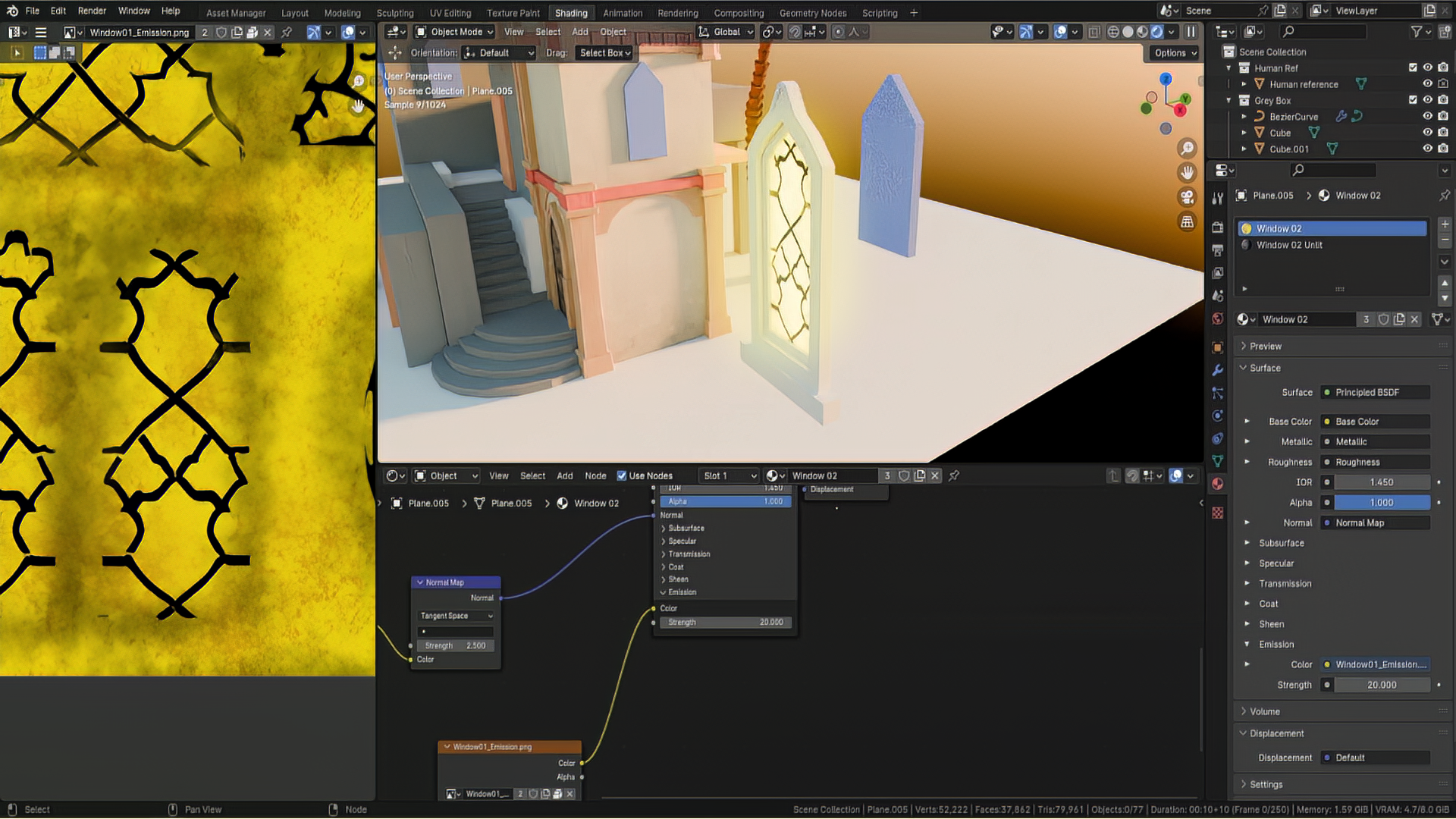
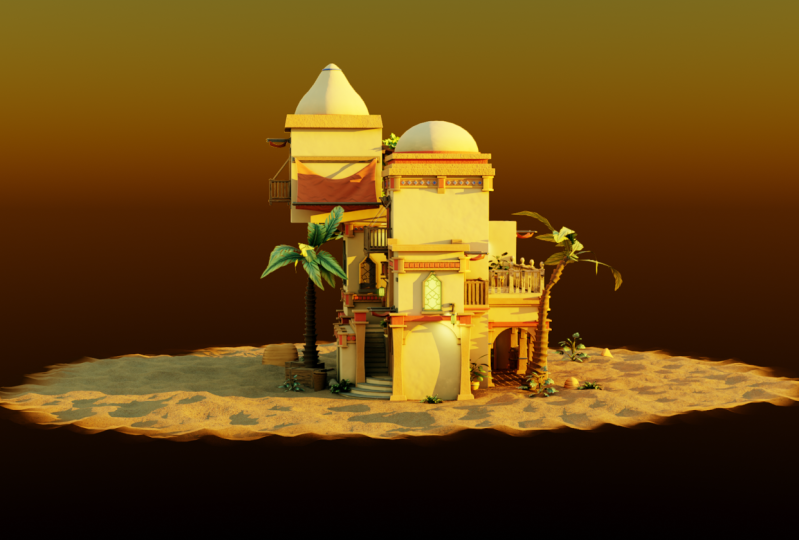
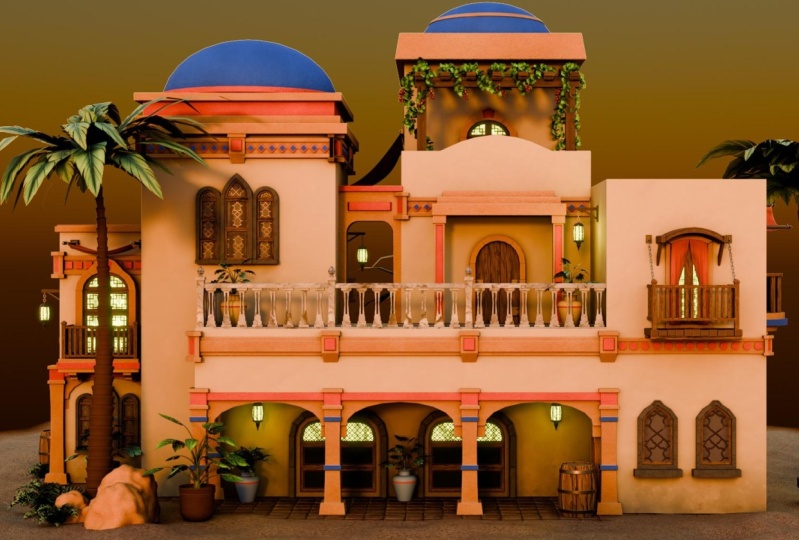
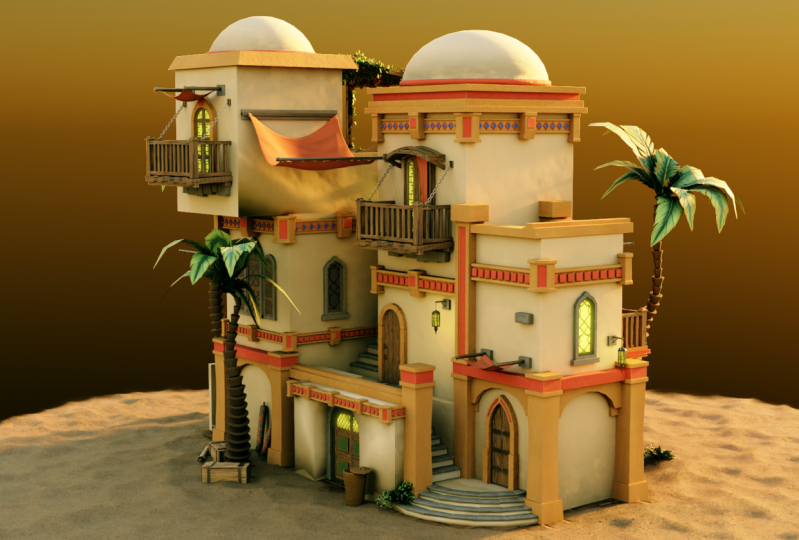
Transcription
1. Introduction au guide ultime de Blender 4: À ce guide de modélisation pour débutants conçu pour
vous aider à apprendre les bases du mixeur jusqu'à un modèle de
finition professionnel. Tout cela en un seul cours
en 20 heures environ. Le cours a été spécialement
conçu pour vous présenter l' ensemble du
pipeline
de la modélisation en trois dimensions, depuis l'idée avec
référence à la boxe grise, jusqu'à la modélisation et à la texturation, et
enfin
au rendu
et enfin
au rendu
et m'appelle Neil et je suis l'
origine de Three D Tutor, un leader de l'
industrie en matière de cours
allant du mixeur au
moteur honorifique. Chez Three D Tutor, nous sommes fiers de proposer un programme complet comprenant plus de 30
cours spécialisés Notre gamme est vaste et complète, parfaite pour les
passionnés d'animation, désireux de créer de superbes
modèles 3D ou souhaitant se lancer dans le développement de jeux
interactifs. Ce qui nous distingue, ce n'est pas seulement l'étendue de
nos offres de cours, mais également l'
attention méticuleuse portée à leur structure avec
des centaines d'heures de contenu Nous avons conçu chaque
cours de manière à ce qu'il soit facile
à utiliser et à optimiser
votre potentiel d'apprentissage. Nos conseils d'experts proviennent de professionnels du
secteur qui apportent des
années d'
expérience pratique. Leurs connaissances et leurs techniques
sont intégrées à nos cours, vous
garantissant ainsi
une formation à la
fois de premier ordre et
pratique. Rejoindre trois D Tudor, c'est bien plus qu'
accéder au contenu Cela signifie faire partie d' une communauté
d'apprenants florissante. Vous bénéficierez des
interactions entre pairs , partagerez
vos progrès et bénéficierez d'une
réponse rapide à
vos questions par
notre équipe de soutien , que vous
souhaitiez démarrer une nouvelle carrière, améliorer vos compétences existantes ou poursuivre un projet personnel. Three D Tudor est là pour
vous guider à chaque étape. Bienvenue dans le guide ultime de Blender
Four. Notre première étape consiste
à expliquer le
gestionnaire d' actifs de
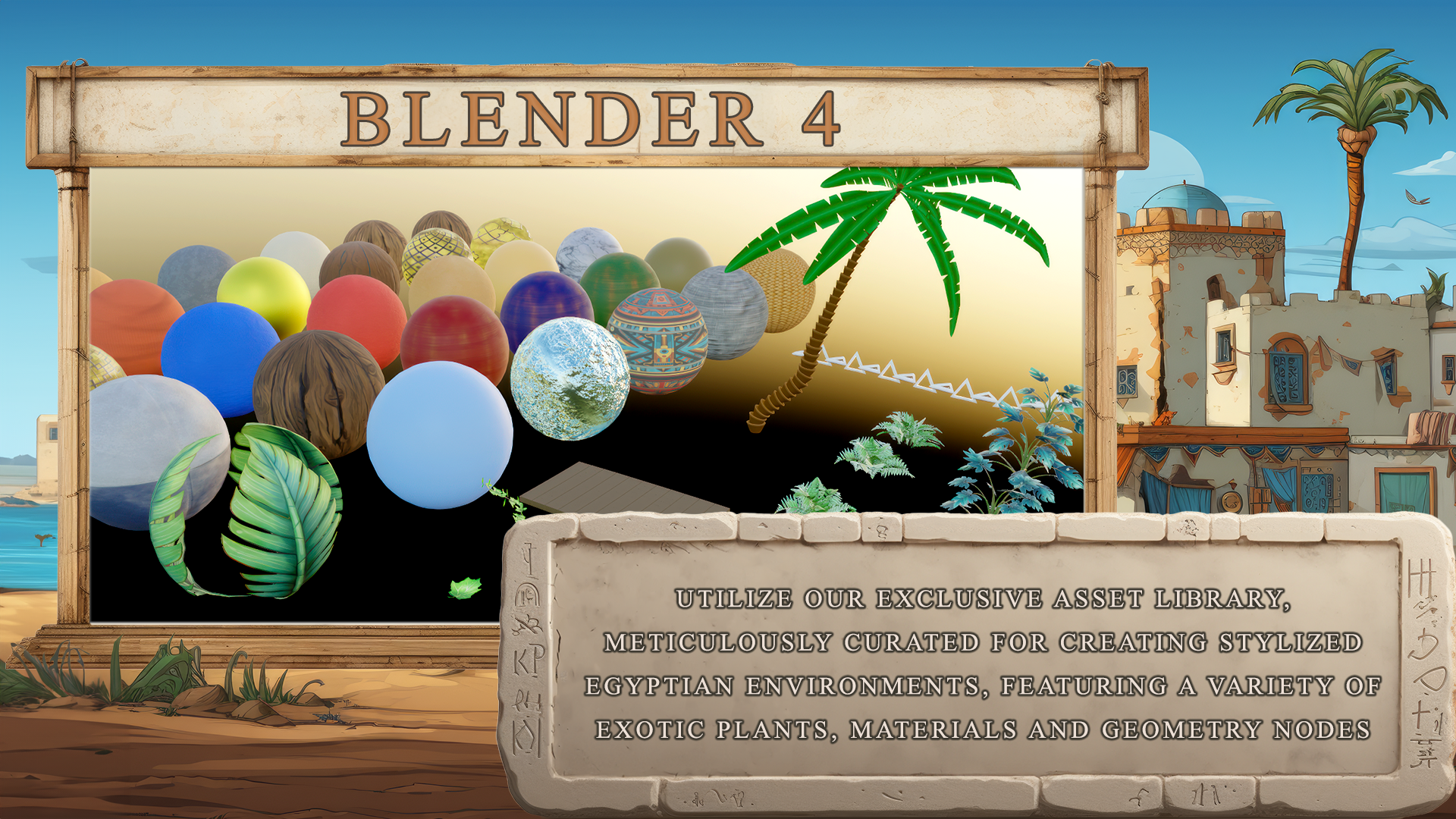
Blender, doté d'un pack de téléchargement
riche en matériaux, plantes et en nœuds de géométrie. Ce kit d'outils est
votre rampe de lancement et vous fournit
tout le nécessaire pour commencer à créer
vos visions en trois dimensions. Notre prochain objectif est de comprendre l'art du
référencement. Vous découvrirez pourquoi une
planification méticuleuse et des références détaillées sont essentielles pour donner vie à
une idée Je vais vous guider dans la recherche
et l'utilisation de références. Utilisez des outils
tels que Pure Rev et Mid Journey
pour améliorer vos conceptions Nous plongeons ensuite dans la
boxe grise et un thème radieux. Élaboration d'une
technique industrielle clé pour établir la composition et comprendre la structure avant la modélisation
détaillée. Ce processus ne consiste pas seulement
à construire des modèles, il s'agit de créer
des histoires et des mondes Au fur et à mesure que vous gagnerez en confiance, nous passerons aux
bases du modelage et des nuances . Ici, vous commencerez à
appliquer des textures à
vos premiers modèles, voyant vos créations
évoluer en temps réel. Cette approche pratique vous
permet de rester engagé et montre le
Y qui se cache derrière chaque étape. Les cycles X et les
nouvelles options EV sont les prochaines options, vous
offrant le pouvoir de rendre vos scènes à n'importe quelle étape. Être témoin de vos progrès en temps
réel n'est pas seulement gratifiant, c'est aussi un témoignage du
chemin que vous avez parcouru Notre parcours vous amène ensuite à des techniques de modélisation
et de texturation
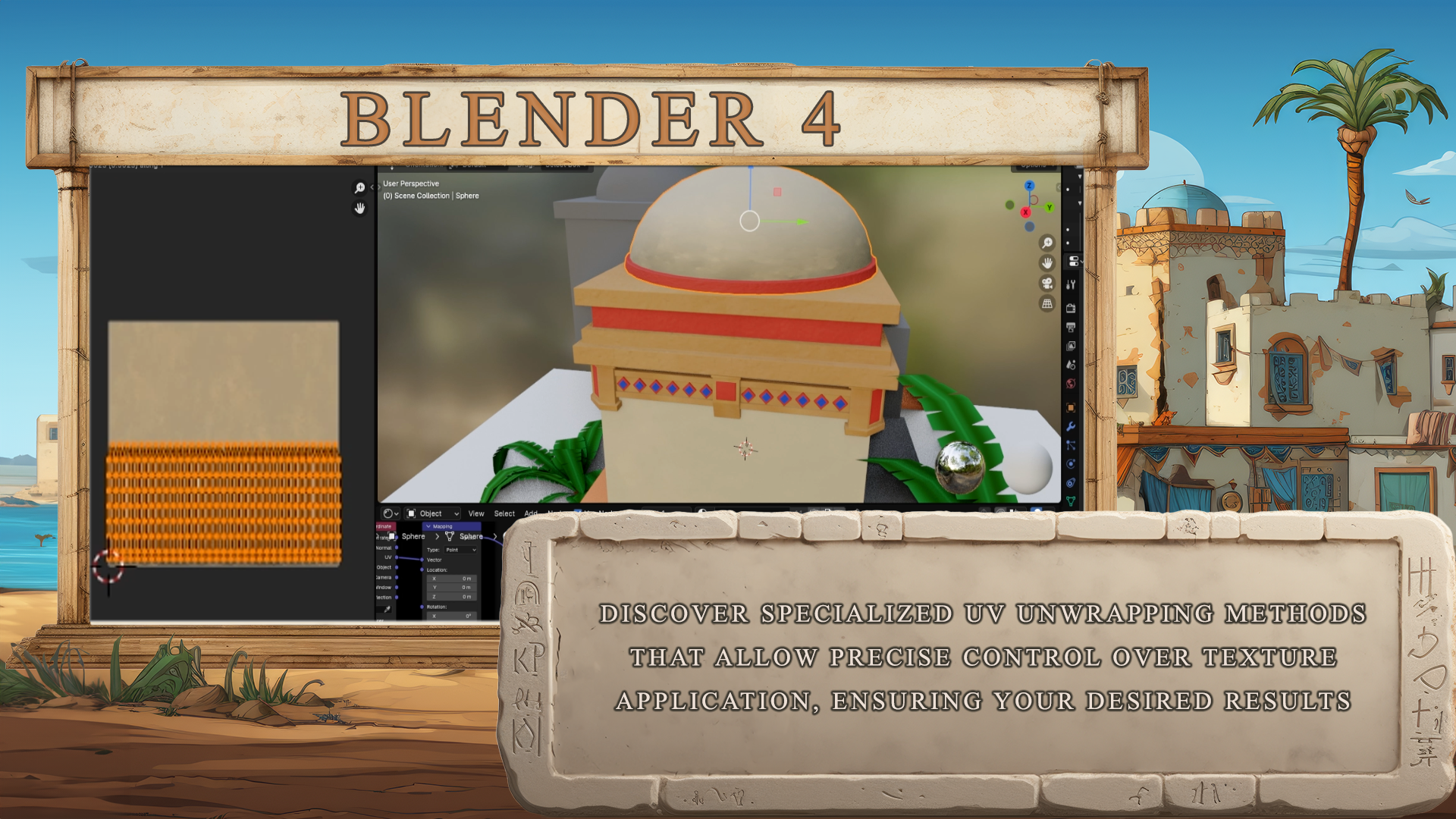
plus avancées Ainsi que diverses
méthodes d'emballage. Ces compétences sont
essentielles pour ajouter profondeur et du réalisme
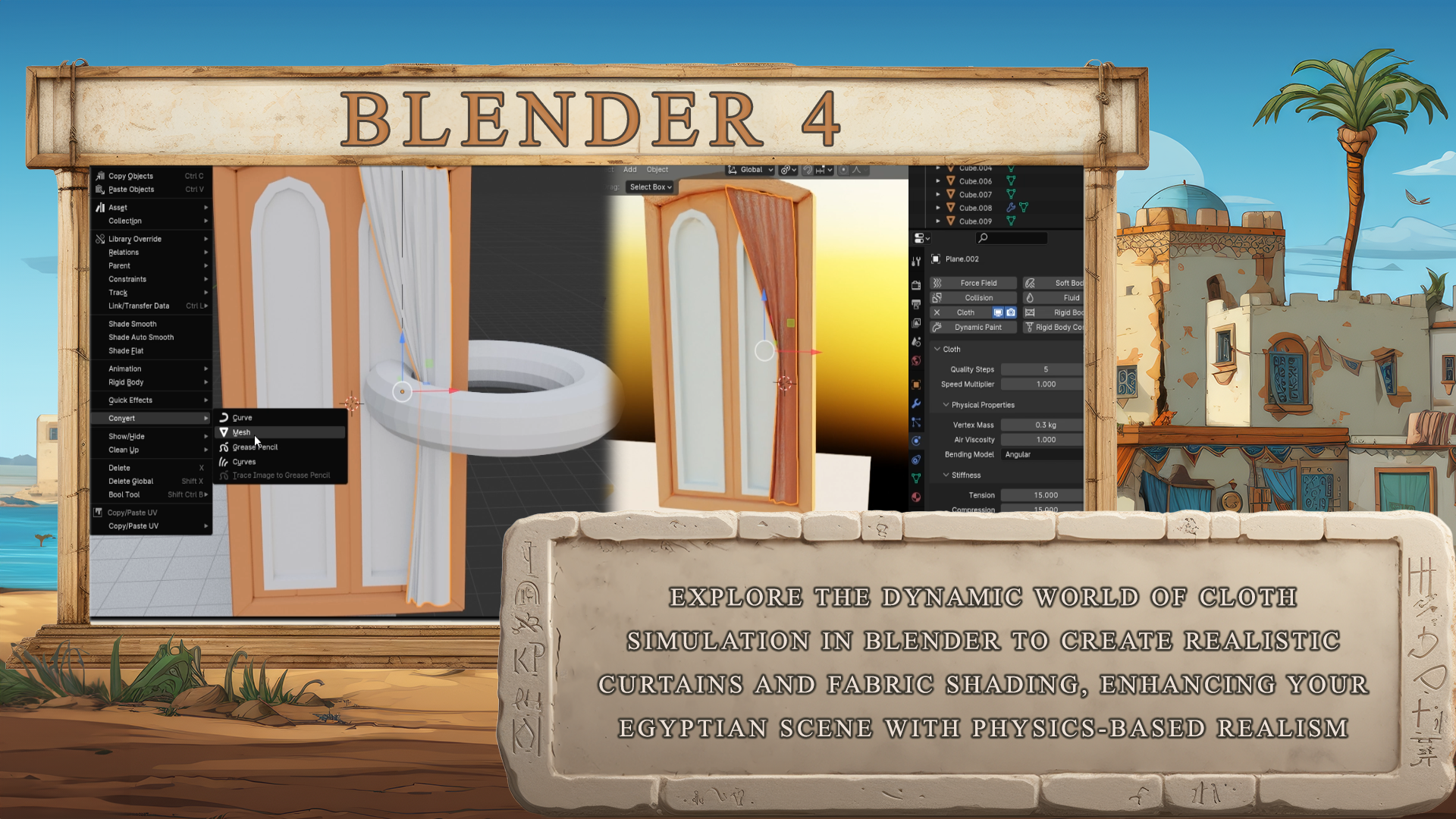
à vos créations. Un bâtiment sur le thème arabe
n'est pas complet sans superbes
simulations de tissus et vous
découvrirez le
nouveau générateur de tissus révolutionnaire de Blender. Cette section est
dédiée à apporter fluidité et vie
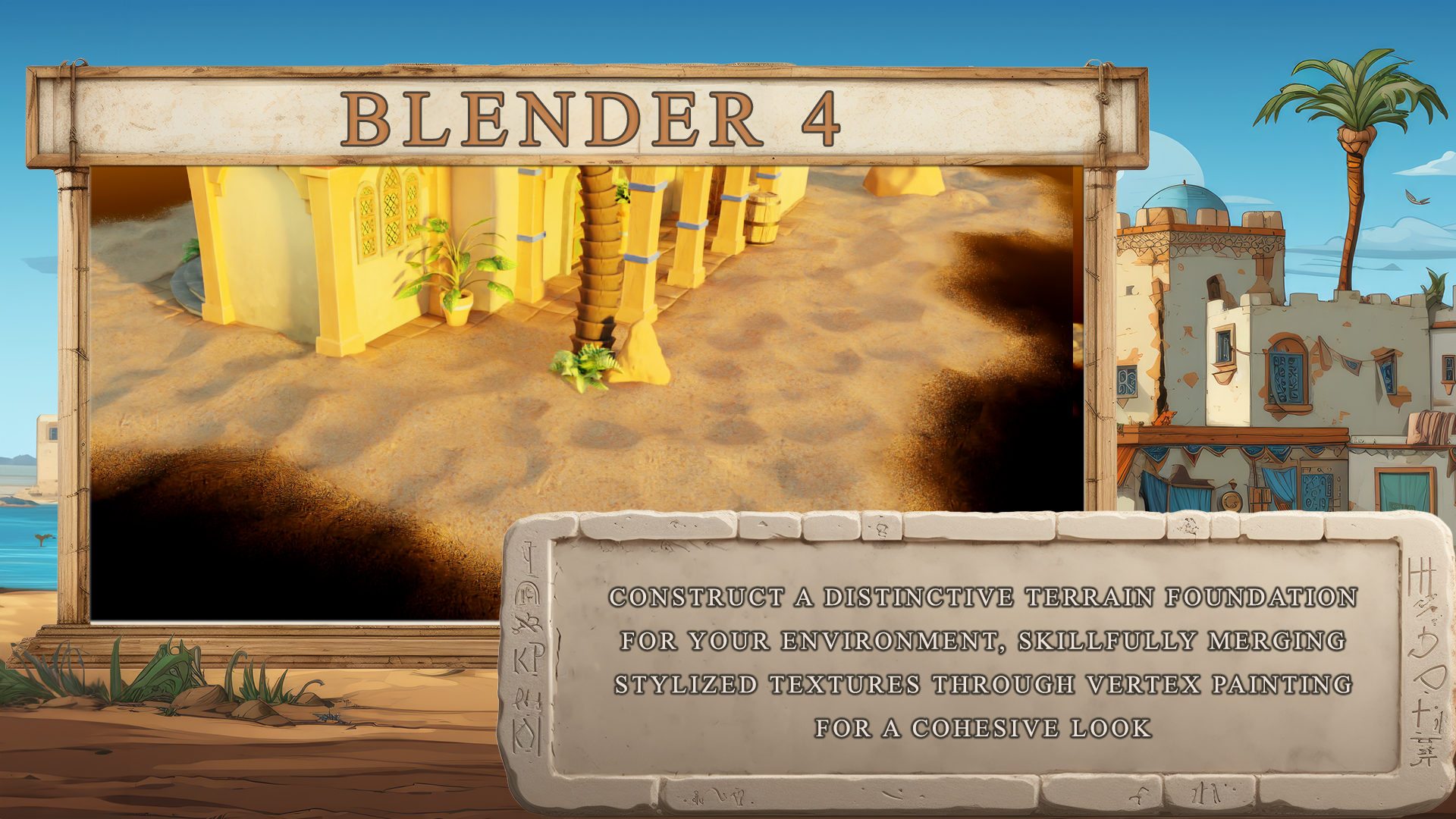
à vos créations La création de la pluie dans Blender révèle un monde
de possibilités. Vous apprendrez à créer des terrains
avec de la peinture au sommet. Mélangez
parfaitement les textures et créez des bords
transparents pour une finition professionnelle
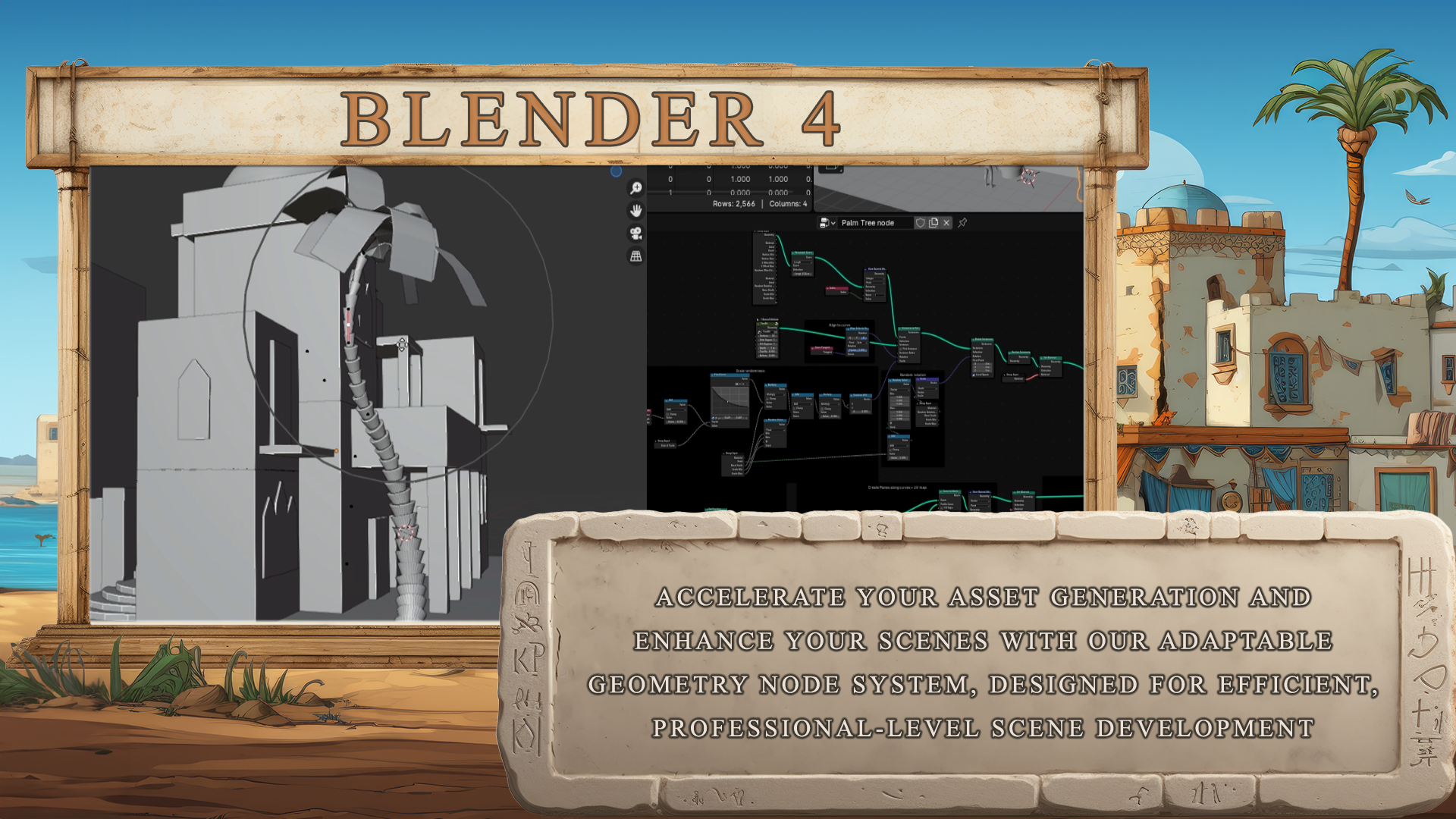
époustouflante. Notre exploration s'étend aux nœuds de
géométrie où
vous créerez des palmiers, des planches de
bois, des chaînes
et des vignes Ces compétences ne sont pas
uniquement destinées au cours, elles sont destinées à vos
futurs projets. Création d'une bibliothèque de ressources pour accélérer votre propre flux de travail. Nous arrivons au point culminant
non seulement avec le rendu, mais également avec l'éclairage
et la composition Cette phase finale est cruciale. Transformez votre travail en un chef-d'œuvre qui a pris des
années à se réaliser. Ce cours ne vise pas seulement
à apprendre Blender, il s'agit de révolutionner votre façon
de modéliser, transformer vos visions créatives en réalités époustouflantes Rejoignez-nous chez Three
D Tutor et
refaçonnons ensemble le monde de la modélisation en trois
D. Ne rêvez pas simplement d'être
doué pour le mannequinat en trois dimensions. Suivez ce cours et à la fin, vous aurez jeté
les bases pour devenir un professionnel. Il ne vous reste plus qu' à affiner les compétences
que vous apprenez ici. Bon mannequinat à
tous. Bravo.
2. Aperçu des bases de Blender: Bienvenue à tous dans le guide ultime de
Blender Four. Et dans ce cours,
notre objectif est d'amener n'importe quel débutant à terminer un projet de
manière professionnelle. Vous le voyez maintenant à l'écran. Je vais être honnête avec vous, ce sera difficile,
surtout pour les débutants. Mais veuillez suivre
le cours, même si vous devez revoir une
leçon plusieurs fois. Je vous promets qu'à la fin vous aurez une
compréhension complète de la création de ce modèle et de tout autre
projet similaire à l'avenir. Nous avons choisi ici un modèle et une scène qui couvre le
mixeur de A à B avec peut-être seulement l'animation et le système de
particules manquants. Maintenant, avant même de commencer à
construire notre modèle, il est important de
passer quelques leçons
en revue des choses comme
les bases du mixeur. Par exemple, le fait de se déplacer dans la
fenêtre d'affichage et d'autres éléments tels que le pack de ressources et le
référencement à l'aide de ces parties Si vous connaissez déjà le sujet, passez simplement
à la leçon suivante. Mais je recommande vivement de les parcourir
, car il y a toujours quelque chose que vous pouvez apprendre. Mais assez de tout ça.
Commençons. Et la première chose que nous allons
faire avant de faire quoi que ce soit d'autre est de passer en
revue les bases du mixeur. Cela
couvrira des choses comme le
contournement de la
fenêtre d'affichage de Blender Enfin, avant cela, j'utilise une version de Blender
Four. Maintenant, vous n'avez pas besoin
d'utiliser Blender Four. En fait, vous pouvez utiliser à peu près
n'importe quoi, à partir de Blender Three, pour
suivre ce cours. Et vous ne devriez avoir aucun
problème pour ceux
d'entre vous qui utilisent une version
inférieure à Blender 3. À partir de Blender 2.8, sachez que l'Asset Manager n'était pas disponible
pour Blender Three. OK, tout le monde.
Commençons donc par les bases
du
déplacement du mixeur et,
bien sûr, par la fenêtre d'affichage Et je te verrai
au prochain cours. Merci beaucoup. Au revoir. Bonjour à tous, et bienvenue à la
partie du cours consacrée aux notions de base du mixeur. Je recommande de prendre
un stylo et du papier ou un document Word et de joindre ces raccourcis clavier Il abordera
les bases de Blender et les
raccourcis clavier dont vous aurez besoin. Tout cela étant dit,
commençons. Sur le côté gauche de votre kit. Tu vois, j'ai un casting clé. Cela vous montrera les touches sur
lesquelles j'appuie en temps réel. Et cela durera à peu près, sinon la
totalité, du cours. La prochaine chose que j'aimerais
vous montrer , ce sont les nouvelles clés que nous utilisons. Une
petite animation apparaîtra dans le coin
inférieur droit. Cela n'apparaîtra que
la première fois nous utiliserons cette nouvelle clé en particulier. Et je pense que cela
aide vraiment à maintenir le déroulement des leçons à un rythme décent, tant pour les débutants que pour ceux qui connaissent
mieux Blender, car elles n'apparaissent qu'une seule fois, elles n'apparaissent pas sur l'écran Et il y a toujours le
casting d'écran sur lequel on peut compter. Également en bas
à droite, vous verrez une animation détaillée de tout ce qui
nécessite plus de contexte. C'est utile si vous débutez dans le modèle à trois D, en particulier
parce qu'il contient beaucoup de jargon et de
termes techniques qui nécessitent une explication décente ou contexte
plus détaillé pour expliquer pourquoi nous
faisons quelque chose Je vous recommande alors, si vous
avez besoin de plus d'informations, de vous rendre sur le
site Web de Blender et de consulter leurs explications détaillées peu près tout ce qui concerne
Blender. Alors maintenant, lorsque nous mentionnons la fenêtre d'affichage de
Blender, il s'agit en fait d'un point de vue Tu peux le voir. cette zone grise
est en fait une fenêtre d'affichage Maintenant, si nous allons dans la barre
d'édition UV ici, vous verrez que sur le côté gauche, elle est
maintenant sur deux écrans. Et si je parle de la fenêtre
d'édition UV, cela signifie simplement
cette boîte grise ici Revenons maintenant à la
modélisation et examinons un peu plus en détail comment
se déplacer dans un véritable mixeur. Donc, la première chose que je vais aborder est que le port central de la
souris, en fait, si vous le maintenez enfoncé, vous pouvez faire pivoter n'importe où dans
la fenêtre du mixeur Ensuite, si vous voulez zoomer,
il vous suffit de faire défiler la page vers l'avant
et de revenir en Maintenant, vous pouvez également appuyer sur touche Ctrl Shift et sur
la souris centrale, la
maintenir enfoncée, puis simplement pousser vers l'avant ou vers l'arrière. Et vous pouvez faire défiler
la page très lentement. Maintenant, pour vous déplacer, il vous suffit
de
maintenir la touche Maj 1 enfoncée et
la souris du milieu , puis de vous déplacer de gauche à droite pour zoomer sur l'objet,
ce qui est très pratique. Disons que vous êtes vraiment loin
et que vous
devez vraiment zoomer dessus. Il vous suffit d'appuyer le point situé sur le pavé
numérique pour zoomer directement l'objet sur lequel vous souhaitez zoomer. Par exemple, si je fais un zoom arrière
et que je veux zoomer sur ma lumière, par
exemple, il est très facile de tomber sur
la collection sen Cliquez sur votre lampe, appuyez sur
le point sur le pavé numérique, et cela vous permettra de zoomer directement. Maintenant, la prochaine chose dont nous devons
discuter est simplement de
supprimer des objets. Donc, pour cliquer sur un objet,
il suffit de le laisser cliquer. Ensuite, vous
pouvez appuyer sur la touche Supprimer, et
cela la supprimera simplement. J'ai donc juste amené ma lumière là-bas et
maintenant je vais
passer à mon appareil photo et le supprimer également. La prochaine chose dont je
veux parler, c'est que si nous cliquons sur ce cube
et
que nous appuyons sur Shift D, vous remarquerez que si vous déplacez la souris maintenant, cela fera
en fait une duplication de mon cube actuel. Si je ne
clique sur rien sur ma souris et que je clique simplement sur
le bouton droit de la souris, cela le remettra en place. Maintenant, vous ne pouvez pas voir qu'il y a
réellement deux cubes dedans pour le moment, mais
il y en a vraiment. Nous devons donc apporter
le gadget. Et le gadget est essentiellement
quelque chose qui nous permet déplacer des choses de gauche droite, de haut en bas, des
choses comme ça Donc, si j'appuie sur la barre d'espace Shift, descendez et vous verrez que
nous en avons une qui dit « Et maintenant, nous
avons vraiment notre gadget Et si je le tire vers
la droite, vous pouvez voir maintenant que nous
pouvons le retirer. Et maintenant, nous sommes en
mesure de le déplacer. Vous pouvez également le
déplacer librement. Si vous appuyez sur la touche G, vous remarquerez si
elle est sélectionnée. Vous pouvez maintenant le déplacer pratiquement n' importe où dans la fenêtre d'affichage Vous pouvez le déposer en cliquant
avec le bouton droit ou le placer
où vous le souhaitez. Et puis il clique avec le bouton gauche de la souris, et il le mettra
où je le voulais. Maintenant aussi, pourquoi la porte, le tube de zoom créé, est important. Si j'appuie sur le point né. Vous verrez maintenant
que si je zoome simplement Mou, que je maintiens la
souris centrale enfoncée et que je fais pivoter, vous verrez que je tourne
réellement autour de
l'origine de ce signal. Maintenant, si je clique sur l'autre
signal et que j'appuie sur le point né, vous pouvez voir
que je suis en train de tourner autour de l'
origine de ce signal. La prochaine chose que nous
voulons aborder est le mode objet et le mode édition. Pour le moment, nous
sommes en mode objet, nous ne pouvons pas vraiment faire grand-chose avec ce cube à part le déplacer. Maintenant, si j'appuie sur l'onglet, nous passerons en mode édition. Et en mode édition,
nous pouvons réellement faire beaucoup plus de choses
avec ce cube. En haut à
gauche,
vous verrez que nous
avons trois icônes différentes. L'un d'eux, celui-ci
ici, représente des sommets, le suivant des arêtes et le suivant est une face Maintenant, si nous sommes sur des sommets et que nous
arrivons à
ces sommets, par exemple I, alors si j'appuie sur Shift Space
Part pour réintroduire mon gadget, je peux alors Maintenant, si j'entre dans Edge Select, je peux saisir l'ensemble du bord et déplacer
comme si finalement, si je passe à Face Select, je peux maintenant saisir une phase complète
et la déplacer comme ça. Maintenant, si nous
arrivons à notre verte select,
je peux sélectionner un sommet, vous pouvez également sélectionner autre sommet ou un autre objet
ou quelque chose comme ça simplement en maintenant le
bouton Shift enfoncé et en
cliquant sur l'autre
verte ou sur l'autre Ou si nous en arrivons à Face
Select par exemple, nous pouvons saisir cette phase, changer, sélectionner la deuxième phase. C'est ainsi que nous pouvons
sélectionner plusieurs objets. Maintenant, la prochaine chose dont nous
devons discuter est l'axe. Nous pouvons donc voir ici que nous avons un axe
rouge et un axe vert. Maintenant, juste pour vous montrer à quoi
cela se rapporte réellement, si nous arrivons en haut à
droite,
où vous avez ces
deux boules imbriquées, et que vous cliquez sur cette
petite flèche vers le bas, vous verrez que nous
pouvons tourner sur l'axe Z. Maintenant, nous allons juste
l'activer, juste pour vous montrer ce que je
veux dire, nous l'activons. Vous allez maintenant voir un autre
axe apparaître ici. Maintenant, l'axe vert
représente le Y. Si je veux l'agrandir
sur le Y, il me
suffit d'appuyer sur Y.
Et maintenant, vous pouvez voir que je peux le
redimensionner le long de cet Maintenant, si je veux
redimensionner le X, que ce soit l'axe rouge, je vais appuyer sur S et X, et je peux à nouveau redimensionner le long de l'
axe, pareil. Et Z, c'est l'
axe haut et bas, et c'est S et Z. Ensuite, vous pouvez le redimensionner vers le haut
ou vers le bas. Enfin aussi. C'est également important si nous voulons
réellement le faire pivoter,
car nous le ferons pivoter
sur un axe réel. Ce que je vais faire, c'est saisir le tout en appuyant sur le bouton. Ensuite, je vais
le faire pivoter. Je veux donc le faire pivoter sur
l'axe Y, pour qu'il soit Y. Et puis vous pouvez voir qu'il
ne tournera que sur l'axe Y. Et peu importe où la souris est
placée, elle
tournera toujours sur cet axe. Pour revenir à l'endroit où il
se trouvait , cliquez avec le bouton droit de la souris. Et si vous voulez le tourner, il vous
suffit d'appuyer
à nouveau sur Y. Ensuite, nous allons
vous donner un diplôme. Tout ce que nous allons faire,
c'est appuyer sur
90 sur le pavé numérique. 90 au bouton. Et maintenant, vous verrez qu'il
pivote de 90 degrés. Donc, pour résumer,
c'est l'échelle. Et R pivote normalement lorsque nous redimensionnons
ou faisons pivoter quelque chose, il est suivi de
l'axe lui-même ,
puis d'un nombre. Plus précisément, lorsque
nous faisons pivoter un objet, normalement lorsque nous le
redimensionnons, nous appuyons simplement sur l'échelle, nous appuyons simplement sur l'échelle, nous le tirons vers l'extérieur et
nous l'agrandissons. Lorsque nous faisons pivoter quelque chose, il est normalement
suivi par l'axe, suivi d'un chiffre
sur la partie numérique. Alors maintenant, la dernière chose dont je veux parler est de savoir si nous
passons en mode objet. Nous avons maintenant besoin d'un moyen
de voir choses un peu
plus facilement que
ce n'est le cas actuellement. Tout d'abord,
désactivons l'axe z. Et ce que nous allons faire maintenant, c'est utiliser le pavé numérique
pour voir cela. Donc, si j'appuie
sur un bouton sur le pavé numérique, cela apparaîtra dans la vue de face de notre fenêtre d'affichage Si j'appuie
sur trois sur le pavé numérique, cela passe dans la vue latérale. Et si j'appuie
sur sept sur le pavé numérique, cela s'affichera dans la
vue supérieure de notre fenêtre d'affichage Maintenant, c'est le contraire. Pour
arriver au contraire, il
suffit de garder le contrôle. À cette occasion, nous
appuierons sur la touche
Ctrl et sur Sept, ce qui nous amènera
au bas de cet
objet dans le pot de visualisation. contrôle 1 est l'
arrière de l'objet et le contrôle 3 est le côté
opposé de l'objet. Avant de terminer cette
section du cours, je dois vous montrer quelque chose
qui est également très important. Si nous arrivons en
haut à gauche, vous verrez que vous avez ici un
bouton indiquant Modifier. Et si nous en venons
aux préférences, une chose que vous
devez toujours faire, que lorsque vous
téléchargez un mixeur pour la première fois, vous devez toujours
activer la barre d'état, qui est ce bouton ici. Et si je clique sur toutes ces options, vous verrez maintenant si
je les clique toutes, et si je ferme le lien en bas
à
droite, vous avez tous les
détails dont vous avez besoin. Par exemple, nous savons
combien de faces et triangles
se
trouvent réellement dans la scène et combien d'objets
se trouvent dans la scène. Et la mémoire et le V Ram
qui sont réellement utilisés. C'est très important
si vous voulez avoir une bonne idée
de la puissance
réellement utilisée par
votre ordinateur et nombre de polygones et de
triangles présents dans la scène Vous en apprendrez davantage
sur les polygones et les triangles au fur et à mesure que nous
progresserons dans le Cela couvre à peu près
les bases du mixeur. Et j'espère que vous trouverez cela
à la fois utile et instructif, mais surtout, facile à comprendre maintenant, comme on
dit dans l'émission.
3. Mettre en place de nouveaux projets dans Blender: Bon retour si vous voulez passer
au mixeur d'Ultimate Guide, et c'est là que nous nous sommes arrêtés. Encore une fois, absolument
nulle part car nous n'avons encore rien fait. Mais vous serez accueilli par une fenêtre comme celle-ci et
vous savez maintenant comment vous déplacer Ce que nous allons faire, c'est
simplement
cliquer avec le bouton gauche de la souris sur notre petit point lumineux
ici et appuyer sur Supprimer. Touche, cliquez avec le bouton gauche de la souris sur notre cube. Appuyez sur Supprimer, cliquez avec le bouton gauche de la souris sur notre caméra actuelle
et appuyez sur Supprimer. Nous avons donc
maintenant une fenêtre d'affichage propre. Comme vous pouvez le constater. Maintenant, j'ai réinitialisé les
deux réglages d'usine de mon mixeur. Et si vous voulez
savoir comment procéder, passez
simplement au fichier, redescendez aux paramètres par défaut et
chargez les paramètres d'usine. Et dès que vous
cliquez dessus, vous serez à nouveau accueilli par
l'écran. Je vais juste les faire glisser et
les supprimer à nouveau. Je n'ai donc encore rien
dans ma fenêtre d'affichage. Maintenant, la prochaine chose que
vous voulez savoir c'est comment
enregistrer un fichier. Donc, ce que vous allez faire, c'est vous rendre au dossier, et vous pouvez le
voir en haut ici. Il se peut également que vous ne puissiez pas le
voir là où il est indiqué « Non enregistré ». Passons ensuite à Fichier. Et passons là où
il est écrit « Enregistrer sous ». Cliquez donc sur Enregistrer sous, puis nous allons simplement
enregistrer notre fichier. Je vais le sauvegarder ici. Et je vais appeler The
Blender pour un cours de guide
ultime comme celui-ci. Puis cliquez sur Enregistrer sous. Maintenant, chaque fois que j'ai besoin
de le sauvegarder, je vais simplement dans Fichier et Enregistrer maintenant. Et ça le
sauvera là-bas. Maintenant, la prochaine chose que vous devez savoir, c'est ce qui se passe
si vous perdez votre travail. Donc, ce que vous voulez
faire, c'est passer au fichier et descendre
à l'endroit où il est écrit «
récupérer » puis « enregistrer automatiquement ». Une fois que vous
avez cliqué sur Enregistrer automatiquement, vous verrez que vous avez enregistré
toutes ces sauvegardes à partir
de tous les fichiers sur lesquels vous
avez réellement travaillé. Et celui que vous voulez normalement
choisir est celui qui se
rapproche le plus du moment où vous avez réellement
perdu votre travail. En d'autres termes, quand Blender est tombé en panne ou quelque chose comme ça. Voici donc comment vous pouvez
récupérer un fichier de sauvegarde. Pour le moment, si nous
passons à Édition et Préférences, vous verrez que si je viens
pour économiser le chargement, cela enregistre une
version du fichier. En d'autres termes, il enregistre une sauvegarde puis une autre
version du fichier de sauvegarde. Il enregistre également les fichiers récents un maximum de 20 fichiers de
mixage différents. Vous pouvez donc augmenter ce chiffre,
mais cela exercera évidemment
plus de pression sur votre machine en fonction du nombre de ces objets que
vous aurez réellement enregistrés. Enfin, la
sauvegarde automatique est réglée sur 2 minutes,
ce qui, à mon avis, est
vraiment suffisant,
vous savez, au cas où vous perdriez du
travail ou d'autres choses de ce genre. En d'autres termes, vous risquez de
perdre une minute ou deux de travail. Mais honnêtement, la plupart du temps, et je dis la plupart du temps, cela devrait tout à fait bien se passer. Maintenant, avant de
commencer par quoi que ce soit d'autre, l'autre chose que vous
devez savoir, c'est que si
vous accédez à l'interface ici, vous verrez que
si nous descendons, nous avons quelque chose où
il est écrit « Status part ». Maintenant, cette partie du statut
est l'endroit où nous pouvons réellement tout voir en bas
à droite. En d'autres termes, nous
avons activé la version
Blender pour le moment, qui est Blender 4.0
0.1 Comme vous pouvez le voir, nous pouvons également activer
certaines d'entre elles, donc cela ne
coûte pas vraiment cher lorsque vous
utilisez Blender Vous pouvez donc
tout aussi bien les activer, en particulier pour ce qui est des statistiques de
scène. Nous allons
vous dire combien de polygones sommets
ou de faces
vous avez dans la scène, combien d'objets vous
avez dans Et l'autre élément que
vous souhaitez ajouter est
la mémoire système, qui
vous indiquera la quantité de mémoire que
vous utilisez réellement
dans ce fichier de fusion. Parce que certains d'entre vous
travaillent peut-être sur des machines de faible puissance. Et cela peut alors
poser problème, surtout lorsque nous abordons certaines des choses les plus
difficiles. Et puis vous pouvez voir que, hé, cela consomme trop de mémoire. Ensuite, vous pouvez les
séparer et les
extraire dans un autre fichier de
mélange si nécessaire. L'autre point, c'est
la mémoire vidéo, qui a plus à
voir avec la quantité de
RAM qu'il faudra dépenser pour
réellement rendre les choses. Donc, utiliser de nouvelles
cartes graphiques et des trucs comme ça. Enfin, avant de passer à autre chose, la dernière chose dont je voudrais
parler concerne le système, et vous pouvez voir
que dans notre système nous avons en fait 32 étapes d'
annulation. Sachez maintenant que si votre mixeur
tourne extrêmement lentement, vous pouvez le réduire
à environ cinq. Mais sachez que vous ne
pourrez
évidemment pas annuler les étapes
si vous faites une erreur. Mais c'est normalement
une chose que vous pouvez réellement faire qui
accélérera vraiment la fenêtre d'affichage du mixeur,
en particulier pour vous déplacer Vous devriez
donc peut-être le refuser. Et si vous avez une machine vraiment très performante et que
vous êtes susceptible de faire
beaucoup d'erreurs, alors augmentez-la par tous les moyens. Et s'il est capable de le faire, cela devrait vous faciliter un
peu la tâche. Maintenant, les autres
options présentées ici, nous les
aborderons un
peu plus tard dans le cours, mais voici
quelques points pour vous aider à démarrer. C'est bon. Je vais
fermer ça. Je vais économiser mon travail et je verrai à tout le monde à la
prochaine. Merci beaucoup Au revoir.
4. Maîtriser l'installation de Blender Asset Manager: Bienvenue à tous dans le
Blender Four Ultimate Guide, et c'est là
que nous nous sommes arrêtés. Avant d'aller plus loin, je pense que c'est une bonne idée de vous montrer d'
abord comment utiliser le gestionnaire d'actifs, car il fait partie intégrante de ce que
nous allons faire. Et en plus de cela, nous
avons le pack de ressources qui est également basé sur
le gestionnaire d'actifs. Malheureusement, si vous
n'avez pas Blender ou version ultérieure, vous devrez
utiliser d'autres méthodes. Je
vais vous montrer comment
utiliser le pack de ressources. Mais pour ceux d'entre vous,
Blender Three et plus, en particulier pour Blender Four, le gestionnaire d'actifs
leur facilite la tâche. Et en fait,
il est vraiment très facile de construire
quoi que ce soit à l'avenir. Alors tout d'abord, allons-y et
vous remarquerez que je suis en train de faire
le layout en ce moment. Donc, ces onglets ici, je suis en fait sur la mise en page. Et nous n'avons pas vraiment
besoin de nous intéresser à la mise en page, car la mise en page vous donne
essentiellement car la mise en page vous donne
essentiellement
une feuille de route ou une chronologie, qui est essentiellement
là pour l'animation Donc, ce que je vais faire, c'est commencer par le mannequinat. C'est celui sur
lequel nous allons principalement travailler lorsque nous construisons
des choses. Comme vous pouvez le voir, c'est une très, très belle
fenêtre propre, et vous pouvez pratiquement tout accéder
à partir d'ici Mais maintenant, nous voulons
utiliser le gestionnaire d'actifs. Vous ne voyez pas de
gestionnaire d'actifs ici, et c'est parce qu'
il n'y en a pas. Donc, en gros, ce que nous
allons faire, c'est créer un nouvel onglet uniquement
pour le gestionnaire d'actifs, car nous allons
entrer et sortir de cet onglet tout le temps Donc, en ce qui concerne
les avantages, vous remarquerez que je peux ajouter un espace de travail
quand cela arrivera. Ensuite, sur le côté droit,
là où il est écrit Général, vous verrez qu'il est écrit
Asset Manager. Maintenant, le truc est sur
Blender en dessous de Blender Ft. Je ne pense pas vraiment que
cela soit disponible là-bas. Je pense que tu auras les
autres mais pas celle-là. En gros, il suffit de
choisir l'une d'entre elles ,
mais si vous pouvez choisir
l'animation, je
vais vous montrer comment la configurer au cas où ce
gestionnaire d'actifs ne serait pas là. Donc, ce que je vais faire, c'est
cliquer sur l'animation. Et vous allez vous retrouver avec
quelque chose comme ça. Un
nouvel onglet a donc été créé et voici les trois types
de fenêtres d'
affichage des quatre animations Donc, une feuille de route, une
chronologie et une fenêtre d'affichage. accord, mais nous n'avons pas besoin de
ces deux-là et nous
voulons essentiellement que celui-ci devienne gestionnaire d'actifs. Alors
faisons-le maintenant. Donc, si je viens
en haut à gauche, vous verrez que vous y avez
un petit curseur. Si je clique avec le bouton gauche et que je fais simplement glisser le pointeur, vous verrez que vous
avez une flèche gauche et que l'écran
devient gris. Il suffit de lâcher prise. Et ensuite,
vous vous débarrasserez de cet écran. Si vous voulez qu'un écran apparaisse, vous pouvez simplement
cliquer avec le bouton gauche de la souris et le faire glisser vers extérieur, puis
vous pouvez faire apparaître un écran. Maintenant, il suffit de cliquer avec le bouton gauche de la
souris et de faire glisser le pointeur de cette façon pour le déposer en arrière. Pour le moment, nous sommes
entrés dans notre calendrier. n'est pas ce que nous
voulons vraiment. Ce que nous voulons, c'est
le gestionnaire d'actifs. Donc, toujours sur tous
ces écrans, vous aurez une petite icône
sur le côté gauche. Cliquez simplement sur la flèche vers le bas
, puis sélectionnez
celle que vous voulez. Maintenant, pour nous, celui
que nous voulons est le navigateur d'actifs, c'
est-à-dire celui-ci ici. Donc, une fois que j'ai cliqué dessus,
voici notre navigateur d'actifs, et il s'agit essentiellement
du gestionnaire d'actifs. Maintenant, autre chose
en haut, vous verrez que j'
ai l'animation 001, car ils
ont déjà un onglet d'animation. Il faut que je change ça. Donc, ce que je vais faire, c'est simplement double-cliquer dessus. Je vais revenir en arrière,
puis mettre le gestionnaire
d'actifs qui sent mauvais manager Appuyez donc sur le
bouton « end to » et c'est parti. Maintenant, je ne veux pas que
le gestionnaire d'actifs soit
vraiment ici.
J'en veux plus ici. Donc, ce que je vais
faire, c'est en
commander deux à nouveau. Alors cliquez dessus et ce
sera au recto. Et c'est vraiment sympa et
facile pour vous prendre celui-ci ou de prendre
votre modèle. Vous pouvez également récupérer celui-ci
et le commander à nouveau au dos maintenant. Vous avez donc
votre gestionnaire d'actifs et votre modélisation
côte à côte. Nous avons donc la modélisation et
notre gestionnaire d'actifs. Bien, maintenant que
nous l'avons fait, nous voulons examiner
le véritable gestionnaire d'actifs. Et vous pouvez voir qu'en ce moment, nous
avons toutes ces sortes
de choses ici. N'y prêtez pas trop
attention,
la plupart ne sont que des cheveux, et nous ne les
utiliserons certainement pas dans ce cours. Donc, ce que nous voulons faire,
c'est simplement fermer tout cela et ce que nous voulons faire,
c'est créer le nôtre dès maintenant. Donc, ce que je vais faire, c'est
tout ce que je vais faire , je vais le mettre
dans le fichier actuel et tout cela
disparaîtra parce que c'est essentiellement là
en tant que modèle. Maintenant, ce que je veux
faire, c'est
apporter quelques objets et les mettre dans
notre gestionnaire d'actifs pour vous montrer comment cela fonctionne
réellement. Donc, ce que je vais faire,
c'est appuyer sur Shift A pour introduire une primitive. Je vais cliquer sur
Mesh in a cube. Je vais ensuite
appuyer sur Shift et barre d'espace pour accéder
à mon outil de déplacement Déplacez-le sur
le côté gauche. Ensuite, je vais
appuyer sur la touche A et faire venir un avion. Maintenant, nous avons un
cube et un avion. Et en gardant à l'esprit que
cela n'a
rien à voir avec le projet que
nous allons construire. Nous sommes juste en train d'apprendre
cela pour savoir comment utiliser le
gestionnaire d'actifs. D'accord ? Non seulement avec le gestionnaire d'actifs, vous
pouvez y ajouter des
éléments tels que des objets, mais vous pouvez également
y ajouter des matériaux Jumptodes, peu près tout ce
que vous pouvez imaginer Il y a quelques limites
sur les animations et
autres choses de ce genre, mais à part cela, même Sky, même les
HDR, vous pouvez
également y ajouter des HDRI Mais restons simples. Et restons-en à notre plan cubique et à quelques matériaux. Donc, la première chose
que je vais faire, c'est de venir. Sur le côté droit, ici. Et vous verrez que nous
avons quatre options ici. L'un d'eux est l'
ombrage de la fenêtre d'affichage, qui est un cadre métallique. Si je clique dessus, vous
verrez maintenant que vous pouvez voir qu'
il s'agit essentiellement d'un wireframe C'est comme une radiographie, mais
pas vraiment une radiographie. C'est juste un cadre métallique où vous pouvez tout voir
à travers. Le suivant est celui sur
lequel vous vous trouvez, c'est ce que j'
appellerai le mode objet. Et en gros, tout cela ne
fait que vous montrer les
objets de base que vous avez. Tu vois. Ensuite, le
suivant est le mode matériel. Et vous verrez pour le
moment qu'ils sont tous les deux blancs. Et s'ils sont
tous les deux blancs, c'est parce que nous
n'avons pas vraiment coulé de
matière dessus. Donc, ce que je vais faire, c'est cliquer sur mon cube. Passez ensuite sur
le côté droit où il est écrit Matériau, et ajoutons un nouveau matériau. Mettons-les là où
il est indiqué « couleur de base ». Nous allons simplement lui donner une couleur
très, très basique, donc nous allons cliquer dessus en
rouge comme ça. Ensuite, je vais
cliquer sur mon avion actuel,
Nouveau, et nous le
mettrons en vert. Nous avons donc maintenant deux objets
et deux matériaux. Il ne nous reste plus qu'
à les intégrer à
notre gestionnaire d'actifs. Donc, tout ce que
je vais faire, c'est sélectionner les
deux parce que vous
pouvez les faire toutes ensemble, peu
importe le
nombre que vous en avez sélectionné. Et puis ce que vous
pouvez faire, c'est cliquer avec
le bouton droit de la souris et marquer un actif. Et vous verrez maintenant
qu'ils commencent réellement à peupler la scène elle-même Maintenant, vous pouvez également
cliquer avec le bouton droit de la souris
et vous pouvez également ouvrir et effacer l'actif. Maintenant, je
ne sais toujours pas si je vais passer
en vue de face avec les trois touches Mon pavé numérique, puis je clique avec le bouton droit de la souris et
un marqueur. Vous verrez que parfois,
disons que vous avez une porte et que
vous voulez qu'elle soit
vue de face, alors vous regardez
l'avant de la porte. Parfois, lorsque
vous gérez des actifs, vous cliquez avec le bouton droit de la souris
et
que vous négociez un actif, vous devez être au premier plan ou vous devez changer
d'orientation. Nous allons maintenant y revenir un
peu plus en détail au
fur et à mesure que nous avancerons. Mais attention, au cas où
cela ne s'
afficherait pas correctement dans votre fenêtre d'affichage lorsque
vous marquerez des actifs votre fenêtre d'affichage lorsque
vous marquerez des actifs, nous aborderons cette question un peu plus tard dans le cours Maintenant, la prochaine chose que
nous voulons faire, c'est nous voulons également que nos
matériaux soient là. Donc, si je clique sur mon cube, le côté
droit, que je clique avec le bouton
droit de la souris pour le marquer comme actif. Vous allez voir maintenant que nous avons également du matériel
là-dedans. Et nous pouvons également faire la même chose pour
le matériel de l'avion. C'est bon, tout va bien. Nous avons en fait
deux objets et deux matériaux dans
notre gestionnaire d'actifs. Ensuite, ce que
nous voulons faire, c'est mettre les choses en ordre car nous ne voulons pas
tout ici. Je vais donc venir,
cliquer sur le bouton Little Plus, où il est écrit Tout, et
appelons celui-ci Matériaux. Ensuite, nous allons
cliquer à nouveau sur le petit plus, et nous appellerons celui-ci Objects. Juste pour que les choses restent simples. Normalement, vous
auriez des choses comme des portes, des fenêtres, des toits, des murs. Et vous les
diviseriez tous afin de créer
un vaste gestionnaire d'actifs capable d' intégrer des éléments à vos autres projets. C'est donc la raison pour
laquelle nous le faisons. Très bien, alors
ce que nous allons faire, c'est arriver à unassigned Nous allons cliquer avec le bouton gauche de la souris sur notre
cube et contrôler. Cliquez avec le bouton gauche de la souris sur notre plan et
faites-les glisser dans l'objet comme suit. Maintenant, ce que nous allons faire, c'est
faire la même chose pour nos matériaux. Nous avons donc ces deux
matériaux, déplacez-les, sélectionnez-les tous les deux, faites-les glisser et insérez-les dans les matériaux.
Et nous y voilà. Maintenant, nous avons des matériaux
et des objets. Maintenant, remontons et
sauvegardons nos scènes. Nous allons donc
faire des économies comme ça. Et puis, au bout
d'un moment, vous verrez ces petites
étoiles disparaître. Que se passera-t-il maintenant si
nous ouvrons réellement un nouveau gestionnaire d'actifs
ou un nouveau fichier de fusion ? Ils ne seront pas disponibles. Maintenant, ce que je vais faire,
c'est vous montrer comment vous pouvez réellement les
rendre disponibles. Voici donc le fichier dans lequel nous avons réellement enregistré
le fichier de mélange. Vous pouvez voir que nous avons un mixeur
pour le plat ultime. C'est pour cela que nous l'avons enregistré. Et vous pouvez voir que nous en avons une version
blanche ici. C'est de cette autre sauvegarde
dont je parle. Vous pouvez le supprimer
si vous le souhaitez. Il est simplement mis à jour
chaque fois que nous faisons une sauvegarde. Vous pouvez voir ici, celui-ci est
sauvegardé en 1034, ce en 11044. Et au fur et à mesure que celui-ci sera sauvegardé, celui-ci sera mis à jour. Maintenant, vous verrez également
que nous avons un fichier texte. Ce fichier texte est
en fait très important. C'est à ce moment-là que
vous ouvrez Blender, qu'est-ce qui créera ce
matériau et ces objets ou toute autre catégorie
que vous y trouverez. Il est donc très important,
si vous sauvegardez votre fichier de mélange,
de l'enregistrer avec celui-ci. Maintenant, je vais les mettre, comme vous pouvez le voir ici, j'en
ai un qui dit Asset Manager et il
n'y a rien dedans. Ce que je vais faire, c'est
faire glisser tous ces éléments et les déposer
dans Asset Manager, juste pour que vous puissiez voir comment
cela fonctionne réellement. Maintenant, si nous double-cliquons dessus,
vous pouvez voir qu' ils sont tous là. Maintenant, nous allons le déposer à nouveau. Et ce que nous
allons faire maintenant, c'est simplement regarder le système de fichiers. Donc, en ce qui concerne les fichiers, vous pouvez voir que s'il s'
agit de données externes,
nous en avons un qui dit de compresser nous en avons un qui dit automatiquement les ressources. Désormais, lorsque nous traitons
avec le gestionnaire d'actifs, il est important regrouper automatiquement
toutes les ressources. Parce que sinon, les
textures et autres choses de
ce genre ne seront réellement
sauvegardées nulle part ailleurs. En d'autres termes, si
vous souhaitez ensuite envoyer à quelqu'un d'autre, les textures apparaîtront
simplement en rose. Et c'est parce que nous
ne les avons pas emballés. Donc, toujours, lorsque
vous avez affaire à votre propre gestionnaire d'actifs,
emballez-les automatiquement. Ensuite, ce que vous
voulez faire, c'est accéder au fichier et l'enregistrer. Maintenant, comme vous pouvez avoir
une tonne de textures dedans, la taille du fichier
augmentera de façon exponentielle Bien entendu, vous pourriez vous retrouver avec un concert dans un fichier de gestion d'actifs car il y a
tellement de textures et choses de ce genre. Très bien alors Nous allons donc en rester
là et nous allons en
parler lors de
la prochaine leçon. J'espère que cela vous a plu et j'espère que
vous pourrez
suivre jusqu'à présent. Et ça se
complique un peu à la suivante. bon, tout le monde. Merci beaucoup , je verrai à la
prochaine. Au revoir.
5. Stocker efficacement des dossiers dans l'Asset Manager de Blender: Bienvenue à tous dans le guide ultime de
Blend Four, et c'est là
que nous l'avons oublié. Très bien, maintenant je
veux
ouvrir un nouveau fichier pour vous montrer
comment cela fonctionne réellement. Donc, ce que nous allons
faire, c'est
ouvrir un nouveau fichier de mélange. Et vous remarquerez que la
première chose est que j'ai un écran de démarrage qui
m'indique ce qu'est une version de Blender. Et quand je clique dessus, vous
verrez que nous n'avons ni cube, ni caméra, ni lumière ponctuelle, car nous avons réinitialisé les paramètres
d'usine. Donc, ce que nous avons fait, c'est que nous avions un fichier de démarrage sécurisé
par défaut. Maintenant, vous remarquerez également que
nous avons un actif qui gère maintenant, car nous l'avons enregistré, car si je clique dessus, vous n'y verrez rien. Pourquoi il n'y a rien dedans ? Eh bien, nous ne pouvons
rien sélectionner non plus. Nous n'avons que la
bibliothèque utilisateur, rien dedans, ou le trou, c'est
exactement ce que nous avions avant. Alors, comment pouvons-nous accéder à ces actifs maintenant
que nous avons économisé ? Nous allons dans les préférences d'édition ,
puis dans
les chemins de fichiers. Et vous remarquerez ici
que nous avons en fait un chemin de fichier où devraient se trouver
les actifs. Vous pouvez donc voir que la
bibliothèque utilisateur est ici. Ce que nous voulons, c'est un chemin de
fichier contenant tous nos fichiers de
gestion d'actifs actuels. Donc, ce que je vais faire, c'est
cliquer sur ce bot. Ensuite, je vais trouver
le gestionnaire d'actifs auprès duquel
nous
l'avons réellement sauvegardé. Maintenant, c'est une bonne idée d'
entrer et de cliquer avec le bouton gauche de la souris, puis appuyer sur la touche C de votre fichier. Ensuite, ce que vous
allez faire, c'est contrôler V, appuyer sur le bouton « end to »,
et voilà. Voici mon dossier actuel. Maintenant, ce que je peux faire, c'est
stocker tous mes fichiers de fusion
contenant les objets que je
veux dans mon gestionnaire d'actifs. Dans ce fichier lui-même, vous pouvez voir qu'il s'
appelle Asset Manager une fois que je clique sur Accepter comme ça. Et ensuite, ce que je vais faire, c'est fermer ça. Maintenant, ce que je peux
faire, c'est en arriver là où tout est dit et j'en
aurai un qui indiquera « bibliothèque utilisateur ». Et maintenant, vous pouvez voir
que dans la bibliothèque utilisateur, nous y avons à nouveau tous ces
actifs. Maintenant, ce que nous pouvons faire,
c'est les
mettre en place. Et vous verrez que
cela se produira si vous le mettez sur un matériau avec
la couleur ajoutée dessus. Mais en plus de cela, c'est encore mieux que cela,
car nous pouvons les
sortir maintenant et simplement déposer
nos matériaux sur des objets. Vous pouvez donc voir maintenant que c'est
ainsi que nous l'utilisons réellement. Vous pouvez constater que c'est
ainsi que vous souhaitez vraiment enregistrer votre U, vos fichiers de fusion, en particulier lorsque vous souhaitez
les utiliser dans le gestionnaire d'actifs Vous pouvez voir comment vous
les ajoutez réellement au gestionnaire d'actifs,
y compris les matériaux. Et vous pouvez maintenant voir à
quel point il est facile à utiliser. J'espère donc vraiment
que cela couvre tout. Je sais que certaines personnes
trouvent qu'il est un peu complexe d'
utiliser le gestionnaire d'actifs. Mais c'est
aussi simple que je
peux intégrer cette
partie du cours. Maintenant, lors de
la prochaine leçon, nous
allons réellement
utiliser le pack de ressources. Et le pack de ressources, je
vais le passer en revue,
mais c'est là que nous
allons mettre dans ce gestionnaire d'actifs, pas ces cubes et vous
savez, tout ça. Nous allons supprimer
ce fichier,
puis y enregistrer ce pack de
ressources. Maintenant, gardez à l'esprit que lorsque vous
recevez le pack de ressources, il se peut qu'il soit zippé. Assurez-vous de le compresser,
car si vous ne le décompressez pas, vous chercherez les actifs et il n'y aura
rien Très bien, pour le moment,
fermons ça. Cliquez sur Ne pas enregistrer. Ensuite, nous devrions
revenir à cet écran. Maintenant, ce que nous allons
faire, c'est que nous allons, au lieu d'utiliser
ce que
nous avons ici, nous allons simplement accéder à Fichier. Et nous allons
ouvrir un nouveau dossier. Je vais donc simplement cliquer sur
Général. Et nous y voilà. Nous avons ouvert notre nouveau fichier, et maintenant ce que nous pouvons faire,
c'est le sauvegarder. Alors fichier, sauvegardez Os. Je vais le sauvegarder sous le
nom que j'avais auparavant, donc le cours blend for
automate. Double-cliquez dessus et maintenant il est
réellement enregistré comme tel. Très bien, tout le monde.
Je vais donc voir lors de la prochaine. Beaucoup de choses à attendre avec impatience. J'espère que vous avez beaucoup
appris sur le gestionnaire d'actifs.
Bravo. Au revoir.
6. Paramétrage de pack de ressources pour les cours Blender: Bon retour à tous.
Au mélange des quatre guides ultimes et c'
est là que nous avons laissé l'art. Maintenant, ce que nous allons
faire, c'est jeter
un œil
à notre pack de ressources. Maintenant, lorsque vous téléchargez
votre pack de ressources, assurez-vous qu'il est bien
décompressé Une fois que vous l'avez
décompressé, vous
aurez ce véritable pack de ressources Vous aurez le texte, eh bien, deux fichiers texte. C'est
normalement comme ça que ça arrive. Il suffit donc de double-cliquer dessus
et de l'ouvrir. Et puis, une fois ouvert, vous serez accueilli avec
quelque chose comme ça. Vous pouvez voir en ce moment
qu'il compile des nuances. C'est parce que nous avons beaucoup de shaders que
vous allez utiliser Très bien, maintenant nous pouvons également
voir si nous arrivons au dossier, vous auriez dû vous
assurer que c'est une case
automatiquement cochée, ce qui devrait être
le Cela signifie que chaque fois
que vous enregistrez ce pack de ressources ou que vous l'
envoyez ailleurs, il sera disponible avec toutes les textures
et autres éléments de ce genre. Maintenant, attendons que ces shaders soient mis à jour la première fois. Lorsque
Shade est mis à jour, cela peut prendre 5 minutes,
quelque chose comme ça C'est exactement
comme ça que ça marche. Cela fonctionne même comme
ça avec ma machine. Et ma machine est
super en 2070 sur la carte graphique, donc tout à fait, vous savez, haut de gamme Très bien, maintenant
tout est mis à jour. Maintenant, ce que nous pouvons
réellement faire, c'est passer rapidement revue ceux que nous allons utiliser afin de voir que
tout est nommé, que tout est vraiment
bien agencé. Et tout ce qui se trouve sur le côté droit est également
mis dans un joli groupe. En fait, nous allons également
passer en revue les collections, mais vous pouvez voir
que tout est très bien
regroupé ici. Très bien, donc la première
est que nous avons des notes de géométrie. Nous les utiliserons
dans notre scène. Et ce que cela fera, c'
est qu'il sera beaucoup, beaucoup plus facile de créer certaines
choses, comme des palmiers. Si nous devions étudier
et créer, vous savez, des
palmiers à partir de zéro, ce serait un cours soi, pour être honnête avec vous. Désormais, ces nœuds de géométrie
sont tous fabriqués en interne. Nous les avons créés ici
à Three D Tudor, ce qui signifie que
vous êtes libre de
les utiliser dans tous vos projets Tant qu'il ne s'agit
pas d'un usage commercial, vous pouvez obtenir une licence d'utilisation
commerciale auprès de n'importe lequel de nos magasins. Maintenant, nous avons également
rendu les nœuds de géométrie aussi
faciles à utiliser que possible. Et nous verrons
comment fonctionnent réellement les
nœuds de géométrie. Et nous
allons simplement les
intégrer à notre scène pour créer des
choses comme des palmiers. Et je vais
vous montrer comment les utiliser. Même si ce ne sont pas du lierre, ce
sont en fait des vignes pour le raisin et d'autres choses de ce genre Nous en avons également une ici
qui est constituée de planches de bois. Et enfin, nous en avons
un pour la chaîne. Bien que les chaînes
semblent un peu étranges en ce moment,
ne vous inquiétez pas pour ça. Tout va se réunir au
fur et à mesure que nous avancerons dans le cours. Très bien, la
prochaine que nous avons alors est la référence de
déplacement. Et la raison pour laquelle
nous en sommes là lorsque nous nous occupons de notre sol, c' que vous pouvez
parfois vous
embrouiller un peu avec les options de
déplacement réelles Nous l'avons donc gardée
là pour nous assurer
que nous allons vraiment faire
en là pour nous assurer
que nous allons vraiment faire ce soit vraiment beau et que vous ayez une scène vraiment belle. En d'autres termes, vous
pourriez le prendre et copier le modificateur
sur votre propre étage, mais ne nous en soucions pas trop. C'est pour
ça qu'il est là. Ensuite, nous
avons de nouveau nos plantes et notre
feuillage, des plantes là. Parfois, cela peut être un
peu difficile à fabriquer, c'est pourquoi nous les avons
fournis. Maintenant, vous pouvez sortir, bien
sûr, et acheter de très nombreux packs
de plantes et de feuillages sur le marché. Il y en a beaucoup,
il y en a beaucoup de gratuits. Tout ce que vous devez savoir c'est comment les utiliser
dans ce cours. Alors, comment les faire entrer, comment les
mettre , les bonnes façons
de les placer, et de bonnes choses comme ça. Au fur et à mesure que nous irons
plus loin, je vais vous montrer comment ils sont
réellement structurés, comment nous les avons réellement, quelle teinte nous avons réellement trouvés dans ceux-ci
et d'autres choses de ce genre. Bien, alors nous avons notre
bonne vieille référence humaine, que vous verrez dans de très
nombreux cours. Je ne sais pas pourquoi il a
fait volte-face. Mais il est de retour. Il revient
vers nous, mais tant pis. Il mesure 1,8 mètre, ce qui signifie qu'il est une excellente référence
à intégrer à votre scène, en particulier lorsque vous
construisez votre boîte grise. Parce que vous allez le trouver très utile pour
créer des objets d'
une taille réaliste. Même si vous avez affaire
à des projets stylisés, vous
devez
généralement rester réaliste en matière de dimensionnement Vous ne voulez pas de portes de dix pieds ou de fenêtres de 50 pieds ou
quoi que ce soit d'autre. est également important si
vous C'est également important si
vous le sortez sur un
vrai moteur ou si, vous savez, vous l'envoyez
via un pipeline. Vous voulez des modèles qui sont, vous savez, précis
en termes d'échelle. Enfin, nous passons à
l'ensemble de nos matériaux. Encore une fois, avec ces matériaux, nous les avons tous nommés. Comme vous pouvez le constater, si
nous arrivons à l'étage droit Brownstone
et à d'
autres choses de ce genre Et en gros, ils sont tous nommés, ils sont tous configurés,
prêts à être utilisés. Nous les passerons en revue
et vous montrerons la configuration. Beaucoup d'entre eux sont
très simples et nous vous montrerons
comment apporter vos propres textures et
objets, puis vous
pourrez voir
comment les configurer vous-même. En gros, ce
pack de ressources va
nous faire gagner beaucoup de temps
dans un long cours. Et toutes ces choses, vous
pouvez soit les créer vous-même, nous vous en montrerons les
principes fondamentaux, soit vous
les procurer ailleurs. Cela vous amène à vous concentrer
sur la création de votre modèle. Très bien, maintenant que c'est fait, passons
au gestionnaire d'actifs. Et vous verrez sur le côté
gauche que tout est
très bien agencé. Nous avons donc des choses
comme un nœud de géométrie. Vous pouvez voir que nous avons
notre référence humaine, nous avons tous nos matériaux. Nous y avons des plantes et
du feuillage,
et nous y avons notre sol en sable et nos revêtements de sol amovibles. Donc, tout ce
dont vous aurez besoin s'y trouve. Maintenant, la prochaine chose que vous devez faire est de l'enregistrer dans un endroit où vous pourrez réellement le trouver
et l'utiliser,
car nous en aurons
besoin dans notre scène. Vous pouvez donc voir ici que cela s'
appelle un bâtiment arabe. C'est un pack de cours et
il se trouve dans mon pack de ressources. Donc ce que je peux faire maintenant c'est
fermer ça. Alors ce que je vais faire, c'est ne pas le sauvegarder parce que mien est déjà sauvegardé et je n'y ai
rien fait. Je peux fermer ça maintenant. Et maintenant, je peux enfin passer à Modifier et aux préférences. Et ce que je vais
faire, c'est aller dans les chemins des fichiers. Et maintenant je veux
changer le chemin de ce fichier. Je veux donc qu'il aille
là où il se trouve ici. Donc, si je clique avec le bouton
gauche de la souris sur tout ce set
de commandes de presse pour le copier. Revenez ensuite dans ce centre de presse spécialisé dans le contrôle des
mélanges et voici mon pack de ressources en
arabe. Si je clique sur Accepter maintenant
et que je ferme cette page, que je passe dans le gestionnaire d'actifs
et maintenant vous verrez si je
dois utiliser une bibliothèque. Voici
tous mes packs ici. ce qui concerne
le gestionnaire d'actifs, nous allons créer nos
propres actifs au sein de notre C. Donc, dans le cadre du projet que
nous menons actuellement, nous allons créer
nos propres actifs. Donc, tout ce que vous avez
à faire, bibliothèque
utilisateur et vous
aurez les fichiers actuels. Donc, dans les fichiers actuels, vous ne
pouvez rien voir ici à part ces deux éléments
que nous avons réellement créés. Supprimons-les car nous n'avons pas
besoin de ces catalogues Je clique
donc avec le bouton droit de la souris
et je supprime le catalogue Ensuite, je retournerai
à ma bibliothèque d'utilisateurs. Et maintenant, vous pouvez voir
qu'ils sont là. Mais plus que cela, vous
pouvez voir que nous allons faire ressortir notre humain qui peut
simplement le faire
ressortir et entrer dans notre scène. Et en gros, cela
provient d' un autre fichier de mélange que
vous utilisez actuellement ici, ce qui est vraiment très sympa. Très bien, donc
tout est configuré maintenant. Maintenant, la prochaine chose que je veux aborder concerne uniquement
les collections. Nous allons donc
maintenant
passer rapidement en revue les collections
pour garder votre,
vous savez, votre fenêtre d'affichage bien rangée afin que nous sachions comment
les choses sont nommées Si jamais je ne
nomme rien. Tu devrais peut-être y aller et t'
assurer que tout est bien rangé.
Discutons-en donc maintenant. Donc, ce que je vais faire,
c'est baisser un peu, comme
si je devais
revenir à l'époque au mannequinat
et voilà mon humain. Ensuite, je vais
venir le voir et pour le renommer, il suffit d'appuyer sur F deux Vous pouvez donc appuyer sur
F deux et renommer quelque chose comme une référence
humaine Il y en a deux, une
référence humaine comme ça. Et puis vous verrez maintenant
que cela change ici. Maintenant, l'autre chose que vous pouvez faire est de
le nommer ici également. Vous pouvez double-cliquer dessus
et lui donner un nom ici. Mais croyez-moi, lorsque vous avez des centaines
d'objets ici, c'est vraiment pénible de le
faire de cette façon, en plus de
les mettre dans des collections. L'époque où
vous deviez les
traîner vers le haut et
les mettre dans des collections est révolue traîner vers le haut et
les mettre dans des collections Ce que je peux faire maintenant,
c'est prendre mon humain et ensuite je vais le placer
sur le suivant. Donc, j'espère que c'est le cas ici. Ensuite,
je vais supprimer cette collection. Je vais donc juste
passer à cette collection, je vais supprimer la
collection. Ensuite, nous devrions nous retrouver
avec quelque chose comme ça. Maintenant, je vais attraper mon humain une fois de plus et
appuyer sur le bouton. Et maintenant, vous verrez
que je peux soit pointer vers la collection Steam, soit
créer une nouvelle collection. Je vais donc
cliquer avec le bouton gauche de la souris sur la collection. Je vais appeler une
référence humaine ou appuyer sur OK, puis cliquer sur OK. Et nous y voilà. Nous avons maintenant une collection
appelée Human Reference. Si ensuite j'apporte juste un cube, rapidement, par jour de travail,
apportons un cube. Déplaçons le cube
un petit peu ici. Vous verrez maintenant
que, tout d'abord, si j'appuie sur F deux, nommons ce cube cube. Vous verrez sur le
côté droit, maintenant c'est changé. Et pour afficher
sa propre collection, appuyez sur la collection Born New, appelons-la cube, alors cliquez sur OK et nous
avons maintenant deux collections. Vous pouvez donc voir qu'il est vraiment très facile de créer des collections
pour renommer des choses Et c'est essentiellement tout
en ce qui concerne les collections. Passons maintenant
au côté droit et
ce que nous allons faire, c'est simplement le
supprimer, comme vous allez voir maintenant, cela ne supprime pas le cube, ce qui est génial parce que
nous ne le voulons pas. Mais maintenant, nous pouvons également venir supprimer notre cube
ici. Nous allons donc simplement
le supprimer. Il y a maintenant d'autres
choses que nous
allons aborder à propos de
nos collections, notamment en ce qui concerne
ces petites icônes, mais nous le ferons
un peu plus tard. Ce que nous allons
faire lors de la prochaine leçon, c'est commencer notre boîte
de notes.
Non, nous ne le sommes pas. Ce que nous allons faire lors la prochaine leçon, c'est
passer par le référencement car c'est la chose la
plus importante
avant de
commencer quoi que ce Peu importe que vous
fabriquiez un bout de corde. Peu importe si vous
créez une ville entière. Nous avons besoin de références.
Je vais donc vous
montrer comment je fais les références. Certaines options
seront payantes, d' autres seront gratuites
et d' autres se feront
uniquement via Google. Mais je vais vous montrer
comment procéder . C'est
bon, tout le monde. J'espère donc que cela vous a plu
et je verrai à la prochaine. Merci beaucoup Au revoir.
7. Setup de référence efficace pour la conception d'environnement 3D: Bienvenue à tous dans le guide ultime de
Blend for Ultimate, et c'est là
que nous nous sommes arrêtés. Très bien, alors
parlons des références. Donc, chaque fois que je commence, la première chose que je
ferai est aller sur Google. Alors,
mettons ça en ligne. Je vais aller sur Google
et y inscrire tout ce que je
pense créer. peut donc s'agir d'un château
médiéval, Il peut donc s'agir d'un château
médiéval, d'un bâtiment arabe, n'importe quoi, même
s'il s'agit d'un accessoire simplement mis dans brouette ou de tout autre objet
que vous envisagez À partir de là, je
déciderai ensuite si je veux
créer quelque chose de réaliste, si je veux
le styliser, ou si vous
avez quelque chose
en tête ou un genre en Malgré tout, il pourrait s'agir d'un bâtiment arabe hanté, par exemple Pour cela,
je vais d'abord me faire une
idée de la façon dont je
veux construire quelque chose. Vous pouvez donc voir ici de nombreux styles de tout. Vous pouvez voir ici qu'il s'
agit d'un bâtiment moderne. Vous pouvez le voir ici,
c'est très ancien. Et vous pouvez voir que c'est moderne, mais cela reste dans une architecture
qui n'est pas ancienne, mais qui remonte peut-être à
deux ou 300 ans. Il existe donc de très nombreuses
façons de construire des objets, de nombreux styles
de construction différents. C'est donc la première
chose que je vais faire pour me faire une
idée de ce que je fais. Maintenant, j'utilise généralement Google
lorsque je fais cela. À partir de là, une fois que j'ai une idée de ce que je
veux réellement créer, je passe à
quelque chose comme Pinterest. Et je précise encore plus
mon idée. En d'autres termes, je vais ensuite prendre des images d'un bâtiment
arabe, mettons-les stylisées et
voir si nous pouvons obtenir quelque chose pour que ce soit stylisé Puisque nous sommes en train de faire
un peu de stylisation, c'est
ici que je vais obtenir des
tonnes d'images sur Pinterest Maintenant, une fois que vous l'avez
fait, vous
voulez télécharger quelque chose appelé Pureref.
Voici donc Pureref Et puis ce que vous voulez
faire, c'est que vous pouvez voir ici Pureref.com. Vous pouvez
dire « get Pureref Et vous verrez que si vous
faites défiler la page vers le bas pour le moment c'est 15$, mais nous pouvons l'
obtenir gratuitement Si nous passons à un montant personnalisé, mettez-le à zéro et vous pourrez l'
obtenir gratuitement. Et c'est une vraie bouée de sauvetage, ce truc est incroyable à utiliser Et je vais également
passer rapidement en revue cela. Mais mettez
la main dessus ou vous pouvez également
utiliser un autre logiciel. Il y en a plein
dehors. Mais travaillant dans l'industrie depuis si longtemps, je peux dire que Pure est
au moins pour moi le meilleur logiciel
à utiliser pour ce que je fais. Très bien, alors
ouvrons Pref. Ainsi, une fois le téléchargement
terminé, vous serez accueilli
par un écran vide. Maintenant, ce que j'ai fait, c'est que je l'ai
rempli avec les éléments
dont j'aurai besoin. En général, je
décompose ma scène en parties
dont j'ai besoin. Et la façon dont je le fais,
tout d'abord, j'obtiens des références de construction. Donc, la référence principale du bâtiment, vous pouvez voir que c'est le
style que je recherche. Ce sont des tas de styles
différents
que je vais vous montrer. Vous savez, vous pouvez obtenir
ceux de Pinterest. Vous pouvez les générer
dans un logiciel d'IA comme Mid Journey ou Dolly ou n'importe quel
autre Il y en a tellement dehors maintenant. Certains d'entre eux sont gratuits, d'
autres sont payants. Dans tout ce que nous faisons ici, il existe évidemment
une version gratuite ou une version payante. C'est à vous de décider
ce que vous voulez réellement faire. Vous pouvez donc voir que mon
bâtiment principal s'y trouve. Vous pouvez voir alors
j'ai mes portes, donc vous pouvez voir toutes
ces portes, vous pouvez voir. Ensuite, j'ai
les plantes et le feuillage. J'ai des fenêtres,
j'ai de l'éclairage, j'ai des lumières,
et enfin des accessoires Donc, j'ai tendance à
acheter mon bâtiment principal, puis je passe aux
portes et fenêtres, puis aux accessoires Ensuite, je vais passer aux lumières, et enfin aux
plantes et au feuillage. Comment je vais éteindre les
plantes et le feuillage et juste à la fin, je vais m'
intéresser à l'éclairage. Passons donc en revue
certaines d'entre elles maintenant. Nous pouvons donc voir que ce sont tous les bâtiments que
j'ai réellement générés. Je l'ai fait en utilisant
Mid-Journey, mais comme je l'ai dit, vous pouvez
y mettre le vôtre depuis Pinterest,
depuis Google. Et ce que j'ai tendance à faire, c'est alors
que je m'empare d'un bâtiment principal. C'est donc mon
bâtiment principal que j'ai beaucoup
aimé et dont je veux m'inspirer
beaucoup. Et vous verrez au fur et à mesure que nous
élaborons ce projet, quel point cela nous
a inspiré. Vous ne voulez pas prendre un
bâtiment et simplement le copier. Tu veux vraiment t'
éloigner de ça. Mais ce que vous voulez faire, c'est probablement
prendre un bâtiment, qui sera
votre source d'inspiration. Ensuite, vous
prenez toutes ces idées de
tous ces autres
bâtiments et vous les ajoutez en quelque sorte à votre propre travail. Maintenant, il faut du temps
pour apprendre à le faire. Donc, au début,
essayez de vous concentrer sur deux ou trois d'entre eux. Vous pouvez donc voir
ici, nous aurions pu choisir celui-ci et nous aurions pu, au lieu que cette
partie soit ici, donc ce toit ici,
nous pourrions le prendre et le
mettre ici à la place. Il suffit donc de
les mélanger un peu
au début avant
de pouvoir prendre de très
nombreuses images, de
les garder en tête, puis d'utiliser ces
petites parties de toutes ces pièces
du bâtiment. Ensuite, passez aux portes
et fenêtres sur lesquelles vous devriez passer car vous pouvez voir qu'à l'intérieur des bâtiments, vous avez
de nombreuses portes et fenêtres différentes. Et vous devez absolument avoir
des références à ce sujet, car
cela vous facilitera
beaucoup la tâche lors de la construction. Vous ne voulez pas vous
retrouver dans une situation où vous avez
votre bâtiment et vous ne faites que copier
les fenêtres d' ici parce qu'elles sont
très, très difficiles à voir. Quoi qu'il en soit, normalement, lorsqu'
ils sont générés comme ça, il n'y a pas beaucoup de place
dans les fenêtres et les portes partout où vous pouvez voir.
Je ne sais pas ce que c'est. Cette fenêtre est un peu bizarre si nous zoomons
vraiment dessus. Je veux dire, essayer de
fabriquer ce mixeur toute façon va être difficile. Donc, créez d'
autres portes et fenêtres, ou trouvez-les sur
Pinterest ou Google. Et vous pouvez voir, maintenant que j'
ai mes fenêtres ici, et je vais vous
montrer comment nous pouvons réellement le faire. Alors disons que nous
avons tout cela, retirons-les
simplement. Je vais donc vous montrer un
peu comment utiliser PrRef. Donc, ce que je vais faire, c'est juste les déplacer. Vous allez donc
déposer dans les fenêtres, la
gauche, le centre d'écriture
ou les accessoires dans ce cas Ensuite, ce que je vais
faire, c'est simplement les faire glisser et
les sélectionner toutes comme ça. Cliquez avec le bouton droit de la souris et accédez à la disposition optimale
des images. Ensuite, je vais juste les
disposer dans un endroit optimal pour moi et ensuite je pourrai tous
les assembler. Ce que je veux dire, c'est de
prendre toutes vos images, les
assembler,
puis de les déposer
et de les arranger toutes. Maintenant, pour saisir
le nom de quelque chose, il vous
suffit de le survoler Où que se trouve votre souris, c'est là qu'elle
va apparaître. Appuyez ensuite sur Ctrl, et
vous verrez apparaître une note. Ensuite, vous pouvez simplement taper
quelque chose comme Windows. Appuyez sur le bouton Enter Born,
et c'est parti. Maintenant, vous pouvez également le
faire glisser. Très facile à utiliser. Ensuite,
nous avons nos Windows, nous pouvons faire la même
chose avec ceux-ci. Encore une fois, j'ai parfois tendance à
obtenir beaucoup de références. En gros, vous savez, j'en ai généralement
beaucoup plus que ça. Quand je
construis quelque chose, je peux avoir 30 fenêtres
différentes. N'oubliez pas qu'ils
contiennent beaucoup de purs fichiers de représentation, nous avons déjà
beaucoup de fenêtres dedans Donc c'est juste pour
vous montrer comment je le fais réellement. Nous avons donc des fenêtres et des portes, puis nous avons besoin de feuillage. Lorsque vous créez une scène, en particulier lorsque
vous voulez avoir
l'air professionnel et que vous
devez compléter la scène, professionnel et que vous
devez compléter la scène,
vous devez vous assurer qu'elle contient de nombreux accessoires, et en particulier des plantes. Dans la plupart des scènes,
vous aurez besoin d'une
sorte de plante. Et ça
fait vraiment ressortir la scène. Donc, dans la scène que nous
allons créer, nous allons avoir des palmiers. Il va y avoir des
fougères au fond. Nous n'y avons pas mis de cactus, mais vous pouvez vraiment
en mettre si vous le souhaitez. Mais vous pouvez voir que cela vous donne
vraiment une bonne idée de la façon dont vous
pouvez réellement compléter votre scène et toutes
ces idées non seulement sur les plantes et le feuillage,
mais aussi sur les cactus et, vous savez, pots de fleurs, et vous avez juste une
très bonne de la façon dont vous pouvez le remplir. Vous pouvez voir ici que
j'en ai l'idée d' avoir des
vignes et des raisins, et vous êtes vraiment construire sur des idées. Très bien,
alors voici les accessoires. Et c'est évidemment
l'autre point. Ce que vous voulez faire, c'est
que, pendant que nous construisons actuellement, vous divisez votre bâtiment en morceaux, quoi que vous fassiez Et sur ces morceaux, tu t'
assures qu'il y a de la vie
là-dedans que vous voulez toujours
faire, et c'est
ce qui met réellement en lumière
une image. Vous ne voulez donc pas simplement
des murs blancs sans rien. faut
éviter cela, surtout lorsque l'
accent est mis sur un bâtiment Si vous avez affaire
à une ville entière, vous
aurez bien sûr
des murs où vous saurez qu'il ne
se passe pas grand-chose. Mais en général, lorsque
vous
construisez un projet comme
celui-ci, où il s'agit d'un bâtiment, vous allez
faire une plaque tournante et
le résultat sera vraiment professionnel, vraiment
beau bâtiment Vous devez vous assurer que vous avez décomposé votre bâtiment en plusieurs morceaux et qu'il y a de la vie dans chaque pièce. Vous pouvez voir ici
que je me suis beaucoup
inspirée de choses
comme les chiffons, les barils Vous pouvez voir cette arche ici. Il y a plein d'accessoires ici. Maintenant, la prochaine chose
que je fais, c'est l'éclairage. Je suis probablement allée un
peu trop loin en
créant toutes ces lumières
différentes,
mais cela m'a donné
beaucoup d'inspiration, non seulement sur la façon de créer une lumière, non seulement sur la façon de créer une lumière, mais aussi sur la façon dont les lumières
sont réellement allumées Beaucoup d'entre elles, vous pouvez voir
que nous avons des sortes de lampes à huile, nous avons des bougies
ici. Et parfois,
ce qu'ils contiennent n'est pas évident, mais vous pouvez voir que le style
général offre de nombreuses variations par rapport
à ce dont nous avons besoin. Très bien, et enfin,
passons à l'éclairage. Maintenant que l'éclairage est normal, je pars toujours jusqu'
à la fin. Et c'est parce que je veux décider si je vais
allumer mes lumières. En d'autres termes, vous ne pouvez pas allumer vos lumières dans
quelque chose comme ça. Il ne sert donc à rien d'
avoir un bâtiment comme celui-ci et de se concentrer sur les lumières maintenant. Bien que cela ait l'air vraiment sympa, cela ne vous
en apprendra probablement pas
autant sur l'éclairage que si vous
aviez quelque chose comme ça. Parce que dans quelque chose comme ça, comme vous pouvez le voir, nous avons
beaucoup de lumière ici. Je pense que c'est un
coucher de soleil en fait. Nous avons beaucoup de lumières sur
l'eau, donc vous pouvez voir que
vous en apprendrez probablement
plus à ce moment-là. De cette façon, ce n'est qu'
une scène diurne. C'est pourquoi nous avons
choisi le type d' éclairage que nous avons choisi
pour le moment. Nous aurions pu opter pour
quelque chose comme le clair de lune, mais encore une fois, cela pose
d'autres problèmes Cela rend probablement les choses
un peu trop difficiles,
car il est
assez difficile de bien comprendre le clair de lune En fait, nous nous sommes
éloignés de cela et nous avons opté un crépuscule Alors le soleil se couche, des lumières s'allument,
ou il se peut
que ce soit tôt le matin. Vous pouvez l'utiliser d'une façon ou d'une autre. Et je pense que c'est ce qui vous apprendra le plus,
et deuxièmement , ce ne sera pas
trop compliqué Ainsi, lorsque vous créez
votre propre scène, réfléchissez
vraiment l'éclairage que vous
allez y rechercher. Est-ce à quelle heure de la journée
il va
être là ? Je pense
que c'est vraiment important. Très bien, dans la liste suivante, nous allons ensuite vous montrer comment générer certaines de ces images et comment je le fais en cours de voyage. Mais bien sûr, vous pouvez utiliser votre propre système d'IA
si vous le souhaitez, ou vous pouvez
les générer via, comme je l'ai dit, Pinterest ou Google. Très bien, tout le monde. J'
espère donc que cela vous a plu, et je verrai à la
prochaine. Merci beaucoup Au revoir.
8. Générer des références créatives avec ChatGPT AI: Bienvenue à tous dans le guide
Blender for Ultimate, et c'est là que nous nous sommes arrêtés. Très bien, alors maintenant, passons en
revue notre parcours à mi-parcours. Voici donc le milieu de notre voyage. Ouvrons ça un peu. Et nous pouvons voir ici que
nous avons généré des images pour d'autres choses que nous
faisions . Il est à utiliser en cours de trajet. Tout ce que je vais faire, c'est cliquer ici avec le bouton gauche de la souris. Imaginons que nous ajoutions quelque chose comme un modèle de maquette
en trois D
stylisé, sur le thème de l' arabe Sur le thème de l'arabe. Bien sûr, cela
peut être un thème effrayant, médiéval, un thème romain, n'importe quoi basé sur
ce thème Mais nous allons juste
le mettre dedans. Nous allons
ensuite attendre le milieu du voyage
pour y réfléchir et
voir ce que cela génère. À partir de là,
nous allons prendre certaines des idées que
cela génère réellement. Vous pouvez donc voir maintenant que nous avons
déjà de bonnes idées. Nous avons également de
bonnes idées d' éclairage en plus de
cela. Et nous y voilà. Si je clique dessus maintenant, nous pouvons voir que c'est ce que
nous obtenons, très
bonnes idées déjà. À partir de là, je
vais choisir
ceux qui me plaisent. Donc, ici, nous avons un produit haut de gamme, ou nous pouvons faire une variation Maintenant, lorsque nous générons des idées, je ne veux
généralement pas perdre de
temps à créer des variantes. Donc, tout ce que je vais faire, c'est
améliorer chacune d'entre elles. Ne me laissez pas simplement l'éteindre. Haut de gamme. Haut de gamme et haut de gamme Ensuite, nous verrons
qu'il augmente la taille de
toutes ces images,
désormais prêtes à être utilisées Cela signifie que cela les
placera alors à mi-chemin de notre voyage où nous pourrons réellement les
télécharger. Maintenant que vous avez
l'idée et que vous êtes vraiment satisfait
des images
qu'elle génère, vous pouvez réellement la copier. Imaginez à nouveau, alors imaginez la commande
V pour l'insérer. Ensuite,
vous pouvez appuyer sur deux points, répéter. Ensuite, disons trois fois
, répétez, trois, appuyez sur le B. Ensuite, il vous demandera si vous voulez vraiment le répéter ? Cliquez sur Oui, et maintenant ce qui va se passer,
c'est que, comme vous pouvez le voir, il va commencer à les
répéter trois fois, trois fois. Comme vous pouvez le voir, en
voici maintenant 12 et vous pouvez générer les
idées très rapidement. Comme vous pouvez le constater,
c'est déjà fait. Maintenant, j'ai de
très bonnes idées sur lesquelles travailler. Alors je vais simplement y
aller et les
améliorer Vous n'êtes pas obligé, d'ailleurs, vous n'avez pas besoin de les améliorer. Vous pouvez réellement utiliser
ceux que vous avez ici. Donc, en gros, je peux maintenant
copier cette image de copie. Retournez à ma commande V avant d'
appuyer, hop ici, mon image
que j'ai générée à partir de là Ensuite, je peux aller chercher toutes ces images et les
mettre ici. Nous pouvons également faire la même
chose pour Windows. Donc, si vous voulez
générer des fenêtres, vous allez simplement ajouter quelque chose comme une fenêtre
stylisée
en trois D, sur le thème
arabe, juste pour correspondre
au thème que nous avons Et c'est ainsi que
vous pouvez le faire en utilisant l'IA, comme
à mi-parcours. Ce que vous pouvez faire, c'est que vous pouvez
avoir toutes vos idées ici. Ensuite, vous
pouvez cliquer sur Télécharger tout cela, puis les télécharger toutes à
partir de ce jour, puis vous pouvez
les télécharger toutes les images séparées,
puis les faire glisser
dans votre Pureref Une fois que vous les
aurez fait glisser, ils
les placeront tous bien l'un
à côté de l'autre, donc ils seront tous beaux l'un
à côté de l'autre comme ça. Et puis c'est vraiment
très facile à comprendre. Vous pouvez donc voir à
quel point il est maintenant
facile de générer des
images, vous savez. L'époque où l'on avait
besoin, vous savez,
d'un artiste conceptuel à plein temps,
vous savez, dans tout ce que vous faites est révolue d'un artiste conceptuel à plein temps, vous savez, . L'époque où vous deviez avoir du
mal à trouver, vous savez,
la véritable référence
dont vous avez réellement besoin est révolue mal à trouver, vous savez, . Et je pense que c'est à
coup sûr
le meilleur moyen de générer des idées. Bien, tout le monde. Donc,
lors de la prochaine leçon, nous allons
commencer par notre boîte grise. Et nous allons commencer à le
développer
et à commencer dans un mixeur. Donc oui, une
introduction un peu longue à tout cela,
mais j'ai l'impression que ce sont
vraiment des éléments fondamentaux pour créer des bâtiments et des actifs d'
apparence professionnelle bâtiments et des actifs d'
apparence Très bien, tout le monde, j'espère que cela
vous a plu et je
verrai à la prochaine.
Merci beaucoup. Au revoir.
9. Techniques pour bloquer des scènes 3D à l'aide de primitifs: Bienvenue à tous dans le guide ultime de
Blender Four. Et c'est là que nous nous sommes arrêtés. Très bien, nous avons donc
notre petit bonhomme ici. Ce que je vais faire, c'est
juste faire un clic gauche sur lui et le déplacer
sur le côté. Encore une fois, lorsque vous
ferez les vôtres, vous examinerez
vos propres références puis vous construirez
quelque chose à partir de cela. Ce que nous allons faire, c'est créer une superbe boîte. Nous allons
examiner l'éclairage, nous assurer qu'il est
correct avant commencer tout type de
bâtiment. C'est ainsi que vous voulez construire n'importe quoi, que ce
soit, vous savez,
quelque chose
comme un chariot ,
un château , un grand
ou un petit. Vous voulez toujours
construire une boîte grise. Vous devez
alors vérifier que votre lampe est allumée avant de faire quoi que ce soit. Donc, ce que je vais faire, c'est
apporter un cube. Appuyons donc sur Shift a mesh. Apportez un cube.
Et pour le moment, je ne sais pas quelle est
la taille de ce cube. Donc, ce que je vais
faire, c'est juste ouvrir ça
sur le côté droit. Vous pouvez soit cliquer sur
ce bouton, soit appuyer sur le bouton
de fin pour l'ouvrir comme suit. Ensuite, ce que je vais
faire, c'est en
venir là où
il est question de dimensions. Maintenant, nous pouvons voir qu'au
moment où il est écrit x, y et z. Maintenant, l'axe x
sera
toujours en rouge et
l'axe vert, l'axe y
sera toujours en vert. Et puis l'axe Z, qui est ce que vous ne pouvez pas voir, sera
normalement en bleu. Maintenant, si vous voulez
placer votre axe X, vous pouvez simplement accéder à
ces deux liens imbriqués et placer votre
axe X comme ça Mais en général, je trouve que vous n'
en aurez pas besoin. Maintenant, entrons dans le vif du sujet et faisons en sorte que ce soit la bonne
taille pour commencer. Donc, ce que je vais
faire, c'est
entrer là où il est écrit X et le placer sur 2,5 mètres,
appuyer sur la languette, appuyer sur 2,5
sur le tabor, et mettons-le sur trois Et je pense que cela me
donne généralement une
très bonne base
de départ, surtout lorsqu'il s'agit
de quelque chose comme ça. Si j'appuie ensuite
sur un sur le pavé numérique, je veux juste l'
afficher et je
veux qu'il soit au-dessus du plan du sol
réel. Je vais appeler ça
l'avion au sol. Et en gros, c'est la ligne
qui passe par cet axe x. Ou si j'appuie sur trois, l'axe Y, nous voulons nous assurer
que ce bloc est placé au-dessus de cet axe. Et c'est parce que c'est
ici que nous voulons prendre la parole. Tout ce qui se trouve en dessous sera
essentiellement souterrain et tout ce qui se trouve ici sera
posé à notre étage. Il y a donc tout cela à prendre
en compte à partir de là. Alors je peux voir que mon homme, si je regarde ici et que
je mets une porte
dedans, disons que je place une porte ici par laquelle il peut
réellement passer. Vous pouvez voir que 3 mètres ce sera à peu près
la bonne hauteur. Vous pouvez voir ce type sur ses dimensions
de 1,85 mètre,
ce qui correspond à peu près à la
taille moyenne d'un être humain, selon l'endroit d'où vous venez C'est donc par ce bloc que
je veux commencer. Très bien, à partir de
là, je voudrais aborder ce sujet un
peu plus loin dans l'histoire suivante. Donc, ce que je vais
faire, c'est
appuyer sur Shift D. Je
vais le saisir. Je l'ai
donc dupliqué avec Shift, puis je vais
simplement le placer dessus. Maintenant que nous l'avons dupliqué
, nous l'avons mis là. Et c'est donc la
partie principale de notre bâtiment actuel. Maintenant, au fur et à mesure que vous travaillez sur
ce point
et que vous
mettez plus de pièces ici et d'autres choses de ce genre ,
vous voudrez peut-être, vous savez, abaisser ou les
ramener à la hausse. Tout dépend. OK. J'en suis donc
content et nous voulons maintenant passer
à la partie suivante. Donc, ce que je vais faire, c'est récupérer ce bloc à nouveau. Ensuite, je vais appuyer à nouveau sur Shift pour le dupliquer. Je vais le
mettre de ce côté cette fois. Alors je voudrais probablement le
faire deux fois plus longtemps. Donc, ce que je vais faire, c'est
voir que l'axe X est là. Je peux donc le mettre sur
5 mètres à la place, pas loin sur l'axe X, 5 mètres. Ensuite, je vais le faire
glisser comme ça. Et nous pouvons aussi voir que je vais avoir besoin de
quelques escaliers ici, parce que j'ai besoin que ce
type soit capable de le faire.
Je vais mettre une porte ici, puis quelques escaliers pour
descendre ici. Donc, tout d'abord, je vais le
faire glisser vers le haut pour être
à mi-chemin. Je vais donc appuyer sur Tab
pour passer en mode édition. Ensuite, ce que je vais
faire, c'est
passer sur le côté
gauche. Ainsi, une fois que vous appuyez sur Tab,
vous êtes autorisé à déplacer la géométrie à
l'intérieur de l'objet lui-même. Donc, ce que je vais faire maintenant, c'est
que sur le côté gauche,
nous avons trois options. Nous avons le, si
vous le survolez, je vous dirai que cela
s'appelle le sommet Nous avons donc le sommet, les arêtes et les faces, maintenant celui-ci est les arêtes du sommet Et cliquez sur le sommet, je peux cliquer dessus et je peux les déplacer
avec le plateau Et si vous voulez cliquer avec le bouton droit
de la souris pour les remettre en place. Si j'arrive sur les bords, je
peux à nouveau saisir le bord. Cliquez avec le bouton droit pour le mettre en place. Et si j'en viens à la tête, je peux à nouveau saisir la face supérieure. Cliquez avec le bouton droit pour
le remettre en place. C'est ce que fait chacun d'entre eux. Vous pouvez également appuyer sur la touche 12.3 votre pavé numérique
pour faire la même chose Maintenant, ce que je vais faire,
c'est entrer, je vais me saisir le visage, et pour le moment vous
verrez que je n'ai aucun gadget Vous pouvez maintenant entrer
et cliquer dessus sur le côté gauche
où il est écrit « Déplacer ». Vous pouvez également appuyer sur la barre d'espace
Shift. Cliquez sur l'outil de déplacement, puis vous l'avez agrandi.
Maintenant, je vais faire
glisser vers le haut pour
qu'il soit à peu
près à mi-chemin. Ensuite, je vais appuyer
sur
Tab pour revenir en mode objet. Maintenant, je vais appuyer sur
Shift D et le ramener haut pour qu'il soit un peu plus haut que
ce bâtiment ici. Et puis ce que je
vais faire maintenant, c'est que je vais
probablement entrer et laisser tomber ça
un petit peu, donc. Très bien, donc ça a l'
air bien pour l'instant. Mais
si je viens ici,
cela n'a pas l'air
très carré pour le moment ,
comme vous pouvez le voir. Si je sors, on peut voir
que cela fait près de 4 mètres. Mettons-le donc
réellement sur 4 mètres. Je vais donc le mettre sur quatre, et je vais
mettre celui-ci. Celui-ci est à 4,5
, donc c'est bon. Maintenant, ce que je veux faire,
c'est les faire glisser pour
qu'ils soient un peu
carrés pour le moment. Nous pouvons voir que ce chemin
pour
traverser ici fera 5 mètres. Et de cette façon, en passant par
ici, c'est 2,5. Je veux changer cela sur le y
à 5 mètres comme ça. Et je veux aussi le changer
sur le Y à 5 mètres comme ça juste à ce moment-là pour que je puisse le déplacer et le mettre davantage
en place maintenant. À partir de là, je peux
le ramener maintenant pour qu'il corresponde davantage
à ce que je veux réellement. Parce que le fait est
que je ne veux pas vraiment ça prenne toute
cette distance. Donc, bien que
ce soit carré, ce que je veux
faire, c'est les rendre plus conformes. En d'autres termes, je veux
qu'ils soient ronds, mais je veux aussi m'
assurer que c'est carré parce que je veux aussi y mettre
un dessus Alors, comment pouvons-nous réellement le faire ? Eh bien, ce que nous voulons
faire, c'est
les ramener là où je les veux. Donc ce que je vais faire, c'est
entrer et vous pouvez voir maintenant que je peux faire glisser tout
ça jusqu'ici. Donc, vous pouvez voir qu'avant
que
je ne le fasse, je vais vous montrer que vous
pouvez réellement prendre les deux. J'ai donc saisi le
premier, pris le second,
appuyé sur le tabou, et maintenant je peux vraiment entrer et
les déplacer tous en même temps Je peux donc sélectionner cette face en
Shift, sélectionner cette face, puis je peux
les déplacer vers l'arrière comme ça. Maintenant, quelle est sa taille exactement ? Parce que vous pouvez le voir maintenant, il fait
4 mètres pour le moment. Donc, si je mets ça sur quatre, et que je mets ça sur quatre, maintenant vous pouvez voir
que c'est plus carré. J'ai donc mis celui-ci
sur quatre aussi, et j'ai mis celui-ci sur quatre. Et nous y voilà. Et maintenant, nous
pouvons voir quatre par quatre. Et maintenant, nous devrions être
capables de les saisir
tous les deux et de les mettre en place. Et je pense que ce genre d'
écart semble bon. Et maintenant, en montant ici, il y
aura un cube carré, avec
lequel il sera plus facile d'y placer un sommet. Et puis nous avons
cette partie
où nous avons les
étapes à suivre pour, encore une fois, nous en développons simplement les bases pour le moment. Et une fois que nous l'avons
fait, nous pouvons réellement commencer à construire, vous savez, toutes les autres
parties qui se passent ici. accord ? C'est donc probablement la partie la plus difficile car une fois que vous
avez ce projet
de loi, tout suit son cours. Cela rend les choses beaucoup plus faciles. Donc ce que je vais faire
maintenant, c'est que je vais venir, je vais prendre
cette partie ici. Et ce que je vais
faire, c'est
appuyer sur Shifty et je
vais le présenter Et ce que je veux faire, c'est monter des escaliers pour
monter ici. Donc ce que je veux faire, c'est m'
assurer que mon homme est capable de s'y intégrer et monter les escaliers
comme vous pouvez le voir. Maintenant, quel écart
voulez-vous avoir entre chacun d'eux ? Pour les escaliers, je ne
pense pas que nous en ayons besoin autant. Je vais donc créer quelque chose comme ça et imaginer
qu'il ait assez de place
pour monter ces véritables escaliers. D'accord, donc c'est ce passage. Maintenant, ce que je veux
faire, c'est évidemment sortir, donc non seulement je veux le placer à l'arrière, de
manière à
ce que l'arrière soit plus ou
moins au même niveau que ce bâtiment ici, mais je veux
vraiment le sortir ici. Donc, ce que je vais faire, c'est
saisir l'objet,
appuyer sur le bouton de tabulation pour
passer en mode objet, ou appuyer sur Tab pour saisir ce visage. Et ensuite, ce que je vais faire, c'est retirer. Maintenant, la façon dont
je le sors, c' est que je veux des escaliers
pour monter ici, et je veux des escaliers
pour descendre ici. Encore une fois, je
veux m'assurer que les escaliers qui descendent ici sont à nouveau au même niveau
que ce type. En d'autres termes,
vous ne voulez pas que deux énormes escaliers montent là-haut. OK, donc maintenant nous
avons tout mis en place. La meilleure chose à faire maintenant
est de monter les escaliers, car cela nous permettra de
visualiser beaucoup plus facilement
ce que nous faisons. Donc, en bas, vous pouvez voir sur la
miniature que nous avons
en fait escaliers arrondis, puis
des escaliers qui montent ici, et enfin des
escaliers qui montent ici jusqu' au sommet, probablement au même niveau que ce
bâtiment C'est donc ce que nous allons
faire lors de la prochaine leçon. Très bien, tout le monde. J' espère donc que vous avez apprécié
ce début. Cela semble assez compliqué quand on le décompose
comme ça, mais croyez-moi, cela en
vaut la peine. Et vous verrez que c'est, vous savez, que moment-là que vous
commencez à monter des pièces. Et vous verrez que tous ces efforts sont vraiment très bien récompensés. Très bien,
merci beaucoup à tous. Dis le suivant, au revoir, au revoir.
10. Maîtriser le greyboxing pour un design d'environnement 3D: Bienvenue à tous sur le
Blender pour un guide ultime, et c'est là que nous nous sommes arrêtés. Maintenant, je pense que la première chose
à faire avant de faire quoi que ce soit est de toujours épargner notre travail. Assurez-vous donc qu'il est
toujours sauvegardé. Après chaque leçon, je
vais essayer de le faire. Ensuite, ce que nous
allons faire, c'est commencer à
ouvrir une porte. Cela nous permettra ensuite de
décider où nous voulons installer nos escaliers et hauteur de chacune de ces pièces
réelles. Nous devons donc créer une
porte et une fenêtre de base, et cela nous
donnera une bonne idée. Donc ce que je vais faire, c'est
venir voir mon homme, je vais le déplacer sur le côté comme si je
vais appuyer sur le petit
bouton à points du pavé numérique. Et cela me permettra ensuite
de me concentrer sur mon homme, rendant capable de s'
orienter autour de lui. Vous remarquerez que si j'essaie de venir dans ce bâtiment
pour m'orienter, il s'oriente toujours
autour de mon homme Cependant, si j'appuie
sur le point, sur cette partie de la boîte grise, vous pouvez voir que je
m' oriente autour du
cube que j'ai ici Alors, appelle ton homme,
appuie sur le bouton à points. Ensuite, vous allez appuyer
sur le curseur
Shift sur Sélectionné. Et ensuite, ce que tu vas faire maintenant, c'est ouvrir une porte. Je vais donc appuyer sur Shift, je vais introduire un cube. Et tout ce que je vais faire ensuite, c'est affiner un
peu mon cube. Tout d'abord sur l'axe Y. Donc, si j'appuie sur Y, vous pouvez voir que je peux réellement le
redimensionner le long de cet axe Y , donc je vais
le reculer un peu. Et ensuite, ce que je
vais faire maintenant, je
vais passer à une vue de face. Donc, si j'appuie
sur un sur le pavé numérique, je vais le soulever pour qu'il soit réellement sur le
plan du sol. Ensuite, ce que je vais
faire, c'est appuyer sur X, l'introduire et
lui donner la bonne taille de porte. Maintenant, vous pouvez voir que
ce sera à peu près la
bonne taille pour la porte. Personne ne se promène les
bras écartés comme ça. Tout le monde garde les
bras sur le côté. Nous ne marchons pas comme si nous étions
en T ou quoi que ce soit d'autre. Une porte doit donc être ronde
de cette taille avec un peu d'espace libre sur le dessus pour pouvoir
réellement entrer dans la porte. Parce que ce qu'
il faut retenir,
c'est que ce n'est qu'un cube Il va y avoir
quelque chose sur les côtés. Tu sais, pour mettre la
porte dans le mur, il faut aussi qu'il y ait quelque chose
sur le dessus. Donc, en général, je
dirais que je ferais cette porte un
peu plus haute, peut-être 2.1, puis
que j'appuierais sur
une, et jetons un coup d'œil Peut-être quelque chose comme ça, je pense que ça devrait
tout à fait convenir. Maintenant, ce que nous allons
faire, c'est juste ouvrir notre
porte maintenant. Et ce que je vais faire, c'est simplement lever ma porte pour quelque chose comme ça. Maintenant, j'ai une bonne idée de l'endroit où je
veux vraiment que cela commence. Donc, si je mets ma
porte ici et maintenant, j'ai une bonne idée
de la première partie. Donc, la première
porte aura une partie ronde qui passera par ici. Et ensuite, cela va
mener à d' autres
escaliers pour monter là-haut. Maintenant, l'autre point, c'
est que pour le moment, nous n'avons rien qui puisse nous donner une idée
de façon dont cela devrait être arrondi
ou de l'endroit où cela devrait se situer. Donc, ce que je dirais, c'est que
la prochaine chose que
je vais faire ,
c'est d'en apporter un autre, de prendre part à
cela et de l'apporter. Donc, ce que je vais faire, c'est appuyer sur Tab dessus. Je vais juste en prendre le
recto, donc Face Select. Je vais appuyer sur Shift D.
Ensuite, je vais le
faire glisser jusqu'ici. Bien sûr, tout d'abord, je ne
veux pas que cela fasse partie, donc je ne veux pas que cela fasse partie de ce bar et je
ne veux pas non plus qu'il soit si grand. Donc, la première chose que
je vais faire est d'appuyer sur le bas. Et cela vous
permettra de le séparer de
cet objet réel. Donc, si je collecte la sélection, vous pouvez
maintenant voir que nous
avons deux objets ici. Maintenant, je vais prendre celui-ci, je vais appuyer sur la commande A. Et ce que je vais
faire, c'est réinitialiser toutes les transformations. Et si je
vais réinitialiser toutes les transformations, c'est qu'en ce moment Blender
sait que c'est
à peu près un cube, même si nous l'avons un peu
déconné Mais à ce propos, nous allons toujours
penser qu'il s'agit également d'un cube. Lorsque vous commencez à faire
quelque chose, comme le déballer
ou ajouter des modificateurs,
quoi que ce soit, quoi que ce soit Blender
considère toujours que c'est un cube, ce qui signifie que les choses
ne fonctionnent pas correctement S'il y a quelque chose
qui ne fonctionne pas correctement dans
vos propres versions, vous pouvez à peu près garantir que
cela sera dû à
l'une des deux raisons suivantes. Et le premier concerne
les transformations. Nous aborderons le second
un peu plus tard. Appuyons donc sur le contrôle A, tout est transformé, cliquez avec le bouton droit de la souris, définissons l'
origine sur la géométrie,
puis revenons
à la géométrie qui s'y trouve. Très bien, maintenant ce que je veux faire c'est baisser le ton. Si j'entre, je vais passer
à Edge Select. Je vais faire tomber ça,
puis quelque chose comme ça. Et ensuite, ce que je
vais faire, c'est en sortir un peu. Je vais donc appuyer sur
L, en passant la souris dessus. Appuyez sur L pour tout sélectionner. Ensuite, ce que vous
allez faire, c'est l'extruder. L'extrusion signifie essentiellement que vous créez un nouveau morceau de
maillage à partir des anciens. Donc, si j'appuie maintenant, vous verrez que je peux le retirer. Comme ça. Et maintenant, au lieu d'un objet en deux D, nous avons maintenant un objet en trois D, ce qui le rend beaucoup
plus facile à utiliser. Maintenant,
je veux le faire
glisser là où il devrait être. Je pense donc à
quelque part par ici. Alors entrons en face, sélectionnons-le, saisissons ce visage, et sortons-le simplement vers un endroit comme celui-ci. Et maintenant, nous pouvons voir
que nous devrions avoir assez de place pour
qu'il puisse monter quelques marches. Il va donc monter
quelques marches jusqu'à cette porte. Ensuite, certaines étapes vont être franchies pour faire le tour d'ici. Et puis, finalement, certaines étapes
vont y parvenir. Et nous voulons aussi
une autre porte qui passe
sous les escaliers. Parce que plus vous
construisez ces bâtiments, plus vous vous en rendrez . Plus
la boîte grise devient complexe, meilleur
sera
le résultat Alors gardez cela à l'esprit. Très bien, alors maintenant
entrons et montons nos véritables escaliers. Donc, ce que nous allons
faire, c'est simplement monter un
escalier très, très rudimentaire ici Donc, ce que je vais
faire, c'est m'
assurer que mon curseur est
au bon endroit. En d'autres termes, si je
déplace le bouton droit de la souris, vous pouvez voir que je peux placer mon
curseur où je veux. Vous pouvez également appuyer sur Shift S et placer le curseur sur
l'origine du monde. Maintenant, l'emplacement du curseur est important,
car où que
se trouve le curseur, chaque fois que vous
introduisez un nouveau cube ou une
primitive, quelle que soit la primitive que
vous souhaitez introduire, il vient toujours
là où se trouve le curseur réel. Je vais donc
venir, passer au cylindre. Et maintenant, vous pouvez voir
que le cylindre
est apparu là où se trouve mon
aperçu Maintenant, l'autre chose à garder à l'esprit lorsque vous
introduisez quelque chose comme un cylindre ou une courbe, c'est que vous avez presque toujours
une option en bas à gauche. Vous pouvez donc voir ce
menu ici. Si je l'ouvre, nous pouvons voir que nous avons beaucoup d'
options ici maintenant, en fonction de ce que vous
définissez à chaque fois, puis vous apportez un
cylindre ou un cube. Il viendra
effectivement avec ces options. En d'autres termes, si je
réduis cela à trois, vous pouvez voir que maintenant
cela est passé à trois faces au lieu de 32 faces. Maintenant, je vais régler ça à
quelque chose comme 20, comme ça. Et puis en gros, à chaque fois
que je déplace ça,
au moment où je le déplace,
cela disparaîtra. Alors gardez cela à l'esprit. Vous ne voulez pas vraiment que
des choses disparaissent, alors assurez-vous d'avoir
bien compris avant de les déplacer Une fois que je l'ai déplacé
, déplacez-le, appuyez sur la touche A,
introduisez un autre cylindre. Et vous remarquerez maintenant qu'il
se compose de 20 sommets, et non de 32. Très bien, alors maintenant
nous l'avons. Nous allons
supprimer celui-ci car
nous n'en avons pas besoin. Et ce que nous
allons faire alors, c'est mettre cela en place ici pour
démarrer nos démarches. Donc, ce que je vais faire, c'est
appuyer sur Ed
et il est important que
nous franchissions ces étapes. Et la raison
en est qu'à partir de ces étapes, nous pouvons
décider de la taille que nous voulons, de
tout le reste, c'est pourquoi
nous le faisons réellement. Maintenant, une fois que je l'ai comme
ça, tu peux voir que je dois
l'agrandir un peu. Parce que je veux vraiment que
mes pas se
succèdent d'ici à ici. C'est la dernière étape. Donc, ce que je vais faire,
c'est appuyer dessus et sortir là où je le veux
vraiment. Je voulais donc quelque chose
d'un peu plus grand, peut-être quelque chose comme ça. Ensuite, je
vais simplement le
remettre en place. Nous pouvons voir que l'une de nos étapes va s'arrêter ici, et l'une d'entre elles
va s'arrêter ici. Et c'est exactement ce que je veux. Maintenant, je vais appuyer sur la touche 1 du pavé numérique
pour passer devant vous. Je vais le soulever juste qu'il soit sur notre
vrai plan au sol. Il n'est pas nécessaire d'être juste au-dessus. Ce n'est pas grave si c'est un tout petit peu en dessous de
ce ventilateur absolu. Maintenant, la prochaine chose que
nous devons examiner, que
si nous attrapons notre homme
et le faisons venir, vous verrez que cette étape
est énorme en ce moment. Nous ne voulons vraiment pas que cette étape soit aussi importante
à partir d'ici. n'est pas ce que nous
voulons vraiment. Ce que nous voulons faire, c'est le réduire. Parce que même
s'il s'agit d'une boîte grise, nous devons tout de même comprendre comment tout va
s'arranger. Donc, avoir d'énormes marches dans votre boîte
grise n'a aucun sens. Donc, ce que je vais faire, c'est prendre mon cylindre actuel et appuyer sur Tab
pour passer en mode édition. Assurez-vous que je suis en face, sélectionnez
et attrapez cette tête de bombe ,
puis abaissez-la là où je veux vraiment faire mes pas. manière générale,
lorsque vous avez des marches, vous voulez qu'elles se trouvent
là où se trouve le tibia . Il
faut
donc gravir un,
un deuxième ou un troisième pas. Gardez donc à l'esprit que c'est
là qu'il veut être. Vous pouvez le vouloir un
peu plus bas, selon le
type de look que vous
recherchez , ou un
peu plus haut. Mais
gardez-le généralement sur place. Je pense donc que je vais
baisser le mien un tout petit peu, donc plus ou moins entre son tibia et ses chevilles,
quelque part autour de ça Et je pense que ça va
bien paraître comme ça. C'est bon. La prochaine chose que je veux faire c'est parce que c'est une boîte grise, je n'ai pas vraiment
envie de m'embrouiller. Donc, tout ce que
je vais faire, c'est appuyer sur Shift et je vais passer à
la suivante. Placez-le sur celui-ci. Et ensuite, tout ce que
je vais faire, c'est le retirer. Et j'essaie de garder la
même distance entre chacune d'elles
en appuyant sur une et
en m' assurant ensuite de la
mettre au-dessus de celle-ci. Alors maintenant je vais simplement refaire
la même chose. Shift D, soulevez-le, appuyez sur le un juste pour
vous assurer qu'il est au-dessus de là. Vous pouvez voir que c'est à un
kilomètre pour le moment. Alors tout ce que je vais
faire c'est le
ramener puis le remettre dedans. Alors, pour ce qui est de la dernière, je vais juste appuyer sur la touche
Shift D. Soulevez-la,
enlevons-la. Soulignez qu'ils appuient réellement sur la touche
D ? Je ne le pense pas. Soulevons-le, appuyons sur l'un d'eux, assurez-vous qu'il
repose dessus,
tirons-le vers l'arrière, puis
tirons-le également de cette façon. Et nous y voilà. Maintenant, vous pouvez voir que notre porte
est assez proche, assise au-dessus. nous indique que nous pouvons
maintenant abaisser notre porte un
peu comme ça, et la placer au-dessus de là. Et ça va être plutôt
joli. Vous pouvez voir que les marches sont
déjà belles. Maintenant, la seule chose que j'ai oublié
de dire, c'est que sur les marches, vous devez toujours laisser un espace, qui sera la
longueur de son pied. En d'autres termes, si je fais
tourner ce gars, donc si j'appuie sur R D -90
et que je le fais tourner, vous pouvez voir pour le moment qu'
ils ne sont pas assez larges Vous pouvez donc voir qu'il va marcher pointe des pieds pour
monter les marches, ce qui ne sera pas génial Donc,
lors de la prochaine leçon , nous les retirerons un peu
pour nous assurer qu' il est capable de marcher
dessus correctement. Vous pouvez voir
qu'ils sont beaucoup, beaucoup plus fins ici. n'est pas
ce que nous voulons vraiment, mais encore une fois, nous allons le
reconstruire de toute façon. Nous l'avons donc juste
là pour une boîte grise. Nous avons juste besoin de savoir pour nous
assurer que tout
est en place. bon, tout le monde. J'
espère donc que cela vous a plu. Et je verrai lors de la prochaine. Sauvegardons cela, ainsi que
notre fichier,
avant que je ne l'oublie. Bravo.
11. Techniques d'élévation pour les scènes Greybox 3D: Bienvenue
à tous dans le guide ultime du mélange des quatre,
là où nous nous sommes arrêtés. Très bien, alors
entrons maintenant et ce que je vais
faire, c'est
prendre ces trois escaliers et je vais les
remonter complètement, juste pour m'assurer que ses
pieds tiennent bien dessus. Vous pouvez voir maintenant que ses
pieds s'
y ajustent un peu mieux
qu'ils ne l'étaient. Et puis ce que je vais
faire, c'est aussi le tirer cette façon, comme ça. Et vous pouvez voir maintenant que je vais passer
à la suivante. Je vais les faire
reculer un peu. Vous pouvez voir qu'il a
les pieds sur le suivant , presque assez bien ajustés. Mettons-le par terre, pour qu'
il soit peut-être un peu plus à sa place. Donc je vais juste
prendre les deux. Tirez-les un peu vers l'arrière, tirez-les un peu vers l'arrière, comme
si, maintenant, je vais passer à
la quatrième étape. Et ensuite,
je vais le
remonter en haut d'ici, mettre son pied dedans, puis
je vais le retirer
et le retirer. Maintenant, nous pouvons voir que nous
avons les étapes, qu'elles sont
au bon endroit. Cependant, la porte doit
évidemment être déplacée, donc je vais la déplacer
maintenant pour qu'elle soit plus comme ça. Et puis nous pouvons également voir qu'il faut
probablement
déplacer un
peu cela parce que cela va
cacher les escaliers qui montent, quelqu'un va simplement ramener à quelque chose comme ça. Maintenant, si je mets mon guide ici, nous pouvons voir maintenant
que nous avons une bonne idée de sa largeur, et je pense en fait que ce sera suffisamment large. La seule chose dont je ne suis pas si sûr c'est la
hauteur réelle de cette pièce ici. Et je pense qu'en fait, oui, c'est possible, il
faudrait peut-être le faire
baisser d'une touche. Je vais juste
passer en mode édition. Je vais le retirer
comme ça. Juste un petit peu et ensuite nous verrons si cela fonctionne
réellement. Une fois que j'ai mis ces
marches
là-dedans, nous pouvons un autre escalier dans cette
direction, puis nous pouvons
voir comment obtenir peu d'éclairage et vraiment
voir à quoi cela ressemble. D'autre part, avant de
passer à autre chose, nous allons vous dire qu'il existe
un autre conseil très pratique pour voir comment se déroulera
votre scène réelle. Et ce que c'est, si vous êtes en mode objet, que vous venez
et que vous cliquez sur
cette petite flèche,
sur ce petit bouton fléché vers le bas, insérez simplement une cavité. Et vous allez voir maintenant
que cela rend tout beaucoup plus attrayant
visuellement. L'autre chose que vous
pouvez faire est que lorsque vous cochez les cases grises, vous pouvez réellement cliquer sur
ces deux liens imbriqués Cela masquera
tout,
et vous aurez maintenant une vision
encore meilleure de ce que vous regardez
réellement. Très bien, cliquons dessus. Je veux laisser les caries allumées, bien
sûr, parce que c'est le principal élément qui m'aidera
à visualiser les choses. Et l'autre point, c'
est que pour le moment, j'ai toujours mon pack de
ressources ouvert. Assurez-vous simplement qu'il est enregistré. Vous n'aurez pas vraiment
besoin de cette ouverture comme celle-ci, car c'est pour cela que nous
utilisons le gestionnaire d'actifs. Donc, si le
vôtre est toujours ouvert, n'utilisez pas les ressources, fermez-le
simplement et nous pourrons continuer à travailler
dessus. , donc ce que
je veux faire maintenant, c'est m'
assurer que tout cela va assez loin
,
parce que je veux que vous voyiez où
cela va se tourner. Ce premier, je
veux vraiment qu'il soit inscrit dans le mur. Donc ce que je vais faire,
c'est entrer, je vais prendre
le bout ici. Je vais le sortir
comme ça. Et puis ce que je vais
faire, c'est
prendre cette extrémité maintenant
et je vais sortir
comme si ça se terminait vraiment très bien, comme vous pouvez le voir. L'autre, c'
est que je vais le sortir ici,
juste pour le sortir ici, que le haut de la marche
se termine également très bien. Et je pense
que maintenant il va y avoir assez de place pour monter des escaliers
là-haut et nous avons fermé, tout est vraiment bien
agencé. OK, alors maintenant,
montons nos escaliers. Nous allons donc monter nos escaliers
pour nous assurer que tout s'aligne
bien en montant. Ensuite, à partir de là,
nous
déciderons si nous devons suivre
nos étapes,
vous savez, ces étapes ici un
peu plus, ce que
je pense que nous allons faire déciderons si nous devons suivre
nos étapes,
vous savez, ces étapes ici un . Donc, ce que je vais faire, c'est
que mon curseur est là. Je vais juste le laisser
là pour le moment. Je
vais appuyer sur Shift. Je vais apporter un cube. Je vais réduire
le cube. Et ce que je vais faire
maintenant, c'est faire venir mon homme, le
remettre dans
l'avion au sol. Je vais donc le faire tomber. Ensuite, ce que je vais faire,
c'est
soulever cette question et je veux en faire
des escaliers. Donc, la première chose
que je veux faire, c'est m' assurer que ses pieds
vont bien tenir dans chaque escalier Comme vous pouvez le voir ici, ses pieds s'
adaptent très bien à l'
escalier. Nous savons donc que c'est bien ainsi, mais c'est certainement trop
élevé pour le moment. Donc, ce que je vais faire,
c'est apporter ça comme ça. Ensuite, nous allons
appuyer sur l'onglet. Assurez-vous que je suis dans Face Select. Saisissez la face supérieure, appuyez sur la touche
1 du pavé numérique. Ensuite, je vais le
baisser pour qu'il soit niveau que les tibias,
comme nous en avons parlé Nous savons donc maintenant que
tout va bien comme ça. Nous savons que c'est bon
en termes de hauteur. Il ne nous reste plus qu'à
les rendre suffisamment longs. Je vais donc appuyer sur
L pour les récupérer tous, puis nous allons appuyer sur
Y pour les retirer. Maintenant, peu importe leur largeur réelle,
parce qu'ils vont
entrer ici de toute façon, et plus haut. Donc, une fois que vous aurez
atteint une certaine largeur, je vais juste faire
une dernière vérification et
m' atteint une certaine largeur, je vais juste faire
une dernière assurer
que j'en suis satisfait. J'ai un petit peu ces
escaliers. Trop large.
Je pense que oui, en fait. Donc ce que je vais faire, c'est
entrer, les ramener
là où se trouve son talon,
et je pense que
c'est beaucoup mieux pour un
escalier. C'est bon. Une fois que vous l'avez,
déplacons-le et faisons-le apparaître. Et nous allons en parler, donc nous ne voulons évidemment pas y
avoir notre porte. Nous voulons que cela commence juste devant notre porte, quelque chose comme ça. Mets-le sur celui du bas. Je vais peut-être mettre
un oreiller dans la porte. Je voudrais peut-être
le déplacer un peu. Alors ce que je vais faire
maintenant, c'est appuyer sur Contrôler toutes les transformations, non ? Le clip définit l'origine par rapport à la géométrie. Maintenant, je veux réellement
faire quelques pas. Je pense, essayons neuf étapes. Pour commencer
,
je vais
ajouter un modificateur. Je vais donc être un premier modificateur. Et le premier modificateur que
nous voulons introduire sera un tableau, parce que nous voulons le mettre
en place ici. L'autre point,
c'est que parce que cela introduit un modificateur, je vais juste dire
si je veux fonctionner,
juste pour m' assurer de ne pas
vous planter , ajoutez un modificateur et
sur le nouveau mixeur,
vous devez vraiment le trouver. En général, vous pouvez parcourir
chacun d'entre eux et le trouver. Generate est celui que vous allez
utiliser le plus, alors sautez simplement dessus,
Generate , puis passez à un rayon. D'accord, réglons cela
maintenant
sur moins un, puis nous le mettrons de l'autre côté Ensuite,
nous allons régler le Z sur un. Et puis vous verrez maintenant que
vous les avez les uns
après les autres, il n'y a aucun écart entre les deux. Maintenant, ce que nous pouvons faire,
c'est
les porter à neuf,
quelque chose comme ça. Comme vous pouvez le constater à partir de là. Alors je pense que je peux
vraiment construire une autre porte ici. Maintenant, comme je l'ai dit, cela
vous donnera une bonne idée de la largeur de tout ce que
vous voulez. Est-ce au bon
endroit ? Par exemple, est-ce que je les veux un
peu plus larges ? Donc ce que je vais faire, c'est faire venir mon gars, je vais l'arrêter vers le haut comme si je pense certainement qu'
ils ne sont pas assez larges. Ce que je vais faire, c'est qu'
au lieu de faire ça, je pense que je vais tirer ceci, je vais tirer
ceci et ces pièces. Je vais donc les déplacer, les
sélectionner toutes,
les sortir un peu et les élargir peut-être un
peu comme ça. Très bien, donc je suis
content de ce à quoi ça ressemble. Je pense que mes escaliers vont bien
se passer comme ça maintenant. Et tout ce que je veux faire maintenant,
c'est m'assurer que je suis satisfait de cette hauteur. Donc, en gros, je veux une porte, qui
se trouvera dans cette
partie , sous mes escaliers. Je dois donc m'assurer que cette partie est
suffisamment large. Donc, ce que je vais faire, c'est arriver à cette partie, saisir le haut et le
tirer très légèrement vers le bas. Maintenant, nous avons nos escaliers. Dupliquons nos escaliers et faisons-les passer
de l'autre côté. Ensuite, nous aurons
une très bonne idée de la hauteur pour tout fabriquer. J'ai donc pris mes escaliers, je
vais appuyer sur la touche Shift à la profondeur de la touche Shift, je vais les arrêter. Et ce que je vais faire, c'est
le configurer pour qu'il soit juste en haut de cette
étape. Juste en haut. Apportons-le.
La première étape est là. Vous pouvez maintenant voir le niveau presque
suffisant l'un par rapport à l'autre. Il n'y a pas une
petite coupure. Ensuite, je vais appuyer
sur Z -90 Z -90 Faire tourner ça Maintenant, je peux mettre mes escaliers, les autres escaliers, directement
dans ce coin. Si je les arrête, je peux les mettre directement
dans ce coin comme si maintenant
il nous
fallait une autre porte. Nous allons donc avoir
une autre porte sur cette partie. C'est là que nous pouvons le voir. Maintenant, dois-je tous les
retirer ? Je vais donc prendre
la porte que j'ai , et la ramener. Ensuite, ce que je vais
faire, c'est mettre ici. Et je vais l'arrêter un
peu jusqu'à l'endroit où il va se trouver. Donc
quelque chose comme ça. Et je vois bien que
je ne veux jamais faire la porte juste au coin de la rue. Donc, ce que je
veux faire, c'est les retirer un peu. Je vais donc
prendre celui-ci et celui-ci et je vais les
sortir un peu. Maintenant, en gardant à l'esprit que
si vous les examinez, passons d'abord à celui-ci. Vous pouvez voir que l'
axe X est à 4 mètres. Mettons l'axe X
avant de faire quoi que ce soit sur la version 4.1.
Mettons-le maintenant en place. Mettons-le juste en place
maintenant. Nous en avons un petit peu, peut-être 4.2 Essayons 4.2
Retirons-le un peu. Venons-en à celui-ci.
Nous allons également mettre celui-ci sur 4.2 et le sortir. Maintenant, nous avons un problème, ce n'
est plus tout à fait carré. Il se peut que nous
ayons besoin de l'
élargir un peu sur le y.
Je vais faire 4.2 puis 4.2, puis ce que je
vais faire, c'est les saisir tous les deux, déplacer, les sélectionner
tous les deux et
les tirer un peu vers l'arrière. C'est donc ce qu'
il nous reste à faire. Maintenant, je ne suis pas sûre à 100 % si
c'est assez loin, mais nous verrons au fur et à mesure que nous
travaillerons un peu plus ou si cela doit
vraiment être un peu plus important. Je pense que c'est
2,5 pour le
moment et c'est aussi 2,5. Donc, ce que je vais faire,
c'est supprimer celui-ci. Je vais le mettre sur 2.7 par
2.7 , donc l'agrandir
un tout petit peu. Maintenant, vous
pouvez également cliquer avec le bouton gauche de la souris et faire glisser le pointeur. Et mettons ça,
disons sur trois. Et ça va faire les deux
en même temps, donc je vais juste les
faire glisser 2.7 Donc, ce que je vais
faire, c'est sortir ça un peu. est
donc cette lacune que je recherche pour m'
assurer de la combler. Maintenant je vais le faire parce que
j'ai supprimé l'autre. Je vais juste appuyer sur
la touche D l'afficher et le mettre
en place comme ça. Enfin, avant d'
apporter des éclaircissements, ce serait une bonne idée de prendre la parole lors de
la prochaine leçon Ensuite, nous pourrons vraiment voir comment tout cela va
se dérouler. Nous pouvons également constater que
cela doit être modifié ici. Je vais donc le remettre en place comme ça. Ensuite, j'aurai une bonne idée de
ce que ce sera
de monter ces escaliers
également. Bien, tout le monde. Une fois que nous aurons intégré cette boîte grise, il sera
très facile d'y mettre toutes les pièces. Mais comme je l'ai dit, la boîte grise
devrait prendre un
certain temps pour s'assurer que vous êtes satisfait de l'apparence du
bâtiment. , tout le monde. Je vais donc vous parler de la prochaine
. Merci beaucoup. Au revoir.
12. Conception de cages d'escalier Greybox 3D: Bienvenue à tous dans le
Blender Full Ultimate Guide, et c'est là que nous nous sommes arrêtés. Très bien, maintenant,
ce que vous pouvez faire, étant donné qu'il y a
tellement de cubes ici,
il est très facile d'en saisir un à l'
heure actuelle. Donc, prenez celui-ci, appuyez sur Shift, et il ne vous
reste plus qu'à appuyer sur le bouton S et vous pouvez vraiment vous en sortir en
le mettant en place. Et j'aime vraiment
ne pas prendre autant de temps, tu sais, le temps vert, la bonne taille et
des choses comme ça. Parce que comme je l'ai dit,
c'est une super boîte. Il ne
me reste plus qu'à appuyer sur la touche Tabulation, saisir ce visage et le
sortir dans mon lampadaire. Donc, ensuite, ce que je vais faire, c'est le saisir, le
laisser tomber un peu,
puis m' laisser tomber un peu, assurer que les
escaliers sont également en place. Alors maintenant, vous pouvez voir que ça
a l'air plutôt sympa. Vous pouvez voir que nos
escaliers passent par là Et ce n'est pas vraiment ce que nous voulons. Donc ce que je vais faire,
c'est simplement les retirer. Je vais ouvrir ma
porte un peu de cette
façon. Et nous y voilà. Maintenant, nous avons une
très, très bonne idée de ce à
quoi cela va ressembler. Et je pense que c'est
plutôt sympa pour l'instant. Maintenant, avant
d'installer l'éclairage, nous allons
fabriquer une autre porte. Je vais donc sélectionner
cette porte, l'appuyer profondément,
et ce que je vais faire c' est la
faire glisser vers l'extérieur, appuyer sur une porte, la ramener là où
se trouve le plan du
sol, comme ça. Ensuite, je vais le
faire glisser. Et maintenant, je veux essentiellement que ce soit une porte un peu
plus grande, donc en d'autres termes, une porte
double si je ne peux pas. Donc, tout ce que je vais
faire, c'est appuyer sur
X et le retirer un
peu comme ça. Maintenant, si vous n'êtes pas sûr,
prenez toujours votre homme et
assurez-vous qu'il
ressemblera à une double porte. Vous pouvez donc voir que cela
ressemble à une double porte. Ensuite, la prochaine chose que
nous devons savoir, c'est de savoir quelle sera la taille de
cette double porte jusqu'où elle va remonter. Parce que dans notre
scène actuelle, sur cette partie en particulier, nous devons nous assurer
qu'elle est réaliste. En d'autres termes, si vous y
avez une double porte, vous ne voulez pas
y accéder uniquement aux escaliers. Il doit donc s'assurer que cela va s'intégrer. Donc ce que je vais
faire, c'est que je vais sortir
maintenant sur l'axe Y. Je vais donc appuyer sur S et Y. Tirez-le complètement
pour le rendre vraiment long Maintenant, je peux voir où
je dois le mettre,
donc il n'y a aucun moyen qu'
il rentre juste là. Il faut donc que ça
revienne un peu. Vous pouvez donc voir qu'ici, il
faudra probablement que ce soit quelque part,
comme ici. qui signifie que je n'en suis pas
très content
parce que je veux que ce soit plus
ou moins quelque part comme ici. Donc ça veut dire
que je dois rendre ces escaliers un
peu plus raides Je vais donc le faire maintenant.
Dois-je les fabriquer ? Oui. Je pense que je dois
les rendre un peu plus raides ou faire en sorte que la
porte ne soit pas trop haute Voyons voir quelle est la hauteur de cette porte. Tu ne pourrais pas t'
en tirer en rendant la porte un peu moins haute. Je vais le mettre là. Je vais
monter dans mes escaliers alors, et nous avons toujours
notre modificateur dessus. Cela signifie que je pourrai alors ramener ces escaliers et les
rendre un peu plus hauts Mais cela signifie que nous
reviendrons à ce point, ce dont je ne suis pas si sûre. Je pense donc que ce que je vais
faire, c'est
les retirer un peu pour les
mettre en place,
un peu nus. Donc quelque chose comme ça. Ensuite, je vais
tirer un
peu cette porte de cette façon pour
qu'elle s'adapte un peu plus. Enfin, ce que je
vais faire, c'est monter ces escaliers juste pour commencer un peu plus bas. Enfin, je veux
les rendre un peu plus raides. Donc, pour les rendre un
peu plus raides, il suffit de déplacer ce X pour que vous puissiez voir si je les
veux vraiment raides,
je peux vraiment les rendre vraiment Donc quelque chose comme ça. Mais je ne pense
pas vraiment en être content. Ce que je dois faire, c'est les
rendre moins raides. Juste pour que vous puissiez voir maintenant que la mâchoire commence
à s'y faufiler Je pense que quelque chose comme ça
va être bien meilleur. Cela me permet ensuite de déterminer la hauteur que
je veux pour ma porte. Donc, si je reviens
à ma porte maintenant, que je prends le dessus et que je
l'abaisse un peu, vous pouvez voir maintenant que
c'est assez près. Assez bien ajusté. J'ai juste besoin de le reculer
un peu comme
ça et maintenant que les portes peuvent
rentrer dans un endroit comme ça. Maintenant, l'autre point
est : est-ce que je veux, tu sais, que ce coin
soit si épais ? Je ne crois pas. Je pense que
ce que je vais faire au lieu de cela, c'est
prendre le devant ici, tirer un
peu vers l'arrière comme ça. Ensuite, ce que je
vais faire maintenant, c'est en
créer un autre. Et ce sera la
façade de cette porte. Je vais donc récupérer
tout cela ici, appuyer sur Shift pour le dupliquer. Et ensuite, ce que je vais faire, c'est le retirer maintenant. Je vais donc prendre
le devant d'ici, donc ce front ici, je
vais le retirer un peu en
arrière. Ensuite, je vais prendre cette partie
ici et retirer complètement en arrière comme ça. Enfin, je
vais le
retirer, le baisser comme si je pensais que cela nous laisserait alors
une belle porte qui y
mènera. Alors maintenant, je vais appuyer sur Y et écraser ma porte Mets-le sur le devant
et c'est parti. Tu te souviens que nous allons
avoir une arche par ici. Tant que la porte elle-même tient dedans, c'est
tout à fait normal. Maintenant, vous pouvez voir
ce que je dois faire, c'est reculer
un peu,
ou remettre
tout en place pour m' reculer
un peu, ou remettre
tout assurer que tout rentre bien. Et c'est le problème quand on y fait
face. Tu dois juste t'
assurer que tout rentre bien. Donc je l'ai probablement fait
un peu trop longtemps. Donc, ce que je vais faire, c'est
retirer ça. Comme ça. Ensuite, je
vais le retirer. Alors prends ça,
ramène-le dans mes escaliers. Et maintenant, enfin, je
vais passer à ce point. Encore une fois, au fur et à mesure que
nous les
retirons, nous devons nous assurer qu'
ils sont tous bien en place. Donc, ce que je vais
faire avec ce temps, c'est appuyer sur et X, les
tirer vers l'arrière, les remettre en place, en m' les
tirer vers l'arrière, les remettre assurant qu'ils sont bien
ajustés. C'est là que je regarde, et
maintenant je peux voir que c'est sur 3.68 Mettons-les sur 3.7. Cela ne changera qu'
une fois que vous aurez au 13.7 suivant. Et maintenant
nous pouvons arriver à notre Y,
3.7, puis nous pouvons passer à
notre Y sur ce 13.7 Enfin,
retirons-les. Et tout devrait
être en place, bien mieux qu'avant Ici, ça
va mieux aussi. J'en suis content, et
maintenant je peux simplement le retirer un peu comme si ces escaliers ne seraient pas bons parce que nous voulons qu'ils aient la même
pente que ces Donc, ce que je vais faire,
c'est supprimer ces
escaliers. Prends ces escaliers. Shift D, faisons-les passer au-dessus de R -90 et remontons-les
là où nous les voulons. Mettons-les en place. Et ça devrait être un très bel endroit maintenant
si je leur mets juste les mâchoires avant qu'elles ne
tombent par terre Ensuite,
emmenez-les là-bas. Parfait. C'est parfait. Parce qu'alors nous pouvons réellement mettre une arche qui passe par ici. Et ça va très bien
fonctionner. Très bien, maintenant ramenons-le dans mes escaliers comme ça. Enfin,
nous pouvons également
ramener ceci ici, cette partie ici. Fais ici comme ça. Maintenant, nous pouvons enfin entrer et
en
sortir un peu. Cette partie,
sortons-la pour qu'elle soit plus
conforme à celle-ci. Je vais donc appuyer sur l'onglet, le retirer, appuyer deux fois. Et nous y voilà. Maintenant,
nous sommes arrivés au point où nous pouvons à
nouveau apporter de la lumière. Je vais enregistrer
notre fichier de travail et enregistrer. Pour le moment, si nous
arrivons sur le côté
droit, nous aurons un moteur V Render et nous en aurons un
qui est composé de cycles. Maintenant, c'est vraiment agréable de travailler
avec V parce que c'est en temps réel. En d'autres termes, si
je mets notre V, qui est né
ici, vous verrez que
lorsque je clique dessus, il fait noir. Rien. Tu ne peux vraiment rien voir sauf au
moment où j'apporte une lumière. Alors appuyons sur Shift Day, Bring in a Sun. Maintenant, nous pouvons réellement
voir ce que nous faisons. Si j'élève ce soleil, fais
pivoter sur le X, notre X maintenant, nous pouvons vraiment voir à quoi
il ressemble réellement. Bon, maintenant
vous pouvez voir que cela vous
donne une bonne
idée de ce à quoi il ressemblera une fois
construit. C'est ainsi que vous
devriez le visualiser. Mais je n'aime pas vraiment le
visualiser comme ça. J'aime bien utiliser un véhicule électrique, mais je n'aime pas
travailler avec ma boîte de notation. Mais si vous voulez travailler
comme ça pour le visualiser, vous pouvez simplement faire entrer une lumière, cliquer sur le véhicule électrique
ici sur le shader, puis le visualiser de cette façon Ce que je vais vous montrer dans
la prochaine leçon,
c'est façon dont j'aime le visualiser, en utilisant les cycles de Blender. Nous allons maintenant
passer en revue de
nombreuses autres options relatives aux véhicules électriques, comme l' occlusion
ambiante et d'autres
choses de ce genre, mais c'est un peu
plus loin dans le cours Dans la leçon suivante,
je vais
vous montrer comment nous utilisons le moteur de rendu
des cycles. Et nous
allons en fait installer éclairage décent afin
d' avoir une bonne idée
de ce que nous faisons. Très bien, tout le monde,
donc j'espère que cela vous a plu et je
verrai à la prochaine. Merci beaucoup. Au revoir.
13. Mettre en œuvre des skyboxes d'éclairage pour des environnements Greybox: Bienvenue à tous dans le guide ultime de
Blender Four, et c'est là
que nous nous sommes arrêtés. Très bien, pour le moment, remettons
ça sur le shader. Supprimons réellement cette
lumière. Ensuite, ce que nous allons
faire, c'est
aborder nos options mondiales ici. Vous pouvez donc voir sur le côté
droit que voici nos options mondiales et c'est celle que nous voulons choisir. Vous n'avez pas vraiment
besoin de cliquer dessus. Vous pouvez simplement sélectionner votre option de shader, puis
la diffuser dans le monde entier Mais je vous montre juste
où il est basé si vous devez le modifier sur
le côté droit. À présent, tous les
matériaux seront basés sur
le panneau d'ombrage Ce panel contiendra
donc tout le matériel. Donc, chaque fois que vous cliquez sur, donnons-lui simplement un matériau. Je vais donc juste entrer et lui donner un nouveau matériau. Et dès que je
vous donnerai un nouveau matériau, vous verrez qu'il apparaît. Il s'agit donc essentiellement
du panneau ombré. C'est pourquoi on l'appelle ombrage car il s'agit du panneau ombré Mais ici, non seulement
vous pouvez ajouter des matériaux ou
modifier des matériaux, mais nous pouvons également modifier
la vision du monde. Maintenant, avant de commencer, configurons-le correctement car je n'aime pas la
façon dont il est présenté. Je vais les déplacer
sur le côté gauche. Ensuite, ce que je vais
faire, c'est
saisir le haut de l'UV. Voici donc la carte UV. Nous aborderons davantage les UV au fur et à mesure que
nous avancerons dans le cours, mais pour l'instant, il suffit de venir, votre petit
cours du
clic gauche de suivre votre petit
cours du
clic gauche et de le tirer vers le haut et
vous finirez comme ça. C'est essentiellement ce que je veux que
vous ayez : la fenêtre d'affichage, le shader et l'UV Venons-y alors
et attaquons le Sam. Maintenant, ce que je veux faire,
c'est vous montrer qu'
ici , vous pouvez également modifier les paramètres de
votre monde. Mais avant tout,
mettons-le sur notre shader. Passons donc sur
le côté droit. Et ce que nous allons faire, c'est
le mettre sur des cycles. Nous allons donc le mettre
sur des cycles. Et maintenant, nous allons voir que cela semble un
peu plus défini, c'est exactement ce que nous voulons. Alors ce que nous allons faire,
c'est passer
maintenant et au lieu que ce
soit notre mode objet, mettons-le dans le monde. Et maintenant, nous allons voir que
c'est ça ici, donc notre monde est comme ça. Si je le supprime maintenant, vous verrez qu'il est gris
pour le moment. Si je le trouve, vous verrez que cela
affecte réellement notre monde entier. Vous pouvez également modifier l'intensité pour la rendre
beaucoup plus lumineuse. Nous n'allons pas faire
les deux avec ça. Ce que nous allons faire,
c'est simplement supprimer l'arrière-plan
. Et ce que nous allons
faire, c'est
appuyer sur Shift et saisir une texture de ciel
en la recherchant. Donc, changez comme vous
le faites pour les primitives, cliquez sur le bouton de recherche
et la
première étape sera la texture du ciel Si ce n'est pas le cas, tapez
sky. Et nous y voilà. Très bien, maintenant nous
avons la texture du ciel. Branchons-le maintenant. Vous pouvez voir, ouah, ça a déjà l'air très beau. C'est le truc avec la texture du
ciel dans un mixeur. C'est l'un des
meilleurs nœuds du marché. Il est tellement bon dans ce qu'il fait. Vous pouvez utiliser des HDR et
faire entrer beaucoup de lumière,
mais honnêtement, la texture du ciel peut vous permettre d'y effectuer la majeure partie du
travail Très bien, maintenant
nous allons mettre
en place certaines
de ces choses. Il s'
agit essentiellement de la taille du soleil, donc quand
vous regardez dehors , vous verrez, regardons Si je règle la taille du soleil, disons quelque chose comme 6,5 et je
cherche toujours mon fils. Je ne
vois rien pour le moment. Je pense que mon fils est ici. Donc, une fois que je les aurai
insérés, nous aurons un aperçu
de ce que nous examinons. Réglons l'intensité du soleil à 3,450 Réglons l'altitude du
soleil à 172 D'après ce que cela fait c'
est basé sur le fait de
lever le soleil, donc que vous vouliez que
ce soit un ciel nocturne, que vous vouliez qu'il fasse
nuit, quelque chose comme ça L'intensité du soleil
correspond évidemment luminosité
que vous souhaitez réellement obtenir Comme il s'agit d'un thème désertique, nous voulons un peu de
luminosité Ensuite, nous voulons que la
rotation de notre soleil soit réglée à 190. Et maintenant, vous pouvez voir que cela se déplace là où
les ombres vont réellement apparaître. Et vous pouvez déjà voir
que nous avons une très,
très bonne idée de la façon dont cette boîte grise se présente
réellement. C'est bon. Ensuite
, il y a l'air, la poussière et l'ozone. Mais avant cela, l'altitude
se mesure essentiellement au fur et à mesure que vous montez. Ainsi, au fur et à mesure que vous gravissez une montagne, le soleil sera de moins intense, mais il ne
sera pas aussi jaune. Donc, si je dis ça,
disons qu'à 20 000, vous pouvez voir que maintenant c'est
plus bleu parce que nous sommes
en fait beaucoup plus
haut dans l'atmosphère. Nous nous sommes débarrassés, vous savez, d'une grande partie de cet ozone qui a commencé à disparaître
plus bas, et
c'est pourquoi il est devenu bleu. Je vais donc le mettre à zéro car nous sommes
suffisamment proches du niveau de la mer. Quoi qu'il en soit, je
veux dire que c'est le désert, donc vous ne le trouverez
pas dans les montagnes. Ensuite, ce que nous allons faire maintenant, c'est gâcher l'air. Mettons donc l'air sur 20. Et vous verrez que l'air rend l'ozone beaucoup plus épais. Donc, ce que je vais
faire, c'est, eh bien, vous pouvez voir que vous
avez de l'ozone ici, donc vous pouvez voir l'air plus épais, l'ozone plus épais et
la poussière plus épaisse. C'est essentiellement ce qu'ils font. Mettons donc l'air à 2,972 0,97, mettons la poussière à Non, 0,545 et mettons l'
ozone Alors maintenant, nous allons voir que ciel est
magnifique, il
y a notre soleil là-bas. Maintenant, nous pouvons enfin vous
montrer la taille du soleil, vous l'agrandissez ou le réduisez. Très bien, maintenant nous pouvons voir que
nous avons déjà un
très bon éclairage. Nous pouvons constater que
nous avons un problème dans la mesure où chaque fois que nous
retournons la situation tout devient vert et
nous ne voulons pas vraiment
qu'il y ait
cette gradation Donc, tout ce que nous allons
faire est de
passer sur le
côté droit et dans cycles de
la fenêtre d'affichage,
vous en aurez un
qui indiquera Bruit Et une fois
que vous avez cliqué dessus, vous
verrez que tout
s'arrange Alors maintenant, nous avons une très, très bonne idée de ce à quoi va ressembler cette boîte
grise. Maintenant, nous pouvons vraiment commencer à définir les formes avec lesquelles
nous allons travailler. Très bien, nous pouvons maintenant cliquer dessus à
tout moment et voir à quoi cela va
réellement ressembler. Il suffit de
revenir à la modélisation. Ensuite, ce que nous pouvons
faire, c'est appuyer sur Tab. Lorsque nous arrivons,
allumez notre shader, appuyez
deux fois sur le bouton juste pour vous assurer que rien n'est sélectionné, donc deux fois Et nous y voilà. Voilà à quoi
ça va ressembler. OK, continuons
maintenant. Je vais donc revenir
à mon mode objet. Et puis, ce que je vais
faire maintenant, vous n'avez qu' à vous occuper de la facture elle-même. Je pense que maintenant que j'ai cette configuration sera le bon moment
pour économiser notre travail. Et puis ce que je
pense maintenant, c'est que je vais apporter mon premier balcon. Donc ce que je vais faire, c'est saisir cette porte que j'ai ici. Je vais appuyer sur
Shift D. Je vais ensuite le
faire glisser vers le haut jusqu'à l'endroit où
je le souhaite réellement. Je vais
trouver un
balcon quelque part par ici. Donc, ce que je vais faire, c'est
juste créer
un balcon en forme de boîte grise pour le moment. Donc, ce que je vais faire, c'est simplement le dupliquer. Je vais donc appuyer sur Shift, le
faire ressortir un peu, puis nous
allons l'écraser directement Et écrasez-le directement dedans. Par exemple, abaissez-le ensuite
au bas de la porte. Et ensuite, ce que je veux faire, c'est le retirer maintenant. Je vais donc appuyer sur
X, le retirer. Ensuite, je vais
appuyer et y le retirer , puis le
sortir jusqu'à là. ce balcon sera très Comme vous pouvez le constater, ce balcon sera très
rudimentaire, mais cela nous donne une idée
de l' endroit où il va
réellement mener Je pense que c'est
probablement un peu trop large, alors je vais le
reculer sur le X. Donc, S et X.
Et je me dis aussi que
si j'amène mon Guyopia,
faisons-en une
idée de la taille qu'il aura
si je le mets ici Faites-le tourner vers
90, tirez-le vers l'arrière. A-t-il assez de place
pour rester debout ? Peut-être qu'il veut être un
peu plus large et que ça s'étire un
peu plus. C'est bon. Nous avons donc notre
balcon et maintenant nous savons où il va à peu près
aller en dessous. Alors maintenant, nous pouvons
réellement décider dans
quelle mesure ci-dessus
se trouvera le sommet
et des choses comme ça. Donc, ce que je vais faire tout d'
abord, c'est réunir les deux. Alors, changez, sélectionnez-les tous les deux. Et pour joindre les choses, ou vous appuyez sur la touche Ctrl
et J. Et puis cela les
réunira. Normalement, lorsque j'ai assemblé
quelque chose, j'appuie sur Ctrl, toutes les transformations, à juste titre,
donc sur la géométrie d'origine. Très bien, alors allons-y. Pensons maintenant
au haut de la page. Alors, enfilons notre top.
Je pense aussi. Je ferais mieux de mettre ça
plus au milieu, donc maintenant c'est
plus au milieu. Et maintenant,
pensons à notre top. Donc, pour être au
top, je vais
juste le prendre parce que je sais que c'
est la bonne taille. Donc 3,73 0,7, c'est
déjà au carré. Et c'est la principale chose
que je recherche. Donc, ce que nous faisons, c'est
appuyer sur Tab. Assurez-vous que vous êtes sur Face Select. Prends ce Face Shift D, tire-le un tout petit peu vers le haut. Appuyez à nouveau sur P pour séparer. Ensuite, nous
allons
appuyer sur Tab, en haut. Appuyez sur la touche A, tout
transforme le clic droit, origine en géométrie, juste pour remettre
au milieu. Ensuite, ce que nous allons
faire, c'est
appuyer pour le retirer comme ça,
de manière à ce qu'il
chevauche simplement le
haut de notre toit Ensuite, ce que nous
allons faire, c'est simplement sortir vers le haut pour qu'il soit à niveau. Ensuite, appuyez sur l'onglet
A pour tout récupérer , puis extrudez-le
là où nous le voulons réellement Donc, je
trouve qu'il est bon de porter avec quelque chose comme ça. Encore une fois, nous
sommes en train de définir à quoi ressemblera notre véritable
boîte grise. Mettons donc maintenant un
haut ici également. En ce moment, notre
curseur est ici. Nous avons notre cube ici. Nous ne sommes pas un cube mais le
sommet du toit ici. Donc,
comme notre origine se trouve ici, nous pouvons appuyer sur le
curseur Shift S pour sélectionner. Ce qu'il fera, c'est qu'il
placera le curseur là où se trouve l'origine de celui que
vous avez sélectionné. Maintenant,
en gros, lorsque j'introduis une autre primitive, elle arrive exactement
là où se trouve mon curseur. Cette fois, nous allons
apporter une sphère UV. Ensuite, nous
allons faire glisser cette sphère UV vers le haut. Ensuite, je vais
passer par-dessus le haut. Je vais donc appuyer sur
sept pour passer au sommet. Je vais appuyer sur le lien
S pour le faire ressortir. Maintenant, vous pouvez voir ce que
nous faisons réellement ici. Maintenant, je vais le
réduire un peu. Je vais donc appuyer sur la tête d'En, baisser un peu. Et puis je vais enfin
me
débarrasser de la moitié inférieure d'ici. Le moyen le plus simple de le faire, le plus simple, est d'
entrer, d'activer Face Select. Ce que vous allez faire,
c'est simplement
sélectionner une face sur laquelle vous souhaitez
réellement la couper. Nous arrivons à
mi-chemin, si vous imaginez que cela
descend jusqu'à un endroit où tout est droit et
qu'il commence à diminuer progressivement Donc je vais appuyer sur Olton Shift. J'ai encore une fois changé de quart de travail. Et puis ce que c'
est, c'est qu'il
choisira de faire le tour complet. Maintenant, selon l'endroit où
vous vous trouvez sur le visage, si je fais Olt Shift ici,
vous verrez qu'il sera sélectionné De cette façon, plus
vous vous rapprochez de
la direction dans laquelle vous voulez aller, c'
est
celle qui sera sélectionnée. Maintenant, je les ai
tous sélectionnés. Ce que je peux faire
maintenant, c'est simplement appuyer sur Supprimer. Supprimer. Descendez et
supprimez les visages. Et nous y voilà.
Il ne nous reste plus que ça. Maintenant, bien sûr, nous en avons déjà
une autre partie. Donc, tout ce que je vais
faire, c'est activer
ce bouton ici, qui permet d'activer la radiographie Et maintenant, je peux vraiment
voir l'intérieur de mon maillage. Maintenant, je peux accéder à n'importe lequel
de ces visages ici, appuyer sur le bouton L, et cela sélectionnera l'ensemble de l'île. Appuyez sur Supprimer. Et au lieu de faces, assurez-vous que lorsque vous
supprimez ces éléments, sélectionnez
toujours
des sommets, afin de vous
assurer que rien n'est laissé Je me souviens que lorsque j'ai
commencé à créer des modèles, ils
comportaient des tas de petits points, juste des points vides partout parce que cela ne les
supprimait pas correctement. Et on les appelle
vides, mais ce n'est pas le cas, ils ne
font qu'ajouter Vous ne pouvez pas les voir lors rendu ou quoi que ce soit d'autre, mais cela ne fait qu'ajouter de la
complexité à la scène, ce qui signifie qu'il faut
beaucoup plus de RAM pour réellement, vous savez, le rendu
et d'autres choses de ce genre. Assurez-vous donc qu'il n'y a pas de bouteilles vides, assurez-vous qu'elles sont propres et propres
lorsque vous avez une pièce Si vous pouvez toujours supprimer la raison pour laquelle nous n'avons pas supprimé les sommets
sur la première page Si je clique sur Supprimer Oui, vous verrez ce qui se passe
si nous le désactivons simplement. Supprimer, vous verrez qu'il
supprime le suivant. Nous ne voulons pas vraiment le faire Nous voulons
donc supprimer des visages, puis aller en L pour les sélectionner tous. Supprimez Ts, et voilà.
Maintenant c'est beau et propre. Éteignons les rayons X et
ce que nous allons faire, c'est les
mettre en
haut. C'est bon, tout le monde. Je vais économiser
sur mon travail maintenant. Alors, classez
et enregistrez, puis nous passerons à cette case grise sur le suivant. Très bien tout le monde, j'espère que cela
vous plaît. À voir sur le suivant.
Merci beaucoup Au revoir.
14. Planifier des fenêtres et des terrasses dans des modèles 3D: Bienvenue à tous dans le
Blenderful Ultimate Guide, et c'est là que
nous nous sommes arrêtés Maintenant, l'une des choses
que vous pourriez voir ici, c'est que c'
est vraiment un bloc. Même lorsque nous le
mettons en mode louche, il reste vraiment très bloquant Comme vous pouvez le constater, ce n'est
pas ce que nous voulons. Et la raison pour laquelle c'
est là , c'est parce que vous
en avez parfois besoin, alors mettons-le en mode objet. Eh bien, la plupart du temps, vous
voulez arranger les choses. Alors, comment s'y prendre ? Nous voyons tellement de rendus sur
Facebook et d'autres sites de
ce genre où c'est vraiment bloquant
et où la personne ne l'a
pas lissé. Apprenez donc à écrire, à cliquer
et à ombrer automatiquement. Maintenant, ceux d'entre vous qui
utilisent un mixeur en dessous de trois peuvent simplement entrer
et cliquer sur Shade Smooth. Donc je vais juste te montrer.
Lissage automatique de l'abat-jour. Viens ensuite sur le
côté droit et tu verras en bas que nous avons des valeurs normales. Et c'est là
que vous pouvez augmenter ou diminuer sa fluidité
réelle. Assurez-vous donc de l'
avoir bien en place. C'est également utile si vous faites face
à des changements. Et vous voulez le
lisser un peu plus que cet angle de 30 degrés. Très bien, fermons ça. C'est si stupide que ça. Maintenant, ce dont nous avons besoin, c'est d'une autre pièce. Nous avons donc besoin d'une autre
partie à venir ici, probablement
à mi-chemin de cette partie. Une fois que nous aurons également intégré cette
partie, nous ajouterons une fenêtre,
puis nous l'
utiliserons comme guide de référence pour savoir
où nous voulons nos fenêtres. Très bien, donc ce que nous allons faire,
c'est en venir à cette partie. Je vais appuyer sur Tab.
Viens en haut et fais face à la touche 1
, puis je vais
appuyer et atteindre la moitié du
niveau de cette porte. Je pense que quelque chose comme ça
devrait tout à fait convenir. Bon,
pensons maintenant à nos fenêtres. Donc, ce que je vais
faire, c'est que je vais saisir cette porte parce que
cela facilitera les choses. Je vais appuyer sur Shift
D, puis je vais le
dupliquer Je vais le sortir. Mets-le devant mon homme. Alors placez-vous devant ici. Alors ce que je vais faire ,
c'est maintenant le réduire. Je vais donc le réduire
à peu près de la taille d'une fenêtre. Ensuite, je vais appuyer sur la touche Ctrl
A pour transformer les clics droits
à l'origine en géométrie. Ensuite, je vais
entrer maintenant et simplement biseauter le dessus Je vais donc saisir cet avantage. Je suis donc dans Edge Select maintenant
, comme vous pouvez le voir ici. Donc, je prends ce coin et je le
sélectionne à tour de rôle Et puis pour le couper en deux, je vais appuyer sur la touche
Ctrl. Et maintenant, si je le retire,
nous pouvons voir que nous pouvons créer
une fenêtre rudimentaire Maintenant, nous pouvons également voir. Nous avons beaucoup d'
options ici. Nous n'allons pas les aborder maintenant,
car tout ce dont nous avons besoin, c'est d'une fenêtre
très, très simple. Nous discuterons donc de ces
options dans un instant, mais les vôtres, si vous l'avez
fait correctement, devraient se terminer comme ça. Maintenant, la seule chose
à propos de cette fenêtre
est : est-elle assez longue ? Ça doit probablement
être un peu plus long. Essentiellement,
allons-y un peu plus longtemps. C'est, vous savez,
un thème du désert, un thème arabe à
construire après tout Très bien, alors maintenant
nous l'avons. Réinitialisons encore une fois
tout ou transformons, mais réinitialisons simplement
la rotation et échelle afin de conserver
la petite origine. Si vous appuyez sur
Ctrl, une réinitialisation se transforme, elle déplace l'orientation
vers le centre du monde. Nous ne voulons pas cela Au lieu de le faire, appuyez
simplement sur la commande A, puis vous pourrez réinitialiser la rotation et l'échelle, car nous
ne les déplaçons nulle part. Très bien, maintenant faisons-le
tourner. Donc notre Ed à 90 ans. Ensuite, nous
allons
appuyer sur trois sur le pavé numérique. Et nous allons l'amener
en haut d'ici,
donc les mâchoires au-dessus de cette porte Nous allons le mettre dans
un endroit comme celui-ci. Pendant qu'il monte, il y aura une petite fenêtre
qui y mènera. Ça a l'air plutôt sympa. Maintenant, nous allons également déplacer cette fenêtre de
ce côté. Je vais donc appuyer sur Shift D, le déplacer autour de Z -90 Je vais appuyer sur le
1 du
pavé numérique et le mettre ici Maintenant, nous avons besoin de quelques
variations dans les fenêtres, donc je veux que cette fenêtre en particulier
soit une variante différente. Donc, ce que je vais faire,
c'est appuyer sur S et Z juste pour le rendre
un peu plus Je vais alors passer au niveau supérieur avec ici, pour
que vous puissiez voir que c'est bien
et
niveler là-bas. Ensuite, ce que je
vais
faire maintenant, c'est ouvrir
une autre fenêtre Mais je vais juste
le dupliquer. Je vais donc appuyer sur Shift, mettre sur le côté, donc appuyer sur le rouge de
En, l'écraser vers le bas. Ensuite,
il suffit de le baisser assez près, du niveau de celui-ci. Et puis déplacez D, puis déposez-le de l'autre côté. Cela n'a pas besoin
d'être précis. N'oubliez pas que c'est une boîte grise. Donc tout ce que tu veux c'est juste
quelque chose comme ça. Déplacez, sélectionnez la taupe,
puis il
ne nous reste plus qu'à joindre la molle à l'aide de
la commande J. Et maintenant nous pouvons appuyer sur le contrôle, la rotation
et l'échelle En fait, nous devons
faire un moll parce que l'orientation
n'était pas au bon endroit Contrôlez toutes les transformations avec le bouton droit
de la souris, de l'origine à la géométrie. Et maintenant, nous pouvons
réellement les mettre en place ici pour que
nous puissions déjà voir. Maintenant, nous commençons à vraiment,
vraiment arriver à quelque chose dans la façon dont nous
construisons tout cela. Bon, réfléchissons maintenant à
cette partie en haut, elle devra être beaucoup,
beaucoup plus grande que le reste Nous devons également
penser à ce bout de sac ici maintenant. Je pense également
que cette partie, cette partie ici,
doit surtout être légèrement
reculée. Donc ce que je vais faire, c'est
entrer ici, je vais saisir ce visage et ce visage et je
vais simplement
les faire reculer. Cela rend donc les choses un peu plus complexes, comme vous pouvez le constater Je vais donc continuer à les
tirer un peu
vers l'arrière que tout commence suffisamment, juste au moment où nous montons en haut
des escaliers, comme ça. Et je pense que ça
va être plutôt beau. OK. Passons maintenant à
la fin de celui-ci. Donc, ce que je veux faire, c'est
le récupérer. Je me demande
s'il faut séparer ça. Je pense qu'il est plus
facile de séparer les deux. Donc, ce que je vais faire,
c'est appuyer sur 50. Je vais ensuite
appuyer sur Sélection. Pour séparer cela,
appuyez sur le bouton Tab, et vous verrez que
nous en avons deux Vous pouvez
donc voir le haut et le bas. C'est avec celui-ci que
j'ai envie de jouer. Contrôlez toutes les transformations, n'est-ce pas ? Cliquez sur la géométrie d'origine, saisissez
le haut de celle-ci. Ensuite, ce que nous allons faire maintenant, c'est nous rendre à Ext. Je vais donc appuyer sur Ext. Par exemple, si je voulais
vraiment le faire de cette
façon, c'est parce que maintenant je
veux faire venir mon homme
et
le mettre au-dessus d'ici. Et je veux m'assurer que s'il regarde
par-dessus ce balcon, par
exemple, il
sera peut-être par terre comme ça. S'il met ses mains, imaginez que
c'est un balcon. Il sera alors presque aussi long
que vous pouvez le voir. C'est à peu près ce que
je voulais vraiment. Alors ce que je vais faire, c'est maintenant je vais entrer ici et ce que je vais
faire, c'est appuyer sur Control. Donc je vais entrer
, je vais appuyer sur la touche Ctrl passant le curseur de cette façon Tu peux suivre cette voie ou cette voie. Ce que ça va
faire, c'est que ça
va vraiment me mettre
dans une boucle de pointe. Je vais juste appuyer sur le bouton gauche de la
souris sur Ctrl. Et maintenant, vous pouvez réellement déplacer cette boucle périphérique
où vous le souhaitez. Maintenant, si vous voulez le
placer au centre, vous pouvez simplement cliquer avec le bouton droit de la souris pour le déposer
directement au centre. Je ne le veux
pas vraiment pour le moment. Donc ce que je veux faire,
c'est appuyer sur le contrôle Z, juste pour le désactiver. Nous pouvons également appuyer sur la commande R, et vous pouvez en fait
appuyer sur cinq sur le pavé numérique pour
obtenir cinq boucles de bord. Vous pouvez également
déplacer votre souris vers le haut ou vers le bas pour créer
plus de boucles de bord. C'est donc une autre
chose que tu peux faire. Ce que je vais faire
, c'est que je ne
veux pas courir dans le sens où
je vais juste appuyer sur le bouton gauche et ramener à
quelque chose comme ça. Et puis ce que je vais
faire maintenant, c'est
entrer et créer le balcon
qu'il aura. Donc, ce que je vais
faire, c'est appuyer sur le bouton oculaire. Et ce que cela va faire,
c'est juste me donner un insert à insérer dans
quelque chose comme ça. Maintenant, ce que je peux faire,
c'est l'extruder, non pas vers l'extérieur mais vers le bas. Jusqu'à où
se trouvent ces pieds fermés. Donc, si j'appuie maintenant,
je peux le tirer vers le bas, puis je peux laisser cette petite flèche
faire le reste. Et abaisse-le jusqu'à ses
pieds. Et nous y voilà. Maintenant, nous avons un
très beau balcon. OK ? La prochaine chose à faire est que
je veux le retirer. Si je suis entré et que j'en
viens à cette partie, ce que je peux réellement faire
maintenant, c'est l'extruder. Maintenant, je veux l'
extruder pour qu' il ait la même longueur qu'
ici. Comment puis-je m'y prendre ? Ce que je veux faire, c'est passer à cette petite flèche vers le bas que
je veux regarder. Permettez-moi juste de
me demander si c'est celui-ci. Non, c'est celui-ci ici. Ces petits carrés ici. Si vous descendez, vous en verrez
un qui indique la longueur des arêtes. Maintenant, nous pouvons voir
que celui qui traverse
ici mesure 4 mètres. Et ceux qui arrivent
ici font 1,9 mètre. Nous devons le tirer, cette
partie ici, à 4 mètres. Si je le sors maintenant, vous verrez qu'il ne
retire pas cette pièce. Ce n'est pas ce que nous voulons.
Ce que nous voulons faire c'est que je veux entrer
et prendre celui-ci. Et celui-ci, sortez-les. Et maintenant, vous pouvez voir ce
chiffre augmenter. Vous devez donc le
retirer suffisamment près. Si nous pouvons atteindre 4 mètres, pouvons-nous atteindre 4 mètres ? Parce que cet endroit fait 4 mètres. En fait, laisse-moi
juste y jeter un œil. Cela fait quatre, 4 mètres, 3,52. Voyons voir à quelle distance, car il se peut que je
finisse trop loin Je vais le sortir jusqu'à la barre des quatre mètres comme ça. Parce que je veux y
mettre un haut. Maintenant, le seul problème que
j'ai , c'est que cela va
faire partie du balcon, donc je vais
devoir tout écraser
dedans et
les avoir de la même longueur En d'autres termes, cela
n'a pas d'importance. Il faut juste que ce soit carré. C'est ce que
j'essaie de dire. Il doit être plus
ou moins carré. Et je pense que c'est bien
trop important pour le moment. Laissez-moi juste vous montrer
ce que cela signifie si je viens et que je prends cette partie ici. C'est donc ce que
nous allons utiliser. Nous allons appuyer sur
Shifty. Nous voulons y mettre un haut. Et vous verrez que si je passe par-dessus le place juste
au centre, et que j'appuie sur le bouton, je dois m'assurer que ce haut va bien
rentrer dedans. Vous pouvez voir que je
peux probablement m'en sortir en le tirant un
peu vers l'arrière de cette façon, puis en tirant ce sac
pour qu'il soit beau et carré. Je vais trouver ça,
quelque chose comme ça. Alors ce que je vais faire,
c'est entrer maintenant et je vais prendre
cette partie et cette partie. Ensuite, je vais appuyer
dessus et le tirer vers haut comme pour
que nous
puissions voir que nous avons un
visuel nu sur la longueur de celui-ci Maintenant, je peux entrer et les remettre
là où
ils doivent être. Maintenant, vous pouvez voir que c'
est vraiment beau
et agréable. Et vous pouvez voir qu'il y a
une différence de hauteur sur chacune
d'entre elles, je pense. Oui, ça a l'air
plutôt sympa maintenant. Très bien, maintenant nous
pouvons éteindre notre objectif. Alors entrons et éteignons
ces lentilles Off Edge. Alors ce que nous pouvons faire
maintenant, c'est là que
nos raisins et autres produits de ce genre vont tomber. C'est pourquoi nous voulons le
développer ici. Mais la première chose que nous allons faire
avant de terminer, c'est d'entrer dans notre semi-remorque.
Qu'est-ce que la sphère ? Ensuite, nous allons simplement prendre le dessus. Il existe maintenant un moyen
de saisir
chacun d'entre eux et de les extraire, mais il existe une très, très
bonne façon de le faire. En fait, nous
manquons de temps car il s'agit d'environ 12 minutes. Nous allons donc le faire
lors de la prochaine leçon. Je vais économiser mon travail et je vous verrai la prochaine fois. Et merci
beaucoup à tous. Au revoir.
15. Planification de forme de toit dans Blender: Bienvenue à tous dans le guide complet de
Blender. Et c'est ainsi que nous nous sommes arrêtés. Très bien, donc plutôt que d'
entrer et d'appuyer sur Alt, Shift
Select pour tout sélectionner, vous pouvez voir que cela ne fonctionne pas
vraiment bien. Nous n'avons donc pas vraiment
envie de le faire. Ce que nous voulons faire, c'est
entrer , appuyer sur le bouton. Ensuite,
vous pouvez déplacer
la souris vers l'arrière et vers l'
avant pour l'agrandir Vous pouvez donc appuyer sur le bouton gauche de la souris pour sélectionner
le bouton gauche de la souris ou sur le bouton central de
la souris pour désélectionner le bouton droit pour l'enlever. Je vais donc appuyer sur
C. Je vais zoomer dessus. Je vais
les sélectionner. Cliquez avec le bouton droit
pour les supprimer, et maintenant tout est sélectionné. Maintenant, si je le trouve, vous verrez qu'il
a l'air un peu en désordre. Nous n'avons donc pas vraiment
envie de le faire. Ce que nous voulons faire à la place, c'est utiliser ce que l'on appelle le montage
proportionnel, qui est né ici. Si j'entre et que je le sélectionne maintenant, vous verrez que j'
ai toutes ces options. Donc, à propos de tout cela, nous n'
allons pas vraiment nous inquiéter
pour le moment. Tout ce que nous allons faire, c'
est le
mettre en place, puis je ne ferai que le sortir. Maintenant, l'autre chose est
identique à la sélection C réelle. Vous pouvez déplacer votre souris vers
l'intérieur pour avoir plus d'effet. Ou vous pouvez le déplacer,
désolé pour avoir moins d'effet. Ou déplacez-le pour
avoir plus d'effet. Nous pouvons donc le déplacer comme ça. Et
retrouvez-le un peu, pour le rendre un peu
différent de celui-ci ici. Maintenant, je me demande dans quelle mesure le voulez-vous
petit ou dans
quelle mesure le voulez-vous grand ? Je pense qu'en fait, c'est probablement à peu près la bonne taille. Mais encore une fois, avec des
choses comme ça, je ne vais pas
trop m'inquiéter pour le moment. Maintenant, une chose que je
veux faire, c'est m'
assurer que c'est
du bon côté. Parce que pour le moment, je
pense toujours que c'est un
peu trop grand. Et dans la case grise se trouve
un endroit où vous
voulez réparer autant de choses
que possible. Donc, ce que je vais faire, c'est apporter un étage. Tout d'abord, je vais
suivre mes traces. Je vais pré-décaler le S juste pour placer le curseur
au milieu Ensuite, ce que je vais
faire, c'est passer au pré-quart de travail et je vais le
mettre sur le plan maillé, sortir, puis
le tirer vers le haut comme pour
qu'il soit juste
en haut de là. Maintenant, je vais
faire
tomber mon gars à nouveau. Je vais le mettre au
sommet de cet avion. Je vais donc voir si ces
marches seront assez hautes. Parce que tout de suite,
je pense que je ne pense pas que ces marches
seront assez hautes. Je cherche juste à savoir s'ils
vont être Oui,
en fait, ils vont
apparaître là-bas,
il y aura
une fenêtre là-dedans. Et puis nous allons y aller, oui,
en fait, c'est peut-être
juste parce que
je pense que nous
devrions en arriver là. C'est bon. Essayons-le.
Donc ce que je vais faire, c'est monter dans mon avion
maintenant, pour Edgelect Ce que je vais faire,
c'est le sortir sans
activer le montage
proportionnel. Alors, sors-le comme ça. Et ensuite, ce que nous
allons faire maintenant, je vais
le sortir de cette façon. J'ai donc saisi cet avantage, je vais en
faire quelque chose comme ça. Ensuite, ce que nous allons
faire, c'est que je
vais passer de l'autre côté. Maintenant, jusqu'au bout d' ici ce sera un balcon
qui sortira. Donc, je veux m'
assurer que si j'
ai une porte ici,
quelle est sa taille ? Parce que ça a
l'air
un peu trop grand maintenant . Je pense que c'est un
peu trop large de cette façon. Je vais donc
vraiment régler ce problème. Mais tout d'abord, je
vais ouvrir une porte. Nous avons donc un autre changement de porte. Dupliquez-le, sortez-le. Nous n'avons pas à le faire
tourner en rond ou quoi que ce soit d'autre parce que c'est
toujours pareil. Ensuite, ce que je vais
faire, c'est
mettre ma porte en place
où je le souhaite. Et je peux voir que
si je mets ma porte
là, ce sera le cas, je pense que c'est un
peu trop comme ça. Donc ce que je vais faire,
c'est que je vais venir maintenant, je vais prendre les deux. Donc celui-ci et celui-ci. Et puis ce que je
vais faire, c'est entrer maintenant, facette, saisir ce visage, ce visage, ceci et ce visage Maintenant, si je les insère maintenant, nous allons avoir un problème
parce que cela ne fera que les rendre plus fins,
comme vous pouvez le voir. Ce n'est pas ce que nous voulons vraiment. Donc, ce que nous voulons faire,
c'est saisir ce visage et ce visage également. Et j'espère que maintenant, oui, quand je l'aurai trouvé, nous finirons
toujours avec ça. Alors prenons également celui de
l'intérieur. Et maintenant, quand je l'insère, nous devrions
pouvoir en
tirer comme ça. Maintenant, bien sûr, nous avons
un problème si nous appuyons sur Tab, nous devons
maintenant
aligner cette sauvegarde. Le problème que nous pourrions avoir est y aura-t-il assez de
place maintenant au-dessus de là ? Et oui, en fait, ça
a plutôt bien marché. Maintenant, je vais remettre mes
fenêtres au milieu. Je peux aussi probablement m'en
sortir en
les retirant un
peu parce que j'ai impression que c'est un
peu trop loin. Et puis tout ce que je peux faire maintenant,
c'
est atteindre, le réduire un peu et le remettre en
place. Et nous y voilà. Maintenant, il y a une vraie distinction entre celui-ci et celui-ci. Il y a assez de place
là-dedans pour y remettre mon homme. Il
y a assez de place pour,
vous savez, arroser ses plantes
et d'autres choses de ce genre. Donc, tout semble bon. Enfin, prenons
un peu de recul sur ce balcon . Je pense donc que maintenant j'en suis
plutôt content. Bien, maintenant nous avons
besoin d'un couvercle pour cette porte. Entrons dans cette porte, touche Shift sélectionnée par Ursa Appuyons sur Shift, et
nous allons faire
apparaître un cube. Ensuite, nous allons
appuyer sur S et sur Ed pour le réduire
sur l'axe Z, je vais
le tirer vers le haut et je veux que mon sommet soit ici, probablement à cette
distance comme là. Et ensuite, ce que nous pouvons
avoir,
c'est que nous pouvons deux piliers
de chaque côté d'ici. Je vais appuyer sur S et X et
le retirer un peu plus, puis nous pourrons avoir quelques
piliers qui descendent là-bas. OK, tant que je l'ai, je ferais mieux de
le mettre en haut,
en plus de la porte. Donc, ce que je vais
faire, c'est saisir ceci, je veux appuyer sur Shift D.
Je vais le faire glisser vers le haut. Et ce que je vais
faire, c'est mettre
ça en haut d'ici, que la porte soit juste en dessous comme ça.
Et puis ce passage ici. Maintenant, je peux le mettre
là où je le veux vraiment. Cela va essentiellement
me dire si cette partie est en haut d'ici. Donc, cette partie en haut d'
ici, est-elle assez haute ? Je ne pense pas que ce soit le cas. Donc,
ce que je vais faire ,
c'est maintenant
créer un autre haut. N'oubliez pas que cela ne
va pas vraiment se plier comme ça. C'est juste parce que
c'est une boîte grise. Donc, ce que je vais faire, c'est prendre cette partie ici. Je vais appuyer et je vais le mettre quelque
part là-bas. Ensuite, ce que je vais
faire maintenant, c'est simplement l'aligner. Je vais donc appuyer sur S pour
le réduire un peu,
appuyer sur sept pour passer
au-dessus de la touche supérieure. Et alignons les choses. Ce sera
au bon endroit. Maintenant, vous pouvez voir
à peu près au bon endroit. Je vais
alors le rendre plus fin et le rendre plus fin. Ensuite, nous allons
appuyer pour le retirer. Ensuite, nous allons le
remettre sur
le toit , comme si c'était fait. C'est ce que je recherche
en fait,
quelque chose comme ça. Cela signifie que
maintenant je peux sortir et le mettre au
sommet de ce toit. Sortons-le de cette façon. Et ce seront mes
petits bosquets de bois, vignes et de raisins. Maintenant, je vais aussi
le retirer un peu. Alors x et x, retirez-les un
peu, puis nous obtenons quelque chose qui va
être plutôt joli comme ça. Très bien, alors allons-y et
sauvegardons notre travail. Ce que nous allons réellement
regarder maintenant, c'est cette partie ici. Nous avons besoin d'une certaine épaisseur pour cette pièce parce qu'il va
se promener ici. Comme vous pouvez l'imaginer,
ce sera donc un balcon ici. Mettons-le donc correctement dessus. Et il doit
avoir assez d'espace pour se
promener ici et franchir la porte, ou marcher jusqu'au bout
des balcons et regarder son empire
ou ce qu'il fait. L'autre point, c'est
que nous
avons besoin de belles arches
par ici, donc nous ne voulons pas qu'
elles soient trop épaisses. Donc, ce que je vais
faire, c'est voir maintenant si c'est un
peu trop bas ? Vous pouvez donc voir ici que les
étapes nous avons discuté
sont-elles trop basses ? Si je le fais ressortir, si je viens dans cet avion
ici, saisissez-le
également, attrapez le centre,
appuyez dessus et tirez-le vers le bas comme ça. Maintenant, ce que je peux faire,
c'est dire, d'accord, cela semble être la
bonne épaisseur. Mais si je le fais descendre
maintenant et que j'appuie sur trois, vous pouvez voir maintenant que nous pouvons avoir des arches là-haut. En gros, nous voulons que les arches commencent
vraiment à ce niveau ici. Ça, ça devrait être le maximum. Je pense que notre porte
devrait probablement être un peu plus haute. Donc, ce que nous allons faire, c'est
déplacer la porte vers le haut. Quelque chose comme ça. Et puis ce que je vais faire c'est en venir à ça maintenant, juste un moment,
prendre le dessus. Je vais le déplacer là-haut. Et je pense que maintenant, ce
sera bien meilleur en termes d'épaisseur réelle. Nous devons maintenant adapter
nos étapes. Donc, ce que je vais faire, c'est suivre nos traces. Nous avons toujours
le feu boueux allumé. Ce que nous devrions être en mesure de
faire maintenant, c'est de les évoquer. Nous avons dit que si nous le déplaçons, vous pouvez voir qu'
ils grandissent Ce que je vais faire,
c'est appuyer sur Shift et le déplacer parce que
cela me permettra alors les mettre au bon endroit. Nous pouvons maintenant voir que nous avons
un autre problème, à savoir que ces étapes ne
sont pas assez larges. Maintenant, ce que nous voulons faire c'est
les rendre un peu plus épais. Heureusement pour nous, comme nous n'
avons aucun modificateur, cela signifie qu'il n'est pas destructeur. En d'autres termes, vous pouvez
réellement entrer et
faire en sorte que ces étapes modifient
le fonctionnement du maillage. En d'autres termes, si j'
apporte ceci, si j'appuie sur G, retire, vous pouvez voir que cela modifie toutes les autres étapes.
Donc c'est vraiment bien. Donc, ce que nous voulons faire,
c'est augmenter un peu les choses, puis les réduire maintenant. Donc, ce que je veux faire, c'est revenir à
ce dossier de presse et les mettre
en place maintenant les
uns sur les autres, en
m' ce dossier de presse et les mettre en place maintenant les
uns sur les autres, assurant qu'ils
tiennent bien dans les escaliers. Et si nous l'avons
fait de cette façon, c'est
parce que si je parle de
mon homme maintenant, alors j'appuie sur G et
je le fais monter,
nous pouvons voir que maintenant, en suivant ces étapes,
nous allons juste nous assurer
qu'il y nous pouvons voir que maintenant, en suivant ces étapes nous allons juste nous assurer correspond toujours. Avant de faire quoi que ce soit d'autre, nous voulons simplement nous assurer qu'il sera
capable de monter ces marches. Vous pouvez voir qu'ils sont
un peu raides. Peut-être qu'il faut
les retirer un tout petit peu. Donc, ce que je
vais faire, c'est suivre mes traces, je vais prendre
celui-ci et je
vais le
sortir un
peu, par exemple en les élargissant un
peu. D'une manière ou d'une autre, je peux attirer mon homme. Je vois maintenant qu'
ils ont à peu près raison. Ils ont donc l'air
beaucoup mieux maintenant. Et il peut gravir ces marches. Vous pouvez voir que ces étapes sont un peu différentes
de celles-ci. Et vous pouvez voir que maintenant que nous avons assez d'espace pour
créer notre balcon, nous pouvons voir que nous avons une porte ici et une arche qui va
passer au-dessus de celui-ci. Et tout cela
s'intègre bien mieux. Alors maintenant, ce que nous devons
faire, c'est introduire certains modèles. Et nous avons besoin, évidemment, d'un mur en dessous. En d'autres termes, un
mur vient d'ici pour remplir cette zone et
se rendre là-bas, ce que nous ferons lors de
la prochaine leçon. Mais avant de le faire, sauvegardons cela. Appuyons deux fois sur le
A, puis nous allons
simplement allumer notre éclairage et
regarder, désactiver les liens imbriqués et voir
à quoi cela ressemble C'est un peu trop difficile
à voir pour le moment. Et c'est parce que
nous en avons beaucoup ici maintenant. La lumière du soleil
brille vraiment très fort maintenant. Nous pourrions y aller et faire tourner le soleil en rond. Nous pourrions donc modifier
la rotation
du soleil et l' avoir
là pour
voir à quoi il ressemble. Mais plutôt que de le faire, il vaut
probablement mieux leur donner un matériau juste en leur donnant à tous
un matériau grisâtre Je pense que cela nous donnera alors une meilleure idée de ce à
quoi cela va ressembler. C'est ce que nous ferons lors
de la prochaine leçon. Très bien, tout le monde, j'espère que cela vous a plu et je
verrai à la prochaine. Merci. Au revoir.
16. Aspects liés au support structurel dans les scènes Blender: Bienvenue dans le blender
d'Ultimate Guide, et c'est là
que nous nous sommes arrêtés. Très bien, comme nous l'avons dit,
nous allons d'abord le mettre en mode Matériau cette fois. Cliquons sur ces deux liens
imbriqués. Revenez pour voir
ce que nous faisons. Ensuite, ce que je
vais faire, c'est simplement apporter
un matériau. Je vais donc passer
à mon matériel. Je pense que nous en
avons déjà un ici. Nous avons donc Greystone
et tout ça. Je ne sais pas pourquoi il y a un mur et
des trucs comme ça là-dedans. Quoi qu'il en soit, nous allons simplement utiliser la valeur par défaut et je vais simplement l'
appeler boîte grise. Et c'est une très bonne
idée lorsque vous travaillez avec boîte
grise pour apporter uniquement un matériau
que vous pouvez réellement voir. Donc, ce que je vais faire, c'est
le mettre sur un matériau gris
, comme si je devais rallumer
mon éclairage. Et maintenant, vous pouvez déjà voir, si je viens ici,
à quel point c'est facile à voir. L'autre point est que
vous pouvez également
baisser votre valeur de rugosité. Alors monte-le complètement vers le haut. Et maintenant, vous
allez vous
retrouver avec beaucoup
de lumière qui rebondit Parce que si nous refusons cette option, vous vous retrouverez avec
elle comme un miroir comme vous pouvez le voir. Et ce
n'est pas vraiment ce que nous voulons. Alors allons-y
jusqu'au bout maintenant. Le plus simple est de
revenir au matériel. Nous pouvons juste récupérer tout
cela à part notre homme. Vous pouvez voir notre
homme en ce moment. En fait, il l'est,
nous allons le laisser en parfait état. Nous allons le laisser en parfait état. Nous
ne ferons rien d'autre. Nous allons le garder là-bas. Donc,
ce que je vais faire, c'est appuyer sur B Box select, puis il va tout
sélectionner. Maintenant, assurez-vous que tout
est sélectionné en appuyant puis en cliquant avec le
bouton droit de la souris et en
le remettant en place. Ensuite, ce que vous voulez
faire, c'est sélectionner ce que vous
voulez copier. En d'autres termes, nous
voulons copier ce clic de changement de vitesse. Et maintenant vous allez voir que
c'est jaune, tout le reste est de cette couleur orange
foncé. Maintenant, tout ce que nous pouvons faire,
c'est appuyer sur Ctrl et L. Donc, sur
Ctrl et L. Et ce que nous voulons faire, c'est lier des documents, par exemple en
appuyant deux fois sur le et c'est parti. Maintenant, ils ont tous
ce matériau de boîte grise, rend vraiment
faciles au lieu d'avoir à y entrer et à ajouter ce
matériau à tout. Très bien,
regardons maintenant notre éclairage. Maintenant, nous avons une
très, très bonne idée de ce à quoi cela
va ressembler. Nous pouvons donc déjà voir que
si nous désactivons ces
deux liens imbriqués, voici à quoi cela
ressemblera Si nous revenons à l'arrière, nous pouvons voir exactement à l'instant ou imaginer dans notre tête comment
tout va fonctionner. Très bien, donc j'en suis
content. Revenons maintenant
à notre mode objet. Mettons en place ces liens
imbriqués. Et entrons d'abord dans le vif du sujet
et réparons cette partie ici. Nous pouvons donc voir que cette partie doit
absolument être un mur qui enfonce
jusqu'à cette partie ici. Le moyen le plus simple, en fait, est d'entrer dans
ma case grise ici, appuyer sur la touche Tab, d'appuyer sur la touche
7 pour passer au-dessus. Et ce que je veux faire, c'est l'aligner sur ceci ici. Vous pouvez voir ce mur
ici. Je vais appuyer sur le bouton gauche de la souris sur la touche Ctrl. Et faites-le simplement glisser vers le bas pour l'aligner avec
celui-ci ici comme suit. Maintenant, nous devrions pouvoir le
saisir et le récupérer. Maintenant, nous allons avoir un autre
problème dans les minutes, passer au niveau supérieur, comme
vous pouvez le voir ici, avec notre Je me demande si nous devrions être en mesure de nous en
sortir comme ça. C'est comme si ça
montait
jusqu' ici et ce n'est pas ce que nous voulons
vraiment. Je vais apporter une
autre boucle périphérique. Nous allons d'
abord activer la radiographie, appuyer sur la touche Ctrl,
puis la
placer au centre d'ici. Maintenant, vous pouvez voir qu'il se
trouve à l'intérieur, ce qui est idéal pour désactiver les rayons X. Maintenant, ce que je devrais être capable de faire, c'est de sélectionner uniquement cet espace. Et je vais juste
l'extruder. Je vais donc le presser et l'
extruder à plat. À peu près avec ça ici. Maintenant, vous pouvez voir que nous
avons un bel endroit plat
parce que nous voulons y installer
quelques portes. Maintenant, ce que nous devons faire,
c'est déterminer que ce sera notre balcon, donc nous devons maintenant apporter quelque chose qui représentera cela. L'autre point, c'est que nous n'
avons pas du tout d'étage ici. Cela signifie que
nous ne pouvons pas vraiment avoir une bonne idée de la
façon dont le bâtiment lui-même
va s'adapter. Donc, ce que je vais faire, c'est apporter un étage. Je vais appuyer sur
le curseur Shift pour sélectionner. Ensuite, ce que je vais faire, c'est appuyer sur Shift. Je vais faire venir un avion. Vous pouvez y voir un avion. Je vais ensuite appuyer et le retirer
comme ça. Ensuite, nous allons le
niveler avec le plan du sol. Je vais donc appuyer sur le bouton 1, et je vais le tirer vers le bas. Nous allons le placer juste
sur le plan au sol, comme
si maintenant vous pouvez voir, si je l'arrête, vous pouvez voir exactement ce que
nous cherchons. Maintenant, si je le mets maintenant, vous pouvez voir comment sera
situé notre bâtiment et maintenant nous avons vraiment
une bonne visualisation de ce à quoi il va ressembler. Bien,
réfléchissons maintenant à nos véritables piliers. Je vais revenir
en mode objet. Je vais faire
un petit oreiller. Les piliers servent de support à un pilier. Les piliers devraient se
situer à peu près par ici. À ce stade, nous pouvons voir que nous avons déjà une
belle taille pour eux. Donc, ce que je vais faire, c'est
attraper mon homme, je vais appuyer sur
Shift pour sélectionner le shift sélectionné. Alors je vais juste apporter un cube. Ensuite, je vais
juste le réduire, tirer vers le sol,
juste il repose dessus trois. Il suffit de m'assurer
que
, sur ce plan du sol , je vais
juste avoir
la bonne épaisseur
pour une languette d'oreiller. Je ne sais pas pourquoi je n'arrête pas de
dire « coussin pilier ». Et ensuite, montons-le
à la hauteur d'ici. Si j'en appuie un, je peux le faire monter à la hauteur
d'ici comme ça. Très bien, c'est donc
un oreiller facile pour moi. Appuyons maintenant sur la touche Ctrl. Ou des transformations, non ? Clics, géométrie de l'origine,
et c'est parti. Mettons-les maintenant en place. Je vais donc en avoir
un par ici. Il va m'en falloir quatre, je pense. Je vais donc simplement
appuyer sur la touche Shift D. Je vais l'apporter jusqu'ici. Je vais appuyer à nouveau sur
Shift D. Je vais l'
amener quelque part comme ça, encore une fois
décalé D,
amenons-le là-bas. Très bien, ça a l'air bien. Cela me donne une bonne idée de ce que je
vais réellement faire. La seule chose que je peux voir, c'est que les piliers
doivent probablement être un peu plus grands. Donc je vais juste les
prendre tous les quatre. Je vais appuyer sur S parce que
je veux qu'ils soient légèrement plus grands, puis les mettre
en dessous, donc. Bien, maintenant nous avons besoin de
deux portes ici, donc je pense à une porte ici. a une porte ici.
Alors revenons. Nous voulons des portes doubles,
donc je vais les utiliser, donc je vais appuyer sur la touche D, je vais les faire glisser vers l'extérieur. Je vais mettre une porte. Alors peut-être qu'ici, si nous le mettons là,
disons-le un peu comme ça. Si j'appuie sur un, vous la
verrez passer devant. Mais si j'appuie sur la touche Ctrl, vous la verrez revenir à l'arrière. Ensuite, ce que je peux
faire, c'est appuyer sur D, dupliquer et
y insérer une autre porte. Ensuite, ce que je peux faire, c'est déterminer où je
veux vraiment ma porte. Je veux qu'ils ne soient pas tout à fait au centre,
là où vous pouvez voir ces oreillers sont un
peu au-dessus. Je vais donc juste
y
mettre mes oreillers et je pense que je vais
vouloir que mes portes soient comme ça. Ça a l'air plutôt sympa. Bien,
réfléchissons maintenant à la dernière partie. Pour terminer, je veux
un autre cube ici. Je veux qu'il
mène
quelque part par ici, et je veux qu'il y ait des escaliers qui partent de l'arrière. Les escaliers sont assez faciles car je peux simplement les
prendre. Je vais donc simplement appuyer sur la touche
Shift dans les escaliers, les
faire tourner autour de -90 puis je vais placer mes
escaliers dans le mur, exemple en les faisant descendre plan du sol, en
tenant l'os de changement de vitesse, ralentissant le tout
et en les
faisant monter dans
quelque chose comme ça Je pense que
ces escaliers sont probablement un
peu trop larges. Je vais donc
appuyer sur S et X, les
laisser un peu plus fins. Alors ce que je vais
faire, c'est que j'ai besoin, alors, d'une
porte en haut de là. Allons saisir cette porte, Sid. Alors allons-y, Jaws en haut Pensons maintenant à
introduire notre cube. À partir de là, je vais
appuyer sur Shift S selected. Ce que je vais faire, c'est
que je pense que nous
voudrions essentiellement que celui-ci soit
sous la fenêtre ici. Je me demande juste
où placer ce cube. Probablement la hauteur
ici, par ici. Très bien, j'ai compris.
Prenons ce cube, puis je vais appuyer sur Shift D
et le déplacer là-bas. Ensuite, ce que je vais
faire, c'est appuyer sur Shift et je vais mettre la
sélection pour maudire ça. Ensuite, il va déplacer le
cube là où je le veux. Je le fais simplement parce que
ce sera plus facile plutôt que de créer un
nouveau morceau de maille. Je vais faire
descendre le cube dans le plan du sol. Ensuite, ce que je vais faire, c'est
le retirer. Enfin, je vais
le retirer de l'onglet. Remontons-le jusqu' ici comme s'il y
avait un pilier
là-dedans, bien sûr. Et puis ce que je vais
faire maintenant, c'est
placer ça à
mi-chemin, en m' placer ça à
mi-chemin, assurant que cette porte sera
vraiment là. Maintenant, je peux voir pour le moment que nous ne pouvons pas voir où se trouve la porte. Donc, ce que je vais faire,
c'est juste le remettre là. Ensuite, ce que je vais
faire, c'est
mettre une boucle périphérique en bas. Je vais donc appuyer sur
Control our Edge Loop. Il suffit de le déplacer
légèrement sur
le côté de la porte, puis nous allons
entrer et le récupérer Ensuite, je vais appuyer dessus et sortir là où
je le veux vraiment,
c' comme ça est-à-dire
comme ça, juste pour que nous
puissions toujours voir notre porte. Maintenant, si nous allumons un éclairage, vous pouvez voir à quoi
cela ressemblera. Vous pouvez toujours le voir même lorsque nous avons ce
haut là-bas. Maintenant, je vais faire si j'ai besoin d'un haut au-dessus d'ici, pour
le recouvrir, peut-être un
peu plus haut. Ce que je vais faire, c'est utiliser cette
partie que j'ai ici. Je vais donc prendre
chacune d'entre elles, passer à nouveau en
mode objet. chacune d'entre elles,
sauvegardons notre travail afin de
ne rien perdre. Ce que nous allons faire, c'est
simplement les récupérer maintenant. Et je me dis que je
veux les
faire monter légèrement plus haut que cela. Peut-être que je vais appuyer,
laissez-moi les récupérer à nouveau. Je vais les appuyer et les
tirer vers le haut pour qu'ils soient légèrement plus hauts comme ça. Maintenant, la seule chose dont je
ne suis pas sûre et sur laquelle je vais décider lors de la prochaine leçon, c'est où est-ce que je le veux ? Où est-ce que je veux que cette
partie se résume ? Parce que je pense que je le veux aussi
assez haut ici. Quelle est la largeur de cette promenade ? Parce que pour le moment
ça a l'air un peu, ça n'a pas l'air
assez large, cette partie ici. Mais nous le ferons
lors de la prochaine leçon. bon, tout le monde. J'
espère donc que vous l'appréciez, que vous passez un bon
moment et que vous en apprenez
beaucoup sur la construction de boîtes grises. Et le mieux, c'est que
j'espère que vous
voyez vraiment votre boîte grise
et votre bâtiment se rejoindre
réellement maintenant. Et vous pouvez imaginer où
tout va aller. Et c'est là toute l'idée de construire une boîte grise
en premier lieu. Très bien tout le monde, donc j'
espère que cela vous a plu. À la prochaine.
Merci beaucoup Au revoir.
17. Techniques de conception Arcway pour Greyboxing: Bienvenue à tous dans The
Blender pour un guide ultime, et c'est là
que nous nous sommes arrêtés. Très bien, alors passons
maintenant à cette partie. Donc, tout d'abord, je pense que cela va
devoir être plus large. Nous allons donc les
récupérer tous, les retirer
et les élargir
un peu pour élargir
un peu ne pas y mettre de fenêtre ou quoi que ce soit de ce
genre. Je pense que c'est à peu près
à la bonne
hauteur en fait. Et je pense que nous devons juste
mettre un accent sur cette partie. Maintenant, mettre des hauts ici va être un peu
plus difficile à mettre exactement. Je n'ai pas vraiment envie de m'
embêter le porter exactement pour le moment. Donc ce que je vais faire, c'est
juste entrer, prendre l'avantage de ces
sept points pour passer par-dessus le sommet. Ensuite, ce que je vais faire,
c'est l'extruder. Et je veux l'extruder
le long de l'axe Y, juste jusqu'au bout Donc parce que c'est une boîte grise. Maintenant, ce que nous voulons
faire, c'est
entrer , saisir ce visage, puis je veux l'appuyer
et tirer vers le bas, puis jusqu'
à l'endroit où je le veux, ce sera
quelque part comme ça. Maintenant, en gardant à l'esprit que parfois, lorsque vous extrudez des objets vers le bas, vous en perdez le dessus En d'autres termes, il
le prend et le retire. Ce n'est pas ce que nous voulons vraiment. Donc, ce que nous
voulons faire, c'est simplement
entrer et prendre celui-ci. Et celui-ci, appuyez dessus et
mettez un dessus dessus, donc. Très bien, appuyons
deux fois sur le A, et voyons à
quoi cela ressemble. Et nous allons juste y
jeter un œil maintenant. On voit que ça a l'
air plutôt sympa. Maintenant, pensez aux
portes, en fait, parce que c'est une boîte grise. Et je veux voir j'ai une très bonne idée
de ce à quoi ça ressemble. Je vais changer le
matériau des portes. Ce que je vais faire, c'est
entrer et, sans celui-ci,
cliquer sur Nouveau. Ensuite, je vais juste
lui donner une couleur différente, comme une couleur orangée, augmenter la rugosité Et ensuite, ce que je vais
faire maintenant, c'est
prendre ça. C'est où ? Celui-là, puis ces deux
portes, puis cette porte. Ensuite, ce que je
vais faire, c'est saisir cette porte en dernier. Comme c'est celui sur lequel
j'ai mis mon matériel,
appuyez sur Ctrl et
L pour copier
ou lier du matériel, appuyez
deux fois sur le et c'est parti. Maintenant, nous avons une bonne idée. J'espère pouvoir donner un aperçu de ce à quoi ressemblent nos
portes réelles. Et vous pouvez le voir parce
qu'ils sont oranges, ça les a
vraiment, vraiment effacés, comme vous pouvez le voir Mais au moins, nous avons un visuel. Mettons
alors le message ainsi que la boîte grise. Je vais saisir la case
grise et contrôler contenu du lien
L
qui appuiera sur le A. Et c'est parti.
Nous avons maintenant un joli visuel. Maintenant, la prochaine chose que je
veux faire est celle des fenêtres. Nous allons donc passer à cette fenêtre sans
cette option
désactivée, puis à une nouvelle. Et ensuite, donnez-lui
une couleur bleue comme ça. Et puis augmentons également
la rugosité. Enfin,
ce que nous pouvons faire maintenant, c'est saisir cette fenêtre. Je ne pense pas avoir mis
beaucoup de fenêtres sur l'oreille de
toute façon, donc c'est bon. Je vais juste
attraper cette fenêtre. Et dans cette fenêtre,
je vais appuyer sur la touche L pour lier les documents. Appuyez deux fois sur le. Et nous y voilà. Nous avons maintenant une
très belle image de
ce que nous sommes
en train de regarder. Ce que nous allons faire maintenant, c'est
rater la porte là-bas. Regardons le contenu de celui-ci par
cholel. Donc, ce que nous allons faire maintenant, c'est entrer et
réfléchir à l'endroit où nous allons placer toutes nos fenêtres et c'est
ce que je vous recommande de faire ensuite. Il faut donc vraiment voir où vont aller les objets, où
vont aller les fenêtres et les
placer dans des endroits
réalistes. Vous n'êtes pas juste un monsieur
de l'autre côté. Vous ne voulez pas seulement des
fenêtres et des portes, simplement les placer bon gré mal gré Nous ne voulons pas que
tout ce que nous voulons soit
placé dans une
zone qui ait, vous savez, du sens. L'autre chose est de m'
assurer que je suis satisfait de la
façon dont tout cela est construit. Bien sûr, en général, je
veux aussi rendre cette partie un peu inégale. J'ai donc tendance à ajouter maintenant quelques cubes qui vont juste rendre les
choses un peu inégales. Juste pour que nous puissions mettre de
belles choses ici. C'est ce que je fais pour
écourter de telles histoires. Ce que je vais faire, c'est d'abord
trier les fenêtres , trier les balcons, puis
apporter quelques modifications supplémentaires à ces blocs que
nous avons réellement créés. Et ensuite, à partir de là,
nous pouvons réellement commencer à construire tout cela, qui sera beaucoup plus facile une fois que
nous aurons commencé . Très bien,
passons donc en mode objet. Apportons d'abord une porte. Je vais donc saisir
cette porte, Shift. Et ce que nous allons
faire, c'est mettre une porte juste au bout d'ici, donc juste au bout du. Ici pour qu'ils puissent sortir d' ici et
passer par ici. Parce que vous
devez également réfléchir à la manière dont ils
vont se
déplacer dans ce bâtiment. Nous avons donc besoin de nombreuses portes et
de nombreuses fenêtres. Le nôtre, 90 ans. Remettons-le
alors en place. Appuyons donc sur le
point B pour zoomer. Ensuite, nous allons simplement mettre en place comme ça. Alors c'est celle-là. Nous avons
besoin de deux fenêtres. Je vais faire le tour d'
ici, voler cette fenêtre, déplacer D, faire glisser cette
fenêtre vers l'extérieur. Ensuite, je vais appuyer
sur
90 et appuyer sur Ctrl 1 pour passer à
l'arrière. Ensuite, ce que je vais faire, c'est ouvrir une fenêtre peut-être ouvrir une fenêtre, juste comme ça. Et puis le décalage D, un
autre ici. Saisissez-les tous les deux avec Shift Select ,
puis
remettons-les en place. Donc, très bien, maintenant
nous voulons avoir un balcon. Je vais prendre mon balcon ici et je vais
appuyer sur Shift, je vais le mettre
ici,
puis le 180, le faire tourner. Mettons ce
balcon en place. Nous voulons que ce soit quelque chose comme ça, puis nous
assurer qu'il est dedans. Alors je veux un autre balcon, puis de ce côté ici, autour d'ici, prendre la D 90. Allons installer ce
balcon ici. Je pense que sur cette
partie , nous allons en fait l'
avoir au milieu. Peut-être qu'il y en a un tout petit peu plus bas que celui-ci. Ensuite, nous allons le retirer un tout petit peu. Alors je vais
saisir cette fenêtre. Je vais appuyer sur
Shift puis sur 90. Et je vais
appuyer sur la troisième commande. Et je vais mettre cette fenêtre ici et la
mettre dans le mur. Très bien maintenant, nous
voulons prendre un oreiller. Je vais donc m'emparer de
l'un de ces piliers. Je vais appuyer sur
Shift pour l'afficher. Je vais, bien sûr, le réduire un peu,
alors je vais appuyer sur S, rendre un peu plus petit. Ce que je vais faire, c'est
le mettre
là-dessous parce que je veux sur deux
oreillers, des coussins de vitesses, des piliers. Et voilà, comme ça. Et puis celui-ci, nous avons évidemment un balcon qui
va arriver ici,
que je ne
pense pas que nous devrions vraiment modéliser. Je ne pense pas que nous devrions le faire. Je pense que nous savons que quelque chose
va y aller,
donc tout va bien. Je pense que ce que nous devrions faire c'est les avoir terminés maintenant. Nous avons des portes ici
qui mènent à là. Nous avons quelques
fenêtres ici. Nous avons besoin d'un puits ici
, que nous allons signaler
un peu plus tard. Ce que je dois faire maintenant, c'est que j'ai besoin mes fenêtres et de mon
balcon ici. Passons donc d'abord à cette partie. Je vais appuyer sur
Shift, le déplacer. Mon autre balcon sera ici. Assurons-nous donc
que cela rentrera
là-dedans, ce qui
devrait être bien là-bas. Ensuite, ce que nous allons faire, c'est sur une
fenêtre ici et une fenêtre ici. Je vais prendre ma fenêtre. Cette grande fenêtre, touche
D, sortons-la. Appuyons sur Ctrl 1. Ensuite, appuyons, et ensuite nous pourrons mettre
celui-ci en place. Remettons-le en place. Alors j'ai encore une chose à
ajouter. Contrôlez-en un à nouveau. Shift D, déposez-le
quelque part par ici. Alors je pense qu'il nous faut juste
une fenêtre de plus par ici. Je vais le récupérer à nouveau. Shift D, sortez-le. Appuyez sur Ctrl
et 33, puis abaissons-le. Ou tirez-le
au milieu. Ouais. Assurez-vous qu'il est accroché au mur. Maintenant, je pense que c'est peu près toutes les fenêtres
et portes qui s'y trouvent. Je regarde
juste autour de moi pour m'assurer qu'il y a une belle
vue en bas, nous pouvons voir qu'il y a une belle vue. Je pense qu'une chose dont nous aurions
besoin ici, c'est d'une arche. Nous allons également y installer la
voûte. C'est ce que nous allons faire. Je vais prendre cette partie
ici, Shift S. En fait, nous allons l'utiliser, nous l'
utiliserons réellement pour l'arche. Je vais donc appuyer sur la touche D, parce une chose que nous voulons nous
assurer,
c'est qu'ils seront toujours capables
de passer par ici,
je vais appuyer à
nouveau sur S juste pour le faire
avancer je vais appuyer à
nouveau sur S juste pour le faire sur les côtés et Y, et l'arche veut
revenir juste après ce mur. Donc
quelque part comme ça. Et ce que nous devons également
faire, c'est nous
assurer qu'il sera
capable de marcher en dessous. Et je pense que si je le mets là, il devrait être capable de le faire. Je vais donc plutôt appuyer, rendre un peu plus gros, assurer qu'il est
dans le mur, comme ça Ensuite, ce que je vais faire,
c'est créer une arche rapide. Donc, ce que je vais faire,
c'est appuyer sur la touche Ctrl pour
créer une boucle périphérique. Clic gauche, clic droit
pour passer au milieu. Et puis une petite astuce
que vous pouvez faire est appuyer sur la commande B pour biseauter Ensuite, vous pouvez simplement
le tirer là où vous souhaitez placer les bords de
l'arche. Donc ici et ici. Alors maintenant, si je vais en dessous et que je
prends celui-ci dans la jambe, donc celui-ci et celui-ci. Ensuite, ce que je peux faire, c'est simplement les extruder vers le bas. Alors abaissez-les
et c'est parti. Nous avons notre arche improvisée. Et maintenant, ce que je
veux faire, c'est m'
assurer que mon homme
va bien et
que Kenny est à sa place. Alors appuyons sur G,
amenons-le. Et assurez-vous
qu'il puisse vraiment marcher en dessous.
Alors sortons-le vers le haut. Et il est passé par
là, c'est la question que
nous devons nous poser. Et oui, il le peut,
il devrait être d'accord d'y
aller comme ça. OK. C'est donc à
peu près terminé avec les
bases de la boîte grise. Il y a quelques points
que j'aimerais corriger. Je veux juste une autre
partie ici, je crois, et juste une
petite partie ici. Ensuite, tout le monde, nous fini avec notre boîte grise et nous pouvons commencer à passer à autre chose et
à la construire. Nous allons juste ajouter
quelques pièces
supplémentaires y compris le puits, puis nous serons prêts
à faire du rock and roll. Très bien, tout le monde.
Je vais donc garder ça côté et je verrai
à la prochaine. Merci beaucoup Au revoir.
18. Créer des palmiers à l'aide de nœuds de géométrie: Bienvenue à tous dans le guide ultime
du mixeur. C'est ainsi que nous nous sommes arrêtés. Très bien, amenons
notre homme ici maintenant. Donc, ce que nous allons
faire, c'est nous déplacer ici. Et je vais faire le tour du monde. J'ai donc dit 90. Faisons le tour. Peu importe la
direction dans laquelle il
fait face. Je veux juste m'
assurer qu'il y aura assez de
place si je fais descendre
un petit bout de mur pour m'assurer
qu'il
trouvera toujours sa place là-dedans. Donc, ce que je vais
faire, c'est appuyer sur
Shift selected, Shift A, puis je
vais introduire un cube. Je vais réduire
un peu le cube. Ensuite, ce que je veux faire,
c'est placer ce cube
au rond-point jusqu'ici Les mâchoires descendent jusqu'à cette dernière marche où je peux mettre des plantes ou autre
chose comme ça Ensuite, je
vais le retirer. Je vais en saisir
le côté , je vais le retirer. Ensuite, ce que nous
allons faire,
c'est passer en dessous, en saisir le bas,
puis le faire descendre là-dedans. Quand il s'
agit de cette étape. Et vous pouvez voir que cela va le rendre un peu différent. Je pense que c'est
encore un peu trop large vers le haut, alors je vais le
retirer, les mâchoires à Il s'agit donc d'ajouter juste un
petit plus à notre version. Je pense que c'était de la vérification qui allait être un
peu plus beau que ce qu'il a fait Je me demande juste
si c'est un peu trop épais.
Je pense que c'est le cas. Donc ce que je veux
faire, c'est juste le prendre et le remettre là. Oui Et je trouve que
ça a l'air sympa. Très bien, alors
encore une pièce. Je pense que je veux faire un
petit pas de plus ici. Je vais récupérer ce cube et nous
l'utiliserons également. Alors déplacez D, apportez-le. Ensuite, je
vais le sortir. Je vais appuyer sur
S et sur la tête, juste pour l'écraser comme ça Ensuite, ce que je
vais faire, c'est appuyer sur S, appuyer sur le bouton et le retirer. Ensuite, ce que je
vais faire, c'est simplement le mettre en place, quelque chose comme ça. Il y a un
peu d'inégalité Appuyez
deux fois sur le A pour le
faire monter. Enfin, je pense que j'ai envie d'un
moment de plus. Je vais le récupérer à nouveau. En fait, je vais m'
y attarder un peu plus. Allons-y un peu. Ensuite, je vais appuyer à nouveau sur Shift
et Dupliquer. Et puis, il
suffit de le déplacer ici, puis de
le retirer un peu. Ensuite, prenons simplement le
dessus, le remettons en
place et faisons-en une petite crête juste
sur ce bout là-bas. C'est bon. Je suis
content de tout cela. Maintenant, je veux revenir
à l'arrière et y insérer mon puits juste pour obtenir
les bonnes dimensions. Je vais donc faire venir
mon homme une fois plus, le mettre là. Ensuite, ce que je vais
faire maintenant, c'est appuyer sur touche S juste pour remettre le
curseur sur la touche manuelle. Ensuite, ce que nous
allons faire, c'est apporter un cylindre. Cela devrait arriver à 20 ans car nous n'avons toujours pas
terminé notre pile de mélanges. Ensuite, ce que nous pouvons faire, c'est le
réduire un peu , par exemple, lorsque nous
voulons
un petit puits
, etc. , puis nous allons
placer le puits ici. Normalement, je ne m'embête pas avec les accessoires et autres choses de ce genre,
mais comme c'est quelque chose d'un
peu plus qu'un accessoire, cela fait
vraiment partie de la construction Nous devons donc comprendre où
cela va réellement mener. Comme les palmiers. Parfois, je viens et j'
y mets aussi des
palmiers rudimentaires Juste pour avoir une idée de ce à quoi
tout va ressembler. Au fait, j'ai
mon autre bâtiment, le premier bâtiment construit l'autre côté, sur
l'autre écran. Cela m'aide donc à me remémorer où je
vais tout mettre. Mais à peu près la
façon dont je
l'ai construit au départ est celle
que je vous montre en ce moment. J'ai juste mis plus de temps à
déterminer la taille
de tout. Très bien, maintenant que nous l'
avons ici,
faisons-en un peu plus comme un puits pour voir ce que
nous en faisons. Donc, ce que je vais faire,
c'est prendre le dessus. Je vais appuyer sur Entrée
pour le sortir comme ça. Et ensuite pour le remonter. Ensuite, pour le tirer vers l'intérieur , puis pour le tirer vers
le bas pour le mettre en place. Alors tout ce que je vais
faire c'est
prendre les deux. Ici, celui-ci et
celui-ci, comme ça. Ensuite, tout ce que je
vais faire, c'est appuyer dessus, les
tirer vers le haut et créer un rudimentaire. Maintenant, je vais cliquer avec le bouton
droit de la souris et ombrer ou pour lisser, appuyer deux fois sur le A. Et maintenant j'ai une très, très bonne idée de la forme de ce
bâtiment Je pense qu'en
regardant autour de moi maintenant, je veux
juste m'
assurer que tout me convient. Ouais. Th, c'est
vraiment très sympa. Très bien, alors maintenant
entrons et gardons ça de côté. Et ce que nous allons faire, c'est
utiliser l'une de nos premières parties, de nos ressources actuelles. Mais avant
cela,
assurons-nous simplement que tout est
là où nous voulons qu'il soit. Ce que je veux faire,
c'est saisir cette partie ici et
je vais appuyer sur M, je vais créer
une nouvelle collection. Je vais l'appeler boîte
de notes comme ça. OK. Ensuite, ce que je vais faire ici, c'est
passer à celui-ci, je vais appuyer sur
M New Collection, et nous allons dire « ground ». Cliquez donc sur OK. Très bien, nous avons donc du terrain, nous avons une boîte grise, et maintenant
nous avons toutes ces pièces. Ce que je vais faire, c'est me retrouver au sol. Je vais me cacher dans l'autre sens. Je vais
aller voir cet homme, je
vais me cacher dans l'autre sens. Ensuite, je vais appuyer
sur case
B, tout sélectionner. Ensuite, tout ce que je
vais faire c'est appuyer, et je vais le mettre
dans la case grise. Alors maintenant,
vous pouvez voir vraiment très bien et bien rangé et c'est exactement ce
que nous voulons OK, alors pourquoi faisons-nous ça ? Eh bien, cela signifie que maintenant nous pouvons cacher toutes ces parties
que nous voulons, donc vous savez, nous avons frappé avec H pour cela revienne à la vieillesse.
C'est là que vous devez appuyer. Et cela
signifie également que maintenant nous pouvons cacher notre homme
,
ou nous pouvons cacher notre boîte grise, ou nous pouvons cacher notre plancher, ce qui rend les choses beaucoup plus faciles lorsque nous voulons nous
occuper de toutes ces pièces, nous les voulons essentiellement
en gros morceaux. Très bien, enfin, avant de faire quoi que ce soit d'autre, jetons un dernier coup d'œil avec notre
éclairage réel en appuyant deux fois, le A désactive ces
deux liens imbriqués Et maintenant, vous pouvez voir à
quoi cela va ressembler. C'est vraiment beau, et je trouve que c'est
bien proportionné, que
nous avons de la hauteur , de la profondeur, la complexité Et c'est ce qui
en fait une scène vraiment sympa. Prenez toutes ces choses en tête lorsque
vous créez vos propres scènes et
vous ne vous
tromperez pas, peu importe ce que
vous créez réellement. D'accord, passons au mode objet, puis nous activons
ces liens imbriqués Et maintenant, nous pouvons nous adresser
à notre gestionnaire d'actifs. Et le premier,
assurez-vous simplement que vous utilisez
la bibliothèque pour accéder aux
nœuds de géométrie. Et ce que je vais faire, c'est espérer pouvoir apporter
un palmier. que je peux maintenant, vous pouvez voir que le
palmier ne l'est pas vraiment, vous savez ce que je veux
ou quoi que ce soit d'autre. Donc, ce que je vais
faire, c'est rendre choses un peu plus faciles. Je vais d'abord appuyer sur Shifts
Baseball pour apporter mon outil de déplacement afin que nous puissions déplacer
le palmier là-bas. Et le premier palmier
que je veux aura le dos
rond. Donc, je veux qu'il soit arrondi
, modelé et qu'il aille un peu plus haut. Donc, ce que je vais faire, c'est
que mon curseur est là. Je vais appuyer sur le Shift
A, faire venir un avion. Je vais faire pivoter
ce plan, donc R Y 90. Je vais donc placer l'avion un peu plus loin
du mur. Ensuite, ce que je vais
faire, c'est agrandir un
peu cet avion avec le S, puis le G pour le
rendre un peu plus Donc quelque chose comme ça. Et je vais juste y
laisser mon avion. Maintenant, ce que je vais faire,
c'est appuyer sur troisième
commande juste pour faire
face à l'avion
que j'ai créé. Je vais le
remonter un peu plus loin. Ensuite, je vais
passer à ma note de géométrie Voici ma note sur la géométrie. Jetons un coup d'
œil à cela alors. Sur le côté droit, si vous cliquez sur la petite clé, vous pouvez voir qu'un nœud de géométrie a été
ajouté Maintenant, pour ajouter un nœud de géométrie, discutons-en d'abord. Je vais apporter une courbe. Nous avons donc une courbe de Bézier
que je viens d'introduire Voici
donc notre courbe de Bézier en
faire
un nœud de géométrie Ajoutez ensuite un modificateur. Allons ajouter un nœud
de géométrie. Et les géomètes qu'Ode veut cueillir
seront des palmiers. Notez maintenant que vous pouvez voir que
c'est ce qui est introduit maintenant. Je peux faire tourner ce tour, Y,
Y, -90, le faire tourner dans
le bon sens Maintenant, vous remarquerez que lorsque vous
apportez ce palmier, tout d'
abord, il n'a pas
poussé dessus. Mais maintenant, nous pouvons
réellement ajouter un top. Si j'entre, appuyez sur
l'onglet en bas, appuyez sur le bouton « Born on » ici, comme ça. Maintenant, nous pouvons réellement le
joindre à celui-ci. Vous remarquerez que sur
celui-ci, il y en a deux. Sur celui-ci, c'est zéro. Et s'il n'y
a aucun de ces sommets c'est parce que nous devons simplement modifier le compte
à rebours. Et maintenant, ça va nous donner
des feuilles comme ça. Très bien, c'est ainsi que vous pouvez réellement importer
cette note de Geomet. Cette note Geomet fonctionne en
particulier avec les courbes. Certains d'entre eux fonctionnent avec des objets et d'autres, vous
n'avez besoin de rien. Mais maintenant tu comprends comment
faire ça. Donc, ce que je vais faire maintenant ,
c'est juste le supprimer
. Et je vais vous montrer une façon encore meilleure
de le faire. Donc, ce que nous allons faire,
c'est entrer,
supprimer dans l'autre sens,
appuyer sur la troisième commande, juste pour regarder cet avion. Et puis ce que je vais
faire maintenant, c'est encore une fois, je vais introduire une courbe, la courbe Bézier. Il est
apparu ici. Si j'appuie sur Tab, vous pouvez voir que
nous avons maintenant les points
sur notre courbe de Bézier En fait, je vais
vous montrer que si j'appuie sur G, vous pouvez
maintenant voir que nous
pouvons déplacer ces points afin de les extruder pour en
faire une courbe Donc, mais nous ne
voulons pas vraiment tout cela. Ce que nous voulons faire, c'est tous les sélectionner. Appuyez sur Supprimer, Supprimer les sommets. Maintenant, même si nous avons
effectivement supprimé les sommets, cette courbe
est toujours là Donc, si j'appuie sur la troisième touche, je peux
maintenant passer sur
le côté gauche, cliquer sur cette petite flèche
ici, ou appuyer sur. Et ce que je peux faire
maintenant, c'est
descendre et cliquer sur ce petit tirage au sort. Si je clique sur ce petit dessin maintenant et
que je fais un petit zoom arrière, je peux maintenant
dessiner dans un arbre, pour le faire
ressortir, le faire arrondir exactement
où je le veux, par exemple. Alors, comment pouvons-nous en
faire un arbre exactement
comme nous le faisions auparavant Ajouter la flèche vers le bas
du nœud de géométrie modificatrice. Cliquez sur le nœud du palmier, et voilà,
un bel arbre. Donnons-lui
encore quelques feuilles par dessus. Vous pouvez maintenant voir à quel point il est
facile de drainer un arbre. Nous pouvons également entrer
, saisir notre arbre, nous
assurer que nous sommes sur l'
outil de déplacement, saisir l'un d'entre eux, appuyer sur le support, et nous pouvons également
le déplacer. Nous pouvons même entrer, appuyer sur le bouton et
l'étendre si nous le voulons. c'est une note de
géométrie vraiment très puissante Mais c'est une note de
géométrie vraiment très puissante pendant que
nous sommes ici, et nous l'
avons déjà lue. Dans la leçon suivante,
je vais simplement
vous montrer rapidement comment
le nœud de géométrie est
réellement assemblé. Nous allons en fait supprimer
cet autre arbre. Nous n'allons pas en avoir besoin
. Ensuite, ce que nous allons
faire, c'est déplacer cet avion sur
le côté gauche. Maintenant que nous pouvons voir si nous mettons
cela davantage en place,
appuyons d'abord sur la touche de contrôle A. Toutes les transformations sont directes,
surmontent la géométrie, et mettons-les
en place comme ça Et c'est à peu près là
que se trouvera
notre premier palmier . Maintenant que je peux voir si
je le mets là, je dois déplacer légèrement cette fenêtre
comme ça. Et maintenant je trouve que ça a l'
air plutôt sympa. Maintenant, vous pouvez voir que c'est
très, très direct. Ce que j'ai tendance à faire avec ça,
c'est que j'ai juste tendance à
lui donner une forme un peu plus
inégale. Et ne vous inquiétez pas, nous
allons tout remplacer. Ce ne sont que des modèles. Et nous allons planter d'
autres palmiers ici, mais c'est ce que nous ferons
lors de la prochaine leçon. Très bien, tout le monde.
J'espère donc que cela vous
a plu et je
verrai à la prochaine. Merci beaucoup. Au revoir.
19. Ajuster des palmiers 3D stylisés pour l'intégration de scène: Bienvenue à tous dans The
Blender pour un guide ultime, et c'est là que nous nous sommes arrêtés. Maintenant, la seule chose que vous vous demandez
peut-être concerne les nœuds de géométrie. D'où viens-tu ?
Comment les créez-vous ? Et le fait est que vous pouvez les
créer vous-même. Ils sont extrêmement
complexes à créer, mais ils ressemblent à tout. Une fois que vous les aurez
maîtrisés, vous saurez
comment les créer. Laissez-moi vous montrer
celui-ci. Donc, si nous arrivons au
nœud de géométrie, cliquez dessus, faites zoom arrière, vous verrez que c'est ainsi que ce
nœud de géométrie est créé. Nous pouvons voir que nous avons des
courbes de plomb, c'est tout cela. Et si vous zoomez dessus, cela se
base essentiellement sur des courbes. Donc, cette courbe de plomb indique
essentiellement au
nœud à géométrie mixte situé à la fin de la courbe que vous devez
placer un chargement de feuilles Et puis ça, il s'agit
essentiellement de lui expliquer comment le faire, comment les distribuer,
comment les plier, et tout ce genre de choses. Au fur et à mesure que nous avançons, nous pouvons constater que nous avons
une échelle aléatoire. Voici toutes ces
options. Maintenant, un peu ou un peu plus tard, lorsque nous changerons
les paumes pour des paumes différentes, nous en modifierons également un
tas. Parce que ce que cela vous permet de
faire , c'est de changer, par exemple, ce que sont les feuilles, permettez-moi simplement de
remettre cela au rayon de l'échelle de la baie, par exemple. Nous pouvons donc changer cela, changer la taille globale du
coffre et tout le reste, tant de choses que nous
pouvons réellement changer. Et c'est le
point principal des nœuds géométologiques. Vous devez tout faire avant l'appliquer au maillage. Vous voulez vous
simplifier les choses le plus possible. Vous voulez donc
créer des nœuds géométologiques qui ressemblent à des planches ou toits et simplement faciliter l'ensemble du processus lorsque
vous créez Ainsi, les palmiers,
par exemple, peuvent être perdus, utilisés dans de très nombreux
cas, dans de nombreux projets. Et c'est pourquoi nous
l'avons créé. Nous en avons également pour les toits. Il est beaucoup
plus facile de créer des toits pour des planches. Nous allons créer 14 étapes, ce qui signifie que le processus de
création d' étapes sera d'autant plus simple
que d'avoir à autant plus simple
que d'avoir à créer un cube, puis,
vous savez,
à l'agencer et peut-être à le courber ou quelque chose comme ça, simplement à le créer avec
un geometrenode Ensuite, nous pouvons simplement ajouter les étapes, modifier la
pente, etc. C'est pourquoi nous le faisons. Les nœuds de géométrie vraiment la donne, ils
sont très, très puissants. Et nous avons de nombreux nœuds
de géométrie. Vous connaissez un tuteur en trois D, vous pouvez
donc y jeter un
œil si vous le souhaitez Ces nœuds que vous avez
fournis sont de toute façon fournis avec le cours Vous êtes
donc libre de les utiliser
dans n'importe quel projet régional, mais pas à des fins
commerciales. Si c'est ce que tu veux. Nous avons des
licences commerciales disponibles. Très bien, alors maintenant, ça
suffit. Passons à autre chose alors. Et nous avons cet arbre ici. Ce que je vais faire alors, c'est que
je veux un autre arbre, donc je vais
recommencer à modéliser. Ce que je vais faire
maintenant, c'est planter un autre arbre ici. Je vais l'arrêter, faire tourner pour obtenir un S D 90 et je veux un autre
arbre à partir d'ici. Donc, ce que je vais faire,
c'est appuyer sur la touche
Ctrl 1 pour
aller dans le sens inverse. Je vais appuyer sur Tab. Ce que je vais faire, c'est
récupérer cet arbre. Je vais appuyer sur Tab Pour
passer en mode édition, je veux revenir à ma fonction de
tiroir. Et je vais juste le
rédiger à partir de là. À partir de, voici le début,
je vais le
dessiner jusqu'à là. Comme un problème que vous
verrez , c'est qu'il
ne s'est pas inspiré d'ici. Je vais juste
appuyer sur le contrôle A, revenir en arrière et je
vais vous montrer autre
chose que j'ai complètement oublié. Si nous y revenons,
appuyez sur Ctrl , puis sur Tab. Et avant de dessiner,
assurons-nous d'
abord que
nous sommes à la surface. Vous pouvez donc voir que nous ne dessinions
pas en surface pour le moment . Dessinons donc sur
la surface. Ce que nous pouvons faire, c'est que nous
pouvons maintenant prendre les choses en main et en
tirer des
conclusions. Oui Lesquels sont ? Vous pouvez donc voir à la
surface de notre avion qu'il est dessiné une
belle paume. Assurons-nous également que l'orientation de ce
plan est au centre. Alors, faites un clic droit. C'est donc
l'origine de la géométrie. Mettons ça de côté. Et voilà,
notre deuxième paume. Je ne suis pas très content
du sommet. Donc, ce que je vais faire, c'est
entrer, je vais faire pivoter
ce rond, donc R Y, le faire
pivoter, puis
déplacons-le un peu, donc allons-y et je pense
que ça va regarder là. Ensuite, tout ce que je vais
faire c'est le déplacer maintenant juste pour qu'il
ne soit pas si droit. Vous pouvez donc également utiliser Propulsion
leediting à ce sujet. Donc, si j'appuie maintenant, vous pouvez voir que nous pouvons tout
faire ressortir et tout
déplacer ensemble comme ça. Et nous y voilà. Ça a l'
air plutôt sympa. Sauf que le Bom bit n'est
probablement pas le cas. Assez droit. Alors
sortons-le vers le haut. Et nous y voilà. Et
ce qui est bien, c'est que vous pouvez voir comment nous avons
tous évolué ensemble, ce qui a rendu les choses vraiment très faciles. OK, alors maintenant nous sommes à l'arrière. Faisons entrer ensuite la dernière
paume sur la dernière
paume ,
juste au-dessus d'ici. Et sur ce point, je
vais appuyer sur un. Ensuite, il
va falloir saisir cette paume, appuyer sur la languette Je vais m'
assurer d'être sur le point de faire match nul. La surface sera
déjà ouverte maintenant. Je veux juste en parler. Je veux que celui-ci soit un palmier
un peu plus petit,
loin d'être aussi haut que l'autre. Quelque chose comme ça. Maintenant,
je vais entrer et le supprimer pour
ne plus avoir besoin de cet avion. Ensuite, ce que je
vais faire, c'est simplement déplacer les choses pour que
je vienne, oh, l'autre point aussi, vous pouvez également ajouter des points
supplémentaires là-dessus. Tu n'as qu'à en prendre deux. Cliquez avec le bouton droit, subdivisez,
puis je vais vous donner un point au centre pour vous donner encore
plus de capacité à le déplacer Ce que je vais
faire, c'est
les déplacer et les faire légèrement pendre
ici comme ça. Bien, encore une fois, ce
ne sont que des napperons pour le moment. Ne t'inquiète pas trop pour eux. Nous allons changer beaucoup
de choses au fur et à mesure. C'est juste pour
tout mettre dedans pour assurer que toutes nos cases de
notation sont correctement définies. Enfin, lorsque
vous l'aurez obtenu, sauvegardons d'abord
notre travail et
consacrons-le à notre éclairage.
Et nous y voilà. Maintenant, nous ne pouvons pas les voir. Et je vais vous en dire
la raison. La raison en est
que parfois, dans Blender EV et Cycles ils fonctionnent sur différents moteurs de
rendu. Cela signifie que la
manière dont
fonctionne la transparence est complètement
différente l'une de l'autre. Ces paumes correspondent à V. Si j'entre et que je le mets sur EV, vous verrez le ciel disparaître. Mais au fur et à mesure qu'il compile les nuances, vous verrez qu'une fois celles-ci chargées, vous aurez réellement
une certaine transparence Et voilà, voici
la transparence interne. Tu peux les voir. Vous
pouvez cependant comprendre pourquoi utiliser cycles est dû au fait que pour
le moment, sur V, nous ne
pouvons pas vraiment voir grand-chose. Il y a maintenant certaines
choses que nous pouvons faire pour réellement changer cela.
Je vais vous les montrer. Si vous arrivez à
l'occlusion ambiante, cliquez dessus, ouvrez-la
et modifiez simplement la distance que vous verrez maintenant que nous commençons à y avoir de
meilleures ombres Nous pouvons également changer cela et
en apporter plus, il
suffit de continuer à le faire
monter et vous obtiendrez plus en plus si vous
modifiez le facteur à nouveau. Maintenant, vous pouvez avoir un bien
meilleur contrôle là-dessus. L'autre chose que nous avons dans V
, ce sont les reflets de l'espace à l'écran. Ceci est utilisé lorsque
vous avez une réflexion élevée. Si nous nous sommes penchés sur le matériau et que nous avons
réduit la rugosité, nous pouvons voir maintenant qu'il y
a une réflexion là-dessus Et si je reviens à V, que je le désactive, vous pouvez voir
la différence que cela fait, cela rend les reflets beaucoup plus réalistes avec V. Maintenant, bien
sûr, je ne
veux pas que ces reflets
ressemblent à ça, donc je vais les augmenter à nouveau. Maintenant, avec le V, vous feriez
peut-être mieux d'
avoir un peu de
réflexion en fait, mais de toute façon, c'est là que
vous pouvez voir depuis le V, donc vous pouvez toujours voir très bien. Ce n'est pas en temps réel, donc ça va être beaucoup, beaucoup plus rapide. Nous pouvons voir nos palmiers très
beaux. Donc, ce que je vais
faire maintenant, c'est remettre le tout de deux cycles en arrière. C'est pourquoi j'
aime travailler avec Même si je ne peux pas voir
le dessus de mes paumes, j'ai au
moins une meilleure idée de ce à quoi tout
va ressembler. Donc, lors de la prochaine leçon, ce que
nous allons faire, c'est
commencer à élaborer
les parties principales. Parce que je vais vous
montrer une méthode de construction qui la
rendra non seulement viable,
mais vous permettra de construire des
choses à l'avenir. Non seulement c'est viable pour que
vous puissiez réellement
les économiser dans votre gestionnaire d'actifs, mais aussi une méthode de travail
vraiment très rapide et professionnelle. Il m'a fallu dix ans pour en arriver là et je pense que je suis
vraiment arrivée à un stade où je peux vous montrer la
manière la meilleure , la plus simple
et la plus professionnelle de faire les choses. Très bien, tout le monde, donc ça
nous a plu et je vous verrai au
prochain. Merci beaucoup Au revoir.
20. Créer des piliers stylisés dans Blender: Bienvenue à tous dans le
Blender Full Ultimate Guide. Et c'est là que nous nous sommes arrêtés. Très bien, mettons
ça en mode objet maintenant. Assurons-nous
que nos paumes seront
également placées dans
notre boîte grise de cette manière. Maintenant, ce que nous pouvons
faire, c'est
commencer à fabriquer les oreillers. Donc, introduisons d'
abord un cube. Je
cherche juste mon petit bonhomme. Où est parti mon petit bonhomme ? Il est là.
Amenons-le ici. Je pense également qu'avant
de faire quoi que ce soit d'autre, centrons-nous davantage sur ce point. Je vais donc aller trop loin. Ensuite, ce que je vais faire,
c'est me recentrer un
peu plus sur le plan au sol. Alors ce que je vais
faire, c'est
saisir tout ce que je vais
vraiment faire . Oui, je pense que
je vais saisir
le curseur S du
navire-avion au sol sélectionné. La malédiction est donc juste au
centre du plan du sol. Prends tout maintenant. Donc, ce que je vais faire, c'est déplacer tout davantage vers le
centre d'ici, qu'il soit plus centré maintenant dans notre fenêtre d'
affichage réelle de Blender Et je pense que maintenant, si je
regarde autour de
moi, c'est plutôt centré. Maintenant, c'est bien. Maintenant, nous avons tout ce qu'il faut. Allons y entrer. Nous allons
le faire, c'est attraper notre homme. Nous allons appuyer sur la touche S du pavé
numérique, le curseur étant sélectionné juste
pour faire entrer le curseur. Ensuite, nous
allons apporter un cube. S'ils s'emboîtent,
apportez un cube. Rendre le cube un
peu plus fin. Nous voulons donc en
faire un véritable pilier. Il sera relativement
épais, mais pas trop épais. Tu ne veux pas être trop dense. Je pense qu'
il faudrait trouver quelque chose comme ça. Mais nous y jetterons un œil au fur et à mesure que
nous développerons cela. Maintenant, ce que nous voulons faire,
c'est le faire, passons à l'article qui mesure environ 3,3 mètres. 3,3 mètres. Je vais donc
faire un test avant, donc je vais l'arrêter. Je vais le mettre
dans ce coin juste pour m'assurer qu'il
va bien rentrer. Ça va être comme ça. Et ensuite,
montons-le sur le plan du sol. Ensuite, il
va simplement rester au-dessus de cette ligne, comme
vous pouvez le voir ici. Très bien, alors
sortons-le maintenant. Nous l'avons. Ensuite, ce que nous allons
faire, c'est en faire un oreiller. Coussin. Ce que nous allons faire c'est introduire
Edge Loop ici. Je vais donc appuyer sur Ctrl.
Je vais créer une boucle périphérique quelque
part dans les environs. Et puis je veux
une autre boucle périphérique en bas pour la
base uctoale de son contrôle, ramener à
quelque chose comme ça Très bien, alors commençons
par la base. Donc, ce que je vais faire, c'est me retrouver face set. Je vais passer à l'ancien
bouton Shift juste pour m'
assurer que je les ai tous
sélectionnés. Ensuite, ce que je vais
faire, c'est
appuyer sur un pour revenir en vue de
face. Je vais appuyer sur Entrée. Je ne vais pas l'extruder. En d'autres termes, il suffit d'
appuyer sur E et sur Entrée. Et n'oubliez pas
que vous avez appuyé, vous n'appuyez pas deux ou trois
fois parce que vous vous
retrouverez avec de nombreuses extrusions ce que vous
ne voulez pas Maintenant, vous pouvez voir
si j'appuie sur S et retire sans saisir de
portion, vous pouvez voir que nous l'avons extrudé et
que nous pouvons maintenant le retirer Maintenant, si je reviens en arrière, si vous craignez d'avoir
appuyé trop de fois, vous pouvez simplement revenir en arrière, sélectionner le
tout, passer au maillage. Nous allons faire le
ménage et ce que nous allons faire, c'est
fusionner par distance, fusionner par distance,
huit sommets supprimés s'est produit parce que nous l'avions extrudé Cela
s'est produit parce que nous l'avions extrudé et que ces sommets étaient placés les uns
au-dessus des autres, ce qui signifie que si
vous l'extrudiez à nouveau, par erreur, vous auriez 16 sommets placés les uns
au-dessus Alors tu viens de les
nettoyer. Alors maintenant tu vas voir si j'essaie de retirer, rien ne se passera. Nous allons donc l'
extruder à nouveau. Nous allons appuyer sur
un sur le pavé numérique. Nous allons appuyer sur E et entrer sans déplacer notre souris. Ensuite, ce que nous
allons faire maintenant, c' est appuyer sur les alternants, pas sur
les alternants ENS Ce que vous découvrirez, c'est que nous pouvons maintenant le faire
apparaître en ligne droite. Donc, en d'autres termes,
la différence, que
si j'appuie, vous pouvez voir que
ça ressort comme ça. Si j'appuie sur le vieux s, vous pouvez voir que le résultat est
beaucoup plus direct. Maintenant, l'autre chose importante à faire lorsque vous le sortez
comme ça, c'est de simplement
descendre et de vous assurer
que le décalage est activé. Maintenant, l'autre point, c'est que pour
le moment je
vais juste le remettre en place. Je vais donc appuyer sur la tête
de commande et je suis
super comme ça. Ce que je
veux faire c'est
faire un petit
virage ici. Ce que je vais faire, c'est appuyer sur la touche Ctrl. Ajoutez des boucles à cinq bords. Donc cinq,
clic gauche, clic droit. Saisissez la boucle du bord central. Donc, cliquez sur Alt Shift. Donc
ça fait tout le tour. Et maintenant, je vais entrer et utiliser mon montage
proportionnel. Nous allons donc probablement essayer
cela,
essayons-le sur le carré inverse, mettons-le sur le carré inverse. Et ce que je vais faire
maintenant, c'est appuyer sur la touche S. Et vous allez voir maintenant que nous
pouvons intégrer cela d'une
manière vraiment très agréable,
en donnant une très belle forme à
notre pilier actuel. Vous allez maintenant voir que nous
devons régler ce problème. Cliquez avec le bouton droit de la souris, estompez
trop doucement, et maintenant c'est beau et lisse. Et maintenant, trouvez que
nous pouvons revenir. Tout devrait cliquer. Ensuite,
ce que nous pouvons faire, c'est appuyer sur un. Je vais voir si j'en ai déjà. Vous pouvez le voir,
si je l'enlève, si je fais tout le test, vous pouvez voir que
je n'ai pas d'extrusion là-dedans. Je vais donc appuyer sur Entrée ,
puis sur Alterns
et le retirer. Maintenant, dès que je
choisis Click Alterns, il
arrive parfois que le décalage soit même pas le même,
vous serez mieux loti une fois que
vous l'aurez fait Sur le côté gauche, vous
aurez le menu qui
s'ouvre ici. Cliquez simplement sur Offset. Même si cela le rend
un peu
plus grand que ce que vous vouliez, il un peu
plus grand que ce que vous vouliez, suffit d'appuyer sur les touches alternées et
vous pouvez toujours le remettre
en position décalée, même
activé, et c'est parti Très bien, donc ça a l'air
bien pour le bas. Pensons maintenant
au sommet lui-même. Vous avez remarqué que j'ai
légèrement agrandi le haut. Si vous vous trompez la
première fois, ne vous inquiétez pas. En fait, vous pouvez réparer peu près n'importe quoi, alors
ne vous inquiétez pas pour ça. Donc, ce que je vais faire maintenant, c'est introduire
une autre boucle périphérique. Je vais donc appuyer sur Ctrl, clic
gauche, clic droit. Ensuite, je vais appuyer sur la
commande B pour Beverly. Je vais donc
maintenir la touche Shift pour simplement la faire
glisser là où je le souhaite. Parce que ce que je veux
sur celui-ci, c'est un haut. Et en bas,
je vais maintenant appuyer sur Alt Shift et
cliquer sur Facelift Cliquez sur Shift, puis sur. Alors, ce que je
vais faire maintenant, je vais appuyer à nouveau sur Enter Alterns, pour le faire ressortir
comme ça Maintenant, nous avons essentiellement
un haut et un botte. Maintenant, la seule chose
est que j'aurais vraiment dû faire ressortir tout
cela pour commencer. En d'autres termes, je vais
appuyer à nouveau sur les commandes. Et ce que je vais faire, c'est
appuyer sur l'ancien clic, en faisant tout le tour d'ici. J'ai les trois. Ensuite, ce que je vais
faire, c'est appuyer sur
Enter Alterns, pour le faire ressortir. Maintenant, nous pouvons voir que nous sommes
assez gros à l'extérieur d'ici Ensuite, nous
compensons équitablement, puis nous alternons, nous l'
introduisons un peu Décalez même sur place, un truc qui a l'
air plutôt sympa. Et maintenant, nous
pouvons enfin aller dans l'autre sens. Nous pouvons donc récupérer tout ce
qui se passe ici. Nous pouvons appuyer sur Eat et Enter, puis alterner,
mais plutôt le faire glisser vers l'intérieur Ensuite, nous pouvons cliquer sur Offset, même activé, puis sur Alterner. Fais-le ressortir un peu.
Voilà, notre premier pilier. Regardons maintenant le
bas du pilier, car je veux que la bombe sorte un peu. Vous pouvez voir qu'en
ce moment, si vous appuyez sur l'une d'elles, c'est tout droit vers le bas. Vous pouvez donc voir que nous
avons une belle courbe ici. Vous pouvez voir si nous appuyons sur trois parce que nous utilisons le proportionnel, ce n'est pas le cas, nous avons également une belle
courbe dedans. Mais ce que nous voulons, c'est
que la bombe sorte un peu. Donc, ce que nous allons faire, c'est que je
vais m' emparer de cette bombe maintenant. Je veux le sélectionner en
faisant le tour complet. Vous pouvez entrer et
appuyer sur le bouton Alt Shift. Mais vous pouvez également appuyer sur
Ctrl et Plus. Donc,
cela permet de sélectionner
le suivant. Vous pouvez également appuyer sur
Ctrl et moins pour placer exactement là où vous voulez Control plus, puis appuyons sur un. Appuyons sur le S et
retirons-le très légèrement, donc. Très bien, donc je suis vraiment
contente de ce à quoi ça ressemble. Je veux maintenant créer
un autre pilier pour nous donner un peu de variation. En fait, nous voulons créer
trois piliers au total, mais ce sont les piliers les
plus complexes. Créons un autre pilier. Donc je vais le
faire, je vais m'emparer ce vaisseau D, le ramener. Tout ce que je vais faire pour mon
prochain pilier, c'est
prendre ce Edge Lupia
et ce Edge Looper Et je vais appuyer sur la
commande B, en biseautant à nouveau, maintenant le lien du navire pour
obtenir la bonne taille, par exemple,
je vais appuyer
et entrer pour Ça alterne et je
vais les faire ressortir. Maintenant, vous pouvez voir qu'Alts ne
s'en
sort pas vraiment de la bonne façon Et c'est parce que
nous essayons de
les extruder en nous basant sur le milieu d'ici. Ce n'
est pas ce que nous voulons vraiment. Ce que nous voulons faire,
c'est nous baser sur les
origines individuelles, sur les Alterns. Vous verrez que
cela arrive parfois alors qu'il
essaie toujours de les
en sortir. Si cela se produit, la meilleure chose à faire
est d'appuyer sur la commande Z. Et au lieu d'appuyer sur l'ancien S, appuyez
simplement sur S, puis vous
pourrez les retirer comme ça Ensuite,
vous pouvez appuyer sur la touche et Z et vous pouvez
maintenant les tirer vers le bas, qui les rend un peu plus ce
qui les rend un peu plus
uniformes,
comme vous le voyez ici. Très bien, donc je suis vraiment
contente de ce à quoi ça ressemble. Créons-leur
le dernier pilier, qui
sera un peu
plus petit que les deux autres. Donc, ce que je vais
faire, c'est
prendre l'avantage. Je vais passer au milieu. Ce que je vais
faire, c'est un clic parce que j'aime la
taille de ce pilier. Je vais appuyer sur Shift D, Jaws pour le faire
apparaître, comme vous pouvez le voir Ensuite, je vais
appuyer pour l'extruder,
je vais l'attacher à l'axe z. Z. Et puis c'est
lié à l'axe
Z donc maintenant je
veux
les remplir pour remplir le haut cela signifie simplement remplir,
cela remplira le visage Il existe d'autres moyens de
renseigner des éléments qui apparaîtront probablement
plus loin dans le cours, mais c'est la voie à suivre, surtout lorsqu'il s'agit
simplement d'un polygone Venons-en au bas de la page
et nous allons appuyer à nouveau. Nous y voilà. Nous l'intégrons. Maintenant, nous voulons juste le
séparer de cet oreiller et de ce pilier. Et nous voulons également le rendre un peu plus grand
que ce qu'il est actuellement Bien sûr, je vais participer à
la sélection des albums. Et ensuite, ce que je
vais faire maintenant, c'est le séparer. Je veux appuyer sur la touche Ctrl ou
transformer le clic droit, donc de l'origine à la géométrie.
Ensuite, appuyez sur un. Je vais le ramener de
la même manière que celui-ci. Ensuite, je vais entrer, prendre le dessus
avec Face Select. Donc, prenez le haut ici, appuyez sur un, puis je vais le
tirer vers le haut comme ça, et le rendre un peu
plus petit que les deux autres. OK, tout le monde passe au suivant. Ensuite, nous finirons ces
piliers, puis nous passerons à l'ajout de certaines textures, et vous découvrirez
comment intégrer également vos
propres textures. Nous allons passer en revue
cela et nous allons passer par notre premier shader tout le monde. J'
espère que cela vous a plu. Je verrai le prochain.
Merci beaucoup. Au revoir.
21. Introduction aux coutures et aux pointures dans Blender: Bienvenue à tous dans le
Blenderful Ultimate Guide. Et c'est là que nous nous sommes arrêtés. Très bien, avec
celui-ci, alors ce que je veux faire, c'est
mettre un haut en forme,
donc je vais juste
appuyer sur le bouton gauche de la touche Ctrl, faire glisser vers le haut. Quelque chose comme ça. Ensuite, ce que je vais
faire, c'est entrer, saisir les visages qui se
déplacent ou cliquer. Ensuite, ce que je vais
faire, c'est entrer dans des alternants. Retirez-les,
assurez-vous que le
décalage est uniforme
, puis je vais
les retirer un peu en arrière. Donc, des suppléants comme ça, officier, même là-bas, on y va.
C'est aussi simple que ça. Très bien, donc ce que nous voulons faire un peu différemment
sur celui-ci, c'est mettre un petit encart sur le devant. Donc, ce que nous allons faire,
c'est appuyer sur Tab. Assurez-vous que je suis dans la jambe frontale, attrapez cette face avant. Maintenant, quand je l'introduis, vous verrez que lorsque j'appuierai
dessus , il entre en quelque
sorte, ce qui est génial. Et normalement,
avant de l'utiliser,
insérez-le, assurez-vous que jouets appuient sur la touche Ctrl,
tout se transforme correctement. Clics, origine, géométrie, appuyez sur le tabo et maintenant ajoutez-le Je vais donc le
présenter comme ça. Et ensuite, ce que je
vais faire maintenant c'est extruder Nous allons donc appuyer
et simplement le ramener là où vous le souhaitez, donc. Très bien, ils ont donc l'
air plutôt bien maintenant. Avant de faire quoi que ce soit
d'autre, avant de passer à autre chose, je pense que ce serait une bonne idée passer en revue les textures, marquer les coutures et les points tranchants Je pense que c'est quelque chose que
nous devrions d'abord
examiner, afin de pouvoir ensuite le couvrir, puis de les
déballer correctement. Je vais donc regarder cette
vidéo maintenant et je vous verrai lors de
la prochaine leçon. autre côté, si
vous savez déjà comment
marquer les coutures et les objets tranchants et que vous êtes
un peu doué dans ce domaine, passez
à la leçon suivante Bienvenue à tous pour cette
brève introduction au marquage des coutures et à la
partie pointue du cours. Donc, avant de vous donner
des exemples de ce dont je
parle réellement, permettez-moi de vous
expliquer brièvement de quoi il s'agit. Les coutures peuvent être considérées comme des coutures sur un vêtement, comme une chemise ou
un pantalon. La principale tâche des coutures
est de s'assurer la texture que
vous essayez placer sur votre maille
s'applique correctement, mais surtout, de vous de
contrôler l'apparence de cette
texture. objets tranchants sont marqués comme des coutures, mais ils ont une fonction totalement
différente Nous utilisons des objets tranchants
pour
contrôler la netteté et la souplesse
des angles sur nos mesures Cela leur donne un aspect réaliste. Il est également important
que nous le fassions non seulement pour le rendu dans Blender,
mais également pour les images tranchantes. Passez à d'autres logiciels ou
moteurs de jeux qui en portent un à utiliser, comme Substance Painter ou Unreal
Engine par exemple Tout cela étant dit,
commençons. Nous voici dans Blender
avec notre cube de départ. Maintenant, si je clique sur mon cube
et que je passe à mon édition UV, vous verrez que le cube est essentiellement déballé de cette
manière En gros, il s'est déballé
comme un cadeau. Maintenant, si je tombe sur
ce cube, que j'appuie sur Shift D, puis que nous
appuyons sur Shift sur la barre d'espace
pour introduire notre gadget, et que nous le déplaçons Supposons maintenant que je veuille modifier un peu
ce cube. Donc, ce que je vais faire, c'est appuyer sur le bouton Tab. Je vais sélectionner
l'interface. Cliquez sur la
barre d'espace en haut pour faire apparaître
l'outil de déplacement Parlez-en. Alors maintenant,
disons que je veux déballer ça Maintenant, si je le saisis
avec L juste pour
tout saisir et que j'appuie sur
le bouton U pour le déballer, vous verrez qu'il se déballe
exactement de la même manière Même si je réinitialise les
transformations de celui-ci, il se décompressera toujours
exactement de la même manière Marquons maintenant quelques
coutures et voyons comment cela a un effet réel
sur notre déballage Alors prenons le haut et
descendons vers le bas. Et ce que nous allons faire,
c'est appuyer sur Control Le, puis
descendre à l'endroit où il est
écrit Mark Seems. Maintenant, il est important de se
rappeler que le marquage des
joints dans Facelect est un saut de
contrôle Mais si, par exemple,
nous sommes dans Edge Select, donc si nous arrivons à ce bord, si nous appuyons sur Ctrl Leap, vous activerez également cette
option,
marquez les coutures, mais vous pouvez également cliquer avec
le bouton droit de la souris sur Edge Select. Et vous pouvez également voir que nous pouvons également
marquer Sem de cette façon. Mais pour l'instant, je ne vais pas vraiment
marquer cette scène. Ce que je vais faire,
c'est tout prendre avec L, comme ça. Et maintenant je vais
appuyer sur Unwrap. Et vous pouvez voir que ça se dévoile
complètement différemment. Maintenant, introduisons
quelques textures pour que
vous puissiez voir exactement de quoi
je parle. Donc, si j'appuie sur Tab, je vais accéder à mon panneau de
matériaux ici. Et je vais
donner ce matériel. Je vais donc passer sur
le côté droit, cliquer sur mon bouton Matériel. Apportons donc maintenant le matériel que
j'ai déjà préparé. Donc, si je tombe sur cette petite flèche vers le
bas, descends. Vous pouvez voir que j'en ai
un qui s'appelle Wood. Et cliquons dessus maintenant,
vous pouvez voir ce qui s'est passé. Nous avons effectivement appliqué notre
matériau sur cet objet, mais vous pouvez voir que c'est
un véritable gâchis. Le dessus a l'air bien, mais le bout qui le
contourne est entièrement plié et incliné. Donc, si je fais un zoom arrière
et que j'appuie sur la touche Tab, vous pouvez
maintenant voir que
la raison en est que produit
n'est pas correctement
déballé aux UV Alors, comment résoudre ce problème ?
Si nous arrivons à bout. Laisse-moi saisir cet avantage. Maintenant, je vais cliquer avec le
bouton droit de la souris, descendre pour marquer les coutures. Et maintenant, je reprends le
tout. Je vais appuyer sur le déballage, et maintenant tu le verras Se déballe très bien. Vous pouvez voir que le
bois est vraiment très beau
sur ce treillis maintenant. Cela permet donc aux coutures de contrôler façon
dont cette texture
est placée sur ce maillage. Vous devez également tenir
compte du fait qu'il s'agit essentiellement
d'une boucle infinie. Si je reviens et que je
regarde ce visage et ce visage, vous pouvez voir qu'ils
circulent si nous n'avons pas de couture Quand je parle de boucles
infinies, il s'agit essentiellement de faire
des allers-retours. Et Blender ne sait pas vraiment
comment le déballer, alors vous vous retrouverez avec le même gâchis
que nous avions auparavant Maintenant, l'autre chose
à prendre en compte c'est si je retourne ce bois
, par exemple. Ce que je vais faire,
c'est passer sur le côté gauche,
dans la affichage de mon montage UV, appuyer sur A pour tout saisir, R 90, le faire tourner Maintenant, l'autre chose que je
veux vous montrer, c'est que endroit où nous joignons ces
joints est également très important,
car vous n'arriverez jamais perfection ici où
il y a une vraie couture Permettez-moi donc d'exagérer
un peu. Donc, ce que je vais faire, c'est
appuyer sur Tab. Je vais le
réduire beaucoup et le
placer au centre de ma carte UV. Ensuite, je vais appuyer sur Tab. Maintenant, vous pouvez voir que
ces bords ne
s'alignent pas
du tout sur l'autre côté, donc cette texture ne
correspond pas à cette texture. Et la raison en est que
nous avons une couture là-dessous. Et c'est la véritable
rupture de texture, mais si nous passons de ce
côté et que je fais tourner ce tour,
donc si je le prends ou si je le prends ou que je 90 et que je passe maintenant à
celui-ci où nous pouvons voir, vous pouvez voir qu'ils s'
alignent parfaitement. Et la raison en est qu'il
n'y a
évidemment aucune couture. La couture est là. Vous devez donc en tenir compte sur vos propres mesures et
objets lorsque vous appliquez des textures et des matériaux qui essaient de placer des joints là où
vous ne les verrez pas, par exemple sur une
poignée de porte. Essayez de les placer à l'intérieur là où personne
ne les verra vraiment. Gardez donc cela à l'esprit lorsque vous
marquez vos coutures. Parlons maintenant des objets tranchants. Donc, si j'
introduis une nouvelle primitive, donc si j'appuie sur Shift A, je vais traverser le maillage. Je vais apporter
un cylindre. Vous remarquerez maintenant
que ce cylindre est entouré de tous ces petits
bords. Imaginons que vous vouliez
faire une tasse ou quelque chose comme ça. La dernière chose que vous voulez, c'est tous ces
visages tranchants là-dedans. Maintenant, il y a des choses que nous
pouvons faire pour régler ce problème. Donc, la première chose que nous pouvons faire est d'apporter un autre cylindre. Donc je vais juste mettre
celui-ci de côté. Donc, déplacez une partie de l'espace, apportez mon gadget.
Éloignez-le du chemin. Déplacez un, introduisez un, un
autre cylindre. Et cette fois, je vais
descendre à l'endroit où il se trouve, ajouter un cylindre et
augmenter les sommets à 100 Et maintenant, vous remarquerez que
nous avons un bord arrondi. Mais le problème, c'est
que nous avons introduit 100 sommets pour
y parvenir Et ce n'est pas
ce que nous voulons. Nous voulons utiliser le moins de
polygones
possible tout en obtenant
un très beau maillage Alors, comment y parvenir ? Eh bien, il y a un certain nombre
de choses que nous pouvons faire. Tout d'abord, nous pouvons
tomber sur le côté droit. Ce que nous pouvons faire maintenant,
c'est arriver là où il écrit « normales » et
cliquer sur Auto Smooth Ensuite, nous pouvons cliquer avec le bouton droit sur la fenêtre d'affichage et
cliquer sur Shade Smooth Maintenant, vous remarquerez qu'il
a été lissé. Mais le problème, c'est que
si j'augmente mon smoove automatique, vous pouvez voir si
je l'augmente à fond, c'est vraiment
génial Et c'est parce qu'
à 170 degrés, Blender décide que ces
arêtes doivent être déplacées. Cela ne
nous donne donc pas beaucoup de contrôle. Si on fait ça sur l'
autre, séver, prends celui-ci. Cliquez avec le bouton droit sur les formes,
déplacez les voitures, passez à autre chose. Vous pouvez constater, encore une fois, que même avec un
faible nombre de polygones, nous sommes toujours en mesure
de le lisser Mais si nous le
désactivons, nous allons toujours nous retrouver avec le même problème
qu'avant. Alors, comment pouvons-nous résoudre ce problème ? Eh bien, si nous entrons maintenant,
appuyons sur un bouton de tabulation,
arrivons en haut, saisissons les touches du haut, comme si sur
la touche Ctrl du bas,
parce que nous sommes dans Face Select et nous allons
entrer et marquer un cliché. Et maintenant, vous remarquerez
que
si j'appuie sur la touche Tab , il y a maintenant des bords
durs dessus. Cela nous donne le contrôle. C'est pourquoi nous utilisons
en fait des boutiques. Quoi qu'il en soit,
si je le monte à 180 degrés
, c'est le maximum possible, cela ne supprimera pas
les boutiques que nous marquons. Nous pouvons également marquer les magasins
sur les bords. Sever, prends
celui-ci et celui-ci. Maintenant que nous sommes dans
Edge Select, nous pouvons écrire, cliquer, descendre, marquer
une boutique, appuyer sur l'onglet. Et maintenant, vous allez voir que vous
avez des arêtes dures là-dedans. Il est donc très important
que vous
marquiez les endroits où vous souhaitez
réellement des arêtes dures Il est également important que
vous preniez l'habitude de marquer les objets tranchants lorsque vous marquez
des joints Et puis ce qui se passe, c'est que
lorsque vous joignez deux objets et que vous activez
le lissage automatique si nécessaire, vous n'allez pas vous retrouver
avec de telles
mesures. OK, tout le monde. J'espère donc que vous avez apprécié cette
introduction au marquage des coutures et des objets tranchants et, comme on
dit, à propos de l'émission bon, tout le monde.
J'espère donc que cela vous a plu. À voir sur le suivant.
Merci beaucoup Au revoir.
22. Techniques pour les piliers de unwrapping UV: Bienvenue à tous dans The
Blender pour un guide ultime, et j'espère que cela vous a plu. J'espère que vous avez appris beaucoup de choses sur la façon de
marquer les joints et les objets tranchants, déballer aux UV, parce que c'est ce que nous
allons faire maintenant Donc, ce que nous allons
faire alors, c'est d'
abord aborder celui-ci et nous allons y
ajouter quelques points. Alors, entrons. Et l'
autre point concerne le sujet, nous voulons également les biseauter. Maintenant, je recommande de
biseauter avant de marquer les joints. En d'autres termes, vous voulez le
faire de manière non destructive. Il existe donc un moyen de le faire. Ce que nous pouvons faire, c'est tout d'abord saisir
ces trois commandes de presse ou transformer le clic droit de la
souris pour remplacer la géométrie, car nous
allons utiliser un modificateur Venons-en d'abord à
celui-ci. Et ce que nous allons faire, c'est
passer sur le côté droit, cliquer sur la petite clé, ajouter un modificateur Et celui que nous voulons, c'est
générer un biseau, générer un biseau comme ça Et vous pouvez voir que c'est essentiellement
ce que nous faisons avec contrôle B, sauf que nous pouvons l'
activer et le désactiver, donc nous pouvons l'activer et
le désactiver si nécessaire. Il n'y a aucun problème. De plus,
lorsque nous entrons dans le maillage, vous verrez qu'aucun de ces
biseaux n'est réellement Vous pouvez voir qu'il s'agit
toujours d'une ligne droite. Il n'est pas vraiment biseauté, ce qui permet de marquer très facilement
les coutures et autres objets de ce genre tout en
gardant un C'est pourquoi nous le
faisons. De plus, nous pouvons appuyer sur Tab et nous l'avons
toujours disponible. Maintenant,
baissons un peu le son. Ce que j'ai tendance à faire,
c'est de le baisser à zéro, monter de un et de
regarder à quoi cela ressemble. Et je trouve en fait que ça a l'air plutôt
sympa comme ça. Et je ne pense pas avoir besoin d'
en faire quoi que ce soit. Ce que je vais faire alors, c'est qu'au lieu de l'
ajouter à toutes ces autres parties, je vais simplement
prendre celle-ci, sélectionner celle-ci, appuyer sur la touche L
et ensuite ce que je
vais faire, c'est copier des
modificateurs comme celui-ci Et maintenant, nous allons nous
retrouver avec exactement le même biseau sur toutes ces pièces, et vous pouvez voir à
quel point elles sont belles Maintenant, pourquoi y a-t-il mis
un biseau ? Mettre un biseau dessus rend
les choses encore plus belles. Et la raison en est que rien dans
la vie, sauf une
lame de rasoir, n'est droit Rien, aucun coin de votre bureau n'est
parfaitement droit. Et surtout lorsqu'il
s'agit de
quelque chose d' aussi stylisé que
ce que nous faisons ici, vous devez vraiment biseauter le
plus de bords possible Maintenant, il y a des
moments où vous n'avez pas besoin de biseauter,
quand c'est, vous savez ,
un très
petit accessoire ou
un morceau de tissu ou
quelque chose comme ça Mais en général, sur n'importe quel
bâtiment, vous devez vous assurer d'avoir
de jolis bords souples, qui seront beaucoup plus beaux lorsque vous
le ferez ressortir Assurez-vous donc de tomber dans
le piège et de ne pas couper cette partie parce que c'est
vraiment très important. Très bien, maintenant que
nous l'avons, il est temps de
les déballer Donc, ce que nous allons faire, c'est entrer et faire marquer
quelques coutures. Maintenant, je trouve toujours que
j'ai mes biseaux, donc ce que je vais faire, c'est
passer à celui-ci Je vais juste l'éteindre une minute. Celui-là. Éteignez-le. Éteignez-le si vous le saviez. Il sera simplement plus facile de voir ce que nous faisons
réellement ici. Donc, ce que je vais
faire,
c'est d'abord marquer une couture
autour du haut Je vais donc entrer
dans l'ancien Shift Click, personne ne verra jamais le bas, donc nous n'avons pas à nous
inquiéter autant à ce sujet. Vous pouvez le voir, vous avez essayé de le
saisir en faisant tout
le tour. Vous pouvez également voir qu'
il l'a attrapée en faisant tout le tour. Maintenant, je vais le
refaire parce que je me le demande. Oui, je vais le chercher. En
faisant le tour du haut, je vais faire le bon
choix. Tu vois, on y va. Nous avons un joint qui
circule, qui signifie que maintenant
ce morceau de maille est séparé de ce morceau
de maillage sur la carte UV Ce n'est que dans la carte UV en tant que construction que tout est toujours collé. Très bien, alors
passons aux choses sérieuses. Je vais appuyer sur
trois juste pour, désolée. Je vais appuyer sur trois pour accéder
à mon Face Select. Je vais sélectionner
la bombe qui se trouve sur eux. Contrôle. Ensuite, nous allons
marquer la vue du milieu, puis contrôler et marquer la scène Ce que nous voulons faire, c'est que
cette ouverture soit correctement ouverte. Nous devons donc
les sélectionner toutes, en faisant le
tour d' ici, en faisant
tout le tour ici pour nous assurer que tout s'
ouvre correctement. Je vais donc entrer, les
sélectionner comme ça, cliquer avec le bouton
droit de la souris, marquer Sem. Maintenant, nous pouvons voir que nous l'
avons à l'intérieur. Ce sera
une boucle infinie. En d'autres termes, il ne sait pas vraiment
d'où le déballer Si vous voulez marquer
une couture à l'intérieur, marquez-la
toujours avec
le moins d'endroit où les gens
vont la voir,
c' est-à-dire probablement
en haut Et ce que cela signifie, c'est maintenant, marquez un joint là, il va monter
autour d'une extrémité En d'autres termes, il
va s'ouvrir et c'est là que se situera le
point de rupture,
comme si vous emballiez un colis ou quelque chose OK, maintenant que c'est fait, marquons une couture sur
le dessous Donc, comme ça. Ensuite, nous allons faire un clic
droit sur Sam. Et l'autre raison pour laquelle nous le
faisons, d'ailleurs, c'est parce que nous
allons utiliser ces piliers encore
et encore. Ils feront également partie
de notre gestionnaire d'actifs, ce qui permettra les
intégrer
vraiment très facilement. Ils sont déjà déballés aux UV. Ils ont déjà
des matériaux très, très faciles à installer
sur notre bâtiment. D'accord ? Alors maintenant, entrons et nous allons marquer la même chose en faisant
le tour d'ici. Alors cliquez avec le bouton droit de la souris, marquez la scène. J'ai donc la
même idée partout. Et puis le dernier endroit où
vous voulez marquer même chose, c'est de venir ici. Parce que pour le moment, encore une fois, il s'
agit d'une boucle infinie. Il n'y a aucun endroit où
ça s'arrête réellement. Nous allons donc cliquer ici, cliquer le bouton droit sur une scène de Marx. Nous allons maintenant vous montrer à quoi ressemblent les boucles
infinies. Maintenant, sous la bombe,
vous ne pouvez pas avoir boucle
infinie parce que c'est
plat de toute façon, donc c'est bon. Mais encore une fois, dans ce coin, il y aura une boucle infinie. Je vais donc vous montrer
ce que je veux dire par là. Passons donc à
notre panneau d'ombrage. Vous en avez un qui
s'appelle l'édition UV, mais nous ne voulons pas
l'utiliser car nous avons déjà configuré notre
panneau d'ombrage, il est donc beau Quoi qu'il en soit,
appuyons sur le point, mettons-le en mode
matériau comme ça. Et mettons-le sur l'objet. Très bien, alors voyons à
quoi ça ressemble. Donc ce que je vais
faire, c'est saisir le tout avec un, je vais appuyer intelligemment. Désolée Déballez. Voyons pourquoi il
n'est pas déballé Essayons encore une fois. Enveloppez,
je saurai pourquoi il n'est pas déballé parce que sur
le côté gauche nous l'avons dans l'éditeur d'image Doit être sur un éditeur UV. Maintenant, quand je clique dessus, j'espère que vous serez au courant,
et c'est parti.
Maintenant, il est déballé Maintenant, vous pouvez voir que si nous
regardons cette carte UV, nous avons un petit
problème avec celle-ci. Celui-ci n'a tout
simplement pas l'air correct. Et la raison pour laquelle cela ne
semble pas correct, c'est parce que c'est
ce
tandarbout infini. Si je dois le prendre, vous verrez qu'on
a essayé de le déballer Nous ne savons pas
où nous arrêter maintenant. Cela vous posera des problèmes lorsque vous apporterez votre matériel. Passons maintenant à notre documentation. Donc, ce que nous allons faire, c'est
avoir la carte des ressources. Je vais donc aller voir où
se trouve-t-il, mon gestionnaire d'actifs ? Je vais en venir
à mes matériaux et celui que nous voulons mettre ici sera
la pierre brune. Donc, celui-ci, nous en avons tous
des marrons. Mais c'est la
pierre brune, celle que nous voulons. Donc je vais juste
cliquer dessus, passer à mon pilier. Vous verrez maintenant que
ces matériaux ne sont pas
définis en tant que matériaux pour
le moment, mais en tant que sphères. Donc, ce que vous pouvez faire, c'
est simplement le faire glisser, placer sur le matériau,
et quand il sera chargé, vous verrez maintenant qu'il s'agit
du matériau réel. Et je l'ai fait
comme ça. Juste pour que vous ayez une simple référence de ce à quoi ils
ressemblent réellement une fois que vous l'avez sorti. Vous pouvez maintenant accéder à votre pilier. Accédez à vos matériaux, cliquez sur la flèche vers le bas, et vous en aurez une
qui indique « pierre brune ». Et maintenant tu peux l'enfiler. Maintenant, vous allez voir que ça
a l'air génial et tout ça. Mais ce qui se passe ici, c'est parce que nous
n'avons pas marqué ce M, alors entrons et corrigeons ce problème. Donc ce que je vais faire,
c'est
entrer , saisir cet avantage. Cliquez avec le bouton droit, Maxing. Maintenant, je vais prendre
toute la pression, tu débailles. Et maintenant, vous pouvez voir que c'est vraiment très bien
déballé Maintenant, je dois vous dire que
parfois, sur un mixeur vous pouvez voir qu'une partie de cette
argile bleue ne passe pas à travers. Ils n'ont pas l'
apparence qu'ils devraient avoir. Et cela arrive parfois. Donc, bien que le gestionnaire d'actifs
soit extrêmement puissant, il a encore quelques bugs. Nous avons maintenant gagné une peinture rouge. Nous voulons donc de la pierre peinte en rouge. Apportons donc du
rouge et nous en aurons un qui indiquera du matériel de
peinture rouge. Si nous le sortons et le
mettons à côté,
vous verrez que ce n'est pas comme si de la peinture rouge n'y
ressemblait pas. Mais quoi qu'il en soit, c'est ce qui s'est
réellement passé. Passons donc maintenant à ce pilier. Et ce que nous allons faire, c'est maintenant
en venir à cette étape intermédiaire. Ensuite, nous allons
cliquer sur le bouton puis sur la flèche vers le bas. Ce que nous cherchons, c'est de la peinture
rouge, celle-ci ici. Cliquez sur un panneau, et c'est parti. C'est le premier pilier réalisé. Avant de passer à autre chose, revenons à notre panneau d'ombrage
et nous voulons examiner ces matériaux La première chose que je vais
faire est de le
mettre sur le shader, et nous allons voir
si nous arrivons de cette façon où nous
avons vraiment une bordure Désormais, les bordures sont incroyablement difficiles à obtenir lorsque vous
utilisez des textures homogènes Les textures que nous
utilisons sont en fait homogènes. Si j'entre dans le vif du sujet, vous pouvez voir qu'il s'agit d'une texture
homogène. Cette texture peut être répétée
des milliers de fois. Peu importe, même si je prends cette pièce ici
et que je la fais vraiment très grande, vous verrez que
cela ne fait que l'agrandir. Vous ne pouvez pas vraiment voir de bords
ou quoi que ce soit de ce genre là-dedans. Remettons cela d'une minute
et, en gros, je
vais maintenant expliquer comment nous
y parvenons lors de la prochaine leçon. Au cours de la leçon suivante,
parce que lors de la leçon suivante nous
allons essentiellement expliquer comment
intégrer des textures, comment utiliser le Node Wrangler
et toutes ces bonnes choses,
parce que c'est le moment où vous allez avoir
besoin de le savoir Très bien, tout le monde, alors je vous
verrai le prochain. Merci beaucoup Au revoir.
23. Les bases de l'importation de textures et de la mise en place de matériaux: Bienvenue à tous dans le guide ultime de
Blender Four. Et maintenant, ce que nous allons
faire,
c'est examiner les textures, comment les intégrer, comment appliquer des textures et comment les créer. Ensuite,
lors de la leçon suivante, je vais vous montrer comment
vous pouvez réellement
pousser ces textures encore plus loin et vous
allez vraiment apprécier cela. Bienvenue à tous dans cette courte
introduction sur l'importation cartes de
texture et la création de
matériaux dans Blender. Ici, nous allons passer en revue
les configurations matérielles de base et les moyens
simples d'importer vos
cartes de texture dans Blender. Nous passerons ensuite
à une explication de ce que font les cartes et
pourquoi elles sont importantes. Tout cela étant dit,
commençons. Donc, dans cette scène de base
que j'ai mise en place, vous verrez que j'ai ces trois objets et
qu'ils sont tous déballés aux UV Passons maintenant
à notre premier objet, et disons que nous avons déjà marqué nos coutures, comme vous pouvez Passons maintenant à la
modification, et nous allons apporter un module complémentaire appelé
Node Wrangler Et cela va
faciliter la mise en
place de matériaux
dans votre scène. Passons donc à la modification. Passons aux préférences, passons à l'endroit où
il est écrit « addons », puis nous allons
rechercher les nœuds N, O, D, E, et vous en verrez un
appelé no granulate Assurez-vous que c'est
coché. Et ensuite, fermons-le. Maintenant, ce que je veux faire,
c'est créer notre matériel. Donc, si vous passez sur
le côté droit, vous verrez cette petite icône du
football. Cliquons sur le Plus. Ensuite, cela
crée un nouveau matériau, cliquons sur Nouveau
et donnons-lui un nom. Appelons donc cela Wood parce que j'ai déjà
créé une paroisse. Il apparaîtra sous le nom de wood 001. Si vous avez 001, il apparaîtra sous forme de
bois 002, et ainsi de suite. Vous remarquerez
également qu'il
s'agit d'un SDF de principe Il s'agit essentiellement du shader de nœuds
magique de Blender qui
facilite l'importation de toutes vos cartes et d'autres choses de
ce genre . Alors maintenant, nous l'avons. Ce que nous devons faire maintenant,
c'est nous diriger
vers notre panneau d'ombrage, qui est ce bouton ici Une fois dans le panneau d'ombrage,
vous verrez la configuration de base, identique à celle que nous avions dans
le panneau de modélisation Et maintenant, si je fais un petit zoom
arrière, vous verrez que nous
avons déjà une
configuration de base. Nous avons donc notre
production matérielle, et bien sûr, c'est là que tous les
nœuds finissent par se retrouver. Ensuite, nous avons notre principe, vous ai
parlé type magique
de nœud de mixeur Et si nous zoomons un peu, vous verrez que nous avons tous
ces éléments auxquels nous
pouvons connecter des éléments, ou nous pouvons nous en
occuper sans
avoir à brancher une carte Alors maintenant, allons cliquer
sur notre BSDF principal. Nous allons
appuyer sur Control Shift. Et cela ouvrira alors le fichier indiquant où vous
souhaitez réellement trouver votre carte. Assurez-vous donc de les stocker dans un endroit où vous savez où
ils se trouvent, allez les chercher. Ensuite, vous devriez vous
retrouver avec cinq cartes. Normalement, il s'agit de cinq
cartes que vous pouvez télécharger. L'une est la couleur de base, la suivante est le bas est métallique, la suivante est la rugosité, la suivante est la hauteur Et puis vous
avez des cartes normales, normalement les cinq cartes de base. Maintenant, ce que nous devons
faire, c'est
passer à la première et déplacer, sélectionner celle du bas, puis toutes les sélectionner, puis
venir dire que c'est la
configuration de
texture principale et cliquer
dessus. Voilà. Ils sont tous arrivés
et vous remarquerez que Blender a tout
configuré automatiquement pour nous. Et cela fait partie de ce que fait réellement le
nœud Grangler. Maintenant, si nous zoomons un peu pour
voir ce que nous faisons, nous pouvons
passer en revue certains de ces nœuds ici. Zoomons également sur ce point. La première que nous avons
concerne les coordonnées de texture. Maintenant, en gros, ce nœud indique mixeur où placer
cette texture sur cet objet Vous remarquez donc pour le moment qu'il est essentiellement branché
à l'UV Maintenant, si nous
passons rapidement à l'UV et que je saisis
tout ce que vous pouvez voir, voici notre
carte UV et voici
comment cette texture
est placée dessus. Ainsi, par exemple, vous pouvez voir que celui-ci a
été inversé, donc il se passe dans le bon sens. Revenons maintenant
à notre panneau d'ombrage, et si nous branchons le générateur au lieu du vecteur,
laissez-le se charger Et vous allez voir maintenant que
Blender essaie de déterminer comment cette texture
va réellement se retrouver sur cet objet. C'est utile lorsque vous créez des textures
dans
Blender lui-même sans cartes, mais cela ne sert à rien si vous
apportez votre propre carte. Remettons-le aux UV. Les macros suivantes sont
appelées mappage et c' est
essentiellement ainsi que cette texture
est mappée sur cet objet Vous pouvez voir ici que nous pouvons
réellement déplacer l'emplacement de notre texture réelle ce qui revient essentiellement à
déplacer la carte UV. Maintenant, si nous venons, nous pouvons également l'étendre, comme
vous pouvez le constater. Vous pouvez donc l'agrandir de
plus en plus. Et cela vous donne beaucoup de
contrôle dans
le shader pour modifier l'échelle
et d'autres choses de ce genre Normalement, je le
ferais sur la carte UV, mais s'il y a des petits détails que je
voudrais réduire
un peu ou
quelque chose comme ça, je le ferai dans le shader déplaçant, vous pouvez voir que tous ces nœuds, qui sont nos cartes, sont
connectés à notre nœud de cartographie Passons donc à la première. La première est la couleur et , en
gros, sur le côté
droit, je vais vous montrer
exactement ce qu'elles signifient. Ensuite, si vous souhaitez
plus d'informations, vous pouvez vous rendre sur le
site Web de
Blender et trouver
toutes autres
informations sur les autres
informations sur toutes ces cartes dont
nous parlons. Donc, comme je l'ai dit, la première
est la couleur, et si nous la débranchons, nous pouvons voir que c'
est juste la couleur de base Maintenant, vous pouvez parfois obtenir des couleurs là où elles apparaissent avec une occlusion
ambiante Et je vais parler de l'inclusion
ambiante
dans quelques minutes. Si nous le branchons,
nous pouvons réellement modifier la couleur avec
d'autres nœuds dans lesquels nous pouvons en quelque sorte nous glisser ici. Je vais rapidement vous le
montrer.
Donc, si nous appuyons sur
Shift, faisons une recherche, et nous ajouterons simplement un gamma, qui éclaircira ou assombrira notre couleur réelle Maintenant que je l'ai mis dedans, vous pouvez voir si je le baisse ou le remonte, je peux le rendre beaucoup
plus foncé ou beaucoup plus clair. C'est donc quelque chose
que nous pouvons réellement faire et le Node Wrangler
nous permet d'apporter un nouveau nœud
et de le déposer dedans Donc, ce que je vais faire
maintenant, je vais juste
le supprimer et je
vais le brancher maintenant pour passer à la carte
suivante, c'est métallique. Je vais donc simplement passer
à l'endroit où nous avons réellement introduit
une texture métallique. Nous voici donc dans
notre configuration actuelle avec notre
texture métallique et notre matériau réels. Donc, si nous zoomons maintenant, nous pouvons voir que nous avons le suivant vers le bas, qui est métallique. Et nous pouvons voir que si nous venons
le débrancher,
vous verrez qu' il
ne se passera pas grand-chose Et c'est parce que
ce métal est très étroitement lié au métal déjà présent,
qui est nul. C'est un métal plutôt terne. Maintenant, si nous entrons et que nous
remontons notre métal, vous pouvez voir qu'il devient
vraiment, vraiment métallique. Vous n'avez donc pas besoin d'
utiliser une carte pour créer
quelque chose de métallique. Tout ce que vous avez à
faire est de monter ce métal. Normalement, lorsque
nous utilisons ce curseur
ici sans carte,
soit quelque chose est métallique, donc si je le désactive, soit ce n'est pas
le Nous n'avons donc rien
entre les deux lorsque nous n'utilisons pas
réellement de carte. Donc, si nous le
rebranchons maintenant sur notre support métallique et que nous le laissons se
charger et le tour est joué. Maintenant, la prochaine étape est
la rugosité. Et la rugosité, c'est essentiellement si vous pensez à une
feuille de verre, quand vous la regardez, elle
n'est pas complètement transparente Il se peut que vous y ayez
des égratignures. Vous pourriez avoir des
taches, des marques de
mains, des choses comme ça Et c'est essentiellement ce que fait
la carte de rugosité. Fondamentalement, la rugosité
est déterminée par cette carte. Donc, si je débranche cette carte, vous pouvez voir que nous
avons beaucoup de parties plus brillantes et
de parties plus
ternes ici Débranchons-le
et vous
verrez que tout cela ne fait qu'
un. Vous pouvez aussi voir si j'entre
et que j'augmente ou diminue la rugosité
, je peux créer quelque chose comme de la glace, ou je peux créer quelque chose de
très, très stupide C'est pourquoi nous utilisons
cette carte, car elle nous
permet de mieux contrôler l'
ampleur des taches et autres choses ce
genre et de la
rendre beaucoup plus réaliste Revenons-en maintenant
à notre bois. Et ce que nous allons faire, c'est maintenant descendre et
regarder notre carte habituelle. Donc, si j'appuie deux fois sur Quickly, cela ne fera que le surligner. Ensuite, nous pouvons simplement zoomer un peu et regarder ce que fait
cette carte normale. Comme vous pouvez le constater, la carte
normale est toujours connectée à un nœud de carte normal. Ensuite, nous pouvons
jouer avec la force. Donc, si j'augmente cette
force, vous pouvez voir que
nous en avons encore beaucoup plus à faire passer
à cette texture. Soyez très prudent
lorsque vous utilisez ce nœud. Vous ne pouvez pas le monter trop haut et cela n'aura pas l'air très
réel en d'autres termes. Essayez donc de
le trouver dans un endroit où vous en êtes vraiment satisfait
et où il semble toujours réaliste. Par exemple, vous pouvez trouver du
bois qui ressemble à ceci, où il est vraiment
surélevé par rapport à la base, mais je n'irai pas
trop haut avec ça. D'accord. C'est donc la carte normale. Passons maintenant à
la carte des déplacements. Ou une carte de déplacement. Je vais en fait apporter
un nouveau matériau maintenant, donc je vais
passer à celui-ci. Nous voici donc avec notre texture
pavée, que nous allons utiliser pour
notre exemple de déplacement Ce que fait le déplacement, c'est qu'il donne
essentiellement cette texture. Cela le pousse essentiellement vers l'extérieur. C'est comme utiliser la tesselation, comme vous le verrez bientôt Mais la première chose est
que si vous utilisez la carte des
déplacements vous utilisez la carte des
déplacements, vous
devez vraiment savoir deux choses. Tout d'abord, cela
ne fonctionne pas dans. Ensuite, il a vraiment besoin de beaucoup plus de géométrie que ce que vous auriez
normalement ici. Nous avons un plan plat, et nous pouvons voir qu'ils sont
légèrement poussés vers le haut, et vous pouvez toujours voir qu'il s'
agit essentiellement d'une texture en trois D. Alors, comment créer un
déplacement à ce sujet ? Tout d'abord, ce que nous
allons faire, c'est
passer à notre petite clé Donc, tout d'abord, ce que
nous allons faire, c'est le subdiviser plusieurs fois.
Appuyons donc sur Tab. Et ce que nous allons
faire, c'est cliquer avec le bouton droit de la souris et
subdiviser, cliquer avec le
bouton droit de la souris, subdiviser Maintenant, ce que nous allons faire,
c'est appuyer sur Tab. Et nous allons
apporter un modificateur. Et ce que nous avons fait
maintenant, c'est essentiellement augmenter considérablement la géométrie. Passons donc à l'ajout
d'un modificateur. Nous allons en venir
là où il est question résolution
multiple et nous
allons subdiviser. Subdivisez Et encore, et encore quatre fois. Et si vous appuyez sur Tab, vous verrez que cela
ressemble toujours à ceci. Vous ne pouvez donc pas vraiment voir toutes
les subdivisions ici. Mais quand nous aurons terminé
, je l'appliquerai et
vous pourrez les voir. Ensuite, ce que nous
devons faire maintenant, c'est mettre cela par cycles. Donc, si nous venons
ici, que nous le changeons de V et que nous le mettons sur des cycles. Ensuite, ce que nous pouvons
faire, c'
est passer maintenant à notre matériel, savoir ce pot. Faites défiler l'écran vers le bas et vous en verrez
un où il est écrit « paramètres ». Et dans les paramètres, vous en
aurez un qui dit surface. Et ce que vous devez
faire maintenant, c'est changer cela,
cela devrait indiquer « bosse uniquement Remplacez ce paramètre
par déplacement et bosse. Une fois que vous avez fait
cela, il
ne vous reste plus qu'à accéder à votre shader Cycles, qui est mis
ici, et c'est parti Vous pouvez voir maintenant à quel point cela semble
réaliste, et maintenant vous pouvez
vraiment vous en occuper. Nous pouvons donc vraiment
augmenter la balance, comme vous pouvez le constater Nous pouvons également modifier
le niveau intermédiaire, exemple pour qu'il le fasse vraiment sortir ou que vous puissiez vraiment
l'intégrer également. OK, donc c'est une petite
explication là-dedans. Comme je l'ai dit, je vais maintenant
passer à la clé elle-même Nous sommes un modificateur activé, je veux appuyer
sur contrôle A pour l'appliquer,
je veux appuyer sur Tab Et maintenant, vous pouvez
voir la quantité géométrie que cela a réellement nécessité. Maintenant, vous pouvez vous en tirer avec un
peu moins de géométrie. Donc, si j'appuie sur la touche Z
et que je la ramène. Et il suffit d'en abattre un. Donc, si je fais
tomber celui-ci comme ça, et que vous pouvez voir qu'il est
toujours très beau. Mais si nous augmentons un peu le
niveau du point de vue, il est loin
d'être aussi élevé que celui-ci. Si nous le mettons sur trois touches
de commande, appuyez sur la tablette. Vous pouvez voir maintenant qu'il n'y a
pas tellement de géométrie, mais nous obtenons tout de même
un effet assez décent. OK, donc la dernière
chose que je voudrais vous
montrer , c'est si nous revenons à notre material shader
et que nous le remettons sur V. Nous sommes donc arrivés
à l'icône de notre ordinateur, remettons sur V, et
maintenant nous allons simplement faire défiler et zoomer sur ce bois Maintenant, à quoi sert
l'occlusion ambiante ? Je vais donc mettre une brève
explication sur le côté droit
de ce qu'est réellement l'inclusion
ambiante. Mais nous pouvons réellement l'activer en accédant à notre ordinateur, en le mettant sur V, et vous en
aurez un qui indiquera l'occlusion
ambiante Lorsque vous cliquez dessus, vous pouvez déjà
voir qu'il y a vraiment beaucoup plus d'
ombrage ici,
beaucoup plus de réalisme et d'autres
choses de ce genre Maintenant, comme je l'ai dit, vous pouvez obtenir des textures dans lesquelles l'inclusion
ambiante est
déjà intégrée. Mais je trouve que
le faire de cette façon
donne généralement de meilleurs résultats. Maintenant, l'autre chose que vous pouvez faire, c'est de jouer avec l'inclusion ambiante et
vraiment la faire monter ou diminuer, jouer avec des facteurs
et d'autres choses de ce genre. Et obtenez vraiment
les ombres que vous voulez
vraiment voir sur la surface
de l'objet réel. Ainsi s'achève
la
partie du cours consacrée à l'introduction à la matière et à la
texture. J'espère que vous en avez tous tiré le meilleur parti et que vous avez une bien meilleure compréhension des cartes et des matériaux utilisés
dans le cadre du mixage Cela dit,
passons à
l' émission. C'est bon, tout le monde. J'espère donc que cela vous a plu et j' espère que vous avez apprécié
ce guide de texture. Et je te verrai
le prochain. Merci beaucoup Au revoir.
24. Appliquer des textures à des piliers pour un réalisme amélioré: Bienvenue à tous dans le guide
ultime complet et complet, et c'est là
que nous avons tout laissé Très bien, vous avez maintenant
appris à intégrer vos propres textures. Vous avez appris à
utiliser le Node Wrangler. Vous avez appris à
les intégrer toutes dans les principes. Passons maintenant à l'étape suivante qui consiste essentiellement à
créer ces arêtes. Vous pouvez donc voir ici que nous avons très
belles bordures
sur nos oreillers Maintenant, cela se fait simplement
en utilisant un biseau. Donc, lorsque vous aurez
terminé ce cours, lorsque vous aborderez
vos propres projets, je vous recommande vivement de
le suivre et de l'intégrer. Tout ce que je fais maintenant, c'est
de le prendre, de le saisir, appuyer sur la touche C. Je vais passer
à mon autre matériel, j'appuierai sur la commande V, déposerai, puis
je les brancherai tous. Vous pouvez donc voir que tout ce que nous
avons ici est cette palette de couleurs. Et ce dégradé de couleurs
est juste
pour gâcher la couleur de
celui-ci, mais pour le reste, donc si je le
branche ici comme ça, vous verrez que
c'est marron pour le moment. Et s'il est brun, c'est parce que j'utilise la même texture que celle que nous avons avec l'autre
partie de la colonne elle-même. Si je le
rebranche maintenant ici et que je le
rebranche ici, vous verrez que nous
avons un dos rouge. Maintenant, si je le branche,
nous passerons à celui-ci. En fait, nous allons passer au brun parce que ce sera plus évident. Tu ne pourras pas
t'asseoir là-dedans. Je vais juste me
rendre rapidement au Brown. Trouvons-le exactement de la
même manière que vous pouvez le voir. Ce que je vais faire, c'est
vous montrer que je vais le brancher
juste sur la base. Toutes ces bordures disparaissent. Comme vous pouvez le constater. Vous pouvez voir à quel point
cette configuration est puissante. C'est très simple.
Branchons-le. Branchez-le ici et
là , vous retrouverez votre
magnifique Ledging. Maintenant, la seule chose que
nous ne
montrons même pas ici, ce sont nos biseaux Alors, cliquons
dessus. Nous y voilà. Nous pouvons maintenant voir à quel point
ce coussin est beau avec une texture
vraiment très simple
et une configuration
vraiment, très simple, texture
vraiment très simple
et une configuration
vraiment, très simple,
qui
sera la même pour
presque tous les shaders
que nous avons ici Lorsqu'il s'agit d'un shader que nous n'avons jamais étudié
auparavant, nous vous montrerons le shader, même que les nœuds de géométrie Ensuite, vous pourrez
configurer le vôtre. De plus, vous l'aurez également comme référence pour
les configurer. Bien, alors
revenons à la modélisation. Et ce que nous voulons
faire maintenant, c'
est faire la même
chose pour les deux. Tout ce que je vais
faire, c'est tout d'abord marquer quelques
joints parce que je veux m'
assurer qu'ils sont vraiment bien
déballés Je vais donc juste
entrer dans le vieux navire, cliquer et marquer toutes
les coutures ici. Donc, ce que je vais faire, c'est
cliquer avec le bouton droit de la souris et marquer la même chose
en gardant à l'esprit que vous utilisez
Face Select. Donc, si vous êtes sur Face Select
et que vous cliquez avec le bouton droit de la souris, vous ne pouvez pas le marquer. Vous devez appuyer sur le contrôle E,
puis vous pouvez le marquer. Alors souvenez-vous simplement de cela. Bon, maintenant nous devons nous
débarrasser de ces boucles infinies. Je vais donc entrer et prendre chacun d'entre eux en descendant. Je n'ai pas besoin de les prendre parce que ce ne seront pas
des boucles infinies Il n'y a que ceux qui
descendent sur le côté. Je vais donc en
venir à celui-ci, au lieu de
tous les sélectionner en bas, je vais simplement sélectionner
ce clic gauche avec ceci. Ensuite, il va juste
les sélectionner toutes pour moi. Allons jusqu'au bout maintenant. Cliquez avec le bouton droit de la souris, Mark. Pareil. Maintenant, je vais déballer. Revenons maintenant à notre panneau
Shade in Shading. Appuyons sur Tab, et voyons quoi ils ressemblent. J'ai raté certains de mes avantages. Partout où j'ai raté ces bords. Celui-ci et celui-ci. Celui-ci. Je vais
cliquer avec le bouton droit de la souris sur Marquer, voir, saisir le tout, visionner l'emballage. Voyons ce que j'ai oublié
d'autre. On dirait que j'ai
raté autre chose. Oui, je l'ai fait. Vous pouvez voir que c'est
une erreur en montant là-dessous. Cliquez sur Shift. Je pense que je les ai tous
ratés. En fait. Ancien clic Shift, clic Shift et O. Alors jetons un
coup d'œil par-dessus. Oui, j'ai raté le sommet aussi. Shift, click, shift,
click, shift,
click, shift click, shift click, clic droit, marque Sam.
Mettons-le sur du matériel. Vous pouvez donc voir
maintenant que nous avons marqué une couture allant vers les bords inférieurs, les
coins, mais pas
vers le haut à l'intérieur Maintenant, si vous appuyez sur une presse pour
déballer, c'est parti. Maintenant, il s'emballe
vraiment très bien. Maintenant, nous devons réellement
lui donner du matériel. Donc, plutôt que de
trouver le matériel ou
quoi que ce soit d'autre, je vais simplement me
déplacer comme ça, appuyer sur la touche L, et je
vais relier les documents
de manière à ce que cela fasse
la majeure partie du travail. Passons maintenant aux matériaux. Vous pouvez voir que vous avez de la
peinture rouge et de la peinture brune. Mais j'ai besoin d'un autre matériel. Surasset manager, mettons-le
en bleu cette fois. Tellement bleu. Celui que nous recherchons
est un matériau de peinture bleu. Celui-ci, je
vais juste le traîner. Déposez ça là,
et c'est parti. Maintenant que je l'ai fait, même si je le supprime,
ce matériel sera
toujours là. Donc, ce que je
peux faire, c'est entrer maintenant, les
supprimer
parce que je n'en ai pas besoin. Ensuite, je dois
ajouter un autre matériau. Je vais donc en
venir à mon pilier. Je vais cliquer sur le bot plus. Cliquez sur la flèche vers le bas.
La peinture bleue est celle que je veux. Très bien, j'ai donc
mes trois matériaux maintenant allons-y
et ajoutons-les. Donc je vais entrer dans la figure, je vais saisir cette tête. Et si j'ai
affronté Lex, c'est
parce que Face Leg va s'emparer d'une île. Si j'entre dans Edge Select
et que j'essaie de saisir ce visage, vous verrez qu'il
sélectionne simplement le tout. C'est pourquoi nous
voulons entrer en face alors , sélectionnez cette face. Et puis ce que je
veux faire, c'est apparaître en rouge, cliquer sur un signe. Maintenant, nous voulons aussi un peu de bleu
ici. Nous allons donc tous les
sélectionner. Donc, ce que je vais faire,
c'est cliquer sur Old Shift,
cliquer sur Control et juste pour récupérer les lignes qui vont
là-haut, dans le volet bleu. Cliquez sur un panneau et c'est parti. Voilà notre magnifique pilier. Bien, une chose, je
les ajoute, je ne veux pas qu'ils soient allumés. Vous pouvez le voir ici, je me
suis trompé là-dessus. Donc, ce que je vais faire, c'est
Shift Click Control, puis faire brunir un signe, puis
cliquer sur un signe rouge. Nous y voilà. Voilà notre
pilier. Tout est terminé. Regardons-les maintenant dans notre vue rendue. Assurons-nous également que
notre modificateur est activé comme
tel.
Et nous y voilà. Nous pouvons voir à quel point
ils sont beaux. Bien, passons maintenant
au dernier pilier, qui
est celui-ci. Et à peu près la
même chose. Et ce que nous allons
faire, c'est
arriver et le vieux vaisseau cliquer,
faire arriver et le vieux vaisseau cliquer, tout le tour, comme si je devais me
frayer un chemin,
descendre jusqu'
à la bombe, puis cliquer avec le bouton droit de la souris
et marquer une scène. Maintenant, vous vous dites peut-être, même si nous ajoutons de la
texture à la bombe,
eh bien, si vous avez un pilier qui risque d'être
renversé dans un projet, vous pourriez le
gagner sur la bombe Étant donné qu'ils sont placés
dans le gestionnaire d'actifs, vous pouvez tout aussi bien
envoyer un SMS au bas de ceux-ci. Ensuite, s'ils ne sont pas nécessaires, retirez-les simplement
de votre projet. Très bien,
passons maintenant au dos de ceux-ci, pourquoi nous marquons une couture Ce ne sont pas des boucles infinies. Donc, Shift Sleg, Control
Select Shift SL, cliquez avec
le bouton droit de la souris, marquez Seam, puis A, et déballons Alors maintenant,
ajoutons nos matériaux. Encore une fois, je vais prendre cette colonne, celle-ci appuyer sur Ctrl et L, et je vais créer des
liens vers des documents tels que. Alors maintenant, entrons et ajoutons le seul matériau
qui sera ici. Donc, tout ce que je
vais faire, c'est entrer dans celui-ci, sélectionner celui-ci,
sélectionner le visage, saisir celui-ci. Ensuite, je vais passer
au volet rouge des matériaux, cliquer sur un panneau, et c'est parti. Très bien, ce sont donc,
désolé, trois piliers. Ils le sont donc déjà maintenant. Et maintenant, ce dont nous avons besoin, c'est
d'une sorte de coins. Avant de faire quoi que ce soit d'autre, nous avons besoin de quelques coins
et d'une arche. Donc, ce que je vais faire,
c'est que nous voulons également en un gestionnaire d'actifs,
mais pas encore. Nous voulons d'abord
déterminer la taille de l'
arche réelle,
car elle doit
passer au-dessus d'une porte. En d'autres termes, je
vais saisir cette porte, je vais appuyer sur la touche D, et nous voulons nous assurer que l'arche
s'adapte bien là-bas. Si je le mets là-bas, je vais aussi prendre
ce cube. Shift D, prenons ce cube. Mettons-le là-bas. Donc je veux juste m'assurer que tout va bien. Maintenant, je vais le faire, c'est dupliquer celui-ci. Je vais donc appuyer sur Shift D
, le déplacer comme ça. Ensuite, je vais prendre
celui-ci, appuyer sur Shift D, le déplacer, et vous remarquerez des impressions dans les
coins d'ici. Et maintenant, j'ai besoin d'une arche pour la prochaine leçon
qui s'intégrera à peu près à
cet espace et d'une belle
arche qui tourne autour de moi. C'est ce que nous ferons lors de la prochaine leçon.
Très bien, tout le monde. J'espère donc que cela vous a plu. Et je verrai lors de la prochaine. Merci beaucoup. Au revoir.
25. Conception d'arcades dans Blender: Bienvenue à tous dans le
Blender Four Ultimate Guide, et c'est là
que nous nous sommes arrêtés. Très bien, alors
pensons maintenant à la fabrication de notre petite arche. Donc, ce que je vais faire, c'est saisir cette porte. Tout d'abord, déplacez S Kurt,
sélectionnez Shift, puis
nous allons faire un maillage Apportez un cube. Ensuite, ce que je vais faire, c'est
amener ce cube
à peu près juste en dessous
. Quelque chose comme ça. Ensuite,
je vais appuyer sur et Y pour le ramener ensuite. Et ensuite, mettons-le
juste au milieu. Le fait est que nous voulons qu'il soit suffisamment long pour pouvoir
le retirer. Donc, si je le retire
un peu plus, je veux dire
que si je prends ce mur et que je le tire
simplement vers le haut, nous voulons qu'il soit
accroché au mur. Mais asseyez-vous assez loin pour
que vous puissiez voir ici. En fait, c'est
un peu le bordel. Et je ne sais pas pourquoi je
dois vérifier ça. Je pense que ça vient
d'ici. Oui, ça l'est. Il va falloir que je répare ça, en fait. Je n'ai donc pas vérifié cette carte UV, donc nous allons corriger cela dans
une minute. C'est bon. Nous pouvons donc voir que cette arche
veut être suffisamment éloignée pour qu'elle entre
probablement quelque part par ici. Ensuite, nous voulons façonner de manière
à ce qu'il soit arrondi, qu'il
sorte d'
ici et d'ici à ici, puis que certaines parties
descendent ici, juste en haut de là. Donc, la première chose
que je vais faire c'est de saisir
le fond des choses. Déplacez la barre d'espace, cliquez sur le déplacement
pour le déplacer là où
je le souhaite réellement. Je pense que
ce que je veux, c'est probablement au
bas de la page, donc. Très bien, donc ça a l'
air plutôt sympa pour l'instant. Ce que je vais faire ensuite, c'est
appuyer sur la manette. Je vais ajouter une boucle périphérique, donc cliquez avec le bouton gauche de la souris pour
l'augmenter légèrement. Alors ce que je vais
faire maintenant, c'est simplement le retirer. Je vais donc appuyer sur
S et Y ou S et X, le mettre en place, il s'insère juste dedans. Ensuite, élargissez-le
un peu, manière à ce
qu'il s'insère
dans le mur comme ça. Bien, avant
de continuer, je vais juste noter à la bonne taille
. Je vais juste
supprimer celui-ci. Je vais ensuite
revenir sur celui-ci et
voir pourquoi cela n'a pas
fonctionné correctement. Et je comprends tout de
suite pourquoi ce n'est pas le cas, car je n'ai pas vraiment placé boucle de bord dans le joint du
pointeur droit de la souris Maintenant, cela devrait être déballé correctement. Voyons s'il est déballé, vous l'
enroulez et maintenant il est parfaitement
emballé La prochaine chose que je veux vérifier, c'est
que, comme vous pouvez le voir ci-dessous, c'est maintenant, ça
ne devrait pas être comme ça. Nous voulons donc que ce soit
inscrit sur la pierre brune, comme si vous vérifiiez le reste
, juste pour vous
assurer que je n'ai plus commis d'erreur. Et l'autre point, c'est que cela veut aussi que cela soit
coché pour qu'il soit réellement
biseauté. Et nous y voilà. Maintenant, les trois
doivent être cochés. Ils devraient tous les trois vraiment
beaux,
ce qu'ils font maintenant. Très bien, alors prenons-en un
autre. Appuyons sur Shift et
modifions-le . Quelque chose comme ça. Maintenant, ce que nous pouvons faire,
c'est que je vais m' en
sortir un peu, juste comme ça. Nous pouvons maintenant voir que c'est le
centre de ce contrôle. Tout transforme correctement la géométrie
d'origine. Maintenant, ce que je vais faire, c'est que
j'ai la largeur requise, mais ce sera plus facile
si nous retirons cet embout. Je vais d'abord entrer,
appuyer sur la touche Tab, attraper ce visage. Ensuite, ce que je vais
faire, c'est
appuyer dessus et le retirer. Ensuite, nous allons
appuyer à nouveau sur Tab. Je vais juste le
remettre en place maintenant. Quelque chose qui semble plutôt
beau , alors ce que je
vais faire maintenant ,
c'est créer
la partie ronde ici. J'ai mon origine en
plein centre. Autant appuyer sur Shift
Custer a sélectionné Shift. Apportons un cylindre. Épargnons également notre travail. En fait, nous allons déjà faire tourner ce
cylindre. Voyons combien il y en a. C'est le 20 en ce moment. Je pense que pour cette arche, nous pouvons probablement nous en tirer
avec un peu moins. Mettons-le sur 18.
Sauvons notre travail. Faisons tourner autour de ce
cylindre, puis x 90. Réduisons-le un
peu et abaissons-le
là où nous voulons qu'il aille. Nous voulons que ce soit quelque chose comme ça. Je pense que je peux probablement m'en sortir en le
retirant un peu. Donc, ce que je vais
faire, c'est appuyer sur X
et le retirer
un peu comme ça. Maintenant, il ne me reste qu'à
décider si ce
sera la bonne taille pour qu'il soit probablement préférable
d'appuyer sur
Y et de le remettre un
peu plus en place. Je pense que cette arche
va être plutôt belle. La seule chose, c'est que vous pouvez
voir que vous le voulez probablement là où les choses commencent à stagner sur cette partie
en ce moment. Nous avons environ n de ce
bord qui va comme ça. Si j'appuie sur un point que je vais
faire, c'est appuyer, nous allons le mettre
en place. Appuyez à nouveau sur le bouton Born. Mettez-le en place et c'est là
que je le veux maintenant. Je peux peut-être appuyer. Et puis X. Et voilà.
Pour moi, cela va être beaucoup mieux adapté,
car alors c'est cintré et nous
pouvons vraiment faire une belle pièce en venant
ici. D'accord ? J'
en suis content maintenant, pour que cela fonctionne
réellement,
dans cette arche où, là où nous en avons besoin,
nous devons utiliser ce qu' on appelle des lingots Donc, ce que je vais faire, c'est prendre mon cylindre, mon futur
pressoir à arc et H, ils vont cacher tout reste autour de nous, sauf les
pièces sur lesquelles nous travaillons. qui est génial parce que c'est
pourquoi nous pouvons maintenant prendre deux caméras notre partie principale et vous pouvez voir si je suis vraiment
Bouley là-dedans, je vais avoir un problème parce que ça ne va pas jusqu'
au bout Si vous introduisez quelque chose,
assurez-vous simplement qu'il traverse complètement
les objets Je vais donc appuyer sur S
et y et le retirer. Et maintenant, c'est fait
jusqu'au bout. Maintenant, si nous prenons cette partie,
encore une fois, en tant que contrôle important toutes les transformations, les
clics droits, la géométrie d'origine. Avant d'ajouter un modificateur, ajoutez le modificateur generate, et nous
voulons générer un booléen L'objet booléen, vous
pouvez donc voir que ce sera
un L'objet sera
ce cylindre. Je vais donc simplement
cliquer sur celui-ci maintenant. Normalement, je clique toujours
sur le solveur rapide. Je trouve que cela fonctionne bien
mieux qu'exactement. L'exact semble fonctionner là lorsque vous
avez plus de topologie,
en d'autres termes, plus de polygones Mais dès qu'il s'agit de formes
très simples, le solveur rapide
semble mieux fonctionner Donc ce que je vais faire
maintenant,
c'est fait, je peux venir sur
le côté droit, appuyer sur la commande A, puis
je peux saisir mon cylindre, appuyer sur la gauche, et c'est parti. Voici notre véritable arche. Maintenant, nous
n'en avons pas tout à fait terminé parce que nous
voulons en fait donner un autre avantage
à traverser ici et à
le réduire un peu. Donc, ce que je vais faire,
c'est prendre ma manette Arch Press Tab, pour
prendre l'avantage. J'adore descendre
comme ça. Cliquez avec le bouton gauche, tirez-le
légèrement vers l'avant comme suit. Et ensuite, ce que nous
allons faire maintenant, c'est prendre les choses en
main comme ça Puis appuyez dessus et
tirez-les vers le bas. Nous y voilà. Très bien, cliquons avec le
bouton droit de la souris et ombrons. Automatique, fluide. Et nous devrions nous retrouver avec quelque chose comme ça. Appuyons sur Alt et
rétablissons le tout. Et nous y voilà.
Voici notre véritable arche. Maintenant, nous pouvons voir si nous
le retirons légèrement maintenant. Donc, si nous le retirons légèrement, nous avons toujours ce
bout qui sera
enfoncé dans le mur. Et pour moi, ça
a l'air plutôt sympa. Peu importe que nous le
mettions ici,
il trouvera quand même une place relativement
bien dans nos murs ou une arnaque. OK, maintenant que nous l'avons fait, il est temps de supprimer. Nous allons simplement supprimer cette
porte. Mais nous allons garder ce cube ici. Ce que je vais faire maintenant,
c'est conserver ce cube, ailleurs, juste pour m'
en
assurer lorsque je créerai
les autres parties. Parce que ce que nous
voulons faire, c'est créer trois piliers, trois traverses et un angle. Et puis une partie qui
va être placée au centre constitue l'élément principal
de la structure elle-même. Une fois que nous les avons
créés, nous pouvons à
peu près commencer à faire plus ou moins
l'ensemble du bâtiment. Nous aurons des portes, des
fenêtres et d'autres choses de ce genre, mais ce sont les
parties principales du bâtiment. Quand vous regardez la référence, elle semble beaucoup
plus complexe que cela, mais
en réalité ce n'est pas le cas. Ainsi, une fois que vous aurez assemblé
de nombreuses pièces, en
particulier dans votre gestionnaire
d'actifs, vous verrez à
quel point il est facile les assembler. Très bien, maintenant
nous allons aller mon arche, appuyer sur la touche H pour
tout cacher. Ensuite, ce que je
vais faire maintenant, c'est marquer quelques coutures, donc je veux que
le dessus soit rouge et que le reste
soit brun. Heureusement pour nous, parce que c'est le cas en fait, c'est un mur en gros, vous n'allez pas avoir comme
le bois vert dessus. Il est donc parfois
beaucoup plus facile déballer différemment Je vais
vous le montrer maintenant. Je vais donc appuyer sur Alt
Shift et cliquer. Il suffit de faire le tour d'ici,
de faire le tour, cliquer avec le bouton
droit de la souris et de voir une scène de
Marx comme ça. Ensuite, ce que je vais
faire, c'est qu'au lieu d'utiliser A et U et d'
emballer de cette façon, je vais en fait cliquer sur Smart UV Project, Unwrap Cliquez sur OK. Et maintenant, vous allez voir que si j'entre
, appuyez sur Tout pour enseigner. Et si je prends celui-ci et
celui-ci et que j'appuie sur Ctrl L. Nous allons
donc lier les données de
transfert, les matériaux. Vous verrez qu'il est
réellement déballé. Plutôt sympa comme tu peux
le voir. C'est plutôt bien. heure actuelle, ce que nous
allons faire, c'est entrer, nous allons prendre juste
ce haut en face vers la gauche, nous allons appuyer
sur L pour passer aux matériaux, comme un panneau
rouge Vous pouvez donc voir qu'il n'y a vraiment aucune différence que vous
allez y voir. Comme je l'ai dit, avec des formes simples, projet
Smart UV fonctionne
très, très bien. Et surtout lorsque vous avez matériaux
très simples où c'est à peu près constant d'un
bout à l'autre. Très bien, donc la dernière chose que
nous voulons faire avec ça , c'est de
venir ajouter un modificateur. Je vais donc simplement appuyer sur
contrôler toutes les transformations, cliquer avec le bouton
droit sur la géométrie d'origine, et nous allons
ajouter un modificateur, désolé, générer,
descendre et ajouter un biseau Et vous remarquerez qu'il ne se passe pas grand-chose sur ce
point. Je vais donc vous montrer dans
la prochaine leçon exactement comment nous
allons résoudre ce problème. Très bien, tout le monde. J'
espère donc que cela vous a plu et je vous verrai à la prochaine
. Merci beaucoup. Au revoir.
26. Créer des éléments de poutre décoratifs: Bienvenue à tous dans le
Blenderful Ultimate Guide, là où nous nous sommes arrêtés Très bien, donc si vous le mettez
en mode objet, nous verrons que même
s'il y a un biseau dessus,
il ne ressemble en rien à
ce biseau ici Et c'est parce que nous avons une arche ici qui rend cette forme un peu irrégulière. Vous verrez aussi si
j'appuie sur Tab que nous avons de petites pièces qui se
détachent d'ici. Et c'est un
peu
plus complexe que
ce pilier, ici. Mais il existe un moyen d'y remédier. Tout ce que nous avons à faire, c'est de
nous en tenir à la
géométrie et d'activer le chevauchement des
pinces. Ensuite, ce que nous allons
faire, c'est le mettre complètement à
zéro et le mettre en hausse de un. Et puis vous verrez que c'est
plus ou moins le même biseau que celui que nous avons ici et tout autour,
ce qui est plutôt sympa Maintenant, remettons notre
matériel en place,
appuyons deux fois sur le,
et c'est parti. Voilà notre arche. Maintenant, ce que nous avons, c'est que nous
avons trois oreillers, vous savez, trois oreillers
différents. Piliers. Nous avons une arche. Commençons donc maintenant par les parties qui
vont être abordées ici. Donc, ce que nous allons
faire, c'est laisser ces
deux
piliers de côté. Je vais mettre
ma voûte ici. Je vais passer à la sauvegarde du fichier. Ensuite, je vais créer
la partie suivante. Maintenant, ne vous inquiétez pas de
nommer quoi que ce soit ou même de le placer dans le gestionnaire
d'actifs ou quoi que ce soit d'autre, en ce moment même. Nous allons simplement créer
ces éléments de base
, puis vous allez faire appel
à votre gestionnaire d'actifs. Maintenant, si nous arrivons à notre cube, et si nous arrivons sur le
côté droit et que nous l'
ouvrons nous pouvons voir
que ce cube environ 2,7 mètres de
long et 3 mètres de haut. Ce que je suggère de
faire, c'est de créer
une pièce, un panneau supérieur que nous
allons utiliser, d' environ 3 mètres peut-être. Voyons à quoi cela ressemble. Tout d'abord, ce que
je vais faire, c'est appuyer sur la touche S alors que je suis sur ma malédiction cubique
jusqu'au centre. Déplacez ensuite un maillage. Apportez un cube,
réduisez-le et
mettons-le à l'extérieur d'ici. Allons le rendre un peu
plus fin, quelque chose comme ça. Rendons-les ensuite un peu
plus fins en S et en
Y de cette façon. Et puis
allons-le jusqu'à 3 mètres. Si je passe à ça, nous allons le faire sortir le long de l'axe X, le rouge, jusqu'à 3 mètres, donc quelque chose comme ça. Ensuite, ce que je veux faire, c'est m' assurer que
tout va bien paraître. Donc, ce que je vais faire,
c'est saisir ce pilier une fois de plus, déplacer D, faire glisser, le mettre en place, puis je vais saisir les deux
, les tirer vers le bas. Ensuite, ce que je
vais faire, c'est vérifier où cela va réellement se
passer à ce sujet. Nous pouvons donc voir que nous n'allons
probablement pas
l'utiliser dans le pilier, nous allons l'
utiliser dans les coins. Je dirais ceci si j'en
mettais un là, il serait
probablement un peu trop épais sur ces haches. dit, allons-y un
peu plus. Si je mets de
ce côté maintenant, je veux juste voir à quoi ça va ressembler
réellement. accord ? Je pense
que ce sera rond à peu près à la
bonne épaisseur. Maintenant, avant de le finaliser ou
quoi que ce soit d'autre, je vais quand même le vérifier,
alors ne vous inquiétez pas pour ça OK, appuyons sur Shift H.
Ensuite, entrons , appuyons sur la touche
Ctrl pour obtenir une boucle de bord. Donc, clic gauche, clic droit. Appuyons ensuite sur la touche
Ctrl et faisons ressortir la lumière. Et ensuite, ce que je vais faire, c'est entrer,
prendre ces deux
parties supérieures et ne pas m' en séparer. Et je vais les presser et les
retirer légèrement. Alors ce que je vais
faire , c'est que j'ai
celui-ci ici maintenant. Donc, ce que je vais faire,
c'est appuyer sur ShiftD, je vais faire glisser celui-ci vers le Ensuite, ce que je vais
faire, c'est appuyer à nouveau sur Shift D, le faire glisser dessus Maintenant, avec ces deux-là, je vais les
faire de la même taille, donc
je vais prendre celui-ci. Et je
vais appuyer sur celui-ci et Z pour les rendre un
peu plus larges que celui-ci, puis probablement celui-ci ici. Je vais probablement aussi les rendre un
peu plus fins. Donc, ce que je vais faire, c'est
passer à celui-ci. Celui-ci, je vais appuyer sur S
et Ed et les retirer. Maintenant, s'ils ne
veulent pas se retirer, assurez-vous
simplement que vous êtes
sur un S moyen. Ed, tirez-les légèrement vers le haut. Donc, juste pour leur donner
une petite variation. accord avec celui-ci, alors je vais en venir
à celui-ci maintenant. Je vais appuyer sur la touche Shift
S jusqu'à la touche Shift sélectionnée. Faisons venir Cube. Je vais appuyer, ce que je vais faire, c'est simplement le
mettre en place, m'assurer
qu'il y nouveau
un petit écart entre
le sommet et les BOTTS Et ensuite, ce que je vais
faire, c'est le mettre de ce côté. Je veux le même écart. Quel que soit l'écart que j'ai ici, je veux qu'il se situe entre les deux. Le moyen le plus simple de
le faire est d' ajouter le modificateur
Generate , en ajoutant un tableau. Et puis vous pouvez
voir que c'est déjà sur le X. Je vais le déplacer légèrement, puis nous allons continuer
à les afficher, appuyant sur un sur le pavé numérique jusqu'à ce que j'aie un rond-point, le même espace de chaque côté Maintenant, vous pouvez voir que c'est un
peu plus là-dessus, donc je vais juste
les regrouper dans tout le niveau, donc. OK, donc maintenant, ce que je
veux faire, c'est
essentiellement ,
avant de continuer ,
avant de continuer, introduire quelques
boucles de bord. Je veux qu'il y ait
des boucles de bord dans chacune d'elles. Maintenant, puis-je le faire
simplement en appuyant sur la touche Ctrl
puis en les déplaçant ? Vous pouvez voir que je le
peux presque, mais pas tout à fait. Si je le mets là, en fait,
ce n'est pas si mal. Ce n'est pas si mal du
tout, mais ce n'est pas bien. Donc, ce que je vais
faire, c'est cliquer avec le bouton droit de la souris, simplement l'enlever. Ensuite, je vais
appuyer sur le
bouton gauche de la touche Ctrl et le placer au centre, comme si c'était
le cas. Donc, si je fais cela c'est parce que nous voulons le rendre
très facile à utiliser. Il arrive souvent
que nous devions les
réduire parce qu'ils sont
trop longs. Et le moyen le plus simple de le
faire est d'y placer ces
boucles de bord. Maintenant, cela signifie
que chaque fois que nous
voulons l'appeler, nous pouvons simplement le
réparer avec les boucles de bord. Donc, ce que je vais faire, c'est
simplement une loi sur le contrôle de la presse. Mettez-en un autre juste
au centre. Ensuite, contrôlez-les, puis contrôlez-les ou efforcez-vous d'
en faire entrer un plus grand nombre. Maintenant, si vous avez
du mal à le voir, mettez-le
simplement en mode
objet et vous pourrez le voir
beaucoup plus facilement. Tant qu'
il y aura un
rond-point au centre, tout ira bien Nous savons qu'ils sont collés uniformément parce que nous
utilisons un modificateur de tableau Et le dernier, vous pouvez voir à quel point c'est
rapide à faire. Maintenant, ce que nous voulons
faire, c'est en arriver à nos vrais cubes. Nous pouvons voir
qu'ils sont bloqués pour le moment. Allons-les
un peu plus loin, peut-être même un
peu plus loin. Oui, un truc qui
semble vraiment nu. Alors ce que nous devons
faire, c'est cacher cette partie du chemin. Viens au fond du cube. Ce que je vais faire, c'est
sortir le cube , puis
appuyer sur Supprimer et Faces. Et supprimez tous ces
visages,
car nous n' en aurons tout simplement
pas besoin. Très bien, vieux, ramène-le. Allons-y. C'est ce qu'il
nous reste maintenant. Et vous pouvez voir que si j'ai
besoin de le mettre en place, je peux simplement le faire
glisser sur le côté, rendre un peu plus petit. Ensuite, coupez
cette extrémité et cette extrémité, ou déplacez-la,
réduisez-la un tout petit peu, puis coupez
cette extrémité très facilement. Très bien, maintenant nous l'avons. Ce que nous voulons faire,
c'est faire la même chose sur celui-ci plutôt
que sur les cubes. En fait, je vais
utiliser des cubes mais en faire une forme de diamant. Je vais tout, je vais vraiment
récupérer
ce tableau ici. Je vais prendre
celui-ci et celui-ci. Appuyez sur Shift H, puis
masquez-les. Et puis l'un d'
eux va les agrandir un peu, donc je vais en venir à
mon C un peu plus grand. Ensuite, je
vais le faire pivoter,
donc de 45 degrés. Maintenant, ce que nous voulons faire,
c'est réduire
ce facteur X du tableau. Donc, si vous maintenez la touche Shift enfoncée,
vous pouvez la ramener. Ramène-le. Appuyons sur un pour voir
ce que nous faisons. Et nous
voulons maintenant nous assurer que cet écart est le
même de ce côté. Ce qui, vu ça, semble
vraiment être le cas. Je vais peut-être le
ramener légèrement. Ensuite, je vais maintenant
refuser le tableau. Ensuite, je vais le
déplacer. Je vais le déplacer
juste de l'autre côté, me
donner un
peu plus de place. Maintenant, je vais
faire la même chose
qu'avant. Je vais donc appuyer sur la loi de contrôle des
onglets et ajouter quelques lèvres tranchantes. Et ne vous inquiétez pas
, nous n'en avons pas encore
fini avec les diamants. Nous allons y travailler
un peu plus. nous voulons juste nous
assurer que Bl
le divise si nécessaire de la manière la
plus simple possible. Allons-y. Bon, maintenant finissons-en avec ces petits diamants. Je vais entrer. Je ne pense pas qu'
ils aient le dos tourné. Un regard. Nous allons donc
simplement y jeter un œil. Voir s'ils se sont
remis d'eux et non, ils ne le sont pas, je ne pense pas. Appuyez sur Tab. Oui, vous pouvez
voir qu'ils n'ont pas de dos, car on ne peut
cliquer que sur le devant. Éteins ça. Maintenant, nous
les avons à l'avant. Il me suffit donc d'appuyer, l'introduire, d' insérer, puis de le sortir. Maintenant, ils sont un
peu trop avancés. Donc, ce que je vais
faire, c'est appuyer sur Tab et Y et
les écraser un peu Appuyez deux fois sur le bouton « C'est parti ». C'est le deuxième qui est fait. Ancien tag, ramène tout. Maintenant, nous allons à nouveau conserver
cette partie. Nous allons simplement le déplacer ici et nous supprimerons ces
piliers. Je ne pense pas que nous en aurons
besoin pour la prochaine partie. Nous en avons donc 12
et je me demande
si je crois que j'ai pris
mes carrés et que je les ai faits. Je vais
devoir les remettre dedans maintenant, malheureusement. Alors j'ai fait une bêtise là-dedans.
Cela arrive parfois. OK, lors de la prochaine leçon, nous allons remettre mes carrés
dedans parce que
je les ai déplacés, j'ai
oublié de les dupliquer Ensuite, ce que je ferai, c'est que
nous passerons au dernier. bon, tout le monde.
Je suis désolée pour ça. Je verrai lors de la prochaine.
Merci beaucoup Au revoir.
27. Variations dans les poutres stylisées: Bienvenue à tous dans le
mixeur pour un guide ultime. Et c'est là que nous nous sommes arrêtés. C'est ce que Shift a fait, introduisons un cube et faisons-en
quelques mots. Parce que j'ai fait des bêtises.
Et puis, eh bien, il y en a. Je vais juste le
mettre là où je le veux, le réduire un peu et le
remettre en place. Je vais le sortir
juste après ici comme ça. Et ensuite, ce que je
vais faire, c'est récupérer le dossier ici. Je vais appuyer sur Tab. Ensuite, je peux vraiment voir
où j'en ai besoin, alors je vais appuyer sur L. Je vais le faire glisser vers le haut. Ensuite, juste au
centre, je vais appuyer
sur l'un des pavés numériques pour voir où je suis. Et puis ce que je vais faire maintenant, c'est sélectionner ceci. Je vais passer
à l'arrière. Mettons-le donc sur une radiographie. Appuyez sur l'onglet,
saisissez le dernier, appuyez sur Supprimer et sur faces Maintenant, ce que nous pouvons faire,
c'est entrer, ajouter un modificateur, Generate et un tableau. Et puis ce que nous
allons faire maintenant, encore une fois, nous allons appuyer sur un,
nous allons effectuer une radiographie. Retournez ici, appuyez sur Tab. Ensuite, je vais d'
abord le saisir , puis appuyer sur Tab. Et maintenant, en fait, je
peux déplacer ça. Ce que je veux faire maintenant, c'est
aligner les choses. Je vais donc le déplacer,
comme vous pouvez le voir, pour qu'il
soit suffisamment proche, en
plein centre. Alors j'espère que je vais
augmenter le nombre de vaches comme ça. Ensuite, je vais
essayer de les améliorer. Parfois, cela fonctionne et
parfois non. Je me demande pourquoi ça
ne marche pas cette fois ? Voyons si je peux l'augmenter,
le mettre en place. Et sinon, oui, allons-y. Nous y voilà. C'est bon. Mettons-le là juste parce
que
je n'en avais pas assez. Ensuite, augmentez le nombre
d'une unité et c'est parti. W ça a vraiment marché. OK ? C'est bon. Donc, ce que nous allons faire maintenant, c'est
que nous avons fait celui-ci,
passons au dernier
et au dernier, nous allons le garder à
peu près pareil. Tout ce que nous allons
faire avec le dernier,
c'est apporter un cylindre. Si j'appuie sur Shift
S, Ks sélectionne Shift D, introduisons un cylindre. Il va être réglé sur 18. Maintenant, je pense que si nous descendons
plus bas que cela, nous pourrions
avoir un problème. Et la raison en est
que je vais vous
en montrer deux, je vais apporter un cylindre comme celui-ci. Je vais simplement le retirer puis je vais faire entrer
un autre cylindre, quart de travail D. Apportons
un autre cylindre comme celui-ci
et nous le placerons 1010 côtés
à la place Maintenant, je vais le faire
avec celui-ci, je vais cliquer avec le bouton droit de la souris,
ombrer, automatique, lisser. Et vous pouvez voir tout ce qui se passe là-bas. C'est
beau et doux. Nous allons maintenant passer à celui-ci. Cliquez avec le bouton droit, ombragez, lissez automatiquement. Et vous voyez, parce qu'
il est trop bas, il ne peut pas vraiment
l'ombrager de manière uniforme. Vous pouvez revenir à la
normale et même l'augmenter pour
l'ombrager en douceur Mais vous vous tenez debout avec
cet embout irrégulier sur le devant,
ce que nous ne voulons pas C'est pourquoi nous devons faire
attention à la
distance que nous
descendons lorsqu'il s'agit réellement
de cylindres. Nous disons que le
moins de faces vous pouvez avoir là-bas
sera d'environ 12. Tant que vous ne
descendez pas plus bas que cela, tout devrait bien se passer. Très bien, nous
avons donc celui-ci maintenant, donc je vais laisser celui-ci
et le ramener. Ensuite, ce que je vais faire,
c'est le faire pivoter autour de notre x 90. Appuyez sur le B, appuyez sur le 1, amenons-le là où
nous voulons qu'il soit, c'
est-à-dire quelque part comme ça. Je me demande juste si, oui, ma cavité n'est pas allumée pour une raison ou une autre. Je
viens de l'activer. Si votre mixeur se ferme, vous devrez
généralement activer
votre cavité. D'accord ? Je vais
le retirer. Je vais le réduire un peu. Je vais le mettre en place, puis je vais appuyer sur un. Ensuite, je vais le
mettre sur cadre
métallique juste pour voir à quel point c'est proche, vous pouvez voir que c'est
très, très proche. Je vais le réduire
un peu. Ensuite, je vais
ajouter
un modificateur, générer un tableau, puis le retirer, augmenter le montant, le
retirer un peu plus Oui, comme ça. Je pense
que ça va être très fatiguant. Et puis je regarde maintenant, vous obtenez la même distance de
chaque côté , ce qui
semble correct. Enfin, mettons-le en mode
objet et assurons-nous qu'ils sortent suffisamment loin Donc quelque chose comme ça. Ensuite, ce que nous allons faire, c'est passer maintenant à la fin. Mettons une radiographie sur l'onglet,
assurez-vous que vous êtes sur le visage. Saisissez cette face arrière, puis tirez-la simplement vers l'avant
et appuyez sur Supprimer les faces. Et supprimez cette
face arrière. Et nous y voilà. est aussi simple que ça. OK, alors
retirons la radiographie. Nous allons appuyer sur le bouton 1 maintenant. Encore une fois, je vais également appuyer sur, juste pour fermer ce panneau
car je n'en ai pas besoin. Ensuite, ce que je vais faire maintenant, c'est appuyer sur Control. Il suffit de le faire glisser
, puis de continuer. Même chose, c'est
ce que nous faisions auparavant. Si vous ne l'avez pas
fait correctement, appuyez
simplement sur la tête des commandes
ou
sur l'ancienne touche Shift et cliquez , puis vous pouvez simplement la déplacer. Très facile à réparer. Nous y voilà donc. Très
bien, les trois
parties sont à peu près terminées. Maintenant, ce que nous
voulons faire, c'est les transformer en maillage. Donc, ce que j'ai tendance à faire pour cela, c'est que
je vais venir les chercher toutes, pour que nous sachions qu'elles sont
toutes très belles. Maintenant, ce que je veux faire, c'est de l'
objet au lieu de
ce que j'essaie de faire ici, faciliter les choses,
accélérer le flux Au lieu d'entrer et
d'appliquer les tableaux un par
un, vous pouvez
convertir le maillage, puis
je les appliquerai tous. Vous pouvez également maintenant les
joindre tous ensemble. Contrôle J. Contrôle J. Ensuite, ce que vous pouvez faire,
c'est cliquer avec le bouton droit
de la souris et ombrer. Automatique, fluide. Et maintenant, ils
seront suffisamment proches. Tout est fait pour toi.
Enfin, ce que
nous voulons faire, c'est passer au premier. En fait, nous allons
sélectionner le contrôle
ou les transformations en cliquant avec le bouton droit , puis
définir l'origine sur la géométrie, car nous pouvons le faire sur
les trois en même temps. Ensuite, nous pouvons
passer au premier,
ajouter, modifier, générer un biseau Baissons complètement
le biseau à zéro. Monte-le d'un côté,
vérifions-le de ce côté. Si c'est trop, cela semble
trop , comme vous pouvez le voir
dans les comparaisons, il s'agit d'une pièce plus petite. Réduisons-le
à zéro point cinq, comme ça Cela va alors
paraître un peu mieux. Maintenant, ce que je peux faire, c'est
prendre celui-ci et celui-ci. Enfin, déplacez,
sélectionnez celui-ci, contrôlez L, puis
copiez les modificateurs Et maintenant, vous pouvez voir
que tout cela est pratiquement terminé. Maintenant, ce que
nous pouvons faire, c'est
entrer et leur donner
de la couleur. Donc, ce que je vais faire,
c'est utiliser à peu près les mêmes couleurs que celles que j'ai utilisées dans tout ça. Je vais donc choisir celui-ci
parce que celui-ci contient du bleu, du rouge et du brun, ce
dont nous avons besoin. Ensuite, ce que je
vais faire, c'est prendre
celui-ci, celui-ci, et enfin celui-ci. Appuyez sur la touche L. Et ce que je
fais, c'est lier des documents comme. Alors ce que je vais faire, c'est les récupérer
tous en même temps. Alors, prenons-les tous. Ce dont je ne suis pas sûr, c'est s'il va essayer de les mettre
tous sur la même carte UV. Projet Smart UV. Cliquez sur OK. Allons-y alors pour lui faire de l'ombre. Et ce que nous aurons de
la chance si j'appuie sur Tab. Oui, c'est normal de
se concentrer davantage sur la même carte UV. Malheureusement, ce
n'est pas ce que nous voulons. Donc ce que je vais faire, c'est juste prendre celui-ci. Et puis ce que je vais faire, c'est au lieu de simplement le
déballer à nouveau, qu'
au lieu de simplement le
déballer à nouveau,
vous pouvez réellement venir Si je l'ouvre, je
pense à un éditeur UV. Permettez-moi de le mettre
dans UV Editor. Et malheureusement,
l'option que je veux ici n'est pas disponible ici. Je ne pense pas que ce que
je veux faire, c'est simplement
remplir les îles. Donc je veux juste voir, oui, je peux vraiment
le faire par ici. Tu vois ces trois
points ici ? Si tu cliques dessus
, tu en as une. Si vous en venez aux UV, qui indiquent Pack
Islands. Celui-ci ici. Maintenant, ce que vous
voulez faire, c'est vous
assurer que
tout est sélectionné. Maintenant, même si j'étais perplexe, si vous passez au panneau d'édition
UV, vous verrez que vous
avez ces options ici. Je ne sais pas vraiment comment
les mettre , donc si quelqu'un le sait, il
suffit de me le faire parvenir dans
les messages parce que je ne sais pas
vraiment comment les
porter d' une façon ou d'une autre. Faisons-le
ici pour le moment. Je vais donc le faire
, puis appuyer sur le point pour zoomer. Ensuite, nous
allons appuyer sur UV et emballer les îlots. Et nous n'allons pas les
faire pivoter, alors assurez-vous que la rotation
est désactivée. Assurez-vous que la marge est active. Non, 0,01 ou pas 0,13 je crois. N 0,11 pour cela devrait
être tout à fait correct. Cliquez sur OK. Et maintenant, il
va tous les mettre dedans. Ensuite, nous pouvons passer
à la seconde. Nous pouvons appuyer sur A et
ce que nous pouvons faire, c'est UV et emballer les îlots. Cliquez sur OK. La fonction Rotation devrait déjà être
cochée lorsque vous le faites. Et puis pareil sur celui-ci. Donc, un UV et des îles Pac. Et tout ce qu'il fait
, c'est simplement emballer soigneusement tous ces UV
sur la carte UV Très bien, alors maintenant
nous l'avons fait. Revenons ensuite à
notre panneau d'ombrage. Ensuite, ce que je peux faire maintenant, c'
est passer à chacune d'entre elles. Celui-ci, par exemple,
ce que je vais faire, c'est que vous pouvez
voir que c'est vraiment bien
enveloppé,
qu'il y ce que je vais faire, c'est que vous pouvez voir que c'est vraiment bien
enveloppé, a de très
beaux détails là-dedans. Passons ensuite à la peinture rouge. Donc, ce que je vais faire, c'est prendre chacun d'entre eux. Je vais donc prendre ma
peinture rouge et cliquer sur un panneau. Et voilà,
c'est fait. Passons maintenant à
celles-ci. Maintenant, celui-ci est là. Je pense que je vais
faire un peu
différemment. Donc ce que je vais faire,
c'est le saisir,
oui, je me demande s' il
faut le récupérer en
faisant tout le tour. Je pense que ce que nous allons faire, c'est le moyen le plus simple :
nous allons simplement l'attribuer à la peinture
rouge, comme ça. Ensuite, nous allons saisir le
devant de chacun d'entre eux, en
maintenant le quart de travail orienté vers le bas. Ensuite, nous allons
appuyer sur le bouton de commande peindre en bleu. Cliquez sur un panneau, et c'est parti. Ensuite, nous allons
passer à ceux-ci. Nous allons juste attribuer
ces peintures rouges comme suit. Très bien, ils sont donc plutôt
beaux. OK, donc nous les avons. Ce que nous allons faire dans
la leçon suivante c'est la dernière partie avant de
passer à autre chose, c'est-à-dire les petits coins qui vont se situer
entre chacune d'elles. Elles doivent donc être légèrement
plus grandes que ces pièces, mais nous sommes vraiment en train et une fois que nous
les aurons intégrées,
nous pourrons réellement commencer à progresser
dans nous pourrons réellement commencer à progresser le bâtiment
lui-même, une fois que nous les aurons intégrées dans
notre propre gestionnaire d'actifs Très bien, tout le monde, alors
j'espère que cela vous a plu. Je verrai le prochain.
Merci beaucoup. Au revoir.
28. Organiser des piliers et des arcades à l'aide de la bibliothèque Asset: Bienvenue à tous dans le guide alternatif de
Blender Four, et c'est là
que nous l'avons arrêté. Très bien, maintenant ce que nous pouvons faire, c'est
en venir à celui-ci ici. Revenons au mannequinat. En fait, juste pour
faciliter un peu les choses afin que nous puissions réellement
voir ce que nous
faisons, mettons cela sur Materials, et passons
à celui-ci ici. Alors, cliquons sur celui-ci. Appuyons sur Shift De, juste pour
nous assurer que notre curseur est là. Ensuite,
nous allons appuyer sur Shift, et nous allons
introduire un cube. Et nous allons réduire
un
peu le cube comme si gros, il fallait que ce soit une
partie qui se situe entre les deux. En d'autres termes, nous
voulons être capables placer quelque chose
entre les murs, donc le haut du mur,
puis d'avoir ce genre de pièce qui arrive pour pouvoir continuer à
le suivre comme ça. Vous pouvez donc voir ici que cela va probablement
être un peu trop épais, donc si vous appuyez sur
X et que vous le tirez vers l'intérieur, en place, que vous placez celui-ci à côté, alors nous avons une bonne idée de ce à quoi il
ressemblera réellement. Et je pense que si je le retire
un peu, pour faire quelque chose comme ça, ça va
vraiment avoir l'
air correct. Donc, ce que je vais faire
maintenant, c'est
retirer cette partie ici. Retirons-le alors. Ce que nous allons faire, c'est introduire
des boucles de bord pour contrôler. Nous allons
peut-être le descendre jusqu'ici. Nous allons en prendre le bas, puis le retirer. Ensuite,
nous allons tirer le haut vers le bas. Nous allons le
réduire un peu. Ensuite, ce que nous allons
faire, c'est
appuyer pour le sortir. Et enfin, je
vais mettre un haut dessus. Pas de changement de vitesse. Cliquez sur
Enter pour alterner, retirez-le légèrement, assurez-vous que le décalage est
activé, puis assurez-vous que
vous en êtes satisfait En fait, ce qui
semble être
le cas en ce moment, la dernière chose que je
veux faire, c'est juste donner un motif. Donc ce que je vais faire,
c'est entrer, attraper ce visage, appuyer sur le lien. C'est ce
dont je parle maintenant. Comme cela n'a pas
réinitialisé mes transformations, vous pouvez constater que lorsque je les ai introduites, nous avons une partie plus large sur le dessus et une bombe
par rapport au côté. Ce que nous faisons, c'est appuyer sur
Control Set Control Yl pour transformer la géométrie d'origine. Maintenant, quand j'appuie sur I, vous pouvez
voir que c'est beaucoup plus uniforme. Je vais l'intégrer à cet automne-là et je vais le
faire ressortir légèrement. Alors, on y va. C'est cette partie terminée. Maintenant, ce que je veux faire, c'est
aussi prendre une pièce d'angle. Je vais donc appuyer sur Shifty.
Je vais l'apporter. Je veux que quelque chose
soit comme ça, mais qu' il soit rond
à peu près de la
même taille, mais dans un coin que je
vais vraiment utiliser, je pense que je peux m'en tirer
en utilisant le bas. Donc ce que je vais faire,
c'est entrer, juste prendre ceux qui
circulent ici comme ça. Ensuite, une fois, il faut appuyer sur Shift et
les mettre dedans. Alors j'ai enfin une idée approximative
de ce que c'est. Ensuite, une porte va
appuyer sur L, supprimer contre. Ensuite, nous allons y
arriver, appuyez sur L, sélectionnez
simplement appuyer pour le remplir. Ensuite, nous viendrons
dans mon coin et verrons ce que je peux
faire pour m'en sortir ici. Ensuite, faire c'est le tirer vers le bas, tirons-le vers le bas. Ensuite, ce que je vais faire, c'est entrer dans le coin. Maintenant, une chose que je peux voir ici c'est que ce n'est pas très
uniforme pour le moment. Nous pouvons voir x et y, 4,8 1,3 0,97 Copions
le y. Copions cela Passons au X,
appuyons sur la touche V, puis nous devrions obtenir
une forme beaucoup plus uniforme, ce qui permettra de
tirer plus facilement sur les coins. Ensuite, nous arriverons
à
ce coin de rue, nous
revendrons les transformations Arrivez d'abord
dans ce coin, appuyez sur la touche B, puis nous allons juste
niveler les choses comme si tout se
passait bien dans ce coin. Alors ce que je vais faire,
c'est qu'il a à peu près la bonne taille. Je pense que c'est à peu près la
même taille qu'ici. Ce que je vais faire maintenant, c'est
mettre un haut et un botte dessus. Je vais donc entrer et ce que nous allons faire, c'est
prendre celui-ci. Et je vais ensuite
appuyer sur celui-ci pour les retirer. Maintenant, nous pouvons voir que lorsque
nous les avons retirés, ils se sont retirés de
cette façon, et c'est
parce que nous l'avons fait sur une base moyenne et que nous voulons que
cela soit basé sur des origines individuelles. Et maintenant, quand je les retirerai, ils
porteront beaucoup plus d'uniformes. Alors maintenant, ce que nous pouvons faire,
c'est appuyer sur Entrée. Et puis, lorsque nous appuierons sur N's Ed, vous verrez qu'ils ne s'affichent pas vers le haut. Si nous tirons ceci sur Medium
Point Sensed, retirez-les vers le haut. Allons-y. Maintenant, nous pouvons
voir que nous avons la forme
que nous recherchons actuellement. Enfin, je pense que ce
que
je vais faire, c'est de
les supprimer maintenant. Je vais donc appuyer sur Old
shift et cliquer sur « Contourner
l' ancien shift », cliquer sur «
Faire le tour ». Cliquez sur Old Shift
pour faire le tour ici. Et puis essore Edd
et abaisse-les
juste vers le bas , juste pour les rendre un
peu plus épais. Enfin, ce que
je vais faire, c'est entrer dans le centre. Je souhaite réinitialiser à nouveau toutes
mes transformations. Ensuite, ce que je vais
faire, c'est appuyer sur le globe oculaire et les faire entrer Enfin, je vais juste le retirer cette
fois et non le retirer. Tu devrais te retrouver avec
quelque chose comme ça. Je pense que ce sera à
peu près ce dont nous avons besoin. Je pense juste à
les rendre un peu plus petits. Peut-être qu'ils le sont trop, peut-être qu'ils sont un peu trop
épais, c'est ce que je veux dire. Je vais les réduire
un peu,
donc je vais m'assurer
de leur origine individuelle. Ensuite, ce que je vais
faire, c'est les
réduire légèrement. Celui-là semble bien maintenant
Celui-ci semble bien. Maintenant, vous pouvez voir à quel point celui-ci
s'y intègre parfaitement. C'est exactement ce que je
recherche, quelque chose comme ça. OK, maintenant ce que tu veux
faire , c'est que je vais juste
le mettre en mode objet. Ce que je vais faire maintenant, c'est d'
abord terminer celui-ci. Je vais donc me lancer dans ce
projet UV intelligent. Ensuite, je passerai à ce
projet Smart UV. Cliquez sur OK. Ensuite
, je vais abord
ajouter les matériaux.
C'est ce que nous allons faire en premier. Nous allons mettre ça sur du matériel,
nous allons récupérer celui-ci. Celui-ci, puis celui-ci. Nous allons appuyer sur
Ctrl Link Materials. Nous passerons à celui-ci, puis nous saisirons ce
visage à l'intérieur. Comme vous pouvez le voir, il est
déjà sélectionné sur le mien. Venons-en aux matériaux, à la peinture rouge. Oui, sélectionnez celui-ci, peinture
rouge. Allons-y. Passons ensuite à celui-ci et nous ferons de même ici, mais notre bouton de
contrôle de presse sur celui-ci, juste pour que j'aie
aussi ces informations. Allons-y. Maintenant, prenons celui-ci.
Celui-ci et celui-ci. Appuyez sur la touche L, et cette fois nous allons
copier les modificateurs Si nous appuyons maintenant sur
le mode objet, nous pouvons voir que
les modificateurs sont également activés OK, c'est à peu près ça. Maintenant, ce que nous pouvons faire, c'est les
mettre quelque part. Parce que ce que je
vais faire ensuite, nous allons les mettre dans leur propre fichier de fusion
afin qu'ils puissent être utilisés par un autre gestionnaire
d'actifs. Donc, en gros, nous pouvons
créer un autre gestionnaire d'actifs si vous n'en avez pas
d'ailleurs, vous pouvez simplement les copier et les mettre en place
comme bon vous semble. Mais si vous avez un
mixeur 3 et plus, nous utiliserons
le gestionnaire d'actifs. Supprimons maintenant ceci
et supprimons ce cube. Au fait, nous n'en aurons
pas besoin. Allons entrer. Tout d'abord,
nous allons les renommer. Nous allons passer à celui-ci plutôt que de
passer à droite, j'essaie de les renommer. Venons
ici et appuyons sur deux. Nous appellerons ce pilier Plan. Nous appellerons alors ce
pilier double, double. Ensuite, nous appellerons cet insert à un
pilier comme suit. Ensuite, nous allons
appeler cela une arche. Je me demande juste comment on peut réellement appeler ça en
haut. Je pense que pour vous faciliter les choses, nous allons simplement l'
appeler côté, côté un. Bien sûr, vous pouvez
les appeler comme bon vous semble. Et puis le troisième côté. Ensuite, nous appellerons ce
socle milieu, milieu. Ensuite, nous appellerons cela
un coin du socle. Très bien, alors maintenant
nous les avons. Ce que je
te recommande de faire. Je vous recommande d'ouvrir un autre fichier de fusion. Nous allons donc cliquer avec le bouton droit de la souris pour
ouvrir un nouveau fichier de mélange. OK, je vais laisser ça se charger. Ensuite, ce que je vais
faire, c'est simplement
le noter et nous allons alors
passer à chacune d'entre elles. L'avantage du blender c'est que nous pouvons appuyer sur la touche C. Ensuite, nous pouvons passer
au fichier de mélange que nous venons de créer,
qui est celui-ci ici. Je peux appuyer sur la commande et vous verrez que nous les
avons effectivement en place, avec
les
matériaux nécessaires, espérons-le. Et nous y voilà. Tous
les matériaux sont là. Maintenant, si
je clique sur l'un d'entre eux, vous verrez également
que
les biseaux sont également attachés
ici, ce qui est vraiment génial Maintenant, ce que je veux faire maintenant,
c'est enregistrer cela dans un autre fichier de fusion. Et je vais le sauvegarder là
où j'ai mon pack de ressources,
car il où j'ai mon pack de ressources, s'agit alors de
notre propre fichier de mélange. Donc, ce que je vais faire, c'est
accéder à File Save. Comme vous pouvez le voir, où se trouve
mon pack de ressources, il s'
agit du guide de cours
ultime de Blender Four , celui dont je parle Si je passe à mon pack de ressources, c'est le
pack de ressources qui l'accompagne. Et maintenant, si je viens, je peux également y mettre ce
fichier de mélange. Je peux donc appeler ça,
appelons-le cours Asset Manager. Et gardons cela de côté. Maintenant, ce que nous allons
faire, c'est le mettre dans le gestionnaire d'actifs. Donc, ce que je vais
faire maintenant, vous pouvez voir sur le côté droit qu'ils portent tous un nom. Donc, ce que je peux faire maintenant, c'est
tous les récupérer. Sélectionnez-les tous.
Appuyons sur l'un d'entre eux. Nous regardons donc droit au but. Ensuite, ce que nous allons
faire, c'est
cliquer avec le bouton droit de la souris et les marquer comme actifs. Passons maintenant à notre gestionnaire
d'actifs situé près du L,
et vous pouvez voir qu' au sein de
ce gestionnaire d'actifs nous les avons nommés
comme nous les avions auparavant. Donc, ce que je vais faire, c'est
en créer un nouveau, parce que c'est
le fichier actuel, je vais en créer un nouveau. Et ce que nous allons faire, c'est
l'appeler Pillars. Piliers. Ensuite, nous en
nommerons un autre, et nous l'appellerons
arches comme ça. Ensuite, nous en nommerons un autre
et nous l'appellerons Sides. Alors, ce que nous allons
faire , c'est
économiser cela. Mais avant de le sauvegarder, nous allons nous
assurer que nous emballons automatiquement
toutes nos ressources. Assurez-vous que cette case est cochée
, puis archivez-la et enregistrez-la. Enfin,
passons à Unassigned. Nous pouvons déposer celui-ci
dans nos arches. Ensuite, nous pouvons déposer ces trois piliers dans
les piliers d'ici. Nous pouvons laisser tomber tous ces côtés, puis les placer sur les côtés
qui se trouvent ici. Et enfin, nous
pouvons le sauvegarder. Alors, sauvegardons-le maintenant. Vous pouvez fermer ce fichier
de fusion que nous allons ajouter. Vous pouvez donc l'ouvrir de nouveau
ou le laisser ouvert. Tout dépend de ce que
tu veux faire. Maintenant, si vous ne
voulez pas le
faire, vous pouvez cliquer dessus avec le bouton droit de la ici, puis les
marquer comme actifs. Et puis ils se trouveront également dans
ce dossier. Si nous passons maintenant à Asset Manager, vous verrez que nous en
avons un appelé Pillars. Et ce que nous devons faire maintenant,
c'est actualiser cela. Si j'entre et que je
clique sur Enregistrer le fichier, voyons si je peux
réellement l'actualiser. Parfois, cela signifie que je dois rouvrir le fichier de mélange pour
qu'il fonctionne réellement. Rouvrons-le rapidement. Maintenant, voici mon nouveau
père, le blend. J'ai ouvert. Je vais aller dans le dossier,
je vais ouvrir, et c'est celui-ci qui s'appelle Blend Fall Ultimate
Course Guide. Ouvrons-le,
attendons qu'il s'ouvre, et vous verrez ici que les piliers ne sont pas
réellement là. Et la raison en est simplement
que nous devons aller dans Modifier, dans Préférences, puis nous allons
simplement nous
assurer que nous avons notre pack de
ressources ici. De plus, j'ai aussi écrit
du bleu là-dedans, donc assurez-vous
que ce n'est pas là. Voyons s'ils sont
là maintenant. Et voici nos piliers. Maintenant, si j'apporte ce
pilier, comme vous pouvez le voir, il est livré avec le biseau
lui-même, qui est même une barre pour
ce dont nous avons réellement besoin Donc, si vous cliquez dessus, nous pouvons voir que le biseau fixé ressemble exactement celui que nous avons
réellement créé Le mieux, c'est que
nous l'avons fait de cette façon, ce qui
signifie que nous pouvons réellement
les saisir et
les supprimer sans nous
soucier de ce qui
va se passer avec eux. Alors maintenant, je peux aussi laisser
celui-ci. Nous avons nos piliers, notre arche
là-dedans, nous avons nos nœuds de géométrie. Nous avons pratiquement
tout ce dont nous avons besoin. Donc, maintenant, toutes les pièces
que nous créons
réellement ,
nous les mettrons dans leur propre gestionnaire d'actifs,
puis nous lui permettrons gérer
les autres parties
beaucoup plus facilement. Et le mieux, c'est que vous pourrez
alors également
avoir votre propre type de fichier de gestion d'actifs
sur le thème arabe. Donc, pour le répéter,
je vais simplement y aller, je peux vous montrer que voici le pack de ressources et que
voici notre gestionnaire des actifs pédagogiques. Parce qu'ils sont dans
le même dossier et qu'ils sont dans le
même dossier ici. Donc, pour ce qui est des préférences, il en va de même ici. Vous pouvez donc voir si
j'ouvre cette page, nous avons notre pack de
ressources arabes, notre gestionnaire de ressources pédagogiques,
ils sont tous là. Cela signifie
que nous avons accès à tout ce qui se
trouve dans ce dossier. Ainsi, tous les fichiers de fusion
que vous y insérez, s'ils contiennent un élément dans
le gestionnaire d'actifs, vous savez que vous avez cliqué avec le bouton
droit de la souris et vous l'avez marqué comme actif, vous serez en mesure de le trouver bon, tout le monde.
J'espère donc que vous avez apprécié celui-ci et je verrai le suivant
. Merci beaucoup Au revoir.
29. Intégrer des piliers et des supports d'arcade dans des scènes: Bienvenue
à tous dans le guide ultime de Blend of Four et
c'est là que nous nous sommes arrêtés. Très bien, commençons maintenant par notre bâtiment actuel. C'est donc ce que nous
avons en ce moment. Allons-y et, tout d'abord, introduisons l'un de nos piliers. Le premier pilier que nous allons
intégrer est donc celui-ci. Nous allons donc installer notre pilier, nous le mettrons en place ensuite. Nous allons donc le
mettre dans ce coin. Ensuite, ce que nous
allons faire, c'est dupliquer celui-ci à ce moment-là. Je vais donc appuyer sur
Shift, le dupliquer. Et ce que je vais faire, c'est
juste les mettre là pour le moment. Parce que je vais
mettre une arche ici. Et puis une fois
que je saurai que ça va bien s'intégrer ,
je les déplacerai. Donc, ce que je vais
faire, c'est aller aux arches. Je vais apporter une arche, donc je vais faire tourner
ce round, puis Y, -90 -9 080 Ensuite, ce que je vais
faire, c'est
appuyer sur trois et je vais le mettre en place ici, juste en dessous de ceux-ci,
puis le retirer. Donc, assurez-vous simplement qu'
ils sortent assez loin. Je vais donc prendre
les deux maintenant. Retirez-les. Et voilà, notre
première partie est là Dépêchez-vous maintenant d'
entrer et de passer à la partie suivante. Donc, ce que je vais faire, c'est m'
emparer de ce pilier. Je vais appuyer sur Shift D.
Je vais l'apporter. Alors peut-être que quelque part en face
de cette partie du mur, je vais
le tirer juste en bas des
marches, parce que c'est
plutôt joli comme ça. Je pense à ce mur.
Ensuite, je vais
passer à la bombe des
marches, le truc. C'est ici que vous effectuez
tous vos ajustements. Au fait, je vais appuyer sur X
et le
retirer un peu plus. Alors ce que je vais aussi
faire , c'est m'emparer de
la bombe qui s'y trouve. Je vais donc passer
en dessous, saisir la bombe, saisir le visage de la bombe et la
faire tomber sur le sol. Maintenant, je peux enfin saisir ce
pilier et le placer au-dessus de A. Alors, ce que nous allons faire,
c'est saisir cette arche, appuyer sur Shift et D. Ensuite, nous allons le
faire -90 en le faisant pivoter, puis nous allons le
mettre en place Et je vais aussi déplacer
cette porte un peu, puis ce que je vais
faire, c'est la déplacer un peu, comme
si c' était le cas,
remettez-la en
place, puis si besoin est, je vais
les retirer un peu Je pense donc que ça va
être très joli. Maintenant, le fait est que, parce que
nous avons tout cela là-dedans, nous pouvons voir maintenant que
nous allons probablement devoir
démolir cet étage. Donc, tous les quatre, un peu
plus juste pour s'assurer qu'ils
rentrent un peu mieux, surtout là où se trouve cette porte Nous voulons donc que cette porte soit
juste au bord d'ici, tout en s'intégrant parfaitement ici. Vous pouvez donc voir que nous
voulons qu'il soit beau. En d'autres termes, une fois que
nous aurons introduit cette porte,
parce qu'elle aura
une partie supérieure arrondie,
elle devrait être vraiment belle, elle devrait
vraiment s' parce qu'elle aura
une partie supérieure arrondie,
elle y intégrer. Maintenant, nous n'allons
pas encore ouvrir la porte. Ce que nous allons
faire tout d'abord , nous allons
simplement le vérifier. Maintenant, appuyez deux fois sur le
et c'est parti. Vous pouvez déjà voir que ça
commence à être très joli. OK, alors maintenant
, continuons. Nous allons faire la partie suivante ici. Je vais donc faire appel à
un autre pilier. Je vais donc introduire
ce pilier ici. Ensuite, je vais le faire,
je vais en parler, placer celui-ci au sommet
de ce pilier ici. Donc je vais le
sortir et je vais m'
asseoir en haut ici. Cela signifie que lorsque je
place celui-ci dessus, vous pouvez voir qu'il est
vraiment beau tel qu'il est. Je dois le
remonter un peu pour
qu'il soit là maintenant. inquiétez jamais de les agrandir un peu
ou quoi que ce soit d'autre. Ce que je vais faire, c'est
l'agrandir un peu, puis
je vais le sortir. Mais je veux garder ça, donc je veux traiter les choses, juste cette partie qui traîne. Mais je veux que ce soit
juste en haut comme vous pouvez le voir
maintenant.
Ne t'inquiète pas L'autre point, c'est
que je vais mettre un haut ici. Nous allons créer certaines
choses pour y mettre un top. Mais pour l'instant, je
veux m'assurer que, comme vous pouvez le constater,
ils ne sont pas tout à fait là. Je veux que ça soit accroché au mur. En d'autres termes, je
dois prendre un peu de recul. Je vais le
ramener juste ici. Et puis, ce dont je
veux m'assurer, c' je
peux maintenant retirer ce mur ? Est-ce qu'il s'intégrera très bien pour que nous
puissions voir ici qu'il est
juste coincé dessus. Il faudrait peut-être suivre cette voie. Juste un petit peu comme ça. Il y a encore un
peu plus à faire, et maintenant nous pouvons voir que cela
convient parfaitement. OK, maintenant que nous avons
notre fenêtre ici, mettons tout en œuvre. Sauvegardons également notre travail
afin qu'il soit archivé et sauvegardé. Nous viendrons à nos côtés. Je pense que le premier
côté que nous aurons est le carré. Nous allons
apporter celui-ci. Ce que je vais faire, c'est placer
celui-ci au-dessus de la fenêtre. Je vais dire 90. Mettons-le dedans. C'est le premier
test juste pour voir si tout va bien
se passer. Je vais le mettre là-haut. Nous pouvons voir que c'est un peu trop long pour
ce dont nous avons réellement besoin. Je pense également que cette partie doit également être un
peu plus haute. Je vais y revenir
un peu maintenant. J'ai ça dedans,
sortons-le alors. Ce que nous allons faire, c'est le récupérer et le
rallonger un peu. Et nous allons le
récupérer et nous assurer qu'il
est bien en place. Quelque chose comme,
abaissons-le un peu, juste pour qu'il soit posé
au-dessus de ce pilier. Voilà, ça a l'
air sympa. Maintenant, nous avons un
peu d'espace pour mettre quelque chose par-dessus ,
et c'est
pourquoi je l'ai fait. Maintenant, nous voulons nos pièces d'angle
, c'est-à-dire celle-ci. Donc, ce que je vais
faire, c'est
apporter celui-ci. Je vais faire le
tour. Jetons un coup d'œil, en fait, ne
tournons pas les choses en rond. Ne nous
compliquons pas les choses. Nous allons juste le déposer ici. Ensuite, nous allons vous faciliter la tâche. Et nous allons appuyer sur
sept pour aller plus loin. Je vais ensuite appuyer sur G
et le mettre dans ce coin. Alors ce que je vais faire, c'est
le laisser tomber. Maintenant, nous pouvons voir que c'est train de passer à travers. C'est ce que nous ne voulons
vraiment pas. Ce que je vais
faire, c'est
mettre celui-ci, pas
celui-ci, celui-ci sur le
côté. Mets celui-ci en place. Ensuite, je vais
prendre ce coin maintenant, appuyer sur la touche Shift D, le déplacer, puis le faire pivoter de 90°, faire
pivoter autour et
dans ce coin ici. Maintenant, nous pouvons voir pourquoi j'ai
réellement fait ce que j'ai fait. Si je
passe maintenant
à cette partie, que j'entre et que
je l'attrape en faisant le tour, en maintenant la touche Alt Shift et en cliquant sur
Control Control Plus. Et ensuite, ce que je
vais faire, c'est que vous pouvez voir maintenant que ça ne fait que
monter là-haut. Je peux appuyer sur Supprimer et Bases. Et puis il ne nous reste plus
que ça. Je peux cacher celui-ci maintenant. Et entrez simplement et
supprimez ces onglets Alta. Ramène-le. Et maintenant,
mettons-le en place très facilement. Maintenant, c'est ce qu'il y a
dedans, d'accord. Maintenant, je veux, je
veux aussi faire passer celui-ci de
l'autre côté. Donc ce que je vais faire, c'est que je pourrais aussi
le refléter de l'autre côté. C'est peut-être quelque chose
que nous pourrions faire ou nous pourrions simplement
l'intégrer et le faire pivoter. Il suffit d'appuyer sur Shift, faire pivoter à 180°, puis d'essayer de l'ajuster à
la même distance. C'est ce qu'
est celui-ci. Nous l'avons maintenant en bas, nous pouvons voir que ce balcon va être un
peu trop large. Donc, ce que je vais
faire, c'est juste le saisir
, le renverser légèrement. Je ne vais pas
trop m'inquiéter à ce sujet, car je sais qu'une fois que
j'aurai mon balcon dedans, je pourrai voir où il
va me mener. Quoi qu'il en soit, ce balcon
sera probablement un peu trop large de toute façon. Je viens de comprendre, il y a
un placement, comme vous pouvez le voir. Ensuite, ce que je vais
faire, c'est entrer et prendre ce quart de travail, le
tirer autour de O -90, appuyer sur
un bouton sur le pavé numérique Voyons s'il
correspond vraiment à ce qu'il devrait être. Maintenant, si cela ne
correspond pas tout à fait, ne vous inquiétez pas. Comme vous pouvez le constater, cela
ne correspond pas tout à fait. Ne vous inquiétez pas de le
rendre un peu plus petit et de le rendre un peu
plus petit et de l'intégrer. Ça a l'air plutôt sympa. OK, maintenant amenons ce
tour de l'autre côté, donc décalons D, puis 180. Vous pouvez y voir qu'au
fur et à mesure que j'ai fait tourner ce tour, je dois appuyer sur Ctrl, toutes les
transformations, cliquer avec le bouton droit de la souris, origine à la géométrie, car
nous l'avons réduite de 180 Et maintenant, nous devrions être en mesure
de l'intégrer beaucoup plus facilement et nous devrions
le retirer. Maintenant, nous pouvons voir que nous
allons avoir un problème cette porte ne
va pas rentrer dedans, mais ne vous inquiétez pas, nous
allons le résoudre de toute façon. Vous pouvez voir que cette porte est
presque en haut. Mais nous n'allons pas le faire, nous
allons le couper
sur les côtés. Alors ne t'inquiète pas pour
ça pour le moment. OK, donc ça a l'
air bien pour l'instant. Maintenant, la prochaine chose
que nous voulons faire, c'est que nous ne voulons pas vraiment qu'il y ait juste
cette boîte grise, bien sûr. Donc, ce que nous voulons faire, c'est le remplacer par un véritable
mur et un maillage appropriés. Et l'autre point, c'
est que nous
voulons vraiment nous assurer que cela est réellement nivelé sur les bords, car nous aurons quelques arêtes là,
comme vous pouvez le voir Donc, lors de la
prochaine leçon, nous allons commencer à travailler sur cette partie ici,
sur cette partie bot, nous nous assurerons qu'ils
ont du matériel à
leur sujet, sur les deux. Ensuite, je pense que
nous allons commencer par la porte elle-même
, car cela nous donnera une meilleure idée de ce à quoi cela
va ressembler. De plus, si nous
fabriquons une porte et une fenêtre, nous pouvons les
utiliser de nombreuses fois, ce qui signifie que nous pourrons en
construire beaucoup plus. bon, tout le monde. Donc,
gardons cela de côté. Alors, remplissez-le et je vous
verrai au prochain. J'espère que vous l'
appréciez vraiment jusqu'à présent. Merci beaucoup Au revoir.
30. Modélisation de votre premier actif de porte dans 3D: Bienvenue à tous dans le
Blender Ful Ultimate Guide, et c'est là que nous avons laissé de côté. Très bien, nous allons maintenant nous
occuper de ce cube ici. Donc, ce que je vais
faire, c'est juste prendre ce cube. Dans ce cube, je vais
appuyer sur Shift H. Ensuite, juste pour masquer tout le
reste. Et ce que je vais faire,
c'est entrer et ce que je peux faire, c'est me cacher
encore plus. En fait, je peux appuyer
davantage sur
la petite question à côté du tableau de bord. Et ce que je vais faire, c'est isoler tout
le reste sauf ça. Cela signifie que maintenant je peux aller
au fond
des choses, par exemple, parce que je n'ai pas besoin de la bombe, d'
appuyer sur le bouton Lite et de
cliquer sur les visages. Maintenant, ce que je peux faire, c'est que je
peux vraiment le déballer. La façon dont je vais déballer les murs, c'est simplement en
saisissant le haut Je vais appuyer sur la touche
Ctrl E. Je vais marquer une couture. Ensuite, ce que je vais faire,
c'est me
retrouver dans l'un des virages qui
ne sera pas visible. Je vais cliquer avec le bouton droit de la souris, je vais marquer une couture comme ça Ensuite, ce que je vais faire,
c'est appuyer sur Tab. Je vais appuyer à nouveau sur le
petit point d'interrogation, ce qui
ramènera celui du bas. Je vais appuyer à nouveau sur le point d'
interrogation, ce
qui isolera celui-ci. Et cette fois, je vais
supprimer le haut et le bas. Supprimez donc les visages. Ensuite, je vais
revenir dans ce coin. Ensuite, nous allons
marquer la même chose ici, donc marquez à juste titre la couture Et nous y voilà. Maintenant, appuyez sur le petit point d'interrogation de l'
onglet. Et enfin, nous
devrions pouvoir récupérer celui-ci. Nous allons appuyer sur l'onglet U wrap. Et nous pouvons voir ici qu'il est indiqué que
les objets ont une échelle non uniforme. Le déballage actionnera une balance non dimensionnelle. Cela signifie
que nous avons oublié de réinitialiser nos transformations Je vais
donc prendre les deux pour contrôler toutes les transformations, du contrôler toutes les transformations, clic
droit sur l'origine à la géométrie. Et maintenant allons-y et
essayons la même chose. Et maintenant, nous n'avons aucun problème. Nous allons donc maintenant passer à
celui-ci ainsi qu'à l'emballage. Passons enfin nos matériaux et ce que
nous recherchons, c'est de la laine. Mettons donc de la laine et
voici notre matériau mural. Alors faisons-le glisser-déposer
comme ça encore une fois, il
suffit de le déposer et nous pouvons ensuite le
supprimer d'une autre manière. Enfin,
venons-en à cela et ce que nous allons faire, c'est plutôt le mettre
sur le mur. Je vais donc chercher de la laine. Alors déposez-le là. Et puis ce que je
vais faire maintenant n'est pas
passer à celui-ci, appuyer sur la touche L et relier les documents.
Et nous y voilà. Voilà notre mur. Mais je ne suis pas très content
de l'apparence de ce mur. Passons donc maintenant à
notre panneau d' ombrage.
Panneau d'ombrage En fait, appuyons sur le point 1 pour zoomer sur la partie que
nous avons. Nous y voilà. Appuyons maintenant sur le point
avec ces murs.
Si j'appuie sur le tag ol, nous
pouvons voir que la partie sale, donc celle-ci, vous
pouvez voir où il
y a de la saleté, devrait être plus ou moins
en bas de la bombe. Si je prends celui-ci
ici et que j'appuie sur a, nous devrions alors être en mesure
d'appuyer sur un 90 G et de le déposer en place. Maintenant, vous pouvez voir que la saleté est en
haut pour le moment, nous ne voulons pas ça. Donc, ce que nous voulons faire,
c'est appuyer sur ou 180 et le faire tourner, et maintenant il y a une
plus grande partie de la bombe, et c'est là que nous le voulons. Maintenant, pour ce qui est de ces parties, nous ne voulons pas vraiment qu'il y ait
autant de terre. Donc, ce que nous voulons faire, nous
voulons passer à celui-ci, appuyer sur A, puis
ce que nous allons
faire c'est A ici, R 90. Faisons le tour du sujet,
et c'est parti. Nous ne voulons pas autant de
saletés par ici. Vous pourriez avoir un peu de terre si vous le vouliez vraiment. Peut-être juste en bas d'ici. Vous pouvez le voir comme un
moyen de le réduire. Vous pouvez voir
que c'est au début
du moment, donc nous ne voulons pas ces cent 80 Faisons le tour
et là, nous nous cambrons un peu plus bas en bas. Nous y voilà. Ça a l'
air plutôt sympa. Voyons à
quoi cela ressemble. Appuyez ensuite deux fois sur le A. C'est plutôt sympa
, comme vous pouvez le voir. OK, donc c'est ce que nous avons fait pour l'instant. Maintenant, ce que nous devons
faire, c'
est commencer par notre porte actuelle. Je regarde juste
cette partie inférieure assurer qu'elle est
en bon état. Regardons
ce qui s'y passe. Et je pense que oui, nous avons mis cela trop loin,
vous pouvez voir aller sur ma carte UV. Ce n'est pas tout
en bas. Je vais donc appuyer sur Y
et le soulever. Et nous y voilà.
Maintenant, il semble nu. OK. Je me demandais donc plutôt
ce qui s'y passait. Très bien, voyons maintenant
par où nous voulons que
notre porte commence. Donc, en d'autres termes, où
nous voulons qu'il regarde. Donc, si j'attrape mon homme, que j'
appuie sur la barre d'espace et que je le fais venir comme ça Ensuite,
nous allons le chercher, l'
arrêter, je vais lui
donner une autre couleur. Je pense que ce que je vais
faire, c'est réduire ça et le laisser comme ça. En fait, juste pour
que je puisse voir un
peu mieux quand il s'est
heurté à ce gris. OK. Maintenant, nous pouvons
voir que nous l'avons. Maintenant, ce que je vais faire, c'est saisir cette porte. Je vais prendre
ce coin alors. Et dans ce coin,
je vais appuyer sur la touche Ctrl et les baisser. C'est à peu près la forme
que je peux prendre avec ma porte en regardant
ça maintenant que je l'ai. Ce que je peux faire, c'est maintenant que je peux
prendre cette porte ici. Je n'ai pas vraiment besoin de mon Guynamore
, je l'ai réglé. Quelle doit être l'ampleur que cela doit avoir. Ce que je peux faire maintenant, c'est me
lancer dans le mannequinat pour pouvoir façonner
ma porte à partir de là. Ce que je vais faire,
c'est appuyer sur Shift Ursa a sélectionné Shift Apportons-leur un cylindre. Ensuite, avec ce cylindre, parce que j'ai redémarré mon ami de
mixeur, vous pouvez voir pour le
moment sur deux, mettons-le sur 20, donc quelque chose d'un
peu plus raisonnable Ensuite, ce que je vais
faire, c'est faire pivoter ce tour de x et 90. Ensuite, ce que je veux
faire, c'est m'
assurer que le haut, donc les côtés en haut,
sont exactement là où ce bit commence à descendre de
ce côté et de ce côté. Donc ce que je vais faire,
c'est que je vais entrer, vous allez saisir l'avant
et l'arrière du cylindre. Je vais appuyer sur
Supprimer et sur Faces. Et puis ce que je vais faire
maintenant, c'est arriver
là où tout commence à baisser, c'
est-à-dire celui-ci ici. Et celui-ci, ici, supprimez-le. Alors je supprime, nous devrions nous
retrouver avec quelque chose comme ça. Maintenant, allons-le un
peu plus fin, donc je vais prendre
le tout et y le mettre comme ça. Et puis
sortons-le maintenant. Maintenant, nous pouvons voir qu'elle
ressemble à une arche de porte, mais elle n'a pas
l'air dans le style que nous voulons Je vais
simplement la baisser. Je vais
ensuite venir chez Edge Slick. Prends ce haut, il est là. Cliquez sur Proportionnel,
laissez-le entrer, et je vais
cliquer sur la boutique. Voyons si nous pouvons le
faire avec un poinçon. Maintenant, si je commence à le trouver, vous verrez
que
cela ressemble beaucoup plus à une porte sur le thème de l'
Arabian Ordsity Appuyons sur un alors. Et puis l'une des choses à faire, c'est que je vais
les retirer maintenant. Je vais donc les appuyer
et les retirer vers le bas. Et puis, c'est parti. Voici la partie principale
de notre porte actuelle. Maintenant, bien sûr, cela ne semble pas vraiment correct pour le
moment, parce que, eh bien, tout d'abord, nous devons avoir
notre porte dedans. Ensuite, nous avons besoin d'une arche pour
faire le tour. Bien que nous y ayons mis un visage, il vaut
probablement mieux que nous
ne l'ayons pas pour le moment. Donc, ce que nous allons faire,
c'est appuyer sur Supprimer et sur Faces. Ensuite, nous allons
appuyer sur la touche Ctrl ou
transformer la géométrie
d'origine du clic droit. Et maintenant, je vais
passer à l'
onglet de mes modificateurs , Ajouter un modificateur Et cette fois, il s'agira d'un modificateur que nous n'avons jamais utilisé auparavant, qui consiste à solidifier et lorsque vous devez cliquer avec le bouton droit de la souris et
ombrer les automobiles Ensuite, ce que nous allons
faire, c'est que je vais juste
appuyer sur un bouton maintenant pour y aller. Et je vais
augmenter cette épaisseur
pour qu' elle soit beaucoup,
beaucoup plus épaisse que ce qu'elle
était, quelque chose comme ça. Maintenant, vous verrez qu'
au fur et à mesure que nous arriverons au sommet,
une fois que j'aurai appliqué cela, nous aurons
un problème avec le haut parce que si vous
continuez à l'introduire, vous pouvez voir que vous allez
évidemment obtenir parce que si vous
continuez à l'introduire,
vous pouvez voir que vous allez
évidemment obtenir un croisement en haut de là, ce que nous
ne voulons pas vraiment Il va falloir
y aller et régler ce problème. Mais assurez-vous simplement que l'épaisseur de
celui-ci vous convient. Et je pense qu'en
ce moment, l'épaisseur est vraiment
belle.
J'en suis content. Je vais opter pour ça.
Ce que je vais faire alors, c'est que je vais
réellement appliquer cela. Je vais d'abord appliquer une épaisseur
uniforme, puis vous pourrez voir que cela l'uniformise vraiment bien C'est avec et sans. Ensuite,
nous allons l'appliquer. Contrôle. Appliquons-le. Maintenant, appuyons sur Tab
et jetons un coup d'œil. Et assurez-vous
que, si j'appuie dessus, vous verrez que
cela fonctionne réellement. Cela a donc très
bien réuni les choses. Et ça a l'air plutôt bien. Maintenant, une chose dont nous devons nous
assurer , c'est que si nous
appuyons sur la radiographie, vous pouvez voir qu'elle est un
peu plus large que
ce que nous voulions. Donc, ce que je vais
faire, c'est appuyer sur S et X et les introduire
très légèrement, donc. Très bien,
désactivons ça maintenant. Faisons venir notre homme, en nous assurant qu'il peut toujours
rentrer dans cette porte Ce qu'il peut faire, si
je tourne en rond, donc 90 roupies, tu devrais toujours
être capable de rentrer dedans. Vous voudrez peut-être rendre le vôtre
un tout petit peu plus grand. Mais je pense que
ça a l'air bien, en fait. Oui, je pense que je vais y
arriver un peu, juste un peu en
espérant apporter ça. Elle s'intègre toujours très bien
là-dedans. C'est bon. Je vais
appuyer sur la tête des commandes pour le récupérer maintenant. Je suis content de cette partie maintenant. Tout ce que je veux faire, c'est en
faire ce dont j'ai besoin. La première chose que
je vais faire, c'est d'avoir besoin de la partie centrale. J'en ai besoin pour
fabriquer ma vraie porte. Donc, ce que je vais faire, c'est appuyer sur l'ancien
clic, en faisant tout le tour d'ici. Ensuite, je vais
appuyer et remplir ce formulaire. Alors ce que je vais faire,
c'est qu'au lieu d'appuyer, je peux appuyer sur Y. Et ce que je vais faire, c'
est que cela le
séparera de ce maillage Maintenant, je vais
le sortir ici. Ensuite, ce que je
vais faire, c'est
juste me cacher en
cours de route. Maintenant, trouvez que ce que je
veux faire, c'est ajouter quelques boucles de bord
supplémentaires. Mais le problème,
c'est que si j'appuie sur un bouton et que j'introduis une boucle périphérique,
vous aurez le contrôle. Vous pouvez y
voir légèrement sous un angle. Et ce n'est pas vraiment ce que je veux. Ce que je veux faire à la place, c'
est appuyer sur huit
pour tout récupérer. Je vais
y aller pour faire du maillage en deux. Et ce que je vais
faire, c'est que mon pilier commence
quelque part par ici. Je vais donc le couper
directement ici. Ensuite, ce que je vais
faire, c'est
passer sur le côté gauche de la
bombe, et je veux que tout soit
parfaitement clair. C'est sur l'axe X qui le
traverse , car vous pouvez
voir qu'il est légèrement décalé. Donc, ce que je vais faire, c'est
mettre ça à zéro et maintenant vous
verrez que c'est
directement à Nell. Maintenant, l'avantage
de l'outil Bicect c'est que vous pouvez également
entrer et en dégager le bas
ou le haut et vous pouvez
également les remplir. Donc, si je viens, je peux
vraiment les remplir maintenant que pour l'instant, nous n'avons pas vraiment besoin de
quelque chose comme ça. Mais ce que nous pouvons
également faire, c'est que nous pouvons également l'afficher vers le haut ou vers le bas
où nous le voulons. Nous pouvons également en changer
l'angle si nous le voulons. Maintenant, je vais le
remettre à zéro car je ne
veux pas que l'angle change. Je suis content de l'
ampleur de la situation, donc je ne veux rien
faire d'autre. Tout ce que je veux faire maintenant, c'est
les prendre, donc je vais les prendre. Un Shift Click, Shift, Click, Shift, Click,
sur leur intérieur Ensuite, je vais appuyer sur Enter Alterns et
les faire ressortir comme ça Ensuite, nous allons même appliquer le
offset comme ça. Et puis les remplaçants,
ramenez-les un tout petit peu, même sur ce point, nous devrions
nous retrouver avec
quelque chose comme ça Et ça a l'air plutôt bien. OK. Pour le moment,
je vais entrer
et ce que
je veux faire, c'est les
séparer parce que je veux
vraiment
les biseauter et je veux créer une belle pièce qui
y soit intégrée également Je vais donc le faire
lors de la prochaine leçon, et j'espère que vous apprécierez de
créer cette porte. Vous allez vous retrouver
avec une très belle porte quand nous aurons terminé. Et
je te verrai le lendemain. Sur tout le monde. Merci
beaucoup Au revoir.
31. Styliser des portes pour correspondre à l'esthétique de l'environnement: Bienvenue dans le Blender
Four Ultimate Guide, et c'est là
que nous l'avons laissé de côté. Très bien, alors
séparons celui-ci de
celui-ci d'ici. Donc, ce que je vais faire,
c'est avoir un vieux clic décalé qui fait
tout le tour. Control Plus et montez simplement
au point central comme suit. Ensuite, je vais
appuyer sur Y. J'appuie toujours juste pour m'assurer que tout ce dont j'ai besoin est divisé
,
puis je clique avec le bouton droit pour
le remettre en place Maintenant, je
veux appuyer sur Altern. Maintenant, j'ai cette partie ici, et je ne sais pas encore si je
veux l'avoir dans le cadre de
cet objet ou non. Donc, ce que je vais faire, c'est
simplement appuyer sur sélection
P et simplement la
séparer. va probablement rendre le travail un peu plus facile. Une fois que je l'ai fait, je pourrai le
cacher. Et maintenant, revenons-en à ce point. Maintenant, pour le moment, vous
verrez que je peux vraiment le saisir. Et si je le déplace
ici une seconde, vous verrez qu'il y
a maintenant un trou dans chacune d'elles. Et ce n'est pas vraiment ce que nous voulons. Donc, si j'appuie sur les commandes
pour le remettre en place, je peux appuyer sur
A et je peux passer au maillage. Je peux venir nettoyer. Ensuite, ce que je peux faire,
c'est combler des trous. Il ne semble pas passé
quoi que ce soit pour le
moment, mais si j'appuie sur L maintenant, sur G, vous verrez que ces
trous sont maintenant comblés. Et c'est exactement ce que nous voulons. Maintenant, le fait est que vous
ne pouvez le faire que s'il s'agit d'un quad. En d'autres termes, lorsque ce sont
les quatre côtés qui doivent être remplis. S'il y a plus de quatre
faces, cela ne fonctionnera pas réellement. Gardez donc cela à l'esprit
lorsque vous travaillez
réellement à
combler automatiquement ces trous. Très bien, alors maintenant
nous l'avons. Ce que je veux faire maintenant,
c'est aplanir les choses. Mais avant cela, je voudrais utiliser mon
insert pour faire une sorte de différence sur
cette barre qui se trouve ici. L'autre point est : est-ce que je veux aussi
séparer ce bar ? Donc je pense que oui. Donc, ce que je vais
faire, c'est le diviser,
probablement jusqu'à présent. Je vais appuyer sur Shift,
cliquer, Shift , Click, Shift,
Click, Shift, Click. Ensuite, nous allons
appuyer sur Y. Et encore une fois, je vais
faire la même chose R, pour tout récupérer. Maillage,
nettoyage, remplissage des trous. Allons-y. Maintenant , prenons
celui-ci jusqu'ici. Et puis cliquez sur celui-ci pour descendre jusqu'ici. Maintenant, avant d'utiliser l'insert, nous devons revendre notre contrôle de
transformation A transforme la géométrie d'origine en
cliquant avec le bouton droit de la souris Maintenant, ce que nous allons faire,
c'est appuyer sur « Je les apporte ». Ensuite, ce que nous allons faire,
c'est nous déplacer sur le côté. Appuyez sur Break Strewed
et
tirez-les légèrement vers l'arrière comme ça Et ça a l'air plutôt sympa. Maintenant, il ne reste plus
qu'à
ajouter un modificateur Deble. Et pour ajouter le matériau, ajoutons tous les matériaux. Maintenant, si nous mettons cela sur du matériel, allons dans
Fichier et enregistrons-le. Allons prendre celui-ci. Et prenons celui-ci ici. Appuyez sur la touche L et
relions les documents de cette manière. Déballons-le maintenant correctement. Un projet UV intelligent. OK, allons-y.
Maintenant, il est déballé Enfin,
entrons et
donnons-leur un signe de scintillement en peinture rouge en
matériau différent Allons-y. Ça a l'air vraiment sympa. Enfin, pour
terminer ce passage, passons à notre modificateur. Modifiez le biseau et
désactivons-le. Nous allons le
baisser, l'augmenter d'un point. Et vous pouvez voir que nous avons
un problème dans où
c'est bien trop. Comme vous pouvez le constater, il ne se
biseaute pas du tout correctement. Essayons à nouveau d'appuyer sur control
Al transform. Parfois, nous travaillons. Ensuite, ce que nous allons faire
, c'est créer la géométrie, la
baisser complètement, l'augmenter d'un point. Ce que nous allons faire à la place, c'
est n 0.3 Et c'est parti. Maintenant, il est beaucoup
plus beau qu'il ne l'était. Mettons-le sur notre shader. Et voilà, ça a l'
air plutôt sympa. OK. J'en suis donc content.
Maintenant, nous avons notre porte, donc si je la ramène
avec
une étiquette Ol, nous pouvons vraiment commencer dès maintenant. Donc, pour ce
faire, nous allons appuyer sur la touche
A pour toutes les transformations, cliquer avec
le bouton droit de la souris, définir,
origines, géométrie. Et puis ce que je vais
faire maintenant, c'est venir La première chose
que je veux faire est créer le bois
qui va ici. Je veux un pantalon en bois qui passe
tout droit au milieu. Alors, comment faisons-nous réellement cela ? Parce que tu ne peux pas entrer
et appuyer sur la touche Ctrl. Vous verrez que vous ne pouvez même pas ajouter boucle périphérique ou
quoi que ce soit d'autre. Vous pouvez cependant entrer cliquer sur K et apporter
le couteau. Donc, ce que je peux faire, c'est venir avec mon couteau. Je peux sélectionner celle du
haut d'ici. Et vous pouvez voir que
je peux le réduire, mais j'ai du mal
à l'égaliser. Mais si vous appuyez sur A,
vous pouvez le
redresser puis le
déposer vers le bas. Puis appuyez sur le bouton Enter Born. Et nous y voilà. Maintenant,
nous avons ce rôle. Mettons-le sur
les sommets afin de voir où nous voulons ces
autres morceaux de bois Maintenant, nous voulons une répartition
des baux
assez équitable comme vous pouvez le constater pour le moment. Que ce ne sera
pas très uniforme. Mettons-en un ici. Essayons-en un ici. Appuyez sur A, descendez jusqu'en bas. Appuyons donc à nouveau sur K
et abaissons celui-ci. Appuyez sur A
jusqu'en bas comme suit. Ensuite, ce que je
veux faire, c'est partir de cette partie et
appuyer sur A, en descendant
jusqu'en bas. J'appuie sur l'éditeur maintenant, l'autre problème que nous allons
avoir maintenant, nous l'avons
fait comme ça, c'est le fait que vous pouvez voir
que c'est légèrement décalé, donc ça doit probablement être
un peu plus loin. Cependant, si je l'arrête, vous pouvez voir que cela va
légèrement l'emporter. Donc ce que je vais faire, c'est qu'
au lieu de faire celui-ci, je vais le rapprocher
un peu plus. Donc un peu
plus près que là-bas. Fais-le tomber. Maintenant, ça en
a l'air encore un peu plus maintenant. Le problème suivant,
c'est que de l'autre côté, il ne se
produira pas de faire
en sorte que cela soit
parfaitement correct . Ce que nous allons faire à la place,
c'est
entrer et supprimer ce
visage ici. Ensuite, nous allons entrer avec
le Edge Select, je vais le sélectionner.
Les déplacements des arêtes sont sélectionnés. Et puis ce que je vais
faire, c'est appuyer sur la touche Ctrl ou
Transform , cliquer avec le
bouton droit de la souris, définir le curseur Origin 23d Et si je vais le
faire, c'est parce que je veux utiliser un miroir
de l'autre côté. Je vais donc entrer maintenant ajouter
generate mirror et ça
va le mettre de
l'autre côté. Parce que le miroir fonctionne essentiellement là où se trouve l'
orientation. Il prend l'orientation
au centre de tout ce
qu'il reflète. En d'autres termes, si je prends tout cela en
mode Eddy et que je le retire, vous verrez que nous nous retrouvons
avec quelque chose comme ça. Si nous arrêtons ça, vous
verrez que nous nous retrouvons avec
quelque chose comme ça. C'est ainsi que fonctionnent les modificateurs de
miroir, alors remettons-les en place Maintenant, ce que je peux faire,
c'est
entrer et appliquer ce miroir,
et maintenant vous pouvez voir que nous avons tout ce qu'il faut et même
, en gros,
ce que nous voulions. Maintenant, à partir de là, nous voulons également créer une petite partie qui va
réellement entrer. Donc, ce que je vais faire, c'est
qu'avant de faire quoi que ce soit d'autre, je vais le sélectionner. Faire le tour complet
avec le bouton de contrôle encliqueté. Donc, je contrôle juste le
clic comme ça. Ensuite, ce que je
vais faire maintenant, appuyer sur Shift, et je vais le retirer. Ensuite, je vais appuyer
, puis nous devrions nous retrouver
avec quelque chose comme ça, et c'est essentiellement
ce que nous avons fait au départ. Maintenant, si nous passons à Face Select
et que nous sélectionnons simplement le visage, maintenant je devrais
pouvoir appuyer sur I et l'introduire. Donc ce que ça va être maintenant, cette partie ici, c'est
supprimer les visages. Ce
sera alors la pièce métallique qui contournera réellement
la pièce en bois. Ce que je vais faire alors,
c'est entrer en L, appuyer sur E et
le sortir comme ça. Ensuite, ce que je
vais faire maintenant c'est prendre
le tout avec L et le remettre en place. Pour le moment, ils
ne ressemblent pas vraiment à du bois, et c'est quelque chose
que nous devons corriger. Donc, ce que je vais faire,
c'est
entrer et je vais
prendre chacun d'entre eux. Alors un Interiors va
appuyer sur le bouton droit de la souris et
je vais marquer la scène. Si je le fais, c'est parce que je trouve qu'ils sont beaucoup plus faciles à entrer et à saisir
chacun d'eux individuellement. Et puis un intérieur
va
appuyer sur Y et les séparer. Maintenant,
à ce stade, nous ferions probablement mieux
de
séparer cette
partie du métal du bois lui-même Je vais donc appuyer sur la sélection
et simplement la séparer. Maintenant j'ai mon bois,
j'ai mon métal, et j'ai le mien. Revenons-en au bois maintenant. Ce que nous allons faire maintenant, c'est devraient tous être séparés. Si je prends l'un d'entre eux,
tu peux voir que si j'appuie sur G, il est séparé
des autres. Ce que nous allons
faire maintenant, c'est les attraper tous, puis je vais
les retirer en arrière E, comme ça. Ensuite, ce que je vais
faire, c'est les biseauter. Donc, si je reviens
à mon ancien modificateur, je vais le générer et le
biseauter, vous pouvez déjà le voir Maintenant, nous avons un joli
biseau dessus. Appuyons sur la touche
Ctrl ou Transformons. Il suffit de réinitialiser les origines. Baissez complètement le son. Monte-le un, et c'est parti. C'est ainsi que l'on fabrique
une porte en bois. Maintenant, nous pouvons le mettre en place, donc il est très bien dedans. Appuyez deux fois sur le,
mettons-le en mode objet
juste pour nous en assurer. Je pense que ces niveaux
sont un peu trop élevés. Donc, ce que je vais faire, c'est
mettre ça. Pas 0,5 comme ça. Et maintenant, je trouve qu'ils sont
bien plus beaux. Maintenant, l'autre point, c'est quand j' utilise parfois des biseaux sur les
portes, peut-être pas celle-ci Vous devriez peut-être les rendre
un peu inégales par
rapport aux portes, car pour le
moment elles sont droites vers le bas. Les
voulons-nous vraiment directement ? Probablement pas. Ce que je vais faire, c'est appuyer sur l'un d'entre eux. Je vais appuyer sur Tab. Ensuite, je vais
appuyer sur A pour tout sélectionner, et je vais couper en deux Ce que je vais faire, c'est couper en deux. Assurez-vous donc que c'est à zéro. Ensuite, ce que je vais
faire, c'est appuyer à nouveau sur une bissection maillée. Je vais couper en deux,
pour m' assurer que c'est à zéro Et puis encore une fois, ayons
probablement de la chance, peut-être
encore deux fois zéro. Et puis un maillage
en deux comme zéro. Et puis une fois de plus,
à l'autre porte, je vais vous montrer comment nous pouvons le
faire sans trop disséquer Très bien, maintenant
nous avons tout cela. Ce que nous pouvons
faire maintenant, c'est appuyer sur une transformation du haut vers le maillage et
descendre jusqu' à l'endroit où il est
écrit « randomiser »
, puis baisser cette option très bas Et nous pouvons voir maintenant que
nous avons beaucoup de variations dans notre bois actuel. Maintenant, ce sera probablement encore un peu trop élevé, donc je vais le mettre sur Not 0.5. Je vais donc appuyer sur Tab. Et voilà,
cliquez avec le bouton droit de la souris sur Smooth. Et maintenant, vous pouvez voir
que cette porte est un
peu irrégulière et qu'elle est vraiment très jolie. OK, donc pour la prochaine, ce que nous voulons faire pour terminer cette porte, c'est
examiner les charnières. Nous allons y fabriquer de
simples charnières, puis nous devrions terminer cette
porte Très bien, tout le monde, alors j'espère que cela vous a plu et je
verrai à la prochaine. Merci beaucoup Au revoir.
32. Créer des charnières métalliques réalistes: Bienvenue
à tous dans le guide ultime du mélange des quatre et
c'est là que nous sommes partis. Très bien, alors commençons
par nos charnières. Mais commençons par
mettre notre porte en place. Donc, ce que
je vais faire, c'est saisir le bois, le métal. Je vais le remettre en place.
Déménageons notre homme. Ça a l'air un peu trop
près. Et nous y voilà. C'est notre porte jusqu'à présent. Ensuite, nous allons le déplacer juste sur le côté. Ensuite, ce que nous allons
faire, c'est commencer par nos véritables charnières. Et ce que je vais faire,
c'est m'assurer que le curseur
est bien au centre. Ensuite, je vais appuyer sur
Shift, pour introduire un cube. Donc je vais en vouloir
trois dedans. Je vais les faire
probablement autour de cette hauteur, 12.3 Ensuite, je vais les
rendre un peu plus fins,
donc S et y, enfin, je
vais supprimer le dos Supprime le dos. Alors maintenant, mettons-le en place, assurons-nous d'être
satisfaits de ce à quoi cela va ressembler. Il faut que ce soit un
peu SOS et Y. Ensuite, je vais le sortir pour que nous puissions voir le centre se trouve par ici Réduisons-le à
quelque chose comme ça. Alors, probablement encore un peu
trop épais,
saisissons-le correctement. Donc L en ed. Alors ce que je
vais faire maintenant, c'est
appuyer sur la touche Ctrl pour toutes les transformations, cliquer avec
le bouton droit de la souris,
définir l'origine sur la géométrie, juste pour le moment. Ensuite, ce que je vais
faire, c'est
saisir cette partie supérieure
et cette partie bot, je vais appuyer sur la touche Ctrl B. Ensuite, je
vais passer la souris vers le haut et y placer une belle partie ronde. Très bien, ça a l'
air plutôt sympa. Maintenant, la prochaine chose que je
veux faire est de mettre quelques biseaux sur ces pièces Je me demande simplement le
moyen le plus simple de le faire, je pense que c'est de le faire. Donc, ce que je vais faire, c'est
prendre le contrôle, cliquer avec le bouton
gauche de la souris, le faire glisser vers l'extérieur. Juste un petit peu comme ça. Et puis ce que je
vais faire maintenant, c'est que je dois créer une autre
boucle périphérique pour contourner le problème. Maintenant, vous pouvez voir pour le moment que je peux introduire une boucle périphérique, mais elle ne va pas
faire tout le tour. Ce n'est pas l'idéal. Je voulais vraiment
faire le tour. Je vais donc simplement
appuyer sur la tête de commande. Je vais ensuite répondre avec des questions. Et ce que je vais faire,
c'est appuyer sur Tab. Je vais entrer
et prendre celui-ci. Et celui-ci appuie sur G. Nous n'avons pas à nous
inquiéter pour le dos. À ce stade, je devrais
également vous parler des moteurs. Nous avons des triangles,
des polygones
et des engons.
Qu'est-ce qu'un triangle ? Un triangle ressemblerait à
ceci si vous appuyez sur G ici. C'est un triangle parfaitement acceptable dans n'importe quel
moteur ou substance de jeu, Painter ou Zbrush Quoi qu'il en soit, il est
parfaitement acceptable Normalement, nous préférons les polygones
ou les quads, comme on les appelle. Lorsque nous faisons de l'animation, cela améliore le flux
topologique ou le
déplace mieux lorsque vous vous
déplacez dans les bras ou la tête Quand vous avez des quads
plutôt que des triangles. En général, la raison pour
laquelle les choses triangulées lorsque vous les
envoyez à un moteur de jeu est qu'il
sera mieux optimisé C'est pourquoi il le fait réellement. Mais quand vous lisez, excusez-vous dans quelque chose,
vous lirez toujours, excusez-vous en quadriceps, c'est un
quadriceps,
quatre côtés c'est un quadrilatère , trois côtés c'est un triangle Qu'est-ce qu'une fin ? La fin est quelque chose qui a
plus de quatre côtés. En général, vous devez vous
éloigner du bout des doigts, surtout lorsqu'il s'agit choses comme
des personnages. Maintenant, en général, avec
quelque chose de plat comme celui-ci, vous pouvez vous en tirer avec des armes de bout en bout. Parce que si vous voulez l' envoyer à
un moteur de jeux, il sera de toute façon
triangulé Mais normalement, je dirais, assurez-vous de ne rien
avoir de tel. Maintenant, le moyen le plus simple de faire
face à quelque chose comme
ça est de
prendre les deux. Cliquez avec le bouton droit de la souris et vous
verrez que vous en avez un qui dit « trianguler Et puis ce que vous pouvez
faire, c'est
cliquer avec le bouton droit de la souris pour essayer de le
reconvertir en quad s'il est possible faire et vous pouvez voir que cela a fait
un travail assez décent Mais en général, ce que nous faisons, nous n'avons pas vraiment
à nous inquiéter pour Engon Vous verrez ici si j'
appuie sur le point d'interrogation, vous verrez si je passe à, allons-y,
je vais gérer d'actifs. Allons à nos côtés et utilisons
le mur de décollage de la bibliothèque. Alors apportons
celui-ci ici, pas celui-ci. Le rond, c'est celui-ci. Vous verrez que
chacune d'entre elles est une fin car elle a juste
un visage clair ici. Tout cela devrait être une topologie
réelle, mais encore une
fois sur quelque chose de plat comme celui-ci Cela n'a pas vraiment d'
importance. Donc, ne vous demandez pas
si vous devez avoir
des moteurs là-dedans ou non Tout dépend de
ce que tu fais. Si un objet est arrondi et
non plat, éloignez-vous
généralement
des moteurs, car cela
affectera la lumière Mais sinon, ne vous inquiétez pas
trop, car il sera
converti en triangles. Quoi qu'il
en soit, si vous avez créé quelque chose que vous allez
lire, excusez-vous alors. Non, vous ne voulez pas utiliser de moteurs, vous voulez vous assurer que
c'est un beau quadrilatère. Partout où tu peux. C'est bon. Voilà donc l'
explication. Maintenant, ce que nous allons faire, c'est y
revenir maintenant. Je vais appuyer sur le point d'
interrogation. Non, je ne le ferai pas. Je vais juste le mettre en mode objet. Appuyez sur le point juste pour zoomer dessus. Et maintenant, nous
l'avons intégré. Vous pouvez donc voir comment
nous y sommes parvenus. Nous devrions pouvoir appuyer sur la touche Ctrl et entrer dans une
belle boucle. Je vais donc créer une boucle
périphérique à peu près. Ensuite, ce que je vais
faire, c'est tracer une autre boucle
périphérique par ici. Donc, au rond-point, voici ma prochaine boucle périphérique. Je pense que cette boucle périphérique,
en fait, je pourrais probablement m'en
sortir en la faisant
tourner. En mettant ce quart cliquez dessus, tout le tour est joué. Cliquez sur les deux, puis voyez que
vous les avez tous les deux. Ensuite, nous allons
appuyer sur la touche B, retirer votre souris. Ensuite, ce que je vais faire c'est saisir le dos de chacun d'entre eux, puis je vais le
mettre sur une pointe moyenne. Ensuite, je vais appuyer
sur Entrée, puis Ed
et les sortir. Enfin, ce que je vais faire c'est arriver
à chacun de ces bords. Celui-ci ici, celui-ci
ici, celui-ci ici. Je ne sais pas vraiment
ce qui s'est passé là-bas. Est-ce que je les ai cachés ? Est-ce que je
les ai cachés ? Que s'est-il passé
là-bas ? Nous y voilà. Je ne sais pas où
ils ont disparu. Prenons chacun d'entre
eux maintenant. Celui-ci. Celui-ci, celui-ci, celui-ci. Et puis ce que vous allez faire maintenant c'est simplement appuyer sur la touche Ctrl, les
retirer et les
arrondir un peu comme ça accord, donc vous pouvez voir que ça a
déjà l' air
plutôt joli, je trouve. C'est quand même un
peu trop épais. Donc, ce que je vais
faire, c'est appuyer sur S D et
les écraser un peu Maintenant, l'autre
problème que vous pouvez voir c'est que je les ai écrasés dedans, j'ai aussi écrasé
ces parties ,
c'est que je les ai écrasés dedans,
j'ai aussi écrasé
ces parties
ici. Réparons-les simplement. Donc ce que je vais faire,
c'est
entrer , prendre chacun d'entre
eux, chacun de ces S, les sortir, et voilà. Maintenant, ils regardent
un peu en arrière. Très bien, enfin, ce que je veux faire, c'est passer à ce quart de travail, c'est-à-dire un quart de travail
sélectionné. Et apportons. Je
me demande s'il faut l'apporter, je pense que je vais le
faire avec un cube. Apportons donc un cube. un zoom arrière, appuyez sur l'os, Faites un zoom arrière, appuyez sur l'os, réduisez-le beaucoup, beaucoup plus petit. Appuyez sur le bouton Activé. Zoomez. Beaucoup, beaucoup plus petit. Mettons-le quand même en place.
Quelque chose comme ça. Ensuite, je vais
simplement supprimer le dossier. Je vais donc juste revenir à la touche arrière, supprimer les visages. Maintenant, je vais tout saisir je le mets en place et Y. Alors, ce que
je vais faire, c'est en
prendre les côtés Appuyez sur Ctrl, puis ce que je vais faire maintenant, c'est aller en haut et appuyer sur Ctrl. Nous y voilà. Nous avons
un joli verrou là-dedans. Maintenant, je peux
cliquer avec le bouton droit de la souris, ombrer, automatique, lisser. Alors ce que je peux faire maintenant, c'est
que je peux vraiment prendre ça, prendre ce Bh, l'apporter. Ensuite, je peux appuyer sur
Shift, le déplacer, puis enfin sur
Shift et le déplacer. Maintenant, avant de faire quoi que ce soit
d'autre, ce que
je veux faire maintenant, je voudrais
séparer ces tâches de ce que je fais. Si je veux le faire, c'est parce
que je veux
biseauter cette pièce avant d'en
faire quoi que ce soit d'autre Donc, ce que je vais
faire, c'est rapidement prendre toute cette partie ici. Appuyez sur la sélection,
reprenez une commande ou transformez. Cliquez avec le bouton droit sur Sar
reg dans la géométrie. Et puis ce que je vais
faire maintenant, c'est ajouter un Generate comme celui-ci. Ensuite, je vais baisser
ce biseau jusqu' zéro, puis jusqu'à 0,5 ou pas trois Biseaute-le très légèrement. Non, non, personne. On y fait un
très, très léger biseau.
Nous n'en voulons pas trop. C'est peut-être un point un peu
trop bas sur deux. Oui, ce qui semble
aller bien à l'époque avec ces verrous, voyons ce que nous faisons dans l'est. Contrôlez toutes les transformations, non ? Clics, géométrie d'origine. Essayons d'ajouter une surface de
subdivision juste pour les
arrondir un peu En fait, cela
les a rendus bien plus beaux, même si je vais
les
écraser dedans Y et les faire rentrer dedans. Appuyez deux fois sur le bouton Oui, je pense qu'ils sont
un peu plus beaux maintenant. C'est bon. J'en suis content. Allons-y, tout d'
abord, appliquons notre subdivision,
puis ce que nous
ferons , c'est appliquer également. L'
appliquerons-nous déjà ? Je ne pense pas que nous allons encore
appliquer le biseau. Ce que je pense que nous allons faire tout d'
abord, c'est apporter notre matériel. Tout ce que nous ferons, lors de la prochaine
leçon, c'est apporter le matériau
juste pour ce métal ici. Ensuite, ce que nous
pouvons faire, c'est intégrer
l'autre partie. Nous pouvons donc en avoir un
ici et un ici, puis trois de
l'autre côté. Ensuite, nous pouvons mettre
les matériaux réels sur le reste de la porte. Ensuite, nous pouvons le sauvegarder
dans notre gestionnaire d'actifs. tout le monde. J'espère que cela vous
a plu et je
verrai à la prochaine. Merci beaucoup. Au revoir.
33. Ajuster des portes et les transformer en actifs 3D: Bienvenue à tous dans le guide
Blender Full Ultimate, et c'est là que nous nous sommes arrêtés. Bien, passons
à nos matériaux et ce que nous allons
faire, c'est taper du métal, c'est notre
matériau en métal noir. Apportons-le. Et puis ce que je
vais faire, c'est le supprimer à nouveau. Enfin, je vais juste
passer en mode ombre. Ce que je vais faire
maintenant, c'est y arriver. Passez au matériau, flèche
vers le bas, métal noir. Apportons-le.
Et nous y voilà. Passons maintenant à un projet UV intelligent. Cliquez sur OK. Et
il y a le Mel. Ce Mel est vraiment très sympa. Si nous le mettons sur le shader
lui-même, désolé, le Renderview lui-même, vous pouvez voir à quel point
le métal
est beau avec toutes ces
rayures et autres choses de
ce genre qui circulent dedans,
vraiment très OK, maintenant que c'est fait, remettons-le sur le matériel. Nous ferions tout aussi bien d'entrer alors et d'y ajouter le matériel
également. Je vais donc appuyer sur
U Smart UV Project. Cliquez sur OK. Ensuite, nous allons simplement
cliquer sur le bouton bas maintenant. Du black metal, par exemple. Alors maintenant,
réunissons-les tous ensemble. Mais le truc, c'est qu'il y
a déjà un Bevlon. Donc, ce que je vais faire, c'est appuyer sur la touche Ctrl. Ensuite, je vais associer tout
cela
à la commande J. Ensuite, je
vais appuyer sur la touche 1 d'un pavé numérique, pour passer mode
objet afin de
vraiment voir ce que je fais. Appuyez sur Shifty,
abaissez-le, puis sur Shift, ramenez-le à
quelque chose comme ça Et quelque chose qui
a l'air vraiment sympa. Enfin, ce que je peux faire,
c'est les récupérer toutes. Je peux appuyer sur la touche Ctrl
G. Maintenant je veux m'assurer que ,
je veux m'assurer que
mon curseur est au centre ne me reste plus
qu'à appuyer sur Shift sur les arches elles-mêmes ou à
sélectionner pour revenir à mon Mel. Ajoutez un modificateur, générez un
miroir, placez-le sur le Y. Et vous pouvez voir que le
problème que j'ai ce moment, c'est que je n'ai pas
déplacé mon orientation Cliquez avec le bouton droit, origine trois, D ,
curseur, enlevez le Y. Mettez le X. C'est parti Ça a l'air plutôt sympa. Je veux juste m'assurer que je suis
content de ce à quoi ça ressemble vraiment. Et je pense que la seule chose qui
m'inquiète, c'est peut-être que je me demande si je dois
les reculer un peu. En d'autres termes, est-ce que c'est trop
épais de l'autre côté ? Permettez-moi de vérifier
cela, car je pourrais tout aussi bien régler ce problème. Pendant que j'ai l'
occasion de le faire, je vais juste saisir
toutes ces commandes de presse , puis je vais
simplement les reculer un peu. Oui, quelque chose qui a
vraiment l'air mieux. Maintenant que j'ai fait, ce que je peux faire c'est prendre celui-ci. Prenez celui-ci, supprimez,
prenez celui-ci, L,
appuyez sur un, donc je suis en train de passer à la vue de
face Ce que je vais faire maintenant, c'est
le suivre sur le rétroviseur, puis le
mettre en place, en Shift
enfoncée pour
les faire passer à l'équipe D. Encore une fois, mettez-les en place. Donc oui. Et je trouve qu'ils sont
bien plus beaux maintenant que je l'ai
fait. C'est bon. Maintenant que nous les avons
cochées, je
vais appuyer sur la touche A,
puis je vais
passer à mon panneau vais appuyer sur la touche A, d'ombrage Passons donc à l'ombrage. Et ce que je vais faire, c'est
appuyer sur le point pour zoomer, appuyer sur l'onglet A
pour les récupérer toutes. Et vous pouvez voir que c'
est à cela qu'ils ressemblent tous. Ensuite, ce que je vais faire, c'est tout récupérer. Je vais ensuite passer
aux trois petits points V et
je vais emballer des îles. Je vais arrêter la rotation. Cliquez. OK. Laissez-le
réfléchir à ce qu'il fait. Ensuite, ce que je vais
faire, c'est les retirer. Retirez-les. Ensuite,
je vais juste jeter un petit coup d'œil à quoi
ils ressemblent tous. Nous pouvons voir à cela qu'
ils ressemblent. Je m'assure
juste ne pas
en avoir trop retiré. Ils sont beaux comme ça.
OK, j'en suis content. Maintenant, en ce qui concerne le black metal, vous pouvez voir qu'il a été
configuré de la même manière qu'avant. Nous avons nos principes, nous avons introduit toutes
ces textures Nous avons donc intégré toutes ces
textures. Et puis ce que nous avons fait, c'est d'
abord avoir
modifié la couleur Cela modifiera la couleur
telle que vous le voyez, afin que vous puissiez la
rendre foncée ou claire, ou où vous voulez. Ce que nous avons fait, c'est introduire
une occlusion ambiante. Parce que cela est atteint,
vous voulez vraiment
accentuer votre obscurité
et votre lumière réelles. Allons y jeter un œil. Si je peux brancher celui-ci. Si je l'insère directement
dans ma couleur de base, vous devriez être en mesure de
voir exactement ce que je veux dire, si je ma couleur là où se situe mon inclusion
ambiante. Si je fais très attention, je peux vraiment
entrer et vous
verrez ici si nous le
mettons en mode rendu, vous verrez si je le déplace vers
la droite, regardez cette partie ici, elle est très, très faible.
Eh bien, tu vas voir. Vous optez pour une couleur plus claire ou plus foncée. Et c'est là que nous sommes intervenus et que nous avons fait en sorte que tout soit
vraiment un peu plus sombre
dans ces crevasses Parce que dans
le cas du métal, tout dépend du bord et des crevasses
pour donner au métal aspect réaliste tout en
restant stylisé Nous avons également le biseau, ce que
nous avions auparavant, qui est constitué de tous ces bords Et nous pouvons contrôler
la quantité réelle des bords,
comme vous pouvez le voir, nous pouvons contrôler la quantité de bords qui est plus claire Nous avons
donc la lumière sur
les bords et l'obscurité
pour les crevasses, et c'est exactement ce que
nous recherchons Très bien, et ensuite, nous branchons tout cela. Nous avons donc
branché l'ammunocclusion avec la
couleur de base multipliée, puis nous avons le
contrôle Enfin,
nous branchons ces bords sur
cet écran Et puis en connectant la couleur et l'ammunoclusion Et enfin,
passons au principe. L'autre chose que
vous avez ici est une carte normale que vous
pouvez afficher et vous pouvez créer beaucoup plus
de cartes normales supérieures, ce qui signifie qu'elle a l'air plus
cahoteuse Mais avec Mel, honnêtement, tu ne le
veux pas vraiment si haut,
à moins que ce ne soit vraiment du métal
vraiment patiné, tu
sais, avec beaucoup de rouille,
Dumbo, pour cette occasion, n'est pas du tout ça Donc ça a l'air tout à fait normal. Très bien, nous l'
avons alors. Revenons maintenant au mannequinat et
revenons à notre
porte une fois de plus. Et ce que nous devons faire maintenant, c'est
déterminer ce que nous
allons réellement faire avec le métal. Et je pense qu'avec
ce Mel ici, je vais juste le prendre. Projet Smart UV. Cliquez sur OK. Ensuite, je
vais simplement cliquer sur
ce lien « Appuyez sur le lien
L ». Et nous y voilà. C'est le Mel là-dedans.
Et maintenant, enfin, la porte. Je vais donc franchir toutes ces portes et
ce sera la première fois que
nous utiliserons le bois. Donc, ce que je vais faire,
c'est travailler chez
Asset Manager, puis je
vais passer au bois. Nous avons un certain nombre de bois ici, mais le bois que nous voulons
est le bois clair que nous voulons, le bois clair. Nous
allons l'apporter. Nous allons ensuite le supprimer. Ensuite, ce que nous
allons faire, c'est venir à notre porte, le mettre sur du matériel. En ce qui concerne notre matériau, nous
recherchons du bois clair. Apportons-le maintenant. Cela ressemble à ça, ce qui
est inutile, bien sûr. Appuyons sur Tab.
Prends tout, Smart UV Project. Cliquez sur OK. Et nous y voilà.
Voilà notre vraie porte. Maintenant, vous pouvez voir si nous le
mettons maintenant sur le shader, voici à quoi il ressemble, vraiment très beau,
comme vous pouvez le voir OK, donc on peut
se débarrasser de cette porte. Nous pouvons unir tout
cela maintenant. Et puis nous avons notre première porte, que nous pouvons utiliser plusieurs
fois sur notre scène réelle. Mettons-le alors
en mode matériau. Alors joignons tout cela. Je vais donc simplement le
saisir avec la sélection. Je vais passer à
object parce que je sais qu'il contient
des modificateurs et
des choses comme ça Donc, ce que je vais
faire, c'est passer à la
conversion d'objets et nous
devons en sélectionner un. Si ce n'est jamais le cas, il n'
y a aucun endroit où vous pouvez vous convertir. Il suffit d'entrer et d'en
sélectionner un
, puis de convertir l'objet et de le mailler. Enfin, contrôlez J, contrôlez toutes les
transformations, cliquez avec le bouton droit de la souris sur
l'origine vers la géométrie. Maintenant, je vais renommer ces deux modèles et
nous allons dire que ce single ne
sera pas un single à double arche Maintenant, je vais appuyer sur la touche
Ctrl C. Je vais
ensuite passer à mon gestionnaire d'actifs dans mon autre dossier, qui
est celui-ci ici. C'est pour les archers. Ensuite, je vais
appuyer sur le contrôle V et le déposer dans la
barre
d'espace Shift pour le déplacer Ensuite, ce que je vais faire, c'est en créer un nouveau. Je vais appeler ça des portes. Je vais donc passer à
la
marque de droite, comme je l'ai dit. Ensuite, je vais
le classer et le sauvegarder. C'est bon.
Mettons-le par écrit maintenant. Alors laisse-moi juste
penser à le sauvegarder. Et l'autre point, c'
est qu'avant de le faire, je dois y
mettre ma porte. Enfin, je
dois le sauvegarder. D'accord ? Alors,
mettons ça de côté. Ensuite, ce que je veux faire,
c'est venir voir si j'ai une porte,
ce que j'ai. Et voici ma porte.
Il y est donc déjà. Je n'ai pas eu besoin de le recharger. Tout ce que j'avais à faire
était de l'actualiser et maintenant je peux supprimer
cette porte. Et je peux faire entrer la porte
que nous avons réellement créée. Et voilà,
c'est notre porte. C'est bon, ça ? OK, donc ce que je vais faire, c'est
enregistrer ce fichier maintenant. Ensuite, lors de la leçon suivante, nous allons
mettre cette porte en place. Alors je pense que nous
allons vraiment commencer par
la fenêtre elle-même. Nous allons donc faire notre première fenêtre. Ensuite, ce que nous pouvons
faire, c'est travailler un peu sur nos étapes réelles. Enfin, nous allons travailler
sur cette partie supérieure ici. Mais n'oubliez pas que plus nous créons de
pièces, plus c'est facile au fur car la plupart
des pièces sont en place. bon, tout le monde.
J'espère donc que cela vous
a plu et je
verrai à la prochaine. Merci beaucoup Au revoir.
34. Créer une fenêtre stylisée dans Blender: Bienvenue à tous le guide
ultime de Blend of Four, et c'est là
que nous nous sommes arrêtés. OK, si nous mettons cette porte en place et voyons à quoi
elle va ressembler,
mettons-la dans
quelque chose comme ça. Il suffit de le tirer un
peu vers le haut pour qu'on puisse voir ce métal. Mettons-le plus au centre. Oui, je trouve ça plutôt sympa. Je pense que je vais
le remettre un tout petit peu dans le mur. Appuyez deux fois sur le et c'est parti. Très bien, maintenant ce que
je veux faire, c'est regarder notre rendu maintenant. Nous pouvons voir que cela commence vraiment
à se faire sentir, mais
entrons et baissons le soleil. C'est un peu brillant
pour ce que nous recherchons, alors nous allons passer à notre monde. Voici ce que vous ne pouvez pas avoir à vous
lancer dans l'ombrage Vous pouvez également venir ici
sur le côté droit et baisser
le son, par
exemple, le soleil ici. Baissons-le donc légèrement. Descendons
ensuite et baissons légèrement l'air, juste pour qu'il ne soit
pas aussi jaune. Ça le rend un
peu rose. Et ce n'est pas
ce que nous voulons. Oui, je pense que
c'est tout pour la porte. Maintenant, entrons et
mettons cela en mode objet. Je vais le faire, c'est
prendre cette fenêtre ici. Je vais le faire pivoter. J'ai donc dit -90 Et ce que nous allons faire à partir de là,
c' est créer notre première fenêtre Le truc, c'est les fenêtres, vous pouvez les rendre aussi complexes
ou aussi simples que vous le souhaitez. Je pense que nous allons commencer par
une fenêtre plus simple, probablement en termes de complexité. Comme la porte, il y a
quelque chose dans le coin. Très bien, donc ce que
je vais faire, c'est d'
abord
faire venir un avion. Je vais donc passer au
maillage et à l'avion. Je vais monter un peu mon
avion et essayer de le faire
arrondir à
peu près de la même taille. Cette fenêtre X 90 S touche S. Apportons-le. Il n'est pas nécessaire d'être absolument exact
ou quelque chose comme ça. Appuyons sur le X
et abaissons-le. Enfin, ce que je vais faire, c'est essayer maintenant de
réellement le façonner. Je vais donc d'abord tirer le
haut vers le bas, comme ça. Ensuite, ce que je vais
faire, c'est presser la manette, peut-être
introduire
cinq boucles de bord. Je pense que cela va
me faciliter la tâche. Donc, cliquez avec le bouton gauche, cliquez avec le bouton droit ,
saisissez, puis celui-ci en haut. Ensuite, j'utiliserai le point pointu pour créer ce
petit bord là-dedans. Maintenant, pour ce qui est de l'original ,
je l'ai peut-être un
peu plus arrondi, mais c'est à vous de décider de la forme que
vous voulez créer. Nous pourrions entrer,
désactiver cela prendre les deux et créer un style un peu
différent, comme la seule chose qui me
préoccupe, c'est ce haut de gamme. C'est peut-être un
peu trop pointu, il y aura de la pierre en
haut d'ici. Donc, ce que vous pouvez faire aussi, vous pouvez saisir
le haut d'ici, appuyer sur Ctrl, Shift
et B. Ensuite, vous pouvez
le biseauter comme
ça maintenant,
donc c'est comme un biseau, mais vous ne pouvez pas.
Si vous pouvez essayer de saisir
une seule pression sur la commande B, vous verrez que rien ne Vous devez donc
appuyer sur Ctrl Shift et B pour y parvenir. Je vais donc réduire un peu les choses, et je me demande si nous avons besoin d' une autre boucle périphérique
pour compléter le tout, peut-être. Donc, ce que je vais faire, c'est appuyer sur K, saisir celui-ci ici, appuyer sur A, aller en haut, appuyer sur Entrée, puis je vais
entrer, prendre celui du haut. Il suffit de l'arrondir un
peu, comme ça. Oui, je trouve que ça a l'
air plutôt sympa. Très bien, maintenant
nous avons ce point. Ce que nous voulons faire maintenant, c'est
prendre le dessus. C'est juste plus facile
de le gérer comme ça. J'appuie à nouveau sur un et
si j'appuie sur Shift, le baisse très légèrement
et puis l'un d'eux gagne, appuie sur et Z, je le tire vers le bas. Et ce sera juste ce rebord de fenêtre. Et maintenant je trouve que je peux le
séparer. La sélection Lp contrôle ou
transforme la géométrie d'origine, puis S et X et
retirez-la légèrement. C'est cette partie.
Tout ce que nous devons faire maintenant, c'est évidemment donner un peu de profondeur à
cette question. Donc, ce que je vais
faire, c'est entrer, je vais appuyer sur Supprimer, et nous allons juste le dissoudre de manière
limitée. La raison en est que nous avons un tas de boucles de bord dont nous
n'avons pas vraiment besoin, alors autant nous en
débarrasser. Supprimez Limited dissolve,
puis E et retirez-le comme suit. OK, alors revenons
à notre fenêtre principale. Donc, ce que je veux faire
sur cette fenêtre, c'est
que nous voulons qu'elle soit entourée de pierres
. Ensuite, nous voulons qu'il
y ait un
peu de bois entre la
pierre et le verre. Et enfin, notre verre. Le moyen le plus simple
de le faire est probablement d'entrer, de tout
récupérer. Dissolution limitée, nous nous
retrouvons donc avec quelque chose comme ça. Ensuite, ce que nous pouvons faire
à partir de là, c'est appuyer sur le bouton oculaire
et le faire entrer. Et nous aurons probablement un
petit problème dans la mesure où les objets
situés sur le dessus, vous pouvez
voir, peuvent se toucher. Tout d'abord,
réinitialisons à nouveau les transformations. Maintenant, appuyons sur Eye, et nous pouvons voir
que le résultat est
beaucoup, beaucoup plus
net qu'avant Mais nous les avons
maintenant un peu touchantes et un
peu en désordre Mais on peut vraiment
régler ça, pas de problème. Donc, ce que nous allons faire pour régler
ce problème , c'est que je vais juste saisir. Tout cela. Je vais
prendre celui-ci en dernier, puis je vais appuyer
sur le bas N. C'est alors qu'il va
les fusionner et nous pouvons les
fusionner au
centre ou à la fin. Nous choisissons le dernier afin
de pouvoir fusionner au dernier. Donc d'accord, donc j'en suis content. Et maintenant, nous avons juste besoin de
notre morceau de bois. Je pense que ce que je vais
faire, c'est simplement
baisser un peu. Donc oui, et je trouve que ça a l'
air plutôt sympa. OK. Alors maintenant,
fabriquons la pièce en bois. En fait, ça va
entrer là-dedans, donc je vais prendre
le centre ici. Je vais appuyer sur le
bouton oculaire pour le faire entrer. Ensuite, nous aurons notre pièce
en bois ici. Maintenant,
séparons tout cela. Ce sera
notre fenêtre principale, donc je peux simplement appuyer sur Y dessus. Ce sera
notre bois, donc je peux me déplacer et appuyer sur Y dessus. Et puis cette pierre
est déjà fendue. Maintenant, la seule chose que nous
voulons faire, c'est d'avoir des blocs de pierre ici. Le moyen le plus simple de
le faire est de le
séparer de tout si j'
appuie sur la sélection de cette manière. Et puis ce que je peux faire
maintenant, c'est entrer, appuyer sur le bouton
et les récupérer. Réduisez
un peu le cercle de ma souris. Et puis cliquez avec
le bouton gauche de la souris sur chacun d'entre eux comme ça. Ensuite, descendez jusqu'à celui du
bas et sélectionnez-le. Maintenant, nous les avons
séparés les uns des autres. Je voudrais peut-être aussi un peu de pierre
ici. Voyons voir. En fait,
appuyons sur Y. Ensuite, nous allons appuyer sur la
manette et en
faire entrer peut-être trois de ce côté,
puis trois de ce côté, trois de ce côté également Et maintenant, enfin,
séparons-les. Je prends celui du haut et celui-ci. Le top 1 et celui-ci. Appuyez sur Y, et maintenant tous
ces éléments sont séparés. Maintenant, nous n'avons que tout cela pour
le moment,
donc nous pouvons travailler avec cela. Encore une fois, nous allons appuyer sur
contrôler toutes les transformations, cliquer avec
le bouton droit de la souris, définir
l'origine sur la géométrie. Ensuite, ce que nous allons
faire, c'est passer à mes modificateurs et je vais vraiment
consolider cela Je vais donc ajouter un
modificateur, générer, solidifier, et retirons-le
dans l'autre sens comme ça Ensuite, ce que nous
allons faire, c'est un peu empiler les modificateurs Maintenant, l'empilement de modificateurs consiste essentiellement à
ajouter de manière
non destructive deux ou plusieurs modificateurs au
maillage réel
que vous avez Cela rend tout
cela non destructif et vous pouvez le
modifier comme vous le souhaitez. Fermons ça en fait. Ajoutez un modificateur, ajoutons un
biseau, diminuons-le. Augmentez le niveau, peut-être un, nous avons magnifique effet de pierre
que nous recherchons pour le moment. C'est peut-être un
peu trop élevé. Je pense que 0.3 essaie ça. C'est peut-être un peu bas. Essayez de ne pas 0,5 Et c'est parti. Je pense donc que
c'est à peu près parfait. Maintenant c'est à toi de décider si tu mets quelque chose au milieu d'ici. Vous pourriez donc entrer,
par exemple, par l'arrière. Pourquoi tu l'as trouvé
non destructeur. Comme je l'ai dit, vous pouvez appuyer sur le
E, vous pouvez ensuite l'introduire. Ensuite, ce que vous pouvez faire, c'
est le retirer. Donc, en appuyant dessus et en le tirant vers l'arrière, il devrait
y revenir. Ce qu'il n'a pas fait. C'est probablement parce que je ferais mieux de le
laisser comme ça. Et puis je pourrai
le retirer en une minute. En d'autres termes,
je peux entrer. Maintenant, je pense que j'en ai fini
avec ma solidification. Donc, ce que je peux faire, c'est que je peux
réellement appliquer ce solidifiant. Voyons si je peux
vraiment l'appliquer. Je ne parviens pas à appliquer un moteur d'édition. Cliquons sur la flèche vers le bas. Appliquer. Et maintenant je devrais être
capable d'entrer et de les saisir puis de les appuyer
et de les tirer vers l'arrière, et ça devrait être biseauté Maintenant, vous pouvez voir qu'il y
a un peu de bizarrerie dans le Appuyons sur la commande A ou transformons la géométrie des origines. Et voyons maintenant si nous
pouvons réparer ce biseau, car il pose un
petit problème Essayons de ne pas 0,3 Maintenant, vous pouvez voir que le biseau
est un peu joli Essayons-en un autre
. Donc, pas le point quatre. Essayons ça. Et nous y voilà. Je trouve que ça a l'
air plutôt sympa maintenant. Bien,
passons maintenant à notre bois. Nous allons donc
passer à l'intérieur. Nous devrions le
séparer de notre bois. Donc, ce que je vais faire,
c'est appuyer sur ma fenêtre de sélection
, puis nous allons
passer à mon bois. Maintenant, en ce qui concerne le bois, nous
ne voulons pas d'un morceau de
bois qui
fasse tout le
tour parce que ce
n'est pas réaliste. Et même s'il s'agit
d'une scène stylisée, nous voulons tout de même
garder un peu de réalisme dans notre Donc, ce que je vais faire,
c'est passer à la partie inférieure, puis à cette partie ici, et je vais appuyer sur Y. Et quand je me sépare,
quand ils sont très
proches l'un de l'autre, j'appuie toujours sur H juste pour les
masquer Ensuite, je sais
lesquels doivent être séparés, donc je vais prendre celui-ci, entrer ici,
puis nous allons diviser et le
cacher. Appuyons alors sur H et
ramenons le tout en arrière. Enfin,
ce que je vais
faire , c'est appuyer sur A, je vais le
faire ressortir avec une extrusion Et maintenant, enfin, ce que
je vais faire, c'est aussi
stabiliser les choses. Je vais donc appuyer sur
Ctrl ou Transformations, définir la géométrie d'origine,
Générer , la baisser, l'augmenter d'un point, baissons-la, pas
0.3. Essayons ça. Et je pense que ça va très bien
se passer. Maintenant, ce que nous voulons
faire, c'est simplement saisir notre fenêtre et la
tirer légèrement vers l'avant. Alors, on y va. Nous avons une très, très
belle fenêtre là-bas. Allons aussi y réfléchir un
peu pendant que nous sommes ici. Ensuite, lors de
la prochaine leçon, nous allons obtenir des
informations à ce la prochaine leçon, nous allons sujet, à notre gestionnaire d'actifs, puis nous pourrons commencer à
créer cette section. Je pense qu'alors nous allons simplement
construire cette partie supérieure. Nous avons donc, je pense qu'
il y a deux pièces ici, puis nous allons commencer
à suivre nos étapes ici. Comme nous les
sauvegardons dans le gestionnaire d'actifs, ils ne
seront
réellement utilisés que dans cette
scène ou ce projet. Nous ne voulons donc pas vraiment
les confier à notre gestionnaire d'actifs, vous devriez peut-être le faire, mais je ne
vais pas le faire
avec les escaliers. Ils sont un peu différents. Vous souhaiterez peut-être les conserver
dans votre gestionnaire d'actifs. Très bien, tout le monde. J'
espère donc que cela vous a plu, et je verrai à la
prochaine. Merci beaucoup Au revoir.
35. Utiliser des textures atlas pour illuminer Windows: Bienvenue à tous, dans le guide ultime de
Blend Four, et c'est là
que nous nous sommes arrêtés. Très bien,
entrons alors et apportons notre matériel ombragé.
Cliquons à nouveau sur. Laissez-le se charger.
Ensuite, ce que nous allons faire, c'est avoir notre
matériel ici. Vous pouvez voir que si vous
recherchez une fenêtre, vous aurez ces trois ici. Maintenant, vous remarquerez que deux
d'entre elles devraient être allumées, je pense. Et je pense que celui-ci n'est pas éclairé. Alors apportons celui-ci. Tout d'abord, voyons à
quoi ressemble celui-ci. Et apportons également
celui-ci. Vous pouvez voir qu'ils sont tous les
deux allumés, donc ce que je veux
faire
, c'est créer deux
matériaux ici. Nous pouvons voir si nous allons
sur le côté droit, nous avons les fenêtres deux et
trois ici. Ce que je vais
faire, c'est d'abord en venir à celui-ci. Je vais cliquer sur
le lien plus bas. Je vais cliquer sur Nouveau. Ensuite , je vais
l'appeler Windows ou Windows 02. Ensuite, nous mettrons Lin. Ce que nous allons faire, c'est faire
la même chose sur celui-ci, en ajoutant une nouvelle fenêtre 03,
puis en allumant pendant que
nous sommes ici, autant faire l'
autre également. Nous allons également apporter celui-ci. Ensuite, je vais
passer à Plus New, puis à Windows 01 allumé. Alors maintenant, je veux juste passer à celui-ci, d'abord, à copier du matériel
, puis celui-ci, d'abord, à copier du matériel
, puis à
ce matériau à coller. Maintenant, ce que je vais faire, c'est qu'
il héritera essentiellement de ce matériau Ce sera assez proche, eh bien, ce sera le même matériau. Maintenant, nous allons faire la
même chose sur celui-ci. Copiez et collez. Et puis
pareil sur celui-ci. Copiez celui du haut et collez
le second comme suit. Ensuite, vous verrez qu'il change
réellement et qu'il est allumé exactement de la
même manière que l'autre. Assurez-vous simplement qu'ils
se ressemblent tous les trois. Maintenant, tout ce que je vais
faire, c'est de les saisir tous les trois maintenant et
d'appuyer sur
Shift D, Shift D. Donc, puis j' arrive à celui-ci et je le
mets simplement sur ce matériau. Dès que ce sera le cas, je
pense que ce sera là-dessus. Je peux vraiment vérifier que
si nous voulons faire face à face, il suffit de saisir n'importe quel visage et vous
verrez les interrupteurs, ce qui signifie que c'est le
matériau sur lequel il se trouve. Donc, ce que je vais faire, c'est
simplement m'en tenir à ça, saisir le tout
avec un signe et cliquer sur un signe. Ensuite, je vais passer
à cet onglet, assurer que tout est
sélectionné, cliquer sur un signe. Et puis la dernière,
assurez-vous que tout est collecté et cliquez sur
un signe comme celui-ci. Maintenant, nous
allons juste entrer dans le premier,
passer à notre panneau d'ombrage et
tout
ce que je vais faire c'est simplement débrancher l'émission pour
que vous puissiez voir les émissions réellement
branchées Donc je vais juste,
je vais juste appuyer sur la touche
Ctrl ici et simplement
décliquer dessus comme ça Et maintenant, si j'appuie sur Art
et que je zoome dessus
, que j'active mon shader, vous
verrez quand il se chargera Voilà à quoi ça ressemble maintenant. C'est donc exactement le
même que celui-ci, sauf qu'il n'en
sort aucune émission. Et la raison pour
laquelle nous faisons cela, bien sûr, c'est que nous voulons avoir un
lit et un autre sur lit. Et la possibilité de les
modifier réellement si nous le voulons. Alors maintenant, je vais juste
entrer dans celui-ci. Je vais appuyer, je
pense que c'est Control. Je vais juste voir si c'est
Control. Oui, contrôle. Ensuite, il suffit de le décocher. Pareil pour celui-ci, puis nous
allons passer à l'émission. Assurez-vous donc qu'il s'agit
du contrôle des émissions et décochez comme ça Très bien, nous
avons maintenant ces trois matériaux. La seule chose que nous n'avons pas, c'est
qu'ils sont là. Vous pouvez
les enregistrer si vous le souhaitez, mais ce n'est qu'une petite modification. Avez-vous vraiment besoin
de les sauver ? Parce qu'ils figureront
toujours dans nos documents
ici tant que nous enregistrons notre fichier. Alors maintenant, ce que nous pouvons réellement
faire, c'est les supprimer. Supprimez-les donc
tous. Ce n'est pas mon être humain. Alors changeons, cliquons
deux fois sur lui , puis
appuyons sur Supprimer. Maintenant, nous avons configuré
nos fenêtres. Ce que nous pouvons faire maintenant,
c'est
entrer dans cette fenêtre et
appuyer sur une. Ensuite, ce que je
vais faire maintenant, c'est attribuer un nouveau matériau. Et le nouveau matériau sera
évidemment Window. Nous allons donc
chercher une fenêtre, et je pense que c'est la
première fenêtre, je crois. Allons y jeter un œil. Non,
ce n'est pas celui-ci Passons à la fenêtre 2. Oui, c'est celui-là. C'est
donc une fenêtre, une fenêtre deux. Et je ne sais pas si je
veux qu'il soit allumé pour le moment, mais j'
ai tendance à cliquer sur le bouton plus, puis sur la flèche vers le bas Ensuite, je mettrai une fenêtre, puis je mettrai 02 lit. Maintenant, j'ai la capacité, lorsque je suis réellement dans la scène, de les
échanger rapidement. En d'autres termes, si je
ne veux pas que cela soit allumé, tout ce que je
peux faire, c'est entrer, tout
récupérer et cliquer sur un panneau. Ou je peux cliquer sur
celui-ci et cliquer sur un signe, puis les
désactiver et les rallumer à ma guise Il existe d'autres
moyens de le faire, mais vous feriez mieux de rester
aussi simple que possible. Très bien, maintenant
nous voulons vraiment le déballer Donc tout ce que je vais faire c'est le prendre. Tout ce que je veux cliquer, et la
façon dont je vais le déballer, c' est ensuite je vais
descendre et vous avez un qui est un
projet vu de vue Et en gros, il s'agit de se projeter du
point de vue que vous êtes Donc, vous devez absolument être franc lorsque vous le faites
réellement. Donc, si je clique sur vous maintenant,
Project from View, et vous vous retrouverez avec
quelque chose comme ça, ce qui signifie que vous ne pouvez
vraiment rien voir. Et c'est parce que si nous
passons maintenant à notre ombrage, vous verrez qu'une fois que j'aurai
zoomé dessus, appuyer sur le tabon C'est notre maillage ici. Donc, ce que je veux vraiment
faire, c'est mettre ceci. Probablement autour de celui-ci. Vous pouvez le voir sur les fenêtres. Ce que nous avons fait,
c'est l'alléger au milieu. Nous avons un très
bon, tu sais, un motif pour chacun d'entre eux. Enfin, ce que
nous avons fait, c'est il y a un
peu d'obscurité. Nous devons donc vraiment
le saisir, appuyer sur le bouton, le mettre
dans une sorte d'endroit. Appuyez ensuite sur le bouton S, juste pour l'agrandir un
peu. Et vous pouvez voir maintenant à quel point c'est
beau , maintenant vous pouvez aussi voir qu' il
faut
probablement le réduire. Donc et D, disons, pas de S ni de Y, désolée. Rétrécissons-le un
peu pour qu'il soit bien ajusté. Et je pense que nous allons le retirer. Donc S et X, retirons-le un peu,
juste pour qu'
il y ait un
peu plus de terre dans les parages. Et voilà,
c'est notre fenêtre. Voyons à quoi cela ressemble
réellement alors. Donc, si vous le
placez dans une vue de rendu, voici à quoi il
ressemblera réellement. Et nous pouvons également descendre, afin que vous puissiez voir ici où se
situent les émissions réelles. Ce que vous pouvez réellement
faire, c'est ouvrir l'émission
et vous pouvez voir l'intensité est actuellement réglée sur 2.2 Maintenant, c'est en plein soleil, donc vous ne
pourrez peut-être pas la voir. Mais si je mets ce chiffre sur 20, vous pourrez y voir une
différence, comme je l'ai dit. Maintenant, je vais le remettre à 2.2 parce que je ne suis pas sûr
de le vouloir aussi brillant. En fait, essayons de
mettre ça sur dix. Voyons à quoi ressemble dix. En fait, je vais
entrer et m'occuper de ça une fois que nous
aurons fini de souffler, nous allons le
laisser sur dix pour le moment. Le truc, c'est que sur l'
autre build que j'ai fait, c'était fait avec
Blender 3.6, je crois. Et l'éclairage est
définitivement passé de 3.6 à Blender four. va donc falloir y aller
et voir à quoi cela ressemble
réellement. Je pense qu'en fait, la seule
chose que nous allons
faire pour le
moment, c'est de
passer du côté droit, là où se situent nos cycles, et nous allons passer
à l'endroit où il est question
de gestion des couleurs. Et je vais juste vous montrer l'
ancien mixeur qu'il était. Si je le mets en film, vous verrez maintenant à quel point il est
jaune Et vous verrez que les couleurs
paraîtront beaucoup plus intenses. Si vous le remettez sur AGx, vous verrez qu'il y a
un changement certain dans l'apparence de la couleur Et la couleur du GX est définitivement conçue pour
plus de réalisme. C'est donc à vous de
décider si vous voulez utiliser GX ou filmic Filmic, provenant de
l'ancien mixeur, correspond davantage à la façon dont
vous savez que les films et autres choses ce
genre fonctionnent et rend l'éclairage beaucoup
plus réaliste Je vais donc le
mettre en film. Et ce que je vais aussi
faire alors, c'est simplement
baisser ce paramètre à 2.2, donc je vais le baisser un peu, peut-être que c'est un
peu trop peu moins. Essayons-en cinq.
Quelque chose comme ça. Et puis ce que je vais aussi
faire, c'est que nous pouvons descendre, nous pouvons changer l'apparence des choses. Donc, ce que nous pouvons faire,
c'est mettre cela sur un contraste moyen
et vous verrez, mettons-le un peu plus haut. En fait, appliquons un contraste très élevé pour que vous
puissiez vous faire une idée. Ce que ça fait, c'est que sature
vraiment toute
la scène Si je mets cela sur ce qu'
il faisait auparavant, donc si je passe très haut
et que je ne mets cela sur aucun point, vous pouvez voir que cela semble
complètement différent maintenant. Donc, ce que je vais
faire, c'est mettre
ça sur un
contraste moyen-élevé, et je pense que ce sera suffisant pour cette scène parce que c'
est une scène stylisée si je le
remets maintenant sur AGX, vous verrez la différence
dans l'apparence de la couleur C'est quelque chose
avec lequel nous
allons jouer une fois que nous aurons
terminé notre scène. Juste pour voir quel genre de
look nous allons avoir. Mais pour l'instant, pour avoir
une bonne idée, je vais le mettre sur Filmec Je vais le garder sur un contraste
moyen ou élevé. Très bien, alors maintenant
c'est réglé. Et ce que nous ferons ensuite,
lors de la prochaine leçon, c'est placer cette pierre ici pour
faire le tour de l'extérieur. Ensuite, nous y introduirons également
le bois. Le bois que nous
avons déjà dans notre scène. La pierre que nous n'avons pas. Et ce serait une bonne chose
parce que nous allons utiliser cette pierre
pour ce genre également utiliser cette pierre
pour ce genre
de marches pour
monter là-haut. OK, tout le monde. J'
espère donc que cela vous a plu. Sauvegardons notre dossier et je vous verrai
au prochain. Merci beaucoup Au revoir.
36. Modélisation d'un toit esthétique: Bienvenue à tous dans The
Blender pour un guide ultime, et c'est là
que nous nous sommes arrêtés. Maintenant, allons-y et ce que
nous allons faire, c'est conserver
ce panneau d'ombrage, car
cela pourrait nous ce panneau d'ombrage, car faciliter un
peu les choses. Et nous en viendrons ensuite
à ces deux-là. Eh bien, je vais d'abord
passer à celui-ci. Et ce que je vais faire, c'est tout récupérer,
appuyer, puis nous passerons
à Smart UV Project. Cliquez sur OK. Ensuite, ce que
nous ferons, c'est que nous viendrons. Je pense que nous n'
avons pas encore reçu le matériel. Donc, ce que nous allons faire,
c'est tout d'abord aller
voir notre gestionnaire d'actifs, laisser les
choses se charger, et celui que je recherche
sera de la pierre. Je pense que c'est ce qu'on appelle le matériau
Gray Stone. Je pense que c'est celui-ci.
Laisse-moi juste apporter celui-là. Et je suis en mode édition,
donc je ne peux pas l'intégrer. Allons-y.
Jetons un coup d'œil à ça. On dirait qu'il faut le laisser se charger. Oui, c'est celui
que je recherche. Donc de la pierre grise. C'est très bien Maintenant, ce que je peux
faire, c'est
retourner à mon panneau d'ombrage Et ensuite, ce que je peux faire
maintenant, c'est mettre ça sur du matériel et je peux arriver là, cliquer sur la flèche vers le bas,
puis on met pierre
grise, comme ça. Maintenant, vous
remarquerez que nous nous retrouvons
avec beaucoup de fichiers ici et que parfois vous ne le voulez pas
vraiment. Ce que vous pouvez faire, c'est ne pas avoir autant de fichiers dedans. Vous pouvez vous déconnecter, il suffit de sauvegarder abord
votre fichier, puis le fichier. Et ce que nous allons
faire, c'est nettoyer. Eh bien, tout d'abord,
nous voulons l'
emballer automatiquement parce que si nous l'envoyons, vous savez,
si vous l'envoyez
vers un autre ordinateur
pour travailler ou
quoi que
ce si vous l'envoyez
vers un autre ordinateur soit d'autre,
vous devez vous assurer que tout y est emballé , comme nous l'avons fait
pour le gestionnaire d'actifs. Alors, cliquons dessus.
Cliquez ensuite à nouveau sur Enregistrer, et enfin, revenons à l'endroit où
il est écrit « nettoyer ». Et ce que vous pouvez
faire ici, c'est nettoyer toutes les données externes. En d'autres termes, si vous
n'utilisez pas ce
matériau en particulier dans la scène ou si vous n'utilisez pas cette texture de ciel dans la
scène, quelque chose comme ça. Si vous cliquez dessus,
cela indiquera « regardez », en purgeant 18 blocs de données inutilisés, quatre images, sept documents Et cliquez ici pour continuer. Et ce qu'ils vont faire, c'
est ne
devrait pas y
avoir
autant de matériaux qu'avant, comme vous pouvez le voir, autant de matériaux qu'avant, comme vous car ils n'
utiliseront que les matériaux
utilisés dans la scène. OK, alors maintenant nous l'avons fait. Allons-y également et
nous allons nettoyer les blocs de données récursifs
inutilisés,
31 blocs de données
inutilisés et 27 images Cliquez dessus, et maintenant nous allons y jeter un œil. Et nous y voilà. Il est donc maintenant beaucoup, beaucoup plus propre, loin d'être aussi riche en matériaux. Cela réduit également
la taille du fichier du mixeur, c'est
donc une bonne idée
de le faire. Mais n'oubliez pas que tout ce vous n'avez pas vu et que vous avez
vu peut être que vous avez, vous savez, supprimé quelque chose et que vous vouliez
toujours le voir ou
que
vous vouliez toujours y insérer ce contenu. Si ce n'est sur rien, vous
allez réellement le supprimer. À moins que vous n'
entriez et que vous n'
appuyiez sur ce bouclier
qui indique « faux utilisateur ». Et peu importe si le matériel
est utilisé ou non, si vous cliquez dessus ou si
vous cliquez dessus, en
gros, lorsque vous
allez le supprimer, il ne supprimera pas ce matériel. C'est donc un petit conseil. Très bien, maintenant
nous sommes sur notre pierre. Nous pouvons déjà voir que nos pierres sont très
belles. Passons maintenant à notre bois. Ce que je vais refaire, c'est
la même chose, donc un projet UV intelligent. Cliquez sur OK.
Descendons alors. Et celui que nous recherchons, c'est du bois et du bois clair comme ça. Et vous pouvez voir que ça
s'est bien passé comme ça. Et je ne pense pas
avoir besoin de faire quoi que ce soit. Enfin, j'en
viendrai à cette partie du projet
U Smart UV. Cliquez sur OK. La seule chose à propos de
celui-ci ici, c'est que
je ne pense pas
avoir de biseau dessus Donc, ce que je vais faire, c'est
cliquer sur celui-ci. Cliquez sur celui-ci, contrôlez L, puis nous allons
lier ou copier les modificateurs Et nous y voilà. Ensuite,
je vais prendre celui-ci, prendre un Stone Control L, et je vais relier les
matériaux comme ça. Maintenant, est-ce que c'est déballé ?
OK. Oui, c'est le cas. Ça a l'air absolument bien. Et maintenant, ce que je peux faire,
c'est m'emparer de tout ça. Je peux alors en fait
arriver là où il est écrit objet. Descendons pour
convertir en maillage. Enfin, ce que je
peux faire, c'est appuyer sur Ctrl J. Joignez-vous à tout cela, et
voici ma fenêtre avec espérons-le, la possibilité entrer et de
cliquer sur le bouton éteint. Vous pouvez donc voir que l'obscurité est
toujours là, donc c'est génial. Nous pouvons aussi, si nous
voulons le mettre en haut, placer celui-ci en haut,
puis nous les aurons
tous les deux près du haut, comme ça. Très bien, ce que je
vais faire maintenant, c'est appuyer sur la touche C, puis je vais ouvrir autre
fichier de mélange que nous avions ouvert, c'est-à-dire celui-ci ici. Je vais alors appuyer sur
Ctrl V et le déposer dedans. Voici donc ma fenêtre, déposons-la comme ça. Et puis ce que je vais
faire maintenant, c'est trouver sur
le côté droit. Je vais donc appuyer sur le petit tableau à points
sur mon pavé numérique. Il est écrit un plan pour quatre. Pour le moment, nous voulons appeler cette petite fenêtre comme ça, désactivons les capuchons,
donc petite fenêtre. Ensuite, je vais appuyer sur
le petit point Born Again. Et puis cliquez avec le bouton droit sur la
marque pendant que je définis. Vous pouvez maintenant voir qu'il arrive sur
les personnes non assignées. Donc, ce que je veux faire, c'est en créer un nouveau. Je vais donc cliquer sur Plus. Je vais appeler ça Windows. Je vais donc passer à
Unassigned alors, comme ça. Ensuite, je vais le déposer dans les fenêtres. Cliquez sur les fenêtres, et
voici notre petite fenêtre. Allons les classer
et les enregistrer. Ensuite, ce que je peux faire
maintenant, je peux le noter, revenir à mon dossier. Passons à Asset Manager et nous
assurer qu'il est bien là. Donc, ce que je vais
faire, c'est que vous pouvez voir que j'
ai déjà des fenêtres ici. Éteignons ce ST.
Et voici ma fenêtre. Alors maintenant, je peux réellement entrer
et supprimer de cette autre façon. Ouvrez une nouvelle fenêtre, laissez-la se charger ou
réfléchissez à ce qu'elle fait. Et nous y voilà. Maintenant, la seule
chose que je pense que je devrais faire ,
c'est qu'il y a une bonne
orientation au milieu, donc ça devrait aller. Donc, ce que je vais faire,
c'est appuyer sur la tête 90. Je vais alors appuyer sur trois. Ensuite, ce que je vais
faire, c'est faire en sorte que cela corresponde à
celui que j'ai déjà. Et puis supprimons
celui-ci et celui-ci comme ça. Et prenons celui-ci et
remettons-le en place. Donc, juste au
bord du mur. Alors remets-le dans
le mur comme ça. Et nous y voilà. Nous avons maintenant
notre fenêtre, qui est
vraiment très jolie. Maintenant, je pense que ce que
nous
devrions faire, c'est regarder en haut. Jetons donc un coup d'œil en haut d'ici et
créons cette partie supérieure, puis nous
pourrons passer aux étapes. Maintenant, pour ces éléments principaux, tout ce que je vais faire est de créer
un maillage simple pour ceux-ci. Donc, en gros, je vais
entrer en haut d'ici, appuyer sur
Shift S Curse pour sélectionner Shift A
, puis faire apparaître un cube. Certaines parties que vous
n'avez tout simplement pas besoin de
confier à votre gestionnaire d'actifs car elles sont
tellement simples à créer. De plus, nous pouvons les
extraire une fois que je
les ai créés assez facilement. Je viens donc d'apporter un cube. Je l'ai introduit, je l'ai écrasé sur
les axes S et Z. Maintenant, je vais simplement
le mettre en place. Ce que je veux, c'est qu'il rentre
essentiellement en dessous de ceux-ci, donc je veux les rendre
un peu plus grands Donc, ce que je vais faire, c'est
appuyer sur
Y et le retirer un
peu comme ça. Ensuite, je vais juste le
mettre au rond-point. Et puis je vais
le sortir maintenant, donc je vais
prendre le devant d' ici et le sortir là, comme si nous prenions les deux en même temps. Et ce que nous allons
faire, c'est simplement appuyer sur Z
et les tirer vers le haut. Et puis
soulevez-le juste pour qu'il soit au-dessus d'ici. Et tu peux voir que ça a l'
air plutôt sympa. Créons maintenant celui qui
sera placé au recto. Ensuite, je
vais appuyer sur Shift,
et D, je vais le faire
pivoter, donc 90 je vais appuyer sur Ctrl ou
Transformer le clic droit, régler l'origine sur la géométrie. Et je vais le mettre
en place ici. Et puis, bien sûr,
avec celui-ci, je veux qu'il soit légèrement
plus épais que l'autre, et probablement légèrement plus fin, pour qu'il ait un aspect un
peu différent. Donc, tout ce que je vais
faire c'est appuyer sur
X et le tirer un petit peu, puis Z retirer un
peu, donc c'est comme ça. Et ensuite, mettons-lui
un joli haut. Je vais donc simplement
appuyer sur la commande 2. En fait, je n'en ferai pas
deux la plupart du temps. Je n'apporte pas vraiment deux boucles de bord
et des choses comme ça. Ce que j'ai tendance à faire, c'est
toujours appuyer sur , cliquer avec le bouton
gauche, cliquer avec le bouton droit de la souris, le
déposer au milieu,
puis contrôler. Et je le fais parce que
j'ai l'impression que vous avez beaucoup plus de contrôle
en le faisant de cette façon. C'est pourquoi je le fais. Alors entrons et
prenons la face supérieure,
et ce que nous allons faire, c'est simplement appuyer dessus
et le tirer vers le haut comme ça. Et ensuite, ce que nous allons
faire maintenant, c'est
aller jusqu'au bout. Je vais donc saisir, en fait, pour nous faciliter les choses, afin que nous puissions simplement saisir le
bout très, très facilement. Appuyons sur Shift Tates, juste pour nous isoler
de tout le reste. Ensuite, nous
allons simplement apporter une couture marquée ici Cliquez donc avec le bouton droit de la souris et marquez une couture. Faisons en sorte de tout avoir. Ensuite, ce que nous pouvons
faire maintenant, c'est que
nous pouvons entrer et
sélectionner cela très, très facilement au cas où
nous aurions besoin de les déplacer. Nous le ferons également de
ce côté. Tout pour vous
faciliter la tâche. Cliquez avec le bouton droit sur la marque. Pareil. Maintenant, si j'appuie sur Tab ou sur Tag, je peux maintenant le saisir, faire face à Select et appuyer
simplement sur L ici. Ensuite, nous allons le faire très
facilement pour le tirer vers le bord , alors laissons
celui-ci ici pour le moment. Ce que je vais faire maintenant, c'est prendre les deux. Contrôle ou transformation,
clic droit, géométrie d'origine. Enfin,
ce que je vais faire maintenant, leur donner à tous les deux
le même matériel. Donc, ce que je vais faire,
c'est cliquer sur la flèche vers le bas. Nous cherchons du brownstone. Je pourrais donc tout aussi bien prendre
les deux. Prends celui-ci. Appuyez sur la touche L, reliez les documents, puis saisissez les deux
en même temps. Appuyez sur un
projet UV intelligent. Cliquez, d'accord. Et puis ils sont vraiment terminés. Maintenant, ce que je peux faire, c'est simplement faire glisser celui-ci
de l'autre côté. Alors, décalez D, glissons-le dessus et
adaptons-le davantage à celui-ci. Vous pouvez donc voir que c'
est ainsi que cela s'aligne. Nos mâchoires doivent donc tirer
ça un peu de ce côté. Enfin, je vais y revenir,
je vais m'assurer que c'
est Jaws qui s'
empare de celui-ci Appuyez sur L, puis
retirez-le pour obtenir le résultat souhaité. Appuyez deux fois sur
le A. C' est plutôt sympa comme ça. Très bien, jetons
un petit coup d'
œil à quoi cela
ressemble juste avant de terminer. Oui, et on y est. Donc, ce que nous allons faire maintenant, lors de la
prochaine leçon, c'est commencer par ce véritable
revêtement de sol ici. C'est une tâche assez
difficile à accomplir. Et ensuite, à partir de là,
nous pouvons réellement suivre
les étapes ascendantes et
continuer à nous frayer un chemin. Au fur et à mesure que
nous progressons, nous trouverons d'autres choses à créer. Mais finalement, vous
arrivez tous à un point où
presque tout est créé et vous pouvez simplement
les mettre en place. Vous pouvez également voir,
une fois que nous l'avons
créé, toutes les pièces que nous pouvons utiliser pour créer un bâtiment dans ce style. Nous pourrions créer une
ville dans ce style. Parce que ce que vous
pouvez faire, c'est que vous pourriez descendre et
simplement saisir tout cela, par
exemple, les assembler, et vous aurez alors un beau bloc déjà construit pour vous. Très bien, appuyons deux fois sur, enregistrons-le, notre travail. Et comme je l'ai dit dans le
prochain article, nous allons essayer cette partie circulaire ici.
D'accord ? À chaque fois. Je verrai lors de la prochaine.
Merci beaucoup Au revoir.
37. Créer des escaliers avec des systèmes de mesure de précision: Bienvenue à tous dans le guide ultime de
Blend Four. Et c'est là que
nous sommes partis de gauche à droite. Mettons-le en mode objet. Ensuite, ce que nous
allons faire maintenant, nous en viendrons à ce point. En fait, je pourrais probablement utiliser celui-ci
que nous avons déjà sorti, mais je pense que je vais juste, je pense que
je vais en apporter un nouveau. Et la raison en est que je veux un peu plus d'avantages que
ce que cela a réellement. Donc, ce que je vais
faire, c'est appuyer sur la touche Shift sélectionnée, puis sur Shift A. Et en fait, avant faire, je vais passer
à la modélisation. Je vais ensuite appuyer,
puis ce que je vais
faire, c'est appuyer sur Tab. Ensuite, je vais
appuyer sur Shift. Et nous allons
apporter un cylindre. Apportons donc un cylindre,
installons le
cylindre sur quelque chose comme 2024, quelque chose comme ça. Ensuite, ce que nous allons faire, c'est en passer à ce
premier article ici. Je vais donc m'
en tenir à ce premier article
et essayer de l' aligner du mieux
que je peux. Ce que je vais aussi
faire, c'est
appuyer sur En's ed et le faire baisser. Et je vais aussi
entrer et simplement
le mettre en mode objet juste pour pouvoir
vraiment voir ce que je fais. Mettons donc cela en place et voyons
comment cela va s'intégrer. Vous pouvez donc voir que
c'est un peu bizarre pour le moment. Appuyons donc sur S et
ramenons-le ici dans un instant. Et sortons-le de cette façon. Parce que ce que nous
voulons faire, c'est conserver la
rondeur de
tout cela Nous ne voulons pas qu'il soit
aussi fin ici et épais ici. Et c'est ce que j'
essaie d'éviter. Donc, ce que j'essaie de faire,
c'est de rester aussi proche que possible de cela. Mais ce que je vais
faire, c'est les rejoindre toutes, alors contrôlez J,
rejoignez-les complètement. Ensuite, ce que je peux faire, c'est les cacher. Comme vous pouvez le voir maintenant,
si nous
appuyons à nouveau sur la balise Alt et que nous nous
assurons que ce premier bloc, donc ce premier bloc ici, sera à la bonne hauteur. Donc, ce que je vais faire,
c'est le
remonter juste pour qu'il reste par
terre en train de jouer comme ça. Ensuite, ce que je vais
faire, c'est entrer et le déposer comme suit. Maintenant, ce que nous
pouvons faire, c'est obtenir une mesure de cela
lorsque nous voulons l'afficher vers le haut. Donc, si je viens
le mettre ici et que je mets la longueur du
bord, puis j'arriverai
à ce bord ici, et nous pouvons voir qu'il fait 1,22 mètre Maintenant, nous allons évidemment aussi
avoir un haut dessus. Alors gardez cela à l'esprit lorsque vous le faites
réellement. Très bien, maintenant nous voulons faire ce que vous voulez
faire,
donc tout ce que je vais faire c'est 1.22 donc notez
ça quelque part Je vais donc rapidement le
noter, 1.22 Alors, ce que je vais faire, c'est
prendre celui-ci. Je vais
le retirer. Je vais donc appuyer pour l'
insérer comme si je
vais probablement l'
insérer quelque part dans le coin. Parce que nous voulons nous assurer
qu'il se battra à nouveau. Il va être là
et ça va faire bonne figure. Donc, ce que je vais
faire, c'est appuyer sur la touche Tab. Nous allons l'amener, je vais l'
asseoir là-haut. Je vais donc cacher celui-ci pour
le moment. Et ça a l'air un
peu compliqué et ça l'est. Je suppose ce que je vais
également vous montrer si mon homme est là et si j'
ai une
commande de presse, toutes des impostes, n'est-ce pas ? Jouez à set origin to geometry. Maintenant, je veux le
faire tourner autour du nôtre. Je veux le faire alterner. Disons que je l'agrandisse un
peu aussi. Maintenant, ce que vous pouvez faire,
c'est le récupérer en réinitialisant
ces transformations Vous pouvez appuyer sur Alt S, et cela le redimensionnera
à sa taille réelle Et vous pouvez également
appuyer sur Alt et R, puis cela
indiquera la rotation qu'il a effectuée. C'est utile lorsque nous montons les
marches, comme ici, où nous voulons le
faire pivoter pour voir où seront ses
pieds réels. Donc, si je le tire vers l'arrière, nous pouvons voir maintenant que si j'appuie
sur Tab, ses pieds s'y adapteront assez bien. Donc c'est tout à
fait normal comme ça. Maintenant, nous savons que nous pouvons le mettre juste
devant ses pieds, afin que vous puissiez voir le numéro 0.131.
Essayons donc de le ramener à nouveau Nous allons donc appuyer
et le présenter à nouveau. Nous pouvons voir que nous pouvons
atteindre 1,131 comme ça. Et puis appuyons
à nouveau et introduisons-le,
1.11 Il nous en faut donc un de plus Je vais appuyer,
et nous pouvons
déjà voir que nous aurons probablement besoin de
trois ou quatre étapes, mais je pense qu'il y
en aura quatre. Nous en avons peut-être
un peu trop parlé. Voyons si nous
pouvons tous les ramener,
alors ne vous inquiétez pas pour ça. Appuyons à nouveau, 1.31
C'est 1.31 ça y est. Et voici jusqu'où il va
réellement revenir. Vous pouvez donc voir maintenant qu'il
va probablement y avoir un peu de retard.
Allons tous les chercher maintenant. Shift, click, shift,
shift, shift, click, shift, clic. Et remettons-les
en jeu. Je vais donc les
ramener à 1,10
0,11. Maintenant, je peux voir
0,11 et nous pouvons voir que celui-ci est 0,134.
Faisons celui-ci Maintenant, je vais appuyer,
nous en cherchons 11. Nous y voilà. Et puis
celui-ci encore une fois. 11. Nous y voilà. Enfin,
celui-ci se déplace et clique ,
puis en un. Et voyons si je peux m'
en tirer comme ça. Et je pourrais peut-être m'en
sortir , c'est juste
ce petit pas que je pourrais probablement
prendre le tout maintenant A, et le sortir un peu, donc maintenant j'espère que cela
pourrait bien rentrer dedans. Il se peut que je
doive reculer légèrement la mâchoire. En fait, je vais y revenir et
les retirer. J, un petit ruban en arrière, 1,051 0,05
puis 1,05 puis 1,05 Et enfin celui-ci.
Voyons si je ramène cela à 1.0 Très bien, voyons si cela fonctionne maintenant. Nous savons donc qu'il est de 1,22, ce qui signifie que nous pouvons
maintenant accéder au centre Nous pouvons appuyer sur
Control Control Plus. Ensuite, ce que nous voulons
faire, c'est le soulever. Donc, si j'appuie, je
peux le tirer vers le haut jusqu' à 1,22. Donc,
si c'est un quart de travail complet, 1,22 c'est fait Passons ensuite à l'
intérieur, le contrôle et le négatif. Ensuite, ce que nous pouvons faire, c'est
que nous pouvons le récupérer à nouveau, 1,22 comme ça Et puis le contrôle et le moins, puis 1,22 Et l'autre point, c'est que nous
devrons peut-être tous les réduire, mais nous allons simplement le
porter à 1,22 pour Parce que ce que nous
devons prendre en compte, c'est le fait
que nous allons également, sur ce point, avoir des étapes
légèrement supérieures à celles-ci. OK, alors maintenant nous
avons tout. Maintenant, nous savons qu'ils sont
même en hausse. Maintenant, ce que nous pouvons
enfin faire, c'est les retirer. Si j'appuie dessus,
je peux commencer à le tirer vers le bas
juste en dessous de l'endroit où se trouve
cette porte. Je peux aussi m'assurer qu'il est dans le sol. Comme vous pouvez le voir là-bas.
Il est dans le sol et maintenant vous pouvez voir si je fais
reculer mon gars, il l'ajuste, c'est comme si
vous pouviez simplement marcher dessus. Je me demande si je pourrais vraiment le
retirer un peu plus ? Je pourrais peut-être m'en sortir un
peu plus de cette façon. Mais en fait, je ne pense pas que tout
ira bien une fois que nous aurons les dalles
passées ici Très bien, donc j'en suis
content. Maintenant, déplaçons notre homme, donc nous allons appuyer sur
l'autel sur notre homme. Il suffit de le reculer un
peu là-bas. Et ensuite, ce que je veux faire maintenant, c'est mettre fin à tout cela. Donc, si je veux
réduire cela
en gros , disons d'ici
à ici, parce que je n'en aurai pas
besoin pour la plupart. Donc, ce que je vais faire, c'est passer par-dessus le sommet. Je vais donc appuyer sur le chiffre
sept par-dessus. Et maintenant, nous pouvons
le voir. Réfléchissons alors à la question de savoir si nous pouvons le faire ? Oui, jetons-y un coup d'œil. Pouvons-nous le faire là-dedans ? Oui, nous le pouvons. Nous pouvons donc voir que nous
devons en venir,
disons, désactivons
cela une minute. Je vais regarder d'où je viens. Donc, cette dernière étape est là. Et puis nous avons cette
partie à passer ici. Oui, c'est ce que nous allons faire. Alors sept, passons au sommet. Nous allons couper
ici. Et nous allons couper à partir d'ici. Je vais faire mes pas. Je vais passer notre radiographie. Je vais appuyer sur Tab, puis sur A. Je vais désactiver ma longueur. Maintenant, je n'en ai pas vraiment
besoin. Et puis ce que je vais
faire maintenant, c'est trouver ce que l'on
appelle la bissect Apportons-le. Et
arrêtons-le de cette façon. Nous allons suivre cette voie. Nous allons nous assurer que chacun d'entre
eux est à zéro,
comme nous le savons déjà. Ensuite, ce que nous allons
faire, c'est
nettoyer l'intérieur ou l'extérieur. Nous allons donc
nettoyer l'extérieur. Nous allons maintenant appuyer
à nouveau sur A. Et je vais le réduire
de cette façon, cette fois de cette façon. Si j'ai sélectionné la coupe en deux cette façon et que je la
mets à zéro,
vous pouvez voir que ce n'est pas le
point nord quatre, mettons-le à zéro et nous
allons les
échanger comme suit Voyons maintenant ce que nous avons. Alors
désactivons-le. Et voilà, quelques étapes parfaites, parfaites. Très bien, la dernière
chose que nous devons
faire, c'est
utiliser ces pièces pour
créer le type de dalles
que nous utiliser ces pièces pour allons utiliser ici Nous pouvons
également voir ici qu'il s'agit, vous savez, d'une toute petite dalle, si nous la tirons un peu de cette
façon Ce sera probablement un peu
mieux en fait si nous le faisons. Vous pouvez également voir
qu'il y a
un petit écart là bas
maintenant. Alors faisons-le. Donc ce que je vais faire, c'est
le saisir, appuyer sur et
y sortir
puis le mettre en place, comme si je me
demandais jusqu'où je peux
réellement le mettre en place. Mettons-le donc
ici comme ça. Et appuyons sur S et Y et
sortons-le, jusqu'à là. Maintenant, pourquoi l'avez-vous
fait ? Cela signifie que cette dalle se trouve maintenant, comme vous pouvez le voir, juste
sur le bord de la porte Je vais donc devoir m'
y prendre un tout petit peu, et nous verrons maintenant qu'il
s'intègre parfaitement. Et nous cherchons juste maintenant à assurer que tout est
en ordre. Ensuite, ce que nous pouvons faire
maintenant, lors de la leçon suivante c'est les
transformer en dalles Maintenant, vous allez voir que sur ce point, cela ne
convient pas, n'est-ce pas ? Il se peut donc que nous devions le supprimer. Donc, ce que je vais
faire, c'est juste avant terminer le contrôle d'appui
et de le faire passer. Ensuite, ce que je vais
faire, c'est
passer à ma radiographie. Ensuite, je
vais juste couper celui-ci. Donc, juste celui-ci d'ici. Donc, si je prends celui-ci, celui-ci, celui-ci et celui-ci, je devrais pouvoir
entrer,
appuyer sur Supprimer, puis sur Bases,
et je peux aussi me placer en dessous. Et je devrais pouvoir
supprimer cette partie inférieure. Il suffit donc de prendre celui-ci là, appuyer sur Supprimer les visages comme ça. Et maintenant, voyons
à quoi cela ressemble. Et nous y voilà. Parfait. C'est donc parfait. Cela
signifie que cette dalle, maintenant je peux la fabriquer seule, celle-ci Et cela signifie que je n'
aurai pas
de petites choses dont je
n'ai pas vraiment envie. Celui-ci n'est pas grave si nous en
avons un peu, mais le reste va
maintenant
parfaitement s' intégrer. Très bien, tout le monde, donc j'
espère que cela vous a plu et je vous verrai le
prochain. Merci beaucoup Au revoir.
38. Ajouter du style aux escaliers: Bienvenue à tous dans le
Blender Full Ultimate Guide. Maintenant, avant de continuer,
épargnons notre travail. Et maintenant, ce que nous pouvons
faire, c'est
commencer à créer ces
pièces en repassant. Je vais donc aller
le chercher ici. Donc, ce que nous allons faire, c'est
prendre celui-ci. Contrôlez, cliquez, contrôlez,
cliquez, déplacez, cliquez, contrôlez. Et il suffit de contrôler,
de cliquer dessus juste pour que nous ne saisissions rien
d'autre Et puis déplacez, cliquez, contrôlez,
cliquez, contrôlez, cliquez. Très bien, maintenant ce que nous pouvons
faire, c'est appuyer sur Shift D et nous pouvons les
afficher comme ça. Maintenant, ce seront nos dalles. Et vous pouvez voir à
quel point c'est facile maintenant. Et maintenant, ce que nous pouvons faire, c'est
vouloir sélectionner toutes les autres, chacune d'entre elles. Nous le pouvons probablement, je me demande si nous pouvons entrer. Oui, nous
voulons que tout soit réglé. Donc je vais juste
le faire à la main. En fait, je vais
juste
me faciliter les choses pour que cela ne
prenne pas trop de temps. Il existe des moyens de
sélectionner les choses, mais à cette occasion
, il vaut mieux le faire comme ça. Ensuite, ce que je vais
faire, c'est cliquer avec le bouton droit de la souris et
marquer. Cela semble être le cas. Très bien, alors maintenant je
veux que tu les sépares toutes. Donc, tout ce que je vais
faire, c'est
descendre et sélectionner tous les autres. Nous allons donc les
séparer. La façon dont je vais le
faire est d'appuyer sur Y. Je ne
vais pas le faire parce que
je dois juste revenir en arrière Je n'ai pas sélectionné ces deux-là. Nous y voilà. Puis-je en
sélectionner un ? Non, je ne peux pas. Mais je pense
que celui-ci ira bien. Je peux le
retirer, en fait. Donc, ce que je vais faire,
c'est appuyer sur Y, puis je vais rapidement
sortir celui-ci juste pour qu'il rentre
dedans, n'est-ce pas ? Vous pouvez donc voir celui-ci
juste dans le coin. Mettons simplement
celui-ci en place comme si maintenant nous
les avions séparés. Donc, ce que cela signifie,
c'est que maintenant, si j'appuie sur un ,
eh bien, tout d'abord,
je vais le séparer. Bien,
avant de les séparer, je
vais juste les
séparer. Je vais donc prendre
ceci, je vais appuyer sur la sélection L. C'est donc une séparation. Maintenant, je dois apporter un petit changement,
car pour le moment, nous ne pouvons pas vraiment
les faire ressortir trop loin ici. Je vais donc juste apporter
un petit changement. Ce que je vais
faire, c'est
appuyer sur tout cela. Je vais passer
au maillage parce que je suis foutue. Nettoyez. Ensuite, je vais
fusionner par distance et nous pouvons voir
40 sommets supprimés Cela signifie maintenant que chacun d'eux n'est pas séparé. Donc, si j'appuie sur Alt pour
décaler le clic, nous pouvons voir maintenant qu'ils
ne sont pas réellement séparés. Ce qui me permet ensuite de
saisir le devant, d' appuyer sur le bouton S et de les retirer un peu. Parce que pour le moment, nous pouvons voir quand
je les retirerai, essayons
plutôt tous les tests et voyons si je peux les
sortir de cette façon. Non, je ne peux pas. Je vais donc
devoir le faire d'une manière un
peu différente. Premièrement, nous allons devoir le
faire et nous devons saisir chacun des
bords de ceux-ci. va falloir
dépasser le top 7,
et il va falloir
faire la radiographie. Et au lieu de
le faire de cette façon, je
vais les sortir comme ça. Parce que ça va
les faire sortir un peu. Même dans ce cas, je vais
les tirer dans cette
direction et enfin les
tirer dans cette direction. Et il suffit de les aligner
tous pour que
vous puissiez voir que nous pouvons
les aligner avec ce rouge. Maintenant, vous pouvez voir que tout est
aligné, nous avons un petit avantage
et c'est ce que nous voulons. Nous pouvons voir que nous sommes
un peu dehors. Je vais juste les
baisser un peu et
essayer de les aligner, en
faisant cette ligne,
cette ligne allant
ici de la même manière, en
gros, jusqu' faisant cette ligne,
cette ligne allant au bout. Tire-le dans cette direction, tu peux voir. Alors sortez-les, puis
retirons-les en arrière. Donc, d'accord, donc je pense
que ça a l'air plutôt bien. Maintenant, vous pouvez voir que nous avons un petit problème
si nous le désactivons. Vous verrez qu'
ils sortent
légèrement ici et ici Nous n'allons pas nous inquiéter à ce
sujet pour le moment. Ce que nous allons
faire, tout d'abord, c'est simplement saisir le tout et le
retirer légèrement maintenant si possible. Et je pense que ça devrait
toujours aller là-bas. Et l'autre point, c'
est que je pense que le simple
fait d'être juste sur le fil du
rasoir devrait être très bien. Très bien, nous les
avons donc en place. Je suis content de
leur apparence. Il se peut que je doive déplacer
celui-ci un petit peu. Je pense donc que nous
allons le faire juste pour le mettre juste en face d'ici. Et oui, je sais que c'est
un peu compliqué, mais nous voulons vraiment que ça soit beau. C'
est bon, comme ça. Je pense que ça va bien
se passer maintenant. Maintenant, nous avons ceci
et ce bit. Alors entrons et
réparons-les pendant que nous sommes ici. Je peux donc prendre celui-ci
et je devrais être
capable de le
remettre par là. Je vais le chercher.
Allons y jeter un œil. Celui-ci, nous y voilà. Ou est-ce que c'est celui-ci
qui sort ? Je ne sais même pas
lequel sort. Allons y jeter un œil. Oui,
il semblerait que ce soit celui-ci. Je vais donc simplement
le retirer et encore un peu
plus. Nous y voilà. Ensuite, retirons
celui-ci. Nous y voilà. Et retirons-le également. Nous y voilà. Maintenant tu peux voir que je dois aussi prendre le
premier. Nous y voilà donc. Retire ça. Allumons-le.
Et nous y voilà. OK, nous y serons peut-être enfin. est un peu compliqué,
mais je pense que nous y sommes maintenant Regardons le tout.
En fait, appuyons sur A. Oui, on va le séparer. En fait, je pense que nous allons tous
les prendre et les séparer. Voyons d'abord si nous pouvons réellement les
séparer. Donc, ce que je vais faire, c'est
examiner chacun d'entre eux, je pense qu'il n'était pas séparé, donc je vais juste entrer et
prendre chacun d'entre eux. Donc comme ça. Et puis appuyez sur Y. Et ensuite, je vais
appuyer sur A
pour les récupérer tous. Je vais passer sur ce bouton ici et le
mettre sur les origines individuelles. Je vais alors appuyer sur le S B, et je vais juste m'
assurer qu'ils sont
tous séparés, ce qui est le cas. Maintenant, enfin, ce que je peux faire,
c'est les tirer vers le bas, les tirer
vers le bas comme ça. Ensuite, je vais juste
faire le tour de ce côté et regarder leur
hauteur réelle. Enfin, je
vais simplement
les tirer vers le bas pour qu'ils
s'assoient dessus. Et maintenant, ils ont un
léger écart là-haut, maintenant ça a l' air plutôt beau maintenant,
comment les transformer en étapes. Donc oui, ils sont vraiment très beaux maintenant, ils arrivent exactement à l'
endroit où je les voulais. Alors maintenant,
transformons-les en étapes. Donc, ce que je vais faire, c'est
venir, je vais d'abord réinitialiser mes
transformations. Donc, toutes les transformations, cliquez avec le bouton droit sur
Set, origines, géométrie. Ajoutons ensuite une génération, et ajoutons un biseau Baissons donc le biseau
complètement vers le bas,
donc nous le placerons
sur quelque chose comme, et
non pas 0,1.
Augmentons donc nous le placerons
sur quelque chose comme le segment Regarde à quoi ça ressemble. Ça les fait ressembler un peu plus, tu sais, à de la pierre. Faisons un clic droit,
ombrage, automatique, lissage. Enfin, ce que nous allons
faire maintenant, c'est entrer, tout
récupérer comme ça. Nous allons passer à l'endroit où
il est dit « transformation du maillage ». Ensuite, nous passerons au hasard. Diminuez la randomisation, donc réduisons-la
complètement à zéro 0,1 Nous allons donc obtenir quelque chose comme ça Maintenant, vous pouvez voir qu'ils sont
un peu inégaux. Et puis ce que vous pouvez faire,
c'est que vous pouvez également
revenir , mailler,
transformer, randomiser, et le
ramener à zéro
0,1 Essayons non, pas cinq Essayons ça. Appuyez sur
Tab, puis c'est parti. Maintenant, il y a pas mal
d'irrégularités là-dedans. Et je me dis juste que
oui, ils sont
plutôt beaux n'importe où. C'est comme si vous les touchiez
trop pour que vous puissiez voir comme celui-ci
et peut-être celui-ci. Nous pouvons simplement entrer et prendre celui-ci et
celui-ci, puis appuyer sur le S, mais
les réduire un
peu comme ça. Ils ne se touchent donc pas trop. OK, alors ils ont l'
air plutôt bien. Passons ensuite
à notre documentation. Laissez-le charger, puis
sauvegardons-le dans notre travail. Et enfin Tab
pour tout récupérer. Et ce que je vais
faire, c'est
passer à mon matériel, je pense. Avons-nous une pierre ? Oui, nous
le faisons. Nous avons une pierre ici. Donc, ce que je peux faire, c'est
prendre mes drapeaux en pierre, saisir la commande de ma fenêtre, L, et je vais
copier les documents. Et ensuite, ce que
je vais faire, c'est me hisser
au sommet Moins, moins
les fenêtres, puis moins le bois
clair. En fait, je
les ai retirés de là. Passons donc à
celui-ci, puis moins off, moins off, puis moins off. Et nous y voilà. Eh bien, c'est
ce qu'il nous reste. Appuyez deux fois sur le A et ils sont plutôt
beaux, sauf que nous devons
appuyer sur Smart UV Project. Cliquez sur OK et maintenant ils
sont magnifiques,
comme vous pouvez le voir. Très bien, mettons-le
dans notre vue rendue. Laissez-le charger, et c'est parti. Une fois que nous aurons trouvé ce mur de pierre ici, vous verrez qu'il commencera
vraiment à apparaître. tout le monde. Monsieur,
j'espère que cela vous a plu. Désolée, c'était un
peu compliqué. Parfois, ce genre de choses
est un peu plus difficile à faire. Comme je l'ai dit,
les escaliers seront cependant beaucoup, beaucoup plus faciles que
cette partie ronde. C'est bon. Chaque
fois. J'espère donc que cela vous a plu. Je
verrai le prochain. Merci beaucoup. Au revoir.
39. Utiliser le modificateur de tableau pour la modélisation d'escalier: Bienvenue
à tous dans le blender pour Ultimate Guide et
c'est là que nous en sommes restés là. Très bien, alors maintenant
mettons ça sur le matériel, prenons cette partie ici. Et ce que je veux
faire, c'est
venir et simplement
lui donner ce matériel. Je vais donc prendre ceci, prendre ma commande murale
L et relier des documents. Ensuite, nous allons y
revenir en appuyant sur Shift et H. Et maintenant, je
veux le déballer Je vais donc lancer
un projet UV intelligent. Cliquez sur OK. Et voyons
à quoi ressemble
le déballage.
Pas très bien Donc, si cela ne se déroule pas très bien, entrons et voyons
si nous pouvons
plutôt chacune de ces
étapes, y compris celle-ci Par exemple, faisons un
clic droit sur Marquer une scène. Et il suffit d'
appuyer sur L U et de déballer. Et maintenant, vous pouvez voir qu'ils ont
été déballés beaucoup plus joliment. Je m'étire encore
un peu. Et c'est probablement
parce que nous devons appuyer sur toutes les transformations, cliquer avec
le bouton droit de la souris, définir
la géométrie d'origine et maintenant déballer Et maintenant, ils devraient être déballés. C'est beaucoup, beaucoup plus beau, comme vous pouvez le
voir. Pourquoi faisons-nous cela maintenant ? Vous pouvez voir maintenant que si
je prends cette partie ici, supprimez-la
comme vous pouvez le voir. Maintenant, il y a de
la terre en dessous, et ils sont vraiment très beaux, comme vous pouvez le voir. Maintenant, je m'assure juste que
tout est en ordre. se peut que je doive juste soulever
cette porte un petit peu, juste pour qu'elle soit un
peu mieux posée. Mais je pense que je suis vraiment
content de la façon dont cela s'est passé. Bien,
réfléchissons maintenant à cette partie. Cette partie est ici. Nous allons y
installer un autre pilier. Je pense que je vais prendre ce
pilier et le laisser tomber juste
au bord d'ici. Allons prendre celui-ci. Nous
allons appuyer sur Shift D, et nous allons le
déplacer. Je pense qu'il devrait
être à la même hauteur. Il doit donc être à la
même hauteur qu'ici. Je vais juste le
faire glisser et je vais le
mettre , je crois, juste au coin de
la rue. Je vais donc juste le
mettre en place un peu. Je pense que quelque chose comme ça
va faire bonne figure. Et puis je me
dis que je me demande jusqu'où vous pouvez
le remonter. Si je le ramène ici, il ne
couvrira pas ce bord. Mais il se peut que je sois
capable de tout annuler. Ensuite, je pourrais
remettre cette pièce en place parce qu'elle ne semble pas tout à fait correcte.
Je pense que je vais le faire. Donc, ce que je vais
faire, c'est saisir ce visage et le retirer
juste derrière. Et puis ce que je vais faire,
c'est entrer là-dedans,
saisir ce visage et
le remettre en
place, comme si je saisir ce visage et
le remettre en tapais deux fois dessus voir à
quoi cela ressemble. Et je pense que ça a l'
air plutôt bien. Donnons-lui également
du matériel. Donc ce que je vais faire, c'est
prendre celui-ci. Je vais lancer un projet
U Smart UV. Cliquez sur OK. Ensuite,
je vais nouveau
m'emparer de ce mur de victoires. Contrôlez L, et nous
relierons les documents. Appuyez deux fois sur le A, et
voyons à quoi cela
ressemble. Je ne vais pas trop
m'inquiéter s'il a un peu
de terre là-dedans, parce que ça a l'air
très bien. Il y a aussi un peu de
terre ici. Jetons un coup d'œil à la
vue rendue, à quoi elle ressemble. Et vous pouvez voir que c'est vraiment très beau. Les gens vont mettre
la main sur le fait de monter ici, donc ça ne me dérange pas du tout. Ça a vraiment l'
air cool maintenant. Très bien, alors maintenant
, apportons, je pense que nous allons apporter
cette partie ici. Et ce que nous allons faire, c'est
mettre ça en haut et faire en sorte que
tout cela s'intègre. Et il faudra peut-être
le retirer un peu. Mais je ne veux pas que ça passe,
alors peut-être y aller. Ensuite, ce que je vais
faire, c'est placer cette partie juste
au bord de l'eau. Il faudra peut-être encore
le retirer un peu. Je vais le
retirer un tout petit peu, puis
je vais
retirer celui-ci. Maintenant, juste un petit peu pour le
mettre en place, par exemple. Très bien, ça a
l'air plutôt bon. Passons maintenant à cette partie.
Je vais donc appuyer sur Shift, je vais le faire baisser. Je vais appuyer sur R 90. Alors ce que je vais faire, c'est mettre ça en place ici. Remettons-le en place. Il suffit de l'adapter. C'est juste là. Juste là-dedans. Alors
allons-le vers le bas. Une chose que je
veux juste vérifier, c'est qu' y a un biseau là-dedans Écoutez, oui, il n'y a
aucun biseau là-dedans. C'est donc quelque chose que
nous devons régler. Ce que je vais faire, c'est apporter un biseau. Mettons un biseau. Baissons-le,
puis allons-le. Augmentons-le
à pas 0,1 Tout d'abord 0,1, vous pouvez voir que ce sera
probablement un
peu trop élevé. Donc ce que je vais faire, c'est
le mettre. Pas 0,05 et ce sera
probablement plus. Hein ? Ensuite,
je vais saisir chacun d'entre eux,
alors saisissez celui-ci, appuyez une dernière fois sur la touche L, et je lierai ou copierai
des modificateurs dessus, et maintenant vous pouvez voir
qu'ils sont
beaux . Enfin, nous allons revenir maintenant et ce que nous allons faire, c'est
prendre celui-ci ici. Donc je vais juste
aller dans l'espace, sélectionner, saisir le bout d'ici. Ensuite, je vais le
mettre dans le mur d'ici pour qu'
il rentre dedans. Ne t'inquiète pas pour ce mur. Au fait, nous
allons en fait installer un autre pilier là-bas. Nous essayons juste de mettre cet
élément en place. C'est bon. La dernière chose à faire, c'est
que si je reviens à la matière maintenant, vous verrez que c'
est un peu trop long. Appuyons donc sur U Smart UV
Project et déballons-le. OK, vous pouvez donc voir que ce mur commence vraiment
à prendre forme. Passons maintenant à ce mur et nous allons
faire la même chose. Donc, un
projet UV intelligent. Cliquez sur OK. Ensuite, saisissez ceci et cela, appuyez sur la touche L, et nous
allons lier les documents. Touchons ensuite deux fois le A. Touchez
deux fois le A et
voyons à quoi cela ressemble. Je me demande juste
si ça va
aller ou si c'est parce que je dois réinitialiser
toutes mes transformations. Je vais donc les réinitialiser. Et puis vous avez le
projet Smart UV. Cliquez sur OK. Et nous y voilà. Maintenant, cela
fait un peu attention et je pense
qu'à ce stade , nous pouvons probablement y arriver
maintenant, nous allons terminer ce mur. En fait, nous allons en venir à ceci
et nous y arriverons Nous avons cette partie ici. Tu peux voir si je le déplace,
c' est à ça qu'il ressemble. Et on peut voir celui-ci. Et celui-ci l'est. Je vais me joindre à eux tous. Je vais appuyer sur la touche Ctrl,
rejoignez-les tous. Ensuite, je vais appuyer sur Contrôler
toutes les transformations, non ? Cliquez, définissez l'origine, la géométrie, puis sur Tab, saisissez-les toutes. Ensuite, ce que nous
allons faire maintenant, c'est appuyer sur Smart UV, cliquer sur J, OK. Et maintenant, joignons-les à
ceux-ci avec le matériel. Contrôlez donc les
matériaux L Link de cette manière. Et c'est ainsi qu'ils l'ont
fait, est-ce que je les ai déballés. Je n'étais même pas fermée.
Essayons donc votre projet
Smart UV. Cliquez sur OK. Appuyez deux fois sur le A
et c'est parti. Maintenant, la dernière chose
que je veux faire avec ceux-ci, c'est
que je veux aussi les
niveler parce que nous ne voulons pas d'arêtes
vives ici. Au fur et à mesure que nous
avançons, nous
voulons nous assurer de bien
biseauter les choses Donc, ce que je vais
faire maintenant, c'est ajouter le modificateur Come to Generate. Et cliquez sur Bevel
et baissez le bouton jusqu' à zéro.
Essayons ça d'abord. C'est peut-être un
peu moins. Non, 0,5 Essayons. Et je pense que c'est parfait. Copions maintenant les modificateurs
sur celui-ci. Celui-là. Regardons également cela ici parce que
nous avons quelques arêtes là-dedans. Nous ferions tout aussi bien de le faire
là-bas également. Ensuite, sélectionnons
cette dernière commande L, et nous allons copier les
modificateurs comme ça, nous devrions maintenant avoir un beau biseau sur toutes ces
pièces qui circulent Allons-y. Bien,
jetons un coup d'œil à notre vue rendue. Allons-y. On voit que ça a l'
air plutôt sympa. Maintenant, je suis content de ce à
quoi ça ressemble. Cela commence vraiment
à se mettre en place. D'accord. Alors maintenant, ce que nous allons faire, c'est
monter ces escaliers. Je vais donc à nouveau économiser
sur mon travail. Je vais monter
les escaliers maintenant. Et nous avons deux marches ici. Et je pense qu'ils sont un
peu différents maintenant. Le fait est que nous
avons déjà le tableau ici, ce qui pourrait en fait faciliter un peu
les choses. Donc, ce que je vais faire, c'est
le dupliquer, puis je vais les remettre en place une fois que
j'en aurai fini avec eux. Je vais donc appuyer sur
Shift, pour le faire ressortir. Ensuite, ce que je vais faire avec celui-ci, c'est d'abord copier le haut d'ici. Je vais donc copier le haut d' ici comme si je
vais appuyer sur Shift. Il suffit d'en parler et vous
remarquerez qu'ils apparaissent tous. Et ce n'est pas vraiment ce que je veux. Maintenant, j'ai copié
le haut de cette page. Ce que je veux faire,
c'est appuyer sur le contrôleur et introduire un tas
de boucles de bord. Clic gauche, clic droit. Nous pouvons voir que j'en ai
amené huit. Cela devrait suffire. Parce que cela signifie
que je peux les diviser en
remontant jusqu'au sommet. Je vais passer
à dix,
donc dix boucles de bord
remontant jusqu'en haut. Maintenant, ce que je peux faire, c'est que je peux
réellement appliquer ce tableau. Alors contrôlez,
appliquons ce tableau. Et maintenant, ça va finir
par les escaliers. Nous allons donc avoir chacun
des escaliers comme ça,
donc je vais juste
descendre et sélectionner chacun d'entre eux. Et je vais simplement
les séparer. Je vais juste y retourner
parce que j'ai sélectionné tout cela en dehors de ces parties supérieures. Si j'appuie sur la sélection des ongles,
maintenant nous avons les, donc si nous les
cachons, nous avons ces pièces
ici et puis nous
avons les escaliers en dessous.
C'est bon, tout le monde. C'est donc tout pour celui-ci. Ce que nous allons faire lors la prochaine étape,
c'est vous montrer
comment simplifier vraiment très facilement ces
escaliers. Un peu comme nous l'avons fait avec
les étapes ici et oui, ça va vraiment commencer à
se faire maintenant. Merci à tous À
la prochaine, au revoir.
40. Concevoir des carreaux stylisés pour des escaliers: Bienvenue à tous dans le guide ultime de
Blender Four. Et de cette façon, il nous reste l'art. Bien, nous
avons donc nos escaliers maintenant, ce que nous voulons faire, c'est
les
diviser et nous voulons essentiellement déterminer au hasard où se trouveront réellement
les carreaux Vous pouvez donc voir
celui-ci, puis trois, et nous allons le
classer aléatoirement, qu'il soit un peu
différent de l' autre et
pareil en bas Donc, en gros, vous voulez
faire en sorte d'avoir arêtes
différentes, comme vous pouvez
le voir dans différentes parties. En fait, cela ne
prend pas longtemps. Et la raison pour laquelle nous le faisons,
c'est évidemment parce que nous voulons que chacune des étapes
parle de manière indépendante, différente de l'autre étape. C'est pourquoi nous le faisons
réellement. Donc, si vous pouvez le voir, vous
pouvez le mettre
ici, ici, ici et
ici, puis ici. Alors fais un clic droit, Maxine. Très bien, maintenant
nous
les avons toujours joints à l'
autre et nous ne le voulons pas
vraiment. Donc, ce que je veux
faire, c'est
appuyer sur A juste pour les récupérer toutes, sélectionner, les séparer. Je leur apprendrai à
ramener mes escaliers. Et maintenant tu peux voir, So Yeah. Devrions-nous simplement être en
mesure de sélectionner les deux ? Très bien,
passons maintenant à ces étapes et ce que je vais faire,
c'est tout d'abord, je vais les allonger un
peu de cette façon, donc je vais appuyer sur et X
et les retirer comme ça. Ensuite, je vais juste
les faire avancer un peu. Maintenant, je vais le faire, je vais les séparer. Donc, tout ce que je vais faire, c'est passer à chacune d'entre elles, donc juste à toutes les autres, il suffit de descendre comme ça. Et nous allons juste les
séparer ensuite comme suit. Vous pouvez donc voir qu'ils
seront tous séparés une fois pour appuyer sur Y, appuyer sur le G, puis
ils seront tous séparés. Et si vous voulez vraiment tester
à quoi cela
va ressembler, il suffit de descendre, vous
assurer que vous appuyez sur le S
born sur les origines
individuelles et assurez-vous qu'
elles sont toutes séparées, ce qui est finalement le cas. Ensuite, vous allez appuyer, les
extraire vers le haut pour créer les
étapes que nous avons ou dont nous avons besoin. Ensuite, ce que nous allons
faire, c'est recommencer
à utiliser le biseau. Maintenant, pour le moment, nous
avons notre biseau. Nous voulons donc que ces
étapes soient exactement les mêmes. Donc, ce que vous pourriez aussi bien
faire, c'est suivre ces étapes. En fait, suivez ces étapes avant de réinitialiser
nos transformations. Définissons donc les origines, la géométrie, suivons ces étapes, contrôlons L, et nous allons copier les
modificateurs de cette façon Enfin, nous allons passer
à ces étapes, les
saisir toutes avec un, les
saisir toutes avec un, puis passer à la
transformation du maillage et à la randomisation C'est à peu près la même chose
que ce que nous avons fait avant. Nous allons le
ramener à Not 0.1 comme ça. Cliquez avec le bouton droit, ombragez, lissez automatiquement. Et en fait, je ne pense pas que je vais continuer avec
ceux-là. Je pense qu'ils vont
absolument bien paraître comme ça. Enfin, ce que je
vais faire, c'est les récupérer maintenant. Alors, sélectionnez ceux-ci à la touche Shift. Je vais appuyer sur la touche L, et je vais lier les documents. Mettons-le en mode ombre. Enfin,
ce que je vais faire c'est suivre
toutes ces étapes. Appuyez maintenant sur A pour vous assurer
de saisir le projet Smart UV. Cliquez sur OK. Et toutes ces étapes sont maintenant terminées, elles
sont magnifiques. Et maintenant, enfin, nous pouvons en
venir à celles-ci. Nous allons nous emparer de tous
ces projets UV intelligents. Cliquez sur OK. Et ce que
je vais faire maintenant, c'est les
accompagner dans ce changement. Sélectionnez celui-ci, contrôlez L, et vous allez
lier les documents de cette manière. Maintenant, assurons-nous que tout cela,
parce que je ne suis pas sûr de l'avoir fait, les clics droits
à l'origine en géométrie
si j'appuie sur transforme les clics droits
à l'origine en géométrie
si j'appuie sur la touche Ctrl. Et puis ce que je
vais faire maintenant, c'est juste les
déballer à nouveau. Alors, tu es où ?
Projet Smart UV. Cliquez sur OK. Et nous y voilà. Maintenant, nous avons un peu
de poussière sur certains d'entre eux. Vous voudrez peut-être mettre plus de terre en dessous de chacun d'eux.
Tu peux vraiment le faire. Si nous arrivons à notre panneau d'ombrage, vous le verrez
si je zoome avec
un petit point né
puis que j'appuie sur la touche Tab Voilà à quoi ça
ressemble en ce moment. Donc, tout ce que nous avons à faire c'est de
prendre le devant de ceux-ci. Donc, si je prends chacune
de ces façades, vous pouvez voir
qu'elles ressemblent à ça sur le moment. Faisons le
tour complet, puis je vais
vous montrer ce que je veux dire. Donc, si nous prenons tous les R 90, les
faisons
tourner
et que vous pouvez simplement les
déposer dedans. Ensuite, nous pourrons tous les
récupérer. Nous pouvons donc appuyer sur B pour
sélectionner la case, Control plus. Et ajoutons-les tous. Et maintenant, vous allez voir que nous avons des marches sales qui montent là-haut et elles sont
encore plus belles. OK, maintenant je vais
tout récupérer. Je ne veux pas encore les
réunir parce que j'ai encore quelques modificateurs
et d'autres choses de ce genre Mais ce que je peux faire
maintenant, c'est simplement
les mettre en place là où
ils doivent être. Maintenant, ce que je vais
faire, c'est
les aligner avec celui du bas. Je vais donc maintenir la touche Shift enfoncée , les sortir, les
sortir très
lentement, comme ça. Alors je vais
les cacher. Supprimez ces étapes
. Remettez les marches en arrière, donc
je les étiquette, remettez-les en place. Appuyez deux fois sur le et c'est parti. Enfin, nous voulons déplacer
légèrement les mâchoires de ce pilier , car au moment où vous pouvez voir qu'elles sont
un peu sorties Ou nous reculons,
selon le cas. Peut-être qu'en fait, cette fois étant donné que nous avons
tellement de choses à faire,
il serait peut-être un
peu plus facile de prendre mes pas et de les
reculer légèrement. Donc, d'accord, donc
ça a l'air bien maintenant. Et maintenant, ce que nous voulons faire, c'est passer à d'autres étapes. Et même si, comme nous sommes en train de
faire des étapes maintenant de toute façon, nous ferions mieux de terminer ces étapes et de les rendre belles,
vous savez. Passons donc
aux autres étapes. Ce que nous allons
faire, c'est le quart de travail D. Je pense que ces étapes sont un peu
différentes de celles-ci, alors jetons
un coup d'œil, donc nos tristes 90. Et voyons si j'
appuie sur un et que j'essaie mettre ces étapes dans. Je vais donc y mettre,
jetons un coup d'œil. Mettons une radiographie. Regarde
juste si je peux les faire entrer. Les rayons X ne fonctionnent pas, alors
installons le cadre métallique. Voyons s'ils sont tous alignés. On voit qu'ils sont
un peu absents. Un peu bizarre, malheureusement. Devons-nous donc prendre ces mesures et
essayer les adapter à
l'autre camp ? Je peux voir, je pense qu'en fait,
cette étape commence ici. Oui, cette étape commence ici, mais il y en a une autre
en plus. Je me demande s'
il est plus facile de simplement rendre ces étapes un
peu plus abruptes Allons y aller. Voyons
si nous pouvons réellement le faire, car cela pourrait fonctionner beaucoup, beaucoup plus facilement pour nous. Ce que je vais faire, c'est me demander si
je pense que
je n'ai besoin de mon bevlon ou de quelque chose
comme ça Donc, ce que je peux faire, c'est
les réunir et je vais
les unir. Je vais donc m'y opposer. Je vais passer au contrôle
de maillage J, les
assembler, puis je vais me
débarrasser de ces étapes. Je n'en ai pas besoin pour le moment. Ensuite, je vais
appuyer sur Shift pour voir si je vais vraiment les adapter
là où j'en ai besoin. Donc -90, puis
reprenons-les comme ça. Ensuite, nous les mettrons en
place là où je le souhaite. Et nous pouvons voir qu'il
nous
manque une étape et c'est
peut-être là le problème. Avons-nous juste besoin d'un pas de
plus ? Je pense également que
nous allons avoir besoin qu'ils soient un peu
plus élevés qu'ils ne l'étaient. Je pense que je peux vraiment
faire en sorte que cela fonctionne, en fait. Donc ce que je vais faire, c'est les attraper comme ça. Je vais appuyer sur la
tête et les tirer vers le haut. Alors je vais
les remettre un peu en place maintenant, voir si je peux vraiment
les obtenir.
À peu près là-bas. Assurons-nous alors qu'
ils sont dans le sol, manière à ce qu'ils aient l'air d'être
dans le sol. Ensuite,
je pourrai entrer, l'
une de ces marches. Je vais entrer
et prendre ça ici. Je vais prendre celui-ci ici, L. Et ensuite ce que je vais faire, c'est les
prendre ici aussi. Maintenant, ce que je devrais
être capable de faire, c'est appuyer sur Shift, appuyer sur Shift Space Bath pour
les déplacer vers le haut. Et nous devrions aboutir à
quelque chose comme ça, que je devrais ensuite être en mesure de
mettre en place en haut d'ici. Remettons-le
en place maintenant. Entrons et
supprimons simplement les autres étapes, ou
masquons les autres étapes. Appuyons sur G. Oui,
cachons-les. Mettons-les de côté, parce que je les veux peut-être encore, donc je vais juste
les déplacer de ce côté. Ensuite, je vais appuyer sur Alt
pour revenir aux étapes. Ensuite, je vais appuyer
deux fois sur le. Je veux juste voir si je me suis épargné
beaucoup de travail. Écoute,
laisse-le charger, passons de ce côté. Oui, je pense que je me suis
épargné beaucoup
de travail là-bas. Maintenant, si nous voulons également leur donner
un aspect un peu différent, nous pouvons
appuyer sur X et les tirer légèrement pour
qu'ils soient un peu plus fins que les autres étapes. Mais oui, je pense que ça va
vraiment fonctionner. Nous nous sommes épargnés
beaucoup de travail là-bas. C'est génial.
Supprimons maintenant cette étape. Nous n'en aurons pas
besoin. Maintenant, ce que nous pouvons faire, c'est commencer par cette partie, c'est une
porte beaucoup plus grande sur cette partie. Donc, ce que nous pouvons faire, c'est sortir comme
nous l'avons fait auparavant. Alors, passez à autre chose, nous connaissons maintenant
la taille de la porte. Ensuite, ce que nous pouvons faire lors de la leçon suivante, c'est
commencer à façonner cette porte. Mettez-le dans notre gestionnaire d'actifs, puis renvoyez-le pour
que
nous puissions avoir une belle porte ouverte sur tout le chemin du retour Enfin, il
suffit de terminer
cette partie avant à partir de là. Ensuite, nous
pourrons travailler jusqu'en haut, jusqu'au sommet. Et puis nous avons fait
ce premier type de chose
et nous l'avons fait disparaître. , tout le monde.
J'espère donc que cela vous a plu et je verrai à la
prochaine. Merci beaucoup. Au revoir.
41. Comprendre les normaux et la modélisation des portes: Bienvenue
à tous dans le mélange de Four Ultimate Guide et
c'est là que nous nous sommes arrêtés. Voyons maintenant si notre homme sera à peu près à la
bonne hauteur pour cela, alors mettons-le
au sol. Alors, appuyons sur un. Ensuite, nous pouvons voir que c'est le summum de ce que
cela va être. C'est probablement le cas.
Nous utiliserons cet
embout pour la porte et autour de
l'extérieur, puis
nous créerons une
arche ou quelque chose comme ça
, car le booléen n'a pas besoin d'
aller aussi loin Donc, ce que nous allons faire,
c'est entrer Tout d'
abord, nous allons utiliser ce
bloc tel que nous l'avons. Ensuite, nous allons
réinitialiser la transformation. Donc, toutes les transformations, c'est
la géométrie des origines. Saisissez ensuite chacun de ces côtés et contrôlez B. Je vais les tirer
vers le bas. Ensuite, ce que je vais
faire, c'est les arrondir légèrement comme ça. Et je pense que si j'appuie sur un maintenant, ça va être
très joli pour une porte. Maintenant, réfléchissons-y à
l'extérieur. Ce que je vais faire, c'est
prendre ça, en faisant le tour d'ici. Juste pour cette boucle périphérique, nous utilisons un clic de contrôle. Ensuite, je vais appuyer sur Shift D. Je vais le
retirer un peu. Je vais appuyer, suivre le Y et le Y, le retirer. Ensuite, ce que nous allons faire,
c'est
en faire notre pierre ici. Je vais donc appuyer sur
Ctrl, clic gauche, clic droit. Contrôlez le clic gauche, le clic droit. Ensuite, je vais m'
en servir pour la pierre. Je vais séparer
ça maintenant. Sélection Lp, saisissez-la à nouveau. Contrôlez ou transformez. Cliquez avec le bouton droit, donc géométrie d'origine. Ensuite, nous ajouterons une
génération et une solidification. Ensuite, je vais
appliquer une épaisseur uniforme et je vais
le retirer
comme ça. Maintenant, vous allez voir que nous
avons un problème. Et comme je l'ai dit avec
les modificateurs ou avec les matériaux ou les
textures, le problème les modificateurs ou avec les matériaux ou les
textures, est toujours dû
à la proximité de deux facteurs C'est l'autre point, donc c'est bon moment pour vraiment vous
montrer ce que c'est, alors
cachons-nous le contraire. Allons-y
alors et ce que nous allons faire c'est mettre en place
l'orientation du visage. Et vous pouvez le voir ici. Ici, tout ce qui est en rouge
signifie que les normales, c'est-à-dire la direction dans laquelle le
maillage est orienté,
sont orientées dans le mauvais sens En d'autres termes, lorsque nous transmettons cela à un moteur de jeu, celui-ci ne
rend qu'un des visages Il ne les affiche pas tous les deux, car cela optimise
le jeu ou la scène, car il n'est
pas nécessaire de rendre deux visages en même temps Vous pouvez avoir des feuilles
et des choses comme ça qui sont à double face
et elles vont bien. Mais quoi qu'il en soit,
vous voulez vraiment vous assurer que les choses normales sont
orientées dans le bon sens Non seulement les normales
affectent des choses comme la lumière, elles affectent également les matériaux
et elles sont invisibles Si vous les avez dans le
mauvais sens, vous devez entrer et les
réparer, en gros. Très bien, nous avons maintenant
vu quel est le problème. Comment les réparer réellement ? Il est si facile de les réparer. Il suffit de presser
pour tout faire pousser, puis d'appuyer sur Shift. Et ensuite, ils les feront simplement pivoter
dans le bon sens. Maintenant que nous sommes ici,
passons aux étapes suivantes et
nous ferons de même. Donc, un changement, faites-les
tous pivoter dans le bon sens. Pareil pour la porte.
Puis changez de tabulation, faites-les pivoter dans le
bon sens. Et enfin, cette partie ici, Shift & Rotation dans le
sens droit. Vous pouvez donc voir que
parfois, le changement ne fonctionne pas vraiment, et s'il ne
fonctionne pas, vous pouvez voir celui-ci fait
fausse route. Il suffit d'entrer et de saisir le
ou les maillages en cause Appuyez sur Shift, puis
descendez à l'endroit où il est écrit
Recalculer Ouvrez-le et
cliquez simplement à l'intérieur. Et puis vous pouvez également
les réparer de cette façon. Très bien, faisons-en de
même pour ceux-ci. Je vais donc appuyer sur Tab
Shift N et les inverser. A couru. Et si
je veux faire tout cela c'est parce que si j'utilise
à nouveau l'une des pièces, je veux m'assurer
de ne pas y aller et,
vous savez, de corriger la
charge de travail normale. Très bien, maintenant que c'est fait, désactivons l'orientation du
visage. Ensuite, ce que nous pouvons faire maintenant, est passer à cette partie, réactiver notre modificateur. Et hop, ça marche
vraiment maintenant. Ramenons-le. Je vais donc le ramener dans
l'autre sens et en faire quelque chose, quelque
chose comme ça. Ensuite, je vais
simplement le remettre à l'
endroit où je le souhaite. Donc quelque chose comme ça. Et maintenant, je peux vraiment
commencer à travailler si je déplace mon homme
à ma porte. Pour cette porte, je
vais
créer une porte relativement simple. Donc, la première chose que je vais faire, c'est entrer,
je vais
le mettre en mode objet juste pour voir un peu ce que je
fais là-bas. Je vais ensuite appuyer sur le bouton oculaire
juste pour le faire entrer. Et ce
sera alors le genre
de pièce métallique qui circulera ici ,
alors ce que je
vais
faire maintenant, c'est séparer
ça de ça. Je vais donc appuyer sur la
sélection P, la séparer. Et puis ce que je
vais faire maintenant, c'est prendre ce
bout et je veux faire une porte. La façon dont je vais le
faire est faire un encart
ici et ici, puis deux en bas. Je vais donc vous montrer ce que je veux dire. Ce que je veux dire, c'est que je vais
d'abord avoir besoin. Une boucle périphérique qui
traverse ce chemin. Alors entrons et ce que nous allons faire, c'est
récupérer cette publicité. Et au verso, nous allons
appuyer sur G, puis nous
allons faire face contre
un sur le pavé numérique Et maintenant, je veux introduire
une boucle de pointe en matière de contrôle. Passons à quelque
chose comme ça. Et puis une autre commande en
plein centre. Clic gauche et clic droit. Alors maintenant, je veux juste m'
assurer que cette fenêtre, comme vous pouvez
le voir ici,
sera probablement un
peu petite. Et je pense que c'est
exactement ce que nous voulons qu'ils soient. Maintenant, je veux une autre
boucle périphérique au milieu. Maintenant, vous pouvez voir que je
peux y aller, et ensuite je ne peux pas aller plus loin. Donc, ce que je vais faire, c'est
cliquer avec le bouton gauche de la souris, cliquer avec le bouton
droit pour
le déposer au centre. K pour introduire un
couteau, saisissez le dessus, appuyez sur A et assurez-vous
qu'il va droit vers le haut, cliquez avec le bouton
gauche de la souris, puis
entrez. Et nous y voilà. Maintenant, nous voulons enfin
pouvoir intégrer cette pièce. En d'autres termes, nous voulons
intégrer tous ces éléments. Pour ce faire,
nous allons juste
devoir nous débarrasser de
cette boucle périphérique. Donc, ce que je vais faire, c'est
appuyer sur Supprimer, et je vais
dissoudre les bords comme ça. Maintenant, vous pouvez voir que nous perdons un peu de ces
pièces quand je le fais, et je ne voulais pas vraiment
que cela se produise. Voyons donc si je
peux réellement supprimer. Appuyons sur Supprimer voir si nous pouvons
dissoudre les sommets. Cela ne fonctionnera pas non plus, alors appuyons sur la touche Ctrl. Et je veux juste dissoudre
les bords. Allons-y. C'est celui-là, c'est
ce que je veux faire. Je veux laisser ça là. Donc, celui sur lequel j'ai appuyé,
c'est que si je le saisis, j'ai appuyé sur Dissoudre, désolé, Supprimer les bords comme ça. Et pourquoi je l'ai fait,
c'est parce que maintenant, si j'entre et que je prends, oh, oui, c'est ce
que cela fait. C'est quitter les visages. Alors maintenant, allons-y. Corrigez ça rapidement. Donc
ce que je vais faire, c'est entrer et prendre celui-ci. Celui-ci fait
le tour d'ici, appuyez sur le F Bt pour le remplir. Et puis faites la même chose, en faisant le tour d'ici, appuyant sur le bouton F
pour le remplir. Appuyons sur un maintenant,
puis je
vais entrer maintenant et
attraper tous ces visages. Je vais utiliser les inserts. Je vais appuyer sur I. Mais ce que je
vais faire, c'est
qu'au lieu d'appuyer sur I une fois, je vais appuyer sur I une deuxième fois. Et maintenant, vous allez voir que nous
pouvons l'introduire d'une
manière complètement
différente comme celle-ci. Maintenant, cela va
me permettre de mettre des fenêtres
ici et d' avoir des
blocs de bois dans cette partie. Alors maintenant je vais entrer, je vais séparer
ces parties. Je vais d'abord appuyer sur Y, puis nous allons
séparer ces parties, appuyer sur Y puis
revenir à ces parties. Maintenant, ce que je vais faire, c'est
insérer à nouveau. Je vais donc appuyer sur « J'aime bien ». Ensuite, ce que je vais
faire maintenant, c'est les retirer. Je vais donc appuyer pour les
sortir comme ça. Ensuite, je vais
appuyer sur Ctrl Plus, et je pense que je vais
les sortir un peu comme ça. Ils ont donc une petite bordure magnifique comme ça, et je trouve que c'est plutôt
beau . Ensuite, je vais
fabriquer les pièces en bois
ici
pour que ces fenêtres
puissent rester telles quelles fabriquer les pièces en bois
ici
pour que ces fenêtres
puissent rester telles Ces pièces en bois doivent
réellement sortir. Donc, ce que je vais
faire, c'est essentiellement que je dois les séparer là
où je veux qu'ils soient séparés. Nous pouvons donc voir que nous pouvons
avoir un morceau de bois. En fait, il est
probablement possible qu'il se penche ici. Laissez-moi vous montrer ce que je veux dire. Tout d'abord, nous devons
séparer cette partie. Donc, tout cela ne
sera qu'un bout de bois ici. Donc, s'il s'agit
d'une partie de bois
ici, ici, vous pouvez voir maintenant que nous pouvons avoir un morceau de
bois là-haut. Ensuite, nous pouvons séparer
un morceau de
bois ici et ici. Ici et ici. Et pareil sur celui-ci. Donc je vais juste me frayer un
chemin vers le bas maintenant. Vous pouvez donc voir, pour le moment,
que c'est à cela que cela ressemble. Ensuite, je vais en
mettre un ici et ici. Ici, et
ici, et ici. Maintenant, vous pouvez voir
que ce seront mes morceaux de bois qui circuleront. Si je clique avec le bouton droit de la souris
et que je place Marken maintenant, vous devriez avoir une meilleure idée de ce que nous faisons
réellement ici Maintenant, si j'entre et
que j'en viens à cette partie, vous pouvez voir que je peux
séparer cette partie. Je vais donc appuyer dessus et H, puis L. L sur celui-ci, Y et H, puis L sur celui-ci,
Y et H. Maintenant, vous pouvez voir que j'ai séparé
toutes ces parties. Je vais faire de
même maintenant sur celui-ci. Celui-ci et celui-ci. Je me demande simplement
si je veux qu'un morceau de bois sépare
ces deux parties. Je pense que oui. J'en ai raté un. Je vais en mettre une ici, une
ici, cliquer avec le bouton
droit de la souris, marquer comme visible. Et maintenant, nous allons
séparer ces parties. Je vais donc séparer
ceci, ceci et cela. Je vais appuyer sur Y, H, les
masquer. Et puis ça. Je pense que c'est à
peu près tout ce qu'il me reste. Donc, ceci et cela, Y ,
H, puis celui-ci, et celui-ci, Y et H. J'espère les avoir suffisamment
séparés. Alors, jetons un
coup d'œil si c'est le cas. Donc, ce que nous
allons faire, c'est d' abord
les cacher. Parce que pour le moment, ils vont vraiment nous empêcher
de faire ce que nous faisons. Donc, ce que je vais
faire, c'est juste appuyer sur la sélection. Et maintenant je vais
sortir ce morceau de bois. Je vais donc le sortir
comme ça. Et c'est ce qu'
il vous restera, prêt pour la prochaine leçon.
C'est bon, tout le monde. J'espère que cela vous a plu et je vous verrai
à la prochaine. Merci beaucoup Au revoir.
42. Techniques de déballage des cadres de porte pour améliorer le grain du bois: Bienvenue
à tous dans The Blend, le guide ultime de la balle. Et c'est là que nous avons laissé de côté. Très bien, alors
pensons à notre bois. Donc, la meilleure
façon de tester cela est savoir que certains d'entre eux seront
probablement encore rejoints. Donc, ce que je vais
faire, c'est
appuyer sur A. Je vais m'
assurer encore une fois que je parle d'origines
individuelles,
je vais appuyer sur le S. Et nous pouvons constater que nous avons
quelques problèmes ici, principalement dans les parties
qui sont toutes jointes. Vous pouvez donc voir celui-ci ici. Donc, ce que je peux faire, c'est simplement entrer et sélectionner
les deux , comme si je pouvais appuyer sur Y et les
séparer. Ensuite,
je pourrai essayer à nouveau. Voyons où ils sont
tous réunis maintenant. Nous verrons donc si nous
les intégrons tous. Nous venons de les avoir là. Si nous prenons celui-ci
et celui-ci Y, alors nous avons celui-ci ici, donc nous pouvons voir
celui-ci et celui-ci Y, S. Et c'est parti. Maintenant ils sont tous séparés. C'est exactement ce que je veux. Alors maintenant, ce que je
veux faire
, c'est les sortir
et les déballer. Je pourrais aussi bien. Oui, je vais
probablement les sortir d'abord. Sortons-les
pour qu'il y ait nos blocs de
bois maintenant. Ensuite, nous allons appuyer sur le bouton droit de la souris et ombrer. Contrôle automatique et fluide de
toutes les transformations. Cliquez avec le bouton droit de la souris, définissez l'
origine sur la géométrie. Et je me dis qu'
avec ça, oui, je me demande si je veux débarrasser du dos
si j'en ai besoin. Je pense qu'en fait je vais le
laisser allumé pour le moment. Tu pourrais te débarrasser du
dos si tu le voulais. Et ce que nous allons faire, c'est l'
ajouter et le modifier. Ce sera un biseau, puis
je baisserai le biseau. Montez-en un et il sera
probablement encore un
peu trop haut, donc je vais le mettre sur un point nul Peut-être pas trois. N'essayons rien au point N5o. 0,05 Oui, et je
trouve que ça ne semble pas bon. Bon,
voyons maintenant à quoi ça ressemble une
fois déballé Donc, je vais le
mettre sur le shader, le laisser se charger, puis appuyer sur Tab, A Smart UV Project.
Cliquez sur OK. Ensuite, ce que nous ferons, c'est que je
passerai au matériel. Et je vais plutôt
mettre ça sur le type de
bois dans le bois comme ça. Et c'est ce que nous
devrions obtenir. Et nous pouvons voir que
ces parties ici sont les seules
qui ne me plaisent pas. Tous les autres morceaux de
bois vont bien. Peut-être qu'ils doivent
être un peu trop petits, regardons la vue rendue. Peut-être devraient-ils
être un peu plus grands sur la carte UV.
Passons-les en revue. Appuyons d'abord sur
A et sortons-les. Je trouve qu'ils sont plus beaux. Pensons maintenant à
réparer ces pièces ici. Nous pouvons voir que ce sont
les pièces que nous devons corriger. Maintenant, en général, nous pouvons
intervenir et les réparer. Si je saisis simplement ces pièces et que je les retire, alors je vais essayer voir si je peux
réellement les séparer. Je vais juste
les séparer un
peu pour que nous puissions
voir ce que je fais. Ensuite, je vais
prendre celui-ci et aller jusqu'ici. Ensuite, ce que je vais faire c'est cliquer avec le bouton droit de la souris. Et nous pouvons voir, nous pouvons
arranger les choses. Maintenant, je peux le tirer sur
le côté comme ça. Et X,
tirons-le sur le côté. Essayons maintenant de redresser ce clic de contrôle
jusqu'en bas. Cliquez droit avec le bouton droit,
puis sur X pour voir si c'
est redressé. Ce sera à
l'arrière. Je vais donc
appuyer sur Shift et H, masquer tout le reste
sauf comme ça,
mettons-le sur Material Motor ou
je peux voir ce que nous faisons. Nous y voilà. Maintenant, vous pouvez voir que cela est en train d'être
rectifié. Essayons
également une autre méthode pour voir si nous allons nous y
prendre de cette façon Donc, ce que je vais faire,
c'est arriver à ce seul
clic de contrôle sur celui-ci. Et ce que je vais faire à la
place, c'est cliquer, je vais cliquer sur Suivre les
quadriceps actifs. Cliquez, OK. Et nous pouvons constater que cela
n'est pas
très bien réglé Essayons donc
différentes techniques. Light pack, cliquez, OK, puis vous suivez les
quadriceps actifs. Cliquez sur OK. Et jetons un coup d'œil à ça. Et maintenant fais-le tourner autour de 90. Et voilà. C'est une meilleure façon
de procéder. Je vais donc le
réduire maintenant pour qu'il ait
vraiment l'air correct. Quelque chose comme ça, je crois. Ensuite, ce que je vais
faire maintenant, c'est faire la même chose sur celui-ci. Nous allons le récupérer
en faisant le tour. Light Mac Pack, cliquez sur OK, puis suivez les
quadriceps actifs, cliquez sur OK, et sur R 90 et faites-le tourner Maintenant, je vais également vous montrer
une autre technique,
juste pour que vous n'
ayez pas à refaire la même chose encore
et encore. Donc, ce que je vais faire,
c'est passer
à Modifier les préférences. Et cet ajout
que je vais vous
montrer est intégré à
Blender C'est ce qu'on appelle la magie des UV, vous en verrez
donc une ici
qui parle de magie des UV. Cliquons dessus,
puis nous allons
le fermer. Alors ce que vous pouvez faire maintenant, c'
est passer à celui-ci. Vous pouvez donc venir à celui-ci. Et ce que vous pouvez faire, c'est appuyer sur U et vous
aurez une autre partie ici. Vous pouvez donc venir
copier-coller. Copier puis par défaut, puis vous pouvez
passer à celui-ci. Ensuite, vous
pouvez appuyer sur U et vous pouvez
copier et coller. Vous allez coller
Default, et voilà. Maintenant, ils seront à
peu près exactement les
mêmes sur la carte UV. Maintenant, vous pouvez voir que oui.
En fait, voyons s'ils le sont. Cela me pose un problème
et parfois,
parfois cela se produit
lorsque nous copions comme
ça , cela
ne fonctionne pas vraiment. Cette fois-ci fonctionne généralement, mais je ne sais pas pourquoi
elle ne fonctionne pas cette fois-ci. Voyons si je l'ai mal
exprimé,
donc nos cent 80. Voyons voir si ça
ressemble à un ours comme ça. Vous pouvez voir qu'il y a
un petit bloc
là-dedans où il est
en fait coupé en deux. On dirait que ça recommence. Donc, ce que je vais faire,
c'est y retourner. Je vais appuyer sur la tête de
commande. Nous en profiterons un
peu à l'avenir. Pas encore, je suppose. Alors revenons-en à là. Ensuite,
je vais prendre celui-ci maintenant. Ensuite, je peux
entrer, prendre celui-ci, appuyer sur le S , le réduire, puis
le déposer à côté. Et faites en sorte qu'il ait la même taille. Et nous y voilà. Ça a l'
air plutôt sympa. Maintenant, derrière,
nous n'avons pas besoin de les
faire parce que personne
ne les verra. Donc c'est bon.
Maintenant, entrons et appuyons sur Lth.
Ramène tout. Épargnons notre travail. Alors, classez
et enregistrez, puis commençons à
travailler sur le métal lui-même. Nous pouvons donc voir que nous
avons notre métal ici. Donc, ce que je vais faire
avec le métal, c'est juste faire le tour
et cliquer sur le tout. Je fais tout le tour. Fais ici comme ça. Ensuite, je vais
appuyer sur Shift D. Je vais le faire ressortir. Ensuite, je
vais appuyer sur le bouton le retirer comme ça. Alors je peux maintenant séparer ça. Contrôle de sélection Lp A, ou transforme les
clics droits à l'origine, à
la géométrie, au clic droit, à
l'ombre, à l'automatique, au lissage. Et remettons-le
en place comme ça. Maintenant, faisons-en du vrai métal. Tout d'abord, nous allons
descendre et
chercher du métal, du black metal. Ensuite, nous allons entrer et appuyer sur A
et U et sur Smart UV project. Voyons donc à quoi cela ressemble.
Absolument bien. Ensuite, ce que nous pouvons faire
, c'est enfin entrer et stabiliser les choses. Nous allons ajouter un
modificateur. Baissez le son. Monte-le un, et c'est parti. Nous voulons absolument nous
assurer biseauter le métal,
car cela nous
permettra d'avoir
cette belle bordure avons
parlé tout
à l' Vous pouvez donc voir maintenant que
c'est peut-être un peu
élevé, donc pas 0,5. Nous y voilà. Ça a l'
air fantastique. Remettons-le sur notre shader. Restons cela, notre travail. Ensuite, ce que nous ferons, c'est
apporter celui-ci. Maintenant, voici cette partie. Nous allons le déposer juste là-dedans. Le bois juste en
face, comme ça. Et nous y voilà.
Ensuite, ce que nous allons faire maintenant c'est
déballer ces pièces Donc, ce que je vais faire, c'est
appuyer sur L, L,
L et L. Appuyez 1 sur le pavé numérique
et je vais appuyer, et ce que nous
allons faire maintenant, c'est regarder le projet depuis le point de vue. Alors, zoomons. Et maintenant, nous allons avoir besoin d'
un autre matériau. Tout d'abord, je vais les agrandir un peu. Et maintenant, nous avons besoin
d'un autre matériau. Nous allons donc passer à
notre gestionnaire d'actifs. Et ce que nous
cherchons ici est peint. Donc, si je vais sur Tout et que je
clique sur Peint, celui que je
recherche est peint en vert. On peut donc voir ici du bois peint en
vert, même s'il est rouge. Ne t'inquiète pas pour ça.
Mettons-le en ligne, assurons-nous que nous sommes réellement en mode
objet. Alors apportez-le maintenant. Ensuite, ce que nous
pouvons faire, c'est supprimer cela. Et maintenant, nous pouvons en ajouter deux, notre panneau d'ombrage une fois de plus Cliquez sur ces parties, puis cliquez sur la flèche vers le bas. Et nous allons
chercher du bois peint en vert. Cliquons
dessus, laissez-le se charger, et voyons à quoi
cela ressemble. Et nous y voilà. Maintenant, nous pouvons voir que cela ne va pas
dans le bon sens. Donc, tout ce que je vais
faire, c'est
revenir à l'ombrage Je vais appuyer sur Tab
, puis je vais juste
faire tourner ces tours, donc R 90. Faites-les tourner. Nous y voilà. Maintenant,
les derniers sont ceux là, alors appuyons
sur le bouton « Non Pad ». Passons ensuite
au projet depuis View, car cela va me faciliter la tâche. Ensuite, je vais passer à mes documents,
cliquer sur le signe plus être, cliquer sur la flèche vers le bas, et
nous cherchons une fenêtre. Regardons la
fenêtre que nous avons. Pour le moment, nous n'
avons que Windows 2. Pour le moment, vous pouvez voir que
nous avons Windows 2. C'est lequel ?
Cliquons dessus. Voyons ce que c'est.
Alors, cliquons sur un signe, c'est Windows 2. Cliquons sur la
flèche vers le bas et passons au 21. Je ne pense pas qu'
ils soient nommés correctement. Oui, ce sont les mêmes. Donc je ne
veux vraiment pas vraiment que celui-ci soit allumé. Je pense que je veux faire une
petite différence. Donc, ce que je vais faire,
c'est passer à
Asset Manager ,
je vais passer à Windows, puis j'ai 12.3, nous
avons déjà celle-ci ici Donc, ce que je vais faire, c'est
simplement faire glisser celui-ci en mode objet. Alors ce que je vais faire,
c'est ajouter celui-ci. Nous pouvons maintenant voir quelle est
la différence. Je pense que je
vais choisir celui-ci. En fait, on dirait que
c'est Windows One. Supprimons-les,
puis entrons dans le vif du sujet et nous allons mettre des fenêtres. Je
pense que c'est celui-là. Oui, ça l'est. OK. Maintenant, si je reviens au
panneau d'ombrage, appuyons sur un Venons-en à ces pièces, appuyons-les
et retirons-les. Maintenant, vous pouvez voir sur
ceux-ci que je peux les
faire tourner et
les insérer dans cette pièce. C'est un peu
plus difficile à voir, mais vous pouvez voir que nous pouvons
simplement les mettre en place. Appuyons sur R 90 et faisons
tourner ces tours, puis sur R 180. Faites-les tourner
à nouveau, et
voyons si je peux
les mettre ici. Alors, appuyons
et essayons de les mettre en place. Essayons également celui-ci. Alors Y, mets celui-ci
en place comme ça. Et nous y voilà. C'est
ainsi que je les veux. OK,
enfin, nous passerons enfin à la
prochaine leçon. Je vais donc mettre
cela en place là-bas, nous allons
les créer pour en faire des pierres. Je pourrais tout aussi bien
supprimer cette partie maintenant. Je n'en ai pas vraiment besoin comme ça. Une fois cela fait, nous
avons une autre porte
que nous pouvons ajouter à notre gestionnaire d'actifs et que nous
pouvons intégrer à notre scène. Cette porte sera utilisée ici et elle sera également
utilisée à l'arrière d'
ici. Bien, tout le monde. J'espère donc que cela vous a plu
et je verrai à la prochaine. Merci beaucoup. Au revoir.
43. Finaliser les entrées des portes: Bienvenue à tous dans le
Blenderful Ultimate Guide. Et c'est là que nous nous sommes
arrêtés. Très bien, alors travaillons maintenant
sur cette partie ici. Donc, ce que je vais
faire, c'est pour le moment, nous pouvons voir que j'ai une idée précise Donc, ce que je pourrais aussi bien
faire, c'est que je pourrais aussi bien ,
avant d'utiliser mon solidify, l'
éteindre une minute pour voir ce que
nous avons réellement OK, donc ça fait
le tour de l'extérieur. Donc, ce que je pourrais aussi bien
faire, c'est le
mettre en mode objet.
Je pourrais aussi bien appuyer. Et ce que je ferais mieux de faire
avant de faire quoi que ce soit, c'est entrer et d'ajouter
toutes mes coutures, prête à me séparer. Donc, si je
clique avec le bouton droit de la souris,
que je marque puis que je passe à
tous les autres, ,
puis que je passe à
tous les autres,
je peux appuyer sur Alt, Shift, cliquer,
puis sélectionner. Et ce que nous allons
faire, c'est cocher un D, sélectionner S,
puis appuyer sur Y. Maintenant, nous pouvons simplement appuyer sur Tab, puis le remettre en marche.
Et nous y voilà. Maintenant, je ne pense pas. En fait,
je le veux comme ça. Je pense donc que ce que je
vais faire à la place,
c'est appuyer sur la tête de commande. Et au lieu de tous les
séparer, je les ai tous marqués par des coutures Réactivons-le
maintenant. Et nous y voilà. Nous allons l'avoir comme
ça et je vais les
séparer espérons-le, individuellement,
une fois que je l'aurai ajouté. Je vais donc appuyer sur
Ctrl comme ça et maintenant. Oui, ça n'a pas vraiment marché. Vous pouvez donc voir que les coutures
ne passent pas tout à fait à travers. Je vais donc devoir le
faire à mes dépens. Je vais juste entrer et les
séparer dans l'autre sens. C'était bizarre pour le shot, alors cliquez avec
le bouton droit de la souris. Marquons la scène. Ensuite, ce que nous allons
faire maintenant, c'est entrer L, L, L, L et L. Ensuite,
je vais appuyer sur Y. Maintenant, je peux entrer et saisir
la taupe, appuyer sur le maillage Descendez et nous
allons nettoyer. Et nous allons combler les trous. Maintenant, espérons-le, nous devrions être en mesure
d'entrer, d'
ajouter un modificateur, de
générer un biseau, le baisser complètement. Monte-le un, et c'est
parti. Voilà notre pierre. Et ça a l'air
plutôt bien en ce moment. OK, alors maintenant
attrapons la pierre. Voici donc la pierre,
nous allons simplement passer à l'ombrage ,
puis nous
allons les saisir, appuyer sur la touche L et relier les documents Ensuite, nous y
reviendrons, puis nous appuierons sur A, juste pour
nous assurer que nous avons tout sélectionné. Projet U et Smart UV.
Et cliquez sur OK. Nous y voilà. Voilà notre pierre. OK, la porte est enfin ouverte. Voyons à
quoi ça ressemble. Appuyons deux fois sur
le A. C'est parti. l'air vraiment sympa
maintenant, passons d'abord
aux matériaux. Nous voulons donc Windows One. Donc, ce que je vais
faire, c'est cliquer sur la première fenêtre étroite. Je vais cliquer à nouveau sur celui-ci
sous Windows. En fait, non, je
vais le minimiser. Je vais cliquer sur le
signe plus N. Je vais appeler cette fenêtre allumée. Ensuite, je
vais juste le copier. Je vais copier du
matériel, coller du matériel. Ensuite, il ne me
reste plus qu'à débrancher le régulateur d'émissions, saisir et à le lâcher Et puis nous en avons un
qui n'est pas éclairé également. Maintenant, nous pouvons simplement entrer et les
modifier si nous le voulons. OK, enfin, maintenant
rejoignons-nous tout cela. Je vais donc simplement cacher ma base de la façon dont
je vais la
placer sur notre teinte en matériau juste pour la rendre un
peu plus facile à utiliser. Et puis je vais simplement tout
sélectionner comme toujours, Mesh Convert. Cela signifie que s'il est grisé, vous suffit de sélectionner
une sélection de touches, puis de sélectionner contrôle du maillage des
objets J. Et enfin, il ne
vous reste plus qu'à contrôler toutes les transformations Cliquez avec le bouton droit, définissez la géométrie
d'origine, puis cliquez avec le bouton droit de la souris, et
je vais passer à l'ombrage automatique, lisse. Et nous y voilà. Passons maintenant à notre gestionnaire d'actifs sous le
contrôle de notre gestionnaire d'actifs C. Ce que je vais faire alors, c'est simplement
ouvrir mon autre fichier de fusion, qui devrait se trouver ici. Voici l'autre contrôle du fichier de
fusion. Apportez-le.
Allons-y, mettons-le ici. Ensuite, il suffit de placer un
point sur le côté droit, nous appellerons cela un grand
double clic droit. Et puis marquez-le comme actif. Enfin, nous arrivons
à un panneau et nous
allons le déposer
sur nos portes. Alors sortons
et sauvegardons cela. Et j'espère encore une fois que ce devrait être le cas. Maintenant, même si je le supprime
complètement, alors supprimez-le, gestionnaires
d'actifs, fermez la fenêtre
et voilà notre porte. Très bien,
apportons-le. Mettons-le là. Laissez-le se charger pour y
réfléchir. Nous y voilà. OK, alors maintenant mettons-le
en place là où nous le voulons. Maintenant, nous le voulons ici, mais il y a
une petite différence. De toute évidence, nous
voulons utiliser un booléen pour y
revenir directement. Donc, ce que je vais
faire, c'est que je peux soit utiliser ceci pour réellement boole soit
le supprimer et l'utiliser
pour le faire réellement Je vais donc juste le
présenter et ce que je vais faire,
c'est appuyer sur la touche Tab. Je vais entrer et
prendre chacune d'entre elles. En fait, nous allons
les attraper de l'extérieur, l'extérieur ici, en
descendant jusqu'à là. Ensuite, je vais
simplement appuyer sur Shift D, le retirer. Ensuite, je vais
appuyer sur Sélectionner. Ensuite, je vais les sélectionner. J'espère que si j'appuie, puis-je réellement
les remplir tous ? Probablement pas. Appuyons pour
voir si cela fonctionne. Non, ça ne l'est pas. Donc, ce que
nous allons faire, c'est remplir chacune
d'entre elles. Le moyen le plus simple
sera probablement de saisir
ceci et cela, appuyer sur le, de saisir ceci et cela, appuyer sur le F et de
vous frayer un chemin. C'est ainsi que nous avons la forme
générale de ce dont nous avons besoin. De toute façon, nous ne nous
inquiétons pas de sa forme, car nous ne l'utilisons que pour un booléen et nous ne
l'utilisons pour rien Nous voulons juste
prendre un peu de recul. Encore une fois, ajouter
de la complexité à notre build, c'est
ce que nous
recherchons comme ça Maintenant, nous devrions pouvoir
joindre celui-ci et celui-ci. Enfin, nous devrions
pouvoir appuyer sur Old
Shift et cliquer. Ensuite, appuyez, et c'est parti. Décidons maintenant jusqu'où nous voulons qu'il
remonte. Alors appuyons, tirons-le vers l'arrière. Et maintenant, appuyons sur Tab
Control, Lay ou Transform. Cliquez avec le bouton droit de la souris, définissez l'
origine sur la géométrie. Et maintenant, nous allons simplement
le remettre en place. Et j'espère que cela devrait s'y intégrer
, comme vous pouvez le voir. Maintenant, ce que je veux faire, c'est le déplacer de cette façon et voir de
quelle place
il me reste réellement.
Déplaçons-le simplement. Vous pouvez voir que si
je le déplace un peu, il va passer à travers Ce que je vais faire, c'est le
sortir un peu. Nous avons donc toute cette pièce maintenant pour y installer cette porte
si nous le voulons. Et puis tout ce que je vais
faire maintenant, c'est probablement
le faire passer à travers ces
deux murs. Donc je suis aussi la seule chose vous voulez vous
assurer, c'est que vous ne voulez pas faire
de boole et avoir ce petit fond ici Donc, ce que je veux faire, c'est aller au bas
avec Face Select, saisir le bas, puis le tirer
complètement vers le bas. Nous pouvons donc voir ici
qu'il va passer par tout cela.
Tout cela ici. Donc, ce que je vais
faire maintenant, c'est passer à celui-ci ici. Je vais également aborder
cette partie ici. Je vais appuyer sur Ctrl
toutes les transformations, non ? Clic, origines, géométrie. Et puis ce que je
vais faire maintenant, c'est que je vais d'
abord prendre celui-ci et ajouter le modificateur generate. Et ce sera un lingot. Et le milliard,
bien sûr ce sera cette année,
grande porte
à double porte. Et comme je l'ai dit, je le
mets normalement rapidement parce
que cela semble fonctionner. Pari. Ensuite, je
passerai à celui-ci. Ce que je vais faire, c'est que j'
ai déjà un biseau ici, donc je peux appliquer le biseau parce que personne ne le verra
de toute façon Appliquons donc le
biseau avec le contrôle y. Ensuite, nous
allons ajouter un autre booléen Générez donc un booléen
, puis collectons-le. Et puis vite, puis
appuyons sur la touche Ctrl. Et puis j'espère que si je le
supprime maintenant,
non, je ne le ferai pas parce que je
dois l'appliquer. Appliquons-le maintenant. Supprimons-le. Et nous y voilà. Ça devrait aller
jusqu'au bout. Une chose que je
veux juste m'assurer,
c'est qu'il n'y a pas de trou
à l'endroit où se trouvent les marches. Nous ne voulons pas de trous à cet endroit. Et prenons-le maintenant. Et maintenant, nous devrions
être en mesure remettre en place comme ça. Passons enfin
à ce véritable mur. Donc, ce que nous allons faire, c'est cliquer avec
le bouton droit de la souris,
tout d'abord lisser automatiquement
les teintes, juste pour les masquer. Je peux le
masquer ? Je ne suis pas sûr. Je vais appuyer sur Contrôler toutes les transformations, puis
cliquer avec le bouton droit de la souris sur le lissage automatique de l'ombre. Et je pense que c'est
le mieux que nous puissions obtenir. Ensuite, ce que nous
voulons faire, c'est ajouter de la texture au mur. Passons donc à la
laine, appuyons sur la touche L, et nous allons lier matériaux et nous
allons aussi appuyer sur la touche L. Et ce que nous allons
faire, ce sont des modificateurs de copie de liens essentiellement pour avoir espérons-le, un
petit avantage, comme vous pouvez le voir
se déplacer là-bas Très bien, donc ça a l'air
plutôt sympa comme ça. J'en suis vraiment très
content. Il ne me reste plus
qu'à le déballer. Je vais donc lancer
un projet UV intelligent. Cliquez sur OK, et nous
pouvons voir qu'il y a de la saleté
ici en ce moment. Voulons-nous de la terre
là-bas ? Je ne crois pas. Je pense que nous avons besoin d'
un
peu plus de détails sur ce point, pour être honnête. Donc ce que je vais faire,
c'est que je vais, oui, je pense que je vais le faire peut-être un peu différemment. Je me demande juste quelle est
la meilleure façon de procéder Est-ce une seule pièce ? Cela devrait être d'une seule pièce. Mais ce que nous voulons
faire, c'est que cela entre également ici. Ce que je veux faire, c'est
déballer cette pièce séparément. Je vais récupérer
tout ça. Je vais appuyer sur Ctrl
et je vais marquer A. Ensuite, je vais
passer à mon panneau d'ombrage Je vais appuyer sur Tab,
je vais en fait
appuyer sur A puis R 90. Faites-le tourner, G,
Y, tirez-le vers le bas. J'ai juste un
peu de terre dessus. Je veux aussi un
peu de terre ici. Comme vous pouvez le voir ici. Si je
sélectionne tout ce que nous pouvons voir, c'est celui-ci en guise de verso. Je me demande juste où se trouve réellement
cette partie. Je vais vraiment
déballer tout celui-ci. Maintenant, en venant ici, je vais le déballer
complètement. Donc, ce que je vais
faire, c'est juste vous presser. Et puis vous pouvez voir
que c'est en bas. Donc ce que je vais faire maintenant,
c'est ce bas. Et ce fond ne contient
rien, comme vous pouvez le voir. Mais si je fais demi-tour, si j'appuie sur une case à 90 pins, maintenant vous pouvez voir que
nous en avons dépassé la
majeure partie et je pense que c'est
vraiment mieux. Alors nous avons cette partie ici. Faisons tourner ce tour, un 90, un 90. Faites tourner ce tour,
puis enfin cette partie. Appuyons sur A puis sur 180. Faites tourner ce round. Nous y voilà. Une chose qui ressemble à une tombe. Sauf que cet embout, je ne veux pas
vraiment le mettre dans la poussière, donc je vais juste appuyer sur 90. Mets-le en place comme ça. Bien, jetons
un dernier
coup d'œil à quoi cela ressemble
réellement. Appuyez deux fois sur le A, c'est parti. Comme vous pouvez le voir,
ça a l'air vraiment très beau. OK, donc à la leçon suivante, et ensuite je pense que nous
travaillerons un peu plus
sur le développement de tout cela. Nous allons donc passer au top
, puis nous travaillerons probablement à
développer ce petit bout. J'essaie
essentiellement de le diviser que nous ayons un
peu de modélisation, en vous
apprenant des choses de plus en plus
complexes au fur et à mesure. Mais en même temps,
essayez de vous garder engagé en ne faisant pas
trop la même chose. Bien, à chaque fois.
J'espère donc que cela vous a plu. Et je verrai lors de la prochaine. Merci beaucoup. Au revoir.
44. Décorer les entrées d'entrée avec des poutres: Bienvenue à tous dans le guide ultime de
Blender Four. Et c'est là que nous nous sommes arrêtés. Revenons maintenant à la modélisation. Pour l'instant, nous allons
le garder à l'ombre et nous allons simplement cacher ces
palmiers. Ensuite, nous
allons commencer à
construire un peu cette partie ici .
Nous allons donc le faire maintenant. Donc, la façon dont nous allons
procéder est tout d'abord de me demander si, oui, nous devrons vraiment opter pour un gestionnaire
d'actifs, car cela nous facilitera
un peu les choses. Et ce que je recherche, c'est
celui qui est le côté. Donc celui-ci ici.
Et je vais, je pense que j'en aurai besoin. C'est donc le centre 0,1 de ceux-ci qui est
le point d'angle. Et je pense que je vais utiliser
les séries qui sont, je crois,
celles-ci ici. Non, pas ceux-là. Ils seront donc
ceux-ci. Oui, ils le sont. Ce sont ceux-là
que je vais utiliser. Très bien, alors tout d'abord nous allons venir y mettre
cette pièce d'angle. Je vais donc appuyer sur
Seven Squel en haut. Et je vais juste le mettre ensuite dans le coin comme ça. Ensuite, je vais le
soulever et le placer probablement un
peu plus bas. Maintenant, je me demande si nous ferions
mieux de les réduire un peu, car
vous pouvez voir que c'est
peut-être un peu trop
grand pour cette partie. Ça a l'air bien là-haut, mais ils sont
peut-être trop grands pour le. Je vais donc simplement les
prendre tous et je vais les réduire,
indépendamment comme ça. Et je pense que ça va ressembler
à ça. Alors maintenant je peux le mettre dedans. Ensuite,
je vais mettre l'autre partie, cette partie ici, au-dessus
d'ici. Donc, ce que je vais faire,
c'est penser que je vais mettre ici et voir comment cela
va réellement s'intégrer
là-dedans . Quelque chose comme ça. Et j'essaie juste de
les mettre tous en place. Comme vous pouvez le voir, si j'appuie sur un, je le mettrai
plutôt au centre. Ensuite, ce que je vais
faire, c'est juste sortir et voir s'il va vraiment bien s'intégrer
ou non. Je vais le sortir. Nous pouvons voir que nous devons probablement les
rendre encore un
peu plus petits, alors je vais juste les
prendre tous les trois. Réduisez-les un peu plus petits pour
qu'ils
s'adaptent un peu mieux. Alors ce que je vais
faire, c'est le retirer. Je vais
alors le mettre en place. Tirez-le un peu vers le bas, en vous assurant qu'il y a
un bout de mur à cet endroit. Et puis ce dont j'ai besoin maintenant, tu peux voir que ça ne va pas vraiment
aller jusqu'ici. Je vais donc le trouver. Ce que je vais faire,
c'est apporter
ça et le mettre mi-chemin pour que nous puissions voir si nous le
mettons là, peut-être. Ensuite, nous pourrons
le récupérer, Presi, peut-être le
ramener ici Alors ce que je peux enfin
faire, c'est que je peux
entrer et supprimer cette partie ici. Je vais
entrer dans le vif du sujet, je vais appuyer sur Shift et cliquer. Assurez-vous donc que vous êtes sur Face,
Slick Shift, Click, Shift,
Click Control et tout le reste. Et puis vous pouvez le voir arriver
jusqu' ici, ce qui
est tout à fait normal. C'est ce que nous voulons.
Supprimer et faire face. Ensuite, ce que je peux
faire, c'est maintenant que je peux venir à celui-ci parce que
nous pouvons voir qu'il est là. Nous allons donc
appuyer sur Ou Shift Click. Tu sais quoi ? Je
vais cacher celui-ci voir ce que je fais. Je vais donc d'abord
passer à celui-ci. Il va s'agir de contourner ancien shift, de cliquer
puis de supprimer des bases. Et ensuite,
supprimons-les. Supprimez les bases. Passons maintenant à cette partie. Et je pense que je vais supprimer celui-ci d'
ici là. Supprime L delete
puis L delete. Maintenant, je vais juste passer à ma radiographie, qui
est celle-ci. Et vous pouvez voir que j'en ai
raté un ici, je le supprime. Voyons maintenant à quoi
cela ressemble. Si vous appuyez sur la balise Alt,
ramenez tout. Maintenant que nous pouvons voir que nous allons
probablement devoir le
faire, voyons de
combien de place nous disposons. Je vais y revenir
très
légèrement pour que nous puissions voir que nous en
avons une autre Je vais
donc juste entrer en L,
supprimer des sommets, puis ce que je vais faire
maintenant, c'est déplacer celui-ci
et, espérons-le, le mettre
en place Et on voit que
c'est un peu bizarre. Alors je le prends, je
le renverse très légèrement. Prenez à nouveau celui-ci, et
nous supprimerons cette partie. Alors je le supprime. C'est vieux tag. En fait, ça a l'air
plutôt sympa maintenant. OK, alors maintenant,
abordons cette partie ici. Appuyons sur Shift, et nous allons le
faire glisser de ce côté. Nous allons appuyer sur Z -90 et ensuite nous allons le
mettre dans ce coin Nous pouvons appuyer
sur un sur le pavé numérique. Vous pouvez voir juste
la distance ici, donc vous pouvez voir qu'il
faut qu'elle ressorte un peu. Et j'espère, j'espère que maintenant je devrais être en mesure de
vous proposer celui-ci. Jetons un coup d'
œil. Je pense que c'est un peu plus long à cause
de l'endroit où se trouve la porte. Donc ce que je vais faire, c'est
voir si c'est la prochaine partie, donc je vais revenir sur celle-ci. Et nous allons le mettre là,
puis nous allons le faire tourner en rond. Donc 90. Allons y jeter un œil. Est-ce
que c'est la bonne pièce ? Oui, je pense que c'
est faux, c'est
la bonne partie. Appuyons sur R Y 90. Puis j'en ai entendu cent 80. Voyons voir si nous
regardons l'échelle à ce sujet. 1,24 et ensuite nous passons
à l'échelle correspondante. Voyons si nous pouvons
les dimensionner. Si je comprends bien, la seule chose est que nous les avons réellement
supprimés. Je ne vais pas le faire de
cette façon, en fait. Ça va être un
peu compliqué. Je me demande juste si
je peux avoir la même taille, mais un peu plus longtemps nous devrons peut-être nous
débrouiller avec ce petit bout Appuyons, réduisons-le un peu pour qu'
il s'aligne sur celui-ci. C'est la taille
qu'il va avoir, sa longueur d'un point à l'autre. Je me le demande. Je pense qu'il sera plus facile pour moi de
le mettre en place. Oui, nous allons le faire de cette
façon. Nous allons l'aligner. Alignons-le avec celui-ci, en nous assurant qu'il est
au bon endroit. Comme s'assurer qu'elle est
presque de la bonne taille. Ensuite, nous allons le mettre ici. Ensuite, ce que je vais
faire, c'est entrer et
retirer ce bout. Alt Shift, et cliquez,
espérons-le, sur ce bord, et voilà. Ensuite, ce que je peux
faire, c'est mettre cette pièce en place. Alors ce que je peux faire, c'est
maintenant que je peux les saisir, appuyer sur le numéro un sur le pavé numérique, puis appuyer sur
Shift D, le déplacer
et le mettre dans le
même espace de décalage, puis sur le shift D, et puis le monde est que je vais déplacer
celui-ci très légèrement. Nous y voilà donc. Très bien, donc ça a l'
air plutôt bien. Voyons si c'est perdu s'étirant ici,
et je pense que c'est le cas. Au lieu de cela, nous allons simplement
appuyer sur Smart UV Project. Maintenant, nous allons juste voir à quoi
cela ressemble réellement. Appuyez deux fois sur le A. Oui, ça a l'air bien maintenant. OK, je suis content de ce à
quoi ça ressemble. Nous devons maintenant réfléchir à
ces deux points secondaires. Revenons donc à l'ombrage. Conservons cela de notre travail. Nous allons d'abord aborder
celui-ci parce que nous pouvons voir que nous avons un peu de
désordre à ce sujet. Donc ce que je vais faire,
c'est juste le
cacher pour éviter que H ne
le cache. Et la raison en est
que celui-ci, oui, celui-ci est à l'
origine du problème. Je vais cacher tout
cela, et je vais
passer à celui-ci puis je
vais juste appuyer sur L, L. En fait, je vais également supprimer
celui-ci dedans. Supprimez donc contre. Puis contrôlez notre force d'
attraction. C'est là comme ça. Et puis ce que nous pouvons
faire maintenant, c'est simplement venir, puis Alt Shift
et cliquer comme ça. Et supprimez Bass Tab. Oh, appuyez deux fois et c'est parti. OK, nous avons enfin trouvé ce point. Je sais toujours, oh, que s'est-il passé
là-bas ? Attends une minute. Y a-t-il un miroir de ce qui
se passe là-dedans ? Je me demande simplement
que cela a changé. Laisse-moi juste vérifier. Oui, ça n'a pas changé.
C'est absolument bien. Je me demande juste pourquoi
ça s'est passé comme ça. Voyons juste quand cela a
réellement changé.
Nous y voilà. L'ai-je réellement
supprimé indépendamment
de cela ? Peut-être que nous l'avons remis là, que celui-ci est en place. Je me demande pourquoi
cela a été décidé. Cache-toi dans l'autre sens.
J'ai celui-ci ici. Je me demande juste si je supprime ceci et cela supprime des sommets. Oui, ça
change vraiment celui-ci. Ce que je veux faire, c'est séparer cela. Je pense que c'est un
petit livre. Donc, ce que je vais faire,
c'est entrer,
je vais supprimer dans l'autre sens. Ensuite, je vais
entrer et
voir si je peux juste les supprimer. Je vais juste supprimer
ces deux sommets de suppression. Et vous pouvez voir que c'est
là que réside le problème. Je vais y retourner
et ce que je vais
faire , c'est
ramener celui-ci. Et celui-ci, ici, je
vais le supprimer. Je vais prendre celui-ci,
puis déplacer D, puis le
remettre en place comme
ça, le tout en place. Et puis
j'espère pouvoir le
faire maintenant, c'est-à-dire que je devrais être capable d' entrer et de supprimer des sommets en
L et Et maintenant ça les a gardés là, donc je ne sais pas pourquoi c'est ce qui
fait ça en fait. Je vais donc maintenant
supprimer les sommets
, puis je vais maintenant
entrer dans l'ancien décalage,
cliquer sur Control Control Plus
, puis sur Supprimer et faces Et maintenant, nous
devrions enfin être en mesure
de le mettre en place. Je vais juste
étirer un peu les choses. Donc S et X, juste un petit
étirement ne
devrait rien changer. Appuyons sur S et X et
ramenons-le un peu en arrière. Appuyez deux fois sur le et c'est parti. Maintenant, ce que je vais faire, c'est
utiliser celui-ci. Je vais donc utiliser cette partie. Je vais mettre cette
balle de côté, donc je ne sais pas pourquoi elle
avait un peu d' argent là où elle
modifiait l'autre. Je ne sais pas si j'ai appuyé sur l'
ancien D au lieu de Shift D, mais de toute façon,
nous l'avons corrigé maintenant. Donc 90 roupies et
mettons-le en place. Je vais donc juste mettre
cela en place pour que vous puissiez voir qu'il faut probablement l' étirer un
peu également. Je vais donc appuyer sur Y, retirons-le
un peu et voyons si je peux le
mettre en place. Maintenant, si c'est
vraiment très serré, vous pouvez simplement
le mettre dedans. Et ensuite, ce que nous
pouvons faire, c'est que nous pouvons probablement nous en tirer en ramenant ces mâchoires arrières à un tout petit bout
pour les couvrir comme ça Et je pense que ça
va toujours bien paraître comme ça. C'est bon. Je vais
économiser mon travail. Ensuite, pour la prochaine étape nous allons
couper cette partie, mettre de l'autre côté, puis nous pourrons passer
à autre chose. C'est bon, un. J'espère donc que cela
vous a plu et je verrai à la prochaine
. Merci beaucoup Au revoir.
45. Ajouter des fougères au feuillage pour améliorer l'attrait d'entrée: Bienvenue
à tous dans le guide Blender for Ultimate et c'
est là que nous nous sommes arrêtés. OK, alors
entrons et ce que nous allons faire, c'est enlever cette pièce
née ici, la radiographie. Ensuite, nous
allons cliquer dessus,
et je vais juste le cacher pour que nous
sachions que nous en avons trois. Ensuite, nous
allons cliquer
sur ce clic entièrement décalé, et j'espère que cela ne devrait
rien modifier. Supprimez donc. Non, ça
ne l'est pas. C'est une bonne chose. Sauf que nous sommes
allés trop loin. Supprimez donc plutôt les visages. Ensuite, ce que je peux
faire, c'est entrer maintenant et supprimer chacun d'entre eux. Supprimez donc les sommets Un onglet ou une
balise, ramenez le tout. Et voilà, appuyez deux fois sur le A pour voir que nous sommes un
peu à l'écart, alors nous allons juste
le déplacer très légèrement. Appuyez deux fois sur le A pour
qu'il s'intègre parfaitement. Maintenant, ce que je peux
faire, c'est prendre ce petit changement, le passer de l'autre côté. Et puis ce que je peux faire, c'est faire tourner ce tour, R z 180. Faites-le tourner en rond. Mettons-le alors en place
là où il doit être, ce sera un peu comme ici. Maintenant, nous pouvons voir que celui-ci sera
probablement trop élevé. Ce que je vais
plutôt
faire avec celui-ci ,
c'est d'abord sortir celui-ci. Passons à la
fente sur les bords ou au clic Shift. Mettons-le en place. Ensuite, je vais
voir si je peux en trouver un
autre pendant mon quart de travail. Mettons-en
un autre juste là. Voyons si je peux les
frotter
ou les séparer un peu
mieux que ce qu'ils sont L puis L, je pense que Matt ira bien. Et puis L sur ce projet UV intelligent. Cliquez. OK. C'est
bon. Allons-y. Oui, ça a l'air vraiment bien. OK. Alors maintenant, commençons.
Je pense que sur ce point, il faut faire Je pense que sur ce tour d'ici
avant de faire quoi que ce soit. Nous allons donc, je pense que nous allons utiliser
celui-ci que nous ajoutons ici. Donc celui-ci ici, c'est-à-dire, je pense que c'est celui-ci ici. Donc, oubliez, oui c'est le cas. Ensuite, ce que nous allons
faire maintenant, c'est mettre ces pièces en place. Je ne sais donc pas si nous voulons les
rendre aussi petits
ou aussi grands que ceux-ci, mais nous verrons au fur et à mesure que nous
les construirons. qu'ils seront probablement un Je pense qu'ils seront probablement un
peu
plus petits, mais nous verrons au fur et à mesure que nous les développerons. Donc je vais dire 90, cachons ces
paumes parce qu'elles
commencent vraiment à nous gêner maintenant. Ensuite,
nous allons le mettre,
le placer
juste en dessous de cette fenêtre. Je me demande juste si je
peux m'en tirer en utilisant un plus grand ou un plus petit. Pour
le moment , je l'ai
acheté. Apportons-les alors. Ensuite,
nous allons apporter le coin. Nous allons appuyer, en fait, devons-nous appuyer ?
Non, nous ne le savons pas. Nous pouvons simplement le mettre en place, je pense, le mettre en place. Je pense que ça va
vraiment convenir. OK, allons-le un peu vers le
bas. Déplaçons-le comme ça. Ensuite, ce que nous ferons, c'est
atteindre la moitié du chemin. Nous voulons essentiellement le faire
monter jusqu'aux escaliers. Vous pouvez donc voir que nous devons
probablement les réduire
un peu. Ce que je vais faire, c'est
apporter celui de la moitié. Je vais y déposer ça. Ensuite,
je vais appuyer sur Y -90. Donc, nous avons
toutes ces pièces dedans Ensuite, ce que nous
pouvons faire, c'est les
changer tous ensemble. Vous
pouvez donc voir ici qu'ils ne rentrent pas tout
à fait dans les escaliers. Et c'est ce que je veux vraiment Donc je vais juste le saisir, je vais appuyer sur S
puis sur chacun d'eux et faire en sorte que cela s'intègre un
peu mieux, comme vous pouvez le voir. Maintenant, ce que nous allons
faire, c'est récupérer cette pièce. Je vais le
sortir pour qu'il tienne vraiment bien
dans les escaliers. Ensuite, ce que je vais
faire, c'est prendre cette partie, mettre en place
pour que je puisse voir ici. Je vais le mettre en place
peut-être un peu plus haut. Alors je veux juste
aligner celui-ci, qui est plutôt bien
aligné de toute
façon, pour pouvoir prendre
celui-ci en profondeur, ramener et voir
où il va s'adapter. Il trouvera donc sa place
quelque part dans les environs. Je vais le mettre juste là. Ensuite, ce que je vais
faire, c'est
voir si je peux m'en
sortir un peu. Alors maintenant, entrons et
débarrassons-nous de ces radiographies. Passons à celui-ci. Celui-ci et
celui-ci, et supprimez-le. Et puis allons-y maintenant, cliquez avec le bouton
Shift, contrôlez
le contrôle et supprimez. Appuyez deux fois sur le bouton « C'est parti ». Maintenant, ouvrons la fenêtre. Ce que je vais faire, c'est m'
adresser à mes fenêtres. C'est la fenêtre
que nous avons. Pour le moment, sortons-le, faisons-le tourner. R, Z 90, appuyez sur trois. Je vais le mettre en place à peu près là où
il doit être, est-à-dire
quelque part là-bas. Ensuite, je vais
le mettre en
place et supprimer l'autre
fenêtre que nous avions là Il y en a un ici.
Supprimez-le et c'est parti. Je me demande également si je devrais l'aligner un
peu. Alignons-le. Oui, je me demande si
je devrais l'aligner davantage sur ce point
en fait. Ça a l'air plutôt sympa. Une chose que je veux faire
avec cette fenêtre, c'est que je veux juste
entrer et
prendre la fenêtre elle-même. Et ce que je veux faire, c'est mettre un panneau allumé. Appuyez deux fois sur le bouton « C'est parti ». Celui-ci est également
allumé pour le moment. Allons voir si
je joue avec celui-ci. Prenez celui-ci et cliquez sur Signer. Ouais En fait, ils
font tous les deux la même chose. En d'autres termes, ils
semblent tous les deux se copier. Ce que je vais faire, c'est qu'au lieu de le faire venir
du gestionnaire d'actifs, je vais simplement le supprimer. En fait, je vais
prendre celui-ci. Je vais appuyer sur Shift D
pour le dupliquer. Je vais prendre celui-ci,
Shift sélectionné. Ensuite, je supprimerai
celui-ci. Supprimez, saisissez celui-ci Shift et la sélection
fera l'affaire maintenant. Et entrez, prenez juste
cette surface ici. Cliquez sur le signe et c'est parti. Maintenant, nous en avons une allumée
et une allumée. Nous devons donc être très prudents lorsque nous utilisons
le gestionnaire d'actifs. Comme vous pouvez le constater, lorsque nous
changeons quelque chose et
que nous coupons des éléments d'
épissage, nous ne
changeons pas réellement l'autre pièce Il est donc préférable d'utiliser le shift D
une fois que vous avez obtenu un rôle,
afin de ne pas modifier
le gestionnaire d'actifs. Je ne savais pas que
cela fonctionnait vraiment comme ça, mais maintenant c'est le
cas. Donc, réglons, maintenant je pense, nous
allons probablement progresser. Donc ce que je veux dire, c'est qu' il
faut mettre
les choses au bon endroit. Parce que je veux pouvoir
mettre quelque chose là-dessous. Une autre partie de cela
se passe également ici. Je pense que je vais
le soulever un peu parce que je veux pierres
là-dessous et d'autres choses. Je vais le mettre
juste là. Et puis ce que je vais
faire, c'est entrer, je vais prendre celui-ci ici. Je vais appuyer sur Shift et je vais le mettre
en place comme ça. Et puis abaissez-le juste pour qu'il passe probablement au-dessus du.
Mets-le en place. Appuyez deux fois sur les huit.
Regardez à quoi ça ressemble et ça a l'
air plutôt bien. Ensuite, je vais faire
venir,
je ne pense pas que nous ayons une section
centrale ici. Encore une fois, voyons si je
peux ajouter une section centrale. Je vais donc prendre parti. Et celui-ci est de la même taille. Celui-ci n'a pas été
réduit de toute façon, notre section centrale
devrait fonctionner correctement Premièrement, mettons-le
là où il va aller, ce qui sera
à peu près un rond-point Ensuite, je vais aussi
voler ce coin. Shift D, allons-y. Faites-le ensuite pivoter autour de
90, 90 et zed 90. Et voilà, c'est enfin là
que je le voulais. Ensuite, ce que
nous ferons, c'est le ramener. Tout d'abord, mettons-le là
où il doit aller,
jusqu'à ce là
où il doit aller, qu'il soit remonté. Ensuite, ce que nous allons faire, c'est
prendre ce quart de travail. Nous allons également déplacer
celui-ci ici maintenant. Et encore une fois, nous allons nous
assurer qu'il tient bien en place. Retirons-le
légèrement de cette façon. Retirez-le
légèrement de cette façon. Ensuite, nous allons entrer
maintenant et modifier cela. J'espère, encore une fois, que nous verrons
si cela fonctionne réellement. Ce n'est pas celui dans lequel nous allons entrer. Nous ne
voulons pas sélectionner cela. Nous voulons sélectionner
uniquement ce cube. Allons-y. Nous avons sélectionné
le dernier, mais je ne pense pas que
cela ait vraiment d'importance. Nous allons donc sélectionner celui-ci et
celui-ci supprimer les sommets, et nous pouvons voir, avons-nous modifié
quelque chose ? Non, nous ne l'avons pas fait. Il en va de même pour le clic sur le contrôle
plus le contrôle. Supprimez les visages sur celui-ci. Supprimez donc les visages
, puis appuyez deux fois sur le A ,
puis assurez-vous que rien n' a été modifié, ce qui n'est pas le cas. Très bien, ça a l'
air bien comme ça. Nous avons donc fait le tour maintenant. Maintenant, je pense que ce que nous devons faire, c'est
ouvrir cette porte ici. Mais avant cela, je
pense que ce que nous allons faire, c'est
passer à notre feuillage. Je vais entrer,
planter du feuillage, et nous avons de
très belles fougères Apportons ces fougères. Nous allons juste apporter une fougère ici, nous allons apporter une fougère Nous allons apporter une autre fougère, et nous allons apporter une
dernière fougère ici. Ce que nous allons faire, c'est mettre une de ces fougères.
Jetons-y un coup d'œil. En fait, ils sont tous
tournés dans le mauvais sens. Nous allons donc simplement
les faire pivoter vers l'arrière, Y, S, X moins x, 90. Nous allons les faire pivoter à nouveau. ce que nous allons faire, c'est choisir l'un d'entre eux. Vous pouvez voir qu'ils sont
tous différents. Et nous en choisirons un et nous
le mettrons juste dans ce coin. Oui, posons-le par terre. Soulevons-le, donc R et X, nous allons juste l'incliner
légèrement de cette façon. Appuyez deux fois sur le A, et maintenant mettons-le à sa place
là où il doit aller. Et puis R et Z le font
pivoter. Nous pouvons également entrer et simplement supprimer celui-ci comme
nous pouvons saisir cette presse. Supprimer. Et nous y voilà. Ça a l'air un
peu là. L'autre chose
que nous pouvons faire,
c'est que nous pouvons également
entrer et déplacer cette pièce. Je vais juste
appuyer sur Al Tage et je vais voir où se trouvent
ces parties. Je vais entrer
L, L et supprimer. Ensuite, nous y allons, maintenant nous devrions
être capables d'appuyer
sur et de mettre cela en place. Enfin,
tirons-le vers le bas comme ça. Et puis A, le mien le fait
simplement pivoter sur le Y également. Et nous y voilà. C'est vrai. Je n'ai pas besoin de ces
autres, en fait. Oui, je le ferai. Je vais garder l'un d'entre eux
parce que ce que nous
ferons lors de la prochaine leçon c'est que je vais simplement laisser
les deux dans l'autre sens. Choisissez celui que vous
voulez, nous allons juste faire un simple pot
à mettre ici. Je vais laisser
celui-ci de cette taille. Je vais le réduire un
peu, mais nous allons faire un pot simple
à mettre ici. Ensuite, nous allons en quelque sorte
construire cela. Parce que ce que je veux faire au
final, c'est prendre une belle image de cela avec les options de rendu juste pour
voir comment cela se passe. bon, tout le monde. J'
espère donc que cela vous a plu et je vous verrai à la prochaine
. Merci beaucoup Au revoir.
46. Modélisation 3D de pots de plantes: Bienvenue
à tous dans le blender, guide ultime
complet, et c'
est là que nous avons laissé l'œuvre d'art. Très bien, ce que je
vais faire maintenant, c'est juste créer un
petit pot de fleurs pour nous. Je vais donc prendre le fern shift S sta sélectionné, puis nous
allons appuyer sur Shift, nous allons l'apporter. Je pense qu' un cylindre nous facilitera vraiment la Mettons cela alors
sur quelque chose comme, essayons 16,
quelque chose comme ça. Rendons-le un
peu plus petit alors. Je veux juste créer
un pot de fleurs de base. Je m'occuperai de la taille une fois que
je l'aurai créé. Donc, ce que je vais
faire pour le moment, c'est
que je vais entrer et
ajouter quelques boucles de bord. Je vais désactiver les rayons X, nous n'en avons pas vraiment besoin
à cause de la loi sur le contrôle. Clic gauche, clic droit. Amène-le là-bas. Et
puis ce que je vais faire en bas, c'est
mettre mon proportionnel, c'est activé. Et nous allons le mettre dessus,
essayons le carré inversé.
Essayons ça. Nous allons appuyer, je ne pense pas,
est-ce que ce sera bien ? En fait, oui, peut-être que ça
va être très sympa. C'est un peu
différent de mon précédent, mais je trouve qu'en fait, ça l'
air plutôt beau vu le résultat. Ensuite, je vais le désactiver , puis j'
appuie sur la commande B. Réduisez le niveau,
peut-être en ajoutant deux. Ensuite, je vais
prendre le centre, appuyer sur le globe oculaire pour l'insérer, appuyer sur le bouton pour le faire descendre. Et ensuite, ce que nous ferons, c'est
le ressortir à ce moment-là. Et enfin,
abaissez-le à nouveau. Nous y voilà. En fait, ça
s'est plutôt bien passé. Maintenant, ce que nous allons faire, c'est
juste être à niveau les bords, Alt, Shift
et Clic Control, donc nous allons intégrer l'intérieur. Je vais d'abord
arriver au sommet. Je vais appuyer sur
le bouton en forme d'œil. Ensuite, il faut
appuyer sur le déposer
complètement vers le bas, puis
appuyer et le faire entrer. Maintenant, je peux entrer
et saisir les bords. Shift, cliquez sur Alt Shift, cliquez sur le contrôle B et
biseautez le dessus Et maintenant,
apportons enfin notre fougère. Nous allons mettre
notre fourrure sur le dessus de. Vous pouvez voir que c'est probablement
un peu trop grand, alors je vais le réduire un
peu comme ça. Et maintenant, nous allons cliquer avec le bouton droit de
la souris et ombrer, automatiquement, lisser. Enfin, nous allons juste un petit groupe
ici. Donc, tout ce que je vais faire,
c'est appuyer bouton gauche, cliquer avec le bouton droit de la souris, puis revenir en
face, cliquer sur ,
saisir Alterns, puis
simplement le
faire ressortir, m'assurer que le décalage est activé Voilà, un
beau pot de fleurs. Maintenant, la dernière chose que j'ai envie de faire ,
c'est
d'en arriver au sommet. Et ce que je veux
faire, c'est contrôler la presse. Ajoutez une autre boucle de bord. Ensuite, tout
ce que je vais faire, c'est appuyer sur Y et le
séparer. Tout ce que je veux faire avec
ça, c'est m'
assurer que je peux vraiment
y mettre de la terre. Passons maintenant à nos matériaux. Appuyons sur la touche Tab et nous allons commencer
par effectuer une recherche vocale
pour trouver le sol. Nous allons chercher de l'argile. Nous avons de l'argile bleue. Nous allons
apporter de l'argile bleue. Nous allons également apporter de la terre battue. Ensuite
, nous ferons également une recherche de terre. Nous allons également apporter
celui-ci. Nous avons donc de l'argile. Ensuite, je vais les supprimer comme ça
pour passer à mon petit pot Descendez et nous
cherchons de l'argile, puis nous
cherchons de l'argile à nouveau. Posez le sol bleu puis la flèche vers le
bas, alors d'accord. Déballons-le maintenant. Donc, ce que nous allons faire,
c'est un UVP intelligent, cliquez sur OK. Ensuite, nous allons
signer l'argile, qui devrait être là maintenant, donc juste un simple pot en argile. Ensuite, ce que nous allons
faire maintenant, c'est entrer, cliquer sur Control plus, et nous
allons attribuer l'argile bleue. Et enfin le
sol. Cliquez sur un panneau. Maintenant, je veux juste m'
assurer que le sol ne doit pas
vraiment ressembler à ça. Il doit avoir beaucoup
moins de rugosité et un peu de métal pour
qu'il ressemble à de la vraie terre Ensuite, ce que nous
pouvons faire, c'est compresser Altage maintenant et tout
récupérer Et maintenant, nous pouvons les
déplacer complètement. Je vais donc sélectionner
mon pot, sélectionner mon buisson. Ensuite, nous allons les mettre ici. Juste sur cette étape. Certaines mâchoires vont appuyer sur les mâchoires pour les mettre en place Tu peux le voir. Il
va falloir le rendre beaucoup, beaucoup plus petit. Je vais donc appuyer sur S. Vous pouvez voir que lorsque j'appuie, je les
réduis indépendamment. Je ne le veux pas
vraiment. Je veux vraiment les réduire
à point moyen. Cette fois, appuyez sur le S Be, et vous devriez maintenant pouvoir placer ce pot au sommet de
ce mur ici. Mettons-le
là. Agrandissons-le ensuite un peu
et mettons-le en place. Tapons donc deux fois sur le
A, et c'est parti. Tu peux voir que ça a l'
air plutôt sympa maintenant. Il y a du vrai
feuillage à l'intérieur. Maintenant, réfléchissons à l'endroit où
nous allons aller ensuite. De plus, je trouve que
c'est un peu étrange, donc si je
l'arrête, vous pouvez voir que c'est un peu étrange. Je vais donc juste le
remonter un peu, juste pour l'aligner
un peu plus. Maintenant, travaillons en haut
, en dessous, nous allons en fait
avoir d'autres blocs, mais nous avons besoin d'espace pour avoir quelque chose
sous cette partie également. Nous devons donc le
récupérer. En d'autres termes, nous avons besoin de quelques blocs en dessous, ce
qui signifie que celui-ci et
celui-ci devront être un peu plus hauts pour accueillir le haut d'ici. Même plus que cela, cela peut
être quelque chose comme ça. Donc ce que je vais faire,
c'est
entrer , le prendre et le sortir. Ensuite, ce que je vais
faire, c'est mettre les choses dans les coins,
je ferais mieux de tout faire en même temps
parce que c'est à peu près pareil, en
faisant le tour complet. Ce sera donc facile si nous le
faisons tous en même temps. Ce que nous allons faire, c'est
dupliquer celui-ci. Et en fait, je pense que
nous allons utiliser ceux-ci, donc nous utilisons les deux. Nous appuierons sur Shift et
nous les ferons apparaître car
cela nous facilitera un peu la tâche. Nous allons également nous assurer
que ceci ici, cette partie ici, passe
réellement en revue cela, donc nous ne voulons pas que cela
passe en dessous. Donc ce que je vais
faire, c'est juste l'agrandir un
peu, juste pour que ça passe en revue. Ensuite, ce que je vais faire, c'est juste le
remettre un peu en place, tout à fait en place. C'était donc un
peu trop marqué de cette façon. Je vais donc le
remettre en place pour que vous
puissiez voir qu'il
reste vraiment à travers. n'est pas ce que
nous voulons vraiment, alors nous allons le
mettre en place comme ça. Ensuite, ce que nous allons
faire , c'est placer cela à mi-chemin, puis nous allons le
retirer. C'est en fait là-dessous. OK, donc ça a l'air bien. Maintenant, une chose dont je veux m'
assurer, c'est que si je le saisis, je devrais pouvoir appuyer sur
Shift S et Selection. Sélections du curseur. Les curseurs sont sélectionnés. J'espère que c'est
juste au centre. Maintenant, si je le saisis et que je règle
l'orientation ici, clique avec
le bouton droit sur l'origine
sur un curseur en trois D, que je clique avec
le bouton droit sur l'origine
sur un curseur en trois D,
alors je devrais être capable de le
faire en miroir. Voyons si vous pouvez ajouter
un miroir et vous pouvez voir, maintenant qu'il est passé de ce
côté, nous pouvons voir. Allons plus loin, je pense. Oui, c'est un peu bizarre. Comme vous pouvez le constater, ce
n'est pas ce que nous voulons vraiment. Ce que je vais
faire, c'est
entrer , le récupérer à nouveau. Appuyez sur Ctrl toutes les
transformations, cliquez avec le bouton droit ,
définissez l'origine sur la géométrie , sélectionnez
Shift, sélectionnez le curseur
, désolé. Maintenant, ce que je vais faire, c'est
cliquer avec le bouton droit de la souris, définir l'origine du curseur en trois D. Et maintenant, c'est parfaitement intégré. Maintenant, je peux aussi appuyer sur le
fessier et placer ces coins
de l'autre côté. Maintenant, j'espère que nous devrions être en mesure de faire la
même chose avec cela. Si j'associe cela à cela, voyons voir, associons cela à
ce contrôle de presse J. Est-ce que ça va faire
la même chose ? Non, ça ne l'est pas. Nous ne
voulons pas le faire. Ce que nous voulons faire maintenant
avec celui-ci, étant donné que le rétroviseur ne fonctionne
manifestement pas, c'est appuyer sur le petit V latéral
situé près du bas de la boîte de vitesses Ensuite, vous verrez que vous obtenez un curseur en trois D. C'est le bon
à côté du point d'interrogation. Cliquez sur les trois curseurs. Maintenant, ce qui se passe,
c'est que si je le déplace, maintenant si j'appuie sur R et S, je peux réellement
le déplacer autour de l'orientation de
ce curseur. Donc, ce que je peux faire maintenant, c'est appuyer sur
Shift D puis Rs 90, Shift Zed 90, Shift Zed
90. Et nous y voilà. Maintenant, il fait tout le tour, le suivant, magnifiquement. OK. Alors maintenant , introduisons ici les
parties que nous voulons, ce seront les côtés, et je vais terminer. Et ce que nous voulons maintenant, ce
sont les côtés triangulaires. Ce sont eux
que nous voulons faire venir. Alors intégrons ces
côtés comme ça. Et puis je vais le faire maintenant. Vous pouvez voir que mon curseur
est encore plus moi, Gizmo étant toujours attaché
à mon curseur ici n'est pas ce que nous
voulons vraiment, alors je vais refaire un petit
Sideways V. Et mettons-le sur les origines
individuelles. Maintenant, nous pouvons
en compresser un, nous pouvons l'afficher et
le mettre en place. Maintenant, une fois que j'ai fait un côté, je peux faire le même petit tour
que celui que je viens de faire, et vous verrez que cela
fonctionne parfaitement. Réduisons-le un peu et
mettons-le en place. Mettons-le en place,
quelque chose comme ça. Ou peut-être que
je pense que la moitié du chemin devrait être bonne. Retirons-le également, juste pour qu' il rentre bien. Alors ce que nous allons faire maintenant,
c'est que nous allons passer notre radiographie à tour notre radiographie ,
puis je vais entrer
et les supprimer. Tout d'abord, je vais
entrer L, L et L, supprimer des sommets, puis cliquer,
j' espère, sur Control Control
Plus et sur Supprimer des pièces Et je vais également supprimer cette pièce.
Et nous y voilà. C'est ce qu'il nous reste
. Maintenant, je peux le mettre un
peu en place, appuyer sur et X, puis
le retirer un peu plus.
Appuyez deux fois sur le A. C'est parti. Très bien, jusqu'ici tout va bien.
Ça a l'air bien. maintenant à la liste suivante, puis
nous en mettrons une autre ici, puis nous les
refléterons et les retournerons. Ensuite, je pense que
nous allons commencer à travailler sur cette porte, puis nous allons commencer à
travailler sur le dessus d'ici. Très bien, tout le monde.
J'espère donc que cela vous
a plu et je
verrai à la prochaine. Merci beaucoup Au revoir.
47. Techniques de modélisation et de déballage de toits sphériques: Bienvenue à tous dans le guide
Blend for Ultimate. Et c'est là
que nous nous sommes arrêtés. Très bien, alors allons-y. Appuyons sur Shift, et voyons s'il est
réellement centré, afin que nous puissions voir, non, ce n'est pas le cas. C'est en fait un long chemin. Voyons voir si je le mets de
ce côté, à
quelle distance sera-t-il éloigné ? Nous allons donc le dire
, si nous appuyons sur un, nous pouvons voir maintenant que nous
avons une bonne idée de
ce à quoi ils ressemblent. Je vais prendre celui-ci et
celui-ci et je
vais plutôt le mettre
sur les origines individuelles. Ensuite, nous allons
appuyer sur S
et X. Ensuite, je devrais être capable
de les mettre en place maintenant. Alors maintenant, je devrais être
capable de saisir celui-ci, de le mettre en place,
puis de saisir celui-ci et de le
mettre en place. Et nous pouvons voir que nous sommes
encore un peu en retard, alors je vais juste y
mettre les choses en place, puis je vais les
mettre en place. Je vais
les prendre à nouveau, S et X, et juste les
faire bien tenir en place. Alors d'accord, je suis
content de ce à quoi ça ressemble. Maintenant, ce que je veux faire, c'est réunir les
deux. Je vais donc appuyer sur la
touche J, comme ça. Ensuite, ce que je vais faire, c'est rejouer un
peu à Sideways V. Trois
décurshifz 90. Et j'espère, oui, qu'il y
aura un peu de retard, donc je vais devoir les
déplacer. Donc, ce que je vais faire,
c'est que je vais
entrer et les supprimer. Maintenant que cette pièce est en place, je vais
la récupérer à nouveau. Shift 90. Shift 90. Alors ce que nous allons faire, c'est
prendre celui-ci. Shift 90, Shift
90, Shift Zed 90. Donc d'accord, jusqu'ici tout va bien. Cela semble donc plutôt
bon, comme nous pouvons le voir. Réfléchissons maintenant à
cette partie. Donc, cette partie, comme nous
pouvons le voir pour le moment, revient à ici. Donc ce que je veux faire, c'est
penser que je peux, je n'ai pas vraiment envie de peindre. Vous pouvez voir si je peins ceci, je veux vraiment que tout soit
réuni. Donc, en d'autres termes, je
veux que tout soit réuni, en
quelque sorte, et que
tout soit déballé ensemble Vous pouvez également voir qu'il
descend et fait le tour jusqu'ici. Je pense que ce que je
dois faire, c'est saisir cette pièce ici,
puis la retirer. Je vais donc entrer et je vais passer à cette partie. Ensuite, ce que je vais
faire, c'est arriver en bas d' ici,
en cliquant sur l'
ancien Shift Click. J'ai envie de tout emporter
là-bas comme ça. Ensuite, je veux le retirer. Cela revient donc à ici. Et c'est la partie que
je veux vraiment déballer. Maintenant, nous pouvons voir qu'au fur et à mesure que
je
travaille
sur la voie à suivre, je devrais m'en occuper. En d'autres termes, je devrais
essentiellement le créer à nouveau. Mais je ne vais pas le
faire pour le moment. Tout ce que je vais faire, c'est prendre
cette partie maintenant. Vous pouvez donc voir
que si j'appuie sur la touche H, il ne
nous reste plus
que cette partie maintenant. Maintenant, nous n'avons pas besoin de haut
ni de bombe, alors autant nous en
débarrasser. Supprimez donc et faites face. Et ce que nous allons faire maintenant,
c'est appuyer sur A, et en fait, nous allons
marquer un joint ici Nous allons donc marquer une couture ici, cliquez avec le bouton
droit de la souris pour marquer la couture Ensuite, nous appuierons sur
A et U pour déballer. Et il devrait être déballé, très
bien. Maintenant, ce que nous allons faire,
c'est ajouter la texture du mur. Nous allons donc changer cela
en mur comme ça. Et maintenant, nous
pouvons voir que nous avons un peu de désordre et que nous
devons inverser la tendance. Donc, ce que je vais faire, c'est
revenir à mon ombre maintenant.
Donc, panneau d'ombrage Alors mettez-le sur Material, voici à quoi cela
ressemble. Appuyons sur Tab. Appuyons sur A, puis sur R
90, faisons-le tourner. Et ce que nous allons
faire,
c'est le mettre là. Mais ce n'est pas la bonne
solution, donc je vais le faire tourner
autour de cent 80 rands. Ensuite, ce que je
vais faire, c'est agrandir
un peu maintenant et l'adapter parfaitement à Y. Maintenant, vous pouvez voir
que c'est beaucoup, beaucoup plus beau
qu'avant Maintenant, si j'appuie sur Ltage et que je
ramène tout, voici à quoi cela
ressemblera réellement Vous pouvez voir qu'il y a un flash là-dedans et c'est parce que
nous avons un autre bâtiment derrière, celui-ci ici. Nous pouvons également voir si
je le cache pour
le faire disparaître maintenant. Je peux donc
probablement le supprimer et reconstruire
ce mur quand
je serai prêt à le faire. Je vais donc
supprimer dans l'autre sens, appuyer sur le décalage. C'est
ce qu'il nous reste. Et maintenant je vais faire, c'est apporter un biseau, ou je peux copier le
biseau d' Vous pouvez donc voir
ici, celui que nous avons toujours, que nous pouvons
réellement copier. Si je prends celui-ci et celui-ci, appuie sur la touche Ctrl L. Et ce que je
peux faire, c'est copier les modificateurs J'espère qu'ils ne fonctionneront pas
parce que je ne les ai pas réinitialisés Réinitialisons les transformations en cliquant avec le
bouton droit de la souris sur l'origine en géométrie. Voyons à quoi
cela ressemble maintenant. En fait, oui, il y a maintenant un biseau,
très, très léger, et
c'est ce que nous recherchions Je veux juste m'
assurer que c'est
conforme à celui-ci, ce qui est le cas. Très bien,
allumons le shader. Allons-y. C'est
ce qu'il nous reste. Maintenant je pense que
nous en avons peut-être envie. Maintenant, nous avons tout
cela ici. Avant que je ne mette ce haut, vrai. Pouvons-nous mettre ce haut ? Probablement que c'est possible. Voyons d'abord dans quelle mesure
nous avons besoin de ce haut. Donc, si j'appuie sur le
S born et que j'appuie sur le petit V juste pour retrouver mes origines
individuelles, et maintenant j'appuie sur le S, je devrais être capable de l'amener
au rond-point. Maintenant, ce que je peux faire,
c'est que je peux vraiment sculpter mais
modéliser cela Je vais donc le démonter. Quelque chose comme ça. Et puis ce que je vais faire, c'est ce qui concerne la
sélection du visage, saisir ce visage. Je vais appuyer et l'
apporter un petit peu. Ensuite, je vais
appuyer, en parler. Ensuite, nous allons appuyer
à nouveau sur I. Et parlez-en comme ça. Ensuite, nous allons appuyer, puis nous allons appuyer à nouveau, puis le retirer. Et enfin. Encore une
fois. Encore une fois. Je trouve donc que ça a l'air très sympa. Très bien, appuyons sur la touche
Ctrl ou Transformons. Définissez les origines, la géométrie.
Ajoutons un biseau Générez ensuite un biseau. Baissons-le complètement. Tournez un, puis
apportons un matériau. Donc, si je prends ceci et que j'attrape ce pilier, je peux appuyer sur la commande
L et relier les matériaux. Et puis, pendant que
notre
projet LunrapSmartUV est en cours, cliquez Enfin,
cette partie est là, cliquez sur
Alt Shift, et
nous allons créer un matériau. Allons-y. OK, c'est fantastique.
Maintenant, nous l'avons. Ce que nous pourrions tout
aussi bien
faire, c'est faire le haut de cette page, car
le sommet est assez simple. Quoi qu'il en soit, nous pouvons garder le top que nous
avons déjà, c'est plutôt sympa. Tout ce que nous ferons ensuite avec le haut,
c'est d'appuyer sur la touche Ctrl, de cliquer avec le bouton
gauche de la souris, de cliquer avec le bouton droit de la souris, de cliquer à
droite au centre. Changez de vitesse et cliquez sur Enter Alterns. Ensuite, il suffit de le faire
ressortir très légèrement, en veillant à ce que le
décalage soit activé. Ensuite, nous appuierons
sur la touche Ctrl et non, nous
ne le ferons pas. En fait,
nous appuierons simplement sur la touche
Ctrl pour toutes les transformations, d'accord. Cliquez sur la géométrie des origines, puis nous copierons
le biseau ici Je pense que les biseaux sont bons
. Oui, ça l'est. Nous allons simplement copier la commande de
biseau L, les modificateurs de
copie, puis nous appuierons sur commande L pour
relier les documents Et enfin, nous allons le récupérer. U, projet Smart UV. Cliquez sur OK, et j'espère
que cela fonctionnera bien. Jetons donc un coup
d'œil à cela. Parfois, comme vous pouvez le
constater avec une sphère, cela ne
fonctionne pas très bien. Et vous pouvez voir ici que ça ne
marche pas vraiment bien. Ce que je vais faire, c'est appuyer sur Ctrl Ed. Et j'y retournerai avant. Et vous pouvez voir que c'était
beaucoup trop dur avant parce qu'il a été
déballé correctement Donc ce que je vais faire, c'est laisser les choses comme ça. Et ce que je vais faire
à la place, c'est appuyer sur Lt
Shift et cliquer. Je vais appuyer sur Control Plus. Ensuite, ce que je vais
faire, c'est juste
signer la peinture rouge dessus,
et ça a l'air bien. Maintenant, la seule chose est que cette partie supérieure n'a pas
besoin d'être aussi brune. Donc, ce que je vais faire, c'est simplement changer cela. Je vais le mettre
sur le mur comme ça. Maintenant, nous pouvons constater que
cela semble beaucoup mieux. Maintenant, si j'entre et que je
sélectionne uniquement la partie supérieure, donc si je clique dessus et que je clique
simplement sur Ctrl Plus, attendez une minute, ce n'est pas bien Sélectionnons-le donc.
Je vais faire le tour d'ici. Control Plus en allant
jusqu'à cette partie ici. Ensuite, ils ont le pouvoir d'appuyer sur G et Y, de les déplacer vers le bas et de créer la saleté sur la barre à
mesurer, comme vous pouvez le voir maintenant, et je pense que nous n'avons pas vraiment besoin autant de saleté ou voulez-vous que
ce soit l'inverse ? En d'autres termes, vous
pouvez le faire tourner. Donc, notre 180 nous pouvons le faire tourner et ensuite nous pouvons avoir de la terre sur le dessus. Je trouve que lorsqu'il
s'agit de sphères, la saleté présente sur le dessus ne les
rend pas trop belles. Donc oui, je ne
veux probablement pas qu'il en soit ainsi. Je vais le faire tourner dans
l'autre sens. Et je pense que maintenant c'
est beaucoup, beaucoup plus beau. Maintenant, si vous le souhaitez
, vous pouvez également les
ajouter à votre gestionnaire
d'actifs. Je ne vais pas ajouter de telles
choses
parce que je pense
qu'elles sont assez faciles
à créer et nous
n'allons les utiliser
qu'une seule fois dans toute
la scène. Celui d'ici va
avoir un dessus différent. La seule chose que je veux
vérifier, c'est simplement assurer que ce montant est
maintenant suffisamment élevé. Et je pense en fait
que la différence hauteur ici
semble correcte. Je pense donc que j'en suis content. Il se peut que je vienne, mais je
ne suis pas encore sûre de
vouloir augmenter ce chiffre un
peu plus. Ou, tu sais, si je suis content de la façon dont c'est, mais je pense que pour l'instant
c'est à peu près juste. Donc, lors de
la prochaine leçon, nous allons réellement commencer
par cette porte. Ensuite, nous pourrions commencer par
ce balcon. Et ce balcon
est assez complexe, sera
donc probablement l'un des modèles
les plus difficiles que nous
ayons conçus jusqu'à présent. bon, tout le monde.
J'espère donc que cela vous a plu. Je verrai lors de la prochaine.
Merci beaucoup Au revoir.
48. Modélisation d'une autre porte stylisée dans Blender: Bienvenue à tous dans le
Blender Full Ultimate Guide. Et c'est là que nous nous sommes arrêtés. Très bien, alors
prenons cette porte et nous allons la
faire ressortir à nouveau. Alors, changeons, sortons-le. Nous savons quelle est notre porte. En fait, je vais
passer au mannequinat. Juste
pour me faciliter un
peu la tâche, je
vais appuyer sur un. Je vais le démonter juste pour le mettre à
côté de mon guide, juste pour m'assurer
qu'il est de la bonne taille. Et ce que je vais
faire, tout d'abord, je vais entrer et
saisir les bords d'ici, comme si je
devais appuyer sur la commande B alors. Et je vais juste les
biseauter comme ça. Parce que je veux que ce soit
plutôt une porte arrondie. En fait, je ne pense pas aimer la façon dont
cela ressort. Je pense que je veux qu'il soit plus
arrondi que cela. Donc, ce que je vais faire,
c'est appuyer sur
la touche A pour toutes les
transformations, cliquer avec le bouton droit de la souris, régler l'origine sur le décalage géométrique S, Kurt sur le décalage sélectionné A. Faisons ensuite entrer un cylindre Mettons le
cylindre sur quelque chose comme 20, puis
faisons-le tourner. Jusqu'à présent x 90. Appuyons sur un et
faisons-le tourner comme ça. Et je pense que maintenant,
si je le dis comme ça, venir ici va se baser davantage sur une porte voûtée. Nous pourrions l'
étirer un peu, afin d'appuyer sur la publicité de S
et de le retirer un
peu plus. Et je pense que ça pourrait paraître
un peu mieux maintenant. Réduisons-le un peu. Alors allons-y comme ça. Et
sortons-le. Ensuite, je vais supprimer le recto et
le verso. Supprimez donc le recto et
le verso, supprimez les visages. Et puis ce que je
vais faire, c'est encore une fois, où se situent les points négatifs. Nous pouvons donc voir, nous
pouvons redescendre de celui-ci et redescendre
de celui-ci ici. Supprimons donc les visages. Ensuite, ce que je peux faire, c'est
entrer dans chacun des bords, et nous en avons construit beaucoup
à ce stade, donc ça devrait être assez
bon pour le faire maintenant. Appuyons sur un S, abaissons-le, comme appuyons sur F,
juste pour l'intégrer. Si je participe
à cela, c'est parce que je veux vraiment participer à cette partie ici, donc en allant jusqu'au bout
, appuyez sur F, pourquoi ? Ensuite, ce que je peux faire, c'est apporter ça, je vais le retirer. En fait, je vais rendre les choses
un peu plus faciles. Maintenant, je peux entrer et
supprimer le bas d'ici. Supprimez donc et faites des visages comme ça. Et puis ce que je
veux faire maintenant, c'est créer une
autre boucle périphérique ici. Contrôlez donc le
clic gauche, le clic droit. Contrôlez le clic gauche, le clic droit. Prends les deux,
et
allons-les un peu vers le haut. Nous allons donc faire en sorte que ce soit
un peu comme ça, vous le voyez ici, mais un
peu différemment. En même temps, ils
sont à mi-chemin. Ils vont être un
peu plus haut. Très bien, maintenant que
nous l'avons, réfléchissons vraiment où
nous allons le mettre. Je pense que ce que nous allons
faire, c'est faire en sorte
que nous y arrivions probablement. Donc, ce que nous allons faire, c'est
que je vais marquer une couture. Je sais que le joint sera
détruit une fois que j'aurai ajouté mon solidification Je vais donc
le ramener là, puis là,
puis là. Je les
note juste pour
me montrer où nous avons réellement gagné le match. Donc
quelque chose comme ça. Je pense que ça va très bien
se passer. Maintenant séparons-le. Appuyons donc sur la sélection.
Séparez-le. Le contrôle se transforme comme ça,
alors appuyons sur un. Ce que je vais faire maintenant, c'est simplement mettre sur Object Motor, je peux vraiment voir ce que je fais. Enfin, ajoutons une solidification et uniformisons
l'épaisseur Et sortons-le de cette façon ou voulons-nous l'intégrer ? Vous devez également décider
si nous voulons l'intégrer,
est-ce qu'il sera suffisamment large ? Cette porte, attrapons notre homme. Oui, et je pense que ce
sera facilement assez large. Maintenant, l'autre point est que
cette porte est assez haute, donc je vais
prendre les deux. Je vais appuyer sur la tête, puis je
vais la baisser. Je pense que ce sera
probablement
une bien meilleure hauteur, peut-être un peu plus haut. Maintenant, ce que nous allons faire, c'est
appliquer notre modificateur. Passons donc à la porte, appuyons
sur la touche Ctrl et remplissons-le . Ensuite, ce que nous allons
faire maintenant, c'est simplement cliquer sur l'ancien bouton Shift, toutes celles que nous avons
marquées comme étant prêtes. Ensuite, nous allons
cliquer avec le bouton droit de la souris et marquer une couture. Très bien, maintenant on
va les séparer. Donc je vais me retrouver dans la tête, je vais appuyer sur
L l'
un sur l'autre , puis je les divise en Y
en A pour tout saisir, mailler, nettoyer, remplir les trous Et enfin, appuyez sur
Ajouter un modificateur, Générer un biseau, puis tournez-le complètement vers le bas. Tournez un, et c'est parti. Il y a une très belle arche. Maintenant, cliquons avec le bouton droit de la souris,
ombrons, automatisons, lissons. Maintenant, ce que nous pouvons faire,
c'est la vraie porte, je vais la
sortir jusqu'au rond-point. Je pense que vous pouvez voir que
c'est un peu trop grand. Donc, ce que je dois faire,
c'est que je pourrais le réduire. Je pense que
je vais vraiment le faire. Ce que je vais faire, c'est appuyer sur Tab et l'amener
là où il doit aller, que vous
puissiez voir les mâchoires Ensuite, ce que je peux faire, c'est
ramener le fond. peux donc descendre vers le bas, appuyer à nouveau sur l'un d'eux, puis simplement le
déposer là où je le veux, juste au-dessus de cette ligne, comme si maintenant je
pouvais
fabriquer les planches de bois
ou où je le voulais. J'en ai presque assez, toujours un contre un, en allant
droit au milieu. Ce que je vais faire sur ce point,
c'est appuyer sur un, je vais déplacer
mon gars sur le côté. Ensuite, ce que je vais faire,
c'est entrer, je vais d'abord saisir la porte. Je vais prendre la radiographie,
je vais prendre celle-ci. Et je veux faire
disparaître celui-ci. Je pense que celui-ci l'est peut-être. Voyons voir. Appuyons, appuyons sur le menu déroulant jusqu'
à appuyer sur Entrée. Ensuite, passons à la suivante. Et déposez-le là-bas. Ensuite, nous passerons à la suivante. Ensuite, déposez-le là-bas. C'est bon. Comme vous pouvez le voir, c'est assez
épais. Et je me demande juste
si je le veux si épais que je ne suis pas sûre vouloir le garder plus proche de ceux que
j'ai déjà. Donc je pense que je vais le faire. Donc ce que
je vais faire, c'est entrer maintenant, je vais prendre celui-ci et je vais
essentiellement faire la même chose. Je vais donc descendre
au fond comme ça, et nous pourrions bien sûr apporter un miroir et procéder de cette façon Mais je pense qu'avec celui-ci,
je vais juste
entrer et utiliser le couteau. Oups. Juste pour copier
une copie de l'autre côté. C'est assez facile à faire. OK. Passez de l'autre côté, déposez-le, appuyez sur le
Serbe, et c'est parti Maintenant,
je vais les séparer. Donc, tout ce que je vais faire c'est déplacer, cliquer sur chacun d'eux avec le
bouton droit de la souris et marquer la scène. Maintenant, entrons et
ce que nous allons faire, c'est
simplement nous saisir,
l'un d'entre eux, appuyer sur le Y,
puis ils seront simplement nous saisir,
l'un d'entre eux, appuyer sur le Y, séparés. Maintenant, ce que nous pouvons faire,
c'est les retirer. Éteignons les rayons X. Sortons-les vraiment. Alors, ce que nous allons faire maintenant, c'est entrer et
les niveler. Alors entrons, ajoutons un
modificateur, ajoutons le biseau, baissons-le,
tournons-le un, peut-être un de plus Appuyons sur la touche Ctrl ou
Transformons. Nous y voilà. Maintenant, nous l'avons là où
nous voulons qu'il apparaisse. Donc oui, et je pense que
ça va bien se passer. Maintenant, ce que je veux faire
sur ce point, c'est
simplement leur donner une sorte de motif de chaque
côté. Je vais donc appuyer sur la commande A. Je vais
apporter un cylindre. Je vais plutôt réduire
un cylindre à 16, un peu trop haut. Si c'est 20, x et 90. Réduisons-le alors. Ensuite,
je vais le
sortir et le
mettre en place. Donc, appuyons sur un, je crois. Oui, ça a l'air bien. Appuyons donc sur S et
Y, pour l'amincir. Ensuite, nous allons
simplement le mettre ici. Alors on va faire, c'est passer devant
, face à la jambe, appuyer sur le globe oculaire, puis on
l'amène dedans Je pense donc que cela leur
suffira probablement. Tu pourrais
en mettre un autre à l'intérieur. Il pourrait disparaître puis le
faire ressortir un peu. Donc ça pourrait être
quelque chose comme ça. Cliquez avec le bouton droit et
ombrez. Automatique, fluide, mettons-le de l'autre côté. Puis changez de position et obtenez juste
un creux qui ressemble à. Soyons un peu trop fins, je pense qu'ils sont un peu
trop épais pour le moment. Comme ça. Ouais. Et je trouve qu'ils sont vraiment très
jolis. OK, alors maintenant, nous allons faire, lors la prochaine leçon, nous pouvons
le
supprimer afin de pouvoir
sauvegarder notre travail. Nous avons déjà à
peu près tous
les matériaux que nous pouvons
réellement obtenir avec celui-ci. Nous pourrions également ajouter
des charnières ici. Je pense que nous le ferons
lors de la prochaine leçon. Juste un peu de métal dans les
pièces de chaque côté. Tu sais ce genre de truc
ouvert entre les deux. Nous allons donc le faire et
une fois que nous aurons terminé, nous commencerons par le
véritable balcon d'ici. Il faudra deux ou trois
leçons pour terminer celui-ci,
surtout en ce qui concerne les rideaux. C'est quelque chose que vous
allez apprendre à utiliser le véritable générateur de tissu dans un mixeur. Très bien, tout le monde. J'espère donc que cela vous a plu
et je verrai à la prochaine. Merci beaucoup Au revoir.
49. Techniques pour appliquer des textures aux portes: Bienvenue à tous dans le guide complet de
Blender. Et c'est là que nous nous sommes arrêtés. Très bien, ce que je
vais faire maintenant, c'est juste créer quelques Jes
juste sur le côté. Je vais appuyer sur Shift,
je vais introduire un cube. Rendons-le un
peu plus petit. Retirons-le ensuite. Et voyons où
nous allons le mettre. Donc, si nous appuyons sur
un, nous
allons le mettre juste en avant de cette partie que
nous allons faire. Ensuite, appuyez sur et y, ramenez-le un peu alors ce que nous
ferons , c'est que je pense que tout
ira bien là-dedans. Je pense que je dois le
rendre un peu plus fin. Alors ce que je vais faire, c'est juste
être au même niveau que ces bords. Je vais donc juste saisir
cet avantage et cet avantage, il se peut
que je doive réinitialiser la transformation.
Je vais donc le faire maintenant. Ensuite, j'appuierai sur la touche
Ctrl et je les biseauterai. Donc je pense que ça
va vraiment faire bonne figure. Maintenant, tant que nous en sommes là, donnons-y un
véritable point de départ. Ce que je vais faire, c'est apporter, nous allons le faire un peu différemment cette
fois, ce que nous allons faire c'est apporter une sphère UV. Et ce que nous allons faire, c'est
refuser quelque chose comme 12. Réduisez cela à quelque chose
comme dix, comme ça. Et nous devrions nous retrouver avec
quelque chose comme ça. Ensuite, tout ce que nous allons
faire, c'est simplement séparer la bombe. Je vais juste entrer, je vais prendre cette ligne qui fait le tour d'
ici, en plein centre. Ensuite, nous allons cliquer avec le bouton
droit de la souris, marquer la couture. Ensuite, je vais entrer, sélectionner
la partie inférieure du visage, sélectionner Supprimer et Faces. OK, maintenant cliquons avec le
bouton droit de la souris et ombrons. Automatique, fluide. Faisons-le tourner
autour de notre x 90. Rendons-le beaucoup,
beaucoup plus fin. Alors sortons-les. Appuyons sur un pour
passer à la vue de face. Appuyons pour le
mettre en place. Appuyons alors sur le tableau S,
puis mettons-le en place. À peu près là-bas, comme ça. Ensuite, appuyons sur
Shift. Nous y voilà maintenant avec cette partie. Passons à Ajouter le
modificateur Generate. Et nous allons lui donner un
biseau, souvenez-vous que c'est Mel, donc mieux vaut lui donner une bordure trop haute, toujours pas un point, pas trois Donc je pense que ça va
être plutôt sympa comme ça. Ensuite, je cherche juste à savoir
si je dois les mettre un peu plus au même niveau
que cette plante ici, je pense que je peux
vraiment les appliquer maintenant. Ensuite, ce que je peux faire, c'est réunir tout cela. Alors contrôlez J, assemblez le
tout comme ça. Ensuite, je vais juste
appuyer sur Shift, le
ramener à l'
autre endroit comme ça. Enfin, j'
ai toujours mon curseur au centre. Donc, ce que je peux faire, c'est prendre les deux. Joignez-les tous les deux à l'aide de la commande, commande en
J ou des impostes. Et cliquez avec le bouton droit de la souris et, cette fois ,
réglez l'origine sur un curseur en
trois D, ajoutez un modificateur
et nous allons générer un miroir à
placer de l'autre côté. Et appliquons-le ensuite. Réunissons ensuite le
tout. Nous allons simplement nous assurer que
ces pièces sont également biseautées Joignons donc ces deux
contrôles J en ajoutant un modificateur. Et je me demande simplement si je pense que
je vais d'abord les peindre
avant de faire quoi que ce soit d'autre. Donc, ce que je vais faire, c'est ajouter un modificateur. Je vais donc
générer un biseau,
donc ça va
être un peu trop haut,
je pense, alors
augmentons-le d'un, peut-être deux. Oui, comme ça. Ensuite,
nous allons maintenant entrer et voler les
textures d'ici. En fait, nous les
trouverons ici. Je pense que ça va être le cas,
nous avons du bois dedans, la peinture verte. En fait, nous allons juste le
récupérer à partir de là. Je vais donc saisir
tout cela et réunir tout cela parce que je n'ai
rien d'autre à faire avec ça. Je vais donc descendre et je vais me convertir en Mesh. Ensuite, je vais
appuyer sur Ctrl J, cliquer avec
le bouton droit, ombrer, automatique ,
lisser, saisir celui-ci. Ensuite, nous déplaçons le bouton de commande L et nous allons
lier les documents. Mettons-le maintenant à l'ombre. Ensuite, ce que nous allons faire
, c'est attendre que
tout soit chargé. Parfois, cela prend un certain temps, sortons et sauvegardons notre travail. Enfin,
ce que nous pouvons faire maintenant, est entrer dans chacune
d'entre elles. Nous allons donc d'
abord y aller comme ça. Et je vais passer aux matériaux et je le veux
sur de la pierre brune. Ensuite, je vais appuyer sur
Smart UV Project. Cliquez. OK. Ils sont terminés maintenant.
Ils sont à l'écart. Passons maintenant au
sujet de ces questions. Je vais donc prendre
chacune d'entre elles. Je vais donc appuyer sur
un projet UV intelligent, puis nous allons
mettre du black metal, cliquer sur un panneau,
les masquer. Passons enfin au
bois, c'est-à-dire que je peux tout sélectionner avec un, je vais appuyer sur
Smart UV Project. Cliquez sur OK. Et puis panneau en bois
clair.
Et nous y voilà. Maintenant, une chose est sûre, vous
voyez que j'en ai besoin. Oh mon Dieu. En fait, j'ai mangé les
deux en même temps. Nous allons donc devoir y
retourner et je vais
devoir y jeter un coup d'œil. Si oui, c'est parce que j'appuie. Je vais donc simplement
appuyer, là
où le but était, où
j'ai tout gâché. Je vais juste appuyer sur Tab. Je vais sélectionner celui-ci, puis je vais appuyer sur
A maintenant pour les sélectionner. Ensuite, nous allons
appuyer sur Light Wood. Ensuite, je vais
appuyer sur Smart UV Project. Cliquez. OK. OK. C'est une
petite erreur. C'est bon. Ils sont donc plutôt beaux. Voyons maintenant à quoi cela ressemble dans
notre vue rendue. Laissez-le charger, et c'est parti. OK, ça a l'air bien. Maintenant, entrons et
remettons ça ici. Et ce que nous recherchons
maintenant, ce sont toutes nos peintures. Je pense que nous avons apporté
toutes nos peintures
dans des peintures pour bois, c'est-à-dire. Donc, si j'en viens à
ça, voyons si, puis cliquez sur la flèche vers le bas et
pointez le bois. Et voyons voir. J'ai donc du bois clair, je n'ai que du vert peint, et nous voulons de la peinture bleue
et rouge. Passons donc à
notre gestionnaire d'actifs. Passons aux matériaux. Et celui sur lequel nous l'avons installé
est en bois. Ceux que nous voulons alors
sont du bois peint en bleu, afin que nous puissions voir du bois peint en bleu. Et nous voulons aussi le bois peint en
rouge. Introduisons ces deux
éléments, laissez-les se charger, puis nous pourrons
les supprimer. Supprimez et
revenez maintenant à ma porte. Et puis ce que je peux faire,
c'est maintenant que je peux m'emparer de tous ces projets UV intelligents. Cliquez sur OK. Ensuite, nous allons
cliquer sur la flèche vers le bas. Et nous
cherchons du bois et nous voulons du bois peint en
rouge, alors voilà. Et puis je veux le bois peint en
bleu. Je vais donc mettre le
bleu au milieu. Je vais donc
prendre chacun d'entre eux. Celui-ci, celui-ci ici,
contrôle plus, puis je vais
cliquer sur la flèche plus vers le bas. Et bois, bois peint en bleu,
choisissez un panneau. Et nous y voilà. Appuyons deux fois sur le A et voyons enfin à
quoi cela ressemble. Ensuite, nous devrions être en mesure
d'y adhérer complètement. Très bien, donc ça a l'
air plutôt sympa. Maintenant,
désactivons cette option et ensuite
nous allons
les rejoindre complètement maintenant, je veux juste m'assurer que
j'ai toujours des Devlons Je vais juste
appuyer sur le contrôle A, puis je vais
tout
regrouper avec le contrôle J. Et enfin, je vais
appuyer sur le contrôle C. Je vais ensuite passer
à mon autre fichier où j'ai tout
pointé. Je vais appuyer sur la touche
Ctrl V. Maintenant, cette porte
s'appelle Arch door single. Je vais donc appeler
ça une porte ronde. Passons donc à celui-ci ici,
round do single, comme appuyer sur le ban, le trouver avec le bouton droit de la souris. Ensuite, ce que nous ferons,
c'est le marquer comme un atout. Ensuite, je vais juste
mettre ceci dans mes portes, c'
est-à-dire celui-ci ici.
Assurez-vous qu'il est là. Ensuite,
sauvegardons-le hors du fichier. Enregistrer. Et nous y voilà. Maintenant, ouvrons à nouveau
notre fichier. C'est donc celui-ci ici. Nous pouvons supprimer cette porte. Maintenant, nous pouvons passer à notre, nous pouvons couper le
bois et nous pouvons, espérons-le, si nous le rafraîchissons, nous
y voilà. Maintenant,
voici notre porte. Maintenant, je peux entrer dans ma porte, laisser entrer. Nous y voilà. Mettons-le en
place là où nous le voulons, ce qui sera quelque chose ici. Supprimons complètement cette vieille
porte. Ensuite,
retirons-le un peu. Assurons-nous que la bombe de la porte est juste sur
la bombe, comme ça. Nous y voilà. C'est bon. Jetez un coup d'œil et voyez à
quoi tout cela ressemble. Oui, et ça
commence vraiment à se faire sentir maintenant. Dès que nous en sommes arrivés
là,
nous en avons fait à peu près la moitié, tiers ou quelque chose comme ça, mais nous
avons déjà toutes les pièces maintenant, je pense qu'il y a
deux autres portes, je crois, et une fenêtre de plus. Nous n'avons donc pas
grand-chose de plus à gagner en ce qui concerne
les portes et les fenêtres. Mais le suivant est un balcon. Et celui de la prochaine leçon
sera assez difficile, mais je suis sûr que nous pouvons vraiment
le régler. Voyons alors comment nous
procédons réellement au fur et à mesure que nous avançons. La seule chose qui m'
inquiète pour le moment, c'est de savoir si ce chiffre doit être un
peu plus élevé. Parce que c'est le
point où nous pouvons réellement le monter
un peu plus haut. Je pense que ce que je vais faire, c'est juste
saisir tout ça. Je vais appuyer sur le bouton G. Vous pouvez voir que
j'ai la possibilité de l'augmenter un
peu si nécessaire. Et la raison en est
que je
devrais peut-être augmenter ce chiffre également. Donc, s'il le faut, je vais augmenter ce montant. Ensuite, j'aborderai également
cette question. Tu sais, en parler un peu
comme ça. Et je pense qu'en fait,
vous savez quoi, je vais laisser les choses comme
ça parce que je trouve que c'est beaucoup mieux. Je vais entrer alors
et ce que je vais faire c'est passer
en mode ombre. Éteins ça. Je
vais prendre celui-ci. Et je vais le mettre
juste en dessous comme ça. Et ne vous inquiétez pas, nous
ferons en sorte que tout aille bien ensemble. Nous voulons juste nous assurer que soit vraiment beau vu d'ici. Vous pouvez le voir ici maintenant, je pense que ça a l'air un peu mieux. D'accord. Très bien, tout le monde Donc, j'espère que cela vous a plu
et je verrai à la prochaine. Merci beaucoup. Au revoir.
50. Modélisation de fenêtres à double cadre à l'aide de modificateurs de miroir et d'outils en boucle: Bienvenue à tous dans le
mixeur pour un guide ultime. Et c'est là que nous nous sommes arrêtés. Maintenant, ce balcon va être assez complexe,
alors attention. Prends ton temps avec ça.
Si vous faites une erreur, revenez
simplement en arrière et recommencez
ou revenez en arrière sur la leçon elle-même Et reregardez-le simplement pour vous
assurer que vous obtenez
toutes ces informations C'est bon. Donc, ce que nous allons faire, c'est que
je vais d'abord appuyer sur Shift et je
vais faire traîner ça. Ensuite, ce que je
vais faire, c'
est obtenir l'échelle que je
souhaite réellement et je vais m'en tenir à cette échelle
à
peu près. La seule chose que je
vais faire, c'est de
remonter le dessus. Donc, ce que je vais faire, c'est appuyer sur le contrôleur. Je vais appuyer sur 12.3 et ensuite ce que je vais faire, c'est saisir le haut Et je veux arrondir le
haut en douceur, pour que cela puisse vraiment fonctionner. Appuyons donc sur un, et
voyons si je tire le haut manière à ce qu'il fonctionne parfaitement
pour ce dont j'ai besoin. OK, donc la prochaine
chose que je veux faire, c'est
prendre cette porte maintenant. Prenons donc ce
contrôle, cliquons sur Shift, et retirons-le sans modifier les
portions comme ça. Ensuite, une chose que nous
allons faire, c'est que je
vais juste cacher cette
partie. Donc je dois vraiment le
séparer, pour sélectionner les LP et ensuite nous pourrons le récupérer, le
cacher. Maintenant, nous avons cette
pièce. Commençons donc par la porte
elle-même. Donc, si j'entre et que j'appuie sur Tab, j'appuie sur A pour tout saisir, je vais appuyer sur I, et je veux l'introduire. Tout d'abord, nous voulons être
assez gros comme ça. Et il se peut que nous ayons besoin d'
en sortir un peu, je pense. Donc, ce que nous allons faire, c'est
appuyer sur A, puis sur X, en le retirant un
peu comme ça. Et je pense que c'est
un peu là Ne vous inquiétez pas pour
aucune de ces parties. Vous pouvez voir la courbure légèrement,
ne vous inquiétez pas pour ça. Tout ira très bien. Mais je veux juste m'assurer qu'il est uniforme. Je m'assure juste que le
niveau descend sur les côtés. Oui, ça l'est, c'est bon. C'est juste qu'ils sont en train de se plier parce que
nous les avons retirés. C'est bon. Maintenant, nous l'avons. Changeons d'abord
ce foret en bois. En fait, je pense que
je suis peut-être allée
un peu trop loin. Permettez-moi d'y revenir encore une fois avant de le
sortir et d'y retourner. Je l'apporte, je pense que je l'ai fait un
peu trop épais. voilà, comme ça.
Ensuite, sortons-le. Voilà, c'est bon. Parce que nous allons
avoir des fenêtres ici, nous allons avoir des
rideaux et des choses comme ça. Alors entrons maintenant, et ce que nous allons faire, c'est
prendre celui-ci, celui-ci, et
celui-ci, et celui-ci. Ensuite, nous allons appuyer sur Y, puis sur celui-ci. Et celui-ci, Y, et ensuite nous les retirerons. Je vais donc le saisir et appuyer sur la touche pour le
retirer et l'extruder Ensuite, nous
allons prendre celui-ci et
celui-ci,
et je vais appuyer sur la touche
pour le sortir comme
du savon. Et nous y voilà. C'est le début de notre porte. Maintenant, introduisons
un autre morceau de maille. Nous allons donc faire
venir un cylindre, et je vais
le réduire à 12. Je sais que nous ne le faisons pas
normalement, mais avec cela, nous pourrions tout aussi bien, parce qu'il ne devrait pas y avoir
autant de boucles de toute façon, je pense que nous serons en mesure
de nous en sortir comme ça. Si ce n'est pas le cas,
nous pouvons l'améliorer un peu. Ce que je vais faire alors,
c'est passer
à Ox 90. Je vais le réduire. Ensuite, ce que je vais
faire, c'est mettre en place
où je le souhaite. Alors sortons-le et ensuite
nous allons façonner cette partie là. Je vais donc
prendre cette partie et cette partie, supprimer des visages. Ensuite, ce que nous allons
faire, c'est récupérer cette partie en entier
comme
nous l' avons fait auparavant, supprimer des visages, puis nous
allons récupérer cette partie. Dans cette partie, appuyez sur un, puis vous allez appuyer sur
et Z pour le faire baisser. Ensuite, vous allez
appuyer, et vous
devriez vous retrouver avec
quelque chose comme ça. Très bien, ça
va être la forme des
fenêtres là-dedans. Vous pouvez voir qu'ils sont un
peu trop épais pour le moment. Je vais appuyer sur X N pour les faire rentrer légèrement
et puis l'un d'eux gagne. C'est ce que je vais faire, je vais les
remonter légèrement. Alors ce que je vais
faire maintenant, c'est passer à la
partie inférieure, au bas. Appuyons donc à nouveau sur l'un d'eux. Ensuite, nous allons simplement le
déplacer là où nous en avons réellement besoin. Enfin, nous voulons
savoir où se trouve le centre. Le centre
sera là si j'appuie sur curseur
Shift S pour sélectionner. Et maintenant je peux y revenir,
cette partie ici, appuyer sur une. Maintenant, je peux voir
où se trouve le centre. Le centre sera là. Pourquoi est-ce important ? C'est important parce que je veux qu'une partie intermédiaire
vienne ici. En d'autres termes,
un morceau de bois qui descend ici au centre. Et je veux m'
assurer d'avoir assez d'espace de chaque côté pour fabriquer un autre morceau de bois qui
contournera la fenêtre elle-même. Si j'entre maintenant dans cette partie et que je vais faire, c'est
remplir le recto, donc je vais prendre ce recto. Ensuite, appuyez, revenez
derrière et appuyez sur Like. Maintenant, je peux voir ce que j'ai. Maintenant je peux, je peux appuyer sur
Ctrl ou Transformer. Cliquez avec le bouton droit de la souris, réglez l'origine
sur un curseur en trois D ,
ajoutez un modificateur et nous
allons ajouter un miroir. Nous allons donc nous retrouver
avec quelque chose comme ça. Et vous pouvez
déjà voir que ça
commence vraiment à bien se former maintenant. Maintenant, je veux
les cacher. Et je voudrais
revenir sur cette pièce en bois. Et ce que je veux
faire, c'est faire sorte que
ce soit un
beau morceau de maille. Donc ce que je vais faire,
c'est que je vais venir, je pense que c'est déjà
séparé, en fait. Oui, donc c'est bien. Ce que je veux faire, c'est appuyer sur Supprimer. Et je veux limiter
ou dissoudre cela pour tout
garder, mais pour
les rendre beaux et droits. Maintenant, je dois appuyer sur un. Ce que je peux faire, c'est le réduire de moitié Je vais donc appuyer sur
K, je vais appuyer sur deux, pour que nous puissions les voir là. En fait, ce que nous allons faire, c'est
séparer cette sélection. Séparons-le. Appuyez sur un. Appuyez maintenant sur l'onglet. Maintenant, ce que nous pouvons faire, c'est abattre avec le couteau. R, abaissez-le jusqu'à la
bombe, appuyez sur Entrée. Ensuite, ce que nous allons faire, c'est
en mettre un de plus ici. K, abaisse-le jusqu'à la
bombe, puis entre, puis K, abaisse-le jusqu'
à la bombe comme ça. Très bien, maintenant
que c'est fait, séparons ça. Nous allons donc simplement les
prendre tous les trois. Cliquez avec le bouton droit et marquez la scène. Alors nous allons maintenant les
séparer l'un de l'autre. Cliquez avec le
bouton Shift, cliquez sur l'autre y pour les séparer
, puis retirez-les. Maintenant, ce que nous allons faire, c'est
les niveler. Contrôlez toutes les transformations en cliquant avec
le bouton droit de la souris, sur la géométrie
d'origine,
en ajoutant un modificateur. Et nous allons l'ajouter
, ou s'agit-il d'un biseau, voilà. Baissez le son. Tournez-le comme
ça , puis
remettons-le en place. Maintenant, nous pouvons voir
tout de suite parce que nous voulons qu'il y ait
cette bordure Cela doit
revenir un peu. Comme vous pouvez le voir, ce que nous allons
faire, c'est entrer, nous allons juste reculer un
peu , en faisant le tour. Tout autour.
Tout autour. Ensuite, je
vais simplement le retirer
pour le
rendre un
peu plus épais afin que nous ayons plus d'espace pour le
mettre dans le mur. OK, revenons maintenant
à cette partie. Nous voulons que ce soit
du bois qui entre ici. Nous ne voulons pas faire
tomber un morceau de bois. En d'autres termes, pour contourner
ce problème,
nous allons d'abord retrouver dans les virages. Cliquez sur J'espère que vous verrez qu'il ne
va pas dans le coin. Nous pouvons voir qu'il ne
les sélectionne pas toutes. Ce que nous allons faire, c'est simplement
cacher ce morceau de bois ici. Ensuite, nous allons
revenir ici, en un clic. Et si ce n'est pas le cas, nous allons
simplement le sélectionner. Faire tout le trajet comme ça et
faire le tour
prend un peu plus de temps. Et cliquez dessus avec la touche
Majuscule juste pour vous en assurer. Cliquez avec le bouton droit de
la souris et Marcos , nous allons faire la
même chose en haut d'ici Nous voulons faire tout
le tour
ici, ici, ici et ici. Ici et ici. C'est bon. Faisons un clic droit
puis cliquez sur Max Scene. Et ensuite, ce que nous
allons faire maintenant c'est les
séparer. Je vais donc passer
à Face Select, je vais appuyer sur L et L, Y. Et ensuite, ce que nous pouvons faire, c'est que
nous pouvons tout saisir, assurer que
vous avez des
origines individuelles, appuyer sur le born, puis vous verrez
que nous
les avons séparés comme ça maintenant,
je me demande juste si c'est
vraiment partir en face, est-ce que ça marche dessus Oui, c'est le cas. Je pense donc que nous les avons
déjà séparés, mais de toute façon, cela
n'a pas d'importance. Alors maintenant, nous pouvons simplement
appuyer sur la tête des commandes et les remettre l'une à
côté de l'autre. Ensuite, il peut ajouter un modificateur. Et nous allons
ajouter un biseau. Nous allons baisser complètement le
biseau. Montez-en un, et voyons à
quoi cela ressemble. Alors maintenant, nous avons un beau
morceau de bois là-dedans. Si vous appuyez sur une étiquette, nous avons de jolis morceaux
de bois au dos. Je peux vraiment entrer maintenant. Je pense que je vais juste le cacher
encore une fois, parce que je vais en
avoir encore besoin. Maintenant, ce que je veux faire,
c'est créer les fenêtres réelles qui
vont y entrer. Donc, la façon dont je
vais le faire, c'est en venir à
mon bout de bois. Je vais poser ma candidature. Est-ce que je
veux déjà planifier mon biseau ? Je suis juste en train de réfléchir.
Je pense que je vais le faire. Je pense que je vais appliquer mon biseau maintenant. Ensuite, nous allons ajouter un autre modificateur. Et cette fois, ce
sera un lingot. Et nous allons
sélectionner ces pièces ici, puis nous les
mettrons rapidement en place. Ensuite, nous appuierons sur la touche
Ctrl comme ça. Maintenant, si je cache ces parties
de la vue, c'est ce
que nous avons obtenu, vraiment très
belles, comme vous pouvez le voir. Et maintenant, ce que nous voulons
faire, c'est créer. Donc, si j'appuie sur Alt puis
que je cache à nouveau
ce bit, ce que nous
voulons faire maintenant, c'est les rendre
légèrement plus grands
qu'ils ne l'étaient. Je vais donc appuyer sur Tab.
Je vais appuyer sur A, je vais appuyer sur le Born. Ensuite, il suffit de les
agrandir légèrement par rapport à ce que nous étions à l'époque. Ce que je vais faire
maintenant, c'est
appuyer sur Y et les introduire. Ce que je veux faire
maintenant, c'est les
apporter avec un encart. La meilleure façon de le faire
est de
vous montrer un autre moyen. Ce que vous pouvez faire, c'est
accéder aux préférences d' édition et nous pouvons passer à celle qui dit Loop Tools. Donc, celui-ci qui
dit Loop Tools, cochez cette case, puis
nous pourrons le fermer. Maintenant, ce que nous allons
faire, c'est saisir le recto
et le verso. Et je vais
appuyer pour le faire entrer. Apportez-le très
légèrement comme ça. Ensuite, vous pouvez
cliquer avec le bouton droit de la souris et vous verrez que vous avez écrit Loop Tools. Et ce que tu veux
faire, c'est faire du bridge. Et ce que cela va faire,
c'est simplement faire
le pont entre l'avant et l'arrière. En fait, cela vous fait gagner beaucoup
de temps. Ce U, ce bouton. OK, donc ce que nous allons faire maintenant,
c'est appuyer sur Tout saisir. Et maintenant, nous allons juste
les retirer. Et nous pouvons voir que nous sommes encore un peu en
retard sur ce point. Donc, ce que nous voulons faire,
c'est vous placer au milieu de tout
cela parce que cela ne suffit pas. Puis-je le soulever et
voir si vous n'y verrez pas
de bois. C'est la principale chose que je veux faire pour m'assurer
de ne pas
voir de bois là-dessous. En fait, quelque chose
qui a l'air bien. Enfin, ce que nous
pouvons faire, c'est cliquer sur
ce bouton, appuyer sur la Bom, appuyer sur Y, et ensuite je peux
avancer cela maintenant pour créer
ce véritable verre Et nous y voilà. C'
est la première partie, assez
proche de cette porte. Terminé. Comme je l'ai dit, cette porte est un peu
compliquée. Mais maintenant, c'est ce que nous avons fait. Nous allons rendre les choses encore plus compliquées, car
nous
allons en fait ajouter
des rideaux. C'est bon, tout le monde.
J'espère donc que cela vous a plu. J'espère que vous
attendez le prochain avec impatience, et je vous verrai
le prochain. Merci beaucoup Au revoir.
51. Créer des rideaux avec simulation de physique des tissus: Bienvenue à tous dans le guide ultime de
Blender Four. Et c'est là
que nous nous sommes arrêtés. Alors maintenant, nous l'avons laissé ici. Ce que nous voulons faire, c'est
créer un rideau. Maintenant,
la simulation du tissu
est un peu difficile à utiliser. Cela semble simple, mais trouver
le bon tissu qui correspond parfaitement
à ce que vous voulez qu'il soit prend un
peu de temps. Donc, ce que j'essaie de dire,
c'est que ne vous inquiétez pas si cela ne
fonctionne pas pour la première fois, essayez
encore quelques fois et vous
finirez par obtenir quelque chose qui vous satisfera réellement. Très bien, donc ce que je vais
faire, c'est appuyer sur Shift et nous allons
faire venir un avion. Je vais appuyer sur
Art, X et 90. Et ce que je vais
faire, c'est appuyer sur un. Maintenant, je dois également dire que nous
aurons des
tapisseries suspendues Ils sont beaucoup plus faciles à
faire que les rideaux, alors gardez cela à l'esprit. Maintenant, retirons-le, réduisons-le un
peu. Appuyons sur un pour
passer devant. Ensuite, ce que je veux faire,
c'est le régler un peu plus grand que
ce dont j'ai réellement besoin. Je vais donc appuyer sur
S et X, le retirer. Ensuite, je vais le poser
en bas, jouer au-dessus de cette fente
en bois ici, puis
entrer, en saisir le haut et le tirer vers le Alors ce que je vais faire,
c'est entrer,
saisir ce côté et le tirer
légèrement vers le bas comme ça. Et c'est ce que tu
devrais obtenir. Maintenant, appuyons sur le contrôle A, et nous allons introduire
quatre boucles de bord. Donc, clic gauche, clic droit. Ensuite, ce que nous allons
faire maintenant, c'est appuyer sur un clic droit. Subdiviser, subdiviser. Subdivisez, jetons-y un coup d'œil. Subdivisez, peut-être une
autre subdivision, d'accord ? Maintenant, ce que nous voulons faire, c'est
que
vous voulez en sélectionner un, vous voulez en manquer trois, et sélectionner le suivant. Plutôt que de continuer à le
faire jusqu'en haut, vous devez
appuyer sur Ctrl et
Shift et monter en haut comme ça. Et puis ce que vous voulez faire
maintenant, c'est pourquoi nous l'avons fait, c' est épingler ce
tissu à quelque chose. Donc, ce que je vais faire maintenant,
sur le côté droit, vous avez un petit triangle.
Cliquons dessus. Cliquez sur le signe plus en bas. Ensuite, ce que nous voulons
faire, c'est cliquer sur ce groupe, le mettre en épingle. Cliquons sur un signe. Ensuite, ce que je
veux faire maintenant, c'est appuyer sur la touche Ctrl. Et ce que nous voulons faire,
c'est nous accrocher à de nouveaux objets. Et nous devrions nous retrouver
avec un vide là-dedans. Maintenant, en gros, nous devrions
avoir un chiffon et un vide. Mais la seule chose que j'ai
oublié de
faire avant de faire tout ça,
c'est que je vais le
supprimer comme j'ai oublié de tout
réinitialiser. Revenons juste en arrière
avant de le faire. Donc, avant de modifier ces épingles, je vais revenir en arrière : contrôle des
transformations El ,
clic droit, géométrie de Rogen Maintenant, je vais
entrer, cliquer sur l'épingle « Plus ». Mettons-le donc comme épingle. Descendions alors
et attribuons-les. Et maintenant, nous allons appuyer sur la touche
H Hock pour nous opposer. Et maintenant je vais appuyer sur
Tab pour passer en mode objet. Ce que je vais
faire maintenant, c'est sauvegarder mon travail avant de
commencer la simulation. Je vais également m'
emparer de cette partie ici. Et ce que je vais faire, c'est passer sur le côté
droit. En fait, je vais d'abord
prendre mon drap. Viens sur le
côté droit où il est écrit « physique ». Ensuite, je vais le
mettre sur du tissu. Alors maintenant, ce que je vais faire,
c'est descendre et ce que je veux mettre, c'est où est-il ? Allons y jeter un œil. Ça
va être une question de forme. Là où il est écrit « forme »,
vous devez
le mettre sur l'épingle que
vous avez réellement fabriquée. Vous devez également activer
les auto-collisions. Maintenant, ce que nous allons faire, c'est passer à notre mise en page et nous allons essentiellement
définir ces 20 points, puis
vous allez
fixer le calendrier jusqu' à 2000, comme ça. Ensuite, ce que vous allez faire maintenant, c'est simplement
appuyer sur la barre d'espace et rien ne se passera
vraiment. Vous allez vous retrouver
avec quelque chose comme ça. Et vous pouvez voir qu'il bouge, se déplace un
peu sous l'effet du vent. Alors appuyons simplement sur la partie espace, remettons-la à
zéro. Nous y voilà. Vous pouvez voir qu'il est plus lent à
mesure qu'il monte. Ce que nous allons faire, c'est attendre qu'il atteigne environ
100 ou quelque chose comme ça. Ensuite, ce que nous
allons faire, c'est modifier cela,
et vous verrez, puis nous
commencerons à avoir des rideaux. Maintenant, c'est peut-être un
peu drôle parce que nous
avons des auto-collisions. Descendons donc et
désactivons les auto-collisions. Et ce que cela
va faire, c'est beaucoup, beaucoup plus rapide. Maintenant que nous avons une barre d'espace, vous pouvez voir
beaucoup, beaucoup plus rapidement. Donc, ce que je vais faire maintenant,
c'est réinitialiser à nouveau. Je vais entrer et je vais le réduire
au fur et à mesure que
le calendrier avance. Vous devez être très délicat
avec cette barre d'espace d'appui. Appuyez sur la barre S
et introduisez-la. Et vous pouvez voir un début d'
introduction à cela. Nous commençons à avoir des rideaux comme ceux qui sont
maintenant installés là-dedans. Si je le ramène
maintenant, appuyez sur la barre d'espace. Vous verrez qu'il est installé exactement comme nous en
avons besoin. Je suis juste en train de regarder,
fais-le ressortir. Barre d'espace de repos. En fait, il
aurait dû être installé là, mais il ne semble pas l'être. Je veux juste m'assurer que je peux vraiment travailler avec ça. Ce que je vais faire, c'est réinitialiser cet Olt, et réinitialisons-le Appuyez sur la barre d'espace,
remettez-la en place maintenant. Je vais le ramener à nouveau. Apportez-le maintenant. Nous pouvons voir que cela semble
mieux, comme vous pouvez le constater. Maintenant, ce que nous devons faire,
c'est
que nous devons, en fait, revenir ici et voir si nous obtenons
réellement le même résultat. Oui, vous pouvez voir que nous
n'obtenons pas le même résultat. Nous devons juste faire attention à cela. Donc, ce que je vais faire, c'est le réinitialiser à nouveau. Modifie, réinitialisez-le à nouveau. Redémarrez la chronologie. Et puis je vais
l'introduire maintenant, très lentement pour créer
mes rideaux comme ça. Ensuite, je vais
faire une pause. Et je vais appuyer sur Shift. Et ce que nous allons
apporter maintenant, c'est un maillage. Et nous allons faire
venir un Taureau. Nous allons emmener le
Taureau ici. Je vais le réduire. Ensuite, je vais
juste le mettre juste devant ce rideau. Et ce que je veux faire
maintenant, c'est le faire passer. Je vais donc le faire
passer à peu près ici
, à mi-chemin environ, je
vais le faire passer. Maintenant, la première chose
que je vais faire est mettre en collision ce beignet Je vais donc
mettre la touche Collision. Ensuite, ce que je
vais faire maintenant, c'est
commencer la chronologie. Maintenant, lorsque ce calendrier commence, cela signifie que je n'aurai qu' un certain temps
pour en parler. De plus, le gadget disparaîtra. Donc, ce que je veux faire,
c'est appuyer sur la barre d'espace , puis sur X et le déplacer
sur la barre d'espace X. Déplacez-le très lentement. Et vous allez voir maintenant qu'il commence à interagir
avec le rideau. Comme ça maintenant, on peut
vraiment laisser ça se terminer. Et voilà, jolis rideaux
magnifiques. Maintenant, ce que je veux faire, c'est
que cela soit légèrement
modifié, donc si je le
ramène un peu, vous verrez
que nous pouvons réellement le
ramener là où
nous en avons réellement besoin. Maintenant, ce sont probablement les meilleurs rideaux que
j'ai fabriqués. Je sais que le fait
que tu le fasses plusieurs fois
m'aide vraiment. Donc, ce que je vais faire maintenant, c'est que
j'ai mes rideaux là. Je vais
passer à l'objet, descendre à convertir
et convertir au maillage. L'autre chose que je
dirais, c'est de le mettre
probablement
en mode objet et vous
aurez une
bien meilleure idée de ce à quoi ressembleront réellement
vos rideaux. Maintenant, je veux juste supprimer mon
beignet. Et ensuite, ce
que je veux faire maintenant, c'est les atténuer un peu. Nous avons déjà beaucoup de
subdivisions ici, donc ce n'est
peut-être pas la meilleure option, mais nous allons essayer.
Nous allons donc venir. Je vais enregistrer mon travail pour éviter crash ou
quoi que ce soit d'autre. Je vais supprimer
cette courbure car je n'ai plus besoin de
mon crochet. Et puis ce que je vais
faire maintenant, c'est ajouter un modificateur. Et nous
allons générer, et nous allons apporter une surface
de subdivision Et voilà, en fait, je trouve qu'ils ont l'air parfaits. Maintenant,
ramenons-les là où nous les
voulons, dans un endroit comme ça. Je pense juste que
c'est juste coincé là. Ensuite, ce que je vais
faire, c'est les
arracher dans le bois. Oui, ils sont plutôt parfaits et j'en suis
content. Maintenant, si vous
devez les sortir, tout ce que vous pouvez faire, c'
est entrer et vous pouvez les récupérer. Disons que ici, assurez-vous que
vous l'avez bien fait. Ensuite,
vous
allez simplement appuyer sur G, et vous pouvez les
retirer très doucement. Retirez-les. Donc très doucement et
agrandissez-le encore une fois si vous en avez besoin. Pas comme ça.
Sortons-les. Nous allons juste nous
assurer de ne pas ruiner. Vous pouvez le voir ici,
j'en ai probablement trop
parlé ici. Je l'ai probablement
un peu trop retiré. Il est probablement facile de tous les
sortir. Et une chose qui va
regarder là et maintenant peut entrer et
les déplacer légèrement vers l'extérieur. Maintenant, s'ils ne sortent
pas comme vous le souhaitez, mettez-les
simplement sur
Sharp ou quelque chose comme ça. Et d'une manière générale,
cela les fait ressortir un peu plus que
l'inverse, alors maintenant vous pouvez voir à quel point ils ont air un
peu plus réalistes, sortis comme ça OK, donc la dernière
chose que je vais
essayer de faire, c'est de leur donner un
peu d'épaisseur. Parfois ça marche,
parfois ça ne marche pas. Nous allons donc générer la solidification. veux juste m'
assurer que je ne
vais pas m' embrouiller. Vous pouvez voir ici, c'est le
problème dont je parle. Alors entrons et
démontons-le. Juste avant d'
en arriver là, ajoutez-y un peu
d'épaisseur. Voyons de
quelle épaisseur nous disposons. Et je pense que c'est à
peu près suffisant. OK, donc la prochaine chose que
nous pouvons voir, c'est qu'ils sont un peu cahoteux par ici. Alors sortons ça et
nous allons sortir celui-ci vers le haut. Ensuite, ajoutez une autre modification, et nous allons procéder à la déformation, et nous allons
apporter une solution fluide Apportons donc un smoothie. Améliorons un peu notre
niveau de fluidité. Répétons donc l'
action comme suit. Et maintenant,
ramenons-le juste pour que nous puissions
les rendre aussi fluides que possible
. Et nous y voilà. Je pense qu'ils ont l'air
plutôt bien maintenant. Revenons un
peu en arrière et c'est parti. J'en suis content. C'est bon. Je vais sauvegarder mon travail. Enregistrez donc à nouveau le fichier. Je vais le répéter. Ne vous inquiétez pas s' il ne pèse pas la première
fois, copiez simplement ce que j'ai fait. Prenez votre temps et souvenez-vous de ce que
vous faites. Cela doit être lent et précis. Donc, en ce qui concerne vos hameçons, assurez-vous
simplement que vous les fabriquez
vraiment très, très lentement, en les faisant entrer. Et puis vous obtiendrez
une belle finition comme celle-ci. Assurez-vous également de le
faire par étapes. Ne le fais pas. Essayez de tout faire en une seule fois et
continuez enfin à
essayer , car les rideaux ne
tourneront certainement pas comme
prévu du premier coup. Je crois que je l'ai fait
cinq ou six fois
et ce sont les
meilleures que j'ai eues. , tout le monde. J'
espère donc que cela vous a plu et je verrai à la prochaine.
Merci beaucoup Au revoir.
52. Techniques de nettoyage et de stylisation du maillage de fenêtre: Bienvenue
à tous dans le guide ultime du mélange des quatre et
c'est là que nous nous sommes arrêtés. Très bien, maintenant
ce que je veux faire, c'est juste essayer de voir si je peux vraiment
faire traîner ça. Je vais donc appuyer, l'
introduire un peu, et Jaws l'apportera comme ça Ensuite, Jaws va le
ramener juste pour le mettre
davantage au centre Je pense que ça a l'air bien. Et puis trouvez que
celui que je suis en train de faire
va sélectionner mes rideaux. Et avant d'
appliquer tout cela, je pense que je pourrais essayer
de mettre un matériau. Mettons-le donc en
mode ombré. Passons ensuite
à notre gestionnaire d'actifs lorsque tout sera chargé.
Alors, gardons-le. Sauvez donc
Asset Manager, puis nous
allons passer aux matériaux. Et ce que nous
recherchons, c'est du tissu comme celui-ci. Et voici notre tissu. Apportons-le.
Déposez-le dessus. Supprimez-le, et passons à notre rideau. Cliquons sur le nouveau, non, pas sur le nouveau, sur la flèche vers le bas. Trouvons un tissu comme celui-ci. Et nous y voilà.
Appuyons sur Tab Smart UV Project. Et voyons ce que nous avons. OK, est-ce que ça va
être déballé ? OK, allons-y et voyons
à quoi ressemble cet emballage. Non, je ne pense pas que ça
va être emballé. OK. Je vais donc passer
à l'ombrage. Je vais appuyer sur
le point pour indiquer ce que je vais faire au lieu de cela,
je vais appuyer sur un point. Je vais appuyer
et je vais me dire :
Passons à un projet à partir de vue. Voyons, si j'appuie sur A,
maintenant j' appuie sur le, fais-le ressortir. Voyons si
ça va se terminer. OK, maintenant nous pouvons voir, parce que nous avons ce genre
de marques ici, que cela va probablement disparaître si nous allons dans l' autre sens, la R 90. Débutons l'édition des
proportions. Et maintenant, nous pouvons voir si je peux
les placer dans un endroit où
il n'y en aura pas beaucoup, pour qu'ils aient maintenant l'air
beaucoup plus réalistes. Et je cherche juste à déplacer vers l'extérieur, Y, X, à le déplacer vers l'extérieur comme si nous allions le
mettre dans le rendu activé. Il suffit de regarder à quoi
ils ressemblent et je peux le voir un peu
comme Sandy là-dedans. Donc ce que je vais faire, c'est appuyer sur le S born, je vais le faire baisser. Ce que je pense que je dois faire avec les rideaux, c'est en fait, oui, ce que je dois faire
avec les rideaux ,
c'est maintenant que je
dois y aller et les
ramener un peu,
juste sur les rideaux. Donc, ce que je vais faire, c'est
cliquer sur Plus Nouveau. Je vais le
poser sous forme de rideaux. Ensuite, ce que je vais
faire, c'est
cliquer sur notre copier-coller. Et puis moins comme ça. Et maintenant, je vais
enfiler mes rideaux. Et ce que je vais
faire, c'est ici. Je vais l'augmenter un peu, alors
voyons si nous pouvons le ramener. vais voir si je
peux le ramener, mais ce n'est pas autant. Je vais
redescendre dans l'autre sens. Si je le résume de cette façon, oui, c'est la bonne solution. Je vais donc en
parler jusqu'au bout. C'est loin d'être le cas. Comme ce que c'était en fait,
ça a l'air bien. Je peux même aller plus loin. Je pense qu'avec cela, je pense que je
peux le réduire encore davantage. Ils sont vraiment beaux maintenant, vraiment très
contents de leur apparence. Maintenant, ce que je peux faire, c'est retourner au mannequinat. Appuyez sur le tabon, et ce que je vais faire, c'est
définir l'orientation Définissez donc l'origine sur le curseur à trois
D pour ajouter un modificateur. Et tous ces
modificateurs sont toujours actifs,
donc les modificateurs s' empilent
complètement, donc miroir et c'est parti Maintenant, ce que je veux faire, c'est enfin pouvoir appliquer tout cela. Je vais donc passer à l'objet, je vais descendre à la conversion et
au maillage. Appliquez tout cela, et nous
devrions nous retrouver avec
quelque chose comme ça. Maintenant, lorsque
je clique dessus,
pouvez-vous voir la quantité de topologie qui s' pouvez-vous voir la quantité de topologie y
trouve ? Ce n'est pas ce que nous voulons. En fait, si je peux me
rendre compte
que je pense qu'il s'agit de 166 000 triangles, nous ne voulons absolument pas autant de
polygones Donc, ce que nous allons faire,
c'est passer sur le
côté droit, ajouter un modificateur. Et cette fois, nous allons
chercher un décimé. Maintenant, quand je clique sur ma décimale, vous pouvez voir que ce qui est intéressant,
c'est qu'il vous
indique le nombre de polygones contenus dans
ces 83 000, c'est bien trop. Abaissons-les environ 10 000 et voyons si nous pouvons conserver les mêmes détails que ceux que
nous avons obtenus. Donc, ce que je vais faire, c'est
ramener ce chiffre à 0,2
encore moins. Je vais réduire à 0,1 15 000
réduire à 0,8 comme ça. Cela représente environ
12 000 polygones. Et en fait, je pense
que ça va bien se passer. Le truc avec les polygones c'est que vous n'avez pas à
vous soucier d'eux, mais vous devez vous en
préoccuper Tu ne veux pas créer. Des choses comme des lanternes contenant
1 million de polygones. Même si cela va entrer, vous savez, dans moteur irréel
à cause
de la nanite, cela fonctionnera Le problème, c'est que lorsqu'il
s'agit de les texturer ou lorsqu'il
s'agit de les exporter, ce sont d'énormes fautes C'est pourquoi nous voulons réduire les
polygones. Et l'autre raison,
c'est que dans Blender, si vous essayez d'intégrer quelque chose
avec 1 million de polygones, cela va
alourdir le système Vous voulez donc
réduire les choses à un certain niveau. Ces rideaux étant baissés à 12 000, nous pourrions probablement
appuyer sur le contrôle a, l'
appliquer, puis
revenir,
générer et introduire
un autre décime. C'est ainsi que j'ai tendance
à travailler. J'ai tendance à essayer de les réduire autant que possible sans
détruire la topologie Tout ce que vous pouvez voir ici maintenant, c'est qu'ils sont
légèrement fracturés, et nous devons faire
attention à cela Donc, si je mets ça sur 0,5 maintenant, vous verrez maintenant que nous pouvons probablement nous en
sortir aussi. Donc, environ 6 000 , donc peu importe ce que vous pouvez
faire, c'est
probablement ce
que vous êtes en train de faire. Alors contrôlez a,
appliquons-le, remettons-le ensuite. Non matériel, et voilà. Très bien, alors maintenant
nous l'avons fait. Tout ce que nous
avons à faire maintenant, c'est
terminer la porte elle-même, et nous devons
terminer les fenêtres. Si je cache mes rideaux
, cachons-les. Revenons-y. Cache-les à l'écart. Je suis juste en train
de regarder le bois. Je dois juste me demander si
je veux qu'ils
entrent ou
qu'ils sortent. En fait, oui, je pense que je vais les
laisser comme ça. En fait, je trouve qu'ils sont
plutôt jolis. Je pourrais les faire venir. Voyons si nous
pouvons les faire venir. Réinitialisons réellement
la transformation. Donc, oh, nous ne pouvons pas recommencer parce que nous devons d'abord appuyer sur la touche Ctrl
tard. Nous y voilà. Nous pouvons maintenant redéfinir la géométrie de la région
cellulaire de toutes les transformations. Je cherche juste à savoir si
ce serait trop difficile
de les faire venir ? Je ne le pense pas
vraiment. Je pense que je vais juste les
laisser de côté un peu. Oui, je pense
qu'en fait ce sera la meilleure
façon de faire cette partie des choses. OK. Donc, ce que nous allons
faire, c'est fabriquer les pièces en bois juste
avant que j'
applique ce miroir. Je vais juste y retourner,
remettre ce miroir en marche. Et puis ce que je vais
faire maintenant, c'est faire un vieux clic,
en
faisant tout le tour. Ancien clic Shift, clic Shift, puis surtout
dans les coins, clic
droit,
clic droit, et max. OK, maintenant ce que je peux faire, c'est
que je peux tous les sélectionner. Je peux donc entrer L, L, puis Y, puis L, puis Y, et ensuite
nous les séparerons. Maintenant, si j'appuie sur A et que
j' entre et que je m'assure que je suis
d'origine individuelle, nous devrions être en mesure de
les réduire tous, c'est exactement ce que nous voulons. Maintenant, nous pouvons
appuyer sur la touche Tab
et appuyer
sur la touche A. Et ensuite, je vais commencer à apporter du
matériel pour cela. Passons donc d'
abord au bois. Donc, ce que je vais faire,
c'est contrôler
la presse là-dessus. Oh, je dois aussi y ajouter
un biseau. Nous allons donc simplement les séparer. Je vais donc m'attarder sur ces deux points. Je vais appuyer sur P Selection, les
séparer. Ça va rendre les choses beaucoup plus faciles. Ensuite, nous passerons
à ces parties. Cliquez avec le bouton droit de la souris, définissez l'origine de
la géométrie, en ajoutant un modificateur. Ajoutez un biseau, nous allons mettre
en mode objet juste pour le moment, juste pour voir
ce que nous faisons Et puis réduis-le
à zéro. Rien trois Ouais. Et je pense que ça
va suffire. Cliquez avec le bouton droit et ombrez. Automatique, fluide. Nous y voilà. On voit que ça a l'
air plutôt sympa. Mais ce que nous ne pouvons pas voir, ce sont
ces petites crêtes là-dedans. Et la raison en est
que pour une raison ou une autre, nous
n'avons pas comblé ces trous. Nous allons donc appuyer sur un onglet Come Over Mesh Cleanup Bill Over Mesh Cleanup Bill
Holes.
Et nous y voilà. Maintenant, nous pouvons également les voir
comme des pièces en bois. Bon, maintenant, à la leçon suivante , nous allons
enfin pouvoir découvrir les matériaux qui étaient les plus difficiles de ce balcon. Il y a encore beaucoup
à offrir sur ce balcon, mais nous avons maintenant franchi l'obstacle le
plus difficile Il va donc être
beaucoup plus facile maintenant de créer le reste. Très
bien, tout le monde. vous a donc plu.
Et je verrai lors de la prochaine. Merci beaucoup Au revoir.
53. Utiliser des nœuds de géométrie pour des planches de base: Bienvenue à tous sur
Blender for the Ultimate Guide. Mettons-le maintenant sur le shader. Ensuite, ce que nous allons faire
maintenant, c'est passer directement à les
déballer Projet UV tellement intelligent. Cliquez sur OK.
Passons aux matériaux. Cliquez sur la flèche vers le bas.
Nous cherchons du bois, et celui que nous allons utiliser, évidemment, est le bois clair. Mais nous devons également apporter
un autre bois. Parce qu'à l'heure actuelle,
alors que nous n'avons que du bois
clair et que nous en avons vraiment besoin, je pense qu'il est même un
peu plus léger que celui-ci. Je pense que nous allons faire, eh bien, nous avons aussi un cornouiller Mettons-le juste là pour le moment. Ensuite, ce que nous
ferons, c'est que j'
appliquerai celui-ci,
celui-ci, et celui-ci. Nous appuierons sur la touche L et
nous relierons les documents. Ensuite, ce que nous allons faire, nous allons d'abord
passer à cette partie, projet
Smart UV, cliquez sur OK. Ensuite, nous passerons à celui-ci. Et puis sur le
projet Smart UV, cliquez sur OK. Et ensuite, ce que nous allons faire maintenant, je ne vais pas m'
inquiéter pour ceux-ci. Nous pourrions bien sûr
les mettre un peu à nu, mais je ne vais pas m'inquiéter
pour eux car vous pouvez à peine les
voir de toute façon. Ce que je vais
faire maintenant, c'est
passer à ce Light
Wood Click Plus. Et je vais cliquer sur
Nouveau clic sur Paleo. Ou nous pourrions l'appeler quelque
chose comme oui, nous l'appellerons Prop Wood, c'
est ainsi que nous l'appellerons Cela aura plus de sens. Pro. J'espère que nous
n'en avons pas déjà un. Apportons, voyons si nous
avons un seul matériau d'appui en bois. Voyons à quoi cela ressemble. Je vais juste le faire
ressortir alors. Ce que je vais faire,
c'est en venir
à ça et je vais voir
à quoi ressemble le
bois lui-même. Bois. Je vais cliquer sur un panneau. Voyons s'il y a une
grande différence là-dedans. Appuyons deux fois sur le et
vous verrez qu'il y a une légère différence. Et je pense que c'est
juste suffisant, en fait. Je pense qu'il est un peu
plus léger que l'autre. Donc, ce que je vais faire,
c'est passer au panneau d'
ombrage, nous
allons descendre
et nous pouvons voir ici, c'est là que nous pouvons le modifier Si vous remarquez ici, il s'
agit du biseau, donc de tous les bords, et c'est la couleur réelle du bois La courbe RGB pourra
essentiellement la
rendre plus foncée ou plus claire
selon vos besoins. Voilà, vous pouvez voir que nous pouvons rendre des tonnes, des tonnes, plus léger. Allons le rendre un
peu plus léger comme ça. Et je trouve que ça
a l'air plutôt bien. OK, maintenant
allons-y et ce que nous allons faire, c'est
apporter nos lumières. Donc, si je viens,
remets-le sur l' ombrage et je passerai
à ces parties ici Ensuite, je vais les
sélectionner tous les deux. Appuyez sur une touche et je
vais déballer. Et nous allons emballer. Nous allons
terminer : Where is it Project ? À partir de là, nous appuierons sur A et nous les agrandirons un
peu pour le moment. Ensuite, ce que nous allons faire
maintenant, c'est venir et apporter notre fenêtre,
la fenêtre que nous voulons. Maintenant, nous avons la fenêtre deux. Regardons, ce n'est pas le bon. Jetons un coup d'œil à la fenêtre 1. Je pense que
c'est la fenêtre que je veux. Regardons une fois de plus les autres fenêtres que nous avons réellement sous la direction de notre gestionnaire d'
actifs. Mettons-le dans une fenêtre,
nous avons celui-ci. Celui-ci, en fait, nous
allons utiliser celui-ci. Je pense que celui-ci
conviendra à tous les ours. Oui, ça l'est. OK. C'
est donc la fenêtre 3. Nous allons donc avoir
la troisième fenêtre là-bas. Nous allons y
revenir, puis nous allons insérer
la troisième fenêtre. Oui Ça a l'air bien mieux. Maintenant, ce que nous allons faire,
c'est passer à ombrage. Ensuite, ce que je vais faire, c'est appuyer sur Tab Et je vais entrer et je veux qu'ils
soient assez gros. Alors sortons-les comme si nous les mettions par-dessus. Je veux juste voir si je peux
les placer juste au milieu. En fait, je vais les rendre un
peu plus petits, G, x. Ce que je regarde,
c'est celui de droite. Je cherche à voir si je peux vraiment m'
adapter à tout cela, parce que pour le moment, j'ai l'
impression que cette saleté est un
peu trop importante pour moi. Je vais donc les rendre
un peu plus petits et je vais
les mettre en place comme ça. Et puis ce que je vais
faire maintenant, c'est celui-ci ici. C'est celui sur lequel je me
concentre, juste celui-ci. Je vais appuyer sur X et le déplacer davantage
vers le milieu. Ensuite, je vais appuyer sur
S et X pour l'introduire, puis sur X, le déplacer. Je pense donc que cela semble
vraiment bon. Maintenant, je vais juste prendre celui-ci et le
mettre en
haut de l'autre. Alors on y va, ça a l'
air plutôt sympa. Très bien, appuyons sur tout le tag et ramenons nos rideaux. Appuyez deux fois sur le, et c'est parti. Voici à quoi ressemble notre
balcon actuel jusqu'à présent. Alors maintenant, nous avons besoin de cette partie ici. Je vais utiliser cette
partie juste pour me donner une idée de la portée que
cela devrait donner. Je pense à
quelque chose comme ça. Et ce que je vais faire, c'est
entrer et supprimer cette porte. Supprimez les sommets, puis
je pourrai les faire avancer. À ce stade,
pour cette partie,
nous allons en fait
utiliser un autre nœud de géométrie. Il s'agit d'un nœud de géométrie végétale, donc pour l'utiliser,
passons d'abord à la modélisation. Sauvons notre
travail. Donc, sauvegardez le fichier. Ensuite, ce que nous allons faire
maintenant, c'est passer à cette partie que Shift S
Custer a sélectionnée Maintenant, je voudrais retourner voir
mon gestionnaire d'actifs. Désolée, je dois être un nœud de
géométrie de gestionnaire d'actifs sans cela. Et ce que nous voulons,
ce sont nos plantes. Je vais les
ressortir, puis je vais
revenir à la modélisation
et à l'erreur, à nos planches. Maintenant, tout d'abord,
parlons de notre homme. Nous pouvons donc soit confier tout
cela à notre homme, qui vaut probablement la peine d'être fait. En fait, l'autre point
est que nous ferions mieux de
joindre tout cela ensemble car c'est pratiquement
terminé. Si j'appuie, j'ai juste besoin de
joindre les
rideaux. Je vais convertir le maillage par
objets
, puis contrôler J pour
tout assembler. Et maintenant je vais faire ce que je vais faire, je vais mettre tout cela par terre afin que nous puissions voir
comment cela va fonctionner. Je peux voir s'il est rangé. Déplaçons ça sur
son balcon ici. De quelle largeur en avons-nous besoin,
mort, 180 en rotation ? Si je mets du bois ici, range du bois
de l'autre côté, je pense vraiment que tout ira bien Maintenant, de quelle taille
voulons-nous nos planches ? Rendons nos planches
un peu plus petites. D'abord, sortons-les. En fait, elles sont un peu plus grandes, peut-être de
la bonne taille pour nos planches. Je pense qu'ils sont de bonne taille. Donc, ce que je vais
faire, c'est simplement
les mettre là où
ils veulent être. Je vais
ensuite les ramener là où je veux qu'ils soient. Et puis ce que je vais
faire maintenant, c'est simplement les
ramener à leur largeur réelle. Si je passe à
ma petite clé, vous verrez qu'il s'agit d'un nœud géométrique Tout est sur
le côté droit. Vous pouvez bien sûr
entrer et voir comment ce
nœud de géométrie a été réellement configuré. Ce nœud de géométrie est
en fait beaucoup plus simple que celui que nous avons
créé avec les palmiers. La seule difficulté,
c'est le virage. Le virage va donc être beaucoup plus difficile à
recréer parce que c'est un virage, nous pouvons en gros le mettre dans
n'importe quoi OK, maintenant que nous avons
examiné cela, revenons à la modélisation. Parce que nous n'allons pas
réellement
passer par les nœuds de
géométrie. Nous n'
allons pas vraiment vous
apprendre à créer les nœuds de
géométrie, nous allons simplement
vous en montrer les avantages. Et le fait que vous
puissiez à peu près obtenir ces choses maintenant sur
de très nombreux sites. Certains sont gratuits, d'autres sont payants. Mais créer des nœuds géométologiques est
un cours en soi. Il faut tellement de temps pour
créer ces choses. Parfois, il
nous faut
quelques jours pour créer un seul nœud de
géométrie. Donc très, très long, presque aussi long que la
création de cette scène. Je pense donc que nous allons le faire à
l'avenir, bien sûr, sur les nœuds
de géométrie, mais pour le moment, ne nous
inquiétons pas à ce sujet. Alors maintenant, je
vais
juste les retirer un peu
en arrière. Nous avons donc une longueur de planche
qui nous permet de les tirer légèrement vers l'
arrière
et de les mettre en place Je vais les laisser
là juste pour le moment. Et ce que je vais aussi
faire, c'est simplement prendre cette bombe et la supprimer
. L'autre point, c'
est que pour le moment, ces planches ne sont pas très épaisses Revenons donc à nos
planches et augmentons un
peu l'épaisseur
des planches avant
de faire un
peu l'épaisseur
des planches quoi que ce soit d' Mettons-les donc
là-dessous comme ça. Et ils ont l'air
bien mieux. Arrêtons notre gars
et c'est parti. Ça a l'air vraiment
sympa en ce moment. OK, passons maintenant au
premier plan, le balcon. Donc, ce que je vais
faire, c'est d'
abord
entrer, prendre un cube. Je vais placer mon cube
dans ce coin. Je vais donc appuyer sur S, le
faire descendre au-dessus de ce coin. Je vais appuyer sur
S juste pour m'assurer qu' il rentre dans cette planche Tirez-le vers le haut et mettez-le en place, donc réduisez-le un peu
. Tirez-le vers le bas. Nous y voilà. Très bien, nous allons maintenant le mettre
là où nous le voulons. Je vais donc le placer dans un rond-point. À partir de là,
lors la prochaine leçon nous allons faire construire
ce balcon. Ensuite, une fois que
nous avons terminé, nous avons besoin de quelques chaînes
, puis d'un
léger auvent par-dessus. Très bien, tout le monde,
donc j'espère que cela vous a plu et je
verrai à la prochaine. Merci beaucoup Au revoir.
54. Modélisation de structures de support pour: Mike, tout le monde a
choisi le mélange pour un guide
ultime et c'
est là que nous nous sommes arrêtés. Très bien, alors commençons maintenant
par cette partie ici. Donc, ce que je vais faire sur cette partie, c'est m'
en emparer. Je vais appuyer sur Entrée.
Retirez-le comme ça. Appuyez juste pour l'afficher. Ensuite, ce que je vais
faire, c'est appuyer pour le faire entrer. Et puis, pour l'intégrer
, agrandissez-le comme ça. Donc, ce que je veux
faire, c'est assurer que je suis satisfait
de toute cette ampleur. En fait, je pense que
maintenant je vais simplement
dupliquer ce quart de travail D, mettre de ce côté maintenant. Donc. Ensuite, ce que nous
allons faire maintenant, c'est que je vais mettre une partie
inférieure pour passer en revue. Alors, prenons les deux. Appuyez sur Shift S curse pour sélectionner, puis
nous allons faire apparaître un autre cube. Donc, Shift, apporte un cube
et ensuite je vais le réduire comme ça.
Et puis retirez-le. Alors SNX,
mettez-le en place,
puis réduisez-le un peu plus, puis
réduisez-le sur le z. Donc S z, puis S et X le
retirent en place Encore une fois,
passons en mode objet afin de
voir réellement ce que nous faisons. Appuyons sur S et Y pour le
rétrécir afin qu'
il s'adapte correctement. Et ce que nous voulons,
c'est juste au-dessus, juste pour que vos pieds passent
vraiment en dessous. C'est donc normalement
ainsi que cela fonctionnerait. Enfin, ce que nous
pouvons faire, c'est parler et le mettre en
place là-bas. Et je trouve que ça a l'
air plutôt sympa. Maintenant, la seule chose, c'est que je veux
juste m'en assurer. Je pense qu'en fait, ici nous allons rendre les
choses un peu inégales. C'est juste un peu irrégulier. C'est juste un peu
irrégulier. ce
faire,
nous allons entrer, ajouter un contrôle de la boucle
périphérique, un clic
gauche, un clic droit. Nous ferons de même
ensuite sur celui-ci,
contrôlez le clic gauche, cliquez avec le bouton droit de la souris. Ce que nous allons faire maintenant, c'est
unir les deux, Control J,
les joindre. Contrôlez ou transformez, cliquez avec
le bouton droit de la souris, définissez l'origine sur la géométrie. Ajout d'un modificateur. Nous voulons que cela soit
un peu plus beau. En d'autres termes, nous ne
voulons pas que cela ressemble à la pierre où tout semble neuf et
frais et d'autres choses de ce genre. Parce que c'est Stoney. Cela ne causera pas beaucoup de dégâts. Il faudra beaucoup de
temps pour qu'il soit patiné, alors que le balcon
est en bois Ça ne va pas prendre si longtemps. Donc, ce que nous allons faire,
c'est
arriver là où nous
allons l'ajouter,
désolé, l' ajouter, le modifier, le générer. Nous allons apporter un biseau, baisser ce biseau puis le monter d'un, peut-être pas 0,5. Oui, comme ça Ensuite, nous allons
appuyer sur l'onglet A. Tout
saisir, mailler,
transformer, randomiser Baissez complètement le son,
peut-être quelque chose comme ça. Je pense que ça
va vraiment fonctionner. Créons une graine aléatoire
et nous l'augmenterons juste pour qu'elles soient un peu différentes les
unes des autres. Je pense que c'est très bien. Maintenant,
je pense que nous allons les rendre un peu plus épais. Donc, ce que je vais faire, c'est
les récupérer. Je vais les presser et les
sortir un
peu comme ça. Et je pense que maintenant ils sont bien plus
beaux, cliquiez avec
le bouton droit de la souris ou pour les lisser. Maintenant, je peux faire en
sorte que nous puissions entrer et apporter
quelques cubes de plus. sont évidemment ces éléments qui assureront
la cohésion de tout cela. Je vais le réduire un
peu , quelque
chose comme ça. Attrape, attrape le cube, tire-le vers le haut. Donc c'est juste là. Ensuite, ce que nous allons faire, c'est
en parler et le remettre en place comme ça encore une fois, juste en haut comme ça. Ensuite, je vais le
déplacer sur le côté maintenant. Et puis ce que je vais
faire, c'est ajouter un modificateur. Nous allons introduire un tableau,
comme déplacer
un peu le facteur x vers l'extérieur. Ensuite, nous l'augmenterons. Et je veux qu'il
soit suffisamment proche en
appuyant sur un à la même
distance de là. Il se peut que je doive le déplacer
un peu sur le côté. Maintenant, je vais le faire,
tant que j'ai ma matrice allumée, je vais juste
prendre le contrôle. Ajoutez quelques
boucles de bord, cliquez avec le bouton gauche, cliquez le bouton droit de la souris, ajoutez un
modificateur, insérez un biseau comme ça Et ce biseau a parfaitement
fonctionné. Enfin, ce que nous allons faire,
c'est simplement les appliquer. Nous allons passer à Object Convert Mesh. Maintenant, trouvez que nous pouvons tous
les récupérer transformando. Ensuite, ce que
nous ferons, c'est refuser. Peut-être pas 0,3, alors je
regarde ça et ce que je vais faire c'est aussi, je vais le refaire. Mesh, où est-il
transformé, randomisé. Voyons à
quoi cela ressemble. Cliquez avec le bouton droit sur Ombre, automatique, lissé. Je veux juste m'en assurer.
Je ne pense pas être content de la façon dont c'est fait. Et c'est parce que
j'ai déjà ajouté mon biseau. Donc, ce que je vais faire, c'est
appuyer sur la tête de
commande et revenir arrière juste avant de tout
ajouter. Et ce que je vais faire à la
place, c'est simplement
appliquer le tableau,
laisser le biseau activé Et maintenant, je devrais être capable de transformer le maillage, de le randomiser Et nous y voilà. Maintenant, je pense que
c'est plus beau. Donc, lissage automatique de la teinte. Parce que ce qui se passe, c'est que
si vous ajoutez ce biseau, vous obtenez une
topologie supplémentaire qui signifie que lorsqu'
il le rend aléatoire, il
éloigne ces bords les uns des autres Donc ce que je veux dire, c'est
que pour le moment , vous pouvez voir que nous n'
avons qu'un avantage là-haut. Mais au moment où
j'applique le biseau, vous pouvez voir que nous avons
deux arêtes dessus et la randomisation les
fait trop ressortir. C'est pourquoi je ne
veux pas le faire. Vous pouvez l'appliquer maintenant, bien
sûr, car nous en avons
terminé avec la randomisation Donc ce que je vais faire maintenant,
c'est les récupérer. Je vais appuyer sur
Shift D. Je vais appuyer sur R et Z et sur 90. Intervenez pour passer par-dessus. Ce que je vais faire, c'est
juste
les placer au centre ici. Tirez-les vers l'arrière pour qu'ils puissent
ensuite entrer dans le mur. Donc je veux juste m'assurer qu' ils y vont comme ça. Et ensuite, ce que je vais faire c'est faire
la même chose. Je vais donc
appuyer sur Shift, les apporter. Et puis ce que je vais faire
à la place, c'est
les faire pivoter autour 180, juste pour qu'ils ne
se ressemblent pas trop. Ensuite, je vais
les mettre en place comme si
je voulais les supprimer. La façon la plus simple de
les couper est la mienne, en appuyant sur trois et je vais partir d'ici, en appuyant
sur l'onglet A pour les saisir dans bissection du
maillage et coupons-les en deux à partir d' Assurons-nous donc qu'
il est réglé à zéro comme ça. Et nettoyons l'intérieur ou l'extérieur comme ça. Et
ça marche vraiment. En fait, il les a fait
tous les deux en même temps. Quel merveilleux
travail cela a été fait. OK, contrôle J.
Unissons-les tous ensemble. Enfin, passons à
ces Zed,
Zed 97 ronds et sournois . Mettons-les
en place alors que je pense que je pourrais
probablement m'en tirer en n'en
mettant que
trois là-dedans, trois là-dedans à partir d'ici. Ensuite, je pourrai les prendre. Donc, ce que je vais faire, c'est
appuyer sur Shift, Dupliquer ou Z
180. Faites-les tourner. Ensuite, je vais les mettre en place maintenant, comme l'ai fait auparavant, donc je vais passer en revue le haut voir ce que je fais. Mettez-les en place à peu près là où je pense
qu'ils seront. Appuyez sur la touche trois sur le pavé numérique. Et maintenant, ce que je peux faire,
c'est
les déplacer suffisamment
près du même endroit. OK. J'en suis donc content. Maintenant, ce que je vais
faire, c'est les
réunir
et je vais simplement y aller et sélectionner chacune de celles
que je ne veux pas. Donc, tous ces quatre T
d'élite, nous y voilà. Maintenant, nous pouvons probablement enfin
réunir tout cela. Je vais réunir tout cela comme ça. Ensuite, nous allons d'abord passer à l'objet, convertir le contrôle du maillage J. Joignez-les tous
ensemble, cliquez avec le bouton droit, ombrage, automatique, lisse.
Allons-y. Appuyez, vous pouvez voir qu'ils bougent
tous ensemble. C'est exactement ce que nous voulons maintenant, les planches situées en dessous. Venons-en vraiment à ça. Nous avons donc toutes ces options. En fait, ce que nous
pouvons en faire, nous pouvons voir que maintenant nous avons
assez de place sur le balcon, c'est
bon, tout va bien sauf ces planches Ces planches ne sont pas
particulièrement belles. Alors corrigeons-les réellement. Donc ce que je vais faire, c'est
en venir à la mienne, nous avons la largeur des planches, tout va bien, tout va bien Nous devons simplement en
venir à notre rotation. Donc, si nous les faisons pivoter, vous pouvez voir maintenant que nous pouvons
obtenir une rotation
aléatoire , ce qui est vraiment bien. Nous pouvons également
les augmenter ou les diminuer, afin de pouvoir modifier cette
graine si nous le voulons. Nous pouvons également les faire pivoter vers
la gauche ou vers la droite. Faites juste très attention
lorsque vous les faites pivoter. Vous ne voulez pas trop les
faire pivoter, alors juste un tout
petit peu dessus. Et puis ce que nous voulons,
c'est une largeur aléatoire. Donc, si nous l'
augmentons, nous allons le réduire, nous allons obtenir une largeur
aléatoire, ce qui les améliorera un
peu, je pense. En fait, changeons ça, pas tant que ça, pour quelque chose comme ça. Appuyez deux fois sur le A. Oui, et je trouve que ça a l'air
plutôt bien comme ça. Enfin, ce que nous voulons c'est que nous voulons une longueur aléatoire. Nous voulons donc les faire ressortir et leur donner une
longueur aléatoire. Enfin, nous avons un
angle ou une compression. Nous ne
voulons vraiment pas les déformer. Nous pouvons entrer et les
plier si nous le
voulons, comme vous pouvez le constater. Mais nous ne voulons pas les
plier sur ce point. Nous allons plier
le baldaquin sur le dessus. Je pense que nous allons peut-être
l'utiliser pour cela. Et J. Oui, je pense qu'en fait, nous allons le faire avec le premier, donc je vais vous
montrer comment procéder. C'est bon. Ils sont donc quasiment terminés. Maintenant, tout ce que je
veux, c'est voler celui-ci ici. Et ce que je veux faire, c'est
le faire baisser. Je vais donc appuyer sur
Shift D, le baisser. Je vais ensuite le faire tourner, donc x 180. Faites-le tourner. Je vais également déplacer
tout cela vers le haut maintenant. Donc tout ça est réglé. Allons le
chercher sur le sol. Je vais donc prendre celui-ci, puis entrer et le sortir, comme appuyer deux fois sur le huit. Ensuite, ce que je veux
faire, c'est m' assurer que tout cela arrive au bout du parce que vous savez que c'est ce qui permet de
maintenir le tout ensemble. Et X le tire jusqu'au
bord, assez près d'ici. Appuyons sur un,
assurez-vous que c'est le bord. C'est l'avantage.
Abaissons-le un peu. Alors, ce que nous
allons faire maintenant, je vais également le remettre
vers l'arrière. Donc, décalez, tirez-le vers l'arrière, dit 180, juste pour qu'il n'ait pas le même
aspect. Remettons-le là où il
se trouvera dans le mur, est-à-dire quelque part
aux alentours. Nous pouvons vérifier cela au fur et à mesure que nous
y travaillons. Très bien, cette
partie est à peu près terminée. Donc, ce que nous allons faire maintenant, lors de la
prochaine leçon, c'est
mettre cela
au mur pour nous est
mettre cela
au mur assurer que
tout fonctionne bien. Et ensuite, à partir de là,
nous pourrons
continuer à le construire.
C'est bon, tout le monde. J'espère donc que cela vous a plu.
Et je verrai lors de la prochaine. Merci beaucoup Au revoir.
55. Fixer des concontuos aux murs avec des nœuds de géométrie en chaîne: Bienvenue
à tous dans le mixeur
pour un guide ultime
là où nous nous sommes arrêtés. Très bien, maintenant nous pouvons
probablement le faire, je me demande si
je dois me joindre. Je pense que je vais réunir tout
cela. Je ne vais tout simplement pas rejoindre la porte. En fait, je vais garder cela séparé parce que je voudrais
peut-être
simplement ouvrir cette porte et ne pas avoir balcon ou en avoir un
autre. Je ne vais donc pas réunir
tout cela. Mais ce que nous pouvons faire, c'est
que nous pouvons maintenant transformer ces planches de bois en
véritables mailles Donc, ce que je vais faire, c'est en venir
à Object Convert Mesh. Et maintenant vous allez voir que c'est
en cours de conversion. Et
voilà, tout est maillé. Maintenant, la seule chose
que nous voulons
faire avant de le rejoindre, c' est que je veux
également les
niveler parce que je ne l'
ai pas encore fait. Donc, ce que je vais faire, c'est entrer, ajouter un modificateur,
générer un biseau Vous pouvez également voir
ici qu'il y a un problème où le biseau ne
fonctionne pas correctement. Encore une fois, comme nous le savons. Tout d'abord, essayez toutes les transformations, puis
définissez les origines, la géométrie. Ensuite, essayez un
shift et faites-les tourner. Et voilà. Maintenant,
ils fonctionnent correctement. Et maintenant, nous pouvons le refuser. Augmentez-le à peut-être pas 0,3,
peut-être que c'est un peu bas, donc pas de 0,05 comme ça.
Et nous y voilà. Très bien, maintenant que
nous avons toutes ces pièces, ce que je peux faire maintenant, c'est au moins
réunir toutes ces parties. Alors contrôlez J. Joignez-les
tous ensemble, non ? Cliquez, ombrez, automatique, lissez. Enfin, avant
de faire quoi que ce soit d'autre, apportons
du matériel. Ce seront tous à
peu près les mêmes matériaux. Nous avons déjà mis un
shader sur notre fenêtre, alors laissez-le se charger. Ensuite, ce que nous pouvons faire, c'est
voler, vous savez, le matériel d'ici et le
mettre sur celui-ci ici. Bien,
attendons juste qu'il
se charge . Nous y voilà. Maintenant, ce que nous pouvons faire, c'est
y arriver, sélectionner celui-ci,
appuyer sur la touche L, et nous allons
lier les documents. Et maintenant, nous allons y
retourner et ce que je vais faire, c'est juste un inconvénient, un de celui-ci. Sans les
accessoires en bois et la fenêtre. Ensuite, je
vais appuyer sur U Smart U V Project. Cliquez sur OK. Et nous y voilà.
Maintenant, vous pouvez voir que le
bois n'est
pas très beau sur celui-ci. Et c'est parce que c'est un peu trop
petit sur la carte UV. Passons donc à l'ombrage. Appuyons sur Tab, zoomons, et vous pourrez voir tout cela. Tout ce que nous avons à faire, c'
est agrandir
un peu comme ça. Et maintenant tu vas voir que ça
va être beaucoup plus joli. Jetons un coup d'œil à quoi cela
va ressembler, puis nous repartons pour un look
absolument fantastique. Maintenant, ce que nous pouvons faire, c'est
mettre cela en place. Je vais retourner
au mannequinat maintenant. Je vais appuyer sur
Tab. Je vais prendre ça, prendre ça. Et ce que je vais faire, c'est maintenant, je vais juste
les faire venir ici. Maintenant, en gardant à l'esprit
que je le fais uniquement pour voir comment cela
va s'intégrer là-dedans. Je vais donc
laisser ça de côté maintenant. Je n'en aurai pas besoin
pour le moment. Ensuite, je vais le
remettre dans le mur et finalement
nous serons en mesure avoir
afin qu'
il puisse faire partie de notre gestionnaire d'actifs. Donc tu en auras pour tes propres projets
et autres choses, d'accord ? Nous l'avons donc là maintenant. Maintenant, ce que nous voulons faire, c'est créer une chaîne. Donc, la première chose que je
vais faire avant de faire quoi que ce soit est simplement de l'
enregistrer, de le classer et de le sauvegarder. Ensuite, ce que je
vais faire maintenant, c'est apporter une autre note de géométrie. Je vais donc m'adresser à mon gestionnaire d'actifs et à ma chaîne,
qui est celle-ci. Ensuite, ce que je vais
faire, c'est juste, eh bien, je vais insérer
cette chaîne dans la scène comme ça, et
maintenant elle est dans la scène. Ce que je vais
faire, c'est
retourner à l' époque au mannequinat. Et voici ma véritable chaîne. Et vous pouvez voir que
c'est un
très beau nœud de géométrie. Un moyen vraiment très simple
de créer une chaîne. Je vais juste appuyer sur Contrôler toutes les transformations, cliquer avec le bouton droit de la souris, définir la géométrie d'origine à deux. Ensuite, je vais simplement le
rendre plus petit et je veux
le rendre utilisable. Donc, ce que
je vais faire, c'est juste entrer et supprimer
l'un des bords. Je vais donc supprimer
ce sommet ici. Pas les poignées,
juste cette partie. Supprimez donc les sommets,
puis je vais
passer à cette septième partie
pour passer par-dessus Ensuite, je vais appuyer sur
et y et le retirer. Maintenant, parfois cela peut arriver, mais ce n'est pas exactement là où cela fonctionne réellement comme ça. Quand elle se plie
comme ça, c'est parce que nous utilisons
la courbe de Bézier Donc, ce que je veux faire,
c'est au lieu de cela, appuyer sur Shift S curs selected Et ce que je vais plutôt
apporter c'est apporter une courbe. Et cette fois, nous
allons trouver un chemin. Nous allons donc trouver un chemin, nous allons le faire tourner, donc je vais faire 90. Nous allons le mettre en mode objet juste pour voir
ce que nous faisons. Ensuite, ce que je vais
faire, c'est saisir, saisir cette chaîne,
appuyer sur touche L et copier
les modificateurs Et nous y voilà. Maintenant, c'est une sorte de jolie
chaîne droite pour commencer. OK, alors mettons-le en place là où
nous le voulons réellement. Je vais donc le mettre ici. Ensuite, ce que je
vais faire, c'est le réduire un
peu. Ne vous inquiétez pas trop la taille ou de quoi
que ce soit d'autre pour le moment Tout ce que nous voulons faire,
c'est simplement le mettre en place là où
nous allons le mettre. Je vais le dire,
il va falloir que ce soit juste en haut
d'ici, au rond-point C'est là que nous
allons viser. Essayons
encore une fois. X, Mettons-le dans le bois d'ici. Allons le chercher. Assurez-vous que c'est la ligne 7 pour
passer par-dessus. Assurez-vous qu'il est directement
dans le bois. Ensuite, nous pouvons voir que
nous allons devoir incliner légèrement
l'angle x, faire ressortir, le tirer vers le haut. C'est plutôt l'angle de vue. Je pense que je cherche
quelque part dans les environs. OK, maintenant ce que nous
voulons faire, c'est
convertir cette chaîne. Donc, ce que nous allons faire, c'
est cliquer dessus,
passer sur le côté droit, et la première chose que je veux
faire est d'augmenter la résolution. La résolution vous
donnera simplement une chaîne plus arrondie, donc plus
elle est basse . En gros, vous savez,
lorsque nous regardons les cylindres
et que lorsque nous regardons les cylindres nous élevons les
sommets des cylindres, c'est essentiellement ce
que
nous faisons ici Nous augmentons les sommets
pour créer davantage de topologie, ce qui permet d'obtenir une forme
plus raffinée qui signifie que vous pouvez les
avoir soit vraiment, vraiment réalistes, soit
vraiment stylisés Vous pourriez les avoir comme
World of Warcraft, avec beaucoup plus de morceaux C'est donc ce que cela fait maintenant. Ce que je vais faire
maintenant, c'est modifier la distance entre les maillons de la chaîne. Vous pouvez voir que je peux changer cela. Et la raison pour laquelle vous
pourriez changer cela est que vous pouvez réellement
modifier le rayon de la chaîne. En d'autres termes, vous
pouvez les agrandir beaucoup, beaucoup plus si vous le souhaitez. Donc, ce que je vais
faire, c'est les
abaisser un peu et modifier
l'épaisseur de la chaîne. Ensuite, ce que je vais
faire, c'est les
aligner
en fonction de la distance entre les chaînes. Alors alignons-les,
retenons la bombe du navire. Démontons-les et
amenons-les là où nous les voulons. Ils doivent être assez
gros parce que c'est une partie
assez lourde Et l'autre point, c'est
que nous voulons que cette partie de la chaîne soit
probablement droite tant que vous l'obtenez à
ce point. Pareil que celui-ci.
Celui-ci va probablement
aussi être un
peu direct. Alors tu devrais aller
très bien. Maintenant, voulons-nous
étendre notre chaîne ? En d'autres termes,
souhaitez-vous les étendre ? Ils sont donc en fait un
peu allongés. Si vous le faites, vous pouvez les
étirer. Ensuite, tout ce que vous
avez à faire est modifier à nouveau la distance de la chaîne. Et parfois je trouve que c'
est un peu banal. Je pense que quelque chose comme ça un peu
plus beau qu'avant. Très bien, donc une fois que
vous l'avez, vous pouvez appuyer sur la touche A maintenant
et les appliquer. Si vous ne pouvez pas appuyer sur le contrôle A, passez
simplement à l'objet et vous voulez le convertir en maillage,
puis il le convertira. Maintenant, ce que nous voulons faire,
c'est simplement
entrer et supprimer ceux qui se trouvent ici. Nous ne voulons pas que celui-ci,
par exemple, ou celui-ci, ou même
celui-ci, supprime des sommets Enlevons-le
maintenant. Et puis ça devrait ressembler à ça. Maintenant, je veux
juste
apporter du métal pour
le contenir. Tout ce que je vais faire, est en arriver
là. Appuyez sur L. Je vais appuyer sur
Shift car sélectionné. Ensuite, ce que je vais
faire, c'est apporter un cube. Je vais donc apporter un cube, donc je vais le réduire un peu. Ensuite, je vais
appuyer sur S Y, pour l'introduire. Alors ce que je vais
faire, c'est que je vais
probablement l'adapter là-bas. Je vais donc appuyer sur S et le tirer un peu vers le bas. Et je vais avoir cette
chaîne très fine là-dedans. Je vais donc l'
élargir un peu pour que S et X le
retirent un peu. Ensuite, je
vais simplement insérer le milieu
, entrer,
saisir le visage, puis appuyer et insérer,
puis tirer vers l'arrière comme suit. Et enfin, nous pouvons
simplement le retirer
un peu maintenant et ensuite nous pouvons
réellement le retirer. Et puis vous verrez cela si je prends
maintenant ma chaîne et que je
supprime cette partie. Je supprime donc les verts. Maintenant, vous pouvez voir comment cela va
réellement se passer. Maintenant, il ne nous reste plus qu'
à saisir cette partie. Alors, déplacez D, saisissez cette partie. Faites-le tourner en rond, donc r x -90 Il
faut sept pour passer par-dessus. Et ce que nous voulons
faire, c'est que ce soit un peu plus petit,
puis nous voulons qu'il soit inséré dans le bois, comme
je le veux dans le bois. Alors maintenant, je me demande si je veux reculer un peu. Vous pouvez voir pour le moment
qu'il faudra peut-être le retirer. Donc, ce que je vais faire,
c'est entrer, je vais prendre
ma chaîne, désolée. Je vais appuyer sur L
ici, supprimer les sommets. Ensuite, ce que je vais
faire, c'est saisir n'importe quelle partie,
m' assurer que le montage proportionnel est activé, assurer que le lissage est activé Et assurez-vous que vous n'êtes
pas connecté uniquement, car nous voulons alors
déplacer toute la chaîne. En d'autres termes,
si je le déplace maintenant, vous pouvez voir que toute la chaîne bouge et c'est
ce que nous voulons faire. Nous allons donc varier doucement. Il suffit de mettre toute la chaîne en place sans
trop l'étirer. OK, donc ça a l'
air plutôt bien et je pense que cela sera assez bien
supporté là-bas. Très bien, maintenant
ce que nous voulons faire, c'est nous
emparer des deux. Nous voulons appuyer sur la touche J,
contrôler toutes les transformations, cliquer avec
le bouton droit sur la géométrie de la surtension Ajoutez un modificateur. Nous allons ajouter un biseau. Ensuite, nous allons baisser légèrement ce
biseau. Augmentez-le un peu, pas 0,05 c'est un peu trop élevé. Ni 0,03 Et voilà, ça a l'air un
peu nul. Ensuite, nous
allons faire Tab, et nous allons passer à Smart
UV Project. Cliquez sur OK. Ensuite, nous allons
apporter un matériau qui sera du métal noir, comme du savon. Très bien, nous avons enfin du black
metal là-dedans. Ensuite, ce que nous voulons faire
, c'est qu'avec cette chaîne, nous avons besoin d'une véritable chaîne. Voyons si j'
ai déjà le matériel ici. Chaîne, matériau, voilà. Et puis ce que je peux
faire, c'est maintenant que je peux presser un projet en U et UV intelligent,
déballer le malt Et maintenant, jetons un coup d'
œil à quoi cela ressemble. Nous examinerons d'abord
le shader, puis nous examinerons
le rendu avant de le déplacer
de l'autre côté Ensuite, il ne nous reste plus qu'à installer le baldaquin
au-dessus d'ici. Et c'est ce qui m'
inquiétait de
devoir déplacer cette partie vers le haut. Comme vous pouvez le constater, il n'y
aura pas assez de place parce que nous avons besoin de pierres, de
briques et d'autres objets de
ce genre là-dessous. Nous devons donc probablement
augmenter un peu les choses, ce qui n'est pas difficile. Quoi qu'il en soit, tapotons deux fois dessus , puis
sauvegardons maintenant notre travail. Mettons-le maintenant mode
rendu et voyons à quoi cela ressemble. Nous y voilà. Ça a l'air plutôt sympa. Si je reviens ici. Oui, tu peux voir que ça a l'air
plutôt professionnel. Bien, alors,
encore une fois, je ne vais pas me contenter
de faire du mannequinat. Ensuite, ce que nous
ferons lors de la prochaine leçon ,
c'est passer à l'autre côté. Enfin, nous allons mettre
des briques ici. Ensuite, nous allons créer la canopée au-dessus. Et puis nous avons un
très, très bon article à investir
dans notre gestionnaire d'actifs. Très bien tout le monde, j'espère que cela
vous a plu, et je verrai à la
prochaine. Merci beaucoup Au revoir.
56. Modélisation d'accessoires pour les toits en terrasse: Bienvenue à tous dans le
Blender Pot Ultimate Guide, et c'est ici que
nous avons laissé l'œuvre d'art. Très bien, nous
avons maintenant ces deux parties. Nous pouvons réellement
les réunir. Alors contrôlez J,
joignons-les ensemble. Ensuite, nous pouvons simplement
cliquer avec
le bouton droit de la souris et ombrer automatiquement, en douceur. Et puis tout ce que je peux faire
c'est appuyer sur Shift et D, le
dupliquer et le
mettre de l'autre côté. Assurez-vous simplement
qu'il s'insère bien dans ce morceau de bois,
comme de l'autre côté. Maintenant, ce que
nous voulons faire, c'est créer une sorte de canopée passant
au-dessus du. Donc, avant de le faire,
ce que je
veux vraiment faire, c'est
créer le bois. Et puis, une fois que j'ai
créé le bois, je peux vraiment travailler à l'
arracher. Donc, ce que je veux faire, c'est
en venir à cette partie. Je veux entrer et juste
prendre le centre d'ici, afin que vous puissiez saisir ces deux bureaux presse
parce qu'il est sélectionné. Et puis ce que je
vais faire maintenant, est introduire
un autre nœud de géométrie. Alors laisse-moi voir si je
peux juste apporter un cube. Et voyons si je peux le remplacer
par un nœud de géométrie. Donc, nœud de géométrie,
cliquez sur la flèche vers le bas, et ce que je
recherche, ce sont des planches. Planches.
Nœud de géométrie. Nous y voilà. C'est ce que je voulais faire. OK. Maintenant, ce que je peux
faire, c'est réduire ça à ce que je veux
pour vous puissiez voir
quelque chose comme ça. Je veux les rendre un
peu plus épais, donc l'épaisseur des planches Parlons-en.
Je pense que je suis content de leur taille. Ce que je veux faire
alors, c'est le plier. Je vais le plier, pour qu'il tourne
vraiment rond. Et vous pouvez déjà voir
que ça a l'air vraiment sympa. Ensuite, je vais
les agrandir un peu, les
retirer un peu, les
retirer un peu, parce que ce que nous
voulons faire, c'est en avoir besoin d'un de
chaque côté. Il nous en faut un peu plus que cela. Ce que je vais faire, c'est augmenter
le nombre de plantes. Vous pouvez donc voir maintenant que si j'
augmente le nombre de plantes, je vais le réintégrer comme ça. Et puis je me demande si cela
va suffire ? Peut-être 14. Ensuite,
je vais le retirer. Donc, si j'appuie sur Formulaire,
je veux juste m'
assurer que c'est au
milieu, comme ça. Et je pense que c'
est assez juste au milieu. Je pense que je peux travailler avec ça. Alors ce que je vais faire,
c'est sortir ça un petit peu
une fois pour vraiment
y aller, donc je vais le sortir, quelque chose comme ça. Maintenant, ce que je veux faire,
c'est simplement
mettre une planche en haut d'ici Je vais entrer
et appuyer sur Shift. Ce que je vais faire, c'est que je
me demande juste si la meilleure façon de le
faire sera probablement d'utiliser un avion. Oui, je vais prendre l'avion. Je vais appuyer sur et Y, et je vais revenir à
ce point, ici les S et Y. Ramenez-le un peu plus, puis je
vais appuyer sur S et X, puis je vais insérer quelques boucles
en H maintenant. Donc, contrôlez
, introduisez des boucles en H. Assurez-vous qu'il y en a
un au centre, donc un au centre, par exemple,
alors prenez celui du centre. Ensuite, ce que nous pouvons faire, c'est que nous
pouvons réellement le récupérer. J'espère que cela
fonctionnera. Nous y voilà. C'est exactement ce que nous voulons. Nous allons donc
le placer
assez près , juste en haut du. Éteignez-le alors.
Ensuite, ce que nous ferons, c'est les
retirer. Maintenant, chacun de ces côtés, nous allons en tirer un vers le bas, le
mettre en place. Enfin, nous
allons mettre celui-ci,
celui-ci ici, et
celui-ci ici. Celui-ci ici, appuyez sur le bouton 1, et nous allons également
les baisser, pour rendre un peu plus plat. la prochaine chose que nous
allons faire est appuyer sur une touche et de la tirer vers le haut. Nous avons maintenant une
assez bonne idée de ce que
cela doit être plus élevé. Ce que je vais faire, c'est
maintenant que je vais récupérer tout ce qui se passe ici, et nous allons tout rassembler. Nous allons donc les
récupérer tous. Voyons si nous les avons tous. Vous pouvez voir que j'en ai
raté deux. Je vais donc les déplacer vers le haut. Je peux voir que je les ai tous attrapés. Ensuite, je vais
prendre celui-ci, je vais aussi prendre le
premier. Et ce que je vais faire
ensuite, c'est simplement les déplacer vers le haut, pour que ce soit plutôt le haut. Mettons-les donc
en place comme ça. Et ensuite, ce que je ferai,
c'est qu'ils cacheront cette partie.
Alors cache-le. Et ce que je vais faire maintenant,
c'est que je veux cette partie ici. Cette partie fait
le tour d'ici. En fait, j'ai envie
de monter un peu plus haut. Appuyons maintenant sur Altage. Ramenez tout.
Donc Oltage, ce que je veux faire maintenant, c'est juste vérifier à quoi cela
va ressembler Tout d'abord, je vais le
vérifier sous mon angle de vue. Ensuite, je vais le
vérifier sur ma vue de rendu. Je veux aussi m'assurer
que maintenant que je l'ai fait,
est-ce que ce sera assez élevé ? Encore une fois, c'est la
même vieille question, nous l'avons déplacée auparavant Je pense que c'est en fait le
bon sommet. de là, je trouve que ça a l'air très beau. Cela pourrait juste le déplacer légèrement vers le
haut.
Laisse-moi juste prendre ça. Déplacez-le encore un peu
vers le haut. Ensuite, ce que je vais
faire, c'est arriver en haut, je vais prendre celui-ci. Et celui-ci appuie sur
Tab et je vais prendre le haut du haut de celui-ci,
puis je vais les prendre Je cherche juste à les
remonter
un peu , en fait. Cela sera probablement
plus beau comme ça aussi, cela donne un peu plus de
place sur cette partie ici Oui, ça a l'air mieux.
J'en suis content. Très bien, enfin
, nous allons simplement enregistrer, puis
nous allons simplement jeter
un
coup d'œil à
notre rendu maintenant, juste pour nous simplement jeter
un
coup d'œil à assurer qu'il est beau. Et je pense que oui, ça a l'
air plutôt sympa comme ça. Très bien, alors
ce que nous allons faire, c'est revenir
à cette partie. Ensuite, je vais le
prendre et appuyer sur la touche
Shift D. Dupliquez-le. Et je vais le sortir, pas tout à fait jusqu'au bout, probablement
quelque part dans le coin. Et ensuite, ce que je vais
faire maintenant, c'est m'
occuper de mes plantes parce que
maintenant je les ai. Je sais à quel point ils
doivent être grands maintenant, donc il ne me reste
plus qu'à les rendre un peu moins uniformes en gros. Alors maintenant je peux redescendre, je peux augmenter le caractère aléatoire
un peu comme ça Ensuite, je peux me tourner,
jetons un coup d'œil. Nous avons donc une rotation
vers le haut et vers le bas à gauche et à droite. Je ne veux pas vraiment trop
changer cela, juste un tout petit peu. Et nous voulons une largeur aléatoire un
peu
plus bas, comme ça. Ensuite, ce que je veux
faire, c'est la longueur aléatoire, je veux la retirer
un peu comme ça aussi. Peut-être un petit peu plus. Parce que nous allons réellement en
faire quelque chose, nous avons
donc le bon angle. Oui, quelque chose comme ça.
Un peu plus uniforme. Très bien, une fois que je l'ai, je
peux appuyer sur la commande
A en passant le curseur là-bas Et maintenant je peux enfin entrer. Passons-en à cela. Et ce que je vais faire, c'est
prendre les deux, les deux à l'avant comme ça. Et puis ce que je vais
faire, c'est
mettre ça sur Sharp, je crois. Appuyons de 7
à 12 sur le dessus. Et ensuite, ce que je vais faire, c'est les retirer. Je pense donc que cela sera alors
beaucoup,
beaucoup plus beau que ce qu'il était Enfin, je peux
appuyer sur et Y maintenant, et
je peux les insérer. Nous y voilà. Très bien, ça a l'air plutôt
cool comme ça. Maintenant, mettons les
pièces sur le côté. Je vais donc appuyer sur Shift Cube pour le réduire un peu. Mets-le de ce côté, rends-le un peu plus petit. Ensuite, je
vais
juste le sortir
là où j' en ai besoin, c'
est-à-dire quelque part par ici. Ensuite, je vais appuyer sur et X pour le rendre un
peu plus fin. Mets-le en place maintenant , sortons-le et voyons
où il va arriver. Je vais donc le
sortir sans modifier quelque part comme ça. L'autre point, c'
est que je veux m'
assurer que cela
va juste couvrir cela. Je vais appuyer sur L pour
le mettre en place. Je vais probablement
devoir le remonter un peu pour m'assurer
qu'il n'y est pas. Maintenant, l'autre point est : est-ce
que c'est un peu trop épais ? Peut-être que c'est le cas.
Retirons-le un peu en arrière. Sortons-le un peu. Je me demande juste si
cette partie en
haut un
peu trop épaisse. Donc, ce que je vais faire,
c'est que j'ai les mâchoires un peu vers le bas, ce qui me permet ensuite de tirer le haut vers le bas,
pour rendre un
peu plus beau Chose, ça a l'air un
peu mieux que ce que ça avait l'air. Maintenant, je peux enfin
prendre ce quart de travail. Attrapons-le et
retirons-le vers le bas. Nous devons essentiellement
le rallonger un peu. Je vais d'abord appuyer sur et Y, pour l'allonger un peu. Ensuite, je vais le faire pivoter sur le X, puis
le tirer vers le bas. Maintenant, je veux
le réduire de cette façon, mais si je le retire maintenant, vous verrez qu'il
détruit complètement l'angle dans
lequel nous nous trouvons. Au lieu de le faire, ce que
vous pouvez faire est de revenir à la normale, puis vous pouvez le
faire de cette façon. Et puis tu pourras conserver ce
bel angle que tu as. Alors ce que je veux faire maintenant, c'est aussi le retirer. Je veux donc le remettre en place où
qu'il aille. Je veux avoir la
capacité de le faire. Ce que je vais
faire, c'est
appuyer sur X et le tirer dedans. Ensuite, ce que je vais
faire maintenant, c'est le retirer. Maintenant, n'oubliez pas que, comme la
normale est toujours activée, vous pourriez avoir un
peu de mal à le
déplacer sur le
gadget, alors souvenez-vous simplement Et ensuite, ce que je
vais faire, c'est maintenant mettre cela
en place. Et je
vais aussi le remettre en place comme ça. Et je trouve ça plutôt sympa. Je vais donc appuyer sur
Ctrl J sur les deux. Et je vais également définir l'orientation du curseur,
puis ajouter un modificateur. Nous allons apporter un miroir juste pour le mettre de
l'autre côté. Appuyez sur Ctrl. Maintenant, assemblons
tous ces éléments, y compris ces planches. Alors contrôlez J,
joignez-les tous ensemble. Contrôlez les clics droits
depuis l'origine jusqu'à la géométrie. Et enfin, à la leçon suivante. Enfin, nous allons
terminer cela. Nous allons juste le
donner à du vrai bois. Ensuite, je pense
que nous allons laisser
celui-ci là,
en créer un en tant que gestionnaire
d'actifs. Nous n'avons également que quelques
briques à mettre en dessous, mais nous pouvons
certainement régler ce problème après avoir construit cette pièce. Très bien, tout le monde. J'
espère donc que cela vous a plu, et je verrai à la prochaine
. Merci beaucoup. Au revoir.
57. Supports UV de déballage et de redressement du bois: Bienvenue à tous dans le guide
Blended Four Ultimate, et c'est là que nous nous sommes arrêtés. Très bien, donc avant de continuer, ajoutons d'abord un modificateur. Nous ajoutons un niveau, puis nous le réduirons complètement à un niveau. Et voyons à
quoi cela ressemble. Encore une fois, nous avons ces planches, nous avons un problème avec elles. Donc, tout ce que je vais faire,
c'est appuyer sur le bouton Shift in, parce que je sais
que c'est là le problème maintenant. Ensuite, ce que je vais faire, c'est réduire cela à 0,03. Essayons Peut-être pas 0,5 Oui,
ça a l'air bien mieux. Maintenant, appuyons sur Tab. En fait, avant
d'appuyer sur l'onglet, joignons-les à cela. Donc, si je les reçois, prends ces documents, prends cette commande de presse, les liens en
L. Ensuite, ce que je peux faire, c'est
me lancer là-dedans. Maintenant, je ne vais pas
encore appliquer mon biseau. Je vais bientôt l'appliquer. Tout d'abord, ce que nous allons faire, c'
est passer aux matériaux et à
réduire les coûts. Ensuite,
nous allons appuyer sur Tab Smart UV Project. Cliquez sur OK. Et
nous y voilà. C'est bon. En fait, je
me demande juste si je veux
les mettre au point. Je pourrais vraiment
les redresser si je le voulais. Alors entrons
et faisons-le d'abord. Donc je vais juste
prendre les deux. Je vais appuyer sur Shift en H, puis juste pour
tout cacher, je vais passer
ensuite à Shader Et ce que je veux
faire, c'est appuyer sur Tab, et nous pouvons voir ceux qui sont réellement Ben hors de propos. Donc, tout ce que je vais
faire, c'est les attraper comme ça. Et je vais cliquer avec le bouton droit de la souris. Et voyons, comment voulons-nous y
remédier Et la façon dont je vais
d'abord les corriger, c'est m'assurer de
choisir les bonnes Voyons donc s'ils sont en haut. Oui, c'est juste que,
donc si je les prends toutes, je peux voir qu'il
y en a là. Alors entrons
et ce que nous allons faire , c'
est prendre celui-ci jusqu'ici. Ensuite, ce que je peux faire, c'est mettre le redresser,
puis le déplacer vers l'extérieur
sur le X comme ça Ensuite, je pourrai prendre celui-ci. Et celui-ci, cliquez avec le bouton droit, redressez-les, puis
et x, déplacez-les vers l'extérieur. Maintenant, ce que je peux faire, c'est faire tout cela, espérons-le en même temps. Donc je vais juste les
prendre toutes. En descendant,
cliquez avec le bouton droit de la souris, redressez-les puis,
en X, tirez-les sur
le côté comme suit Et puis je
pourrai entrer maintenant et prendre chacune d'entre elles. Et j'espère pouvoir les
redresser, les faire glisser, cliquer,
redresser, puis
X et les tirer dessus,
pour les rendre aussi fins que ceux-là Et maintenant, vous pouvez voir
le look vraiment sympa. OK, donc tout
cela est fait maintenant, sauf quelques pierres
en dessous. Faisons-les donc maintenant. Donc, ce que je vais faire, c'est juste apporter un cube. Apportez un cube,
réduisez-le. Rendons-le également
un peu plus fin. Nous allons donc le réduire un peu. On va le fixer au mur, on va appuyer sur et y juste pour le
rendre un peu plus fin. Ensuite, ce que nous allons
faire, c'est appuyer et terminer juste pour que
cela ressemble davantage à une brique. Et ensuite, ce que je vais
faire, c'est
mettre ça
en dessous. Je vais le
rendre encore plus fin et Y et je vais le coller contre
le mur
et juste en dessous, donc quelque chose comme ça. Ensuite, il ne vous reste
plus qu'à appuyer sur Shift et D pour
en saisir un autre. Et vous allez appuyer sur
X et l'amincir
un peu, en le plaçant à côté
puis en décalant D. Celui-ci sera
un peu plus long,
quelque chose comme ça, le décalage D, et celui-ci se situera
quelque part plus entre les deux. Ensuite,
nous allons appuyer sur la touche Shift en D. Nous allons allonger
un peu ce point. Je vais également prendre
celui-ci et appuyer sur Shift
en D. Et ce que je vais faire,
c'est juste le mettre ici parce que
je le trouve beau. Très bien, maintenant nous l'avons. Maintenant, entrons
et prenons celui-ci ici. Et nous allons
juste le retirer. Je vais le
déconnecter de la normale. C'est normal, c'est pré-global. Alors ce que je vais faire, c'est passer à celui-ci. Je vais le remonter
un peu, puis celui-ci,
le baisser comme ça. Et enfin celui-ci. Démontons également
celui-ci. Alors saisissez-en le bas
, tirez-le vers le bas. Alors, prenons-les tous maintenant.
Prenez-les tous ensemble. Alors contrôlez J. Et ensuite, ce que
nous allons faire, c'est que nous devrions toujours avoir
activé notre modificateur. Je ne pense pas que nous ayons activé notre
modificateur, c'est dommage. Ça ne fait rien. Nous allons
en créer un nouveau, donc nous allons d'
abord
appuyer sur la touche Ctrl , puis ajouter un modificateur. générez un biseau, nous
allons transformer les
segments jusqu'à deux Ensuite, ce que nous allons
faire, c'est laisser tomber cela maintenant pour les
faire ressembler à
des pierres, comme ça. Et vous pouvez déjà le voir,
ils sont plutôt jolis. Maintenant, il ne nous reste plus
qu'à faire venir. Nous allons apporter le matériel,
nous passerons à
celui-ci et nous appuierons sur
Ctrl Link Materials. Ensuite, nous passerons à ceux-ci. Nous allons juste réduire
le mur comme ça. Ensuite, nous appuierons sur
l'onglet pour un projet UV intelligent. Cliquez sur OK, et
les blocs sont terminés. Maintenant, si nous regardons
sous cet angle, mettez-le en mode rendu. Vous pouvez voir maintenant que les apparences commencent vraiment,
vraiment à se mettre en place. Très bien, revenons en arrière maintenant. Ensuite,
nous ne voulons pas vraiment ces pierres dans le
gestionnaire d'actifs ou quoi que ce soit d'autre. Tout ce que nous voulons, c'est cette partie. Nous ferions mieux
de venir et de joindre tous
ces éléments. Je vais donc les
récupérer toutes. Tout cela inclut ma fenêtre. Je vais appuyer sur G juste pour m'
assurer de tout faire pousser. Comme vous pouvez le voir
, j'ai raté la chaîne. Ensuite, ce que je vais
faire, c'est passer à l'objet, nous allons passer à la
conversion et au maillage. Ensuite, je vais appuyer sur la touche J, puis cliquer avec le bouton
droit de la souris et ombrer. Automatique, fluide. OK,
allons-y, tout le monde. C'est cette partie qui
a finalement été faite. OK, donc ce que je peux
faire maintenant, c'
est appuyer sur Shift
D, l'amener ici,
puis je peux appuyer sur la touche Ctrl
C. Et puis l'une des choses à faire
est d'ouvrir l'autre fichier, donc l'autre
fichier de fusion, de l'
apporter et voici notre balcon. Alors maintenant, je
les mettrais dans un ordre propre. Je ne vais pas les
utiliser à nouveau, mais je le ferais si c'était à votre place, vous
les mettiez dans un bon
ordre pour qu'ils soient, vous savez, dans un endroit
vraiment agréable. Mais, vous savez, nous
fabriquons ces choses et nous en avons de toute façon un stock. Normalement, nous refaisons des choses. Quoi qu'il en soit, nous ne le faisons pas parce que, de
toute évidence, nous enseignons
aux gens, nous n'allons
donc pas apporter beaucoup de ressources ou
quoi que ce soit d'autre. Nous les utilisons lorsque nous devons
créer des scènes pour des cours. Parfois, nous les utilisons s'il s'
agit d'une scène où les gens ont besoin d'une scène pour
réellement faire quelque chose. Mais à part cela,
nous ne le faisons pas. Très bien, appuyons sur le point. Ensuite, nous appellerons
ce balcon avec des
rideaux comme ça. Ensuite, je vais
écrire sur la plaque « L'atout de Mark ». Ensuite, ce que je vais
faire, je vais m'
adresser à ce qui m'est assigné et je vais le mettre à ma porte parce que je pense que
cela pourrait y aller. Vous voudrez peut-être en
créer un autre pour un balcon
à votre guise, le classer et le sauvegarder. Ensuite, ce que je vais
faire, c'est le mettre de côté, puis ce que je
vais faire,
c'est le supprimer. Et j'espère que si nous venons voir notre gestionnaire d'actifs, nous avons
maintenant les portes, notre balcon, que
nous pouvons ,
voyons voir, sortir, voyons si je peux le retirer. Mettons-le sur
du matériel. Nous y voilà. Déposez-le dedans, laissez-le se charger. Nous y voilà.
Notre balcon est de nouveau là. La seule chose que nous avons
oubliée, c'est que j'ai oublié d'
éteindre les fenêtres Nous pouvons le mettre en place dans un instant. Nous n'avons pas à nous
inquiéter trop à ce sujet. Maintenant, ce que je veux faire,
c'est en gros
placer ce balcon également
de l'autre côté,
étant donné que tel que je l'ai
, je fais fonctionner notre 180, je le fais tourner en rond. Maintenant, ce que nous allons
faire, c'est construire un peu
plus. Je pense que je vais placer
mon autre balcon ici,
en face d'ici, alors assurons-nous juste qu'il est
bien contre le mur. Je vais juste zoomer dessus. Je peux voir ici un peu plus loin car vous pouvez voir si vous le tirez vers l'arrière, nous
sommes dans le mur, assurant qu'il est au même niveau
que l'autre partie. Je vais appuyer sur la touche
Ctrl une fois que je pourrai en voir la vue
arrière. Je pense que ça
doit juste être abordé un peu de cette façon, comme ça. Ensuite, je supprimerai
celui-ci. Ce sera
un balcon différent, donc je ne vais pas m'
inquiéter pour celui-ci pour le moment. Mais ça a l'
air vraiment sympa maintenant. Ce que nous ferons lors de la prochaine leçon ,
c'est de
commencer cette partie ici. Parce que nous avons à
peu près toutes les pièces. La seule chose que nous
devons faire est supprimer les parties dont nous
n'avons pas besoin, désolé. Ce sont les
fenêtres, n'est-ce pas ? ne sont donc que des endroits où nous pouvons
installer des fenêtres. Ce que nous allons faire, c'est construire
toute cette partie juste pour faire une pause dans une modélisation
aussi lourde, qui devient assez fatigante En fait. L'autre
point, c'est que je ne fais que regarder ma référence ici. Nous aurons également besoin
d'un autre balcon. Je pense que l'une d'elles est
donc la dernière Une fois que nous avons créé
cette porte ici, c'est la dernière porte. qui signifie qu'alors
nous pouvons réellement, il ne
nous reste plus qu'une seule
fenêtre. Vous pouvez donc voir maintenant que
nous sommes assez avancés en termes de ce que nous devons réellement construire
pour le bâtiment lui-même Très bien, tout le monde,
donc j'espère que cela vous a plu et je
verrai à la prochaine. Merci beaucoup Au revoir.
58. Travailler sur la conception d'entrée arrière: Bienvenue à tous le Blender Ful Ultimate Guide et c'est là que nous nous sommes arrêtés. Très bien, maintenant,
ce que nous allons faire, c'est commencer par cette
partie ici. Donc, ce que nous allons
faire, c'est que vous pouvez voir pour
le moment que j'ai
ces piliers ici. Ce ne sont pas ceux
avec du bleu dedans,
en d'autres termes, les oreillers ici. Ce sont ceux qui
le veulent, alors nous allons le rendre
un peu différent. Passons à ici. Intéressons-nous donc au
premier pilier. J'espère qu'il
s'
y intégrera très bien
dès que vous en aurez un, les autres se
mettront en place. Ce que je vais faire, c'est que nous allons
simplement appuyer sur Shift. Je vais y faire ressortir l'autre pilier du
coussin. Ce que je vais faire, c'est essayer de les centrer un peu plus pour que vous puissiez en
voir plus dans le coin. Dès que j'aurai
apporté les arcades, nous aurons une bonne idée de ce à
quoi elles vont ressembler Maintenant, j'espère que si j'
étire cette arche, ou si j'en fais une énorme,
les autres arches ne seront pas aussi
grandes ou quoi que ce soit d'autre. Donc je suis juste en train de vérifier. Et ensuite, ce que je vais
faire, c'est
appuyer sur notre tête à 90°. Et je vais le
mettre là où il va aller. Je vais cacher mes
paumes. Ensuite, je vais
appuyer sur trois, juste pour en citer quelques-unes. Ensuite, ce que je vais
faire, c'est
voir comment ils
vont s'intégrer. Et si je dois le retirer, parce qu'il est
possible que je doive retirer,
il se peut que ce ne soit
pas assez long. Et je pense qu'une fois que j'
aurai compris ce rôle, aurai une
meilleure idée de ce que je
devrais faire. Si je le résume à
quelque chose comme ça, reculons-le
un peu plus. Mettons-le juste en dessous. Quelque chose comme ça,
donc ça passe en haut. Ensuite, sortons
celui-ci là où
il doit aller et
voyons de quel écart nous avons besoin. Cela donne une idée de la
quantité dont nous aurons besoin. Vous pouvez le voir ici, en
descendant ici, je pense dans
l'autre sens. Je suis juste en train de
regarder combien de temps ça fait. Je pense que je dois le rendre
un peu plus fin. En fait, je vais
appuyer sur S et Y. Pour le rendre un peu plus fin, puis le tirer un peu vers l'arrière
,
puis le tirer un peu vers l'arrière dans
cette direction Alors maintenant, nous devons
encore en parler un peu. Donc, ce que je vais faire, c'est
descendre et
le sortir juste pour qu'
il soit aligné là. Cela signifie que je dois ensuite faire ressortir un
peu mon balcon. Ensuite, ce que je vais
faire, c'est aussi faire ressortir ces fenêtres.
Juste un petit peu. Ensuite, je vais
juste m'en tenir à cela. Je vais le retirer juste pour l'aligner sur cette partie ici. Je vais donc
le sortir un peu, aligner sur cette partie ici. Et maintenant,
reconstruisons enfin notre balcon. Nous allons donc remettre notre
balcon en place. Et je pense en fait
qu'il est
alors un peu plus
beau parce qu' il a un peu
plus de largeur. Oui, je pense que c'est un peu mieux
que là où c'était le cas. C'est bon. Maintenant,
ce que nous pouvons faire, c' est commencer à
apporter ces oreillers. Ensuite, avec les
oreillers, nous en aurons 12 et nous en aurons un
autre ici. Je vais donc appuyer sur
Shift, le déplacer. Cela n'a pas marché.
On y va. Amène-le ici. Et puis déplace-le,
amène-le ici. Et puis déplacez, amenez celui-ci ici et
mettez-le en place. Et je ne sais pas
où j'ai réellement gagné celui-ci pour le moment. Nous verrons une fois que nous
aurons intégré ces pièces, si je les apporte maintenant
, en passant à D, et ensuite, je peux les faire
tourner jusqu'à 90, puis
je peux les mettre en place. Je veux m'
assurer que c'est
assez loin , comme ici, pour que nous ayons la même distance. Ensuite, ce que je veux
faire, c'est m'
assurer que tout va bien se
mettre en place. En d'autres termes, je
veux simplement le mettre là pour le moment, juste
comme placement. Ensuite, je peux
ajouter le suivant, et je peux voir qu'
ils
voudront probablement être un
peu plus larges, tellement sournois Je vois qu'ils sont
au bon endroit. Ce que je veux faire alors, c'est
les récupérer toutes. Je veux appuyer sur
X et les
retirer tous en même temps. Passons maintenant à celui-ci. Maintenant, si je place
celui-ci ici, nous pouvons voir qu'ils voudront toujours être
un peu plus larges. Je vais
donc
les prendre tous et X.
Maintenant, Je vais
donc
les prendre tous et X. mettons
celui-ci en place d'abord, juste comme ça, il est parfait. Mettons ensuite
celui-ci en place également. Celui-ci devra probablement
être
un peu plus large, comme vous pouvez le voir. Parce que vous pouvez voir que nous
avons celui-ci. Celui-ci. Celui-ci. Je me demandais juste si
cela valait la peine d'utiliser le tableau. Je ne crois pas.
En fait, ce que je vais faire,
c'est prendre celui-ci, appuyer sur S
et X, et je vais le
sortir tout seul. Ensuite, je vais utiliser celui-ci et faire la même chose, S et X. Sortons celui-ci
. Appuyez deux fois sur le A, et c'est parti. Ça a l'air absolument bien. Bon,
pensons maintenant à notre mur ici, parce que nous n'avons jamais vraiment
réparé ce mur ici. L'autre point, c'est que
j'aimerais aussi qu'
une belle arche
entre ici. Je vais donc
vraiment le faire. Je vais en fait m'occuper de ces piliers maintenant. Et nous allons ouvrir nos portes en premier parce que cela
facilitera en fait les choses. Passons en fait
au revers de la médaille. Déplaçons
notre étage pour le moment. Nous allons donc
le cacher. Et puis ce que nous allons
faire, c'est mettre les mâchoires en dessous. Et nous pouvons voir qu'
en dessous nous n'en avons pas vraiment besoin, donc en dessous,
nous n'en avons pas vraiment besoin. Nous pouvons réellement créer
notre arche à partir de là. Je vais donc appuyer sur
le feu et faire face nous et nous finirons avec
quelque chose comme ça. qui signifie que nous avons
maintenant beaucoup
de place pour transporter cet étage d'ici. Donc, ce que je vais
faire, c'est
appuyer sur le bouton gauche de la souris. Réduis-le à
quelque chose comme ici. Ensuite, ce que je veux
faire, c'est appuyer sur la touche
Ctrl et monter dans cette direction. Je vais donc appuyer sur la touche
Ctrl en montant de cette façon. Amène-le dans
quelque chose comme ça. Et maintenant je devrais pouvoir
utiliser cette partie ici. Donc, comme vous pouvez le voir ici,
et je peux l'extruder,
ou je peux appuyer sur Shift D,
ce et je peux l'extruder, sera
probablement plus facile, pour être honnête avec
vous, si j'appuie sur Shift D. Donc je vais appuyer sur Shift D, puis ce que je vais faire c'est extruder
parce que cela
signifie que je peux la déballer complètement séparément
de Maintenant, je
veux juste vérifier et m'
assurer que ça ne
sort nulle part Ça ne devrait pas être le cas, tu sais, ça ne va pas entrer dans
le fond ou
quelque chose comme ça,
je ne pense pas que ça le soit. Donc c'est tout à fait normal. Donc, ce que je peux faire maintenant, c'est prendre le dessus. En fait, je vais l'isoler. Appuyons sur Shift
Age, isolons-nous. Nous n'
aurons certainement pas besoin de ce bout, ce bit, de ce bit ou de ce bit. Nous n'aurons besoin que de
cette partie du mur ici. Je vais donc appuyer sur
Supprimer les visages, en fait. Oh, nous allons avoir
besoin de cette pièce. Je vais laisser
ce passage là. Je vais juste supprimer
ces trois. Donc ces trois-là. Supprimez donc les visages
, puis entrons appuyons sur vous et tapons. Voyons si tout va
bien. Et nous y voilà. Maintenant, y a-t-il
une trop grande différence entre celui-ci et celui-ci ?
Je pense qu'il y en a. Donc, ce que je vais faire à la
place, c'est appuyer sur Ctrl 1
et passer à l'arrière. Ensuite, ce que je vais faire, c'est
prendre tout ça. Je vais appuyer et je vais
projeter depuis le point de vue. Ensuite, j'irai me mettre à l'ombre. Je vais appuyer à
nouveau sur Ctrl pour que nous ayons une idée
de ce à quoi cela ressemble. Et puis, évidemment,
nous devons l'agrandir, comme vous
pouvez le voir. Donc, ce que je cherche,
c'est juste cet avantage. Et je pense que c'est juste le fait que je ne l'ai pas
encore complètement déplacée. Je pense. Allons y jeter un œil. Un petit avantage,
allons-y. Tu ne peux pas le voir de toute façon.
Vous pouvez y voir une toute petite ligne. Je pense que c'est bon. Je pense vraiment
que ça ira. L'autre chose que je peux
faire pour m'en débarrasser, c'est que je pourrais entrer
et me joindre à eux. Je pense que je peux entrer. Oh,
c'est là que se trouve le biseau C'est pourquoi, c'est
ce qui en est la cause. Oui. Donc, ce que nous allons faire,
c'est les rejoindre. Si j'entre dans un cadre métallique, je peux vraiment entrer,
appuyer dessus et les saisir
tous les deux. Puis cliquez avec le bouton droit de la souris. Et ce que je peux faire, c'est fusionner au centre. Et puis je pourrai faire la même chose
à ce sujet ici aussi. Prenez donc l'un d'entre eux et
vous pourrez les fusionner au centre. Maintenant, si je mets ça ici, tu ne devrais rien
voir. Voilà. Très bien, ça a l'air plutôt bien. Maintenant, appuyons sur Slate et
ramenons le tout. Et c'est ce qu'il
nous reste maintenant. Maintenant, ce que nous pouvons faire, c'est
passer de ce côté, ou nous pouvons simplement nous adresser à notre Sat Manager et nous
pouvons entrer chez nous. Ce que nous voulons faire, c'est ouvrir l'une de ces portes comme ça. Mais souvenez-vous,
en fait, je ne sais pas si je veux éteindre l'une
de ces lumières, alors vous savez quoi ? Au lieu de cela, je
vais en fait apporter ceci. Je vais appuyer sur Shift,
je vais l'apporter. Et puis ce que je vais
faire, c'est faire tourner ce round maintenant, 180. Faites-le tourner,
appuyez sur la touche Ctrl 1. Et je vais juste
le mettre là-bas. Je vais ensuite appuyer sur Shift et apporter celui-ci ici. Et puis ce que je
vais faire maintenant, c'est supprimer
les deux. Appuyez sur Supprimer, saisissez ceci. Ensuite,
remettons-les en place. Cachons à nouveau ce
palmier. Mettons-les en
place ici, comme ça. Nous y voilà. Très bien, ça a l'air plutôt sympa. Maintenant, ce que nous allons faire pour
le prochain
, c'est que je vais réellement
quitter ce pilier. Laissez cela, nous allons créer
cette partie en cliquant ici. Nous déciderons d'où nous
voulons réellement qu'il vienne. Je
le veux, de façon réaliste, si je vais ici, je veux que l'arche
vienne probablement du haut d'ici, juste pour ne pas entrer en conflit
avec autre chose Donc, c'est probablement du haut de là
que nous placerons notre arche, puis nous pourrons la
faire descendre jusqu'en bas. Et puis, si vous participiez à un jeu
et que vous descendiez, vous regardiez le plafond vers le haut. Ça va être vraiment très joli. OK, tout le monde. J'
espère donc que cela vous a plu. J'espère que vous avez apprécié
le cours jusqu'à présent. Et je te verrai
le prochain. Merci beaucoup. Au revoir.
59. Créer des escaliers incurvés pour les entrées arrière à l'aide de Simple Deform Modifier: Bienvenue
à tous dans le blender
pour un guide ultime et
c'est là que nous nous sommes arrêtés. Très bien, prenons donc
cette arche , puis
nous allons appuyer sur la touche Shift S
pour atteindre la touche Shift sélectionnée. Et ce que nous allons faire, c'est
apporter un cylindre. Nous allons faire en sorte que notre cylindre
soit environ 20. Je pense qu'ils
seront d'accord pour ça. Ensuite, nous allons le faire
pivoter en fonction de la valeur y ,
alors ce que nous
allons faire,
c'est supprimer le
recto et le verso. Je n'en aurai pas besoin. Supprimez des visages. Ensuite, nous supprimerons également les parties qui
descendent et tournent
comme d'habitude. Donc, tous ces tours suivants ressemblent à des
tours, donc supprimez des visages. Voyons maintenant à quoi cela ressemblera une fois que
nous l'aurons mis en place. Donc, si je le mets en place, je vais faire le
tour par l'arrière d' ici et nous allons voir
s'il est en place comme ça. Comme vous pouvez le constater, il doit
augmenter
légèrement , puis vous pouvez voir
qu'il est un peu éteint. Je vais simplement appuyer sur et y et le remettre
en place comme ça. Maintenant, le problème suivant est
, comme vous pouvez le voir, que ça continue de
surgir par ici Et ce n'est pas vraiment ce que nous voulons. Nous avons deux moyens d'y
faire face. Mais tout d'abord,
la première chose à faire est de
revenir au fond des choses. Déplacez et cliquez,
et déplacez-le simplement. Ensuite,
déplacez-le jusqu'en bas, jusqu'ici. Mets-le
jusqu'ici. Maintenant, vous pouvez voir le
problème avec les gars, où voulons-nous que cela s'arrête ? Vous pouvez donc voir en
ce moment que ça arrive ici et que ça ne se termine pas
vraiment très bien. Je pense qu'au lieu cela, nous allons tout récupérer
. Nous allons appuyer sur Y ,
puis
nous allons simplement l'insérer. Donc je pense que si ça
s'est terminé comme ça, en d'autres termes,
nous en ajoutons un peu, en
sortant pour ici,
un peu là. Je pense que cela
sera alors beaucoup plus beau que ce n'est
le cas actuellement Tout ce que je vais
faire, c'est
saisir chacune de ces faces,
puis
appuyer sur Entrée
et Y pour les retirer. Maintenant, s'ils ne se retirent pas, placez-les
simplement sur une
pointe moyenne, puis sur Y, et vous devriez être
capable de les sortir en place. Maintenant, assurez-vous que ce côté, comme vous pouvez le voir, n'est pas tout
à fait plat, donc je vais m'emparer du tout. Et quand faire un petit
zoom arrière, juste pour que je puisse atteindre
la moitié du point. Ensuite, je vais juste les
déplacer comme ça. Enfin, je vais juste
les sortir toutes maintenant. Donc et y, sortez-les
tous comme ça. Et voilà,
clic droit, ombrage, automatique, lissage. Et puis nous pensons que nous
avons trouvé notre arc maintenant vous pouvez voir qu'il ne
fonctionne pas de ce côté. Je vais donc
entrer dans Oak Shift et cliquer, puis
je vais le remettre en place comme ça. Et assurez-vous simplement qu'il est suffisamment
près de cette partie pour ne pas le voir
passer et vous ne puissiez pas le
voir là-haut. Et je trouve que
ça a l'air vraiment cool. Maintenant, nous devons juste nous
rappeler que nous devrons
mettre quelque chose ici à la
place de Walder, je vais juste
le prendre en entier comme ça Et puis c'est muré, je vais
juste appuyer et donner cette couleur là Et je pense que je vais aussi
le faire avec ce côté. Ce que je dois faire, c'est
entrer et le trouver. Faisons donc notre radiographie. Et ça y est. Nous allons passer
à l'ancien clic. Sortez-le complètement de chez
vous, pour que nous puissions le voir. Et puis tire-le là. Ensuite, nous
allons simplement prendre celui-ci et
celui-ci ici, appuyer
et c'est celui-ci et
celui-ci ici, parti. Maintenant, ne les
séparons peut-être pas, mais ce que je vais faire, c'est
déballer les deux séparément Donc je vais juste me mettre
face à la jambe, prendre celle-ci. Et puis
j'ai celui-ci. Je vais mettre le film sur le papier. Ensuite, je vais
les
cacher , m'emparer
du reste. Ensuite, il suffit d'appuyer et de déballer, appuyer sur la touche L, de
tout ramener. Et maintenant, enfin,
ce que je voulais faire ,
c'
est simplement lui donner le bon matériau. Je vais donc lui donner
le matériel de guerre. Donc, si vous venez, venez
au mur, nous y voilà. Donne-toi ce
matériel. Allons-y. Je pense que c'est normal, vous pouvez imaginer que vous pourriez mettre des pots et des choses
comme ça ici. Vous pourriez même avoir du
lierre ou des vignes qui
pendent ici
dans un petit pot qui serait vraiment joli C'est ce que nous
recherchons, quelque chose comme ça. Nous pourrions également y mettre de
la lumière, grands lustres, peut-être
pour vraiment préparer le décor OK, j'en suis content. Maintenant, ce que je veux faire,
c'est juste le remplacer. Fais. Je vais venir
, je vais prendre ça. Appuyez, puis
je vais appuyer sur le 90. Je vais appuyer
sur trois sur le pavé numérique. Et ce que je veux faire, c'est placer cette porte à l'endroit
où elle doit être, quelque chose comme ça.
Retirons-le. Supprimons donc cette
porte. Et maintenant, nous pouvons retirer
celui-ci. Et vous pouvez voir
qu'il y a un petit méli-mélo sur la porte Ne vous inquiétez pas, nous
allons régler ce problème. Remettons cela en place. D'abord dans un
endroit comme celui-ci. Ensuite, je
vais simplement réfléchir, voyons ce que nous
pouvons réellement en faire. C'est un autre pilier, donc nous allons simplement nous en
débarrasser. Allons-y. Ensuite,
nous allons attraper ce mur ici, et je pense que je vais en faire
une copie. Ce que nous ferons alors, c'est
juste attraper ce visage. Juste ce visage ici.
Je peux attraper ce visage ? Je ne le pense pas
vraiment. En fait, cachez ça. Allons-y. Celui-ci est là, et c'est
celui dont j'aurai besoin. Donc je vais juste
vérifier à quel point c'est proche. Je pense que les niveaux sont presque suffisants.
Donc ça devrait aller. Tout ce que je vais faire, c'est appuyer sur la sélection. Ensuite,
je vais juste saisir ce visage avec un, je vais appuyer sur le film. Ensuite, je vais simplement
activer au lieu
de la boîte grise,
nous aurons notre mur, comme si nous
y allions, appuyez deux fois sur le A. Et c'est parti. La
seule chose que vous pourriez vouloir faire avec ce mur, vous pouvez le voir, c'est
que c'est ce mur. Et ce n'est pas vraiment le cas. Je cherche maintenant à voir si nous en avons
besoin pour autre chose. Nous n'en avons pas
vraiment besoin pour autre chose. Le fait est que nous ne
voulons pas vraiment avoir le mur. Donc, ce que je vais
faire, c'est
entrer , le prendre ici
, le
ramener, le remettre en
place là où il devrait être. Ensuite, je vais aller ici et le retirer complètement. Je suis capable de le ramener jusqu'
en haut. Ce que nous allons faire
maintenant, c'est appuyer sur un et le
déballer à nouveau. Enveloppe, on y est. Maintenant, il a l'air très
nu. D'accord. C'est bon. Je suis donc content de
tout cela maintenant. Comme je l'ai dit, c'est agréable faire une petite
pause dans tout cela. Je pense que ce que nous allons
faire maintenant et que nous le
ferons sur la liste suivante et
en fait, ce sur quoi nous allons travailler, je pense que la prochaine étape sera de réunir les
trois fenêtres. Je pense que nous allons les faire
parce qu'alors nous pourrons presque faire entrer
la plupart des fenêtres. Je pense que pendant que je suis
ici, nous allons également simplement copier ceci. Nous allons donc simplement appuyer sur Shift D et nous allons réellement mettre
cette porte en place. C'est déjà fait, je
vais l'apporter ici, donc je vais aussi tester et voir si je peux voler les étapes que nous avons déjà faites au lieu d'
en créer de nouvelles. Supprimons cela.
Retirons-le parce que si nous n'avons pas besoin de fabriquer quelque chose, nous
ne devrions pas le faire. Si nous volons ces étapes, rapprochons-les de R, Z -90 Mettons-les
en place là-bas Voyons s'ils seront mis
en place, ce qui sera le cas. Donc c'est génial.
Supprimons-les donc. Mettons-les en place, assurez-vous
simplement qu'
ils sont sur le sol. Nous aurons besoin d'un petit mur ici. Nous allons également les rendre un peu plus fins, donc S et X les rendent
un peu plus fins. La dernière chose à
propos de ces étapes, c'est que je veux elles aient
une partie arrondie, donc je vais juste
les retirer à nouveau. Et je vais vous montrer
une très bonne technique pour arrondir les choses. Je suis également un peu préoccupée
par la direction que ces étapes
vont prendre. Ils doivent juste y aller. Et puis cette porte
devra certainement être légèrement
relevée , donc
je vais
économiser mon travail. Ensuite, ce que je
vais faire, c'est passer à ces étapes. Je vais appuyer sur
Contrôler les transformations de la couche, cliquer avec
le bouton droit de la souris, définir les
origines, la géométrie. Ensuite, nous allons
entrer et ajouter un modificateur. Et celui que nous voulons, c'est le déformer. Ce que nous voulons,
c'est une simple déformation. Et vous allez voir maintenant qu'ils se plient d'une façon vraiment étrange. Mais si nous le plaçons de
cette façon, vous verrez, peut-être pas comme
ça sur le Z. Il ne se plie pas vraiment comme nous
le voulons, mais si nous le mettons sur Y, au lieu de le faire comme
ça, nous pouvons appuyer sur
A pour tout saisir Ensuite, ce que vous
pouvez faire, c'est mettre à point moyen. Ensuite, vous pouvez le faire pivoter. Faisons-le pivoter sur le Z O Z 90. Appuyez sur l'onglet
, puis faites-le pivoter vers l'arrière. Notre Z -90 et faites-le pivoter vers l'arrière. Maintenant, vous
constaterez peut-être que vous pouvez
le déformer comme vous le souhaitez, comme vous pouvez le voir,
parce que vous l'avez essentiellement échangé
en mode édition Ensuite, il plie les
simples opérations de déportation, en changeant la direction dans
laquelle il se penche Maintenant, ce que je peux faire, c'est que je
peux
vraiment le réduire, faire un léger virage, comme si nous y allions. Nous pouvons voir que ça a l'air plutôt joli et que ça a l'air
un peu différent. On dirait que ça mène
à la sortie. C'est sympa. OK, donc
nous l'avons maintenant. Nous pouvons économiser sur notre travail et nous devons également y
ériger un mur. Mais vous pouvez le constater
maintenant, étant donné que nous avons déjà
fabriqué de nombreuses pièces, il est vraiment très facile tout assembler.
C'est bon, tout le monde. J'espère donc que cela vous a plu. Je verrai lors de la prochaine. Merci beaucoup Au revoir.
60. Modélisation d'un actif de fenêtre cadré en fusionnant des formes primitives: Bienvenue si vous
voulez découvrir The Blend, le guide ultime complet. Et c'est là que nous nous sommes arrêtés. Très bien, nous voulons donc
faire nos fenêtres. Je vais donc
prendre celui-ci et nous l'
utiliserons comme type de base. Et ce que nous voulons
faire, je pense c'est une sorte de un peu cintrée au milieu Et puis les deux autres sur le côté qui seront un
peu plus ronds. Donc, ce que nous allons faire, c'est que
vous pouvez également
penser à ce que si vous voulez également
assembler toutes ces fenêtres, je les diviserai.
C'est à vous de décider. Je pense que parfois les
assembler est agréable et
parfois
les séparer, c'est aussi une bonne chose Tout dépend donc vraiment de la complexité de ce que
vous voulez créer. Je pense qu'avec celui-ci, je vais essayer de les
assembler tous. Nous allons donc tout
d'abord appuyer sur la touche Shift
S Ursa sélectionnée Ensuite, nous
allons appuyer sur Shift Je pense que
je vais d'abord ajouter du maillage. Apportez un cylindre.
Et je vais laisser ça le 20,
ça devrait aller. Et puis R x 90. Faisons tourner ce tour,
mettons-le en place. Je vais suivre de quel type de taille il
s'agit pour le moment Ensuite, ce que je vais
faire, c'est passer à la partie centrale de
cette partie centrale ici. Je vais entrer, prendre
ça, le mettre sur Sharp. Je vais donc appuyer sur l'un d'eux,
puis le tirer vers le haut comme ça, en faisant une légère larme. Et ça a déjà l'air sympa. Très
bien, la prochaine chose à faire
est que je vais aborder les deux autres parties maintenant et déterminer ce que je vais en
faire. Je vais donc appuyer sur Tab.
Je vais appuyer sur Shift Day. Je vais ensuite descendre et apporter un autre cylindre, faire tourner pour obtenir R x 90. Mettons-le de ce côté, puis appuyons sur X et
retirons-le un peu. Quelque chose comme ça
ressemble vraiment à ce que
nous recherchons ici. Ce que je vais faire, c'est
juste le sortir. Ensuite, je vais me
joindre à cela et
vous montrer comment
régler tout cela. Tout d'abord,
voyons où
cela va nous mener. Si nous joignons les deux,
appuyons sur la touche
Ctrl J. Passons en mode objet. Éteignons notre radiographie ici. Nous pouvons maintenant voir où ils vont
réellement se joindre. Vous pouvez donc voir que c'est
un peu étrange. Cela doit probablement être
juste ici. Ce que je vais faire, c'est
prendre celui-ci. Je vais appuyer sur la touche 1
du pavé numérique. Je vais
zoomer un peu. Maintenant, je peux voir où
il devrait se joindre, donc nous pouvons voir que c'est
probablement le cas sur celui-ci ici. Je pense que celui-ci
sera le plus simple. C'est le point bas, et c'est aussi
le point descendant. Donc, ce que je dois faire, c'
est le
retirer et le retirer,
et c' est là que
les deux devraient se rejoindre. Ce serait le moyen le plus
efficace, je pense. Très bien, c'est
celui-là. Donc, ce que je peux faire maintenant, c'est entrer et joindre
les deux. Ce que je vais faire, c'est que ces deux-là sont là. En fait, ce que nous allons faire,
c'est d'abord séparer cette sélection. Ensuite, ce que nous allons faire, c'est que nous avons déjà un curseur
au milieu. Je vais prendre celui-ci pour
contrôler toutes les transformations. Cliquez avec le bouton droit sur Origin 23d, le curseur ajoute un modificateur et
nous allons générer un miroir Mets ça de l'autre côté. Maintenant, quand je m'y associe,
c'est beaucoup plus facile. Je me demande juste si je devrais également faire de même avec
celui-ci. Oui, on va le faire comme ça. Je vais donc entrer dans celui-ci, je vais me débarrasser des pressions avant
et arrière, supprimer les visages, puis nous
allons simplement supprimer ce visage
jusqu'ici. Supprimez des visages. Enfin, nous allons le faire, c'est joindre ceci à ce contrôle J. Et ensuite il va me rejoindre. Maintenant, quand j'
entre, je peux vraiment entrer et joindre cela à cela. Si je viens ici, appuie sur
le petit point juste pour m' orienter. Appuyez sur le bouton Born. Ensuite, je vais appuyer sur M, où il fusionne en tant que centre. Très bien, les deux sont fusionnés. Je pourrais tout aussi bien faire de
même avec celui-ci. Je ferais mieux de me
débarrasser de tout ça. Maintenant, nous allons entrer, nous allons passer de ce
côté et je vais me
débarrasser de tout, jusqu'à
la suppression des visages. Ensuite, nous ferons de
même avec celui-ci. Maintenant, supprimez, supprimez
des visages sur celui-ci. Ensuite, à partir de
là, en faisant tout le tour, supprimez les visages. Maintenant, vous pouvez voir que nous avons peu près une ligne droite
qui nous traverse. C'est ce que je vais
faire maintenant, c'est
entrer, les chercher. Je fais tout le tour.
Vous pouvez voir qu'ils circulent encore ou là, mais
je n'en ai pas vraiment envie. Donc, ce que je vais faire à la place c'est cliquer sur le bouton
Ctrl, faire le tour complet. Cliquez sur Shift, Ctrl click. Ensuite, appuyez sur Shift D
, puis retirez-les comme suit. Et tu devrais te retrouver
avec quelque chose comme ça. Et en gros, c'est
tout ce dont vous avez besoin, vous n'avez besoin de rien d'autre. Nous pouvons vraiment entrer
et nous en débarrasser. Supprimez donc les sommets et ce que je peux faire
maintenant, c'est entrer et appliquer ce
miroir parce que j'
ai la base dont j'ai
réellement besoin maintenant Je vais donc
appuyer sur l'onglet A. Je vais
appuyer sur Y et
le retirer comme suit. Nous savons maintenant qu'il ne
sera pas parfaitement
à la hauteur. Donc, ce que nous allons faire, c'est que
nous allons réellement entrer. Appuyez sur A, puis nous
allons faire un maillage en deux parties. Et je vais couper une croix ici comme ça, je vais ensuite le mettre
à zéro et ensuite nous saurons que
c'est parfaitement droit. Maintenant, nous allons faire de même
avec le verso. Je vais donc juste
venir en mailles bissectées. Fais la même chose ici, mets-le à zéro, mets-le
de l'autre côté cette fois. Ensuite, nous finirons
avec quelque chose comme ça. Très bien, maintenant, ce que nous
devons faire, c'est les
saisir toutes, donc appuyer sur un,
puis nous allons les tirer vers le bas, les
semer, les tirer vers
le bas, jusqu'ici. Et nous y voilà. Nous
avons une belle fenêtre. OK, maintenant joignons-nous
tout cela. Nous devons les rejoindre
individuellement, je le crains. Enfin, sur celui-ci, juste pour remplir ces visages. Maintenant, ce que nous pouvons faire,
c'est commencer travailler sur ce que nous
allons réellement en faire. Tout d'abord, nous voulons avoir la partie qui doit
se trouver à l'intérieur, donc je vais faire un vieux
clic, comme si je faisais
le tour d'ici. Et je vais également remplir
cette partie ici. Donc je vais appuyer,
puis je vais appuyer sur Y, juste pour
enlever ça de là. C'est possible, en fait, non, je n'appuierai pas sur Y. Je vais les
faire toutes ensemble Donc, si je fais celui-ci ensuite, alors Alt Shift et
clic, en faisant tout le tour
comme Ol Shift, cliquez puis
remplissez les deux. Et maintenant, ce que je
veux faire, c'est que Jaws veuille entrer et
récupérer chacune d'elles Appuyez sur la touche de tabulation A,
ou sur Transforme, n'est-ce pas ? C'est la géométrie d'origine. Maintenant, je peux les presser et
les insérer. Appuyez à nouveau sur I. Et nous y voilà.
Maintenant, ils sont très bien accueillis. Vous pouvez voir à quel point c'
était facile lorsque nous
les avons tous réunis. Oui, je pense que j'en suis
content. C'est bon. Maintenant, ce que je veux faire, c'est travailler sur
ces parties ici. Le moyen le plus simple est que nous les ayons, oui, nous allons les récupérer. Je regarde juste qu'au
moment où nous l'aurons, nous pourrons probablement le faire
un peu plus facilement. Donc, ce que je vais faire, c'est appuyer sur Y dessus, puis ils sont séparés, puis nous allons
appuyer sur Shift Click,
Shift Click et
Alt Shift Click. Ensuite, ce que je vais
faire, c'est
appuyer sur Y, puis les retirer,
puis Y, comme ça. Ensuite, prenez vos
fenêtres et nous pourrons les faire passer
dedans comme ça. Et puis attrape le bout arrière.
Je n'en ai plus besoin. Supprimez donc les sommets
et c'est parti. Pensons maintenant aux lattes de bois qui
vont descendre ici. Nous allons faire un peu différemment. Je vais expliquer tout cela
un peu plus loin, en fait, juste pour vous
faciliter la tâche. Ensuite, ce que je vais
faire maintenant, c'est
entrer et je vais d'abord rejoindre
ces deux-là. Ensuite, je
les rejoindrai également. Ensuite, nous ferons en sorte que je les
rejoigne également. Maintenant, je vais
appuyer sur la touche Ctrl. Et je vais en ajouter deux, clic
gauche, clic, loi
de contrôle deux,
clic gauche, clic droit. Et maintenant, nous allons
en apporter un ici. Clic gauche, clic droit. Très bien, maintenant que nous
les avons, ce sont les fenêtres. Maintenant, ce que je peux faire,
c'est entrer, je peux
les récupérer, comme ça. Ensuite, je peux appuyer et
faire entrer tout cela. Et maintenant, vous pouvez voir que
nous avons les pièces
en bois nous avons
réellement besoin ici. Ces pièces fines
seront les pièces en bois, ces pièces seront
les pièces en pierre. Maintenant, je me demande si c'est
assez loin pour que vous puissiez le voir
assez petit sur le dessus. Mais je pense qu'en fait, je pense qu'ils sont plutôt
beaux, donc ça ne me dérange pas
qu'ils soient un peu maigres. Je les compare alors aux autres bouts de
bois que nous avons. Ou ils seront trop
maigres, telle est la question. Peut-être qu'ils veulent l'être et
nous allons juste y retourner. Je voudrais peut-être
en faire venir un peu plus. Ne vous inquiétez pas s'ils traversent la
frontière comme vous le voyez ici. Ne t'inquiète pas pour ça.
Nous pouvons vraiment régler ce problème. Très bien, donc j'en suis
content. Maintenant, ce que nous allons faire, c'est
prendre celui-ci. Et sur celui-ci, nous allons appuyer sur M et nous allons passer à
la dernière comme ça. Et puis celui-ci et celui-ci. Et n'appuyez pas dessus
à nouveau, appuyez simplement sur Shift ou nous
copierons simplement cette dernière commande. Vous pouvez maintenant passer à ce
quart de travail, puis à celui-ci. Et voilà. Tout
cela est réglé maintenant. OK, maintenant
séparons-les parce que ce seront
en fait nos fenêtres. Donc, appuyez sur Y, puis ce que nous allons faire maintenant,
c'est séparer ce bois. Nous allons faire venir
du bois de là. À peu près
comme nous le faisions avant. Je pense qu'en fait, si oui, je vais d'
abord me concentrer sur ces deux points, puis je pourrai à
peu près faire le suivant. Cliquez avec le bouton droit sur Markem, puis
je peux tout masquer. Donc, si j'entre, je veux
juste me
faciliter la tâche le plus possible et y entrer. Ensuite, je peux appuyer sur les
masquer,
puis je peux entrer une fois de plus et
marcher et appuyer maintenant. Je pense que ça
va vraiment bien se passer. OK, donc nous
les avons éliminées. Allons les chercher maintenant. Procédez comme ça,
puis appuyez sur Y, H, pour les masquer. Ensuite, travaillez de fond en comble. Nous travaillerons jusqu'ici. Nous essayons donc simplement de les
séparer les uns des autres, Y et H. Ensuite nous allons les
séparer, ces os, et nous allons y, H, les cacher. Enfin, et H,
cache-les. Appuyons sur toutes les touches,
ramenons tout. Maintenant, je veux faire
ce que je veux juste, je pense que je vais d'
abord
prendre tout celui-ci et je vais
appuyer sur la sélection. Ensuite, je vais
prendre mes fenêtres, parce que je
veux aussi les séparer juste pour faciliter
un peu les choses. Je vais donc maintenant
appuyer sur la sélection. On devrait se contenter de ceux-ci. Maintenant, si j'appuie dessus, je devrais être capable d'appuyer lorsque nous sommes d'origine individuelle. Maintenant, je vais pouvoir
voir lesquels n'ont pas été séparés. Je regarde ce qui se
passe ici et ils ont tous l'
air
séparés. Ce qui est génial. Maintenant, ce que je peux faire, c'est les mettre en place, appuyer sur le Born et les
sortir comme ça. Et ce que je peux
en faire maintenant, c'est que je peux les
séparer les uns des autres. Le moyen le plus simple de le
faire est d'appuyer sur A, puis de
passer au maillage. Et je vais aller faire le ménage. Et j'espère pouvoir
combler tous les trous. Et maintenant je devrais pouvoir
ajouter un modificateur. Apportez un biseau,
et c'est parti. Abaissons ça alors. Soulevez-le, 12.3. Allons-y. Il y a des
lattes de bois dessus. Et maintenant, il ne me reste plus qu'à cliquer avec
le bouton droit de la souris, ombrer,
automatique, lisser. Juste pour adoucir tout ça. Maintenant, apportons notre verre. Donc, ce que je vais faire, c'est
contrôler toutes les traverses, cliquer avec le bouton droit sur leurs
origines, leur géométrie Remettez-les en place, exemple en appuyant deux fois sur le A. C'est parti. Ils ont l'
air plutôt cool. Maintenant, pensez que ce que nous allons faire , c'
est supprimer cela
. Nous allons économiser notre travail. Et ce que nous ferons
lors de la prochaine , c'est que je pense que nous
allons devoir les
séparer un
peu pour
différencier les pierres. Et ce que je pourrais faire, c'est ouvrir
un peu cette fenêtre pour la
rendre un peu différente. bon, tout le monde. J'espère que cela vous
a plu et je
verrai à la prochaine. Merci beaucoup Au revoir.
61. Correction des lacunes dans les cadres de fenêtre: Bienvenue
à tous dans le mélange d'un guide ultime
complet et
c'est là que nous nous sommes arrêtés. Très bien, ce que je vais
faire, c'est prendre ça. Maintenant, je vais
cliquer avec le bouton droit de la souris et ombrer, en douceur. Ombre, automatique, lisse, désolé. Et nous y voilà. Ça a l'
air plutôt sympa maintenant. Maintenant, la seule chose que
je me demande, c'est si je dois m'embêter maintenant Je pense que ce que je vais faire,
c'est que nous l'aurons sous forme d'un bloc de pierre complet. Si je devais essentiellement avoir
des choses comme ça dans celui-ci, je me demande simplement si je
devrais vraiment le faire. Parce que si nous voulons le faire, cela signifie que
nous devons
séparer les deux l'un
de l'autre. Et je ne sais pas
si cela va être facile. Je pense que nous le ferons.
Je pense que nous allons y aller. Donc, ce que nous allons faire, c'est
entrer et
marquer une couture jusqu'en bas, pour
que tout le monde clique sur Shift Ensuite,
je vais cliquer sur celui-ci
, cliquer sur l'intérieur de celui-ci, puis
revenir à la fin. Et puis, juste
en dessous,
assurez-vous qu'ils sont tous marqués. Cliquez avec le bouton droit, marquez la scène. Ensuite,
nous allons d'abord
entrer dans cette pierre. Attention, si je prévois maintenant, nous devrions être
en mesure de les séparer, alors pourquoi
les cache-t-il Et maintenant, ce que nous allons faire, c'est d'abord remplir ces parties. Parce qu'il nous sera alors beaucoup plus facile de
remplir cette partie. Remplissez cette partie. Maintenant, appuyez sur l'ancienne touche
en H, je pense que c'est le cas. Oh, on y va. Je pense que le changement de vitesse H, je pense, l'inverse Je n'en suis pas vraiment
sûr. Entrons et prenons celui-ci.
Cache-le à l'écart. Maintenant, nous allons simplement
les remplir et
vous verrez qu'il existe une méthode à cette folie au
fur et à mesure que nous la surmontons. Donc maintenant, nous les avons pour le
moment et ils sont tous
séparés. Ce qui est génial. Maintenant, si nous voulons les faire
ressembler à de la pierre, nous devons certainement
apporter ces parties inférieures. Nous devons les couper pour qu' ils ne ressemblent pas
à du bois. Parce que généralement, la pierre ne
s'assemble pas comme le bois. Le bois se joint de cette façon, car
c'est le type
de joint le plus solide que l'on puisse obtenir Mais avec la pierre, c'est différent. Ils sont assis l'un sur l'autre. Donc, si c'est
ce que nous voulons faire, nous allons tout d'
abord le
retirer. Alors je clique avec le bouton majuscule et nous
retirons celui-ci pour qu'il soit placé
devant les deux autres. Et je pense que ça va
être un peu plus beau. Ensuite, ce que nous allons faire,
c'est entrer dans celui-ci, nous allons récupérer tout cela. Nous
allons donc essentiellement corriger cette partie avant de
faire quoi que ce soit d'autre, puis nous pourrons
faire avancer les choses. Enfin, nous
allons regarder ce qui
se passe avec celui-ci. Parce que vous pouvez voir
que cela se trouvait là, pour une raison ou une autre,
tout cela se trouvait là derrière. Je ne
sais pas vraiment pourquoi on
dirait que ça a été tourné
autour de celui-ci Mais on va régler ça dans une minute. Tout d'abord, nous allons
ouvrir les fenêtres. Maintenant, je vais entrer en L,
L , L. Et je vais
les faire avancer. C'en est un à l'avant, et puis tout ce que nous
avons c'est de ce côté. Ce que nous pourrions
probablement faire maintenant,
c'est me demande simplement
si, je me demande simplement
si, si je prends ces pièces ici, c'est celle qui est un
peu partout. Je ne sais pas pourquoi il y est
retourné. Je peux faire avancer celui-ci. Si je fais
avancer les choses, c'est parti. Allons-y. Et appuyons sur la touche Tab,
appuyez deux fois dessus. Celui-là a l'air bien maintenant. Maintenant,
travaillons sur ce que j'ai dit nous voulons essentiellement
faire le tour des choses. Ancien shift, cliquez sur
Shift, cliquez sur Shift,
cliquez, Shift, cliquez, Shift, cliquez sur Shift, cliquez, cliquez avec le bouton droit de la souris. Ensuite, ce que je veux faire, est une couture qui
descend vers le bas Maintenant, la seule façon de le
faire est d'appuyer sur A, alors vous pouvez entrer dans le maillage. Et ce que vous pouvez faire, c'est apporter une bissect. Ensuite, je vais couper
par là comme ça. Ensuite, je vais entrer
et le niveler à zéro. Ensuite, ce que je
vais faire, c'est le ramener le plus près possible d'ici. Il devrait briller. Une fois que
vous l'avez, c'est parti. Cela est donc directement
conforme à tous ces principes. Et ce que je peux faire maintenant, c'est cliquer avec le bouton droit de la souris, marquer une couture. Maintenant que nous y sommes, nous
avons toutes nos pièces. Nous avons donc ces pièces ici. Vous pouvez voir ici que nous
avons encore un joint,
alors assurez-vous de les
saisir jusqu'au bout alors assurez-vous de les
saisir jusqu'au bout Je pense que ce que je vais faire, c'est d'abord
faire ces deux-là. Je vais donc prendre
ces deux quarts de travail, cacher
tout le reste. Et ce que nous voulons faire, en
fait, c'est appuyer sur Alt Age. Et ce que nous allons faire, c'est nous faciliter la tâche. Cache le bois et les fenêtres. Maintenant, nous nous sommes
simplifiés la tâche. Maintenant, ce que je peux faire, c'est
entrer et prendre le bas en haut ici
et le bas en haut ici. Et vous pouvez le voir ici,
nous l'avons aussi Nous voulons
donc en faire
une pièce solide. Donc, ce que je vais faire, c'est
appuyer sur Shift. Cache
tout le reste. Je me demande juste,
laisse-moi vérifier ça. Je vais d'abord m'occuper de celui-ci. Je vais donc prendre
tout ça d'abord en L,
puis en décalant H, en
cachant tout le reste.
Oui, c'est ce que je veux. OK. Alors maintenant je peux
entrer, je peux prendre L, L, L, L, L, et en dessous. Ensuite, ce que je peux faire, c'est appuyer sur Y, puis sur H, pour
masquer tout le reste. Ensuite, nous pouvons remplir cette
partie et la remplir, appuyer sur Alt H, ramener
tout le reste. Maintenant que tout est terminé,
nous les avons séparés. Alors maintenant, séparons
les deux autres. Si j'entre, déplacez, cliquez,
déplacez, cliquez, pointez H. Maintenant, il ne me reste plus
qu'à remplir ces cases. Tout ce que je vais faire,
au lieu de cela, je vais m'occuper du maillage, nettoyage des filloles Pour une raison ou une autre, les trous supérieurs
n'ont pas été remplis, alors remplissons-les manuellement. Ensuite, je vais
appuyer sur tout le tag. Alors maintenant, ce que nous devrions
avoir maintenant, si j'entre et que j'appuie sur la touche Ctrl ou que je
transforme le clic droit, donc sur la géométrie d'origine,
nous allons nous
retrouver avec un peu de désordre parce que nous n'avons pas encore terminé. Mais nous allons créer un biseau, et j'espère que
celui-ci, vous pouvez voir qu'il n'est
toujours pas fendu ici C'est donc ce que j'espère. Mettons cela à zéro à
0,5 et c'est parti. C'est ce que je
recherche. Maintenant, ce que je veux faire, c'est voir
pourquoi ce n'est pas séparé. Donc, ce que je vais faire à la place c'est le saisir,
le
contourner et appuyer sur Y.
Et puis c' le
contourner et appuyer sur Y. est parti Maintenant, c'est séparé,
mais ce côté, pour une raison ou une autre, n'est pas très bien
réglé. Cachons-le, et voyons ce qui se
passe. Supprimons cette partie. Supprimez donc les visages, puis
remplissons cette partie ici. Appuyons sur Old. Maintenant,
appuyez deux fois sur le A, et c'est parti. C'est cette partie terminée.
C'est donc la première partie terminée. Voyons maintenant ce que
nous faisons dans celui-ci. Je vais donc appuyer sur L, et nous pouvons voir que pour une raison ou une autre, oui, je dois le saisir là-dessus. Donc L,
puis L , puis Y, puis décalage H.
Cachons-les. Voyons si nous pouvons procéder au maillage, au nettoyage, au remplissage des trous et
oui, c'est une bonne chose. Tout au long de l'étape et voilà, nous avons terminé ces parties. Enfin, juste
les parties inférieures. Nous allons donc entrer tout d'abord, et nous allons saisir chacune d'elles, puis nous appuierons sur Y,
puis sur H, pour tout
masquer. Ensuite, ce que je
vais faire maintenant c'est d'abord
remplir celui-ci par celui-ci, puis je vais appuyer sur A puis je vais passer
au maillage, au
nettoyage, au remplissage des trous
remplis, tout dans une étiquette. Ramenez tout le reste. Nous y voilà. Tout
ce dont nous avons besoin maintenant, c'est de terminer, pour que tout soit correct, c'est de
terminer les pièces de ces bombes. Vous pouvez voir que je les ai
attrapés en faisant tout le tour. J'ai juste besoin alors
de prendre les hauts. Et puis l'une d'
elles est d'appuyer sur Shift Age. Et c'est ce qu'il me reste. Vous pouvez voir maintenant ce que je
dois faire, c'est simplement remplir ces parties. Nous allons d'abord remplir ces
deux parties. Vous pouvez voir ces
deux parties ici. Je vais appuyer sur F
comme ça, donc j'espère. Oui, jetons un coup d'œil,
pourquoi est-ce que c'est intégré là ? Jetons un coup d'œil à nouveau
sans les renseigner. Je pense qu'en fait, pour une
raison ou une autre, ce sont toujours des jointures. Donc ce que je vais
faire, c'
est appuyer
sur L sur le tout, et L sur le tout, Y, et c'est parti. Cela va en fait
régler ce que nous devions faire. Alors maintenant, ce que je vais faire,
c'est entrer, je vais prendre celui-ci et
celui-ci. Celui-ci et celui-ci. Ensuite, je vais
prendre celui-ci et celui-ci. Et cela ne
veut pas non plus adhérer. Écoutez, il ne veut pas participer. Voyons si je peux faire
la même chose à ce sujet, alors. Ensuite, j'appuierai sur L dessus
et sur L dessus, puis j'appuierai sur le point d'interrogation. Cela ne fonctionne pas,
nous allons donc appuyer sur Shift. Cachez l'
autre pour
pouvoir vous unir. Maintenant, appuyez sur « alors »,
il ne nous reste plus que celui-ci. Je vais juste
prendre ce passage ici. Déplacez celui-ci, c'est bon. Tag, ramène tout. Appuyez deux fois sur l'Ala, et
ramenez tout le reste. Appuyons sur tous les
points d'interrogation. Nous y voilà. Et jetons
un coup d'œil à ce que nous avons créé qui est vraiment
beau. C'était vraiment pénible
de le créer, mais ça a l'air plutôt joli. Très bien, tout
le monde, lors
de la prochaine leçon nous ferons entrer
le matériel ici, nous installerons les petites
fenêtres ici, puis nous pourrons commencer à placer cette fenêtre autour de notre scène. tout le monde. Allons-y et conservons notre travail afin de ne pas perdre tout ce que nous avons fait.
Je verrai à la prochaine. Merci beaucoup. Au revoir.
62. Texturer des fenêtres trois pièces: Bienvenue à tous le guide
ultime de Blend of Four, et c'est là que
nous avons laissé l'œuvre d'art. Très bien, alors allons-y maintenant. Et maintenant, nous l'avons
, et nous
allons passer à la documentation. Nous allons donc récupérer
toutes ces pierres. Je vais d'abord
vous parler du projet Smart Uv. Cliquez sur OK. Passons
donc à nos matériaux. Mettons-la de la pierre grise comme ça, mettons-la sur du matériau et attendons
qu'elle se charge. Nous avons maintenant un bon
nombre de shaders. Nous allons également nettoyer
ça. Une fois cela fait,
débarrassez-vous de tous les matériaux
que nous n'utilisons pas. ailleurs, si les
matériaux continuent d'arriver, c'est parce que nous faisons appel au
gestionnaire d'actifs pour les importer. Il nous suffit donc de
nettoyer tout cela . Laissons cela se charger. reste donc 26 shaders. Allons-y. Très bien, maintenant nous pouvons voir que c'est plutôt beau. Maintenant,
avant de faire quoi que ce soit, je vais vraiment
nettoyer tout ça. Passons donc au
nettoyage des blocs de données inutilisés. Allons faire le ménage. Faisons le ménage. Et je vais juste tout
nettoyer. Ça devrait être une planche
propre, mais je vais juste m'
assurer qu'elles sont toutes propres. Ensuite, ce que je vais
faire, c'est le sauvegarder. C'est bon.
Venons-en maintenant à ces parties. Voici les fenêtres. Je vais passer
à ces parties, qui devraient être le bois.
Voici le bois. Je dois m'assurer
que celui-ci, par
exemple, doit avoir
une couture dessus, c'est sûr Ou cliquez sur Shift. Voyons si ça va faire
le tour. Cliquez avec le bouton droit. Et bon sang, ce que nous allons faire, c'est entrer en
L et c'est parti. OK, ça va fonctionner sur un projet UV intelligent. Cliquez sur OK. Ensuite, nous allons le
mettre sur du bois, du bois
clair, appuyer deux fois sur
le. Allons y jeter un œil. Eh bien, on dirait que nous pourrions rendre les choses
un peu plus belles. Mais en fait, je
ne pense pas que ça ait vraiment mal tourné. Mais nous pourrions certainement
les
corriger si nous le voulions L'autre point est
d'y jeter un coup d'œil, appuyer
deux fois sur le bouton ah, réparons-les juste pour nous assurer
qu'ils sont beaux. Donc je vais juste prendre celui-ci, prendre
celui-ci et celui-ci. Passez sur ma teinte en appuyant sur
le lien pour zoomer dessus. Nous allons appuyer sur l'onglet,
et les voici. Très bien,
rectifions-les rapidement. Donc je vais prendre
ces deux-là et ces deux-là. Et j'espère que si je
clique droit et que je
prends
celui-ci et celui-ci, pas là. Revenons. Nous allons
prendre celui-ci, celui-ci. Et ensuite,
descendez jusqu'ici comme ça. Et cliquez avec le bouton droit de la souris et redressez. Voyons à quoi ils ressemblent. Appuyons simplement sur le point dessus pour que je puisse
zoomer correctement sur eux. Et maintenant, ils sont plus beaux. Ce que je vais
faire alors aussi, c'est les récupérer toutes. Je vais les
sortir. Donnez-leur juste un peu plus sur la carte UB juste pour les rendre
un peu plus beaux. Et maintenant je trouve qu'ils sont plutôt
beaux. Très bien, maintenant
nous avons les fenêtres, donc si j'appuie
sur la touche 1 du pavé numérique, je vais entrer et, espérons-le,
prendre mes fenêtres, qui seront celles-ci.
Je vais appuyer sur A. Je vais appuyer,
puis ce que je vais faire c'est projeter depuis le point de vue. C'est le plus simple quand on fait les fenêtres et on y va. Et ensuite, ce que je vais faire
maintenant, c'est de les séparer. Je vais appuyer sur une touche et, et je vais juste les
mettre ici pour le moment. Ensuite, ce que je vais
faire, c'est
entrer et ouvrir une fenêtre. Mais regardons de
quelle fenêtre nous disposons. Nous avons donc les fenêtres
3, lesquelles sont-elles ? Nous avons également, voyons si
nous avons les autres fenêtres. Je vais cliquer sur
la flèche vers le bas. Nous avons Windows
2, pas ceux-là. Ensuite, nous avons Windows
One. Lesquels sont-ils ? Ce sont ceux
de Windows One. Allons-y. Ce
sont les deux à la fois. Je pense qu'ils vont prendre à
peu près le meilleur moyen. Maintenant, ce que je vais
faire, c'est
essayer de les mettre en place. Si je les attrape d'abord,
je peux les faire glisser et les déposer en place
pour que celui-ci soit vraiment
très beau tel qu'il est. Et ces deux-là, on
peut les amener ici. Ce que nous pouvons en faire c'est les
amener dans un endroit comme celui-ci. Je les amène là-bas, je vais les agrandir
un peu, puis mettons
celui-ci en place. Nous pouvons alors constater qu'il
y
a une petite différence dans
leur taille. Déplaçons celui-ci
un peu vers le bas, alors déplaçons également l'autre
un peu vers le bas. Comme ça. Et ensuite,
mettons-les en place maintenant. Il me les reste donc. Je vais le faire, c'est prendre celui-ci.
Celui-ci et celui-ci. Celui-ci,
celui-ci, et celui-ci. Je vais
les mettre en place. Je vais les déposer là-dedans. Je vais appuyer sur X
et les
déplacer très légèrement. Je pourrais les agrandir
un peu pour ne pas avoir ces
petits morceaux ici Écoutez, je vais appuyer sur X,
puis sur X. Il suffit de les mettre dedans. Ensuite, nous ferons, c'est
que je vais les chercher maintenant. Et puis X, mettons-le au centre. Comme l'autre,
vous vous demandez simplement si je vais le
mettre au centre. Je vais juste le tenir
au centre comme ça. Ensuite, je vais simplement appuyer sur S et X et les insérer comme ça. Je pense qu'alors nous ferons de même
avec ceux-ci. Donc je vais juste,
je vais appuyer sur le bouton
pour les faire rentrer comme les
autres. Allons-y. Ça a l'air fantastique. Si je le mets maintenant
dans notre vue rendue. Et voilà, vous pouvez voir qu'ils sont plutôt jolis. OK, nous les avons maintenant, remettons-les au point
de vue matériel. Ensuite, ce que nous allons faire maintenant, c'est réunir tout cela. Je pense que nous avons encore quelques modificateurs sur certains
d'entre eux Nous allons donc simplement sélectionner une
case, une case de sélection, puis un objet convertir le contrôle de
maillage J. Ensuite,
nous allons appuyer sur le contrôle C. Ouvrez notre autre mixeur. Nous avons notre
gestionnaire d'actifs Control V, puis nous l'installerons. Nous appellerons cette fenêtre grande
ou quelque chose comme ça. La fenêtre est grande, comme ça. Trouvons-le avec le point
, cliquez avec le bouton droit de la souris
et marquons-le comme actif. Ensuite, nous allons
le déposer dans notre fenêtre,
qui est ici en bas. Déposez-le dans votre fenêtre, puis
enregistrez enfin le fichier. Et j'espère encore une fois
que tout ira bien. Voyons maintenant
si je le supprime, alors supprime-le,
passe le gestionnaire d'actifs, passe dans mes fenêtres
et voilà, OK. Alors, où
voulons-nous réellement celui-ci ? Le premier endroit où
nous allons le vouloir c'est dans cette zone. Ce que je vais faire, c'est
le faire sortir, le laisser apparaître Ensuite, ce que nous pouvons faire,
c'est appuyer sur un, puis appuyer et le placer à peu près au bon endroit où
il se trouve pour le moment. Je pense que ce
sera probablement un peu plus élevé
que cela en fait. Je pense que je vais
le soulever un peu
là-dedans . Quelque chose comme ça. Alors ce que je vais
faire, c'est simplement supprimer celui-ci. Alors je vais
prendre ça maintenant, je
vais passer de l'autre côté. Je vais le
déplacer autour du quart de travail D, puis remplacer
par R et R 180. Ensuite, ce que je vais
faire, c'est
placer celui-ci sur le bouton de commande ici, au milieu. Et juste un tout petit
peu, alors
remettons-le en place comme ça. Ensuite, ce que nous allons faire maintenant,
c'est en mettre un ici, décaler D,
le mettre en place. Supprimons celui-ci, retirons-le. Et celui-ci, nous en aurons peut-être besoin, mais nous ne sommes pas
vraiment à notre place. Ensuite, nous allons jeter un coup d'œil. Je pense que ce sont les deux seuls
où nous en aurons besoin. Je suis juste en train de regarder
ma référence maintenant. Nous avons en fait toutes nos
fenêtres. Je suis juste en train de regarder. Et nous avons
encore une porte à fabriquer, une autre porte et à
peu près un balcon. Ensuite, nous pouvons réellement
commencer par le reste.
En fait, je suis en train de regarder. Oui, on peut vraiment
le faire comme ça. Je pense donc que ce que nous allons
faire maintenant, c'est créer notre dernière porte
lors de la prochaine leçon. Et puis, en gros,
assez près nous avons toutes les
portes, toutes les fenêtres. Nous avons besoin d'un auvent
au-dessus de l'un d'entre eux. Mais à peu près,
nous pourrons
vraiment commencer à
assembler tout cela une fois que nous l'aurons fait. Donc, vraiment, vraiment en train de suivre. Passons maintenant au fichier
et enregistrons-le. Et je vais voir à la
prochaine, tout le monde. Merci beaucoup Au revoir.
63. Créer des variantes de fenêtre pour une design diversifiée: Bienvenue à tous dans le
Blender Full Ultimate Guide. Et maintenant, ce que nous allons
faire, c'est commencer par la dernière porte. Donc, ce que je vais
faire,
c'est saisir si j'ai une porte qui peut juste me
donner une petite base. Donc, ce que je vais
faire, c'est simplement changer ça. Cela me donnera la bonne balance. Ce dont j'ai besoin,
c'est 90 et mettons-le en place. Ensuite,
nous allons créer à peu près tout ce que nous
créons à ce stade. Ce que nous avons réellement fait sera assez simple . Donc, ce que nous allons faire, c'est
appuyer sur la touche 1 du pavé numérique. Appuyez sur Shift, juste pour placer notre curseur sur le shift
sélectionné. Ensuite, nous
allons apporter un cylindre. Apportons un cylindre,
plaçons-le sur quelque chose comme 20, faisons-le pivoter, et
nous devrions être vraiment plus rapides pour les
créer maintenant. Ensuite, ce que je vais faire,
c'est l'introduire un petit peu, donc je vais
appuyer sur le S born, je vais le garder comme
ce genre d'échelle, à
part tirer
vers le bas juste sur l'axe Z, donc
quelque chose comme ça. Ensuite, je vais le
mettre à peu près là. Je vais l'agrandir un
peu alors. Donc un peu plus grand, c'est juste un peu
plus large. Et nous y voilà. Maintenant, nous allons
supprimer le recto et le verso. Supprimez donc le verso.
Supprimez donc les visages. Ensuite, ce que nous allons faire,
c'est descendre maintenant, le parcourir avec le
contrôle, cliquer sur les visages. Et maintenant,
ce que je peux faire, c'est descendre, prendre
les deux. Appuyez sur un, puis sur E et Z, et tirez-les vers le bas comme suit. accord, donc ça a l'air d'une belle forme. J'en suis
content. Ce que je vais faire alors, c'est
qu'il entre, les attrape, fait tout le tour, et qu'il
appuie sur Y pour les
séparer. Et puis nous avons cette partie. Ensuite, ce que nous allons
faire, c'est
récupérer tout cela maintenant. Nous allons donc appuyer sur L et Y, rendre un peu plus fin, puis le mettre en place. Alors ce que je vais faire maintenant, c'est séparer cela
de tout le reste. Sélection, séparez-la. Venons-en à cela maintenant. Contrôle. Lal transforme un clic droit de l'origine en géométrie. Ajoutez la modification, et
nous apporterons une solidification. OK, appuyons sur un et ensuite
nous allons le retirer maintenant. Alors, retirez-le à l'
épaisseur souhaitée. Je me demande si
je veux que ce soit dedans, je pense que ce sera
mieux, pour être honnête. Je pense que si nous ne l'apportons pas, il
sera probablement un peu trop gros. Je vais donc le présenter
comme ça. C'est déjà à l'extérieur. Ensuite, ce que nous
allons faire, c'est simplement appliquer cela maintenant. Maintenant, entrons et ce que nous allons faire, c'est apporter cette pièce. Donc, dans cette partie, nous
allons appuyer sur une. Et je
vais en parler , puis je vais
prendre ces deux-là, et je vais enfin en parler. Alors je vais juste entrer, saisir cette partie sensorielle. Appuyez sur le bouton en forme
d'œil pour le faire entrer. Ensuite,
sortons-le dedans ou dehors. Je pense que je vais l'insérer, alors cliquons avec le bouton droit de la souris
et ombrons automatiquement, en douceur. Mettons-le en mode objet juste pour voir à quoi
il ressemble réellement. Enfin, reprenons même vieux
décalage : cliquez sur Shift, cliquez sur Shift, cliquez sur Shift, cliquez sur Shift,
cliquez avec le bouton droit de la souris, simulez, pareil. Maintenant, enfin, ce que
nous voulons faire, c'est entrer et récupérer ça. Faire tout le chemin là-bas,
tout le chemin là-bas
, pour tout séparer. pour tout saisir,
puis mailler, nettoyer, percer des
trous, puis contrôler toutes les transformations, correctement,
c'est la géométrie d'origine, ajouter un modificateur et nous allons
ajouter un biseau. Vous
pouvez simplement voir à quel point le flux de travail est rapide et
facile C'est si rapide. Maintenant, entrons
et créons cette partie ici maintenant. Donc, ce que je vais
faire, tout d'abord c'est appuyer
correctement sur la géométrie de Srogens pour
contrôler toutes les transformations Alors retirez-le. En fait, nous ne voulons pas le retirer parce
que vous pouvez voir pour le moment que ce n'est pas l'intérieur. Supprimons donc
cela,
et maintenant nous avons fabriqué cette pierre. Ce que je veux faire,
c'est vraiment intervenir et régler ce problème, parce que je dois plutôt m'
emparer de tous ceux qui
circulent là-bas. Donc je vais faire, c'est que nous allons prendre
toutes les dernières. Je ne fais donc que cliquer sur Shift
et Control Click. Ensuite, je vais appuyer sur Shift D. Et maintenant vous pouvez voir
si je l'ai retiré. Donc, si je le retire, vous
pouvez voir qu'il est maintenant dans l'arche, alors qu'il
ne l'était pas avant. Appuyons sur P, puis sur Sélection. Et maintenant, pour résoudre ce problème, tout ce que je veux faire, c'est entrer et appuyer sur Tab, puis sur Mesh. Nettoyez. Fusionnez par distance. Nous y voilà.
Supprimez donc quatre versets. Parfait, appuyez sur le bas. Et nous y voilà.
Et ensuite, ce que je vais faire maintenant, c'est appuyer sur un. Je vais
alors entrer avec mon sommet, sélectionner celui du haut Et puis ce que je vais
faire, c'est appuyer sur K pour le presse-couteaux le
déplace vers le bas comme ça. Très bien, maintenant joignons-nous à
ces deux-là également. Je vais donc prendre
celui-ci et celui-ci. Appuyez sur J, puis je
vais appuyer sur la
touche Ctrl 2, cliquer avec le bouton
gauche de la souris, cliquer avec le bouton droit de la souris. Enfin, je
vais entrer, je vais les récupérer toutes. Ensuite, je vais appuyer
à nouveau sur I s'il n'
entre pas correctement. Et c'est ainsi que
nous allons faire notre porte. Séparons maintenant ces fenêtres la section Sélection.
Séparez-les. Et puis ce que je vais
faire maintenant, c'est
prendre mon bois et appuyer sur Tab. Je vais appuyer sur A,
appuyer sur la touche Ctrl et marquer les joints. Ensuite, ce que je vais
faire, c'est
voir si je peux vraiment entrer. Et décochez-les. Parce que je
n'ai pas besoin de marquer les coutures sur celles-ci. Donc, ce que je vais faire, c'est cliquer avec
le bouton droit de la souris et effacer les coutures. C'est bon. Maintenant, plutôt que de les
sélectionner toutes, je
vais les prendre toutes deux ici. Je vais appuyer sur Y
puis les masquer. Ensuite, ce que je vais
faire, c'est sélectionner
les autres. Je vais monter le maillage et je vais me séparer. Je vais
nous faire face par les bords,
séparons-les comme ça. Ensuite, ce que nous ferons,
c'est ne pas avoir à
passer par tout ce
que nous avons fait auparavant. Vous pouvez voir qu'ils sont
tous séparés. Je vais tout ramener. Et ensuite,
j'espère pouvoir les
récupérer toutes. Et
ils ne devraient pas être divisés. Vous pouvez donc voir qu'ils ne
sont pas divisés parce qu'ils
les ont cachés. Cela rend donc les choses beaucoup
plus faciles à faire, c'est ce
que je veux dire. Très bien, maintenant c'est
fait, appuyons sur E et extrudons-les
comme pour que vous puissiez voir que
nous avons déjà un beble
parce que nous l'utilisons Mais baissons ce signal parce qu'il est bien trop
haut Donc, tout ce que nous allons mettre, ce
n'est pas 0,5 quelque chose comme ça. Cliquez avec le bouton droit et
ombrage automatique, lisse. Appuyons sur Contrôler
toutes les transformations. Cliquez avec le bouton droit de la souris, définissez l'
origine sur la géométrie. Et mettons-les en place. Alors maintenant, commencez simplement par le verre. Contrôlez donc toutes les
transformations, cliquez avec le bouton droit de la souris, définissez l'origine sur la géométrie. Mets-le en place, et voilà, voici
notre dernière fenêtre. Maintenant, entrons et
ajoutons du matériel. Donc, ce que je vais faire,
c'est appliquer ce biseau, puis
nous allons entrer En fait, non, je ne le suis pas.
Je vais entrer et ensuite Smart UV Project. Cliquez sur OK. Matériau : flèche vers le bas. Cherchons comment ça s'
appelle ? Pierre. Est-ce que ça s'appelle ? Non, ça s'appelle Greystone Wood
Props. Comment ça s'appelle ? Allons y jeter un œil. Je vais
juste le supprimer. Je vais être allée ici. Brownstone. Nous y
voilà. C'est ce qu'on appelle ça. Ce que je vais faire, c'est prendre
ça et je vais prendre ça. Je vais appuyer sur
Ctrl ou Link Materials. Mettons-le sur notre shader. Laissez-le se charger. Ensuite, celui que nous choisirons sera Brownstone Encore une fois, nous avons maintenant
quelques shaders, donc il va falloir un
peu plus de temps pour réellement, vous savez, charger et autres
choses de ce genre Nous utilisons beaucoup
plus de mémoire maintenant essentiellement au fur et à mesure que la scène
commence à s'agrandir. Et je pense que le gestionnaire
d'actifs
utilise également beaucoup de données
lorsque vous les introduisez. Maintenant que nous l'avons,
nous pouvons voir que nous devons les
déballer pour que vous puissiez réaliser un projet UV
intelligent Ensuite, ce que nous allons
faire, c'est celui-ci à l'intérieur, mettre sur de la peinture rouge comme ça. Ensuite, ce que nous allons
faire maintenant, c'est le bois. Je vais donc récupérer
tout le bois. Je vais vous présenter le projet Smart
UV. Cliquez sur OK. Prenez la commande de presse extérieure, le matériel du lien
L
, puis revenez à cela. Ensuite, ce que nous
allons faire, c'est
du bois clair , cliquer sur un panneau. Voyons à quoi cela ressemble. Nous en avons en fait un
peu à ce sujet, ce qui est très étrange
de faire fausse route. Donc, ce que je vais faire,
c'est appuyer sur Ctrl toutes les transformations, correctement. Cliquez, Origines, géométrie. Maintenant, un
projet UV intelligent. Cliquez sur OK. Et certains d'entre eux
vont toujours dans le mauvais sens. Et je me demande juste
quelle en est la cause. Ça pourrait être toutes ces coutures. Au lieu de le faire de cette façon, je ne sais pas pourquoi, tout d'un coup, cela les renverse
de cette façon. En fait. Je n'en suis pas si sûr.
Ce que je vais faire à place, c'est que si j'entre et que j'essaie de prendre, oui, celui-ci et celui-ci, nous verrons pourquoi. Passons en fait en mode
objet une fois de plus. Je ne sais pas vraiment.
Passons à l'ombrage. Ensuite, je vais
faire un zoom arrière. Je vais venir ici,
je vais tous les chercher, et je vais juste
regarder ceux qui font vraiment face dans le mauvais sens, ce dont je ne suis pas sûre.
Voyons si c'est celui-ci. Jetons un œil
à celui-ci, d'accord ? N'importe quelle face de cette façon, nous pouvons
maintenant voir toutes celles qui
font face à cette façon, je peux littéralement
descendre et je peux appuyer sur n'importe laquelle d'entre
elles et les faire tourner. Ce que je vais faire, tout voir de
ce côté. Je vais appuyer sur B, les
descendre puis les monter
ici. Appuyez sur le bouton de commande. Ensuite, ce que je vais
faire, c'est aussi prendre celui-ci, puis celui-ci, celui-ci, et enfin celui-ci. Faites-les tourner,
donc nos 90 likes. Nous pouvons donc dire que tout cela va à
peu près dans le bon sens, sauf les deux
, que nous allons
régler dans une minute. Donc ce que je vais faire maintenant,
c'est appuyer sur A, je vais y aller, je
vais vous exprimer. Je vais cliquer avec le bouton droit de la souris. Et je pense que ce n'est pas le cas ici. C'est où ? Redressez. Ce sont les
trois points. Nous y voilà. Trois points.
Atterrissage UV, pas de rotation. Cliquez. OK. Letty pense que ça va les
emballer dedans, bien rangés pour nous. Maintenant, nous
suffit de les mettre
sur le devant Si je prends ces deux-là, voyons s'il y en a un. Nous n'en avons donc qu'
un. C'est lequel ? Est-ce celui-ci ? Nan. Nous savons donc que c'est celui-ci. Allons prendre l'
autre. Non, ce n'est pas celui-ci. Donc celui-ci. Nous allons donc appuyer sur G, le retirer. Maintenant, ce que je peux
faire, c'est
entrer et arranger les choses. Je peux donc corriger les
deux en même temps. Alors, cliquez avec le bouton droit de la souris, redressez. Et puis nous avons celui-ci qui fait le
tour jusqu'ici. Et celui-ci fait tout le
tour d'ici, je crois. Donc, le deuxième round, pas comme
ça, comme ça. Ensuite, je peux les écrire, les
cliquer et les corriger. Ensuite, ce que je peux
faire, c'est appuyer sur et
Y et , espérons-le,
les mettre dans le bon sens. Et puis A, désolé, pas un L, puis 90. Et nous y voilà. Très bien, ils ont
donc l'air plutôt bien. Maintenant,
lors de la leçon
suivante, nous allons faire entrer les matériaux des
fenêtres, les confier
au gestionnaire d'actifs,
et à peu près nous en aurons fini avec toutes les portes. Et je pense que je suis presque sûr que
nous avons également terminé toutes
les fenêtres. Ils sont la partie la plus fastidieuse, ils font tout cela. Très bien, tout le monde. Donc, j'
espère que cela vous a plu et je vous verrai dans le
prochain. Merci beaucoup. Au revoir.
64. Placer stratégiquement des portes et des fenêtres dans la scène: Bienvenue à tous. Et
c'est là que nous nous sommes arrêtés. Désolée, nous devrions vous souhaiter la
bienvenue à tous. Vers le mixeur pour un guide
ultime. Et c'est là
que nous nous sommes arrêtés. La journée a été longue, les gars. Donc maintenant, tout ce que
nous allons faire, c'est apporter, je pense que nous allons
copier celui-ci. En fait, je l'aime beaucoup. Donc, ce que
nous allons faire, c'est appuyer sur un
, puis appuyer sur Tab. Et nous allons
en fait passer à nos fenêtres. Je vais donc saisir
toutes les fenêtres et nous allons projeter
depuis le point de vue de cette manière. Ensuite, nous allons y aller
, je cherche une fenêtre et je cherche
celle que je veux, soit deux. Non, pas celui-là. Essayons-en un. Non, pas celui-là.
Il y en aura donc certainement trois. Nous y voilà. OK. Alors maintenant, ce que nous
voulons faire, c'est que je vais les agrandir un
peu, comme ça. Ensuite, je veux les
placer dans un endroit
logique. Donc je vais juste
les mettre sur le côté comme ça. Et puis ce que je vais
faire, c'est penser que je vais déménager, donc ces deux-là,
allons-les un peu vers le bas Je pense que ça a l'air bien. Prenons ensuite ces deux-là, et nous nous assurerons qu'
ils soient également beaux. Y, A, G, Y. Et nous les mettrons
plus au milieu Ceux-là sont bons,
et ceux-ci
bougeront aussi un peu. accord, ils sont magnifiques. Maintenant,
joignons-les tous ensemble. Nous allons donc passer à la
conversion d'objets , au maillage,
puis
appuyer sur la touche Contrôle J. Ensuite, nous allons le copier et le placer rapidement dans notre gestionnaire d'actifs qui se trouve ici avec le contrôle de
presse. Et pour le moment, voyons comment s'appellent
les portes car nous en avons
quelques-unes maintenant. Je vais également le sauvegarder pour ne pas le perdre. Je vais faire cette
ronde en faisant cette porte ici. Je ne dirais pas, je
dirais que c'est un single en arc de cercle. C'est quoi celui-ci ?
Allons y jeter un œil. Arch single. Appelons cela Arch Glass.
Nous l'appellerons comme ça. Verre en forme d'arche. Comme ça. Et puis, à droite, Marks Asset. Et ensuite, déposez-le
dans les portes. Celui-ci, ici. Et maintenant, enfin,
nous allons simplement
le dire et ensuite nous allons
simplement l'introduire. Je vais
aller chez Asset Manager, je vais aller chez Shade In. Je vais le supprimer
maintenant. Et j'espère que je
vais aller sur Do et y
trouver le dernier. Voilà, voilà notre dernier. Maintenant, permettez-moi de trouver ma référence afin que je puisse voir où ces portes
vont mener. Ça va aller ici, donc on peut faire entrer cette porte ici, mais il y aura une
partie d'un balcon. Donc, ce que je vais
faire, c'est d'abord apporter mon balcon. Je vais appuyer sur un sur le pavé
numérique et je vais installer mon balcon ici, pour
qu'il y ait aussi
des pierres en dessous sur le balcon, donc je vais vraiment
voler ces pierres. Et ce que je vais également faire, c'est appuyer sur Shift D. Donc, vous pouvez voir qu'
au moment où cette pierre est attachée, je
n'en ai pas vraiment besoin. Prenons celui-ci.
Je supprime les sommets. Ce que je vais faire de ces pierres,
je vais juste les déplacer et je vais cliquer
avec je vais juste les déplacer et je vais le bouton
droit de la
souris et
mettre le miroir sur le X juste
pour les déplacer. Maintenant, vous pouvez voir
qu'ils ont une apparence un peu différente de ces rochers. Ensuite, ce que je vais
faire, c'est
les mettre en place là où
je vais les avoir, est-à-dire ici. Ensuite, je vais les remettre en place, puis tout
récupérer, puis tout remettre en place. assurant que
mon métal est là-haut, En m'assurant que
mon métal est là-haut,
la pièce la plus importante dépasse assez loin du mur, puis que ces briques sont
dans le mur lui-même. Enfin, ce que
je vais faire, c'est entrer et je
vais supprimer tout cela parce que je ne
veux pas vraiment cette fenêtre dans celle-ci. Je vais juste appuyer sur Supprimer, en
espérant que
cela affectera pas les autres parties. Maintenant, essayons-le et
voyons si je vais sortir celui-ci. Oui, c'est le
problème que je vais avoir. Donc je ne veux pas
faire ça. Je ne veux pas que cela soit
affecté comme ça. Donc, si je laisse cela
au gestionnaire d'actifs, celui que j'ai
recruté, je dois d' abord
faire une bonne
duplication. Maintenant que nous le savons, nous ne voulons pas nous
embêter avec ça. Donc, ce que je vais
faire, c'est appuyer
à nouveau sur Shift D. Et maintenant je devrais
pouvoir omettre cela. Je vais appuyer sur un,
je vais appuyer, le
mettre à l'
endroit où je le veux, c' est-à-dire à peu
près là. Et remettons-le
dans le mur, veillant à ce qu'il
repose sur ces briques. Alors, remontons un peu ces
briques. Il doit aussi
y avoir, il n'y aura
rien ici, mais il y
aura quelque chose ici derrière. Maintenant, sur ce sommet également, sur ce sommet, nous
allons vraiment avoir ça pour toujours, nous allons vraiment avoir autre
chose dessus. Ce que nous allons faire, c'est maintenant
passer à cette partie. Je vais appuyer sur Lth.
Ramenez tout. Appuyez deux fois sur le bouton Let's now enter, sélectionnez-les tous. Ensuite, ce que je
vais
faire, c'est les supprimer. Je vais donc appuyer sur Supprimer. Et puis je vais en
venir à ce point maintenant,
faire à peu près la même chose
que ce que je viens de faire. Nous
les supprimons tous. Je vais donc appuyer sur
Supprimer les sommets. Voyons ce qu'il nous
reste. Il n'en reste pas trop. Entrons. Supprimez donc Bert et c'est parti. C'est bon. Maintenant, nous
pouvons obtenir notre porte et ensuite je peux penser
que c'est celle que
j'ai créée,
donc je peux faire appel à un gestionnaire d'actifs
ou utiliser celui-ci. Je pense que je vais utiliser celui-ci. Je vais le mettre en place. Alors d'abord,
mets-le en haut, puis sortons-le
et voyons à quoi ça ressemble. Faisons en sorte que ce soit
jusqu'au sol. Comme vous pouvez le voir, c'est un peu trop
haut. Ce n'est pas tout à fait
jusqu'au sol, alors faisons-le descendre dans le sol comme ça. Nous y voilà. Appuyons sur une touche juste pour nous
assurer qu'elle est jolie.
Je pense qu'elle doit
être insérée de cette façon.
Juste un petit peu. Ensuite,
nous allons le
mettre peut-être un peu
plus loin dans la porte. Appuyez deux fois sur le A,
il y a celui-ci. J'ai une fenêtre
là-bas. Je cherche juste où je pourrais
avoir besoin de celui-ci. Je pense que c'est
de ce côté que je vais en avoir besoin. Je vais donc
prendre ce Shift D, déplacer de ce côté, donc Z -90
Appuyons sur la touche 3 G. Mettons-le en place maintenant ici, nous allons
supprimer celui-ci D'après ce que nous savons, ce sera en fait
un balcon différent. Je vais
juste aller et venir en
L pour supprimer les sommets, puis les
remettre en place Nous le voudrons alors. Je veux deux fenêtres ou
plus. Je vais prendre une fenêtre comme
celle-ci , et la faire ressortir. Et puis 90. Je vais appuyer sur Ctrl 1. Mettons-le là où je
le veux
, à peu près là-bas. Et puis passez à D,
ajoutez-en un autre. Ensuite, nous allons supprimer ces deux fenêtres,
puis les remettre
en place en maintenant supprimer ces deux fenêtres la touche Maj enfoncée. Je vais donc prendre
l'une de ces fenêtres, déplacer les touches D puis Z
90 pour contrôler trois, puis les mettre en place, comme
supprimer cette fenêtre. Maintenant, mettons-le en place. Très bien, ça a l'
air plutôt cool. Maintenant, regardons ça. Permettez-moi de jeter à nouveau un
œil à ma référence. Nous allons avoir cette fenêtre. Je me demande si c'est cette
fenêtre ? Allons y jeter un œil. Nous avons cette fenêtre,
nous en avons trois. Fais ces deux portes. Et celle-ci, je pense que je
vais utiliser à
nouveau cette porte en haut d'ici. Donc, ce que je vais faire, c'est
appuyer sur D. Nous allons
en venir là. Nous allons le faire tourner en rond. Alors pour le moment, ce n'est
pas la bonne solution, je pense. Faisons-le tourner.
Il en était de même pour cent 80. Mettons-le en
place pour que je puisse m' en
débarrasser. Je
n'ai pas besoin de cette porte. Ensuite, ce que je peux
faire, c'est entrer, déposer cette rangée complètement à l'
endroit où elle doit aller. Et je peux aussi m'assurer
qu'il est posé sur le sol et qu'il ne flotte pas dans les
airs, quelque chose comme ça. Appuyez deux fois sur le A. Je
vais également m'assurer pour appuyer sur le bouton de contrôle qu'il est
bien plat pour le moment. Maintenant, nous avons un espace
égal de ce côté et de ce côté. Nous
avons ouvert cette porte. Passons maintenant à l'autre porte, qui sera celle-ci. Appuyons alors sur Shift. Ensuite, nous allons le faire,
je vais en sortir un, cent 80, en contrôler un. Ensuite, ce que je
vais faire, c'est appuyer, puis je vais
tirer dessus et mettre cette porte quelque part là-dedans. Supprimons cette partie. Rangeons ensuite cette
pièce comme ça, et veillons à ce qu'
elle ne se trouve pas sur le sol. Appuyez deux fois sur le. Maintenant,
nous avons cette fenêtre dedans, nous avons deux fenêtres ici, nous avons celle-ci
ici, nous avons ceci ici. fur et à mesure,
nous avons besoin de la même chose, Au fur et à mesure,
nous avons besoin de la même chose, encore une fois, de
cette fenêtre, que je vais
utiliser ici également. Je vais donc appuyer sur Shift D. Je vais l'apporter. Ensuite, ce que je vais
faire, c'est le mettre en place. Et je vois bien que je vais
probablement avoir besoin ce balcon qui descend ou de
celui-ci qui s'élève légèrement. Cette partie ici, en
fait. Non, je ne le suis pas. Je sais ce que je vais faire. Je vais supprimer celui-ci. Je vais donc mettre
celui-ci dedans, donc je vais le supprimer par derrière pour pouvoir le récupérer. C'est ici que se trouve le balcon. Je vais entrer en L
là-dessus, saisir ce L, supprimer des sommets et maintenant saisir le mien, alors mettons-le un peu plus au milieu
et c'est cette porte ouverte Ensuite, j'ai trois
fenêtres ici, puis pour faire le tour, j'ai une fenêtre à l'arrière
qui fait le tour J'ai un balcon, une porte ici, une porte ici, une porte ici et une
grande porte ici. Je pense qu'en fait,
nous avons presque toutes ces fenêtres sauf
une petite fenêtre qui nous manque et qui
se trouvera ici. Je vais donc appuyer sur Shift,
puis je vais
le faire sortir vers le haut et le
faire
passer par le contrôle 3. Disons-le,
voyons si ça a l'air bien. Peut-être plus de ce côté. Mettons-le en place. Allons-y maintenant, est-ce que ça a l'air bien ? devrais le déplacer un
peu plus loin et je suis presque sûr que c'est tout. Très bien, tout le monde. Maintenant, pour ce qui est de la leçon suivante, je pense que nous allons commencer à
contourner ce point. Nous allons commencer à
nous frayer un chemin ici. Ensuite, nous pourrons lentement gravir
les échelons jusqu'à cette partie. Mais vous pouvez
déjà voir que si j'entre et que je pose mon appareil photo
ici, allons-y. Nous y voilà. Vous pouvez vraiment le voir se mettre en place. Maintenant, n'oubliez pas
qu'il y a une chose que vous regardez ici. Vous ne le regardez pas
lorsque le composite est activé, vous ne le considérez
donc que comme une vue de base. Ça a l'air bien et tout ça, mais ça va vraiment très bien paraître une fois que nous serons
entrés dans le compositeur et que nous aurons commencé à le rendre
correctement Parce que le fait est qu'avec
le compositeur en ce moment, tout cela n'a aucune occlusion
ambiante, aucune saturation, aucune netteté, cela n'a rien à voir, vous savez, vous savez, avec l'
éclairage ou
quoi que ce soit d' Donc, une fois qu'on aura vraiment
commencé
là-dedans, ce truc
va vraiment prendre vie. Je pense que ce que nous allons faire
en fait, c'est commencer construire ici ,
puis nous allons le rendre rapidement. Et en fait, je vais vous montrer à
quoi cela va vraiment ressembler,
juste pour vous
donner le coup de pouce supplémentaire nécessaire pour continuer à
développer votre modèle. Très bien, tout le monde.
J'espère donc que cela vous
a plu et je vous
verrai à la prochaine. Merci beaucoup Au revoir.
65. Travailler avec des simulations de tissu pour des nuances: Bienvenue à tous dans le guide ultime de
Blend Four, et c'est là que nous nous sommes arrêtés. Maintenant, je pense que ce que je
vais faire personnellement, c'est enfermer
mon gestionnaire d'actifs dans cet autre dossier
maintenant et passer mon
temps à travailler sur celui-ci. C'est à vous de décider si
vous voulez continuer à
en ajouter ou si vous voulez
tout conserver dans celui-ci. Eh bien, ça ne
sert à rien de continuer à reculer et à reculer
à ce stade Je vais simplement réutiliser les actifs parce que j'ai déjà
stocké mes actifs de toute façon. Bien, cela étant dit,
commençons donc par ce
qui suit. Et ce que je vais
faire, tout d'abord, je vais accrocher ce
bout de tissu d'ici, et je vais vous
montrer exactement comment faire. Tout d'abord, prenons
simplement ce pot haut de gamme. Appuyez sur Shift us est sélectionné. Ensuite, ce que nous
allons faire, c'est introduire le cube. Nous allons apporter
notre cube ici. Je vais donc
appuyer sur le bouton S. Sortez-le, puis y aura un
peu de métal et le tissu
pourra être suspendu d'un endroit à l'autre.
Sortons-le d'abord. En fait, nous allons le rendre un
peu plus fin et X, allons-le un
peu plus fin. Sortons-le S Y, donc
passons-en plus au milieu. Je pense qu'en fait, un peu
plus, peut-être à ce moment-là, et l'
écraserai comme si
cela serait fait de pierre ou de pierre Ensuite, ce que nous ferons, c'est
que nous en aurons encore un peu. Donc je vais appuyer sur Shift. Je vais le faire ressortir
et appuyer sur « et Z ». Je vais en fait le mettre
sur le moteur de l'objet Je peux vraiment voir
ce que je fais. Ensuite, ce que je vais
faire, c'est appuyer sur Y
et l'insérer
un peu plus. Et cela devrait
me donner une bonne base pour suspendre mon tissu. Très bien, alors maintenant nous allons
mettre une autre partie ici. Donc, ce que je vais
faire, c'est en venir
à cette partie. Donc je vais saisir, oui, je vais juste saisir cet
avantage qui se passe ici. Shift S, Coaster sélectionné. Ensuite,
nous allons appuyer sur Tab, et cette fois nous allons
introduire un cylindre. Mettons le cylindre
sur 20, ça devrait aller. Nous allons donc le faire
tourner pour obtenir notre x 90. Rendons-le un
peu plus petit comme ça. Et remontons-le
là où je veux qu'il aille, ce qui devrait convenir
quelque part dans le coin. Ensuite,
je vais prendre le devant d'ici, partir. Est-ce que c'est encore le cas ? Non, ça ne l'est pas.
Passons à la face, sélectionnons-la, saisissons cette face
et retirons-la. Ensuite, ce que nous pouvons
faire, c'est draper quelque chose d'
ici à ici Maintenant, je pense que
c'est un peu fin pour le moment Je vais
donc appuyer sur
Alt Shift,
cliquer sur le côté,
puis
appuyer sur Alton S pour le faire entrer Et si je le
fais, c'est parce que je ne veux pas tout réduire parce que je l'ai
à
peu près là où
je le souhaite réellement. C'est bon. Maintenant que
je l'ai fait, mettons un terme à tout cela. Donc, ce que je vais faire, c'est
saisir la fin, entrer S, puis
je vais simplement sortir la fin. Donc, comme ça. Enfin, ce que je vais faire,
c'est biseauter cette extrémité, donc je vais juste la
saisir. Contrôle B. Et puis insérez quelques boucles, peut-être trois. Cliquez avec le bouton gauche de la souris et c'est parti. Cliquons avec le bouton droit de la souris
et lissons les ombres. Bien, alors maintenant
réfléchissons à la question, je me demande simplement si
cette teinte est lisse. Je l'espère. Nous verrons quand nous aurons apporté
le reste. Alors maintenant, ce que je
vais faire, c'est faire
venir un avion. Donc je vais appuyer, je vais prendre
celui-ci et celui-ci en fait. Maintenant, j'ai les deux et je vais juste les
mettre au milieu. Le shift S kirst est donc sélectionné. Et nous pouvons voir, pour une raison ou une autre, qu'il l'a mis
là-bas, je ne sais pas pourquoi. Donc, ce que je vais faire, c'est prendre ce contrôle de toutes les transformations. Cliquez avec le bouton droit de la souris, définissez
l'origine sur la géométrie, cliquez avec
le bouton droit de la souris, lissez automatiquement l'ombre. C'est juste parce que j'ai
ombré doucement dessus, et non pas ombré automatiquement. Alors ce que je vais faire,
c'est saisir ce point et ce point maintenant. Et j'espère que si j'appuie sur
Shift S, la touche est sélectionnée. Il devrait le mettre plus ou
moins là où je le veux. Shift. Alors faisons
venir un avion. Arrêtons notre avion. Et ensuite, ce que je vais
faire maintenant, c'est
arrêter mon avion jusqu'ici. Quelque chose comme ça.
Ensuite, je vais le prendre, en fait, je vais d'abord
le mesurer. Je vais le mettre au bout d'ici. Je vais d'abord
appuyer sur S et Y. Retirons-le. Ensuite, ce que nous allons faire, c'est le
retirer maintenant. Je vais donc saisir cette extrémité ,
puis je vais la placer là où je le veux, c' est-à-dire à
peu près par ici. Ensuite, ce que nous allons faire, c'est
retirer un peu cette partie. Tant que j'ai cet avantage et ce Y, retirons-le un
peu et nous allons juste le placer à
cet endroit comme ça. Très bien, alors maintenant,
ce que nous voulons faire ,
c'est
conserver ça ici. Tout d'abord, comme nous l'avons fait
avec l'autre tissu, nous allons simplement économiser notre travail pour
ne rien perdre. Ensuite, ce que nous allons faire
maintenant, c'est cliquer avec le bouton droit de la souris. En fait, nous allons d'
abord réinitialiser
la transformation avant d'introduire
notre subdivision Il s'agit donc de définir la géométrie des origines, puis
nous allons la récupérer avec
le bouton droit de la souris. Subdivisez 345 et peut-être six. Nous allons donc le subdiviser six fois. Ensuite, je vais entrer et appuyer deux fois sur le E. Ensuite,
je vais faire
face au lieutenant et je vais juste
saisir les bords. Donc, si j'appuie sur C, je
peux entrer et en
prendre quelques-unes comme ça parce que je voulais
être un petit peu. air un peu plus organique, alors je vais m'y prendre
de temps en temps. Et puis ce que je
vais faire maintenant c'est entrer et je vais saisir,
disons, cachons ça pour le moment
afin que nous puissions entrer. Ensuite, avec ces points, je vais peut-être choisir celui-ci je pense en
prendre deux à la fois. En fait. Nous allons plutôt
procéder différemment. Ce que nous allons faire, c'est
entrer et en prendre deux, et nous en prendrons deux ou
trois au hasard à la place. Ensuite, nous adapterons notre changement, assurant
simplement qu'ils sont en quelque sorte
deux ou trois. Si vous en avez
trop, ne vous inquiétez pas, nous allons juste entrer et vous en
retrancher une partie. Je vais donc simplement appuyer
à nouveau. J'en apporte trois
, puis trois autres. Alors ce que je vais faire, c'est les réduire et
les attacher un peu
là où j'en ai besoin. Vous pouvez donc voir ici qu'ils sont espacés de manière aléatoire. Quoi qu'il en soit, celui-ci est probablement
un peu trop proche. Quelque chose comme ça, je pense
que tout ira très bien. Maintenant, l'autre
point, c'est que je
les ai perdus maintenant parce que je les ai
mis sur le visage et les jambe, donc je dois
entrer et les refaire. Mais bon, passons
au petit triangle. Cliquez sur Plus, puis
nous insérerons à nouveau l'épingle. Ensuite, nous allons
cliquer sur un signe. Ensuite, ce que nous allons faire maintenant, c'est passer à celles-ci en haut de la page. Viens au sommet. Je vais prendre ce
côté, de ce côté comme ça. Ensuite, nous allons
cliquer sur un signe. Très bien, donc notre drap devrait être presque prêt.
Alors allons-y. Et ce que nous allons faire, c'est
accéder à notre onglet de physique. Nous allons enfiler du tissu. Vous le verrez tomber
sur le sol. Et c'est parce que nous savons que notre calendrier
sera probablement fixé. Cliquez dessus d'un côté à l'autre. Laissons donc cela charger notre
chronologie et
nous verrons ensuite jusqu'où nous en sommes. Nous n'en aurons pas besoin
tant que le calendrier prévu pour celui-ci, c'est beaucoup, beaucoup plus simple. Vous pouvez donc voir que nous en sommes à 231. Remettons-le à zéro.
Et voici notre drap. En fait, nous les laisserons
là. Non, nous ne le ferons pas. Nous allons appuyer sur Voltage,
ramener ce poteau, puis je passerai
à mon vrai tissu. Très bien, maintenant ce que je
veux faire, c'est ouvrir ce qui se passe. Oui, c'est ça. Celui-ci, ici. Ensuite, ce que je
veux faire, c'est descendre et mettre mon code PIN. Donc, groupe d'épingles,
définissons-le sur l'épingle. Et maintenant, dans une barre d'espace, nous allons voir ce qui se passe. Et cela semble déjà
très beau, mais nous voulions être un
peu plus beaux que ça. Donc, pour le
rendre un peu plus beau,
le moyen le plus simple consiste simplement à
augmenter cette masse de sommets Si vous le mettez sur quatre
ou quelque chose comme ça, vous allez avoir beaucoup
plus de flexibilité maintenant, comme vous pouvez le voir. Et cela semble beaucoup
plus réaliste. Je pense donc que c'est comme ça que
je vais m'y prendre. Nous pourrions aussi le mettre en collision si vous
le souhaitez, mais je pense que pour moi, je
pense que ça va La seule chose que
je pense que j'aimerais, c'est peut-être me
laisser déplacer ce poteau. Donc, déplacez le sondage spatial, passons au mouvement,
interrompons cela. Je suis juste en train
de regarder cette partie. Si besoin est,
pensez peut-être à lui donner un peu plus de masse juste pour
que ces pièces soient
un peu plus belles. Mm, non, en fait
ça devrait aller. Donnons-y un
peu plus d'attention, en fait. Nous allons donc revenir à notre
costume, puis
nous allons l'enfiler,
peut-être, essayons-en cinq. Essayons-en donc cinq. ce qui se passera une fois cela terminé. Et peut-être que ça va y
paraître un peu. En fait, oui, c'est
là que vous pouviez voir. Ce que j'ai tendance à faire maintenant, c'est
de le mettre en mode objet et nous pouvons voir à quel point c'est
beau. Je vais appuyer sur la barre
d'espace, puis je vais juste le
retirer pour voir si je peux le
rendre un peu
plus beau. Vous pouvez donc y voir. ,
c'est Comme vous pouvez le voir,
c'est vraiment très beau. Vous pouvez cependant constater que
nous avons quelques problèmes. Il n'entre pas tout
à fait dedans et nous avons une sorte
d'indentation,
mais cela n'a pas l'air incroyable Faisons un clic droit
et un ombrage, automatique ,
lisser,
et voilà ce qu'il nous reste. Alors maintenant, je pense que c'est
assez bon pour être réellement utilisé. Et ce que nous allons faire
maintenant, c'est
entrer et vraiment nous occuper
de tout ça. Parce que je recommande, lorsque
vous faites du tissu, une fois que vous l'avez
fait pendant la simulation, simplement l'appliquer, puis de commencer et d'utiliser peut-être un peu de sculpture
ou de déplacement sur les bords C'est ce que je recommande vivement. Donc, ce que je vais faire,
c'est passer ce côté, appuyer
sur la touche A. Où est-ce que c'est ici ? Appuyez sur la touche A et appliquez-la. Et maintenant, nous avons notre maillage. Allons-y, puis
réinitialisons à nouveau nos transformations. Ensuite, nous allons ajouter un modificateur, puis nous
allons générer, et nous allons générer
une surface de subdivision Et voilà, c'est
bien réglé maintenant. Ensuite, je vais simplement l'
appliquer maintenant. Ensuite, lors de la prochaine leçon nous allons apporter un
peu de lissage, je pense, pour l'atténuer un peu Ensuite, ce que nous ferons, c'est les
retirer dans un petit moment. Très bien, tout le monde. J'
espère donc que cela vous a plu. Et je verrai lors de la prochaine. Merci beaucoup Au revoir.
66. Sculpter des détails supplémentaires à l'aide du mode Sculpt: Bienvenue à tous dans The
Blender pour un guide ultime, et c'est là
que nous nous sommes arrêtés. OK, donc la première chose que
je vais faire est voir si je peux
arranger un peu les choses. Nous ne voulons pas trop
les lisser car nous avons de beaux
plis ici. Donc, ce que je vais faire, c'est générer
un modificateur. Et nous allons voir où
il se déforme puis
se lisser Adoucissons donc
les choses et voyons si nous pouvons y apporter plus
de douceur. Et augmentons ça
peut-être quelques fois. Et voilà, je pense
que c'est maintenant assez fluide. Ensuite,
je vais simplement appuyer sur la touche Ctrl. Maintenant, si vous voulez le lisser plus
facilement ou ajouter
des plis supplémentaires, vous pouvez
passer en mode sculpture. Nous n'allons pas vraiment nous
lancer là-dedans,
mais je vais vous montrer que vous en avez un ici qui dit « fluide ». Ensuite, ce que vous
pouvez réellement faire, c'est vous pouvez entrer et vous pouvez voir
que vous pouvez vraiment régler les choses si vous le voulez vraiment. Je ne vais pas
arranger le mien maintenant. Mais vous pouvez aussi
venir ici et ajouter
rapidement quelques plis si vous le souhaitez, vous pouvez baisser
la force ici pour que ce
ne soit pas aussi brutal. Ensuite,
abaissons-le et ensuite nous pourrons ajouter quelques plis comme celui-ci. Ensuite,
vous pouvez
lisser ces plis en maintenant
le bouton Shift enfoncé. Donc, je maintiens la touche Shift, je
les
adoucis et je les agrandis un peu,
comme si
vous en avez besoin , vous pourriez aussi
venir ici et vous pouvez également les
apporter. J'appuie donc sur la touche Ctrl qui peut réellement le faire
entrer, comme vous pouvez le voir ici. Donc, ce que vous pouvez faire
avec cela, c'est que vous pouvez venir ici et aider à apporter ces pièces , ce qui
est assez pratique. Et puis je peux
lisser ça en maintenant ou est-ce que c'est ça qui va
se lisser et
lissons les choses comme ça. Et assurez-vous de ne pas aller trop loin. Quoi que vous fassiez
là-dessus parce que c'est le cas, vous ne pouvez pas
vraiment tout gâcher ,
surtout avec l'éclairage,
vous pourrez
voir si vous en devenez trop fou. Je vais juste
adoucir le mien un peu plus généralement. En général, vous pouvez vous
en tirer avec une bonne somme,
mais soyez prudent. Vous pouvez aussi, l'une des plus pratiques
est de savoir où se trouve-t-elle ? Je crois que ça s'appelle « crease ». Je pense que ce sont les plis. Jetez-y un coup d'œil. Oui, c'est
celui-là. C'est celui-là. Vous pouvez donc utiliser les mâchoires du bouton
pli pour mettre en valeur ces parties un peu plus comme ça et vraiment les
faire ressortir. J'ai donc dit que je n'
allais pas l'utiliser, mais en fait je suis assez
contente de la façon dont cela se passe, donc je pense que je vais l'utiliser
comme ça , puis
utiliser l'outil de déplacement. Nous devrions en avoir un à
saisir, et c'est celui-ci ici. Je vais aller jusqu'au sommet avec sept. Ensuite, tout ce que je vais faire
c'est les sortir comme ça. Ensuite, ce que je peux faire, c'est
y fabriquer une bague. Je vais sortir celui-ci, puis je vais retirer le milieu
de celui-ci comme suit. Et ensuite,
prenons-le. Je vais l' agrandir
un peu. C'est
un peu trop petit. Un moment. Ensuite, pour chacune d'entre elles, je me demande si je
dois mettre la bague ici. Si je les retire,
laisse-moi y jeter un œil. Si je les retire, je
veux juste voir à quoi ça
va ressembler. Évidemment, je dois
les lisser à nouveau. Comme vous pouvez le voir, je me demande simplement
si je peux les
retirer et
y mettre mes bagues à la place. Ouais Et je pense qu'
en fait, ça va probablement paraître un peu. Qu'est-ce que je veux dire par les anneaux
où nous allons créer vrais petits
liens qui vont être placés dessus
pour donner l'impression qu'ils sont pour donner l'impression qu' accrochés à quelque chose Nous pouvons donc voir ici,
retirons-les. Je pense qu'en fait,
si
je les adoucis , je vais juste
les déplacer un peu. Ils vont être
très jolis. Je dois peut-être en parler un peu pour que vous
puissiez le voir. Nous avons maintenant une définition beaucoup
plus précise de l'endroit où nous
voulons réellement qu'ils soient. Très bien, enfin, je veux m'assurer qu'ils
sont en place. Donc ce que je vais faire, c'est
simplement le baisser comme ça. Ensuite, prenez
celui-ci et
abaissez-le pour qu'il
ait l'air accroché un
peu mieux que ce qu'il était. Faisons de même
pour celui-ci également. Arrêtons celui-ci. Juste un peu comme ça et lissez-le juste pour
retrouver cette douceur. Et puis celui-ci
pour réussir. Adoucissons encore une fois. Je pense que c'
est plutôt sympa. le voir,
je vais devoir le remonter Comme vous pouvez le voir,
je vais devoir le remonter
un
peu, mais je pense que le reste semble plutôt beau. Maintenant,
je vais simplement
sortir de la sculpture
pour dire,
et nous n'allons pas vraiment aborder la sculpture
dans ce cours, et nous n'allons pas vraiment que
ce n'est pas quelque chose dont nous avons besoin, mais
c' est pratique d'avoir simplement la capacité d'entrer dans outils et de
les modifier un peu Je recommande donc vivement de
jouer avec ceux-ci. Il y en a un en tissu, comme vous pouvez le voir ici, nous en
avons un en tissu,
qui, comme vous pouvez le voir, si je l'enlève, nous pouvons réellement créer des détails en
tissu comme celui-ci. Vous pouvez donc le tirer vers le
bas comme vous pouvez le voir et donner un peu plus de réalisme à votre tissu si vous le souhaitez
vraiment. En fait, je diminuerais beaucoup
la force là-bas. Et puis vous pouvez voir que
si je le retire, je peux vraiment commencer
à avoir quelques
ondulations , comme vous
pouvez le voir. Donc, comme ça. Et je vais juste
les lisser maintenant comme ça, juste pour avoir un peu
plus de définition là-dedans. C'est bon. J'en suis donc
content. Revenons maintenant
au mode objet. Ensuite, ce que nous allons
faire maintenant, c'est
penser à
le réduire un peu. Maintenant, je vais faire ce
que j'ai fait tout cela, donc je vais
d'abord monter ce type de poteau ici.
Quelque chose comme ça. Juste un peu haut,
donc on dirait
qu'il y a quelque chose
qui va y être accroché. Et puis ce que je veux
faire maintenant, c'est 12. Réunissez un
peu les choses. Je vais donc tout d'abord
essayer d'appuyer sur X
et voir si je peux le tirer
un peu comme ça. Ensuite, je pourrai le retirer. Maintenant, on
dirait qu'il est suspendu beaucoup,
beaucoup mieux, beaucoup plus librement. Et puis ce que je vais
faire maintenant, c'est entrer, je vais saisir ces avantages. Je vais juste en prendre un
pour commencer. Je vais laisser ça allumé et
voyons ce qui se passe. Je vais donc simplement appuyer sur
G et déplacer ma souris, puis la mettre légèrement
en place, y
accrocher quelque chose, puis je ferai la
même chose ici. Je m'assure juste qu'ils sont assez
près d'ici, donc je vais les sortir un peu. Et nous y voilà. Je pense
que ça va bien se passer. OK, alors maintenant,
introduisons notre première chaîne. Donc ce que je vais faire, c'est que je pourrais voler une chaîne ici. Nous pourrions aussi bien les utiliser
ou créer les nôtres. Je pense juste que
si je le vole ici, nous
garderons la même taille. Donc ce que je vais faire, c'est
juste entrer, je vais prendre ce
morceau de chaîne comme ça. Ensuite, je vais
appuyer sur Shift et le faire ressortir sans
activer le
montage proportionnel, bien sûr. Alors faisons-le ressortir. Appuyons sur P, puis sur la
sélection. Allons le chercher. Appuyons sur Contrôler
toutes les transformations
, puis cliquons avec le bouton droit de la souris et définissons
l'origine sur la géométrie de la manière suivante. Et le moment est venu de le mettre là
où nous le voulons. Donc, tout d'abord, faisons-le
pivoter sur le
Y, le Y 90, puis nous allons appuyer sur R
et Z et le faire pivoter. Il suffit de l'intégrer à une
sorte d'audit. Il n'est pas nécessaire que ce soit parfait, mais vous pouvez voir
qu'il est plus allongé ce
côté et c'est ce
que nous voulons. Donc, ce que nous allons faire
alors, c'est mettre cela en place. Maintenant, nous pouvons voir qu'il faut
peut-être le faire pivoter. Alors RY, faisons-le pivoter vers le bas. agrandissons-le un
peu Alors, agrandissons-le un
peu et
mettons-le en place. Alors maintenant, j'ai tendance
à venir et à tout mettre
en œuvre. Je vais donc appuyer sur Shift D. Apportez-leur un quart de travail long D.
Mettez-les d'abord en place. Ensuite, nous allons les faire pivoter D parce que nous ne voulons pas qu'
ils aient tous la même apparence. Nous pouvons voir ici qu'il faudrait peut-être reculer
un peu celui-ci. Décalez puis décalez D, puis passez enfin à la vitesse supérieure sur ceux-ci. Et nous y voilà.
Réfléchissons maintenant à cette partie. Je vais juste reculer
celui-ci un tout petit peu. Alors, on y va.
Maintenant, entrons et appuyons à nouveau sur
sept, puis allons-y et faisons-les
pivoter. Nous avons celui-ci, il
suffit d'appuyer sur R et de le déplacer. Passez juste un peu de
temps à les
faire pivoter pour les adapter là où ils en ont besoin. Vous pouvez donc voir que certains
d'entre eux vont bien. Il faudra peut-être
faire pivoter celui-ci un peu et le
retirer. Celui-ci va bien. Et puis nous en avons un
dernier,
qui devrait être Nor Londs. Ça ressemble plus à ça. OK, donc ils ont l'air bien. Maintenant, nous allons en prendre un autre. Je vais donc
prendre celui-ci ici. Je vais appuyer sur Shift
D et l'afficher. Ensuite, nous le mettrons
dans ce mur ici. Mettons-le dans le
mur ou ici. Et puis et Y, voyez si je fais
pivoter
puis si je le tire vers le bas. Puis R et Z. C'est parti. C'est celui-là. Alors, passez à
l'autre côté, maintenant. Et puis R.
Mettons-le là-dedans. OK, appuyons deux fois sur
le bouton « Je pense que ça
va plutôt bien ». Maintenant, je vais
les joindre les uns aux autres. Je ne vais pas encore
les joindre au drap. Je veux juste qu'ils
soient joints les uns aux autres pouvoir réellement les
rendre utilisables. Et
facilitez-les pour que je puisse réellement
ajouter un matériau. Ensuite, ce que je vais
faire maintenant, lors de la prochaine leçon, c'est ajouter un
peu de profondeur à ce tissu parce qu'il n'
en a pas en fait. Ce n'est qu'un simple
avion pour le moment. Ensuite, nous apporterons les matériaux, puis nous commencerons à construire
autour de cette partie ici. Enfin,
nous allons effectuer un rendu, et nous allons également passer en revue le
compositeur,
juste pour que vous puissiez voir comment cela fonctionne
réellement. C'est
bon, tout le monde. J'espère donc que cela vous
a plu. J'espère que vous
appréciez vraiment le cours, et j'espère que cela
vous motive
vraiment à
terminer ce modèle Merci à tous Au revoir.
67. Texturer des nuances en tissu pour réalisme: Bienvenue à tous dans le guide
Blended for Ultimate. Et c'est là
que nous nous sommes arrêtés. Très bien, alors
passons maintenant à notre drap et donnons
ce pouce. Générer solidifie une certaine profondeur. Maintenant, je vous recommande de
ne lui donner que ceci. Tu n'as plus
vraiment besoin d'en donner. Je ne vois pas l'intérêt
de l'épaissir. Ça a l'air assez beau en fait. La seule chose qui m'
inquiète, c'est juste cette partie,
qui m'appartient, viens voir si
je peux juste y remédier un peu avec la sculpture
elle-même Donc je vais juste
entrer et je
vais le mettre sur Smooth. Je vais rendre mon
pinceau un peu plus petit avec des crochets. Ensuite, je
vais simplement
appuyer sur le bouton Shift et le maintenir enfoncé. Et éloigne-le encore un
peu. Je pense que c'était un
peu trop tranchant là-bas et peut-être sur ce point Et diminuez simplement vos
forces si nécessaire. Je pense que je vais
y retourner en fait. Et ce que je vais
faire, c'est le laisser tomber complètement. Ensuite, je vais
appuyer sur Shift et commencer à lisser le tout Et voilà. Je vois bien maintenant que ça va
beaucoup mieux et j'en suis
contente C'est une scène stylisée, donc nous ne voulons pas vraiment y voir
trop de netteté Très bien, donc ce que nous allons faire, c'est appliquer
cela. Appliquons donc cela. Ensuite, nous passerons
à nos matériaux, à notre, désolé, notre shader Ensuite,
nous allons l'activer le laisser se charger,
puis nous allons commencer à intégrer ces shaders,
à tout le monde Il semblerait que le logiciel
d'enregistrement tombé en panne pendant cette
partie, mais en gros, UV l'a déballé exactement de
la même manière que les rideaux
de notre fenêtre auparavant N'hésitez donc pas à y
revenir pour vous y référer. Maintenant, je vais également vous montrer
autre chose que vous pouvez faire au cas où vous auriez des difficultés avec la taille de votre fichier. Ce que vous pouvez faire, c'est vous placer sur le côté
droit, donc où se trouvent les cycles réels. Et nous pouvons cliquer sur ce lien né ici. Ensuite, ce que nous pouvons faire, c'est
descendre et cliquer sur celui
qui dit « simplifier ». Et ce que nous pouvons faire à partir de là, modifier la limite de
texture à la fois dans la fenêtre d'affichage et dans
le rendu réel Donc, si vous avez du mal avec les 2048 textures que nous avons, vous pouvez réellement
les réduire. Vous pouvez donc voir ici
que nous pouvons le mettre sur 1024 dans la fenêtre d'affichage Maintenant, ce qui va se passer,
c'est
qu'en ce qui concerne le rendu , vous verrez
que ces images, maintenant toutes ces textures ont été
ramenées à 1024. Si je les réduis,
disons à 128, vous verrez qu'ils se chargent,
puis vous verrez à
quel point ils sont flous et maintenant un peu nuls,
tout cela a l'air nul Eh bien, nous l'
avons ramené à 128. Nous pouvons également l'
abaisser en fonction la limite
de texture réelle du rendu, ce qui facilitera grandement le rendu de
quelque chose. Remettons donc le mien à 2048, mais vous devriez peut-être le
noter au
cas où vous auriez un problème
avec la taille de la texture Je ne vais imposer aucune limite. En fait, j'ai un
très bon système, mais il
devient parfois un peu lourd, surtout quand il y
a beaucoup de choses dedans. OK, maintenant que nous l'avons fait, revenons à l'époque et cela donnera
vraiment quelque chose à ces
matériaux. Je vais donc prendre
cette partie ici. Je vais, je pense que
je vais prendre ça. Nous allons prendre ceci et
cela. Et ce que nous allons faire c'est que je pense avoir
la plupart de mes documents dessus. Je vais appuyer sur
Ctrl Link Materials. Ensuite, ce que je vais
faire, c'est y revenir maintenant. Va chercher mon matériel et enlève
tout ce dont je n'ai pas besoin. Je n'aurai donc pas
besoin de rideaux. Je n'aurai pas
besoin de bois clair. Nous n'allons pas
utiliser ces accessoires en bois, nous n'allons pas
utiliser, et nous
n'allons certainement pas
utiliser les fenêtres Et puis nous
voulons juste en ajouter une autre, qui sera la pierre grise. Utilisons-le donc.
Maintenant, ce que je peux faire, c'est entrer dans le vif du sujet et
je peux d'abord les biseauter. Donc ce que je vais faire,
c'est joindre ceci et cela ensemble, contrôler J. Unissons-les ensemble. Venons-y alors. Et
ce que nous allons faire, c'est ajouter un modificateur et
ajouter un biseau Et on peut y voir
les biseaux un peu bizarres si je le mets en mode
objet Et c'est simplement
parce que nous n'avons tout simplement pas réinitialisé nos transformations en cliquant avec
le bouton droit de la souris, définissant l'origine en géométrie. Abaissons-le complètement. Donnons-en un,
baissons-le encore
un peu , pas 0,5. Et nous y voilà. Ça a l'
air plutôt sympa. Enfin,
déballons-le pour que vous n'aimiez pas emballer Smart UV Project Cliquez sur OK. Et nous y voilà. Jetons un coup d'œil à
quoi cela ressemble alors. Ça a l'air bien,
sauf que
celui-ci veut être en pierre grise. Alors cliquez sur un panneau,
et c'est parti. Passons maintenant
à cette partie, nous allons joindre ceci et cela. Je vais donc
joindre ceci et ce matériel
de contrôle L link. Ensuite, je vais le
déballer à nouveau. Un projet UV tellement intelligent. Cliquez sur OK. Et puis enfilons le
matériau noir, qui est le cas. Donc,
assurez-vous d'en être satisfait. Ça a l'air plutôt sympa. Mais je pense qu'il devrait aller
dans l'autre sens. Donc, ce que je vais
faire, c'est appuyer sur 890. Allons y jeter un œil. Et je pense que ça semble un
peu mieux maintenant. Et maintenant, nous avons nos chaînes
, qui
sont déjà prêtes,
parce que nous
les avons déjà volées là-bas, de toute façon. Très bien, maintenant ce que je peux faire c'est réunir tout
cela. Je vais donc prendre ceci, ceci, ceci, ceci et cela. Ensuite, nous allons passer
à la
conversion d'objets au maillage, puis contrôler
J, le joindre complètement. Contrôle ou transformation.
Et voilà, notre drap est
vraiment fait. OK ? Je suis donc
content de ce à quoi ça ressemble. C'est une autre partie
là-bas. Ce que nous allons faire maintenant, c'est que lors la prochaine leçon, nous allons
commencer par ce mur ici. Nous allons faire entrer ces matériaux, ce qui signifie que nous devrons
probablement nous
déplacer et faire cette partie ici. En d'autres termes, corrigez ce bit avant de
lui donner un rendu, ce qui ne devrait pas être
trop difficile en fait, nous devrions pouvoir créer à nouveau
ce bloc, puis nous
créerons celui-ci en sortant. Nous allons probablement le créer. Oui. Je vais vous montrer comment
créer. Ça devrait aller. Nous devrions pouvoir
recréer cette partie. Je me dis juste que je suis oui, je vais avoir un
autre pâté de maisons à passer par ici. Donc, par-dessus ce moment. Cela signifie donc que
je peux simplement séparer cette partie du
reste et travailler avec elle comme ça. Je pense que ce sera en fait beaucoup plus facile
de travailler avec. D'accord, mais nous le
ferons lors de la prochaine leçon. Nous allons le sauvegarder, nous allons revenir à
la modélisation. Ensuite, lors de la prochaine leçon,
nous commencerons à travailler là-dessus. Juste avant de partir,
n'oubliez pas que si vous
devez le sauvegarder dans votre gestionnaire d'actifs,
continuez à le faire. Ensuite, vous
aurez toutes ces pièces prêtes à être utilisées. tout le monde.
J'espère que cela vous a plu, et je verrai
à la prochaine. Merci beaucoup. Au revoir.
68. Ajouter de la texture aux structures principales: Bienvenue
à tous dans le Blend, le guide des quatre ultimes, et c'est là
que nous nous sommes arrêtés. OK, alors maintenant
allons-y et ce que nous allons
faire, c'est récupérer ça. Mais vous pouvez voir qu'il est
déjà séparé, ce qui est très pratique pour nous. Ce que nous allons
faire, c'est appuyer sur la touche H, masquer tout le reste
. Ensuite, ce que nous allons faire c'est essentiellement le reconstruire. Donc ce que je vais
faire, c'est entrer, je
vais prendre ça. Je vais appuyer sur Shift
S Custer sélectionné. Ensuite, je vais
appuyer sur Shift. Et est-ce que je veux appuyer sur
Shift ? Non, ne le fais pas. Je veux appuyer sur Tab Shift et
je veux faire entrer un cube. Je vais donc apporter un cube. Je vais ensuite le sortir
à la taille que je veux. Vous pouvez donc voir à peu
près, à peu près
à cette taille que je veux. Vous pouvez voir qu'il est un
peu plus large sur le côté, alors agrandissons-le un
peu et nous essaierons de le garder carré. Peu importe si c'est
un peu avancé. Comme vous pouvez le voir ici. Je pense qu'
en fait, ce sera bien si j'en
parle un peu plus. Et je pense que ça
va bien se passer. Je vais vraiment le
ramener, le tout petit bout. Je sais que je joue un peu
avec ça, mais je veux juste que ça se passe comme ça Très bien,
démontons-le alors. Et vous pouvez voir que maintenant
il est presque parfaitement intégré.
Mettons-le juste en bas en maintenant
la touche Maj enfoncée. Ensuite, je vais
juste prendre le haut comme ça. Et soulevez-le aussi en
maintenant la montre, juste pour qu'elle y apparaisse bien OK, alors maintenant ce que nous allons faire c'est créer une boucle périphérique. Alors contrôlez, introduisons une boucle périphérique
jusqu'ici parce que nous l'avons déjà mesurée. Ensuite,
nous allons créer une autre boucle périphérique
qui traverse cette voie. Donc, clic gauche,
clic droit. Puis contrôlez B. Alors biseautez, réduisez les
biseaux à zéro ou à deux Et puis mettons-le en maintenant la touche Maj droite sur ces parties ici. Et maintenant, ce que nous pouvons faire, c'est que nous pouvons réellement les faire ressortir. Donc, ce que je vais faire, c'est
passer ma radiographie. Ensuite, ce que je vais
faire, c'est passer à Face Select. Je vais sélectionner ce
visage et ce visage. Ensuite, ce que je vais
faire, c'est les faire ressortir. Je vais donc
appuyer sur E. Je vais les
présenter ici. Ensuite, ce que je vais
faire, c'est appuyer sur E. Je vais les faire ressortir ici comme ça. Et enfin,
ce que je vais
faire , c'est les
rejoindre. Maintenant, je vais vraiment, à
ce stade, le supprimer. Je n'en aurai plus
besoin, alors
supprimons-le. Et puis je peux enfin en
venir à ce point. À ce point, appuyez sur le pont bouton
droit de la souris et nous allons
relier les faces comme suit. Enfin, ce que nous allons faire c'est introduire des boucles Ge. Maintenant, le contrôle est là. À ce point,
placez-en un au milieu.
Toujours au milieu. Que ce soit sept ou cinq,
il faut que ce
soit irrégulier. Clic gauche, clic droit. Et maintenant, enfin,
ce que nous pouvons faire, c'est simplement éteindre notre radiographie. Ensuite, ce que nous
pouvons faire maintenant, c'est essayer de le faire ressortir. Nous voulons donc avoir un rôle
vraiment très intéressant à venir. Donc, ce que je vais faire, c'est prendre le haut d'ici, appuyer sur la touche Ctrl 1 pour accéder à
ce type de vue. Et je me demande : est-ce que je dois faire très attention à ne pas
déplacer ceux du bas ? Je pourrais donc utiliser le montage
proportionnel, mais il vaut peut-être
mieux simplement l'utiliser. Oui, mais je ne l'utilise pas. Alors, prenons-les tous les
trois. Appuyons sur Ctrl 1. Ensuite, ce que nous allons faire, c'est
en parler comme ça, et y faire une belle pente. Ensuite, je vais aborder
celui-ci et le soulever, mâchoires un peu comme ça Et enfin, évoquez ces
deux-là et évoquez-les très, très doucement comme ça. Et vous allez vous retrouver avec
quelque chose comme ça. Maintenant, cliquons avec le bouton droit de la souris et ombrons, automatique, lissons, et cela
remplira ce à quoi cela ressemble. Maintenant, c' peut-être un
peu trop angulaire. Vous pouvez voir ces parties ici. Donc, ce que vous pouvez faire, c'est que vous pouvez réellement contrôler la presse, contrôler au-delà de celui-ci. Ensuite, ce que nous
allons faire, c'est simplement regretter, pas contrôler. B shift, clic, shift, clic. Maintenant, appuyez sur la touche
Ctrl, puis sur les deux. Et ce que nous pouvons
faire, c'est simplement les
niveler et créer une surface
beaucoup plus lisse. Et je trouve que ça
a l'air vraiment sympa. Maintenant, ce que nous allons
faire, c'est installer un plancher juste pour le moment, juste pour pouvoir réellement
créer cette pierre. Parce que nous allons y
créer de la pierre. Donc, ce que je vais
faire, c'est juste
m' associer à ces trois-là. Je ne vais pas les associer à ceux-ci parce qu'ils ont trop de boucles de bord et
je n'en ai pas vraiment besoin. Je vais donc appuyer,
puis je vais appuyer sur Y. Et maintenant nous allons voir que nous n'avons ici que quatre faces Nous n'avons pas tous
ces petits points. Si nous mettons cela sur verticlect, vous verrez que nous avons tous
ces points ici Mais si je déplace cette partie vers le haut, vous verrez qu'il
n'y a rien là-dedans. C'est donc une belle finition propre
et c'est ce que nous voulons. Enfin, ce que
je veux faire, c'est probablement les stabiliser. Appuyons donc sur le contrôle A ou transformons les clics droits, la géométrie
d'origine. Ensuite,
entrons et tout d'abord, nous allons
nous débarrasser
du haut parce que nous n'en aurons certainement
pas besoin. Et nous allons également nous débarrasser
du bas, car nous
n'en aurons pas besoin non plus. Je vais donc juste contrôler le clic en faisant le tour de la
souris comme ça. Et puis supprimez et faites des visages comme. Voyons maintenant si nous
pouvons l'atténuer. Je vais donc
ajouter un modificateur. Générez en biseau, je vais le baisser complètement. Monte-le un, puis on y va. Maintenant, il y a un léger
biseau là-dedans. Et enfin,
introduisons notre mur. Je vais donc chercher un
mur, celui-ci ici. Allons-y.
Ensuite, je vais appuyer sur A sur
tout, et vous et un projet
UV intelligent.
Cliquez sur OK. Maintenant, parfois, il ne
se déballera pas correctement, et parfois il se déballera comme vous
le souhaitez Assurez-vous donc de vérifier
et de vous assurer que
vous êtes réellement satisfait de la façon dont il est déballé Je pense que ce passage devrait
être plus haut ici. Juste un instant, je
pense que je vais faire demi-tour. Je vais voir si je peux. Donc je vais
juste prendre tout ça. Je vais ensuite passer au panneau d' ombrage et appuyer sur Tab, et je vais voir si je
peux les faire tourner à 90 Essayons de
les faire tourner à nouveau. En fait, non, c'est en fait
au sommet comme ça. Mettons-les donc
dedans. Nous y voilà. Voyons à
quoi cela ressemble. Malheureusement, je
n'ai pas pris celui-ci, donc je vais les prendre tous les
trois à nouveau. Je vais appuyer, je vais juste les
déballer comme vous pouvez le voir ici, je ne les ai pas tous saisis, donc je vais appuyer sur -90,
puis les mettre en place et
les réduire un peu À votre avis sur V, je pense que cela semble peut-être
un peu simple. OK, je ne suis pas encore sûr de
cette partie.
Allons y jeter un œil. Si je peux entrer et appuyer sur A, faire tourner, donc r 90. Faites-le tourner à nouveau, 180. Nous voulons juste quelque chose qui ait un peu plus de sens, rendre un peu plus grand. Et voilà, un
peu de terre sur le fond, je pense que c'est plus logique. même pour celui-ci, je n'en suis pas sûr. Sur le wrap A -90,
appuyons ensuite. Je vais le faire pivoter à nouveau, donc nous en avons un petit
peu sur le dessus comme ça,
180, puis il suffit d'y
mettre un peu de terre
et de le rendre un peu plus petit, donc voilà. Maintenant, j'ai un
peu de terre dedans. En fait, je pense que ça
va faire bonne figure. OK, alors appuyons sur Altge
et ramenons tout. J'espère que cela devrait vraiment bien
s'intégrer. Attendons encore une fois, si cela a pris du temps, réduisez
simplement les textures. Je pense, vous savez quoi, que
je vais réduire les textures dans
la fenêtre d'affichage
elle-même Je pense que ça va
accélérer mon mixeur. Pas de fin, allons-y. Alors entrons, classons
et enregistrons. Passons ensuite à
la simplification ici. Simplifiez et
réduisez simplement la limite de texture dans la fenêtre d'affichage à 1024 Je pense que cela va
accélérer les choses, surtout lorsque nous
cliquons sur la vue rendue, nous pouvons toujours avoir une bonne
idée de ce à quoi cela ressemble. Alors maintenant, nous pouvons voir à
quoi ressemble cette partie. Participez à cette partie. Le soleil est
un peu haut. Entrons et posons le nôtre,
déposons-le un peu. Oubliez, c'est où ? Intensité du soleil, nous avons
beaucoup de soleil, vous savez quoi, je vais le laisser
allumé parce que pour
le moment , il suffit de le baisser. Si vous voulez vraiment voir à
quoi cela
va ressembler, mettons-le sur North 0.1
En fait, oui, allons-y. Maintenant, nous avons une bien meilleure idée de
ce à quoi cela va ressembler. Mais en général,
pour notre rendu, nous ne voulons pas trop
inverser ce coucher de soleil Je ne crois pas. OK, donc je suis
content de ce à quoi ça ressemble. Maintenant, ce que nous voulons
faire, c'
est entrer et donner une certaine texture
au
mur également, mais nous voulons nous assurer
qu'ils se séparent de
cette partie et qu'ils
se contentent de descendre ici. Et nous voulons nous assurer que oui, cette partie est réellement terminée. Ensuite, ce que nous pouvons faire,
c'est construire ici
, puis nous pouvons effectuer un rendu rapide et voir à
quoi cela ressemble. Très bien, alors entrons et voyons si ces parties se séparent. Je vais donc juste le
remettre en mode
objet et
voir si ce bit est divisé, qui, oui, me
semble être le cas. Mais on peut y voir. En fait, j'ai raté une partie là-dessous
parce que je n'étais pas au courant. Donc ce que je vais faire,
c'est entrer, je vais le mettre sur Shader Je vais prendre cette partie
et cette partie et appuyer. Je ne vais pas
m'inquiéter à ce sujet. Vous pouvez le voir ici, nous
allons en finir avec cela. En fait, ils ne sont pas correctement
assemblés. Appuyons et déballons. Rendons-le un
peu plus petit. Ensuite, je vais
faire tourner ce tour, donc nos cent R soient 180. Faites-le tourner en rond, G, Y,
et tirez-le vers l'arrière. Et vous pouvez voir
que ce n'est pas le bon chemin. Je ne
veux pas vraiment qu'il en soit ainsi. Je veux qu'il y ait de la poussière
sous ce bout ici. Donc ce que je vais faire
c'est 9 180 Non, 180 encore une fois. Et nous y voilà. Il
devrait être là. Laisse-moi voir. Maintenant je déplace ça, c'est parti. Voilà nos saletés que je recherche
en fait. Mais c'est en plein centre. Et la raison en est, bien
sûr,
que c' est parce
que tout est là. Je vais donc le
dire comme ça. Je trouve que ça a l'
air plutôt sympa. Enfin, je peux vraiment
revenir sur celui-ci. Nous allons donc le faire lors
de la prochaine leçon. Maintenant, il
ne nous reste plus qu'à appuyer sur Shift Page, pour
masquer tout le reste. Et puis je suis sûr que sur celui-ci je peux réellement supprimer
le haut et le bas. Nous allons donc le faire juste avant de supprimer le
haut et le bas, supprimer les visages, puis de
sauvegarder notre travail. Alors, archivez et sauvegardez,
et c'est parti. tout le monde. J'
espère donc que cela vous a plu, et je vous verrai
à la prochaine. Merci beaucoup. Au revoir.
69. Supports en pierre autour des structures principales: Bienvenue
à tous dans le Blend, le guide des quatre ultimes. Et c'est ici
que nous sommes partis. Ils le sont. Très bien, alors maintenant
entrons et
déballons tout ça Donc, ce que je vais faire, c'est que je veux que tout cela
reste ensemble, afin que tout cela
se passe ici. Donc ce que je vais
faire c'est cliquer avec le bouton droit de la souris. Et en fait, je vais
le mettre dans ce coin. C'est le moins bon endroit. Je
pense que nous allons le voir. Alors cliquez avec le bouton droit de la souris, Mark ,
saisissez tout,
puis vous et emballez. Et voilà,
mettons un mur là-dedans. Nous allons donc
cliquer sur la flèche vers le bas, rechercher un mur.
Et nous y voilà. Ensuite, ce que nous allons
faire, c'est
appuyer sur une R 90. Et voyons où cela va se passer. Ce
sera donc au sommet. Je ne pense pas que c'est
ce que je veux. R cent 80. Faisons le tour. Ensuite, nous optons pour quelque chose qui
regarde là, étiquette
tout, qui ramène tout en arrière. Voyons alors à quoi
ressemble tout cela une fois
chargé, c'est parti. Et ça a l'air plutôt sympa. OK, donc maintenant si je tape deux fois sur le A, nous avons
tout dedans. Il ne nous reste plus
qu'à terminer cette partie. Ça va faire le tour d'ici. Ce bout qui contourne le
devant du, sous le mur. Ensuite, ce que nous
pouvons faire, c'est également intégrer cette partie. s'agira de
contourner cette pièce ici,
puis de faire le tour jusqu' à
l'endroit où se trouvera l'arche. Pour le moment, je
me demande simplement si oui, je pense que je suis vraiment content la hauteur. Je pense que je suis
content de la hauteur. Je vais juste agrandir
un peu cette arche. OK. Alors parlons laissons Neil entrer dans le
vif du sujet. Donc, ce que je vais faire,
c'est récupérer cette pièce. Je vais appuyer, je me demande
juste
si, en fait , quelles pièces je veux ? Je pense que je vais utiliser ces
pièces en fait. Donc je vais
juste en prendre trois. Je vais cacher les
paumes des mains. Cela va faciliter les
choses. Prends ces
trois Shift D, et apportons-les. Ensuite, appuyons sur notre Z -90 Et je ne vais pas le
faire de cette façon parce que ce sera plus facile de le
mettre sur le point
moyen Z -90
et c'est parti Très bien,
mettons-les en place. Je vais donc
mettre celui-ci ici et
le mettre ici. Tirons-le ensuite en
rond autour du centre, qui sera probablement arrondi
à peu près là. Je vais appuyer sur
X et le
réduire . Oui, je peux
vraiment le faire. Ensuite, je
vais appuyer sur Shift. Apportez-en une autre. Ensuite, j'appuierai alternativement. Cela ne
marchera pas vraiment. Supprimons-le, et je vais le
faire différemment. Contrôle, avant de le
réduire,
appuyons maintenant sur Ctrl
Transformations, non ? C'est donc l'origine de la géométrie. Non, appuyons sur Shift, tirons celui-ci là-bas, et réduisons
celui-ci en S et X, réduisons-le comme ça. Et puis celui-ci
est de taille normale. Maintenant celui-ci, si vous
voulez ensuite le sortir, en déplaçant D et en appuyant sur Olds, vous pouvez voir que nous pouvons maintenant obtenir la taille normale si
nous le voulions. OK, alors maintenant nous l'avons. Ce que je veux faire, c'est mettre les choses côté et y
mettre ce coin. Maintenant, étant donné que mon coin est là, je ferais mieux de le mettre en place et il devrait être le
même que l'autre. Ensuite, ce que je vais faire maintenant, c'est
prendre celui-ci, déplacer D, le déplacer et mettre
celui-ci en place. Et assurez-vous simplement
qu'ils sont bien
ajustés pour que nous puissions voir ici que
c'est un peu étrange. Donc, ce que je vais faire,
c'
est juste le déplacer approximativement à l'endroit
où il doit être. C'est quelque part dans
les environs que ça va être. Et ensuite, ce que je
vais faire maintenant, c'est me lancer dans celui-ci. Et je vais descendre et
je vais le couper à partir d'ici. Cliquez sur Alt Shift, cliquez sur
Alt Shift, supprimez
et faites des faces comme ça. Et puis nous
avons juste ces éléments ici. Donc, si je peux l'attraper. Et puis L et L et
supprimez les sommets. Et voilà,
c'est réglé. Maintenant, il ne nous reste plus qu'à régler
ce côté. Je vais donc appuyer sur l'ancien
clic décalé , puis supprimer les visages. Ensuite, assurez-vous simplement qu' il n'y a aucune
pièce là-dedans, que
nous n'en avons pas fait pousser une seule de
ce côté L. Supprimez-la. Supprimez les sommets. Nous y voilà. Voyons maintenant si
cela s' intègre dans
le mur comme je le souhaite. Nous pouvons donc voir
que cela provient de cette partie, ce que nous ne voulons pas vraiment. Je
dois donc le
retirer un peu Nous y voilà. Et ce que
je me demande,
c'est si cette fenêtre doit se présenter un peu
comme ça. Ce qu'il fait, et c'est parti. OK, je pense que je vais aussi
le baisser un peu. Et maintenant, suivons ce cycle. Donc, ce que je vais faire
maintenant, c'est suivre ce cycle jusqu'
à cette partie ici. Je pense que je vais reprendre
cette partie, tellement sournoise. Ensuite, je vais appuyer sur le
nôtre et sur -90 en fait, Oz 180 également Faites-le tourner sur toute la longueur. Mettons cela en
place ici. Nous pouvons voir que cela ne
sera pas complètement intégré. Donc, tout ce que je vais faire, c'est
juste le mettre là. Ensuite, ce que je vais
faire maintenant, c'est apporter cette partie et Z -90, puis je vais le placer à mi-chemin
ou quelque part dans le Je vais régler ça sur. Ici. Et ensuite, ce que je vais faire maintenant, je pense que je vais prendre le relais et
que je peux assumer ce rôle. Je peux appuyer sur Shift D. Je peux ensuite
l'amener jusqu'au bout, presque jusqu'à la fin. Et ensuite, cache-le. Et maintenant, avec cette pièce, je peux vraiment la découper
à partir de là. Si j'appuie sur Tab, je peux
entrer et faire un lifting, cliquer sur Supprimer et Face,
puis entrer et saisir chacun de ces L, puis
supprimer et Et puis appuyez sur la balise tab ul,
ramenez l'autre partie. Et maintenant, mettons-le en
place. Et nous y voilà. OK, donc ça a l'
air bien là-bas. Maintenant, nous avons tout
cela en face. Maintenant, ce dont nous avons besoin, c'est
juste de la partie supérieure, donc je vais mettre quelque chose sous ce mur, ici. Et pour celui-ci,
je pense que je vais utiliser ce que
j'ai ici. Je vais donc
utiliser celui-ci. Et nous pouvons voir pour le moment que
tout est réuni. Tous ces éléments sont réunis. Et ils sont très, vous savez, ils sont un
peu trop courts de toute façon, donc ce que je pense que je
vais faire, c'est aller voir mon gestionnaire d'actifs ,
fermer ça,
puis je vais
passer aux côtés et
les uns seront le bleu et le rouge. Donc le bleu et le rouge, celui-ci. Donc écoutez, oui, vous pouvez
voir ce qui s'est passé là-bas, c'est que cela les a
fermées, ce qui n'est pas vraiment génial. Maintenant, comment les récupérer ? Si nous nous adressons à notre
véritable gestionnaire d'actifs, nous pouvons
réellement faire appel à celui-ci. Vous pouvez donc voir maintenant que c'est
en fait le livre complet, il n'est pas vraiment divisé en deux. Nous pouvons appuyer sur la commande
C, puis revenir à notre version , puis entrer
et appuyer sur la commande V. Et jetons un coup d'œil. Et voilà, ça y est. Il y est encore une fois.
Maintenant, ce que je peux faire, c'est que je peux les
supprimer car
ils n'ont pas été mis à jour et je ne
veux pas encore les mettre à jour. C'est donc juste qu'il
faut en tenir compte chaque fois que vous
faites quelque chose comme ça. Ensuite, ce que nous allons faire,
c'est appuyer sur un bouton et nous allons
les mettre dedans. Maintenant. Je ne sais pas encore si
cela va bien
s'adapter, et je ne pense pas que cela devrait être le cas, peut-être qu'il devrait être aussi
épais. Allons y jeter un œil. Si nous le mettons en place, je pense qu'il est probablement un
peu trop épais là-dedans. Et je pense
que je vais l'avoir juste en dessous. Je vais donc appuyer sur
le tableau S et
le réduire un peu à
la taille que je souhaite. Je pense que cette taille y
est en fait bien meilleure. Et ensuite, ce que je
vais faire, c'est prendre celui-ci. Et celui-ci, je vais appuyer sur Shift et je vais les
mettre en place. Et je veux
les garder juste en dessous. Je crois que c'est juste en dessous.
Allons y jeter un œil. Oui,
allons-les vers le bas, puis tirons-les vers
le bas comme ça. Ensuite, ce que nous allons
faire, c'est passer
celui-ci au quart de travail D, puis au zed 180. Faites-le tourner, peut-être trop loin, donc Z -90 c'est parti Mets-le en place là, t'assurant
juste que ça
ne sort pas jusqu'à présent Et ensuite, ce que je
vais faire maintenant, c'est mettre cela en
place là où je le souhaite. Si je le ramène
là comme ça, ça s'intègre
parfaitement maintenant, sauf que je dois les
faire avancer. Faisons-les donc avancer un
peu. Et nous y voilà. Cela s'intègre très bien. Maintenant, je peux le faire
ressortir d'abord. Je vais donc appuyer sur Shift
et je vais le faire
ressortir comme si je vais
appuyer sur notre tête à 90. Et ensuite, ce que je vais faire, c'est laisser ça là. Et je vais entrer maintenant
et, espérons-le, m'en débarrasser. J'entre donc,
puis je vais
appuyer sur Face Slate, Shift, cliquer, supprimer, passer,
puis entrer L, L, L, L, L, L pour supprimer des sommets Alors maintenant, prenons celui-ci, changeons D et voyons
s'il tient bien en place. Oui, ça l'est. Cela
convient parfaitement. Très sympa. C'est cette partie terminée. Et
maintenant, nous pouvons vraiment nous occuper du reste et
mettre cette partie en place, nous y
mener, espérons-le, là-bas. Ce serait bien de penser qu'
en fait, si j'en mettais un
autre ici, un
peu en
retrait de celui-ci, je trouve qu'il a vraiment l'
air très beau. Shift D, fais-le tourner, donc je dirais 90. Mettons celui-ci en place, nous allons essayer de l'
aligner là où il doit
être , presque comme ça. Enfin, le monde
est là : je vais prendre ce quart de travail, le
déplacer jusqu'au début. Si vous ne voyez pas
ce que vous faites, cachez
simplement le
bâtiment. Cela va vous
faciliter la tâche. Et mettons-le ici. Maintenant, cette arche,
ce que je vais
faire , c'est juste en
saisir le haut. Je vais descendre
jusqu'ici. Je vais le
mettre en place. Je pense qu'en fait, ça va être très
beau d'entrer là-dedans. Maintenant, revenons enfin à cela,
puis tout ce que je vais
faire est de cliquer avec le bouton Maj, saisir tout cela, de supprimer des
visages, puis de faire une sélection verte Ensuite, je vais simplement saisir chacun d'
entre eux , puis
supprimer les sommets. Et enfin, celui-ci, je vais juste allonger un
peu les S et Y. Sortons-le comme ça Mettons-le en
place, puis S et Y, mettons-le un peu
en place et c'est parti. C'est bon, donc c'est bon. Maintenant, nous avons une idée de jusqu'où cela va aller. Et je pense que pour
la leçon suivante, ce que nous
pouvons faire, c'est que nous pouvons réellement, nous pouvons réellement donner un rendu rapide à
cela. Alors appuyons sur le
tag al, ramenons-le. Al, prends-le,
ramène-le. Nous y voilà. Appuyez deux fois sur le fichier. Enregistrer. C'est bon. OK, tout le monde. J'espère donc que vous attendez la prochaine leçon
avec impatience. Nous pouvons enfin
rendre
quelque chose et je verrai
le suivant. Merci beaucoup Au revoir.
70. Mettre en place la composition principale pour le cadrage et le rendu de la caméra: Bienvenue
à tous dans le mixeur pour un guide
ultime et c'est
là que nous nous sommes arrêtés. Très bien, donc ce que je
veux faire, c'est
prendre le point de vue d'ici. L'autre point, c'
est que je ne
veux pas vraiment me débarrasser de mon homme. Je veux donc qu'il soit là,
mais je ne veux pas qu'il puisse
être
traqué. Alors, il suffit d'appuyer dessus. Donc,
ce que cela fait sur
le côté gauche fera en sorte
que si je clique dessus, nous ne pourrons pas le voir. Cependant, si je clique dessus, cela signifie qu'il ne
figurera pas dans le rendu. C'est vraiment très
pratique si vous
voulez afficher les choses en couches. Nous en
reparlerons donc un
peu plus une fois que nous
aurons notre vraie parole. Mais pour l'instant, ce que nous
allons faire, c'est entrer et nous
allons d'abord configurer
notre caméra. Nous allons donc appuyer sur la touche A. Nous allons
descendre là où se trouve la caméra, donc ici les caméras. Et lorsque vous
introduisez l'appareil photo, il réapparaîtra,
où que se trouve le curseur. Passons maintenant à
la modélisation afin que je puisse vous
faciliter un peu la visualisation. Donc, ce que je vais faire, c'est
prendre le volant
parce que ça a l'air plutôt sympa pour
toi Ensuite, ce que je vais
faire, c'est
appuyer sur Ctrl Shift Zero Control et Zero.
Je ne vais pas faire ça. Donne-moi juste une seconde.
Revenons au second plan. OK, donc je vais
appuyer sur Ctrl Alton Zero, pas sur Control Shift et Zero Cela va ensuite
placer ma caméra suffisamment
près de
l'endroit où se trouvait réellement la vue. Donc, ce que je vais faire
alors, c'est passer d' une caméra à l'autre. Ensuite, ce que je vais faire,
c'est que si ce n'est pas ouvert, appuyez
simplement sur le
bouton de fin pour l'ouvrir. Cliquez sur Caméra pour visionner. Et maintenant, quel que soit
l'endroit où vous
déplacez votre souris, la caméra va se déplacer,
afin que vous puissiez voir qui peut se déplacer
ici. Maintenant, il ne
vous reste plus qu'à vous préparer
, puis ce que vous
voulez faire, c'est
de rester en attente pour vous déplacer. C'est la même chose que de
se déplacer dans la fenêtre d'affichage
, à une
exception près : nous
avons le contrôle, le décalage
puis le milieu de la souris, et vous pouvez
zoomer
beaucoup, beaucoup plus lentement pour obtenir une vue vraiment très belle, comme vous
le souhaitez Je vais donc
le zoomer comme ici pour avoir une belle
vue de ce que je regarde. Et je pense que
si je l'ai mis là, ce sera
une très belle vue que nous pourrons
utiliser pour le rendre. OK, donc on déplace
la caméra. Ce que vous voulez faire, c'est
venir, éteindre la caméra pour que nous n'ayons plus à nous
inquiéter à ce sujet. Ensuite, vous pouvez
simplement régler votre
appareil photo au milieu de la
souris. Maintenant, je vous recommande de revenir à notre appareil photo si vous
souhaitez zoomer sur une pièce. Je recommande qu'au lieu
de zoomer sur votre appareil photo, donc au lieu d'appuyer sur la touche
Ctrl et de vous déplacer, je recommande de simplement modifier la distance focale pour
réellement zoomer Je pense que c'est une bien meilleure photo quand on
le fait comme ça. La seule chose, c'est que tu ne
peux pas aller trop loin. Si vous allez vraiment très loin, vous verrez que parfois cela
commence comme vous pouvez le voir, cela commence à le faire
ressortir d'une façon étrange. Alors fais attention, tu ne
veux pas aller trop loin. Très bien, donc nous
allons laisser ça. L'autre point est que vous pouvez
changer la perspective en graphique
alto, comme vous pouvez le voir
si je fais un zoom arrière maintenant. Faisons donc un petit zoom arrière. Oups, passons la
caméra à la vue, puis faisons un petit zoom arrière Vous verrez que je ne peux pas
vraiment dézoomer. Et la raison en est que je dois l'utiliser
pour
effectuer un zoom arrière afin que vous puissiez voir maintenant les différentes photos que vous
pouvez réellement obtenir. Vous pouvez voir à quel point c'est
sympa ici. Et ça a changé, ça
a complètement changé l'angle de
ce que nous regardons. Et parfois, cela
permet d'obtenir un bon rendu. Nous allons maintenant mettre les choses
en perspective. Vous pouvez également utiliser le mode panoramique, comme
vous l'avez vu là-bas. Zoomons ensuite un peu
sur ce point. Donc je vais juste maintenir la touche Shift enfoncée, faire ressortir un
peu comme ça. OK, alors maintenant c'
est réglé. Nous allons en fait aborder, vous savez, vous savez, beaucoup d'autres fonctionnalités
, parce que je
veux que cela reste assez basique
pour l'appareil photo lui-même. Maintenant. L'essentiel est
que nous allons effectuer le rendu par cycles. Vous pouvez effectuer le rendu
en V si vous le souhaitez. Nous parlerons de V un
peu plus tard. Il existe
de nombreuses différences dans V et, en gros,
vous voulez vraiment décider si vous
voulez le rendre en V ou si vous voulez le
rendre par cycles. Je pense qu'avec les cycles, vous obtiendrez un bien
meilleur rendu. Surtout pour
quelque chose comme ça, il est beaucoup plus difficile de faire
en sorte que le véhicule électrique
corresponde aux cycles, car EV est
essentiellement un moteur de
rendu en temps réel, comme vous l'auriez fait corresponde aux cycles, car EV est essentiellement un moteur de
rendu en temps réel dans le
monde réel ou quelque chose comme ça. Ce ne sera donc jamais aussi bon que quelque chose qui a été tracé
ou quelque chose comme ça. Qu'est-ce que cela
signifie en termes simples ? Cela signifie qu'en gros, lorsque
vous le rendez par cycles, vous le rendez en fait toutes les ombres, tous
les voyants lumineux Tu peux tout contrôler. Alors que lorsque vous le
rendez en temps réel, vous n'avez pas autant videurs
lumineux qui s'en
échappent, bien sûr, parce qu'il doit
calculer en temps réel, ce qui signifie qu'il
ne peut calculer qu' C'est essentiellement ce qu'il fait
, en le minimisant
autant que possible Donc, des choses comme les ombres,
des choses comme les textures, des choses comme la lumière qui rebondit, des
choses comme le soleil Toutes ces choses doivent être rendues instantanément Bien entendu, si
vous le produisez par cycles et que vous avez beaucoup de
temps pour le
faire, vous obtiendrez
un bien meilleur résultat. OK, donc en disant
cela, maintenant, ce vous voulez décider, c'est que
je vais d'abord simplifier et définir le rendu juste pour le moment. Fixons les
limites de texture à 1024. Nous reviendrons et modifierons une fois
que nous aurons
terminé ce rendu, mais cela va le rendre rapide, mais le rendu ne
sera pas aussi bon que ce que nous aurions pu avoir. La prochaine chose que je veux que
tu fasses alors, c'est
que je veux que tu
descendes où il se trouve ? Allons y jeter un œil.
Rendement. C'est une question dont nous
devons parler. Donc, tout d'abord, si vous avez une machine
haut de gamme, vous pouvez désactiver
ce carrelage usagé Le rendu sera plus rapide. Nous allons donc le désactiver
et ensuite cela
fera en sorte que le tout soit
rendu. Donc, si vous cochez cette case, cela signifie essentiellement que vous devez cocher la
taille réelle de la tuile que vous souhaitez faire. Donc, d'une manière générale, si vous utilisez votre carte
graphique pour le rendu, ce que nous allons vous
montrer dans une minute, vous voulez l'avoir
plus haut, donc 2048 Si vous utilisez
votre processeur pour le rendu, vous voulez l'avoir
plus bas et je recommande de
le mettre sur quelque chose comme 64 Autrefois, c'était l'
inverse et maintenant cela a changé. Et il y a quand même
beaucoup de données selon le code graphique que vous utilisez et toutes
sortes de choses. Mais en général, si vous
suivez cette règle, tout devrait bien se passer. Ensuite, nous voulons
examiner les divisions spatiales, vous pouvez voir que cela indique des temps de
construction plus longs, un rendu plus rapide Je recommande de le porter. Je trouve toujours que cela
accélère le rendu réel. Ensuite, vous pouvez
voir que la suivante est utiliser moins de RAM, mais que le
rendu est plus lent Si vous avez un
problème avec Ram, bien
sûr, activez-le. Et la dernière est
que vous voulez que cette option soit activée car cela augmente
l'utilisation de la mémoire, mais cela permet de conserver
les rendus. Donc, la première fois que vous ferez un
rendu, ce sera beaucoup plus lent, mais la deuxième fois, cela accélérera
vraiment la
rapidité du rendu OK, c'est
fait et maintenant nous
devons passer à autre chose et nous assurer de
remplacer cet appareil par un GPU. Maintenant, il y a quelques
points à retenir. Tout d'abord,
passons à Modifier, descendons aux préférences, et ce que nous allons
faire, c'est passer au système. Maintenant, sur le système, vous
aurez toutes ces
options ici. Vous
pourrez cocher certaines d'entre elles,
d' autres que vous ne
pourrez pas utiliser. Et tout dépend du code graphique et du
processeur que vous utilisez réellement. Vous pouvez donc voir ici que j'
ai une optique, une optique X. X correspond essentiellement à des cycles X. Donc, auparavant dans Blender, les versions
précédentes utilisaient des cycles.
Maintenant, nous avons des cycles X. Et voici le
nouveau moteur de rendu. Cela devrait donc être beaucoup, beaucoup plus rapide que l'ancien si vous l'avez disponible. Sinon, vous devrez le
mettre sur un appareil plus mignon,
voire aucun, si vous
utilisez un ordinateur portable ou un appareil
bas de gamme Mais
en général,
optez
pour Optics X. Si vous trouvez cette option disponible, Si vous trouvez cette option disponible, il vous suffit de cocher la carte graphique que vous utilisez
réellement et
le processus que vous utilisez également. Vous pouvez donc voir que ce
sont ceux que j'utilise. Je pense qu'en fait,
cette carte graphique est une
carte graphique incroyable pour le rendu. En fait, il
semblerait que j'ai aussi un 30 60 et celui-ci
semble en fait plus rapide que le 30 60. Donc, juste ça à garder à l'esprit. Très bien, maintenant
nous les avons enfilés. Ce que vous voulez faire,
c'est le fermer. Ensuite, ce que vous voulez faire,
c'est venir ici et vous pouvez voir en ce moment
que j'utilise mon processeur. Je ne veux pas utiliser mon processeur, je veux utiliser mon GPU lip. Donc, OK. Alors maintenant, en
redescendant, avant que nous ne
cédions réellement, vous pouvez constater pour le moment que
nous avons un seuil de bruit. Permettez-moi de
désactiver le champ de vision de ma caméra pour le moment et nous fixons
le seuil de
bruit pour que
vous puissiez voir que le
bruit est coché ici Nous avons déjà vu que lorsque vous
ne les avez pas cochées, c'est très, très bruyant Et ce que cela fait,
c'est
qu'il essaie de
se débarrasser de tout ce bruit le plus rapidement possible .
Donc, en gros, ça triche. Il prend essentiellement une image
bruyante et
élimine tout le grain
et d'autres choses de ce genre, ce qui nous fait
gagner beaucoup de temps en
matière de rendu. Avant, nous devions
introduire un nœud de bruit, mais maintenant nous pouvons
réellement le cocher. Non seulement vous voulez que cette
option soit cochée dans la fenêtre d'
affichage, mais également dans
le rendu Nous avons maintenant
un maximum d'échantillons. Maintenant, honnêtement, peu
importe à quoi
vous le dites s'
il y a du bruit, car cela ne va qu'
à un certain niveau. Si vous le mettez à 100, bien
sûr, il n'aura pas temps de vraiment faire quoi que ce soit, mais il ne montera qu'à un certain niveau avant que
le débruit ne commence, puis il le
rendra simplement Donc, si vous voulez vraiment obtenir
4 096 échantillons,
vous devez cliquer sur le
débruitage ou réduire le seuil de débruitage. Il vaut vous devez cliquer sur le
débruitage probablement
mieux réduire ce seuil probablement Et puis ce qui va se passer, c'
est qu'il faudra attendre beaucoup plus tard dans
le rendu avant que
cela ne commence réellement Donc, ce que nous allons faire
lors de la prochaine leçon, nous n'allons toujours pas le
rendre. En fait, oui, nous le ferons,
nous le rendrons public. Ensuite, nous en
passerons en revue quelques-unes. Je pense que nous en construirons un peu plus
, puis nous les séparerons. Ensuite, nous passerons en revue des sujets tels que Larry
et les compositions ici. Mais pour l'instant, nous voulons juste obtenir une belle image de notre
scène actuelle. C'est bon, tout le monde. J'espère donc que cela vous a plu
et j'espère que vous avez
hâte de faire votre premier rendu. Ce sera
loin d'être aussi beau que ce à quoi
il ressemblera, vous savez, plus tard dans
le cours. Mais pour l'instant, faisons
en sorte que quelque chose
soit rendu. , tout le monde. J'espère donc que cela
vous a plu et je verrai à la prochaine.
Merci beaucoup Au revoir.
71. Résoudre les problèmes de texturation dans des shaders de matériaux rendus: Bienvenue
à tous dans The Blend of Four Ultimate Guide et
voici où nous nous sommes arrêtés. D'accord, nous avons donc
tout configuré maintenant. Maintenant, ce que tu peux faire, c'est que tu
peux vraiment revenir. Je garderais toujours ton
travail avant de faire quoi que ce soit. Donc, économisons notre travail et , avant
de faire quoi que ce soit, fixons le maximum d'échantillons à 1 000.
Nous ne voulons
pas que ce soit trop élevé, car nous voulons que
le rendu soit rapide. Nous voulons que le rendu soit
rapide afin d'avoir une idée de ce à quoi il va
réellement ressembler. L'autre point, c'est qu'avant de le faire,
je
recommande venir sur notre sol et
de lui donner un matériau Le sol est vraiment très
important pour la lumière, le sol
rebondit sur beaucoup de lumière Maintenant, si vous avez le
sol, comme vous le savez, cette blancheur que nous avons ici, ce n'est pas
vraiment le cas, il va probablement
émettre
trop de lumière Donc je ne veux pas
faire ça. Donc, ce que je vais faire, c'est cliquer sur Nouveau. Ensuite, ce que je vais
faire, c'est choisir un avion au sol. Et si je
ne vais pas l'appeler
étage, c' est parce que je vais
apporter un étage par la suite. Ensuite, ce que je vais
faire, c'est
mettre ça sur quelque chose de
plus foncé, puis je vais réduire un peu la
rugosité puis mettre le métal
un peu vers le haut pour qu'il y ait
une belle brillance Comme vous pouvez le voir
si vous voulez le faire, c'est peut-être un
peu plus sombre, n'est-ce pas ? Donc, appuyez deux fois sur le, et je pense
que ce sera une
très, très belle faille juste pour le
rendre Très bien, enfin, avant de passer à ce rendu, boum, est
très important si vous
voulez économiser sur, vous savez ,
votre GPU, vous ne
voulez pas l'avoir dans l'ombre, vous ne voulez certainement pas l'
avoir dans la vue du rendu. Ce que vous voulez y avoir
, c'est celui le plus bas possible, qui sera notre structure métallique. Mettez-le donc dans un cadre métallique,
puis passez sur le côté gauche
et appuyez sur Render Image. Maintenant, il va commencer à tout
calculer, et maintenant il va
commencer à tout afficher. Et vous verrez qu'il n'atteindra pas
réellement 1 000
ou, à mesure qu'il approchera de 1 000, vous
commencerez simplement à accélérer Je pense que j'espère
qu'il en sera ainsi. Nous avons 1 000
échantillons pour le moment, alors voyons juste
combien de temps cela prend réellement. Et s'il
passe réellement à 1 000, il
commencera à s'accélérer lorsque
ce bruit se produira. Voyons donc ce que cela signifie. Bien,
avec un nouveau mixeur, on
dirait qu'il va essayer d'atteindre 1 000. Peut-être que nous l'avions
réglé trop bas, alors peut-être que si nous disons à 4 000 ou quelque chose comme ça
en tête pour démarrer, alors peut-être que c'est réglé
trop bas pour les échantillons. Oui, ça en
a l'air. Laissons cela terminer et voyons
ce que nous obtenons réellement. Mais tu peux déjà voir, papa est plutôt beau. Vous pouvez voir qu'il y a de
belles ombres ici. Vous pouvez voir que
nous avons de
beaux reflets ici. Nous pouvons également zoomer. Nous pouvons voir que les
plantes sont magnifiques. Tout a l'air
vraiment très beau. La seule chose qui lui manque,
comme vous pouvez le voir, c'est qu'il
n'y a aucune occlusion ambiante Nous n'avons aucune vraie lumière qui sort des fenêtres
ou quoi que ce soit d'autre. Nous avons une belle
lumière qui sort d'ici et qui
atteint ce sommet
, comme vous pouvez le voir. Mais vous pouvez voir
que ça a déjà
l'air d'être un
très beau bâtiment. La seule chose que je remarque, en fait, c'est ceci ici. Je ne pense pas avoir
réglé cela sur le bon
matériau pour ma porte. Il va donc falloir que j'
y aille et que je change cela. C'est toujours une bonne chose lorsque
vous effectuez un rendu et que vous voyez des choses que vous avez un peu
foirées Vous pouvez également voir ici que
c'est bien trop élevé. Vous pouvez voir que la
pierre d'un endroit à semble complètement différente. Je vais donc réduire la taille de
cette pierre. Il y a donc un certain nombre de
choses que je vais
changer maintenant avant de continuer. Alors finissons-en
avec ça maintenant. Alors fermons-le,
mettons-le en mode Shade of. Ensuite, ce que je
vais faire, c'est, et je vais juste
entrer maintenant, souvenez-vous également
que nous avons réduit
nos textures, en d'autres termes parce que
nous utilisons Simplifier et que nous avons abaissé la limite de
texte à 1024. Cela signifie également qu'ils auront un
aspect un peu
flou sur la texture, vous devez
donc en
tenir compte Donc, ce que je vais
faire avec ça, c'est appuyer sur
A pour le saisir finement, passer dans mon ombrage où je
devrai appuyer à nouveau sur Tab Ensuite, je vais
appuyer sur A et S et le faire ressortir comme ça. Ensuite, ce que je vais
faire, c'est regarder cette porte
et je me demande si c'est sûrement la lumière
qui s' y allume
parce que vous voyez que j'ai mes textures dessus. Je vais juste
regarder si je le déplace. Oui, il n'y a rien derrière
ça ou quoi que ce soit de ce genre, alors je me demande pourquoi
ça ressemble à ça. Donc ce que je vais
faire, c'est que je vais maintenant le mettre un
peu plus bas, donc nous allons le
mettre sur 500. Je vais ensuite
retourner au mannequinat. Ensuite, ce que je vais
faire, c'est accéder à mon appareil photo et je vais le régler
à nouveau. Je vais donc
sortir de cette porte, appuyer
deux fois sur l'appareil photo pour voir. Et je vais le
régler plus bas juste pour
que ce soit un
peu plus rapide. Ensuite, ce que je vais
faire maintenant, c'est simplement mettre ici, et ce que je
recherche, c'est cette porte. Et je cherche également
ce haut ici, juste pour m'
assurer qu'il soit parfait pour le moment. Éteignons-le , puis nous le
mettrons sur un cadre métallique. Ensuite, ce que nous
ferons, c'est passer au rendu et au rendu de l'image. Et cette fois, bien sûr,
cela ne
prendra pas trop de temps et
je me demande juste. Si ce
doit être la bonne couleur. Je ne sais pas pourquoi ils sont
vraiment comme ça, je pense. Je ne suis pas sûre à 100 % de la raison pour laquelle ils ont
vraiment cette apparence. Maintenant, laissez-le
terminer le rendu. Nous allons regarder cette partie
ici qui semble bien meilleure. Nous l'avons fait, je
me demande juste pourquoi ils
ne semblent pas bons. Il se peut que nous devions entrer et nous verrons qu'il y a
du grain de bois, mais que les couleurs ne
transparaissent pas. Pour une raison ou une autre,
il semble qu'il y ait une
couleur différente. Nous pouvons voir que les couleurs
ressortent vraiment bien ici. Il n'y a que ceux-là. Nous allons donc y jeter un
œil. Ce que je vais faire c'est juste essayer, je vais le mettre sur un niveau d'échantillon
inférieur assurer qu'il le
rend plus rapidement Mais je veux m'
assurer que mes portes sont en bon état, car vous
pouvez voir par ici. Ils ne sont pas non plus corrects. va donc falloir y aller et
vérifier cela. Vérifiez ceci cependant. Assurez-vous simplement que cela
semble correct. Assurez-vous que tout le
bois est en bon état. Ce qui est le cas. Tout est vraiment
beau là-dedans. Il me semble juste que
c'est juste cette porte ici. Je suis juste en train de vérifier le
reste et de m'
assurer que j'
en suis satisfait. C'est bon. Vous pouvez aussi voir
que ceux-ci ici, oui, ça vient de l'
éclat du métal. C'est tout ce que c'est. Tu es juste en train
de vérifier le reste. Très bien, allons
jeter un coup d'œil à ces portes et voir
ce qui se passe avec elles. Mettons-le en mode ombre. Nous allons également réduire cet
échantillon à 100, et voyons ce qui se
passe avec ceux-ci. Donc, si j'entre
et que je les prends, je vais prendre
celui-ci, appuyer sur G juste pour m'assurer qu'
il n'y a rien derrière. Ensuite, je vais passer
à mon matériau et nous pouvons voir le
moment qu'il est
en bois clair. Nous n'avons
ni peinture rouge ni peinture bleue. Voyons voir. Oui, du bois peint en rouge. Bois peint en bleu. Donc, ce que je vais
faire, c'est juste apporter un autre cylindre. Donc, cylindre, je vais apporter un cube parce que je veux
voir quel est le problème. Je vais donc appuyer sur G
Une fois que j'ai introduit cela, en fait, j'ai créé un cercle. Ce n'est pas très utile, n'est-ce pas ? Encerclons, appuyez sur
Shift pour passer à la sélection. Maintenant, ce que je vais faire, c'est
apporter un cube. Ensuite, nous allons réduire la
taille du cube. Et je veux juste
placer le cube
devant et lui
donner un matériau. Je vais donc chercher du bois
peint, de la peinture pour charges en bois
peinte. Où est le
bois peint en bleu rouge ? Celui-ci, ici. Donnons-lui ceci et
installons une caméra ici. Et nous verrons tout de suite si cela fonctionne réellement ou non. Donc, je veux appuyer sur la touche Alt
et zéro, y
placer mon appareil photo, le
mettre sur une image filaire Et passons à Render Image. Voyons ce qui s'est réellement
passé avec ça. Et voilà, nous pouvons voir
que cela fonctionne réellement. Donc, pour cela, nous devrons
peut-être simplement, je pense, les refaire à nouveau. Je vais donc fermer ça parce que je n'ai plus
besoin de voir. Ensuite, ce que nous allons faire, c'est maintenant
que je vais en apporter un autre. Je n'ai pas envie d'y
entrer. Panneau d'abat-jour Alors fais de l'ombre, laisse-le se charger, éloigne-le, mon appareil photo. Ce que je vais faire maintenant, c'est
faire un autre changement. Faisons un cylindre. Nous allons le garder sur 20. Cela devrait tout à fait bien se passer. Donc R x 90. Réduis-le un peu plus petit. Ensuite, nous allons faire sorte qu'il soit de la même taille que
celui-ci que nous avions. Ensuite, je vais juste
appuyer sur S et Y et l'introduire. Ensuite,
je vais juste le mettre ici. Donc pour l'instant, je pense que je vais m'en
sortir par le haut. Ensuite, je vais appuyer, je intègre à
quelque chose comme ça. Ensuite, nous allons
appuyer sur E puis sur I, puis le faire ressortir et peut-être l'arrondir un
peu sur celui-ci. D'accord, donc
quelque chose comme ça. C'est le bon clic,
ombrage, automatique, lisse. Ensuite, ce que nous allons faire, c'est le joindre à celui-ci. Donc, ceci et cela contrôlent les matériaux de
Lel Link. Et maintenant nous allons voir si c'est
vraiment le cas. Revenons, mettons-le une fois de plus sur un cadre
blanc. Passons
enfin au rendu et au rendu de l'image et voyons
si cela fonctionne. Alors, on y va. Maintenant
, il est réellement là. Je ne sais pas pourquoi cela
n'a pas fonctionné sur celui-ci,
mais maintenant nous pouvons voir que cela fonctionne réellement. Alors maintenant, nous allons simplement le remplacer. Nous pouvons voir que nous avons
quelques problèmes. Cela pourrait être dû à la carte UV, en fait, c'est ce qui
pourrait en être la cause. Donc, ce que
nous allons faire, c'est tout d'abord revenir à notre rôle. Je ne sais pas pourquoi c'
est si rouge là-dedans. En fait, ça n'a pas l'
air correct de toute façon. Alors entrons et ce que nous allons faire, c'est passer à celui-ci. Je vais appuyer sur l'onglet
d'un projet UV intelligent. Essayons d'abord.
Voyons ce que c'est. Ça a l'air bien.
Ensuite, ce que nous allons faire, c'est entrer dans cette
seule commande de presse. Et puis ce que nous
recherchons est un panneau cliqueteur
en bois peint en bleu Ensuite, ce que nous allons
faire, c'est simplement
lui donner un autre
rendu final, nous assurer qu'il fonctionne. Ensuite, nous
remplacerons simplement ces portes. Nous allons donc juste entrer pour le
mettre sur un cadre métallique. Et passons au rendu de l'image. Allons-y. Maintenant, ça marche
vraiment. Ce que je dois faire maintenant, c'est que
je peux le fermer ,
puis je
pourrai revenir le remplacer. Je vais
juste appuyer sur un. Je vais d'abord en parler et le mettre en place. Je vais juste les supprimer tous
les deux si possible, pour que vous puissiez voir que c'
est sur ma porte. Ensuite, ce que je
vais faire, c'est tout simplement les
supprimer. Je vais entrer dans le
bord, glisser L et L, supprimer des sommets, appuyer sur Altge pour ramener
le reste du mur Et ensuite, ce que je
vais faire maintenant, c'est les mettre en place. Je vais supprimer ce cube, je
n'en ai plus besoin. Et puis prends celui-ci ici. Et je vais appuyer sur Shift et l'
amener
là où je le souhaite. Je veux qu'ils fassent le
rond-point comme ça. Retirons-les
un peu en arrière, comme si tu tapais deux fois sur le
A et c'est parti. Maintenant,
joignons-les à ces portes. Je vais donc appuyer sur Ctrl
J. Joignez-vous complètement à cela. Ainsi, le contrôle de la presse
se transforme, n'est-ce pas ? Clics sur les origines, géométrie. Maintenant, je vais juste m'
assurer que vous pouvez voir que ces
portes ont peut-être été mises à jour. Je n'en suis pas vraiment sûr. Donc, lors de
la prochaine leçon nous allons en parler
et échanger les portes. Un dernier rendu, ensuite, juste pour s'
assurer qu'ils sont
tous les deux beaux. Ensuite, nous pouvons réellement
continuer avec ce qui a été construit. Je pense que lorsque nous continuerons, nous
construirons cette arche
ici et nous
pourrons ensuite nous frayer ici et nous
pourrons ensuite nous frayer chemin jusqu'à cette
partie d'ici. Très bien tout le monde, j'espère que cela
vous a plu et je
verrai à la prochaine.
Merci beaucoup Au revoir.
72. Modélisation d'une arcade stylisée: Bienvenue à tous dans le guide ultime de
Blender Four, et c'est là que nous nous sommes arrêtés. Donc, ce que je vais faire, c'est
saisir ma porte. Je vais appuyer sur la touche
D. Ensuite je vais
l'apporter ici. Supprimez cette porte. Baissez cette porte
pour que je puisse en appuyer une. Placez-le à l'endroit
où je veux qu'il soit, ce qui se
trouve juste en haut. Ensuite,
remettons-les en place. Alors ce que je vais faire, c'est penser que
j'ai une autre porte. J'ai une autre porte. En fait, ce sont
les deux seules portes, ce qui facilite les choses si ce
sont les deux seules. Donc, ce que je vais faire maintenant, je
vais m' en tenir à mes paumes. Et ce que je vais faire, c'est appuyer sur la
petite bombe à points. Je vais les cacher sur
cette vue rendue. Ensuite, je vais juste
entrer dans mon appareil photo et déplacer mon appareil photo ici
pour pouvoir
réellement les voir tous les deux. Maintenant, le rendu
des paumes ne
sera évidemment pas gênant Nous devrions
donc avoir une bonne idée de ce à quoi cela
va ressembler. Disons que je travaillerai ensuite,
puis que je le
mettrai sur trame
filaire et que
nous arriverons enfin au rendu
et au rendu de l'image. Vous n'avez peut-être pas eu le
problème, d'ailleurs. Je ne sais pas pourquoi je l'ai eu, mais vous pouvez voir maintenant qu'il fonctionne
réellement comme prévu. Bien, encore une fois, ne vous inquiétez pas pour le rendu. Ça sera tellement plus
beau quand on
aura intégré toutes les couches
et des choses comme ça. Mais pour le moment, vous pouvez voir que c'est
plutôt beau. OK, donc
fermons-le
, puis nous passerons au panneau
d'ombrage Ensuite, ce que je
vais faire, c'est retirer du
champ de vision. Je vais revenir
maintenant et je vais commencer par
appuyer deux fois
sur cette arche par
ici, puis continuer à construire
en brun. Je veux donc qu'il y
ait une arche ici. Nous pouvons maintenant utiliser
ce morceau de maille car nous savons qu'il
sera à la bonne hauteur. Alors laisse-moi voir si je
peux juste entrer. Tout d'abord, réinitialisez
toutes les transformations. Contrôlez donc toutes les transformations, cliquez avec
le bouton droit de la souris, définissez
l'origine sur la géométrie. Et ce que je vais essayer de
faire, c'est entrer et j'
essaierai d'appuyer sur le contrôle
B, le contrôle B. Passons ça par-dessus. Donc, ce que nous allons
faire, c'est
les augmenter comme ça, et c'est parti. Nous avons une arche
juste comme ça. Allons ombrer automatiquement, en douceur. Et puis ce que je vais faire, c'est aller chercher mon homme, juste m'assurer qu'il est toujours
à sa place. Donc je vais juste appuyer sur G, puis l'amener,
appuyer sur la touche de contrôle 1, juste pour voir où il va aller. Appuyez à nouveau sur G et
placez-le en haut, espérons-le, de cette étape. Et voilà, on y va
facilement, facilement. Alors maintenant, mettons un
sommet sur cette arche, parce que je veux qu'elle passe
probablement par ici. Je vais donc le démonter, en touchant
simplement les
parties qui s'y trouvent. Et puis ce que je
vais faire, c'est non, je
vais en parler, en
fait, je vais
appuyer et l'
amener là où je le veux. C'
est quelque chose comme ça que je le veux. Alors ce que je vais faire,
c'est maintenant que je pense que je vais mettre un peu sur le devant
, puis sur le dessus. Je vais prendre celui-ci. Et celui-ci, je veux le
rendre un peu différent, c' est ce que je veux dire. Et puis celui-ci et celui-ci. Ensuite, je vais appuyer à
nouveau sur I juste pour m'
assurer qu'ils arrivent tous. Et puis X, puis entrez, puis
Y et retirez-les tous les deux. Alors ce que je vais
faire c'est juste prendre le haut. Pour le haut, tout ce que je
vais faire c'est entrer, je vais le
sortir puis le sortir vers le haut. Et c'est ce que je veux
vraiment. Ça a l'air plutôt sympa. Maintenant, nous
pouvons simplement appuyer sur la touche Ctrl ou transformer les clics droits
de l'origine en géométrie. Ce que je veux, c'
est du brownstone, donc je vais tout récupérer Tout d'abord, et Smart
UV. Pas comme Matt. UV intelligent. OK. Ensuite, nous allons passer de la pierre au sable. Je crois que ça s'appelle
du sable. Ça s'appelle du sable ? Allons y jeter un œil. Brown
Stone, allons-y. C'est la seule
pierre brune, nous y voilà. Ensuite, nous passerons
au début et
nous changerons de façade. Je vais donc prendre ces trois. Contournez la commande de rétrogradage ,
puis j'appuierai sur
Ctrl Plus. Cliquez sur la nouvelle
flèche vers le bas, puis sur la flèche rouge. Donc tout ce que je veux c'est du rouge, je pense que c'est de la peinture rouge. Cliquez sur un panneau. Oui, et nous
y voilà. Et
enfin le top. Je vais donc prendre
cette seule commande. Cliquez sur cette
commande plus contrôle plus peinture rouge. Cliquez sur un panneau. Nous y voilà. Oui, ça a l'
air vraiment sympa. C'est exactement ce que je veux. Maintenant, la seule chose que
je me demande, c'est si je dois remettre ça un
peu en arrière, comme je le pense vraiment, ça va probablement
paraître un peu nu Maintenant, je
dois juste m'assurer que ces parties inférieures
descendent jusqu'en bas. Nous ne voulons pas rester coincés
dans les airs comme ça. Je vais donc prendre
celui-ci et celui-ci et les faire
tomber par terre. Et vous pouvez voir
maintenant que c'est
vraiment une belle passerelle là-haut OK. Donc ça a l'air bien. Maintenant, ce que nous voulons faire, c'est je pense que nous
voulons juste stabiliser les choses Je vais
donc appuyer à
nouveau sur la touche Ctrl pour m'en assurer. Ajoutez ensuite un modificateur,
générez et biseautez, et nous pouvons voir que
cela ne fonctionne pas Et si ça
ne marche pas, c'est parce qu'il y a
une arche ici. En d'autres termes
, lorsque vous
avez beaucoup de triangles
ou d'engons dedans,
il peut être très
difficile d'utiliser le biseau Vous pouvez parfois entrer
et corriger cela en cliquant avec le bouton droit de la souris, en triangulant les faces,
parfois cela résout le problème Mais vous vous retrouvez
avec des problèmes comme ce que vous pouvez voir ici, en général je ne le fais pas. Et ce que je fais à la
place, c'est entrer et m' en tenir à la géométrie, cliquer sur une pince, la superposer la
déposer complètement vers le bas,
puis la soulever. Nous avons encore quelques problèmes. Je me demande pourquoi
nous avons des problèmes. Voyons si nous pouvons réellement résoudre ces problèmes, car ce n'est pas quelque chose que nous voulons.
Je ne fais que regarder. Les problèmes semblent être dus au fait
qu'ils sont diaboliques. Je vais juste
vérifier et m'en assurer. Oui, c'est juste parce
qu'ils sont un
peu trop près des bords,
comme vous pouvez le voir ici, c'est
ce qui
en est la cause. Je me demande si je
peux probablement entrer. Je vais juste,
avant de faire ça, je vais juste
enlever ça une minute, ce biseau Et ce que je vais
faire maintenant, c'est appuyer sur A et je vais
rétranguler Je vais trianguler les
visages comme ça. Ensuite, nous allons appuyer
sur la touche Ctrl pour toutes les transformations, puis il ne reste plus qu'
à ajouter le biseau. Maintenant, je vais
désactiver
le recouvrement des pinces et voir
si cela peut aider. Baissons-le complètement. Augmentez-le, ce qui pourrait
en fait aider à régler le lissage automatique. Nous pouvons voir que nous avons
quelques problèmes autour de moi. Je cherche juste à savoir si je peux le
baisser un peu, n 0.5 Nous avons encore
quelques problèmes de ce côté. Ce n'est pas ce que je veux. Nous pouvons voir que ce côté
semble aller bien. C'est juste de ce côté.
Mettons-le en mode objet. Ah oui, nous avons un
problème des deux côtés. Très bien, il semble donc que je vais
devoir régler ce problème. Donc, ce que je vais faire, c'est appuyer sur Shift H. Je ne voulais pas
intervenir pour régler ça, mais ah, il va
falloir régler ça. Pensons que le moyen
le plus simple de résoudre ce problème est probablement de supprimer le fait.
Nous allons d'abord essayer, d'accord, Click essaie de quadricariser
et c'est parti Cela a réglé le problème.
OK. Au fur et à mesure que cela l'a réparé, nous
avons une autre solution. Je n'en ai aucune idée. Eh bien, je sais pourquoi, quelle est la
cause de cette rupture. Très bien, au lieu
de cela,
entrons et prenons chacun
d'eux comme ça. Ensuite, nous allons simplement les retirer légèrement. Et puis X, essayons de les
retirer très légèrement. Et nous y voilà. Maintenant,
on répare les freins. C'était donc une solution assez simple. Donc, au moins pour une bonne solution. La raison en est que ce
biseau atteignait trois points, ce qui a fait passer un peu d'
artefact à la vitesse supérieure. Donc, pour le réparer, nous
n'avons fait que le retirer. Le bord du biseau n'
est donc plus juste à côté de
ces trois points C'est donc ce que nous avons
fait pour résoudre ce problème. Très bien, alors appuyons sur
Alt, pour tout ramener. Passons ensuite à notre ombrage et voyons à
quoi cela ressemble Maintenant, appuyons deux fois sur le biseau, et assurons-nous que je suis satisfait du
biseau qui s'y trouve Puis-je le baisser ?
Réduisons-le à zéro. Montez-en un, et c'est parti. Je pense que ça
a l'air un
peu mieux que ce que
j'avais avant. OK. J'en suis donc content. Et maintenant, je
pourrais tout aussi bien me frayer un chemin
jusqu'à cette partie. Donc, ce que je vais faire,
c'est voir si c'est l'oreiller, donc je vais utiliser
ce pilier ici. Je vais donc appuyer sur Shifty. Je vais apporter
ce pilier, puis je vais le
mettre là-bas. Et ce que je veux faire, c'est
évidemment le rendre
beaucoup plus petit que là où il se trouve. Je vais donc appuyer sur S, puis appuyer sur la tête de
En et je vais le mettre
sous cette porte ici. Donc, la lumière
, puis la tête d'essence. Mettons-le à la bonne échelle. Appuyez sur la première touche de contrôle pour que
je puisse voir ce que je fais, puis sur Essens D, sortons-le, tirons-le vers le haut Je me demande si je
veux qu'il soit plus épais. Si vous voulez qu'il soit plus épais, il
suffit d'appuyer sur le Sp, puis essens ed et de l'écraser de cette façon,
et
c'est peut-être une
meilleure façon de le faire Mettons ça dedans, on va
se débarrasser de ceci et de
cela. Nous supprimons donc. Ensuite, nous allons
le mettre
en place ici, puis nous le mettrons en
place de l'autre côté. Donc, ce que nous ferons alors,
c'est que nous l'utiliserons réellement. Tout ce que je vais faire, c'
est appuyer sur la touche Tab Face Select, saisir la face supérieure, appuyer sur le lien pour le faire entrer. Et puis c'est la presse. Ensuite, nous allons
appuyer, puis nous allons
appuyer un peu
plus finement sur le dessus. Juste
quelque chose comme ça. Simple mais efficace. Maintenant, appuyons sur le contrôle de
toutes les transformations, non ? Cliquez, définissez l'origine sur la géométrie. Maintenant, la seule chose
que je vais faire, que
je vais
vraiment m'occuper de ça. Je vais aller
le chercher là-bas. Parce que je veux que ces parties
couvrent réellement cela, comme vous pouvez le voir. En d'autres termes, je
veux cette cinquième partie, appuyer sur Shifty et la déplacer, donc je vais en rouge 90 Mettons-le ici. Vous pouvez voir maintenant que si je le
mets légèrement en haut, cela va
très bien paraître là-dedans. Ensuite, nous pouvons
avoir une pièce d'angle et nous pouvons voir à quel point cela va
vraiment être beau. Puis-je m'en sortir en le tirant vers le bas et en y plaçant une
pièce maîtresse Est-ce que ça va être
plus beau comme ça ? En fait, je ne pense pas que ce soit le
cas, alors je vais juste laisser les choses comme
ça, je pense. Ensuite, je vais juste
les
agrandir un peu et j'en mettrai
un de l'autre côté. Prenons ce quart de travail et
mettons-le de l'autre côté. Donc, entrer là-dedans. Ensuite,
nous allons simplement le soulever très légèrement pour que tout
soit en forme. Appuyez deux fois sur le
et c'est parti. Très bien, nous avons
donc commencé là-dessus à ce moment-là. Donc,
lors de la prochaine leçon, nous allons vraiment y aller, nous allons corriger cette partie. Ensuite, je pense que
nous allons commencer à construire cette pièce, prête à être posée sur
notre sol en marbre ici. tout le monde.
J'espère donc que cela vous
a plu et je
verrai dans le prochain. Merci beaucoup. Au revoir.
73. Créer des balustrades stylisées fantaisie: Bienvenue à tous dans le guide ultime de
Blender Four. Et c'est là que
nous nous sommes arrêtés. Très bien, donc ce que je
vais faire, c'est examiner
chacune d'entre elles, je vais m'assurer que
je suis d'origine individuelle, puis je vais juste les
retirer un peu, puis je vais les
remonter et voir si je peux
les mettre en
place très bien,
juste en dessous. Maintenant, je peux voir que je
vais devoir les reculer un peu de
cette façon, qui signifie probablement
plus facile de supprimer celui-ci, saisir celui-ci, puis de le remettre
en place comme ça. OK, donc je trouve que cette partie
est plutôt jolie. Et maintenant, ce que je
veux faire, c'est apporter l'autre partie maintenant. Je suis donc en train de regarder
cette partie ici, donc je pense que je vais utiliser ces pièces ici ou je
pourrais en créer une nouvelle. Je me demande juste ce que je vais faire. Tout d'abord, je pense que
je vais apporter un corner. Je vais donc apporter l'
un de ces coins. Je vais prendre celui-ci. En fait, le miroir est toujours là,
donc je vais utiliser ce coin. J'espère que celui-ci,
j'ai un quart de travail, apporterai et nous le
mettrons dans le coin, juste en dessous, et nous ferons en sorte qu'il pas trop grand parce qu'
il est peut-être trop grand. Je vais donc le mettre juste dans un coin,
quelque chose comme ça. Assurez-vous également
que c'est à peu près le
même que vous pouvez le voir. Si on va trop loin,
on voit qu'il y a le
même écart entre les deux. Et je vais juste
penser, je vais le mettre juste en dessous. Je m'assure également que cette partie
ici, comme vous pouvez le voir, remonte jusqu'ici. Je ne pense pas vouloir
y aller à la légère. Donc, en fait, je
vais laisser ça. Je pense que ça va bien
se passer en fait. Donc ce que je vais
faire, c'est maintenant que je vais apporter une, une autre pièce, qui
devrait être celle-ci ici. Je veux m'assurer que
c'est la bonne taille pour ici. Donc, ce que je vais faire, c'est
prendre cette pièce. Tellement sournois, arrête-le. Ensuite, ce que je vais
faire, c'est le faire tourner, tellement triste, cent 80,
appuyer sur la touche 1. Ensuite, je vais juste
les mesurer pour voir si la bonne taille et
vous pouvez y voir la bonne taille. C'est bien. Mais ensuite, je vais le retirer. Je vais les
aligner uniquement sur ces deux-là. Je vais donc
prendre celui-ci,
puis prendre ce quart de travail. Je pense à celui-ci, je vais utiliser ce coin, je vais prendre ce virage, je
vais le déplacer. Et puis une cote de 90 et place
celle-ci dans ce coin. Peut-être parce que je ne suis pas contente de celui-ci, je vais juste les
sortir un peu,
juste pour les laisser, vous y mettez ce
petit bout de pierre. Très bien, maintenant
que c'est fait , sortons cette partie. Je vais donc appuyer sur Shifty, et je vais le
sortir comme ça Et puis ce que je vais faire,
c'est faire tout le tour, vraiment
désolée, nous y arriverons. 93. Et
mettons-le en place. Donc je vais juste m'en tenir là. Je
vais le réduire. Et
je
le réduis juste assez pour ne pas
affecter la carte UV. Ensuite, ce que je vais
faire, c'est simplement le mettre dedans. Maintenant, c'est à vous de
décider si vous
voulez aller un
peu plus loin, un peu trop loin,
comme vous pouvez le voir. Parce que je m'en
rapproche assez. Couper ça Oui, quelque chose comme
ça. c'est bien,
alors nous allons appuyer sur la touche
D, Cela pense que
c'est bien,
alors nous allons appuyer sur la touche
D, la déplacer,
puis sur la cote 90. Appuyons sur la
touche 1 pour rester
au même niveau. Ensuite, tout ce que nous
voulons faire, c'est appuyer sur X, puis sur D, pour le réintroduire. Et puis sortons-les, S et X,
retirons-les un peu. Et puis passez à D, au
dernier, puis à X. D'accord, prenons les trois alors. Ensuite, nous
allons les remettre en
place juste en face d'eux, appuyer
deux fois sur le A, puis
c'est parti, c'est ce passage dedans. Passons maintenant au bit suivant, et commençons contrôler toutes les transformations. Je veux juste nous assurer
que les biseaux y trouvent et ce que nous allons faire, c'est s'
y trouvent et ce que nous allons faire, c'est
générer un biseau,
mettons-les en Baissez le son.
Monte-le, peut-être un. C'est juste pour
mettre cette ici et cette partie par-dessus. En fait, il est très important de savoir que nous allons
remplacer cet étage. Je pense que ce que nous allons faire maintenant, c'est mettre cela
un peu de côté. Ce que je veux dire par là, c'est que
je vais appuyer sur Tab. Je vais
aller au sommet. Je vais appuyer sur
le bouton oculaire. J'espère que c'est
cette partie que je veux
vraiment supprimer. Je ferais probablement mieux de
mettre Edge Loop de cette façon. Dans une boucle de bord de cette façon, et en l'utilisant ensuite
pour cette rampe, parce que la rampe
va descendre ici. Que veux-tu dire ? C'est l'
effet marbré que nous avons ici. Donc, ce que je vais faire,
c'est appuyer sur la touche
Ctrl . Insérez une boucle de bord. Apportez-le à
quelque chose dans le coin. Et puis faites la
même chose maintenant avec l'écart que nous avons ici,
le contrôle. Et passez à
quelque chose comme ça. Et je pense que cela suffira. Maintenant, ce que je veux faire, avant faire quoi que ce soit d'autre, je veux évidemment
le tester pour voir s'il
s'adaptera correctement. Parce que nous ne voulons pas vraiment
commencer à construire sur ce point si
cela ne convient pas. Donc ce que je vais faire, c'est
venir ici, je vais prendre cette partie. Je vais appuyer sur le curseur
Shift sélectionné. Ensuite, ce que je vais
faire maintenant, c'est appuyer sur la touche A. Et introduisons un cube. Rendons le cube un
peu plus petit
pour que je le veuille de cette taille.
Retirons-le alors. Ensuite, ce que je vais faire, c'est prendre le
dessus et le tirer complètement vers
le haut, comme si maintenant je voulais faire
sortir mon homme pour
voir à quelle hauteur cela
va être. N'oubliez pas que cela
va être une liste déroulante. Il va donc probablement être
descendu à ce niveau là-bas. Et puis quelques pierres
par-dessus. N'oubliez pas que ce sera un peu plus bas que cela. Comme je l'ai dit, vous voulez le faire
tourner quand vous
pensez à une rampe, vous voulez toujours
l'imaginer pointant ses mains dessus. En d'autres termes, si
je mets un sommet ici,
si j'appuie sur la touche A, si j'
introduis un autre cube, si j'
appuie sur la liaison S, si je l'amincis un peu,
puis si je le
fais ressortir ici. Ce que je vais
faire, c'est
appuyer sur X et le tirer
jusqu'à l'extérieur, en allant jusqu' ici et X comme ça et en l'
insérant dans ce mur là. Vous pouvez voir
tout d'abord que c'est beaucoup
trop épais et qu'il est à peu près à
la bonne hauteur. Allons le rendre plus fin. Donc S, puis ce que nous allons
faire, c'est appuyer sur S et Y. est parti. Maintenant, nous pouvons
voir que c'est à peu près juste. Vous pouvez donc le voir pointer
ses mains dessus, les mains juste sur chacune
d'elles et regarder par-dessus et je pense que ce sera à peu près à la bonne hauteur. OK. Donc, ce que je
vais faire maintenant c'
est d'
abord prendre ce haut, parce que nous savons que
c'est le cas, et
publions ces articles. Donc, ce que je vais
faire, c'est passer à cette partie, je vais appuyer sur Ctrl, en parler, faire quelque chose comme, oui, tellement gros Ensuite, je vais
appuyer sur Alt Shift et cliquer sur
Enter, Alter Ns et le faire ressortir
comme ça. Ensuite, ce que je vais
faire, c'est m'assurer que nous avons atteint le même niveau de compensation. Et encore une fois, nous devons le réduire maintenant, ou si cela
vous convient. Je pense en fait que j'en suis
content. Une chose que je dois faire, c'est de
le baisser légèrement parce que je vais mettre un petit biseau ici, je crois Donc, ce que je vais
faire, c'est penser que
je vais retirer
deux de ces faces. Nous avons affaire à
des modèles, nous devons donc simplement nous rappeler ce que c'est. Contrôlez, insérez une boucle de bord et ensuite je vais les retirer, donc je vais saisir
ce côté et ce côté. Ensuite, je vais
appuyer sur Enter Alterns
et les retirer
très légèrement Ensuite, ce que je vais
faire, c'est juste le
rendre un peu
plus fin et je l'insère. Enfin, je vais y mettre un petit avantage, donc je vais me
contenter de ces deux hauts. Avant de faire quoi que ce soit, je
vais appuyer sur la touche
Ctrl, effectuer toutes les transformations juste pour
réinitialiser les transformations. Ensuite, j'appuierai sur la
touche Ctrl, pour que maintenant je le veuille probablement clairement ou
probablement quelque chose comme ça. Voyons à quoi cela ressemble. Écrivons une feuille de clics
ou pour lisser quelque chose. Ça va être à peu près juste. Maintenant, parce que
je l'ai,
je peux aussi déplacer très légèrement
vers le haut pour que nous puissions voir maintenant
que tout est en place. Et ce que nous voulons faire maintenant,
c'est nous assurer que cela semble un
peu différent. Nous voulons qu'il ressemble
au style que nous avons réellement,
que nous recherchons. Donc, ce que nous allons
faire, c'est en venir à ce post. Nous allons appuyer sur Control. Ajoutez à nouveau quelques boucles de bord. Vous en voulez un juste,
probablement au centre. Pour le moment, nous avons un clic gauche, clic
droit. Nous en avons sept. Vous pouvez donc voir maintenant 123123.
Alors, accrochez le centre. Essayons-le d'abord, je vais appuyer sur Ctrl One Ensuite, ce que je vais
faire, c'est appuyer
dessus, ce
sera probablement un peu trop précis. Alors entrons et
utilisons le carré inversé. Nous y voilà. Mais ce que
nous ne voulons pas faire, c'est ne pas affecter le sommet. Vous pouvez donc voir
jusqu'où cela tire cela, même si je le tire
complètement, cela n'affecte pas ceci, ceci ou cela en bas. Alors maintenant, vous pouvez voir
que c'est sur le
côté droit que nous pouvons réellement le
faire fonctionner OK, donc ça a l'
air plutôt sympa. Donc, ce que nous allons faire maintenant,
lors de la prochaine leçon, c'est publier ces articles
dans leur intégralité. Nous voulons le séparer. Nous ne voulons pas l'utiliser
dans son intégralité. Et la raison en est
qu' il va
être beaucoup,
beaucoup plus difficile de
le déballer Ce que nous allons faire, c'est
fabriquer ce truc ,
puis le mettre en pièces, puis nous publierons
ce post. Enfin, nous allons
fabriquer des entretoises qui vont réellement descendre ici, puis nous allons les
texturer avec le marbre Enfin, nous allons
prendre la parole ici. Oui, c'est
ce que nous allons faire. tout le monde. J'
espère que cela vous a plu. J'espère que vous
attendez le prochain avec impatience, et je vous verrai le
prochain. Merci beaucoup. Au revoir.
74. Ajouter des matériaux aux balustrades en marbre: Bienvenue à tous dans le guide ultime de
Blend Four, et voici où il nous
reste le R. Très bien, alors maintenant ces articles, allons-y et ce que nous allons faire, c'est d'abord déballer
l'un d'entre eux. Nous allons également déballer cet étage. Et nous allons les
séparer parce que je pense que cela
va rendre les
choses un peu plus faciles. Donc, ce que je vais
faire, c'est
appuyer sur L. Je vais appuyer sur P et Sélection m'assurer que
vous êtes vraiment satisfait. Tu devrais peut-être ajouter
un autre groupe ici ou quelque chose comme ça. Je pense vraiment qu'en plus de cela, nous allons
mettre,
vous savez, une sorte d'œuf ou quelque
chose comme ça. Mais réglons une chose
à la fois. Passons tout d'abord à
cette partie ici. Et ce que nous allons faire, c'est
appuyer sur And U, puis sur Smart UV
project. Cliquez sur OK. Ensuite, ce que je vais
faire, c'est passer
en revue matériaux pour deux personnes
et je vais mettre sur de la laine comme ça. Et nous y voilà. Cela a vraiment, vraiment
donné vie à cela. Maintenant, comme vous pouvez le voir, je
pense que je suis
content qu'il y ait ce bout de terre là-bas. J'en suis très
content. Et maintenant, nous allons passer à cette partie. Nous allons appuyer sur le projet U Smart UV. Et puis, ce que nous allons
faire de celui-ci, nous l'avons déjà biseauté, comme
vous pouvez Peut-être que ce biseau est un
peu trop fort, il convient au mur, mais
là-dessus, c'est peut-être un
peu trop Donc, ce que nous allons faire, c'est passer
en revue et le baisser à 0,5, comme ça. Et je pense que ça
a l'air bien mieux. Maintenant, ce que nous allons faire, c'est
entrer et nous avons besoin d'une bille. Je ne pense pas qu'à ce stade, nous ayons
vraiment apporté notre marbre. Alors, jetons-y un coup d'œil.
Il n'y a pas de marbre là-dedans. Donc, ce que nous allons faire, c'est aller
voir notre gestionnaire d'actifs, puis nous allons passer à nos matériaux, et nous cherchons du marbre. Il y a celui-ci ici.
Ensuite, nous allons simplement l'introduire
comme si une fois que c'était dedans, je pouvais le supprimer, puis je pourrais venir
apporter du marbre. Allons-y. Voyons à
quoi cela ressemble. Tu peux voir que ça a l'
air plutôt sympa. Activons notre Renderview. Voyons à
quoi cela ressemble. Et voilà,
vraiment très sympa. OK, donc revenons
à l'ombrage d'un panneau, et non à l'ombrage d'un panneau, remettons-le à l'ombre. Cachons ces
paumes car elles
les gênent toujours. Parfois, je souhaite ne pas les
mettre dedans, mais si vous
voulez vraiment les
cacher, vous pouvez appuyer sur Oltage Ensuite, vous pouvez
les cacher de cette façon. Et cela signifie que si
nous masquons cette partie, par
exemple en appuyant sur Oltage Vous verrez, oui, les
paumes entrent toujours, donc je vais les
cacher. Ce que je dois faire, c'est
cacher la collection. Donc, si je cache cette collection, maintenant vous verrez que si j'appuie sur Altage, rien ne se passe
réellement Donc, ce que je pourrais faire à la
place, c'est prendre ces paumes et ces paumes et les mettre
dans une nouvelle collection. Je vais donc appuyer sur la touche
M New collection. Nous allons mettre des paumes, et nous allons plutôt
le faire de cette façon. Alors les paumes cliquent, OK. Et maintenant, ils font partie de
leur propre collection. Si je les ferme, nous pouvons
voir maintenant que la collection est composée de palmiers. Mettons-les à l'écart. Bon sang, rien ne se passe, alors maintenant ils sont
partis pour un moment. Très bien, alors
réfléchissons maintenant à cette partie. Donc, cette pièce, tout d'abord, nous devons la
rendre beaucoup plus fine, afin que S et X l'
y ramènent. Et ce à quoi nous devons
réfléchir, c'est si nous voulons avoir
un autre article ici, alors appuyons sur Shift,
puis sur 90. Et nous allons juste l'apporter
dans un belvédère pour qu'
il ait l'air bien. Appuyons sur sept pour passer en haut afin que je puisse vraiment
voir ce que je fais. Je vais juste le mettre
au milieu , comme vous pouvez le voir. Ensuite, ce que je vais faire c'est juste le tirer
de cette façon et, dans le mien, d'accord. Ce que je vais faire maintenant,
c'est entrer,
prendre tout ça, et je
veux en prendre tout ça, et je
veux gros le biseauter de la
même manière que celui-ci Je vais donc simplement mettre un mode objet, éteindre mes rayons X. Et ce que je vais faire maintenant, c'est
venir chercher celui-ci. J'appuierai sur la touche L,
nous relierons les documents. Nous allons appuyer sur la touche L, et nous allons également copier les modificateurs Et voilà, c'est
biseauté maintenant. Maintenant, je vais
passer à celui-ci, nous allons lancer un projet UV intelligent. Cliquez sur OK. Et maintenant, nous allons simplement jeter un coup d'œil à
quoi cela ressemble. Je pense que ça va probablement dans le mauvais
sens, en fait. Donc, ce que je vais faire,
c'est accéder à mon onglet de presse sur l'ombrage,
puis je vais simplement le faire tourner autour de R 90
sans portion autre que R 90. Remettons-le en place. Faisons le tour maintenant et ne voyons jamais si
ça va mieux. Non, je ne pense pas que
ça soit plus beau. Je pense que c'est parce que ça ne ressemble pas à une seule pièce. Tout ce que nous allons faire, c'est appuyer sur la touche H
pour
nous cacher complètement. Ensuite, je
pense que je vais supprimer les bords arrières. Ici, personne ne les verra
jamais. Avons-nous un
avantage là-dedans ? Entrons et supprimons-les. Passons de l'autre
côté et supprimons ceux-ci. Supprimez les basses, puis nous allons passer par le dessous maintenant et nous allons essentiellement saisir le dessous ici
et ici ou à l'extérieur. Puis-je saisir cette marque de
clic droit visible ? J'ai marqué une couture en haut d'
ici et je ne veux pas ça. Je vais entrer
à 13 h 00. L'autre point, c'est que
c'est arrondi au N. Je veux une vraie
boutique là-dedans Restez dans la ligne droite, donc je vais
cliquer avec le bouton droit de la souris pour marquer une boutique Allons-y. Ensuite,
je vais appuyer sur A maintenant. Et au lieu de cela, cliquez
simplement sur Wrap. Ensuite, nous allons le
faire tourner autour de 90. Voyons si ça
va être plus beau. Oui, je pense que c'est le cas. si je l'étire
un peu, donc S et Y. Et voilà. Je pense que ça a l' air bien mieux en fait. Ce que nous allons faire maintenant, c'est
que nous pouvons l'utiliser maintenant pour notre autre côté. Donc, si j'appuie sur Lth maintenant,
ramène tout. Allons-y. Voilà à
quoi ça ressemble. Supprimons alors cette
partie du processus. Passons maintenant
à la partie suivante. En fait, oui, je pense que je vais d'
abord m'y intéresser, donc nous allons le faire en premier.
Je vais en venir à cette partie. Je vais appuyer sur Shift Date, et nous allons introduire une sphère UV. 32 c'est un peu trop élevé, donc je vais mettre ça sur 20, et nous allons garder ça
sur 16 parce que sont des points focaux. Donc, ce que je vais faire
, c'est entrer et le réduire un
peu comme ça. Ensuite, je vais
l'amener
là-haut , l'allonger. Donc, les S l'allongent comme ça. Ensuite,
je vais appuyer sur S, pour le réduire un peu. Maintenant, ce que je veux faire,
c'est le faire baisser, cliquer avec le bouton droit ,
ombrer, automatique, lisser, entrer, puis nous
retirerons la radiographie. Alors ce que je vais faire,
c'est probablement le ramener ici. Déplacez et cliquez pour arrondir. Celui-ci est là, c'est le troisième, supprime les visages, L supprime Ensuite, nous allons
entrer, cliquer sur
Shift, appuyer sur la touche Ctrl 1. Et puis ce que je veux faire maintenant, c'est le faire
descendre, puis le faire descendre le long de
cet axe, puis le faire suivre en
S, puis le faire descendre, puis le
faire légèrement ressortir. Alors ce que nous allons faire, c'est
créer un groupe ici. Maintenant, je vais appuyer sur E, Z et le ramener là. Ensuite, ce que je vais faire,
c'est appuyer sur Ali. Cliquez ici, appuyez sur
le bouton « + » pour zoomer. Je change donc
d'orientation. Ensuite, je vais
appuyer sur Entrée,
Alterns, puis le retirer. Enfin, mettons
un avantage sur ce point. Je vais aller chercher ça. Contrôle des bords B. Donc, c'est parti. Ça a l'air plutôt sympa. Enfin, je veux
vraiment ne pas avoir ça. Vous pouvez donc voir que c'est très net là-bas. Est-ce que je veux
vraiment y aller ? Ne le crois pas.
Je vais faire en sorte de déplacer et de cliquer sur le bouton de contrôle. Sortez-le pour le
rendre agréable et lisse. Enfin, je pense que je veux la bande bleue passe de l'autre côté. Donc ce que je vais faire, c'est venir chercher celui-ci. Shift, clic, contrôle, souris, défilement vers l'arrière pour l'avoir assez fin, quelque chose comme ça. Ensuite,
je vais appuyer sur Entrée, modifier Ns, faire ressortir
un peu,
puis décaler même.
Et nous y voilà. Je pense que c'est parfait. Maintenant, nous voulons
juste affûter cet embout
sur le bout pour qu'il ne soit
pas biseauté ou quoi que ce soit d'autre Alors voilà, cliquez avec le bouton
droit de la souris, marquez
bien. Et nous y voilà. Et nous voulons probablement aussi faire des
achats en bas d'ici, afin que ol shift puisse
cliquer avec le bouton droit de la souris, marquer clairement. Allons-y. Et je me demande juste parce que
nous en avons un peu, nous pourrions en mettre un
ici et un point ici. Allons y jeter un œil, Mark Sharp. Et je pense qu'en fait, cela
semble simple au lieu d'être
complètement arrondi. Très bien,
mettons-le en place alors. Nous allons donc le mettre juste
au-dessus d'ici. Il ne nous reste plus qu'à décider s'il
est trop grand pour
pouvoir le réduire un peu. Alors, on y va. Je pense que ça
a l'air plutôt bien. Maintenant, je vais le faire, c'est tout récupérer. Et il faut être prudent ici
car il a la forme d'un œuf. Et les formes d'œufs sont très, très
difficiles à déballer normalement. Nous devons donc faire attention à la façon dont nous le déballons réellement Voyons voir. Pour le moment, nous
pouvons voir que c'est enveloppé comme ça, ce qui ne va pas
être une bonne chose, croyez-moi. Ce ne sera pas
comme nous le souhaitons. Donc, ce que nous voulons faire, c'est revenir à l'arrière. Et ce que je vais
faire, c'est le faire,
parce que je sais que je vais vous le montrer. En fait, voyons voir. Nous allons donc lancer le
projet Smart UV. Cliquez sur OK. Ensuite, nous allons prendre cette
partie et cette partie,
et nous appuierons sur la touche Ctrl. Et ce que nous allons faire, c'est relier
les documents. Et voilà. C'est le bordel
que vous pouvez voir. Donc tu as tout
ce bordel comme ça. Et ce n'est pas
ce que nous voulons. Donc, ce que nous voulons
faire, c'est nous assurer que cela est
fait, correctement emballé. Alors, décalez H,
assurons-nous simplement ne pas avoir ce bas dessus parce que nous
n'en aurons vraiment pas besoin. Ensuite, supprimer et faire des visages
, puis ce que je vais faire ,
c'est
déballer cette partie
inférieure séparément, afin de marquer une scène
qui se déroule là-bas Ensuite, nous allons revenir en arrière et
cliquer avec le bouton droit de la souris, cliquer avec le droit de la souris, marquer la scène. Maintenant, ce que je peux faire,
c'est entrer
et au moins déballer cette partie L U et déballer.
Et voilà. Vous pouvez voir maintenant qu'il est assez
bien
déballé, alors maintenant nous devons juste faire
la même chose avec ici Maintenant, cette partie est là, alors jetons-y un coup d'œil. Cette pièce sera une bordure dorée, donc nous n'avons pas à nous
inquiéter trop à ce sujet. Donc, ce que je vais faire, c'est
utiliser Shift Click Control Plus. Et ce dont j'ai besoin en fait,
c'est de le faire venir. Revenons donc au gestionnaire
d'actifs. Apportons
cet or, car nous ne l'avons pas encore apporté. Donc, l'or, nous y voilà, matière en
or, apportez-le. Supprimez-le pour le faire disparaître. Ensuite, ce que nous allons faire
maintenant, c'est zoomer dessus. Ensuite, nous allons revenir au panneau d' ombrage, appuyer sur
le bouton de tabulation Ensuite, nous allons simplement
apporter l'or. Donc, en plus de l'
or en forme de flèche vers le bas, apportez-le. Cliquez sur un panneau. Très
bien, alors allons-y. OK, donc voilà le doré. Nous voulons maintenant nous assurer qu'il
est réellement déballé. OK, maintenant nous allons pouvoir
déballer celui-ci
très bien, comme vous le verrez Parce que celui-ci, maintenant,
si vous regardez ici, se trouve essentiellement ici. Donc, si j'appuie sur L, je veux en fait appuyer sur L. Ce que je vais faire,
c'est marquer une couture ici et une couture en
haut à droite. Cliquez sur Sam Enfin, avant
la fin de la leçon, nous allons simplement déballer cette partie maintenant Donc, si j'appuie sur votre
enveloppe et que vous pouvez voir maintenant que c'est
vraiment très bien déballé Vous verrez toujours
une couture ici, mais elle est quand même
beaucoup plus belle qu'
elle ne l'était auparavant Il
ne nous reste plus qu'à déballer cette partie, ce que nous ferons lors de la prochaine
leçon. C'est bon, tout le monde. J'espère donc
que cela vous a plu, et je verrai à la prochaine.
Merci beaucoup Au revoir.
75. Créer un décor stylisé pour des balustrades: Bienvenue si vous voulez utiliser
Blender pour le guide ultime, et c'est là
que nous nous sommes arrêtés. Très bien,
passons maintenant à notre œuf. Je vais appuyer sur sept
pour passer au-dessus de vous. Et je vais
appuyer sur « Où est-ce ? » Projection de sphères. Et regardons ça comme
un wrap. Et voilà. Comme vous pouvez le voir, c'est du rap
plutôt sympa. Il existe donc des moyens de faire les choses, il existe de nombreuses
façons de les aborder. Vous verrez que nous
avons une, une ligne ici. Donc, ce que nous
aurions pu faire à la place c'est appuyer simplement sur L U et vous pouvez voir qu'il existe de
nombreuses façons de le faire. Et il s'agit de
déterminer quelle est la meilleure solution. Et en fait, je pense que c'est vraiment
mieux comme ça. Voilà, appuyons sur Celtics puis
ramenons le tout Et ça a l'air plutôt sympa. Maintenant, ce que nous pouvons faire,
c'est créer ces petites pièces que je
vais aborder ici. Donc ce que je vais faire, c'est qu'
il me faut un haut et un bas. Je vais d'abord m'en servir. Je vais donc l'utiliser
pour créer un cube. Appuyons sur le bouton « Amenez-le ». Je veux qu'il soit un peu plus fin que celui-ci,
ce qui est le cas. Ensuite, je vais le sortir et Y, alors ce que je vais
faire, c'est le sortir
dedans et Z, le sortir dedans. Très bien, maintenant
nous avons un haut et un bas. Nous ferions donc mieux de
l'augmenter un peu. Ensuite, je
vais appuyer sur Shift, je vais le mettre en haut de
la page comme ça. Ensuite, ce que je vais faire maintenant, c'est mettre quelque chose entre les deux. Donc, si je prends les deux, je peux appuyer sur Shift Us to
Selected, puis sur Shift Us to Selected, puis sur Shift A. Faisons entrer un cube.
Réduisons le cube plus petit. Et vous savez quoi, ce
n'est peut-être pas la
meilleure façon de le faire. Ce que je vais faire, c'est
qu'au lieu de faire ça, je vais prendre celui-ci. Et ce que je vais faire, c'est appuyer sur
la touche D, et je vais la faire baisser. Au lieu de cela je vais juste le réduire un
peu. Alors, réduisez-le un peu, mettez-le en place. Tout d'abord, nous allons
supprimer le bas. Supprimez donc les visages. Nous allons donc maintenant
le mettre en place comme suit. Ensuite, ce que je vais faire, c'est sortir, donc je vais saisir
ce haut et je
vais le mettre en place. Alors maintenant, je veux faire c'est ajouter
quelques boucles de bord. Je vais donc appuyer sur la touche Ctrl
, ajouter quelques boucles de bord. Encore une fois, nous voulons un montant inégal, alors mettons-le là. Cliquez avec le bouton gauche, cliquez avec le bouton droit sur
cinq anciens shift et cliquez. Ensuite, ce que je
veux faire, c'est mettre mon montage proportionnel
sur celui-ci ici. Ensuite, je veux les
apporter, donc je vais tout
retirer. Ensuite, huit, saisissez le tout, tirez-le vers le bas sans activer le montage
proportionnel. Alors, abaissez le tout. Et puis ce que je veux faire, c'est
mettre une belle sorte de truc
au centre. Donc, ce que je vais faire, c'est
appuyer sur Control. Insérez une boucle de bord, clic
gauche, un clic droit. Ensuite, ce que je vais
faire, c'est appuyer sur commande B et en introduire,
disons, deux comme ça. Vous les voulez
essentiellement comme ça. Maintenant, nous allons faire quelque chose à essayer. Donc ce que je vais faire,
c'est entrer, je vais
les prendre tous les quatre. Je vais faire le
tour de ce côté. Tous les quatre. Alors ce que je vais
faire, c'est cliquer avec le bouton droit de la souris. Je dois m'y remettre parce que
je n'ai pas grandi ici. Allons y jeter un œil. Clic droit. J'ai besoin de l'outil Loop. Permettez-moi donc de passer à
Modifier les préférences, Ajouter des outils de boucle. Pour une raison ou une autre, il
a été retiré. Ensuite, je vais
le fermer. Et puis maintenant,
les outils en boucle sont là et je peux les mettre cercle et vous verrez que nous ne voulons
rien de tel. Donc, ce que nous voulons faire maintenant,
c'est
réduire l'influence , la faire
baisser, la faire baisser. Continuez à descendre jusqu'au bout. Au fur et à mesure que vous
vous rapprochez du bas, vous devriez commencer à voir ce que nous
essayons réellement de faire ici. Maintenant, vous pouvez voir que nous l'
avons ici. Ce que je veux toujours, pas
exactement ce que je veux. Je vais donc le
modifier un peu. Ce que je vais faire, c'est que je vais l'
apporter moi-même et y, apportons-le juste
un tout petit peu, alors. Ce que je vais faire, c'est entrer, je vais prendre celui-ci et celui-ci. Et nous pouvons
également voir qu'il a été retiré
du dos pour une raison ou une autre.
Je ne sais pas pourquoi. Tu sais quoi ? Au lieu
d'essayer cela, nous allons
le faire différemment. Donc je vais entrer avec, ça devrait faire un
cercle là-dedans. Bon sang, il ne
semble pas vouloir faire ça. Entrons, prenons
les deux. Ensuite,
nous allons appuyer sur S et D et les
sortir à point moyen et ainsi de suite. Ensuite, nous appuierons sur
Is Control, Shift
et B. Et nous les
égaliserons un peu. Alors maintenant, nous avons cette
belle rondeur. Et enfin, ce que je vais
faire, c'est les sortir. Je vais les mettre
sur celui-ci et celui-ci. Je vais donc appuyer sur S et Y. Retirons-les un
peu comme ça Et puis celui-ci.
Celui-ci. Celui-ci. Celui-ci, et le même
de l'autre côté. Sortons-les également. En fait, vous savez quoi, il vaudrait
peut-être
mieux intégrer tout cela. En fait, on
va tous les intégrer. Je pense que tout va
être pris en compte. Appuyons donc sur S
et Y , introduisons-les comme ça,
puis saisissons-les deux. Et puis insérez-les également. Donc S et Y aiment ça. Je pense que ça a l'air
très, très nu. Comme ça. Très nu. OK. Voyons maintenant s'
il va paraître nu. Ce que nous allons faire,
c'est appuyer sur
C. Ensuite, il suffit de cliquer avec le bouton gauche de la souris, puis de cliquer sur central de la souris si vous
cliquez sur les mauvaises. Nous allons donc
appuyer sur C comme ça. Ensuite, je vais
revenir par ici, je vais appuyer à
nouveau sur C de ce côté, en descendant jusqu'ici. Ensuite, nous allons
faire un clic droit, Loop Tools, bridge. Nous y voilà. Cela
ressemble exactement
à ceux qui sont cliqué avec le bouton droit de la souris,
ombré, automatique ou lisse. Oui, j'en suis vraiment
content. Je ne pensais pas que ça
se passerait comme ça. OK. La prochaine chose
que je veux faire est de les placer juste au milieu,
un peu comme ça. Ensuite, ce que je vais
faire, c'est simplement mettre mon montage fonctionnel, puis je
vais simplement appuyer sur et X, introduire et les rendre
plus fins comme ça. Nous y voilà donc. C'est exactement ce que
je recherche. Très bien, maintenant, ce que nous pouvons faire, c'est les mettre
sur le suivant, les
assembler, et ensuite nous pouvons réellement
apporter du matériel. Voyons d'abord quoi cela
ressemble une fois emballé, car nous allons
devoir un peu en cette ère de travail car nous savons déjà qu' avec le marbre, il
ne s'enroule pas très bien. Entrons et
saisissons-les toutes par le haut, et nous
les supprimerons simplement. Supprimez donc les bases, puis nous allons
passer à un côté. Alors cliquez avec le bouton droit de la souris, marquez la scène. Ensuite, nous passerons
au premier plan, cliquez, cliquez sur
Shift, cliquez et
contournez-le complètement. Cliquez donc avec le bouton droit de la souris, marquez la scène,
puis montez en haut. Ici, vous allez cliquer avec le bouton
droit de la souris sur la marque visible. Dans ce cas, nous n'avons pas développé
une boucle infinie en descendant là-bas. Il va être emballé,
puis il s'ouvrira comme un cadeau et il y aura juste
ces trous dedans. Nous passerons donc à celui-ci ,
puis nous ferons tout le chemin jusqu'ici. Bonne plaque Maxine,
et c'est parti. Essayons maintenant de le déballer. Donc, vous déballez et voilà. Il aurait dû être déballé comme
ça, ce qui n'est pas correct, car nous devons définir
toutes les transformations Et maintenant, nous allons
réessayer. Et nous y voilà. Maintenant, il est bien déballé. Maintenant, appuyons sur la balise al, joignons ceci et ce contrôle
L, relions les matériaux. Et nous y voilà. Il est magnifiquement
ouvert. Passons donc aux deux, et nous relierons également
les documents. Je vais donc me
procurer ce dernier matériel
de contrôle en L. Ensuite, ce que je vais
faire avec chacune d'
entre elles c'est que je vais juste les
déballer maintenant Projet Smart UV. Cliquez sur OK. Voyons à quoi ressemble
l'emballage et tout ira bien. Ensuite, ce que nous
pouvons faire, c'est les
rejoindre. En fait,
tu sais quoi ? Partageons un coup d'œil à
cela. Ce n'est pas une mince affaire. Eh bien, c'est parce que nous devons les
réunir. Contrôlez toutes les transformations,
puis la géométrie d'origine. Et puis Tab Smart
UV Projectickay. Maintenant, ils vont surmonter de
très nombreux obstacles que vous pouvez voir. Très bien,
rejoignons-les tous alors. Alors ce que nous pouvons faire,
c'est les supprimer également. Je vais donc réunir tout
cela comme ça. Ensuite, ce que je vais
faire, c'est
sélectionner cette partie contrôle l, et nous allons
copier les modificateurs Passons en mode objet
juste pour voir. Et ça arrive, ça
arrive plutôt bien. Nous avons des artefacts là-dedans et c'est
probablement parce que nous avons juste besoin d'écrire, de cliquer, de
marquer un cliché.
Jetez-y un coup d'œil. Je me demande juste si je peux
réellement réparer ces pièces. C'est parce que cette partie devrait être un
peu plus plate, c'est
là qu'elle devrait être C'est la raison pour laquelle
il le fait. Tu peux entrer, attraper ce visage. Alors, ce que nous pouvons faire, c'est de l'ombre à plat à la place. Et vous allez voir maintenant
que cela résout le problème,
c'est simplement parce qu'il est
légèrement plié à cet endroit. Si nous voulons vraiment y
remédier, il suffit de le
biseauter
pour que vous puissiez entrer et biseauter
ceux-ci Si je clique sur Ctrl
maintenant, retirez-le, vous verrez que cela
commence réellement à le réparer, même si ce n'est pas fait
aussi bien que je le pensais. Essayons donc encore une fois.
Ce que je vais faire, c'est appuyer sur la touche Ctrl et les
retirer complètement. Voilà. Maintenant, vous pouvez voir, mais nous commençons
à briser le filet ici. C'est parce que nous
devons probablement le réappliquer. Allons
modifier. En fait, je vais d'
abord réinitialiser les transformations, puis nous ajouterons un modificateur
et nous ferons un diable. Ensuite, nous allons baisser
ce chiffre à zéro, monter à 0,3
comme ça. Nous y voilà. Je les casse toujours. Et la raison pour laquelle nous le savons, c'est si nous entrons maintenant
et que nous cliquons avec le bouton droit de la souris. En fait, nous allons simplement prendre ça. Prenons juste
celui-ci L, cliquez avec le bouton droit de la souris. Et ce que nous allons faire
, c'est être honnêtes. Cliquez avec le bouton droit de la souris. Et
nous allons trianguler Ensuite, nous passerons
aux essais en quad. Et voilà, nous
réglons ce problème. Et en fait, il a l'air très nu. C'est beau et net. Et c'est ce que
nous recherchons. OK, alors voyons maintenant à
quoi cela ressemble. Appuyez deux fois sur le A
et c'est parti. La dernière chose, c'est
que nous devons nous
assurer que je pense que nous ferions mieux de
mettre le fond des choses ici. Juste un point bas sur cette partie. Donc, ce que je vais
faire, c'est les
récupérer toutes
avant de terminer. Et je vais
les soulever légèrement. Ensuite, je pense que je vais
appuyer sur Shift sur celui-ci. Malédictions sélectionnées. Ensuite,
nous allons apporter un autre cube. Faites-le un peu
plus petit comme ça. Ensuite, nous allons simplement
le ramener ici et à Ed. Ensuite, ce que je vais faire, c'est le
mettre juste à plat. Et je suis juste en train de vérifier si ça va être beau
ou pas. Je vais voir. Je vais donc attraper ce visage, le mettre complètement
dessus sans une portion. Il ne faut pas le tirer complètement
par-dessus ce bord, ici. Ensuite, je vais
le tirer
jusqu'au bord d'ici. Et puis ramenons-le vers le bord d'ici,
juste en face. Enfin,
je vais appuyer sur la touche Ctrl. Insérez une autre
boucle périphérique juste à côté. Finalement, ce que nous allons
faire, c'est en apporter un
autre qui ira jusqu'ici. Tirez-le jusqu'au bout. Très bien, maintenant
je veux vraiment déballer ça Je vais donc appuyer sur Smart
UV Project. Cliquez sur OK. Ensuite, je vais l'associer à ce matériel
de contrôle en L. Gobble, appuie sur le A. Oui, je pense que si j'en parle un peu maintenant, donc si je prends celui-ci
en faisant le tour d'ici et que je le
mets en place maintenant, je pense que ça va
être plutôt beau OK, donc finalement ce que nous allons faire lors de la prochaine
leçon, c'est que nous allons en fait ,
vous pouvez voir ici,
cette ligne dont
je parlais, je dois
l'aborder un peu. Cette ligne passe ici, je dois
l'insérer un peu. Et puis celui-ci
ici, en gros. Ensuite, ce que je peux faire,
c'est le laisser tomber, prêt à recevoir la pierre que
je vais y mettre. Très bien, tout le monde. Donc
ça a l'air plutôt sympa. J'espère que vous
appréciez vraiment le cours et je
verrai le prochain.
Merci beaucoup. Au revoir.
76. Travailler sur des designs de sols en terrasse: Bienvenue
à tous dans le Blend, le guide des quatre ultimes, et c'est là
que nous nous sommes arrêtés. Très bien, nous en sommes
maintenant à cette partie. Donc, ce que je veux en faire, c' est très bien aussi. Donc ce que je veux
faire maintenant, c'est prendre celui-ci et celui-ci, et je
veux essentiellement le mettre ici. Donc ce que je vais faire, c'est
appuyer,
en fait, appuyons sur Ctrl 1 et
réunissons-les ensemble. Cela ne sert à rien
de les séparer. Donc, tout ce que je veux faire, c'est les
réunir. Mais avant cela, nous voulons
évidemment descendre, convertir le contrôle de maillage J, les
assembler tous. Et puis ce que je peux faire maintenant,
c'est appuyer sur Shift D, les déplacer,
puis je peux appuyer sur Shift D et les déplacer
. Nous y voilà. Et je ne pense pas en vouloir
un autre là-dedans. Et puis ce que je peux faire maintenant,
c'est prendre celui-ci, passer au 97 pour passer par-dessus. Et puis, quelle fenêtre
est, il suffit d'appuyer dessus
et de
la déposer en plein centre. Ensuite, zoomez légèrement, assurez-vous
qu'il est centré. Regardez autour de vous, assurez-vous
qu'il y en a un bon. Ce qui est le cas. Contrôlez-en un, Shift D, agrandissez-le un peu et X, retirez-le. Ensuite, déplacez-le,
placez-le dans le mur. Maintenant, avec ceux-ci, ce sera
un peu différent. Ce que je vais faire, c'est
probablement que je vais d'abord l'apporter
ici. Ensuite, ce que je vais
faire, c'est ajouter ce biseau Donc, ce que je vais faire, c'est
ajouter un autre modificateur. Apportez un tableau, baissez le x à zéro et augmentez le Y,
puis placez-les
où je veux qu'ils soient. ,
puis placez-les
où je veux qu'ils Voyons si je peux
les amener exactement là
où je les veux. Je maintiens le shift enfoncé, appuyez
deux fois sur le huit. C'est peut-être trop, c'est
peut-être trop. Essayons-en trois. Déplaçons-les ensuite vers
le haut. Je me demande juste si nous sommes peut-être coincés
entre trop et trop peu. Le truc, c'est
que nous pouvons
entrer , appuyer sur S et Y, le rendre un peu plus fin, puis tirer celui-ci, mettre sur quatre, puis le
tirer un peu vers l'arrière. Je pense qu'en
fait c'est à peu près juste. Je pense qu'ils regardent un peu
dedans en fait. Ce que je peux faire maintenant, c'est
appuyer sur Shift, les
faire passer au-dessus de ces 90. Assurez-vous simplement qu'ils sont
maintenant en place ici. De toute évidence, ils auront besoin, je pense que nous voulons essentiellement avoir le même écart
ici, comme vous pouvez le voir. Il faut qu'il en soit un
peu plus ainsi. Nous voulons également nous assurer
qu'ils coulent réellement, et non qu'ils s'en sortent par derrière Nous ne voulons certainement pas qu'
ils sortent par derrière. Je suis
juste en train de les regarder. Vous pouvez voir qu'ils sortent
également par le dos. Ils sont foutus là-haut. Donc, ce que je vais faire,
c'est appuyer sur
eux et les tirer un peu vers l'intérieur. Alors déplaçons-les. Déplaçons-les. Je vais juste
passer en dessous juste pour voir
où ils tiennent et je
regarde ce côté encore un peu
trop de S et de X pour les tirer dedans, allons-les encore une fois. Et ils y vont. Maintenant,
ils sont en place, ce qui signifie que je vais
simplement les supprimer. Prenez-les à nouveau,
déplacez D, R, zed 90. La raison pour laquelle nous consacrons
autant de temps à cette
partie, c'
est d'ailleurs parce que c'
est vraiment un point central de l'ensemble du bâtiment. Nous voulons nous assurer que
tout semble correct. Nous ne voulons pas en dire
plus, alors c'est fait. Ensuite, ce que nous ferons, c'
est les faire avancer. Je pense qu'ils s'adaptent
parfaitement à leur place. Alors nous allons les
amener à celui-ci comme ça. Ensuite, je
vais juste en mettre un
autre et nous verrons
qu'ils ne s'ajustent pas correctement Nous devrions
donc être en mesure de
les retirer très légèrement et ils devraient ensuite
se mettre en place comme ça. Passons maintenant au quart
de travail suivant, mettons-les en place comme ça. Et ici, ils s'adaptent parfaitement.
OK, voilà. Maintenant, la seule chose que vous pouvez voir, que
le problème est
que tout cela est exactement
pareil sur la carte UV. Donc, tout ce que je vais faire,
c'est simplement saisir toutes
ces informations d' abord sur l'onglet
pour les récupérer toutes. Ensuite, Waldo,
je passerai sur le côté gauche et je
passerai à mes trois petits points, UV et Waldo's Pack Nous ne voulons pas nous étendre,
assurez-vous que c'est coché. Alors ce que nous pouvons
faire maintenant, c'est voir à ce qu' ils soient tous très
différents les uns des autres. Maintenant, nous devons également faire la même chose avec ces pièces. Donc, tout ce que je vais faire, c'est l'onglet A, m'
assurer d'avoir
saisi tout A pour les mettre de ce côté. Trois points, îlots anti-UV. Cliquez sur OK. Ensuite, ce que je veux juste faire, c'est
m'assurer que c'est le cas, juste pour comprendre pourquoi
celui-ci est comme ça Je ne suis pas content
de son apparence. Je ne fais que regarder les autres. Je me le demande. Il semble essayer de
les déballer à nouveau. Allons y jeter un œil. Allons y jeter un œil.
Celui-ci en avait l'air. Avant cela, celui-ci est
vraiment très joli. Allons y jeter un œil. Oui,
c'est plutôt celui-ci. Tout ce que je vais faire à la place,
c'est simplement déplacer ça. Si je me déplace de cette façon, je vais prendre celui-ci. Faites de même,
déplacez-vous de cette façon. Et puis celui-ci
devrait avoir un aspect différent. Ensuite, il ne me reste plus qu'à
changer les œufs. Si j'entre comme ça, je peux prendre cet œuf et le déplacer
comme ça. Ensuite, prenez cet œuf
avec L et déplacez-le. C'est donc l'autre
façon de régler le problème. Si cela se produit, nous y sommes
enfin. Maintenant que le tableau est activé, nous devons d'abord appliquer
le tableau, donc je vais juste les
récupérer tous. Puis objet, où
est-il converti en maillage. Puis appuyez sur la touche J,
joignez-les tous ensemble. Et puis un moyen
est de tous les attraper. Ils sont tous exposés aux
mêmes UV en ce moment. Voyons voir si cela fonctionne. S'il s'agit d'une île Pac, des îles
UV pack. Cliquez sur OK.
Voyons si cela fonctionne. Maintenant, je vais appuyer sur
A pour les récupérer tous. Retirez-les, voyons
à quoi ils ressemblent. Et nous y voilà. En fait,
ils ont également fini par se retrouver
dans le pétrin à cause
de ça ici. Très bien, alors
remettons-les comme ça. Ensuite, tout ce que nous allons
faire, c'est aller
voir tout le monde, les
déplacer un peu,
puis nous tout le monde assurer qu' ils ont tous l'air en bon état. Maintenant, il va falloir
aussi passer par les sommets, mais les sommets seront
beaucoup plus faciles à gérer. Vous pouvez voir maintenant qu'ils sont vraiment
beaux. Les sommets
seront beaucoup plus faciles à utiliser car nous pouvons simplement les
saisir tous en même
temps, car ils ne sont
pas complexes
ou quoi que ce soit d'autre. Ils vont donc être faciles, mais faisons-les simplement
brièvement. Je vais
les faire un par un. Je ne veux pas prendre le risque d'en faire deux à la fois ou
quelque chose comme ça. Tout ce dont il a vraiment besoin, c'est
d'un léger mouvement par
rapport à l'endroit où ils se trouvent ,
car cela changera complètement
son apparence. Quoi qu'il en soit, il n'y
en aura pas deux exactement pareils. L'esprit se ressemble, mais vous ne pourrez pas en
voir le schéma. C'est le principal objectif que
nous visons. Nous voulons juste
briser ce schéma. Nous ne voulons pas regarder les choses de la
même façon. C'est ce que nous avons fait. Tout ce que nous pouvons faire maintenant, c'est entrer
et les récupérer. Juste les capteurs que nous saisissons. Nous allons donc simplement
les récupérer tous. Masquez-les
en appuyant sur H. Et maintenant, vous devriez vous
retrouver avec ces pièces. Nous avons cette partie là-dedans.
En fait, cachons-la également.
Ensuite, appuyez sur A. Ce que nous pouvons faire maintenant, c'est d'
espérer pouvoir utiliser les UV et emballer les îlots, puis
les agrandir beaucoup, beaucoup plus. Alors maintenant, nous devrions nous retrouver avec un double appui sur
quelque chose comme ça. Très bien, ça a l'air plutôt bien. J'en suis
content. Maintenant, ce que nous voulons faire, c'est entrer et
déplacer cet avantage, et c'est ce
dont nous avons
parlé, en utilisant les anciennes touches Shift and Click. Maintenant, ce que
vous devez retenir c'est que lorsque vous insérez
une boucle périphérique, c'est bon. Mais lorsque vous le
déplacez, vous déplacez les UV, vous devez
donc
faire attention à cela. Donc ce que je vais faire à la place c'est dissoudre les bords. Appuyez sur la touche
Ctrl et introduisez un autre UV. Ensuite, je vais essayer de l'aligner sur celui-ci. Comme vous pouvez le voir, j'ai
eu la chance
avec celui-ci, c'est un peu incontrôlable. Faisons en sorte qu'il soit rond à
peu près de la même manière que celui-ci. Enfin, ce que
je vais faire, c'est juste saisir
l'intérieur d'ici. Je vais le redescendre. Maintenant, si j'appuie sur, je devrais
pouvoir le ramener vers le bas, alors je vais
descendre un peu plus
bas que ce que je devrais
vraiment être. Alors je vais vraiment
l'utiliser pour le prochain. Si j'appuie sur maintenant Shift, je devrais être en
mesure d'en parler. C'est ce que je vais utiliser pour fabriquer ma
très jolie serviette. Je vais appuyer sur la sélection P. Séparez ce contrôle
en Yl transforme
le clic droit sur la géométrie des origines, et maintenant sur le moins suivant. Ensuite, ce que nous allons faire,
c'est fabriquer les carreaux à partir de là. Mais regardons d'abord à quoi cela
ressemble.
Et nous y voilà. C'est vraiment en train de se
mettre en place maintenant. J'en suis vraiment content, et je pense qu'une fois les carreaux terminés, nous continuerons à
travailler sur cette partie. Ensuite, nous travaillerons
jusqu'à cette partie. Mais tout est vraiment en
train de se mettre en place maintenant. Nous avons déjà fabriqué de nombreuses
pièces, ce qui rend les choses
vraiment très faciles. Moi aussi, nous allons
venir régler ce problème. En fait, une fois que nous l'aurons fait
, je pense que nous allons corriger ce point ici parce que c'est le seul élément avec lequel nous n'avons rien
fait. tout le monde.
J'espère donc que cela vous
a plu et je
verrai à la prochaine. Merci beaucoup. Au revoir.
77. Créer des carreaux stylisés à l'aide d'un atlas de matériaux: Bienvenue à tous dans le guide ultime complet de
Blender. De cette façon, tout va
bien, tout va bien. Assurez-vous simplement de sauvegarder votre travail
pour ne pas l'oublier. Ensuite, nous allons
revenir au mannequinat. Et maintenant, ce que nous allons
faire, c'est que je vais entrer et je vais appuyer sur Alt H. Je vais apporter
la parole. Je veux vraiment
laisser mon étage ici parce que je sais
qu'il conviendra parfaitement. Donc, ce que je vais faire,
c'est appuyer sur Shift H. Et maintenant je peux vraiment entrer et
marquer une boucle périphérique. Je vais donc appuyer sur le clic gauche et je vais en
marquer certaines de cette façon comme si maintenant je voulais en
faire un
carré, une sorte de look. Je vais donc
appuyer sur Controller. Et nous pouvons voir que
si je le fais de cette façon, ils sont plutôt carrés. Je vais donc m'en
contenter maintenant. Ce que j'aurais dû faire, c'est y aller maintenant
et marquer les coutures. Je vais donc appuyer sur la touche Ctrl. Je vais marquer
certaines coutures comme ça. Et puis ce que je vais faire, c'est maintenant que je veux les séparer pour pouvoir tous les saisir, ne pas les nouer, et ensuite
passer au maillage. Où se trouve-t-il ? Les faces sont divisées par arêtes et A devrait toutes
les séparer. C'est génial. C'est fait. Maintenant, je vais déballer l'un d'entre eux. Donc je vais juste les prendre,
en fait, ce que je vais faire, c'est tout d'
abord, je vais
tous les prendre , puis nous allons
déballer l'un d'eux. Et j'espère que nous
pourrons ensuite tous les déballer. Donc, si j'appuie sur Ctrl E, désolé. Et abaisse-les en prenant la bonne taille dont j'ai
besoin. Donc quelque chose comme ça. Ensuite, ce que je vais faire,
c'est saisir tous ces avantages. Je veux donc saisir
tous ces avantages. Le moyen le plus simple de
le faire est donc de double-cliquer sur. Voyons si je peux
alors entrer et sélectionner Sélectionner ici. Et nous voulons
sélectionner des arêtes vives. Et vous pouvez voir que les bords
sont
sélectionnés tout autour
, ce qui est génial. Donc, ce que je peux faire alors,
c'est écrire « click ». Je peux vraiment entrer dans le vif du sujet. Désolé, je peux écrire cliquez alors. Et Mark semble être capable maintenant d'
entrer dans l'un
d'entre eux, de faire pression sur toi et de déballer De plus, je n'ai pas besoin des bombes, alors je l'ai oublié. Donc, ce que je vais
faire, c'est
voir si je peux sélectionner
uniquement les bombes. Voyons si je peux le faire.
Sélectionnez un bit normal similaire. Allons-y. Nous avons
sélectionné toutes ces bombes. Appuyons sur Supprimer et sur Faces, nous n'en avons
donc pas besoin
maintenant. Je devrais être capable de les déballer. Mais ce que je vais
faire, les
déballer tous d'abord Mais avant cela, je vais revendre le contrôle de
transformation Toutes les transformations sont effectuées avec le
bouton droit de la souris, dit en géométrie. Ensuite, je vais aller voir l'un d' entre eux et le déballer.
Assurez-vous donc d'être un avantage. Sélectionnez Déballez l'un d'entre eux, donc L, puis vous allez appuyer
sur U et déballer OK. Maintenant, ce que nous
voulons faire, c'est copier essentiellement la façon dont cela est déballé
dans le reste d'entre eux. Donc, ce que je vais faire, c'est
passer au montage UV pour cela. Cela va rendre les choses
un peu plus faciles. L'autre point, c'est qu'
avant de le faire, je dois me rendre
chez Asset Manager, car je veux
apporter des tuiles. Nous pouvons donc voir ici la vignette Point. Je veux apporter ça
appelé Fancy Tile. Appuyons sur Tab et introduisons-le. Et nous y voilà.
Voilà à quoi ils ressemblent. Ne t'inquiète pas pour
ça pour le moment. Passons donc
maintenant à celui-ci. Ensuite, ce que nous allons
faire, c'est
attribuer uniquement celui-ci. Nous allons donc cliquer sur
Plus vers le bas pour affiner. Et nous allons
opter pour des carreaux de luxe comme celui-ci. Et cliquez sur Attribuer. Bien, maintenant ce que nous pouvons faire c'est passer à notre UV. Et ce que je vais faire, c'est demander à Jaws de
passer à celui-ci Appuyez donc sur la bombe à points. Ensuite, ce que nous allons
faire, c'est appuyer sur A et je vais le
mettre sur du matériel, juste pour que vous puissiez voir
ce que je fais. Sortez-le complètement et mettez-le dessus, puis je vais le
faire en travers
comme du savon. Maintenant, ce que nous
voulons faire, c'est mesurer et
faire en sorte que cette partie carrée
ait la même taille que celle-ci. Si j'appuie, je vais appuyer sur G. Et ensuite, ce que je peux faire maintenant, c'est saisir
ces bords pour les contourner. Comme vous pouvez le voir, je
dois tous les récupérer. Mais le problème, c'est
que je ne vais pas être capable de tous les
saisir pour le moment. Ils sont bleus ici, mais ils ne le seront
pas une fois que
nous aurons apporté d'autres objets
. C'est ce que nous ne voulons donc pas. Donc, ce que je vais faire, c'est appuyer sur Alt Shift
et cliquer, et maintenant je devrais être
capable de les mettre beaucoup plus petits dans l'endroit bleu où ils vont
aller, quelque chose comme ça. Comme vous pouvez le constater, ils ont maintenant une bien meilleure
apparence. Très bien, la
prochaine chose que je
veux faire est de copier ceci
aux autres. Je vais le faire, c'est récupérer tout ça. Je vais appuyer sur L.
Maintenant, lorsque vous appuyez, vous n'aurez
pas ce dont nous avons besoin. Donc, ce que nous allons faire,
c'est plutôt
aller dans Modifier les préférences. Je vais mettre de la magie, et j'espère que la magie des UV est là, et c'est celle que nous voulons. Ensuite, nous allons appuyer sur
vous et nous allons
passer à Copier, Copier et par défaut. Copions donc tout cela ,
puis nous allons
appuyer sur A.
Ensuite, nous
allons passer à l'endroit où il est Ensuite, nous
allons passer à l'endroit où il écrit copier-coller par défaut. Maintenant, ce qui s'est passé, c'est que toutes ces tuiles sont en fait
les mêmes que celle-ci. Nous allons
simplement
faciliter le déplacement de toutes
ces tuiles, mais nous allons devoir
passer un peu de temps à faire le travail, mais ce que
nous allons faire, c'est passer en revue et décider lesquelles nous voulons avec l'or dessus et lesquelles nous
ne voulons pas y figurer. Vous pouvez donc voir, j'espère
vraiment. J'espère que cela a
vraiment changé. En fait, je
me demande juste pourquoi je regarde, pourquoi celui-ci a-t-il
déménagé ? Ça y est. C'est là-bas.
En fait, il a été déplacé. Et ce n'est pas ce que je voulais.
Ce n'est pas ce que je voulais. Je pense que cela devrait me
permettre de voir si les autres se
sont bien déroulés. Nous allons donc le refaire. Nous allons également mettre celui-ci sur des carreaux de
luxe. Pour être
honnête, la magie des UV est un peu incertaine. Essayons donc simplement le matériel. Cliquez sur un panneau. Allons-y. Ça
marche vraiment, donc c'est bien. Essayons ce seul signe. Oui, comme vous pouvez le voir,
certains d'entre eux fonctionneront. Une réponse,
essayons encore une fois. A U. Passons au déballage, puis passons à U.
Et passons au bronzage,
Transférer, Coller Nous pouvons voir que nous avons toujours
un problème avec ceux-ci, pourquoi ces emballages ? Je vais donc
procéder différemment. Je vais sélectionner celui-ci. Ensuite, ce que je vais faire,
c'est appuyer sur vous, je vais copier et sélectionner par défaut. Ensuite, ce que je
vais faire maintenant, c'est sélectionner
tous les autres. Je vais donc
entrer pour sélectionner, je vais sélectionner
similaire d'habitude. Cela va ensuite
sélectionner tous ces éléments. Je vais appuyer sur
vous, puis je
vais essayer de coller
juste en haut d'ici. Collez-les, et
maintenant ça marche vraiment. Ce qui se passait, c'
est que la façon dont nous essayions de tout compliquait trop la façon dont nous
essayions de tout déballer Maintenant, ce que je vais
faire, c'est que je vais, je pense, m'emparer de tout ça. Je vais juste en prendre quatre. Alors ce que je vais faire, c'est
appuyer sur toi et déballer. Ensuite, je les
remettrai en place. Et j'espère que maintenant j'
espère que cela fonctionnera. Je vais donc les mettre
dans la zone bleue, comme ça. Ensuite, je vais
appuyer sur vous et cliquer sur Copier,
Copier et Par défaut. Ensuite, je vais appuyer sur A sur tout ce que vous collez, par défaut. Maintenant, je veux voir si elles
ont toutes exactement
la même apparence qu'elles le sont. C'est parfait. C'
est ce que nous voulons. Exactement ce que nous voulons. OK, alors maintenant on peut
aller plus loin. est ce que nous avons fait. Et ce que nous pouvons faire maintenant dans chacune d' elles, c'est les placer
toutes sous forme de tuiles fantaisistes. Je vais donc
appuyer sur moins ici, et nous y voilà, tout de même. C'est exactement ce que nous voulons. Maintenant, ce que nous voulons
faire, c'est
décider où nous voulons
nos carreaux bleus. Où nous voulons ces autres carreaux. Donc ce que je vais faire,
c'est appuyer sur Voltage et je
vais prendre celui-ci. Celui-ci,
celui-ci et celui-ci. Ce que je vais faire,
c'est appuyer sur Y
et
les déplacer vers le haut, pensant que je pourrais aussi bien
les faire toutes en même temps. Je vais les faire toutes en même temps.
Je vais donc les remettre en place. Je vais prendre celui-ci. Celui-ci. Ensuite, nous
passerons à tout le monde entre les deux. C'est le vérificateur, ce que
nous faisons réellement ici et tout le monde entre les deux Et en faisant en sorte de
ne pas rater celui-ci. Maintenant, nous devrions être
capables de
tous les déplacer vers haut et Y, de tout déplacer vers le haut. Alors maintenant, nous ne voulons toujours pas que
ce soit complètement comme ça. Ce que nous voulons faire maintenant, c'est
passer aux autres. Donc je vais le faire maintenant, c'est prendre tout ça. Ensuite, ce que je vais
faire, c'est appuyer sur et x x, les déplacer. Et c'est ce que nous
recherchons réellement ,
quelque chose comme ça. Cela semble bien,
mais vous pouvez voir qu' il y a
beaucoup de choses qui se répètent ici et nous
devons vraiment y remédier. Pour ceux en or, nous pouvons aussi les
faire tourner. Donc, ce que je peux faire, c'est
passer maintenant à celui-ci en or, appuyer sur 180, et vous verrez
qu'il le
fait tourner en rond, lui donnera un aspect
différent de celui-ci. Nous pouvons
également en arriver à celui-ci et appuyer sur R 90, faire tourner ce tour
puis 270, faire tourner ce tour puis 90, puis arriver à
celui-ci Re cent 80. Faites tourner ce tour et je m'assure juste qu'ils
sont différents. Puis R 270
, puis R -90 et nous les avons simplement fait
tourner tout autour Alors maintenant, vous pouvez voir que
tous ces éléments ont au moins un aspect
différent les uns des autres. Maintenant, presque toutes celles qui sont ici sont
au moins terminées. Nous pouvons appuyer sur la touche Ctrl et nous
pouvons les masquer. Il ne nous reste plus qu'à
travailler sur le prochain. Donc, tout ce que je vais faire, c'est en choisir quelques-uns au hasard. Je vais donc choisir celui-ci, celui-ci ici,
celui-ci ici, et peut-être celui-ci ici. Et ce que je vais faire, c'est
appuyer sur R 90, puis je pourrai
les masquer. Ensuite, nous passerons à
celui-ci. Celui-ci. Celui-ci. Celui-ci et celui-ci. Et je vais appuyer sur R 180
puis les masquer. Ensuite, nous choisirons celui-ci. Celui-ci, celui-ci, celui-ci. Et je vais appuyer sur R 270 ,
puis les masquer
comme tout cela est fait maintenant. Maintenant, ce que nous devons faire, c'est les séparer. Ce que je vais faire avec ceux-ci c'est prendre celui-ci. Celui-ci, celui-ci, pas
celui-là. Il suffit de les séparer. Ensuite,
nous allons appuyer sur A, puis sur X, puis sur 90, comme ça. Et puis cache-les
. Ensuite, nous passerons
à nos prochains. est ce que nous ferons lors de la
prochaine leçon, car vous pouvez voir qu'il
faudra un peu de temps pour les trouver correctement. , tout le monde. J'
espère donc que vous apprécierez le fait que nous n'ayons à le faire
qu'une seule fois pour ne plus avoir
à le faire. Donc, une fois que nous l'avons fait,
c'est bon. C'est fait et nous sommes prêts
à partir. Très bien, tout le monde J'espère que cela vous a plu
et je verrai à la prochaine. Merci beaucoup Au revoir.
78. Appliquer des carreaux fantaisistes sur des terrasses en marbre et réutiliser dans d'autres espaces: Bienvenue à tous, dans le
Blender Ful Ultimate Guide, et c'est là que nous nous sommes arrêtés. OK, alors maintenant
prenons celui-ci. Allons prendre celui-ci. Celui-ci. Celui-ci et celui-ci. Ensuite, nous allons
faire des guinées, appuyer sur X, les déplacer, mais cette fois nous les ferons
tourner autour de 180 Alors faites tourner ces tours
, puis appuyez sur
Masquez-les pour les masquer. Maintenant, nous allons prendre celui-ci. Celui-ci ? Non, nous ne le ferons pas. Nous allons prendre
celui-ci. Oui, celui-ci. Celui-ci. Celui-ci. Ensuite, ils
n'auront qu'à appuyer sur 90. Faites-les tourner,
cachez-les. Maintenant, je vais prendre celui-ci. Celui-ci, celui-ci et celui-ci, puis 270, et on les
fait disparaître, et c'est parti. En gros, nous en avons fini avec ceux-là. Maintenant, mis à part ça, nous
pouvons voir qu'ils sont identiques. Mais ce n'est pas grave,
car certains
d'entre eux vont se ressembler. Et maintenant, nous devrions avoir une
petite différence, comme vous pouvez le constater dans les
variations de leur apparence. Maintenant, la prochaine chose que nous devons
faire est d'entrer et de changer les règles
qui circulent ici. En d'autres termes, je
dois entrer et je dois les
cacher,
parce que
les bleus, c'est-à-dire que je dois entrer
et essayer de les cacher. Ce sont ceux que
je veux. Vous pouvez voir je ne
fais pas un bon travail pour le moment. Donc, ce que je
vais faire, c'est simplement
entrer et sélectionner toutes
les bleues. Si je vais les inscrire c'est parce que
les autres,
les blancs, aiment ça,
pour que vous puissiez avoir le contrôle. De plus, cachez-les à l'écart. Tous les blancs sont
entourés de choses bleues. Et ce n'est pas vraiment ce que nous voulons. Je veux le faire, si j'appuie sur A maintenant, je peux juste entrer
et
prendre juste ceux-ci, puis appuyer
et les
mettre en place et maintenant ils sont
tous blancs, comme vous pouvez le voir. Ils sont terminés. OK,
eh bien, c'est presque fini. Revenons maintenant à la modélisation. Ils sont vraiment beaux. Maintenant, ce que je dois faire, c'est
les niveler. Alors faisons-le d'abord. Contrôlez Yll transformer,
cliquez sur Origines, géométrie, disons.
Cela va fonctionner. Ensuite, ce que nous ferons, c'est
venir ici. Ensuite, ce que je vais
faire, c'est simplement augmenter ce segment. Montons-en
un, et voilà, ils ont l'air un
peu plus beaux maintenant, comme de la pierre. Enfin,
nous allons appuyer sur Alt pour tout ramener. Ce que je veux faire maintenant, c'est en venir au maillage, à la transformation, à la randomisation Et réduisez tout cela à peut-être pas 0,1, puis nous y ajouterons un peu de randomisation
, comme vous pouvez le voir Maintenant, honnêtement, avec ces carreaux, sur mon ancien, je suis allé un
peu trop loin là-dessus Je ne pense pas que ça devrait
être comme ça, en fait. Je pense que cela devrait être
assez plat par rapport au sol. Vous pourriez vous retrouver
avec un peu de variation, comme vous
pouvez le voir, mais je pense honnêtement que
cela suffit. N'en
abusez vraiment pas. Appuyons sur Holtates, puis
ramenons le tout. Et nous y voilà. Il est chargé. Sauvegardons cela également dans
notre travail. Ensuite, ce que nous allons
faire, c'est maintenant que nous pouvons le
mettre en place
là où il doit aller. Et ce que nous voulions faire,
c'est que cela se trouve juste
en dessous de cette partie. Nous pouvons donc voir si nous zoomons sur ce mur que
nous avons réellement créé. Donc, pour le moment, vous
pouvez voir que ce n'est pas derrière et qu'il
est là, en train de descendre. Nous avons donc une petite
arche qui monte là-haut. Et puis tout
s'intègre parfaitement. Nous veillons à ce que notre
porte soit bien ajustée. Appuyez deux fois sur le, et c'est parti. Nous pouvons maintenant voir ces piliers, probablement pas tout à fait
là-dessous. Mettons-les
donc en place. Vous pouvez voir se déplacer un
seul d'entre eux. Appuyez deux fois sur le A,
puis sur cette partie. Faisons en sorte que ce soit
également suffisamment bas. Appuyez deux fois sur le A
et c'est parti. Très bien, jetons un coup d'
œil à notre vue rendue. Voilà. Tu peux voir
que ça a l'air vraiment sympa. Vous pouvez voir que l'or brille
vraiment là-dedans et qu'il est vraiment en
train de s'assembler maintenant. Très bien,
réfléchissons maintenant à cette partie. Je ne pense pas que je
vais vraiment en faire trop avec ça. Tout ce que je pense que je
vais faire, c'est appuyer sur Ctrl pour transformer la
géométrie d'origine, bien sûr. Ensuite, introduisez un biseau,
baissez le biseau, tournez-le vers le haut, puis copiez
simplement ce matériau Matériaux Control L Link. Passons enfin à ceci, un projet UV intelligent. Cliquez sur OK. Alors assurons-nous d'être
satisfaits de son apparence. Je m'assure qu'il n'est pas trop gros ou quelque chose
comme ça, et je pense que ça a
vraiment l'air bien Maintenant, nous devons le mettre dans ce
coin, comme vous pouvez le voir. Donc ce que je vais faire, c'est voler ce coin ici. Je vais appuyer sur
Shift, le déplacer. Et puis ce que je vais
faire, c'est le faire tourner en rond, à 90 ans. Mettons-le en place dans ce coin, juste
pour qu'il s'intègre parfaitement. Ensuite, nous allons
également le sortir pour qu'il s'intègre. Je pense que ce que je pourrais faire, c'est que je
pourrais soit le trouver. Je vais le réduire un
peu. Je vais essayer de le réduire
un peu. Tout d'abord, retirons-le vers le bas. Ou je vais le faire, je vais
le réduire avec le S, donc ça le rend
un peu plus petit. vais appuyer sur le huit, puis
je pense que je vais le sortir vers le haut, donc je vais juste
le récupérer de là en là. Control plus. Control plus. Ensuite, j'
espère être en mesure de le mettre en place J'espère donc également
que cela sera bien intégré. Nous avons donc une petite
partie rouge dessus. Je regarde de l'autre côté et il semble que ce n'est pas le cas. Regardons que
l'eau s'accumule réellement. Puis-je appuyer sur la touche Ctrl ?
Et encore une fois, non, je ne peux pas. Ce que je veux faire,
c'est m'
assurer que cette partie est là, cachons-la simplement. Ensuite, ce que je veux
faire, c'est tout d'
abord que vous puissiez voir que
ce n'est pas la bonne couleur. Ensuite, nous allons simplement
mettre cette partie, juste cette partie ici, juste sortir de l'alignement
comme si c'était le cas, et c'est parti. Maintenant, appuyez sur Alt H,
appuyez deux fois sur le, et c'est parti. Tout s'intègre
parfaitement maintenant. OK, c'est tout Maintenant, passons
au début. Avant que je fasse quoi que ce soit, nous pouvons voir qu'
il nous faut un étage ici. Nous ferions tout aussi bien de
prendre cet étage. Et ce que nous allons faire, c'est
le mettre en premier. Je vais appuyer sur Shift, comme si j'allais en parler. Alors ce que je vais faire, c'est
essayer de l'intégrer ici. C'est presque approprié,
presque pas tout à fait correct. Nous pouvons voir qu'il faut
juste qu'il soit un peu plus petit pour s'y adapter. Je vais cacher cette partie
, afin de pouvoir en
parler plus haut. Sept, passe par-dessus.
Ensuite, ce que nous allons faire maintenant, est voir jusqu'où je
dois le faire reculer. Si je le retire,
cachons-le également. Ensuite, je peux vraiment
voir où je dois le retirer pour voir qu'il
faut le ramener là. Nous allons appuyer sur S, le
faire ressortir un peu. Alors apportez-le un
peu et vous
verrez maintenant qu'il s'intègre parfaitement. OK, ça a
vraiment l'air bien. Maintenant, ce que nous pouvons faire, c'
est supprimer
la majeure partie de cela. Je vais donc
appuyer sur sept pour passer par-dessus, appuyez sur le. Ensuite, je vais appuyer sur,
prendre tout ça. Appuyez sur, saisissez toutes les commandes de
presse plus. Ensuite, vous devriez
pouvoir appuyer sur Supprimer. Et nous y voilà. Maintenant, nous voulons juste voir à quelle hauteur cela se trouve, car
cela semble un peu haut. Je vais donc le baisser
, en maintenant la touche Maj enfoncée, puis le relever, en
l'amenant jusqu'à ce point. Ensuite, je peux appuyer sur le tag ol et ramener le reste. Allons-y. Ça a l'
air parfait. Regardons maintenant
cette partie ici. Je pourrais aussi bien utiliser cette
partie telle que je l'ai réellement. C'est assez loin. Tout ce que je veux faire, c'est le rendre un peu plus grand, alors
je vais le remonter Et ensuite, ce que je
vais faire, c'est l'intégrer un peu. Donc, puis je vais
appuyer et l'
introduire , puis je vais
appuyer et le déposer vers le bas. C'est donc tout ce que je
vais vraiment faire avec ça. Ensuite, je vais appuyer sur un, je pense que
je vais simplement
appuyer sur le projet U UV. J'espère qu'en fait,
j'aurais dû d'abord réinitialiser les transformations.
Maintenant je peux faire pression sur toi. Projet Uv. Cliquez sur OK. Et ensuite, ce que je peux faire, c'est le transformer en pierre, je pense que oui.
Oui, Brown Stone. Allons-y. Nous pouvons voir
que c'est bien trop gros. Nous en avons davantage besoin comme ça. Tout ce que nous allons faire, c'est aller à l'ombre. Laisse ça se charger.
Mettons-le sur le shader. Appuyons sur Zoom avant,
puis appuyons sur a, retirons-les, et c'est
beaucoup plus beau. Maintenant, juste cette partie supérieure
, je vais appuyer sur Shift S. Je vais ensuite introduire une sphère UV. Alors ce que je vais faire, en 2016, je pense que tout ira
probablement bien. Nous allons vraiment
regarder, voir à quoi cela ressemble. Ce que je vais faire, c'est tout d'
abord supprimer le bas. passant par là,
supprimez les visages, puis le bot L supprime, puis
L. Mettons-le en place. Donc, si nous passons au-dessus des sept premiers, appuyons pour
qu'il ait la même taille. Et ensuite,
démontons-le comme ça. L'autre point concerne celui-ci, je veux m'en débarrasser. Tout d'abord, nous
n'en aurons pas besoin. Je veux également
aplanir les choses
pour que nous puissions voir ce que nous
faisons à ce sujet. Ce que nous voulons faire, c'est
mettre un bracelet en bas. Ce que je vais faire, c'est
prendre le contrôle, le glisser un peu vers le haut,
puis déplacer, cliquer,
entrer, alterner. Ensuite, nous allons le sortir juste avant qu'il ne touche
ces murs comme ça. Ensuite, je
vais juste le réduire un peu, je pense. Et remets-le
en place comme ça. Et je pense qu'alors je vais
les agrandir un peu pour que tous les tests les fassent ressortir un
peu plus. Maintenant, avec le début, allons-y et
ce que je vais faire, c'est prendre le haut.
Il n'y a que ceux-ci ici. Je veux appuyer sur un pour
passer en vue de face. Ensuite, ce que je
veux faire, c'est simplement donner une forme un
peu différente. Alors commençons par essayer cette forme. Pour le moment, vous
pouvez voir que j'ai sélectionné tout cela et je
ne le veux pas vraiment. Je vais donc revenir, en
prendre un,
appuyer sur le bouton de sélection. Appuyez sur un. Et maintenant je devrais
être capable d'intervenir
et de donner forme à tout ça, comme je veux. Est-ce que je le veux comme ça ? Je ne le pense pas
vraiment. Essayons la boutique. Et je pense qu'en fait,
cet esprit peut sembler nu. Maintenant, je vais entrer
parce que je n' ai pas vraiment
envie de pointer du doigt comme ça. Donc, ce que je veux faire, c'
est le réduire. Je
pense que quelque chose comme ça va
paraître très, très nu. Ensuite, ce que nous devons faire, c'est
probablement
réfléchir à Beverly dans cette partie savoir comment elle va biseauter cette Appuyons sur la touche Ctrl. Tout d'abord, nous ne pouvons pas
réellement créer une boucle périphérique comme
vous pouvez le voir ici. Passons au contrôle de la presse et voyons jusqu'où nous
pouvons le faire ressortir. Vous pouvez voir que si je le fais, cela va apporter
une belle touche
de douceur , et c'est ce que nous voulons. Ensuite, ce que je peux faire,
c'est entrer
et les récupérer toutes en entrer
et les récupérer toutes les sélectionnant toutes, puis en supprimant
les bases, puis je vais juste prendre le haut. Maintenant, ce qui serait
vraiment bien d'appuyer sur F, pour le mettre,
c'est que vous pourriez entrer et mettre un haut ici, comme avec un drapeau ou
quelque chose comme ça. Cela serait également très
joli. Ce que je vais faire,
c'est sur ce point, je vais appuyer sur Fall. Cliquez sur AlternS sans faire apparaître les
ALternS par portion. Et vous pouvez voir que ça
ne sort pas correctement. Donc, appuyez simplement sur si cela
ne fonctionne pas vraiment , et voilà. C'est ce que nous voulons maintenant. Ensuite, ce que nous allons faire maintenant
, dans la leçon suivante c'est y intégrer
nos textures. Et puis je pense que nous
arriverons sur ce balcon. Nous allons enfin réparer
ce balcon, puis nous arriverons à ces lattes de
bois. Je me demande juste si nous devrions également
faire un peu plus de tissu. Je pense que ce que nous
ferons une fois que nous y aurons mis notre matériel,
c'est créer ce balcon. Et nous allons faire les autres vêtements que nous avons là et nous les
éliminerons. Très bien, tout le monde, j'espère que cela vous a plu et je
verrai à la prochaine. Merci beaucoup Au revoir.
79. Créer un toit arrondi stylisé: Bienvenue à tous dans le
blender pour un guide ultime, et c'est là que
nous avons laissé l'œuvre d'art. Très bien, alors maintenant
allons-y et ce que nous allons faire c'est que je pense que nous allons mettre
du matériel ici. Donc ce que je vais
faire, c'est
entrer et prendre celui-ci. En fait, nous allons simplement l'associer à
ce
matériel de liaison
en L de contrôle comme ça. Et je pense que la seule chose
dont nous avions besoin pour le moment, c'est de la peinture bleue. Alors entrons et cherchons de la peinture
bleue, celle-ci ici. Ensuite,
nous allons presser projet UV intelligent. Je me demande simplement si ce
sera la meilleure option, d'
autant plus que
c'est une sorte de dôme. Laissons donc un
projet UV intelligent. Je ne crois pas. Comme vous pouvez le constater, cela n'
a fait qu'un petit gâchis. Donc, ce que nous allons faire, c'est
le faire séparément. Donc ce que je vais faire, c'est
que je vais entrer, nous allons marquer la même chose ici. Nous allons marquer une couture ici. Ensuite, nous marquerons
une couture ici. Nous allons cliquer avec le bouton droit de la souris pour marquer la couture. Ensuite, nous passerons à l'arrière
ou à l'avant et nous
marquerons une couture ici Ensuite, je vais d'abord
déballer ces pièces. Si je déballe cette
partie, cette partie, que j'
appuie sur « déballer » et nous verrons à quoi elles ressemblent
réellement Je vais d'abord
utiliser la peinture bleue. Pour une raison ou une autre, il n'est pas
là. Je pense que je l'ai fait. Oui, je l'ai ajouté à celui-ci. Il suffit donc d'appuyer sur
Ctrl Link Materials
et c'est parti. Très bien, alors entrons maintenant. Ça fera l'affaire avec de la
peinture rouge jusqu'en bas. Appuyons donc sur la touche L pour peindre un panneau en
rouge. Et montons en
haut de la page L, peignez un panneau en bleu. Ensuite, je vais juste les prendre
tous les deux et je vais appuyer pour les agrandir
un peu, surtout sur
celui-ci, supprimer comme ça. Et ça a l'air
bien mieux. Très bien, il
ne nous reste plus qu'à
déballer celui-ci Donc, si j'appuie sur L dessus, je devrais pouvoir
simplement cliquer sur Wrap. Voyons si je fais tourner ce tour. Alors faisons-le tourner autour de R 90. Voyons à quoi cela
ressemblera si nous mettons là. Nous y voilà. On y voit à peine une couture. Nous allons voir une couture. Nous devons juste faire
attention si vous appuyez sur et Y et que vous
le déplacez un peu plus vers le haut. Oui, maintenant c'est trop loin. Je me demande juste si, au lieu de le faire, je devrais cartographier. Ce que je vais faire, c'est
prendre cette partie ici, je vais appuyer sur L. Ce que je vais faire,
c'est appuyer sur U et sur Pac. Cliquez sur OK. Ensuite, vous
suivez des quads actifs Cliquez sur OK, puis sur 90. Faites-le tourner en rond,
puis c'est parti. Maintenant, nous pouvons à peine y
voir cette couture. C'est très bien, alors nous avons juste cette
partie ici maintenant, et je pourrais probablement m'en tirer avec celle-ci en appuyant simplement sur U, où est la projection depuis vue. Jetons un coup d'œil à ça. Et nous y voilà. Maintenant tu peux voir que ça a l'air plutôt sympa. Jetons simplement un coup
d'œil à notre vue rendue
avant de
continuer . Nous y voilà. On n'y voit pratiquement aucune
couture. Et le haut est très
beau. OK, c'est ça. Maintenant, d'ici, nous pouvons voir à quoi
cela ressemble. Je suis content de ce à quoi ça ressemble. Maintenant, ce que nous pouvons faire, c'est
passer à cette partie. Je pense qu'en fait, avec
cette partie du balcon, je vais prendre des serviettes. En fait, je pense utiliser certaines de ces serviettes et
les mettre là-bas, mais il suffit de les réduire un
peu. Mais tout d'abord,
créons cette partie ici. Ce que nous allons faire, c'est
simplement déplacer notre porte un
peu plus haut , juste pour avoir un
peu plus d'espace de travail. Ensuite,
je vais prendre le haut d'ici, si je prends le haut de celui-ci, et je vais le remonter juste
pour être en dessous comme ça. Ensuite, je
vais appuyer sur le, je l'
introduis, puis
je vais juste le remettre en place comme ça. Ensuite, appuyez sur et X
et mettez-le en place. Bien que j'espère pouvoir m'en servir maintenant, je ne vais pas le
faire pour le moment, mais j'espère pouvoir prendre
cette partie ici et l'
utiliser de l'autre côté plutôt que d'en
créer une toute nouvelle. Donc, ce que
je vais faire, c'est entrer, appuyer sur L, L, L et saisir ces pièces. Je vais
devoir le réduire un
peu , je le sais. Je pense qu'au lieu de le faire, je vais simplement prendre ces pièces. Juste ces pièces ici. Oui, nous allons l'utiliser comme ça. Ensuite,
je vais appuyer sur Shift. Je vais le récupérer, puis nous allons
appuyer sur Sélection, juste pour le séparer. Ensuite, je vais appuyer sur
Contrôler toutes les transformations, cliquer avec
le bouton droit sur la géométrie d'origine, faire tourner autour de notre 187
pour passer par-dessus. Ensuite, mettons-le en place ou voyons s'il convient.
Qu'en est-il de ça ? En fait, assez pour tenir en
place, c'est très pratique. Mettons-le en place
là où il doit aller. Alors
assurons-nous qu'il est suffisamment haut. Je pense qu'en fait,
si je le trouve,
ce sera
relativement assez élevé. La seule chose que je suis en train de vérifier maintenant c'
est
s'il faut aller un peu plus loin et je pense
peut-être un peu plus loin. Tout ce que je vais faire,
c'est
prendre ceci et cela et je vais
juste les sortir, peut-être juste pour me mettre au même niveau. Ensuite,
retirons-le et voyons voir. Oui, ça va
paraître un peu mieux. Je pense que ce sera Look better. OK. Alors maintenant, ce que nous allons faire, c'est récupérer ça à l'intérieur. Maintenant. Nous pouvons voir maintenant que c'
est l'intérieur. Donc, ce que je peux faire, c'est appuyer et le tirer
dedans comme si j' étais prêt
pour ce revêtement de sol. L'autre point est : est-ce que j'
en ai besoin au dos ?
Je ne crois pas. Supprimez les visages, et puis j'
ai un autre haut,
que je vais supprimer. Supprime les visages, je n'en ai pas besoin. Enfin, ce que je veux
faire, c'est entrer,
appuyer sur la touche R dessus, appuyer sur la touche R bouton
gauche de la souris, cliquer avec le bouton droit de la souris, contrôler B. Faites défiler la molette
de ma souris un
peu, puis mettez-la comme ça. Et enfin,
ce que je vais faire , c'est juste en
faire ressortir un peu les choses. Je vais donc entrer dans la face
L, cliquer sur Entrée, alterner, sortir ça. Je ne sais pas pourquoi cela est apparu, mais cela modifie un truc avec Windows Nous y voilà. Et ensuite, assurons-nous que le
décalage est uniforme. Ensuite, on y va directement, ce qui est vraiment sympa.
Appuyons sur la touche Ctrl. Ce que je vais faire, c'est
changer ça en pierre, je pense que c'est de la pierre brune. Nous y voilà. Ensuite,
je vais le changer en rouge. Si je mets le point rouge
vers le bas, je devrais être capable d'apporter
de la peinture rouge et ensuite attribuer à
ce point comme ça. Et puis être en mesure de déballer
tout ce projet UV intelligent. OK, allons-y. Ça a l'air plutôt bien. Enfin, la dernière chose est bien sûr que nous devons simplement ajouter une géométrie de nœud. Non, ajoutez un Generate et
un biseau. Déposez ça. Augmentez-le peut-être un
ou un peu moins. Pas 0,5. Nous y voilà. C'est ça. OK. Maintenant, parce que nous avons besoin de
notre sol en pierre, nous avons besoin du morceau de
bois qui va arriver ici. Nous pourrions avoir ces
morceaux de bois ici. Je me demande simplement si cela vaut la peine de les
prendre et si
les mettre de côté va
probablement nous faciliter la tâche. Donc, ce que je vais faire, c'est que nous allons entrer parce qu'ils sont déjà
déballés dans tout Je n'ai pas vraiment envie de
me créer trop de travail
si je peux m'en empêcher. Je veux qu'ils soient
un peu différents, ce que je peux leur donner
si je les prends de toute façon. Donc je vais juste les prendre. Je vais appuyer sur
Shift, les faire ressortir, puis appuyer sur
et
sélectionner, puis appuyer sur
et car de toute façon, cela correspond
presque à la taille. Alors je peux appuyer sur Ed
180, je peux les arrêter. Eh bien, je peux tout d'abord appuyer sur les transformations de
Concholell, non ? Géométrie orogène. Et maintenant je peux vraiment les
mettre en place. Si j'appuie, je devrais être capable les obtenir
à peu près en zoomant, une fois que je les aurai
mises en place en plein centre, alors jetons un coup d'œil Une fois que je les aurai retirés, s'ils doivent
tous être mis en place maintenant, vous verrez qu'ils
ne sont pas assez longs Je vais
donc appuyer sur En's
Ed et les retirer. Nous pouvons également voir,
le voulons-nous ? Oui, en fait,
oui. Ce dernier. Ouais. Ils ont vraiment l'air bien. Je veux dire, si j'y mets mon homme, je pense
qu'il a assez de place pour sortir
parce qu'ils vont
s'ouvrir vers l'intérieur et se tenir debout sur le petit
balcon qu'il a. Peut-être que c'est pour les gens, ce n'
est pas aussi important. Peut-être qu'on va le mettre là-bas. Ensuite, ce que nous allons faire maintenant,
c'est récupérer ces tuiles. Je pense que je vais prendre
cette tuile installée ici. Ensuite, je
vais appuyer sur Shift D, Steven, pour passer par-dessus. Et puis ce que je vais
faire, c'est appuyer sur Ctrl toutes les transformations, non ? Placez la géométrie des origines. Ensuite, je vais le réduire
et essayer de les mettre en place. Je vais le démonter et voir comment il va s'intégrer. Tout d'abord, avant
de faire quoi que ce soit d'autre, déposons-les dedans pour que vous puissiez voir que je dois avoir la chance car
ils s'intègrent très bien. La seule chose, c'est que je
dois les sortir. Bien sûr, vous pouvez voir
qu'ils sont un peu, pas assez longs et que X les
retire. Nous y voilà. Alors tout ce que je vais faire maintenant
c'est prendre, passer par-dessus. Je vais juste
les prendre si je peux. Les deux pour
ceux-là, pas celui-ci. Ce serait en saisir un
, n'est-ce pas ? Entrons, prenons celui-ci. Ce contrôle en plus, alors je ne ferai
que les déplacer. Eh bien, je vais les déplacer. Si je les attrape, je vais
appuyer sur NX. Déplacez-les. Parce que je ne veux pas que
les feuilles
d'or de cette partie
ressemblent à ça. On ne voit pas la
feuille d'or là-dessous. Bref, voici
le prochain balcon. Terminé. Très bien, donc
ça a l'air bien. Maintenant, ce que nous devrions
faire, c'est travailler sur un petit auvent qui
va passer par ici. Nous allons réellement créer cela Créons
un style là-dessus. Donc je vais prendre ma porte. Je vais appuyer sur Shift Desk pour
sélectionner, appuyer sur Shift A ,
Apporter un cube,
réduire le cube , puis le faire apparaître. En fait, ai-je besoin de ce cube ? Non, je vais m'en servir. Je vais utiliser cette pierre ici. Vous pouvez voir ce rocher ici. Séparons-le, sélectionnons-le en L, puis contrôlons toutes les transformations. Cliquez avec le bouton droit sur l'
origine, changez de géométrie D. Alors oui, nous allons
utiliser cette pierre. Cela permettra de gagner un
peu de temps. Contrôlez-en un,
mettons-le en place, écrasons la pierre
en un petit moment Et X, mettons-le en
place là où il
va se placer de chaque côté de
cette partie supérieure ici. Ensuite, je peux
simplement appuyer sur Shift D le déplacer,
puis le faire tourner, pour en contrôler à nouveau un à 180. Ce que je recherche, c'est
où se trouve cette ligne ? Et ils pensent même que je suis prête
à faire l'affaire. Ensuite, ce que nous allons faire, c'est bien
au centre de ces
changements sélectionnés, nous allons maintenant apporter un
cylindre à mailles cylindriques 20 qui fait tout à fait fin x 90. Nous allons le réduire
un peu. Ce que je vais faire,
c'est le sortir. Je le veux rond
au centre du. Je le
veux au centre. Si possible, j'appuierai sur
Shift Us selected. Prenez celui-ci, puis Shift
S. Selection. Curseur. Maintenant c'est au centre. Ensuite, ce que je peux faire, c'est que je peux
simplement le retirer maintenant. Ensuite, ce que je peux
faire, c'est appuyer sur I et le faire ressortir. Apportez-le
probablement devant. Ensuite, à la fin
, je peux appuyer sur Entrée, le
retirer, puis le
retirer à nouveau. Enfin, je vais
juste le réduire un peu. Enfin, je vais juste
niveler ce contrôle B, comme ça. Puis cliquez avec le bouton droit de la souris. Et c'est où ? Ombre, automatique, lisse. Maintenant, je veux juste le
mettre de l'autre côté. Je vais juste appuyer sur la touche Ctrl 1. Ce que je vais faire, c'est
appuyer sur la touche Ctrl ou transformer le clic droit de
l'origine en géométrie. Alors ce que je peux faire maintenant, c'est le mettre de ce côté. Je vais donc juste
appuyer sur Shift, saisir celui-ci, déplacer le
sélectionné, saisir celui-ci. Puis passez et sélectionnez
le curseur. Et nous y voilà. Maintenant, le bateau au milieu, à
part lui,
s'éloigne un peu. Sortons-le un peu. Alignez-le avec celui-ci
ici, alignez-le grossièrement. Doble, appuyez sur le, et c'est parti. Alors maintenant, nous l'avons.
Ce que nous voulons faire ensuite, lors de la prochaine leçon,
c'est apporter un peu plus de tissu ici. Et ce sera
assez proche pour se battre. Je pense que ce
sera le dernier morceau de tissu que nous aurons à fabriquer. Ce sera donc une bonne chose car fabriquer du tissu n'est pas facile. tout le monde. J'
espère donc que cela vous a plu. Et je verrai lors de la
prochaine. Merci beaucoup. Au revoir.
80. Ajouter des accessoires de toit à des terrasses stylisées: Bienvenue à tous dans le
Blenderful Ultimate Guide, et c'est là que nous nous sommes arrêtés Très bien,
réfléchissons maintenant à notre véritable tissu qui
va être accroché ici. Donc, tout ce que je vais faire, c'est
prendre les deux quarts
de que Ursa a sélectionnés, puis je
vais faire venir un avion Donc, passez à A, faites
venir un avion, je vais les réduire. Et ce que je vais
faire, c'est que je vais déjà faire une petite partie
du travail sur cet avion avant
de le mettre en place. Donc je vais juste le
faire circuler comme ça. Ensuite, ce que je vais
faire, c'est maintenant ajouter quelques boucles de bord. Alors allons-y, et au lieu de simplement
introduire des boucles de bord , commençons par
contrôler ou transformer. Ensuite, nous allons taper, cliquer avec le bouton droit de la souris, subdiviser, subdiviser,
subdiviser Et peut-être une autre
subdivision comme ça ,
alors ce que
nous ferons, c'est monter jusqu'au sommet Et je vais passer au
montage proportionnel, sur
lequel j'ai oublié mon montage
proportionnel. Tu sais quoi,
c'est ici. Nous y voilà. Très bien, entrons, le
centre ici, puis tirons-le vers l'arrière. Et vous pouvez voir que nous ne le
voulons pas vraiment comme ça.
Absolument pas. Entrons et
essayons la sphère, voir si elle fonctionne mieux. Le problème, c'est que
la chute sur la sphère est probablement
un peu trop forte. Vous pouvez voir que ça baisse
comme ça. Cela pourrait fonctionner. Ça pourrait marcher,
allons-y. Ou peut-être pas. Je
pense que c'est trop. Donc, ce que je vais faire, c'est
m'en sortir. Et vous pouvez voir à quel point la solution est
fluide. Très bien, alors ce que nous allons
faire, c'est de ce côté. Et ensuite, ce que nous ferons
finalement, c'est de ce côté. Nous y voilà. Nous l'
avons à peu près. Faisons le dos aussi,
en fait, pendant que nous sommes ici. Alors nous l'avons obtenu à peu près de la manière dont nous le voulons
réellement. Très bien, il
ne nous reste plus qu'à les épingler comme
d'habitude. Mais avant de les épingler, sortons-les un peu. Donc, tout ce que je vais
faire, c'est
vraiment apporter ma touche de douceur. Je vais donc juste l'apporter et je
vais laisser le tissu faire le plus gros du travail
de toute façon, comme vous le savez. Tout ce que nous faisons
, c'est simplement l'aider. Très bien, c'est
très bien. Passons maintenant à
chacun de ces coins. Appuyons donc une seule fois sur Ctrl
plus. Ensuite, nous appuierons sur un panneau et nous appellerons
simplement cette épingle. Passons ensuite
à notre mise en page, où nous aurons notre chronologie, et réglons la
chronologie à zéro. Appuyons sur
le point pour y aller. Alors entrons maintenant. Appuyons sur Tab. Maintenant, ce que nous allons faire maintenant, c'est
faire la même chose que ce que nous faisons normalement pour façonner.
Cliquons sur Épingler. Maintenant, l'autre point à propos du tissu lui-même, c'est que nous venons juste de gratter
la surface du tissu. Il y a tellement plus
que vous pouvez en faire. Par exemple, vous pouvez même
modifier le préréglage. Vous pouvez donc voir que vous avez
tous ces éléments également. Ils interagissent très différemment avec la façon dont le
tissu tombe réellement. Je recommande donc de vraiment
jouer avec ça. Bien sûr, vous savez,
ce cours ne peut pas être long et il y a des limites à
ce que nous pouvons y apporter. Nous abordons donc simplement
les bases de la façon d'y mettre un tissu
décent. Très bien, alors
descendons et nous avons une épingle. Il ne nous reste plus qu'à
changer la masse du sommet. Et nous allons le remplacer par quelque
chose comme trois. Ensuite, nous allons appuyer sur la barre
d'espace. Nous y voilà. C'est probablement tout ce dont nous
aurons besoin pour quelque chose comme ça, c'est d'un tout
petit morceau de tissu. Même en disant cela plus haut, cela ne fera probablement pas autant de différence. Nous pouvons donc essayer,
mettons-le sur six et vous
direz que cela le rend plus
tombant, juste comme ça voulez-vous comme ça ou le
voulez-vous vraiment ?
Je pense qu'en fait, cela semble un peu mieux, peut-être
pas autant. Donc, opération 5
et opération retour, c'est parti. Je pense que ça a l'
air très bien. Très bien, alors ce que nous allons
faire, c'est entrer, nous allons appliquer cela là-bas. Je vais donc passer à nos modificateurs, appuyer sur la touche Ctrl tard
et les appliquer Maintenant, ce que je vais faire, c'est
passer à, il est écrit « objet ». Je vais aller sculpter, je vais m'assurer que
je suis sur ma peau Et tout ce que je vais
faire ensuite, c'est les
lisser un
peu, les
rendre un
peu plus fluides
qu' avant. Donc. Et nous y voilà. Enfin,
revenons et
remettons-le en mode objet. Ensuite,
nous allons ajouter un modificateur et cette fois,
ce sera une solidification Encore une fois, n'ajoutez pas
beaucoup d'épaisseur même si c'est peut-être un
peu trop. Réduisons-le à
pas 0,5 Essayons cela. Et je pense que ça semble
un peu mieux. Ensuite, ce que nous pouvons faire, c'est
réellement appliquer cela. Enfin, ce que je
dois faire, c'est
apporter du matériel
et ma chaîne. Pour apporter une chaîne Encore une fois, je vais venir voler un morceau
de chaîne ici. Donc, ce que je vais faire, c'est simplement appuyer sur Shift. Et D. Et apportez-le. Si le montage
proportionnel n' est pas activé,
passons simplement à ici. Ensuite, ce que je vais
faire, c'est aller trop loin. Tout d'abord, je vais appuyer sur R X et juste redresser les choses. Ensuite, je vais juste le
mettre en place, donc je vais le faire
pivoter, donc je vais l'agrandir
un peu. Alors mettons-le
simplement en place là-bas. Ensuite, je vais appuyer
sur Shift, le déplacer, faire
pivoter de cent 80 ou
90, puis le mettre dans la
bonne forme que je veux. Ensuite, je vais
prendre les deux les apporter,
puis les faire pivoter. J'espère que ce sera le cas. Si je le place sur le
point médian Z cent 80, je devrais être capable de
les mettre en place comme ça. Enfin,
mettons-les en place,
car ils ne sont pas très bien placés là-bas. Ce que nous allons faire, c'est
les mettre en place comme ça. Enfin, ce que je pense c'est que je vais
simplement atteindre ces limites. Juste sur ces bords. Je vais isoler ça. Shift H, isolez-le. Appuyez sur un petit point d'interrogation pour qu'il puisse réellement
faire le tour. Cliquez avec le bouton droit, ombragez, lissez automatiquement. Ensuite, tout ce que je
vais faire, c'est juste vouloir en venir à
ces limites. Juste ces bords ici, ici, ici et l'autre. Enfin, je
vais juste les
niveler parce qu'ils sont bien
trop précis pour contrôler
B, les biseauter. Rendez-les simplement un peu
plus arrondis. Nous y voilà. Maintenant, nous pouvons voir que ça a l'
air plutôt bien. Maintenant, tant que j'en ai ici, je ferais mieux d'aller trop loin. Ensuite,
je vais appuyer sur A
et je vais projeter à partir de la vue.
Je vais apporter mon linge. Je vais niveler beaucoup ce à quoi cela
ressemble et en fait, ça va
probablement bien
paraître tel quel. Si ce n'est pas le
cas, entrez et déplacez votre tissu. Appuyons sur toutes les cassettes, puis
ramenons le tout. Tout ce que je vais faire maintenant, c'est
que j'ai besoin d'un peu de métal dessus. Je vais les prendre
tous les deux, appuyer sur Conchal J. Ensuite, je vais prendre mon
métal. C'est quoi ça ? C'est du black metal. Passons au black metal. Et nous y voilà. Et emballons-les correctement. Un projet UV intelligent. Cliquez sur OK, c'est parti. Ensuite, ce que nous allons enfin faire, c'est réunir tout
cela, je pense. Joignons tout cela
avec mon objet en tissu,
converti en maille. Alors ce que nous allons faire maintenant, c'est que je les ai tous rejoints
parce que ce sont des chaînes. Je dois donc séparer
les chaînes. Oui, les chaînes sont
ici et je
ne veux vraiment pas ça. Donc, ce que je vais
faire, c'est prendre toutes mes chaînes. Donc, ces quatre pressent la sélection P. Et maintenant je devrais être
capable de les rejoindre tous. J'espère que
je n'ai rien d'
autre à ajouter. Alors je devrais pouvoir
appuyer sur Ctrl J. Joignez-vous à tout cela.
Cliquez avec le bouton droit, ombrez, automatique, lisse,
appuyez deux fois puis jetons un coup d'œil à quoi
cela ressemble. Oui, et ça a l'air
vraiment sympa, comme on peut le voir. C'est bon. Voilà,
c'est fait. C'est le dernier morceau de tissu que nous
allons faire, et en gros, nous
allons mettre du tissu. En fait, est-ce le dernier morceau
de tissu ? Non, ça ne l'est pas. Il nous
reste encore un bout de tissu, une astuce pour vous. Ce sera
celui-ci ici en bas. Heureusement, pour
nous, nous pouvons réellement utiliser de nombreuses pièces que nous avons
déjà utilisées là-bas. J'ai donc complètement oublié cette partie, donc j'en suis
désolée Très bien, ce que
nous allons faire maintenant c'est passer à
la leçon suivante : avant d'en
venir à cette partie, je veux mettre un pot de fleurs ici. Et nous allons mettre, oui, nous mettons un
pot de fleurs ici, je pense que nous allons également fabriquer
un vase pour cette partie ici. Nous allons aussi fabriquer des barils, juste avant de commencer, juste pour, vous savez, les
faire ressortir un peu. Nous allons donc simplement fabriquer quelques accessoires parce que je ne veux pas
aller jusqu' au bout et avoir
à fabriquer une tonne d'accessoires Ça ne va pas être
marrant. Bien, tout le monde. J'espère donc que cela vous a plu.
Et je verrai lors de la prochaine. Merci beaucoup. Au revoir.
81. Modélisation de vases pour une esthétique améliorée: Demandez à tout le monde de consulter le
mélange pour obtenir un guide ultime. Et c'est ici
que nous sommes partis, il y en a. Très bien, alors remettons-le
maintenant sur notre abat-jour. Ensuite, ce que nous allons
faire, c'est prendre le même pot de fleurs
que celui que nous avons ici. Et tout ce que je vais
faire, c'est appuyer sur la touche Shift D. Je vais l'
apporter ici. Nous pourrions tout aussi bien l'utiliser à nouveau. Et ce que nous allons faire, c'est juste le rendre un
peu plus grand, il est un peu trop petit. Ensuite, tout ce que je
vais faire, c'est le poser et
le déposer près de l'entrée de cette partie. Ensuite, nous allons
aller voir Asset Manager et nous allons vous montrer l'
autre plante, du feuillage. Éteignons ça. Les
autres plantes que nous avons ici, nous avons ces quatre
plantes ici. Voyons donc à
quoi ils ressemblent. Nous avons encore celui-ci. Faisons-le un
peu plus lentement. Celui-ci, celui-ci, celui-ci. Encore une fois, ils ont tous été
réalisés par trois tuteurs en D. Vous êtes libre de les utiliser
dans vos propres projets. Ce que nous allons faire, c'est
que je vais utiliser celui-ci. Je vais supprimer celui-ci, celui-ci
et celui-ci. Ensuite, je vais
apporter celui-ci, un peu,
et le mettre dans ce
coin par ici. Je ne veux pas
qu'il y en ait trop dans le mur. Je vais juste appuyer sur
les bras, juste le déplacer. Je vais le sortir
. Sortons-le vers le haut. Ensuite, tirez la partie de la plante travers et faites-la reposer dedans. C'est regarder dedans, est-ce
que ça rentre dedans ? Oui. Va un
petit peu par là. Nous y voilà. Maintenant, c'est plus
centré. L'un des problèmes de Dieu, c'est cette feuille. Je vais juste entrer et
déplacer cette feuille autre sens. Sortons-le. Si ça ne bouge pas, ne t'inquiète pas, tu peux
simplement tout récupérer. Enlevez-le, puis appuyez sur, déplacez-le à l'endroit
où vous le souhaitez, puis sur G. Et voilà. Très bien, ça a l'air bien. Tout est en
fait, tu sais quoi ? Il s'est en fait
éloigné de là. Je n'aurais pas dû faire ça. Je vais vraiment le
remettre en place. Remettons-le en place. Appuyons balise
Alt pour que je puisse réellement
voir ce que je fais. Ensuite, nous allons le remettre là où il était,
puis L. Maintenant, ce que je peux faire, c'est
prendre ceci et cela. Alors ce que je peux faire, c'est que je peux le déplacer correctement maintenant,
c'est parti. Puis mettez-le en place. Alors voilà,
beaucoup, beaucoup mieux.
Faisons-le correctement. Très bien, donc ça a l'
air super. Maintenant,
faisons-en un autre, donc nous allons faire un autre
pot ici. Donc, ce que je vais
faire, c'est simplement
cliquer avec le bouton droit de la souris, y déposer mon curseur. Je vais ensuite appuyer sur Shift, et je vais
commencer par un cylindre. Je vais le réduire un
peu alors. Ensuite, ce que je vais
faire est un peu
plus petit parce que je veux que ça
fasse un rond-point Alors ce que je vais
faire, c'est appuyer et entrer et ça a l'air
d'une base latérale assez jolie. Ensuite, nous allons appuyer sur Tab. Et je vais appuyer, je l'
introduis et ensuite nous allons le faire,
c'est-à-dire appuyer sur E, appuyer sur le
Born pour le sortir. Maintenant, nous voulons juste obtenir une
belle et belle forme. Tout ce que nous allons faire,
c'est appuyer sur le contrôleur. Il y en a toujours un au centre, à moins que vous ne
vouliez vraiment le courber. Clic gauche, clic droit. Ensuite, je vais prendre
celle du centre. Et puis appuyez sur ensuite, voyons quel style voulez-vous réellement qu'il ait ? Vous pouvez avoir quelque chose
comme ça, par exemple. le bouton droit de la souris et
ombrons. Automatique, fluide. En fait, c'est peut-être bien. Ce que je vais faire alors,
c'est entrer, appuyer sur le globe oculaire Alors nous le faisons. Je vais appuyer sur E, puis
sans proportionnalité, non, alors je vais appuyer sur E.
Et encore, puis, puis, et enfin,
et enfin le tirer un peu vers
le haut Et puis ensuite, et enfin
pour apporter ça. Maintenant, une fois que j'ai pris la forme
réelle de l'un d'eux, j'entre, je biseaute
les bords moi-même Maintenant, avant de le faire, appuyez
simplement sur la touche Ctrl
et sur toutes les transformations. Donc, appuyez sur la touche Ctrl,
nivelez-les, puis
redescendons et nous laisserons cette boutique ici. Je pense que nous allons
égaliser celui-ci,
juste un peu comme ça. Ensuite, nous allons
niveler celui-ci et peut-être l'intérieur pour pouvoir appuyer sur la commande
B et les niveler, donc. OK, ça a l'air
plutôt sympa. Maintenant, je crois que je
veux un petit groupe pour
ce rôle. Je vais donc appuyer sur le
contrôle, le mettre en place. Un, comme ça. Ensuite, ce que
je vais faire, c'est entrer, cliquer sur
Shift, Alterns,
sortir un peu Nous y voilà. Je pense que
j'en suis content. Je vais juste
vérifier sa taille que nous puissions nous mettre en place. Ça va juste aller ici. ailleurs, n'hésitez pas à devenir vraiment dingue et à y mettre
beaucoup de votre propre feuillage. juste attention à ne pas faire quelque chose de trop petit ou de trop
grand Vous pouvez donc voir ici, c'est probablement un
peu trop grand, donc je vais le réduire
un peu, et je pense que ça a l'air
beaucoup, beaucoup mieux. Voyons maintenant
quelle argile nous avons. Je vais donc cliquer sur Nouveau.
Je n'aurais pas dû faire ça. Je devrais cliquer sur Clay. Et nous avons de l'argile, du
bleu et de l'argile. Apportons d'abord de l'argile. Appuyons sur Tab
Smart UV Project. Cliquez sur OK. Pour autant que je sache, aucune matière n'a germé
sur l'argile. Si nous passons à notre panneau d'ombrage, vous verrez que si je
zoome dessus et que je fais un zoom arrière, vous pouvez voir qu'il s'agit essentiellement d'un principe avec
un changement de couleur Et je pense que c'est tout ce qu'il y a, il n'y a rien d'autre à cela. Ensuite, ce que nous allons faire, c'est entrer avec le bleu. Je veux dire, tu peux le
faire toi-même très, très facilement. Et du bleu, du bleu. Apportons de l'argile, car alors nous
pourrons la trouver. Argile bleue. Cliquez sur un
panneau. Nous y voilà. Maintenant, je me dis :
apportons une autre plante. Est-ce que je veux planter de
cette taille ? Peut-être. Passons à notre gestionnaire d'actifs. Nous avons une fougère que nous
pouvons y apporter, donc je l'
ai retournée dans le
mauvais sens Faisons le tour. X -90
puis X -180 Voilà Il pourrait y avoir une fougère là-dedans. Nous allons juste voir à
quoi ressemble la fougère. Brûlons-les, mais normalement, elles
seront utilisées davantage comme plantes tout au long de la
scène. Tu vas voir à
quoi ça ressemble. En fait, tu sais quoi ? Je
trouve que ça a l'air plutôt bien. Mais je vais juste le
faire pivoter un peu. Pourquoi le faire pivoter ? Je pense que c'est parce que
nous l'avons là-dedans. Nous devrions mettre en place une autre
boucle, une loi de contrôle. Ensuite, mettez de la terre. Donc, je vais juste
appuyer sur F, puis je vais simplement
cliquer sur la
flèche vers le bas sur le sol, puis sur le
signe « C'est parti ». Oui, ça a l'air, je ne vais même pas m'inquiéter de ce
à quoi
vont
ressembler les autres parce que je suis plutôt
contente de ce à quoi ça ressemble. Allons-y,
écartons notre gars et c' écartons notre gars est parti.
C'est bon. Contente de ça. Maintenant, ce que nous allons faire, c'
est créer un baril. Et le baril que nous pouvons utiliser, conservez
toujours vos barils. Gardez-les toujours
dans le gestionnaire d'actifs. Vous les utiliserez encore
et encore, si ce n'est dans chaque scène, en fonction de ce que
vous construisez. Mais même si vous
travaillez dans le domaine de la science-fiction, vous voulez une sorte de baril. Ils ont juste tous un aspect différent. Vous allez donc vous retrouver dans votre voyage dans la modélisation en
trois D. J'ai probablement créé
300 barils pendant tout ce temps où j'
en
ai modélisé
300 en 3D ,
quelque chose comme ça. en ai pas la plupart, j'en ai une bonne
quantité et vous savez, ils sont tous
légèrement différents. Nous allons donc créer un petit baril simple et
je vais vous montrer un moyen
vraiment très simple de
le faire. Très bien, tout le monde, donc j'
espère que cela vous a plu. Et je verrai lors de la prochaine
. Merci beaucoup. Au revoir.
82. Créer un baril stylisé: Bienvenue à tous dans le guide ultime de
Blend Four. Tout ceci a été
arrêté, donc ce que je
vais faire maintenant, c'est
commencer par mon baril. Je vais d'abord le
mettre sur le shader. Je vais appuyer sur Shift S, et Custer n'a sélectionné
que mon homme Ensuite, ce que je peux faire, c'est
prendre un avion. Donc, ce n'est pas un avion, désolée. Un cylindre ne sera pas très
bon à commencer par un avion. Maintenant, n'oubliez pas que lorsque
vous
créez un baril, vous devez réfléchir à taille de chacun d'entre eux
. Donc, si vous en avez
trois, vous devez vous assurer que c'est
divisé par trois. En d'autres termes, si vous en
voulez dix, vous devez avoir 30
sommets et non 20 En général, 20 est
bon pour deux car évidemment deux se
divisent en 20 assez facilement. Donc, tu dois juste t'
assurer que si c'est quatre, tu dois t'
assurer que ce sont des fois quatre qui marcheront,
peu importe ce que tu essaies de faire. Donc, ce que nous allons faire,
c'est d'abord déterminer la
taille du canon. Je pense probablement un
peu plus haut que ça. C'est la première chose que vous
devriez toujours faire lorsque vous développez
réellement votre canon, c'est de regarder sa taille. Nous voulons un baril
assez, assez lourd. Ensuite,
vous devez déterminer la finesse du
canon. Donc, ce que je vais faire, c'est
entrer avec
Olt Shifting Click, puis
appuyer sur Alterns Cela me permettra alors de
garder la hauteur tout en
développant la finesse réelle du
haut de ce canon. Je vais y réfléchir,
parce que nous optons pour un look arabe stylisé, je vais le garder relativement fin, puis je
vais appuyer sur la
manette et nous
allons ajouter trois boucles de bord Donc, trois boucles de bord. Tu peux le faire. Essayons cinq boucles de bord. En fait, cinq boucles à arêtes.
Clic gauche, clic droit. Ensuite, je vais
faire l'ancien shift cliquer au centre
de celui-ci, passer au montage proportionnel. Et je pense que la racine sera
probablement la meilleure si je la
fais ressortir avec la racine, nous pouvons voir maintenant que nous pouvons
obtenir une belle forme de tonneau comme celle-ci. Et vous pouvez déjà voir à
quel point c'est facile à faire. Faisons alors un clic droit.
Et ce que nous allons faire maintenant, c'est le lissage automatique des teintes. Assurez-vous simplement que
tout est beau et lisse, ce qui semble être le cas. La prochaine chose
que vous voulez maintenant planifier, c'est de planifier
ces bords ici, celui-ci et celui du bas. Où voulez-vous que
les barres qui vont contenir le
canon soient assemblées En d'autres termes, main, en
voulez-vous, en voulez-vous un, voulez-vous trois dedans ? Allons, faisons-en trois. Ce que je vais faire, c'est prendre
le haut et le bas. Ensuite, ce que je vais
faire, c'est contrôler la pression. Et je vais juste les mettre
là où
je veux qu'ils soient maintenant. Vous pouvez voir si je les veux, ces pièces ici ou est-ce que
je les veux plus bas ? Je pense qu'en fait, je suis
content de la façon dont ils sont. Tout ce que je vais faire maintenant,
c'est aller au fond des choses. Je vais appuyer sur le contrôle B celui-ci maintenant et le
rendre un peu plus épais, juste pour qu'il ait un aspect un
peu différent de ceux-ci. Maintenant, ce que vous devez faire,
c'est entrer, déplacer, cliquer, déplacer,
cliquer sur ces parties. Ensuite, ce que vous
allez faire, c'est simplement les dupliquer. Shift D, appuyez sur le bouton «
end to », puis nous allons appuyer sur sélection
et les désactiver. raison pour laquelle nous le faisons, c'est
que
cela
va simplement nous faciliter
les choses lorsque nous créerons
le reste de ce baril. Si vous réfléchissez un
peu à la tête maintenant, vous pouvez
sélectionner ces pièces à
l'intérieur. Eh bien, si vous ne pouvez pas les sélectionner, appuyez
simplement sur Shift H, puis
isolez tout. Ensuite, vous pourrez
sélectionner le haut, et vous pourrez
sélectionner le bas. Maintenant, ce que vous voulez faire, c'est
les séparer. Vous voulez donc appuyer sur Y,
puis appuyer sans proportionnalité
à N. Séparez-les. Mais nous ne voulons pas qu'ils y entrent, nous voulons uniquement qu'ils soient
d'origine individuelle. Amène-les ensuite. Ensuite, ce que
nous voulons faire, c'est séparer cela. Nous voulons donc
les séparer par deux. Sur chacun d'entre eux, nous
devrions pouvoir
appuyer sur Ctrl Shift et en
plus, non, ça ne marchera pas Je vais donc passer
au tour suivant comme ça
et nous devrions y retourner. C'est sympa, même parce que nous
lui en avons donné 20. Maintenant, nous l'avons. Ce que nous voulons faire, c'est
cliquer avec le bouton
droit pour
entrer et marquer une scène. Alors ce que nous pouvons faire, c'est que nous
pouvons maintenant les séparer. Maintenant, vous pouvez soit
les séparer, tout d'abord, vous pouvez les
séparer comme ça,
puis vous pouvez les niveler
et vous vous retrouverez avec, parfois cela vous facilite les choses. Le problème, c'est qu'une fois que vous aurez
commencé à donner cette profondeur, cela en fera vraiment
ressortir les côtés. Ces aspects, je vais vous
montrer ce que je veux dire. Je vais rapidement essayer de vous
montrer ce que je veux dire. Si je les sélectionne tous,
nous allons revenir en arrière. Sauvegardons
notre travail avant regarder Y. En fait,
si je les sélectionne toutes , que j'
appuie sur Y, et ensuite je vais entrer et apporter un solidify Apportons une solidification,
sortons-les. Vous pouvez donc déjà voir le problème est que nous avons déjà un énorme
écart là-bas. Et puis ce que nous
devons faire, c'est comme ça que nous ne montons pas de niveau
et des choses comme ça Je ne recommande donc pas de
procéder de cette façon. Ce que je recommande plutôt de faire c'est de tout garder
ensemble pour le moment. Mais il suffit de séparer
les deux, parce que nous ne les
voulons pas vraiment là-dedans. Donc, sélection P,
masquez-les .
Cache-les à l'écart. Et puis nous
venons d'avoir notre baril, maintenant je vous recommande d'
apporter ce baril. Au lieu de cela, nous allons appuyer sur «
Contrôler toutes les transformations ». Ensuite, je vais
appuyer sur Ajouter et je vais introduire
un solidifiant Ensuite, ce que je vais
faire, c'est l'apporter. Nous voulons être sûrs,
pas comment l'introduire. Quelque chose comme
ça. Et ensuite, de quelle épaisseur voulez-vous ces pièces ? Alors ce que je recommande
de faire, c'est d' appliquer cette solidification.
Appliquez le solidifiant. Et ce n'est que maintenant que nous
devons entrer et nous devons à
nouveau faire ces coutures, marquer les coutures. Donc, en faisant le tour. Donc, ce que vous allez
faire , c'est cliquer avec le bouton droit de la souris et marquer la scène où vous
devez les séparer. L, L, L, L et L, séparez-les comme ça. Ensuite, ce que vous
voulez faire, c'est
appuyer sur A, puis vous voulez vous
assurer qu'il n'y a personne, et vous voulez les introduire. Juste un petit peu comme ça. Et la raison pour laquelle nous
voulons le faire, c'est simplement pour pouvoir réellement
remplir tous ces champs. Malheureusement, il n'existe
malheureusement
pas de moyen
facile de les remplir. Donc, ce que nous devons faire,
c'est entrer avec Alt Shift et cliquer. Ensuite, nous allons
faire un clic droit. Et nous n'allons pas
combler les boucles de bord, nous allons utiliser Alt, et Alt et F les
rejoindront complètement. Maintenant, ce que je peux faire,
c'est entrer, je ne pense pas que nous puissions en faire
deux en même temps. Donc Alt, non, on ne peut pas en faire
deux en même temps. Comme vous pouvez voir ce que nous
pourrions être en mesure
de faire, appuyons sur eux. Oui, nous pouvons appuyer sur F,
puis ce que nous pouvons faire, c'est que nous pouvons en
faire deux à la fois ? Oui, nous le pouvons. Donc, ce que
nous pouvons faire , c'est
y aller comme
ça, les attraper ça tous,
faire tout le tour d'ici,
jusqu'à là. En fait, ces deux mesures ont
déjà été prises. Je ne veux pas les refaire. Ensuite, ce que nous pouvons faire,
c'est appuyer et c'est parti. Maintenant, je peux tous les récupérer. Et ce que je peux faire maintenant, c'est cliquer avec le bouton droit de la souris et le mettre, où est-il ?
Visages, cliquez avec le bouton droit. Trianguler les faces, cliquez avec le bouton droit de la souris.
Nous y voilà. Maintenant, c'est sympa d'aller
jusqu'en bas. Et ça les
a vraiment bien remplis. La raison pour laquelle je veux
le faire, c'est
maintenant parce que je peux réellement
les réunir à nouveau. Je peux entrer maintenant et leur
donner un joli biseau. Ajoutez donc un modificateur, générez un biseau. Alors,
baissons-le complètement. Alors augmentez-le, peut-être que
rien ne vaut trois. Alors ce que nous pouvons faire,
c'est que maintenant nous avons juste l'intérieur que nous
ne voulons pas voir , nous
ne voulons vraiment pas voir cela. Donc, ce que je vais faire, c'est appuyer sur Alt Shift, cliquer, et simplement marquer un joint sur
toutes ces pièces Ainsi, il sera donc très facile terminer ce canon, car nous voulons voir des
trous à l'extérieur, mais nous ne voulons pas
voir à travers le canon. C'est le problème que nous avons. Nous allons terminer
cette couture. Donc, ce que nous pouvons faire maintenant, c'est entrer à l'
intérieur du baril. Tout ce que vous allez
faire est d'appuyer sur L, et ils vont sélectionner toutes les îles qui les entourent. Appuyez sur 7 pour passer au-dessus. Et maintenant, nous voulons simplement
intégrer tout cela. La façon de le faire est
de le mettre normalement, vous assurer
qu'il provient d'origines individuelles. Ensuite, lorsque vous appuyez sur et sur Y, vous verrez que vous pouvez
réellement les réunir. J'espère que nous allons appuyer sur
X, Y et X. Est-ce que
ça va marcher ? J'espère qu'au lieu
de le faire, si je ne peux pas le faire, je vais
simplement appuyer sur S et les
réunir, comme ça. D'accord, normalement
S et Y fonctionnent. C'est peut-être parce que j'ai
un chiffre pair dessus. Quoi qu'il en soit,
ajoutons-les un peu plus. Et l'autre point, c'est que
parce que nous l'avons fait, vous pouvez
maintenant voir
que nous l'avons
aplati en haut et en bas qui rend les vraiment très faciles à
gérer maintenant. Maintenant, ce que nous allons faire lors de la prochaine leçon, c'est que vous pouvez voir que
nous avons déjà un
très beau baril. En fait, nous allons entrer
et les répartir aléatoirement maintenant sur le côté actuel d'ici Nous pouvons donc répartir
ces côtés au hasard, car nous allons ajouter une autre
couture en bas, ce qui signifie que nous laisserons parties arrières
tranquilles.
C'est bon, tout le monde. J'espère donc que cela vous a plu, et j' espère que vous allez de l'
avant lorsque vous créez des
barils une fois que vous
aurez appris à le
faire et à les utiliser dans vos propres projets,
vous savez, dans vos propres projets
et d'autres choses de ce genre. Très bien tout le monde, j'
espère
que cela vous a plu et je verrai
à la prochaine Merci beaucoup Au revoir.
83. Finaliser et texturer le baril stylisé: Bienvenue à tous dans le guide ultime de
Blender Four. Et c'est là que nous nous sommes arrêtés. Très bien, alors allons-y maintenant et nous allons passer à Old Ship Click. Et faites à peu près la même chose que ce que
nous avons fait avec l'intérieur. Nous allons donc maintenant prendre
l'extérieur sur le dessus et
le bout, entrons. Celui-ci fait le tour,
puis cliquez avec le bouton droit de la souris sur Mac. OK, alors maintenant, ce que
nous allons faire, c'est entrer et nous allons les
récupérer tous. Je fais juste le tour. Juste l'extérieur. Je ne sais pas comment j'ai
réussi à faire ça. Je regarde juste avant
de toutes les attraper, je vais juste entrer
et enlever ces coutures. Je pense que c'est ce que ça
a fait, mais tu sais quoi ? Je ne sais pas ce qu'il a fait là-bas. le bouton droit.
Éclaircissons cette scène maintenant. Nous allons
réessayer. Tant que nous pouvons les attraper en faisant le
tour de l'extérieur,
tout ira bien. Amenons-les tous. Alors, ce que nous voulons faire
, c'est
passer à la transformation du maillage. Où est-il ?
Il est là, de façon aléatoire. Baissons le tout vers
le bas, puis 0,3 peut-être 0,3 Essayez cet
onglet, et voilà. Et faisons-le encore une fois. Nous allons faire un peu plus maintenant. Transformation du maillage, randomisation. Baissez le son, et cette fois nous le mettrons à ce qu'il ne soit pas égal à 0,1.
Et ensuite je vais m'amuser
avec quelques-unes d' elles.
Peut-être pas tant que ça. Il va falloir que je
le réduise à 0,5. Je pense toujours que c'est trop. Réduisons-le à
0,3 et c'est parti. Essayons ça. Cela semble
beaucoup, beaucoup mieux, nous pouvons voir maintenant que nous avons un
peu de variation entre ceux-ci. Très bien, jusqu'ici tout va bien. Maintenant, nous voulons
appuyer sur Altag. Ramenez tout. Ce que nous allons découvrir, c'est que lorsque nous avons tout ramené, nous avons en fait
les barres que nous devons utiliser pour créer
l'extérieur du baril. Et ils
auront la taille parfaite car c'est ce pour quoi
nous nous sommes battus. Vous y êtes, voici
les véritables bars. Maintenant, vous voulez utiliser ces barres vous voulez appuyer sur la touche
Ctrl ou Transformer, apporter une solidification Ensuite, ce que nous
allons faire, c'est le
retirer un peu. Sortez-le, sortez-le, sortez-le
où vous le souhaitez. Et voilà, il
y a ces barils. Maintenant,
voyons si nous pouvons
les
réduire un peu , car il faut
normalement les rendre un peu plus petits. Et on peut voir que ça a l'
air plutôt sympa. Ensuite, ce que nous allons
faire, c'est également
les biseauter Controltrolll transforme la géométrie du clic
droit et de la surtension. Ensuite, nous allons
appliquer
le modificateur Bevel Add Voyons où se trouve
un biseau que nous voulons qu'il y ait probablement
22. Nous
pouvons également voir qu'il s'
agit 22. Nous
pouvons également d'un biseau un
peu trop haut à ce sujet Je vais le refuser. Je vais passer
à deux, puis je vais augmenter
ça un peu. Appuyez deux fois sur le huit.
Regardons le mode objet, juste pour me faire une bonne idée. Réduisons les deux à
un seul et voyons ce qu'ils regardent
réellement. Cela ne fonctionne pas là-dessus, donc je vais juste le
retirer et l'ajouter à nouveau, donc je ne sais pas pourquoi j'
ai réinitialisé et plus encore. Passons au niveau supérieur, et voilà. Je suis peut-être en train de biseauter autre
chose, donc je ne suis pas sûre. Nous allons générer un biseau,
c'est parti. C'est ce que je
recherche. Baissez
complètement le son. Monte-le. Mets-le sur deux. Oui, je pense que deux ne feront
pas ce que je veux. Je vais donc le
laisser à Nor. 0,3 Essayons un peu plus haut, 0,05 Oui, nous y voilà Oui, c'est ce que
je recherche. Quelque chose comme ça. Très bien, maintenant nous avons cette partie ici. Ce que nous voulons faire enfin, c'est aussi passer au
maillage, à la transformation, à la randomisation Et baissez un peu le son. Nous pouvons voir
que c'est peut-être trop, 0,05 Essayons Essayons d'appuyer sur
Tab. Allons-y. Maintenant, c'est un
peu inégal, d'accord, donc la dernière chose
que vous voulez
faire , c'est avant de terminer cette partie, vous voulez en venir à
ces parties et vous voulez peut-être prendre
celle-ci et celle-ci. Ensuite, ce que vous
voulez faire, c'est passer
à votre montage proportionnel
et le mettre au hasard. Et puis tout ce
que tu veux faire, c'est juste les récupérer. Quand je les remonte, vous pouvez voir qu'ils
se plient, d'une très belle
façon, comme vous pouvez le constater Très bien, donc ça a l'
air plutôt bien. Maintenant, pensons à
nos fesses. En bas en haut, autant
vous débarrasser de la bombe parce que vous
n'en aurez pas besoin. Nous ne le ferons que
sur l'un d'entre eux, car vous ne verrez qu'un seul
baril à la fois. Venons-en
donc à notre sommet et passons par-dessus le sommet. Ce que je vais
faire, c'est entrer, mettre ça sur le sommet, puis je vais saisir
celui-ci et celui-ci, appuyer sur J, puis je vais prendre
celui-ci et celui-ci Et puis peut-être que
celui-ci et celui-ci sont
peut-être devenus un
peu trop fins. Nous sommes peut-être en train de négocier. Je me demande juste si c'est
trop fin pour le haut ? Nous pourrions l'avoir 121.1
Nous pourrions le faire de cette façon. Je me demande si ce serait la meilleure
façon de le faire. Je pense que nous allons en fait opter
pour un peu plus mince. Donc je vais juste les
prendre toutes. Ensuite, je vais
faire un clic droit et je vais marquer la scène. Alors ce que je vais faire, je
n'ai pas vraiment envie de randomiser Vous pouvez également le rendre aléatoire, en y plaçant d'autres
boucles de bord Je ne pense pas avoir envie de faire ça. Ce que je vais faire, c'est plutôt séparer,
donc je vais simplement simplifier les choses et voir à ce
que je doive
procéder simplifier les choses et voir à un tri aléatoire
. Ce n'est pas vraiment ce que je veux. Je veux que ça passe dans une
minute, mais pas tout de suite. Je vais donc le
sortir comme ça. Ensuite, ce que je
vais faire, c'est sélectionner ce milieu, le
remettre en place, puis les aléatoirement de manière à les
rendre inégaux. Enfin, contrôlez
A toutes les transformations. Je n'ai pas modifié, générons
un biseau, baissons-le, augmentons-le, 1.3, essayons ça, et c'est parti Votre baril est terminé. Maintenant, disons, si je saisis ceci, ceci
et ce décalage H, isolons tout.
Allons prendre le haut. Et ce que j'ai tendance à faire avec le
dessus, c'est que je le fais tomber, je le fais tourner
jusqu'à 80 yens. Ensuite, je vais le faire
pivoter, le placer là, puis le faire pivoter sur le Z,
juste en l' arrondissant pour qu'il soit orienté
d'une manière différente. Ensuite, si nous,
vous savez, renversons le canon,
vous verrez que vous savez, renversons le canon, le haut et le bas sont
différents. Et je pense que maintenant c'est presque
terminé. Donc, ce que je vais faire
maintenant, c'est tout sélectionner. Nous allons passer à
l'objet, le convertir en courbe. Non, je ne veux pas le
convertir en courbe, convertir un objet en maillage, le
joindre complètement Et maintenant, ce que nous
devrions être en mesure de faire, c'est apporter du matériel. Mais tout d'abord,
passons aux UV, Smart UV on wrap. Et puis
entrons, ajoutons du bois. Ajoutons d'abord le bois. Je crois que nous en avons un qui parle bois et d'accessoires.
Apportons-le. Mettons-le à l'ombre et voyons à
quoi cela ressemble. Passons également
à notre édition UV. Zoomons sur notre barillet. Appuyons sur a,
appuyons sans modification
proportionnelle. Appuyons sur S et
retirons-le. Et regardons. Eh bien, ça en a
l'air. Passons ensuite à celui-ci, à celui-ci, et à celui-ci en plus du métal
noir étroit. Cliquez sur un panneau. Voilà. Est-ce que c'est
beau ? Est-ce que c'était facile ? Peut-être que c'est un peu, peut-être
que c' est un peu trop élevé. En fait. Je pense que c'est bon. Vous pouvez simplement
les prendre et
les déposer un
peu, mais voilà. C'est un moyen très agréable et facile de créer des
barils stylisés et réalistes Je ne sais pas si le réalisme
et le stylisé vont de pair,
mais vous obtenez une rangée, ce qui signifie que cela ressemble un tonneau et qu'il a l'air
très Revenons donc à la modélisation. Ce que je vais
faire, c'est appuyer sur tous les Tage, tout ramener. Ce que nous allons faire, c'est mettre
ces barils en place, afin de les laisser se charger. Et puis une fois qu'il est chargé, nous devrions toujours enregistrer notre
travail avant de le faire, en fait, mais j'oublie toujours. Passons donc au dossier, Steve. Ensuite,
je vais
appuyer sur la touche Ctrl de mon barillet, cliquer avec le bouton
droit de la souris sur la géométrie d'origine. Et n'oubliez pas que
si vous souhaitez
le mettre dans votre
gestionnaire d'actifs, faites-le. Je vais mettre un
baril ici. Je vais m'assurer
qu'il est sur le sol, donc contrôlez-en un qui ne flotte pas
sur le sol comme ça. Ensuite, nous allons appuyer sur Shift D
et
je vais amener ce baril
ici, puis,
bien sûr, j'appuierai sur les
RN sont juste pour qu' il soit complètement
différent de celui-ci et vous voudrez peut-être en faire une taille différente ou
quelque chose comme ça Très bien, deux barils
sont donc prêts. Ce que nous allons faire lors de la prochaine, c' est ici que nous allons créer
notre petit panier. Nous avons donc des
paniers par ici, alors nous créons le petit panier. Nous avons également des
caisses par ici, et nous avons aussi des
céréales saxonnes et d'autres choses de ce genre. Je pense donc que,
pour le dos de l'article, je ne fais que vérifier mes références. peu près pour le
dos. En fait, nous avons terminé. À peu près pour ici. En fait, nous avons terminé. Je
pense que nous allons créer ça, tu sais, le panier en osier. Ensuite, nous passerons
à la création de ce bit ici. Enfin, je pense que nous allons passer à cette
partie du bâtiment. Je ne sais pas pourquoi je l'ai pointé du
doigt, mais il semblerait que ce soit le cas. Mais je n'essaie pas de le faire exprès. Très bien, tout le monde J'espère donc
que cela vous plaira et je
vous verrai dans le prochain. Merci beaucoup Au revoir.
84. Créer un panier tissé pour des détails de scène: Bienvenue à tous dans le guide ultime de
Blender Four, et c'est là que nous nous sommes arrêtés. Très bien, juste
deux choses avant de commencer. Nous allons prendre cette brique et ce que nous allons faire, c'est
simplement la ramener et ce que je vais
faire, c'est la faire tourner pour obtenir Y 90. Juste pour
ranger un peu les choses. Et je vais juste le mettre
ici
juste pour qu'il ait l'
air d'être tenu
par quelque chose de si intelligent et
qu'il ne fonctionne pas. Parce que j'ai besoin
d'une vision globale. Et voilà,
ça a l'air de mieux en mieux. Je veux juste m'assurer
que cette chaîne n'est pas
coincée là-dedans ou quoi
que ce soit d'autre, ce qui n'est pas le cas. Maintenant, ce que nous allons faire, c'est
apporter ces deux-là,
en fait, nous allons apporter
ces trois-là. Et ce que je vais
faire, c'est les
amener ici. Je vais donc simplement
les dupliquer. Et je vais
les amener à cette partie. Et je veux les mettre
dans cette partie, comme si je les voulais au
sommet du mur. Voyons s'ils ont besoin
d' en sortir un peu plus. Alors je veux mettre
celui-ci ici. La distance est longue et
je dois
juste m' assurer de pouvoir vraiment en
tirer autant de points. Appuyons sur S et X,
retirons-le. Ce que je vois, c'est
un étirement là-dedans, mais ça a l'air très bien. En dehors de cela, je pense que je
dois m'en sortir davantage, pas si loin que ça.
Quelque chose comme ça. OK. Voilà, cette partie terminée et ça
a l'air très beau maintenant. Maintenant, tout ce que nous pouvons faire, c'est commencer à utiliser
notre panier en osier. Amenons donc notre petit bonhomme dans un panier en osier très simple Lorsque vous aurez obtenu la texture, tout le travail sera
effectué avec la texture. Appuyons sur la touche Shift sélectionnée. Sauvegardons cela, ainsi que
notre travail. Ensuite, je
vais appuyer sur Shift, je vais apporter un cylindre. Nous allons le garder sur 20.
C'est absolument bien. Réduisons-le plus petit.
Mettons-le en place, déplaçons-le sur le côté. Ensuite, ce que nous ferons, c'
est le sortir. Vous pouvez créer à peu près
n'importe quoi à ce stade. Je pense qu'avec tous les vases et objets que
j'ai créés, je vais en faire un
objet de cette taille. Alors ce que je vais faire, c'est me retrouver sous la bombe. Si je ne peux pas attraper la bombe, je vais juste appuyer sur Shift, cacher tout le
reste. Nous avons la bonne taille.
Maintenant, prenons la bombe. Appuyez sur la touche B, introduisez
peut-être deux boucles de bord comme ça. Ensuite, ce que nous allons faire, c'est
démonter par le haut, contrôler B, biseauter ce haut Ensuite, tout ce que je vais
faire, c'est appuyer, juste pour entrer un
peu plus comme ça. Ensuite, abaissez-le
puis ramenez-le légèrement. Alors maintenant, assurez-vous que lorsque nous passerons au lissage automatique des teintes, nous n'avons pas cette arête vraiment
tranchante ici. Et assurez-vous également qu'
il n'est pas trop large. Pour le moment, c'est
peut-être un peu trop large et je ne pense pas
que cela fonctionnera. Donc, ce que je vais faire, c'est Shift Click Control et supprimer des bases. Ensuite, nous essaierons à nouveau. Je vais donc cliquer sur Shift, le
faire descendre
puis le faire entrer. Et puis pour y mettre ce
fond. Et puis prenez enfin celui-ci. Appuyez sur la commande B, juste
pour arrondir. Et c'est ce que nous
devrions
rechercher , quelque chose comme ça. Encore une fois, vous voudrez peut-être,
à cause de la scène, bouton
gauche de la souris ou cliquer avec le bouton droit de la souris. Prenez celui du centre,
puis mettez-le sur la racine. Ensuite, appuyez et
introduisez-le un peu, pour qu'il paraisse un peu plus adapté au thème
plutôt que simplement. Ensuite, ce que nous ferons, c'est
atteindre le sommet. Maintenant, tout ce que je vais faire pour le haut, c'est juste les
saisir qui se passent là-bas,
appuyer
sur la touche Y comme si c'était le
cas, atteindre
le haut, c'est juste les
saisir qui se passent là-bas,
appuyer
sur la touche Y comme si c'était le
cas, donc décrochez-les sans que cela soit activé. Et puis, lorsque nous
appuyons, tirez-le vers le haut. Nous devrions donc être
en mesure d'entrer maintenant, de saisir le
dessus et de lancer la bombe, appuyer sur le bouton de commande et de
simplement le biseauter. Alors voilà. Vous pouvez voir que ce sera un très beau top. OK, maintenant
répartissons ça d'une minute
et ce que nous allons faire, c'est, eh bien, nous allons vraiment
y mettre le dessus. J'ai fait une
sélection séparée. Nous y voilà. Séparez les choses. Maintenant, nous
voulons juste nous y intéresser un peu
. Le moyen le plus simple, honnêtement, faire un tel manche est d'utiliser probablement un Taureau
ou quelque chose comme ça Ou vous pouvez utiliser un tableau incurvé. Vous
compliquez
un peu les choses par rapport à
ce qu'elles devraient être. Si tu veux le faire de
cette façon,
je vais juste faire venir un Taureau Maintenant, le truc avec Taurus,
c'est
que lorsque
vous les utilisez, vous devez vous assurer de vraiment réduire les
segments, comme vous pouvez le voir ici, très grand nombre
de polygones dessus Et ce n'est qu'un petit manche, donc ce n'est pas du tout ce que nous voulons. Donc, ce que nous voulons
faire, c'est ramener cela à environ 18 ans,
je ne sais pas. Ensuite, nous allons faire baisser
ce chiffre d'environ huit. Et nous devrions pouvoir nous en
sortir en l'utilisant réellement. C'est un très petit manche, il a une texture
très dense, nous ne devrions
donc pas en avoir besoin. Donc, ce que
je vais faire, c'est juste le rentrer, sortir et le
mettre en place. R Y, 90 ANS. Mettons-le en place alors. Cela le rend
beaucoup, beaucoup plus petit. Et vous voyez maintenant à
quel point c'était facile. Pour ce faire, bien sûr, vous pouvez appuyer sur Sensed et le
tirer légèrement vers le bas Maintenant, cachons
le reste. Nous pouvons donc voir à partir d'ici Si nous appuyons sur Alt Shift
et que nous cliquons uniquement sur ces bits supérieurs, nous
appuyons sur Supprimer et sur Faces. Ensuite, nous pouvons
le cacher avec H. Saisissez-le ensuite et supprimez, testez, ramenez tout. Et puis c'est enfin
le mettre en place comme ça. Maintenant, si vous voulez
des poignées en bas, quelque chose semble vraiment attaché. Vous pouvez simplement y créer une
boucle de bord, puis la
sélectionner en faisant le tour et pour l'extruder, puis je vais tester Tu peux le faire
comme ça si tu veux. Mais je pense que
pour le mien, je
vais juste le laisser tel quel. Il ne me reste plus qu'à
contrôler ou transformer
cette géométrie d'origine, puis à la faire
pivoter de cette façon Faites-le pivoter sur le X.
Assurez-vous simplement qu'il ressemble. Je pense que je suis devenu un peu
trop fou en ce qui concerne la rotation. Je vais donc le faire pivoter dans un
sens, qui sera le X. Ensuite, je vais
l'agrandir un peu. Nous y voilà donc. Maintenant, une
chose que je veux vraiment faire, c'est que je
vais juste intégrer ça. Je vais donc appuyer
et le faire entrer, puis je vais simplement le soulever
parce
que je pense que cela lui
donne une belle apparence. Et puis la commande B biseautée. Enfin, je vais m'
assurer que c'est normal quand je
le sortirai. Alors voilà, ça a l'air bien maintenant. C'est vrai. Abat-jour en plaque, lissage automatique. Maintenant, à cause de la texture que
nous allons utiliser, nous devrons
probablement marquer une arnaque. Nous n'allons pas
pouvoir nous en sortir ça s'appelle. Mettons la pression sur vous et
découvrons que si j' accepte
ce projet UV intelligent, nous ne serons pas en mesure de le faire. Tout ce que nous allons faire, c'est
entrer et nous allons saisir les bords probablement
saisir les bords en faisant le
tour de l'intérieur. Nous pourrons certainement nous en
sortir en le faisant par
le bas. Ensuite, ce que nous pouvons faire, c'est
aller à l'
arrière et
y marquer une couture également Marquez la couture. Ensuite, ce que je peux
faire, c'est appuyer sur L puis sur U, puis sur Wrap. Voyons maintenant si nous
apportons notre texture. Nous n'avons pas vraiment
trouvé notre texture ici. Donc, ce que je vais faire,
c'est
passer voir mon gestionnaire d'actifs et passer aux matériaux.
Je pense que c'est sur le tissage Oui, il y a du tissu tissé. Mettons-le dedans. Supprimons
en fait dans l'autre sens. Revenons maintenant
à notre panier. Appuyez sur le point et
revenons également à notre panneau d'ombrage. Je vais donc appuyer sur le point, je vais appuyer, le voici. Ça, c'est déballé, ça
n'a pas été très bien emballé. Et la raison en est
qu'ils n'ont pas cousu de joint à l'intérieur Cliquez avec le bouton droit sur la marque.
Rattrapez le tout, emballez-le. Et nous y voilà. Maintenant, apportons le
matériel qui sera nous. Alors voilà. Vous pouvez bien voir
Jaws tomber.
C'est déballé Nous pouvons voir où nous sommes réellement, oui, nous pouvons voir où
nous avons marqué notre arnaque. Maintenant, si vous voulez que
cela soit un peu plus
beau, vous pouvez essayer de
les aligner. Si vous trouvez celui qui
se trouve à l'extérieur,
je pense que c'est celui-ci. Je peux appuyer sur et Y, et vous pouvez voir que je
peux les aligner. Si cela ne fonctionne pas,
vous pouvez plutôt appuyer sur Y pour
les rapprocher. Et maintenant, vous pouvez voir que
nous
les avons presque alignés , que vous maintenez le quart de travail et que vous
essayez de les
aligner un peu nus,
quelque chose comme ça. Et vous pouvez voir qu'ils s'
alignent un peu nus. Mais ils ne seront
jamais parfaits. C'est une
sorte de
texture très dense, vous savez . L'autre chose que
vous pouvez faire, bien sûr, c'est de les saisir toutes et de les
tirer jusqu'en haut. Et puis ce qui va se passer,
c'est que vous allez vous retrouver avec une
couture moins évidente C'est donc à vous de décider de la manière
dont vous le faites. En fait, je pense que je vais
juste remettre les choses en arrière d'une minute et
vérifier avec le passé, en ramenant tout cela juste
pour voir à quoi cela ressemble, si tout va bien fonctionner. En d'autres termes, est-ce que
ça a l'air trop stylisé ? Est-ce que la texture est trop grande
et d'autres choses de ce genre ? Donc je vais juste tout
ramener,
tout, vérifier ça d'abord. Et une fois que je l'ai fait, je peux vraiment continuer avec la poignée située
sur le dessus. OK, donc c'est chargé. Maintenant, je pense que
c'est un peu, un peu trop grand. Donc je vais juste
entrer, tout récupérer,
appuyer sur le S, et c' est parti. Je pense que c'est un
peu mieux en fait. Très bien,
alors ce que nous allons faire lors la prochaine leçon,
c'est
terminer cela et créer ces deux petits sacs qui vont entrer ici Et à partir de là,
nous pouvons faire
le tour et commencer à travailler sur cette
partie du bâtiment. tout le monde. J'espère donc que cela
vous a plu et je
verrai à la prochaine. Merci beaucoup. Au revoir.
85. Modélisation de sacs en tissu pour l'amélioration de scène: Bienvenue à tous dans le
blender d'Ultimate Guide, et c'est là que nous nous sommes arrêtés. Très bien, alors
allons-y maintenant. Donc, ce que je vais faire, c'est
essayer de le déballer par le bas Alors entrons et
nous allons prendre l'avantage. Cliquez avec le bouton droit sur Marquer la scène, et nous allons d'abord faire celle-ci, ou appuyez sur L. Unwrap Et saisissons-le et
appuyons sur la touche Ctrl L. Et ce que
nous allons faire, c'est le contenu des liens . Maintenant, il ne
nous reste plus qu'à
les récupérer et
à les réduire pour qu'ils aient la même
taille que les autres. Donc, si quelque chose comme ça a l'air bien et que vous pouvez voir maintenant
que c'est le cas, ce n'est pas trop mal. Je veux dire, il y a un peu d' étirement là-dedans, comme
vous pouvez le voir par ici, mais ce n'est pas trop mal du tout. La seule chose que je
ferais serait probablement de le mettre sur une illustration normale et
de le faire pivoter ensuite, donc ce n'est pas si évident sur ce
bit. Quelque chose comme ça. Très bien, alors maintenant
entrons et faisons le contrôle. Donc, si je
dois être capable de saisir un manche, vous pouvez déjà voir que
nous les avons, vous allez avoir
une boucle infinie Donc, ce que je vais faire, c'est
simplement cliquer avec le bouton droit de la souris, cliquer droit de la souris et Marco Sam. Ensuite, je vais
me lever et déballer. Ensuite, ce que je
vais faire,
c'est le rendre de plus en
plus petit. Maintenant, il n'y a aucun moyen que ce soit le même tissage que
celui-ci à l'extérieur, donc il serait légèrement
plus petit de toute façon, ce serait comme ça Très bien, c'est fait. Appuyons alors sur Ctrl J
et joignons-le complètement. Ensuite, nous appuierons sur la touche
Ctrl ou transformerons le clic droit pour
définir l'origine sur la géométrie. Maintenant, avec le
panier, vous pouvez l'ajouter à votre
gestionnaire d'actifs
si vous le souhaitez. OK, alors
commençons à travailler sur nos sacs. Nous allons donc simplement fabriquer
des sacs très simples. Tout ce que je vais faire alors
c'est attraper mon homme, appuyer sur la touche A. Je vais
entrer et apporter un cube. Ensuite, tout ce que je vais
faire c'est appuyer sur Z , puis désolé x et le
sortir à la taille que je veux, quelque chose comme ça. Tu sais ce que je pense ?
Oui, je pense que je vais simplement utiliser toutes les transformations entre
l'origine et la géométrie. La meilleure chose à utiliser ici
sera
probablement mon générateur de tissus. Donc, ce que je vais faire, c'est entrer,
en ajouter un, passer par là, donc clic gauche, clic droit. J'en ajouterai quatre ou cinq
de cette façon. Clic gauche,
clic droit. Et j'en ajouterai quelques-unes de cette façon. Clic gauche, clic droit. Ensuite,
je vais entrer, appuyer sur Ctrl Lay, vous allez transformer, cliquer avec le bouton
droit de la souris, vendre la géométrie
d'origine. Ensuite, ce que je vais faire, c'est
passer à mon drap, qui est
celui-ci. Ajoutez un chiffon. Il disparaîtra parce que nous
devons être dans la mise en page et le
mettre
en bas. Zoomez comme ça. Ensuite, tout ce que nous allons
faire, c'est
revenir à notre costume et
je vais redescendre. Et ce que je veux
faire, c'est faire en sorte que la masse du sommet soit probablement
une. Essayons ça. Je veux aussi intervenir
et mettre la pression et nous allons mettre ça
sur 20 comme ça. Ensuite, je
vais descendre et réduire ma gravité à zéro. Maintenant, appuyons sur la
barre d'espace et jetons un coup d'œil. Et voilà, nous
commençons à obtenir quelque chose, pas exactement ce que nous voulons. Et la raison en est que nous
devons donner un petit coup de main à la surface
de subdivision Nous y voilà. Maintenant que
nous avons quelque chose, remettons-le à zéro. Et nous y voilà. Ça a déjà l'air
d'un joli sac en tissu. OK, alors maintenant nous l'avons. Appliquons réellement tout cela. Je vais passer à l'objet, je vais
descendre pour convertir le maillage, cliquer avec
le bouton droit de la souris sur l'ombre ou lisser. Maintenant, il est évident qu'il
n' y a pas
autant de polygones dedans, donc c'est normal. Ce que je vais faire, c'est ensuite
juste aplatir ce bout. De la façon dont je vais le faire, je
pense que je vais simplement prendre ceci et que je pourrais également
utiliser les outils de sculpture ici pour faire un petit peu Oui, je pense que je vais m'en servir. Je vais passer à l'objet et
nous passerons en mode sculpture. Et nous en avons un ici, où est-il ? Peut être appelé flat, inflate,
blob, crease.
Aplatir. Nous y voilà. C'est ce que je veux, le plan
, puis je vais simplement
le mettre en œuvre. J'espère pouvoir m'
en servir comme ça. Je vais le mettre bien
plus haut. Et nous y voilà. Voyons si nous pouvons l'
aplanir. Je crois qu'il faut le jeter. Je vais en fait appuyer sur Shift H et essayer de
masquer tout le reste. Je vais passer en mode objet, décaler H, masquer
tout le reste. Je peux maintenant revenir
en mode sculpture. Maintenant, je devrais être en mesure d'entrer
et d'appuyer, c'est parti. Faisons-le voler.
Continuez simplement à le faire voler. Augmente tes forces
si tu veux. Regardez ce que nous avons ici. Je devrai peut-être d'abord l'emménager
parce qu'il ne semble pas
bien le planifier. Donc, ce que je vais faire,
c'
est simplement le saisir et le déplacer en place, ne vous inquiétez pas, parce que je vais le
lisser comme si vous pouviez appuyer sur la touche navire,
juste pour le retirer Et maintenant, nous commençons
à aller quelque part. Essayons
juste que ça
ressemble à une
sorte de sac Donc, tout ce que je fais, c'est juste entrer
Sv et le plier vous puissiez
déjà voir que ça ressemble à ça. Ensuite, tout ce que je vais faire,
c'est les mettre dedans comme on le voit sur les sacs. Alors maintenant, nous n'aurons que
quelques petites pièces à
y aller . Je pourrais probablement utiliser.
Où se trouvent les bandes d'argile. Baissons un peu le son. Mettons-le sur un objet. Je vais vraiment
voir ce que je fais. Mets-le trop bas, disons probablement un peu plus haut. Si je veux l'introduire
également, j'utiliserai le contrôle, puis le
contrôle et le contrôle. Et enfin, allons-y un peu plus, débarrassant de ces éléments. Faisons le tour de cette façon
et assurons-nous, allons-y, que ça a l'air plutôt beau. Y a-t-il d'autres éléments
que vous
voudriez supprimer ? Oui, j'en suis content. Maintenant je l'ai. Ce que
je vais faire, c'est entrer
et passer en mode objet, puis appuyer sur Rechercher D. Ce que je vais faire,
c'est que je vais simplement sortir et
vous verrez qu'
il me reste encore quelques points à corriger. Passons d'
abord à cette partie et à ce que nous allons faire. Oui, il me reste encore
quelques points à
lisser, donc nous allons également
les lisser. Ce que je vais faire
en attendant c'est juste
prendre le milieu. Je vais passer à Smooth. Ensuite, ce que je
vais faire, c'est simplement mettre
ça sur Global. Enfin, je vais
juste le déplacer vers haut pour qu'il donne l'impression qu'
il est juste resté là. Alors maintenant,
réunissons-les. Alors contrôlez J. Ensuite, nous pouvons
ajouter un autre modificateur, et cette fois nous allons ajouter
une déformation et nous
cherchons à obtenir une solution fluide Et allons-y,
ta sœur, un peu comme ça. Et augmentons également
le nombre de répétitions. Ce que nous ne voulons pas
faire, c'est les rendre si fluides que nous n'en voyons plus
aucune définition. Nous devons être prudents à cet égard. Je vais vraiment l'
éteindre. Ce que je vais faire à la place c'est essayer
une méthode différente, les sommets et les sommets
lisses Maintenant, ce que vous pouvez faire,
c'est que vous pouvez ouvrir et maintenant vous pouvez l'activer ou
répéter le processus à nouveau. Nous pouvons nous retrouver avec la
même chose là-dedans, mais nous pouvons en fait l'éteindre maintenant sur le Z, par
exemple, et le faire lisser à nouveau
ces pièces. Maintenant, vous pouvez voir que
cela ne fonctionne toujours pas. Donc, ce que je vais faire à la
place, c'est revenir avec
mon mode sculpture. Le problème que vous rencontrez avec le mode
scop, comme vous pouvez le constater, c'est qu'il ne vous
indique pas vraiment à tout moment où se
trouvent les pièces que vous devez lisser, il
vous suffit d'
entrer et de sortir du Assurez-vous simplement que vous pouvez voir. Maintenant, ça a l'air nu. Revenons
au mode sculpture,
quittons ces bords L'autre point, c'est qu'il n' y a pas assez de
subdivisions là-dedans Tout ce que je vais faire
c'est ajouter un modificateur, générer une subdivision,
et voilà, ça va faciliter les choses,
probablement trop Ce que je vais faire, c'est probablement un peu
embrouiller juste sur ce petit truc, mais je vais probablement
entrer en fait Je vais l'augmenter encore une fois. Regardez si nous pouvons
réellement obtenir quelque chose que nous
voulons vraiment. Essayons. Je pense que ce qui se passe ici, c'est que je ne suis pas vraiment en
train de l'
atténuer, donc je vais l'éteindre
une minute Je vais
ajouter un modificateur, et cette fois nous allons
utiliser une résolution multiple. Nous allons subdiviser. Subdivisez, subdivisez. Et ensuite, qu'
allons-nous faire maintenant ? Comme vous pouvez le constater, il faut
attirer beaucoup d'ours. Très bien, alors entrons et ce que nous allons faire, c'est
opérer comme ça. Nous allons baisser un
peu cette option, puis
nous allons appuyer sur la touche
Ctrl et l'activer. Et puis je vais aussi
atténuer
ça , donc adoucir les choses. Je pense donc qu'une fois que je l'aurai fait, une fois que
je l'aurai planifié un peu, vous verrez que cela sera bien plus beau qu'avant Je vais donc entrer, il faut déplacer ces pièces comme ça puis sur les bords, ici,
sur ces bords , encore une fois, cela
passe probablement trop de temps sculpter, mais
c'est agréable. Parfois je le
fais avec une souris. En général, vous
devriez le faire
avec une tablette ou quelque chose comme ça,
puis tout ce avec une tablette ou quelque chose comme ça, que je
vais faire c'est entrer et de les lisser. Et j'espère
qu'une fois qu'ils l'auront fait, ils garderont
leur forme beaucoup plus longtemps. Et la raison en est évidemment que nous avons activé cette
multirésolution, une fois que nous l'avons appliquée, nous y
retournons et vous pouvez voir que cela peut vraiment commencer à les faire
paraître vraiment belles. Si vous voulez prendre votre temps
et les rendre vraiment
magnifiques ,
vous pouvez le penser pour le moment, plutôt content de leur apparence. Très bien,
revenons voir si je peux appliquer cela. Je ne peux pas appliquer cela, donc je
vais faire son objet. Et nous y voilà. Nous devrions maintenant
être en mesure de l'appliquer. Et cela n'a pas fonctionné,
augmentons-le dans Viewport. Puis trois.
Et voilà. Nous devrions maintenant être en mesure d'
appuyer sur la touche Ctrl et de l'appliquer. Et nous y voilà. Maintenant,
ils ont l'air très nus. Le seul problème, c'est que nous avons une tonne de polygones dont nous
ne voulons pas vraiment Ce que nous allons faire, c'est
simplement en venir,
désolé, à l'ajouter ou à le modifier, Decime. Nous avons 69 000
polygones dessus. Nous ne voulons pas
autant de 0,1 Baissez le son. Appuyons sur la touche Ctrl. Et je pense que nous allons le refaire. Décime, mettons-le
sur 0.3 Essayons ça. Nous y avons perdu beaucoup de
profondeur et d'autres choses. Jusqu'où veux-tu
aller avec ça ? Probablement quelque chose comme ça, 7 000 D'accord, tout
le monde le prochain, ce que nous allons faire, c'est
mettre le linge dedans Enfin, je pense que si j' appuie sur le vieux tag et que je
ramène tout, nous devrions être en mesure de les mettre en place et je pense que nous le faisons tous. Ensuite, nous allons
recommencer ici. Plutôt que de fabriquer les
caisses et les tapis, nous allons commencer
à construire ce bâtiment ici. Très bien, tout le monde.
J'espère donc que cela vous a plu. Je verrai lors de la prochaine.
Merci beaucoup. Au revoir.
86. Débalayer un maillage décimé avec l'outil Bisect: Bienvenue si vous voulez mélanger les quatre guides ultimes, et c'est là que nous nous sommes arrêtés. Bien,
mettons-le ensuite à l'ombre et ensuite nous ferons Je pense que nous passerons à
notre gestionnaire d'actifs une fois
que tout sera chargé. Ensuite,
nous allons chercher le linge pour ces sacs, nous le mettrons dessus
et ensuite je
pense que nous allons commencer à
travailler de ce côté Passons maintenant à
Asset Manager .
Passons en revue, puis nous allons les récupérer
et nous allons
chercher du linge de lin. Et
introduisons-le. Déposez-le, et je pourrai
le supprimer d'une autre façon. Supprimer. Alors, ce que je peux faire,
c'est y arriver. Maintenant que je peux appuyer sur A, je pense que je vais probablement
devoir les déballer, mais nous verrons comment cela se passe Parce que normalement, lorsque
vous essayez de les faire, ils se
déballent très bien Je suis absolument certain
qu'il ne sera pas déballé. Eh bien, cliquons alors
sur le Wrap. Ce que nous allons faire, c'est
aller leur donner Len. Len. Ils ne sont pas déballés est dommage, mais ils ne sont
toujours pas
très bien déballés Donc ce que je vais faire,
c'est juste, j'ai un autre petit truc
dans ma manche que je vais faire, c'est L et ce que je vais faire c'est juste
les séparer pour le moment. Ensuite, vous allez
simplement appuyer sur Tab et Front View. Ensuite, je vais appuyer sur A. Et ce que je
vais faire, c'est que nous allons apporter un B. Ce que nous allons faire, c'est
présenter quelque chose comme ça. Vous pouvez également appuyer sur la barre d'espace et déplacer la
bissecte, ce qui est vraiment très pratique Donc, une fois que c'est fait,
ce que nous pouvons faire maintenant, c'est cliquer avec
le bouton droit de la souris et marquer un sinus. Ensuite, ce que je peux
faire, c'est en venir à celui-ci et je peux essentiellement
faire la même chose. Donc, un maillage ***** l'a coupé droit travers, donc je
ne vais pas m'
inquiéter de gagner un
niveau ou quoi
que ce soit d'autre. Je n'ai pas
besoin de faire ça. Il me suffit de cliquer avec le bouton
droit de la souris et de marquer. Pareil. Maintenant, je peux joindre
les deux. Contrôlez donc J, onglet A
et compressez le wrap. Et nous y voilà. Vous pouvez maintenant voir à quel point ils ont été
déballés Et je pense en fait que
c'est à peu près à cela que je les imagine. Maintenant, nous pouvons les
inverser. Voyons donc s'ils ont air d'une paire
pendant que nous sommes ici. Donc tout ce que je vais faire
c'est appuyer sur les onglets A, R 90. Je pense qu'ils sont bas.
Faisons un creux. Disons simplement que le contrôle de la presse est là. De quelle façon pensons-nous que
Control Shift a dit ? Ce qui ne fonctionne pas
pour une raison ou une autre. Appuyons sur l'onglet 90. Faites-les tourner. Je pense que tu vas les
laisser comme ça. Je pense qu'ils supportent cette façon de faire. Très bien, maintenant que
nous les avons, alors
mettons-les par terre. Nous allons juste les placer près d'ici, dans un endroit comme ça. Bien sûr, si vous devez en
créer d'autres, vous pouvez facilement le faire. Maintenant, je vais juste en
placer un ici. Ensuite, nous allons avoir,
nous avons une paume ici, nous allons en avoir, ce qu'on appelait des
caisses ici aussi, et puis des
tapis par ici. Mais maintenant,
revenons-en à cette partie. Passons à la modélisation. Tout ce que je vais faire
pour celui-ci, est juste un bout de mur qui sortira ici. Je vais donc faire mes pas. Appuyez sur Shift Lorsque Krista a
sélectionné Shift, introduisons un cube En fait, je peux ? Oui, Shift ?
Apportons un cube. Cube maillé. Réduisons-le plus petit. Nous allons le monter en hauteur. Je vais juste appuyer sur
la tête et passer à
quelque chose comme ça. Je vais appuyer sur
et X, l'introduire. Ensuite, ce que je vais
faire, c'est simplement le retirer. Je vais penser, en résumé,
je vais me lancer dans le montage
portionnel, pas besoin de quelque chose comme ça Et puis tout ce que je vais
faire, c'est probablement aussi le contourner. Je vais donc juste m'assurer que
vous pouvez voir ici c'est un peu
plus loin que ce mur. n'est pas vraiment ce que nous
voulons, nous Ce n'est pas vraiment ce que nous
voulons, nous voulons
en sortir un peu. Donc, ce que je veux faire, c'est juste que ce
virage soit un peu arrondi. Tout ce que je vais faire,
c'est m'
assurer que c'est dans
la commande murale. Ajoutez quelques boucles de bord, cliquez sur le bouton
gauche, cliquez avec le bouton droit de la souris sur le bouton droit de la souris. Ensuite, tout se transforme.
Clics droits, origines, géométrie. Je pense que
la hauteur du mur sera bonne.
Je suis d'accord avec ça. Tout ce que je vais faire, c'est simplement
apporter une simple déformation, simple
déformation, Mettons-le sur le Y ou le Z. Cela ne marchera
avec aucun des deux. Mets-le, mais de toute façon,
remettons-le sur le X.
Et tout ce que je vais
faire, c'est A, et je vais le faire pivoter sur le Z. Essayons
donc zed 90 puis Z-90 et voyons si l'un
d'entre eux fonctionne Oui, c'est
celui que nous voulons. Donc tout ce que je vais faire maintenant c'est le remettre
en place comme ça. Et ensuite, mettons-le l'endroit où je le veux,
quelque part dans les environs. Dépensez-le en retour. Et puis il a dit le plier légèrement
, puis de le retirer comme ça. Et enfin
, arrête celui-ci. Je pense donc que ça
a l'air plutôt bien. Très bien, maintenant ce que nous allons faire, c'est appliquer
cela avec contrôle. Ensuite, nous ajouterons
un autre modificateur qui sera juste le biseau, nous
le réduirons complètement à un, puis nous passerons un
petit biseau dessus Enfin, nous allons simplement lui donner le matériau qui sera le mur comme tel. Et enfin, nous allons l'emballer. Un projet UV tellement intelligent. OK, allons-y. Voilà cette partie. Très bien, maintenant je veux me frayer
un chemin, donc tout ce que je vais faire, c'est
que je pense que celui-ci est un
peu trop loin, à ce que nous pouvons voir. Alors retirons-le. Ce que nous allons faire, c'est en
prendre un autre. Je suis en train de regarder la
pièce la plus longue que j'ai probablement, qui sera probablement l'une de ces pièces
ici, je ne suis pas sûre. Oui, celui-ci sera
probablement le plus long. Ce que je vais faire, c'est prendre celui-ci. Et sur celui-ci, je vais appuyer sur Shift D et les
faire glisser dessus. Et nous allons commencer à
les mettre en place. En gros, je vais mettre celui-ci dans la
porte avec le coin. Je vais le mettre ici la même hauteur que
ceux-ci. C'est très bien. Mettons-le dans la porte, dans cet
endroit, juste pour qu'il soit dedans. Nous allons le mettre tout de suite et
ensuite nous l'utiliserons. Je vais sortir celui-ci et nous allons le mettre dedans. Ensuite, je vais appuyer sur Dart
juste pour zoomer Ça devient un peu difficile de voir ce que
je fais là-bas. Zoomons pour nous assurer que
c'est assez loin. Ensuite, nous allons ajouter celui-ci un peu plus,
jusqu'à la fin. Je ne vais donc pas le réduire ou quoi
que ce soit d'autre. Je vais garder ça
dedans. Non seulement cela, je peux également voir ce
que je vais faire. Je vais donc sortir
celui-ci, passer à D, puis je vais 180, puis je vais 90.
Sortons-le. Ensuite, ce que nous allons faire maintenant,
c'est prendre ce quart de travail. J'espère que nous serons
presque à notre place. -90 Contrôle 11,
sera-t-il en place ? Oui, il va rentrer en
place. C'est donc une bonne chose. Nous avons juste besoin de
le retirer un peu. Tout ce que je vais faire, c'est juste le
remettre en place. Tout d'abord, un peu
plus loin. Ensuite, assurez-vous que celui-ci
et celui-ci sont cousus,
donc c'est bien Ensuite, je
vais juste
me chemin autour de ce mur. Je vais donc faire
tourner cette rampe, donc zed 90 puis 90. Je pense que si j'appuie sur
trois, pas de contrôle trois, je vais probablement avoir besoin
de celui-ci là, puis d'
un autre quelque chose là-bas. Je pense que ce que je vais faire avec ça c'est que nous aurons le
balcon. balcon rond. Ensuite, nous aurons ces parties où il restera
réellement en place parce qu'en fait,
je pense qu'ici, jetons un coup d'œil.
Oui, par ici. En fait, j'ai oublié de mettre certaines pièces qui
vont le maintenir en place. Nous les ferons en
une minute de toute façon, nous allons d'abord continuer à
travailler. Donc, ce que je vais faire, c'est
prendre ce quart de travail, puis R, Z -90 en contrôler trois, et voyons s'il
va se mettre en place Je vais donc le mettre
là-dedans et il s'adapte presque parfaitement. Alors ce que je vais faire, c'est
mettre celui-ci sur Shifty, puis Z -90 -90 Alors mets-le dans
le coin Ensuite, nous pouvons voir
littéralement le coin. Vous pouvez voir cet angle ici. C'est là que nous voulons celui-ci. Nous pouvons donc
voir maintenant que c'est là
que se situe cet angle. Ce que je vais faire, c'est qu'avant de mettre celui-ci
,
je vais d'abord le remettre dans
le mur, puis remettre dans le mur. Ensuite, ce que
je vais faire, c'est
déplacer celui-ci , puis je vais
déplacer celui-ci, les
deux ensemble.
Alors voilà. Vous pouvez voir ce que je vais faire alors maintenant, c'est
supprimer celui-ci. Supprimez, saisissez ensuite les deux. Appuyez sur Shift et
appuyez sur Controls. Et j'espère que cela fonctionnera pour
ce dont j'avais réellement besoin. Je pense que, de façon réaliste si je peux en mettre
un autre ici, j'appuie sur Shift et j'en apporte un
autre sans
cela ou je supprime celui-ci Mets celui-ci comme ça. Alors
j'espère pouvoir simplement en mettre un dans cette partie ici, puis l'autre dans cette partie ici. Maintenant, ce que je dois faire, c'est trouver le centre de tout ça. Tout ce que je vais faire, c'est
saisir celui-ci
et celui-ci et déplacer le curseur S pour le sélectionner, puis nous allons attraper Willie,
prendre le centre Oui, cela ne me
semble pas être le centre. Je ne pense pas que ce soit le centre. Regardons si nous pouvons trouver le centre. Je ne sais pas pourquoi c'est
fait . Je vais simplement appuyer sur Shift D. Je vais
procéder différemment. Ensuite,
nous allons appuyer sur Supprimer et sur Limiter la dissolution. Alors maintenant, nous pouvons voir que
le centre est là. Maintenant, si nous appuyons sur la touche Shift
sélectionnée, nous y voilà. Il y a le centre
qui fait mouche. Vous pouvez voir à peu près là. Nous savons maintenant que c'est à
peu près au centre. Donc ce que je peux faire,
c'est que je peux le saisir maintenant et le mettre en place, appuyer sur sexe Y désolé. Je l'apporte dans des
bocaux, je le range bien
entre les deux. Je vais donc le faire
un peu plus et Maj enfoncée et c'est parti.
C'est celui-là. Corrigeons maintenant celui-ci afin voir s'il doit
être retiré ici. Nous allons mettre notre petite radiographie. Ensuite, ce que nous ferons, c'est ce que
nous ferons lors de la prochaine leçon parce que le temps
nous manque. Nous avons également notre
puits,
ce que j'ai complètement oublié. tout le monde.
J'espère donc que cela vous a plu et je vous verrai à la prochaine
. Merci beaucoup. Au revoir.
87. Recenter, décorations structurelles pour symétrie: Bienvenue à tous dans le guide ultime de
Blend Four. Et c'est ici que nous avons laissé le. Très bien, ce que
je vais faire maintenant, c'est
entrer dans le vif du sujet et je vais utiliser la sélection de base, clic
décalé Lt,
puis supprimer les visages. Et puis verticl, en
gros la même chose que ce que nous avons fait probablement
des centaines de fois en ce moment Alors assurez-vous simplement que cela convient . Retirez-le si nécessaire. Donc S et Y, retirez-le un
peu s'il le faut. Je m'assure juste
que c'est là. Ensuite, nous ferons celui-ci. Et celui-ci est presque
correct, comme vous pouvez le voir, donc je peux simplement le
traiter et l'amener
là où j'en ai besoin
, je vais tenir le navire. Allumez comme ça, puis je vais
juste le supprimer. Juste celui-ci
ici. Celui-ci, ici. Supprimer par opposition à la méthode : appuyez
deux fois, puis
sur Bien sûr, vous pouvez simplement le déplacer très légèrement comme ça. Très bien, donc ça a l'
air bien. Maintenant, nous pouvons nous débrouiller. Et ce que nous pouvons faire,
c'est simplement nous frayer un chemin en dessous,
jusqu'à celui-ci. Et puis il
semblerait que cela soit
un peu soutenu par cela. La seule chose que nous pourrions
avoir besoin de faire, c'est de savoir si nous devons
augmenter un
peu les choses ou si nous pouvons
fabriquer ces viandes d'une manière ou d'une autre. Ou si nous pouvons faire autre chose. C'est la seule
chose à laquelle je pense. Alors, jetons-y un coup d'œil.
Entrons d'abord. Donc, ce que nous allons faire, c'est
mettre le tamis sous pression D, déplacer, puis Nz
-90 Mettons-le en place Je pense qu'il
serait peut-être préférable de les déplacer tous vers le haut, mais nous verrons comment
nous allons nous y prendre. Nous pouvons voir qu'il en manque
un. Je vais apporter
celui-ci ici, puis passer à Nz -90. C'
est la partie la plus difficile,
en fait, parce que vous
essayez de tout mettre en place à partir de toutes
ces pièces différentes Je vais le mettre ici,
alors ce que je vais faire,
c'est mettre en ce quart de travail,
faire ressortir celui-ci. Et puis retrouvez-les tous vers le haut. Mais la première chose que
je veux faire, c'est régler ça d'abord. Donc, si nous entrons et que nous
appuyons sur l'ancien clic, que nous allons
jusqu'au bout, que nous supprimons des visages, puis que nous entrons et que nous
allons supprimer L,
L, L, L, L, alors nous allons
maintenant mettre
celui-ci en place. Maintenant, si nous les prenons tous, vous pouvez voir si vous
les remplacez par l'un d'entre eux, ils s'
adapteront très bien. Voyons voir si on prend celui-ci. Nous saisissons tout cela,
y compris celui-ci. Nous allons juste essayer
et voir si nous pouvons tous les soulever légèrement. Nous pouvons voir que celui-ci
n'a jamais été terminé, mais nous allons quand même revenir et le
terminer. Donc, ce que je vais
faire, c'est
entrer et les soulever tous là-haut comme ça. Et je regarde, le
plus important de savoir combien de place
j'ai réellement ici. Et je regarde aussi
combien de place il me reste en dessous. En fait, je ne
pense pas que ça ait l'air mal. Je pense que ça a vraiment l'
air bien. Le seul problème que nous pourrions avoir est de savoir où nous allons placer
nos supports ici. Il se peut que nous devions simplement nous en
débarrasser, je pense. Mais nous pouvons le faire sans
problème. C'est bon. Nous allons laisser les
choses telles quelles. Je vais donc maintenant réparer tout cela. Je vais supprimer
celui-ci. Faites ressortir ce quart de travail, remplacez-le et mettez-le en place comme suit. Vous pouvez voir maintenant que c'est un double tap
sympa. Le A qui passe de l'un à l'autre round,
ça a l'air bien. Maintenant, je dois entrer et régler ce problème alors. Nous allons être, pas
celui-ci, à cliquer sur Shift, à supprimer des visages, puis à
supprimer des visages en L et en L. Je supprime. C'est
bon, allons-y. OK, il ne reste plus
qu' à entrer et tout
d'abord à le supprimer. Supprimer T. Ensuite, ce que
nous devons faire
, c'est penser que
nous devons le déballer Donc ce que je vais faire, c'est
changer, cliquer, déplacer, cliquer, descendre. En fait, s'agit-il de deux parties
ou de deux parties ? En fait, je vais juste le
faire là,
puis je vais cliquer sur Shift, cliquer droit de la souris, marquer comme visible. Ensuite, je marquerai une couture. Cette marque de
clic droit est visible. Je vais
aussi enlever
celui-ci . Juste celui-ci ici. Vous pouvez le voir ici. J' espérais qu'ils
y iraient , mais ça ne semble pas être le cas. Ce que je vais
faire, c'est cliquer avec le bouton droit de la souris et effacer. Maintenant, j'ai essentiellement
vu une couture descendre ici J'espère que si je prends le haut et que je
marque la même chose dessus, je pourrai faire
le tour d'ici. Je pense que cela se divise en deux parties. Cela ne ressemble pas à deux
parties, mais je pense que oui. Je me demande juste
s'il serait
plus facile de prendre
le dessus. Prenez le sommet comme si nous pouvions
voir que nous avons un sommet. Shift. Je vais juste
m'assurer
que tout est réuni. Mesh, c'est où ? Voyons voir, mesh. Nettoyez et mesurez en fonction de
la distance ou des sommets à déplacer. On dirait que tout y est. Appuyons puis
séparons-le. Ce que nous allons faire, c'est simplement
en faire une couleur différente. Je vais donc mettre ça sur le mur. Et la raison pour laquelle je le fais,
c'est juste pour assurer que tout cela sera une seule pièce. Si j'entre, que je prends tout ça et
que je le ramène là, juste en haut de ce toit. Ensuite, nous pouvons appuyer dessus,
le tirer vers le bas. Donc maintenant, je peux
juste supprimer celui-ci. Ensuite, je peux appuyer
et le tirer à nouveau vers le bas, jusqu'au sol. Maintenant, je peux
entrer, me cacher dans l'autre sens, puis supprimer celui-ci,
Tate, pour le ramener. Ensuite, je pourrai
le récupérer. Appuyez sur Shift, et maintenant je vais
simplement en supprimer le bas. Nous n'aurons pas
besoin de supprimer les visages. Alors maintenant, je
devrais être
en mesure d'entrer et marquer les joints
là où je le veux. Vous pouvez donc voir maintenant que je peux marquer ces coutures et que maintenant le maillage est
meilleur qu'il ne l'était. Cliquez avec le bouton droit de la souris, marquez, Idem. Maintenant, je peux aussi monter au sommet. Et passons à Oldclick, Olshift. Cliquez sur Faire le tour complet. Cliquez avec le bouton droit de la souris et
marquez enfin la scène. Alors entrons et
appuyons sur un projet UV intelligent. Cliquez sur OK. Et nous y voilà. Maintenant, je ne sais pas si je
veux de la terre au sommet. Je n'en suis pas sûr.
Je ne pense pas que je le sache. Je pense que je veux
juste entrer et passer à mon montage UV.
Une chose que nous allons
faire est de les
faire tourner autour de nos 180, les faire
tourner tout autour, d'
appuyer pour zoomer dessus, puis nous avons la
terre en bas. OK, alors appuyons sur tout le
tag, ramenons tout en arrière. Appuyez deux fois sur le A, et voyons à
quoi cela ressemble. Maintenant. Nous pouvons voir que nous sommes
là, que nous avons de la terre ici. Faisons en sorte que celui-ci soit
un peu sale, je pense. Je ne pense pas que je le
veux aussi sale, alors je vais juste le
déplacer vers le haut, donc G Y. Et ensuite je vais vérifier
celui-ci et celui-ci Et ce que je vais
faire, c'est le réduire un
peu pour que vous puissiez voir. Si je le démonte,
où est la saleté ? Ça y est. C'est ce que je veux. Je veux que ce soit plus sale parce que nous
y sommes également bien. N'oubliez pas. OK, donc
c'est fait. Maintenant, si nous revenons à la modélisation, nous avons presque
terminé le bâtiment lui-même. La seule chose, c'est que
je ne pense pas vouloir celui-ci
comme ça non plus, donc je vais juste l'
enlever. Je vais
les prendre tous les trois. Et ce que je fais, je vais en
faire une zone propre. Je vais donc juste les mettre
là-bas et les avoir,
peut-être que je vais les agrandir un
peu, afin que nous ayons un peu
de variation là-dedans. Oui, je pense que ça a l'
air plutôt bien. OK, maintenant ce que nous
voulons faire, c'est créer une partie ronde pour cela et quelques parties qui
vont passer en dessous. C'est ce que nous allons faire maintenant.
Je vais entrer dans le vif du sujet. Je vais appuyer sur Shift
S Ursa selected. Ensuite, j'appuierai sur Shift. Et jetons-y un coup d'œil. Apportons un cylindre. Et je pense que ce cylindre
arrivera à 32, alors mettons-le à 20. Cela semble être un bon chiffre. Ensuite, nous allons appuyer sur et Z et le presser vers le bas, déplacer la barre d'espace, déplacer
quelque chose là-bas. Mettons-le là. Et puis ce que je
vais faire maintenant, c'est que
je le veux à mi-chemin, donc nous devons imaginer qu'il va
falloir en arriver là, et qu'il va aussi
devoir en sortir. Je vais appuyer sur X, le
retirer un peu,
puis Y le retirer un peu. Je pense que ira
probablement bien parce que je
voudrais alors juste avoir un
petit balcon pour faire
le tour. Je veux aussi que les
chiffres soient arrondis, et je ne veux pas
trop les dépasser. Je pense que je vais m'y
attarder, je vais supprimer
celui-ci
maintenant, je pense que je vais le rendre
un peu plus fin. Donc, ce que je vais faire, c'est
appuyer sur Shift space part move. Ensuite, ce que je vais
faire, c'est appuyer sur le groupe, puis
enfin je vais appuyer, et encore une fois, juste
en haut du. Oui, ça a l'air
beaucoup mieux. Peut-être y aller un peu
trop. Et puis je vais passer
à cette partie cliquez puis entrez Alan S, je ne crois pas que j'
appuie sur Enter Ol, et
voilà, on passe en shift. Quelque chose comme ça.
OK, maintenant je l'ai. Ce que je peux vraiment faire, c'est arrêter ça. Si je reviens au mannequinat et que nous
passons ensuite au top 7. Pour aller plus loin, je veux
essentiellement le réduire. Je veux donc aller
au-delà de ce point. Donc, ce que je vais faire,
c'est entrer, le
mettre au prochain jour pour que je puisse
vraiment voir ce que je fais. Ensuite, mesurez en deux et
je veux le couper juste travers, comme pour m'
assurer que c'est réglé sur zéro Ensuite, ce que nous allons
faire, c'est
nettoyer l'intérieur ou l'extérieur. Je ne vais pas
le remplir parce que nous n'en avons vraiment pas
besoin. Et voilà,
quelque chose comme ça. Clic droit, ombrage,
automatique, lissage. Voilà, c'est prêt. Ensuite, pour la leçon suivante. Lors de la prochaine leçon,
nous devrions être en mesure de le terminer en grande partie. Ensuite
, nous installerons
les blocs qui se
trouveront en dessous de chacun d'eux. Alors ce que nous allons faire, c'est que nous n'avons toujours pas fait
cette partie ici. Je vais aussi utiliser
un auvent ici, donc je vais d'abord faire tout ça. Et je pense qu'alors ce que nous
ferons, c'est fabriquer les caisses, puis nous ferons le haut d'ici. Et enfin, les tapis. Eh bien, venez
faire les tapis. C'est bon, tout le monde. J'espère donc que cela vous a plu
et je verrai à la prochaine. Merci beaucoup Au revoir.
88. Ajouter des supports structurels aux: Bienvenue à tous dans le guide
Blender Pre Ultimate. Pensons maintenant à faire passer
ces pièces ici. Donc, ce que je vais faire, c'est
en arriver là, je vais appuyer sur Shift
S, puis sur la côte pour sélectionner. Ensuite, ce que je vais
faire, c'est
appuyer sur Shift, pour introduire un cube. Faites en sorte que ce cube soit
beaucoup plus petit. Et en gros, nous
voulons nous assurer qu' ils seront
suffisamment épais pour contenir tout cela. Si j'appuie sur S
puis que je le mets en place, est-ce que ce sera peut-être
trop large ? Je pense que je vais
partir de là. Ensuite, je
vais simplement le
placer à côté du mur comme si nous le construisions, nous verrons s'il est trop grand. Ensuite, ce que je
vais faire, c'est entrer, sortir ça. Je vais éteindre ma radiographie. Je vais appuyer sur Ctrl et à
quelque chose comme ça. Ensuite, je vais
saisir cet avantage. Appuyez sur la touche B, biseautez-la pour obtenir quelque chose comme ça parce que
j'y ai mis ce
bord Vous pouvez voir que je vais
pouvoir garder cette partie plate là-dessus. Et c'est exactement ce que j'
essaie de faire. C'est bon. Je peux déjà voir que cela semble
un peu trop large, alors je vais juste me contenter de me faufiler
sur le toboggan Et puis je pense
qu'elle est probablement aussi un peu trop
épaisse parce que nous avons une autre barbe qui
va se détacher. Enfin,
ayons un peu de contrôle là-dessus également afin que
je puisse en parler. Nous allons maintenant apporter
un autre bloc. Ce que je vais faire, c'est ne pas
introduire la nouvelle primitive. J'appuierai simplement sur Shift
D, puis sur X, puis sur Y comme ça. Et puis E probablement vers le bas,
quelque chose comme ça. Et puis ce que je vais faire, c'est penser que je vais
entrer appuyer sur la commande B et juste la
niveler. Je me demande juste si j'ai
besoin d'une autre pièce ici. Encore une partie
ici, je pense que je vais le faire. Tout ce que je vais faire, c'est
prendre ce levier de vitesses, me faufiler dedans et X, puis nous le
ramènerons vers le mur, saisir ce bord, le tirer vers l'arrière. Et puis saisissez le tout
et appuyez comme ça. Et puis L sur tout,
puis mettez-le en place comme si c'était trop ou
avais-je juste besoin d'un d'entre eux ? En fait, je pense
que ça peut sembler correct. Donc je pense que ça
a l'air un peu, faudrait
peut-être être un
peu plus large et ex, je veux
juste m' assurer
qu'il semble vraiment
contenir quelque chose. Si je le mets là-dedans, ce que je peux faire maintenant, c'est que je peux
vraiment tout saisir. Projet Smart UV. Cliquez sur OK. Ensuite, je peux appuyer sur Ctrl,
Transformations, clic droit, origines, géométrie, clic droit, et ombrer, automatique, lisser. Ensuite, nous allons saisir cette commande de presse et
relier les documents. Appuyez deux fois sur l'aide,
et nous allons y jeter un coup d'œil. Et ça a l'air absolument parfait Maintenant,
apportons-le ici. C'est tellement sournois que nous allons l'
apporter ici. Vous pouvez donc voir maintenant que cela semble être un
bien meilleur support. Maintenant je vais le faire, je
vais juste le déplacer ici. Je vais donc le récupérer,
le dupliquer. Je vais le mettre ici. Que ce post repose en fait
sur quelque chose. Je dois le mettre ici. Puis-je installer les fenêtres
maintenant, telle est la question,
ou est-ce que cela va
prendre un petit peu ? Vous pouvez voir que mon message
y correspond. Voyons si je peux vraiment
mettre tout cela en place. Je vais le sortir maintenant. En fait, il se trouvait là. Maintenant, ce que je vais faire, c'est un
peu
cette seule fenêtre. Enfin, ce que je
veux essayer de faire, c'est que si je peux vraiment le
mettre ici, que ça
aura l'air là ? Essayons-le. Je vais appuyer sur notre triste commande 90. Et tout d'abord, voyons si j'ai mis
cela en place derrière tout cela. En d'autres termes, est-ce
que ça aura l'air bien ? Mets-toi à l'arrière. Vous
pouvez voir que je dois le tirer vers l'avant pour qu'il
entre correctement. Oui, je dois le retirer. Maintenant, comme vous pouvez le constater, dans quelle mesure
en avons-nous réellement besoin ? Il y en
aura probablement dans les parages. Je vais donc les sortir
tous les deux. Maintenant, je vais le déplacer
très légèrement, et je vais devoir l'agrandir
un peu Et voilà. Et je vais devoir le
retirer
parce qu'il n'est pas dans la
position que nous voulons. Et puis cela signifie que je
vais également devoir
les retirer tous les deux, comme celui-ci ici
et dans le mur. Comme vous pouvez le voir, je ne sais pas pourquoi je les ai toutes laissées dans le mur, mais sortons-les
et rectifions-les. Alors
sortons celui-ci comme si c'était parti. Maintenant, ils en cherchent tonnes et ils se
frayent un chemin. Et puis nous avons cette
partie qui
va devoir être encore un
peu plus petite. Mettons-le davantage en place. Soulevons-le un peu, et sortons-le maintenant,
juste un petit peu, parce que ce n'est qu'un éclat alors. Ce
n'est pas ce que nous voulons vraiment. Par exemple, appuyez deux fois sur le A. Il se peut que je doive simplement les
tirer vers le haut ou vers le bas. Puis-je aussi les rendre un
peu plus fins ? Je ne veux pas perdre une
trop grande partie de leur taille. C'est ce qui
m'inquiète. Je vais donc appuyer sur X et X. Nous pourrions utiliser
deux fenêtres supplémentaires à la place ou nous pourrions simplement nous en
occuper comme ça. En fait, oui, un truc
qui a l'air super. Des tonnes à nu. Ouais. OK. Ça a l'air
plutôt sympa maintenant. OK. Nous avons donc également une ligne
qui descend ici. Je pense que nous allons
probablement devoir
entrer et les
récupérer comme ça. Ensuite, tout ce que je vais
faire c'est appuyer sur Shift puis je vais les déposer vers le bas. Je vais vraiment me
joindre à tout cela. Je ne pense pas avoir besoin
de faire autre chose. Control J. Joignez-vous à eux tous. Appuyez sur le bouton de commande. Et
tout d'abord, nous devons simplement les mettre
en place pour qu'ils soient
à peu près là. Tu peux voir que j'ai eu de la chance. Ils sont tous en place,
vraiment très bien, le double du A. Et c'est parti. Je ne pense pas avoir besoin d'en faire
plus. Je trouve que ça a l'air génial maintenant. Si je passe par ici, je peux voir que
nous avons une belle
arche au-dessus. Oui, je trouve que ça
a l'air vraiment sympa. Je pense que c'
est vraiment arrivé maintenant. Nous n'avons rien d'autre à
faire. La seule chose que nous devons
faire , c'est de
saisir les deux. Appuyez sur Ctrl J pour contrôler ou
transformer, origines, géométrie, ajouter un modificateur, Bring
in a
Generate et insérez un biseau, juste pour les biseauter Fais-le tomber.
Mets-le peut-être comme ça. Jetons
juste un coup d'œil. Peut-être que c'est un
peu trop élevé, donc Non, 0,5 Oui, et quelque chose
qui semble nu, comme ça. Et puis je me demande, parce que j'ai l'impression que cela
a peut-être besoin d'être à nouveau emballé. projet UV tellement intelligent. Cliquez sur OK. Je pense que ça
a vraiment l'air mieux comme ça. Faisons le point en
arrière et c'est parti. Très bien, donc ça a l'
air bien. Maintenant, je pense que nous allons faire en
sorte que cette ronde soit menée ici. Je vais prendre ce truc
sournois, allons-y. Mettons-le ici. 90 points de contrôle 3. Mettons-le sous
celui-ci alors. Et mettez-le en place. Ensuite, nous devons simplement
décider s'il faut l'agrandir un peu. Cela s'intègre très
bien là-dedans, mais vous pouvez voir que cela ne convient
pas tout à fait à cela. Je pense que ce que nous allons faire, c'est, en fait, nous allons d'
abord nous en débarrasser parce que nous n'
en aurons pas besoin. Ensuite, nous allons agrandir un peu. Nous y voilà. Ils ont
toujours l'air d' y aller à l'époque. Je me demande juste si je
peux vraiment
le ramener .
Jetons un coup d'œil. Changer si ça
doit vraiment rentrer dedans. Je ne sais vraiment pas
si
nous devrions laisser
cela de côté. Je me pose juste la question.
Appuyons sur les commandes, Ed. Et ramenez l'
autre que nous avions avant de
l'agrandir. Nous y voilà. Alors
allons-le plus grand maintenant. Ensuite,
nous verrons s'il est nécessaire de
l'agrandir un peu. Nous pouvons, en fait, je pense que si je mets les deux de ce
côté, je les mets dedans. Et puis
mettez-en un autre ici. Mettons-le
encore ici comme ça. Et puis appuyez sur Tab, appuyez
deux fois sur le A. Je trouve vraiment que ça n'
a pas l'air, comme ça. Très bien, donc ça a l'
air bien maintenant. Alors réfléchissons à
cette partie ronde ici. Tout d'abord,
avant de faire quoi que ce soit, introduisons du
matériel ici. Je vais donc appuyer sur Ctrl pour transformer l'
origine de Rilke en géométrie Et nous allons également apporter un biseau. Générez un biseau,
abaissons-le. Montez-en un, augmentez-le à 0,5, puis
nous allons récupérer
ces pièces ici. Nous allons donc prendre
celui-ci. En fait, non, nous ne le ferons pas. Nous allons prendre celui-ci ici. Ce contrôle L lie les matériaux. Nous y voilà. Ensuite, nous allons
procéder à notre long terme, un projet UV intelligent. Ensuite, nous allons
faire le
tour d'ici et nous allons faire en sorte que ces bleus attrapent ceux qui circulent. La commande, appuyez deux fois sur le A. Oui, ça a l'air bien. Très bien, ce que nous devons
faire maintenant, pour la prochaine leçon c'est d'abord placer
cela ailleurs. Et puis nous avons aussi un bout de tissu qui
devra également venir ici. Ce qui se passe ici, nous en avons presque
terminé. Maintenant, nous avons une
petite partie à faire ici. Il s'agit simplement
de ranger les choses. Alors continuons, nous allons simplement continuer à voir si nous pouvons intégrer toutes ces pièces. Mais nous en avons presque
terminé avec le bâtiment principal, et nous avons également déjà fabriqué de
nombreux accessoires Très bien, tout le monde, donc
j'espère que vous attendez le prochain
avec impatience ,
et je vous verrai alors. Merci beaucoup Au revoir.
89. Créer des balustrades radiales pour des designs uniques: Bienvenue à tous dans le guide
Blend Full Ultimate. Et c'est là que nous nous sommes arrêtés. Très bien, alors allons-y d' abord et nous allons
juste prendre celui-ci. Et ce que je vais faire, c'est
appuyer sur Shift. Je vais l'apporter
ici alors. Ensuite, ce que nous ferions, c'est que
je vais appuyer sur 180. Et nous pouvons voir qu'il n'a pas
vraiment tourné au bon endroit parce que l'
orientation n'est pas bien définie. Je ne sais pas pourquoi je n'ai pas
réglé le corps de la bonne façon. Nous pouvons l'obtenir sans problème. Nous allons ensuite
le mettre ici. Maintenant, ce qu'il vaut mieux arrêter de faire en
tant qu' artiste lorsque vous
créez de tels bâtiments, c' est vraiment de penser à l'espace. Et quand vous pensez à l'espace, vous
décomposez chacun de ces espaces. Donc, que ce soit, vous savez, une
sorte de roches ici, qu'il
s'agisse de l'espace ici
ou de n'importe lequel de ces espaces, vous voulez simplement
les décomposer et y mettre des objets. En d'autres termes,
ici par exemple, il vaudrait mieux que je mette
un autre pot de fleurs peut-être. Donc, un autre pot de fleurs ici
serait probablement beau. Mais la seule chose
dont nous devons nous souvenir, c'est que
nous avons des palmiers. Vous pouvez donc voir qu'
il y a déjà un palmier
là-dedans. Et c'est ce que j'ai fait quand j'ai construit ce genre de
choses. , tous ces espaces Comme vous pouvez le constater, tous ces espaces sont
occupés par quelque chose. Et c'est ce qui donne
vraiment vie à votre scène
et à d'autres choses de ce genre. Maintenant, ce que je vais aussi faire, c'est prendre
ce pot de fleurs. Je vais appuyer sur Shift Y pour eux. Je vais aussi le
mettre ici. Je
vais appuyer sur sept. Je vais appuyer
et je vais déposer celui-ci ici
dans cette zone. Encore une fois, remplir un
peu plus de cet espace. Maintenant, une chose à laquelle je dois juste faire attention, c'est que ce ne
sera pas le cas dans aucune
de ces parties. Vous pouvez voir comme cette partie ici. Je vais entrer avec L
et L et saisir cette tige, puis Z. Je vais les faire pivoter
à point moyen C'est là que je vais le
mettre, peut-être l'inverse, je pense que de cette façon, mettons-le dans
cette partie dodue Appuyons deux fois sur le
A. C'est parti. Vous voyez maintenant que
nous avons rempli cet espace. Vous pouvez voir tout cela comme un
espace rempli. Vous pouvez voir à
quel point tout cela
est beau pour
cette raison là-haut. Vous verrez que ce seront des
vignes, des raisins et d'autres choses. En gros, ce que je veux dire,
c'est de prendre chaque partie, s'
assurer qu'il n'y a
rien de tel. Vous pouvez même voir plus
bas sur ce bout. À l'arrière, je vais mettre une lampe ici pour remplir cet espace. Je vais faire
descendre un auvent de ce côté-ci. Et puis, bien sûr,
en faisant le tour d'ici ,
nous avons un, nous allons
avoir du feuillage ici. Nous allons avoir un puits ici. Et il est très important
que tu apprennes à le faire. L'autre chose se trouve sur
le dessus de ce toit, au lieu qu'il soit plat, nous n'allons pas
simplement l'avoir plat. J'ai juste oublié de le faire. Ou ce que nous allons faire,
c'est les récupérer toutes et je vais appuyer sur
l'Eban pour les faire entrer Et s'il ne
rentre pas correctement, comme vous pouvez le constater, ne vous inquiétez pas. Ce que nous pouvons faire avec le
haut, c'est que vous pouvez simplement appuyer sur Supprimer et nous pouvons le
limiter. Dissolvez. Et puis nous avons ceci ici, et cela signifie que cette entrée ici
n'est pas réellement jointe. Donc, tout ce que je vais faire,
c'est
entrer , prendre les deux. Ensuite, une façon de le faire
est de cliquer avec
le bouton droit de la souris
et de fusionner. Fusionnons au
centre. Allons-y. Il ne nous reste plus qu'à
fusionner ceux en os. Prends celui-ci et celui-ci
et je les fusionnerai enfin. Fusionnons-les enfin. Allons-y. Il ne me
reste plus qu'à supprimer. Supprimer. Je vais supprimer les sommets. Je devrais pouvoir
entrer et appuyer sur l'Eyborn pour le faire entrer
comme ça Et puis ce que je devrais
être capable de faire maintenant, c'est
juste m'assurer que cela
arrive assez,
peut-être un peu trop peu moins,
donc quelque chose comme ça. Et puis ce que je peux
faire, c'est maintenant que je peux revenir dans l'ancien Shift et cliquer. Ensuite, je peux appuyer et le tirer vers le haut comme du savon. Maintenant, j'espérais
ne pas avoir à le déballer à nouveau, mais il semble que je vais le faire Donc je vais devoir tout
déballer à Ne vous inquiétez pas, nous allons le
faire très rapidement. Appuyons sur U et sur le projet Smart
UV. Cliquez sur OK. Ensuite,
nous allons inverser la tendance comme nous l'avons fait auparavant. Maintenant, nous pouvons voir que nous
avons un problème dans la mesure où il s'agit essentiellement de déballer tout cela, ce que nous ne voulons pas
vraiment Ce que nous voulons faire,
c'est contrôler la presse , en
allant jusqu'ici. Ensuite, ce que nous allons faire,
c'est cliquer avec le bouton droit de la souris ou contrôler et effacer la couture Ensuite, je vais refaire
la même chose. Projet So Smart UV. Cliquez sur OK. Et voilà. Maintenant, vous pouvez en voir
beaucoup, beaucoup plus beau. Mais il y a de la saleté ici, ce
que je ne veux pas vraiment. Donc, ce que je vais faire, c'est passer au
montage UV, appuyer sur le bouton 180, faire tourner et
voir quel effet nous obtenons maintenant. Et maintenant, il
y a de la terre ici. Il y a de la terre
qui circule ici en ce moment. Je vais juste
les prendre tous, voir où ils se trouvent et je
vais les faire
tourner . En fait, non, je ne le suis pas. Je vais juste
appuyer dessus. C'est là que
devrait se trouver la terre, quelque part par là. Regardons celui-ci. Nous appuyons sur L et G. Appuyez sur Tab, parti, ça
a l'
air vraiment sympa. Et puis par ici,
ça a l'air bien. Et puis je regarde
la pièce par ici. Il ne devrait pas y
avoir de saleté sur cette partie supérieure. Donc je vais juste m'assurer qu'
il n'y a pas de saletés dessus. Ça va être
assez propre là-haut. Il y a peut-être de
la saleté sur ce bout. Je vais donc appuyer sur
G, mettre tout ça, puis ce point ici, 90. Et nous allons simplement le mettre en place. Et voilà, il y
aura probablement de
la terre provenant des vignes. Et puis, comme vous pouvez le voir maintenant tout cela a
quelque chose à voir. Et c'est exactement
ce à quoi vous voulez penser lorsque vous
construisez ces bâtiments. Cela vous aidera
plus que tout. Parce que vous n'avez pas à remplir les bâtiments de déchets. Vous n'avez pas besoin de créer des
tas de choses. Bien que ce cours
ait pris beaucoup de temps, nous n'en avons pas vraiment
créé autant. Nous ne créons pas
des centaines de pièces ici, nous créons juste quelques pièces. Et vous pouvez voir que
ce palais, quel que soit
le nom que vous voulez lui donner,
semble plein de vie. Et c'est l'idée de ce que
vous essayez de faire ici. Très bien, maintenant nous avons
passé en revue tout ça. Speel, allons-y et ce que je
pense que nous allons faire, c'est commencer dès maintenant à créer, donc nous ne l'avons
toujours pas terminé. Donc, ce que je vais faire, c'est
simplement créer un balcon ici. Je ne pense pas que je vais jouer avec des pierres ou
quoi que ce
soit de ce genre Je pense que je
vais juste entrer et créer
un balcon assez simple. Donc je vais le faire, je me demande quelle est la
meilleure façon de le faire. Ouais Je vais entrer et je vais d'abord apporter un morceau
de bois. Donc ce que je vais faire c'est entrer et
le récupérer,
en tout le tour d'ici. Alors contrôlez, cliquez,
contrôlez, cliquez, puis contrôlez,
cliquez, déplacez le. Amenons-le alors là où
nous en avons besoin. Nous allons avoir
besoin de notre homme ici. En fait, amenons notre
homme ici.
Parlons-en avec lui. Nous allons le récupérer et
appuyer simplement sur le curseur Shift sélectionné. Attrapez notre homme. Changez les sélections. Curseur. Ensuite, je vais le ramener pour voir
où j'en ai besoin. 90, 90, 90. Allons-y. Vous pouvez donc voir que cela
aurait été
bien trop bas. Amenons-le
là où il doit être, c'
est-à-dire à un
rond-point Ensuite, nous appuyons et
le tirons vers le bas comme suit. Maintenant, je vais
vous montrer une autre petite astuce que vous pouvez réellement utiliser. Peut-être que c'est un
peu trop épais pour le moment,
alors appuyons dessus et tirons-le vers le bas. Ensuite, je vais vous montrer une autre petite astuce
que vous pouvez utiliser lorsque vous utilisez le modificateur
Solidify Add Et ce que nous allons faire, c'est qu'il y a un diable ici en ce moment. Je vais laisser ça allumé.
Je vais juste ajouter un fait. Non, je ne le ferai pas. Je vais juste
appuyer sur la sélection P. Et la seule raison pour laquelle
je le fais, c'est
parce que je veux
réduire cela, parce que je
veux renforcer le contrôle Yl transforme la géométrie Srogen avec le
bouton droit de la souris, ajoute un modificateur, génère et solidifie sept pour
passer par-dessus Ensuite, ce que je veux faire,
c'est lui donner une certaine épaisseur exemple. Donc, ce que je
vais faire, c'est modifier le décalage. Et ce que j'allais
faire, c'est
faire une belle distance
entre chacune d'elles. Si je dis ceci, disons que non 0,5, cela va alors
le placer à mi-chemin. Nous pouvons donc voir, maintenant si
je le baisse,
vous pouvez voir qu' il est maintenant porté à deux pour que la touche sept
passe au-dessus du haut. Il l'a placé à
mi-chemin entre les deux. Je peux même l'installer maintenant, donc c'est à mi-chemin. Ensuite, je peux
le retirer et vous pourrez voir exactement l'effet
que nous obtenons réellement. C'est donc un
moyen simple et agréable de le faire. Bien sûr, le seul
problème que nous allons
avoir , c'est que si j'en
parle, je vais l'amincir
un peu parce que c'est censé
être une vraie rampe Le problème c'est qu'une fois que nous aurons apporté ce bois, nous pourrons voir où nous
devons réellement le mettre. Je pense donc que lors de la prochaine leçon, nous allons commencer à apporter ces lattes de
bois, puis nous verrons où
nous devons réellement placer cette rampe bon, tout le monde. Donc, pas trop pour ce
qui est de la construction. Nous sommes dans la dernière
ligne droite, c'est certain. Et je verrai lors de la prochaine. Merci beaucoup Au revoir.
90. Ajouter des éléments de support aux balustrades pour plus de stabilité: Bienvenue à tous dans le
Blender Four Ultimate Guide, et c'est là
que nous nous sommes arrêtés. Très bien, maintenant
appuyons sur Shift. En fait, passons au mannequinat car c'est très
difficile de travailler avec ça. Disposons d'un peu d'espace pour
pouvoir réellement travailler. Appuyons sur Shift S, Usa est
sélectionné. Appuyons sur la touche A. Ensuite, nous
allons introduire un cube, le réduire, le retirer, puis nous verrons tous si ce balcon a besoin d'être
un peu plus large. Donc, ce que je vais
faire, c'est
mettre cela en place. Je vais juste le mettre
dedans et je pense qu'il va certainement falloir qu'il soit un peu plus large, c'est sûr. Je vais le
retirer pour voir nous le voulons vraiment ici ? C'est la question.
Je ne crois pas. Je pense que nous en avons besoin davantage, je pense qu'il faut qu'il y ait
un rond-point là-bas L'autre point, c'est que
je pense qu'il doit y avoir un rond-point ici Quelque chose comme ça.
Et vous pouvez voir que
nous avons déjà un
petit virage à cet égard. Maintenant, faisons-le
ressortir un peu. Tout ce que nous allons faire, c'est
passer à un modificateur. Augmentez-le un peu pour le
rendre un peu plus épais. Ensuite, nous appuierons
pour le faire entrer. Ensuite, je vais juste le
saisir, appuyer sur
et, le faire tourner en rond, puis le retirer un peu comme ça. Ensuite, ce que je vais faire, c'est utiliser ce point central. Maintenant, j'espère pouvoir
utiliser ce point central. Et je vais
passer à autre chose. Je vais donc appuyer sur Shift D, puis R et Z, et le déplacer à partir d'ici. Je vais donc appuyer
légèrement sur le curseur v3D, puis sur R
et Z. J'
espérais qu'il se
déplacerait là-bas, je ne Oui, ça avance vers ce point, mais c'est parce que je
vais le supprimer. Reprenez le contrôle. Al transforme le clic
droit en origine en géométrie. En fait, je vais réinitialiser le curseur en
trois D d'origine et maintenant
appuyons sur Shift. Et puis R et Z, ça ne sort toujours
pas vraiment. Jetons un coup d'œil, voyons si c'est à cause de l'
endroit où je l'ai trouvé. Oui, c'est parce
qu'il faut
le régler à mi-chemin, pas ici. Malheureusement, ce ne sera
pas le bon endroit pour le mettre. Je vais juste
devoir trouver une meilleure façon de le faire
maintenant. Et je pense que je vais le dire, je vais juste supprimer
celui que j'ai fait. Je vais le prendre, appuyer sur Shift H, et ensuite je vais
passer à la fin de celui-ci. Peut-être si je le mets juste
au centre. Alors, changez ça. Custer a sélectionné. Maintenant,
j'espère que si j'appuie sur Altage, je fais des allers-retours
, que je prends ça Ensuite, je vais
appuyer sur R et Z. Comme vous pouvez le voir,
nous sommes encore un peu
courts C'est parce que nous l'avons un peu allongée
. Je pense que c'est ce que
c'est. Mais je pense que je
peux travailler avec.
Nous allons travailler avec ça. Ce que je vais faire
ensuite, c'est appuyer sur la touche Z. Il
suffit de passer à la suivante
pour que nous puissions à
celle-ci et
ensuite contourner Ensuite, nous allons appuyer sur Shift
, puis
je passe
à la suivante. Puis déplacez-vous et
passez à la suivante. Et puis finalement, tous morts et ramenés
celui-ci à leur goût. Donc. Très bien, maintenant
ce que je vais faire c'est appuyer
sept ou deux sur le dessus. Et je vais en fait
les déplacer ensuite le long de cet axe. Il devrait donc être capable de
revenir à la normale. Et vous pouvez voir que tout va dans le bon sens si j'appuie
un peu sur les rayons latéraux V, pour
revenir aux
origines individuelles à la place. Oui, je me demande
si je peux le faire. J'ai dit, écoutez, sortons-le. Sortons celui-ci. Celui-ci,
sortons-le. Sortons celui-ci. Et ce que nous
faisons, c'est simplement les
placer tous au milieu. Tout est au milieu de tout ça. Mettons celui-ci
au milieu pour voir que nous sommes encore
un peu trop loin. Je vais juste
passer à celui-ci, reculer un
peu, maintenir le levier de vitesses,
passer à celui-ci, le tirer vers
l'arrière, d'accord. C'est ce que nous avons obtenu jusqu'à présent. Maintenant, ce que je me demande, c'est si j'ai besoin de plus d'informations, que
si j'ai besoin de plus d'informations, c'est peut-être un
petit problème. Dois-je en mettre plus ici ou est-ce que ça
va aller ? En fait, je pense que ça
va bien se passer. La seule chose que je pense, c'est que ce n'est certainement
pas assez loin. Ce que je vais faire, c'est
ne pas l'épaissir, alors je vais juste
le retirer un peu. Et voilà, on trouve que
ça a l'air plutôt sympa. OK, donc ce que je vais faire maintenant,
c'est venir chez eux, je vais les rejoindre
complètement. Control J. Ensuite, contrôlez toutes les transformations, non ? Clics, origine, géométrie. Tu sais quoi, en fait, je
pense que ça va aller. Je me demandais juste s'il m'en
fallait plus. C'est ce que je me demande. Je pense que ça va aller. Peut-être pourrions-nous entrer et nous
joindre à certains d'entre eux. Peut-être une petite lamelle
là-bas, on pourrait les mettre dedans. Allons y jeter un œil.
Une belle ligne. Donc, ce que je vais faire,
c'est appuyer sur la couche de
contrôle pour transformer l'origine du
clic droit en trois
décurseurs. Il ne reste plus qu'à les ajouter, à générer un miroir et à cliquer sur le y. Cliquez sur le
x, doublez le I. En fait,
ça va aller Il y a un petit écart
, mais il sera
en bois M. Comme ça. Et je
me demande simplement si je veux aussi que ces
machines à sous en bois soient comme ça. me demandais juste,
je pense que je dois aussi
en mettre plus. Parce que le truc, si tu sais
vraiment ce que tu fais, tu peux faire à
peu près ce que tu veux. Ce que nous allons faire, c'est
prendre celui-ci. Je vais appuyer sur
le petit V latéral placer
au niveau du curseur en trois D. Je vais alors appuyer sur Shift. Et puis Z, et Z avec Global. Ensuite, je vais
le sortir, puis le déplacer, puis le retirer, le shift D, puis
Art et le sortir. Et je vais les
mettre près l'un de l'autre,
puis les déplacer, les sortir comme ça. Et puis je pense à Shift, je me dis que je vais mettre
ce rond-point alors Je pense que ça ira. OK. Maintenant, nous les avons tous
déplacés en une seule fois. Ce que je peux faire maintenant, c'est que je peux
vraiment les sortir maintenant ? Je vais le faire, c'est
saisir le devant et ce côté. Je peux les sortir maintenant ? C'est la question. Je me demande juste parce que je ne les ai pas vraiment séparés maintenant
que je l'ai fait en mode édition. Vous savez quoi, je vais
devoir y retourner et ce que je vais faire, c'est les
faire en mode objet. Je vais tous les supprimer, supprimer les verts, et je
vais les refaire. Je vais faire un mode objet. Donc, ce que je vais
faire, c'est
appuyer sur sept pour passer par-dessus. Ensuite, nous allons
appuyer sur Shift D,
puis sur Z pour les déplacer. Nous en avons deux maintenant. Et j'espère que si je le mets normalement,
cela les retirera
maintenant, jetons-y un coup d'œil. Puis déplacez-les, puis
retirez-les, ils sont peut-être là. Et puis
retirez-le. Et puis changez de vitesse. Faisons-les un petit
peu, juste pour nous en assurer. Et puis décalons D,
puis, retirons
celui-ci, puis décalons et
retirons-les. Maintenant, bien sûr, il
existe un autre moyen. Nous aurions pu le faire
en utilisant ce balcon. Nous aurions pu le
faire de cette façon à la place. Et cela aurait pu
faciliter les choses en faisant
quelques entailles ici
puis en les abaissant. Mais en fait, je trouve que ça a l'
air plutôt sympa maintenant. Maintenant,
joignons-les tous ensemble, et encore une fois, nous allons essayer notre miroir. Parce que je pense que maintenant qu'
ils sont plus proches l'un
de l'autre, ils ont l'air bien mieux contrôlés. Joignez-les tous ensemble,
puis ajoutez-les dans un miroir. Génère un miroir,
mettons-le de l'autre côté, comme si nous pouvions le voir. Ils ont probablement tous
besoin de se déplacer un peu.
Déplaçons-les. En fait, nous allons mettre un Z sur le point global
et sur le point moyen. Nous ne partons toujours pas de
là. Curseur V3D. Voyons maintenant s'ils bougent. Oui, ils déménagent maintenant. C'est bon. Journaux. OK. Enfin, je suis
content de tout cela. C'est bon.
Appliquons-le avec contrôle. Ensuite, ce que nous allons
faire maintenant, c'est que je pense que nous allons
les laisser sous forme de bois. Donc ce que je vais
faire maintenant, c'est prendre le contrôle. Ils contrôlent J,
petit V, encore une fois. Onglet Origins individuel
pour tout récupérer. Projet Smart UV. Cliquez sur OK. Et maintenant,
nous allons simplement mettre le matériau sur lequel
sera le bois. Ce sera du bois. Voyons donc à
quoi cela ressemble. Et nous y voilà. Ça
a l'air absolument bien. Une chose est que lorsque je
passerai à la
prochaine leçon, nous
mettrons les choses au clair. Je n'aime pas qu'il en soit ainsi. Je ne pense pas que ça ait l'air bien. Nous allons clarifier les choses,
puis nous allons placer des auvents
par-dessus Enfin, nous
passerons probablement à cette canopée ici
et nous l'intégrerons. Très bien, tout le monde, un peu
de bidouille. Comme vous le savez, cela
arrive parfois, et j'espère le voir
lors de la prochaine. Merci beaucoup Au revoir.
91. Créer des décorations d'ombre pour un attrait visuel: Bienvenue
à tous dans le blender pour le guide ultime. Maintenant, entrons
et réparons celui-ci. abord, je vais
prendre ce top en faisant le
tour jusqu'ici. Et puis je vais aussi prendre celui-ci en faisant le tour
jusqu'ici. Ensuite, je vais simplement passer au montage UV. Et je peux voir que
je les ai ici et que je vais juste les
aligner. Alignons-les. Je dois d'abord en saisir un
,
puis cliquer avec le bouton droit de la souris et
tracer une ligne verticalement. Puis Y et X les déplacent. Et je pense qu'alors c'est juste celui qui fait tout
le tour. Je vais donc prendre
ceci et cliquer avec le bouton droit de la souris sur une ligne, jetons un coup d'œil
en dessous. Et puis c'est bon. Ensuite, nous
ferons celui-ci en faisant tout le tour d'ici, le bouton droit sur une ligne et sur X. Ensuite, nous ferons de même ici. Nous allons donc passer à celui-ci. Celui-ci, celui-ci. Celui-ci. Cliquez avec le bouton droit sur une ligne. Bon, voyons à
quoi ils ressemblent. Un peu étiré. Et la raison en est
que nous devons nous
assurer de
les faire venir de cette façon. Et est-ce que j'en suis content ? Suis-je content de leur apparence ? Pas vraiment sûr.
Je ne crois pas. Je ne crois pas.
Alors, entrons. Et ce que nous allons faire à la
place, c'est prendre celui-ci en allant
jusqu'à là. Et ce que je vais faire,
c'est plutôt cliquer sur la carte linéaire, sur le
tuyau. OK. Ensuite, vous suivez des quads
actifs. Cliquez. OK.
Faites-le tourner jusqu'à 90° C. Et nous y voilà.
Maintenant, ils ont l'air nus. Faisons-le plutôt de cette façon,
appuyons sur S. Donc oui, et ça a
juste l'air d'une tonne d'ours. Je ne pense pas que je vais m'embêter
avec le dessous parce que nous ne verrons jamais
vraiment ça. Mais le haut est désormais magnifique. Revenons au mannequinat à l'époque.
Ensuite, ce que nous pouvons faire, c'est maintenant prendre
cet auvent ici. Et nous allons appuyer sur Shifty. Je vais l'arrêter. Je vais appuyer sur 90. Je
vais appuyer sur Control. Toutes les transformations,
cliquez avec le bouton droit sur la géométrie de Rogen et placez-la simplement au milieu Je cherche juste à voir s'
ils ont un biseau, ce qui n'est pas le cas. Je
dois donc y remédier également Je vais juste le mettre
là pour le moment. Je vais y
ajouter le biseau. Générons un biseau, abaissons-le complètement. Tournez le premier et ensuite nous y
allons en cherchant beaucoup. À nu, cliquez avec le bouton droit de la souris pour
ombrer ou pour lisser. Venons-en maintenant à ceci.
Nous allons appuyer sur la troisième commande. Et ce que nous allons
faire, c'est en avoir un au centre. Alors je vais juste
déplacer D, le et le mettre
juste au même
endroit où il se trouve. Et ensuite, ce que je vais
faire, c'est juste passer à celui-ci. Je vais entrer et appuyer sur L, L. Je pense que c'est de ce côté que l'on
va dire, écoutez, non, pas celui-ci Nous devons conserver cela. Tout ce que ça va être, c'est ce truc ici. Ce sera ça. Appuyez sur les
sommets gauches. Nous y voilà. Nous en avons deux ensemble maintenant. Ensuite, je peux rejoindre le contrôle
J. Joignez-les tous les deux. Assurez-vous simplement que cela n'a rien
changé là-bas. Ensuite,
amenons-les,
mettons-les en place pour qu'
il y en ait un double. Alors, ce que je peux faire, c'est
bien sûr entrer dans celui-ci, passer en U V, simplement
les déplacer ailleurs pour
qu'ils aient un aspect un peu différent,
comme vous pouvez le voir maintenant. Et ça a l'air
fantastique. C'est bon. J'en suis content.
Je vais peut-être les baisser un peu pour qu'ils
soient assis là. Alors je pense que nous avons
presque tout fait. Nous avons notre
fenêtre ici maintenant. Je pense qu'il est temps de travailler sur cette partie ici. Donc ce que je vais
faire, c'est
entrer et voler celui-ci ici. Je vais voler toutes
ces choses sournoises,
allons-y Alors -90 Appuyons sur 1. Ensuite,
je vais juste appuyer, et je sais que ça ne
rentrera pas en place Bien sûr, il ne
rentrera pas en place, mais il s'agit plutôt le
mettre là où je le souhaite et d'utiliser certaines de ces pièces pour me
faciliter un peu les choses. Ce que je vais faire, c'est atteindre mes paumes. Trouvons mes paumes.
Ils sont là. Cachons-les. Encore une fois, nous ne voulons pas
qu'ils nous gênent. Ensuite, ce que nous allons faire, c'est
passer à cette partie.
En gros, je vais entrer avec mon tissu et appuyer sur
Supprimer les sommets Assurez-vous simplement que ce signe de tête mène, ça
m'
inquiète toujours maintenant. Ensuite, ce que je
vais faire, c'est séparer tout ça
pour le moment. Je vais prendre ceci et cela. Je vais appuyer sur Sélection. Ensuite, je vais
prendre ce contrôle
ou le transformer correctement, définir l'origine à la géométrie. Maintenant, je veux le
mettre là où il va aller. Je pense que quelque chose
comme ça va
probablement mener quelque part, juste à la limite. Et puis ce sera
probablement un peu plus bas. Je vais juste le retirer. L'autre point, c'est qu'il
va probablement être un peu
retiré. Je vais le faire, c'est prendre tout ça. Je vais appuyer sur et X et
le retirer un peu comme ça. Ensuite, prenez chacune d'elles. Puis celui-ci,
mets-le en place. Bon, maintenant nous connaissons le
score de la partie suivante. Nous avons en fait des choses ici qui nous aideront à nous
dire ce que nous devons
réellement faire.
Je me demande juste. Si je veux le rendre
un peu plus fin, parce que j'ai
l'occasion
de le réduire un peu pour qu'il se présente un peu
comme
ça et le rendre un peu différent. Je peux le faire de cette façon.
Alors faisons-le. Mettons-le là-dedans, voyons pour eux
que nous pouvons le faire. Ce que je vais faire, c'est
saisir ceci et appuyer sur Shift S pour sélectionner Shift et
faire venir un avion. Alors, remontons l'avion et amenons-le à l'endroit
où je le veux. Et puis je pense
comme ça, là. Ensuite, ce que nous allons
faire, c'est
entrer , le prendre, le sortir. Ensuite, je vais
prendre le bout ici, le tirer vers le bas, le
tirer vers le bas. Je pense que je
vais y aller un peu. En fait, je ne vais pas vraiment
changer cela. Oui, je le ferai. Je vais
le tirer de cette façon. Je vais donc y aller, puis je vais y retourner comme ça. Parfait. Je pense que maintenant je
veux juste le retirer. Je vais y mettre ça. Je pense que c'est à peu près juste. Maintenant, je peux entrer
et appuyer sur les transformations de
contrôle, c'est et appuyer sur les transformations de
contrôle, vrai. C'est la géométrie d'origine et entrons et
générons une subdivision Nous allons le mettre sur Simple
en tournant jusqu'à cinq ou six. Et voyons ce qui se passe
lorsque nous le faisons maintenant. Maintenant, si j'entre maintenant et que j'appuie sur Tab, nous ne verrons rien que nous
ne pouvons que voir, nous ne pouvons même pas voir. Même si je pose ce cadre
métallique. Ce que je vais faire, c'est revenir à mise en page parce que c'est
ce que nous
allons utiliser .
Appuyez sur la colombe. Ce que je vais faire,
c'est venir et appliquer ce contrôle. Et nous y voilà,
c'est ce que nous avons. Maintenant, entrons
et fabriquons des épingles. Je vais donc prendre cette épingle, appuyer sur C, saisir les deux comme ça. Ensuite, je
ferai la même chose ici. Nous n'avons pas besoin de
prendre autant de temps maintenant, car nous
savons vraiment ce que nous faisons. Nous l'avons fait plusieurs
fois maintenant, nous comprenons
donc
ce que nous faisons. est bon, comme ça. Ensuite, viendrai, je les
mettrai sur une épinglette, mettrai sur une épinglette, assurerai de les assigner
avant de faire quoi que ce soit. Alors on va, on va
mettre ça à zéro. Passons donc à notre drap,
qui est celui-ci. Ensuite, nous allons
mettre
ça sur quelque chose comme quatre. Ensuite, nous descendrons
et mettrons la forme sur une épingle. Ensuite, nous appuierons simplement sur la
barre d'espace pour voir ce
qui se passe et laisser les choses se terminer. Je pense que
quelque chose comme ça juste. Ça a l'air bien. C'est bon. Je ne vais même pas
m'en mêler. Tout
ce que je vais faire
maintenant, c'est modifier le contrôle de la
presse, puis je vais juste passer en mode
sculpture et je vais les
lisser Si je le lisse comme ça, juste un peu plus et que je lisse
celui-ci aussi, juste pour qu'il ne soit pas
aussi arrondi sur ces parties. Je vais aussi probablement
arrondir ces parties, voir si je peux vraiment le faire avec
ça. Peut-être que je peux. Alors ce que je vais
faire maintenant, c'est simplement ajouter quelques plis supplémentaires. Nous allons donc venir dessiner. Ensuite, je vais passer en mode objet pour
voir ce que je fais. Nous allons le faire dans l'autre
sens cette fois,
contrôler , faire
ressortir, faire ressortir. Ensuite, ce que je vais
faire, c'est juste aplanir les choses. Je pense également
que je vais
probablement un autre lotissement dans une minute, juste pour
terminer. Maintenant, je vais régler le problème, comme vous pouvez le voir, en
tenant la bombe à changement de vitesse. Alors je vais le faire maintenant, vous pouvez voir que c'est un
peu bas, mais ça va. Et puis ce que je vais faire
maintenant, c'est que je vais voir, je pense que tous ceux qui parlent de
pli sont là Je peux juste entrer à ce moment-là
et juste au cas où ça se situerait entre le milieu, comme vous pouvez le voir. Maintenant, nous venons de donner un petit aperçu de ce que
nous faisons à ce sujet. Comme vous pouvez le voir maintenant, il commence à s' assembler avec Generate
subdivision, et c'est parti Maintenant, nous pouvons voir que
cela semble un peu mieux. Maintenant, il ne nous
reste plus qu'
à les retirer un peu, donc
nous avons une solution. Mettons-y celui-ci. Déplaçons-les, adoucissons un
peu celui-ci, tirons-le en place. Il ne nous reste
plus qu'à le récupérer. Donc je vais juste maintenant
regarder et voir si je les ai. J'ai besoin de les lisser. Comme vous pouvez le voir,
éliminons ces crachats alors. Entrons. Nous avons toujours notre pli, donc nous pourrions en fait,
notre étui, celui-ci ici, pli, nous pourrions entrer et
en apporter un peu plus. Ici. Nous y voilà. Ça a l'air
un peu nu maintenant et je pense que
j'ai presque terminé. Nous allons simplement revenir à notre outil de
saisie. Et tout ce que je vais faire alors,
c'est m'assurer
de mettre celui-ci et
celui-ci en place. OK, fournissons-le, puis postulons. Passons au mode objet. Donc, en gros, c'est
presque fait. La seule chose à faire, c'est que nous
devons maintenant l'améliorer un peu. Soulevez-le, vous dites qu'
il semble vraiment
accroché là. Ensuite, lors de
la prochaine leçon
, nous arriverons, nous trouverons du matériel. Oui, il y a un shader là-dedans. Ensuite, nous allons
simplement nous assurer que tout est correct et ensuite nous pourrons
réellement passer à autre chose. Parce que je pense que tu pourrais avoir
besoin d'autre chose. Mais nous verrons lors de la prochaine
leçon. Très bien, tout le monde. J'espère donc
que cela vous a plu et je
verrai à la prochaine.
Merci beaucoup. Au revoir.
92. Créer un cadre en bois pour des sections de feuillage de grappes: Bienvenue à tous dans le
Blender Ful Ultimate Guide, et c'est là que nous nous sommes arrêtés. Très bien alors. Donc
ce que je veux faire maintenant, c'est que j'ai déjà un truc, peu près un shader incontournable J'ai tout ce qu'il faut ici. J'ai juste besoin de
le déballer. Mais avant de
le faire, bien sûr, je dois
entrer et ajouter Jetons un
coup d'œil avant de le faire, donc c'est assez lourd. Réduisons-le même un peu avant de faire quoi
que ce soit. En fait, vous savez quoi, il vaut
mieux ajouter
la solidification d'abord à partir de l'expérience
passée. C' vraiment mal de le faire d'abord Je vais juste l'apporter. Réglez-le simplement comme il
se trouve sur la touche A. Ensuite, nous appuierons sur 7 à 12 en haut. Je vais juste plier ma
souris dans un petit moment. Ensuite, je vais
appuyer sur une touche et je vais accéder à Project from
view. Projet vu de vue. Ensuite, je vais entrer et ajouter
du tissu. Ensuite, je vais
passer
au montage UV appuyer sur un A
puis le retirer. Et voyons à quoi
cela va ressembler. Revenons au mannequinat, je suppose. Faisons le tour
et trouvons où nous
sommes et ce n'est certainement
pas la bonne solution. Ce serait le cas. Revenons à,
vous allez en modifier 180. Voyons si c' la bonne méthode pour le
neuvième round, tu sais quoi ? Je vais juste le
sortir et y regarder comme ça. Non, ça ne l'est pas, c'est définitivement
la mauvaise solution maintenant. Cent 80. Tirons-le vers le bas, mettons-le dans
un meilleur endroit. Je pense que ce qui se passe ici c'
est qu'il ne semble pas
être déballé correctement. Passons donc à la presse et à un projet UV
intelligent. OK, appuyons ensuite sur R et 90. Allons voir tout ce à quoi cela ressemble. Appuyons, mettons-les en place. Appuyons sur 180
puis sur G. Mettez-les en
place. Allons-y. Je pense que ça a l'
air mieux maintenant. Appuyons ou inversement
, abaissons-le. Non, ça n'a toujours
pas l'air bien. Tu n'as toujours pas l'air bien. Il y a des
taches sombres là-dedans, ce que
je ne veux pas, certainement
pas. Tout ce que nous pouvons faire, c'est
appuyer sur la tête de commande et nous allons le remettre à ce qu'il était. Je devrais
pouvoir le ramener. Allez, c'est où ? Peut-être que nous
y arriverons. Peut-être devrons-nous le déballer. Allons-y. Très bien, jetons un
coup d'œil à ça. Ça en avait l'air ? Oui, je pense que c'est
probablement le mieux que je puisse obtenir
pour obtenir le matériel. Jetons un
coup d'œil au shader. Ça n'a pas l'air trop mal. Je pense que ce que j'ai fait, c'est que j'ai juste besoin d'essayer
de l'emballer à nouveau. Projet Smart UV. C'est où ? Non, nous allons passer à
Project from View
, puis nous allons y
jeter un œil maintenant. Oui, maintenant ça commence
à arriver un petit peu. Ne soyez pas tout à fait là. Je vais le faire pivoter. Nous y voilà maintenant.
C'est ce que je veux. C'est exactement ce que nous voulons. C'est bon. Ça fait
des tonnes maintenant. C'est trop nul. D'accord. Nous l'
avons donc mis en place. Tout cela est fait maintenant. Maintenant, permettez-moi de jeter un coup d'œil à ma scène et
de voir ce que je dois faire d'autre. On le met ici, on l'a
là, ça a l'air bien. Je me demande, en fait, la seule chose que je pourrais en
faire maintenant est de trouver un modificateur
et nous pouvons le décimer. Venons-en à décimer,
c'est à 33 000 polygones, mettons-le 0,2 Voilà, 11 000 mettons-le
0,1 Et puis nous allons appuyer sur le contrôle A. Et puis c'est parti mettons-le 0,2 Voilà,
11 000 mettons-le
0,1 Et puis nous allons appuyer sur le contrôle A. Et puis c'est parti.
Tout est décimé maintenant. Et puis c'est ce
qui se passe ici. Mes pas. Je vérifie juste mon bâtiment par
rapport à mes références. Je me demande où est ma paume ? Voyons où sont mes paumes. Mettons-le. Nous
avons une fenêtre ici. Je me demande simplement si cela
ne devrait pas être plus là. Je pense que ça devrait être le cas parce que je vais avoir des feuilles ici, puis je vais les
déplacer. Ensuite, il y a deux fenêtres
ici, une porte ici. Sur ce, je pense que ce que nous
allons commencer maintenant, c'est certainement celui-ci ici. Je pense que nous allons commencer par ça.
Qu'allons-nous faire ? Tout d'abord, je sais que notre parti
doit vraiment se faire connaître. Je n'en ai pas vraiment besoin
. Ce que nous allons faire alors, c'est simplement
laisser ça de côté. Maintenant, ce dont j'ai besoin,
c'est de consulter mon dossier de ressources
parce que
je veux y mettre mes planches de bois Mais je n'ai pas vraiment besoin de consulter
mon pack de ressources,
car je
peux le sauvegarder. Donc, économisez juste au cas où vous auriez
fermé votre pack de ressources, Mme. Et
ensuite, vous
pouvez passer à la version finale et à l'ajouter Nous pouvons donc passer à l'ajout, et celui que nous recherchons
est le pack de ressources Et il y a le pack de
ressources ici. Ensuite, tout ce que je veux faire, c'
est voir si je suis mon arborescence de nœuds et si j'en ai
un qui dit : où est-il ? Nœud de palmier, planches, nœud de
géométrie. Allons-y. Maintenant que je l'ai apporté, nous pouvons voir si je l'apporte, il devrait être ici. Mais il n'
y a rien pour le moment si j' appuie sur Shift
et que j'apporte un cube. Et maintenant je peux le faire, je
devrais pouvoir ajouter le nœud de géométrie
du modificateur. Cliquez sur la flèche vers le bas, cliquez sur
cette petite flèche vers le bas. Et nous en avons un ici
qui parle de planches. Et voilà, nous
pouvons l'apporter. Très bien, c'est plutôt cool. Je me demande juste
ce qu'il y a ici. Il ne semble pas que
cela ait jamais été quelque chose, alors je vais juste le supprimer. Très bien, alors maintenant,
commençons par le mettre à la bonne
taille. Donc, ce que je vais faire, c'est
le récupérer. Je vais me lancer dans le
mannequinat parce que nous
allons avoir besoin de vraiment voir ce que nous faisons ici ,
puis nous allons le
mettre en place. Donc, ce que je veux faire, c'est changer
la largeur. En fait, avant de commencer, je voudrais combler
l'écart entre
chacune d'entre elles. Donc, comme vous pouvez le voir, si je les
colle et que
je vais ensuite réduire la largeur de la
planche,
quelque chose comme ça, je pense,
jetons un coup d'œil,
remettons-la en place Ensuite, je vais
réduire le nombre de planches. Alors, je vais les
sortir maintenant. Nous allons en faire
plus, beaucoup plus longtemps. Nous avons donc la
longueur des planches, sortons-les. Et puis je vais les
faire pivoter. Maintenant, je vais simplement les appuyer
et les faire pivoter en X. C'est l'avantage d'avoir
ces nœuds de géométrie. Vous pouvez vraiment faire de
belles choses et continuer
à en ajouter si vous le souhaitez. Je vais donc
les sortir. Ils sont passés par ici. Je passe juste par ici. Donc, si je choisis la longueur des planches, je peux les arracher encore plus Donc, les mâchoires passent là où
je les veux. Allons-y. Je pense que ce sera
à peu près juste, attention. Fais-les entrer. Apportez la planche ou est-ce que c'est une planche dedans ? Ce que je veux dire, c'est l'écart en fait, je veux le combler
et peut-être en ajouter un de plus. Allons-y. Oui, je
pense que c'est pour le moment. Venons-en ensuite à
l'épaisseur de la planche. Augmentons donc un peu l'
épaisseur. Alors allons-y, et je ne pense pas que nous voulions
gâcher la rotation. Oui, nous le faisons, en fait. Cela l'améliorera un
peu, donc nous aurons une toute petite
rotation différente sur eux. Ensuite, nous allons également augmenter la largeur aléatoire, de la mâchoire à la pointe, pour
voir si c'est triste Donc, la longueur aléatoire ne le réduira que
d'une très petite quantité. Donc ça a l'air vraiment
très beau comme ça. Je pense que c'est peut-être un
peu trop épais, l'épaisseur de la
plante,
abaissons-les un peu. Je pense donc
que c'est parfait. OK, alors maintenant nous l'avons. Ce que nous allons faire maintenant, c'est
appliquer cela. Alors, contrôle. Et il y a une chose
à propos de ces nœuds qui, selon moi, est un
peu bruyante. Donc, ce que je vais faire, c'est
régler ça maintenant. Donc ce que je vais
faire, c'est juste cacher l'un d'entre
eux et vous le montrer. Nous pouvons le voir dans chacun d'entre eux. Maintenant, nous l'avons
en fait au milieu d'eux. C'est quelque chose que je
dois juste corriger sur ce nœud, ce que je n'ai pas le
temps de faire. Mais nous allons simplement
devoir les
réparer, car sur
quelque chose de grand comme celui-ci,
cela sera visible
sans que le biseau fonctionne sur le matériau lui-même Et je vais vous montrer ce que je veux dire. Si nous passons de
ce côté, vous verrez si je le mets
en mode rendu. Quand il s'affiche, vous pouvez voir les petites marques qui s'y trouvent C'est quelque chose que
nous devons corriger si nous
prenons des captures d'écran décentes
et des choses comme ça. Nous devons donc y aller
et les réparer. Heureusement, ils
ne sont pas nombreux, mais maintenant j'ai montré que
vous pouvez y aller et réparer le vôtre si vous le souhaitez. Très bien, alors ce que je vais
faire , c'est juste les
récupérer
tout en descendant. Malheureusement, je
ne pense pas qu'il existe un moyen de
les saisir tous en même temps Vous pourriez fondre pour
le retrouver avec la normale. Mais je pense que ce que je vais faire, c'est aussi en
prendre le bout. La fin ici. Je veux dire, supprimer la base. Et nous y voilà. Appuyons sur Altage,
ramenons-le, tout. Et maintenant, nous devrions
être
en mesure d'entrer et de n'en saisir que
le bout. Attrapez ces extrémités ici. Ce que nous allons faire,
c'est simplement appuyer sur la touche
Ctrl et les biseauter légèrement Appuyez sur la touche Ctrl, vous pouvez voir qu'ils ne se
biseautent pas bien du tout Contrôlez ou transformez,
rectifiez l'origine à la géométrie, puis
contrôlez le contrôle. Aucun contrôle en mode édition. Et alors pourquoi ne
sont-ils pas biseautés ? Je sais pourquoi ils ne se
biseautent pas parce que nous
devons corriger le décalage des normales, puis corrigeons les Et maintenant, je ne vais même pas voir si les choses
normales ont besoin d'être corrigées Ce que je vais faire
maintenant, c'est tous les récupérer. J'espère qu'ils
fonctionneront et qu'
ils auront le contrôle. Et nous y voilà.
Voilà, maintenant ils fonctionnent. Retirons-le un
peu en arrière pour ne pas vouloir quelque chose de
deux biseautés comme ça Nous voulons juste un simple
biseau comme celui-ci. OK, donc ça a l'air bien. Maintenant, ce que nous pouvons faire, c'est
tous les récupérer. Nous pouvons appuyer sur Smart UV
Project. Cliquez sur OK. Ensuite, nous pouvons passer à notre matériau et nous
pouvons voir que nous avons une
base en planche pour le moment Désactivons cela en mode objet, et diminuons celui-ci. Cliquez sur le bas. Maintenant, je
vais cliquer sur du bois. Et je me demande simplement
si je veux avoir d'autres accessoires
en bois par exemple Est-ce que je les veux comme ça ? En termes de légèreté,
enfilons-le. Allons y jeter un œil. En mode rendu, appuyez deux fois. Alors tu sais quoi, ce
ne serait pas comme ça. Je vais donc
retourner dans mon bois. Ce serait certainement le cas parce qu'il y
aura des vignes et des choses
comme ça par-dessus le sommet. Nous
allons donc certainement les porter. Et maintenant, dans
la leçon suivante, nous allons commencer à développer
tout cela. Et enfin, nous pourrons
mettre ces vignes en place. Ensuite, nous devons vraiment
trouver ce que nous devons faire ensuite. bon, tout le monde.
J'espère que cela vous a plu et je verrai
à la prochaine. Merci beaucoup Au revoir.
93. Ajouter des baies de graphisme pour des détails réalistes: Bienvenue à tous le guide ultime de Blended Four Et c'est là que nous nous sommes arrêtés. Bien, remettons-le sur le shader et ensuite nous les récupérerons Appuyez sur Shift S cost
pour sélectionner le quart de travail sélectionné. Apportons un cube. Appuyons sur le S. Et
nous allons appuyer sur le bouton de contrôle pour que je puisse
voir où il doit être. Ensuite, nous allons appuyer sur X
et le retirer. Ensuite, ce que je veux faire, c'est vérifier et m' assurer que ce n'est pas trop gros
afin que nous puissions voir pour
le moment que ce
sera
probablement un peu trop épais. Ce que je vais faire,
c'est saisir le centre
plutôt que de le réduire en
Shift, en cliquant
, puis en modifiant Ns et en le faisant entrer pour
qu'il s'adapte un peu. Alors ce que nous allons faire, c'est avoir une planche de bois
juste au bout Je pense également qu'il serait peut-être préférable de le
faire pivoter légèrement
en X et de le faire
pivoter. Je pense que ça va
être plus beau. Est-ce que ça va être
plus beau ? Et mettons-le sur un double appui normal. Je pense qu'en fait, cela
aura l' air d'un ours. Ensuite,
je vais simplement appuyer sur la touche D, et j'espère que nous devrions être en mesure de
suivre assez près de cela vers le bas. Je vais juste le placer
ensuite juste en dessous, par exemple. Nous y voilà donc. Maintenant, je peux le
remettre dans Global,
puis je peux appuyer sur Shift,
et nous pouvons en ajouter un autre. Ensuite, je peux appuyer, et je vais devoir allonger
celui-ci, c'est sûr. Je vais appuyer, je
vais
ensuite le mettre en place pour que nous puissions voir que
je dois le mettre ici, ce
qui signifie qu' une fois que je l'aurai
mis en place, je devrais être en mesure de voir, parce que je vais aussi
prendre une brique. Allons d'abord prendre une brique. Nous allons passer à celui-ci ici. Et je vais passer à celui-ci. Je vais appuyer sur L. Je vais appuyer sur Shift D. Tirez-le vers le haut. Tirez-le vers le haut. Appuyez sur la sélection Tout contrôler,
transforme les origines, la géométrie. Prenez cette partie ici. Curseur Shift sélectionné.
Prends cette pièce. Non, RX 90. Shift S (curseur de sélection). Très bien, nous
allons donc le mettre dedans. Nous allons le faire tourner en
rond. J'ai donc dit 90. Rendons-le ensuite un peu plus fin et
mettons-le dans notre mur. Alors,
ramassons notre bois. Ensuite, saisissons le dessus
du bois et
tirons-le en place. Maintenant, nous pouvons voir
que, parce que cela va être là, nous devons tout d'
abord retirer ces
deux parties. Nous allons donc récupérer ces
deux P ici. Alors ce que je vais
faire maintenant, c'est
prendre ça. Je vais appuyer sur X et devant
le morceau de bois, par
exemple, parce que nous voulons
que ce morceau de bois soit là. Maintenant, la seule chose
que vous pouvez faire, c'est saisir ce côté
et de le retirer un
peu comme ça. Ensuite, prenez celui-ci et
retirez-le un peu en arrière. Mais vous devez lui donner l'impression qu'il
va le soutenir. Quelque chose comme ça
a l'air plutôt beau. Maintenant, nous pouvons appuyer sur et X, simplement
le tirer vers le haut, comme si
nous pouvions maintenant saisir
ce décalage D et nous ce décalage D et assurer que
vous êtes sur le point moyen. Pointe moyenne. Et puis R D cent
80, fais-le tourner. Alors tu
vas juste le mettre sur l'autre mur ici. Nous voulons donc maintenant nous
assurer que
cela est vraiment bien en place. Sept, vous pouvez voir ici que nous
avons cet écart de part et d'autre. Nous allons donc appuyer sur X, le
retirer, maintenir la touche
Shift enfoncée, et c'est parti. Cela
s'adapte parfaitement. Maintenant, nous pouvons enfin
entrer, prendre tout ça. Ce que je peux faire, c'est appuyer
sur la touche J. Je peux ensuite les
saisir également. Je peux appuyer sur Control, en
fait, je ne le ferai pas encore. Ce qu'ils vont faire, tout d'abord, je vais prendre ceci et appuyer sur les documents Ctrl Link,
puis je les récupérerai. Appuyez sur un projet UV intelligent. Cliquez. OK. Maintenant, est-ce
que ce bois va bien ? Non, car
je dois appuyer sur la touche Ctrl ou transformer
son origine, géométrie et son projet UV intelligent. Cliquez. OK. Maintenant,
ça a l'air bien. Enfin, maintenant je veux
réunir tout cela,
y compris ceci, juste ceux-ci pour le moment. Ensuite, je peux entrer
et ajouter mon Bevel, bien
sûr. Ajoutons. n'est pas une géométrie,
non, faisons un biseau, Ce n'est pas une géométrie,
non, faisons un biseau,
abaissons-le
complètement. Au premier tour, c'est
parti. Appliquons cela. Ensuite, nous pouvons le joindre à
ces pierres, par exemple en
appuyant sur la commande
J. C' ces pierres, par exemple en
appuyant sur la commande
J. est parti. C'est
cette partie terminée. Jetons un coup d'œil à notre rendu pour voir
qu'il est très beau. Sauvegardons d'abord
notre travail, puis nous le mettrons
en mode rendu. Nous y voilà. Maintenant, ça
va être encore plus beau. Tout d'abord, ce que je vous
recommande de faire, c'est que vous devriez
d'abord planter vos raisins. Avant que tu ne
fasses quoi que ce soit,
je vais juste mettre du
raisin ici. Passons d'abord
à Asset Manager. Trouvons des raisins, puis nous les déposerons
. Nous pouvons peut-être les
mettre par-dessus, mais cela peut les rendre
un peu inégaux, donc je n'ai pas vraiment
envie de le faire. Fermons ça
et voici les raisins. Maintenant, c'est à vous de
décider si vous voulez, vous savez, des raisins rouges ou verts, cela dépend entièrement de vous. Ce que je vais faire, c'est juste en mettre un peu ici et vous pouvez
déjà voir que nous allons avoir besoin
de les faire tourner en entier. Donc je vais juste
les mettre ici juste pour le moment. Ensuite, ce que nous allons faire,
c'est simplement
les soulever , puis nous
allons les faire pivoter. Celui-ci est pivoté de
-90. Celui-ci. Celui-ci et celui-ci. Placez-les individuellement
puis faites-les pivoter de 90°. Et voilà. En fait, ça ne s'est pas très bien passé. Alors voilà,
c'est mieux. Maintenant, prenons-les tous, puis nous allons
les réduire un peu,
je crois, et nous les
mettrons en place. ce que
nous allons faire,
c'est sortir celui-ci , le mettre
au recto ici. Je vais l'y accrocher. Je vais peut-être le mettre ici. Et puis celui-ci se
dirigera vers l'arrière. Attendons-nous , puis nous allons passer à celui-ci,
nous allons l'accrocher ici, peut-être un
peu à l'avant. Et puis nous avons celui-ci que je dois encore faire pivoter X. Ensuite,
je vais sortir celui-ci. Nous en avons deux à l'
avant, ce qui est génial. Ensuite, nous en aurons
quelques autres à l'arrière. Je vais juste prendre celui-ci. Par exemple, appuyez sur la touche Shift D, faites-la
pivoter, faites-la simplement pivoter. Ensuite, vous pouvez
simplement le mettre
ici , puis le mettre en place. Ensuite, prenez ce quart de travail, faites-le pivoter autour de 90, puis nous le
mettrons en place ici. Et puis il y a
ce quart de travail. Et puis peu importe, en fait, endroit où vous le faites pivoter, nous le placerons simplement au centre et un peu à l'arrière. Enfin, nous en
aurons un peu sur le côté. Je vais donc prendre celui-ci. Je vais appuyer sur
Shift, et je vais mettre celui-ci de l'autre
côté par ici. Ensuite, doublez le A. Et c'est parti.
Et je pense que c'est suffisant
pour les raisins maintenant. Ce que nous pouvons faire maintenant, c'est simplement prendre celui-ci. Et disons que nous pouvons
également les tirer vers le bas sur la hache. C'est bon, ces raisins. Ils sont un peu trop grands, je dirais, mais
ils sont stylisés Mais plus il y a de pommes en ce moment, je ne
veux pas qu'elles soient aussi grosses. Donc, ce que je vais faire, c'est
juste que je vais tous les récupérer maintenant. Et je vais le
mettre sur les origines individuelles, appuyer sur le S born et
les réduire maintenant à l'
endroit où ils doivent être. Et cela semble maintenant un peu
plus nu que ce que c'était. OK, donc si vous
regardez d'ici, vous pouvez voir qu'il y
aura beaucoup de raisins en dessous. Ramenez-moi mon appareil photo. Nous y voilà. C'est
ce que nous recherchons. OK, alors maintenant
entrons et reprenons ça. Appuyons sur Shift S A Selected. Et ce que nous
allons faire maintenant, c'est faire venir un avion. Alors Shift, amène un avion. Ensuite, nous allons le faire
pivoter juste pour qu'il soit niveau que ces X. Nous allons le faire pivoter,
il est au même niveau que celui-ci. Je vais en parler alors. Ensuite, ce que je
vais faire, c'est juste agrandir un peu. Donc, juste pour que ça apparaisse. Et la raison pour laquelle nous le
faisons,
c'est parce que nous allons
utiliser le IV, nous voulons utiliser le V.
Ce que je
vais faire, c'est dessiner dessus, juste quelques-uns d'entre eux juste
pour démarrer. Ensuite, je pourrai
les remettre en place. Nous pourrions probablement nous en tirer
en dessinant en haut d'ici. Nous allons essayer.
Nous allons essayer. Ce que je vais faire
, c'est entrer
mon V. Je me demande
ce que je vais faire,
j'ai déjà un peu de V dedans, j'ai déjà un peu de V dedans, donc si j'appuie simplement sur Shift, j' introduis une courbe, un bézier Voici donc ma courbe de Bézier. Ensuite, ce que je vais faire,
c'est passer à mon modificateur en l'ajoutant, en le modifiant, et nous allons ajouter
un nœud de géométrie. Cliquez sur le bouton bas maintenant,
et celui que nous recherchons ne s'y trouve pas. Donc, ce que nous allons faire, c'est
déposer une demande. Cela devrait ouvrir
ce nœud Ivy. C'est celui que nous voulons une
fois que nous l'aurons introduit. Maintenant, vous allez voir que nous avons effectivement cette
petite feuille là-dedans. Maintenant, il est important mettre cette feuille à
l'écart quelque part. Nous ne voulons l'avoir nulle part dans la scène
ou quoi que ce soit d'autre. Donc ce que je vais faire,
c'est juste cacher cette feuille là-dedans.
On peut juste le cacher. Il suffit de le cacher là-dedans, mais cela
ne fera que poser quelques problèmes. Tout ce que nous allons faire, c'est le
mettre sous mon filet. Ensuite, je vais cliquer sur la flèche vers le bas, et je devrais pouvoir
apporter le lierre. Et nous y voilà. quoi cela devrait
réellement ressembler. Maintenant, vous pouvez voir tout
de suite que c'est énorme. Nous ne voulons pas qu'il soit énorme, mais ce que nous pouvons faire, c'
est le réduire. Ensuite, ce que nous
pouvons faire, c'est appuyer sur sept cases au-dessus du haut. Et nous allons juste le mettre en place, il est par-dessus, donc je peux le réduire maintenant à la taille
que je veux. Donc, si je le mets là, vous verrez que c'est une
bonne taille pour la scène. Donc je pense
que c'est plutôt sympa. Maintenant, ce que nous
voulons faire, c'est que vous
devez appuyer sur sept pour
passer au-dessus. Vous voulez appuyer sur
Tab, puis sur A, et vous allez
appuyer sur Supprimer et Verts. Maintenant, alors que nous allons réellement le faire, nous n'allons pas
le faire. Tu sais quoi ? Nous allons en fait nous
arrêter là parce que c'est assez complexe de
traiter de cette IV. Et je dois l'expliquer un
peu plus que simplement, hé, attendez, comment nous procédons. Et je vais voir lors de la
prochaine leçon dont nous aurons besoin. est un peu nul que
ça. Très bien, tout le monde. J'espère donc que cela vous
a plu. Et je verrai lors de la prochaine. Merci
beaucoup Au revoir.
94. Utiliser des nœuds de géométrie lierre pour un feuillage dynamique: Bienvenue à tous, dans
le Blendful Ultimate Guide, et c'est là que nous nous sommes arrêtés Maintenant, ce que nous voulons faire, c'est
tout d'abord aller sur le
côté droit et vous verrez que nous avons une courbe de Bézier ici C'est la courbe de Bézier, mais si j'entre et que je
saisis tout, que j'appuie sur a, vous saisirez tous
les nœuds de
la courbe réelle,
puis vous pourrez simplement appuyer sur Supprimer les sommets Vous remarquerez cependant que la courbe de Bézier
est toujours là, c'est exactement ce que nous voulons Maintenant, nous passons
à gauche, parce que nous sommes en mode
courbe, courbe, nous sommes dans la courbe réelle. Nous pouvons maintenant venir et en
obtenir un qui dit « dessiner ». Et vous remarquerez maintenant que si je dessine, nous avons notre vrai V. Maintenant, nous ne voulons pas
qu'il soit là, parce que nous
voulons aussi utiliser des outils et nous voulons
simplement nous assurer qu'
ils sont en surface. Maintenant que c'est à la surface, ce que je veux faire, c'est
prélever un peu de perfusion intraveineuse
dans ces parties, exemple pour nous aider à entrer dans certaines parties avant
de réellement bouger. Vous pouvez voir ce que je fais ici. Je vais juste nous donner un peu de V avant
de passer aux autres parties. Maintenant, il y a un peu de V. Ce que je peux faire, c'est appuyer sur Tab et passer maintenant à ce plan et
supprimer. Et vous allez voir maintenant à
quel point c'est beau. Maintenant, ce que nous pouvons faire,
c'est enfin arriver ici et nous
devrions être en mesure de le faire, si nous appuyons sur la touche Tab en V descendant
ici
et en repartant sur le côté. C'est le problème pour lequel je ne
voulais pas tout faire en une seule fois. Je vais dessiner un V en
descendant ici comme ça. Et vous pouvez voir que c'
est allé bien trop loin. Juste ici.
Bien, bien trop loin. Encore une fois, comme vous pouvez le constater, ce
n'est pas vraiment ce que nous voulons. Nous devons être très prudents
lorsque nous fabriquons notre lierre. Je vais donc juste arriver
à la fin. Ensuite, ce que je vais
faire, c'est juste ranger ces pièces
une fois que je les aurai enfilées Alors maintenant, je vais
entrer avec du lierre ici, puis je vais
dessiner du lierre Donc, et puis un peu plus
bas de ce côté. Alors arrêtons-nous un peu
, si possible, pour que vous puissiez voir que tout
est là maintenant. n'est pas ce
que nous voulons vraiment. Donc, ce que nous allons faire, c'est simplement
éteindre Surface. Ensuite, je vais juste
le dessiner en
descendant , et voilà. Et peut-être juste un peu
qui vient ici
, puis un peu plus ici qui
doivent vraiment être remontés à la surface. Je pense qu'il y
en a
encore un peu plus par ici, puis enfin un peu plus par
ici. C'est bon. Maintenant, je vais utiliser juste un
petit morceau en dessous, peut-être un petit peu, Randy. Allons-y. C'est bon. Je pense que nous avons assez d'
IV pour le moment. Maintenant, nous allons entrer
et nous allons les découper. Tout ce que je vais
faire, c'est
entrer pour sélectionner d'
abord celui-ci ici. Ensuite, je vais juste
prendre le contrôle de cette pièce. Ensuite, je vais
appuyer sur Supprimer et Vertices pour
voir ce que cela donne Ensuite, je vais
prendre celui-ci. Je vais appuyer sur Supprimer. Et celui-ci, parce que nous ne
voulons pas franchir la porte, le
supprimer, puis celui-ci le supprime. Cela semble plutôt bon. Au lieu de le faire avec ça, tout ce que je vais faire, c'est que R va déménager comme ça. Et puis je vais comprendre, en fait,
ça a l'air plutôt bien. Ce que je vais faire alors, c'est
prendre celui-ci. Celui-ci ici, par exemple. Essayons de nous en sortir. Celui-ci, ici. Je vais appuyer sur E, puis je devrais pouvoir en tirer
un peu vers le bas comme ça. Et déplacez-le sur le côté pour
qu'il sorte de là. Trouvons-en un autre ici. Tirez-le vers le bas. Allons-y. C'est le
moyen le plus simple de le faire. Prends celui-ci, abaisse-le. Appuyez deux fois sur le A, c'est parti. Votre intraveineuse est bel et bien faite. Et celui dont je dois me
débarrasser, c'est juste celui-ci. Je vais appuyer sur
Supprimer T, pas sur celui-ci. Regarde, celui-ci est là. Celui-ci circule par ici. Je pense que je dois
soulever celui-ci. Celui-ci où, c'est assez difficile à voir comme vous pouvez
le voir ici. Où va celui-ci ?
Je vais appuyer sur la touche Ctrl et ça va
jusqu'en haut. Comme vous pouvez le constater. En fait, je me demande juste si je vais écrire click
and subdivide the Go Maintenant, je peux le soulever et
ça semble appuyer deux fois sur le. Gardons-le. Notre travail, alors sauvegardons. Ensuite, nous
arriverons à une vue rendue. Il y a cette belle partie en lierre que nous voulions créer Je suis très content de ce à
quoi ça ressemble. Je suis sûr que tu l'es aussi. OK, donc ce dont nous avons besoin maintenant, c'est d'en avoir besoin d'
un peu plus. Juste pour terminer,
je vais aller mon pot de fleurs, donc j'ai mon pot de fleurs ici, je vais appuyer sur Shift,
puis je vais monter,
ce n'
est pas ma plante,
c'est ma vraie plante. Je ne veux pas ma plante,
je veux ma plante. Appuyez ensuite sur Shift
, puis faites-la apparaître. Et ce que nous allons
faire, c'est le mettre à nouveau dans un
coin pour remplir les espaces. Faites-le un peu plus grand,
comme si vous le tiriez vers le haut, alors tirez-le dans le coin, directement dans ce coin, juste pour qu'il y
rentre vraiment très bien. Mais pas à travers le mur. Et ensuite, ce que nous allons
faire maintenant, c'est apporter où il se trouve ? Alors écoute, je me perds
un peu. Appuyons sur Sir Dot
juste pour zoomer, je peux voir où il se
trouve ? Ça y est. Très bien, maintenant je veux
faire très attention. Je veux en venir à celui-ci
et tout ce que je veux faire, c'est appuyer dessus et le déposer ensuite
dans ce pot de fleurs. Je vais le mettre en place Ensuite, ce que je vais
faire, c'est qu'en bas je vais appuyer sur
Lns et je peux
faire en sorte que cette racine paraisse un
peu plus épaisse, comme vous pouvez le voir Maintenant, vous pouvez voir qu'on dirait
que la vue a été plantée ici et
qu'elle est ensuite sortie de cette partie. Remettons-le
sur le mur comme ça. Ensuite, nous
en ajouterons un autre , juste pour le
rendre un peu nu. Nous allons donc revenir à notre outil de
dessin, assurez-vous qu'il est en surface. Ensuite,
nous allons dessiner à partir d'ici, monter ici comme ça. Enfin, ce que nous allons
faire, c'est venir à ce point, ici
même,
Alternn, le prochain Aln,
puis le B suivant, en
haut de O, et en serpillant En fait, je suis en train de
le rendre plus épais. Où se situe cette
épaisseur ? Toutes les actualités. Allons-y. Allons-y. Maintenant, vous pouvez voir qu'il est devenu
un peu plus épais. Et puis appuyez deux fois sur
le A, c'est parti. Maintenant, on dirait que
l'Iv va arriver ici et oui, c'est plutôt sympa. OK, nous avons notre
usine là-bas, nous avons une usine
là-haut, nous avons nos barils en place. Je pense que nous devrions maintenant envisager de remplacer ces pièces ici. Je
pense que nous devrions regarder. Cet arbre, ces palmiers, et nous ne voulons pas vraiment que ces parties soient là
avec ce palmier. Vous pouvez réellement
entrer et vous pouvez réellement commencer à changer leur
façon de fonctionner. En d'autres termes, toutes
ces parties sont là. Nous allons entrer et nous allons changer l'apparence de ce palmier. Et nous allons également changer le sommet, afin que vous puissiez dessiner
ces palmiers et
changer leur apparence. C'est également l'avantage de
la polyvalence des nœuds
go. Donc, ce que je vais
faire maintenant, c'est
classer le fichier et l'enregistrer. Et je la verrai
la prochaine fois sur tout le monde. J'espère que nous y sommes presque et que vous l'appréciez
vraiment. Merci beaucoup Au revoir.
95. Remplacer le maillage de palmier pour une meilleure qualité: Bienvenue
à tous dans The Blend of Four Ultimate Guide et c'
est là que nous nous sommes arrêtés. Très bien, ce que je
veux faire maintenant, c'est échanger
ces morceaux. Donc, tout ce que
je vais faire, c'est passer à la modélisation, juste pour que nous
puissions voir ce que nous faisons un peu plus facilement. Et puis ce que je vais faire,
c'est appuyer sur Tab. Tout d'abord, je vais
regarder où se trouve mon curseur, donc je vais cliquer avec le bouton droit de la souris. Et il suffit de placer mon curseur là. Ensuite, je vais
appuyer sur Shift et nous allons introduire un cylindre pour démarrer. Apportons donc un cylindre, laissez-le sur 20. En fait, personne, nous allons
le baisser un peu plus bas. Mettons-le sur quelque chose
comme 16, comme ça. Ensuite,
je vais le réduire un peu. Je
vais en parler. Ensuite, ce que je vais
faire, c'est
isoler cela
de tout le reste. Alors, décalage H, je vais
passer sous le
bas de la page. Et puis ce que je vais
faire, c'est juste, je pense qu'avant
de le réduire,
oui, nous allons d'abord le réduire, donc faisons-le un
peu plus petit comme ça. Ensuite, nous allons ajouter
trois boucles de bord. Cliquez avec le bouton gauche, cliquez avec le bouton droit,
puis appuyez sur le bouton
Olt pour faire le tour complet Assurez-vous que nous l'
avons bien positionné. Essayons Sharp.
Ensuite, appuyons sur S. Et c'est peut-être
un peu trop net. Essayons donc l'inverse.
Et nous y voilà. Ça a l'air très en forme de palmier, elle, forme de tronc de
palmier. OK. Changement de vitesse Olt Cliquez. Et ajoutons
un biseau Je vais donc juste
égaliser les choses. Et puis je pense que je vais
quand même les tester. Je vais appuyer sur Contrôler
toutes les transformations, non ? Cliquez sur l'origine de la géométrie ,
puis je vais
passer en haut. Je vais donc appuyer sur le
point, revenir en haut, puis sur Alt Shift
et cliquer sur Ctrl B, puis peut-être
sur deux biseaux en haut, comme ça Enfin, je vais appuyer sur I. Oui, je suis en haut. Donc juste ce visage ici.
Attrapons ce visage. Appuyez sur l'Eyebn,
puis tout ce que je veux
faire, c'est le déposer un peu
vers le
bas, comme ça Donc quelque chose comme ça.
Cliquons avec le bouton droit de la souris et ombrons. Automatique, fluide. Ensuite, je vais appuyer sur
Shift D et voir à quoi cela ressemble lorsqu'ils sont empilés les uns
sur les autres Maintenant, en gardant à l'esprit
qu'ils
deviendront plus petits au fur et à mesure qu'ils augmenteront, donc en fait, je pense que ça
va être plutôt joli. Je me demande juste
si je veux ajouter un peu plus
à ce bas de page.
Je pense que ce sera le cas. Je vais donc entrer dans cette
touche de commande inférieure , puis il ne me reste plus
qu'à appuyer sur le S B avec l'édition proportionnelle activée. Je vais faire en sorte que tout se
passe bien cette fois. Appuyez sur le S, soyez, faites ressortir
le tout comme ça. Et maintenant, essayons
à nouveau. Alors passez à D,
soulevez-le et c'est parti, quelque chose qui est un
peu plus beau qu'avant. OK, donc ce que nous
voulons faire maintenant, c'est apporter du
matériel ici. Nous avons un document, à savoir, adressons à notre gestionnaire d'actifs. Passons à nos documents et à celui que nous voulons
rechercher, sa malle. Alors apportons celui-ci
, puis déposons-le. Et puis nous pouvons
réellement, une fois qu'il se
charge, le supprimer. Et maintenant, ce que nous pouvons faire, c'est zoomer sur notre coffre réel. Et déballons-le vraiment. Donc, ce que je vais
faire, c'est le
déballer, probablement à partir de ce centre,
puis à partir d'ici, cliquer avec le bouton
droit de la souris et marquer une couture Et puis, bien sûr,
nous aurons besoin d' une seule couture sur le vélo Cliquez avec le bouton droit de la souris et marquez la couture. Et puis retirez simplement les coutures sur le devant et le
bas si vous en avez. Alors, cliquez avec le bouton droit de la souris, effacez la couture, et cela devrait
ressembler à ceci Voyons maintenant si nous pouvons
réellement le déballer. Je vais donc
appuyer sur L U Unwrap. Ensuite, je vais accéder à mes documents, cliquer sur la flèche vers le bas, et
nous cherchons un coffre. Voici le
matériau du coffre, comme une balançoire, vous pouvez voir dans le mauvais sens. Alors, retournons les choses dans le
bon sens. Nous allons donc passer au panneau
d'ombrage. Je vais zoomer à nouveau
avec le petit point né. Je vais appuyer sur
le Tabbton A, et nous pouvons voir que c'
est le problème ici, qu'il fait vraiment
noir là-bas. nous ne voulons vraiment pas.
Appuyons donc sur A -90 et faisons-le sans que l'entité
chanceuse ne
réactive A -90 comme ça Et voyons où
nous allons en être avec ça. Et nous pouvons voir qu'il
fait de plus en plus sombre au
fur et à mesure qu'il remonte vers le haut. Maintenant, je pense que ce devrait
être l'inverse, cent 80 rands.
Faisons le tour du monde. Appuyons sur le tableau G
et mettons-le en place. Appuyons sur Tab.
Et nous y voilà. Comme vous pouvez le constater, cela semble beaucoup
mieux. Maintenant, je ne pense pas que nous ayons besoin de
vraiment mettre les choses au
point, mais je pense que nous devons
régler ce type de haut Donc ce que je vais
faire, c'est
prendre mon haut comme ça. Ensuite, ce que je vais
faire, c'est mettre plus en ligne comme
ça parce que vous ne verrez jamais
dans ce passage. Donc en fait, je pense que je vais l'
avoir un peu plus foncé et que je vais peut-être l'agrandir un
peu, puis G. Il suffit de
le mettre en place. Tu le veux ? Donc c'est comme ça. Pas vraiment Allons y jeter un œil. Améliorez-le même un
peu. Quelque chose comme ça, je pense que c'est tout à fait normal.
Juste en bas. Ensuite, réparons également le
bas, donc je vais prendre le
bas avec du baylate Ça y est. Et ensuite,
abordons-le comme ça. Et ça a l'air
beaucoup mieux maintenant. Maintenant, c'est le moment de vérité. Mais tout d'abord,
écrivons : « Cliquez et ombragez ». Automatique, fluide.
Assurez-vous que c'est activé. Passons maintenant
à notre nœud de géométrie. Et nous voulons appuyer sur Altage
maintenant. Ramenez tout. Et nous voulons cliquer
sur ce nœud de géométrie. Il s'agit donc d'un nœud de
géométrie de palmier. Et ce que nous
cherchons, c'est que nous
allons atteindre le 21 ici. Que signifie un attribut nommé ? Vous pouvez voir qu'il est écrit « arbre mordu ». Il se trouve donc juste ici
lorsque vous cliquez dessus, la façon dont nous le regroupons,
une fois que vous avez cliqué
dessus, vous entrez dans un nouveau groupe. C'est ce qui fait réellement de
cette partie du palmier. Vous pouvez donc voir que c'
est le cylindre ici. n'est pas ce que nous voulons. Ce que
nous voulons, c'est un objet. Faisons une recherche. Et
cliquons sur Objet, Informations sur l'objet. Ensuite, nous
allons l'intégrer à la géométrie et vous remarquerez que
votre palmier disparaît. Maintenant, si vous entrez dans
Reset, commencez par
contrôler toutes les transformations, cliquez avec
le bouton droit de la souris, définissez l'origine sur la géométrie. Ensuite, ce que je
veux faire, c'est
retourner à mon nœud de géométrie maintenant, pas à celui-ci. Où est-il passé ? Trouvons le
nœud de géométrie ici. Passons au nœud du palmier. J'espère que ce sera le cas. Essayons de le trouver maintenant. Il se peut que je
doive y retourner avant de le faire, avant de le réinitialiser et de le trouver, parce que je vais avoir du
mal à le redessiner. Voyons donc si c'
est ça. Nous y voilà. OK. Revenons-y
maintenant et voyons où nous en sommes maintenant. Cliquons dessus comme ça. Et puis nous, maintenant
nous avons quelque chose. Nous pouvons maintenant réinitialiser notre contrôle de transformation pour
toutes les transformations, le bouton droit sur
l'origine ou sur la géométrie. Et maintenant, ce que nous
voulons faire, c'est les agrandir un
peu. Revenons donc à la modélisation. Laissez-le charger, puis nous allons entrer et
les agrandir un peu à l'aide du nœud de géométrie. Bien sûr, nous pourrions
y aller et les utiliser. Nous pourrions utiliser le nœud de transformation dans les nœuds de géométrie. Mais comme je ne veux pas
vraiment orienter ce cours autour des nœuds géométologiques, je veux simplement vous montrer comment
vous pouvez réellement les modifier Allons-y de temps
en temps, ce que nous ferons ,
c'est aborder
ces parties ici. Laisse-moi voir si
je peux vraiment y aller. Vous pouvez également voir que je dois
changer le matériau de mon coffre pour
que vous puissiez voir le coffre ici. Changeons-le alors. Ce que
nous allons faire, c'est mettre du
coffre et ce
sera ce coffre ici.
Et nous y voilà. Maintenant, nous pouvons voir que les crachats ont été faits. Passons maintenant à
l'échelle de base. Augmentons même le maximum, la taille du coffre. Vous pouvez voir que je ne vais
nulle part avec ça. Il faut que je les ramène. Maintenant,
voyons comment je peux ramener échelle de base, je ne pense pas que je vais vraiment être
capable de
les ramener avec ça. Donc, ce que
je vais faire, c'est l'agrandir
un peu. Je pense que je devrais être
capable de l'agrandir. Contrôlez ou transformez l'origine des clics
droits en géométrie. Et nous y voilà. Cela semble beaucoup plus beau maintenant. OK, je pense que je suis vraiment très contente de la façon dont
ça s'est passé maintenant. Je vais juste vérifier de
l'autre côté aussi, pour m'assurer que tout va bien. Et puis ce que je
vais faire, c'est entrer et
maintenant je vais
juste me entrer et
maintenant je vais
juste demander où il est ? Je pense que c'est l'échelle de base. Allons jouer
avec l'échelle de base. Je me demande juste quelle est
la taille du coffre. Agrandissons-le également un
peu, car certains de ces arbres sont
assez hauts, comme vous pouvez le voir. Alors, rendons-le encore plus haut. Cela leur permet également de les toucher
un peu du sol. Je vois bien que c'est
un peu Ben, parce que c'est à ce stade
que nous pouvons réellement aborder et résoudre tous les problèmes que
nous avons réellement avec eux. Nous voulons qu'ils restent stylisés. Au fur et à mesure qu'ils
atteignent le haut, vous pouvez également voir que l'échelle de base est minimale, voyons si nous l'
augmentons un peu comme ça. Et je pense que ça a l'air
bien mieux. Maintenant. Je veux juste
voir si ça leur convient. Nous ferions aussi bien de prendre
notre temps avec eux et de nous assurer que nous en sommes
vraiment très satisfaits. Je pense que c'
est peut-être un peu
trop sur l'échelle de base réelle. Je vais juste
l'augmenter un peu. Je pense qu'ils
sont maintenant à peu près exactement là où je suis
vraiment content d'eux. Je me demande juste quelle
est la taille du coffre. Il se peut
que je l'augmente encore un peu. Je pense que cela semble
un peu banal. Ensuite, la rotation aléatoire, bien
sûr, nous pouvons l'inverser. Il est suffisamment proche de
zéro pour le faire baisser. Faites-les paraître un
peu Barea, me demande
toujours si je dois les épaissir un
peu Échelle minimale. Maximum.
Soulevons-en la matière. Donc, la leçon suivante,
c'est que nous allons réellement les obtenir. Nous nous concentrons donc sur le
bas d'entre eux. Ils sortent donc correctement
du sol. Jetons un coup d'œil ce qu'ils aiment en mode rendu, et nous finirons également
ces feuilles.
Nous les ferons ensuite. En fait, oui, je trouve
que ça a l'air vraiment sympa. Je pense qu'en fait, oui,
ça a l'air bien. Bien mieux que ce
qu'ils faisaient avant. Je vais juste jeter un coup d'
œil à celui-ci. Bien mieux que ce
qu'ils faisaient avant. Je pense donc que lors de la prochaine leçon, nous allons trier
ces racines et ensuite trier ces
feuilles également. Parce qu'alors nous
commencerons réellement à lui donner vie. bon, tout le monde.
J'espère donc que cela vous a plu. Je verrai lors de la prochaine.
Merci beaucoup Au revoir.
96. Modifier les textures de feuilles de palmier pour un look plus stylisé: Bienvenue à tous dans le guide ultime de
Blend Four, et c'est là que nous nous sommes arrêtés. Très bien, remettons-le sur le matériel maintenant pour qu'au moins nous
puissions voir ce que nous faisons. Et abordons
cette première question ici. Et voyons voir, je peux
saisir ces poignées ici et
les faire pivoter un peu. Maintenant, la seule chose à laquelle je veux faire attention, comme vous pouvez le voir, que
nous avons un point ici
et le point suivant pour un contrôle de presse se situe
tout en haut, probablement trop loin. Donc, ce que je vais
faire, c'est bouton
droit de la souris, subdiviser, cliquer avec le bouton
droit de la souris Et je vais les
subdiviser ici. Cliquez donc avec le bouton droit de la souris et subdivisez. Et si je le fais c'est parce qu'alors,
lorsque je proposerai cette proposition, cela n'aura pas
autant d'influence au sommet. Donc, si j'appuie maintenant sur G, je peux le déplacer
comme vous pouvez le voir, puis le saisir et le
mettre correctement dans le sol. Cela
semble donc un peu plus réaliste que
ce qu'il a fait à partir de là. Alors je peux probablement le
faire pivoter un peu plus. Je pourrais probablement aussi
bien entrer dans celui-ci, prendre celui-ci,
voire les deux. Donc celui-ci et celui-ci.
Celui-ci et celui-ci. Et ensuite, il suffit de le faire pivoter. Non, je ne vais pas m'en
sortir comme ça. Faisons donc pivoter celui-ci
, puis nous allons entrer
et faire pivoter celui-ci. Et nous y voilà. Très bien, c'est fait celle-là. Passons maintenant à
celui-ci et
nous allons simplement appuyer sur
L. Tout d'abord,
je vais tous les afficher alors,
et ensuite, tout
ira bien, comme vous pouvez le voir maintenant. Et maintenant, enfin celui-ci. Et ce que nous allons faire avec celui-ci c'est cliquer avec le bouton droit de la souris, subdiviser, saisir ces deux éléments avec le
bouton droit de la souris
et subdiviser, puis prendre celui du bas Nous allons alterner
ce tour. Ensuite, ce que nous allons faire, c'est
faire pivoter celui-ci. Nous pouvons donc aussi le
retirer un peu, mais soyez très, très prudents. Soulevez
légèrement le manche comme ça. Et tu devrais pouvoir déplacer
à l'endroit
que tu veux, comme ça. Il s'agit donc vraiment,
vraiment de jouer avec ça. Il suffit de le
faire comme tu le souhaites. C'est bon. Je pense que
j'en suis content. Je me pose juste
des questions sur celui-ci. Si je suis heureuse. Oui,
je crois que oui. Je ne pense pas avoir plus
envie de le déformer que ça. C'est bon. Alors maintenant, ce que nous voulons faire ,
c'est
entrer et remplacer ces feuilles par les feuilles
que nous voulons réellement. Donc, pour le moment, comme
vous pouvez le voir ils
sont définis comme des nœuds de
géométrie. Donc, en fait, je me si nous ferions probablement mieux de
faire tout cela ensemble, alors ce que je
vais faire, c'est économiser mon travail avant de faire quoi que ce soit.
Alors, gardons-le. Et ensuite, ce que je vais
faire, c'est passer au-dessus du contrôle de presse. Et il a dit que c'était impossible
parce que c'était une courbe. Passons donc à la conversion d'objets
en maillage. Et nous y voilà. Maintenant, vous pouvez voir
que tout cela est fait
et qu'il ne nous reste plus
qu'à changer ces feuilles. Passons
donc à une feuille Je vais
donc prendre cette feuille. En fait, ce que je vais
faire,
c'est d'abord de les
séparer. Ce que je dois faire, c'est venir
à tout ça, attraper toutes les feuilles. Je vais donc me faciliter la tâche , juste pour m'
assurer que je n'ai pas besoin d'y aller
et de les récupérer toutes à nouveau. Je vais prendre tout ça. Je vais te montrer. La façon la
plus simple de le faire est de les récupérer toutes,
ou autant que possible. Viens sur le côté droit et tu vas juste
mettre des feuilles de palmier, des feuilles comme ça. Ensuite, je vais
cliquer sur un panneau. Ensuite, je ne ferai
que les cacher. Ensuite, je
vais juste entrer et
sélectionner ceux que j'ai manqués. Et je viens d'en rater
deux, comme vous pouvez le voir. Cliquez sur un signe, puis
appuyez deux fois sur le huit. Et ce que vous devriez pouvoir
faire ensuite, c'est cliquer sur Sélectionner. Et nous y voilà. C'est
ce que nous recherchons. Passons maintenant à l'
un d'entre eux. Donc, ce que je vais
faire, c'est prendre celui-ci, puis je vais me rendre là-bas
et leur donner du matériel. Donc, ce que je vais faire, c'est cliquer sur Sélectionner d'abord, sur Matériau, et
il est écrit Laisser le matériel ici. Et ce que je veux faire, c'est rejoindre Asset Manager, et ce que je
recherche, ce sont des congés. Voyons si j'en
ai une qui dit feuilles et
voilà, mes feuilles de palmier. Alors faisons-le glisser, appuyez sur Tab. Si vous ne pouvez pas l'insérer comme ça, laissez le shader faire sa magie ,
puis
supprimons-le Ensuite, ce que nous
allons faire maintenant, c'est
revenir à nos feuilles.
Donc, n'importe lequel d'entre eux. Et nous allons cliquer sur
la flèche vers le bas et nous
allons chercher des
palmiers et des feuilles de palmier. Cliquons sur les feuilles de palmier. Et vous allez vous retrouver
avec quelque chose comme ça, ce qui n'est pas grand-chose le
moment. Allons
prendre celui-ci alors. Et tout ce que je vais faire maintenant,
c'est passer au montage UV. Je vais appuyer juste
pour zoomer dessus comme ça. Ensuite, nous allons
appuyer sur U et déballer. Et puis ce que je vais
faire, c'est que vous pouvez
déjà voir que celui-ci
a besoin d'être refait. Je vais donc faire le tour, donc nos cent 80. Faites-le tourner en rond. Je vais ensuite appuyer sur X et mettre
celui-ci en place. Ensuite, ce que je vais
faire, c'est appuyer sur X
et le retirer comme ça. Ensuite, je vais appuyer sur et Y pour le rendre un
peu plus fin. Comme vous pouvez le voir,
maintenant tout est en place, comme je vais le
faire maintenant , je vais
entrer dans ma fenêtre d'affichage réelle Je vais cliquer.
Ensuite, ce que je vais faire, c'est
cliquer sur copier-coller. Copier et par défaut. Alors je vais
venir les chercher tous maintenant. Donc, ce que je veux faire, c'est
les sélectionner toutes, puis je
veux vous voir puis revenir
et
ce que je vais faire, c'est copier-copier-coller par défaut Et nous y voilà. C'
est un moyen très simple de partir, les feuilles étant placées
au bon endroit. Maintenant, nous avons un
problème. Cependant, nous ne voulons pas que toutes les
feuilles soient comme ça, alors maintenant nous voulons faire ce que
nous voulons faire, c'est partir. Ce que je vais
faire, c'est
prendre n'importe lequel d'entre eux. Cela
n'a pas vraiment d'importance. Je vais appuyer sur A,
puis sur X, et déplacer
celui-ci ici. Ensuite, nous allons avoir
celui-ci comme un autre. Cela signifie que nous avons
essentiellement deux feuilles
différentes des autres. Enfin, je
voudrais une
autre feuille qui
sera un peu différente. Nous savons que celle-ci
est une feuille différente. Donc ce que je vais
faire, c'est encore une fois, je vais prendre cette feuille, je vais appuyer sur
Copier par défaut comme ça. Ensuite, je vais juste
cacher celui-ci. Il ne me reste plus qu'à sélectionner
quelques
feuilles au hasard. Sélectionnons donc certaines de
ces feuilles au hasard, et nous allons refaire certaines de
ces feuilles. Vous les sélectionnez au hasard, certains par ici, d'autres
en dessous comme ça. Et puis quelqu'un est
de nouveau ici, peut-être ici. Et puis, puis
collez, et enfoncez profondément. Et voilà, nous les avons toutes
collées et maintenant nous
les cachons. Ensuite, nous passons
au lot suivant. Je vais donc
prendre celui-ci ici, puis je vais appuyer sur un X, le remettre en place. Ensuite, je vais appuyer
sur S et X et
le retirer pour obtenir
une feuille différente. Maintenant, ce que je peux faire, c'est
appuyer sur U, copier, copier, par défaut. Cache-le, puis choisis
deux autres feuilles au hasard, peut-être celle-ci et celle-ci. Choisissons
celui-ci et celui-ci, et peut-être celui-ci ici. Passons ensuite à
celui-ci et à celui-ci, et peut-être à celui-ci ici. Ensuite, ce que nous allons faire,
c'est passer à
Coller et à Default. Allons-y. Maintenant, si nous appuyons sur Alt,
ramenez-les tous. Maintenant, nous pouvons voir que nous avons
de très nombreuses feuilles différentes. Et le meilleur, c'est que si j'
appuie sur Tab et que j'entre en mode
rendu, c'est parti. Il y a nos palmiers
et vous pouvez voir à
quel point ils sont différents et à
quel point tout cela est beau maintenant. Très bien, donc ça a l'
air vraiment sympa. Donc, ce que nous allons
faire maintenant, c'est simplement le mettre
sur le shader Nous allons ensuite passer
au mannequinat. Ensuite, ce que nous
allons faire, c'est tout sauver avant de faire quoi que ce soit d'autre pour
ne rien perdre Et ensuite,
avant de vraiment
oublier, je vais installer un de ces auvents Donc je vais juste prendre
ce baldaquin par ici. Ensuite, je vais simplement appuyer sur Shift et
je vais faire tourner ce
tour pour que notre tête soit 180. Ensuite, je vais
appuyer sur un, puis je vais
appuyer et je vais mettre
celui-ci en haut de là. Parce que je sais que
cela donnera à celui-ci une apparence un
peu plus belle, pas aussi simple que ce qu'il était. Et nous y voilà.
Et tu peux l' agrandir
un peu
si tu le souhaites. Fais juste attention à
ne pas devenir trop fou. Ainsi, toutes les transformations cliquez avec le bouton droit de la souris, définissez l'origine sur la géométrie, puis appuyez sur le bouton
S comme suit. Ensuite, mettons-le
en place. Appuyez deux fois sur le A. Et c'est parti.
Ça a l'air beaucoup mieux maintenant vu de face. Et ensuite, ce que nous devons faire maintenant, c'est
qu'il
ne nous reste plus grand-chose. En fait, j'
ai mes notes ici et nous devons faire quelques calculs. Nous avons besoin de la parole. Nous avons besoin de quelques caisses, nous avons besoin de lumières
, bien sûr, nous avons besoin de tapis
et nous avons besoin du, eh bien, c'est ce qu'il nous reste à terminer maintenant. Donc, celui-ci, ici, vous devez vous assurer que vous le supprimez
réellement. Si j'appuie sur Supprimer, vous verrez qu' ils n'ont pas réellement disparu. Mais tu devrais peut-être le garder. Normalement, si vous appuyez sur
Supprimer, disparaîtront
tous car
ils
se trouvent dans le nœud de géométrie. Mais heureusement pour nous,
nous sommes passés d'
une géométrode à une forme de mesure, nous n'avons
donc plus à nous inquiéter à ce
sujet C'est donc une bonne chose. Très bien, donc tout ce que j'ai à
faire lors de la prochaine leçon, c'est penser que nous allons commencer par
nos véritables caisses. Débarrassons-nous des caisses
, et à partir de là, nous
pourrons commencer par peut-être sur nos rochers parce que c'est
quelque chose de facile également. bon, tout le monde.
J'espère donc que cela vous a plu et je verrai à la
prochaine. Merci beaucoup Au revoir.
97. Modélisation d'accessoires de caisse à l'aide du Solidify Modifier: Bienvenue à tous le guide
ultime de Blend of Four. Et c'est là qu'il
nous reste, ils sont. Très bien, revenons à
la fin et je vais simplement cliquer avec le
bouton droit de la souris. Et je vais y déposer mon curseur. Ensuite, je
vais appuyer sur Shift, et je vais introduire le cube. Et le cube, je vais
le réduire un peu. Je vais l'élargir
un peu. Puis sur le X S, x encore un
peu plus petit. Et je pense que quelque chose comme cette taille
suffira. Je pense que ce
sera une taille parfaite pour ce que nous
essayons de faire ici. Je me demande donc
si c'est assez large, peut-être un peu plus large, de
cette taille. Et la raison pour laquelle je l'élargis un peu, c'est juste pour pouvoir y mettre
suffisamment de planches de bois Passons à présent
et ce que nous allons faire,
c'est d'abord
appuyer sur la touche A,
réinitialiser toutes nos transformations,
puis appuyer sur la commande réinitialiser toutes nos transformations 2, puis sur commande 2, puis sur la
commande 2 et ainsi de suite. OK, tout va bien jusqu'ici.
Je suis juste en train de réfléchir. Oui, donc nous aurons trois planches descendre ici, puis trois planches cette direction, puis trois
planches Très bien, maintenant
il est temps de faire,
oui, nous allons fabriquer toutes les planches
différentes En fait, séparons-les abord et nous les agrandirons
. Avant de faire quoi que ce soit, introduisons un certain contrôle
moral. Notre clic gauche, clic droit. Et maintenant, nous avons plein
de boucles de bord ici. Donc ça veut dire que maintenant je peux entrer et je peux les
séparer. Je vais donc d'abord en faire
le point. Je vais donc passer en haut et ce que je vais faire, c'est cliquer avec le bouton
droit de la souris et marquer Seem. Je vais également
revenir dans un autre moment
et appuyer sur Shift Age. Il suffit de tout isoler. Ensuite, ce que je vais
faire, c'est passer
à la suivante. Donc, ancien clic Shift,
ancien clic Shift. Ensuite, continuez à travailler
jusqu'au bout, juste pour que je puisse le
diviser en quatre blocs. Ensuite, il sera
vraiment très facile de
travailler avec cette marque. l'air. Et maintenant, ce que nous faisons, c'est
cliquer sur Alt Shift, puis cliquer sur l'
ancien bouton Shift, en faisant
tout le tour. Ancien clic Shift,
ancien clic Shift. Cela va alors se faire tout le tour ici comme ça. Ensuite, ce que je vais
faire, c'est
écrire une scène « click and mark ». Très bien, c'est donc la
première étape terminée. Maintenant, ce que je
vais aussi faire c'est voler
cette pièce ici. Je vais donc appuyer sur
Shift, le faire ressortir, parce que j'
essaie toujours de penser à
l'avance avant de me
faciliter les choses. Ensuite, ce que je
vais faire, c'est aussi apporter celui-ci ici. Je vais travailler ici, en parler comme ça. Ensuite, je pense
que je vais prendre les deux. Oli cliquez, déplacez, cliquez,
puis appuyez sur et X et retirez-les
simplement. Il s'agira donc essentiellement d'un peu plus de
bois réel qui sera acheminé là-bas. Séparons-les maintenant. Je vais donc
prendre les deux, les sélectionner, les séparer. Maintenant, la dernière chose à faire est
d' avoir besoin d'un autre morceau
de bois pour venir ici. Je vais donc le saisir,
descendre ici, déplacer D, puis cette fois je vais
appuyer sur Y et
le sortir de cette façon. Je pense donc qu'à partir de là, je suis
presque prête à faire du rock
and roll avec ça. Maintenant, appuyons également
sur ces points. Alors maintenant, nous devrions avoir ceci, ces deux-là, puis
tout cela ici. Bien, maintenant
séparons tout. Si nous sortons, ce que nous
pouvons faire maintenant, c'est
entrer et je pense que nous allons
séparer celui-ci d'ici. Tout cela est donc déjà partagé. N'oubliez pas que chacune de ces
îles est déjà divisée. Donc c'est génial. Il ne nous
reste plus qu'à les
séparer les uns des autres. Comme vous pouvez le constater, nous
avons tout cela divisé ici. n'est pas
ce que nous voulons vraiment, alors je vais juste apporter du savon. Je vais donc les séparer. Je vais les séparer de
celles-ci. Je vais séparer ceux qui
sont latéraux. Et je vais aussi
les séparer. Nous devrions donc avoir une division
comme c'est le cas actuellement pour appuyer sur Y et voyons si
tout est séparé. Tout ce que je vais faire,
c'est entrer
et m' assurer que je suis sur
les différents gins, appuyer sur le bouton S et voir si
tout est séparé. Nous pouvons donc voir, tout d'abord, que
celles-ci
sont toutes séparées. va donc falloir
y aller et nous assurer que tout est partagé. Donc je vais
revenir et maintenant je
vais prendre celui-ci, et celui-ci, et celui-ci, et celui-ci, et appuyer sur Y, puis je vais
prendre celui-ci et
celui-ci et appuyer sur H pour les
cacher. Ensuite,
je ferai la même
chose sur celui-ci. Celui-ci, celui-ci.
Celui-ci et celui-ci. Y, h, puis L, L, Y et H, et
enfin ceux-ci. Maintenant, donc tout ce que je vais faire, c'est les
prendre comme ça. Eh bien, tu pourrais prendre
celui du milieu. Ce sera
probablement plus facile en fait. Puis appuyez sur Alth, ramenez tout à
A pour tout récupérer. Et j'espère que cela
devrait maintenant ressembler à ça. C'est exactement ce que je veux. Très bien, alors j'en ai fait un
petit repas. Quoi qu'il en soit, OK, donc ce que
je veux faire maintenant, c'est appuyer sur al tag. Tout d'abord, Altagr
contrôle la tête. Ramène-les si possible. Voyons si je peux. Puis-je appuyer sur Controls Head ? Nous y voilà. Tête de commande. Et puis
ce que je veux faire, c'est contrôler toutes les transformations de l'origine de l'
ensemble en géométrie. Ensuite, nous allons
ajouter un nouveau modificateur. Et cette fois, nous allons
ajouter une solidification. Et ensuite, avec mon solidification, je vais le faire ressortir un peu de cette façon
ou puis-je l'apporter dedans ? Quoi qu'
il en soit, essayons d'abord de l'intégrer un peu. Et ce que nous allons faire, c'est
ajouter un autre modificateur. Et cette fois, nous
allons ajouter un biseau, il devrait
donc
ressembler à ceci Ensuite,
nous allons simplement appuyer sur A, puis nous allons saisir les planches. Appuyez sur l'onglet, puis sur A. Et ce que nous allons faire,
c'est descendre
pour mailler, transformer, randomiser Et réduisez cela jusqu' à
ce qu'il ne soit pas 0,1 Voyons à quoi
cela ressemble. Et nous pouvons voir qu'il y a
une légère rupture là-dedans. Comme vous pouvez le constater, cela est probablement dû
au fait que nous
essayons de le rendre aléatoire avant utiliser notre solidification.
Faisons-le dans l'autre sens alors. Donc, nous allons
simplement appuyer sur la tête des commandes. Et ce que nous allons faire, c'est
examiner les idées, peut-être que celles-ci devraient aller dans l'autre sens pour y parvenir. Ce que nous pouvons réellement
faire, c'est
entrer et faire demi-tour. Nous pouvons donc appuyer sur Shift, les
faire tourner, puis vous verrez qu'
ils vont vers le haut, donc c'est
peut-être un peu nul. Passons également au bas de la page, nous ferons la même
chose là-bas. L, L et L se déplacent à l'intérieur. Ensuite, nous ferons même de ces
côtés également. On va aller en L, on va faire
de l'autre côté aussi. Tout ce que nous faisons,
c'est contourner les normales juste pour
changer la façon dont cela se solidifie Si j'appuie sur Shift et que je tourne maintenant
autour des normales comme ça. Maintenant, je peux le mettre en mode
objet juste pour voir un peu
ce que je fais. Et maintenant, ça a l'
air beaucoup mieux. Maintenant, ce que nous pouvons faire, c'est baisser le biseau, juste vers le haut ou peut-être que rien ne
pointe trois.
Nous y voilà. Maintenant, nous pouvons voir ce que nous faisons ,
puis nous allons simplement modifier l'épaisseur
de ces pièces ici. Et cela semble
beaucoup mieux,
beaucoup plus proche de ce que je
veux vraiment voir. Et maintenant, nous avons vraiment
quelque chose sur lequel travailler. Ce que je peux faire alors
maintenant, c'est retirer
ces pièces. Une fois que j'ai réellement
appliqué le solidifiant, allons-y et appuyons sur la touche Ctrl
. Appliquez le solidifiant. Ensuite, je
vais aborder
chacune d'entre elles avec Edge Slick L et L, puis L, L, L, L, L comme ça Ensuite, je vais appuyer
sur S et X et les retirer comme
ça. Et voilà. Ça a déjà l'air
d'être une bonne caisse. Et je me dis, oui, je pense que ça a déjà l'air
plutôt bien. Donc maintenant, je vais appuyer sur Ctrl
toutes les transformations, puis
ce que je vais faire maintenant, maintenant je vais les inverser parce
que j'ai ajouté le solidifier et le fait est que nous avons toujours
le mauvais sens. Comme vous pouvez le constater. Non,
nous ne l'avons pas fait, parce que je réinitialise la transformation,
c'est juste les réinitialiser. Alors oubliez
ça, peu importe. Entrons, remettons-le en place. Ce que nous allons faire maintenant, c'est passer à la transformation du
maillage et maintenant
au mode aléatoire. Baissons le son. Et nous devrions nous retrouver avec
un très joli look
aléatoire encore trop élevé, 0,5 Essayons ça.
Et nous y voilà. Et comme vous pouvez le voir, ça a l'
air plutôt bien maintenant. OK,
sortons-les alors. Donc ce que je vais
faire, comme vous pouvez le voir, a une certaine
randomisation ici, mais nous nous retrouvons avec quelques zones plates, vous savez Donc, tout ce que je veux
faire, c'est juste ombrer, automatiquement, lisser ça, réparer ça. Et enfin,
tout ce que je vais
faire c'est arriver avec les jambes faciales. Je vais en fait
arriver là où il est écrit «
aléatoire » , puis tout ce que je vais
faire est de
les retirer légèrement, puis de retirer légèrement
celui-ci. Et puis
celui du milieu est légèrement en retrait. Et puis retirez celui-ci, peut-être celui du milieu
légèrement aussi, comme ça. Et maintenant, vous pouvez voir que ça a l'
air beaucoup mieux. OK, alors maintenant,
travaillons réellement sur ces parties ici. Je vais donc me joindre à eux, peut-être pas, peut-être que je vais
d'abord m'intéresser à celui-ci. Je vais juste appuyer sur L
puis le retirer. Ensuite, il ne me reste plus qu'
à appuyer sur
L et à le mettre en place, donc je vais
le déplacer sur le côté. Ensuite, je vais appuyer sur la touche D, en
obtenir une autre, puis appuyer sur et Y, pour
l'affiner un peu. Alors ce que je vais faire c'est juste
prendre celui-ci. Et celui-ci, je vais
appuyer sur la touche D, pour les faire ressortir. Ensuite, je vais juste m'assurer que je suis sur le point moyen, puis 180, les
faire tourner,
les remettre en place. Enfin, tout
ce que je
vais faire maintenant , c'est m'assurer, tout d'
abord, que je
viens de sélectionner le A.
Ensuite, je vais passer à la transformation du
maillage, à la transformation, à la randomisation Encore une fois,
baissez-les complètement à non, non à 0,3. Je pense que ce sera
0,3 0,3. Et voilà. Enfin,
ce que je vais faire avec ceux-ci, c'est ajouter un modificateur et je vais apporter un virage en biseau, peut-être pas 0,3. Alors
écoutez, nous y voilà Ensuite, ce que nous allons faire
maintenant, lors de la prochaine leçon c'est simplement intégrer ces parties
, puis nous les aurons terminées. Et c'est aussi simple
et rapide que cela. Nous savons vraiment ce que
nous faisons maintenant. Tout est donc assez simple. Et vous pouvez voir que ça a
déjà l'air génial. Juste après une leçon, 10 minutes n'ont pas pris de temps. Très bien, tout le monde. J'
espère donc que cela vous a plu, et je verrai à la prochaine. Merci beaucoup. Au revoir.
98. Sculpter des roches avec l'ajout d'un objet supplémentaire: Bienvenue à tous dans le guide ultime de
Blend Four, et c'est là que nous nous sommes arrêtés. Très bien, alors maintenant, nous allons
traiter de ces parties ici. Donc ce que je vais faire, c'est
prendre celui-ci. Je vais appuyer sur E, puis
juste pour le tirer vers le bas, donc je vais appuyer à nouveau sur L. Sept pour aller plus loin. Et ensuite,
mettons celui-ci ici. Appuyons alors sur Shift D. Et nous allons mettre
celui-ci ici. Nous allons appuyer sur X et peut-être, et juste pour le
faire pivoter, puis sur Y, et nous essayons juste de
lui donner un peu de hasard. Passons donc
à celui-ci ici. Et puis Y. Alors mettons-les en haut d'ici,
abaissons-les comme ça Ensuite,
nous allons appuyer sur Shift D et les ramener
vers le bas. Maintenant, nous ne pouvons pas voir
la bombe sur le dessus, donc nous pouvons probablement
appuyer sur Oz cent 80, les
faire tourner comme ça. Et nous y voilà. Maintenant
, enfin, allons-y. En fait, nous les ferons
toutes en même temps. En fait, nous allons d'abord faire
celui-ci. Je vais donc appuyer sur L, je vais appuyer sur
un, je vais le
mettre juste en place. Je pense que ce que nous allons faire,
c'est appuyer sur la
touche Z, le mettre en place
, le mettre ici. Appuyez sur le bouton pour le
retirer. Quelque chose comme ça. Ensuite, je
vais rendre un
peu plus fin,
en
L, puis en X et en X, puis en le décalant, en le dupliquant. Oui, fais-le pivoter légèrement en
maintenant le shift enfoncé. Ensuite, nous allons les
saisir tous les deux maintenant, L puis Shift, et D, les amener de
l'autre côté. Et puis prenons celui-ci, L,
R, Y, et faisons-le pivoter
un peu comme ça. Très bien, ça a l'air bien. Maintenant, nous allons les déplacer hors contrôle
ou les transformer en cliquant avec
le bouton droit sur l'origine est la géométrie, en ajoutant le biseau, et non
0,3, puis enfin les
saisir tous en maillage Et puis où est-il
transformé, randomisé ? Et baissez-le jusqu'en bas pour ne pas en
pointer trois comme ça Allons-y. Parfait Bien, maintenant ce que nous pouvons faire, c'est nous
emparer de tout ça. Nous pouvons aller à l'objet, descendre pour convertir et mailler. Ensuite, nous
allons appuyer sur Ctrl J, cliquer avec
le bouton droit de la souris, ombrer, automatique,
lisser. C'est très important. Maintenant, nous vérifions l'orientation de notre
visage sur ceux-ci parce
que nous avons beaucoup joué
avec ce changement Faites-les tourner en
rond, éteignez-les. Et enfin, ce que nous allons
faire, c'est revenir. Nous allons donc appuyer et
ce que nous allons faire, c'est prendre nos caisses et
nos barils. Ensuite, nous allons
simplement corriger le contenu du lien L
de la commande de presse . Revenez,
mettons-le sur du matériel, laissez-le se charger avec
tous nos shaders et voyons exactement à quoi cela
va ressembler L'autre chose que vous pouvez faire est d'accélérer les appels au sort. Donc, en gros,
pour le moment, vous avez tellement d'objets ici que
cela s'appelle le draw call. Et ce qu'il fait, c'est qu'il
fait un appel par objet ou même un appel par texture. Si vous avez beaucoup
d'objets ici, il est fort probable qu'
il s'agisse d'un dessin pour chacun
de ces objets et chacune
de ces textures. Si vous
voulez vraiment accélérer les choses, vous pouvez
entrer et assembler certaines
parties. Lorsque vous
les associez, veillez simplement ne pas modifier le
gestionnaire d'actifs ou quoi que ce soit d'autre. Mais vous devriez être capable de
réunir la plupart d'entre eux. Donc, par exemple, toutes les
portes et tout ce genre de choses. Et puis cela devrait
accélérer votre mixeur. Et n'oubliez pas
non plus la simplicité. Si vous éprouvez vraiment des
difficultés, utilisez les simplificateurs
dont nous avons parlé et
baissez simplement la limite de texte La limite de texte pour le
moment et la mienne est de 1024. Mais si je le mets sur
128, par exemple, où est-il dans la fenêtre d'affichage ? Mettons-le sur 128. Il se charge dans la fenêtre d'affichage et vous verrez maintenant
qu'il se charge des tonnes, tonnes plus vite parce que nous
l'avons réglé très bas Très bien, donc ce que je
vais faire c'est mettre ça dans 1024. Et je pense que si vous les
désactivez également, vous
vous retrouverez avec un temps
beaucoup plus court, vous savez, entre le mode objet et le mode
matériau également. Très bien, alors
allons-y maintenant. Ensuite, nous
allons appuyer sur le projet
U Smart UV. Cliquez sur OK. Et nous y voilà. Voyons à quoi
cela ressemble sur
le rendu réel alors,
juste pour nous en assurer. Ensuite, ce que nous
devrions être en mesure de faire maintenant, c'est de les mettre en place. Je trouve qu'ils sont vraiment jolis. Et l'avantage de
ces choses, c'est que je peux maintenant les
remettre à votre gestionnaire d'actifs
si vous le souhaitez. Ensuite, je
vais appuyer sur Shift. Je vais le ramener
de l'autre côté. Je vais presser le vieux goudron
juste pour le remettre en place. Et puis Y cent
80, fais-le tourner. Ensuite, je
vais juste le mettre à
l'arrière de cet arbre. Comme. Donc quelque chose comme ça. Et je me demande juste si je dois
tout changer, mais je ne pense pas. Je trouve que ça a l'air
très bien là-bas. Très bien alors. Donc, ce que nous allons faire
maintenant, c'est partir de zéro. Il existe donc un moyen très simple
d'apporter du rock. Donc, pour le moment,
si vous changez un maillage, vous verrez que nous
n'avons rien pour apporter de la pierre,
mais nous pouvons changer cela. Donc, ce que nous pouvons faire,
c'est accéder aux préférences d'
édition et
nous pouvons venir mettre maillage, pas du mesh nh. Et tu devrais en avoir
un qui dit « extras ». Disons-le, c'est écrit là, ajoutons du maillage, des objets supplémentaires. C'est celui
que nous voulons. Cliquons sur
ce bouton. Je vais cliquer dessus. Rafraîchissez, fermez-le. Appuyons sur Shift Day. Et maintenant, vous devriez avoir un générateur de
roches vraiment très facile à
utiliser. Vous pouvez voir que j'ai apporté
une pierre
en ce moment, nous pouvons en
apporter d'autres. Faisons venir 234.
Ça n'a pas vraiment d'importance. Et l'autre chose
que vous pouvez faire est régler l'échelle
de ces rochers. Nous n'allons
rien faire de tel. Nous pouvons définir le degré de déformation de
ces roches. Mais le meilleur de tout cela, nous pouvons également définir de quel
type de roches il s'agit. Qu'il s'agisse de rochers rimés, par
exemple, comme celui-ci, ou de glace, vous pouvez
donc voir quelque
chose comme ça Ou nous pouvons même avoir du grès, ce qui est plutôt beau Vous pouvez donc voir les rochers
de grès comme ça. Vous voudrez peut-être avoir
dans votre scène des
rochers de grès, en gros Mais dès que vous cliquez
dessus, ils vont disparaître. Mais vous pouvez vous retrouver
avec de telles
pierres dans la scène sur laquelle nous
travaillons actuellement. Vous voudrez peut-être que des
pierres comme
celle-ci soient érodées par
le vent ou quelque chose Et tu peux
voir qu'elle est plutôt jolie. Je ne pense pas que je vais
apporter ces pierres. Ce que je pense que
je vais faire, c'est les supprimer. Je vais appuyer sur Shift Day et ramener des pierres à nouveau. Je vais apporter peut-être 67 pierres, quelque chose comme ça. Et je vais le mettre par
défaut comme ça. Ensuite, ce que je
vais faire, c'est déplacer mes
pierres ici. Maintenant, je vais choisir les pierres
que je veux. Donc ce que je vais faire, c'est
juste en prendre un, prendre un, en prendre
un et en prendre un. C'est ainsi que je
choisis les pierres que je veux. Je ne vais pas m'
inquiéter de leur taille
ou de quoi que ce soit d'autre, car
nous pouvons les agrandir. Mais ce que je vais faire,
c'est que je vais vraiment entrer et leur donner du matériel. Parce que donner le
matériel leur permet, vous savez, de voir à
quoi ils ressemblent mieux qu'avant. Donc, tout ce que je vais faire, c'est
aller voir mon gestionnaire d'actifs et
mettons-y de la pierre. Et j'espère que nous
devrions en avoir un. Voilà, Rock Material,
faisons-le glisser, déposez-le dedans, laissez le shader
se charger et faire son travail Et puis en fait,
avant de le faire, je vais
juste prendre toutes mes pierres, prendre mon contrôle des matériaux L, et nous allons
relier les matériaux. Ensuite, ce que nous
allons faire, c'est simplement laisser échapper la pierre. Et maintenant, décidez quelles
pierres vous voulez. Je trouve que celui-ci est un très
beau rocher. Très sympa Je pense que celui-ci, celui-ci ici, est également un rocher
intéressant. Et je pense que
celui-ci l'est aussi, ceux-ci me semblent un
peu plats, comme vous pouvez le voir. Donc, ce que je vais faire, c'est n'avoir que
trois pierres en place. Je vais m'en débarrasser. Appuyez donc sur Supprimer. Et vous remarquerez également que lorsque
vous cliquez sur les rochers, si vous arrivez à l'
endroit où se trouvent les modificateurs, vous remarquerez que
tous ces modificateurs Tout d'abord, ce que
vous devez faire c'est de ne pas vous inquiéter de tous les
ajouter, les saisir tous,
de passer à l'objet,
puis de descendre
pour les convertir et les mailler. Maintenant, je vais
faire un clic droit et ombrer automatiquement, en douceur. Maintenant, vous pouvez voir
que ces rochers se sont pas très
bien
lissés, comme vous pouvez le voir Donc, quand j'aurai terminé, si vous appuyez sur Tab,
vous verrez qu'il y a quelques topologies, comme vous pouvez le constater, pas mal
de topologies Vous pouvez maintenant le faire
d'une ou deux manières. Vous pouvez soit
entrer et ajouter une surface de subdivision
qui va très bien
lisser le tout
ici Vous pouvez ensuite l'augmenter comme ça. Ou nous pouvons, eh bien, nous pouvons réellement le faire de cette façon. Nous pouvons alors appuyer sur le contrôle A
et vous verrez que nous nous retrouvons avec quelque chose
comme ça que nous allons
régler d'ailleurs, ou vous pouvez entrer,
ajouter à la place. Générer. Et ce que
nous allons faire, c'est l'ajouter cette fois, où est-il ? Nous allons procéder à la déformation
et nous allons
introduire une forme simple Nous allons apporter
un fluide comme celui-ci. Et nous allons
y remédier. Et répétez ce processus. Et répétez-le peut-être encore une fois. Et allons-y encore un peu
plus. Vous pouvez donc le faire de cette façon
si vous voulez la dernière méthode. Si j'applique cela, la dernière
façon de les atténuer est de les
appeler et d'
ajouter un modificateur. Et tu y vas, puis tu décimes. Décimons cela pour le moment, il s'agit de 3 000 polygones Abaissons-le à
0,5 et vous verrez qu' il existe
alors une tendance naturelle à l'atténuer. Je n'aime pas utiliser cette méthode. Tout d'abord, j'aime bien utiliser celui que
je viens de vous donner. J'aime donc les faire
avec le lotissement. Je vais juste appuyer sur le contrôle Z. Je
vais juste revenir à
celui-ci avant de le désactiver Enlevez-le, et
qu'allons-nous faire ensuite ? Il devrait y avoir une
subdivision dessus. Je vais mettre une
subdivision sur les deux. Alors entrons, ajoutons de l'argent, Fire Subdivision, Surface et
ensuite nous ferons notre copie Celui-ci n'en a pas,
alors prenons celui-ci , prenons celui-ci, celui-ci contrôle L, puis nous n'aurons plus qu'
à copier les modificateurs Et nous y voilà.
Appliquons maintenant ces modificateurs. Alors prenons cette
simple pression sur le bouton de commande. Et ensuite, ce que nous
allons faire maintenant, c'est apporter une décimation Générez et décimez. Et vous pouvez voir en ce moment 12 000 polygones vraiment
hauts. Alors, enfilons ça. Pas 0,3 et vous verrez que cela
le rend vraiment bien meilleur. Je pense que cela
rend les choses beaucoup plus fluides. N'oubliez pas non plus que nous ne les avons pas déballés ou
quoi que ce soit Nous pouvons voir maintenant qu'il s'agit de
6 000 polygones. Réduisons-le même à pas 0,1 peut-être. Et vous pouvez voir que maintenant c'est
lissé, 2000 polygones. Faisons de même
avec cet addie, pas avec 0.1 Et c'est parti Et puis la dernière,
faisons de même avec ce modificateur d'ajout décime, et non 0,1 comme ça Maintenant, vous voudrez peut-être que vos
pierres soient
vraiment très polypoly, mais je pense que pour cette scène, nous n'en avons
vraiment pas besoin. Je pense cependant que celui-ci
se casse un peu, comme vous pouvez le voir, il y a un
peu de rupture. Nous pouvons régler ces problèmes. Mais mettons-le simplement. Pas 0,2, donc nous avons
moins de ruptures. Passons à celui-ci.
Pas 0,2 % de rupture en moins. Passons ensuite à celui-ci. Pas 0,2, donc un peu
plus que ce qu'ils étaient tous. Et enfin,
rejoignons-les tous. Nous n'allons pas les rejoindre complètement, mais les sélectionner tous.
Convertissez et maillez. Et nous y voilà.
Épargnons notre travail. Et ensuite,
lors de la leçon suivante nous allons
mettre du matériel ici, puis nous allons mettre
ces pierres en place. bon, tout le monde.
J'espère donc que cela vous a plu. Et je verrai lors de la prochaine. Merci beaucoup Au revoir.
99. Techniques pour les roches à déballer UV: Bienvenue
à tous dans The Blend, le guide ultime des quatre, et c'est là que nous nous sommes arrêtés. Très bien, alors jetons
un œil à nos rochers. Et ce que nous voulons
faire, c'est évidemment que nous
avons le matériel, donc
nous l'avons. Je vais juste
appuyer sur le point pour zoomer. Maintenant, vous pouvez voir qu'il n'a pas l'
air très beau pour le moment, évidemment, parce qu'
il n'est pas déballé Alors entrons et
déballons-le. En fait, je ne sais pas
si c'est vrai .
Regardons l'autre. Je me demande juste pourquoi il y a
une vraie couture là-dedans. Ce que je vais faire, c'est
juste les récupérer tous abord, puis j'appuierai sur Tab. Et vous pouvez voir qu'il y a aussi
une couture là-dedans. Je pense qu'en fait,
le générateur
de roches les déballe d'une manière ou d'une autre, mais nous ne
voulons pas vraiment les emballer de cette façon Donc ce que je vais faire, c'est
appuyer sur Ctrl, Clear Seam. Apparemment, ce n'est pas une couture, je sais
pas vraiment ce qu'est cette
petite ligne rose de toute façon Voyons s'ils en déballent un. Je vais le faire, je
vais aller de l'avant
, prendre celui-ci, appuyer et je vais le déballer Et bien sûr, ça ne
va pas se déballer comme ça, alors projet UV intelligent Cliquez sur OK. Et nous y voilà. Mais nous pouvons voir, un peu comme vous pouvez le
voir partout ici Nous n'avons pas vraiment envie de le
déballer comme ça. Essayons donc
différentes méthodes. En gros, nous allons un certain angle pour regarder ceci ou le
bas du rocher, il sera dans
le sol de toute façon. Je pense donc que la première
chose à faire
est de les mettre en place là où nous
voulons les avoir. Je vais donc en avoir
un dans le dos, donc je pense que je vais en avoir
un à l'arrière ici. Oh, et l'autre point, c'
est que, juste pour que vous sachiez, si j'ai laissé la
parole jusqu'au bout, c'est parce que c'est assez lourd dans le fichier de
mélange quand nous le faisons. Donc je suis en
train de remettre ça à la dernière partie juste à ce moment-là. Vous serez donc en mesure de
le faire
entrer et de le refuser si nécessaire. C'est pourquoi nous nous en
remettons à la fin. C'est bon. Maintenant, nous allons apporter l'autre
pierre et ce que je vais faire, c'est que je vais prendre
cette petite pierre, imaginez quelque part. Encore une fois, il s'agit de remplir des espaces, d'essayer de
rendre les choses réalistes. Je vais inverser la tendance. Donc je vais le dire comme ça. Ensuite, je vais juste le déplacer
à côté d'ici parce que je
vais
y mettre de vraies fleurs. Je vais donc le mettre juste à
côté de ce palmier, puis je vais le
mettre ici. Ensuite, je vais
agrandir celui-ci un peu et le mettre en terre. Laissez-moi voir à
quoi cela ressemble. Peut-être aller un
peu plus loin dans cette direction. Donc. Très bien, ça a l'air bien. Voyons si je peux vraiment les
déballer d'une meilleure façon Pour le moment,
nous avons des joints ou
des marques où nous pourrions
peut-être les mettre, mais je ne pense pas que je
vais les utiliser. Ce que je pense que je vais faire ,
c'est entrer, essayer quelques autres techniques
pour le déballer Donc, la première que je vais essayer
est la projection de sphères. Voyons à quoi
cela ressemble. Nous y voilà donc. Tu
peux voir que c'est mieux. Mais vous pouvez voir que
nous avons beaucoup d' étirement sur le dos ici. Ce que je vais faire, c'est
entrer maintenant et je vais utiliser mon maillage et ma bissection. Alors coupons-le en deux.
Juste en dessous. Juste en dessous du plan
au sol où
il va aller. Je ne vais évidemment pas
effacer l'extérieur, mais ce que je vais faire, c'est
cliquer avec le bouton droit de la souris ou contrôler si nous sommes en face, sélectionner
et marquer une scène de cette manière. Alors ce que je vais faire maintenant, je vais réfléchir, voir si je peux vraiment le
déballer maintenant Alors pressons et
emballons. Nous y voilà. Maintenant, nous pouvons voir
qu'il y est en fait un peu
déballé Je vais réessayer. Je vais juste en prendre le
dessus puis l'emballer. Et nous pouvons voir qu'il y a
une sorte de séparation ici. Nous pouvons voir que c'est plutôt
bien ici, mais ce n'est pas si bon que ça. Alors
allons-y et essayons. Les pierres, d'ailleurs, sont l'une
des choses les plus difficiles que vous aurez
à rapper dans quoi que ce soit. Ils sont vraiment
très difficiles. Et en fait, partons
du point de vue du projet, essayons encore une fois. On a encore pas mal
de mal à s'étirer ici. Ce que je vais enfin faire,
c'est apporter une autre bissette
en maille. Et arrêtons-le
de l'autre côté. Je vais donc écrire
Click where is it,
Mark, Seem control
face, let mark. Ensuite, je vais refaire la
même chose mais en passant par là, en
maillant en deux et en le coupant de cette façon, en cliquant avec le bouton
droit de la souris, en marquant la
scène de contrôle et
c' est parti Maintenant, essayons encore une fois. Donc, ce que je vais faire, c'est
tout prendre puis appuyer sur vous et emballer. Et voyons maintenant à quoi
ressemble un emballage,
ça se déballe
beaucoup mieux, on peut voir que c'est une consistance beaucoup
plus uniforme Mais nous avons un problème
avec cette partie. Donc, ce que j'ai tendance à faire
alors, quand j'ai ça, c'est d'entrer
et de prendre la ligne. Je vais donc prendre cette ligne, disons, et monter jusqu'
en haut. Comme ça. Et puis descendez jusqu'en bas comme ça. Ensuite, je ferai la
même chose sur le, je prendrai celui-ci et celui-ci. Ensuite, je vais aller
jusqu'à, disons ici. Ensuite, je vais prendre
le haut comme ça. Ensuite, je
descendrai
peut-être jusqu' ici.
Puis cliquez avec le bouton droit de la souris. Et ce que je vais faire, c'est
clarifier les choses. Et puis essayons encore une fois. Alors je vais déballer et
voyons si c'est mieux. Maintenant, ce que je vais faire, c'est
simplement redescendre. En fait, je vais d'abord réinitialiser
toutes les transformations. Je ne suis même pas sûr de l'avoir vraiment fait. Et essayons à
nouveau sur le rap, puis passons au montage
UV. Nous
allons y aller. Et nous pouvons voir que
c'est ce qui est écrit maintenant, comme maintenant,
en fait, ce sera cette partie ici. J'espère que le haut est ici, si j'appuie sur G, c'est
le haut ici. Comme vous pouvez le constater, tout bouge et je
veux juste voir si je peux vraiment le faire pour que ça ne s'étire
pas trop. Donc, ce que je vais
faire, c'est
appuyer sur S et le retirer pour qu' il
en reste encore trop. Je
n'en suis pas vraiment content. Donc, ce que je vais faire,
c'est
retourner là où j'ai réellement
nettoyé ces points. Continuons à
nettoyer ces points une fois de plus. Je vais remettre
ces coutures en place. Donc, cliquez avec le bouton droit sur la marque visible.
Essayons-le encore une fois. Donc, si vous rédigez
ces lignes ici, c'est ce qui m'
inquiète. Je ne veux vraiment pas ces lignes. Je ne suis toujours pas
content de ce à quoi ça ressemble. Donc, ce que je vais faire,
c'est revenir encore plus loin là où j'ai
réellement commencé. J'espère
pouvoir les enlever. Tu sais quoi, je
vais juste le refaire. Je vais appuyer sur
un, appuyer sur Ctrl et effacer la couture Ensuite, ce que je vais
faire, c'est passer au maillage. Je vais aller
là où il est écrit « couper en deux ». Enroulons le bas,
juste en dessous, cliquez avec
le bouton droit de la souris et
nous marquerons une couture Ensuite, nous allons juste tout
récupérer et voir maintenant si je peux trouver une meilleure solution de
course à pied. Oui, et je pense que c'est probablement le mieux que nous puissions obtenir. Alors allons-le un
peu plus grand. Je vais juste regarder
sous le Y 180 situé en dessous. Je veux juste regarder
sous le dessous aussi. Ensuite, je vais le
remettre en place. Alors remettons-le en place. Enfin,
avant de voir à quoi cela ressemble sur notre vue rendue
réelle. Parce qu'après tout, ce sera le plus
important. Et nous pouvons voir, maintenant que nous l'avons fait, c'est probablement parce que nous
avons une grosse file d'
attente de toute façon. En d'autres termes,
nous avons un avantage
très net ici. Donc tu sais ce que
je vais faire. Je vais juste revenir
et je vais voir si je viens ajouter un modificateur
et nous allons nous déformer Et nous allons y aller en douceur. Maintenant, ça a l'air mieux. Augmentons ça.
Un, peut-être trois. Voyons aussi si nous pouvons
réellement augmenter cela, comme
vous, maintenant, ça a l'
air beaucoup mieux. Maintenant, appuyons
et déballons à nouveau. Et appuyons sur S et
sortons-les comme ça. Et cela nous pose toujours
quelques problèmes. Appuyons donc à nouveau sur Tab. Projet Smart UV. Cliquez sur OK.
Appliquons également ce contrôle. Contrôlez toutes les transformations. Essayons encore une fois. Donc, pour ce qui est du rap,
essayons d'
abord celui-ci . Faisons-les sortir. Fais-les sortir. Nous y voilà. C'est à peu près ce que nous
allons obtenir. Ça
m'a demandé beaucoup de travail. Mais au final, vous pouvez voir que
c'est du travail que vous pouvez voir. Maintenant, il est plutôt
beau, ce rocher. Et maintenant,
lors de la prochaine leçon, nous allons
faire la même chose pour ces
essais et erreurs avec des pierres.
Honnêtement, elles sont vraiment difficiles
à annuler, à déballer, désolée Et en général, vous
allez avoir quelques coutures
quelque part parce que vous essayez simplement de déballer
quelque chose qui se plie un peu
partout et qui
vous
ressemble sous tous les angles Donc tu ne peux pas vraiment, tu sais, tu ne peux pas
vraiment faire une couture ici Ce n'est pas comme si vous pouviez y mettre un joint là où
personne ne le verra C'est donc l'une des choses les
plus difficiles à déballer. Ne vous inquiétez donc pas si vous avez
échoué la première fois. Nous allons faire la même chose
maintenant pour le prochain, et voyons comment ces 100 points se
terminent. J'espère que je vais déballer
mieux que celui-ci. tout le monde. Merci beaucoup, je verrai
à la prochaine. Au revoir.
100. Modélisation d'actifs de tapis avec des spirales courbes: Bienvenue à tous guide ultime
de Blend Four
et nous nous sommes arrêtés là où nous nous sommes arrêtés. Très bien, alors maintenant allons-y
et nous allons faire à peu près
la même chose avec ça. Donc, ce que je vais faire,
c'est appuyer sur un, je vais entrer dans maillage et je vais
descendre en deux. Et ensuite Joe va le découper
ici comme ça.
Cliquez avec le bouton droit et marquez. Appuyons sur vous, puis terminons
et voyons quels
sont les obstacles que nous pouvons obtenir dès la première tentative Tu sais quoi ? Ce n'est pas mal
déballé du
tout. C'est ça. OK. C'est bon. Nous pouvons
opter pour celui-ci. Donc, celui-ci était bien plus
ringard que l'autre. Enfin, celui-ci, qui est
peut-être un peu plus dur, possède de nombreuses
arêtes vives, comme vous pouvez le voir. Faisons donc la
même chose à ce sujet. Je vais donc appuyer sur un,
je peux le voir à travers. Quoi qu'il en soit, je vais appuyer
sur A, puis je
vais entrer dans le maillage en deux. Et ma ligne va être
ronde comme ça. Ensuite, je vais le récupérer
à nouveau,
So L U Smart UV
Project. Cliquez sur OK. Comme je l'ai dit,
celui-ci est peut-être un peu plus
pénible, mais tu sais quoi ? Ça n'a pas l'air si mal. Jetons un coup d'œil,
sortons-le. Et ça, c'est
le meilleur d' un autre. C'était
le plus simple. Je ne m'y attendais pas en
fait. J'ai pensé que ce serait
bien plus difficile que ça. Très bien, alors
revenons à la modélisation. Épargnons notre travail. Alors enregistrons-le, passons au fichier
et enregistrons-le. Ensuite, ce que je
veux faire, c'est juste que je
veux maintenant avoir mes pierres, apporter les dernières
plantes que j'ai. Vous pouvez donc voir que j'
ai le mien, des fougères fonds
ou quel que soit le nom que vous
voulez leur donner ici. Passons rapidement au gestionnaire de Tasset et voyons où se trouvent nos plantes et notre feuillage Enlevons notre pierre. Et puis tout ce que je vais
faire maintenant, c'est juste sortir
quelques plantes supplémentaires. Je vais donc d'abord faire
le tour arrière. Ensuite,
je vais apporter un de ces groupes de fougères. Alors faisons-le tourner. Donc R x -90 Non, R x 90, faisons-le tourner Ensuite, ce que je
vais faire, c'est agrandir un peu. Et je vais juste le
mettre en place, prêt quand mon plancher arrivera. Déposons-le donc
juste à côté. Faisons-le tourner légèrement avec R X, appuyez deux fois sur le et
c'est celui-ci dedans. Mettons-en un autre. J'ai donc utilisé celui-ci ici, alors mettons-en un autre
petit par ici. Faisons-le tourner,
x moins x 90. Et je vais le réduire
un peu ,
puis y déposer
celui-ci. Et maintenant, une grande partie de tout cela ne
fait que du rangement. Je vais appuyer sur R et X. Il
suffit de le faire pivoter,
puis de le faire pivoter sur
Z et faire pivoter sur
Z et faire pivoter pour qu'il ne soit pas
coincé dans le mur comme ça. Assurez-vous simplement qu'il ne
flotte pas sur le sol. Nous allons également régler le
sol afin de pouvoir le soulever
probablement là-bas de toute façon. Ensuite, nous allons simplement faire demi-tour, nous en avons un ici,
passons ensuite à l'autre côté. Donc, par ici, nous
allons en avoir un. Et je pense que c'est tout. Nous en avons presque
fini avec eux, alors allons-y
et puis x 90. Et celui-ci
a l'air plutôt sympa, il
va y entrer. Déposons-le donc
dans le sol. Faisons en sorte qu'il ne
colle pas tout à fait au sol comme ça. Et je
trouve que le rond-point est plutôt joli. Je me demande juste
si c'est un peu trop près parce que tu vas
devoir passer par là. Donc, tout ce que je vais faire,
c'est les prendre tous les trois et je
vais juste les sortir. Maintenant, vous pouvez voir que j'ai
saisi ceci et cela. Je n'ai pas vraiment envie de faire ça. Ce que je vais faire, c'est entrer, je vais appuyer dessus. Appuyons sur B pour tout
récupérer. Contrôle, juste pour
m'assurer que je les ai tous attrapés. Et puis ce que je
veux vérifier, c'est que je n'ai tout simplement pas saisi la dernière partie. Maintenant que j'ai saisi ceci,
je vais appuyer dessus, et je pense que nous pouvons maintenir la touche Maj
enfoncée et que nous devrions être
en mesure de les désélectionner. Cela ne marchera pas
parce qu'alors je pourrai
appuyer, vous savez quoi, nous procéderons différemment. Ce que nous allons faire, c'est appuyer sur la touche
1 du pavé numérique. Nous allons appuyer sur Z pour
entrer dans le cadre filaire. Nous allons en prendre un
, puis il ne me reste plus
qu'à appuyer sur la case pour tout
sélectionner. Et puis nous savons
que, parce que nous sommes dans véritable cadre métallique,
nous revenons au solide. Nous pouvons voir que maintenant c'
est terminé,
maintenant je peux simplement
appuyer sur la sélection P. Maintenant, je peux
saisir ceci, ceci et cela, et les déplacer
légèrement de cette façon, juste pour qu'ils puissent s'y
promener. C'était un peu
trop serré là-bas. Très bien,
appuyez deux fois sur le A. Remettons ça sur le matériau et ça sur le matériau et
maintenant réparons un autre élément
qui me dérange.
Corrigez ça. Vous pouvez voir ici que nous n'avons pas vraiment
d'étage ici. Ce que je vais faire, c'est
que je pense que je vais juste prendre
l'une de ces parties. Donc, ce que je vais faire,
c'est entrer et le saisir,
puis appuyer sur Shift, le
sortir, le faire pivoter autour de R x 90, puis Y le tirer dedans. Ensuite,
mettons-le en place et
déposons-le dedans sur le sol, assurant que
rien ne
passe clairement comme
ça. Mais tu vois ici. Et puis un
peu plus bas, c'est donc là-dessous. Appuyez deux fois sur le E, et c'
est parti. C'est ce défaut. En fait, je suis en train de
retirer une liste des pièces à réparer,
et c'est l'une d'entre elles. Je pense que la prochaine chose que
nous allons
examiner , ce sont les tapis. Jetons un coup d'œil à
ces tapis ici. , très bonne
technique pour
faire en sorte que les choses
ressemblent à des parchemins Pour ceux d'entre vous qui suivent
les autres cours, vous savez probablement que c'est moi
qui vais le faire. Passons d'abord à la modélisation. Ensuite, ce que je vais faire,
c'est
d'abord passer revue les préférences et
nous allons passer à plus. Et ce que nous voulons, ce sont
des courbes. Courbes supplémentaires. Activons-le, puis
actualisons-le et fermons-le. Ensuite, je vais appuyer sur la touche A,
passer à mes courbes et
vous verrez maintenant que nous avons charges de taupes
sacrées et
des tonnes de courbes différentes. Certains d'entre eux sont
tellement pratiques. Allons-y avec celui que nous voulons. Ce sera la spirale. Et celui que nous voulons
choisir est notre comédien. Et nous allons le
choisir comme ça. Et vous remarquerez pour le moment que
cela ressemble à une courbe. Mais vous verrez au fur et à mesure que nous arriverons et radierons la croissance,
aborderez cette question. Maintenant, nous avons
la possibilité d'apporter quelque chose qui ressemble à un vrai tapis ou à
du tapis. Maintenant, ce que j'ai tendance à faire
maintenant, c'est ce que j'ai. Je vais augmenter la
hauteur, donc cette hauteur,
augmentons-la , pas cette façon,
augmentons-la dans l'autre sens. Comme si le bout du
tapis était en train de sortir. Vous pouvez donc voir maintenant que le bout
du tapis est en train de sortir. Donc ça monte en spirale de cette façon. C'est ce que nous recherchons
en fait. Ne vous inquiétez pas pour la taille
ou quoi que ce soit d'autre. Nous nous en inquiéterons au fur et à mesure que
nous y travaillerons. Et vous pouvez également l'utiliser, d'ailleurs, pour vos appareils photo. Tu peux l'utiliser pour ça. Et vous pouvez également l'utiliser pour
une augmentation. C'est donc vraiment très pratique
de l'avoir. Maintenant, l'autre chose que vous voudrez
peut-être refuser, c'est juste le nombre d'étapes que vous verrez lorsque je refuse cette option. Supposons que nous réduisions
ce chiffre à dix. Vous allez voir maintenant que ça devient
beaucoup plus encombrant. Nous ne pensons pas vraiment le
vouloir sur le 24, mais je pense que, oui,
dix, c'est un peu bas, alors mettons-le sur
quelque chose comme 16. Et je pense que ça
va être
bien meilleur. C'est bon. Maintenant, nous l'avons.
Tout ce que je vais faire c'
est le remonter un peu. Je vais appuyer sur le
S, puis le réduire. Et vous pouvez déjà voir que cela ressemble au bout d'un
tapis. C'est donc parfait. Et maintenant, je vais
appuyer sur et Z et le tirer vers le bas. Vous voyez bien que ce
n'est pas ce que je veux faire. Ce que je veux faire,
c'est m'emparer du tout. Oui. Dans ce. Ensuite, ce que je veux
faire, c'est appuyer sur le bout et pour une raison ou une autre, sur le bout. Pourquoi ne grognent-ils pas ?
Allons y jeter un œil. Je vais juste m'
assurer que ce n'est pas le cas. Je vais aller voir où se
trouve Curve Clean Up. Je ne veux pas
vraiment faire ça. Je veux juste
m'assurer de ne pas lui donner
trop d'avantages. Profitons simplement de cet avantage. Et vous pouvez voir ici
que lorsque je prends cet avantage, il y en a
encore plus. C'est le problème que je
recherche en ce moment. Alors laisse-moi juste y jeter un œil. Regarde si je peux le nettoyer. Et il ne
semble pas que je puisse faire le ménage. Donc tu sais ce que je vais
faire. Je vais juste le
supprimer.
Apportez-en un autre. Si tu fais la même
erreur que moi,
fais-en une autre et elle devrait être exactement la même. Nous y voilà. Maintenant c'
est le cas, maintenant c'est arrivé. Maintenant, au lieu d'
essayer de le faire de cette façon, nous essayons de l'extruder,
je ne vais pas le faire Ce que je vais faire,
c'est passer
à ma courbe et plutôt à la géométrie et
nous allons l'extruder de cette façon, comme si vous pouviez maintenant également voir qu'elle prend un angle
très, très étrange n'est pas ce que nous voulons. Donc,
ce que je vais faire c'est appuyer sur la touche
Ctrl pour
toutes les transformations et écrire des
clics sur l'origine de la géométrie. Et je ne veux pas vraiment que ça
se passe comme ça non plus. Donc tu sais ce que
je vais faire. Je vais l'éteindre. C'est désactiver l'
extrusion comme ça. Et en fait, je vais en venir
à l'objet, à la conversion
et à la conversion en maillage. Et le fait est qu'une fois que
vous maîtriserez parfaitement la modélisation
en trois
dimensions, vous saurez exactement
ce qui ne va pas et vous en saurez
exactement plusieurs, et nous parlons de nombreuses
façons de résoudre les problèmes. Si vous rencontrez des problèmes,
comme vous venez voir ce que j'ai fait avec
cette courbe réelle. Maintenant, ce que je peux faire,
c'est entrer et reprendre ma courbe, et je peux appuyer sur E et Z. Et j'espère, désolée et Z. Et j'espère que si
je mets ça sur E et Z, je
pourrai enfin le baisser comme ça Et tu peux voir maintenant que ça a l'
air plutôt sympa. Maintenant, tout ce que nous
allons
faire, c'est le réduire un peu plus, afin de ne pas trop nous inquiéter de sa taille. Ensuite, ce que nous allons
faire, c'est
appuyer sur S et le baisser. Maintenant, vous pouvez voir
qu'il commence à être de la bonne taille pour
notre tapis actuel. Et maintenant, enfin, ce que
nous allons faire, c'est le réduire un peu plus. Et puis j'ai déjà ce
bout à portée de main. Je vais donc appuyer sur le curseur
Shift S, sélectionner la
couche de contrôle des onglets ou transformer, régler l'origine sur le curseur en trois D, cliquer avec le bouton
droit de la souris, ombrer,
automatique, lisser. Ensuite, tout ce que nous allons
faire, c'est apporter un miroir. Ajoutez donc un modificateur, générez, apportez un miroir et
mettons-le sur le Z. Éteignez-les et c'est parti Notre tapis est
déjà presque prêt à être utilisé. OK. Mais si, par exemple,
vous voulez que vos tapis soient un
peu plus rapprochés, vous pouvez bien sûr entrer
et nous allons simplement vous montrer. Nous pouvons donc, bien sûr,
introduire une autre courbe. Nous allons donc
introduire notre courbe, une autre du même genre. Et vous pouvez voir
cette augmentation du rayon. Vous pouvez voir comment vous
pouvez le resserrer beaucoup, beaucoup plus étroitement si vous le souhaitez
vraiment C'est donc une façon de le faire, au cas où vous seriez satisfait de la
façon dont cela s'est passé. Laissons l'
ancienne méthode alors. Et à la leçon suivante,
nous allons transformer ce tapis en un
magnifique tapis. Très bien tout le monde, alors
j'espère que cela vous a plu. Je te verrai le
prochain. Merci beaucoup. Au revoir.
101. Appliquer des textures à un tapis pour du réalisme: Bienvenue à tous dans le guide ultime de
Blend Ball, et c'est là
que nous l'avons arrêté. Très bien, maintenant ce
que nous voulons faire, c'est
entrer et
appliquer ce miroir. Tu as le choix. Donc, pour le moment, vous pouvez toujours le saisir et appuyer, et vous pouvez même tout
extraire vers le haut. Ensuite, ce que vous pouvez
faire, c'est entrer et
en saisir le
bas comme ça. Ensuite,
assurez-vous simplement que le clipsage est activé. Et ensuite, ce que vous
pouvez faire, c'
est les assembler comme ça. Et si vous essayez de le démonter, vous allez le secos en le clipsant, il ne se détachera pas
et si vous faites des bêtises, suffit de le
retirer et vous serez
en mesure de le démonter J'ai donc envie de les clipser les
assembler et je pense qu' en fait, c'est
à peu près la bonne taille pour mon tapis. C'est bon. Alors maintenant, je veux
appliquer le miroir comme ça. Et puis ce que je veux
faire avant de faire quoi que ce soit, c'est juste
le supprimer. En faisant le tour d'ici,
vous pouvez voir que nous
avons une boucle périphérique
qui fait le tour. Et ce n'est pas vraiment quelque chose dont
nous avons besoin en plein centre. Donc, je vais
juste supprimer les bords. Alors dissolvez les bords. Et
ce que vous pourriez faire ici c'est
que vous pourriez en faire venir cinq, par exemple. Déposez-les juste au centre puis prenez celui du centre, remontez et
placez-le sur un carré inversé, disons. Ensuite, appuyez sur le bouton S et
réduisez-les comme ça. Et je pense que
cela les
rend un peu
plus réalistes, même si cela ressemble peut-être un peu
trop à un parchemin. Quoi qu'il en soit, je vais
laisser le mien comme ça. Maintenant, ce que je vais
faire maintenant, c'est que je
veux vraiment les déballer Tout d'abord,
ce que je vais faire,
c'est utiliser l'ancien Shift and Click and Grab. Je vais faire tout
le tour. Anciens clic Shift et clic droit. Et ce que je vais
faire, c'est marquer une scène. Cela va nous faciliter la
tâche à long terme,
le déballage Ensuite, nous
allons maintenant apporter un matériau et nous devons nous adresser au gestionnaire d'actifs
pour
trouver nos tapis. Donc, ce que je vais faire,
c'est en venir là où il est écrit de la matière, mettons de la moquette et voilà
, apportons ça. Ensuite, introduisons-le
en mode objet comme suit. Et voilà,
sautons dans l'autre sens, passons
à notre tapis et mettons-le sur le tapis
comme ça. Voilà. Vous pouvez voir que nous avons déjà
un beau tapis là-bas. Ensuite, nous
allons simplement passer à l'ombrage. Je vais appuyer sur le point pour
zoomer sur le bouton de l'onglet, et nous y voilà. Voici tous nos tapis. Comme vous pouvez le constater, ce que nous
voulons faire, c'est faire tourner ce tour, donc nos 90. Ensuite, ce que je
veux faire, c'est le
mettre en place comme ça
, puis l'
étendre un peu. Donc S et X.
Étendez-le un
peu pour qu'il soit ajusté, car nous
allons avoir trois
de ces tapis. Et puis ce que je vais
faire, je pense que je vais
probablement le copier à ce moment-là. Je pense que cela pourrait être plus facile. Je me demande juste si ce sera le cas. Voyons maintenant, tout d'abord, si nous pouvons introduire un modificateur. Donc, ce que je vais
faire, c'est
appuyer sur Ctrl ou Transformations , cliquer avec
le bouton droit de la souris, définir la
géométrie d'origine, Ajouter un modificateur. Et apportons une solidification. Cela apporte une telle
solidification. Et vous pouvez voir qu'il y a
le dos de tout ça là-dedans. C'est donc parfait. C'est
exactement ce que je veux. Donc tu sais ce que
je vais faire. Je vais appuyer sur Shift, je vais dupliquer celui-ci. En fait, non, je ne le suis pas.
Parce que nous avons oublié une toute petite chose. Nous avons oublié le haut du tapis. Réparons donc le haut avant de faire quoi que ce soit. Donc oui, je pense que
nous allons d'abord atteindre le sommet. Donc, ce que nous allons faire, c'est
appuyer sur Shift. Nous allons apporter un cylindre. Nous allons mettre le cylindre
en place, disons 20. Ensuite, nous
appuierons sur le bouton S. Apportez-le, et
je veux juste qu'
il sorte de cette extrémité
juste là. J'appuie donc sur S, et c'est là que je veux que
cela apparaisse ici. Alors ce que je
vais faire, c'est, d'accord, maintenant ce que nous allons faire,
c'est vraiment venir et nous allons apporter ça, je pense à apporter
ça un petit peu, à l'
apporter,
quelque chose comme ça. Appuyons sur Ed et
allongeons-le un
peu, comme en bas de page. Ensuite, je
vais saisir le haut, le sortir sans montage
proportionnel,
puis le tirer vers le haut,
puis je le fais sortir sans montage
proportionnel,
puis le tirer vers le haut, puis rentrer, puis encore une fois, puis le tirer vers le haut. Et enfin, réglons
même les choses. Alors contrôlez B,
introduisez quelques boucles de bord. Cliquez avec le bouton droit
et ombrez, automatique, lisse. Maintenant, ce que je
veux faire, c'est voir sa taille, car je pense que cela
va être assez énorme. Je cherche où est
mon humain ? Il est là. Amenons-le ici. Mettons-le près de l'endroit où il va aller. Alors, mettons-le par terre. Zoomons avec le
point situé sur le sol. Et ensuite, regardons la
taille de ce tapis. Je ne pense pas qu'il soit
aussi grand que je le pensais. Oui, en fait, ce n'est
pas une mauvaise taille. C'est bon. Donc, ce que nous pouvons faire, c'est voir que je vais vraiment me lancer
dans le mannequinat maintenant. Juste une minute, puis je pourrai travailler
un peu plus facilement. Je pense qu'en fait, tout y est plutôt
beau. Comme vous pouvez le constater, ce que
nous devons faire maintenant c'est récupérer
cette partie ici. Et je vais en mettre le
centre ici. Shift sélectionné, saisissez-le à nouveau. Shift, cliquez avec le bouton droit de la souris,
puis définissez l'origine deux. Cliquez sur le curseur. Enfin, je vais
également appuyer sur Tab et Smart UV
Project. Cliquez sur OK. Ensuite, ce que je vais faire, c'est
mettre le matériel. Je vais donc opter pour du bois et
nous avons du bois clair. Mettons-le.
Appuyez deux fois sur l'onglet Presse. Voyons à quoi cela
ressemble lorsqu'il est déballé. C'est vraiment pas sympa. C'est à ce haut de
gamme que je pense. Je pense que ce que je vais faire à la place, c'est entrer et y
marquer une couture Ensuite, je vais marquer
une couture ici, cliquer avec le bouton
droit de la souris, marquer une couture Ensuite, je vais juste tout récupérer. En fait, je ne vais pas tout
saisir, en fait. Oui, je le ferai. Ce que je vais faire c'est appuyer sur la touche H et marquer une couture à
l'intérieur d'ici Nous allons simplement le faire correctement. Celui-ci est comme ça. Ensuite, nous
appellerons simplement le numéro de téléphone. Donc, en faisant tout ce chemin
, je vais le retirer de ces zones plates parce que nous n'aurons pas besoin
de joint là-bas Et j'espère qu'à partir de là,
nous pourrons ensuite
appuyer sur le bouton Unwrap. Nous y voilà. Maintenant que c'est déballé, c'est
encore mieux
, même si je pense qu'il
suffit de passer en V, appuyer sur le petit onglet A, de l'agrandir un
peu Donc, et nous y voilà. Maintenant, il y a
une chose qui n'a pas été déballée correctement,
c'est celle-ci ici C'est comme se plier, je n'en ai pas vraiment envie.
Jetons-y un coup d'œil. Ce que je vais faire à la place, c'est
appuyer sur Matt Pac Click. OK. Ensuite, vous le
suivez jusqu'à Flods. Cliquez sur OK. Ensuite,
faites-le tourner autour de R 90 ,
puis
mettez-le davantage en place et réduisez-le un peu. J'espère que cela semble
beaucoup mieux, comme vous pouvez le constater. accord, donc pour le reste,
il est vraiment beau. J'en suis content tout en
ne pressant pas les tags. Ensuite, tout ce que nous allons faire maintenant, ce que
nous avons là. Est-ce que je veux le baisser
un peu comme ça ? Et puis cliquez avec le bouton droit sur le curseur en
trois D sur l'origine et maintenant
nous pouvons faire entrer le miroir. Éteins le X. C'est parti. Nous pouvons maintenant procéder à l'application
effective du miroir. Tout d'abord, je peux prendre
ce tapis,
saisir le tapis, appuyer à nouveau sur Shift. Ce que je peux vraiment
faire, c'
est en venir à celui-ci, et
nous pouvons le déplacer. Maintenant, si j'appuie sur et Y, j'opère sur le suivant, donc je m'assure qu'il
s'intègre bien. Ensuite, passez à celui-ci et à Y, et
ramenons-le à celui-ci. Voilà, trois
vrais tapis. Maintenant, nous allons les
récupérer tous les trois, passer à objet,
puis à la conversion et
au maillage. Ensuite, nous allons simplement
joindre chacun d'entre eux. Maintenant, nous contrôlons J,
puis nous contrôlons J, et enfin nous contrôlons J. Et puis saisissons les trois. Control L transforme le clic
droit en cliquant avec le bouton droit de la souris, en définissant l'origine en
géométrie. Nous y voilà. Nous avons trois tapis dedans maintenant, mettons-les quelque part contre
ce mur, donc je vais les
ramener si vous voulez ajouter le gestionnaire d'actifs
à la menthe Donc, ce que je vais faire maintenant, c'est juste prendre celui-ci. Je vais appuyer sur X
et le mettre juste contre ce mur. Et nous nous penchons également ici, Y à côté. Ensuite, celui-ci, je
vais aussi m'appuyer à côté de Wool. Mets celui-ci ici. Et enfin celui-ci,
je serai peut-être sur le sol,
j'appuierai sur le Y 90.
Mettons-le sur le sol. Appuyons Z sur le sol. Sortons-le un peu. Nous pourrions nous appuyer
sur cette partie, mais je ne pense pas que nous
allons le faire. Je pense que nous allons le laisser. Donc oui, ils ont l'
air vraiment cool. Je veux juste m'assurer
qu'ils ne volent pas dans les airs. Il n'y en
aura pas de toute façon. Parce que nous allons apporter du sable et le sable
sera soulevé légèrement
plus haut de toute façon. Il se peut donc que nous
devions les remonter un peu. Bien, au cours de
la leçon suivante, je pense que nous avons terminé le tapis. Venons vraiment
régler ce problème. Eh bien, c'est essentiellement
la dernière vraie pièce que nous devons
réellement y mettre. Une fois cela fait,
nous passons à la lumière et je pense qu'il ne
nous reste plus que la parole. Ensuite, nous pouvons enfin configurer le composite. Très
bien, tout le monde. Alors allons-y et
sauvegardons notre travail. Et j'espère que vous l'appréciez
vraiment. Nous y sommes presque maintenant, les gars. Nous en sommes presque à
la fin et je vous verrai dans le
prochain. Merci beaucoup. Au revoir.
102. Modélisation d'un seau pour le puits: Bienvenue à tous dans le
Blender Four Ultimate Guide, et c'est là que nous nous sommes arrêtés. Très bien, passons
maintenant au mannequinat. Et je pense que la première chose que
nous ferons avant de faire quoi que ce soit est d'
apporter ou de créer un bucket. Je vais donc simplement
cliquer avec le bouton droit de la souris, puis je vais
faire entrer un
cylindre comme celui-ci, et je pense que 20 devrait être
tout à fait suffisant pour cela. Nous allons maintenant le fabriquer
de la même manière
que nous l'avons fait pour notre baril, mais tout d'abord, faisons en sorte que sa taille soit réaliste. Nous pouvons donc voir ici que ce sera
probablement une taille plus réaliste que là où il n'était pas
prévu de le sortir un peu. De toute évidence, ce ne sont pas encore
les bonnes dimensions ou quoi que ce soit d'autre. Mais cela me donne une
idée de la taille du seau
. Faisons également venir notre homme, car il doit être capable de
porter ce seau. Nous devons donc simplement nous
assurer qu'il peut le porter. Pour le moment, vous pouvez voir
qu'il est plus grand que lui. Ce n'est donc pas une bonne idée. Je pense à quelque chose comme ça. Et ce que nous allons faire, c'est
le faire passer pour qu'il puisse réellement utiliser un gros bâton. Ensuite, il pourra le
mettre dans son dos,
donc je pense qu'il pourrait le mettre un peu plus petit puis peut-être un
peu plus long, quelque chose comme ça, je pense
qu'il serait capable de le mettre sur son dos avec un bâton
et de le transporter. C'est donc ce que nous allons
réellement rechercher. Donc, la première chose à faire est de zoomer. Je vais appuyer sur Tab, plier le haut vers le haut. Appuyez sur le bouton S, donc très
légèrement. Ensuite, nous ferons en sorte que j'
introduise trois boucles de bord. Et nous allons en fait introduire
cette partie ici. Donc, ce que je vais faire, c'est mettre
ça sur le carré inversé. Ensuite, je vais
appuyer sur le bouton S, introduis, et je trouve que c'est une
très belle forme. Ensuite,
je vais prendre chacune d'entre elles et appuyer sur Shift D. Agrandir un
peu sans augmenter les proportions Alors ce que je vais
faire, c'est appuyer sur la sélection P. Et séparez-les simplement. Maintenant, il ne nous reste plus qu'à ça. Nous avons maintenant la bonne taille
et tout le reste. Appuyons sur Shift
, puis nous allons d'abord
entrer, et nous allons les séparer. Nous n'allons pas avoir
besoin d'un top là-dessus, alors autant le supprimer. Nous supprimons des visages,
il y aura un fond dedans. Donc, je vais simplement appuyer sur P et Sélection et masquer
cela, parce que nous n'aurons pas besoin travailler là-dessus pour le moment. Et maintenant, travaillons simplement
sur notre compartiment Y actuel. Nous en voudrons deux si
nous pouvons nous opposer. En d'autres termes,
si j'appuie sur trois, j'en veux deux
qui soient comme ça. Et puis si je le lance, je devrais être capable d'
obtenir ces deux-là. Voyons maintenant si je peux vraiment contourner le problème
et oui, je le peux. Je vais donc
leur indiquer le contraire, comme vous pouvez constater, car nous en avons
inscrit 20. Donc, cliquez avec le bouton droit sur une scène de marquage, puis je vais le faire, maintenant, je vais
appuyer à nouveau sur trois. Je vais passer à ces deux-là. Donc, ce que je vais
faire, c'est
passer à ces deux-là,
juste prendre le haut. Ensuite, je vais
appuyer dessus, triste, et les tirer un
peu vers le haut et ce
seront les
poignées dans lesquelles elles se trouveront. Ensuite, je
vais les
sortir un peu, puis les retirer. Et je trouve que c'est plutôt
joli. Maintenant, ce que je peux faire, c'est que je peux
vraiment les séparer. Si j'entre, je peux aller à L,
L et à tous les autres. Comme tous les autres. Ensuite, je peux appuyer sur Y. Enfin, ce que je peux faire, c'est
apporter ma solidification Je me demande si je dois
apporter ma solidification maintenant, parce que je veux aussi y faire un
trou et probablement
les niveler Passons au mode objet. Cliquez avec le bouton droit de la souris et
masquons Auto, en douceur. Ensuite, je vais voir
si je peux
les percer tout de suite. Donc,
je vais appuyer sur la touche A. Je vais apporter un cylindre. J'appuierai sur S, et nous
verrons que c'est passé là-bas. Je ne le veux pas vraiment, alors je vais tout récupérer
. Shift S, curseur sélectionné.
Prends mon cylindre. Modifier les sélections ? Curseur. Tirons-le vers le haut,
rendons-le beaucoup plus fin. Et vous savez l'autre
point, avant de le faire, je n'
en aurai probablement pas besoin 20. Il va y avoir beaucoup
trop de polygones par
ici. Donc, tu sais quoi,
laissons ça de côté. Appuyons sur Shift. Nous allons
apporter un cylindre. Ensuite, nous allons mettre ça sur quelque chose comme 12.
Essayons ça. Ensuite, je vais le réduire. Je vais en parler,
le réduire encore, Y, 90 S et X.
Sortons-le. Et nous y voilà. Maintenant, nous pouvons
voir où cela va nous mener. Je pense que quelque chose comme ça
va être génial. Ensuite, ce que je vais faire,
c'est prendre ça. Je vais venir modifier,
ajouter un modificateur ,
générer un booléen Et prenons ceci
pour notre booléen. Et enfilons-le toujours vite. Tu vois à quoi
ça ressemble ? Voyons voir, en fait, est-ce que cela
veut être rapide ou précis ? Oui, je pense que
c'est Fast qui va le faire. Et puis ce que je vais
faire, vous pouvez voir que cela se produit
parfois
lorsque vous les enfilez. Vous allez voir maintenant qu'il y a une
sorte de clignotement dessus. En général, cela signifie que
lorsque j'applique ce contrôle, vous verrez que si
je le supprime la même manière que nous en
avons un autre qui y est
attaché. Je ne sais pas pourquoi ça
arrive parfois. Mais c'est le cas, il
se peut que je n'aie pas réinitialisé
ma transformation. Alors appuyons simplement sur la tête de
commande. Retournez une minute en arrière
, puis je vais prendre ça. Appuyez sur le bouton pour contrôler toutes les transformations. Et je suis juste en train de
vérifier si c'est ça et ça n'en a même pas l'
air. Jetons un coup d'œil à l'exact. Je vais le mettre exactement
cette fois pour voir si cela résout
réellement ce problème. Appuyons alors sur la touche Ctrl, et
supprimons-le complètement. Et nous y voilà. Il
semble l'avoir réellement fait. Maintenant, allons-y
et ce que nous allons faire c'est les corriger avant de
faire quoi que ce soit d'autre. Je vais donc
aborder chacune de ces questions, je vais, jetons un coup d'œil, insistons sur tout ça. Ensuite, nous allons
nous assurer que dans le visage, cliquez avec le bouton droit de la souris,
trianguler les visages, cliquez avec le bouton droit Il essaie de faire du quad et voilà. Maintenant, réglons ça. Maintenant
, tournons enfin autour de nous. Et ce que nous allons faire, c'est de
nouveau nous transformer. Cliquez avec le bouton droit sur la
géométrie des origines, ajoutez-la, modifiez-la, et nous allons procéder à
une solidification. Et nous y voilà. Maintenant que ça arrive
vraiment, allons-y un petit peu. Et nous y voilà. Nous commençons à vraiment, vraiment aller quelque part. Maintenant, avec notre seau,
appliquons-le maintenant. C'est donc fait. Maintenant, ce que nous pouvons enfin faire,
c'est que nous devrions être en mesure cliquer avec le bouton droit de la souris et de lisser automatiquement les
ombres. C'est donc à peu près
aussi fluide que possible. Nous devrions maintenant
pouvoir les réduire un peu en les
biseautant. Donc, ce que je vais faire,
c'est générer un modificateur
publicitaire
et ajouter un biseau Et ce que je me demande,
c'
est n'est pas le cas, je ne pense pas les avoir tous
séparés, alors je vais juste regarder. Oui, ils ne sont pas tous séparés. Revenons donc en arrière avant
de le faire réellement, avant d'
appliquer cette solidification, parce que ce n'est pas ce que nous voulons Entrons maintenant et
séparons chacune d'elles. Je pensais l'avoir fait, mais ce n'
est clairement pas le cas. Alors entrons et
séparons chacun d'eux avec Y.
Et c'est parti . Maintenant
ils sont séparés, maintenant ça a l'air
mieux. Allons-y. Appuyons sur Ctrl A, ajoutons modificateur et nous
générerons un diable. Et voilà,
vraiment très cool.
Abaissons ça. Apportez-le à un ou
pas 0,3 comme ça. Je vais juste en faire
un seau très, très simple. Je ne vais même pas pointer du doigt un quelconque hasard ou
quoi que ce soit de ce genre Ce que je
vais enfin faire maintenant, c'est je vais juste
niveler chacun de ces bords. Je vais donc en
venir à cette arête, à
cette arête , à cette
arête et à cette arête. Et je vais juste
appuyer sur
Ctrl Bet les
égaliser légèrement. Je pourrais peut-être m'en
tirer avec trois. Cliquez avec le bouton gauche sur l'onglet. Allons-y. C'est la première
partie de notre portefeuille. Très bien, donc j'en suis
vraiment content. J'ai assez de place dans chacune d'entre elles maintenant pour y mettre de la corde. Ce que je vais
faire maintenant, c'est
presser Altage, tout ramener. Et maintenant,
commençons réellement à travailler dessus. Ce que je pense que je vais en
faire, c'est en faire une courbe abord en faire une courbe. Voyons
si je peux le faire. Je vais venir chez Mesh Convert. Ayons une chance et convertissons-nous. En fait, je vais faire cette
courbe de conversion d'objets. Et nous y voilà. Nous avons maintenant une courbe. Maintenant, ce que nous devrions pouvoir
faire, c'est extruder Voyons si nous pouvons extruder. Et ils vont être
extrudés depuis le centre. Et c'est pourquoi je
veux vraiment le faire. Et ensuite, ce que je
vais faire maintenant, c'est aussi
les consolider Je vais ajouter un
modificateur et apporter une solidification comme ça Ensuite, ce que je vais
faire, c'est augmenter l'épaisseur du seau. Voyons donc également si vous pouvez cliquer avec le bouton
droit de la souris et
ombrer le lissage automatique. Oui, ça ne
marchera pas parce que c'est une courbe. Mais ce que je vais faire maintenant, est que
je les ai
au bon endroit. J'en suis content tout
de suite. Donc, tout ce que je vais faire,
c'est convertir un maillage d'objets. Et maintenant je devrais aussi être capable
de les lisser comme ça. Enfin, avec ceux-ci, appuyons sur la touche
Ctrl,
posons ou transformons une géométrie d'origine en cliquant avec le bouton droit de la souris. Et ce que je
vais enfin en faire maintenant, c'est lorsque le
modificateur ajouté génère, introduit un biseau les
adoucit
et peut-être les
rend un
peu plus petits juste pour qu' ils soient assis
dedans comme ça Et je pourrais même
entrer, les prendre, assurer que je suis sur les origines
individuelles, puis appuyer sur Essence Head et les épaissir un peu. Fidèle
au look stylisé,
voilà, un beau seau Maintenant, la seule chose que nous n'avons
évidemment pas c'est que nous n'avons pas encore
le bas, alors tirons le bas vers le haut. Et nous devrions déjà être doués
pour fabriquer des bas. Je vais appuyer sur ce
sept pour aller plus loin. Et je vais
entrer et prendre celui-ci. Et disons celui-ci, appuyez sur J, puis je vais
prendre celui-ci. Et celui-ci J, je crois. Je vais juste les rendre légèrement plus fins
que ce que nous avons fait avec le canon lui-même,
quelque chose comme ça. Et je vais juste
me frayer un chemin comme
ça , en passant de
celui-ci à celui-ci. Ensuite, tout ce que nous ferons pour
le prochain sera de les
séparer. Nous allons donc les
séparer rapidement et ensuite pourquoi.
Et nous y voilà. Ensuite, pour la prochaine
, nous allons le faire sur la liste suivante, puis
nous les extruderons, les
biseauterons, les mettrons en
place et c' biseauterons, les mettrons en
place et Nous avons un seau et
ensuite nous pourrons commencer à travailler sur notre puits, d'accord, tout le monde, en
espérant que cela vous a plu. Et vous pouvez maintenant voir à quelle vitesse vous devriez
être capable de créer des choses. Vous l'avez fait
tellement de fois avec
tout ce que nous
avons créé qu'il devrait être facile de
créer un bucket comme
celui-ci, même si vous étiez débutant au début.
Très bien, tout le monde Je vais donc voir lors de la prochaine
. Merci beaucoup Au revoir.
103. Créer un puits stylisé: Bienvenue à tous dans le
Blender Four Ultimate Guide, et c'est là
que nous avons
quitté Your Alright. Ensuite , nous
allons appuyer sur A pour saisir.
J'espère que nous les avons
séparés en premier ? J'espère que nous les avons
séparés en premier Appuyez sur Y juste pour vous assurer
de la scission, c'est parti. Ensuite, nous pouvons simplement appuyer
dessus et les retirer. Enfin, ce que nous pouvons
faire, c'est appuyer sur le contrôle
A ou sur les transformations. Cliquez avec le bouton droit sur la géométrie d'origine, le modificateur Adn, sur
Generate et sur un biseau Baissons ce
biseau à un. Peut-être ne le mettre sur aucun point, pas sur trois comme nous l'avons
fait à chaque fois. Ensuite, ce que nous pouvons faire, c'est
le mettre en place. Au fond de notre
seau, à peu près là. Appuyez sur le S et
déposez-le en place comme suit. accord, je les ai probablement
fait un peu trop petits là-dedans, mais peu importe. Si vous voulez participer et
en créer un autre,
vous êtes libre de le faire. Mais je pense que nous n'allons pas
vraiment voir le fond de
ce seau de toute façon. Appliquons ensuite le tout. Je vais donc juste tout
récupérer comme so object convert mesh. Joignons tout cela ensemble. Enfin, cliquez avec le bouton droit sur
Ombre, Auto,
Fluide, et réinitialisons toutes
nos transformations comme suit. Très bien, c'est donc notre seau. Ajoutez-le à votre
gestionnaire d'actifs si vous le souhaitez. Ensuite, ce que nous allons faire, c'est
aborder cette partie maintenant. Maintenant je pense que nous allons recommencer,
parce que pour
le moment, c'est un
peu difficile à juger, vous savez, faudrait
séparer de petites pièces
et de petites choses.
Je n'ai pas
vraiment envie de faire ça. Mais ce que je vais faire, c'est
entrer et je vais prendre celui-ci et celui-ci. Ensuite, ce que nous ferons, c'est
que j'appuierai sur le bureau. Kura a sélectionné. Et
maintenant, apportez-en un autre. Apportons donc un cylindre. Et je pense que je vais
passer ça à 20 comme ça. Et je me demande si je peux
utiliser chacun d'entre eux ? Peut-être que c'est un
peu trop élevé parce que
nous voulons conserver, vous savez, ce look stylisé. Je pense donc que 16 ans,
ce sera vraiment mieux. Et ce que je
cherche aussi, c'est simplement m'
assurer que les pièces en bois qui
y seront placées auront une belle apparence. Et je pense que ça
va bien se passer. Très bien, alors appuyons sur
Essens Head,
abaissons-le et faisons-le quelque part autour
de cette épaisseur, je
pense que ce sera bien Ensuite, ce que je vais faire, c'est cacher mon autre
puits à l'écart. Et ce que je vais faire, c'est
apporter ça. Je vais donc mettre ça
en haut et en bas. Je vais donc appuyer sur
le bouton en forme d'œil. Ensuite, ce que nous allons faire c'est cliquer avec le bouton
droit de la souris sur les outils et
passer au bridge. Enfin, ce que
je vais aussi
faire , c'est que je vais simplement
aller sur Alt Shift et cliquer. Ensuite, je vais appuyer, et je vais le tirer vers le bas, en maintenant le z sur l'axe z. Maintenant qu'il s'
agit de l'intérieur, va probablement
falloir lui donner de l'épaisseur. Ce que je vais faire, c'est
prendre l'ascenseur, cliquer. Je vais appuyer sur Y. Et juste pour le séparer Ensuite, je vais appuyer sur Ctrl
ou Transformations, cliquer avec
le bouton droit sur la géométrie d'origine, ajouter un
Generate et ajouter une solidification Ensuite, je vais
juste le retirer. Et je vais également rétablir le décalage pour essayer de
le trouver à mi-chemin. Donc là, nous voulons juste un
petit avantage. Ensuite, ce que nous allons
faire, c'est en
apporter un
peu plus. OK, donc c'est fait cette partie. Maintenant, ce que nous allons faire, c'est passer à ces blocs alors. Je vais donc les apporter, je clique juste
sur mon bloc, désolée. Alt, Shift et cliquez , puis alternez et
ramenez-les légèrement
dessus comme ça Et en gros, nous l'avons
fait juste pour nous assurer que vous savez, que nous pouvons en voir l'intérieur. Parce que, évidemment,
si vous l'avez intégré à un moteur de jeux, vous devez l'
avoir recto verso. Et c'est la raison pour laquelle
nous l'avons fait. Appuyons également sur la balise Alt et
nous ramènerons notre étage. Je pense qu'à ce stade, honnêtement, nous pouvons nous débarrasser
du reste, eh bien, nous n'
en aurons pas besoin. Supprimons donc cela et examinons maintenant notre homme,
comment il est réellement là. Je pense que c'est un
peu trop élevé. Donc, ce que je vais faire,
c'est l'
enfoncer un peu dans le sol. Je pense que le seau lui-même, mettons-le là-bas. Donc je le fais glisser ici et ensuite nous
ferons un ZED 90. Il suffit de le faire tourner comme ça. Et maintenant je m'assure que le gars pourra l'atteindre. Quelle est la taille du seau ? Eh bien, c'est un peu trop
gros, je pense que c'est le cas. Donc ce que je vais faire, c'est juste
prendre les deux. Appuyez sur le bouton S, assurez-vous
que nous sommes sur le point moyen. Appuyez donc sur le bouton S et
abaissez-le un peu. Et maintenant, nous allons simplement vérifier
la hauteur réelle. Regardons donc la hauteur
avec lui debout sur le sol. Alors
mettons-le par terre comme ça. Et je pense que maintenant c'est
à peu près la bonne hauteur. OK, alors maintenant ce que nous allons faire
c'est apporter un cube. Donc, appuyons sur Shift Date, introduisons un cube, appuyons sur le bot, et il ne me reste plus
qu'à le mettre de côté, puis juste pour m'assurer que tout
va bien se mettre en place, appuyons ensuite sur S et Y, et réduisons-le légèrement. Ensuite, je
vais juste appuyer sur S et X et le mettre dedans comme ça. Et nous devons nous assurer qu'
ils n'ont pas l'air trop épais, mais qu'ils semblent pouvoir l'être.
Vous pouvez donc le voir ici. Encore une fois, je pense que c'est
encore un peu élevé. Vous pouvez donc voir qu'une fois que
je l'aurai tiré vers le haut, si j' entre, que je
prends le haut
et que je le remonte, il le tournera d'ici avec un
petit manche ici. C'est trop élevé ?
En fait, tu sais quoi ? Je pense que ça a vraiment l'air
bien. Je trouve que ça a l'air bien. Donc, ce que je vais
faire, c'est le remonter un
peu , puis
je vais juste le niveler par le haut. Il se peut que nous devions réinitialiser
les transformations. Écoutez, non, on peut vraiment s'en sortir comme ça.
Alors, on y va. C'est cette partie terminée.
Maintenant, ce que nous voulons
faire, c'est
séparer tout cela. Je veux entrer
et ce que je veux
faire , c'est
appuyer sur Oli Click et contourner chacune
d'elles comme ça, puis Y et les
séparer toutes. Et ensuite A, et
nous allons entrer et
aller nettoyer et nous
allons combler les trous. Alors maintenant j'espère pouvoir écrire click Shade auto, Smooth. Ensuite, j'espère pouvoir
entrer et créer un
biseau dessus. Appuyons sur Contrôler
toutes les transformations. Et voilà, de l'origine à la géométrie. Baissez le son,
augmentez-le d'un ou deux. Et montez les segments vers le haut
, car ce sera de la pierre. Et je trouve qu'ils
sont tellement plus beaux. Quand on fait
monter les segments, quatre pierres, ça
donne juste une belle apparence. Allons-y maintenant et ce que
nous allons faire, c'est cliquer avec le bouton droit de la souris et nous allons ombrer automatiquement, en
douceur également. Et puis je pense que nous
allons vraiment quelque part dans ce domaine. Maintenant, ce que nous voulons
faire, c'est que je
veux aussi entrer et ce que je veux
faire, c'est passer au maillage. Et nous allons le transformer et le rendre
aléatoire en un tout
petit peu comme ça Et voilà, avec un
peu d' inégalité maintenant, et c'est ce
que nous voulons. Enfin, ce que nous pouvons faire maintenant, c'est
transférer cette partie. Donc, si je passe au-dessus des sept premiers, je peux cacher cette
partie. Je peux aussi le cacher. Cachons ça, juste pour voir
ce que nous faisons. Et puis Shifty,
allons-y comme ça. Et déposez-le juste à l'
endroit où nous le voulons. Quelque chose comme ça. Et maintenant, nous allons apporter le vrai volant. Je vais donc
prendre les deux. Je vais appuyer sur Shift
S Custer sélectionné. Ensuite, je vais
appuyer sur Shift. Je vais
apporter un cylindre. Je vais faire pivoter ce tour, donc R x 90. Je vais le réduire
comme ça. Et puis tout ce que je vais
faire, c'est le
tirer sur les côtés maintenant, donc et Y le mettre en place. Et assurez-vous simplement
que ce sera
suffisamment épais et je pense que ce
sera parfait. Très bien, maintenant,
cliquons avec le bouton droit de la souris et ombrons ,
automatiquement, lissons dessus. Allons prendre les deux. Ensuite, ce que je peux
faire, c'est
réunir les deux. Contrôle J. Faisons un clic droit et ombrons, automatiquement, lissons sur ceux-ci. Tout va
vraiment bien maintenant. Passons maintenant à
la roue elle-même. Donc, ce que je vais
faire, c'est appuyer sur
Ctrl , cliquer, cliquer, contrôler. Introduisez la souris, mettez-la
dans quelque chose comme ça. Et ensuite, sur
chacun de ces vieux vaisseaux, cliquez puis contrôlez B, pour les faire ressortir comme ça. Ensuite, entrez des alternatives,
puis retirez-les les pièces métalliques
qui seront là
pour tenir la
corde, au cas où elle tomberait, qui
glisse de chaque côté Enfin, je vais également
entrer dans un vieux vaisseau cliquer sur l'intérieur
et l'extérieur de chacun, puis nous allons
cliquer avec le bouton droit de la souris et marquer une scène. Maintenant, nous pouvons enfin
apporter de la corde. J'ai besoin d'une
corde pour faire le tour. Je pense que je vais d'abord faire cette partie. Ce que je vais faire, c'est que
j'ai mon curseur. Où se trouve mon curseur ?
Au centre. Ce que je vais faire, c'est apporter, réfléchissons, nous allons tout d'
abord apporter une courbe. Et nous allons trouver un chemin. Je pense qu'il sera
plus facile de travailler avec cela. Nous allons appuyer sur et 90. Nous appuierons alors sur S et le
mettrons en place comme suit : je pense que je vais laisser mon
seau à plat comme ça. Je ne veux pas du tout le modifier. Mais ce que je vais juste
faire, prendre mon seau et le
sortir un peu. Alors ce que je vais
faire, c'est revenir à ma courbe et je vais juste la mettre un
peu plus en place, exemple en la remontant un
peu, puis nous passerons à ma courbe et je vais entrer et en modifier
la profondeur. Modifiez la profondeur
en maintenant le levier de vitesses supporté si vous en avez besoin. Et
assurons-nous simplement qu'il est en place pour que vous puissiez voir qu'il ne fait que
dépasser ces endroits Ensuite,
nous allons saisir
ces deux côtés, appuyer sur la touche Ctrl et
trois, puis sur Z
et les tirer vers le haut. Alors maintenant, vous pouvez voir que
nous avons un problème dans mesure où
ils ont besoin de s'y atteler et d'y aller ensemble. Je vais appuyer sur
Y, voyons voir. Et apportez-les comme ça, puis puis Z,
et évoquez-les. Alors maintenant, je veux les apporter. Puis-je réellement
les apporter avec S et Y ? Vous pouvez le voir, il ne nous
manque que celui-ci. Je vais apporter celui-ci
ici, puis je vais prendre celui-ci et je l'apporterai
ici comme si c'était le cas. On dirait qu'il est
maintenant maintenu par une corde. La seule chose que nous pourrions avoir
besoin de faire, c'est que cette corde est
incroyablement épaisse pour le
moment. Voulons-nous vraiment
qu'il soit aussi épais ? Si nous ne le faisons pas, nous allons simplement
réduire notre dette pendant un petit moment et assurer que tout va bien
s'intégrer. Je vais également
refuser la résolution. C'est probablement
trop haut pour ça. Et enfin, je
vais juste aborder celui-ci un tout petit peu. Et je vais aussi prendre
les deux et les
apporter juste pour qu'ils traversent
la frontière comme ça. Enfin, je vais
prendre celui-ci et
appuyer sur Ctrl Plus, puis je
vais désactiver celui-ci. Donc, cliquez sur celui-ci, puis je
vais simplement appuyer sur Shift D. Et j'espère pouvoir
faire
apparaître cette pièce comme ça. Cela signifie que je peux vraiment
continuer sur cette voie à partir de là. Ensuite, je vais prendre cette pièce et je la remonterai vers l'arrière. Vous pouvez donc voir maintenant qu'il se rapproche suffisamment de l'
arrière. Et c'est donc parfait
pour ce que je veux. Je vais enregistrer
mon travail maintenant,
alors archivez-le et enregistrez-le. Ce que je vais faire maintenant, c'est lors la prochaine leçon que je vais
créer la corde qui va
tourner ici. Ensuite, nous pourrons enfin réunir
tout cela et faire couler de l'eau dans ce puits
par le fond. Nous voulons également que le puits soit un peu abaissé. Cela signifie
que nous devons percer un trou dans notre plancher Nous savons que notre étage sera bien aménagé. En d'autres termes,
nous savons que nous avons assez de place, nous devons
donc nous en assurer avant
de continuer. bon, tout le monde.
J'espère donc que cela vous
a plu et je
verrai à la prochaine. Merci beaucoup Au revoir.
104. Créer une corde à l'aide de Curve Nurbs: Bienvenue à tous dans le guide complet de
Blender, Ultimate. Et c'est là que nous nous sommes arrêtés. Très bien, donc ce que
nous allons faire maintenant c'est en venir
à cette partie. Nous allons appuyer sur Shift
S, le curseur sur sélectionné. Ensuite, ce que nous
allons faire maintenant, c'est apporter le
reste de notre corde. Alors, décalons,
introduisons une autre courbe, mais cette fois, nous allons
créer un cercle. Nous allons refuser cette offre. Jetons un coup d'œil sur
quoi ils se trouvent. Nous devrions être capables,
voyons si nous le
pouvons, d'en
arriver là comme ça. Et laissez-moi voir si je peux
joindre cela à cela. Je vais donc
joindre cela à cela. Appuyons sur Control J. Et c'est parti. Maintenant,
nous voyons que nous en avons exactement la même longueur. Maintenant, la seule chose que je veux m'
assurer , c'est que si je fais
tourner ce tour, donc r x 90, puis
que je le réduis, je
garderai toujours la profondeur réelle, comme vous pouvez le voir, de ce que j'
avais ici, ce qui est parfait. Cela signifie donc que
peu importe la taille que je gagne, nous allons toujours garder
la même profondeur que celui-ci. C'est pourquoi nous voulons
utiliser des courbes pour cela. Alors apportons celui-ci. Ensuite,
nous allons appuyer sur la touche D. Nous en
apporterons une autre. Nous allons appuyer sur R et X, faire
pivoter, puis décaler
D. Déplacez celui-ci. Ensuite, nous allons faire passer celui-ci sur L, le
quart de travail D.
Enfin, nous allons en faire un autre sur le quart de travail, puis
nous le ferons pivoter sur le X. Maintenant, ajoutons quelques autres équipes D.
Nous allons en apporter une ici, nous allons la faire pivoter, donc X. Et ensuite, nous allons l'agrandir un peu. Shift D,
puis ramenez-le au centre. Assurez-vous donc qu'il est légèrement
pivoté. Et puis, pour terminer un quart
de travail, déplacez-le puis
faites-le pivoter dans l'autre sens. Donc, et vous pouvez voir maintenant
à quel point c'était facile de le faire
. C'est bon. Maintenant, ce que nous devons
faire, c'est entrer et faire le plus difficile
de marquer toutes les
coutures sur ceux-ci. Parce que si vous ne
le faites pas, ils ne se
déballeront pas correctement. Donc, ce que je vais faire, c'est
d'abord
économiser mon travail, puis
je vais passer à conversion d'
objets en maillage
parce que nous la baissons, vous pouvez voir maintenant qu'ils ne sont pas vraiment très attachés
à la résolution. C'est peut-être un peu
trop haut pour ces pièces. Nous pourrions les séparer
puis les réduire. Je pense qu'en fait c'est ce que nous allons faire. Je vais également vous
montrer comment faire. Donc, ce que je vais faire, c'est d'abord
aborder cette partie. Je vais donc récupérer toute
cette sélection de parties
, puis passer à cette partie et simplement réduire le nombre de polygones pour qu'ils ne soient pas
aussi hauts que ça Et voilà, nous
devrions alors le réduire un
peu plus. Maintenant, je peux prendre les deux. Et ce que je peux faire,
c'est passer à conversion d'
objets en maillage, et maintenant vous pouvez voir
qu'ils ont été réduits. C'est
bon, alors c'est ça. Maintenant, entrons
et apportons une couture. Donc, ce que je vais faire, c'est
juste me placer derrière
, là où personne ne pourra voir Alt Shift et cliquer sur
le bouton monter là-haut. Cliquez avec le bouton droit de la souris et
nous marquerons une scène. Ensuite, nous ferons une autre
scène juste derrière. Donc, cliquez sur Alt Shift, cliquez avec
le bouton droit de la souris, marquez la scène. Ensuite, ce que nous allons faire
maintenant, c'est travailler dessus. Donc je vais juste tout
récupérer. Appuyez sur Shift H pour masquer
tout le reste. Et je vais travailler
sur tout cela. Je vais d'abord entrer Cliquez sur
Old Shift,
Shift Click Out, Shift Click toujours à
l'intérieur, si vous le pouvez. Nous allons juste nous
frayer un chemin. J'en ai un à
l'intérieur, un à l'intérieur,
ici , ici et ici. Et je ne fais que regarder maintenant. J'en ai un dessus, je
n'en ai pas un sur celui-ci. Oui, j'ai vu une marque de
clic droit. Maintenant, tout ce dont nous avons besoin, c'est un autre joint
entre les parois de ces objets Avec le bouton Shift Click, nous
n'avons pas de boucles infinies. En gros, nous allons tout
parcourir comme ça. Ensuite, je vais revenir
à l'arrière. Ou cliquez sur Shift. Ok, cliquez sur Shift, cliquez avec
le bouton droit de la souris et marquez. Vu. Maintenant ceux-là. Bien sûr, nous n'avons pas
besoin de le faire
car il ne s'agit pas d'une boucle
infinie de toute façon. En d'autres termes, ils
ont un point final sur chacun d'eux,
donc tout va bien. Enfin,
joignons-les toutes
avec le contrôle J. Ensuite,
nous pouvons appuyer sur
la touche Ctrl ou sur Transformer,
définir les origines, la géométrie. Je vais maintenant passer
à mon gestionnaire d'actifs, et celui que je
recherche est une corde. Où est ma corde ? J'espère avoir une corde là-dedans. Sinon, je vais devoir y aller
rapidement et le mettre dedans. Donc je regarde juste, est-ce que j'ai une corde
ici ? Non, je ne sais pas. Permettez-moi de découvrir le
pouvoir
de l' édition et vous le trouverez
dans votre pack de ressources. Maintenant, je devrais
pouvoir apporter un matériau de corde,
c'est-à-dire celui-ci. Revenons maintenant à notre matériel
actuel ici. Apportons-le,
puis déposons-le dedans, laissons le shader se charger, et voilà,
une belle corde Supprimons maintenant cela. Ensuite, ce que nous pouvons faire
maintenant, c'est arriver à cette partie, puis
cliquer sur la flèche vers le bas, chercher une corde et l'introduire. Maintenant, vous pouvez voir tout de suite que cela ne ressemble pas à une corde. Mais la raison en est que
nous ne l'avons pas encore déballé, donc un déballage en U. Et maintenant, nous devons
simplement l'agrandir encore plus sur la carte UV. Passons donc aux UV. Et parfois, avec une corde, c'est mieux,
en fait. Vous savez, le faire pivoter
en fonction de la façon dont il entre. Alors S fait ressortir et regardons ce
premier bout de cœur. Nous pouvons voir qu'ils ne
semblent pas tout à fait corrects, il se peut
donc que nous
devions simplement les faire pivoter. Maintenant,
comme vous pouvez le voir, ceux qui sont là sont vraiment jolis.
Juste celui-ci ici. Alors entrons, le voici. Faisons-le pivoter, donc 90.
Essayons d'abord. Mettons-le en place, agrandissons-le. Nous y voilà donc. Ces cordes sont
plutôt belles comme ça. Et puis
venons-en à celui-ci, exactement
pareil, sortons-le. Nous voulons l'
associer à cette corde si possible. Passons donc à
celui-ci. Tout cela ici. Entrons et
cachons-les. Et nous allons également vous montrer
une autre méthode, qui vous permet de le
faire sans tout gâcher comme
nous le faisons ici. Appuyons sur le B et
faisons-le apparaître, et c'est parti. Voilà notre belle corde. Maintenant, bien sûr, nous pouvons
passer à notre shader, assurer que vous
avez sélectionné la corde Et puis ce que vous pouvez faire à la place est que si je viens zoomer dessus, ce que je peux faire, au lieu d'
agrandir la carte UV, je peux en modifier
l'échelle. Si je les mets tous
sur cinq ou quelque chose comme ça, cela augmentera
l'échelle de la corde. Donc, si je les
mets sur cinq, vous pouvez voir que cela
augmente cette échelle. Mettons-le sur quelque chose
où vous pouvez voir, donc quelque chose comme deux, vous
pouvez voir cela l'augmenter, vous pouvez le faire de cette façon également. Revenons-en à l'une d'elles. Je suis content de ce qu'ils en sont. Bien, alors
revenons à la modélisation. Appuyons sur Altg,
ramenons-les à nouveau, puis sur Tab. Appuyons ensuite sur Ltag et
ramenons tout le reste. Mettons-le sur du matériel juste pour que nous puissions réellement
voir ce que nous faisons. Et le truc, il ne reste plus
qu' tout ensemble quand à y mettre cette
petite pièce qui va en quelque sorte
tenir le tout sera chargé. Juste un simple cylindre
que nous allons, vous savez, retirer un
peu et quelque chose comme ça. Attendons donc que
cela se charge à nouveau. Nous avons beaucoup de matériaux
et de textures ici maintenant, il faudra
donc
un peu plus de temps
pour tout
charger. OK, alors nous y voilà. Tout est chargé maintenant. Et ensuite, ce que nous voulons
faire maintenant, c'est,
comme je l'ai dit, introduire cette partie
qui va apparaître ici. Nous allons prendre ce
bureau de travail, couper selon la sélection, puis nous apporterons un cylindre. Nous allons le laisser le
16, c'est bon. Ensuite,
nous allons simplement le
mettre en place
pour le ramener ici. Assurez-vous qu'il s'adapte, il
n'est pas nécessaire qu'il soit parfait. Assurez-vous simplement qu'il se trouve
à peu près au centre. Appuyez sur la balle S,
réduisez-la. Enfin, ce que
nous pouvons faire maintenant, c'est appuyer sur S. Et ensuite, ce que je peux faire, c'est faire ressortir
le haut et le bas. Je vais donc appuyer,
juste pour l'introduire,
puis entrer et le sortir. Alors je vais juste
le soulever un tout petit peu. Il suffit de le déposer et de
s'assurer qu'il est bien en place. Aucune de ces cordes ne passe
par là. Nous y voilà. Faisons un clic droit,
ombrage, automatique, lissage. Je ne pense même pas avec un
si petit rôle. Je vais même le
niveler en fait. Je pense que je vais juste le
laisser tel quel. Dans ce cas, c'est
la vraie roue qui court. Donc ce que je vais faire, c'est passer de ce côté, je vais prendre
cette partie du bureau à cause de l'onglet sélectionné. Ensuite, ce que je vais faire, c'est appuyer sur Shift, je vais apporter
un autre cylindre. Cette fois, je vais le mettre,
je pense le mettre sur 20. Je devrais pouvoir m'en
tirer comme ça. Entre les deux : Oui,
on va faire ça 20. Ensuite,
je vais le réduire. Je vais
ensuite le faire pivoter sur le x x 90. Ensuite, ce que je vais
faire, c'est appuyer sur
Y et le réduire comme ça, peut-être un peu plus. Voyons à quel point cela va être important. Maintenant, imaginez que notre homme
va venir là-bas, qu'
il va le tirer avec le manche. Je pense que c'est une
bonne taille en fait. Ce que je vais faire maintenant, c'est en
placer le centre. Je l'apporte
puis je le sors. Je vais également
ajouter une boucle périphérique. Cliquez avec le bouton droit, marquez comme visible. Maintenant, mettons au premier plan
le I, puis le E, puis le contrôle. Et nous marquerons un,
au fur et à mesure. OK, sur la liste suivante. Ensuite, nous allons
entrer ces poignées. Ensuite, nous devrions être en mesure de
commencer à texturer tout cela tout le monde. J'
espère donc que cela vous a plu. Et je verrai lors de la
prochaine. Merci beaucoup. Au revoir.
105. Texturer le puits stylisé pour le réalisme: Bienvenue
à tous dans le guide ultime de Blend of Four et c'
est là que nous avons laissé l'œuvre d'art. Très bien, alors
entrons maintenant et réglons nos problèmes. Je me demande juste si
et en prendre deux, en rater deux, prendre deux et ensuite corriger le changement de
commande et non, ça ne
marchera pas vraiment. Cela ne fonctionne jamais. Donc, ce que
nous allons faire, c'est
rater deux et en prendre deux. Alors, prenez-en deux comme ça. Très bien, nous avons donc ceci. Maintenant, ce que nous voulons faire, c'est
simplement créer une poignée simple. Donc, tout ce que
je vais faire, c'est appuyer sur I. Vous pouvez voir qu'ils
ne s'affichent pas correctement, alors réinitialisons toutes
nos transformations. Faisons également un clic droit
et un lissage automatique des ombres. Et maintenant, essayons
encore une fois avec moi. Et maintenant, ils sont
beaucoup, beaucoup mieux. Appuyons alors sur E. Ensuite, ce que nous
allons faire, c'est appuyer sur les ALTERN et les
afficher. Et nous pouvons
également voir qu'ils n'ont pas exactement la forme que
nous voulons réellement. Mais nous allons maintenant
régler ce problème avec origines
individuelles
et redevenir normal. Ensuite, nous
appuierons sur la touche Y et vous
verrez maintenant que nous pouvons tous les
réunir. Cela
ressemble donc davantage à ces poignées. Maintenant, si vous n'êtes pas
satisfait de leur longueur, si vous voulez les allonger
un peu, appuyez
simplement sur Alter Ns et
nous pourrons les extraire encore plus, puis
encore une fois sur Y et les insérer. Donc très bien, j'en suis
content. Je pense que je veux encore un
morceau de métal ici. Je vais donc appuyer sur la touche Ctrl. Cliquez, cliquez avec le bouton droit de la souris, puis contrôlez
B et retirez-le. Ensuite, tout ce que je vais
faire c'est appuyer sur E, puis le retirer
un peu comme ça. Et puis, déplacez, cliquez,
cliquez bouton droit de la
souris, maximisez. OK, donc on en a presque
fini avec tout ça maintenant. Il ne nous reste plus
qu'à introduire notre biseau. Tout ce que je vais faire, c'est penser que je peux réunir tout cela
ensemble, en fait. Je vais donc associer le tout à
la commande J. Je vais appuyer sur
Ctrl ou Transformer. Réinitialisez-les.
Cliquez avec le bouton droit, ombrez pour lisser. Ensuite,
nous allons générer un biseau. Et voilà,
voici notre biseau. Baissons-le complètement. Monte-le encore trop haut, alors allons-le. Ce n'est pas un point. Pas trois, peut-être ? Oui, je pense que ça
va être beaucoup mieux. Maintenant, entrons et
réfléchissons à nos matériaux. Alors, tout d'abord,
apportons du bois. Je vais donc
tout récupérer pour le moment. Je vais
vous présenter le projet Smart UV. Apportons notre bois, notre
bois, notre bois. Passons donc aux pièces métalliques.
Nous allons donc les récupérer. Nous n'avons pas encore fabriqué
cette pièce en métal, donc je vais juste
prendre celle-ci. Allez-y, puis
celle-ci fait le tour de
l'intérieur plus une
flèche vers le bas, en métal noir. Cliquez sur un panneau et c'est parti. Et puis je veux qu'
ils soient également en métal. Tout ce que je vais faire, c'est que je pense que c' le moyen le plus simple d'entrer et de cacher ma ceinture Cela me permettra-t-il de faire clic sur tout
cela à l'
ancienne montre ? Oui, ce sera le cas. C'est parfait. tour, là, cliquez avec
le bouton droit de la souris, marquez une scène, et nous devrions
pouvoir entrer maintenant. L, L, L, L et L. Ensuite, nous passerons aux matériaux
et nous les attribuerons. Alors maintenant, la seule chose que
je veux faire c'est juste niveler
ces petits bords. Je ne pense pas que je
les aime particulièrement. Je me demande juste si
j'en prends un. Appuyez sur Ctrl, à quoi
ils vont ressembler. Écoute, est-ce qu'ils sont beaux
comme ça ? Je ne crois pas. Revenons en arrière et
je vais plutôt prendre cette commande de pression supérieure B qui, à mon avis, est bien plus
belle. Donc, ce que je vais faire
, c'est prendre les autres et
nous allons simplement biseauter,
au fur et à mesure que nous
verrons celui-ci Allons-y, nivelons
les choses, très, très légèrement. Appuyez donc finement sur la touche B. Maintenant, retirez-la. Allons-y. Ils sont bien
plus beaux
que ces arêtes vives dont nous étions vraiment très satisfaits. Je ne pense pas que je vais faire quoi que ce soit avec le métal ou le bois. Ça a l'air assez bon. Vous pouvez le voir ici, nous
avons une couture sur cette pièce. Je vais juste entrer et ce que je vais faire,
c'est prendre cette partie du projet Smart UV et voir si je peux
l'améliorer un
peu . Et nous y voilà. Maintenant, ça a l'air mieux. Alors je vais réfléchir,
je vais prendre celui-ci. Projet Smart UV. Cliquez sur OK. Ensuite,
je vais prendre celui-ci. Je les prends juste séparément. Je le
fais parce que je
sais qu' ils apparaîtront
sur la carte UV, un peu plus petits
sur la carte UV, ce qui nous donnera une résolution meilleure ou
supérieure. Allons-y. Maintenant, nous pouvons voir que cela semble
beaucoup mieux. Très bien, maintenant
, faisons notre pierre. Donc ce que je vais faire,
c'est que je l'ai ici. Celui-ci s'
appelle donc Gray Stone. Entrons et
nous chercherons Gray. Ensuite, je vais lancer
un projet UV intelligent. Allons-y. Voilà la pierre. Et maintenant, entrez dans le vif du sujet et nous allons en
faire la couleur du mur. Je vais juste prendre celui-ci. Je vais appuyer sur la touche L et je copierai le contenu des liens. Ensuite,
je vais entrer dans celui-ci, appuyer sur la touche Tabulation et Smart UV Project. Cliquez sur OK. Et nous y voilà. Mais nous ne
voulons certainement pas que ça se passe comme ça. Nous allons ensuite passer à, vous allez éditer et ce que
je vais faire, c'est R 90. Faisons-le tourner pour qu'
il aille dans le bon sens. Et maintenant, nous pouvons voir
que nous avons un problème. C'est l'intérieur et l'extérieur. Donc ce que je vais faire, c'est
juste les prendre. Maintenant, je vais appuyer, et je vais simplement le
supprimer, et nous pourrons voir que
ceci et cela devraient être ensemble. Donc, ce que je vais faire à la place, c'est appuyer sur
Shift H juste pendant 1 seconde. Je vais faire le tour par derrière. Et pour quelque chose comme ça, vous pouvez voir ici
quel est le problème. Je pense que nous en sommes encore
là,
appuyons sur le contrôle
A, et c'est parti Essayons-le maintenant en saisissant
tout ce que vous projetez en V. Voyons maintenant à quoi
cela va ressembler. se peut que nous devions le
faire nous-mêmes plutôt que
cela, car cela pourrait faciliter le clic
d'expédition Maintenant, saisissez le tout et
appuyez sur votre emballage. Cela n'a pas marché. Pourquoi cela
n'a-t-il pas fonctionné ? Comme nous avons besoin
d'un autre clic droit
, nous allons également faire une
couture en bas Ensuite, nous allons tout récupérer
et nous devrions être
en mesure de le déballer Maintenant, jetons-y un coup d'œil.
Oui, c'est déballé là, mais cousons un joint sur le dessus
parce que nous ne pouvons pas les voir Ensuite, nous allons le
récupérer. Vous êtes sur le P, et nous y voilà,
gentils et directs. C'est ce que nous voulons.
90. Mettons-les alors en place. Si je les mets là,
jetons-y un coup d'œil. Vous pouvez voir qu'il y a de la
terre à
l'intérieur qui semble
absolument bonne. C'est juste celui-ci
à l'extérieur,
qui, je pense,
sera celui-ci et y. Ensuite, je vais faire tour de 180. Faites tourner ce tour, c'est parti. Appuyons, ramenons tout ce qui
semble complètement vide. Très bien, donc la dernière
chose à faire est de simplement
entrer dans cette partie. Et une partie du,
eh bien, nous devons saisir cette partie ici et me
suffit d'appuyer sur Shift D, de le faire descendre, puis d'appuyer sur la sélection P. Séparez-le,
saisissez-le maintenant et appuyez sur A. Ensuite, vous allez
simplement appuyer sur E pour le sortir vers le haut. Assurez-vous d'appuyer sur Z juste
pour l'attacher à cela. Ensuite, ce que nous
allons faire, c'est appuyer pour le remplir. Ensuite, pour le remplir, vous allez
le réduire un peu. Vous
allez donc simplement appuyer sur Tab. Tu vas l'agrandir
un peu. Désolé, pas plus petit. Et maintenant, nous allons
passer à notre étage. Nous allons donc prendre notre parole et ce que nous voulons
faire, c'est
ajouter . Je me demande simplement quelle la façon la plus simple de le
faire, car
cet étage aura besoin, vous savez quoi, nous
allons le laisser là. Nous allons le laisser
là et nous allons
réellement mettre ce booléen Je vais juste
le déposer ici. Nous allons mettre ce
booléen une
fois que nous aurons
terminé notre entretien Je pense que cela va
nous faciliter la tâche
plutôt que de le faire maintenant, nous faciliter la tâche
plutôt que de car nous avons beaucoup de
choses à ajouter à notre sol. Passons maintenant à cette
question et je vais faire le
projet Smart UV. Cliquez sur OK. Et je pense que je vais prendre, je vais juste y mettre le
même matériau que celui-ci. Je vais prendre celui-ci. Appuyez sur
la touche L Link Materials. Allons-y. Ensuite, entrez également dans le vif du sujet
et je remplacerai les matériaux par
du black metal. Alors je vais
prendre le tout, pas le seau en entier
. Alors prenons simplement
notre seau A, A, puis S. Regardons ça.
Et nous y voilà. C'est vraiment un beau seau. Vous devriez peut-être le
rendre un
peu inégal sur ces parties ici. Je pense que si nous y allons, oui, nous avons appliqué notre biseau, mais vous pouvez toujours les tirer vers le haut et ajouter un peu de randomisation Mais je ne pense pas avoir envie de
le faire dans un si petit objet. Enfin,
ce que je dois faire, c'est entrer et je dois juste
prendre le haut d'ici. Alors, prenez juste le haut. Je vais appuyer sur Shift et je vais le tirer
très légèrement vers le haut, juste avant qu'il n'atteigne le
fond de ce seau. Je vais appuyer sur Sélection
et simplement le séparer car cela ne
fera pas partie du booléen que
nous allons utiliser Ensuite, tout ce que nous voulons faire, c'est changer
cela pour l'eau. Nous allons donc passer à
Asset Manager et nous en
chercherons un qui
affirme que l'eau et les zones
sont des matières hydriques. Alors introduisons-le.
Déposez-le là-dedans. Laissez-le simplement se charger. Il y a notre belle eau. Supprimons cela. Ensuite,
ce que nous ferons, c'est monter en haut d'ici et le
mettre sur l'eau. Allons-y. Nous
avons tout fait pour nous. Très bien, donc si nous y parvenons
enfin,
ce que nous ferons
lors de la prochaine leçon c'est que nous travaillerons réellement. Je pense qu'en fait, lors de
la prochaine leçon, nous
commencerons à composer.
Nous allons commencer par là. Vous pouvez voir
qu'il nous manque également un peu de métal. Nous allons donc travailler sur
notre composition lors de la prochaine leçon afin
d'obtenir une belle image À quoi s'attendre et toutes
ces bonnes choses. Et je verrai la
prochaine fois pour tout le monde. Merci beaucoup Au revoir.
106. Mettre en place des calques de compositeur de rendu pour des visuels améliorés: Bienvenue à tous dans le
Blender Pot Ultimate Guide, et c'est là
que nous nous sommes arrêtés. Très bien, nous l'avons maintenant Allons prendre
celui-ci et celui-ci. Et ce que nous allons faire,
c'est appuyer sur
la touche L pour
relier les documents. Enfin, sur ce nous allons juste passer
sous silence ce bois. Enfin, nous allons
simplement le récupérer
et le projet Smart UV. Cliquez sur OK. Et nous y voilà. Il y a ce petit
morceau de métal dedans .
Maintenant, réunissons-le
ensemble,
car nous avons en quelque sorte
beaucoup de pièces nous avons en quelque sorte
beaucoup de pièces séparées et je
n'en ai pas vraiment envie. Je vais donc réunir
tout cela. Mais tout d'abord, je
vais passer à l'objet, je vais le convertir en maillage,
puis je vais appuyer sur la touche Ctrl J. Et encore une fois, c'est quelque chose que vous pourriez
ajouter à votre pierre une fois nous l'aurons terminé et que nous l'aurons placé
dans votre gestionnaire d'actifs. Très bien,
revenons maintenant à l'endroit où se trouvait
notre caméra. Notre caméra est donc là. Et ce que nous allons faire ,
c'est tout d'abord déplacer cet appareil photo pour obtenir une
meilleure prise de vue. Donc, si je passe au
visionnage, je vais utiliser une
caméra pour le voir. Et ce que je vais
faire, c'est installer ma caméra quelque part par
ici. Je vais aussi aller
le retirer,
donc je l'incline vers le haut pour que vous
puissiez voir quelque chose comme ça Je peux voir d'ici que mon plancher doit probablement
être un peu plus dégagé. Donc, tout ce que
je vais faire, c'est appuyer sur S et le retirer un
peu plus comme ça. Et puis avec mon
appareil photo, pas mon sol, alors je vais juste appuyer sur Ctrl et
Shift pour que
le vôtre le retire, comme si vous y
mettiez toute la scène. C'est bon. Cela me
semble donc parfait. Je peux le désactiver maintenant
et mes caméras seront toutes configurées. Et maintenant, ce que nous devons faire, c'est simplement vérifier notre ciel juste pour nous
assurer que tout
est prêt, prêt à partir. Donc, tout d'abord,
sauvegardons notre scène. Alors ce que nous allons faire maintenant,
c'est monter dans notre ciel. Passons à
notre panneau d'ombrage. Nous allons le placer
dans un monde, nous allons
zoomer un peu, et voici notre ciel réel. Tout d'abord, je vais le mettre dans le champ de vue de ma caméra, donc je vais appuyer sur zéro
, puis nous allons le
mettre en mode rendu. Donc, laissez cette charge augmenter et ensuite ce que je vais
faire maintenant, c'est que
l'intensité du soleil sera probablement beaucoup plus élevée que cela. Parce que nous devons
tenir compte qu'une fois que nous aurons effectivement, vous savez quoi, nous laisserons l'
intensité du soleil à 0,1 pour le moment. Ensuite, nous allons faire 2,97, nous
allons simplement changer l'air à 2,97 pour obtenir une couleur beaucoup plus
jaune et éclatante Et pour le reste, nous allons garder les mêmes. Ensuite, ce que nous allons
faire, c'est revenir
à la modélisation car nous n'avons pas
besoin de
jouer avec le
ciel pour le moment. Ensuite, ce que nous
allons faire, c'est passer à nos options sur le bon
côté, par cycles. Pour le moment, nous allons le rendre par cycles. Et ce que je veux que vous
fassiez, c'est que vous vous
assuriez que votre
maximum d'échantillons 100 ou quelque chose comme
ça , juste pour obtenir
notre première image. Ce que je veux aussi que vous
fassiez, c'est vous
assurer , comme nous
l'avons déjà fait, que vous les
avez tous définis, ceux que nous avons définis auparavant. Donc, en gros, copiez ce que
je copie pour le moment. Et puis assurez-vous également
que votre gestion des
couleurs offre un contraste
moyen-élevé. Enfin,
ce que nous pouvons faire, c'est économiser notre travail
avant de faire quoi que ce soit. Parce que parfois, vous savez, Blender peut se bloquer lorsque
vous effectuez un rendu. Ensuite, ce que je veux que tu
fasses, c'est le mettre sur un cadre métallique. Et maintenant, enfin, passons
à ce render bond. Faisons donc le rendu de l'image et
laissez-la attendre pour
tout charger comme ça. Encore une fois, si jamais manquez de mémoire ou
quelque chose comme ça, passez à la gravure
simplifiée pour réduire
les textures et vous ne devriez pas avoir de
problème à partir de là. Très bien, pour que nous
puissions voir qu'il nous autant d'échantillons à extraire, j'espère que je vais laisser le bruit allumé. Et
puis, une fois que tout sera
terminé, nous
passerons à composition et nous la composition et nous verrons ce que nous pouvons vraiment,
vraiment faire avec cela et
vraiment lui donner vie J'espère que vous êtes
arrivés jusqu'ici, que vous
prendrez cette image et vous verrez dans la composition exactement la différence
que cela va faire Très bien, je reviendrai quand
le rendu sera terminé. OK, tout le monde, donc nous
avons notre image réelle. C'est l'
image de Famot que nous avons. Mais une chose que nous avons oubliée,
c'est que j'ai oublié de passer sur le côté
droit sur ces trois-là. Et nous
devons en fait cocher certaines de ces passes, car si
nous n'en prenons pas, nous ne pouvons pas réellement provoquer
notre occlusion ambiante Nous
allons donc cocher les passants. Dans
cette scène,
beaucoup de lumières vont provenir des fenêtres, provenant de lumières que
nous n'avons pas encore créées. Nous devons donc nous
assurer que nous avons la capacité de
modifier nos émissions. Vous verrez donc ici que nous en
avons un qui parle d'émission. Nous voulons également nous
assurer que nous pouvons perturber notre occlusion
ambiante Ce ne sont que des ombres
et des choses de ce genre. Et je pense à cette scène. Honnêtement, vous pouvez vraiment
aller trop loin à ce sujet. Tu ne veux pas vraiment
aller trop loin. Vous ne voulez pas vous
embrouiller avec les choses, par
exemple avec les choses normales Mais ce que je recommande
de faire c'est que lorsque vous aurez
terminé ce cours, de partir, d'aller dans le
compositeur et de les allumer, puis de vous amuser
avec eux une fois que je vous aurai montré comment l'
utiliser dans chacun de ces domaines, vous
aurez une très bonne idée de comment et de ce que vous pouvez
réellement faire avec les choses Par exemple, si vous
avez du volume, nous avons un cours
sur l'éclairage dans lequel nous approfondissons
ce genre de choses. Et je recommande, si vous ne l'avez pas vu, d'y jeter un œil. Très bien, malheureusement, nous
allons devoir revenir en arrière et le rendre, car si vous
passez à la composition dès maintenant, vous verrez qu'
il n'y a rien là-dedans Et la raison pour laquelle il
n'y a rien là-dedans, même si j'utilise des nœuds, vous verrez que
je les ai allumés, mais ils ne fonctionneront pas
vraiment à moins que je ne les rende à nouveau. C'est pourquoi j'ai
besoin de le rendre à nouveau. Passons donc au rendu et
nous allons faire le rendu l'image et encore une fois, nous allons simplement
attendre que cela se termine. Cela devrait être plus rapide cette fois. La raison en est
que nous avons activé les données
persistantes,
ce qui devrait être plus rapide Et une fois que c'est terminé, nous allons entrer dans les
couloirs et nous en occuperons. OK, maintenant tu peux
voir que c'est fini. Cela a pris 1 minute et 21 secondes, ce qui est assez rapide. Et maintenant, nous pouvons voir
que nous avons une très
belle image ici. Clôturons-le alors, et nous sommes dans le compositeur Et ce que je veux faire d'
abord, lorsque vous entrez dans le compositeur, c'est de le
configurer correctement. Appuyons donc d'abord
sur le bouton de fin. Ensuite, nous pouvons simplement le
cacher. Ensuite, tout ce que je vais faire, c'est descendre ici, cliquer avec le bouton
gauche de la souris, faire glisser le pointeur vers le bas, juste pour avoir toute
cette pièce là. Enfin, ce que je
veux faire, c'est passer sur gauche
et le
faire glisser d'un côté à l'autre. Il doit ensuite être
réglé sur l'éditeur d'image, et vous devez cliquer sur la petite flèche
vers le bas, puis sur Render. Et celui que vous
recherchez est Render Result. Et maintenant que nous avons tout
cela ici, nous pouvons
vraiment voir ce que ces différentes
choses vont faire. Donc, pour le moment, vous pouvez voir que nous avons notre image
principale ici et que nous avons toutes ces couches ou passes
rendues. Et ce que nous voulons faire, c'est ce que nous voulons faire, pour le
moment, c'est celui
où vont les résultats. Si je le débranche, vous le verrez
disparaître car il n'a aucune
sortie pour le moment Maintenant, allons-y
et tout d'abord, la première chose
avec
laquelle je joue toujours , c'est
l'occlusion ambiante Donc, ce que je vais faire, c'est entrer et si vous branchez l'occlusion
ambiante, vous remarquerez tout de
suite que vous allez obtenir une image vraiment
très granuleuse Vous pouvez donc voir ici que nous avons
beaucoup de céréales là-bas. Donc, la première chose que nous
allons faire, c'est que je vais porter un press shift
date et je vais
apporter un D Noise.
Mettons ça dedans. Ensuite, il
devra y
réfléchir avant de le faire
réellement. Mais maintenant, vous pouvez voir que tout
est nettoyé, tout ce bruit, et vous
allez voir une énorme
différence rien que par rapport à cette
occlusion ambiante. Une énorme différence. Tout d'abord,
contrôlons la date de changement d'
occlusion ambiante Introduisons un dégradé de couleurs, un
dégradé de couleurs. Mettons-le là-dedans. Ensuite, nous allons
ajouter un autre nœud. Parce que pour le moment, nous
n'avons pas autant de contrôle, nous n'avons que deux nœuds. Si j'apporte un
nœud de plus et que je le dépose dedans, comme maintenant nous verrons si je le
déplace vers le haut, tu sais quoi ? Au fur et à mesure que je le déplace, vous
verrez qu'il faut
y penser à chaque fois avant
qu'il ne se charge réellement. Vous verrez donc quand il se chargera, les choses
s'assombrissent. Maintenant, je recommande avant de le faire simplement boucher votre occlusion
ambiante, contournant votre bruit D, et maintenant vous devriez vous en rapprocher suffisamment en temps réel,
comme vous pouvez le voir Alors maintenant, on peut vraiment
jouer avec ça. Amenons donc celui-ci
juste du côté de
celui-ci légèrement vers le bas
V. Et puis
amenons celui-ci juste en dessous de l'
endroit où il est écrit linéaire Et nous devrions nous retrouver avec
quelque chose comme ça. Nous avons de très
belles ombres ici, vous savez, en descendant, avec lesquelles vous
pouvez vraiment jouer, mais surtout au sommet, c'est vraiment beau et lumineux. Et c'est exactement ce que
nous recherchons. Maintenant, nous l'avons.
Ce que nous pouvons réellement faire, c'est maintenant que nous pouvons le connecter à notre image
réelle et le mettre en dessous. Nous allons donc superposer une sorte de notre image principale par-dessus Donc ce que je vais
faire, c'est juste le mettre ici. Je vais ensuite
apporter un mix. Vous allez donc
apporter un mélange de couleurs. Et ce que vous allez faire, c'est mettre là et vous allez régler
le mélange pour qu'il se multiplie. Réglons donc cela pour qu'il se
multiplie comme suit. Ensuite, ce que je vais
faire, c'est juste
mettre ça sur 0,9 pour le moment Et je vais insérer mon
occlusion ambiante en bas d'ici Ensuite, je vais mettre
mon image principale en haut d'ici. Et enfin,
branchons le tout. Et nous y voilà.
Quelle différence ! Cela fait toute la différence. Et à partir de maintenant, nous n'
avons plus de bruit, souvenez-vous
simplement de cela Mais à partir de là, tu peux vraiment
faire ressortir ton ombre. Réduisez vos ombres. Et tu as tellement de contrôle là-bas. Qu'est-ce que je fais ? J'ai juste besoin d'appuyer sur la touche
Ctrl Shift. Non, j'y suis retourné, on y
va, le contrôle change la tête. Et ce que je vais faire, c'est sortir ça, juste ça moins,
et c'est parti. Maintenant, intégrons également
notre bruit D. Donc, si vous ajoutez notre
bruit D, vous verrez que nous nous
débarrasserons de tout ce grain une fois que nous y aurons
vraiment
pensé et que nous aurons maintenant une image
parfaitement nette Très bien, donc ça a l'
air plutôt sympa. Maintenant, ce que nous allons faire ensuite c'est nous occuper de nos émissions réelles
dès maintenant et lors
de la prochaine leçon. Donc, ce qui
sort de ces fenêtres, nous voulons nous assurer qu'
elles sont vraiment très belles et qu'elles ont la capacité de les
contrôler également. Très bien, tout le monde. En gros,
ce que nous recherchons dans celui-ci, c'est une sorte de lever de soleil, un lever de soleil où les
lumières sont toujours allumées. D'après les références dont nous avons parlé au
début du cours, nous voulons un lever de soleil où les
lumières sont encore allumées Parce que je pense,
vous savez, que nous pourrions, c'est beaucoup plus facile de prendre une photo de ça pendant une journée . Mais je pense que pour rendre les choses
un peu plus difficiles, allons au lever du soleil. Très bien, tout le monde.
J'espère donc que cela vous
a plu et je
verrai à la prochaine. Merci beaucoup. Au revoir.
107. Ajuster les couches de compositeur pour des résultats optimaux: Bienvenue
à tous dans le guide ultime du mélange des quatre et c'
est là que nous nous sommes arrêtés. Je vais juste enregistrer rapidement le travail que
j'ai pour le moment. Ensuite, ce que je vais
faire, c'est
apporter maintenant une teinte
et une saturation. Appuyons donc sur Shift
et nous allons simplement taper U et saturation. Apportons-le maintenant. Et puis ce que je vais
faire, c'est jeter un coup d'œil. Mais je pense que vous pouvez
vraiment attirer l'attention. Allons y jeter un œil. Oui, nous le pouvons. Alors, jetons un coup d'œil. Ensuite, nous
allons simplement en
modifier quelques-unes
, puis
nous pourrons les modifier à nouveau une fois que
nous aurons terminé. Mettons donc d'
abord le U sur Non. 0,567 Mettons
la saturation sur 0,9, mettons la valeur sur 1,85 Et enfin, mettons
l'Ac sur 0,825 Encore une fois,
copiez ce que je suis en
train d'en faire copiez ce que je suis en
train Ensuite, une fois
que vous aurez terminé, nous pourrons passer en
revue et examiner ce que ces options feront
ensuite, puis intégrons l'émission. Donc, intégrons l'
émission là-dedans. Branchons ensuite l'image de l'émission à l'
image de l'éblouissement Enfin, je voudrais
ajouter cet éblouissement. Vous pouvez vraiment entrer et
je pense que c'est une commande de vitesse. Allons-y. Commande du levier de vitesses. Ensuite, vous pouvez réellement voir ce que vous faites réellement ici. Dès que je le pense,
supprimez-le. Dès que je l'aurai branché, vous verrez que nous aurons également dessus. C'est donc à vous de décider de la
manière dont vous le faites réellement. Donc, ce que je vais faire, c'est juste le brancher. Je vais travailler à partir de
ce que je peux voir. Je vais le
charger. Allons-y. Alors ce que je vais faire
maintenant, c'est travailler à partir d'ici. Je peux voir qu'ils sont là. Maintenant, l'autre point est que vous ne
voudrez peut-être pas éteindre la toile de fond. Tu peux juste venir ici comme ça. Ou tu peux l'activer. Et l'autre point, c'
est que vous
voudrez peut-être le réduire un peu. Donc, pour le rendre un
peu plus petit, suffit de l'ouvrir et
c'est visible. Ensuite, nous pouvons réellement le
zoomer ou le dézoomer. Donc, il est vraiment très facile de
travailler avec cela. OK, donc maintenant je vais juste entrer
et au lieu que
ce
soit sur des traînées, je vais le mettre, c'est de la lueur du brouillard Mettons-le donc sur Fog Glow. Et maintenant, nous pouvons voir que cela
semble déjà mieux. Cela montre à
quel point c'est réaliste. Disons que nous pouvons l'avoir très
bas, comme vous pouvez le voir, ou nous pouvons l'avoir
en haute qualité. Mettons-le sur la haute qualité. Fixons le seuil à l'un d'entre eux. Mettons les autres seuils, ou ce seuil ici, à zéro. Laissez-le se charger. Et nous y voilà. Et maintenons la
taille 8. Maintenant, si nous
arrivons à cette taille, vous pouvez voir que je peux
réellement changer la teinte. Donc, si j'en parle, vous verrez que nous pouvons
complètement changer la teinte. Et s'il est réglé sur 0,567 c'est parce que nous lui donnons un peu de cette teinte orange L'autre point, c'est que si
vous
augmentez la saturation, vous verrez qu'elle devient beaucoup
plus orange. J'ai donc essayé de
le mettre sur quelque chose d'aussi réaliste
que possible. Maintenant, ces deux éléments les accentuent
essentiellement. Donc, si je le
baisse, par exemple, vous pouvez voir que je peux
atténuer un peu cette lueur. Donc je pense que
je vais le garder sur 1,85 et
enfin le fait que je pense que l'Ac dérange les dérange
tous ensemble,
donc je peux vraiment, vraiment en parler,
donc je vais
laisser le fait allumé, donc je vais
laisser le fait allumé, pas Er 0,825 donc
remettons-le sur Er 0,825 comme si maintenant nous avons cette image,
nous avons notre occlusion ambiante activée. Ce que nous voulons faire maintenant,
c'est cette toile de fond et
nous en débarrasser. Nous voulons vraiment les
réunir tous ensemble. Le moyen le plus simple de les
joindre toutes est de prendre
ce décalage de multiplication D, au lieu de le faire en mode
multiplicateur, appliquons-le. Descendez là où
il voit de la lumière. Ensuite, ce que nous allons faire, c'est
mettre ça sur zéro 0,867 et je vais le
brancher en haut Et nous allons le brancher jusqu'
en bas. Enfin, je vais
l'intégrer à mon image. Et voyons ce que nous obtenons maintenant avec nos lampes.
Et nous y voilà. Maintenant, nous avons
vraiment de très belles lumières. Très bien, vous pouvez donc voir qu'une fois que nous aurons nos lampes
et d'autres choses de ce
genre, elles se
démarqueront vraiment bien plus que
ce ne
sont les oreillons Une fois que nous aurons des
lampes dedans, elles
brilleront vraiment. Donc, à partir de maintenant, vous pouvez entrer et vous amuser un peu plus avec
ça. Voici ce que je
vais exposer pour moi. La seule chose que
je pense devoir faire, c'est qu'avant d'en faire
plus sur les compositions, nous allons terminer
ça à la fin C'est assez bon
maintenant pour réellement fonctionner et avoir une idée de
ce avec quoi vous travaillez. Je pense que ce que nous allons faire, c'est
passer à mon shader,
alors passons à l'ombrage Laisse ça se charger. Allons-y. Ensuite, ce que je vais
faire, c'est changer la lumière réelle et je vais la faire passer à 3,45 Vous pouvez voir ici que la mémoire
est insuffisante, je
vais simplement l'allumer, donc je vais la mettre à 3,45 Où est l'intensité du soleil 3.45 Voyons si cela fonctionne
réellement maintenant. Nous allons le mettre sur un shader. Et parfois c'est là que
Blender Fall tombe en panne. Et vous pouvez voir maintenant qu'il l' a
fait pour nous. Très bien, enfin,
mettons-le sur un cadre métallique. Normalement, il ne se bloque pas lorsque
vous le placez sur un cadre métallique. Et ce que nous allons faire
maintenant, c'est un rendu final. Nous allons donc passer au rendu l'image et ce que vous allez voir maintenant à la fin d'ici, c'est que cela va réellement le
rendre. Normalement, vous pouvez voir qu'il fait très, très clair en ce moment. Mais ensuite, ce que cela
va faire,
c'est intégrer tout ce composite sur lequel
nous venons de
travailler.
C'est ce qu'il fait toujours. Il en produira 200 ,
puis à la fin,
il fera toute l'informatisation
du compositeur C'est donc ce que nous
allons simplement attendre pour le moment. Attendez qu'il le fasse. Ensuite, ce que nous allons faire,
c'est ,
c' voir combien de temps il
nous reste.
Il nous
reste encore du temps. Je pense donc que ce que nous ferons alors, c'est que nous aurons les lumières nécessaires. Je pense que la meilleure chose à
faire est d'allumer les lumières. Ensuite, nous pouvons faire nos habitudes, nous pouvons nettoyer le joint, et enfin nous
pouvons faire notre plancher Ensuite, nous pourrons trouver
notre compositeur final, car nous pouvons encore
travailler sur le compositeur également Nous pouvons faire des choses comme, vous savez, rendre la scène un
peu plus nette. Nous pouvons changer la teinte réelle
du joint et d'autres choses de
ce genre pour obtenir une
très belle image OK, alors
attendons maintenant que cela se termine et vous verrez que
c'est presque terminé. Vous devez maintenant passer à Composite. Et voilà, Composite. Et voilà,
voici votre scène. Et vous pouvez voir maintenant
que nous avons le véritable lever de soleil que
nous recherchons réellement. Vous pouvez voir le soleil
se coucher ici. C'est vraiment une scène magnifique. bon, tout le monde. Maintenant, entrons et fermons-le. Et comme je l'ai dit, nous
allons passer à modélisation et la mettre
en mode objet pour le moment. Et ce que nous voulons faire maintenant,
c'est créer des lumières. Maintenant, il s'agit de lumières. Ils sont chers si vous commencez
à y installer un tas de lampes
réelles. Vous devez donc en
tenir compte lorsque vous
construisez réellement vos lampes. La première chose, c'
est que je veux créer une lumière qui soit vraiment
adaptée à la scène. Donc, ce que je vais
faire, c'est simplement cliquer avec le bouton droit de la souris ici. Je pense que je vais
commencer par un cube, en fait. Appuyons donc sur Shift. Nous allons apporter un cube. Je vais en parler. Ensuite, ce que nous
allons faire, c'est allonger un
peu
le cube, c'est ce que j'ai dit. Ensuite, je vais
entrer et prendre chacune de ces faces. Donc, je vais appuyer sur le contrôle B et
les faire entrer comme ça. Et je pense que ce
sera un bon début pour ma lumière. Ensuite,
nous allons appuyer sur l'annonce Essence, mettre sur Global et
Ed et les afficher. Ensuite, ce que je vais faire, c'est ajouter trois boucles de bord. Je vais donc prendre celui-ci
en main et cliquer. Je vais m'assurer d'avoir
activé ce carré inversé. Ensuite, appuyez dessus
, sortez-le un peu
et faites-le légèrement F. D' accord, alors pensez que
là, je pense que ce dont j'ai besoin maintenant,
c'est d'introduire ces pièces. Ce que je vais faire, je
vais juste voir si je peux accéder à
ces parties et je vais
appuyer sur les touches Shift et B. Et je devrais être capable de les
introduire comme ça, donc maintenant c'est ce que je veux
faire pour contourner
chacune d'entre elles. Je vais donc intervenir en
un tour de main, cliquer, décaler, cliquer, revenir, le
mettre sur mes vers. Ensuite, ce que je vais
faire, c'est appuyer sur
Ctrl et Shift,
puis l'augmenter, peut-être un truc comme ça, je pense que
ce sera parfait. Clic gauche Et nous y voilà. Maintenant, nous avons peut-être de
très belles
lumières là-dedans. La seule chose, c'est que je dois le
faire, avant de le faire,
parce que j'ai oublié, c'
est de créer des arêtes. Orears Alt Shift,
cliquez, faites le tour complet. Discutons-les. Nous avons
donc quelque chose dans lequel le verre lui-même est le verre lui-même est
réellement retenu,
quelque chose comme ça. Appuyons ensuite sur le contrôle B, ramenons-en un
et ramenons-le à quelque
chose comme ça, je
pense que cela va
être le cas en ce moment. Ce que je veux faire, c'est
prendre chacun d'entre eux pour pouvoir prendre
celui-ci et celui-ci. Ensuite, ce que je vais
faire, c'est appuyer montage sans proportion
et sur le montage sans proportion
et je ne peux pas les afficher vers le haut, ce qui signifie que j'en ai besoin
sur une pointe moyenne et ainsi de suite. Et ensuite, ce que je
vais faire, c'est les
intégrer un peu. Si je le remets maintenant, chaque Origins appuie sur
le S en toute
sécurité, pour être capable de
les plier un peu. C'est exactement ce que
je recherche, d'accord, lors de la prochaine leçon,
nous commencerons à
fabriquer ce genre de bits
ronds pour la lumière. Et vous verrez à quel point c'est
facile à faire.
Très bien, tout le monde J'espère donc que cela vous a plu. Et je verrai lors de la prochaine. Merci beaucoup Au revoir.
108. Modélisation de sources de lumière supplémentaires pour l'éclairage de scène: Bienvenue
à tous dans le guide ultime du mélange des quatre et
c'est là que nous nous sommes arrêtés. Très bien, maintenant
je vais juste
entrer et ce que je
vais faire, c' est voir si et prendre ces deux-là, puis appuyer sur Ctrl Shift et plus
encore,
et je vais juste voir
si je peux faire le tour. En fait, je n'ai pas besoin de le faire parce
que
je peux simplement
les attraper en faisant tout le tour. Donc tout le long
comme ça
, puis remets-le sur Ti. Maintenant, je devrais pouvoir
appuyer sur les touches Shift
et B. Ensuite, sortons-les. Non, essaie de ne pas y aller. Comme vous pouvez le voir, je
vais l'augmenter.
Clic gauche, clic droit. Et nous devrions nous retrouver avec
quelque chose comme ça maintenant, ce qui est plutôt sympa,
comme vous pouvez le voir. Clic droit, ombrage,
automatique, lissage. Et ce que vous pouvez voir, c'est que
j'ai juste fait très attention à ne pas ce point
ici sur ces parties parce que nous devons
réellement utiliser cette partie. Je me demande juste
si au lieu de faire
ça, je devrais simplement revenir
sans le faire. Appuyons donc sur la tête des commandes. Parce que je ne suis pas sûr de ces points. Je pense que je veux qu'ils soient clairs,
c'est ce que je veux dire. Ce que je vais faire au lieu de faire ça, c'est que je vais juste entrer et je vais
les chercher en venant d'ici, nous allons prendre celui-là. Celui-ci. Celui-ci. Celui-ci. Celui-ci. Faisons le tour alors. Ce que nous allons faire, c'est
simplement appuyer sur Shift de, comme pour sélectionner. Et maintenant
séparons-les. Appuyons sur Tab. Prends
juste ces pièces. Appuyez sur le contrôle ou
transformez les origines, la géométrie. Et maintenant, je vais ajouter un
produit solidifié, le retirer. Et c'est ce que je veux
avoir à l'époque. Maintenant, ce que je
peux faire, c'est entrer dans ces
parties de l'intérieur. Je vais donc
les cacher. Je vais donc les
cacher. Venez dans ces régions. Maintenant, ce que je vais
faire, c'est encore une fois, je vais appuyer sur Alt Shift, Click, Shift, Click, Mettre le tout sur le sommet Ensuite, je vais
appuyer sur les touches Shift et
B pour les faire ressortir. Maintenant, tu dois faire attention à ne pas les partager. Comme vous pouvez le constater, nous
ne voulons vraiment pas les séparer, nous devons
donc faire très
attention à les amener
suffisamment près de l'endroit où ils peuvent aller,
c' la jambe
gauche. Et nous y voilà. Maintenant, si j'appuie sur Alt H, ramène ces parties. Je devrais alors être en mesure de venir sur cette partie maintenant et de l'apporter. Je vais donc
entrer comme ça. Et puis tout le long. Ensuite, ce que je vais
faire, c'est passer des tests et
les intégrer un peu. Et
pour une raison ou une autre, je les ai un peu plus petits. Passons à tous les tests maintenant. Apportez-les très
légèrement. Nous y voilà. C'est ce que je
recherche. Très bien, maintenant
nous pouvons voir que nous arrivons vraiment à
quelque chose avec ça. Maintenant, ce que je veux faire, c'est me hisser
au top. Donc, ce que je vais faire
avec le haut et le bas, je vais prendre ce haut ici. Je vais appuyer sur Shift, je vais le
baisser un peu. Je vais appuyer sur le lien
S pour le faire ressortir. Et il suffit de
le mettre par-dessus. Mais je veux que ça vienne
probablement par ici. Cela signifie donc que je dois les agrandir un peu. Je vais donc appuyer sur
et les tirer très légèrement vers le
haut. Revenez donc à cette partie. Cette partie est ici,
j'espère que cette partie est là. Ensuite,
je peux appuyer sur mes canots et
les remonter , peut-être ici Ensuite, je vais
appuyer, je l'introduis puis
je le sors vers le haut, peut-être quelque chose comme ça. Enfin,
je vais appuyer sur la touche Ctrl. Et j'espère pouvoir y remédier, sans aller trop loin. Vous pouvez voir que je peux juste m'en
procurer. Cela signifie que, tout
d'abord, je vais l'insérer,
puis j'appuierai sur la touche Ctrl , et ensuite nous devrions être
capables de le plier de cette façon. Et vous pouvez voir maintenant
que ça regarde. Belle lampe. Nous allons simplement prendre tout cela et demander pourquoi mon sol
est toujours sélectionné. Oui, c'est pourquoi, parce que
cela fait partie du sol. Donc ce que je vais faire,
c'est juste prendre mon étage. Allons le chercher. Appuyons sur la sélection P. Aucune idée, je vais en
faire une partie de mon plancher. Quoi qu'il en soit, prenons les deux. Shift H, cache
tout le reste. Ensuite, ce que nous allons
faire maintenant, c'est passer à la partie centrale et je vais appuyer sur
Eban, sans aller trop loin Si cela se produit, ce que nous
allons faire, c'est me dire, je vais juste, oui,
je vais séparer ça. Je vais donc appuyer sur Y. J'
appuierai sur S. Et ensuite je devrais être en mesure de l'introduire maintenant sans aucun
problème de ce genre Ensuite,
je vais appuyer sur E, quelque chose comme ça. Et maintenant je peux enfin entrer. Ancien shift, cliquez sur Alt, Shift, cliquez sur Olf, et
joignez-le simplement. Nous y voilà. Clic droit, ombrage,
automatique, lissage. Nous y voilà. C'est vraiment
une jolie phrase. Nous devons maintenant réfléchir
au bas de la ligne. Bien sûr, encore une fois. Regardons le fond de l'histoire. Ensuite,
nous allons appuyer sur Shift ,
puis le retirer. Ensuite, je vais
le mettre en place. Et puis retirez-le
un peu plus. Ensuite, je vais le
tirer vers le bas pour peut-être
appuyer sur le bouton « born ». Ensuite, ce que je vais faire,
c'est appuyer, je pense que ça a déjà l'
air plutôt beau. Donc, ce que je vais faire, c'est
appuyer et le faire entrer. Et puis,
puis, je vais maintenant en parler un peu. Je vais l'y
apporter. Et puis sors-le comme ça. Enfin, le dernier point auquel je
voudrais me limiter, jusqu'
ici, appuyer sur le tableau S, puis insérer
quelques boucles de bord. Un au centre. Bien sûr, comme un clic normal,
mettez la proportionnalité en place,
appuyez sur le tableau S,
apportez-le et collez-le Et c'est une lumière magnifique. Très bien, maintenant
nous avons notre lampe. Ce bit est peut-être
un peu trop gros ? Nous pourrions le réduire, nous pourrions entrer et en
prendre le dessus. Control et descendez
simplement jusqu'en bas. Ensuite, ce que nous pouvons
faire, c'est appuyer sur
les alternants sans
montage proportionnel. Bien sûr, Alan, essayons à nouveau. Par ici. Alan, est-ce que ça va
marcher pendant le quart de travail ? Je peux l'apporter ?
Pas tant que ça. Oui, je ne pense pas que ça
marchera
vraiment parce que nous avons
beaucoup d'avantages ici. Nous pourrions plutôt
les rejoindre. Nous allons essayer ça. Nous viendrons faire le ménage
, puis nous fusionnerons par distance. Et puis si j'en
augmentais un, peut-être deux. Essayons de ne pas 0,5 Non, pas 0,5 0,5 C'est parti. Alors on pourra
les rejoindre comme ça. Je ne pense toujours pas
que ça va marcher. Tu sais quoi, on
va partir d'ici. On peut le séparer. En fait,
nous pouvons le faire de cette façon. Nous appuierons sur Y,
nous le séparerons, nous le réduirons,
puis nous le tirerons vers le haut. Regardons simplement. Oui, ça ressemble à un lit, c'est ce que je veux. Nous pouvons voir que ce visage, nous en avons vraiment un ici. Nous devons donc simplement nous
assurer que cette partie
ici, comme vous pouvez le voir, est réellement adaptée à notre
point de vue. Et nous y voilà. Je m' assure juste que tout
va bien. Ensuite, nous y voilà. Bien, réfléchissons
maintenant, nous allons d'abord vous donner
quelques informations. Nous allons également en haut de
la page, appuyez sur. Et ce que je vais faire, c'est que vous pouvez voir à nouveau
avec le haut, je vais juste appuyer sur
Y. Je vais appuyer, le réduire et je
vais le sortir vers le haut C'est là que ma chaîne
va se concentrer sur cette partie. Je vais donc faire Shift, cliquer sur Alt et F
et joindre le tout. Et puis j'ai atteint un
petit point
où je veux que ma chaîne soit. Très bien, alors maintenant
nous l'avons fait. Ensuite, lors de
la prochaine leçon, nous allons tout
déballer Enfin,
ce que nous pouvons faire, c'est commencer par déterminer
la chaîne qui
va le maintenir et la partie qui va
entrer dans le mur. Et nous pouvons également nous
assurer d'
avoir un bon verre ici. bon, tout le monde. J'
espère donc que cela vous a plu. Je verrai lors de la prochaine.
Merci beaucoup Au revoir.
109. Ajuster l'actif lanterne et ajouter des textures: Bienvenue
à tous dans le blender pour un guide
ultime et c'
est là que nous nous sommes arrêtés. Très bien, venons-en
donc à notre lumière. Et ce que je vais faire, je pense que ce sera
plus facile, en fait, si nous arrivons et
que nous
essayions de saisir tout
cela en nous baladant ici. J'espère pouvoir l'
attraper jusqu'au bout,
juste à l'intérieur. Je vais juste
appuyer sur le point juste pour me recentrer,
puis tout ce que je vais faire c'est de le
saisir en faisant le tour de l'intérieur d'ici. Malheureusement, il n'y aura
pas de moyen plus facile de
saisir tout cela Nous devons le faire, la manière la plus
difficile de saisir
tout ce qui se passe, alors prenez ce lampadaire, cousez avec le bouton
droit et cousons celui-ci normalement, je dirais, ainsi qu'à
l'intérieur d'ici Vous savez qu'il
existe un maillage que nous
n'utilisons pas vraiment. On pourrait y aller
et nettoyer ça. Mais je suis sûr que maintenant, vous avez les compétences nécessaires pour y
aller et
nettoyer tout cela. Cliquez avec le bouton droit, marquez la scène. Alors ce que nous allons faire, c'est maintenant
nous emparer du tout. Je vais appuyer sur « Oui », je dois également
les rejoindre. Appliquons-le alors. Ce que nous allons faire, c'est
associer tout cela avec Control J, clic
droit, ombrage,
automatique, lisse. Et puis cliquez sur un
projet UV intelligent. Cliquez sur OK. Ensuite, nous allons
ajouter un matériau, et nous ne sommes pas au sol,
nous recherchons en fait du métal, du black metal. Mettons-le. Nous y voilà. Passons maintenant à chacun
d'entre eux. Ce que je vais
faire, c'est d' abord
déballer celui-ci
et l'allumer Je vais donc utiliser la flèche rapide et la
flèche vers le bas. Verre ou fenêtre. Je pense que c'est sur la
fenêtre. En fait, fenêtre. Regardez la fenêtre. Essayons-en deux. Et cliquons sur un
signe. Finissons-en avec ça. Et ce n'est pas la bonne. Nous voulons la fenêtre 3. C'est celui que
je recherche. C'est bon. C'est donc
celui que je recherche. Ce n'est évidemment pas la
taille que je recherche. Je vais donc juste choisir un
point pour zoomer dessus. Ensuite, je vais
appuyer sur A, et je vais
le ramener ici. Je vais donc appuyer sur Y. Ensuite, introduisons un peu de terre
sur les côtés Et nous y voilà. Très bien, ça a l'air sympa, sauf
que ce n'est pas centré, donc je vais juste appuyer sur et x et le tirer
vers le centre. Nous y voilà. Cela a l'
air très beau Maintenant, je peux simplement le faire, je me demande simplement si
je peux réellement
le copier . Nous allons essayer. Passons à Copy Default. Ensuite,
nous allons cliquer sur tout cela. J'espère pouvoir coller exactement de la même manière. Je l'espère, car cela me fera
économiser beaucoup de travail. Non, ils ne vont pas s'emballer. Que faire sur celui-ci ? Je me demande si
je peux plutôt copier les UV. Essayons ça. Nous allons faire
un transfert UV. Je me demande juste si
je peux transférer une copie. Puis-je vraiment le
coller maintenant ? Alors essayons. Non, je ne peux pas le coller. Je me demande si je
les avais tous séparés, pourrais-je le faire de cette façon ?
Essayons-le. Je ne l'ai
jamais essayé auparavant. Je vais
tous les attraper, puis je vais les diviser en
îles comme celle-ci. Alors ce que nous devrions pouvoir
faire, c'est passer à Select. Nous n'allons pas les diviser, nous devons
donc les mailler. Séparé par des
pièces détachées. Nous y voilà. Maintenant, il faut les séparer. Voyons voir, sont-ils séparés ? Non, ça n'a pas marché non plus.
Essayons donc encore une fois. Nous allons donc simplement revenir là où
nous les avons tous sélectionnés. Voilà, ils sont
tous sélectionnés. Allons-y
, puis essayons à nouveau,
maillons séparément par sélection. Et nous y voilà maintenant. Non, ils ne sont
toujours pas séparés. Très bien,
séparons-les de sélection et
abordons-les maintenant. Sélection des lèvres. Sélection des lèvres. Je ne sais pas pourquoi cela ne
fonctionne pas cette fois-ci, mais cela fonctionne normalement
en séparant les îles, pas cette fois, en les
séparant de la lumière. Maintenant, ce que je veux faire,
c'est voir si je peux tous
les transférer depuis celui-ci. Donc, ce que je vais
faire, c'est d'abord essayer dans un onglet où
vous transférez une copie
, puis je vais essayer de la transférer dans tous ces onglets. Voyons donc si nous
pouvons réellement le faire. Donc comme ça. Et puis
Tab puis transférer, le
collage n'est pas là, donc vous transférez et collez
toujours pas là-bas. Très bien, donc ça
ne marche pas. Donc, ce que je vais faire,
c'est m'
assurer que tout cela est correctement déballé. Vous pouvez également voir
que celui-ci n'est pas emballé ici. Donc, ce que je vais faire,
c'est les récupérer toutes. Nous avons fait des bêtises un peu trop longtemps en fait, et nous aurions pu le faire
d'une manière vraiment très simple Et ce que je vais faire
maintenant, c'est simplement presser et emballer. Alors ce que je vais
faire, c'est
prendre celui-ci en dernier. Nous pouvons donc voir que c'est celui
que nous devons reproduire. Il ne me reste plus qu'à cliquer sur tout cela. En fait, il va
falloir le faire différemment. Nous allons donc simplement
cliquer sur L sur tout cela. Je vais cliquer pour qu'ils soient
à la bonne taille. Et puis,
écrasez-les. Et ensuite,
mettons-en un là-dedans, comme ça. Et puis S et Y en parlent. Donc S, Y, mets-le
en place grossièrement. Et maintenant, ce que nous allons
faire, c'est juste G, x, les apporter partout. C'est un peu
long,
quelques problèmes, mais vous
aurez toujours des problèmes de modélisation Encore une fois, il s'agit plutôt de savoir
si vous pouvez résoudre ces problèmes ? Donc S et X, sortons-le plutôt que de ne jamais
rencontrer de problèmes. Parce que peu importe à
quel point vous êtes bon, vous
aurez toujours des problèmes. Vous ne vous en remettrez jamais, surtout lorsqu'ils sortent nouvelles versions, car il y a
toujours une nouvelle façon de faire choses ou parce que quelque chose
finit par échouer et vous
devez trouver un moyen de faire en sorte
que cela fonctionne auparavant, c'est
ce que vous avez fait très facilement. Très bien, alors allons-y.
Maintenant, ce que nous voulons faire, c'est simplement appliquer un signe comme celui-ci. Et voilà,
voici notre belle lumière. Très bien, content de ça. Maintenant, dans le cadre de
cette leçon, nous allons toujours faire appel à notre chaîne. J'espère donc que j'appuierai sur
Shift Day en fait. Oui, compresse une
journée de travail et je vais apporter, passons aux courbes et trouvons un chemin. Si vous ne
les voyez pas d'ailleurs, faites
simplement défiler la page vers le haut et vous verrez apparaître
une petite flèche. Vous pouvez voir ici une petite
flèche et vous
pourrez les voir parce que
vous en avez tellement dessus. Maintenant, appuyons sur Y et sur
90, pour les faire apparaître. Et je veux aussi le mettre
sur Global à la place. Et ce que je veux faire
maintenant, c'est ajouter un modificateur. Nous voulons introduire
un nœud de géométrie. J'espère que ma
chaîne est toujours là. Alors, où se trouvent les nœuds de géométrie
d'origine de la fusion ? Et je ne pense pas qu'
il y ait une chaîne là-dedans, ce
qui signifie que je dois aller voir mon gestionnaire d'actifs et nous
allons accéder à nos nœuds. Et puis celle que je
vais apporter, l'enlever, ce
sera la chaîne. Je vais donc
apporter la chaîne. Enfin, ce que je
vais faire, c'est prendre ceci ici, prendre celui-ci, contrôler L, et nous allons
copier les modificateurs Et nous y voilà. Laissons
notre chaîne de côté. Maintenant, appuyons sur la touche Ctrl. Toutes les transformations sont effectuées en cliquant avec le
bouton droit sur les origines, la géométrie. Créons maintenant ces chaînes
sur notre nœud de géométrie. Modifions-les d'abord la
résolution, agrandissons-les un
peu, rayon de la
chaîne,
allons-les un peu plus. Modifions ensuite la distance pour qu'ils
s'adaptent correctement. Donc, rendons-les probablement aussi un peu plus gros Rendons-les un
peu plus gros. Oui, je pense que ça
va bien se passer. Maintenant, je suis juste en train de voir
comment cela va entrer en ligne de compte pour
le réduire un peu. Je pense que je vais également modifier
l'étirement de la chaîne
, puis réduire la
distance. Et nous y voilà. Je pense que ça va très bien
fonctionner. Maintenant que nous avons notre
curseur au centre, je peux appuyer sur Shift Day. Je peux alors apporter un cube. Parlons-en et
mettons-le là où nous le voulons. Donc quelque chose comme ça.
Retirons-le alors. Je vais donc prendre
le dos de ce cube. Tirez-le contre le mur. Ensuite, ce que je vais
faire, c'est écraser un peu ce cube Alors j'ai dit de
le retirer un peu. Ensuite, ce que je vais
faire, c'est saisir chacun de ces bords et
simplement les niveler. Nous y voilà donc. Il ne nous reste plus qu'à
décider jusqu'où cela
va se réduire. Je vais en prendre
le dos,
donc je vais appuyer sur
Shift, le faire descendre. Donc quelque chose comme ça
, c'est trop long. Je pense que
c'est trop long pour le moment. Donc, ce que je vais
faire, c'est
prendre ma lampe, l'allumer vers le haut. Prends-les aussi. Tirez-le vers le haut. Oui, j'ai oublié qu'on avait
séparé tout ça. Ça ne fait rien. OK, voyons voir. Je pense qu'il en reste deux
autres. Nous y voilà. OK. Maintenant, j'espère,
allons-le vers le haut, afin de le mettre en place. J'ai couru là-bas. Je pense que
ça a l'air bien mieux. Et maintenant, je vais
simplement les saisir toutes,
appuyer sur la touche J et les joindre complètement. Et nous y voilà. Maintenant, nous allons
enfin entrer et je vais voir si je peux m'en débarrasser
. Est-ce que je peux le faire ? Supprimez
les sommets et oui, en fait, cela pourrait
fonctionner. Cela pourrait fonctionner. Alors saisissons tout cela, mettons-le en place comme ça. Et je pense que ça va très bien
se passer. Très bien, lors de la prochaine leçon, nous
allons juste
régler ces problèmes avec cette lampe . Ensuite, nous le placerons
aux endroits autour de
notre bâtiment actuel. Et je vais vous montrer ce que
je veux dire par les lumières. Et comme je l'ai dit, ils sont
assez chers en termes de puissance informatique appels et
d'autres choses de ce
genre que je prends réellement. se peut donc que nous
ne donnions ces lumières comme je l'ai fait
lors de ma scène initiale. Nous verrons peut-être si nous pouvons nous en tirer en utilisant uniquement l'
émission de ces lumières. tout le monde.
J'espère donc que cela vous
a plu et je
verrai à la prochaine. Merci beaucoup. Au revoir.
110. Résistance à la lumière pour équilibrer la scène: Bienvenue à tous dans le
Blended Four Ultimate Guide, et c'est là que nous nous sommes arrêtés. Très bien, alors
finissons-en avec cette partie. Donc, ce que je vais
faire, c'est appuyer sur le
bouton « Sortir ça ». Ensuite, ce que je
vais faire, c'est
juste le mettre en place là. Ensuite, je vais appuyer sur L, faire le tour, appuyer sur X
et le tirer dedans. Enfin, je veux
juste m'assurer que ça ne sort
pas de là Donc c'est juste, et
peut-être si c'est le cas, abaissons-le
ou tirons-le
légèrement vers le haut pour qu'il se mette en
place un peu comme ça. Très bien, maintenant je vais juste appuyer sur Tage et je vais
récupérer le reste de mon build. Ensuite, je vais juste
voler quelques briques. Et nous allons les utiliser
pour les bords de ceux-ci. Laissons donc cela se charger pour
le moment , puis
nous allons faire entrer ces lumières
et voir à quoi elles
ressemblent dans le reste
de la scène également. Nous y voilà. Ensuite,
ce que nous ferons, c'est récupérer nos briques. Tout d'abord, il est un peu trop
grand pour le moment. Allons vraiment prendre
les deux. Un objet est
converti en maillage parce que nous n'avons plus
qu' à importer
des matériaux. Ensuite, je vais d' abord
apporter le matériel, alors prenez celui-ci et
appuyez sur un projet SmartTV Cliquez. Ensuite,
nous allons nous procurer le
projet UV intelligent. Cliquez sur OK. Maintenant, avec ceux-ci, je
vais juste chercher une chaîne. Apportons donc du matériel
semblable à une chaîne. Et puis celui-ci,
nous allons apporter du métal, donc du black metal. Et maintenant, nous devrions
être en mesure de réunir tout cela
avec le contrôle J, le clic
droit, l'ombrage, l'automatique, lissage. Et nous y voilà. Nous devrions maintenant être en mesure d'
appuyer sur le bouton droit de la souris pour contrôler toutes les transformations, le clic droit, les origines,
la géométrie, juste pour le moment. Ensuite, nous devrions
être en mesure de les adapter à la bonne taille là où
nous en avons réellement besoin. Nous allons donc d'abord
en mettre un ici. Au fur et à mesure que
je l'
apporterai, je vais le mettre ici, vérifier la taille. À partir de là, je peux décider de la taille des
briques. Donc, si je classe les
choses de cette façon, je peux avoir une bonne idée maintenant
de l'ampleur de la situation. Vous pouvez donc voir
quelque chose comme ça. Ça a l'air d'être une belle balance. Et ce que je dois
faire, c'est le remettre dans le mur. Et vous pouvez voir tout de suite que
cette partie n'est pas assez épaisse. Donc, ce que je vais faire,
je vais le prendre, le
mettre normalement, puis je vais
juste le sortir comme ça. Et ensuite, ce que je vais faire, c'
est le sortir. Alors mettez-le en place comme si je vais juste le
rendre beaucoup,
beaucoup , beaucoup plus épais et
jouer un peu avec. Donc, quelque chose comme cette
épaisseur devrait convenir. Comme vous pouvez le constater maintenant il commence à
sortir du bas du. Et ce n'est pas vraiment ce que
je veux. Donc, ce que je vais faire maintenant, c'est
mettre ça sur global ,
prendre le haut , et le
rendre beaucoup, beaucoup plus épais. Et maintenant, vous pouvez voir que ça a l'
air beaucoup mieux. Maintenant, entrons
et prenons cette brique. Donc, ce que je vais faire, c'est appuyer sur
Shift D, le déplacer. Je vais la rendre un
peu plus petite que cette brique et nous
allons la mettre comme ça. Et puis au milieu. Ensuite, changez et nous allons le
faire tourner maintenant. Donc R est mort 180.
Faites-le tourner. Ensuite, ce que nous pouvons faire maintenant, c'est réunir tout cela. Donc, appuyez sur la touche J, comme ça. Et ensuite, ce que nous pouvons faire, c'est que je vais rester là où l'orientation
est centrale. Tout ce que je fais maintenant,
c'est juste
vérifier que tout sera
suffisamment éclairé et c'est tout. Nous devons donc vraiment penser à prendre une autre image juste pour voir dans quelle mesure elles
sont réellement éclairées, plutôt que d'ajouter de
la lumière ou quelque chose comme ça. Donc ce que
je pense que je vais faire maintenant, c'est que je vais enregistrer, je vais venir enregistrer. Et ce que je vais faire maintenant c'est le mettre sur trame
métallique, puis je vais
passer au rendu et simplement
rendre l'image. Et ce que nous
cherchons essentiellement ici, c'est de
voir si cette lumière est suffisante parce
que je pense que nous devrons le faire, vous pouvez voir tout de
suite, il n'y a pas vraiment
de lumière allumée là-bas et c'est le
problème que nous pourrions avoir. peut donc que nous devions
intervenir et travailler essentiellement sur le degré d'éclairage de cette pièce,
car je pense qu'
elle sera loin d'être
suffisamment éclairée. C'est bon. Je reviendrai une fois que
tout sera rendu. OK. Maintenant, vous pouvez voir que
c'est ce que nous avons. Et vous pouvez voir que cela
va devoir être beaucoup,
beaucoup plus brillant que ce n'est le cas. Alors entrons et
apportons une lumière. Donc, ce que je vais faire, c'est mettre ça ici. Je vais appuyer sur Shift
Desk, Urs est sélectionné. Et la lumière que je
vais apporter. Voyons quelles lampes nous
avons le choix. Je pense que ce sera
une lumière ponctuelle. Apportons donc une lumière ponctuelle. Ce que nous allons faire,
c'est l'agrandir, ce point lumineux. Je vais donc
cliquer sur le rayon. Nous y voilà donc. Ensuite, nous allons le
mettre en mode rendu. Et ce que je vais
faire maintenant, c'est que je vais, je pense qu'une fois que je l'aurai
obtenu dans le rendu, je baisserai le ciel
juste pour que
vous puissiez voir que le
système n'a plus de mémoire. Ce que nous devons faire maintenant,
c'est
revenir à la modélisation dès maintenant.
Nous allons l'essayer là-dedans. Mettons-le vraiment, il ne se charge pas. Donc, ce que nous
pouvons faire, c'est cacher certaines de ces
choses. Cachons simplement certaines
choses. Alors ce que je vais faire, c'
est réessayer. Au lieu de le faire, je vais
le mettre en mode objet. En mode objet,
je vais ensuite réessayer. Si cela ne fonctionne pas,
la dernière chose que nous pouvons faire est de le mettre sur V parce que c'est
en temps réel, ce qui signifie que cela le
rendra. Vous pouvez donc voir que j'ai toujours
ce problème de perte de mémoire et
cela
fonctionne parfois lorsque
nous avons affaire à lumières et que nous avons beaucoup
de choses dans la scène. Nous devons juste faire un peu attention à ce que nous faisons ici. Mettons-le pour le moment sur le processeur. Nous savons que nous allons probablement
travailler là-dessus, alors allons-y
et c'est parti. Maintenant, nous avons contourné ce problème en l'inscrivant
simplement dans le processus. Et je vais juste zoomer un peu dessus,
laisser ça se charger. Cela va être beaucoup, beaucoup
plus lent, comme vous pouvez le voir. Ensuite, je
vais chercher ma lampe et ensuite je
vais l'allumer. Essayons plutôt 300. Nous y voilà. Ça
va probablement être un peu trop léger. De plus, je pense pour le
moment que cette couleur doit être un peu
plus jaune car il s'agit d'une lumière jaune. Donc quelque chose comme ça.
Ensuite, ce que nous ferons, c'est refuser, peut-être 200. Essayons 100 et voyons à
quel point c'est brillant. Nous allons juste le charger. Je pense que c'est encore un
peu trop brillant. Donc, ce que nous allons faire, c'est
le mettre sur 50. Nous y voilà.
En fait, c'est peut-être bien. Maintenant,
abaissons-le un peu, mettons-le en place,
rendons-le un
peu plus jaunâtre. Laissez-le se charger. Oui, et je pense que ça va beaucoup
mieux charger . Maintenant, nous l'avons. Ce que nous devons faire, c'est encore une fois, nous allons le mettre sur une structure filaire. Nous allons nous assurer
que c'est où ? Nous nous assurerons d'utiliser le GPU, donc quand il
s'agira de le rendre. Ensuite, ce que nous allons
faire maintenant, c'est enregistrer notre travail une fois de plus,
puis nous allons effectuer
le rendu de l'image une fois de plus
et voir ce que nous obtenons. Maintenant, nous pouvons
déjà voir qu'il y a de la lumière
là-dedans. En fait, ça a déjà l'air
beaucoup mieux maintenant. Cela dépend vraiment de savoir si
nous voulons utiliser la lumière, nous voulons utiliser l'
émission qui
va sortir de
ces lumières à la place. Laissons cela se terminer et
une fois que ce sera terminé, nous aurons une bien meilleure idée de la façon dont nous
allons réellement procéder. C'est une autre
raison pour laquelle j'ai laissé la parole jusqu'à la fin, car je sais qu'il va y avoir
du mal
à le rendre. L'autre point, c'
est que pour le moment, nous n'avons pas rejoint notre scène. Vous pouvez voir maintenant que ça a l'
air plutôt sympa. Cette lumière
brille là-bas. Et ça a l'air plutôt bon. Je pense que nous devrons peut-être
monter juste pour toucher peut-être 275. Je pense également que nous devons allumer cette lumière ici pour la rendre un peu
plus lumineuse également. Donc, ce que je vais faire,
c'est deux choses. Tout d'abord, nous allons
revenir pour le
mettre en mode objet. Maintenant, je pense que
parce que nous avons
des problèmes avec notre scène, il est vraiment temps la
nettoyer. En d'autres termes,
nous devons en quelque
sorte ne pas avoir tout dans
la scène en même temps. Même si vous utilisez une machine
haut de gamme, il sera très
coûteux de tout afficher en
même temps. Je vais donc réfléchir à quelque chose comme
ça . Maintenant,
nettoyons notre scène. Mettons tout en ordre
lors de la prochaine. Et puis ça va
rendre les choses beaucoup plus faciles. Je vais juste appuyer sur tout le tag et tout ramener. Ensuite, je
vais juste laisser ces nuances se compiler. Je vais appuyer deux fois sur le. Ensuite, ce que je vais
faire maintenant, c'est ouvrir le dossier. Et pour le suivant, il s'agira essentiellement de
nettoyer toute la scène. Très bien, tout le monde.
J'espère donc que cela vous a plu. Je te verrai le
prochain. Merci beaucoup. Au revoir.
111. Nettoyer la scène pour améliorer les performances: Bienvenue à tous dans le
Blender for Ultimate Guide, et c'est là
que nous nous sommes arrêtés. Donc maintenant, nous l'
avons toujours sur GPU pour le moment. Et maintenant, nous allons simplement nettoyer toute la scène. Mettons-le en
mode objet avant de commencer. Et ce que nous allons faire, c'est juste
me demander si je ne pense plus avoir besoin de mes
références humaines ici. Alors, jetons-y un coup d'œil.
Est-il toujours là ? Nous pouvons le faire venir si
nous en avons besoin, s'il le faut. Donc ce que je vais faire, c'est juste le supprimer. Et nous supprimons la référence
humaine. Et je vais le retirer. Je vais regarder, c'est
quoi cette boîte grise ? Nous avons donc trois éléments qui
font partie
de la boîte grise, un d'eux étant le
sol. C'est quoi celui-ci ? L'autre, appuyons sur le point pour y jeter
un coup d'œil,
c'est qu' il suffit d'appuyer sur G
pour voir ce que c'est. Et ce n'est rien, c'est vide. Donc, tout ce que nous pouvons faire, c'est
simplement le supprimer. Et celui-ci fait également
partie de la boîte grise, qui est notre vie réelle. Je ne sais pas pourquoi c'est là. Ce que je vais
faire, c'est juste entrer
et le supprimer. Et puis ce que je
vais faire maintenant, c'est a aussi des
palmiers ici, que je peux supprimer. Et maintenant, j'ai à
peu près tout cela avec
une seule collection
, la boîte grise, que je vais
également supprimer.
Je n'en ai pas besoin non plus. Nous avons donc maintenant
tout ce gâchis du bon côté et nous
voulons en faire une sorte
d'audit cohérent. Tout d'abord,
venons-en à notre lumière, et tout ce que je vais
faire c'est appuyer M. Nous allons
cliquer sur Nouvelle collection, et nous l'appellerons
appareil photo comme ça. Ensuite, nous
allons cliquer sur OK. Et maintenant, nous avons notre
caméra dans notre scène. Ensuite,
cachons-nous dans l'autre sens. Donc je vais juste me frayer un
chemin et cacher des choses
. Je ne vais pas tout renommer, mais je vais
vous montrer comment procéder Donc, si je viens à mon étage, je peux appuyer
sur la touche F deux du clavier. Ensuite, ce que nous pouvons
faire, c'est appeler ce terrain ainsi. Ensuite, vous pouvez appuyer et
ensuite ce que vous pouvez faire est Nouvelle collection et nous
appellerons ce terrain ainsi. Puis appuyez sur OK.
Et nous y voilà. Nous avons trouvé notre terrain
. Vous pouvez voir très rapidement comment nous
pouvons réellement le faire. Maintenant, au lieu de cacher des
choses comme
ça, je vais plutôt les cacher comme ça. Maintenant, attrapons nos pierres. Nous ferions aussi bien de
les séparer et de
nous faciliter la tâche autant que possible. Encore une fois, la nouvelle collection est géniale. Cliquez sur OK et
fermons-le .
Cache-les. Et bien que cela vous
permette de le faire, il vous suffit simplement de désactiver et
d'activer toutes vos différentes couches, ce
qui vous tout
mettre dans
l'ordre. Rendez-le vraiment facile
, puis rendez-le. Comme ce que vous
allez faire est
toujours en mesure de le faire dans votre fenêtre d'affichage, vous ne pourrez pas en
voir la majeure partie Mais ce que vous pouvez réellement
faire alors, c'est toujours le
rendre, vous ne devriez donc pas
avoir de problème. Très bien, ce que
nous allons faire, ainsi que d'autres, vous a montré où
simplifier, vous pouvez également faire défiler vos textures
, ce qui
accélérera également la vitesse
de couture elle-même Maintenant que nous avons nos palmiers, attrapons tous
nos palmiers. Nous allons appuyer à nouveau sur le petit
M, nouvelle collection. Appelons-les palmiers
ou palmiers. Cliquez donc sur OK. Mets-le en place,
cache-les. Maintenant, réfléchissons
au reste. Sur ces plantes, nous les
appellerons plantes. Nous allons faire entrer toutes les plantes. Nous avons quelques plantes ici, nous allons toutes les assembler. Nous en avons un ici et un ici. Alors nous appellerons
ces plantes « like ». Alors ce que nous allons faire, c'est
les cacher. Maintenant, ce que nous allons faire, c'est
passer aux accessoires. Nous allons juste les récupérer toutes. Nous les mettrons dans des accessoires.
Tout cela ici. Ces magnifiques accessoires que nous avons fabriqués. Allons prendre tout ça. Vous en trouverez d'autres au fur et à mesure
, ne vous inquiétez pas. Il y en a un ici et
il y en a aussi un ici. Ensuite, ce que nous pouvons faire, c'est
de nouveaux accessoires de collection. Alors ce que nous allons faire, c'est
les cacher. Maintenant, nous passons à des choses
comme les balcons. Nous pouvons
réellement entrer dans tous ces balcons et
ce que nous allons faire, c'est nous emparer
de tous ces balcons. Même la partie inférieure
de ce balcon, celle-ci ici et
la partie inférieure de cette nouvelle collection alors M. Ce ne sont pas des balcons à accessoires, c'est, je pense, qu'il devrait y en avoir
un OK, écrivons-les. D'après ce que nous pouvons voir, nous les réduisons à
néant. Nous allons appeler ça, je pense
comment nous allons appeler ces auvents en fait
. Nous y voilà. Nous allons récupérer tous les
auvents,
appuyer sur les touches « Nouvelle collecte », puis les mettre en place Cache-les à l'écart.
Passons maintenant aux fenêtres. Cela
facilitera alors les choses pour notre arrivée. Vous pouvez voir ici que nous en avons également
quelques clignotants. Nous allons régler ce problème. Juste une seconde. Une fois que nous l'avons fait, c'est
une porte en fait. Nous allons donc prendre
celui-ci et celui-ci, puis celui-ci,
puis celui-ci ici. Celui-ci, ici. Ensuite, nous appuierons sur M et
nous passerons à la nouvelle collection. Appelez cela Windows, car nous
allons de toute façon avoir besoin de séparer
Windows. Cela va nous permettre
de travailler très facilement pour Windows, disons. Cela fonctionnera pour que nous n'
ayons pas à refaire tout cela. Ensuite, nous viendrons ici, il
y a quelques clignotants ici Jetons un coup d'œil si vous le cachez
, c'est pourquoi il clignote ici, parce que nous avons
cette partie ici Je me demande juste si je déplace ça,
puis si j'appuie sur Voltage. Je devrais
alors pouvoir apporter ce sac. Je vais juste
le supprimer. Je vais le mettre en mode
matériel juste pour
voir à quoi
cela ressemble. Une fois que cela se chargera, ce sera
plus rapide que ce que c'était de toute façon. Espérons que nous allons
le voir là-bas. OK. Et je
pense que c'est bon. Donc ça a continué. C'est bon. Maintenant, poursuivons réellement. Nous ferons les portes ensuite. Nous allons saisir toutes les portes. Nous avons une fenêtre là-bas. Nous allons le faire dans une minute. Faisons d'abord nos portes. Toutes ces portes, nous avons une porte ici,
nous avons une porte ici. Ensuite, nous allons simplement appuyer sur les nouvelles portes
de notre collection comme ça. Ensuite, nous allons avoir
une autre porte là-bas. Alors, cliquons sur OK. Mettons-le en place,
cachons-le autrement. Et puis nous avons une porte ici. Il suffit donc d'appuyer sur M
et de le mettre dans les portes. Et ensuite, passons à où se
trouvait l'autre fenêtre ? Bien sûr. J'avais une autre fenêtre quelque part. Ça y est. Mets-le dans les fenêtres et c'
est parti. C'est bon. Maintenant, installons le
puits tout seul, donc nous allons
récupérer tout cela. Je vais appuyer juste pour m'
assurer que je l'ai retiré,
qu'il y a plus d'eau. Ensuite, je vais simplement appuyer sur la nouvelle
collection, nous l'appellerons,
eh bien, c' est du côté,
ceux qui sont sortis. Ensuite, nous viendrons deux. Je regarde juste
ce qu'il nous reste. Très bien, nous avons donc notre
lierre et nos raisins sur notre canopée. Nous l'avons appelé
Canopée. Nous allons donc simplement appeler cela raisins ici. Ce que je vais faire, c'est juste
acheter ces trois raisins de nouvelle collection pour le
moment. Alors, ce que nous allons faire, c'est
cacher cela. Ensuite, nous pourrons cueillir
tous ces raisins ici. Nous pouvons presser M, et nous pouvons le mettre dans les raisins,
qui se trouvent ici. Et celui-ci
sera un accessoire. Mettons-le dans des accessoires. Et maintenant, nous
commençons vraiment à aller quelque part. Maintenant, nous avons celui-ci
qui est le balcon. Nous allons mettre celui-ci
dedans et nous le mettrons également sur
le balcon. Balconies, allons-y. Ensuite, nous avons ce qui
sera aussi, je dirais, des
balcons. Allons-y, mettons ça
sur les balcons, et c'est parti. Alors je pense que nous pouvons réellement, ou devrions être en mesure de le faire maintenant, cela ira ensuite
dans les auvents Assurez-vous simplement que c'est là. Des auvents, je pense. Mettons-le maintenant
en mode rendu. Encore une fois, parlons de notre travail. Nous avons le reste. Nous allons
également mettre tout cela dans une couche si je viens. Maintenant, voyons voir, cela devrait être beaucoup plus facile à afficher, ce
que vous pouvez voir
beaucoup plus rapidement maintenant
, et maintenant nous avons une
très bonne idée de ce à quoi cela
va réellement ressembler. Ceci. Tout d'abord,
nous allons les mettre dans des lampes distinctes. Je vais
donc prendre
ces deux
lampes de la nouvelle collection M, puis cliquer sur OK. Alors je
vais fermer ça. Vous pouvez voir maintenant
que même si j'ai tout
cela dans la scène, je peux toujours travailler
avec tout cela maintenant. En fait, j'ai
tout caché. Ce que je vais faire maintenant, c'est
continuer à les séparer. Je vais les prendre,
mettons-les dedans, nous les mettrons dans le Ron. Ce que je vais faire, c'est
appuyer sur M, je vais appeler ça des étapes, au cas où vous auriez besoin d'
aller encore plus loin. Ces étapes, que
nous reste-t-il ? nous reste à peu près
tout le reste du bâtiment. Et vous pourriez même le
séparer encore plus. Donc, ce que nous pourrions faire, c'est
aussi mettre des murs. En fait, nous allons le
remettre sur le matériel juste pour
que vous puissiez voir un peu mal. Vous pouvez voir à quel point c'est rapide. Maintenant, nous allons
simplement appeler ces murs. Donc, de nouveaux murs, je veux en gros tout intégrer maintenant,
la collection. Nous allons donc également saisir
toutes ces choses, puis nous les appellerons
côtés et sols. Je pense que ça, ce
sera un mur. Appuyons sur M et plaçons-le
dans les murs. Nous y voilà. fait, c'est
le lierre, donc ça peut entrer dans
les raisins Je pense que le reste peut
maintenant être intégré. Nous l'appellerons simplement
new collection sides. Alors tirez-le vers le haut,
cachez-le. Et il ne nous reste plus qu'
un cube. Qu'est-ce que ce cube ? Allons y jeter un œil. Ce n'est rien, donc ça peut sauter hors de portée. OK, alors voilà. Maintenant, si vous
cliquiez dessus sur Render, nous ne devrions pas avoir de
problèmes. Et nous y voilà. Le rendu s'est fait aussi rapidement que cela, donc vous pouvez le voir maintenant
vraiment très facilement. Maintenant, apportons celui-ci. Celui-ci, et
suivons nos étapes. Enfin,
apportons nos lumières. Et maintenant, nous devrions être
en mesure de travailler avec cela. Le truc avec
cette lampe, c'est que je
ne suis pas contente de son apparence. Donc, si j'en viens à ma lampe, je devrais maintenant pouvoir la
tirer un peu vers le haut, approcher de ma lampe, et je devrais maintenant être capable de
changer le rayon. Vous pouvez donc voir maintenant à
quel point c'est facile. Maintenant, pour avoir une bonne idée de ce à quoi cela
va ressembler, vous pouvez également voir que cette lumière ne fonctionne
pas très bien avec cela. Donc, ce que je vais
faire, c'est
changer cette lumière pour
peut-être une lumière de zone. Et je trouve que parfois, lorsqu'il s'agit
d'éclairage, les éclairages de
zone
font probablement un peu mieux le travail. Ce que je vais faire, c'est
le faire pivoter, donc x, il
suffit de le faire pivoter légèrement. Je vais aussi
changer le, oui, pas comme ça. Je veux plutôt que ce soit un
cercle, au lieu que ce soit un carré, je vais
le changer en disque. Et je vais juste
voir si ce sera mieux que celui-ci. Et je vais également en
modifier la diffusion. Réduisons-le un peu. Est-ce que ça va être plus
beau que ce que j'avais ? Je pense à quelque chose
comme ça en fait. Ça a l'air beaucoup mieux. Maintenant, ce que nous allons
faire, c'est simplement rendre probablement un
peu plus jaune. Donc, en plus de
passer à mon éclairage actuel, juste cette diapositive, je vais passer
à mes matériaux. Et ce que je vais faire,
lors de la prochaine leçon, c'est remplacer ce
matériau par de la lumière. Je vais dire que c'est
vraiment léger et n'importe quoi d'autre avec
ce matériau. Et il va juste
être beaucoup plus lumineux. Mais nous le ferons
lors de la prochaine leçon. Cela a donc été très productif, car nous avons
maintenant vu comment nous pouvons réellement supprimer ces appels au sort si nécessaire. Très bien, tout le monde.
J'espère donc que cela vous a plu. Et je verrai lors de la prochaine. Merci beaucoup Au revoir.
112. Fixer des lanternes supplémentaires pour l'éclairage ambiant: Bienvenue à tous dans le guide
Blended Fall Ultimate, et nous l'avons laissé là où nous l'avons laissé. Très bien, ce que
nous allons faire alors avec celui-ci, c'est copier du matériel. Je vais ensuite
cliquer sur le signe plus B et je vais l'appeler léger ainsi. Ensuite, ce que je vais faire,
c'est coller ce matériau dedans. Collez le matériau, et j'
espère
que je vais le faire de la même manière que maintenant. Et maintenant, ce que je
veux faire, c'est mettre
ça sur du
matériel juste
pour pouvoir travailler
un peu dur avec ça encore
en mode rendu. Et ensuite, ce que je
vais faire maintenant, c'est m'emparer de tout ça. Donc, si je prends l'un d'entre eux, je peux en
venir à sélectionner et je vais sélectionner
des matériaux similaires. Ensuite, ce que je vais faire,
c'est les affecter
à celui-ci,
puis le supprimer. Et vous devez le
supprimer en mode objet, alors réduisons-le. Maintenant, nous devrions être en mesure d'entrer et d'augmenter le nombre
réel de lumières allumées ici. Donc, si je passe à
mon panneau d'ombrage, je le
mettrai sur l'objet Ensuite, je vais le
mettre dans Render View. Laissez-le se charger. Et
zoomons là où elle se trouve, alors zoomons là où
elle se trouve et
sortons et ce que nous
recherchons maintenant, c'est cette émission. Je veux donc
augmenter cette émission et augmenter
cette intensité. Maintenant, vous pouvez voir
beaucoup, beaucoup plus clairement. Maintenant, ce que je vais faire
, c'est venir
à ma lumière, je
vais appuyer sur le point. Et ce que je vais faire, c'est simplement le
désactiver lors du rendu. Donc, désactivez-le et ensuite
ce que nous allons faire c'est le mettre
sur un cadre métallique. Nous allons ensuite faire une sauvegarde nous allons donner
cette reddition et nous
allons lui donner un rendu
sans lumière et
avec la lumière pour voir
laquelle est la plus belle. Passons donc au
rendu de l'image. Même si tous
ces éléments sont cachés, se chargeront quand même dans la scène car, de toute évidence, ils ne sont
cachés que dans le rendu. Le seul problème, c'est qu'avec de telles
lampes, vous devez les rendre assez
lumineuses pour
avoir un impact sur le mur et les
objets de ce genre qui l'entourent. C'est pourquoi je ne suis pas
particulièrement fan de l'augmentation des émissions. Parce que l'autre
point, c'est que vous
verrez que nous perdons beaucoup de détails. Vous pouvez voir les détails ici, nous perdons une grande partie
de ces détails. La façon dont nous procédons réellement
est donc très, très fine . Laissons cela se charger,
puis une fois que tout sera terminé, quand il y aura toute, vous savez, l'occlusion
ambiante et
tout le reste dedans, voyons si cela
va bien paraître avec juste l'émission ou si nous allons avoir besoin d'
utiliser la lumière également Je pense que nous devrons probablement
faire un mélange des deux. Maintenant, en ce qui concerne les lumières, je pense que les
lumières aériennes ne sont pas aussi intenses sur votre
ordinateur que les lumières ponctuelles. Je pense qu'ils sont plus intensifs
en fait, les lumières ponctuelles. Je préfère donc utiliser les lumières
de la zone si possible. Voyons maintenant ce que nous aurons une fois que nous aurons terminé,
et voilà, vous verrez que c'est bien
trop brillant pour commencer. Alors allons-y et
ce que nous allons faire, c'est le réduire de moitié. Donc, pour ce qui est de l'effectif, je l'ai réduit de 46,4.
Réduisons-le à dix Et jetons un coup d'œil à ça. C'est comme si les
parties que nous sommes en train de faire actuellement visent vraiment à peaufiner ce que nous faisons
réellement, peaufiner ce que nous faisons
réellement,
c'est-à-dire ce que vous devrez
faire dans n'importe quelle scène. Alors maintenant, vous pouvez voir, je l'ai
ramené à dix, mais
vous pouvez voir à
peu près la lumière, en la contournant parce qu'il
y a aussi beaucoup de lumière dans
la scène. Ce ne sera pas vraiment
brillant contre le
mur ou quoi que ce soit d'autre, donc nous allons probablement
devoir en faire
semblant. Nous pouvons voir, même si nous
avons un peu de
définition là-dedans. Je pense donc que ce que nous allons faire, c'est voir à quoi
cela ressemblera. Je pense que je vais
devoir utiliser les deux lampes, ce qui n'est pas vraiment
un problème, nous pouvons les utiliser, nous verrons à quoi cela
ressemble une fois nous aurons ce type
de lampe cloué, si elles sont suffisamment lumineuses.
Alors, jetons-y un coup d'œil. Laissez-le terminer le rendu, puis nous l'essaierons avec la lumière réelle
que nous avons insérée. Ensuite, une fois
que nous l'avons fait, nous pouvons
les assembler et enfin nous pouvons réellement installer
ces lumières autour la scène et c'est
une autre tâche. Très bien, il y a donc
la vraie lumière. Est-ce que cela fait assez de travail ? Je pense toujours que
nous avons probablement besoin de le réduire
un peu, je pense. Oui, je pense que oui. Clôturons cela. Mettons ça sur
quelque chose comme cinq. Et ce que nous allons également faire maintenant c'est apporter cette
lumière que nous avions. Ensuite, nous
vous donnerons un autre rendu et je reviendrai quand tout le monde sera
terminé. Et nous y voilà. On le voit, ça a l'air beaucoup mieux. Maintenant, avec cette
lumière, je pense qu'il faudrait peut-être la baisser un
peu plus, peut-être sur cette lumière, alors peut-être la mettre sur
quatre, juste pour que nous puissions obtenir un peu plus de
détails N'oubliez pas cependant que
le rendu est également faible. Nous n'avons pas encore un
rendu élevé ici, mais je pense que pour ce qui est de cela, je suis d'accord avec ça. Donc, ce que je vais
faire, c'est fermer ça. Maintenant, ce que je vais
faire, c'est me remettre au mannequinat. Nous avons nos lampes,
donc ce que je peux faire maintenant c'est appuyer sur Tab d'abord, puis je peux le saisir. Light, je peux le saisir, puis le voyant principal et
appuyer sur la touche Ctrl. Et ce que je vais faire,
c'est définir le parent sur un objet. Cela signifie qu'à chaque fois que
je
le déplace, la lumière
bougera avec lui. Malheureusement, cela ne
signifie pas que lorsque vous le
dupliquez, tout va suivre
son cours,
car ce n'est pas ainsi que cela fonctionne. Ainsi, par exemple, si je
duplique simplement ma lampe maintenant, vous ne verrez rien se passer. Il n'apporte pas
de lumière. Nous ne voulons donc pas le faire. Ce que nous voulons faire, c'est
prendre les deux, et je vais appuyer sur Shift. Et ce que je vais faire, c'est
allumer cette lumière et la placer sur
le côté d'ici. Maintenant, je vais
devoir placer mes fenêtres juste pour voir où je les veux, alors chargeons ces
fenêtres comme ça. Et puis ce que je
vais faire maintenant, je peux juste saisir
la lumière maintenant, 90. Faites tourner cette lumière
en rond, appuyez sur trois. Ensuite, ce que je peux faire, c'est appuyer dessus et le mettre
où je veux. Alors réfléchissez à celui-ci
et nous allons
vraiment l'avoir au plus bas dans
un endroit comme ça. Ensuite, je vais le
mettre dans le mur. Nous y voilà donc. J'espère que cette lumière aura alors
une bonne apparence. Ensuite, allumons
quelques lumières supplémentaires. Nous allons récupérer cette lampe. Ensuite, je
vais en mettre un ici,
donc je vais appuyer sur la touche D. Je vais le mettre dans
le mur ici. Alors ce que je
vais faire, c'est appuyer sur la touche D, et je vais en placer
une près du puits, donc je vais appuyer sur la touche D, l'
amener au-dessus, puis -90. Et nous pouvons voir que la lumière ne s'est pas
vraiment déplacée avec elle, alors réessayons Assurons-nous d'être sur le point
moyen. Et puis -90, alors ce que je peux faire, c'est
que je peux en parler maintenant Je veux juste vérifier pour voir. Oui, ça s'allume très bien. Je
crois que je vais mettre ça au bas d'ici. Il se peut que je
doive apporter mon puits assurer que tout fonctionne. Alors, apportons-le. Mettons-le là-dedans. Ramenons mon puits juste pour voir où il
va éclairer cela. Nous y voilà. Travaillons maintenant de
l'autre côté. Je pense qu'il nous reste peut-être
deux lampes à allumer. Je ne veux pas y aller complètement. Et nous avons encore quelques lampes. Appuyons sur Shift et ce que nous allons faire, c'est
le faire ressortir. Je vais appuyer sur Zed et -90 Donc sur Z
-90 Je vais appuyer sur Ctrl 3. Non, je vais appuyer sur la touche de commande
pour aller à l'arrière. Et puis ce que je
vais faire maintenant, c'est rentrer à nouveau
chez moi. Ramenons donc où se trouvent nos portes, laissez-les charger. Ensuite, ce que je vais faire,
c'est placer une de ces lumières au-dessus de chaque porte. Une fois qu'ils seront à nouveau chargés. Maintenant, vous pouvez voir
combien de temps cela prend parce que nous
commençons à charger les choses. Mettons celui-ci
ici, ramenons-le. Je vois que nous l'avons un peu retiré
. n'est pas ce que je voulais faire.
Remettons-le en place. Par ici. Ici, je
continue à faire une bêtise. Sortons-le d'abord. Allons chercher notre
lampe. Nous y voilà. Maintenant, je peux appuyer sur la touche Ctrl 1
et maintenant
je peux déterminer où je vais aller en plein
milieu de ce truc. Ensuite, mettez-le en place, il est
au-dessus, là-haut. Peut-être là-dedans. Ou peut-être
pourrions-nous le mettre ici. Non, en fait ça
ne marchera pas. Je pense qu'au lieu de cela, je vais juste
mettre une lampe au centre, en fait, quelque chose qui est
plus beau, puis remettons-la en place alors Ce que je vais faire maintenant, c'est récupérer cette lampe. Celui-ci et celui-ci. Je vais appuyer sur Shift B. Je vais le sortir et le relever. Et puis ce que je vais
faire, c'est le faire pivoter maintenant, 180, le faire tourner,
saisir juste la lumière. Et ensuite, ce que je vais
faire, c'est
remettre ça ici, comme si c'
était le vôtre. Enfin, j'
aurai une autre lampe,
et je pense que je vais
prendre les deux. Je vais appuyer sur
Shift, puis le retirer. Je vais appuyer sur Ctrl 1. Oui, c'est juste
au bord de ce mur.
C'est là que je le veux. Ensuite, nous allons tout mettre en place et cela
va éclairer cela
là-bas, espérons-le. Très bien, maintenant les
moments de vérité. Encore une fois, nous allons enregistrer notre travail
maintenant. Allons y jeter un œil. Avons-nous assez de
lumière ici ? Mettons-le en mode rendu. Nous n'avons plus de mémoire.
Entrons, éteignons les portes et les fenêtres
et mettons-le en
mode rendu. Nous n'avons plus de mémoire. Mettons-le sur un cadre métallique. Ensuite, nous
n'avons toujours plus de mémoire. Nous allons donc enfin
le mettre sur EPU. Maintenant, enfilons-le. Maintenant, bien sûr, ce sera plus lent
, mais nous pourrons probablement échanger. Il suffit de supprimer ça. Je vous en prie, regardez. Allons-y maintenant.
Allons y jeter un œil. Nous ne voyons pas une
énorme différence quand. Je pense que ce que nous allons faire maintenant, c'est faire un
rendu rapide. Je vais laisser les lumières comme ça. Comme je
l' ai dit, malheureusement, les
lumières sont très, très chères. Je me demande juste si
nous en venons à nos lumières. Je pourrais désactiver
l'importance multiple pour eux, et je pense que cela devrait alors réduire la quantité qu'ils utilisent
réellement. Permettez-moi de faire le tour, d'éteindre davantage
ces multipoints, les baisser, je pense que nous ferions
mieux d'utiliser ces lumières. Passons enfin à celui-ci, celui-ci, je pense que nous l'avons
fait au sommet. Regarde. Oui, nous l'avons fait. Bien,
voyons aussi maintenant si je peux activer D Noise. Aucun appareil n'est disponible pour le bruit
D, comme vous pouvez le constater. Essayons de le mettre sur un
GPU maintenant et souhaitons beaucoup de mémoire pour que vous puissiez voir que toutes
ces lumières
nous causent d' énormes problèmes. Je vais être
content de ces lumières. Je vais les laisser dedans. Et ce que je vais
faire maintenant, c'est m' à mes
lampes, les éteindre, puis les mettre sur le GPU. Et si cela se produit,
nous pouvons voir en bas la bombe, sur le côté droit de la bombe, exactement à
quel point vous affrontez Ramasing Ce que je trouve en fait
la meilleure chose à faire est de sauvegarder votre
travail, puis nous
passerons au fichier et l'
ouvrirons.
Ouvrons-le simplement de nouveau et je pense que tout ira parfaitement bien. Mettons-le donc en mode rendu, voyons s'il s'affiche maintenant Et nous y voilà. C'est
ce qui s'est parfois produit. Vous pouvez voir que les V
Rams tombent en ce moment et tout devrait
bien se passer maintenant, comme vous pouvez le voir Très bien, maintenant ce que
nous devons faire, c'est nettoyer notre scène,
nous avons fait nos lumières Maintenant, ce que nous devons faire, c'est vérifier notre normalité. Donc, ce que je vais
faire pour y parvenir, et je vais le
mettre en mode objet, je vais venir,
puis je vais tout
éteindre
et me frayer un chemin vers le bas. Donc, tout d'abord, je vais me
rendre sur mon terrain. Nous ne l'avons pas encore
fait, mais vérifions d'abord l'
orientation du visage. Celui-là est bon. Venons-en
aux rochers, ils vont bien. Venons-en aux palmiers. Maintenant, les palmiers sont amusants
parce qu'ils ne seront qu'un seul côté
de toute façon. Nous n'avons
donc pas vraiment
à nous soucier du dessous et
nous n'
allons pas vraiment leur donner d'
épaisseur ou quoi que ce soit Venons-en ensuite aux plantes. Les plantes, c'est pareil,
ne nous en soucions pas trop. Ceux que nous
examinerons vraiment
seront les accessoires, tous les bâtiments et
autres objets
de ce genre Passons donc aux
balcons et c'est parti. Il n'y a rien de mal
à ça. Assurez-vous simplement. Oh, est-ce que celui-ci est faux ? Non, ça ne l'est pas. Celui-là fait
face dans le bon sens. Venons-en aux auvents. Ils vont tous bien, et je n'y
croirai pas si nous
descendons jusqu'au bout. Oui, nous ne l'avons pas fait. OK,
prenons-les tous. Appuyez sur A pour les récupérer
tous.
Voyons s'ils font tourner
un quart de travail et c'est parti. Voici certains des
problèmes auxquels nous allons être confrontés. Entrons et ce que nous allons faire, c'est simplement
les récupérer pour le moment. Nous allons appuyer sur Shift, et à l'intérieur, nous allons faire tourner le reste
de la liste suivante. Ensuite, ce que nous devons
faire, c'est
faire tourner tous ces tours, les réparer correctement. Enfin, nous arrivons à la dernière étape, qui sera le sol. Et nous allons faire
beaucoup de travail sur le terrain. Ensuite, nous pouvons avoir notre rendu final avec le compositeur et
terminer le compostage Et enfin, nous en avons
fini avec tout. Très bien tout le monde, alors
j'espère que cela vous a plu. Je verrai lors de la prochaine.
Merci beaucoup Au revoir.
113. Ajouter des détails au terrain pour le réalisme: Bienvenue à tous dans le guide complet de
Blender Ultimate. Et maintenant, nous
allons juste réparer le. Donc, tout ce que je vais faire, c'
est d'abord passer aux premiers. Nous pouvons donc voir que celui-ci n'
est pas dans le bon sens, faisons demi-tour et
contournons cela faisons demi-tour et
contournons cela. Passons donc à celui-ci. Un shift, faites-le tourner, saisissez ces points centraux, puis
déplacez-les, faites-les tourner comme Passons à celui-ci, même genre de chose pour
tous. J'espère qu'il n'y aura pas
trop de ces deux problèmes
réellement corrigés. Alors passez à l'action,
faites-les tourner comme ça. Passons ensuite
à celui-ci. Et cette fenêtre est
à l'extérieur. Nous allons donc passer à celui-ci. Je m'assure juste que cette fenêtre est à l'extérieur.
Je pense que c'est le cas. Donc je vais juste
faire tourner ce round,
donc passer à l'intérieur, donc passer à l'intérieur comme si nous les vérifiions de
toute façon pour nous en assurer. Très bien, maintenant
nous avons des portes. Passons aux portes et oui, ça va être un peu
difficile si je ne fais pas mes murs. Alors tu sais quoi, je
vais d'abord faire mes murs. Je vais donc appuyer sur Tab, donc attrapons mes murs. Alors, prenons-les tous. Appuyez donc sur la touche Shift, faites-les
tourner tout autour,
et c'est parti. Tous les murs sont terminés. Et
faisons également notre part maintenant. Et tous les côtés de celui-ci, que personne ne peut voir de toute façon ou déjà fait. Donc c'est bon. Maintenant, nous pouvons les porter,
puis ce que nous pouvons faire, c'est venir chez nous maintenant. Et nous pouvons voir quelles
sont les portes qui posent problème.
Nous pouvons donc le constater. Celui-ci. Celui-ci. Celui-ci. Celui-ci. Celui-ci. Celui-ci. Beaucoup d'entre eux, beaucoup
d'entre eux posent problème. Donc quelque chose comme ça.
Allons y jeter un œil. Appuyons sur la touche Tab et Shift. Faites-les tourner partout et oui, celui-ci va être un
peu pénible, je pense. Allons y jeter un œil. Jetons
donc un coup d'œil là-dedans. Tout d'abord, nous allons prendre chacune d' elles, nous allons prier
et les faire tourner. Nous y voilà. En fait,
ce n'est peut-être pas si mal, il n'y en a que quelques-uns. OK. Déplacez, faites
tourner la balle et rien dedans. Et ce quart de travail fait tourner
le rond, jusqu'ici. En gros, c'est
la même porte qui cause les mêmes problèmes, mais encore une fois, cela
affecte la lumière. C'est donc très important non seulement si nous l'
envoyons quelque part, mais aussi pour résoudre ces
problèmes. C'est la porte. Passons au puits, eh
bien, si je saisis tout,
appuyons sur V, puis
nous appuierons sur l'onglet A,
décalerons le Spin it d'un bout à l'autre. Nous y voilà. C'est réglé. Cachons-les. Venons-en à nos raisins. L'IV n'a pas vraiment importance car de toute façon, il fait face
dans l'autre sens. Mais nous pouvons voir que ces
deux choses changent,
puis les font tourner en rond. Venons-en à nos lumières. Nous n'avons pas à nous
inquiéter à ce sujet. Venons-en à nos étapes. Toutes les étapes sont bonnes. C'est en gros ça.
Allumons-les tous. Alors entrons et
désactivons l'orientation
du visage. Nous y voilà. Très bien, c'est
fait comme d'habitude. Nous avons fait nos
lumières et maintenant, il ne nous reste plus
qu'à
commencer par notre sol. Donc, ce que nous allons faire, c'est nous séparer parce que je
préfèrerais prendre un bon départ. Comme je l'ai dit, il est assez
difficile de fixer le plancher
proprement dit, mais ce que nous allons faire,
c'est nous adresser à
notre gestionnaire d'actifs et nous devrions en
avoir un qui porte la mention « plancher ». Donc je ne fais que regarder.
Celui-ci, ici. Cliquons donc sur celui-ci, attendons que tout soit chargé, puis nous devrions
pouvoir cliquer sur le déplacement du sable. Et c'est ce que
nous allons apporter. Et si nous allons
introduire cela, c'est parce que nous allons simplement voir comment le déplacement
s'
y produit réellement
à partir du sable que
j'ai déjà créé. Nous pouvons donc copier
du sable sur celui-ci. C'est pourquoi je l'ai
mis là-dedans. Enfin,
vous allez
apprendre à intégrer trois textures et
à un peu de peinture au
sommet du sol Vous pouvez donc voir maintenant que c'est du vrai sable et tout ce que je peux faire, c'est le copier. Si je vais ici,
contrôle et L nous allons copier les
modificateurs et c'est parti Maintenant tu verras qu'il ne s'est
rien passé. Et si rien ne s'
est passé, c'est parce que
nous n' en avons pas, nous avons notre écran ici, vous pouvez voir que tout
est réglé. Donc, ce que nous avons fait, c'est simplement ajouter un
modificateur
Generate, et nous allons
avoir un « not » ici. Déformer, bien sûr,
ce sera sur Deform. Ensuite, nous allons
regarder l' écran, donc c'est celui-ci ici. Une fois que vous l'
aurez apporté, vous en
aurez d'autres. Nous allons définir notre force et ils passeront au niveau intermédiaire
jusqu'à ces points. Ensuite, ce que nous allons
faire, c'est
passer à ce
petit robinet, qui est la texture réelle
que nous allons utiliser, et c'est celle-ci
que nous allons utiliser. Donc, tout d'abord, nous
allons cliquer sur Veroni ,
puis nous
allons
simplement nous intéresser à quelques-unes
d'entre elles.
En gros, nous y
reviendrons un peu plus Mais tout d'abord, nous allons ajouter le modificateur et
introduire une surface de subdivision,
car sans surface de
subdivision, car sans surface de
subdivision, nous ne pourrons pas obtenir
quelque chose qui ressemble à quelque chose qui ressemble Alors augmentons cela et vous verrez que
plus je l'augmente,
appuyons
sur la touche Ctrl dessus, puis
nous en ajouterons
un autre, donc en ajoutant un modificateur. Générez une surface de subdivision. Et augmentons-le encore
un peu. Appuyons sur la touche Ctrl.
Nous y voilà. Ce n'est pas ce que je
recherche. Jetons un coup d'œil alors. Ce n'est certainement pas
ce que je recherche. Ce que je vais faire, je pense que dans
le prochain cas,
je vais voir comment
vous mettez ceci sur un objet, comment cela va se
convertir en cela. Parce que je pense que pour
le moment , la taille de celui-ci
est bien trop grande. Laisse-moi juste essayer de
baisser le ton. Ou même un coup d'œil. Refusons également, vous savez ce que je vais
faire lors de la prochaine. Je pense que ce que nous allons faire
, c'est recommencer. Donc ce que je vais faire, c'est l'enlever d'ici, annuler le
déplacement comme ça. Ensuite, lors
de la prochaine leçon je vais également ajouter
une nouvelle texture. Nous allons donc faire ce flux
à partir de zéro avec quelque chose à
examiner en même temps. Très bien tout le monde, je suis désolée que cela n'ait pas fonctionné
comme je le voulais, mais nous pourrons le
copier
ici une fois que vous l'
aurez reçu La seule chose que je veux
vérifier, c'est que vous voulez simplement vous
assurer que vous allez vous
retrouver avec un grand nombre de polygones, mais c'est peut-être trop. Donc, ce que je vais faire
avant de terminer, je vais les récupérer toutes. Appuyez sur Supprimer
, puis je vais
limiter ou dissoudre. Supprimez tous ces
polygones et
recommençons , car il y a beaucoup
trop de polygones Imaginons, eh bien, qu'il y a
tant de polygones là-bas. Il faudra probablement un peu
de temps
pour résoudre ce problème,
mais j'espère que nous
devrions procéder à un nettoyage. C'est pourquoi nous le disons
tout le temps également, juste au cas où nous ferions des
bêtises comme celle-ci Et j'espère que lorsque
ce sera terminé, je pourrai
entrer et obtenir le même lotissement
que celui que nous avons là-bas C'est bon. Donc, je vais être honnête, mon vrai mélange, le crash. Mais heureusement, j'ai
réussi à déposer
le dossier contre. Je vais juste monter dans le
fichier et le sauvegarder. Et puis ce que je peux
faire, c'est maintenant que je peux vraiment essayer de
faire en sorte que ce soit le même que celui-ci. Alors, ajoutez un modificateur.
Supprimons cet affichage
pour commencer. Ensuite, ce que nous allons faire maintenant, c'est introduire une subdivision,
Subdivision Surface Désactivons le paramètre Simple. Et ce que je vais faire, c'est
simplement placer
trois ou quatre touches de commande
survolées là-haut trois ou quatre touches de commande
survolées là-haut Puis appuyez sur Tab. Ensuite, nous pouvons voir à
quoi cela ressemble. Si je prends celui-ci et
celui-ci, j'appuie sur Tab. Ce que je peux faire maintenant, c'est que je peux
vraiment m'emparer de tout celui-ci. Donc, cliquez avec le bouton droit de la souris et subdivisez, cliquez avec
le bouton droit de la souris, subdivisez. Et je peux vraiment
avoir une idée précise de la façon dont celui-ci est divisé. Alors subdivisez et peut-être
un autre comme ça. Et je pense que cela
sera
alors suffisant pour réellement travailler avec. Nous allons donc enregistrer ceci ici
, pour la prochaine leçon. Et lors de la prochaine leçon,
nous aborderons cette question, avec un peu de
chance, en ressemblant
un peu plus du sable et non à
ce que nous avions avant. bon, tout le monde. J'
espère donc que cela vous a plu. Je verrai lors de la prochaine.
Merci beaucoup Au revoir.
114. Appliquer la texture du terrain à l'aide de la peinture Vertex: Bienvenue
à tous dans le guide ultime du mélange des quatre et
c'est là que nous nous sommes arrêtés. Avant de poursuivre, je pense qu'avant à
ce véritable déplacement, procéder
à
ce véritable déplacement,
nous devrions d'abord
peindre le sol, en
y réfléchissant. Donc, ce que nous allons faire,
c'est prendre parole, apporter celui-ci et le déposer
là. Ensuite, je vais
juste le laisser se
charger et vous le prêterez avec quelque chose comme ça. Ensuite, ce que je vais faire, c'est simplement le supprimer. Et puis je vais
passer au mannequinat maintenant, je vais entrer et le
mettre sur du matériel pour le moment. Et ensuite je vais
faire, je pense, cachons cela de façon à ce que nous n'en ayons pas besoin
pour le moment. Et nous
éteindrons également nos lumières comme nous les avons
faites ici. Cachons-les ils vont
rendre les choses un peu plus difficiles. Et je cherche juste de
quoi d'autre nous aurons vraiment besoin ici pour
fabriquer notre sol. Je pense qu'en fait,
tout le reste peut à
peu près rester le même. Très
bien, donc nous l'avons. Alors, ce que nous allons faire, c'est
passer à notre étage. Ensuite, nous passerons à Material. Et nous allons
cliquer sur la flèche vers le bas et nous allons
chercher le sol. Cliquez dessus comme ça, et nous finirons avec
quelque chose comme ça. Passons également sur le côté droit et désactivons ces liens
imbriqués Maintenant, notre
étage est prêt à être utilisé. Alors, comment
peignons-nous réellement notre sol ? Ce que nous allons
faire, tout d'abord, c'est passer au shader, et nous devrions voir si
je le retire,
que ce shader est
composé de 12 textures réelles, des cartes de
texture, l'une d'
elles étant la pierre Donc, celle-ci est la pierre. Tout cela n'
est en fait qu'une question de pierre, qui est
ancrée dans un principe Donc, comme tu l'as fait
avant, pareil que celui-ci. Ce sera du sable, et encore une fois, il est lié à
un principe À partir de là, nous avons
trois autres principes. Désolée, pas trois autres. Nous avons 12.3, nous avons donc
un principe supplémentaire. En gros, ce
principe consiste simplement à
contrôler l'alpha. Nous avons donc branché un Alpha
à ce mix ombré. Mais avant cela, nous avons
intégré les deux principes applicables au sable et à la pierre elle-même
dans un mixshader Et à partir de là, ce que nous faisons
essentiellement, c'est séparer le RGB. Nous utilisons donc essentiellement
les canaux rouge, vert et bleu pour
dessiner sur notre maillage. C'est ainsi que vous pouvez séparer trois textures
réelles, mais ce que nous
faisons réellement lorsque nous
dessinons, c'est que nous utilisons un vert, un bleu et
un blanc ou un noir. Vous pouvez utiliser l'un ou l'autre en gros. Ensuite, ce que nous faisons
à partir de là, c'est que
nous devons les brancher trois fois. Nous avons donc 1,2, c'est-à-dire
le sable et la pierre, puis nous avons les deux
qui entrent ici. Et enfin, l'
Alpha arrive, et enfin la sortie
matérielle. Voyons donc à quoi
cela ressemble dans la pratique. Passons donc au mannequinat. Et ce que nous allons faire, c'est
trouver deux de nos vertex peints, donc celle-ci ici,
et ensuite nous verrons qu'elle prend la forme de
la vraie pierre Maintenant, pour le moment,
je pense que cette pierre va probablement
être un peu petite Est-ce qu'elle va être trop grosse ?
Je ne le pense pas vraiment. Je pense à la pierre, peut-être que nous allons la un peu
avant de commencer. Passons donc à
notre panneau d'ombrage. Et ce que je vais faire, c'est
simplement mettre ça sur du matériel pour que je puisse
vraiment voir ce que je fais. Je vais faire un petit zoom arrière, et ce que je veux
faire, c'est m'assurer que cette pierre est à peu près de
la bonne taille. Je pense qu'ils sont un peu
trop gros pour le moment. Nous allons donc passer
à l'endroit où il est écrit pierre. Donc celui-ci est du sable,
comme vous pouvez le voir. Donc, celle-ci est la pierre. Et ce que je vais faire, c'est que pour
le moment , vous pouvez voir que
j'ai ça sur huit, mettons-le sur dix , donc voyons à
quoi cela ressemble. Mettons donc celui-ci sur dix. Et voilà, le tout
petit peu plus petit. Maintenant, comme vous pouvez le voir,
je pense que cela semble un
peu simple. Bon,
revenons maintenant au mannequinat. Vous pouvez également y changer le sable
. Revenons à la modélisation maintenant. Et ce que nous allons faire, c'est le
mettre sur de la peinture au sommet,
donc sur de la peinture au sommet Ensuite, ce que nous pouvons
faire, c'est appuyer sur le bouton T juste pour
ouvrir ce panneau ici. Maintenant, si j'entre avec mon tiroir et que je clique dessus, vous verrez que rien ne se passe
réellement. Mais si je viens ici et
disons que je mets ça en vert. Passons donc au vert. Vous allez voir maintenant,
commencez vraiment à dessiner avec du sable. Et si je mets, disons bleu. Dessinons-le d'abord avec
du sable, 1 seconde. Mettons-le maintenant en blanc. Nous pouvons nous éloigner
du sable pour revenir, vous pouvez voir que nous essayons de faire moitié entre les deux,
parce que nous devenons blancs. Mettons-le sur du noir.
Et nous y voilà. Nous pouvons désormais tirer parti de
notre transparence. Vous pouvez donc voir que mélanger les couleurs peut être un
peu différent de vous,
pour vous, mais vous pouvez voir maintenant que c'est
exactement ce que cela fait. Mettons-le donc à nouveau
sur du blanc. Ensuite, nous allons le
mettre sur le vert. Ensuite, tout ce que je vais
faire, c'est parcourir tous ces coins de rue
et vous montrer ce que je veux dire. Une fois que je l'aurai
mis ici, je vais agrandir un
peu mon pinceau. Je vais
les dessiner. Ceci est basé sur les sommets. N'oubliez pas que nous avons déjà mis
beaucoup de sommets dans ce sol. Maintenant, allons-y et
mettons-le simplement en mode objet. Et puis ce que je vais
faire maintenant, c'est
vous montrer à quoi cela ressemble
sur la vue rendue. Chargons donc
la vue rendue. Laissez-le charger là-haut. Vous pouvez voir exactement maintenant, vous ne pouvez pas vraiment
voir le sol. Ce que nous voulons faire maintenant,
c'est remplacer pratiquement tout
cela par du sable. Ensuite, nous voulons apporter
de la transparence. Remettons-le
dans cette vue. Revenons à la peinture des sommets. Et puis entrons, pas de la peinture au
poids, mais de la peinture au sommet. Allons-y. Maintenant,
remettons-le en bleu. Allons-y. Ce que
je vais faire, c'est juste dessiner dans mon
sable pour commencer. Parce que je trouve c'est
beaucoup plus facile de le faire de cette façon et de simplement dessiner mon sable jusqu'au
bout. Je sais que je vais prendre des
raccourcis, mais je veux juste du sable
ici et des choses comme ça. Et puis je
peux vraiment entrer et dessiner dans ma queue. Maintenant, c'est le prochain que
je vais dessiner. Si je le dis, je pense que ce sera
vert ou blanc. Je pense, laisse-moi
le
réduire un peu . Ce n'est pas celui-là. Sortons, mettons-le sur Blue Minute, ce n'est pas celui-ci. Mettons-le enfin sur du blanc. Et puis on y va,
c'est le blanc. Ce que nous allons faire,
c'est simplement dessiner ici, très doucement, là où vous voulez vraiment que votre
sable atteigne le sol. Peut-être que jusqu'ici, faire monter
le sable. Et peut-être un
peu par ici. Ne vous inquiétez pas, il
ne s'agit pas de la version finale. Nous sommes juste en train de construire quelque chose
là où nous voulons notre sable. Peut-être qu'il y a quelque chose ici. Ce que nous cherchons, c'est
donner l'impression que le sable a réellement
envahi cet endroit. Où irait réellement ce
sable ? Encore une fois, ici en bas, nous voulons
qu'il y ait un peu de sable ,
surtout par ici. Ils ajoutent donc simplement une tempête de sable ou quelque chose comme ça, en gros Et puis peut-être par ici, le
vôtre en bas d'ici, donc, et puis peut-être un
peu plus en sortant puis en revenant par ici. Donc je trouve que ça a l'
air plutôt sympa. OK, alors maintenant nous l'avons fait. Ce que je veux faire, c'est
les rendre flous. Maintenant, un petit peu. Si vous voyez, si j'entre maintenant, je peux vraiment effacer tout
cela, comme vous pouvez le voir Et ça lui donne une bien meilleure apparence
, comme vous pouvez le voir. Reviens juste un peu en arrière. Vous pouvez également diminuer l'intensité du flou
si vous le souhaitez Tu veux le réduire un
peu. Allons-y. Et puis celui-ci
ici, on y va. Surtout ici et ensuite, et je veux
juste m'en assurer. J'en suis content. Oui, je pense que ça a déjà l'air
plutôt sympa. C'est bon. Maintenant, entrons. Il
sera bleu ou vert. Essayons d'
abord le vert. C'est du sable. Essayons le bleu. C'est toujours du sable.
Essayons donc le blanc. Nous y arriverons. Il sera
blanc ou noir. Essayons donc le noir. En fait, nous l'avons activé sur le flou, c'est pourquoi,
essayons-le sans le flou Nous allons donc le mettre sur le noir. Essayons, allons-y. Très bien, sur le
noir, ça marche. Maintenant, ce que je veux
faire, c'est décider où nous allons atteindre cette
transparence réelle. Donc je vais faire en sorte que le
mien soit un peu plus grand. Et puis ce que je vais faire, c'est avoir des mâchoires Et pour commencer, débarrassez-vous à peu près de ces
côtés. Ensuite, ce que je vais
faire à partir de là, c'est me frayer un chemin sur tous ces côtés et vous
pourrez voir que le résultat
que vous obtiendrez est incroyable Une fois que nous l'aurons fait, je suis presque sûr qu'une fois que vous l'aurez vu , vous l'utiliserez
beaucoup parce que c'est
tellement beau en fait, il donne un si bon résultat. C'est bon. Quelque chose comme ça. Et maintenant, ce que nous allons faire, c'est
revenir à notre point de départ. Et j'espère pouvoir entrer et y mettre un
peu de côté. Il suffit de brouiller un
peu ces lignes, en les
contournant comme vous pouvez le voir Et une fois que je l'ai fait, je peux vraiment y retourner et en
emporter quelques-uns. Alors maintenant, je vais
faire ce que je suis en fait, nous allons le faire lors de
la prochaine leçon. En fait,
assurez-vous simplement de sauvegarder votre travail. Ensuite, lors de la leçon suivante,
nous allons continuer sur
cette voie et le rendre un
peu plus robuste qu'il ne l'est actuellement cette voie et le rendre un
peu . C'est un peu trop direct sur ce point et d'
autres choses de ce genre. bon, tout le monde.
J'espère donc que cela vous
a plu et je
verrai à la prochaine. Merci beaucoup Au revoir.
115. Créer des masques d'opacité pour des bords raffinés: Bienvenue
à tous dans le guide
ultime de Blended Poor et c'
est là que nous sommes partis Très bien, maintenant ce que nous allons
faire, c'est le mettre dans notre fenêtre d'affichage, afin de pouvoir voir
ce que nous faisons ici Et maintenant, vous pouvez voir à
quoi cela ressemble. Et maintenant, je vais juste remettre mon attrait sur moi et, en cas de poursuite,
être capable de venir, comme vous
pouvez le voir, et avoir une bien meilleure idée de ce à quoi tout
va ressembler. Maintenant, nous pouvons vraiment voir
ce que nous faisons réellement. Découpons-le ici. Donc, juste pour en enlever
quelques-uns s'ils ne sont pas
vraiment en train de se charger, découpons-en ici. Allons-y, car nous ne voulons pas que ces
pièces sonnent comme ça. Ensuite, ce que nous allons faire c'est que je vais l'agrandir
un peu. Ensuite, nous allons
entrer et faire cette partie. Peut-être qu'alors c'est un peu gros et je vais y mettre un
peu comme ça. Et ensuite,
contournez ce rocher. Enfin, ce que
je vais faire, c'est que nous allons également le supprimer, et je trouve que ça a l'
air plutôt sympa. C'est bon. Maintenant, je vais le faire, ce que je vais faire,
c'est que je vais entrer
et simplement nettoyer tout ça, laisser les choses se charger et ensuite vous serez en mesure de voir l'
intérêt, ce que vous devez effacer. Comme celui-ci, jetons un
coup d'œil. Celui-ci, ici, tu peux le voir. Et puis il nous reste un petit moment à venir ici,
comme vous pouvez le voir. Effacons donc cela également. Enfin, ce que je vais faire maintenant, c'est le mettre sur du bleu et je vais
arrondir les bords. Vous pouvez donc voir maintenant que je fais
le tour de ces limites, nous pouvons réellement obtenir quelque chose comme cet effet et c'est
ce que nous recherchons. Faisons en sorte que
cet effet
se produise là où il s'
estompe et s'arrête, plutôt que brusquement, c'est ce
que je veux obtenir Et ici aussi, comme ça. Passons ensuite
à l'avant. Je pense que cela commence
vraiment bien
à le terminer et à vous donner une
très belle finition. Je serais juste indulgent sur ce dernier point
et je continuerais. Et puis j'ai tendance à aller droit
au bord et à le terminer d' un seul coup de pinceau. Et puis vous vous retrouverez
avec ce sable qui disparaîtra comme
vous pouvez le voir Alors finissons-en avec ça. Enfin, ce que
nous pouvons faire, c'est venir, une fois que nous l'avons fait, et travailler
sur le terrain, car pour le moment,
tout semble un peu plat. Très bien, donc ça a l'
air fantastique. Maintenant, ce que nous pouvons
faire, c'est monter, passons en mode Matériau. Conservons cela de notre travail, alors laissez-le se recharger une fois
qu'il sera terminé. J'espère qu'il ne plante pas. Nous y voilà. Et vous pouvez voir, regardez, c'est de cette différence
que je parle. Nous avons donc ces petits points.
En fait, nous allons juste entrer
avant de terminer et nous allons simplement nous débarrasser de ces petits éléments que
nous avons vraiment manqués. Nous ne voulons donc pas qu'ils
soient allumés. Débarrassons-nous de ça, ce tour ici. Je ne vais pas
trop en parler ici. Je vais laisser
ces éléments ici parce qu'ils font peut-être partie de ce que j'ai réellement fait et
j'en suis content. Maintenant, je vais
juste le sauvegarder. Ensuite, ce que nous allons
faire maintenant, c'est
revenir en mode objet comme ça. Et voilà,
c'est notre scène. Et maintenant, ce sur quoi nous pouvons
réellement travailler, c'est le déplacement réel
de cette pièce ici. Ce que je vais
faire, c'est
passer à droite et sur le côté où se trouve la
petite clé, je vais ajouter un modificateur Et il va
être déformé et il va être déplacé Et nous y voilà. Je vais
mettre la force sur le numéro 0,35 et je vais
mettre le niveau intermédiaire sur zéro et vous verrez
que c'est encore bien
trop élevé. Ne
t'inquiète pas pour ça. Ce que nous allons faire ensuite,
c'est passer à la texture. C'est donc
essentiellement cette texture qui va être déplacée
à nouveau. Donc, si nous arrivons à cette
texture et que nous cliquons sur Nouveau, vous verrez maintenant qu'elle
tombe réellement à cet endroit. Ensuite, ce que nous
allons choisir ce sera le Veroni Nous allons choisir le Veroni. Et vous pouvez voir que
c'est l'image que nous sommes en train de regarder. Et vous pouvez voir que c'est bien
trop fort pour le moment,
donc nous ne voulons pas cela. Ce que nous voulons faire alors, c'est
réduire l'intensité. Quelque chose comme, essayons 0.1 Nous pouvons également voir si nous le
mettons en mode objet, voici à quoi cela ressemble
réellement. Mais l'énorme d'entre eux
ressemble à des fosses sur la lune. Ce n'est pas quelque chose qui ressemble à du sable. Donc, ce que nous pouvons faire alors, c'est
baisser le bouton, en maintenant le levier Bob enfoncé, nous
pouvons le baisser comme ça. Et nous pouvons en fait commencer
à obtenir quelque chose qui ressemble plus ou plus à
du sable. Donc quelque chose comme ça. Ensuite, ce que nous
pouvons faire, c'est aussi en venir
là où il est écrit couleur. Et vous en avez un qui
devrait porter le nom de palette de couleurs. Donc, si vous cliquez dessus,
vous pouvez réellement l'annuler. Maintenant, vous allez voir si
je le supprime, vous verrez que j'ai beaucoup plus de contrôle sur
ce que je fais. De plus, avec la couleur Am, j'aimerais simplement
appuyer sur la touche Ctrl cliquer et faire apparaître un autre nœud. Et ensuite, cela me permet de mieux contrôler le
sable, comme vous pouvez le constater. Maintenant, je peux apporter
celui-ci, comme vous pouvez le voir. Et j'ai beaucoup de contrôle là-dessus,
comme vous pouvez le voir. Ramenons-y un
peu plus en arrière et ramenons celui-ci de cette façon. Je pense que ce que je vais
faire avec celui-ci aussi, c'est celui-ci ici. En fait, je vais
l'
assombrir un peu plus au fur et à mesure que je lui donne de
l'obscurité. Vous pouvez voir que je peux l'
aplatir maintenant. Maintenant, vous pouvez voir que nous
commençons vraiment à aller quelque part. Cliquons avec le bouton droit de la souris et
ombrons, automatiquement, lissons. Et nous y voilà. Maintenant, je pense que je suis vraiment
content de ce à quoi ça ressemble. Voyons à quoi cela ressemble
réellement. Nous pouvons donc voir, maintenant voici à
quoi cela va ressembler. Nous pouvons voir à quoi
cela
ressemblera sur notre vue rendue. Jetons donc un coup d'œil
à notre vue rendue. Et vous pouvez le voir maintenant très différent de ce à quoi
il ressemblait avant. Maintenant, ne vous inquiétez pas,
parce que nous n'allons pas vraiment, vous savez
, en rester là
parce que nous devons entrer maintenant et aplatir
ces pièces Nous pouvons également, à partir de là, décider si vous le désactivez. Regardez si vous les voulez un
peu plus gros, par exemple. Donc, si vous voulez que ces petites
fosses soient un peu plus grandes, je ne pense pas que je veuille que les
miennes soient plus grandes Je pense que je suis vraiment
content de ce à quoi ça ressemble. Je pense donc que ce que je
vais faire maintenant, c'est simplement le mettre en mode objet. Ensuite, ce que je vais
faire, c'est appliquer ça. Je vais donc entrer
dans ma clé, appuyer sur la touche Ctrl
et l'appliquer Et pourquoi l'ai-je appliqué ? Parce que cela signifie que maintenant je peux
réellement travailler là-dessus. Si je ne postulais pas, cela signifie que je ne
pourrais pas y travailler. L'autre point est
que vous n'avez peut-être pas besoin de tout ce maillage en gros, vous
voudrez
donc peut-être vous en débarrasser. Donc, ce que je vais
faire, c'est juste dépasser la première minute. Je vais revenir et le
mettre en mode Matériau. Je vais cliquer dessus, le mettre
dessus , puis appuyer sur Tab. Et si je tape deux fois dessus, je pourrais peut-être
entrer avec un couteau. Donc, si j'appuie sur K et
que je viens et coupe, je devrais être capable de le faire, si je viens ici, j'espère que
j'appuie sur Entrée maintenant. Oui, parfois c'est
le cas, ça se voit. Maintenant, appuyez sur Entrée. Mais ça ne m'a pas vraiment donné une réponse. En d'autres termes, il ne s'agit
pas d'une ligne jaune. Ce n'est donc pas la bonne façon de procéder si je peux aussi le faire
différemment. Donc, ce que je peux faire
à la
place, c'est entrer et apporter,
réfléchissons-y. Donc,
au lieu de cela, nous allons appuyer sur Shift et
nous allons faire venir un. Alors prenons un avion. Alors faisons venir cet avion et je vais vous montrer une
autre façon de procéder. Ensuite, ce que nous
ferons, c'est 90 x 90. Ensuite, nous appuierons juste pour
l'agrandir un peu. Ensuite, ce que je
vais faire c'est faire
pivoter ce tour, donc R Z. Et en gros, nous
faisons cela pour réduire le nombre de polygones
et nettoyer tout C'est un peu
compliqué en ce moment. Ce que je vais faire
alors, c'est
prendre l'avantage. Je vais appuyer sur sept
pour passer par-dessus. Je vais m'
assurer que je suis en mode objet afin de pouvoir réellement
voir ce que je fais. Maintenant, je peux voir cet avantage. Ensuite, je vais
appuyer sur E. En fait,
ce n'est appuyer sur E. En fait, peut-être pas le bon. Oui, allons-y. Je peux appuyer
maintenant et le retirer. J'ai juste du mal à
voir où j'en suis. Je pensais que ce serait en fait plus facile à voir, mais ce n'est pas le
cas, alors je vais juste faire quelques conjectures et les
résumer parce que je
veux juste m'
en résumer parce que je
veux juste m' débarrasser de
certaines de toute façon. Et je me demande si
je peux appuyer sur Oui, je peux. Bien, ça
va
faciliter les choses. Oups. Pas celui-là. Appuyons sur la touche Tab. Ouais. Oui, je ne
peux pas vraiment
insister là-dessus. C'est bon. J'y reviendrai au point sept pour passer par-dessus le haut de la page sur lequel
je vais appuyer. Et ensuite, ce que je veux faire maintenant c'
est simplement y remettre. Et ensuite, j'espère
pouvoir joindre cela à cela. Je
vais appuyer encore une fois. Et ensuite, joignons
les deux ensemble. Et ensuite,
intégrons-le. Vérifions-le avant d'
avoir fini. Vous pouvez voir ici que ces deux-là ne devraient pas être comme ça.
Alors joignons-les. Nous allons les joindre avec le bouton droit de la souris et nous allons
fusionner à la fin, puis il en va de même pour ces
fusions par équipes à la fin. Nous y voilà. Maintenant,
introduisons une solidification Ce que je vais faire, c'est
ajouter un modificateur. Apportez une pâte solidifiée. Faisons-le ressortir. Si
ça se passe comme ça, assurez-vous
simplement de reprendre
votre rythme normal. Donc je vais
juste tout récupérer. Appuyez sur Shift, voyons de quel désordre il s'agit. Ce que je vais faire, c'est le mettre dans
l'orientation de base. Cachons simplement cela car nous avons de nombreuses couleurs
différentes ici. Et je vais
appuyer sur la touche Ctrl pour toutes les transformations, puis je vais m'assurer qu'elles sont
toutes orientées dans le bon sens. Maintenant, voyons voir. Maintenant,
si je l'active, nous
y voilà, séparés de
ce côté pour une raison ou une autre. Celui-ci, ici. Appuyons sur
Shift, faisons-le tourner. Qu'est-ce qui ne va pas de ce côté ? Je pense qu'il y a un problème
avec cette partie ici. Tout ce que je vais faire, c'est
tout saisir ,
mailler, nettoyer, fusionner en fonction de la distance et voyons maintenant pour obtenir une épaisseur
uniforme. Je peux le sortir ?
Et cela nous pose encore
quelques problèmes et je ne sais pas vraiment pourquoi
il y a un problème avec cela. Laisse-moi entrer et
arranger ça. Je vais juste l'enlever à nouveau.
Et nous y voilà. C'est là le problème. Passons donc
à Face Select. Nous allons les récupérer toutes. Je fais tout le tour d'ici, tout autour, tout
autour d'ici. Nous allons appuyer sur
Shift in, puis les
faire tourner,
et c'est parti. Maintenant que c'est
plus beau, appuyons sur le bouton Contrôler » vos impostes.
Et nous allons réessayer. Nous allons donc générer une solidification et voyons maintenant si
cela se produit et oui, maintenant c'est
le cas Donc, ce que je veux faire,
c'est vous
emmener jusqu'à
là, comme vous pouvez le voir, jusqu'à
cet espace ouvert. Ensuite, je vais
juste appliquer une épaisseur uniforme. Et enfin, je
vais prendre le contrôle. la leçon
suivante nous allons désactiver cette orientation
du visage. Ensuite, nous allons simplement couper toute cette partie que
nous avons réellement découpée, nous retrouver avec la majeure partie, vous savez, le principal
type d'île. Très bien tout le monde, j'espère que cela vous a plu et je
verrai à la prochaine Merci beaucoup Au revoir.
116. Nettoyer des carreaux sur le terrain pour plus de cohérence: Bienvenue à tous dans le
Blender Four Ultimate Guide, et c'est là que
nous nous sommes arrêtés. Très bien, alors
revenons sur notre terrain. Et ce que nous allons
faire, c'est
ajouter un modificateur. Et celui que nous
recherchons est booléen. Ensuite, nous allons
cliquer sur cet animal de compagnie illuminé. Cliquez dessus et cliquez rapidement. Et nous y voilà.
Appuyons sur la touche Ctrl A. Supprimons
maintenant nos lingots Et nous devrions nous retrouver
avec quelque chose comme ça. Maintenant, si nous entrons et que nous le
mettons sur du matériel, nous pouvons voir que nous n'avons rien
attrapé d'autre. Jetons un coup d'œil à
notre vue rendue, quoi elle ressemble réellement. Ensuite, désactivons-les. Et puis on y va, soyons plutôt
beaux. Très bien, maintenant
je vais
revenir à cette vue ici. Et ce que nous allons
faire maintenant, c'est
entrer et nous débarrasser de ces parties où elles sont assez hautes,
là où elles devraient être plates. Donc je vais faire, c'est
venir à Sculps. Je vais cliquer sur cette
partie, remettons-la en place. Cliquez sur cette partie
puis passez en mode Sculp. Je vais également le sauvegarder
avant de faire quoi que ce soit d'autre. Et nous avons plusieurs moyens
de le faire. Nous pouvons soit entrer et maintenir le bouton de changement de vitesse enfoncé, soit l'
aplatir de cette façon Ou nous avons en fait un
bouton plat,
laissez-moi simplement le trouver
aplati, et c' est parti Nous pouvons alors entrer
et aplanir
les choses un long moment ici. Maintenant,
nous l'avons allumé. Pour le moment, vous
pouvez le constater, il est assez difficile d'
aplatir les choses, alors faites attention,
mieux vaut probablement lisser
plutôt que Ou un mélange des deux,
si vous pouvez le faire. Donc, ce que je vais
faire, c'est juste le mettre en mode matériau, et vous pouvez voir que j'ai
plein de choses à aplatir Je vais
donc l'
agrandir un peu et
aplatir ces pièces Ensuite, je vais maintenir
le levier de vitesses et m'assurer
que tout se passe bien. Aplanissons
les choses. Si vous devez
revenir en mode objet pour
voir ce qui s'y passe, vous pouvez voir que cela aplatit
pas vraiment pour le moment Essayons juste de l'aplatir
un peu plus. Cela va demander un
peu de travail, alors préparez-vous à cela. En fait, je n'ai pas vraiment besoin de mettre
à jour mon pilote pour le moment. Déplaçons-le simplement.
C'est la partie principale. Assurez-vous simplement d'
avoir bien compris cette pièce. Alors adoucissez les choses. Il suffit de faire attention,
plus vous travaillerez
là-dessus, plus ce
sera évidemment fluide. Je suis juste en train de le déplacer. Mettons-le maintenant et voyons ce que nous cherchons réellement. Si nous avons un problème,
nous pouvons également entrer et
simplement
y mettre de l'argile. Nous avons donc Sculpt Draw. Comme vous pouvez le constater, nous pouvons
y mettre un peu d'
argile, puis la lisser nouveau là où se trouvent les plus
gros grumeaux Et puis vous découvrirez que cela aide
vraiment beaucoup là-bas. Apportons donc de l'
argile, lissons le tout. Donc je pense qu'en fait,
vous pouvez également entrer appuyer sur la touche
Ctrl et la tirer vers le bas. Mais soyez prudent
lorsque vous l'utilisez, car vous
ne voulez évidemment pas aller trop loin. Tout doit donc
être aussi délicat que
possible pour que cela soit
beau et lisse. Je vais également
réduire un peu la force par rapport à ce que
j'utilise. Ensuite, je vais également
appuyer sur la touche Ctrl sur ce point. Maintenant, vous pouvez voir que
nous commençons vraiment
à aller quelque part. Réduisons-le un
peu . Adoucissons les choses. Soulevez-en un tout petit peu. Je vais arranger
tout ça. Ensuite, ce que je
vais faire, c'est agrandir mon truc et tout
arranger ensemble. Passons maintenant aux étapes finales pour
le moment,
maintenant contrôlez-les ,
abaissez-les puis lissez-les , remontez-les ici également. Et puis lissez. Maintenant, vous
pouvez voir à quel point c'est facile. Très bien, nous y sommes
presque. Comme vous pouvez le voir, je suis
en train de l'atténuer
un peu plus Maintenant, ce que je vais faire, c'est me tourner vers ces autres parties assurer qu'aucune d'
entre elles n'est trop éloignée Vous pouvez donc en voir
certains, comme celui-ci ici. Adoucissons les choses.
Adoucissons celui-ci. Passons ensuite
au puits,
et bien sûr, nous allons régler
les choses comme ça. Et nous allons
certainement régler ce problème ici. Très bien, on a l'
air bien là-dedans. Maintenant, la prochaine chose que
je veux faire, c'est que
nous voulons vraiment
faire match nul. Ce que je veux faire, c'est apporter des morceaux de sable qui
seront plus hauts que les autres. Vous pouvez donc voir ici que
nous voulons du sable sur
ce rocher. C'est là que je vais
intervenir et je
vais augmenter
un peu mes forces. Ensuite,
je vais commencer à
en parler. Il en va de même pour ici. Écoutez, il suffit de donner
un peu de réalisme. Maintenant, ce que
je ferais ici coup sûr, c'est de m'
assurer, tout d'abord, ne pas m'attarder
ici où se trouve la pierre. L'autre point, c'est
que je m'assurerais de choisir une direction, ce
soit celle-ci, et de m'assurer
de prendre cet angle. Je ne ferais pas le tour de
tout cela en essayant, eh bien, pas sur les rochers que je veux, sur les paumes,
je le ferais probablement. Alors ce que je vais faire,
c'est descendre maintenant et apporter
un peu plus de sable ici. Il suffit d'en ajouter un peu
plus avant de terminer. Et encore une fois, je ne vais pas aller
à l'arrière, je vais aller à
l'avant et le soulever comme ça,
comme vous pouvez le voir. Alors mettons un peu plus de sable ici. Adoucissons les choses. Ici, par ici, c'est
peut-être un peu par ici. Je vais laisser
cette partie ici. Je vais arranger ça. Comme vous pouvez le constater,
c'est un peu plus haut que
le reste. Pareil que celui-ci. Aplanissons-les. Intensionnons un peu ce
point. Adoucissez ce morceau. C'est bon, nous avons presque terminé maintenant. Faisons de même sur ce point. Adoucissons cette
partie. Nous y voilà. Maintenant, la dernière chose
que je ferais, c'est d'
entrer et d'utiliser mon
outil, je vais probablement l'agrandir
un peu. Ensuite, je vais simplement aborder cette
question maintenant,
en rendant un peu inégale parce que pour le moment,
le sol est très plat. n'est pas vraiment ce que
nous voulons, nous voulons le faire un peu, même dans les endroits où vous pouvez voir que cela fait une énorme différence maintenant sans avoir notre terrain. Allons-y. Nous sommes presque sur la dernière ligne droite
, cela étant fait. OK, alors enfin,
mettons-le en mode objet. Épargnons notre travail. Ensuite, nous
allons simplement appuyer sur la touche de rendu, sur
la touche Viewport Vous allez appuyer sur le bouton pour le
désactiver , puis verrons ce que
nous avons réellement. Voilà. Une image fantastique. OK, maintenant ce que nous allons faire,
c'est
entrer et nous allons effectuer
notre rendu final. Ensuite, ce que nous pouvons faire
à partir de ce rendu final c'est
que je vais vous montrer comment modifier les différentes parties la composition afin changer l'ambiance
et
d'autres choses de bon, tout le monde.
Nous le ferons lors la prochaine leçon et je
verrai lors de la prochaine. Merci beaucoup Au revoir.
117. Finaliser la composition et préparer le rendu: Bienvenue
à tous dans le guide Blend of bot Ultimate et c'
est là que nous nous sommes arrêtés. Alors maintenant, ce que je
vais faire, c'est que je vais
vraiment le porter. Je vais le remettre en mode
matériel. Je veux appuyer sur
zéro pour voir où se trouvent mes véritables appareils photo et
voici l'image que je vais
prendre , car c'est
l'image qui m' a été prise à peu près jusqu'au
bout. Ensuite, ce que je vais
faire, c'est de la caméra pour voir. Et je vais juste le changer
pour que nous puissions avoir une meilleure vue de ces étapes. Et ce que tu as toujours
envie de faire, de
ne pas
couper cette partie ici. Donc, ce que je vais
faire maintenant, c'est le
supprimer un peu. Retire-le un peu, désolée. Ensuite,
il suffit de le placer au centre. Ensuite,
enfoncez-le et assurez-vous que je l'
ai sur le point de dépôt
, comme vous pouvez le voir. Et que cette partie est toujours et que c'est maintenant une
très belle image, qui nous
donne plein de
choses comme, oh, je me demande ce qu'il y a au
coin de la Vous savez, amener les gens à se poser des questions tout en leur montrant une
très belle partie. Tu peux aussi peut-être, peut-être simplement t'enfuir. Nous l'avons tourné pour que vous puissiez y
voir un ou deux raisins. Donc, si vous regardez, je peux voir
un raisin ou deux là-dedans. Maintenant, ce que vous ne voulez pas faire, c'est que vous n'avez pas beaucoup
de points limites. Vous ne voulez donc pas que
la paume soit cachée
ici, si vous pouvez vous en empêcher. En d'autres termes, je veux que ma
paume atteigne ce point, pour que vous puissiez voir comment
elle se coupe ici. Vous pouvez voir qu'il y en a toujours. Alors peut-être
un petit zoom arrière. Très bien, c'est donc
une belle image. Ensuite, je vais économiser de l'argent. Et ensuite, ce que je
vais faire, c'est juste mettre un cadre métallique. Ensuite, ce que nous
allons faire, c'est nous assurer que nous sommes
sur 100 échantillons pour le
moment , puis
nous allons passer au rendu, nous allons faire le rendu de
l'image et nous allons laisser cela faire sa magie et voir
ce que nous obtiendrons réellement au final. Et puis à partir de là, ce nous allons faire,
c'est aller voir le compositeur J'attends juste que ça commence
maintenant
pour voir ce que
nous obtiendrons réellement. Mais vous pouvez
déjà voir que nous
avons un problème ici. Allons-y d'abord. Avant de faire quoi que ce soit,
éteignons notre caméra pour qu'elle ne regarde pas. Ensuite, ce que je vais
faire, c'est descendre et
appuyer ou tager, et
je vais entrer supprimer
ça. Enfin, j'ai oublié de
dire qu'une chose que vous pouviez également
faire, c'est
que vous pouvez entrer et
entrer, ajouter un modificateur et
générer une décimale Alors
décime-le un peu. Si tu as des difficultés, je ne
pense pas avoir besoin de le faire. Je pense que c'est très
bien pour le moment. Ce n'est pas trop high poly. Tu sais, si j'
appuie sur la touche Tab dessus, appuyons sur la touche Tabulation dessus. Oui, c'est ce que nous pouvons voir ici,
combien y en a-t-il ? Ajoutons une décimale
et ensuite nous le découvrirons. Générez donc des décimes, et pour le moment,
il s'agit de 41 000 polygones, donc pas trop haut pour Alors maintenant, ce que je vais
faire, c'est entrer et essayer de le rendre à nouveau. Nous y voilà. Et vous pouvez déjà
voir quelle belle
image. Vous pouvez voir que nous aurions peut-être dû
arrondir un peu ce point. Ça a l'air un peu
carré sous cet angle. cette époque que également à cette époque que vous vous
demandez ce que vous pourriez faire de mieux ou qu'auriez-vous pu faire de mieux ? Vous savez, vous devriez
probablement entrer et pas utiliser certaines de ces
fenêtres également. Assurez-vous donc
de le faire. Vous pouvez simplement cliquer sur
l'autre matériau que je vous
ai montré comment créer. Cela devrait donc être assez
facile pour vous de le faire. Je suis juste en train
de regarder autre chose. Vous devriez peut-être entrer et y mettre des
poignées de porte. Comme je l'ai dit, nous voulons
terminer cette partie. Mais en fait, je trouve que
le reste est plutôt beau. Donc, ce que nous allons faire maintenant, c'est
attendre que
cela s'affiche, puis nous en aurons
une belle image. L'autre chose que vous pouvez faire,
bien sûr, c'est de changer l'
éclairage ici, qu'il y ait toujours cela à faire. Mais vous pouvez voir que nous n'avons
même pas fait entrer le soleil, nous avons simplement utilisé une
texture de ciel dans un mixeur. Et nous l'avons fait, vous savez, c'est plutôt bon. Je pense qu'
avec ce rendu, en fait, il est un peu trop
près du haut, donc je le retirerais. Une fois que j'en ai
fini avec le compositeur, vous pouvez
augmenter le nombre d' échantillons pour obtenir un échantillon vraiment
très intéressant Et c'est quelque chose
que nous ferons une fois que nous aurons terminé. Nous pouvons donc voir maintenant que
nous avons notre image. Nous pouvons voir maintenant que le
composite est entré en vigueur. Et nous pouvons voir maintenant à
quel point c'est beau. Donc, ce que je vais faire, c'est
juste venir maintenant, fermer tout ça,
passer la parole à mon compositeur Ensuite, ce que je
vais faire maintenant, c'est faire un peu plus avec ça. Je vais donc y mettre
fin et
la première chose que
je vais apporter est
la teinte et la saturation. Donc, recherche, teinte et saturation. Et puis ce que je peux voir ici,
c'est
que si je le dépose ici, je peux réellement sélectionner
ce nœud, puis arriver
là où il
est écrit Node Wrangler Ensuite, ce que nous pouvons faire,
c'est encadrer la sélection. Donc, si vous avez sélectionné le cadre maintenant, vous pouvez voir que
nous l'avons ici. Et maintenant, si j'arrive au nœud, je peux y apposer une étiquette. Disons la teinte principale comme ça. Et puis ce que vous pouvez
réellement faire, c'est avoir ceci, sachant ce que c'est, si maintenant
c'est de la couleur, nous pouvons changer cela et le mettre
sur quelque chose comme le rouge. Et maintenant, c'est la
teinte principale de toute la scène. Donc, si je viens le
changer maintenant, vous verrez que quand
il se chargera, cela lui donnera une couleur étrange . Ce n'est pas ce que nous voulons. Ce que nous voulons faire, c'est intervenir et choisir désaturer ou de réduire légèrement
les valeurs Réduisez donc légèrement les
valeurs et laissez cela se charger à nouveau. Et voilà. Maintenant, je vais vous montrer les prochaines choses que j'ai tendance à faire. Donc, la prochaine chose que j'ai tendance à
apporter est l'équilibre des couleurs. Alors changez de couleur. Équilibre. Nous
cherchons donc celui-ci ici. Et celui-ci, c'est
l'ambiance générale. Si vous avez probablement vu
quelque chose comme World of Warcraft Raf of the Lichkingct Toute la cinématique avait une
teinte bleue. C'est dans le domaine des jeux vidéo. Et si vous avez vu la Matrice qui donne l'impression générale
d'une couleur verte, c'est ici que vous
pouvez réellement le faire avec la balance des couleurs réelle. Si vous le montez ici, vous verrez que l'ensemble de
la scène commence à changer d'apparence. Mettons-le sur
quelque chose d'un
peu comme ça. Et nous y voilà. Et mettons-le peut-être sur un
peu d'orange. Et voilà, vous pouvez
voir que c'est très, très léger, mais vous pouvez voir maintenant que cela
commence à changer l'apparence de la scène
elle-même. J'ai donc tendance à jouer avec le bleu et l'orange
dans ce genre de choses. Si c'était une forêt, je jouerais
avec le vert
et le bleu, par exemple Mais celui-ci est un désert. Si c'est médiéval, encore une fois, je serais probablement en train de m'
embêter avec la chaleur des lampes
et d'autres choses de ce genre Et le bleu par rapport à la réalité, parce que c'est une scène de type
médiéval. C'est bon Maintenant que je l'ai fait, je vais le mettre
sur le côté
et
apporter un aiguiseur à diamant Je vais donc simplement passer
à la
vitesse supérieure , puis nous allons
mettre un filtre. Je pense donc que c'est le filtre
que nous devons mettre en place. Oui, ça l'est. Celui-ci, ici. Ensuite,
je vais le mettre sur un
aiguiseur à diamant, et je vais mettre le
taille-diamant sur la note 0.2. Maintenant, vous pouvez déjà voir
qu'il a commencé à vraiment, vraiment aiguiser
tous Comme vous pouvez le voir, ne l'augmentons
pas, ne le
cachons pas, mettons-le sur
quelque chose comme la note 0.2. Laissons
cela réfléchir, et c'est parti. Maintenant, vous pouvez voir que l'on a
vraiment commencé à faire ressortir toutes
ces parties ici. Comme vous pouvez le voir, ça a l'
air plutôt sympa. Ensuite, ce que nous allons
faire, c'est entrer et nous allons le mettre sur un adoucisseur. J'ai tendance à penser que c'est
de l'arrière vers l'avant, on le
met sur un diamant
tranchant puis qu'il est adouci. Mais je pense en fait
que la
netteté du diamant fait vraiment ressortir toutes sortes de textures et l'impact sur les
textures et les objets Ensuite, ce que je veux faire c'est les adoucir un
tout petit peu. Donc, ce que je vais
faire, c'est un filtre de recherche. Et je vais apporter
un adoucisseur et ce que je
vais faire, c'est le
mettre sur 0,5
. Donc, nous pouvons voir là-haut, une fois que c'est chargé
,
déposons-le ensuite sur 0,5 comme ça. Et vous verrez, alors je les
ramènerai
ici. Voilà. Maintenant, vous pouvez voir que c'
est un peu plus net, mais cela nous donne toujours
cette image douce, bien sûr OK, alors maintenant nous avons deux
autres notes à apporter. Le premier sera la modification globale de
la luminosité et du
contraste de la luminosité et du contraste de
la recherche. Ce que cela va
faire, c'est simplement vous
donner la possibilité
d'
alléger certaines parties de la scène
globale. Donc, si je le mets, disons pas 0,2 vous verrez qu'il
faut le modifier. Enfin, vous pouvez enfin voir
comment cela l'a réellement modifiée. Si je le mets sur moins et
non sur 0,5 par exemple, -0,5 comme ça, laissez-le se charger Et vous pouvez voir que cela
a tout fait chuter. C'est à vous de décider ce que
vous faites réellement. Je pense que je vais
mettre ça sur moins et non 0,3 En ce qui concerne le contraste, je pense que je vais essayer sur
moins et non sur 0,4. Essayons ça. Laissez-le se charger. Laissez-le y
réfléchir. Nous y voilà. Ensuite, la dernière
que nous allons
faire sera la recherche de courbes
RGB. RGB et courbes. Et si
on le laisse tomber dans cette base va complètement
modifier l'ambiance du produit. Cela va essentiellement
modifier toute
l' ambiance générale. Si j'en parle, attendez
qu'il se charge. Nous y voilà. Vous pouvez voir de façon vraiment très radicale comment cela change
réellement les choses. Abordons-le
légèrement, très légèrement. Plus vous
approfondirez le compositeur, plus vous
constaterez que les réglages sont très,
très fins
au fur et à mesure que vous travaillez Je pense qu'avec ça, je suis vraiment
content de son apparence. Je pense que je n'ai plus besoin
de jouer avec ça. Et ce que nous allons faire maintenant, puis nous reviendrons sur la leçon suivante et passerons en revue
ce que nous avons réellement fait. Mais ce que nous allons
faire maintenant, c'est
revenir à la modélisation. Nous allons nous assurer que
nous sommes sur une structure filaire. Et nous allons
venir maintenant et nous allons faire un échantillon de niveau intermédiaire. Je vais donc mettre
ça sur 1 000 comme ça. Et encore une fois, vous voudrez
peut-être abaisser
votre seuil de bruit si vous souhaitez qu'il soit supérieur à ce seuil. Mais après cela, je
mettrais probablement environ quatre échantillons K ou quelque chose comme ça juste pour obtenir
cette très belle image. Donc, ce que je vais
faire maintenant, c'est
cliquer sur le bouton de rendu
et le rendre. Et je reviendrai à la
prochaine leçon pour terminer. bon, tout le monde.
J'espère donc que cela vous a plu et je verrai
à la prochaine. Merci beaucoup Au revoir.
118. Réflexions finales et examen de notre travail terminé: bienvenue si vous voulez lire
le guide ultime des quatre Blender, et c'est là que
nous l'avons laissé Voici
donc mon
rendu final à 1 000 échantillons. Comme je l'ai dit, je l'augmenterais un peu si je faisais une très
bonne image de portfolio. Mais je trouve que cela a l'air
vraiment professionnel et je pense qu'il se démarquerait
dans n'importe quel portefeuille en fait. Maintenant, ce que j'ai tendance
à faire maintenant, c'est que je fais le tour et que je prends probablement quatre images sous des angles
différents. Ensuite, vous pouvez également l'ajouter
à votre portefeuille. Et ce que je
ferais également, c'est vérifier ensuite ce que je pourrais réellement
faire de mieux à l'avenir. Et par exemple, nous pouvons voir
que nous avons un problème ici. Les palmiers ne sont pas
là pour une raison ou une autre. Je vais donc m'en
aller rapidement maintenant et également abattre
les palmiers. Alors, on y va. En fait, je l'
ai refait avec les palmiers. Je l'ai également
légèrement zoomé, comme vous pouvez le voir. Alors maintenant, vous pouvez voir
à quel point c'est beau. Alors, que pourrions-nous faire de
différent sur cette scène ? Je trouve que la scène
est vraiment jolie. Regardons les points positifs. Je trouve que le sable est
vraiment beau en ce moment. Les paumes sont vraiment belles. La vue réelle,
celle que nous avons ici, est
également très belle. La seule chose que je dirais, c'est que
nous avons une petite paume perce ici et
nous ne savons pas ce que c'est En d'autres termes, nous ne pouvons
pas déterminer exactement ce que c'est. C'est quelque chose que je
pourrais changer, alors il suffit de changer légèrement l'
angle. Je viendrais
probablement et rendrais choses
un peu plus
rondes ici. Je suis juste en train de regarder
les autres choses maintenant. Je voudrais probablement
rendre l'ensemble un peu plus léger,
juste avec
ces courbes RGB, juste pour faire ressortir un peu cette
légèreté. Et je fermerais probablement l'une de ces fenêtres, probablement celle-ci, parce que
celle-ci est déjà éteinte sur cette
partie de la scène. À partir de là, je vais
probablement faire le tour et prendre une scène de ce côté. Et je pense que ce que
je vais faire, c'est le faire maintenant et je reviendrai,
ce qui
vous évitera le travail de le faire
réellement. Alors
fermons-le vraiment. Je vais en faire un nouveau rendu et je reviendrai quand ce sera fait Voici la vue de face de
notre bâtiment arabe actuel, et vous pouvez voir qu'il est vraiment
beau. En fait, c'est vraiment le thème d'un
lever de soleil
qui se lève le matin
alors que lever de soleil
qui se lève le matin les lumières
sont encore allumées. En fait, je trouve que cette
partie de la scène est plus belle que l'
autre. Je suis donc vraiment très
content de ce que nous avons obtenu ici. Encore une fois, j'éteignais
certaines de ces fenêtres, je ne les allumerais pas toutes, et peut-être que cela
éteindrait l'une de ces fenêtres
ici, par exemple. Et peut-être juste mettre
quelques pierres de plus, disons quelque part ici. Mais à part ça, ça a
vraiment l'air super. Cela nous amène donc à la fin
du cours, tout le monde. J'espère que cela vous a vraiment plu. Laissez-nous un avis si vous l'avez fait. Et assurez-vous de mettre
un commentaire dans la critique sur ce que vous aimez le plus
ou sur ce
que nous pourrions améliorer, ce serait également formidable. Jusqu'à la prochaine fois, les gars. Joyeux mannequinat à tous. Bravo.
 3D Tudor, Bestselling Blender Author & 3D Educator