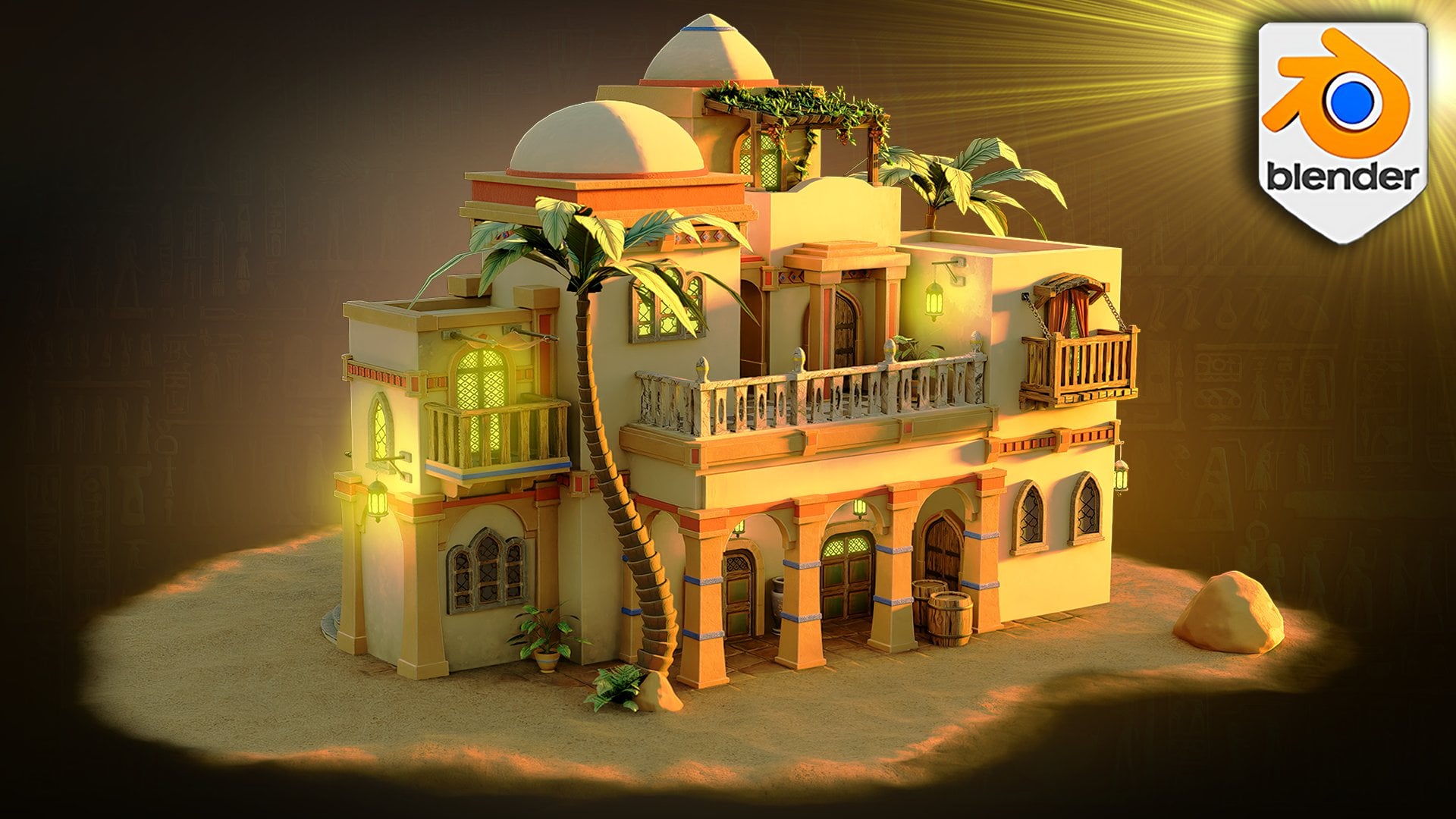
Transcription
1. Vidéo d'introduction au bootcamp dans UE5: Bonjour et bienvenue, Evon. m'appelle Luke et je suis
un artiste de Free Die
passionné par la création de
scènes stylisées dans On real Engine Je travaille actuellement avec l'
incroyable équipe de Free Di Tutor, où nous nous concentrons sur l'
élaboration de cours
et de tutoriels en ligne pour partager nos connaissances avec des
phisiass Nous créons également des scènes miniatures
virtuelles gratuites de Die, des actifs Die
gratuits, des packs de
matériel et toute
une gamme d'articles liés à la publicité gratuite
. Aujourd'hui, j'ai le plaisir de vous
présenter notre dernier et meilleur cours sur
Unreal Engine sur
lequel nous avons travaillé avec tant Alors préparez-vous à
améliorer vos compétences et rejoignez-nous dans cette
incroyable aventure. Êtes-vous prêt à vous lancer
dans le monde du développement de jeux
et du level design ? Embarquez pour un
voyage spectaculaire dans le monde du développement de jeux vidéo grâce à notre cours
révolutionnaire sur
un véritable moteur Il s'agit d'un programme
immersif tout compris qui vous offrira l'occasion
idéale améliorer vos prouesses en matière de
développement de jeux et de créer des royaumes virtuels visuellement
captivants Les dix
niveaux du module du cours couvrent méticuleusement l'ensemble du spectre de la
conception de jeux, des subtilités de la
configuration et du mixage d'Acid aux nuances de
l'éclairage et
des techniques cinématographiques Ce guide complet
ne laisse aucun répit dans sa quête visant à
transmettre les compétences les plus pointues
dans le cadre d'un véritable
environnement de type Engine Five. de jeux de saison
comme les amateurs en
herbe trouveront dans ce cours une mine d'informations Le
programme méticuleusement élaboré est adapté
aux différents niveaux de
compétence et d'expertise, garantissant ainsi une expérience d'
apprentissage fluide et sans effort pour expérience d'
apprentissage instructions détaillées étape par
étape et un mentorat d'experts
guident les étudiants dans tous les aspects
du véritable moteur 5 Donnez-leur
la confiance et les connaissances nécessaires pour
exceller dans leur métier. Nous allons commencer par
vous enseigner les bases de la configuration
acide, où vous
apprendrez à importer et à
configurer des maillages FBX, créer des matériaux à l'aide de la texture
FBX et à configurer vos propres textures homogènes pour une variété de commandes sur
les Ensuite, nous allons nous plonger dans le
monde du mélange acide, découvrir comment créer des matériaux de douleur aux
sommets, configurer la diffusion d'
objets basée sur la physique et mélanger des matériaux à l'
aide Ensuite, nous vous
guiderons la sculpture
et de la texturation sous la pluie, où vous apprendrez
à sculpter des paysages, à créer et à appliquer des matériaux
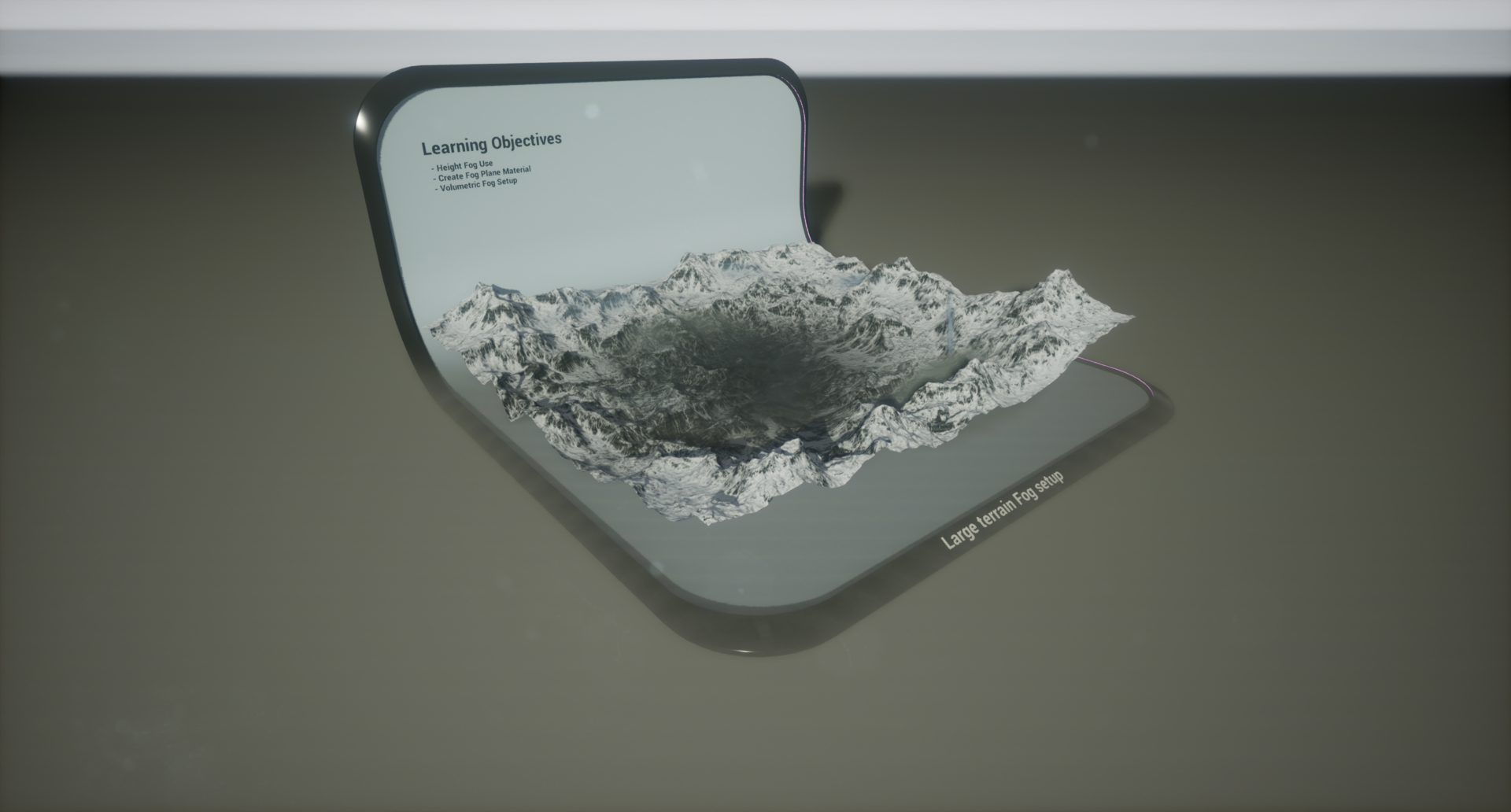
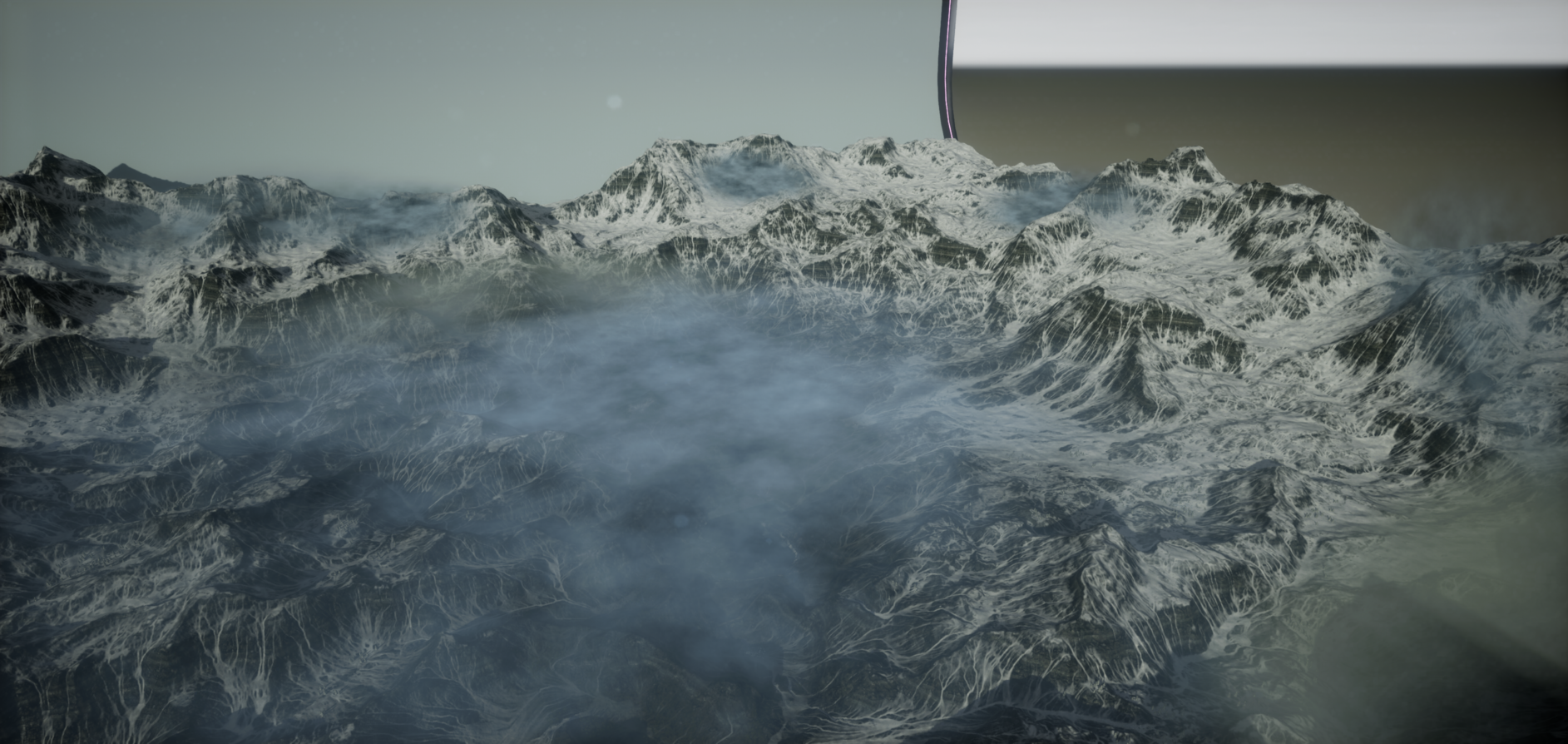
paysagers et à mélanger les textures pour obtenir mélanger les textures Ensuite, vous apprendrez à créer du brouillard sur de grands terrains,
à masquer le brouillard , à
créer des matériaux d'avion traditionnels et à configurer des personnages volemétriques pour
ajouter de la profondeur à votre scène Notre cours couvre également techniques essentielles pour
maîtriser
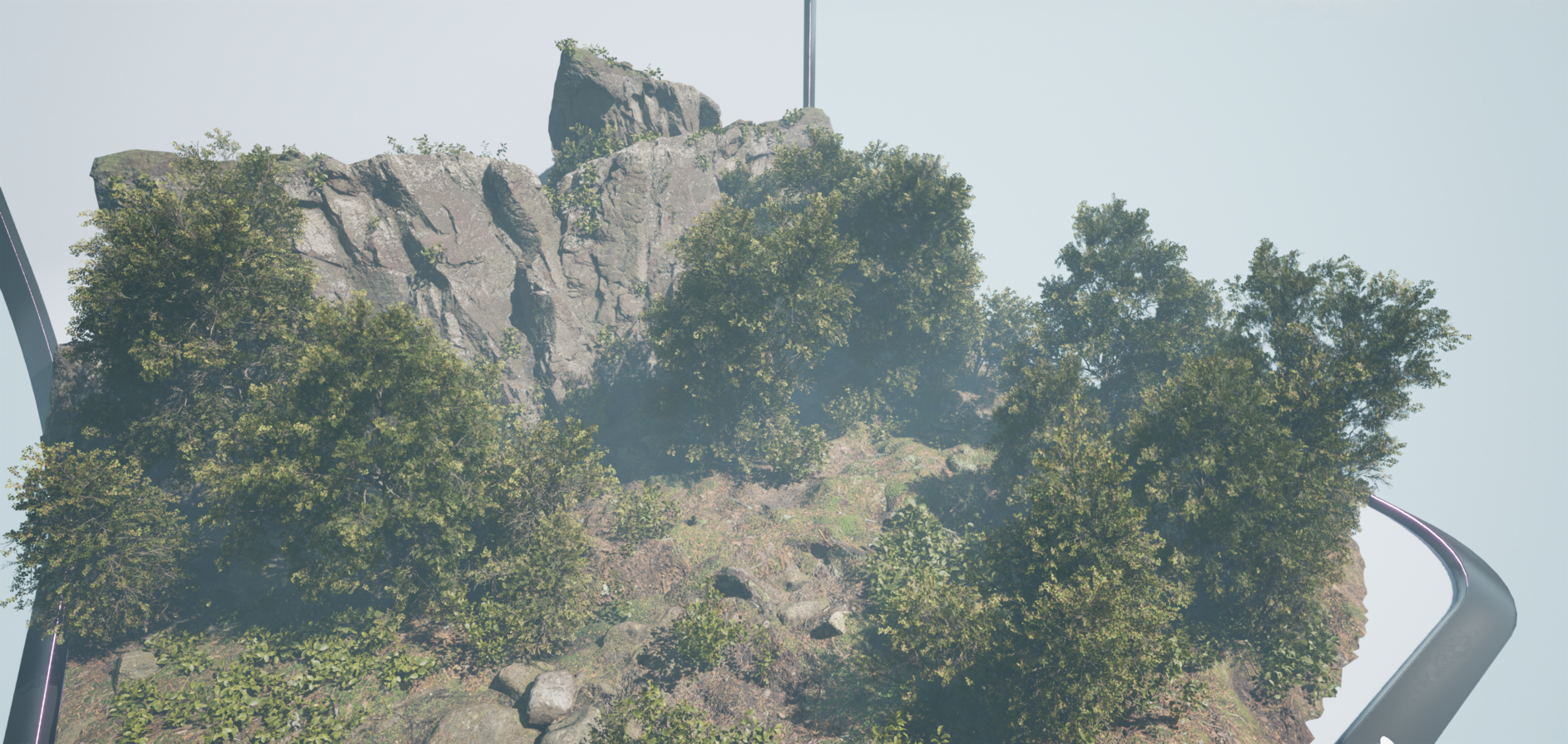
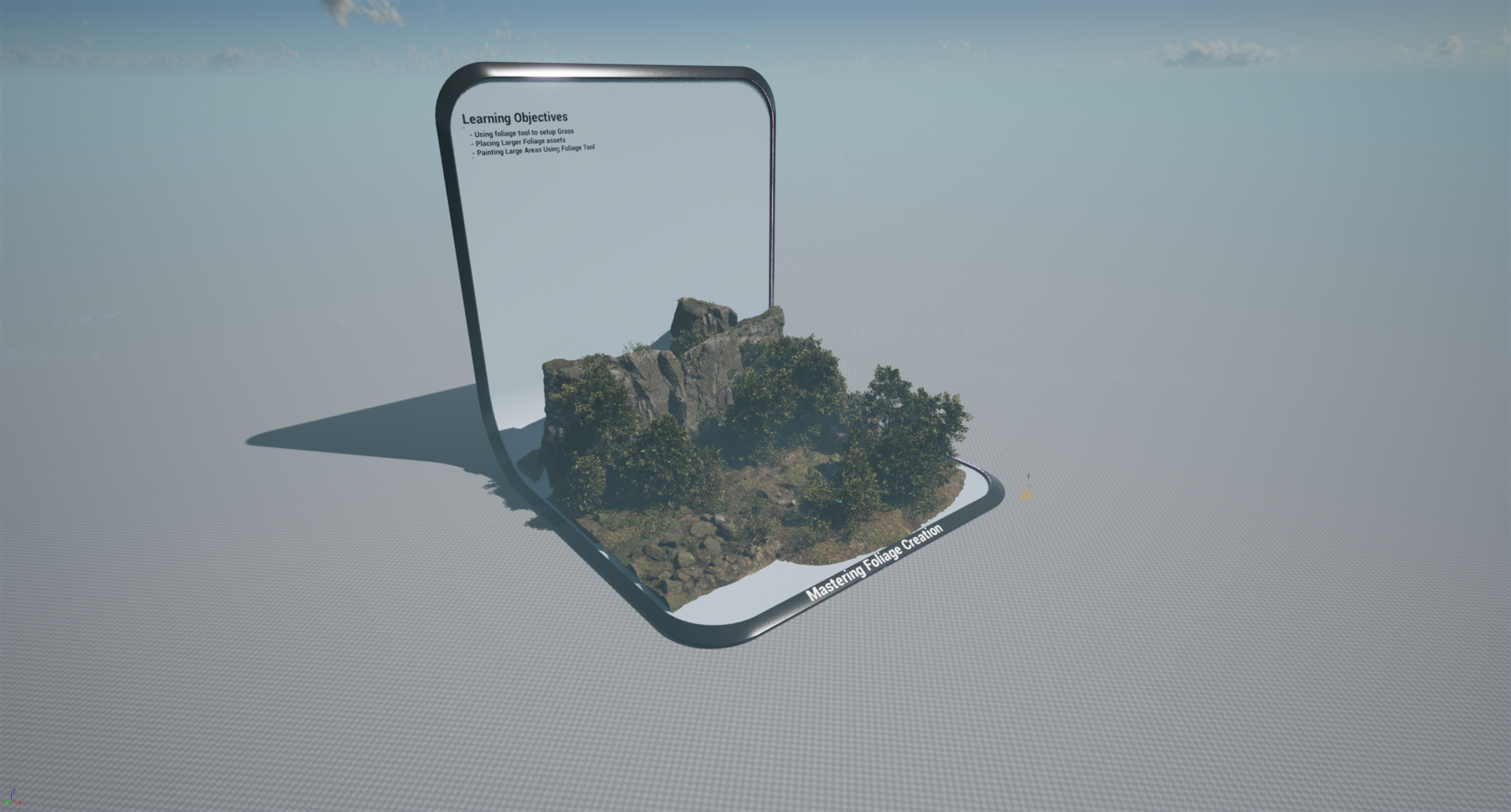
la création de feuillage, notamment la mise en place de
gazon et d'arbustes, placement de grands
actifs foliaires tels que des arbres et la plantation de grandes surfaces à
l'aide de l'outil de feuillage Ajoutez de l'enthousiasme à
votre environnement grâce à notre module sur la
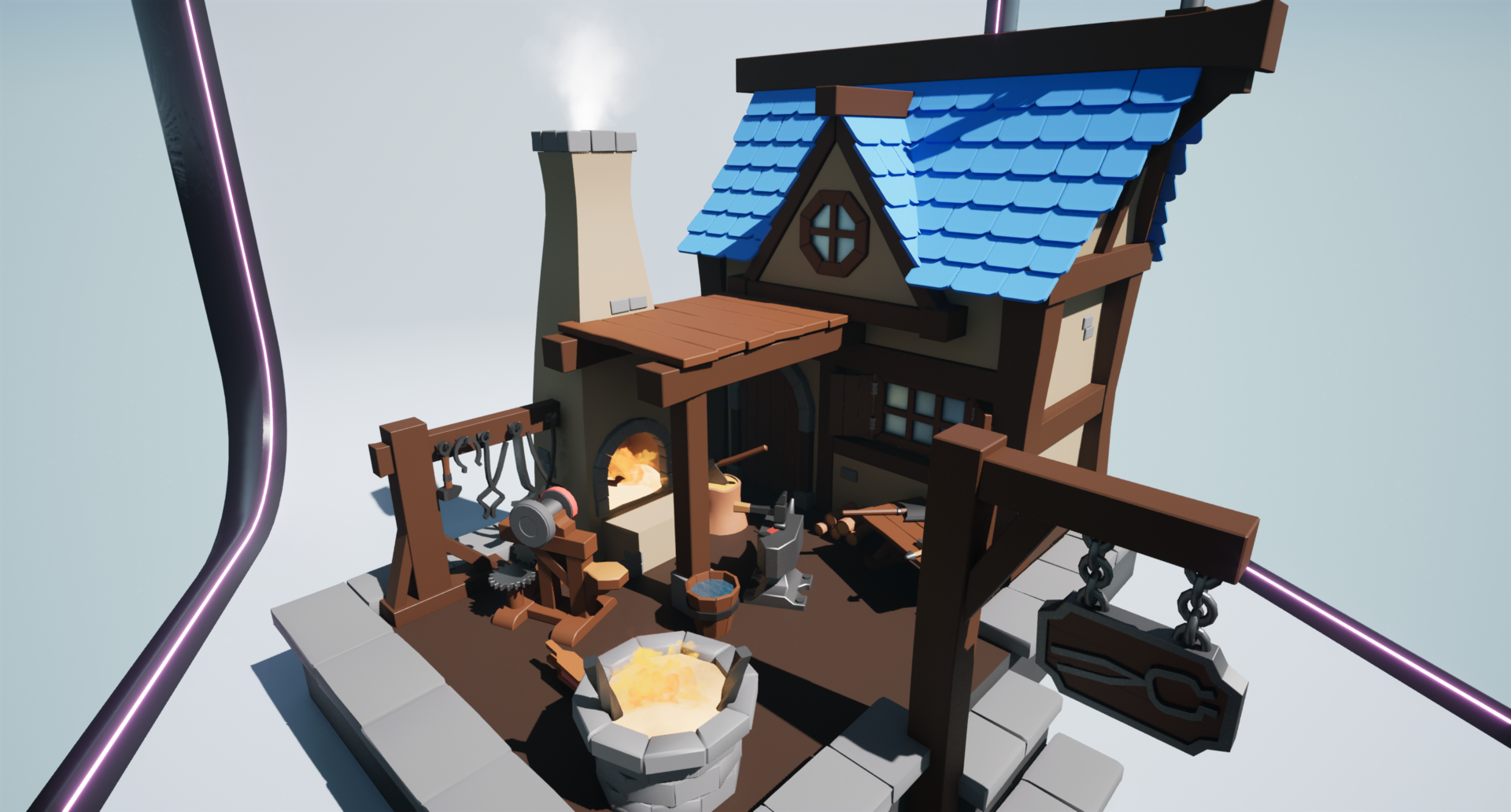
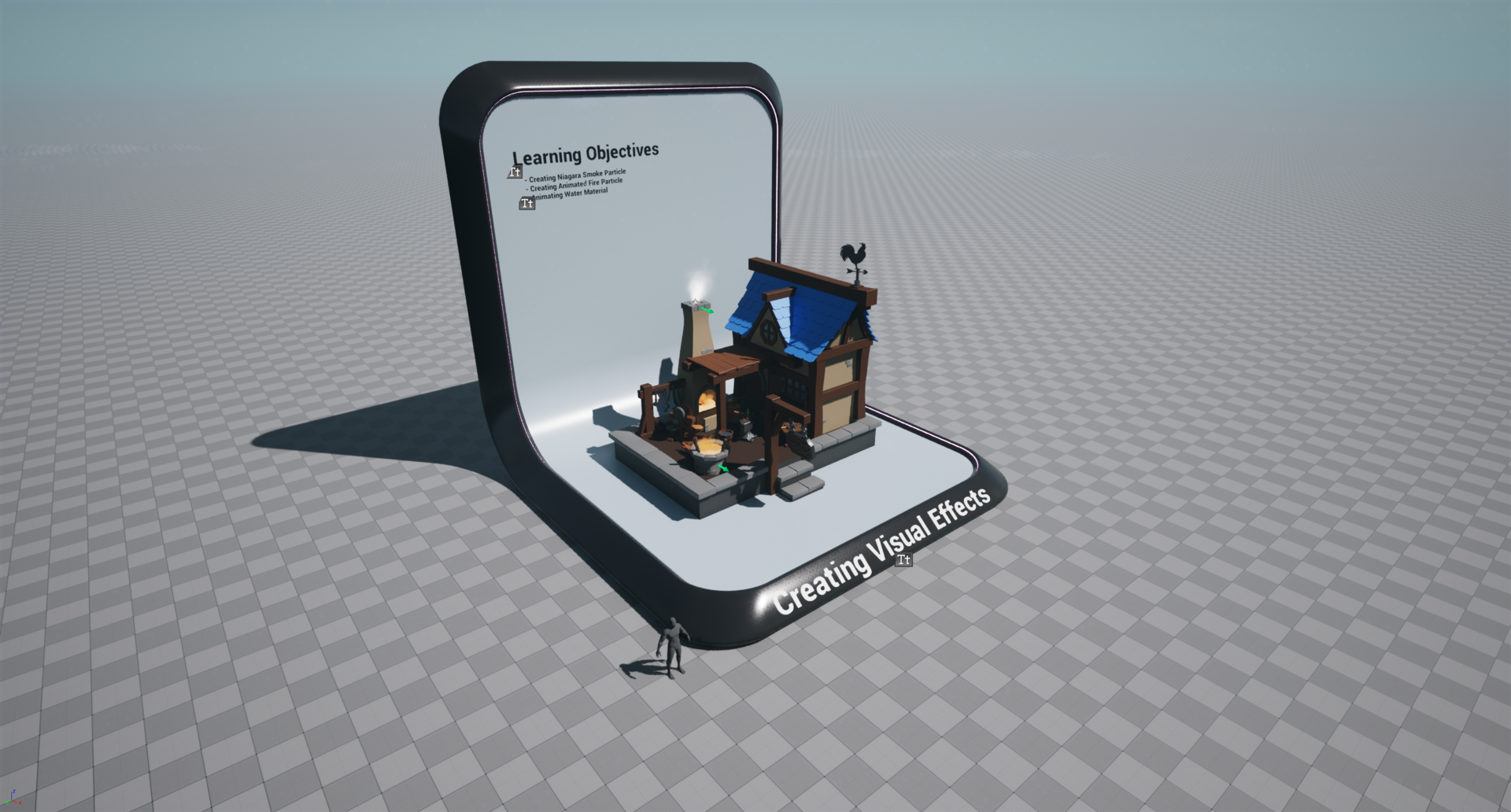
création d'effets visuels. Apprenez à créer une fumée et un
feu
réalistes à l'aide du puissant système
Niagara. Et en plus de cela,
nous apprendrons également à ajouter des animations
aquatiques sur
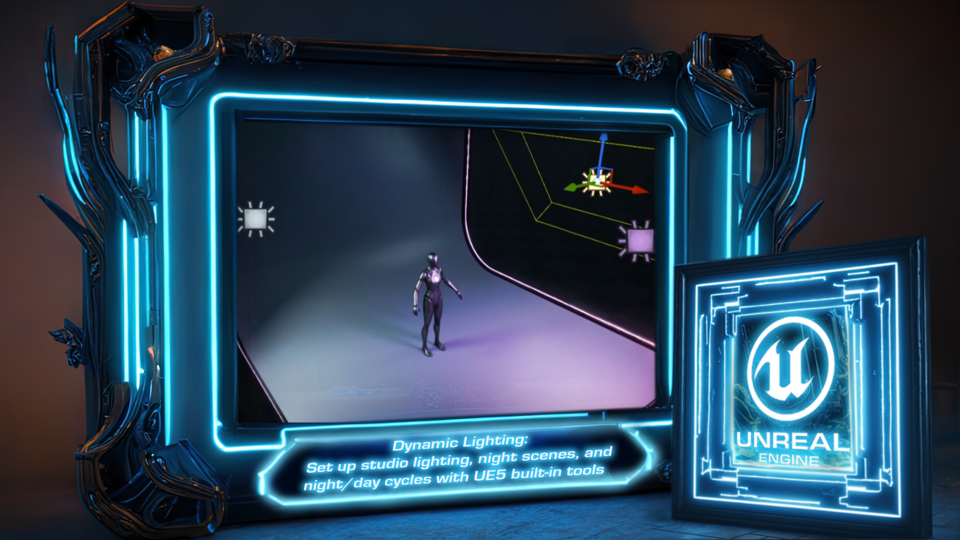
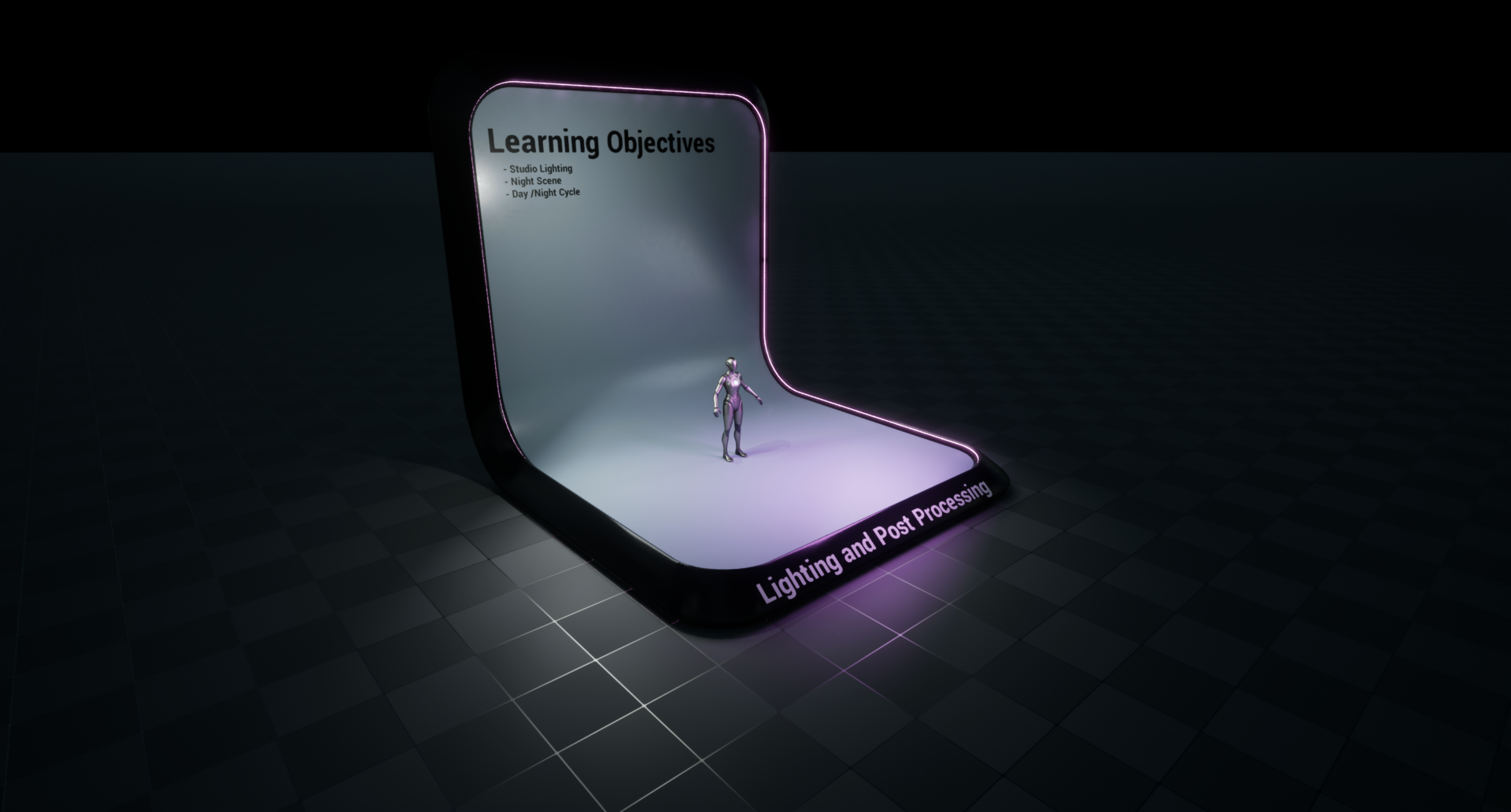
le matériel. L'éclairage est essentiel pour
créer l'ambiance dans n'importe quelle scène. Nous vous apprendrons à créer un éclairage de
studio, des scènes nocturnes et même des cycles
jour-nuit dynamiques l'aide d'outils intégrés Unreal Ged
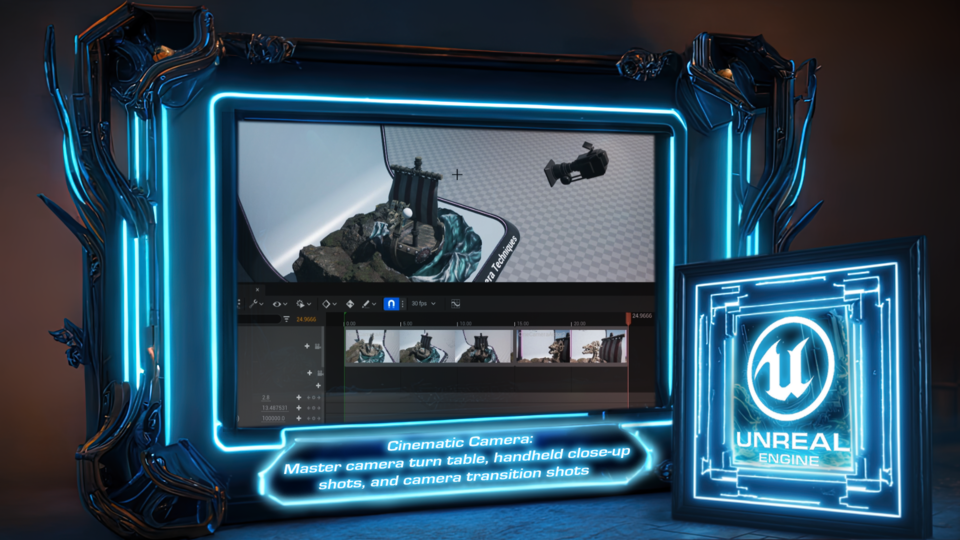
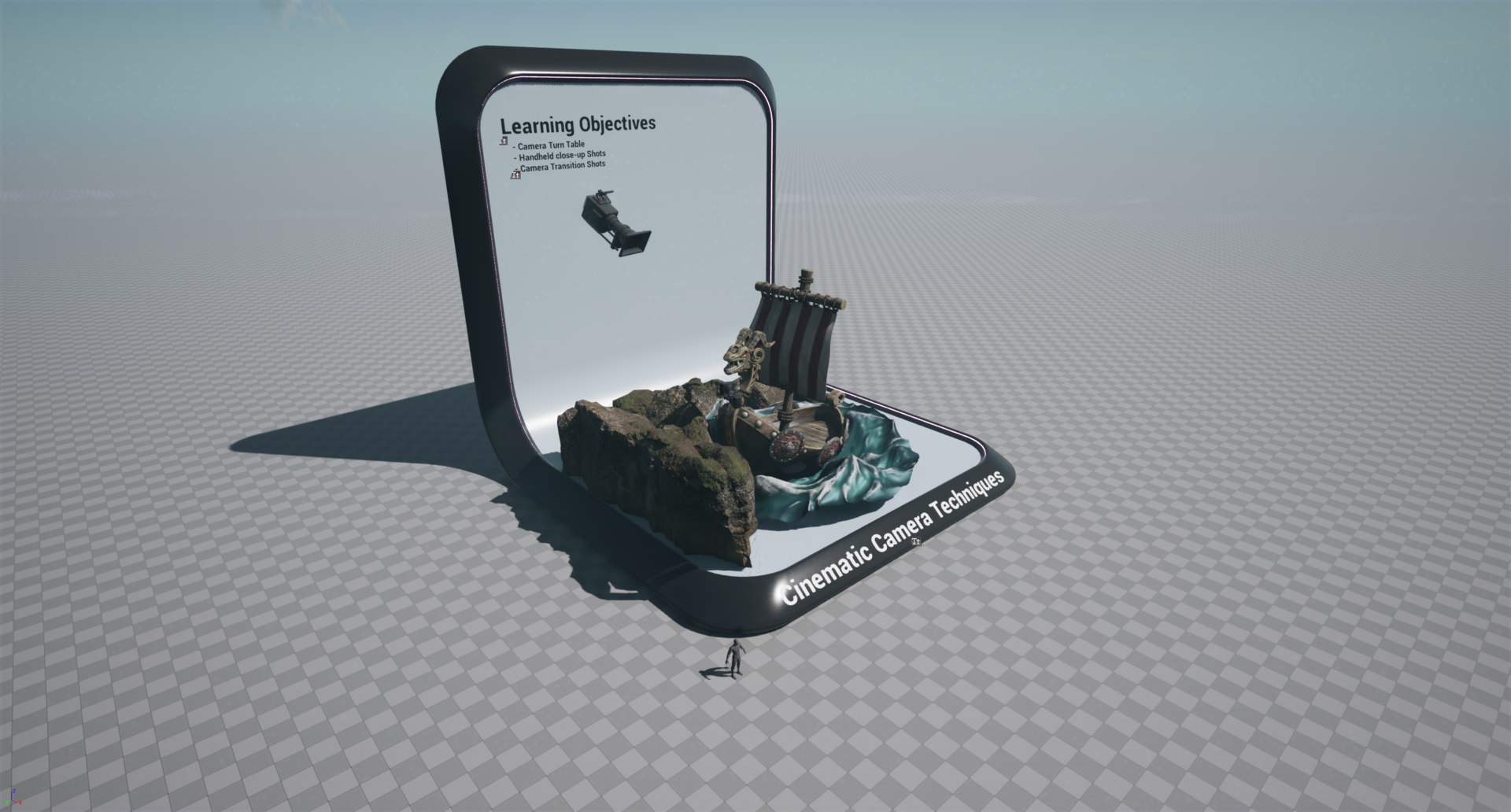
Pipe Améliorez la narration grâce techniques de caméra
cinématique qui vous permettront d'apprendre à
créer des platines, des gros plans
portatifs et des transitions de caméra plans
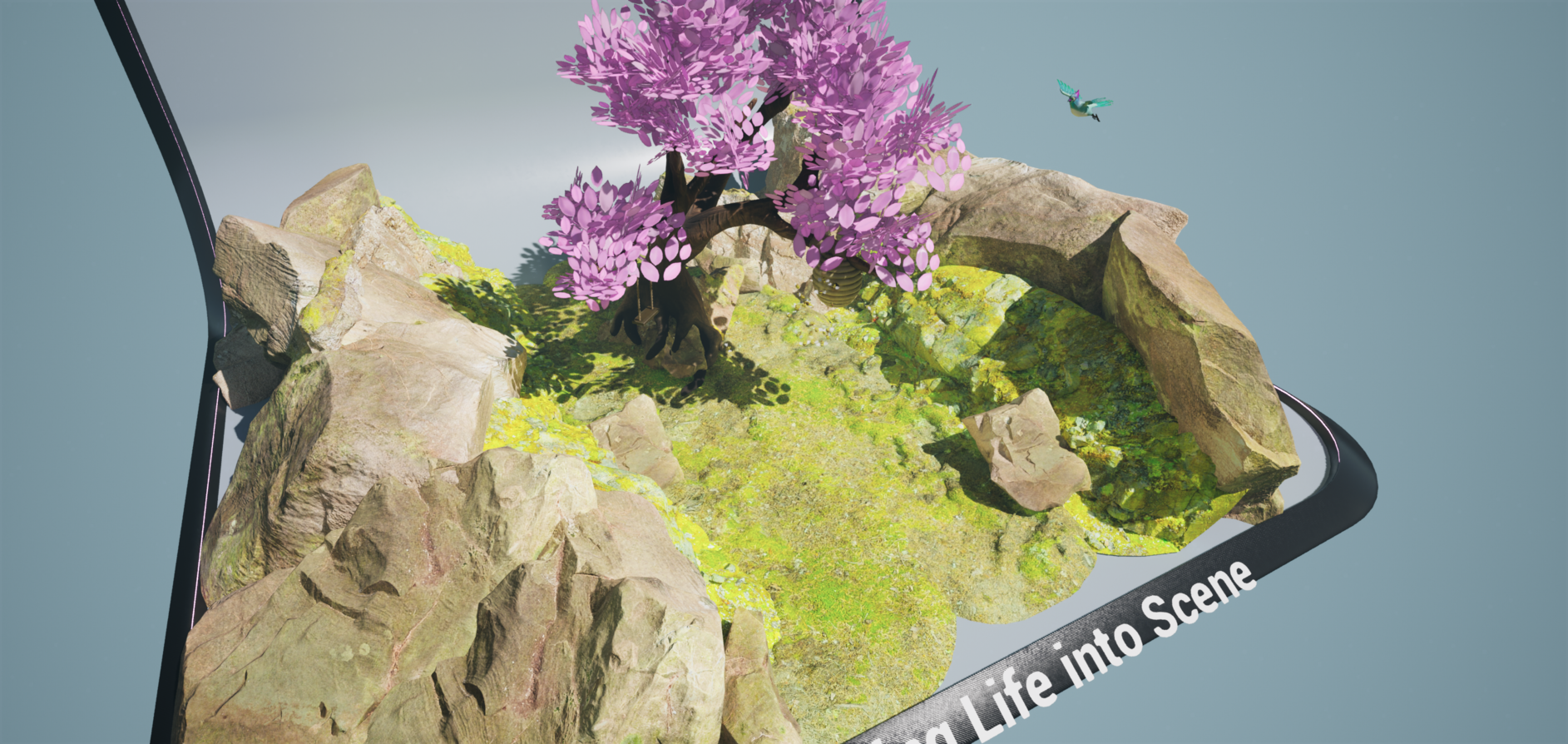
portatifs et des transitions Dans notre module « Donner vie
à la scène », nous vous montrerons comment
animer le feuillage, créer des essaims d'
abeilles à l'aide de Niagara et faire
voler des mailles d'oiseaux animées dans notre ciel virtuel Enfin, nous allons lui présenter principes fondamentaux
du Blueprint
dans Unreal Engine Apprenez à créer des
préfabriqués acides, leur permettant d'ajuster les niveaux de
manière non destructive Nous aborderons également les paramètres du plan de
porte interactif pour une expérience plus immersive Et pour couronner le tout, vous allez créer le plan d'
un trophée flottant animé qui affichera un message de
félicitations lorsque vous le récupérerez. Alors, qu'
est-ce que tu attends ? Rejoignez-nous dans ce guide
complet sur création d'environnements d'étude
dans UnrelagedFive, un camp d'entraînement pour artistes de jeux vidéo, et faites passer vos
compétences en développement de jeux vidéo à Participez à un cours
et commencez à créer votre propre monde
virtuel à couper le souffle.
2. Pack de ressources et introduction de l'interface utilisateur: Oh, bienvenue à tous dans la
création d' environnements ludiques et Unreal Engine Five dans un camp d'
entraînement pour les artistes Et maintenant, nous allons
commencer par simplement nous procurer un pack de ressources dans lequel vous allez trouver
quelques objets. Vous allez trouver quelques ressources pour certaines
leçons, sur lesquelles nous
reviendrons par
le biais des leçons elles-mêmes. Mais celui que nous
recherchons sera le fichier PTA bootcp
Unreal Engine Five C'est donc celui que
nous recherchons. Assurez-vous de l'avoir
extrait, extrayez-le
simplement,
et vous aurez un projet Unreal
Engine Five Et une fois que vous l'aurez ouvert, vous vous retrouverez dans cette sorte de mise en page de dossiers. Comme il s'agit d'un fichier Zipp, il
contiendra moins de ces éléments ,
juste pour
économiser de l'espace Puisque j'ai déjà
ouvert le mien. J'ai déjà
tout généré, mais vous n'aurez qu'un dossier de
configuration et de contenu, et vous aurez ce
fichier ici, qui est le
fichier du projet lui-même. Allons-y et
double-cliquons dessus pour l'ouvrir. Ce processus lui-même
de chargement
du projet peut prendre un
peu plus de temps pour vous. Puisque depuis la première
fois qu'il souhaite charger, il devra compiler toutes les nuances
nécessaires au projet. Mais la prochaine
fois que vous l'ouvrirez, le chargement du
projet sera beaucoup plus rapide . Mais en attendant, nous pouvons passer en revue les bases
des moteurs irréels Pour le moment, je
vais regarder
une vidéo sur les
bases d'Unreal Engine pour l'UY. Si vous trouvez
le projet dans son ensemble un peu accablant par
rapport au logiciel, vous serez en mesure de
suivre le cours beaucoup
plus facilement après l'avoir visionnée Oui, sans plus attendre. Je vais juste y aller
et regarder la vidéo. Bonjour, et bienvenue à tous didacticiel de
base d'
Unreal Engine 5 dans lequel nous allons présenter le logiciel Unreal
Engine Five à des
cellules Unreal Engine
Five est donc un moteur
qui a d'abord été développé
en tant que moteur de jeu Ces derniers temps,
il a également été largement utilisé dans d'autres domaines
créatifs,
tels que l'architecture
et les industries cinématographiques. Mais malgré toute la
polyvalence et les modifications de conception susceptibles plaire
à une industrie,
une grande partie de la mise en page des photos en
co-conception a été conservée en tant que
moteurs de jeu. Et maintenant, nous allons
passer en revue la mise en page du set. Il serait donc plus facile de
suivre les leçons à venir. Donc, tout d'abord, nous allons
commencer par le coin supérieur gauche. Et à l'intérieur, nous
trouverons un bouton sécurisé, sur lequel nous pouvons utiliser le contrôle
et le S pour enregistrer notre projet. Toutefois, cela ne fera que
sauvegarder le niveau actuel. Et si nous apportons des modifications
en dehors du niveau lui-même, supposons que nous modifiions un
matériau ou une ressource, nous aurions une fenêtre différente sur
laquelle nous travaillerions et nous devrions l'enregistrer
indépendamment. Il y aurait donc un bouton sécurisé ou nous pouvons cliquer sur Ctrl
et S, et cela enregistrerait la fenêtre sur laquelle nous
travaillons uniquement. En gros, si nous travaillons
avec une fenêtre différente, nous devons nous
assurer de l'enregistrer, puis,
si nous apportons des
modifications au niveau lui-même, nous devons l'enregistrer par la suite. Donc, si nous devions changer cela, nous ne pouvons l'enregistrer qu'
en cliquant sur Ctrl dans
S et en l'enregistrant. Vous avez créé un nouveau niveau, il
vous sera demandé de le nommer et sélectionner
votre position
pour le niveau. Et après quoi nous
avons le mode de sélection. Par défaut, vous
serez dans un mode de sélection, que vous pourrez utiliser
pour effectuer des sélections
au sein de votre ressource. Vous pouvez également l'utiliser pour
le transformer en mode
paysage, feuillage, peinture
maillée et autres
types de modes, simplement pour modifier votre flux de travail en fonction de ce sur quoi
vous travaillez Mais par défaut, la
plupart du temps, je dirais 80 % du temps, vous travaillerez
sur un mode de sélection. Passons à autre chose, nous avons
rapidement ajouté le projet. Ce bouton vous permettra d'
ajouter d' autres actifs à
votre projet, les actifs simples par défaut. Cela se retrouve normalement
dans n'importe quel type de logiciel de
rendu. donc trouver ici des lumières,
des formes, etc. de base Vous pouvez donc trouver ici des lumières,
des formes, etc. de base. Si vous souhaitez
y faire une recherche, vous pouvez cliquer dessus. Et recherchez la
lumière, par exemple. De cette façon, nous pourrions voir tous les actifs dont le nom
contient de la lumière. Ce que vous devez garder
à l'esprit, cependant, c'est que lorsque vous cliquez dessus, vous devez vous
assurer que votre souris reste la même dans
cette icône ici. Sinon, si je
devais, par exemple, faire glisser ma souris sur des formes
puis rechercher des lumières, vous remarquerez qu'elle
recherche uniquement dans
l'emplacement des formes. Chaque fois que vous recherchez un actif dans cette barre, assurez-vous
simplement de conserver la table de la souris dans
cette icône. Ensuite, nous avons une icône sur laquelle, si nous
cliquions dessus, nous pourrons
avoir certaines options pour créer des classes de plans Les plans fonctionnent de la même
manière qu'une sorte de préfabriqué. Cependant, dans un
souci d'introduction
à la mise en page réelle du moteur 5, nous n'avons pas besoin de trop nous
y attarder. Donc, le suivant, nous avons une séquence de niveaux et séquence
massive que nous pouvons ajouter à partir de ce
bouton ici Ceci est utilisé lorsque
nous allons avoir besoin de configurer notre
projet pour qu'il soit rendu. Mais encore une fois, passons
au reste de la mise en page. Nous avons un bouton Play. Cela ne fera que
démarrer le projet, et si vous avez un modèle à la
troisième personne , par
exemple, comme moi, cela ne fera que lancer votre personnage
. Il configurera également toutes les
simulations, etc. Il est donc très agréable de simplement
vérifier votre projet. Et lorsque nous cliquons sur Jouer, nous sommes chargés
dans notre niveau, et maintenant nous pouvons le
parcourir et
découvrir ce que c' est
que d'être dans un niveau
ou de le construire. Nous pouvons sauter partout, nous pouvons courir comme
nous le souhaitons,
et c' est
vraiment agréable de voir à quoi nous ressemblons dans
notre propre niveau de construction. Nous avons également ces points
gratuits ici, sur
lesquels, si nous
cliquions dessus, nous aurons des paramètres supplémentaires comme la simulation de l'
ensemble du projet Cela
vous permettra simplement d'appuyer sur le bouton de lecture, mais sans avoir à perdre le
contrôle du mode d'édition. Encore une fois, nous n'avons pas vraiment besoin
de trop nous y attarder. Mais en gros, cette
section va jouer et
arrêter votre projet. Ensuite,
nous avons des plateformes, mais ce n'est que
lorsque nous publions ensemble de notre
package sous forme de jeu, et nous n'avons pas vraiment à nous inquiéter
à ce sujet. Alors allons-y et passons à autre chose. Après quoi, nous avons
un bouton de configuration. Cela inclura
une sorte de paramètres tels que les paramètres du projet
et les plug-ins, qui se
trouvent également dans le
coin supérieur gauche ici. Donc, en gros, cela garantit simplement que
tout est au même endroit. Nous n'avons pas vraiment besoin
de les passer en revue car ils ne sont généralement pas nécessaires lors
de la
création ou de la mise en scène. Quoi qu'il en soit, passons à l'outliner. Outliner contiendra tout ce
que contient votre niveau, il contiendra
donc tous les
actifs qu'il contient Et pour le moment, si
je devais sélectionner n'importe quel type
d'actif dans ce niveau, comme
celui-ci ici , je ferais immédiatement une sélection dans
notre aperçu Après quoi nous avons
détaillé l'étape. Le style détaillé vous
donnera tous les types d' options pour l'actif sélectionné. Je vais donc inclure tous les
types d'informations dont il a besoin pour être
diffusé dans le monde. Par exemple, tout d'abord,
nous avons
des transformations, qui incluront
l'échelle, la rotation et l'emplacement de cet actif
spécifique. Nous avons également le type
d'utilisation des déchets statiques, ainsi que les matériaux. Chaque type d'actif aurait son propre type d'ensemble d'
informations, qui peut être trouvé
à l'étape détaillée. Après quoi, si nous
descendons dans le coin inférieur gauche, nous obtenons un tiroir de contenu, journal
des clics et un CMD Le tiroir de contenu est masqué
par défaut, mais si nous cliquons
dessus, il s'ouvre. Maintenant, si nous cliquons sur
autre chose en dehors du tiroir de
contenu, par défaut B le cache. Nous pouvons également ouvrir le tiroir de
contenu
en cliquant sur Contrôle et espace pour accéder facilement à l'emplacement de
nos fichiers. Le tiroir de contenu est
essentiellement un gestionnaire de fichiers. Vous conservez tous vos dossiers, tous vos actifs,
non seulement pour le niveau, mais aussi pour l'ensemble
du projet du vrai ng five. Nous pouvons également ancrer le
tiroir de contenu en cliquant sur ce bouton ici en le
sélectionnant. Nous nous assurons simplement qu'ils se trouveront
toujours à
cet emplacement, et même si nous cliquons sur
le tiroir de contenu, il s'y trouvera toujours. Vous pouvez facilement effectuer cette étape en
cliquant simplement sur un onglet mineur divulgué et nous pouvons ouvrir le contra et dessiner
comme avant, en
cliquant sur le contrôle dans l'espace Les journaux de sortie sont très
utiles chaque fois que nous voulons trouver
des informations si quelque chose nous
cause des erreurs. Si notre travail n'est pas
axé sur le codage, nous ne l'utilisons pas souvent. Allons-y et
fermons-le. MD est utile de temps
en temps chaque fois que nous
voulons passer une commande. Pour le moment, je ne vais pas trop m'y attarder,
mais nous pouvons en tirer parti et
faire des choses comme prendre captures d'écran de
haute qualité ou obtenir un type de vue différent
dans notre fenêtre d'affichage. OK. Alors maintenant, nous avons marché tout
le long de notre fenêtre. Maintenant, nous
allons enfin aller de l'avant et parler de ce qu'il y a
au milieu de tout cela. Par défaut, nous devons
obtenir un aperçu. en revenir au tiroir de
contenu, dans celui-ci, nous devons
activer certains paramètres. En cliquant sur ce
bouton ici. Nous serions en mesure de voir le type des différents
dossiers dont nous disposons. En général, je
vous recommande d'activer le contenu du moteur d'affichage
et d'afficher le contenu du plug-in. À chaque fois, vous pouvez tirer le meilleur parti
de notre incroyable tuyauterie moteur. Ainsi, une fois que vous l'
avez activé, vous obtenez un dossier, autre qu'un
dossier de contenu, doté d'un moteur. Il comportera donc tous les types
de préréglages et de plug-ins que nous pourrons utiliser
et accélérer notre processus de création faut cependant garder
à l'esprit Il faut cependant garder
à l'esprit que cela ne fait pas
partie de notre contenu. Donc, en gros, cela se trouve déjà
dans le dossier des moteurs. Et si nous devions modifier l'un de ces dossiers,
nous le
changerions nous le
changerions sur le vrai moteur 5, ce qui signifie que même si vous
créez un nouveau projet, les éléments que nous
modifierons dans cette section seront également modifiés dans l'ensemble de tous les
autres projets. C'est pourquoi, par
défaut, il est masqué pour s'assurer qu'
aucun du contenu défini par Oral Engine
Five lui-même ne soit
modifié de quelque manière que défini par Oral Engine
Five lui-même ne soit ce soit et perturbé dans
tous les projets Mais nous pouvons éviter cela en sachant
simplement que nous ne
pouvons rien changer dans
le dossier du moteur lui-même, et il est préférable de le faire
chaque fois que nous utilisons
ce dossier de contenu
en faisant simplement une copie de ce qu'il contient,
puis en le faisant glisser vers votre tiroir de contenu,
juste pour nous assurer que
tout ce que nous utilisons est défini uniquement
pour le projet lui-même De cette façon, nous pouvons apporter
autant de modifications que nous le souhaitons sans ruiner l'ensemble des cinq fichiers de
contenu de l' Unreal Engine Et ce sera
tout pour Unreal Engine, le guide d'introduction à l'interface utilisateur J'espère que vous en avez tiré beaucoup, et nous vous serons très
utiles à l'avenir pour
vos projets de moteur Unreal Et maintenant, revenons
au cours. Bon
retour, tout le monde. J'espère que la vidéo
était instructive et que vous avez pu
choisir quelques
éléments en cours de route. Et maintenant, dans la leçon suivante, nous allons continuer avec
les introductions, et je vais
parler des commandes intervoitures
pour la Mais encore une fois, cela sera laissé de côté pour la prochaine leçon. Alors merci
beaucoup d'avoir regardé. Et je te verrai dans un instant.
3. Introduction à UE5 Viewport: Bienvenue à chaque fois que vous aurez
créé des environnements permanents dans UnreginFive pour un camp d'
entraînement pour artistes Au cours de la dernière leçon, nous nous sommes contentés de
reprendre le projet, de le charger et de
nous présenter l'EUI
pour l'ensemble du logiciel Et maintenant, nous allons continuer avec
l'
introduction d'Integra, juste pour pouvoir suivre
les leçons un peu plus facilement Je vais donc visionner rapidement vidéo d'introduction de
la fenêtre d'affichage, donc je vais voir dans un instant. Bonjour et bienvenue à
tous dans le guide de base d'Unreal Engine Five sur
le mouvement de caméra, et nous allons
commencer par vous
présenter le type de mouvements de caméra
avec un Unreal Engine Afin de vous aider et de
suivre les leçons plus facilement. Donc, pour commencer, dans la section métallique
du logiciel, nous avons une vue de
caméra en perspective par défaut. Et grâce à cela, nous pouvons
déplacer notre caméra. La principale chose à retenir
lorsque
vous déplacez
votre caméra est qu'en maintenant la touche Alt enfoncée et
l'un des boutons de la souris, vous pouvez effectuer
un certain mouvement. Ainsi, par exemple, en maintenant la touche
lt enfoncée et le bouton gauche de la souris, vous pourrez faire pivoter votre
caméra, comme ça. En maintenant enfoncés l'ancien bouton de la souris et le bouton
central de la souris, vous pouvez déplacer votre
appareil photo comme ça. Enfin, en maintenant l'ancien
bouton droit de la souris enfoncé, si vous deviez faire défiler la page vers le haut
ou vers le bas en utilisant ce mouvement, vous pourrez zoomer
ou dézoomer sur votre vue. Vous pouvez également
simplement faire défiler la molette de votre souris et zoomer ou dézoomer sur
le projet de cette manière. Maintenant, si nous voulons
zoomer sur un objet sélectionné, si je coche cette case ici, par
exemple, je peux
cliquer sur la lettre F zoomer à
droite sur l'objet. Nous pouvons maintenant l'utiliser pour faire
pivoter notre caméra et simplement voir un niveau avec l'
objet sélectionné comme centre. Si nous devions en sélectionner une
autre et cliquer sur F, nous zoomions sur notre ressource. Et si la ressource est plus grande, comme ce plan
du sol ici, par exemple, si nous cliquions sur F, elle
effectuerait un zoom arrière et
garantirait que la totalité de la
sélection est visible dans notre champ de vision. C'est donc très
bien pour chaque fois que nous voulons zoomer
sur notre sélection. Cependant, vous devez être
prudent, car si, par exemple, sélectionnez un
ciel et que vous cliquez sur F, il effectuerait un zoom arrière complet, et nous ne
voulons pas vraiment que cela se produise. Assurez-vous donc qu'avant de
cliquer sur F, votre sélection ne
ressemble pas à une sphère céleste. Maintenant, si vous voulez avoir
plus de contrôle sur la caméra, et disons que vous voulez que cela
ressemble à un jeu à la première personne, vous pouvez faire en
maintenant le clic droit enfoncé pour entrer dans une sorte de mode de mouvement de caméra
dans votre éditeur. À l'heure actuelle, si je maintenais le clic droit enfoncé, je peux simplement faire pivoter
ma caméra comme s'il s' agissait de la première
personne d'un jeu. Maintenant, ce qui est bien,
c'est que si nous devions
tenir Rylick et utiliser le WASD, nous pourrions ainsi nous
déplacer dans notre Ainsi, en maintenant le clic droit enfoncé W pourra avancer
en maintenant le clic droit. On peut reculer, A pour
aller à gauche et d pour aller à droite. De plus, si vous souhaitez monter
ou descendre directement, vous pouvez utiliser la
combinaison de Q et. En maintenant le
bouton droit de la souris enfoncé et en maintenant Q enfoncé, je peux directement
annuler le niveau extérieur. De même, en maintenant
le clic droit enfoncé, nous pouvons monter de
niveau comme ça. Maintenant, si la caméra est un
peu trop rapide ou trop lente, nous pouvons utiliser cette icône
dans le coin supérieur droit, qui indique la vitesse de la caméra. Si nous cliquons dessus, nous pouvons utiliser le curseur ici pour régler la vitesse de notre caméra Ainsi, par exemple, si je
devais le régler sur un, j'aurais un très lent mouvement
et nous serions en mesure contrôler très précisément l' emplacement de notre appareil photo avec
un mode éditeur. Nous devions le régler à huit, être capable de monter
et descendre très vite, juste comme ça. Mais par défaut, il doit être
réglé sur quelque chose comme quatre. Il y a une valeur en
dessous, qui est définie sur un. Si nous devions le
régler sur deux, par exemple, cela multiplierait quatre vitesses pour obtenir huit. heure actuelle, si nous
devions monter et descendre, vous remarquerez que
c'est beaucoup plus rapide. C'est très utile lorsque nous travaillons
avec différentes échelles. Personnellement, je vous
recommande d'utiliser
cette valeur uniquement ou lorsque vous
montez ou descendez dans les échelles. Ainsi, par exemple,
si vous travaillez avec un ciel planétaire à l'échelle, nous voudrions que ce
chiffre
soit porté à 14,
par exemple , pour pouvoir sortir d'un niveau
très rapidement. Mais par défaut, le
garder à un et simplement redimensionner à la hausse ou à la
baisse suffira. Maintenant, dans la vue en
perspective, nous avons également quelques modes de
surperception, qui sont visibles dans
le coin supérieur gauche de
la fenêtre pour notre caméra en
perspective. À l'heure actuelle, nous
avons défini deux perspectives. Nous pouvons les modifier pour qu'ils soient
en haut, en bas à gauche et à droite. En gros, cela vous
aiderait à obtenir différents
types d'utilisation pour notre niveau. À l'heure actuelle, comme
je suis placé en bas, si je devais le mettre à gauche, et si vous ne voyez rien, nous pouvons toujours utiliser
la lettre F et revenir
au niveau comme ça. C'est très utile
lorsque nous
créons des environnements
et des ressources, et nous voulons simplement nous
assurer qu'ils sont beaux et proportionnels au reste de notre niveau et sous
tous les angles. Encore une fois, par défaut, il
s'agira d'une perspective. , si vous souhaitez le
transformer en plusieurs caméras et
que vous souhaitez en voir
plusieurs à la fois,
nous pouvons cliquer en haut à droite dans notre mode d'affichage. ici sur Cliquez ici sur Maximiser ou
restaurer le point de vue. De cette façon, nous obtenons trois points de vue
différents, tous issus de différents
types de points de vue Maintenant, à part la perspective, toutes les autres seront réglées par
défaut sur un cadre filaire. Si vous ne voulez pas que
cela se produise, nous pouvons toujours
les configurer pour qu'ils soient allumés. Donc, surtout lors
de la conception d'un niveau, ce type de vue
peut être très pratique. Pour revenir à une vue, nous devons localiser notre caméra de perspective et cliquer sur ce bouton ici. Dans cette vue en perspective, nous pouvons également modifier la façon dont notre caméra perçoit
l'ensemble du niveau Et
à l'heure actuelle, on dit que c'est l'éclairage par défaut, ce qui signifie que tous les ombrages seraient visibles avec des
ombres appropriées, etc. Donc, pour changer cela, faudrait cliquer dessus,
et si nous devions, par
exemple, sélectionner « Alt », ce qui
vous montrerait tous les niveaux sans aucun type d'ombre. Nous pouvons aller de l'avant et le faire. Nous obtenons le genre de résultat. C'est aussi quelque chose
comme un cadre métallique que vous ne verrez pas dans les caméras. Si nous cliquions
dessus, nous verrions les types de géométrie
que nous aurions. Il est donc bon de savoir, surtout si vous
cliquez sur l'un d'entre eux par
accident et que vous
ne savez pas comment vous en sortir, pouvez toujours appuyer sur ce bouton
ici et sélectionner allumé Après quoi, nous avons également une
icône d'affichage ici. Dans ce cas, nous vous proposerons
différents types de visualisations pour votre caméra
respective Mais ce que vous
devez savoir, c'est
si vous avez quelque chose qui ne va pas, par
exemple, si j'ai
ma grille en ce moment, qui est à peine visible, mais qui est souvent très utile lorsque nous
créons notre niveau. Mais si ce n'est pas
visible, par exemple, si je l'ai désactivé
avec ce bouton ici, et que je veux l'activer, mais je ne sais pas exactement
lequel c'est. Nous pouvons toujours continuer
et cliquer sur Utiliser les paramètres par défaut. Et cela rétablira
toutes les valeurs par défaut sélectionnées qui sont généralement définies
par le modèle par défaut Et c'est à peu près tout ce qu'il
y a à savoir sur les commandes de l'appareil photo. J'espère que vous avez apprécié la vidéo. Et maintenant, revenons
au cours. Bon retour, Veron. J'espère que la vidéo
était instructive et que vous avez pu choisir quelques éléments en
cours de route. Et maintenant, nous allons commencer
à suivre
le cours lui-même. Je vais donc terminer
la vidéo ici et aborder l'
espace intégré du cours lui-même dans la prochaine leçon Merci beaucoup d'avoir regardé.
Et je vais voir ça un peu.
4. Importer des actifs: Bienvenue ici sur la création d'environnements
permanents et cours Unrenged the bootcamp
for artist Dans la dernière leçon,
nous nous sommes
arrêtés en
nous présentant le programme. Et maintenant, une fois que nous aurons
le programme lui-même, le projet ouvert, nous serons initiés
à ce type de niveau. Au fait, un petit conseil. Si vous n'aimez pas la superposition
des icônes, pouvez cliquer sur G pour accéder au type de vue du
jeu d'un mode Cela masquera les icônes. Comme vous pouvez le voir, en
cliquant sur G, je peux les découvrir, et il est facile de
les sélectionner et de les éloigner. Par exemple, si vous le souhaitez, je vais cliquer sur le
troll Z pour annuler cela Et je vais m'
assurer de simplement cliquer sur G 2 pour les masquer, afin que nous ne puissions
pas les masquer pour le moment. Maintenant, pour le projet lui-même, nous nous sommes procuré
un dossier de contenu. Si nous devions cliquer sur le dossier de contenu
lui-même ici, nous pouvons voir que nous
avons plusieurs dossiers. Mais je me demande si nous
allons utiliser dossier
qui
s'appellera simplement Boot Cm. C'est celui qui
contient la plupart de nos articles. Nous avons quelques
éléments supplémentaires, mais cela provient de
quelques exemples tirés de MGscans par exemple Et cela s'
ajoutera au
fur et à mesure en ce qui
concerne les scènes elles-mêmes. Donc, une fois que nous avons ouvert
le dossier Boot Camp, tous les dossiers
sont disposés ici. Nous allons
commencer par le premier appelé Ad set up
in a real engine. Allons-y et ouvrons-le. Il devrait déjà être ouvert, mais je vais juste
double-cliquer dessus au cas où pour assurer que c'est celui qui
est réellement ouvert. Et comme vous pouvez le
constater, le premier est en fait assez vide. Nous devons donc
nous assurer de le renseigner d'abord. Je vais juste revenir rapidement dans le
dossier du pack
de ressources , et nous avons
quelques dossiers ici. Celui que nous allons
pouvoir utiliser est le premier en tant que
configuration dans un vrai moteur. Allons-y et ouvrons-le. Nous voyons que nous avons beaucoup d'
articles. Mais maintenant. Ce qui va tout
entraîner dedans, et nous avons quelques
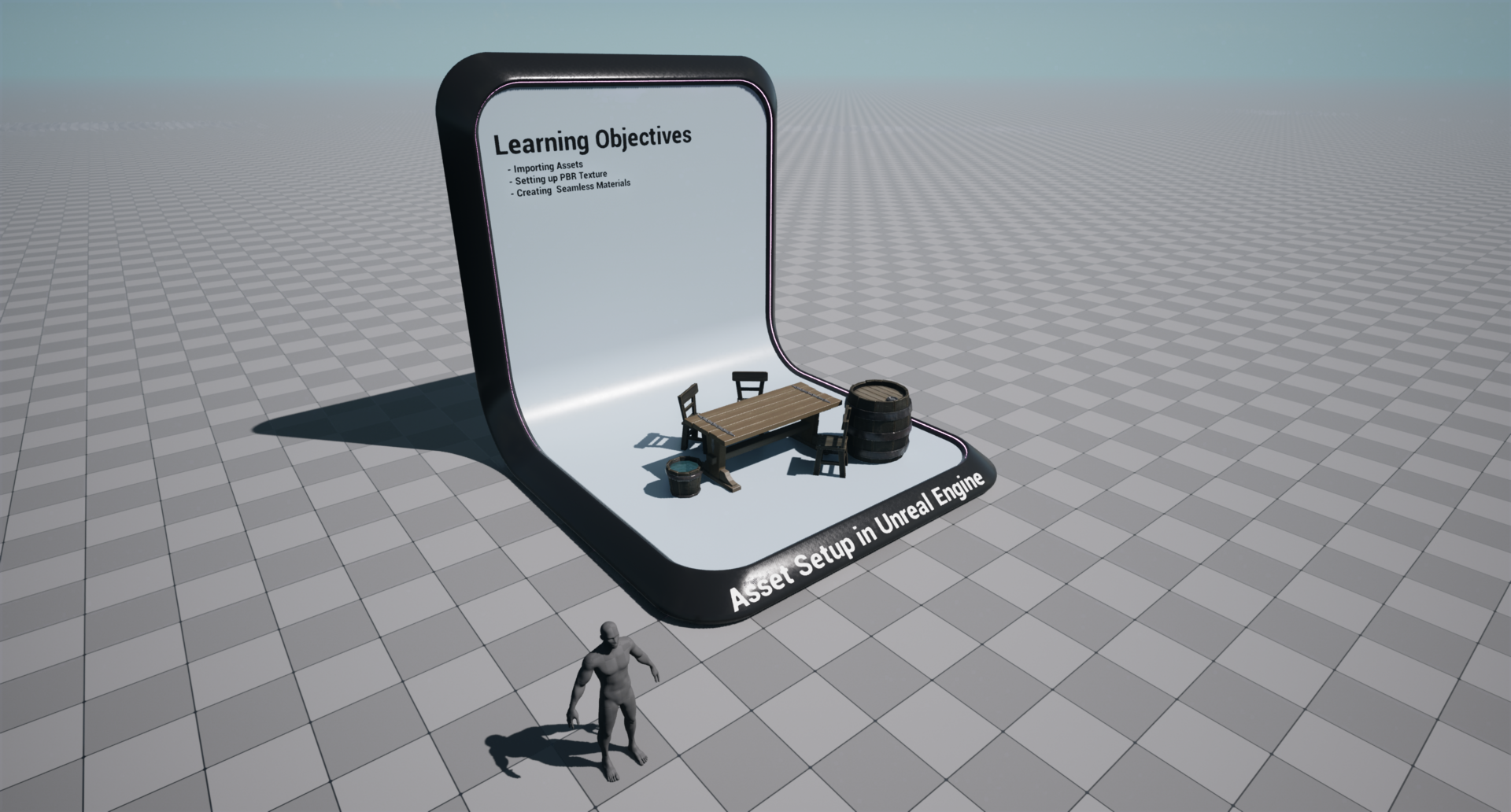
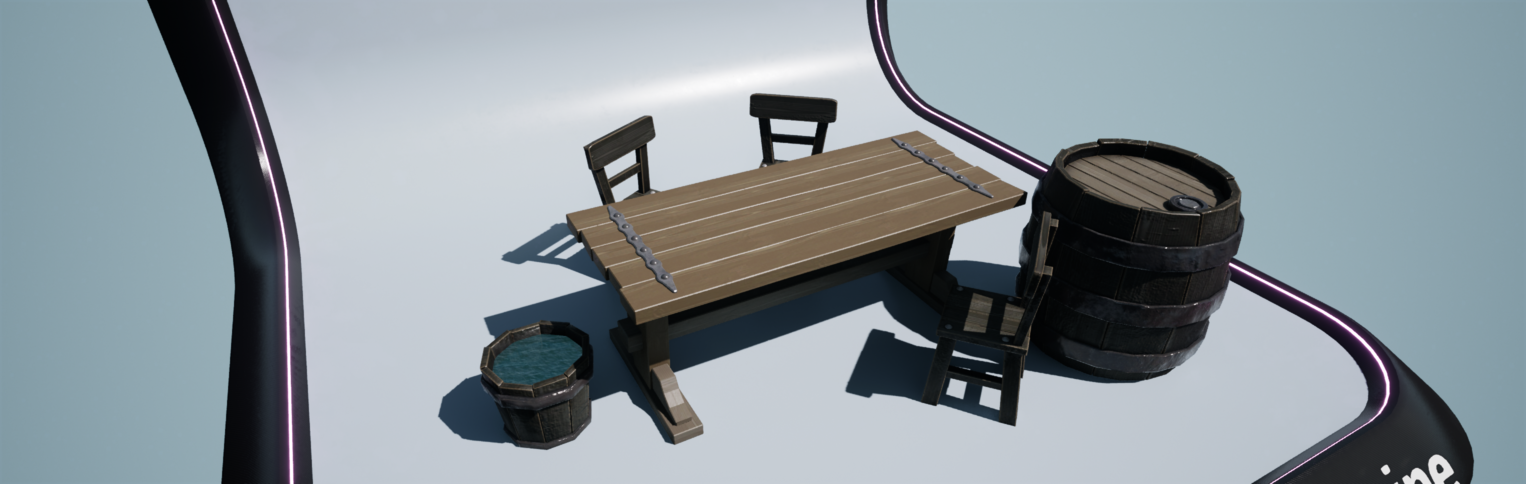
actifs : une chaise baquet
et une table sous forme de fichiers APX Voici donc les trois modèles
D que nous avons. Nous avons également quelques textures
déjà configurées. Ce sont de simples images PNG, et nous pourrons les
utiliser sous peu. Mais Pardo, j'aimerais que nous
réunissions tous les actifs, tous les maillages
dans un véritable moteur Le moyen le plus simple
de le faire est simplement de
nous procurer un dossier à
côté de notre projet. Nous avons déjà un
navigateur de contenu dans la scène. Fixé sur notre fenêtre d'affichage. Ensuite, nous pouvons
simplement sélectionner tous les maillages. Alors cliquez et maintenez
, puis faites-le glisser et déposez-le dans le navigateur Contra Browser qui se
trouve dans ce dossier ici Nous allons vous demander des options
d'importation FBX. Allons-y donc et
examinons-les en fonction
de ce qu'ils font. Tout commence par le début, l'option que nous avons sera appelée maillage
squelettique. C'est pour les animations. Nous n'allons pas
avoir d'animations dans les ressources
elles-mêmes pour le moment. Faisons donc en sorte
de ne pas le faire. Sinon, vous n'
aurez pas le même type d'options. Ensuite, nous l'
avons intégré. Nanite nous permettrait réduire certaines
performances en ce qui concerne maillages
à grande échelle et certains types de maillages
plus denses, mais nous n'allons pas l'
utiliser pour le moment, car cela peut toujours être activé assez facilement depuis le
projet lui-même Je vais vous montrer dans un
instant comment procéder. Ce n'est donc pas vraiment important
à cet égard. Il est facile de le désactiver et de le réactiver
quand on le souhaite. Nous allons donc généralement
laisser cela ouvert tel quel. Sinon, lorsque vous importez
plusieurs actifs à la fois, cela ralentit le processus d'importation
global. Donc oui, nous allons
laisser ça de côté. En ce qui
concerne les collisions, je préfère toujours
les générer, car il est plus facile de les faire toutes en même temps en toujours
les générer, car il est
plus facile de les faire toutes en même temps en passant simplement par
les objets eux-mêmes, ce que nous
apprendrons dans nos prochaines leçons. Donc oui, nous allons continuer comme ça
, car d'habitude, il
vaut mieux avoir une collision que
ne pas avoir de collision du tout. Ensuite, nous avons d'
autres options. Les options que
nous allons
parcourir seront
dotées d'un onglet avancé. Allons-y donc
et ouvrons l'onglet. Habituellement, le moteur Unreal a tendance à masquer de nombreuses options
derrière certains onglets Assurez-vous donc d'en ouvrir certains, etc.,
chaque fois que vous envisagez
d'explorer
les paramètres eux-mêmes
à
l'aide de certaines options Donc, oui, dans la majeure partie, ce sera le
droit de le conserver comme groupe LD à maillage statique
par défaut, nous n'avons pas de LD. À ce stade, nous l'utilisons
principalement. Donc, avec Unreal Engine Five, j'ai tendance à éviter complètement les LED. Nous avons également la couleur des sommets
, que nous allons ignorer Il n'a aucune information sur les sommets, les informations sur la couleur des
sommets. Nous avons la
couleur manifeste du sommet, qui sera, encore une fois, du même type
en ce qui concerne la couleur du sommet lui-même Habituellement, j'ai tendance à le
laisser blanc par défaut, alors assurez-vous simplement que les informations
relatives à la couleur du sommet lui-même sont cohérentes relatives à la couleur du sommet lui-même Et la plupart du temps,
cela ne
sera pas visible si vous
appliquez les textures, en particulier. Nous
allons donc laisser cela de côté. Ensuite, nous avons supprimé les
dégénérés, créé un tampon d'index inversé En général, il faut cartographier les UV, un ensemble convexe par UC
x. Il
vaut mieux les laisser de côté. x. Il
vaut mieux les laisser de Ce sont des paramètres plutôt
techniques,
mais il est généralement préférable de les
laisser de côté mais il est généralement préférable pour obtenir de
meilleurs résultats visuels, notamment avec
les UV Light Map Même si le
nouveau moteur Unreal utilise
une technologie imminente, cartes
lumineuses deviennent de moins en moins nécessaires, mais elles restent
utiles à emporter Ensuite, nous avons également ce que l'
on appelle les maillages combinés. Si un actif, un fichier
FBX, un maillage d'un fichier contient plusieurs actifs
en cochant cette case, vous pourrez
tous les séparer. Mais parce que dans ce cas
précis, si vous retournez
dans le dossier, chacun de ces fichiers FBX en fait configuré comme
son propre maillage distinct Dans ce cas précis, il vaut mieux le garder allumé. Et oui, lorsque je fais travail de type
FPX pour
importer tous les actifs, je change généralement ce bouton le plus souvent, car
cela me permet avoir plus de contrôle quant
au quant
au moment où je veux les
combiner, etc. Et à cet égard,
il est généralement conservé tel quel si vous avez configuré le bon type de mise à l'échelle pour les actifs. Et en parlant de l'actif lui-même en ce qui concerne l'échelle
de l'onglet de transformation, nous allons
importer une échelle uniforme Ce sera celui
que vous voudriez changer. Par exemple, nous
travaillons avec des centimètres, 4 mètres, et vous souhaitez
augmenter ou diminuer les actifs. Cela vous aidera donc à simplement réimporter les actifs à
la bonne échelle. Sinon, si vous
deviez simplement l'agrandir dans le moteur lui-même
au sein de la scène, vous pourriez conserver
la même physique, et cela perturberait une
partie de l'éclairage, parfois en plus
de vous donner des artefacts.
Tout au long de la scène. Et en ce qui concerne les normales d'importation,
lors de l'importation de normales, il est parfois difficile de lisser les
bords Pour être sûr de ne
pas avoir d'arêtes vives. Et cela se fait généralement dans le
cadre d'un programme de modélisation. Ainsi, par exemple, dans Blender, vous pouvez sélectionner des arêtes souples, puis les
exporter sous forme de normales de phase Donc, dans ce
cas précis, ce n'est pas nécessaire, mais parfois, si
vous rencontrez des erreurs concernant les arêtes, concernant les arêtes,
toutes étant difficiles lorsque vous importez le maillage, vous pouvez modifier cela
pour adopter des normes d'importation
et des agents qui vous aideront
généralement Et pour ce qui est de la méthode normale du
générateur, nous allons l'
avoir sous forme d'espace KKT Cela vous donne le meilleur résultat. Ensuite, si nous devions faire défiler la page vers le bas, nous avons quelques éléments divers. Nous avons donc une scène de conversion. Nous avons l'
axe X du front de force, convertissons l'unité de scène. En général, ils
vont tous fonctionner correctement, tout comme la
plupart des programmes de modélisation de nos jours, surtout si vous
utilisez des programmes mis à jour. Ils ont tendance à utiliser le même type de configuration
standard,
qu'il s'agisse d' un mixeur, d'un
M ou d'un appareil tactile. Donc oui, nous allons
le laisser tel quel. Et pour ce qui est du matériau, j'ai tendance à créer de nouveaux matériaux ,
puis à
les remplacer par la suite. Je trouve que cela fonctionne
le mieux en ce qui concerne la
création d' actifs lorsque vous
travaillez avec des matériaux PBR Donc oui, nous allons
le garder tel quel. Une fois que nous aurons terminé,
nous n'aurons qu' à
cliquer sur Importer A. N'oubliez pas que
les quatre actifs sont sélectionnés. Nous devons donc nous
assurer de
les importer tous dans le
même type d'espace. Et nous pouvons simplement cliquer sur
Importer
pour utiliser les mêmes options
que celles que nous venons de configurer. Et donne-nous ce
genre de résultat. Donc oui, en ce qui
concerne les mailles,
nous pouvons toutes les faire glisser, y nous pouvons toutes les faire glisser la
chaise
et la table Barrel Bucket, nous allons simplement faire glisser
chacune d'elles séparément, comme ça dans la scène suffit de le
glisser-déposer comme ça, c'est tout
ce que nous devons
faire lorsque nous
configurons notre scène dans ce cas
précis, en particulier Tout est à peu près joliment accroché jusqu'au
bas de l'étage, donc tout est très beau Bien entendu, nous n'avons encore aucun paramètre concernant
les paramètre concernant
les textures ou
quoi que ce soit d'autre. Donc, avant de passer à autre chose, je
vais simplement
récupérer tous les dossiers que nous avions avec toutes les textures,
cliquer et maintenir, puis les
faire glisser dans les liens de nos dossiers. Donc, et cela devrait tout
importer, comme vous pouvez le voir, l'importation
commence. Il indique que certaines d'
entre elles sont des cartes normales et qu'elles ont été
importées en tant que cartes normales. Ils sont détectés automatiquement,
donc c'est bien pour nous. Exactement comme nous voulons qu'il soit. Nous allons avoir un tas
de configurations de ce type, et vous pouvez voir que tout disparaît de notre dossier, et la raison en est
qu'il veut simplement
afficher toutes les textures
qui ont été importées. Donc, pour revenir en arrière, nous allons
cliquer sur cette zone zéro un lors de sa
configuration dans Unreal Engine Et en y revenant, nous pouvons voir que nous avons
maintenant plusieurs dossiers, et chacun d'entre eux
a sa propre texture. Et nous allons continuer sur ce sujet dans la prochaine leçon. Merci beaucoup d'avoir
regardé, je verrai dans un instant.
5. Introduction au graphique de matériaux: Bonjour et bienvenue dans le cadre du
cours
nngofi, le camp d'entraînement
pour artistes, sur la création d'environnements
permanents nngofi, le camp d'entraînement
pour artistes, sur la Et lors de la dernière leçon, nous nous sommes
arrêtés
en utilisant des maillages de base, les important dans le projet Et maintenant, nous allons
devoir nous
assurer que certaines textures leur sont
appliquées. Parce que, comme vous pouvez le voir pour le
moment, ils ne sont que
d'un blanc pur , bien sûr, nous ne voulons pas que
ce soit le cas. Nous allons nous assurer d' tirer
des détails
plus précis. Et pour ce faire,
nous allons devoir
créer nous-mêmes notre
propre matériau unique. Donc, oui, pour ce faire, nous allons simplement
cliquer avec le bouton droit sur un navigateur de contenu, cliquer sur le contenu ici, et cela va créer
ce type de nouveau contenu Cela nous permet de
changer de dénomination. Nous allons donc
simplement appeler ce tapis 101, nous pouvons
l'appeler tel quel. Et cela va
changer les choses en conséquence. Si jamais nous voulons
le modifier ou renommer le matériau, nous pouvons toujours le sélectionner
et cliquer sur F deux Cela nous permet de
le modifier à nouveau. Donc oui, une fois que nous sommes
satisfaits du nom, double-cliquez dessus et ouvrez-vous avec
un graphique des matériaux. graphe de matériaux n'
a son propre type de configuration par rapport
aux moteurs réels. Avant de continuer, j'aimerais que nous visionnions
une vidéo d'introduction aux bases des graphes matériels, qui vous aidera à suivre le
cours un peu plus facilement. Vous pouvez l'ignorer ou
le jouer deux fois plus vite. Je vous recommande de
veiller sur lui malgré tout, étant donné qu'il contient de bonnes informations sur la façon de
configurer les matériaux et ce qu'est essentiellement le graphe des matériaux en
lui-même. Donc oui, je vais commencer
et regarder la vidéo maintenant. Evon, bienvenue dans la vidéo de
base d' Unreal Engine dans
laquelle nous allons
aborder les bases
des matériaux Donc, pour les étoiles, afin créer une cellule Un matériau de base, je vais cliquer avec le bouton droit de la souris
dans le navigateur de contenu, et je vais sélectionner le
matériel comme suit. Ce faisant, nous sommes en mesure
de créer un matériau cellulaire, et nous pouvons en même
temps renommer le matériau Je vais donc simplement appeler
ce matériau comme ça. Je vais cliquer sur Enter. Ensuite, je vais simplement double-cliquer dessus
pour nous
ouvrir avec un graphe des matériaux. C'est donc à cela que
nous allons passer le plus clair
de notre temps à peaufiner et à
ajuster le matériel, qui sera ensuite
appliqué à nos actifs Maximisez la fenêtre elle-même. Je vais aller de l'
avant et cliquer sur ce bouton ici, comme ça, agrandir toute cette
fenêtre et rendre son contenu
un
peu plus clair. La majeure partie de l'écran est
recouverte d'un graphe des matériaux, qui nous permettra
d'y ajouter des nœuds. Si nous cliquions avec le bouton droit de la souris
et maintenons le bouton droit de la souris enfoncé, nous sommes en mesure de nous déplacer ou de
visualiser l'ensemble de l'écran. Si nous utilisions la molette de
notre souris, nous pouvons zoomer et dézoomer. Enfin, nous pouvons l'
utiliser pour cliquer et appuyer sur un nœud à l'aide
du bouton gauche de la souris. Actuellement, nous n'
avons qu'un seul nœud. C'est celui où nous connectons pratiquement toutes les
informations d'un matériau. Il contiendra toutes les entrées
nécessaires pour un matériau. Si je devais zoomer, nous pouvons
voir que nous avons une couleur de base, une métallique,
une rugosité spéculaire, etc. Certaines entrées matérielles
ne sont plus mises en valeur
de la même manière que jamais. La raison en est qu' fonction du type
de matériau que nous utilisons, nous serons en mesure de disposer de
différentes options. Par défaut, par exemple, nous ne pouvons pas utiliser l'opacité Nous pouvons changer cela grâce à
son onglet de propriétés. En parlant de propriétés,
si nous regardons le
coin inférieur gauche de la fenêtre, nous pouvons voir que nous
avons un aperçu détaillé. L'onglet détaillé nous
montrera toutes les options d'un nœud en fonction de la
sélection que nous avons Actuellement, le nœud de résultat du
matériau est élu, ce qui nous permettra de
voir toutes ses propriétés. Donc, par exemple, je ne
vais pas trop m'y attarder car il contient de
nombreuses options avancées. Mais par exemple, si nous
faisions défiler la page vers le bas en utilisant
ce pouvoir ici, nous pourrions voir beaucoup plus d'options. Et je cherche juste en ce moment ce on appelle le mode blend. Si nous devions passer de l'
opaque au masque, par exemple, nous pouvons voir que le
masque d'opacité est activé, ce qui nous permet de l'
utiliser avec les autres entrées de matériaux Je vais donc passer très
rapidement
du masque à l'opaque, comme ça. Et poursuivez avec la
vue d'ensemble du graphique des matériaux. Dans le coin supérieur gauche, nous avons un
aperçu du matériel lui-même. À l'heure actuelle, il est
actuellement défini comme une balle. Et si nous maintenons le bouton gauche de
la souris enfoncé et que nous nous déplaçons, nous pouvons le voir tourner. Donc, en utilisant le bouton
gauche de la souris, nous pouvons simplement le faire pivoter. Nous pouvons utiliser la molette de notre souris
pour zoomer et
dézoomer, par exemple, et nous pouvons également utiliser le bouton central de la souris pour et nous pouvons également utiliser
le bouton central de la souris pour nous déplacer autour
de ce type de caméra. C'est donc un peu différent par rapport
aux commandes du
graphe des matériaux où
le bouton droit de la souris est celui qui permet de
se déplacer dans celui-ci utilisation du bouton le plus central vous
permet de vous
déplacer de la manière suivante. Ensuite, nous avons également quelques options
utiles dans le coin
inférieur droit, qui nous permettent de passer
d'un actif à l'autre de cette manière. Nous avons un cylindre,
nous avons une sphère. Nous avons un plan symbolique, cube et nous pouvons
également nous
configurer avec un type de maillage personnalisé,
ce que configurer avec un type de maillage personnalisé, nous
n'avons pas actuellement.
Je vais donc simplement
cliquer sur Continuer,
tel quel, et passer à autre chose. Je vais retourner dans
la sphère. De plus, nous avons des
options similaires à celles que nous
pouvons voir dans
notre fenêtre d'affichage du jeu, savoir que nous pouvons changer
le voyant à allumer, par exemple,
pour
ne voir que la couleur de base. Nous pouvons également modifier l'affichage pour nous permettre de
voir la grille, par exemple,
ou pour désactiver
complètement l'arrière-plan afin de ne pas laisser distraire lorsque nous ne
travaillons sur aucun matériau Et nous avons également la
perspective qui nous
permettra de modifier
la vue de la caméra, et nous avons également des
options de fenêtre d'affichage, qui, encore une fois, sont similaires à ce que vous
verriez dans la fenêtre elle-même Cela nous permet de le
garder en temps réel, de modifier le champ de vision
et des options comme celle-ci. Encore une fois, je vais
les laisser tels quels 99 % du temps, vous n'allez pas
les toucher car la fenêtre d'affichage par défaut nous
permettra de
voir très bien le matériel sur lequel
nous travaillons Et nous avons également une barre d'outils
propre
au graphique des matériaux, située dans la section supérieure Nous avons appliqué qui nous
permettra d'
appliquer tous les paramètres
directement sur
le matériau et de mettre à jour maillage sur lequel nous avons
appliqué ce matériau. Nous avons également une fonction de recherche qui nous
permettrait de rechercher dans le nœud le
type spécifique d'un élément. Le fait de cliquer sur la page d'accueil nous permettra de revenir sur notre nœud de résultats Nous n'avions pas de hiérarchie, ce qui nous permettrait de travailler avec des
types de shaders plus complexes Nous avons également une mise à jour en direct, qui nous permettrait d'obtenir des mises à jour en temps
réel
pour notre vue du jeu. Et celui dont nous
aimerions nous souvenir le plus probablement
de toute cette barre sera le graphique propre. S'il y avait un gros désordre
dans notre matériel, et que certains d'entre eux ne le sont pas, certains nœuds ne
seraient même pas utilisés. En cliquant sur clean graph, vous les supprimeriez, mais assurez-vous
de
les utiliser lorsque vous saurez que
le matériel que vous avez créé ne contient pas les nœuds inutilisés que vous
prévoyez d'utiliser ultérieurement. statistiques précédentes,
indépendantes de la hauteur de l'État, et les statistiques de
plateforme
vous
aident à
obtenir des informations plus détaillées lorsque vous créez du matériel, mais nous n'allons pas les
utiliser très souvent. Ne nous
attardons donc pas trop là-dessus. Et en parlant de statistiques, nous avons des statistiques dans la barre
inférieure par défaut. Il vous montrera toutes les informations
nécessaires, telles que les échantillons
de shaders utilisés et
les comptes ombrés Nous serions donc en mesure de dire à quel point cela
pèse sur les performances. C'est bon. Revenons donc
au nœud d'entrée du matériau. fonction du type d'entrée que nous
introduisons dans ces valeurs, nous obtiendrons différents
types de résultats. Et ceux pour lesquels nous
pouvons avoir des options. La base est que si nous
cliquons avec le bouton droit
de la souris, nous pouvons rechercher tous les nœuds que nous pouvons ajouter à notre graphe de
matériaux. Et je vais juste
chercher Constant. Nous pouvons voir que nous avons un vecteur
constant à deux, un vecteur libre
constant et un vecteur
constant à quatre. Nous allons en
parler dans une seconde. Mais maintenant, je
vais juste sélectionner une constante, et nous pouvons voir que nous
obtenons ce type d'option. Ce qui nous
permettra essentiellement de modifier la valeur de nos nœuds. Si nous devions l'intégrer directement
à la couleur de base, nous pouvons voir les
résultats directs du matériau. chargement prend un peu de temps, mais nous pouvons voir que par défaut, la valeur zéro, zéro
nous donnera une couleur de type noir. plus, si nous devions
remplacer cette valeur par
un en cliquant sur ce
type de valeur ici, ou bien, si nous
devions sélectionner ce nœud, nous pouvons voir que l'
onglet de détail a maintenant changé Nous pouvons modifier la
valeur ici. Si je devais cliquer sur
celui-ci et le remplacer par une valeur
de un,
comme ça, nous pouvons voir que
la couleur de base a maintenant changé pour être un matériau complètement
blanc. Une chose qu'il faut savoir, c'est que tout ce qui se trouve
sur un nœud que tout ce qui se trouve
sur un nœud,
quand
il doit être sur le côté droit , sera
toujours une sortie, et quand il est sur
le côté gauche, ce sera une entrée. Donc, pour le moment, c'est une sortie. Je peux cliquer et
maintenir le bouton le plus à gauche
et le connecter à une
couleur de base, ou par exemple, je peux le connecter à
une valeur de rugosité, ce
qui le rendra
complètement rugueux et aucune brillance ne sera
appliquée sur ce matériau Cela donne à la matière un aspect
assez plat à cette occasion. Lorsque vous travaillez avec ces nœuds, vous devez également
tenir compte du fait que pour
les déplacer,
vous pouvez également cliquer et maintenir la touche contrôle enfoncée, et maintenant le bouton gauche de la souris enfoncé, vous pouvez simplement le toucher et le
faire glisser vers l'extérieur, comme si touchiez sur un écran, puis
relâchez-le de cette façon. Nous sommes en mesure de supprimer complètement
la valeur du flux
du graphe de nœuds. Et encore une chose à
prendre en compte, vous pouvez l'utiliser
pour changer les valeurs. Ainsi, par exemple, si je
devais relier
ces deux valeurs à la
valeur de rugosité et à la couleur de base, et que je voulais les associer à une
autre valeur Ce que je peux faire, c'est maintenir la touche
K enfoncée, appuyer sur un écran, obtenir une nouvelle valeur,
et maintenant, tout en maintenant la touche de contrôle enfoncée, je peux appuyer dessus, et maintenant ces
deux
connecteurs seront reconnectés lorsque je
relâcherai le bouton gauche de la souris Maintenant, vous pouvez voir qu'ils vont 1 à 0 et cela change ma couleur de base, la valeur zéro, et ma rugosité
,
en une valeur de zéro, ce qui en fait
un type d'objet assez brillant Maintenant, pour en revenir aux vecteurs, si je devais supprimer
celui-ci, par exemple, si vous voulez obtenir
un autre type de couleur, nous pouvons faire en sorte
que lorsque nous
maintenons une couleur enfoncée et que nous appuyons sur le graphique, nous puissions en créer
une constante. Et lorsque nous maintenons deux sur le
graphique et que nous tapons sur l'écran, nous pouvons créer nos elfes
sur le vecteur deux Enfin, nous pouvons
cliquer et appuyer trois fois sur le graphique et cratosell
un vecteur constant gratuitement Cela signifie qu'
il touchera deux valeurs à la fois sur le vecteur
constant deux, et trois valeurs à la fois
sur un vecteur constant libre. Cependant, si nous examinons
le résultat qu'il donne il nous donne trois
sorties différentes dans ce graphique. Cela signifie essentiellement
qu' une sortie
combinera les deux, tandis que l'une nous
donnera une valeur pour x, et la troisième une valeur pour y. Il en va de même pour
un libre constant, tandis que le premier sera une combinaison
de ces libres. La deuxième
va être rouge, qui va
être une valeur de x. Puis la troisième va
être verte, une valeur de y. Et enfin, Z va
être une dernière valeur, la valeur de la
sortie bleue ici. D'ailleurs,
pour déplacer les graphiques, si nous cliquons et
maintenons sur une section supérieure, nous pouvons simplement
les déplacer comme ça. Maintenant, ce qui est intéressant à propos de
X, Y et Z, c'est que la
valeur
de couleur leur est attribuée à chacun d'eux. Donc, comme je l'ai déjà dit,
x va être rouge. Ce sera toujours rouge
dans un logiciel de moteur irréel. Et ce que cela fera, c'est qu'il est également basé sur
un espace en trois D. Ainsi, par exemple, si nous
regardons ce coin inférieur gauche de
notre sphère d'aperçu, nous pouvons voir que le z
va monter, et que x y va aller vers avant et sur le
côté, comme ça Ces valeurs vous aident non seulement à obtenir des
informations supplémentaires, représentent également un espace dimensionnel
libre. Et non seulement cela, si je changeais la
valeur x, par exemple 0-1, nous pouvons voir que
toute la couleur passe au rouge Nous pouvons le voir dans la barre d'
aperçu ici. Et si je devais relier ainsi toutes ces valeurs à
notre couleur de base, nous pouvons voir que
tout le matériau devient rouge. Donc, ce qui est bien, c'est qu'en
combinant simplement ces valeurs, nous pouvons simplement obtenir valeur
complètement différente de celle de notre matériau. Ainsi, en changeant cela à
0,5, et par exemple en changeant également la valeur
y en 0,5, nous pouvons voir que nous obtenons
ce type de résultat. Je vais les remplacer par un, par
exemple, vous obtenez
une couleur plus lumineuse et oui, en les
changeant par une valeur plus élevée, nous pouvons voir que cela nous donne également
un type
de couleur plus vif. Et oui, en faisant en ces valeurs x et y les présentent
toutes les deux en même temps, nous pouvons voir que cela
les combine et change complètement la
couleur. Nous pouvons donc utiliser
ces valeurs flottantes pour obtenir une
couleur personnalisée à partir de notre matériau. Nous pouvons également y apporter des modifications à l'aide d' un sélecteur de couleurs
en cliquant sur cette
option constante au fil de l'année Tout d'abord, allons-y et
assurons-nous sélectionner la valeur flottante du nœud, et maintenant nous pouvons cliquer
sur cette case au fil de l'année. Nous pouvons voir que nous nous
procurons un sélecteur de couleurs. Essentiellement, oui, nous pouvons changer la couleur comme nous voulons. Par exemple, je veux une couleur
bleue ou rose. Nous pouvons cliquer sur OK,
et nous allons
obtenir un
type de matériau rose. Ce soir, une fois que nous en aurons fini, je vais cliquer sur Nettoyer le graphique, afin de nettoyer mes nœuds inutilisés. Je vais cliquer sur le coin
supérieur gauche, puis sur Appliquer pour m'assurer que
mon material shader
est bien appliqué Et si je devais
fermer ce graphique, nous pouvons voir que du matériel
a été fabriqué, en gros. Nous pouvons créer nous-mêmes une forme. Allons-y et créons
une sphère dans notre monde. Je vais simplement cliquer
et maintenir, puis le faire glisser sur cet objet comme ça et
obtenir ce genre de résultat. Donc, oui, c'est à
peu près tout en ce qui concerne la configuration du matériel. C'est tout ce qu'il faut
pour
se préparer à un matériau. J'espère que la vidéo vous
a été utile et je vous remercie de l'avoir regardée. D'accord. Bon retour, tout le monde. J'espère que la vidéo
était instructive et que vous avez pu apprendre quelques choses en cours
de route. Et nous allons
commencer à configurer le matériel lui-même
dans la prochaine leçon. Alors merci beaucoup d'avoir
regardé. Et je vais voir dans un moment.
6. Réglage des matériaux PBR UE5: R et bienvenue à tous ceux qui veulent
créer des environnements permanents dans le cadre du cours UnrelentDFP, le
camp d'entraînement pour artistes Dans la dernière leçon, nous
allons commencer par présenter le
graphe des matériaux et ce qu'il est. Nous allons maintenant nous
assurer de l'utiliser pour nous préparer
à un matériau PBR Donc, pour
ce faire, nous
devons d'abord récupérer
quelques textures. Que nous avons déjà importé. Et en fait, je vais juste réduire
la taille de cette fenêtre. Donc, je vais l'écraser, je vais le récupérer, et nous pourrons voir
notre navigateur de contenu tel quel Ainsi, nous sommes en mesure d'
utiliser ce que nous avons. Nous allons commencer par un seau en forme
de baril texturé. Allons-y et
double-cliquons dessus. Nous avons un tas d'
options pour les textures. Nous allons simplement cliquer et maintenir la touche Maj enfoncée et
les sélectionner toutes comme ça. Nous allons les faire
glisser et déposer dans le graphique, et maintenant nous pouvons simplement
les décaler un peu, par exemple. Je vais donc simplement cliquer et
maintenir
manuellement , puis le faire glisser
sur les jambes latérales. Cela nous donnera donc meilleur type de configuration
en ce qui concerne tout Et nous pouvons vérifier lesquelles sont lesquelles en ce qui concerne les
textures elles-mêmes en
cliquant simplement
dessus et en voyant le coin inférieur gauche,
il y a un onglet de détails Si vous ne voyez pas cet onglet, peut que
vous soyez sur l'onglet des paramètres Assurez-vous
donc de simplement passer
à l'onglet des détails lui-même Vous devriez être
en mesure de voir que la texture que nous avons
sélectionnée est actuellement, par
exemple, rugosité et occlusion
de la portée. Nous avons une couleur de base et une couleur métallique. Et enfin, une carte normale. Alors oui,
allons-y et
assurons-nous de tous les connecter correctement. Nous allons
tout connecter depuis le nœud RGB. Sur le côté droit, nous
avons la sortie de chaque nœud, et sur le
côté gauche, nous avons l'entrée. Ainsi, par exemple, pour le moment, nous n'utilisons rien pour l' entrée des échantillons de texture, nous allons
donc les
laisser tels quels. Mais pour le côté droit, pour le RGB, nous allons
connecter chacun d'
eux en conséquence. Ainsi, une fois que nous avons commencé à cliquer dessus, à le maintenir
et à le faire glisser,
nous pouvons le faire glisser vers le type d'emplacement
approprié , par
exemple, et nous pouvons simplement les
connecter comme nous le souhaitons Et si nous voulons
zoomer, par exemple, nous pouvons cliquer dessus et le maintenir
, puis le faire glisser, et de cette façon, nous pouvons également le
déplacer sur le
graphique. Si nous devions lâcher prise, cela nous donnerait une partie de recherche, mais si nous devions
cliquer
dessus, rien ne
se passerait en gros. Par exemple, si j'ai élément connecté qui ne correspond pas
au bon type de canal, suffit
de cliquer
et de maintenir il suffit
de cliquer
et de maintenir la touche Ctrl enfoncée,
puis de
le faire glisser hors de la carte normale et de le rattacher
à la couleur de base, comme ça, pour
régler le problème Quoi qu'il en soit, pour en revenir à cela, il nous reste du métal
et du normal Allons-y donc et
continuons sur cette voie. Je vais connecter
cette carte métallique, et je vais
connecter une carte normale. Et une fois que nous en aurons fini avec cela, nous devrions obtenir un très bon type
de clic de configuration. Donc, pour nous assurer qu'il est
réellement appliqué, nous devons cliquer sur Appliquer dans
le
coin supérieur gauche . Par exemple, il va donc l'
appliquer au matériau. Je vais également cliquer sur
Control et S pour l'
enregistrer dans le matériau lui-même. Maintenant, une fois que nous aurons réduit cette fenêtre et
que nous l'aurons mise sur le côté, je vais simplement l'
étirer vers le bas et la placer dans le coin car nous n'en avons pas besoin
pour le moment. Je vais retourner dans le dossier
de configuration
d'Unreal Engine, et nous avons
un matériel simple Autrefois, nous devions le faire glisser
et le déposer sur le canon, actuellement uniquement sur le canon. Nous allons obtenir
ce genre de résultat. Nous pouvons donc voir que le bois
et le métal sont
déjà très jolis pour
ce type de configuration. Donc c'est plutôt bien. Tout fonctionne dans l'ordre. Nous allons
revenir à notre graphique. En fait, je vais juste
maximiser le point de vue. Donc. Donc oui, on en
a
presque fini avec ça. Nous avons appliqué des informations sur les couleurs. Nous avons appliqué l'
inclusion du champ d'application et ainsi de suite. Et nous pourrions probablement le
rendre un peu plus ordonné. Je vais donc simplement choisir
la couleur pour être tout en haut. Donc, ça ne serait pas entrelacé. Et je vais
me trouver le métal. Je vais le remettre
au lien latéral. Donc, je vais simplement l'
arranger pour qu'il ne soit pas trop cher par
rapport à l'ordre global. Maintenant que nous les avons tous
connectés et
que tout est en ordre, nous pouvons parler un
peu de la configuration
du matériel VL et de son fonctionnement
dans un vrai moteur Donc, tout d'abord, nous avons nous-mêmes la
couleur de base que nous avons connectée. Il s'agit des informations de couleur, du canal principal pour toutes les bases matérielles et de la façon dont elles sont visibles
dans le rendu. Donc, si je devais aller dans le
coin supérieur gauche pour l'aperçu, si je devais passer
en mode éclairé, nous ne verrions que la couleur de base. C'est
exactement à cela que cela
ressemblera également pour vous, uniquement si vous avez sélectionné la couleur de
base, et nous pouvons en
déduire une information
de couleur pure. Ensuite, une fois que nous avons commencé à ajouter de l'
éclairage et tout le reste, cela commence à se mélanger en ce qui concerne la rugosité
métallique, l'occlusion normale et même l'occlusion
ambiante Allons-y et
parlons-en en ce qui
concerne ce qu'ils sont. Le métallique consiste
essentiellement à savoir si un article est
métallique ou non métallique. Je vois que les gens
pensent souvent à tort que vous pouvez être nul ou un en
ce qui concerne la valeur, et s'il s'agit d'un
matériau simple, c'est peut-être vrai. Mais lorsque cela devient une
sorte de texture pour les endroits où il y a de la
boue, vous pouvez voir le métal lui-même, si vous
double-cliquez dessus Il a en fait une sorte de moyen de se fondre dans
la chaîne elle-même. Il ne s'agit pas simplement d'un blanc pur. blanc représenterait
la valeur de un tandis que le noir
représenterait une valeur de zéro. Donc, oui, à cet
égard, si c'est un zéro,
un métal, en gros, le
matériau ne serait pas du métal. Mais si c'est le cas, cela
serait considéré comme un type de brillance du métal, ce qui est un peu différent en ce qui concerne la valeur de
rugosité. La valeur de rugosité elle-même dépend essentiellement du degré de
brillance de l'objet S'il s'agit d'une valeur de zéro, ce sera du noir pur, et ce sera un type d'objet super
brillant. Et si vous travaillez avec des textures un peu
réalistes, optez pour une
valeur comprise entre 0,1 et 0,9. Donc, pas complètement noir, pas complètement
blanc en ce qui concerne la texture elle-même est
généralement la solution. Vous pouvez donc voir ici que
nous avons une texture qui contient toutes les informations de couleur relatives
à la brillance ou brillance d'un objet. Certaines parties seraient plus foncées, là où elles seraient plus brillantes et autres où c'est plus large, elles seraient moins brillantes C'est donc le principe
de la rugosité. Et une fois qu'il
se mélange au métal, il donne généralement un résultat
différent. Ainsi, par exemple,
dans cette zone, nous pouvons voir où se trouve le métal. Cela donne un peu
plus de brillance. Il est donc tout à fait différent
de la présence d'un métal. Et une fois que nous aurons commencé à la combiner
avec la carte normale elle-même, nous en tirerons des valeurs de bosse
supplémentaires Nous allons donc
les
utiliser pour falsifier des détails
supplémentaires,
afin de ne pas avoir à réutiliser davantage de topologie pour en
générer certains. Par exemple, ces
bosses ici à
côté de la partie
centrale de ma souris, à
côté de l'endroit où je
pointe, nous avons bosses, des crevasses, etc. sur ces zones,
et elles ne font pas vraiment
partie Ils sont juste truqués.
Si nous le regardions d'un peu de
côté, pour voir qu'
ils ne sont pas vraiment
là, voir qu'
ils ne sont pas vraiment juste super plats à mesure que
nous nous rapprochons du bord. Donc oui, il est capable de le
simuler fonction de la
direction de la lumière, et vous pouvez savoir où se trouveraient
les pentes et comment elles rebondiraient par
rapport à la lumière Ainsi, sur la base de ces
reflets de lumière, vous pouvez obtenir ces faux détails
supplémentaires partir de vos informations
relatives à la texture. Enfin, l'occlusion de l'enveloppe
ne sera pas toujours configurée,
mais dans la plupart des cas,
une occlusion est nécessaire, une occlusion est nécessaire, en particulier pour les
accessoires afin de
simuler le simuler Je ne pense pas que
ce
sera facile à comprendre
rien qu'en voyant cela. Mais si nous devions voir si nous devions revenir
en arrière et
examiner la scène,
nous pourrions voir à l'intérieur du baril lui-même. Il y a des zones un peu
plus sombres ici. Il est en fait
mélangé à de la terre, mais cela
sera vraiment utile pour
donner de la
profondeur à l'accessoire lui-même Nous devions cliquer sur le coin supérieur gauche
où il est écrit « allumé ». Nous pouvons réellement tout
visualiser à partir de ce dossier lui-même. Mais pour les visualisations, cela
permettra de voir quelque chose comme couleur
de base et des zones
telles que la rugosité. Il faut juste un peu de
temps pour le charger, et vous pouvez voir
la différence que cela fait. Donc, par exemple,
ici, c'est plus léger. Si nous devions
revenir en mode éclairé,
nous pourrions le voir comme
étant un peu plus clair en ce qui concerne le
rebondissement de la couleur Donc, si nous le positionnons, mon éclairage sur
le côté opposé, nous pouvons voir ces taches
devenir moins brillantes. C'est donc ce qu'il fait essentiellement en ce qui
concerne la rugosité. Et oui, nous pouvons
tous les voir en même
temps en cliquant sur la vue d'ensemble
de la visualisation de la mémoire tampon, ce
qui est très utile
pour identifier le problème
causé dans certaines zones, qu'il
s'agisse d'une intensité
excessive ou de certaines valeurs qui ne semblent
tout simplement pas correctes Je vous recommande de vérifier un peu
ce que c'est. Et une fois que vous avez fini
de
le voir, vous pouvez revenir en mode allumé et assurer que tout
est correctement configuré. Donc oui, c'est à peu près tout
en ce qui concerne les valeurs PBR Merci beaucoup d'avoir regardé, je vous verrai dans un instant.
7. Les bases des instances matérielles: Bonjour et
bienvenue sur la création d'environnements d'
étude
dans Unreal Engined Five, le cours Bootcamp for Dans la dernière leçon, nous nous sommes
efforcés de nous
familiariser avec
le fonctionnement du système PBR dans le moteur
Unreal lui-même Et maintenant, nous allons
réellement nous en servir pour nous
mettre en place
avec une instance matérielle. Avant cela,
nous allons diffuser
une vidéo d'introduction à l'instance
matérielle elle-même, qui vous aidera à
suivre ce type de
configuration un peu plus facilement Donc oui, je vais voir dans un moment. Si nous
cliquions avec le bouton droit sur notre matériau, nous pouvons créer nous-mêmes une instance de matériau en cliquant
simplement sur
ce bouton ici. Et essentiellement,
il créera un matériau qui obtiendra ces informations en
fonction du matériau lui-même. Donc, si je devais cliquer
dessus pour obtenir une instance matérielle, comme ça, nous pouvons simplement l'
appliquer à notre objet. Je vais juste
cliquer sur celui-ci, le contrôle D pour
créer un doublon, le
mettre sur le côté et
simplement glisser-déposer ce matériau sur
cet objet comme suit. Et pour l'essentiel, nous verrons
qu'ils sont identiques. Et nous pouvons cliquer sur l'instance du matériau
pour voir de quoi il s'agit, qui
nous montrera un aperçu
du matériau dans
cette fenêtre de révision. Cela nous
montrera également que le parent de cette instance
matérielle sera
celle-ci ici. Cela nous permet d'
utiliser un seul matériau pour créer plusieurs variations de
matériaux. instant, nous n'
avons rien, alors je vais appuyer
deux fois sur ce matériel. À l'ouverture. Essentiellement,
ce que nous devons
faire , c'est simplement
convertir certaines des options que
nous avons appliquées à
notre matériau et
les transformer en paramètres. Ainsi, par exemple, en cliquant avec
le bouton
droit sur la valeur de rugosité, nous pouvons
sélectionner Convertir en paramètre, et cela nous permettra
de choisir le nom Donc, si je devais appeler
celle-ci rugosité, ainsi, nous pourrions
simplement avoir un
nom de paramètre sous forme de rugosité Maintenant, si nous devions effacer le
contrôle sur S pour enregistrer cela et appliquer notre matériau, comme ça, nous pouvons revenir à
l'instance du matériau. Maintenant, nous voyons que nous avons
une valeur pour la rugosité. Par défaut, elle sera
cochée. Et si nous voulons
ajuster la valeur de ce matériau, nous devons nous assurer
que cette case est cochée, ce qui
nous permettra essentiellement de modifier les
paramètres de l'instance du matériau Donc, si nous devions
le remplacer par une valeur de un et le rendre
complètement brut nous pouvons maintenant le fermer et voir que
ce matériau a désormais une valeur de rugosité
différente L'une est donc brillante et même si la partie supérieure utilise
exactement le même matériau, cela nous donnera un résultat
différent. Et si je devais passer
au matériau et aller plus loin, je pourrais cliquer avec le bouton droit
sur cette couleur de base. Je peux le changer en paramètre et appeler cette couleur comme ça. Je peux maintenant le fermer, et assurons-nous de le
sauvegarder comme tel. Je peux revenir à l'exemple
matériel, et je peux constater que nous avons
une option de couleur au fil des ans. Si nous devions cocher cette case, la remplacer par une valeur différente comme suit et fermer cette option, nous pouvons constater que nous
avons un type
de résultat complètement différent . Mais si nous examinons
l'instance matérielle, le parent est toujours le même. Il est donc toujours utilisé
de la même manière. Cela nous permet d'apporter des modifications
rapides à un
matériau lui-même. Cela nous permet également d'économiser sur les performances de
notre moteur de jeu. Une chose que j'
aimerais vous dire en
guise de petit conseil, c'est si nous
devions revenir sur le matériel. Ainsi, par exemple, nous changeons cela jusqu'à la valeur d'un paramètre. Mais il existe certains
raccourcis qui nous
permettent de créer des
paramètres dès le départ. Ainsi, en cliquant et en maintenant la touche S
sur notre clavier, puis en appuyant sur notre écran sur notre graphique, nous pouvons partager
les cellules Crato sur un nœud constant, qui est ensuite
automatiquement transformé en paramètre Je vais donc simplement changer
le nom en quelque chose
comme métallique, par
exemple, je peux le définir comme un métal, comme ça. De plus, si nous voulons modifier
le nom, par exemple, par la suite, nous pouvons le faire un
clin d'œil. Donc, en le sélectionnant simplement
et en le modifiant ici, nous pouvons avoir le
nom que nous voulons, donc métallique, je peux le
qualifier de valeur. Je vais donc cliquer sur
Ctrl et S pour l'enregistrer, ce qui, si nous y jetons un coup d'
œil, le fermera. Le matériau d'origine
ne sera
pas modifié
car par défaut, la valeur du métal est fixée à zéro. Mais si nous devions passer
à l'instance matérielle, nous pouvons modifier la valeur
métallique. Enfin, une chose
que j'aimerais dire, je voudrais mentionner,
c'est que si nous devions réduire
un peu cette fenêtre. L'avantage des
instances de matériau, c'est qu'elles ne nous
obligent pas à compiler quoi que ce soit
pour économiser du matériel, et nous pouvons simplement voir les modifications apportées l'instance de matériau
dès le départ. Donc, si je devais activer
cette valeur métallique, et la changer en
une valeur de un,
comme ça, et peut-être que je changerais la rugosité à une valeur de 0,3 Nous pouvons voir que nous
changeons automatiquement les valeurs dès le départ, et que nous pouvons même cliquer et
maintenir ces paramètres comme ça et
les modifier comme ça. Et cela nous donne un
résultat direct sur notre Vport, ce qui
est plutôt sympa Donc, oui, c'est à peu près tout en ce qui concerne la configuration du
matériel. C'est tout ce qu'il
faut pour
nous doter d'une
belle instance matérielle. Oui, nous pouvons créer
plusieurs matériaux, des instances
de
matériaux à partir d'un seul matériau, et cela nous donnera un type de résultat complètement
différent. Donc pour le moment, je l'applique
simplement sur
ce type de sphère et change la couleur pour n'importe quel type de couleur que je
veux, en gros. Donc oui, merci
beaucoup d'avoir regardé. Maintenant, revenons à
la vidéo. C'est bon. Bon retour, tout le monde. J'espère que la vidéo était instructive, et maintenant nous allons
continuer
en configurant l'instance
matérielle elle-même. En fait, nous pensons
parfois que nous
allons continuer
dans le cadre de cette leçon elle-même. Nous allons cliquer sur
chacune d'elles et les renommer. Cliquez avec le bouton droit,
convertissez-le en paramètre, appelez cette couleur de base. Assurez-vous donc que le nom de
chacun d' entre eux est
correctement défini , le plus près possible de celui-ci, car la
texture l'est elle-même. Ainsi, par exemple, celle-ci
est appelée couleur de base, donc je l'appelle couleur de base,
celle-ci serait le
soulignement métallique, et celui-ci serait la rugosité du
soulignement Si je le fais, c'est
parce qu'au tout début, chacun des noms est mis en place sous forme de trait de
soulignement OK. Ou dans d'autres domaines, ce serait quelque chose de similaire. Et puis la seule
différence entre ces textures est le soulignement et le nom du canal Tellement métallique, que ce
soit la rugosité ou autre. Et oui, nous voulons les faire
correspondre parce que le moteur Unreal base le système de dénomination sur
l'
ordre alphabétique Donc, en termes de fonctionnalités, cela nous sera très utile, bien plus utile pour nous si nous l'avons configuré
dans le même ordre. Nous allons donc en apprendre davantage à
ce sujet dans un instant. Mais maintenant, allons-y
et poursuivons le processus. Nous allons configurer
celui-ci comme étant métallique. Donc. Ce prochain sera configuré en
tant que rugosité. Je regarde juste la bouteille contenant le nom de la
texture
dans le coin gauche, qui
souligne la rugosité Je vais juste
le configurer aussi. Comme ça. Et c'est parfois assez
fastidieux, mais il ne s'
agira que d'un type d'offre, puis
nous pourrons les renommer facilement,
changer les paramètres Et celui-ci est une occlusion
ambiante. Encore une fois, dans ce
cas précis, par exemple, je pourrais le définir comme
une occlusion ambiante, mais je préférerais l'appeler occlusion
ambiante complète,
juste pour qu'il corresponde un peu plus
au nom Maintenant, je
vais cliquer sur
Ctrl et S pour l'enregistrer, comme ça, et commencer à tout
enregistrer. Nous pouvons le fermer. Et une fois que nous aurons évalué le nombre de clics, nous pourrons simplement le
laisser tel
quel, ou en fait, je vais le
renommer viral Cela le souligne tellement. Par exemple, je vais procéder
, puis le faire glisser et le
déposer dans le matériau
du canon. Et vous pouvez voir que
c'est identique, en fait, rien n'est changé. Tout est pareil. C'est exactement ce que nous voulons qu'il soit. Nous allons cependant aborder les options et
les paramètres les options et
les paramètres correspondants dans la prochaine
leçon. Alors merci
beaucoup d'avoir regardé. Et je vais voir dans un moment.
8. Réutiliser des instances de matériaux: Bonjour, et bon retour.
Passons à la création d' environnements
debout
dans Unreal Engine Five, le camp d'entraînement d'Artist Horse Dans la dernière leçon, nous nous
sommes limités à la
configuration d' une instance de matériau, que nous avons simplement
appliquée directement sur le canon en la faisant glisser
et en la déposant comme suit Maintenant, nous allons
double-cliquer
dessus pour nous ouvrir, et nous voyons qu'il
contient certains paramètres. Par défaut, il doit
être conservé tel quel, car ce sont les échantillons de
texture originaux que nous utilisons. Et nous ne pouvons pas le changer car
nous devons les activer. Et en fait, pour
le baril lui-même, nous n'avons rien à faire. Nous pouvons simplement le laisser tel quel
parce que c'est ainsi qu'il est configuré et qu'il
fonctionnera très bien. Et je pense qu'il est également
configuré pour le seau lui-même. Si je devais cliquer et déposer et faire glisser sur le
côté du compartiment, nous pouvons voir qu'il
fonctionne également très bien. Cela ne
marchera nulle part ailleurs. Par exemple, si nous
le faisions glisser sur la cisaille, il le gâcherait La raison en est
que tout cet ensemble de textures est configuré pour le
seau et le baril. Et ce n'est pas prévu
pour l'eau elle-même, nous y
reviendrons dans un instant. Mais maintenant, nous allons
nous installer avec cette chaise car si nous
examinons le dossier et
le dossier suivant,
nous avons ce qu'on
appelle une examinons le dossier et
le dossier suivant, chaise texturée. Bien entendu, nous devons
nous fixer une texture de chaise. Et si vous
double-cliquez dessus et que vous l'ouvrez, nous pouvons voir que les textures
sont à peu près identiques. Lorsque vous utilisez des instances de matériau, il est important de
rester cohérent en ce qui concerne les canaux de texture car nous ne sommes pas en mesure d'utiliser exactement
autre chose à cet égard. Ainsi, par exemple, si nous n'avons
pas de couleur et que nous
voudrions simplement utiliser un exemple de type de
couleur pour le matériau. Nous ne pourrions
pas simplement ne rien utiliser. Il faudrait mettre
quelque chose à la hausse. Cela va nous donner un
peu de désordre, et cela nous donnerait des résultats
similaires en gros. Nous voulons donc nous assurer
que les textures correspondent vous puissiez voir que nous avons cinq textures pour la préclusion, la couleur de
base, etc.,
pour le canon Et ce sont à peu près les mêmes cinq textures pour
le fauteuil, à
l'exception , bien sûr, des
différents types de textures qui
vont être configurés. Pour ce faire,
nous allons simplement cliquer avec le bouton
droit de la souris sur le matériau zéro que nous avons créé. Nous allons créer une instance
matérielle. Et je vais juste renommer
celui-ci en tant que. Et voilà. Soin. En fait, je l' ai mal
renommé,
donc je vais cliquer sur F deux, et je vais
appeler celui-ci là. Voilà. si nous devions
double-cliquer dessus et l'ouvrir, je vais réduire un
peu
cette fenêtre et la mettre de côté. D'habitude, je n'utilise pas autant ce
type d'aperçu. Donc, ce que j'ai tendance à faire, c'est
que si nous devons le regarder,
nous pouvons d'ailleurs
cliquer, maintenir et faire glisser des coins comme des s pour les agrandir
ou les réduire, Et je préfère simplement appuyer sur l'onglet des détails
lui-même et le faire glisser vers l'extérieur, pour réduire considérablement la taille de l'
aperçu ou même le supprimer
complètement,
mais personnellement, j'
aime juste que cela se fasse comme ça Ensuite, nous pouvons simplement l'écraser sur le côté et nous avons ces
paramètres à côté Donc, une fois que nous avons appliqué l'
encens pour chaise sur notre objet, nous pouvons voir à quoi il
ressemble, et bien sûr, cela va
nous donner le même type de résultat car nous
n'avons rien changé Donc, pour commencer
à modifier les paramètres, nous devons activer
ces ticks ici. Nous allons tout
cocher et maintenant nous sommes en mesure
de les modifier, afin de voir qu'ils
sont mis en évidence, donc
c'est très bien. Nous allons revenir au dossier
des chaises texturées, dans lequel tout est
configuré pour nous. Et vous pouvez le voir maintenant, parce que nous avons tout
renommé amb occlusion, base de couleur, métallique, rugosité
normale, la même manière que les
soulignements nommés ici,
ils s'alignent
parfaitement
dans ils s'alignent
parfaitement Donc, le premier sera l'occlusion médicale, la
couleur,
etc. Donc, oui, nous allons
commencer par cliquer et maintenir puis le faire glisser
dans cette zone,
et nous pouvons le faire comme ça, puis en cliquant, en maintenant
et en
maintenant et en faisant glisser
et vous verrez que cela
commence à changer Bien sûr, ce n'est pas encore
tout à
fait là parce que nous avons
perturbé les choses normales et ainsi de suite, reste encore
beaucoup de choses à
réparer Et oui, une solution consiste
simplement à cliquer dessus, à le
maintenir enfoncé et à le faire glisser. Une autre solution serait de simplement cliquer sur ces
cases ici, puis d'acheter Detectus
ici même. Enfin, une autre
façon de le
faire est de sélectionner le métal, par
exemple, ici. Et nous pouvons utiliser ce
bouton comme ça, pour utiliser l'actif sélectionné dans le navigateur
de contenu. Donc, avec la sélection, nous pouvons simplement cliquer sur
celle-ci ici. Cela changera automatiquement la
texture. Et honnêtement, lorsque je travaille
avec de nombreux actifs, je préfère cette méthode. C'est donc probablement le moyen le plus rapide que
j'utilise personnellement. Et oui, nous pouvons
simplement les remplacer tous comme ça,
pour que nous puissions le voir. Nous avons nous-mêmes une
belle configuration pour une chaise. C'est donc vraiment une bonne chose pour nous. Comme nous avons
déjà tout configuré. Et maintenant,
encore un dernier conseil concernant la configuration de base
des instances matérielles, alors que
nous avons déjà configuré l'instance
matérielle, par exemple
pour cette chaise. Et si vous avez de nombreux
éléments dans la scène, et que nous voulons continuer à réutiliser la même instance de matériau et
simplement réappliquer les textures Le moyen le plus simple, au lieu
de simplement créer une nouvelle instance
de matériau à partir du matériau lui-même, à fermer cette fenêtre. Ainsi, en
recréant une instance de
matériau à
chaque fois à partir d'instances de matériau, vous pouvez voir si je devais doubler chaque fois que nous
en créerons une nouvelle, nous devrons activer chacune d'entre
elles individuellement Cependant, si je devais
simplement supprimer celui-ci, nous le supprimerons d'ailleurs. Nous pouvons tous les supprimer, et s'il est simplement indiqué de supprimer
au lieu de forcer la suppression, nous savons qu'aucun
élément est utilisé dans l'objet. Je vais y
revenir dans une seconde. Pour l'instant, permettez-moi de revenir en arrière et revenir à mon point de vue sur ce que je veux dire en ce qui concerne la
création de doublons Alors maintenant, une fois que j'aurai cette chaise, parce que nous avons
tout réglé sur Tikton, tous
les paramètres sont configurés à
peu près comme nous le souhaitons Nous allons sélectionner le fauteuil. Nous allons appuyer sur Control C, Control V pour créer un doublon. Nous pouvons le sélectionner,
et nous pouvons simplement l'
appeler comme nous voulons, quel que soit l'objet qui lui correspond. Une fois que nous avons terminé
, nous pouvons double-cliquer dessus
et nous pouvons voir que tout est déjà Tikton et que les paramètres sont prédéfinis Nous serions donc en mesure de
modifier facilement les textures au
fur et à mesure. Et à mon avis, c'est
un peu plus rapide lorsque nous
créons plusieurs
instances matérielles pour plusieurs actifs Donc oui, gardez cela à l'esprit
chaque fois que vous créez cela. Maintenant, revenons
aux matériaux. Si je devais cliquer dessus et le maintenir puis le faire glisser sur cette
chaise pour l'attribuer, comme ça, et si je
devais le sélectionner, cliquer sur Supprimer, vous pouvez voir maintenant qu'il me demande de le supprimer de
force La raison en est
que ce matériau est utilisé pour
être référencé dans la scène
du projet, une fois par un autre objet. Donc oui, pour cela, nous pouvons soit vérifier
lesquels sont utilisés. Et une fois que nous l'avons vérifié, nous pouvons , par
exemple, accepter
de le supprimer. Ou nous pourrions essayer de le lier. Quoi qu'il en soit, si nous
cliquons sur Forcer la suppression
, cela commence simplement à et à le
dissocier du coffre Maintenant, vous pouvez voir que
la chaise est revenue à son état d'origine parce qu'
elle n'a plus ce
type de configuration. Et je vais cliquer
et maintenir, puis
déposer à nouveau l'instance du fauteuil dessus, et maintenant tout ira bien. Ainsi, par exemple, dans
ce cas particulier, si je commence à vouloir supprimer tous ces
documents en une seule fois, il va demander
la suppression forcée Nous pouvons voir tous les
matériaux référencés ici. Mais maintenant, je ne
vais pas y toucher. Nous y
reviendrons dans un instant. Je vais vous montrer comment
relier tous les documents. Oui, je pense que nous allons
continuer avec
la configuration de la texture. abord, nous allons nous
assurer que nous avons configuré des textures
homogènes pour le tableau et que nous les
personnalisons à l'aide des instances de
matériau. Donc oui, ce
sera tout ce qui ressort de cette leçon. Merci beaucoup d'avoir regardé, je verrai dans un instant.
9. Textures et paramètres fluides: Bonjour et bienvenue à
tous dans Creating Standing Environments
in Unrelinged Pipe,
le cours d'entraînement d'Artis Et dernière leçon,
nous nous efforçons de créer une
instance matérielle pour une chaise. Et maintenant, nous allons
continuer avec
les matériaux. Mais cette fois,
nous allons
utiliser des sectes sans faille Donc, en ce qui concerne la mise en place supports
d'information
supplémentaires sur
les couleurs , etc., pour les ressources Vous pouvez soit avoir un type de matériau déjà prédéfini pour vos actifs, qui contient
simplement des informations
de collecte uniquement pour le type
de coordonnées basé sur les UV. Et c'est utile lorsque vous souhaitez obtenir des informations supplémentaires, par
exemple,
sur votre région. Ainsi, par exemple, ce grain serait un
peu différent
et vous pourriez également contrôler
les arêtes pour qu'elles soient configurées
différemment. Par
exemple, nous avons des
bordures et autres sur
cette arête, par exemple,
ici et vous pourriez également contrôler
les arêtes pour qu'elles soient configurées
différemment. Par
exemple, nous avons des
bordures et autres sur cette arête, par exemple, Mais supposons que vous
souhaitiez avoir un certain contrôle au sein
de l'actif depuis
le projet lui-même, vous êtes totalement capable de le faire
avec Seamless ra. Nous avons donc trois
bacs sans faille ici. Nous en avons un pour le métal, un pour l'eau, que
nous reviendrons dans le
futur, et un pour le bois. Et cela vous permettra de
créer de très bons types de configurations pour votre matériau de base
sans soudure Donc pour cela, nous allons récupérer notre matériel ou notre matériau
initial lequel nous n'avons créé
aucun matériau. Nous allons appuyer sur
le contrôle C et le contrôle V pour en faire un doublon. Ainsi, nous n'avons pas à refaire toute cette
configuration ici Ça va être plutôt sympa. Je vais juste évaluer un
matériau que Sam en a tiré. Mais avant cela, je voudrais probablement définir
un nom différent pour cela. Donc, en fait, je vais juste
appeler celui-ci
underscore seamless Et cela va
nous donner un meilleur résultat. Maintenant, si nous devions
double-cliquer dessus, ce serait
simple
et toujours pareil,
et nous pourrions l' utiliser en cliquant avec le bouton droit
de la souris, en créant une
instance matérielle, et cela nous donnerait
ce genre de résultat. Donc oui, nous allons créer nous-mêmes un premier
montage pour le bois. Et oui, pour que nous puissions le faire, nous allons
le nommer différemment. On va juste appeler
ça des bois et voilà. Nous pouvons maintenant double-cliquer dessus et nous assurer de le modifier. Et si nous
cliquions glisser-déposer sur
le tableau, nous pouvons voir que nous allons
obtenir ce genre de résultat, ce qui
n'est évidemment pas ce que nous voulons car les textures ne
sont toujours pas configurées. Nous allons donc tout de suite
passer à l'instance matérielle. Nous allons nous
assurer que tout est activé comme
nous l'avions fait auparavant. Nous allons aller dans le bois. Nous allons commencer à nous
procurer un bon type de
montage pour le bois. Occlusion ambrée, puis bois, métallique, et le reste, ainsi de suite Donc, simplement en les changeant tous, comme nous pouvons le voir, nous obtenons un
type de configuration vraiment agréable pour le bois. Donc ça a déjà l'
air plutôt sympa. Bien entendu, nous voulons exercer un certain contrôle sur
le grain lui-même. Le principal argument de
vente des textures homogènes est que vous pouvez améliorer
les UV en fonction du grain lui-même
et que vous pouvez
obtenir autant de détails que vous souhaitez en ce qui concerne
la texture Donc, tout d'abord,
pour
nous en servir , nous allons
nous configurer avec un type de
paramètres agréable et fluide. Pour le matériau. Nous allons donc revenir au
matériau homogène ici, nous allons développer
le tout, et nous allons
commencer à configurer paramètres de
coordonnées de texture. Donc, comme vous en avez déjà
parlé, nous avons sur le côté droit toutes les sorties pour la couleur de base
et sur le côté gauche, nous avons
les informations d'entrée que vous pouvez utiliser. Nous allons donc simplement
utiliser des informations
de type UV, mais nous devons d'abord nous
préparer à quelques notes, ce qui sera
en fait assez facile à faire. Nous allons
cliquer avec le bouton droit de la souris. Nous allons chercher des coordonnées. Nous allons trouver les coordonnées de
texture. Cela devra donc
être utilisé pour contrôler
les coordonnées U V. Et si nous devions le sélectionner sur
le côté gauche, nous avons des fixations UV. Nous pourrions
donc les modifier à partir de
là, ce qui
nous donnerait de bonnes options. Mais si nous voulions utiliser notre instance matérielle et avoir plus de contrôle sur
notre type d'ensemble. Ce que nous devons faire,
c'est
nous configurer avec un paramètre. Nous allons donc maintenir S. Nous allons appuyer
sur un graphe de matériaux, et cela nous donnera paramètre flottant,
un paramètre flottant
simple. Nous allons juste appeler
ça une balance, comme ça. Maintenant, nous allons maintenir M. Nous allons appuyer sur un écran. Nous allons connecter
les deux. Vers un
nœud multiplicateur comme Tat. Il sera donc
configuré par défaut avec une
valeur par défaut de zéro. Donc, une fois que vous multipliez par zéro, vous obtiendrez
évidemment un zéro, rien. Nous voulons donc nous assurer que nous
obtenons un type de look par défaut, une valeur de un
fera l'affaire. Nous allons ensuite l'attacher à toutes les
coordonnées UV de
cette manière, et comme vous pouvez le voir,
rien ne changera dans notre aperçu
des textures. La raison en est que
nous le multiplions par un, et cela ne changera
rien pour le moment Donc, une fois que
nous aurons terminé, nous pourrons appliquer
ce matériel, le conserver. Je vais cliquer sur
Ctrl S. En fait, pour économiser ce matériau, je vais le minimiser
et en fait, je vais le fermer, et maintenant nous allons
revenir à notre instance en bois. Cette fois, parce que nous avons
créé un paramètre flottant, nous pouvons voir qu'il y a des valeurs de
paramètres ici. Nous pouvons cliquer dessus, et maintenant
nous pouvons nous en servir. Nous pouvons soit appuyer dessus une fois changer la valeur manuellement nous-mêmes en deux. Nous pouvons voir que cela change
le montant dont il dispose. Ou bien, si je
devais d'abord le désélectionner, tapotant
simplement dessus Ensuite, je peux cliquer et maintenir et l'utiliser comme une sorte
de curseur
, puis augmenter ou diminuer
la valeur manuellement moi-même Je peux donc le modifier
comme je le souhaite et ajuster les valeurs
comme je le souhaiterais. Donc, pour l'instant, je pense que je
vais m'en tenir à 1,2, juste un peu plus en
ce qui concerne le grain. Je trouve que ça a l'air
vraiment sympa, en fait. se peut que je réduise un peu, afin d'avoir plus de
variation. Une partie du grain
serait donc épuisée. Je pense que ça va très bien
ressembler à ça. Et c'est à peu près tout en
ce qui concerne l'échelle elle-même. Nous pouvons maintenant aller de l'avant
et nous
installer également avec le métal. Pour ce faire, nous nous sommes procuré un simple fer
à repasser pour l'utiliser. En fait, je vais simplement cliquer sur Control C Control B pour créer
une copie à partir du bois. Je vais cliquer sur
F deux pour le renommer. Je vais appeler celui-ci un fer à repasser ainsi. Et je vais
simplement l' appeler Iron
Underscore instance Double-cliquez dessus pour accéder à
ses paramètres. Et maintenant, nous allons passer
au fer à repasser et
simplement resélectionner
chacun d'entre eux, comme ça Et nous allons obtenir un très bon type de
résultat pour les valeurs. Donc, juste comme ça, nous avons obtenu
le résultat. Je vais revenir
sur le dossier lui-même. allons faire défiler
la page jusqu'à ce que nous arrivions au fer à repasser,
qui est intense. Maintenant, nous pouvons le glisser-déposer
sur notre zone, et nous pouvons voir
que
nous obtenons déjà de
très bons résultats. Nous pouvons jouer un peu avec l'échelle,
peut-être l'augmenter. Donc valeur de 2,5. Je pense que ça
va très bien paraître. Donc oui, ça a déjà l'
air très beau, mais nous n'en avons qu'
un sur le matériau, et si nous devions l'appliquer
sur le boulon lui-même, il ne serait pas aussi facile de distinguer du point de vue de
la configuration globale Nous devons donc évidemment y remédier. Et pour y remédier, nous allons en
fait
ajouter quelques ajustements mineurs
en ce qui concerne les paramètres
du matériau lui-même. Et oui, la façon dont nous allons
procéder est en fait revenir
au matériau sans faille, du matériau lui-même à
celui-ci ici. Nous allons l'ouvrir,
et maintenant nous allons définir des
paramètres supplémentaires pour cela. OK. Donc, la base que nous pouvons faire,
c'est que si nous
maintenons le bouton, nous allons appuyer sur un écran. Nous pouvons simplement nous configurer
avec un paramètre multiplicateur. Ainsi, en maintenant la touche S enfoncée et en
appuyant sur l'écran, nous pouvons appeler ce
multiplicateur de couleur ainsi, et l'ajouter à la valeur par défaut du
multiplicateur. Assurez-vous qu'il est configuré comme un seul pour obtenir le type de configuration par défaut, et nous allons l'
associer à la couleur de base. Cliquez sur
Ctrl puis sur S pour l'enregistrer. Maintenant, nous pouvons voir à quoi
cela ressemble, et si nous devions
vraiment le perdre, ou si je vais plutôt le
fermer comme ça. Vous pouvez utiliser la
couleur pour rendre le métal encore plus brillant
ou plus foncé, par exemple. Nous avons donc beaucoup de contrôle
sur ce métal maintenant. Nous pouvons le rendre plus sombre
ou plus clair, comme ça. Mais bien sûr, nous devons nous
assurer de le configurer
pour le verrou lui-même. Donc pour cela, je vais trouver
l'instance de fer comme ça, appuyer sur Control
C control V, faire une copie, et maintenant je vais l'ouvrir, et ce ton pour le multiplier
à environ 0,7, et le déposer dans les charnières,
et peut-être l' abaisser encore
plus, quelque chose comme ça Et c'est un
peu trop en fait. Oui, valeur 0,7 0,65. Donc, l'astuce
va être beaucoup,
bien meilleure à cet égard. Donc, oui, ça a déjà l'
air plutôt bien. Mais qu'en
est-il du bois, par exemple ? Nous avons également des pieds de table. Et si nous devions simplement
appliquer ce bois ici, cela aurait l'air trop générique en ce qui
concerne la table elle-même. Nous pouvons travailler de la même manière avec l'obscurité de
la matière elle-même. Ou bien, nous pouvons
configurer un multiplicateur de couleurs. Pour ce faire,
nous allons donc
revenir au matériau sans soudure. Nous allons ouvrir ça. Donc, l'autre moyen de contrôler le matériel est de
nous configurer avec une valeur libre de
vecteur. En maintenant simplement la main libre et en
appuyant sur un matériau, nous obtiendrons
ce type de résultat, qui nous permet de contrôler X, Y et Z, et ceux-ci sont
en fait configurés avec des valeurs liées à des
couleurs. Donc x serait rouge, y serait vert
et serait bleu, et ceux-ci peuvent également
être utilisés comme couleurs. Donc, si nous devions
sélectionner ce nœud et appuyer sur cette
case constante ici, nous pouvons augmenter la
valeur comme suit,
puis changer le sélecteur de couleur,
puis il cliquera.
Une fois que nous aurons cliqué sur OK, nous pouvons voir que cette valeur
a été modifiée en ceci Ainsi, en l'utilisant, en le maintenant
et en multipliant
comme nous le faisions auparavant, nous pouvons les combiner avec
ce que nous avions auparavant et utiliser de la même manière que nous
avions
une valeur multiplicatrice de couleur. L'inconvénient, cependant,
au lieu d'utiliser
le multiplicateur de couleurs, au lieu d'utiliser
le multiplicateur de couleurs c'est que nous ne pouvons pas le
rendre plus lumineux La couleur maximale sera définie comme un. Donc, si je devais simplement régler la
saturation complètement vers le bas et la valeur vers le haut, nous obtiendrions du blanc pur, et la valeur elle-même serait présentée
avec cette valeur elle-même. Vous pouvez donc voir si je
devais cliquer sur deux, par
exemple, et cliquer sur OK, cela nous donnerait
ce
genre de résultat, mais souvent, je trouve que
cela n'aime pas vraiment fonctionner comme je le souhaitais. Donc oui, personnellement, je
préfère ne pas l'utiliser du tout,
et simplement
définir cette valeur au et simplement
définir cette valeur maximum,
et comme vous pouvez le voir, elle ne passera que de 0 à 1, et c'est probablement la meilleure façon de
l'utiliser, honnêtement Je trouve que sinon, en ce qui concerne les paramètres
de l'instance matérielle, en particulier, cela ne vous
donnera pas le bon
type de contrôle. Donc oui, assurez-vous simplement
de le configurer ainsi. Et oui, en le
multipliant par une valeur de 111, nous allons obtenir exactement
le même type de résultat Nous allons cliquer sur le
contrôle S pour l'enregistrer, et cela devrait également s'appliquer
au matériau, ce qui a été le cas. Je vais le fermer. Et maintenant, si nous devions
revenir à l'instance Wood, je vais en faire
une copie, en
appuyant sur la commande C, la commande V, faisant glisser sur le tableau, en
double-cliquant dessus, et nous
voilà tout en bas. Maintenant, si nous devions faire défiler l'écran vers le bas, nous
ne devrions rien avoir parce que j' ai oublié de le remplacer par
un paramètre matériel. Je vais donc
revenir sur le matériau, ouvrir, cliquer dessus avec le bouton
droit de la souris,
donc le changer en paramètre. Et maintenant, nous allons
appeler cette couleur, comme ça. Control et S pour le sauvegarder. Et une fois que c'est sauvegardé, nous pouvons revenir en arrière
et revenir à
l'instance en bois où
nous avons créé un duplicata, nous
assurer de l'appliquer, de le
mettre sur l'instance en bois où
nous avons créé un duplicata, le côté. Et maintenant, si nous faisions défiler
la page vers le bas, nous avons un paramètre
vectoriel global. Si nous devions le modifier
un peu, nous pourrions le changer pour qu'il soit un
peu plus brun,
violet, bleu, quelle que soit la
couleur que nous voulons. Je vais lui donner une teinte
légèrement jaunâtre. Vous pouvez donc déjà voir la
différence en ce qui concerne la variation entre les pieds
et le dessus de la table. Donc oui, ce sera
tout en ce qui
concerne les variations des instances
matérielles. Nous avons encore de plus
en plus
de matériel à emporter, qui
sera de l'eau. Cela sera laissé de
côté pour la prochaine leçon. Merci
beaucoup d'avoir regardé, et je vous verrai dans un instant.
10. Réglage de l'opacité dans l'eau PBR: Bienvenue ici,
de la création d'environnements d' étude
dans Unreal Engine Five au
cours Boot Camp for Artists. Dans la dernière leçon. Nous nous sommes
contentés de
créer des
textures harmonieuses pour le bois, et cela convient
parfaitement à la table. Nous allons donc continuer avec le seau lui-même. Elle fait toujours défaut en
ce qui concerne l'eau elle-même. Allons-y et réglons ce problème. Nous allons simplement nous
assurer de trouver
de l'eau. Nous allons donc utiliser
ces textures ici. Nous avons à peu près
tout pareil sauf que nous devons configurer
un canal d'opacité Nous allons donc le
faire dans une seconde. Nous allons tout d'abord
créer une copie à partir d'
un matériau homogène, par exemple en cliquant sur
Contrôle C, Contrôle V. Nous allons
renommer celui-ci en eau Je pense que nous pouvons simplement dire que
cette eau est sans faille. Ça va
bien se passer. Allons-y et double-cliquons
dessus pour l'ouvrir. Nous devrions avoir tous les
mêmes paramètres que
précédemment avec la couleur multipliée
par la couleur, etc., et
tout devrait déjà
être assez bon à régler Mais si nous devions l'
utiliser,
je vais tout de suite m'
occuper des textures de
l'eau afin que nous puissions voir à
quoi cela ressemble. Je vais cliquer sur Créer un
matériau intense à partir de celui-ci, comme ça ou autrement. Je pense qu'au lieu de le
faire, je vais vous
montrer une autre
façon de le faire. Ce que nous pouvons faire, c'est également fermer ce
graphique très rapidement. Tout est activé dans ce domaine
ici, par exemple. Si nous voulons l'
utiliser, nous pouvons simplement cliquer sur Control C,
Control V pour créer un doublon. De toute évidence, tout sera configuré. Mais une fois que nous aurons commencé à
installer l'eau, il y aura un matériau
différent. Cela ne
sera donc pas utilisé dans cette instance
matérielle. Si nous faisions défiler la page vers le bas,
nous pouvons voir que le parent de cette instance de matériau est en fait ce
matériau ici. Donc, matériau sans faille. Nous voulons nous assurer que
nous utilisons un sture étanche à l'eau Nous allons donc
cliquer dessus, le maintenir et faire glisser sur la zone
parent comme
suit, car il est
identique actuellement, rien d'autre ne changera, mais
ces marques sont toujours activées. C'est donc parfois un conseil
utile lorsque nous
voulons utiliser tous les paramètres
que nous avons déjà, mais que nous voulons modifier notre matériau. Donc, oui, pour y revenir, nous allons rapidement
tout additionner en fonction des
textures de l'eau. Nous allons tout
ajouter rapidement. Vous remarquez que le métal ou l'eau sont réglés sur
une valeur de 0,7 0,8. Je ne me souviens pas exactement de
la valeur exacte, mais elle se situe généralement entre
ces valeurs chaque fois que vous souhaitez
installer une bonne eau. La raison en est que l'eau, si elle n'est pas définie
en fonction de sa valeur métallique, n'aura pas l'apparence d'
un liquide Il n'y aura pas
le bon type de reflet pour eux. Mais maintenant, une fois que nous
avons un peu de métal, si nous devons cliquer dessus
et le maintenir et le faire glisser sur notre seau, nous pouvons constater qu'il est
vraiment très beau. Ça a l'air plutôt équilibré. Donc, en fait, je vais
supprimer la valeur métallique pour vous
montrer ce que je veux dire. Donc, par défaut,
cela
va juste donner un look vraiment
bizarre. Je vais le rendre noir. Il n'a donc aucune
valeur métallique pour le moment. Et tu vois, ça a l'air un
peu plastifié. C'est pourquoi la raison
pour laquelle j'ajoute un peu
de valeur métallique, si je devais cliquer sur le bouton de
contrôle, c'est pour revenir sur le fait que cela remonte un
peu trop loin. Cela ne me permet pas de
récupérer le même matériel. Je vais le remettre
très rapidement en place. Donc oui, comme vous pouvez le
voir, ici, nous avons plus de reflets en ce qui concerne l'
eau, elle a l'air liquide. On dirait que c'
est en fait un plan d'eau. Mais bien sûr, nous
n'avons pas la
configuration pour la translucidité, nous n'avons aucune valeur d'opacité Nous devons donc nous assurer configurer et
pour ce faire, nous allons utiliser notre matériau étanche à
l'eau. Nous allons l'ouvrir
complètement,
et commencer par les premières choses. Ce que nous devons faire, c'est sélectionner le matériau lui-même. Nous avons des modes de fusion
au sein d'une zone matérielle. Ainsi, en fonction de la
sélection d'un nœud, nous avons différentes
sélections de remarques. Ainsi, en sélectionnant le nœud de
matériau lui-même, nous avons des options
pour le matériau. Et oui, ceux que nous
devons changer seront
le mode blend. Si nous devions passer
de l'opaque au translucide, cela nous donnerait un bon moyen de faire passer le matériau lui-même. Mais une fois que
nous aurons sélectionné, nous remarquerons que
de nombreuses notes importantes
finissent par disparaître La raison en est qu'
il est configuré par défaut comme un type de matériau
permettant d'économiser des performances,
et qu'il convient généralement au type de
translucidité de base lorsque nous voulons une et qu'il convient généralement au type de
translucidité de base translucidité partielle pour
quelque chose comme la classe, par
exemple, par
exemple Mais si vous en voulez un peu plus, nous allons utiliser des valeurs de rugosité
automatiques
comme nous le faisions valeurs de rugosité
automatiques
comme nous Pour
ce faire, nous allons donc
sélectionner à nouveau le
matériau lui-même. Nous allons faire
défiler l' jusqu'
au mode éclairage. Si nous devions changer
le mode d'éclairage du mode volumétrique non directionnel il se situe en dessous du type
translucide, assurez-vous
simplement de l'
avoir ouvert Si vous deviez le remplacer par
un volume de translucidité de surface, vous récupérerez ces valeurs
PBR Nous pouvons donc maintenant aller de l'avant et utiliser
un canal de paix. De cette façon, nous
pourrons à nouveau utiliser notre type
de pacité partielle Donc avant cela, maintenant que la
translucidité est
activée pour ce mode de fusion et pour
ce mode de fusion, et que le
mode d'éclairage a changé, nous allons pouvoir l'
utiliser Nous allons
nous configurer avec un simple paramètre en maintenant S qui apparaît à l'écran
et en appelant cette opacité Comme ça. Nous allons définir la valeur
par défaut comme un. Nous allons faire glisser ce contrôle
d'opacité
S pour le sauvegarder Une fois que les économies commenceront, nous allons
évidemment prendre un certain temps pour compiler
tous les shaders Maintenant,
fermez-la,
réduisez cette fenêtre. Récupérez-le, et maintenant nous pouvons voir que nous avons l'option d'opacité Si nous devions le sélectionner, nous
pourrions commencer à le faire glisser vers le bas et vous pourrez le voir disparaître en
entier Donc oui, c'est à
peu près tout en ce qui
concerne l'eau elle-même. Si nous devions régler la
valeur entre 0,5 et 0,9,
nous serions en mesure d' obtenir un bon
type de configuration pour une eau. Je pense donc qu'à ce stade,
je pourrais utiliser la valeur 0,8. Plus nous nous
rapprochons de la valeur 1, moins
nous obtiendrons de transparence. Habituellement, nous voulons simplement en
faire usage pour obtenir un bon volume pour
l'eau elle-même. Et ça a l'air plutôt sympa. Nous avons également la balance elle-même. Nous pouvons l'agrandir ou
le réduire, selon le type
d'eau que nous voulons. Donc oui, c'est à
peu près en ce qui concerne
l'eau elle-même. Nous en avons presque fini avec ça. ne nous reste plus
qu'à nettoyer le projet, car à Il ne nous reste plus
qu'à
nettoyer le projet, car à
l'heure
actuelle matériaux sont
un peu compliqués. Et comme vous pouvez le constater avec les
matériaux eux-mêmes, si nous
devions faire glisser le tableau statique, il ne serait toujours pas appliqué. Il ne
sera appliqué que sur celui qui se
trouve dans la scène elle-même. Nous allons donc travailler sur la manière de le configurer correctement
dans la prochaine leçon. Et oui, merci
beaucoup d'avoir regardé. Et je vais voir dans un moment.
11. Nettoyage de matériaux PBR: Bonjour, et bon retour.
J'étais en train de créer des environnements
permanents
dans Unreal Engine Five, le cours d'entraînement pour artistes Dans la dernière leçon, nous
nous sommes contentés créer de l'eau
à utiliser dans la scène. Nous allons maintenant utiliser
tous les matériaux que nous avons créés essentiellement pour les
configurer dans des maillages. Nous allons donc essentiellement nettoyer l'
ensemble du projet que nous avons créé. Donc oui, pour cela, nous pouvons simplement double-cliquer
sur le maillage statique lui-même, donc en double-cliquant dessus, nous entrons dans les paramètres dans les paramètres du maillage
statique lui-même. Et en haut à droite, on peut voir qu'il y a
des fentes pour matériaux. Actuellement, pour le
canon, il n'y a qu' un
seul emplacement pour le matériau. Cela nous permet de
le configurer assez facilement. Nous pouvons donc le réduire un
peu, comme nous l'avons fait précédemment avec
le graphe des matériaux pour l'instance du matériau, tous les paramètres se trouvaient
sur le côté droit. Nous allons utiliser
le même type de configuration. Nous allons donc
nous localiser l'instance Barrel
Bucket. Nous pouvons le tenir et le faire glisser sur
le godet du baril comme ça, et cela résout à
peu près le problème en ce qui concerne la configuration
de ce baril. Maintenant, une fois que nous aurons fait glisser ce
barillet sur la scène, il sera déjà prédéfini
avec le matériau lui-même. C'est donc une chose assez
simple à faire. S'il ne s'agit que d'un seul matériau, c'est très agréable
et facile, et nous pouvons également faire la même chose
pour la chaise. Ce sera
une instance de présidence. Nous pouvons le faire glisser et cela nous
donnera également un bel aperçu. Ça a déjà l'air plutôt bien. Quant à quelque chose qui a
plus de type de matériau. Si vous double-cliquez
dessus, nous pouvons voir qu'il possède deux fentes pour matériaux. Donc, dans ce cas précis, c'est assez facile, et cetera, parce que le nom du seau
et de l'eau sont déjà mentionnés Il est
donc très agréable et simple de faire traîner les
matériaux Et en fait, c'est exactement ce que nous
allons faire. Nous allons dans un seau à baril, ajouter dans le
premier emplacement pour matériaux. Et pour ce qui est de l'eau, nous
allons également la traîner. Juste au cas où, je vais le traîner sur la scène pour voir
s'il a l'air correct. Je vais continuer et le supprimer. Et oui, c'est à peu près tout en
ce qui concerne
les machines à sous multiples. Alors, que se passe-t-il lorsque
nous avons plus de machines à sous ? Je vais donc
double-cliquer sur le tableau lui-même, nous pouvons voir que nous avons
quatre emplacements différents. Alors, que se passera-t-il alors ? Et oui, en gros, c'est la
meilleure façon d'aborder cette question, surtout si nous
n'avons pas le nom des matériaux eux-mêmes, si nous avions, par exemple, travaillé sur le
maillage et
que nous n'avions pas peine de renommer
tous les matériaux avant de les exporter. Il y aurait un peu de
désordre ici. Heureusement, il est assez facile de voir quels matériaux
sont utilisés et où. Par exemple, des planches de bois. Nous pouvons cliquer sur les cases à cocher sur le côté
gauche pour nous
aider. Nous avons soit un surlignage, qui nous permettra de le mettre
en évidence dans un maillage ,
soit un isolat. L'isolation est vraiment utile
chaque fois que nous voulons voir quelles pièces
utilisent exactement ces matériaux. Donc, pour le moment, nous pouvons voir
qu'il ne s'agit que de la partie supérieure du bois et des pièces du bas. C'est donc assez
facile à configurer. Nous pouvons également aller dans l'onglet matériau
lui-même ici et simplement
rechercher du bois. Et nous pouvons trouver la
variation du bois que nous avions. Donc celui-ci,
ici, je crois, ou en fait, je pense que
c'était le plus haut. Oui, c'était le
deuxième bois comme ça. Donc c'est plutôt bien.
Ensuite, nous avons aussi le fer à repasser. Nous pouvons simplement le
remplacer par du fer noir. Le second était noir,
je crois que c'est lui. En fait, c'est la plus légère, donc je vais la remplacer par celle-ci et remplacer l'instance Iron par la seconde
ici.
Oui, voilà. Ça a l'air plutôt bien. Et oui, encore une fois, en cliquant
simplement sur Isoler, nous pouvons voir lesquels
sont utilisés, où J'aurais
probablement dû le faire,
mais j'ai fait des suppositions
dans ce cas précis, et
tout s'est bien Eh bien, le bois lui-même,
la pièce finale, nous pouvons voir que ce
sont les pieds, les supports, etc. Nous pouvons aller de l'avant et utiliser du bois. Et nous allons
chercher des pieds en bois. Alors trouve-nous
que l'instance
matérielle que nous avons créée sera celle-ci ici. Allez-y, sélectionnez-le, et maintenant il devrait
être bien configuré. Alors voilà.
Nous sommes là, la table est bien dressée. Tout est en ordre. Et oui, que se passe-t-il maintenant
avec les matériaux restants, ceux
que nous avons générés ? En gros, nous pouvons aller de l'avant et les
sélectionner tous
en utilisant le contrôle. Nous pouvons continuer
et cliquer sur Supprimer. Et il demande toujours
la référence. Alors, qu'est-ce qui se passe ici ?
Je vais très vite vérifier le seau, par exemple. Veillez à ce qu'il ne
soit pas utilisé ici, donc je ne suis pas sûr de ce que c'est. Et peu importe ce que c'était, je crois qu'il y en avait deux. Je vais continuer
et cliquer à nouveau sur le lit. Il y en a donc une pour une chaise. Nous pouvons l'ouvrir et
voir lequel c'est. Encore une fois, rien n'
est utilisé ici. Enfin, la table elle-même, nous l'avons déjà toutes remplacée.
Dans ce cas précis, je vais
juste cliquer sur Forcer la suppression, et cela devrait me donner un bon
résultat. N'oublions pas de
le supprimer également. Nous les examinons probablement
également juste pour nous
assurer que rien n'est utilisé. Et aussi, encore une
chose que nous pouvons faire pour voir les
références également, très rapidement. Nous pouvons cliquer avec le bouton droit sur
le matériau lui-même, et il existe ce que l'
on appelle un visualiseur de référence. Si nous cliquions
dessus, nous pouvons voir quelles références quels
objets utilisent cette référence, sorte que nous pouvons voir que le baril et seau l'
utilisent tous les deux. Mais je pense
que nous les avons presque remplacés par les deux, donc je vais juste cliquer sur Supprimer. Cliquez sur Forcer la suppression,
et c'est parti. Nous n'avons pas besoin d'entrer
trop dans les détails à ce sujet. Nous avons juste besoin de savoir
s'il existe un moyen de vérifier les références et de
voir si cela fonctionne ou non. Mais encore une fois, maintenant nous
pouvons simplement
les faire glisser comme ça et voir à
quoi cela ressemble, et tout devrait très bien
fonctionner. Et juste comme ça, nous pouvons passer à
la première scène, et je vais juste
cliquer pour changer de gadget, faire pivoter l'écurie,
comme ça, la mettre sur le côté, juste comme ça, avoir
quelques chaises, comme ça à l'arrière Et ça va être
plutôt bien. Au fait. Pendant tout ce processus, j'utilise le snapping pour l'angle de la
grille et la mise à l'échelle Ainsi, dans le coin supérieur droit, vous pouvez voir que ces trois
options sont activées, comme suit. Nous pouvons les activer et les activer, nous voulons avoir plus ou
moins de contrôle, mais en général, si c'est dans un type de scène
plus large, cela a tendance à aider
à obtenir une belle symétrie, par
exemple, Et oui, je vais juste
créer un beau type de scène, faisant peut-être un
seau un peu plus petit. Comme ça et quelque chose comme ça. Et rapidement, lorsque
nous voulons que plusieurs actifs soient dupliqués
rapidement, nous pouvons conserver les anciens tout en
faisant glisser le pointeur et ainsi, nous serons en mesure de
dupliquer les C'est donc très utile
pour tout ce que nous voulons, simplement pour
les éliminer. Il est donc assez simple
et facile de configurer un type de
scène d'accessoires de base en cliquant simplement sur W et nous pouvons
passer d'un gadget à l'autre pour
nous aider à effectuer une rotation
et à nous déplacer vers l'intérieur comme Et en utilisant simplement les flèches, nous pouvons simplement les
faire ressortir et les déplacer vers l'intérieur, et en utilisant les cubes
entre les flèches, nous pouvons affecter le Mo
uniquement pour ces deux flèches Par exemple, le x
est la flèche bleue qui
indique le type d'élévation vers le haut et
vers le bas. Pour cet objet, il ne
retournerait donc pas
vers le sol Nous ne serions donc pas en mesure de
le déplacer si nous utilisions simplement ce cube ici, à côté du
centre du gadget Ainsi, en l'utilisant, nous pouvons le déplacer
vers la gauche, la droite, avant et
vers l'arrière sans que cela n'
affecte la
hauteur d'une chaise Donc c'est plutôt sympa. Et oui, c'est à peu près tout en
ce qui concerne cette leçon. Merci beaucoup d'avoir regardé, je verrai dans un instant.
12. Réglage des matériaux en couleur de sommet: Bonjour et bienvenue sur le création
d'
environnements permanents dans UnregFive to Bootcamp
for artist Dans la dernière leçon,
nous avons pratiquement oublié les dix premières configurations, et nous avons obtenu tout ce
que nous devions faire pour intégrer nos actifs
sur la scène Unreal Engine Maintenant, nous allons continuer
à passer au niveau suivant. Allons-y et retournons de ce dossier
au dossier Bootcamp Nous allons commencer à travailler sur
la section sur le mélange d'actifs. Allons-y et
ouvrons ce dossier. Nous allons
charger la scène comme ça. Assurez-vous que nous
cliquons sur Enregistrer la sélection. Sinon, cette scène
que nous venons de créer ne sera pas sauvegardée. Allons-y et cliquons sur
Enregistrer la sélection, comme suit. Et cela va
nous permettre d'accéder à un nouveau niveau. Si en déplaçant cette scène, vous rencontrez des problèmes de
cadre, etc., je vous recommande de modifier l'évolutivité
du moteur lui-même Dans le coin supérieur gauche, nous trouverons ce bouton qui dit cinématique ailleurs, si vous n'avez pas ce
bouton, vous pouvez toujours aller dans le coin supérieur droit
qui indique les paramètres, et vous aurez les paramètres d'
évolutivité du moteur ici Cela vous donnera
les mêmes options ici. Une fois que vous aurez commencé à les modifier, vous devriez pouvoir
les voir dans le coin supérieur
gauche. Quoi qu'il en soit,
en passant d' cinématographiques à des options
de moindre qualité, vous serez en mesure de tirer parti de votre moteur Donc, si vous
travaillez sur un ordinateur moins performant, vous pouvez modifier
ces options ici. Nous pouvons également
obtenir encore plus de performances en ce qui concerne ce réglage si nous modifiions
le coin supérieur gauche, si nous le faisions passer
du mode allumé au mode éteint, nous pouvons désactiver
tout l'éclairage et nous devrions également être en
mesure de travailler avec l'ensemble du moteur
lui-même, mais il pourrait être un peu plus difficile distinguer le type de réglage en question.
utilisé dans la scène. Donc oui, c'est aussi une
option ici. Et oui, pour en
revenir à la scène, nous allons maintenant
utiliser une partie de la configuration irréelle
du moteur afin d'obtenir plus de variations
au sein de la scène Donc, de la peinture au sommet pour
mettre en place la mousse. Pour ce faire, nous allons passer
à nos textures. Pour le moment, nous avons
une belle configuration de scène,
mais comme vous pouvez le constater, les textures ne correspondent peut-être pas tout à fait à l'esthétique
générale de la scène. Nous pourrions par exemple faire en sorte que certaines
pièces
soient recouvertes de
mousse, etc., et nous allons
apprendre à le faire Donc, tout d'abord, nous allons devoir
trouver un matériau ou savoir quel
château est utilisé,
et la meilleure façon de le faire est sélectionner
le château sur le lien. Nous pouvons donc cliquer sur les éléments matériels ici et les rechercher dans
le navigateur de contenu. En cliquant sur ce
parent ici, nous pourrons le
trouver là où il se trouve. Et il y a beaucoup de matériel heure
actuelle, car de nombreuses pièces d'actifs
devaient à l'heure
actuelle, car de nombreuses pièces d'actifs
devaient être configurées séparément. Nous y
reviendrons dans un instant. Mais pour le moment, nous avons juste besoin de trouver l'instance
matérielle. Si nous devions l'ouvrir, nous trouverions alors un parent
pour le matériel, donc ce sera le cas pour celui-ci. Et comme
dans notre niveau précédent, nous allons avoir de base pour une configuration PBR Mais maintenant, nous devons
nous procurer
une variante intéressante qui
nous permettra de peindre sur la mousse. La façon dont nous
allons le configurer
sera
en fait assez simple. Nous devons d'abord aller dans le dossier
des textures
et nous retrouver dans le dossier Moss dans le dossier
Acid Blending, le dossier Acid Blending Allons-y et
double-cliquons dessus. Nous avons de nombreuses
variantes ici. Nous allons commencer à les
configurer. Nous allons simplement les
sélectionner toutes, les glisser-déposer dans
ce document
ici. Ouvre ça. Nous allons maintenant y apporter
quelques réglages. Et oui, je vais juste le
mettre de côté. Ça, je ne le sais pas. Ouais. Il n'y a pas de carte des
hauteurs, celle-ci. Il présente cinq différences de texture. Nous allons
nous assurer de tout utiliser. Nous allons
simplement nous assurer de tout
repositionner Je vais donc avoir de la
couleur tout en haut. Ensuite, le suivant sera métallique. C'est donc en fait une
ambentclusion que j'ai. Je vais le mettre jusqu'
en bas du bleu. Le bleu violacé
va être normal, donc je vais le mettre à côté du haut des jambes normales Enfin, c'est
la valeur de rugosité, et la rugosité est en fait la valeur de rugosité Nous allons donc également le
configurer. Nous allons le placer à côté la rugosité et de l'occlusion
ambiante, nous allons le retirer
sur le Dans ce cas précis, nous en avons un peu moins en ce qui
concerne les textures que nous
utilisons pour ce château. Il ne présente pas d'
occlusion ambiante. Et cela peut sembler un peu problématique dans
ce cas précis, mais ce n'est pas vraiment un problème
car l'occlusion de l'ambit, par défaut, sera
de couleur blanche Il est donc assez
facile de régler ce problème. Et nous allons le faire
dans une seconde pour le moment. Allons-y et
passons à l'ajout de
ce que et
passons à l'
on appelle la peinture au sommet Alors, comment pouvons-nous le faire ? En fait, j'
ai aussi un canal de hauteur. Je vais le
mettre de côté L. Donc oui, nous avons de la couleur. Nous n'avons qu'un seul métal, ce qui est très bien. Nous avons deux normales et deux
rugosités, juste comme ça Bien entendu, tout en bas de l'échelle, nous avons le champ d'application exclusif.
C'est ce dont nous avons besoin. La façon dont nous allons les
utiliser
toutes est simplement d' utiliser quelque chose de froid,
en cliquant avec le bouton droit de la souris
et en recherchant la couleur du sommet Si nous devions simplement cliquer dessus, nous
obtiendrions la couleur du sommet Ce nœud nous
permettra d'utiliser ou de mailler couleur des
sommets et de chacun
des sommets, si je devais sortir très rapidement,
du graphe des matériaux et
placer l' examen du
lit à un cadre métallique Comme vous pouvez le voir, chacun de ces
sommets, chacun de ces points les lumières se croisent C'est peut-être un peu plus difficile à voir, mais j'espère que c'est
assez visible dans une vidéo. Il y a des points, en gros, et chacun de ces points possède ses propres informations de couleur. Par défaut, lorsque nous
l'importons, nous le maintenons
généralement en
blanc,
comme nous en avons déjà parlé
lors de l'importation de maillages
. Cela suffit généralement pour ne pas avoir vraiment besoin de
les utiliser dans le cadre de la texturation Mais lorsque nous voulons l'utiliser
dans une peinture de sommets, nous devons nous en servir en le
peignant avec des valeurs personnalisées Et je vais vous montrer comment l'
utiliser correctement en
configurant d'abord le matériel. Pour en revenir au matériel, nous avons plusieurs options. Nous avons le canal supérieur, qui est le RGB, ces
trois valeurs étant essentiellement
combinées. Nous avons alors le rouge, le
vert et le bleu. Et enfin, il y
a le canal Alpha. Et d'habitude,
j'ai tendance à simplement utiliser l'une
des chaînes Au lieu de simplement avoir
cette première chaîne, j'utilise la chaîne rouge pour m'autoriser au
cas où je souhaiterais
revenir dans le futur pour me
permettre de m'en servir
plus tard si je le souhaite. Et oui, il est préférable d'
utiliser le moins d'informations
possible , car nous pourrons utiliser cette
chaîne plus tard. oui. Pour en revenir à cela, pour
pouvoir réellement l'
utiliser,
cela va être assez simple. Vous combinez les deux, par
exemple, en ce moment. Je ne vais pas non plus les modifier
pour faire des paramètres
pour une mousse, je vais
utiliser le même
échantillon de mousse pour tous les paramètres. Donc je vais le garder. Et oui, pour que nous puissions les
utiliser et combiner ces
deux textures, ces
deux
textures de couleur en ce moment. Nous allons
rechercher quelque chose qui s'appelle. Si nous recherchions p dans un
graphe, nous devrions être en mesure de trouver une interpolation
linéaire. Et
je pense que si nous pouvions maintenir la touche Alt enfoncée et
appuyer sur le graphe des matériaux, nous pourrions également
obtenir le même nœud,
ce qui est plutôt bien. Maintenant, avec ce nœud, si je
devais le mettre de côté, nous pouvons maintenant tous les
combiner en une seule texture. Donc, la façon dont nous allons
procéder est de
combiner le premier à A et le second à B comme ça. Et maintenant, si l'Alpha
est mis à zéro. Désolé, s'il est réglé sur zéro, et si nous cliquions avec le bouton
droit de la souris pour prévisualiser le nœud, nous pouvons d'ailleurs cliquer sur
Démarrer le mode aperçu. Nous pouvons voir à quoi cela
ressemblerait. Donc, comme il est mis à zéro, il va nous donner la
première, la première texture. Mais si nous devions le
définir sur un, cela nous donnerait
la deuxième texture. Donc c'est plutôt
bien. Zéro, encore une fois, va représenter le noir
et blanc qui va être un. Donc, si nous revenons à
la couleur du sommet, nous nous rappelons comment, par défaut, nous importons la couleur
du sommet chacun d'entre eux pour la
remplacer par la couleur blanche Habituellement, c'est ainsi que
c'est dans les maillages, donc nous allons également en
faire usage Bien entendu, nous n'
utiliserons le canal que pour le rouge. Donc, si nous
devions simplement combiner cela dans l'Alpha du club, nous pouvons voir que cela nous donnera par défaut la seule valeur Et c'est exactement
ce dont nous avons besoin pour obtenir la couleur par défaut telle quelle. Nous allons maintenant pouvoir
relier cela à la couleur de base, et nous devrions obtenir de
bons résultats. Bien que nous
devions maintenant nous familiariser avec le métal, la normale, la rugosité
et aussi l'occlusion
ambiante, nous y reviendrons dans la
prochaine Mais en gros, c'est peu près tout en ce qui
concerne la configuration des couleurs des sommets Nous utilisons la valeur d'alerte pour contrôler le mélange
entre ces deux textures, puis nous utilisons la couleur des sommets pour contrôler l'endroit où nous voulons
l'appliquer Et oui, c'est à
peu près tout en ce qui concerne ça. Oui, nous allons
continuer avec cela dans la prochaine leçon. Merci beaucoup d'avoir regardé,
je le verrai dans un instant.
13. Comprendre la peinture de vertex: Bonjour, et bon retour.
J'ai fini par créer des environnements
permanents
dans Unreal Engined Five, le cours de camp d'entraînement pour
artistes Dans la dernière leçon, nous nous sommes
arrêtés avec un joli nœud de couleur de sommet et une configuration
b pour le matériau Et maintenant, nous allons poursuivre le processus,
et en fait, nous devrons tout configurer en ce qui concerne le
reste du matériel. Donc, pour Sutters, nous
allons continuer avec
la configuration b, et nous avons en fait un très bon type
de configuration a pour cela, mais nous devrons, bien sûr,
l'adapter à texture
PBR Pour ce faire, nous allons
simplement
copier-coller ce b à côté
du reste de la zone. Ainsi, chaque fois que nous appuyons sur le contrôle C, puis si nous passons
notre souris sur la zone où
nous voulons le coller, nous pouvons cliquer sur le contrôle B. puis si nous passons
notre souris sur la zone où
nous voulons le coller,
nous pouvons cliquer sur le contrôle B.
Et il se colle dans la zone couverte par
notre souris Nous allons donc simplement le coller à côté du métal, à côté de la normale, à
côté de la
rugosité et le classer à côté de l'occlusion médicale Nous allons laisser de côté
le métal pour le moment, nous allons simplement
faire la même chose que pour la
couleur normale. Nous allons donc simplement les
connecter tous ensemble. Et je suis juste en train de voir à quoi il semble
que nous
voulions nous assurer que ces configurations sont
placées dans la même zone, sorte que le maximum
se trouve en haut et la base tout en bas Et je m'assure juste
que c'est le cas. Dans ce domaine en particulier, nous voulons
donc les inverser. Je sais donc qu'ils sont
différents parce
que celui qui est connecté
actuellement est
celui qui
affecte le château. Et c'est celui que nous
voulons que ce soit au bas de l'échelle. Nous allons donc nous
assurer qu'ils sont réellement placés comme
ça, et c'est parti. Je vais juste
les échanger, comme ça. Nous l'aurions donc plus cohérent. Maintenant que
c'est plus cohérent, nous pouvons continuer et simplement suivre la même étape que précédemment, ce qui nous donnera le
bon type de choix. Et en fait. Au lieu de simplement le faire comme
ça tout le temps, simplifions-nous les choses,
car à l'heure actuelle, vous pouvez voir que ces nœuds vont se déplacer
partout. C'est très difficile à suivre, et cela ressemblera davantage
à une toile d'araignée. Donc oui, nous allons
utiliser un nœud de
déclaration de redirection nommé Donc, pour sta, nous allons
simplement faire glisser le pointeur à partir de
la couleur du sommet Nous allons donc
rechercher un nom et ajouter un nœud de déclaration de
redirection nommé C'est un peu plus
avancé en ce qui
concerne le moment où nous fabriquons les matériaux, mais c'est très utile lorsque
nous voulons maintenir l'ordre, un type de configuration
plus ordonné. Maintenant, nous l'avons joint, et nous pouvons cliquer sur F
deux pour le renommer,
ce qui nous donnera un
bon type de configuration Nous pouvons
donc appeler ce sommet info
ou sommet alpha,
quelque chose Donc. Ensuite, la prochaine fois, nous allons simplement cliquer avec le bouton droit de la souris. Nous allons
rechercher le sommet Alpha. Ainsi, nous pouvons voir que c'est
sous des reroutes nommées. Nous pouvons cliquer dessus, et
cela nous donnera le résultat. Le premier que nous
créons prendra
toujours des notes d'entrée et de sortie. Le second que nous
créerons ne prendra que la sortie. Nous créons donc essentiellement
l'orgonal, et la seule alternative, celles que nous créerons par la suite,
seront toujours les sorties Ainsi, lorsque nous
connectons cela par ici, cela crée essentiellement une
sorte de portail, une passerelle à travers tout
cela. Et cela nous aide à
le garder un peu mieux organisé. En même temps, nous
pouvons probablement maintenant simplement copier ces sections entières et les remplacer par l'alpha. Et c'est exactement ce que
nous allons faire. Nous allons copier
ce sommet alpha. Nous allons le coller,
et nous allons l'appliquer sur tous ces feuillets de valeurs
Lp Cela nous donnera donc de bons
résultats. Juste comme ça. Enfin, c'est la dernière pièce, nous allons juste
nous
assurer de combiner les valeurs de
rugosité actuelles.
Ainsi, une fois combinées, nous allons
les
intégrer dans les zones du matériau Cela entre dans la valeur normale
du matériau comme suit. Il s'agit de la valeur d'alerte normale. Ce sera la valeur
de rugosité. Allons-y et relions
cela à la rugosité, juste comme ça. Donc. Et enfin, nous avons une
exclusion en plus d'une exclusion métallique. Et comme c'est du métal l'alternative au château que nous voulons que ce soit
soit de la mousse. La mousse sera
, bien sûr, non métallique. Je vais juste cliquer sur un, cliquer et maintenir un bouton et
appuyer sur un écran pour obtenir une valeur flottante simple
qui nous donnera une valeur nulle. Ensuite, je
vais simplement les relier au métal
pour B, et à la valeur de masse
qui est nulle, vais le relier au A. Et de cette façon, je peux les
connecter au métal, donc et cela va
nous donner le bon résultat. En face, à l'autre bout,
nous avons une occlusion de l'orbite. Occlusion de l'amplitude, par défaut, lorsqu'elle est définie comme
une couleur, couleur blanche complète Cela va nous donner un résultat
normal. Quand il commence à s'assombrir, vous obtiendrez des
informations plus détaillées sur le moment où la lumière brille sur un objet Donc, d'une certaine manière, cela nous
aide à gagner en profondeur. Mais dans ce cas, le château
n'a aucune profondeur, mais nous sommes également heureux
d'avoir une information sur la mousse, que nous allons utiliser. Nous allons le connecter à l'Alpha, A,
désolé à A pour le lb,
et puis pour
ce désolé à A pour le lb, qui est du B,
comme nous n'avons rien, nous allons en maintenir un,
nous allons appuyer sur l'écran, et nous allons changer
cette valeur en un,
puisque cela se passe dans cette direction, puisque cela se passe dans cette direction, nous donnera une belle couleur blanche
neutre
pour l'occlusion ambrée Cela ne
gâchera pas nos informations, et cela
nous aidera à en tirer le meilleur parti. Nous allons donc combiner
cela à l'
ambentclusion, comme suit Et oui, une fois que nous en aurons
fini avec cela, nous pourrons continuer et le tester. Nous allons effacer le contrôle
et S pour le sauver. Je
regarde également dans le coin supérieur gauche pour m'assurer qu'il l'applique
, ce qui est le cas. Donc c'est plutôt sympa. De cette façon, nous
devrions avoir une bonne configuration
pour le fermer,
en fait, pour nous
assurer que nous sommes mode éclairé, afin que nous
puissions voir
le château lui-même. Nous pouvons maintenant en parler un
peu plus en
peinture goertique. Oh, oui, peinture au sommet. Pour l'utiliser, dans
le coin supérieur gauche, si nous devions changer
le mode de sélection, passer
à la peinture maillée. Par exemple, nous allons avoir un tas d'options, et nous n'allons pas avoir beaucoup
de différence pour le
moment, car pour voir quels
sommets de couleur il utilise, quel type d'objets
nous pouvons peindre ou non Nous pouvons cliquer sur le mode Color
V et le modifier pour qu'il s'applique aux canaux
SAT RGB. le remplaçant par des
canaux RGB sur cette partie du château, nous pouvons voir que l'ensemble de l'
actif est configuré en y. Et oui, par défaut, il sera défini en blanc, ce qui utilisera le type de matériau
par défaut. Nous voudrons utiliser
le canal rouge uniquement car c'est ce que nous avons configuré
essentiellement pour le matériel. Et oui, nous allons le
mettre en rouge. Si nous le voulons, nous pouvons
le configurer de la même manière pour le vert, bleu pour les autres
matériaux. Je vous recommande de vous
en tenir au rouge pour le moment. Et oui, nous allons
sélectionner cette pièce du château. Nous allons commencer à
cliquer sur Paint. Et nous pouvons voir que tous ces sommets peuvent désormais être peints dessus Nous allons
revenir sur le tableau lui-même dans une seconde. Pour l'instant, je vais
juste m'
assurer que ma
couleur de peinture est définie comme le noir,
qui, comme vous pouvez le
voir, est une couleur secondaire, la couleur de course étant définie comme le noir. Et pour les inverser, nous pouvons simplement cliquer sur ce bouton ici ou bien, nous pouvons cliquer sur X. En
cliquant sur X, nous les
inversons, et vous pouvez les voir
changer comme ça. Par défaut, il doit
être blanc et noir, et nous pouvons nous
assurer que la première couleur est définie
comme noire de cette façon. Lorsque nous commencerons à le peindre, nous
obtiendrons ce genre de résultat. Et en fait, nous
peignons toutes les couleurs en ce moment. Je me rends compte que
nous allons faire défiler la page vers le bas et nous
assurer que seuls les canaux cette tonne arctique seront rouges. C'est une façon de ne pas
affecter les autres chaînes Même si nous n'
avons aucune information concernant leur connexion, nous voulons tout de même
voir à quoi cela
ressemble uniquement pour cette chaîne rouge. Au cas où nous souhaiterions le faire à
l'avenir, par exemple, ajouter des meilleures
pratiques supplémentaires pour ne pas ajouter
d'informations concernant les autres chaînes. Donc oui, le garder en rouge
va faire du bien. Une fois que nous avons peint ce
type d'informations, nous pouvons revenir
au mode d'affichage couleur normal basculant simplement sur le mode couleur , et nous pouvons voir qu'il commence à peindre en
détail comme ça. C'est vrai, nous avons
trouvé quelque chose, mais il n'est toujours pas là. Tout d'abord, nous devons parler de la façon dont
cette peinture est appliquée. La façon dont la peinture
est appliquée sur le château lui-même est
donc assez intéressante. Si nous devions passer du mode filaire du mode
éclairé au mode trame métallique, vous constaterez que ces murs, bien que relativement simples,
comportent tout de même de
nombreux sommets Ainsi, chaque fois que nous
peignons des textures, nous devons nous
assurer d'avoir suffisamment de sommets pour les
détails, car chacun de ces sommets nous aidera
à obtenir des informations sur les couleurs de texturation Vous pouvez donc voir qu'
ils sont surlignés ici ,
chacun de ces points Si je devais revenir
en mode éclairé,
nous pourrions toujours voir ces
points être surlignés. Et chacun de ces points, si je devais rendre mon
pinceau très petit, nous pourrions changer
la taille du pinceau, d'ailleurs dans
ce coin. Nous y
reviendrons dans un instant. Mais une fois que j'ai commencé à peindre
ça, vous pouvez voir que je ne peins nulle
part à part ce point ici. Au moment où je commence à
aller au point supérieur. Vous pouvez voir que je commence aussi à le
peindre, mais je ne peux pas le faire,
par exemple, entre ces points, je peux cliquer sur x pour
revenir à la peinture blanche, et je peux simplement le
supprimer comme ça, mais il n'y a rien entre
ces valeurs ici. Donc, si je devais rendre mon
pinceau super petit comme ça, je ne pourrais rien peindre entre ces valeurs. Je ne peux obtenir des informations sur les couleurs que
dans les zones où se
trouvent les sommets, et il y aura alors une belle transition entre les deux Donc, par exemple, si je
devais en faire une petite sorte d'alpha
supplémentaire, si je devais regarder un canal
rouge comme ça. Il est donc à peine mis en évidence. Vous pouvez voir le type de
masque appliqué. Cela nous donne une belle transition, mais c'est essentiellement ce que c'est. C'est le type de
masque qu'il utilise pour
représenter les
informations relatives à la texture de la mousse Oui, c'est comme ça que ça marche en ce qui concerne la peinture au
sommet Nous allons
en fait nous préparer à de jolis
résultats peints dans la prochaine leçon. Donc oui, merci
beaucoup d'avoir regardé, et je vais juste quitter la chaîne rouge comme ça. Et oui, je vais voir dans un moment.
14. Commandes de mélange en hauteur de mousse: Bienvenue dans le cours de création d'environnements d'
étude dans Real NG Pipe, The Boot
Camp for Artists. Au cours de la dernière leçon, nous
nous sommes arrêtés en peignant les sommets de base et en nous
présentant le concept lui-même. Nous allons maintenant
continuer et nous
assurer qu'
il est correctement configuré. Donc, dans le cas des voitures, nous devons nous
assurer que l'
écaille de la mousse est un peu meilleure
dans ce cas précis. Nous allons en fait
revenir en arrière et
trouver la texture sur laquelle
nous travaillions. Ce sera celui-ci
de l'année, Castle Parts Mt. Nous allons aller de
l'avant, l'ouvrir, revenir et à tout ce que
nous avons créé auparavant Et oui, nous allons nous
configurer avec
une échelle simple en ce qui
concerne la configuration globale. Je vais donc
tout reculer. Accédez à puis ajoutez des coordonnées de
texture. Allons-y, cliquons, cherchons des coordonnées.
Coordonnées de texture. Voilà. Allons-y
et additionnons tout cela. Nous allons maintenir
l'écran tactile pour multiplier. Nous allons maintenir la touche
S enfoncée, appuyer sur l'écran. Nous allons l'appeler la
plus grande échelle, donc. Nous allons maintenant
les combiner comme ça. Et nous allons
commencer à le
combiner sur les UV eux-mêmes. Alors allons-y et faisons-le. Et je pense que, que nous voulions ou non mettre en place
ce type de note, nous pourrions en faire usage. Et
en fait, je suis désolée pour ça. Laisse-moi juste cliquer sur
Contrôle. Je viens de me rendre compte que c'
était le combiner au château lui-même, ce que nous
ne voulons évidemment pas faire. Nous voulons juste nous assurer de le
garder au maximum. Et oui, nous pourrions
aussi bien créer une similaire à celle-ci nommée re route. Alors allons-y
et cliquez avec le bouton droit de la souris, recherchez le nom de l'itinéraire arrière. Cette fois, nous allons ajouter un nouveau nom : nœud de
déclaration de route arrière. Nous allons appeler
cela une écaille de mousse. Nous allons donc l'ajouter
ici et nous donner
le bon résultat. Et dans ce cas précis, je veux
juste le mettre de côté. Cette fois, nous
allons donc rechercher la plus grande échelle et l'ajouter en haut. Je vais également augmenter l'échelle
maximale, la valeur
par défaut à un, afin que nous puissions la modifier ultérieurement. En fait, je vais
le remplacer par deux car je sais qu'il sera
trop grand par défaut. Autant régler
ça tout de suite. Accédez à la commande C Control
V à côté du métal. En fait, j'ai réalisé que le
métal
n'a pas de valeur massique. Déplaçons-nous vers le bas. Nous allons remplacer cela
par une lex cartographique normale. Nous allons donc
changer cela en
une valeur de rugosité, je pense Ouais, c'était bon. Enfin, pour ce qui est de la déclinaison du champ d'application, changeons également cela Passez à Clear Control et à S,
voyez à quoi cela ressemble. Attendons qu'il soit compilé. Comme ça. Je vais y retourner et voir à quoi il
semble qu'il soit encore un
peu trop grand. Donc je vais vraiment m'excuser, je vais le
mettre de côté, comme ça. Je vais revenir à l'
échelle la plus élevée et changer la valeur par défaut
à cinq, voire huit. Quelque chose comme ça. Je
pense que ce sera bien mieux en ce qui
concerne la configuration globale. Alors, on y va.
Nous devons vendre une belle façon de travailler
avec la plupart elle-même. Maintenant, qu'en est-il des informations
informatiques globales, par exemple. Par défaut, ce type de
configuration semble plutôt sympa. Mais comme vous pouvez le constater, la façon dont
il s'associe au reste de la texture mélange
de manière un
peu douce. Nous voulons donc être en mesure d'avoir plus de contrôle global
à cet égard ? Pour ce faire, nous allons
donc utiliser
les informations de hauteur
et nous allons
localiser la
couleur du sommet ici. Il s'agit donc de la couleur du sommet. Nous allons cliquer
et rechercher Overlay
Blend Overlay C'est donc ce que
nous recherchons,
pour pouvoir en
tirer parti. Ensuite, nous allons simplement
combiner ces
liens et les ajouter
au sommet Alpha Donc, de cette façon, nous
allons pouvoir vendre de très bons résultats. Donc oui, la couleur du sommet
entre dans la base, et la valeur de hauteur va entrer dans la valeur de
fusion comme ceci Nous allons tout connecter
au sommet Alpha. Nous allons le sauvegarder,
puis nous
verrons à quoi il ressemble. Et en fait, je viens de
me rendre compte que j'ai fait une petite erreur, je vais en
parler dans un instant. Mais vous pouvez voir à
quoi cela va
ressembler en ce moment. Et en fait, je me rends compte
que nous pourrions
avoir besoin d'informations plus précises sur la
hauteur du gaz ou même. Je pense que c'est tout à fait juste. Je me disais que nous
pourrions peut-être avoir un
échantillon de regaortexure multipliée pour la valeur de hauteur, ce qui est nécessaire dans certains
cas Ce serait donc assez
similaire à ce que nous
avons ici. Mais dans ce cas précis,
je ne pense pas que ce soit nécessaire. Je pense que nous allons
le laisser tel quel. La seule chose dont
nous avons besoin, c'est de nous assurer que la majeure partie de
l'échelle correspond. Allons-y donc
et n'ajoutons aucune échelle. Je vais appuyer sur le contrôle C. Pour descendre complètement, comme ça. Appuyez sur Control V. Fais
face aux UV. Donc, il contrôle et
S pour le sauvegarder. Nous pouvons maintenant le
fermer,
et c' est ce que nous devrions
faire. Comme vous pouvez le voir ici,
certaines zones, certaines parties sont
visibles à travers, ce qui est plutôt beau. Mais maintenant qu'ils y réfléchissent, nous devrons peut-être y remédier
un peu. Oui, je pense que nous
allons aller de l'avant et revenir à la carte des hauteurs. Nous devons nous assurer que
cela présente plus de contraste, ce qui est
en fait assez facile à faire. Nous allons cliquer avec le bouton droit de la souris, nous allons
rechercher le contraste. Il existe plusieurs versions, mais nous voulons un contraste bon marché car il ne s'agit que d'une image en
noir et blanc. Nous allons appliquer cela à. ce qui concerne le contraste lui-même,
il suffit de cliquer
et de maintenir le bouton S enfoncé, puis d'appuyer sur un écran. Nous allons appuyer sur
le contraste de Mme. Donc, ajoutez-le à la valeur. Je pense que nous pouvons simplement le
configurer à la valeur par défaut de un, alors ajoutez-le au mélange. Il contrôle un S, l'enregistre
et voit à quoi il ressemble. Il devrait, par défaut, nous
donner le même résultat. Mais maintenant, nous pouvons examiner les
matériaux de ce château. Je vais donc sélectionner
la tour elle-même, en
allant dans le coin
inférieur droit des matériaux. Il se trouve que nous avons quelques
options avec lesquelles travailler. Donc, pour les cartes, balance. Nous pouvons augmenter l'échelle
, comme nous le souhaitons. En fait, nous allons
passer à sept pour ce qui est du rapport qualité/prix, et je trouve que c'
est plutôt chouette. Maintenant, ce que nous devons également
faire, c'est le contraste. Donc, en l'augmentant
, nous sommes en mesure de le
mélanger
pour qu'il soit plus net. En l'abaissant, nous
pouvons le faire, comme vous pouvez le voir, le mélanger ainsi. Nous pouvons donc en faire usage
afin d' avoir un
type de transition plus agréable Bien entendu, le meilleur contrôle se fera avec
la peinture elle-même. Nous allons donc travailler
là-dessus. Oui, je pense que nous devrons
consacrer une autre leçon aux gosites, car
nous devons
également utiliser
les couleurs des sommets et nous assurer qu'
elles correspondent mieux à la couleur de l'herbe
au sol et au terrain Donc oui, nous allons
continuer avec Inergosites dans
la prochaine leçon Merci beaucoup d'avoir regardé, je verrai dans un instant.
15. Peindre des sommets en ruines de château: Bienvenue dans la création d'environnements d' étude
dans Unreal G five, le cours de camp d'entraînement pour
artistes Dans la dernière leçon, nous
nous sommes limités à
la configuration du matériau en mousse
que nous pouvons
utiliser et
nous nous sommes attelés la configuration du matériau en mousse
que nous pouvons
utiliser et
nous nous sommes attelés à la peinture au
sommet Alors maintenant, nous pouvons réellement entrer dans la peinture du sommet elle-même
et nous en servir aussi, nous en
procurer de belles. Mousse envahissante En fait, avant cela, j'aimerais
que nous
entrions dans la mousse elle-même en double-cliquant
dessus. Nous avons une mousse. Et vous pouvez voir que cela
ne semble pas tout à fait correct en ce qui concerne la couleur à
côté des rochers. Nous devons nous
assurer que cela semble un peu plus beau à cet égard. Pour résoudre ce problème, nous allons
double-cliquer sur une couleur de base et
ouvrir la texture elle-même, puis dans le coin
inférieur droit. Chaque fois que nous voulons corriger
la texture, disons, d'une mousse ou simplement d'une
texture en général, nous avons un
onglet de réglage ici. Assurez-vous donc que
cela soit ouvert. Nous avons la luminosité,
nous avons la saturation. Nous avons toutes sortes de
choses à utiliser, et je
vais juste les configurer pour que je puisse voir la
texture à côté. Nous pouvons donc, par exemple, le
rendre un peu plus sombre. Et oui, en les
utilisant simplement en
jouant, nous avons beaucoup de contrôle sur la
façon dont nous voulons le configurer. Et en fait, je vais juste
l'assombrir un peu. Je pense donc que ça va
être très joli. Peut-être réduire la
saturation, peut-être. Oui, la saturation
semble faire l'affaire. Donc oui, il faut baisser la
luminosité à 0,9 et la saturation
pour pointer également, et cela semble beaucoup plus
beau. Mais maintenant, je peux
voir que l'échelle
du matériau est un
peu différente. En fait, je vais faire
mousser le matériau lui-même. Je vais réellement entrer dans
l'instance matérielle, comme ça et augmenter l'
échelle. Je l'augmente. Je cherche toujours à m'assurer
que c'est plutôt beau. Si nous voulons réellement l'augmenter
à quelque chose comme 42, cela ressemblerait à ça. Peut-être
que quelque chose comme ça pourrait sembler un peu mieux en
ce qui concerne l'échelle. Honnêtement, plus ou moins en
fonction de vos préférences personnelles, façon dont vous vouliez le configurer. Peut-être que j'essaie même 64
64 c'est beaucoup trop. Donc oui, 32 semble
faire l'affaire, et ça a l'air
plutôt sympa, en fait. J'aime bien ça. OK.
Pour en revenir à cela, nous allons continuer et
nous assurer que nous respectons
le mode de peinture maillée. Nous allons continuer
et cliquer sur sélectionner,
sélectionner ce matériau, uniquement
ce maillage lui-même pour le moment. Nous allons cliquer sur Paint. Ensuite, nous allons
commencer à le peindre. Au début, nous avons
des commandes pour le pinceau. Nous avons une réduction de la taille et de la résistance. La taille s'explique donc d'elle-même. Il contrôle la taille d'un pinceau. La taille du pinceau
dépend toujours de l'échelle d'un maillage. Donc, par exemple, si je
devais essayer de peindre, j'aurais ce pinceau. Mais si je sélectionnais ce
maillage et que je cliquais dessus, vous verrez qu'il
modifie légèrement l'échelle. S'il était un peu plus grand
par rapport à la configuration générale, il serait également un peu
différent. Cela change donc légèrement en ce qui concerne l'
échelle d'un maillage. OK. Ensuite, force. C'est à cette vitesse qu'il
change essentiellement le masque lui-même. Je vais aller de l'avant et passer à une chaîne rouge ou, en fait, je vais la laisser telle quelle avec uniquement la
chaîne rouge activée Je vais
continuer et le laisser tel quel parce
que c' est
plus facile à voir. Nous avons donc réglé notre force à
quelque chose comme très faible. Nous pouvons cliquer et maintenir, puis le voir apparaître
progressivement comme ça. Nous sommes donc en mesure de bien intégrer
certains masques comme celui-ci. Nous pouvons également le
définir sur un et cliquer sur x pour inverser cette couleur de peinture et
simplement couper complètement
cette masse ou cliquer sur X. Nous allons commencer à ajouter un masque
noir et simplement ajouter tout
ce type de masque L'automne est également très agréable. Je vais en fait ramener
cette force à 0,5. Fall Off nous aide en
ce qui concerne la transition. Je vais juste en
supprimer une partie. Donc, sans aucune chute, ce que je vais faire,
c'est que cela nous donnera arêtes
aussi nettes que possible, comme vous pouvez le voir ici. Bien qu'il semble qu'
il y
ait maintenant
quelques transitions intéressantes ici, vous pouvez constater qu'
il n'y a pas vraiment de transition
de masse à cet égard. réglage de suivi est réglé sur un, nous avons un type
de bords bien plus agréable lorsque nous le
brossons Cela
dépend donc vraiment de la préférence en ce qui concerne le type de
masque que vous essayez d'obtenir. Mais je vous recommande à la plupart de le
configurer à une valeur de 0,4. Cela nous donne également généralement un
bon type de résultat. Elle est affectée par
la taille de la brosse. Donc, pour une brosse plus petite, vous voudrez peut-être avoir une plus grande
chute. Il y a ça. OK. Maintenant que les bases de la peinture
au sommet sont couvertes, nous pouvons
commencer à les peindre. Nous allons donc faire
repeindre certaines parties inférieures , comme ça. Nous allons avoir
des pièces ici, par
exemple, sur un château, et la façon dont nous peignons semble vraiment bizarre
. Ainsi, par exemple, si
nous ne commençons pas à peindre sur les
bords de ce maillage, nous allons commencer à
déplacer les poids de la caméra. Assurez-vous donc de commencer à le
brosser sur le côté et je pourrais même, pour m'aider à faire en que les ombres passent en mode éteint. Et c'est également très utile, parfois lorsque vous peignez
avec de telles zones. Nous voulons certaines zones ici. De plus, en ce qui concerne
le maillage lui-même, je l'ai
déjà mentionné un peu plus tôt. Nous avons beaucoup de sommets. Lorsque vous peignez lorsque
vous utilisez la peinture par sommets, assurez-vous
simplement d'avoir
suffisamment de sommets sur votre faisant cela, n'ayez pas peur d'en ajouter un peu plus
à ce sujet. Et tu devrais aller bien dans l'ensemble. Donc, je suis juste en train d'ajouter
quelques éléments ici, peut-être de réduire
un peu la taille d'un pinceau, aussi, d'en ajouter quelques
morceaux sur le bord, peut-être un an. Rien qu'en faisant cela, de
petits détails dans les coins, etc.,
pour les jambes, nous sommes en mesure de rompre complètement
la forme
et d'obtenir très bons résultats à mon
avis, donc voilà Et oui, je pense que cela
semble tout à fait correct. Nous pouvons également ajouter à côté
de la ligne, par exemple. Si nous voulons texturer plusieurs objets à la fois,
nous pouvons tout à fait le faire. Nous pouvons revenir au mode de sélection,
le sélectionner tout en
maintenant la touche Shift enfoncée. Je vais sélectionner
cette tête de ligne, par
exemple, cette pièce, et celle-ci ici, et maintenant
nous pouvons revenir à la peinture, ce qui nous permettra de tout
peindre en même temps. Donc, dans certains cas, lorsque nous
voulons tout faire en même temps, nous pouvons tout à fait le
faire comme ça. Et par exemple, si nous
voulons que la texture ne se limite pas à
une masse complète,
nous avons également des options pour
changer les couleurs de peinture. Donc, pour le moment, il est réglé sur
le blanc et le noir. Comme vous pouvez le voir si nous l'
ouvrons, nous avons de la valeur ici et nous
avons le numéro de valeur ici. Donc, si nous devions changer
quelque chose comme 0,3, cela reviendrait
toujours à cette valeur si
vous cliquez. , ce sera donc toujours Comme vous pouvez le constater, ce sera donc toujours du type
semi-transparent, et
certaines briques seront un peu
plus transparentes. C'est donc une option que
vous voudrez peut-être envisager lorsque vous travaillez
avec la peinture de sommets La plupart du temps,
cependant, je le mets simplement en blanc et en noir
, puis je mélange en
utilisant uniquement la valeur de résistance Et cela semble très
bien fonctionner. Et oui, nous
allons juste nous
en servir ,
découper les formes, obtenir de bons résultats
sur le côté, comme ça. Et parfois, n'ayez pas
peur de
taper un peu, en plusieurs clics, au lieu de simplement
cliquer sur un maintien, ce qui permet
parfois de bien
contrôler les clics de configuration globaux. Donc je pense que ça va avoir l'air tout
à fait correct ? Juste comme ça, je voudrais peut-être en
avoir quelques bribes
ici. Peut-être un peu par ici. Un petit peu par ici. Et peut-être d'autres par ici. Je ne vais pas
y passer trop de temps, autant que
tu le souhaites pour être honnête. Personnellement, j'
aime bien ce processus, mais je ne veux pas
consacrer trop de temps à cette
tâche
en particulier pour le moment, car il nous reste encore
beaucoup à faire. C'est toujours notre deuxième niveau
que nous sommes en train de configurer. Mais oui, comme vous pouvez le constater
, vu de
loin, cela semble bien
meilleur en ce qui
concerne la configuration générale. Donc, oui, ce sera tout
en ce qui concerne la peinture du
sommet C'est ainsi que vous pouvez obtenir de
belles transitions, par
exemple, depuis l'herbe, faire correspondre la couleur à
la texture de la mousse, par
exemple, et vous obtenez un type de configuration
vraiment agréable. Et j'espère que vous avez
apprécié la vidéo. J'espère que vous avez apprécié cette leçon. Et puis la suivante
, nous allons
continuer avec d'
autres techniques. Donc oui, merci beaucoup d'avoir regardé, et je vous
verrai dans un instant.
16. Scattering d'objets basé sur la physique dans Unreal Engine 5: Bonjour et bienvenue à tous et bienvenue à
tous dans la création d' environnements d'
étude
dans Unreal Engine Five, le cours d'entraînement pour artistes Au cours de la dernière leçon, nous l'
avons laissé de côté en nous servant d'une
peinture au sommet ou de notre château Et maintenant, nous allons
continuer sur cette voie. Et cette fois, il s'agira d' un type de configuration plutôt court, comparativement
plus court Nous allons nous procurer un type de
diffusion des roches basé sur la physique Vous pouvez voir que
certains rochers étaient
déjà éparpillés. Ils ont en fait été placés main et je les ai
simplement dupliqués juste pour obtenir une bonne configuration
pour le terrain. OK. Mais nous voulons le
rendre un peu plus agréable en ce qui concerne
la configuration générale Nous allons donc
utiliser un type de diffusion basé sur la physique Et la façon dont nous allons
procéder est en fait permettre à
la physique de plier la roche. Et je pense que si nous devions
revenir à notre dossier de
fusion d'actifs, nous passerions dans le dossier
d'actifs Nous avons quelques
atouts sur lesquels travailler. Donc, la pierre, par exemple, allons-y, saisissons-la et déposez-la dans les maillons
scellé. Donc, si nous devions simplement
nous en servir, rien ne se passerait
parce que nous devons bien, si nous appuyons sur Play, nous pouvons voir que rien ne se passe. Il flotte toujours dans les airs. Nous devons le configurer en
tant qu'objet physique, mais nous ne pouvons pas le configurer en tant qu'objet
physique tout de suite. Si nous devions effectuer une recherche dans le détail par roche
sélectionnée, nous pouvons constater que nous
ne pouvons pas simuler la physique La raison en est que cela doit d'abord
avoir une sorte de collision qui nous
aidera à créer de la physique. Et pour ce faire,
nous allons entrer dans le maillage statique lui-même.
Nous allons double-cliquer. Nous pouvons voir que si nous
devions maximiser cela, nous pouvons prévisualiser la collision. Je vais donc cliquer sur Afficher. Cliquez sur une collision simple, nous voyons qu'il n'y a
pas de collision. Nous n'avons qu'une collision complexe. La collision complexe est
essentiellement le maillage lui-même. Il ne sera donc pas utilisé dans le cadre du
type physique d'une configuration. Nous devons nous assurer de
configurer une collision simple. à nous de le faire. En fait, je vais
cliquer sur une simple collision, pour que nous
puissions voir à quoi elle ressemble. Passez ensuite à la
collision elle-même, et nous avons des options pour créer
une collision simplifiée. Si nous devions simplement
sélectionner le plus grand, je pense que dans ce cas,
tout ira bien. Nous pouvons créer des variables
avec des variables plus petites, mais je vais simplement ajouter une collision simplifiée à 26
DP, et cela me
donnera ce résultat
qui, dans certains cas,
pourrait être correct. Mais dans d'autres cas,
nous devrions peut-être opter pour un
type de collisionneur un peu plus performant La
version alternative consiste donc à le générer
en
utilisant la collision autocvex Où cliquer dessus. Nous allons nous
procurer un menu
en bas à droite avec
de nombreuses options.
Eh bien, pas beaucoup. Il propose des options gratuites, je compte lorsque nous voulons en
ajouter plus, par exemple, détails dans notre maillage. Ainsi, si nous avons une onde d'arc , par
exemple, nous
voudrions générer une sorte d'
arc dans le maillage. Je vais l'expliquer un
peu plus en détail dans un instant. Pour l'instant, cependant,
nous pouvons simplement cliquer sur Appliquer et voir à
quoi cela ressemble, et vous pouvez voir
que cela génère ce type de collision. C'est peut-être un peu. plus difficile à voir dans
ce cas précis parce que c'est
très proche du maillage, mais nous pouvons voir la boîte
verte
appliquée sur toute la roche. Et dans ce cas précis, c'est exactement ce dont nous avons besoin. C'est tout ce dont nous avons besoin
pour en faire usage. Nous pouvons continuer et sortir de cela, et maintenant nous pouvons simuler la physique en cliquant sur
ce bouton ici. Et maintenant, si nous appuyons sur Y, nous pouvons voir que le rocher tombe
des lacs. C'est donc un ensemble plus
facile et plus simple, mais nous devons bien sûr
régler certaines choses Tout d'abord,
nous devons vérifier son comportement en cas
de collision Et oui, lorsque nous
simulons la physique, nous devons nous assurer que
les autres objets avec lesquels nous
essayons d'entrer en collision sont
également équipés de collisionneurs Nous pouvons donc voir dans le niveau que
si nous cliquons sur Afficher, nous pouvons continuer et
cliquer sur collision. Nous pouvons voir que ce maillage en particulier possède déjà
une configuration de collision. Il est donc déjà bien
placé pour le terrain. Il y a une collision dans
cette zone. Cependant, vous pouvez voir que
cette collision ne
comporte aucune zone ici qui nous
permettrait d' y
placer des objets. Donc, si je devais,
par exemple, appuyer sur Play, nous pouvons voir qu'
il va simplement rester assis ou flotter en haut, comme ça. En fait, visualiser une
collision cette façon est très utile chaque fois que nous jouons
avec elle. Et chaque fois que nous avons terminé, nous pouvons simplement revenir à l' affichage et utiliser ceux par défaut. Si nous devions cliquer
dessus, nous
obtiendrions simplement une belle configuration. Donc, comme le type de
configuration habituel où nous ne
voyons pas les collisions. Et oui, pour en revenir
aux collisions, ont généré la collision elle-même,
je vais simplement créer un wagon. Je vais le désactiver et revenir
au maillage statique. Et oui, pour en revenir à ce
générateur, si, par exemple, nous avons beaucoup de trous
comme celui-ci au fil des ans, si nous appuyons sur Appliquer, nous pouvons constater que cela
ne génère pas les meilleurs points du maillage Donc, par exemple, ce
trou au fil des ans, nous voudrions probablement
qu'il soit un peu plus plat. Cela va donc être affecté
par les sommets des trous
et le nombre de trous Et la précision totale dépend en
fait la
proximité des sommets
générés par la collision,
de leur proximité
avec le maillage lui-même Ainsi, par exemple, vous voyez que certains sommets sont trop
proches du maillage lui-même. Certains sommets
flottent un peu à l'extérieur. Habituellement, je conserve
toute la précision telle quelle car l'
augmenter augmentera la vitesse de calcul Mais pour l'instant, nous
allons simplement
augmenter le nombre total, est-à-dire le nombre de trous qu'il perçoit comme
détectables dans un maillage, si nous le
changeons à
30 et que nous appuyons sur Appliquer Cela commence un
processus un peu plus long dans ce cas, mais vous pouvez voir qu'il corrige
cette zone ici. Il essaie également de combler certains de ces trous dans cette
section. Donc, dans ce cas, je préfère le garder à une valeur
légèrement inférieure, peut-être que 15 suffira. Je crains juste qu'il
en faille un peu plus en ce qui concerne la configuration
de ce trou ici. Donc peut-être quelque chose comme 22, et ça a l'air très bien Et puis, en ce qui concerne
les sommets du maxol, nous pouvons constater que
parfois nous voulons les
augmenter et parfois
nous voulons les abaisser,
mais les augmenter vous
donnerait un
type de
collisionneur essentiellement plus complexe Et je pense que dans ce cas
précis, nous allons réduire
ce chiffre à 14. Et oui, je pense que
ce sera juste. Cela semble un peu désordonné, mais lorsque nous l'utilisons, c'est
en fait largement suffisant Nous n'aurons
aucun trou ici ou à côté, par
exemple, des roues Mais nous voulons simplement nous
assurer que la forme
générale sera parfaitement correcte. Et une fois
que nous en sommes satisfaits, nous pouvons, par exemple, avoir quelques pierres et les
appliquer sur cette zone. Donc, si je
devais les réduire
comme ça, nous pourrions tous les configurer. Si nous devions conserver les anciens, nous pourrions les faire dupliquer
plusieurs fois, comme ça Juste comme ça.
Nous en avons donc certains juste au-dessus de ce
wagon,
et je pourrais même
les reproduire
une fois de plus, en fait. Je pense que ça va
très bien se passer ? Oui, je pense que ça
va très bien se passer. Je vais garder le doublon encore
quelques fois,
voilà Nous allons avoir
un tas de pierres. Je vais m'assurer qu'ils sont tous sélectionnés. Je vais donc
maintenir la touche Maj enfoncée et
simplement les sélectionner à nouveau
après la duplication. Juste comme ça. Comme ça. Et maintenant, une fois que
nous aurons joué, nous verrons
que ces pierres
tombent très bien dans le chariot et qu'elles sont très
belles dans la scène. Mais le fait est qu'
une fois que nous aurons touché Escape, il disparaîtra. Alors, que faisons-nous à ce sujet ? Eh bien, tout d'abord,
nous allons
changer le mode de jeu
pour qu'il soit simulé. Nous allons cliquer sur
ces points gratuits ici. Nous allons simuler l'
ensemble de ce réglage, comme ça. Nous sommes donc toujours
dans notre éditeur, mais il va être simulé. Même maintenant, si nous devions
cliquer sur Arrêter la simulation, cela reviendrait
à la normale, comme ça. Mais ce que nous pouvons faire, c'est une fois que
nous avons cliqué sur simuler, comme ça. Nous pouvons maintenant
procéder à la sélection telle quelle. Nous avons donc toujours notre sélection,
comme vous pouvez le voir ici. Nous pouvons maintenant cliquer sur K, ce qui enregistrera l'
état de tous les acteurs. Donc, en cliquant sur K,
les acteurs sont enregistrés tels qu'ils sont. Et une fois que nous arrêtons de le simuler, nous pouvons voir qu'ils sont en fait restés dans la même position C'est ainsi que vous
sauvegardez vos actifs , essentiellement après la simulation après leur
destruction par la physique. C'est plutôt sympa. Et oui,
la dernière chose
que j'aimerais mentionner, c'est qu' une fois que nous
avons beaucoup de pierres, par
exemple, et que
vous voulez qu'elles tombent bien, par
exemple. Je vais donc simplement les
dupliquer comme ça, en réduire
certains, d'autres en agrandir, comme ça. Les faire
tomber comme ça. OK, donc ça semble raisonnable. Je vais les prendre tous les
six comme ça. Et maintenant, si vous voulez avoir
une simulation un peu plus agréable, si je devais la simuler,
parce que la dernière fois que
nous avons sélectionné Simuler, nous pouvons simplement utiliser
ce modèle ici Il s'agit du dernier type
de configuration jouée. Et en fait, pour l'
instant, je dois simplement copier la roche qui n'
a pas de simulation, donc je dois simuler
à nouveau, simuler la physique
et cliquer dessus. Je vais appuyer sur Play, et ça
va nous donner ce résultat. Comme vous pouvez le constater, ils ne
se comportent pas comme des objets lourds. Ils doivent être un peu plus lourds. En fait, je vais les mettre
un peu plus près du bord. Mais ils n'ont pas l'air si lourds que
ça. Nous
devons régler ce problème. Nous allons faire des
recherches sur la physique. Encore une fois, nous allons
revenir à la simulation de la physique. Cette fois, nous
allons déterminer manuellement le type de masse dont il dispose. Par défaut, il doit être basé sur l'échelle d'un objet. C'est vraiment difficile à dire en fonction de l'heure
de l'objet que vous avez. Donc évidemment, une pierre serait plus lourde qu'un sac de
plumes, par exemple, n'est-ce pas ? Donc, si je devais changer
ce chiffre de 100 à 1 000, maintenant, si je devais simuler, nous pouvons les voir au lieu
de simplement rebondir, ils tombent
en fait et se comportent comme des pierres C'est donc bien
mieux à cet égard. Nous pouvons les voir
se comporter un peu mieux. Nous pouvons maintenant appuyer sur K et
enregistrer leur état. Nous pouvons arrêter la simulation, et où vous avez fait toute
la configuration. Et si, par exemple,
nous ne voulons plus jamais qu'ils quittent ces positions,
alors tous sélectionnés,
je leur demande quand même de les
sélectionner sur les rochers. Je peux cliquer sur Simuler la physique Maintenant, je vais appuyer sur
Play. Ils seront
toujours dans
la même position, et ils ne seront pas modifiés. De plus, une fois simulation
terminée,
nous pouvons bien sûr les
déplacer, par exemple, sous n'importe quelle forme, ou par exemple, je n'aime pas
vraiment cette roche. Je vais
simplement le supprimer, et nous allons obtenir
ce genre de résultat. C'est donc à peu près tout en ce qui concerne la diffusion
basée sur la physique permet
aux objets
de se fondre un peu
mieux dans les accessoires Dans la leçon suivante,
nous allons
continuer avec l'ensemble de matériaux. Nous allons intégrer
certaines de ces roches pour améliorer leur apparence. Nous voyons des points vraiment
difficiles ici, par
exemple, nous allons
aller de l'avant et les corriger. Oui, ce sera
tout pour ça. Merci beaucoup d'avoir regardé À bientôt.
17. Paramétrer les objets pour le masquage de surface le plus proche: Bonjour et bienvenue
à tous pour le cours de création d'
environnements debout et de LangonFive the Boot
Camp for Artist Dans la dernière leçon, nous
nous sommes arrêtés en
créant un moyen basé sur
les collisions pour disperser nos accessoires Nous allons maintenant continuer
à intégrer certains de
ces actifs et à nous
assurer qu'ils s'intègrent
un peu plus à l'
environnement lui-même Donc, pour
ce faire, nous allons simplement
prendre l'un des dones. Je pense que nous pouvons simplement
prendre les plus sombres. Nous allons nous
en servir cette fois. Nous allons tout d'abord assurer que ce n'est pas
dans le mode simulation, donc
veillons à arrêter la simulation. Nous allons également fermer l'onglet
des détails ou de la physique. Je vais cliquer
sur ce x ici. Ensuite, je vais faire défiler la page
vers le bas jusqu'à ce que nous
arrivions à l'onglet matériel, il suffit de cliquer
sur le navigateur de contenu. Nous allons
trouver l'instance. Il s'agit donc de l'instance de Forest
Boulder. Allons-y et ouvrons-le. Nous voudrons
ouvrir sa maison mère. Et par défaut, il
s'agissait à l'origine d'un
matériel de type Quixil, qui, si vous vérifiez le matériel de
Quizil, est en fait très complexe vous donne plus
de liberté
de Mais je l'ai un peu
décomposé pour le rendre un peu
plus facile à contrôler. Mais la prochaine étape
que je vais
montrer
fonctionnerait à peu près au sein de Quisil lui-même Donc oui, pour y revenir, nous allons nous préparer avec une sorte d'effet divertissant Donc, pour ce faire,
nous allons
utiliser notre masque pasity. Mais avant cela,
j'aimerais que nous passions en revue les bases de ce que nous
allons utiliser en tant que type de masque,
qui aura une incidence sur
cet effet divergent Pour
ce faire, nous allons cliquer avec le bouton droit et
rechercher la position absolue dans le monde. En fait, nous allons simplement
rechercher la position mondiale, donc nous allons l'
ouvrir et vous allez passer à la position
mondiale absolue. Ensuite, nous allons
faire traîner ça. La prochaine question que nous
allons
rechercher sera la distance par rapport à la distance la
plus proche Désolé, la surface la
plus proche. Voilà. C'est
celui que nous recherchons. Cela va nous aider à obtenir un type de masse vraiment agréable et
basique
en fonction de l'endroit ou de
la proximité de l'objet par rapport
aux autres objets. Alors maintenant, à titre d'exemple, je vais l'ajouter à une couleur
missive comme celle-ci Et si je devais m'en servir, nous verrons ce qu'il fera. Je vais cliquer sur Ctrl sur S pour montrer à quoi cela
ressemble pour le moment. Nous pouvons voir que c'est
ce que nous allons obtenir. Et la raison en est que plusieurs objets
en font réellement usage. Il serait donc
peut-être préférable pour moi faire une copie
et de travailler avec la
pierre pour le moment. Je vais annuler l'étape, appuyer sur Ctrl à S. Je vais
l'évaluer un peu. Va chercher du matériel de falaise
que nous avons ici. Ce sera donc du matériel de falaise. Voilà, vous allez faire une
copie de ce contrôle C,
contrôle V. Vous allez retourner sur l'
instance de rocher de la forêt, comme ça Et pour le
matériau Cliff O two, je vais simplement le faire glisser dans
le parent comme ça. Cette fois, il s'agira d'un type d'espace de travail un peu plus isolé et
contrôlé. Nous allons ouvrir
Cliff Material Zero Two. Et maintenant, nous devrions avoir la même position pour
les nœuds que nous avions. Cette fois, nous allons
simplement l'ajouter
à une
couleur missive, par exemple, en
appuyant sur le contrôle de
S. Et oui, c'est le type de masse
que nous allons avoir Ça va être comme ça. Si nous le rapprochons
du bord de la pluie, nous pouvons constater qu'il est affecté. Mais vous pouvez voir que le maillage lui-même est
actuellement également blanc. La raison en
est que le maillage crée
également ce type de distance par rapport au champ proche de
la surface. Nous devons donc
nous assurer de désactiver cela dans la zone elle-même au sein de
l'objet lui-même. Donc, pour ce faire, nous allons
à nouveau réduire
un peu cette fenêtre . Je ferais mieux de fermer
ça pour le moment. Et oui, allons-y
et sélectionnons le rocher. Nous allons chercher de la lumière. Nous devrions donc
nous donner un onglet d'éclairage. Voilà, l'éclairage,
et nous devrions être en mesure de trouver un éclairage de
distance, je pense qu'il
serait préférable simplement rechercher un éclairage
à distance. Champ de distance. Voilà. Nous avons donc une option qui indique éclairage du champ à
effet à distance. C'est celui
que nous voulons désactiver. Une fois que nous l'aurons éteint, nous obtiendrons ce
genre de résultat, qui le fera briller
parce que nous l'avons
configuré avec une émission. Mais une fois que nous nous rapprochons d'
un autre objet, et ainsi de suite, nous pouvons voir que les objets
eux-mêmes forment une
sorte de ligne à
côté des objets qui se
touchaient essentiellement. Mais
c'est exactement ce que nous devons utiliser pour trouver une
bonne façon de le mélanger. Bien entendu, il
ne s'agit que d'une masse appliquée à l'émission. Nous devons donc
nous assurer de le modifier fondamentalement. Nous allons revenir au matériau de
la falaise,
celui que nous avons installé, et maintenant nous allons commencer
à travailler sur ce type de configuration. Oui, tout d'abord, nous allons nous
assurer
d'avoir une bonne configuration en ce qui
concerne les commandes. Nous allons mettre
ça de côté. Attention, nous n'avons donc qu'une position mondiale
absolue
et une surface de distinction Le premier contrôle que nous
voulons utiliser
sera de nous configurer avec un bon contrôle pour un décalage. Nous allons découper, nous allons nous procurer
un type de nœud soustrait Ajoutez ceci à A, et nous
allons appuyer sur l'écran,
créer un décalage, créer un décalage, L et l'ajouter à la valeur de B. Maintenant, le décalage lui-même, en le
contrôlant, contrôlant, nous serons en mesure de contrôler
le bord dans son ensemble. Nous y
reviendrons dans un instant. Mais maintenant, même si nous
voulons réduire la valeur, cela nous permettra de bien
contrôler cela facilite la tâche en ce qui
concerne le masque lui-même Nous allons le
faire glisser à partir de la soustraction, nous allons rechercher clamper. Nous allons attraper
ou serrer les elfes. Ce que fait clam, c'
est essentiellement ramener valeur totale
d'un masque
à une valeur de 0 à 1 L'
ensemble imagine l'information complète d'une masse zéro noire
et d'une masse blanche. Cela le fixe exactement à
ces valeurs. Et s'il y a une valeur qui
dépasse la blancheur, par
exemple, lorsque vous avez vu la lueur de
notre couleur d'émission,
cette lampe la ferait simplement en
sorte qu'elle soit simplement blanche,
mais elle ne la ferait pas briller
parce que chaque fois
qu'elle
dépassait cette lampe la ferait simplement en
sorte qu'elle soit simplement blanche,
mais elle ne la ferait pas briller
parce que chaque fois
qu'elle la valeur,
elle était à l'origine de la elle était Dans cette file d'attente particulière, nous ne voulons pas qu'elle soit simplement
limitée à une valeur de un Nous voulons nous permettre de
contrôler la distance elle-même. Nous allons maintenir la touche
S. Nous allons appuyer sur un écran
pour un paramètre, nous allons simplement créer un paramètre de
distance comme celui-ci. Nous allons l'attacher à une valeur de serrage comme
ça, et c'est parti. Nous devons vendre
un type de configuration de
base pour un bon contrôle de masse. La seule chose qui
nous manque peut-être serait de
contrôler la force de
la transition elle-même. Et je pense que le meilleur moyen
pour nous d'
y parvenir est de
cliquer sur le pouvoir social. Nous allons
utiliser un pouvoir,
ce qui va simplement nous
aider à amplifier le masque, à faire la
transition, etc. et nous
donner un bon type de contrat Donc oui, nous allons tenir S. Nous allons incliner en contraste. Nous allons donc simplement l'ajouter à
l'exposant,
et c' est parti Nous devons vendre un beau masque. La prochaine chose que nous voulons
faire est de nous assurer que nous
sommes en mesure d'
utiliser un masque d'opacité Nous allons sélectionner
le matériau lui-même. Et cette coque, au lieu de la
transformer pour qu'elle soit translucide
, nous permettrait d'obtenir un matériau
semi-transparent pour les bras. Nous voulons nous assurer
que nous conservons
la qualité d'un
matériau PBR lui-même. Toutes ces limites de lumière,
toute cette brillance, nous voulons toujours les contenir Et la meilleure façon de
le faire est d'
utiliser un type d'opacité de type mât, nous pourrions l'utiliser Obtenez de bons résultats avec
notre matériel. Mais l'inconvénient du
masque d'opacité est qu'il ne nous
permet d'avoir que du
matériau ou un élément de Donc, rendez-le
visible ou invisible. La façon de contourner
ce problème consiste
en fait à utiliser un div
temporal et un leasing. Donc, si nous devions faire défiler la page, faire glisser hors
alimentation et configurer div diver temporal
AA. Voilà. OK. Nous pouvons l'utiliser et le configurer avec
un masque d'opacité Maintenant, une fois que nous l'avons configuré, nous devrions nous procurer
une bonne configuration. En fait, je
vais simplement changer la valeur
de contraste à un par défaut. Et je pense que ça
va très bien se passer. Allons-y, cliquons sur Ctrl sur S et voyons à
quoi cela ressemble. Oh, en fait, j'ai oublié de configurer les paramètres pour la
distance et un. Permettez-moi simplement de
modifier ce décalage à la hausse. Gardons-la comme distance nulle et gardons-la comme
un. Voilà. OK. En revanche, nous
pouvons le remplacer par deux, et nous pouvons le voir commencer
à se dissoudre sur lui-même, le type de résultat
que nous obtenons. Si nous devions le remplacer par cinq, vous pourrez voir le type de
résultat que nous obtiendrons. Vous pouvez voir le type de
diffusion que cela crée. Cela nous permet essentiellement de
créer une sorte de transition,
même si nous
utilisons un masque d'opacité C'est donc très utile
à cet égard. Et parfois, c'est un mauvais type d'effet parce que cela
ressemble à une sorte de bruit. Dans d'autres cas où nous
voulons intégrer les valeurs, cela fonctionne vraiment très bien. Je vais donc conserver ce matériel, fermer, sélectionner cette pierre ici. Oui, je ne sais pas pourquoi il ne sélectionne pas la pierre elle-même. Mais on peut déjà constater les
effets de sa présence sur les pierres. Certains d'entre eux se
fondent ou essayent de se fondre dans la masse, mais pas de la
bonne façon Nous devons nous assurer
de tous les corriger, ce que je pense que nous allons
faire dans la prochaine leçon. Donc oui, je pense que ce sera
la fin de cette leçon. Merci beaucoup d'avoir regardé. Et je vais voir dans un moment.
18. Mélanger des objets à l'aide de techniques de masquage: Eh bien, et bienvenue à
tous dans la création d' environnements d'
étude
dans Engine Five, le cours d'entraînement pour artistes Au cours de la dernière leçon, nous nous sommes
perdus avec du matériel
presque prêt
à l'emploi
qui nous permet de mieux intégrer certaines de ces
roches. Et nous obtenons ce
genre de résultats. Il est donc évident que nous
devons d'abord y remédier. Et oui, tout d'abord, nous remarquerons que
nous ne pouvons pas exactement les
toucher pour le moment. La raison en est que c'est cause de
l'effet générateur. Les pierres sont maintenant beaucoup
plus difficiles à toucher. Nous pouvons donc
essayer, par exemple, changer un mode d'éclairage Peut-être que le changer en mode éclairé ne fonctionnerait
pas, mais le changer en filaire, par exemple, nous
permettrait de le
retoucher et de le sélectionner à nouveau
sur un objet C'est donc
l'une des manières de procéder. Une autre façon de simplement utiliser le contour du
coin supérieur droit et sélectionner les rochers
eux-mêmes. Cela fonctionnera également. Et oui, rien qu'
en faisant cela, nous sommes
en mesure de tout configurer. Et je pense que oui, la première chose que nous
allons faire est d'abord récupérer tous les rochers moussus de
la forêt. Donc, dans la partie recherche, je vais juste
rechercher un rocher, comme ça, et nous devrions obtenir tous
les rochers Je vais les attraper
tous, comme ça. Et de cette façon, nous pouvons
simplement désactiver la surface de
distance. Allons-y et
cherchons la lumière de distance. Voilà. Nous
allons juste nous assurer que tout est désactivé pour
tout cela, comme ça. Maintenant, vous pouvez voir que les
roches sont revenues à
la normale, celles sur lesquelles nous appliquons
le maillage sont toujours là. J'ai cependant du mal à les
sélectionner. Mais ça va
être un problème. Mais maintenant, si nous le regardons, à
côté de la base du maillage, nous pouvons voir qu'il a commencé
à produire son effet. Alors maintenant, nous pouvons aller de l'avant et en tirer parti pour obtenir un bon type
de configuration à partir d'un matériau. Toutes les commandes sont
déjà configurées. Alors allons-y et faisons-le. Je vais juste accéder
rapidement à l'instance
matérielle de l'instance Forest Boulder, comme suit. Je vais le
mettre de côté. Je vais revenir en mode
allumé, comme ça. Et nous pouvons jouer
avec le décor. Donc contraste,
distance et décalage. Nous allons d'
abord
commencer par le décalage et voir ce qu'il fait. Et oui, le décalage
va essentiellement augmenter sur tout
ce type d'alignement, comme
vous pouvez le voir ici. Cela fonctionne donc
plutôt bien, comme ça. Et nous voulons juste qu'il sorte du sol un
tout petit peu. Cela
ressemble donc presque à un invisible. Nous devons d'
abord jouer
avec la distance et le contraste avant
de poursuivre l'étape. Donc oui, la prochaine étape est le contraste nous
permettra de ne pas faire grand-chose pour le
moment , car
nous devons jouer avec la
valeur de la distance, et c'est parti. Nous allons avoir un certain contrôle en ce qui
concerne la distance elle-même. Cela commence à faire disparaître
toute la roche, en fait, ce qui n'est pas
ce que nous voulons faire. Nous voulons plutôt nous assurer que le contraste est
peut-être un peu plus faible. Je vais juste
réduire un
peu le contraste , comment
cela se comporterait. Oui, l'effet de diffusion
fonctionne très bien, mais nous avons un problème en
ce qui concerne la distance, cela ne fonctionne pas correctement, cela ne nous
permet pas de contrôler le mélange Je vais donc juste vérifier en
quoi consiste le matériel. Je vais entrer très rapidement dans matériel lui-même, voir de quoi il s'agit. Et en fait, j'ai commis une
erreur rapide à ce sujet. Laisse-moi juste arranger ça. Nous devons essentiellement nous
assurer que nous utilisons le même matériau de distance, la même valeur
pour diviser la
valeur globale par la suite. Permettez-moi donc faire très rapidement,
en cliquant avec le bouton droit de la souris, recherchant « diviser », ajoutant à nos
documents comme ça. Et en gros, cela permettra non seulement de réduire
la valeur, mais aussi de diviser le type
global d'un masque,
ce qui, à son tour, devrait nous donner un bon type de
transition entre les deux. Alors laisse-moi juste aller de l'avant
et garder ça de côté. Voyons à quoi cela
ressemblerait maintenant. OK. Maintenant que c'est économisé, allons-y et voyons à quoi cela ressemble. Maintenant on peut y aller. Vous pouvez voir comment une fois que vous
commencez à augmenter la valeur, cela nous donne un bon type
de transition entre les deux. Le gradient entre les valeurs va
être bien meilleur. Nous avons également un contraste. Le contraste le fera monter vers le haut par rapport
au masque et vous pouvez le
voir réduire
le type de texture. En utilisant simplement ces valeurs, nous pouvons avoir un très
bon type de contrôle. Nous allons
tout d'abord réinitialiser les valeurs, corriger le décalage, de
manière
à ce que ce soit un peu différent du
sol. Pour ce qui est de la distance,
nous allons vouloir l'
augmenter au point
où, vue de loin, elle semble un peu plus homogène Donc, dans ce cas précis, cela dépend
vraiment du type de distance, vous prévoyez de
configurer
votre caméra, par exemple, et ainsi de suite, vous prévoyez de visualiser
l'environnement Ainsi, par exemple, à partir d'ici, vous voudrez peut-être l'augmenter
un peu plus, qu'il se fond
vraiment bien
dans le gazon lui-même,
comme vous pouvez le voir ici Mais une fois que vous
commencez à vous rapprocher un peu plus, vous pouvez voir que cela
semble invisible, n'est pas très beau. Si vous prévoyez d'obtenir
des résultats plus rapprochés, veillez
simplement à ne pas trop
augmenter cette valeur. Mais je pense qu'avoir une
valeur 15 nous donnera un très
bon résultat. Encore une fois, cela
dépend vraiment du type de
scène que vous réalisez. En ce qui concerne le contraste lui-même, nous voulons généralement le
maintenir un peu bas, mais aussi l'augmenter
jusqu'à une valeur deux Je pense que conserver la valeur par défaut nous
suffira, car
nous voulons évidemment
avoir un aspect plus organique dans ce cas
particulier. L'avantage de ce
type de configuration est que nous pouvons intégrer notre
matériau de terrain, par
exemple,
à des actifs d'une manière beaucoup plus
organique. L'inconvénient,
c'est que cela le rend en fait invisible Nous pouvons voir à travers
les objets de cette manière, ce qui n'est peut-être pas quelque chose à quoi on peut
s'attendre ou à vouloir, mais étonnamment, lorsque vous créez des
jeux ou autres, lorsque vous créez
des environnements et des scènes, il s'agit de tromper l'œil Il s'agit donc
de
nous assurer que nous utilisons toutes les astuces toutes les factures dont nous
disposons afin rendre l'environnement
plus crédible Et dans certains cas, c'est ce que vous devez
faire pour utiliser pleinement vos actifs
. Et oui, nous pourrions
probablement utiliser le même type de matériau pour les
autres roches également. Je pense que nous pouvons vraiment le faire
tout de suite. Nous ferions
tout aussi bien de le faire. Je vais juste aller de l'avant
et sélectionner le rocher comme ça. Je vais simplement double-cliquer sur l'instance de
matériau correspondante, afin que nous puissions simplement remplacer
le matériau parent. En fait, je vais aller de l'
avant et y revenir. Hum, une instance matérielle qui
a déjà un effet différent. Nous allons
cliquer avec le bouton droit de la souris, appuyer sur Copier, puis
revenir à la matière rocheuse. Nous allons nous
assurer de changer ce matériau pour
qu'il soit efficace. Nous allons donc coller toutes
les valeurs, ce qui devrait nous donner
le même type de résultat. Et nous
voudrions probablement le retirer de la carte
également, mais peut-être pas. Peut-être que ça semble correct. Non. Je pense que nous devons également
enlever le masque lumineux Alors laissez-moi simplement le chercher
et
distancer Feel Lighting.
Voilà. Permettez-moi de
l'enlever pour que les pierres ne se
fondent pas non plus dans
le chariot Et oui, ce
sera tout ce qui ressort de cette leçon. Merci beaucoup d'avoir regardé. Ensuite, lors de la prochaine leçon, nous allons
pouvoir commencer.
19. Créer un terrain à l'aide de données de carte en hauteur: Bienvenue et
passez à la création d'environnements d' étude
dans Unreal Engine Five, le cours Bootcamp pour artistes Dans la dernière leçon, nous avons
pratiquement terminé
avec cette scène. Alors maintenant, continuons et
passons à la suivante. Nous allons retourner
dans le dossier Bootcamp, pour ouvrir
le troisième niveau, qui
sera consacré à la configuration en mode paysage Allons-y et ouvrons ça. Et le but sera de
créer un grand
terrain ou une scène. Avant d'entrer dans le vif du sujet, j'aimerais d'abord parler j'aimerais d'abord parler
du mouvement de la
caméra. Comme la scène est si grande, si vous deviez vous déplacer, vous pouvez voir à quel point
elle sera lente. J'aimerais donc
que nous changions cela et cela nous
aidera à nous déplacer dans
l'ensemble de l'environnement. Pour Cyte, nous allons passer dans le coin supérieur droit Nous allons cliquer sur ce bouton de
caméra ici, et nous allons
changer le
multiplicateur de caméra à
environ six. De cette façon, vous pouvez vous
déplacer un peu mieux. Mais maintenant, la prochaine étape que
j'aimerais que nous fassions est de nous assurer que nous avons le
contrôle de la caméra. déplaçant simplement,
lorsque nous nous déplaçons, nous pouvons utiliser la molette de notre souris
pour, par exemple, faire défiler la caméra vers le haut et
accélérer ainsi la caméra. Vous remarquerez donc que
lorsque je me déplace,
je fais défiler la molette
de ma souris vers le haut ce qui augmente la vitesse Sinon,
cela ralentira la vitesse si nous faisons
défiler la page ou si nous passons la souris vers le bas de la page. Ainsi, en utilisant simplement
ce type de méthode, nous sommes en mesure de contrôler
très bien ensemble de
ce
type de mouvement avec le point de vue, et cela fonctionne à l'unisson avec
le multiplicateur de vitesse de la caméra Donc, de cette façon, cela nous donne un très bon
contrôle sur ce grand type de paysage. Bref, pour passer à autre chose , afin de créer
une nouvelle scène, nous
allons aller dans le coin
supérieur gauche. Nous allons changer
le mode de sélection, passer du mode sélection au mode paysage. En changeant cela, nous
allons obtenir un mode paysage prédéfini. Et ça devrait
ressembler à ça. Cela va nous donner un
très beau type de diagramme indiquant à quoi
ressemblera notre terrain, à
quoi il ressemblera
généré, etc. Et avant
cela, nous allons
passer en revue les paramètres dont
nous aurons besoin. Et oui, nous avons d'abord une
nouvelle configuration paysagère. Donc, si nous voulions
créer un nouveau paysage, nous pourrions utiliser l'onglet Créer un
nouvel onglet de paysage, ce qui nous permettra d' abord de créer
quelques options. Nous allons nous
assurer que l'option Activer les couches d'édition est activée. Avec un Langer Five, cela nous permet de superposer plusieurs informations de terrain lorsque
ce paramètre est activé, et nous sommes en mesure
d'avoir un meilleur contrôle sur la construction du
terrain elle-même Ensuite,
nous avons du matériel. Nous pouvons attribuer un
matériau ultérieurement, afin de le laisser tel quel. L'emplacement, la rotation et l'échelle vous
permettront de
contrôler essentiellement le
point de départ initial de votre configuration. Je ne toucherais pas à la balance
elle-même, car la meilleure façon de le
faire est d'utiliser
le nombre de composants. En modifiant les composantes numériques, exemple, quatre par quatre, nous pouvons constater que nous l'avons
fait en deux, et ainsi, nous sommes en mesure d'obtenir le
bon type de dimensions. Cela fonctionne également à l'unisson
avec la taille de la section. Cependant,
si nous devions
changer la taille de la section à
sept par sept, vous pourriez la voir
se réduire. Mais la façon dont cela
fonctionne réellement, c'est lorsque nous voulons avoir moins de
densité dans notre environnement, cela est utilisé pour
obtenir moins de carrés. Vous pouvez voir qu'à l'intérieur de
ces grands carrés, il y a des carrés plus petits. Et comme il est maintenant
défini par sept x sept, nous pouvons voir que nous obtenons
ce type de grille. Nous obtenons donc un maillage moins dense
de cette façon. Et si je devais le
remettre à 63 par 63, nous pouvons voir que chacun de
ces grands carrés de terrain
comprend 63 carrés par 63, et c'est à peu près ainsi que
cela fonctionne à cet égard. Nous pouvons également définir le nombre de sections par composant sur
un grand carré. Mais je vous recommande de le
laisser tel quel, oui,
c' est à peu près tout pour ce qui est
de la création d'un terrain. Mais dans ce cas précis, au lieu d'en créer
une à partir de zéro, j'ai préparé quelques textures pour
la carte des hauteurs, et nous allons
aller jusqu' haut pour importer depuis un fichier. Nous allons nous assurer d'
utiliser un fichier de carte de hauteur pour cela, qui est actuellement
configuré dans le dossier de texture. Cependant, si nous examinons les cartes de
hauteur ici, nous constatons qu'elles sont
configurées dans le
moteur irréel lui-même. Donc, si nous cliquions avec le bouton droit de la
souris et cliquons sur Afficher dans l'explorateur, nous allons ouvrir une
vue explorateur
du projet. Vous pouvez donc voir que cette carte de la hauteur des
montagnes est configurée en tant que ressource point U. Ainsi, tous les
éléments du moteur irréel importés dans la scène sont automatiquement convertis en ce
type de fichier Donc, si nous voulons
utiliser quelque chose
qui se trouve dans la configuration elle-même, nous pouvons voir que pour l'
utiliser réellement,
il doit être au format
Rw ou PNG Donc, en gros, pour l'
utiliser, nous devons d'abord l'exporter
, et je vais vous montrer
comment procéder. Ainsi, à l'avenir, il sera
facile de faire des
allers-retours depuis le projet, par
exemple, et
d'utiliser les actifs de l'intérieur. Oui, allons-y et
utilisons le battage médiatique de Map One. Nous allons cliquer avec le bouton droit de la souris. Nous allons continuer, utiliser les actions sur les actifs et cliquer sur Exporter. De cette façon, nous pouvons ensuite sélectionner l'
endroit où nous voulons que cela soit. Je vais juste le configurer dans le
dossier de préparation ici Je vais aller de l'avant
et mettre ça de côté. Maintenant, une fois que
nous l'aurons examiné, nous verrons qu'il sera enregistré
dans un dossier. Nous pouvons y accéder
maintenant avec ce bouton ici et cliquer pour nous assurer
que nous sélectionnons cette image. Vous pouvez voir qu'il a
été enregistré au format PNG. Le format d'une image
dépend vraiment du type de format, elle a été importée
dans le projet sous forme de. Si elle était importée sous un
autre type de format, il s'agirait d'une image différente. Donc oui, nous allons continuer et
cliquer sur Ouvrir pour nous
assurer que cela est
importé dans la scène. Nous pouvons voir qu'il y a un petit point d' exclamation indiquant qu'il ne s'agit pas d'une échelle de gris, car nous avons été exportés
depuis le moteur Unreal Cependant, ce que nous
recherchons,
c'est qu'il soit configuré
au même débit. ce qui concerne les
cartes de hauteur, il s'agit En ce qui concerne les
cartes de hauteur, il s'agit
essentiellement d'obtenir
le bon type de valeurs, afin d'obtenir des données précises, nous devons nous assurer
qu'elles n'ont pas été
compressées de quelque manière que ce
soit dans le cas contraire. Nous n'allons pas
extraire ce genre de détails de notre terrain. Et si vous deviez simplement
utiliser une image simple, elles seront assez volumineuses
lorsque vous y importerez
du terrain Il est facile d'obtenir
les valeurs du terrain et les cartes altimétriques en ligne. Et généralement, lorsque
vous en trouvez un, vous en avez besoin ou vous en générez
un d'ailleurs. Vous devez vous assurer que
vous avez enregistré
une image
de type 16 bits enregistré
une image
de car cela
vous donnera le meilleur résultat. Donc oui, une fois que nous l'
aurons, nous pourrons voir que c'est le type d'hologramme
que nous allons obtenir Cela ne nous donne que de petites difficultés, alors allons-y et
réparons d'abord ce problème Et c'est un
peu trop grand pour nous. Allons-y donc
et
descendons jusqu'au bout pour nous assurer que nous avons
le bon type de paramètres. Oui, pour Ss, nous
allons
inverser le nombre
de composants ou, en fait, en regardant la taille du devis, le configurer au
maximum, ce qui nous donnerait une
très bonne résolution. Mais pour des raisons d'
autoritorial, je vous
recommande de le réduire
à un montant inférieur Sinon, c'est peut-être un
peu de performance. Allons-y et
prenons 63 x 63 car c'est un
bon type de configuration par défaut. Et pour ce qui est de la quantité de composants, je pense que nous pouvons utiliser je pense que nous pouvons utiliser
un
type de configuration huit par huit, mais même si c'
est encore trop important, je me demande simplement s'il ne
vaut pas mieux utiliser quelque chose
comme quatre par quatre. OK. Allez-y et voyez à
quoi cela ressemblerait. Cela ressemble à
quelque chose comme ça. Je vais simplement le faire
glisser depuis la section inférieure, pour qu'il soit bien placé
dans le monde. Ensuite, la prochaine chose
que nous devons faire est vérifier la résolution
globale. Donc, à l'heure actuelle, cela
dépend également du quartz
ou de la taille de l'installation. Il s'agit d'une
image de 4 K, en fait. Donc, en fait, ce
premier est égal à huit mille. Nous pourrions donc tout à fait le configurer, mais ce serait, encore une fois,
assez exigeant en termes de performances. Je vais juste le définir
comme 2047 d'ici 2047. Je vais simplement
augmenter ces valeurs. Mais rien qu'en regardant
ce terrain, normalement, j'ai tendance à penser que le terrain lui-même serait juste
assez grand pour l'ensemble de la configuration. J'aurais donc tendance à garder tel quel en ce
qui concerne l'échelle. Et comme vous pouvez le constater, en
augmentant le nombre de composants, nous allons obtenir une
plus grande valeur ajoutée. Mais pour augmenter la
résolution par la suite, j'ai tendance à simplement augmenter le nombre
de composants, afin que nous puissions voir le type de
valeur que nous voulons obtenir. Et si vous avez
déjà travaillé avec des textures , vous remarquerez que cela fonctionne un peu différemment comme dans le cas des textures, vous auriez des résolutions de
type 10204 ou 2048 Mais avec ces données élevées, vous pouvez voir que cela se
passe d'une manière un peu étrange. Et pour compenser cela, je vais d'abord me
souvenir des valeurs
de 16 par 16 composants, et ce sera 2017
d'ici 2017. Je vais revenir aux composantes quatre par quatre, et je vais remplacer
cela par 2017 d'ici 2017, par exemple en modifiant ces deux types de
résolution huit par huit ou en fait
quatre par quatre, et cela
nous donnera ce type de valeur, sorte qu'elle
soit bien placée sur le côté. Et en fait,
dans
ce cas précis, je pense qu'il serait préférable simplement résumer l'ensemble de ce
projet, je pense qu'il serait préférable de
simplement résumer l'ensemble de ce
projet,
afin qu'il s'intègre parfaitement à notre plateforme. J'ai généralement tendance à travailler uniquement
avec les composants eux-mêmes. Mais comme vous pouvez le constater, en
modifiant les composants, nous obtenons également une résolution
globale plus faible. Nous devons donc nous
assurer d'en tenir compte
lorsque nous nous
configurons avec les données Masquer les cartes. Et en augmentant la
résolution, par exemple, 16 par 16, vous voyez que la résolution sera bien plus élevée. Et en fait, je vais aller de
l'avant et m'en servir. vais m'assurer
que c'est réglé 16 par 16 avec 63 par 63 pintes. Et dans ce
cas précis, encore une fois, je ne vous recommande pas de le faire dans le cadre de vos projets habituels,
mais pour l'instant, je vais simplement réduire à
environ 20 par 20, comme ça, et cela nous
donnera de bons résultats. Et une chose avant de passer
à autre chose, c'est que la valeur Z va
en fait nous permettre de
créer de belles quantités de données élevées. Vous pouvez donc voir
ici que nous obtenons déjà de très
bons résultats, car il s'agit proportions
différentes par rapport au soi en termes de
largeur et de longueur. Personnellement, j'
aime donc aussi m' en servir pour, par
exemple, l'étendre
à quelque chose comme 200, quelque chose comme ça. Vous pouvez voir à quel point
cela est affecté. Vous pouvez constater que les valeurs des
montagnes augmentent considérablement. Et c'est vraiment une bonne chose pour nous lorsque
nous travaillons avec nos paramètres, car nous sommes en mesure d'étendre les
montagnes elles-mêmes. Nous n'avons pas à nous inquiéter du fait
qu'il soit
trop plat, par exemple , car nous pourrons
contrôler les aplatissements ultérieurement. Assurez-vous simplement qu'il
sera suffisamment haut, et je
vous recommande même de l'étendre un peu, même
si vous le souhaitez. Et oui, une fois que vous avez
terminé, il ne nous
reste plus qu'à
cliquer sur Importer. Et de cette façon, une fois
l'importation lancée, vous obtiendrez un très bon type de résultat. Donnez-lui donc une seconde pour
le charger, et c'est parti. De plus, juste pour le plaisir, je vais revenir
en mode sélection, sélectionner l'ensemble de ce paysage
et le faire monter vers le haut. Donc, juste pour que nous puissions
voir à quoi ça ressemble. Ceci est configuré avec Pit étendu ou exagéré
la valeur de hauteur Je vais revenir
au mode paysage, et nous allons
approfondir ce sujet dans la prochaine leçon. Mais pour l'instant,
sachez qu' en revenant à l'onglet
géré haut à gauche, nous avons maintenant un onglet de couche Layer Stab nous permettra donc d' utiliser l'
ensemble de la sculpture Si je devais réellement passer
en mode sculpture, vous verrez que nous pouvons nous en servir ici
et changer cette valeur
en quelque chose comme
0,8 0,5, quelque chose du De cette façon, nous obtiendrons un type de transition beaucoup
plus agréable. Alors peut-être que 0,8 sera très bien. Je trouve que ça a l'air plutôt sympa. Je vais continuer
et continuer comme ça. Mais oui, c'est à peu près tout pour ce qui
est de la façon générer un très
bon type de pluie. Ce sera donc tout ce qui ressort de cette leçon. Merci
beaucoup d'avoir regardé. Et je vais voir dans un moment. Oh.
20. Sculpter un terrain: Bonjour, et bon retour.
Passez à la création d' environnements
permanents dans Unreal NgedFive, le camp
d'entraînement ou le cours dernière leçon, nous nous sommes
arrêtés en créant une belle pluie
très détaillée, et maintenant nous allons
nous en servir pour continuer à la
développer et
à l'intégrer parfaitement dans la scène. Donc, tout d'abord, si vous rencontrez des problèmes de
performances, assurez-vous
simplement de modifier
votre évolutivité Encore une fois, si vous ne voyez pas le bouton d'
évolutivité ici, allez
simplement dans les paramètres et modifiez l'évolutivité dans
ce menu. Je vais le remplacer par
Epic pour revenir à Epic par défaut. C'est épique, donc
ça ne réapparaîtra pas. Je pense que ça va
être bien mieux. Maintenant, pour
continuer, nous allons
utiliser l'onglet
scope lui-même. Nous allons nous
assurer d'avoir sélectionné. Et maintenant, au lieu de simplement ajouter de
la valeur ajoutée ici, nous allons créer une nouvelle couche. Nous allons donc
cliquer avec le bouton droit sur une couche, nous allons créer nous-mêmes
une nouvelle couche au-dessus de celle-ci. Assurez-vous que cela se trouve par-dessus car
c'est ainsi qu'ils
fonctionnent,
ils s' empilent les uns sur les autres. Nous allons en fait
double-cliquer sur le précédent, et nous allons
renommer celui-ci en tant que données de hauteur, par exemple Et nous pouvons simplement conserver la première couche comme
celle d'origine, celle que nous venons de créer. Je vais procéder et
verrouiller les données de hauteur comme ça, passer à la première couche,
et je vais commencer à expliquer en ce qui concerne pinceaux
à sculpter la pluie que nous avons Et en ce qui concerne les pinceaux, les principaux dont
vous aurez besoin seront le cuir chevelu, les pinceaux
lisses, les pinceaux arrondis et les pinceaux aplatis Ce sont en fait
les quatre en ligne. Ce sont les meilleurs modèles
à utiliser chaque fois que nous voulons simplement sculpter le
terrain Donc, tout d'abord, la sculpture, gros,
c'est qu'elle vous permet d'augmenter
les données de valeur si je devais
aller jusqu' en arrière Cela vous permet d'
augmenter les données de valeur. Si vous cliquez et
maintenez, vous pouvez
le voir monter, comme ça. Il vous permet également de
descendre en maintenant la touche Maj enfoncée. Vous pouvez utiliser le type
d'effet
inversé d'une configuration et vous pouvez la voir diminuer et nous pouvons créer
une sorte de niveleuse, comme ça Bien sûr, ça n'a pas
l'air très beau. Je vais donc simplement cliquer sur
Ctrl et Z pour l'annuler. Mais nous avons quelques options en
ce qui concerne son onglet détaillé. Donc, une fois que nous avons sélectionné
l'outil, nous avons quelques options
en dessous. Et nous avons le type de pinceau, par
exemple, nous pouvons
changer l'Alpha. D'habitude, je garde le même cercle de pinceau
et je m'en sers. Le suivi du
pinceau nous permettra contrôler la chute elle-même, qui
sera liée à l'onglet Paramètres du
pinceau C'est ce qui nous permet de
créer un effet joliment privilégié. Donc, par exemple, maintenant,
si nous commençons à créer une
sorte de bosse avec un pinceau et que nous
suivons un ensemble comme
ça, tout sera vraiment fluide Et nous pouvons également avoir
différents suiveurs. Par exemple, cette astuce nous permettra de
créer elle-même
des formes intéressantes, comme vous pouvez le
voir ici. Et ce
paramètre de chute du pinceau ne sera qu' un simple multiplicateur
pour ces paramètres. Je le garde généralement comme valeur par défaut car je
préfère travailler avec celui-ci. Ensuite, en
ce qui concerne la taille, nous pouvons contrôler la taille elle-même, mais j'aime aussi utiliser les
raccourcis entre crochets. Les crochets que nous
avons sur notre clavier à côté du bouton d'
entrée
nous permettent de l'
agrandir, de le réduire ainsi. C'est très utile de le savoir car lorsque vous
travaillez avec une balance, en général, vous
ne voulez pas simplement
revenir en arrière dans les paramètres. Et ce qui est intéressant c'est qu'une fois que nous avons créé une
sorte de sculpture, nous pouvons utiliser ces données de niveau
pour simplement les abaisser, par exemple, à une valeur de 0,1, et vous pouvez les voir
pratiquement disparaître Si vous le mettez à zéro, il disparaîtra, et si nous le fixons à
une valeur négative, cela inversera en fait
les données de l'objet La façon dont la
sculpture fonctionne sur
le terrain est donc qu'elle utilise les données cartographiques des
hauteurs Cela signifie qu'
il s'agit
essentiellement d'une sorte de poussée vers le haut et vers le bas. Donc, ce que vous remarquerez
avec les pluies, y a des sortes de grottes
qui s'étendent vers l'intérieur et ainsi de suite. Ce que vous devez faire dans cas particulier, c'est en fait, je vais vous montrer tout de suite, ce que vous devez faire
pour créer une grotte. Vous devez retourner
à la section gérée. Vous devez sélectionner l'outil
Go to select. Vous devez simplement
sélectionner les zones que vous ne voulez pas ou que
vous voulez que la grotte soit. Par
exemple, à cette période de l'année, vous
voudriez la sélectionner, puis vous cliquez simplement sur Supprimer et vous la supprimez comme suit. De cette façon, vous pouvez vous
faire un
trou et créer un maillage,
des pierres autour de celui-ci et simplement
avoir une sorte de maillage pierres autour de celui-ci et simplement supplémentaire, soit en utilisant un programme
externe, soit en utilisant
simplement des éléments Quixel, par exemple,
pour créer Mais comme vous créez en gros
une jolie grotte en allant vers
l'intérieur, je vais cliquer sur Control Z à ce sujet Nous pourrions donc revenir
au mode sculpture, et je pourrais continuer
avec l'explication elle-même. Supposons donc que vous
travailliez sur cette couche. Je vais m'assurer que
nous voyons ce que nous faisons en m'assurant que la capacité est réglée sur un pour cette couche. Et disons
que nous avons trop de détails
à ce sujet. Race Brush
effacera donc l'intégralité
des informations cartographiques de la zone elle-même. Mais, bien sûr, il ne fait que le
supprimer de cette
couche ici. Il ne
touchera pas les couches. Donc, ce que nous pouvons faire,
c'est en gros nous fondre parfaitement les données d'
origine ici et simplement retirer
ces informations. De cette façon, nous pouvons créer des formes agréables et
intéressantes. Donc, et c'est à peu près
tout en ce qui concerne ça. Mais le pinceau à sculpter, nous ne l'utilisons pas principalement pour créer des données
supplémentaires Au lieu de cela, nous déterminons la valeur de hauteur d'
une certaine position. Ainsi, par exemple, nous voulons avoir une sorte de
plateforme ici. Et nous voulons juste avoir une hauteur idéale qui soit
en fait un peu trop haute. Nous devons maintenir la touche Shift enfoncée
et la baisser. Et oui, ce sera le type de
hauteur que nous voulons, et nous
voulions juste nous assurer qu' il correspond parfaitement
aux autres. La prochaine étape sera donc
l'outil aplati. L'outil aplati
sera essentiellement utilisé 80 % du temps , car
c'est lui qui vous
permet de bien
mélanger les valeurs Une fois que vous commencez à
cliquer et à maintenir le bouton enfoncé, vous pouvez voir que cette zone commence à
aplatir Vous allez retirer le
point central de votre curseur pour l'appliquer
au reste de la section. De cette façon, en cliquant sur un maintien partant de ce point central, je peux simplement le faire glisser vers l'extérieur et créer moi-même un
type de configuration vraiment sympa. Et oui, rien qu'en faisant cela, nous pouvons obtenir un look
vraiment sympa. Et sinon,
nous pouvons simplement supprimer une partie
d'ici, par exemple. Nous pouvons également simplement aplatir
ce bout. Nous pouvons voir à quel point cela
fonctionne bien ou bien, nous pouvons utiliser un pinceau de course
comme nous le
faisions auparavant et simplement intégrer ces jolis détails
vers l'intérieur, juste pour
intégrer les valeurs Donc, oui, c'est à peu près tout en
ce qui concerne le pinceau
aplati. , nous avons également le mode aplati , qui nous permet, par
exemple, de
nous assurer uniquement de soulever les pièces
ici par
exemple, de
nous assurer uniquement de soulever les pièces Ainsi, par exemple, si
je devais cliquer et maintenir le bouton enfoncé avec le mode course
aplati sélectionné, n'atteindrais pas la
montagne Cela ne va pas abaisser
cette montagne elle-même, cela va juste
soulever des parties spécifiques. Et je pense que c'est
ce que je vais utiliser, et ce que j'ai oublié de mentionner, c'est
la résistance des outils. La puissance de cet outil contrôle la
rapidité d'application
de votre pinceau. Donc, en le
réglant sur une valeur de 0,5, vous verrez que c'est beaucoup plus rapide en ce qui concerne
le réglage général. Et oui, je vais
m'en servir pour créer un très
beau type de crête, une sorte de plate-forme
globale dans cette zone. Ensuite, je vais utiliser une course et
effacer en quelque sorte cette zone. Et si nous devions avoir l'
habitude de
tomber des broussailles , mélangez-les, en fonction d'une balance à brosse, si nous devions l'avoir
comme ça, nous pouvons simplement nous
faire une belle sorte nous
faire une belle sorte de crête, juste comme ça. La seule chose
à propos de ce pinceau mobile, c'est d'y
penser plutôt
comme s'il s'agissait simplement de flouter les
détails ou de les enlever Donc, par exemple, ici, si je veux simplement
enlever cette
carte des hauteurs et en supprimer, disons, quelques détails
supplémentaires, disons, quelques détails
supplémentaires,
je peux cliquer et maintenir cette valeur, et vous pouvez voir que cela
enlève tous les détails, et cela fonctionne comme une gomme,
mais d'une
manière beaucoup plus douce tout en conservant
la forme générale C'est donc parfois sympa, mais
dans ce cas précis, je n'en vois pas beaucoup d'utilité, mais en général, c'est aussi
quelque chose que j'utilise aussi. À ce stade, je vais
aller de l'avant et utiliser ces pinceaux pour créer une sorte de plate-forme complète, comme ça. Et en ce qui concerne
la crête elle-même, nous devons nous
assurer de ne pas en
faire une
sorte de falaise verticale complète. Compte tenu de
la hauteur du terrain, nous ne créons pas de falaises complètement
verticales. Nous gardons toujours une petite pente. La principale raison en est
que, comme vous pouvez le voir, ces
carrés vont
affecter la texture, disons la texture orale,
lorsque nous les appliquerons. Et s'il s'agit d'une
forme complète de goutte, disons que j'utilise
un outil pour aplatir avec un pinceau
réglé à zéro Et si je devais
faire en sorte que vous
puissiez voir tout cela
s'étirer, cela ressemblerait également à la texture des cellules souches. Assurez-vous donc d'éviter cela. Si vous recherchez des pentes abruptes et complètement
raides, je vous recommande de simplement utiliser quelques éléments de revêtement rocheux, etc. , pour ne pas les ajouter également
sur le côté Ce sera tout
à cet égard. Maintenant, pour ajouter du bruit,
des fonctions supplémentaires ou des détails supplémentaires
pour le terrain,
vous devez utiliser soit des brosses anti-érosion, soit
des brosses
hydrauliques, soit même des brosses antibruit. Je vais vous montrer
l'érosion car c'est celle que j'utilise
principalement pour le montage. Mais en gros, si
vous cliquez sur « Maintenir », vous pouvez voir ce que cela fait, et cela efface en quelque sorte
tout. Et en fait, je vais
simplement cliquer sur Control t parce que j'ai oublié de retirer le pinceau suivre ou d'augmenter
le suivi du pinceau. Je vais juste le
régler sur 2,8 jambes. Donc oui, en cliquant sur un bouton, nous pouvons ajouter de
très belles données de bruit à nos
paramètres. Comme ça. D'habitude, je me contente de contourner
les bords et les crevasses, et vous pouvez voir comment
cela crée un type de configuration
vraiment très agréable Et oui, c'est à
peu près tout en ce qui
concerne la façon dont nous nous sommes
organisés avec les données. Nous allons continuer
avec des outils plus avancés
dans la prochaine leçon. Alors merci
beaucoup d'avoir regardé. Et je vais voir dans un moment.
21. Outils de sculpation avancés: Bonjour, et bon retour. Je crée ensuite des environnements
de mise en scène et le moteur Unreal diffuse
le discours artistique de BootMF Dans la dernière leçon, nous
apprenons à utiliser les
pinceaux de sculpture pour ajouter des
détails à notre terrain Et ce n'est pas encore
tout à fait le cas en ce qui concerne
le terrain lui-même. Nous devons nous assurer que cela semble un peu plus beau
à cet égard. Nous allons donc utiliser
quelques autres options. Tout d'abord, nous
allons revenir
au pinceau à sculpter, et nous allons
utiliser un type de pinceau Nous avons parlé un peu du
type de brosse, mais nous nous sommes limités principalement à la brosse circulaire plus simple. Nous pouvons l'utiliser pour créer
simplement un simple pinceau à
tampon, par
exemple, ou nous pouvons utiliser
pour ajouter du bruit, par
exemple, à notre configuration. Nous allons donc en parler, façon
de l'utiliser dans un instant. Passons maintenant au type de
pinceau et
configurons-nous avec
un simple tampon. Donc oui, en gros, le tampon Alpha
fonctionnera de la même manière que la texture du pinceau, la vignette du
pinceau, dans laquelle il utilisera un Alpha, et vous pourrez l'ajouter
à votre terrain. La seule différence est
que le pinceau Alpha commence à
vous orienter à l'aide d'un pinceau situé dans la même
zone, alors que pour le masque à
carreaux, il créera
essentiellement une sorte de carreau basé sur la
haute texture elle-même Et c'est vraiment bien lorsque nous utilisons du bruit, mais
dans ce cas précis,
nous allons utiliser un dossier
basse résolution pour mettre en évidence certains détails. Revenons
donc au pinceau Alpha et nous allons simplement glisser-déposer l'un des pinceaux configurés ici
sur la texture. Ce sont essentiellement les mêmes
que ceux que nous utilisons en ce qui
concerne les détails eux-mêmes. La différence étant
que la basse résolution est globalement
une résolution inférieure, car utiliser une résolution de huit k, une résolution de
quatre k, vous savez, c'est un peu trop en ce qui concerne les
tampons alpha eux-mêmes. Assurez-vous donc d'utiliser moins de résolution à cet
égard. J'utilise 10204. Si je survole, vous pouvez voir les dimensions dans
la liste elle-même. Donc oui, je vais
simplement cliquer dessus, le maintenir et le
faire glisser sur la ressource elle-même. Et maintenant,
la façon dont nous l'utilisons
est d'abord d' agrandir un peu le pinceau, puis de cliquer et de maintenir et de
commencer à l'utiliser. Et il serait peut-être un peu plus facile découvrir comment cela fonctionne
à cet égard. Si je devais
vraiment supprimer les données élevées, tout
redeviendrait comme avant. Maintenant, si nous
cliquions et
maintenons, nous pouvons voir que la montagne émerge
d'elle-même. C'est donc un très bon type de configuration pour chaque fois que nous
voulons ajouter des détails supplémentaires. Si je devais cliquer et maintenir, vous verrez que la montagne elle-même est réappliquée
plusieurs fois. Et c'est à peu près tout pour ce qui est de la façon de l'
utiliser. Nous allons également nous
assurer que nous
avons une direction
correctement configurée. Ainsi, par exemple, si je le
déplaçais en diagonale, vous verrez que la montagne est
en fait orientée latéralement Si je le déplace de haut en bas, vous pouvez voir que la
montagne va
être tracée dans une direction
différente. C'est tout à ce propos. Et oui, c'est
ce que nous allons utiliser maintenant, nous allons recommencer à appliquer
des données élevées. Je vais en fait
revenir à la première couche. Nous n'allons pas
créer de
couches supplémentaires pour cela. La création d'un trop grand nombre de couches peut également être problématique en ce qui
concerne la configuration globale. La raison en est que lorsque
nous créons trop de couches, cela nous pose
des problèmes de performance. Donc, surutiliser des couches n'
est pas non plus une bonne chose. Je vais agrandir un peu ce
pinceau, taille. Je pense qu'il faut le rendre encore plus grand. Par exemple, pour le moment, c'est le maximum, pour le rendre encore plus grand. Nous pouvons
saisir la valeur manuellement. Donc, par exemple, l'un des
10 000. Je peux le faire. Et je vais juste
cliquer et maintenir. Désolé, il y a une chose que
j'ai oublié de mentionner. La taille du pinceau va
également entraîner des problèmes de
performances
à cet égard. Le pinceau
le plus large affectera globalement
beaucoup plus de sommets Gardez donc cela à l'esprit
lorsque vous travaillez avec cela. Donc oui, assurez-vous simplement de ne pas
trop
agrandir la taille du pinceau et de ne le faire que lorsque
cela est nécessaire. Par exemple, c'
est une belle configuration, et peut-être que je veux une petite
montagne par ici. En fait, je vais
réduire la
taille du pinceau . Quelque chose comme ça. Et c'est ainsi que nous le séparons. Maintenant, évidemment, c'
est beaucoup trop haut, et nous ne
voulons probablement pas que ce soit le cas. Nous allons passer à un pinceau de course,
et nous allons réduire la force d'outil
d'un tout
petit 0,1. Je dirais que
nous pouvons maintenant nous en servir
pour
démonter et nous allons réduire la force d'outil d'un tout
petit 0,1. Je dirais que nous pouvons maintenant nous en servir cette configuration générale avec désinvolture
et simplement
réduire cette configuration générale avec désinvolture
et simplement la valeur. Oui
, en l'ayant comme ça,
ça va être
plutôt beau dans l'ensemble Et peut-être que je vais retourner sur le pinceau à sculpter, le rendre encore plus petit et avoir
juste envie d' une petite bosse
ici Et ça ne semble pas aller. La résistance de l'outil
est d'ailleurs appliquée
à tous les outils. Assurez-vous simplement de continuer à faire des
allers-retours avec eux. Quelque chose comme ça.
Peut-être faisons-nous l'affaire. vais également utiliser un peu le
pinceau de course pour le rendre plus petit et simplement pour mieux mélanger les valeurs
en ce qui concerne l'ensemble de l'étape rapport
à la surface globale Et je pense que oui, ça va être tout à fait juste. Par exemple, c'
est en fait un peu trop. Je vais réduire la force de
l'outil de 20,1. Nous commençons en quelque sorte à mieux intégrer les valeurs Donc, il ne
semble pas que c'est juste, vous savez, tout droit à
plat dès le départ. Et oui, c'est à
peu près tout en ce qui concerne ça. L'autre chose que nous
pouvons faire est d'utiliser les
valeurs du terrain elles-mêmes. C'est probablement mon outil le plus amusant à
utiliser. Il existe un outil
appelé outil de copie. Si nous devions cliquer
dessus et le sélectionner, nous obtiendrions ce type de boîte sur notre écran
ou sur notre terrain. Je vais cliquer sur
W. Cela fonctionne comme n'importe
quel objet dans un vrai
moteur où vous pouvez cliquer sur
WE et r pour passer Gizmos à un autre et l'
utiliser
afin de le positionner
en conséquence Nous allons obtenir
un cadre simple. Je vais maintenant cliquer sur
R et agrandir tout ce segment
de boîte pour le configurer avec
une partie du terrain. Veillez à ne pas l'installer
sur trop de terrain. Sinon, ce sera
un peu plus performant d'ici. Mais nous pouvons nous en
servir pour copier, par
exemple, cette
partie ici. Et nous devons juste nous
assurer que la section que nous voulons copier se trouve à
l'intérieur de la boîte. Une fois cela fait,
nous allons simplement cliquer sur le bouton qui indique
copier les données vers Gizmo Allons-y, cliquons dessus, et nous verrons que nous
obtenons ce genre de résultat. Je me demande donc simplement
pourquoi c'est le cas. Peut-être que nous avons juste besoin de
réduire les données de copie, et cela semble
toujours me donner le même résultat. Et je me demande simplement
pourquoi c'est le cas. Vous pouvez voir qu'il y a un haut de gamme. Il est complètement plat. Cela ne
devrait pas être le cas. Je vais le monter un
peu plus haut. Voilà. Donc oui, je pense,
oui, la
raison en est que nous devons revenir aux données
les plus élevées de cette manière Je vais baisser ça maintenant. Et maintenant, lorsque nous copions
les données dans Gizmo, nous allons obtenir
ce type de résultat C'est exactement ce que nous voulons
lorsque nous le configurons. Nous allons maintenant
revenir à la première couche. Déplacez-le en conséquence. Vous pouvez voir qu'
un hologramme de l'ensemble de ces données a été configuré pour nous Nous pouvons donc en faire
usage pour
obtenir un très bon
type de configuration. Je me demande simplement comment nous pouvons l'
utiliser dans
ce cas précis. Par exemple, si je voulais le
fixer latéralement
et le séparer, et le séparer, nous pouvons le faire en le faisant
pivoter. C'est exactement ce que
nous allons faire. Je vais juste le déplacer
un peu sur le côté, dans cet angle, juste comme ça. Ça va être
vraiment sympa pour nous. Nous pouvons maintenant nous en servir. Donc, de la même manière
que la brosse à cuir chevelu, nous allons avoir une petite brosse que nous
pourrons utiliser. Et je vais commencer à appliquer
ces données par-dessus. Mais une fois que nous avons cliqué,
maintenu et fait glisser le pointeur, Letm va juste
vérifier que la
résistance de l'outil est un
peu trop faible Je vais le configurer à
une valeur un peu plus élevée. 0,8. Une fois que nous avons cliqué et
maintenu dessus et que nous l'avons fait glisser, nous devrions obtenir
un type de valeur intéressant, mais j'ai en fait oublié de la redéfinir en couche 1. Assurez-vous que nous sommes
dans la première couche et maintenant, une fois que nous avons cliqué dessus, nous devrions obtenir
une bonne configuration, mais cela ne nous donne pas cela. Probablement parce que
les données sont élevées, comme vous pouvez le voir,
ici en haut, nous devons
nous assurer de les joindre à nouveau Il est donc un peu difficile exagérer
des données de
grande valeur, par
exemple, mais
c'est ainsi Et je vais juste augmenter un
peu ce chiffre en ce qui
concerne ce domaine, pour permettre de
revenir
à des données aussi élevées. Et je vais revenir à
la première couche de hauteur. Ensuite, nous allons simplement commencer à cliquer sur le bouton en le maintenant
enfoncé
et à le faire glisser, et nous devrions avoir de très
belles montagnes C'est un peu trop élevé, alors je vais aller de l'avant
et le baisser. Habituellement, lorsque vous n'
étendez pas trop cela, vous obtenez un
type de configuration vraiment intéressant, donc nous pouvons le superposer, mais c'est une sorte de solution de
contournement à cet égard Et,
en cliquant simplement sur le bouton maintenir, vous pouvez voir que cette valeur pour une arête est bien appliquée, et nous pouvons simplement la déplacer légèrement vers le haut. Encore une fois, et
trouvez simplement une très bonne façon de
travailler avec la configuration. Donc, par exemple, c'
est peut-être un peu trop haut. Je vais cliquer sur Control Z. Et une autre chose que nous pouvons faire est de le
réduire, en gros Nous pouvons agrandir
cette boîte entière, nous pouvons obtenir une valeur totale
différente. Nous pouvons même l'écraser
ou, en fait, il sera écrasé en
fonction de données locales, afin de l'écraser et d'obtenir une belle sorte
de Encore une fois, c'est un
peu trop élevé. Je vais
continuer et cliquer sur W, déplacer un
peu vers le bas comme ça. Maintenant, je vais juste
essayer de There you go. Maintenant, je vais
commencer à l'ajouter
joliment sur le côté, comme ça. Et juste comme ça, nous sommes
en mesure de nous
procurer de très belles valeurs ici. Et oui, c'est à
peu près tout en ce qui concerne ça. Je pourrais obtenir un peu plus
de détails en me déplaçant simplement vers le haut, afin d'avoir un peu plus
de contrôle. Juste comme ça,
nous sommes en mesure d'intégrer très
belles
valeurs de hauteur et des formes
intéressantes dans tout cet environnement. Ce sera donc
en rapport avec ça. Peut-être que je voudrais juste en dire un peu plus en
ce qui concerne ce domaine ici. Genre, donc. Peut-être que je voudrais également réduire la force du pinceau
à environ 0,2. Ensuite, nous sommes en
mesure de bien intégrer les valeurs un peu
mieux comme ça. Et oui, ce
sera tout à ce sujet. C'est vraiment un bon
type d'outil. C'est vraiment amusant à utiliser
et vous pouvez obtenir des résultats
vraiment intéressants Vous pouvez
ainsi voir comment il se fond
dans l'ensemble du terrain. Ce domaine est peut-être un
peu trop vaste. Je vais aller de l'avant et
utiliser l'outil d'
effacement avec une faible force d'outil pour l'
abaisser un peu, pour le rendre moins
épais, disons Il fait quelque chose comme ça. Et ça va être
vraiment beau dans l'ensemble. Et ce sera
tout ce qui ressort de cette leçon. Merci beaucoup d'avoir regardé.
Et je vais voir dans un moment.
22. Mettre en place un attribut de matériaux de paysage: OK. Bonjour, et bienvenue à tous dans la création d'environnements
permanents dans Unreal Engine Five Le stage d'entraînement pour artistes. Nous avons conçu
une petite plate-forme adaptée au terrain, et nous avons presque
terminé de
configurer un bon système. Mais dans ce cas
précis, j'aimerais juste
effacer légèrement ce passage ici, juste le réduire un peu.
Voilà. C'est bon. Pour en revenir à ce que je
disais à propos de la pluie, nous avons pratiquement
terminé de la
sculpter Nous devons maintenant aller de l'avant
et créer nous-mêmes un véritable type
de matériau sur lequel cela pourra être utilisé. Alors, allons-y et
passons à notre configuration paysagère. Il existe un dossier de textures. Nous allons avoir des textures d'
herbe et de roche. Ce sont donc ceux que
nous allons utiliser pour
nous familiariser avec un matériau. Mais avant de définir les textures d'un matériau, nous devons nous assurer de
créer le matériau lui-même. Nous avons été un dossier de paysages en lui-même. Nous allons cliquer avec le bouton
droit de la souris. Nous allons créer
un matériau simple. Nous pouvons appeler cela un paysage unique. Matt, comme ça. À partir
de là, tout de suite, nous allons cliquer pour créer une instance matérielle, comme ça. Et maintenant, nous allons simplement l'
appliquer à notre terrain. Je vais juste m'
assurer que nous revenons
en mode sélection. Nous allons
sélectionner le matériau, c'est-à-dire
le paysage lui-même. Nous allons descendre
jusqu'à ce que nous
trouvions du matériel
paysager dans le coin inférieur droit. Nous allons cliquer dessus, le maintenir
et le faire glisser sur la configuration, afin d'obtenir ce type de résultat. Bien sûr, comme il
n'y a encore rien, nous allons obtenir un résultat complètement
noir. Mais maintenant, nous allons commencer à nous familiariser
avec le matériel. Nous allons passer à l'onglet
Matériau, juste comme ça, pour
maximiser la fenêtre. Et la première chose que
nous devons faire est de
créer un
mélange de couches pour le paysage. Nous allons
simplement cliquer avec le bouton droit de la souris, rechercher le paysage, et il y a ce que l'on appelle le mélange de couches de
paysage. C'est celui que nous
allons utiliser. Mais comme vous pouvez le voir,
le résultat n'est qu'un type de nœud. Pour l'utiliser et
le configurer pour les matériaux PBL avec
toute la rugosité, cartes
normales, etc. Nous devons
nous assurer de le définir comme un attribut matériel,
car c'est
ce qu'utilise un matériau paysager. Nous allons cliquer sur les paramètres de ce type de
matériau et nous assurer de prendre en compte ce que l'
on appelle les attributs
du matériau. Passons aux étapes
détaillées
et activons-le comme suit. Cela va transférer toutes les informations dans un
seul type d'entrée, et nous pouvons
immédiatement les connecter, mais vous pouvez voir que cela
va nous donner une erreur le moment car nous n'avons rien dans cette couche. Donc, bien sûr, nous
devons nous familiariser avec les textures et
tout le reste. Je vais donc simplement minimiser cette fenêtre pour le moment, un peu, par
exemple, la suivre vers le haut, pas tout en haut, pour la
rendre en plein écran. Donc, je pouvais juste voir
le navigateur de contenu. En fait, au lieu
de le faire, je vais vous
montrer une autre
façon de le faire. Nous pouvons cliquer dans
la fenêtre elle-même. Nous pouvons cliquer sur le contrôle et sur l'espace. Vous nous procurez
la fenêtre elle-même, et cela pourrait être un peu
plus facile à cet égard. Je préfère
moi-même souvent utiliser un
point contre le navigateur un
point contre le navigateur, car j'y suis
habitué, mais vous trouverez peut-être cela un peu plus facile en ce qui
concerne la configuration Je vais aller sur le gazon,
maintenir la touche Maj enfoncée,
les sélectionner toutes, les glisser-déposer. Dans le monde, sélectionnez une section,
mettez-la de côté. Donc. Maintenant, pour le second, contrôlez l'espace,
retournez sur les rochers. Sélectionnez-les tous,
faites-les glisser comme suit. Et pour l'instant, je
ne vais pas m'
inquiéter de la commande ou de
quoi que ce soit d'autre. Je vais juste m'
assurer que tout
est parfaitement aligné, comme si cela ne se chevauchait pas Et cela nous aidera à poursuivre la progression
un peu plus facilement. Nous allons
continuer sur cette voie. Bien sûr, nous
le configurons bien. Encore une fois, nous ne nous inquiétons pas trop de
la commande elle-même. Mais nous devons simplement nous
assurer qu'il est bien
configuré en ce qui
concerne les textures. Et aussi, très vite. Je vais
double-cliquer et
nous ouvrir avec
le matériau lui-même. Je vais juste m'
assurer qu'ils sont deux
configurés sur des cartes normales. Parfois, je vais annuler
ça, juste
fermer le coup de couteau Parfois, les cartes normales ne pas compressées
dans la carte normale. Vous pouvez voir celui-ci par ici. J'ai donc tendance
à les vérifier même si je sais qu'elles
sont configurées comme des cartes normales. Sinon, ils
ne sont pas correctement mélangés et cela
nous cause parfois des erreurs OK. Maintenant que nous l'
avons configuré comme ça. Nous devons d'abord convertir l'ensemble de ces informations matérielles
en attributs matériels. La façon dont nous allons
procéder est de cliquer avec le bouton droit de la souris, de rechercher des couches d'attributs de
matériaux et créer des attributs de matériaux. Allons-y et faisons-le. Ensuite, nous allons tout
connecter à cela. déclusion d'Ambit entre ici, la couleur de base entre
ici, la valeur de hauteur Nous allons le laisser comme ça. En fait, nous allons le mettre complètement en bas pour que cela
ne nous gêne pas. Cela va être
configuré séparément. La carte normale sera
connectée comme ça, et nous allons simplement tout
joindre. C'est le dernier, c'est la
rugosité. Oui, ça l'est. Juste un petit rappel, c'est dans le coin
inférieur gauche que je cherche quand je vérifie
leurs noms. Vous pouvez donc voir ici
qu'il est écrit « rugosité ». C'est exactement ce que
je cherche. Et nous y voilà.
Tout est connecté. Nous serons en mesure de le joindre, et je vais simplement le sélectionner
, cliquez sur Contrôle C, Contrôle B, mais
au-dessus de ma souris, un peu plus bas et
collez-le simplement. Ces informations de hauteur
se trouveront tout en bas, et je vais simplement
configurer la commande comme suit. Encore une fois, les informations sur la hauteur
se trouvent tout en bas, tout le reste n'a
pas vraiment d'importance. OK. Alors maintenant, je fais partie de l'inclusion. Allons-y et
connectons toutes les couleurs de base. Allons-y et ajoutons-le dans une carte normale à une carte normale. Et enfin, la valeur de rugosité. Allons-y et
connectons-le également. Alors maintenant, comment pouvons-nous nous
assurer de l'intégrer ? en revenir
au mélange de couches, nous verrons qu'une fois sélectionnés, il existe un tableau d'éléments de couche que nous pouvons ajouter manuellement. En cliquant sur
un élément, nous allons créer une nouvelle couche pour nos cellules. Et cela va nous donner
un nouvel index avec lequel travailler. En développant cet index,
nous pouvons changer le nom. Ainsi, par exemple, tout d'
abord, nous
allons le transformer en pierre. Et puis nous avons le type de mélange. type de mélange nous
permettra de mélanger le type de poids des
informations les uns avec les autres.
En gros, nous aurons un type
de configuration
plus naturel composé de textures. Nous allons
modifier celui-ci pour
masquer le mélange. Voilà. C'est donc là qu'ira la valeur de masquage du
mélange. Mais pour l'instant, nous pouvons utiliser
l' attribut matériel que
nous avons créé pour la roche. Et nous allons l'
attacher à la couche de roche. Ensuite, la valeur de hauteur sera attachée à
la seconde. Et nous allons faire la même
chose pour un deuxième tableau, nous allons ajouter un élément. Nous avons donc sélectionné ce
mélange de couches. Ajout d'un nouvel élément et
ouverture de cet index. Nous pouvons l'appeler ainsi , nous allons donc nous
assurer qu'il est bien
intégré à la hauteur Nous allons donc trouver
un moyen plus naturel de mélanger ces
deux matériaux. Nous pouvons avoir autant de matériel que nous le voulons, essentiellement
à ce sujet. Cela fonctionne très bien
lorsque nous le configurons. Mais une chose que vous devez
savoir lors de la création de ce document, vous pouvez avoir jusqu'à
12 matériaux, disons ,
si je me souviens bien, c'est
donc un chiffre très élevé. Mais une fois
que vous aurez
dépassé les quatre textures, vous risquez de vous tromper en ajoutant de
nouveaux matériaux ici. Donc, au cas où vous
prévoyez
d'avoir beaucoup plus de matériaux
sur votre terrain. Assurez-vous simplement de sélectionner
votre texture et de changer la source de l'échantillonneur, passant d' un
simple actif de texture
à une distorsion partagée Et nous devrions modifier la distorsion partagée pour
chaque texture que nous aurions De cette façon, nous pourrions
intégrer un plus grand nombre de ces valeurs. Mais parce que nous n'avons pas beaucoup de matériaux que
nous utilisons pour le moment. Nous sommes juste en train de nous
en préparer un de base. Ça va être bien de le laisser
comme ça. Une fois
cela fait, nous allons maintenant cliquer sur Ctrl et
S pour l'enregistrer, assurer qu'il est appliqué. Je vais donc attendre qu'il
prépare tous les shaders, comme ça, et nous devrions nous trouver
une belle allée Pour l'instant, je vais
le fermer pour revenir
sur le terrain, pour finir par
revenir en mode paysage. Et cette fois,
nous allons nous
assurer que nous sommes dans l'onglet Douleur. Nous allons également
utiliser
la même couche que celle que nous avions
précédemment, la couche 1. Cela va être tout à fait juste. Je vous recommande encore une fois réduire la quantité de couche au minimum, et de réutiliser les mêmes couches
que celles que nous utilisons pour la sculpture
pour effectuer le travail de texturation Mais pour le moment, nous
n'avons rien. Les couches, comme vous pouvez
le voir ici, sont vides. La raison en est qu'
il a besoin d'être actualisé. Pour ce faire,
je vais simplement reconnecter très
rapidement
cette instance de couche, mais cela ne semble pas fonctionner Je vais d'
abord attacher
le matériau du paysage , puis joindre l'instance du matériau du
paysage, ce qui devrait
rafraîchir les couches. Maintenant, vous pouvez voir la couche de roche
et d'herbe ici. C'est donc juste un moyen de l' adapter
rapidement au terrain. Et maintenant, ce que nous devons
faire, c'est que vous n'en voyez aucune. Nous devons nous assurer
que nous attribuons abord
les propriétés de poids aux matériaux. C'est donc en fait
assez facile à faire. Il suffit de cliquer sur le symbole
plus ici. Nous allons sélectionner le poids de la couche
mélangée normal. Ensuite, il sélectionnera automatiquement le dossier,
un nouveau dossier à côté de la scène de niveau, auquel
cas il s'agira d' un dossier configuré en mode paysage. Il va donc créer
un nouveau dossier ici. Et comme nous le laissons tel quel. Nous allons cliquer sur Enregistrer. Et nous allons nous
assurer de faire de même pour le
second, normalement ici. Cliquez sur Enregistrer, vous
pouvez voir que cela crée une couche d'informations sur le paysage. Nous devons encore travailler là-dessus car c'est encore partout
. Mais c'est un bon point de départ, et nous pouvons continuer sur
ce point dans la prochaine leçon. Ce sera
donc tout pour le moment. Merci beaucoup d'avoir regardé,
je verrai dans un instant.
23. Texturation de terrain: Bienvenue à
tous dans la création d' environnements
permanents
dans un véritable moteur 5. Le camp d'entraînement du discours artistique. Cela permet de tirer des leçons, nous nous sommes
créés avec un attribut matériel que nous sommes capables d'utiliser
dans le paysage lui-même. Mais ce n'est pas encore
tout à fait terminé. Comme vous pouvez le voir si
nous devions zoomer. L'ensemble du terrain est d'
un très petit type de matériau, et nous devons nous
assurer qu'il est correctement appliqué
sur le terrain. Nous allons d'abord régler ce problème. Nous allons localiser nous-mêmes le matériel
que nous avons créé. Nous allons donc
y revenir. Et oui, tout d'abord, nous allons nous
fixer une balance appropriée. Car, nous allons
simplement cliquer avec le bouton droit de la souris. Nous allons
rechercher un paysage. Et il devrait nous en donner un qui indique les coordonnées d'une
couche de paysage. Allons-y et
profitons-en. C'est celui
que nous utilisons lorsque nous essayons de créer des
paysages de différentes tailles. Maintenant, nous allons
maintenir, créer un multiplicateur, multiplier l'un par l'autre, maintenir Shap sur l'objet, appeler cette pierre e, comme ça, et l'attacher
à la multiplication Et de cette façon, nous sommes en mesure de nous
procurer un type de configuration vraiment
agréable. Par défaut, je préfère que cette valeur soit
un peu faible, donc 0,001, et cela vous donnera un type de configuration vraiment
intéressant qui
consiste généralement à l'
attacher à chaque
pièce rocheuse, juste comme ça Et cela nous donnera de meilleurs résultats de mise à l'échelle Enfin, nous devons
faire la même chose pour
la partie inférieure. Je vais copier
l'intégralité de cette sélection, comme ça, aller jusqu'en bas, appuyer sur Control V et m'
assurer de la reconnecter Et en fait, une chose que j' ai oublié de mentionner est
le paramètre lui-même. Le paramètre lui-même a
actuellement une échelle de roche. Nous devons nous
assurer de le renommer. Sinon, si, par exemple,
nous le ramenons à 0,1, nous pouvons monter
jusqu'en haut et voir qu' il
est également remplacé par 0,1. La raison en est que lorsque le nom du
paramètre correspond, il s'agira en fait d'un seul et même type de paramètre. Bien qu'ils ressemblent à
deux nœuds différents, ils seront identiques. Ils vont être
les mêmes. dès que vous commencerez à en changer un, celui-ci sera changé. Nous pouvons éviter cela en
modifiant le nom. Donc, du gazon. Maintenant, nous pouvons continuer
et le changer 001. Vous pouvez voir que l'autre ne sera
pas affecté, et j'aurais dû le
faire changer à l'avance. 001, comme ça. Nous pouvons donc maintenant continuer à appliquer cela aux échelles UV, qui est un processus de
projet assez simple. N'oublions donc pas non plus
les cartes hautes. Nous allons donc avoir
une valeur constante. Maintenant, si nous devions cliquer, je vais le mettre comme si nous cliquions sur
Contrôler et l'enregistrer, nous allons assister à
une petite mise à jour en ce qui concerne l'échelle
elle-même, alors voilà. Et ça a l'air bien
mieux pour les rochers. Maintenant, en ce qui concerne la raideur
de la texture, comme je l'ai déjà dit, nous devons nous assurer d'éviter
les pentes abruptes Comme vous pouvez le voir
ici, cela commence
à s'étendre ici. Il existe des moyens de l'éviter
en installant des
projections de plaine ferroviaire, etc.,
mais il est souvent préférable essayer de tirer parti
du terrain en ayant
simplement un type général de certaines zones
montagneuses, etc. En gros, ne faites pas deux marches de collines ou, si vous
faites
des collines abruptes, recouvrez-les
simplement recouvrez-les
simplement de falaises supplémentaires
et ainsi de suite sur les flancs, et cela réglerait le problème Mais dans ce cas précis, tout ira bien. Nous n'en avons toujours pas fini avec ça. Nous avons de l'herbe à prendre en compte. En fait, je vais juste
fermer ça pour le moment. Je vais ajouter de l'herbe, par
exemple, à la base
même d'ici. Donc, la façon dont nous ajoutons la texture est que si nous
devions descendre jusqu'en bas, nous pouvons sélectionner entre les couches. Cela fonctionnera donc de la même
manière que ce que nous avions avec la
coloration des sommets, à savoir qu' il s'agira d'une
sorte de masque pour la peinture des sommets Mais au lieu d'utiliser le
RGB uniquement sur quatre canaux, il peut utiliser 12 canaux pour
différents types de configuration, et il utilise
chacun d'entre eux de manière unique. Informations sur le type d'épaisseur de
peinture. Cela signifie donc que nous pourrions avoir plus de couches avec leur propre particularité. Vous voyez, nous avons des informations sur les couches de
gazon. Nous avons des informations sur les couches de roche, nous pouvons avoir de nombreuses
informations sur les couches pour la peinture au
poids, et cela les utilise aussi, il
suffit d' ajouter de la texture comme suit. Nous pouvons également maintenir la touche Shift enfoncée pour l'enlever,
et tout de suite, je peux constater que
l'herbe elle-même
est bien et tout de suite, je peux constater que trop grande. Ainsi, parce que nous nous
configurons avec des paramètres, nous pouvons passer à une instance
matérielle. Nous pouvons activer l'
échelle du gazon et l'échelle de la roche, et je vais simplement passer
à l'échelle du gazon puisque
je ne l'aime pas, en la réduisant un peu, peut-être même 0,4 ou 0,6. Allez-y et voyez ça. Je
vais le garder à 0,4. Chaque fois que je travaille avec le terme
texture du cadre lui-même, ma principale préoccupation est de savoir à
quoi il
ressemblera vu point
le plus éloigné
de mon idée initiale Donc, par exemple, si c'est le cas, à partir une
configuration de type vaisseau spatial, vous savez, nous voulons nous assurer
que la texture soit assez
belle en la
faisant se répéter,
ou si elle se referme vraiment Nous pouvons voir qu'il est
peut-être un peu trop grand. Il existe donc des
moyens, par exemple, d'utiliser le mélange à
distance pour mélanger
plusieurs textures en fonction d'une distance Quand on se rapproche, tu
changes l'échelle. Nous n'allons pas entrer trop dans les détails à ce sujet. Nous veillons simplement à ce
que cela soit assez
beau vu d'un seul type de zone. Oui, j'ai oublié de mentionner une dernière chose, c'est
que pendant que vous peignez, vous pouvez maintenir la touche Shift enfoncée pour inverser le processus
et simplement la supprimer Si nous voulons
avoir plusieurs couches, nous choisirons la double couche, par
exemple, nous pouvons également
sélectionner la roche. Nous pouvons également ajouter les
informations de cette manière. Oui, nous allons juste servir pour commencer à le peindre de manière vraiment agréable et facile
à utiliser. Nous pouvons modifier la taille du pinceau, chute
et la force de l'outil . En combinant
tous ces éléments, nous
obtiendrons des résultats vraiment
simples et agréables. Supposons que nous voulions avoir plus de contrôle sur
la façon dont il est intégré Nous ne voulons tout simplement pas
qu'il s'écoule, nous voulons bien le mélanger. Nous pouvons utiliser
une valeur cible, qui vous permet
d'obtenir un type
de montant très spécifique que vous
souhaitez fixer. Donc, par exemple, si
je devais le définir en 2.2,
nous pourrions continuer et simplement l'
utiliser en cliquant et en maintenant le bouton,
et en fait, cela doit
être un peu plus élevé. Je vais essayer avec 0,5. Vous pouvez
voir si je clique et maintenez, cela ne
nous donnera que ce montant. Cela ne
recouvrira pas complètement le rocher. C'est donc très agréable pour chaque fois que nous voulons en
faire usage. Et nous avons juste besoin
d'un endroit parfait. On dirait que de l'herbe
sort et ainsi de suite, et c'est vraiment agréable d'
avoir plus de contrôle Ainsi, par exemple, plus près
de la partie inférieure, nous voulons que l'herbe
soit un peu plus visible, comme c'est le cas à côté de cette falaise
également, peut-être pas dans cette zone.
Je vais donc simplement continuer
et maintenir la touche Maj enfoncée, pour la
retirer complètement. Et pour le supprimer, nous devons
en fait enlever
et simplement le retirer comme ça. Et oui, ce sont essentiellement les bases
du terrain, c'est ainsi
que nous pouvons
nous préparer à une
configuration vraiment intéressante pour le terrain. Je vais juste y aller
et me déplacer. Et lorsque nous
travaillons avec des terrains, nous nous
assurons simplement de tenir compte la
hauteur du terrain, par
exemple de la hauteur de la zone. Ainsi, par exemple,
plus près des sommets, nous ne voudrions pas
avoir autant d'herbe, nous voulons un terrain
plus rocheux. Mais en ce qui concerne
les zones les plus basses, nous aimerions avoir
beaucoup de gazon Nous pouvons
donc simplement recouvrir de
plaques d'herbe, comme ça, et cela nous
donnera de très
bons résultats. Donc oui, c'
est tout ce qu'il y a à voir en ce qui concerne la configuration
de base du terrain. Nous pouvons nous en servir pour
nous procurer une configuration de terrain. C'est en fait un
peu trop élevé. vais en fait réduire la résistance de l'
outil Je vais en fait réduire la résistance de l'
outil
et jouer un peu plus avec
les valeurs. Pour nous assurer que nous avons peut-être des
correctifs supplémentaires ici. Peut-être pourrions-nous simplement
détacher un
peu de ces sections, photographies, sans
perdre trop de temps,
mais nous allons passer à la leçon suivante au cours de laquelle nous
allons apprendre à
nous adapter au paysage et à tout le reste et à nous
assurer que notre terrain est suffisamment profond Donc oui, merci
beaucoup d'avoir regardé, et je verrai dans un instant.
24. Réglage de brouillard en hauteur: Bonjour, bon retour.
Vous avez ensuite créé des environnements d'
étude
dans LNG Five. Le cours Bootcamp pour Artis. Dans la dernière leçon,
nous allons
embêter les elfes en texturant un terrain Et maintenant, nous allons continuer à passer à autre chose à ce sujet, nous allons
apprendre à nous fixer une
certaine hauteur , les gars, le brouillard
général et certaines façons
de donner plus de
profondeur à un terrain. Nous allons revenir au type de dossier Boot Camp. Nous allons passer
au numéro quatre. Et en fait,
avant faire, je
vais
revenir au mode de sélection , ouvrir
cette carte, m'assurer
qu'elle est enregistrée. Et maintenant, la prochaine étape
que nous allons faire sera une fois que
tout sera chargé. Donnons-lui juste une
seconde pour qu'il se charge. Et c'est ce que
nous allons obtenir. Nous allons nous procurer
un type à grande échelle. Et encore une fois, nous allons configurer et utiliser cette
configuration pour ajouter plus de décès. Donc, par défaut, vous voyez qu'il a l'air bien plat
en même temps. Si nous devions
regarder la configuration globale, elle n'y est pas encore tout à fait. Alors allons-y et réglons ce problème. Donc oui, tout d'abord, il faut d'abord
masquer le brouillard et son utilisation. Pour créer un
brouillard masqué dans une scène, nous devons cliquer sur ce bouton ici, rechercher un brouillard masqué. gens de taille exponentielle. Voilà. Nous allons cliquer dessus, le maintenir
et le faire glisser dans la scène. Donc, pour créer soi-même
un nouveau système de brouillard. Par défaut, cette scène
ne comporte aucun masque, on peut voir le bord
de la bordure. Donc, d'habitude, au sein de nos niveaux, nous avons eu une belle transition
avec l'arrière-plan. La raison en est que
le brouillard était déjà installé et que ce type de scène
n'a aucune apparence. Alors allons-y et
parlons-en d'abord. Et la façon dont
le cuir fonctionne dépend
tout d'abord de la
hauteur du gadget Vous pouvez donc le voir
monter et descendre dans la scène. Nous avons également le contrôle d'un ensemble de commandes dans le coin inférieur
droit. Lorsque nous avons une hauteur
exponentielle, les gens ont élu, cela
implique de nombreux paramètres Passons-en donc d'abord en revue. Pensez que par défaut,
la couleur devrait être sur la majeure partie du projet et
devrait être quelque chose comme ça. Cela va
vous donner une couleur éclatante. Mais honnêtement, nous
allons le configurer en noir pur. La raison en est
que nous allons
utiliser du brouillard volumétrique Par brouillard volumétrique. Ce que je veux dire, c'est que d'habitude,
la couleur est simplement appliquée en fonction de la profondeur de la scène, et plus vous vous
éloignez de la distance, plus la couleur
sera appliquée. Cela va donc avoir l'air très
bien à cet égard, mais ce n'est toujours pas tout
à fait là. Nous allons le configurer
avec le brouillard allométrique, qui vous permettra d'
hériter de la couleur du soleil, la couleur du ciel lui-même pour obtenir un look plus
agréable. Donc, pour
ce faire, nous allons
aller jusqu'au bout
dès le départ. Nous allons nous assurer que le brouillard volumétrique est activé. Après avoir appliqué le brouillard
volumétrique, nous devons nous assurer qu'il est installé dans le cadre du projet lui-même. Nous allons passer dans
le coin supérieur
gauche de l'onglet d'édition. Nous allons passer aux paramètres du
projet, et dans les paramètres du projet, nous allons simplement
rechercher la présence de brouillard. Cela devrait nous permettre de soutenir l'atmosphère du
ciel affectant hauteur du brouillard. Dans d'autres projets, cela
pourrait être coché. Assurez-vous donc que
cette option est cochée. Si nous utilisons un brouillard
volumétrique élevé, il est honnêtement préférable de conserver la couleur de
diffusion en noir, ainsi que le défilement vers
le bas,
l' albédo dans un brouillard
volumétrique Donc, en gros, nous nous assurons
simplement de ne pas oublier que la
couleur de diffusion directionnelle est
également le noir De cette façon, il héritera des couleurs
d'origine de
la scène elle-même. Et maintenant, c'est encore un
peu lourd en ce qui concerne le brouillard lui-même. Donc, quelques moyens de le contrôler. En plus de simplement le faire monter et descendre, si nous devions faire
défiler la page jusqu'en haut, il y aurait une baisse de la hauteur du brouillard. J'aime beaucoup la
configuration car nous pouvons
avoir un très bon type de
transition au sein de notre scène. Ainsi, par exemple,
si nous faisions simplement défiler un peu vers la
gauche tout en le maintenant enfoncé, en cliquant sur le bouton de maintien,
nous pourrions obtenir un type de configuration vraiment
intéressant. Et juste pour
ce type d'environnement, parce qu'il s'agit d'un environnement plutôt
froid, nous allons lui donner une teinte un
peu plus bleutée Et en fait, je vais
augmenter la densité du brouillard. Donc, si nous voulons
augmenter la densité du brouillard pour dépasser le seuil de densité de
brouillard, nous pouvons simplement
cliquer manuellement sur les valeurs, et cela nous
donnera de meilleurs résultats Mais ce n'est pas tout à fait, car c'est un peu trop par rapport
à cela. Je vais le
configurer à une valeur de 0,1. Et puis une autre chose
que je veux faire est
d'utiliser une distance de départ. La fonctionnalité de distance de départ est vraiment utile si vous ne voulez pas que le brouillard soit
aussi visible à côté de nous. Allons-y
et changeons cela. Et si nous devions changer cela
pour
qu'il s'agisse essentiellement d'unités, si nous devions le remplacer par 1 000, par exemple,
cela pourrait
nous donner un meilleur résultat
ou au lieu de 1 000,
passons à deux
10 000 ou je vais simplement
continuer à ajouter des zéros jusqu'à ce 1 000, par exemple, cela pourrait
nous donner un meilleur résultat ou au lieu de 1 000, passons à deux
10 000 ou je vais simplement
continuer à ajouter des zéros jusqu'à que j'
obtienne ce genre de C'est exactement ce que nous
voulons. Donc, vu de loin, il va y avoir
un peu de brouillard. Mais au fur et à mesure que nous nous rapprochons, cela
ressemblera à ceci. Donc ça a déjà l'
air plutôt sympa. Nous devons juste nous
assurer que nous avons un peu de contrôle sur
la couleur du brouillard lui-même. Le brouillard et la dispersion de la couleur seront utiles
à cet égard, ce qui lui donnera
une teinte légèrement bleutée. Quelque chose comme ça,
peut-être encore plus brillant. Et cela va nous donner de
très bons résultats, même si dans ce cas
précis, je pense que la
densité du brouillard est trop importante. Donc je vais en fait baisser ce chiffre, c'est un
peu trop. Donc, quelque chose de
ce montant va être très bien. Saturation peut-être.
Voilà. Et je vais cliquer sur G pour
sortir de tous
ces types d'icônes, afin que nous puissions voir à quoi cela
ressemble dans ce
type de configuration. Donc oui, mais juste en
jouant, nous arrivons à obtenir un type de configuration de scène vraiment
sympa, ce qui est plutôt sympa. Peut-être que je vais juste le rendre
un peu plus stylisé, un peu plus épais
en bas, comme ça Ensuite, une chose que nous devons
faire est de nous assurer que opacité
maximale du brouillard est peut-être légèrement
inférieure à une valeur de 0,5 Cela ne couvrirait donc pas
complètement cette zone à l'avant. Et peut-être que je vais juste le
rendre encore plus clair comme en calculant ce type
de valeur. Allons-y. Donc, en cliquant simplement
sur le brouillard du paysage, nous pouvons continuer et le
faire monter de haut en haut, et vous pouvez voir
avant
et après, et tout de suite, cela
va être tellement plus
beau à cet égard Cela va également
nous donner plus de profondeur
aux montagnes,
donc c'est très bien. Laisse-moi juste me débarrasser du brouillard. Et c'est à peu près
tout en ce qui concerne ça. C'est un type
de fonctionnalité de base, nous pouvons
l'utiliser pour obtenir une profondeur vraiment agréable par rapport
au terrain. Je vous recommande de l'utiliser, en particulier lorsque vous travaillez
sur des
projets à plus grande échelle afin
de mieux contrôler
le visuel. Par exemple, lorsque je suis plus
proche de cette montagne, vous pouvez la voir se rapprocher, mais au fur et à mesure que nous descendons, elle prend
une teinte bleutée avec l'atmosphère C'est vraiment très
sympa de ce point de vue. Et oui, dans la prochaine leçon, nous allons en
apprendre davantage sur le brouillard et sur le matériau de
l'avion. Donc ça va
être très amusant. Merci beaucoup d'avoir regardé,
je verrai dans un instant.
25. Créer un plan de brouillard pour les scènes UE5: Bienvenue à tous dans le cours de
création d'environnements d'étude dans RengedFive, le cours d'
entraînement pour artistes Au cours de la dernière leçon, nous
nous sommes arrêtés en créant peu plus de mort notre environnement en
utilisant un brouillard de hauteur Nous allons maintenant continuer
à ajouter détails
supplémentaires à
cette configuration et à nous
assurer que nous utilisons des avions de déversement appelés avions à
brouillard pour nous assurer de l'
installer dans la scène. Nous devons créer un nouveau matériau.
Allons-y et faisons-le. Nous allons cliquer avec
le bouton droit de la souris pour créer un matériau dans un dossier de configuration du
brouillard. Nous allons appeler cet
avion à brouillard Mt So. Et dès le départ,
je vais simplement
cliquer avec le bouton droit de la souris pour créer de l'
encens en matériau à partir de celui-ci, et je vais créer
un plan simple pour cela Nous allons donc cliquer sur
ce modèle ici, accéder aux formes, créer un avion et simplement le placer sur
le pied au sol. Il est donc très petit, nous devons
donc
nous assurer de l'agrandir. Je vais passer à
l'onglet détaillé, dans le coin
inférieur droit. vais m'assurer que c'est bloqué
pour la proportion. Nous n'aurions donc pas à
le changer pour chacun d'entre eux. Nous pouvons tout faire en une seule fois. Je vais le changer
en mille
pour voir s'il est assez grand, et je vais ajouter un autre zéro un
peu trop grand, donc je vais juste le
porter à 5 000$ Je pense que ça va nous
suffire. En fait, allons-y
et parvenons-en à
quelque 3 000 ou 4 000. Voilà. 4 000, c'est
exactement le bon montant. OK, donc pour en
tirer parti, nous allons tout d'abord l'appliquer
à appliquer notre instance matérielle
sur le plan, comme ça, et ce sera le résultat
pour le moment, nous allons juste couper
la section entière pour nous. Nous allons passer
au matériel lui-même. Maintenant, pour l'utiliser, nous devons d'abord nous
configurer avec quelques
paramètres. Et pour cela, nous
allons nous
assurer de passer à
l'onglet matériel. Nous allons changer
le domaine des matériaux. Si on devait l'agrandir
un peu. Nous allons changer le mode de
fusion pour le rendre opaque. Nous allons nous assurer qu'
il est réglé sur translucide. Nous aurions donc une
transparence partielle dans notre avion. Ensuite, la prochaine étape que
nous devons faire est de pouvoir contrôler
la couleur du brouillard. Nous allons rester libres, et nous allons
appuyer sur l'écran. Nous allons en fait attacher
ceci à la place de la couleur de base. Nous allons l'associer
à la couleur émissive. Nous faisons cela
parce que nous voulons
nous assurer de contrôler
la luminosité du brouillard. Par
exemple, nous
allons d'une certaine manière
simuler les résultats d'éclairage
sur ce brouillard. Puisque ce type de matériau
n'est pas affecté par la lumière du soleil ou autre, par
l'environnement Cela nous permet donc d'avoir rapidement un meilleur
contrôle sur l'ensemble de la configuration du brouillard. Nous allons changer cette couleur
pour qu'elle soit blanche par défaut. Et en fait, au lieu du blanc, nous allons le
mettre à une valeur de 0,5. Donc oui, nous allons passer à la constante en cliquant
sur le carré ici. Nous allons passer
à la valeur, et nous allons la
mettre à 0,5. Nous pouvons voir que c'est juste
au milieu, donc ce sera un
très bon point de départ. Et juste pour nous
assurer que nous pouvons l'utiliser dans notre instance
matérielle. Nous allons
cliquer avec le bouton droit de la souris et définir ce paramètre sur un paramètre, et nous allons
appeler cette couleur. Alors, la prochaine
chose que nous devons faire est de
nous préparer à l'opacité La capacité
nous permettra de
contrôler essentiellement le degré de transparence
d'un objet. Ce que nous devons faire,
c'est cliquer avec le bouton droit de la souris. Nous devons rechercher le fondu, et nous allons obtenir un
fondu en profondeur. Depp nous permettra d'obtenir un très bon type de
contrôle de notre configuration Je vais donc simplement établir ce lien avec l'
opacité comme ça, et je vais cliquer sur Control et S juste pour
vous montrer à quoi cela sert Attendez la fin
jusqu'à ce que nous arrivions à cette configuration. Donc, tout de suite, nous allons
avoir ce genre de look. Ce n'est peut-être pas aussi clair, mais vous pouvez constater qu'il y
a une certaine transition dans notre avion en ce moment
au lieu de simplement couper
le terrain lui-même. C'est un peu petit pour le moment, nous devons
donc
configurer les commandes. Et pour cela, nous
allons maintenir la touche S enfoncée, et nous allons
appuyer sur un écran. Nous allons appeler
cela de l'opacité. Cela nous
permettra donc essentiellement de contrôler l'opacité maximale du plan
de brouillard Ainsi, par exemple, si nous
devions avoir ce paramètre comme un, l'opacité
finirait par être complètement maximisée. Le type d' opacité
serait juste Si nous devions le configurer à
0,5, disons,
et
que nous cliquions sur Contrôle S. Le maximum sur lequel il pourra accéder, comme vous pouvez le voir, ne
sera que la moitié de sa capacité. Nous allons donc encore voir
un peu ce genre de domaine, mais cela va commencer à
s'améliorer un peu. Nous allons contrôler
cela plus tard, donc nous allons simplement
le laisser comme tel. Ensuite, la
principale chose que nous devons contrôler est
la distance de fondu. Cela va nous permettre d'établir une transition
plus claire entre
les deux. Alors allons-y
et réglons ce problème. Nous allons créer
un paramètre pour cela, afin de pouvoir le contrôler à partir
d'une instance de matériau. Allons-y et
créons un paramètre en maintenant S enfoncé comme nous l'avons
fait avec Capacity Cette fois, nous pouvons appeler cette distance de
fondu ainsi. Nous allons l'associer
à la distance de décoloration, et configurer la base
à 1 000, comme ça. Nous allons cliquer sur
Control et S, et nous pouvons voir que
cela nous aidera tout de suite à
faire une transition plus agréable C'est donc l'essentiel pour que la profondeur s'estompe afin de créer
un joli plan de brouillard. Cela semble déjà
beaucoup mieux, et nous pouvons avoir
tellement de contrôle avec cela, vous créez de très jolis environnements
stylisés dans notre thème en ce qui
concerne la profondeur elle-même, mais ce n'est pas encore tout à
fait terminé Si nous y jetons un coup d'œil, une fois que
nous
commencerons à nous rapprocher, nous obtiendrons ce genre de résultat bizarre
en passant par cet avion. Donc, même si cela a l'
air plutôt beau, si nous voulons simplement passer en
revue ce type de configuration, nous devons nous assurer qu'il fonctionne vraiment bien en ce qui
concerne l'appareil photo lui-même. Quand il se rapproche
de l'appareil photo, il va bien s'estomper. Nous allons nous équiper d' une autre fonctionnalité
avec cette opacité Nous allons cliquer avec le bouton droit de la souris. Nous allons rechercher la caméra, la profondeur de la caméra, et c'est parti. C'est
celui que nous recherchons. Cela va nous aider à faire
en sorte qu'il
disparaisse dès que
nous arriverons à cet avion Pour appliquer la
profondeur de la caméra à notre opacité. Nous allons simplement
utiliser un nœud multiplicateur. Maintenons M pour saisir le nœud multiplicateur de nos
cellules, et nous allons
les attacher ensemble, comme ça, puis nous allons les combiner
pour obtenir la rapacité Bien sûr, nous avons besoin de
quelques options pour pouvoir contrôler
la caméra qui s'estompe. Nous allons maintenir la touche S pour créer longueur du
fondu pour C. Donc, en fait, je vais simplement
saisir la longueur du fondu. Par exemple, nous allons l'
attacher à la longueur du fondu. Nous allons ensuite
créer un nouveau paramètre appelé fade offset. Donc, et la raison pour laquelle j'ai
commencé par le titre avec nom des
caméras, c'est
parce que les paramètres seront classés par ordre alphabétique, ils seront placés juste à côté d'
un hover. Donc ça va être des paps. Nous allons maintenant
effacer le contrôle et le S et voir comment cela fonctionne. OK. En fait, j'aurais
dû le modifier en
ce qui
concerne les paramètres, mais je pense que ce sera tout
à fait correct pour le moment. Et oui, une fois que nous nous serons rapprochés, il devrait commencer à disparaître,
comme vous pouvez le voir ici Cela ne fonctionne pas tout à fait
aussi bien car nous devons passer à nos paramètres. Nous allons commencer à
jouer avec les valeurs de
longueur et de décalage. toute la longueur, si nous
commençons à l'augmenter, vous pouvez voir qu'il commence à Sur toute la longueur, si nous
commençons à l'augmenter,
vous pouvez voir qu'il commence à
disparaître, comme vous
pouvez le voir ici C'est donc très agréable de l'
avoir proche de ce
type de valeur. 2000 pour le rapport qualité/prix, ça va
être très bien. Et le décalage devrait nous donner une très bonne capacité à
contrôler à quel point il est proche et à
quelle distance il se trouve réellement. Donc, en utilisant simplement ces
deux valeurs ensemble, nous pouvons obtenir
un type de configuration vraiment sympa. Et en fait, je ne fais que
jouer avec les valeurs, pour m'assurer que c'est plutôt
beau. Et nous
voulons simplement nous assurer que cette transition
ne soit pas aussi visible. Je vais juste l'augmenter
à une valeur plus grande en fait
, puis peut-être commencer à le réduire un
peu. Et oui,
voilà. C'est parfait. La raison Ce que
j'essaie de faire avec ce truc en particulier, c'est m'
assurer
qu'au fur et à mesure que nous nous rapprochons, il commence à disparaître, et c'est exactement ce
que nous voulons Donc ça a déjà l'
air plutôt sympa. Et ce que nous pouvons faire, c'est revenir au
matériau lui-même. Nous pouvons le sélectionner,
nous pouvons nous
assurer de l'
activer recto verso, et nous pouvons cliquer sur
Ctrl et S pour l'enregistrer. La dernière chose que nous devons
faire est de nous assurer qu'il existe certaine variation au sein de
ce type de brouillard. Et la façon dont nous allons le faire
est d'ajouter de la texture
à la couleur. Allons-y, maintenons la touche T enfoncée
et cliquons sur notre graphique des matériaux. Nous allons modifier
cet échantillon de texture pour en faire un bruit de paroline Allez-y et recherchez un masque de
libération conditionnelle. Donc, avec cela, nous serons en
mesure d'avoir un très bon
type de contrôle. Allons-y et multiplions
ce résultat par une valeur de bruit. Nous allons maintenir la touche S sur
un écran, maintenir ce bruit. Multiplicateur. Et par défaut, nous pouvons simplement le laisser comme tel. Nous allons l'
associer au
multiplicateur du bruit de cette manière, et maintenant nous allons le maintenir et associer à la
couleur elle-même, comme ceci. C'est là que nous
allons nous procurer un très bon type de configuration. Le bruit lui-même, nous pouvons contrôler son échelle grâce à la coordonnée
UV. Alors allons-y et faisons-le. Nous allons créer une coordonnée de
texture comme celle-ci. Et attachez-le avec un multiplicateur ou un
paramètre d'échelle. Juste comme ça, nous allons
en laisser un par défaut. Mais le garder à
zéro est également une option, comme vous le verrez dans le
bit, et c'est parti. Nous allons cliquer sur Ctrl
et sur S pour l'enregistrer. Et nous sommes à peu près prêts ce qui est de la configuration
pour le brouillard lui-même. Nous allons continuer sur ce point dans la prochaine leçon. Merci beaucoup d'avoir
regardé, je verrai dans un instant.
26. Réglage de plan de brouillard pour les montagnes: Bonjour et bienvenue à
tous dans la création d'environnements d' étude
dans Unreld Pi. Le bootcamp pour les cours d'artiste. Dans la dernière leçon, nous nous sommes plutôt
organisés avec un joli panel folklorique que nous pouvons
maintenant utiliser, et maintenant nous allons
continuer et le
configurer dans la scène. Donc, tout de suite, nous allons simplement passer
à l'instance
matérielle. Nous allons
jouer avec les paramètres. Nous allons activer tout ce
que nous avons ici, et nous allons, bien sûr, également
activer la couleur. Je vais changer un
peu
la couleur pour adopter une teinte bleutée ce qui donnera
une très belle apparence froide à la scène Je vais peut-être en augmenter
la légèreté, comme ça. Et ça a déjà l'air
plutôt bien. Nous pourrions tout aussi bien
jouer avec le
multiplicateur de fondu et l'échelle de bruit. Et oui, je pense qu'il serait préférable d'utiliser une échelle de
bruit. En fait, j'ai juste oublié de la renommer en échelle de bruit
au lieu d'une simple échelle Permettez-moi donc d'aller de l'avant et de
revenir rapidement à la matière. Je vais trouver une échelle de bruit
multiplicateur de bruit. Voilà, vous allez plutôt
changer ce nom en échelle de bruit. Ce serait donc plus lisible
et un peu plus ordonné. Alors laisse-moi juste aller de l'avant
et garder ça de côté. heure actuelle, cela va
nous donner le même type de configuration. Sauf que pour le moment, comme vous
pouvez le voir, l'échelle de
bruit et le multiplicateur
de bruit se situeront dans la même zone. Je vais augmenter
cette échelle de bruit
pour qu'elle soit autour de la valeur deux. Je pense que ce sera tout à fait correct pour cette configuration particulière, comme pour le multiplicateur de bruit sur l'échelle de
bruit, c'est-à-dire que nous allons essentiellement travailler avec des valeurs 0 à 1 afin d'obtenir une configuration Sinon, cela va
commencer à briller pendant la scène, et nous ne voulons pas que
cela se produise Assurez-vous donc que
vous travaillez avec valeurs de multiplicateur de
bruit de 0 à 1 Et oui, grâce à cela, nous pouvons simplement obtenir un joli type de contraste
qui est plutôt joli. Donc oui, nous
allons l'utiliser. Ensuite, nous pouvons enfin aller de l'avant et utiliser la distance de fondu. Et c'est de l'opacité. Et pour la distance de phase, nous pouvons augmenter cette valeur
à un niveau beaucoup plus élevé. Nous pourrions donc en voir
un peu plus en ce qui
concerne la configuration. Quelque chose comme ça, peut-être. Ça a l'air plutôt sympa. Je vais d'abord jouer avec la hauteur du
brouillard lui-même. Donc quelque chose d'une telle somme. Je pense que ça va
très bien se passer. Je vais le mettre en
place comme ça. Cela va
nous donner un aperçu. Et une fois que nous nous en approcherons,
il devrait commencer à s'estomper à
cause de la configuration de la caméra Donc ça a l'air plutôt sympa. La longueur du campad peut
être un peu plus élevée. Je vais juste
enlever le pad offset pour ça aux alentours de 200. Cela semble beaucoup
mieux en ce moment. C'est encore un peu bizarre en
ce qui concerne le
moment où il a un peu de
brouillard. Cela va donc le
faire paraître complètement vide. Donc, une façon d'y remédier
serait d'abord d'ajouter un autre avion à brouillard en dessous qui nous permettrait
d'avoir le contrôle. Mais comme vous pouvez le constater,
vu de loin, cette configuration semble plutôt
sympa. On dirait qu'il y a des
nuages par ici. En fait, je vais également
modifier l'opacité. Je ne veux pas que ce
soit complètement rempli de couleurs. Et pour cela, je
vais juste limiter l'opacité. Je vais le remplacer par une
valeur, quelque chose comme 0,5. Donc, de cette façon, cela va juste nous
donner
un peu plus de contrôle en ce qui
concerne l'opacité de la scène Et ça a l'air vraiment
beau, apparemment. Mais personnellement, j'
aime aussi créer
un autre duplicata, donc je vais m'en
tenir à autre pour créer un autre duplicata
pour l'avion, comme vous pouvez le voir ici. Nous avons donc maintenant un
deuxième avion en dessous. Je vais faire une copie à partir de notre instance matérielle,
appuyer sur Ctrl C,
Ctrl B avec une sélection qui appliqué cette copie de brouillard ici. Vous pouvez voir que cela est appliqué
au deuxième plan. Nous pouvons voir que nous avons deux
avions ici comme ça, et il est un peu difficile de voir que ce sera peut-être plus facile
à distance. Vous pouvez voir que
c'est ici. Bref, revenons-en à ça. Nous allons maintenant avoir
plus de contrôle
sur les dieux,
et je vais modifier
cette opacité maximale pour qu' sur les dieux,
et je vais modifier elle soit
quelque chose comme une valeur de 0,1 Ensuite,
je vais augmenter
la distance de phase , désolé, pas le bruit, je vais
augmenter ou diminuer
la distance de phase. Ce serait peut-être quelque chose
comme 200. Permettez-moi d'y
jeter un œil. En fait, je vais rétablir
cette opacité à un, afin que nous puissions mieux
voir ce que nous faisons Ensuite, nous allons
modifier la distance du pad pour
simplement jouer avec. Je vais le remplacer
par environ 3 000. Nous allons mettre une autre
couche en dessous, qui
ressemblera à ceci. La texture ne
sera alors pas nécessaire pour être
aussi contrastée. Ce que j'aimerais faire en
ce qui concerne l'échelle du bruit,
c'est la changer à zéro, cela éliminera complètement
le bruit. Mais ça va être très
joli. Je vais supprimer
la saturation, je vais aussi la rendre
un peu plus lumineuse. Et voici à quoi cela
va ressembler, et je pense que nous pouvons également modifier
le multiplicateur de bruit, pour qu'il soit quelque chose comme A, comme ça. Maintenant, nous pouvons enfin aller de l'avant et modifier les capacités
pour qu'elles soient de 0,1, comme ça. Vous pouvez donc voir
avant et après, cela ajoute juste un peu de
profondeur à la hauteur elle-même. Cela nous donne un très
bon type de contrôle, et nous pouvons voir des sortes de nuages se
former dans cette zone. Donc ça a l'air
vraiment très beau à cet égard. Bien entendu, lorsque nous descendons trop bas, le brouillard commence à
disparaître,
et
il nous reste encore ce brouillard d'
altitude Mais les avions eux-mêmes n'
y seront pas. J'ai donc également essayé de garder
ce projet assez ordonné. Je vais donc
changer ces brouillards d'avion pour les appeler
simplement avion à brouillard, et le second aussi Plan de brouillard : il doit être renommé «
plan de soulignement du brouillard Je vais aller de l'avant
et sélectionner le premier avion
et le premier avion Fok Nous avons donc deux avions antibrouillard
différents. L'un sera un
peu plus
adapté au type cloud d'une configuration, et l'autre sera davantage
destiné au type de configuration en profondeur. Et cela n'
affectera pas la zone extérieure. Nous avons également ces
lignes ici. Donc, pour corriger ces
limites, ce que nous pouvons faire. L'une des façons d'y remédier
est de passer à autre chose. Revenons-en à la matière. Nous allons créer
nous-mêmes une commande radiale. Donc, pour créer un contrôle radian,
nous allons cliquer avec le bouton droit de la souris. Nous allons
rechercher le grade radial
en mode exponentiel. Cela
va nous donner ceci. Et avec cela, nous allons
pouvoir créer
une sorte de bulle pour multiplier
l'opacité Alors allons-y et
mettons-le de côté. Nous allons simplement utiliser le
multiplicateur pour attacher
ce canal d'opacité qui
a déjà créé un
canal d'opacité sur A et B avec l'
exponentielle radiale, comme Et si nous devions le
regarder avec
le bouton droit de la souris
en mode aperçu des étoiles, il serait un peu difficile de voir de quoi il s'agit avec la
sphère Mais en cliquant simplement
sur le carré, nous pouvons voir qu'il ne s'agit
essentiellement que d'un cercle. Nous pouvons contrôler le rayon du
cercle, nous pouvons contrôler la densité ,
mais honnêtement, le
garder par défaut dans
ce cas
particulier sera largement suffisant. Allons-y et
relions-le à l'opacité. Nous allons simplement l'appliquer en
tant que type de configuration simple. Maintenant, si nous le
fermions, nous pouvons constater que ces zones latérales ont
complètement disparu, et nous allons obtenir une transition vraiment sympa
pour la section centrale. Je dirais donc que nous pourrions le faire encore un peu plus en ce qui
concerne le premier avion. Cela va donc aller de l'avant et cela augmentera peut-être davantage sa capacité. est dur 0,8, puisque maintenant nous avons quelques points sous contrôle, mais nous pouvons voir que nous
avons des nuages partiels
et qu' une fois que nous nous en serons rapprochés, devraient commencer à disparaître
et ainsi de suite, et ça va vraiment être très beau à cet égard Donc, c'est à peu près tout en ce qui concerne la
configuration des avions. Nous pouvons également
les utiliser en ce qui concerne le
fait que c'est horizontal. Donc, ce
que je veux dire par là, c'est si nous devions sélectionner ce plan et simplement créer un duplicata en maintenant la touche Alt enfoncée et en le faisant glisser vers l'extérieur
pour créer un duplicata, et en le plaçant sur le côté comme Et vous pouvez voir que cela va nous
donner ce genre de look. qui ne va pas être très
beau pour
le moment , car
nous devons nous
assurer de mettre en place une échelle
différente. Nous allons
le configurer à environ
500 , par exemple. Et à ce stade, le ratio
peut être légèrement différent. Allons-y
et décochons le verrou. Et maintenant, nous allons le remplacer quelque chose comme 1 000. Donc, 1 000 x 500 vont nous
donner ce genre de
forme. Tu peux voir comme ça. Nous pouvons le placer à côté de
certaines montagnes, et je vais en
faire un duplicata ainsi et l'
appliquer sur cet avion. Je peux jouer un peu
avec ça. Pour le moment, ça n'a pas l'
air aussi beau. Je vais m'y
attarder. Je vais nous assurer que nous avons une très
bonne configuration pour cela. vais m'assurer que
la capacité est réglée sur un et distance de
fondu est également légèrement
modifiée. Nous pouvons avoir un aperçu un peu
plus de ce qui se passe. Le multiplicateur, nous pouvons augmenter légèrement
dans ce cas précis, et vous pouvez voir
que nous obtenons très
bonnes configurations de type
cloud Maintenant, nous pouvons jouer un peu avec le fondu, et vous pouvez voir que c'est plutôt
beau
à cet égard. OK. Donc, en optant simplement pour
quelques options, en les corrigeant, nous obtenons de très bons
résultats, de l'opacité J'ai tendance à maintenir cette valeur
entre 0,7 et 0,9. Je ne donne jamais la valeur 1,
donc nous pourrions avoir une certaine transparence
partielle. Et maintenant, parce que nous l'avons configuré avec une phase de type caméra. Donc, chaque fois que nous nous en
approchons et que nous le dépassons,
il commence à
disparaître, en gros Donc, comme si nous nous en rapprochons, vous pouvez voir que nous
pouvons y voir un peu plus partiellement.
C'est plutôt bon. Et rien qu'avec ces avions, nous pouvons en peupler
le monde et obtenir très
bons
résultats sur l'
ensemble de l'environnement Donc oui, c'est à peu près
tout à ce propos. La façon dont j'ai tendance à
créer ces nuages est je préfère simplement
avoir que
je préfère simplement
avoir une petite variation par rapport à cette hauteur, et j'essaie de leur donner
un moyen de se détacher des
hauteurs et des altitudes des montagnes Par exemple, celui d'ici, je vais le placer
un peu plus près pour que
nous puissions même le placer partiellement
dans la montagne, afin de diviser toute
cette plaine de brouillard
par le terrain lui-même. Et oui, c'est tout ce qu'il y a
à voir là-dedans. Nous pouvons simplement le placer et avoir un très bon
type de configuration. L'inconvénient, cependant,
est que AL ne fonctionne pas aussi
bien en ce qui
concerne la configuration globale Je dois donc m'assurer de taper
les valeurs manuellement moi-même. Quelque chose comme
ça, par
exemple, ici dans le coin,
va très bien paraître. Et c'est assez simple. C'est assez basique, mais cela fonctionne vraiment bien lorsque
vous avez tout configuré. Ça va aussi le faire
dans le haut de gamme, et pour être très sympa. Et je me demande juste ce qu'
il en est des
avions eux-mêmes. Ainsi, par exemple, peut-être que
nous ne voulons pas qu' une personne les voie lorsqu'elle
s'approche trop près d'eux. Donc, ce que je vais
faire est très rapide, je vais juste passer à
l'instance matérielle, en modifiant elle-même la
longueur de la caméra. Quelque chose de long. Et je pense que ça marchera beaucoup
mieux. Voilà. Quand on s'en approche, il commence à disparaître. C'est parfait. C'est exactement ce que
nous voulons. Donc, ça va être en rapport avec ça. Je vais peut-être en
placer un autre notre
côté également, donc. Et oui, c'est
tout ce qu'il faut
pour ajouter
des détails supplémentaires, ajouter de
la mort à notre configuration. Peut-être un peu plus clair,
peut-être plus bleuté. Non. C'est la même
couleur. Et oui. Nous pouvons passer beaucoup plus de temps en ce qui concerne le temps lui-même
en ajustant les valeurs, en nous assurant qu'elles sont correctement
configurées, etc. Mais en gros, c'est tout ce qu'il
y a à voir en ce qui
concerne l'ensemble de la configuration. Les avions
du brouillard ne sont pas grand-chose. Nous allons
continuer avec cette configuration avec le
brouillard volumétrique dans la prochaine leçon Alors merci
beaucoup d'avoir regardé. Et je te verrai dans un moment.
27. Matériau de brouillard volumique dans UE5: Bienvenue à
tous dans la création d' environnements de
configuration
dans Real Engine Five. Le stage d'entraînement pour artistes. Au cours de la dernière leçon, nous avons
fini par créer nous-mêmes des avions à brouillard pour
les placer ensuite dans les montagnes. Nous allons maintenant continuer
à travailler avec cette configuration
et nous assurer que nous
avons également prévu un brouillard volumétrique
dans la scène Pour ce faire,
nous allons donc commencer par
créer un nouveau matériau. Nous allons donc l'appeler
volumétrique. Matt. Nous allons donc cliquer dessus avec le bouton droit de la souris et créer une instance de matériau
dès le départ. Ensuite, nous allons créer
une forme simple pour un cube, juste une jambe. Nous
allons donc simplement commencer à plus
petite échelle, puis
progresser. Je vais donc juste placer
ce petit cube ici. Je vais cliquer sur F dg
juste pour zoomer dessus, et peut-être pourrions-nous
l'agrandir un peu. Je vais donc
aller de l'avant et atteindre une taille de
dix par dix par dix. Et nous allons appliquer l'instance de
matériau volumétrique, comme ça dès le départ, et nous allons
commencer par étudier le matériau pour commencer à créer
le matériau que nous voulons C'est tellement vrai. Vous commencez, nous devrons continuer et
modifier les paramètres. Nous devons
nous assurer de passer aux paramètres,
de remplacer le domaine du matériau par volume, car nous
créons un brouillard volumétrique Alors, comme vous pouvez le voir, il
ne peut s' agir que d'un type additif
d'une configuration de mélange. Allons-y et
changeons le mode de fusion pour qu'il soit additif.
Allons-y et faisons-le. Dès le départ,
nous allons
nous mettre en place une sorte de configuration. Ensuite, nous allons
directement
vouloir être en mesure de
contrôler la couleur de ce brouillard lemtrique. Nous
allons rester libres. Nous allons appuyer
sur l'écran. Nous allons cliquer et le
changer en paramètre, en appelant couleur, comme ça. Nous allons appliquer cela à albédo et la couleur de départ peut être une valeur
proche du blanc, comme ça Il faut que ce soit
totalement précis. Il faut juste que ce soit de
couleur blanche, juste comme ça. Et la prochaine chose que nous devons
faire est commencer par
définir des paramètres volumétriques Pour ce faire,
nous allons créer un préréglage rapide qui convient vraiment
à la configuration volumétrique Nous allons cliquer.
Nous allons rechercher une position mondiale absolue, qui sera juste la position
mondiale sur
un an. Ensuite, nous allons le
faire glisser et
rechercher Transform. Positionnez-vous, comme ça, et nous devons
nous assurer de modifier les paramètres par. Allons-y
et sélectionnons-le. Nous voulons passer d' position mondiale
absolue à un espace
local. Voilà. Assurez-vous de le modifier, sinon
cela ne fonctionnera pas correctement. C'est donc très important. Ensuite, nous allons nous
assurer que cela provient de la soustraction, et nous allons
simplement le faire glisser vers l'extérieur, rechercher ou soustraire,
la chose que nous
allons et nous allons
simplement le faire glisser vers l'extérieur,
rechercher ou soustraire,
la chose que nous
allons soustraire sera la limite locale
de l'objet Comme ça. Nous
allons nous assurer d' obtenir le minimum
auquel
nous avons soustrait, puis nous voudrons également
relier la soustraction à une division Ainsi, nous voudrons nous
assurer diviser par
la taille limite locale. Cela va donc
nous donner le bon type de configuration pour
une belle base
volumétrique Et bien sûr, nous devrons
aller de l'avant et
continuer dans cette voie. Il va falloir faire traîner ça cette fois pour prendre de la distance. Assurez-vous de faire défiler la page vers le bas. Nous allons
nous trouver un nœud de distance. Allons-y et ajoutons-le. Pour ce qui est de la distance, nous allons
juste en réduire la moitié. Alors allons-y,
maintenons-le, appuyez sur l'écran. Mettez la valeur de 0,5,
ajoutez-la au B. Et nous allons la multiplier
par la valeur globale de deux. Nous allons donc
maintenir, appuyer sur un écran, l' ajouter et simplement le
multiplier ici. Ainsi, au lieu de simplement
ajouter une valeur flottante, nous pouvons simplement taper la valeur
ici si nécessaire. Ça va très bien se passer. Et en fait, nous devrons
inverser toute cette valeur. Je vais donc faire traîner ça. Configurez un moins donc.
Et nous y voilà. Nous avons dû vendre un bel espace
, et si nous le
branchions, nous pourrions voir à quoi il sert. Nous pouvons cliquer sur
Ctrl et S. Et attendre la fin. Nous allons juste le
vérifier une fois, quoi il ressemble,
puis nous allons poursuivre la configuration. Mais vous pouvez voir que cela crée un type vraiment sympa
de configuration cloud. Cela ressemble donc à un
joli type de forme. Donc oui, revenons-y maintenant et poursuivons
le travail. La prochaine chose que nous
devons faire est de
nous configurer avec une texture de bruit
simple. Nous allons le maintenir enfoncé. Nous
allons appuyer sur un écran, et nous allons
extraire un bruit parallèle
de cet échantillon Allons-y et
faisons-le. Le bruit est vraiment utile lorsque nous voulons créer une sorte de bruit pour le brouillard ou quoi que ce soit
de ce genre. Et je vais maintenant
procéder et l'associer à un nœud de type point libre. Donc, point libre, si nous le
saisissons, nous obtiendrons
trois niveaux de points, ce qui est très utile lorsque nous travaillons
avec du brouillard volumétrique Il existe des moyens
de s'adapter
à un type de
bruit tridimensionnel si nous saisissons trois D. Nous devrions obtenir une érosion sonore
volumétrique C'est vraiment bien,
mais cela coûte très cher en termes de performances
pour nos environnements. Nous allons donc nous assurer d' utiliser
des niveaux à trois points. C'est vraiment une bonne solution pour ce
genre de problème. Nous allons ensuite obtenir les commandes pour le noir, le
milieu et le blanc. Nous allons simplement
cliquer sur Maintenir S. En fait. Nous allons créer
un paramètre simple. Nous allons donc
simplement l'appeler free 0.3 point black. En fait, je vais
juste copier le
nom et le placer ici. Ensuite, nous allons maintenir la touche S enfoncée, et au lieu du noir, nous allons l'appeler « milieu ». Configurez avec le
milieu, et enfin, nous allons le faire une fois de plus pour le blanc. Les valeurs n'ont pas
vraiment d'importance, nous pouvons
donc les conserver telles quelles. Ce sont les principaux
pour contrôler les paramètres. Ce blanc, nous pouvons simplement
commencer par un point et partie
centrale peut être configurée
comme un demi-point 0,5. Donc, en gros, cela nous donnera exactement
le même type de
résultats que ceux que nous avons obtenus. Je vais maintenant maintenir M enfoncé et les connecter
avec un multiplicateur. Donc, les paramètres que nous avons créés auparavant et le bruit
que nous avons actuellement. Nous allons maintenant pouvoir le
connecter à l'extension. Nous allons maintenant prendre le
contrôle de S. Et en fait, j'ai complètement oublié que nous
devions nous assurer que
nous contrôlons les paramètres. Donnez-lui donc une
seconde pour le charger. Nous avons besoin de contrôles
supplémentaires sur l'ensemble de l'installation. Mais comme le temps
presse, je pense que nous pouvons continuer sur
cette question dans la prochaine leçon Alors merci beaucoup de votre attention
et je verrai dans un instant.
28. Placer le brouillard en volume en terrain de montagne: Eh bien, je suis heureuse de
revenir à la création d' environnements
époustouflants
dans un véritable moteur. Le stage d'entraînement pour artistes. Dans la dernière leçon,
nous l'avons laissé de côté en utilisant du matériel
volumétrique, mais nous devons continuer et ajouter un petit paramètre supplémentaire Nous allons
donc
continuer avec cela Nous allons créer
nous-mêmes une échelle de texture. Mais au lieu d'utiliser des coordonnées de
texture, nous allons utiliser la position
hors du monde, ce qui nous permettra de mieux
contrôler l'ensemble de ce paramètre. Cliquez avec le bouton droit de la souris, nous allons rechercher la position
dans le monde, comme ça. Mais ensuite, nous allons nous assurer qu' il peut être utilisé dans notre simple texture bidimensionnelle
, car par défaut, la position mondiale est
configurée comme un deordan libre Si nous essayons de le
configurer comme ça, cela va nous donner une erreur. Donc, ce que nous devons faire,
c'est d'abord faire glisser et
rechercher le masque du composant. Par défaut, cela masquera simplement les canaux
rouge et gris, le canal bleu, qui est
responsable de la valeur Z, que vous pouvez voir
dans le coin inférieur gauche de l'aperçu. Il ne sera pas
fondamentalement affecté par notre mise à l'échelle, nous pouvons
donc le conserver tel quel. Ensuite, nous
allons simplement commencer par nous procurer un
bon type de multiplicateur. Nous allons attendre. Nous allons prendre une valeur
multiplicatrice simple. Mais ensuite,
maintenez le S enfoncé et tapez sur un écran pour
obtenir une balance. Nous allons simplement l'attacher et définir la valeur
par défaut 0,001 car la
position mondiale est en fait assez grande Nous devons donc nous assurer que cela est pris
en compte à cet égard. Ensuite, nous pouvons simplement l'
attacher à la texture elle-même et cela nous
donnera de bons résultats. Enfin, nous devons également nous
assurer contrôler toute cette
opacité due au brouillard Nous allons maintenir
M sur l'écran, nous allons l'attacher à B. Nous allons maintenir la touche S et
créer un panneau d'opacité comme De cette façon, nous avons
les commandes finales essentiellement pour l'ensemble de cette configuration. Nous allons joindre ceci et effacer le contrôle et
S pour le sauvegarder, et maintenant il va commencer
à
tout compiler . Alors,
donne-lui juste une seconde. Et je viens de me rendre compte que j'ai
oublié de modifier l'échelle pour cette multiplication
finale, qui est normal car nous pouvons le
faire dans les paramètres eux-mêmes. Je ne vais plus le faire
parce que je ne vais pas y
toucher ici parce que cela prend
juste un peu plus
de temps. Je vais donc passer
aux paramètres qu'il contient, et je vais m'assurer
que tout est coché Ensuite, pour le rythme,
nous allons
commencer par une valeur de un, et nous allons voir à
quoi cela ressemble. C'est donc ce que nous allons
obtenir pour le moment. Ça va ressembler à ça. Nous pouvons utiliser les points moyens
et larges pour mieux contrôler la
manière dont le bruit est affecté. Cela nous permettra donc de
trouver un moyen supplémentaire de contrôler la
courbure du bruit. Et si nous devions
jouer avec la balance, en fait, elle était configurée 001. Voilà. C'est ce que
nous devrions obtenir. Et si nous devions maintenant l'agrandir un peu, juste une centaine, nous devrions
nous procurer quelque chose comme ça. Et pour le moment, ce n'est toujours pas tout à fait le cas en
ce qui concerne la configuration. Donc, tout d'abord, nous devons réfléchir
à la visibilité. La façon dont le
matériau volumétrique fonctionne est que la volumétrie utilise
en fait à hauteur exponentielle Nous devons revenir à
la hauteur volumétrique du brouillard. Nous devons descendre jusqu'au bout, assurer que la case à
brouillard volumétrique est cochée Et puis la distance de vue, nous allons simplement
l'augmenter d'un couple de zéro, et cela va
nous donner ce genre de résultat. Donc ça a déjà l'
air un peu mieux. Cependant, nous devons nous
assurer de revenir l'instance matérielle et d'avoir un certain contrôle sur
l'ensemble de la section. Quatre dans ce brouillard. Donc, à l'échelle, nous pouvons le faire à 0,001.
Quelque chose comme ça. Ça a déjà l'
air un peu mieux. Je vais également modifier ce paramètre pour la largeur du point. Et nous allons le faire simplement
en jouant, en nous procurant de
belles valeurs. Cela dépend vraiment du type
de brouillard que nous essayons de créer en ce qui
concerne l'échelle. J'aimerais avoir un type de brouillard
un peu plus gros.
C'est donc ce que je vais faire. Tout d'abord, je vais changer
le nom de ce cube de brouillard pour simplement le nom volumétrique du brouillard Ensuite, la prochaine chose
que je dois faire est de m'assurer que nous
avons la bonne échelle. Je vais donc simplement le
changer en 100050005000. Comme ça. Oh, en fait, gâche un peu les choses. Voilà. Maintenant, c'est
ce que nous allons obtenir. Nous allons nous procurer
un très gros cloud que nous pourrons utiliser, et nous allons d'
abord le
configurer à une bonne
échelle. Et pour cela, nous
allons augmenter l'
échelle dans ce domaine. Je vais ajouter un couple de
zéro, pour voir à quoi ça ressemble. Ce ne sera pas
aussi visible. Voilà. Cela va nous aider
en ce qui concerne la visibilité
elle-même ou l'échelle. Nous voulons donc qu'il soit un peu plus petit par rapport
à l'échelle elle-même. Et cela semble tout à fait correct. Donc, ce que j'ai fait, en
gros, j'ai modifié le troisième point de la
section pour qu'il soit négatif. Cela nous aide à obtenir un
bon type de configuration. Maintenant, je vais juste
jouer avec les valeurs qui seront un peu plus proches de zéro. Donc quelque chose comme ça. Middle Point
sera également utile à cet égard. Et en
jouant simplement avec ces valeurs, nous arrivons à obtenir
un type de cloud vraiment sympa, peut-être
quelque chose comme ça. Vous pouvez voir qu'il a
une forme lymétrique, mais maintenant nous pouvons le voir Nous voulons probablement le rendre
un peu plus bruyant. Je vais donc juste
jouer avec la valeur elle-même. Lorsque vous travaillez avec
ce type de configuration, il est préférable de simplement
jouer avec les valeurs, de voir à quoi cela ressemble, voir à quoi servent les parties extrêmes. Ainsi, par exemple, ce noir resterait le plus souvent
le même. J'ai tendance à le laisser à zéro. La partie centrale se trouve à
l'autre bout nous aider à obtenir un type de transition
plus agréable Enfin, le point blanc
va faire en sorte que l'opacité globale du masque soit
fondamentalement modifiée C'est donc ainsi qu'il
faut y penser. Et cela semble tout à fait correct, peut-être un peu
moins en ce qui concerne la configuration. Encore un petit peu. Quelque chose comme ça que nous
pouvons utiliser. Et une fois que cela nous convient, nous pouvons également changer légèrement
la couleur, par exemple
pour qu'elle soit un peu bleutée. Nous allons donc le garder de côté. Nous allons
maintenant en modifier le montant pour qu'
il soit d' environ 3 000 dollars. Je pense
que c'est un bon rapport qualité-prix Et en utilisant simplement ce
type de brouillard vométrique, nous pouvons ajouter les
zones où nous avons plus de groupes de brouillard volumétrique La différence entre ces deux plans est
que même s'il n'a pas
cette texture, une texture
trouble, comme
les deux plans en D, il n'a pas autant de
contrôle sur le bruit. L'avantage de la volumétrie c'est que lorsque nous y
entrons, nous pouvons constater qu'elle est vraiment
belle On dirait qu'il y a du brouillard, du
vrai brouillard dedans. Nous avons juste besoin d'y aller et d'
ajuster un
peu une passe également, peut-être. OK. Donc, lorsque nous y entrerons
réellement, cela ne ressemblera tout simplement pas à un gâchis total en ce qui
concerne le brouillard lui-même. Ça a l'air plutôt sympa. Je veux juste m'assurer
que les points
du milieu et du haut sont également correctement
configurés. Ce n'est pas négatif. Nous essayons d'ailleurs d'éviter les
valeurs négatives avec ces trois
points, et cela
va nous donner un
bon résultat. Et oui, c'est à
peu près tout en ce qui concerne la
configuration des brouillards volumétriques Nous pouvons simplement les appliquer dans les
zones où nous voulons qu'ils se trouvent, comme
ici et ici, par
exemple, et oui, c'est tout
ce qu'il faut
pour un
beau brouillard volumétrique J'espère que la vidéo a été
instructive et productive. Et maintenant, dans la leçon suivante, nous allons passer
à la scène suivante. Donc oui, merci beaucoup avoir regardé, et
je verrai dans un instant.
29. Setup de l'ensemble des feuillages: Bonjour, et bienvenue dans la
création d'environnements d' étude
dans Unreal J Pi, le camp d'entraînement pour artistes. Au cours de la dernière leçon, nous avons
pratiquement
terminé toutes les techniques
permettant de
créer du brouillard et d'améliorer la
profondeur de notre terrain. Ça a l'air plutôt sympa. Et en fait, nous pouvons
voir à quoi cela
ressemble avant et après en
ce qui concerne le brouillard lui-même, si je devais tout sélectionner. Voilà à quoi cela
ressemblait avant. Et c'est comme ça que ça se passe. Vous pouvez donc voir que l'ensemble de
cette configuration est bien plus beau dans l'ensemble Peut-être que la seule chose
que je pourrais dire, peut-être que je pourrais simplement baisser
un peu ce chiffre comme ça, et ça a l'air tellement plus beau. Passons maintenant
au niveau suivant, nous allons passer à la
création du feuillage. Allons-y et
commençons par cette scène. Nous allons enregistrer cela
et passer au niveau suivant. Dans ce niveau, nous avons une configuration de base pour le terrain. Nous avons un maillage simple. Nous devons nous assurer que
la vitesse de la caméra ralentit jusqu'
au multiplicateur de quatre. Maintenant, nous allons mieux
contrôler la scène. Nous allons maintenant être
en mesure de nous
assurer d'avoir de plus belles
formes organiques dans la scène Il s'agit plutôt d'une configuration de type
réalisme organique. Nous avons des acides Quicksil qui sont mélangés les uns
aux autres, en
quelque sorte écrasés ensemble quelque sorte Nous devons nous assurer de le
peupler d' un beau feuillage Et pour cela,
nous allons utiliser notre pont Quixel Donc, dans le coin supérieur gauche,
si nous cliquions dessus, nous allons nous
recouvrir de Quixel Bridge C'est donc une sorte d'acide libre un endroit que possède Unreal Engine Cela vous permet de récupérer n'importe quel type de ressources
à partir de celui-ci. Nous allons l'
utiliser dans
le coin supérieur gauche de la fenêtre. Nous avons un bouton d'accueil. Assurons-nous de cliquer dessus,
et il y a une section
qui parle de trois plantes en D. Dans une usine à trois D, il existe toute une série de plans
différents que nous
pouvons utiliser. Et je cherche juste quelque chose qui s'appelle
European Spindle C'est un très beau type de combinaison de
brousse et d'herbe. Nous allons apprendre à
nous installer avec
des arbres plus tard. Mais assurez-vous simplement de le
récupérer et nous utiliserons une qualité
moyenne pour cela, nous n'avons
donc pas besoin d'opter
pour la haute qualité. Nous allons nous
assurer de l'avoir téléchargé, et après l'avoir téléchargé, nous pourrons l'ajouter au projet. Et c'est à peu près tout. Il va simplement
tout attacher à vos actifs. Je créerai de nouveaux
matériaux et de nouvelles instances de matériaux que vous pourrez utiliser, et vous pourrez
simplement les saisir et les déposer
dans votre scène. Donc, juste pour vérifier, nous pouvons aller de l'avant, prendre l'un des actifs et
le déposer
dans la zone, par exemple. Nous pouvons donc voir à quoi cela ressemble. C'est un très beau type de buisson, mais nous devrons en
ajuster la couleur. Mais avant de
prendre de l'avance, allons-y et
travaillons avec un bel outil, appelé outil à feuillage. Allons-y et ouvrons-le. Donc, dans le coin supérieur gauche,
nous avions un outil d'aménagement paysager. Nous allons également trouver un outil de
feuillage. Allons-y,
ouvrons-le et voyons de quoi
il s'agit. Et comme nous
avons déjà un pont à seuils rapides, il permettra de placer directement
toutes les plantes libres de
feuillage Die Foliage sur l'outil de feuillage. Et ça nous permettra de
tout mettre en place. Mais si nous n'avions pas
tout ici, nous devrions essentiellement
récupérer tout ce qui
est un maillage statique. Si nous en avons plus, nous pouvons
le voir entre crochets à côté du nom. Ça dit « mesh statique ». En gros, nous devrions tout
saisir et glisser-déposer comme ça
dans le type de feuillage,
et cela attribuerait automatiquement ce que l'
on appelle l'acide foliaire. Donc, si nous devions aller
dans ce dossier, nous pouvons voir qu'il s'agit désormais un feuillage maillé
statique
illuminé à côté du nom C'est donc ce que cela crée
essentiellement. Cela nous permet de configurer certains paramètres pour
le feuillage que nous pouvons utiliser et de créer un
joli type de feuillage Donc oui, tout de suite, nous
allons nous en servir. Nous allons simplement assurer que tout
est sélectionné en premier, et nous allons cliquer sur
cette coche ici. Et s'il n'
y a pas de coche, il ne pourra pas être
placé dans la scène. Faisons donc en sorte
qu'il soit coché. Nous allons juste
taper sur le gazon, et nous allons voir à
quoi cela ressemble, et c'est ce que nous allons
faire. Nous allons attendre que
les lunettes soient chargées. J'attends donc juste de m'assurer que toutes les
lunettes sont chargées. Une fois que j'ai fini de
préparer les teintes, je vais simplement
cliquer sur Ctrl Z et revenir à cette configuration. Ensuite, la prochaine chose
que nous allons faire est de
retourner dans le dossier. Nous allons maintenir la touche Maj enfoncée, sélectionner tous les maillages statiques
et suivre le petit conseil
pour les maillages statiques Si vous voyez le
soulignement bleu à côté de leurs icônes. Vous voyez, juste au-dessus du texte,
il y a quelque chose de bleu. Cela signifie qu'il s'
agit de maillages statiques. C'est donc joliment codé par couleur. Nous allons tous les sélectionner. Nous allons cliquer, et nous allons activer
Nite pour les personnes sélectionnées Cela permettra de s'assurer qu'il est activé pour eux,
car par défaut, le ninit n'est pas activé Nous devons
donc nous assurer
qu'ils fonctionnent correctement Comme ça. Et une fois que c'est
fait, que
nous aurons tout configuré, nous
pourrons le faire glisser et cela devrait nous donner un
joli type de réglage. Je vais également
créer cette fenêtre. Vous remarquerez
qu'à peu près toute
cette configuration , je fais glisser la
fenêtre vers le haut et vers
le bas pour le navigateur de contenu en
cliquant simplement sur
cette barre haut. Lorsque
ma flèche atteint ce type de symbole,
je suis capable de le faire Et la raison en est
qu'il est vraiment difficile voir le feuillage dans le coin
gauche si ce
n'est pas fait comme ça. Donc oui, sinon, nous pouvons également simplement supprimer le
navigateur de contenu depuis l'onglet de contenu. Nous pouvons cliquer sur Contrôle et Espace. Et cela
nous ouvrirait également la voie à
un navigateur de contenu. C'est donc une autre
façon de procéder. Quoi qu'il en soit, maintenant que
nous l'avons configuré pour le feuillage et que tous les
shaders sont pratiquement terminés, nous pouvons constater que cela représente une énorme amélioration des
performances Et avant de commencer à tout
configurer, je vais juste les
placer tous. Je vais aller ancrer mon navigateur de
contenu en fait. Et je vais trouver la précédente
création de la ligue ici, en
passant en revue ses actifs, dont je viens de m'en rendre compte parce que nous avons réussi à mettre en place une solution de vente
rapide Je me suis créé un nouveau
dossier appelé Mega Scans. Il contiendra
tous
les actifs nécessaires. J'utilise certaines des
ressources de Quixel à partir d'ici, donc celles qui
s'y trouvent seront
utilisées dans la scène Mais de toute façon, le dossier
Freed
plant contiendra juste
ce dossier ici Nous allons y revenir, et nous allons
commencer par changer la couleur, la
couleur générale de ces actifs. heure actuelle, elle semble bien trop lumineuse pour
ce genre de scène, même si lorsque vous effectuez un zoom arrière, elle est plutôt jolie. Mais lorsque vous zoomez, oui,
il fait un peu trop sombre. La façon de résoudre ce problème sera
d' accéder à l'instance
matérielle. Nous allons localiser
celui-ci ici. Nous allons passer à
l'albédo, et il existe des
options que nous pouvons utiliser
pour changer la couleur Donc, en cliquant simplement
sur la superposition de couleurs, nous devrions pouvoir
nous ouvrir à cela Et juste en cliquant
sur cette case ici, nous pourrons
changer la couleur. En fait, je fais juste glisser
la fenêtre sur le côté. Je vais cliquer sur
cette case ici, et je vais la baisser
car vous pouvez voir qu'elle a changé de couleur
dès le départ, et cela va être bien meilleur en ce qui
concerne cette configuration globale. Donc, oui, je pense que ça
va plutôt
bien fonctionner pour nous. Nous pouvons maintenant
parler un peu du mode
feuillage lui-même. Je vais maintenir la touche Maj très rapidement enfoncée et
tout supprimer comme ça. Et oui, allons-y et
parlons du mode feuillage. Nous allons
fermer les
navigateurs Contra et nous pourrons tout voir Nous avons de nombreux outils dans l'
onglet supérieur. Nous avons sélectionné, qui
vous permettra de sélectionner les éléments, le feuillage de
la scène en lui-même. Nous allons également
sélectionner tous les feuillages, mais nous vous autoriserons à
sélectionner tous les feuillages en
fonction du feuillage tikton.
Nous avons obtenu le Select. Nous avons également obtenu le feuillage
invalide sélectionné, les instances, le lasso pour la
sélection Tout cela est destiné à la
sélection, en gros. Ensuite, nous avons nous-mêmes
l'outil de peinture, qui vous permettra de peupler la scène avec le feuillage
peint Nous avons obtenu une nouvelle application, qui vous
permettra également de réappliquer
les paramètres du feuillage Nous avons quelques paramètres que nous allons aborder
dans une seconde. Nous en avons un,
qui vous permettrait de placer toutes les zones, tous les types de
feuillage, un par un. Et dès le départ, je vais vous
faire savoir que ce single sera mieux
utilisé avec un mode différent. Il est donc préférable d'
utiliser le mode
instance unique avec un seul
cycle sélectionné. Au lieu de placer tous les
actifs en une seule fois, il va simplement commencer à les parcourir à
vélo. Je te préviens
juste pour ça. Je ne sais pas pourquoi, par défaut
, tout est sélectionné. Et puis nous nous sommes
procurés un outil de remplissage. Le remblai
nous permettra de simplement remplir une zone
acide entière feuillage
une zone
acide entière, comme vous
pouvez le voir ici. Ça a l'air complètement dingue. Heureusement, pour nous,
l'unité nous permet d'avoir beaucoup d'huile de
feuillage à la fois Mais oui, passons à autre chose, le rasoir n'est jamais utilisé tel quel Nous utilisons toujours un pinceau, puis tout en maintenant la touche Maj enfoncée, comme vous pouvez le voir,
nous
changeons toujours en rasoir tout en maintenant
la touche Maj enfoncée C'est donc la meilleure
façon d'utiliser un rasoir. Outil. Supprimer va simplement supprimer
un feuillage sélectionné Enfin, le déménagement consistera à simplement déplacer
le feuillage la plupart du temps,
vous ne l' utiliserez pas de toute façon C'est donc à peu près tout en ce qui concerne les
outils eux-mêmes. Nous avons quelques options
à configurer,
mais nous avons mis le feuillage
dans l' onglet Foolage,
et c'est ce qui compte Nous allons continuer sur ce
sujet dans la prochaine leçon. Merci
beaucoup d'avoir regardé, et je vous verrai dans un instant.
30. Peindre dans des plantes en 3D de Cliff: Très bien, bienvenue à tous et à
toutes pour créer des environnements
époustouflants
en un rien de temps. Le cours Bootcamp for Artist. Dans cette leçon, nous allons continuer
à parler du feuillage et de la façon de le
disposer sur la scène. Et maintenant, nous allons aller
un peu plus en profondeur en ce qui concerne les options
pour le feuillage lui-même. Puisqu'il est tout
à fait nécessaire de le savoir. C'est utile lorsque vous souhaitez
peupler votre scène
avec le feuillage Donc oui, la taille du pinceau. La taille du pinceau va
contrôler l'échelle d'un pinceau. Il vaudrait mieux simplement
utiliser des crochets ouverts,
des crochets. Je ne sais pas exactement
comment vous vous appelez, mais comme vous pouvez le voir sur
le symbole ici, ils l'
agrandissent de plus en plus, et c'est ce que vous
allez contrôler. La plupart du temps, votre
brosse. Densité de peinture Donc,
la densité de peinture fonctionne comme elle
prend la
valeur en bas,
comme vous pouvez le voir, tous
les maillages étant toujours sélectionnés Vous pouvez voir la
densité ici. Sous l'
onglet de peinture, il est écrit « densité ». Cela va être
multiplié par la densité de la peinture, et cela vous permettra de peindre
plus ou moins de
feuillage, en gros. Donc, si je devais
le remplacer par une valeur de 00,01, nous pourrions le mettre et
vous verrez que
ce sera bien
mieux réparti Donc oui, la façon dont cela
fonctionnera se fera en ce qui
concerne la densité elle-même. Habituellement, si je
veux avoir de la densité, je change la densité de la
peinture. Et si je veux
avoir plus de variations, je vais sélectionner un
feuillage spécifique, par exemple, nous pouvons sélectionner plusieurs
feuillages d'ailleurs pour
modifier les réglages ou
les paramètres de ceux-ci, puis je vais le modifier
jusqu'à 50, par exemple Donc, tout sera en 100, mais ceux-ci seront en 50. Cela signifie qu'ils apparaîtront moins. C'est donc très utile à savoir. En
ce qui concerne la densité de la gomme, une fois vous aurez commencé à apparaître,
si vous l' avez configurée sur 0,5, par exemple,
elle n'en
supprimera que la moitié,
ou en fait, dans ce cas
précis,
comme avez configurée sur 0,5, par exemple,
elle n'en
supprimera que la moitié,
ou en fait, dans ce cas
précis, la
densité de douleur est fixée à 0,1, nous devons être juste
inférieure à Si nous le réglons également sur 0,1 avec
la densité de la gomme, je vais commencer à le supprimer, mais il essaiera de le maintenir à je vais commencer à le supprimer,
mais il essaiera de le maintenir à
la densité de douleur que
nous avons ici Donc, en général, nous devons
également penser
à une densité accrue dans le contexte de la densité de la
douleur le contexte de la densité de la
douleur. Il y a donc ça. Et généralement, il est très utile de le maintenir à zéro pour supprimer
certaines parties et d'utiliser la densité effacée et d'utiliser la densité effacée
pour supprimer quelques bits Quoi qu'il en soit, assez
de tout cela, nous allons commencer à
changer cela car une fois que
tout est sélectionné, j'en ai juste sélectionné un, clique sur Contrôle A pour
tout sélectionner Je vais changer la densité, même si maintenant elle
indique plusieurs valeurs, nous pouvons la changer
à 100 et cela
ramènera tout à 100. Et une autre chose
que nous devons
faire est de nous assurer que nous
n'utilisons que des pièces spécifiques. Par exemple, en ce moment, nous avons des buissons et
certains fuseaux ont sélectionné le type de gazon le
plus petit Je vais tout sélectionner, et je vais seulement
sélectionner une herbe plus petite Je ne sais pas si c'est aussi visible. Je vais donc l'agrandir
un peu, augmenter l'échelle des vignettes et
les rendre un peu plus
visibles, comme ça Et simplement en
les sélectionnant et en nous assurant
que la coche est activée, nous serons
en mesure de peindre tous
les feuillages
sélectionnés uniquement avec une coche. Et la seule chose dont nous devons
parler, ce sont les filtres. Nous devons nous assurer que le maillage
statique est coché. Sinon, cela
ne fonctionnera pas car les maillages sur lesquels nous
allons peindre ne sont
en fait que des maillages statiques Donc sans cela, nous n'
allons rien faire dessus, mais avec celui-ci, nous
pourrons le peindre,
et c'est exactement ce que nous allons faire
. Et en fait, je vais cliquer sur
Ctrl Z pour annuler mon
feuillage très rapidement. Je vais le rendre un
peu plus petit maintenant. Maintenant que nous n'en avons plus besoin, nous
allons le mettre de côté. Et oui, revenons
aux options. La densité du doyen,
nous avons le rayon. Nous ne touchons généralement pas le rayon. Ce n'est pas nécessaire. Nous
avons beaucoup d'autres options. Mais les principaux
points que nous devons connaître seront l'échelle. L'échelle va
contrôler la taille de l'objet. Si nous devions lui donner une valeur comprise entre deux et disons quatre, nous aurions plusieurs
échelles allant de 2 à 4 jusqu'à l'échelle. En fait, je vais
passer à cinq ou dix pour
cette configuration particulière. Hum, c'est peut-être vrai, mais je pense que
c'est bon. Nous allons monter jusqu'en haut et
changer la densité de peinture
à environ 0,2, commencer à la peindre et
voir à quoi cela ressemble, et vous verrez que
c'est plutôt joli. D'accord. Ensuite, la prochaine
chose principale que nous devons savoir sera
lorsque nous ferons défiler la page vers le bas. Ils s'alignent sur la normale. Une photo alignée sur une photo normale
fonctionne très bien. Et
voilà, à côté du
remplacement, de l'aligner sur la normale Mais si nous cochons cette case et
commençons à le peindre
ici, si nous commençons à le peindre
ici, nous remarquerons
qu'il sera toujours orienté vers le haut ceux-ci sont
là
où ils font face à un peu plus d'un coin. Si je devais trouver
quelque chose comme ça, vous verrez qu'il essaie de s'aligner sur l'angle de la pente et qu'il
se déplace légèrement sur le côté Il serait peut-être un peu
plus facile de comprendre si je devais cocher cette case pour qu'elle soit
alignée sur la normale Et si je devais descendre jusqu'au
bout, il y aurait ce qu'
on appelle la pente du sol. Ainsi, en ce qui
concerne la pente
du sol, si nous fixons si nous fixons la valeur maximale d'une valeur
légèrement supérieure
à 80, nous remarquerons que cela
commence à les placer par nous remarquerons que cela
commence à les placer par rapport aux bords
des pentes. Et c'est très
utile lorsque nous
voulons en avoir plus sur les
pistes elles-mêmes. Mais comme vous pouvez le constater, une fois que
j'aurai commencé à le construire ici, on dirait qu'il
pousse sur les bords, et
ce n'est évidemment pas ce que nous voulons pour le moment. Ce que j'ai tendance à faire pour la pente,
c'est simplement la maintenir à 45-80. Et par exemple, 60. Si nous commençons à cliquer dessus, nous remarquerons qu'il ne s'agit pas de pentes très raides, mais qu'il pénètre dans des
crevasses, etc.,
ce qui peut parfois sembler
très beau J'ai donc tendance à le faire lorsque
je le configure. Et ça a l'air vraiment
très sympa, en fait. Je vais donc juste m'en
servir et le configurer. Et en fait
, j'ai oublié de mentionner
un angle de tangage aléatoire. Par défaut, le
lacet aléatoire signifie que fera pivoter la
plante de manière aléatoire, et c'est ce que nous voulons pour
lui donner un aspect plus organique Faites-le pour aller encore plus loin en
lui donnant un aspect plus organique. L'angle de tangage aléatoire vous
permettra d' votre plante dans la direction en
fonction du hasard. Par exemple, si je devais le
remplacer par quelques centaines, par
exemple,
nous commencerions à constater que
certaines plantes
sont orientées
latéralement et ainsi de suite, elles entrent dans
la configuration elle-même, et vous pouvez voir que certaines d'entre elles font même tout le tour La raison en
est donc qu'il les
incline simplement dans un angle
basé sur le hasard Et je vous recommande d'avoir
ces deux, quelque chose d'assez faible entre une valeur de deux
à dix, c'est plutôt bien. Peut-être que quelque chose comme quatre à ce stade nous donnera une
plus grande randomisation en ce qui concerne un angle lui-même.
C'est donc très sympa. Nous allons nous en
servir pour simplement peindre sur ces
rochers ici. Et en ce qui concerne le moment où
nous le peignons, nous ne
voulons tout simplement pas le tenir et peindre comme
ça au hasard. Nous voulons nous assurer d'y avoir un certain flux. Donc, ce que je vous recommande de
faire, c'est de prendre le temps ajouter
quelques bits et de vous
assurer que certains bits seront, par
exemple, regroupés lorsque vous
montez vers le haut Il semblerait donc, par exemple,
qu'
il y ait des racines que nous
ne voyons pas qui se trouvent sous le rocher et qui
relient ce type de terrain. Donc, par exemple, c'est un
peu un cluster ici. Cela va être
un peu une grappe, mais je n'aime pas la
forme ici. Je vais rendre le
pinceau beaucoup plus petit, juste le supprimer comme ça. Et peut-être ajouter un petit cluster ici et un
peu de cluster ici. Et c'est ainsi que
nous sommes en mesure de faire quelques petits groupes de plans pour la mise en place
de falaises photographiques Ils sont vraiment
beaux et nous aident
à nous détacher de
tout ce terrain. Donc oui, c'est à peu près
tout à ce propos. Je vais peut-être passer
un peu de temps à ajouter quelques éléments sur le
dessus. Nous n'allons pas l'ajouter sur les pistes de supers cata parce que nous ne voulons pas que cela
paraisse étrange Mais je tape très vite
, et si, par
exemple, je n'aime pas ça, je vais maintenir la touche
Maj enfoncée et la supprimer. Et un petit mot à propos de la
gomme à effacer : cette gomme fonctionne en
roulant complètement vers le haut
et en réduisant un peu l'échelle des
fabuleux ongles La façon dont cela fonctionne est que la gomme efface
uniquement ceux qui
ont la coche bleue activée Donc, par exemple, si je
devais tout sélectionner et tout
enlever, et disons que je n'accepte qu'une seule chose, donc j'ai sélectionné
cette seule chose,
je vais m'occuper de celle-ci. Je
vais maintenir le quart de travail. Essaie de tous les effacer. Vous verrez qu'aucune d'entre
elles n'est simplement effacée ou qu'en fait, un seul type
d'espèce est effacé Pour commencer à tout
effacer,
je préfère simplement tout laisser
activé pour la partie effaçable,
puis tout en maintenant la touche Maj enfoncée, je commence à les effacer Oh, oui, c'est une
information utile à connaître. Et c'est à peu près tout pour
ce qui est de la simple mise en
place de quelques feuilles plus petites. Nous pouvons en faire usage
et nous
installer avec du feuillage ici
également, par exemple. Mais nous devons juste nous
assurer que nous avons bien
peint en ce qui concerne. Cela ne semble pas fonctionner. J'essaie donc de
comprendre pourquoi c'est le cas. Et je viens de me rendre compte
que cela fonctionne, mais l'échelle est en fait réglée sur celle par défaut et nous
ne voulons pas que cela se produise. Nous allons nous assurer que l'échelle est réglée entre cinq et dix, comme nous l'avons fait auparavant. Et oui, c'est une échelle
un peu plus grande par rapport
à la
référence humaine, par exemple. Mais je pense que dans l'ensemble, nous devons simplement nous assurer que les références sont correctement
configurées, et
tout ira bien pour nous. Et oui, cinq à dix. Assurez-vous qu'il est correctement
configuré. Maintenant, tout devrait bien se passer.
Voilà. Peut-être de la densité. Encore une fois, une dernière chose
avant de passer à autre chose. En ce qui concerne
la densité de peinture, plus vous
aurez sélectionné
de plantes , plus vous
aurez de feuillage sélectionné, moins vous aurez besoin d'une
densité de douleur. Par exemple, pour le moment,
je n'ai sélectionné que gratuitement, mais la densité de peinture
est toujours la même, et vous verrez que la
densité par rapport
au côté gauche sera beaucoup plus fine. Donc, si nous voulons compenser cela, nous devons augmenter
la densité de la douleur et maintenant ça va aller un peu
mieux à cet égard. Mais il s'agit de
jouer avec les valeurs et s'
assurer que nous obtenons
les bons résultats. Je vais donc juste m'
assurer qu'il y a un petit
buisson ici, et peut-être augmenter
la densité des rayons à 0,1,
quelque chose comme ça. Pendant tout ce quart de travail,
commencez simplement à faire le
tour du feuillage par
quelques points de ce genre Mais de cette façon, il permet
une transition agréable entre les zones moins denses et les zones à
plus forte densité. Et oui, nous allons le
laisser tel quel, merci beaucoup d'avoir regardé,
et je verrai dans un instant.
31. Faire pousser des arbres dans Unreal Engine 5: Bonjour et bienvenue à
tous dans la création d' environnements
permanents
dans Unrelnged Le stage d'entraînement pour
artistes. Dans la dernière leçon,
nous nous sommes installés avec de jolis arbustes
dans la scène. Et maintenant, nous allons
continuer avec un
type de feuillage plus large. Mais
pour l'instant, si nous examinions le pont
Quicksal, vous verrez que nous n' avons le choix
que pour le feuillage Nous examinons
les plantes D gratuites. Il n'y a que des arbustes, des plantes
et des buissons, et nous devons aller
chercher des arbres. Donc, pour ce faire,
nous devrons en fait rendre dans un véritable magasin de
moteurs. En accédant au véritable lanceur Picams
Engine, nous allons passer à
la section supérieure, l'onglet Marketplace, et nous allons obtenir cette
fenêtre Si nous devions
rechercher Quiksil, le pont Quiksil
que possède la même entreprise, nous pourrions passer aux méga-scans de
Quiksil Nous pouvons donc cliquer sur
n'importe lequel d'entre eux, et nous devrions pouvoir
accéder au produit. Et nous verrons qu'ils ont le profil de publication Quiksil Megascan Donc, si nous devions passer à autre chose, nous verrons que nous avons
des arbres mégascaniques Ils sont donc configurés individuellement en dehors
du pont Quiksil Et je ne sais pas pourquoi
ils le cachent comme ça, mais c'est un type de zone vraiment
utile. L'un des arbres que nous allons
attraper sera un arbre de type européen. Celui-ci est vraiment un beau pack. Il y a de très belles variations
estivales et automnales que
nous pouvons utiliser Donc, une fois le téléchargement terminé, qui va
cliquer sur Ajouter au projet, c'est totalement gratuit,
configuré par le pont Quicksil Donc, un
type de collection gratuit en permanence, et nous allons l'ajouter
à notre projet sur Real
Engine Five, Boot Camp. Allons-y et
cliquons sur Ajouter au projet, comme si nous allions tout
charger. Alors allons-y et
attendons un peu. OK. Et une fois que c'est fait, cela devrait faire partie du projet. Revenons donc en arrière et
libérons de l'espace de contrôle pour ancrer le
navigateur de contenu dans votre zone. Nous allons passer au
contenu, et c'est dans ce dossier que nous allons obtenir Black Alder Cela va avoir une
géométrie, un feuillage et ainsi de suite. Il existe donc un
dossier à feuillage comme celui-ci. Nous avons un peintre à pivot
et un vent simple. Il est préférable d'utiliser le vent
simple en toute honnêteté, alors allons-y
et ouvrons-le. Et nous allons juste les
prendre tous
et les déposer dans le
feuillage. Donc, en fait, avant
de les utiliser, nous devons les configurer pour
qu'ils ne le soient pas. Pour
ce faire, nous allons donc
revenir à Black older. Nous allons passer à la géométrie, victoire
simple, et nous allons toutes les
sélectionner avec le bouton droit de la souris. Et puis une fois que nous avons terminé le chargement pour l'importation du
feuillage, c'est parti. Et maintenant, encore une fois,
en cliquant avec le bouton droit sur tout ce qui est sélectionné, nous allons accéder à Nanite
et activer Nite pour Cela garantira donc
que chaque maillage que nous
avons ici sera activé avec Nite Et encore une fois, comme nous avons
tout ce qui est important, nous pouvons fermer la fenêtre du navigateur pour cela. Et cela devrait nous donner une
belle configuration pour les arbres. Permettez-moi d'y
jeter un œil. Nous en avons donc beaucoup. Et gardez à l'esprit que
même si cela peut sembler un peu
sous-jacent à cet égard, gardez à l'esprit que
tout est
configuré par ordre alphabétique Je vais donc tout
d'abord tout sélectionner, m'
assurer que
tout est activé et désactivé, assurer que tout
est coché Et maintenant, rien qu'en le survolant, nous pouvons voir que certains d'entre eux sont appelés jeunes arbres noirs Certains d'entre eux
seront des forêts et ainsi de suite. Je vais juste sélectionner
quelques arbres, peut-être la première ligne d'arbres,
comme ça, et juste
cocher la case Et maintenant, si je devais cliquer sur « Nous allons avoir un type de
forêt très luxuriant Nous allons donc d'abord
devoir peindre
les arbres avec une plus
petite densité. Nous avons cinq arbres au total. Sélectionné, nous allons
avoir une densité de peinture de 2,1. Voyons à quoi cela
ressemblerait. C'est encore trop. Allons-y et descendons
encore plus bas à 0,01. Quelque chose comme ça, peut-être. Je pense que c'est encore trop. Alors allons-y et passons à 005. Quelque chose comme ça. Je préfère
cela à cet égard. Allons-y et
profitons-en. Ensuite, une autre chose que nous devons faire est de
configurer la mise à l'échelle. Donc, le minimum d'un est suffisant. Le maximum peut être un
peu plus élevé, un, deux, cinq, et
c'est en fait trop. Allons-y et
réduisons-le à un, peut-être. C'est trop peu. Donc 2,5, je crois, il y a un jour
de plus. Nous allons obtenir
une belle variation en ce qui
concerne la hauteur de la forêt. Donc, pour ce qui est
de la façon dont nous allons le peindre, en fait, je vais
maintenir et tout retirer. Et cela ne semble pas fonctionner. J'essaie de comprendre
pourquoi c'est le cas. Je vais cliquer sur
Control Z, le faire, et maintenant essayer de le supprimer. Et en fait, je vais
monter jusqu'au sommet. J'essaie de comprendre pourquoi
ça ne marche pas
avec leur gomme Et je viens de me rendre compte que l' entité
raciale est toujours fixée à 20,1. Je vais le remettre à
zéro. Maintenant, en maintenant la touche Shift enfoncée, je vais l'enlever. Et quand je travaille
avec le feuillage s'agit simplement de
configurer le feuillage, Area, une sorte d'environnement. Il faut toujours réfléchir
à la composition. Nous devons également réfléchir à
la façon dont le plus gros feuillage
affectera ceux qui l'entourent. habitude, lorsque je travaille
avec le feuillage, je préfère commencer par le plus gros feuillage
qui, dans ce cas, sera constitué d'arbres,
puis d'
arbustes, etc.,
et ensuite, il y
aura juste un peu d'herbe Et oui, rien qu'en faisant cela, nous sommes en mesure de créer de belles variations d'arbres. Donc, à partir d'arbres d'
ici, par exemple , je peux
peut-être même essayer d'
en installer quelques-uns ici aussi. Juste un coin entre les deux. Je vais voir comment ils vont. C'est parfait. C'est
un placement parfait. En fait, cela ressemble
plus à un arbuste de brousse. C'est vraiment
sympa. Je vais aussi en
placer un peu ici. Et je ne veux pas en tirer de nombreuses
variantes. Je m'assure simplement que
nous avons des clusters. Et oui, au lieu de simplement
placer les arbres individuellement, je préfère avoir des
groupes comme celui-ci. Cela donne l'impression qu'
il existe, par exemple, un système solaire
plus fertile, en particulier, nous devons également tenir compte l'environnement global en ce qui concerne les mesures statiques. Par exemple, à l'heure actuelle,
ces zones d'ici
ne seraient pas
aussi belles si nous avions beaucoup
d'arbres sur ne seraient pas
aussi belles si nous avions beaucoup
d' arbres les surfaces rocheuses, car il
est évident que les arbres ne pousseraient pas
aussi bien dans la région. Donc je vais juste aller de l' avant et très vite,
juste le configurer comme ça. Vous pouvez donc voir à quel point les arbres sont
groupés, et je ne fais que regarder
cette zone ici C'est peut-être un peu
trop par rapport à ça. Peut-être que je vais juste l'
enlever un peu, quelque chose comme ça, peut-être. Donc quelques arbres plus petits. Je pense que cela semble bien
meilleur à cet égard. Je voulais juste
avoir une variante. Et si nous voulons réellement avoir des
variations au sein des arbres, nous pouvons effectuer une sélection manuelle. Nous avons un peu parlé d'
outils. Allons-y donc et
utilisons-les. Ainsi, par exemple, en cliquant
simplement sur Sélectionner, nous pouvons continuer et sélectionner
l'arbre individuel indi, puis nous pouvons simplement le
déplacer comme ça, et cela nous aidera à
déplacer l'arbre, et nous pouvons cliquer, par exemple,
même pour effectuer une rotation et prendre un type de photo beaucoup plus agréable Donc, juste comme ça, nous sommes
en mesure de nous en servir. Et par exemple, j' aime
bien
le reste tel qu'il est configuré, donc je vais le laisser tel quel. Peut-être celui-ci ici, par
exemple, arborescence
ou pour le sélectionner. Je pense que c'est juste
derrière une autre section. Je vais donc m'en
rapprocher un peu, monsieur. Je ne veux pas avoir l'air
d'être sélectionné. J'essaie de comprendre
pourquoi c'est le cas. Oh, parfois, lorsqu'il semble que vous n'êtes pas
en mesure de sélectionner quoi que ce soit, suffit de cliquer sur G pour vous assurer que les surligneurs s'
affichent à
nouveau, et ainsi, vous pouvez
passer d'une sélection à l'autre, ce qui devrait nous
donner un bon type de configuration Et il y a aussi un bug
en ce qui concerne le feuillage. Je dois le
mentionner. Donc, par exemple, ce
moment, si je
devais sélectionner cet arbre. Ainsi, même si
cela est mis en évidence, cela affectera toujours
les différents arbres. C'est donc un peu un bug
à cet égard. Je suggère donc simplement peindre et de supprimer
l'arbre, par exemple, puis de passer en
mode unique, puis de peindre manuellement
dans l'arbre
et d' obtenir le bon type de formulaire. Et oui, c'est à peu près tout en
ce qui concerne l'arbre. Nous
allons donc continuer à configurer le
feuillage
dans la prochaine leçon, et nous allons apprendre à intégrer les valeurs pour le type de mieux
intégrer les valeurs pour le type de
feuillage général d'une scène Cela va donc être
laissé pour une autre leçon. Merci beaucoup d'avoir regardé, je vous verrai dans peu de temps.
32. Commandes de feuillage et mise en scène de scène de nature: Bon retour et bienvenue dans la création d' environnements
permanents
dans Reged Pipe. Le stage de camp d'entraînement pour
artistes. Dans la dernière leçon, nous
nous sommes arrêtés en créant jolis arbres et en les utilisant pour
peupler le terrain. Et maintenant, nous allons
continuer sur cette voie. Je vais vous montrer une petite
astuce intéressante avant continuer avec la
configuration du feuillage. Je vais accéder au navigateur de
contenu et dans celui-ci, dans les arbres
que nous avons créés, nous allons trouver des
commandes pour les arbres. Ce sera dans les
limites du méga-scan. Préréglages. Je pense que ce
seront des préréglages MS Permettez-moi d'y jeter
un coup d'œil très rapidement. Voilà. C'est
le matériau que nous recherchons
pour le feuillage de la sclérose en plaques. Nous allons y accéder,
et il existe ce que l'on appelle
Global Foliage Actor. C'est celui que nous
recherchons. C'est le plan qui nous permettra d'avoir un bon contrôle sur les arbres Nous allons le coller et le glisser-déposer
dans la scène. Vous obtenez ce joli
type de gadget. Nous allons maintenant
revenir à la sélection. Assurez-vous que nous l'avons sélectionné, faites-le glisser un peu vers l'extérieur et placez-le
devant la scène. Et avec cela, nous pouvons
contrôler certains paramètres. Ainsi, par exemple, nous pouvons
contrôler la vitesse du vent et créer une scène plus
venteuse de type turbulence, plus venteuse. C'est donc très bien et en fait,
il suffit de le garder à une valeur faible de 0,3 pour que cela fonctionne beaucoup mieux en ce qui
concerne l'ensemble de la configuration. Nous pourrions également
contrôler le bruit du vent, son
intensité, etc.,
mais je préfère simplement augmenter légèrement la vitesse du vent, ce qui semble
suffisant à cet égard,
en ce qui concerne la configuration
de notre bruit en fonction du vent Ensuite, ce sera la saison et la santé La saison va nous
permettre de simplement changer la
couleur générale des feuilles. Ainsi, par exemple, une fois qu'ils ont
changé leur état de santé, nous pouvons les voir
diminuer la couleur de l'arbre, les feuilles des arbres
ou les couleurs, et
nous pouvons nous en servir pour le saisir
pour lui donner pour un aspect automnal ou nous pouvons lui
donner un aspect super vert. C'est donc très sympa. Ensuite, nous avons la
saturation après la saison, par exemple, afin de la rendre un peu lumineuse et ainsi de suite.
Nous pouvons augmenter la luminosité ou une force décente. C'est celui que
nous recherchons. Cela va
nous permettre de le
rendre un peu plus coloré, disons, actuellement trop
expérimental. Je vais commencer par tout
réinitialiser pour qu'il se déplie
d'abord Je vais réduire un peu la
santé, comme la valeur
de 6,5 qui va également augmenter légèrement la force
saisonnière . Et c'est un
peu trop. Et en ce qui concerne la luminosité
et la saturation, nous pouvons également les
ajuster légèrement pour obtenir une
configuration plus agréable Bien que cette petite intensité soit un peu
trop importante pour le moment, je vais simplement
continuer à les baisser Je veux quand même le
garder un peu vert. Je vais donc simplement le réduire
à un montant raisonnable. Quelque chose comme ça
puis une luminosité, je veux augmenter un peu la
luminosité. Vous obtenez ce genre
de résultat, même si y
regardant les choses, je
viens de me rendre compte qu' il serait peut-être préférable d'améliorer
un peu la santé . En gros, ils
vous permettront de contrôler la couleur de vos feuilles leur comportement
dans votre configuration Donc oui, avoir un système de santé pour 7,5 vous permettra d'
avoir un aspect de feuille
un peu foncé au lieu d'être complètement
verte et complètement saturée Je pense que ce sera bien mieux en ce qui concerne
la configuration globale. C'est donc une petite astuce intéressante à utiliser pour mieux contrôler vos arbres et
tirer parti d'un acteur
mondial du feuillage. Revenons donc au
feuillage en ce qui concerne le feuillage mis en place dans plus grands types de
scènes, par exemple Si vous souhaitez créer des environnements
plus grands,
je vous recommande
de simplement apporter votre appareil photo jusqu' je vous recommande
de simplement apporter à
l'arrière, exemple en vous procurant
un pinceau et en le faisant à distance, essentiellement en ce qui concerne les arbres et
tout le reste. Assurez-vous de configurer de tels
clusters comme ceux-ci. Et ce n'est qu'une fois que vous vous êtes installé
avec des grappes, simplement tout enlevé
comme je le fais actuellement, quelques
arbustes et que vous avez commencé à
construire en tenant compte des détails
moyens également. Pour ce qui est des détails moyens, si je devais simplement sélectionner
quelques buissons ici. J'utilise les variantes 16, 15 et 14 pour le moment. vais appuyer très
rapidement sur l'écran, voir à quoi ils ressemblent, et je
me dis, oui, ils sont
super petits, je vais juste l'agrandir
beaucoup à cet égard,
en descendant jusqu'au minimum, cinq et huit au
maximum, peut-être
quelque chose comme ça. Mais j'ai l'air bien mieux. Ils ressemblent à de beaux buissons, on
va
commencer à les construire. Et lorsque nous commençons à les
construire, nous voulons essentiellement les construire dans des zones
similaires à
celles des arbres dans
les zones proches. , par exemple, ils ont des
zones plus nutritives dans les arbres qui entourent les zones ou où les arbres peuvent
devenir assez gros. Mais dans
les zones voisines
, les arbustes poussent toujours bien
. Cela nous permet donc également d'avoir belles transitions façonnées en ce qui concerne ce
type organique de configuration. Et par exemple, en
ce qui concerne cette zone, nous pouvons
également attraper
quelques buissons et les aménager comme ça.
Et je pense que ça a
déjà l'air plutôt beau. À ce propos,
je ne modifie pas l'alignement maximum aléatoire pour celui-ci en particulier
car il est encore assez gros. Ils auraient une apparence
très anormale, si je devais
trop les modifier en ce qui concerne
la configuration pour cela Je m'
assure donc d'ajouter principalement
les zones situées à
côté des arbres. Peut-être que j'ajoute
quelques morceaux à côté
des falaises elles-mêmes, juste
pour nous aider à les décomposer. Et peut-être que je vais en ajouter
quelques-unes ici aussi, juste pour voir à
quoi ça ressemble. Maintenant, vu de loin,
comme vous pouvez le voir, il semble bien hors de propos. Je vais juste essayer d'
en ajouter quelques autres dans différents types de
positions, comme ça. Et je n'aime
pas leur apparence. Donc, ce que je vais faire
pour cette pente en particulier ,
c'est simplement
remettre une ligne à la normale. De cette façon, il
sera toujours orienté vers le haut, comme
vous pouvez le voir ici. Je pense que cela va nous aider à obtenir un meilleur
angle avec cette configuration Je pense que cela semble beaucoup
mieux à cet égard. Je vais également
passer en mode unique et ajouter un
peu manuellement
la forme bien que cela soit un peu plus beau ici aussi. Ça n'a pas l'air très beau. Je vais cliquer sur Control Z. Et oui, il s'agit simplement de peaufiner la forme générale, en veillant à
toujours faire des allers-retours en ce qui concerne la configuration générale, afin de pouvoir vérifier à quoi ressemble l'
ensemble Et une fois
cela fait, nous n'avons pas à nous
soucier trop du feuillage
et
de la non-correspondance couleurs, car
nous pouvons toujours
revenir à la
configuration des couleurs elle-même. Nous allons passer au contenu. Nous allons passer au dossier
Mega Scans, plantes
libérées, au fuseau européen Et nous allons revenir à l'
instance matérielle. Voilà. Et nous allons rejouer avec la couleur, la superposition. Allons-y et essayons de l'assombrir un peu Je me demande si ça
aurait l'air sympa. Je vais aussi lui donner
une teinte un peu plus brune. Donc, par exemple, si je
devais modifier cela pour avoir une petite
superposition comme celle-ci Je ne sais pas si c'est un
véritable
péché , c'est plus évident. Cela change donc également la couleur. Nous ne nous contentons donc pas de changer la
façon dont il fait sombre ou clair. Nous pouvons également changer
la couleur. Je vais donc
utiliser s pour obtenir un ton un peu
brunâtre Pas trop. Je vais toujours vouloir le garder plus vert, puis je
vais le baisser. Vous obtenez ce genre de résultat. Encore une fois, je l'observe principalement à distance s'il se fond dans l'environnement lui-même, et cela semble plutôt sympa, donc j'aime bien le résultat
global. Et oui, c'est à
peu près tout
pour ce qui est de configurer les environnements avec le feuillage Avec le nonide à
l'aide d'un ninit,
c' est vraiment très simple Vous obtenez de belles performances
avec votre feuillage. Tout ce que vous avez à faire
est de vous assurer que votre maillage statique est activé, et vous pourrez simplement
créer un grand type de terrain
avec le mode feuillage. Donc, oui, c'est à
peu près tout en ce qui concerne ça. Nous allons laisser
cette scène telle quelle. Ensuite, dans le prochain, nous allons poursuivre
notre camp d'entraînement. Nous allons continuer avec
les
effets visuels cette fois. Nous allons apprendre à l'
animer grâce effets visuels et
aux particules de
Niagara Merci beaucoup d'avoir regardé, je verrai dans un instant.
33. Matériel pour Niagara Particle Smoke: Bonjour et
bienvenue dans la création d'environnements d' étude
dans Real J Pi. Le cours Bootcamp for Artist. Dans la dernière leçon, nous nous sommes
arrêtés en créant un joli décor de
feuillage dans la scène. Et maintenant, nous allons continuer
à passer au niveau suivant. Allons-y, passons à
notre dossier Bootcamp, et nous allons passer à la
création d'effets visuels Passons au dossier, ouvrons le niveau et
attendons qu'il se charge. Nous avons donc un très
beau type de configuration, mais il manque un peu d'
animation pour cela. Nous allons donc nous
assurer qu' il contient
de l'animation
en utilisant les effets visuels. Et dans un vrai moteur, si vous le
regardez dans un tableau, il est
même dit que
nous allons
créer un effet de particules de
fumée dans le Niagara. Alors allons-y
et commençons. Le moteur Unreal lui-même,
auparavant, avait un type de configuration très maladroit configuration Mais maintenant, avec l'effet
des particules du Niagara, une
sorte de système. C'est en fait très facile
et simple à faire. Donc oui, nous allons aller de
l'avant et examiner cela. Mais avant de le démarrer, nous devons nous assurer de nous
configurer avec notre propre type unique
de configuration de particules. Ce
que je veux dire par là, c'est que pour que les particules aient
réellement une belle texture, nous devons nous
procurer un matériau approprié. Nous allons cliquer et créer nous-mêmes un matériau
pour les particules. Nous allons appeler
celui-ci de la fumée, comme ça. Et nous allons continuer et double-cliquer
dessus pour l'ouvrir. Nous allons nous assurer que le matériau est sélectionné, ainsi, et nous
allons changer le mode de mélange d'
opaque à additif. Habituellement, la plupart du temps, c'est
ce que vous
allez utiliser. L'additif est vraiment agréable et très léger en termes de performance lorsqu'il est
configuré pour les particules. L'inconvénient est qu'il ne
fait qu' ajouter de
la valeur à la couleur Donc, si nous avons une texture de
type noir, cela ne fonctionnera pas
dans ce type de scène. Pour la couleur des
étoiles afin de
contrôler la couleur,
nous allons cliquer.
Nous allons rechercher ce que l'on appelle la couleur
des particules, comme ça. C'est le nœud qui nous
permettra de faire plus
gros du travail pour le Niagara. Donc, tout ce que nous avons à faire
est d'abord de le
mettre sur un set RGB pour
la couleur de base Ensuite, cela
vous permettra de voir ce que c'est. Par défaut, vous pouvez voir que ce
n'est rien ici parce que
le système, le système Niagara vous permettra de
vous en servir pour vous aider à
contrôler la particule. Et bien sûr, ce
sera par défaut. Ce ne sera pas
juste une couleur claire. Il va falloir
y ajouter une texture. Allons-y et
faisons-le. Je vais réduire la fenêtre très rapidement, la réduire un peu. Nous allons donc accéder
au dossier VFX, et nous avons ce que l'on
appelle une texture de cloud La texture des nuages est très utile. Il suffit d'avoir ce type de
texture lorsque
nous voulons obtenir plus
de détails sur nos particules. Nous allons
simplement cliquer dessus, le maintenir
et le faire glisser dans le
système, comme suit. Nous allons faire en sorte
qu'il soit étendu. Ensuite, la prochaine chose
que nous devons faire est simplement de
multiplier les deux ensemble. Nous allons donc attendre. Nous
allons appuyer sur un écran. Nous allons connecter
les deux ensemble, et maintenant nous allons les
connecter à la couleur de base. Donc, de cette façon,
nous allons obtenir ce genre de résultat. Je vais changer l'aperçu
en un simple carré, afin que nous puissions le voir un
peu mieux, comme ça. Et oui, c'est tout ce qu'il y a en ce qui concerne la configuration du matériel
de base. Nous allons maintenant simplement
attacher cette couleur de particule,
A, celle qui indique A sur
le canal en tant qu'opacité Cela vous permettra de
contrôler ses niveaux alpha,
son opacité comme c'est le cas pour
le système de particules C'est aussi simple que possible
pour la configuration du système de particules. Nous allons maintenant le
fermer. Moi, et nous allons passer
à l'étape suivante. Maintenant, nous allons avoir un
matériau simple, mais bien sûr, nous allons devoir
créer nous-mêmes une particule de Niagara. Pour ce faire, nous
allons cliquer avec le bouton droit de la souris
et il y a le système Niagara. Nous allons aller de l'avant
et ouvrir ce dossier. Il va demander quel type de particule nous voulons créer. Nous allons commencer par
créer un nouveau système à partir de l'émetteur sélectionné C'est généralement la solution la
plus simple. Nous allons cliquer sur Suivant. Et puis il y a un tas de préréglages que nous pouvons utiliser
, que nous allons
commencer par un simple ou pour le rechercher. Voilà. Spray pour fontaine simple en boucle
. Nous allons le sélectionner
et cliquer sur le bouton Ajouter. Vous pouvez voir qu'il est ajouté
à ce bar ici, et assurez-vous simplement avoir une fontaine et rien
d'autre pour le moment. Nous allons maintenant cliquer sur Terminer, et cela va
nous créer un système de particules. Nous allons appeler
celui-ci de la fumée, particule semblable à ça. Et si nous le faisions glisser sur notre rouleau, juste comme ça, nous verrons
qu'il commence à pulvériser des particules,
donc évidemment, nous ne voulons pas que cela provienne de la
fumée de la cheminée. Il va falloir
régler ça très rapidement. Donc, pour que nous puissions réellement utiliser le système
de particules, nous allons passer
au système Nigra lui-même. Nous allons
double-cliquer dessus, et
un graphique du système de
particules va s'ouvrir . Il s'agit donc ajout similaire au
graphique des matériaux où nous nous trouvons au milieu
du graphique du système d'écran. Ici, nous avons une fenêtre d'aperçu
sur le côté gauche. Au bas de la pâte, nous
avons une chronologie qui montre le jeu constant
sur la configuration des particules. Et ça va tourner
constamment en boucle, donc c'est très bien.
Nous avons des particules, des propriétés qui vous
permettraient de
créer des
variations personnalisées, etc., grâce à des plans,
à du codage, et nous n'allons pas y
toucher Nous allons simplement nous concentrer
sur ce graphique
qui représente essentiellement l'ensemble
de la particule. Et la façon dont nous devons examiner cette liste complète est qu'
elle va commencer par le haut et
se déplacer
d'elle-même vers le bas
en ce qui concerne les priorités relatives
au fonctionnement et au comportement des particules. Donc, le Sars va
se créer et émettre un état. Ensuite, il
décidera du taux d'apparition
des particules Et puis ensuite, vous pouvez voir qu'il y a plusieurs
onglets, d'ailleurs. C'était donc uniquement pour
l'émission elle-même. Ensuite, nous allons
faire apparaître des particules. Il
indiquera essentiellement à la particule le type de paramètres
dont elle a besoin lorsqu'elle apparaît, puis il
indiquera à la particule comment
elle doit se comporter Une fois, il met en gage chaque image s'il a besoin de modifications ou de
quelque chose du genre Et nous y
reviendrons plus tard. Enfin,
nous avons notre propre moteur de rendu. Le moteur de rendu vous permettra essentiellement
de dire à quel type de particules nous voulions ressembler exactement
à la toute fin C'est là que nous
fixons la particule
que nous avons créée. Nous allons le réduire
un peu, comme ça, et nous allons simplement sélectionner
le rendu du rendu. Nous allons avoir
l' étape détaillée sur
le côté droit. Vous pouvez voir qu'un
matériel est installé ici. Nous allons simplement faire glisser ou fumer dans le
matériau comme ça. Et rien qu'en faisant
cela, vous pouvez voir la particule commencer à changer
de teinte et ainsi de suite Et une fois qu'il sera mis à jour, nous
obtiendrons ce genre de résultat. Donc, bien sûr, ce
n'est pas tout à fait terminé. Cela ressemble plus à une barbe à
papa et tout le reste, pour les places assises. Il va falloir y travailler
un peu. Mais oui, en ce qui
concerne le rendu des sprites, les principaux paramètres que vous
devez connaître sont la manière de modifier le matériau et
le mode de façonnage Le mode face à face vous
permet de passer d'un mode à ou non que les particules soient toujours orientées vers la caméra ou non. Par exemple, si je
devais le faire pivoter, en mode aperçu, vous
verrez que ces particules seront
toujours
orientées vers l'appareil photo. Et la plupart du
temps, c'est ce vous allez
utiliser pour le moment. Nous n'allons pas le changer,
même parce que pour ce qui est de la fumée, c'est vraiment bon pour vous, car vous
voulez vous assurer que toutes ces
textures sont face à vous. Donc oui,
c' est à peu près tout en ce
qui concerne le moteur de rendu de sprites Nous allons aller de l'avant
et revenir au point de départ. Nous allons
commencer par un taux d'apparition. Ce taux d'apparition va être
bien trop élevé, même si
pour le moment, tout
semble normal, ne remplit même pas toute
la cheminée Pour le moment, même si
c'est assez petit, nous n'allons pas avoir
le bon type de particules. Quoi qu'il en soit, nous allons continuer
et modifier le taux d'apparition. Nous allons
les maintenir dans cet état pour constamment
nos particules.
En gros, nous
n'allons pas toucher à cela ou au taux d'apparition, mais nous devons aller de l'
avant et changer Nous allons le changer à
environ 20
pour le moment, donc nous allons avoir
un aperçu très clairsemé de cette particule, comme vous pouvez le voir ici, et
tout ira bien pour nous pour le moment Et nous avons encore des problèmes d'apparition de
particules
et de mises à jour de particules à couvrir Nous y
reviendrons donc dans la prochaine leçon. Merci beaucoup d'avoir regardé,
je verrai dans un instant.
34. Travailler avec Velocity Particle Velocity: Eh bien, bienvenue sur la
création d'environnements d'étude dans le cours RlngedFive The
Bootcamp Dans la dernière leçon, nous
nous sommes démarqués en créant un type très basique de particule ressemblant à une
fontaine, ce qui nous permet
de faire apparaître certaines particules
sortant de la cheminée Bien entendu, nous
devons encore travailler à cet égard. C'est d'abord trop petit, et nous devrons travailler sur
la vitesse pour eux. Mais pour l'instant,
revenons-y. Nous allons commencer par les agrandir un
peu. Et pour
ce faire, nous allons
passer à l'apparition des
particules. Il existe plusieurs options. Nous allons commencer par
la particule initiale. C'est celui qui contrôle la principale fonctionnalité des particules
dans l'ensemble de cette configuration. Nous avons un moyen de
changer la couleur, la couleur initiale. Nous avons la quantité nécessaire pour les particules disparaissent avec une durée de vie
minimale et maximale. Nous avons la masse,
par exemple, pour eux, si vous voulez être plus précis en ce qui
concerne la gravité. Et maintenant, nous allons simplement
changer la taille uniforme du sprite Donc, le minimum et le maximum, c'est ce que nous
allons changer. Nous allons nous assurer
que le premier,
le minimum, sera représentatif de ce à
quoi il ressemble. Je vais donc les
changer tous les deux en même temps. Je vais voir à quoi ils ressemblent. Et pour le moment, ça ne se
présente pas aussi bien. Je vais aller de l'avant et
le remplacer par 100 par 100. Voyons à quoi cela
ressemblerait. Et oui, ça a l'
air plutôt sympa. Mais bien entendu, pour nous
assurer d'avoir ce type de variation
supplémentaire en cas de fumée, nous allons nous
assurer que le minimum
et le maximum présentent certaines variations. Donc 100-150. Cela
fera essentiellement une taille aléatoire basée sur
une plage de 100 à 150 Et vous pouvez voir que
cela va vous donner un effet bien différent
. Si je devais, par exemple, faire 1 000, vous verrez qu'une partie de la fumée
serait très petite, autres très grosse. C'est donc ce qu'il fait
essentiellement. Et en fait, rien qu'à y
regarder, nous pouvons probablement
en porter le nombre à 200. Il pourrait donc avoir un look plus
moelleux. Lorsque nous avons plus de variations, il est plus facile de
distinguer certains détails d'une texture. C'est pourquoi nous le faisons. Ensuite, la prochaine
chose que nous devons
faire , c'est au lieu de simplement
changer la masse, ce que je préfère faire, c'est
changer la vitesse globale. En fait, je vais désactiver
toutes les mises à jour des particules pour le moment exception des forces de
résolution et de la vélocité. Je vais tous les changer et
les désactiver,
afin que nous puissions voir à quoi sert l'
ajout de vélocité. Et en fait, avant de le faire, nous avons oublié
l'emplacement façonné C'est une question assez cruciale, elle nous
permet de contrôler la
qualité de son apparition. À l'heure actuelle, elle est presque parfaite en
ce qui concerne la cheminée, mais nous pouvons contrôler, par
exemple, le rayon de celle-ci Si nous le modifiions à 100, vous verrez que
l'apparition globale serait beaucoup, beaucoup plus importante Nous avons également un moyen de modifier
la forme, par exemple. Donc dans ce cas précis, même si la cheminée, comme vous pouvez le voir
ici, est carrée, je vais la laisser sous forme de
sphère car la plupart du temps, tout ira bien. Je vais aller de l'avant et
le remplacer par une valeur de 15, pour voir à quoi
cela ressemble. En fait, c'est trop. Alors
laissez-moi le remplacer par un cinq. Et cela semble beaucoup mieux, mais nous devons
probablement le réduire à une valeur de deux. ainsi, et je viens est ainsi, et je viens de
me rendre compte que la
taille va maintenant être beaucoup trop grande par rapport à
la cheminée ou peut-être désolée, oui, vu de loin, ça
va être tout à fait correct. Même si les particules, vous pouvez les
voir se chevaucher
à distance ,
vont en fait fonctionner pour nous Nous allons également continuer
en ce qui concerne la balance elle-même, même si cela
ne pose pas trop de problème. Comme nous pouvons contrôler l'échelle au fur et à mesure de la mise à jour des
particules
, que je vais vous
montrer dans un instant. La prochaine chose
que nous devons
faire est d'ajouter de la vélocité. Ajouter de la vélocité vous
permettra essentiellement savoir où se trouvent les particules
dans quelle direction elles se dirigent. Donc, pour l'instant, si
je devais changer la vitesse de vélocité à 100100 Il va rester immobile, comme vous pouvez le voir ici, il
va faire apparaître un
tas de nuages C'est donc ce qu'il fait en
gros. Nous pouvons nous
en servir pour obtenir une vitesse
plus agréable Je vais le changer de 10 à 500 ou de 10 à 50 et voir à quoi
cela ressemblerait va ressembler à ça, donc ça a déjà l'
air plutôt joli. Et cela ne
nous permettra de l'utiliser
pour le faire monter. Si nous voulons modifier
la vitesse, nous pouvons la remplacer
par With par rapport
à l'axe du cône. Donc, pour le moment, parce qu'il
n'a qu'une valeur de un. Vous pouvez voir que le cône
serait essentiellement complètement
orienté vers le haut. Si je devais le remplacer
par quelque chose comme pour une valeur de y de un, ça commencerait à aller
en diagonale comme ça Donc oui, c'est très utile lorsque nous voulons avoir un
petit contrôle sur cela. Nous allons nous en servir pour
nous assurer que les particules
sortent légèrement de la nervure, et nous allons nous
assurer que la cabane dégage une
fumée directionnelle privée je vais m'
assurer qu'il est un peu Mais je vais m'
assurer qu'il est un peu
plus petit par rapport à l'
angle lui-même. Je vais le mettre à 0,2 et voir à quoi cela
ressemblerait. Et cela peut sembler tout à fait correct. Bien que l'angle de
lui-même par rapport à la composition
soit affecté. Je me demande s'il
vaudrait peut-être mieux suivre le chemin. Il ne semble pas que
cela se passe dans cette direction, car il y a également un peu
de toit couvert. Je vais donc probablement
aller de l'avant et le faire. Afin de changer essentiellement l'angle sur lequel
il va, suffit de nous
assurer que nous changeons la valeur en négatif et que cela ira dans la direction. C'est à peu près tout
en ce qui concerne ça. Nous allons
nous procurer une bonne fumée avec une simple apparition de
particules. Les prochaines seront des mises
à jour des particules. La différence entre les
mises à jour particules
et les plages de particules est que les mises à jour
de particules sont mises à jour à chaque image, essentiellement en ce qui
concerne les valeurs Ainsi, par exemple, nous avons obtenu
la gravité des particules La
gravité permet aux particules être entraînées vers le bas, comme
vous pouvez le voir ici Il n'est pas tout à fait clair si nous la
maintenons à une valeur aussi énorme, donc je vais la ramener
à une valeur négative. Et vous pouvez voir les particules. Une fois le spawn, ils
ont une vélocité de tri. En fait, je vais encore
baisser ce chiffre. Quelque chose comme ça. Voyons à
quoi cela ressemblerait. C'est peut-être un peu
trop petit pour un exemple. Mais en gros, une fois qu' il
est
craché comme ça, il commence à être constamment affecté
par la gravité Ainsi, chaque fois que le
longate s'étire, plus il s'éloigne, vous pouvez voir que la gravité
commence à les tirer vers le bas, et c'est en fait très agréable lorsque nous créons certaines particules Alors qu'ils essaient de commencer à
descendre, il serait peut-être préférable de configurer
l'avant comme 0,5 0,3 en fait. » C'est faire en sorte
que ça soit plutôt beau. Il existe une très bonne façon
d'utiliser les valeurs globales pour simplement
tout réduire pour disperser la fumée, comme vous
pouvez le voir ici. Bien qu'il y ait de la fumée en ce
moment, c'est bien trop. Donc oui, nous
allons simplement le garder à 0,1. donc une valeur minimale, mais cela vous aide à
décomposer un peu la fumée Certaines particules
essaieront
donc de
descendre en fonction de leur
vitesse. Bien sûr, certaines des particules
que nous avons définies en fonction de la vitesse,
si vous y regardez de plus près, pour si vous y regardez de plus près, ajouter
de la vitesse, nous
avions une plage aléatoire. Donc, ceux qui ont
une vélocité plus faible vont
commencer à essayer de
descendre encore
plus vite qu'avant, ce qui est très bien Maintenant que j'y regarde, maintenant que nous avons ajouté de la gravité, nous devons nous assurer de réajuster les besoins globaux liés à
ces nuages Nous allons nous assurer d' augmenter le minimum, car je peux constater que certains d'
entre eux commencent à baisser très rapidement, et nous devons aller de l'
avant et corriger ce problème. Tout d'abord, nous
allons le remplacer par un 30, afin d'avoir un peu moins de
variation à cet égard. Ensuite, l'étape suivante consiste
à fixer la longueur de
ces particules. Elles apparaissent, elles y
restent
trop longtemps en ce qui concerne l'ensemble
de la configuration, nous allons revenir
à la particule initialisée et en modifier la durée de vie La durée de vie
va donc nous aider à les éliminer un
peu plus tôt. Je vais configurer jusqu'à 0,5, et disons un,
quelque chose comme ça. Allons-y et voyons à
quoi cela ressemblerait. Et vous remarquerez qu'au lieu de simplement regarder l'aperçu, je préfère regarder la scène dans
son ensemble. Je préfère avoir un aperçu
du contexte en ce qui concerne l'échelle et le
comportement des particules, ce qui est généralement
très bénéfique pour vous. Assurez-vous donc de l'
utiliser au lieu de vous contenter de la particule elle-même. Si, à un moment donné, vous rencontrez
un problème de performance, je vous recommande de le faire
dans un onglet d'aperçu Je vous recommande
simplement de vous assurer que celui-ci est réglé
de allumé à allumé. De cette façon, vous économiserez sur les performances
tout en étant
capable de vérifier la particule
elle-même. À ce stade, il
semble que la particule reste debout trop longtemps. Je me demande simplement
pourquoi c'est le cas. Je vais le régler
sur 0,1 et 0,2. Voyons comment cela se comporterait. Et j'essaie juste
de m'assurer que la forme elle-même ne
dure pas trop longtemps. Une voix ne nous
donnera pas les bons résultats. Et je viens de me rendre compte de l'
erreur que j'ai commise. La raison en est que la particule initialisée
n' affecte pas la durée de vie En fait, je vais simplement cliquer sur Control Z et m'assurer que vie est revenue à 0,5 point. Un. La raison
étant que rien ne se passe, c'est parce qu'une
fois la durée de vie terminée, nous devons mettre à jour
la particule elle-même, et c'était avec
l'état de la particule. Si on y jette un coup d'œil, on peut voir qu'il y a
des particules fines. En gros, lorsque leur durée de vie est
atteinte, nous devons
nous assurer de mettre à jour la particule en la dissant Nous devons donc nous assurer
que cela est activé, et une fois que nous aurons ce tk, nous verrons que c'est le type de résultat que
nous allons obtenir. C'est ainsi que nous allons nous
contrôler avec
la durée de vie elle-même. Nous allons
revenir à un point et un. Cinq, voyons à quoi
cela ressemblerait, est toujours pas aussi
long que je le souhaiterais, donc je vais juste le remplacer
par gratuit et deux. Et voyons à quoi
cela ressemblerait. Il s'agit de s'assurer que nous
avons de belles variations. Nous n'avons pas peur qu'
ils entrent et sortent comme ça Je m'assure donc simplement que
nous avons suffisamment de variations. Si nous voulons avoir plus de
disparité tout en haut, plus
le type de texture est important, nous devons nous assurer
que la durée de vie entre le minimum et le maximum est réglée sur
une variation plus élevée Si nous voulons un look plus moelleux et
plus dense, look plus moelleux et
plus dense, nous devons nous assurer que
ces valeurs sont plus proches Eh bien, oui, juste en les
ayant comme ça pour qu'on puisse voir qu'ils sont déjà très
beaux. Nous allons également activer la
traînée et ce que fait la traînée, de la
même manière
que la force de gravité, réduira la vitesse
globale
de l'ensemble de cette configuration. Mais au lieu de simplement
essayer de l'attraper dans une seule direction, il va progressivement commencer à ralentir sa
vitesse globale elle-même, l' arrêtant ainsi. Et c'est très
utile lorsque nous voulons nous assurer que mouvement est
plus agréable au tout début, puis qu'il
ralentit progressivement Je vais le remplacer
par une valeur de 0,1 parce que je pense que la valeur par défaut
est un peu trop forte, mais c'est un look particulièrement
moelleux Et oui, il est déjà
très beau en termes
de longueur, mais nous n'avons rien
en ce qui concerne la forme. C'est juste une belle sorte de
cylindre moelleux. Nous devons donc nous assurer d'
ajuster cela en fonction de l'échelle, de la
couleur et de la taille de l'échelle. Mais je viens de me rendre compte que nous
manquons de temps, nous allons
donc
devoir continuer sur cette question dans la prochaine leçon. Merci beaucoup d'avoir
regardé, je verrai dans un instant.
35. Mettre en place Niagara Smoke VFX: Bienvenue dans la création d' environnements de
configuration
dans Andre Engine Five. Le stage de camp d'entraînement pour
artistes. Au cours de la dernière leçon,
nous nous sommes
arrêtés en jouant
avec la vélocité, en nous assurant que l'ensemble soit
plutôt agréable,
mais il nous
reste encore du travail à faire en ce qui concerne la fumée générale. heure actuelle, il ne fait
que rentrer et ressortir et la forme générale
n'est pas aussi belle en ce qui concerne
sa largeur Nous allons donc aller de l'
avant et régler ce problème. Nous allons commencer par corriger ce problème général qui
entre et sort. C'est cette gamme de couleurs qui
va nous aider. Nous allons aller de
l'avant et activer cela. Et tout de suite, nous allons juste voir ce genre de résultat,
qui, je ne pense pas, changera grand-chose, en fait. Cela change à la toute fin, car vous pouvez le voir disparaître. La raison en est que la
façon dont elle s'estompe est fait que si nous
examinons ce type de configuration, si nous avons
sélectionné la couleur de l'échelle sur le côté droit, nous pouvons
voir que nous avons plusieurs options
pour le style détaillé voir que nous avons plusieurs options Nous avons l'échelle RGB et
nous avons l'échelle Alpha. Et avec ces deux outils, nous avons le contrôle de son
comportement au fil du temps. Donc, à l'heure actuelle, la configuration par défaut, comme vous pouvez le voir sur la photo, pour l'Alpha est configurée, elle commence
donc à une valeur de un. Il commence en fait
à une valeur de 1,11, ce qui est intéressant Je ne l'ai jamais
remarqué. Et oui, cela
descend jusqu'à une valeur nulle ou proche de zéro. Par défaut, ils
devraient être configurés comme un
type de configuration un peu meilleur. Je ne sais pas pourquoi ils
sont conçus comme ça. Quoi qu'il en soit, pour passer à autre chose,
nous avons quelques préréglages en ce qui
concerne les modèles Comme vous pouvez le constater, ces lignes représentent le
début et la fin. Si nous devions sélectionner la rampe de
déplacement vers le haut et vers le bas, je me demande simplement
qu'ils utilisent
maintenant les valeurs appropriées
de zéro et un. Je pense donc que
le modèle la fontaine les a
un peu décalés à cet égard, ce
qui est tout à fait normal car nous allons
utiliser un modèle différent Celui que nous
allons utiliser, c'est si nous devions cliquer sur
ce spartiate ici, il
augmenterait et descendrait. Rp up or down vous permettra d'
initier une particule avec une
valeur de zéro pour l'Alpha, rendant invisible,
puis elle commencera progressivement à
prendre de la couleur, une
certaine visibilité, et
elle redescendra. Ça va ressembler à ça. Et si nous
examinons la valeur globale, nous pouvons voir
que cela
aide réellement dans l'ensemble, car elle
commence à apparaître progressivement. Je suis vraiment désolée
pour la fumée. Nous allons en utiliser un
autre appelé pulse out. C'est mon produit
préféré lorsque l'utilise dans
des particules de fumée, etc., je
l'utilise dans
des particules de fumée, etc.,
car il apparaît très
vite Comme vous pouvez le voir
sur le côté, nous allons régler
ce problème, d'ailleurs en ce qui concerne l'échelle. Il apparaît, puis il commence progressivement à
s'adapter tout en haut J'aime donc beaucoup ce
type de configuration. Et si vous êtes capable de
visualiser un graphique, vous pouvez
ensuite ajouter les
vôtres et ainsi de
suite en cliquant, en ajoutant une clé, etc. Mais je ne vais pas trop m'
attarder là-dessus car c'est une autre
profondeur à cet égard. Mais si vous avez le
temps, je vous recommande simplement jouer avec
le graphique et dans le pire des cas. Vous pouvez simplement cliquer à nouveau sur le modèle de
photopolage, et cela devrait vous donner
le même type de graphique Et oui, pour y revenir, nous nous sommes à peu
près préparés
en ce qui concerne l'échelle Alpha. Nous n'allons pas trop nous
concentrer là-dessus. Nous allons
nous assurer de l'avoir configuré pour la flamme. Nous devons maintenant nous
assurer que nous avons pris les mesures en ce qui
concerne l'échelle elle-même. Pour ce faire,
nous allons cliquer sur Ajouter un nouveau module. Nous pouvons cliquer sur ce symbole
plus ici. Et en cliquant dessus, nous allons obtenir une
barre de recherche. Et si nous recherchions l'échelle, nous trouverions ce que l'on appelle
l'échelle des prix. En cliquant sur la taille de l'échelle de prix, nous allons pouvoir voir
ce type de variation. Et en fait, cela
semble déjà très beau
à cet égard car cela
commence par une montée en douceur. Donc,
cette valeur ici commence par n'avoir aucune échelle, comme vous pouvez le
voir au tout début, puis elle
devient progressivement plus variable. Cela va donc réellement nous
donner ce genre de résultat. Je pense cependant que par défaut, ce petit type de valeur est un
peu trop petit pour nous. Nous allons devoir
aller de l'avant et régler ce problème. En fait, ce que je vais
faire, c'est maintenir la
fenêtre enfoncée, et je vais juste modifier
manuellement cette valeur Je vais cliquer sur
ce type de clé. Descendez légèrement
jusqu'à ce que nous obtenions deux valeurs A. En fait, je
vais juste faire traîner ça aussi. Nous
pouvons donc voir les valeurs. Quoi qu'il en soit. En sélectionnant cette clé, nous pouvons en spécifier la valeur en fonction
de son heure et
de sa valeur. Donc, si je devais cliquer sur
ce qui fait deux et un, vous pouvez voir que cela
affecte le temps en ce qui concerne sa valeur horizontale. Et si je l'agrandis un
peu, nous pouvons le voir en
changeant le second,
pour avoir quelque chose comme un point. Troisièmement, je vais commencer par
cet effet de fumée déjà important, qui va en fait beaucoup mieux
fonctionner pour nous. En fait, je vais juste m'
assurer que nous le plaçons juste à
l'avant comme ça. Obtenez ce genre de résultat. Donc oui, c'est tout ce qu'il
y a en ce qui concerne la fumée. Et juste pour en faire
une touche supplémentaire, je dirais. Nous pouvons également ajouter une randomisation en ce qui concerne la vitesse
des particules Pour ce faire, nous allons cliquer sur le
symbole plus ici. Nous allons simplement
rechercher le bruit, comme ça, et il en existe certains que l'on appelle bruit de
courbure ou bruit vectoriel, les
deux fonctionnent très bien Et nous allons
utiliser le bruit vectoriel. Quatrièmement, et rien qu'en l'ayant, si nous devions le
porter à environ 2000, nous pourrions
voir ce que cela fera. Je commence juste à
tout éparpiller un peu partout. Mais oui, en
nous en sortant simplement, nous pouvons obtenir de très
belles variations. Bien que 200 par défaut soit
une valeur un peu trop élevée. changer à
quelque chose comme 50, je dirais que cela ajouterait un petit
détail supplémentaire. Vous pouvez voir certains d'entre eux
éparpillés, et c'est exactement ce que nous voulons. Nous allons nous retrouver dans forme
beaucoup plus aléatoire Même si 50 c'est un
peu trop, nous allons descendre à 30. Nous voulons qu'ils soient un peu
regroupés. Mais vous pouvez voir à quel point cela fait en ce qui concerne
la forme elle-même, certaines que nous essayons de suivre dans un sens, puis elles se recroquevillent et ainsi
de Et c'est vraiment très utile, surtout pour la
fumée lorsqu'elle
est affectée ou lorsque nous essayons de
donner l'impression qu'elle est affectée
par le vent. Et oui, c'est à peu près tout en ce qui concerne
la fumée elle-même. Nous pouvons même maintenant simplement maintenir la
touche Alt enfoncée et la dupliquer
partout pour donner l'impression que tout
le bâtiment est en
feu et ainsi de suite. Mais bien sûr, nous
n'allons pas le faire. Nous allons juste nous
assurer qu'il y la fumée de cheminée ici. Ensuite, nous
devons nous assurer de nous préparer à des particules de feu pour la
zone d'un forgeron, et nous avons un petit seau ici, que nous allons
installer nous-mêmes avec de l'eau, en gros Mais encore une fois, nous allons
continuer sur ce sujet
dans la prochaine leçon. Merci
beaucoup d'avoir regardé, je verrai dans un instant.
36. Créer des animations en particulier: Eh bien, je suis heureuse de revenir
à la création d'
environnements debout dans Lang Fiive, la
caméra de démarrage pour un cours d'artiste Dans la dernière leçon, nous nous sommes
mis en place avec une belle particule de fumée
dans une scène. Maintenant, nous allons continuer
à
travailler sur cette scène
et nous assurer avoir un meilleur système
d'incendie dans ce type de fosse ardente et peut-être
aussi à l'arrière Allons-y et
utilisons le feu
qui, si nous
examinons le dossier VFX, nous pouvons vérifier le dossier Il existe ce qu'
on appelle un SUV de pompiers. Ce sera une texture un peu intéressante
en ce qui concerne les particules. Comme vous pouvez le voir ici, il a toute une gamme de produits
qui, une fois que vous aurez commencé à les
assembler, créeront
une sorte d'animation C'est ce que nous utilisons habituellement lorsque nous voulons plus de particules
animées, lorsque nous voulons avoir plus de
visuels les concernant Alors oui, allons-y
et profitons-en. Nous allons créer nous-mêmes un nouveau système de particules cette fois. Nous allons
cliquer avec le bouton droit de la souris. Nous allons d'abord créer un matériau. Nous allons appeler
ça un incendie. Matt. Nous allons
donc double-cliquer dessus, et nous allons faire des choses
similaires à ce que nous avons fait avec la fumée elle-même. Nous allons récupérer cette particule pour nos
elfes. Cette fois, cependant,
nous allons remplacer ce matériau
additif par un matériau translucide. La raison pour laquelle nous
faisons cela est que nous voulons avoir un certain
contrôle sur la couleur elle-même. Nous ne voulons pas être simplement une sorte
de type léger en superposition. Cela demande un peu plus de
performances, mais cela vous permet de contrôler
l'obscurité de votre couleur, je vais vous montrer
ce que je veux dire dans un instant. Nous allons maintenant aller de l'avant et simplement nous saisir de la couleur
des particules. Comme ça. Nous allons
nous en servir. Nous allons donc multiplier la texture par la couleur
des particules. Et bien sûr, nous allons nous
assurer de
nous procurer une installation Alpha Alpha. Encore une fois, nous n'allons pas entrer trop
en profondeur à ce sujet. On peut le laisser à
peu près comme ça. Nous allons le sauver. Et nous allons obtenir
de bons résultats. Et en fait, je suis désolée pour ça. J'ai complètement oublié que ça
allait être un peu différent. La base ne fonctionnera pas car vous pouvez voir qu'il y
a des taches noires maintenant. En fait, ce
sera le contraire en ce qui concerne le multiplicateur. Nous allons associer
la couleur de base
au RGB lui-même, comme suit. Pour ce qui est de l'Alpha,
nous allons maintenant mélanger Alpha et cette texture. La raison en est qu'il ne s' agit plus que d'un noir et blanc. Quand c'était additif,
tous les points noirs étaient simplement supprimés. Mais maintenant, nous allons simplement nous
assurer que nous utilisons notre échantillon de texture uniquement pour en extraire la
couche d'opacité Le RGB lui-même, nous
allons le conserver comme moyen de contrôler
nos particules. Ceci étant fait, nous allons maintenant procéder
à sa fermeture. Mais vous pouvez constater qu'il est désormais transparent exactement de la
même manière que nous le souhaitions. Nous allons maintenant
utiliser cette particule que nous avons créée pour le matériau que nous avons créé
avec cette particule. Nous allons
cliquer avec le bouton droit de la souris pour créer un nagrosystem. Et comme nous l'avons fait précédemment, nous allons y
retourner et nous installer avec une simple fontaine
en boucle. Et nous allons appeler
cela un lien à des particules de feu. Nous allons maintenant aller de
l'avant et ouvrir ce dossier. Nous allons nous assurer
que la fenêtre est plus petite, puis nous
allons continuer. Tout d'
abord,
nous allons
changer le moteur de rendu
des sprites pour qu' Tout d'
abord,
nous allons
changer le moteur de rendu
des sprites pour changer le moteur de rendu
des sprites il utilise un
matériau ignifuge, comme Et maintenant, nous allons
obtenir ce type de résultat bizarre. Nous devons donc nous
assurer de le réparer. Et en fait, avant de le faire, j'aimerais visualiser un peu plus à quoi
cela ressemble. Donc, ce que nous allons
faire d'abord, c'est réduire un spawn à
une valeur de dix et augmenter la taille initiale
pour qu'elle soit beaucoup plus grande Je vais juste
le régler à 100 x 100. Je vais supprimer la force de gravité
et ajouter de la vélocité, comme ça Nous allons juste y jeter
un coup d'œil. Vous pouvez voir ce qu'il contient. Nous pouvons voir à quoi cela
ressemble pendant le frai Vous pouvez voir qu'il couvre
toutes les particules temps,
tout ce qui se trouve
sur la feuille Nous devons
d'abord y remédier. Nous allons passer au moteur de
rendu de sprites, qui contient une option appelée
sub U V. C'est ce qui va nous permettre de contrôler la particule, son comportement Nous allons pouvoir
profiter de la scission. Avant cela,
je vais
passer à la texture elle-même, et nous devons simplement compter
combien d'entre elles se trouvent ligne par rapport
à la ligne et aux colonnes. Et ce sera
essentiellement six par six. Vous pouvez voir un, deux, trois, quatre, cinq, six et par six. Donc 36 au total. Nous allons procéder à la fermeture, y
revenir,
et à une taille d'image
inférieure à l'UV. Nous devons nous assurer
que cette valeur est fixée à six par six, juste comme ça. Et vous pouvez voir simplement en réalignant et en
montrant le programme, combien de parties il est divisé, cela nous donnera
ce genre de résultat Mais pour le moment, il
ne détecte qu'une seule particule. Ce n'est donc pas aussi
bon que la raison
en est que nous devons nous assurer que l'animation
varie d'un bout à l'autre. Alors allons-y et
réglons ce problème tout de suite. Nous allons passer à la mise à jour
des particules. Nous allons cliquer sur un signe plus, et je pense qu'il existe ce que l'
on appelle une animation sous-UV. Voilà. C'est ce que
nous allons utiliser. Allons-y et choisissons-le. Cela vous permettra d'
obtenir un cadre de départ
et un cadre de fin. Nous allons simplement aller de l'avant
et activer les deux. C'est ce qui va
nous donner ce genre de résultat. C'est peut-être un peu plus difficile
de voir ce que c'est. Nous allons ralentir
le taux d'apparition à une valeur. Un, je dirais, et vous pouvez voir que c'est ce que
nous allons obtenir. Cela va générer une
particule qui va simplement
passer par toute
cette animation Par défaut, la valeur sera
comprise entre zéro et 63. Je pense que c'est basé sur les
options de rendu des sprites que nous avons configurées Mais au lieu d'un score de 1 à 36, cela va nous donner
ce genre de résultat Et nous devons d'abord régler ce problème
parce que, comme vous vous en souvenez ,
nous en avions six soit 36, parce que, encore une fois, la
période de départ commence à zéro, ce sera de zéro à 35. Nous allons donc simplement nous
assurer que cela est correctement configuré,
et c'est parti. C'est ce que nous allons obtenir. Type d'animation que
nous allons créer nous-mêmes. Nous allons également
changer le rendu des sprites pour qu'il soit un
rendu de sprite
similaire à celui-ci, et cela devrait corriger l'
erreur En ce qui concerne le type général de configuration en ce qui concerne
l'animation elle-même, si vous voulez avoir un type d'animation
plus rapide, vous devez initialiser le
taux d'apparition
des particules. Donc, particule initialisée. Nous allons
essentiellement modifier
le minimum et le maximum de
quatre de la durée de vie. En changeant cela à
quelque chose comme dix par dix, vous pouvez voir que
cela commence très lentement et que la fréquence d'images
va être très bizarre. En passant à une
valeur de 0,1 et 0,1, vous pouvez voir que le
cadre est en fait
très, très court. Je
vais donc le remplacer par un
pour vous
montrer ce que je veux dire. Mais vous pouvez voir que la fréquence d'images va
être beaucoup plus rapide, l'ensemble de l'animation de la flamme
va être beaucoup plus rapide. En fait, nous pouvons utiliser l'
avantage des étoiles, car cela nous
permettra d'en tirer une flamme plus organique
. Et en fait, avant de le faire, je vais changer de couleur
dès le départ. En initialisant la particule
et en configurant la couleur, nous pouvons changer cette couleur
pour qu'elle soit, par exemple, rouge pour qu'elle soit plus orange ou bien, pour configurer la
variation entre les couleurs, nous pouvons cliquer sur cette flèche à
côté de la couleur qui nous permettra d'avoir des options supplémentaires
à configurer avec cela,
et il existe ce que l'on appelle couleur linéaire à arrangement
aléatoire. Si nous sélectionnons
cette option, vous pouvez voir le minimum et le maximum, nous pouvons définir un minimum
un peu plus rougeâtre ou simplement
pour l'exagérer. N'oublions pas non plus
d'augmenter la valeur. Sinon, vous ne verrez
pas la couleur elle-même. De plus, au maximum, nous
allons le modifier pour qu'il soit, par
exemple, bleu,
juste pour l'exagérer. Et ce que vous devriez voir en
gros ou en rose, en fait. Ce que vous devriez voir, c'est que certaines couleurs
seront roses, d'autres oranges, et qu'elles se entre les valeurs de ces types,
ce qui est plutôt sympa, et pour
cette raison,
je vais configurer celle-ci pour qu' elle soit un
peu plus proche du jaune,
mais pas tout à fait quelque chose comme ça pour obtenir ce
genre de résultat. Je pense que pour le feu, le port
sera parfait. En fait, je vais
mettre ce type
de particule de feu dans le foyer ici juste
pour voir à quoi cela ressemble. Et vous pouvez voir à
quoi cela ressemble, et cela semble déjà très
beau, mais nous n'avons pas encore tous les
contrôles configurés. Nous devons encore travailler la façon dont il s'estompe, direction
dans laquelle il va
et, enfin, sur le taux d'apparition. Et bien qu'il ne s'agisse pas seulement du taux d'apparition, nous devons également nous assurer que l'emplacement de la forme de la zone
d'apparition est correctement configuré Mais nous allons continuer sur ce sujet dans la prochaine leçon, alors merci beaucoup de votre attention
, et je verrai dans un instant.
37. Variation de couleur de feu dans Niagara: Bienvenue
à tous dans la création d'
environnements d'étude et dans l'inscription à Pi. La nourriture est venue pour le cours d'artiste. Au cours de la dernière leçon,
nous avons
créé une jolie animation de
particules de feu, et je viens de me rendre compte
que je voulais quand même modifier un
peu les valeurs pour la couleur Je vais les rendre un peu rouges en ce qui concerne les deux. Comme ça. Et je pense
que ça va être un peu mieux vu
la scène elle-même. Oui, je pense que ça va être
beaucoup mieux vu de ce point de vue. Mais nous dirons que je veux ajouter un peu plus de teinte
jaune à cela. Voilà. Ça
va être mieux. Maintenant, la prochaine chose
que nous devons faire est,
bien sûr, d'ajouter de la vélocité. Nous allons ajouter de la vélocité
à cet égard. Et nous
allons en fait nous
assurer que nous avons une vitesse suffisamment
élevée comme celle-ci. Nous voulons donner l'
impression qu'il s'échappe assez rapidement à cause de la chaleur,
puis ensuite, nous voulons donner l'impression
qu'il descend
tout
droit vers le haut après avoir cette rafale de chaleur qui le pousse vers
le Donc oui, nous allons
utiliser
la vélocité pour nous
assurer qu'elle se répand très vite dès le départ,
comme vous pouvez le voir ici Encore plus vite, en fait,
nous allons le remplacer par 20020050 Mais
quelque chose comme ça, comme vous pouvez le voir ici,
a l'air plutôt beau. Bien entendu, nous devons nous
assurer de trouver un moyen de ralentir ce processus. Dans ce cas précis,
nous allons donc utiliser une force de traînée. Nous allons utiliser une valeur de
quelque chose comme 0,8. Allons-y et voyons à
quoi cela ressemblerait. Et ce n'est pas le cas, c'est sympa. Remplaçons-le à une valeur
de deux, par exemple, c'est un peu mieux, mais ce
n'est toujours pas le
cas, donc je vais le
remplacer par une valeur de cinq. Voyons à quoi cela
ressemblerait. C'est quelque chose d'un peu mieux. Bien qu'à l'heure actuelle, l'
accélération soit un
peu trop élevée, peut-être voulons-nous la
réduire en
ce qui concerne la particule
elle-même, et c' est parti. Nous allons avoir l'
impression qu'il était juste
craché puis qu' il
ralentissait à la fin C'est exactement ce que nous voulons. La prochaine étape concerne
la force de gravité. Si nous activions
la force
de gravité, bien sûr, elle commencerait
à chuter. Mais si nous devions remplacer cette une valeur négative ou positive de la gravité, quelque chose comme 20. Je pense que ce sera une valeur
suffisante. Cela va donc nous aider à
ralentir sous l'effet de la force de traînée,
mais en même temps, il
essaiera de continuer à monter parce que la gravité le tirera
vers le haut. Mais c'est en fait une bonne
astuce à utiliser. Et puis en ce qui concerne
la configuration générale, eh bien, nous devons nous configurer avec la couleur et la taille de l'échelle. Échelle de couleur par rapport
à l'Alpha lui-même, je pense que
nous pouvons en faire une
simple rampe Cela va apparaître
et disparaître, et je pense que ce sera bien mieux à cet égard. Nous allons également nous
assurer que le taux d'apparition est
désormais un peu plus élevé
en ce qui concerne les valeurs Nous allons le changer en.
Pas 20, peut-être pas dix. Peut-être quelque chose comme
ça. Voilà, ça va être bien plus
beau. Je pense toujours que c'est
un peu trop haut. Je vais donc
baisser le valume. Et en ce moment,
l'animation semble un
peu trop rapide pour nous. Donc, ce que je
vais
faire, c'est initialiser la particule Je vais modifier la durée de vie minimale
et maximale, pour
qu'elle se situe
entre 1,5 et trois. Ceci, et cela devrait nous donner un bon type de configuration lente et vraiment
agréable. Nous allons également modifier la forme du spawn. Pour la forme d'apparition, par défaut, elle a été configurée comme une sphère J'aimerais le remplacer par
un disque ou une bague, ce que vous préférez car l'alternative serait un cylindre. Le cylindre en aurait une forme
tridimensionnelle. Mais comme vous pouvez le voir ici, l'anneau, si nous le
regardons, crée une sorte d'anneau
tout autour de lui, et nous pouvons avoir une
couverture de disque, par exemple. Ce qui le ferait. Je suis désolée pour ça. Je vais le remettre à zéro. Je vais me rapprocher un peu pour
te montrer à quoi ça sert. Cette couverture, si
nous la fixons à un. Il va couvrir toute
cette zone. Ce sera peut-être un peu plus rapide si je le montre
avec une valeur de dix, très rapidement, juste pour vous
montrer ce que cela fait, pour
y revenir. Cette couverture vous permettra de simplement couvrir
toute cette section. Si nous le fixons à zéro, il va simplement apparaître sur
tout le pourtour, et nous ne voulons pas que
cela se produise Nous voulons que ce soit dans
ce domaine. Taux de sciage. Allons-y et
remettons-le à sa valeur normale. Je vais juste cliquer
sur Trot parce que je
ne me souviens pas de la valeur avec
laquelle je l'ai configuré C'est en fait cinq,
puis je vais revenir à emplacement
de la forme
ou à l'emplacement de la forme, pour m'assurer
que cette bague est sertie avec cette
couverture d'un. Et pour le tarif,
nous allons simplement
dépendre de la scène réelle. Donc, si nous devions le régler
à quelque chose comme 30. Allons-y et voyons à
quoi cela ressemblerait. Voyons si ça a l'air bien. Ouais. Je pense que ça a l'air
bien. Donc c'est bon, comme vous pouvez le voir, ça
ressemble à ça Et oui, c'est ainsi nous nous sommes habitués
à la particule. Nous allons avoir un très
bon type de configuration. Une chose que nous devons
faire est, bien sûr, peut-être de
modifier la couleur de l'échelle et
la taille des particules. Nous allons d'abord passer à
la couleur de l'échelle. Donc, comme vous pouvez le voir, redimensionnez la couleur RGB dans le cadre d'une mise à jour de particules, il n'y a que ces
valeurs ici. Nous allons aller de l'
avant et le modifier pour
qu'il s'agisse davantage d'une courbe. Nous allons cliquer sur cette flèche en forme de
litière ici. Nous allons changer
celui-ci en vecteur à partir d'une courbe, et cela
vous donnera ce type de valeur. Et en fait, je vais cliquer sur Control Z parce que je dois
mentionner
une chose , c'est si je
devais vous montrer le graphique lui-même. Comme vous pouvez le constater, il
comporte des valeurs x, y
et z , ce qui le rend un peu plus difficile à contrôler
pour simplifier les choses. Ce que nous allons
faire, c'est d'abord convertir les valeurs
x, y et z, qui représentent l'
ensemble du spectre RGB. Nous allons d'abord changer
cela pour qu'il ne s'agisse que d'
un simple type de vecteur. Nous allons donc d'abord utiliser
un vecteur de float. Comme vous pouvez le voir, cela
se réduit à cette valeur, ce qui nous permet de changer, par
exemple, si nous la changeons à une valeur de 0,5, vous pouvez la voir très foncée, puis la changer
à une valeur de trois, passant au-dessus de la valeur de un, cela va simplement
amplifier la couleur entière Et c'est très
utile lorsque nous voulons nous
installer avec de
belles flammes. Cela nous permet
de mieux
contrôler cela en ce qui concerne la luminosité d'une couleur Nous allons ensuite modifier
cette valeur pour qu'elle soit une courbe. Nous allons donc le
collecter et le modifier à partir d'une courbe comme celle-ci. Et c'est ce que cela
va nous apporter. Bien entendu, ce
n'est pas ce que nous voulons. Nous allons commencer par avoir une couleur un peu
plus claire, puis ça commence à s'
assombrir par la suite Donc, pour
ce faire, nous allons utiliser un
dépôt comme celui-ci. Le dépôt en lui-même
est plutôt agréable, mais je trouve qu'il s'assombrit trop en ce qui
concerne la fin de la variation Nous allons sélectionner
ce dernier type de clé. Ensuite, nous allons
remplacer celui-ci par une valeur de 0,5. Et aussi, nous pouvons probablement aussi
ajuster les bits. Nous allons cliquer avec le bouton droit
de la souris sur ce type de touche, et nous allons passer
du mode utilisateur au mode automatique. Cela va simplement réduire toute
cette courbe ici
à un ensemble de valeurs automatiques. Cela va nous donner un très bon
résultat pour la flamme. Nous allons maintenant le
fermer et voir à quoi ressemble la
flamme, et vous pouvez voir à
quoi elle ressemble. Donc, avec ce
type de configuration de base, ça va déjà
être très joli. Nous allons simplement dupliquer cette pièce et
la mettre également au dos. Juste comme ça, et ça
devrait être sympa. Et oui,
voilà. Nous allons peut-être nous
procurer un
type de configuration vraiment sympa. Je vais juste
le baisser un peu. Il n'aurait pas l'air trop chaud
à cause des flammes. Et je pense que ça va
être très bien. Avant de passer à autre chose, je me suis rendu compte que
la pièce n'était peut-être pas aussi brillante.
Je m'en rends compte. Et souvent, je finis par installer
une source de lumière et un petit conseil avant de passer à la phase
d'éclairage elle-même. Si vous cliquez et maintenez le bouton L enfoncé, vous pouvez appuyer sur l'écran, ce qui vous donnera
une belle source de lumière, et si je devais baisser légèrement
l'intensité et voir que flamme
globale serait
bien plus belle si la
lumière supplémentaire l'affectait Mais voici le truc. J'ai réalisé que vous n'allez pas toujours en
faire usage. Et bien sûr, il vaut mieux
avoir plus d'options notamment
en ce qui concerne
les particules elles-mêmes, afin de mieux les contrôler. Je vais donc vous montrer
une solution rapide à ce problème en ce qui concerne la
luminosité des flammes. Nous allons aller dans le
dossier VFX,
désolé, pas dans le dossier VFX, nous allons passer au matériel d'
incendie voilà, allez
ici. Et au lieu de simplement la définir
comme couleur de base, ce que nous allons faire,
c'est garder le contrôle. Nous allons le
configurer pour émettre des couleurs. Si nous cliquons sur
Control es pour l'enregistrer, l'émission
complète sera mise à jour et vous pourrez la voir paraître
beaucoup plus lumineuse. Vous n'avez pas besoin de sources de lumière
supplémentaires ou de quoi que ce soit d'autre. Et cela permettra à l'ensemble de
votre installation de briller un peu
par rapport à la chaleur elle-même. Donc, oui, j'espère que la
vidéo était instructive. Et maintenant, il ne nous
reste plus qu'à
nous installer avec un petit système de
particules d'eau. Nous allons donc continuer sur ce
sujet dans la prochaine leçon. Merci beaucoup d'avoir regardé, je verrai dans un instant.
38. Créer un matériau VFX sur l'eau: Bienvenue à
tous dans le cadre
du cours d' Unreal Anched Five Boot
Camp for Arts Dans la dernière leçon, nous nous sommes
arrêtés en créant de belles
particules de feu pour la scène. Et maintenant, nous allons continuer
à
travailler sur ce point et nous
installer avec de la glace, une eau un peu plus
agréable dans cette zone Nous avons donc déjà
appris à créer un type de matériau transparent
dans la première scène, mais nous allons
vraiment le réinitialiser rapidement, et je vais tout d'abord vous montrer comment créer une animation à partir du matériau lui-même, car je pense que c'est une information très
utile à connaître Et oui, nous allons simplement cliquer avec
le bouton droit de la souris pour créer un matériau, nous
fabriquer nous-mêmes un
matériau aquatique, comme ça. Nous allons
double-cliquer dessus, récupérer toutes les textures de la configuration de l'eau pour le
matériau utilisé pour l'eau. Donc, ceux d'ici,
nous allons juste les
intégrer à la
scène, comme ça. Nous allons nous
assurer de
les fixer en conséquence, donc
c'est de l'eau, et la couleur de base,
elle est métallique. Nous allons également nous assurer que le
métal est configuré. Ensuite, nous
aurons une carte normale. Enfin, ce sera la valeur de
rugosité. Donc. C'est bon. Donc, par défaut, si nous
devions simplement l'enregistrer et le mettre
dans notre configuration. Donc, en fait, je vais juste
trouver la matière aqueuse. allons créer une véritable instance de matériau
rapide, comme celle-ci et l'appliquer
à notre bucket. Nous allons faire
comme d'habitude, et bien sûr, j'ai complètement oublié
de choisir une opacité Alors laisse-moi aller de l'avant
et très vite, fais-le. Nous allons passer à
la translucidité du
choix du matériau Nous allons nous
assurer qu'il est réglé avec un volume de
translucidité de surface, comme c'est le cas, afin de pouvoir utiliser toutes
les valeurs PBR Nous allons tenir
S. Nous allons
créer nous-mêmes un
canal d' opacité, comme ça La valeur par défaut,
nous allons la remplacer par une valeur de 0,8. Nous allons associer cela
à une opacité normale de S 2. Chaîne comme ça.
Nous allons le sauvegarder et très rapidement, nous allons
vérifier à quoi il ressemble. Donc oui, ce sera
un type d' opacité simple
d'une texture d'eau Mais disons simplement que
nous voulons
avoir une animation montrant que cela s'
écoule un peu plus. Nous allons aller de l'avant
et le faire en premier. La meilleure façon de faire le mouvement dans le matériau est d'
utiliser,
si nous cliquons avec le bouton droit de la souris, un outil
appelé Panner Cette note de motif est
très utile lorsque nous voulons ajouter un peu de mouvement
à la scène. Je vais continuer
et l'attacher à toutes nos textures
de la manière suivante. Et cela va
nous aider à obtenir de belles animations. Nous avons donc la coordonnée des quatre étoiles. Pour la coordonnée, nous
allons nous configurer avec une simple
coordonnée de texture, comme ceci. Nous allons
rechercher des coordonnées, trouver les
coordonnées de texture de vos cellules et les multiplier. Je
vais tenir M. vais tenir un S et
atteindre une grande échelle. Nous allons avoir
une belle échelle pour la texture. C'est donc ce qui va
entrer dans les UV habituels qui nous
permet de bien
contrôler l'échelle de
ce paramètre Je vais le régler à une valeur de 0,5 pour le rendre un
peu plus grand pour
cette eau en particulier.
Mais en ce qui concerne le motif
lui-même. Afin de l'utiliser et
de le contrôler. Ce que nous pouvons faire, en ce moment, c'est
qu'il ne se passe
rien, vous pouvez le voir ici. Utilisez-le, nous pouvons utiliser la
composante hors vitesse ici. Pour le configurer
avec des valeurs personnalisées au lieu de simplement l'écrire ici et de
le configurer dans les valeurs des
paramètres, nous allons créer une
cellule ou deux paramètres, nous allons maintenir la touche S enfoncée et appeler celui-ci X speed ou
vraiment désolé speed x. Nous voulons nous assurer
qu'il est configuré dans le même
ordre alphabétique pour le rendre un peu plus facile à suivre
dans les limites des paramètres définis. Nous allons maintenir S et
appeler cela une vitesse y. Ensuite, nous allons nous
assurer de les ajouter
et de les combiner
ensemble pour nous
assurer de n'obtenir qu'une seule valeur Il s'agit d'un vecteur
deux pour la vitesse. Donc, pour combiner
ces deux vecteurs et
avoir deux vecteurs
dans nos informations, nous allons cliquer, nous allons simplement
rechercher « ajouter »
et nous allons obtenir un vecteur «
pendre ». Cela nous permettra de les connecter tous les deux
comme ça, et le résultat
sera lié à la vitesse. Cela nous permettra de contrôler la vitesse comme pour
l'heure elle-même. Par défaut, ce ne sera
qu'une simple heure en elle-même. Et il est parfois utile
d'ajouter un bon
multiplicateur de contrôle à cela lorsque nous voulons simplement ralentir ou
accélérer le processus, le panneau lui-même,
le mouvement de l'eau. Mais en fait,
le simple fait d'avoir les valeurs de vitesse
x et y séparées nous permettra d'en
avoir le contrôle de toute façon. Personnellement, je ne crée pas le type horaire d'une entrée
elle-même et je la laisse telle quelle,
car c'est en
fait un peu plus facile. Maintenant que nous l'avons configuré comme suit, nous allons nous lancer dans
l'eau intense,
nous allons en apprendre
un peu plus sur nous allons en apprendre
un peu plus les vitesses x et y. Je
vais en activer une. Et la vitesse X, si nous la
réglons sur un,
nous pouvons la voir commencer à déplacer tous les types d'
informations de texture dans une seule direction, ce qui est très utile. Nous pouvons faire en sorte que les choses se passent dans
l'autre sens en utilisant la valeur négative, et y va simplement nous
donner le type de résultat qui va maintenant aller en diagonale parce que
nous avions une vitesse X. Mais oui, en les
contrôlant, nous sommes en mesure d'obtenir
un type de configuration vraiment sympa Mais pour l'instant, je vais
juste le mettre à
0,1 et en fait à 0,03 Non, et cela va nous donner une très belle
motion à sens unique. Et une autre
chose dont j'aimerais parler concerne l' utilisation du bruit pour
déformer les coordonnées UV Donc, si je devais mettre
ça de côté, nous allons maintenant nous préparer avec
quelque chose
d'un peu plus. Nous allons continuer,
maintenir la touche T enfoncée et créer
un échantillon texture.
Dans un échantillon de texture, nous allons simplement
rechercher du bruit, et nous allons simplement
obtenir bruit flou en
basse résolution Juste un type très basique
de bruit comme celui-ci. Et si nous devions simplement le
brancher directement sur nos UV, nous devrions simplement le brancher
comme si cela allait nous
donner une erreur La raison en est
que nous devons simplement utiliser un canal simple comme celui-ci. Mais si je devais saisir une valeur
rouge comme ça
et m'assurer que nous la
branchions sur chacun d'
entre eux, par exemple. Nous allons donc
voir que ce type
d' eau est maintenant vraiment,
vraiment déformé. Nous pouvons donc utiliser une sorte de
bruit pour déformer nos textures, ce qui est parfois très
utile pour créer jolis effets dans notre animation d'eau
dans ce cas précis C'est un peu trop. Je vais continuer et cliquer sur
Ctrl pour m'assurer que
cela revient à un modèle. Mais nous allons l'
utiliser en combinaison avec l'animal de compagnie pour obtenir
un meilleur résultat Je vais appuyer sur Control C, Control V pour
me procurer un Panner Je vais le joindre
ici. Et pour ce qui est du stylo, je peux
probablement m'en servir, mais le nom va être un peu
différent Je vais donc continuer et
simplement cliquer sur F deux pour le renommer, et je vais appeler
celui-ci vitesse x bruit Et le second sera
la vitesse et le bruit. Il s'agira donc de deux valeurs
différentes. Ensuite, ce que nous devons faire une fois
que cela est en marche, c'est
nous assurer d'avoir un certain contrôle sur
le type global d'installation pour que cette quantité
soit amplifiée Nous allons donc tenir
M. Nous allons
nous fixer sur l'échelle de bruit,
ou, désolé, pas sur l'échelle de bruit. Cela sera appelé multiplicateur de
bruit. Nous allons donc joindre
les deux ici. Et je pense qu'il vaut mieux le garder
à 0,1
, une valeur faible. Ensuite,
nous allons simplement l'ajouter à notre schéma. Ainsi, en maintenant la touche A enfoncée et
en cliquant sur le graphique des matériaux, nous pouvons ajouter de la valeur. Donc, en prenant simplement cela
comme point de départ et en l'ajoutant plus
tard par la suite, nous sommes en mesure d'obtenir de
bonnes valeurs. Nous allons simplement joindre tout cela et, en fait, nous
sommes désolés pour cela. Nous recevons une flèche
parce que j'ai réglé ce
bruit avec RGB. Nous devons nous
assurer que cela est réglé avec le canal rouge, qui produira
cet effet ondulé. C'est exactement ce que nous voulons, alors nous allons simplement nous
assurer de le faire. Le moyen le plus simple, au lieu de
simplement tout faire glisser à nouveau, sera de
maintenir le contrôle, placer de Panner
sur la valeur de A, et c'est ainsi que tout sera
configuré pour nous Nous allons obtenir ce genre
de résultat, comme vous pouvez le voir, c'est très beau et ondulé. Comme ça. Nous allons appuyer sur Ctrl et S
pour le sauvegarder. Et juste en revenant
à la texture, vous pouvez voir à quoi
cela ressemble pour le moment. Nous devons nous assurer de
le configurer un peu mieux. Nous allons aller dans
l'eau elle-même. Nous allons nous assurer que le multiplicateur du bruit est en fait réglé sur
une valeur légèrement inférieure. Quelque chose d'une valeur de 0,5,
peut-être. Voilà. Ça a l'air bien
mieux. Ensuite, nous avons également une échelle de bruit de x et de y. Je vais simplement la régler
à une faible valeur de 0,1
pour les deux, et cela nous
donnera ce genre d'effet d' ondulation
agréable Donc, mais le
simple fait de le faire tourner dans une zone
tout le faisant passer
entre les vagues lui-même lui donne une
très belle apparence à mon avis. Et juste comme ça, nous
pouvons nous préparer à de
belles vagues. Cela a été fait sans
aucun effet visuel ou quoi que ce soit d'autre,
mais en utilisant simplement le matériau lui-même, nous sommes en mesure de créer du
mouvement, des
sortes d'
effets visuels à partir de celui-ci. C'est donc également
très agréable à savoir. Et oui, c'est à peu près
tout en ce qui concerne cette configuration. J'espère que vous avez apprécié la vidéo, et puis la suivante
, nous allons passer à
la scène suivante.
39. Réglage de la lumière en 3 points: Je souhaite à nouveau la bienvenue à
tous pour créer des environnements
permanents
dans Unrelanged Le stage d'entraînement pour artistes. Dans la dernière leçon, nous nous
sommes arrêtés en créant belles animations
pour l'eau et en complétant l'
animation globale pour cet environnement. Alors allons-y et
passons à l'étape suivante. Nous allons aller de l'avant et nous
ouvrir à la septième étape,
celle de l'éclairage
et du post-traitement. Et vous remarquerez qu'il ne comporte que trois niveaux. Il n'y a rien
d'autre à faire dans cette zone que de travailler
sur les niveaux eux-mêmes, et chacun
d'entre eux sera isolé dans sa propre scène
individuelle. Nous serons donc en mesure
de bien le résoudre. Une fois que nous l'aurons ouvert, nous
verrons que c'est complètement
en arrière. Nous pourrons peut-être en tirer
un aperçu. Et vous verrez qu'il
n'y a aucun éclairage, rien. Nous allons tout régler
à partir de zéro. Si nous devions cliquer sur le coin supérieur
gauche à partir de la zone éclairée, si nous devions passer
en mode éclairé, nous remarquerons qu'il y a
quelques bits dans la scène, et cela concerne l'éclairage
et le post-traitement. Nous allons tout
d'abord commencer par créer nous-mêmes l'éclairage de
studio. Ce qui va être
très agréable pour commencer. Et oui, allons-y
et allons-y directement. Nous allons revenir
en mode éclairé, afin de voir ce genre
de scène assombrie Et nous pourrions savoir où se trouvent
nos sources de lumière. Et pour installer un bel éclairage de
studio, nous devons d'
abord, bien
sûr, nous procurer
une source de lumière. Nous allons rapidement
ajouter le projet. Il y a une section d'éclairage, et généralement pour une installation en studio, vous voudrez utiliser
une lampe rectangulaire. Si nous devions cliquer dessus, le maintenir
et le faire glisser dans la scène, vous remarquerez que c'est
ce que nous allons obtenir. Nous allons obtenir
cette sorte de carré avec une icône au milieu. Que vous pouvez utiliser pour
obtenir une belle source de lumière. Vous pouvez voir les ombres
rebondir et tout le reste. La majeure partie est déjà configurée, mais nous devons nous
assurer d'avoir certain contrôle sur la façon dont elle se comporte réellement
dans la scène Et tout d'abord, nous allons
entrer dans les détails. Il existe une largeur et une hauteur de tri, ce qui nous permettra de contrôler
la hauteur de cette lampe. Vous pouvez nous voir agrandir tout
ce carré
et ce carré
représentera le point de départ de
la lumière par rapport à la source. Nous pouvons le rendre très petit, ce qui affecterait également la façon dont la lumière
démarre. Et oui, par défaut, je préfère l'
utiliser comme une valeur de 200, disons. C'est un bon type de configuration. Donc, un simple carré de 200 par 200. Cela dépend vraiment de la scène. Mais dans ce cas précis,
parce que nous
essayons juste d' éclairer cette silhouette, ce mannequin utilisera
simplement une configuration de type 200 x 200. Ensuite, la prochaine chose
que nous voulons faire est nous
assurer de changer
la couleur de la lumière. Nous allons pouvoir le faire en cliquant sur
le carré ici. , nous pouvons le changer en n'importe quel type honnête, nous pouvons le changer en n'importe quel type de
couleur. Mais personnellement, je
préfère garder
le premier, un peu saturé de
bleu, mais pas trop, mais
vous pouvez voir que l'ancien et nouveau
auront une légère teinte bleue, ce qui fonctionne très bien avec
une installation de type studio. Ensuite, nous voudrons travailler avec l'angle et la longueur de la porte. En gros,
vous pouvez le voir
s'étendre visuellement ici,
mais en gros, il s'étendre visuellement ici,
mais en gros, s'agit de ce que c'est, si nous le mettions de
côté, de la caméra comme ça. La longueur de la porte
nous permettra donc de contrôler l'angle, la quantité, un peu comme un biseau Ensuite, l'angle de la porte nous
permettra de faire sorte que nous ayons une plus grande
source d'énergie. Donc, une fois que nous nous en
approchons, vous pouvez voir comment il se comporte. Cela crée essentiellement une source de lumière à partir
du point central, puis cela nous
permet bien contrôler
l'angle global de la lumière en utilisant l'angle de la
porte de la grange et la longueur de la porte. C'est dans cet esprit que
nous allons créer cette configuration avec 50 points en termes
de longueur, et en ce qui concerne son angle, nous allons le maintenir
à environ 45. C'est donc un bon
type de configuration unique. Je vais cliquer sur W
deux, le déplacer latéralement. Et dans ce cas précis, parce que nous ne voulons pas que
ce soit rapide, nous allons enlever
les piscines à claquettes.
En gros, nous allons aller dans le
coin supérieur droit et les enlever Nous avons donc maintenant plus de contrôle sur la façon dont l'
éclairage est configuré. Et en parlant du mouvement de l'
éclairage lui-même, nous avons également quelques
commandes à ce sujet. Donc, à l'heure actuelle, nous pouvons
généralement déplacer
notre lumière avec le gadget si nous voulons
nous placer entre x et y, par
exemple, nous utiliserions
le bit au milieu Mais disons que nous voulions également le faire pivoter d'un angle. Si nous devions cliquer sur « Simple », nous verrons qu'il est également
actuellement aligné sur la position
mondiale. Donc, si nous devions commencer à le faire
pivoter sous cet angle, il commencerait à faire ce genre
d'angle avec différents types d'angles. Donc, pour résoudre ce genre de problème, il y a un bouton ici qui
transforme le Gizmo mondial en
Gizmo local Si nous devions le
remplacer par un Gizmo local, nous remarquerons que ce gadget sera aligné sur l'objet
ici Maintenant que nous le faisons
pivoter, nous pouvons voir qu'
il le fait bien tourner de cette façon. C'est donc une bonne chose à savoir. Et une chose dont j'
aimerais parler
concerne l'éclairage
indirect. Donc, si nous devions faire
défiler l'écran vers le bas
dans l'onglet de détail
lui-même pour l'éclairage, il y a ce que l'on appelle l'intensité d'éclairage
indirecte. Si nous devions augmenter ce chiffre, nous remarquerons qu'il résulte
plus de
rebondissement Donc, si nous devions
le remplacer par quelque chose comme 100, quelque chose d'extrême, nous pourrions voir les lumières arriver et simplement illuminer le corps,
la silhouette elle-même. Par défaut, je préfère
m'en tenir à un. Mais lorsque nous voulons obtenir de
meilleurs rebonds de lumière, par
exemple, je vous recommande modifier cette valeur pour en tirer
un meilleur éclat. Et en général,
pour en
revenir à la configuration générale de l'éclairage du studio, ce que vous voulez, c'est
essentiellement
un
système d'éclairage à point libre dans lequel vous pouvez
installer
des lumières libres dans la scène, puis vous pouvez les utiliser pour
éclairer l'arrière-plan, le premier plan, etc. Et oui, rien qu'en faisant cela, nous serons en mesure d'obtenir
une belle configuration. Je vais d'abord passer de mon gadget local à un gadget
mondial, et maintenant je serai capable de le déplacer
facilement en le faisant simplement pivoter Je vais le maintenir enfoncé
pour simplement le
faire glisser et
cliquer, le faire pivoter. Tout d'abord, nous voulons simplement déterminer
les angles de notre éclairage. Ainsi, une fois que nous l'avons configuré dans une forme de base de type triangulaire, il est assez facile de
réajuster l'éclairage lui-même. Et je dirais que nous pouvons
le garder tel quel. Nous pouvons également simplement les
sélectionner toutes. D'ailleurs, si vous ne voyez pas ces gzmos, vous pouvez cliquer sur
G pour vous assurer que vous voyez ces gzmos Ensuite, une fois que nous
les avons tous sélectionnés, nous pouvons simplement cliquer sur E,
puis les faire
pivoter en fonction d'une dernière option. Donc, si je devais
sélectionner cette option comme dernière ici, vous pouvez voir que
ce sera le facteur de rotation
pour tous maintenant. C'est donc une
information très utile pour savoir où nous voulons tous les réajuster et les
faire pivoter. Et puis la prochaine
chose dont j'aimerais
parler concerne le fait de
cacher les lumières. Donc pour le moment, la
scène est assez vide, c'est assez facile à configurer, mais une fois que nous aurons des sources de lumière, je vous recommande de
les sélectionner et créer vous-même un nouveau
dossier photo lighting. Mais de cette façon, lorsque vous
voulez le trouver facilement, vous pouvez simplement
les placer dans un petit type de
dossier et
les avoir tous facilement pour
pouvoir les sélectionner. Ensuite, une fois que nous
aurons une bonne organisation, nous allons d' abord
désactiver toutes les lumières, nous allons simplement
activer l'une d'entre elles, donc nous allons
commencer par la première. Nous voulons nous assurer que nous contrôlons l'
emplacement de la caméra. Je vais placer ma
caméra ici, comme ça,
et il est préférable
d'avoir une caméra principale en
place lorsque vous
travaillez sur et il est préférable
d'avoir une caméra principale en
place ce type de travail. Donc, au lieu de simplement
faire des allers-retours pour trouver notre scène pour notre éclairage, je vais juste
positionner très rapidement ma caméra ainsi, et je vais
cliquer sur Contrôle 1, ce qui ajoutera un
marque-page à la caméra Maintenant, quand je le sors et que je clique
simplement sur un appareil photo tout seul, il revient
sur la sauvegarde de cet appareil photo. Nous pouvons donc le faire
avec Control two, Control Free et ainsi de suite. En enregistrant plusieurs
caméras, par exemple, sous cet
angle également, je
peux cliquer sur Contrôler deux, tel quel. Maintenant, je peux cliquer sur
un et cliquer sur deux, et ça va pivoter
entre ces deux angles. Ça va se claquer
entre les deux. Et c'est très utile
chaque fois que nous voulons différents types d'éclairage sous différents
angles Nous pouvons
donc simplement en sortir,
réajuster la configuration de l'éclairage,
puis y revenir Et oui, pour que les voitures puissent maintenant
contrôler
l'intensité, l'essentiel de la lumière elle-même, nous allons utiliser
l'intensité ici. Nous allons régler cela à,
eh bien, quelque chose de très bas, quelque chose de 0,1 pour les étoiles et nous allons simplement
tirer parti de cela. Et avant de
tout configurer, j'aimerais également parler
rapidement du
post-traitement lui-même. Nous aurions quelques
problèmes si nous devions
simplement utiliser ce type de configuration, car par défaut,
Unreal Engine utilise
une exposition automatique C'est assez
gênant car l'exposition
automatique signifie que
même si nous avons un réglage de 0,1, je vais le coiffer pour l'éclaircir Si vous le réglez sur
dix, vous verrez qu'il devient très lumineux
, puis il s'assombrit. Nous ne pouvons donc pas avoir de bons contrôles en ce qui concerne la configuration de l'éclairage, en particulier au sein de
la scène, car cela essaie en quelque sorte de le
rééquilibrer Donc, pour que nous puissions le faire, pour que nous réellement le
retirer d'Unreal Enter,
nous allons procéder à l'ajout
rapide au menu qui consiste à nous ajouter et ajouter
rapidement nous ajouter
rapidement ce que l'
on appelle le post-traitement Si vous ne déplacez pas votre
souris, une fois que vous avez cliqué dessus, vous pouvez simplement taper les mots eux-mêmes
dans la barre de recherche, puis vous trouverez le volume
post-traitement. Nous allons
cliquer et maintenir puis le faire glisser dans la scène, pour obtenir une simple boîte dans laquelle,
par défaut, dans
la boîte elle-même,
tout sera affecté,
mais il ne
se trouvera
que par défaut, dans
la boîte elle-même, tout sera affecté, dans la boîte. Je vous recommande de modifier cette option avec la
case sélectionnée, c'est-à-dire que je vous recommande de passer aux étapes détaillées et de
la remplacer par Infinity Inbound,
désolé, Infinity
Extend Unbound Si vous cliquez dessus,
nous serons en mesure d'
utiliser le volume du processus dosé en
oubliant toute la scène C'est donc vraiment
très utile ou lorsque nous voulons nous assurer d'
avoir de meilleures commandes Et pour
le moment,
nous n'allons pas trop approfondir les sites, nous allons simplement nous
assurer de désactiver les options d'
exposition, donc ce sera de
l'exposition ici. Si nous devions le saisir, nous ferions défiler la page vers le bas, nous verrons le
minimum et le maximum, nous allons
nous assurer que les deux sont cochés Et nous allons les
régler tous les deux sur un, ce qui nous donnera
un résultat
vraiment sombre, car nous devons
maintenant revenir
à la composante d'exposition. Et juste pour rééquilibrer cela, nous allons simplement
augmenter cette valeur à quelque chose comme
huit, j'ai l'habitude de choisir huit, et cela semble nous donner un type de configuration
vraiment sympa Afin de passer de la
visibilité à l'autre dans les deux processus, nous pouvons utiliser
l'étendue infinie. La raison en est que c' probablement le
moyen le plus simple de
passer de l'une à l'autre, parce que
si nous devions avoir
cette exposition, comme vous pouvez le voir, ici , par
exemple, si je devais en
faire quelque chose comme 20, super brillant, et si
nous voulons le voir, à quoi il ressemble
avant, en le désactivant, parfois cela ne
semble pas vouloir fonctionner Je ne sais pas pourquoi, mais personnellement,
je me suis habituée à
utiliser cette
extension illimitée, il
suffit de l' enlever et de le rallumer, et cela semble le mettre à jour beaucoup plus rapidement, à mon
avis Je pense que c'est beaucoup plus facile
à utiliser. De plus, si vous avez plusieurs effets de
post-traitement, il est tout simplement plus facile de les
répartir entre eux. Et à ce propos, vous allez également mentionner que, bien sûr, nous devons passer
à l'exposition, assurer que l'exposition
est réglée sur huit et que l'
infini est activé, afin que nous puissions avoir un
bon type de préréglage. Et oui, nous n'en avons toujours pas fini avec IrGars pour s'
éclairer tout seul. Nous allons continuer avec la scène dans
la prochaine leçon, mais en gros, nous avons obtenu un bon volume de
post-traitement. Nous avons quelques lampes sur
lesquelles nous allons encore travailler en ce qui concerne la configuration
de l'éclairage. Mais encore une fois, ce sera dans la prochaine leçon, alors merci beaucoup d'avoir
regardé, et je vais voir dans un instant.
40. Ajustements de la lumière et de l'éclairage ambiant: Bienvenue à l'avant et à l'avant pour créer
des environnements debout dans Unreal Engineed Fib the Boot
Camp for Dans la dernière leçon,
nous nous sommes
contentés de créer un bel effet
post-traitement, qui nous permet de
contrôler l'exposition. Nous avons également créé nous-mêmes des variantes d'
éclairage
gratuites de ce type, mais nous n'en avons
pas encore fini avec elles en ce qui concerne
la configuration globale. Nous devons d'abord
nous assurer qu'ils sont tous bien
configurés. Nous avons donc presque obtenu
le premier éclairage en ce qui concerne son apparence, et je trouve qu'il est
plutôt beau dans l'ensemble. Comme ça, il a un
très bon type d'assistant, une
sorte de point fort qui
est assez similaire en fait. Nous allons donc l'éteindre et passer
au deuxième feu. La deuxième lumière, je
voudrais idéalement être une lumière un
peu plus douce. Donc, ce que j'ai tendance
à faire à ce sujet, c'est que
j'ai tendance à m'en remettre un peu, peut-être quelque chose à ce domaine. Tournez-le un
peu plus sur le côté, et même parfois j'en
allongeais la largeur Donc, si nous le
réglons à 300 pour l'élargir, nous pouvons voir qu'il ressemble Il met juste
un peu mieux en valeur en ce qui concerne son
cotter. C'est fini comme ça. S'il avait un visage plus beau, vous verrez davantage de
traits faciaux Et ensuite, si nous voulons, bien
sûr, ajuster l'intensité, nous devons continuer et le faire. Nous allons probablement
le configurer à une valeur de 0,1 également. Nous allons voir à quoi cela
ressemble en combinaison avec cela. Cela va donc nous aider. Mais je pense que maintenant que je le combine
avec le deuxième feu, il faut qu'il soit un
peu plus orienté vers l'avant Je vais donc simplement
le déplacer vers
l' avant et le faire pivoter
légèrement comme ça. De cette façon, cela nous donnera un très beau type de lumière. Mais celui-ci, j'
aimerais qu'il soit plus sombre. Je vais le mettre à
0,5, quelque chose comme ça. Et je pense que ce sera un peu mieux à cet égard. Et enfin, nous avons la
troisième lumière, la lumière principale. Allons-y donc et
veillons à ce que chaque
lumière soit invisible. Nous pouvons activer celui-ci et
voir à quoi cela ressemblerait. Celui-ci va être
vraiment beau dans l'ensemble. Je ne vais pas
changer d'angle. Je pense que l'
angle semble correct. Je dois juste m'assurer que l'éclairage général sera plutôt beau en
ce qui concerne sa luminosité. Donc quelque chose comme 0,5, peut-être, quelque chose de doux, je veux m'
assurer que cela a un effet doux. Et en fait, une chose que j'ai oublié de mentionner en ce qui concerne réglage
de l'éclairage, c'est
qu'il se situera au rayon de ténucy. À Tenuci Radius, il y
aura ce détail ici. Cela vous permettra
d'utiliser l'éclairage en fonction de
l'espace qu'il affecte. Si je devais simplement le réduire au minimum, vous pouvez voir que
la lumière s'
arrête là où s' arrête le rayon des dix
moteurs. Et vous pourriez y penser d'une
manière où la lumière elle-même sera simplement
appliquée sur la scène, et elle aura, bien sûr, des rebonds
indirects, etc. Donc, même si je
devais l'augmenter, vous pouvez voir de la lumière
rebondir ici, mais cela ne ferait rien si nous avions juste
ce type de lumière C'est donc parfois
utile, par exemple, lorsque nous voulons que l'arrière-plan
ne soit pas éclairé, mais c'est également utile
pour optimiser l'éclairage. Si vous avez un tas de lumières
dans votre scène, bien sûr, dans ce cas précis, il s'agit
d'une configuration de studio. Cela n'aura pas autant d'
importance, mais si vous avez un tas
de lumières différentes, vous devez également vous
assurer d'optimiser cette option. Et je pense que dans
ce cas précis, je vais simplement l'
augmenter à nouveau
pour l'éclairage des studios Cela n'a pas
autant d'importance, mais peut-être. En fait, cela aura de l'importance dans ce cas précis,
car je ne veux pas ce terrain soit montré avec un spot
aussi massif. Je vais juste baisser un
peu le
son, comme ça, et cela va juste nous donner un bon éclairage pour
les quatre premiers plans. Nous allons activer le
reste de l'éclairage,
comme ça, et voir à quoi
cela ressemblerait. Et c'est tout à fait normal. Je pense que cela nécessite une certaine optimisation en ce qui concerne l'intensité de
la troisième lumière, nous allons
changer cela de 2.3. Allons-y et voyons à
quoi cela ressemble. Et oui, juste en optant pour
quelques options comme ça, nous pouvons voir que nous obtenons une belle silhouette, un
bel éclairage. Et oui, c'est à peu près tout en ce qui concerne l'
éclairage lui-même. Unreal eng, cela le rend
super beau et simple pour que l'éclairage lui-même le
rende vraiment agréable Le seul inconvénient dans
ce cas particulier est que l'éclairage
actuel n' a pas de
beaux reflets Nous pouvons voir que ce boîtier
est en fait assez brillant, mais même s'il est brillant, il n'y aura
rien d'autre que les lumières du studio
qui rebondiront Cela devient donc un problème
dans ce cas précis car ce corps métallique ne donne pas autant de brillance
réaliste. Donc, pour résoudre ce problème, je vous recommande d'utiliser à
peu près tous
les types d' éclairage basés sur le type de studio
que vous configurez. Vous configurez une sorte de
boîte céleste qui vous permettra refléter la lumière
à l'
intérieur de vos objets. La façon dont nous allons
le faire. En fait, je vais
juste
vous le montrer tout de suite. La façon dont nous procédons réellement est de passer dans
le coin supérieur gauche. Nous allons
nous ajouter quelque chose appelé Skybox. Désolée, lucarne. Voilà. Nous
allons cliquer faire glisser
et
le déposer dans la scène. Je vais cliquer sur G pour
que nous puissions voir le Giz Nous allons obtenir
ce genre de résultat Par défaut, cela
ne devrait pas avoir beaucoup
d' impact car cette
scène est totalement noire. Il est complètement vide, il n'y a
donc rien dedans. Mais ce que nous allons
faire, c'est
installer sur la
lucarne une sorte de
source de lumière indirecte qui
vous permettra d'éclairer vos
reflets et ainsi de suite, avec une sorte de fausse carte Pour ce faire, nous allons
d'abord entrer dans les détails, une fois cette option sélectionnée,
nous
allons changer le type de source. Nous allons changer
le type de source pour qu'il soit spécifié comme carte cubique, ce qui nous permettra désormais d'
utiliser une carte cubique. OK. Utilise
la carte de Que. Nous allons simplement
cliquer sur cette case ici, et il y a quelques
préréglages pour la texture de la carte Que Nous allons simplement sélectionner une simple carte de la lumière
ambiante
qui, une fois
sélectionnée, nous donnera
ce genre de résultat. Parce que le décor général est plus ou moins faiblement
éclairé au sein de notre scène Cela va en fait trop
exposer les choses, et nous pouvons réellement contrôler le décor général
de toute cette scène. Je vais d'
abord
éteindre tous les éclairages afin que nous puissions voir à quoi ressemblerait la
lucarne Et oui,
pour contrôler cela,
nous allons faire défiler la page un
peu vers le bas, comme dans la neige, et il existe ce que l'
on appelle l'échelle d'intensité remplaçant simplement par 0,1, nous pouvons le voir
baisser et le résultat sera bien
meilleur à cet égard. Nous voulons le réduire
au point de nous contenter des
ombres sombres que nous
allons obtenir,
car cela garantira que les zones qui sont réellement plus sombres, si je devais maintenant
activer toutes les lumières, ne seront
plus aussi sombres. Nous devons donc réduire ce chiffre
au point où nous
en sommes réellement satisfaits. Je vais donc éteindre
les lumières très rapidement. Je vais
jouer avec ça, et je vais le
régler à 0,01, peut-être même moins Et je devrais probablement vous
montrer comment cela
fonctionne réellement en ce qui concerne la lucarne afin que
nous puissions le visualiser Je vais le remettre
à 0,1, en fait très rapidement. Et pour visualiser
la lucarne elle-même, ce que je
préfère faire personnellement, en ce qui concerne la configuration générale, c'est
que si
nous cliquions avec
le bouton droit de la souris, nous pouvons créer
nous-mêmes un matériau Et pour ce qui est du matériau lui-même, je vais juste m'y
attarder, le rendre métallique. Je vais en détenir une,
créer une valeur qui aura une valeur de un. Ensuite, pour la rugosité, je vais également
créer une valeur
proche de la valeur non approximative, donc une valeur de 0,1
fera l'affaire Et nous pouvons le créer sous forme de couleur
neutre. Valeur de 0,5 en couleur
gazeuse ou de base. Cela va donc nous
donner ce genre de réflexion sur le matériel. Nous allons aller de l'avant et
enregistrer ça, comme ça. Je vais fermer cela, et maintenant nous pouvons réellement
l'utiliser pour le
visualiser dans la scène. Nous allons rapidement
ajouter une forme de base, qui sera une sphère, et je vais l'
ajouter à la sphère. Alors maintenant, nous pouvons voir que
c'est à cela que cela ressemble. Donc, en éteignant la lumière, même si tous
ces angles droits étaient activés, nous ne pouvons voir que les
sources de lumière elles-mêmes Mais une fois la lucarne allumée, nous avons
une sorte de réflexion
de base que nous pouvons utiliser pour refléter certains détails
supplémentaires sur nos surfaces métalliques ou sur nos surfaces brillantes Et oui, la configuration de
ce matériel est vraiment utile pour tout ce que vous
voulez utiliser avec Alt lui-même. Maintenant, nous pouvons nous en servir
pour l'installer avec une jolie sorte de lucarne Nous voulons que cela ressemble à
une scène de soirée. Je vais continuer
à l'assombrir
jusqu'à ce que le résultat global me plaise OK. Quelque chose comme ça, atmosphère
très sombre et
nuageuse. Je pense que ce sera tout
à fait juste. Nous pouvons maintenant procéder à
la suppression de la sphère, et vous pouvez voir à
quoi elle ressemble. Ainsi, avant et après, vous pouvez constater une certaine brillance sur les
côtés des épaules, par
exemple, même ici Je vais en fait
baisser la vitesse de la caméra. Je viens de me rendre compte que nous le
maintenions allumé, que nous le baissons et que nous utilisions simplement la molette de la souris pour faire défiler la page vers l'avant et vers l'arrière, comme ça. Et oui, la
lucarne, avant et je peux
voir qu'elle
vous donne un peu d'éclairage ambiant
supplémentaire, ce qui est vraiment très agréable dans l'ensemble Donc, oui, c'est à
peu près la façon de s'
installer avec
un bel éclairage. Nous pouvons même le faire en
différentes couleurs, par exemple. Nous pouvons faire en sorte que ce peu plus soit, par
exemple,
plus orange , ou même plus bleu. Comme pour les looks de science-fiction, je vais même opter pour
une couleur
un peu plus rosée, comme ça Nous pourrions assortir les
feux latéraux à ces néons. Et oui, c'est à
peu près tout en ce qui concerne ça. J'espère vraiment que vous avez
apprécié la vidéo. Et dans le prochain, nous
allons continuer avec
des zones plus vastes afin de pouvoir
créer des environnements plus grands. Merci beaucoup d'avoir regardé,
je verrai dans un instant.
41. Éclairage de scène de nuit: Et bienvenue à nouveau
dans la création d' environnements
permanents
dans Unreal Engine Five Cours The Boot for Artist. Au cours de la dernière leçon, nous nous sommes
installés avec un bel
éclairage à trois points dans la scène. Nous allons maintenant continuer sur la
même étape,
mais à un niveau différent. Alors allons-y
et commençons. Nous allons juste
ouvrir cette partie. Nous allons nous
assurer de le conserver. Et encore une fois, nous allons
avoir le même type
de résultat en ce qui concerne
l'éclairage lui-même. Donc, dans ce cas précis, au lieu de simplement créer
le phare nous-mêmes, nous allons utiliser
l' outil dans un
véritable moteur lui-même. Nous allons passer à l'onglet de la
fenêtre et à l'intérieur de celui-ci se trouve ce que
l'on appelle Environment Light Mixer. C'est un type
de fenêtre vraiment agréable à
utiliser. Une fois que nous l'avons ouvert, nous pouvons voir qu'il est complètement vide à l'exception de
quelques boutons. Et en fait, je
vais juste m'en servir, cliquer et maintenir
, puis faire cliquer et maintenir glisser le couteau ici, ce qui nous permettra de le
repositionner Je vais le faire glisser à côté du navigateur de contenu et cela
va simplement le joindre
ici. Je trouve que c'est beaucoup
plus facile de travailler avec lui une fois que je l'ai
configuré ici dans cette zone. Donc oui, tout d'abord, nous allons, bien sûr,
créer nous-mêmes une lucarne Nous allons simplement
cliquer dessus tel quel
et cela va
nous créer dans une lucarne défectueuse Nous n'allons
modifier aucune carte Q ou quoi que ce soit d'autre,
car nous allons
pouvoir utiliser la
lucarne
atmosphérique et tout le reste de la scène Cela crée donc une lumière d'
ambiance. Si nous devions cliquer sur
ce modèle ici, nous obtiendrions
ce type de look, qui semble un peu
bizarre pour le moment. Et la raison en est que la source lumineuse est en fait
tournée dans l'autre sens. Contrôlez la lumière. Nous pouvons
également simplement le sélectionner, cliquer sur F, et nous pouvons
voir où il se trouve. Nous pourrions simplement cliquer et simplement faire
pivoter pour que vous puissiez
le voir changer ou
bien, ou pour le faire. Nous pouvons cliquer et maintenir la
touche C sur le clavier, ce qui nous permet d'
obtenir un joli gadget qui, si nous déplaçons
notre souris de gauche à droite, nous
permet de changer l'
angle de la source lumineuse De plus, si nous devions le
déplacer de haut en bas, cela nous permettrait de changer
d' emplacement s'il est plus bas
ou plus haut, en gros. Dans cet esprit, nous
pouvons donc simplement nous fixer
un bel éclairage. Encore une fois, à gauche et à droite pour simplement changer l'angle vers le haut
en ce qui concerne la
direction et vers le haut et vers le bas par
rapport à l'ensemble de sa
pente et ainsi de suite. Donc, quelle est la hauteur de la
lumière en gros. Et oui, nous sommes d'accord, nous allons le
configurer quelque chose comme ça, le
mettre de côté un
peu plus comme ça. Et puis les
deux prochaines étapes seront, comme le suggèrent les onglets, créer une atmosphère céleste pour le moment, cela
nous donnera un beau ciel. Nous allons créer des
nuages volumétriques pour ajouter
quelques détails à l'arrière-plan, et nous allons
créer un brouillard en forme de peau de Sels C'est donc le brouillard caché qui se mélange
en fonction de la profondeur. Nous avons déjà parlé de époque où nous étions en train d'
installer les montagnes. Mais dans ce cas précis, nous le configurons
simplement pour une sorte d'arrière-plan, afin que cela n'affecte pas la zone sur laquelle nous travaillons car c'est un peu trop faible en termes
de densité. Bien sûr, dans ce cas
précis, nous allons
créer une scène nocturne. Et vous vous demandez peut-être :
qu'allons-nous
faire de la scène nocturne ?
Comment le configurer ? Et j'ai vu beaucoup de gens avoir
du mal à faire
face
à cela sur Internet ,
où ils essayaient simplement de
baisser le soleil et il ferait noir
et ainsi de suite Et s'ils essaient de
faire en sorte que cela ressemble à l'aube, cela fonctionne, mais
en même temps, ce n'est tout simplement pas une scène nocturne. Alors, qu'est-ce qu'on en fait ?
Eh bien, la solution la plus simple est de
simuler la scène nocturne. Et ce que je veux dire par là, c'est que nous allons
utiliser le soleil. Afin d'obtenir un type de configuration
beaucoup plus agréable pour l'ensemble
de la scène Nous allons donc en tirer parti et
l'environnement, mélange de
lumière d'ailleurs, vous
permet d'avoir de bons
contrôles dans la zone En ce moment, j'ai installé
ce couteau. C'est minimal. D'habitude, je le
garde comme d'habitude, à un stade avancé, ce qui vous donnera en gros tous les détails
du R. Mais pour l'instant, c'est suffisant pour rester
simple pour le moment Nous allons changer
l'éclairage pour qu'il soit un peu plus bleuté,
pas complètement bleu, mais juste un tout petit peu,
puis nous allons
ensuite augmenter l'
intensité pour qu'il soit un peu plus foncé Donc, quelque chose comme ça
va être tout à fait correct. Donc, en modifiant quelques-unes
de ces options, cela lui donnera une
apparence un peu plus belle. Et une dernière chose que je
voudrais dire en ce qui concerne l'éclairage lui-même
concerne l' intensité de la lumière indirecte. Mais j'ai remarqué qu'avec le genre
de scènes nocturnes, les ombres sont beaucoup plus dures rapport
à l'environnement
général. J'ai donc tendance à modifier cette
intensité lumineuse indirecte pour qu'elle soit bien moindre. Donc, si je le mettais à zéro, vous pourriez voir des ombres très dures. Si je devais le remettre à un, cela nous donnerait
des ombres un peu plus douces. Donc en fait, ce serait
peut-être un peu plus facile à voir si nous devions
avoir un beau rebond, vous pouvez voir la lumière
rebondir très bien Mais avec les scènes nocturnes, vous voulez
généralement avoir
un peu plus de contraste. Donc, en général, j'ai tendance
à faire entre cette valeur
et une valeur de 0,5, ce à faire entre cette valeur
et une valeur de 0,5, qui semble donner
un résultat un peu meilleur lorsque je
souhaite configurer une scène nocturne Ensuite, pour
la scène nocturne elle-même, nous
devons
simplement modifier les effets de
post-traitement. Si nous devions passer
au cube pour
ajouter rapidement un bouton ici, nous allons simplement
rechercher le post-traitement, nous allons l'additionner
comme nous l'avons fait précédemment. Nous allons nous assurer que
cela est défini à l'infini, la case à cocher qui
gardera ensuite le reste tel quel. Et ce dont
nous avons besoin pour nous
assurer de changer le
plus, c'est ce qu'il nous faut. Si nous devions faire défiler l'écran
jusqu'en bas, il y a en fait
beaucoup d'options. Je vais
probablement simplement le taper
dans la partie
de recherche. La température est celle qui vous
permettra d'obtenir une teinte plus agréable Si cela est activé, nous pouvons contrôler la chaleur ou le froid de l'environnement
général. Et en modifiant simplement
la température, vous pouvez voir comment teinte
bleue affecte l'environnement en
général et rend tout
encore plus froid, ce qui est déjà très
beau La seule chose que
nous devons faire est modifier
l'exposition
dès maintenant. modifiant l'exposition, nous pouvons passer aux paramètres
d'exposition ici et simplement baisser
l'obscurité générale. Cela
dépend donc vraiment du type de déné que vous souhaitez en ce qui concerne la luminosité que
vous souhaitez qu'il soit Je vous recommande de ne pas le
faire trop sombre car dans le monde virtuel, nous n'avons pas besoin de le rendre aussi réaliste que possible par rapport à la scène
nocturne. Tout ce qui nous importe, c'est de nous
assurer que c'est presque
comme si c'était une scène nocturne. Ainsi, par exemple, même
dans les films et autres,
ils n' utilisent pas la véritable scène nocturne de lumière
naturelle
provenant de la lune Ils
s'en servent simplement pour le
créer en arrière-plan afin d'éclairer
davantage ces zones. Et
je vais juste le configurer peut-être un
peu plus sombre, comme ça. Encore une fois, cela dépend vraiment du type de réglage que
vous souhaitez avoir, mais en le faisant simplement comme ça, vous verrez quelques étapes, quelques ajustements vous
permettront de le
rendre assez sombre
et assez terne. De plus, pour étendre
ce type de paramètres, nous pouvons passer à nos paramètres de couleur
globaux. Nous pouvons descendre jusqu'au bout. Les principales options dans
le domaine de f A nicene seront, si nous faisions
défiler un
peu vers le bas, les paramètres globaux Ce sont les options que
vous voudrez essentiellement
utiliser en ce qui
concerne l'étalonnage des couleurs Vous avez du contraste, par
exemple, si vous deviez vous
en charger, d'ailleurs. Vous pouvez voir que nous avons une
sorte de
couleur qui apparaît ici. Si
vous deviez la contrôler, vous pouvez ajuster une sorte de teinte. Rééchantillonnez, cela
ne l'affecte que pour le contraste par rapport
au contraste lui-même. Mais en général, c'est une partie du
contraste. Je préfèrerais le maintenir
à une valeur de zéro. Si vous souhaitez le réinitialiser, nous pouvons cliquer sur ce bouton ici. Ensuite, nous pouvons simplement modifier le contraste
dans cette section, rendre super contrasté, le
rendre non
contrasté, etc. Je vais juste
le changer
en 1.2 car cela nous donnera de
belles ombres. Des ombres, cependant. Si
nous devions descendre, nous avons également des options pour les
ombres et les reflets, les tons moyens, etc., ce qui nous donne un type de contrôle
supplémentaire Nous pouvons activer, par
exemple, le gain, ce qui vous permettra de simplement jouer avec la valeur et d'obtenir de très bons résultats. En fait, je vais
simplement modifier cela pour ce type de résultat et jouer un peu avec la
valeur, juste pour obtenir un
type de paramètre plus agréable C'est à
vous de décider
du type de look que vous souhaitez en
ce qui concerne le code couleur. Je vais vous
recommander de simplement les étudier et de
jouer avec toutes ces valeurs qui pourraient vous aider
à les comprendre. Mais je dirais personnellement qu'il ne faut pas en
faire trop en ce qui concerne
les valeurs elles-mêmes, car vous pouvez obtenir de
très bonnes valeurs par la suite, si, par exemple,
pour configurer
un enregistrement de film ou
quelque chose du genre, vous voudriez faire du
post-traitement, une grande partie du post-traitement
dans un logiciel de montage sont donc comme s'ils étaient présents
dans le moteur Unreal, mais si vous travaillez uniquement sur la
mise en place d'une sorte de film ou d'animation
rendu en temps réel, pour être honnête, vous devriez effectuer la majeure partie de ce travail
dans un logiciel de montage Et oui, mais à part ça, c'est vraiment sympa et simple de
créer une sorte de scène nocturne,
comme vous pouvez le voir ici. Les nuages et le ciel s'ajoutent
à l'atmosphère, et ça a l'air plutôt beau. Nous en avons donc presque terminé
avec la scène nocturne elle-même. La prochaine
sera la scène nocturne, sur
laquelle nous allons travailler dans la prochaine leçon. Merci beaucoup d'avoir
regardé, je verrai dans un instant.
42. Installation de matériel de nuit étoilée: Bienvenue dans la création d' environnements
permanents
dans Unreal Engine Five Le cours Bootam pour les artistes. Dans la dernière leçon,
nous nous sommes arrêtés en créant une jolie scène nocturne. Mais cette fois, j'aimerais que
nous allions un peu plus loin et que nous passions au niveau supérieur
en nous
proposant une scène jour-nuit, une sorte de cycle, si vous voulez. Nous allons aller de l'avant et
nous ouvrir à un
nouveau niveau, comme ça. Nous allons ensuite ajouter un
connecteur qui nous permettra d'
obtenir une position précise et agréable pour la lumière du soleil. Nous allons passer à
l'onglet d'édition ici, aux plug-ins, et nous allons
chercher quelque chose appelé calculateur de position du soleil. Donc, si nous devions rester dans les
limites de la
puissance de recherche ici, nous pourrons activer ce calculateur de position
du soleil. Une fois que nous l'avons
activé, redémarrons le moteur. Après quoi, votre soleil
devrait être activé. Allons-y et voyons le calculateur de position
du soleil. Voilà. Il est désormais activé. Nous allons
maintenant aller de l'avant et revenir sur notre scène,
en fait. Voilà. Et la prochaine étape
que nous devrons franchir est de nous
assurer que plan du ciel solaire est intégré à notre
moteur irréel Et pour ce faire,
nous allons d'abord nous
assurer que nous sommes
dans notre navigateur de contenu. Assurez-vous donc que
cela est activé. Auparavant, nous utilisions un mixeur d'éclairage
environnemental. Pour l'instant, nous
allons juste procéder et fermer tout ça, comme ça. Nous allons revenir au
navigateur de contenu. Nous allons maintenant nous
assurer que le
moteur et les
dossiers de connexion sont activés,
ce que nous pouvons faire en accédant aux paramètres
ici, en nous assurant que l'
affichage du contenu du moteur et l'affichage du plug-in sont activés. Sinon, nous ne verrons pas les dossiers dont nous avons besoin. Si nous devions faire défiler
la page vers le bas, comme ça, il y aurait un
dossier appelé engine. Si nous devions l'ouvrir,
il y aurait d'autres
dossiers, en fait. L'un d'entre eux sera constitué de plug-ins. Allons-y,
ouvrons celui-ci, et nous verrons un tas de dossiers fournis par
les plugins eux-mêmes. À ce stade, nous
recherchons quelqu'un appelé Sun
Position Calculator Content. Nous allons aller de l'avant
et ouvrir ce dossier. Ensuite, nous allons avoir
un plan pour la position du soleil et un plan du ciel
solaire, qui non seulement indiqueront
la position du soleil, mais aussi toute la
configuration sera prête pour nous Nous allons continuer et d'
abord, il suffit de le sélectionner, appuyer sur Ctrl C et de faire une copie. Nous n'allons pas
retourner à notre dossier. En fait, nous pouvons cliquer sur
ce bouton ici pour ramener à l'éclairage
et au traitement des deux. Nous allons donc
appuyer sur le contrôle B, juste comme ça, pour obtenir ce plan dans
cette zone sous forme de copie Parce que
nous allons y apporter quelques ajustements. Nous ne voulons pas qu'
il le modifie dans le moteur lui-même. Sinon, cela ne le changera pas
seulement au sein d'un niveau la scène elle-même
au sein du projet. Mais chaque fois que nous
pourrons utiliser le même
type de connecteur, il sera également
changé. Nous devons donc nous
assurer qu'il est correctement configuré à cet
égard. Une fois que nous l'aurons introduit dans la scène, nous obtiendrons
ce type de configuration,
qui nous
donnera essentiellement un environnement agréable, un environnement base
agréable
pour admirer le ciel et ainsi de suite. Et ce qui est bien, c'est
que si nous l'avons sélectionné, nous voyons que nous avons quelques
détails dans l'onglet. Nous avons beaucoup de contrôle quant
à précision que nous voulons que cela soit en
ce qui concerne le péché lui-même. Donc, en ce moment, le soleil
est juste au-dessus de nous. La raison en est
que si nous y regardons, il existe ce que l'
on appelle l'heure solaire et elle est fixée à 1 h 00 du jour Donc, si nous devions commencer à le faire
glisser vers le bas, une fois qu'il sera 16 h, il
sera ici Nous avons de nombreux contrôles en
ce qui concerne la position du soleil et sa précision. Nous pouvons définir le mois
et le jour spécifiques de la
date que nous voulons. Nous pouvons également aller à l'avance et mettre en place de nombreuses options supplémentaires. Cependant, ceux dont nous
devons nous inquiéter le plus concernent la
latitude et la longitude. Ils vont contrôler la vitesse
à laquelle le soleil, par
exemple,
se couche et se couche. Donc, si la latitude
atteint une valeur très élevée, le soleil commencera à se coucher à 16 h, comme
vous pouvez le voir ici Et vous pouvez voir que le soleil est
très bas à cet égard. Il ne commencera à
augmenter qu'à 8 heures. C'est quelque chose qui mérite d'
être noté. Je vais le définir sur une
valeur par défaut. Celle que nous allons
contrôler le plus sera
probablement la longitude. Nous devons ajuster cela et nous
pouvons nous procurer
un type de configuration plus agréable en ce qui concerne l' endroit où le soleil se coucherait ou
le moment où il se coucherait Je veux qu'il se couche à 8 h, par exemple Je vais juste le baisser à 8 h par rapport à ça Donc 8 heures. Donc, je vais passer à
la longitude. Donc ça se passerait
comme ça. C'est bon. Maintenant, nous avons
quelque chose comme ça quand il atteindra 8 h, il commencera à baisser. En ce qui concerne le
matin lui-même, le soleil va commencer à
se lever à 6 heures du matin Je pense donc que c'est un
délai raisonnable à cet égard. Une fois que nous commençons à le
traîner, nous pouvons le voir monter et descendre par rapport
au soleil lui-même. Je vais également simplement
ajouter quelques nuages, et nous pouvons le faire sans
l'aide des plans Nous pouvons accéder
rapidement au bouton d'ajout du projet. Nous allons rechercher le cloud. Et nous allons
nous procurer un cloud volumétrique, dans
lequel nous pouvons le faire glisser et obtenir un bon
type de configuration D'ailleurs, nous avons également quelques options en ce qui
concerne les clouds eux-mêmes. Nous pouvons modifier l' attitude
du bas
et la hauteur de la couche. Vous contrôlez simplement le nombre de nuages présents
dans la scène. J'aimerais donc utiliser la hauteur par défaut. Je trouve que c'était plutôt sympa,
peut-être un peu plus bas, et la couche inférieure va également être
légèrement surélevée. Je pense donc que cela va nous
donner un joli contraste par rapport
aux nuages eux-mêmes. Pour en revenir à cette
option, le ciel solaire. Si nous devions commencer à
jouer avec ça, nous remarquerons qu'une fois qu'il
passe à la scène nocturne, il devient tout simplement noir. Donc, bien sûr, nous allons
aller de l'avant et régler ce problème. Le moyen le plus simple d'y
remédier est
de créer une
nuit étoilée pour notre scène Et la façon dont nous allons le
faire est de cliquer avec
le bouton droit pour
créer un matériau. Nous allons l'appeler
Starry Night. Et nous allons aller de l'
avant et en faire un matériau pour notre sphère,
pour notre sorte de skybox Nous allons en créer
un sur mesure pour ce cas
particulier. Nous allons aller de l'avant et
l'ouvrir immédiatement
pour le matériel, et nous allons simplement l'
agrandir comme ça. Et tout d'abord, nous devons nous assurer
que cela ne modifie pas l'éclairage en
lui-même. Il ne projette aucune ombre
ou quoi que ce soit d'autre. Donc, pour ce faire, nous allons
procéder à cette sélection. Nous allons changer le mode de
fusion pour le rendre opaque. Je suis désolée, ce n'est pas le mode de fusion, nous allons changer
le modèle d'ombrage La valeur par défaut est désactivée. Cela nous permettra
donc de n'
utiliser que la couleur
émissive, qui est exactement ce que nous voulons
pour ce cas particulier Et oui, en ce qui
concerne la texture elle-même, nous allons maintenir
T. Nous allons appuyer sur le graphique des matériaux, comme ça, et
sélectionner l'échantillon de texture. allons nous assurer que la
texture que nous utilisons sera un
type de texture vedette. Vous devriez être capable de créer
une belle configuration en forme d'étoile
à une belle configuration en forme d'étoile partir de cette texture ici
à partir d'un moteur irréel, cliquant, en recherchant coordonnées de
texture, maintenant et en
multipliant cela par un paramètre d'
évolutivité vais appeler celle-ci échelle V, bref, combiner
les deux, juste comme ça Et nous aurons pour
l'instant la valeur de quatre. allons maintenant combiner
cela avec vs. Ensuite, nous allons avoir
un multiplicateur de tri pour
la couleur missive, nous allons maintenir M et S, puis appeler
cela une force Nous allons donc simplement l'
attacher à une valeur de P et le combiner avec la texture
que nous avons ici. Nous allons commencer par
une simple valeur de un, comme ça. Nous allons donc
nous procurer ce genre de look. Et en ce qui concerne le mouvement du ciel
lui-même, nous voulons nous
assurer que
les étoiles scintillent quelque peu, et pour
obtenir ce résultat, nous allons en fait nous préparer
à un mouvement de panique rapide Nous allons tenir le
T. Nous allons créer nous-mêmes
un
matériau sonore comme celui-ci,
et appliquer un bruit flou à basse résolution Avec cela, nous pourrons
simplement le déplacer. Nous allons ensuite créer
nous-mêmes un motif. Je vais cliquer avec le bouton droit de la souris, rechercher un modèle, donc. Cela nous permettra de faire du
mouvement dans notre matériau. J'ai longuement suivi
la partie VFX du cours. Vous trouverez cette
partie assez facile. Au lieu de simplement créer
nos propres paramètres, je vais simplement les configurer avec une valeur assez faible. Du dumping de ce genre.
Je vais cliquer. En fait, je vais le changer en paramètre et je
vais voir, désolé, pas le paramètre de mon pad. Je vais cliquer sur Control Z
et le faire, en cliquant. Et au lieu de
le remplacer par un paramètre, je voulais prévisualiser le nœud. Donc, une fois que je l'aurai fait, nous verrons
à quoi cela ressemble. Et pour le moment, c'est un
peu trop grand par rapport
à l'échelle elle-même. Je vais
juste utiliser cette valeur ici pour configurer
quelque chose comme dix. En fait, ça ne
marchera pas pour ça. Je vais juste en
faire une copie rapidement comme ça, et je vais l'attacher à la coordonnée du nom de
l'échelle. Je vais l'appeler « bruit d'
échelle », et cela va nous
donner un bon résultat, en modifiant la valeur de
six, quelque chose comme ça. Cela va nous donner un résultat vraiment agréable et simple
. Je vais conserver et attacher cette valeur à l'échelle
globale ici, et nous pouvons le faire ainsi et attacher
au résultat final le multiplicateur
avec la force. Donc, ce que nous allons obtenir c'est que si nous cliquions avec
le bouton droit de la souris maintenant, arrêtons le mode de prévisualisation des paramètres. Nous allons obtenir ce genre
de résultat où les étoiles scintillent un peu.
C'est donc très sympa. Et maintenant, une dernière chose que nous devons faire,
c'est avant de l'
utiliser, nous
devons nous assurer que
nous avons sélectionné l' recto verso
et que l'option recto verso est activée. Alors allons-y et faisons-le. Nous allons activer les fonctionnalités
recto-verso. Après mon inscription, je vais juste le
sauvegarder et
me concentrer sur le matériel, puis nous allons en
faire usage Mais nous manquons de
temps, nous allons donc
continuer sur ce sujet
dans la prochaine leçon. Merci beaucoup d'avoir
regardé, je verrai dans un instant.
43. Ajuster les étoiles pour le cycle de jour et nuit: Bonjour, et
bienvenue sur la création d'environnements d' étude
dans Unreal Engine Five Le stage d'entraînement pour artistes. Dans la dernière leçon, nous nous sommes
arrêtés en créant un joli matériau pour
la nuit étoilée, mais nous n'avons pas encore
eu l'occasion de le tester Et avant cela, je
vais simplement cliquer pour créer une instance matérielle. Ensuite, nous
allons
nous assurer de l'appliquer sur un objet. L'objet dont je parle
ne sera donc qu'
une simple sphère. Nous allons
nous créer une sphère simple. Donc, Drug Interworld
n'est peut-être
pas aussi visible
parce que nous devons nous
assurer de le configurer en mode
éteint pour le moment, nous allons nous
assurer de ne pas avoir de
sources de lumière Oui, allons-y
et faisons-le. Nous allons simplement
étendre ce type de boîte ici une fois que
nous y serons entrés. Nous verrons que
rien ne
sera visible, car
par défaut, les matériaux qui utilisent des matériaux par défaut utilisés avec
un moteur irréel
sont en
fait unilatéraux Mais une fois que nous
aurons commencé à l'appliquer parce que nous avons appliqué un matériau à deux faces, nous obtiendrons le
résultat où, de l'extérieur,
ce ne sera pas visible, mais de l'intérieur, nous commencerons
à voir le ciel. Donc, si nous le mettions sur allumé, nous pouvons voir qu'il est
visible maintenant. Et je vous recommande de
créer ce type d'échelle pour une sphère
aussi grande que possible. Donc, je vais le configurer quelque chose
comme 10 000$ sur 10 000$. En fait, je vais tout
réinitialiser et
m'assurer que tout est verrouillé. Donc, 10 000$ sur 10 000$
seront suffisants pour une
sorte de sphère Ensuite, nous devons simplement nous
assurer que
la collision est désactivée, car par défaut, collision est
activée pour
ce type de sphères. Ainsi, par exemple, si nous devions configurer un joueur ici ou
quelque chose du genre, cela poserait des problèmes. Je vous recommande donc vous
déconnecter dès le départ. Nous pouvons le faire en passant préréglages de
collision et
en configurant l'absence de collision Ensuite, nous devons passer
à l'ombre. Recherchez donc Shadow. Voilà. Et nous devons
éliminer Gas Shadow. Et une fois cela fait, nous
allons nous retrouver dans une
sorte de boîte à ciel vraiment simple et agréable. Et bien sûr, nous devons
apporter quelques modifications. Passons donc à l'instance
matérielle pour le moment. Nous allons nous assurer que l'échelle, le bruit et la résistance aux UV sont
tous cochés Nous allons
probablement commencer par prendre l'
échelle des UV. Allons-y et
jouons simplement avec les valeurs. Peut-être quelque chose du genre. Nous allons faire l'affaire.
C'est peut-être un peu trop. Voir à quoi ça ressemble. Donc, quelque chose comme
dix, par exemple, pourrait être un peu mieux. Ensuite, en ce qui
concerne la force, j'ai voulu la réduire le plus possible afin
que nous puissions obtenir le strict minimum par
rapport au ciel. Cependant, nous ne
l'utilisons que pour obtenir une sorte de
dégradé de base dans le ciel. Et je pense que oui, une valeur de 0,05 va
faire l'affaire Et pour ce qui est du bruit d'échelle, nous pouvons continuer et jouer un peu avec
cela. Je vais le porter
à une valeur d'environ huit. Et cela devrait
nous donner un beau résultat. Rien qu'en regardant cela, je me suis rendu compte que la vitesse n'était
peut-être pas assez rapide. Je vais aborder
le sujet lui-même. Je vais vérifier la
vitesse dans le schéma, et elle est réglée sur une valeur de 0,1 Alors allons-y et
fixons-le à une valeur de 0,3, et pour tous, ils
passeront à 0,3 pour le modèle. Alors, laissez-moi simplement aller de l'avant et voir à quoi cela
ressemblerait. Probablement trop, en fait. C'est juste la bonne
quantité, je pense. Cela dépend vraiment de l'
éclat que
vous souhaitez donner au ciel c'est rapide,
plus ça
aura l' air brillant,
mais comme vous pouvez le voir, c'est
une quantité minimale, mais c'est juste la bonne quantité
pour donner l'impression qu'il
y a du mouvement ou de la lumière qui
sort du ciel Et c'est à peu près
tout en ce qui concerne ça. Nous pouvons maintenant aller de l'avant
et utiliser le plan
que nous avions Voici donc le plan
qui contrôlera votre configuration en ce qui
concerne le cycle jour-nuit Nous pouvons maintenant revenir à la
valeur par défaut. Attends, donne-moi juste une
seconde. Voilà. Nous allons retourner dans
le ciel solaire que nous avions
déjà placé dans le monde. Nous allons vérifier l'
heure elle-même, donc l'heure solaire, si nous devions en faire un jour,
il faudrait un peu de
temps pour se réajuster Je vois que la sphère est encore un
peu trop petite. Je vais aller de l'avant et
retourner dans la sphère. En fait, je vais d' abord renommer la sphère Je vais juste
double-cliquer
dessus et l'appeler sphère céleste. Je vais donc sélectionner l'un des éléments en ce que nous avons
dans les paramètres, cliquant sur F pour m'assurer
que nous
repositionnons l'ensemble de la configuration Ainsi, en cliquant sur F, nous pouvons refocaliser notre caméra
en fonction d'une sélection Donc, assurez-vous d'
avoir
sélectionné le ciel solaire, et c'est tout . Et en ce qui concerne
le ciel lui-même, revenons à
la sphère céleste. Modifiez ce paramètre pour ajouter un zéro
supplémentaire. Voilà. Et maintenant, en ce qui concerne
le réglage général, nous devons
simplement
nous assurer d'ajouter une hauteur de renard à cette méthode. Cela changera l'ensemble du
ciel pour lui donner une teinte plus bleutée, alors qu'en même temps, pendant la nuit, nous
pourrons le voir Alors allons-y et faisons-le. Nous allons ajouter un brouillard de hauteur, comme ça, et tout de suite, nous allons obtenir
ce genre de résultat, qui est déjà beau. Nous pouvons même augmenter
la densité, par exemple,
pour la
rendre plus bleutée, et nous pouvons même utiliser le ciel
en couleur diffuse pour prendre un
peu de cette valeur Nous allons donc
nous procurer un type de
configuration vraiment sympa , un peu
de couleur bleutée, un
peu sympa N'oublions pas non plus d'activer le volumétrique dans ce cas
particulier, eh bien Cela ajoutera donc au
réalisme de l'arrière-plan. Et maintenant, une fois que nous avons commencé
à modifier les plans du ciel solaire, nous devions les changer. Nous pouvons voir quand
le ciel devient sombre. C'est ce qui arrive. Il
commence à l' illuminer et à atteindre
ce réglage Peway Donc, à l'heure actuelle, je
pense que nous devons encore jouer avec le brouillard d'une hauteur
exponentielle La raison en est que nous ne voyons rien pour le
moment. Tout d'abord, je vais
jouer avec
la densité du brouillard. Je vais modifier
ce 20.05, comme ça,
afin que nous ayons plus de force
à cet égard Ensuite, nous
allons continuer et
augmenter la distance de départ
à une valeur assez élevée. Nous allons le régler
à environ 500 000, et maintenant nous commençons à
voir le ciel lui-même. Et pour ce qui est du ciel solaire, la sphère céleste, c'est-à-dire que je vais en faire
une molaire à cet égard Ce serait donc un peu
plus proche et nous y voilà. C'est ce que nous allons
obtenir. C'est exactement ce que
nous recherchons dans
notre ciel nocturne. Et en fait, j'ai oublié une
chose,
c'est que nous devons nous préparer
à un brouillard sombre et
exponentiel Sinon, cela ne nous
donnera pas le bon résultat. La raison en est donc que
nous devons d'abord corriger cela pour le ciel nocturne, puis
cela fonctionnera très bien
pour le ciel diurne. Je m'
assure donc simplement qu'il y a de la
moisissure bleutée
sur les bords des coins Une petite quantité, comme ça. En fait, il est encore trop grand. Je vais donc passer
à la valeur
qui passe à zéro, puis ajouter un couple de zéro pour obtenir zéro,
un. Voilà. Quelque chose comme ça, et ça devrait
vraiment être trop brillant. Je vais juste
ajouter un autre zéro, comme ça, et c'est exactement
ce que nous recherchons. Nous
cherchons simplement un arrière-plan qui
ne soit pas coupé
par l'obscurité. Cela va donc le
rendre beaucoup plus beau. Et quand nous retournons
dans le ciel solaire, changeons l'heure solaire. Il va donc falloir un
certain temps pour se réajuster. Et oui, si vous vous trouvez
encore dans des zones où il fait un peu plus sombre
pendant la journée, assurez-vous de
retourner dans la sphère céleste, d'ajouter quelques
zéros, par exemple, et cela devrait nous donner un spectre complet de l'
horizon comme ça Et ce type
de maillage de zone très large nous
permettra d' avoir une belle lucarne atmosphérique,
donc c'est très agréable En ce qui concerne la
lucarne elle-même, si nous devions maintenant nous diriger
vers le ciel solaire et changer l'heure solaire en une
heure nocturne, dans le noir absolu, devrait commencer à
augmenter en luminosité devrait commencer à
augmenter en fonction de
l'exposition. Nous devrions
donc être en mesure de voir une partie de la scène en
ce qui concerne les étoiles Et je vais juste
attendre un peu. Voilà. Ça commence à apparaître. C'est donc un
type de configuration
vraiment agréable et simple. Et oui, maintenant que
nous avons une belle
apparence jour-nuit grâce à ce
type de configuration, nous allons nous en servir
pour créer nous allons nous en servir
pour créer
un
cycle agréable au sein de notre scène. Allons-y donc et continuons avec cela dans la leçon suivante. Merci beaucoup d'avoir regardé.
Et je vais voir dans un moment.
44. Mettre en place un cycle céleste: Bienvenue à tous
dans les environnements
permanents d'Unreal J Five La caméra de démarrage pour les cours d'artiste. Dans la dernière leçon,
nous nous sommes retrouvés avec un cadre agréable
pour une scène de jour
et de nuit, et nous pouvons juste
jouer un
peu avec . Les perspectives ressemblent à Tout d'abord,
je vais passer en mode éteint juste
pour voir où se trouve ce type Donc Sun Sky. C'est
celui que nous recherchons. Allons-y et
profitons-en pour voir à quoi ressemble un cycle
jour-nuit. Et à ce stade, vous avez
probablement deviné
que nous allons utiliser un temps en solo pour ajuster le cycle global de la
lumière du jour,
afin de nous assurer que nous avons certain mouvement par rapport
à la journée elle-même Et oui, ça a l'
air plutôt bien. Nous allons poursuivre
dans cette voie, pour laquelle nous
devrons
nous assurer de modifier réellement ce plan Nous ne sommes pas encore en train de créer un plan
à partir de zéro. C'est ce que nous allons faire dans
l'une de nos autres scènes. Donc pour l'instant, nous
allons continuer et
cliquer sur Sélectionner ce plan
Sun Sky, nous allons cliquer sur
Modifier dans le plan Et maintenant, pour le moment, cela n'a pas vraiment d'importance compte tenu de sa complexité. Tout ce que nous allons
utiliser
est de créer rapidement une belle configuration. Vous pouvez voir que nous avons un
schéma directeur ici, et nous devons simplement nous
assurer que nous sommes dans l'onglet du graphique des
événements
tout en haut ici Ensuite, nous voudrons nous
assurer de commencer un événement. Pour un événement, commencez à jouer.
Nous allons cliquer avec le bouton droit de la souris. Nous allons
rechercher Event Begin Play. C'est celui que
nous recherchons. Allons-y et ajoutons ceci
à notre scène sur notre graphique. Mais ensuite je vais le faire glisser et
rechercher la chronologie. Encore une fois, nous n'allons pas
trop nous
concentrer sur leur fonctionnement, nous allons simplement nous
assurer de les configurer, car nous allons
aborder ce type de sujet dans la prochaine étape. Et pour celui-ci,
nous allons nous
assurer que
cela est ouvert. Nous allons créer cette boucle
elle-même, alors voilà. Nous allons cliquer sur
cette partie ici. Nous allons ensuite
modifier la longueur que ce soit un type
normal de valeur. Le suspendre à 20 secondes sera tout à fait correct. Nous allons ajouter à une trace une
simple valeur flottante comme celle-ci. Et nous allons ajouter et nous
allons ajouter deux points
clés à ce sujet. Donc, comme
ce que
nous avions, nous avons FX, cela fonctionnera également de la même
manière que la photographie. Nous allons ajouter une clé, le stym à partir de zéro, et nous allons ajouter une
deuxième clé à côté Et nous allons aller de l'avant et passer à cette partie ici. Nous allons nous assurer
que l'heure est fixée à zéro et que la valeur est également
fixée à zéro. Sur cette touche en particulier. Et pour la clé suivante, nous
allons nous assurer qu'elle
est réglée sur la
longueur que nous voulons qu'elle soit. Je vais donc faire un
zoom arrière très rapidement, pour que nous puissions voir
toute cette durée, afin que nous puissions la voir pendant 20 secondes, cela va changer
le cycle lui-même. Nous allons modifier
cela pour le porter à 24 heures. Alors allons-y et faisons-le. Nous allons changer cette valeur de 20
et la valeur en 24. Il va donc y avoir
une fiche de 0 à 24 à ce sujet. Après quoi, nous allons
simplement
procéder et le fermer, et il devrait être sauvegardé. Je vais donc juste
double-cliquer, juste pour vérifier. Il est sauvegardé. A c'est bien. Ensuite, nous
allons procéder et un paramètre de l'heure
solaire. Nous allons passer en
revue les variables en bas à gauche
pour les variables d'ici. Nous allons
rechercher l'heure solaire, donc elle sera
inférieure à l'heure. Et nous allons cliquer dessus, le maintenir
et le faire glisser sur le plan Nous allons définir
les liaisons temporelles solaires. Nous allons donc nous assurer qu' il est mis à jour à
chaque fois que cela tourne en boucle, ce
qui
sera indéfiniment. Ensuite, l'heure solaire elle-même, nous allons simplement la relier
à la nouvelle piste comme celle-ci. Enfin, nous allons procéder à la mise à jour du soleil. Donc, pour mettre à jour le soleil, nous allons simplement
le faire traîner. Nous allons rechercher
Update Sun. Celui-ci, par ici. Cela permettra de s'assurer qu'il met à jour la direction
de la lumière du soleil. Et oui, c'est
tout ce que nous devons faire. Nous allons aller de l'avant
et économiser cela. Nous allons le fermer, et il est
pratiquement prêt à fonctionner. Nous allons simplement
stimuler cette fenêtre d'affichage, comme ça, afin de
voir à quoi elle ressemble Et par défaut, le noir
doit être total, mais il augmente ensuite
au soleil. Le soleil se couche et nous allons
nous procurer un type d'installation
vraiment très simple et agréable. Et oui, bien sûr, c'est un
peu rapide, il peut être plus difficile de
voir le ciel nocturne. Mais une fois que l'exposition diminuera, nous devrions être en mesure de le voir. Je pourrais donc faire un
test rapide à ce sujet, allant sur le ciel solaire, en modifiant la chronologie. Donc, si nous voulons
modifier la chronologie, nous pouvons y entrer et en
modifier la durée. Ainsi, par exemple, pendant 20 secondes, nous pouvons simplement passer
à 60 secondes et gros, 1 minute
sera un cycle complet. Faire passer le temps à
60 secondes, comme ça. Je vais cliquer sur Enregistrer le
contrôle et sur Sauvegardez-le. Fermez ceci comme maintenant, une fois que nous aurons cliqué sur simuler, cela devrait nous donner
un meilleur résultat. Encore une fois, j'attends juste que l'
exposition s'installe, et nous devrions commencer à voir
une partie du ciel nocturne. Genre, donc. Et oui, c' est tout ce
qu'il y a en ce qui concerne le type de cycle du jour entre le soleil et le ciel. Nous avons passé une
belle nuit étoilée et nous nous sommes procuré un type de vélo très
simple et rapide Cela sera également assez précis en ce qui concerne la
façon dont nous l'avons configuré. Ce sera donc tout ce qui
ressort de cette leçon. Merci beaucoup d'avoir regardé, je vais le voir un peu.
45. Créer une caméra cinématographique avec un point d'ancrage rotatif: Bonjour et bienvenue à
tous dans la création d' environnements
permanents
dans ReelngedFive Le camp d'entraînement pour le cours Artis. Dans la dernière leçon,
nous avons créé pour les elfes un beau ciel nocturne avec
un cycle diurne Et nous allons passer
au niveau suivant. Allons-y et revenons
au dossier Boot Camp. Nous allons passer aux huit techniques de
caméra cinématographique Allons-y et ouvrons ça. Nous allons
charger la scène, sans oublier de sauvegarder également
ce niveau précédent. C'est donc le niveau avec
lequel nous allons travailler. Nous nous procurons un
joli bateau viking que nous allons vous présenter à l'
aide des prises de vue. Mais avant de passer
aux prises de vue elles-mêmes, nous devons
nous
configurer avec un séquenceur de niveaux Le séquenceur de niveaux nous
permettra d'y placer des caméras et de l'
animer dans la scène Alors oui, allons-y et
créons-le tout de suite. Nous allons
cliquer avec le bouton droit de la souris sur notre dossier. Nous allons passer ma souris en haut et rechercher
le séquenceur
de niveaux Séquenceur de niveaux, donc, en
cliquant sur un séquenceur de niveaux, nous allons
garder le nom tel quel Ensuite, la prochaine chose
que nous devons faire est simplement de double-cliquer dessus, ce qui nous
ouvrira un onglet de séquenceur de niveaux Il sera placé dans la même zone où se trouvait le navigateur de
contenu. Gardez donc cela à l'esprit. Si vous souhaitez revenir
au navigateur de contenu, il
vous suffit de cliquer
entre ces onglets de soupe. Donc. Maintenant, bien que nous ayons installé ce type de
caméra ici, je vais simplement le
supprimer et repartir de zéro, afin d'être un peu plus clair en ce qui concerne la façon dont nous avons créé
depuis le début. Donc oui, pour ce faire, nous allons cliquer
rapidement pour ajouter au projet. Nous allons aller jusqu'à l'
onglet cinématique, et il y a un acteur de
caméra cinématographique Nous allons
simplement cliquer et maintenir, puis le faire glisser
dans la scène, comme ça, et vous verrez que
nous avons une belle configuration de caméra. C'est un vrai conseil rapide. Nous pouvons
agrandir ou réduire cette icône. Et si vous ne voyez pas
cette icône, au fait, vous pouvez cliquer sur G pour sortir
et accéder à la vue du jeu. Et oui, en agrandissant en cliquant sur R
et en l'agrandissant, nous pouvons voir un peu plus facilement
où se trouve la caméra. Cela n'affectera en rien la vue de
votre caméra. Ainsi, par exemple, si nous cliquons, nous pouvons faire pivoter la
caméra, comme ça. Je vais en fait le faire
pivoter dans un angle. Donc, dans le coin supérieur droit, nous avons un angle de prise de vue. Nous allons l'activer
, et je
vais juste le maintenir à
dix degrés comme ça. De cette façon, nous pouvons simplement faire
demi-tour et vous pouvez le voir tourner à 80
degrés, juste comme ça. Nous allons le déplacer
sur le bateau, et vous pouvez voir que
c'est le type de réglage que nous allons obtenir
pour le moment. Nous pouvons cliquer sur r pour agrandir ou
diminuer l'icône de la caméra, et vous pouvez voir que dans
le coin inférieur droit lorsque la
caméra est sélectionnée, l'
aperçu de la caméra cinématographique ne sera pas modifié en fonction de l'évolutivité
de cette icône de caméra La prochaine chose dont je voudrais
parler est très rapide, juste en
ce qui concerne le séquenceur Lorsque nous créons un séquenceur, lorsque nous créons de nouveaux objets
de l'intérieur, il
aime parfois simplement créer de
nouvelles clés, etc. Assurez-vous simplement de
les supprimer pour le moment, et nous n'allons pas trop nous
inquiéter à ce sujet. En fait, nous allons simplement réinitialiser mon appareil photo, comme vous
pouvez le voir ici. Je vais juste
le remplacer, donc, et tout ira bien pour le moment. Parce que la prochaine
chose que nous devons
faire est simplement de nous assurer de
nous fixer une sorte de point pivot,
car pour le moment, ce que nous voulons faire, c'est
nous assurer de nous équiper
d'un tourne-caméra Ce sera
le plus simple, mais probablement le
plus utilisé pour présenter votre type d'actifs, etc. Je vais donc commencer par le
montrer. Et oui, nous devons vendre
une belle configuration de caméra. Nous allons également en
parler en ce qui concerne l'onglet de
détail. Nous avons un tas d'options
pour les caméras de cinéma. Nous avons trouvé un moyen de changer d'objectif. Nous avons également trouvé un moyen de modifier la mise au point de l'objectif
et l'ouverture. Et ils sont très
utiles lorsque nous
voulons nous assurer
d'avoir un meilleur type de configuration Je vais modifier la distance focale
actuelle de 35 à 20, afin d'obtenir un plus grand champ de vision Mais cela change
la façon dont l'appareil photo
brouille l'arrière-plan, sur
lequel nous
reviendrons plus tard Mais pour l'instant, concentrons-nous sur la configuration de la caméra
pour le tourne-disque Et oui, une fois que nous
aurons changé la
distance focale actuelle, nous allons procéder à la
déchiqueter, à configurer avec une
section rotative pour l' Pour ce qui est de la façon dont nous allons
procéder, ma préférée est simplement de l'attacher
à un objet et de l'utiliser comme une sorte de pointeur du doigt pour faire pivoter
autour de la scène Donc, la façon dont nous pouvons le faire est
simplement de créer
nous-mêmes une forme de base. Je l'utilise ici parce que c'est vraiment sympa et
simple à configurer. Et la prochaine chose
que j'aimerais que nous fassions est simplement de nous assurer que nous le fixons sur le côté
droit de la caméra, afin
d'en avoir une très bonne position. Nous allons aller de l'avant et
revenir à la caméra très rapidement. Nous allons aller jusqu'en haut et copier son emplacement. Nous allons
cliquer avec le bouton droit de la souris, appuyer sur Copier. Nous allons
retourner dans la sphère. Cliquez avec le bouton droit sur Coller. Et de cette façon, il
sera juste
au centre, là où se trouve
la caméra. Mais ensuite, je vais sortir
de la caméra, sur le côté. Nous allons donc nous assurer que cela correspond à
la position mondiale, afin que tout
soit correctement configuré. Donc pas de rotation, pas de différence en ce qui concerne
la caméra et la sphère. Et nous allons simplement
double-cliquer sur la sphère elle-même pour la
renommer en point focal. Point. Nous allons
l'appeler point focal A k. Ensuite, la prochaine chose que
nous voulons faire est fixer la caméra elle-même
entre les points focaux. Comme vous pouvez le voir, j'ai sélectionné
l'appareil photo, je peux voir
le point focal de la sphère dans cette zone, et je vais juste
être dans un contour, vais simplement le
glisser-déposer entre point
focal k. Donc, et
ça va l'attacher. Sinon, je vais cliquer sur
Ctrl pour le faire. Si nous avons du mal à le trouver
dans une scène, nous pouvons également cliquer avec le bouton droit de la souris sur un objet et sélectionner les deux objets
joints. Et ensuite, si nous recherchons un point
focal, nous pouvons simplement le sélectionner comme tel, et il se chargera de
le joindre pour nous. Donc, si nous avons beaucoup d'
objets dans la scène, c'est probablement la
meilleure façon de le faire. Maintenant, une fois que nous avons un tel ensemble,
si nous commençons à déplacer le point
focal lui-même, nous pouvons voir que la
caméra et le point focal bougent tous les
deux en même temps. Et c'est exactement
ce que nous voulons avoir. La prochaine chose que nous devons
faire est de nous assurer que cette sphère n'est pas réellement
visible de notre point de vue, ce qui est en fait
relativement simple à faire. Tout ce que nous avons à faire,
c'est simplement
entrer dans le champ de recherche
pour trouver le point focal. Nous allons chercher un jeu, et il y a ce qu'on appelle un
acteur caché dans le jeu. Si nous l'avions sélectionné, vous pourriez le voir disparaître, et si nous devions cliquer sur
G pour accéder à la vue du jeu, nous allons simplement le
faire disparaître également Et oui, une fois que nous l'
avons configuré comme ça, nous pouvons maintenant déplacer notre caméra sous n'importe quelle
forme. Personnellement, en
ce qui concerne le mouvement, je préfère assurer que nous n'utilisons angles pour le point de
pivot lui-même. Et puis en ce qui concerne
la caméra elle-même, nous allons simplement
nous
assurer qu' nous allons simplement
nous
assurer qu'elle est réglée en fonction
de sa distance. Donc, une fois
la caméra configurée, je passe au Gizmo local Alors maintenant, lorsque nous déplaçons cette sphère, comme
vous pouvez le voir ici, nous pouvons retourner sur
la caméra et simplement déplacer la
distance par rapport
à l' orientation locale par rapport
à la caméra. Donc, pour accélérer le flux de travail
en ce qui concerne le passage entre la position mondiale
et la position locale, j'utilise le contrôle et un point à
côté du bouton d'échappement. Je ne sais pas comment ça s'appelle. C'est un
bouton de commande de console. Donc je l'utilise simplement. Vous pouvez voir qu'il
passe de l'un à l'autre, les boutons ici,
ce qui est vraiment utile. Alors maintenant, je peux juste
déplacer ça. Et si je devais, par exemple, cliquer à nouveau sur le point
focal pour avoir un angle un
peu plus agréable,
je pourrais cliquer sur E avec le point
local sélectionné Je peux simplement le
faire pivoter, le faire à une distance un peu
plus élevée , et il sera
bien positionné. Mais maintenant, par exemple, je
veux qu'il tourne complètement, comme dans
cette section. Nous pouvons maintenant revenir
au type mondial d' Agismo et cela va nous
aider à changer les choses. Donc c'est plutôt sympa. De plus, si vous
voulez voir l'aperçu de l'appareil photo, pas simplement le
désactiver comme ça. Nous allons désactiver la grille de
capture, comme ça, mais cela ne nous
aidera pas, cela ne nous
aidera pas car lorsqu'elle se déplace,
elle ne permet pas de prévisualiser correctement
la fenêtre elle-même Donc, ce que nous allons faire, c'est simplement
sélectionner l'appareil photo, et il y a un petit
bouton ici à côté l'aperçu, appelé aperçu par
épingle. Si on
devait cliquer dessus. Nous pouvons maintenant revenir
au point focal, et vous pouvez voir qu'
il y a deux fenêtres, l'une pour la
fenêtre ci-contre, et l'autre pour celle que nous avons fixée à
notre champ de vision. Si nous
cliquions, nous pouvons voir que l'un d'eux sera constamment en mouvement et correctement mis à jour
dans notre section Nous pourrons
donc en tirer parti pour corriger
notre platine Et avant
cela, nous
allons simplement procéder et déterminer à quelle distance nous voulons qu'il soit
à côté d'un bateau, etc. Mais je dois
mentionner que le fait de connecter plusieurs caméras
à votre fenêtre d'affichage affectera vos performances Ainsi, si vous souhaitez, par exemple, travailler avec de meilleures performances, vous pouvez passer en mode éclairé
et changer ces deux lumières. Ainsi, votre point de vue principal, c'est-à-dire votre
rôle, aura un
impact moindre sur les performances tout en pouvant toujours prévisualiser vos
caméras dans votre coin. C'est donc une
façon de contourner le problème pour améliorer
vos performances. Et oui, une autre solution serait de faire passer l'évolutivité du moteur à
une échelle moyenne ou faible Et cela
serait également utile. Et oui, nous allons continuer
à configurer l'animation
elle-même dans la prochaine leçon. Merci
beaucoup d'avoir regardé, et je vous verrai dans peu de temps.
46. Créer une animation de caméra avec table tournante: Maintenant, nous vous invitons à nouveau
à créer des environnements
permanents
et à redéfinir Vive. Le cours de camp d'entraînement pour
artistes. Dans la dernière leçon, nous
nous sommes arrêtés en créant une belle configuration pour une plaque tournante et nous pouvons utiliser
ce point de pivot ici Il suffit de faire pivoter notre caméra
, même si ,
comme vous pouvez
le voir, certaines pièces se trouvent
derrière le mur. Je vais m'assurer que
nous revenons à la caméra. Nous allons transformer le Gizmo
global en local,
en cliquant sur W et rapprochant un peu plus
de cela En ce qui concerne l'angle et
la configuration générale. Ce que j'aimerais
faire, c'est simplement revenir sur ce point central. Je vais simplement cliquer pour revenir
au type de monde de Gizmo. Baissez-le, peut-être, un
peu, et maintenant cliquez, revenez au point local, et cela nous permettra de changer légèrement l'angle
, par exemple. Je pense donc que ce sera un
très bon angle. Jetons un coup
d'œil aux alentours. Et nous y voilà. En fait, il est toujours coincé dans le mur. Je vais juste y aller
et régler ce problème. Pour y revenir, retournez au gadget local, un
peu cet appareil photo Maintenant, je vais le
tester à nouveau avec le World Gizmo en le faisant
tourner Cela a l'air plutôt sympa, tout à fait comme cette configuration générale. Si, par exemple, normalement, vous avez un beau
type de scène de configuration, vous n'
aurez probablement pas ce type de mur en arrière-plan, vous n'aurez
donc pas à vous en
préoccuper trop. Mais sinon, si nous devions revenir
à l' appareil photo,
si nous devions simplement le supprimer
d'une barre de recherche,
nous aurions simplement un moyen
simple modifier
la distance focale, et nous pourrions simplement effectuer un zoom arrière pour capturer la prise de vue complète. Mais honnêtement, avoir ce type de configuration est également une
bonne chose. Je me demande juste si
ça va marcher. Et oui,
ça a l'air sympa, mais il va falloir
cliquer sur W et le déplacer plus
au centre du bateau. Et oui, je vais en fait modifier un peu la distance
focale. Donc ça va
être quelque chose comme ça maintenant. Et ça a l'air plutôt sympa
en ce qui concerne la configuration. Allons-y et
installons-le dans la zone d'ici. Et il semble que j'ai déplacé la transition et maintenant nous en avons créé une autre. Je vais simplement le supprimer,
voir comment il se comporterait. Et maintenant je
vais juste le déplacer. Parfois c'est ennuyeux qu' il le
crée automatiquement, donc je n'aime pas
souvent quand il le fait, mais je pense qu'il est de retour dans
la même zone, ça l'est. C'est bon. Donc oui, cela
se produit parce que lorsque nous
double-cliquons dessus et que nous essayons de le déplacer
sur le côté, cela crée une
transformation, puis cela devient gênant Assurez-vous donc que
cela ne se produise pas. Mais d'une certaine manière, nous
devrons créer une cellule comme une
sorte d'animation. En ce qui concerne
l'animation elle-même, une fois que nous sommes dans un
séquenceur d'ailleurs Une fois que nous sommes dans
une séquence de cassettes. Si vous ne le voyez pas
dans la séquence de cassettes, assurez-vous
simplement de
double-cliquer sur la séquence que nous avons
créée précédemment. Nous allons nous en
servir et configurer nos cellules avec une
caméra qui tourne autour de nous. Tout d'abord, afin de visualiser la
taille de l'espace-temps lui-même, nous allons modifier
les images à partir des premières
images par seconde. Nous allons
continuer et le modifier pour
l'afficher sous forme de secondes. Le montrer en secondes nous
aidera à mieux le visualiser. Je vous recommande de le faire. Ensuite, nous allons modifier la plage de travail dans le
quart inférieur droit de la séquence. Nous pouvons modifier cette
option ici pour avoir un type de gamme plus large. En gros, nous allons le
remplacer par quelque chose comme 60,
donc 60 secondes, ce qui, comme vous pouvez le constater, a changé
cette partie pour qu'elle ce qui, comme vous pouvez le constater, a changé soit beaucoup plus petite. Maintenant, nous pouvons en saisir une
extrémité et le faire ainsi. moment, cependant, je pense que nous pouvons modifier cette configuration générale pour que la caméra
passe à 15 secondes. 15 secondes pour la rotation.
Je pense que c'est le bon moment. Allons-y et d'abord, changeons
le temps qu'il faut pour que la pince
atteigne la fin Nous allons nous assurer d'
utiliser cette partie rouge ici. Comme vous pouvez le constater, il
existe une barre rouge
qui, si nous cliquions
et maintenons la barre, puis la faisons glisser, nous pouvons en modifier l'heure. Nous allons donc
simplement le configurer à une valeur de 15, comme ça.
Maintenant, si nous appuyons sur Play, cela ira
jusqu'à notre valeur de 15. Si vous regardez
cette flèche ici, vous pouvez la voir bouger
lorsque nous appuyons sur la barre d'espace. Ainsi, en appuyant sur la barre d'espace, nous pouvons commencer à lancer
le séquenceur de niveaux Vous pouvez donc le voir bouger
en quelques secondes, et quand il atteindra la
fin, il s'arrêtera. C'est exactement ce que
nous voulons pour le moment. Pour revenir au point de
départ initial, nous pouvons cliquer sur ce
bouton ici, qui indique « au premier plan ». En cliquant dessus,
nous allons
revenir au tout début. Il existe une alternative pour
aller jusqu'au bout ici. Donc, en passant simplement par là, nous pouvons aller de l'avant et
créer un joli type d'animation par
images-clés Euh, oui. Alors
profitez-en. Nous allons
simplement cliquer et maintenir
, puis faire glisser notre
point focal vers la zone. Au cas où nous n'aurions pas déjà configuré ce point
focal. Nous allons
nous
concentrer la
transformation. La transformation, si nous devions
cliquer sur la touche ici, nous permettra de
créer le point initial. Et puis, une fois que nous
aurons atteint le point final de
la transformation, nous
commencerons à le faire pivoter. Nous allons donc frapper. Commencez à le faire pivoter avec
un mobile World GZ à portée de main. Nous allons le
faire pivoter. Donc, une fois que nous l'avons fait pivoter
vers une autre extrémité, nous allons appuyer à nouveau sur la touche
Ajouter. Et nous allons voir
que maintenant il commence à déplacer
toute notre section initiale. La caméra commence donc à bouger, nous allons nous procurer
un type de configuration vraiment sympa, et nous allons la poser
pour le moment parce que nous ne
nous sommes pas encore préparés
à une bonne rotation. Nous devons nous assurer qu'
il pivote à 360 degrés. Pour
ce faire, nous allons donc
passer à l'
onglet de transformation lui-même. Nous allons tout
diviser et
ne nous occuper que de la
rotation elle-même. Nous allons maintenant
passer à la rotation. Nous pouvons voir qu'il y a du
roll pitch et oui, nous allons voir
lequel va affecter quoi ? Ce n'est donc pas le pitch
qui va appuyer sur les commandes. Oui, c'est toi qui va affecter
la façon dont il tourne. La façon dont je vais
le faire est en fait de passer au tout
premier point clé ici. Nous allons simplement
y ajouter trois 60. Et en fait, nous pouvons simplement configurer le point pour qu'il soit
mis à zéro, comme ça. Ensuite, le point final sera fixé à une valeur de trois 60, comme ça, et il faudrait faire
pivoter le bateau. Vous pouvez voir que ça va dans la direction que
je voulais. Donc, ce que
nous allons faire, c'est aller jusqu'au bout, et nous allons le
configurer avec une valeur négative. Donc moins trois 60, comme ça. Cela va maintenant prendre une autre
direction, juste comme ça. Si nous voulions l'
accélérer et l'accélérer, nous pouvons simplement aller jusqu'à la toute fin, et nous pouvons même
doubler cette valeur. Donc trois, 60 fois deux,
ça fera eux et 20. Nous allons donc aller de
l'avant et l'écrire. Maintenant, ce
sera le double
de la vitesse et il suffira de faire deux cercles complets en
l'espace de 15 secondes. Une chose que nous devons également
faire est de déterminer comment nous allons le configurer pour
qu'il tourne à
une vitesse constante. Comme vous le remarquez,
au tout début, c'est rapide
et lent, puis cela s'accélère
au fur et à mesure. La raison en est
que par défaut, l'interpolation des touches sera définie comme automatique Il va donc essayer de faciliter l'entrée
et la sortie en ce qui concerne
l'animation elle-même. Ce que nous voulons faire, c'est saisir toutes
ces clés comme ça, cliquer dessus et nous assurer que interpolation des
touches
est réglée sur linéaire De cette façon, la
configuration globale sera à une vitesse constante et
agréable par
rapport à l'ensemble de la configuration. Nous allons maintenant faire glisser la caméra elle-même
dans le séquenceur de niveaux, et nous voyons maintenant ce
type de résultat Nous voulons commencer par nous
assurer d'éjecter
notre caméra du viseur afin de pouvoir
le faire
en cliquant sur ce type de
bouton ici, qui déverrouillera
notre caméra Et si nous n'avions pas utilisé l'appareil photo et que nous
n'avions aucun point clé, ce qu'il aurait
fait, en gros, si nous avions commencé à nous déplacer, il déplacerait également notre
appareil photo, ce qui serait
dommage, surtout si nous avions déjà
une bonne configuration ou une prise de vue clé. Le bouton O dont j'aimerais
parler sera plutôt ce
bouton ici. Si nous sommes dans le bouton, vous pouvez voir que,
comme la caméra est déjà configurée, cela ne nous permettra pas de
déplacer la fenêtre elle-même. Mais une fois que nous avons cliqué sur Play, nous pouvons voir qu'
il ne s'agit en
fait que
de regarder la caméra elle-même. Il va donc
nous montrer le cliché dans son intégralité. Ça va être très joli. Il va le faire pivoter complètement comme ça. C'est donc plutôt bien
à cet égard. Et oui, c'est à
peu près tout pour
ce qui est de la façon de
configurer une belle plaque tournante Bien entendu, nous devrons tout
rendre public et ainsi de suite. Mais nous allons d'abord nous
concentrer sur la façon de
configurer le reste des
prises de vue. Je vais vous montrer comment
faire croire qu'il s'agit plutôt d'un appareil
photo portable Vous avez un type plus agréable de prise de vue de composition
plus rapprochée. Donc, oui, nous
allons
continuer avec cela dans la prochaine leçon. Merci beaucoup d'avoir regardé, je vous verrai dans un instant.
47. Créer un effet de caméra à main: Bonjour et bienvenue à
tous dans la création d'environnements d' étude
dans Unreal Engine Five Le cours d'artiste du Boot Camp. Au cours de la dernière leçon,
nous
avons fini par acheter un beau type de plaque tournante
sur tout le bateau, comme ça Nous allons maintenant poursuivre
le processus et trouver une bonne configuration pour des photos
un peu plus rapprochées. Nous allons commencer
par créer simplement une copie du point focal
et
d' un appareil photo que
nous possédons déjà. Nous allons appuyer sur le contrôle C, le contrôle B, comme ça, et cela devrait coller tout ce que nous avions déjà auparavant. Ce
serait un peu mieux si nous continuions , car ils ont déjà une bonne configuration en ce qui concerne leurs
angles, etc. Nous allons simplement procéder et, pour les voitures, réinitialiser la
rotation de la focale de 0,2. Nous allons donc
simplement nous assurer que nous allons faire une
rotation ici, nous allons le réinitialiser à
une rotation Apple par défaut, et nous verrons qu'il sera bien plus
beau. Nous allons maintenant rapprocher davantage
la caméra. En fait, je vais
cliquer sur r pour le réduire un peu afin que cela ne gêne pas
notre aperçu. Et je viens de me rendre compte que nous avons toujours un aperçu des épingles
par rapport à la dernière caméra. Je vais juste le
décocher ici. Cela devrait donc disparaître maintenant
que nous l'avons désélectionné. Donc, il suffit de le regarder. J'ai réalisé que c'
était l'original, alors laissez-moi m' assurer qu'il
est activé, comme ça. Quoi qu'il en soit, pour en revenir à cela, nous allons simplement
nous assurer d'avoir une belle prise de vue pour notre section frontale Donc cette partie ici va être très jolie. Nous allons simplement le
placer sur la focale 0,2, le
positionner exactement au centre de cette façon, et nous allons
commencer par nous
assurer d'en tirer une belle
animation. ce faire, nous allons simplement effectuer
un simple mouvement panoramique Nous allons faire pivoter
notre caméra en conséquence. Donc sous cet angle. Et je vais juste commencer par obtenir ce genre de résultat. Nous allons aller jusqu'au
bout de la ligne rouge. Nous allons commencer par nous
assurer que le point focal
se trouve dans la configuration. Je vais donc le glisser-déposer
ici, comme ça. Vous pouvez donc voir qu'il
grossit déjà un peu en ce qui
concerne le séquenceur Nous allons nous
assurer d'ajouter simplement une clé sur notre,
jetez-y un coup d'œil. C'était un peu plus difficile à voir
car un objet est sélectionné. Je vais juste aller de
l'avant et sélectionner. Donc, Onton Transform,
nous allons nous
assurer de
commencer par la clé ici Je vais probablement aussi utiliser ce bar ici. Assurez-vous qu'il ne
dépasse pas 15 secondes dans
cette partie ici. Donc, 15 secondes, je suis
juste en train de le configurer, en m'assurant de tout
réinitialiser, en ce qui concerne à la
fois les images clés et
le découpage Amer lui-même Ensuite, nous allons nous
assurer que la transformation à partir de vocal 0.2 est configurée dès le début, comme ça, et nous
allons passer à la toute fin de cette configuration. Nous allons nous
assurer que cela est configuré pour une durée de 15 secondes, donc
je
vais simplement le faire glisser. En fait, je vais d'abord écarter
la ligne rouge. Je vais m'
assurer que nous avons une bonne configuration pour
ces 15 secondes. En faisant le tour de tout ça. Je pense que ce sera tout
à fait juste. Nous allons le déplacer
en arrière par rapport à la ligne rouge, afin qu'il
corresponde à la flèche. Et la prochaine chose que
nous voulons faire, c'est simplement nous
assurer
d'avoir une bonne motion à ce sujet. Nous allons passer
au gadget local, et nous allons simplement déplacer la caméra sur le côté de
la jambe Ensuite, nous allons en ajouter une nouvelle, qui va nous donner
ce genre de motion. Auparavant, nous l'avons
configuré sur un mouvement linéaire. Et dans ce cas précis, je pense que nous pouvons le laisser tel quel. Je pense que ça va
être plutôt beau dans
l'ensemble à cet égard. Et une fois que nous avons terminé, une fois que nous sommes satisfaits du mouvement d'un cliché. Nous pouvons également y ajouter une caméra sur
une zone de 15 secondes , par
exemple, et maintenant cela va nous
donner un très
beau type de photo. Nous pouvons même prévisualiser cela et
voir à quoi cela ressemble. Maintenant, oui, ça s'annonce
plutôt bien pour nous. J'aime bien
cela, même si cela pourra probablement commencer
un peu plus tard. Je vais donc
vous montrer comment démarrer toute
cette séquence
dans une section ultérieure. Nous pouvons la déplacer,
par exemple, la flèche J'aurais aimé commencer par cette zone, pour qu'elle ne soit pas trop
éloignée de la photo. Ce que nous pouvons faire, c'est descendre jusqu'en bas, nous pouvons maintenant ajouter une clé
sur la focale 0,2. Nous pouvons supprimer la clé d'origine, et nous pouvons simplement ramener au point de 15 secondes. Et maintenant, cela va commencer un peu plus tard à cet égard, et ça va
être bien mieux. C'est donc une façon de
modifier les valeurs. Et une fois que nous aurons
un plan comme celui-ci, nous souhaiterons peut-être ajouter
un mouvement de type portatif, mais c'est pour le rendre un peu plus
naturel à la prise Pour ce faire, nous
allons accéder au navigateur de contenu. Nous allons cliquer. Nous allons passer au cours
de Blueprint, et nous avons des sélections Nous allons maintenant passer à tous les cours. Nous allons
chercher Camera Shake, et nous devrions avoir un acteur
Camera Shake. Donc, ça va être
tout, base de tremblement de caméra, nous allons
procéder à la sélection, cliquer sur Sélectionner, et nous pouvons
appeler cela un tremblement de caméra. Maintenant, nous allons
double-cliquer pour l'ouvrir, ce qui va
nous donner ce genre de vue. Ne vous
en étonnez pas. Cela n'a pas besoin d'être aussi compliqué. Il n'est même pas nécessaire
que tous ces menus soient activés. Nous allons le fermer,
et c'est la deuxième
fois que nous l'ouvrons. Ce ne sera que
ce genre de résultat. C'est donc exactement ce que nous
voulons à cet égard. Et maintenant, nous allons
nous assurer de mettre en place un modèle de root shake. Nous allons
ouvrir ça. Nous allons cliquer sur P Noise Camera Shake Pattern. Cela va nous donner
un look très naturel. Nous allons ouvrir
ces fenêtres ici. Lorsque nous aurons un beau bruit de Perlin, nous devrons également nous
assurer de passer à la rotation C'est ce que nous allons utiliser
pour
nous assurer que l'appareil photo tremble. Et le point de départ
se situera en fait
à un moment précis. Le point de chronométrage doit être défini
en fonction de la durée elle-même. Nous allons
le régler à zéro. Sinon, il
va juste bouger pendant une seconde, et
il va s'arrêter. Nous voulons nous assurer qu'
il bouge indéfiniment, donc nous le garderons toujours activé
et nous
serons en mesure de le contrôler à partir du séquenceur au niveau de
la caméra Ensuite, nous allons simplement
jouer avec multiplicateur d'amplitude de
rotation
et le fréquenceur de rotation multiplicateur d'amplitude de rotation nous permettra de
donner plus de force
en ce qui concerne le mouvement, le
degré de rotation. Nous allons donc nous
procurer un bon multiplicateur d'amplitude Nous allons mettre ce paramètre à deux. La fréquence
va nous faire trembler
la caméra à
quel point elle tremble, en
gros, c'est la fréquence
des tremblements Plus vous en aurez, plus
vous aurez de tremblements. Et pour le moment, nous
allons le garder
comme tel . C'est tout ce
que nous devons faire. Nous allons maintenant cliquer sur
compiler dans le coin supérieur gauche et appuyer sur le bouton Fermer. Maintenant, nous allons revenir à la
séquence des niveaux Nous allons
donc
nous trouver les deux acteurs de la caméra. Nous allons cliquer sur le morceau, et nous allons
nous faire trembler la caméra. Si nous le survolons
, nous pourrons le sélectionner. Allons-y et sélectionnons-le. Et maintenant
allons-y et assurons-nous que la caméra tremble
ici. Nous allons simplement nous assurer qu'il bouge dès le
début de notre cadre. Nous allons ensuite
nous
assurer de le déplacer dans toute
la section. Et maintenant, une fois que nous l'
avons déplacé, nous pouvons voir le type de
mouvement que nous allons obtenir. C'est donc ce que
nous allons obtenir. C'est un type de siège très agréable et simple pour
la forme d'un appareil photo Pour le rendre plus organique, cependant, nous devons modifier
quelques valeurs
et nous assurer de le
configurer correctement. Mais tout d'abord, nous allons passer au tremblement de
la caméra lui-même. Je vais réduire un peu la
fenêtre, je vais l'écraser
dans un coin comme ça Et je vais juste m'
assurer que nous avons un peu plus de contrôle sur la façon dont
l'appareil photo tremble Donc en ce moment, comme vous pouvez le voir, ça tremble beaucoup Je vais juste m'
assurer que nous le faisons le viseur en
ce qui concerne la caméra Et oui, ça tremble beaucoup
trop. Je pense
cependant que la fréquence est bonne. Si nous en
configurons une dizaine, nous pouvons voir que c'est très,
très rapide comme ça. Donc, d'habitude, en l'ayant comme
point de départ, c'est
plutôt bien de le définir
à
0,5 par rapport à
cela, parce que nous ne voulons qu'une petite
sorte de fragilité, comme ça C'est donc plutôt bien
à cet égard. Nous devons
nous assurer de ne pas en faire trop. n'y a aucune urgence en
ce qui concerne la scène, non, des explosions ou quelque chose
qui se passe en arrière-plan. Le caméraman n'a donc pas besoin d'
avoir peur ou de secouer la
caméra dans toutes les directions. Donc ça l'est. C'est plutôt bon. Mais nous devons nous
assurer d'
ajouter également un type supplémentaire
de tremblement de caméra. Je vais aller de l'avant et
revenir au navigateur de contenu. Je vais appuyer sur Control C Control V
pour faire trembler l'appareil photo. Nous avons une caméra Shake Two. Je vais double-cliquer
pour l'ouvrir. Maintenant, nous pouvons voir
que c'est dans mon onglet, sur
le côté droit. Et pour les
démarrages, je vais abaisser cette
fréquence à environ 0,3 et augmenter l'amplitude du multiplicateur
à environ 0,8. Quelque chose comme ça
nous donnera un bon type de configuration. Je vais continuer et m'
assurer que nous le compilons. Revenez à la
séquence de niveaux comme suit, assurez-vous que nous sommes
dans un onglet comme celui-ci. Ensuite, nous allons continuer
et ajouter un autre suivi. Nous allons ajouter
un autre tremblement de caméra, et nous allons également nous procurer
le second. La raison pour laquelle nous le faisons est
que ce ne sera
pas aussi varié. Sinon, nous
devons nous assurer d'
avoir un peu plus
de contrôle. Maintenant, vous pouvez voir
qu'il commence à bouger. En fait, je vais placer
le tableau du haut en supprimant
rapidement afin que nous puissions
voir à quoi ressemble celui du haut. Je ne vais juste
rien faire pour le moment, vais
juste vous donner un aperçu de ce
simple tremblement de caméra. Vous pouvez donc le voir
monter et descendre un peu. C'est tout ce dont nous avons besoin
à cet égard. vais effacer le contrôle et voir à ce qu'il soit de retour. Et en combinant ces
deux vibrations de caméra, nous pouvons voir qu'elles nous donnent une apparence très naturelle
en ce qui concerne ce mouvement Et oui, c'est à peu près tout
en ce qui concerne la configuration du tremblement
de la caméra. C'est tout ce que nous devons
faire pour créer
une émotion vraiment agréable. Donc oui, dans la prochaine leçon, nous allons
apprendre à connaître les transitions et à les configurer pour créer des émotions
entre les caméras. Donc oui, merci
beaucoup d'avoir regardé, et je vous verrai dans peu de temps.
48. Transitions de caméra et exportation vidéo: Et bienvenue à Ebron dans la
création d' environnements permanents dans le discours de
NNGinFive the
ButAMF Au cours de la dernière leçon, nous
nous sommes arrêtés en créant une belle configuration
portative de type camera shake Et c'est déjà beau, mais maintenant nous pouvons le voir
entre les platines,
si je devais cliquer sur G pour déplacer les points
focaux vers l'extérieur Donc, entre le plateau tournant, si nous cliquons sur
l'espace, et entre celui-ci et
cela, nous pouvons voir,
il y a une coupure nette Nous devons donc nous
assurer de régler ce problème. Et pour nous, c'est
en fait assez simple. Je vais fermer les
fenêtres sur
le
côté droit pour le moment,
comme ça, et sortir de la fenêtre d'affichage
pour les caméras Alors maintenant,
afin de garantir bonnes transitions,
nous allons simplement faire passer l'
appareil photo au noir, puis
nous assurer qu'ils se
transforment en une autre prise de vue. Et la meilleure façon de
le faire sera
d' utiliser
notre processus de post-production. Nous allons utiliser
le processus de publication qui se trouve déjà
dans un niveau. Allons-y
et localisons-le. Ce sera
cette boîte ici. Je vais juste
vérifier s'il s'
étend à l'infini ici, comme c'est le cas, et maintenant nous allons nous
assurer que nous avons un
certain contrôle sur cette configuration de
post-processus en ce qui concerne la séquence de
niveaux. C'est donc en fait assez
facile et simple à faire. Ce que nous allons
utiliser , c'est
l'exposition. Allons-y et ouvrons
ce robinet d'exposition. Et en utilisant l'
exposition,
nous pouvons simplement tout
assombrir à néant , puis augmenter
la luminosité Mais cela va être assez
facile et simple à faire. Allons-y et
faisons-le réellement. En outre, une autre chose à
prendre
en compte concerne l'exposition minimale
et maximale. Je vous recommande donc qu'au lieu, par
exemple, de modifier l'exposition
maximale minimale pour ces derniers, nous pouvons également augmenter et
diminuer la vitesse, ce qui
vous permettra de passer plus rapidement d'une
étape à l'autre. Je vais
les configurer tous les deux en 2.1, comme maintenant, lorsque nous modifierons le minimum d'
exposition,
euh, l'obscurité et l'exposition, ça va être beaucoup
plus lent, en fait. Nous devons
nous assurer de faire le contraire. Nous devons
nous assurer de les mettre tous les deux à dix, et maintenant ce sera beaucoup plus rapide, comme vous
pouvez le voir ici. C'est ainsi que nous
allons nous en servir. Et maintenant, afin de l'
utiliser dans un séquenceur de
niveaux, nous allons utiliser
cette petite icône ici, qui ajoutera une
image clé à sa propriété En cliquant sur ce
bouton ici, nous allons l'ajouter tout en bas de
notre séquenceur de niveaux Et nous allons simplement nous en servir
pour additionner
les valeurs. Une fois le séquenceur de
niveaux ouvert,
nous pourrons voir apparaître
ces boutons qui vous
permettront d'ajouter à peu près n'importe quel type de
propriété en ce qui concerne
les valeurs numériques dans les valeurs numériques notre séquenceur de niveaux, ce qui
est plutôt bon, C'est une très belle
façon de le faire. Nous allons commencer par
nous installer avec un
joli cadre clé
au tout début avant de passer
à l'autre plan. Ensuite, nous allons
appuyer sur le contrôle C déplacer sur le côté
et appuyer sur le contrôle. Nous avons donc un beau type de
cadre entre cette configuration. Donc, entre les deux, vous voyez qu'il y a une partie vide, et nous allons la combler avec une exposition moindre. Nous allons l'assombrir
jusqu'à ce qu'il devienne noir, complètement
noir, et voilà Je crois comprendre que nous
pouvons utiliser cette valeur, et nous allons l'ajouter
à notre clé. À ce stade,
comme nous avons déjà ajouté une séquence de niveaux
avec ces images clés, nous pouvons simplement cliquer
sur ce bouton ici, et
cela va simplement l'assombrir. À ce stade, nous avons
essentiellement une
plaque tournante qui va s'assombrir et
passer
au
type de mouvement de la caméra, ce qui est plutôt
bon pour notre configuration Donc oui, une fois que nous en aurons
fini avec cela, nous avons créé un beau type de motion pour les transitions, et nous pourrons travailler sur
quelques autres. Nous pouvons, par exemple,
nous contenter du
flou de la caméra dans la scène, et nous pouvons procéder à la
configuration très rapidement Nous allons
nous assurer de le faire également. Il existe une option au sein
de l'appareil photo à objectif lui-même, si nous devions passer
à l'ère cinématographique. Une fois que nous passerons devant la caméra,
nous pourrons y jeter un coup d'œil, et ce sera celui de l'acteur de caméra
cinématique Nous allons nous
assurer d'être
au tout début de la
séquence,
afin de pouvoir jouer avec ça. Et oui, en cliquant simplement
sur la caméra elle-même, nous allons passer
à ses options. Il existe une option
appelée ouverture actuelle. Et en prenant l'ouverture actuelle, si on y jette un coup d'œil, on
peut la ramener à 1,1. Mais cela ne vous donnera
qu'une bonne profondeur de champ. Si je devais
zoomer, par exemple, nous pourrions voir un peu plus
clairement ce qu'il fait. Cela brouille simplement tout
en ce qui concerne sa profondeur. Mais nous allons nous assurer l'utiliser uniquement pour configurer pour un effet de flou
rapide Pour ce faire,
nous allons donc passer un
peu plus loin dans la section consacrée aux réglages
de l'objectif. Assurez-vous de l'avoir activé, et il y a un minimum d'arrêt. Nous allons simplement le remettre
à zéro, donc maintenant nous pouvons avoir un contrôle total à ce sujet,
car sinon, il ne sera pas
inférieur à une valeur de 1,2. Alors maintenant, nous commençons à
le régler sur une valeur de zéro, ou une valeur proche de zéro, disons que cela va
nous donner un effet de
flou super sympa Donc, en fait, je vais
aller de l'avant et définir cela comme le bon point clé avec
2,8 d'une valeur par défaut. Je vais le mettre un
peu au premier plan. Je vais donc revenir
à l'original situé au de
la
séquence de niveaux cette fois, puis revenir à l'appareil photo, trouver les options d'objectif
pour celui-ci ici,
le régler sur une valeur de 0,001, quelque chose comme ça C'est tellement flou, je vais ajouter une autre touche Et maintenant, nous allons
avoir ce genre de chance. Donc ça va
commencer par flouter, puis ça va
nous donner un beau résultat Mais rien qu'en le regardant, je me suis rendu compte que ça allait être un peu trop rapide
à cet égard. Je vais juste donner ce
type de résultat, c'est encore un
peu trop rapide
pour ce qui est du flou Je vais essentiellement configurer un
autre type d'image clé qui s' en
rapprochera par la suite, par exemple, en ajoutant une nouvelle image clé en ce qui
concerne cette valeur ici. Je vais le
baisser un peu. Encore une fois, quelque chose comme ça et déplacez-le un
peu vers l'avant comme ça. De cette façon, quand nous le serons vraiment, je vais rester vieux, et je devrais être capable de
zoomer. En fait, je vais me rapprocher un peu plus, et je devrais être capable de simplement le
déplacer par rapport à cela. Nous pouvons également
désactiver le snapping avoir un meilleur
contrôle à cet égard, et cela devrait
nous donner ce résultat, qui revient en fait au
rebond de
ce type de configuration J'essaie juste de
comprendre pourquoi c'est le cas. Cela ne devrait pas être le cas. Je me demande juste pourquoi. Je ne sais pas trop pourquoi
c'est le cas. Je vais juste supprimer
l'original et
remplacer celui que nous avions précédemment, et cela devrait nous donner un très bon résultat de
flou Donc oui, rien qu'en faisant cela, nous pouvons voir que le
type de différence que nous allons obtenir
est bien plus important, ce qui nous permet de
nous préparer à une
belle séquence de caméra Et une fois que nous avons
une vidéo
de 25 secondes avec plusieurs prises de vue, nous pouvons
procéder à son rendu. Le moyen le plus simple de restituer un type simple de vidéo avec un moteur irréel consiste
simplement à
utiliser le bouton de rendu de ce
film sous forme de bouton vidéo Sur celui-ci, si
nous cliquions dessus, nous obtiendrons les paramètres de
rendu des films. Nous allons nous assurer que le format de sortie de l'image du fichier est AVI car il
s'agira d'une séquence vidéo. Nous n'avons pas de son
sauf pour la résolution. Assurons-nous de l'avoir réglé à résolution de
dix 80 pixels. Qualité de compression, je vous
recommande de la maintenir à une valeur basse, environ 45, juste un peu plus basse, afin d'obtenir un résultat de meilleure
qualité Et pour ce qui est de la vidéo elle-même, nous allons nous
assurer qu'elle est définie en mode cinématique Cela vous donnera
la meilleure vidéo disponible avec un moteur irréel Enfin, la seule
chose dont nous avons besoin pour le
configurer
sera le répertoire de sortie. Le répertoire de sortie vous permettra de simplement cliquer sur ces
trois points ici. Nous vous permettrons d'en faire
une belle vidéo. Je vais simplement le
configurer dans l'un des dossiers, et cela devrait me donner un bon résultat une fois
que j'en aurai fini avec. Je vais devoir vérifier,
bien sûr, à quoi cela ressemble, mais allons-y
et regardons ce film. Une fois que nous avons terminé, assurons-nous simplement
que l'animation est correctement configurée. Et la dernière chose
que nous devons faire est d'augmenter
le nombre d'images. Habituellement, cela fonctionne lorsque
nous capturons le film,
nous capturons une vidéo.
Il faut un certain temps avant que la vidéo ne
démarre dans son intégralité pour tout charger
dans la scène. Nous allons donc donner
un bon nombre d'images. Je lui donne généralement environ
42 images pour m'assurer
qu'il charge tout, et cela
donne généralement un bon résultat. Donc, une fois que nous en aurons fini avec cela, nous allons continuer
et appuyer sur Capture Movie. Nous allons
tout enregistrer,
et tout commencera à
tout configurer. Et oui, c'est à
peu près tout en ce qui concerne ça. Une fois que c'est fait dans le coin
inférieur droit, il est indiqué de capturer la vidéo. s'agit donc pas seulement d'un aperçu, mais également d'une capture vidéo. Et ce sera
tout d'après cette vidéo. Nous devons configurer de
belles transitions entre les caméras. Et n'oublions pas non plus que nous avons créé nous-mêmes
une courte vidéo. Cela nous permet donc de créer des
présentations agréables et intéressantes pour nos configurations pour
nos environnements. Et oui, ce
sera tout d'après cette vidéo. Nous allons passer à la scène
suivante dans la suivante. Alors merci
beaucoup d'avoir regardé, et je vous verrai un peu.
49. Créer du mouvement dans le feuillage: Bienvenue dans la création d' environnements
permanents
dans Region Pile. Le stage d'entraînement pour artistes. Dans la dernière leçon,
nous nous sommes arrêtés en créant un beau séquenceur de
niveaux, en utilisant de belles transitions, créant une plaque tournante,
ainsi qu'un plan
rapproché Nous nous procurons donc une
belle vidéo dans l'ensemble. Et oui, nous allons maintenant passer
à la scène suivante. Revenons au dossier
du bootcamp. Nous allons passer
au dossier 9, pour donner vie à la scène. Nous allons aller de l'avant
et ouvrir celui-ci. Nous allons nous procurer
ce sassin dans lequel nous
avons un gentil oiseau qui
se comporte dans un arbre, mais l'arbre lui-même
n'a aucune sorte de feuilles Alors allons-y
et réglons ce problème d'abord. Nous allons nous
assurer de recevoir
une belle motion de leur part. Nous allons passer à
l'équipe de texture. Vous allez vous trouver quelques textures de feuilles. Nous allons donc d'abord créer une texture pour cela, et nous allons l'appliquer
sur notre zone. Et oui, allons-y
et commençons par ça. Nous allons cliquer avec le bouton droit de la souris pour
créer un matériau, appeler celui-ci quitte Matli, nous allons continuer
et double-cliquer dessus Et commencez à créer
vous-même un Art pour un beau feuillage. Pour
ce faire, nous allons
donc commencer par récupérer toutes les textures des feuilles. Je vais juste réduire un
peu cette fenêtre en la saisissant sur
le côté. Je vais donc prendre toutes ces textures qui disent «
laissez de côté », et je vais juste m'assurer que ce
sont les seules. Nous avons donc cinq textures au
total, ce qui est plutôt bien. Nous allons passer
à la
photographie des textures elle-même et la
faire glisser dans la zone comme suit. Donc, la plupart du temps,
nous avons eu quatre textures, mais dans ce cas, nous en avons cinq. La raison en est que nous portons un masque
en pacid Nous allons donc
nous en servir. Nous allons maintenant simplement tout
séparer comme ça. Et je vais choisir la couleur
de base haut de la
rugosité ou, désolée, c'est une
décision de portée puisque nous pouvons voir dans le coin inférieur
gauche, c'est une décision de portée ici. Nous savons que cela va se
situer tout en bas de l'échelle. Ensuite, les valeurs normales et, bien sûr, les valeurs de
rugosité
seront les suivantes Très bien, maintenant que nous l'
avons configuré comme ça, nous
allons
commencer par joindre
chacun d'entre eux. Nous allons donc
créer nous-mêmes un joli matériel VR à partir de cela. Pour le Normal lui-même, je vous
recommande de définir
une valeur de type force par rapport au type
normal d'une configuration. Habituellement, si nous devions
simplement l'attacher tel quel, vous pouvez voir que cela
nous donne un bon type de configuration. Mais si nous voulons avoir plus de
contrôle sur ces feuilles, si nous voulons nous assurer de
contrôler les détails de quelqu'un, je vous
recommande de créer
une planéité normale Ainsi, en cliquant et en
tapant à plat, vous pouvez voir qu'il y a
plat et normal. C'est une
teinte très utile lorsque nous voulons contrôler l'intensité
de la configuration globale. Donc, en le joignant
et en le configurant, nous allons maintenir la touche S enfoncée, nous
allons appuyer sur l'écran. Je vais juste appeler
cela un aplatissement normal, comme ça, et je vais l'
attacher à l'
aplatissement, juste comme ça En ayant une
valeur par défaut de zéro, elle devrait rester la
même, donc c'est tout. Mais en le déplaçant
à une valeur de un, il supprimera complètement la valeur
normale. Cependant, si nous
le rendons négatif, vous pouvez voir que
l'intensité d' une carte normale sera amplifiée Il s'agit donc d'un
type de configuration très utile à utiliser, en particulier pour les
feuilles chaque fois que nous voulons qu'
elles bougent davantage et que
nous voulons qu'une partie de la lumière rebondisse
un peu plus Ensuite, il y aura l'ampli
dans la déclusion. Et enfin, nous allons avoir une opacité Comme vous pouvez le constater, en ce qui concerne l'
opacité, dans ce cas précis, nous
allons utiliser un masque d'opacité, mais il est en fait attiré Et la raison en
est que nous
devons, bien entendu, nous transformer en matériel. Nous allons passer au
matériel lui-même. Nous allons remplacer le mode de
fusion par masque opaque. Cela
nous permettra ainsi d'utiliser un masque d'opacité. Ensuite, nous
allons également nous assurer qu' il s'agit
d'un matériau à deux faces. Nous allons donc procéder et utiliser coche recto verso ici, comme ça, et cela va nous
donner ce
genre de résultat. La prochaine chose que
je veux faire,
c'est d'
abord effacer le contrôle et S
pour m' assurer que cela
économise comme ça. Ensuite, la prochaine chose
que je
veux faire est d'utiliser cette somme de couleurs pour simplement
la
configurer avec une couleur émissive En utilisant simplement une couleur émissive, nous serons en mesure de donner aux
feuilles elles-mêmes un aspect un peu plus caricatural
et d'obtenir un résultat plus Allons-y,
maintenons M enfoncé et
attachons simplement cette couleur
au multiplicateur. Nous allons maintenir
S, et nous allons détenir ce multiplicateur de missions. Savon Et oui, pour le moment, nous allons le garder à zéro. Nous allons l'
associer à une couleur émissive. Mais une fois que nous commençons à
jouer avec les
valeurs elles-mêmes, vous pouvez également voir cela
s'améliorer Et c'est une très belle façon de contrôler la luminosité
de vos feuilles. Maintenant, bien sûr,
nous allons aller de l'avant et créer du
mouvement pour les feuilles. Pour ce faire,
nous allons
utiliser un décalage de position mondiale, qui nous permet
de
décaler les sommets
du matériau qui effectueront un certain mouvement dans un maillage Donc, pour que nous puissions en faire usage, il existe un très beau type de
nœud appelé vent simple. Si nous devions simplement taper
wind dans une barre de recherche, nous obtiendrions un
simple vent d'herbe. Et bien qu'il s'agisse d'un
simple vent d'herbe, il peut être
utilisé à peu près de toute façon et c'est un
type de configuration vraiment intéressant pour ajouter un peu de mouvement
au . Donc, simplement en l'attachant
au décalage de position mondiale, cela va nous donner une erreur. Et la raison en
est que nous n'avons pas
configuré les paramètres
des paramètres. Donc, tout d'abord, l'intensité
du vent. Nous allons aller de l'avant et
créer un paramètre pour cela, et l'intensité
du vent nous donnera de
la
force en ce qui
concerne le
décalage entre les sommets Nous allons
commencer par zéro, puis nous allons
progresser du poids du vent C'est là
que nous
utiliserons notre peinture au sommet Contrôlez où nous le voulons
ou où nous ne voulons pas que le poids de l'agitation se situe, et nous n'allons pas l'
utiliser pour le moment Nous allons simplement le
garder comme simple paramètre. Allons-y et
définissons-le comme un simple poids du vent. Mais en ayant simplement
un
nœud peint au sommet et un peu de peinture au
sommet sur cette zone, cela fonctionnerait également très
bien à cet égard La vitesse du vent par rapport à
la vitesse du vent ne
sera que la
fréquence de la nervosité. Nous allons tenir
S, les créocellules le vent ainsi. Nous allons aller de l'avant et nous
attacher à la vitesse du vent. Enfin, en ce qui concerne le BPO supplémentaire, nous allons le
maintenir à zéro La plupart du temps, cela ne
sera pas pertinent pour nous. C'est plutôt pour
peaufiner le mouvement. Donc oui, c'est à peu près
tout à ce propos. Nous allons continuer et cliquer
sur
Ctrl sur S pour enregistrer cela. Et maintenant, nous pouvons enfin accéder à nos paramètres et créer une instance
matérielle à partir de cela. Nous allons cliquer avec le bouton
droit de la souris sur
le matériau des feuilles, créer une
instance de matériau comme celle-ci. Et bien sûr, nous devons
appliquer cela à certains maillages. Nous allons en fait
aller de l'avant et créer une forme simple pour les feuilles, nous allons créer
un joli plan comme celui-ci. Nous allons juste l'
agrandir pour le moment afin de
voir ce que nous faisons. Voilà. Nous allons
simplement l' agrandir sur l'
ensemble de la section. Maintenant, nous allons simplement appliquer ce matériau de
manière aussi intense, afin de pouvoir travailler dessus. Nous allons
double-cliquer dessus. En fait, nous allons simplement nous adapter
à vitesse
du vent pour le moment et à
son intensité, par exemple. Et une fois que nous avons commencé à augmenter ces deux valeurs,
par exemple la vitesse du vent, nous pouvons la maintenir à 0,5 et l'intensité
du vent si nous
la fixons à dix. Nous n'allons rien
obtenir. La raison en est que le poids du
vent est fixé à zéro, donc cela n'
affectera rien pour le
moment. Nous devons nous assurer
qu'il est réglé sur un. Nous allons donc
simplement changer cela et le régler sur un, et vous pourrez voir. C'est le type d'oscillation
que nous allons avoir. Cela semble très intéressant quand il ne s'agit
que d'un seul gâchis. Nous allons donc aller de l'avant et créer certains arbustes pour nous
assurer de la formation des feuilles
supérieures des arbres. Pour ce faire, nous allons
tout d'abord
probablement réduire la densité du vent, la ramener à
zéro, ramener à
zéro, et maintenant nous pouvons travailler dessus
et nous adapter à plus
belles variations de forme Nous allons donc simplement
conserver les doublons, faire
pivoter et
nous assurer d'en tirer de belles
variations Nous allons simplement en dupliquer un
autre, en créer un autre, et comme ça, nous allons
juste créer un type de configuration vraiment
simple et agréable. Juste comme ça. Une fois de
plus, peut-être, en faisant pivoter
cela, en le faisant légèrement
monter, peut-être. Alors, et mettez-le dedans. Nous allons juste
avoir un simple groupe de feuilles comme ça. Maintenant, ce que nous allons
faire,
c'est simplement prendre toute
cette
section de l'avion comme ça. Nous allons cliquer sur Control G, qui regroupe toute la
zone de la sélection. Donc, si nous devions maintenant cliquer sur
G sans contrôler G, nous
pourrions accéder à
la vue du jeu et voir
qu' un surlignage vert apparaît sur
tout le pourtour. Maintenant, nous pouvons simplement le sélectionner
et le réactiver et il va sélectionner tous
ces plans pour
les feuilles des arbres. En l'ayant simplement,
nous sommes en mesure trouver un bon type de
configuration pour ces feuilles. Je vais juste remplir entièrement
cette section, comme ça Cela va faire en sorte
que ces zones présentent un type de variation
plus agréable, principalement en les plaçant à la fin, mais nous pouvons aussi
en avoir d'autres plus
intéressantes en ce qui concerne la taille. Par exemple, nous pouvons agrandir un peu, pas trop, mais parce que nous
voulons que
la variation des feuilles soit un peu
de la même taille. Cela ne semblerait donc pas trop fréquent
en ce qui concerne le schéma. Et je vais juste le
faire pivoter, par exemple. Allez dupliquer
cette section entière, plusieurs groupes comme ça, et placez-la dans cette
zone ici. Je ne vais pas y consacrer
trop de temps. Nous voulons juste
nous assurer d'avoir un bon
type de feuilles. Peut-être que vous pouvez également
l'avoir entre les sections des branches des
arbres. Il semblerait donc qu'il y ait de
plus petites branches ici, et quelque chose comme ça
fera l'affaire. Je vais m'
assurer que
nous avons une assez bonne variation
à cet égard.
OK. Et une fois que nous aurons terminé, nous obtiendrons
quelque chose comme ça. Nous allons en mettre
un de plus ici, afin d'avoir une
belle forme générale. Ils auront l'air un peu flottants, mais lorsque nous les
connecterons aux clusters, auront l'air tout
à fait corrects, et peut-être un de plus
ici, donc nous les connectons
un peu plus. Comme c'est vrai, donc la prochaine
chose que nous devons
faire est de nous assurer
qu'il y en a un de plus ici. Je pense que ce sera tout
à fait juste. Nous pouvons donc former la forme de manière que nous voulons.
Quoi qu'il en soit, passons à autre chose. Ensuite, nous
devons nous assurer régler l'intensité
du vent. Nous allons commencer à l'augmenter et voir à quoi cela ressemble. Une valeur de 1,6 est donc un
peu trop élevée. Allons-y et
configurons-le avec 0,8. Donc, une petite agitation lente,
qui donnerait l'impression qu'
il y a un petit vent Et en ce qui concerne
la vitesse elle-même, nous pouvons la rendre très lente ou très
rapide, mais honnêtement, je vous recommande de la maintenir
à une valeur de 0,3 pour un
type simple et agréable de mouvement du vent. En ce qui concerne l'aplatissement normal
et le
multiplicateur des émissions, nous pouvons également travailler là-dessus Nous allons commencer à multiplier
les émissions, et vous pourrez voir que les
feuilles les éclaircissent Il s'agit d'un type
de configuration très simple. En ce qui concerne le moment où nous voulons
simplement éclaircir les feuilles. L'alternative
serait d'utiliser quelque chose comme
la diffusion sur
la surface tronquée Mais dans ce cas précis, il
suffira d'éclaircir les feuilles Pour ce qui est de l'aplatissement normal, si
vous le
faites simplement glisser vers le bas, vous verrez que l'
intensité des feuilles sera un
peu plus forte Et cela
va en fait
nous aider à augmenter la
profondeur des feuilles. Et oui, c'est à
peu près tout en ce qui concerne ça. Nous nous sommes procuré une belle configuration. En fait, je vais
juste prendre quelques feuilles supplémentaires,
les mettre sur
le côté, comme ça, et m'assurer que
la dernière branche a aussi quelques feuilles comme
ça ou quelque chose comme ça. De cette façon, nous sommes en mesure de masquer le comportement des feuilles. Bref, ce sera
tout pour le moment. Merci beaucoup de votre attention,
je vous verrai dans un instant.
50. Mouvement des volets d'aile: Bienvenue dans le cours de création d'environnements
permanents dans le cours RengedFive The Boot
Cam for Artist Dans la dernière leçon, nous nous sommes
arrêtés en créant jolies feuilles
d'arbre qui
ont un peu de
mouvement à l'intérieur de celles-ci. En fait, je vais
peut-être ajouter un peu plus de cluster juste pour améliorer la forme générale.
Et ça a l'air bien. Nous avons une belle forme organique arrondie
. Quoi qu'il en soit, pour passer à autre chose, nous allons passer notre aîné pour donner
vie à la scène Nous allons passer
aux actifs, et nous allons nous
trouver un peu d'argent à utiliser. Ainsi, en le faisant simplement glisser sur la scène, nous pouvons voir à
quoi il ressemble Je vais cliquer sur F pour zoomer dessus
également, et vous pouvez voir que ce
petit bonhomme va
être très utile en train de vibrer
dans le Behave Donc, pour que nous puissions réellement l'
utiliser et le
faire voler, nous devrons d'abord
trier ses ailes. Donc, tout comme pour les feuilles, nous allons nous procurer une belle configuration
matérielle. Il n'y a que
des matériaux de base simples par-dessus, étant donné que c'est un petit bonhomme, et vous pouvez le voir se diviser en simples matériaux de
couleur de base. Nous allons
utiliser les ailes. Nous allons
double-cliquer dessus, et nous verrons qu'il y
a juste une couleur pour les ailes. Et oui, nous allons
juste nous en servir. Il suffit de le liquéfier avec des feuilles. Bien entendu, nous
allons utiliser le décalage de position mondial. Au cours de cette période, nous
allons nous préparer
à un type de configuration un peu
différent. Donc, pour commencer, nous
allons cliquer avec le bouton droit de la souris, nous allons obtenir la position de
nos elfes, notre position dans le monde, donc Cela nous permettra de
contrôler le mouvement
des ailes en fonction de
la position du monde. Et nous voulons que cela
soit ajouté au fil du temps Nous allons
donc cliquer sur
Rechercher le temps, comme ça. Bien entendu, nous voulons nous
assurer que nous avons
le contrôle sur cette période. Donc, ce que nous allons
faire, c'est
maintenir M. Nous allons
appuyer sur l'écran. Nous allons maintenir la touche
S, appuyer sur l'écran et appeler ce multiplicateur de temps. Par exemple, nous allons régler cela à une vitesse un peu
plus rapide depuis. Je veux tout de suite
être capable de faire un mouvement
rapide et agréable pour les ailes Et nous allons simplement ajouter cela en ce qui concerne
la position mondiale, mais nous ne voulons pas l'ajouter
à la position mondiale dans son ensemble. Nous voulons simplement nous
assurer d'ajouter certain décalage par
rapport à un axe. Donc, ce que nous allons
faire, c'est simplement le retirer. Nous allons récupérer le masque
du composant. Comme ça. Et avec le masque des composants, nous allons
nous assurer de n'utiliser que notre axe rouge. Et de cette façon, nous allons maintenant tout ajouter à l'heure, nous allons maintenir la touche A, l'
ajouter à la zone. Nous allons simplement les
connecter tous les deux comme ça
, puis les afficher sur la valeur sinusoïdale. La valeur sinusoïdale
est donc très utile car elle crée une sorte
de mouvement graphique
de haut en bas, ce
qui nous permet de contrôler cette valeur globale. En ce qui concerne l'ensemble du temps. Ensuite, nous
allons nous assurer que nous avons le contrôle sur l'ensemble de
ce paramètre. Nous allons maintenir le
bouton, appuyer sur l'écran et connecter à l'aide d'un
simple rabat. Par exemple, nous allons définir
la valeur par défaut sur un. Juste comme ça. Et maintenant, nous allons
déterminer avec quel axe il est
réellement configuré. Donc, pour nous, nous allons le
configurer avec l'axe Z. Nous allons d'abord dire de quel axe il s'agit en
utilisant le vecteur free. Nous allons rester libres
et appuyer sur le graphique. Nous allons nous
assurer que cela est configuré avec une valeur pour le Z. Donc ça va
monter et descendre, comme ça Mais je vais m'
assurer que cela passe de l'
axe local à l'espace mondial. Donc, pour ce faire,
nous allons le
récupérer de ce nœud. Nous allons
rechercher un vecteur de transformation. Donc, le vecteur de
transformation, ce ne sera qu'une transformation. Nous allons continuer
et cliquer dessus. Allons-y. Et
maintenant, nous allons nous assurer qu'il est correctement
configuré. Assurez-vous donc que ce sera la source
que nous
allons prendre, qu'elle sera
configurée en tant qu'espace local et que sa
destination sera un espace mondial. Il est très important
que cela fonctionne. Sinon, il ne sera
pas configuré correctement. Donc, assurez-vous que
c'est fait comme ça. Et, bien sûr, nous allons
simplement multiplier la valeur ainsi par rapport à
l'ensemble de la configuration. Enfin, ce que nous devons
faire, c'est que maintenant, si nous devions simplement
relier cela à l'ensemble de la position bouleversée, nous pouvons voir que l'ensemble vacille bien comme ça, et nous pouvons également contrôler
la valeur En ce qui concerne le nombre de lambeaux, si nous devions le fixer
à environ cinq, vous pouvez voir que c'
est le type d'émotion lequel nous allons obtenir
le type d'émotion vraiment sympa pour obtenir
une émotion de type B
bourdonnant La seule chose que nous devons
faire , c'est simplement
avoir le contrôle. Nous ne voulons pas que toute
l'aile batte comme ça Nous voulons simplement nous assurer qu' une protection spécifique fonctionne. Donc, pour
ce faire, nous allons utiliser la couleur
du sommet Nous allons
cliquer avec le bouton droit de la souris. Nous allons rechercher un sommet, une
couleur comme ça Ensuite, nous allons simplement utiliser
les données des sommets rouges. Nous allons maintenir
M, et nous allons le
multiplier par
le rouge comme suit. Nous allons ensuite l'associer au décalage de position mondiale. Et nous allons obtenir ce genre
de résultat. Nous allons maintenant
cliquer sur Ctrl et S pour l'enregistrer,
comme ça. Ensuite, nous allons
procéder à la fermeture. Nous allons cliquer. En fait, nous allons
simplement sélectionner le B lui-même. Nous allons prendre
les ailes. Nous allons simplement le sélectionner dans un
navigateur de contenu, comme suit. Nous allons cliquer dessus, et nous allons continuer à à créer nous-mêmes une
instance matérielle, comme ça. Nous allons passer au B
lui-même dans un maillage statique. Il sera donc appliqué, et nous
allons simplement remplacer le matériau de l'aile par le matériau de l'aile
, par exemple, comme ça. Il le change donc pour tous les maillages
statiques des B. Ensuite, nous allons monter
sur les ailes elles-mêmes. Nous allons commencer à
jouer avec un montant de rabat et
un multiplicateur de temps C'est donc à nous de le faire. Nous
allons les inverser. Ainsi, en changeant le multiplicateur de
temps, vous pouvez voir qu'il
commence à battre beaucoup plus rapidement, et en le baissant, vous pouvez voir le mouvement se produire ainsi Et la différence entre
un simple mouvement d'aile et ce que nous
venons de configurer , c'est qu'il ne
se déplace que vers le haut et vers le bas, alors que les
feuilles se déplacent sur l'ensemble du corps. C'est donc une
fonctionnalité littérale intéressante à connaître. Et quand il se déplace, vous pouvez le voir se
déplacer beaucoup plus rapidement parce qu'il est également combiné en ce qui concerne
la vitesse d'un B lui-même, donc c'est plutôt bien
à cet égard. Bien qu'il n'utilise qu'
un seul axe en référence, il reste très agréable
lorsqu'il se déplace. Nous pouvons configurer cela,
par exemple, pour qu'il soit comme ça, et vous pouvez voir que c'est
un peu compliqué à cet égard Mais oui, le fait d'avoir un
petit mouvement
va nous aider à obtenir un
bon type de configuration. Nous allons le configurer gratuitement pour les voitures, puis nous pourrons y
revenir plus tard lorsque nous travaillerons avec
les particules elles-mêmes. Mais maintenant, je vais
aller de l'avant et utiliser la peinture au
sommet pour ajuster les ailes B par
rapport au mouvement Alors Win Wobble à côté. Nous aurons un meilleur contrôle
sur l'ensemble de l'installation. Nous allons passer en mode sélection et
le transformer en peinture maillée. Ensuite, nous allons être sélectionnés. Nous allons passer
en mode douleur. Et nous allons
simplement changer couleur de peinture
du
blanc au noir, comme nous l'avons fait pour
la partie mixage de la vidéo pour une scène où nous nous sommes
installés avec le château Dans ce
cas précis, nous allons nous assurer que
le canal rouge, si nous devions réellement faire du canal
non rouge ici. Je vais juste avoir
une idée un peu plus sombre au tout
début, comme ça Il ne vacille donc pas
autant au tout début. Et puis il y a un beau changement
progressif par la suite. Nous allons également modifier un peu la
taille. Nous aurions un look plus similaire ici comme ça. Encore une fois, un type de sortie
un peu plus
progressif et ce
sera tout à fait correct à cet
égard. Et je pense que ce
sera tout à fait juste. Allons-y
et vérifions-le. On dirait que nous allons
sortir du canal rouge, et vous pouvez voir que c'est le type de mouvement que
nous allons obtenir. Mais bien sûr,
disons que le voble est un peu trop intense en
ce qui concerne le mouvement Nous ne voulons pas que ce soit
juste une sorte de b comme ça, en donnant l'impression que
les ailes sont partiellement liquides. Nous allons passer au matériau
de l'aile lui-même. Et dans le cadre de la valeur du signe, nous pouvons ajuster la période évaluée en la réglant
à 0,1, par
exemple, et en l'
enregistrant. Nous pouvons constater que cela crée un type de gamme
beaucoup plus large, et cela devrait ou même s'en
excuser. Nous devons le mettre à dix. Au lieu de
cela, en le réglant sur dix, il aura
une plage plus large en le
réglant sur 0,1, il aura un Et oui, avoir nous
donnera un bon résultat. En fait, je vais juste essayer de le
changer à 100, par exemple. Voyez à quoi cela ressemblerait, et assurez-vous de
compiler l'intégralité du shader Nous allons obtenir
ce genre de résultat. Vous pouvez donc voir que cela
ressemble un peu plus un signe à ce stade en vérifiant simplement les
ailes elles-mêmes. Mais bien entendu, nous devons maintenant
réajuster le montant des volets, par
exemple, car c'est
très lent à cet égard Je vais donc y revenir
, passer à l'instance de l'aile et ajuster
un peu plus le montant des volets Et j'ai probablement aussi
un petit multiplicateur t. Encore une fois, je ne vais pas
trop m'inquiéter
à ce sujet pour le moment,
car nous avons
configuré l'aile en fonction de la
vitesse à laquelle elle se déplace. Ainsi, lorsque nous l'
aurons configuré avec les particules, il aura
un type
de mouvement beaucoup plus agréable , comme vous
pouvez le voir ici Donc oui, nous allons
le laisser tel quel. Ensuite, lors de la
leçon suivante, nous allons
continuer avec ces particules
grossières qui
permettront aux abeilles de
bourdonner autour de la Merci
beaucoup d'avoir regardé, et je verrai dans un instant.
51. Particles de maillage d'abeille: Bonjour, et
bienvenue dans la création d'environnements
permanents
dans RengonFive Le stage d'entraînement pour artistes. Dans la dernière leçon,
nous allons créer nous-mêmes une belle animation en forme d'aile B, et maintenant nous allons
continuer. Et même si cela semble lent maintenant, une fois qu'il aura commencé à
bouger et à bourdonner, nous aurons
une bien meilleure apparence à cet égard Nous allons passer
à insuffler de la vie
au dossier des scènes Ensuite, nous allons cliquer avec
le bouton droit de la souris et créer nous-mêmes le système de
particules Aniagra Nous allons commencer par un type de
fontaine simple ou,
dans ce cas précis, je
pense qu'il serait préférable de simplement créer nous-mêmes un modèle de particules
suspendues. Cela nous permettra
de bien peupler la zone
dans la scène Nous allons cliquer sur Terminer, et nous allons obtenir
ce type de résultat. Et tout de suite,
je vais simplement le faire glisser dans la
scène afin que nous puissions visualiser le meilleur plus tard une fois que nous aurons commencé à les
configurer. Nous allons maintenant
commencer à les configurer. Nous allons passer au système de particules du
Niagara. Donc oui, tout d'abord, nous devons
nous assurer d'utiliser cette configuration de type B pour maillage
statique des particules de
Niagara. Donc, pour que nous puissions le
faire, je vais passer
sur le côté comme ça, afin que nous
puissions voir l'
aperçu sur notre ruche B. Pour ce faire,
nous allons remplacer
le moteur de rendu de sprites par un moteur de rendu de sprites par un rendu Nous allons procéder à la
suppression de ce rendu ici. À la toute fin. Nous
allons nous ajouter un nouveau rendu appelé
mesh renderer C'est donc celui-ci qui
va nous permettre d'
appliquer un maillage sur
le système de particules. Nous allons aller jusqu'
en haut et là, il est écrit « moteur de rendu de
maillage Nous devons nous
assurer de le
configurer avec un beau maillage, qui se trouvera dans
ce tableau ici. Donc, par défaut, il ne devrait s'agir que d'un simple type
de configuration par défaut. Nous allons
cliquer dessus, et nous allons rechercher B, et nous devrions trouver
un joli maillage statique
B avec lequel nous nous sommes
définis. Et c'est le type de résultat
que nous allons obtenir. Par défaut, cela va
être un peu maladroit, un peu volumineux, et nous
devons d'abord
réduire ce débit réduire ce Donc, en le réduisant à dix, je pense que ce sera un
peu mieux à cet égard. Ensuite, la prochaine chose
que nous devons
faire est de modifier l'emplacement de la
forme. Nous allons passer à l'emplacement de
la forme, et nous allons le modifier pour qu'il ne
s'agisse pas d'une boîte. Nous allons le
transformer en sphère. Il va donc apparaître dans une belle région. Ensuite, nous allons nous
assurer d' utiliser une surface sphérique, ce qui nous permettra de ne pas faire
apparaître les objets à l'intérieur de la sphère, mais à l'extérieur de celle-ci Donc, en le changeant
à une valeur de 0,7, nous devrions être en mesure de les comme si le speritus était un
peu trop petit Je
vais
donc simplement l'augmenter à la valeur de mon choix Je veux donc qu'il soit désossé tout autour de
la ruche comme Ensuite, nous voulons
nous assurer d'y ajouter du mouvement. Pour ce faire,
nous allons donc
passer à la mise à jour des particules. Nous allons ajouter ce que l'
on appelle la force de gravité. Donc, si nous devions simplement
rechercher la force, nous avons de nombreuses
options différentes pour la force. Et en fait,
celle que nous allons
utiliser sera appelée force
ponctuelle à un moment donné. Puisque cela nous permet de tout
saisir et de diriger vers ou depuis
la même section. Et c'est exactement ce que nous voulons. Si nous le fixons à
une valeur négative, nous pouvons voir que les
abeilles essaient réellement se
rendre au centre
du point, comme ça. Et c'est
ce que nous voulons. Nous voulons nous assurer que
les abeilles sont en quelque
sorte attirées par ce
comportement Bien sûr, pour le
moment, ce n'est pas encore
tout à fait configuré correctement car nous ne voulons pas qu'ils
se regroupent simplement dans
la
partie centrale de la ruche Nous voulons en fait qu'ils
se dirigent vers la
ruche puis qu'ils soient en quelque sorte
repoussés loin de la ruche Et pour y parvenir, nous
allons créer
une nouvelle force. Nous allons ajouter
une force. Cette fois, ce
sera la force d'attraction des points. force d'attraction ponctuelle fonctionne
donc la même manière que la force ponctuelle, sauf que cette fois,
nous n'avons pas seulement un type
de force d'attraction, nous avons également un rayon. Ce rayon
ne créera donc que la force dans
une zone spécifique, et c'est exactement ce que nous voulons. Une fois que nous aurons commencé à repousser
les abeilles, comme vous pouvez le voir ici, vous verrez qu'elles se dirigent
vers l'intérieur ou, en fait, cela fonctionne dans le sens inverse Nous devons
donc nous assurer
que cela soit également négatif Donc, même si cette
force de force, en la fixant à une valeur négative,
va attirer ,
celle-ci, en la fixant à une valeur négative, va la repousser. Comme vous pouvez le constater, ils ne sont pas en
mesure de se rapprocher de cette section. C'est donc exactement ce que nous voulons. Et nous voulons qu'il
soit simplement poussé un peu plus loin
vers l'extérieur, comme ça Quelque chose d'une valeur de 400. Allons-y et configurons-le. Et nous devrions obtenir
ce genre de résultat où il s'agit simplement d'
essayer d'entrer dans la ruche B, mais sans aller trop près En fait, un
peu trop loin, je vais
le ramener à 200. Je pense que c'est
peut-être un peu mieux. Et nous voulons juste nous
assurer qu'il ne bouge
pas trop près
du centre du point Bhive . Maintenant, si vous deviez laisser tout
ce lit haut tel quel,
il ne vous
attirera que dans une seule zone. Mais une fois que nous commençons à
contourner cette particule, vous pouvez voir
qu'il rebondit Donc, ce que nous devons faire,
c'est nous assurer que pour Ss, la force
repoussée
sera à peu près égale
à celle du premier point
que nous avions auparavant Le but auquel je fais référence
sera donc de -3 000. C'est en fait un chiffre
assez élevé. Mais ensuite, nous pourrons
aller de l'avant et en faire usage. À l'intérieur de notre force
d'
attraction ponctuelle, je vais juste
abaisser cette valeur à un montant
similaire. Je vais juste le changer
en 2000 moins 2000. Et maintenant, nous devrions être
en mesure de nous procurer
une sorte de look qui
les fasse rebondir
un peu moins Et ça les fait rebondir
un peu trop. Je vais changer ce chiffre
en moins mille. Je vais voir à quoi
cela ressemblerait ? Et cela commence à
les attirer vers le point central, mais cela les repousse quand même assez, donc cela ne nous en dira pas trop en ce qui
concerne la configuration générale Une fois que nous
aurons commencé à le déplacer, vous pouvez constater que les abeilles ne sont pas simplement repoussées trop vite, mais qu'elles vont aussi
être assez lentes Nous allons juste nous
assurer les
déplacer plus tard, et cela nous donnera une bonne configuration
à cet égard. Une autre chose
que nous devons corriger
concerne la position, l'emplacement des abeilles. Donc, à l'heure actuelle, les abeilles sont
configurées de
manière à ce qu' elles soient orientées dans
une direction aléatoire. Nous pouvons résoudre ce problème en passant au moteur de rendu
de maillage et en
modifiant le mode de face
par défaut en mode de base de vélocité La base de vélocité
vous permettra de déplacer les abeilles en
fonction de leur vitesse, ce qui n'est en
fait pas le bon type
de mouvement pour nous. J'essaie donc de
comprendre pourquoi c'est le cas. Il essaie de suivre
le mouvement lui-même, mais il essaie toujours de le
faire pivoter. Et cela est probablement dû à
la réinitialisation des particules de poussière, et nous allons
simplement supprimer la traînée aérodynamique, par
exemple, et la force du vent Nous allons simplement les supprimer tous
et voilà. Nous allons commencer à recevoir ce genre de motion, comme ça. allons commencer par aller
dans la zone centrale, mais ils seront
simplement immobiles si nous ne
devions pas déplacer
ce point de l'article. Mais une fois que nous avons commencé à le
déplacer, nous pouvons voir que le mieux faire de
manière ludique et ainsi de suite, et c'est
vraiment un bon type de configuration Donc, pour que nous puissions réellement le faire bouger par rapport à
cette zone de particules, nous allons simplement nous installer avec un joli séquenceur de niveaux qui nous
permettra de le
déplacer au sein d'un niveau Et même si cela
ne sera pas utilisable dans d'autres niveaux,
les séquences sont vraiment intéressantes
pour nous familiariser avec le type de mouvement de base. Nous allons également nous
en servir ici. Nous allons créer
nous-mêmes un séquenceur de niveaux. Je vais juste appeler
cette séquence de niveau B. OK. Et je viens me rendre compte que nous n'
avons pas renommé le système de particules du Niagara. Je vais l'appeler
les particules. Nous allons nous
ouvrir à un séquenceur de niveaux. Nous allons nous
assurer que le B est placé dans
le séquenceur lui-même. Pour
ce faire, nous allons nous
ouvrir à l'
aide d'un séquenceur et simplement faire glisser les particules de
Niagara sélectionnées depuis
le niveau lui-même, puis les faire glisser vers cette zone Nous allons commencer à
suivre la transformation, ce qui nous permettra
de
nous assurer de trouver
un endroit agréable. Nous allons simplement
créer quelques points de localisation en
fonction de son heure, Il va se déplacer en fonction de
l'intervalle de temps ». Ensuite, déplacez-le ici, par
exemple, et
déplacez-le comme ça, et terminez-le en le
reprenant probablement à la toute fin
également, juste comme ça. Alors maintenant, quand il bougera, il ressemblera à
quelque chose comme ça. Et oui, c'est à
peu près tout en ce qui concerne ça. Nous pouvons créer des mouvements plus
compliqués pour obtenir un look plus organique
. Mais juste en le configurant, nous allons
avoir un très bon type de configuration. Et pour terminer, nous
allons simplement nous assurer que le séquenceur de
niveaux sera
introduit dans la scène, comme ça Et il sera
également configuré avec le jeu automatique en
bas à droite dans le coin inférieur droit. De plus, il sera
configuré avec une boucle. Donc, ça va toujours tourner en
boucle indéfiniment. Maintenant, une fois que nous
aurons appuyé sur le bouton de simulation ici, nous verrons que toute
cette section ne
fera que nous donner un
beau mouvement pour les abeilles. Les abeilles
vont bourdonner. Ils vont peut-être être légèrement
agressifs. Et je pense que ça
va être plutôt
beau dans l'ensemble Il se peut cependant que nous devions
enlever certaines abeilles. C'est un peu trop dense
pour les abeilles. Je n'aime pas
vraiment ça. Je vais également enlever ce
petit lit que nous avions placé dans la scène
pour préparer le matériel, et maintenant nous allons réduire le nombre d'
abeilles qui bourdonnent. Nous allons passer à
la configuration des particules. Nous allons passer
au taux d'apparition, et nous allons simplement
le réduire Maintenant, si nous devions effacer le
contrôle S, le sauvegarder, nous pouvons simuler cela et voir à quoi cela
ressemblerait. Et oui, le simple fait de se
déplacer, de bourdonner,
comme ça, ça a l'air
vraiment sympa dans l'ensemble Donc oui, ce sera tout en ce qui concerne la
configuration des abeilles. Merci beaucoup d'avoir regardé, et je vous verrai un peu.
52. Mise en scène d'oiseaux animés: tous, bienvenue à tous à toutes pour créer
des environnements permanents dans un véritable cours NginFP, le
bootcamp for Artis Dans la scène où nous créons nous-mêmes le mouvement et la vie
dans l'environnement. Nous allons maintenant nous assurer de
nous trouver dans une belle animation d'un oiseau
volant au-dessus de la scène. Pour ce faire,
nous n'allons pas vraiment
utiliser ce maillage statique. Lorsque vous
regardez le dossier des actifs, vous voyez que cet oiseau n'
est qu'un maillage statique destiné à utiliser
l' oiseau avec toutes
ses animations. Nous allons l'importer
depuis le pack de ressources. Allons-y donc
et ouvrons-le. Nous allons simplement faire glisser cet oiseau dans notre
dossier, comme suit. Faites-le glisser et déposez-le.
Il s'agit d'un fichier FBX, ce
qui signifie que nous pouvons y
enregistrer
des animations Donc, la configuration et l'effusion
des os sont déjà configurées, et Unreal Engine n'
est pas vraiment bon poids altère les os, de
sorte que l' étirement d'
un mouvement à l'intérieur de l'oiseau lui-même
serait correctement corrigé Quoi qu'il en soit,
pour nous assurer que l'oiseau est
correctement importé, nous allons nous assurer
que le maillage squelettique est correctement placé
dans la scène Cela devrait donc être
déjà coché par défaut , car
il détecte que ce maillage possède structure
osseuse
dans son fichier FBX Elle sera donc
cochée par défaut. Une autre chose que nous devons
faire est de passer à l'animation. Nous devons également nous assurer que
nous importons des animations et la durée de l'animation sera définie comme heure d'exportation. Avec ces paramètres,
nous allons donc être en
mesure de nous offrir un très bon type de
configuration d' animation
pour le Bird Blank. Nous n'avons plus besoin
de modifier les paramètres, nous allons les conserver tels quels. Nous allons simplement nous assurer
que le squelette est
importé et que tout
est configuré tel quel. Une fois que nous nous serons importés avec un oiseau, nous obtiendrons
ce genre de résultat pour nos elfes Et comme vous pouvez le constater,
il n'y a rien en ce qui concerne
les couleurs ou les textures. Nous allons d'abord les
modifier rapidement. Nous allons nous assurer
que tout est bien configuré. Nous avons quatre
variantes d'un oiseau, et vous pouvez voir
sous le clou qu'il y a une
sorte de rayure qui vous
identifie et vous indique de quel type
de configuration il s'agit. Le premier sera
donc le maillage squelettique. Si nous l'avons terminé,
nous pouvons voir entre parenthèses qu'il est écrit «
squelette », puis le second, une séquence
d'animation, des actifs
physiques et le squelette. sont tous nécessaires pour
nous préparer à
une belle animation. Mais avant cela,
nous allons aller avant et nous
ouvrir avec le maillage. Et si nous
examinons l'actif lui-même, nous allons simplement changer
les matériaux très rapidement. Cela va nous donner
ce genre de fenêtre. Cela ne va rien faire pour le
moment, mais oui, nous allons simplement nous
assurer que nous sommes dans l'onglet Détails des actifs. Si vous ne voyez pas
cet onglet détaillé, assurez-vous
simplement d'accéder
à Windows et assurez-vous que cet onglet détaillé
des actifs est activé. Ensuite, nous
allons les changer très rapidement. Nous allons passer
aux textures, par
exemple, nous allons trouver
le matériau
pour oiseaux qui est
déjà prédéfini pour nous. Et je
cherche juste où ils sont. Ils vont être ici, et je cherche juste le
bon type de configuration. OK. Tout d'abord, si nous l'isolons, ce sera le corps
lui-même.
C'est le corps. Il devrait être renommé un peu
différemment pour que
vous le suivre plus facilement. Mais je vais juste les
attacher rapidement comme ça,
et les yeux, je sais
qu'ils sont violets. Ce devraient être
ceux-là. Finalisez-les pour les ailes
d'oiseaux, et c'est parti. Nous nous sommes
procuré une belle installation pour l'oiseau lui-même. Et si nous devions simplement le
glisser-déposer, nous pouvons voir à
quoi cela ressemble. Il semble identique
au maillage précédent. Nous allons maintenant supprimer le maillage qui se trouvait
dans une scène. Et poursuivez
le processus. Alors maintenant, les calculs squelettiques, gros, si nous
devions double-cliquer dessus. C'est le principal. Celui surligné
en rose sera le principal. Et comme tout ce qui est déjà attaché
aux os, tous les os sont en place. Si nous essayions de
les déplacer, par exemple en cliquant sur W, nous pourrions simplement
les déplacer comme une aile en forme d'oiseau. Bien sûr, il n'est pas configuré
pour ce type de mouvement, il est configuré pour la rotation. Donc, pour battre un
peu l'aile. Et le mouvement lui-même où il est enregistré se trouve dans le coin
supérieur droit. Si nous cliquons sur ce
bouton ici, nous pouvons voir le mouvement
se mettre en place ici et il bat des ailes
joyeusement, comme ça Donc, pour que nous ayons réellement
l'animation ici, nous devons passer à l'aperçu et modifier
l'animation ici. Mais personnellement,
je préfère entrer dans la scène elle-même
une fois que j'ai traîné l'oiseau. Nous allons donc être dans le coin
inférieur droit, nous allons voir
le même type de set pour le mode animation. Nous allons changer cela pour
en faire une animation personnalisée. Utilisez donc l'actif d'animation,
celui-ci ici. Et puis vous pouvez voir qu'il y a un surlignage vert
pour la sélection. Nous allons nous
assurer de le saisir, de glisser-déposer dans
l'animation de cette manière, et cela
nous donnera ce genre de résultat. Ce sera en fait
assez petit par rapport à cela en ce qui concerne
la configuration osseuse. Nous allons faire en sorte qu'
il soit un peu plus grand comme ça. Et maintenant, nous allons vérifier
si cela fonctionne réellement, et nous allons nous
assurer que c'est une boucle trop longue, car il s'agit d'
une jolie animation en boucle avec
des oiseaux qui battent des ailes Nous allons nous
assurer de simuler cela, et cela devrait nous donner
ce type de mouvement. Il va donc y
avoir un beau type d'oiseau qui volera comme ça. Et oui, à ce propos, nous allons utiliser
l'oiseau pour simplement survoler
la scène, et je vais vous montrer comment le configurer en utilisant
à nouveau des séquences de
niveaux, car c'est
le moyen le plus simple. Si vous travaillez
sur plusieurs niveaux, il n'est pas recommandé de le
configurer ainsi car
ce type car
ce type de mouvement au sein d'
une séquence
ne peut être utilisé qu'une seule fois par niveau. Et si vous recommencez, vous devrez
configurer un nouveau type de séquence de niveaux à partir de
zéro, donc voilà. Mais c'est très
utile pour
contrôler un bon type de
configuration pour une animation. Nous allons créer une nouvelle séquence,
appelée séquence d'animation d'oiseaux. Nous allons donc
double-cliquer pour l'ouvrir. Et pour l'instant, nous
allons simplement saisir l'oiseau et le traîner dedans,
comme nous l'avons fait pour les particules, et cela nous donnera
une belle transformation. Donc, pour la transformation, nous allons simplement nous
assurer de cliquer
au tout début et d'aller à la toute fin en cliquant sur
ce bouton ici. Maintenant, nous allons le faire
glisser sur la scène comme ça et cliquer à nouveau sur l'onglet de
transformation Cela va donc nous donner
ce genre de motion. Bien sûr, il ne bouge pas maintenant parce qu'il n'est pas simulé. Nous allons donc
régler ce problème dans un instant. En le visualisant à l'aide d'une simulation, nous pouvons le faire en
retournant dans le navigateur de contenu, en ajoutant l'
animation de la séquence d'oiseaux à la scène. Je vais cliquer sur
G pour voir
où il se trouve. Allons-y. C'est une icône. Et
je vais m' assurer qu'il est également configuré pour
fonctionner automatiquement Et nous allons nous assurer qu'
il fonctionne également en boucle
indéfiniment heure actuelle, lorsque nous le
configurons À l'heure actuelle, lorsque nous le
configurons en fonction
du mouvement lui-même, si nous devions simplement cliquer sur Play,
pour revenir à la séquence, si nous devions simplement appuyer sur
Play, et en fait, nous allons jouer en nous
assurant de jouer
dans une fenêtre sélectionnée, même si
toutes les séquences et animations sont affichées en même temps Cela va nous donner ce genre de résultat où l'oiseau survole puis il
se réinitialise en quelque sorte Donc, pour
que nous puissions corriger
ce type de scintillement, je vous recommande tout d'
abord de vous assurer qu'il
sort de l'appareil photo lors
de la prise de vue finale Nous devrions donc peut-être
prendre cet oiseau et simplement étendre ce processus de vol
global, ,
je vais
aller de l'avant et le faire. Prolongez cela pour le tout début. Je vais donc
également passer
au tout début, à l'avant. Je vais également m'assurer qu'il est réglé complètement
à l'arrière. Encore une fois, je m'
assure que tout est configuré dès le
début du séquenceur, et maintenant je vais le
réinitialiser comme ça, et maintenant je
vais juste le jouer comme
ça configuré dès le
début du séquenceur,
et maintenant je vais le
réinitialiser comme ça,
et maintenant je
vais juste le jouer comme
ça et il va
survoler comme ça Donc en fait, c'est un
peu trop loin. Je vais procéder et réinitialiser en fonction de
la motion elle-même. Je vais m'
assurer que nous en sommes un
peu plus près pour
ce qui est de la date de début. Je pense que ce sera mieux à cet
égard.
Allons-y et faisons-le. Je vais également m'assurer qu'
il est défini comme un mouvement linéaire. Nous avons donc une vitesse constante
en ce qui concerne le vol. Je vais sélectionner tous
ces points clés en cliquant avec le bouton droit de la souris. Configurez-le comme linéaire. Et puis la prochaine
chose, une dernière chose dont nous devons parler,
c'est à quoi cela ressemblerait. Par défaut, si nous
devions
simplement réinitialiser, il démarrerait. Chaque fois qu'il se réinitialise, il revient de la première
image à la dernière, et cela peut être instantané,
mais parfois, lorsqu'il le
fait, il y a un mouvement rapide, en
quelque sorte, sur la scène, et nous ne
voulons généralement pas que cela Donc, pour éviter
ce genre de mouvement, j'ai tendance à
le faire au tout début, et
à la toute fin, j'ai tendance à
tout abaisser et à m'assurer que le mouvement lui-même passe
sous la carte. Donc ce que je veux dire par là,
c'est qu'à la toute fin, lieu de simplement l'image se terminant au
lieu de simplement l'image se terminant à la fin de notre
séquence, je vais reculer légèrement la séquence. Donc, à la toute fin, il va ensuite s'
enfoncer dans le sol lui-même. Je vais simplement faire glisser cet oiseau entier jusqu'au sol comme ça, pour m'assurer qu'il passe
sous la scène, ajoutant une image-clé
comme ça Vous pouvez donc voir qu'il
y a des lignes visuelles qui le font aller tout droit
vers le bas comme ça. allons nous assurer
que nous l'avons plus proche
possible en
ce qui concerne les cadres, ce qui sera
instantané comme ça Et puis, en ce qui concerne
le point de départ, nous allons faire à
peu près exactement la même chose. Nous allons nous
assurer que l'
image clé commence ainsi, puis le
point de départ lui-même
sera déplacé vers le bas sous
la scène, exactement comme ça Cela va
nous donner une émotion très rapide à cet égard. Assurez-vous
de Assurez-vous simplement zoomer
sur la barre
elle-même et de la
rapprocher le elle-même et de la
rapprocher plus possible,
juste comme ça. Et je pense que ce
sera une bonne chose pour notre animation et pour notre configuration. vais nous assurer
que nous l'avons bien configuré en ce qui concerne, encore une fois, en étant aussi
proche que possible de lui. Donc, en gros,
nous avons
fini par créer de l'animation. En fait, je viens de me
rendre compte qu'il y a un énorme triangle ici. Je me suis rendu compte que j'avais
mélangé les deux, donc cela ne nous
donnerait pas le bon résultat. Nous devons nous
assurer que le cadre est configuré en fonction
du mouvement lui-même, nous passerons sous
la carte. J'ai donc fini par
les inverser, comme vous pouvez le voir. C'est le cadre
qu'il est coupé jusqu'au bout de
l'environnement. Ensuite, l'image suivante
se trouvera sous
l'environnement lui-même. Donc, ce que j'ai fait, c'est essentiellement
avec ces commandes, vous pouvez voir le type
d'émotion que cela dégage. Il monte, apparaît
dans cette zone, puis survole
puis descend. Et avec ce genre d'émotion, lorsque nous l'avons configurée ainsi, nous avons une sorte de
boucle constante où
l' oiseau vole dans le
ciel, si nous devions appuyer sur Play. On peut le voir voler. Et une fois que nous aurons installé le
type de caméra dans cette zone. Nous n'allons donc pas le
voir apparaître. Il va juste
entrer et sortir de l'environnement
comme ça. Et c'est exactement ce que nous voulons en matière d'animation. Nous voulons nous assurer que tout fonctionne
bien en ce qui les concerne. Et il y a un beau
scintillement sur les feuilles. Les abeilles bourdonnent
et, bien sûr, les oiseaux survolent
notre environnement. Et oui, c'est à
peu près tout en ce qui concerne la configuration
de cet environnement. Alors merci
beaucoup d'avoir regardé. Et dans la leçon suivante, nous allons
terminer avec un
type de plan de niveau En fait, nous
allons simplement commencer l'ouvrir tout de suite afin pouvoir commencer
lors de la prochaine leçon. Alors merci
beaucoup d'avoir regardé, et je vous verrai dans peu de temps.
53. Mettre en place les bases des modes de jeu à la première personne et des schémas: Bonjour et bienvenue à
tous dans la création d'environnements d' étude
et d'un véritable Engine Five. La caméra de démarrage pour les cours d'artiste. Au cours de la dernière leçon,
nous passons notre temps à insuffler un peu de vie l'environnement
en
créant une belle animation du feuillage, en montrant le
bourdonnement des abeilles et le vol d'un oiseau qui
traverse l'environnement Et maintenant, nous allons
continuer
avec la configuration en ce qui
concerne le niveau suivant. Nous allons travailler sur
le plan. Je pense qu'il est essentiel d'
apprendre le plan de configuration d'
Unreal Engine
pour pouvoir
l'utiliser pour un artiste
environnemental, par
exemple, ou simplement si quelqu'un utilise Unreal
Engine Quoi qu'il en soit, pour commencer, nous allons commencer par nous
créer un personnage Par défaut, il sera joué, et rien ne se passera. La raison en est que nous
devons nous procurer
un personnage à remplacer
dans la scène. Il est donc assez facile de le configurer avec un mode de jeu
différent. Nous allons créer
un personnage à la première personne
qui nous permettra d'ouvrir et de fermer les portes et d'
interagir avec la scène. Pour ce faire, nous allons donc
aller dans le coin gauche. Nous allons accéder à
un navigateur de contenu et
cliquer sur le bouton Ajouter. Pour ajouter ce mode de jeu, nous allons passer à l'
ajout de fonctionnalités ou au pack de contenu, comme ça, et cela nous
donne de nombreux préréglages différents, et nous
voulons simplement utiliser un plan pour un personnage à la première
personne Allons-y,
sélectionnons-le et ajoutons-le au projet. En l'ajoutant simplement, nous allons pouvoir récupérer directement dans
le navigateur de contenu. Vous pouvez voir si nous devions entrer
nous-mêmes dans le dossier de contenu. Nous allons avoir des bras à
la première personne, première personne, et juste de nouveaux
dossiers dans la scène. Nous allons nous
ouvrir à la première personne. Nous allons trouver
des plans. Et il existe
plusieurs plans. Mais avant tout, nous
devons aller de l'avant et créer une ère
de modes de jeu différents. Donc, peu importe ce à quoi
nous jouons, nous
pourrons simplement apparaître à
la première personne Pour ce faire,
nous allons donc passer dans
le coin supérieur gauche. Nous allons passer à l'édition. Nous allons modifier les paramètres du
projet de cette manière, puis nous allons simplement
rechercher le mode. En recherchant le mode, nous avons nous-mêmes le mode gay par défaut. Nous allons
maintenant le changer à la première personne. Je vais trouver le mode gay à la première
personne ici. Et en cliquant simplement
sur cette fenêtre, nous devrions pouvoir trouver
une personne dans cette section. Si vous ne le trouvez pas, assurez-vous
simplement de
cliquer et de le déposer,
puis de le faire glisser dans
cette zone, et cela devrait vous donner
les bons résultats. Maintenant, une fois que nous l'
aurons enregistré et que nous l'aurons fermé, nous devrions être en mesure de le jouer
et il devrait nous faire entrer dans la scène. Comme ça. Et maintenant, nous pouvons faire le
tour de la scène et en
tirer parti. Ça y est. Et je vais continuer et arrêter
la simulation. Nous pouvons donc maintenant aller l'avant et tirer
parti de la scène. Assurez-vous que nous
apparaissons réellement dans la zone où
nous voulons que cela se trouve, c'
est-à-dire devant une porte Nous allons d'
abord
nous créer un point de départ pour les joueurs. C'est donc en fait
assez simple à faire. Nous allons cliquer
sur ce bouton ici,
dans le coin supérieur gauche de la HD. Nous allons
rechercher un joueur, et nous allons simplement le
cliquer, le déposer et faire glisser dans la scène
pour que le joueur commence. La zone où la flèche
est indiquée. Eh bien, tout d'abord, allons-y
et corrigeons la mauvaise taille. Cela
se produit parce que c' était dans le cadre d'une collision. Nous allons nous assurer qu'il passe
juste
au-dessus comme ça. Il y a une
flèche bleue
qui indique la direction dans laquelle le joueur
doit faire face Nous voulons
donc qu'il soit
orienté vers la porte. Je pense que ce sera bien mieux à cet
égard. Nous allons maintenant appuyer sur Play,
et cela va
vous montrer que nous
commençons réellement dans ce domaine. Donc, quelle que soit la façon dont nous
positionnons notre caméra, nous allons commencer
cette section comme suit. C'est bon. Maintenant que nous avons les bases
de la configuration d'un mode jeu, nous allons passer en revue
les bases du plan, un
type de vidéo d'introduction pour vous
familiariser avec la configuration, et cela
vous aidera à
mieux comprendre
ce qu' mieux comprendre
ce Alors oui, sans plus attendre, passons simplement à la vidéo. Et bienvenue à tous, regardez la vidéo
de base de Blueprints, dans laquelle je vais
vous expliquer tout ce qu'
il faut savoir sur le système Blueprint
dans Unreal Donc, en plus,
je vais simplement
cliquer avec le bouton droit sur notre navigateur de contenu, et je vais sélectionner la classe
Blueprint,
qui, par défaut, nous
donnera un tas d'options Pour obtenir un plan nouveau et
vide,
je vais m'assurer
de cliquer sur acteur, et cela me donnera un acteur vide que nous
pourrons utiliser Nous pouvons également changer le nom, mais je vais juste
cliquer dessus pour obtenir un nouveau plan Et en gros, si nous devions double-cliquer
dessus pour l'ouvrir, cela
nous donnerait un éditeur pour le
plan lui-même Et oui, le plan est
une combinaison d' un actif de
code et tout ce que vous voulez avoir
dans un seul bundle C'est une sorte de moteur plutôt
fabuleux pour Unreal Engine. Donc, si nous devions changer
cela dans l'éditeur, cela serait modifié
dans Unreal Engine lui-même. le moment, je vais juste le
fermer très rapidement, et je vais simplement l'intégrer à notre moteur
de jeu, Viewport Je vais juste faire
glisser cette sortie pour voir qu'
elle est complètement vide, et nous pouvons cliquer sur G deux, voir l'icône elle-même, et j'irai encore plus loin et en faire une
copie Nous pouvons donc voir comment
il se comporte lorsque nous y ajoutons quelques
éléments Je vais cliquer sur Ctrl D pour créer un doublon, le
mettre de côté. Maintenant, nous avons deux
icônes distinctes qui n'ont rien à voir si vous
cliquez sur le G pour accéder
à notre vue de jeu et
masquer toutes nos icônes. On voit qu'
il n'y a rien. Cela étant dit, je
vais revenir au
plan directeur Je vais double-cliquer dessus, et je vais voir
ce que nous avons fait. Je vais être accueilli
par cette fenêtre, essentiellement parce que
nous n'avons rien dans ce plan et pour ouvrir un éditeur de plan complet, qui va cliquer
sur ce texte Mais cliquez dessus, nous allons
pouvoir nous
ouvrir avec un éditeur de
plan complet approprié Je vais maximiser cela. Et maintenant, la principale chose
que nous devons savoir, c'est il existe
essentiellement des
fenêtres d'affichage gratuites dans un plan Il existe ce que l'
on appelle la fenêtre d'affichage, qui
nous montrera un espace D libre du plan lui-même Il existe également un script de
construction, qui nous permettra d'ajouter options et des paramètres
à notre plan, qui fonctionnerait non seulement lorsque l'éditeur est
joué ou simulé, je travaillerai en permanence Enfin, nous
avons un graphe d'événements, qui nous permettra de
coder le plan Et nous avons quelques
options qui nous
permettent de démarrer le code
chaque fois qu'il est joué, chaque fois que le
moteur Unreal appuie sur Play Il dispose également d'une option de
chevauchement et, enfin, d'une option
permettant d'exécuter le code sur chaque sélection ou
image du moteur. Mais maintenant, nous allons revenir
à la fenêtre d'affichage, et nous allons également
parler un peu plus des autres options Nous avons un onglet composants qui nous
montrera tout de la même manière
qu'un aperçu de notre moteur de jeu Nous avons également des
options de graphes, des macros variables. C'est donc tout
pour le codage, essentiellement. Ensuite, sur le côté droit, nous avons l'onglet de détail des options qui fonctionnera
essentiellement de la même manière que pour les matériaux ou simplement pour les objets
de notre moteur irréel Je vais nous montrer les détails en
fonction d'une sélection que nous avons. Ainsi, par exemple, si
j'ajoute un composant, ce que nous pouvons faire
en cliquant sur un bouton ici, nous pouvons rechercher une boîte comme celle-ci. Nous avons le choix entre quelques
options, et l'une des options que nous pouvons
choisir sera le cube. Si nous devions sélectionner un
cube de cette manière,
nous
créerions ou vendrions essentiellement un cube. Les options pour le port V sont assez similaires à
celles que nous avons. Dans le moteur de jeu lui-même, en maintenant
le bouton droit de la souris enfoncé, en cliquant et en maintenant le bouton
droit de la souris enfoncé, nous pouvons déplacer
notre caméra. Cliquer sur WASD
nous permettra de déplacer notre caméra de cette
manière. Nous pouvons également utiliser notre molette de
défilement pour le
déplacer vers l'extérieur, l'intérieur
et l'extérieur de cette manière. Et en cliquant sur le bouton
central de la souris et en le maintenant enfoncé, nous pouvons simplement déplacer notre
caméra de cette manière. Sinon, le bouton gauche
de la souris nous offre ce
type d'option. Nous pouvons cliquer sur F pour recentrer sur le centre
de la sélection Donc oui, pour en revenir
à l'onglet de détail, nous avons sélectionné le cube, et nous pouvons voir l'
onglet de détail du cube ici Et cela nous donnera toutes les
informations nécessaires et le contrôle de la fenêtre d'affichage
que nous avons ici Maintenant, par exemple, si je
devais fermer ce jeu, nous verrons que nous avons des
cubes dans notre niveau. Et ces cubes sont
essentiellement des plans. Cela signifierait donc
que si nous le
sélectionnions et que nous pouvions cliquer sur Modifier dans le plan
dans un onglet détaillé. Nous pouvons modifier les options
d'ici, et si nous devions le baisser
un peu, devions sélectionner cet objet,
nous pouvons, par exemple,
cliquer sur
un dessin pour passer en mode échelle, et nous pouvons maintenant simplement et nous pouvons maintenant simplement le
faire glisser vers le haut
et nous pouvons voir que ces
deux objets sont
redimensionnés vers le haut, donc, oui, tout ce qui utilise le plan
sera modifié comme ça. Et oui, c'est
essentiellement tout pour les bases des plans J'espère que les informations étaient informatives et que nous allons
revenir à la vidéo. Très bien, bon retour à tous. J'espère que la vidéo
était instructive. Et maintenant, dans la leçon
suivante, nous
allons continuer avec la scène et
commencer à nous
préparer avec des plans Merci beaucoup d'avoir
regardé, je vais voir ça un peu.
54. Créer des préfabriqués de plans pour les collections Asset: Bonjour, et
bienvenue sur la création d'environnements d' étude
dans Unrelented Le cours d'entraînement pour les artistes. Dans la dernière leçon, nous nous
présentons les bases d'un plan Et maintenant, nous allons
continuer en commençant
réellement
à nous en servir. Et la première utilisation
du plan est de l'utiliser pour
créer une collection Cela nous aidera à
simplement remplir la scène. Donc, dans la zone des actifs, qui propose un
type simple de rupture de château, nous allons simplement le
faire glisser dans la scène, et voici à quoi cela
ressemble au type de
maillage le plus basique qui est vraiment agréable
à utiliser Nous pouvons le configurer, par exemple,
pour le créer nous-mêmes
avec des tuiles. Mais avant de
commencer à le faire,
j'aimerais que nous en
fassions des
doublons en ce
qui concerne cette zone, et je vais vous montrer comment utiliser en ce qui
concerne les composants Nous allons maintenir la touche Alt enfoncée, nous allons juste
en dupliquer deux. Et si je
devais créer un peu plus
de doublons supplémentaires, je
vais nous procurer un très bon type de configuration ou de
briques Et pour avoir une certaine variation,
je vais simplement
les faire pivoter autour de deux
d'entre eux comme ça. Je vais juste les
sortir. Je ne vais pas m'inquiéter façon dont ils sont
disposés et autres,
du fait que certains d'
entre eux seront orientés vers l'intérieur, que certains
d'entre eux seront
complètement pivotés comme
ça complètement Et en le configurant ainsi, nous sommes en mesure d'obtenir belles variations
au sein de cette partie uniquement, mais le faire pour
un trajet complet dans zone
entière serait tout simplement
un processus bien trop long. Donc, au lieu de simplement le
refaire , de le dupliquer
et ainsi de
suite, je préfère simplement
sélectionner cette sélection, ainsi, la Et au lieu de
simplement les
regrouper en cliquant sur Ctrl et G, nous allons passer dans la section en
haut à gauche. Nous allons passer
au plan, et nous allons convertir
la sélection
de ces six briques
que nous avons ici Nous allons le convertir
en classe Blueprint. Et de cette façon, nous allons nous
procurer
un nouveau plan Nous allons nous
assurer de récolter les composants. De cette façon, nous
allons conserver tous ses noms et tous ses
actifs correctement configurés. Ensuite, pour le nom du plan, nous pouvons le remplacer
ici par quelque chose comme Tile VP,
quelque chose comme ça Nous allons nous assurer que
le chemin est défini sur les ressources, puis nous allons cliquer sur Sélectionner. Et une fois le chargement terminé, voici le résultat que
nous allons obtenir. Nous allons obtenir à peu près le même type de mise en page. Que nous pouvons désormais
utiliser. Donc, si nous devions
fermer ce site, nous verrions que c'est le
plan que nous avons créé, et nous pourrions à
peu un double
et créer une jolie vignette dans la zone Et nous pouvons
les utiliser pour simplement créer un beau
chemin ici, par
exemple, et cela sera plutôt
beau dans l'ensemble. Donc, quelque chose comme ça
va peut-être être très joli. Et peut-être même les
abaisser. Non, ça ne va pas
avoir l'air sympa. Je vais juste
aller de l'avant et utiliser ça pour le dos ici Je vais juste
les faire pivoter un
peu comme ça, et je vais vous montrer comment en
faire un meilleur usage. Et en fait, je vais
les rendre un peu
plus petits, comme ça. Et oui, nous allons
avoir un beau chemin vers cette section
générale, comme ça. Comme vous pouvez le constater, rien qu'
en l'ayant comme
ça, cela peut sembler intéressant, mais si nous voulons apporter quelques ajustements supplémentaires, nous pouvons accéder la classe Blueprint elle-même en
double-cliquant dessus, et nous pouvons accéder à l'onglet
viewpoar Et simplement en les utilisant, nous pouvons les ajuster par la suite dans le plan lui-même. Et comme vous pouvez le constater,
si je devais créer cette fenêtre plus petite sur le côté, nous pourrions augmenter cette fenêtre et tous
les plans qui utilisent cette configuration
de plan,
elle sera également les plans qui utilisent cette configuration
de plan, modifiée Dans cet esprit,
nous pouvons simplement apporter quelques ajustements dans
cet onglet ici. Certaines tuiles, par
exemple, peuvent pivoter davantage, d'autres plus vers l'intérieur, par exemple,
et cela va simplement les mettre à jour instantanément C'est donc très utile
lorsque nous voulons
créer de belles
variations de préréglages. Cela nous permettra d'effectuer des ajustements non destructifs par
la suite. Nous pouvons même, par exemple, agrandir et réduire un peu cette vignette, et cela fonctionne à
peu près la
même manière pour les plans que pour la scène
où nous pouvons cliquer sur WE et R pour simplement utiliser des gadgets,
pour simplement la
faire pivoter ou la
déplacer comme ça Et l'une des
choses que j'
aimerais mentionner
concerne cette configuration globale. Si nous voulons que la configuration
soit composée de différentes variantes. Par exemple, si j'aimerais avoir cette configuration ici pour le haut des tuiles ou
pas pour les tuiles,
désolé, juste pour le
sommet de la falaise, juste pour le rendre un
peu plus intéressant. Je vais l'ajouter. Donc,
si nous le voulons, par exemple, utilisez-le et vous
verrez que cela n' est pas aussi beau et nous
voulons l'ajuster. Nous ne voulons pas ajuster les vignettes que nous avons
tout en bas. Ce que nous devrons faire
, c'est essentiellement
créer une copie
de ce plan Donc, en fait, je
vais simplement le supprimer très rapidement, créer un double contrôle
C, contrôle V
et voilà, nous pouvons simplement le
mettre en haut. Et encore une fois, si
je fais cela, c'est parce que si vous
voulez faire des ajustements, nous devons nous assurer que nous avons une
configuration agréable comme celle-ci. Nous pouvons maintenant aller de l'avant et
ouvrir ce plan directeur. Accédez à la fenêtre d'affichage,
et maintenant, une fois que nous aurons commencé à les
ajuster ici, par
exemple, si je veux baisser le montant sur le côté, ainsi de suite Et vous pouvez voir qu'ils
sont en train de changer, mais ceux du bas, mais ceux du bas,
parce qu'il s'agit d'un
type de plan différent, ne seront pas modifiés C'est donc un très bon moyen
d' utiliser l'ensemble de
cette configuration. Et quelque chose comme ça
pourrait bien paraître. C'est ainsi que nous avons
pu
apporter de meilleures variations à l'ensemble
de cette configuration Et oui, c'est à peu près ça. Nous allons
procéder et supprimer celui-ci ici sur le côté. C'était une leçon assez courte, mais maintenant, dans la leçon suivante, fois que nous aurons touché un
peu les
plans pour
nous familiariser avec eux, nous allons
continuer avec cela et une porte ouvrir une porte en ce qui concerne
cette section ici Donc, oui, merci
beaucoup d'avoir regardé, et je vous verrai dans peu de temps.
55. Animation de porte en plan: OK. Bonjour et bienvenue à tous dans la
création d'
environnements d'étude dans
Unreal Engine Five Le cours Bootcamp for Artist. Dans la dernière leçon,
nous nous perdons du terrain en créant de jolis
plans que nous
pouvons utiliser pour les collectes d'
acides afin générer des détails plus détaillés sur
l'environnement . Nous allons maintenant
continuer en ce qui concerne la configuration du
plan Et cette fois, nous allons nous
assurer que la
porte que nous avons ici nous
permette réellement de l'
ouvrir et de la fermer. Donc, à l'heure actuelle, vous
pouvez voir que si je devais cliquer et sélectionner
une porte et cliquer, nous pouvons simplement faire pivoter cette porte ouvrir
et la
fermer comme ça. Bien entendu, nous voudrons le
configurer en fonction du
plan lui-même. Mais pour l'instant,
tout d'abord nous devons nous assurer
que le point d'origine, le point de pivot que
nous avons sur une porte, est réellement configuré par
rapport à sa charnière, car nous allons
utiliser
ce point de pivot pour faire pivoter la porte, comme
nous le voyons ici Donc, si vous
utilisez une porte personnalisée ou quelque chose qui
vous permet d'ouvrir et de fermer, vous devez vous assurer que le point de pivot est correctement
configuré. Heureusement, c'est assez facile de le faire avec un moteur
irréel lui-même. Si vous deviez aller
dans le coin supérieur gauche, vous
pourrez passer du mode de sélection
au mode modélisation. Si
le mode de modélisation ne s'affiche pas, assurez-vous
simplement d'accéder à Modifier les connexions et vous
voudrez rechercher une modélisation Par exemple, vous devriez avoir
ce qu' on appelle le mode éditeur
d'outils de modélisation. Assurez-vous simplement
que cette option est activée ,
puis redémarrez votre moteur. Le coin inférieur droit
devrait avoir cette option. Et ensuite,
vous devriez avoir un
mode kit d'
outils de modélisation. Une fois que vous y serez entré, vous aurez un tas d'options, mais nous ne nous
inquiéterons que de savoir
où se trouve le point pivot. Est. Et pour cela,
nous allons descendre jusqu'à l'onglet
transformation. Dans l'onglet Transformation, il y a ce qu'on appelle le pivot. Une fois sélectionné,
nous allons avoir un
gadget différent. Ce gadget est
donc une sorte
de fonctionnalité tout-en-un qui nous
permet
de le faire pivoter
et de le déplacer Nous ne nous soucions que de le
déplacer Nous allons
donc simplement nous
assurer que ce pivot est essentiellement installé
au coin de notre porte, ce qui est le cas pour le moment. Je ne vais pas m'
inquiéter trop à cet égard, car il s'agit principalement de vous
montrer ce type
de moyen de
modifier le
point de pivot si vous en avez besoin. Et une fois que vous en serez satisfait, assurez-vous
simplement d'accepter, et vous devriez être
en mesure d'avoir un point de pivot agréable qui vous
permettra d'ouvrir
et de fermer la porte. Et oui, en ce qui concerne
ça, c'est à peu près tout. Nous allons maintenant revenir
au mode de sélection, nous n'aurions
donc pas le
menu sur le côté gauche. Nous allons utiliser cette porte et en faire
un plan Nous allons sélectionner
la porte elle-même, transformer cette
porte en plan Allons-y et
convertissons-le en une classe de blueprint. Nous allons
récolter les composants comme nous l'avons fait avec les dalles Et nous pouvons appeler celle-ci
une porte P, alors allons-y et
cliquons sur Sélectionner. Et c'est ce que
nous allons obtenir. Et oui, à l'intérieur, nous allons avoir une fenêtre d'affichage avec
juste un maillage statique Bien entendu, nous devrons nous
mettre en place un joli plan qui
nous permettra d'ouvrir cette porte Dans
ce cas, nous allons
utiliser un graphe vv Allons-y donc
et allons-y. Cela nous permettra
d'appeler un script, un script de plan qui
ouvrira la porte Donc, pour commencer, nous allons utiliser le type de jeu «
puis commencer à jouer »
d'un exécutable. Nous allons le
faire traîner en longueur, et nous allons
nous fixer une chronologie. Allons-y,
cherchons une chronologie, et nous allons créer
nous-mêmes une nouvelle chronologie. C'est ainsi qu'il est généralement animé en
ce qui concerne les plans Nous sommes en mesure d'
utiliser une chronologie pour déterminer le type de mouvement
que nous allons effectuer. Nous allons maintenant
retourner dans la fenêtre d'affichage, et nous allons
simplement sélectionner une porte Nous pouvons voir qu'il s'agit d'un composant de maillage statique
sélectionné. C'est ce que nous voulons en
ce qui concerne la sélection. Nous pourrions donc simplement faire pivoter
la porte. Nous allons revenir sur
le graphique des événements et faire
glisser ce maillage statique
sur la zone comme suit. C'est donc notre porte. Ensuite, nous voudrons essentiellement
nous mettre en place une
rotation à partir de cela. Nous allons le faire glisser
vers l'extérieur comme ça et simplement
nous fixer un
emplacement relatif, désolé, rotation Alors allons-y
et cherchons cela. Rotation relative. Voilà. Est-ce une rotation relative ? Nous allons aller de l'avant et simplement l'ajouter à notre plan Et nous voulons également nous
assurer qu'il soit exécuté dès que le
calendrier sera établi. Nous allons donc utiliser la mise à jour pour simplement l'
attacher au graphique de cette manière. Ensuite, nous voudrons aller de l'avant
et utiliser cette rotation relative définie pour assurer que nous faisons pivoter
notre objet. Nous allons d'abord cliquer avec le bouton
droit de la souris sur la
nouvelle rotation et diviser la structure car nous voulons
uniquement la
faire pivoter sur l'axe Z. Il faudrait donc faire pivoter
la porte pour l'ouvrir. Genre, donc. En ce qui concerne l'
animation elle-même, nous allons passer
à la chronologie, et nous allons
simplement double-cliquer sur la chronologie de l'événement, et à l'intérieur de celle-ci, nous
verrons ce type de star. Par défaut, il aura
l'air complètement vide. Nous allons donc nous
ajouter une piste. Nous allons ajouter une courbe de flux, ce qui nous permettra
d'obtenir ce type de graphique. Et ce graphique est très
utile lorsque nous devons
utiliser des mouvements plus fluides
dans la scène. Et nous allons d'
abord effectuer un zoom arrière à l'aide du bouton de la souris. Et nous pouvons voir qu'il a
une zone surlignée de 0 à 5 car la raison en
est que la longueur que nous avons de ce graphique
est en fait fixée à deux cinq Nous allons vouloir le configurer de manière à
ce qu'il soit plus petit. Pour l'instant, nous pouvons simplement le
configurer à environ 2 secondes, c'est
suffisant pour une porte. Cela dépend vraiment de la vitesse de la porte dans laquelle vous
souhaitez l'ouvrir. Mais oui, régler à 2 secondes l'ouverture complète
de la porte. Je pense que ce sera tout
à fait juste. Ensuite, nous allons
cliquer avec le bouton droit sur le graphique, ajouter une clé,
cliquer avec le bouton droit sur une autre extrémité
et ajouter également une clé. Nous avons donc deux clés. Bien entendu, nous devons nous
assurer de les configurer correctement. Donc, pour commencer, nous
allons sélectionner
celui de gauche Nous allons ensuite ajuster
les options manuellement. Au lieu de simplement cliquer
sur le bouton « Maintenir et faire glisser », nous allons
utiliser
les valeurs du haut pour changer
le temps à zéro La première valeur
commencera donc au tout début. Ensuite, la valeur va également commencer
à zéro. Maintenant, la deuxième touche
va démarrer ou désoler, au bout de deux. Il va donc être joué
à la toute fin, en gros. Et la valeur
sera de un. Donc, une fois que vous aurez commencé
en ce qui concerne le temps, jeu sera joué selon la chronologie et il
passera progressivement à 0-1 par rapport à
la valeur elle-même Bien entendu, nous ne
voulons pas qu'il s'
agisse d'une
augmentation progressive, mais d'une augmentation constante. Nous allons continuer et
sélectionner les deux touches. Nous allons nous assurer de cliquer et d'utiliser l'
interpolation automatique Vous voyez maintenant que le graphique commence lentement,
puis s'
accélère en quelque sorte en ce qui concerne la façon dont il se déplace
dans une chronologie. Et oui, c'est à
peu près tout en ce qui
concerne cette configuration. C'est tout ce dont nous avons besoin pour le configurer. Nous nous sommes fixés
une valeur de 0 à 1, nous pouvons
donc maintenant procéder
à la clôture. Et si nous devions simplement utiliser la valeur de zéro à un, nous pourrions simplement associer le
nouveau type de valeur de piste, qui se trouve ici, à
une valeur de rotation z. Mais le fait est que nous ne nous sommes
fixés qu' avec une valeur de un. La raison en est
que nous voulons avoir un peu plus de contrôle sur
la façon dont elle s'ouvre. Nous pouvons donc, dans le coin
inférieur gauche, définir une variable, qui sera,
nous l'appelons angle,
comme ça, et nous pouvons transformer
l'intimidateur en un float Voilà. Et maintenant,
une fois que nous l' aurons fait glisser et que nous aurons trouvé un angle, nous serons en mesure de
contrôler l'angle de la porte. Et nous allons
également nous assurer que
c' est coché ici, ce qui nous permettra de
modifier ce type de paramètre depuis
le port lui-même. Supposons qu'un angle
soit de
90 degrés et que la
chronologie finale soit une valeur de un. Ce
ne sera donc qu'une façon
de s'ouvrir à 90 degrés pour une porte. Mais bien sûr, cela
va commencer à cette valeur de zéro
dans une chronologie. Il va donc
progressivement monter jusqu'à une valeur de 90 à 90 degrés. Et la façon dont nous allons
procéder est, bien sûr, nous allons simplement nous
configurer avec un simple multiplicateur. Comme ça. Nous allons cliquer sur Entrée
et saisir un type de multiplicateur simple et
très basique
pour combiner les deux. Ensuite,
nous allons simplement l' associer à la rotation. Nous allons cliquer sur Control et S pour voir à quoi cela
ressemblerait, et je vais le réduire un peu. Nous en aurons également besoin avant
que je n'oublie. Nous devons également nous assurer compiler le plan lui-même. Si nous ne compilons pas
le plan, les publicités que nous avons
ajoutées sur
la porte, le code lui-même ne
sera pas diffusé Lorsque nous avons cliqué sur Play, cela devrait commencer
à s'ouvrir, mais, bien sûr, j'ai oublié un autre petit détail,
à savoir cet angle. Donc, l'angle, par défaut, nous l'avons laissé à zéro, zéro. Maintenant, si nous avons sélectionné le
plan et que nous passons dans le coin inférieur
droit, nous aurons une
option appelée angle Si nous devions changer cela
à 90 degrés, cette
porte devrait s'ouvrir. C'est donc à peu près
tout en ce qui concerne ça. Si nous voulions monter en flèche,
nous pouvons le faire également. Et en fait, je vais juste baisser l'angle
à environ 70. Je ne veux pas que la porte
soit complètement ouverte. Mais comme vous pouvez le voir, le
changer une valeur négative va l'
ouvrir, comme ça. Et je viens de me rendre compte que ce n'est
peut-être pas encore suffisant. Je vais le changer
en négatif 85. Voyons si nous sommes capables de nous
faufiler par rapport
à la porte elle-même. Et cela semble tout à fait correct. Allons-y et
passons à autre chose. Nous allons maintenant le
fermer, afin d'avoir un moyen d'ouvrir une porte. Et bien entendu, nous
devons nous assurer nous
préparer en fonction du plan joué lorsqu'une
touche d'action est pressée C'est ce
que nous allons faire dans la prochaine leçon. Et oui, merci beaucoup avoir regardé,
je verrai dans un instant.
56. Installation de BP de porte interactable dans UE5: Bonjour, bienvenue à
tous dans la création d' environnements de
configuration
dans Re Engine Five. Le camp d'entraînement pour le cours Artis. Dans la dernière leçon,
nous avons créé une jolie
pièce d'animation pour la porte, et maintenant nous allons
continuer et nous assurer que la porte est réellement
interactive dans la scène Donc, pour
ce faire, nous allons nous
assurer de passer à l'édition. Nous allons passer aux paramètres
du projet, et nous devrons nous
configurer avec une nouvelle clé de saisie. Cela va donc
être assez simple à faire pour un type de porte de base. Nous allons aller jusqu'à
la section de saisie ici. Nous allons ensuite cliquer sur le mappage des
actions, comme ça. Cela va nous créer un nouveau bouton de mappage d'actions. Nous pouvons appeler cela un
bouton d'action, juste comme ça. Et nous allons
ensuite
nous assurer de l'étendre et de le
configurer à l'aide d'une clé. Je vais donc cliquer sur
ce clavier ici, cliquer sur mon clavier, puis il sera
appliqué comme ça. Donc, une fois que nous en aurons fini avec cela, nous allons procéder à la
fermeture, comme ça. Ensuite, nous allons revenir
au graphique des événements du Blueprint, cliquer avec le bouton droit de la souris et
rechercher un bouton Ou pas de bouton, désolé, bouton
d'action. Nous allons donc nous
procurer un exécutable à partir de la configuration. Et oui, en joignant simplement cet exécutable avec le
type de porte d'un plan En fait, je vais récupérer
toute cette configuration de plan, et je vais juste l'attacher
lorsque vous appuyez dessus Lorsque vous appuyez dessus, cela activera cette porte. Je vais l'
enlever en maintenant le contrôle
et en le retirant simplement du jeu de
l'événement lui-même. Donc ce n'est que maintenant qu'il
va être exécuté. Je vais appuyer sur Ctrl et S pour voir à quoi cela
ressemblerait. Nous allons appuyer sur Play, puis quand nous appuierons sur E, la porte commencera à
s'
ouvrir. Ce qui ne
va pas jouer en fait parce que je viens de me rendre compte que
nous avons oublié quelque chose. Je vais appuyer sur Escape, et la raison pour laquelle il ne
joue pas , c'est parce que
nous
devons vraiment nous assurer d'
activer cette entrée. Et oui,
nous allons l'activer dès
le début de l'événement. Nous allons en faire
un plan pour une troisième ou une première
personne, c'
est-à-dire que nous allons le
faire traîner Nous allons simplement
rechercher BP à la première personne, et nous allons obtenir
notre marque en tant que personnage. Donc, faites venir BP à la première personne
ici, comme ça. Ensuite, en ce qui concerne l'entrée, nous allons ensuite la faire glisser pour exécuter et activer la saisie. Activez donc la saisie, si nous
devions le configurer, nous pouvons maintenant appuyer sur Ctrl et S pour voir à quoi
cela ressemblerait. Nous pouvons maintenant appuyer sur Play. Et maintenant la porte ne
fonctionnera toujours pas. La raison en est que nous n'avons pas configuré l'activation de la
saisie, qui nous permettrait d'activer
ce bouton pour commencer. Heureusement, nous pouvons en tirer parti non
seulement pour activer le bouton, mais aussi pour nous assurer que le
bouton n'est activé que lorsque la personne se
rapproche de la porte. Donc oui, nous allons
nous en servir. Nous allons nous
assurer que la porte est installée avec elle. Pour cela, nous allons
retourner dans la fenêtre d'affichage, et nous allons nous créer
nous-mêmes avec une boîte de déclenchement Nous allons ajouter un nouvel article. Nous allons commencer par
avoir simplement une boîte de collision
, que nous allons maintenant
pouvoir
utiliser pour la
configurer comme déclencheur. Donc, tout d'abord, nous allons
devoir nous assurer que
nous avons placé
la boîte directement devant la porte.
Nous allons l'étendre. Donc, des deux côtés,
le joueur pourrait être capable de l'ouvrir, comme ça. Et je vais
le réduire un peu. Rien de tel ne
fonctionnera assez pour nous. Et oui, une fois que nous en aurons
fini avec cela, nous allons maintenant
revenir au graphique des événements. Et si nous examinons
la boîte elle-même, une fois que nous l'avons sélectionnée
dans les étapes de ses composants, nous pouvons aller jusqu' au coin inférieur droit de ses étapes détaillées, et il y a un tas
d'événements de composant que nous pouvons utiliser. Celui que nous allons
devoir utiliser va
commencer par le chevauchement des
composants. Allons-y et cliquons sur le symbole
Plus pour l'
ajouter à notre diagramme d'événements détaillé Ensuite, nous allons également
revenir à la boîte elle-même, et nous allons nous
assurer d'ajouter du chevauchement. Ainsi, nous
aurons le contrôle sur le moment où un joueur entre
et quand il en sort Nous allons
commencer par nous en tirer un plan pour le lancer dans
notre personnage à la première personne Allons-y et
cherchons la première personne. Nous allons le créer sur le
modèle du personnage à la première
personne, comme ça, et nous devons
également nous assurer que nous attachons notre acteur à cet
objet, juste comme ça Ensuite, nous devons simplement nous
assurer qu'à partir de
ce caractère, nous activons la saisie, saisie de cette manière. Ainsi, nous sommes en mesure d'
activer la saisie pour
le bouton d'interaction. Et une fois que nous aurons quitté la boîte, qui finira par se chevaucher, nous devons nous assurer que cette
option est désactivée. Nous allons donc simplement
cliquer sur Contrôle C, Contrôle V. Avec la sélection
de ces deux
options, nous allons les joindre
ici, comme suit. Et au lieu d'activer, nous voudrons désactiver la
saisie, en fait. Nous allons donc
continuer et cliquer sur Rechercher une
entrée désactivée comme suit. Nous allons
nous procurer ce plan, et nous allons le joindre
ici comme ça Nous allons maintenant le
compiler et nous rendre
compte
que chaque acteur de cet objet doit également
être attaché. L'une des dernières
choses qu'il nous reste à faire est de nous
assurer que nous avons
une manette de joueur. Nous allons cliquer avec le bouton droit de la souris. Nous allons juste avoir une manette
de jeu comme celle-ci. Contrôleur de joueur,
celui-ci est là. Nous allons l'attacher
à la manette du joueur, et nous allons le faire
pour les deux joueurs comme ça. Et maintenant, nous activons et
désactivons l'entrée. Nous allons le
sauvegarder, le
compiler . Tout semble bon. Et si nous appuyons sur Play, nous allons nous tenir à l'intérieur
de la boîte en cas de collision, et nous allons
pouvoir ouvrir la porte. Bien sûr,
il ne nous reste plus qu'à nous
assurer de fermer la
porte lorsque nous cliquons. Donc, ce que nous allons
faire, c'est
simplement inverser la configuration de la chronologie. C'est déjà très bien
configuré. Nous devons juste nous assurer qu'à
chaque fois qu'il entre en jeu. La prochaine fois qu'il lancera Play, il inversera
cette animation Pour ce faire, il
suffit de cliquer avec le bouton droit de la souris, de rechercher une tongs, comme ça Nous allons
l'ajouter à notre projet, et nous allons simplement l'
associer à la valeur de A. Ensuite, pour le A lui-même, nous allons l'
associer pour jouer. O B, nous allons
inverser l'animation. Et de cette façon, on va faire 1-0 au lieu de l'inverse. Nous allons compiler dans
le coin supérieur gauche. Et maintenant, une fois que nous avons appuyé sur Play, nous pouvons ouvrir la porte et
appuyer pour la fermer. Et c'est à
peu près tout en ce qui
concerne la configuration de
l'animation de la porte. Nous pouvons le rendre un peu
plus intuitif en ce qui concerne la zone du joueur en
retournant dans la fenêtre d'affichage Nous pouvons joindre
un simple texte qui dit « appuyez pour ouvrir ».
Allons-y et faisons-le. Nous allons cliquer sur le bouton
Ajouter ici. Nous allons simplement
rechercher un rendu de texte, comme ceci. Nous allons simplement l'
ajouter à la scène. Et nous allons tout d'abord faire pivoter pour qu'il
soit plus beau. Je vais cliquer sur Contrôle. Est-ce que cela va vraiment
garantir que nous
avons sélectionné l'outil de sieste et qu'il nous permettra de faire une
rotation de 90 degrés ? Nous allons juste
le mettre devant la
porte comme ça. Ensuite, avec le texte sélectionné. Sur le côté droit, nous
pouvons modifier le texte et simplement appuyer pour interagir de cette manière. Et maintenant, nous pouvons cliquer
sur la fenêtre d'affichage. Nous pouvons en fait cliquer sur désolé r.
Il suffit de le réduire beaucoup, comme ça, et ça va plutôt bien
paraître
à cet égard. Nous allons maintenant nous
assurer de cliquer dessus et maintenir, puis de le faire glisser sur
le composant de maillage statique. Donc,
peu importe ce qu'il fait pivoter , le texte
va également pivoter Nous devons nous
assurer de le
configurer en fonction de
son rendu. Nous allons donc revenir
au graphique des événements. Nous allons nous procurer un rendu de
texte à
placer dans la scène Nous allons ensuite le faire
glisser et
le rendre invisible
dans la vue du jeu. Donc, si nous devions simplement
rechercher la vue du jeu ou, désolé, juste le jeu, il y a un ensemble d'
options caché dans le jeu. Nous allons
procéder à cette sélection. Et maintenant, nous voulons
d'abord l'activer par défaut. Nous allons
revenir à la fenêtre d'affichage. Nous allons d'abord
nous
assurer que le texte est sélectionné, comme tel, et nous allons rechercher l'option Vue du jeu dans
le jeu ici. Nous allons nous assurer que par défaut, elle sera cochée, et cela fera en sorte que chaque fois que nous
cliquons sur G, elle soit invisible C'est dans la scène. Donc, comme vous pouvez le voir ici, il sera
invisible par défaut. Mais maintenant, lorsque nous allons accéder
au graphique des événements, nous allons le rendre visible lorsque le
joueur entre dans la case. C'est donc en fait assez
agréable et simple à faire. Nous allons simplement le faire glisser sur le côté et le
placer dans la zone des événements du jeu ou à l'endroit
où se trouve le déclencheur de la boîte. Ainsi, chaque fois
que le joueur appuie sur le déclencheur, il le rend visible. Ensuite, nous allons copier et coller cette
configuration pour le moteur de rendu de texte Nous allons faire le
contraire. Nous allons le désactiver. Alors c'est caché ? Il sera caché
par la suite. Alors voilà. Nous allons nous assurer
que ce stick est activé, et maintenant nous pouvons cliquer
sur Control on S et nous assurer que, bien
entendu, nous compilons
ce plan Et maintenant, une fois que nous
avons cliqué sur Play, nous pouvons voir que cela
semble visible, puis qu'il devient invisible lorsque nous
descendons un peu plus bas. C'est donc un type de
configuration vraiment simple
et agréable en ce qui concerne
une porte interactive Pourtant, cela fonctionne très bien
dans le moteur Unreal. Ce sera donc
tout à partir de cette configuration. Merci beaucoup d'avoir regardé, je verrai dans un instant.
57. Créer un trophée flottant: Bienvenue ici pour créer des environnements d' étude de
manière implacable Le cours d'artiste du bootcamp. Au cours de la dernière leçon,
nous nous sommes équipés d'une
jolie porte interactive, que nous pouvons maintenant franchir ouvrir
et la
fermer Il contient donc également un
texte interactif, ce qui est bien. Mais nous devons maintenant nous assurer
que le trophée qui se trouve à l'arrière pourra réellement être un objet sélectionnable Comme dans le joueur, nous
pourrons nous en approcher, puis il pourra le récupérer et nous aurons une sorte de pare-brise sur le
devant de notre menu Pour ce faire, nous
allons donc d'abord nous
procurer un trophée. Nous allons le transformer
en plan, afin de le rendre plus unique et
plus interactif Disons que nous allons le créer sous forme de plan.
Allons-y et faisons-le. Convertissez la section
en classe de plan. Ensuite, nous allons
récolter ses composants, et nous pouvons simplement
l'appeler un trophée BP. Nous allons donc continuer et
cliquer sur Sélectionner, et voici ce que
nous allons obtenir. Il s'agit d'un type de configuration simple. Tout d'abord, je veux simplement
faire
pivoter l'objet pour le rendre un
peu plus présentable
pour le spectateur Allons-y donc et faisons-le
réellement. En fait, c'est super simple
de créer une rotation. Tout ce que nous avons à faire
est de cliquer sur un bouton d'ajout et
de rechercher Rotation, et ce devrait être une option de
mouvement de rotation ici. Maintenant, avec ce mouvement, si nous cliquons sur Play, rien ne se passera
pour
le moment , car nous devons nous assurer de le
configurer avec certaines options. Allons-y donc
et faisons-le d'abord. Nous allons simplement fermer
ce site et nous
assurer de mettre en place
une rotation. Donc, en cliquant simplement sur Démarrer, nous n'aurons
rien. La raison en est que cet
objet, cet actif lui-même. Si nous y jetons un coup d'œil,
si nous l'avons sélectionné, vous pouvez voir que nous avons
un mouvement statique. Et en fait, rien qu'en
regardant ce maillage statique, il est défini comme mobile, le composant de maillage lui-même est défini comme statique. Nous allons le remplacer
par mobile. Nous ne devrions désormais
pas nous tromper à cet égard, et ce
sera un bon début. Mais dans la zone elle-même,
si nous devions appuyer sur Play, rien ne se passerait parce que rien ne se passerait
parce que
nous devons aller dans la zone
elle-même, sur la scène elle-même. Si nous appuyons sur Play, nous pouvons voir que l'objet tourne plutôt bien. C'est donc un bon début. Nous pouvons contrôler la rotation à l' aide de l'onglet de détail
du mouvement de rotation. Et il y a un taux de rotation. Ce sera donc une valeur x, une valeur
y et une valeur z. Cette valeur est ce
qui contrôle la contourner, c'est-à-dire soi-même. Allons-y
et
réduisons-le à une valeur assez faible
, environ 60.
Nous allons faire l'affaire. Allons-y et voyons à
quoi cela ressemble, et vous pouvez le voir
baisser complètement ou
pas complètement, mais beaucoup, beaucoup plus lentement
à cet égard. Nous pouvons également aller de l'avant
et ajouter
un petit mouvement rebondissant à l'
aide d'un graphe d'événements Nous allons passer
au graphique des événements, et dès le début du jeu, nous allons le
faire glisser pour créer nous-mêmes une chronologie. Comme ça. Nous allons ajouter une chronologie, et nous allons passer
immédiatement à la chronologie elle-même. Nous allons créer un nouveau graphe de
flux comme celui-ci. Nous allons garder
la longueur à cinq, ou en fait, à
ce stade,
allons-y et changeons-la à six. Nous allons avoir
une variation un peu plus importante. Comme ça, puis on va
juste faire un zoom arrière. Nous allons commencer par
créer un point clé
au tout début avec une valeur
et un temps définis à zéro. Ensuite, le dernier point clé
portera également sur le
temps, qui sera six. La valeur de la pâte
va être fixée à zéro. Ensuite, nous allons créer un nouveau point clé au milieu,
qui sera défini
en fonction d'un temps
fixé à trois, par
exemple, et d'une valeur de un Ensuite, nous allons les
récupérer tous les trois et les configurer avec des paramètres
automatiques. Nous allons donc avoir une belle
interpolation des valeurs. Ensuite, nous pouvons
procéder à la fermeture. Et désolé, nous
allons y revenir. Nous allons nous
assurer que cela est défini avec une animation en boucle Donc, afin de
s'assurer que cette boucle à chaque fois
qu'elle est jouée,
une chronologie doit être doit activée avec
une fonctionnalité de boucle. Donc, ce bouton
ici est ce qui garantit que l'animation
globale est en boucle. Ensuite, nous allons le
fermer, et maintenant nous assurer
de saisir nous-mêmes le maillage des composants
statiques. Nous allons simplement le
glisser-déposer. Ensuite, nous allons nous
assurer de
n'obtenir que ce composant, le trophée,
afin de nous assurer que nous obtenons sa valeur de
transformation. Nous allons donc transformer la transformation relative qui se trouve
sur la zone, comme suit. Nous allons également définir une transformation
relative. Nous allons donc également en faire glisser
une autre vers la fin de la transformation
relative. Transformation relative.
Voilà. Et nous allons nous assurer que ce n'est pas
le bon, désolé. Nous allons procéder à la
suppression de cette transformation relative. Nous allons le faire
glisser et définir une transformation relative. Ce sera pour le composant de maillage
statique. Alors voilà. C'est ce que nous
recherchons. Nous allons ensuite nous assurer de nous
saisir une valeur. Alors maintenant, nous allons simplement
créer un exécutable agréable. Nous allons nous
assurer que la
valeur de retour est réellement divisée. Nous allons donc simplement
diviser les goupilles de structure. Après l'avoir séparé,
nous pouvons voir que nous avons des variables pour l'emplacement, la
rotation et l'échelle. Nous allons simplement nous
assurer que nous utilisons un lieu. Nous allons
cliquer avec le bouton droit de la souris, promouvoir une variable ou, désolé,
non, promouvoir une variable. Nous allons cliquer avec le bouton droit de la souris et simplement diviser la construction.
Voilà. Ensuite, nous allons simplement
affecter l'emplacement. Nous allons faire
la même chose pour la configuration de la version b. Nous allons le diviser,
et nous allons également
nous faire éclairer sur
place. Voilà. Nous
allons maintenant pouvoir simplement affecter l'emplacement
de l'actif lui-même. Nous allons nous assurer créer nous-mêmes
une valeur
multiplicatrice pour pouvoir la multiplier
par la chronologie elle-même. Nous allons configurer
une jolie variable flottante. Allons-y et
créons une variable pour l'intensité d'un accessoire Nous pouvons donc simplement l'appeler
intensité, comme ça. Nous allons simplement en faire une valeur flottante et l'
associer à notre plan Nous allons donc obtenir une valeur d'
intensité, comme « Bien sûr, nous allons
cliquer dessus ici pour nous assurer
qu'elle est publique ». Nous allons ensuite l'
associer à la nouvelle piste
que nous avons créée. Et de cette façon, nous avons beaucoup de contrôle à cet égard. Nous allons maintenant
procéder et ajouter essentiellement la position z de l'
objet avec cette nouvelle configuration. Nous allons donc y ajouter
une valeur ajoutée, ce qui nous
aidera à obtenir une esthétique
visuelle agréable. Nous allons simplement créer
nous-mêmes une annonce et ajouter à notre
configuration ou à la position Z, bien
sûr, car nous voulons qu'elle
rebondisse de haut en bas Nous allons maintenant l'associer
à la transformation Z. Et oui, c'est à
peu près tout pour cela Nous allons maintenant
procéder à sa compilation. Je joue et je vois à quoi
cela ressemblerait. Et bien sûr, il nous reste encore une
chose à
faire , c'est d'aller de l'avant
et de changer les tensions. Nous devions changer
cela de deux à dix. Il devrait y avoir du mouvement, mais ce n'est pas le cas. Je vais donc retourner au cours blueprint
et voir ce que j'ai raté Et je viens de me rendre compte maintenant
que ce qui nous a échappé, c'est essentiellement cet exécutable. Nous allons le récupérer dans la chronologie et nous
assurer
de le mettre à jour à chaque fois que la chronologie
est jouée. Maintenant, nous pouvons continuer
et le compiler, et cela devrait
nous donner un bon résultat , car nous utilisons une valeur
un peu trop intense, nous allons la configurer
à une valeur de 0,1 et voir à quoi cela
ressemblerait. On dirait qu'il disparaît. Mais en fait, lorsque nous le
regardons derrière nous, nous voyons qu'il y a
un trophée dans le dos. Et la raison pour laquelle il le
fait est que si nous devions revenir au
plan, nous devions comprendre comment
fonctionne
le codage en ce qui concerne
le plan lui-même, nous établissons la chronologie, qui crée simplement une sorte d' animation pour la valeur Ensuite, nous
changeons cela avec une intensité, multiplions par cela,
puis nous obtenons transformation
relative
pour l'emplacement. Mais lorsque nous le configurons fois la chronologie
jouée, lorsque nous le configurons avec la rotation relative
de la transformation, nous devons également nous
assurer de mettre à jour les emplacements des transformations par aux emplacements précédents pour
obtenir les résultats. Nous allons
commencer par les valeurs x et y pour celles-ci, et nous
allons également faire de même
pour la transformation, la
rotation et l'échelle. Nous allons donc avoir
ce genre de look. En gros, il obtient le même type de résultat
que précédemment, mais nous changeons la
rotation, désolé, pas la rotation, mais l'
emplacement de la valeur z. Maintenant, nous pouvons continuer
et compiler ceci, et si nous devions appuyer sur Play, cela devrait nous donner le même
résultat. Nous y voilà donc. Nous allons obtenir
un bon type de rotation pendant qu'elle rebondit de haut en bas par rapport
à l'ensemble de la configuration Et il ne rebondit pas de
haut en bas. En fait, il augmente
constamment. La raison en est
que nous continuons à simplement ajouter en plus en
ce qui concerne
la valeur elle-même. Nous voulons nous assurer
que nous sommes
également en mesure de le démonter ensuite. C'est donc en fait une solution
assez simple. Nous allons revenir à
la chronologie, comme ça. Et au lieu de simplement
le définir comme une valeur de
zéro, zéro, nous allons définir ces valeurs deux
moins un, comme ça. Il va donc
rebondir de haut en bas entre les valeurs de
un et de moins un Et maintenant, une fois que nous aurons
une telle configuration, elle nous donnera le
bon type de résultats. Nous allons procéder
, le fermer appuyer sur Play pour voir à
quoi cela ressemble. Et oui, c'est à
peu près tout en ce qui concerne ça. Nous allons
nous procurer un très bon type d'interaction. Mais nous devons encore
travailler pour
en tirer parti. Nous devons donc nous assurer que le joueur est en mesure de
récupérer le trophée. Nous allons donc continuer sur ce
sujet dans la prochaine leçon. Merci beaucoup d'avoir regardé,
je vais voir dans une poubelle.
58. Texte d'interface dans Unreal Engine 5: Bonjour et bon retour,
tous ceux qui ont créé des environnements
permanents
dans Unreal sont entrés dans Pip Le cours d'artiste BookMF. Et dernière leçon, nous allons créer nous-mêmes un
beau trophée qui pourra simplement
flotter derrière notre porte. Et maintenant, nous allons
continuer dans cette voie et nous assurer que chaque fois que
nous nous en approchons, nous obtenons une sorte de récompense. Dans ce cas, il s'
agira simplement d'un simple texte sur l'écran. Pour ce faire, nous allons d'abord
créer nous-mêmes un texte de type UY
ou un écran avant. Pour ce faire,
nous allons
simplement cliquer avec le bouton droit de la souris dans
notre navigateur de contenu. Nous allons aller de l'avant et utiliser l'interface utilisateur, et nous allons nous
configurer avec un plan de widget Allons-y et créons cela. Nous allons simplement créer un widget utilisateur
simple, comme celui-ci. Nous pouvons simplement appeler cela le texte supérieur ou même la superposition de texte supérieur.
Ce serait mieux. Allons-y maintenant et double-cliquons
simplement dessus, et nous allons
nous présenter le plan ou l'interface utilisateur Donc, si nous devions maximiser cela, nous pouvons voir que c'est
ce que nous allons obtenir. Il sera
complètement vide, et il se trouvera en fait dans une sorte de configuration de
type graphique. Mais dans ce cas précis, il s'agit plutôt
d'une vue en deux D. Ou l'interface utilisateur. Donc, pour
commencer, nous allons d'
abord nous procurer un Cavs. Nous allons simplement taper Cvais pour
obtenir un panneau en toile En cliquant,
en le faisant glisser et en le déposant, nous allons obtenir
une jambe de cavas d'écran , que nous allons
pouvoir utiliser,
pour créer nous-mêmes une
mise en page simple pour l'écran Donc, la prochaine chose
que nous voulons faire sera une boîte de taille simple. Si nous devions simplement
rechercher une boîte de taille,
nous pourrions cliquer et maintenir puis faire glisser le pointeur dans la zone. La boîte de taille attachera essentiellement
tout ce qui
se trouve à l'intérieur en ce qui concerne l'
alignement de l'ensemble de l'écran. Par exemple, à l'heure actuelle, si je devais
simplement le configurer pour qu'il se trouve dans cette section en bas à droite, il a besoin d'
une sorte de point d'ancrage pour pouvoir dire où
il se trouve par rapport à l'ensemble de l'écran,
car généralement, lorsque vous êtes dans un ordinateur sur
différents écrans, vous devez
prendre en compte de nombreuses variables. Donc, le moyen le plus simple de le
faire est simplement d'utiliser les points d'ancrage dans le coin
supérieur droit, et nous avons un tas d'options
que nous pouvons
utiliser pour ancrer l'ensemble de notre configuration. Dans ce cas précis, si je devais l'avoir
en bas à droite, ce serait
celui-ci, en bas à droite,
qui nous permettrait ancrer dans le coin
inférieur droit. Mais parce que je voulais vraiment installer dans la
partie centrale de cette zone, ici, qui utilisera le point d'ancrage
situé au centre. Donc, et ce sera
mieux pour nous. Et nous
allons juste l'installer la section centrale comme suit. Je vais
simplement le repositionner en utilisant les coins de
la boîte pour le juste au centre
de la vue. OK. Après quoi, je
vais utiliser cette zone pour
nous configurer avec une zone de texte. Donc, dans la zone de texte, si nous devions
simplement la taper dans du texte, nous allons simplement nous saisir
nous-mêmes et non un texte. Nous allons
nous procurer une zone de texte. Nous allons le
glisser-déposer dans la boîte ici, et vous pourrez le voir le
remplir comme ça. ne nous reste plus
qu'à taper un texte sur
le côté droit. Pour l'instant, nous allons
simplement le taper dans le test comme ça, et il va
apparaître ici. Pour nous assurer qu'il est
complètement centré, nous allons utiliser un centre aligné horizontalement. Ça, là-haut. Cela va nous
donner un
beau résultat. Également, en ce qui concerne la
taille du texte. Nous allons le trouver
dans le style du texte. Si nous devions simplement
cliquer sur un style de texte, nous choisirons
une police, puis la taille pourra
être ajustée ici. Je vais donc juste le
porter
à 70 pour le moment,
juste pour le tester, et nous serons en mesure d'ajuster le texte lui-même
à partir du
plan d'un actif Nous allons
cliquer dessus et en fait, une chose que j'ai oublié de mentionner
concerne la couleur. Si nous devions
simplement changer cela s'agisse d'une couleur foncée, vous pouvez voir que c'est du noir. Mais si nous ne voulons
aucun type de couleur, nous allons simplement
réparer le nœud
Alpha ici Alpha. Et nous allons simplement le
réduire à zéro pour obtenir un type de boîte complètement
transparent. Alors maintenant, nous
allons juste nous procurer un simple texte ou une interface utilisateur. Maintenant, nous pouvons continuer et cliquer sur le coin supérieur gauche pour compiler et
tout sera compilé pour nous. Et en fait, avant de passer à autre chose, puisque nous allons le
faire à l'étape suivante, autant le
faire maintenant. Nous allons simplement sélectionner le texte,
et en dessous la section de
texte où nous avons écrit notre propre
type de lettres. Nous allons continuer, cliquer sur un octet, et nous allons créer
nous-mêmes un nouveau lek contraignant Cela vous demandera donc
un code de plan. Nous
allons simplement nous assurer que cela est défini en tant que variable. Nous allons cliquer avec le bouton droit
sur la valeur de retour ici et simplement la promouvoir
en leks variables Et c'est ce que
nous allons obtenir. Nous allons simplement
nous procurer une nouvelle variable pour cela. Nous allons maintenant procéder
et le renommer. Donc très vite, nous allons
simplement le sélectionner et l'appeler
comme bon nous semble. Dans ce cas particulier, nous pouvons simplement l'appeler texte de l'interface utilisateur. Allons-y
et sélectionnons-le. Nous allons simplement
utiliser le nom de la variable sur le côté gauche pour
appeler cela un texte d'interface utilisateur. Comme ça, et nous pouvons continuer maintenant , enfin le compiler
et le fermer. Maintenant, nous
allons nous procurer
un simple widget,
mais en le jouant
simplement dans notre scène, mais en le jouant
simplement dans notre scène vous pouvez voir que
rien ne se passe, et la raison en est
que nous devons réellement l'
appliquer à notre niveau. Pour ce faire, au lieu de simplement l'appliquer
sur un plan, nous allons l'appliquer sur le plan
d'un niveau lui-même Et si nous cliquions sur
l'icône du plan ici, vous verrez qu'
il existe ce que l'
on appelle un plan de niveau ouvert Ainsi, les plans
d'actifs ne sont pas les seuls une
sorte de section dans laquelle vous pouvez placer des actifs et les décoder Vous avez également un
plan de niveau lui-même. Quoi qu'il en soit, pour ce
qui est d'entrer dans le vif du sujet, nous allons simplement passer
à un plan de niveau ouvert , et voici
ce que nous allons obtenir Nous allons juste
nous procurer un graphique d'événements simple. Nous respectons le plan
de niveau. Allons-y et
faisons-le glisser de la plaque de
début des événements pour
initialiser notre widget Nous allons
rechercher wget create, et cela devrait être
tout en haut En fait, je
vais simplement le taper dans
W create wget à la place Voilà. Et nous allons sélectionner la classe
que nous utilisons. Ce sera donc celui
que nous avons créé. Nous allons cliquer
sur cette case ici. Nous allons taper dans la superposition de la zone de texte
supérieure, ce qui nous permettra de
sélectionner le fichier que nous avons créé Ensuite, nous allons simplement en faire glisser la valeur de
retour pour obtenir la chaîne d'
interface utilisateur que nous avons créée. Ce sera donc cette
variable ici, le texte de l'interface utilisateur, nous allons simplement la faire glisser à
partir de cette valeur de retour, nous
définir sur le texte de l'interface utilisateur, et nous allons nous
assurer qu'elle est exécutée une fois que nous aurons commencé
à jouer à ce niveau. Maintenant, ici, vous pouvez voir qu'il y a une boîte ici, laquelle nous pouvons modifier le texte
que nous utilisons. Par exemple,
nous pouvons en tester un à trois, et
ce type de texte sera lu. Mais en fait, avant
de continuer, nous devons nous assurer qu'
il est ajouté à la fenêtre d'affichage Pour réellement l'ajouter
à la fenêtre d'affichage, nous allons le faire glisser
depuis l'exécutable Nous allons
simplement rechercher «
ajouter à la fenêtre d'affichage », comme suit. Cela va l'ajouter
à la fenêtre d'affichage. Pour la
cible, nous devons également nous
assurer de cibler ce fidget Allons-y et
ciblons-le comme ça, et cela
réglera notre problème. Maintenant, nous pouvons aller de l'avant et voir quoi cela ressemble,
nous pouvons appuyer sur Play, et nous pouvons voir que
nous avons du texte tout en haut de notre écran. Nous pouvons donc faire en
sorte que cela ne
dise jamais rien dès le début en supprimant et en le
laissant vide, comme ça. Ou nous pouvons simplement taper quelque chose comme trouver ou obtenir un trophée, puis il se
retirera de lui-même par la suite. C'est donc en fait
assez facile à faire. Nous allons commencer par
taper « trouver un trophée » ici. Nous pouvons donc juste à partir
du dernier élément d'un widget, obtenir un léger retard. Donc, un délai pour cela
peut être,
disons, 5 secondes,
quelque chose comme ça. Et encore une fois, nous pouvons simplement utiliser ce widget pour créer un type
de texte simple qui disparaîtra par la suite. Donc, avec ça, nous
allons simplement le faire disparaître. Nous allons,
bien entendu, nous assurer qu'il cible le widget
lui-même. Comme ça. Et maintenant, nous pouvons continuer,
appuyer sur compiler et appuyer sur Play. Et maintenant, nous pouvons constater que
c'est un beau trophée. Il va passer
5 secondes avec lui, puis il disparaît. C'est donc une façon de procéder. Ensuite, la prochaine chose que nous voulons faire, c'est simplement utiliser le même wget pour vous
féliciter lorsque nous
approchons du trophée Nous allons donc
continuer avec cela
dans la prochaine leçon. Merci beaucoup d'avoir regardé, je verrai dans un instant.
59. Message de félicitations pour les trophées: Bienvenue à
tous dans la création d' environnements
permanents
dans Unreal Engine Five Le bootcamp pour le cours d'art, et c'est là que nous nous sommes arrêtés. Dans la dernière leçon, nous avons fini
par nous
contenter d'un texte qui apparaît au début
du niveau et finit
par disparaître à la fin de celui-ci présent, nous allons
utiliser le même widget pour nous assurer
que nous appliquons certains textes,
quelle que soit la manière dont le joueur
aborde les trophées Donc, pour
ce faire, nous allons simplement passer au plan
du trophée , comme ça Nous allons simplement
maximiser cela. Nous allons passer à la
fenêtre d'affichage, et pour commencer, nous allons nous assurer créer une
simple collision Nous allons simplement
ajouter une collision, alors allons-y. Une simple collision de boîtes suffira. Nous allons aggraver un peu cette
collision. Je pense que c'est en fait
assez petit. Voilà. Nous allons l'agrandir un
peu. Une fois
que nous avons ajouté une case,
quelque chose comme ceci, nous pouvons maintenant
accéder au graphique des
événements ou , avant de passer au graphique des événements, nous allons sélectionner la case. Maintenant que la case est sélectionnée, nous allons faire défiler
la page jusqu'à ce que
nous arrivions au chevauchement des
composants. Nous allons commencer un événement. Alors allons-y
et prenons celui-ci ici. Ensuite, nous allons
nous procurer un objet pour la troisième personne
ou pour la première personne, nous allons simplement le faire sortir, et nous allons passer au personnage à la
première personne. Ensuite, nous allons nous
assurer que cet objet est également connecté à l'
acteur ver, juste comme ça. Cela nous permettra de
commencer à superposer
le personnage à
la première personne pour commencer l'événement. Et l'événement que
nous voulons faire est simplement de vous procurer la variable
du widget Nous allons donc créer
un widget à partir d'ici. Faisons-le comme ça. Nous
allons sélectionner celui du journal, qui sera la première superposition de
texte, juste comme ça Permettez-moi simplement de le récupérer
dans l'exécutable. Définissez le texte de l'interface utilisateur UX, et nous allons nous
assurer que cette cible est sélectionnée. Et le texte lui-même, ce qu'il peut être, c'est que nous
pouvons le configurer pour qu'il s' agisse d'un choix à effectuer dans le plan lui-même, dans la fenêtre d'affichage d'un niveau de la
scène Si nous devions créer cette
instance comme étant comestible ici,
nous pouvons simplement cliquer avec le bouton droit de
la souris pour la transformer en variable, et cela devrait nous donner
ce genre de résultat. En sélectionnant ce texte d'interface utilisateur, nous pouvons continuer et nous
assurer qu'il est défini comme comestible, comme ça. Nous devrons l'exposer
lors d'un spawn, afin de pouvoir le modifier Une fois que nous l'avons compilé, nous pouvons maintenant le fermer
et avec le plan sélectionné pour le trophée
dans notre région, nous pouvons trouver le texte de l'interface utilisateur Maintenant, nous pouvons simplement taper
des félicitations. Donc. Et lorsque nous
appuyons sur Play, nous devrions être en mesure d'
interagir avec lui, et lorsque nous nous
approcherons du trophée, rien ne se passera. Et la raison en est d'abord que nous devons ajouter à la fenêtre d'affichage Nous allons donc maintenant
aller de l'avant et nous
assurer que cela est
ciblé, juste comme ça. Nous allons maintenant procéder
et le compiler en appuyant sur Play, et une fois que nous y
serons entrés, nous allons recevoir des
félicitations. Mais pour le moment, cela se superpose au texte
d'introduction Une fois que le texte disparaît, nous pouvons ralentir correctement le plan de
niveau En fait, je vais
aller de l'avant et
le faire pour résoudre ce problème. Pour en revenir
au plan de niveau ici, nous allons continuer et nous
assurer qu'il est réglé
sur une valeur bien inférieure Environ deux secondes, je pense que ça va suffire. Mais quand nous arriverons à la plaque, il
y aura un trophée de pin, et un message de
félicitations lorsque nous aborderons le sujet. Bien sûr, nous devons nous
assurer de le
configurer avec un bon type de configuration. Une fois que nous aurons récupéré l'objet. Nous ne voulons pas que cela
soit constamment surmonté Nous allons
donc continuer
et simplement
nous traîner pour décrocher un trophée. Nous allons nous procurer ce trophée à
mailles statiques. Nous allons définir sa visibilité en
le
faisant glisser vers l'extérieur
et en définissant la visibilité C'est ainsi, et nous
allons simplement nous assurer que la nouvelle visibilité sera aussi invisible que possible. Maintenant, une fois que nous serons entrés dans
la zone pour remporter un trophée, ferons disparaître et c'est
une félicitation. Tu as décroché un
trophée. Et c'est à
peu près tout
pour l'ensemble du projet. Dans ce parcours à cinq
moteurs irréel. Nous avons exploré
les subtilités de la
configuration des ressources à partir de
zéro, du mélange, de la texturation, de la création d'environnements d'
étude et de l'ajout d'effets visuels pour rendre vos scènes Vous avez également appris à utiliser différentes techniques
d'éclairage, différents angles de
caméra et différentes animations pour créer des
cinématiques captivantes Enfin, nous avons étudié principes fondamentaux du
plan afin de vous
donner une base solide pour créer interactives et
engageantes Alors merci
beaucoup d'avoir regardé. Merci de m'avoir rejoint dans ce voyage Frau ten
Real engine five Et j'espère que vous avez découvert
quelque chose de nouveau et
d'intéressant pour vous aider à faire passer vos
projets au niveau supérieur Ce fut un plaisir de partager ces connaissances avec vous, et j'ai hâte de voir les incroyables créations
que vous allez donner vie. Alors à la prochaine, à
bientôt.
 3D Tudor, Bestselling Blender Author & 3D Educator