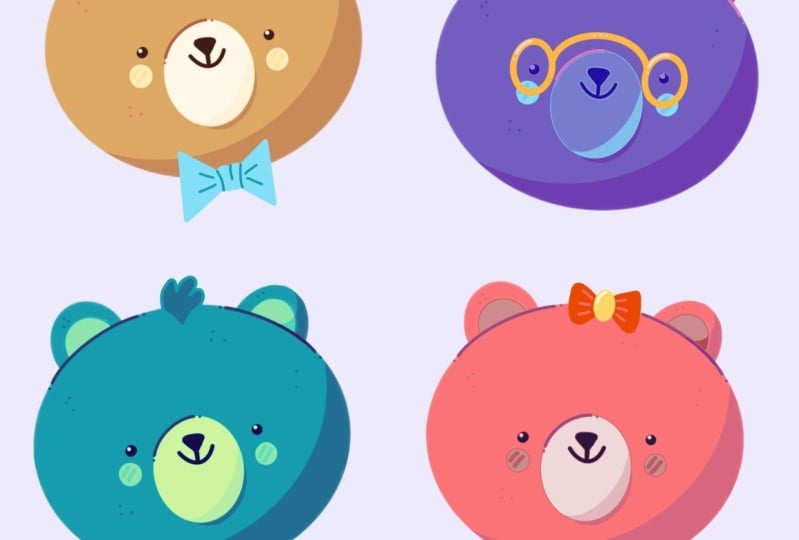
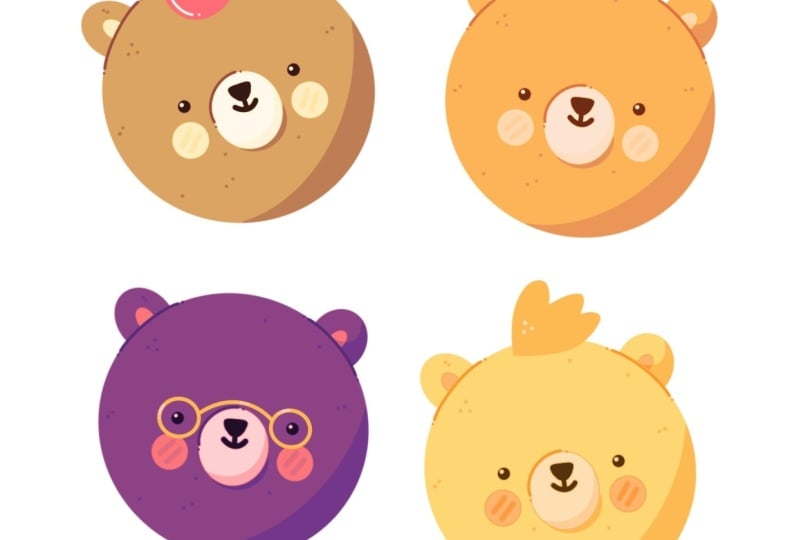
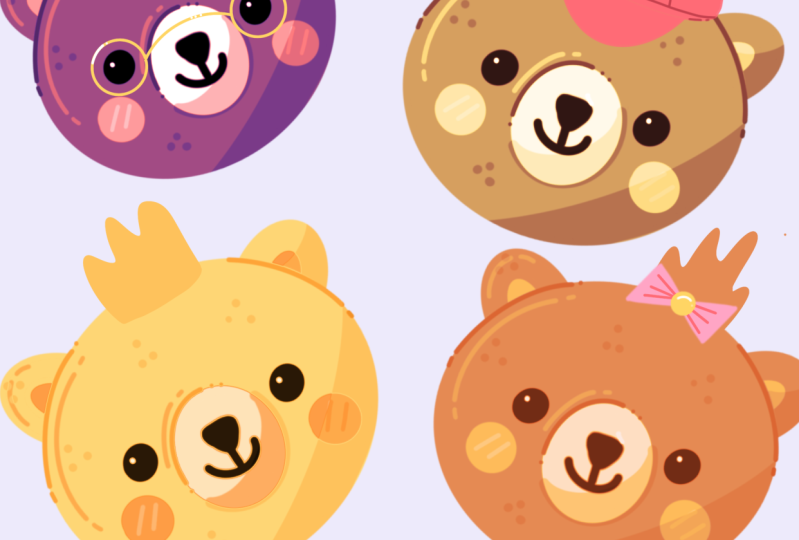
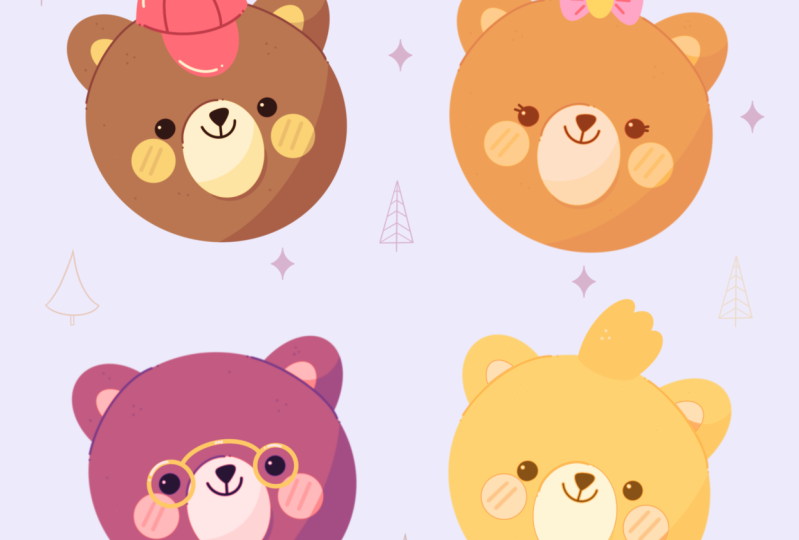
Transcription
1. Introduction: Bonjour à tous, je suis uni
et dans ce cours nous allons dessiner quelques illustrations d'
ours mignons. Ces cours ne nécessitent aucune expérience préalable
ni aucun outil sophistiqué. Nous partirons de zéro
et utiliserons techniques
simples
tout au long du processus. Tout ce que vous verrez
se passera dans Procreate. Cependant, si vous
avez un autre logiciel ou une fois un
traditionnel, des matériaux traditionnels, vous êtes invités à rejoindre si
vous êtes prêt à commencer, allons-y droit.
2. Créer un croquis: Commençons notre
cours en décidant quel type de toile nous
allons utiliser. Vous pouvez le voir comme un canevas carré très
simple car la largeur et la
hauteur des pixels sont toutes deux de 2048 pixels. Comme pour 300 et
demandez le profil de couleur. Il est défini comme SRGB
avec ce numéro de loi. Quand tout sera terminé,
là où je frappe Zan et que nous sommes sur notre toile. Maintenant, nous devons
décider du type de couleurs nous allons utiliser
tout au long du tutoriel Vous pouvez accéder à l'application du projet
et des restaurants. Vous pouvez télécharger les palettes de
couleurs et suivre
ce cours. Lorsque nous l'avons fait, nous
irons directement dans nos palettes de couleurs et nous verrons que nous avons deux options pour
utiliser les couleurs, le compact et les chariots. Nous passerons de l'une à
l'autre de ces deux options. Mais pour l'instant, passons
aux cartes et vous
verrez que chaque couleur
ici a son propre nom. Et cela pourrait nous être
très utile. Notre première tâche pour
aujourd'hui est donc de changer
la couleur de fond. Nous allons passer à nos couches. Nous allons passer au calque de couleur d'
arrière-plan. Et vous remarquerez que vous avez votre petite
palette de couleurs en bas, nous devrons sélectionner la
première couleur de la première rangée. Alors appuyons dessus. Lorsque vous l'avez fait, vous
verrez que vous
avez changé la couleur
d'arrière-plan. Cela signifie que nous sommes prêts à commencer à
faire notre croquis. Avant de commencer, nous
devrons sélectionner un pinceau et sélectionner une couleur. Alors, tout d'abord, allons
dans notre bibliothèque de pinceaux. Allons dans ce dossier et nous sélectionnerons
Procreate Pencil. Si vous souhaitez utiliser un autre
pinceau pour esquisser une pièce, vous pouvez le faire lorsque
vous aurez sélectionné le pinceau. Revenons à nos
palettes de couleurs et nous sélectionnerons la couleur avec le nom de
lignes d'esquisse. Alors appuyons dessus. Maintenant, quand tous les
préparatifs seront terminés, où je
reviendrai à notre toile,
agrandissons
et nous commencerons
par créer une ellipse très
simple, en faisant agrandissons
et nous commencerons par créer une ellipse très
simple, de notre mieux. Allons sur notre Canvas
et essayons de le faire. À la fin de la ligne, maintenez
votre Apple Pencil pour le clipser. C'est une meilleure forme. Vous pouvez déplacer légèrement votre Apple
Pencil sur
les côtés pour ajuster la
taille de vos éléments. Et lorsque vous en serez
satisfait, nous déplierons notre Apple Pencil. Ensuite, nous allons dans Modifier la
forme ou en haut. Nous pouvons déplacer notre forme très facilement et nous
devrons également créer cette forme. C'était un peu plus ouvert. Nous allons donc aller à notre poignée supérieure et nous allons la saisir et la faire glisser vers le haut. Nous créons donc quelque chose de
très proche du cercle, mais cela
ressemble davantage à une ellipse. Et quand nous avons
quelque chose comme ça, tapotons simplement sur notre écran
avec l'un de nos doigts. Maintenant que nous aurons la base, nous sommes prêts à ajouter quelques
détails avant qu'elle ne commence. Et nous devrons trouver un centre approximatif
de ces éléments. Et nous le ferons en créant une ligne verticale
et horizontale. Passons donc en haut et nous essaierons de créer
une ligne verticale. Il n'est pas nécessaire d'
être très précis en trouvant le
centre exact de la forme. Essayez simplement de le trouver
très près
et de porter des fruits
avec une ligne verticale. Lorsque vous avez la ligne verticale, passons à l'axe horizontal et
créons une autre ligne. Vous pouvez tenir votre
Apple Pencil
au bout des lignes
pour les redresser. Et lorsque vous avez
quelque chose comme ça, nous sommes prêts à ajouter
nos traits du visage. Tout d'abord, nous allons
zoomer sur notre Canvas. Nous allons passer sur notre gauche. Sur la ligne horizontale. Nous mettrons un point
pour le premier i. Allons-y et essayons de le faire. Quand nous aurons la première forme, nous irons là-bas, non ? Et nous essaierons de le
recréer là-bas. Nous devrons donc garder la même taille et mettre
sur la même ligne. Et nous devrons également
garder la même distance
de cette i2, la ligne que nous avons
traversée au centre. Donc, en gardant tout à l'esprit, nous allons à
droite et nous
essayons de créer un autre article. Lorsque nous avons deux yeux, nous sommes prêts à ajouter
un petit museau. Nous allons donc passer directement entre ces deux formes et nous
allons créer une ellipse. La plus grande partie se trouvera sous
la ligne horizontale, mais un petit morceau
sera juste au-dessus. Alors allons-y et
essayons de le créer. Encore une fois. Tenez votre Apple Pencil
au bout de la ligne. Et si vous avez besoin d'
ajuster la forme, ajustez le placement
de la forme, maintenez votre Apple Pencil et passez
par-dessus pour modifier la forme. Ici, nous allons ajuster cette forme. Essayez de garder la distance
entre les yeux et ces formes
égales des deux côtés. Et lorsque vous êtes
satisfait de tout ici, il suffit de taper sur l'écran
avec l'un de nos doigts. Et maintenant que nous l'avons, nous sommes prêts à
ajouter un petit nez. Nous allons donc zoomer
sur notre Canvas et nous
irons directement sur cette intersection. Nous allons créer un
petit triangle. Alors allons-y et essayons de le faire. Quand tu auras ce
triangle pour le nez, créons une petite bouche. Donc d'abord, nous
allons partir du bas
du nez avec une ligne qui
va verticalement. Donc quelque chose comme ça. Et lorsque nous aurons cette ligne, nous irons au bas
de celle-ci et nous créerons une partie inférieure de la moitié
du cercle ou de la
moitié de l'ellipse. Alors allons-y et essayons de le faire. Comme toujours, vous pouvez tenir votre Apple Pencil pour
créer une meilleure forme. Et maintenant, quand nous aurons les
principaux traits du visage, passons sous nos yeux
et nous mettrons les joues. Ainsi, chaque joue
sera d'un côté et n'aura que la forme
d'une ellipse ou d'un cercle. Et essaie de le faire. Vous pouvez faire varier leur taille ou leur emplacement en essayant de les
rendre égaux des deux côtés. Donc, lorsque nous les aurons, nous devrons aller plus loin et nous devrons
créer les oreilles, mais nous aurons besoin de savoir où nous devons les
mettre, n'est-ce pas ? Donc, ce que nous allons
faire, tout d'abord, nous allons aller à cette
intersection que nous
avons pour nos lignes verticales
et horizontales. Et à partir de cette intersection, nous allons créer
la ligne comme ça. Environ C'est la ligne
à 45 degrés. Lorsque nous aurons cette ligne, nous passerons par la droite et nous essaierons de la
recréer de l'autre côté. Allons-y et essayons de le faire. Et maintenant, nous pouvons
aller trop loin et nous savons où nous devons
mettre les oreilles. Alors d'abord, passons en
revue la partie gauche et nous allons y créer la moitié
du cercle. Encore une fois, vous pouvez tenir
votre Apple Pencil et si vous avez besoin d'
ajuster la forme, passez
simplement par le
haut pour modifier la forme. Ajustez ces petites poignées, agrandissez-les,
rendez-les plus petites. C'est à vous de décider. Donc, lorsque vous aurez cette forme, tapotons simplement sur notre écran
avec un de nos doigts et nous devrons
recréer la même forme
là-bas, n'est-ce pas ? Alors allons-y et essayons de le faire. Jazz cette forme. Et lorsque vous êtes prêt, tapotons sur l'écran
avec l'un de nos doigts. Lorsque nous aurons ces deux formes, nous devrons ajouter les parties
internes des oreilles. Nous irons à l'intérieur de la première
forme et nous recréerons les lignes qui étaient déjà présentes lorsque vous aurez terminé
leur première année. Déplacez-vous vers la droite et
recréez ces informations de forme. Et maintenant, nous avons
tout ce dont nous avons besoin. Si vous voulez
nettoyer cette jauge et prendre une gomme et effacer toutes les lignes dont
nous n'avons pas besoin. Et dans la prochaine partie, nous recolorerons notre ours.
3. Créer un ours en échelle de gris: Moins de ce virus provenant
de petites préparations. Tout d'abord, nous devrons rendre cette illustration Ellis un
peu plus petite, et nous devrons
la mettre de côté. Et nous pouvons le faire
en allant sur art donc Platt et en sélectionnant
la touche fléchée. Alors appuyons dessus. Vous pouvez maintenant voir que nous
avons un cadre de sélection et aussi que nous avons un petit
panneau en bas ici. Dans ce panneau, nous
devrons sélectionner des méthodes
uniformes lorsque nous l'
avons fait, nous devrons revenir à notre cadre de sélection et nous ferons glisser
l'un des coins. Par exemple,
passons en bas à droite, et nous allons faire glisser ce
coin en diagonale vers le haut. Alors maintenant, lorsque nous avons trouvé
la taille qui nous
plaît, il suffit de faire glisser cette
forme vers la gauche. Trouvons la position. Et quand nous serons prêts, désélectionnons
tout en appuyant une fois de plus sur notre touche fléchée. Et maintenant, nous sommes presque prêts
à commencer à ajouter les couleurs. Mais avant de commencer, nous
devrons créer une couche supplémentaire. Passons donc aux calques et
appuyons sur cette icône plus. Et nous devrons placer
ce nouveau calque sous notre calque avec l'
esquisse car nous avons
toutes ces petites formes, tous les détails que
nous aimerions voir et que nous voudrions
recréer sur notre nouveau calque. Et nous devrons mettre
cette couche en dessous. Passons donc
à cette nouvelle couche. Maintenons-la enfoncée et
faisons-la glisser vers le bas. Et tant que nous y sommes encore, nous devrons également modifier le niveau d'opacité de notre
calque avec l'esquisse. Par défaut, toutes les couches ont
une opacité de 100 %. Cela signifie que si vous avez le contenu du
calque en haut, il surchargera
le contenu du calque du bas. Et nous aimerions voir ce qui se passe sur nos deux couches. Revenons tout à l'heure
avec le croquis. Nous la sélectionnerons
et nous irons sur
cette icône près de la case à cocher. Allons taper dessus. Vous
pouvez voir que nous avons le curseur d'opacité
ici et que nous pouvons simplement saisir et le
faire glisser vers la gauche pour que
nous puissions toujours voir ce
qui se passe sur notre toile, mais ce n'est pas cette perturbation. Ainsi, lorsque nous l'aurons, nous appuierons
une fois de plus sur notre couche pour fermer cette fenêtre et nous
utiliserons notre nouveau calque. Sur cette couche, nous allons
être agents de nos couleurs. Aujourd'hui, nous travaillons
en niveaux de gris. Et cela signifie que
nous allons
utiliser la variation
des couleurs grises. Mais ne vous inquiétez pas, ce
n'est pas le résultat final. Dans le prochain chapitre, nous
allons le recolorier. Alors d'abord, passons à
nos palettes de couleurs et nous commencerons par sélectionner la couleur dans
les Great Sioux. De plus, nous devrons revenir à notre bibliothèque de pinceaux
et remplacer le pinceau
par une ligne mono. Il se trouve dans le dossier de calligraphie. Une fois que vous aurez le pinceau, lorsque nous aurons notre première couleur, zoomons sur notre toile. Nous allons commencer à recréer ce que nous
avons sur notre calque
avec l'esquisse. Vous n'avez pas besoin d'
être très précis. Vous n'avez pas besoin de le
recréer avec 100 % de
similitude, c'est à vous de décider. Alors d'abord,
essayons de recréer ces formes que nous
avons pour le visage. Encore une fois, de la même
manière qu'avant. Nous suivons simplement toute
la forme et nous
tenons notre Apple Pencil
au bout de la ligne. Alors allons-y et essayons de le faire. Ajustez la taille,
ajustez la position. Si vous avez besoin d'ajuster davantage, allez dans Modifier la forme en haut. Lorsque vous aurez terminé, nous devrons nous assurer
que cette forme est fermée. Donc, si vous avez des lacunes, allez le recolorer
manuellement lorsque vous êtes sûr que votre contour est
fermé, nous passerons en revue r. C'est tellement lumineux et nous allons faire glisser et déposer les informations de
couleur. Ainsi, lorsque nous l'avons fait, nous
avons la première forme ce qui signifie que nous sommes prêts
à passer à nos oreilles. Alors d'abord, allons à
droite et nous allons commencer par créer deux
courbes pour notre oreille. Encore une fois, vous pouvez tenir votre Apple Pencil
au bout de la ligne. Vous pouvez passer par le
haut pour modifier la forme. Vous pouvez jouer
avec les poignées. Vous pouvez trouver ce qui fonctionne pour vous. Ensuite, nous sommes prêts avec notre première courbe et nous sommes
prêts à en créer une autre. Alors allons-y et faisons-le. Lorsque nous avons deux courbes, nous n'aurons besoin de
recolorer que l'ère supérieure. Allons dans notre coin supérieur droit et nous allons faire glisser et
déposer la couleur ici. Quand nous l'aurons, nous passerons par notre gauche et nous
ferons la même chose. Commençons donc par
créer deux courbes. Maintenant, lorsque nous avons deux courbes, il suffit de glisser-déposer la
couleur à l'intérieur de cette zone de savon. Et maintenant, nous avons notre base. Cela signifie que nous sommes
prêts à revenir à nos palettes de couleurs et à sélectionner une couleur
différente. Cette fois, ce sera
génial car avec cette couleur, nous allons passer en revue
nos parties internes sur les oreilles et nous allons faire glisser
et déposer la couleur là-bas. Et aussi avec la même couleur, nous ajouterons les joues. Alors allons-y et augmentons
la taille de notre pinceau. Et nous mettrons ces deux points. Maintenant que nous serons prêts
pour cette tâche, diminuons la taille de notre pinceau et revenons
à nos palettes de couleurs. Nous allons sélectionner la couleur
avec le nom Gray Five. Et avec cette couleur, nous allons recréer
le museau une fois de plus. Il suffit d'y aller et
de recréer la forme. Tenez votre Apple Pencil, effectuez vos réglages
et lorsque vous êtes prêt, allons-y et
glissez-déposez les informations sur les couleurs. Essayons donc de le faire. Si vous avez quelque chose
comme ça, ne vous inquiétez pas. Vous n'avez tout simplement pas besoin de
déplier votre Apple Pencil. Si vous jetez un œil par-dessus, vous verrez qu'il y a un seuil de chute de
couleur. Et si vous déplacez simplement
votre Apple Pencil, vous diminuerez la quantité. Seule la zone que vous
souhaitez recolorer sera recolorée. Ainsi, lorsque vous les atteindrez, lorsque seule la zone que
vous souhaitez sera récupérée, vous déplierez
votre Apple Pencil. Et maintenant que c'est facile, nous sommes prêts à continuer à traiter
nos traits du visage. Zoomons donc sur notre toile. Passons à nos
palettes de couleurs et nous
sélectionnerons la couleur
dans le gris foncé. Augmentons la taille de notre pinceau et
partons des yeux. Lorsque vous avez terminé avec les yeux , réduisez la
taille de notre pinceau. Et continuons en ajoutant
le nez et la bouche. Lorsque vous aurez terminé
cette tâche, revenons à nos calques et nous masquerons notre calque
avec l'esquisse. Nous allons donc appuyer sur cette case à cocher. Maintenant que nous aurons
quelque chose comme ça, nous sommes prêts à
ajouter quelques détails. Et pour les détails, nous reviendrons sur nos palettes de
couleurs et nous
sélectionnerons la couleur
avec le nom Gray three. Tout d'abord, avec cette nouvelle couleur, nous allons augmenter la
taille de notre pinceau et ajouter deux
lignes dans chaque joue. Tout d'abord, nous allons
zoomer sur notre canevas. Passons par la
gauche et nous allons créer deux lignes sur
notre première joue. Quand tu l'as fait,
passons
à droite et faisons
la même chose ici. Pour nos prochains détails, nous devrons revenir à
nos palettes de couleurs et sélectionner la couleur
portant le nom gris. Avec cette couleur, nous
passerons par-dessus nos museaux. Nous allons répéter la même ligne
que celle que nous avons en haut. Alors allons-y et essayons de le faire. Tout d'abord,
diminuons la taille de notre pinceau et très facilement, encore une fois, de la même manière qu'auparavant, tenant notre Apple Pencil
en bout de ligne. Lorsque vous avez la ligne, vous
pouvez ajouter quelques détails supplémentaires. Ainsi, par exemple, vous
pouvez passer par-dessus les côtés de votre ligne et y ajouter
quelques points. Et quand nous aurons cette
ligne pour cela maintenant, faisons de même pour les oreilles. Nous allons donc passer en haut et
ici nous ajouterons la ligne. Tenez votre Apple
Pencil si vous le souhaitez, ajoutez quelques détails supplémentaires. Et quand vous aurez cette ligne, passons en revue les droits et nous ferons la même chose ici. Maintenant, ajoutons les
reflets à l'intérieur des yeux. Nous utiliserons la même couleur que celle que nous avons utilisée pour cela maintenant. Et nous pouvons choisir la même
couleur de deux manières différentes. La première est une fois de plus, allez dans nos palettes de couleurs et sélectionnez la
couleur à partir d'ici. Mais aussi, nous pouvons
sélectionner les couleurs parmi celles que nous
avons déjà sur notre Canvas. Et nous pouvons le faire en
tapotant avec l'un de nos doigts et en
le maintenant sur notre toile. Vous allez voir que vous avez
un petit outil en ce moment. Et si vous bougez votre doigt, vous verrez que
vous changez la couleur que vous
souhaitez sélectionner. Il va donc falloir passer revue
cette zone blanche et sélectionner
la couleur ici. Lorsque vous avez terminé de
maintenir votre Apple Pencil en attente, vous verrez que la couleur ici en haut à droite a changé. Allons-y et augmentons
la taille de notre pinceau. Et d'abord, nous allons passer par-dessus notre œil gauche et nous
mettrons le point ici. Lorsque nous aurons ces points
pour les reflets, nous passerons par-dessus notre
œil droit et nous essaierons de le
placer à la même distance
et au même endroit. Et maintenant, nous avons la base. Cela signifie que nous sommes
prêts à ajouter plus de détails. Et nous allons
ajouter quelques ombres. Nous n'ajouterons pas d'ombres
sur un autre calque. Passons donc aux calques
et nous allons appuyer sur cette
icône plus et nous devrons
définir ce calque comme masque
d'écrêtage. Faisons-le d'abord, puis je vous expliquerai ce que cela signifie. Tout d'abord, nous
appuyons sur ce calque et nous choisissons le masque d'
écrêtage. Vous verrez une petite
flèche qui
signifie maintenant qu'il est écrêté sur
un calque précédent. Et par exemple, si
nous faisons ce calque, et si nous commençons à créer
les lignes comme ça, vous verrez que nous n'
allons pas être sur les images. est donc ainsi que cela fonctionne. Nous créons alors
vos éléments uniquement sur les formes que nous
avons sur le calque précédent, sans dépasser les cadres. Nous allons donc également définir ce calque comme modes de
fusion différents. Le mode de fusion permet à vos calques
d'
interagir les
uns avec les autres de différentes manières vos calques
d'
interagir les
uns avec afin d'ajouter
différents effets visuels. Nous allons aller sur cette icône et vous pouvez voir que
nous avons une liste ici. Dans ce cas, nous devrons
choisir les modes de fusion multipliés. Et nous devrons également modifier le niveau d'opacité de cette couche. Nous pouvons le faire de deux manières
différentes. La première consiste à
aller manuellement sur le curseur et à le faire glisser
vers la gauche jusqu'à ce que nous atteignions
le montant dont nous avons besoin. Et pour ce cas, nous aurons besoin d'un pourcentage
virtuel ou nous pouvons aller à ce pourcentage et nous pouvons simplement noter le
montant dont nous avons besoin. Alors quand nous l'avons fait, nous
revenons à notre toile et nous devrons
aller sur l'un des côtés, par
exemple, en bas à droite. Et nous devrons commencer
par créer une courbe. Et nous devrons sélectionner la même couleur que celle que
nous avons pour la base. Tu sais déjà comment faire ça. Vous devrez
passer sur cette zone et vous devrez tenir
l'un de vos doigts. Sélectionnez donc la couleur
, puis passez en revue cette forme. Et créons une courbe. Tenez votre Apple Pencil bout de ligne pour
créer une meilleure courbe. Et si vous avez besoin d'ajuster le
placement ou la courbure, allez en haut pour modifier la forme, jouez avec ces petites
poignées et trouvez ce qui fonctionne pour vous
lorsque vous avez terminé, tapotons sur l'écran pour
aller loin de ce mode. Ensuite, nous augmenterons
la taille de notre pinceau. Et manuellement, nous allons passer en revue
cette partie inférieure et
la recolorer. Maintenant, quand nous aurons
la première ombre, diminuons la taille de
notre pinceau et nous passerons par-dessus notre oreille droite et nous
ajouterons également l'ombre ici. Nous allons donc aller dans la
salle de conférence et nous allons commencer par créer une
petite courbe comme ça. Ajustez sa taille
comme les emplacements, ajustez la courbure en
allant sur Modifier
la forme par dessus et lorsque vous en
êtes satisfait, quittons ce mode en
appuyant sur l'écran
avec un de nos doigts. Et puis manuellement, nous
allons recolorer cette zone. Ethan a besoin d'effacer certaines parties, il suffit de prendre une gomme et de
faire ce que tu dois faire. Maintenant, quand ce sera fait, nous passerons sous
notre museau et nous ajouterons également un peu d'
ombre ici. Alors diminuons la taille de notre pinceau et
créons l'ombre ici. la même manière, nous commençons par créer une petite courbe, ajuster la courbure,
puis
recolorer manuellement les zones que vous devez recolorer
pour l'ombre. Si vous avez besoin d'ajuster
certains endroits et saisir l'
outil de rasoir et de les ajuster. Maintenant avec la même couleur, nous pouvons ajouter un peu de texture. Ainsi, par exemple, nous pouvons prendre notre pinceau et nous pouvons
aller seul à la forme irlandaise, et nous pouvons ajouter
quelques points comme ça. Vous pouvez donc faire varier la taille, vous pouvez varier leurs quantités. Il suffit d'ajouter quelques points
pour la texture. Extrémités. La dernière ombre
que nous ajouterons sera sur le bas
de notre museau. allons donc sélectionner la couleur
que nous avons pour nos joues. Et nous allons passer en revue
cette partie inférieure et nous allons commencer par
créer une courbe, un jazz la courbure puis
recolorer manuellement cette zone. Et Ethan, tu dois réparer des
endroits où tu sais quoi faire. Vous devez prendre une gomme et effacer les parties dont
vous n'avez pas besoin. Et voici notre base. Cela signifie que nous sommes
prêts pour cette partie. Et dans le chapitre suivant, nous allons utiliser
une méthode appelée cartes de dégradé pour
recolorer notre forme.
4. Réaliser des copies et des réarrangements: Comme toujours, commençons notre nouvelle partie par
quelques préparatifs. Tout d'abord, nous allons passer à nos calques et nous
devrons combiner ces deux calques
plus tôt avec la base et notre calque
avec l'ombre. Alors, comment pouvons-nous faire cela ? Nous allons passer à notre calque supérieur, qui est notre calque
avec l'ombre. Nous le sélectionnerons et nous
l'utiliserons dans cette petite liste. Nous allons sélectionner Fusionner vers le bas. Et maintenant, tout ce
que nous avons pour notre illustration
est sur une seule couche. Et ce que nous allons
faire ensuite, nous allons créer la coopérative
sur cette illustration et qui
les positionnera sur la toile. Alors, comment pouvons-nous faire cela ? Nous allons
entrer dans notre couche que nous avons pour notre illustration
et nous allons balayer. Et de droite à gauche ici, vous pouvez trouver les
options du demandeur, sur
lesquelles nous devons appuyer. Et maintenant, nous avons la même
illustration au même endroit, et nous devrons la déplacer
un peu vers la droite. Passons donc à notre
hiérarchie en haut à gauche. Nous allons le sélectionner. Nous verrons notre cadre de sélection. Nous utilisons une méthode uniforme
et nous allons simplement la
faire glisser sur le site si vous souhaitez l'
organiser différemment. Si vous voulez l'
agrandir ou faire pivoter,
vous pouvez le faire. Pour faire pivoter votre objet, vous devez passer
au-dessus de votre cadre de sélection. Donc, ce nœud vert, et vous devrez le
maintenir et vous
devrez déplacer votre Apple
Pencil sur le site. Trouvez maintenant le placement idéal. Trouvez la rotation idéale
qui vous convient. Et lorsque vous êtes
satisfait, l'onglet des livres sur notre touche fléchée pour tout
désélectionner. Et maintenant, nous devrons
créer deux autres copies. Encore une fois, nous entrons dans nos couches. Nous faisons glisser le
calque de droite à gauche et nous
choisissons Dupliquer. Maintenant, nous discutons de
notre touche fléchée à l'aide de
notre cadre de sélection et nous
déplaçons simplement cette forme vers le bas, si vous voulez la faire pivoter, allez-y lorsque vous êtes satisfait des emplacements
et de tout ce qui se trouve ici, Désélectionnons tout simplement
en appuyant sur notre touche fléchée. Et nous ferons la même
chose encore une fois. Allez dans nos couches. Délai de balayage de
droite à gauche, les doublons vont dans
la touche Flèche, déplaçant cette forme vers la gauche, faisant pivoter si nous le voulons. Désélectionnons maintenant tout
en appuyant sur la touche fléchée. Et pour ce rangement
, juste au cas où, faisons une copie
de plus de notre première illustration. Je vais donc à nouveau dans nos calques, où je vais dans le calque
inférieur et nous sommes contre l'essuyage de droite
à gauche, en choisissant Dupliquer. Passons à la
couche inférieure et nous allons simplement masquer en allant dans
cette petite case à cocher. Il suffit de taper dessus
et nous ne l'avons pas. On peut oublier ça. Maintenant. Nous sommes prêts à
recolorier nos petites
illustrations. Nous allons donc
utiliser une méthode appelée mappage de gradient.
5. Recoloring avec Gradient Maps: D'accord, à ces points
où j'ai tout à fait raison, il est dit de commencer à
recolorer nos bières. Et comme je l'ai déjà mentionné aujourd'hui, nous utilisons une technique très
intéressante qui s'appelle Gradient Maps. Alors, qu'est-ce que le gradient mapping ? Analyse les
hautes lumières, les tons moyens et les ombres d'une image, puis il remplace ou mappe ces valeurs
avec les couleurs et les polices que vous avez à votre actif. Je sais maintenant que cela ressemble
plus à du charabia, mais nous allons y aller et nous allons l'
essayer à l'entraînement. Donc tout d'abord, ce que nous devons faire, nous devrons aller dans nos
calques et nous devrons
sélectionner notre première
illustration lorsque nous l'avons fait, nous allons en haut à gauche
et nous sélectionnons notre baguette magique pour entrer
ces ajustements au moins, nous sélectionnons la
carte de gradient en bas, nous
avons un petit panneau et nous pouvons voir que nous avons quelques jeux de couleurs
fournis avec l'application Procreate. Ici aussi, nous pouvons créer
nos propres cartes de dégradé. C'est ce que nous
allons faire. Nous allons donc y aller et nous allons
appuyer sur cette icône plus. Et nous partons
du tout début, et nous commençons par les diplômés
noirs et blancs par défaut . Les livres du bas
sont donc notre dégradé et représentent la gamme de tons de l'image originale,
du foncé au clair. C'est donc ce que nous avons sur notre
illustration avec l'ours. Mais nous n'allons pas
utiliser ces couleurs. Nous allons les
recolorier en utilisant nos propres couleurs
de la palette de couleurs. Nous allons donc commencer par
aller sur notre gauche et nous allons taper sur cette petite fenêtre
de couleur foncée. Vous pouvez voir que vous invoquez
les palettes de couleurs. Nous allons commencer par le haut. Nous sélectionnerons cette couleur sombre dans les palettes
de couleurs. Il est noir, mais nous
allons choisir
nos propres couleurs. Nous pouvons maintenant passer à cette petite
chose de dégradés en bas, et nous allons créer
deux autres points. C'est donc très simple. Nous pouvons simplement aller taper sur l'endroit où nous voulons
mettre ces points. Lorsque vous l'avez, nous pouvons le
saper et nous pouvons sélectionner
une couleur différente. Nous commençons donc
par ce brun. Choisissons-le. Vous pouvez maintenant voir que vous avez déjà recoloré
votre illustration, mais nous ajouterons un point de
plus et nous allons peaufiner jusqu'à ce que nous
trouvions le résultat qui nous plaît. Alors maintenant, une fois de plus,
passons à notre
dégradé en bas, et nous allons créer
un point de plus. Maintenant allons sélectionner
cette couleur jaune. Et maintenant, nous pouvons aller notre dégradé et sur nos
petites poignées en bas, et nous pouvons les modifier jusqu'à ce que nous trouvions le résultat qui nous plaît. Alors jouez avec ces petites poignées et trouvez ce qui fonctionne pour vous lorsque vous êtes
satisfait des couleurs legis qu'il a réalisées. Ensuite, nous
désélectionnerons tout en allant une fois de plus sur cet
outil magique. Et maintenant tu sais ce que
nous allons faire. Nous allons recolorier les
trois ours restants. Et nous allons
utiliser la même méthode. Donc, d'abord, nous allons sur nos calques et nous sélectionnons
l'illustration suivante. Maintenant, où je vais et encore une fois à l'outil Magic One et nous
sélectionnons Gradient Map. Maintenant vous pouvez voir
qu'à chaque recolorer, c'est notre nouvelle bière avec la même carte de dégradé
que nous utilisions auparavant. Nous allons donc
repartir de zéro. Il suffit donc de cliquer sur
cette icône Plus. Et encore une fois, nous
partons de la gauche. Alors allons-y et tapotons sur
cette petite fenêtre sombre. Nous avons la prochaine palette de couleurs, et nous partirons de
ce brun très foncé. Et nous devrons également
créer trois autres points. Alors allons-y et faisons-le. Et nous allons les recolorer avec
les couleurs des palettes de
couleurs. Si vous regardez de plus près nos palettes
de couleurs, vous verrez que la dernière couleur cette rangée n'est pas le blanc. Passons à notre col blanc
dans le dégradé et nous le récupérerons avec
la couleur des palettes. Et maintenant, nous pouvons aller dans notre dégradé et nous pouvons
jouer avec ces petites poignées jusqu'à ce que nous
voyions le résultat que nous aimons quand
vous avez fini de jouer aux registres qu'il a fait et nous
allons tout désélectionner en utilisant notre outil Magic
One une fois de plus. Quand nous l'avons fait, nous
revenons à nos couches. Nous sélectionnons la couche suivante, et nous revenons
à notre outil Magic One, sélectionnant
Carte de dégradé et en appuyant sur l'icône plus pour créer un
nouveau schéma de carte de dégradé. Encore une fois, en commençant par
l'onglet de gauche et sur notre
petite fenêtre ici, et en commençant par
recolorier notre schéma, nous devrons ajouter
trois couleurs supplémentaires à l'intérieur de
ce petit diplômé. Alors allons-y et essayons de le faire. Encore une fois. La dernière couleur n'est pas large, nous devrons
donc la recolorer
à partir de nos palettes. Et là aussi, jouons un peu avec
nos poignées latérales. Si nous déplaçons le
point gauche vers la droite, fera les
verts foncés de l'image, puis vous les points noirs. Ainsi, toutes les valeurs tonales de notre
boîte en noir et blanc qui s'affichent toujours là où nous plaçons les
premiers points seront obligées d'être la
couleur que nous avons choisie. Et nous pouvons simplement y aller
et essayer de le faire. Vous pouvez le voir plus clairement
avec leurs couleurs blanches. Donc si nous nous déplaçons vers la gauche, vous verrez que cela change la couleur de nos
oreilles et de nos joues. Mettons donc ces deux
poignées comme ça et nous les
réorganiserons
également lorsque vous serez réorganiserons satisfait de la couleur,
appuyons sur Terminé et
désélectionnons tout en allant dans notre outil Magic
One Encore une fois. Recolorons notre
dernière illustration. Encore une fois, allez dans les calques, allez dans notre dernier calque, puis quand il est sélectionné, nous revenons
à notre
outil magique qui se trouve dans Gradient Map, appuyant sur l'icône plus
Démarrage à partir de la gauche, en sélectionnant la couleur de
cette main gauche en l'air. Et nous devrons
mettre deux autres points. Alors allons-y et faisons-le. Jouons avec la
position de ces poignées. Et quand nous serons satisfaits des couleurs, appuyons sur Terminé, et désélectionnons tout en appuyant sur notre magie un à n. Maintenant, nous en avons fini avec la
recoloration de nos ancêtres. Si vous voulez expérimenter, vous disposez d'un
ours de rechange que vous pouvez utiliser pour créer vos
propres cartes de dégradé. Et lorsque nous en aurons fini
avec nos ours, dans le prochain chapitre, nous ajouterons plus de détails.
6. Détails sur l'ours violet: D'accord, lorsque nous
aurons recoloré nos ours, il est temps de
leur ajouter un peu d'
individualité et nous
allons ajouter quelques détails. Alors d'abord, passons
à notre ours violet et passons à nos calques pour
créer un autre calque au-dessus. Lorsque nous aurons cette couche, nous la fixerons à notre
couche avec la bière. Alors appuyons dessus et
choisissons le masque d'écrêtage. Sur cette couche, nous allons
vieillir des petits verres. Donc, d'abord, nous
devrons sélectionner une couleur et nous utiliserons la
même couleur que nous avons, possède une bière sur la droite. Cette couleur sera notre
couleur d'ombre. Alors allons-y et nous
utiliserons l'outil Pipette. Alors passez cette couleur et
utilisez un de vos doigts, maintenez-le là jusqu'à ce que
vous voyiez un petit outil. Et quand tu as la couleur
et que tu tiens ton doigt. Maintenant, quand nous aurons la couleur, passons à notre bière et nous commencerons par
créer un cercle. Nous utilisons le même
pinceau qu'auparavant. Il se trouve dans le dossier de calligraphie et s'appelle ligne mono. Aller à gauche et
créer un cercle. Tenez votre Apple Pencil
au bout de la ligne
et maintenez l'un de vos doigts sur l'écran
pour former un cercle parfaitement
rond. Si vous avez besoin de l'ajuster, allez en haut de la page pour modifier forme et
ajustez-la à votre guise. Lorsque vous aurez la première forme, passons à droite et
nous la recréerons là. Et lorsque vous aurez
ces deux formes, nous devrons
les relier en créant une courbe, allant de pair avec toute la
forme de notre museau. Alors allons-y et faisons-le. Comme toujours, placez votre
Apple Pencil à la fin de la ligne
pour obtenir une courbe parfaite. Et si vous avez besoin de l'ajuster, allez en haut dans Modifier la forme, jouez avec les poignées
et lorsque vous êtes prêt, sélectionnons cette couleur blanche
que nous avons pour cette note. Et avec cette couleur, nous ajouterons quelques reflets
à nos lunettes. Par exemple, nous pouvons
aller au milieu de cette petite courbe
que nous avons pour relier nos deux cercles. Et nous pouvons ajouter quelques lignes
comme ça lorsque vous les avez. Passons à
gauche et nous y
créerons également un petit
point fort. C'est très simple, juste une
ligne et des petits points. Si vous le souhaitez, vous pouvez
aller là-bas, à droite, et
y créer également le surlignage. Et notre premier détail est terminé. Passons donc
à notre prochain ours.
7. Détails sur l'ours jaune: Notre prochain, c'
est le jaune. Nous pouvons accéder aux calques et
sélectionner ce calque. Appuyons sur l'icône plus
pour créer un nouveau calque. Cette fois, nous ne
créons pas de masque d'écrêtage. Nous ajouterons
juste un détail ici. Alors passons à
cette bière et nous
commencerons par créer
une petite coiffure. Nous utiliserons la même couleur
que celle que nous utilisions auparavant. C'est donc la couleur
de notre ombre. Nous allons aller trop
loin et nous allons créer une coiffure très amusante. Commençons donc par cette forme. Essayez d'être précis et bouclez cette forme
pour la fermer. Lorsque vous l'avez allumé, faites
simplement glisser les insectes de couleur. Maintenant, vous pouvez utiliser
un outil gomme et effacer la partie dont vous n'avez pas besoin et la rendre très soignée. Maintenant, sélectionnons la
couleur que nous avons pour nos parties internes des oreilles. Et nous ajouterons quelques points
à cette petite coiffure. Et ce sont nos coordonnées
pour ces nus. Passons à un autre.
8. Détails sur l'ours orange: Notre prochain ours
est celui orange. Passons donc aux
calques et passons ce calque avec
cette bière
à l'orange, nous allons sélectionner des ensembles
et nous appuierons sur l'icône plus pour créer un
nouveau calque pour nos détails. Donc d'abord, nous
allons créer une petite coiffure de la même manière que nous l'avons créée sur
notre ours jaune, mais cette fois, elle
ne sera pas inclinée. Il ne fera que croître
vers le sommet. Passons donc en revue
ces bières et nous
choisirons la même couleur que celle que
nous avons pour nos abeilles. Encore une fois, en utilisant
l'outil compte-gouttes, en sélectionnant la couleur,
puis en passant par le haut et en créant la
forme de nos cheveux. Regardez cette forme et
lorsque vous l'avez fermée, les
grands livres vont et glissent et
déposent les informations de couleur. Quand nous aurons les cheveux, revenons à nos palettes de
couleurs et nous sélectionnerons la couleur
avec le nom rose. Maintenant, lorsque nous aurons cette couleur, nous allons créer un petit nœud. Pour l'arc, nous
devrons créer deux triangles très arrondis. Alors d'abord, passons par la gauche et nous allons essayer de le faire. Lorsque vous avez le contour recolorez
manuellement
les pièces internes. Et maintenant, lorsque vous aurez
la première forme, passons
aux droits et nous essaierons de la
recréer là-bas. Si vous avez besoin d'
ajuster les formes, allez chercher une gomme
et ajustez-les. Maintenant, lorsque vous aurez
la forme comme ça, revenons à nos palettes de
couleurs et nous
sélectionnerons la couleur avec
le nom jaune, orange. Avec cette couleur, nous irons dans
la partie centrale et nous relierons ces deux
triangles avec une ellipse. Alors allons-y et faisons-le. Comme toujours, vous pouvez
tenir votre Apple Pencil bout de ligne
pour ajuster la forme. Et si vous avez besoin de l'
ajuster encore plus et allez dans Modifier la
forme en haut. Trouvez maintenant l'emplacement de ces éléments,
puis
recolorez manuellement les parties internes lorsque vous avez toute la
forme de la balle. Revenons à nos palettes de
couleurs et nous
sélectionnerons la couleur
portant le nom de rats. Maintenant, nous allons réduire la taille de notre pinceau et nous allons passer ce côté de ces petits Arabes et nous allons créer
les lignes comme ça. Quand nous les aurons d'un côté, passons à gauche et nous essaierons de les recréer là-bas. Et la toute dernière chose
que nous ajouterons pour ce bot sera
un petit point fort. Alors allons-y et prenons
la couleur que nous avons pour notre museau
sur cet ours. Ensuite, nous passerons en revue
ces petits Arabes que nous
avons pour l'arc et nous y
ajouterons le point culminant. Si vous souhaitez ajouter
d'autres points forts, hésitez pas à le faire. Et c'est notre troisième là-bas. Passons maintenant
à la dernière.
9. Détails sur l'ours marron: Pour notre dernier ours, ajoutons un petit chapeau. Donc d'abord, nous discutons avec
les couches et nous
discutons de notre dernière
illustration avec la bière. Ici, nous allons
le sélectionner et appuyer sur l'icône plus pour créer un
nouveau calque pour nos détails. Lorsque nous l'avons fait, nous
revenons à nos palettes de couleurs et nous sélectionnons la
couleur dans le rouge. Maintenant, nous allons passer par-dessus nos têtes nues et nous allons
créer une forme comme ça. Lorsque vous avez quelque chose de similaire, nous allons passer en dessous et nous le
connecterons par une courbe. Vous pouvez placer votre
Apple Pencil
en bout de ligne pour
créer une meilleure courbe. Mais tout ce que vous avez à
faire est de créer une forme fermée. Lorsque vous avez la forme fermée, les grands livres vont dans notre
position verticale et nous
ferons glisser et déposerons la
couleur dans cette zone. Et lorsque nous aurons cette forme, créons une visière. Nous allons passer en dessous de la forme et nous allons créer
une courbe comme celle-ci. Lorsque vous avez cette forme, les grands livres vont et glissent
et déposent la couleur. Lorsque nous aurons la
base de nos chapeaux, revenons à nos
palettes de couleurs et nous sélectionnerons la couleur avec le
nom dark bean grad. Nous allons diviser les
parties les unes des autres. Donc, d'abord,
créons la courbe
sur le bas. Si vous souhaitez ajouter plus de détails, hésitez pas à le faire. Et la toute dernière chose
que nous ajouterons ici sera une division en plusieurs parties
sur les parties supérieures. Tout d'abord, allons créer une petite ellipse comme
ça sur le dessus. Et à partir de cette ellipse, nous allons créer deux
courbes de ce type. Vous pouvez jouer avec la courbure et
quand vous aurez terminé, ajoutons un peu de surbrillance. Encore une fois. Nous sélectionnons la couleur que nous
avons pour notre museau. Et nous allons revoir
notre forme pour le chapeau, et nous ajouterons
quelques points forts, et nous en aurons fini avec
nos illustrations nues. Merci d'avoir
regardé ce cours. Laissez un commentaire si vous l'avez
aimé et envisagez abonner pour d'autres
vidéos Kawhi à l'avenir.
 Uni Corn, ⭐Kawaii Art Enthusiast⭐