Transcription
1. Tutoriel pour débutants: Va. OK, donc pour le tutoriel d'aujourd'hui pour
débutants, nous allons juste
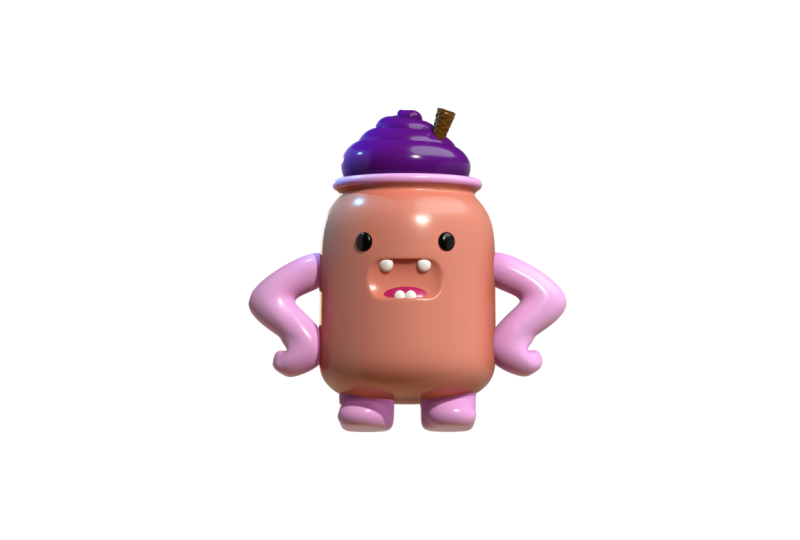
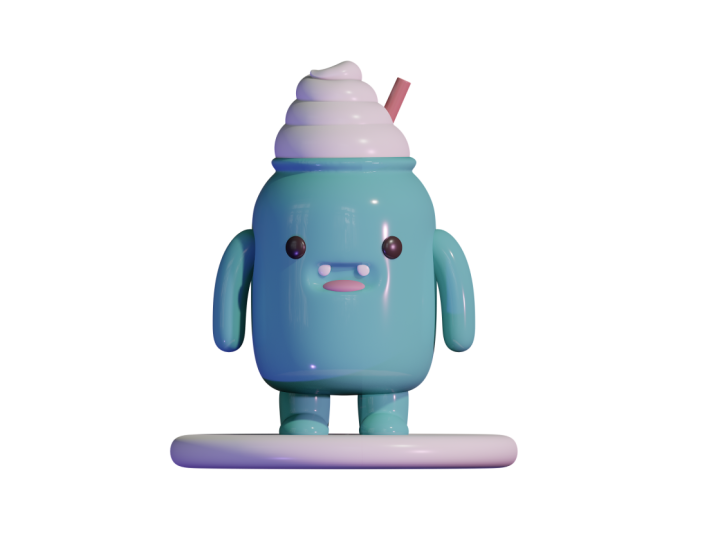
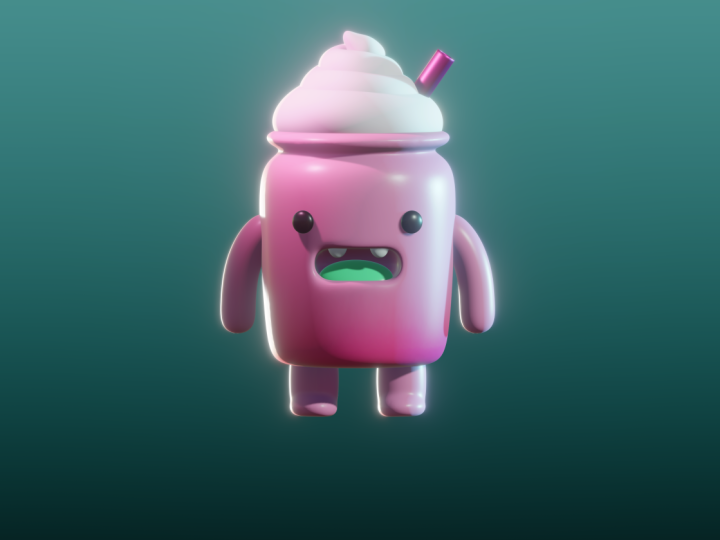
créer ce pot kawaii vraiment mignon et
amusant avec de la crème
fouettée Et la plupart des outils et
techniques que vous utiliserez aujourd'hui pourront être utilisés dans
toutes vos sculptures à l'avenir C'est pourquoi j'aime
créer ces petits personnages plus simples, afin que vous puissiez en tirer tous les avantages, puis
les utiliser pour ce que
vous voulez sculpter Nous allons donc commencer par utiliser
le dernier outil pour le corps. C'est un
outil vraiment amusant et très simple, une fois que vous
connaîtrez les bases, nous allons fabriquer des
bras à l'aide de l'outil tubulaire. L'outil tubulaire est l'un des outils
les plus puissants
de Nomad Je l'utilise dans toutes mes sculptures. Nous utiliserons des cylindres
pour les jambes. Nous allons apprendre le remaillage des
voxels. Nous utiliserons également le tube
pour préparer la crème fouettée Ensuite, nous passerons à un éclairage
simple et efficace pour vraiment faire ressortir le
personnage. Ensuite, nous pouvons passer à des
choses comme les matériaux. C'est ainsi que vous
obtenez cette agréable sensation douce et
brillante, semblable à celle d'un jouet. Enfin, nous allons vous
expliquer comment exporter notre modèle 3D afin que
vous puissiez le rendre, partager ou même l'imprimer en
trois D. À la fin de ce
cours,
vous aurez non seulement votre propre version
de ce personnage, mais vous aurez également une
solide compréhension des outils essentiels,
du flux de travail et de la sculpture nomade Et une fois que vous commencez à vous
amuser et à expérimenter, croyez-moi, c'est terminé Continuez à dessiner, à sculpter, et j'ai hâte de vous
voir en classe ici sur Skillshare
2. Projet de cours :: Pour ce projet de classe,
nous allons créer un adorable personnage de koi jar en utilisant les outils et le
flux de travail des leçons Vous pouvez
suivre étape par étape ou n'hésitez pas à ajuster
les choses en cours de route. Changez les couleurs,
modifiez les formes ou ajoutez vos propres petits
détails pour vous l'approprier. L'objectif est de construire
confortablement en
trois D tout en créant
quelque chose d'amusant et de simple. Une fois que vous avez terminé, n'hésitez pas à partager votre travail dans
la galerie de la classe. J'ai hâte de
voir ce que tu vas gagner. Passons à la
vidéo suivante pour commencer.
3. Commencer : le bocal: Très bien, commençons. La première chose que nous voulons faire
est donc de nous assurer que nous sommes dans une vue
orthographique Il suffit donc d'appuyer sur cette petite caméra et de vérifier que vous êtes
orthographié Ensuite,
débarrassons-nous de cette grille. Donc, si vous avez une grille vers le haut, appuyez
simplement sur la petite icône en
bas et débarrassez-vous
de cette vilaine grille. Passons maintenant au blanc. Nous allons juste
utiliser une casquette MT. Il suffit donc d'appuyer sur ce
petit soleil, Mt Cap. Et tu peux appuyer ici. Vous
pouvez utiliser n'importe lequel d'entre eux. J'utilise généralement l'un de ces deux. Je vais m'en tenir à l'argile PXG. Je trouve juste que c'
est plus beau que de sculpter dans quelque
chose de blanc pur Importons ensuite
notre image de référence. Nous voulons juste appuyer sur
cette petite photo ici, appuyer sur l'image de référence,
appuyer sur l'image, importer le moins dans mes photos, et nous allons simplement l'
importer ici, appuyer sur le chèque,
puis l'importer. Maintenant tu le vois ici. Si vous devez le modifier
ou le déplacer, il vous
suffit de
revenir là où il était, d' appuyer sur Transformer, d'utiliser deux doigts. Tu peux le déplacer. Et
une fois que vous l'avez placé, il suffit de le toucher avec un doigt pour
revenir en mode sculpture Ce que nous voulons faire maintenant,
c'est sauvegarder nos progrès. Vous avez peut-être vu une fenêtre contextuelle vous
demandant d'enregistrer votre projet. Passons donc simplement à ce
petit dossier ici, et nous avons une sauvegarde.
Alors, économisons. Alors allons-y et
supprimons cette sphère. Appuyons simplement sur le menu de la scène. Voici notre sphère ici
et supprimons-la simplement. Ce que nous allons
faire, c'est ajouter un tour. Nous allons appuyer sur l'outil de tournage ici et vous verrez une ligne
apparaître au milieu Appuyons simplement sur cette petite
image, transformons. Ensuite, je vais juste
prendre deux doigts et faire glisser l'image en plein milieu. Je trouve que ça a l'air plutôt bien. La ligne
descend au milieu de
l' image. Touchez avec un doigt. OK, nous utilisons donc
l'outil de tournage. Nous utilisons Curve ici. Nous allons commencer par
le bas
au milieu, puis nous allons
simplement dessiner. Nous allons tracer
la ligne extérieure. Nous allons venir ici
et vous voyez une petite lèvre, donc nous allons juste
faire une petite lèvre comme
ça , puis nous
allons aller ici, puis nous
allons faire tour, puis
redescendre puis revenir jusqu'
à la ligne orange. Et puis nous avons notre bocal
que nous devons réparer. Je vais
revenir à la transformation du Picture Tap et
je vais juste la remettre là où
elle était. Touchez une fois. Maintenant, nous avons notre bocal
et je ne sais pas pourquoi il est incliné comme ça B. Voyons voir. Réinitialisez. OK, c'est mieux. Je ne sais pas pourquoi il a été
incliné comme ça, mais si cela se produit, appuyez
simplement ici et appuyez sur Réinitialiser, puis il devrait se
redresser C'est normal que ce ne soit pas au milieu de
la ligne,
mais oui, je ne suis pas
sûre de savoir ce que c'était. Quoi qu'il en soit, maintenant, appuyons sur le Gizmo et
sur Pivot Auto Pivot Ici, vous
verrez les outils de tournage. Donc, ce que nous devons faire, c'est
simplement faire en sorte que cela corresponde à cela. Mais par exemple, en bas, je vais juste
prendre ces nœuds et les
redresser un peu Ensuite, si vous voulez que l'extrémité
soit courbée, vous pouvez toujours
rapprocher un peu ces
nœuds pour améliorer
un peu le bord. Et pour faire la lèvre, il se peut que
vous deviez ajouter quelques nœuds ici pour
qu'elle soit belle et ronde. Si vous avez besoin d'un peu
plus de résolution, voyez comment vous pouvez vous
assurer qu'elle est au carré. Vous pouvez accéder à ces trois
petits points et simplement faire de la postavision Si vous le mettez à un, S zéro, vous pouvez voir que la résolution est un peu plus basse
et qu'elle semble plus carrée Et puis, au fur et à mesure que vous
montez, cela en ajoute d'autres. Mais ce chiffre augmente également. Je pense donc que le simple fait de cocher
une case devrait être une bonne chose. Je pense que je veux que mes
lèvres soient un peu plus fines. Je vais donc juste
les rapprocher un peu plus. Ouaip. Pour les lignes droites
qui descendent ainsi, il est
parfois
préférable de les faire glisser l'
une
vers l'autre
et de s' en débarrasser , car ce n'est pas cas, vous n'avez pas besoin
de toutes les avoir entre les deux. Ils vont juste
ruiner la ligne droite. Je vais donc les intégrer l' dans l'autre pour les supprimer. OK, je pense
que c'est plutôt bien. Et c'est à peu près tout. Tu n'as pas besoin d'en
devenir fou. Le tour est un outil vraiment amusant. Une fois que vous avez obtenu quelque chose
que vous aimez, vous pouvez continuer
et appuyer sur Valider. Ensuite, il y aura les bras et les jambes.
4. Bras et jambes [adjonction à]: Ensuite, nous allons ajouter
les bras et les jambes. Pour les bras, nous
utiliserons l'outil tubulaire. Nous voulons simplement passer
à nos outils ici, Tube Tool, et nous allons suivre le chemin. Les bras commencent à peu près ici. Je dirais que c'est
à peu près ici, il suffit de taper sur l'écran,
puis de faire glisser le pointeur vers le bas jusqu'à ce point, puis de toucher cette
petite sphère verte. Ajoutons un autre nœud ici, il suffit donc de taper sur la ligne blanche. Maintenant, nous pouvons en quelque sorte
ajuster le bras. Nous allons donc introduire cette pièce
et vous remarquerez qu'elle
n'entrera pas dans le
bocal. Appuyez simplement sur SNAP. Ensuite, il devrait entrer
directement et nous utiliserons ce petit nœud orange pour
l'agrandir un peu. Nous voulons faire en sorte que
cela soit arrondi. Descendons ici et
décochons la case densité constante,
appuyons sur les trois points, publions
la subdivision à deux, et
ramenons-les à quatre Bien entendu, vous pouvez
toujours simplement appuyer. D'accord, je
vais en fait augmenter ce nombre à trois. Je trouve que ça
a l'air plutôt bien. Il semble que nous
devions l'
agrandir un peu et
l'intégrer un peu plus. Je pense que ça a l'air
bien. Une fois que vous avez mis votre bras
là où vous le souhaitez, vous pouvez simplement appuyer sur le miroir. Pour l'instant, nous allons simplement le
laisser car vous voudrez peut-être l'
ajuster un peu plus tard. Allons-y et
faisons une sauvegarde rapide. Pour les jambes, nous
allons appuyer sur notre scène, ajouter, et nous
allons simplement utiliser des cylindres. Alors, appuyons sur ce petit gadget
ici. Nous allons rétrécir. Nous allons le déplacer vers le bas. Vous pouvez utiliser le grand anneau
orange pour rétrécir à nouveau. Nous allons appuyer sur le miroir. Nous allons appuyer à
nouveau sur ce petit gadget, puis nous le déplacerons et
cela nous
donnera Vous pouvez appuyer sur ce petit
cylindre pour revenir aux options
du cylindre.
Nous pouvons simplement l'
étirer puis le déplacer
vers le bas. Je pense que cela fonctionne plutôt bien. Je veux juste que les
cylindres soient beaux souples
et ronds
sur le fond. Je pense que nous
allons simplement les valider. Nous allons passer à cette
petite icône en forme de bécher ,
puis nous allons simplement appuyer sur Smooth Nous allons simplement les faire glisser en douceur , puis nous voulons les
gonfler pour les agrandir un
peu Je trouve que ça a l'air plutôt bien. Et si vous
voulez vraiment y ajouter des pieds, j'ajouterais une sphère. Faisons-le
sortir du miroir. Ce miroir, ce sont donc les pieds. Cette quadruple sphère est
celle que nous venons d'ajouter. Vous pouvez donc
utiliser votre gadget, puis vous pouvez rétrécir cette
sphère, puis la déplacer vers les jambes, puis simplement la
refléter à la fin Ou ça pourrait juste être moi. Peut-être l'aplatir un peu. Et vous pouvez procéder à la
validation, puis je pourrais utiliser Move pour
faire en sorte que cela soit un peu plus au
même niveau que la jambe Alors j'ai quelque chose comme ça. Ensuite, je vais simplement passer aux
outils et utiliser simplement le découpage, et vous pouvez utiliser le rectangle. Tout ce que vous aurez à faire est de dessiner un rectangle comme celui-ci, puis partie inférieure
sera découpée comme ça Je pense que je veux qu'il
en soit un peu plus. Si nous revenons à notre scène, allons-y et
nommons les choses pour ne pas nous embrouiller. Faisons simplement une
sauvegarde rapide et nommons-le. Le tour, c'est le corps. Ce miroir, c'est la jambe. Nommons le miroir, nous allons appuyer sur ces trois points. Appelons ces jambes. Ce cylindre,
ce rouge, est essentiellement un miroir. Ce cylindre, qui est le pied est niché sous ce miroir. C'est pourquoi vous en
voyez deux. Si je devais le faire traîner,
vous ne verrez qu'une jambe. Si je le mets dedans, ce sont deux pieds. C'est le pied. Si
je renomme ce pied, assurez-vous que vous êtes sur
le pied, ajoutez un miroir Nous pouvons donc maintenant appuyer sur les deux, les
valider, les deux, valider, oui. Maintenant, nous avons nos deux
jambes et nos deux pieds. Nous pouvons les sélectionner tous les deux, puis nous pouvons redimensionner les voxels que
je vais balayer vers le haut à partir d' Juste au cas où vous
ne verriez pas ce petit raccourci ici
pour le remaillage des voxels,
vous pouvez y placer le raccourci en
accédant à ces trois lignes,
raccourcis, puis en
ajoutant le remaillage vous pouvez y placer le raccourci accédant à ces trois lignes,
raccourcis, des voxels Tu vois ? Mais c'est pareil. Si vous ne voulez rien
faire de tout cela, vous pouvez vous rendre ici sur Voxel et c'est
exactement pareil Si je fais glisser mon doigt vers le haut, tu
verras que les chiffres correspondent. Nous allons simplement passer à 150,
puis appuyer sur Remesh. Nous pouvons utiliser l'outil lisse et nous pouvons simplement régler le problème. Ensuite, il y a ces
jolies petites jambes. Faisons une sauvegarde rapide. Ajoutons maintenant quelques
sphères pour les yeux. Nous allons passer à notre
scène, ajouter une sphère. Je vais appeler ces yeux, et nous pouvons appuyer sur le miroir. Passons à notre Gizmo et d'abord, faisons-le simplement
petit Nous allons le faire avancer. Je peux rétrécir. OK. Ensuite, nous allons le faire glisser vers la gauche. Et maintenant, il ne nous reste plus
qu'à le faire rentrer dans le corps. Oui, je pense que c'est bien.
Très bien, économisons Ensuite, nous travaillerons
sur la crème fouettée.
5. Crème fouettée am: Travaillons sur la crème
fouettée sur le dessus. Il s'agira d'une version
simplifiée. Passons d'abord à notre scène et cachons tout cela. Ensuite, nous ajouterons un tube. Je vais juste appuyer longuement
et le déplacer vers le haut. Je vais appuyer sur Accueil juste pour le réduire un peu, et je vais activer une grille Nous allons donc d'abord appuyer sur ces trois points et attribuer la subdivision des
postes à trois D'accord ? Ensuite, nous
allons appuyer sur la spirale, et nous allons
régler l'angle de torsion, donc nous allons en tordre un, deux, trois, puis quatre. Donc 3,5 lignes. Maintenant, nous allons revenir
au rayon et appuyer dessus une fois. Vous verrez donc les
deux petites choses oranges en haut et en bas.
Nous allons le réduire. Je trouve que ça a l'air génial.
Éteignons le réseau. Je n'aime pas le regarder. Passons maintenant aux trois
points et réduisons simplement
la division X. Probablement en 30.9, je pense que c'
est bon. Validons. Passons maintenant à l'outil de déplacement. Désactivons la symétrie et nous n'avons pas besoin
qu'elle soit vraiment grande. Ici, je vais juste l'
étirer pour l'agrandir un
peu. Donc je vais juste étirer
un peu les choses. Vous pouvez simplement l'ajuster jusqu'à ce qu'il ressemble à ce
que vous voulez. Je pense que je veux juste un petit truc comme ça.
Je pense que ça a l'air bien. Et si vous montrez un
peu de gabs ici, vous pouvez toujours entrer dans
ce petit bécher et le gonfler un peu,
et
il les cachera en quelque sorte Très bien, économisons. Revenons donc à notre scène, et nous allons tout ramener. Le tube, renommons-le. Avec de la crème, et je
trouve que c'est énorme. Donc je vais le réduire,
le déplacer vers le haut. D'accord, c'est très, très gros, c'est bon. Rétrécissons-le un
peu plus. Et nous voulons faire
quelque chose comme ça. Vous pouvez même l'incliner
légèrement si vous le souhaitez. Maintenant, je vais essayer de le faire en douceur. Maintenant, il se peut ne fonctionne pas aussi bien que
je le souhaite. On dirait que ça marche bien. J'utilise juste l'outil
lisse pour repousser une partie de ce maillage. Vous pouvez également faire de la pâte à modeler avec du sub. En fait, cela ne fera qu'
emporter ce qui est à emporter. C'est ce qu'est le sous-marin. Vous
pouvez également le faire de cette façon. Ce sera peut-être un peu plus rapide. D'accord. Ensuite, je
vais juste m'occuper de ça. OK, donc j'en ai presque
éliminé la majeure partie. Je trouve que ça a l'air plutôt bien. Non Je pourrais donc prendre l'
outil de déplacement et faire glisser légèrement
ce bord là-dedans. Ça a l'air bien. OK, je trouve que ça a l'air génial. OK, je vais
le réduire un peu. Ah, je trouve que ça a l'air génial. Je pense que j'en suis content. Parfait Alors maintenant, je vais
juste me mettre en sécurité. Ensuite, nous allons
travailler sur la bouche. Mm.
6. Bouche: OK, donc pour la bouche, nous allons utiliser une sphère. Passons à notre
menu de scène, ajoutons une sphère quadruple. Nous pouvons appuyer sur ce petit
gadget ici et le
réduire avec le
plus grand anneau orange Je vais faire avancer
les choses. Il semblerait donc que la bouche
soit à peu près là. Je vais le réduire un
peu. Peut-être à peu près là-bas. Allons-y et validons. Ce que nous voulons faire maintenant,
c'est utiliser un masque de sélection, un rectangle, et nous
voulons désactiver la symétrie
en appuyant dessus. Si vous regardez ma sphère, vous pouvez voir cette ligne rouge, qui va nous
aider à définir le masque. Il suffit de créer un rectangle et
nous utiliserons cette ligne comme guide, puis
nous appuierons sur Gizmo, puis
nous utiliserons la flèche rouge pour
l'étirer Je pense que c'est plutôt bien. Oui, je vais le faire
juste là. Je vais revenir en arrière pour
sélectionner Masque et effacer. Maintenant, nous voulons
retourner à notre Gizmo et faire du pivot, du pivot automatique Passons ensuite à
cette petite icône en forme de boîte et déplaçons l'origine. Cela va le placer
au centre de notre projet. Maintenant, quand j'en parle, nous savons que c'est
directement au centre. Nous pouvons le déplacer vers le haut. Je
vais juste le réduire. Je trouve que ça a l'air plutôt bien. Maintenant, nous voulons juste regarder un côté de cet
objet et nous voulons faire la même chose avec masque de
sélection et nous
voulons créer un rectangle. Comme ça, mais je viens de me rendre compte que c'est allé jusqu'au
bout, ce qui est génial. Si la vôtre n'
est pas complète, vous devrez peut-être sélectionner cette option et la
décocher car si vous l'avez cochée, je vais
simplement vous la montrer Si cette case est cochée,
cela pourrait ressembler à ceci. Tu vois, il n'est pas passé
de l'autre côté. Encore une fois, cela se trouve dans les options de sélection du
masque ci-dessus. C'est une petite option et je vais juste
la décocher Je vais
tout effacer
, puis je vais juste
créer un rectangle. Comme ça. Nous allons utiliser le gadget, et nous allons simplement utiliser la flèche
pour l' étendre
vers l'avant. Ensuite, nous allons utiliser
cette petite sphère bleue pour la rendre plate. Alors maintenant, je vais continuer et
revenir à sélection du masque et simplement
effacer le masque. Faisons une sauvegarde rapide. Ce que nous devons faire,
c'est prendre cette pièce. Nous allons utiliser le gadget et le mettre
dans la bouche. Si nous utilisons la radiographie, nous pouvons voir qu' elle se trouve à une bonne distance Je n'ai probablement pas
besoin d'être aussi profond. Alors peut-être quelque chose comme ça. Éteins les rayons X. Vous
voulez simplement vous assurer que vous avez également un peu
d'espace devant le bocal. La première chose à faire est d'aller sur les lieux. Nous devons appeler
simplement cette bouche X. Clonons-la, et renommons cette bouche B, nous l'appellerons
simplement B. Bouche B, frappons simplement ce
petit globe oculaire pour la masquer Mouth X. Tout ce que nous allons faire,
c'est utiliser l'outil de découpe, Lasso, et appuyer sur Xray Il suffit de couper
cette petite partie extérieure. C, nous avons l'extérieur puis nous avons cet
espace où il traverse le bocal
, puis nous avons la partie arrière. Il suffit d'utiliser
le lasso et de
découper tout ce
qui se trouve à l'avant Tu sais ce qui serait
vraiment plus propre ? Nous pouvons
réactiver la symétrie puis faire
la même chose
, car elle sera ensuite clonée
de chaque côté. Cela ne
fait pas vraiment de différence, mais je me sens mieux. Nous allons désactiver les rayons X pour ne pas pouvoir les voir,
ce qui est parfait La prochaine chose que nous devons
faire est de faire de cette partie
arrière et de ce
pot une seule pièce. Maintenant, nous devons fusionner la partie arrière de la
bouche et ce bocal. Nous allons nous rendre sur place. Nous
voulons appuyer sur la bouche X et sur le corps et refondre le
voxel autour de 200 OK, maintenant ils ne sont officiellement une seule pièce dans le corps. Et il se peut que nous
devions ajouter un Taureau. Je n'aime pas vraiment
les détails ici. Donc, ce que je vais faire, c'est
aller sur les lieux, ajouter Taurus. Je vais le réduire avec
ce nœud vert, puis le
déplacer vers le haut avec le gadget Rétrécis-le. Je veux qu'il
corresponde à peu près à l'autre. Donc, ici, c'est un
peu plus grand. Faisons-le. Nous pouvons revenir aux options
de visites et nous pouvons simplement l'utiliser
pour l'
agrandir un peu , puis retourner au Gizmo pour le déplacer vers le haut et peut-être
le réduire un peu Peut-être même l'
étirer un peu. Pourquoi pas ? Je trouve que ça
a l'air plutôt bien. OK, donc nous allons juste en
rester là pour le moment. Pour
y revenir, revenons à notre scène et
dévoilons la bouche B. Si vous tapez sur la bouche B,
réduisons-la un peu puis déplacons-la d'une pincée
vers l'avant Je vais donc le réduire un
peu , puis le faire
avancer un peu. Maintenant, ce que nous pouvons
faire, c'est prendre Mouth B et Body, nous les
sélectionnons tous les deux. Appuyez sur le petit I sur Mouth B. Si cela ne fonctionne pas pour vous, si vous trouvez que cela ne vous permet pas
simplement de taper sur ce I,
voici ce qui se passe. Vous devez passer en mode avancé
et décocher la visibilité de synchronisation, car c'est ce que vous ferez
lorsque vous l'aurez cochée Assurez-vous simplement de
passer en mode avancé
et de décocher la case Visibilité de synchronisation Touchez ce globe oculaire, touchez
Boolean et Boolean. Maintenant, vous avez le corps avec cette bouche propre et vous pouvez voir qu'il
a également de la profondeur. OK, faisons une sauvegarde rapide. OK, alors maintenant, remontons ça en
voxel. Remaillons donc les voxels. Il peut en être de même à 200. Vox va donc le
remouiller, puis utilisons ce petit
bécher pour régler le problème Parfait. Oh, non OK, donc je
vais juste vous montrer ce qui
s'est passé avec le mien. Donc, si vous voyez des trous, cela se produit
parce que lorsque nous avons créé le booléen, il n'y avait pas assez d'
espace en bas du haut C'est donc une solution facile. Je vais juste l'
annuler, retourner à la bouche B. Donc, tout ce que je dois faire, c'
est simplement le réduire, ou je peux simplement le
réduire un
peu et
m'assurer de le réduire comme ça. Alors maintenant je fais juste la même chose. Le corps, le globe oculaire, le booléen, le booléen, le
voxel sont à nouveau maillés, puis lissés C'est beaucoup mieux, et puis
il n' y aura aucun de ces
espaces en bas. Ensuite, nous
travaillerons sur les dents, la langue et la paille.
7. Dents, langue et paille: OK, le boîtier mesure donc 230 K. La
résolution de ce bocal est très élevée, ce qui est assez simple. Donc, si vous n'avez pas de
quadri Measure, allez
simplement ici et divers, puis vous pourrez décimer Je vais donc activer le wireframe
pour que vous puissiez voir la résolution diminuera au fur et à mesure
que vous décimez Donc, une fois, deux fois. OK. Et si vous
activez le wireframe, vous verrez que cela
n'a pas l'air si mal Mais plus tu le fais, ce n'est pas trop mal. Donc 7 000, c'est plutôt
bien, je dirais. Et si vous avez une remesure quadruple, vous pouvez utiliser une remesure quadruple Faisons juste la moitié. Et vous pouvez voir que cela vous donne un flux plus net des sommets,
des faces
et d'autres choses de ce genre Ça a l'air plutôt bien. Je
pense que je vais en rester là. Pour ce qui est de cette partie, je vais
appuyer sur les trois points pour le Taureau et simplement inscrire
la division X. Je vais le ramener à 20. Et maintenant, le Taureau et le corps, je vais juste m'unir, et ils deviendront tous les deux
le corps Je vais donc faire une sauvegarde rapide. Donc, les dents et la langue, on peut rester assez simples. Nous allons passer à la scène,
ajouter une sphère quadruple. Tu dois t'assurer que ce
n'est pas dans ce miroir. Je vais donc prendre cette
sphère quadruple, la mettre
dessus et renommer ces dents Nous allons simplement le réduire
à la taille de la dent. Nous allons appuyer sur le miroir avec ce petit gadget, puis
nous les déplacerons Directement dans le trou à tarte. Maintenant, nous pouvons simplement
les ajuster comme nous le voulons. Je vais les aplatir
avec cette petite sphère. Une chose que j'aime faire, c'est mettre les dents selon la
courbe de la bouche. Je vais juste m'en servir pour les
faire pivoter. Ils ont juste plus de
sens comme ça pour moi. Je vais les prendre et
ça me plaît, donc je vais juste les valider. Ce sont les dents. Ensuite, nous
ajouterons une autre sphère quadruple, que
nous appellerons langue. Nous allons utiliser notre gadget. Rétrécir. Nous pouvons simplement aplatir. Si
vous voulez que ce soit un peu exagéré, je ne sais pas comment
cela a du sens, mais je vais vous montrer. Vous pouvez sélectionner un masque avec un rectangle et vous
pouvez sélectionner le haut. Ensuite, vous pouvez toujours le tirer
tout droit vers le bas. Nous allons revenir à la sélection du
masque et l'effacer. En gros, je n'
ai fait que le faire ressembler un cylindre et je trouve que c'est
vraiment plus esthétique. Ensuite, je vais juste
prendre le petit bécher et le lisser J'aime ce look plus
cylindrique. Mais le sont. L'utilisation d'une sphère
simplifie un peu les choses, je pense. Voilà. Donc tu as une
jolie langue là-dedans. J'utilise juste MV pour l'aplatir
un peu. Très bien, alors
faisons une sauvegarde rapide. Faisons donc une petite paille. Nous allons donc simplement ajouter un cylindre
et le rétrécir peut-être juste là. Cela n'a pas besoin d'être long. Bon, maintenant il ne reste plus qu' placer exactement
où nous voulons. Passons donc au gadget. Ensuite, bien sûr, vous pouvez
ajuster la taille selon vos besoins. Une autre chose
qui est vraiment cool, vous pouvez simplement toucher un tout et ensuite vous
aurez une paille creuse. Je vais juste en
ajuster la largeur ,
le rendre un peu plus épais. C'est une bonne chose. La
résolution est vraiment élevée, donc je vais la retirer. Je vais appuyer sur les
trois points et faire baisser le niveau de cette division
X. Je veux dire, c'est
mieux. C'est encore un peu élevé, mais je
pense que c'est bon. Je vais effectuer une
autre sauvegarde rapide. Une fois que vous êtes satisfait de vos yeux, vous pouvez procéder à la validation. Je vais juste
nommer les yeux en miroir pour ne pas avoir à le
faire après avoir validé. Sélectionnez-les, validez.
Ce sont les bras. Faites de même,
nommez le miroir. Ainsi, lorsque vous
les sélectionnez tous les deux, validez les bras. Le cylindre, c'est la paille, alors assurez-vous de tout
nommer. Et tu peux valider. Et c'est là que vous voudrez
certainement économiser à nouveau une fois que vous aurez fait
toutes ces choses. Configurons cela
pour la prochaine vidéo. Passons donc à ce petit soleil, nous allons passer de la casquette MT à la casquette PBR, elle devrait
donc être toute blanche Ensuite, lorsque nous
reviendrons à la vidéo suivante, nous allons d'abord la peindre
d'une couleur neutre puis nous ajouterons des lumières, puis nous terminerons avec un beau
rendu. D'accord ? Excellent travail jusqu'à présent. Je
vous verrai dans la prochaine vidéo. Ensuite, nous travaillerons sur l'éclairage et le
post-traitement.
8. Éclairage et post-traitement: OK, alors faisons en sorte que
tout soit d'une couleur neutre. Cela
facilitera l'installation de nos lampes.
Nous allons donc passer à la scène. Nous allons tout sélectionner. Nous allons aller jusqu'à ce
petit cube arrondi, appuyez dessus. Trouvons ensuite une couleur neutre. D'habitude, j'aime faire une
couleur orange, grisâtre à orange. La rugosité devrait
être à peu près à mi-chemin. J'ai quelques préréglages. J'utilise généralement cette couleur de type
terre cuite. Cette couleur est donc E 19357. Je vais donc tout
peindre, que tout
soit peint de cette couleur. Ensuite, nous voulons aller
au petit soleil et nous voulons
éteindre l'environnement. Si vous n'avez pas
cet environnement, vous pouvez le télécharger dans
la classe downloads. Il s'agit de mon propre environnement
personnalisé, mais nous voulons le désactiver pour le moment. Nous voulons ajouter une lampe. C'est ici que vous ajoutez toutes vos lampes. Vous
ajoutez une lampe ici. Appuyons sur ce petit crayon
et nommons simplement cette clé. C'est la lumière principale qui
éclaire votre personnage. Appuyons donc sur ces trois points et nous allons modifier l'
attachement à l'appareil photo. Cela ne fait que maintenir
les caméras en place. Ainsi, lorsque nous créons une table tournante
et que celle-ci tourne, les lumières ne tournent pas avec elle, restent simplement en place et seul le personnage tourne. C'est pourquoi je l'
ai changé en appareil photo. OK, alors
revenons à cette lumière. Si tu ne peux pas
les voir, reviens ici. Si vous ne les voyez pas, il y a
une petite icône ici. Ils n'apparaissent donc pas, par
exemple, vous
pouvez maintenant voir l'icône. Je touche toujours une ligne parce que si je veux simplement la déplacer directement dans
cette direction et vers le haut, cela ne facilite pas les choses. Il suffit
donc de frapper une ligne, puis de la
déplacer ici et ici. C'est une lumière directionnelle, et si je la déplace
ici, c'est littéralement parce que la lumière semble
venir de cette direction. Regarde
cette petite flèche. Pour les
feux directionnels, la seule chose qui compte, c'est cette flèche. Je pourrais le mettre n'importe où sur l'écran et cela ne
changera pas la lumière. Ça n'a pas d'importance. Tout ce qui compte, c'est la direction vers laquelle pointe
cette flèche. Si je le fais pivoter,
il va changer. C'est le premier voyant,
c'est le voyant principal. Mettons l'intensité à 2,5. C'est bon, c'est bien. Maintenant, nous allons retourner à notre
soleil. Nous avons un ensemble de lampes. Nous allons juste copier et nous allons changer
celui-ci en edge. Il s'agira d'une lampe de
bord ou d'une lampe de jante. Nous pouvons simplement le déplacer un peu
plus vers le
bas et le
faire pivoter de manière à ce que
seul le bord de la lumière soit visible sur
le bord du personnage. Ça a l'air plutôt bien. Je vais mettre l'intensité
à cinq, peut-être pour le fun, nous allons juste rendre cette
lumière un peu chaude. OK, donc ça a l'air plutôt bien. Prenons l'avantage, clonons-le, et renommons ce 12 Donc, j'aime
apporter cette lumière ici. Je vais le ramener
à,
disons, deux,
donc cette intensité. Et je vais juste
faire une rotation pour que nous prenions un peu le
parti de ce personnage. Alors peut-être quelque chose comme ça. Nous pouvons modifier la température. Peut-être que nous allons juste
faire quelque chose de bleu. OK, donc nous allons faire
quelque chose comme ça. Faisons une
sauvegarde rapide, pour les fous. Maintenant, nous avons de la place pour une autre lampe et Nomad,
donc nous pouvons le cloner J'aime bien l'appeler
D deux. Je suis un vrai nerd. OK, alors maintenant cette lumière, je vais juste la remettre en blanc. Oh, tu sais quoi,
Lynn. Juste pour le fun, essayons un autre
type de lumière. Voici donc nos lumières. Donc, si vous tapez, il
va simplement passer à un
autre type de lumière. Passons donc à Spotlight. Vous pouvez également simplement vous rendre ici. Oh, attends, c'est R
2. Je voulais dire D deux. C'est bon. Quelle que soit la lumière elle ne pointe nulle part. Vous pouvez donc faire la
même chose ici et vous pouvez simplement le modifier.
Où le modifiez-vous ? Vous pouvez le modifier ici. Nous allons donc simplement
utiliser Spotlight, et cela fonctionne exactement
comme un projecteur. Alors maintenant, lorsque vous le
déplacez, où que trouve
ce cône, c'est
là que se trouve la lumière. Oups. C'est là que
la lumière brille. Il est parfois difficile
de trouver les flèches. Vous pouvez donc jouer
avec cette lampe. C'est plutôt cool, en fait. Je n'utilise pas
beaucoup de projecteurs parce que j'utilise généralement éclairage
assez générique lorsque
j'éclaire mes personnages, mais c'est plutôt amusant Nous y voilà. OK,
alors économisons. Maintenant, nous installons nos lumières.
Allons-y, appuyons à nouveau sur
le soleil et
remettons en cause l'environnement. Mais c'est très
brillant. Tu vois que tu ne peux même plus voir
les lumières. C'est pourquoi nous l'éteignons
pour allumer les lumières, car vous voulez pouvoir
les voir dans leur intégralité et voir
ce qu'elles font. Lorsque nous l'activons, il suffit de
baisser l'exposition. Ici, il n'y a rien. Mais nous ne voulons pas qu'il
soit complètement noir. Nous voulons avoir un
peu de lumière ambiante. C'est pourquoi nous faisons
quelque chose comme ça. Je trouve donc que ça a l'air génial. Activons donc le post-traitement. Appuyons donc sur cette
petite icône d'obturateur pour augmenter la résolution du rendu. Nous allons appuyer sur « Publier ». Et je vais juste le
mettre dans mes paramètres, puis tu pourras le copier si tu
veux, mais tu n'es pas
vraiment obligée de le faire. Voici donc mes paramètres de
post-traitement enregistrés. Ils ont tendance à changer
à chaque sculpture, alors gardez cela à Cette couleur, pour l'instant, je vais juste la faire
correspondre à la couleur du personnage juste parce que
je la trouve jolie. Maintenant, les ombres ont une
petite lueur orange. OK ? Donc, bien sûr,
vous pouvez les ajuster comme vous le souhaitez et
simplement expérimenter. Ils modifieront donc
le degré d'obscurité des différentes zones
et objets. C'est vraiment amusant de
jouer avec, mais c'est ce qui le
rend vraiment réaliste, lui donne un look cool. Profondeur de champ Vous pouvez jouer avec tout
cela comme vous le souhaitez, avec des aberrations
chromatiques, des trucs
amusants. Mais ce sont essentiellement
mes paramètres. OK, maintenant
que c'est fait, si vous rencontrez des problèmes, si votre appareil
commence à ralentir, vous pouvez activer le post-traitement. Vous pouvez désactiver le post-traitement,
puis le colorier. Je vais laisser
le mien allumé parce que le mien
semble aller bien quand j'ai activé le
post-traitement. Dans la vidéo suivante, nous allons
simplement ajouter de la couleur. Ensuite, nous ferons quelques
rendus et une table tournante, et ce sera tout.
Excellent travail jusqu'à présent. Je vous verrai dans
la prochaine vidéo. La prochaine étape sera la
coloration et le rendu.
9. Couleur et rendu: OK, alors ajoutons de la couleur. Donc, la première chose
que vous voulez faire, c'est de sélectionner le bocal ou le corps, et nous allons passer à ce petit cercle
arrondi ci-dessous. On peut aller jusqu'au rougeâtre. Laissez-moi vous parler ici
si nous voulons essayer d'égaler, mais vous n'êtes pas vraiment
obligée d'égaler. Je veux dire, tu peux faire
ce que tu veux. Vraiment ? Je pense
que c'est un bon match. Donc, plus cette rugosité est élevée, plus
elle est rugueuse, moins vous verrez de reflets et de
choses Mais plus vous descendez, plus vous verrez
de reflets
et de choses. Je pense donc que je veux le faire, je
ne pense pas que je le veux simplement brillant comme ça parce que cela minimise parfois les
reflets J'aime donc simplement ajouter un peu de rugosité pour que cela paraisse un
peu plus réel Ensuite, appuyez simplement sur le bouton « Douleur ». Juste à noter, n'oubliez que vous ne voulez
pas porter une casquette. Sinon, votre peinture
aura un aspect étrange. Je n'aurai pas l'air bien.
N'oubliez pas d'être dessus PBR Si vous voulez peindre
quelque chose par-dessus ou si vous voulez un bicolore, allez
simplement ici et ajoutez une couche. Votre base en ce moment est rose. Vous pouvez rendre cette couche rose en appuyant simplement sur le bouton « Douleur ».
Maintenant, cette couche est rose. Les couches sont vraiment un excellent moyen d' ajouter de la flexibilité à tout ce que
vous essayez de créer. Si nous ajoutons ceci et ajoutons, comment
épelez-vous réellement turquoise ? Imaginons que nous voulions ajouter
un élément de turquoise. Vous pourriez faire quelque chose de vraiment
cool, comme sélectionner un masque. Faisons un rectangle ici. Foutons-le un peu. Alors changeons cette
couleur en turquoise. OK. Nous allons le peindre. Ensuite, vous pouvez effacer le masque, et maintenant vous avez deux couleurs que vous pouvez ajuster si vous le
souhaitez, vous pouvez en faire moins. Donc, si vous tapez sur la peinture,
il y a une pipette. Vous pouvez donc appuyer sur le compte-gouttes ,
puis vous pouvez
saisir la couleur ici, et il la remettra à la couleur que
vous venez Maintenant, pour les bras, on peut faire de la peinture, pour
les jambes, de la peinture. Pour cela, nous allons peut-être
juste faire un blanc. Peut-être un peu plus rude. Mais tu peux faire des expériences avec ça. J'ai l'impression que je veux que ce soit d'une belle couleur dorée,
donc nous allons opter
pour quelque chose comme ça, puis nous allons
augmenter la métallisation, pour le
rendre simplement plus métallique Nous allons donc faire quelque chose comme ça. Jolie paille dorée.
Nous allons simplement opter pour des dents blanches. Eh bien, nous pouvons baisser
le niveau de métallisation. Nous allons baisser la rugosité. Langue, on peut passer au rose, mais je pense que je
vais faire, genre, un joli violet clair
et déplacer ça, peut-être un peu de rugosité. Peignez ça et les
yeux, on optera simplement pour noir
avec un peu de brillant. C'est bon. J'adore ça. Si
vous souhaitez expérimenter avec différents environnements,
vous pouvez le faire. Voici donc celui
que nous utilisons. Ce n'est pas un environnement.
Voici l'environnement,
vous pouvez le faire pivoter. Vous pouvez toucher et utiliser certains de ces
environnements par défaut. Donc, juste d'autres
choses amusantes que vous pouvez faire, mais j'utilise toujours mon
propre environnement. OK. Eh bien, je vais juste vérifier que le
post-processus est activé. Ça a l'air bien. Je pense que je veux qu'il soit un peu plus lumineux, donc je vais simplement augmenter l'exposition de l'environnement. J'aime bien ça. Maintenant, si vous
souhaitez modifier l'arrière-plan, vous pouvez simplement appuyer ici et
vous pouvez changer de couleur, voir qu'il y a un dégradé de couleur. vous suffit donc d'
appuyer dessus et vous pouvez en faire un joli fond
clair. Peut-être que nous y ajouterons
un peu d'orange. Un petit peu. Puisque je l'ai fait, je vais en fait changer D deux pour
qu'il
corresponde à l'arrière-plan. Je vais appuyer dessus dans les lumières et je
vais juste faire une couleur orange. Oups, je pourrais augmenter un peu l'
intensité. Je pourrais faire de même avec ça. Il est donc parfois
agréable de simplement adapter les lumières à
l'environnement. OK, je pense
que c'est plutôt bien. Je veux qu'il soit un peu plus léger sur le côté gauche, donc j'ajuste juste la rotation de l'
environnement. Je pense que ça a l'air bien.
Je trouve que ça a l'air génial. Je vais effectuer une sauvegarde rapide. Passons maintenant à une
table tournante et à un rendu. Désactivons d'abord
l'image de référence. Il vous suffit de vous
rendre dans ce petit dossier. Vous voulez passer au rendu. Si vous ne voulez pas d'arrière-plan, si vous voulez juste qu'il
soit transparent, appuyez simplement dessus. Cela montre évidemment
l'interface, si vous voulez l'imprimer. Lorsque nous effectuerons le rendu, vous verrez un tas de chiffres
et ça va compter. Et une fois le chiffre final atteint
, c'est
à ce moment-là que vous verrez le rendu. C'est ce
qui contrôle ce nombre. J'ai l'habitude de garder le mien à 15 h 50. air bien. OK, donc de retour
ici, nous allons juste faire un écran. Je vais faire un export PNG
sur fond transparent. OK, magnifique. Maintenant, je peux le sauvegarder. Très bien, nous
avons donc un beau rendu. Maintenant, pour ce qui est de la table tournante, il suffit d'appuyer sur
cette petite icône Nomad, et puis, ici,
voici mes paramètres, vous pouvez les faire
correspondre si vous le souhaitez Ensuite, nous appuierons
simplement sur plaque tournante et nous aurons
une belle plaque tournante Je veux l'agrandir un
peu. Je viens de remarquer
que lorsqu'il fait
demi-tour , l'éclairage
est différent. Cela signifie donc, laissez-moi passer à mes lampes et m'
assurer qu'elles sont
fixées à l' Je ne pense pas que vous puissiez le
faire pour attirer l'attention. Je ne pense pas que ça
bouge. Je pensais les avoir déjà réglés sur la
caméra, mais je ne sais pas. Je suppose que des choses arrivent.
Essayons donc encore une fois. Nous allons donc aller ici,
puis nous ferons une table tournante. Je pense que ça a l'air bien mieux. Alors j'enregistre cette plaque tournante ? Très bien, merci
beaucoup de m'avoir rejoint. Cela va mettre fin aux
choses pour ce cours. Mais assurez-vous de publier vos projets dans
la galerie de cours. J'adorerais voir ce que vous créez,
en particulier les différences, les détails
et les petites choses qui vous permettront de vous l'approprier
vraiment. Mais, bien sûr, si vous le
suivez étape par étape, je suis également très heureuse
de le voir. Une autre chose
que j'ai faite
récemment est de créer des vidéos
YouTube où je passe en revue tous les
projets de classe. Tout est pour le fun. Ce n'est pas une critique. C'est juste l'
occasion pour
tout le monde de voir ce que vous faites et comment vous progressez.
Sculpture nomade Une autre chose
que j'ai
beaucoup faite ces derniers temps est de créer des vidéos
YouTube où je passe en
revue les projets de classe. Ce n'est pas une critique. Ce
n'est pas vraiment une critique. C'est juste pour rendre hommage à
mes élèves et tous les
projets de classe afin que tout le monde puisse voir ce que vous faites. Assurez-vous donc de mettre en ligne vos réseaux
sociaux si vous le souhaitez, afin que je puisse vous donner un coup de fil retordre et consulter le
reste de votre travail Bien sûr, si vous
publiez sur Instagram, j'adore partager votre
travail sur mes stories, instagram.com slash
DRUG Mon YouTube est aussi
Drug Fredave Dave, donc c'est Tube point,
youtube.com slash Enfin et surtout, si
vous avez apprécié ce cours, si vous vous êtes bien amusé, veuillez
évaluer et évaluer. C'est ce qui
me permet de continuer. Je l' apprécie vraiment d'avance. Alors souvenez-vous qu'il y a un moment,
vous avez vu mes modifications sur Blender. Si vous souhaitez
apprendre Blender, j'ai en fait deux tutoriels
pour débutants sur Blender ici sur Skillshare L'un est juste un cours
intensif complet et Blender, et l'autre consiste simplement animer avec des images clés Mais je pense que Blender en
a beaucoup, donc si cela vous
intéresse, jetez également un œil à ces cours premium ici sur Skillshare OK, c'est tout ce que j'ai. Continuez à dessiner, à sculpter. J'espère vous voir au prochain
cours sur Skillshare. Voici donc notre heure. C'est notre heure ici. Si.
 Dave Reed, 2D & 3D Illustrator - Brooklyn, NY