Transcription
1. Les bases de Nomad Sculpt : guide de démarrage rapide: Si vous avez déjà pensé que les
trois D sont déroutants ou un peu intimidants, vous n'êtes
certainement pas seul. Avec autant d'outils, de
fonctionnalités et de menus, vous pouvez avoir l'impression de devoir
tout savoir pour commencer, mais ce n'est vraiment pas le cas. Une fois que vous connaîtrez
quelques fonctionnalités clés, le reste
commencera lentement à prendre tout son sens. Je suis Dave Reed,
artiste en trois D et créateur de contenu, et j'enseigne aux gens
comment aborder le trois D d'une manière qui leur semble
réellement accessible Ce que j'aime chez Nomad
Sculpt, c'est qu'il
vous permet de vous lancer et de commencer à
créer immédiatement En fait, c'est comme
dessiner ou esquisser et Procreate, et j'adore Procreate , mais maintenant vous pouvez
prendre vos deux
personnages en D et créer des rendus en D
, des impressions en D et même des animations Il ne s'agit pas de créer
une sculpture terminée. Il s'agit de comprendre
comment tout fonctionne. Je vais enseigner à
votre classe aujourd'hui. Nous passerons en revue les bases comme me déplacer dans votre scène, travailler avec des formes simples, puis je vais vous
montrer les outils que
j'utilise le plus souvent pour sculpture, la peinture, l'
éclairage et le rendu Vous saurez donc où ils se
trouvent. Comment les utiliser. Considérez cela comme une ressource de démarrage
rapide laquelle
vous pouvez revenir
à tout moment. Une fois que les outils commencent
à avoir du sens, trois D cessent de devenir intimidants et commencent à
devenir créatifs D'accord. C'est tout ce que j'ai. Continuez à dessiner, à sculpter. J'ai hâte de te voir en classe. Tu es sur Skillshare Bouclez votre ceinture.
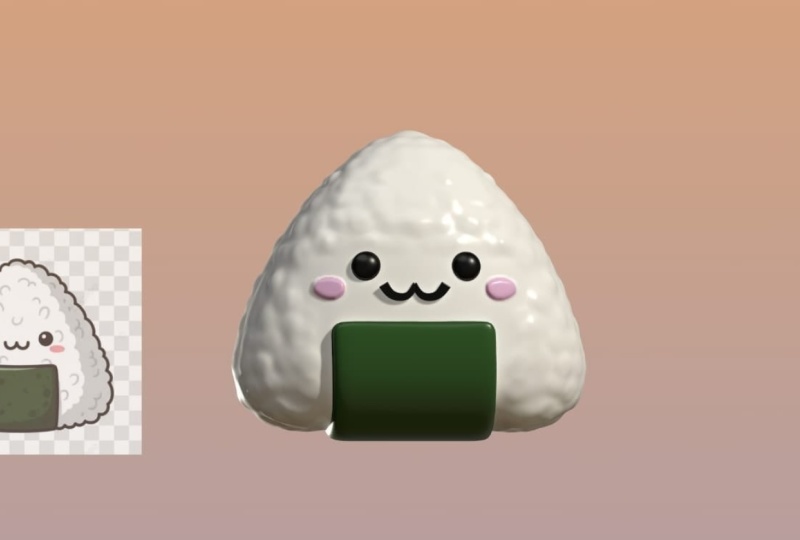
2. Projet de cours :: Pour ce projet de classe,
votre objectif est d'explorer et d'
expérimenter les outils et le flux de travail de Nomad Sculpt Plutôt que de vous concentrer
sur un élément en particulier, utilisez ce que vous avez appris en classe pour créer ce que vous voulez, des formes
simples, des formes abstraites ou même des dessins de personnages anciens. agit de vous
familiariser avec les outils, gagner en
confiance
et de démarrer votre propre processus de création. Que ce soit
simple ou complexe, j'ai hâte de voir
ce que vous allez créer. N'oubliez pas de le
publier dans la galerie du projet après le cours. Et juste pour une transparence totale, j'allais en
faire un
cours court qui ne
comporterait pas d'introduction C'est pourquoi tout commence par
ce qui n'est pas une mascotte. Bien, passons
à la vidéo suivante.
3. Pour commencer: Qu'est-ce que Nomad Sculpt ? Nomad Sculpt est une application de sculpture en trois dimensions
. Je l'ai découvert vers 2020, 2021. Je l'utilise sur l'iPad Pro. Il fonctionne également sur Android. Et maintenant, il existe
en fait une
application de bureau que je n'ai jamais utilisée. Je n'ai utilisé que celui pour iPad. Alors, qu'est-ce qu'un ombrage lisse ? Un ombrage lisse
donnera à vos modèles un aspect lisse. OK, donc
je vais zoomer. Si vous pouvez les voir peu si cela
ressemble à une boule à facettes, cela signifie
qu'il est fort probable que l'
ombrage ne soit
pas uniforme . Donc tu peux aller ici. Descendez pour lisser l'ombrage
et appuyez simplement sur Auto, mon automatique est activé ou
vous pouvez appuyer sur Une fois que vous l'avez allumé, vous pouvez voir qu'il n'y a pas de boule à facettes. Tout est beau et fluide. Qu'est-ce que l'orthographe ? Je sculpte donc
toujours une vue
orthographique Il y a donc une perspective, une sorte
de façon dont nous voyons avec nos yeux. Mais il y a
aussi l'orthographe. Il n'y a tout simplement aucune perspective. Et plus tard, quand j'aurai terminé, je pourrai ajouter
autant ou aussi peu de perspective que je le souhaite, un peu
comme un objectif d'appareil photo. Donc, par exemple, si je
passe à la perspective, l'impression que c'est
aligné, mais cela dépend vraiment. Si j'y vais de plus près, vous
verrez qu'il n'est pas aligné. Je n'aime donc pas ce genre de
problèmes,
c' est pourquoi je
sculpte toujours en orthographe Je peux littéralement l'aligner, et il sera toujours aligné. Encore une fois, c'est dans
ce petit appareil photo. Il y a la perspective et
l'orthographe. J'utilise l'orthographe.
Qu'est-ce qu'un snap cube ? Snapcube est donc ce
petit objet ici. Vous me verrez souvent
si je regarde quelque chose et
que je veux le regarder de face,
je peux juste appuyer sur le devant, et je sais que je
regarde exactement le devant. Si vous ne le voyez pas,
rendez-vous simplement sur ce petit rouage puis faites défiler la page
vers le bas pour voir un snap cube C'est donc votre snap cube. Comment modifier l'arrière-plan ? Vous remarquerez donc que j'
ai parfois des parcours différents. Donc, pour changer le
fond, il suffit d'aller dans cette petite fenêtre d'image
ici. Vous pouvez utiliser un onglet ici. Vous pouvez définir la couleur
de fond de votre choix. Donc je vais juste cocher avec le noir. OK, alors qu'est-ce qu'un maillage en trois D ? Qu'est-ce qu'un objet en trois D ?
Qu'est-ce qu'une primitive ? Ce sont donc toutes en quelque sorte les
mêmes choses ou des choses similaires. Il s'agit dans les deux cas de trois maillages en D. Cela signifie simplement des objets de trois D. L'objet D, ce
sont tous les deux des objets de trois D.
C'est juste la même chose. Primitives, les primitives
sont des formes simples. Une primitive sphérique, nous
avons une primitive boîte. Si vous allez ici, ce
petit menu de scènes. Vous pouvez ajouter et vous
verrez des primitives. Ce ne sont donc que des formes
différentes que vous pouvez utiliser pour, par
exemple, des formes de base. Supposons que vous
vouliez un cylindre, nous avons
maintenant une primitive de cylindre avec
laquelle nous pouvons travailler. Ce sont donc tous les trois objets en D. Ce sont tous trois des
maillages en D, et ce sont tous des primitifs car ce ne sont que des
formes simples Et, bien sûr,
très rapidement, vous pouvez annuler avec deux doigts, puis vous pouvez rétablir
avec trois doigts, accord ? Fenêtre contextuelle automatique Disons simplement que c'est la base. OK, alors comment déplacer
tes trois objets en D ? Donc, pour faire bouger les choses,
vous devez utiliser votre Gizmo. C'est donc ton Gizmo.
Ici, sur vos outils, vous verrez que vous
pouvez utiliser le Gizmo Et c'est un peu
comme votre manette. Donc d'abord, évidemment,
vous avez ces flèches. Souvenez-vous qu'il s'agit de trois D. Donc,
si vous le changez de cette façon, il y en a un qui va vers
vous et qui s'éloigne de vous, évidemment, de haut
en bas, de gauche à droite. Et puis nous avons le
plus gros anneau orange. Et je vais
changer de couleur. Vous n'êtes pas obligée de le faire,
mais j'utilise toujours des McCaps. Ils sont un peu comme de la
fausse couleur et de la fausse lumière. Hum, tu vois. Je vais juste utiliser
cette couleur parce que vous pouvez facilement la voir plus
facilement. Le plus grand anneau orange
n'est donc qu'une échelle. C'est tout ce que c'est. Je n'utilise pas vraiment beaucoup
ces deux-là. Ils font en quelque sorte leur propre truc. Non, je ne les utilise pas
habituellement. Mais j'utilise ces
petites sphères, et elles s'étirent en quelque sorte. Et puis tu as la bague. Nous avons donc le bleu, le rouge et le
vert, et cela ne fait que pivoter. Vous l'avez peut-être remarqué
lorsque je
parlais du Gizmo et
que j'ai ouvert les outils Beaucoup d'entre eux sont excellents
. C'est parce que nous n'avons pas validé cette boîte. Vous le remarquerez donc ici. Ainsi, une fois que vous avez cliqué sur Valider, vous pouvez utiliser
tous les outils. Ainsi, chaque fois que vous ajoutez une primitive
, chaque fois que vous l'ajoutez, vous pouvez l'
ajuster légèrement, mais vous ne pouvez pas utiliser tous les
outils tant que vous n'avez pas validé. Comment importer
une image de référence ? Je l'utilise donc beaucoup dans
mes tutoriels. Donc, ce que vous voulez faire,
c'est d'abord avoir votre image sur importe quel appareil
que vous utilisez, puis allez simplement sur cette
petite image ici, puis appuyez sur
une image de référence,
puis appuyez sur l'image elle-même ou sur cette petite case ici
s'il n'y a rien. Importez, puis j'
ai enregistré la mienne dans photos. Je vais
donc appuyer sur photos, puis je peux trouver la photo
. Je vais simplement appuyer dessus,
puis appuyer sur la
petite coche Je vais donc fermer ceci et vous verrez qu'
il apparaît ici. Maintenant, si vous voulez le déplacer, vous pouvez simplement revenir au
même endroit, appuyer sur Transformer,
puis prendre deux doigts, et vous pouvez le déplacer
autant que vous le souhaitez. Vous pouvez le placer, puis toucher avec un doigt
pour revenir à la lunette. Mais disons aussi que vous
vouliez utiliser un arrière-plan, il
vous suffit d'aller
au même endroit, toucher une autre image, puis de transformer puis de l'agrandir
vraiment, de toucher une fois, et vous
avez votre arrière-plan. Donc, si nous voulons
enregistrer notre progression, vous devez enregistrer souvent dans No Matkal, car s'il plante, vous perdrez ce
sur quoi
vous travaillez depuis la dernière Nous allons donc accéder à ce petit dossier, puis enregistrer. Et puis, oui.
Ensuite, il sera sauvegardé. OK, alors
changeons simplement la couleur. Changeons simplement notre
MatCap pour la prochaine leçon. Nous allons donc simplement
revenir à ce petit soleil, appuyer sur MATCAP, et
passer à celui-ci Ça y est. Argile PXG. Utilisons donc de l'argile PHD. la leçon suivante,
nous allons passer en revue certains des
outils présentés ici, mais
pas tous, parce qu'il y en a beaucoup, et il y en a beaucoup que je n'utilise pas et que je ne
sais pas comment utiliser Nous allons donc passer en revue
ceux que j'utilise le plus souvent. Excellent travail jusqu'à présent.
N'oubliez pas de sauvegarder.
4. Outils de sculpture: Voici donc vos outils. Cliquez ici sur l'onglet. Vous pouvez réellement le
déplacer, faire
comme vous le souhaitez, en utilisant simplement ce bord. OK, ajoutons donc une nouvelle sphère, et nous allons
faire tout notre travail sur cette sphère. Passons donc à notre
menu ici. Ajoutons une sphère quadruple. Et puis tu vois
tous ces globes oculaires. Fermons-les tous,
sauf la sphère. C'est juste là,
appuyons sur ces trois petits points, et changeons cela en démo. Tu peux le nommer
comme tu veux. Alors allons-y
et validons. Utilisons l'
anneau orange pour l'
agrandir . Et tu sais
ce que je veux faire d'autre ? Tournons-le un peu, puis utilisons cette petite sphère,
je dirais.
Faisons en sorte que ce soit une sphère. Ce petit nœud sert
simplement à l'aplatir,
ce qui pourrait le rendre un peu plus facile. Ensuite,
nous passerons à l'avant. Commençons donc par l'argile. Nous tapotons donc de l'argile, et vous
verrez ici
que c'est le rayon. Voici donc la taille avec laquelle je tape dessus. C'est la taille de l'outil. L'intensité correspond à la
force de l'outil. Vous remarquerez qu'
il y a deux points rouges, et c'est parce que
j'ai activé la symétrie. Donc, si j'active la
grille,
par défaut, la symétrie sera
le côté gauche et le côté droit. Donc, lorsque je tape dessus,
vous verrez
un point rouge à gauche et à droite. Si je le désactive,
puis que je tape ici, cela ne fonctionnera que d'un côté. Assurez-vous que je suis sur l'outil en argile, modifiez le rayon pour qu'
il soit un peu plus petit. Et je vais utiliser l'outil en argile. Et vous voyez que ce
n'est pas si clair. Genre, c'est un peu irrégulier
et pas très beau. Cela est dû à la
résolution de cette sphère. Donc, la résolution, si j'active
le cadre métallique ici, correspond à la
densité de votre objet. Voir ce numéro
ici, 6 001 à 46. Laisse-moi éteindre le réseau. 6 146, c'est la
taille de cette sphère. Un objet de très haute densité
conservera plus de détails. Et plus ce chiffre baisse, la densité diminue, plus
le résultat est irrégulier et
moins net et clair Les détails ne seront pas très intéressants. N'oubliez donc pas : faible
nombre, faible densité, moins de détails, nombre élevé, haute densité, plus de détails. Je devrais probablement en parler un peu
plus tard, n'est-ce pas ? Il faut que ça s'explique. Donc, si vous voulez
augmenter la densité, vous pouvez utiliser ces
petits cubes. Vous pouvez passer en mode multirésolution
et vous pouvez subdiviser. Donc, si j'active le cadre métallique, cela
va prendre chacun de
ces petits carrés, et il va le subdiviser en quatre carrés supplémentaires, ce
qui rendra le tout plus dense Il y a un carré ici, puis il y a quatre petits carrés. Chacun de ces quatre
carrés va donc devenir quatre carrés supplémentaires. Nous y allons donc, en multirésolution, nous subdivisons, maintenant nous voyons que
c'est probablement difficile à voir Mais maintenant, nous pouvons voir qu'il y a
d'autres carrés là-bas. C'est maintenant 24,5. Si nous
devions le refaire, cela passerait à 98,3 Il faut donc
faire attention à ce que ce chiffre ne soit pas trop élevé. C'est donc un moyen facile d'augmenter la résolution de votre sphère et d'augmenter la densité
de votre sphère. Bien sûr, dans l'autre
sens, vous pouvez aller chez Voxel et vous pouvez utiliser Axel Donc, en bas, il y a Remish. Cela aurait donc
essentiellement le même effet. Tu peux aller jusqu'
à 200 environ. Remesh Et ça
fait un peu la même chose, mais vous remarquerez que cela a créé un schéma un
peu différent Mais essentiellement, il
a fait la même chose. Il fait maintenant 112 K. Ce sont donc les deux manières différentes augmenter la densité
d'un objet. Laisse-moi éteindre le cadre métallique. Je ne vais donc pas trop
m'attarder sur le moment où j'utiliserais l'un
par rapport à l'autre. Finalement, vous pencherez probablement d'une manière ou d'une autre dans
différentes situations. Essentiellement, ils ont tous deux
soulevé la résolution, et je pense que c'est la partie la
plus importante. Donc, si vous voulez obtenir plus de détails et que vous
devez les aborder, vous connaissez
au moins les deux
manières de procéder. OK, nous l'avons donc porté à 98,3. Revenons-en à Clay. OK, le rayon est d'environ 60. Maintenant, tu vois
que c'est beaucoup mieux. Cela semble beaucoup plus clair. D'accord ? Donc c'est de l'argile.
Nous ajoutons donc simplement l'argile à notre objet.
Maintenant, il y a aussi un sous-marin. Chacun de ces outils
possède donc un sous-outil ou une
sorte de contraire de
ce que fait normalement l'outil. Donc, si je clique sur Sub, vous pouvez voir qu'il s'agit d'approfondir
au lieu d'ajouter. Le pinceau est très similaire. OK, donc c'est ton
pinceau, fais glisser, d'accord ? Ça fait traîner les choses comme ça. Déplacez-vous. Découvrez comment il essaie de déplacer une plus grande
partie de la zone environnante. OK, pour
expliquer facilement le glissement par rapport au déplacement, imaginons que cette sphère est une montgolfière. Et traîner, c'est comme prendre un doigt et essayer de
déplacer ce ballon d'eau. Vos doigts vont bouger
le ballon, mais ce
sont surtout vos doigts qui vont
entrer dans le ballon plutôt que
d'utiliser l'outil de déplacement. L'outil Move couvre une plus
grande surface, ce qui revient à utiliser votre main et à déplacer le ballon d'eau. Donc, si je voulais faire
quelque chose où je voulais des courbes vraiment lisses, j'agrandirais probablement l'outil de
déplacement, puis je le plierais en quelque sorte
comme ça. Mais si je voulais faire comme de
petites pièces irrégulières d'
armures ou quelque chose comme ça, un peu
comme Sonic ou quelque chose comme ça Alors j'utiliserais le drag. OK, alors nous avons un masque. Parfois, quand je
fais la bouche, j'utilise un masque. Donc je vais juste le prendre.
Activons la symétrie. Et créons simplement une forme de
souris comme celle-ci. Alors maintenant, cette partie est protégée. Un masque n'est donc qu'
une zone protégée. Donc, pour le moment, c'est la
seule zone protégée. Bien sûr, vous pouvez également
utiliser le démasque, et vous pouvez essayer de le
rendre un peu plus propre, si vous le souhaitez,
quelque chose comme ça Mais aujourd'hui, cette zone est protégée. Disons que je voulais
créer une bouche dans laquelle il y a, genre, une cavité dans laquelle elle entre. me suffirait donc
de me rendre ici pour les paramètres du masque
et l'inverser Ainsi, une fois que vous avez
inversé, tout est protégé sauf la
partie dans laquelle vous placez le masque Vous pouvez simplement appuyer sur Gizmo. Donc,
une fois que vous aurez utilisé votre Gizmo, cela n'
affectera que cette partie Supposons que je veuille
créer une forme réelle, j'utiliserai un masque de sélection, puis disons que
nous utilisons une ellipse, puis vous pouvez
créer une ellipse comme celle-ci j'utiliserai un masque de sélection,
puis disons que
nous utilisons une ellipse,
puis vous pouvez
créer une ellipse comme celle-ci
. Et c'est à
peu près pareil. Donc, évidemment, remarquez simplement
que j'ai rétabli la symétrie. Donc si je le fais, ça
va en faire deux, inversez. Vous pouvez aussi, vous savez, le
sortir, l'enfoncer. Euh oh. Il semble donc qu'il soit également
allé à l'arrière. On dirait donc que le masque
a également été fabriqué à l'arrière. Il suffit d'accéder à cette option ici, d'
accéder au filtre, puis de passer uniquement au
sommet orienté vers l'avant Vous pouvez donc appuyer dessus. Et maintenant, comme c'est face à l'avant, ce ne
sera que de ce côté. Ça ne devrait pas être sur le dos. Je suis heureuse que cela se soit
produit parce que c'est quelque chose qui arrive
souvent avec les outils, cela
se répercute sur le dos Sachez donc que vous pouvez vous rendre ici, accéder uniquement au sommet
orienté vers l'avant du filtre Cela signifie que quel que soit le
côté orienté vers l'avant, il ne passera pas
de l'autre côté. Bien, revenons au pinceau
en argile. Ajoutons de l'argile ici. Disons que nous voulons
atténuer les choses. Donc, l'outil lisse est vraiment facile je vais ramener le
rayon à environ 1:50. Cela ne fait que lisser ce que
vous avez fait. Regarde ces ondulations Ça va
les adoucir. Sympa, facile. Aplatir. Je vais donc m'y
prendre, outil
aplati, très simple Disons que nous voulons que cette arête
soit un peu plus plate. Donc on fait comme ça,
et on l'aplatit. Comme ça. Et juste
pour que vous puissiez voir,
je ne pense pas avoir changé
mon pinceau aplati du tout,
mais juste au cas où je voudrais
juste
vous montrer certains de mes menus,
au cas où le vôtre serait un
peu différent du mien
ou agirait un peu
différemment du mien, cela pourrait vous au cas où le vôtre serait un
peu différent du mien ou agirait un peu
différemment du mien, cela pourrait Mais c'est l'outil aplati. Quels sont mes outils préférés ? Nous avons donc un
pli, donc nous appuyons sur pli et disons que nous voulions
créer un pli ici Ça va juste
faire un joli pli. Bien sûr, vous pouvez appuyer sur Inverser, puis le pli se
fera dans le sens inverse Nous avons donc tailler et diviser. Ce sont des garnitures vraiment simples. J'utilise généralement le rectangle, mais vous pouvez utiliser certaines
de ces autres formes. Donc, en gros,
il suffit de dessiner un rectangle. Tout ce qui est en blanc
sera taillé. Alors cela
est simplement supprimé. Maintenant, si le vôtre agit
différemment, vous devrez peut-être ajuster l'un
de ces paramètres, oups J'ai le mien en booléen. Cela pourrait vous aider si vous
rencontrez des problèmes avec Trim. Donc c'est Trim. Bien entendu,
vous pouvez utiliser n'importe lequel d'entre eux. Ce lasso est un peu souple,
et il se coupe
comme vous le souhaitez Ensuite, il y a le fractionnement, passez au rectangle divisé. Et puis il se divise,
et il y en a deux. Et voici un autre
petit conseil que je donne. Si je divise quelque chose, observez à quel point les bords sont irréguliers
si je tape simplement en solo Ce que je fais habituellement, c'est
que je vaxel remish. J'utilise un raccourci
pour remshing des voxels, je le trouve juste vers C'est pareil si je
vais ici et que je m'en fous. Il s'agit donc essentiellement de
recalculer les petits carrés
dont nous avons parlé Il recalcule tout. Donc, pour le moment, c'
est le cadre métallique. Donc, si nous allons ici
et que je le trouve, remarquez que c'est le même numéro. Si je remase, vous verrez que
c'est un peu plus propre. Tout ne fait que recalculer en fonction de
la nouvelle forme. Je vais donc passer de
ce côté aussi, puis je pourrais juste
remasher les voxels,
puis peut-être les lisser pour qu'ils
soient un peu plus beaux Donc, quelque chose comme ça, c'est
lorsque Split est votre outil. OK, gonfler, c'est
quand je veux faire, genre, qu'un personnage a, genre, des skin rolls ou quelque chose
comme ça, je pourrais utiliser le gonflage Encore une fois, un autre de
mes outils préférés. Je ne sais pas pourquoi
il fait ça. Faites-le un peu plus grand. Et puis je pourrais arranger les
choses, quelque chose comme ça.
Les rides et les vêtements. J'aime utiliser Smooth.
Parfois, je l'utilise avec un pli et j'ajoute un
pli Et puis ajoutez un pli
au milieu pour l'accentuer. Donc c'est du pli. Ou
c'est gonfler. Excusez-moi Layer, un autre que j'utilise, je l'utilise généralement avec sub. Donc, si je veux faire une bouche,
une orbite ou quelque chose comme ça, juste quelques fois, je
devrais peut-être utiliser Layer à la place. Je vais donc utiliser le sub ici. Et cela ne fera
qu'en retirer une couche, selon l'intensité. Donc, si je baisse l'intensité, si je l'augmente,
c'est évidemment une couche plus profonde. Fais semblant jusqu'en haut,
et c'est le plus profond. Et puis, bien sûr, si
vous le faites normalement, cela ajoutera simplement une couche. Enfin et surtout, tamponnez, si nous passons à ce petit crayon, les options de trait. Alpha est probablement
votre élément le plus important. Donc, si nous tapons sur ce carré, disons que nous faisons ce truc, et cela
vous montre en quelque sorte à quoi cela ressemble. Vous pouvez modifier l'
échelle si vous le souhaitez. OK. Alors il suffit de faire glisser, voir comment je tape et de simplement faire glisser,
vous pouvez en quelque sorte faire pivoter. Voici d'autres
images que je viens de
télécharger sur Internet,
mais comme des balances ou quelque chose comme ça. Et si vous ne voulez pas être entouré de
cette boîte, alors voyons
voir si je change l'échelle, alors voyons ce cercle rouge. Si je peux voir la place ici, vous allez la
voir ici. Mais si je ne le
vois pas sur la
balance, vous ne
le verrez pas ici. Tu sais, donc ça
va être un peu comme ça si tu crées une créature, tu pourrais
le faire comme ça. OK, donc je vais
remettre ça à 98,3. Configurons donc cela
pour le prochain cours. N'oubliez donc pas que nous
passons à une casquette MAT. Nous ne voulons pas
porter une casquette MT,
sinon les couleurs
seront terribles. Il suffit donc de
retourner à ce
petit interrupteur solaire en PBR pour
qu'il soit juste blanc Et tant que nous y sommes, si vous
n'avez pas mon environnement, donc c'est cet environnement ici, assurez-vous
simplement de
le télécharger. Je l'ai inclus
dans ce cours. Vous pouvez donc simplement appuyer
ici, importer des photos, puis les importer où que vous les ayez.
Donc je pense que c'est ça. Tant que vous êtes sur le PBR, il est blanc et vous avez un
environnement d'environ quatre heures Ensuite, nous serons prêts à
passer au prochain cours. Pour la peinture, nous
avons l'outil de peinture, la rugosité, la métallisation, les couleurs, la peinture et l'oeilleton, nous passerons à cela
juste après
5. Peinture: OK, alors d'abord,
passons à notre outil de peinture. Voici donc notre outil de peinture. Il s'agit
de la taille de l'outil de peinture et de son intensité. Et bien sûr, vous pouvez
appuyer dessus pour l'effacer. OK, donc une fois que vous avez
sélectionné votre outil de peinture, il vous suffit de descendre jusqu'à ce petit
cube coloré. Tu peux appuyer dessus. Et voici votre fenêtre de couleur
pour que vous puissiez changer de couleur. Supposons donc que nous
voulions en faire un jaune. Nous pourrions aller ici, puis
nous pourrions appuyer sur la peinture A. Donc, si vous appuyez sur la peinture A,
le tout est jaune maintenant. Donc, bien sûr, tu
pourrais y retourner. Et disons que nous voulions
changer la couleur pour quelque chose comme ça. Bien sûr, vous
pouvez aussi simplement utiliser le pinceau, et vous
pouvez peindre comme ça. OK, donc juste pour le fun, ajoutons une couleur rose, et créons juste quelques formes Maintenant, disons que nous voulions
le rendre plus brillant. Vous pouvez appuyer ici. Vous pouvez augmenter ou diminuer
la rugosité Vous pouvez donc voir que cela vous
montre en quelque sorte un aperçu
de l'ensemble. Supposons donc que nous
réduisions complètement la
rugosité à zéro, puis que nous la colorions par-dessus. Ils vont être sur papier glacé. C'est un peu difficile à voir,
maintenant tu peux le voir. Alors maintenant, seules ces parties roses sont brillantes car nous
utilisons simplement l'outil de peinture. Supposons donc que vous vouliez
peindre le tout brillant, que vous
appuyiez sur le rose et
que vous vouliez la même couleur jaune. Vous devez donc appuyer sur la
pipette, puis simplement la faire glisser et vous verrez qu'elle collecte
ce jaune Cela va donc
revenir à la couleur que vous aviez utilisée auparavant ou à la
couleur sur laquelle vous glissez. Maintenant, nous pouvons simplement appuyer
ici, vous pouvez descendre, ramener tout cela à zéro, puis appuyer sur le bouton douleur, et maintenant
le tout est brillant. De toute évidence, si vous augmentez
la rugosité, moins
de lumière va rebondir C'est donc la différence entre la rugosité et
le fait de le
rendre brillant Donc, bien sûr, vous
avez de la
métallisation, vous pouvez donc l'ajuster, et
cela le fera
réagir un peu comme du métal Évidemment, vous pouvez toujours modifier la rugosité pour en faire
différents types de métal, peu comme un
métal brossé, des choses comme ça OK, et un petit bonus. Si vous avez du mal à
créer des lignes vraiment épurées, voici une petite astuce
que vous pouvez faire. Il suffit de l'avoir ici. Pourquoi est-ce que
je ne le vois pas ? Est-ce un accident vasculaire cérébral ? Allons-y.
Revenons donc à l'accident vasculaire cérébral. Vous pouvez régler le stabilisateur
d'asyrope. Faisons-le jusqu'à 60 ans. Et maintenant, vous voyez qu'
il y a plus de traînée, et cela va
changer la couleur. Cela vous aidera donc à créer lignes
épurées à l'aide du stabilisateur
Lazy Rope Si vous souhaitez le rétablir par défaut, vous pouvez simplement appuyer sur
le bouton de réinitialisation. Enfin,
il y a aussi ce qu'on appelle, voyons voir, la peinture au trait. Disons que nous voulons
créer un pli ici. Le pli
ressemblerait donc à un jaune plus foncé. Je vais donc passer à ma peinture. Je vais
aller au compte-gouttes
et prendre à nouveau cette couleur, puis je vais
revenir à la peinture et lui donner une couleur plus foncée Maintenant, je peux utiliser le pli. Je peux appuyer sur la peinture au trait, puis je peux créer un pli Et au centre de ce
pli se trouve la couleur plus foncée. Je pense que c'est vraiment utile. Et je pense qu'une fois que vous
avez fait de la peinture au trait, vous pouvez même l'utiliser pour
ces autres outils, afin que vous puissiez voir le
trait peindre. Il va donc utiliser l'outil, mais ensuite il
va aussi peindre sur cet outil. C'est donc du
stroke painting. Une autre chose que je pourrais
aussi faire est de changer la couleur pour qu'
elle ne soit pas si brillante. Je vais peut-être rendre les
choses un peu plus difficiles. Il semble donc que
moins de lumière pénètre dans ce pli Très bien, alors
passons à l'outil tubulaire.
6. Outil pour tube: Très bien,
passons maintenant à l'outil tubulaire. Nous allons donc appuyer sur l'outil du tube ici. J'utilise normalement path. Nous allons donc appuyer dessus. D'habitude, je le
garde tel quel. Donc, ce que vous voulez faire,
c'est appuyer sur l'écran, glisser le pointeur, en continuant à
rester sur l'écran, puis le retirer de l'écran. Appuyez sur ce petit vert, et
maintenant vous créez votre tube. Maintenant, vous pouvez voir qu'
il est collé sur le côté. Snap My snap est activé par défaut. Ce que vous pouvez faire, c'est ajouter des nœuds. Donc, si je tape dessus, il sera plus facile
de le voir plus facilement. En ajoutant ces petits nœuds. Le claquement, c'est lorsqu'il s'accroche
au maillage qui se trouve à proximité. Donc, si vous essayez de faire passer
quelque chose à l'intérieur du maillage, décochez Snap,
vous pouvez le faire passer à travers l'autre
maillage très facilement OK, donc ces nœuds, si vous
voulez vous en débarrasser,
vous pouvez simplement les faire glisser
les uns dans les autres. Allons-y, passons à notre scène et cachons
simplement la démo. Nous ne voyons donc que le tube. Passons à l'avant. OK, donc évidemment, vous pouvez
les manipuler autant que vous le souhaitez, les
rassembler
pour les supprimer. Vous pouvez également appuyer
sur les nœuds pour obtenir des angles vifs plutôt que des courbes. Utilisez ce petit nœud orange pour agrandir ou réduire le tout. Vous pouvez appuyer sur le rayon,
puis vous pouvez faire ceci en petit et en
grand ou vice versa. Vous pouvez également appuyer à nouveau dessus, puis ajuster
chacun de ces nœuds. OK, donc si vous voulez que
ces extrémités soient rondes, décochez la case densité constante,
puis cochez les trois points Et si vous réduisez la topologie,
si vous la réduisez, vous les réduisez toutes les deux, fixons la
subdivision des postes à deux au maximum OK. Laissez-moi les déposer. J'ai donc réduit la
subdivision des postes à deux. J'ai mis la division X à
quatre et la division Y à 17, et vous pouvez voir que cela
semble plus rond. Vous pouvez également voir que
c'est un peu bouché. Donc, ce que vous devez faire, c'est simplement augmenter à nouveau
la subdivision des postes, peut-être même à quatre pour la
rendre un peu plus dense Et maintenant tu vois
que c'est rond. Donc, l'autre
chose vraiment cool que vous pouvez faire est d'accéder profil. Et tu vois la forme. Eh bien, c'est votre
profil, donc vous pouvez jouer
avec ça si vous le souhaitez. Vous pouvez également les toucher
pour le rendre plus rond. Et je vais juste
les remettre à plat. Donc, si vous vouliez
faire quelque chose comme bandeau
Ninja Turtle
ou quelque chose comme ça, vous pouvez accéder au profil, puis vous
n'aurez qu'à
trouver comment le rendre plus Je pourrais donc le rendre plus fin, puis le faire
couler
comme je le
voulais. Et c'est aussi comme
ça que je fabrique des ceintures à travers des personnages
et des choses comme ça. Vous pouvez en fait appuyer sur Fermer, et
cela le fermera, de sorte qu'il ne s'agira que d'une seule pièce fermée. C'est très amusant.
Joue avec. Ensuite, nous allons
passer à l'éclairage, et nous allons ramener
les autres formes. Allons-y et faisons-le maintenant. Prenons ce tube
et supprimons-le. Et retrouvons
nos petites formes. Oui, nous allons donc simplement travailler
avec ces formes supérieures. Je vais
agrandir un peu mes
visites . Ensuite, nous
irons au front.
7. Éclairage et post-traitement: Très bien,
passons à l'éclairage. Donc, la première chose que j'aime
faire est de changer les formes pour une couleur neutre.
Nous allons donc nous rendre sur place. Et vous pouvez même modifier
les
autres si vous le souhaitez. Même s'il est un peu
caché, il suffit de taper dessus. Passons ensuite
au grisâtre. Je vais peut-être prendre une petite orange. Un peu comme ça va marcher. Je vais réduire
un peu
la rugosité pour que nous
puissions voir un peu
de cette lumière dessus Cela ramènera donc la
rugosité à 0,42. Donc, quelque chose comme ça,
je vais appuyer sur Douleur A, puis appuyer sur l'une d'
entre elles, et elles vont bien. Nous avons donc maintenant une couleur neutre qui sera plus facile à éclairer. Donc, si
nous pouvons voir la lumière ce moment, c'est parce que nous
avons un environnement allumé. Ainsi, lorsque vous appuyez sur cette
petite icône en forme de soleil, vous voyez les lumières
ici, ce qui n'est pas le cas, mais vous
voyez l'environnement. Éteignons donc l'environnement
, puis ajoutons une lumière. Et maintenant vous voyez que la lumière
vient d'ici. Il s'agit donc d'une lampe directionnelle. Appuyons sur une ligne, puis sur ce
petit gadget ici Donc, si je tape sur une ligne, c'est parce que si
vous n'en avez pas, il est un peu plus difficile de la
manœuvrer de gauche à droite de haut en bas Donc, si vous frappez une ligne,
vous pouvez facilement la manœuvrer. Ainsi, dans le cas des lumières directionnelles, tout dépend
de la rotation de la lumière C'est donc la seule
chose qui va changer. Donc, si nous le déplaçons ici, la raison pour laquelle je le
déplace ici, c' vois cette petite flèche blanche, est parce
que je
vois cette petite flèche blanche, d'où vient la
lumière. Donc, si je devais le faire pivoter, vous verrez
la lumière changer. Ici, vous pouvez augmenter
l'intensité. Donc, j'en fais généralement environ 2,5
pour cette lampe. Nous irons prendre notre petit soleil.
Nous avons notre première lumière. Renommons cette clé. C'est donc la lumière principale de
la scène, la lumière principale. Nous pouvons aller ici et le cloner. Nous avons donc maintenant la clé numéro un. Renommons-le avec
le crayon sur le bord. C'est pourquoi je le fais toujours
pour toutes mes sculptures. Je fabrique une lampe de bord, mais nous devons la déplacer
vers un autre endroit. Ainsi, pendant que la
lumière de bord est sélectionnée, nous allons la déplacer vers le bas,
masquer les outils, puis la déplacer
vers la gauche. Ensuite, faisons-le pivoter
à l'aide de l'anneau vert. Nous allons donc simplement le
faire pivoter jusqu'à ce que nous ne
voyions que
le bord du côté opposé. Peut le faire pivoter vers le haut. Et puis
faites-le pivoter un peu plus. Nous y voilà. Nous pouvons donc voir
un peu le bord, et vous pouvez également augmenter l'
intensité sur celui-ci. Comme j'aime fabriquer des platines, si vous voulez que les feux
directionnels restent fixes lorsque l'
objet tourne, c'
est-à-dire qu'ils ne
tournent pas lorsque vous
utilisez le tourne-disque, vous suffit d'appuyer
sur ces petits
points puis d'appuyer sur points puis C'est probablement plus
facile de faire le premier. Et puis quand vous le
clonerez, ce sera déjà fait OK, alors, juste pour le fun,
ajoutons une autre lumière.
Alors clonons celui-ci. Je vais l'appeler R two. Et je vais le déplacer
vers la droite. Et je vais faire un
peu comme un avantage, mais peut-être un peu plus,
un peu plus de lumière. Alors peut-être quelque chose comme ça, puis je diminuerai un peu l'
intensité. Ajoutons une lampe.
Appelons ça D 2. Et ce sera un point fort. Donc, ce que nous voulons
faire, c'est le changer. Nous allons donc appuyer
une fois sur l'environnement, fois sur le point, et
voici la lumière ponctuelle. Je suppose que nous aurions pu faire
un spot aussi, d'accord ? Nous allons donc simplement le déplacer ici. Peut-être que nous allons le déplacer vers la gauche. Vous pouvez diminuer les intensités. C'est donc une lumière ponctuelle.
Le seul autre que j'utilise est peut-être le directionnel. Donc, le directionnel, je pourrais, vous savez, faire
quelque chose comme ça. Tu as un peu plus de contrôle.
Sur le faisceau de la lumière. Vous pouvez donc agrandir,
réduire le faisceau , ce genre de choses. OK, donc une fois
que c'est fait, il est toujours bon de
revenir à l'environnement. C'est pourquoi ce n'est pas
complètement noir. Tu veux une sorte
de rempart. Remplissez la lumière. Nous revenons donc ici, l'environnement.
Nous pouvons l'activer. Nous pouvons voir qu'il est très
lumineux, ce qui vous permet de réduire l'exposition et de faire
en sorte qu'il fasse sombre, mais vous
voyez toujours un peu de cela, un peu de cette forme. Cela semble donc un peu
plus naturel. OK, super. Il s'agit donc essentiellement d'éclairage. C'est à peu près comme ça que j'
éclaire tous mes personnages. Ensuite, nous allons passer
au post-traitement. Si vous disposez d'un appareil
suffisamment puissant, vous pouvez d'abord activer le
post-traitement Passons donc à ce petit
post-traitement. Mais en gros,
vous pouvez simplement
tout associer si vous le
souhaitez. Je continue comme ça. Je m'en tiens
à une seule. Vous pouvez ajuster cela. J'aime prendre cette couleur,
quelle que soit la couleur que j'utilise, donc si c'était du bleu, je la changerais
probablement en bleu foncé. Mais comme c'est orange, nous allons simplement le garder sous forme d'orange. Et évidemment, vous pouvez ajuster
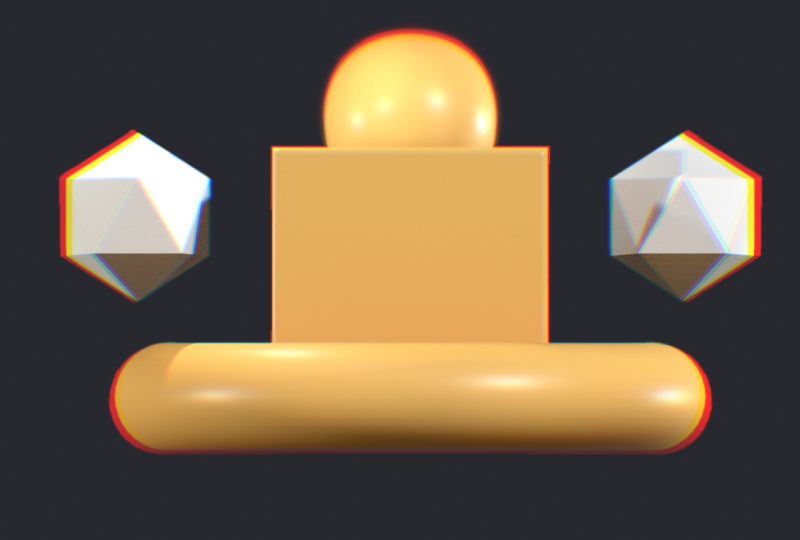
la force et la taille. Donc, la clusion ambiante, c'est comme si ces formes sont
proches les unes des autres, cela ajoutera ces
petites ombres naturelles. Voilà ce qu'est l'occlusion
ambiante . Et c'est à peu près tout. Vous pouvez activer la floraison
que vous donnera si vous réglez le
seuil plus bas, l'éblouissement sera
alors plus Donc, si je le mets, c'est plutôt lugubre et fleuri Mais si j'augmente ce seuil, cela le limite en quelque sorte. Si vous l'éteignez, vous
verrez cette lueur disparaître. Et vous pouvez
jouer avec le reste par vous-même. L'aberration chromatique
est plutôt amusante. Ça donne en quelque sorte
ce petit effet. Et puis il y a le grain, choses comme ça
pour le rendre un peu plus naturel, ont un grain de film naturel. Donc, bien sûr, l'autre
point, la profondeur de champ. Je vais vous montrer la profondeur de champ. OK, vous aurez donc un flou lointain
et un flou presque si je
devais reculer un peu ce point OK, tu peux voir.
Maintenant c'est plus loin, donc maintenant vous pouvez voir
que c'est flou. Les choses les plus proches
sont un peu plus précises. Je peux donc changer cela, de sorte que le recto devienne
un peu flou. C'est donc la profondeur de champ, donc c'est amusant
de jouer avec. Ce n'est pas une vraie profondeur de champ, donc cela imite en quelque sorte
ce à quoi
ressemblerait réellement la profondeur de champ Donc, si vous l'exportez, il peut
parfois y avoir des artefacts, car
cela ressemble presque à un téléphone. Lorsqu'il simule la
profondeur de champ, vous pouvez
parfois
voir des artefacts sur
les bords . Alors
gardez cela à l'esprit. Il y a aussi des choses vraiment intéressantes si vous regardez le menu de la scène, disons que vous ajoutez une forme étrange comme celle-ci. Maintenant, si tu veux fabriquer des armes ou quelque chose comme ça,
tu peux toujours appuyer sur le miroir. Donc, si vous le déplacez vers
la gauche et vers la droite, il y en a deux, et ils sont juste
reflétés de chaque côté Donc c'est plutôt cool. Si
vous avez déjà une forme, donc si vous avez déjà
conçu quelque chose, disons que nous avons cette forme ici et que nous voulons en
faire un miroir, nous pouvons simplement ajouter
un miroir, pour qu'il passe de l'autre côté et que vous puissiez les déplacer, mais vous devez vous
assurer que vous êtes sur la forme et non sur
le miroir lui-même. Vous pouvez donc
les déplacer. Et tout ce qui arrivera
arrivera à l'autre côté.
8. Rendu: OK, et enfin
le rendu. Donc, si vous voulez
le rendre,
retournez simplement dans ce petit dossier. Voici donc les fichiers.
De toute évidence, nous avons économisé, mais voici le rendu. Il vous suffit donc d'appuyer sur le rendu. Et vous pouvez le faire avec un fond
transparent, ce que je fais habituellement. Mais encore une fois, je me souviens vous avoir
parlé de la floraison. Donc, si je fais un
arrière-plan transparent et que je fais juste un écran, c'est exactement la forme
que je vais enregistrer. Donc, normalement, j'utilise simplement l'écran, j'exporte et
je vous montrerai à quoi correspond
ce numéro dans une seconde quand
ce sera fait. OK. Vous pouvez donc constater que
tout ce flou
n'apparaît pas vraiment lorsque vous exportez sous forme d'arrière-plan
transparent De plus, ce nombre, le nombre qu'il compte,
est le même que celui qui figure
ici lors du post-traitement et de l'échantillonnage
maximal d'images 350. Je trouve que 350, c'est
parfaitement bien. Nous allons donc revenir
ici, pour le rendu. Si nous désactivons l'
arrière-plan transparent et que nous exportons, vous
devriez voir tous ces beaux reflets tels
qu'ils sont censés être OK, maintenant c'est la forme, mais c'est aussi le fond
noir, donc maintenant vous pouvez voir
ce bel éclat C'est ainsi que vous n'
exportez qu'une image. Donc, si vous
voulez créer une table tournante, il
vous suffit d'appuyer sur cette
petite icône nomade ici Je suis sur iPad, donc je
commencerais à enregistrer maintenant si vous voulez enregistrer
votre platine. OK ? Voici ma vitesse. Voici
ma vitesse constante. Et je tape juste ici, et vous avez
votre platine. J'ai oublié que je l'avais déplacé. Et bien sûr, il
traite toutes ces images encore
et encore. C'est pourquoi vous ressentez une
partie de ce bruit parce que,
vous savez, peut-être que si vous
avez un iPad plus puissant ou, vous savez, plus de RAM ou
quelque chose comme ça, vous ne l'obtiendrez peut-être pas. Mais j'utilise un M deux, donc je fais du bruit quand
je fais un tourne-disque Attends, c'est ça. Donc
oui, c'est ça. Bienvenue chez Nomad Sculpt. C'est un voyage vraiment amusant. Et même après cela, vous
pouvez envoyer des objets au mixeur. J'ai à travers les
sculptures imprimées que j'ai
réalisées chez Nomad C'est très amusant,
et il y a
de nombreux endroits où vous pouvez aller à partir d'ici. J'ai aussi une tonne d'autres cours, alors assurez-vous de les consulter. J'ai aussi une tonne de cours
sur YouTube. YouTube.com supprime DRG Free Dave. Je suis sur Instagram, instagram.com
slash DRG Freave. J'ai donc beaucoup de contenu
dans de nombreux endroits, mais mes meilleurs cours sont
certainement ici sur Skillshare Merci donc d'avoir regardé. Continuez à dessiner. Continuez à sculpter. Je te verrai A dans
la prochaine vidéo. Et n'oubliez pas de
noter et de commenter. Et s'il vous
plaît, si vous faites quoi que ce soit,
publiez-le dans la galerie des cours. J'ai hâte de
le voir. Excellent travail de finition avec les éléments de base. J'espère que tu as beaucoup appris. J'apprécie que tu
passes du temps avec moi. J'espère que les choses ont un
peu plus de sens maintenant. N'oubliez pas de publier votre travail
dans la galerie du projet. Dites-moi ce qui
a été le plus difficile et ce qui vous est arrivé le plus
facilement. Si vous partagez votre
travail sur Instagram, assurez-vous de me taguer comme
un Dave sans drogue. J'aime vraiment voir sur quoi travaillent les
étudiants et j'adore partager les
projets des étudiants avec mes histoires. Si vous recherchez davantage de
sculptures nomades et uniquement du contenu artistique
numérique,
suivez-moi sur mon compte YouTube
à youtube.com slash suivez-moi sur mon compte YouTube
à youtube.com à youtube.com Si vous avez trouvé ce cours utile, assurez-vous de le noter et de le commenter. Cela m'aide beaucoup et
cela me permet de savoir quels types de cours je
devrais suivre davantage. Bien, c'est tout ce que
j'ai. Continuez à dessiner, à sculpter, et j'ai
hâte de vous voir
dans la prochaine vidéo Je vais programmer. Bienvenue pour en profiter. Et Dunbar, c'est l'homme
de Meadow Lake. Chante les bras maintenant. Vous achetez demain
Mr. Tucker Nappy Holiday Ce programme provient de nos studios
Dalla Dave Norgal qui parle,
c'est CPN, le Texas Quality Network Quand nous y'a. Quand on y est allés, oui. Quand on gagne.
 Dave Reed, 2D & 3D Illustrator - Brooklyn, NY