Transcription
1. Le parcours d'un personnage : de Procreate à la sculpture Nomad: Avez-vous déjà dessiné une
illustration et vous êtes-vous déjà dit : « Hmm, je me demande à quoi cela
ressemblerait en trois D. Mais vous ne savez pas vraiment si
votre dessin
fonctionnerait ou par où commencer ? Je suis Dave ID, artiste 3D
et créateur de contenu, et nous allons prendre
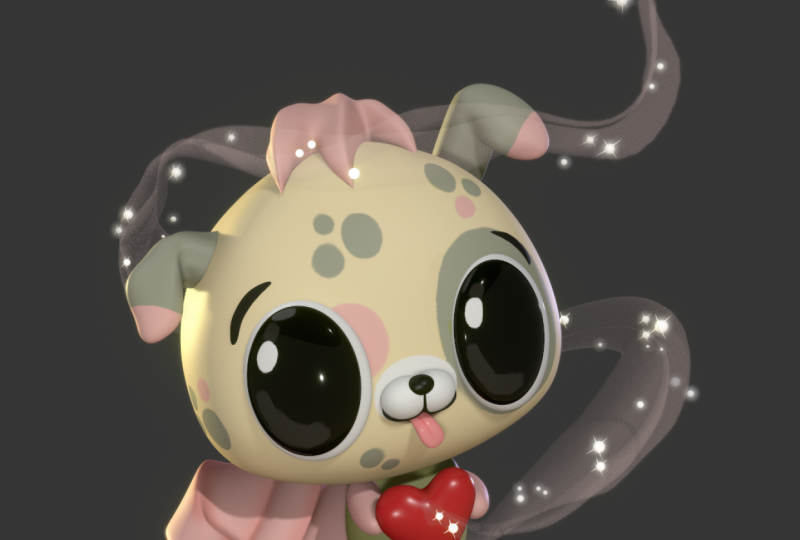
le joli chihuahua rose avec la fleur magique que
Sandra a conçue dans le Et nous allons en
faire trois D. Attends. Alors, qui est Sandra et qu'est-ce que
le chihuahua rose ? C'est un
design de personnage super charmant avec une belle histoire La première partie consiste donc à créer le design en
deux D dans Procreate. Il s'agit d'une situation de duo
dynamique avec les meilleurs professeurs de Skillshare situation de duo
dynamique Demandons donc à la super
talentueuse Sandra Maia. C'est une excellente illustratrice Quelques questions
sur la façon de concevoir un personnage en deux D qui fonctionne pour trois D. Qu'est-ce qu'
un bon sketch ? Qu'est-ce qui caractérise un design de
personnage dynamique et qu'est-ce qui constitue une référence en
trois D efficace ? Réaliser mes personnages en
trois D a toujours été un de mes rêves parce que j'ai l'impression que cela les
rend plus réels. Un bon sketch pour trois D repose des décisions claires, des formes
simples, des silhouettes
fortes,
une histoire claire et un revirement qui montre un personnage sous
différents angles Je n'aurais pas pu mieux
le dire moi-même. Et lorsque je transforme une
illustration en trois D, c'est exactement ce que
je recherche. Des formes simples et claires,
un design fort et un revirement qui m'
aident à comprendre le personnage sous
de nombreux angles différents Ces deux cours
sont donc un excellent moyen d'améliorer votre design
et votre marque D'accord. Dans ce cours, nous allons donc faire en sorte que les choses restent
simples et accessibles, en
bloquant les formes, en préservant la personnalité
du personnage et en laissant les
illustrations guider la sculpture Nous allons simplement prendre
un joli personnage en deux D et lui donner vie
en trois D. Donc, si vous êtes un artiste qui
souhaite un flux
de travail complet allant du deux D au trois D,
vous êtes au bon endroit. D'accord, c'est tout ce que j'ai.
Bravo encore une fois à Sandra Merci de nous
avoir fait confiance pour le design de votre personnage. Nous allons
bientôt avoir une très grande famille
élargie de chihuahua ici, et je suis là Continuez à dessiner, à sculpter, et j'ai hâte de vous
voir en classe ici sur Skillshare
2. Projet de classe et préparation: Très bien, bienvenue dans
le projet de classe. Nous allons donc prendre ce
très mignon chihuahua rose, et nous allons lui
donner vie
en trois D. C' est
un cours en deux parties Je pense que ce serait vraiment
utile de dessiner quelque chose parce que
cela vous permettra de vous mettre dans cet état d'esprit qui vous permet de dessiner, puis de comprendre
et de penser :
OK, je le fais en deux D, mais je dois réfléchir à l'
apparence du dos, de côté, à
différentes choses comme ça, qui sont vraiment utiles pour donner vie
à vos personnages en trois D. quelque chose parce que
cela vous permettra de vous mettre
dans cet état d'esprit qui vous permet de dessiner,
puis de comprendre
et de penser :
OK, je le fais en deux D,
mais je dois réfléchir à l'
apparence du dos,
à ce que vous voyez de côté, à
différentes choses comme ça,
qui sont vraiment utiles pour
donner vie
à vos personnages en trois D.
aide lorsque vous prenez beaucoup
de ces décisions à l'avance, sorte que vous êtes parfaitement préparé
au moment de les prendre en trois D. D'accord,
je vais donc vous préparer Nous allons
passer en revue la configuration, afin que nos sculptures
nomades correspondent le plus possible ou
autant que je pense que c'est important Ainsi, lorsque
nous commençons,
nous partons sur
une table rase,
et nous pouvons égaler, et vous ne vous y
trompez pas, car je sais que les trois D peuvent sembler intimidants et confus,
et je ne veux pas que vous
pensiez cela et je ne veux pas que vous
pensiez Très bien, alors préparons-nous pour que dans
la prochaine vidéo,
nous puissions réellement
commencer à sculpter Donc, avant tout,
assurez-vous télécharger toutes
les ressources incluses. Il vous suffit donc d'accéder
à la section Projets et ressources. Téléchargez des ressources. Nous allons donc avoir l'environnement d'éblouissement oculaire, puis nous allons
avoir les images de référence, et j'
inclurai également mSculp. Si vous voulez l'ouvrir, le
regarder et y faire référence, vous y avez également
accès Donc, une fois que vous l'aurez téléchargé, il
sera intégré à vos photos. Alors il sera là. C'est celui que nous
allons utiliser pour le cours. Notez donc où elle se trouve car une fois
dans le programme, nous allons importer
une image de référence afin de pouvoir l'utiliser
ainsi que Nomad Importons donc mon environnement
personnalisé. C'est donc facultatif, mais
je veux juste que vous ayez le même écran et
les mêmes paramètres que moi. Passons d'abord à cette
petite icône du soleil. Tapotez dessus. Voici donc votre environnement.
Ce qu' est un environnement, c'est comme la lumière ambiante. Donc, s'il n'y avait pas eu
cet environnement, il
ferait complètement noir. Utilisez donc un environnement car il s'agit de la lumière
ambiante de la pièce. Vous pouvez voir les reflets. Vous pouvez le faire pivoter,
des choses comme ça. Donc, si vous êtes dans une
pièce et que vous avez une fenêtre et que de la
lumière entre par cette fenêtre, c'est votre lumière ambiante. C'est ainsi que vous pouvez
voir pendant la journée. Je sais que j'ai tendance à me balader. Quoi qu'il en soit, importons. Tapons donc sur l'image
de référence. Importer. Des photos. Et puis, quel que soit l'endroit où vous avez téléchargé
votre environnement Eye Glare, qui se trouvait dans les ressources Appuyez sur l'image. OK ?
Tu peux fermer ça. Il ne vous reste plus
qu'à configurer votre éclairage d'
ambiance général dans votre environnement. Synchronisons les choses pour que vous
voyiez les mêmes choses
que moi Ainsi, dans Nomat Sculpt, vous pouvez
changer la couleur de fond. Tout ce que vous avez à faire est
d'aller sur l'icône SittlePicture, toucher la couleur, puis modifier comme bon vous
semble Ainsi, lorsque AutoSave apparaît, vous pouvez continuer et
nommer votre projet Pour l'instant, appelons-le « cutie ». Ensuite, appuyons simplement
sur cette petite caméra ici et vérifions-nous que
vous êtes orthographié Et il s'agit simplement de
s'assurer que nous n'allons pas sculpter avec une quelconque distorsion de
perspective Passons maintenant à
cette petite sphère , celle des matériaux. Allons
jusqu'au bout pour atténuer l' ombrage et nous assurer
que vous l'avez bien activé Je garde le mien en mode automatique, donc le mien est allumé tout le
temps sauf si je l'éteins. Vous voulez donc simplement vous
assurer que ombrage est lisse C'est donc l'une de mes
préférences visuelles lorsque je sculpte. Je vais aller sur
cette petite icône du soleil,
puis sur MTCap Un MatCap n'est que de faux
coloriages et éclairages. Je pense juste que
ça rend les choses plus faciles à voir. Et bien sûr, vous pouvez appuyer ici pour voir les différents
styles de casquettes MT. Voilà donc tout
ce qui est intéressant. C'est plutôt amusant de
jouer avec eux. Je pense donc que pour aujourd'hui, je
vais opter pour de la pâte à modeler PXG. OK, alors allons-y et
importons notre image de référence. Tapons donc sur la
petite icône en forme d'image, puis nous descendrons
à l'image de référence. Ensuite, vous verrez
cette petite boîte apparaître pour que vous puissiez appuyer ici. Importez des photos. OK ? Ensuite, vous
allez simplement à l'endroit où vous avez enregistré
la photo.
Je vais donc appuyer sur celui-ci. Je vais appuyer sur le chèque, et
maintenant les photos sont importées. Je vais donc appuyer sur ce petit X juste pour
fermer la fenêtre d'importation. Vous pouvez voir l'image ici, mais j'ai envie de la redimensionner Nous devrions donc simplement revenir à notre petite photo,
passer à la transformation. Et maintenant, tu peux prendre deux
doigts et tu peux le faire glisser. Je vais donc le réduire
et le mettre juste ici. Ensuite, je vais juste
appuyer avec un doigt et nous reviendrons
en mode sculpture. Vous voudrez économiser souvent
au cas où Nomad tomberait en panne. Il suffit donc d'aller dans ce
petit dossier, de sauvegarder. Et oui. Et n'oubliez pas que vous pouvez toujours appuyer sur Enregistrer comme si vous aimiez quelque chose, mais que vous pensez vouloir aller
dans une autre direction, mais vous voudrez peut-être
revenir à cet endroit. Ce que je fais
très souvent chez Nomad.
3. Pour commencer: OK, commençons. Donc, quand je regarde
ce personnage, je vois une sorte de boîte carrée, peu comme une
boîte arrondie pour la tête, probablement la même chose pour le corps, peut-être un peu plus
ronde que la tête Les jambes, je vois des cylindres, les bras, je vois l'outil
tubulaire, les oreilles, peut-être des sphères que
nous coupons en deux, puis des sphères pour les yeux, et nous trouverons le
nez et d'autres choses de ce genre. Donc, si vous vous concentrez uniquement
sur la création des formes de base, ce que nous appelons le blocage, vous voulez bloquer le personnage, créer les formes de base, et tout
sera tellement plus facile. OK, c'est donc
notre sphère par défaut. Je vais aller dans le menu de ma scène, et je vais juste le
cacher pour le moment. Je le supprimerai peut-être
plus tard, mais nous verrons. Le menu des scènes contient donc essentiellement toutes les formes que
nous allons intégrer. Allons donc ici pour ajouter, puis nous allons
apporter une boîte. Nous allons donc utiliser
le gadget ici. Le Gizmo est essentiellement
votre manette. Il y a donc un plus gros anneau
orange autour de lui. Donc tout ça n'est qu'une balance, d'accord ? Je vais utiliser deux
doigts et appuyer pour annuler pour revenir
au début. Le plus grand
anneau orange est donc une échelle. Ces flèches ne
font que le déplacer, nous avons
donc la flèche rouge. Il le déplace de cette façon, le vert le
déplace de cette façon. Et puis nous avons ces bagues. Il y a donc l'
anneau bleu qui tourne. Et puis vous avez ces sphères qui s'étirent et s'étirent. Et il y a quelques
autres choses là-dedans, mais je ne
les utilise pas beaucoup, donc je ne vais même pas les aborder. Je vais donc retourner
à Heartbreakar Box. Ainsi, chaque fois que vous
introduisez une nouvelle forme, ces formes sont
appelées primitives, mais ce ne sont en réalité que des formes
simples Ainsi, chaque fois que vous introduisez
un nouveau mot
, primitif, chaque fois que vous apportez
une nouvelle forme ,
cela vous donnera cette boîte de dialogue et vous ne pourrez pas
utiliser tous vos outils. Vos outils sont donc là. La plupart d' entre eux sont excellents pour le moment parce que nous n'avons pas encore validé. Tout ce que vous pouvez faire, c'est qu'il y a des choses
spéciales et sophistiquées que vous pouvez faire avant
que l'objet ne fasse officiellement
partie du projet. Nous pouvons aller de l'avant et
appuyer sur Valider et vous verrez
maintenant que tous vos
outils sont disponibles. OK, alors
complétons cette boîte. Nous allons donc aller chercher
ce petit gobelet ici, non ? Et puis on voit du fluide. Nous allons donc simplement appuyer sur le bouton lisse, puis le
faire glisser vers la droite, et vous verrez qu'
il se lisse tout de suite Alors je vais
peut-être y aller. Quand je le tourne dans cette
direction, si je me souviens bien, si vous regardez de côté pour que sa tête ne soit pas si large, alors allons-y
et aplatisons-la OK, nous l'avons donc tourné
et vous pouvez voir la gauche. Il s'agit d'un snap cube. Il s'
agit simplement d'un moyen simple de voir quelle partie de votre
modèle se trouve face à vous. Vous pouvez le toucher, puis
il s'alignera parfaitement. Alors maintenant, nous voulons utiliser
cette petite sphère bleue, et réduisons-la simplement. Je pense qu'on se sent peut-être bien
là-bas. Nous avons donc
quelque chose comme ça. Clonons donc cette forme, et nous pourrons l'utiliser pour le corps. Donc, ici sur la gauche,
on va juste appuyer sur Clone. Et nous allons utiliser cette
flèche verte pour simplement la faire glisser vers le bas, puis l'anneau orange
pour la réduire. OK, donc je pense à
quelque chose comme ça. Maintenant, celui-ci est un
peu plus arrondi, et il semble qu'il
soit un peu plus étiré. Je vais donc utiliser cette
petite sphère verte et l'étirer de cette façon. Et si je veux que ce soit un peu plus rond, je peux faire
la même chose Je peux revenir à ce
petit gobelet ici. Je peux appuyer dessus,
puis je peux simplement appuyer sur
Doucir pour le rendre un
peu plus rond. OK, peut-être que je vais juste l'étirer un peu plus
puis le déplacer vers le haut. Comme ça. OK, je pense que j'en suis
plutôt content. Alors clonons-le à nouveau et utilisons-le pour
son petit museau. Nous allons donc revenir ici
pour cloner et retournons-le. Ensuite, nous pouvons prendre cette
flèche bleue et nous pouvons simplement la faire glisser
dessus , puis la rétrécir. OK, on peut
retourner au front. Je vais donc l'
étirer un peu de cette façon. Et on dirait qu'il est un peu rond, presque comme l'était le corps. Je vais donc faire la même chose. Je vais juste appuyer sur le
petit bécher, puis lisser et le rendre
un peu plus rond OK ? Et je pourrais aussi le gonfler. Donc, ici en bas, vous pouvez aller le gonfler et vous pouvez
simplement le gonfler. OK ? Je pense que c'est parfait. Et le personnage
a de très grands yeux, vous devez
donc vous
assurer de laisser suffisamment de place pour les yeux. Je vais donc le
réduire un peu. Vous pouvez voir que c'est un
peu plus bas, plus près du bas
de la tête que du haut. Et allons-y et
attirons quelques yeux. Nous allons donc revenir à
notre scène, ajouter une quadruple sphère. OK, alors passons à
ce petit gadget. C'est un peu caché,
mais il est là. Alors appuyez sur ce petit gadget. Ensuite, nous
allons nous déplacer avec la flèche bleue, nous
allons la déplacer vers l'extérieur. Nous pouvons
repartir vers l'avant, nous pouvons le réduire. Et passons au miroir.
Nous n'avons pas validé. C'est donc
l'une des choses spéciales que nous pouvons
faire avant de valider. Nous allons donc cliquer sur le miroir.
Nous retournons au gadget, puis prenons
la flèche rouge et la
déplaçons simplement vers la gauche Et vous verrez
également la version miroir. Je pense donc que la taille
des yeux est grande. Nous voulons les abaisser pour qu' ils soient plus près du
bas du visage. Et je trouve que ça
a l'air plutôt bien. Il va donc falloir prendre le museau. Donc, une fois que vous appuyez sur un autre maillage, c'est ce qui est sélectionné. Je vais donc le déplacer un peu vers le
bas, puis je vais le
réduire un peu plus Alors peut-être quelque chose comme ça. Et je devrais peut-être faire
la tête un peu plus. Je pourrais utiliser un gonflage sur la tête. Tu
peux taper sur la tête. Revenons à notre bécher et
gonflons-le un peu Oui, je pense que c'est
bien. OK, tu peux le prendre et le déplacer dans
le corps qui se trouve là-bas. Tapotons sur les yeux, et utilisons cette sphère bleue pour les écraser en arrière. Nous ne voulons pas qu'ils s'
énervent autant. C'est
pourquoi je le fais. Je vais les
retirer un peu et remarquer qu'ils ne sont pas
vraiment au même niveau que le visage C'est donc ici que je
les ferais pivoter pour qu'ils soient un peu
plus naturels sur le visage. Alors peut-être quelque chose comme ça. Je trouve que ça a l'air plutôt bien. Allons-y donc
et validons-les. Maintenant, si nous revenons à notre scène, vous verrez qu'
il y a un miroir ici, et c'est notre quadruple sphère. Il n'y a donc en réalité
qu'une seule sphère quadruple, mais comme elle est nichée
sous le miroir, c'est pourquoi nous
voyons celle-ci. Donc, pour ce miroir,
appuyons sur ces trois points, nommez et nous allons faire I A. Donc, ce sera la partie
blanche des yeux. Tapons donc sur
la sphère réelle. Nous allons faire la même chose avec
les trois points, nom, I A. Donc, ce que nous voulons faire,
c'est créer les élèves. Nous allons donc
utiliser ces sphères et les
dupliquer. Sélectionnons donc les deux, c'est Cloner,
changeons simplement les noms en B. Donc celui-ci sera I
B, et pareil. OK, alors assurez-vous
que vous êtes sur IB et que vous ne
voulez pas être dans le miroir. Vous voulez être dans
la vraie sphère. Et nous allons revenir à Gizmo, et nous allons utiliser le bleu pour
l'avancer un peu, puis nous allons le
réduire un peu avec la plus grande orange. Le
personnage a donc de très grands yeux Pour l'instant, nous allons juste le
placer au milieu, un peu plus vers l'intérieur Ainsi, chaque fois que vous
incarnez des personnages tournés vers l'avenir, vous devez toujours vous
assurer que les pupilles sont plus proches de l'
intérieur du visage. Si vous les ramenez un
peu vers l'intérieur, ils ont l'air corrects Donc, juste un petit conseil
que je fais avec trois D, deux D, je ramène toujours les yeux
un peu plus vers l'intérieur Nous allons changer
cela un peu plus tard. Vous pouvez voir que ce personnage regarde dans une seule direction. Nous traiterons donc de ce
détail un peu plus tard. Faisons des économies.
4. Bras et jambes [adjonc: Ensuite, nous allons utiliser
l'un de mes
outils préférés , l'outil Tube. Donc, si vous tapez ici puis que vous
passez à gauche et que
vous voulez suivre un chemin,
cela devrait ressembler à ceci. Donc, pour utiliser l'outil tube, nous allons appuyer sur l'écran,
faire glisser le pointeur sans le soulever,
puis le soulever une fois que vous avez
tracé votre ligne Ce sera donc notre tube. Nous tapons donc sur cette
petite ligne verte, puis vous voyez les tubes. Et voici une chose rapide qui va se produire.
Cela arrive toujours. Parfois, vous insérez accidentellement une nouvelle forme dans l'un
de vos rétroviseurs. Donc, si vous regardez la scène,
vous pouvez voir que j'ai mis ce tube et qu'il est devenu
familier avec l'œil vous suffit donc d'appuyer longuement et de le
faire glisser vers l'extérieur. Eh bien,
faites-le glisser jusqu'ici. En fait, faisons-le glisser vers
le bas. Maintenant, notre tube est sorti du miroir, et vous pouvez voir qu'il n'
y en a qu'un. OK, donc désactivons
Snap pour le moment, et tournons-le vers la gauche. Maintenant, nous pouvons le positionner. Il semble donc que, encore une fois, nous pouvons toujours faire référence à
la vue latérale. Allons-y, tapotons sur ce nœud et faisons-le simplement glisser dessus. OK, je trouve que ça
a l'air plutôt bien. Je vais donc le déplacer un
peu plus en arrière. C'est exactement ce que je fais
dans la plupart de mes personnages. Je préfère toujours un
peu vers l'
arrière pour les bras. Et les
bras de ce personnage sont très courts, nous allons
donc les raccourcir. Et c'est en gros ça. Si vous souhaitez y créer
une courbe, vous pouvez simplement ajouter un nœud ici, puis vous pouvez
créer des courbes arrondies. Si vous voulez que la courbe
soit nette, il
vous suffit de
la toucher pour obtenir un angle. Et vous pouvez ajouter autant de
nœuds que vous le souhaitez. Si vous devez vous en
débarrasser, vous pouvez simplement les glisser l'un
dans l'autre. Et voici votre balance. Donc, si vous vouliez agrandir
le bras
, je pense que c'
est peut-être le cas du personnage. Jetons un coup d'œil à l'avant. Mais vous pouvez voir que la partie
inférieure du bras, l'extrémité du bras sont plus petites et la base
du bras est plus large. Nous allons donc le faire
avec Radius. Alors voyez comment il
n'y en a qu'un seul sélectionné, et maintenant il y en a deux, maintenant
il y en a trois, maintenant il y en a un. Cela affecte donc l'échelle. Donc, si je le touche deux fois, je peux le déplacer
, et cela n'
affectera pas celui de devant. Tu peux voir. Si je les touche toutes, vous pouvez simplement toutes les
faire. Vous pouvez créer différentes
formes et tailles. OK. Je trouve que ça
a l'air plutôt bien. Peut-être que nous allons le réduire
un peu, et je voudrais le faire
entrer un peu plus dans le corps. OK ? Donc j'aime bien
ça, mais je veux le
rendre un peu plus petit, donc je vais juste utiliser
le gadget à la place, et je peux simplement
le réduire. Et si je veux
revenir aux nœuds, je dois appuyer sur cette
petite ligne ondulée, puis je pourrai
revenir à mes OK, magnifique. Alors maintenant
allons-y et appuyons sur Mirror. Et puis appuyons sur Valider. Ce que nous pouvons faire maintenant, c'est
arrondir ces bras à l'aide du lisseur. Nous allons donc taper ici, notre petit
bécher et nous pourrons lisser. OK, pas trop. Je trouve que ça a l'air plutôt bien. Et je vais aussi appuyer un peu sur
le gonflage. OK, je trouve que ça
a l'air plutôt bien. Et n'ayez pas peur d'y retourner si vous voulez
changer quelque chose. Si vous sentez que vous avez
perdu trop de taille à la base du bras,
vous pouvez toujours simplement annuler. Ensuite, vous pouvez
agrandir un peu
la base du bras. Peut-être quelque chose comme ça,
puis vous pourrez valider, retourner dans votre bécher, et
ensuite vous pourrez régler le problème On va gonfler un peu. OK, je trouve que ça
a l'air plutôt bien. OK, alors allons-y
et appuyons sur Valider. Maintenant, disons que vous voulez
les déplacer un peu
plus vers l'intérieur et vers le haut. C'est un peu délicat à
cause du Gizmo, cause
de son orientation . Voici donc un petit truc. Faisons juste une ligne. Et maintenant, nous pouvons facilement le
déplacer vers la gauche, la droite, le haut, le bas d'avant en arrière.
Je pense donc que c'est parfait. Donc, pour les jambes, nous
allons simplement utiliser des cylindres. Nous allons donc passer à notre scène, ajouter, et nous allons
trouver le cylindre. Nous pouvons aller de l'avant et appuyer sur le miroir. Et vous remarquez que tout
le miroir est passé dans l'autre miroir. Assurez-vous donc de sélectionner à
la
fois un appui long et
de le faire glisser vers l'extérieur. Ensuite, vous devez vous
assurer de les entrer et
de les étiqueter. Ce miroir, ce sont donc les bras. OK, encore une fois, ce tube
ne représente que les bras. Et si j'
étiquette le miroir, la partie rouge, c'est parce que nous
finirons par les
prendre et
les combiner pour n'en former qu'une seule forme, et cela prendra le
nom du miroir. Donc ça va être des jambes. Et ce cylindre, ce sont des pieds. Nous allons donc utiliser notre gadget. Nous allons prendre la
flèche verte et la déplacer vers le bas. Nous allons le rétrécir avec
l'anneau orange, un gros anneau orange. Nous allons le déplacer vers le haut. Avec la flèche rouge,
déplacez-le vers la gauche. Nous pouvons maintenant examiner
ces options de cylindre. Et on dirait que c'
est un peu plus grand. Peut-être que nous allons les allonger
un peu. Nous allons revenir au
gadget juste à côté, et faisons une petite rotation N'oubliez pas que nous sommes toujours sur une ligne, vous pouvez
donc toujours la désactiver, puis elle s'orientera vers
la forme que nous utilisons. OK, je pense que c'est
plutôt bien. Oui, je pense
que c'est plutôt bien. Et je pourrais l'allonger un peu , puis le déplacer vers le
haut, juste pour que nous n'en ayons pas juste pour ne pas avoir ce problème dont
vous voyez la fin. La seule chose
que je vois,
c'est qu'il y a un peu plus d'
espace entre les deux. Je vais donc faire une
ligne et passer à autre chose. J'aime ça, tu sais, tu veux la bonne
quantité d'espace. On dirait que c'
est plutôt large. Donc, si c'est le cas,
je pourrais élargir un
peu le corps. Et vous pouvez également
utiliser l'outil de déplacement. Et si vous êtes sur le corps, vous voyez ces deux petits points rouges. C'est parce
que la symétrie est activée. Nous savons donc que ce qui se passe d'un
côté se produira de l'autre. Donc, avec le mouvement,
mon rayon est environ 200 et mon
intensité est d'environ 50, juste pour que
vous puissiez égaler si vous le souhaitez. Mais vous pouvez aussi simplement le tirer pour qu'il passe
proprement sur les jambes Et si nous utilisions
l'outil tubulaire, nous pourrions en quelque sorte le
courber vers le bas, ce
qui, je pense, serait parfait. Mais il existe d'autres moyens de le faire. Validons-le donc. Lissons-le un peu, alors nous allons passer à notre
bécher et nous allons les lisser, les
rendre beaucoup plus mignons Revenons ensuite à notre outil de déplacement et voyons dans quelle mesure nous sommes sur le fil du rasoir pour pouvoir simplement
tirer de ce côté. Agrandissons le rayon, et il tirera plus proprement. Peut-être que nous pouvons
le réduire un peu. Maintenant que j'y
pense, je veux que les jambes soient un peu
plus épaisses de cette façon. Peut-être le bras aussi. Il suffit de le rendre un peu plus épais. OK ? Je vais
revenir au corps, et je veux que le
devant soit un peu plus rond. Je vais donc utiliser l'outil de déplacement, et je vais juste
étirer ce petit ventre. L'outil Move est l'un de
mes outils préférés. Ça donne vraiment l'
impression de sculpter. Je vais appuyer un
peu sur le dos. Je vais agrandir le
rayon. Si j'
agrandis ou réduis le rayon , c'est
parce que lorsqu'
il est plus grand, le mouvement sera plus fluide et plus rapide. Je trouve ça très mignon. Je vais donc prendre
les jambes. Je vais utiliser l'outil de déplacement et
faire glisser
les jambes un peu vers
le haut, juste pour qu'elles soient un
peu plus alignées Mais je trouve ça magnifique.
Sauvegardons donc nos progrès.
5. Peindre et oreilles: La partie suivante est donc
totalement facultative, mais c'est l'un de mes aspects
préférés. Nous allons donc passer
au menu de notre scène. Nous allons ajouter une sphère quadruple. Nous allons aller de l'avant et nous
heurter à un miroir tout de suite. Tu sais ce qui va arriver.
Nous irons voir notre Gizmo Nous allons le déplacer vers le bas.
Nous allons utiliser le bleu pour le reculer un peu,
puis nous allons le rétrécir. OK, maintenant nous allons le déplacer vers le bas, puis nous le ferons glisser
comme ça, peut-être un peu plus grand, peut-être aussi un peu plus large. Et je vais utiliser
cette petite
sphère bleue pour la rétrécir
de cette façon afin
de l'apprivoiser un peu, au
moins, juste un OK, je trouve que ça a l'air génial. Je vais procéder à la validation. C'est donc toujours un miroir. Donc, même si je suis en train de valider, nous passons à la scène, nous
avons notre miroir ici Oups. Il se trouve dans les jambes, suffit
donc d'
appuyer longuement dessus et de le faire glisser vers l'extérieur. Et voici tes brioches. OK, nous allons donc passer
à la sphère quadruple, et vous pourrez vous amuser
avec elle et lui donner un aspect un peu plus naturel. Nous allons faire une
queue de toute façon, mais, tu sais, n'oublie pas. Parfois, vous allez
sur le corps et vous pouvez quelque sorte l'étirer pour, euh, pour qu'il fonctionne également. Et c'est vraiment tout. Cela ressemble plus à une
petite chose amusante pour ajouter un petit détail que
tout le monde aime. Regarde ça. C'est parfait. OK, donc ce que nous allons faire,
nous allons prendre ces petits pains, donc nous allons les sélectionner
tous les deux, appuyer sur Valider, puis sur Oui Cela devrait donc être
sur Join Children. Il suffit de cliquer sur « Oui ». D'accord ?
Nous avons donc nos brioches. Voyons voir. Cette boîte est la tête, alors allons-y
et nommons-les. J'ai oublié de les nommer tout à l'heure. Cette boîte, c'est le corps, n'est-ce pas ? Ou n'est-ce pas le cas ? Eh bien, c'est
peut-être le museau. Boîte Bones ? Oh, c'est le corps. OK. Les os et le corps, et nous allons juste
appuyer sur Joignez-vous ici. OK, alors fabriquons ces oreilles maintenant. Les oreilles sont un peu délicates. Parfois, vous
devez prendre des formes, puis
les modifier et les ajuster légèrement pour obtenir la
forme exacte dont vous avez besoin. Passons donc à notre menu de scène, et je vais simplement appuyer sur cette quadruple sphère
supérieure et la supprimer. C'est donc celui
que nous avons caché auparavant. Et je vais le supprimer
et ajouter une autre sphère quadruple. Je vais le déplacer vers le haut. Je vais renommer ces oreilles. Touchez pour trouver un petit gadget caché. La flèche verte le
déplacera vers le haut. Et je vais juste
le valider maintenant. On pourra toujours ajouter un miroir
plus tard puisqu'il y a deux oreilles. Je vais donc utiliser cet anneau
orange plus grand pour le rétrécir. Ensuite, je vais
l'étirer avec cette sphère verte ou
quelque chose comme ça. Je vais faire une rotation. Et je vais m'
assurer de désactiver une ligne
parce que je veux la déplacer
directement de cette façon,
pas exactement vers la gauche ou la droite, mais plutôt selon un angle correspondant à l'orientation de
l'oreille elle-même. Donc, désactivons simplement une ligne, puis nous pouvons la déplacer vers le bas et nous pouvons en quelque sorte
déterminer où elle est placée. Ça a l'air plutôt bien,
en fait, juste là. Vous voyez donc ces formes. Nous devons donc en quelque sorte
mouler ces formes. Alors passons simplement à l'action. Je vais le réduire un
peu, peut-être environ 200. Cette partie semble donc monter puis
se courber. Donc je vais tirer ça,
puis je vais
aller en haut et
je vais le tirer de cette façon. Donc j'essaie vraiment de faire
correspondre cette courbe ici. Je vais l'agrandir un
peu, puis je vais faire glisser cette partie
vers l'
extérieur et cette partie vers le bas. Et je vais intervenir ici pour
voir si cela nous aide. Je vais le réduire un
peu. Parfois, je
l'agrandis de plus en plus, selon la
quantité de détails, selon la
quantité de détails que je veux déplacer. Je vais donc essayer de faire ressortir
cette petite forme. Je vais pousser ici, puis tirer. Je vais le réduire un peu afin que
nous puissions essayer d'obtenir un
peu plus de détails. Mais je pense que c'est
plutôt bien. Je vais juste essayer d'
égaliser un peu les choses. Mais je pense que c'est
plutôt bien. Maintenant, j'ai habitude de déplacer les oreilles un
peu plus en arrière. Je pense que ce que je
veux faire, c'est tourner l'oreille sur le côté comme ça. Faisons le partage.
Nous allons donc diviser, puis choisir le rectangle. Et nous voulons
essayer de le réduire de moitié. Commençons donc par le haut. Vous voulez appuyer puis
créer un carré blanc. Et tout ce qui se trouve à l'intérieur
va juste être découpé ou fendu Donc ça va juste
se faire cracher. Passons maintenant à cette petite partie. Assurez-vous donc d'avoir
tapé sur la partie avant. Nous utiliserons le gadget
et nous le réduirons. Et maintenant, nous allons le repousser. Alors maintenant, prenons ces
deux pièces. Nous allons donc prendre l'
extérieur de l'oreille. Disons que c'est une grosse oreille. Et puis appelons
ça ici, au milieu. OK, donc chaque fois que j'ai l'habitude de
découper, d'utiliser le découpage ou d'utiliser le split, j'aime redimensionner le voxel
après cela Donc, tout cela ne fait que recalculer ces arêtes pour que ça n'ait pas vraiment l'
air drôle comme ça Donc, assurez-vous que nous sommes
sur la bonne oreille. Nous allons appuyer
ici juste à côté de notre scène. Tu vois Voxel ? Et allons-y jusqu'
à ce que je pense que 150, c'est bien. Ensuite, nous allons remuer,
puis c'est refait. Alors maintenant, nous pouvons passer à notre bécher et lisser les choses. OK, je pense
que c'est plutôt bien. Nous allons donc passer à celui-ci. Je
vais faire la même chose. Je vais seulement
utiliser un raccourci. Au lieu d'aller ici et là, j'aime utiliser un raccourci vers le bas où il
suffit de
balayer vers le haut pour obtenir la même chose Vous pouvez voir que les chiffres
sont exactement les mêmes. Et si vous n'
avez pas ce raccourci, vous pouvez toujours atteindre
ces trois petits points. Accédez aux raccourcis, puis
vous pouvez simplement l'ajouter. Tu vois ? Quoi qu'il en soit, actualisons-le
autour de 150 Ensuite, nous allons prendre notre bécher et nous allons
juste le lisser. Nous n'avons pas vraiment besoin
de le lisser
tant que ça , nous n'en voyons pas le bord, mais je peux toujours le lisser. Ensuite, je
vais juste l'aplatir et le remettre dans l'
année. Parfait. Supposons donc que vous
souhaitiez faire pivoter ou ajuster ces deux
formes en même temps. Tout ce que vous avez
à faire est d'aller sur
votre scène, de les sélectionner tous les deux. Et faisons du pivot, du pivot automatique. Cela déplace donc simplement le Gizmo vers le centre ou, puisque nous
avons tous les deux sélectionné, il le déplacera vers
le centre des Mais au moins, vous pouvez le faire pivoter le déplacer
et l'
ajuster selon vos besoins. Passons donc à notre menu des scènes. Nous allons prendre E Big. Nous allons ajouter un miroir. Et nommons le
miroir. Ici Big. Nous allons faire la même chose pour
l'écouteur. Nous allons donc le toucher, ajouter un miroir,
puis
le renommer .
Allons-y et économisons.
6. Détails supplémentaires Details: Alors maintenant, faisons cette
petite partie mignonne ici. Bien entendu, cela peut être une couleur. Vous savez, nous traduisons trois D en deux D. Mais pour cela, je pense que je voudrais le faire
un peu plus élevé Nous allons donc simplement utiliser
quelques sphères pour cela. Nous allons donc passer à la scène de la guerre. Nous allons ajouter une sphère quadruple. Nous voulons nous assurer d'aller de
l'avant et de le faire ressortir. En fait, laissez-le
juste au-dessus du corps pour le moment. OK, donc ce ne sera
que de la poitrine. Bon, maintenant nous voulons
utiliser notre petit gadget. Nous pouvons aller de l'avant et le valider. Déplaçons-le donc
un peu vers le bas ,
puis nous réduirons. OK, je vais le repousser, et je pourrais l'aplatir
un peu Et il existe un
outil vraiment cool que nous pouvons utiliser Xray. Je vais utiliser cet
anneau rouge pour le faire pivoter. Ensuite, je vais
l'étirer un peu avec
cette sphère verte. Alors maintenant, nous allons aller de
l'avant et passons à notre scène. Nous avons donc une poitrine. Nous allons appuyer sur les
trois points et le cloner, puis nous allons
ajouter un miroir. OK, alors nous pouvons
aller dans cette sphère d'échecs. Nous pouvons désactiver les rayons X, puis les séparer, les
faire pivoter avec l'anneau bleu, puis nous pouvons simplement
les ajuster à l'endroit où nous en avons besoin et à la taille
dont nous avons besoin. OK, donc revenons à
la radiographie et assurons-nous que cela ressemble à ce que nous voulons
, même en dessous Je veux donc apporter
ces deux versions latérales. Je veux
les réduire davantage. Ensuite, je
vais utiliser Move
et simplement faire glisser cette partie vers le haut. Même sur celui-ci, je voudrais
peut-être le réduire un peu
et simplement faire glisser cette partie vers le haut. Comme ça. Éteins la radiographie. OK, donc je vais
prendre ce coffre ce coffre et le gadget Faisons le pivot automatique, et déplaçons-le simplement vers le bas pour que nous puissions le voir un peu mieux. Je pense que
ça a l'air parfait. Vous pouvez donc effectuer tous
les ajustements dont vous pourriez avoir besoin. Peut-être que vous voulez
le rapprocher un
peu plus du corps, mais je trouve que c'
est plutôt beau. OK, alors prenons
ce miroir, validons. Oui Ensuite, nous les
sélectionnerons tous les deux. Nous allons passer à mon petit raccourci de
voxel en bas. Nous allons le mettre à 1 h 50,
puis le remêler. Et c'est bon. OK,
maintenant je vais lisser et lisser
davantage vers le haut. J'aime bien les détails du bas, donc je ne
veux pas trop les lisser, mais je trouve que c'
est plutôt beau. OK, économisons. Alors maintenant, allons-y et ajoutons ce petit détail sur la tête. Donc ça se passe
comme ça dans le dos, mais il y a aussi ces
deux choses dans la tête. Et ce que je pense que
je veux faire pour cela, c'est utiliser un masque. C'est donc un peu compliqué, mais je pense que vous pouvez le gérer. Nous allons donc prendre
l'outil du masque. OK, donc lorsque nous
travaillons avec un masque, il est très pixelisé, et c'est
parce que la résolution de la tête est
assez faible Si les images sont en haute résolution, elles sont préférables pour des détails plus nets et des lignes plus nettes. S'ils sont 6 000, tu sais, s'ils sont assez
bas, ça va être pixelisé comme ça.
C'est donc tout ce qui se passe. Bien. Passons à notre
petite option, la résolution
multiple, et
nous allons la subdiviser Et maintenant, essayons le masque. C'est donc un peu mieux. Donc, l'arrière de la tête
a un design comme
celui-ci et il
remonte vers l'avant, et c'est un peu
similaire à ça, et il se détache en quelque sorte
et fait son propre travail. Je vais donc
désactiver la symétrie, et je vais juste travailler sur un côté pour l'agrandir un peu. Maintenant, si je regarde
de face, vous pouvez voir que je ne l'
ai pas assez bas. Assurez-vous donc que lorsque
vous ajoutez ces détails, vous les examinez à travers de nombreuses époques différentes
. Oh, les époques, il suffit
de les démasquer Alors démasquez, démasquez. Vous devez vous assurer examiner sous de nombreux angles
différents et de vous
assurer que les
détails s'alignent. OK, donc c'est plutôt ça. Et puis cela va encore
un peu plus loin. Donc quelque chose d'un peu
plus comme ça. Donc, une
chose vraiment intéressante que nous pouvons faire, d'
utiliser ce petit bouclier, c'est d'
utiliser ce petit bouclier,
qui nous donne quelques options. Donc, tout d'abord, vous voyez cette hauteur. Nous pouvons donc l'agrandir. OK, donc je vais
l'agrandir un peu. Et vous pouvez également ajuster la
façon dont vous le
souhaitez, par exemple la fluidité que vous souhaitez. OK, donc je vais faire en sorte que ce soit fluide comme ça. Je pense
que c'est parfait. Je pense que c'est ce dont
nous avons besoin. Alors maintenant, il suffit de cliquer sur Extraire. OK ? Nous allons donc appuyer de nouveau sur la tête. Assurez-vous que vous êtes dans le
masque et que vous souhaitez le nettoyer. Maintenant, nous pouvons prendre
ce petit morceau, nommer tête en haut, rendre un peu plus petit, le
déplacer un peu vers le bas. Et peut-être que vous pourriez simplement l'
étirer ou le presser de cette façon pour qu'il soit un peu plus droit
sur la tête. J'adore ça. Je pense que c'est tellement amusant. Mais je trouve que ça a l'air plutôt
bien. Et vous pouvez utiliser le glisser-déplacer. Souvent, les gens se demandent quelle est la différence
entre déplacer et glisser. Donc, si vous aviez une montgolfière, bouger c'est comme la déplacer
avec votre paume, par exemple en déplaçant doucement le tout ou en le saisissant et en le
déplaçant de cette façon Il s'agit donc en quelque sorte d'
une plus grande surface, donc les mouvements sont plus fluides. Pincer, c'est mieux pour les détails. Donc, pincer, c'est comme prendre un ballon d'eau et
le pousser avec un doigt. Il va donc pousser, mais vous pouvez voir que votre doigt va à
peu près y entrer,
ou le pincer, le tirer
et le déplacer dans cette direction Donc ça va bouger, mais il
va y avoir plus de bruit sur ton doigt que si tu prenais ta
main entière et que tu la bougeais. Il s'agit donc essentiellement d'une
différence entre le glisser-déplacer. En règle générale, si je fais des détails très fins, je peux simplement faire glisser le pointeur pour réactiver
la symétrie,
et je peux simplement ajuster les
choses en faisant glisser le pointeur. Mais encore une fois, il s'agit de détails
très mineurs. Faisons des économies.
7. Nez, rossement et langue Ton: OK, alors faisons un tout
petit nez. Ajoutons donc. Je pense que je
veux utiliser un cylindre. Nous allons donc utiliser notre gadget, et appuyer sur Snap ici,
et c' est juste pour pouvoir le déplacer exactement de 90 degrés de cette Nous pouvons continuer
et désactiver cela. Alors maintenant, nous allons le tirer vers l'
avant et le rétrécir. Déplacez-le vers le bas et
, bien sûr, nous pouvons le
réduire à sa taille normale. OK, je trouve que ça
a l'air plutôt bien. Allons-y donc
et validons-le. Et utilisons simplement
Move pour le façonner. Vous pouvez le réduire un
peu si vous en avez besoin. Mais je pense que quelque chose comme
ça est parfaitement bien. Je vais juste l'
étirer un peu, enfoncer dans la zone du nez. Bien sûr, le nez
est très petit. OK, donc je pense que ça marche. Et je voudrais
l'arrondir un peu Je vais
donc utiliser
le petit bécher et le lisser également J'aime que la plupart des choses soient belles et fluides. C'est parfait. Très bien,
nous allons maintenant ajouter deux autres sphères à l'avant Cela nous aidera à éliminer ce
petit pli sur la bouche. Nous allons donc aller sur place.
Nous allons ajouter une autre sphère quadruple. Nous pouvons aller de l'avant et faire un miroir Nous utiliserons simplement notre gadget et
nous le mettrons en position OK, tant que
vous avez un miroir, vous devriez
pouvoir le déplacer. Et
assurez-vous également de
ne pas être dans un autre miroir. Tu veux juste être dans le
miroir que tu viens de créer. Nous allons donc maintenant le mettre en position et
le rapprocher. Je vais donc valider, et je veux prendre ces sphères, et je vais juste
les déplacer pour qu'elles soient un peu plus au ras du nez Je pense qu'ils ont l'air plutôt bien. Je les trouve plutôt mignons. Je vais désactiver la symétrie parce que nous travaillons
dans un miroir de toute façon, donc je le
fais juste pour les rapprocher
les uns des autres. Nous pouvons donc simplement les
réunir et les lisser, et je pense que ce
sera parfaitement bien. Maintenant, nous allons
prendre le masque, appuyer sur le snoot original et nous allons
créer cette pièce ronde Vous voyez donc où la bouche s'ouvre en
quelque sorte, là où elle est noire. Je vais donc juste dessiner un masque ici, peut-être le faire un
peu plus haut, comme ça. Ce sera donc notre bouche ouverte. Nous pouvons simplement l'inverser, prendre le
gadget et le remettre en place. OK, alors maintenant nous pouvons
revenir au masque. Nous pouvons l'effacer,
et ça a l'air génial. Et vous pouvez les ajuster
un peu si vous le souhaitez. Tu peux en quelque sorte
les pousser un peu vers le haut. Alors maintenant, nous allons
voxel le miroir RemSht. Nous allons donc
valider ce miroir. Voici donc le petit museau neuf. Il s'agit du museau d'origine, nous allons
donc
les sélectionner tous les deux. Voxel Portons-le à 150 et
économisons avant de le faire. La boîte sera donc remaillée à 15h50. Remaillons ce que nous
allons lisser et nous allons
simplement le lisser. Alors maintenant, utilisons le glisser-déplacer. Assurez-vous que la symétrie est activée. Et nous allons simplement les étendre. Alors tirons. Nous ne faisons donc qu'
étendre ce sourire. Vous pouvez toujours
le lisser un peu. OK, je vais utiliser
Move et simplement
faire glisser la bouche un peu vers le
bas. C'est donc une
partie plus délicate parce que nous
utilisons beaucoup de
choses différentes pour obtenir cette forme, mais parfois vous devez
faire ce que vous devez faire Tu sais, ce
n'est qu'une partie du problème. Mais je trouve que ça
a l'air bien. Et vous pouvez également ajouter un pli, si vous souhaitez ajouter un
pli au milieu. Cela adoucit un peu les choses. Je voudrais prendre le nez, et je pense que je devrais peut-être
l'incliner un peu. Alors peut-être que je vais donner
un peu de caractère à mon nez. Si vous voulez devenir fou, vous pouvez ajouter des sphères
pour les petites dents. Tu sais, j'adore ajouter des dents. Vous feriez simplement
les sphères vraiment petites, puis vous les
réduiriez en quelque sorte. Je vais un
peu plus vite maintenant, je suis sûr que
vous avez probablement une bien meilleure compréhension
du Gizmo et de ce que je fais Bien sûr, si je le veux des deux côtés,
il suffit de cliquer sur le miroir,
puis de valider. Vous pouvez donc voir à quel point les choses
s'
accélèrent au
fur et à mesure que vous faites les choses et que vous vous
lancez. devrais probablement m'
en tenir à la référence, mais parfois je ne peux
pas ne pas ajouter des choses que
je veux simplement ajouter. Tu sais, c'est
comme ça que je travaille. Je veux juste approfondir un peu l'
intérieur. Maintenant, il y a une petite
langue qui sort. Donc, pour la langue, je pense que nous utiliserons
peut-être un cylindre. Voici donc les dents. Utilisons donc un cylindre
pour la langue. Nous allons donc aller ici,
nous allons ajouter un cylindre. Nous allons utiliser notre gadget.
Nous allons le déplacer. J'aime faire du Snap
in 90. Je vais rétrécir. Je vais le réduire de cette
façon, le rendre plus petit. OK. Et allons-y. OK, donc j'ai l'
impression d'avoir une langue. Donc, ce que nous allons faire, c'
est aller jusqu'au bout des lèvres. Regardez la taille un
peu plus correcte. Donc c'est à peu près juste,
quelque chose comme ça. Je vais donc procéder
à sa validation. Mais ce que nous pouvons faire, c'est utiliser un masque. Utilisons simplement le
masque Select et utilisons le lasso et nous pouvons simplement
suivre la courbe de la bouche Vous pouvez l'inverser,
puis nous pouvons prendre le gadget et le faire
pivoter Oups. Retirons-le du Snap 90 pour
pouvoir le faire pivoter librement. Nous tournons donc, et
je vais le déplacer pour
qu' il ne se plie pas trop. Donc je ne fais que
plier le miroir. Nous allons tourner un peu
plus, de cette façon. OK, je vais le réduire un peu. Tout ce que nous avons fait, c'est utiliser le masque
pour simplement plier la langue. Alors maintenant, revenons au masque. On peut le nettoyer, et on peut
faire un wovoxl pour le remailler ? Essayons. Essayons d'abord
notre bécher Nous serons peut-être en
mesure de le lisser, ce qui, vous
savez, semble plutôt bon. Ensuite, nous pourrons passer à autre chose. Ensuite, nous pouvons simplement
déplacer cette partie. Faites-le un
peu plus grand. On peut juste le mettre dans la bouche. Nous utilisons les rayons X, et nous allons
simplement l'étendre pour que
cela paraisse un peu
plus réaliste OK, on va l'éteindre.
Je pense que ça a l'air bien. Maintenant, si vous l'étirez et le déplacez beaucoup, il peut commencer à se casser. Voyons si je peux te
montrer ce que je veux dire. Regarde comment ça commence à se casser. Si cela se produit, vous
devez le remailler en voxel. Vous devez recalculer
la résolution. Je veux dire, ça a l'air mauvais, mais
j'espère que c'est logique. Mais
revenons à ce que j'ai fait. Oui. Donc, même dans ce cas, j'aime juste retoucher le
mesh par mesure de sécurité Nous allons donc en faire 150. Et puis cette façon, nous pourrons
simplement l'aplanir. Et si vous voulez
faire preuve de fantaisie, bien sûr, vous pouvez toujours faire de petits détails comme peut-être
ajouter un pli Lissez-le juste un Smich. Peut-être que vous voulez prendre
quelque chose comme aplatir. Parfois, aplatir est amusant
de simplement
lui donner une petite forme Mais je trouve que ça a l'air plutôt bien. Nous allons continuer et économiser.
8. Sourcils et queue: OK, alors
faisons-lui des petits sourcils. Et pour cela, nous pouvons
simplement utiliser des tubes. Trajectoire. Et nous allons
faire la même chose, appuyer sur l'écran, faire glisser,
puis lâcher prise. Vous pouvez donc réajuster ces nœuds, mais vous devez ensuite appuyer sur
ce petit point vert Snap signifie donc simplement que cela s' accroche à la
surface de la tête Donc, si j'ajoute quelques nœuds
supplémentaires ici, vous pouvez voir
qu'ils remontent à la surface. C'est donc ce
qu'est Snap. Et Snap est une bonne solution dans ce
cas, car nous pouvons façonner et il restera
à la surface de la tête. Nous allons donc utiliser ça. Nous n'avons besoin que d'un seul
rayon parce qu'il semble avoir une taille uniforme Nous allons
donc le
réduire ou l'amincir un peu ,
je dois dire. Désactivons la densité constante, et passons à
nos petites options ici, en publiant un sous-point à deux. Et faisons-les tomber jusqu'à ce qu'ils soient bien
ronds où nous le voulons. Je trouve que cinq et trois
semblent plutôt bons. Oui, donc la division X est cinq,
et la division Y est trois. Je trouve que c'est joli.
Il a l'air plutôt rond. Je vais donc opter pour quatre et cinq. Maintenant, nous allons aller de
l'avant et appuyer
sur le miroir parce que c'est pareil de l'autre côté. Et quand je regarde,
elles ont l'air un peu grandes. Parfois, l'échelle me dépasse un
peu. Je dois en quelque sorte retravailler les choses. Faites juste attention lorsque vous utilisez le Gizmo, car parfois
vous pouvez le retirer ou l'ajuster hors
du corps Et pour ceux-ci, je
vais procéder à la validation. J'aurais dû valider
puis enregistrer, mais parfois
vous travaillez trop
longtemps et trop dur. Ok, alors maintenant ce ne
sont parfois que de petits détails. Vous devez toujours regarder
votre modèle et vous assurer qu'il correspond
exactement à ce que vous souhaitez. Donc c'est du rose,
donc c'est de la peinture. Nous pouvons les fabriquer. Nous allons
en faire un extra. Je pense que je veux que la tête
soit un peu plus large. Nous allons donc utiliser notre outil de déménagement. Nous allons nous assurer que la symétrie est activée. Et c'est le bon
moment pour faire toutes sortes de petits détails
que vous pourriez vouloir. Par exemple, j'ai l'
impression que la tête devrait être un peu
plus grosse sur le dessus. Je pense que tout mon
museau est peut-être un peu gros, alors je vais
prendre le museau Je n'arrive pas à nommer beaucoup
de ces choses, vous devez
donc vous
assurer les
nommer, sinon cela ne fera que compliquer un
peu les choses. Sourcils. C'est le nez. OK, j'aime bien les dents. Je vais donc
procéder à
la validation des dents, des sourcils. Je vais aller de l'avant
et les valider. OK, alors essayons de prendre le snoot. Nous avons donc le snoot. Faisons du pivot, du pivotement automatique. Les dents, le nez, le
pivot, le pivot automatique. Et
réduisons simplement cela. Oup, j'ai oublié la langue. Oublie toujours quelque chose.
Nous allons donc simplement le réduire. Enfoncez-le peut-être un
peu plus. J'aime bien cette taille. Et
le seul autre problème que j'ai eu, c'est que
je pensais que je
voulais réduire les jambes. Mais ensuite, j'ai
voulu élargir un peu la base des jambes Je vais
donc utiliser un outil de déplacement pour
m'aider. J'adore ça. Enregistrer. OK, et enfin, pour ce qui est du design, faisons ces petites choses de type
whisky Nous allons donc utiliser l'
outil à tubes. Nous allons suivre le chemin. Ensuite, nous allons juste faire une
petite ligne comme ça. Vous pouvez désactiver Snap Off. Et remettons-les
en bonne position. Vous pouvez voir qu'ils sont assez
grands. C'est bon Nous allons régler ce problème. Nous allons donc utiliser ce petit
objet orange pour le réduire. D'accord ? Nous allons donc le réduire. Et nous pouvons faire en sorte que le
tout soit assez petit. Mais je pense que nous
devons utiliser le gadget et être encore plus petits Ensuite, nous reviendrons
à ce petit gribouilli,
nous allons simplement l'étirer Je vais désactiver la densité
constante. Et vous savez, je
peux probablement le faire de cette façon. je n'ai jamais vraiment pensé à Oh, tu sais ce que je
dois faire ? Je dois créer la
subdivision 2 du post. C'est donc généralement ce que je fais. Je pense que c'est une bonne chose ? Je pense que je pourrais avoir envie d'
un petit Let's Go Ahead and clone, et d'utiliser notre gadget
pour simplement le déplacer vers le bas Et vous pouvez même l'ajuster. Peut-être que celui-ci est un
peu plus direct. Clonez à nouveau,
puis utilisez le gadget. Peut-être que celui-ci
ressemble plus au premier. Mais oui, je pense que ça marche. OK, donc je vais prendre
tous ces tubes que nous venons de fabriquer et les sortir. Je vais leur donner leur
propre miroir, alors ajoutez-en un. OK, maintenant nous avons notre miroir, donc ce sont les moustaches Nous allons prendre ces tubes,
nous allons les rejoindre. Décochons une ligne. Faisons du pivot, du pivotement automatique. Il ne devrait donc être attribué
qu'à un seul groupe d'entre eux. Et je
veux le faire cuire. Passons donc au gadget ici. Nous allons aller ici et
nous allons juste faire de la pâtisserie. Ensuite, nous allons faire du
pivot automatique. Donc, en gros, nous avons défini
l'orientation. Maintenant, notre gadget se trouve parfaitement
au milieu et il est orienté dans
le bon sens. Oups Donc, si j'ai
voulu le faire, c' est parce que c'est beaucoup trop gros. Maintenant, je peux le réduire. Je peux les
raccourcir un peu si je veux. Vous pouvez les déplacer
à l'intérieur ou à l'extérieur et simplement trouver le meilleur
endroit pour ceux-ci. Et vous pouvez même les
lisser si vous le souhaitez. Rendez-les uniformes,
plus petits et un peu plus ronds. J'
adore ça. Faisons des économies. OK, donc des whiskys, je vais les
prendre et les valider. Ne le faites donc qu'une fois que vous êtes
satisfait d'eux, ce que je suis. Les jambes, je vais y
aller et valider. Les bras, tu l'as deviné. Je vais procéder à la validation. Maintenant, les yeux A, je
vais les valider. Voici le blanc des yeux. Je vais donc laisser les élèves parce que nous pourrions
les déplacer plus tard L'écouteur,
validons la taille de l'oreille. Validons. Oh,
j'ai oublié la queue, n'est-ce pas ? J'ai oublié la queue. Nous utiliserons la trajectoire
de l'outil tubulaire. Et si on
regarde la queue, c'est une jolie
petite queue frisée Nous utilisons l'
outil tubulaire. Trajectoire. OK, alors faisons la queue de la bonne façon. Assurez-vous donc de taper sur la gauche. Allumons le réseau et assurons-nous d'
activer ce dispositif magnétique. Nous allons donc
utiliser la trajectoire de l'outil tube, et nous allons simplement le faire glisser comme ça, et vous pouvez voir qu'il devrait s'enclencher tout droit, puis appuyer sur
ce petit vert. Maintenant, nous pouvons désactiver Snap Off. Mettons-le
directement dans le corps. Et courbons cette queue. Je vais donc ajouter
quelques petites courbes ici. Et tu veux juste
le plier sur lui-même. Par exemple, il n'est
pas nécessaire que ce soit direct. Tu peux prendre,
peut-être, celui du haut et le déplacer un
peu. Alors maintenant, nous allons
utiliser le rayon. Donc je vais faire tout ça. Nous avons donc maintenant tous ces
petits nœuds oranges. Je vais désactiver la densité
constante. Je vais appuyer sur les
trois points et passer subdivision à deux
, puis
réduire la division X et la
division Y jusqu'à ce que nous obtenions de
belles fins de ronde Alors peut-être peut-être peut-être
la division X trois, la division Y sept.
Nous verrons donc comment cela fonctionne. Oh, et pour vous faciliter la tâche,
faisons-en deux dans un premier temps agrandissons le bout de la queue et voyons ce que nous obtiendrons. OK, faisons-les toutes. Et assurez-vous qu'aucun
d'entre eux n'est noir. Par exemple, j'en ai juste un qui était
noir, donc ça n'a pas marché. Je vais éteindre ce réseau. Nous n'en avons
plus besoin. Et chaque fois que vous commencez à voir
ces petites arêtes, allons-y et
mettons-les à trois pour
leur donner un peu
plus de résolution Eh bien, nous allons en faire quatre.
Nous allons vivre dangereusement. OK, donc je
vais le réduire. C'est donc le dernier
que je vais réduire. Je vais agrandir ça,
ça je vais l'agrandir, et je vais en quelque sorte
les étaler un peu. Parfois, il suffit
de le déplacer
et de l' ajuster jusqu'à ce que vous
obteniez exactement ce dont vous avez besoin. Je passe à la division
Y neuf et à la division X à trois uniquement parce que je
trouve que c'est un peu plus beau. OK, alors voyons
quelles sont les situations. Pivot Auto Pivot, donc
c'est un peu plus, un peu comme ça. Donc je vais juste m'orienter et le rendre un peu plus fidèle au dur labeur Je pense que c'est parfait.
D'accord, donc je vais valider
9. La fleur magique: OK, maintenant que
toutes les formes de base sont terminées, je vais changer
cette image de référence. Alors, tapotons ici. Nous allons appuyer sur les
photos d'importation de photos, et nous allons
ajouter cette dernière. Ce que nous devons
faire ensuite, c'est
déterminer comment nous voulons
poser ce personnage, et nous devons également créer
cette petite fleur. D'accord, alors
cachons tout. Alors, allez
sur votre scène et
assurez-vous de tout cacher, nous allons juste repartir à zéro. Allumons le réseau. Nous allons donc utiliser
le tour pour fabriquer
le petit bol dans lequel se trouve
ce plan Il suffit donc de trouver
l'outil de tournage. Nous allons utiliser Curve. Vous devriez donc avoir une ligne descendant
au centre de l'écran. Il se peut qu'il ne soit pas
aligné sur le réseau. En fait, je vais juste l'
éteindre pour éviter toute confusion. Donc, ce que nous allons faire, c'est appuyer sur la ligne, puis nous allons
simplement dessiner un bol. Nous allons donc monter, peut-être mettre une petite lèvre dessus, puis redescendre et
nous allons également tracer la ligne intérieure du bol. C'est donc quelque chose comme ça. Donc, l'outil que fait
le tour, c'est simplement le faire
contourner complètement cette ligne Maintenant, nous avons tous
ces petits nœuds, et ce sont les surfaces
extérieures, et vous n'avez pas vraiment
besoin de tous ces nœuds. Vous
pouvez donc simplement réunir certains d'entre eux et garder
le fond plat. Et maintenant, vous pouvez ajuster la forme et la créer
exactement comme vous le souhaitez. Je vais m'en
débarrasser. OK, donc tu as quelque chose comme ça. Et tout ça
là-haut, tu peux les ajuster. Et peut-être que tu veux être chic, tu peux taper et créer un bord un peu plus net Et ça, ce n'
est que l'intérieur. Voici donc l'
intérieur de votre bol, que nous
ne verrons probablement même pas. Il y a donc l'intérieur,
il y a le fond. Alors maintenant,
nous allons simplement le valider. Maintenant, nous avons notre bol. Rétablissons donc notre réseau. Donc, si je veux
rétablir le réseau, c'est parce que je veux que
tout reste au centre. Donc, si nous frappons devant, nous pouvons
voir que le centre est juste là. Voir la ligne verte
et la ligne rouge. Donc, ce que nous pouvons faire,
c'est passer à notre gadget, qui se trouve au
fond de notre bol Réinitialisons-le donc.
Nous allons passer au pivot, automatique, au pivot, puis passer à cette case.
Nous sommes donc dans le piège. Donc, sur le côté gauche du
Gizmo se trouve cette petite icône,
et appuyons sur Réinitialiser. Alors maintenant, appuyons sur Pivot, puis sur Réinitialiser à nouveau, et cela le
ramènera au centre. Je ne sais pas pourquoi
c'est si confus, mais nous y sommes arrivés au final. Je vais donc
changer la grille. D'accord, alors
assurons-nous de tout étiqueter. Donc, ce tour, je veux le
retirer de l'œil, et je vais peut-être
le monter par le haut Donc, ce tour, nous allons appuyer sur les
trois points et le nommer bol. Passons à notre scène
et ajoutons une sphère. Donc ça va
être la fleur du milieu, donc ça pourrait être comme de
la farine rougeoyante Nous allons donc appuyer sur ce petit
gadget, nous allons le valider. Nous allons le déplacer un peu plus haut. Rétrécissez-le, puis
nous l'étirerons. OK, alors peut-être
quelque chose comme ça. Ce sera au
milieu de notre usine. Ensuite, nous passerons à la scène. Nous allons ajouter un cylindre, utiliser notre
gadget et le rétrécir comme
ça. Nous allons le déplacer vers le haut. Maintenant, tournons et touchons
le haut. J'essaie d'acheter de la bière. OK, donc utilisons
le gros anneau orange et
réduisons-le le gros anneau orange et
réduisons-le à un
peu près ici. Allons-y et
étirons-le comme ça. Maintenant, pivotons, et nous allons
utiliser cette flèche rouge déplacer
vers la droite
au bout de la feuille. Nous pouvons appuyer à nouveau sur le pivot
et valider. OK, c'est donc
ce que nous avons ici. On peut le rendre un peu
plus épais si on le souhaite. Alors maintenant, nous allons le
glisser dessus. Bien, jusqu'à ce qu'il s'aligne jusqu'à ce que notre gadget s'
aligne sur cette ligne verte Donc, en gros, nous le faisons
simplement
glisser pour que l'extrémité
soit au milieu. D'accord ? Parfait Donc la
prochaine chose que nous allons faire est de prendre cette feuille et
d'utiliser une radio. Nous allons donc nous rendre
sur place. Nous allons ajouter le radial. Nous pouvons appeler cette feuille. OK, alors maintenant nous
voulons passer au cylindre. Supposons donc que nous voulions en
faire cinq au lieu de quatre. Nous devons passer à
l'option radiale ici et simplement la
remplacer par cinq. Nous voulons donc maintenant nous
assurer de travailler sur cette
feuille ou ce cylindre en particulier. Maintenant, nous pouvons utiliser le Gizmo
et nous pouvons les déplacer. Peut pivoter. Tu peux les
déplacer vers le bas. Alors peut-être que je vais
le réduire un peu. Assurons-nous d'être
sur notre cylindre à 100 %. Laisse-moi éteindre ce réseau. Alors maintenant, nous allons passer
aux options de symétrie, et nous allons passer au local. Maintenant, la symétrie est
locale à cette feuille. Et pour le moment, c'est le
haut et le bas, ce que nous voulons vraiment,
à gauche et à droite. Trouvons donc la gauche et la droite. Je pense que ce sera Z. J'ai
donc désactivé X, et maintenant j'utilise Z et local Donc, cela signifie que je peux utiliser MV et les adapter. Je pousse vers le haut d'un côté, mais nous l'avons reflété de
l'autre Alors maintenant, nous pouvons simplement les
ajuster selon nos besoins. Peut-être voulons-nous rendre le haut un peu plus net ou
quelque chose comme ça, ou un peu plus large ici Vous pouvez vous
amuser avec
ça et simplement façonner vos plantes. Je trouve que ça a l'air plutôt sympa. Je vais donc prendre ce bol. Et vous pouvez également
expérimenter avec le bol. Peut-être que tu le veux un
peu plus grand. Vous pouvez le rétrécir,
le rendre plus grand. Des choses comme ça. Ensuite, nous allons prendre cette feuille
et la cloner. Nous avons donc la feuille 1 maintenant, donc nous pouvons prendre ce
cylindre, nous pouvons le déplacer vers le haut,
mais peut-être qu'il y a
quatre feuilles à la place. Nous pouvons donc retourner à la radio et revenir
à quatre, puis nous aurons quatre feuilles. Alors maintenant, si vous voulez ajuster les feuilles comme nous le faisions auparavant, nous pouvons les
ajuster et
leur donner exactement l'apparence
que nous voulons qu'elles aient. Je veux peut-être qu'ils soient
un peu plus courts. C'est donc un autre endroit où vous pouvez vraiment vous amuser, expérimenter et créer des fleurs et des feuilles
vraiment cool. Vous pouvez jouer avec la rotation comme Stow. Ça
a l'air vraiment joli. Donc je vais aller de
l'avant et prendre le miroir
entier, feuille 1. Je vais utiliser le gadget, il devrait être au milieu
maintenant, et je vais le faire pivoter Et maintenant je pense que je
veux une autre feuille. Nous pouvons donc faire la même chose.
Nous allons prendre cette feuille. Nous allons le cloner. Nous avons donc
maintenant la deuxième feuille. Nous allons passer au cylindre. Et maintenant, tu l'as
presque compris. Laisse-moi fermer une ligne. J'aurais probablement dû l'
éteindre plus tôt. Cela n'a pas vraiment affecté l'
apparence des choses. Ils sont beaux, donc ce
n'est pas trop grave. Alors je vais y aller comme ça. Je vais peut-être le faire. Et je pense que je vais peut-être essayer
trois feuilles cette fois. Je vais donc passer à ma scène, passer à la feuille deux, et
porter celle-ci à trois. OK, je crois que j'aime bien ça. Je vais juste me déplacer et modifier peut-être le
bas de ces feuilles. Peut-être arrondissez
un peu ces feuilles, tirez les bords vers le haut et
appuyez sur le milieu, peut-être Ça me plaît. Vous pouvez également utiliser le pli si vous souhaitez
ajouter des détails supplémentaires Disons que nous passons à celui-ci, et je vais
désactiver la symétrie. De cette façon, je peux juste
tracer une ligne droite. Je vais couper
toutes les feuilles. Je vais désactiver
la symétrie ici. Allez ici, désactivez la symétrie. Oh, non, c'était aussi sur
le dos ? Voici donc un autre problème courant, alors j'ai fait ces plis,
et ils sont repartis au dos OK, alors réparons-le. Revenons donc à nos options de
pliage. Passons à ce
petit crayon, passons au filtre,
et passons au sommet
orienté vers l'avant uniquement Cela devrait donc éliminer cela. Je devrais être capable de le
faire par le devant, mais pas par
le dos. C'est donc
ce que nous devons faire. Parfait Si vous souhaitez expérimenter
davantage avec vos feuilles, vous pouvez le faire par exemple. Donc, si vous le faites par exemple
et que vous dites oui, en
gros, toutes ces
feuilles sont séparées maintenant. Vous pouvez donc tous
les régler séparément. Mais c'est juste
un petit plus. Tu n'es pas obligée de faire ça. Mais si vous vouliez
cette flexibilité, vous savez
maintenant comment vous y prendre. OK, donc, nous sommes revenus à la normale. Il suffit de valider
Join children. Validez Join children,
Validez Join children. Parfait Nous
avons maintenant nos feuilles, lesquelles nous pouvons
appuyer longuement
et simplement les connecter
pour nous faciliter la tâche. Nous avons notre quadruple sphère, qui est,
disons, le milieu bas de la plante. C'est donc le milieu
qui peut briller. Nous avons le bac à plantes. Bol à plantes Et
puis nous avons Leaf. Passons donc à la feuille C, à la
feuille B et à la feuille A. Et nous pouvons les mettre
toutes dans le bol. Nous allons donc simplement appuyer longuement et les
connecter au bol. Alors maintenant, vous pouvez déplacer
le bol n'importe où et les feuilles iront avec. Parfait Je trouve que c'est
une plante vraiment mignonne, qui donne un petit
aperçu de la symétrie radiale.
10. Lettre et cœur: Alors cachons tout cela. Et maintenant, fabriquons
notre petite enveloppe. OK, nous allons donc aller
ici et ajouter une boîte. Nous allons donc utiliser notre gadget.
Nous allons l'aplatir Et je pense que pour cela, je
veux désactiver l'ombrage doux. Nous allons donc passer ici à
l'onglet matériaux. Un ombrage doux, et nous allons
juste le désactiver. Passons maintenant à
nos trois petits points et
abaissons
la division X. D'accord, je vais juste la réduire
à sept. Je pense que c'est bon. Nous allons utiliser la petite
sphère rouge pour l'étirer. Alors maintenant, ajoutons un cylindre. Utilisons le gadget ici. D'accord ? On peut
le retirer d'une ligne. Nous pouvons faire Snap 90, et nous allons le prendre
à 90 degrés de cette façon. D'accord ? Je vais juste le sortir vers nous, puis le réduire. Nous revenons ici et nous
désactivons l'ombrage doux. Désactivons maintenant la densité
constante. Et ramenons la division
X à trois. OK, et je pense que nous pouvons
laisser les choses telles quelles. Nous pouvons le laisser à deux heures et
nous allons le réduire de cette façon. C'est un peu difficile à voir, alors nous allons l'
étirer comme ça. OK, maintenant,
allons-y. Donc juste à l'intérieur. Et maintenant, nous l'avons à l'envers. Alors faisons-le simplement pivoter. Un, deux, et nous allons passer
à ceci et à une version ultérieure. Et je veux le
faire légèrement pivoter. Alors désactivons Snap Off
et
faisons-le simplement pivoter légèrement, et utilisons une ligne et
déplaçons-le directement dans notre enveloppe, comme ça. Appuyons donc sur Pivot
et déplaçons ce look de
l'avant vers le haut. Donc, montez en haut,
puis appuyez à nouveau sur Pivot. Donc, cela
nous permet de le réduire,
mais cette arête ne bougera pas. Donc, seule cette partie bougera. Parfait Nous
pouvons donc maintenant le valider. Maintenant, nous allons
retourner dans le menu de notre scène, et nous allons
accéder à ce cylindre, appuyer sur les trois points, le cloner, puis
passer
aux options de symétrie
et retourner l'objet. Et nous allons le
retourner sur l'axe Y, et vous verrez qu'il l'a simplement
retourné vers le bas C'est donc parfait. Faisons des économies. OK, alors maintenant
fabriquons le petit cœur. Donc, par-dessus cela, je
veux ajouter un cylindre. D'accord, nous allons jeter un
œil à l'avant. Donc, bien sûr, nous voulons
le faire pivoter vers nous. Nous voulons donc aller voir
notre petit Gizmo. Je vais faire Snap 90, et j'utiliserai simplement l'anneau
rouge pour le faire pivoter vers nous et nous
pourrons le repositionner Nous allons donc appuyer sur Mirror. Nous allons retourner à Gizmo et ensuite nous allons
les séparer Ça a déjà l'air robuste. Et je pense que je veux aller de
l'avant et les valider. Alors nous allons prendre MV. Je veux m'assurer que
nous sommes sur le bon chemin. Je vais renommer
ce cœur
en miroir pour ne pas l'oublier Donc, ce cylindre, et en fait, je devrais simplement
les étiqueter tous. Lettre principale pliée en litres. A, ou allons-y. Et pliez le fond d'un litre. OK. Et ce sera probablement mieux
dans Letter Hearts. Et économisons. OK, maintenant il s'agit de revenir à notre
cylindre en utilisant MV Passons donc à l'
onglet Symétrie et passons à local. Et changeons pour voir. Nous voulons y. Donc, de cette façon, le devant et le dos
seront égaux. Nous ne
le remarquerons pas vu de face, mais ça va le faire paraître,
je vais le rendre plus beau. Alors maintenant, nous pouvons simplement le
glisser dans l' autre comme ça, et
je pense que c'est parfait. Je vais donc prendre cette lettre, la valider, rejoindre les enfants. Et je vais le
remêler pour qu'il en fasse une seule pièce et non
deux Donc, VaxorMSH, je vais en faire environ 125. Nous allons donc le mesurer à nouveau à 1:25. Je vais utiliser mon
smoothie que nous
avons utilisé pour le lisser
. Ça a l'air génial. Et encore une fois, si
vous utilisez la remesure quadruple, c'est le bon moment pour passer à la remesure quadruple,
désactiver la symétrie
et
en faire la moitié Je peux activer
le cadre métallique pour que tu puisses
voir ce qui se passe. Il s'agit donc simplement d'agrandir
ces carrés, ce qui réduit la
résolution de ce cœur. Je pense que c'est plutôt bien. OK, nous allons donc aller à notre Gizmo. Nous sommes donc sur le cœur. Je
dois donc faire du pivot, du pivot automatique. Je vais
simplement le changer à nouveau en X et m'assurer que c'est local. Et je veux le déplacer, peut-être l'
amincir un peu. Et maintenant, nous pouvons simplement le mettre là
où il est censé être. Parfait Bon, maintenant nous
avons la lettre principale. Je vais aller de l'avant
et valider cela. Nous allons prendre le pli en
haut, le pli en bas
et le cœur en forme de lettre. Nous pouvons simplement les mettre
tous dans notre lettre. Peut-être que nous voulons tout compresser et
le
rendre plus fin. Tu peux le faire, si tu veux. Mais oui, je trouve que ça
a l'air génial. Alors économisons. OK, alors ramenons
tout pour voir ce que nous avons. C'était donc mon ancien bac à plantes
. Je l'ai fait d'une façon. Cela s'est
avéré trop confus. Cette plante et ce taureau
sont en train d'être supprimés. Que je vais déplacer vers le haut.
Nous avons notre lettre, que je vais également
réduire à la taille appropriée. C'est un peu petit.
Peut-être un peu plus petit, mais je trouve que ça
a l'air plutôt bien Peut-être que nous allons aussi le mettre ici. D'accord. Ça a l'
air tellement beau. Faisons des économies. O.
11. Remaillage et hiérarchie: Ensuite, nous voulons refondre
la tête avec l'oreille en voxel la tête avec l'oreille qu'elles ne
forment qu'une seule pièce afin de
pouvoir les lisser Le corps va être refondu en voxels pour que nous
puissions y remédier. Alors, d'abord,
attrapons l'oreille externe, la grosse oreille et la tête. Et je vais juste utiliser
mon petit raccourci ici pour
redimensionner les voxels. Je pense qu'environ 165, c'est bien.
Nous allons donc le remasteriser OK. Maintenant, les oreilles et
la tête ne font qu'un. Nous pouvons prendre notre outil lisse et ensuite nous pouvons simplement
régler le problème. Peut-être un peu sur le devant. OK ? Faisons donc la
même chose avec le corps. Nous avons déjà rejoint ces deux-là. Nous pouvons donc simplement remish Voxel
Round 150, c'est probablement bien. Nous allons donc lisser les
bords. Je ne veux pas perdre trop
de détails ici, alors je vais juste lisser un
peu le dessus. Et un autre avantage du fait que
Boxel oublie la tête, si on peut s'en débarrasser en
lissant ces petits
bords pointus qui sont gênants Magnifique. Alors maintenant,
je vais placer une lettre et la plante juste
en position de base. C'est donc un peu ici. Peut-être un peu changé. Comme ça. Et on dirait qu'il est
devant la tête, et peut-être que je vais juste le faire
pivoter un peu. Je vais donc prendre le bol et le déplacer devant
notre petit personnage. Nous allons le rapprocher. Nous allons le déplacer un peu vers le bas. Peut-être que nous allons
le réduire un peu. Et je vais
le réorienter vers nous. Maintenant, je sais que les feuilles
entrent dans la tête, mais nous allons ajuster cela. Je vais donc faire une sauvegarde rapide. Donc, ce que j'aime faire si je
dois déplacer
ou faire pivoter la tête, cela peut être difficile car nous avons tellement de choses qui y sont liées que
nous devons également bouger. Donc évidemment, vous ne voulez pas
simplement bouger la tête parce que
vous êtes alors complètement foiré Des trucs. Nous allons donc passer à la scène, et remontons la
tête vers le haut. Nous avons donc l'écouteur. Je vais donc les soulever et les
placer dans la tête Nous avons le tube, et je
pense que c'est peut-être la queue. Ouaip. Nous allons donc simplement
renommer cette queue OK. Et la queue, on peut en fait la traîner vers
le bas et l'accrocher au corps. Donc, la poitrine peut également se nicher
avec le corps. Et les jambes, laissons les jambes ici pour
le moment,
les jambes et les bras. Donc, les moustaches
peuvent être connectées à la tête, aux sourcils, à la langue Donc, toutes ces pièces, je vais
juste me blottir. Dans certains cas, par exemple
, le nez est relié au museau. Par exemple, vous pouvez même
prendre le nez et ensuite le nicher dans le
museau,
qui s' est niché jusqu'à Très bien, A. Très bien, B. Il y a
un temps d'avance. OK. Je pense donc que tout
est correctement niché. Je vais donc aller droit à la
tête et appuyer en solo. Pivot, pivot automatique. Ensuite, je vais
faire pivoter à nouveau, et je vais faire glisser
le pivot jusqu' en bas
, puis pivoter à nouveau. En solo. Si j'ai abaissé
le pivot lorsqu'
il pivote ici, c'est qu'
il est beaucoup plus facile de le poser Puisque nous avons validé les armes,
ça ne marchera pas. Donc ce que j'aime faire,
c'est juste séparer les deux. Nous allons donc utiliser l'outil split, et nous pouvons probablement utiliser Lasso Parfois, il est bon d'
activer les rayons X pour ne pas rater
accidentellement une
partie du maillage Je vais donc
utiliser Lasso et sélectionner
complètement un côté. Nous avons donc le bras A. bras B. Et faisons de
même avec les jambes. Nous allons juste utiliser Split, et
nous allons simplement fendre les jambes. OK, donc on peut
désactiver la radiographie. Maintenant, cela va
nous
permettre de poser notre personnage beaucoup plus facilement . Je vais donc enregistrer et
si vous êtes comme moi,
parfois, si vous êtes un
peu nerveux à l'idée de faire certaines modifications et que
vous voulez
revenir à une version précédente
de votre personnage, vous pouvez simplement appuyer sur Enregistrer sous, et vous pouvez le nommer
autrement, sauvegarde OK. Vous
avez donc maintenant deux versions. Donc, lorsque vous ouvrez, nous avons D, puis nous avons une sauvegarde sur CD. Vous pouvez donc simplement l'ouvrir et nous serons de retour là où nous étions.
12. Pose et queue: Ajoutons donc simplement
une case pour lui donner quelque chose sur lequel se baser
comme cadre de référence. Nous allons donc simplement ajouter une boîte. Et nous pouvons aller ici et
désactiver l'ombrage doux. Faites-le simplement petit.
Nous allons passer au gadget et
faire un tour rapide Maintenant, au moins, nous avons
un cadre de référence. Bien, maintenant, réglons notre
pivot pour que nos bras et nos jambes soient plus faciles
à manipuler. Nous allons donc appuyer sur le bras
A. Je vais juste appuyer sur Solo, Pivot Auto Pivot. C'est donc le milieu,
mais cela ne nous permettra pas de poser
plus facilement. Nous avons donc cliqué sur le pivot. Je vais aller et monter et jeter un coup d'œil, et c'est au milieu,
donc c'est parfaitement bien. Et je vais appuyer sur Pivot. C'est le bras B, le pivot, et je
vais faire la même chose. Et maintenant, nous allons passer aux
jambes, au pivot, au pivot automatique, et nous allons faire la même
chose. Oups, pivot D'accord, maintenant nous pouvons être propriétaires en solo. Ils vont donc être
beaucoup plus faciles à déplacer maintenant. Je vais donc faire
avancer celui-ci et le faire pivoter. Et je veux le
réintroduire un peu dans le corps. Il y a une petite
sphère ici où vous pouvez le
déplacer librement. Je l'utilise donc parfois. J'ai remarqué que je venais de l'utiliser, et j'ai oublié de le mentionner. C'est donc très utile. Alors maintenant je vais juste passer à autre chose. Et je vais juste ajuster un peu
le bras et l' enfoncer dans le corps
pour que ça ait du sens. Et, tu sais, c'est
normal qu'il ne soit pas, euh, tu sais, parfaitement
aligné avec l'autre bras. Alors maintenant, ce bras, nous voulons
faire la même chose, et nous allons simplement le déplacer vers
l'avant et le faire pivoter. Nous allons donc simplement positionner le bras, manière à ce qu'il apparaisse que
le personnage
tient le bol ou le plan. Parfait. Alors maintenant je vais prendre la tête, et je vais la déplacer un peu vers l'arrière, peut-être la faire pivoter un peu vers l'
arrière. Ensuite, je vais l'incliner. Maintenant, je veux prendre le corps. Je vais placer le
corps au-dessus de la tête, et je veux prendre la tête
et l'accrocher au corps Et nous allons également y
emboîter ces bras. Nous devons donc le faire un par un. Nous pouvons les fixer au corps. OK, et je pense que nous allons laisser
les jambes tranquilles pour le moment. Et le pot à plantes,
je pense que nous
pouvons le placer sur l'
un des bras Nous allons donc le placer
sur l'un des bras. Mais il est important que nous
changions le point de pivot. Alors faisons-le en solo, pivotons-le et déplaçons-le vers la
droite en bas, il devrait être
en bas, au milieu. Je pense que c'est une bonne chose. Nous allons donc définir le pivot
, puis nous allons le désactiver Maintenant, il va
bouger un peu plus naturellement là où se trouvent les jambes. Parfois, j'aime bien que vous
mettiez une jambe en l'air et peut-être une autre jambe en arrière,
puis que vous penchiez le corps en arrière. Peut-être que nous pouvons même incliner un peu cette
jambe. Qui, je veux le
retirer d'une ligne. Il est beaucoup plus
facile de le faire sortir d' une ligne pour pouvoir faire pivoter et déplacer cette jambe comme vous
le souhaitez. OK, je trouve
ça plutôt mignon. Maintenant, nous pouvons aussi, si nous voulons expérimenter
en faisant peut-être tourner le corps, nous pouvons également passer au corps puis
changer le groupe en objet. Alors attrapons les
bras, la poitrine. La plante. Donc tout ce qui a trait à la plante
et à la queue. Tout cela
devrait donc simplement tourner. Regardons
à nouveau le devant. Je pense que cela fonctionne. Donc, si je regarde cet angle, qui est un peu comme
la référence, je voudrais en quelque sorte passer à
autre chose maintenant. C'est ce qu'ils appellent une
triche, car il est évident que la queue est dans le dos,
mais nous voulons tricher Donc, tout d'abord,
déplaçons le pivot, pivotons. Je vais le faire pivoter,
puis je le déplacerai ici. Je vais le déplacer légèrement vers le bas, puis appuyer à nouveau sur Pivot. Alors maintenant, quand on fait une rotation, c'est un peu mieux. Il va donc falloir
beaucoup
tricher , peut-être même le déplacer. Donc parfois, tu sais, tu
dois en quelque sorte tricher. Nous ne voyons donc pas tant
que ça que ça avoir envie de faire un petit
tour avec le pied. Je pense que j'aimerais peut-être
utiliser le gonflage, et je veux juste le gonfler
un peu ici Nous allons donc voir à quoi cela ressemble. Je pourrais aussi en ajouter un peu ici, juste pour
que ça corresponde. Juste pour lui donner un
petit quelque chose. Mais je crois que j'
aime vraiment ça. Je pense que je veux créer une nouvelle queue. Je vais donc utiliser
la trajectoire de l'outil tubulaire, et nous allons juste
créer une nouvelle queue. Mais cette queue, je vais
juste la fabriquer
aux dimensions exactes
dont j'ai besoin. OK, donc ce
sera parfaitement entre les deux. OK, et maintenant il n'a plus qu'
à sortir et à se courber. OK ? Donc, quelque chose comme ça, passez la subdivision à deux, désactivez la densité constante, puis réduisez-la
et rendez-la belle et arrondie Je pense donc que le X étant
quatre et le Y 16 semblent plutôt bons pour le moment. Je vais donc l'épaissir. Ensuite, je vais
changer de rayon. Il y a donc deux nœuds
oranges ici. Je vais réduire celui-ci. Ensuite, je vais appuyer sur les deux. Et je vais en ajouter
une ici pour
que la partie inférieure soit
plus petite Ensuite, toutes ces choses, qui
sont un peu difficiles à trouver, il faut parfois
les suivre , mais elles
vont être plus grandes. Donc celui-ci va
être bien plus grand. OK, donc à peu près
quelque chose comme ça. Elle est en fait
plus belle que l'autre queue. Ajoutons donc un peu
plus de géométrie à cela. Il suffit donc d'appuyer sur
ces trois points et de les
porter à quatre. Donc en regardant cette jambe,
je vais juste passer une radiographie. Regarde comment ça passe sous le sol. Je veux juste prendre un
découpage, un rectangle, et nous allons juste le découper
un peu plus bas. Nous ne voulons pas aller
droit au bord du gouffre. Nous voulons aller un
peu plus bas. OK, nous allons donc désactiver les rayons X. Alors, montons ici. Passons à Multi res, et
subdivisons Nous allons passer à l'
autre étape. Nous allons monter ici pour Multi
res et subdiviser Les bras, on peut faire de même. Peut-être que nous les faisons même deux fois. L'autre bras Multi
Red se subdivise donc deux fois. C'est plutôt bon, donc je
vais valider la queue. Maintenant, je vais prendre
le corps, la nouvelle queue, qui est le tube,
les deux bras, les deux jambes. OK, je pense que c'est tout. Alors maintenant, je vais réécraser tout
ça par voxel. Peut-être que nous en ferons 225. OK, maintenant que nos
pièces sont connectées, il y a
autre chose que je voulais essayer, ce que je n'ai
jamais fait auparavant. Je vais donc prendre
un masque et un lasso sélectionnés, et je vais prendre la queue Et je veux faire
attention à ne pas
trop saisir le corps. OK ? Je
vais juste me masquer et me démasquer C'est donc
différent du masque de sélection, car cela ressemble
plus à un pinceau Je vais juste m'en débarrasser un peu
sur le corps. Eh bien, laissez-moi désactiver la symétrie. Alors maintenant je vais appuyer sur Inverser. Donc, pour ce qui est de la queue, je veux
être un peu plus touffue. Donc je vais monter
ici et utiliser Inflate. Regarde comme ça ne fait que
gonfler la queue, et c'est exactement ce que je voulais Maintenant je vais utiliser Gizmo. Je vais donc déplacer
le gadget jusqu'au bout. C'est juste là. Je vais donc
déplacer le gadget là-bas, et de cette façon, je devrais pouvoir déplacer un peu
vers le bas Et voyons voir. Maintenant,
nous avons au
moins un peu d'espace, ce qui me
semble plutôt bon. Nous allons maintenant passer au
masquage et au nettoyage. Allons-y doucement, et
nous allons juste régler les choses,
et j'espère que ce sera le cas,
je trouve que c'est très beau. Nous pouvons lisser le
reste du corps. OK, je trouve que ça a l'air
génial. Faisons des économies.
13. Éclairage et post-processus: D'accord, donc je vais le positionner peu comme
notre position finale Je veux sauver ça.
Je vais donc passer cette petite caméra, Ade. Et je vais juste lui en donner un. Alors maintenant je vais
prendre cette lettre. Je vais le rapprocher un
peu plus de la tête, puis je voudrais
revenir à cette vue. Nous allons donc appuyer sur la petite caméra, puis nous
allons simplement revenir à celle-ci. Vous devrez peut-être le réduire un
peu, en fait. Je vais revenir à la vue
et la mettre à jour. Et aussi, ces
feuilles, que vous pouvez voir,
traversent en quelque sorte le visage. J'aime la façon dont sont
les feuilles. Je pense donc que ce que je
veux faire, c'est prendre le gadget. Je vais le faire avancer. Juste pour qu'il fonctionne juste
au bord du visage. Et je pense que je
veux prendre le bol. Nous allons nous rendre sur les
lieux, prendre
le pot à plantes et aller jusqu'à l'
endroit où il est écrit Groupe. Passons à l'objet. Alors maintenant, je pense que je veux
juste incliner le bol et le déplacer. Peut-être même l'agrandir un
peu. Ainsi, nous ne
déplaçons pas beaucoup la plante, mais nous déplaçons
le bol de manière qu'
il ait toujours l'impression qu'il tient le bol, et nous pouvons même prendre ce bras et nous pouvons même prendre ce bras et
le serrer un peu plus contre le bol. Vous voulez
avoir un contact là-bas, donc on
dirait vraiment que c'est détenu. Je pense donc que c'est
une très bonne solution de problèmes. Je pense que ça a l'air, je pense que ça va. Alors,
colorons-le, illuminons-le et rendons-le. Ce sont les dernières
choses que nous devons faire. Nous y sommes presque. Alors d'abord, passons
à Mat Cap. C'est cette fausse couleur orange
et la lumière redevient blanche. Nous allons donc puiser dans notre petit soleil. Nous allons passer du
Mat Cap au PBR. Ensuite, nous allons
récupérer tous les éléments de la scène et les
changer pour une couleur plus neutre. Nous allons donc accéder au menu de
notre scène ici, et nous allons simplement tout
sélectionner. Je vais donc
sélectionner tout cela. Je ne sais même pas ce qu'
il y a là-haut. Qu'est-ce que c'est ? Oh, la queue. Je vais donc tout
sélectionner. À part l'appareil photo, je
peux aussi prendre la boîte. Nous allons donc tout
sélectionner. Nous allons aller au
petit cube d'ici. Je vais juste le
traîner ici. Voici donc notre fenêtre de couleurs. Ici, tu peux choisir la
couleur que tu veux. Faisons une couleur neutre. J'aime faire un
peu d'orange, puis un
peu de gris, et j'aime porter la
rugosité à environ la moitié,
0,5 à 54, quelque part
autour Et j'aime bien l'
orange. J'aime que ça ressemble presque à
de la terre
cuite Je vais donc opter pour
quelque chose comme ça. Peignons tout. Ça
va juste tout peindre. Une couleur neutre est donc
bonne pour régler nos lumières. Alors nous allons
retourner au soleil. C'est l'environnement,
nous allons
donc simplement le désactiver. Il va devenir complètement noir. Il n'y a donc plus de
lumière ambiante sur notre scène. Nous allons donc ajouter notre
première lampe ici. Il s'agit donc de la lumière par défaut. C'est une lampe directionnelle. Vous pouvez donc voir cette
petite barre lumineuse ici. Voici vos quatre
types de lampes. Normalement, j'utilise uniquement des feux
directionnels sauf si j'ai besoin de quelque chose de spécial. Nous sommes donc dans le Gizmo, et
nous avons sélectionné la lumière. Je vais donc simplement
appuyer sur une ligne
, puis faire glisser la lumière ici. Ainsi, avec les lumières directionnelles, peu importe où
la lumière est placée. Tout ce qui compte, c'est l'endroit où se trouve
cette petite flèche blanche. Donc, si vous le
faites pivoter, la lumière
changera . Je vais appuyer sur Annuler. Mais tu peux le déplacer
où tu veux. Donc, ce que je fais, c'est généralement déplacer la lumière
là où elle semble provenir. Voici donc la flèche. Donc
la lumière arrive ici, donc je vais juste la
déplacer en quelque sorte dans cette position.
C'est donc logique. Appuyons sur ces trois
petits points et assurons-nous de changer
la pièce jointe à l'appareil photo. Et, oh, aussi, encore une chose.
Nous allons appuyer sur la lumière. Et si vous ne voyez pas
vos petites icônes lumineuses, vous pouvez simplement aller ici
et faire comme ça. Vous pouvez vous assurer
que c'est activé. S'il est éteint, vous ne les verrez
tout simplement pas. Donc, assurez-vous
que c'est activé. Donc, si nous revenons à cette lumière, changeons l'
intensité à 2,3. Je vais revenir à la vue de
caméra que nous avons prise. Nous avons donc maintenant notre
premier ensemble de lampes. Appuyons sur ce petit crayon
et nommons simplement cette clé. C'est donc votre phare. C'est la principale
source de lumière de votre scène. Alors maintenant, nous allons appuyer sur
ce petit bouton de clonage. Nous allons changer
celui-ci en Edge. Ce sera
donc une lampe de jante. Allons-y
et déplaçons cette lumière un
peu vers le bas. Et maintenant, nous
allons simplement le faire pivoter avec cet anneau vert pour voir un joli bord brillant
sur le côté du corps. Allons-y et changeons
l'intensité à environ cinq. Alors maintenant, tournons et
tournons également de cette façon. Faisons encore une petite rotation. OK, alors maintenant vous voyez cette
belle bordure. Ça a l'air génial. Vous pouvez expérimenter si vous voulez le rendre un
peu plus lumineux, mais je pense que cinq, un
peu plus de cinq fonctionnent bien. C'est donc notre deuxième lumière. Nous allons retourner à nos lumières. Nous allons le cloner, et
changeons celui-ci en deux. Nous allons le faire glisser. Nous
allons donc faire la même chose, mais de ce côté, mais ce ne sera
pas aussi dur. Allons-y donc et faisons une rotation. Je le fais pivoter un
peu vers le bas comme ça. Il suffit donc de le faire pivoter jusqu'à ce
que vous voyiez, et c'est parti. Ce serait donc plutôt une lampe
de bord. Je pourrais donc en dire un
peu plus comme ça. Et je veux changer, je
veux réduire l'intensité. Je ne veux pas qu'il soit
aussi brillant que l'autre côté. OK ? Et mon
arrière-plan est violet. C'est vraiment cool d'intégrer les couleurs de votre arrière-plan, les couleurs de votre projet
à votre éclairage, pour que cela soit plus naturel. Vous pouvez donc simplement appuyer ici, puis changer
la couleur de la lumière. Nous allons donc faire une
sorte de violacé similaire. Et ça pourrait être amusant
de l'autre côté. Revenons à nos lumières. l'autre côté
, ce serait amusant faire une
belle couleur chaude. Nous l'
augmentons donc un peu. Nous avons donc un
peu, vous savez, un peu de couleur chaude ici, du
violet là, ça a l'air sympa. OK, alors ajoutons
une autre lumière. Ajoutons donc simplement de la lumière ici. Et changeons
celui-ci. C'est donc une directive pour le moment. Si nous appuyons dessus, c'est l'environnement, le
projecteur, la lumière ponctuelle. La lumière ponctuelle
ressemble donc une source lumineuse où elle brille et rayonne
depuis le centre Utilisons donc une lumière ponctuelle. Baissons l'intensité. Et déplaçons-le.
Je vais juste prendre le dessus. Déplaçons-le pour qu'on ait l'impression de
venir de l'intérieur de
cette petite fleur. OK, je veux baisser un
peu plus
l'intensité pour que ce ne soit pas si fou. OK, et nous allons
juste le déplacer en plein milieu. Tu vois ça ? Magnifique. Maintenant
que nous avons notre éclairage, et bien sûr, vous pouvez en changer
la couleur ou ce
que vous voulez, vous savez,
alors nous allons changer cela. Maintenant que nous avons
notre éclairage de base,
rétablissons notre
environnement et
ajustons-le manière à ce qu'il complète l'éclairage
que nous avons déjà créé. Nous allons donc rétablir
l'environnement. Voyez à quel point il est très lumineux et qu'il
aplatit en quelque sorte tout Nous voulons
donc réduire
l'exposition Je vais donc mettre le mien, environ 0,8,
quelque chose par là. Je trouve que ça a l'air décent. OK, donc ça a l'air
génial. Je vais commencer et activer le post-traitement. post-traitement consiste donc
simplement à effectuer des calculs et à faire en sorte que cela ressemble davantage quoi
ressemblera l'image finale. Il suffit donc de cliquer sur le post-traitement. OK ? Maintenant, vous pouvez réellement enregistrer vos
profils de post-traitement. Donc moins DFD Mais ici, vous pouvez
tout
voir, vous pouvez voir tous mes
paramètres, même s'ils sont
un peu clairs, vous pouvez
donc toujours
jouer avec eux. Mais d'habitude, je m'en
vais. Je m'en vais tout simplement. Je pense que je vais réduire un peu
mes
forces . Ouais. se peut donc
que vous deviez parfois jouer
avec un peu. Il semblait juste un peu trop sombre si tout est terminé. Je ne voulais juste pas qu'il fasse si noir. OK, donc ça a l'air génial. Ensuite, il ne nous reste plus qu'
à ajouter des couleurs, quelles que soient les couleurs
que nous voulons au personnage.
14. Couleur I: OK, donc ça a l'air génial. Ensuite, il ne nous reste plus qu'
à ajouter des couleurs, quelles que soient les couleurs
que nous voulons au personnage. C'est donc vraiment très simple. Tout ce que vous voulez faire est d'appuyer sur le maillage avec lequel
vous travaillez. Nous avons la tête. Appuyons sur ce petit
cube de couleur en bas. Nous avons notre fenêtre de couleur, et passons au rose, donc je vais la porter
jusqu'au rouge. Je vais monter tout en
haut, puis l'amener vers
la gauche jusqu'à ce que nous obtenions
une couleur rose similaire. Je veux qu'il fasse un peu
plus chaud. Je crois que j'aime bien ça. Alors je vais peindre. Et bien sûr, vous pouvez ajuster et essayer différentes couleurs si vous en avez
besoin. Ça a l'air génial. Alors maintenant je vais
prendre le corps, et je vais le
colorier de la même façon. Donc je vais juste taper
ici et tout peindre. Revenons à notre point de vue. Peut-être que nous allons simplement créer le sol, parfois je fais juste la
même couleur que le fond,
comme ce n'est pas vraiment
important de montrer le sol, donc je vais juste le faire correspondre. C'est donc comme un petit jeu pour essayer de les égaler
le plus possible. Bref, c'est le sol. Maintenant, faisons en sorte que les sourcils aient l'
air d'un rose plus foncé, alors travaillons sur
ce rose plus foncé. Nous pouvons toujours prendre
le compte-gouttes ici, et nous pouvons le laisser tomber, puis nous pouvons
revenir à notre couleur, et nous pouvons toujours l'
assombrir Je pense que c'est peut-être quelque chose comme
ça. Nous allons le peindre. Et je pense que c'est la seule
chose que nous puissions peindre. Peut-être que le cœur
est de la même couleur. D'accord ? Passons maintenant à la partie
blanche des yeux. Ensuite, il suffit de
rincer et de répéter. Ensuite, nous passons simplement au blanc. Je vais réduire
la rugosité. Alors maintenant je vais passer au
noir et m'occuper des élèves. Et nous aimerions peut-être que
vous puissiez aller jusqu'au bout, faire baisser
le brillant jusqu'en haut en abaissant la rugosité jusqu'en bas. Nous pouvons tous faire souffrir.
Nous avons donc maintenant notre rugosité. Ça a l'air bien.
Cela peut être blanc. Nous allons donc revenir au blanc. Mais nous ne voulons pas
qu'il soit vraiment brillant. Nous voulons que ce soit un peu brutal. OK, nous allons donc augmenter
la rugosité. C'est blanc. Nous allons donc
simplement faire souffrir tout le monde. Et je pense, d'accord, donc un
petit snoot est blanc. Le petit nez est noir, mais je ne pense pas qu'
il soit aussi brillant que les yeux. Si nous y allons de très près, nous avons mes petits ajouts, ces petits Tefis Je vais donc les faire
briller en blanc,
la langue , bien sûr, sera rose. Mais comme il est rose, nous allons le rendre un
peu plus foncé et peut-être moins brillant.
Alors peut-être dans les environs. Et c'est un petit plus, mais je vais aller
derrière la bouche. Donc ce que je vais faire, c'est,
maintenant que nous sommes sur le visage, je vais ajouter une couche. Donc, si vous appuyez sur l'icône de la
petite couche ici, nous avons la base. La base est donc rose. Je
vais en ajouter une couche, et ce sera
dans la bouche. J'ai donc ajouté une couche, et
tout ce que je vais faire c'est peut-être prendre un rouge très foncé. Je vais faire monter
la rugosité
jusqu' en haut pour qu'il n'y ait pas de lumière
qui rebondisse Je vais trouver mon outil de peinture, puis je vais
peindre ici. Oups. Et il
semblerait que la symétrie soit activée, donc je vais désactiver la symétrie. En fait, je ne
sais pas pourquoi ce serait le cas. Oh, tu sais quoi ? Parce que j'ai incliné la
tête. C'est pourquoi. Si je voulais toujours
utiliser la symétrie, je pourrais, je pourrais simplement passer
à la symétrie et utiliser Local. Et cela changerait la symétrie entre l'ensemble du
projet et la forme de la tête. C'est pourquoi maintenant c'est clair. Donc, si je l'active, ça
devrait parfaitement aller maintenant. Plus tu en sauras.
OK, ça a l'air super. Revenons à
notre deuxième point de vue. OK, donc l'enveloppe est blanche. Oups, allons-y. Et sélectionnons simplement ce même blanc
pour faciliter les choses. Nous allons donc simplement tout peindre, prendre ces petits morceaux.
Voici donc le cœur. Elles sont toutes pareilles,
donc je vais juste joindre ces pièces et les
peindre en blanc. Oh, ils sont noirs. noir. Je ne pense pas que je les veux trop brillants, donc c'est bien. Ça a l'air génial. Alors, la farine, la fleur, on dirait que la lumière
va être violette. Trouvons donc ça. Peut-être
quelque chose comme ça. Pour l'instant, je vais réduire
la rugosité, d'une pincée, peindre ça Nous allons juste les peindre tous .
Je
vais les rendre verts. Celles du bas, je
vais les faire vertes. OK. Et peut-être que la lumière, peut-être voulons-nous la
changer en une couleur plus violette Alors peut-être quelque chose comme ça.
Et puis il y a le bol. J'ai l'impression qu'il devrait être
brun ou en terre cuite. Et je vais un peu vite parce que ce sont plutôt
des choses amusantes. Par exemple, tu n'es pas obligée de
correspondre à mes couleurs, tu sais ? Je suis juste en train de me
débrouiller ici. Nous allons donc faire en sorte que ce pot soit de la
belle couleur terre cuite. Je crois que j'aime bien ça.
Passons à notre point de vue. OK, donc pour la peinture,
revenons à la tête. On dirait qu'il y a un
peu de blanc sur les pieds, les mains et la tête.
C'est donc ce que nous allons faire. Allons-y et attrapons. Je vais prendre le compte-gouttes,
et je vais prendre le rose. Ensuite, je vais juste le
mettre au blanc. Donc, la seule raison pour laquelle
je choisis le rose, c'est pour que la texture soit
assortie au rose Je vais ajouter une nouvelle couche, et celle-ci sera blanche. Nous allons retourner
à notre pinceau. Il y a donc du blanc
au-dessus des sourcils. Voyons donc à quoi ça ressemble. Ça a l'air d'aller bien. Ça
n'a pas l'air trop mal. Mais si vous voulez qu'il soit vraiment
propre, voici un petit conseil. Vous pouvez appuyer ici. Vous pouvez accéder à la topologie
dynamique.
Vous pouvez l'activer. Alors vous verrez ce
petit diamant ici. Alors maintenant, ça va être
super, super propre. OK, tu n'as pas besoin de faire l'intérieur parce que
tu peux toujours le désactiver. Donc, voici une petite note de ce qui se passe, c'est que si
j'active le filaire, vous pouvez voir le
filaire de la tête, puis vous verrez que c'est
vraiment dense ici Donc, ce qu'il fait,
c'est qu'il utilise l'outil, mais cela rend l'
outil très dense là où il devient très dense. N'oubliez pas que si le produit est dense, c'est mieux
pour les détails, et moins dense, il sera flou
et pixelisé C'est pourquoi c'
est plus dense ici. Donc, encore une fois, vous n'êtes pas
obligé de l'utiliser pour l'intérieur. Vous pouvez le désactiver,
car cela augmentera la
résolution de votre maillage. Donc, vous ne
voulez pas devenir trop fou ,
sinon vous allez vous retrouver par millions
sans même vous en rendre compte. Si vous le désactivez ici, vous pouvez simplement faire de la peinture
ordinaire à l'intérieur. Ce sont plutôt les bords que vous voulez
nettoyer, pas l'intérieur. Maintenant, nous ne faisons que
le colorier. C'est donc parfait. Mais n'oubliez pas
que si vous le désactivez là, ce n'est pas complètement comme
s'il n'était pas désactivé. Donc, une fois que vous avez terminé, vous
devez revenir ici et le désactiver. Sinon, vous utiliserez un autre outil, il sera activé et
il ne sera pas bon. Autre conseil, ce que vous devez faire est de désactiver le post-traitement. Donc, si vous allez ici et que vous
désactivez le courrier, ce sera beaucoup
plus facile à Je vais laisser le mien allumé
juste pour qu'il soit joli. Mais je ne le recommande pas.
15. Couleur II: OK, donc je vais réactiver la topologie
dynamique. Je vais le sélectionner à nouveau. Alors maintenant, nous ne faisons que
saisir la couleur. Je vais juste faire plus sombre là
où je veux ces encoches. C'était donc le
blanc. Je vais créer une nouvelle couche pour le magenta. OK, activons donc topologie
dynamique
et créons nos sphères Nous voulons qu'il reste
beau et petit. OK, ça a l'air plutôt bien, donc je vais juste l'
éteindre et colorier l'intérieur. Je vais essayer d'effacer un peu
les bords. Juste pour le rendre un
peu plus propre. D'accord. Vous pouvez donc voir que je l'ai
fait un peu noir. C'est ce qui fait la beauté des couches. Vous pouvez simplement entrer dans la couche et en réduire l'
opacité Magnifique. Je vais activer la symétrie. On dirait qu'il y a
deux petites encoches ici. Regardons à nouveau
la référence. Il semblerait donc qu'il y ait
des taches sur le dos. Oh. Oh, il y a deux points. Ils ne sont pas connectés à
l'œil. C'est bon à savoir Et il y a quelques points dans
le dos, alors allons-y. OK, nous allons réactiver la
topologie dynamique,
la désactiver plutôt que l'effacer Ce sont donc plutôt des
petites sphères ici. Et faisons
celles du dos. Il y a donc quelques
petits points ici. Je vais désactiver la symétrie. OK, je pense que c'était
quelque chose comme ça. Je vais maintenant désactiver la topologie
dynamique et simplement les colorier Très bien, je trouve que ça a l'air génial. Donc, la seule chose
que je veux expérimenter , c'est
de capter
la lumière qui vient d'ici. Et en fait, si ça
vient de
là, c'est peut-être comme une couleur
jaunâtre dorée, peut-être C'est peut-être cette couleur.
Donc, on ne peut pas vraiment créer un système de particules, ce à quoi
cela ressemble. Ce serait très difficile
de faire ça dans Nomad. Je vais simplement simplifier les choses. Nous allons utiliser l'outil à tubes. Nous allons utiliser le chemin.
Commençons donc par tracer un chemin allant du
cœur à la fleur. Appuyons donc sur le point vert. Maintenant, nous avons notre tube, et ce tube va
passer par les oreilles. Donc je vais juste faire en sorte que
ça passe par les oreilles. Désactivons Snap Off. Nous n'en avons pas besoin. Je vais
ajouter un autre nœud ici. Et cela se fait par le haut et par
les oreilles. Comme ça. OK, alors ça fait le
tour du corps. Il suffit donc de le
ramener pour qu'
il fasse le tour du corps. Ajoutons un autre nœud. Donc ça fait en quelque sorte le
tour du corps. Je vais ajouter un autre nœud. Ça se passe en quelque sorte
autour du visage comme ça. Si nous regardons le devant, c'est quelque sorte le
cas par le haut. Je vais donc en
parler un peu. Et puis ça passe
autour du visage, un peu en
avant du visage. Ajoutons donc un autre nœud et
plaçons-le grossièrement au premier plan Ensuite, elle passe dans
ce faisceau lumineux, donc je vais ajouter
un autre nœud ici afin pouvoir vraiment tracer une
courbe dans cette fleur. Donc tu dois prendre
ton temps avec ça, mais tu comprends. C'est juste un chemin lumineux
provenant de la petite lueur. Rien de trop chic. Cela
ne passe pas par-dessus les yeux, alors je veux essayer de
faire en sorte que cela corresponde à cela. Je ne pense pas qu'il faille y aller. Eh bien, voyons voir.
Jetons un coup d'œil à la vue. Donc, ce à
quoi vous devez
faire attention , c'est que vous pouvez le voir un
peu par ici. En fait, ça
ne passe pas derrière l'oreille. Il passe devant l'oreille.
OK, je viens de le remarquer. Mais c'est bon.
Nous allons donc simplement le mettre devant. Ce n'est pas grave. OK, donc ça se
faufile en quelque sorte, passe devant les oreilles. Ensuite, il y a une petite
courbe ici qui
remonte à notre lettre. OK, je ne veux pas
toucher le corps. Ça a l'air génial. C'est du gaélique Alors maintenant, nous pouvons comprendre comment le
faire briller et comment lui
donner une apparence plutôt
cool. Nous allons donc passer à l'onglet
matériaux ici, et au lieu de l'opacité,
passons au mélange Le mélange est donc plutôt cool car vous pouvez
ajuster l'opacité Alors peut-être que nous allons
le mettre quelque part , environ 40. Et nous pouvons toujours le faire éteint, ce qui lui donnera une petite lueur agréable Projetez des ombres, je
vais désactiver parce que nous ne voulons pas vraiment que cela dégage d'ombres. Je vais changer de couleur. À une couleur chaude comme celle-ci. Alors peut-être quelque chose comme ça. Ça me plaît. Maintenant, bien sûr, c'est une sorte d'uniforme maintenant. Donc, ce que je ferais,
c'est d'atteindre le rayon deux fois. Et pour cela, j'
ajouterais
simplement quelques nœuds, puis j'
ajusterais simplement
la taille de celui-ci. Donc, on
dirait presque de la fumée, et vous pouvez être vraiment créatif. Avec son
apparence, vous pouvez faire des boucles ou
quelque chose comme ça. Vous pouvez donc être vraiment
créatif avec votre lampe ici. Alors allons-y peut-être
un peu plus gros ici. Ensuite, nous pouvons le rendre
un peu plus fin , quelque chose comme ça Et vous pouvez aussi accéder à votre gadget, le cloner,
puis
vous pouvez en déplacer un vers le bas, puis vous pouvez simplement l'
ajuster pour qu'il soit très différent, vous savez ? Par exemple, ils peuvent en quelque sorte se
réunir, se séparer. Vous pouvez donc vraiment
les ajuster pour créer des
choses
intéressantes avec cette lueur. Vous pouvez peut-être ajuster les
couleurs. Peut-être que vous voulez en faire un
peu plus foncé ou plus clair, quelque chose comme ça. Et vous pouvez ajuster, vous pouvez
ajuster l'opacité de l'un d'entre eux. Alors peut-être que celui-ci a l'
air vraiment léger. Et tu peux le
faire plusieurs fois. Ce ne sont donc que
quelques moyens
d'ajustement intéressants .
Je vais les valider. Juste des façons intéressantes d'ajuster votre type de
lueur magique qui se dégage. Donc, oui, je
les trouve mignons. Je vais prendre ces
deux tubes et les
assembler.
Je vais les déplacer vers le haut. Vous pouvez également y retourner et peut-être que vous
voulez en faire additifs ou, oh,
peut-être des tergiversations Diering, c'est plutôt
cool aussi. Vous pouvez désactiver les deux faces, et vous obtiendrez ce
genre d'effet cool. C'est payant d'y aller
vraiment et de jouer avec certains effets s'il y a quelque chose
que vous n'arrivez pas à obtenir. est exactement ce que nous ne pourrons
tout simplement pas trouver en nomade. Il vous suffit donc d'
entrer, de jouer avec certains de ces trucs
et de voir ce que vous pouvez obtenir. Je veux dire, c'est
exactement ce que je fais. Revenons donc à notre point de vue afin d'en profiter.
La vue est magnifique. Regardons-le donc
sans la référence. Nous allons donc simplement revenir à la
petite image, vérifier cela. Je vais revenir
à la caméra Sittle et simplement mettre à jour celle-ci Nous avons donc maintenant l'un avec la référence et l'autre
sans la référence. Donc, si vous voulez
exporter l'image, il suffit d'aller dans
un petit dossier, puis juste à côté,
il y a le rendu. Vous pouvez donc maintenant exporter
l'image, l'écran. Si vous ne voulez pas
l'arrière-plan, comme le fond violet, vous pouvez appuyer dessus, et
ce ne sera que cette image. Cela peut être un peu
délicat, cependant, car certains éléments sont translucides, ils
peuvent donc sembler un peu. Cela peut donc sembler un peu étrange. Je vais juste
laisser ça pour le moment. Je vais donc
exporter l'écran. OK, alors voici notre image. est donc ici que vous pouvez
le télécharger ou l'enregistrer Nous allons
donc enregistrer cette image. Nous allons appuyer sur X. Si vous utilisez votre
petit appareil photo ici, vous pouvez
maintenant passer à
Perspective et vous pouvez l'ajuster si vous le souhaitez, afin d'obtenir des
angles et des photos vraiment sympas. Alors peut-être que cette photo
est vraiment géniale. Je vais garder celui-ci
aussi parce que je l'adore. Essayons Essayons arrière-plan
transparent et
voyons à quoi cela ressemble. OK, donc nous allons économiser. Je veux enregistrer ceci,
donc je vais
revenir à ma publicité pour appareil photo, et
nous allons juste en faire trois. Et imaginons que vous vouliez
créer une plaque tournante. Vous voulez juste aller voir cette
petite icône nomade ici. Si vous avez un iPad,
c'est à ce moment que je commence
l'enregistrement d'écran. Je vais donc appuyer sur l'enregistrement d'écran, puis appuyer sur
votre table tournante. Voici donc mes options.
Il vous suffit de cliquer sur Tourner la table. Vous pouvez le redimensionner si
vous le souhaitez. C'est parfait
16. Derniers détails et conclusion: Souvenez-vous que je vous ai
parlé des yeux. Maintenant, vous pouvez passer aux yeux, et disons que vous
voulez les déplacer. Donc, la seule chose que je
dirais, c'est que vous
voudrez peut-être les valider et
les supprimer. Alors appuyez simplement sur Oui. Ainsi, vous aurez vos deux yeux. Vous pouvez les sélectionner et les
déplacer ensemble. Je ferais un pivot, un pivot automatique
pour le placer au centre. Et allons-y Oh, sortons-le d'une ligne. Pivot, automatique, pivot. OK ? On dirait que c'est
le mieux que nous puissions faire parce qu'ils sont inclinés Inclinons donc ce pivot. Nous allons le déplacer
comme ça, le faire pivoter à nouveau. Maintenant, nous pouvons les déplacer un peu
tous les deux. Si nous voulions qu'ils
regardent dans une seule direction, ou peut-être qu'ils regardent ici et vers la lettre. Je vais déplacer mon pivot juste
pour qu'il soit à l'écart. Nous allons donc le faire regarder
vers la lettre. Oh, une autre chose vraiment
cool que vous pouvez faire est de régler n'importe quelle partie
du corps. Si vous utilisez des matériaux et que vous les
placez sous la surface, cela donnera également aux choses aspect vraiment très cool Vous pouvez donc régler la profondeur. J'ai l'habitude de ramener le mien
à environ 0,08. Je vais faire de même avec le corps. Je vais juste aller au sous-sol, en
faire descendre un peu. OK, je vais
aller chez moi ici. Ça a l'air génial. Je vais passer à ces
petits sourcils. Je vais faire pareil. Nous irons sous la surface.
Le petit snoot. Je vais aller sous la surface. Je vais le réduire un
peu. Ceux-là aussi. Donc, cela
éliminera une ombre noire très
foncée. Vous pouvez voir cette ombre noire ici. Mais si je crée ce sous-sol, cela élimine en quelque sorte cette ombre
vraiment noire et anormale C'est donc toute la raison
pour laquelle j'ai fait cette partie. Même les fleurs,
je vais aller sous la surface. Je peux changer de couleur
pour qu'il corresponde un
peu plus à ce vert. Et puis les fleurs, que je
vais assembler, en fait, ces feuilles, je vais les
unir, puis s'enfoncer sous la surface Et celui-ci, peut-être que nous allons
augmenter la profondeur, pour le rendre
plus transparent. Passons
à une couleur plus violette. Même si le rouge peut être
joli, mec. Peut-être que le cœur
fera
aussi surface, juste pour le fun.
Mais oui, j'adore ça. Et bien sûr, il y a
ces petites choses brillantes. Je vais vous montrer comment les
faire très rapidement. Nous allons ajouter Ajoutons un avion. Nous allons en faire un disque.
Nous irons voir notre Gizmo Déplaçons-le ici, vers le bas, nous le retournerons vers nous. Nous allons le rendre vraiment petit. Nous allons changer la couleur
en jaune, et nous allons remplacer le
matériau ici
par un additif, toujours éteint. Nous pouvons augmenter l'opacité. C'est clair, mais vous
pouvez toujours voir la couleur. Tu peux rétrécir. Nous n'avons pas besoin d'une telle taille
dans nos avions, nous allons
donc simplement appuyer dessus. Nous allons faire tomber la division
X jusqu'au bout. Je ne peux pas le déplacer. Je vais donc le
réduire à un, le valider. Clonez donc nous en ferons
un autre ici, rétrécissez, clonez. Peut-être dix bits plus gros, cloner peut-être plus petit,
cloner à nouveau. Et c'est ainsi que vous pouvez
créer facilement un tas de petits morceaux brillants Donc, juste quelques ajouts supplémentaires. Évidemment, vous pouvez prendre
vos petits light bulls et vous pouvez simplement les
copier-coller partout. Vous pouvez voir que j'en ai collé
quelques petits supplémentaires ici ou des disques, je dois dire Et puis aussi sur le corps,
vous voulez ajouter une couche. Ensuite, tu peux faire
ta peinture blanche. Encore une fois, j'utilise la
topologie dynamique, qui est ici. Il suffit de l'activer, et vous
verrez ce petit diamant ici. Ensuite, vous pouvez peindre vos mains. Encore une fois, vous n'avez pas besoin
de peindre l'intérieur. Vous pouvez le désactiver
pour peindre l'intérieur, ou vous pouvez simplement peindre. Vous pouvez d'
abord le peindre, puis activer topologie
dynamique
, puis simplement aligner l'extrémité J'ai également ajouté quelques tubes
ici pour les lèvres. Je pense que ce sont les
seuls changements que j'ai apportés. Et avec cela, mesdames
et messieurs, nous avons créé un design à trois caractères
D. Un travail formidable. J'apprécie
vraiment que tu aies pris le temps
d'apprendre avec moi. J'espère que mes promenades
n'ont pas été trop longues, mais je trouve que la sculpture en trois D tellement relaxante et amusante Et j'espère que je
vous ai amené dans ce voyage
et que vous avez ressenti cette magie qui vous
permet de dessiner ce que vous voulez. Tu peux créer ce que
tu veux et le
faire en trois D. Bravo
encore une fois à Sandra J'adore ce design de personnage. Si tu n'as pas
suivi son cours, pourquoi pas ? Le dessin est la
chose la plus fondamentale que l'on puisse apprendre. Les compétences, les compétences, la
capacité de dessiner ce que vous avez en tête
et de créer des personnages sont tellement
importantes pour trois D. 100 %, allez
certainement suivre son cours. Encore une fois, téléchargez vos
trois sculptures en D. J'ai hâte de les voir. Je suis sûr que
vous pouvez télécharger
autant d'images que vous le souhaitez
dans la galerie de projets. Peut-être que tu veux les
assembler. Je veux te voir faire preuve de créativité. Je pense que le moyen le plus
efficace d'apprendre et de s' inspirer est de jouer sans avoir l'impression d'
avoir toutes ces règles. Absolument pas dans ma classe. Donc, comme toujours, vous pouvez me
retrouver sur Instagram. Si vous publiez sur
Instagram et que vous me
taguez, j'adore partager les
œuvres de mes élèves sur mes histoires. Également sur YouTube, j'ai des
tonnes de contenu Nomatscp et quelques vieux trucs
sur Procreate Alors allez certainement
me voir,
youtube.com slash Troy youtube.com slash Et, bien sûr, n'oubliez
pas de suivre et d'en savoir plus sur le travail de
Sandra ici. Et aussi une évaluation,
car j'
adorerais collaborer davantage avec des personnes
plus talentueuses afin
que nous puissions simplement partager nos connaissances et nos informations
et simplement vous élever, faire de vous un meilleur artiste, vous
laisser créatif et vous inspirer Continuez à dessiner, à sculpter, et j'ai hâte de vous
voir la prochaine fois ici sur Skillshare
 Dave Reed, 2D & 3D Illustrator - Brooklyn, NY