Transcription
1. Cours accéléré de sculpture Nomad pour les débutants absolus ! (2026): Bienvenue en 2026 et
bienvenue chez Nomad Sculpt. Je suis Dave Reed, alias le Bob Ross de Nomad
Sculpt. Tu vas y aller. Et c'est le moment de mettre à jour un
didacticiel
pour débutants dans Nomad Sculpt Le paysage de l'artiste
évolue rapidement, comme vous le savez tous. Mais personnellement, je crois qu'
il y
aura toujours de la place pour créer
votre propre contenu, vos propres créatures
et personnages. L'essor de l'IA, aussi
polarisant soit-il, ne
peut être qu'une extension
de votre vision Cela ne peut jamais être exactement
ce que vous voulez créer. Ce sera une bonne claque. Ainsi, le fait d'avoir des compétences telles que le
dessin, le design, sculpture ne
fera que renforcer votre esprit créatif et
garder vos visions pertinentes La création avec nom sculpt est un moyen puissant de transformer vos
idées en sculptures 3D, que vous pouvez ensuite
rendre, imprimer en D
ou intégrer dans d'autres
applications pour les ou intégrer dans d'autres
applications Et c'est juste amusant. Cela ouvre de nouvelles voies
pour la production créative. Nous allons commencer
par le
tout début, et je vais vous présenter une sculpture de
base complète, essentiellement pour vous montrer tous les outils que j'utilise
dans mon flux de travail quotidien Ce sont les objets que j'utilise tous les jours lorsque je sculpte. Vous apprendrez donc par la pratique, mais vous
entendrez également le raisonnement sous-tend les décisions
que je prends, ce
qui, à mon avis, est
encore plus précieux. Je sais que je devrais redoubler
d'efforts pour essayer de te vendre ce cours, mais je ne l'ai tout simplement pas en moi. Nous venons d'avoir un bébé, et cela change
vraiment votre
point de vue sur la vie. J'adore enseigner. Et honnêtement, je veux
juste enseigner aux gens qui aiment apprendre, qui veulent apprendre et qui
aiment le design de personnages. Donc si c'est vous, alors nous sommes tous les deux au bon endroit.
Et c'est tout ce que j'ai. Continuez à dessiner, à sculpter, et j'ai hâte
de vous voir en classe. Vous êtes sur Skillshare
2. Projet de classe: Très bien, bienvenue. Donc, le projet de classe d'
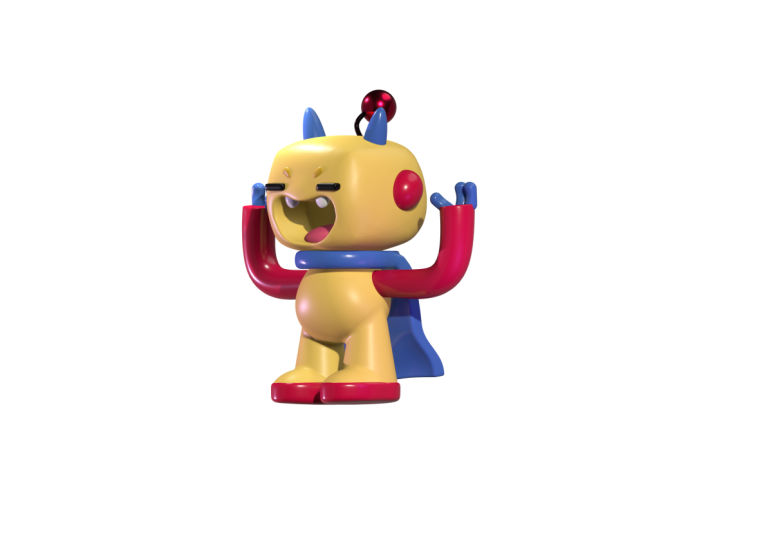
aujourd'hui sera ce genre de robot à l'
apparence loufoque Essentiellement, je l'ai
fait simplement parce que je voulais être capable d'
utiliser des outils spécifiques, et je voulais être
capable de vous dire et vous
montrer tout ce
que vous devez savoir, je pense, pour pouvoir construire
ce dont vous avez besoin. Donc, bien sûr, vous
allez devoir beaucoup jouer, beaucoup
expérimenter Mais en gros, vous savez, c'est l'outil tubulaire, qui introduit
des primitives primitives ne sont que trois
formes en D , qui organisent ces formes, les
déplacent,
les ajustent. C'est la base. C'est vraiment le cœur
de la sculpture en trois D. Soyez toujours créatifs pendant
ou après les cours. Tu peux changer les couleurs. Vous pouvez modifier la taille
de l'échelle des objets. Vous pouvez faire de cette
créature le personnage que vous
voulez. Il n'y a pas de mauvaises réponses. Il s'agit de votre œuvre d'art. Je vous montre simplement
comment utiliser les outils. Et ce que j'attends vraiment
avec impatience, c'est quand les gens deviennent
fous, font ce qu'ils veulent et
rendent les choses vraiment uniques cool
et géniales, c'est ce
que j'adore voir. Ou si tu veux juste faire
la même chose que moi, c'est très bien aussi.
Il n'y a donc aucune pression. Ce sera un cours amusant, un cours de
relaxation, d'où
l'histoire de Bob Ross. C'est aussi de la part de mes amis de
YouTube. Je n'ai pas
aimé l'inventer moi-même. Des points supplémentaires pour celui qui possède la créature la plus étrange une
fois que nous aurons terminé Je veux dire, je veux être en mesure de voir que vous avez
fait le tutoriel, mais je veux aussi voir que vous l'avez modifié et que vous l'avez
vraiment personnalisé. C'est essentiellement la
meilleure façon d'apprendre. Une fois que vous connaissez les outils,
que vous commencez à jouer, à expérimenter
et
que vous vous sentez à l'aise, vous avez vraiment
de l'argent. Très bien, alors commençons. Passons à la
vidéo suivante pour commencer. Permettez-moi de le répéter.
Très bien, alors passons à la vidéo suivante pour
commencer
3. Pour commencer: Très bien, bienvenue à tous les
nouveaux sculpteurs. Alors plongeons-nous directement dans le vif du sujet. Donc, quand tu
ouvriras Nomad Sculpt, ça ressemblera à peu près Le vôtre pourrait être un
peu différent. Je voudrais donc simplement
aborder quelques points afin que nous puissions en quelque sorte être
sur la même longueur d'onde. OK, donc évidemment, j'ai un arrière-plan de couleur
différente, et il peut sembler un peu différent, mais
tout d'abord. Alors regardez ce petit appareil photo. Si vous appuyez dessus, je passe à
l'orthographe. Ensuite, nous passerons à cette
petite icône du soleil là-haut, et votre environnement
pourrait être différent. Votre sphère peut donc sembler
un peu différente. Il s'agit essentiellement la lumière ambiante qui
atteint notre sphère. Je vais donc
passer à ceci, que j'utilise normalement. Et ce fichier image sera disponible dans vos
projets et ressources. Et voici comment charger
votre environnement. Il vous suffit d'appuyer sur votre
petit soleil ici, vous rendre dans les environnements. Vous pouvez appuyer sur l'image, importer des photos,
puis vous trouverez ici, à moins qu'
elle ne soit enregistrée sous forme
de fichier dans lequel vous
souhaitez accéder à des fichiers. Vous pourriez probablement aller à Recens et ensuite vous
l'aurez ici Et nous faisons défiler la page vers le bas, et nous les avons tous les deux
ici. Maintenant, mon arrière-plan est
violet, vous pouvez donc aller ici, et vous appuyez sur cette couleur, puis vous pouvez la
changer
à peu près à la couleur de
votre choix. Cela ne fait pas vraiment de
différence. Vous pouvez également jouer
avec les paramètres. Il y a des réglages ici et ici. Donc, si vous vouliez modifier ce menu, ses couleurs
ou des éléments de
ce genre de
ce c'est là que
vous le trouverez. Appuyons sur la
petite sphère ici. Passons à un ombrage lisse. Vous voyez, le mien est en mode automatique. Ma voiture est allumée. Donc, si
vous souhaitez activer ou désactiver
automatiquement un ombrage lisse , il vous
suffit de toucher ce petit rouage ici,
puis de le toucher Consultez les paramètres d'affichage,
voyez comment il bascule. est donc tout ce que tu as
à faire. Donc, en gros, je continue à appliquer un ombrage lisse Cela permet à
tout de rester fluide pendant que nous sculptons Donc, si nous montons ici, économisons. Donc, si vous appuyez sur ce petit
dossier, vous verrez des fichiers. C'est ici que vous pouvez enregistrer et ouvrir des projets et d'
autres choses de ce genre. Alors nommons-le et enregistrons. Je vais donc juste enregistrer
parce que je l'ai déjà nommé Mais si vous essayez de le sauvegarder,
il vous demandera de saisir un nom. Cela
vous a probablement déjà demandé de saisir un nom. Enregistrez souvent dans Nomadic,
car parfois vous pouvez travailler pendant une
heure sans économiser, le système plante
et vous perdez
votre progression . Tu
ne veux pas faire ça. Ça fait très mal, croyez-moi. Donc, si vous allez à côté du
dossier, voici le dossier. Si vous passez à côté,
voici le menu de votre scène. Voici donc notre scène,
voici notre projet. C'est donc la sphère par défaut, donc c'est la quadruple sphère, et je vais
juste la renommer J'appuie donc toujours sur ces
trois points ici,
sur le nom, sur la sphère par
défaut par défaut. Tu peux le nommer
comme tu veux. Vous entendrez peut-être beaucoup parler
de résolution basse résolution
et de haute résolution, et pourquoi c'est important. Tout ce que signifie la résolution
, c'est la densité
de la surface des trois maillages en D. Donc, quelle que soit la densité de la surface de cette sphère, telle est
la résolution. Je vais aller ici
et cliquer sur Wireframe. Maintenant, avec le wireframe,
vous pouvez voir la surface. Cette sphère est donc composée de
tous ces petits carrés, et à l'intérieur de ceux-ci se trouvent
d'autres petits carrés. Cela constitue donc la
résolution de la sphère, et vous pouvez voir qu'elle est très dense. C'est ainsi que vous ajoutez une
primitive ou une forme. Vous allez donc sur le bouton de scène. Et si je dis
primitif, c'est parce qu'ici dans SN, vous pouvez ajouter
et c'est ce qu'on appelle des primitives Les primitives ne sont que des formes
simples. Je sais donc qu'il y a
tous ces mots différents et que cela peut être très confus. Primitif, ce n'est qu'une forme. La prochaine chose que
nous voulons faire est donc apporter notre image de référence. Vous pouvez donc importer n'importe quelle image en appuyant
simplement sur cette
petite icône d'image. Nous allons appuyer sur l'image de
référence, puis vous appuyez sur
cette petite image ici, puis vous souhaitez importer depuis l'endroit où vous
avez cette image. Donc des photos. Nous allons donc appuyer sur la photo OK. Et maintenant, l'image est là.
Je vais donc fermer cette petite fenêtre avec
la petite fenêtre d'importation, et maintenant vous pouvez y voir
notre image. Alors voilà. Supposons que vous deviez ajuster cette image ou que vous vouliez en faire un arrière-plan complet
ou quelque chose comme ça. C'est comme ça que tu le fais. Nous revenons à notre arrière-plan et à nos paramètres
d'image de référence. Vous appuyez sur Transformer. Maintenant que nous sommes
sur cette transformation, vous pouvez voir que
tout est masqué. Vous pouvez simplement prendre
deux doigts et imaginons que vous vouliez
ajouter une image d'arrière-plan. Tu pourrais le faire. Mais tout ce que je veux
faire, c'est le
réduire et le publier ici. Ensuite, il vous suffit de taper avec un doigt pour
tout ramener, et maintenant vous pouvez faire votre
sculpture et tout C'est ainsi que vous introduisez
une image de référence. Le Gizmo est l'outil 3D le plus
utilisé. Donc, si nous appuyons sur nos outils
ici, vous verrez le Gizmo. Le vôtre se trouve peut-être à un autre
endroit. Voici donc notre Gizmo C'est donc comme notre manette. Si nous jouions à un jeu vidéo, le Gizmo serait
la Par défaut, le gadget se place
au centre même de notre objet Tout d'abord, vous voyez ce gros anneau
orange, c'est une échelle. Maintenant, nous avons ces
flèches, donc vous avez le rouge, qui va de gauche à
droite, le vert de haut en bas. Ainsi, lorsque vous le tournez,
vous voyez le bleu,
qui représente l'avant et l'avant, l'
avant et l'arrière. Je suppose que c'est pareil. Voici donc comment vous le déplacez de
gauche à droite, de haut en bas. Et puis nous avons ces anneaux, donc l'anneau rouge, l'
anneau bleu, l'anneau vert. Cela ne fait que le faire pivoter. Et j'attendrai de vous le
montrer après vous avoir montré ces sphères ici. Cela l'écrase donc dans la direction
que vous voulez. Supposons donc que nous l'écrasions comme
ça et
que nous voulions le faire pivoter, nous utiliserions l'anneau
bleu pour le faire pivoter. OK, donc je vais juste annuler. Cela peut donc être un peu confus avec le
Gizmo au début Cela semble très compliqué, mais n'oubliez pas
que les flèches le déplacent
simplement dans cette direction. L'orange représente l'échelle. Si vous avez besoin de l'écraser, il
vous suffit d'utiliser la sphère. Mais maintenant, quand vous
regardez à nouveau la grille, vous pouvez voir que je suis décentré. Donc, bien sûr, nous pourrions annuler. Vous pouvez annuler en appuyant avec deux doigts. Donc, bien sûr, vous pouvez
annuler jusqu'à ce qu'il revienne en arrière. Mais si, pour une raison ou une autre, vous pouvez annuler ou quelque chose comme
ça, vous pouvez vous
assurer que vous êtes sur le gadget et monter ici Donc, si nous allons sur l'icône de gauche, vous avez réinitialisé et déplacé l'origine. Ils l'amèneront
tous les deux au centre. Tu vois, Move Origin
le place au centre. La réinitialisation
l'amène également au centre. La seule différence est que,
disons que nous l'avons très petit rétréci
et que nous l'avons déplacé ici, et maintenant nous
le voulons juste au centre Move origin le déplacera sans rétablir sa
valeur par défaut Donc, si nous déplaçons simplement
l'origine, elle la déplace. Si vous réinitialisez, cela en
fait la taille par défaut. Je vais aller de l'avant
et éteindre le réseau. Allons-y et supprimons
cette sphère par défaut. Passons donc au menu de notre scène, et nous allons simplement
appuyer sur Supprimer ici. Ajoutons une boîte. N'oubliez donc pas qu'ici, vous avez le gadget, puis que vous avez les paramètres
particuliers
pour la forme que
vous venez Et vous verrez que nous ne pouvons pas utiliser la plupart de nos outils.
Ils sont tous de niveau inférieur. Une fois que vous avez validé,
vous pouvez utiliser vos outils. Donc, si je l'ai
acheté dans la boîte c'est que vous pouvez voir notre image de
référence. Je suis un peu circulaire, mais c'est plus une
boîte qu'un cercle. L'essentiel à propos de la sculpture en
trois D est que vous voulez
tout voir sous forme de formes, il
s'agisse d'un visage humain, d'un visage de dessin animé, d'un jouet, tout est fait de formes se peut donc que vous deviez utiliser quelques formes
assemblées pour créer la
forme que vous souhaitez, ou que vous deviez modifier ou ajuster une forme pour obtenir
la forme dont vous avez besoin. Ne considérez pas cela comme
si vous preniez
un bloc de granit pour ensuite ciseler et
sculpter quelque chose Il s'agit en fait de construire
des objets forme par forme jusqu'à ce que vous obteniez le produit
final que vous souhaitez. Donc, quand je regarde ce dessin, je ne vois que
les
formes dont je vais avoir besoin et le
moyen le plus efficace pour y parvenir. Donc, ce que nous allons
faire maintenant, c'est bloquer tout cela.
4. Blocage de caractères: Ajoutons une boîte. N'oubliez donc pas qu'ici, vous avez le gadget, puis que vous avez les paramètres
particuliers
pour la forme que
vous venez Et vous verrez que nous ne pouvons pas utiliser la plupart de nos outils.
Ils sont tous de niveau inférieur. Une fois que vous avez validé,
vous pouvez utiliser vos outils. Donc, si je l'ai
acheté dans la boîte c'est que vous pouvez voir notre image de
référence. C'est un peu circulaire, mais c'est plus une
boîte qu'un cercle. L'essentiel à propos de la sculpture en
trois D est que vous voulez
tout voir sous forme de formes, il
s'agisse d'un visage humain, d'un visage de dessin animé, d'un jouet, tout est fait de formes se peut donc que vous deviez utiliser quelques formes
assemblées pour créer la
forme que vous souhaitez, ou vous devrez peut-être modifier une
seule forme pour obtenir
la forme dont vous avez besoin. Ne considérez pas cela comme
si vous preniez
un bloc de granit pour ensuite ciseler et
sculpter quelque chose Il s'agit en fait de construire
des objets forme par forme jusqu'à ce que vous obteniez le produit
final que vous souhaitez. Donc, quand je regarde ce dessin, je ne vois que
les
formes dont je vais avoir besoin et le
moyen le plus efficace pour y parvenir. Donc, ce que nous allons
faire maintenant, c'est bloquer tout cela. Appuyons donc sur notre menu de scène, ajoutons, puis nous
trouverons le cylindre. Et vous pouvez toujours
jouer avec ces options. Vous verrez rapidement ce qu'ils
font pour chacun des outils. Je vais appuyer sur Annuler
juste pour que ça recommence. Donc, tout ce que nous allons faire, c'est
appuyer sur le gadget en bas. Nous allons le réduire un peu. Et maintenant, vous pouvez voir qu'il se trouve
réellement à l'intérieur de la place. Utilisons donc simplement cette
flèche verte et abaissons-la. OK, nous pouvons donc voir que c'est un
peu sous la tête. Nous allons donc l'écraser. Nous pouvons le déplacer un
peu vers le bas. Nous allons juste écraser avec cette
petite sphère verte. Alors peut-être quelque chose
comme ça, et nous en resterons
là pour le moment. Ensuite, passons au ventre. Le ventre n'est donc qu'une sphère, nous allons
donc passer à notre menu des scènes. Une sphère quadruple. Nous allons utiliser notre petit
gadget ici. Nous pouvons aller de l'avant et le valider. Ensuite, nous utiliserons simplement la flèche
verte pour le faire descendre. OK, on dirait qu'
il est censé être un peu
plus petit que la tête,
alors utilisons le plus grand anneau
orange et réduisons-le à
ce qu'il soit là, et
nous le déplacerons un peu vers le haut. Donc, ce que j'aime faire, c'est comme nous avons déjà
introduit notre sphère, nous pouvons la cloner
ici, puis utiliser
le Gizmo pour la déplacer vers le
haut et la réduire, et
ce sera la plus ici, puis utiliser
le Gizmo pour la déplacer vers petite Alors peut-être que nous l'avons
ici. Clonons-le à nouveau. Et prenons la flèche rouge et
déplaçons-en une ici. Et rendons-le
encore plus petit. Nous voulons donc que ce soit un
miroir de l'autre côté, afin de pouvoir ajouter un miroir. Passons donc à notre scène. Ajoutez. Donc, au lieu d'être primitif,
nous allons passer à ces répéteurs et
nous trouverons un miroir Alors maintenant, c'est reflété
de l'autre côté. Alors maintenant, dans
le menu de votre scène, ici, vous pouvez voir que
nous avons un miroir, et appelons-les simplement.
Renommons-les en n'importe quel nom OK. Je ne sais pas vraiment
ce qu'ils sont. J'allais
les appeler une antenne, mais je pense que le
milieu est une antenne. Et normalement, lorsque je
travaille avec des miroirs, je renomme le miroir
parce que finalement, si je veux
les regrouper, il prendra le
nom du miroir Donc je donne juste un nom au miroir, quel que soit l'objet. Renommons donc
le reste. J'aime appeler
ça le ménage, juste pour que tout soit
bien organisé Donc, sur cette sphère quadruple, nous tapons sur ces trois points. Nous renommons This is going
to be antenna ball. Cette quadruple sphère représente le
ventre ou la partie médiane. C'est peut-être plus
professionnel. J'aime le ventre. Ce cylindre est le collier
et cette boîte est la tête. OK, c'est donc un
bon endroit pour économiser. OK, alors prenons
ces petites sphères ici. Maintenant,
ils sont dans un miroir. Donc, quoi que nous fassions avec celui-ci, cela se produira également de
l'autre côté. Nous pouvons donc l'étirer avec
cette petite sphère verte. On peut l'étirer comme ça. Et ensuite, démontons-le. Et cela
ressemble à peu près à ce ressemble
notre référence. Peut-être voulons-nous le rendre un
peu plus petit, ou peut-être voulons-nous le
rendre un peu plus fin. Tu peux le tirer. Donc, évidemment, vous pouvez l'ajuster pour qu'il
ressemble à votre guise. Mais je
pense que c'est plutôt bien. Donc, pour les oreilles,
vous pouvez utiliser sphères ou un cylindre. Vous pouvez être créatif et
lui donner la forme que vous voulez, car vous ne pouvez pas vraiment dire quelle est
sa forme. vous suffit donc d'utiliser votre créativité et de
lui donner l'apparence que vous souhaitez. Je vais faire le
plus simple. Je vais bien m'en servir, je vais utiliser ça. Je vais juste le cloner, le
déplacer vers le bas et peut-être l'
agrandir un peu. Ensuite, je peux ajouter. N'oubliez pas que nous avons ajouté le miroir, donc je peux simplement ajouter un miroir, et maintenant il est de l'autre côté. Mais je veux juste les renommer, renommer
le miroir le sien. OK. Ensuite, il a une
petite cape dans le dos. Passons donc à notre menu des scènes. Nous allons ajouter une boîte. OK, tournons-le vers la gauche, et vous pouvez appuyer sur
la gauche sur le snap cube, juste pour le
rendre beau et parfait. Je vais utiliser le gadget. Alors maintenant, nous voulons le déplacer
vers la gauche ou derrière
lui, en fait. Nous allons utiliser cette sphère bleue
pour l'écraser comme ça. Je vais juste le tourner pour que tu
puisses voir ce que je fais. Nous allons le démonter. Les jambes vont donc
être des cylindres. Nous allons donc nous rendre sur place.
Nous allons ajouter un cylindre. Nous allons passer à notre gadget. Maintenant, nous allons déplacer ces cylindres
là où se trouvent les pieds. Oups. Et voici un bon exemple de ce qui peut se produire
lorsque vous sculptez J'ai donc déplacé le cylindre vers le bas, puis je l'ai déplacé vers la gauche, et vous remarquerez qu'il
était déjà en miroir Cela signifie donc que
vous avez probablement placé votre bouteille dans
un autre miroir. Donc, si nous revenons à notre scène, nous pouvons voir que pour les oreilles, nous avons en fait placé les oreilles
avec la boule d'antenne, le boîtier, donc la cape
et le cylindre. Ce que nous avons fait, c'est que nous
devions être attentifs, puis nous avons ajouté
ces deux formes, pour qu'elles soient entrées dans ce miroir. Donc, si cela se produit, prenons simplement notre boîte
et sortons-la. Voyez comment j'appuie longuement
dessus et je le déplace vers l'extérieur. OK ? Le
cylindre est donc la jambe. Tapons donc ici, renommons. Ça va être une jambe.
Et cette boîte était la cape. Nous allons donc appuyer sur les trois
points, le nom, la cape. Cela peut donc être source de confusion si
vous ne vérifiez pas votre scène. Mais si quelque chose se reflète
et que vous ne l'avez pas reflété,
il est probablement simplement
entré dans un autre miroir. Il suffit de le faire glisser. Revenons donc aux jambes, nous
allons taper sur les jambes. Donc, même si pour
les autres, nous avons dû mettre en miroir manuellement. Réduisons-le simplement, peut-être par là, et
nous le déplacerons sur place. Ainsi, même si vous pouvez accéder à une
scène et refléter quelque chose, voyez comment vous pouvez ajouter un miroir. Comme nous n'avons pas encore validé
ce cylindre, suffit d'appuyer sur le miroir ici, puis il apparaît
automatiquement. C'est exactement
ce que nous avons fait. C'est juste que nous n'avons pas validé, vous pouvez
donc simplement effectuer un miroir
à partir de ce menu. C'est donc tout. Ensuite, nous voulons juste faire
correspondre ce à quoi cela ressemble. Nous
utilisons donc généralement le Gizmo lorsque nous l'
étirons de cette façon Mais encore une fois, depuis
que nous avons invalidé, nous avons accès à
quelques outils supplémentaires Nous pouvons
donc appuyer dessus, et nous pouvons simplement l'
étirer de cette façon Et disons que vous vouliez,
pour une raison ou une autre, agrandir,
vous pourriez le faire. Plus petit. Peut-être que nous allons
l'agrandir un peu, en fait, pour les fun,
et nous allons rendre le haut
un peu plus petit Ajoutons donc les pieds. Donc, en général, un
moyen facile de faire des pieds est d'ajouter des sphères
, puis de les couper en deux. Utilisons donc simplement ces sphères. Si nous allons dans notre
menu de scène, voyons ces oreilles ici, afin que nous puissions simplement tout sélectionner
et le cloner. Ensuite, nous pouvons changer
le nom du miroir. Passons simplement aux pieds, puis nous voulons passer à la vraie balle, nous ne voulons pas
déplacer le miroir. Nous voulons
nous assurer de respecter la forme. Ensuite, nous les ramènerons là où
se trouvent les pieds. OK, donc, quelque chose
comme ça, peut-être je vais les agrandir un
peu. Nous allons les faire avancer. Alors peut-être juste
quelque chose comme ça. Donc, votre outil de découpe, le rectangle. Et ce que signifie rectangle, c'est
que vous créez un rectangle, et tout ce qui se trouve dans cette
section blanche sera découpé Fais un rectangle. Je vais le
faire un peu plus bas. Et puis il est découpé. Maintenant, bien sûr, ils sont
toujours dans un miroir, vous pouvez
donc toujours les ajuster
pour qu' ils ressemblent
exactement à ce que vous souhaitez. Nous allons donc simplement
les déplacer, peut-être les
reculer un peu. Genre, tellement comme ça. C'est un peu
plus qu'un blocage, mais comme je
parlais de garniture, je me suis dit que j'
allais simplement le couper Vous savez maintenant également comment utiliser
l'outil de découpe.
5. Blocage de personnage complet: Oui. Donc, si les pieds sont là, nous voyons qu'il faut réduire beaucoup
la taille de la cape. Donc je vais juste le
réduire de cette façon, peut-être le réduire de cette façon,
puis le déplacer vers le haut. OK, ça semble un peu mieux. Tu peux le glisser un peu. Assurons-nous également d'économiser. Très bien, alors faisons les armes. Nous allons utiliser des
tubes pour cela. Passons donc à l'outil tubulaire. Passons au chemin. Tapons simplement sur l'écran ici,
puis nous allons
faire glisser le pointeur vers notre corps. Nous allons donc appuyer
sur l'écran,
puis faire glisser le pointeur vers le corps,
puis lâcher prise. Donc, pour courber
cela, il vous suffit de toucher
la ligne et d'ajouter des nœuds. Donc, si je voulais que cela se courbe, il
me suffirait de toucher et de
faire glisser ces nœuds vers le bas. Si vous vouliez qu'ils soient un angle,
vous pouvez appuyer
ici
pour voir en quoi l' angle est plus dur et
le nœud est noir. Si vous voulez vous en
débarrasser, il vous suffit de faire glisser un nœud
vers un autre. Vous verrez les points rouges, puis vous n'aurez qu'un seul nœud que nous puissions
revenir au début. Mais d'habitude, j'appuie simplement sur
cette petite sphère verte, puis vous
pouvez voir votre tube, et vous pouvez faire exactement les
mêmes choses. OK, donc vous pouvez
voir que ce n'est pas vraiment aligné
comme il se doit. Je vais
donc appuyer dessus et l'apporter, et vous devrez peut-être beaucoup
retourner votre sculpture pour bien faire
les OK, donc quelque chose comme ça. Le bras sort donc,
puis il se courbe vers le haut. Nous voulons donc y ajouter un nœud, puis prendre
celui-ci et le déplacer vers le haut. Donc ça va
être quelque chose comme
ça . Ça a l'air plutôt bien. Genre, ça marche plutôt
bien. Mais si vous souhaitez ajouter plus d'angles,
vous pouvez simplement en ajouter deux. Ainsi, vous pouvez avoir
plus de contrôle sur, vous savez, au coin de la rue. OK, je trouve que ça
a l'air plutôt bien. Tu as remarqué que j'ai Snap. Donc, ce que Snap essaie de faire, c'est d'essayer de maintenir notre tube à l'extérieur d' un autre maillage plutôt que de le
traverser. Donc, si je prends le bras et
que j'essaie de le faire glisser,
vous remarquerez qu'il remonte en quelque
sorte à la surface Désactivons donc Snap, et vous verrez
que je pourrai facilement le déplacer
dans le corps. Et une autre option vraiment
intéressante est le rayon. Donc, pour le moment, nous
n'avons qu'un petit nœud orange, afin que nous puissions agrandir ou réduire le
bras entier. Vous pouvez appuyer dessus une fois et voir
ces deux petites oranges. C'est le début et la fin. Vous pouvez donc
agrandir un côté par rapport à l'autre. Donc, si vous appuyez à nouveau et
que vous avez accès à tous ces nœuds où vous pouvez vraiment ajuster la forme et la
rendre exactement comme vous le souhaitez, vous pouvez en ajouter plusieurs
et
les agrandir vous pouvez en ajouter plusieurs
et
les agrandir et les
réduire selon vos besoins. Supposons maintenant que vous
vouliez en
faire un carré ou
une forme différente. Donc,
si vous faisiez des tortues ninja et que vous disiez que vous fabriquiez
leurs bandanas et
que vous vouliez que le bandana
ait un aspect rectangulaire et fluide, le
tube est parfait pour vous suffit donc d'appuyer sur le
profil ici, et vous voyez que
maintenant c'est un carré, et vous pouvez le façonner
comme vous le souhaitez. Supposons donc que nous voulions y ajouter, vous savez, un divot
ou quelque chose comme ça Vous pouvez donc le façonner
comme vous le
souhaitez , ce qui est vraiment amusant. Donc, si tu voulais le
rendre plus fin, Whoops. Faites-en un rectangle, et voyez maintenant que vous
avez un rectangle. C'est donc juste une autre chose
amusante que vous pouvez faire avec les tubes. Vous avez aussi des choses comme Twist. Donc tu vois le rose. C'est la même chose que le rayon, un, deux, puis vous
pouvez toutes les faire. Donc, si vous voulez le
tordre à certains endroits, vous pouvez le tordre vraiment amusant
et vraiment très utile. Alors revenons
à la normale OK. Encore une fois, nous avons
créé notre tube, mais nous ne l'avons pas validé. Faisons donc un tour dans le miroir. Nous pouvons donc maintenant
procéder à la validation. Économisons. Ensuite, ces doigts, je
pourrais simplement les utiliser pour ajouter des sphères. Vous pouvez donc voir que lorsque
j'ai ajouté cette sphère, elle s'est ajoutée au rétroviseur. Allons-y et
nommons ce miroir. Donc ce sont des bras.
Allons-y, utilisons notre gadget et nous le
déplacerons comme ça Nous allons donc le rendre vraiment
petit. Nous allons le démonter. Parfois, cela peut être un peu gênant d'
avoir les deux Vous pouvez donc simplement prendre
votre quadruple sphère et votre scène et les
déplacer hors de ce miroir, puis vous ne pouvez travailler qu'
avec une seule, puis plus tard, vous pouvez simplement la faire glisser vers l'intérieur pour
qu'elle se reflète dans le miroir. OK, donc avec un petit
doigt comme celui-ci, vous pourriez l'étirer,
mais remarquez à quel point le haut et
les extrémités sont inclinées Et je vais juste vous montrer un moyen rapide et
très simple de lui
donner la forme d'une pilule. Validons
donc la sphère afin
de pouvoir utiliser tous nos autres outils, et utilisons le masque de sélection. Nous utiliserons donc le masque de sélection, nous utiliserons à nouveau le rectangle. Donc, tout ce que nous voulons faire, c'est
créer notre rectangle et placer en
quelque sorte au
milieu de la sphère. Maintenant, nous pouvons utiliser le gadget, puis nous pouvons simplement utiliser la flèche et déplacer la partie inférieure vers
le bas Comme ça. Vous devez revenir à la
sélection du masque pour l'effacer. Maintenant, le masque est effacé. Si nous y allons,
vous verrez que c'est un peu drôle. Et voici une
façon vraiment cool d'arranger les choses. Nous allons beaucoup l'utiliser. Vous passez à ce petit bécher, lisse et vous le
faites simplement glisser vers la droite, et vous remarquerez qu'
il commence à se lisser Alors peut-être que nous n'en avons
besoin que d'un petit peu, peut-être de quelque chose comme
ça, et ça a l'air génial. OK, maintenant que
nous avons ce petit doigt, nous pouvons le déplacer ici. Nous souhaiterons peut-être
utiliser l'outil de déplacement. L'outil de déplacement est donc idéal pour pousser et tirer. Nous voulons lui donner une petite courbe. Nous pouvons le faire. Peut-être que nous voulons le déplacer. Move est donc idéal pour
simplement pousser et tirer des objets et simplement manipuler
vos trois maillages en D. Maintenant, revenons au Gizmo. Et vous remarquerez que depuis que nous avons
déménagé, le Gizmo est décentré. Si jamais vous devez remettre le
Gizmo au centre, sélectionnez
Pivot, Auto ou Et pivotez. Maintenant, c'est un
peu plus facile à gérer. Supposons donc que nous voulions le faire pivoter et avoir
un doigt ici, peut-être un peu plus petit. Et disons que nous le clonons. Et vous pouvez le faire
à votre propre rythme. avons donc simplement cloné. J'ai l' impression que je l'ai peut-être fait
un peu trop vite, non ? Maintenant, nous allons retourner
ici pour cloner, puis nous allons utiliser notre gadget
pour déplacer le clone Nous allons effectuer une rotation juste pour
que cela soit un peu naturel
dans la petite main. Nous allons donc effectuer une rotation comme ça. Et puis disons que nous l'avons
cloné à nouveau et que nous en avons fait
un pouce . Et je vais tricher. Voyez ce petit
cercle orange en plein milieu. Vous pouvez en fait simplement tricher et simplement faire glisser une sorte de freestyle Je vais le faire pivoter et
peut-être le faire pivoter de cette façon, puis peut-être l'
amener ici, pour qu'il ressemble à un petit pouce. Ensuite, faisons ce
petit tube
pour la petite antenne à bille. Utilisons donc un tube. Et il existe une option vraiment intéressante
que vous pouvez faire ici. Si vous appuyez sur la grille,
appuyons sur la gauche. Alors suivons le chemin.
Je vais donc appuyer ici, puis faire
glisser le pointeur vers le bas jusqu'ici. Ensuite, nous allons saisir ou appuyer sur
cette petite sphère verte. Appuyons sur ce petit aimant, puis nous prendrons celui
du bas et nous le ferons simplement pivoter, et vous verrez qu'il
essaie de se battre. Il essaie de se battre pour
entrer dans cette boîte. Alors désactivons Snap Off. Il n'essaie donc pas
de remonter à la surface. OK, nous avons donc l'aimant, ce qui signifie qu'il va
s'accrocher à cette grille. Cela facilite donc beaucoup les choses. Maintenant, nous pouvons
le tourner vers la gauche, et nous pouvons simplement nous
assurer qu'il est droit. Alors maintenant, nous pouvons utiliser notre Gizmo. Et chaque fois que vous voulez déplacer
quelque chose directement vers l'arrière, le
haut ou le bas, vous tapez sur une ligne. Alors maintenant, nous pouvons simplement utiliser le bleu et nous pouvons simplement l'
apporter. OK, alors maintenant c'est là. Et je pense que pour le tube, je vais passer aux options de
tube ci-dessous. Nous pouvons soulever un
peu cette
balle et retourner dans le tube. Je pense donc que ce que je veux faire, c'
est appuyer sur Xray pour que nous puissions voir tout
le reste. Je veux donc donner une courbe
au tube, donc je vais
déplacer le haut vers l'arrière, puis je vais
ajouter un nœud comme celui-ci. Je trouve que ça a l'air plutôt bien. Je vais donc me tourner vers l'avant, pour m'assurer qu'il est droit
et qu'il soit parfait. Nous allons donc désactiver les rayons X. Je veux saisir cette sphère
et la déplacer d' en haut pour
qu'elle soit belle. La seule chose, c'est que maintenant je
veux que ce soit plus petit. Nous allons donc simplement utiliser ce petit nœud orange, oups Je ne suis pas sûre de ce que j'ai
fait et je l'ai un peu réduite. Alors peut-être quelque chose comme ça. Je vais éteindre le réseau. Je vais prendre ça et étirer un
peu comme ça. Nous avons donc à peu près
toutes nos pièces réunies. Je pense que c'était
un bon blocage. C'est donc exactement ainsi que
vous voulez bloquer la plupart de vos personnages
et d'autres choses de ce genre. Finissons notre blocage
en prenant ces doigts. Nous avons donc ici toutes
ces sphères quadruples. Nous allons donc les
prendre
et les traîner dans le bras. Maintenant, ils sont tous dans le bras. Ils sont tous ensemble,
et ils se reflètent. Faisons donc une sauvegarde rapide. Je pense que c'est un
excellent premier blocage. Nous avons quelques détails
à voir avec le visage, mais pour le moment, c'
est un bon début.
6. Outils de mise en forme: Waouh. Bien, commençons par la tête.
Adoucissons les choses. Vous pouvez donc utiliser ce
petit bécher ici et voir ces options.
Vous pouvez donc simplement le lisser. Vous pouvez simplement le faire glisser
et tout se lissera. Vous pouvez également le gonfler
ici. Alors, faisons-le. Gonflons-le un peu et
faisons-le à peu près
aussi gros que nous le voulons Je pense donc peut-être à
quelque chose comme ça. Et je vais utiliser le gadget juste
pour le déplacer un peu vers le haut. Donc je trouve que
ça a l'air bien. Prenez donc un moment pour ajuster
toutes vos autres pièces. Alors maintenant, je dois prendre
toutes ces autres options. Et n'oubliez pas que vous pouvez toujours appuyer sur Xray si vous voulez
voir à travers les choses Je vais donc déplacer ces U. Et ce qui est amusant, c'est que nous voulons désactiver les rayons X, et disons que nous voulons déplacer à la
fois l'antenne et le tube Si nous voulons
les déplacer ensemble, nous pouvons faire un tube à onglets et
le connecter à la balle. Maintenant, lorsque vous déplacez la balle, le tube l'accompagne,
car c'est ce qu'
on appelle une hiérarchie. C'est donc très
utile lorsque vous
souhaitez déplacer des objets en même temps. Maintenant, vous pouvez simplement le positionner. Je pense que je voulais peut-être
quelque chose comme ça. OK, donc si nous
revenons à la tête, aussi, quand je la tourne, je veux qu'elle
soit plus grande de cette façon, mais juste à l'arrière de la tête. Alors allons-y. Nous allons le rendre un peu plus grand, et maintenant nous pouvons utiliser
l'outil de déplacement. Maintenant, la symétrie est activée. Appuyons
ici sur le bouton de symétrie , puis
descendons pour afficher la ligne. Maintenant, nous pouvons voir
notre ligne de symétrie. Nous voyons donc ces deux points, qui signifie que tout ce que je fais ici sera reflété de l'autre
côté Si je le désactive, nous
ne verrons plus qu'un point, un côté. OK, alors maintenons la symétrie. Et maintenant, si je veux
retirer le dos, je peux le retirer comme ça. Le seul problème, c'est ça se retire, mais
ce n'est que la partie supérieure. Supposons donc que nous
voulions également le rendre uniforme et tirer le
haut et le bas. Nous avons donc besoin non seulement de
cette ligne de symétrie, mais aussi d'une ligne qui traverse cette direction et qui fera
le haut et le bas. Nous revenons donc à la
symétrie et nous voyons X. C'est la valeur par défaut,
c'est le rouge. Mais nous pouvons également utiliser Y. Maintenant, lorsque nous activons Y, c'est un peu difficile à voir, mais maintenant il y a une ligne verte ici Maintenant, le seul problème est que vous
remarquez que la ligne verte n'est pas
au milieu de la sphère. Donc, chaque fois que vous travaillez
avec la symétrie ou autres choses de ce genre,
et que vous le remarquez, c'est probablement parce que si nous appuyons sur la grille, nous voyons comment
elle s'aligne. Il s'aligne sur cette ligne. Mais à l'heure actuelle, la
symétrie est mise en place pour l'ensemble de notre projet, et c'est ainsi que nous
appelons le monde. C'est pourquoi la gauche et la droite conviennent parfaitement,
car notre sphère, souvenez-vous que je voulais que
tout soit au centre. Notre sphère est la
même de gauche à droite. Mais puisque nous déplaçons la sphère vers le haut, et même si je la déplace maintenant, vous verrez que
la ligne verte reste là. Et c'est parce que la
symétrie est adaptée au monde. Ainsi, chaque fois que vous ne
voulez pas qu'il soit défini sur world, vous voulez le définir sur l'objet. L'objet est toujours local. Donc, si nous allons ici et que nous appuyons sur local, vous voyez
maintenant que la ligne
verte est
au milieu de cette sphère. La symétrie est donc basée
sur cette sphère maintenant. Vous pouvez donc le définir pour
chaque maillage. Vous n'avez pas à vous
inquiéter trop à ce sujet pour le moment, mais
je voulais juste l'expliquer,
car vous allez
souvent aborder
ces problèmes lorsque
vous essayez de faire des choses, et la symétrie peut être délicate Je voulais
donc simplement en parler. Donc, au moins, vous aurez en
quelque sorte une idée de
ce qui se passe. Nous avons donc maintenant la
ligne verte et la ligne rouge. Tout ce que nous avons à faire est d'appuyer sur la gauche, d'
utiliser l'outil de déplacement, et maintenant
il correspondra en bas. Donc je pense que quelque chose comme
ça a l'air plutôt bien. Supposons donc que je
veuille le désactiver, alors je vais passer à Symétrie, pourquoi le
désactiver. Et, vous savez, si je
voulais juste ajuster le bas, , la peut-être retirer cette partie rendre un peu plus droite, choses comme ça. Parfait. Je trouve que ça a l'air
génial. Faisons des économies. OK, alors maintenant
ajustons un peu le corps, et peut-être que nous allons le déplacer vers le haut. Peut-être que nous pouvons l'agrandir
un peu. Peut-être que nous pouvons même agir et l'
ajuster un peu. Il est peut-être un peu plus large. Je pense que les jambes sont
un peu trop hautes, alors nous allons prendre les
jambes, mais
bougeons les pieds avec les jambes. N'oubliez donc pas que nous revenons
à la jambe et aux pieds, et maintenant ils vont tous les deux redescendre. Parfait. Prenons donc le corps, et je veux juste le faire correspondre
à cette petite partie ici. Tous utilisent Move, et je vais juste étirer la sphère
jusqu'à ce qu'ils correspondent. Cela ne fait que le rendre plus beau. Si nous revenons au collier, autre
point intéressant à ce sujet, je vais juste cliquer en solo pour que nous
puissions voir ça. Vous pouvez toucher un trou,
puis vous pouvez faire un
trou au milieu. Et voyez ce bleu, vous pouvez l'
ajuster comme bon vous semble. Je veux donc que la résolution soit un
peu plus élevée. Je vais donc appuyer sur ces
trois points et mettre la subdivision des postes à peut-être deux, et nous allons
simplement en rester là Et je pense que nous
allons valider. Alors repartons en solo. Avant. Passons à la cape. Appuyons sur ces trois points et augmentons légèrement la
résolution. Alors peut-être que nous allons simplement
le toucher. Faisons-le deux fois. Il y a donc deux options
que nous pouvons faire. Nous pourrions toujours utiliser
Move et peut-être, par exemple, tirer ceci et peut-être tirer ceci, pousser et tirer
et l'ajuster
jusqu'à ce qu'il soit
exactement comme nous le voulons , peut-être le réduire. Il y a donc toujours ce que je m'
amuse vraiment à faire. Cela ressemble un peu à de la sculpture lorsque
vous utilisez l'outil de déplacement C'est donc plutôt amusant. La plupart du temps, il suffit
de pousser et de tirer, peut-être même en utilisant un petit peu le
gadget, et vous pouvez le placer dans votre collier,
quelque chose comme ça C'est donc une façon de procéder. Et ça
a l'air plutôt bien. Et une autre façon de
le faire, c'est de
faire comme si je ne l'avais pas déplacé. Vous pouvez découper
avec, disons, une ligne. ligne est donc la même que rectangle dans la mesure où tout ce qui se trouve dans le blanc
sera découpé Vous pourriez donc simplement faire en sorte
que nous le fassions un peu plus bas. Vous pouvez faire quelque chose comme
ça, puis simplement le couper. Nous avons la symétrie, donc elle
coupe également l'autre côté. C'est donc une autre
façon de façonner votre cape. Je vais l'annuler
parce que je pense que c'est vraiment mieux. Et je vais simplement utiliser Move,
et je vais simplement faire glisser ces deux arêtes
dans le cylindre. Peut-être que je vais le rendre un
peu plus petit et pousser et
tirer
jusqu'à ce qu'il ait l'air correct. Vous pouvez prendre votre outil lisse, l'
agrandir un peu, et vous pouvez lisser un peu. Disons maintenant que nous voulons
combiner le col et la cape. Si vous allez sur les lieux,
nous avons le collier. Appuyons donc longuement et faisons-le glisser vers le haut. Maintenant, nous avons le
collier et la cape. Nous pouvons donc toujours appuyer sur
les deux et appuyer sur Rejoindre. Maintenant, ils sont ensemble, mais c'est plutôt comme
s'ils étaient groupés. Ils ne sont pas vraiment d'une seule pièce. Je vais donc
annuler. Et le groupe est bonne chose si
vous une
bonne chose si
vous voulez réunir un tas de choses, mais vous voudrez peut-être
les séparer plus tard ou des choses comme ça. Mais en ce qui concerne le col et la cape, nous voulons qu'ils ne fassent qu'une seule pièce, qu'il s'agisse de les remshing en voxel ou simplement de les
remshing Donc, si vous allez ici,
voxel Remesh en ce moment, la résolution est de 965 Si c'est dans le rouge,
c'est vraiment haut. Donc, ce que nous voulons faire,
c'est ramener ce
chiffre à environ 165 ou 170. Parfois, j'utilise 200
comme base de référence. Mais si je veux que les choses
se passent vraiment bien, je vais peut-être passer à 150. Tout ce que nous faisons, c'est changer combinaison de ces deux
résolutions, de ces deux objets. Ils finiront donc par
être soit en haute résolution, peu près à la même
résolution qu'
eux , soit en résolution inférieure. Mais si je veux les
assembler, les lisser et qu' soient vraiment lisses
et qu'ils ressemblent à une seule pièce, alors il ne faut pas
aller trop haut,
parce que si je le remaille
à 300, il sera assez rigide et il se
peut qu'il ne soit pas très lisse Si vous voulez que les choses soient
lisses et plus malléables, tenez-vous-en à environ 150 Si vous voulez quelque chose d'
assez souple mais suffisamment
ferme pour conserver
certains détails, peut-être 200. Si vous voulez vraiment
conserver tous les détails, alors peut-être 300 ou 350. D'habitude, je ne fais pas
plus que ça, mais tu dois comprendre l'idée. Nombre aléatoire de
Let's Go Back here. Le nombre aléatoire de 165. Nous allons donc cliquer sur Remesh. Nous allons cliquer sur OK.
Et une petite remarque, vous remarquerez que dans
beaucoup de mes tutoriels, Boxy Remesh vient d'ici. Il ne s'agit donc que d'un raccourci.
C'est exactement pareil. Vous remarquerez que les
chiffres restent les mêmes. Donc, pour mettre ce
raccourci ici, il suffit d'aller sur ces trois lignes. Raccourcis. Ensuite, vous
ajouteriez ce voxel Tu vois, ça s'en va,
et maintenant c'est de retour. Donc, le Voxel 150 remesh. La multirésolution
serait perdue. C'est bon. Et il suffit de cliquer sur OK, donc maintenant nous voyons que ce ne
sont qu'une seule pièce. Nous pouvons donc régler le
problème et le régler. Ou ce que j'aime beaucoup faire maintenant, laisse-moi éteindre le cadre métallique. Ce que j'aime faire
maintenant, c'est simplement utiliser le bécher et
le lisser de cette façon également Vous pouvez donc voir
lequel fonctionne le mieux. Je pense que c'est plutôt
bien. Je pense que c'est bon. Je pourrais faire les deux en douceur. Et voici un autre petit conseil. Je pense que je l'ai
déjà mentionné lorsque le pivot ne
semble pas centré sur votre objet, le
pivot pivote automatiquement. Disons que nous voulons juste
appliquer
ça un peu
sur son petit Oups, sur son petit corps. Comme ça. Ou vous pouvez simplement vous déplacer
et déplacer les pièces que vous souhaitez déplacer pour les rendre un
peu plus lisses. Mais je pense que c'est
bon. Très bien, épargnons donc un excellent
travail avec la cape Nous savons maintenant comment remêler les essieux.
7. Culturisme: Et ajoutez toujours de petits détails si vous voyez quelque chose auquel vous souhaitez
simplement ajouter des détails. Tu vois comment ? C'est comme si je voulais juste que le bas soit au ras de l' Je vais donc utiliser l'
outil de déplacement pour le rendre assez gros. La raison pour laquelle j'utilise Move,
et la raison pour laquelle je le fais vraiment gros,
c'est pour qu'il fasse de
beaux mouvements fluides et amples Vous voudrez peut-être savoir quelle est
la différence avec le drag. Disons que c'était
une montgolfière. Bouger,
c'est comme utiliser
toute sa main pour guider lentement
le ballon d'eau. Faire glisser, c'est comme si vous
utilisiez votre doigt et que vous poussiez le
ballon d'eau comme ceci. Bouger, c'est comme attraper le ballon d'eau et l'
amadouer de cette façon Faire glisser reviendrait à pincer le ballon d'eau
et à le tirer Je finis généralement par utiliser Move la
plupart du temps. Allons-y, box,
nous allons remixer les deux. Maintenant, nous avons les pieds. Prenons donc les deux, validez oui. Alors que
les jambes sont là. Nous allons prendre les deux, validez oui. Prenons donc
les jambes et les pieds, et nous allons simplement les
unir parce que nous finirons
par les remettre en boîte Nous pouvons donc simplement les
rejoindre pour le moment. Je pense que je veux
les ajouter au corps. Peut-être voulons-nous aussi ajouter
le corps à la tête. Prenons la tête et
la section médiane et frappons
en solo. Ils se touchent donc. Parfait. Maintenant, nous pouvons
prendre la partie médiane, la tête, les pieds. Cela peut sembler
insignifiant,
mais je viens de l'apprendre
récemment. Remarquez que cela est davantage
mis en évidence que
les autres que nous avons sélectionnés. C'est le
dernier que nous avons pris, donc tout va
se refermer sur les pieds et
ne plus être que le pied. Je préfère que ce soit la tête parce que la tête
est au centre et je sais que la
symétrie est parfaite. Je vais donc décocher la tête, puis
vérifier à nouveau la tête, et elle passe à la tête Alors maintenant, nous allons simplement les mélanger à une boîte
. La boîte va remêler Let's do 200. Remesh. OK ? Maintenant,
tout est aligné, vous pouvez voir la ligne de symétrie, et tout notre corps
est désormais une seule pièce. Vous allez maintenant voir la tête, et je vais la renommer main parce que c'est la
partie principale de la sculpture Génial. Alors économisons. Voulons-nous que les doigts soient connectés ou voulons-nous qu'ils
soient séparés ? Disons simplement que
nous voulons que les doigts soient séparés parce que nous ne voulons pas qu'ils soient de
la même couleur que les bras. Prenons donc les doigts joignons-les et renommons-les
simplement doigts. Et je vais
faire glisser les doigts vers l' extérieur, puis ajouter un autre miroir. Maintenant que les doigts
ont leur propre miroir, nous allons simplement
renommer le miroir Ensuite, nous
allons simplement sélectionner , valider
et valider. Nous avons les bras. Nous pouvons également le
valider. Maintenant, les bras sont en place. Faisons le pivot automatique juste pour ramener le gadget
là où il devrait être Passons donc à notre scène, appuyons longuement sur les doigts et
relions-les aux bras. Maintenant, nous pouvons reculer légèrement les
bras. Et vous pouvez toujours les expérimenter et les faire pivoter un
peu si vous le souhaitez. Et disons voir en quoi
ce n'est pas vraiment correct. Si vous voulez résoudre ce problème,
vous pouvez appuyer sur Pivot, et vous pouvez le déplacer vers bas, puis appuyer à nouveau sur Pivot. Vous êtes maintenant passé
au gadget,
et il sera
désormais un peu plus facile de contrôler l'endroit où
ils tournent Maintenant, nous avons les oreilles. Et encore une fois, avec les oreilles, vous
pouvez expérimenter avec elles. Vous pouvez les faire
aussi grands ou aussi petits. Tu peux les étirer. Tu peux faire ce que tu
veux avec les oreilles. Cela dépend entièrement de vous. Je pense que je pourrais juste faire pivoter les
miennes un peu vers l'arrière, et je vais juste utiliser une ligne, et maintenant je vais juste les déplacer jusqu'à ce qu'elles soient exactement
là où je les veux. Je vais peut-être les faire pivoter de cette façon, peut-être juste un peu trop extensibles Je n'ai pas l'habitude d'utiliser
ces petites flèches, mais vous pouvez jouer avec
elles et voir ce qu'elles font. Je pense donc que c'est une bonne chose. Je vais les
reculer un peu,
juste pour qu'ils
soient juste à côté de la main. Et ça me plaît. Bien. Oh, il nous
manque les autres pièces. Allons chercher les tubes d'antenne, les oreilles. Oh, les nœuds principaux. Alors prenons cette sphère et ramenons-les
simplement vers le haut, et peut-être que nous
les séparerons et peut-être que nous les ferons pivoter un peu. Nous allons donc prendre les nœuds
principaux, les valider. Nous pouvons prendre les oreilles,
validons. Ce tube est donc le
tube d'antenne, alors validons cela. Et maintenant, économisons. OK, donc tout va
très bien. Ensuite,
travaillons simplement sur les détails du visage.
8. Les détails du visage: Très bien, donc
tout ça a l'air super. Allons-y,
faisons les yeux la bouche et ces
petits points que je mets toujours
sur mes personnages. Donc, d'abord, je veux que le
visage soit assez plat, ce qui est le cas. Ça
a l'air plutôt bien. Mais je pourrais utiliser
l'outil de déplacement et simplement appuyer sur le visage pour l'
aplatir un peu OK. Laisse-moi adoucir un peu
la tête. Ajoutons donc une boîte. Nous allons donc utiliser notre gadget. Nous allons le déplacer vers le haut. Utilisons
le gros bracelet rétractable orange. Oups. Nous devons le faire
avancer un peu. Nous pouvons l'aplatir, puis
le déplacer vers le haut. Et vers la gauche, on va peut-être l'
étirer un peu. Peut-être que nous allons le rendre un peu plus épais, quelque chose comme ça. Nous pouvons appuyer sur le miroir ici. OK ? J'aime l'
espace qui se trouve entre les deux, donc je veux m'assurer que je fais correspondre cet espace intermédiaire. C'est très important l'apparence générale
du personnage. OK ? Je vais donc procéder à
la validation , puis utiliser le
bécher pour le lisser. OK ? Ça a l'air plutôt chouette. Maintenant, on peut juste
les mettre en face. Vous remarquerez donc qu'ils ne s'intègrent pas
vraiment parfaitement. Il y a deux choses que
je ferais normalement. Soit je réglais la tête pour faire
ressortir un peu
plus les extrémités pour
y remédier,
soit je prenais les yeux
et je les faisais simplement pivoter. J'appuierais donc sur Gizmo et je les
ferais pivoter un peu. Ils ont donc au moins un aspect naturel, ou ils s'adaptent naturellement à
la courbe du visage. Très bien, alors ajoutons-le. Maintenant, nous avons un
miroir dans la boîte. Appelons simplement
ces yeux en miroir. Ensuite, nous pouvons
ajouter une sphère quadruple. Remarquez qu'il est entré dans l'œil, alors nous allons simplement appuyer longuement
dessus et l'afficher. Et j'ai l'habitude d'appeler
ça des points oculaires. C'est un peu
ce que je fais toujours. Ils rappellent
un peu ces petits
points
vraiment sympas que les
grands félins ou n'importe quel autre chat ont au coin de l'œil. C'est en quelque
sorte son origine. Je déplace donc cette sphère maintenant, même si nous
ne pouvions pas la voir. Je vais juste le
rendre vraiment petit. Je vais le déplacer là
où il se trouve. Alors peut-être qu'ici,
réduis-le un peu. Nous allons aller de l'avant et appuyer sur le miroir. Nous allons appuyer sur le petit
gadget caché. Nous allons le remettre en question. Je vais peut-être l'écraser
un peu et le faire pivoter, pour qu'il repose en quelque sorte sur le
visage. Et c'est une bonne chose. Maintenant, je vais valider
et je vais simplement utiliser le glisser-déplacer. Maintenant, ce sont de
très petites formes. Alors remarquez maintenant que j'utilise le drag. J'ai donc juste une prise en main un
peu plus fine. Donc c'est un peu comme ça, c'est un peu plus grand
ici et juste rond. Donc, un peu comme une larme. Ils sont encore un peu gros. Alors maintenant, vous devez simplement
utiliser votre gadget et
les réparer pour
qu'ils soient exactement comme vous le souhaitez les réparer pour
qu'ils soient exactement comme vous OK, alors allons-y
et économisons. Et maintenant, si nous les aimons, nous pouvons simplement les valider. Donc, remarquez qu'il a fallu un miroir, donc je vais le
remplacer par des points en i. Les yeux ne feront que les valider. Maintenant, nous avons les yeux.
Sauvegardez-le très rapidement. Je veux donc vous montrer
comment faire une coupe booléenne. Alors faisons-le pour la bouche. Ajoutons donc un cylindre. Prenons Gizmo et faisons
avancer les choses. Décochons une ligne. Nous n'en avons pas besoin.
Appuyons sur Snap. Il devrait être sur
90, puis nous
allons le faire pivoter de 90 degrés. Voyez comment il s'enclenche à 90 degrés. C'est parfait. Nous pouvons
le désactiver pour le moment. Je vais juste l'
écraser un peu. Je vais le réduire un peu
, peut-être par là. OK, alors validons cela. Passons à la symétrie.
Faisons du local. Ensuite, nous voulons
prendre le X et le Y. Maintenant
, nous pouvons voir que notre ligne
verte est là Normalement, le vert devrait
être en haut et en bas. Mais n'oubliez pas que nous avons inversé la tendance. Donc, ce que nous pouvons faire,
c'est prendre le Gizmo et le rendre
un peu plus fin Je vais agir,
et je vais juste
façonner la bouche exactement
comme je le souhaite. Je vais peut-être l'ajuster
un peu, l'étirer ou ajuster
la taille si vous en avez besoin. Mais je trouve que ça
a l'air plutôt bien. Alors maintenant, je vais l'
étirer à nouveau et le faire
glisser sur le visage. Maintenant, bien sûr, la
profondeur à laquelle vous le mettez, si vous l'
étirez davantage, correspond à la profondeur de la bouche
. Maintenant, nous
allons utiliser cette forme pour découper
une ouverture dans la tête. Nous voulons donc sélectionner
ceci et cela ensemble. Nous allons donc sélectionner le
cylindre et le cylindre principal, et nous voulons toucher l'œil pour trouver
la pièce que nous voulons
couper, à savoir le cylindre. Maintenant, si cela ne
fonctionne pas, vous devez passer en mode avancé et décocher la visibilité du
puits Parce que si vous l'
avez cochée, elle ne vous permettra pas d'en cacher une. Et tu seras frustré. Nous les avons donc sélectionnés tous les deux. L'œil
du cylindre est caché. Nous pouvons appuyer sur Boolean et Boolean. OK ? Nous y voilà.
Nous avons donc la bouche. C'est très, très propre. Normalement, je remaille les voxels après avoir effectué
une sorte de découpe, de découpage ou booléen.
Mais voyons voir. Donc, si je le lisse,
vous pouvez voir qu'il est très malléable Donc je n'aime pas vraiment ça. C'est pourquoi je
pourrais avoir recours au voxel. Disons même
300. Passons à 300. Voxl. Et maintenant,
quand je le lisse, il est toujours assez souple, mais il conserve beaucoup mieux sa
forme. Je pourrais
refaire le maillage des voxels à 300. OK, donc je pense que ça
a l'air plutôt bien. C'est donc très proche. Nous y avons
perdu de la forme, mais vous pouvez simplement utiliser Move, puis vous pouvez en quelque sorte l' ajuster à la
taille dont vous avez besoin. Donc, certaines des choses
que je ferais juste pour les
fun , c'est que je pourrais l'étendre
un peu Et puis, bien sûr, cela me
complique toujours la vie parce
que je dois ensuite ajuster tout le reste. Mais parfois,
on ne peut rien y faire. Je pourrais même prendre
la partie inférieure et l'ajuster également. Ensuite, prenez les côtés de la bouche et
retirez-les peut-être un peu vers l'arrière. Donc, juste de petites choses que
vous pouvez jouer avec ce que vous trouvez
bon pour votre personnage. Une autre chose amusante à
faire est de l'aplatir, l'agrandir un peu, et vous pourrez même en
aplatir les bords Parfois, cela peut
sembler un peu plus agréable. Et donnez-lui simplement
une sensation plus propre. OK, je vais y
aller et économiser. Ça a l'air sympa. Maintenant, avec les dents, c'est super simple, ne nous
reste plus qu'à ajouter une sphère. Nous allons l'appeler dents, même si je le fais toujours. Mettons-le en miroir, puis
nommons les dents du miroir. Je finis toujours par
faire les choses deux fois. Passons maintenant à la partie
dentaire, validez. Nous pouvons utiliser notre gadget.
Nous allons le faire avancer. Nous allons le rétrécir avec la sphère
orange, le déplacer vers l'arrière. Faisons une belle vue, puis nous pourrons
séparer les deux dents. Ensuite, il
ne nous reste plus qu'à les écraser de cette façon. Et poussez-les vers le haut. Maintenant, ce que j'aime faire,
c'est les ramener vers la surface puis les
courber avec la
courbure de la bouche. Tu peux voir. Comme ça. Peut-être que tu les veux
un peu plus gros. Vous pouvez toujours les aplatir si
vous voulez qu'ils soient un peu plus nubeux Mais je trouve que ça a l'air
plutôt bien. Alors économisons. Alors maintenant,
assurons-nous que tout
est réglé. Utilisons l'
outil de lissage, et en zoomant, vous pouvez constater qu'il
suffit
de lisser certaines de
ces parties pour lisser les jambes. Et tant
que la symétrie est activée, c'est l'autre
côté qui sera réglé. Une autre petite
astuce que je
fais toujours et que je trouve vraiment amusante, je vais sélectionner un
masque avec un rectangle, et je vais juste
créer un rectangle sous les pieds. Comme là-bas. Je vais l'inverser
, puis prendre un gadget, le tirer vers le bas et l'
aplatir avec
cette petite sphère Je vais juste le
tirer vers le bas pour qu' il aplatisse la partie inférieure OK, alors
faisons-le juste ici. Revenons donc
au masque et nettoyons-le. Maintenant, nous allons diviser, et nous allons
utiliser le rectangle. Et nous allons en
faire un rectangle. Le split est donc
différent du découpage car split vous donne les deux parties. Maintenant, nous avons le haut, et nous avons la partie inférieure. Donc, dans la partie inférieure,
je vais faire un voxel remsh. Je vais donc le trouver, et je ferai probablement
environ 1 h 50 Et je pourrais juste utiliser le bécher et ce chiffon pour
lisser le tout. Voici donc la principale division. Nommons donc simplement ce principal. Ensuite, la partie que
nous avons divisée s'appelle main, mais je voudrais la renommer
en semelles Ce seront
les semelles de la chaussure. Si nous utilisons le Gizmo, nous pouvons
constater que nous ne
pourrons pas les déplacer comme nous le
ferions si nous les avions reflétés Nous allons donc simplement nous en débarrasser
, alors utilisons trim. Désactivons la symétrie. Et nous pouvons simplement utiliser un rectangle
et nous en découperons un. Je vais donc retourner à Gizmo. Je vais appuyer sur le
pivot automatique de mon unique pivot. Alors maintenant, nous pouvons simplement
travailler avec celui-ci, puis nous pouvons
simplement ajouter un miroir qui nous donnera le second. Ensuite, nous pouvons le redimensionner. Je vais utiliser mon Gizmo et le rendre un
peu plus fin,
peut-être un peu plus fin de cette façon Ainsi, lorsque vous êtes
satisfait de votre âme, nous pouvons accéder au
menu de la scène, ajouter un miroir, puis il passe de l'autre côté, et nous pouvons prendre ce miroir, valider,
puis le nommer âmes. Et pendant que nous
y sommes, nous pouvons prendre des dents, et nous pouvons valider cela.
9. Éclairage et post-processus: Réglons cette couleur pour que
tout ne soit pas blanc. C'est plutôt une couleur neutre. Cela facilitera donc l'
ajout de lumières lorsque
tout est blanc, c'est un peu difficile
à voir correctement. Il suffit donc d'aller sur notre scène, tout
surligner,
puis de descendre jusqu'à ce petit cube arrondi traversé par
une ligne.
Nous allons appuyer dessus. Passons ensuite
à une couleur neutre. C'est donc un peu grisâtre. Je vais passer
à une teinte grisâtre chaude, peut-être quelque chose comme ça C'est ce que j'utilise habituellement. Je vais augmenter la rugosité. Cela le rendra donc moins
brillant. Puis appuyez sur Peindre tout. Donc ça peint tout.
OK, économisons. Ensuite, nous allons ajouter
notre première lampe. Donc, ce que vous voulez faire premier, c'est éteindre
la lumière ambiante. C'est ainsi que nous
voyons le modèle aujourd'hui, uniquement avec la lumière ambiante. Désactivons donc cela
afin de pouvoir nous concentrer uniquement sur les lumières
que nous ajoutons. Nous allons donc passer à cette
petite icône du soleil. Nous éteindrons l'environnement, puis nous ajouterons une lumière. OK ? Alors, tapotons sur
ce petit crayon. Et appelons ça la clé. La lumière principale est votre lumière
principale dans la scène. Et voici les
mêmes options. Vous pouvez donc les appuyer ici,
et c'est également ici. OK,
passons donc à nos options, et vous pourrez déplacer
cette fenêtre. Je vais le déplacer
ici. Et appuyons sur l'appareil photo. Et puis augmentons l'
intensité à environ 2,5. Il n'est pas nécessaire que ce soit parfait,
quelque part dans le coin. C'est donc notre première lumière.
C'est une lampe directionnelle. Alors revenons ici,
appuyons sur Clone. Et touchons le crayon
et renommons ce bord. Revenons donc à la clé. Appuyons sur ce
petit gadget ici,
et appuyons sur une ligne De cette façon, nous pouvons facilement
déplacer ces lumières. Donc, cette lumière essentielle
vient d'ici. J'aime donc simplement mettre
la lumière dans cette zone. Maintenant, pour les feux directionnels, peu importe où vous les
déplacez avec ces flèches. La seule chose qui compte, c'
est la façon dont vous le faites pivoter. Tu vois cette flèche blanche ? C'est là que pointe la
lumière. Donc, si vous le faites pivoter, la lumière se déplace et s'annule. Maintenant, nous allons revenir
à nos lumières sur Edge. Nous allons déplacer ça. Nous allons donc maintenant effectuer une rotation
avec cet anneau vert. Nous allons effectuer une rotation jusqu'à ce que
nous voyions un bord de
lumière net sur le côté du corps de
cette créature. Et nous pouvons porter ce
chiffre à peut-être cinq. Bien sûr, vous pouvez toujours faire
glisser le curseur ou toucher, ou vous pouvez procéder comme suit Très bien, nous avons donc ajouté
nos deux lampes. Je pense que la prochaine
chose que nous devons faire est d'activer le post-traitement. Ainsi, le
post-traitement vous donnera une meilleure idée
de ce à
quoi
ressemblera réellement votre sculpture finale Appuyons donc sur ce petit obturateur ici et nous allons appuyer sur Publier le traitement. Maintenant, vous pouvez réellement
enregistrer les paramètres ici. J'ai donc mon petit DFD. Il s'agit de la résolution du rendu, donc j'ai l'habitude de la mettre
complètement en haut. L'échantillonnage du cadre est effectué à 3h50. Ainsi, lorsque vous effectuez le rendu,
vous remarquerez qu'il
traitera un grand nombre d'images. C'est le nombre d'images. Les reflets se prolongent, l'
éclairage global est activé
et la force se trouve
au sommet. Et puis
j'ai ceci ici. Et c'est à peu près tout pour les paramètres de
mon post-traitement, nous pouvons
donc revenir
à nos lumières maintenant. Nous avons donc la clé, le bord, et clonons le bord. Et passons à notre Gizmo. Oups Et si jamais vous souhaitez régler vos lumières et que vous
ne les voyez pas, vous pouvez appuyer sur cette petite icône
dans le menu des lumières. Revenons donc au
bord que nous avons cloné. Nous allons vous apporter ça.
Et renommons-le Renommons-le simplement R two. Oups. Collez le petit crayon avec du ruban adhésif. Nous allons donc renommer ce R deux. Je vais le faire pivoter pour que la lumière vienne
de derrière,
mais dans la direction opposée. Alors peut-être quelque chose comme ça. Je vais coudre un peu
plus qu'un bord, et je vais réduire
l'intensité. Et comme j'ai un fond
violet, je vais
peut-être changer la couleur pour une
couleur un peu plus
proche de l'arrière-plan. OK, ça a l'air super. Revenons donc à nos lampes, et ajoutons une
lumière différente juste pour le fun. Et nous appellerons cela
D deux ou deux D deux. Utilisons donc A. Voici
donc nos lumières. Point directionnel. Allons-y avec. Passons maintenant à Spot.
Vous pouvez donc les ajuster ici. Vous pouvez également vous rendre ici et les
ajuster. Alors, faisons le point. Ainsi, lorsque vous déplacez un point lumineux
, cela n'a pas d'importance. La rotation n'a pas vraiment d'
importance avec une lampe ponctuelle. La seule chose qui compte, c'
est l'endroit où se trouve la lumière. Ça a l'air
cool juste devant. Nous allons juste le laisser
là pour le moment ou nous pouvons simplement le cacher pour le moment,
mais j'aime bien. Faisons des économies. Nous
avons donc nos lampes. Vous savez comment les ajouter, les
supprimer et les ajuster. Mais nous voulons également
revenir sur l'environnement. Vous pouvez
réduire l'exposition dans votre environnement. Et évidemment, vous pouvez également faire pivoter
l'environnement. OK, donc je pensais juste qu'on
devrait lui donner une langue. Je n'y peux rien, alors je vais juste ajouter une sphère. Nous allons juste le faire très simplement, j'ajouterai une sphère. Nous avons toujours la
même couleur ici, donc je vais juste
la peindre de cette couleur. Utilisons notre gadget, et il est déjà
au bon endroit Donc je vais juste l'écraser, agrandir un
peu, l'écraser, puis le déplacer un peu vers le
bas, peut-être le faire avancer pour que
nous puissions en quelque sorte le voir. Peut-être même l'
incliner un peu vers l'avant. Oui, allons-y. Parfois, il suffit d'ajouter
les petits détails. Alors colorions simplement, je ne sais pas si je
veux le colorier. Je veux en quelque sorte
que vous le coloriez, vous
voulez.
10. Démo de couleur: OK, donc je vais juste
faire un peu de coloration que vous
puissiez voir
comment le colorer et faire la différence entre
brillant et rugosité etc.
Colorions-le. Nous allons donc appuyer sur notre
petit cube de couleur ici, et quel que soit le gâchis sur lequel
vous tapez, c'est ce
que nous allons colorier.
Nous allons donc taper sur la tête. Nous allons appuyer sur ce
petit cube de couleur, et disons que nous choisissons OK, nous allons choisir un jaune. Nous allons donc le peindre en
jaune avec de la peinture complète. Voyons voir,
disons que nous faisons du rouge, mais du rouge foncé. Peut-être que nous les voulons brillants, alors nous les rendrons brillants en
diminuant la rugosité. Vous pouvez également augmenter la
métallisation si vous le souhaitez. Alors ça ressemble à une décoration
de Noël. OK, alors peut-être que les bras sont de la même couleur, du même rouge brillant.
Nous allons donc les peindre. Les doigts. Mmm. Ils sont peut-être d'un beau bleu. Peut-être que la cape est également bleue. Oh, je ne sais pas si
je le veux brillant, alors augmentons la rugosité. Nous allons tout peindre, et
nous allons changer les doigts. Nous allons tout peindre. Et nous avons besoin d'
un autre détail bleu ici. Alors peut-être que nous allons les faire en bleu. Ce serait évidemment rouge. Donc, si nous voulons choisir cette couleur rouge, comme
nous l'avons déjà fait, il y a une petite pipette, et vous pouvez simplement griffonner la couleur que
vous voulez cette couleur rouge, comme
nous l'avons déjà fait,
il y a une petite pipette,
et vous pouvez simplement griffonner la couleur que
vous voulez.
Et il faudra cette couleur. Maintenant que je suis déjà
sur cette petite sphère, je peux simplement
y retourner et tout peindre. Nous allons prendre cette petite tige, et peut-être qu'elle est juste noire. C'est peut-être noir, mais un
peu plus rugueux. Peut-être que vous voulez y ajouter un
peu de métal,
peut-être, vous savez, vous pouvez
jouer avec ça,
obtenir quelque chose que vous aimez,
alors je vais le peindre Nous allons prendre les yeux.
C'est peut-être la même couleur. Les dents
peuvent être blanches, je suppose. Nous allons baisser le niveau de métallisation. Peut-être qu'on va baisser un peu
la rugosité. Les dents peuvent donc être blanches. La langue peut être, j'ai impression, qu'elle ne devrait pas
être de couleur humaine. Peut-être un peu
jaune plus foncé. Nous allons
augmenter un peu la rugosité. Peins ça. Oh, et
ces petits gars, peut-être que nous allons faire correspondre cette couleur Oh, sous les pieds. Oh, peut-être qu'ils auraient
dû être de cette couleur jaune. Essayons cette couleur jaune. OK. Je crois que j'aime bien ça. Donc, une fois que vous avez vos couleurs, faites une sauvegarde rapide. Et un petit
conseil, que je fais toujours, une fois que tout est coloré,
j'ai l'habitude d'allumer mes lampes
et de m'assurer
que j'aime leur j'ai l'habitude d'allumer mes lampes apparence. Il se peut donc que j'éteigne certaines
lumières. Et j'ai toujours tendance à le
faire juste pour m'assurer que j'aime ce qui se passe. Donc, vous savez, je pourrais aimer ce
genre de
look dramatique où je peux l'utiliser, et je pourrais avoir
envie d'éteindre cette lumière voir à quel point elle
semble normale. Cette arête, je pourrais vouloir faire plus
ou moins une arête. C'est bruyant. Je voudrais peut-être
le changer pour qu'il soit violet
ou peut-être orange. Ça a l'air sympa. Je peux baisser
un peu l'exposition. Et ce sont toutes
des choses
qu'il est bon d'expérimenter. Vous pouvez effectuer une rotation. Vous pouvez voir la différence que fait
une rotation. Maintenant, c'est vraiment amusant
d'allumer votre lampe, amener à un endroit
où vous êtes heureuse et d'expérimenter avec les textures et
autres choses de ce genre. Je dirais que c'est l'un des aspects
les plus amusants de Nomad lorsque vous avez terminé
votre sculpture, puis que vous pouvez simplement
expérimenter et
découvrir comment obtenir les objets
exactement où vous le souhaitez Rendez-le brillant. Vous pouvez
ajuster les couleurs, assurez-vous que les couleurs sont
celles que vous souhaitez. Un peu comme le rouge
pour une raison ou une autre. Je veux dire, c'est beaucoup de rouge, mais j'aime bien ça. C'est un peu comme ça. J'aime bien le jaune, mais je vais peut-être faire en sorte que les
oreilles soient jaunes et ce jaune, et que les bras soient jaunes. Mais comme vous pouvez le constater,
vous pouvez avoir beaucoup de plaisir à expérimenter avec des
couleurs et des choses comme ça J'espère que tu utilises
des couleurs différentes. N'utilisez pas les couleurs
que j'utilise. J'aimerais voir des robots
créatifs expérimenter avec la
taille des objets, changer les bras,
vraiment s'amuser avec. C'est la clé. C'est
là que vous allez apprendre la plupart de ce que vous apprenez. I Nomad, c'est juste en
expérimentant et en se souvenant
vraiment
que vous pouvez être aussi créatif que vous le souhaitez Vous pouvez faire ce
que vous
voulez avec vos personnages. Soit ça va
marcher, soit ça ne marchera pas.
Vous pouvez toujours annuler. Faisons simplement un rendu rapide. Nous voulons donc revenir à
notre petit dossier ici. Et je vais
faire une sauvegarde rapide. Nous passons maintenant à l'onglet Render, qui se trouve juste à
côté. Nous appuyons donc sur le rendu. Et puis d'habitude, je fais
juste un écran, et je peux faire un arrière-plan
transparent parce que je veux juste que ce
soit juste le personnage. Alors j'ai cliqué sur Exporter. Et n'oubliez pas que je vous ai
parlé des échantillons, les 350. Alors maintenant, il va
en compter jusqu'à 350. Ce processus
est parfois lent. Je pense que 350 c'est bien. Quand on monte trop haut, je ne vois pas
vraiment de différence. Il faut juste beaucoup de
temps pour arriver à 350. Donc, une fois qu'il atteint 350, il apparaîtra où
vous pourrez enregistrer l'image. Je vais donc enregistrer ceci terminer avec
une belle table tournante. Il suffit donc de vous rendre sur cette
petite icône nomade en haut à gauche OK ? Assurez-vous que cela
ressemble à peu près à ceci, puis appuyez
simplement sur la plaque tournante Et en fait, je suis sur iPad iPad. Et comme je suis sur iPad, je
vais glisser mon doigt dans
le coin pour commencer mon enregistrement d'écran Ensuite, je vais appuyer sur ce petit bouton
et nous avons notre plaque tournante Nous pouvons nous débarrasser de
l'image de référence. Appuyez à
nouveau sur le bouton Nomad, accédez à votre image, puis détachez-le, et nous pourrons y revenir
directement Ça a l'air génial.
J'espère donc que cela a aidé. J'espère que vous avez reçu
de nombreux conseils et astuces et que vous êtes sur le point de construire tout ce que vous
voulez dans Nomad Continuez à dessiner, à sculpter. Je vous verrai tous
dans la prochaine vidéo.
11. Merci !: Très bien, bon retour. Merci d'avoir passé du temps avec moi et d'avoir appris la sculpture
nomade et d'avoir appris la sculpture
nomade avec moi. J'espère que
tu t'es bien amusée. J'espère que c'était détendu et détendu, et j'espère que vous avez beaucoup
appris et que vous avez appris à utiliser tous les outils et le nomade Il existe beaucoup d'autres outils, mais je pense que ce
sont les éléments essentiels. Je pense que vous serez capable de
construire la plupart des choses ou même de commencer avec la plupart des choses avec les informations que vous avez
apprises dans ce cours. N'oubliez pas de noter et d' évaluer. C'est ce qui me
permet de continuer. J'ai beaucoup de
cours prévus que je souhaite suivre cette
année pour Skillshare Je suis donc vraiment heureuse que les gens soient là, qu'ils suivent les cours et qu'ils les apprécient car cela
me motive vraiment et me permet de continuer Et n'oubliez pas de télécharger dans les projets, non. Est-ce que
je l'ai bien dit ? Téléversez vers des projets
et des ressources. Donc, une fois que vous avez terminé, une fois que vous avez
rendu votre image, téléchargez-la. J'ai
hâte de le voir. Si vous voulez le télécharger sur Instagram ou
quelque chose comme ça, taguez-moi sur Drug Free Dave. J'adore partager votre
travail sur mes histoires. Quoi qu'il en soit, si vous n'en avez pas
assez et que vous voulez voir plus de contenu sur la sculpture nomade
et d'autres choses de ce genre, jetez un œil à mon YouTube,
continuez à dessiner, continuez à sculpter, et je
vous verrai tous dans Couper. Bien, c'est le premier test. Découvrez comment nous nous en sortons. Et il est temps
de faire une toute nouvelle mise à jour ? Non. Et c'est l'heure d'une
toute nouvelle version de The artist but I
artist, The artists landscape. Le paysage de l'artiste.
Le paysage de l'artiste est en train de changer pour que vous
puissiez créer votre propre contenu. Mm. Donc, avoir
des compétences de base comme le dessin, le
design, la sculpture ne
servira qu'à L'artiste. Il s'est tourné
vers une lumière. Cela ne servira qu'à
vous donner un esprit plus créatif et à garder vos visions
pertinentes. C'est Oh, mon Dieu. Et c'est juste amusant. Je dois empêcher le plafond
de faire du bruit. Oh. Faisons-le. Comment suis-je, d'accord ? C'est Sir Helper. Oui, donc aide, en ce moment. C'est incroyablement
utile. Merci. Oh, mon. Je viens d'avoir un nouveau bébé, ce qui change ton point de vue. P. Qu'est-ce que la perspective ?
Qu'est-ce que la perspective ? Oh, mon Dieu. Couper.
 Dave Reed, 2D & 3D Illustrator - Brooklyn, NY