Transcription
1. Tutoriel de personnage de Nomad Sculpt: La sculpture en D est aussi
simple que Procreate. Vous devriez donc commencer à transformer vos personnages en
trois modèles D. Oh, et pendant que tu y es ? Pourquoi ne pas les
imprimer également en trois dimensions ? Je suis Juride,
artiste en 3D et créatrice de contenu
vivant à Brooklyn, dans New York, et j'adore sculpter en trois
D sur mon iPad C'est aussi sur Android, donc si vous avez une tablette,
vous êtes prêt à partir. Donc, pour ce cours, nous allons
nous concentrer sur. Super mignon. Travailler en trois D
consiste à utiliser des formes pour masquer
ce que vous voulez créer, à en
combiner certaines, à en ajuster d'autres jusqu'à obtenir la
sculpture exacte que vous Et le flux de travail de Nomad est
en fait très intuitif, ce qui rend Three D très
amusant pour la toute première fois Vous apprendrez les bases du fonctionnement
de Nomad, et vous aurez également une sculpture super
mignonne à montrer Donc, bien sûr, je passe en revue l'ensemble du processus étape par étape, donc c'est génial pour un débutant, mais c'est aussi une bonne chose
pour un artiste en trois dimensions qui n'a tout simplement jamais
utilisé Nomad auparavant Et ils disent que j'ai une attitude
détendue et décontractée. Donc, si c'est la
première fois que vous venez ici, je vous garantis que vous vous
sentirez à l'aise. Nomad Sculpt est un excellent premier pas dans le
monde des trois D,
et honnêtement, l'application
ne cesse C'est tout ce que j'ai pour le moment.
Continuez à dessiner, à sculpter, et j'ai hâte
de vous voir en classe. Tu es sur Skillshare
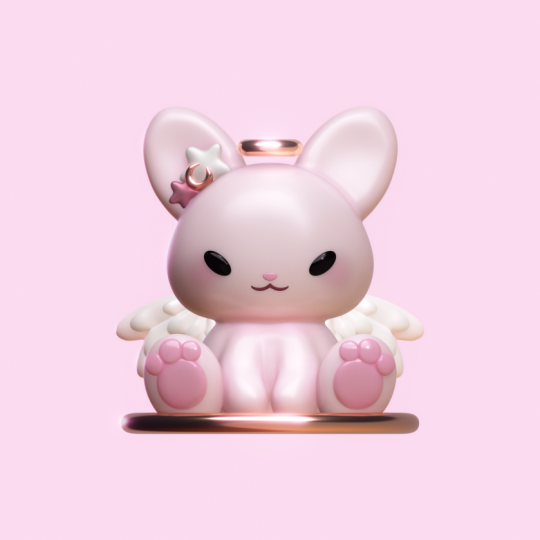
2. Projet de classe: Bienvenue dans le projet de classe. Alors aujourd'hui, nous allons juste créer ce mignon petit lapin Une chose que je
tiens à souligner, c'est qu'il faut être
aussi créatif que vous le souhaitez. Si c'est la première
fois, bien sûr, tu peux faire exactement
ce que je fais. Mais au fur et à mesure que vous vous sentez plus à l'aise
ou que quelque chose vous vient à l'esprit au
fur et
à mesure que vous voulez expérimenter, vous pouvez le faire. Ou tu
peux le faire à la fin. J'aime vraiment voir
votre créativité et faire de cette œuvre d'art la vôtre
si vous le souhaitez. Si ce n'est pas le cas, dans tous les cas, j'ai hâte de voir comment vous allez
faire et ce que vous allez créer. J'ai donc juste
quelques petites
choses à faire pour configurer ma toile Je vais
donc les aborder dans
cette vidéo, puis nous allons nous
plonger dans la sculpture Donc, sur ma page de classe, vous pouvez accéder à
Projets et ressources. Vous trouverez ici les ressources de
téléchargement Je vais
donc avoir mon environnement, et j'ai la
petite référence à un lapin que vous pouvez
intégrer au projet Je vais donc simplement vous montrer comment l'
intégrer au projet. Et bien sûr, c'est
ici que vous publiez votre final. Une fois que vous avez terminé, vous pouvez publier vos projets de classe ici. Revenons donc à Nomad, et importons la
référence dans notre projet Je vais donc passer à
cette petite photo ici, image de référence. Vous pouvez appuyer sur l'image à cet endroit. Importez des photos, car c'est là que j'enregistre mes
références et tout le reste. Vous pouvez appuyer sur le petit
lapin et le crochet, et il devrait
apparaître. Voyons voir. C'est où ? Vous pouvez appuyer sur
Transformer. Ça y est. Vous pouvez appuyer sur Transformer,
puis vous pouvez le redimensionner. Comme ça. Ensuite, il suffit de
taper avec un doigt pour revenir en mode sculpture. Je sculpte généralement en vue
orthographique, donc sans
distorsion de Vous pouvez donc appuyer sur cette caméra ici et vous assurer
que vous êtes en orthographe OK. De plus, si vous constatez que vos formes sont légèrement pixelisées,
cela peut être dû
à
un ombrage lisse Mon auto est en marche, vous
devrez donc peut-être l'ajuster selon vos besoins. OK, c'est donc notre
sphère par défaut. C'est notre Gizmo Nos outils se trouvent
ici, sur la droite. En ce moment, nous utilisons le
Gizmo, qui se trouve ici. Il s'agit du snap cube, vous pourriez
donc me voir le
déplacer puis appuyer
ici pour passer au premier plan. Comme vous pouvez le voir
ici, voici mon lapin. Oh, et il y a une
sphère aléatoire quelque part là-dedans. Ce sera donc
votre projet de classe. Tu peux faire un petit lapin. Vous pouvez le colorier
de la couleur de votre choix. Vous pouvez apporter des modifications. Vous pouvez changer les
deux haricots et vous pouvez les rendre un peu plus précis pour un lapin si vous Vous pouvez ajouter de petits
attelages à l'avant. Il y a plein de
choses amusantes que vous pouvez faire. Assurez-vous de répondre à
toutes vos pulsions créatives lors de la création de
ce personnage. Très bien, alors passons
à la vidéo suivante. Nous allons commencer par
la tête. Nous nous occuperons des oreilles
et du corps.
3. Tête, oreilles, corps: OK, donc la première chose
que nous allons faire est façonner cette sphère pour qu'elle
soit notre tête de lapin Donc, ce que nous allons
faire, c'est passer à la symétrie. Et nous voulons X. Descendons jusqu'en
bas et appuyons sur Afficher la ligne. Cela
nous montrera simplement notre ligne de symétrie. Nous voulons donc X, et nous voulons Z. Donc, tout ce que nous avons fait,
c'est opter pour la symétrie, nommons ce lapin Nous avons donc une ligne de symétrie allant ici et une
ligne de symétrie allant ici. Tout ce que cela signifie, c'est que
la symétrie sera désormais à gauche et à droite,
mais aussi à l'avant et à l'arrière. Prenons donc l'outil de déplacement. Je vais le déplacer
vers le milieu. Nous allons donc utiliser l'outil de déménagement. OK, nous allons l'agrandir
un peu, peut-être 275 environ. Et il
ne nous reste plus qu'à le façonner. Un peu comme si
on l'agrandissait un peu. Si vous l'
agrandissez un peu il sera globalement plus fluide. Faisons donc quelque chose comme ça. Je pense que ça marche. C'est plutôt mignon. Mettons le bas
un peu à plat. Je pense que cela fonctionne. Maintenant, nous pouvons prendre le
Gizmo et allons-le un peu de cette
façon.
Jetons un coup d'œil. N'oubliez pas qu'il s'agit de trois D,
nous devons donc également regarder
de côté. Allons-le un peu de cette façon. Passons à l'
action et assurons-nous que
tout se passe comme ça. Ça a l'air sympa. Bien,
revenons à notre symétrie, et désactivons Z. Maintenant, nous
regardons le côté gauche Vous pouvez voir la
gauche ici. Et voici donc le front. Voyons
si nous tournons dans cette direction. C'est le devant de la tête. C'est le dos.
Donc, pour le devant, nous le voulons un peu plus plat. Je vais donc juste appuyer
un peu sur le devant. Et le dos,
agrandisse-le un peu. Nous allons juste
en sortir un peu. Comme pour notre tête, l'arrière de la tête est
un peu plus arrondi. Vous pouvez donc le tourner dans
différentes directions et assurer
qu'il est correct. Mais je trouve que ça
a l'air plutôt bien. OK, donc la prochaine étape est
de fabriquer des oreilles. Donc, pour cela, passons à
notre menu des scènes ici. Ajoutons une sphère. Nous pouvons aller dans la sphère. Nous pouvons descendre ici dans les options de la
sphère et appuyer sur le miroir. Ensuite, nous irons à notre Gizmo et nous déplacerons la flèche
verte vers le Et puis la flèche rouge,
on peut la déplacer vers la gauche. Ensuite, nous utiliserons le plus gros anneau
orange pour rétrécir. OK, alors peut-être que quelque chose
comme ça fonctionne. Nous pouvons les mettre un
peu plus en place. Maintenant, nous voulons
les étirer un peu. Utilisons donc cette
sphère verte et étirons-les. Ensuite, utilisons
cet anneau bleu et
tournons . Nous avons donc
quelque chose comme ça. OK, alors maintenant
tournons-les sur le côté, et
positionnons-les en quelque sorte à l'endroit où se trouveraient
les oreilles. Je vais repousser un peu les miens, et je pourrais même
les incliner un peu vers l'arrière, les
repousser un peu, mais tu peux les mettre où veux, là où
ça te parle. Alors validons. Donc, chaque fois que vous apportez
une nouvelle forme, comme nous l'avons fait dans cette sphère, vous devrez
valider pour avoir tous vos outils. Il y a certaines choses que vous
pouvez faire avant de valider, mais cela devient un peu confus Utilisons donc l'outil de déplacement. Je peux
réduire un peu la taille. Ce que nous voulons faire, c'est
les mettre de ce côté. Notez donc que nous avons les deux points. Donc on va juste
les intégrer, les rendre un peu plus petits. Nous voulons juste nous
placer au milieu. Juste comme ça. OK, je trouve que
ça a l'air plutôt bien. Maintenant, prenons
quelque chose comme gonfler. Et ici, appuyons sur Sub. Cela signifie donc soustraire. Donc, au lieu de gonfler, il va en quelque sorte faire la
même chose, mais en sens inverse Nous pouvons donc aller jusqu'à l'oreille, puis nous pouvons simplement appuyer pour enlever un peu d'
argile à l'intérieur de l'oreille. Nous avons donc quelque chose comme
ça. Et nous pouvons utiliser Move. Je vais juste élargir un
peu le
bas de ces oreilles avec l'outil Move. Et ensuite, lissons-les à l'aide de l'outil lisse. Nous allons donc simplement lisser
les oreilles. Parfait. Je pense que je vais
allonger un peu le mien. Parfait. Bon, maintenant
fabriquons le corps, et nous pouvons utiliser une forme
similaire à celle de la tête. Revenons donc à la tête. Nous allons aller sur notre scène,
et nous allons simplement appuyer sur Clone. Alors, là où ce clone est apparu, appuyons sur ces trois points Tapons sur le
nom et nommons ce corps. C'est pour ne pas nous
embrouiller. Nous pouvons faire la même
chose avec celui-ci, mais celui-ci, c'est la tête. OK ? Et allons dans le
miroir et nommons ces oreilles. Vous pouvez voir que notre sphère
est sous notre miroir. Si nous pouvions toujours le
retirer et que vous voyez que ce n'est qu'un, mais s'il est connecté,
il y en a deux. Nous allons donc prendre le
corps. Nous allons utiliser notre gadget. Nous allons le déplacer vers le bas. Tournons-nous sur le
côté et
déterminons exactement où nous le
voulons, comment nous le voulons. Réduisons-le plus petit. Je pense que je veux le
faire légèrement pivoter. C'est en fait une bonne
taille ou une bonne forme. Je veux rendre le dos
un peu plus plat, donc nous allons simplement utiliser Move. Et ensuite, avec Move, nous allons
simplement le réduire. Et ça pourrait être sympa
de faire un plancher. Passons donc à notre menu des scènes. Ajoutons une boîte. Nous pouvons utiliser notre gadget. Nous allons l'agrandir un peu, puis la
sphère verte pour la rétrécir, peut-être un peu plus grande encore. Et puis déplacez-le vers le bas. Et vous voyez que même si j'ai appuyé sur la
gauche, vous pouvez voir le haut. Je veux utiliser l'orthographe,
car
cela permettra de mieux voir le sol Alors, allez voir votre appareil photo ici, passez de la perspective à orthographe si vous ne l'êtes pas
déjà C'est donc bien mieux.
Nous pouvons donc retourner au corps, et nous pouvons simplement l'aplatir au sol
à l'aide de l'outil de déplacement Peut-être voulons-nous faire ressortir cette
partie un peu plus en profondeur. OK ? Ça a l'air plutôt mignon. OK,
assurons-nous d'économiser.
4. Jambes, pieds, orteils: D'accord, alors nous voulons lui
donner des
petits œufs ou elle. Alors allons-y et
ajoutons une autre sphère. Nous utiliserons Gizmo. Nous allons descendre et partir, et nous allons rétrécir. Et n'oubliez pas que nous pouvons frapper le miroir et que vous le
verrez de l'autre côté. Alors changeons les choses. Ce
seront donc les pattes arrière. Alors disons Oups, assurez-vous de toucher la jambe
pour être sur la bonne voie. Disons que cette partie de la jambe est un peu plus grande et un
peu plus en arrière. Clonons. Appuyez donc sur cloner et déplaçons celui-ci un peu plus
haut. Validons-le, assurons-nous d'entrer dans notre scène, puis de la nommer 1 pied. Et nous l'appelons cuisses. Ou ça peut être des jambes. C'est très bien. Je vais également
nommer les pieds du miroir. Je vais remplacer
la boîte par le sol, et je vais la déplacer
vers le bas. OK ? Il est toujours bon
de tout organiser. Maintenant, pour celui-ci, je souhaite utiliser
à nouveau l'outil Move. Il n'est pas nécessaire que ce soit trop grand, et je pense que je vais
juste insister. Donc je ne fais que le mettre en place. Ensuite, je vais prendre mon
gadget et l'étirer. Je vais le déplacer un peu vers le haut, puis utiliser cet anneau bleu pour le faire
pivoter vers l'extérieur. Et
déplaçons-le à peu près ici. Et je pourrais même le faire
légèrement pivoter avec
cet anneau vert. OK, je pense que je
veux le réduire. Vous pouvez donc l'
ajuster à votre guise. Je trouve que ça a l'air plutôt bien. Et pour cela, je pense que
je vais le
serrer avec cet anneau ou avec
cette petite sphère rouge. C'est donc la partie de la cuisse, je pourrais la
soulever un peu, et je pourrais juste l'
incliner légèrement Cela me convient, je pense. Je vais donc
valider cela. Et la seule autre
chose que je pourrais faire est d'utiliser Move et peut-être simplement faire glisser un peu plus cette partie inférieure dans
le corps. OK, alors maintenant nous
voulons prendre les pieds. Assurez-vous que vous utilisez
votre gadget et votre clone. Ensuite, tirez les pieds vers l'extérieur
pour avoir le double des pieds. Utilisez le plus gros
anneau orange pour rétrécir. Et assurez-vous de ne pas l'
avoir en ligne. Parfois, j'ai le mien en ligne. Nous voulons donc simplement les placer
au milieu du pied. Nous pouvons même
les aplatir un
peu et simplement
les enfoncer dans le pied Ensuite, je vais
utiliser cette sphère verte pour
les rendre un peu plus petits. Et vous pouvez utiliser
Move pour le rendre un peu plus élégant. Je trouve que ça a l'air plutôt bien. Nous allons donc prendre ces petits excréments. Je vais le sortir
du miroir et ajouter que je vais
lui donner son propre miroir. Donc, dans le menu des scènes, ajoutez
ce miroir ici. OK, alors maintenant nous l'
avons. Clonons. Utilisons notre gadget, et nous
allons juste créer peut-être trois petites sphères ici Ils vont donc
être comme nos deux haricots. Donc on peut y aller comme
ça. Je vais peut-être les
rendre un peu plus ronds. Et je vais juste les
incliner pour qu'ils suivent en quelque sorte le long du pied. Donc un peu comme ça. Je trouve que
ça a l'air plutôt bien. Je vais donc le cloner, et
je vais déplacer celui-ci. Ensuite, je vais juste le faire pivoter, pour que ce soit en quelque sorte, vous
savez, logique. Je pourrais l'
agrandir un peu puisque c'est celui
du milieu. OK, ça a l'air plutôt bien. Maintenant, nous allons simplement cloner
celui-ci et faire la même chose, le
déplacer et l'ajuster. Je vais le réduire un peu. Ensuite, utilisez simplement vos bagues. Oups, utilisez vos bagues pour le mettre dans le pied ou votre
gadget, devrais-je dire Et je pense que ce n'est pas grave
s'ils se touchent. OK, je trouve que ça
a l'air plutôt bien. Très bien, donc tout cela, je pense que je vais aller de l'
avant et les rejoindre. Et ce
seront deux haricots, donc je vais juste
renommer ces deux haricots Nous allons faire une sauvegarde rapide.
5. Bras, yeux, nez, bouche Mou: Ça a l'air super. Nous
voulons donc maintenant ajouter des armes. Faisons donc plus de sphères. Nous allons donc toucher notre scène.
Nous allons ajouter une sphère. Déplaçons-le vers le bas avec
notre gadget, déplacons-le vers le haut. Nous allons le rétrécir avec l'orange, le plus gros anneau orange. Nous pouvons appuyer sur le miroir,
puis nous pouvons le déplacer. OK, donc je vais
étirer le mien comme ça. Je vais le réduire
un peu plus. OK, alors peut-être
quelque chose comme ça. Je vais l'incliner légèrement vers
le corps. Étendez-le un peu plus, puis je vais valider. Et je vais utiliser Move pour faire glisser cette
section vers le sol. Vous pouvez même utiliser les
rayons X si cela peut vous aider. OK, je veux juste
le rendre beau et rond. OK, désactivons les rayons X
et voyons à quoi cela ressemble. Ça a l'air plutôt bien. Je vais désactiver la symétrie. Donc, en ce moment, nous sommes dans ce
miroir avec les bras. Je vais renommer
ces bras de rétroviseur. Et je vais
revenir à la sphère, et je vais juste
travailler sur cette seule jambe. J'ai désactivé la symétrie pour que nous puissions simplement déplacer
librement une jambe. Et quoi qu'il arrive
à cette jambe cela arrivera
à l'autre jambe. OK, ils sont peut-être
un peu trop gros, alors je vais juste utiliser
mon gadget et mon OK, je pense que ça a l'air bien. Je pense que je veux que le bas soit un peu plat sur le sol, alors je vais juste
le baisser un peu Comme ça. Mais je
crois que ça me plaît. OK, alors maintenant,
jetons-y un œil. Nous allons donc nous rendre sur place.
Nous allons ajouter une autre sphère. Allons-y et
faisons-le glisser jusqu'en haut. Nous allons utiliser notre gadget et
nous allons le faire avancer. Nous allons utiliser l'anneau orange
pour rétrécir. Nous pouvons faire un miroir. Et je crois que je veux
qu'ils soient là. Je vais les réduire davantage.
Ensuite, je vais les retirer. Je vais les étirer de cette façon. Je vais les rétrécir un
peu plus, les
étirer un peu plus. Et je pense que je vais
les alterner avec cet anneau bleu. C'est donc un bon
point pour trouver une solution. Ainsi, une fois que vous les avez fait pivoter, si vous voulez simplement
aller à gauche et à droite, il est plus facile de tracer
une ligne que
d'avoir à
les manœuvrer lorsque le gadget ne
pointe pas vers la gauche Si vous tracez une ligne, elle pointera
toujours vers la gauche et la droite. Cela rend donc les choses
un peu plus faciles. OK, donc je pense que ça
a l'air plutôt bien. Nous voulons les faire pénétrer un peu dans
le corps. Vous pourriez
même les aplatir un peu. Et vous pouvez en quelque sorte les
faire pivoter jusqu'à ce qu'ils forment une ligne. De cette façon, vous pouvez les
faire pivoter correctement. Je vais donc les faire pivoter
dans le corps. Comme ça. Je trouve que ça
a l'air plutôt bien. Je vais les
déplacer un peu plus, peut-être un peu plus haut. C'est à peu près juste. Et je vais juste les enfoncer dans la tête. OK. Validons-les. Et si vous le souhaitez, vous
pouvez utiliser Move on ceux-ci, et vous pouvez en quelque sorte pousser. Si je fais une radiographie, avec
l'outil de déplacement, vous pouvez en quelque sorte
les pousser puis les faire glisser et
ils se formeront un peu mieux sur la tête Ce n'est donc qu'une
chose facultative que vous pouvez faire. Nous allons désactiver les rayons X. Très bien,
assurons-nous de le sauvegarder. OK, donc la prochaine
chose que nous voulons faire est de faire un petit nez. Passons donc à AD et allons-y. Faisons un petit cylindre,
juste pour changer les choses. Nous allons le faire avancer. OK ? Et en fait, nous allons
activer Snap ici. Il devrait être sur 90, et
nous allons le tourner d' un
cran de 90
degrés vers nous. Ensuite, nous allons prendre notre
plus grand anneau orange et nous allons rétrécir pour pouvoir le
lisser de cette façon également Maintenant, transformons cela
en un triangle. Alors d'abord, tapotons simplement sur ces trois petits
points. Subdivision des postes Portons ce chiffre
à deux et réduisons
la division X jusqu'à ce qu'
elle soit belle et ronde. Donc, si quelque chose
comme ça est une bonne chose. Et nous pouvons aller de l'avant
et le valider. Ensuite, nous passerons à la vitesse supérieure. Nous appuyons donc sur cette forme.
On dirait que c'est dans un miroir. Si chaque fois que vous tapez
dessus, il a cette vilaine sorte de maille
violette éparpillée, cela signifie
qu'il se trouve
accidentellement à l'intérieur d'un miroir.
Il suffit donc de le faire glisser. Je pense que ce sont les yeux, alors allons-y
et étiquetons-les maintenant. Ce sera le nez,
alors allons-y
et étiquetons-le. OK. Maintenant, nous pouvons le
déplacer là où nous voulons, c'
est-à-dire un peu plus bas. Réduisons-le plus petit. Alors peut-être quelque chose comme
ça. Emménageons-le. Et vous remarquerez que j'
essaie de le faire pivoter, mais j'ai toujours Snap, donc
je vais l'annuler. De cette façon, je peux le faire pivoter. Mais en fait, avant de le
faire pivoter, passons simplement à l'action. Nous pouvons le réduire.
Nous pouvons regarder le front. Et maintenant, utilisons simplement l'
outil de déplacement pour appuyer dessus. Nous pouvons le rendre un
peu plus triangulaire. OK, en le
manipulant en quelque sorte. Je pense que ça a l'air parfait.
Et c'est le meilleur moment pour l'incliner et le placer simplement à
l'intérieur de la tête, comme ça. Je pense que je veux que ce soit un
peu plus haut, je crois, quelque chose comme ça. Bon, maintenant faisons
une jolie petite bouche. Et pour cela, je pense que nous
allons utiliser l'outil à tubes. Nous allons utiliser le chemin. OK, donc
tu peux garder Snap allumé. Donc, faites en sorte que cela ressemble à ceci, et nous allons appuyer sur l'
écran et le maintenir, puis nous ferons glisser le pointeur jusqu'
ici, puis nous lâcherons prise. OK ? Ensuite, nous allons appuyer sur ce petit point vert
pour nous donner notre tube. OK, alors maintenant nous
voulons juste en faire
un, alors abordons ce côté. Tapons sur la ligne. Comme ça. Je pense que cela fonctionne plutôt bien. Vous voudrez peut-être même en
mettre deux. C'est peut-être un
peu mieux. D'accord, je vais le réduire. Et essayons de rendre
ces extrémités plus arrondies. Appuyons donc sur ces trois points ici, après la subdivision Ramenons ce chiffre à deux et
réduisons la division X. Et j'espère que nous pourrons faire en
sorte que ce soit beau et rond. Je pense que cela fonctionne. OK. Je vais l'agrandir un
peu. Alors maintenant, je veux appuyer sur le miroir qu'il
se reflète de l'autre côté. Et je trouve que ça
a l'air plutôt bien. C'est donc à vous de
décider de l'épaisseur ou finesse que vous voulez que cela soit. Cela peut donc être
quelque chose comme ça. OK, donc je pense que je
veux juste valider cela. Je vais donc le valider.
Ensuite, je peux vérifier la taille. Donc je pense que j'ai envie d'
utiliser le Gizmo, et vous pouvez voir que le Gizmo
se trouve au bout Allons-y et appuyons sur
Pivot Auto, pivot. Et vous pouvez voir que cela
n'a pas vraiment aidé. Passons donc à notre scène. Passons à cette bouche. Appelons la bouche du miroir. OK, on va arranger ça. Tout d'abord, il suffit de
toucher pour que les deux soient sélectionnés et
validons l'inscription des enfants. Oui Donc, avec la bouche, je pense que nous pouvons simplement le relooker au
voxel. Alors, appuyons sur le voxel C'est aussi la même chose
que d'aller ici
, puis d'utiliser un voxel,
puis de le remailler Il s'agit donc de les unir, d'
en faire une seule pièce. Je vais le
ramener à environ 1:50,
puis le remêler. Maintenant, vous pouvez utiliser votre
outil lisse et vous pouvez vraiment le lisser
parce que c'est une seule pièce Oups. Vous devez vous
assurer que la symétrie est activée. De cette façon, tout
sera beau et symétrique. C'est bon, je vais prendre mon gadget, et maintenant nous pouvons ajuster la taille Il devrait peut-être être un
peu plus petit. Oups. Allons-y,
pivotons, pivotons automatiquement. De cette façon, nous pouvons utiliser le gadget et il se trouve
juste au milieu Ce sera donc beaucoup plus facile. OK, on va le déplacer un
peu dans le corps, peut-être plus près du nez. Alors peut-être quelque chose comme ça. Vous pouvez donc, vous savez,
n'hésitez pas à ajuster ces éléments afin de les amener exactement
là où vous le souhaitez. OK, allons-y et économisons.
6. Remanaissement de voxels et fleur: C'est bon. Je pense que ça a l'
air plutôt bien. Maintenant, ce que nous allons faire,
prenons les pieds et les jambes. Alors prenons-les
et validons-les. Et nous allons les
remouiller ensemble. Donc je vais juste glisser vers le haut.
Ce n'est qu'un raccourci. C'est la même chose que d'aller
ici et de refaire le maillage. Comme vous pouvez le voir, c'est
le même numéro. Je vais en faire 150,
puis remesh. Ensuite, nous pourrons lisser cette jambe. OK. Faisons le corps. Nous pouvons probablement
aussi faire la tête. Alors peut-être que nous allons nous occuper de
la tête, du corps et des bras. OK ? Je vais
sélectionner l'avant-dernier parce que je pense
que c'est important. Si vous sélectionnez quelque chose en dernier, il faudra ce point de
symétrie, je crois. Voyons si je me
ridiculise. Alors maintenant, je vais juste les
rattraper ensemble. Faisons-le vers sept heures. Faisons-le à 13 h 50,
comme nous l'avons fait. OK. Nous y voilà. C'est parfait. Vous pouvez
voir que tout cela ne fait qu'un. Nous allons donc prendre du lissage
et nous allons simplement
lisser tout cela, le
rendre beau et propre. OK, ça a l'air super. Et une petite chose amusante que
nous pouvons faire, c'est prendre gonflage et nous pouvons aller voir le
corps ici. Renommons-le Donc, renommons simplement cette partie principale car c'est
la partie principale maintenant Donc, si nous allons dans le Maine, parfois,
si j'ai des jambes comme ça, j'aime bien qu'il y ait deux
choses que nous puissions faire. Si cela devait être un
peu plus intense, je ferais pivoter les jambes vers l'extérieur, Voxel les recombinerait, puis je les replierais Mais c'est un peu
plus avancé. Je pense donc que pour cela, je vais
juste ajouter un petit coup de pouce. Avec le gonflage, vous voulez vous
assurer de ne pas avoir sous-marin et simplement de le
gonfler autour de la jambe Et ça va en quelque sorte donner l'
impression d'un petit rouleau de jambes potelé Je trouve ça mignon. OK.
Faites une petite économie. En fait, laissez-moi
voir, laissez-moi enregistrer sous. Je vais donc en garder
un nouveau au cas où. Faisons un peu de farine. OK, ajoutons donc une
sphère. Frappons en solo. Je vais prendre le gadget. Je
vais l'aplatir de cette façon. Cela peut réduire le
tout, puis je vais le tourner vers
la vue de dessus
et l' étirer de cette façon. Ensuite, je vais
aller sur ma scène, ajouter la radio. Vous pouvez donc voir maintenant
qu'il y en a quatre. Passons à notre
scène et vérifions-nous que
vous êtes sur la sphère
et non à la radio. Donc, une fois que vous êtes sur la sphère, vous pouvez voir qu'ils
vont en quelque sorte s'éloigner. Nous en avons quatre.
Vous devez donc retourner à la radio dans l'ordre, par
exemple si vous en voulez cinq. Alors faisons-en cinq, comme ça. Puis tu
retournes dans la sphère. Comme j'ai des solos, tu dois travailler sur ce que
tu veux, tu dois le toucher en dernier Sinon, tout
va revenir. Mais annulons en solo juste au
cas où cela serait un peu confus. Je ne veux embrouiller personne, alors je vais juste passer
à la vitesse supérieure. De cette façon, nous pouvons simplement y travailler. Je vais donc appuyer sur
ce petit bouton, et je pourrais le faire pivoter
un peu vers le haut comme ça. Je trouve que
ça a l'air génial. Et toutes ces craintes,
je vais juste réduire un
peu
la résolution, par habitude. Je vais donc refuser cette offre. Jusqu'à trois, puis je
vais valider. Et je suis Oups. OK, donc je
pense que ça a l'air plutôt bien. Maintenant, je vais
prendre cette radio, valider et rejoindre les enfants. Mmm mm. Oui, rejoignons les enfants. Donc ça va être la fleur. OK, alors maintenant
prenons notre gadget, et nous devrions être capables de le déplacer
vers le bas, et de le placer un peu au-dessus de sa petite oreille ou de
sa petite oreille Nous allons donc simplement le réduire et
le déplacer vers le bas. Faisons-le pivoter. Oui, je trouve que ça
a l'air plutôt bien. Donc on va juste le mettre
là comme s'il y avait,
genre , une jolie petite
fleur. Ça me plaît. J'adore ça.
Faisons une sauvegarde rapide. Et vous pouvez toujours bouger si vous voulez ajuster certaines de ces pièces pour donner l' impression
qu'elles reposent un peu plus sur la peau. Vous pouvez toujours le faire et peut-être
désactiver la symétrie. OK, donc aucun d' entre eux n'entre
trop dans le maillage, donc ils peuvent sembler un
peu plus naturels. OK, je trouve que c'est
vraiment très mignon. Alors n'hésitez pas à faire
quelques ajustements, et
finissons-en en beauté. Je vais
retourner sur la place, passer
aux matériaux
et désactiver l' ombrage doux. Ce n'est donc qu'une petite boîte
ordinaire. Si vous le souhaitez, vous pouvez
ramener
la division X à un ou zéro, en fait, et simplement la valider. Alors nous avons juste
cette petite boîte ici. OK, passons à la radiographie. Et tapons sur ce personnage. Nous voulons donc utiliser des
garnitures pour voir comment les bras et une partie
du corps passent probablement
sous le sol. Nous pouvons donc utiliser le découpage
et le rectangle, et nous passons juste en dessous du haut de ce
rectangle et nous coupons simplement. Vous pouvez taper sur les jambes
et faire de même. OK. De cette façon, rien ne se
passera en dessous. Tu peux taper sur les oreilles, et utilisons Lasso Regarde comment cette pièce
entre dans la tête. Vous pouvez simplement utiliser Lasso et vous pouvez procéder comme ça, couper ça Encore un petit plus
que tu peux faire.
7. Couleur, éclairage et touches finales ches: Oh, tu sais, j'aurais probablement
dû aussi
écraser les oreilles
contre la tête par Vaxer écraser les oreilles
contre la tête par Je pense que je
peux toujours le faire si je le veux. Quoi qu'il en soit, changeons
la couleur, pour qu'elle soit un peu
brillante en ce moment. Tapons donc simplement sur ce petit cube traversé par une
ligne, et
passons au blanc, mais ne le laissons pas si brillant. Alors peut-être que nous allons peindre quelque chose
comme ça et que nous passerons aux
jambes. Même chose. Appuyez simplement sur la couleur
et appuyez sur Peindre toutes les oreilles, puis sur la couleur pour tout peindre. Et cette petite fleur que nous pouvons
peindre peut-être en rose clair. Peignez ça et peut-être que nous les
peindrons de la même couleur. Elles peuvent être belles et noires. Peut-être que nous allons
les rendre un peu brillants. Ça, peut-être devrions-nous
utiliser le même rose. Nous allons donc appuyer sur la
couleur, le compte-gouttes. Nous pouvons continuer sur cette lancée pour
retrouver cette couleur. Et si nous sommes sur le nez,
nous pouvons tout peindre. Et puis cette petite bouche, on pourra peut-être juste lui
donner une couleur plus foncée. Il n'est pas toujours
nécessaire que ce soit noir. Oui, je vais le rendre un
peu plus clair que le noir. Rendez-le un peu plus rugueux, et ensuite nous pourrons
le peindre. Ça a l'air mignon. maintenant au corps, passons aux couches, et ajoutons une couche. Et renommons-le avec
un petit crayon rougeâtre. Faisons-le rougir. Et
utilisons une couleur rougeâtre Tapons donc à nouveau sur notre couleur. Nous allons passer davantage à ce rouge
ici, peut-être un peu plus clair. OK ? Nous allons appuyer sur
nos outils, peindre. OK, et ensuite nous allons juste
peindre ici. OK ? Et puis
passons au lissage. Et ramenons l'intensité
à zéro. Et voyons si nous pouvons y
remédier un peu. OK. Passons donc à notre couche, et déplaçons l'option de
couche vers le bas pour qu'elle ressemble à un fard à
joues. Vous pouvez donc le répéter. Vous devriez peut-être
revenir à la peinture et l'agrandir
un peu. Ensuite, vous revenez à Smooth. Et tant que le
réglage est fluide, tant que l'
intensité est nulle, cela adoucira simplement la couleur. Je pense que c'est plutôt
bien. Je vais peut-être l'
alléger un peu Et je vais juste revenir sur
ce point pour ne pas l'oublier. H. D'accord. Passons ensuite à notre onglet éclairage,
ce petit soleil ici. Éteignons l'environnement. Et bien sûr, vous avez des environnements
différents. Minus inclus. C'est
celui que j'utilise toujours. Mais désactivons-le pour le moment. Nous allons ajouter notre première lampe. Appuyons sur l'intensité
et faisons simplement 2,5. Passons ensuite à
ce petit volet, et activons le post-traitement. Maintenant, voici mes réglages. Je vais y aller. J'
ai enregistré mes paramètres. Mais vous pouvez consulter mes paramètres
ici. Je pense que c'est ça. OK, donc tu peux les faire correspondre si tu veux. Bon, revenons donc à
cette petite icône du soleil. Cette lumière, je vais
renommer cette clé. C'est donc notre principal objectif. C'est le point
central de notre scène. J'aime entendre
les trois petits points et les transformer en caméra. Alors maintenant, tapotons sur cloner
cette petite option. Et tapons sur le nom
et nommons cette jante. Ce sera donc une
lampe de jante de l'autre côté. Appuyons donc sur le gadget. Touchons une ligne
, puis déplaçons-la à l'aide la flèche et faisons-la
pivoter jusqu'à ce que vous
voyiez une belle
ligne blanche de l'autre côté. Faisons-le pivoter vers le haut.
Vois cette jolie ligne fine. OK ? Et nous pouvons changer
l'intensité à cinq. OK, ça a l'air plutôt bien. Et, vous savez,
clonons celui-ci aussi et nommons-le aussi. Déplaçons celui-ci et mettons un peu plus de
lumière de l'autre côté. Ce n'est pas vraiment une lampe de jante, mais juste un peu plus de lumière. Nous pouvons
baisser un peu l'intensité. OK ? Je trouve que ça a l'air sympa. Je vais donc retourner au soleil activer l'environnement, et
réduire l'exposition pour qu'il ne fasse pas si clair. Donc, à peu près là. Oh, non. C'est un peu
trop brillant, non ? OK, donc si vous souhaitez exporter
cette image, appuyez simplement ici, descendez jusqu'en bas pour obtenir le rendu, puis vous pouvez effectuer le rendu
à la taille que vous voulez, et vous pouvez créer un arrière-plan
transparent. Donc, si je l'exporte, je vais juste faire un écran. Donc, si je l'exporte,
ce chiffre ci-dessous correspond à ce
petit obturateur en haut, il y a des échantillons, et je fais
juste 350 échantillons, donc il va en faire
350 ici. Vous voyez, alors vous pouvez l'exporter. Je vais juste le déposer
sur mon ordinateur. Et si vous
voulez créer une table tournante, il
vous suffit d'appuyer sur cette petite icône
nomade en haut à gauche, et vous pouvez créer une table tournante Ça a l'air super. J'ai oublié de raconter une petite histoire. Nous pouvons donc ajouter
rapidement une sphère. Colorons-le de la même manière
que les autres. Je vais donc appuyer sur la
couleur, le compte-gouttes. Je vais prendre cette couleur ,
puis revenir à la
couleur et peindre le tout. Je vais le réduire. Peut-être que je vais étirer un peu
, puis l'étirer de cette
façon, puis le faire pivoter. Réduis-le un peu plus petit. Peut-être un peu plus petit. OK, donc nous allons valider, et il a une petite queue. Mais c'est à peu près tout. C'est
aussi simple que cela de créer toutes sortes de petits personnages
mignons dans
Nomad. J'espère que cela vous a plu. J'ai essayé de le faire le plus
rapidement possible, tout en vous donnant quelques outils pour savoir comment
naviguer dans Nomad Bien, continuez à dessiner,
à sculpter. Je vous verrai tous
dans la prochaine vidéo. Très bien, bravo.
Merci beaucoup de m'avoir
rejoint et d'avoir passé
votre temps à apprendre avec moi. J'ai hâte de
voir vos projets. Assurez-vous de les publier dans les
projets et les ressources, et assurez-vous également de les
évaluer et de les évaluer. C'est comme ça que je reste en vie ici. C'est ainsi que je peux continuer à
donner de plus en plus de cours. Bien sûr, si tu es
sur Instagram, tu peux me taguer sur
Drug Free Dave. J'adore partager le
travail de mes étudiants sur mes histoires, alors j'ai hâte de
vous y voir également. Et n'oubliez pas de me
consulter sur YouTube. J'ai beaucoup plus de matériel pour
mixer, du matériel Nomad Sculpt et tout ce qui se trouve entre
les deux Je suis donc aussi là chez Drug
Free Dave. Merci encore une fois
de m'avoir rejoint. Continuez à dessiner, à sculpter, et je vous verrai tous
dans la prochaine vidéo
 Dave Reed, 2D & 3D Illustrator - Brooklyn, NY