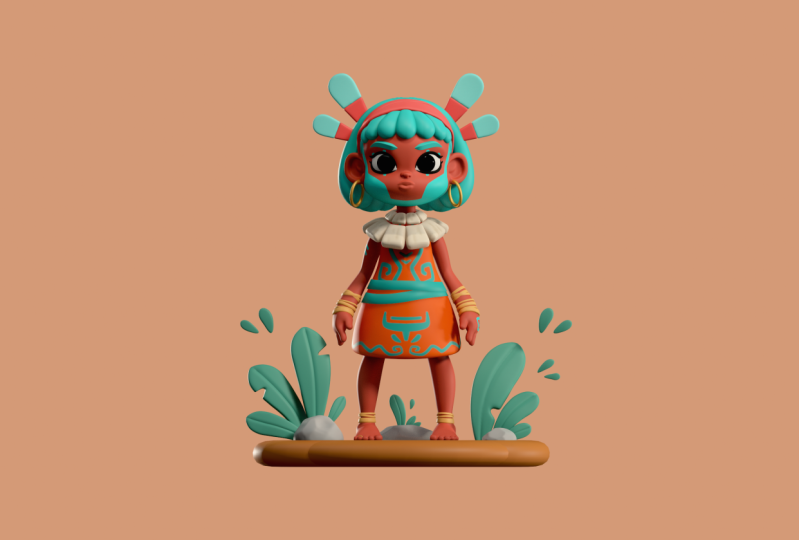
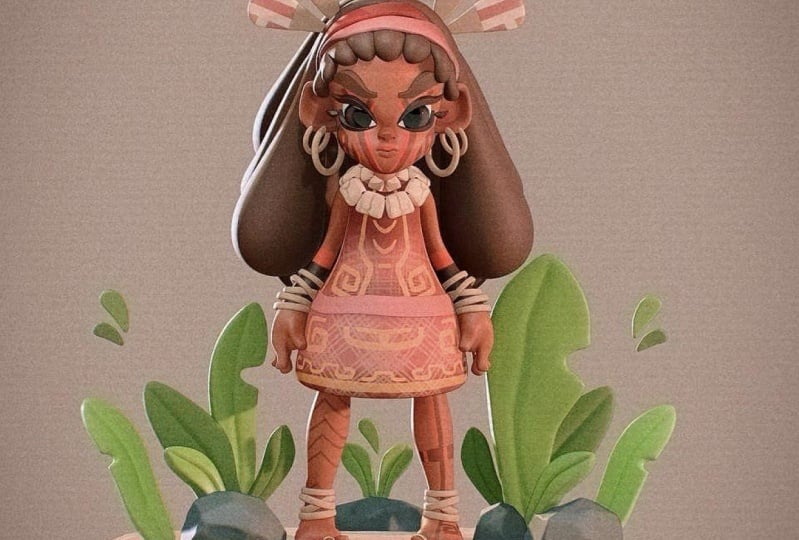
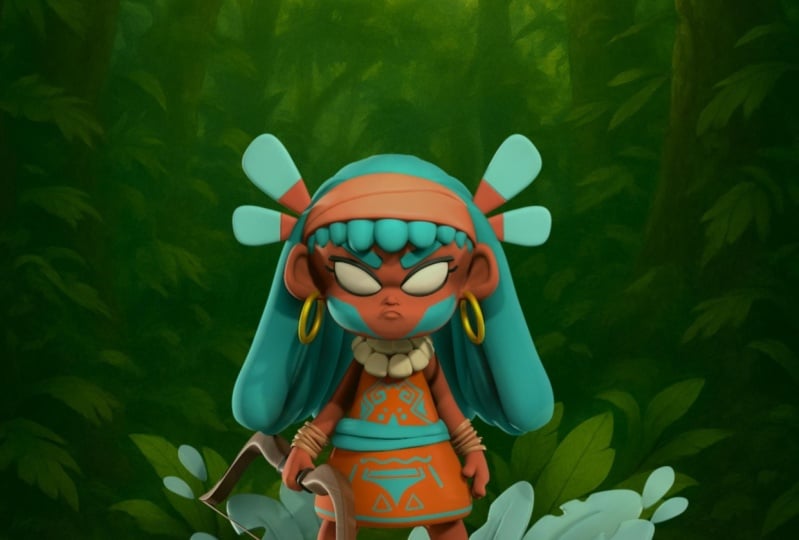
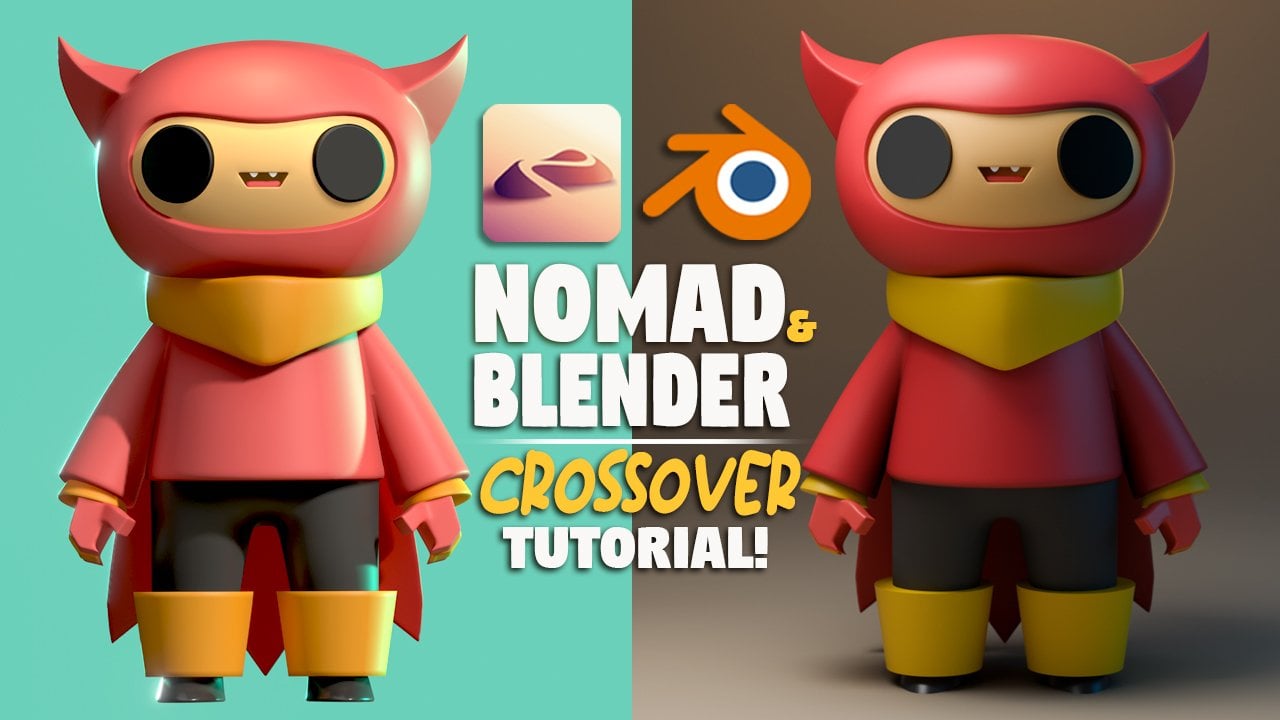
Transcription
1. Introduction: Si vous vous
lassez un peu construction de
personnages
et de la sculpture nomade, passons à la
vitesse supérieure avec cette jolie
fille un peu plus complexe Je suis Dave Red, un artiste Toti, un artiste TD et un
créateur de contenu avec une femme et un chat J'adore dessiner, j'adore la sculpture en
trois D et j'aime transmettre
toutes mes connaissances Whoo. Des connaissances,
toutes mes connaissances
et mon point de vue, à tous ceux
qui veulent m'écouter. Voici donc ce que vous allez
apprendre en classe. Comment créer cette forme de tête en trois D simple et
classique, forme de tête en trois D simple et
classique, choisir des primitives pour masquer le corps et les cheveux,
garder votre sculpture
lisse et efficace, conseils et astuces pour
styliser et rafraîchir les œuvres d'art, conseils et astuces pour
styliser Blender Prep dans le
pipeline complet, de la tablette à l'
ordinateur, et créer une plaque tournante pour personnages propre et magnifique choisir des primitives pour masquer le corps et les cheveux,
garder votre sculpture
lisse et efficace,
conseils et astuces pour
styliser et rafraîchir les œuvres d'art,
Blender Prep dans le
pipeline complet, de la tablette à l'
ordinateur, et créer une plaque tournante pour personnages propre et magnifique. Vous devez déjà être assez
familier avec Nomas Sculpt pour
suivre ce cours Rassemblons donc
tout et créons des œuvres d'art de niveau supérieur. Et oui, il est temps
pour toi de commencer à te
lancer dans un mixeur. Blender. Tu es prêt ? Tu es prêt ? Je suis prête à continuer à dessiner, à sculpter, et j'ai
hâte de vous voir en classe Eh bien, ça y est.
2. Projet de classe: Très bien, alors bienvenue dans
le projet de classe. Contente de te voir ici. Le projet de classe d'aujourd'hui sera donc composé de trois projets. La première partie du projet de
classe sera donc votre sculpture Nomad
via Nous allons donc d'abord passer en revue
tout ce qui concerne Nomad Scope Nous allons créer un rendu
complet et finalisé. Ensuite, il le met
dans un mixeur. Les rendus de Blender sont un
peu comme le rendu de
niveau suivant , Beautiful Cycles Cycles est un
moteur de rendu dans Blender. Blender a juste beaucoup d'
équipement sous le capot. Je pense que cela
vaut le coup d'y jeter un
œil, et je pense qu'il vaut
la peine de faire un effort supplémentaire pour trouver au moins comment
sculpter des objets dans Nomad, les
faire passer dans un mixeur et
créer un rendu mixeur Maintenant, le niveau suivant consiste à
créer une jolie table tournante. Blender peut donc
fabriquer un véritable tourne-disque de plusieurs manières .
Il peut créer la vidéo. Mais le problème, c'est que si la vidéo échoue n'importe où sur
la ligne, c'est toute la vidéo qui échoue et vous perdez
beaucoup de temps. Donc, la façon dont nous allons
procéder est d'
exporter chaque image individuelle. Nous aurons donc un dossier
de 240 images peut-être. Il suffit donc de l'
intégrer dans n'importe quel logiciel de montage vidéo,
de tout assembler, faire un seul clip, puis de l'
accélérer d'environ 5 000 %, et vous aurez votre platine vinyle qui fonctionne
bien C'est pourquoi les très
belles tables
tournantes sont belles,
car elles contiennent un tas de très belles images exportées avec une très
haute qualité. Heure. Vous savez, si vous voulez consacrer
tout ce temps et ces efforts créer une sculpture vraiment cool, alors vous voulez qu'elle soit aussi
cool que possible,
et je pense que c'est Très bien, passons
au démarrage.
3. Pour commencer: Oh OK, alors d'abord, introduisons notre image
de référence. Nous allons donc appuyer ici, image de
référence, appuyer sur l'image,
importer, photos. Et faisons-la. OK, tu peux fermer
cette petite boîte. Si vous devez déplacer
l'image, appuyez
simplement sur Transformer, puis
vous pouvez la déplacer. Alors trouvez-lui un bon endroit. J'aime bien ici,
puis je tape avec un doigt pour
revenir en mode sculpture. Vous avez peut-être une grille,
donc la grille est là. Vous pouvez l'activer et le désactiver. La couleur de fond, vous pouvez
revenir à cette petite icône en forme d'
image. Vous pouvez le modifier ici pour
n'importe quelle couleur de votre choix. Si vous remarquez que votre
sphère semble un peu pixelisée, vous pouvez entrer dans cette
petite sphère ici, puis passer à un ombrage lisse, vous devrez peut-être activer Mon auto étant automatiquement activé, vous devrez peut-être
passer de l'état éteint au mode activé. Lorsque vous obtenez une fenêtre contextuelle, vous pouvez simplement la nommer comme
vous le souhaitez. Allons à Azzi. Au fur et
à mesure que nous
parcourons le didacticiel, nous allons vouloir
enregistrer progressivement J'aime enregistrer
beaucoup au cas où, alors appuyez simplement sur le dossier,
puis sur Enregistrer ici. Je sculpte donc toujours
en orthographe. Il suffit donc d'appuyer sur cette petite caméra et de vérifier que vous êtes
orthographié De cette façon, nous évitons toute distorsion de
perspective
pendant que nous sculptons C'est une autre chose que j'aime faire, et c'est plutôt une activité visuelle
stylistique J'aime passer du blanc. Passons à cette
petite icône du soleil et passons de PBR à Mt Cap La casquette So Mat ressemble à
une sorte d'argile colorée, mais vous pouvez la remplacer par
celle de votre choix. Peut-être que nous ferons celui-ci. C'est donc un peu plus agréable les yeux pour moi personnellement. Et encore une remarque : plus tard lorsque nous voudrons
colorier ce personnage, nous devrons passer
de MatCap à nouveau au PBR, car vous ne pourrez pas
obtenir vos couleurs lorsque
vous utiliserez un Il va falloir
revenir au Lip PBR. OK, je vais me
débarrasser du réseau pour le moment. Donc, je
vais supprimer cette sphère car elle est en très
haute résolution, et nous n'en avons pas vraiment
besoin pour le moment. Passons donc à la scène.
C'est la sphère ici. Nous allons simplement
le supprimer et ajouter une nouvelle sphère. Et nous pouvons le renommer
en appuyant sur ces trois points blancs, le nom, et appelons-le
simplement tête Déplaçons donc la tête vers le
haut et créons une surface juste pour avoir une
sorte de plan du sol. Ce sera plus facile lorsque
nous commencerons à configurer
et à masquer les
différentes formes de son corps. Donc d'abord, je vais juste pincer. Et je vais prendre le dessus.
Voici donc le Snapcube Ainsi, je peux
facilement revenir au de notre maillage
ou de notre objet en trois D, également appelé maillage,
également appelé Clay, quel que soit le nom que vous voulez.
J'aime bien l'appeler Clay. Sa maman s'appelle Clay, Amahol Clay. Nous allons donc procéder à
l'installation du réseau. Maintenant, nous pouvons le déplacer vers le haut. Nous allons donc utiliser
le Gizmo ici. Vos outils sont ici, et vous pouvez voir qu'un grand nombre
d'entre eux sont grisés, et c'est parce que nous
n'avons pas encore validé. Et la validation
fait en quelque sorte
du maillage une
partie officielle du projet Ce n'est pas déjà le cas. Par exemple, il est là et nous pouvons en quelque sorte
le déplacer, mais nous ne pouvons pas utiliser tous les outils. La seule raison pour laquelle vous ne pouvez pas le
faire, c'est parce que vous pouvez
faire
certaines choses spéciales avant que cela ne soit validé. Vous n'avez donc pas à vous inquiéter
trop à ce sujet maintenant. Nous y reviendrons un
peu plus tard. Mais pour l'instant, nous voulons
aller au Gizmo. Le Gizmo est juste là, et vous pouvez voir que c'
est notre Si nous jouions à un jeu vidéo, ce serait la manette. Oups. Je ne sais pas
ce que je viens de faire. OK, donc cet anneau orange
qui contrôle la balance. Et puis vous avez
ces petites sphères, et n'oubliez pas qu'il s'agit de
trois D, donc si je les tourne,
vous verrez qu' il y en a une en
face de nous également. Donc, ces sphères ne
font que s'étirer. Ils étirent donc l'objet. Je veux appuyer sur Annuler. Vous
pouvez donc annuler avec deux doigts, ou vous pouvez effectuer les opérations d'annulation et restauration qui se trouvent
dans le coin inférieur gauche OK, alors nous avons les flèches, elles vont simplement les déplacer dans
leur direction respective. Et puis nous avons ces
bagues. Les anneaux le font pivoter. Je suis donc retourné sur
les lieux, ajoutez. Et puis les primitives
ne sont que des formes très simples. Je viens donc d'ajouter cette boîte ici. OK ? Maintenant, nous avons une boîte. Allons-y et renommons-le. Étage. Je vais juste mettre FLR. Maintenant, nous pouvons utiliser cette
boîte comme plancher. Et la surface
du sol sera cette ligne rouge. Encore une fois, si vous ne le voyez pas, assurez-vous
simplement de vous placer à l'avant et de vous assurer
que votre grille est allumée. Assurez-vous donc d'avoir sélectionné
la case, et réduisons-la avec
ce petit nœud vert. Nous allons donc le réduire comme
ça. Agrandissons-le. Alors
réduisons-le à nouveau. Nous avons donc maintenant cet avion plat. Vous remarquerez peut-être que cela semble
un peu étrange, et cela est dû
à un ombrage doux ombrage lisse essaie de
rendre votre maille lisse, mais il s'agit d'une boîte très simple, donc les bords semblent un
peu étranges Revenons donc à la
sphère, en atténuant l'ombrage. Nous le désactivons uniquement
pour ce maillage spécifique. Vous pouvez l'activer ou le désactiver pour chaque maillage ou chaque
forme que vous utilisez. Utilisons ensuite la
flèche verte et déplacons-nous de manière à ce que
le bord supérieur soit juste en dessous de cette ligne rouge, ou plutôt juste
à côté de la ligne rouge. Maintenant que ce plan
est là, nous pouvons
arrêter le réseau. OK. Tapons maintenant sur la sphère, et maintenant le Gizmo est
actif pour la Tout ce
que vous tapez est actif. Nous allons simplement aller de l'avant
et passer à la vitesse supérieure. Je pense que c'est probablement une bonne chose là-bas
pour le moment. OK, passons à la
fabrication de la tête. Nous avons notre sphère de tête.
Allons-y et clonons-le. Maintenant, nous avons le premier chef. Renommons simplement
cette mâchoire inférieure. Maintenant, nous allons le déplacer vers le bas
avec la flèche verte. Et utilisons cette
sphère verte pour ne pas la rétrécir. Écrasez-le, repliez-le, et maintenant nous allons utiliser cet
anneau orange pour le réduire Peut-être juste là. D'accord, nous allons tourner sur le côté, et avançons, qui est maintenant vers la droite. Cela aurait été Ford,
mais je l'ai prise dans cette direction, tellement je me perds parfois. OK, c'est donc la partie
principale de la tête. Alors rendons-le un
peu plus grand. Cette partie est cette partie
ronde ici. Alors allons-le
un peu plus grand, peut-être quelque chose comme ça. Nous y voilà. Et nous voulions
en quelque sorte entrer
dans cette autre sphère. Utilisons l'outil de déplacement. Mettons le rayon
autour de 230 environ. Et aussi, je pense que le rayon
peut dépendre de la distance
ou de la proximité de votre maillage. Donc, remarquez juste quand je l'
agrandis, et c'est assez gros. Je veux donc juste m'assurer que vous ne
faites pas le pinceau ou l'
outil trop grand ou trop petit. Essayez donc de zoomer et essayez de
correspondre à la taille que
j'ai sur mon écran. Donc, avec l'outil de déplacement, nous sommes
à environ 2h15, 220 environ. Et nous voulons égaler
ce côté de la tête. Je vais donc utiliser l'outil
de déplacement et essayer de faire
glisser cette partie vers le bas. Allons-y. Tu vois comment on fait
glisser cette partie vers le bas ? Ensuite, je voudrais
prendre cette partie, et je vais juste
l'étendre un peu. Cela semble donc
bien correspondre
à l'apparence de ce
côté de son visage. Je pense donc que ça
a l'air plutôt bien. Mais ce que nous voulons
faire, c'est refondre
ces deux formes en voxel ces deux formes C'est donc une
façon sophistiquée de dire que nous
allons prendre ces deux formes et en
faire une seule forme continue. Ils ne seront donc
qu'une seule forme. Et c'est ce qu'on appelle le remeshing des
voxels. Passons donc à
ces petites briques et aussi à ce que vous sachiez que l' icône change en fonction de ce
sur quoi vous vous trouvez. Il se trouve donc juste à côté du menu de la
scène. Passons au voxel Et lorsque nous renouvelons, nous
voulons que les deux soient sélectionnés Passons donc à notre
scène et
assurons-nous d'avoir sélectionné la tête
et la mâchoire inférieure. Et je vais utiliser mon
petit raccourci ici. Si je pars comme
ça, ce sera le même menu que si je devais aller ici et
aller chez Vauxhall Mais je voulais le souligner parce
que j'utilise toujours le raccourci. Donc, si je lance le raccourci,
c'est pareil. Les chiffres
changent de la même manière. Faisons donc environ 1h15. Et remontons le maillage. OK ? La multirésolution
sera perdue, d'accord ? Alors maintenant, vous pouvez voir qu'il ne s'
agit que d'une seule pièce. Et maintenant, nous pouvons le lisser,
et nous pouvons le lisser. Assurez-vous que la symétrie est
de cette façon, elle lisse les deux
côtés au lieu d' OK. Ça a l'air plutôt bien. D'accord, et n'oublie pas non plus que
tu peux utiliser le gadget, et si tu trouves que c'est
un peu étrange, par
exemple, si je trouve
que ma tête est un peu trop longue .
Ça ne correspond pas. Donc je vais juste prendre cette sphère
verte et tu peux juste la
rétrécir
pour la raccourcir. Vous pouvez donc l'élargir,
peu importe ce que vous devez faire. Mais n'oubliez pas que vous
pouvez utiliser les outils que nous avons appris pour
y remédier si nécessaire.
4. Les détails du visage: D'accord, ajoutons d'abord un nez. Passons donc à notre scène, ajoutons, et ajoutons une sphère. Vous ne pourrez donc pas le
voir car les primitives
apparaissent toujours au milieu Alors, déplaçons-le simplement vers le
haut. Je reviens en arrière. Nous allons le faire avancer, puis
nous allons prendre l'anneau orange
pour le rétrécir. D'accord. Et maintenant, déplaçons-le vers le bas
et adoptons cette position. À l'heure actuelle, elle
ressemble à un clown. Passons à notre scène, et
renommons simplement ce nez. Nous allons donc appuyer sur ce nom, nose. OK, alors
réduisons-le à peu près là, puis aplatissons-le Quelque chose comme ça. Ça a l'air mignon. Allons-y et
validons cette sphère, et prenons l'outil d'aplatissement, et j'aime bien l'angle J'aime faire un petit
angle avec le nez. Je vais juste aplatir, augmenter un peu
mon rayon, et je veux juste aplatir
les côtés comme ça Nous allons
regarder la vue latérale. Utilisons donc le glisser-déplacer. Le glissement est un
peu différent du déplacement car le glisser-déplacer n'
essaie pas ,
car le glisser-déplacer n'
essaie pas de toucher toute la
zone qui l'entoure Il est
donc plus facile d'effectuer de petits mouvements
plus détaillés avec le glissement, alors qu'avec MV, c'est pour mouvements plus
importants et plus fluides Utilisons donc le glisser-déplacer.
Et pour ce nez, je veux prendre ce
bout et le mettre en place, puis je veux le faire
glisser vers le bas. D'accord. Je trouve que ça
a l'air plutôt bien. Jetons un coup d'œil
de face. Oui, je trouve ça
mignon. Ça a l'air mignon. Nous en ferons plus avec le
nez un peu plus tard. Je suppose que la seule chose
que je voudrais faire maintenant est de le pousser vers le bas puis de le sortir vers le haut. Remarquez que je peux le relever,
même si si nous appuyons sur la radiographie, vous pouvez voir qu'il est
derrière la tête Tant que ce
nez est sélectionné, vous pouvez toujours l'ajuster
même s' il se trouve derrière un autre maillage. OK, alors peut-être que quelque chose comme
ça est plutôt mignon. OK, alors ajoutons les lèvres. Je pense que c'est un
bon début pour le nez. Ajoutons donc un cône. OK, nous allons donc déplacer le cône vers le haut. Je peux revenir en arrière.
Ça a l'air un peu bizarre. Déplaçons-le donc vers l'
avant et réduisons-le. Et utilisons cet
anneau rouge pour le faire pivoter. Maintenant, vous remarquez qu'il est
difficile de le déplacer directement vers le
bas à cause de la façon dont nous l'avons incliné
depuis
que nous l'avons déplacé Donc, si vous devez simplement déplacer des objets de haut en
bas ou de gauche à droite, vous pouvez toujours toucher une ligne. Donc, si vous appuyez sur une
ligne,
le gadget devient une ligne vers le
projet et non vers l'objet N'oubliez donc pas que si vous avez du mal à déplacer quelque chose tout droit vers le bas ou tout droit vers la droite, appuyez simplement sur une ligne et vous pourrez toujours déplacer
quelque chose tout droit vers le bas. Je vais donc le déplacer vers
le bas et nous le réduirons encore plus, puis vous verrez en quelque sorte que cela fera en quelque sorte
cette lèvre supérieure. Quelque chose comme ça, la
petite lèvre est mignonne. Ça me plaît. Ça donne
l'impression que le nez est gros. Nous le réduirons
probablement un peu plus tard. Pour l'instant, je veux
agrandir la lèvre. Adoucissons le
bord de cette lèvre, nous allons appuyer sur ces trois points. Après la subdivision, nous allons le
mettre à deux,
donc nous allons simplement le
faire glisser jusqu' à deux, puis la division X, nous allons
simplement la faire glisser vers le bas. Je le laisserai vers 18 heures. Je pense que c'est un
bon début pour le moment. Je vais peut-être l'élargir
un peu. Je trouve que ça a l'air bien. Je tiens juste à le souligner.
Je veux faire de très près vous
puissiez voir les formes que j'
ai là où se trouve le menton. Le nez est là,
le nez descend, puis la lèvre
sort et vous pouvez voir qu'elle se rejoint presque
au bas du nez. Vous avez cette jolie ligne ici, et nous pourrons brancher le
rebord inférieur un peu plus tard. La seule chose, c'est que je vais aller de l'avant et valider les lèvres. Je pourrais utiliser Move. Je vais abaisser
le rayon et appuyer pour ramener
cette lèvre un
peu vers le haut . Vous pouvez même l'
amener en dessous, vous pouvez abaisser cette
lèvre comme ça. Vous pouvez utiliser le glisser-déplacer
et vous souhaitez faire glisser. Vous voulez essayer de faire
glisser le bas, nous voyons le
cadre inférieur de la lèvre. Donc je pense que quelque chose comme
ça a l'air plutôt bien. Mais prends ton temps,
fais-le comme tu le souhaites. Je vais déplacer le
mien un peu vers le haut, pour qu'il rencontre juste ce nez. J'aime son apparence. OK, donc je voudrais
donner à ce personnage un front un peu plus
beau. Je vais donc utiliser Move. Et je veux
juste déplacer un peu ce
front vers le haut. Regarde comment ça remonte
et ça a l'air bizarre. Si cela se produit,
c'est pourquoi je vais agrandir l'outil de déplacement, car je veux un
mouvement vraiment fluide, des mouvements fluides. Déplacement fluide, excellent. Je vais même insister
un peu plus loin. Nous avons donc cette belle courbe ici, et le front ne
sort pas trop, ni trop le dos. Nous avons juste cette
jolie petite courbe. Je vais ajuster mon nez. J'ai l'impression que ce n'est pas
assez triangulaire, alors je vais presser
le bas en faisant glisser le pointeur. Je vais juste
presser le bas que je vais utiliser pour l'aplatir et je vais juste l'
aplatir à Nous avons donc quelque chose comme ça. Bien sûr, nous pouvons le lisser. Nous ferons tout cela plus tard,
mais ne vous inquiétez pas si le maillage commence à
paraître un peu
abîmé , car nous pouvons toujours
lisser tout cela. Je vais
étirer un peu le mien. Sympa. Et tu
me verras faire des allers-retours. J'essaie de conserver toutes
mes modifications naturelles. Cela fait juste partie de mon processus. Donc, si vous devez revenir en arrière et
changer quelque chose dix ou vingt fois, n'hésitez pas
à revenir en arrière et à le faire. Cela fait juste partie de la
création artistique. J'espère donc que vous pourrez en
quelque sorte comprendre l'essentiel
de ce que je fais Et ce n'est pas grave si
le vôtre est différent. Et ce n'est pas grave si vous voulez que
le vôtre soit différent. C'est votre art, alors
suivez-le autant que vous le pouvez. Mais n'oubliez pas d'être aussi créatif que vous le
souhaitez. Je vais juste
ajuster un peu la forme de mes lèvres
avec l'outil de glissement. Juste un petit
quelque chose. Il y en a toujours. OK,
alors ajoutons quelques oreilles. Pour cela, nous allons
passer à SN, ajouter un cylindre. OK, nous allons donc apporter
notre bouteille. En fait, nous pouvons probablement juste appuyer accidentellement sur Annuler. C'est comme le faire constamment. Déplaçons-le donc vers le haut
et encore , puis réduisons-le
avec l'anneau orange. Et maintenant, prenons Snap. Et une fois que vous avez cliqué sur Snap,
celui-ci devrait être sur 90. Et si une ligne est
toujours surlignée, vous pouvez continuer et cliquer
sur une ligne pour qu'elle disparaisse. Nous voulons donc le Snap 90, et nous voulons
que le snap soit l'angle, pas la flèche.
Nous voulons donc l'angle. Et maintenant, nous allons
utiliser cet anneau rouge, et nous allons simplement l'amener
vers nous pour qu'il l'aplatisse
vers Donc, il conserve simplement la rotation et les
incréments de 90 degrés, et vous pouvez le modifier comme vous le
souhaitez. Mais 90 degrés arrivent juste
en direction de nous. Alors maintenant, évidemment, les oreilles
vont être plus fines, alors rétrécissons-les de cette façon D'accord, vous pouvez donc voir la
forme des oreilles ici. Ce que nous devons faire, c'est au lieu d'utiliser la symétrie comme nous l'avons utilisée pour
la gauche et la droite, nous devons faire en sorte que ce soit
principalement à l'avant et à l'arrière. Appuyons sur ces trois points. Exécutons la
subdivision des postes jusqu'à deux, ramenons la division
X à peut-être 30, puis validons Bien, passons maintenant aux options
de symétrie. Et la symétrie peut
être très confuse. Il suffit donc de suivre.
Je vais essayer de ne pas trop
me lancer dans les
mauvaises herbes avec ça. Je vais donc passer à l'option
symétrie. Descendez pour afficher la ligne. Cela va donc simplement nous montrer quelle sera notre
ligne de symétrie. Nous allons donc désactiver le X et voir ce qui
se passe si nous appuyons sur Y. Ensuite, nous avons cette ligne verte, et c'est exactement ce que nous voulons Maintenant, cette symétrie se situe à
l'avant et à l'arrière. Nous allons donc prendre les devants.
Utilisons Move. Et je vais réduire mon
rayon à environ 150. Donc, ce que nous devons faire maintenant,
c'est créer cette forme d'oreille. Alors arrêtons-nous ici. Allons nous en sortir. Ils sont un peu carrés, ce
que j'aime bien OK, donc pour ce petit moment, je vais juste
jouer sur les laps de temps parce que j'ai créé quelques
formes que je n'ai pas aimées. Au final, ça a fini par être un peu carré, ce que j'ai bien aimé Je vais le déplacer vers le bas et rendre un peu carré. Je ne sais pas, c'est un peu mignon
et un peu caricatural. Donc j'aime bien ça.
Je pense donc que cela fonctionne. Passons donc à la symétrie. Revenons simplement à X, et nous allons désactiver Y. Nous allons
donc appuyer sur Y. Et nous allons désactiver la
symétrie en général Nous allons donc simplement désactiver la symétrie. Alors maintenant, ce que nous voulons faire, c'est faire
cette indentation Il y a donc plusieurs
façons de le faire. Nous pouvons utiliser l'outil de calque,
qui est vraiment cool. Tu peux appuyer sur Sub, puis
tu pourrais faire comme ça. Ce serait un moyen
facile de le faire. Mais il faut faire un mouvement
continu. Dès que vous retirez le stylet
puis que vous revenez en arrière, cela l'approfondit C'est une façon de procéder. Mais il existe un autre
moyen de le faire. Utilisons l'outil de masquage. D'accord ? Le rayon est d'environ 60, donc ça va être
peint comme ça. Il nous suffit donc de
peindre la zone avec laquelle nous voulons travailler. Nous allons donc simplement peindre l'
intérieur de cette oreille. Je vais donc faire
quelque chose comme ça. Vous pouvez toujours le démasquer. Comme ça. OK, ça a l'air bien. Assurez-vous que rien n'
est arrivé de l'autre côté. Maintenant, nous pouvons prendre en compte que
lorsque vous êtes
masqué, il y aura
une option comme celle-ci. C'est peut-être au
sommet. Vous pouvez utiliser cette flèche pour le déplacer vers
le haut ou vers le bas. Faisons l'inverse. Inversez et ensuite nous
prendrons le Gizmo. Et maintenant, seul ce qui est montré
maintenant est ce qui va bouger. Maintenant, nous pouvons le déplacer en L donc. Peut-être le réduire à Tad et ensuite nous pourrons revenir
au masque, tout effacer Je trouve que ça a l'air génial.
Alors allons-y. Passons maintenant à la tête, et nous pouvons vraiment procéder comme ça si nous voulons le
rendre un peu plus agréable. Vous pouvez le faire pivoter pour
le rendre aussi parfait que vous le souhaitez. Peut-être le réduire un
peu. Mais je trouve que ça
a l'air plutôt bien. La seule chose que
nous voulons faire maintenant
est de le faire pivoter vers l'arrière, pour que ce soit un peu plus naturel On peut le déplacer dans la tête, le faire
pivoter un peu. Je trouve que ça a l'air plutôt
bien. Je pense que c'est génial. Vous pouvez jouer
avec votre oreille, lui
donner exactement l'
apparence que vous voulez Vous pouvez faire correspondre la
référence ou changer,
comme bon vous semble. Mais je trouve que ça a l'air bien.
5. Yeux: Bien, alors
faisons du petit sien, et nous voulons juste
retirer un peu de cette argile pour faire
les orbites Donc, une façon de me
faciliter la tâche est d'utiliser du
pli, puis je vais en quelque sorte
faire les orbites Je vais en quelque sorte les attirer. Donc ça va être
quelque chose comme ça. Mais je pense que j'ai
fait le mien un peu trop haut, donc je vais l'effacer. voyez cette jolie ombre, vous pourrez voir que l'œil
s'y repose en quelque sorte. Un peu comme ça. Cela me donne une bonne indication. Je vais juste zoomer pour que vous puissiez
voir la forme que j'ai créée. Cela me donne une bonne idée
de l' endroit où je dois faire
la cavité orbitaire. Vous pouvez utiliser de l'argile avec du
soleil, réduire le rayon. C'est donc une autre façon de
faire ces orbites. Utilisons donc Smooth
, lissons les choses et voyons à quoi
ça ressemble. Nous avons donc maintenant cette
zone pour les yeux. Donc, la seule chose que je
vais faire est de faire glisser, déplacer ou probablement de travailler aussi. Mais si vous remarquez que vous
voulez vraiment adopter
cette attitude, je voudrais
donc le réduire un peu. Mets-le
un peu en valeur ici. C'est ce qui
nous donne cette attitude. Ensuite, je vais prendre Aplatten. Et je veux juste aplatir
cet avion juste ici. Je vais faire un bel avion
plat ici. Comme ça. Ensuite, vous pouvez le lisser
et simplement le lisser, pour que tout soit
beau et naturel. Alors maintenant, allons-y
et ajoutons nos yeux, qui ne seront que des sphères. Assurons-nous d'
aller ici et d'économiser. Ensuite, sur notre
scène, ajoutons une sphère. Nous allons le déplacer avec notre Gizmo. Nous allons le rétrécir avec
l'anneau orange, et les yeux sont assez grands. Déplaçons-le, puis
déplaçons-le dans la tête. Attachez-le bien dans le contour des yeux. Maintenant, il ne
nous reste plus qu'à étirer l'œil pour l'adapter à l'endroit où
il doit aller. Nous pouvons nous
étirer un peu. Mais ce que nous
devons vraiment faire,
c'est le valider , puis utiliser le déplacement ou glissement pour
l'adapter à la forme. Nous devons lui donner la forme
qu'il est censé avoir. Je vais sortir cette partie vers le haut, abaisser un peu, ce est pas trop mal en fait. Il a l'air un peu gros,
alors je vais me rétrécir. Je vais en quelque sorte
l'étirer un peu. Je vais utiliser Move. Donc, en gros, c'est un peu comme si je ne savais pas. C'est presque un
triangle très doux. C'est en quelque sorte ce que
nous recherchons. La partie inférieure que nous voulons en
quelque sorte droite. Réduisez la taille de l'outil de déplacement. Vous pouvez voir que ça arrive en quelque sorte
vers le nez. C'est quelque chose
que vous pouvez
essayer de façonner et que vous
pouvez essayer d'obtenir. Je trouve que ça a l'air plutôt
bien. Je trouve que ça a l'air sympa. Il est très gonflé
quand vous regardez sur le côté, suffit de passer à votre gadget et cela peut être un peu
délicat parce que nous ne
pouvons pas vraiment le réduire comme ça Mais ce que nous pouvons faire, c'est
pivoter , puis prendre cet anneau
vert et le faire pivoter. Maintenant, cela
indique la manière dont nous pourrions peut-être l'effondrer. Si vous appuyez
à nouveau sur le pivot, nous avons déplacé notre pivot.
Voyons maintenant ce qui se passera
si nous y voilà. C'est un petit peu
mieux. Ça aplatit l'œil pour
qu'il ne soit pas trop volumineux Il ne reste plus qu'à
le remettre au bon endroit. Déplaçons-le de cette
façon. À quoi cela ressemble-t-il ? Cela a vraiment l'air décent.
Ça a l'air plutôt bien. Prenez donc votre temps
et essayez de
trouver cette forme pour qu' elle ressemble
un peu à ceci. Donc, quand on le
regarde de côté, il n'est pas si volumineux. Jetons un coup d'œil de côté. Même s'il dépasse
trop loin sur le côté, je vais juste l'ajouter un
peu, il est toujours beau. Maintenant, c'est une
étape que nous pourrions probablement faire plus tard, mais
c'est tellement amusant. Utilisons donc l'
outil de couche et venons ici pour nous assurer que
votre rayon est assez petit et que
vous utilisez un sub. Alors, tapotez sur le nez, et mélangeons deux
petites narines Donc probablement par ici. Faisons juste deux petites
narines comme celle-ci et vous
lâchez prise, puis vous y retournez et faites en sorte
que ces
narines soient belles et Et puis tu as tes narines. Je ne sais pas pourquoi c'est
si amusant pour moi. Ensuite, je pense que je
veux utiliser un tube, et fabriquons les cils. Donc, avec l'outil à tubes,
nous allons utiliser path, et j'ai mis ces
deux outils en évidence. Ils sont toujours mis en valeur.
Donc je suppose que c'est bon. J'ai surligné Snap. Tu peux l'égaler si tu veux. OK, ce que nous allons
faire, c'est le placer
ici, puis le faire glisser jusqu' à l'endroit où
vous voulez qu'il aille,
ce qui, pour nous, se trouve
probablement par ici Nous pouvons étendre
ce nœud pour obtenir quelque
chose comme ça. Maintenant, ne déplacez pas votre
scène, car si vous
le faites, elle ne bougera pas et vous
devrez recommencer. Maintenant, juste à l'intérieur de cette ligne, vous pouvez appuyer sur
la ligne pour ajouter des nœuds. Vous voulez donc simplement faire correspondre
la ligne de l'œil. Je vais donc probablement en
faire un autre ici. Je trouve que ça a l'air plutôt bien. Alors maintenant, il ne nous reste plus qu'à appuyer sur
ce point vert, et cela nous donne
notre cil général D'accord. Passons maintenant au rayon. Nous avons les deux nœuds. Voici les trois
nœuds. En voici une. L'un d'eux fait juste de la taille. Deux doses aux deux
extrémités ou à chaque extrémité. Ensuite, si vous cliquez sur trois, vous pouvez ajuster
chaque nœud individuellement. Je pense que ça a l'air
plutôt bien pour le moment. La seule chose que j'ai
vraiment envie de faire, c'est d'avoir un petit bout d'aile au bout. Ils sont vraiment marrants. Je
vais étendre cela, en ajouter un autre ici et je vais
l'étendre un peu. Et tu sais quoi,
attaquons tous les nœuds. Rendons celui-ci plus précis
en le réunissant. Oups. Oups. Nous
avons donc ce joli bout d'aile. C'est ce que nous pouvons
rassembler un peu. Je pense que ça a l'air
bien. Mais dans l'ensemble, elle a de beaux cils épais Donc je trouve que ça a l'air génial. Allons-y et
désactivons Snap. Nous désactivons donc Snap. Snap permet de le fixer
à la surface, mais nous l'
avons désactivé pour pouvoir enfoncer dans la peau. Je dois zoomer un
peu, puis je vais juste l'
enfoncer dans la
peau pour qu'il disparaisse comme ça. Ce côté est plutôt beau. En fait, je peux le
faire ressortir un peu. J'adore son apparence. La prochaine chose que je veux
faire est d'utiliser le profil, qui va
aplatir les Cela ressemble plus à
une question de style. Je n'ai probablement pas
vraiment besoin de le faire, mais j'aime bien le faire. Maintenant,
il est aplati. Appuyons sur la touche rose et
tordons-la un peu. Juste comme ça. Je trouve que
ça a l'air génial. Nous pouvons aller de l'avant, et nous allons simplement
laisser cela
là à partir du moment où
nous passerons de l'autre côté. Tapons ici,
allons dans le miroir et renommons cette cendre Et économisez. OK, donc nous nous en sortons
très bien jusqu'à présent. Ajoutons qu'il y a une autre
petite partie des cils en dessous. Je trouve que ça a l'air vraiment
cool. Ajoutons-le. Revenons au chemin, et nous allons simplement
faire la même chose. Je ne suis pas sûr. Je pense que
je veux que ça vienne d'ici. Je pense que je veux
commencer ici
et poursuivre jusqu'ici. Maintenant, nous allons simplement faire
la même chose. Nous allons simplement ajouter quelques nœuds et
suivre la ligne des yeux. Comme ça. Ensuite, nous allons appuyer dessus. C'est peut-être un
peu plus petit dans l'ensemble, mais je vais appuyer deux fois sur le
rayon pour pouvoir ajuster tous les nœuds individuels. Je pense que je veux juste décrire
cela à l'extérieur des yeux. Je vais ajouter
un autre nœud ici. Rétrécissez celui-ci, réduisez le bout. Faites-le glisser dedans. Je voudrais en
parler un peu plus haut. Quelque chose comme ça. Je
veux aussi réduire cette partie. Désactivez Snap pour que je puisse l'apporter J'ajouterai un nœud pour pouvoir l'intégrer dans le skin.
Oups Nous allons donc simplement le rétrécir et le mettre en
quelque sorte dans la peau. Tu dois le mettre
là-dedans. Parfois, il fallait le déplacer. Oh, j'ai cru que j'avais craqué. Je ne sais pas comment cela va parfois à l'encontre de ce que
j'essaie de faire. Je me demandais pourquoi je n'
allais pas entrer dans le filet. Allons-y.
Quelque chose comme ça. Et nous pouvons les ajuster, il suffit de les
rendre un peu plus petits. Vous pouvez y travailler à
votre rythme. Je déménage. C'est un peu difficile
d'y aller lentement, mais tant que vous voyez la
forme que je crée,
n'hésitez pas à faire une pause.
Faites-le simplement à votre propre rythme. Je sais que c'est difficile
et que travailler avec les outils peut être un
peu délicat. Mais une fois que vous
vous y serez habitué, vous pourrez le
faire très, très rapidement. Je vais donc revenir
sur le profil, et ensuite je me sentirai bien. J'aime son apparence.
Et juste une autre remarque, vous pouvez faire une torsion, et
vous pouvez appuyer sur Twist trois fois et vous pouvez
tordre chaque petit nœud. Par exemple, si je veux que ce soit une émission comme ça, je peux juste déformer cette partie. Si je veux que ça se
déforme davantage, je me trompe. Je peux déformer un peu les choses. C'est donc une autre petite astuce
utile avec le profil. Il y a une autre petite pièce que je trouve vraiment amusante. l'instant, les cils,
nous avons les deux, je vais continuer et ajouter un autre chemin et
ce ne sera qu'un très
petit nœud ici Je vais appuyer dessus. Et vous pouvez
voir qu'il a ajouté tout cela, que je vais désactiver. Et je vais juste les mettre les uns
dans les autres
pour m'en débarrasser. Parfois, il essaie de
faire correspondre tous les nœuds
qui se trouvent dans l'autre tube,
ce qui ne de
faire correspondre tous les nœuds
qui se trouvent dans l'autre tube, nous est pas vraiment
utile. Vous pouvez même voir le type de
profil. Quoi qu'il en soit, tout ce
que
je veux faire avec ça, c' est désactiver Snap. C'est un peu comme
une petite pièce supplémentaire , mais je l'aime bien. Ça me plaît. Je
vais l'ajouter. Je
vais essentiellement le varier dans l'
autre pour le rendre un
peu plus petit. Alors apportons-le. Faisons en sorte que ce soit petit. Ce n'est donc qu'un
petit détail, mais j'adore les petits détails. Vous pouvez le faire pivoter si vous le souhaitez. Oh, peut-être comme ça. Ouais Je trouve que ça
a l'air plutôt bien. Vous pouvez prendre le gadget
et le déplacer en quelque sorte. Je devrais peut-être le faire, directement
sur les cils. Oups. Sympa. Pendant que nous sommes
là, allons-y. Appelons-le I I White. Nous pouvons aller de l'avant, appuyer sur AD
et ajouter un miroir. Renommons également le miroir
en blanc. Si vous en avez, si vous avez l'
impression que les yeux sont trop rapprochés ou quelque chose n'a pas
vraiment de sens, je
modifierais tout cela
maintenant et je leur donnerais simplement l'
apparence que
vous souhaitez. Bien, pendant que nous sommes ici et que
nous devenons vraiment
bons dans le domaine de l'outil tubulaire, utilisons-le
à nouveau. Allons sur Path. Faisons en sorte de ne pas l'ajouter
dans un autre miroir. Nous sommes dans la scène, et
appuyons simplement sur la tête. Ainsi, lorsqu'il ajoutera le chemin, il l'ajoutera
sous la tête et non dans l'un de
nos autres rétroviseurs. Nous sommes donc sur la bonne voie, et créons simplement ces sourcils
sympas. Je vais commencer ici
, puis passer à peu près ici. Nous allons appuyer dessus. Je vais ajouter un nœud ici, puis peut-être y ajouter un nœud
effronté puis peut-être y ajouter un nœud
effronté. Je crois que j'aime bien ça. Appuyez deux fois sur le rayon. Je viens d'avoir le cerveau gelé. Je pense que je veux en ajouter
un autre ici afin de pouvoir le déplacer vers le haut. Je veux que ce soit
beau et net ici. Comme ça. Je devrais peut-être l'agrandir
un peu. Je pourrais même le
vouloir à angle droit. Ça va être cool. Nous allons
juste le laisser comme ça. Si je veux que ce
soit un angle droit, j'ajouterai simplement un autre nœud. Au moins ça lui donnera un
peu plus de forme. Je vais ajouter un autre nœud ici afin le rendre
un peu plus précis. Alors peut-être quelque chose comme ça. Ça me plaît. Utilisons donc le profil. D'accord. Et utilisons des rebondissements. Déformons-le. Oui, je
trouve que ça a l'air génial. J'adore ça. OK, c'
est bien. Faisons des économies.
6. Cheveux stylisés: OK, ajoutons donc
ce petit bandeau. Passons à notre scène et
ajoutons un cylindre. Nous ne voulons pas qu'il soit à
l'intérieur d'aucun d'entre eux, assurez-vous
simplement qu'
il ne se trouve pas à l'intérieur d' un miroir. Nous pouvons renommer Bandeau, attention à mon orthographe. Ce tube, c'est
en fait un sourcil. Sortons-le du Nous n'en avons pas vraiment besoin,
niché dans la tête. Nous pouvons simplement le laisser tel quel. Pour le bandeau,
allons-y et abordons cette question. Cliquons sur le Gizmo
et nous pouvons le déplacer vers le haut. D'accord. Allons-y. Faisons Snap. Ça devrait être sur 90. Nous allons utiliser cet anneau rouge pour le
casser comme ça. Utilisons maintenant ce
petit nœud vert pour rapprocher
comme ça, comme ça. Ça a l'air bien. Nous pouvons en quelque sorte le placer en
général. Vous pouvez en quelque sorte voir où
je veux en venir. Nous le placerons
donc généralement par ici, et nous pouvons probablement,
avant de l'incliner, appuyer sur ce petit cylindre juste à
côté du gadget C'est presque un peu caché. Donc, ce qui est cool avec
les cylindres, c'est que nous pouvons en
quelque sorte ajuster cela. Donc, la seule chose que je veux faire, c'est apporter
le premier. Donc, le côté le
plus proche de son visage, je veux juste l'agrandir un
peu comme ça. Peut-être que nous pouvons le réduire
un peu. Je pense que cela fonctionne.
C'est bon, cool. le moment, c'est juste pour lui donner un peu
plus de résolution. Appuyons simplement sur ces trois points et procédons à la subdivision
des Nous voulons le faire deux fois
ou trop ? Faisons-en un, et cela lui donnera juste
un peu plus de résolution. Nous allons juste appuyer sur X,
et nous allons toucher le trou. J'ai percé un trou une fois,
et comme vous pouvez le voir, il est beaucoup, beaucoup plus fin. Nous pouvons prendre cet anneau bleu et ajuster la
taille du trou. OK. OK, nous allons le
mettre juste là. Je
pense que c'est plutôt bien. OK, alors allons-y
, validons cela, déplaçons-le le bas et déterminons où
il va aller. Maintenant, nous allons fabriquer
ces petites choses rondes. Nous devons donc juste faire semblant qu'ils sont
là pour le moment. Désactivons Snap pour
pouvoir le déplacer librement. Mettons-le
au bon endroit. Voici donc l'œil, nous avons le sourcil, puis nous l'avons fait, donc c'est
vraiment très bien C'est un très bon début. Alors maintenant, nous
pouvons simplement ajouter ces petits morceaux ronds qui seront sur le
devant des cheveux. Nous allons simplement ajouter une sphère. Nous allons tamponner le Gizmo.
Parlons-en de ça. Nous allons le réduire. Toutes ces sphères,
nous allons juste les
faire à peu près de la taille
qu'elles auraient. Donc ça a l'air plutôt bien,
quelque chose comme ça. Passons à notre outil.
Eh bien, validons-le d'abord afin de pouvoir
utiliser tous nos outils. Nous allons appuyer sur Déplacer, et il
n'est pas nécessaire que ce soit trop gros. Frappons Xray. Au moins pour que tu puisses voir exactement
ce que je fais. Ils sont arrondis à l'avant, nous voulons
donc simplement les faire
glisser vers l'arrière. Peut-être pousser un peu vers le haut.
Donc quelque chose comme ça. Maintenant, j'ai envie de le
pincer un peu, pour donner l'impression que cette partie est plus
ronde que le dos. Mais je trouve que ça
a l'air plutôt bien. Je vais juste pousser et tirer. Si je le fais,
c'est parce que vous pouvez voir la forme de la tête et
que vous voulez qu'elle donne l'
impression qu'elle tombe, comme si le poids pesait sur la tête. C'est pourquoi je
pousse vers le haut pour que la
façon dont cela touche la tête soit un peu plus naturelle . C'est pourquoi je le fais. Mais ça a l'air plutôt
bien, je trouve. Alors annulons Xray,
puis nous pourrons y jeter un œil. Et je trouve que ça
a l'air fantastique. Donc, pour créer cette
partie, eh bien, tout d'abord, avant de commencer à la cloner car
cela
va rendre les choses
vraiment très faciles, nous voulons nous
assurer de l'avoir
au bon endroit Allons-y,
revenons ici et reflétons
simplement cela. Maintenant que cela se
reflète,
nous pouvons en quelque sorte déterminer
où ils devraient être Nous allons donc simplement prendre le gadget et le déplacer là où
il devrait être Je vais donc juste le déplacer vers le haut, peut-être l'incliner un
peu plus vers le bas. C'est donc
une meilleure ligne. Ils passent juste
comme ça. C'est donc un meilleur
endroit pour cela. Il se peut que je doive utiliser Move et l'ajuster un peu plus. Mais dans l'ensemble, tu sais, ça a l'air plutôt bien. Je suis content Ça a l'air super. Alors maintenant, prenons cette sphère,
clonons-la , et déplaçons-la. Maintenant, il n'est pas nécessaire
qu'ils
soient symétriques. Donc je n'ai pas trop
peur qu'il soit symétrique parce que ce sont des cheveux, tu sais, ils n'
ont pas besoin d'être parfaits. Il suffit donc de prendre toutes vos petites sphères et de les déplacer dedans. D'accord ? Nous ne
voulons pas vraiment trop d'espace. Donc, quelque chose comme ça, vous pouvez le
déplacer un
peu plus loin. Vous pouvez vous déplacer,
et vous pouvez en quelque sorte faire glisser le curseur vers l'arrière si vous le souhaitez. Vous pouvez être un peu créatif dans la façon dont vous disposez les cheveux. Continuez donc à le
faire et
faites-les tous connaître. Je
vais travailler sur le mien. Vous pouvez vous sentir libre de regarder
puis de travailler sur les vôtres ou faire une pause et de créer vos cheveux. OK, alors clonons et
assurons-nous que vous êtes en sécurité. OK, donc il sera à nouveau cloné, réduisez celui-ci Et je le fais juste pivoter pour qu'
il suive pour qu'il tombe sur
la tête dans le bon sens. Bien. Nous allons le cloner à nouveau. Nous allons étirer celui-ci. OK. Ça a l'air plutôt bien. D'accord, donc ça a l'air bien. Maintenant, nous voulons faire
l'arrière de la tête. Nous ne pouvons pas le voir, mais nous savons
qu'il sera rond. Je vais appuyer sur la tête pour
que lorsque j'ajoute la sphère, elle passe juste en dessous
et je sache où elle se trouve. Nous pouvons aller de l'avant et
valider cette sphère. Et désolée, je ris parfois de la façon dont ma voix
se fait entendre. Je ne le fais pas exprès. Je ne le fais vraiment pas
exprès. OK, donc ça va être rond, comme
l'arrière de la tête. OK, donc je pense que je me
sens
probablement bien là-bas. Et frappons les rayons X pour que
nous puissions juste voir cette sphère. Activez la vision par rayons. Je vais prendre le
découpage et le rectangle. Cela
vous permettra donc simplement de couper cette sphère. Tu fais juste un
carré, tout ce qui est en blanc disparaît. Maintenant, il suffit de couper
la sphère pour
n'en avoir que le dos. En fait, nous n'avons pas non plus besoin de
la façade. Euks le lasso, et passons juste lasso par
ici Nous n'avons besoin de rien
de tout ça. Nous allons donc aussi passer cette partie au lasso. OK, ça a l'air super. C'est bon. Éteignons la radiographie. Nous avons la
partie arrière de la tête. Ça a l'air bien. Maintenant, les cheveux vont légèrement
se recouvrir et passer au-dessus des oreilles. Oh, où est l'autre oreille ? Je suppose que je ne l'ai pas fait. Passons au cylindre, ici à cette oreille. Vous pouvez simplement appuyer sur les
trois points et le renommer. Ear, et ensuite il va
falloir le renommer à nouveau. Maintenant que nous avons cette
oreille, ajoutons un miroir. Nous avions un miroir et maintenant il est
reflété de l'autre côté. Alors maintenant, nous n'avons plus que ce miroir. Passons simplement à
ces trois points et nous nommerons cette oreille. Bon, maintenant au moins nous
avons les deux oreilles là, et nous avons ce bout de cheveux. OK, alors travaillons sur les
cheveux qui se détachent d'ici. Il y a donc plusieurs façons
de le faire. Nous pouvons le faire de la même manière que nous l'avons fait avec
les sphères ici présentes. Nous pouvons simplement créer une grande
sphère et l'étirer. Mais essayons avec
l'outil à tubes. Nous utiliserons donc le tube, nous utiliserons le chemin. Voyons voir. Commençons
par là et faisons quelque chose comme ça. Nous pouvons aller de l'avant et atteindre
la petite sphère verte, puis nous y aurons à peu près
notre petit tube à cheveux. Faisons en sorte que cela ressemble davantage à
ces cheveux ronds stylisés. Appuyons sur ces trois points, publions la subdivision, mettons-les à trois Ramenons la division
X à quatre peut-être. OK, alors maintenant, appuyons deux fois sur le
rayon pour que
les trois soient allumés. Et maintenant,
inclinons simplement les cheveux de manière à ce qu'ils soient bien ajustés à la
courbe de la tête. Je vais donc le
faire glisser vers le haut ajouter un autre nœud, puis le
retirer un peu. En fait, il va
falloir étirer un peu
cette partie de la
tête. Je ne vais pas vraiment le mettre
en ligne droite de cette façon. Je l'étale un
peu parce que nous
devrons peut-être ajuster un peu le
bandeau. Désolé, parfois je
rentre dans des détails qui ne sont pas trop importants pour le
moment .
Je n'y peux rien. Faisons en sorte que ce
côté soit beaucoup plus grand. Nous pouvons ajouter un autre
petit nœud ici. Peut-être que nous ajouterons un nœud
ici afin de le rendre un peu plus petit, puis
celui-ci un peu plus grand. Je trouve que ça a l'air
plutôt bien, en fait. Quelque chose comme ça,
et vous pouvez ajouter un autre nœud s'il n'est pas assez
sinueux pour vous Mais je pense que c'est plutôt bien. En fait
, je vais le reculer un peu. Près de l'oreille, ça a l'air super. J'aime
vraiment ça. J'essaie de voir le rapport entre
l' espace entre le bas de l'oreille et le
bas de l'oreille. Je pourrais le
rallonger un peu, peut-être l'agrandir un peu, quelque chose comme ça. Nous allons réparer, ça passe
par l'oreille maintenant, mais ce sont de petits
détails que nous pouvons régler. Je trouve que ça a l'air plutôt bien. Il est connecté au sommet
de la tête. C'est une bonne chose. OK, allons-y
et clonons ça. Ça va être Hair Lock ? Eh bien, comment épelez-vous Locke ? J'ai l'impression que c'est
différent si c'est comme un cheveu comme une mèche de cheveux. Je pense que c'est peut-être
comme le CHE. Je ne sais pas Je suis peut-être en train de
devenir fou. Nous allons simplement l'
appeler cheveux. Vous
pouvez vous moquer de moi. OK, donc nous avons des cheveux. Clonons-le. Et prenons le Gizmo parce
que
nous pouvons simplement le faire reculer Déplacez-le vers l'arrière, nous pouvons le déplacer dedans. Maintenant, souvenez-vous de l'astuce, parce que
nous voulons simplement
le déplacer directement. Utilisons simplement une ligne et ensuite nous pouvons la
déplacer directement. Peut-être quelque chose
comme ça. On dirait que c'est un peu plus long. Nous allons donc faire quelque chose comme ça. qui est génial, c'est que nous pouvons
aller sur cette petite ligne ondulée à
côté du Gizmo et
nous pouvons Vous pouvez le faire
exactement comme nous le voulons. Peut-être que nous allons l'agrandir
un peu. Peut-être que nous allons l'incliner
vers l'avant, comme ça. Très bien, donc ça
a l'air plutôt bien. Plutôt content.
Allons-y et réfléchissons juste
pour avoir un aperçu complet. Nous allons donc revenir aux
cheveux et simplement appuyer sur le miroir. Ça a l'air sympa. Je vais l'
agrandir et courber un peu plus. En fait, je devrais peut-être aussi le
réduire un peu plus. J'aime bien cette courbe. Je trouve que c'est magnifique. Maintenant, nous pouvons le cloner. Clonons, nous allons
simplement cloner ces cheveux, puis nous pouvons accéder à notre gadget et les déplacer
où nous le voulons Jetons un coup d'œil
de face, jetons un joli petit coup d'œil. Nous allons le faire à peu près
là. Peut-être que nous allons le baisser un peu. Clonons-en un autre. Sortons-le
de ce miroir. Je n'avais même pas vraiment l'intention que ça passe dans le
miroir, mais c'est bon. Mais celui-ci, il nous en faut
juste un de plus. Faisons donc celui-ci. Nous passerons aux options de l'outil Little
Tube, puis nous pourrons l'ajuster
selon les besoins. Nous voulons probablement le remettre en place ou ne pas le remettre, mais lui donner un
petit tourbillon. Oups. Annulons,
annulons Snap parce qu'il essaie de le
faire ne pas
entrer dans l'autre cheveu. Il va essayer d'éviter
cela afin que nous puissions le supprimer de Snap. Maintenant, nous pouvons simplement ajuster cette annulation accidentelle. Ensuite, nous pouvons simplement prendre tout
cela et vous pouvez
simplement les apporter. La seule chose que je
peux dire à propos des cheveux, que je vais probablement en
ajouter d'autres ici. Ensuite, je vais juste ajuster ces parties supérieures. Je vais en ajouter quelques unes juste pour
remplir cet espace. Je pense que ça sera plus beau.
Honnêtement, vous pouvez probablement aussi utiliser
des
sphères juste pour remplir cet espace. La seule autre
chose technique que je voudrais faire est peut-être de le modifier
un peu Oups, enlevez-le
et faites tourner cette partie également. OK. Et je vais y aller, je vais cloner ça et je
vais le faire traîner. Ensuite, je vais juste en
créer d'autres, mais je vais juste les chronométrer Vous pouvez régler ce problème comme vous le souhaitez, mais je vais juste ajouter un tas de fils pour donner l'impression que
ce n'est pas
si symétrique. Non
7. Épingles à cheveux et boucles d'oreilles: Alors maintenant, tapotons
sur le bandeau. Utilisons l'outil de déplacement. Assurez-vous qu'il est assez grand. Je veux prendre la partie
inférieure et tirer vers l'arrière pour qu'elle soit
derrière les oreilles. D'accord ? Quelque chose comme
ça, c'est plutôt bien. Évidemment, le mien est un peu large, donc je vais
le réduire un peu, et je vais juste
le rassembler un peu. Nous avons donc quelque chose comme ça. Maintenant, je pense que je
veux agir. Je vais le rendre encore
un peu plus petit. Et j'aimerais en quelque sorte
que cette partie sorte un peu. Et je pense que je veux que cela soit un tout
petit peu plus intégré. Et la seule autre chose à faire est de s'assurer que
c'est bien ajusté Je pourrais même
le réduire un peu. Et par câlin, je veux juste qu'
il soit bien ajusté aux cheveux. Vous devrez peut-être également ajuster
les cheveux. Si vous avez une partie
des cheveux qui dépasse de la tête,
pas le bandeau, mais la tête, je pense que je veux
juste les lisser et les lisser en quelque sorte, pour m'en débarrasser Mais j'aime bien l'idée qu'il y ait une sorte
de cheveux par ici. Je pense que la meilleure chose
à faire est de voir. Prenons cette pièce. Voyons voir. Est-ce que c'est un miroir ? Allons à Gizmo.
Clonons cette pièce. Déplaçons-le vers le bas. Inclinez-le un peu,
déplacons-le simplement ici pour qu'il soit un
peu latéralement Alors vous pouvez
agir et nous pouvons simplement le mouler pour qu'il ressemble à cheveux qui tombent et nous serons en mesure de les rendre un
peu plus bleus. Ça a l'air sympa, et ça couvre en quelque sorte
cet endroit. Je vais donc prendre ça et il semblerait que nous devions le
refléter de l'autre côté. Amenons-le là
où se trouvent les cheveux. Et appelons-le
comme « hair sides ». Et ajoutons
puis mettons en miroir. Maintenant, nous avons un miroir de l'autre côté. Je
pense que c'est génial. Assurons-nous également d'
économiser. Oups. Annulation accidentelle. Je fais ça tout le temps maintenant. Vous devez donc vous
assurer que ce bandeau est bien ajusté, mais utilisez Move et voyez
ces parties du Nous voulons donc donner l'impression que je vais peut-être faire un
déménagement vraiment modeste. Nous voulons donner l'
impression que, vous savez, les cheveux les
affectent un peu. Et en fait, maintenant que
je le regarde, les cheveux ne sont pas symétriques. Ces cheveux ne sont donc pas symétriques, revenons au bandeau, désactivons la symétrie et faisons-le simplement
sans symétrie. Je vais soulever cette partie parce que vous pouvez voir
les poils là-haut. Nous allons donc le
soulever, le soulever ici. Dans tous les endroits où
il est bien ajusté aux cheveux, il ne l'est pas vraiment
dans cette section, donc je vais le baisser Des choses comme ça.
Il n'est donc pas du tout nécessaire qu'il soit
complètement symétrique. Ces lacunes me dérangent un peu, alors je vais juste passer à autre chose, et je vais juste les
ajuster un peu,
juste pour qu'elles comblent en quelque sorte
ces lacunes. Je vais peut-être aussi
le réduire un peu. Prenons donc ces
épingles à tête. Faisons-les. Ajoutons le cylindre.
Nous allons utiliser notre gadget Allons-y. Déplaçons-le vers le haut. Et maintenant, nous voulons passer à Snap. On peut le retirer d'
une ligne. C'est bon Nous voulons donc prendre un cliché,
puis nous voulons le
prendre vers nous. Comme ça. Nous pouvons le réduire. Réduis-le un peu
plus petit. C'est très bien OK, alors maintenant ça
a l'air plutôt bien. Voyons comment voulons-nous
y jouer ? Allons-y et validons. Prenons l'outil Move. Maintenant, nous voulons le déplacer vers le
bas, mais nous voulons le déplacer. Nous voulons déplacer l'
avant et l'arrière. Il faut donc
revenir à la symétrie. Et allons-y, désactiverons X. En fait,
laissons X activé et
choisissons Y. Passons simplement au local Donc XY, local. Et vous pouvez faire afficher la ligne juste
pour voir ces lignes. Encore une fois, cela signifie que nous sommes les régions symétriques qui
se trouvent maintenant à gauche et à droite des deux
côtés du rouge, puis à l'avant et à l'arrière, des
deux côtés du vert. Et juste un petit C Z supplémentaire serait le haut et le bas. OK. Maintenant, prenons l'outil de déplacement et nous voulons simplement
créer ces formes. Nous allons simplement le faire très simplement. Nous allons simplement tirer le bas vers le bas. Vous pouvez le rendre aussi parfait
ou aussi différent que vous le souhaitez. Peut-être que vous portez des épingles et que vous les
voulez différemment C'est ce qui fait toute la beauté de la chose.
C'est la beauté de tout cela. Nous y retournerons pour
déménager. Nous allons juste étirer un peu. J'adore ça. Je crois que
j'en voulais un peu plus, un peu plus carré. D'accord ? Je pense que c'est parfait. C'est exactement ce que
je recherche. Je ne sais pas pourquoi j'ai
dit que c'était si bizarre. Il s'agit de deux couleurs différentes. On pourrait le scinder en deux. Faisons le partage. Et
faisons un rectangle. Et divisons ça en deux. Voyons à quoi ça ressemble.
OK, alors prenons le haut. Et nous devons les refondre en
voxel maintenant. Nous allons donc y aller, Voxel. Faisons-le comme 150. Remesh. Faisons le fond. Même chose, Vox Remesh 150. Il s'agit d'un raccourci. C'est
pareil qu'ici. Tu vois ? Mêmes chiffres. Nous allons le remettre à jour
à 150. Ça a l'air génial. Nous pouvons revenir à la symétrie, la
remettre dans le monde et la désactiver. Donc, en gros, nous revenons
simplement à ce que c'est par défaut. Faisons le lissage et lissons le tout en
maintenant la symétrie. Aplanissons également les choses. OK, les deux ont
l'air plutôt bien. Ils sont donc ici et là. Nous avons deux de ces cylindres, et vous pouvez également
les étirer avec le gadget On dirait qu'ils ont besoin d'
un peu d'étirement. Je vais prendre ce
petit article du bas, et je vais le déplacer vers le haut. Comme ça. C'est donc une façon de le faire ou
vous pouvez simplement le colorier deux couleurs différentes. Je
pense que je vais m'en tenir à ça. Très vite, si vous avez quatre mesures, vous pouvez les
redimensionner Donc pour le moment, c'
est assez dense. Il fait 43 K. C'est
très, très gros. Je vais régler ce
paramètre sur 10 000 et simplement appuyer sur Remesh ou simplement
sur 10 000 Ce que cela fait, c'
est prendre le cadre métallique et
le minimiser, mais il le fait simplement proprement
qu'en décimant normalement Je vais cliquer sur moitié, moitié,
moitié parce que cela n'a pas besoin d'être
très détaillé. Si vous n'avez pas de
quadri measure, vous pouvez faire des décimes,
alors allez ici, Divers.
Voici Decimate Disons que nous appuyons sur décimer,
décimer, la taille
diminue Mais vous voyez que cela n'est pas
considéré comme propre
alors que c'est très propre. Si je fais celui-ci, je peux le
faire avec Quad Measure, je peux faire du SAM. Cela
le rend très propre. Ensuite, je peux en faire la moitié, la moitié ,
juste la rendre plus
petite, aussi petite que nécessaire. Je vais désactiver le wireframe
et je vais m'en sortir. Il a à peu près le même aspect, une taille beaucoup plus petite, et
c'est ce que nous voulons. OK, alors maintenant nous les avons. Je vais prendre celle du
bas et manière
à ce qu'
ils soient ensemble Allons-y, rétrécissons et supposh, nous allons
simplement le démolir. Eh bien, retirons-le en un
clin d'œil pour pouvoir le faire pivoter. OK, le reste
est donc assez simple. Nous allons juste
essayer de les faire correspondre. Du mieux que nous pouvons, je
vais cloner. Faites une petite rotation. est plus petit, peut-être
un peu plus fin. Maintenant, nous avons les deux. Nous pouvons en fait tous
les déplacer si vous voulez les
ajuster comme ça. OK. Nous pouvons en fait prendre tout
cela et ajouter un miroir. Maintenant
c'est de l'autre côté. Et nommons simplement
ces épingles à cheveux en miroir. Parfait. Faisons des économies. J'aime beaucoup les oreilles,
mais je crois que j'ai envie de
les serrer un peu. Je vais toucher une
ligne et les
serrer en un clin d'œil. Et puisque c'est ce que
je fais, je pense que je vais prendre ces cheveux et peut-être les
remettre un peu en arrière. Donc ça passe un peu
derrière l'oreille. J'aime vraiment les
oreilles. Ça a l'air bien. Faisons donc des boucles d'oreilles. C'est vraiment simple.
Nous avons des oreilles ici. Ajoutons un tore. Assurons-nous de le
retirer de ce rétroviseur dans notre scène. OK, alors trouvons-le. Gizmo. Voyons voir. Faisons Snap et
tournons-le de cette façon. Et maintenant,
nous devons le réduire. Rétrécissons-le simplement
à la taille, puis nous pourrons nous
préoccuper de son épaisseur. Donc ça a l'air
décent. Nous allons le réduire à peu près à la taille que nous voulons. Et maintenant, nous allons toucher ce petit
beignet à côté du puits, nous allons le faire
pivoter également Revenons au
Gizmo et faisons-le simplement pivoter. Retirons-le de Snap sortons-le également
d'une ligne. Faisons donc simplement une rotation. Mettons-le
juste au bon endroit. Faisons encore une petite rotation. Et nous voulons faire en sorte
que vous le regardiez
droit dans les yeux, vous obteniez cette belle sensation de bague. Donc ça a l'air bien. Revenons donc à
ce petit beignet. Maintenant, nous pouvons nous
adapter, voyons voir. Wes, est-ce l'épaisseur ? Oui, c'est celui-là. Nous pouvons donc maintenant ajuster son épaisseur. Nous allons donc faire quelque chose comme ça. Peut-être un peu plus épais, je crois. Vous savez, tout est
stylisé et donc, vous savez, nous devons nous
assurer de lui donner des boucles dorées
épaisses vraiment cool OK, allons-y.
Je vais toucher le miroir. Il se peut
que je doive ajuster un peu celui-ci, mais je pense que c'est bon
pour le moment. Validez ceci. Alors maintenant, nous pouvons simplement le
déplacer exactement
là où nous le voulons. On dirait que ça lui
passe par le visage, malheureusement, alors
allons-y. Allons-y. C'est
mieux Je pense que je veux l'
alterner un peu. Ouais. Faisons-le
pivoter. Oui, juste là. Parfait. Je vais économiser. J'économise beaucoup maintenant. Je n'ai pas confiance Je n'ai pas du tout
confiance en ces applications. Maintenant, pour le cou, nous allons
juste faire un cylindre. Ajoutons le cylindre. Prenons le cylindre
et déplaçons-le vers le haut. Essayons de trouver la tête. Est-ce que la tête est sur le
dessus ? Oui, je vais le mettre juste
en dessous de la tête. Je vais le renommer. Le cou et nous pouvons aller de l'avant et
simplement le déplacer vers le haut en position coudée. OK, nous voulons probablement rendre aussi large que
la lèvre ou presque. Déplacez-le vers le haut. Nous pouvons en quelque sorte
l'étirer un peu. Faisons une radiographie. Maintenant, nous pouvons voir où se trouve
exactement le cou. Donc, le cou serait probablement en
train de s'enfoncer ici. Faisons à nouveau une radiographie. Cela me semble juste. Alors maintenant, appuyons sur le petit cylindre. Nous allons élargir
un peu le bas. Comme ça. OK, je pense
que ça devrait être plutôt bien. Je vais l'allonger afin que nous puissions comprendre comment
il s'attache au corps. Je pense que c'est bon.
Validons. Oups, annulation accidentelle.
8. Corps d'outil en tube: OK, alors utilisons un
tube pour le corps. Allumons donc le réseau. Allons à Tube. Faisons en sorte
d'être au premier plan. Faisons le chemin. Et nous voulons travailler avec
ce petit aimant. Espérons donc que cela fonctionne. Commençons donc ici
, puis descendons tout droit. Nous pouvons ignorer le sol pour le moment, et appuyons sur le point vert. Alors prenons cet étage
et cachons-le pour le moment. Nous allons donc passer au petit I. Alors prenons du recul sur le tube. Prenons le gadget et nous allons juste le reculer un peu OK, donc maintenant ce que nous voulons faire c'est atteindre le rayon trois fois. Passons aux options du tube,
le peu ondulé. OK, donc je vais en
ajouter un ici, peut-être un ici pour le moment. Agrandissons-les un
peu. Il nous suffit donc
de trouver la bonne taille. OK, donc ça a l'air plutôt
bien pour le top en fait. Eh bien, on dirait que ça
ne craque plus. Oui, je trouve ça un
peu frustrant. Parfois, ça ne
craque pas, mais ce n'est pas grave. Nous allons donc le mettre ici. Désactivons Snap.
C'est mieux On dirait que ce claquement et les aimants sont différents claquement signifie simplement qu'il s'enclenche à la
surface Mais maintenant, on dirait qu'
il utilise le magnétisme. Pour le réseau. C'est ce qui était le
plus important. OK, donc je voulais
juste clarifier les choses. C'était un peu confus.
Donc, lorsque vous utilisez la grille, lorsque vous êtes en
vue orthographique comme nous l'étions, il devrait y avoir du magnétisme Ainsi, lorsque je déplace
l'outil tubulaire, il devrait en quelque sorte s'accrocher magnétiquement
à la grille Si cela ne s'est pas
produit, c'est parce que
j'ai activé les paramètres du
tube. Le tube ne va pas passer à
travers un autre maillage. Je pense donc que le tube évitait
juste le cou. Il n'allait pas
là où se trouvait son cou, alors il a continué à sauter, à
bouger et à faire les choses
qu'il voulait faire. Donc oui, j'étais
frustrée parce que je ne
pensais pas que les
aimants fonctionnaient, mais je pense que c'est
simplement parce que j'avais activé la fonction Snap.
J'espère que c'est logique Revenons un
peu en arrière. Je ne sais pas si les
rayons X nous aideront. Revenons-en au
petit squiggly. C'est notre corps comme ici. Le dos se
courbe généralement comme ça. La taille est généralement comme ça. Cette partie,
élargissons-la aussi. Sa robe est un peu comme ça. Donc ça a l'air plutôt bien. Peut-être que nous en ajouterons un
autre ici. Oh, non, peut-être pas. Je pense que
ça en a l'air assez proche. Je trouve que tout
semble assez proche. Évidemment, le mien est très grand, donc je vais juste
utiliser le gadget, le
tricher et le réduire en
quelque sorte Je trouve que ça a l'air plutôt bien. Il est encore assez gros, donc je vais le réduire
, en fait. Je voudrais élargir
un peu les choses. Et c'est un peu plus large. C'est vraiment une faible résolution. Appuyons donc sur ces trois points. Subdivisons les postes jusqu'à trois, et réduisons-le un peu. Nous allons le ramener à 12. Nous allons désactiver les rayons X. Je pense que ça a l'air bien. Je vais
procéder à la validation. Oups, puis nous allons
éteindre le réseau. OK, donc je pense qu'elle
est plutôt belle. La seule chose, c'est que, évidemment, la robe est encore un
peu trop longue pour moi. Parlons donc d'
abord de la forme. Je voudrais faire un
peu plus de bruit ici. J'utilise donc simplement l'outil de
déplacement avec symétrie, et je vais juste le
faire ressortir un peu plus pour qu'il
corresponde un peu mieux à cela. OK, et ça a toujours
l'air un peu gros. Donc, le bas des
cheveux est là, et cette partie
semble trop longue. Donc d'abord, je vais en
parler un peu, peut-être là, je pourrais le réduire un
peu. Je veux prendre le cou. Je vais utiliser les rayons X pour que
nous puissions juste voir à travers. Le cou, je veux
qu'il soit un peu courbé. Je veux que ça se transforme en ça. Le cou doit être
incurvé comme ça. Je veux d'abord tracer la courbe. Je vais utiliser Move on the
neck et le pousser vers l'avant. Nous avons maintenant cette courbe. La deuxième chose que je veux
faire est de le réduire un peu. Cela peut augmenter, cela
devrait baisser. Maintenant, je vais juste
le mettre en place. N'oubliez pas que j'ai aussi une ligne,
qui, ouah, semble
avoir les deux pièces Je veux m'assurer que j'utilise
juste le cou. Sortons ce tube pendant que nous sommes ici,
renommons-le simplement Vêtements. Prenons donc le cou et
remontons-le, et peut-être même un peu inclinons-le. Comme ça. Euh oh. OK, donc d'abord, le seul
problème que je vois, c'est que ce n'est pas exactement ce que j'ai dû
faire, et je n'ai pas dû avoir de symétrie quand je l'ai ajustée. C'est la seule chose à laquelle
je puisse penser. Cela arrive donc parfois. Parfois, les choses qui
devraient être symétriques pour une raison ou une autre ne le sont pas. Je
vais prendre cette robe. Je vais aller au Gizmo et je vais appuyer sur Move Origin Cela va donc le déplacer directement au milieu de la scène. Maintenant, si je le déplace vers le haut, utilisons les rayons X, et je
vais essayer de le remettre
exactement là où je l'avais Donc quelque part dans le coin. Je vais donc désactiver les rayons X, et
maintenant nous allons y jeter un œil. Et on dirait qu'il est
en fait aligné. Donc je pense que c'est le cas,
je pense que ça marchera. Et la seule raison qui m'
inquiète, c'est que lorsque nous peignons, nous voulons vraiment que cela
soit symétrique et nous voulons que tout
soit symétrique. Mais elle a de beaux colliers, donc ça ne m'
inquiète pas trop . Mais ce
n'est qu'une autre astuce. Si cela se produit, utilisez
simplement Gizmo puis déplacez Origin,
puis essayez de le déplacer vers le haut, et j'espère qu'il
sera symétrique Donc, si c'est la robe, je veux juste en faire ressortir
les petits côtés. Cela ressemble un peu plus quelque chose qu'
elle porterait. Cela a du sens ? OK. C'est aussi
un petit plus. Tu n'es pas vraiment
obligée de faire ça, mais d'accord, je pense que j'aime bien ça. Je vais juste m'occuper
de
tout cela en douceur et en quelque sorte. OK, sympa. Alors, passons à ces petits colliers. Ils ont donc l'air plutôt cool
9. Colliers: OK, préparons
ces petits colliers. Nous allons donc
commencer par peut-être une, deux, trois, quatre, cinq, six, donc six petites sections, puis nous pouvons la
dupliquer pour la plus petite ou nous pouvons la
modifier un peu. Donc, pour moi, il semblerait que nous allons ajouter un cylindre. En fait, non,
ajoutons Ajoutons une boîte. Oh, oui, la robe
est vraiment un peu décalée. Je vais supprimer la symétrie et essayer de la corriger un peu. OK. Je suis toujours un petit plus. Très bien, alors
prenons cette boîte. Utilisons simplement le gadget. Rendons-le beaucoup plus petit.
Tu peux le faire ici. OK, je vais l'allonger
un peu comme ça. OK, donc je pense que ça
a l'air plutôt bien. Alors, reflétons-le. Déplaçons-le.
Inclinons-le un peu. Nous pourrions désactiver le snap
pour pouvoir l'incliner légèrement. Quelque chose comme ça. Nous pouvons
probablement le réduire un peu. OK, je trouve que ça
a l'air plutôt bien. Allons-y donc et validons. Ensuite, prenons le mode lisse et faisons en sorte que le lissage soit assez grand et nous allons juste les lisser en
quelque sorte. Voyons à quoi ils ressemblent. OK. Je pense qu'ils ont l'air plutôt bien. Je veux lisser davantage le dos. En fait, je veux que le dos un peu
plus petit que le devant, donc je le lisse de manière
un peu agressive Je veux que tout
soit un peu arrondi, mais je veux que le dos
soit un peu arrondi. Peut-être un peu plus. Rapprochons-les donc. On dirait qu'ils sont
en fait assez proches. Peut-être les
épaissir un peu. Oups, je voulais le faire
pivoter un peu. OK, alors peut-être
quelque chose comme ça. Et vous pouvez également ajuster l'
épaisseur et tout le reste. Essayons de l'amener à la taille que nous voulons
réellement lui donner. Nous allons donc l'emménager. Il va
falloir l'ajuster davantage. Faisons-le pivoter vers le bas. Nous allons les rendre vraiment petits. Maintenant,
rapprochons-les vraiment. Je vais taper une ligne
juste pour pouvoir
les mettre en quelque sorte dans la
robe puisqu'ils seront assis sur
la robe. OK. Peut-être un peu plus bas. Abaissons-les
puisqu'elle possède deux niveaux de
colliers de cou OK, donc la seule autre
chose que je veux,
c'est que je veux les modifier
un peu . Je vais donc utiliser Move. OK, je veux m'assurer que je veux
ramener la symétrie au niveau local
afin que les deux côtés
se déplacent de manière uniforme. Oui, c'est mieux. Alors maintenant, nous pouvons simplement revenir
au monde normal. OK, alors prenons
ce collier. Nommons ce collier. Appelons-le Necklace B. Alors prenons cette
boîte, et clonons. Et maintenant, préparons
les autres. Donc nous allons juste... Ce sera un peu la même chose que je fais toujours avec mes dents. Donc
on va juste déménager. Vous pouvez simplement prétendre qu'
il n'y en a qu'un ici, et nous voulons juste faire sorte
que cela soit probablement plus facile. En fait, non, laissons une ligne pour la
replacer dans le corps. OK. Peut-être que nous allons simplement le
laisser sur une ligne. Faisons en sorte que celui-ci soit un
peu plus petit, mais peut-être de la même épaisseur Nous devons
donc le retirer d' une ligne pour le
rendre un peu épais. Ensuite, nous pouvons en quelque sorte
déterminer exactement comment nous
voulons le positionner
à côté de l'autre. Jetons un coup d'œil à la taille. Ils sont
peut-être encore un peu gros. Je trouve que ça a l'air plutôt bien. OK, donc je vais utiliser Move. Et comme je le disais,
je veux que le dos soit un
peu plus fin. Donc je pense que je
vais juste le faire manuellement, et juste repousser
les choses en arrière. Ouais Oh, non, ne l'a-t-il pas
fait symétriquement ? Oh, ça l'a fait. C'est ce qu'il a fait OK. Ça a
juste l'air drôle. Je veux m'assurer que ça a
toujours l'air, donc je
fais juste un petit plus. OK, ça a l'air bien. Je veux essayer de m'
assurer que c'est comme une belle ligne, une
petite courbe ici. Ensuite, je vais juste cloner et nous en créerons de plus
petits ici. Il peut être facile de faire une
radiographie pour voir,
ou cela peut être très déroutant Si c'est le cas, il vous suffit d'
essayer de le faire au toucher. Éteins la radiographie. OK, donc nous voulons qu'ils aient l'
air
de se déplacer ou de se déplacer. Réduis-les un peu plus petits. Appuyez sur une ligne. Et
prends juste ton temps. Ce genre de choses est difficile si vous n'êtes pas
habitué au Gizmo,
le Gizmo peut être un tout petit peu.
Cela peut être beaucoup. Donc, tu sais, prends
ton temps avec ça. Ne pensez pas que
vous devez vous précipiter. Je veux dire, pour moi, j'espère que tu es en train de
voir ce que je fais. Et ce sera le cas, vous savez, et ensuite vous pourrez simplement
essayer d'égaler cela. Mais, tu sais, vas-y
à ton rythme. Allons-y. OK, je trouve que ça
a l'air
vraiment très beau. C'est exactement ce que
je recherche. Donc, si j'en ai
une autre, je pense que ce sera la taille parfaite. Mais je veux
savoir ce que je veux faire avec la partie
arrière. Nous pourrions simplement
continuer le clone. Nous pourrions prendre tout ça,
tout retirer du
collier et le lancer en solo. Ou nous voulons
aussi le corps, non ?
Nous voulons la robe. Nous voulons les vêtements. Maintenant, si nous appuyons dessus, nous pouvons cloner, puis nous pouvons simplement continuer
si nous le voulons. Mais c'est un supplément. Vous n'êtes pas vraiment
obligé de le faire puisque nous n'
allons probablement pas vraiment le voir de toute façon. Je vais donc aller un
peu plus vite pour cela. OK, nous avons donc toutes
les pièces du collier. C'est donc le bon moment. Si vous avez une remesure quadruple, vous pouvez simplement passer par chacune d'entre elles J'aurais probablement dû le
faire avant de créer les clones. Mais nous pouvons passer à chacune d'entre
elles, puis simplement faire une
remesure quadruple et les ajuster, peut-être en prendre la moitié et nous pouvons simplement continuer à le faire
parce que nous n'avons pas besoin d'une telle résolution Donc même ça, je trouve que
c'est plutôt
bien, même si on dirait que ça l'
a fait fondre à l'avant, ce que je ne
voulais pas faire en fait Oh, symétrie.
C'est ce qui m'a attirée. J'ai donc eu une symétrie sur Quadri
Measure. Tu sais quoi ? Si j'y retourne, je me demande
si je supprime la
symétrie et si cela va les
fusionner , mais je ne
pense pas que ce sera Oui, c'est plutôt ce dont nous avons besoin. Je vais donc en faire 527
pour chacun d'entre eux. Assurez-vous simplement de
désactiver la symétrie. Maintenant, notre collier
est beau. Nous pouvons aller ici et cloner et
celui-ci peut être un collier A. Nous pouvons simplement utiliser le
pivot central Gizmo, cela ne nous
a pas aidés, mais ce n'est Sélectionnons tout ce qui se
trouve dans le miroir, puis les pivotons
au bon endroit Je pense que lorsque nous faisons le
miroir, il le déplace réellement. Nous ferons tout ce qui
est dans le miroir, nous l'évoquerons
et nous
le réduirons Oh, juste là. C'est parfait C'est parfait. J'adore ça.
10. Bras et mains: Très bien, alors fabriquons
des mains ou des bras. Nous utilisons donc la trajectoire de l'outil tubulaire. Et voyons voir. OK,
probablement par ici. OK, la position
est plutôt bonne. Vous devrez peut-être ajuster un
peu
le collier , ce qui est normal. Parfois, il suffit
d'ajuster certaines choses. Je vais donc prendre ceux qui les poussent un peu vers le haut. Ensuite, je vais revenir au
bras et revenir à ce petit
tortillé et nous allons
juste fabriquer le Désactivons Snap pour
ne pas avoir à faire
face à cela en essayant de sauter. Je vais changer le rayon. Donc tout
ça pour que je puisse réduire peu
l'épaule. Essayons juste de faire
correspondre ça. D'accord, donc je regarde
le côté gauche maintenant. Et d'habitude, avec le
bras, je fais une arche peu à l'
opposé de
celui-ci .
Ça a l'air plutôt bien. Et aussi une autre chose
que je fais toujours. Passons à la radiographie. D' habitude,
j'aime que l'épaule soit dirigée
vers le dos OK, donc à peu près comme ça. Disons que ce soit le coude, qui se trouve environ à
mi-taille. OK. Tu trouves que ça a l'air bien. Faisons passer la radiographie et
revenons à l'avant. Ça a l'air bien. OK, alors maintenant nous devons
juste
déterminer à quoi nous voulons vraiment que
ce bras ressemble. Je vais le réduire,
c'est sûr. Je vais aborder cette question
un peu plus haut. Peut-être même l'agrandir un
peu. Il y a donc
un petit contraste. Je veux que mes bras
soient beaux et fins. Mais d'accord, ça a l'air bien. Je vais réduire
un peu le poignet. En fait, j'aime les
grandes mains rondes. Il se peut donc que je ne
le réduise pas autant. Je pense que ça a l'air
bien. Nous n' avons pas besoin d'en faire trop
avec l'épaule,
car elle se
trouve vraiment en
dessous du collier. Je pense donc que ça a l'air bien. Je vais juste
vous montrer à quoi ressemble le mien sans rien, et je trouve qu'il
est plutôt beau. Je vais peut-être élargir un
peu l'épaule. Et c'est la partie où
il entre dans le corps, c'est pourquoi je l'
ai incliné. Mais oui, quelque chose
comme ça, très simple. Je pense que ça a l'air bien. Je sais aussi que
je la regarde,
elle est très large, donc
c'est une solution facile. Je vais juste utiliser
le gadget et une ligne. Et je vais juste presser
et ces détails, je pourrais les corriger un
peu plus tard, sorte de
retirer le collier du bras et tout ça. Mais encore une fois, ce sont très petits détails
que vous pouvez faire si vous voulez approfondir et vraiment approfondir et vraiment
régler ces détails
. OK, alors essayons de trouver
un terrain d'entente. Donc, la première chose que je
veux faire est d'ajouter, genre, une boîte. J'ai toujours envie de dire cube. Nous allons donc ajouter une boîte. Nous allons
simplement utiliser le gadget, et nous allons le
placer ici. Maintenant, nous allons simplement le
bloquer et voir où nous allons. D'habitude, c'est le
moyen le plus simple pour moi comprendre la main
parce que nos mains sont, vous savez, nous pouvons distinguer la paume de la main et ensuite vous pouvez simplement
deviner les doigts. OK, donc je pense que ça
a l'air plutôt bien. Nous allons en quelque sorte, nous allons en quelque sorte
l'aborder comme ça. Je pense que cela semble correct. Je vais donc prendre le bras, et je ferais mieux de le
refléter pour le moment. Et validons-le. Je vais passer à l'action,
et je veux
essayer de régler le bras qu'il
s'adapte en quelque sorte à cette boîte. Et par solution, je veux juste dire qu' elle s'y intègre parfaitement Adoucissons un peu. Maintenant, je veux prendre la boîte
et je veux la ramollir. Appuyons sur ces trois points. Après la subdivision,
mettons-le à deux divisions X. Réduisons-le
simplement. Cela adoucit simplement la topologie, rend un peu
plus ronde, comme ça Je pense que cela semble
bon et que nous pouvons ajuster la taille
si nous le voulons maintenant. Peut-être que nous allons l'incliner un
peu plus comme ça, pour qu'elle ait l'impression qu'elle le
fait avec sa main. OK. Et je
vais juste le valider. Utilisons donc simplement des formes très
simples pour cela. Essayons d'abord quelques formes. Essayons donc,
nous avons donc cette boîte. Clonons réellement la boîte. Et essayons de le faire
avec quelques doigts. Nous pouvons donc le déplacer vers le bas. Nous pouvons en quelque sorte le réduire. Wo Nous ne pouvons pas vraiment
voir ses doigts, mais nous pouvons en quelque sorte les faire pivoter. Comme ça. Nous pouvons donc faire quelques
doigts comme ça. Il suffit de cloner et
de faire quelques doigts, puis nous
verrons ce que nous en pensons. Je vais le retirer d'une
ligne pour pouvoir
les étirer relativement, afin que
nous puissions le cloner à nouveau. OK ? Et sa main n'est pas assez large, mais ses doigts
sont aussi un peu gros Rendons-les donc un
peu plus petits. Je vais juste continuer
à les déplacer vers le dos de la main. Faisons donc la même chose. Rendons-les un
peu plus petits. Peut-être que nous pouvons les mettre
sur la main, après tout. Mais c'est ce que j'ai tendance à faire. Pour une raison ou une autre, j'ai tendance
à avoir de gros doigts,
ce qui est bien, mais
tu ne
peux pas en mettre ,
ce qui est bien, mais
tu ne
peux pas cinq dessus
, tu sais ? Faisons en sorte que celui-ci soit
un peu plus fin. C'est le petit doigt, le petit
doigt est toujours
fin . Revenons à la vache. Peut-être qu'on peut en
mettre un autre dessus. Faites-leur une petite rotation.
Quelque chose comme ça. Maintenant, c'est évidemment un
peu trop épais. Je vais le réduire. En fait, j'ai l'air d'aller bien. Je vais juste
utiliser le gonflage et créer la paume de la main Un peu comme nous l'avons fait.
Maintenant, je vais juste cloner ceci et ce
ne sera que ce doigt supplémentaire. Nous allons simplement le cloner, puis
nous le déplacerons en quelque sorte dans cette zone générale où
irait le pouce. Peut-être que nous allons le faire grossir
un peu. OK. Je vais donc utiliser une paume lisse et légèrement lissée. Cela devrait donc nous aider un peu. Hey, allons-y. C'est pas mal. Je vais donc simplement zoomer. Donc ce ne sont vraiment que,
vous savez, ce que des formes. Ce n'est pas terrible. Ce n'est pas terrible. OK, donc je ne sais pas si nous voulons garder ses
doigts comme ça. Je vais juste utiliser Move, et
je vais mettre tout ça un peu plus dans la
main. Je ne sais pas si tu peux
entendre ce cliquetis. C'est mon appareil de chauffage, je suppose. Je vais donc apporter le pouce.
Je vais peut-être élargir un peu le pouce. C'est très bien. Appuyez légèrement sur cette paume. Je pourrais même prendre le bras et l'enfoncer
un peu aussi. Je pense que ça a l'air bien. Ça me plaît. C'est très simple. Pas besoin d'être
fou. Mais oui, je pense que ça
a l'air plutôt bien. Donc, la seule chose à laquelle
je pense c'est quand
je les mélange ensemble sur Vox, parfois ils fondent ensemble et ça
peut paraître un peu bizarre Donc j'essaie juste de
décider si je
veux les séparer un peu, Vox va remêler la
main et le bras, puis, genre, bouger et, quelque sorte,
les lisser ensemble. C'est très difficile, mais
je suis perfectionniste, et c'est toujours
comme ça que je veux le faire Parfois, je déteste être
perfectionniste, tu sais ? Eh bien, il y a quelques
autres choses que je voudrais expérimenter,
eh bien, je vous ai ici. Alors, et si on
enfonçait un peu et retirait le C'est juste, genre, un courant général, le
genre de flux du doigt. en
quelque sorte d'
enfoncer puis de
faire sortir le doigt un peu. De plus, une autre chose
cool, c'est que si vous inclinez chacune d'elles, disons que celle-ci
est sortie comme ça, puis que celle-ci est légèrement
inclinée Et puis celui-ci est
un peu plus incliné . Parfois, ça
a l'air plutôt cool. Mais certainement, la seule
petite astuce consiste à enfoncer un peu les doigts au
milieu et à les faire boucler Même si vous poussez l'homme
sur le bas, cela leur donne une jolie
petite pièce ronde ici Vous pouvez le voir clairement avec leur
apparence différente. Oups. Je trouve que ça a l'air génial. Et puisque nous l'avons fait
avec les autres doigts, faisons-le aussi avec le
pouce. Vous voulez faire glisser cette pièce, cette partie du pouce.
Enfoncez cette pièce. Oups. C'est un peu
difficile de s'y retrouver. Laisse-moi utiliser ce pouce en solo. Je trouve que ça a l'air plutôt bien. Je dirais donc que vous pouvez passer à autre chose et nous pouvons
refondre cette main ensemble, et vous pouvez la laisser telle quelle Mais je pourrais faire quelque chose d'un
peu plus en
remaillant les doigts un
peu séparément
, puis en utilisant Move pour
les rapprocher minutieusement, parce que cela donne de l'espace
et de la profondeur entre les Sinon, ils
se fondent quelque sorte
et ressemblent
plus à la main d'un jouet. OK, alors essayons-le. Je vais juste prendre
ces doigts. Juste pour en
parler, je vais juste essayer. Je vais les incliner pour qu'ils soient un peu
éloignés l'un de l'autre. Je veux leur donner un peu d'
espace les uns par rapport aux autres. Maintenant, lorsque nous
remaquons des boîtes, j'espère que nous
pourrons facilement les
remettre en boîte ensemble. Donc, la seule autre chose
que je veux faire avant de le faire
est de m'assurer que ces maillages sont
beaux et cohérents Comme si le bras
entrait dedans. Ça a l'air plutôt bien. Cela s'harmonisera
bien. Tout semble bon. Et d'accord, ce
sont donc les doigts. Récupérons donc toutes les
pièces de la main. Je pense que ce sont toutes les
pièces de la main. Ouaip. Et peut-être que nous allons abord
faire une main complète,
puis nous le ferons. Oui, je pense que c'est la façon la
plus intelligente de jouer. Faisons donc une main entière. Et tu sais quoi ? Nous en aurons peut-être besoin. Eh bien, essayons de
regrouper Remastu et de voir ce qui
11. Remaniement des bras et des mains: Passons donc à notre scène
et sélectionnons toutes les cases, la main, le pouce. Eh bien, ce pouce
a vraiment l'air très gros
sous cet angle. Pourquoi avait-il l'air si grand sous
cet angle ? Je ne l'ai pas. Je pense que je dois juste l'
apporter ici, peut-être. Oh, cela a fait
toute la différence. J'ai fait toute la différence. Sélectionnons tous les doigts
, la paume de la main et le pouce. Je vais faire une sauvegarde
rapide afin que nous puissions toujours revenir en
cas de problème. Alors recouvrons tout
cela ensemble avec Voxel. Nous avons quelques places. Alors faisons du voxel. Encore une fois, cela revient
à monter ici puis à vaxl et à
changer le numéro là-bas Oups, je vais le faire à 14 h 50. OK. Ensuite, nous allons simplement remsh OK, ce n'est pas mal en fait. Alors maintenant, je vais y aller doucement. La raison pour laquelle cela
s'est produit est que beaucoup de
choses n'étaient pas très,
euh, elles n'étaient pas en très
haute résolution. Voyons donc ce qui se passe
lorsque je les lisse. Je les lisse, ça a l'air bien.
Tout semble parfait. OK. Essayons maintenant d'ajouter le bras. Prenons donc ce miroir
et validons-le. Nous allons donc le valider, et
ce sera le ou les bras. Et voici la main. Prenons les armes
et allons-y, multirésolution et subdivision, nous allons juste
lui donner plus de résolution Maintenant, nous avons la main. Ajoutons un miroir. Passons ensuite
au miroir et nous vérifierons que nous allons
simplement appuyer sur Oui. Maintenant, nous avons deux paires
de bras et de mains. Maintenant, nous pouvons prendre les
bras et le miroir et
les refondre en 200 en voxels. E. OK, voyons voir. Bien. Il y a
encore de la place ici. Nous avons légèrement
réduit la taille. Maintenant, nous pouvons faire du lissage, assurer que la symétrie est activée. Nous pouvons lisser ce
bras en un seul morceau. Je vais être
assez gentil ici. OK, donc je pense que ça
a l'air plutôt bien. peut que je n'
aie même pas besoin de bouger beaucoup, mais je tiens à vous montrer
ce que je voulais dire. Donc, si nous prenons un masque sélectionné, utilisons le lasso Et disons que nous l'avons fait au lasso. Oh, je ne l'ai pas fait de la bonne façon Disons que nous lasso
le majeur et le reste également Donc, nous voulons juste
laisser ce petit doigt. Juste un petit doigt. Nous allons
laisser le petit doigt exposé Nous voulons nous
assurer de jouer en solo, juste pour nous
assurer que
le reste du bras est protégé. OK, alors maintenant on peut passer à autre chose. Je vais le faire assez grand, et j'ai juste envie
de le glisser dessus. Tu peux aussi prendre Gizmo. En fait, je ne sais pas
si Gizmo fonctionnera. Je ne pense pas que Gizmo fonctionnera
. Restons-en à bouger. Et nous
voulons juste le déplacer. Voyez comment je le fais simplement
glisser pour qu'il touche l'autre doigt.
C'est ce que nous voulons. Maintenant, nous allons le retirer
du solo, nous allons passer au masque, puis nous allons passer à Cleara,
puis nous allons lisser et le
lisser Maintenant, ils se touchent, même s'ils sont du voxomsh Je veux juste que ce doigt
paraisse un peu plus carré. Alors c'est un
peu comme ça que les doigts correspondent ? Oui, ça a l'air bien. Je ne sais même pas si j'ai
besoin que les autres doigts se touchent. Je
pense qu'ils ont l'air bien. Au moment où je dis cela, je voudrais essayer ce plus gros doigt, car il y a beaucoup de choses entre les deux. Je vais donc utiliser le masque de sélection, lasso, et je vais le
lasso juste avec ce doigt Je vais utiliser Unmask et me
débarrasser de tout ce que c'est. Je vais donc
masquer ce doigt. Enlevons-le d'un démasque. Voyons juste si nous pouvons nous placer
un peu plus entre les deux. Oups. Et vous voyez, c'est ce arrive parfois, cela se déclenche
et cela affecte d'autres domaines. C'est ce à quoi tu dois faire
un peu attention. Donc, assurez-vous que c'est
juste ce doigt. Et maintenant on peut faire l'inverse. Et nous pouvons agir, et nous pouvons juste ajuster légèrement ce
doigt. Comme ça. Passons au masque,
puis effaçons tout. Ensuite, nous pouvons juste
adoucir un peu les choses, et ces doigts se touchent et ça
n'a pas l'air bizarre. C'est bon. Donc, ce pouce est un petit peu. Il s'y passe
beaucoup de choses. En fait, ça a l'air bien, mais je vais le lisser
un peu plus juste pour le rendre un peu plus
doux, un peu plus mignon. Lissez un peu ce pouce. Mais encore une fois, c'
est très stylisé, donc je n'opte pas vraiment
pour des mains super réalistes Je trouve qu'elle est
superbe. C'est bon. Passons maintenant aux pieds et aux jambes. Oui, nous allons donc faire les
pieds et les jambes ensuite.
12. Jambes et pieds: Très bien, alors n'
oubliez pas de sauvegarder. Alors prenons le tube. Et maintenant on va
juste fabriquer des jambes. J'adore sa petite posture.
Nous allons donc suivre le chemin. Nous allons commencer ici
sous la robe, et peut-être par là. Boom, je vais éteindre Snap. Je ne sais pas pourquoi j'
aime vraiment voir Boom.
Je ne sais pas pourquoi. C'est un peu gênant, mais pas vraiment,
mais un peu OK, alors plongeons-nous
dans le vif du sujet et jetons un coup d'œil. Ce petit muscle droit
du mollet, une jolie petite courbe
dans la cheville, peut-être que nous voudrions lui mettre des
bottes ou quelque chose Peut-être pieds nus.
Peut-être que nous allons le faire de la même manière que nous avons fait les doigts. J'aurais dû garder un de
ces petits doigts bien dodus. Bien, revenons
aux paramètres du tube, créons un nœud ici et
faisons-en un ici également. Faisons donc en sorte que tout soit
un peu plus fin. Nous allons appuyer dessus deux fois et nous pouvons fabriquer le muscle du
mollet ici Nous voulons l'incliner de manière à ce
qu'il soit un peu droit. Vous devrez peut-être ajouter
d'autres petits nœuds ici. Je trouve que ça a l'air plutôt bien. OK, je vais
les ouvrir un peu. Raccourcis-les un peu. Elle n'est pas si grande que ça. Je veux agrandir un
peu les mollets Ma femme a de gros mollets. Ils sont plutôt mignons.
Plus grand que le mien. J'aimerais avoir de plus gros mollets. OK, donc ça a l'air
vraiment bien. Ça me plaît. Euh. D'habitude, la jambe est un peu pliée comme ça. Si vous réunissez les notes, elles disparaissent, alors
essayez simplement de ne pas le faire. Hum, ça a toujours l'air bien vu
de face. Elle a l'air aux jambes un peu larges, mais elle est quand même plutôt
belle. Voyons de côté. Je trouve que c'est parfait
vu de côté, en fait. Oui, je trouve que ça a l'air bien. Vous pouvez évidemment faire un test
pour voir si nous allons atteindre une ligne, voir si elle est
plus belle, si c'est un peu plus en avant ou
un peu plus en arrière. Mais je pense qu'être aligné
avec les mains me
semble le plus naturel.
Je pense que c'est juste là. Nous allons donc le déplacer un
peu. Hum, les bras paraissent un peu. Dois-je raccourcir les bras ? Ou dois-je allonger
la robe ? Ce sont
des questions délicates, tu sais ? Eh bien, je pense que j'aime la
robe un peu plus longue. C'est toujours difficile à dire. Parfois, c'est la jambe. Parfois, j'ai du mal
à faire face à ce genre de choses. Mais je pense que cela fonctionne pour le moment. J'aime bien le positionnement
de la jambe. Je pense que ça a l'air bien. maintenant aux pieds,
prenons le personnage dans son ensemble
, sauf le sol. Rendons le sol visible et déplaçons le tout vers le haut. Le pied serait probablement
là, jusqu'au sol. OK, parfait. Ajoutons donc
ajoutons une sphère. Passons à la jambe et
ajoutons une sphère. Et nommons ce pied. Appelons ce pied tubulaire. OK, le pied, on peut
juste le déplacer,
rétrécir . OK,
allons-le. Donc ça va probablement
être quelque chose comme ça. Je veux juste lui
donner la forme d' un pied. Validons-le donc. Utilisons le glisser-déplacer. Et faisons
glisser cette partie arrière vers le haut. Nous allons donc le traîner vers le haut comme ça. Je pense que ça a l'air
bien. Utilisons Move. Move est un
peu plus fluide avec ça. Si fluide, nous allons en quelque sorte le
baisser un
peu à l'avant. C'est donc un
peu plus incliné. Prenons la taille et
coupons le bas. Utilisons donc
un rectangle avec garniture, et nous allons simplement en couper
le bas. EasyPS. OK. Utilisons donc le glisser-déplacer. Et maintenant, nous voulons juste
réfléchir à la forme d'un pied. Donc, généralement, le déménagement
est peut-être un meilleur outil. Utilisons Move et
enfonçons ce côté. Et aplatissons
ce front ici. Nous voulons donc faire
quelque chose comme ça. Je vais aller de l'avant et l'étaler
un peu, pour qu'il entre toujours
dans la cheville. Mais je trouve que ça
a l'air plutôt bien. Essayez de le mettre ici pour que
vous puissiez voir la forme
que j'ai créée. Je souhaite utiliser Move. Je
veux simplement le déplacer vers le bas pour qu'il soit
toujours sur le sol. Je vais aussi
augmenter un peu les choses. Si vous voulez faire
un petit talon, vous pouvez en faire un petit, mais. Je pense que c'est une bonne chose. Alors maintenant, il ne nous reste plus qu'à
trouver les orteils. Et je pense que pour les orteils, laissez-moi essayer de lisser un peu le
pied, en le réduisant un peu Ajoutons une autre boîte. Je ne sais toujours pas si
je veux simplement lui mettre bottes, car
cela lui faciliterait la tâche plutôt que de
lui donner des petits orteils. Je veux dire, c'est juste
la réalité. Oh, tu sais quoi ? Essayons quelque chose que
je n'ai jamais essayé auparavant. Faisons une boîte plus longue. Ici, faisons-le de cette façon. Faisons un gros
orteil, puis
clonons-le et créons une
boîte plus longue comme celle-ci Inclinons-le. Nous allons nous assurer qu'il repose sur
le sol et qu'en fait, nous pouvons l'incliner, le coudre, l'
incliner un peu plus uniformément. Prenons le gros orteil et
mettons-le juste ici. Peut être avec les autres. Je
suppose que ce n'est pas pour être si gros. Bon sang. Donc ça
ressemble un peu à des orteils pour moi. Je ne sais pas
ce que tu en penses. Je vais donc
valider ces cases. Et je pense que cela pourrait
vraiment fonctionner pour nos orteils. OK, on va le faire. Je
vais prendre le pied, et je vais peut-être utiliser Move
Really Small, et je vais juste le faire glisser un
peu plus sur ces orteils. Peut-être, encore une fois, je vais juste faire
cette petite forme où c'est comme ça. Je veux dire, on dirait que ça
ressemble à des orteils, non ? Incliné un peu plus pour que le petit orteil ne soit
pas trop OK, alors disons
que ce sont nos orteils. Il regarde bien nos orteils. Nous avons validé les boîtes. Oh, mon pote, on
aurait peut-être dû les rendre plus petits, les rendre plus doux.
J'aurais dû le faire ? Oh, il est trop tard
pour le
moment . Nous en avons trop fait. Alors allons-y doucement. Et prenons le gros orteil, et réglons les choses. Nous allons
lisser ce gros orteil. Et nous allons faire la même chose
avec les doigts, faire en sorte qu'ils voient un peu plus loin. Eh bien, revenons
à cet orteil, s'il vous plaît. Donc, cette partie, je
vais l'étirer jusqu'
au pied tout en l'amincissant un peu. Souvenez-vous que nous l'avons fait
avec les doigts, nous avons en quelque sorte
aminci la
partie où elle entre en contact avec le en contact avec le produit. Je pense
que c'est logique. Appuie un peu vers le bas. Recroquevillez un peu cette partie, retirez-la
peut-être un peu Boum. Ça peut être un gros orteil. Pour le rendre un
peu plus rond si vous le souhaitez,
retirez-le au milieu. Bon, maintenant, ces orteils, je sais,
ça paraît étrange. Mais faisons-le de cette
façon. Faisons le partage. Maintenant, allons-y.
Faisons Lasso. Je ne sais pas si ça
va vraiment marcher. Nous allons faire en sorte que cela fonctionne. Peut-être que nous pouvons utiliser un rectangle. Je vais donc le placer perpendiculairement à l'écran, puis nous pouvons
simplement utiliser un rectangle, et créer quelques orteils. Voici donc un orteil. Nous voulons
nous assurer de recevoir la boîte complète. Alors peut-être que c'est un
orteil. Alors on va ici. De combien d'orteils avons-nous besoin ? De combien d'orteils avons-nous besoin ? C'est peut-être un orteil trop gros. Tu peux te faire un autre orteil ici. Nous allons le réduire un peu. Et puis ça, assurez-vous. Oh, suis-je allé
assez loin ? Oh, je l'ai fait. Et puis celui-ci, on peut
faire deux orteils, je pense. Maintenant, nous avons deux orteils, et je pense que cela
pourrait fonctionner pour nous. Je vais donc aller
lisser chacune d'elles. Surtout le dos. Ensuite, je vais
commencer par Move, et je vais
faire la même chose. Je vais avancer rapidement,
mais je vais
juste essayer de déplacer tous ces orteils,
de leur donner la
même forme, d' appuyer sur la base et de faire en sorte que le devant
soit plus rond. Encore une fois, ils n'ont pas besoin d'
être super, super parfaits. Je vais peut-être les rendre un
peu plus ronds à certains endroits. Peut-être que nous allons juste gonfler. Peut le lisser un
peu pour le rétrécir. OK, donc la prochaine chose
que vous voulez faire est assurer que l'angle du
pied et tout le reste sont comme vous le souhaitez. J'aime une position un
peu plus large avec les orteils pointés vers
l'intérieur OK, donc une fois que vous avez vos
orteils là où vous le souhaitez,
vous pouvez en ajouter un
peu, comme les gonfler. Je les ai juste ajoutés pour qu'il s'agisse, par exemple, des os de la cheville. J'utilise juste le gonflage pour
les ajouter là-dedans. C'est agréable de simplement
le gonfler et créer des zones pour
cela sur le pied Je remarque aussi que l'arrière de mon pied a
l'air bizarre. Alors laisse-moi faire en sorte que ça
paraisse un peu plus normal. Je pense que je vais remiser les orteils et le pied ensemble Prenons donc le
pied et les orteils, et voyons ce qui se passera si
l'essieu perd environ 250 points Essayons environ 300. Eh bien, ce n'est pas
trop mal. Alors prenons la jambe et
validons-la. Laissez-moi fermer cette boîte. Nous allons donc valider la jambe. Et passons à Multi Res. Nous allons donc aller ici où se trouve le voxel, mais nous allons passer à Multi res, subdivisons-le deux fois Ensuite, prenons les deux, et recombinons-les en voxels à 2 h
50. Essayons 250. Nous sommes donc train de remouiller la
jambe et le Ils s'emboîtent, mais ça ne m'
inquiète pas trop pour le pied Adoucissons donc ce pied. Je vais essayer d'être un peu plus doux
avec le lissage Je vais essayer de le maintenir à
la base des orteils. Je vais y revenir un
peu plus doucement. Passez un tout petit peu par-dessus les orteils, mais je veux essayer de garder
le plus de détails possible dans le pied. Je
pense que ça a l'air bien. Et maintenant on peut prendre
ça, c'est-à-dire la jambe. Alors renommons-le simplement leg. Ensuite, ajoutons un miroir, et nous le clonons simplement
de l'autre côté. OK. Sa position semble un peu exagérée, alors
je vais passer à autre chose. Et il semblerait que j'ai juste besoin d'
appuyer un peu sur le bouton « pull ». Je vais me détacher
des mollets. OK, je trouve que ça
a l'air plutôt bien. Ajustez les pieds et tout le reste en bougeant. J'aime son apparence. Ça me plaît.
13. Bandes de bras et de taille: OK, alors fabriquons
ces petits groupes. Je vais donc vous montrer comment en
créer un ou deux,
puis vous pouvez en ajouter
autant que vous le souhaitez ou ne pas les ajouter. Je pense donc qu'il serait plus simple
de passer au bras, de passer à la scène et
d'ajouter un cylindre. Vous pouvez également utiliser des Taureaux, mais je ne suis pas sûr pour les Taureaux Tu crois que je préfère un
cylindre pour des sortes de sangles. Nous allons donc simplement aligner ce cylindre avec le bras. Assurons-nous de
désactiver une ligne, puis nous pourrons simplement la réduire et nous ferons
quelque chose comme ça. Il suffit de le porter
sur tout le bras. Je pense que ça a l'air bien. Nous pouvons en fait rendre cela plus doux. Appuyons sur les trois points, publions la subdivision en deux, puis nous réduisons cela. Essayons de faire en sorte
que ce soit vraiment très petit. Nous allons donc essayer de le laisser à 18 heures. La subdivision des postes est de deux,
laissons cela à 18. Alors maintenant, je
vais juste l'ajuster un peu plus pour qu'il la
contourne . D'accord. J'aime bien ça. Je pourrais donc en faire
un un peu lâche. Nous allons donc
avoir celui-ci que je déciderai peut-être de vendre. Je peux utiliser le tout entier. Les
autres, je ne sais pas. Je pense que je pourrais juste les garder. Je ne pense pas non plus que je
vais les faire espacés de la même manière Alors clonons-le
et déplaçons-le vers le haut. Faisons en sorte
de tout garder. Appelons ce bracelet prenons celui-ci et peut-être que nous le réduirons
un peu. Honnêtement, maintenant je vais
valider cela, puis
je vais simplement utiliser Move, le déplacer
vers
le haut du bras et l'
ajuster selon les besoins. Je vais cloner. Peut-être que
je vais le déplacer vers le haut, peut-être que l'un est un peu plus fin, puis peut-être
qu'un autre est légèrement incliné Ça peut peut-être l'agrandir
un peu. En fait, non, ne l'
agrandissons pas un peu. Rendons-le aussi plus petit. Disons donc que
celui-ci est comme ça. Ensuite, j'utiliserai simplement Move et
je m'assurerai que c'est autour du bras
en grande partie. OK, je vais cloner celui-ci. J'en aurai peut-être un autre
ici qui soit très fin. J'aurais probablement dû le
faire. Supprimons ceci. Utilisons celui-ci.
Clonons-le. Déplaçons-le vers le haut agrandissons-le
et faisons-le en entier. Nous en
fabriquerons quelques-unes un trou au milieu. OK. Faisons en sorte qu'il soit un peu plus épais et peut-être voulons-nous
désactiver l'ombrage doux. Essayons ça. Et voyons si nous réduisons la
division X. Apportons une subdivision linéaire. Je veux que les choses soient plus précises. Oui, je préfère ça
, je crois. Je n'ai fait que la subdivision
linéaire. Cela m'a vraiment aidée. J'ai vraiment contribué à
lui donner un aspect beaucoup plus carré, ce que j'aime bien Je vais porter la
division X à 29. J'ai une subdivision de poste à deux, subdivision
linéaire à une et une division X à 29 Je peux probablement
le ramener un peu à 25 environ. Je vais faire. Est-ce
que je veux le valider ? Gardons celui-ci
, puis clonons-le. Déplaçons le clone vers le
haut et maintenant nous pouvons valider celui-ci quelque sorte
valider celui-ci
et ensuite le créer comme nous le voulons. Peut-être que nous allons le rendre un
peu plus fin et utiliser Move pour lui donner un
peu de poids. J'aime bien ça.
Peut-être que nous allons prendre celui-ci et peut-être le déplacer vers le haut. C, peut-être que nous en ajouterons un
autre ici. Un peu comme ça.
Je crois que ça me plaît. Validons donc. Prenons
celui-ci et validons. Ensuite, nous
utiliserons simplement MOV pour
les rendre un peu plus ajustés. Choisissez l'un d'entre eux pour
qu'il soit à l'extérieur. Je suppose que ça va être celui-ci. OK. Ça a l'air plutôt bien. Je veux m'assurer que
ça n'entre pas trop dans le bras, mais je trouve que ça
a l'air plutôt bien. Tous ces retouches, tous ces
bracelets sont superbes. Je veux le faire en
entier, je vais le valider. Je veux en quelque sorte le
rendre un peu suspendu, ce qui signifie que nous devons également
ajuster celui-ci. Mais je suis d'accord. Hé, le reste
a l'air plutôt bon. Je ne pense pas qu'il
y ait de place là-bas. OK, donc tous les
bracelets sont en place. Alors, comment voulons-nous procéder ? Prendons-en un, et
rangons-les tous au même endroit. Et c'est, encore une fois, le
bon moment pour y aller. Si vous avez quatre
mesures et que vous
voulez les rendre beaux et
petits, vous pouvez le faire. Je vais juste désactiver
la symétrie pour ceux-ci. Elles sont toutes assez petites. Nous les aurons. OK. Alors maintenant, je vais prendre tout cela
et ajouter un miroir. OK, vous pouvez donc choisir de
le faire de cette façon ou vous pouvez faire des différences. OK, donc c'est une façon de
procéder. Je vais annuler. Et maintenant, disons que nous
voulons prendre ce clone. Passons donc à chacune d'elles. Nous allons passer à la
symétrie et
à retourner l'objet, boum. Oh, assurons-nous de l'avoir fait. Oh, oui, nous l'avons fait.
Nous les avons donc toutes clonées, donc maintenant nous pouvons simplement suivre
la ligne et inverser chacune d'entre elles. D'accord, bien Maintenant, nous avons un,
deux, trois, quatre, cinq, six, un, deux, trois, quatre, cinq, six. Ce qui est beau,
c'est qu'ils sont séparés maintenant. Tournons-nous. Allons déménager.
Ils sont donc séparés maintenant. Alors maintenant, si vous souhaitez
ajuster certains d'entre eux, juste pour qu'ils ne
correspondent pas complètement, vous pouvez le faire assez facilement. Peut-être voulons-nous prendre
celui-ci et le cloner. Passons au Gizmo,
clonons-le et peut-être déplacons-le vers le haut. Quelque chose comme ça. Vous pouvez vous déplacer et les
déplacer un peu. OK, donc au moins ils ont l'air
un peu différents. Je peux peut-être en cloner un autre. Utilisez Move et
posez simplement un peu plus
haut sur le bras pour
donner l' impression que cela
dégage une ambiance différente Alors maintenant, ils n'en ont plus l'air. Elle n'a pas l'air
exactement symétrique. OK, alors passons à
la petite sangle. Nous allons faire comme
nous avons fait pour les petits bracelets. Ajoutons donc
également un cylindre, assurez-vous d'économiser. Nous avons donc ajouté un
cylindre. Nous allons utiliser le gadget. Nous allons en parler. Rétrécis-toi à quelque chose comme ça. Et en fait, je ne sais pas
si je veux le rendre plus
épais et plus
proche de la taille. Tu peux toujours faire
ce que tu veux. Ne l'oubliez pas.
Je vais donc le réduire. Je ne sais pas si les rayons
X peuvent aider un peu. Rétrécis-le comme
ça. Donc, évidemment, la partie inférieure
doit être plus large, nous allons
donc appuyer sur le petit
cylindre. Nous allons l'élargir. La partie supérieure est plutôt belle. Nous pouvons tout faire, mais je ne pense pas que nous en
ayons besoin pour cela. Je veux le donner. Peut-être que je veux le
laisser tel quel. Je pourrais juste le laisser tel quel. Appuyons sur Valider. Éteignons les rayons X. Voilà ou
nous pouvons le déplacer vers autre endroit où se trouveraient les
déchets. Je me disais que nous
pourrions peut-être même en ajouter deux. Peut-être quelque chose comme ça. Ça pourrait être cool. OK, donc j'aime
bien son apparence. Maintenant, je vais juste
utiliser Move pour l'ajuster. Je ne veux pas de symétrie, donc je vais éviter ça. Mais je veux juste l'ajuster pour
que rien ne se passe là où il
ne devrait pas y avoir tout ce jazz. Ok, celui-ci
a l'air plutôt bon. Oh, il
faut juste que les deux soient placés à l'arrière. Regardez, la symétrie est activée, et celle-ci la désactive. Nous allons le déplacer là-dedans
, puis le rendre
petit et nous assurer que le dos, la partie inférieure,
est au-dessus de la robe. OK. Ça a l'air bien. Et je
veux juste m'assurer que c'est beau et fin à traverser. Vous ne voulez pas qu'
il soit vraiment épais. Comme si ça avait l'air
un peu bizarre, tu sais ? Donc, tout endroit où c'
est irréaliste, il faut s'en débarrasser Tu vois, ici, même ça a l'air vraiment bizarre.
Ça a l'air mieux. Ça a l'air bien. Tout
semble assez proche. Nous avons donc également ces
petites plantes. Je pense que nous les ajouterons
ensuite. Faisons des économies.
14. Accessoires de feuilles et de roches: Voici une autre petite
astuce intéressante avec l'outil de calque. Passons à la couche, et
passons à la jambe. Maintenant, j'ai un
rayon d'environ 68. L'intensité est descendue à 15. Encore une fois, nous utilisons
une couche sur la jambe, et faisons simplement
un mouvement
circulaire donner quelques genoux. Je vais les
lisser et les lisser. Et maintenant tu as
un semblant de genoux. J'adore ça. Je ne peux pas en avoir assez. OK,
donc ces petits rochers, ajoutons simplement des sphères. Eh bien, renommons-le
pendant que je suis ici, jambes. Nous allons renommer les jambes. Et descendons
là où se trouve le sol. Qu'est-ce que ce miroir ? Oh, ce sont les boucles d'oreilles. Je dois tout garder.
C'est la lèvre supérieure. Essaie de garder les choses en ordre. Nous voulons qu'il soit
au-dessus du sol. Nous allons juste le
laisser ici pour le moment. Ajoutons une sphère et
renommons cette pierre. Déplaçons-le vers le bas jusqu'à ce
qu'il soit au-dessus du sol. Maintenant, on peut juste le réduire.
OK, peut-être par là. Allons l'agrandir un
peu. Il faudra peut-être activer la grille et simplement
l'aplatir. Quand j'écris dessus,
une petite ligne rouge. Parfait. Alors prenons ça. Je vais éteindre le réseau. Validons-le et découpons-le. Nous allons donc prendre des coupes, et
nous allons procéder comme ça. Donc, pour les pierres, en général, j'aime utiliser Aplten Je n'ai jamais vraiment utilisé
ce truc planaire, mais cela pourrait bien
fonctionner pour cela Je ne sais pas trop
comment l'utiliser vraiment, mais il fait du bien, comme des sections comme ça, donc ça pourrait être utile pour le rock. Sinon, vous pouvez simplement
utiliser l'outil d'aplatissement. Ce qui fonctionne également très bien. Je vais juste
aplatir toutes ces parties très pointues Mais remarquez à quel
point cela commence à ressembler à une pierre. Je pense que l'outil Plan R
semble plutôt bon. Je vais
baisser l'intensité et y faire quelques mottes,
puis peut-être simplement les aplatir pour les
aplatir. Lisse. Je pense que c'est une
très bonne pierre, pour être honnête avec vous.
C'est une très bonne pierre. Je peux le cloner, le
déplacer ici,
peut-être le réduire, peut-être l'aplatir, le faire pivoter un peu pour lui donner une ambiance un
peu différente Faisons une ligne
et déplaçons-la. Maintenant, nous avons deux pierres. Vous pouvez le cloner à nouveau, peut-être, en remettre un ici, l'
étirer , le faire pivoter un peu. Étendez-le un peu. Donc, juste comme ça, vous avez
encore quelques formations rocheuses. Et vous pouvez toujours y ajouter
d'autres petits morceaux. Je ne connais toujours pas la
bonne façon d'utiliser cet outil, mais parfois il suffit de
faire ce que l'on peut. C'est bon pour les
pierres, je pense. Maintenant, nous avons ces plantes sympas
, que je
vais certainement
réutiliser dans d'autres
vidéos et autres. Pour faire
quelque chose comme ça,
faisons-le de la même
manière que nous les avons créés. Ajoutons un cylindre. Nous utilisons le Gizmo. Nous allons faire Snap. Tu peux en faire 45. Il
suffit de le faire deux fois. OK, on va y aller comme ça. Et je pense que c'est plutôt bien. Pour être honnête. Nous allons valider. Nous allons utiliser move, et nous
voulons faire Y, je pense. Passons à la symétrie et
passons au local afin voir exactement
ce que nous obtenons. Il ne nous reste
plus qu'à créer cette forme, qui ressemble à ceci. Mais le dessus est un peu plus net. C'est un peu comme ça, non ? Rendez-le un peu plus fin.
Le dessus est encore un peu pointu. Oui, c'est un
peu mieux. OK, ça a l'air bien. OK, donc je pense que ça
a l'air plutôt bien. Et nous en ferons deux, un
peu comme celui-ci, puis nous y mettrons
la petite côtelette. J'aime donc son apparence. Adoucissons les choses. Remaquons-le d'abord au voxel. Remaillons
le voxel à 150, juste pour le solidifier un
peu , puis lissons-le Ça a l'air sympa. Je
vais le cloner. Appelons-la feuille,
ce sera feuille B. Ce sera feuille A. D'accord, nous aurions probablement pu
donc prendre Life Leif Et éteignons Y. Et nous pourrons retourner dans le monde Passons à l'action. Et bien sûr, nous voulons
leur donner une belle tournure, alors je vais juste faire
avancer les choses. Je vais faire un très gros mouvement ,
puis je vais juste
lui donner une belle courbe. Magnifique. Je veux faire la même chose avec la feuille B. Je vais retourner ici, dans le monde, désactiver Y, bouger, puis
lui donner une belle courbe. Oh, et encore une fois, j'entends
quelque chose dans le jardin. Eh bien, ça y est. Bon, maintenant celui-ci
a un petit pli,
et on peut en retirer une partie Faisons donc le découpage au lasso. Et essayons d'en
tirer une partie . Il se peut que cela ne fonctionne pas. OK, c'est ce qu'il a fait. Alors désactivons d'abord la symétrie. Faisons le plein et faisons
de l'héritage. Essayons-le maintenant. OK.
Magnifique. si nous pouvons le rendre
un peu plus net. C'est sympa. Maintenant
que c'est fait, je vais juste
le remettre à remplir. C'est ce que je
portais. Je vais à nouveau le remailler
en voxel à 1h50, puis je vais le
lisser Ça a l'air super. Maintenant, je veux m'occuper de Crease. OK ? La symétrie est désactivée. En fait, je vais
couper la ligne. Je vais donc passer à Symétrie
et le désactiver. Et je veux tracer une
ligne au milieu. OK, donc la feuille B
contient la coupure. Passons donc à la hausse.
Prenons l'autre feuille. Clonons ça.
Faisons une feuille C. Donc ça va être simple. Je vais le faire
petit. Et Leaf A, ajoutons également un pli Crease peut le mettre en solo. Je peux désactiver la symétrie, et nous allons juste mettre
un joli pli Je pense que c'est ça. OK, donc je vais annuler en solo. Nous avons donc maintenant trois types de feuilles
différents. Très bien, alors déplaçons ça. Commençons par rassembler ces informations de
fond. Nous allons le réduire.
Ramenez-le peut-être par ici. Enlevons-le Snap. Rendons-le un peu plus fin.
OK, ça a l'air bien. Il nous faut un autre habitué. Nous pouvons en utiliser un ordinaire. Faisons l'une d'entre elles.
Clonons ça Remettons ça là. Je veux qu'ils soient juste derrière sa jambe ou juste à côté de sa jambe. Déplaçons le rocher vers l'arrière. OK, c'est beau et petit. Nous allons le faire pivoter.
Éloignez-les du chemin. OK, super. Prenons ça. Oh, je ne pense pas en avoir
une dans le sens inverse. Nous allons juste utiliser l'un d'entre eux. Mets-les en place
un peu mieux. Je pourrais même
agir et continuer à ajuster cela rendre un peu
plus excitant. Comme ça. Ensuite, je vais cloner
et en créer un autre ici. OK, c'est bon. Je vais couper, et je pourrais même aimer les petites
bouchées enlevées, donc je vais remettre
ça à l'héritage, et je vais essayer de retirer la
bouchée puis de la lisser. Parce que pourquoi pas ? Et c'est à
peu près comme ça que je vais faire ces autres pièces. Vous pouvez donc le faire
à votre propre rythme, mais je vais passer rapidement à autre chose parce
que, vous savez, nous allons juste faire un
peu matchy matchy UN
15. Sol funky et plus de bandes: OK, donc une autre
petite chose que je voudrais
faire avec le sol. Je vais juste rétablir
le réseau très rapidement. Je veux juste ajouter que nous
avons beaucoup de feuilles
ici, beaucoup de feuilles. Je souhaite ajouter un cylindre. Je veux utiliser un gadget, et je
veux fabriquer le sol peut-être
des cylindres
au lieu de ce carré J'ajoute donc ce cylindre. Cachons cet
étage et revenons
au cylindre à trois points
après la subdivision à deux, et je vais le
ramener à peut-être 18, je trouve que c'est correct Je pense que c'est pas mal. Je vais le valider. Je vais utiliser Quadri Measure. Vous pouvez utiliser Decimate
si vous le souhaitez, mais je veux juste
le réduire un peu Ensuite, je vais le
cloner ,
juste pour le rendre un
peu plus intéressant. juste pour le rendre un
peu plus intéressant. C'est littéralement
tout ce que je fais, c'est
juste que je veux rendre la forme plus
intéressante. Faisons appel à celui-ci. Je vais peut-être le remettre ici. Elles sont faciles.
Je vais juste les
ajuster et m'assurer qu' ils sont bien ancrés. Je vais juste les nicher. Ça devrait aussi se nicher. Je ne fais que les nicher, il suffit les
placer, de les presser et de les mettre en dessous.
Cela ne fera que faciliter les choses. Donc, quand je fais avancer les choses,
ils sont tous ensemble. C'est plus que ça. C'est un peu plus sympa. Je peux le refaire et peut-être juste remplir ce
petit espace ici. OK. Je vais prendre tous ces
cylindres et les joindre, et ce sera le nouveau plancher. C'est bon. Faisons des économies. Je vais donc continuer
et ajouter certains de ces mêmes petits anneaux cylindriques. Je vais en ajouter un peu
autour de son pied. C'est comme si elle avait
des petits bracelets pour les pieds. OK. Tout semble beau. OK, alors faisons un
petit nettoyage
avant de colorier le personnage La première chose à
faire est de prendre le bandeau et de
passer une radiographie Nous devons couper les pièces
dont nous n'avons plus besoin. Nous allons donc couper
par rectangle, et je pense que nous pouvons probablement couper là où cela entre dans les
oreilles. Alors, découpons ça. Assurez-vous d'y jeter un coup d'
œil et de vous assurer
qu' il est beau.
Tout me semble bon. Je pense donc que c'est
une finition réussie. Il y a un article ici, qui est plutôt intéressant. Je pense que nous pourrions prendre le split, et nous pourrions utiliser le lasso, donc nous pouvons faire
quelque chose comme ça,
où nous le divisons, puis nous demanderions à Tavoxl de
remesh Pour qu'ils n'aient pas l'air bizarres. Sinon, ils ont l'air vraiment bizarres. Nous avons un essieu maillé des
deux côtés et nous pouvons
lisser les deux côtés. Essayons Quad Remeasure
pour les deux. Mettez le cadre métallique pour
voir un peu d'amertume. Essayons aussi celui-ci. Maintenant, ils ont la même taille. Il suffit de
les déplacer manuellement vers l'arrière pour qu'ils
prennent contact. Bon, maintenant on
dirait qu'il n'en reste qu' une seule pièce. J'aime bien ça. Nous pouvons probablement prendre ces
deux bandeaux et les assembler. Pour les oreilles, je
devrais peut-être y mettre un petit quelque chose.
Ils ont l'air un peu vides. Je pourrais utiliser l'outil de calque. Augmente un peu l'intensité. Je vais peut-être juste en ajouter un peu, je voulais en utiliser une
couche, pas la gonfler. Nous allons utiliser une couche et
y ajouter un petit quelque chose pour les oreilles. Faisons simplement un test en
douceur. Ça a l'air bien. Prenons les oreilles
et refaçonnons-les en voxels. Cela va solidifier un peu
les formes. Faisons 160. Cela devrait solidifier un peu
les oreilles. En ce qui concerne le visage, nous
voulons joindre le visage, les oreilles, le cou, et peut-être le nez et les lèvres. Je deviens un peu perplexe. Prenons le nez et nous devons tout
augmenter un
peu plus en résolution. Allons-y, multirésolution
et subdivisons-le. Prenons la lèvre et
subdivisons-la. Honnêtement, voyons d'abord à
quoi cela ressemble. Nous allons prendre la tête, le cou. Il faut maintenant trouver le nez
, la lèvre et les oreilles. OK. Faisons-le. Prenons l'
oreille et soulevons-la. Allons chercher le nez.
Appuyons dessus. C'est le nez qui le soulèvera. J'aime bien appeler ça du
ménage. Allons chercher la lèvre. Je devrais probablement aborder
toutes les questions relatives au visage , mais c'est une bonne chose pour le moment. Prenons donc les
oreilles et validons. Alors maintenant, les deux oreilles ne font qu'un. Nous avons donc tous ces éléments, que nous devons valider
ensemble, sinon Fox va les remêler. Faisons donc une sauvegarde rapide
avant de faire une action importante. Nous allons aller ici, puis
nous prendrons la résolution d'en faire 300 et de
voir ce qui se passera. Je vais le faire ici. Et allons-y. Waouh, ça a l'air sympa. La symétrie est activée. Faisons en sorte que ce soit fluide. Commençons par là.
J'espère que nous pourrons adoucir
cette oreille. C'est beau et naturel.
J'adore ça jusqu'à présent. Le nez, nous voulons nous
assurer de conserver
autant de détails que possible. Donc, très doucement, je suis en train de
lisser les bords. La lèvre, je vais
lisser le bord et peut-être que nous voudrions aussi
faire une lèvre inférieure. Nous pourrions donc vouloir le gonfler et nous pouvons utiliser le gonflage
pour une belle lèvre inférieure Je trouve que ça a l'air génial. Pour lisser un peu ces
joues. Assurez-vous que tout est en bon état. Vous pouvez lisser
cette lèvre inférieure. Tout a l'air vraiment beau. Si vous finissez par lisser, j'aime que tout
soit vraiment Donc, si vous finissez par
lisser la lèvre supérieure, vous pouvez utiliser quelque chose comme un
pincement, où est-il Ensuite, vous pouvez le
pincer pour obtenir
une lèvre supérieure vraiment nette. Ça a l'air encore
mieux qu'avant. J'adore ça. Je ne sais pas pour
vous, mais j'adore ça. Vous pouvez également utiliser une pince
sur d'autres parties, comme le nez, pour obtenir un aspect
vraiment propre. J'ai l'impression que j'ai
besoin de lisser
un peu plus juste sous le nez. Vous pouvez également utiliser le
glisser-déplacer si vous devez, vous savez, ajuster
l'un de ces éléments. Drag est un excellent outil pour cela,
mais tout semble bon. Vous pouvez également utiliser le
pli, par exemple, l'oreille ici si vous
voulez donner plus de détails, peut-être l'épaissir un
peu comme ça Peut-être que vous voulez
détacher l'oreille comme ça pour pouvoir
faire plus de détails. OK, magnifique. Les
boucles d'oreilles sont belles. Déplacez-les vers le bas et
réduisez-les un peu, je crois. Sont-ils séparés ? Oh, ils sont ensemble. Déplacez-les un peu vers le bas.
Je pense que cela fonctionne. Je pense que cela fonctionne.
Prenons les boucles d'oreilles et validons les boucles d'oreilles. Ensuite, nous avons
aussi tous ces cheveux, qui sont beaux. Pour l'instant, je vais juste
m'occuper de tout. Voici les côtés des cheveux. Validons les côtés des cheveux. OK. C'est plus de
cheveux. OK ? Plus de cheveux. Ça a l'air bien. Je
vais juste le laisser pour le moment. Ce sont des cheveux. Plus de cheveux. Plus de cheveux. Qu'est-ce que c'est ? Oh, ce sont les
cheveux de la tête. Nous l'appellerons Hair Bowl. C'est donc le bol qui est en
quelque sorte posé sur le dessus. Voici les épingles à cheveux. Ce sont les sourcils.
Allons-y et validons les sourcils. bandeau. Il y a
plus de cheveux ici. Je vais aller de l'avant et blottir toutes ces petites choses à
cheveux, en les
imprimant longuement pendant une seconde, et
elles se
blottissent en quelque sorte sur le front des Je sais que cette partie
est un peu ennuyeuse, mais c'est vraiment bien d' avoir tout
organisé le plus possible. Placez les pierres, les boucles d'oreilles, faites monter les boucles d'oreilles
jusqu'à la tête La lèvre supérieure
est donc désormais la tête. Boucles d'oreilles fermées. Qu'
est-ce que le cylindre ? Voici les ceintures. Ce sont les bras. J'aime économiser régulièrement
parce que je sais que je serais prête. Je sais que je serais contrariée si je fais tout
ça et puis ça plante. OK, je vais
essayer de les ranger, mais il est difficile de
savoir lequel est lequel Ils peuvent être combinés. Je pense qu'ils devraient aller sur
cette feuille ? Ouais. C'est sympa. Trouvons ces
petites choses ici. Mettons-les simplement ensemble. Maintenant, ils sont tous réunis. OK. OK. Alors maintenant, je pense que nous
pouvons simplement le colorier, l'
allumer, puis le colorier.
16. Éclairage et coloration: OK, alors allons-le. Je veux trouver un
endroit sympa au milieu. Je trouve que c'est
plutôt médiocre. Je vais appuyer ici et ajouter une vue. Donc, cette petite caméra et l'ajout
d'une vue ajoutent simplement cette vue, et je vais simplement nommer celle-ci
en appuyant sur le petit crayon. J'aimerais en sauver
une autre. Je vais désactiver l'image
de référence, il vous suffit donc d'appuyer sur cette
petite icône en forme d'image. Je vais l'éteindre. Ensuite, je vais en
ajouter un autre. Ça va être deux. OK, donc de cette façon, si vous le
déplacez et que
vous voulez revenir en arrière, vous pouvez simplement
retourner là où vous le souhaitez. Je vais donc activer le processus
sur ce petit volet. Je vais augmenter
la qualité, je
vais activer le post-traitement. J'aime le reflet et j'
aime l'éclairage global. J'aime l'occlusion ambiante. Je vais augmenter le
biais de la courbe jusqu'à ce point. Vous pouvez les
ajuster où vous le souhaitez. Je pense que c'est à peu près ça. Litch Passons
au petit soleil et passons
de MatCap à PBR D'accord. Je devrais être intelligent. Alors maintenant, prenons
toutes ces choses. Nous pouvons nous débarrasser de cet
étage, de l'ancien étage. Prenons toutes ces choses. C'est beaucoup Nous allons donc prendre tout cela et
je veux le
remplacer par quelque chose de neutre. Je vais donc appuyer ici, et je voudrais juste
le changer pour une sorte de couleur neutre comme celle-ci. Peut-être juste
là. D'accord ? Nous avons donc une couleur plutôt neutre. Maintenant, retournons au petit soleil et éteignons
l'environnement. Je vais donc l'éteindre, puis nous allumerons notre
première lumière et vous
aurez vraiment une idée de ce à quoi cela
ressemble. Pourquoi est-ce blanc ? Comment ai-je pu le rater ? J'
ai dû rater l'un d'entre eux. Bien, revenons à notre point de vue. OK, alors revenons aux lumières. Nous avons donc notre première lumière ici. Je vais le renommer
key. Voici quelques options. Je vais le mettre
, je vais le
mettre peut-être un peu au-dessus de 22,3 environ Et clonons-le et
nommons-le. Bord. OK, donc nous avons
toujours une ligne, donc je vais juste déplacer celle-ci et j' aurais dû déplacer l'
autre, mais c'est bon. Revenons-en à la clé. Déplaçons-le ici et ici. Car là où
pointe cette flèche blanche , c'est là
que passe la lumière. Donc, tant que vous
ne le faites pas pivoter,
c' est la seule chose qui
changera la lumière. Je vais donc
annuler parce que j'aime la façon dont ça la
frappe en ce moment. Revenons donc à Edge. Nous devons
donc faire pivoter celui-ci jusqu'à obtenir une belle ligne nette sur le côté gauche,
juste sur le bord. Juste comme ça.
Portons ce chiffre à cinq. Il s'agit donc de l'
éclairage de bord ou de l'éclairage de jante. C'est magnifique Et je ne sais
même pas si j'en ai envie. Ajoutons une autre lampe. Nommons-le simplement
Appelons-le R deux. Je vais juste m'en tenir
à ce que je fais toujours. Donc R deux, nous
allons le déplacer ici. Nous allons le faire pivoter.
Il va y avoir une autre lumière
de ce côté. Alors peut-être juste là. Et maintenant, ajoutons une dernière lumière. Renommons-le D deux. D'accord. Et je pense que je veux
faire celui-ci par le haut. Passons d'un objectif
directionnel à un projecteur. Oui, ça a déjà l'air
plus amusant. Nous allons le déplacer vers le haut. C'est
comme avoir cette belle vue aérienne. Je trouve que ça a l'air
génial. Monte-le un peu. Bien, revenons à notre
point de vue maintenant. Ça a l'air cool. Revenons donc à cette petite icône en forme de soleil, activons l'environnement, et
réduisons-le un peu. Il y a donc encore de
belles ombres là-bas. Magnifique. Nous pouvons maintenant
revenir au post-traitement et vraiment voir s'il y a
quelque chose que vous voulez
changer en ce qui concerne l'
occlusion ambiante et d'autres choses de ce genre Parfois, il
ne veut tout simplement pas
fonctionner pour moi. Je ne sais pas pourquoi. Je ne sais pas de quoi il s'agit. Je vais augmenter la taille pour qu'il fasse un peu
plus sombre. Ça me plaît. Il y a donc le tone mapping, avec
lequel vous pouvez jouer. Parfois, j'aime augmenter un peu
la saturation. Augmente un peu le contraste. Je pense qu'il trouve ça plus
joli. Et c'est à peu près tout. Tout le reste est
par défaut. Je pense que c'est bon. D'accord. Maintenant, nous avons l'éclairage. Je
trouve que ça a l'air génial. Je vais faire une sauvegarde rapide. Encore un petit détail.
Entrons dans le vif du sujet et désactivons le post-traitement. Quelques autres petits détails
que je voulais juste tester sur le visage avec un pli et
une symétrie Si vous vouliez ajouter
un petit quelque chose
aux lèvres, ça pourrait être comme ça. Faisons un peu plus bas. Peut-être un peu
de douceur là-dedans. Mais juste pour donner un petit plus aux
lèvres si tu le souhaites. Regarde ces joues. Je suis peut-être allé trop loin avec les joues, je ne vais pas mentir Mais c'est comme ça. C'est
comme ça que ça va se passer. Je vais réactiver le
post-traitement. Tu peux laisser le tien de côté si tu veux. Donc ça a l'air bien. Je pense que nous devons juste
lui donner de la couleur maintenant. OK, alors assurez-vous d'économiser. Je viens de l'enregistrer sous et
j'en ai ajouté un nouveau. Alors maintenant j'ai Azi et As CLR. C'est donc juste
celui qui va de l'avant. Je vais juste le colorier. En fait, je vais
enregistrer cette image. Vous pouvez aller ici,
aller dans le dossier, descendre à l'écran, et je vais juste
enregistrer ceci pour le moment. La seule autre chose
que je veux
faire est de passer en revue et de m'
assurer que tout est optimisé
autant que possible, est-à-dire enregistrer Quad,
remesurer ou décimer Cela change également beaucoup d'entre eux. Ils sont vraiment
élevés. Ces feuilles mesurent 18,9 K, c'est beaucoup trop haut. Je vais passer
en revue Quadremsure et vraiment réduire un peu
cette taille. Nous avons maintenant activé les post-processus. Alors maintenant, faisons un
petit coloriage rapide. Elle va être rouge, un
peu rougeâtre. Si tu veux que ce soit de cette couleur, elle peut toujours être de n'importe quelle
couleur. Nous allons donc aller ici. C'est comme si c'était une bonne chose pour le
moment. Je vais le peindre. Et ses bras sont
un peu plus bruns. C'est presque comme si elle avait de la peinture pour le
visage ou quelque chose comme ça. Et je pense que c'est un
peu cool si c'est le cas. Elle a une rugosité
un peu rougeâtre , donc
nous allons la peindre Nous pouvons toujours le changer. Les jambes, les jambes se séparent. Oh. Prenons les jambes et
peignons-les de la même couleur. La robe, faisons-en une
orange, oui, c'est parfait. Un joli orange vif. Magnifique. Ces trucs, je pense que nous pouvons prendre le collier et je vais juste le
valider. C'est quoi ce bordel ? Prenez ces deux
colliers,
validez-les et nous les
colorerons de la même couleur, c'
est-à-dire du blanc mais
peut-être un peu chaud Peut-être juste là. Peut-être allons-nous réduire
un peu la rugosité pour qu'ils soient un
peu plus brillants Nous allons le peindre. Les boucles d'oreilles sont d'un bel or. Oh, j'adore ça. Tu sais, je deviens bizarre.
Je suis tellement excitée. Prenons le blanc des yeux, et nous allons simplement les valider. Tous ces cils, nous
pouvons également les valider. Donc du blanc des yeux.
Elles peuvent être blanches. Je vais juste augmenter la
rugosité pour le moment. Je ne suis pas sûre de ce que je
veux en faire, en fait. Maintenant,
les cils vont être noirs
avec une rugosité accrue Nous ne voulons pas que trop de lumière
rebondisse avec eux. Ils sont si beaux les sourcils sont d'un bleu si
beau J'aime bien, il fait un peu plus sombre. Peut-être un peu plus dans
le spectre vert. Comme ça. J'aime bien ça. Les cheveux sont probablement similaires. Oh, il faut rassembler tous
ces cheveux. Allons chercher tous ces cheveux. Je pense que nous voulons une couleur similaire, mais peut-être un peu plus, quelque chose comme ça, je
pense que nous allons peindre ça. Cylindre fendu.
Nous les voulons donc. Elles sont de couleur encore plus claire. Beau, lumineux. Peignez-les. Ces parties,
joignons-les. Prenons ces
deux-là et rejoignons-les. Nous allons les prendre et
les fabriquer. Ils ont la même couleur rouge
que le visage. D'accord. Le bandeau est le même. C'est bon. Peignons ça. Allons chercher tous ces
jolis bracelets, bracelets. Je pense que ce sont
davantage. Ce sont les bandeaux pour les pieds, plus de bracelets Nous pouvons en faire
une sorte de beiges, comme une couleur brunâtre foncé
ou OK, un peu comme ça. Ce sera donc la couleur. Les ceintures, j'
aime bien le bleu. De la chevelure. Toutes ces feuilles. Ils seront
semblables aux cheveux, mais ils seront
plus verts. Une légère baisse de rugosité.
Ça me plaît. Les pierres peuvent
toutes être de la même couleur. Si je continue à toucher,
c'est pour que le panneau disparaisse. Je veux dire, ils vont être gris. C'est un beau gris. J'ai été tellement
excitée par un gris. Nous avons tout l'étage. Alors peut-être que nous voulons juste que ce soit un peu plus orange. Ça me plaît. Et, euh, oh, donc nous
voulons aussi peindre. Faisons donc un peu de peinture. Alors allons-y.
Cachons le sol. Et je pense que je veux juste
montrer quelques détails de dernière minute, puis nous pourrons simplement
exporter notre image finale.
17. Détailler: OK, donc le dernier détail
que je voulais faire, prenons les vêtements, le haut, et voyons à quoi ressemble la
peinture par-dessus. Je vais donc prendre une couleur
similaire à celle des cheveux, peut-être un peu plus claire. Je vais accéder à la
couche et en ajouter une nouvelle. Ce
seront donc des détails bleus. Le panneau des couches est donc là. Si vous appuyez sur le bouton Ajouter une couche puis sur le crayon,
vous pouvez simplement le renommer C'est donc la couche de base
qui est orange, et oups. Et voici les détails. Donc avec de la peinture, vous
pouvez peindre ici, vous pouvez voir que ce
n'est pas très détaillé. Il y a donc certaines
choses que nous pourrions faire. Nous pourrions aller ici et faire de la
topologie dynamique, l'activer Donc, une fois que c'est fait, nous devrions être en mesure d'obtenir un
peu plus de détails. Ça va se fermer. Et c'est
peut-être notre meilleur pari. Waouh, j'en ai
déjà tiré jusqu'à 60. C'était dingue. OK. OK, je vais désactiver la topologie
dynamique parce que d'habitude, vous pouvez vous en
tirer avec des lignes épurées tant que c'est
autour de la même zone Même les époques, parfois
vous pouvez y aller et faire le ménage avec les époques. Oh, non Il semblerait que je doive y aller et
réparer complètement tout ça. Je dois désactiver la symétrie. OK. Je vais l'
éteindre et l'effacer. Je dois réactiver la symétrie. Très bien, ma belle. Je vais réactiver le
post-traitement. Je sais que nous devons également peindre
le visage. Je vais donc avoir peut-être
la même couleur que les cheveux, peut-être un peu plus brillants. Et voyons à quoi cela
ressemble sans topologie dynamique Ajoutons une nouvelle couche. Passons au visage. Ajoutez une nouvelle couche. Ce
sera de la peinture pour le visage. Oh, je vais faire la course. OK, ça a l'air plutôt bien. OK, alors faisons un peu d'exercice. Désactivons le post-traitement. Tout d'abord, OK, je pense que ça a l'air correct. Je ne pense pas que ça
doive aller jusqu'au cou. Voyons donc à quoi cela
ressemble. Je vais le remplir. Ça a l'air plutôt mignon. Jetons un coup d'œil
depuis la vue de face. La seule chose, c'est que ça
a l'air un peu rond ici. Je veux vraiment que l'angle soit beau
et net. J'adore son apparence. J'aime bien ça. Peut-être qu'ils le sont sur son
bras, les bras joints. Désactivons la symétrie. Peut-être que je veux juste
lui faire un joli tourbillon sur le bras. Je suis le Oh, j'ai besoin de refaire de la topologie
dynamique, je vais l'activer OK, je l'aime bien. Je voudrais peut-être lui donner
quelque chose sur l'autre bras. Prenons la
couleur de la peau. Faisons-le plus sombre, peut-être avec des nuances
vertes, comme un tatouage. C'est en solo. Donnons-lui quelques lignes ici. C'est un tatouage que
j'ai failli me faire, en fait. Celui que j'ai reçu était similaire, mais oh, qu'est-il arrivé
au rez-de-chaussée ? Nous allons le
ramener. On dirait que les orteils se
soulèvent un peu Alors réglons
ce problème avec Move. J'ai l'impression qu'elle a besoin
d'un petit anneau pour les orteils. Je vais passer aux jambes et les
valider. Est-ce un tore ? Nous allons faire une visite guidée. Rétrécissez , OK. Je pense que cela fonctionne. Je ne pense pas vraiment que nous ayons besoin de
trop, pour être honnête. m'éloigne d'une ligne et peut-être que ça va juste l'
étirer, rendre un peu plus visible. Je vais abaisser la
division X, la réduire, la
valider, puis
je vais passer à autre chose et peut-être juste l'ajuster légèrement. Ensuite, pour ce qui est de la peinture,
je vais juste
prendre les boucles d'oreilles et nous les
peindrons de la même couleur. Très bien, économisons.
Réactivons le post-traitement. Ça a l'air merveilleux.
Passons à la vue numéro deux. Ça a l'air incroyable.
L'autre chose que je veux faire, c'est que j'
aime l'éclairage. Chacun de ces feux
directionnels. Je vais juste appuyer sur
les petites options et passer du fixe à l'appareil photo. Et il n'y en a pas un
qui soit sous le feu des projecteurs, alors nous allons simplement le laisser tel quel. Maintenant, je vais économiser à nouveau. Maintenant, vous pouvez exporter,
il vous suffit de vous rendre ici. Vous pouvez exporter les paramètres ici, vous
pouvez simplement faire un écran. Vous pouvez créer un
arrière-plan transparent si vous le souhaitez, puis simplement mettre Exporter au format PNG. Si vous voulez créer une table tournante, vous pouvez appuyer sur la
petite icône nomade ici Je suis sur un iPad, donc je vais
commencer mon enregistrement d'écran, puis vous pouvez simplement appuyer sur Tourner la table, je vais l'agrandir un peu,
et
c'est parti . Je trouve que c'était une sculpture
tellement amusante, un personnage tellement amusant Et si vous considérez les choses comme
des formes, et si vous vous y tenez et que vous passez
de longues heures
à travailler sur
tout ce dont vous avez besoin pour vous entraîner, vous pouvez créer des choses
vraiment incroyables.
18. Préparation Blender: Bien, la prochaine
chose que vous voulez faire est de la mettre dans un mixeur, et nous pouvons simplement faire
quelques rendus simples Ils vont avoir l'air vraiment cool. Elle va être
vraiment très belle. Vous avez donc peut-être remarqué qu'
elle a l'air un peu différente. Donc, tout d'abord, j'ai
ajouté des yeux. C'est vraiment simple. J'ai juste ajouté des sphères, et je les ai
juste déplacées vers l'œil. Vous pourriez donc
les aplatir. Et n'oubliez pas de les placer en
quelque sorte l'un contre l'autre, pour
qu'elle ait l'air droite. Vous ne voulez jamais que les yeux
soient
au beau milieu des
parties blanches des yeux. Vous voulez qu'ils soient en quelque sorte
repliés l'un vers l'autre. Ensuite,
j'ai pris le visage
et le corps, et je les ai
simplement rejoints. Tout cela ne fait donc qu'une seule pièce. Et puis, évidemment, j'ai
changé le fond. moi qui l'ai fait cette orange.
Cela change donc
évidemment le
contexte ici. C'est facile OK, donc une autre chose que j'ai faite,
c'est d'y aller avec de la peinture,
et j'ai en quelque sorte fait une occlusion ambiante
manuelle Alors, qu'est-ce que cela signifie ? Oups. Ça veut dire que je suis entrée
et j'ai ajouté des ombres. Un peu autour de toutes
ces différentes parties. Et j'ai ajouté un peu de rouge sur le bout des
doigts, jusqu'aux coudes.
Si vous pouvez le voir, j'ai ajouté peu de rouge,
puis je l'ai lissé J'ai donc juste ajouté un
peu de couleur supplémentaire, un petit peu de détails supplémentaires. J'y suis allée avec pli, puis je l'
ai saisie pour prendre cette couleur, et je la rends un
peu plus foncée Et j'utilise du pli, je m'
assure que la peinture au trait est activée. Ainsi, lorsque j'utilise le
pli, c'est ce qu'il fait. Je l'ai donc fait en quelque sorte pour leur donner un
peu de cran. Et vous pouvez voir ici que j'ai ajouté un peu
de bleu plus foncé. Dans les cheveux, j'ai ajouté un peu couleur
foncée et un peu de couleur
foncée. C'est ce que
je fais donc toujours avec mes sculptures. Dans la grille, j'ai veillé à ce qu' elle soit à peu près alignée cette ligne rouge
parce que sur
cette ligne rouge
parce que ce sera le sol lorsque je
le mettrai dans le mixeur, ce sera
le niveau du sol. OK, donc je m'
assure juste qu'il n'y a pas de couches. S'il y a une couche,
vous verrez un peu de vert ou un peu de violet. Alors
débarrassons-nous de ceux-là. Assurez-vous donc qu'il n'y a pas de couches. Je vais supprimer les caméras
et les lumières parce que
nous n'en avons pas vraiment besoin. Il n'est pas nécessaire que le post-processus soit activé. Assurez-vous que c'est désactivé. Et ensuite, passez
au Gizmo. Il suffit donc de les parcourir et de
s'assurer qu'ils sont tous cuits. Je l'ai déjà fait
, mais il suffit de
passer en revue chacun d'entre eux et de m'
assurer qu'il est cuit au four. S'il n'est pas cuit, faites-le cuire. Si vous ne le faites pas,
parfois, lorsque vous le
mettez dans un mixeur et que parfois, lorsque vous le
mettez dans un mixeur et vous devenez nomade, je
ne sais pas vraiment ce que c'est,
mais c'est vraiment ennuyeux, et je ne sais pas comment le
réparer Il suffit donc de passer en revue et de
s'assurer que tout est cuit. Ensuite, vous pouvez exporter
GLTF ici. R, alors exportez-le simplement. Vous pouvez l'enregistrer et
le transférer sur votre ordinateur. Ce que je vais faire, c'est
toujours le déposer sur mon Mac, puis mon PC est connecté à mon
MAC, donc je vais le faire Mais vous voulez transférer ce fichier Blender, le GLTFFle Très bien, alors
passons à l'ordinateur et importons cette sculpture dans Donc, à présent, vous devriez
avoir transféré votre glTffle
sur votre PC équipé d'un Alors allons-y
et ouvrons Blender. Nous allons
ouvrir Light Bright,
donc Light Bright est un
arrière-plan prédéfini que vous pouvez utiliser, et ce sera plus facile que de tout
configurer à
partir de zéro. Nous allons donc ouvrir un
dossier pour vous. Je vais juste ouvrir
Recent et Light Bright. OK, d'après la façon dont je l'
ai configuré dans Blender, voici mon onglet d'animation, et j'aime avoir
ces deux fenêtres ouvertes. Je ne sais donc pas exactement comment cela va s'
ouvrir à vous. Cela pourrait ouvrir
quelque chose comme ça. S'il s'ouvre simplement avec
une fenêtre de mise en page, alors vous devez
passer ici jusqu'
au petit réticule
et simplement le faire glisser dessus. Vous pouvez donc
avoir deux fenêtres. Sur le côté gauche,
appuyez simplement sur Z, puis sur Render. Et de ce côté, si vous tapez
Z, il doit être en plein. La raison pour laquelle je le fais
est que d'un côté, je peux voir la
version rendue de ce que je fais, et de l'autre
côté, je peux juste voir une version solide dans laquelle il est
plus facile de travailler. Et je pense que nous pouvons désactiver certaines de ces options ici. Parce que nous n'avons pas
vraiment besoin de voir tout ça de ce côté. C'est donc juste pour le
rendu. C'est ton appareil photo. C'est donc une lampe.
Voici le sol en toile de fond. Voici la toile de fond. C'est un vide. C'
est ce que nous allons utiliser pour fabriquer une plaque tournante. Voici la bague de mise au point. C'est donc ici que l'
appareil photo va faire la mise au point, et voici une autre lumière. OK, alors importons notre fichier. Nous allons donc y aller.
Je vais revenir à animation parce que c'est à
peu près pareil. Passons donc à l'importation de
fichiers, GLTF. D'accord. Et j'ai
le mien avec un Z dans les téléchargements. Nous allons
donc simplement importer C'est bon. Allons-y. Alors
maintenant je vais zoomer ici. Et parfois, il commence à
zoomer très lentement, alors je vais appuyer sur, ça va en
quelque sorte l'accélérer OK, donc pour l'instant,
tout est sélectionné. Donc, si vous regardez
ici sur la droite, c'est tout
ce
qui est dans ce projet, et c'est tout ce
que nous venons d'apporter. Nous voulons donc le
réduire à une taille plus petite. Donc, appuyons simplement sur S, puis
nous allons simplement rétrécir. Pour une taille plus petite. Et si je le fais,
c'est parce que je crois que la taille par défaut et le mixeur
sont presque à taille humaine,
donc il n'est pas
nécessaire qu'il soit si grand. Maintenant, j'utilise simplement les
flèches pour le déplacer vers le haut. Voici donc quelques outils. J'utilise juste celui-ci, et vous pouvez le déplacer où
vous le souhaitez. Je vais donc appuyer sur
zéro sur le clavier. Cela m'amène à
la vue de la caméra. Et vous pouvez voir qu'elle est
bien trop loin. Allons donc ici pour passer devant la caméra. Et partons d'une
vue d'ensemble. Vous pouvez voir notre caméra ici. Et ici, il y a les réglages de l'
appareil photo. Il suffit donc de chercher ce petit
appareil photo et de l'agrandir. J'aime vraiment une belle vue
orthographique. Donc, ici, je vais
appuyer sur Z et effectuer le rendu, afin que nous puissions voir
la vue rendue. OK, alors assurez-vous que vous êtes en cycles avec
ce petit appareil photo
. Soutenez-le un peu. Et elle est plutôt concentrée parce que nous n'avons
aucune profondeur de champ. Alors faisons-le très rapidement. Nous revenons donc aux options de
l'appareil photo. Défilons vers le bas jusqu'à
la profondeur de champ, concentrons-nous sur l'objet, tapotons sur ce petit Tingy Mbab ,
puis nous passerons
à la
bague de mise au point , au compte-gouttes Et maintenant, se concentrer sur
l'objet devient un anneau de focalisation. C'est donc exactement ce que nous voulons. Maintenant, nous allons
passer au ring de mise au point. Et littéralement, vous pouvez simplement mettre où vous le souhaitez, et c'est ce qui sera mis en avant. Je vais appuyer sur S
pour le réduire. Je vais en taper trois pour
pouvoir regarder la vue latérale. Oh, je suis en perspective. OK, donc je
regarde la vue latérale maintenant, et je veux juste la
placer là où se
trouvent les yeux , vous voulez que les
yeux soient focalisés. C'est donc l'objectif principal. Maintenant, je vais revenir à l'appareil photo et revenir
aux options de profondeur de champ pour l'ouverture FStop, nous allons le déplacer
vers le haut Et au fur et à mesure que
vous progresserez, vous verrez qu'elle se
concentrera
de plus en plus. Adoucissez tout. OK, je
trouve que ça a l'air plutôt bien. Donc je vais le mettre sur le 23. Elle est concentrée,
et l'arrière-plan commence à devenir un
peu flou, mais tout semble toujours beau. Donc, la prochaine chose que je remarque,
c'est qu'elles sont noires, et cela a probablement
quelque chose à voir avec les normales, c'
est-à-dire la surface d'un maillage, parfois elles sont
inversées. Alors, réglons le problème. Je vais donc appuyer sur l'onglet. Donc, l'onglet vous fait
passer en mode édition. Il y a donc le mode objet. Le mode édition et le mode
objet sont les deux que nous n'
utiliserons que pour cela. OK, nous sommes donc de
retour en mode édition. OK, donc on va passer à Mesh. Je vais donc atteindre
toutes les normales de maillage, définies à partir des visages. Maintenant,
ils ont l'air bien. Je ne sais pas ce qui
se passe avec celui-ci, mais ça va. Et je peux aussi voir que ses bras sont un peu trop flous, alors je vais
retourner à la caméra, et je veux juste que les bras soient un peu plus nets. C'est un peu
flagrant. C'est chiffre
assez élevé pour un FStop, mais c'est simplement
parce que nous utilisons
le mode orthographique D'accord, donc ça a l'air bien. Donc, la prochaine chose vraiment
importante, les yeux, je veux les rendre
aussi brillants que possible. Je vais donc
ici sur la droite, et je vais appuyer sur ceci
, à savoir les matériaux. Les matériaux sont
comme si la surface de toutes ces pièces avait ses
propres matériaux individuels. Par exemple, c'
est le matériau 5, mais je vais le remplacer
par I P one, qui est toujours mon code pour les
élèves. L'un de ses élèves. Alors maintenant, je vais passer
à la rugosité et la réduire complètement, et de cette façon, ils
seront vraiment brillants Et vous pouvez le faire pour
certains de ces autres, comme le blanc
des yeux est également brillant. Et pour ce qui est de la peau, par exemple, nous voulons qu'elle soit plus
rugueuse, plus réaliste. Nous allons donc augmenter
la rugosité. Les cheveux aussi,
nous allons augmenter
la rugosité pour qu'ils ne soient pas si brillants Même chose pour les feuilles. Et encore une petite
astuce puisque j'ai en quelque sorte regroupé mes feuilles en
trois sections différentes, donc une, deux et trois Mais je vais les
prendre toutes, appuyer sur Control
J et les réunir. Maintenant, dans l'onglet Matériau, il y a en fait
trois matériaux, donc je vais juste en
effacer deux, donc maintenant il y a un matériau, et je vais juste le
nommer feuilles. Maintenant, cela va les affecter
tous et pas un seul. Je vais donc aborder la question de
la rugosité. Et aussi, si vous avez regardé
ma dernière vidéo de partage de compétences, beaucoup de choses devraient vous
être familières dans cette vidéo. Mais si vous avez un kit Blender, vous pouvez faire des
choses vraiment cool comme, par exemple, ces pierres. Nous allons
passer au matériel du Blender Kit. Et puis, juste ici, jetons un œil
sur ce petit globe oculaire. Regardons juste Rock. Maintenant, nous avons quelques pierres. Essayons donc celui-ci. Zoomez. Ça a l'air plutôt
bien. Vous avez donc toutes ces différentes options que vous pouvez essayer pour les pierres. J'aime bien ça. Et aussi
le sol, le sol, vous pouvez partir comme ça,
ou vous pouvez chercher quelque chose comme de la boue ou de la terre. Vous avez donc quelque chose
d'un peu plus terreux. Il existe donc de nombreuses
options avec le kit Blender. Le kit Blender est vraiment amusant.
Je pense que je veux faire, genre, un sol en terre battue. J'aime beaucoup cette couleur, mais essayons l'argile,
c'est plutôt beau. C'est donc l'une des
choses les plus fastidieuses que je ne vais pas
faire toutes, mais vous
pouvez entrer dans le vif du sujet Si vous avez un kit mixeur, vous pouvez rechercher un or qui
fonctionnera, par exemple, les boucles d'oreilles, ou vous pouvez, bien
sûr, simplement vous tourner
vers vos matériaux. Et pour la couleur de base, c'est ici. Si vous vouliez en changer
la couleur, il vous suffit de passer au RGB, puis de changer
la couleur de base. Et vous pouvez également simplement
augmenter le métal. ne fera donc que mettre en valeur la stylisation
métallique, qui est assez proche Mais si vous avez un
kit mixeur, vous pouvez trouver un meilleur or, un or couleur
plus claire.
Quelque chose comme ça. OK, donc pour les cils, ce que j'aime faire, c'est augmenter
légèrement
la rugosité, puis
descendre au spéculaire,
puis baisser le Je ne veux donc pas vraiment ils soient éclairés,
c'est pourquoi je le fais. Les sourcils, on
va juste les lever et les rendre rugueux. Et encore une fois,
je m'intéresse toujours aux matériaux, à ce petit détail
matériel. Et tout ce sur quoi
vous cliquez va
simplement y accéder. OK, je pense que tout le reste
semble plutôt bon pour le moment. OK, il y a donc un mur arrière. Vous devriez peut-être le désactiver,
pour avoir une meilleure
vue d'ensemble. J'aime bien mes
scènes un peu plus sombres, donc c'est
logique pour moi. Vous remarquerez qu'il
y a d'autres lumières
et autres choses ici, donc vous pouvez en quelque sorte jouer
avec elles. Et voyez si l'un d'
entre eux fonctionne pour vous. Mais vous pouvez cliquer dessus
et les déplacer, et ils devraient en quelque sorte ajouter un
petit quelque chose. Donc, avec les lumières, il suffit de
descendre ici et là où se trouvaient la caméra et où se trouvaient les matériaux, c'
est maintenant une lumière. Vous pouvez donc
modifier les paramètres, peut-être que 50, 50, c'est
un peu mieux. On dirait. Peut-être que
tu veux le faire un peu plus chaud. Tu peux
faire ce genre de chose. Et utilisons peut-être
cette lampe de poche. J'utilise donc à
nouveau cet outil, l'outil de transformation. Je veux le faire pivoter. Et je veux essayer de faire
briller ça sur ses yeux. OK, donc vous
voulez vous assurer que dans
les réglages d'éclairage , l'importance
multiple est activée, et je vais passer à 180. Lorsque l'écart est de 180, c'est à ce moment-là que vous obtenez ce
très beau reflet rond dans les yeux. Je
vais donc le déplacer vers le haut. J'essaie donc d'y aller. J'essaie donc de le
trouver dans ses yeux. Je vais le réduire. Je vais changer de
couleur. Je vais baisser
la saturation
juste pour qu'elle soit blanche. Allons-y. C'est
ce que je recherche. Je pense donc que ça
a l'air bien. Et j' aime
toujours faire des tests pour
voir à quoi ça ressemble
avant et après. J'aime bien ça. Vous pouvez donc
jouer avec plaisir et changer sa forme,
sa taille, des choses comme
ça, comme bon vous semble. OK, donc j'aime beaucoup le gris, mais disons que nous voulons
le changer en orange. Passons à l'étage. Maintenant, si vous remarquez
les matériaux, vous ne pouvez rien changer ici. Nous devons donc ouvrir une nouvelle fenêtre si vous ne l'avez pas. Vous pouvez accéder à l'animation et
voir si vous avez cette fenêtre. Si tu ne l'as toujours pas. Supposons, par exemple, que vous êtes en mode mise en page et que cela
ressemble à ceci :
allez dans l'un des coins
des panneaux jusqu'à ce que vous voyiez le réticule
et
ouvrez simplement une autre vue, puis nous pouvons simplement
l'
agrandir un peu , puis passer au contenu de
cette section, remplacer par Shader Editor Je peux fermer ça. OK,
c'est donc l'éditeur de shaders C'est donc similaire à
l'onglet matériaux. Cela vous donne simplement plus d'options. C'est un peu plus avancé, donc nous n'
allons pas trop l'approfondir. D'accord, par exemple, la couleur de base, peut-être
voulons-nous la changer en orange. Permettez-moi, je ferais mieux de passer
à la vue de ma caméra ici. Bon, je vais donc
revenir à l'animation. Vous pouvez simplement changer la
couleur de base en orange ou en jaune. Je crois que j'aime bien cette couleur. Je veux donc que
l'arrière-plan soit également de cette couleur. Je vais donc cliquer sur cette
couleur. Cliquez sur l'hexadécimal Je vais appuyer sur Control C, puis
sur l'arrière-plan,
cliquer ici, cliquer ici, cliquer ici,
Ctrl V, et le saisir. Maintenant, ils sont tous les deux jumelés. Et voyons voir. Si on
le met au fond du mur, on voit qu'il est beaucoup plus lumineux. Changeons cette couleur. Voyons si on le met juste une couleur
un peu différente. C'est plutôt
intéressant. Et je vais changer ça en 500, d'accord ? Modifions-le à 200. D'accord ? Vous
pouvez également le changer de couleur si
vous le souhaitez. Oh. Regarde ça. Faisons simplement une
petite table tournante. Nous allons donc utiliser cette boîte qui est déjà
là, vide. C'est donc le
centre de la boîte, et je veux que ce soit
juste entre ses pieds. En fait, réduisons-le. Je vais appuyer sur S, et
je vais
le réduire . Je pense que cela devrait aider. Ensuite, je vais l'
étirer avec ce bleu. Elle a l'air d'être
au centre, donc je pense
que ça devrait fonctionner. Démontons simplement
tout ici. Donc tout ce
qui a trait à elle. Enfin, je vais contrôler le clic sur la case vide, et vous verrez que tout le
reste est orange foncé,
et celui-ci est orange clair,
et c'est ce que nous voulons. Cela signifie donc simplement
que c'est la dernière chose que nous avons sélectionnée. Alors maintenant, appuyons sur Control P, et nous pouvons définir le parent sur Object. Maintenant,
tout est là. Sélectionnons-les tous, puis
faisons-les glisser dans l'animation de la
table tournante. Tout est
là, mais maintenant
tout est en dessous de ce vide. Il ne nous reste plus
qu'à contrôler le vide. Donc, ici, si vous
avez votre fenêtre de shader, nous avons besoin d'une chronologie Nous avons besoin de ce qui
ressemble à ça. Nous sommes maintenant dans la chronologie
et nous pouvons définir des images-clés. Nous allons donc
utiliser des
images-clés pour animer cette Donc, bien sûr, ce sera
notre première image-clé. Assurez-vous donc d'être
en pleine transformation. Si vous ne le voyez pas, j'espère que
vous verrez ce petit objet ici,
et que nous voulons faire
la rotation et Z.
C'est comme si la rotation du
tourne-disque était vous verrez ce petit objet ici, et que nous voulons faire
la rotation et Z. Z. Donc, allez simplement sur Z et appuyez sur I. Alors je saisis une image-clé. Nous avons donc saisi cette image-clé et faisons-la
monter jusqu' à 240 Donc 240. Et nous allons
passer à la dernière image. Vous pouvez cliquer ici pour
passer à la dernière image. Nous voulons donc maintenant essentiellement le faire
pivoter à 360 degrés. Mettons donc 360 ici,
puis appuyons sur I. OK, donc je pense que c'est
suffisant. Exportons-le.
19. Rendu et table tournante: OK, donc assurez-vous que dans cette petite caméra
, vous êtes en cycles, d'
accord, nous allons descendre. Voici mes paramètres pour
ici. Le nombre maximum d'échantillons est de 300. Denis est sur moi. J'ai utilisé le GPU ici
et ici, le calcul par GPU. Mon ordinateur est beaucoup plus rapide. Les GPU sont beaucoup plus solides et
beaucoup plus rapides que le processeur. OK, nous allons donc faire défiler la page vers le bas. Je pense que je vais
laisser le flou cinétique désactivé. Alors maintenant, si vous passez
à la gestion des couleurs, je change
généralement l'apparence
pour un contraste moyen-élevé. Ça donne beaucoup plus de
punch, et j'adore ça. Bon, passons maintenant
à cette petite imprimante. OK, tout a l'air bien. Déterminons l'endroit où nous voulons
afficher la table tournante. Alors allons-y, le dossier. Et tu peux poser ta plaque tournante. Donc,
il va essentiellement exporter 240 images, et c'est là que ces
images vont aller. Je vais donc mettre ma boîte de
mixeur, mon lien d'animation. Je vais ajouter un nouveau
dossier. Tournez la table. Nous allons donc l'accepter. OK, maintenant l'endroit où les images
vont aller est défini. Bien entendu, ici, vous
pouvez régler la résolution. Si vous n'avez pas un ordinateur
très rapide,
je pourrais peut-être le régler
quelque chose de plus petit. Vous pouvez simplement cliquer
ici et cliquer sur l'une de ces autres options
pour que ce ne soit pas si énorme. Cela vous
aidera si vous n'
avez pas un ordinateur vraiment très
rapide. Une autre chose qui vous aidera
si vous revenez à l'appareil photo, c'est si vous revenez à l'appareil photo, que vous pouvez régler le nombre maximum d'échantillons à
50 ou quelque chose comme ça. Vous pouvez donc expérimenter cela car cela accélérera
un peu les choses. Cela sacrifie un peu la qualité, mais ça va aller
un peu plus vite. Donc oui, et je pense
que c'est à peu près tout. Exportons donc un exemple d'image juste pour voir sur quoi
nous travaillons. Nous allons donc revenir
en arrière pour rendre
et rendre l'image. Très bien, ma belle.
Voici donc notre image. Eh bien, tout d'abord, vous pouvez le sauvegarder. Vous pouvez accéder à Image, puis enregistrer. Cela permettra de sauvegarder votre image. Je vais le fermer,
puis je vais
passer à l'onglet de rendu, et je vais
ouvrir une nouvelle fenêtre. Je vais donc aller jusqu'au coin de
la rue et je
vais juste ouvrir une nouvelle fenêtre, puis je vais
changer ça en compositeur OK, vous devriez donc avoir
ces nœuds dedans, donc vous voulez
activer les nœuds d'utilisation. Et puis en général, vous
le débranchez, puis vous le rebranchez, et il lit votre rendu C'est donc ce que nous venons de
rendre. Appuyez sur cette petite flèche. Il y a une petite
flèche cachée là-bas, et si vous allez dans les options, assurez-vous que votre appareil est équipé d'un GPU. Je vais devoir le réorganiser
, donc je l'ajoute d'abord. OK, donc pour le moment,
c'est dans le brouillard, ce que j'utilise habituellement. C'est un peu plus subtil. Si vous abaissez le seuil, cela signifie
qu'
il prend les
parties les plus claires de l'image et qu'il en fait briller un
automne. Il existe donc de nombreux niveaux de luminosité
différents . Le seuil indiquera donc : OK, il ne fera
rien à moins que la luminosité ne soit supérieure à cette quantité. Donc, si vous le mettez très bas, tout
devient
clair. Tu vois ce que je veux dire ? Donc, si vous le mettez plus haut, il diminue. Changeons cela pour Bloom. C'est généralement beaucoup plus facile
à expliquer en utilisant Bloom. Augmentons donc le
seuil. D'accord, voyons comment se passe le mix. Ok, donc oui, Bloom
a l'air plutôt bien. Vous pouvez voir que c'est beau et brillant. Vous pouvez voir que vous
avez ces jolis points brillants.
Ça a l'air magnifique. Ça a l'air super. Je voudrais peut-être qu'il soit un
peu plus lumineux, un peu plus clair. Je vais donc y retourner. Je veux que ce soit un
peu plus lumineux, tu peux aller dans le monde entier. Cela ressemble presque à
l'onglet Matériaux, et vous pouvez changer cette couleur. Donc pour le moment, c'est gris, mais vous pouvez tout rendre un
peu plus clair ici. OK, alors rendons-le à nouveau, donc nous allons rendre l'image.
Cela devrait donc être rendu. Mais cela
inclura ce que nous avons fait dans le composite parce que
nous avons cliqué sur utiliser des nœuds. Alors maintenant, le
rendu sera normal, puis la dernière étape
sera de rendre ces nœuds de
dernière minute. Il me semble encore
un peu sombre. Oh, je veux dire, revenons au
rendu, excusez-moi. Et peut-être que le mix
est trop sombre. Je ne veux pas
qu'il fasse si noir. OK, j' aime bien cet endroit. Oui, je
trouve que ça a l'air bien. OK. OK, donc je
vais enregistrer sous, et tu pourras le nommer
comme tu veux. Pour une raison ou une autre, je l'ai
nommée Asi Skill Share. D'accord ? Nous allons donc enregistrer sous. Ainsi, une fois que vous avez votre image et que
vous êtes satisfait de votre image, vous pouvez commencer à faire le
rendu de votre table tournante. Nous passons donc à Render,
Render Animation. Ensuite, il démarrera
et affichera
chaque image de votre animation de table
tournante. Vous devrez donc prendre
les images et les
intégrer dans n'importe quel logiciel de montage tel que Final Cut Pro ou Premiere ou une sorte
de logiciel de montage. Apportez les images,
combinez-les toutes ensemble. Ce sera donc comme un
très long clip vidéo de toutes ces images. Ensuite, vous pouvez simplement régler
la vitesse de l'image sur Je ne
sais pas, 5 000 ou 6 000 % Donc, vous l'augmentez,
pour qu'il joue simplement comme un tourne-disque
continu C'est ce que je fais
dans Final Cut Pro, et je vais vous montrer que je ne vous
rendrais pas service si je
vous montrais comment créer une
plaque tournante sans vous montrer
complètement comment
créer une Laissons-les donc
s'afficher et nous reviendrons. OK, donc quel que soit l'endroit où vous avez
indiqué vos fichiers,
c'est là que se retrouvera chacune de vos images que nous avons rendues dans Blender
. Donc le mien, je l'ai mis dans ce dossier.
Il s'agit d'une autre question. Je suis devenu fou en quelque sorte.
Maintenant, vous pouvez voir une image parmi 240. Je vais donc prendre
toutes ces images. Je vais les copier,
et je suis sur Mac maintenant Je vais
donc
utiliser Final Cut Pro, les
coller dans ce projet. Comme vous pouvez le voir, j'ai ajouté
des arrière-plans et, vous savez, beaucoup de choses amusantes, mais c'est essentiellement
la même chose. Donc évidemment, si vous appuyez sur Play, ça va être
vraiment très lent. Donc ça ne marchera pas vraiment. Voici donc toutes nos images. Je vais juste les sélectionner
toutes, puis les combiner. D'accord ? Alors maintenant, je
vais juste accélérer les choses. Je vais faire 6 000 %. Et vous pouvez voir maintenant
que c'est assez petit. Maintenant, je peux appuyer sur Play,
et elle tourne. Essayons si nous en essayions 3 000, l'animation sera plus longue, donc je peux l'
étendre, mais elle n'aura probablement pas l'
air aussi fluide. Oh, c'est vraiment pas mal. C'est un peu plus agité, mais c'est quand même beaucoup
mieux que le rapide OK, alors maintenant nous l'avons. Je vais juste l'exporter. Ensuite, je clique sur Suivant,
et il va être exporté,
mais je n'ai pas à le faire parce que j'ai
déjà le fichier ici, sauf qu'il est trop rapide.
C'est bien trop rapide. Vous avez donc maintenant une table tournante
appropriée. Vous avez des images correctes, et n'oubliez pas non plus
que ces images, chacune d'entre
elles est une image. Donc, si vous voulez
avoir une vue latérale, vous pouvez simplement accéder à
votre image de vue latérale, où qu'elle se trouve, et
vous pouvez prendre cette image, ce qui est une autre chose
vraiment cool. Mais n'oubliez pas qu'
ils sont tous assez gros aussi. Ainsi, une fois que vous aurez obtenu vos images
spécifiques, une fois que vous aurez exporté le tourne-disque, vous voudrez peut-être
parcourir et supprimer ces dossiers, car ils
peuvent s'accumuler très rapidement Je vais donc juste vous en montrer un
autre que j'ai fait ici. J'ai fait celui-ci aussi, mais
celui-ci est également trop rapide. Suffisant donc pour ralentir celui-ci. Très bien, alors
finissons-en avec quelques platines. Excellent travail. J'ai hâte
de voir ce que tu vas faire. Voici ce que j'ai fait. Tu
sais, j'ai dû faire mon truc. C'est ce qu'il y a de mieux dans tout
ça. C'est de l'art. Et une fois que vous
l'avez compris, et une fois que vous
en avez pris un petit peu, vous pouvez continuer à le pousser et à
le pousser jusqu'à ce que vous en obteniez plus. Et c'est là que ça
devient vraiment passionnant.
20. Outro !: C'est le moment de donner à votre œuvre d'art une
apparence aussi belle que possible. C'est ce qui fait passer
votre image de marque et
tous vos arts à
un niveau supérieur. Il s'agit toujours de petits pas, comme abord un rendu nomade, puis
un rendu mixeur Ensuite, c'est la table tournante d'un mixeur. Et puis ça peut
continuer à partir de là. J'apprends toujours Blender, mais bien
sûr, au fur et à mesure que j'
apprends, je vais apporter une
grande partie de ces informations à mes cours afin
que nous puissions continuer à créer des choses de
plus en plus cool. Bien entendu, veuillez télécharger vos projets de classe dans
Projets et ressources. Évaluez et commentez également.
Dites-moi ce que vous en pensez. Mais aussi, si vous
souhaitez en savoir plus ou s'
il y a quelque chose qui, selon vous, serait utile plus utile ou
simplement différent, également
intéressé à entendre
ce genre de choses. Bien sûr, tu peux me voir sur tous les réseaux sociaux
en tant que Dave sans drogue. YouTube, publication Je suis une affiche
prolifique sur YouTube, donc il y a beaucoup d'informations, beaucoup de vidéos sympas Et, bien sûr, j'ai
une tonne d'autres cours et cours ici sur Skill Share, y compris ma nouvelle vidéo originale
Skill Share. C'est donc un endroit où
je travaille avec eux, et j'ai réalisé cette vidéo de robot vraiment
cool, et je suis très enthousiaste à l'idée. Et je pense que c'est probablement
le moyen le plus simple de
commencer à sculpter
quelque chose dans Nomad ,
puis de le
mettre étape par étape dans
un mixeur. C'est ça. N'oubliez pas de me taguer sur les réseaux
sociaux si vous y
publiez une œuvre. J'adore le voir. J'adore partager le travail de
mes étudiants sur mon What is it called ? Sur mes stories Instagram
et d'autres choses de ce genre. D'accord, je pense
que c'est ça. Excellent travail. J'apprécie vraiment que vous
passiez du temps avec moi, preniez le temps, malgré vos
horaires chargés, de m'écouter, taper dessus. Je t'apprécie vraiment. Continuez à dessiner. Continuez à sculpter, et je vous verrai tous.
Oh, et encore une chose. J'ai donc enregistré
beaucoup plus de matériel juste après avoir fini
d'enregistrer pour ce cours. Je vais donc le mettre
en ligne sur YouTube. Assurez-vous donc de vous rendre
sur YouTube. C'est presque comme une session de salle d'
étude. Ce sera moi qui
travaillerai dans un mixeur. Et juste certaines
des choses que je
n'ai pas vraiment eu le temps de
mettre en classe, je vais les mettre sur YouTube.
 Dave Reed, 2D & 3D Illustrator - Brooklyn, NY