Transcription
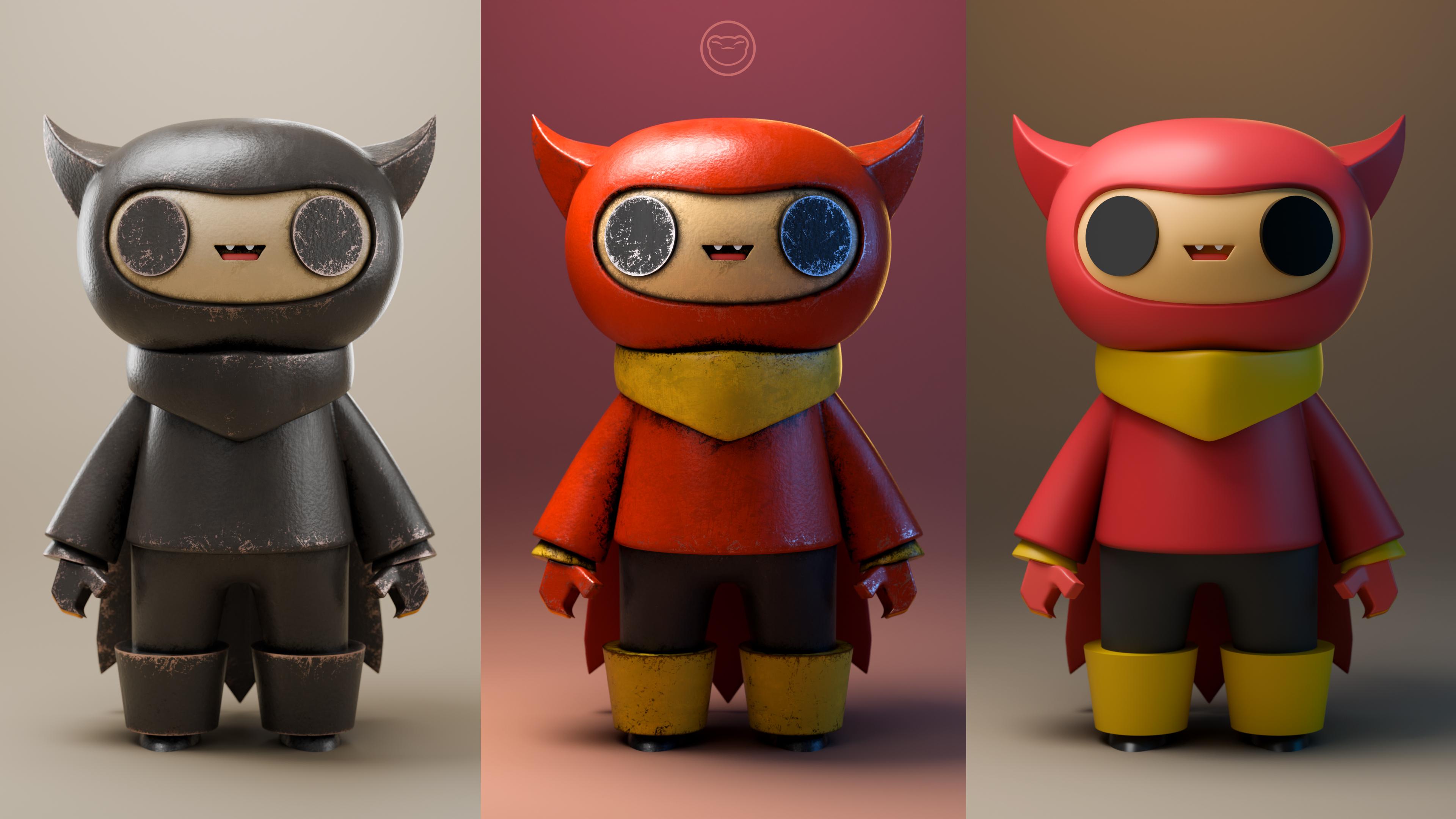
1. Red Dynamo : intro !: peux garantir que vous n'avez jamais
fait de tutoriel dans lequel vous réalisez l'ensemble de la sculpture de haut en
bas et de la sculpture nomade Passez ensuite au
mixeur pour l'éclairage, matériaux et le rendu des cycles Et si vous ne
savez pas ce qu'est
le rendu par cycles , allez-y. Je suis une artiste
numérique
et une créatrice
de contenu avant Dave . J'adore les crêpes et je crée magnifiques
illustrations et animations en 3D. Je suis obsédée par le fait de faire de mon
art le meilleur possible. Je savais
donc qu'un jour, je devrais me lancer dans
la boîte à vers
qu'est un mixeur. Est-ce qu'il vient de dire ce que
je pensais qu'il avait dit ? Nous allons donc faire une sculpture
complète dans Nomad,
qui est un iPad, une
tablette Samsung, Ensuite, je vais
vous expliquer les étapes à l'
exporter vers Blender,
qui se trouve sur votre ordinateur. Vous aurez donc besoin d'un
ordinateur pour ce cours, et vous aurez besoin
d'un ordinateur
capable de faire fonctionner Blender. Donc, ma recommandation est
de télécharger Blender sur ordinateur maintenant pour
être sûr de pouvoir le faire fonctionner. Ce cours est parfait si
vous êtes un nouveau sculpteur en trois et que vous souhaitez améliorer
vos rendus. Maintenant, vous pouvez simplement suivre
le didacticiel Nomad. Oh. Vous pouvez continuer à
travailler dans un mixeur. Je sais que tu ne veux pas le faire. Je sais que Blender est terrifiant, mais tout le monde doit finir par faire
le premier pas. Que ce soit donc votre premier pas. Où est le mixeur ? Continuez à dessiner, à sculpter. J'ai hâte de te
voir en classe. Je ne peux rien
t'apprendre de plus aujourd'hui. Bien sûr.
2. Projet du cours: Alors, bienvenue dans le projet
de classe. Maintenant, il s'agit d'un projet de
classe à deux niveaux , car
vous ne pouvez en faire qu'un La première partie du projet
de classe
consiste donc à créer la sculpture dans Bien sûr, vous pouvez mettre n'importe quelle
sculpture dans un mixeur. Nous allons créer le
tout dans Nomad, puis je vais vous
expliquer
chaque étape .
Mettez-le dans un mixeur. L'avantage ultime est créer non seulement
la sculpture nomade, mais également de la restituer dans un
mixeur. Bien sûr, je vais
vous expliquer chaque étape. Ce cours est
attendu depuis longtemps, et je voulais faire un tutoriel
sur le
mixeur depuis longtemps, mais je
devais vraiment comprendre ce que je fais de manière
à pouvoir l'expliquer. J'espère donc que vous l'obtiendrez. Je vais donc l'expliquer
comme je le fais avec Nomad. Tu ne
pourras pas voir mes mains, et ça va être difficile. Mais je sais que tu peux le faire.
Mais c'est à peu près tout. Comme je le dis toujours, tu
peux te l'
approprier. Amuse-toi bien avec. Mais je pense que c'est
un élément
essentiel votre valeur de production, savoir l'apparence de vos sculptures, la façon dont vous les présentez. C'est le niveau suivant.
Je suis donc heureuse que vous soyez ici avec moi, et je suis impatiente de
commencer à créer des
tutoriels pour Blender. Je pense que le rendu par cycles
va vous époustoufler. D'accord, donc je pense
que c'est à peu près tout. Passons à la
vidéo suivante pour commencer.
3. Pour commencer: Très bien, commençons. Il y a certaines choses que je
fais avant de commencer une sculpture. Tout d'abord, je passe de It PBR à MTCAP, je vais expliquer
exactement ce que Alors maintenant, voici
notre maillage en trois D. Il s'agit de notre seul
objet en trois D dans notre espace physique. le moment, c'est juste une sphère, mais elle est assez grande,
supprimons-la. Appuyez sur le menu de la scène, supprimez ,
ajoutez, et nous pouvons
continuer et nommer. C'est juste la
sauvegarde automatique et disons que je ne
sais pas encore comment je vais l'appeler. Je vais probablement le changer. OK, alors maintenant ajoutons revenons en arrière depuis
le tout début. Nous allons appuyer ici sur le menu de la
scène, ajouter une sphère. C'est ainsi que vous ajoutez une
forme ou une primitive. Ainsi, lorsque vous cliquez sur Ajouter, vous voyez
comment cela indique les primitives ici. Ce ne sont que des formes simples.
Il y a d'autres choses. Nous y reviendrons plus tard. Alors maintenant, notre objet en trois D est une sphère. Pourquoi l'ai-je supprimé
et en ai-je ajouté un nouveau ? Celui-ci est beaucoup plus petit et nous n'avions pas besoin d'une sphère de cette
taille. Je voulais également vous
informer sur la validation. Lorsque vous voyez cette validation
ici, c'est qu'
une fois que vous l'avez validée, elle
fait officiellement partie du projet, puis vous obtenez tous les outils. En ce moment, vous voyez que mes
outils sont délabrés. Si je devais valider, vous
pourriez utiliser tous les outils. Il se peut que nous fassions certaines
choses avant valider au fur et à mesure que nous avançons. Touchez Annuler, rétablir avec trois
doigts, annuler avec deux doigts. Voici le Snap Cube. se peut donc que vous me voyiez
parfois lorsque je sculpte et que les choses sont
un peu décalées. Je pourrais juste appuyer ici, devant, c'est ainsi
que vous saurez que
vous regarderez le devant de la sculpture De plus, là où j'ai commencé
cette diatribe, c'est à Mt Cap. Le blanc est un peu difficile à voir. C'est un peu difficile à sculpter
, et c'est un peu brillant. Appuyons sur ce petit soleil
ici et passons
du PBR éclairé au mont Cap Je pense que cela ressemble beaucoup
plus à de l'argile. C'est un objet en trois D, mais
j'aime l'appeler argile. Argile Momoame, argile Amohol. Il y a
aussi certaines choses quand je suis en train de lire , j'ai un voxel remesh C'est normal que vous ne sachiez pas
exactement ce que c'est maintenant, mais il y a un raccourci
ici et il y a aussi la grille. Il y a un raccourci et une grille. Ce sont les raccourcis. Et si vous ne
les avez pas, vous pouvez simplement appuyer ici. Et vous avez vos raccourcis d'ajout. Ici, vous pouvez ajouter et supprimer
des raccourcis dans ce panneau. Donc, si vous voulez l'avoir comme
le mien, appuyez
simplement sur le voxel rems, et si vous n'avez pas de
grille pour une raison ou une autre, vous pouvez appuyer sur la grille La prochaine chose que vous vous demandez
peut-être est pourquoi ma sphère est lisse
et pas la vôtre. Si c'est le
cas et que le vôtre est plus pixelisé, voici
comment y remédier Nous pouvons donc passer à ce
petit menu, les matériaux, et c' est la seule chose que nous
avons ici, une sphère. Donc, si vous descendez ici, vous verrez un ombrage lisse Un ombrage lisse ne
fait que le rendre lisse. Cela ressemble vraiment à ça. Si je l'éteins, c'est à cela
qu'il ressemble réellement. Je préfère avoir un ombrage
lisse. Mon ombrage lisse
est activé par défaut. Si je reviens ici aux
matériaux et que je descends, vous pouvez voir que mon
ombrage lisse pour Auto est activé Donc, si le vôtre est différent et que
vous voulez changer cela, encore une fois, allez-y, je
pense que c'est ici. Je ne suis peut-être pas le bon. Oh, non, je me suis trompé. Vous allez donc voir ce petit COG ici et vous voyez
l'ombrage lisse Si j'appuie dessus, automatiquement,
il sera désactivé. Si cette case est cochée, elle est
automatiquement activée. D'accord. Parce que nous avons le réseau derrière nous. Nous allons nous en débarrasser. Dans une seconde, installons simplement notre petite scène, notre étage,
notre personnage aura
quelque chose
sur lequel se tenir debout et appuyons sur notre scène. Ajoutez et nous ajouterons une boîte. Nous avons maintenant cette boîte. Utilisons le Gizmo. Le Gizmo est comme une manette
. C'est ainsi que vous contrôlez vos
trois objets en D. Lorsque vous le déplacez, vous voyez qu'il y a une
flèche verte, une flèche rouge, flèche
bleue, des sphères, des anneaux et un gros anneau orange. Les sphères étendront-elles les flèches les déplaceront-elles dans n'
importe quelle direction. Les anneaux le font pivoter, et l'anneau orange le
rend plus grand et plus petit. Il y a d'autres
choses, mais je ne les utilise pas vraiment du tout. Si tu veux devenir complètement fou, tu peux juste prendre
le milieu et le déplacer autour de Wie Nilly, mais je ne l'utilise que
dans certaines situations OK, alors laisse-moi m'assurer annuler pour être juste au milieu. OK, parfait. Ce que nous allons faire, c'est créer
une étape avec ça. Je vais prendre la bague
orange. C'est un peu difficile à voir,
agrandissez-le un peu. Je vais aller à l'avant,
puis je vais prendre cette sphère verte et la
réduire jusqu'à ce qu'elle soit là. Et je vais le placer juste sur le bord de manière à ce que
le haut du rectangle ou le haut du carré soit juste en
bas de la ligne rouge. De plus, j'ai un ombrage lisse, donc mon carré a l'air bizarre Je vais le désactiver
juste pour cette forme. Je vais donc appuyer ici. Tu vois qu'il y a la boîte. Il contient tout ce que
vous avez sélectionné. C'est le nom qui figure ici. Je vais passer à un ombrage
lisse.
Je vais simplement le
désactiver et vous verrez que
la boîte est maintenant nette De plus, chaque fois que vous ajoutez quelque chose, il est toujours bon d'accéder à
votre scène et de l'étiqueter. Appuyez sur ces trois points.
Nommez, et nous allons simplement donner un nom cet étage sans savoir à quoi
nous utilisons cette sphère. Nous l'utiliserons
probablement pour la tête. Passons à la sphère,
tapez ici, nom, tête. Maintenant, nous n'avons plus besoin
du réseau, alors
désactivons-le et maintenant c'est beaucoup mieux. De plus, je n'ai pas mentionné que
mon arrière-plan est violet. Si vous souhaitez un
arrière-plan de couleur différente, appuyez simplement ici, puis vous pouvez le modifier
en appuyant ici, vous pouvez le mettre de la
couleur de votre choix. Je préfère une couleur plus foncée. L'autre chose
que nous pouvons faire dans ce menu est d'
ajouter une image de référence. Assurez-vous que votre image
se trouve bien sur votre appareil si vous
utilisez une tablette ou un iPad. J'utilise un iPad Pro, il suffit de
toucher ici, d'appuyer sur l'image, d'importer, pour moi, je l'ai mes photos et d'appuyer sur
la référence, puis d'ajouter. Et d'accord, alors fermons ça. Et maintenant, nous voyons que notre
petit personnage est là. Le vôtre se trouve peut-être ailleurs. Si vous devez le déplacer, appuyez
simplement sur Transformer, puis vous pourrez le déplacer. Vous remarquez que tout
le reste est masqué. Je pense que c'est un
très bon endroit. Une fois que vous l'avez placé,
appuyez avec un doigt, puis vous
revenez en mode sculpture Alors économisons. D'accord. Parfait Donc,
comme je l'ai mentionné, chaque fois que vous introduisez une forme
primitive ou simple, comme par exemple cette sphère, déplaçons-la un peu vers le haut. Oups.
Déplaçons-le un peu plus haut. Allons-y et validons-le. Maintenant que notre sphère est validée, vous remarquerez que dans notre scène, la partie validée est
désormais blanche. Tout ce qui n'
est pas validé sera orange. Nous pouvons également aller de l'avant et
valider cela. OK, maintenant nos deux
formes sont validées, et je pense que nous sommes prêts à
commencer à bloquer notre personnage. Dans la vidéo suivante, nous allons commencer à masquer notre
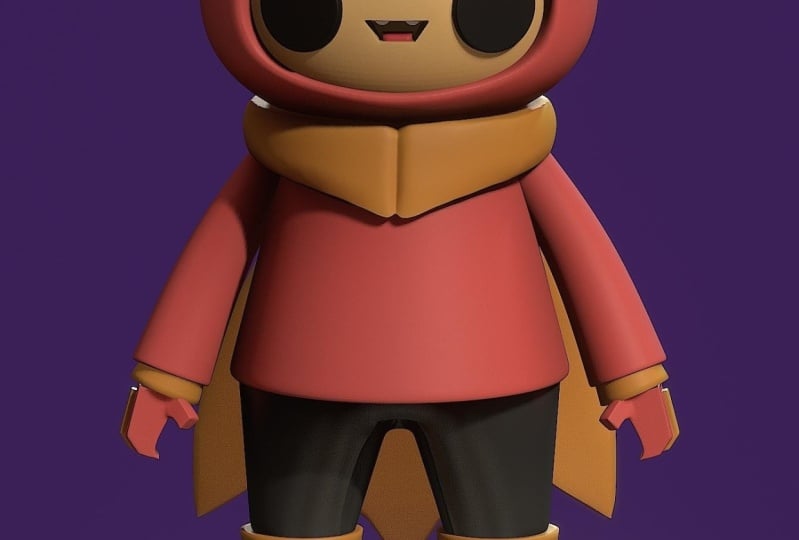
petit personnage rouge ici.
4. Casque et cornes: D'accord, alors je l'ai
fait un peu plus petit. Je vais appuyer sur la
sphère pour pouvoir la déplacer vers le haut. Et ça va
être la tête. Vous pouvez donc voir que la tête
est un peu écrasée, donc nous pouvons le faire facilement
avec ce nœud vert Sûrement par là. Il semble donc
que même s'il est écrasé, ce n'est pas exactement
la même quantité que celui-ci Commençons donc
à utiliser nos outils. Utilisons l'outil de déplacement. Vos outils sont donc là. Et utilisons l'outil de déplacement. Le vôtre est peut-être
ailleurs, en fait. Mais l'outil de déplacement et
définissons le rayon, c'est-à-dire la taille de l'
outil,
commençons à 2 h 50 C'était 250 ? 250. Ce que
je veux faire, c'est déplacer cette partie vers le haut et peut-être même la déplacer un peu vers l'extérieur
pour obtenir cette forme Vous remarquez que cela
se produit des deux côtés et c'est parce
que la
symétrie est activée. C'est d'une grande aide. Il suffit de les manœuvrer jusqu'à
ce qu'ils
ressemblent à cette forme. Et je trouve que ça
a l'air plutôt bien. Je vais
le
réduire un peu pour pouvoir
pousser le bas vers le haut,
car il
semble que pousser le bas vers le haut,
car il
semble le bas soit un
peu plus plat Donc je vais juste pousser un peu le bas vers le
haut. Je vais juste le retourner
pour m'assurer qu'il soit
beau sous ces autres angles. Donc, je regarde les
choses du haut, et je ne pense pas que je veuille que cela se limite
à cela. Je vais donc faire la même
chose avec l'outil de déplacement. Je vais l'agrandir un
peu, et je vais juste ajuster un peu
la forme. Donc je vais juste tirer
cette partie vers l'extérieur. Je pense que cela ressemble un
peu plus à ce à quoi j'
imagine ce genre de casque. Je trouve que
ça a l'air plutôt bien. Je vais peut-être
l'étirer un peu. Vous pouvez utiliser votre gadget
et ensuite vous pouvez simplement le tirer. Je pense que ça a l'air bien. OK, donc je pense que c'est
plutôt bon pour la tête. Ce que nous devons faire maintenant,
c'est le
creuser pour que vous puissiez voir
cette belle région ici. Nous allons
creuser cette forme. Alors allons-y, prenons
la tête et clonons-la. Nous avons donc le premier chef.
Renommons-le Appuyez sur ces trois points, nommez, et appelons simplement cette tête
X. Si je mets un X, je vais le couper et vous verrez ce que je
veux dire dans un instant. Nous avons donc la tête
, puis la tête X. Alors maintenant, allez en bas
et vous verrez une radiographie Appuyons sur Radiographie. Maintenant, nous utilisons head x. Je vais le masquer pour ne pas choisir
accidentellement un outil qui
me permettra de poser ma
main sur l'écran. Je vais donc utiliser
cet anneau orange plus grand pour le rendre un
peu plus petit. Et vous voyez comment nous pouvons voir
à l'intérieur de cette autre sphère. Nous
voulons donc simplement le réduire un
peu , peut-être par là. Je trouve que ça a l'air plutôt bien. Je pense que c'est parfait. À bien y penser,
nous n'avons pas vraiment besoin de couper cette autre sphère. La seule chose que
nous devons couper c'est la partie où son visage
apparaît en dessous. Je pense que c'est un bon début. Passons à nouveau à la radiographie
et maintenant nous avons
le casque et
la partie jaune
qui est en quelque sorte incrustée le casque et la partie jaune
qui est en quelque sorte incrustée C'est parfait. Donc, la
prochaine chose que nous voulons faire est peut-être de créer
cette forme ici Ajoutons un cylindre. Nous allons cliquer ici sur notre scène. Ajoutez un cylindre. Déplaçons le cylindre vers le haut. Je vais nommer ce
cylindre cylindrique X. Puisque nous n'allons
plus le couper,
nommons la tête, la tête A et la
tête X,
nous allons le remplacer par B. La
tête B. A est la plus grande, B est la plus petite interne. B va être jaune. OK, donc le cylindre X. Utilisons notre gadget.
Nous allons le déplacer vers le haut, puis nous allons nous déplacer avec
la flèche bleue vers nous. Passons maintenant ici
et vous verrez ce cliché avec le symbole de l'angle.
Nous allons appuyer dessus. Il devrait donc être à 90 degrés. Sinon, vous pouvez appuyer
dessus et le changer en 90, et nous
allons simplement le faire pivoter 90 degrés avec l'anneau rouge. Il ne doit bouger que de 90 degrés. Parfait. Revenons maintenant
à cette option, et nous voulons simplement prendre ce nœud orange sur le
front end et l'élargir Prenons l'anneau arrière
et réduisons-le. Nous pouvons aussi le déplacer
un peu. Si nous le réduisons c'est parce que vous
remarquerez que sur la jante, il ne s'agit pas simplement d'une coupe droite. Il est presque biseauté, de sorte
que s'il est large, il sera biseauté vers l'extérieur
et il devrait correspondre
à cela Je trouve que ça a l'air plutôt
bien. Validons. Et une fois cette forme
validée, passons à la symétrie. Cela devrait automatiquement se
transformer en sommet. Prenons cette flèche rouge et retirons-la l'une
de l'autre. Maintenant, réduisons le tout et ramenons-le avec la flèche
verte dans la tête. Vous pouvez voir où
je veux en venir. Nous allons nous en servir
pour créer cette forme. Cela semble trop gros, évidemment. Je peux le réduire avec
le plus grand anneau orange. Je pense peut-être à
quelque chose comme ça. Peut-être un peu plus petit. Nous pouvons aussi le retirer
un peu. Mais vous devez faire
preuve de jugement, et il semble
qu'elle ne soit pas assez large Je vais
donc
utiliser à
nouveau cette flèche rouge pour l'élargir. Renouvelons la forme en voxel. Cela
va simplement le recalculer et en faire une
bonne Cette méthode que nous utilisons
en utilisant la
symétrie et en les séparant, peut
parfois devenir un peu étrange. Donc, quand je fais ce genre de choses, j'aime faire du voxel remsh Allons-y, voxel, et nous pouvons remsh. Faisons glisser
ça jusqu'à environ 1:50. Nous allons en faire 160 et appuyer sur Remesh. Parfois, tu
me verras partir comme ça. Je vais balayer le raccourci vers le haut.
C'est pareil. Nous allons donc simplement passer à 160, remesh, et maintenant la
forme est remsh Utilisons donc l'outil de déplacement, et
abaissons simplement le milieu de celui-ci pour le rendre un
peu plus droit. Je trouve que ça a l'air plutôt bien. Vous pouvez également prendre l' outil
lisse et
simplement lisser ce cylindre juste pour que le bas
reste bien coupé
et lisse. OK ? Vous ne voulez pas de lignes ou vous ne
voulez pas juste que ce soit droit, on
dirait. Je pourrais même agir et
le pousser un peu vers le haut. Le haut, le haut
semble vraiment incliné, alors allons-y un peu plus Nous allons agrandir
un peu l'outil de déménagement,
et nous l'agrandirons de plus en
plus parce que nous voulons que la transition se
fasse plus parce que nous voulons que la transition se en douceur.
Je pense que ça a l'air bien. Vous pouvez essayer plusieurs
fois si vous le souhaitez. J'aime bien le look de ça. Voyons si je dois le modifier. Nous nous assurons d'être
sur ce cylindre X.
Puis nous tapons
également sur la tête, pour entrer dans notre scène. Cylindre X, culasse,
puis nous devons appuyer sur
le petit I du cylindre
pour qu'il s'éteigne. Si cela ne s'éteint pas, appuyez sur Avancé et décochez la case Visibilité de
synchronisation Maintenant que votre tête a toujours le petit globe oculaire
et que celui-ci est caché, vous pouvez appuyer sur le booléen booléen, et il va le
graver Vous pouvez maintenant voir ce votre forme pourrait avoir besoin.
Cela pourrait nécessiter un peu de travail. Vous pouvez vous déplacer sur cette tête,
même si cela indique un maillage, et vous pouvez même la
déplacer et façonner un peu
mieux si vous en avez besoin. Vous pouvez en fait faire le mouvement en petite taille
et vous pouvez le tirer
vers le bas depuis l'intérieur si vous voulez vous assurer
que la couche extérieure est visible. C'est pareil
si je passe à la radiographie C, je la retire
de l'intérieur Mais je trouve que ça
a l'air plutôt bien. Je vais le faire disparaître. Je veux que le bas soit un peu
plus droit, plus droit Je trouve que ça a l'air plutôt bien. Maintenant, nous allons désactiver les rayons X. Et maintenant, nous avons cette sphère, donc je vais juste agir, et je vais juste l'ajuster pour que la jante soit
uniforme sur tout le pourtour. Parfait. Ça a l'air bien. OK, donc c'est un peu escarpé, plein de
désordre sur les bords. C'est bon. Allons-y et
refaisons-le avec Voxel. Assurez-vous que vous êtes sur le maillage, et renommons
ce nom, head A.
Maintenant, descendons
et remaillons le voxel Je vais le trouver
, et je
vais le faire à 14 h 50 Cela les a donc
assez clarifiés. Prenons l'
outil lisse et lissons les choses. Ajoutons ses
petites cornes ici. Prenons la trajectoire de l'outil tubulaire, et nous n'avons pas besoin de Snap. Pour l'outil à tubes, il
suffit de taper, tirer vers le bas, puis de lâcher prise. Nous pouvons appuyer sur ce nœud vert ici et nous pouvons aller de l'
avant
et le faire glisser là où il se trouverait, je
trouve que ça a l'air plutôt bien. Nous devons y mettre une courbe, alors tapons simplement au milieu et nous pouvons y mettre cette
petite courbe. On dirait que c'est en fait
plus horizontal sur la tête, alors
assurons-nous de le faire de cette façon. Bien que tu puisses le
faire comme tu veux, vraiment. Je trouve que ça a l'air plutôt bien. Je pense que je vais incliner le mien. Je vais utiliser le gadget, et je vais juste le déplacer vers
l'arrière et peut-être, retirer de Snap pour que
je puisse juste le tordre Et tordez-le, je voudrais le
pointer un
peu vers le dos , un peu de saveur. Je pense que ça a l'air bien.
Revenons maintenant au tube en appuyant sur ce
petit ondulé juste là, et travaillons sur
ces rayons de rayon Nous allons appuyer une fois pour l'instant, et maintenant nous avons des oranges, deux petits nœuds oranges, donc nous pouvons prendre
celui du bas et l'élargir, et nous pouvons l'insérer
davantage dans la tête. Celui-ci, on peut le réduire. Élargissez-le un peu. Passons maintenant au profil. OK, nous avons donc un profil. Maintenant, nous devons déterminer à quoi cela ressemble si
nous pensons que c'est trois ou si
nous pensons que c'est quatre, si c'est comme deux côtés, le devant et le dos, ou
s'il s'agit simplement d'un triangle. Passons donc aux options de
profil ici. Disons que nous voulions un triangle, nous pouvons simplement
les réunir, et vous obtenez un triangle. Vous pouvez prendre une torsion
et vous pouvez la tordre Oups. Quelque chose comme ça. Peut-être qu'il en a trois. Je trouve que ça a l'air plutôt
bien, en fait. Je trouve que ça a l'air plutôt bien. Élargissez un peu
le bas, puis jetez un coup d'œil. Je pense que ça a l'air bien. Le personnage est donc
un peu comme ça. Vous devez donc
tenir compte du fait que nous allons l'
examiner de face, mais vous pouvez également l'incliner
afin
d'avoir une meilleure idée de ce à quoi
il va ressembler. Vous pouvez toujours reprendre le
gadget et vous pouvez également apporter quelques petits ajustements
à sa position Nous allons juste prendre cet
anneau orange et le déplacer
juste là. Je pense. Je pense que
ça a l'air parfait. Revenons donc à
nos options de tube. Nous aimons donc où cela se situe, afin de pouvoir aller de l'avant et améliorer les choses en les regroupant complètement. Ensuite, nous pouvons simplement appuyer sur le miroir, et maintenant nous l'avons de l'autre côté, et c'est parti.
5. Blocage de forme: Alors maintenant, fabriquons un
cylindre pour sa manchette. Passons donc à notre scène, ajoutons un cylindre, excusez-moi. Et tapotons sur le
cylindre et déplaçons-le vers le haut. Et renommons-le collier. Alors allons-y
et utilisons le gadget. Ça a l'air un peu caché
, mais c'est là. Déplaçons-le vers le haut
et nous le réduirons avec le nœud vert,
quelque chose comme ça. Peut-être que nous allons le réduire un
peu. Je veux le monter un
peu plus haut. Je pense que ce que nous
allons faire lorsque nous finirons par créer cette forme , c'
est la découper parce qu'
elle semble plus grande à l'avant,
mais nous nous en occuperons une fois
que nous y arriverons. Déplaçons-le
là où il se trouve probablement autour de l'
endroit où il va aller, et je pense que cela semble
plutôt bon pour le moment. Alors maintenant, ajoutons un autre
cylindre pour le corps. Nous pouvons simplement appuyer sur notre scène,
appuyer ici et cloner. Faisons ce corps. Passons aux options des
cylindres ici. Eh bien, en fait, nous
pouvons simplement le déplacer vers le bas avec notre gadget pour
ne pas nous embrouiller Nous pouvons le rendre un peu
plus petit que le collier. Voyons voir, on
dirait qu' il est juste un peu
plus petit que le col. Nous pouvons revenir à ces options ,
puis nous pouvons les
abaisser avec le vert. Tu dois évaluer la distance. On dirait qu'elle est un peu plus courte que la tête
en termes de longueur. Je trouve que c'
est plutôt beau et c'est plus large en bas. Nous allons utiliser ce nœud orange
pour l'élargir un peu. Je vais peut-être le rendre un
peu moins large. Nous avons un peu de
place pour ses bras. OK, je trouve que ça
a l'air plutôt bien. Déplaçons tout vers le haut.
N'oubliez pas que c'est notre étage. Je vais juste
le réduire un
peu . Le sol est en bas. Je vais juste
tout sélectionner et le
déplacer un peu vers le haut. Je vais activer
le réseau juste pour assurer que tout va bien. Il faut
parfois faire attention lorsque l'on
déplace des objets. Je veux juste m'assurer que tout reste en ordre. OK. Parce que si vous remarquez que
lorsque j'ai tout saisi ,
c'est décentré, parfois cela peut
être un peu délicat, alors j'ai juste dû
garder un œil dessus, mais il semble que
tout va bien. J'aurais probablement dû
en parler plus haut. Élevons-le
plus haut. Passons à cette ligne. Parfait. Je vais désactiver la
grille et maintenant nous
pouvons sauter sur les jambes,
qui sont plutôt des cylindres. Prenons le
corps et clonons-le, et nommons-le jambes. Nous allons donc utiliser le Gizmo. Nous allons le déplacer vers le bas et il
semblerait que ce soit le contraire. Il est donc un peu
plus grand sur le dessus Nous pouvons
donc revenir à ces options de cylindre et rendre un
peu plus long. Cela ressemble à quelque chose
comme ça. Ce n'est pas très effilé,
juste un tout petit peu Nous pouvons aller de l'avant et les refléter juste pour voir à quoi cela ressemble. Nous avons atteint le miroir, ce qui
signifie que nous devons passer
au Gizmo, le réduire
et les déplacer séparément. Fais comme si c'était
le seul ici. L'autre est juste pour que
nous puissions trouver la bonne taille. Je vais le réduire, on dirait
qu'il devrait avoir un petit bout sur le
bord du corps. Donc ça a l'air bien.
Maintenant, je vais revenir aux options des cylindres
et me contenter de les fabriquer. Nous allons les allonger un peu . Je pense que ça a l'air bien. Et nous devrons également les
incliner. On dirait qu'ils sont inclinés. Donc, si nous appuyons sur le gadget, ils semblent devoir
être un peu comme ça Et la partie inférieure est correcte, même si
nous l'inclinons parce que ce cylindre
sera droit, donc ça devrait OK, donc je vais
les déplacer un peu plus et je pense que je vais les
abaisser un peu plus, les
étirer comme ça. Nous avons également cette région
pelvienne hisitale. Je pense que je vais juste
utiliser une boîte pour ça. Ajoutons une boîte et sortons-la de ce miroir. Appelons les pieds du miroir. Nommons la
boîte, les jambes, le milieu. Nous pouvons procéder à la
validation de la boîte. Maintenant que nous sommes sur Gizmo,
nous pouvons le déplacer vers le haut,
rétrécir, nous allons simplement le mettre en place On dirait que c'est
quelque chose comme ça. Je vais l'étirer
avec ce nœud bleu. Quelque chose comme ça.
En fait, tu sais quoi ? J'ai juste pensé à quelque chose de
plus intelligent, allons-y. Au lieu de cette boîte,
supprimons-la. Ajoutons un autre cylindre. suffit d'appuyer longuement
dessus, de le placer juste sous les jambes
et de le réétiqueter « jambes ». Milieu. Bien que nous utilisions un cylindre, il y a quelque chose de vraiment cool que vous pouvez faire avec un cylindre, vous pouvez le transformer en boîte, mais vous pouvez toujours
l'ajuster comme un cylindre. Appuyez maintenant sur ces
trois petits points et changeons la
division X en quatre. Maintenant, cela ressemble à une
étrange boîte ombrée. Nous allons donc passer
au matériau, et nous allons désactiver
le lissage de l'ombrage. Allons à Gizmo. Enclenchez. Au lieu de 90, mettons-en 45. Puis faisons-le pivoter
vers la gauche de 45 degrés. Ça a l'air bien. Je vais donc désactiver Snap. Alors maintenant,
augmentons-le, réduisons-le. Jetons un coup d'œil à la radiographie pour voir où elle se trouve Nous allons donc en quelque sorte le
réduire comme ça. En fait, il semble
un peu plus court. Peut-être dans le coin. Nous pouvons désactiver les rayons X. Maintenant, nous voulons qu'il ait
un petit revers, et je veux juste le faire d'avant
en arrière Mais vous voyez à quel point le gadget
complique les choses. Alors, appuyons simplement sur le pivot. Réactivons Snap. Le cliquetis est toujours à 45 degrés. Mais puisque nous appuyons sur le pivot,
cela n'affectera que le pivot ou le
gadget, excusez-moi Faisons-le pivoter de cette façon,
puis appuyons à nouveau sur Pivot. Nous pouvons également appuyer à nouveau sur Snap. Maintenant, je peux utiliser ce
nœud bleu pour l'étirer. Et nous pouvons prendre ces
options et nous pouvons ouvrir le devant ou simplement lui
donner une meilleure
forme, une forme plus proche. Je trouve que ça a l'air plutôt bien. Je pense que je veux les prendre
et les
élargir un peu en haut. Oui, je trouve que ça a l'air bien. Ces formes
sont donc jolies. Je pourrais donc également ajouter
une autre forme au dos, mais je ne suis pas encore tout à fait sûre. Eh bien, nous pouvons ajouter
Ajoutons une autre boîte. Utilisons le gadget. Nous allons le déplacer vers le haut. Rétrécir en arrière. Nous allons le réduire de cette façon.
Et faisons-le passer
comme son
petit dos. Allons
arrondir, donc nous allons appuyer sur ces trois points après
la subdivision deux, la division X, nous pouvons simplement le réduire à
trois, c'est bien, je pense Nous allons procéder à la validation, puis peut-être pourrons-nous l'extraire, l'
étirer un
peu, nous y
reviendrons un peu
plus tard pour y remédier. Nous ajouterons un autre
cylindre Gizmo et cela deviendra de plus en
plus facile au fur et à mesure que vous le ferez Vous pouvez voir comment les personnages deviendront de plus en
plus rapides une fois que vous aurez
maîtrisé les outils. Nous allons le déplacer vers le
haut et il semblerait qu'il soit
déjà dans un miroir. Sortons-le et
étiquetons-le simplement jambe, poignets. OK. Cela semble donc plutôt bon en ce qui
concerne l'espace par rapport au SM. Je pense que ça a l'air
bien. Maintenant, nous revenons simplement à ces paramètres et
nous allons simplement réduire le bas. Peut-être que nous allons l'élargir
un peu. Maintenant, nous pouvons aller de l'avant
et le refléter. Nous pouvons lui donner son propre miroir. Assurons-nous de nommer les
véritables menottes en miroir. Parce que
nous finirons aplatir et cela prendra le nom de
miroir.
C'est toujours bien Qu'est-ce que c'est aussi ? Ce sont les klaxons.
Il est toujours bon de prendre le nom rouge, découvrir de quoi il s'agit
et de le renommer Faisons en sorte d'économiser. Il y a maintenant deux autres cylindres. Nous pouvons utiliser les menottes. Nous pouvons prendre le
tout et le cloner, puis renommer ce clone Pieds. Nous allons maintenant appuyer
sur les menottes réelles. Renommons simplement les deux
pour ne pas nous tromper. Vous devez être sur
la partie
jaune pour ajuster les pieds. Nous allons le démolir et il
semblerait que c'est le contraire. Encore une fois, je vais
appuyer sur les options. Nous allons en parler. Peut-être que tout
est un peu plus petit, ses pieds
semblent très petits. Nous allons juste les rendre petits. Allons-y les bras. Est-ce que je veux utiliser un
tube pour les bras ? Oh, utilisons un autre
tube. Nous allons suivre le chemin. Nous n'avons pas besoin de Snap. Nous allons commencer par l'aisselle et
nous allons l'abaisser On dirait que sa main
va être au milieu de la jambe. Je vais m'arrêter là pour l'impression
qu'elle sera probablement au milieu. Fabriquons les tubes. Aimez regarder et
assurez-vous que tout est
toujours symétrique. Nous pouvons aller de l'avant et ajouter
un
autre nœud ici pour donner une petite
arche dans le bras. On dirait que nous allons atteindre le rayon, cette extrémité est
peut-être un peu plus grande. Allons-y et
prenons ce tube. Tout d'abord,
sortons-le du miroir. Comme toujours, renommons-le arm. Ensuite, clonons-le et
renommons le brassard clone. Maintenant, nous sommes menottés. Nous pouvons continuer et simplement les intégrer
les uns dans les autres pour les
supprimer, puis
nous les supprimerons. Il ne nous reste plus qu'à le
réduire et à le faire ressortir. J'aurais probablement dû le
sortir en premier, mais c'est bon. C'est juste le brassard. Nous
pouvons l'agrandir en fait. Tant que nous réduisons
ce côté. En fait, je voudrais
aussi y apporter une petite modification, donc nous en ajouterons un autre. L'autre point concerne ce bras, je voudrais le plier un peu vers l'
arrière. Même si cela ne se
voit pas vraiment ici, je pense que je veux
prendre le bras et le brassard, utiliser le gadget et les déplacer vers l' arrière. Je
trouve que ça a l'air Je veux prendre ce brassard
et l'ajuster aux changements survenus sur l'
autre partie du bras Je pense que ça a l'air parfait. Maintenant, si nous le voulons, nous
pouvons donner un miroir et nous pouvons donner un miroir
au brassard Nous allons juste ajouter un miroir. Allons-y et ajoutons
deux autres cylindres. Modifions-le un peu. Gizmo, nous pouvons les
présenter. Enclenchez.
Remettons-le à 90. Ou nous aurions pu simplement le faire
pivoter deux fois, mais nous le faisons pivoter vers l'avant Grand anneau orange rétractable. Ce
seront évidemment les yeux, puis nous allons simplement les rétrécir comme
ça et les
remettre dans la tête. Nous lui donnerons son propre
miroir, puis nous le séparerons. Faisons en sorte qu'il ne soit pas
déjà dans un miroir. C'est le cas. Débarrassons-nous de ça.
Sortons ce miroir, et ensuite nous pourrons les
reconnecter. OK, donc face vers le bas. Écorchez-le un peu, puis nous pourrons le faire pivoter. Enlevons Snap Off. Nous pouvons donc les faire pivoter, et nous devrons
les ajuster un peu plus tard, afin d'avoir de la
place pour la bouche. Allons-y,
prenons tout et
rapprochons-le de celui-ci, puis nous pourrons
l'enregistrer rapidement. Il suffit de tout sélectionner
sauf le sol. Déplacez-le un peu vers le bas. Alors
allons-y et économisons.
6. Mains de jouets: OK, donc pour créer les mains, je pense que nous devons
prendre
la forme de la paume et partir de là. Ajoutons donc Box. Nous allons donc prendre le gadget, et nous allons simplement le déplacer Comme ça. Oups. Continuez à le retourner
accidentellement. Je vais taper en solo. Mais je
veux pouvoir voir la boîte. Où est la boîte ? Appuyez sur la case, puis appuyez sur
Solo. Allons-y. OK, je vais désactiver l'ombrage
doux, donc je vais passer aux matériaux Oups, puis passez à un ombrage
doux OK, donc d'abord, je vais le
rendre un peu plus fin Et encore une fois, ce
sera le haut du dos
de la
paume de la main, juste ici. Ce sera la face intérieure et le pouce sera
quelque part par ici. Mais pour l'instant, nous allons juste l'
examiner de front. Je vais donc
découper ce truc. Alors d'abord, allons-y et validons cette forme.
Passons à Trim. Et nous devons
oublier le pouce
pour le moment et simplement faire
cette petite ouverture. Prenons l'outil polygone. Commençons par ici et nous allons simplement créer
quelque chose comme ça. Maintenant, nous devons en créer un troisième, il suffit d'appuyer ailleurs,
et nous en créerons un troisième. Appuyons sur ces points et
ajoutons un autre nœud. Maintenant, tu peux sentir,
j'espère, que tu pourras en quelque sorte
arriver là où je vais. Faisons d'abord cette
petite indentation ici. Donc quelque chose comme ça. Je vais en ajouter
un autre juste pour m'
assurer que tout ce que
nous
allons couper sera blanc. Nous allons
faire quelque chose comme ça. C'est là que ça s'élargit un peu. En fait, et nous n'allons pas nous inquiéter
pour le pouce, nous allons juste
faire la section de la paume. Donc cette ligne
descend et puis c'est comme,
bam, bam. C'est
plutôt bien en fait. C'est plutôt bien en fait. Réparons cela en
appuyant simplement sur ce vert. Magnifique. Maintenant, c'est taillé. Ensuite, il suffit d'
en couper le dos. Je pense que nous pouvons utiliser l'outil
linéaire et simplement découper le dos comme ça. Parfait Je ne sais pas pourquoi c'est
un peu moche là-bas. Je ne sais pas ce qui
s'est passé, mais je pense que c'est bon, en fait. Pour le pouce, je pense que je
veux utiliser l'outil à tubes. Utilisons le chemin. Tracons simplement un chemin jusqu'à l'endroit où irait le
pouce. Ensuite, nous allons appuyer sur le vert.
Mettons-le en évidence, afin que ce soit davantage une zone de type
pouce. Nous allons le mettre directement dans la section de
sa petite paume. Agrandissons le
tout et rendons-le
carré en utilisant le profil pour qu'il
puisse déjà être amélioré. Nous pouvons continuer et le tordre Nous allons
donc appuyer sur Twist et
nous le tordons simplement de l'une des manières
suivantes pour qu'
il soit beau et nivelé. OK, ça commence
à paraître nul. OK, je pense que ça a l'air bien. Voyons donc si nous
pouvons utiliser le Gizmo. Gibmo n'aime pas vraiment que
ça nous aide trop. Voyons si nous le mettons
à 45 et appuyons sur le pivot. Voyons si nous pouvons
faire pivoter le pivot. C'est encore un peu
décalé, malheureusement. Je suppose que je veux dire, je suppose que nous pouvons simplement
regarder les choses comme ça, mais ce n'est pas toujours
la meilleure chose à faire, mais je pense que nous allons survivre Très bien, je vais donc
l'ouvrir un
peu et le déplacer vers bas pour qu'il soit
un peu plus épais. Et désactivons l'ombrage
doux. Ça a l'air bien. Donnons-lui un
peu plus de subdivisions
et de subdivisions linéaires.
Faisons deux et deux. Donnez-lui juste un peu plus de
force. Je pense que c'est une bonne chose. Allons-y et
validons cela. La seule chose
que nous devons faire maintenant est de lui donner
une autre petite taille. Je vais juste le retourner pour
qu'il soit sur le côté. Et je vais utiliser à nouveau
l'outil polygonal. Que fait notre imprimante ? Notre imprimante est
juste en train de paniquer. Alors je vais y aller comme ça. Je vais en faire
un nouveau, les rendre tous noirs, et je vais créer
cette jolie courbe. Je vais donc participer à cette ronde. Comme ça. Je pense donc que quelque chose
comme ça fonctionnera. Découpons-le
et voyons à quoi il ressemble. Tu trouves que ça a l'air génial. Oui, je trouve que ça a l'air bien. Ça me plaît. Alors maintenant, je veux
juste le prendre, et je vais juste le
déplacer avec l'outil Move, en coudre
davantage dans la paume de la main. Je vais en quelque sorte m'
y joindre un peu. Et nous allons
arranger tout cela. Donc en fait, ça ne me dérange pas que
ce soit un peu dur et prêt. C'est très bien Je pense que ça a l'air bien.
Le seul problème, c'est qu'on dirait que c'est
un peu haut. Je vais donc juste
prendre le gadget et utiliser ce pivot
parce que je veux le déplacer
directement vers le bas de cette façon. Je vais
donc utiliser le pivot, le
faire pivoter jusqu'à ce que la flèche soit pointée comme
je veux la déplacer, puis je vais simplement le déplacer directement
vers le Je pense que ça a l'air bien.
Je vais peut-être le déplacer un peu plus. Mais je trouve que
ça a l'air bien. Je vais juste prendre un rectangle, et je vais couper le reste
de cette petite paume. Je pense que c'est parfait. Je vais appuyer sur la gauche
et je veux faire ce petit morceau
au milieu ici. Je vais prendre cette boîte,
qui est la main, pour cloner Gizmo Nous allons le déplacer
, puis nous allons simplement le
réduire comme ça. Peut-être que nous allons l'étirer un peu
puis le déplacer vers le bas. Peut-être que nous n'allons pas l'étirer. Peut-être que nous allons l'étirer de cette façon. Je pense que ça a l'air bien. Je vais juste prendre le découpage, et je pense que je
veux juste le couper ici. Peut-être que je vais l'apporter
et ensuite l'
étirer . Je pense que cela fonctionne. Maintenant, nous avons également cette pièce
centrale intéressante. Maintenant,
nous allons remixer toutes ces
choses ensemble et ce
sera beaucoup Il ne devrait pas être un peu tranchant, mais il sera beaucoup plus doux. Faisons ces deux pièces. Voyons laquelle
de ces deux pièces est. Nous avons cette boîte,
nous avons ce tube. Ce sont les mains.
Allons-y et refaisons-les en
voxel à 200. Remesh, boum. Bien. Maintenant que nous l'avons fait,
nous pouvons les aplanir. Sympa. Ensuite, nous pouvons prendre
l'autre pièce. Nous pouvons le remasher en voxel. Il n'est pas nécessaire que ce soit
autant, peut-être environ 160, et nous pouvons
également régler le problème. OK, je pense que c'est une bonne chose. Je pourrais même le rendre
un peu plus épais. Si je voulais descendre
jusqu'au bout,
non, je suppose que ça ne
marchera pas, n'est-ce pas ? Il faudrait que je l'étire d'abord, puis le
faire et ensuite le baisser. C'est encore un peu difficile
de bien faire les choses. Mais il doit bien y avoir un
moyen, non ? OK, réfléchissons-y. Si je veux faire ce que
j'essaie de faire, j'ai besoin que cette partie
soit aussi longue que cela. Si je veux que cette partie
soit aussi longue que cela, je dois sélectionner le masque, le
rectangle, et il me suffit de tirer cette partie
vers le bas. Sélectionnez le masque, puis effacez. Je vais juste couper
tout ce qui se trouve au milieu. Je n'ai pas besoin de tout ça.
Tout ce dont j'ai besoin, c'est de l'extérieur. Je vais donc simplement le
remaser par fax vers
150 environ , puis je vais le
lisser Je pense que c'est une bonne chose. OK, partons en solo. Et prenons ces
boîtes, et nous allons rétrécir. Et nous les placerons
près de l'endroit où se trouve la main . Ça a l'air bien. J'ai essayé ces trois méthodes
différentes, et cela semble être la meilleure. Il se peut donc que vous
deviez y consacrer un peu de temps. Ne pensez pas que vous devez vous
précipiter et l'obtenir rapidement. Il faut du temps pour
comprendre les nuances et comment donner aux choses l'apparence
qu'elles devraient être. Ils n'ont donc jamais l'
impression que vous devez vous précipiter lorsque vous
faites ce genre de choses. Heureusement, c'est comme si parfois les choses mettaient un
certain temps à bien se passer. Et vous pouvez voir que je suis en train
de l'écraser, de le tirer
et de le pousser jusqu'à ce
qu'il soit exactement
comme je le souhaite Je vais donc simplement les
connecter, puis prendre la boîte et ajouter un miroir
pour l'autre main. Mais je trouve que ça
a l'air plutôt bien. Regardons à nouveau la pose. Oui, je trouve que ça
a l'air plutôt bien.
7. Cape rouge: OK, alors maintenant, enfilons la cape. Ajoutons une boîte. Déplaçons-le hors de ce miroir et
appelons-le cape. Cap A ou Cap A, apparemment. Je vais donc prendre mon
gadget et le déplacer vers haut pour qu'il soit à l'écart Nous allons donc le retourner sur le côté. Nous allons le rendre un
peu plus fin comme ça. Nous pouvons l'agrandir un
peu. De toute évidence, nous voulons que
cela soit derrière lui. Il y a donc du bon dans les environs. Peut-être un peu plus longtemps. Désactivons l'ombrage doux. Nous allons donc passer aux matériaux, à
atténuer l'ombrage. Rendons-le un peu
plus fin. Quelque chose comme ça. Maintenant, prenons le Kp
A et clonons-le, et nous allons essayer Nous allons simplement nommer cet essai. En fait, supprimons-le. Ajoutons une nouvelle boîte et
nommons-la à essayer. OK, maintenant nous sommes sur la nouvelle boîte. Soulevons-en la matière.
Faisons Snap 45. Tournons à gauche de 45 degrés, alors nous avons un joli triangle. Faites-le un peu plus fin, mais plus épais que la cape. Matériau qui atténue l'ombrage
. C'est une bonne chose. Ça a l'air parfait.
Nous pouvons valider Gizmo Cuire au four. N'oubliez pas que nous en ajustons
la position
dans le triangle, puis que nous devons réinitialiser le gadget en faisant pivoter le
pivot central Ce serait bien si nous pouvions
réellement les deux en solo. Prenons une cape et
essayons de frapper en solo. Appuyons sur le bouton « Essayer » et
nous allons simplement le supprimer. Je vais l'étirer
un peu de cette façon, comme ça, et je
vais le réduire. Déplaçons-le vers le haut.
Je pense que ce sera une bonne chose. Juste comme ça. OK, alors maintenant nous devons essayer. Ajoutons un miroir. Maintenant qu'il a son propre miroir, appuyons sur Essayer et, en fait, voulons-nous
en avoir un au milieu ou
voulons-nous
cliquer accidentellement sur la cape ? voulons-nous
cliquer accidentellement sur la cape Permettez-moi de sélectionner la
cape, puis de la toucher. À l'heure actuelle, ils sont reflétés. Ces trois-là. Maintenant, si je tape ici, et juste pour que tu saches
ce qui s'est passé, c'est si tu es en solo, tu
dois sélectionner ce que tu veux, y compris le miroir. Donc, si quelque chose ne va
pas, il suffit de les sélectionner toutes les trois, puis
de taper sur celle que vous voulez avec votre doigt, avec le stylet, pas
avec l'Apple Pencil le moment, ce Pour le moment, ce
sera la
partie centrale de la cape. Nous allons donc
en parler et nous
allons le découper
comme ça. Cela a l'air bien, mais nous
voulons que cela soit plus rond. Prenons ceci et validons. Passons à l'action et faisons en
sorte que cela ressemble davantage à une cape. Nous allons le baisser, nous allons tirer ce côté un peu vers le haut, comme ça. Nous pouvons tout mettre en place. Vous pouvez le
réduire si vous le souhaitez, si vous voulez qu'il soit un
peu plus rond. Pensez que c'est à peu près
la forme que vous voulez donner à la cape. Je pense que c'est une bonne chose. Peut-être que tu peux toujours
l'étirer un peu aussi. Mais je pense que c'est plutôt bien. Je pourrais couper un peu le
haut. Vous pouvez simplement prendre
une découpe et un rectangle et vous pouvez
en couper un peu. Je vais retourner à ces Gizmo et nous pouvons simplement les cloner J'ai accidentellement heurté autre
chose. Maintenant, nous pouvons simplement cloner. Je vais le déplacer. En fait, j'ai envie de
les incliner un peu. Je vais appuyer sur Snap pour
que Snap n'existe plus. Ensuite, je vais l'incliner et
le déplacer vers le haut. Je pense que cela aide vraiment si vous pouvez voir l'espace négatif. J'espère que cela
a du sens. Ce que je suis en train de faire. Je
pense littéralement au milieu de
la cape
ou aux extrémités de la cape. Je vais
les séparer un
peu plus et peut-être les
déplacer vers le bas. Maintenant, c'est plus long, je vais les cloner et
les faire pivoter un peu. Vous voyez comment ces triangles
devraient être des triangles. Je dois trouver le meilleur moyen de les transformer
en triangles. Cela fonctionne. J'ai juste besoin
de les déplacer un peu vers le bas. Maintenant, je dois faire la
même chose avec ceux-ci. Allons-y. Vous voulez
façonner une forme comme ça. Je trouve que ça a l'air
plutôt bien. C'est bon. Je pense que ce qui
fonctionnera le mieux, c'est prendre la cape, de la déplacer vers le bas
et de la réduire
pour qu'elle
soit un peu
uniforme, de telle sorte que cette ligne remonte parfaitement le long de la cape. Je vais l'étaler
jusqu'à ce qu'il soit juste à ce bord. Je pense que c'est une bonne chose
, puis je vais l'
étaler pour que vous ne le voyiez pas. Il
se peut que je doive le refaire, simplement l'aligner. Mais je
pense que c'est parfait. Notre cape va ressembler
à ça. Maintenant, nous allons
faire tous ces essais. Le miroir et tous
les essais sont validés. Je vais le renommer, essayez. Maintenant, il ne nous
reste plus qu'à le remixer ensemble. Je vais le remêler à
haute vitesse pour qu'il soit beau et net. Je vais en
remaiser environ 300 que tout
reste beau et
net pour
que tout
reste beau et
net. Je vais prendre la cape. Je vais aussi le retoucher, probablement à peu près de la
même Je vais donc le retoucher très haut. Maintenant, je peux prendre les deux. Je peux masquer le booléen tran. Alors, donne-moi une cape
plutôt cool. Je vais prendre ou nous
pouvons probablement simplement l'
étirer avec le gadget Vous pouvez l'étirer un peu
et je vais peut-être y aller en douceur. Vous pouvez soit lisser
et essayer de lisser cela soit découper avec l'outil polygone et vous pouvez essayer faire si vous voulez vraiment
obtenir une belle arête, vous pouvez essayer de faire
quelque chose comme ça Je vais ajouter un nœud au milieu. Découvrez comment vous pouvez essayer de le couper
pour qu'il soit un
peu plus arrondi. Je ne sais pas si ça marchera. Mais parfois, il suffit de, vous savez, disons que nous voulons une
telle découpe et que nous
pouvons peut-être simplement la réduire. J'aurais dû être symétrique
de l'autre côté également. Alors, appuyons simplement sur Afficher. Maintenant, ça
ressemble un peu plus à une cape. Ça me plaît. Allons nous détendre en solo. Prenons le
gadget et réduisons-le Nous allons le remettre en
place un peu, rétrécir un peu plus, l'
aplatir un peu Ça a l'air bien. C'est
essentiellement quelque chose comme ça. Je ne sais pas comment nous allons l' assembler, mais c'est
quelque chose comme ça. Je trouve que ça a l'air génial. Bien sûr, vous pouvez expérimenter, fabriquer différents types de capes. Mais en gros, j'aime la
façon dont cela s'est passé. C'est bon. Faisons des économies.
8. Pousser et tirer: Commençons donc par les pieds. Donc je vais juste
le tourner pour qu'il soit orienté vers la gauche, et nous utiliserons Move. Nous allons le rendre assez petit et nous assurer que vous avez sélectionné
les pieds. Et je peux voir ici que
nous devons valider. Et une fois que nous serons validés,
tout devrait bien se passer. Regardons juste nos pieds ici. Notre pied est donc dans un miroir. Donc, lorsque nous travaillerons sur 1 pied, cela se produira de l'autre côté. Alors
allons-y un peu. Je pense que c'est
probablement une bonne chose. Donc je vais juste utiliser
Move et m'assurer que le pied est au
sol, dans le plan de sa boîte. Je pense donc que ça
a l'air plutôt bien. Je vais apporter l'
intérieur un peu, pour qu'il ressemble un
peu plus à un pied. Oui, je pense que c'est
une bonne chose. Et bien sûr, vous pouvez toujours
passer en revue et simplement vérifier, assurer que vous
aimez la taille. Si
vous voulez les réduire, vous pouvez les réduire
un peu. Mais je pense que c'est
plutôt bien. Je vais donc aller de l'avant et couper
le bas des pieds. C'est l'une des raisons pour lesquelles je
veux m'assurer qu' ils sont sur le plan du sol. Je vais aller de l'avant et les ajuster un
peu plus. Ensuite, je vais utiliser le découpage et le rectangle pour simplement
découper le bas OK, c'est bien. Je vais aller de l'avant et les emballer ou les remasteriser probablement autour de 150 pour le moment Vous pouvez leur donner
un peu de douceur. Maintenant, lorsque vous les lissez, vous devrez
peut-être les
étirer un peu s'ils remontent
du sol. C'est une petite bête pour moi quand les pieds
ne touchent pas le sol Je les ajuste donc toujours un
peu pour m'assurer qu'
ils sont bien plats. Vous pouvez également utiliser les rayons X pour vous
assurer de ne pas les
pousser trop loin. OK, c'est plutôt bien. Si TD imprime
quelque chose comme
ça, le fond sera toujours plat. OK, et pour ce qui est du collier, allons-y, validons, désactivons l'ombrage doux Tapotez donc sur le matériau, puis
désactivez l'ombrage lisse. Et dans ma tête, le dos remonte un peu. Nous voyons que le front
descend, alors allons-y. Et bien sûr, vous pouvez le concevoir comme bon vous semble. Je m'assure que
la symétrie est activée pour que les deux côtés soient affectés. Je voudrais donc juste déplacer un peu la
fin de cette histoire vers le haut. Et puis je veux aussi
réduire ce front. Mais je ne veux pas nécessairement
abaisser le haut non plus. Évidemment, je veux juste l'
étaler comme ça. Et je pense que je voudrais
tracer une ligne droite ici, en
quelque sorte nettement. Je vais donc utiliser Trim Line. Et voyons à quoi ça ressemble. Je pense
donc à tracer une ligne. Maintenant, nous voulons que tout ce qui est en blanc soit découpé. Je pense donc à
quelque chose comme ça. Voyons à quoi ça
ressemble. Ça a l'air bien. Je vais procéder et réactiver l'ombrage
lisse. Et je vais m'en débarrasser, Vox
. Alors allons-y, nous allons le
remiser environ 175. Je vais lui donner une belle douceur Je veux essayer de mettre le
pli au milieu Utilisons le pli et
assurons-nous que vous l'avez en position inversée. Voyons si nous pouvons mettre
ce pli au milieu. Passons à la symétrie
et appuyons sur Afficher la ligne. Cela nous donnera donc le
code de triche indiquant où se trouve le milieu. C'est toujours plus facile pour moi de tracer une
ligne droite en diagonale. Maintenant, je vais juste le faire, la chose la plus intelligente à faire
serait de désactiver la symétrie et d'essayer de placer ce pli
inversé
juste au milieu OK. Je vais l'
éteindre pour le moment. Je vais donc décocher Afficher la ligne. OK, je trouve que ça
a l'air plutôt bien. Nous pouvons également prendre
une pincée. Woo. Réactivons la symétrie
pour le pincement. Pinçons ces bords. Sympa. Pincez également le dessus. Et une chose que nous pouvons
faire pour le rendre un peu plus fort est de le remaster en
voxel. Je vais donc le remasher
à nouveau à 175. Je vais le prendre en douceur,
et je vais juste lisser légèrement. Sympa. OK, donc la seule chose qui est
un peu différente pour moi, c'est la tête est un peu
plus basse. Mais je pense que nous pouvons aller de l'avant ajuster cela et peut-être le
déplacer vers le bas. Je vais donc prendre le gadget
et le déplacer vers le bas. Ensuite, je veux prendre la tête et tout ce qui s'y rattache. Mais malheureusement, j'étais un crétin et je n'ai pas tout
étiqueté. Permettez-moi donc de
les étiqueter. Nous allons prendre ce miroir
et étiqueter ces mains. La tête que je vais
mettre en haut. Où sont les klaxons ?
Les klaxons sont là. Nous allons les déplacer vers le haut. Les cornes sont au-dessus de la tête
et nous avons besoin des yeux Nous allons en parler. Et
nous appellerons les yeux de Mir. Cette maille, c'est la cape. Je vais donc tout passer en revue
et étiqueter parce que cela
facilitera les choses pour aller de l'avant. Faisons des économies. Nous sommes satisfaits
des klaxons, nous
allons les valider. Et nous allons valider le miroir. Les klaxons sont maintenant validés. Tête B, tête A, cornes, yeux. Je pense que nous pouvons également valider
les yeux. Allons-y et
validons-les . Nous allons prendre tout ça. Je vais prendre
toute la tête,
aller chez Gizmo et je
vais juste la faire cuire OK. Et si
je le fais cuire, c'est parce que maintenant ils seront
tous
au centre, là où
ils devraient être. Apparemment, ce
n'est pas le cas. Alors voyons voir. Voyons si nous faisons un
pivot, un pivot central. Si nous optons pour tout cela
et faisons un pivot central. J'étais donc en train montrer le dernier endroit où
se trouvait le gadget, mais il était
en fait au bon Une fois que nous avons fait pivoter le pivot central, tout devrait être centré. Il
essayait donc juste de nous piéger. Nous allons donc sélectionner toutes les têtes
et les déplacer vers le bas. Un peu Peut-être là-bas. Je pense que c'est une bonne chose. Je pense que je veux. Je
voudrais peut-être ajuster cela. Maintenant, vous pouvez le faire si
vous le jugez nécessaire. Je pense que je voudrais
ajuster la pièce du casque Head Slash pour qu'elle soit peut-être légèrement
abaissée.
Voyons à quoi ça ressemble. Peut-être à l'avant. J'ai l' impression qu'il ne veut pas
tomber devant. Allons-y. Repoussez ce côté vers le haut. Peut-être qu'il faut le faire tomber. Je trouve que le dos
est plutôt beau. Cela me permet également de faire un
mouvement très important et déplacer ce point de col en un peu. Je pense que c'est une bonne chose. Et une partie de moi veut
utiliser Aplatten. C'est juste un petit plus. Une partie de moi
veut utiliser l'aplatir et simplement l'aplatir pour une raison
ou une Je vais le mettre en solo pour que rien
d'autre ne me gêne, puis je vais juste
aplatir ce bord Parfois, je fais
des choses qui me semblent
justes sans aucune raison. Je vais bouger,
et je vais aussi déplacer un
peu cette partie vers l'extérieur et peut-être déplacer
la partie inférieure vers l'intérieur. Je veux le rendre
un peu plus net, donc je vais juste utiliser Move et l'affiner
un peu Poussez cette partie vers le haut. Bruit. Assurez-vous de ne pas
avoir de telles lacunes. Je vais déplacer cela un petit peu pour qu'il n'y ait pas d'écart. Et d'accord, c'est bien. Je
vais enregistrer ça. Passons maintenant à la bouche. Il nous suffit donc de déterminer comment nous voulons réellement
façonner la bouche. Et puisque je suis sur ce
bras, allons-y
et validons le bras. Validons les
poignets. Ils ont l'air bien. Je pense que pour tout le reste, je pense
que tout ce qui est validé, nous pouvons valider les jambes. Validez cela. Ces menottes. Je pense que tout le reste est
bon. Oui, on va bien. Ensuite, nous allons
simplement revenir et déterminer ce que nous voulons
faire avec la bouche.
9. Bouche et petits pains: OK, alors
donnons-lui une bouchée à manger. Il va avoir
faim. Je pense que je veux faire un booléen pour N'oubliez pas non plus que pour ajuster cette partie de la tête, utilisez
simplement un masque assez grand
pour qu'il soit beau et lisse. N'oubliez pas
de l'ajuster de manière à ce qu'il y ait toujours une jante
égale autour du bord. Je veux
aussi
apporter une touche d' aplatissement
à cela . Nous pourrions l'
aplatir plus tard Nous verrons. on dirait qu'ils sont sortis un
peu, et c'est bon. Oh, est-ce que je les ai
réunis ? Je l'ai fait Si cela se produit un jour, si vous
réunissez quelque chose, puis que vous décidez
que vous ne voulez pas réunir,
c'est très facile. Prends juste, tu sais quoi ? J'ai l'habitude de couper, puis travailler sur un,
puis de le reproduire en miroir, mais il existe un moyen
plus simple de le faire. Vous pouvez vraiment prendre le gadget, donc nous sommes sur les yeux,
et ils ne font qu'une seule Mais ce que nous pouvons faire,
c'est qu'au lieu de grouper, nous pouvons simplement prendre un sommet Et je
crois que nous le pouvons, non. Est-ce que je me trompe ? Non, peut-être que
nous faisons aussi de la symétrie. Suis-je pas fou. Je le savais Donc sommet et symétrie. Maintenant, faisons pivoter, mais centrons les points
de pivot au milieu. C'est le seul problème. Nous pouvons prendre le pivot et le déplacer. Passons
à ce I. D'accord ? Ensuite, nous
décocherons le pivot. Alors nous devrions avoir
le contrôle sur tout ça. Oui. C'est donc une aide précieuse pour nous. Inclinons-le
un peu de cette façon aussi. C'est donc une aide précieuse pour nous. Il se peut que nous devions revenir
et modifier ces yeux plus tard. N'oubliez donc pas
que si vous avez deux choses, elles se trouvent toujours à
l'autre bout du monde. C'est en quelque sorte pourquoi cela
fonctionne, car n'oubliez pas qu' il y a une symétrie locale, mais qu'il y a aussi une symétrie
de projet. N'oubliez donc pas le
sommet et la symétrie, et vous pourrez toujours
ajuster les miroirs, même s'ils ne sont qu'une seule pièce Bien, revenons à Auto. Découvrons la bouche. Ajoutons un cylindre pour le moment. Et essayons juste de m'en
tenir à cette forme
parce qu'une fois que j' essaie d'être un tireur et que je pars tout
seul,
alors vous savez, je
commence et je commence à vraiment
perdre l'intrigue quand j'
essaie, par perdre l'intrigue quand j'
essaie exemple, de
créer un tutoriel Très bien, nous avons simplement réduit
ce cylindre, et je l'ai simplement déplacé devant le visage pour que vous puissiez
voir ce que je fais Allons-y et
transformons-en à nouveau un carré. Nous appuyons donc sur ces trois points et nous ramenons la division X à quatre. La division X est donc quatre, et nous pouvons désactiver l'ombrage
lisse. Il suffit donc de passer au matériau,
qui est cette sphère, puis de désactiver l'
ombrage lisse. Ça y est. Et faisons-le pivoter.
Faisons donc Snap et 45, nous allons le faire pivoter
une fois, 45. Donc maintenant, je ne pense pas que nous puissions encore le
faire cuire parce que
nous ne pouvons pas le faire parce que nous
ne l'avons pas validé et nous ne voulons pas
encore le valider parce que nous
voulons pouvoir utiliser ces outils cylindriques. Je vais donc
agrandir le haut , puis je vais réduire le
tout. Pour moi, c'est ce que j'
ai l'impression. On dirait cette
forme juste là. Je ne sais pas pourquoi je
dramatise autant. Mais je trouve que ça a l'air bien.
Je pense que ça a l'air bien. Je pense qu'il est temps de valider. Et je pense qu'il est temps de
prendre Gizmo et de cuisiner. Maintenant, souvenez-vous d'avant que la
même chose ne se produise. Le Gizmo affiche toujours le précédent.
Quel est le mot ? Orientation. Mais
faisons pivoter, centrer, pivoter. Maintenant, nous avons l'air bien. Alors maintenant, nous pouvons utiliser cette pièce. Appelons-le simplement bouche X. Maintenant, nous pouvons l'utiliser pour découper, nous
pouvons faire une découpe booléenne
sur le visage Mettons-le dans le visage. Revenons à l'avant et réduisons-le
car il est assez petit. Peut-être quelque chose comme
ça. Il est en fait un peu plus petit. Peut-être
quelque chose comme ça. Il n'est pas nécessaire que ce soit exact, il peut
donc être aussi
petit que vous le souhaitez. Donc, un ombrage lisse est activé, puis nous allons prendre cette forme, ombrage
lisse en Ça a l'air dingue, mais
voyons ce qui va se passer. Booléen, booléen.
Ça a toujours l'air fou. D'accord. La bouche ne compte que
huit sommets, donc c'est très, très petit Prenons la bouche et
donnons-y un peu plus de résolution. Faisons donc un nouveau maillage par voxel. Et nous allons nous en
débarrasser, donc je vais juste en faire 200. Je vais prendre
ça, et
remisons-le aussi au voxel remisons-le aussi OK, il y a un peu de grincement, que
je vais juste atténuer. abord, nous avons la
tête jaune et la bouche X, et nous allons cliquer sur le petit
globe oculaire correspondant à la bouche X. Encore une fois, si vous rencontrez le moindre problème, vous pouvez vous rendre ici, appuyer sur
Avancé et décocher la visibilité de
synchronisation N'oubliez donc pas qu'une fois que nous avons sélectionné
deux éléments et un avec le globe oculaire masqué,
nous pouvons utiliser le booléen Donc booléen, booléen, et voilà OK, alors ajoutons sa
petite langue là-dedans. C'est donc maintenant la tête jaune. Ensuite, nous pouvons ajouter
une petite langue. Nous allons donc simplement ajouter une petite languette carrée presque
désirée. Je veux un peu une langue
carrée, non ? Je pense qu'une
langue carrée serait mieux. Je ne crois pas avoir déjà
utilisé une languette carrée. J'ai l'
impression que ça va mieux. Et parfois, j'aime juste
faire des choses qui sortent des sentiers battus. Je vais réduire la
résolution à ce sujet, donc je vais appuyer ici et nous allons subdiviser
notre post à deux et réduire la
division X. Je vais l'agrandir pour que
vous puissiez voir ce qui se passe. En fait, je vais
le jouer en solo et nous allons réduire
la division X juste pour que le cube soit un peu
plus souple. Peut-être à trois heures.
Je vais le valider. Oui, j'ai l'impression
que c'est exactement ça. Ce que je voulais Ça me plaît. Et ensuite, nous pouvons simplement
démarrer la boîte
qui va embrouiller les choses et le rendre entier et relier les différentes parties
qui sont de la même couleur Faisons donc une sauvegarde rapide. Je trouve qu'il a l'air bien.
La première chose à faire est donc de
solidifier ces pièces. Je vais donc valider ceci. Je n'arrive pas à croire que je
ne l'ai pas validé. J'ai dû oublier.
Je veux m'assurer que les tailles sont
un peu hautes, donc je vais
subdiviser la plupart d'entre elles Appuyez d'abord sur le corps,
assurez-vous qu'il est validé. Nous allons appuyer ici, subdiviser deux fois. Je pense que c'est deux fois mieux.
Nous allons prendre les armes. Assurez-vous que c'est validé. Je suis en train de valider le miroir. Maintenant que nous avons les bras, allons appuyer sur
la pyramide en multirésolution, et nous allons la
subdiviser deux fois plus finement Maintenant, nous avons besoin de cela,
c'est-à-dire du corps et des bras. Mettons-les simplement ensemble. Je vais en fait
les nicher juste pour savoir
où ils sont Nous avons donc les jambes,
les jambes dans la boîte. C'est exact. Nous
avons également cette partie. OK, la boîte peut
sortir parce que c'est
une seule pièce. Prenons les
jambes et validons. Parfait Nous allons prendre la boîte. Eh bien, c'est distinct
de cette boîte. milieu des jambes remontera à
l'endroit où se trouvent les jambes et les jambes,
subdivisons Multis. Jambes au milieu. Voyons voir. Vax, nous allons d'abord
nous en occuper. Nous allons donc passer au box
remish 200. Maintenant, je
vais connecter ces deux-là. Connectez toutes ces pièces. Et puis ses petits fesses, qu'on
ne verra vraiment pas tant que ça. Mais allons-y un
peu plus longtemps. Subdivisons-le comme nous l'avons fait les autres. Ça
devrait aller. Et nous allons relier les
deux. Ce sont tous les bras du corps. D'accord. C'était
un peu stupide de ma part. Mettons la boîte, les jambes au milieu, les jambes. Toutes ces pièces
vont être noires, alors prenons-les et
assemblons-les à nouveau Une chose importante, c'
est le front, nous voulons être solides, solide n'
est pas le bon mot. Nous voulons que ce soit
direct. Je vais donc prendre
ces jambes, utiliser Move, et je vais juste les
déplacer pour qu'elles soient un peu plus au même niveau que
cette pièce D'accord. Ça a l'air plutôt bien. Nous allons donc prendre tout cela maintenant et simplement les mixer ou les
refondre ensemble. Je vais en faire environ 200. Parfait Alors maintenant, nous allons simplement nous y prendre en douceur. Vous pouvez régler ce problème.
Adoucissez son petit dos. Je suppose que j'
aurais probablement pu réduire
un peu, non ? Je veux agir, prendre les choses en
main et les faire avancer. Juste pour qu'il
soit un peu plus conforme à la chemise. Je pense que nous pouvons
juste nous contenter d'aplatir. Passons à cette partie en solo.
Faisons simplement aplatir Et
donnons-lui juste un petit quelque chose comme ça. Donc ce n'est pas le cas, ce n'est
pas si flagrant. D'accord. Donc, juste un petit aplatissement, je pense que nous allons faire des merveilles ,
puis nous allons simplement l'
aplanir. Je pense que ça devrait être une bonne chose. Passons en solo, et
c'est bien mieux. Je vais prendre la partie
arrière avec Move et je
vais juste l'enfoncer. Il imite donc un peu
le bord de notre dos. Je pense que c'est une bonne chose.
Tu peux même le prendre. Si vous vous sentez encore
un peu trop fort, vous pouvez le remonter un peu.
Je pense que c'est une bonne chose. Je pense que c'est sympa. Je pense que la partie inférieure est correcte. Je ne pense pas que nous
verrons vraiment en dessous. Donc je pense que c'est
bon. ces pièces et
validons-les. Poignets, nous pouvons en
ajouter un peu plus. Passons au brassard. Oh, nous avons validé les
manchettes, n'est-ce pas ? Nous allons donc simplement valider
l'ensemble du miroir. Brassard, excréments, on
peut valider les mains. Nous avons donc cette
pièce séparée pour les mains. Donnons-lui son propre miroir qui sera de sa propre couleur. Alors nommons simplement ces mains, cet accent, quelque chose comme ça. Ensuite, nous aurons les mains,
et nous validerons. Parfait OK, économisons.
10. Détail de la dynamique: bon, on va
bien. Nous sommes assez proches. Donc, si vous êtes comme moi et que vous vous inquiétez à propos de cette phrase
, que je trouve plutôt cool. En fait, on
dirait que ça tombe en panne. Utilisons Crease Invert. Faisons un pli ici. Tout droit, et peut-être même ici, depuis la jambe.
C'est plutôt cool. Vous pouvez faire quelque chose
comme ça ou encore une fois, nous pouvons prendre des mesures et
nous pouvons vous pincer. Vous pouvez donc pincer
en travers. Je ne pense pas que nous puissions le faire.
Je ne suis pas sûre que nous puissions quelque sorte avoir le sentiment. Oh, oui, on peut. Nous avons donc un petit coup
de pouce. Donc c'est sympa. Je vais continuer et
remasteriser cette pièce à nouveau avec Voxel Je vais le faire
plus haut, à environ 250. Je veux vraiment
essayer de le bloquer. Et je veux le prendre en douceur
et je veux le lisser ci-dessus, essayer de ne pas
vraiment toucher à ce
magnifique pli que nous avons créé, mais je veux quand même qu'il
soit très lisse Sympa. J'aime bien ça. Je
pense que cela a fonctionné. Cela me dérange également que
vous puissiez voir le dessous. Donc je vais juste l'
incliner un peu, pour m'assurer de ne pas le
graver dans le dos. Et qu'
est-ce que je veux dire par là ? Laisse-moi jouer en solo. Je ne veux pas sculpter
comme ça si je le coupe,
parce que si j'essaie de le
tailler droit,
tout le dos sera sculpté Mais si j'aime ça,
ça ne fera
que creuser ce qui m'
embête . Nous allons
regarder les choses comme ça. Nous allons prendre Trim Line. Je vais le noter un
peu plus. Nous allons suivre notre ligne et nous allons simplement la
réduire. Nous y voilà. Voyons donc à quoi cela ressemble. Ça a l'air un peu
plus net, je trouve. Un petit vax
oubliera encore une fois, probablement environ 250 C'est un peu élevé, mais je
veux m'assurer de bien intégrer ces formes. Nous allons faire un petit
peu de douceur. Je trouve que ça a l'air bien. Sympa. Il semble que le
dessus ait besoin d'être pincé, alors
surveillez simplement, euh, vous savez, certaines zones que vous devrez
peut-être recouvrir en
pinçant ou
quelque chose comme ça Je suis constamment Oop. Je m'assure constamment que tout ressemble à
ce que je veux. Parfois, cela prend une
éternité, malheureusement. OK, tout a l'air bien. J'ai
envie de le déplacer un peu plus loin. J'essaie de vous
montrer, genre, tous les petits détails que
je fais. Oh, tu sais quoi ? Ce dos me semble un
peu bizarre. Donc je vais vraiment faire
avancer les choses. Je vais déplacer le haut vers l'
extérieur et le déplacer vers l'avant. OK, c'est un
peu plus logique pour moi. Je vais appuyer.
Au milieu, je dois réduire le
mouvement pour pouvoir quelque sorte appuyer
vers le bas au milieu. OK, je vais l'adoucir
un peu. Ça a l'air sympa. Je vais nettoyer
ce bord avec une pincée. Je trouve que ça a l'air sympa. Laisse-moi le faire en solo. Ça
a l'air vraiment grumeleux ici. Non, mais je n'en suis pas un grand
fan. Laisse-moi essayer de régler
tout ça ici. Ça a l'air un peu grumeleux, donc
je vais utiliser de l'argile et je vais
juste le recouvrir un
peu d' argile et le lisser OK, ça a l'air un peu mieux. Je vais agir et
faire monter ça aussi. Ces petits détails sont
vraiment, vraiment importants. Hum, j'essaie toujours de faire attention à
ces petits détails. Même des choses comme moi veulent que ça ait l'air correct. Ça a l'air bien. Je
vais le remiser sur Vox,
puis le
lisser un peu parce que je viens de le toucher puis le
lisser un peu parce que je viens de J'ai juste apporté quelques modifications, donc je vais arranger les choses. Je vais peut-être prendre une pincée. Il suffit de pincer
encore un peu le milieu. OK. OK, ça a l'air bien. C'
était une pièce vraiment difficile. Mais c'est ainsi que, vous savez, il faut
parfois ces pièces vraiment difficiles pour vraiment les obtenir. Je n'aime pas non plus la
façon dont cela sépare. Je vais donc utiliser de l'argile. Je vais ajouter de l'argile ici pour
le combler un peu, puis je
vais juste le lisser. OK, je pense que ça a l'air mieux. Alors économisons. Très bien, cool. J'en suis plutôt content. Oh, nous devons les
oublier ensemble. Prenons donc le
corps et les bras, et
oublions-les ensemble. Oh, on peut en faire 250. Oh, mais le voulons-nous ? C'est là que les choses se compliquent. Nous pourrions toujours essayer de les associer en
booléen. Si nous les prenons tous
les deux et que nous appuyons sur booléen, nous obtenons simplement que c'est
un peu mieux C'est une coupe plus jolie. Je vais arranger les choses, mais je pense que c'est quand même une meilleure
coupe que c'est une meilleure réduction Je dois dire que c'est une meilleure réduction
ici ou une meilleure
adhésion Corps. Tout le reste est bon. Ils sont noirs. OK,
nous avons les menottes Ils ont l'air bien. Je
pense que je veux les rejoindre avec les menottes Voyons si nous pouvons les
subdiviser. Ils sont un peu bas. Alors, subdivisons-les. Poignets et poignets de jambes. Et rejoignons-les
et appelons-les menottes. La boîte, ce sont les pieds. OK. Tout semble
fantastique, il faut donc unir la
tête et les cornes. Ils sont tous les deux très élevés,
donc je vais économiser. Assurez-vous d'économiser avant procéder à un remshing très important des voxels Remashons ça à 300
et voyons à quoi ça ressemble. Je pourrais le faire un peu plus haut. Je pourrais essayer à 16 h 50, voir si nous pouvons garder ces lignes droites pour
voir si nous pouvons garder ces lignes droites
. Ils sont
plutôt hétéros. Examinons les
klaxons à l'avance. Ils sont très petits.
Alors subdivisons C'est élevé. Maintenant, les
cornes sont beaucoup plus hautes Désactivons l'ombrage doux. Voyons maintenant
ce qui se passe si nous prenons les deux et les
mettons ensemble. Donc, avec Box Remshp, ce
n'était pas la bonne solution. Nous voulons prendre des klaxons, des klaxons et Vox Remish environ 450,
et jetons un coup d'œil C. klaxons et Vox Remish environ 450,
et jetons un coup d'œil C. D'accord.
Je pense que ça a l'air bien. Activez la symétrie car elle est
désormais symétrique. Nous pouvons
lisser un peu ces cornes. Je les trouve superbes. Si vous le souhaitez, vous pouvez
utiliser l'aplatir ou le pincer. Peut-être que Pinch est la solution. Prenez une pincée et pincez ce bord. Je pense que le pincement est la solution. Ça vous redonne juste plus
de netteté. Joyeux croustillant. Je vais devoir
trouver un moyen de
nommer une vidéo qui est sur YouTube. Joyeux croustillant. Peut-être des moyens de peindre des choses
vraiment bien définies. OK, c'est bon. Les bras sont joints. Les poignets
sont joints. OK, maintenant pour ça je l'ai posé en angle. Je pense que c'est une bonne chose. Je vais
faire glisser et je vais faire glisser les deux
extrémités dans le brassard vaut peut-être mieux déménager. Nous voulons que
ce soit agréable et fluide, donc bouger est probablement mieux. Nous allons donc l'enfoncer, puis
nous allons aussi tirer, pousser, tirer. Nous voulons vraiment intégrer
ces aspects et faire quelque chose comme ça.
Fais un mouvement vraiment important, peut-être
mets-le au milieu. OK, je pense que ça a l'air bien. Allez-vous adoucir un
peu la situation ? Ça adoucit en quelque sorte les choses. OK, ça a l'air bien. OK. Et je veux
vérifier tout ça. Activons l'ombrage
lisse juste pour voir à quoi
il ressemble Ça a l'air d'aller bien. Ça
a l'air mieux loti. Une partie de moi souhaite ajouter
quelques détails ici. Tu sais, j'
ajoute toujours des détails. Ajoutons un cylindre et
rendons-les vraiment petits. Nous allons utiliser un claquement de doigts, les
tourner de cette façon et les faire
ressembler à de
petits connecteurs ou quelque chose comme ça. Utilisons un miroir. Donc je ne
sais pas, voyons voir si cela fonctionne. Il suffit de les
faire pivoter pour
qu'ils aient l'air connectés. Maintenez-les en quelque sorte au
même niveau que le collier. Je crois que j'aime bien ça.
Je crois que ça me plaît. Je vais donc les valider
et les appeler cape. Validons les deux. Je vais juste faire pivoter à
deux le centre. OK, c'est bon. Cape Uh, connecte. OK, sauvegardez. Est-ce que je pense à
autre chose de cool que je voudrais faire ? N'oubliez pas que vous pouvez faire ce que
vous voulez avec ce type. Alors, amusez-vous un peu et expérimentez avant de passer à la vidéo suivante. J'aime beaucoup les palmes,
alors j'ai envie
d'en mettre une à l'arrière de son casque. Passons donc aux klaxons, qui sont maintenant le casque Faisons-en le
casque. Je n'arrive pas croire que je l'ai orthographié comme
ça, comme le designer Nous allons ajouter. Qu'est-ce
que je veux utiliser ici ? Utilisons un cylindre. Utilisons Gizmo.
Je vais en parler. Nous allons faire un snap pour que je puisse le
retourner sur le côté. OK, on va l'écraser. Rétrécis-le. Je vais le
réduire de cette façon. Je pense à
quelque chose comme ça. Je pense que c'est ce que je veux. Je vais le valider
car je trouve qu'il a l'air bien. Ensuite, j'utiliserai simplement Move et je trouverai exactement à
quoi je veux que cela ressemble. Dans ma tête, c'était assez long. Oui, un peu comme ça. Mais il était plus difficile de
tomber sur le bas, alors je vais le pousser vers le haut, peut-être même le tirer vers le bas. Oui, je pense que c'est quelque chose
comme ça que j'avais en tête. OK, ça a l'air bien. J'aime bien ça. Ça
ajoute juste un petit quelque chose, tu sais, un peu de saveur. Tout sur le goût. OK, alors ajoutons-le au casque. Appelons simplement ce casque. Finlandais. Sympa.
11. LitPBR et éclairage: D'accord, et je vais ajouter deux petits cylindres pour les dents. Je
voulais juste te prévenir. Trouvons donc ce cylindre d'ajout. Et ce sera toujours la même
chose que nous ferons. Je vais juste en
parler, le présenter. Snap, tourne-le de cette
façon, Shrinky Ink. OK, assemblez-le, rétrécissez-le un peu plus. C'est donc la taille des dents. Taille Tefi. On va y aller comme ça,
miroir, le démonter. Et je pense que c'est
tout ce que je veux faire. Il suffit d'ajouter une
petite dent. Une partie de moi veut le
rendre un peu plus net. Non, je ne peux pas mentir à ce sujet. Validons-le simplement. Allons voir si je veux
lui donner quelques petits crocs Faisons en sorte qu'
ils soient déplacés vers le haut. Et je pense que ce sont
des gardiens pour moi, donc je vais les garder. Et je vais aller de l'avant, les
valider et les
appeler crocs. OK. Bien. Alors maintenant allons-y enfin
et allumons-les. Ça a l'air tellement bon.
Je suis très enthousiaste. Je ne sais pas à quoi sert ce
truc. Parfois, ça
surgit de nulle part. Oh, il y a autre chose que nous
pouvons faire aussi pour faire de la peinture. J'ai oublié cette étape. Prenons les pièces qui
seront de la même couleur. Alors, le casque, c'est quoi la boîte ? La boîte, c'est la langue. Nous voulons donc le casque, le corps. Allons-y et
rejoignons-les pour le moment. Elles
seront de la même couleur. Aileron de casque, cape. Je ne pense pas que
tout le reste
sera de la même couleur. Quoi d'autre est de la même couleur ? Le corps. Ce sera de la
même couleur que les mains. Nous allons donc nous joindre à cela. Oh,
l'aileron de casque, et le Oh, non. Euh oh. Un problème. Le
problème, c'est le corps. OK, donc ce n'est pas grave quand
ils sont réunis. L'aileron du casque et
l'accent mis sur la main. Je vais me joindre à eux. Elles
peuvent être de la même couleur. Mais je ne peux pas joindre les
mains au corps, parce que les mains ne sont
plus ombrées, donc je dois m'en tenir à cela Je peux les mettre ici à
côté du casque. Col de cape Je pense que la cape relie, c'est peut-être
parce que nous allons la garder séparée. Nous pouvons les colorier. Nous pouvons les
colorier séparément. Remplaçons le
capuchon mat au PBR éclairé. Vous devez le faire
pour le colorer et l'éclairer. Alors, revenons-y, PBR. Et nous allons juste donner un ton
de base pour le moment. Je vais donc utiliser vous
voulez utiliser une sorte de « nous allons tout sélectionner ». Nous allons appuyer ici, nous voulons utiliser une sorte
de couleur neutre. J'utilise en quelque sorte une couleur terre
cuite, et nous allons simplement tout peindre J'aime le plus sombre.
Nous allons donc tout peindre. Ça a l'air génial. Nous allons aller à notre lampe, éteindre l'environnement.
Regarde cette grille. Ça a l'air tellement bon. Je dois l'exporter. OK,
ajoutons maintenant notre première lampe. Nous ajoutons donc de la lumière, mettons
la lumière à deux. Et fixons une ligne. L'essentiel est donc que nous pouvons
le contrôler avec le Gizmo. Nous allons le déplacer vers haut. Cette flèche blanche est
l'endroit où pointe la lumière, et elle pointe à l'endroit
idéal en ce moment. OK, donc cet éclairage
est beau. Passons à nos lumières, et renommons-les clé Ce sera notre phare. Bien, clonons donc la lampe principale et
nous nommerons cette arête. Ce sera notre
éclairage de pointe. Cachons ça. Prenons ça
et déplaçons-le. Nous avons donc maintenant notre éclairage de bord
cloné. Je vais juste le
ramener à peu près ici. Et maintenant, nous pouvons le faire pivoter. Oh, retirons-le de Snap
pour pouvoir le faire pivoter librement. Nous voulons donc le faire pivoter pour que la lumière vienne de derrière. Retirons-le d'
une ligne afin de pouvoir faire pivoter dans l'orientation
de cette flèche blanche. Nous allons donc utiliser l'anneau rouge et l'anneau vert parce que nous
voulons juste une belle arête vive. C'est parfait.
Portons donc ce chiffre à cinq. Nous augmentons donc également la
puissance de la lumière .
Peut-être même dix. Devenons juste fous. OK. Maintenant, nous devons
créer un R deux et un D deux, deux lumières supplémentaires. Nous pouvons réellement utiliser la
première lumière. Clonons-le. Oh, alors ça passe
juste en dessous. Non, je dois continuer
comme je le fais toujours. Clonons celui-ci
et faisons-en R deux. Et revenons à une ligne, et ramenons simplement cette
lumière directement au-dessus. Ce
sera la
lumière secondaire pointant de ce côté. Il suffit donc de prendre l'anneau
vert et de le faire pivoter. C'est vraiment brillant,
comme vous pouvez le voir. Nous pouvons donc
réduire cela à peut-être deux. Nous pouvons toujours le voir.
Allons-y. Faisons en sorte que ce soit cool. Nous allons donc changer la
couleur en une couleur bleutée. Regarde beaucoup. Et maintenant, nous
pouvons prendre le feu de bord. Oh non, nous allons prendre
R deux. Nous allons le cloner, et nous l'appellerons D deux. Nous allons faire en sorte que la lumière soit blanche. Nous allons passer d'une
lumière solaire à un projecteur. Déplaçons-le. Maintenant, c'est endroit où nous mettons la lumière qui compte. Nous allons donc en parler.
Éteignons une ligne. D'accord ? Et maintenant, nous allons le faire pivoter. Mettons-le un peu ici, mais sauvegardons-le pour qu'
il soit un peu plus élevé. Oui,
je trouve que quelque chose comme ça a l'air bien. Peut-être que nous allons le faire un peu chaud. Nous allons faire
quelque chose comme ça. Et peut-être que nous allons aussi faire chauffer un peu l'autre
lumière. Alors revenons en arrière,
passons à notre Edge. Nous allons également aller sur Edge et faire en sorte que ce soit
un peu plus chaud. Parfait. Alors économisons. Cela sera donc sauvegardé.
En fait, je vais le sauvegarder à nouveau, donc je vais faire Enregistrer sous. Nouveau. Red Rascal Two, c'est bien. Alors je peux continuer
avec ce nouveau. OK, alors activons le post-traitement, pour bien
y voir. Et tu peux jeter un
œil à mes paramètres. Tout semble
plutôt bon pour l'instant. Cela peut fleurir, donc vous pouvez
y mettre un peu de tibia. Ça a l'air très joli. OK, donc ça a l'air génial. Maintenant, revenons à la lumière et intégrons
notre environnement. Nous allons donc appuyer ici. Bien entendu, nous utilisons mon environnement
personnalisé. Si vous ne l'avez
pas, appuyez simplement ici, Importer, photos, assurez-vous
qu'il se trouve sur votre appareil, trouvez-le, puis
ajoutez-le ici. Ensuite, vous
utiliserez la même invitation. Et cela se trouve dans les téléchargements
et les ressources. C'est peut-être un peu brillant.
Je vais baisser le ton pour qu'il y ait toujours une
belle ombre sur le côté gauche. OK, peut-être 0,85 ou plus. Je trouve que ça a l'air génial.
Nous allons donc enregistrer cela. Et maintenant, allons-y et
colorons ce type. Une fois que nous l'aurons colorié,
nous serons prêts à partir. Je vais vous montrer comment
faire une table
tournante, et il est plutôt bon. C'est bon, donc c'est rouge. Et nous allons simplement rendre les
choses vraiment simples. Vous voulez utiliser cette ligne ou cette sphère traversée par une
ligne. Nous allons le rendre rouge.
Et c'est ce que nous allons faire. Je vais l'ouvrir de
ce côté
pour ne pas bloquer ce que je fais. OK, alors
vérifions-le en rouge. Je crois que j'aime bien ce rouge sourd. Nous allons donc tout peindre.
Et voici le f7595 R. Si vous souhaitez utiliser exactement
ces couleurs, mais ce n'est pas obligatoire.
Y a-t-il autre chose de rouge ? Oh, les mains sont également rouges. Et maintenant, ces parties sont jaunes. Je ne sais pas pourquoi je
ne les ai pas rejoints. Donc, le col et les poignets, voyons si je peux les joindre, et tout va toujours
bien, oui Oh, et la tête est jaune. Je vais le colorier séparément. Alors maintenant, trouvons
notre couleur jaune. OK, beau jaune vif. Ça a l'air bien. Nous
utiliserons la même chose pour la tête. Même si la tête semble
un peu plus claire. Cela semble un
peu plus précis. Nous allons donc le garder
comme ça pour le moment. Ils sont noirs. OK. C'est une bonne chose. Des petits pois, je pourrais les trouver. Ces petits crocs. Allons-y et faisons le pivot central juste
pour y parvenir. Et puis, on ne peut pas cuisiner,
donc je suppose que c'est bon. Alors faisons-les blanchir,
puis la langue. La langue,
utilisons-la simplement. Ce que je viens de faire, c'est que si vous utilisez de la peinture, c'
est le compte-gouttes, vous l'utilisez simplement et vous pouvez faire glisser le pointeur sur la couleur de votre choix, et il capturera cette Ensuite, nous y retournons, peignons, et maintenant la
langue est peinte. Elles peuvent être de la même
couleur que les yeux. Encore une fois, je vais juste utiliser le
compte-gouttes, appuyer ici. Maintenant que nous sommes toujours
sélectionnés sur le pantalon
, nous allons simplement tout peindre. Regardez un peu, ils ont l'air un peu euh Peut-être que je voudrais
les éclaircir un peu J'aime ce
style anthracite. Alors allons-y. Ça a l'air un peu
mieux. Les excréments. Faisons le pivot
central. D'accord ? Ils ont l'air un peu plus foncés et un peu plus brillants, donc je vais baisser
la rugosité. Ensuite, peignez. Et puis la seule chose que nous avons
oubliée, c'est ceci. Je vais donc me remettre à la peinture, utiliser ma pipette, puis prendre cette pièce et continuer à
la peindre Ça a l'air fantastique.
Ça a l'air bien. Nous avons donc enregistré un Oh, nous avons enregistré une vue. Voici donc la vue. Je
trouve que ça a l'air bien. Ouvrons-le un
peu plus. Cela semble un peu
plus précis. C'est notre point de vue. Mais nous pouvons probablement
aussi
mettre les choses en perspective . Ça a l'air plutôt cool. Je vais donc aller sur cette petite image et me
débarrasser de la référence,
et je vais la mettre à jour appuyant sur
cette
petite flèche pointant vers le bas. Cela actualisera notre point de vue. C'en est donc un. Essayons-en un
avec Orthographic Ajoutons donc simplement une vue,
et nous nommerons ces deux options. Et j'aime beaucoup
la vue de face, pour
laquelle nous avons éclairé. Nous allons donc le mettre ici, et
nous allons également enregistrer cette vue. Donc, la petite caméra publicitaire, et nous allons simplement nommer
ces trois façades. OK, parfait. ne reste donc plus qu' faire une belle
table tournante pour ce coquin Oh, attends une minute. J'ai tellement de lumières ici que
je ne les ai pas colorées ni
celles de la cape. Je pense
que la cape devrait être rouge, mais peut-être d'un
rouge plus foncé. Je ne sais pas pourquoi. Et je pense que je pourrais les vouloir,
peut-être qu'ils devraient être noirs. Ils devraient peut-être être de cette couleur. Oh, non, rendons-les jaunes. Faisons en sorte qu'ils soient du
même jaune que celui-ci. Maintenant, peignons tout. Parfait. Oh, j'adore ce profil aussi. Des profils si jolis. Mais je pense que je
veux réparer les lumières. Donc, la seule lumière qui ne sera
pas réparée est celle-ci. Mais je pense que je veux réparer. Passons donc aux lumières si je me souviens où elles
se trouvent. Nous allons donc aller ici. Passons à la clé. Passons aux
paramètres et à la pièce jointe. Je pense que nous voulons une caméra. Edge, caméra, R deux caméras. C'est le seul que
nous ne pouvons pas associer à la caméra. Je vais appuyer sur une ligne
et nous allons la déplacer. Je ne pense pas
pouvoir déplacer ces deux-là. Voyons si je peux le réinitialiser. Déplacez-le directement vers
le haut. Nous allons le faire pivoter et le pointer vers le bas. Déplaçons-le un peu plus haut. Et nous allons le pointer
juste au-dessus de sa tête. Cela rend donc les
choses assez intéressantes. Revenons donc
à la vue de face. Ça a l'air bien. J'ai donc
changé la couleur du fond juste pour que ce soit quelque chose qui
fasse vraiment le rouge. Pop, pop. Et je change également la lumière RT en une
couleur similaire à celle de l'arrière-plan, et je change la lumière
de bord une couleur similaire
à celle de l'arrière-plan. Cela lie en quelque sorte votre
personnage lorsque les lumières peuvent avoir l'impression de
provenir des
environs. Donc, juste une
petite touche sympa que j'ai apportée. Je peux probablement rendre R deux
encore un peu plus saturé. Mais je trouve que ça
a l'air plutôt bien. Alors maintenant, lors de l'exportation,
allez simplement dans votre dossier,
descendez pour effectuer le rendu. Si vous souhaitez le rendre
avec la couleur d'arrière-plan, laissez les deux options
décochées et vous pouvez passer en
plein écran ou à la
taille de votre choix Si vous voulez que ce
soit juste un arrière-plan clair et juste le personnage, il vous suffit de cliquer sur un arrière-plan transparent. Mais je vais le désactiver
parce que je veux
le faire en arrière-plan. Et puis il vous suffit de cliquer
ici Exporter au format PNG. Et cela fera défiler
tout ce que vous avez défini lors votre post-traitement,
le chiffre en haut. Moins à 3 h 50, donc il
exporte à 3 h 50 des échantillons, ce qui fait juste
que 300, c'est 200 à 350, c'est probablement bien. Je vais juste exporter. Je vais utiliser Airdrop pour l'envoyer sur mon ordinateur. Touchez avec quatre doigts pour
que tout disparaisse. Vérifions notre processus de publication, pour nous assurer que tout est en ordre. Magnifique. Touchez
avec quatre doigts. Oh, économisons. Touchez avec quatre doigts, puis touchez l'icône du nomade Touchez avec quatre doigts, touchez OK, touchez
l'icône nomade Parfois, j'ai des pets au cerveau. Et si vous êtes sur un iPad, je vais faire défiler l'écran vers
le bas depuis le coin supérieur pour enregistrer, puis revenir ici et m'
assurer que c'est sur zéro, zéro, zéro, puis
appuyer sur Tourner la table. Et c'est une bonne taille. Je vais donc le laisser là. C'est un personnage super génial. J'en suis vraiment content. J'espère que vous vous êtes bien amusés
et que vous avez beaucoup appris. Créer de
tels personnages et
essayer de résoudre des problèmes
est le seul moyen d' apprendre à créer des personnages
vraiment sympas et
à être efficace. Vous devez simplement essayer de vous
heurter à tous les problèmes que vous allez rencontrer
. Tout est art, c' est juste une série de résolutions de
problèmes et être
capable de les résoudre le
plus efficacement
possible et le plus rapidement possible.
12. Blender Prep !: Mettons donc ce
personnage dans un mixeur. Cela vous donnera des rendus
vraiment incroyables. La première chose que nous
voulons faire est donc de nous assurer que nous n'avons pas de couches, ce que nous n'avons pas utilisé
dans ce didacticiel. Mais si vous
créez un personnage, vous devez vous
assurer d'aplatir toutes les couches de
chaque pièce Mais nous n'avons pas travaillé avec des
couches avec celui-ci, alors ne vous inquiétez pas
trop à ce sujet. Passons donc à notre scène. Nous n'avons pas besoin de la parole. Nous pouvons donc le supprimer. Nous n'avons pas besoin des caméras, alors
supprimons-les. Et nous n'avons pas besoin de lumières. Je vais donc appuyer sur toutes
les lumières et supprimer. Tout ce dont nous avons besoin,
c'est du chiffre brut. Allons-y et
rétablissons notre réseau. C'est un peu difficile à
voir. Je vais donc aller ici et simplement réduire cette
couleur pour qu'elle soit plus foncée. Je vais m'assurer de frapper à l'avant. OK, alors maintenant nous devrions
voir cette ligne rouge, et vous pouvez voir qu'il a raison, il est parfaitement
aligné avec cette ligne rouge. Donc ça va être génial. Lorsque nous
l' exporterons vers Blender,
il sera exactement là où
il est censé être. Nous pouvons donc éteindre le réseau. La prochaine chose que nous voulons
faire est donc de nous assurer que tout est cuit à sa place. Donc, cela signifie que lorsque
nous
l'envoyons dans un mixeur, l'origine de chacune de ces
pièces,
comme par exemple , la
tête et
le corps, se trouvera juste
au milieu. C'est donc ce que nous voulons. Disons que j'opte pour ces
menottes et tout le reste. L'origine se situe tout
au milieu. Si tu regardes ici,
tu ne peux pas le faire cuire. Si on passe aux yeux,
et qu'on vérifie ici. Tu vois, les yeux sont
écartés. Je vais faire pivoter le
pivot central, puis cuire au four. Donc, chacune de ces pièces, voyez à quel point le gadget
est un peu bizarre Je vais faire pivoter, centrer,
pivoter, puis cuire au four. OK, mais
ça a l'air bien. n'ai donc probablement pas eu besoin de faire cuire au four parce que j'aurais dû faire
pivoter, le pivot central d'abord. Si on regarde les
jambes, le pivot, le centre. C'est. On peut le faire cuire. Ensuite, il y a les
menottes, les pieds. Tout semble bon.
Pivot, pivot central. Allons juste vérifier. Le casque est bon. Mains. Voici la tête jaune. Faisons en sorte de faire pivoter le
centre, faites-le cuire. Les crocs sont beaux,
pivot central,
languette, pivot central, pivot central,
et nous allons faire cuire ça Et je pense que ce sont
toutes nos pièces. Nous ne
devrions donc rien avoir d'autre à faire cuire. Oh, redressons la cape. Pivot, pivot central.
Et nous allons le faire cuire. Cape connecte. Accent de mains. Pivot, pivot central. Oh,
c'est intéressant. C'est très intéressant. Quel solo ça ?
Oh, avec le mince. L'aileron. C'est très intéressant. Je vais continuer
et séparer cela,
tapotons ici et séparons-nous. Nous avons l'aileron,
puis nous avons ces deux mains. Je
vais m'unir. Et faites cuire. Je vais me lancer en solo. Et ce sera la fin.
Donc, tout cela ensemble, je vais me joindre à nouveau. Et vous pouvez simplement participer
avec l'accent des mains. Supprimons ceci et OK, alors maintenant tout va
bien, nous allons le faire cuire. Les jambes sont géniales. Les poignets sont excellents et les matières fécales sont excellentes OK, donc tout est dans
sa bonne position optimale. Donc, la prochaine chose que nous voulons
faire est d'aller dans notre dossier, et nous n'avons pas
à l'enregistrer, car nous pouvons le sauvegarder dans Nomad quand tout
est illuminé et joli Nous descendons donc pour exporter GLTF, puis nous l'
exporterons sur votre ordinateur. Blender que vous utilisez sur un PC ou un Mac. Assurez-vous donc d'avoir
téléchargé Blender et nous l'exporterons
simplement vers l'ordinateur sur lequel
vous allez utiliser Blender. Et le mixeur est gratuit, mais vous devriez probablement le
savoir maintenant. Je vais donc l'exporter
sur mon ordinateur. OK, parfait. Alors nous sommes prêts à partir. Je vais supprimer la sauvegarde automatique et, euh, j'étais trop nouvelle, configurer pour la
prochaine chose que je vais faire
13. Bienvenue sur Blender !: Très bien, alors bienvenue sur Blender. Et permettez-moi de commencer par dire que
Blender est un mixeur très complexe et qu'il a tellement de
profondeur. Il va te falloir un certain temps pour vraiment t'en faire une
idée. Tu vas devoir
regarder une tonne de tutoriels. Mais je vais faire de
mon mieux pour
que ce soit aussi simple et indolore que possible Tu ne pourras pas
voir mes mains comme nomade parce que c'est une
souris et un clavier OK, donc encore une fois, j'utilise un PC, donc si vous utilisez un MAC, vous
devrez remplacer certaines touches, car
les Mac et les PC sont un
peu différents Ils sont donc un
peu différents et
vous allez
devoir comprendre ces
petites différences. Et parfois,
cela prend un moment. Essayez donc de ne pas vous frustrer. J'ai dû l'apprendre sur un Mac alors que tous les
didacticiels étaient sur un PC J'ai
donc dû le
découvrir pour que cela puisse se produire. Mais si vous vous
lancez vraiment dans
Blender,
vous voulez finalement vous procurer un PC, il sera plus facile de travailler et suivre,
avec des tutoriels et
des choses comme ça. Donc, une fois que
vous aurez ouvert Blender, vous aurez un
petit écran de démarrage, et une fois que vous aurez dit « OK,
quittez vous aurez cet écran
avec votre cube par défaut. Bien, donc si vous avez votre
souris pour la déplacer, maintenez le bouton de la souris enfoncé Ensuite, vous pouvez
tout déplacer. Si vous êtes sur un Mac
avec un trackpad, je crois qu'il suffit de le
faire avec deux doigts, puis de vous
déplacer sur l'écran. Et vous serez facilement en mesure de comprendre comment
zoomer et dézoomer. Avec la souris, il suffit d'
utiliser la molette de défilement. Nous voyons donc cette ligne rouge. Il s'agit de la même ligne rouge que celle que
nous avons utilisée lors de l'exportation. C'est donc celle sur laquelle se tient notre
personnage,
et c' est pourquoi il
se tient sur cette ligne rouge. Nous savons alors que
ce sera égal. Donc, la première chose que
nous voulons faire est de
passer au fichier, excusez-moi, passer à Modifier et aux
préférences. Et ajoutez-en un. Accédez donc à la recherche d'extensions
et recherchez Node Wrangler. Et il se peut que nous n'utilisions pas
le nœud wrangler ici, mais chaque didacticiel que vous recherchez utilisera
le nœud Vous pouvez donc
tout simplement l'obtenir maintenant. Donc Node Wrangler, et
vous pouvez faire une vérification. Et je crois que les
paramètres seront enregistrés automatiquement. Une fois que vous aurez apporté une modification, il enregistrera simplement ce paramètre. Mais vous voudrez peut-être
vérifier cela, mais je suis presque sûr
que c'est le cas par défaut. De plus, si vous utilisez un PC, une
information clé qui m'
aurait beaucoup aidée, ou même si vous utilisez un MAC, vous devez passer au système et vous
assurer que vous utilisez
les cœurs ou le GPU. Les Mac ont donc le métal, donc vous voulez l'utiliser Il suffit donc d'
accéder au paramètre qui utilise les cœurs du GPU. Je vais
utiliser l'optique. J'utilise un GFCE. C'est ce qu'il y a dans MPC, donc c'est ce que
je vais utiliser Mais vous devez
aller ici et vérifier cela, sinon cela
pourrait utiliser le processeur, qui est vraiment très lent. Assurez-vous donc de le faire. Nous pouvons donc fermer les paramètres pour
le moment. Oh, il y a encore une
chose que je veux que vous fassiez pour les paramètres si
vous utilisez un MAC, surtout si vous
utilisez un ordinateur portable, puis vous devez entrer dans saisie puis passer
à Let's see. Donc, pour votre clavier, vous
voulez émuler Numpad. Donc c'est si tu
as, genre, un ordinateur portable. Comme pour mon ordinateur portable Mac, je n'ai pas de numéro séparé, les
chiffres ne sont pas séparés. Les chiffres se trouvent sur la rangée supérieure. C'est donc utile. En fait, même sur mon PC, les chiffres sont également
sur la rangée supérieure. Je n'ai pas de clavier où les chiffres sont
décalés vers la droite, donc je dois émuler Numpad Et je pense que c'est tout pour moment, donc nous allons terminer. Ensuite,
nous allons recommencer ici
avec ce petit appareil photo. Blender possède deux moteurs de
rendu différents. Il y a EV, qui est un peu plus caricatural,
moins réaliste Mais si vous appuyez sur
le défilement vers le bas, vous avez des cycles, ce
qui sera plus réaliste. Je vais juste mettre le mien sur les cycles parce que je travaille
toujours par cycles. De plus, je vais
changer l'appareil du processeur au processeur graphique. Encore une fois, cela
pointera simplement vers votre GPU
au lieu de votre processeur. plupart des cas, le processeur est toujours très lent. Et voyons voir. Je vais aller
ici pour d'accord, tout le reste va bien ici. Alors maintenant, je vais passer à ce petit résultat et
le vérifier. C'est, par exemple, la taille de votre toile et d'autres choses de
ce genre. Laisse-moi y retourner. Encore une fois, assurez-vous d'accéder
à vos options de rendu
, à savoir cette
petite caméra ici. Assurez-vous que l'appareil
est configuré pour le calcul par GPU. De plus, vous voulez vous rendre
ici DNOiS. Voici donc les paramètres de rendu,
et voici la fenêtre d'affichage. La fenêtre d'affichage est ce que nous voyons
lorsque nous travaillons dans Blender. Le rendu est ce que nous
verrons lorsque nous l'exporterons. Donc, vous voulez vous
assurer que c'est le Denis, puis vous mettez le GPU Hughes. Assurez-vous donc que toutes
ces options se trouvent au niveau du GPU. Et aussi, changeons le nombre maximum d'échantillons de la
fenêtre d'affichage à 200. Si votre ordinateur est plus lent, vous pouvez réduire ce chiffre. Pour le moment, pour les échantillons MAX, il
suffit de le mettre à 200. Et encore une fois, si vous avez
un ordinateur très rapide, vous pouvez monter en puissance. Je pourrais en faire 1 000. Si votre ordinateur est plus lent, vous devrez peut-être descendre à
50 ou quelque chose comme ça. Ce sont les échantillons que
nous allons exporter avec. Et vous remarquerez que
je ne change pas le mien, et c'est uniquement parce que je l'ai raté la première fois
que j'ai enregistré. J'ai donc dû revenir en arrière
et m'assurer apporté cette modification afin que lorsque vous
suivez ce didacticiel, votre ordinateur n'
essaie pas de prélever
1 000 échantillons pour la fenêtre d'affichage Passons simplement à Render
et définissons
les échantillons MAX sur 200 pour le
moment. Ça devrait être une bonne chose. Tout le reste, tu
peux le garder pareil. OK, laisse-moi juste aller ici, assurer
que je n'oublie rien. Je pense que tout va bien. Mais cette barre contient à peu près tous vos outils que nous
allons utiliser pour
toutes sortes de choses. D'accord, surtout celui-ci. C'est celui des matériaux. Nous allons beaucoup
nous en servir. Vous pouvez voir ici que c'est le matériau. Il s'agit du matériau qui se trouve sur notre cube par défaut. Vous
pouvez le renommer ici. Renommons-le simplement cube. En fait, j'aime bien utiliser
Blender dans l'onglet animation. Donc, si vous passez à l'animation, cela devrait vous donner ces
deux fenêtres comme celle-ci,
ce que je trouve génial. Cette fenêtre affiche donc les paramètres
de l'appareil photo. Cette fenêtre ne fait que s'afficher, comme ce que nous voyions
sur l'autre écran. Donc, si nous revenons à la mise en page, si je voulais faire
la même chose, si je voulais ouvrir un autre
écran, vous pouvez le faire. Il vous suffit de monter
dans le coin où vous voyez ces
quatre petites lignes, puis de les taper
et de les renverser. Et voici comment
on ouvre une fenêtre. Maintenant, c'est quelque chose de vraiment déroutant car il est très facile d'
ouvrir accidentellement plusieurs fenêtres, et Blender n'a pas moyen facile de fermer
ces fenêtres. C'est une application fantastique, mais elle rend certaines
choses
très simples très difficiles. Et c'est l'un d'
entre eux. Donc, pour fermer la fenêtre,
par exemple, celle-ci est ouverte, et je peux faire glisser celle-ci par-dessus
celle-ci. Tu vois la flèche. La seule raison pour laquelle je
peux le faire, c'est parce que cette fenêtre est de la
même taille que celle-ci. Ainsi, par exemple, si j'
ouvre une nouvelle fenêtre ici, je ne suis pas en mesure de le faire. Je n'arrive pas
à tout ouvrir. La seule chose que je puisse faire, c'est créer une toute nouvelle
grande fenêtre ici. Je sais que cela peut être
très confus, mais je voulais vous montrer
ceci parce que c' l'une des choses les plus ennuyeuses qui se soient produites lorsque
j'ai ouvert le mixeur. Je suivais un tutoriel
et j'ai ouvert une fenêtre, puis vous finissez par
ouvrir 1 million de fenêtres. Revenons donc à blanc. Je vais aller voir celui-ci, puis je
vais juste monter parce qu'ils ont la même taille,
et c'est bon. Mais pour la pratique,
ouvrons une nouvelle fenêtre. Nous allons donc simplement l'ouvrir
comme ça. Alors maintenant, de ce côté, disons que nous voulions faire en sorte
que cela soit ce que voit
réellement la caméra. Voici donc la caméra,
et elle est décentrée. Comme vous pouvez le voir, ils
l'ont en quelque sorte décentralisée. C'est une lampe. Mais si nous voulons voir ce que voit
la caméra,
il suffit d'appuyer sur zéro. Je suis donc de ce côté, et j'appuie sur zéro,
c'est ce que voit notre caméra. Si j'étais de ce côté et que j' appuie sur zéro, c'est pareil, mais je vais juste le déplacer
pour revenir hors de cette vue. OK, disons que nous voulions
déplacer la caméra vers le centre. Supposons donc que nous
voulions déplacer la caméra ici pour qu'elle soit
au point mort. Donc, lorsque vous appuyez sur l'appareil photo, il y a ces
commandes ici. Supposons donc que nous prenions celui-ci, qui est l'outil de transformation, pour que vous voyiez votre gadget Évidemment, ce sont en quelque sorte tous ces éléments réunis
en un seul :
échelle, rotation et, vous
savez, en haut, à gauche à droite. Donc je vais juste utiliser celui-ci Nous devons
donc
le déplacer. C' est donc très similaire à Nomad, et vous pouvez le voir
bouger dans la caméra Vous pouvez voir à quoi
ressemble la caméra. Passons donc à
cette petite flèche, et nous allons faire
ressortir les lieux. Voici donc l'emplacement,
voici la rotation. Ce sont donc tous les
chiffres de tout ça. Blender regorge de mathématiques. C'est plein de chiffres.
Et finalement, il
faut juste
s'y habituer. Donc, évidemment, vous pouvez
déplacer des objets, mais vous pouvez également les déplacer ici. Ainsi, par exemple, je me
déplace vers la gauche et vers la droite, et vous voyez ce
chiffre changer. Disons donc que je mets cela
à zéro et que j'appuie sur Entrée. Maintenant, c'est exactement
au centre des préoccupations. Même si la caméra est mal
pointée, elle se trouve sur cette ligne centrale. Supposons donc que nous
voulions regarder choses directement comme si
nous étions dans Nomad. Appuyons sur le numéro un. Il s'agit donc d'un raccourci, alors maintenant nous allons
l'examiner directement. Mais nous devons le faire pivoter. Donc je vais juste me
déplacer, retourner devant la caméra.
Nous devons le faire pivoter. Trouvons donc la
rotation dont nous avons besoin. Donc, cet anneau bleu, appuyez dessus et
vous pouvez le faire pivoter. Vous voyez maintenant lequel
gère la rotation. Donc, si nous mettons cela à zéro, vous pouvez voir qu'il pointe
directement vers l'avant maintenant. Donc c'est plutôt bien.
Allons le faire tomber. Nous allons le faire pivoter un peu vers le haut. Maintenant, nous sommes dans une bonne position. Nous pouvons le confirmer un peu. Et nous avons un
très bon point de vue. Disons que nous voulons faire de
cette boîte une toile de fond. Nous voulons donc créer une
toile de fond pour ce personnage. Je vais donc appuyer sur S, puis je vais simplement
déplacer la souris. Donc, S va faire évoluer les choses. Je vais donc faire
le tour de cette taille. Je vais en appuyer un pour avoir une bonne vue, puis je vais le
déplacer vers le bas de cette ligne. OK, c'est plutôt bien. Alors maintenant, je veux utiliser cette boîte
pour créer une toile de fond à réaliser, comme une toile de fond pour photographie. Donc, une chose intéressante à propos du
mixeur que vous ne pouvez pas faire dans Nomad, c'est que vous pouvez contrôler
tous ces bords Donc, si vous montez
ici vers la droite, en haut
à droite, et que
c'est la même chose ici, ce moment, nous avons
une vue d'ensemble. Donc, si nous allons ici, c'
est le cadre métallique. Alors maintenant, nous ne
voyons que les bords. C'est le matériau,
que vous ne pouvez pas vraiment voir maintenant parce que
nous n'avons aucun matériel ou quoi que ce soit d'autre. Et voici la forme ombrée réelle, mais
elle n'a pas l'air bien maintenant. Revenons donc à Nous
pouvons réellement revenir
au mode solide, alors revenons ici. Vers cette sphère blanche. Revenons au mode solide. Nous voulons sélectionner cette arête. Donc, sur votre clavier, appuyez sur la touche Tab. Nous sommes donc en mode édition. Le mode édition est donc différent
car en mode édition, si vous regardez ici, en
plein milieu,
vous verrez le mode édition, et vous
verrez que celui-ci est constitué de sommets C'est donc comme chaque point. Cela contrôle les arêtes, et cela contrôle les faces. Donc, comme cela
semble être le cas, les visages sont exactement comme les visages
qui apparaissent. Les arêtes sont comme ces
arêtes qui les relient, et les sommets représentent
chaque petit point Supposons donc que je veuille
ces deux sommets, je vais appuyer sur Shift pouvoir en sélectionner deux à
la fois Vous allez maintenant voir que ces
deux sommets sont sélectionnés. Et je pourrais aller ici, et si je voulais les déplacer,
je pourrais les déplacer. Je pourrais appuyer sur S et
les redimensionner pour créer différentes
formes, etc. OK, alors créons
une toile de fond simple. Nous avons donc notre cube
ici. Voici notre appareil photo. Vous pouvez appuyer
sur le numéro 1 sur le pavé numérique, et vous verrez qu'il est
aligné avec la ligne rouge Ce sera
donc notre étage. OK, alors passons à la tabulation. Nous sommes toujours en mode édition. Passons aux sommets. C'est donc la
première option. Et nous voulons simplement
sélectionner les sommets. suffit donc d'appuyer dessus pour que le
tout ne soit pas sélectionné. Et tu peux en sélectionner une. Maintenant, je vais appuyer sur Shift, puis je vais
sélectionner celui-ci, ces deux-là. Nous avons donc maintenant
ces deux sommets. Ces deux sommets sont donc
connectés à cette arête. Ils sont connectés à ce bord. De toute évidence, l'
avantage passe. Ils sont également connectés à
ce visage et à ce visage. Alors, appuyons simplement sur X. Ensuite, vous pouvez mettre des sommets. Alors il prend simplement
cette forme ici. Nous aimons cela, mais si vous regardez les paramètres de
l'appareil photo, cela ne touche pas vraiment
le côté gauche et le côté droit. Il y a donc certaines
choses que nous pouvons faire. Nous pouvons soit
avancer la caméra , soit l'agrandir un peu. Laissons donc la
caméra tranquille pour le moment. Appuyons sur l'onglet. Nous
devrions donc être en mode objet. Ensuite, nous allons appuyer sur
l'arrière-plan. Et puis allons-y avec
cette petite boîte rouge. Nous allons donc simplement l'
étirer jusqu'à ce qu'il soit ajusté. Je pense donc que c'est parfait. Maintenant, nous
voulons également
augmenter davantage ce bord , car vous
pouvez voir dans notre appareil photo le bas n'est pas
complètement au bord. Revenons donc en
mode édition, nous allons donc appuyer sur l'onglet. Et vous allez
finir par faire
beaucoup de va-et-vient, en mode
édition et en mode objet. Ici, en mode édition,
nous allons sélectionner l'arête. Ensuite, nous allons sélectionner
l'arête physique. Et maintenant, nous pouvons simplement
utiliser cet outil pour simplement le
déplacer avec la flèche
afin de pouvoir le déplacer. Revenons maintenant en mode
édition. Nous devrions être nerveux. Nous allons donc saisir cet avantage. Nous prenons donc le milieu et nous
utilisons un biseau ici sur la gauche Maintenant, on prend ce petit bouton
jaune et on peut le tirer Nous allons donc lui donner un
joli biseau comme celui-ci. J'ai envie de le biseauter jusqu'à ce que le bas soit juste
là Alors maintenant, nous avons juste cet
avion biseauté. Cette petite fenêtre
devrait s'ouvrir. Tant que vous n'avez
cliqué sur rien, si vous faisiez simplement annuler appuyez à nouveau sur Bevel
et parcourez-le, car pour une raison ou une autre, si
vous cliquez ailleurs, cette fenêtre
disparaît et vous ne pourrez plus la
récupérer C'est vraiment embêtant.
Donc, pour les segments, c'est ainsi que nous allons y insérer
la courbe. Nous allons ajouter des segments, puis il va arrondir
ce plan droit. Il suffit donc d'appuyer sur la droite. Et allons-y, nous allons
faire huit segments. Mais un autre problème, c'est que
vous pouvez voir ici que c'est vraiment trop avancé
. Nous pouvons donc prendre la
forme ici. Il est écrit 0,5. Et vous
pouvez ajuster la forme. Déplaçons-le vers la
droite et vous pourrez ajuster de manière à ce qu'il soit un peu plus plat, que la
surface inférieure soit un
peu plus plate et que le dos
ne soit pas trop avancé Je pense donc que c'est plutôt bien. Je vais juste appuyer
n'importe où sur notre toile de fond, et je vais
revenir en mode
édition, donc je
vais appuyer sur l'onglet. Ensuite, je vais
cliquer avec le bouton droit de la souris, puis sur Shade Smooth. Et sur Mac, je
pense qu'un clic droit revient à cliquer avec deux doigts. Ensuite, je vais cliquer
sur Shade Smooth. Et maintenant, nous avons cette toile de fond
lisse que vous pouvez voir sous cet angle. Vous pouvez également jouer avec les
autres numéros. Par exemple, il y a d'autres points de vue auxquels il répondra. Et en montant la ligne, vous
remarquerez en quelque sorte ce qu'ils font. Passons donc en
haut à droite vers cette sphère. Vous pouvez voir les paramètres de
rendu. Et il y a aussi un raccourci. Vous pouvez donc appuyer sur Z comme
dans Zebra ou Zebra, comme le disent certains,
pour toucher Z,
et vous verrez un filaire en matériau
solide rendu Nous étions en train de rendre. Je veux dire, nous étions en bonne santé, excusez-moi. Si vous appuyez sur Z, filaire,
appuyez sur Z, rendu. Nous
examinons maintenant la vue rendue. Ce qui est parfait. Tapons-en donc un. Touchons-en un. Et ensuite,
apportons notre sculpture Passons aux
choses sérieuses. Accédez donc à votre fichier et cliquez sur Enregistrer. Et encore une
chose importante si Blender
tombe en panne sur vous, car Blender plante souvent Donc, si Blender tombe en panne
sur vous, ouvrez-le de nouveau. Vous pouvez simplement ouvrir un nouveau like, où il contient le cube par défaut, ouvrir à nouveau Blender, puis simplement récupérer,
puis accéder à AutoSave Ensuite, vous verrez que vous
pouvez regarder l'heure, quelle que soit la dernière sauvegarde automatique, qui sera la plus
proche de votre projet C'est donc plutôt une bonne chose à ce sujet. Je pense que ça fait des économies
toutes les 2 minutes. Donc, s'il tombe en
panne, il suffit
d'ouvrir un nouveau fichier de projet, de le
récupérer, puis de l'enregistrer automatiquement Quoi qu'il en soit,
revenons au dossier. Passons à Importer. Et puis
passons à GLTF. Et nous allons cliquer dessus. Maintenant, nous devons
trouver notre dossier, lequel je ne sais pas
où je l'ai mis. Je l'ai peut-être mis
dans des fichiers GLB. Je l'ai donc envoyé de mon
iPad à mon ordinateur. Et je ne le vois
pas ici ? Je ne le sais pas. Il vous suffit donc de
l'apporter à votre ordinateur. OK, laisse-moi
savoir où c'est, et nous reviendrons tout de suite.
14. Importer dans Blender: OK, alors j'y suis retourné,
il est vraiment là. Je pense que c'est en fait
dans ce dossier. Mais
recommençons parce que je sais
que cela peut prêter à confusion. Je vais donc
passer aux fichiers File, Import, GLTF et GLB, puis je dois juste
trouver Red Je vais donc appuyer sur Red Dynamo. N'oubliez pas qu'il s'agit du GLB que j'ai exporté directement depuis Nomadsculpt, puis nous allons OK, nous y voilà. Vous pouvez voir qu'il est au même niveau que
le sol, ce qui est génial. Et en
fait, la taille est plutôt bonne. Pour être honnête,
la taille est géniale. Nous allons donc laisser
la taille telle quelle. Et d'habitude, la première chose que je fais est cliquer avec le bouton droit de la souris et
d'appuyer sur Shade Smooth. Maintenant, le seul problème, c'est que
je pense que nous
n'avons pas utilisé d'ombrage lisse pour
certains éléments , certaines pièces Donc, si quelque chose a utilisé un ombrage
lisse et nomade, vous pouvez le colorer en douceur dans un
mixeur Mais si quelque chose est
ombré à plat et nomade, donc qu'il n'y a pas d'ombrage lisse, alors vous ne voulez pas utiliser des
nuances lisses et Ainsi, par exemple, si je
clique sur un ombrage lisse, tout semble bon jusqu'à présent Je suppose que j'ai tout
lissé. Oui, tout
semble plutôt beau, donc j'ai dû utiliser un ombrage
lisse sur tout. Donc,
soyez simplement conscient de cela. Si vous apportez quelque chose
et que c'est plat et nomade, exemple s'il n'y a pas d'ombrage lisse, vous devez faire
attention dans Nous allons donc en rester là. Donc, ici à
droite, vous pouvez voir ce sont tous les objets
que nous venons d'importer. Ce que j'aime faire, c'est aller
jusqu'en haut à droite jusqu'à ce
petit onglet de collection Je vais
donc appuyer dessus pour créer une nouvelle collection. Et je vais juste
double-cliquer dessus et l'appeler dynamo rouge OK, alors dynamo rouge. Et maintenant je vais juste
appuyer sur le premier,
Shift, appuyer sur chacun d'eux, puis les faire glisser
dans Red Dynamo Maintenant, je sais exactement où
ils se trouvent, ce qui
facilite leur
regroupement OK, alors
revenons un peu en arrière. Et d'habitude, changeons-les. Donc, si nous voulons que celui-ci soit solide et que
celui-ci soit rendu, souvenez-vous que nous pouvons simplement placer notre curseur d'
un côté. C'est Z. Celui-ci, je vais
passer au solide Et celui-ci, c'est Z, et je vais passer à Rendu. Maintenant, nous pouvons voir
ce que voit notre caméra. Et maintenant, celui-ci, nous
pouvons en quelque sorte nous
déplacer et faire ce que
nous devons faire. Donc, pour le moment, il n'y a
qu'une seule lumière. C'est juste ici. OK,
c'est donc notre lampe. Et, bien sûr, chaque fois
que vous cliquez sur l'appareil photo ici, cette option
change dans les paramètres de l'appareil photo. Et la seule
qui sera probablement utilisée est la distance focale, vous pouvez
donc ajuster la
distance focale. Comme ça. Et puis j'aime bien
utiliser la profondeur de champ. Donc, si vous appuyez dessus, vous
pouvez ajuster la profondeur de champ pour rendre l'arrière-plan
flou, des choses comme ça Mais je vais
laisser ça de côté pour le moment jusqu'à ce que nous en arrivions là. Donc, revenons à la lumière, vous avez quatre lumières ici, vous pouvez
donc
les régler selon vos besoins. J'aime utiliser les éclairages de zone. Tapons donc sur la zone. C'est super brillant. Et je vais
juste utiliser ces
commandes ici. Et pour l'instant, nous
allons juste l'apporter. Je vais le mettre de l'
autre côté de lui. Donc, littéralement, comme pour Nomad, je vais juste déplacer ça Regarde ce faisceau orange. C'est là que pointe la
lumière. Je vais utiliser cet anneau vert pour le balancer de cette façon. OK, ajustons donc
la forme de cette lampe. C'est donc un éclairage de zone. Vous
pouvez à peine le voir en ce moment. Nous en sommes donc à nos réglages d'éclairage, et abordons simplement cette question. À un. Soulevons-en également. Alors maintenant, vous pouvez le voir un
peu mieux ici, et maintenant vous pouvez
l'ajuster selon vos besoins. Supposons donc que nous
voulions simplement l'élargir, vous pouvez simplement l'ajuster de cette façon. C'est très brillant. Alors
activons le courant. Nous allons appuyer sur le pouvoir
et le porter à 400. OK, c'est un
peu mieux. Alors maintenant, ajustez simplement votre lumière pour qu'elle puisse en quelque sorte
tomber un peu plus
sur lui comme ça. Voici donc quelques éléments qui
vont vous y aider. Donc, en ce moment, vous pouvez voir que
le Gizmo n'est pas vraiment aligné avec
la lumière Donc, pour que le
Gizmo soit allumé de la
même manière et qu'il soit en corrélation avec
la lumière, allez ici Donc, au lieu de la valeur par défaut, passez
simplement au local. Et cela devrait rendre les
choses un peu plus faciles. Alors maintenant, je vais
juste me déplacer dans cette direction, et je
vais le faire pivoter. Je vais le raccourcir
un peu, puis j'utiliserai cette
flèche rouge pour le déplacer, et j'utiliserai cet anneau vert pour mettre un
peu plus sur lui. Donc, quelque chose comme ça. Réduisons-le un
peu plus. Vous pouvez voir que l'ombre en
sera affectée. Je pense donc que c'est plutôt bien. Réduisez un peu la lumière.
Alors maintenant, mettons-le dans le cadre parce que
nous pouvons voir que le gros problème, c'est qu'il est en
quelque sorte dans un cadre. Revenons donc
ici, appuyez sur notre appareil photo. Et maintenant, ajustons
l'appareil photo en fonction de lui. Nous pouvons donc augmenter un peu les choses. Et n'oubliez pas que si je
voulais le déplacer directement vers le haut, je devais aller dans
Global, puis vous pouvez le déplacer directement vers le haut,
d'avant en arrière. Mais nous allons nous en tenir
au local pour le moment. Alors maintenant je vais juste le
soulever et vous pourrez le voir dans notre
petit cadre. Vous pouvez donc simplement l'ajuster jusqu'à ce que
cela vous fasse du bien. Je crois que j'aime bien ça. Je pourrais l' avancer un peu plus. Je pense que
ça a l'air bien. Peut-être un peu plus bas. Vous pourriez même faire preuve de fantaisie
et faire quelque chose comme
ça . Je pense que c'est
une bonne chose pour le moment. Je vais essayer de
régler la lumière que nous
puissions en quelque sorte
faire entrer toute l'ombre. Je vais donc essayer de
régler la lumière. Oh, d'accord, donc
il semble que la façon dont je le
montre n'aura pas vraiment d'importance. Voyons si je
déplace physiquement la lumière, elle
déplacera physiquement l'ombre. OK, je trouve que ça
a l'air plutôt bien. OK. Très bien, j'aime bien
ça. Je vais le rendre un peu moins lumineux, donc je vais passer
aux réglages d'éclairage, je vais plutôt le mettre
sur 200. OK ? Ça a l'air un
peu mieux. Donc, évidemment, en ce qui concerne l'éclairage, si vous
montez jusqu'à vos lumières ici, vous pouvez les éteindre, et vous
pouvez toujours voir votre objet, ce qui signifie qu'il y a de la lumière
ambiante dans la scène. Cela permet donc
de contrôler la lumière ambiante. Donc, ici, c'est
comme le monde vu. On dirait que ça ressemble à la même
icône que les matériaux. Vous allez probablement vous y
perdre, tout comme moi. Mais ici, il suffit de
chercher le monde. Il y a donc la couleur, dont vous pouvez
évidemment
ajuster la couleur. Et vous pouvez ajuster
sa force. Ainsi, par exemple,
vous pouvez le mettre à zéro, et il devrait être noir. Il n'y a pas de
lumière ambiante dans la scène. Vous pouvez allumer votre lampe
et voir à quoi elle ressemble. Vous remarquerez qu'il y en a
deux. Il s'agit de votre fenêtre d'affichage. C'est donc ce que nous
voyons maintenant, la fenêtre d'affichage. Le second est
le rendu proprement dit. Donc, si vous l'avez
allumé mais pas celui-ci, disons pour cette lampe, il ressemblera à ceci. à quoi j'aime
penser au début, c'est que
tout ce que vous faites
ici, faites-le pour les deux. Ne quittez ni l'un ni l'autre, car cela créerait de la confusion. suffit donc de cliquer sur les deux si vous voulez
supprimer ou ajouter quelque chose. OK, nous avons donc une lampe
ici. Alors montons. Ajoutons en fait un dossier contenant
uniquement des lumières ou une collection. Nous allons donc monter
ici vers la droite. Nous allons appuyer, et nous
pouvons l'afficher. Et nommons-le simplement Lights. OK, nous allons prendre cette lampe. Nous allons le transférer dans
cette collection. OK ? Ajoutons maintenant une nouvelle lumière. Nous allons donc appuyer sur Shift A. Et encore une fois, vous devez
avoir votre curseur ici sur l'un des écrans. Donc Shift A. Et puis passons à Light, vous n'avez pas
à maintenir la touche Maj enfoncée. Une fois que vous avez cliqué sur Shift A,
ce menu apparaît. Tu n'as pas besoin de le maintenir
enfoncé. Nous allons passer à la lumière, et ajoutons
une autre lumière de zone. OK, alors maintenant,
utilisons simplement ces instructions, et nous allons le déplacer vers le
haut. Je serai là. Et pointons-le vers lui. Assurons-nous donc que le faisceau
orange pointe vers lui. Et parfois, des choses
peuvent disparaître. Cela arrive souvent dans un mixeur. Donc, si vous montez ici et que vous
devez vérifier ces choses. Donc, ici,
je ne sais pas quel est
le nom de tout ça. Voyons voir. Afficher les superpositions Si vous appuyez dessus, tout
disparaîtra en quelque sorte. Les caméras et autres appareils de ce
genre risquent de disparaître. N'oubliez donc pas que si l'
appareil photo disparaît, il se peut que ce soit simplement dû à des incrustations Et encore une fois, si vous
finissez par toucher quelque chose, disons que vous êtes
là-dessus et que vous finissez par toucher quelque chose,
et voyons voir. Vous pouvez changer la vue locale. C'est donc si vous
appuyez accidentellement sur cette barre oblique. Donc, si jamais cela se produit
et que vous vous demandez « Où est passé tout »,
allez simplement sur View. Et vous pouvez passer
à l'affichage local, et vous pouvez soit
passer à l'affichage local soit passer à l'affichage
puis appuyer sur l'image A. Cela devrait
également tout ramener Mais ces deux choses
m'ont rendu fou au début, alors n'oubliez pas de les réserver OK, alors jouons
avec cette autre lampe. Démontons-le.
Oh, ça a l'air bien. Passons maintenant le curseur sur la taille réelle de la lumière et il
semblerait qu'il s'agisse d'un carré Passons donc aux paramètres d'
éclairage ici. Et changeons-le du
carré au rectangle. Et allons-le simplement. Ça a l'air bien. Et
faisons-le au lieu de dix, faisons-en 30. OK. Et vu le bas, je n'aime pas trop
ça. Je pense donc que je vais le
raccourcir un peu et le déplacer vers le haut avec
cette flèche rouge, je vais juste le déplacer un peu vers le
haut. Et peut-être que je vais le déplacer vers
l'arrière, pour qu'il ne soit pas trop dans l'ombre. Je vais donc le reculer et le
rendre un peu plus fin. Allons-y. Je pense
que cela semble intéressant. Je vais peut-être le faire grossir un
peu. Ça me plaît. J'aime bien quand c'est un
peu plus doux ici. OK, ça a l'air bien. Et pour celui-ci,
celui-ci pourrait être plus beau sous forme de lampe circulaire. Nous allons donc simplement entrer dans
les paramètres d'éclairage de cette lumière et passer
du rectangle à l'ellipse. OK, sympa. Et revenons également aux paramètres
du monde. Et je veux juste porter
ça à cinq. OK, donc il n'y a rien,
mais je voudrais en parler. Je ne pense pas avoir envie
d'en parler à un seul. Je pense que je veux le
porter à cinq, six ou sept. Je vais le laisser allumé Je vais le
laisser sur 50,5, excusez-moi, 0,5. Je pense que ça a l'air
bien. OK, donc nous pouvons probablement
le trouver très beau. Nous avons donc deux lampes ici. Dupliquons
cette lumière et mettons une autre lumière peut-être
ailleurs. Donc, en ce moment, je suis sur cet écran. Je vais juste appuyer sur
Shift D. Alors, appuyez sur Shift D. Donc maintenant c'est dupliqué. Vous pouvez déplacer votre souris et vous pouvez
voir l'autre lumière. Bien entendu, vous pouvez
également appuyer sur Z, X ou Y si vous souhaitez le déplacer dans des directions
très spécifiques. Alors peut-être, où
voulons-nous le mettre ? Parfois, elles ont l'air superbes. Je vais juste le déplacer manuellement. Parfois, ils sont magnifiques avec une jolie lampe bord
ou une lampe de bord pour que vous puissiez
placer la lumière derrière vous. Ensuite, vous pouvez le faire
pivoter pour obtenir une belle lumière de bord d'
un côté ou de l'autre. Peut-être de ce côté.
Ça a l'air plutôt bien. Je vais rendre la
lumière un peu plus fine. Ça a l'air super. Il y a donc une belle lampe de
bord. Donc ça a l'
air vraiment sympa. Et disons : Eh bien, comme nous le faisons dans Nomad,
montons ici
et renommons-les Je vais donc renommer
cette lampe en
double-cliquant et en l'
appelant simplement dgeight Edge Light, c'est vrai,
c'est sur notre droite, donc ça va vous faciliter la tâche. Cette lumière, nommons
simplement cette clé. C'est la première lampe que nous avons placée sur son côté gauche. Et celui-ci,
faisons-en deux. C'est donc sur notre droite. Ça brille juste
de son côté droit. Donc, une autre chose que
j'aime faire est d'ajouter une autre lumière. Donc, Shift A. Nous sommes
déjà allumés. Ajoutons un autre éclairage de surface. Et faisons-le simplement
briller en toile de fond. Alors, déplaçons-le vers le haut.
Faites-le briller vers la toile de fond. Nous allons passer à nos paramètres d'
éclairage ici, passer du carré au rectangle. Alors nous pouvons en quelque sorte
l'agrandir un peu. OK, voyons
où nous voulons le déplacer. OK, nous allons donc le mettre
là pour le moment, mais c'est un peu drôle parce que nous n'avons pas de matériel
approprié à ce sujet. C'est donc le moment idéal
pour travailler sur les matériaux. Nous avons donc installé notre éclairage. Travaillons maintenant sur les matériaux, qui sont la surface de
tous ces objets.
15. Matériaux Blender: OK, en ce qui concerne les matériaux, les
matériaux sont la surface de n'importe lequel de ces objets,
même l'arrière-plan. Et je tiens juste à
noter qu'ici, vous verrez que j'ai un kit Blender. Le kit Blender est un module complémentaire gratuit
que vous pouvez ajouter au mixeur. Il suffit donc d'aller sur blenderkit.com et vous pouvez télécharger
Blender Kit, mais il vous montrera les étapes pour
activer le kit Blender,
et il apparaîtra Juste ici. Et
cela vous permet de simplement utiliser différents matériaux. Vous pouvez accéder à des catégories
qui vous permettent d' utiliser différents matériaux
pour vos sculptures. Donc, mon conseil serait simplement d'aller le télécharger maintenant pour
que vous l'ayez. Oui, peut-être que je t'
en montrerai quelques-unes plus tard. Mais pour l'instant, nous allons
simplement nous en tenir
aux matériaux habituels. Tapons donc sur le casque pour voir que le
casque est sélectionné. Oups. J'utilise
le mauvais clavier. Vous pouvez donc voir que le
casque est sélectionné. Et maintenant, passons à l'onglet matériaux,
qui se trouve juste ici. Donc, si nous appuyons sur
l'onglet matériaux, vous verrez qu'il est écrit « matériau zéro ». Tapons donc dessus,
et nommons-le Dynamo Reed OK, maintenant nous avons Dynamo Red et nous avons toutes
ces options ici Donc, pour le moment, nous ne pouvons pas en
changer la couleur. Ce serait la couleur de base. Et c'est parce que nous avons
repris la couleur d'aucun MD. Bien sûr, nous pouvons
changer la couleur, et je vais vous en montrer un
peu. Je vais donc
descendre vers le bas et tu pourras en quelque sorte le soulever
un peu vers le haut. Et vous le verrez encore
une fois, j'utilise l'onglet Animation,
donc c'est pourquoi il est là. Si vous utilisez
autre chose, par exemple, Oh, non, je suis en train de mettre en page.
C'est de l'animation. Mais si vous n'avez pas d'
autre fenêtre ici, vous pouvez faire
comme nous le faisions avant et d'accord,
eh bien, nous pouvons le faire. Vous pouvez faire glisser le pointeur vers le haut et simplement créer une nouvelle fenêtre. Mais
je vais m'en débarrasser. Je vais prendre celui-ci, faire en sorte qu'il soit de la même taille
que l'autre, puis je vais le faire glisser dessus juste pour en faire
un objet long. Blender possède donc
ce qu'on appelle des nœuds. Les nœuds sont probablement l'un
des concepts les plus confus. Mais si nous sommes en bas et que vous
voyez cette petite option, si vous appuyez dessus, vous avez
toutes ces autres options. Passons donc
à Shader Editor. Donc, si nous appuyons sur Shader
Editor, ce sont des nœuds. Je vais essayer de rester
aussi simple que possible. Donc, pour le moment, cet attribut de
couleur vient de Nomad. C'est ce qui indique à la couleur
de base que c'est le rouge. Cela vient donc de Nomad. Le BSDF fondé sur des principes qui
n'est que votre couleur de base. Voilà donc ce que c'
est. Sortie de matériau. C'est le matériau
que nous voyons. Donc, pour le moment, c'est rouge. Il s'agit de la sortie matérielle. Et la façon dont les nœuds fonctionnent est ces informations vont
à ces informations, à ces informations. Je ne connais donc pas très
bien les nœuds, mais vous pouvez avoir une tonne de
ces objets ici, ils y entrent tous
et vous pouvez les faire ressembler tissu, du cuir ou du bois Il y a des tonnes de
choses différentes que vous pouvez faire dans un mixeur. Nous n'allons pas
entrer aussi profondément dans le vif du sujet. Mais si vous voulez
changer de couleur, disons si vous voulez en
faire une couleur différente. Il y a plusieurs
façons de le faire. Vous pouvez simplement le prendre,
appuyer sur X, et maintenant c'est blanc, et maintenant vous pouvez
changer la couleur ici et vous pouvez changer la
couleur ici, pour que ce soit, comme déverrouillé, et vous pouvez
ajuster la couleur. OK. Je vais appuyer sur Control Z parce que j'aime le
rouge. Le BDSF principal est le même
que ces options ici. Et nous allons simplement partir de la droite, ce menu ici parce que c' était plus facile pour moi
quand j'ai commencé. Donc, le métal
donnera évidemment un aspect plus
métallique aux choses. La rugosité rend évidemment les choses plus ou moins rudes Et je pense que nous allons juste nous en
préoccuper pour le moment. Je vais donner une idée un
peu plus précise ce qui
ressemble à du plastique. Et puis il y a le sous-sol, que nous avons également sur Nomad Si vous voulez travailler
avec le sous-sol, vous devez simplement utiliser le
poids et la balance Il suffit donc d'
augmenter le poids et la balance. Et vous pouvez voir que c'est déjà en
quelque sorte clair. Nous avons donc des yeux. Je vais aller
ici et remplacer Material 5 par Black Eyes. OK. Et maintenant, je pense que je veux les
rendre un peu plus brillants. Eh bien, on ne les voit toujours pas. La lumière n'est probablement
pas au bon endroit. Vous pouvez donc l'ajuster
pour les rendre aussi rugueux ou
brillants que vous le souhaitez. Je pense que je vais laisser
le mien là-bas. Les pieds sont un peu brillants. Je vais remplacer ça par des jambes. Et rendons-les
un peu plus grossiers. Nous allons donc en parler. C'est à peu près là.
Ça a l'air bien. Et ce jaune, je pense que je vais le rendre
un peu plus rugueux. OK, retournons-les
et jetons un coup d'œil à la cape. En fait, je vais le
faire sur cet écran. Nous allons donc appuyer sur la cape. Je vais le renommer cape. Et la raison pour laquelle il est bon
de renommer ces
éléments est que vous pouvez appuyer sur ce petit bouton situé
à côté de votre matériel Si vous appuyez dessus, ce sont tous
les matériaux du projet. Donc, si vous vouliez bien
utiliser la dynamo, c'est un peu confus
parce que, par exemple, nous avons réglé le casque en rouge
dynamo,
mais vous pouvez voir qu' il
est toujours noir ici Et c'est parce que nous n'avons pas
changé la couleur dans le mixeur. La couleur vient de Nomad. C'est pourquoi
il est toujours noir. Puisque nous
en parlons, prenons la cape et appuyons sur X ici. Nous allons donc nous en débarrasser. Nous pouvons maintenant ajuster la couleur. Nous appuyons donc sur le blanc, et maintenant nous pouvons le faire Je pense que nous avions quelque chose comme ça, mais un peu plus foncé, donc je vais le rendre un
peu plus foncé. Je veux que ce soit
un peu plus grossier. OK, je pense que ça a l'air bien. Alors maintenant, quand je vais ici, vous
pouvez voir que la cape est en fait rouge parce que nous l'avons
ajustée ici dans un mixeur. Je pense que ça a l'air bien.
OK, alors maintenant nous les avons. Je vais peut-être y mettre du métal
pour m'amuser, et
augmenter un peu la rugosité Et ce peuvent être des boutons de cape. OK. Maintenant, ses petites chaussures, qui sont séparées, je vais
peut-être
les rendre un peu plus brillantes,
un peu plus brillantes. Comme la référence, les
aiguilles, je vais les renommer. Et peut-être voulons-nous
les rendre un peu plus rudes. Je pense à tout le reste. Eh bien, c'est l'accent des mains. Et peut-être voulons-nous ajuster cela pour qu'il ressemble aux boutons. Alors appuyons dessus, et
nous allons créer des boutons pour les capes. Donc ça ne va pas
changer la couleur, mais ça va changer le métal pour qu'il corresponde
aux boutons de la cape, parce que je pense que c'est la
seule chose que nous avons changée OK, donc le visage que nous appellerons
simplement ce visage jaune. Et, bien sûr, vous pouvez
le faire à votre propre rythme. Je vais un peu vite. Mais une fois que vous aurez
pris le temps de changer un matériau, vous pouvez simplement
faire une pause, passer revue
et changer tous les matériaux
comme vous le souhaitez. Je pense que je veux rendre le
visage un peu plus rugueux. C'est bien. Nous allons aller jusqu'
aux dents. Nous y voilà. Et nous allons rendre les dents brillantes, et la langue un peu rugueuse, et nous allons laisser les choses telles quelles. Et je vais juste nommer ces poignets
jaunes. OK. Maintenant, je vais à nouveau appuyer sur
zéro pour passer à la vue de la caméra et
nous pourrons voir ce que nous avons. Je trouve donc que
ça a l'air génial. Appuyons également sur le fond car nous devons également
lui donner un matériau. Nous voulons donc simplement nous
assurer que nous sommes dans l'onglet Matériau. Ou vous pouvez aussi
aller ici et simplement trouver un nouveau matériau.
C'est pareil. Nous avons donc opté pour le nouveau. Vous pouvez voir
que les nœuds apparaissent. Et créons la couleur de base. Je pense que le blanc c'est bien.
Augmentons la rugosité. Et si j'augmente
grossièrement la rugosité ,
c'est pour que nos lumières et autres appareils ne soient pas
vraiment éblouissants, mais vous pouvez
expérimenter avec cela, en la
baissant complètement pour obtenir un bel Et, bien sûr, si vous souhaitez ajuster la couleur,
vous pouvez le faire. Je pense que nous avons créé une sorte
de couleur aigue-marine. Nous pouvons donc faire
quelque chose comme ça. Et encore une fois, voici l'une des
notes que je vous ai données dans No MD. Cette lampe est la lampe de bord. Cette lumière
vient donc de là-bas, et vous pouvez voir que, maintenant que
nous changeons l'arrière-plan, je devrais
probablement
régler l'endroit où se trouve cette lumière parce que je n'aime
pas qu'elle soit une lumière intense
venant de l'arrière. Il y a donc des choses comme ça tu devrais faire attention. Et aussi, je ne sais pas si je
vais garder le
fond de cette couleur. Mais comme je l'ai fait dans Nomad, je pouvais changer cette lumière en appuyant sur la couleur
tandis qu'avec cette lumière, je tapais sur la couleur
et je la faisais correspondre Euh, parce que ça
va un
peu mieux harmoniser les
choses. Mais je trouve que ça a l'air
bien. Ça me plaît. Il y a une chose que j'aime faire. Donc, dans Nomad, si vous
avez suivi l'un de mes cours, vous savez, j'ai l'éblouissement oculaire que j'utilise
toujours pour mes sculptures Donc, si je veux qu'il y ait
un éblouissement dans celui-ci, je dois déplacer la
lumière au bon endroit, ce
qui n'a pas fonctionné Importance multiple. Passons à ces yeux et
voyons pourquoi ce n'est pas le cas. Je ne vois pas
trop d'éblouissement Alors faisons-le. Si je
veux vraiment m'attarder là-dessus, appuyons sur Shift A. Ajoutons un point lumineux Et mettons-le
devant le visage. Oups. Bien,
revenons au point critique. Nous allons le mettre ici. Alors
maintenant, nous pouvons en quelque sorte le voir. OK. Je devais juste m'
assurer que j'étais toujours en cycle. Autre remarque rapide : si
vous voulez avoir une lumière, mais que vous ne voulez pas qu'elle
ait un reflet, vous pouvez sélectionner plusieurs facteurs d'
importance. Et nous
voyons réellement le jour. Ce n'était pas vraiment
le reflet. Faisons route vers la zone. Et augmentons la
taille de la zone éclairée. Faisons-en un rectangle, augmentons la taille. Eh bien, je peux en quelque
sorte le voir là-bas. Nous y voilà. Je peux en
quelque sorte le voir là-bas. Maintenant, nous pouvons voir
un léger reflet dans les yeux. Changeons la couleur. Nous allons le remplacer par ceci,
peut-être pour qu'il corresponde en quelque sorte à cela. C'est donc un peu plus
intéressant, je pense. Donc, si vous avez d'autres yeux, en particulier des yeux
sphériques, vous pouvez essayer d'
amener des lumières vers l'avant,
avec des lumières de différentes
formes, et vous obtiendrez cette
forme ici. Je vais juste vous
montrer un exemple. Je vais appuyer sur Shift A,
et je vais ajouter un maillage. Je vais ajouter une sphère UV. Je vais le déplacer vers le haut et vers l'avant. Tu n'es pas obligée de faire
ça. Je veux juste te montrer. Je vais appuyer sur S. Je vais le réduire. Je vais cliquer avec le bouton droit de la souris et
appuyer sur Shade Smooth. Je vais passer à
l'onglet matériel. Je vais ajouter un matériau. Je vais appuyer sur la couleur, puis je vais la faire glisser vers le noir. Et je vais réduire la
rugosité à zéro. Et cela devrait vous montrer
comment j'allume ces lumières, comme une pupille ou un œil. Maintenant, vous pouvez voir que vous
pouvez avoir une meilleure idée de ce que cela fait réellement sur une sphère. Mais comme les yeux sont
plats, on
dirait que ce n' est pas le cas. Je voulais juste
vous montrer à quoi cela
ressemblerait sur une vraie sphère. Je vais donc appuyer sur X pour supprimer car nous n'avons
pas besoin de cette sphère. Il s'agit de la lampe principale d'origine
, et je pense que je
veux la démonter. Voyons à quoi ça
ressemble à 100 ans. J'utilise donc cette plus
grande lampe ici, et j'utilise ces données de
lumière ici. Ensuite, je tape sur le bouton d'alimentation, et je vais juste en mettre 100. Regarde à quoi
ça ressemble. Ça a l'air sympa. Je pense que ça a l'air
bien. Peut-être que nous allons partager la différence et en faire 150. OK. Et voyons si c'est
ce que je veux vraiment. Ça me plaît. Mais peut-être un tout
petit peu moins. Je suis donc sur ce point maintenant, et je vais juste le ramener à environ trois. J'aime ce qu'il fait, mais je n'en veux
juste pas tant que ça. Et, bien sûr, vous
pouvez expérimenter. Peut-être que vous voulez
fabriquer le casque tapotant dessus. Peut-être que tu veux le
mettre sur papier glacé. C'est plutôt cool
aussi. Alors n'hésitez pas à expérimenter. C'est comme ça qu'
on s'amuse le mieux. Le plus amusant est d'expérimenter. OK, ça s'annonce
vraiment cool. Jusqu'à présent, je l'aime bien. Je ne sais juste pas si je veux le fond bleu ou si je veux
juste le fond
blanc normal. Cliquons ici et
revenons au blanc. J'ai donc cliqué sur
l'arrière-plan. Je suis dans l'onglet matériaux et je souhaite régler la lumière. Je crois que j'
aime bien ce beige. Cela me semble juste un peu
plus naturel. J'aime bien ce beige. Je trouve que les pieds sont un
peu trop brillants, donc je vais les rendre
un peu plus rugueux. Aux pieds, je vais
prendre cette lampe. Et je vais le
transformer pour changer de couleur pour qu'il
fasse un peu plus frais. Ou peut-être que je vais juste le
rendre blanc. Je vais
baisser la saturation de cette couleur,
donc c'est juste du blanc. Et peut-être que je vais prendre celui-ci. Et il existe une autre
option que
vous pouvez utiliser avec la lumière, la propagation. Si on appuie dessus et qu'on le
change à 90, alors ça ne sera pas
si clair sur le côté. Ça va être plus
concentré au milieu. Donc, comme il est plus
concentré au milieu, il
faut le baisser,
baisser l'alimentation. Je vais donc le mettre à 50. Et je trouve que
ça a l'air un peu mieux. Oui, ça a l'air sympa. Vous le déplacez en quelque sorte, vous vous
assurez de l'avoir dans un
endroit qui vous plaît . Ça a l'air bien. Je vais également
adapter le monde. Vous retournez dans le monde,
et vous voulez peut-être rendre plus lumineux pour voir
si vous le préférez. Regarde si on le met sur l'un d'eux, à
quoi ça ressemble. Ça a toujours l'air bien. J'en suis donc
plutôt content. Je pense que je veux
changer ce jaune. Ça a l'air un
peu trop moutarde. Je vais donc revenir
aux matériaux. Et nous allons changer l'attribut de
couleur en RGB, puis nous pouvons ajuster ce
RVB à la couleur que nous voulons. N'oubliez pas d'
en parler jusqu'au bout. Oh, je pense que quelque chose comme
ça a l'air un peu mieux. Je vais le faire un peu orange. Je crois que j'aime bien ça. Je
pense que ça a l'air bien. OK, donc je suis plutôt
content de ce que nous avons. La seule autre
chose que je veux faire, c'est j'ai l'impression que son visage n'est pas
assez brillant. Je vais donc remplacer cette
lumière par une lumière ponctuelle. Et je vais déplacer physiquement la lumière devant son visage. Je vais juste
passer du local au mondial, ce qui me permettra de
le
déplacer plus facilement devant son visage. Maintenant, je vais passer
aux réglages de la lumière et au rayon, je
vais l'augmenter. Regarde cette bague orange. Je
vais augmenter le rayon. Je vais mettre ça à dix. OK, je vais aller un
peu plus haut. Un petit peu ici. OK, je pense que ça a l'air bien. Alors maintenant, je trouve qu'il est
un peu plus brillant, et j'aime vraiment son apparence. Passons à notre éclairage de bord, et changeons-le du bleu Je suis
donc dans ce rétroéclairage. Passons du bleu
au « like ». Peut-être une couleur plus chaude,
quelque chose comme ça. OK, je pense que ça a l'air bien. Je vais vérifier
sa position. Et n'oubliez pas que comme je ne veux pas ce soit si sévère ici, je vais changer
l'écart à 60. Tu vois comme c'est beaucoup plus doux ? Je pense que ça a l'air mieux. Nous avons
également ce rétroéclairage. Appuyons donc sur cette lumière. Souvenez-vous qu'avant, lorsque nous nous en
occupions, nous n'avions pas
encore réglé le matériau. Alors, emballons-le. Mettons-le un peu plus haut. Je le veux en quelque sorte juste
au sommet avec une toile de fond. Oui, maintenant je le
vois un peu mieux. Je vais le réduire un
peu. Vous pourriez même le déplacer vers l'arrière et voir à quoi il
ressemble si une partie de celui-ci attrape son casque. Oups. Rotation. Je trouve que c'est plus joli sur le mur du fond Changeons-le.
Changeons cette couleur ici sur la droite pour peut-être
quelque chose d'un peu plus chaud. OK, je trouve que ça
a l'air plutôt bien. OK, alors maintenant, il est toujours bon de passer à travers
les lumières et s'assurer
qu'elles sont
vraiment belles. Donc, pour le moment, cela semble
un peu trop brillant. Je vais donc ramener
ce chiffre à dix. Et je pense que si c'est
trop clair, c'est parce que, souvenez-vous, nous avons modifié le spread, et
je vais l'ouvrir. Cela le rendra également un
peu plus doux. Plus une lumière est grande, alors, comme plus une lumière de surface est douce, plus elle est grande,
plus elle sera douce. Je vais donc réduire
ce nombre à cinq. OK, je pense que ça a l'air bien. Je trouve que ça a l'air vraiment bien. Je pense donc que nous avons
beaucoup appris sur les lumières. Nous avons beaucoup appris
sur les matériaux. Je pense que dans la vidéo suivante, je veux juste vous montrer
quelques astuces avec un nœud. Maintenant, nous allons rester très
simples avec le nœud, et je vais
vous montrer d'autres matériaux utilisant le kit Blender. Et peut-être que je vais
également vous montrer
comment utiliser les émissions avec Blender, parce que je trouve que celles-ci finissent par vraiment
belles dans Blender. Super travail pour le moment. Finissons Up Strong
dans la vidéo suivante. Je vais vous montrer quelques éléments,
puis nous exporterons le rendu. Notre rendu.
16. Touches finales: OK, donc je
jouais avec ce fichier, et je vais juste
vous le montrer avec les nœuds. Alors laisse-moi juste les X. J'ai donc choisi le rouge, et j'ai supprimé en appuyant sur X, la couleur, l'attribut
qui s'y trouvait. Nous n'avons donc plus que
la couleur normale. L'avantage
des nœuds, par
exemple, c'est que si vous êtes dans la fenêtre des
nœuds, appuyez sur Shift A. OK, passons à la saisie et passons au RGB. Le RGB n'est donc que des couleurs. Donc, si nous le connectons
à la couleur de base, nous pouvons contrôler la couleur. Je l'ai donc mis entièrement en haut et
peut-être que nous allons le mettre en rouge, quelque chose comme ça.
Agrandissez-le un peu. OK, et nous allons le
mettre dans cette couleur rouge. J'aime donc ajouter des choses
comme l'occlusion ambiante. Appuyons donc sur Shift A. OK, saisissez l'occlusion ambiante Alors maintenant, une fois que nous avons cliqué dessus, nous avons ce petit nœud
que nous pouvons brancher ici. Alors je l'ai juste laissé tomber. J'ai cliqué
dessus entre les deux, et cette couleur est connectée ici, cette couleur est connectée ici Nous avons donc maintenant une certaine occlusion
ambiante. Et si vous regardez la distance, donc si vous regardez le bas,
le bas du menton
et près des bras, c'est là
que l'
occlusion ambiante entre en jeu Si je vais à distance, puis que j'augmente la distance. Cela va donc y ajouter un
peu plus
d'ombres , les ombres ambiantes. C'est donc quelque chose
que j'aime faire pour tous mes matériaux,
même le sol. Donc si nous prenons la parole,
donc pour le fond, nous avons déjà cette couleur ici. Voyons si nous pouvons simplement brancher nœud
d'occlusion ambiante Shift A, entrée, occlusion
ambiante. Ensuite, il suffit de taper ici
avant de les connecter, et je vais faire correspondre cette
couleur. Je vais donc cliquer ici. Je vais cliquer sur la pipette, puis je vais prendre cette couleur Alors essayons-le maintenant. OK ? Les couleurs sont les mêmes. Essayons maintenant la distance. Vous pouvez donc voir l'ombre
s'assombrir un peu à cet endroit. Cela ne fait donc qu'améliorer
votre couleur ambiante. Vous pouvez donc choisir de le faire avec d'
autres matériaux. Je vais peut-être le faire avec
ce matériel ici. Nous avons donc le nœud de couleur. Donc c'est pour le
visage. Shift A, voyons si nous pouvons saisir l'occlusion ambiante
ici. Parfait. Nous pouvons donc atteindre la distance, puis nous pouvons voir cette ombre entrer sur le visage. C'est ce genre
de petites choses, ces petits détails qui le rendent
vraiment fantastique. Donc, une autre chose que je veux vous
montrer est le kit mixeur. Donc, si vous avez un kit Blender et que
vous savez comment le charger, vous pouvez appuyer, disons, le jaune, et le
kit Blender est là. Vous devriez avoir une
petite barre de recherche ici. Allumons le
petit globe oculaire. Donc, pour le moment, nous sommes dans les modèles. Nous devons passer aux matériaux. Et puis, en termes de matériaux,
vous avez tout cela. Je vais juste mettre le moteur
de recherche en jaune. OK ? Nous avons donc mis du jaune. Nous avons donc maintenant ces éléments
jaunes. Disons donc celui-ci,
le cuir jaune grainé Nous allons donc cliquer dessus,
et cela change, ce qui n'a pas l'air
très intéressant. Je vais donc en choisir
un autre. Ça a l'air plutôt intéressant. Cuir matelassé jaune.
Comme vous pouvez le constater, vous pouvez trouver des choses vraiment
intéressantes. C'est un excellent moyen d'utiliser kit
Blender qui contient des
tonnes et des tonnes de ces éléments Il peut
donc être très
utile de créer le kit
Blender qui contient des
tonnes et des tonnes de ces éléments. Il peut
donc être très
utile de créer des textures
intéressantes
sur vos sculptures,
et il y en a des tonnes ici. textures
intéressantes
sur vos sculptures,
et il y en a des tonnes ici. Je vais juste appuyer sur Control Z jusqu'à ce que nous revenions à la normale. OK, donc juste pour le répéter, vous téléchargez le
kit Blender depuis son site Web. Et puis je pense qu'une fois que
vous avez le fichier zip, je crois que tout ce que vous avez à faire
est d'aller dans les préférences d'édition, ajouter des éléments, puis de trouver le kit
Blender et de le vérifier. Il apparaîtra ici.
Et une fois que vous avez appuyé dessus, vous pouvez utiliser du matériel et vous assurer d'
ouvrir les catégories. Et pour les
filtres de recherche, j'ai l'habitude si vous voulez utiliser les
modèles ou quelque chose
comme ça, assurez-vous d'abord de
passer à la version gratuite. Il affichera donc les versions
gratuites en premier. Mais les matériaux
sont tous gratuits. Donc, la prochaine chose que je
voulais vous montrer était comment faire en sorte que quelque chose
émette de la lumière. Prenons donc ces parties jaunes, et disons que nous voulons les
faire briller en jaune. Nous voulons donc accéder à l'onglet
matériaux ici. Passons aux émissions. Nous avons donc la couleur,
puis nous avons la force. Il va donc falloir
faire correspondre la couleur. Alors, tapotons-y. Nous
n'avons pas besoin de le faire correspondre, mais nous pouvons simplement le rendre jaune. Et puis nous avons la force. Alors tu continues,
et tu le vois briller. Maintenant, évidemment,
plus il devient clair, il devient blanc Vous devrez donc peut-être
ajuster cela et le rendre aussi sombre que possible. Il est un peu difficile de faire souffler
un jaune trop fort. Si vous voulez vraiment
qu'il soit jaune, vous ne pouvez tout simplement pas le
rendre aussi brillant, car alors il commence
à devenir blanc Donc quelque chose comme ça. Et, bien sûr, si vous
voulez faire une lueur, vous devez régler les lumières qu'elle soit un
peu plus visible. OK, c'est donc une émission. vous suffit donc d'appuyer dessus, et
dans l'éditeur de matériaux, de passer aux émissions, et vous devez ajuster
la couleur et la quantité. L'une de mes textures
préférées est de créer une sorte de edgeware Donc, dans le kit mixeur, je peux passer aux matériaux. Montons dans la barre supérieure et
tapons Edgeware. Oups. Et assurez-vous d'
activer ce petit œil. Vous avez donc
tous ces petits edgewares qui sont Essayons celui-ci. Et puis vous voyez
que vous avez une texture et un
edgeware vraiment géniaux . Nous pouvons passer à celui-ci. Peut-être que nous allons essayer le jaune
et le noir sale. Tu peux faire la même
chose avec les yeux. Cela semble donc complètement différent
en quelques clics. Donc, comme vous l'avez peut-être
remarqué tout à l'heure, mon cadrage était incorrect, je
dois donc recommencer ici Donc, la prochaine chose que je
voulais vous montrer c'était les réglages de l'appareil photo. Alors, faisons un zoom arrière et
passons à notre appareil photo. Et je voulais vous montrer
comment régler le FStop. Donc, si vous voulez que l'arrière-plan
soit flou et
que vous voulez uniquement que votre personnage soit mis
au point Alors, tu veux
aller voir ton appareil photo ? Ici, les réglages de l'appareil photo,
puis la profondeur de champ. Donc, l'essentiel est
que vous vouliez ajuster votre distance
focale, votre distance focale de telle sorte que
vous vouliez que votre
distance focale soit celle
des yeux, les dents sont un peu les mêmes, mais généralement vous
voulez vous concentrer sur l'œil. Vous voulez donc que les yeux soient très, très clairs et nets. C'est donc votre distance focale. Vous pouvez, bien sûr,
régler le compte-gouttes, puis vous pouvez également
régler le compte-gouttes sur ce que
vous voulez Mais je trouve que cela ne fonctionne pas
toujours très bien. Donc, ce que j'aime faire, c'est ne pas utiliser l'objet et simplement le
régler à l'œil nu avec
la distance focale. Ensuite, vous descendez à F Stop. Et plus le FStop est bas. Ainsi, par exemple, si
c'est à F Stop 3, c'est à deux, les yeux
sont toujours focalisés, mais les klaxons
sont flous Il s'agit donc d'une très
faible profondeur de champ car cette couche où trouvent
les yeux est la seule
couche focalisée, se trouvent
les yeux est la seule
couche focalisée,
mais une fois qu'elle est
suffisamment éloignée des cornes, elle
les rend toujours flous Et plus vous monterez haut,
plus nous nous concentrerons. Donc, si on passe à 1,5, les klaxons sont plus précis. Si vous montez davantage, vous vous concentrerez
sur plus de points derrière lui. Donc je vais
dire que je pense que huit, c'est bien. OK, c'est tout ce que je voulais vous montrer
avec la profondeur de champ. Il est toujours bon d' utiliser le fait que le fait de le
faire ressembler un
peu plus à de la photographie rend un
peu plus réaliste. Bien,
exportons maintenant ce personnage. Nous voulons donc d'abord accéder
aux paramètres de rendu. Nous sommes donc ici
sur le côté droit. Nous allons simplement nous assurer
que c'est par cycles. Dans les échantillons, vous
voulez être aux alentours de 200. Il s'agit simplement de la fenêtre d'affichage. C'est donc exactement ce que
vous voyez en ce moment. C'est une autre chose
que vous pouvez ajuster. Si votre ordinateur est
vraiment en difficulté, si vous entendez les ventilateurs lorsque vous déplacez simplement des objets, vous pouvez le régler un
peu plus bas. Vous pouvez le régler sur 50 ou quelque chose
comme ça. Encore une fois, c'est exactement
ce qui apparaît ici. Ce sont vos fenêtres d'affichage,
et c'est tout. Si vous descendez pour effectuer le rendu, voici les paramètres de rendu. Ces échantillons sont donc vraiment importants. Vous pouvez régler le vôtre à
environ 200 ou 300. Plus vous augmentez, meilleure est
la qualité, mais plus il
faudra de temps pour échantillonner ces images. Je
vais mettre le mien à Hum, je vais en faire 1 000, mais je recommande d'en
faire 200 pour commencer. Vous pouvez voir combien de temps cela prend, en fonction de votre ordinateur. De plus, vous voulez vous assurer que
lorsque vous vous rendez à Denois, vous devez vous assurer
que vous avez un GPU américain OK, et c'est à peu près tout. La seule autre chose
si vous allez ici, votre taille est probablement de
1920 x 1080. Si vous voulez augmenter la taille, j'ai une taille de quatre K. Vous n'avez
qu'à appuyer ici,
puis vous pouvez passer
à la taille 4 K, 21 60 P. C'est ce que j'ai. 21 60 P par 38 40. Et en fait, il gardera
le même cadre parce que c'est le même, c'est un carré de la même taille. C'est juste que la résolution
est juste plus élevée. C'est donc beaucoup, beaucoup plus grand. Mais nous
allons le garder ici. Ensuite, il vous suffit de monter ici
pour accéder aux paramètres de rendu. Ensuite, vous pouvez faire
le rendu de votre image. J'ai donc le mien dans un format
si grand qu'
il est affiché en sections Il va donc faire
cette première section. Il va prélever 1 000
échantillons de la première section, 1 000 échantillons de
la deuxième section, puis
prélever 1 000 échantillons de cette petite
section en haut. Encore une fois, je recommande de
prendre environ 200 échantillons jusqu'à ce que
vous voyiez à quelle vitesse ou combien de temps
votre ordinateur prendra. OK. Et maintenant, nous avons une image rendue
ou nettoyée. Je vais donc enregistrer l'image, enregistrer et je vais
régler celle-ci sur B.
Je les ai déjà fait auparavant,
mais maintenant je suis en train de réenregistrer. Je vais donc faire ce B, puis peut-être un bébé A. D'accord, nous allons enregistrer l'image. Et c'est ainsi que vous
sauvegardez vos sculptures. Nous pouvons continuer et appuyer sur ce X pour sortir de la vue de rendu. Et encore une fois, l'une des choses
vraiment amusantes à faire est de régler votre éclairage, d'
ajuster votre toile de fond. Disons que je redonne du blanc à la
toile de fond. Sauvegardons ça. Je vais remettre la toile de fond en blanc. Je vais passer aux paramètres
d'éclairage. OK, celui-ci est blanc. Celui-ci, je vais le mettre en blanc. Je vais juste baisser la
saturation. Vous pouvez donc simplement accéder à toutes
vos lumières, les réinitialiser
, réduire la saturation. En abaissant la saturation, il en retire simplement toute
la couleur. Va vers ce phare avant. OK ? Nous devons en changer
la couleur. Je pensais que nous
l'avions changé, mais je suppose que non. Supprimons la saturation. Sympa. N'oubliez pas qu'il y a ce monde ici, donc
nous pouvons y aller. Vous pouvez le mettre sur
l'un d'eux, nous pouvons peut-être l'augmenter un peu pour le rendre
plus lumineux, Smre comme ça Nous allons ajouter un peu de
luminosité à cette lampe de poche. Nous allons donc revenir
aux paramètres clés, 100. Et bien sûr, je le fais
juste pour vous
montrer comment vous pouvez, vous savez, ajuster
et jouer avec votre sculpture Je vais mettre ça sur 50. Je devrais être plutôt intelligent. Sympa. Rendons l'
arrière-plan un peu plus lumineux en ajustant
ce rétroéclairage. Nous allons le mettre
à 50 pour commencer. Et peut-être que nous allons le déplacer en arrière. ce que je vois. Oh,
eh bien, allons-y. Nous l'agrandirons un
peu, puis nous le rendrons
un peu plus lumineux. Allons-y environ 300. C'est peut-être un
peu trop brillant. Nous allons définir la couleur
de l'arrière-plan sur , par exemple, un grisâtre. Bon, maintenant nous avons une scène beaucoup
plus lumineuse, ce que j'aime bien. OK, alors voici juste
une version lumineuse. Je vais également rendre cette
version. Allez donc dans Render, Render Image. Et il fait toujours
noir là-bas. Je vais
le minimiser et vérifier. Oh, tu vois, c'est ce que j'ai fait. Je n'avais pas sélectionné cette
lampe. Mais j'ai pu
constater que l'éclairage était
différent de celui que j'avais réglé. C'est donc ce que je voulais dire.
Vous devez vraiment faire attention à ce que
vous rendez. Nous pouvons aller dans l'onglet de
rendu ici, et cela fera apparaître notre rendu, qui est toujours en cours de rendu.
Je viens de terminer. Je vais revenir à l'onglet
de mise en page. Je vais m'
assurer que c'est allumé, et je vais prendre
cette lampe, Shift D, puis j'appuierai sur
X pour la déplacer sur cette contrainte et je vais juste égayer ce côté de
lui aussi, pourquoi Je vais l'approfondir un
peu plus et peut-être l'orienter un
peu plus vers lui. Mets-le un peu plus clair. Alors maintenant, je vais le rendre. Oh, et une dernière chose que je dois mentionner si vous
essayez de travailler avec des nœuds, qu'ils disparaissent et que vous vous demandez : « Où
sont mes nœuds ? Accédez au cadre A,
et ils apparaîtront. C'est l'une des choses les plus
agaçantes qui soient. Quoi qu'il en soit, comme vous pouvez le constater, j' aime
vraiment jouer avec les lumières et les
régler. Mais comme vous pouvez le constater, cela peut vous
amuser beaucoup,
et cela me fait souvent dormir
tard, ajustant les lumières, en jouant
avec les lumières et en m'amusant à
apporter mes sculptures. C'est donc essentiellement
ainsi que vous procédez. Il y en a une tonne d'autres
que je peux vous montrer. Il y a encore beaucoup de choses que
vous pouvez faire sur Blender. Mais pour l'instant, je pense que c'est un excellent point de départ c'est déjà
beaucoup. Je comprends Je comprends que
cela prête à confusion. Mais c'est exactement
comme ça que fonctionne ce mixeur. Il y en a trop pour
vraiment s'en emparer. Il vous suffit de travailler le plus souvent possible dans un mixeur, et vous vous emparerez
lentement de tout Mais oui, sauvegardez ce projet, expérimentez des choses, apportez vos autres sculptures nomades. C'est la seule façon d'
apprendre, mais croyez-moi, cela en vaut la peine car
ces rendus sont incroyables Je vais essayer de faire quelques tutoriels
plus courts trucs sur le mixeur,
des petits morceaux de la taille d'une bouchée, mais je pense que c'
est une bonne chose pour le moment. Félicitations pour avoir enfin
sauté dans Blender.
17. Outro !: Je voulais juste te dire que
tu devrais savoir que si tu as
réussi ce cours et que
tu n'as jamais travaillé
sur Blender auparavant, c'est un exploit. Blender est un cauchemar. Il y a tant de choses que vous pouvez faire,
mais c'est vraiment un cauchemar. Et si j'ai voulu
suivre ce cours, c'est parce que tout était destiné à un utilisateur de mixeur
intermédiaire. Pour nous, les nomades, et je me considère comme
une personne nomade, si vous venez de Nomad, vous ne savez rien Vous ne savez rien de
l'utilisation d'une souris et d'un clavier. C'est juste un animal différent parce que je veux être ce pont
que je n'avais pas
quand j'ai essayé de
passer du statut de nomade à celui de prêteur Maintenant, il n'y a pas de
limites avec Blender. Vous pouvez faire de l'
animation, des images de synthèse, des choses comme ça. Il y a beaucoup de choses que tu
peux faire avec Blender, mais il va falloir
un certain temps pour apprendre. Je suis encore en train de l'apprendre moi-même, mais je suis très heureuse de commencer
ce prochain chapitre qui consiste à mais je suis très heureuse de commencer
ce prochain chapitre qui consiste à intégrer des didacticiels sur les prêteurs
à des didacticiels sur
les nomades Parlez-moi de
votre expérience avec ce cours et de votre
expérience avec Blender, car je
veux vraiment savoir où vous avez eu du mal et ce que j'
aurais pu améliorer. Donc, dans le prochain,
je peux faire mieux. Téléchargez vos rendus,
nomad et
Blender , vers des projets
et des ressources J'ai hâte de
voir vos projets. Vous êtes sûr d'évaluer et de
commenter ce cours. Cela signifie beaucoup pour moi. Si vous évaluez et commentez, je
vous en remercie vraiment. Bien entendu, vous pouvez
me dire ce que vous voulez voir le plus, ce que
vous voulez voir moins,
et simplement me dire ce que
vous pensez de ce format et de la combinaison de la sculpture
nomade avec le prêteur De plus, si vous êtes sur les réseaux sociaux, si vous publiez ceci, j'
adorerais que vous me taguiez. Il existe une
façon bien différente de sculpter et de modeler dans Blender qui n'existe
tout simplement pas pour Noma Je suis encore en train de
comprendre tout ça aussi, alors ne manquez pas de consulter mon YouTube, car je vais publier des vidéos sur tout ce que j'ai
appris dans Blender. Donc plus de ce genre de choses. habitude, je publierai probablement petites bribes de choses
que j'apprends dans Blender, parce que je pense que c'est la façon la
plus simple de procéder,
car il y a
tellement de choses car il y a
tellement de Mais je pense que c'est tout ce que
j'ai pour celui-ci. J'ai hâte de voir
vos projets de classe. Continuez à dessiner, à sculpter. J'ai hâte de
vous voir la prochaine vidéo.
 Dave Reed, 2D & 3D Illustrator - Brooklyn, NY