Transcription
1. Introduction à la répétition de motifs numériques dans Phtoshop à l'aide de l'aperçu de motifs: Hé les gars et bienvenue. Je m'appelle Dolores Sanskrit et je viens à vous de Sunny, Manitoba, Canada. Donc, dans la classe d'aujourd'hui, nous allons résoudre un défi particulier pour les artistes qui ont travaillé dans les médias traditionnels pour produire des œuvres d'art ou pour produire du tissu et qui
cherchent des moyens de se lancer dans le marché numérique. Ce que je vais faire dans cette classe est de vous montrer comment vous pouvez prendre votre copie papier et la photographier ou la numériser et à partir de cela, créer un motif. Répétez. L' idée de ce cours est venue d'un étudiant nommé Robin col. Maintenant Robin est un artiste traditionnel qui a produit des motifs étonnants sur tissu avec un tas de techniques différentes. Donc elle a ses beaux échantillons. Elle m'a envoyé des échantillons. Et ce qu'elle voulait apprendre était de faire le processus numériquement pour créer la répétition du motif. Donc beaucoup de ses modèles n'étaient pas dans une vraie répétition. Donc, ce fut certainement un défi d'essayer de comprendre cela. Donc, dans ce cours, ce que je vais faire, c'est la guider dans le processus. Et j'espère en même temps que je peux vous guider à travers le processus. Donc, cela fonctionnerait si vous faites aussi des pièces peintes qui pourraient être traduites en motifs. Ou si vous aviez pensé à l'art de carnet de croquis ou à l'art de journal qui pourrait être converti en motifs. J' ai fait un tas d'expériences avec mon propre dessin de carnets de croquis pour voir comment ça fonctionnerait. Et fondamentalement, il se résume à apprendre deux ou trois techniques vraiment clés. Les techniques comprennent l'utilisation outil
de tampon en caoutchouc et ensuite faire des sélections vraiment géniales. Donc, vous allez utiliser l'outil de tampon en caoutchouc et vous apprendrez à utiliser le dernier outil Sue. Et il y a tellement d'autres petites choses que je vais vous enseigner en cours de route aussi. À la fin de la classe, vous devriez avoir au
moins un très bon modèle de répétition que vous pourriez utiliser pour télécharger sur des sites POD ou sur Spoonflower pour créer des tissus ou n'importe quel nombre d'autres utilisations que vous auriez normalement avec un motif de répétition . J' espère que cela vous semble intéressant. J' ai fait quelques autres cours qui sont peut-être un peu plus impliqués. Celui que j'ai où je prends un morceau de carnet de croquis avec des fleurs et ils l'utilisent comme une répétition à un bouquet isolé de fleurs et de créer la pleine poudre Répéter. C' est un autre qui vous apprend beaucoup de techniques. La seule différence est qu'à cette époque, j'avais Adobe textile designer, et ce n'est actuellement pas disponible dans Photoshop. J' ai entendu des rumeurs selon lesquelles le designer textile a été vendu à une société appelée une requête, et nous serons à nouveau disponibles pour nous. Mais en attendant, nous allons utiliser
l' outil Aperçu des motifs que Photoshop a dans sa dernière itération Photoshop. Donc, si vous avez Photoshop 2021, vous avez déjà cet aperçu de modèle. Le genre de ça s'est faufilé là-dedans. Et si vous ne le savez pas, vous ne l'auriez probablement même pas remarqué dans les menus. Maintenant, si vous ne l'avez pas déjà fait, s'il vous plaît appuyez sur ce bouton de suivi là-bas. De cette façon, vous serez informé de l'une de mes classes que je les ai publiées et toutes les autres ressources que je pourrais donner viendront dans votre boîte de réception. Vous pouvez également ajouter votre nom à ma liste de diffusion sur mon site Web. C' est donc ce dossier de magasin Dot del Horizonte. Donc, si tout cela vous semble intéressant, commençons. Je te verrai dans la leçon 1.
2. Aperçu et explication: Salut les gars, bienvenue à la leçon 1. Et moins d'un ici je veux vous donner un aperçu de ce que nous allons faire. Commençons. Je pensais ce qui serait la meilleure façon de commencer un peu à expliquer l'ensemble du processus que nous allons utiliser pour prendre
les modèles que Robin m'a fournis et créer un modèle transparent. Répétez, parce que c'était vraiment le but ici était pour moi aider et de vous aider à comprendre comment faire ça. Donc, ce que j'ai sur mon écran ici n'est pas un tissu peut peint tissu. C' est une page de journal peinte à la main que j'ai trouvé que j'ai probablement le plus proche du modèle de cercles que Robin m'a fourni. Donc, celui qui m'a fourni un peu comme ça, j'ai déjà fait quelques ajustements à cela. J' ai ajouté quelques motifs,
certains de ces cercles, et j'ai fait le travail en créant le motif réel répétition ici. Donc je pourrais juste vous montrer dans l'ensemble ce que nous essayons de réaliser. Donc, le truc cool à propos de Photoshop est qu'il est utilisé depuis longtemps, et je l'utilise depuis longtemps pour faire mes répétitions de motifs. Certains développements récents ont rendu cela beaucoup plus facile. Mais essentiellement ce que je devais faire était d' utiliser les mesures du motif et, dans ce cas, les mesures de l'échantillon original. Donc, c'est la page unique comme si je voulais répéter cela exactement tel quel. Je regarderais les mesures et je l'ai en pouces, dix pouces par sept pouces. Vous pouvez voir que j'ai une très haute résolution ici, ce que je vous recommande fortement de faire. Donc, que vous preniez une photo ou que vous scanniez
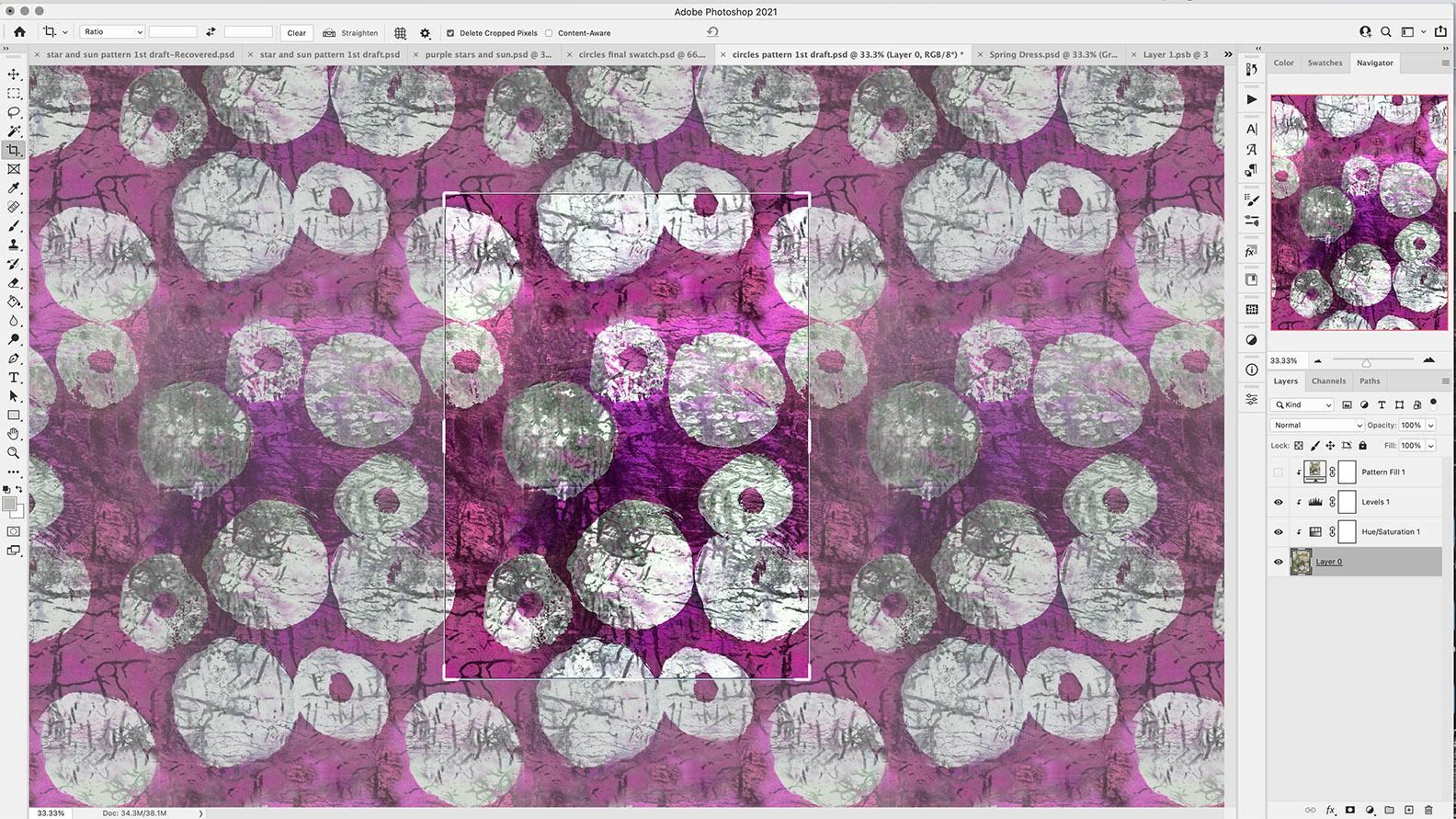
, ce dont vous avez besoin est un nombre de pixels vraiment élevé sur vos images. Nous pourrions en fait changer les mesures ici pour être en pixels aussi. Donc cette mesure ici, 6000 sur 4200 pixels, était exactement ce que j'avais besoin de faire, ce qu'on appelle un décalage. Et cela se trouve dans le menu Filtre ici sur Autre, puis vers le bas pour décaler. Donc, ce que j'aurais eu besoin de savoir ici, c'est les pixels, la largeur et la hauteur. Pour que je puisse comprendre ça. Jusqu' où déplacer mes tuiles, pour ainsi dire, que je puisse obtenir les coutures décalées telle sorte que je puisse ensuite passer et faire la fixation sur les bords ici pour faire partie de l'échantillon d'origine. Donc, ce serait comme le bas de cette nuance d'origine s'aligner avec le haut de la nuance, puis trouver un moyen de mélanger les deux ensemble afin que vous ne voyez pas cette ligne dure ici. J' ai déjà une classe à ce sujet et explique ce processus précis, tout le processus du début à la fin. Je pense que je l'ai fait avec un arrière-plan ou avec l'idée de créer des arrière-plans pour répéter des motifs par son processus exact ici de créer et faire cela afin que vous puissiez entrer et faire le mélange. Ok, donc j'aurais fait l'horizontale aurait été moitié de la largeur sage et je ne me souviens pas qu'il était après 7 mille. Essayons ça. Ça ne m'a pas permis de jeter un coup d'oeil à ça. 6 000 par 4200. Donc j'y retournerais et j'avais en fait un raccourci pour ça moi-même. Donc vous pouvez voir ici, ce n'est plus là parce que je n'utilise plus beaucoup ça. Donc j'aurais déplacé ce 3000 et je l'aurais fait 2100 parce que c'est exactement la moitié de la largeur et exactement la moitié de la hauteur. Ce que cela vous montre ici, ce sont les choses que vous allez devoir ajuster ou modifier afin que vous puissiez obtenir ce qui est considéré comme une tuile de répétition transparente. Maintenant, la bonne nouvelle, si vous êtes juste nouveau à cela et que vous utilisez actuellement Photoshop 2021. Et vous pouvez le découvrir en jetant un coup d'oeil ici, et la dernière version est 22.1. Je suis presque sûr que je suis sur le point d'avoir la dernière parce que je pense qu'il pourrait y avoir une mise à jour que je dois faire. Mais quand vous regardez à propos de Photoshop ici, vous devriez être en mesure de voir ce numéro ici, 22.1, et c'est la dernière version côtière. Si vous n'avez pas fait de mises à jour, alors je vais vérifier et voir. Mais je suis sûr que c'est assez proche de la plus récente. Et maintenant, au lieu d'avoir à faire ce décalage, vous pouvez aller ici et il y a un moyen automatique de le faire. Et c'est juste en allant ici à Pattern Preview. Maintenant, ce que fait l'aperçu des motifs est exactement ce que je viens de vous montrer et c'est d'aligner votre tuile ou votre nuance afin que vous puissiez voir le bas et le dessus de la doublure, ok. Et c'est ce dont vous avez besoin pour faire votre répétition et qu'elle devienne transparente. J' ai demandé à Robin de m'envoyer quelques modèles, et c'est un modèle qu'elle a envoyé et que je pensais être un très bon exemple pour toi. Donc, je vais juste sauter rapidement dans cet aperçu
de modèle, que je vais dans une seconde configuration un raccourci pour, et je vais vous montrer comment faire cela. Et cela vous montre exactement à quoi il ressemble maintenant et c'est après avoir fait ces ajustements. Donc, j'ai déjà créé. Une répétition transparente ici en apportant quelques modifications et ajustements ici. Et c'est le processus que nous allons suivre que je vais vous apprendre. Et beaucoup de cela, j'ai utilisé l'outil de timbre en caoutchouc. Et ce sera un sur lequel nous allons vraiment nous concentrer. Et puis nous ferons un peu de sélection. Ce que j'ai fait, c'est que j'ai isolé certaines de ces formes afin que je puisse les répéter et je ne me souviens même pas lesquelles. Mais quand je traverserai ça avec toi et ça finira probablement par paraître différent de ça. Je peux vous garantir que vous allez bien, nous trouverons des moyens de créer cette répétition absolument transparente. Donc, si nous regardons de très près ici, vous pouvez même voir le grain du tissu. Et j'ai cette âme manuellement alignée ou
réparée que vous ne pouvez même voir aucune sorte de joint ici. Maintenant, il y a quelques choses ici qui ont été causées juste en faisant ça rapidement et je n'ai pas complètement réparé. C' est donc un très bon exemple de quelque chose que nous devons réparer. Mais je voulais vraiment vous montrer rapidement le succès global de cela et la façon dont nous allons le faire afin d'obtenir les résultats que nous voulons. Donc celui-ci n'était pas trop difficile. Maintenant, elle m'a aussi envoyé celui-là avec lequel je pensais qu'il serait vraiment amusant de travailler. Vous pouvez voir par le panneau Calques ici que j'ai parcouru et créé un tas de petits motifs simplement en faisant des sélections très rapides avec le dernier outil Sue. Et j'ai créé un tas de petits motifs supplémentaires pour aider à cacher la répétition, que je vais vous montrer dans une seconde. Donc nous allons revenir à l'aperçu du modèle. Et maintenant vous pouvez voir pourquoi j'ai créé tous ces motifs supplémentaires. Et c'était pour cacher cette répétition originale,
parce que c'est vraiment beaucoup plus difficile une fois que nous obtenons certaines de ces formes qui sont assez évidentes maintenant où se trouve la répétition et vous pouvez voir les bords. Et ce n'est pas forcément ce que je considérerais comme un grand à répéter. Et une fois que vous commencez à les faire vous-même, vous allez découvrir que vous allez probablement créer les modèles qui fonctionnent plus facilement en format numérique. Donc ce n'est pas qu'il y ait quelque chose de mal avec le modèle. C' est juste que certains sont plus faciles à travailler que d'autres. Donc celui-ci était un peu plus difficile. Comme si j'adorais cette section ici avec toutes les textures et tout ce qui se passe dans ce fils. Mais j'ai trouvé que ce grand rectangle jaune qui est devenu une partie de la répétition en tant qu'élément n'est pas vraiment aussi excitant ou intéressant en soi. Je pense que nous pourrions faire un tas de travail avec cela pour faire vraiment une partie agréable d'un design. Mais ce n'est pas mon design, bien
sûr c'est Robins. Donc, j'ai juste fait quelques choses ici pour juste vous montrer quelques-unes des choses que vous pourriez faire pour le déguiser un peu ou pour mieux intégrer le design. Ce signe ici avec la scission entre la section jaune et rouge a quelque peu fonctionné. Eh bien. Je pensais que ce qui serait probablement vraiment soigné serait de revenir en arrière
et peut-être remodeler cela pour que ce ne soit pas seulement un rectangle. Tu sais, on pourrait faire une sorte de forme graphique intéressante ici. J' aime que cette feuille passe à travers et se sépare et réfléchisse en quelque sorte ici. Donc c'est quelque chose avec lequel on pourrait travailler. Nous allons essayer quelques choses juste pour
les faire fonctionner vraiment avec succès comme des répétitions de modèle. Mais je voulais juste vous présenter tout cela et vous expliquer cet aperçu parce que c'est l'un des ajouts
les plus étonnants que nous ayons eu ici dans Photoshop. Il y avait un ensemble de plug-ins que vous pouviez obtenir, et il s'appelait Adobe Textile Designer. Et dans le textile designer, nous avons pu créer toutes sortes de répétitions. Et l'aperçu était comme ça. Vous pouvez déplacer vos éléments. Donc, si j'avais ces éléments ici, je pourrais déplacer tous mes éléments individuels facilement. Et vous pouvez voir que lorsque je les déplace, toutes les répétitions, ça reflète tout ce que je fais dans l'original, non ? Donc, le designer textile Adobe était comme ça. Il avait également une méthode pour faire coloration rij
facile de vos motifs ont en fait encore les icônes ici. Je pourrais probablement me débarrasser d'eux parce qu'ils ne
fonctionnent pas et ne travaillent pas comme avant. Mais je les ai gardés ici parce que les dernières nouvelles
là-bas sont que le plugin sera à nouveau disponible à un moment donné, mais par l'intermédiaire d'un fournisseur tiers. Donc, c'est accompagner appelé une requête. Oh, je n'ai entendu rien d'autre que ces annonces, mais c'est quelque chose sur lequel je tiens tout le monde informé dans mes cours parce que
beaucoup d'étudiants ont suivi des cours clés de concepteur textile Adobe. Donc, à certains moments, Espérons que ce soit de retour. Mais pour l'instant, nous utilisons cette heure de prévisualisation de modèle, et Dieu merci nous l'avons. Maintenant, le plus gros problème avec elle en ce moment est que vous ne pouvez faire qu'une répétition de grille comme ceci. Donc tu ne peux pas faire une demi-goutte, tu ne peux pas faire une brique. Répétez. Si vous ne comprenez pas ce que c'est, je vais peut-être en couvrir un peu au début de la prochaine leçon, La société vous montrant qui est vraiment dans les tissus d'art et a une interface déjà construite que vous pouvez aller dans et expérimenter avec un autre type de répétition de modèle. Je vais te montrer ça dans la prochaine leçon. D' accord, je te retrouve là-bas.
3. Utiliser le tampon en caoutchouc: Salut les gars, bienvenue à la leçon 2. Je vais le décomposer un peu comme des faux pas qui vont prendre. Commençons. Dans cette petite leçon, je veux vous montrer ou vous parler un peu ces différents types de répétitions. Donc, je vous ai dit, bien sûr, que dans Photoshop ici, ce que nous regardons est une répétition de grille pour notre modèle. Donc, ce que cela signifie, c'est que le motif se répète
en prenant ce carré original et en le plaçant juste à côté de lui-même. Donc, tout ce que vous voyez à gauche ici, répète ici à droite. Et chaque fois que vous voyez en haut, se répète en bas, donc il n'y a pas de goutte. Vous pouvez voir où que je positionne ça, que la même chose se passe. Ce cercle se répète ici. Vous avez ce petit peu qui dépasse le bord, ici ou là. Alors jetons un coup d'oeil à ce site de tissus. Donc, ce site, vous pouvez définir à la fois dans les fonds canadiens et américains. Je suis certain que ses navires se rendent facilement à n'importe quel endroit ici, au Canada ou aux États-Unis. Je ne suis pas sûr de quoi que ce soit d'autre parce que je n'
ai jamais commandé à partir de la même purement vous
montrer cela signifie expliquer ces répétitions. Ça vaudrait peut-être la peine de vérifier. C' est peut-être une sorte de compétition pour Spoonflower. Je ne suis pas sûr. Cela dépend de votre utilisation finale pour vos tissus que vous créez ces répétitions quatre. Donc, il y a certainement toutes sortes de liens différents ici. J' ai regardé leur blog, il semble assez intéressant, beaucoup d'informations là-bas. Je ne vais pas entrer dans les détails ici, mais j'ai fourni ce lien sur le plan du cours pour que vous puissiez le vérifier. Maintenant, ce sont des galeries conçues, plutôt cool. Une fois que tu arrives à l'épopée,
j' ai choisi de commencer à concevoir. Et puis ça m'a emmené dans leur labo de modèle. Et bien sûr, nous allons commencer avec un blanc, ou nous allons télécharger notre image ici, supposant que nous avons une image avec laquelle nous voulons essayer de faire un modèle de répétition. Donc je vais prendre rapidement quelque chose. J' ai ce scan d'art de journal vert, que j'ai déjà téléchargé précédemment. Donc c'est ici. Si ce n'était pas là, j'aurais appuyé sur le bouton de téléchargement. Maintenant qu'il est ici, je peux juste cliquer dessus et il va remplir cette répétition de grille pour cela est exactement comme l'aperçu du modèle ou ici vous pouvez saisir cette poignée et faire des ajustements, réduit, agrandir, quoi que ce soit que vous voudrez faire pour votre modèle. Ainsi, vous pouvez voir les mêmes problèmes se produiraient ici sur les bords. Certains, rien ne correspond vraiment. Mais je voulais vous montrer ici les différentes répétitions que vous pourriez expérimenter. Donc, une demi-goutte est un type de répétition de motif assez commun. Donc, si nous devions réduire la taille de notre original, vous pouvez voir là que la répétition se produit en déposant le rectangle original à mi-chemin. Donc, au lieu de répéter dans une grille droite d'un côté à l'autre, on le voit tomber. Et c'est ce qu'est une répétition de demi-goutte. Donc, vous pouvez aller ici et jeter un oeil à certaines de ces différentes mises en page pour décider si l'une d'entre elles pourrait fonctionner pour vous ou non. Ici, dans le coin gauche. Tu peux frapper la poubelle pour te débarrasser de tout ce que tu ne veux pas. Et bien sûr, dès que vous allez déplacer votre image, vous serez en mesure de saisir à nouveau cette poignée et de faire quelques ajustements. Donc le seul que je pensais vraiment pouvoir fonctionner pour quelque chose comme
ça pour moi serait une répétition miroir. Donc, la raison pour laquelle cela fonctionnerait serait qu'il refléterait et donc la réflexion. Je vais me débarrasser de l'original. Mais le reflet lui-même fait ce que vous devez
faire sur les bords ici pour le faire fondre ensemble. Donc peut-être que cette répétition ne serait pas parfaite, mais un quadruple pourrait l'être. Alors vérifions ça. Oh mec, vous pouvez voir à partir de ça que les quatre côtés se fonderaient bien l'un à l'autre. Donc vraiment rien ici qui
a complètement fonctionné pour moi comme je le voudrais parce que je ne
voudrais pas être en mesure de faire des ajustements et peut-être répéter certains de ces éléments moi-même. Donc ça nous ramène à Photoshop. Alors revenons là-bas et jetons un coup d'oeil au modèle Robins à nouveau. Donc c'est celui que je vais utiliser pour la plupart de ma démonstration. La raison pour laquelle j'ai choisi celui-ci est parce que les éléments sont très faciles à reproduire si nécessaire. Et cet arrière-plan ici permettrait un correctif
très bon ou vraiment facile avec l'outil de tampon en caoutchouc. Je suppose que je devrais même dire très facile. C' est facile, mais ce n'est pas vraiment facile. Vous devez être en mesure de visualiser les produits finaux et décider ce qui est acceptable et ce qui n'est pas avec la répétition. Ce que je veux dire là, par exemple, serait ça et je ne sais pas si vous pouvez le dire très facilement, mais dans ce domaine ici, j'ai utilisé cette petite zone pour m'aider à me mettre dans cet endroit ici. Et cela pourrait ne pas être acceptable pour vous en ce qui concerne la répétition. Donc vous voyez exactement cette petite Vénus ressemble presque à une tête d'oiseau ici, mais ce petit juge dans le modèle, vous le voyez répéter ici. Donc si vous ne l'avez pas remarqué en premier lieu, eh bien, super. Puis choisissez un peu prudent ce que j'essayais de faire en faisant ce correctif. Mais ce n'est pas toujours si facile à faire car surtout avec un beau tissu imprimé à la main comme celui-ci, il y a beaucoup de nuances. Robin a fait un beau travail de résistance à la cire ou de
batik en arrière-plan ici qui n'est pas facilement reproduit. Donc quelque chose comme ça avec Il est aussi différentes nuances et différentes nuances de couleur peut être assez difficile de juste tampon en caoutchouc et remplacer ou fixé. Donc on va faire quelques choses que j'ai
faites pour que ça paraisse si bien. Mais je suis sûr à propos de Robin comme les artistes qui regardent cela remarqueront certainement des choses qu' elle aurait fait mieux ou aurait fait différemment. C' est donc, bien sûr, l'objectif final est que vous, en tant qu'artiste, puissiez
contrôler complètement l'apparence de votre répétition finale. Vous pouvez donc adapter certains des modèles, des échantillons que vous avez déjà. Ou vous pouvez commencer à penser différemment à ces modèles, nuances au fur et à mesure que vous les créez. Et ce que je veux dire, il y aurait que vous vouliez peut-être créer certains d'entre eux séparément afin qu'ils soient plus faciles à composer. Ainsi, vous pouvez avoir un arrière-plan complet sans aucun des cercles que vous pouvez ensuite utiliser derrière puis déposer vos cercles sur ensuite. Donc, si ça semble déroutant, j'espère que les prochaines leçons aideront à éclaircir ça. Alors nous allons nous retrouver dans la prochaine leçon où nous allons vraiment commencer à disséquer modèle
Robins et à comprendre ce que nous pouvons faire pour faire le verbe répété. D' accord, donc je te verrai dans la prochaine leçon.
4. Créer de la transparence : Salut les gars, bienvenue à la leçon 3. Donc dans moins de trois ici, nous allons jeter un oeil à cet outil de timbre en caoutchouc. Commençons. Jetons juste un coup d'oeil à quelques paramètres ici pour confirmer que ce sera un fichier très utilisable et ce sera certainement. C' est un fichier énorme et je vais changer la taille ici à 300 pixels par pouce, et nous allons aller à un même 10 pouces de large. Donc, vous pouvez dire ici que la qualité est vraiment bonne. Tout semble être gentil et pointu. Nous n'avons pas beaucoup de pixellisation. Et dans l'ensemble, elle a été assez plate. Il y a un peu ici que je vais ajuster. Et, mais en fait, tout d'abord, double-cliquez dessus pour créer un calque. Donc, ici, dans la palette Calques, si vos images sur un arrière-plan, si elle indique Arrière-plan, Double-cliquez dessus et il va le convertir en un calque. Maintenant, nous pouvons le transformer. Donc, je vais appuyer sur la commande T pour transformer ou vous pouvez aussi aller sous non, Mon va sentir à comprendre oui, sous Modifier pour transformer. Je ne connais pas beaucoup de ces menus que
plus parce que j'utilise des raccourcis pour presque tout, raccourcis vous aident à être plus efficace. Donc, je suggère, je vous suggère fortement d'apprendre vos raccourcis aussi rapidement que vous le pouvez et peut-être fixer votre objectif à utiliser un raccourci par session que vous faites votre apprentissage. Je vais vous faire savoir tous les raccourcis que j'utilise pendant que je passe par là. Donc, avec la commande transform, si vous prenez le coin, vous allez pouvoir le transformer en proportion parfaite. Maintenant, si vous voulez faire un peu d'inclinaison, comme je dois le faire ici pour corriger ce coin, je maintiens ma touche de commande enfoncée et je suis capable de tirer sur un coin à la fois. Et tu verras que ça va le biaiser et c'est parfaitement bien. Je vais frapper le retour. Et nous avons corrigé le petit coin qu'on avait dans le coin. Maintenant, l'autre chose que je suggère que vous faites, c'est que si vous faites des corrections comme ça, c'est de recadrer votre image. Cliquez sur votre outil de recadrage ici, laissez ce paramètre à la largeur fois la hauteur
et la résolution, puis appuyez sur votre touche Retour. Et la première fois que vous appuyez sur la touche Retour, vous verrez l'image qui se chevauchait sur le bord. Et nous voulons supprimer cela parce que cela va causer des complications quand nous faisons nos répétitions de modèles. Alors appuyez à nouveau sur Retour et votre image sera parfaitement rognée. La prochaine chose que je veux faire ici est de jeter un oeil sur le modèle dans une répétition. Donc ici, je vais descendre à l'aperçu des motifs et j'obtiens le message sur les objets intelligents. J' ai expérimenté avec le modèle de Robin, et je n'ai pas besoin de le convertir en un objet intelligent à ce stade pour qu'il fonctionne. Donc je vais frapper, Ok, et maintenant vous pouvez voir quels seraient les problèmes avec la répétition de ce modèle exact. Principalement celui bien sûr, de gauche à droite, les motifs ne s'alignent pas et la même chose avec le haut et le bas. Donc, nous allons résoudre ça par deux méthodes différentes. Le premier dont je vais parler est l'outil de timbre en caoutchouc. Et puis la seconde que je vais parler et vous montrer est l'utilisation d'un dernier procès pour sélectionner un isolat quelques cercles que nous pouvons utiliser pour nous aider à remplir et réparer ce problème que nous avons avec la répétition, pas avoir une correspondance. Ok, je marche pour que ça soit un peu plus facile à voir ici. Et le raccourci que j'utilise là était la commande et la barre d'espace. Si vous maintenez les deux vers le bas et tirez avec votre stylet, vous pouvez le rendre plus grand ou plus petit. Et quand il était en vue, je vais revenir à ce qui est la commande 0. En fait, je vais aller un peu plus petit pour sélectionner. Je peux te montrer quelque chose ici. Commande et la touche moins peuvent le rendre plus petit que Command et plus le rendra plus grand. Maintenant, si vous
maintenez également la touche Commande et Option enfoncée et que vous ciblez spécifiquement et la zone, vous obtiendrez cela dans votre zone d'image, en
quelque sorte au centre de votre écran. Maintenant, pour le déplacer pour obtenir ce petit outil à main que je dois faire est de tenir la barre d'espace et ensuite vous pouvez déplacer votre image autour de là sur votre écran pour utiliser l'outil de tampon en caoutchouc,
l'outil de tampon en caoutchouc ici. Et il a un raccourci qui est S sur votre clavier. Et vous voulez rendre le pinceau plus grand ou plus petit, vous pouvez utiliser le support gauche ou droit. Donc je vais faire un peu de taille moyenne ici. Ce que j'ai l'intention de faire en ce moment, c'est d'éliminer ce demi-cercle ici. Donc, pour ce faire, je vais échantillonner une partie de l'écran que je veux
copier pour chevaucher et juste effacer ceci, pour ainsi dire. Vous ne pouvez pas simplement utiliser la gomme parce que cela va littéralement enlever tout de votre image et vous ne voulez pas cela. Ainsi, l'outil de timbre fonctionne par option en cliquant quelque part sur l'écran, puis allant à l'endroit où vous voulez peindre pour remplacer ce que vous voyez là. Maintenant, je peux voir ici en ce moment que j'ai un pinceau vraiment dur et je trouve que cela fonctionne mieux avec une brosse plus douce. Alors allons dans nos pinceaux ici, et je vais juste écrémer les pinceaux généraux, choisir ce rond doux ici. Donc je vais recommencer. Donc je vais goûter une sorte de là et juste commencer à peindre doucement ça dehors. Donc, ce qu'il fait, c'est qu'il saisit les informations d'ici où j'ai cliqué avec ma clé d'option. Et puis c'est exactement le double ici. Donc vous pouvez voir que pendant que je fais ça,
cette croix ici est ce que je copie et vous pouvez voir le duplicata exact qui se passe ici. Donc, cette petite partie, ce motif complet ici ou cette petite partie du motif est répétée. Donc, ce que j'aime faire aussi est souvent changé les origines. Donc Option cliquez dans un autre endroit à nouveau et puis allez sur peut-être quelque chose qui ressemble à ce répété. Maintenant, ce que vous devez faire attention, c'est où se trouve ces poils croisés parce que si je devais juste commencer
à peindre et puis ma croix ici va dans cette partie de l'image. Donc j'ai, voyons, j'ai les poils de croix juste ici, un peu près de ce cercle. Si je commence à peindre dans la direction de ce cercle, vous pouvez voir que je ramènerais des bords ici, ce que je ne veux pas. Donc je vais annuler ce dernier mouvement. Et l'autre chose que je vais faire pour les besoins de cette démonstration est juste de changer la résolution ici serait plus faible de sorte que, ou peut-être que ma taille de fichier soit inférieure pour que ma brosse ne soit pas en retard. Maintenant, avant de le faire, assurez-vous que vous y réfléchissez vraiment et
réfléchissez à la façon dont vous allez utiliser ce modèle final. Je vous recommande de le garder à 300 et une montre imprudente de 10 pouces est idéale. Je vais descendre à 200 pixels par pouce et huit pouces de large. Vous pouvez voir que cela a considérablement réduit ici. Si vous regardez la taille de l'image et ce que cela va faire, il va juste rendre mon ordinateur sur un peu plus rapide. Et je fais ça parce que je le démontre. Donc, si j'allais vraiment exporter ceci, je le garderais certainement à la haute résolution. Donc je pense que je vais goûter un peu ici maintenant. Donc c'est dans cette section verte plus légère. Donc, je suis l'option de cliquer ici et puis de peindre. Et je vais enregistrer cette image parce qu'elle semble toujours en retard. Donc je veux faire quelques autres choses pour voir si je peux accélérer. Et je vais appeler cette démo de cercles et appuyer sur Ok, et je vais aller dans le réglage d'édition ici, aller à purger, et je vais purger tout. Maintenant, ce que cela fait, c'est qu'il efface tout ce qui est enregistré sur cette image. Alors réfléchis bien avant de le faire,
parce que ce que tu vas être épuisé, c'est chaque geste que tu as fait. Normalement, vous pouvez aller dans la palette d'histoire ici. Et si vous ne le voyez pas ici, vous pouvez aller sous Windows pour afficher l'historique ici. Vous pouvez voir que j'ai le mien, donc c'est pour ça qu'il apparaît dans mes outils ici. Mais voyez tous ces mouvements que j'ai faits sont saisis par Photoshop et cela peut être une partie de la raison pour laquelle il fonctionne si lentement. Donc, je vais exhorter tous, et vous verrez qu'après que je l'ai fait, si je reviens dans l'histoire ici, c'est de retour à l'étape sur laquelle je travaille en ce moment. Alors je vais continuer à peindre ici. Vous pouvez voir que je me débarrasse de tout. C' est un peu dans la façon de faire de celui-ci un cercle parfait. Je pourrais m'en débarrasser complètement. Mais je pense que la prochaine étape que nous ferons est d'isoler un cercle que nous pouvons utiliser pour cloner. Ou nous allons peut-être tamponner cette partie ici de ce côté à l'aide d'une brosse dure. Essayons en fait ça d'abord. Donc je vais retourner aux pinceaux et ça reviendra à la brosse ronde dure ici. Et cette fois, je vais goûter une option en cliquant à l'intérieur de ce cercle. Et je vais utiliser quand je clonerai là-bas. Et vous pouvez voir que j'ai atteint le bord du cercle et que ça fait que ce petit morceau se répète. Donc je dois déménager où j'ai mes poils croisés. J' utilise ça aussi, crée le reste de ce cercle. Donc ce genre de travail a bien fonctionné, comme ce cercle est maintenant répété et c'est le même partout. Donc, vous pouvez voir ici que ce que nous avons fait dans le chemin de la réparation apparaît dans nos répétitions. Donc un vers le bas et nous avons 1, 2, 3, 4, 5, 6, 7 à partir. Donc, nous sommes sur un bon départ. Et je pense que j'ai besoin d'une petite pause ici. Et donc tout ce que nous faisons dans la prochaine leçon.
5. Utiliser des sélections pour la réparation: Les gars marchant moins de quatre et moins de quatre. Ici, nous allons jeter un oeil à ce dernier outil Sue. Il y a quelques options différentes ici et je vais le décomposer aussi simplement que possible. Commençons. L' outil suivant que je veux vous montrer comment utiliser est le dernier outil Sue. Donc, la semaine dernière, vous aurez en fait trois variations et vous pouvez les obtenir ici. Vous voyez ce petit triangle qui est dans le coin de ces outils ici. Cela signifie qu'il y a des outils cachés et la façon de basculer entre les outils qui sont cachés et celui qui est en vue ici consiste à maintenir votre touche
Option enfoncée et à cliquer et vous verrez que vous passez d'outil à outil. Le premier que je vais vous montrer est l'outil habituel de lasso. Et je veux vérifier ici pour m'assurer que c'est réglé à 0. Et l'anti-aliasing est la sélection que vous voulez. Vous êtes dans la barre de contrôle parce que je vais vous aider à faire des sélections qui ne sont pas jaggedy et bitmap. Ok, Donc avec ce dernier outil Sue, maintenant vous pouvez juste tracer le long du bord du motif et c'est un peu fastidieux. Et il est également très facile quand vous entrez dans certains endroits d'aller accidentellement un peu trop loin comme ça et de finir par être juste hors de votre ligne ou d'aller à l'intérieur. Je vais vous montrer comment corriger ces deux problèmes. Donc je vais retourner ici et me laisser aller. Et ma sélection est présentée ici après avoir obtenu la forme entière sélectionnée, mais je vais vous montrer comment vous allez ajouter et soustraire de ce que vous avez ici. Donc je vais tenir ma touche Maj et vous voyez quand je maintiens ma touche Maj enfoncée que j'obtiens ce petit signe plus là. Cela me permettra donc d'ajouter à la sélection. Donc, je vais retracer cette petite zone là-bas et la boucler autour. Et j'ai ajouté ça là-dedans. Et si vous utilisez votre touche Option, vous allez soustraire de la sélection. Elle est ce que je veux faire ici. Donc, si je veux continuer maintenant avec l'ajout à ce cercle, alors je vais maintenir ma touche Maj enfoncée pour le faire. Donc, je peux aller soigneusement le long des bords ici et sélectionner. Maintenant, c'est à vous que selon votre sélection, peut-être que cela n'a pas besoin d'être aussi précis. Vous pourriez peut-être aller complètement en dehors de cette zone d'image, de la zone de cercle et ajouter un petit peu de l'arrière-plan si vous estimez que
cela serait utile lorsque vous le placez sur les autres cercles que vous essayez de cacher. Donc, je vais continuer à ajouter ici. Et parfois, ça devient un peu compliqué à cause de la taille de ce que vous travaillez. Ainsi, vous pourriez facilement perdre la sélection. Donc, disons que j'ai tout sélectionné. Et puis je clique accidentellement ailleurs. Et oh non, je viens de perdre ma sélection. Eh bien, vous faites des commandes ajouter. On va récupérer cette sélection. Mais juste pour être doublement sûr, vous pouvez également aller sous sélectionner ici et Enregistrer la sélection. Et vous pouvez enregistrer la sélection que vous avez déjà faite. Donc si je vais faire des marteaux de cercle, disons, ok, et ce que ça fait, c'est ça me permet de recharger cette sélection si j'entre dans quelques autres mouvements et alors je ne peux pas faire la commande dite, pour récupérer la sélection. Je peux toujours aller ici à Load Selection, et ce sera sur la liste ici. Et je peux cliquer sur OK, et c'est de retour. Donc, si je voulais ajouter à la sélection maintenant, bien sûr, je peux maintenir la touche Maj et je vais juste faire une sélection très rapide ici. Je ne suis pas du tout au bord. Je vais continuer à ajouter. Et maintenant, disons que c'est ce que je veux enregistrer en tant que nouvelle sélection. Ensuite, je passerais sous Sélectionner pour enregistrer la sélection. Et celui-là, je vais ajouter au cercle. Donc, au lieu de le remplacer ici, je vais dire Ajouter. Et il est dit Ajouter à la chaîne sur. Je vais te montrer pourquoi dans une seconde. Donc si je dis bien,
maintenant j'en ai une nouvelle. Si je désélectionne quelque part et que je dois le recharger, je peux aller à Load Selection et revenir au cercle. Et maintenant, ce sera ce cercle complet comme je l'ai ajouté. Si vous voulez savoir pourquoi il appelait ça un canal, si vous regardez dans les pastilles ici et que vous allez dans les canaux, vous pouvez voir que votre cercle est ici et c'est une autre méthode. Si cela n'a pas été sélectionné ici, je pourrais utiliser ceci. Je pourrais le sélectionner en cliquant sur cette ligne pointillée en bas de la palette des canaux. Maintenant, il est sélectionné. Et si je clique sur le RVB, alors j'ai tout sélectionné à nouveau. Maintenant, le rouge montre juste la zone qui est masque. On n'a pas besoin de s'inquiéter du fait qu'il est rouge là-bas. Nous pouvons toujours utiliser la sélection, copier et coller. Et maintenant, nous avons notre cercle ici séparément. Maintenant, je peux désactiver le masque simplement en cliquant sur l'autre calque, donc il est maintenant désactivé. Vous pouvez également trouver cela sous calque à masque et vous seriez en mesure de l'activer ou de le désactiver ici. Donc maintenant, nous avons ce cercle isolé et regardons, voyons à quoi il ressemble. Donc, vous pouvez voir que ça a l'air assez bon. Nous devrons peut-être encore revenir en arrière et retirer une partie de ce contexte supplémentaire. Mais voyons si on peut l'utiliser pour réparer ce cercle ici. Et sur le plan de la taille, ça a l'air plutôt bon. Peut-être qu'un peu plus gros fonctionnerait. Maintenant, c'est là que ne pas avoir cela comme un objet intelligent est un problème parce que vous pouvez voir que maintenant ce cercle est essentiellement coupé en deux dans Photoshop Size. Et cela nous poserait un problème avec les modifications qui y sont apportées. Donc, je vais réellement annuler et laisser là où il était avant et ici avant de faire autre chose, je vais contrôler clic et convertir ceci en un objet intelligent. Maintenant, quand je déplace cela et si je veux y apporter des modifications, comme transformer la taille, par exemple, je fais la commande T, et vous pouvez voir maintenant que la transformation se passe juste ici et pas sur l'autre moitié. Donc, pour que celui-ci s'adapte un peu mieux maintenant, je pourrais choisir d'effacer une partie de ce vert plus foncé. Pas encore vraiment sûr. Donc je pense que je vais essayer ça, juste effacer un peu. Donc ici, je vais choisir une gomme. Donc, l'outil de gomme ici, raccourci est E. Et ici, nous pouvons sélectionner différents types de gommes. Maintenant, je vais sélectionner mon favori qui est ceci, le bord naturel de Kyle. brosses de Kyle sont des pinceaux gras maintenant sont livrés avec Photoshop. Si vous ne le voyez pas ici, vous devrez peut-être le télécharger. C' est un sujet pour une autre classe, mais ici nous pouvons jeter un coup d'oeil à cela et cela nous
dit que nous devons le rastériser avant de continuer. Assurez-vous donc que votre cercle est exactement où vous le voulez,
car à ce stade, nous le convertissons pour ne pas être un objet intelligent, mais bien sûr, il est coupé en deux. Donc, parfois, ce que je fais est de dupliquer le calque avant de faire n'importe quel montage. Alors défaites et revenons ici. C' est un objet intelligent. Je vais le dupliquer. Je vais cacher l'objet intelligent. Et quand je vais effacer, ça va soit ne pas me permettre, soit me donner le message que nous avons vu plus tôt. Dans ce cas, je vais convertir en maintenant ma
touche de contrôle et en cliquant sur le calque et en appuyant sur Rasterize Layer. Rappelez-vous maintenant que nous avons deux parties à cette image ici. Donc, ce serait un peu plus difficile de le déplacer. Donc vous pouvez voir ici dans ce cas, cercle est en train de jeter un coup d'œil qui était en dessous. Tu devrais décider si tu dois y retourner et peut-être y apporter des changements, mec. Oh, ramène le pour tenir dans l'écran et se déplacer un peu plus petit cependant, je devrais décider si je veux prendre une partie de ce fond et changer ce cercle ou éventuellement agrandir. Et comme je l'ai dit, parce que c'est maintenant ce n'est pas un objet intelligent est un problème pour faire des changements comme ça. Donc, je vous recommande d'obtenir cette position avant de faire des changements et de m'assurer que c'est la position que vous voulez vraiment garder. Maintenant, je veux juste vous montrer rapidement un autre outil de sélection là-bas. Et c'est la dernière Sue magnétique. Donc, je vais maintenir ma touche Option enfoncée. Cliquez dessus, et vous verrez que cet outil a maintenant un aimant sur le bord de celui-ci. Et peut-être que cette fois nous choisirons celui-ci en utilisant le Lasso Magnétique. Donc, cela, vous pouvez aimer cela parce qu'il fera réellement le genre de mise en forme ou vous, et c'est un type d'outil complètement différent. Il dessine un chemin et ce chemin peut être facilement édité. Donc, parfois avec une sélection plus complexe, celui-ci fonctionne un peu mieux. Et c'est si vous vouliez passer à travers et faire tout
ce morceau qui est en train de découper ou si vous pourriez
choisir de remplacer certaines parties de celui-ci et d'aller seulement là où vous vouliez vraiment aller. Donc, vous ne voudrez peut-être pas
exactement la même chose de sorte que lorsque vous l'utilisez pour l'application de correctifs, cela semble un peu différent. Et vous voyez dès que vous lâchez, vous avez la sélection. Encore une fois, vous pouvez utiliser vos touches Option et Maj pour ajouter ou soustraire de votre sélection. Ensuite, si vous voulez mettre fin à la sélection, évitez. En fait, je vais passer à ce dernier procès pour faire mes changements. Donc, je vais faire un ajout ici pour que cela ne se détache pas séparément. Et je vais copier et coller. Et maintenant j'ai ce genre de forme de beignet, mais je pourrais me servir de boucher cette zone ici. Le raccourci de l'outil de déplacement est V sur votre clavier. Donc maintenant, nous pouvons tirer ce petit chemin en forme de beignets ici et l'agrandir. En fait, avant de faire ça, faisons-en un objet intelligent. Et lorsque vous cliquez sur pour créer un objet dynamique, cliquez sur
Contrôle, ne contrôlez pas. Cliquez sur la vignette ici dans la palette Calques, patrouillez, cliquez sur l'étiquette, et maintenant nous pouvons la convertir en un objet intelligent. Je vais le rendre un peu plus grand. Oups. J' ai dû le déplacer dans le document original avant de le transformer en un objet intelligent parce qu'il était déjà divisé. Et maintenant que j'ai fait ça, je peux le prendre ici. Manti pour agrandir. C' est presque assez grand pour couvrir cet endroit. Je n'aurais qu'à réparer cette petite encoche en dessous. Et je vais le faire avec un outil de timbre en caoutchouc. Je vais passer à l'option de brosse à bord souple cliquez quelque part, mais je veux copier et je vais en fait continuer avec un outil de tampon en caoutchouc et un bas de cette couture ici pour que nous n'ayons pas un bord si dur parce que cela va être vraiment évident dans notre modèle. Donc, si je peux juste copier un peu de cet arrière-plan sur ce bord de la tuile. Donc ce serait le long de cette ligne bleue que je pense que ça va mieux paraître et je vais faire la même chose ici. Je vais choisir ici. Avec le tampon en caoutchouc et il suffit de l'utiliser pour estomper doucement cette ligne juste là. Donc, vous devrez probablement faire le tour et le faire partout où votre arrière-plan se répète. Celle-là n'a pas l'air trop mal. Je le ferais juste un peu, peut-être aller avec un pinceau plus petit. Donc, utilisez la touche de support pour obtenir plus petit et échantillon où vous le souhaitez, puis descendez
simplement qui semblent devoir rééchantillonner dans quelques endroits. Et vous pouvez également échantillonner sur le côté de la répétition. Vous n'avez pas à le goûter juste de ce côté. Donc je vais un peu plus haut ici. J' ai eu une petite brume de blanc là dont je veux me débarrasser. Et lentement mais sûrement, nous y arrivons. Donc, ce que nous devrions faire maintenant est de suivre quelques autres formes,
soit en les copiant et en les collant, soit en les éliminant complètement. Celle-ci ici, c'est ce que je pourrais choisir de faire. Donc, je vais opter pour cliquer ici dans cette zone jaune et juste peindre un tas de celui-ci vers l'extérieur. Donc, je suis l'option en cliquant assez bas là-bas pour que je puisse obtenir un peu de ce jaune. Et vous pouvez voir qu'il est assez évident ici que ces trois bits de l'arrière-plan sont les mêmes. Donc, je dirais agrandir dans cette zone la brosse plus petite et éliminer en échantillonnant simplement différentes parties de votre fond jaune là-bas. Donc, une partie peut être faite pour paraître un peu différente. Donc, cela prend beaucoup de pratique. Je vous suggère de passer un peu de temps juste à apprendre comment cela va fonctionner. Et puis utilisez ceci pour se débarrasser des pièces et pour réparer les jointures. Vous pouvez toujours continuer à tamponner pour débarrasser de cette partie du motif que vous ne voulez pas voir. Et cela va prendre un peu de créativité parce que nous avons une rencontre verte avec le jaune. Donc, vous devez comprendre comment ou où échantillonner. Ça va faire en sorte que ça marche. C' est là qu'avoir la brosse douce est mieux parce que vous pouvez un peu obtenir un mélange qui se passe. Vous pouvez voir que quand je traîne, je vais bien quand je traîne vers le bas parce que j'ai ce creux d'espace entre les deux cercles. Dès que je vais latéralement, les bords de ce cercle se répètent ici. Donc, je vais devoir attraper d'un autre endroit vendu essayer ici. Et si je veux un bord plus dur comme là, c'est là
que je passerais à une brosse dure. Et puis je peux vraiment peindre très proche de ce motif. Et puis je retournerais juste avec le rond doux et mélangeais les bords qui ont été créés avec ce pinceau. Donc Option click est votre ami parce que vous pouvez cliquer pour obtenir une autre zone pour faire votre application de correctifs. Donc, je vais continuer ici. Je vais peut-être faire un time-lapse que vous pouvez regarder pour nous montrer les étapes que je fais. En gros, ils feraient exactement ce que je vous ai montré. Donc, soit la technique du tampon en caoutchouc ou la sélection. Et j'arriverai à un point où on pourra faire l'échantillon de modèle. Bon, donc on va commencer la prochaine leçon avec ce time-lapse. Et je vous expliquerai tout ce qui est important. D' accord, donc je te verrai dans la prochaine leçon.
6. Cours 5 Créer Lesson: Salut les gars, bienvenue à la leçon 5. Et moins de cinq ici, nous allons continuer
à créer cette nuance de motif finie. Nous avons encore quelques ajustements à faire. Alors allons-y. Je suis désolé, mais je n'ai pas réussi à obtenir ce time-lapse. Donc je suis sûr ici que Robin aurait fait cela probablement différemment parce que c'est son œuvre après tout, elle ferait probablement un bien meilleur travail que moi. Je te montre la façon dont je le ferais. Et vous pouvez voir ici que j'ai ajouté quelques motifs ici. Celle-ci, je pensais, serait une sorte de Q ici, et c'est peut-être quelque chose qu'elle ne choisirait pas de faire. Notez que celui-ci, je n'ai pas fait de vrais changements aussi. Donc, il ressemble exactement à celui ici qui pourrait être quelque chose à considérer. Et ce ne serait possible que si ce n'était pas un objet intelligent, ce qui est ici. Donc, pour savoir qu'il s'agit d'un objet intelligent ici dans votre palette de calques, vous voyez qu'il a ce petit symbole dans le coin. Et comme je l'ai dit, aussi, rasterise-le. Vous contrôleriez, cliquez sur l'étiquette de la couche là, appuyez sur Rasterize Layer, puis vous seriez en mesure d'apporter des modifications. Donc ici, je pourrais maintenant utiliser l'outil de tampon en caoutchouc et juste échantillonner différentes parties du cercle là-bas et juste le faire paraître un peu différent de celui ci-dessus. Juste pour qu'il ne soit pas évident que nous ayons fait que les répétitions. Celui-ci serait un peu plus difficile à déplacer à ce stade parce que si nous le faisons ou si nous essayons de faire des changements comme l'agrandir, vous verrez qu'il est également de choisir celui qui est hors de la zone de l'image. Il semble que dans ce cas, cela fonctionnerait. D' accord. La transformation est généralement un problème, surtout si elle est au-dessus du bord. Donc je l'ai maintenant aligné sur le bord et vous pouvez voir pourquoi ça ne fonctionne pas vraiment pour ça. Donc, si vous pouvez l'avoir dans la zone de motif pour l'agrandir, alors cela fonctionne un peu, mais évitez simplement les scènes. Vous pouvez également utiliser une transformation d'autres façons comme la rotation. Donc, ce que je ferais ici à nouveau est de revenir en arrière et de créer un objet intelligent à nouveau. Et puis je pourrais, maintenant, vous verrez que j'ai aussi fait beaucoup de travail sur les bords de ma tuile partout pour m'assurer que l'arrière-plan s'est
bien mélangé et que vous ne pouviez voir aucun des joints pourrait ne pas être parfait. Mais je pense qu'à ce stade, nous pouvons certainement faire un petit peu une tâche. Et pour le faire ici, je vais ouvrir mes patrons, nettoyer un peu là-bas. Et si vous ne voyez pas cette petite icône, vos outils ou vos palettes ici. Va juste à la fenêtre ici et descends aux motifs et ça va apparaître. Donc ça va le cacher. Et maintenant ça montre que tu peux déplacer ça aussi, au fait. Donc, vous pouvez juste l'attraper et le déplacer si vous voulez
l'avoir en bas ou vous pouvez le déplacer pour être ici. C' est à vous de décider. Je ne vais pas vraiment couvrir trop de choses dans ce cours parce que je pense que nous avons déjà assez de choses. Donc je vais ajouter ce modèle. Et vraiment c'est aussi simple que ça. Vous cliquez sur ce petit signe plus en bas, et il va automatiquement le convertir en nuance de motif. Donc je vais la sauver, appelez ça des cercles. Je vais dire, d'accord, et maintenant nous avons cette nuance existante. Essayons celui-là. Je vais faire un nouveau document et je vais rendre celui-ci assez grand. Donc peut-être 20 sur 20 que j'ai ici. Je vais frapper Create. Et il y a quelques façons différentes que vous pouvez remplir, vérifiez votre modèle. Je pense que le moyen le plus simple est probablement d'aller calquer ici et vous allez faire un nouveau calque de remplissage et de motif frappé OK ici, et vous serez en mesure de choisir le motif, donc je vais saisir cela. Et aujourd'hui, nous avons maintenant remplit l'arrière-plan avec ce modèle. Vous pouvez ajuster l'échelle ici. Donc, si vous vouliez faire la taille des trois quarts et juste avoir une très bonne idée de la façon dont ce modèle va se connecter. Vous pouvez le changer ici. Je pense que c'est beau. Robin, tes modèles vont être absolument fantastiques. J' ai hâte de voir tous les autres échantillons que tu m'as envoyés convertis à ces modèles. Donc vous avez beaucoup de devoirs, jeune fille. C' est donc la seule façon de tester votre modèle. L' autre façon serait d'avoir une couche. Je vais donc aller à ma palette de calques ici, calque externe. Et puis sur ce calque, je peux ajouter un ajustement et je vais utiliser le motif ici. Et fondamentalement, cela fonctionne exactement de la même manière. Une fois que vous arriverez à ce point, vous pouvez frapper Ok, et vous avez votre modèle. Vous allez vous amuser à expérimenter certains de ces autres ajustements. Par exemple, si vous deviez passer à la teinte et à la saturation ici, ce panneau apparaît. Ainsi, les propriétés de la teinte et de la saturation apparaissent. Et vous pouvez utiliser ce curseur pour trouver une teinte différente que vous pourriez trouver attrayante. Vous pouvez également faire des choses comme ajuster la saturation et la légèreté ou l'obscurité. Si vous vouliez avoir un design entièrement monochromatique, il est coloré et il appliquera la couleur que vous avez ici dans votre curseur de teinte. C' est donc une autre façon très simple et efficace de créer de nouveaux échantillons. Maintenant, si vous effectuez ces modifications ici dans cet autre document, vous ne modifiez pas réellement l'échantillon. Si vous deviez le faire ici avec votre échantillon de motifs, alors le changement et être appliqué à une nouvelle nuance. Laisse-moi te montrer comment ça marche. Je vais aller ici et ajouter cet ajustement. Je vais donc faire de la teinte et de la saturation et amuser à jouer et à expérimenter avec ces autres aussi. Il ajoute la couche de réglage ici, et il est vraiment facile de se débarrasser d'eux si vous ne voulez pas d'eux, vous pouvez juste frapper cette poubelle en bas et il est parti. Assurez-vous que vous êtes sur la vignette du calque lorsque vous le faites et qu'elle disparaît, ajoutez-la à nouveau et apportez les modifications. Et juste pour le plaisir, ajoutons une seconde ici. Je vais ajouter un ajustement des niveaux. Ce que cela fait, c'est qu'il fonctionne avec les tons que vous avez dedans, mais s'assombrit ou s'éclaircit. Et bien sûr, vous en tant qu'artiste, allez être le meilleur juge de la façon dont vous voulez que votre modèle ressemble. Si je veux revenir en arrière maintenant et travailler sur la saturation et la teinte, alors je peux simplement cliquer sur ce calque et faire des ajustements. J' aime vraiment ça dans les violets. Une fois que vous avez fait les ajustements que vous voulez, revenez à vos modèles ici. Nous avons rencontré un barrage car actuellement, avec ces deux niveaux d'ajustement, il est grisé, l'échantillon publicitaire ici. Alors faites une solution de contournement rapide ici. Je choisirais tout. Je le regrouperais en appuyant sur cette petite icône de dossier en bas de
la façon dont je l'ai sélectionné, c'est que j'étais sur le calque supérieur. J' ai maintenu ma touche Maj enfoncée et ça a tout sélectionné entre ça. Maintenant, je peux dupliquer cela et pour dupliquer un calque ou un groupe ici dans la palette Calques, appuyez simplement sur Command J. Et puis, pour pouvoir créer l'échantillon, ce que je vais faire est d'aplatir ce groupe ou de fusionner tous les couches. Pour ce faire, je vais appuyer sur la touche Contrôle et je vais fusionner le groupe ici. Maintenant, vous pouvez voir que ce bouton n'est pas grisé. Je peux frapper ça. En plus, je vais appeler ça des cercles bleus. Ouais, ok. Et voir si comment a fait le modèle ici. Allons à nos autres documents. Nous pouvons changer la sensation de motif en double-cliquant ici, et cela ouvre cette boîte de dialogue. Et ici, nous pouvons sélectionner l'autre option. Maintenant, ce n'est pas correct parce que nous avons cette teinte et cette saturation. Ça affectera tout ce qui est en dessous. Alors débarrassons-nous de ça pour obtenir l'échantillon que nous voulons. Donc c'est absolument magnifique. Je peux juste imaginer ça comme une très jolie blouse pour aller avec une paire de jeans bleus ou quelque chose comme ça. Donc, c'est l'une des méthodes qui, je pense, serait très réussie pour vous. Si vous avez une nuance de motif avec
des motifs qui pourraient facilement être répétés sans avoir l'air évident. Maintenant, dans la leçon suivante, nous allons jeter un oeil à un autre
des modèles et c'était le modèle d'étoile, le type de modèle Thoune et étoile. Et je vais vous expliquer comment j'ai créé les autres petits motifs utilisés pour Elin cette nuance. D' accord, donc je te verrai dans la prochaine leçon.
7. Cours 6 Créer des motifs pour remplir des échecs: En regardant une autre nuance de Robins. Et cela nous aidera à trouver des façons de mettre en banque des motifs que nous pouvons utiliser pour corriger sur les bords de notre nuance. Commençons. Donc, afin de remplir un peu ce motif et de le faire moins ressembler,
comme nous avons juste scanné dans une nuance. Si cela a du sens, je veux ajouter quelques autres motifs. Donc, je vous les ai montrés avant, et ceux-ci sont soit créés à la main avec l'utilisation des outils que je vous ai montrés, soit ils ont été isolés de l'arrière-plan. Et ce serait fait exactement de la même manière que je vous ai montré avant. Revenons à l'échantillon d'origine ici. Et je vais agrandir dans cette zone ici pour que nous puissions obtenir une très belle copie de ce motif à utiliser pour la sélection. Donc, je vais utiliser l'outil Lasso, et dans ce cas, pour la plupart, je vais utiliser le dernier outil de sue polygone. Alors rappelez-vous que j'ai dit que vous pouvez cliquer dessus pour voir quels outils sont cachés ou vous pouvez simplement utiliser votre touche Option. Je vais choisir l'outil polygone ou lasso. Et ce que cela fait, ce sont des lignes droites. Donc, je vais rendre celui-ci un peu différent des originaux Robins, sorte qu'il semble vraiment être un motif complètement différent. Donc je vais en quelque sorte plus grand ou plus petit ou juste remodeler les rayons du soleil ici, juste pour que nous puissions un peu obtenir ce contraste et que ça ressemble à un motif complètement différent. Maintenant, j'ai accidentellement laissé tomber la dernière Sue. Donc, je vais maintenir ma touche Maj et vous pouvez voir que j'obtiens ce signe plus et je peux maintenant commencer à ajouter à la sélection, alors cela fonctionne assez bien pour ce motif particulier. Donc si ce n'est pas le
cas, si vous ne voulez pas juste des lignes droites avec votre motif, vous reviendriez à cette autre technique. Et maintenant que je suis à la fin,
je peux juste revenir à l'endroit où j'ai commencé, puis appuyer sur Retour. Et vous pouvez voir que j'ai tout mon motif. Donc maintenant, nous pouvons simplement le copier et le coller. Il a collé exactement au-dessus, donc il semble qu'il n'est pas là, mais une fois que nous l'avons bougé, vous verrez que c'est le cas. Maintenant, je vais changer un peu cette partie intérieure juste pour qu'elle ressemble aussi à celle d'origine qui est en dessous. Je vais donc choisir un pinceau à bords durs. Je vais utiliser ce tour dur. Et je vais opter pour cliquer ici et juste peindre ça dans un peu. Maintenant, c'est assez évident parce que le rouge change ici. Donc, je vais peut-être y retourner et goûter cette autre zone. Je vais changer de pinceaux à ce stade parce que j'ai un bord dur que je voulais pour ça. Je vais utiliser le soft edge un pour juste une sorte de mélange qui semblent un peu mieux. Aller aussi goûter cette zone blanche et juste sortir ce petit peu de jaune. Je vais passer au tour dur pour que je puisse me lever juste à côté de ce cercle. Et je pense que travailler avec ces échantillons de tissu va être un peu pardonner parce que, vous savez, vous avez toute la vague là pour vous aider à cacher les imperfections. Et rappelez-vous que vous pouvez agrandir encore plus si vous voulez entrer et vraiment perfectionner le bord de celui-ci, commande 0 le ramènera à la vue nuancier. Et je vais contrôler cliquez ici sur l'étiquette de calque pour convertir en objet intelligent. Maintenant, déplacons celui-là. Et c'est une façon de créer un motif pour aider à remplir le design. Une autre méthode serait deux, une grande zone de couleur et utiliser votre polygone et derniers quelques ici et juste dessiner une forme rapide. Appuyez sur Retour. Et encore une fois, nous allons copier, nous allons coller. Maintenant, j'ai dû passer à mon outil de déplacement pour que le copier-coller fonctionne. ne sais pas vraiment pourquoi. Si jamais vous rencontrez des problèmes et que vous n'obtenez pas le copier-coller, alors essayez de passer à l'outil Déplacer et vous pouvez le faire très rapidement avec VI comme raccourci. Donc je pense que peut-être que j'aurai aussi un peu de forme jaune ici. Donc encore une fois, avec l'outil Lasso polygonal et je vais dessiner une jolie primitive regardant étoile. Je suis sûr que Robin ferait ça bien mieux que je ne peux en ce moment. C' est son modèle après tout. Donc, je vais copier la pâte. Celui-ci fonctionne facilement et objet intelligent et nous pouvons déplacer celui-ci autour pour remplir aussi bien. Jetons un coup d'oeil à quelques-uns de ceux que j'ai cachés ici et voyons si nous pouvons les utiliser pour aider à égaliser le modèle. Déplacez ce rose, peut-être dans ce coin. Rappelez-vous que si vous voulez changer la taille et ce qui n'est pas, Il est probablement préférable de le convertir en un objet intelligent. abord, la commande T vous donnera les outils de transformation et vous pouvez faire tout ce que vous devez faire pour le faire fonctionner pour votre modèle. Oh, on a une autre petite étoile jaune ici. Convertissez en objet intelligent et déplacez celui-ci ici, et c'est exactement le même que celui ici. Donc je pense que je vais faire le commandement T pour le transformer et je
vais juste prendre cette poignée là pour la retourner dans la direction opposée. C' est donc une autre façon de rendre vos motifs un peu différents les uns des autres. Et puis je pense que je vais retourner ces deux-là parce que je peux me débarrasser de celui-ci ici. Donc je vais supprimer celui-là. Et jetons un coup d'oeil à celui-ci ici. Convertir en objet intelligent, C'est le contrôle droit en cliquant dessus
mettra celui-ci dans ce coin. Je vais le faire tourner. Je vais changer légèrement la forme de celui-ci. Et une autre façon de le retourner serait d'aller ici sur le panneau de contrôle ou la barre de contrôle et de le mettre à moins 100 et cela va le retourner. Maintenant, je l'ai fait avec sage, euh, je veux faire en hauteur à la place, frapper Retour. Et comme c'est un objet intelligent, je peux facilement le déplacer sur les bords de ma tuile. Je choisis celui-là. Je pourrais changer un peu. Je vais me faire frapper. Ok, faisons-en un objet intelligent d'abord. Et d'accord, il est un peu trop tard pour le
transformer en objet intelligent parce que j'avais déjà emménagé, je pense que oui. Je vais juste le repositionner légèrement. Je l'aime un peu ici, brisant ces grandes zones de couleur parce que je pense
que c' était un signe révélateur que nous avons pris quelque chose et essayons de l'adapter à un modèle quand ce n'était pas vraiment prévu en tant que tel dans la première place. Donc peut-être que vous avez un Kinect pourrait faire est de retirer le bord du fond de cette tache jaune. Donc, je vais revenir à la couche principale. Je vais passer à ma brosse ronde dure. Et avant de faire un changement ici, je vais cliquer sur l'option et obtenir mon polygone à moins que vous ne fermiez cela pendant une seconde. Et ce que je vais faire est de faire glisser une zone ici pour qu'elle soit sélectionnée. Et puis je vais utiliser un outil de timbre en caoutchouc. Donc j'utilise cette brosse dure et je vais sélectionner ici,
le rouge plus foncé et ensuite brosser dans cette sélection. Et ce que ça fera. Vous pouvez voir que le bas de ceci ou la partie que j'ai faite en ligne dure avec la sélection va nous donner un beau bord fini là-bas. Donc je dois me débarrasser de ce petit peu. Je vais désélectionner. Et j'aurais pu faire un meilleur travail en sélectionnant vraiment ce petit endroit là-dedans. Mais je pense que d'une manière qui a l'air un peu mieux. On dirait que c'est prévu là-dedans, ce peu jaune. Et tu peux devenir dingue avec ça aussi. Vous pouvez certainement faire des choses comme sélectionner avec votre dernière action en échantillons de couleurs différentes. Peut-être que nous ferions ici le tampon rose à la place et en caoutchouc, une forme complètement différente sur ce bord de cette section jaune pour faire croire qu'il est vraiment intégré. Commande D, au fait, nous allons désélectionner quelque chose. Donc, à ce stade, nous avons une nuance assez décente. La répétition semble fonctionner très bien. Et je pourrais maintenant sauver ça comme un modèle et puis frapper Ok, et vous pouvez voir ici que j'ai ce modèle. Allons donc dans nos documents de test. Nous allons aller dans cet ajustement de remplissage de modèle. Et essayons de mettre cela est entré et réduisons le bas. Allons à 50 pour cent et voyons à quoi ça ressemble. Donc tu sais, c'est décent. Évidemment, il faudrait un peu plus de travail et je suis sûr que Robin ferait cela complètement différemment parce qu'elle est les artistes derrière cela et elle aurait certainement différents ajustements à faire en fonction de ce que sa vision esthétique est pour ce modèle. Rappelez-vous bien sûr, qu'à ce stade, vous pouvez ajouter ces couches de réglage et faire quelques expérimentations. Et parfois, cette expérience finit par être juste un moyen vraiment précieux de tester votre modèle et de prendre des décisions sur les couleurs. Donc quelque chose comme ça est en fait assez joli. Vous pouvez saturer à plus ou moins saturé. Vous pourriez le rendre plus clair ou plus sombre. Et je pouvais voir que c'est un très beau motif à utiliser sur presque n'importe quoi vraiment. Donc, cela vous donne l'idée de base de deux façons différentes que vous pouvez suivre et corriger vos motifs originaux. S' ils ont un motif comme celui-ci qui utiliserait beaucoup d'estampage en caoutchouc et la sélection pour quelque chose comme celui-ci où vous faites certainement des sélections, mais je vais essayer cette sélection aussi. Faites-le paraître différent et vous donner toutes sortes d'idées pour différentes compositions. Dans l'ensemble, c'est complètement à vous de décider comment vous voulez en faire un modèle sans couture. Et ce ne sont que quelques idées que je voulais partager. Et je me suis dit que ce sont probablement les méthodes les plus faciles pour vous, surtout si vous commencez avec Photoshop. Très bien, alors on se retrouve à la prochaine leçon et je vais juste te montrer quelques maquettes et on va faire un tour. Je te verrai là-bas.
8. Cours 7 Exporter et résumer: Salut les gars, bienvenue à la leçon 7. Donc, moins de 7 ici, il y a quelques choses que je veux te montrer. Tout d'abord, je veux vous montrer l'exportation de la nuance elle-même, qui est la dernière pièce que vous devez télécharger sur des sites comme Spoonflower. Alors je vais vous montrer rapidement l'utilisation d' une maquette pour montrer votre beau motif. Et enfin, je voulais juste faire un bref résumé avec vous avec quelques idées pour les prochaines étapes. Commençons. D' accord, donc la première chose que je voulais faire ici est de vous montrer l'exportation, les carreaux de motif initial. Donc, nous savons que cela va se répéter parfaitement. Nous pouvons le voir ici dans la fenêtre d'aperçu. Nous savons que c'est exactement la pièce finie dont nous avons besoin. Donc, ce que nous allons faire est d'entrer, nous n'avons pas à le faire, mais désactivons l'aperçu du modèle ici. Et ce sera notre nuance finale qui convient pour le téléchargement sur des sites comme Spoonflower. Donc, une fois que vous avez juste ceci exposé ici, peu importe si l'autre vue était activée parce que juste ce qui est dans ce carré bleu va être ce qui est exporté. Donc, ce que je fais est Fichier et Enregistrer sous. Et j'ai un protocole de nommage complet pour mes modèles. Et j'ai un endroit central où je garde tout. J' ai donc mes collections 2021 ici, par exemple. Et j'irais dans n'importe quel dossier, disons celui-ci ici. Et c'est là que je sauverais la dernière nuance dans ce cas, bien
sûr, je vais juste la sauver ici avec les actifs. Et on pourrait juste appeler ça des cercles, nuances
finales ou quelque soit vos préférences pour le nommage. Et je vous suggère fortement de les numéroter, puis de garder un très bon indice. Tout ce que vous produisez. Vous serez reconnaissants d'avoir commencé dès le début, croyez-moi, parce que j'ai dû revenir en arrière et renommer tout un tas de choses et c'était une ou deux semaines de travail honnêtement, pour tout mettre en place pour l'exportation. Et je veux dire, je fais la même chose avec tout mon travail d'illustration commerciale et ainsi de suite. Donc il y a un système de numérotation complet que vous verrez ici avec mes initiales ou une forme abrégée de mon nom plus un numéro. Maintenant, c'est un dossier humungeux plein de trucs, donc c'est pour ça que ça prend tellement de temps à ouvrir. Mais vous pouvez imaginer avoir à revenir en arrière, même si vous n'en avez fait que 100 pour revenir en arrière et les nommer. Donc, je vous suggère de le faire dès le début. Donc, nous allons simplement l'enregistrer dans ce dossier pour l'instant et appuyer sur Enregistrer. Je l'ai enregistré en tant que JPEG, vous devez savoir quelles sont les exigences du fabricant que vous utilisez. Parfois c'est un JPEG, parfois c'est un pourboire, parfois c'est un PNG. Lorsque vous effectuez l'exportation ou l'enregistrement sous, vous pouvez choisir différents formats. Donc c'est ce que je suggère que vous fassiez, c'est vérifier ce que le fabricant veut, mais c'est fait. Alors la prochaine chose que je veux te montrer est une maquette. Et la plupart des maquettes que j'achète, je fais un point d'achat de maquettes qui ont objets
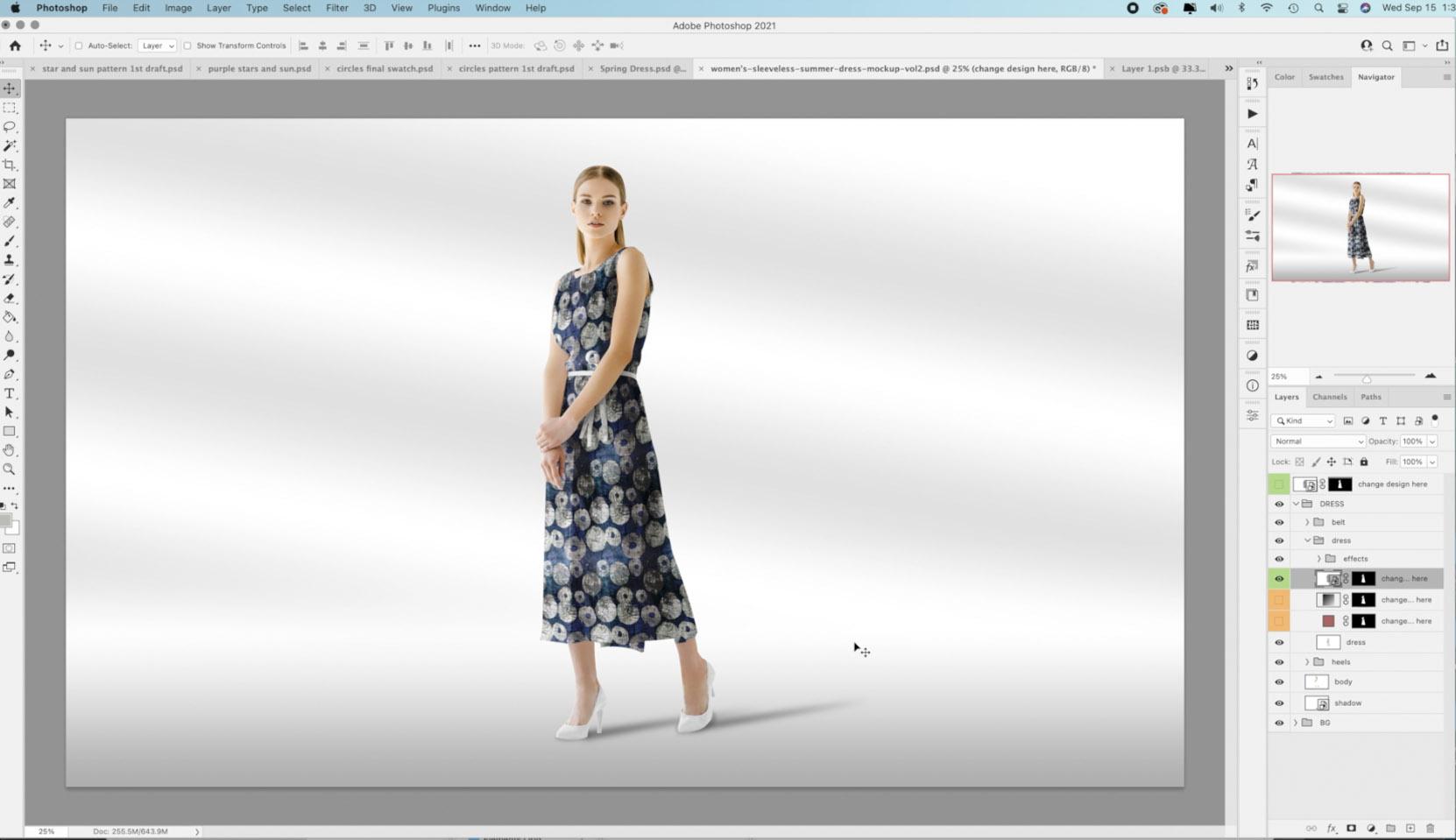
intelligents que je peux double-cliquer sur pour remplacer le motif ou le tissu. Donc, c'est un joli look des couleurs originales finales. Ceux-là c'était les couleurs exactes qui étaient dans l'échantillon original. Je veux l'essayer avec le genre de version violette de ceci. Donc, double-cliquez sur les objets intelligents. Donc, l'objet intelligent original que vous aurez ressemblerait à ceci. Ou LFA placer votre design ici ou quelque chose comme ça. Il sera bien identifié ici dans la palette des calques. Une fois que vous double-cliquez dessus, il s'ouvre ici. Maintenant, si je devais sauvegarder ceci maintenant et puis retourner à mon document. Vous pouvez voir ici la mise à jour. Maintenant, quand je retourne à mon document va avoir ce modèle en elle. Alors faisons un changement. Mettons ce nouveau modèle là-dedans. Donc, ce que je fais habituellement est un calque de remplissage de motif. Donc c'est là. Je vais l'enlever pour que je puisse vous montrer écrire à partir de zéro. Donc, vous descendez aux couches d'ajustement ici. Je choisirais le modèle. Ici, vous pouvez choisir les motifs et bien sûr, nous avons déjà créé ce motif et l'avons mis dans les motifs ici comme une nuance. Et vous pouvez, bien sûr, expérimenter avec l'échelle de votre modèle. Donc, ce serait à 25 pour cent. Essayons comme 55 pour cent et je vais frapper Ok. Et puis maintenant, quand j'appuie sur Sauvegarder, dès que cela sauve complètement, quand je retourne à et je pense que c'est magnifique. J' aime vraiment ce modèle, comment il s'est avéré. J' aime qu'il y ait cette sorte de zone sombre puis claire, sombre et claire. Je pense que ça fait un beau tissu. Donc je pense que si Robin continue juste et elle m'a envoyé quelques beaux échantillons, je pense que dans ces beaux échantillons vont être un tas de
grands modèles de tissu qu'elle peut mettre ensemble et peut-être faire une collection de. Et le fait qu'elle ait la capacité de faire ces dessins originaux sur un échantillon de tissu réel, je pense que c'est un réel avantage parce que c'est juste des notes si terreuses, si organiques que les belles boutiques et l'impression qu'elle fait, que ça va faire ressortir ses modèles de ce qui est là-bas. C' est juste quelque chose de gentil et de très différent. Je lui ai donc souhaité bonne chance. Ok, les gars. Donc, c'est fondamentalement tout. Vous avez maintenant la nuance de motif finie. Tu as appris à faire une maquette. Et vous êtes prêt à commencer vraiment aller en ville sur tous ces beaux motifs de tissu,
montres que vous avez, montres que vous avez, ou des œuvres d'art de carnet de croquis qui pourraient fonctionner pour la conception de motifs. J' espère que vous en avez assez appris pour commencer. Il y a tellement d'autres trucs et astuces Photoshop que vous pouvez apprendre qui rendront vos modèles encore plus étonnants. Alors n'arrête pas d'apprendre. Certainement regarder autant de cours que vous pouvez pour apprendre toutes les nouvelles compétences. Merci beaucoup de traîner avec moi aujourd'hui et j' espère vous revoir dans certains de mes autres cours. Comme je l'ai dit, n'oubliez pas d'appuyer sur ce bouton de suivi là-bas que nous serons informés chaque fois que quelque chose de nouveau est publié et vous obtiendrez tous mes messages. Je n'envoie pas trop, donc ne vous inquiétez pas. Je tiens également à vous encourager à consulter mes sites Pinterest, les charges d'art loris passé, dollars
actuels et futurs NASTRAN pour toutes sortes de ressources. Et mon propre site web à la boutique, dot-dot, dot-dot. J' ai une section sur les ressources artistiques
que je suis en train de développer. Si vous avez le temps aussi vérifier mes magasins. Mon plus gros est ce cycle.com, mais j'en ai un ici au Canada et du matériel et je suis sur Society 6 aussi. Vous voulez aussi des sociétés six, regardez la section quatre hors du bleu. Ou le bleu est mon agent pour ce genre de travail. Nous avons donc une section complète avec tous les autres artistes avec lesquels je travaille. J' espère te revoir et au revoir pour l'instant.
 Delores Naskrent, Creative Explorer