Transcription
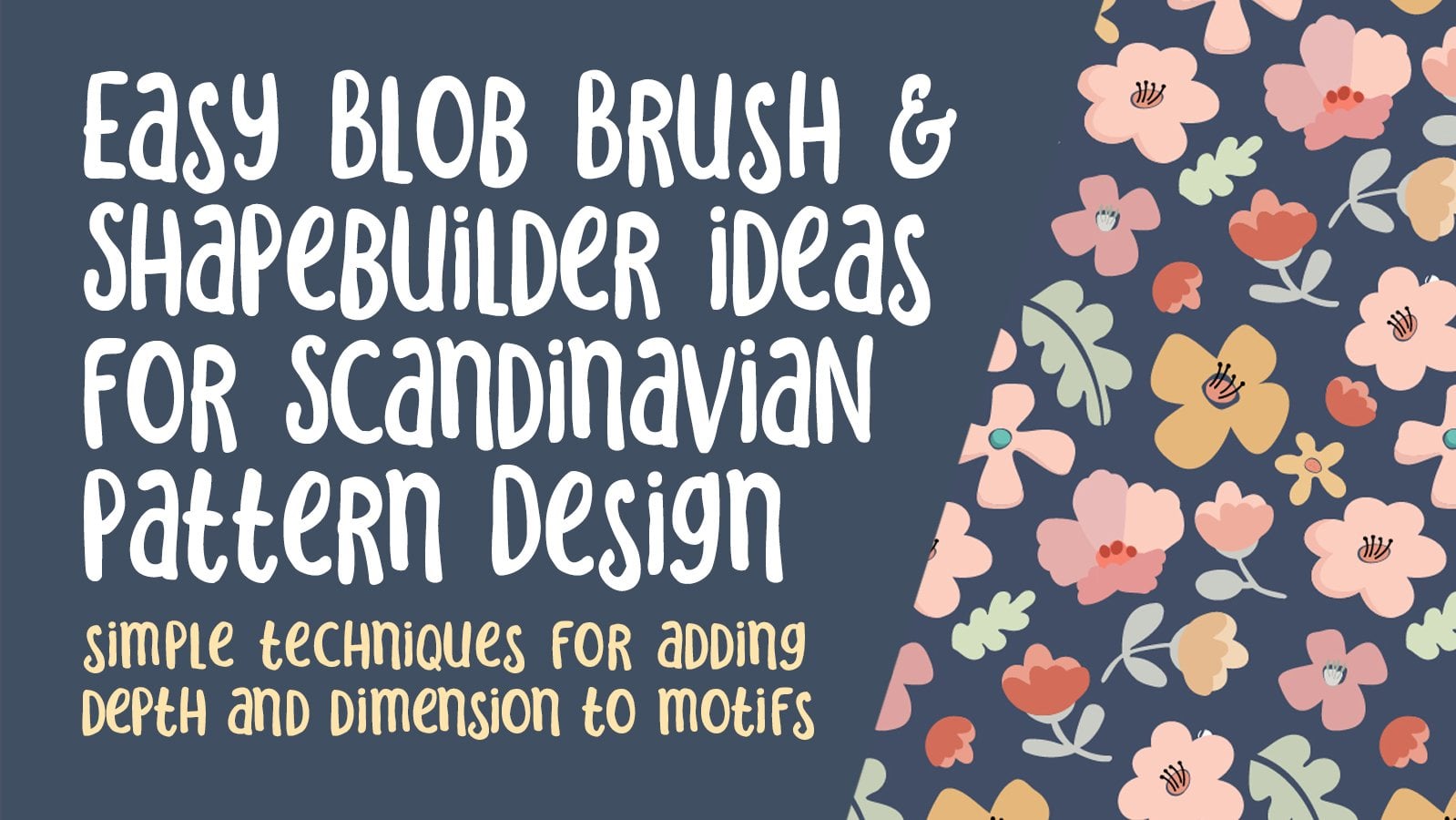
1. Introduction aux motifs de blob négatifs de la préjugés de l'espace de l'à: Hé là, bienvenue. Je m'appelle toujours le sourire de masse de la Terre et je viens à vous de soleil, au Manitoba, au Canada. Donc, dans la classe d'aujourd'hui, je vous apporte une autre utilisation de l'outil de pinceau blob. Je sais que tu penses probablement à quel pinceau encore. Mais cette fois, on va faire quelque chose de complètement différent. Ce que je veux faire cette fois, c'est jouer avec l'espace négatif dans les motifs. Donc, nous ne allons pas faire beaucoup de superposition comme nous l'avons fait dans certaines des autres classes. Dans ce cas, on va juste prendre des trucs. Nous allons donc accomplir cela en utilisant principalement l'outil Gomme. Mais je vais vous montrer un tas de techniques, y compris le pellet Pathfinder et des fonctions comme la culture, la coupe et la division. Et comme je l'ai dit, ce que nous allons faire, c'est enlever des parties des motifs initiaux que nous dessinons. En fin de compte, nous essayons de produire une douzaine de motifs différents et nous allons les
utiliser pour arranger un joli motif. Une fois que nous aurons une belle mise en page pour notre modèle, nous allons jouer avec quelques couleurs. Et à la fin, ce que nous allons faire, c'est mettre ces derniers sur quelques maquettes juste pour voir comment tout s'est passé. N' oubliez pas que si vous avez des problèmes avec la vitesse, vous pouvez l'ajuster dans votre navigateur. En bas, dans ce coin. Vous pouvez également effectuer des ajustements sur l'audio de votre téléphone si nécessaire. Je ferai de mon mieux pour ne pas parler trop vite, mais je m'excite parfois et j'y vais. Je suis désolé. Je fais aussi de mon mieux pour obtenir cet enregistrement avant que ma maison ne soit à nouveau pleine de gens et d'animaux de compagnie. Êtes-vous prêt à commencer ? D' accord, allons-y.
2. Présentation et inspiration: Salut les gars, bienvenue à la première leçon. Donc ici en moins d'un, je vais vous montrer quelques exemples de pièces dont j'ai puisé pour m'inspirer. Jetons un coup d'oeil à certains de mes tableaux Pinterest. On va commencer ici dans mon tableau principal conçu par le modèle de surface. Et dans cette ennuyée, j'ai des sous-catégories. Les deux que je veux vraiment vous montrer sont les motifs
détaillés de peinture et les feuilles et les fleurs audacieuses. Donc, quand la balle quitte et le panneau de fleurs, vous pouvez voir beaucoup d'utilisations de cet espace négatif dont je parle. Par exemple, celui-ci ici, les fruits. Vous pouvez voir que toutes ces lignes ont été soustraites des formes. Et c'est un peu ce que j'essaie d'accomplir ici. Vraiment. Qu'est-ce qui vous a été signalé ? Tu commences vraiment à le voir. Regardons celui-ci de plus près. Ainsi, par exemple, dans cette feuille ici, vous pouvez voir les détails ont été créés en supprimant une partie du motif original. Jetons un coup d'oeil à cet exemple ici. Imaginez simplement dessiner les cercles solides, puis utiliser votre outil gomme pour effacer ces lignes pour rendre le détail. La même chose pourrait s'appliquer à ces fleurs en bloc ici. Imaginez simplement avoir cela comme une forme de bloc solide et ensuite utiliser la gomme pour éliminer une partie du noir et créer le détail en blanc. Et cela, bien sûr, va montrer à travers quelle que soit votre couleur de fond est comme il est ici. Donc ce port est une très bonne source d'inspiration pour cela. Il y a beaucoup d'idées simples et simples ici. Même ces feuilles ici, avec les veines effacées. Ces fleurs sont là ? Maker Murray, Oh, un de mes favoris avec les centres effacés. Et puis un autre petit détail ajouté au milieu. Jetons donc aussi un coup d'oeil à ma peinture motifs
détaillés parce que c'est une autre très bonne source d'idées. Donc, dans ce cas, beaucoup de détails sont peints, mais vous pouvez avoir l'idée pour certaines des choses que vous pourriez vouloir effacer avec. Voici donc un bon exemple. Voyez les formes très solides avec de petits détails, qui pourraient être effacées et ensuite montrer à travers l'arrière-plan. La même chose avec celle-ci. Je vois beaucoup d'effacement ici, qui montre ensuite à travers deux à la couleur de fond. Et même quelque chose comme ça est vraiment amusant et une très bonne source d'idées pour vous. Ce tableau a beaucoup et beaucoup d'exemples. Beaucoup d'entre eux sont superposés, mais je veux vraiment que vous réfléchissiez à la façon dont vous pourriez utiliser l'espace
négatif dans les motifs plutôt que de superposer avec des couleurs différentes. Non, ce n'est pas une façon valable de le faire. Et nous en ferons peut-être quelques exemples plus tard dans la classe. Mais je veux vraiment que vous vous concentriez sur certains de ces éléments qui
semblent avoir été effacés du motif réel. J' adore regarder ces modèles. Il y en a beaucoup ici par Helen Dyadic. Elle serait certainement une source d'inspiration pour ce genre de travail. Je crois que j'en ai assez dans la tête pour commencer. Ce sont donc les motifs initiaux que j'ai dessinés. Et je vais vous guider dans la création de ceux-ci un par un. Ils ont tous essentiellement utilisé la même technique où nous dessinons un mouton à l'aide du pinceau de blog, puis nous allons dans et effacer ou éliminer de petites sections à l'aide de l'outil gomme. Vous pouvez certainement voir certaines des influences des modèles que j'ai regardé. Pour accéder au pinceau blob, le raccourci est décalé B, et vous voudrez également connaître le décalage E, qui est le moyen le plus court pour accéder à l'outil Gomme, nous utiliserons le générateur de forme à 1 et le raccourci pour celui-ci est Maj Donc c'est aussi bon à savoir. Et pendant que nous suivons la classe, s'il y a autre chose, je vais certainement vous le signaler. J' ajoute également des raccourcis clavier pour des processus utiles. L' une des premières choses que je veux souligner est la commande de simplification, et qui peut être trouvée dans le menu objet pour chemin, puis simplifier chemin. Et vous pouvez voir ici que j'ai un raccourci moins la période de commande. Vous m'avez probablement vu l'utiliser plusieurs fois dans mes cours. L' autre est le raccourci de point d'ancrage remove que j'ai ici, qui est la virgule de commande. Si vous n'en avez pas pour l'instant, vous pouvez certainement aller dans les menus à chaque fois. Mais je vous suggère fortement d'y aller et d'ajouter certains de ces raccourcis clés. Une autre chose à noter est qu'il existe des contrôles pour le pinceau blob lui-même. Maintenant, vous pouvez voir ici que je dessine ça extrêmement grossièrement. Et une fois que j'aurai fini de dessiner par magie, vous verrez les lignes se lisser. Maintenant, c'est contrôlé ici en utilisant l'échelle de fidélité, écrivant les options de pinceau du blog, auxquelles j'ai accédé en double-cliquant sur le pinceau lui-même. Maintenant, si tu veux une vraie précision, ça va montrer toutes les petites choses que tu dessines. Vous aurez beaucoup plus de détails. Mais le lissage vous aide à trois formes vraiment lisses, ce
qui est vraiment ce que je cherche à ce stade. Alors prenez mon temps ici et dessinez-en un un un peu plus lentement. Et encore une fois, vous pouvez voir que c'est assez rude, mais ça va marcher. Maintenant, une des choses que vous remarquerez à propos du pinceau blob. Une fois que vous y regardez de très près, ce ne sont plus des coups de pinceau. Donc, ce qu'il a fait est en fait créé des moutons en couches. Maintenant, si je devais faire un pinceau, je vais prendre un pinceau très simple ici et tracer une ligne. Vous pouvez voir que lorsque je le sélectionne,
c' est toujours juste une ligne de pinceau. Ce n'est pas un mouton. Je devrais aller pour élargir l'apparence. Mais j'aime me sauver à l'étape en utilisant simplement le pinceau blob. Et ce que je peux faire ici, c'est éliminer cette forme de perspicacité. Si c'est ce qui est fondamentalement nécessaire est juste une sorte de silhouette. Donc, la prochaine chose que je fais est mon raccourci pour simplifier, qui est la période de commande. Et là, laisse-moi juste nous tirer sur le côté. Vous pouvez voir qu'il a déjà supprimé certains des points d'ancrage supplémentaires, donc il est passé de 22 points à 13 points. Et je pense que c'est vraiment décent, a simplifié Mes moutons. Si je voulais faire des corrections supplémentaires,
je pourrais appuyer sur S sur mon clavier, ce qui vous donnera mon outil lisse. Et cela me permettra de traîner sur les domaines que je veux améliorer et de les simplifier davantage, ou au moins de les lisser. Donc, vous devrez faire un peu d'expérimentation. Tout le monde a un résultat différent quand ils utilisent ce pinceau. Initialement. Il faut juste un peu de pratique. Pour la prochaine partie, ce que je veux faire, c'est découper cette section au milieu. Donc dans ce cas, ce que je vais faire est d'attraper mon outil de gomme et un raccourci pour cela est le décalage E. Donc, déplacer B pour le pinceau blob, déplacer E pour l'outil gomme. Je pourrais aller effacer ce bit intérieur, mais je pourrais aussi bien le sélectionner et l'éliminer. Et bien, ça a l'air mauvais. Allons donc faire quelques réparations mineures ici. Ainsi, vous pouvez faire des choses comme le lisse à nouveau, ou vous pouvez aller dans et faire quelques effacements supplémentaires. Et vous pouvez voir que lorsque vous faites l'effacement, il suffit d'agrandir la forme ou d'en enlever plus. Maintenant, je vais lisser, est sorti en simplifiant. Cela l'a déjà ramené de 42 à 21 points. Et j'ai essentiellement la même idée que ce que vous voyez ici dans mon exemple. Avec tous les ajustements que vous voulez à ce stade, Il est assez facile d'aller et d'ajuster les points individuels ou les utilisateurs outil lisse ici, quelque chose est un outil lisse tout simplement ne fera pas si ceux que vous
avez à aller et ajuster individuellement. Maintenant, la prochaine chose que je veux faire est d'utiliser à nouveau mon pinceau blob, donc passe à B et je vais juste dessiner cette petite forme rugueuse à l'intérieur. Vous pouvez voir que si vous déposez même une petite partie de celui-ci, tant que vous continuez à peindre sur cette zone, vous ajouterez à ce que vous avez dessiné, puis supprimez simplement la partie intérieure. Maintenant, je vais vous montrer différents paramètres de pinceau blob pendant
que nous travaillons à travers la classe. Pour l'instant, je vais juste dessiner ces petits cercles. Et je viens de suggérer une petite taille de pinceau ici pour que je puisse les faire paraître un peu plus bio. Lorsque vous agrandissez à ce stade, vous pouvez faire n'importe quelle sorte de retouche que vous voulez, mais vous n'avez vraiment pas besoin de transpirer les détails. Il y a beaucoup de motifs qui se passent ici. Et honnêtement, c'est assez pardonneur à la fin quand vous composez réellement votre tuile complète. Donc, dans la leçon suivante, ce que nous allons faire est l'un de ces autres motifs pour vous donner d'autres idées. Alors je te verrai là-bas.
3. Formes de base avec le pinceau Blob: Salut les gars, bienvenue à la deuxième leçon. Donc, si vous avez pris certains de mes cours de pinceau blob avant, ce sera une sorte de critique pour vous. Mais je veux juste passer en tous les paramètres de base et les moyens de contrôler la brosse. D' accord, donc pour celui-là, on va utiliser l'outil gomme un peu plus. Nous allons commencer avec cette forme extérieure de base comme nous l'avons fait avant. Alors déplacez BY, agrandissez votre pourboire. Et débarrassons-nous de ces morceaux à l'intérieur. Aes pour le lissage va lisser un peu. Et maintenant, passons à l'outil Gomme. Donc, dans ce cas, je veux que la recherche soit un peu plus petite. Maintenant, je n'ai pas besoin de faire sélectionner les moutons. Vous pouvez voir ici que si j'efface, il effacera même sur un mouton qui n'est pas sélectionné. Et commençons par dessiner la section centrale là-dedans. Et je vais laisser cette pièce au milieu cette fois. Allons lisser ce chemin. Donc, je vais sélectionner le chemin S. J'ai obtenu que lissé. On pourrait tout sélectionner en ce moment et simplement simplifier. Donc vous n'avez pas besoin d'ouvrir ce panneau chaque fois que je l'ouvre pour
vous montrer que nous avons réduit de 36 à 19 points. Et maintenant, nous allons continuer avec les théories sont des outils. Donc je vais juste dessiner à partir de ce point et vers l'extérieur. Maintenant, vous pouvez voir que mon échelle de mes lignes est beaucoup plus grande ici. J' aime faire une variété comme ça pour que désolé, les chiens se gratter. J' aime faire une variété comme celle-ci. Désolé, je dois juste faire une pause là-bas et m'assurer que c'est l' un des trois chats qui sont mes colocataires en ce moment, n'
a pas ouvert la porte d'entrée. On s'est rendu compte qu'il peut ouvrir la porte d'entrée et que tous les animaux font une pause. Et deux des chats sont censés être des chats hôtes. Je ne sais pas à quel point mes chances seraient bonnes capturer les quatre parce que j'ai vu ma fille et son mari sortir attraper un animal et ça prend parfois du temps. Donc je veux m'assurer que la porte d'entrée était verrouillée. Comme je disais, j'aime faire différentes échelles de lignes ici parce que je peux réduire certaines d'entre elles en taille. Et à la fin, je vais vous montrer et vous expliquer que ce dont j'ai besoin, c'est ces lignes restent cohérentes dans mon modèle. Donc, si je réduis cela et qu'il avait la même épaisseur de ligne, ça ne serait pas correct. Je fais donc des fleurs qui peuvent être plus petites. En fait, je les fais avec les lignes plus épaisses pour qu'elles réduisent mieux. Donc vous avez 100 façons différentes de le
faire en ce moment je commence juste par mettre quelques lignes
serrées dans ce domaine que je crois ou imaginais comme des trempettes dans la farine. Et puis j'étends d'autres lignes de remplissage sur chaque pétale juste un peu plus pour qu'il
semble que ces lignes plus proches plongent dans un peu. Et ce serait la partie du pétale qui reste un peu plus au premier plan. Comme je l'ai dit, créez une variété. Tu seras reconnaissant de l'avoir fait quand tu mettras ton modèle ensemble. Ça pourrait être une de mes fleurs. L' autre chose que vous envisageriez ou pourriez envisager de faire serait de reprendre et de dupliquer cela. En fait, prenons tout le truc pour que vous ayez la base avec laquelle travailler. Vous pourriez envisager de faire des lignes plus petites. Oups, je suppose que n'importe quel changement de recherche E, même un peu plus petit. Donc, si ça devait être utilisé à la taille, ce chien était un chien de sauvetage et il est vraiment anxieux de séparation quand ses parents partent. Donc ma fille et son mari sont partis travailler au soleil est à la garderie. Je pensais parfait. Ce sera une bonne journée d'enregistrement, mais je n'ai pas tenu compte du fait que son chien pleurerait. Maintenant, il a été sauvé et il était fondamentalement un chien sauvage vivant seul. Il a vécu avec une autre famille, famille
d'accueil pendant un certain temps avant que ma fille ne l'adopte. Et il est très, très collant, plus mignon chien jamais l'aimer à mort ? Une poupée absolue. Et je n'ai que quelques semaines de plus à vivre ici avec ma fille. Ma maison est censée être livrée d'ici la semaine prochaine. Donc, à ce moment-là, j'aurai mon propre appartement. Sera beaucoup plus facile à tailler le temps pour faire mon travail réel. Je l'ai bien apprécié. Ce n'était qu'un trésor. Avoir du temps avec mon petit-fils ici, nous vivons
tous sous un même toit. Et je me rappelle constamment que ma vie est pleine de bénédictions et que ce n'est pas comme si nous allions aller loin. On va vivre littéralement de l'autre côté de la rue. Shift B, nous allons faire une autre version ici très vite. Celle-ci, je pense, oups, décalage E, désolé. Celle-ci, je pense que je vais mettre juste un minimum de lignes, mais je vais les agrandir. Et cela pourrait être un bon à utiliser dans de très petites tailles. J' adore voir comment cet outil gomme chasse ces pièces. C' est assez fascinant. Hé, donc j'ai dessiné trois de cette version. J' imaginais que celui-ci est un pétunia, mais ce regroupement est fait. Alors je vous rejoindrai dans la prochaine leçon. On va jeter un oeil à l'un des autres, et je te verrai là-bas.
4. Carving en espace négatif: Salut les gars, bienvenue à la troisième leçon. Donc à moins que les trois ici, je vais vous guider dans l'utilisation de l'outil Gomme pour découper certaines de ces intersections. Commençons. Bon, lequel devrions-nous faire ensuite ? Donc, en pensant, je vais vous montrer comment faire ce changement de modèle rose rapide B pour votre brosse blog. Et ce que je veux que tu imagines, c'est que tu dessines des triangles. Maintenant, je vais commencer mon dessin de mon triangle, pas dans un coin, mais probablement à mi-chemin ici de ce côté. Et ça va être un triangles super arrondis. Donc mot visant cette forme triangulaire. Et j'aime commencer par le milieu parce qu'il est difficile d'
obtenir ce lien parfait si je commençais ici, c'est un peu plus difficile de juste m'assurer que vous arrivez directement dans cette section sans faire une sorte de bosse comme ça. Donc, d'habitude, je commence juste ici et je le fais très arrondi. D' accord ? Ensuite, ce que vous allez faire est de répéter le dessin des triangles, mais vous allez diviser le triangle lui-même. Laisse-moi juste en faire un qui est vraiment triangulaire pour que tu puisses vraiment voir ce que je fais ici. Donc je vais en faire un qui soit plus un triangle complet. Prenez note de l'endroit où je commence mon prochain triangle. Donc ce que je vais faire, c'est commencer à mi-chemin au milieu du premier, le premier triangle, comme le côté d'un de ces triangles. Donc ce que je vais faire, c'est aller au milieu d'un de ces côtés. Alors voyons ici, ici, et voici où je vais viser cet autre triangle. Alors faisons-le juste ça. Et encore une fois, j'essaie de le rendre assez arrondi. J' exagère davantage la forme du triangle pour que vous puissiez le voir. Mais je vais en faire deux et je vais
vous montrer un peu plus arrondi après. Mais encore une fois, je vais au milieu, au milieu. Et je continue de répéter ça jusqu'à ce que je ne puisse vraiment rien dessiner du tout. Donc, quand je ferais est de sélectionner ce bloc et de l'éliminer. Vous verrez que quand j'éliminerai, ce qui se passe, c'est que le bloc part, mais tout ce blanc reste noir. Donc je vais appuyer sur supprimer. Et maintenant, vous pouvez le voir. Donc bien sûr, je l'ai fait avec des lignes très épaisses et celui-ci ne serait pas celui que je pourrais probablement garder ou utiliser, mais c'est l'un de vous pour obtenir l'entraînement pour ça. Donc je vais maintenant réduire la taille de mon pinceau ou simplement le dessiner un peu plus grand. Alors maintenant, vous allez arriver au point où vous serez capable de dessiner ces triangles un peu plus vite. Et vous allez aussi les arrondir un peu plus. Et vous verrez que cela fait ressembler davantage aux lignes que vous essayez d'atteindre. D' accord ? Ne suez pas trop les détails si vous finissez par faire une erreur comme ça, nous réparerons ça dans une seconde. Cela est survenu généralement a des pétales pré-typés comme il pénètre dans la zone de perspicacité. Donc vous pouvez voir que je suis en quelque sorte en train de resserrer mon espacement pendant que je vais. Encore une fois, éliminons ce noir. Et maintenant, vous pouvez voir que c'est un peu plus sur les rôles. Donc, bien sûr, un très stylisé comme vous pouvez le voir. Mais ça va marcher pour mon modèle. Donc maintenant, dans un cas comme celui-ci où j'ai un tas de petites erreurs, il y a un certain nombre d'outils différents pour nous aider à résoudre les meilleurs pour l'outil lisse, je ne suis pas sûr que vous aurez ce grand jogging là-bas. Non, ça ne le fera pas. Donc, vous commencez à employer différentes méthodes. Donc q sur votre clavier vous donne votre dernier outil. Vous pouvez vous durer une section, et c'est là que le raccourci F4 supprimer les points est génial. C' était donc une virgule de commande. Nous en prendrons un peu moins. Et donc cela fonctionnerait ici pour commander et virgule. Et probablement ici. Rappelez-vous que même si vous êtes sur les derniers outils, vous pouvez passer à votre sélection directe très facilement avec un sur votre clavier. Et dans certains cas, comme un cas comme celui-ci, vous pourriez juste utiliser ce petit widget pour redresser ou arrondir, je devrais dire, certains points. Donc, utilisez votre jugement et prenez quelques décisions à ce sujet. Je n'ai pas simplifié, alors sélectionnons-le et les périodes de commande simplifient 115 à 56 points. Donc, cela aide également à lisser. Et je pense qu'on serait parfaitement utilisable. Donc nous avons dessiné combien de motifs différents maintenant ? Quelques-uns ici que nous devons choisir quand nous allons faire notre modèle. Faisons ceci la prochaine est vraiment, c'est juste une autre version de celui-ci ici. Donc tu as ton petit fond en forme d'étoile. Maintenant, j'ai fait ça avec cinq pétales. Vous pouvez les faire avec autant de pétales que vous voulez. Essayons un peu plus occupé. Ça ne me dérange même pas. Je veux dire, tu peux le laisser, tu peux l'enlever. Tout est à vous de décider comme Q un peu. Et puis nous allons simplement utiliser le simplifier pour le lisser un peu plus. Donc 2414. Et là encore, c'est là que vous attrapez votre outil de gomme de décalage E, rendre votre pinceau un peu plus petit. Eh bien, c'est moi qui ai le centre. Maintenant c'est une autre où vous pourriez faire beaucoup de fleurs
différentes en changeant juste la taille de ce morceau du milieu. Donc, si nous avons fait beaucoup sur l'une de ces choses, informatique semble certainement différente de celle-ci ici. Encore une fois, sélectionnez si vous voulez lisser, puis les utilisateurs lissent Tool Company a utilisé mon outil gomme pour dessiner ces petites étamines. Et je dessine généralement de l'extérieur dans, et dans ce cas je les rends plus courts juste pour avoir un motif différent. Donc c'est à ça que ça ressemble. Et puis on va un peu plus gros avec un pinceau. Et nous pouvons simplement ajouter un point à la fin de tout cela. Si, si vous voulez, vous savez, juste pour avoir un peu de variété. Et je pense ici que je voudrais aussi dessiner le peu central juste pour le rendre différent. Encore une fois, sélectionnez, simplifiez, et je l'ai réduit à 2, donc de dix points à deux points. Donc vraiment juste ces 21 de chaque côté qui contrôlent cette forme. Maintenant, celui-ci est toujours un point d'angle. Je peux l'utiliser pour créer un point lisse. Et je vais fermer mes guides intelligents juste pour faciliter la sélection et ne pas accrocher. Vous pouvez faire tous les ajustements que vous voulez ici. Choisissons ceci et simplifions-le aussi. Donc, ça passe d'un original de 150 à 81 points. Ok, donc je te retrouve dans la prochaine leçon où on va faire ces derniers motifs et peut-être quelques feuilles. Alors je te verrai là-bas.
5. Crop de Pathfinder de découpe et de découpes: Salut les gars, bienvenue à la leçon 4. Il existe donc de nombreuses façons d'atteindre l'objectif de créer un espace négatif dans nos motifs. Cette fois, je vais vous montrer certaines des fonctions de Pathfinder que j'utilise. Commençons. Et je pense qu'avec celui-ci, je vais encore ajouter un point ici et faire d'autres légers ajustements. Ok, alors qu'est-ce qu'il nous reste ici ? Travaillons avec celui-ci ici, parce que je veux vous montrer quelques choses avec le pellet Pathfinder dans ce cas, dessinons tout d'abord les deux composants ici. Donc je vais toujours utiliser mon pinceau blob. Donc, le vaisseau B et nous allons dessiner, en fait relatif est en quelque sorte un cylindre arrondi. Je vais supprimer qui incite peu ici, puis utiliser mon outil gomme. Alors, décalez E et nous allons dessiner ce qui serait une sorte d'ouverture sur une capsule ? Donc, ce serait l'ouverture en haut ici et ce sera les côtés de celui-ci. Tu essaies juste de lui. Non, je vois que ma glycémie est un peu faible parce que je deviens un peu fragile ici, mais je peux, je peux faire ce travail, ce qui va allonger un peu et la faire tourner légèrement. Et en fait, je vais mettre ça de côté une seconde. Quoi qu'il en soit. Laissez-moi simplement simplifier cette forme. Parce que ce que je voulais faire est d'utiliser cette forme ici pour faire quelques tours avec le constructeur en forme de bol et Pathfinder. Disons qu'on avait un autre pinceau ou qu'on ne voulait pas utiliser le pinceau blob pour une raison quelconque. Maintenant, la façon dont j'ai attrapé ma configuration de pinceau blob en ce moment, si je l'ai utilisé,
il va juste ajouter à la forme. Donc, si vous regardez en mode plan, vous pouvez voir que cela est ajouté sur. Donc, ce que je veux faire est de double-cliquer sur l'outil de brosse et je vais dire fusionner uniquement avec la sélection. Cela signifie que si ce n'est pas sélectionné, oops, donc désélectionné Command Shift a si jamais vous voulez désélectionner. Ou bien sûr, vous savez que vous pouvez simplement cliquer ailleurs sur votre page. Et je veux tracer ces lignes ici. Et vous verrez maintenant que lorsque nous passons en mode aperçu, il ne
s'agit pas seulement d'ajouter sur ok. Donc ce qu'il fait est de me donner les formes devant, au lieu de les fusionner avec cette forme originale. C' est dur à voir ici parce que j'ai du noir sur noir. Je veux faire maintenant, c'est vous montrer deux façons différentes que nous pouvons, peut-être même trois façons différentes de
couper toutes ces choses supplémentaires que nous avons ici. Mon favori personnel est en forme de constructeur, surtout quand je fais juste des motifs simples comme ça, shift et wiki en forme de V constructeur. Et vous pouvez voir ici que pendant que je traîne, vous obtenez ce petit peu de travail de grille là-bas. Et vous pouvez dire lequel vous affectez réellement. Si vous maintenez la touche Option enfoncée, vous pouvez simplement faire glisser et supprimer ce que vous ne vouliez pas. Donc je pense que c'est ce que je considérerais comme le moyen le plus rapide, je suppose. Mais il y a d'autres moyens. Laisse-moi te montrer ça. Sélectionnons-les tous. l'a attrapé et amenez-les ici. Et essayons de travailler avec le pathfinder pour que vous puissiez expérimenter. Et c'est probablement une bonne idée de le faire. Maintenant, si nous devions frapper ici, cela ferait exactement la même chose que le constructeur de forme a fait là où il se sépare, sorte que maintenant ces pièces ne sont plus toutes connectées. Donc tu pourrais passer et éliminer, ça devient comme ça. Vous pouvez tous les sélectionner et utiliser le recadrage. Et ça ne va pas vous donner les résultats que vous aimeriez là-bas. Essayons de couper. Et je pense que ça a fait la même chose. Si vous prenez rigide votre dernier CSU CU sur votre clavier et puis sélectionnez simplement, vous pourriez vous débarrasser de tous ces travaux supplémentaires. Et c'est ce que vous aviez à faire avant que le constructeur en forme existe. C' était comme ça que tu le ferais. Vous utiliseriez votre Pathfinder. Je me souviens avant le constructeur de forme faisant cette chose spécifique. Et je vais tout remettre ensemble. Et cette fois ce que je vais faire, c'est que je vais copier cette forme. On sait maintenant qu'il est derrière. Si nous devions regarder dans la palette Calques, sélectionnons tout et coupez-le et mettez-le sur son propre calque. Pour que je puisse vous montrer. Vous pouvez voir que cette forme est à l'arrière. Pour que nous puissions dupliquer cette forme. Nous pouvons simplement le sélectionner individuellement, copier et le coller à l'avant, ce qui serait Command Shift v si le colle en place, mais c'est en face de tout cela. Maintenant, nous pouvons sélectionner tous ces éléments. Vous pouvez les sélectionner individuellement comme ça. Tu pourrais, c'est plus facile. Commande juste. Lorsque vous avez sélectionné celui ici, maintenez votre commande et maj enfoncés et vous pouvez sélectionner tous ceux ci-dessus ici. Maintenant, vous pouvez voir que c'est devant. Si nous devions aller chez Pathfinder et frapper la culture, vous pouvez voir que cela pousse sur ces morceaux supplémentaires. Il y a donc cette méthode. Vous devrez tout de même aller et les sélectionner individuellement et les supprimer. Et ce n'est pas exactement ce que je voulais. Ce que je veux
faire, c'est cacher cette épine dorsale ici. Et nous allons faire passer ça aux gens bas. Et voyons ce qui se passe si on fait un brunch moins. Et voir cela fait la même chose où élimine ces bits supplémentaires. Donc, si nous devions regarder en mode aperçu, vous pouvez voir que tout est beau et propre. Et puis le truc cool à ce sujet est que si vous avez cette alternative ici, calque
alternatif, vous pourriez éventuellement colorier dans une couleur différente. Alors sélectionnons-le et nous allons juste y aller, prenez
juste une autre couleur ici rapidement. Et vous pouvez voir que vous pouvez faire une sorte de fleur à deux tons que simplement glisser votre morceau central ici et vous avez un autre motif. Maintenant, celui que j'ai fait à l'origine des lignes assez fines, donc ce serait celui que je l'utiliserais en pleine taille et cela pourrait être un que je pourrais utiliser à la moitié de la taille pourrait être un pod qui est en plus de celui-ci ou sur une autre branche, juste un suppléant. Faisons une petite pause ici et je te retrouve dans la prochaine leçon.
6. Astuces de motifs supplémentaires: Salut les gars, bienvenue à la leçon 5. Donc, à moins de cinq ici, nous allons juste continuer à créer nos motifs afin que nous ayons une bonne collection pour notre arrangement final. Commençons. Donc il me reste quelques motifs ici. Celui qui est en fait un peu amusant à faire. Laisse-moi te montrer comment j'ai fait ça. Imaginez maintenant dessiner des petits cœurs. Donc je vais dessiner un coeur très allongé là-bas. Ta boucle vers le bas. Dessinez un autre. C' est l'idée de base derrière la forme. Maintenant, dans ce cas, j'ai accidentellement chevauché ici. C' est quelque chose que je peux vous montrer comment réparer facilement. Et nous allons juste finir cette forme ici maintenant, vous pouvez voir que rappelez-vous que nous avions changé les paramètres de notre brosse. Je suis retourné et je l'ai changé. Mais le réglage que nous avions a été fusionné uniquement avec la sélection. Et donc dans ce cas, j'ai dû habiter sélectionné pour y ajouter. En général, je l'ai désactivé de sorte que j'ajoute à ce que je me passe. C' est à vous de décider de quelle façon vous voulez le faire. Au début, je le laissais comme ça afin que je devais toujours le sélectionner
afin de l'ajouter. Et maintenant, je viens de découvrir que c'est plus facile de le faire dans l'autre sens. Donc c'est, c'est vraiment à toi de décider. Alors ce qu'on va faire est d'éliminer ce morceau intérieur. Simple, Retour à mon mode de prévisualisation. Et vous pouvez voir ici que c'est connecté. Je veux dire, ce n'est pas une mauvaise chose. Tu peux le garder comme ça. Peut-être que dans ce cas, je vais juste avoir un substitut à celui-ci ici. Donc, à ce stade, nous voulons soustraire de la forme pour y mettre ces lignes vaines. Donc je vais passer à ma gomme, Shift, c'est à dire. Allons un peu plus petit, et visons trois sur chacun de ceux-ci. Donc, je fais 12. Donc je vais aller un peu plus longtemps avec le milieu, arrondi un peu. Et nous n'accordons pas trop d'attention à ce qui est ici parce que nous allons éliminer ça. Donc, vous pouvez juste tirer vers le bas la société aide un peu plus petit, en fait. Une des choses que vous trouvez que lorsque l'outil est facile à utiliser, ne
vous dérange pas tellement quand vous devez effacer une partie de celui-ci et l'essayer à nouveau. Si c'était une chose complexe, vous ne vouliez pas faire tout ce genre de pratique et de refaire des choses. Je pense que ça a l'air assez décent. Et ce que je veux faire, c'est me débarrasser de toute cette partie inférieure. J' avais l'habitude de faire un travail d'outil de stylo avec le pathfinder, où je prenais mon outil de stylo et dessinais un chemin, puis j'utilisais ce chemin, tout
sélectionner, aller dans Pathfinder, diviser, prendre toutes ces choses sur le fond. Qs et mon clavier. Je veux dire, ce n'est pas comme si ce n'était pas rapide. Vous pouvez le faire de cette façon si vous le choisissez, mais je suis juste un peu en retard la proximité intuitive de l'outil Gomme. Donc, cela n'a même pas besoin d'être sélectionné shift ie. Enlevez ce morceau de fond. Travaillez jusqu'à l'endroit. Si vous êtes juste, vous savez, un peu incertain, vous pouvez utiliser votre gomme pour vous débarrasser de tout cela ou vous pouvez simplement le sélectionner. Mais ce serait la méthode que j'utiliserais pour dessiner ce genre de fleur. Je n'aime pas la façon dont cette veine a fonctionné ici. Donc ici, je reprendrais mon pinceau, décalerais B et peut-être juste le prendre comme ça. Je dois probablement y aller et faire un peu de nettoyage. Et puis expédié IE. Et encore une fois, vous savez, regardez toutes vos formes intérieures ici et assurez-vous qu'elles vont bien. Donc, je prendrais probablement S sur mon clavier pour le faire droit, pas une sortie. Je ne sais pas si je peux utiliser je vais devoir utiliser ma dernière Sue ici pour prendre certains de ces points supplémentaires et ensuite sélectionner la forme entière. Assurez-vous que la forme entière est sélectionnée avant de faire votre simplification. Si j'avais juste cela, disons juste cette section ici sélectionnée. Quand je vais faire ma simplification,
je ne fais que simplifier que quelques petites sections, donc certainement sélectionner toute votre période de commande de motif. Et encore une fois, je vais vous montrer que nous sommes passés de 125 à 58 points. Vous vous demandez peut-être pourquoi je fais ça tout le temps. Je sais que j'ai mentionné cela dans beaucoup de mes classes, mais quand vous faites la conception de motifs et que vous obtenez certains de ces motifs vraiment complexes, vous pouvez vraiment commencer à enliser le traitement. C' est donc agréable d'avoir points
possible lorsque vous travaillez avec la conception de motifs. Je veux dire, ne compromettez pas vos modèles, mais assurez-vous de les simplifier autant que possible. Va certainement faire de petits ajustements comme ce que je fais ici, juste pour rendre le motif aussi beau que tu le veux. Et puis vous pouvez ajouter votre petite coupe en forme de coupe en dessous. Encore une fois, c'est quelque chose que je ferais avec mon pinceau blob. Et c'est une chose que je veux vous signaler. Maintenant. Je pourrais, déplaçons ça ici. Je pourrais courir mon pinceau blob de cette façon pour avoir impression
qu'il se connecte ou qu'il obtient cette ligne extérieure, l'angle de cette ligne extérieure. Mais vous pouvez voir que c'est vraiment l'intérieur ici. Ça va être ce qui s'alignera jusqu'aux pétales. Donc, je voudrais, dans ce cas choisir d'éliminer la forme extérieure et avoir cette forme intérieure B, ce que je finis par utiliser ici, alternativement, vous pouvez juste aller pour elle et dessiner, se
débarrasser de ce bit de perspicacité. Et puis utilisez votre gomme pour vous assurer que vos lignes sont joliment alignées. Et c'est peut-être un bon moyen parce que vous pouvez également carbone dans plus de la forme que vous voulez. Et je pense que je vais laisser celui-ci un peu plus longtemps que celui-ci. Simplifiez. Et dans ce cas, ici, c'est une sorte de virage. Donc, je peux faire le décalage c pour obtenir cet outil le plus beau. Celui-ci s'appelle convertir un point d'ancrage à tous. C' est ce qu'on appelle l'outil Point d'ancrage, et cela vous permet de le modifier. Je vais te montrer ce que c'était avant. C' était un coin. Et ce que je veux, c'est une poignée sur ce site aussi. décalage C me donne l'autre poignée de l'autre côté. Donc j'ai une belle ligne lisse ici. Toujours pas l'amour en ce que cette ligne particulière ici est si proche et faire quelques légers ajustements. Et j'ai un autre petit motif que je peux utiliser ici. Donc je pense que dans la prochaine leçon, nous sommes prêts à commencer à composer notre modèle. Nous allons parler des feuilles dans la prochaine leçon. Et nous allons juste jouer avec un peu d'arrangement de nos motifs dans cette leçon. Alors je te verrai là-bas.
7. Commencer le motif: Salut les gars, bienvenue à la leçon 6, les surfaces, la partie vraiment amusante. On va commencer à arranger nos motifs. Commençons. D'accord, donc on a un tas de motifs ici. On est prêts à commencer à ébaucher un modèle. Je ne vous ai pas montré comment faire la feuille que je pense que
vous avez l'idée de comment cela serait fait assez facile. Et oui, donc on a tous ces types qu'on peut commencer. Le positionnement était hors de cette palette de Pathfinder. Et j'ai une forme de base de dix sur dix que nous allons utiliser. Et je vais juste commencer à traîner mes motifs ici et à les positionner grossièrement. Donc, quand je choisirai mon motif, je vais prendre le temps de le regrouper. Donc, en fait, passons à travers et faisons-les rapidement tous. C' est beaucoup plus facile à utiliser s'ils sont regroupés. Donc quand vous les sélectionnez, il n'y a aucun moyen que vous laissiez quoi que ce soit derrière. Donc, je fais juste glisser en sélectionnant sur eux et en appuyant sur la commande G juste pour m'assurer que ce qui se passe là, que l'on est connecté à autre chose parce que je l'ai copié et qu'il était déjà groupé à partir de quelque chose ici. Donc je vais le couper d'abord, puis je vais le coller. Ok, alors débarrassons-nous de ce type. Et il n'est pas un individu tout au long. Maintenant ces deux-là peuvent être regroupés ensemble. Donc ce que je vais faire, c'est que je vais le sélectionner et le couper, puis je vais le coller et le groupe, ce que j'aurais pu faire coller en place. J' ai collé en place. Commande shift v l'aurait collé droit en position et le grouper. Et puis nous ferons ça aussi. Ok, donc on a chacun de ces types, assurez-vous que celui-là est fait. Nous les avons tous individuels et nous pouvons commencer à les attraper facilement. Vous pouvez voir ici que maintenant je ne serai pas, ne doit pas manquer gros gars quand j'étais ennemi maintenant ils sont tous individuellement des groupes, donc il est facile de les attraper. Donc j'ai raté le centre et deux, mon Dieu. Cette fois, je maintiens ma touche Option enfoncée
pendant que je fais glisser juste pour être sûr qu'ils sont tous sélectionnés. Et oui, les robots travaillent. Ok, alors commençons par juste faire une grosse farine d'ancre. Je vais ajouter une tige à celle-ci. Je vais faire une sorte de motif de lancer. Je veux encore laisser un peu d'espace entre la farine et la tige juste pour l'avoir en accord avec la conception globale. Et parlons juste de ces feuilles tiges ici, honnêtement dessinées avec le changement B, truc de pinceau blob. Et je dessine la ligne principale de la tige. Et quand je vais dessiner la feuille, le devrait juste connecter les solistes. Oui, c'est le cas. Donc quand je traîne comme ça et
que je reviens, je ne redescends pas. C' est juste le style que j'ai choisi, mais vous pouvez les faire de la façon dont vous voulez. Si vous voulez juste faire une grosse feuille, vous pouvez le faire. Pour ce design, j'ai choisi de le faire, juste monté un peu. Et beaucoup de fois, vous avez juste vraiment à faire une ou deux branches feuillues seulement et vous en aurez assez pour tout votre design. Et l'une des façons de juste rendre votre feuille un peu différente ou votre brash look un peu différent sur certains d'entre eux, est d'éliminer ces petits bits centraux. Donc, vous pourriez avoir une apparence complètement différente. Feuilletez ici pour une des autres fleurs. Donc celui-ci, je suis probablement égal sur plus petit. Et traînons juste au-dessus d'un de ceux-ci. Maintenant, si vous avez l'outil de sélection directe, c'est
ce qui se passera lorsque vous sélectionnez. Donc, vous voulez être sur votre outil Move, qui est v sur votre clavier. Et j'aime faire deux des plus grandes fleurs d'ancre d'abord. J' ai donc une base avec laquelle travailler. C' est à peu près un triangle de ces grands motifs. Et puis nous commencerons à remplir avec certains des plus petits. Et puis rappelez-vous que ceux qui sont comme ça, Il y en a un autre que les mythes verts sont aujourd'hui. Rappelez-vous que ceux avec les lignes les plus épaisses
sont ceux que vous allez vouloir faire plus petits. En fin de compte, ce que vous voulez, c'est que toutes ces lignes intérieures sont à peu près les mêmes. Donc, nous pouvons déjà voir que celui-ci devrait aller au
moins si petit pour que ces lignes soient à peu près les mêmes que celles-ci. Et cette rose devrait être plus petite. Utilisez vos touches fléchées de l'humour un et bougez juste un peu à la fois. Et je pense que celui-ci va devoir être notre plus gros
parce qu' il a des lignes assez fines là-bas. Vous pouvez les faire pivoter si vous avez l'impression de les vouloir légèrement différents. Et puis commençons à traîner quelques uns de nos autres ici pour le remplir. Et je pense qu'une fosse mythique plus petite. Maintenant celui-là, j'adorerais qu'il se courbe dans l'autre sens. Donc ce que je vais faire, c'est prendre la poignée du milieu pour que je puisse la retourner. C' est un peu plus le reflet de cette forme particulière là-bas. Et d'une certaine façon, je pense que je veux celle-là un peu plus arrondie. Laisse-moi juste remettre l'original ici. Donc, dans les enchères traîner un devrait avoir fait cela en premier lieu. Et ce que je veux faire ici, c'est juste utiliser le travail de marionnettes qui est, ça ressemble à une prise de pouce ici et laisser apparaître le maillage. C' est un peu plus grand. Je veux juste compléter ça un peu plus. Donc je vais mettre une étiquette supplémentaire ici. Et puis je vais tirer ça pour en mettre un ici juste pour me permettre de balayer un peu. Chacun d'entre eux peut être déplacé individuellement et vous pouvez également les saisir et les tordre, les
utiliser pour la torsion. Donc c'est un truc très soigné quand vous essayez d'obtenir peu de mouvement dans l'un de vos motifs, parfois vous finissez par devoir faire quelques ajustements à l'intérieur, mais celui-ci n'a pas l'air trop mauvais. Donc je pense qu'on va peut-être le mettre ici. Maintenant, c'est assez similaire à celui-ci ici. Donc, je vais faire un ajustement ici où je sélectionne ce bit intérieur ici et juste le rendre plus grand pour avoir toute la fleur plus petite fonctionne. Maintenant, je peux entendre mon processeur vraiment coup de pied ici. Donc, cela signifie que je pousse vraiment mon ordinateur à ses limites de traitement. C' est donc l'une des principales raisons pour lesquelles je garde mes motifs si simples. Maintenant, je vais enregistrer et imprimer un time-lapse alors que je positionne un tas plus de ceux-ci, je vais m'arrêter et expliquer tout ce qui est important au fur et à mesure que nous avançons. Super. Maintenant, dans un cas comme celui-ci, j'essaye de refaire ça au timbre que j'ai. C' est assez facile de dessiner un PS rapide vers le bas, mais je veux juste vous montrer ceci. Je vais maintenant prendre ces deux-là. Je vais utiliser Pathfinder pour les rejoindre. Et puis, vous savez, regardez bien ici et assurez-vous qu'il n'y a rien à ajuster. Éliminé quelques points là-bas avec le réglage de la touche de l'outil plume moins. Donc, si vous voulez vous débarrasser d'un point moins sur votre clavier, vous
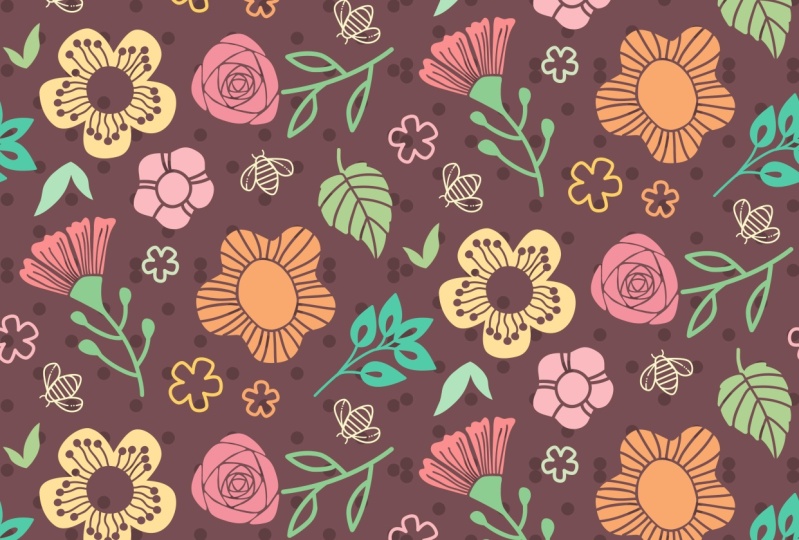
permettra de le faire. Par le même jeton, soie dentaire sur votre clavier vous permettra d'ajouter facilement un point. Alors frappons plus à un point ici. Je vais utiliser ça pour faire un ajustement ici, sachez ce point. Vous pouvez voir que ces poignées ne sont pas nécessaires ici. Comme dans ce cas, je voulais arranger ça. Et vous pouvez voir qu'en ce moment, cette poignée et cette poignée sont collées ensemble. Donc, afin de les déplacer individuellement, je maintiens ma clé d'option et la Nike et attrape cette petite poignée pour le repositionner que je peux réparer ce bit inférieur. Maintenant, l'autre chose que j'aurais pu faire était d'utiliser ma gomme et donc de déplacer E. Et si je devais effacer à travers le bas, j'aurais aussi une ligne plate. Donc, juste quelques façons que vous pouvez directement réseau changer la façon dont une ligne est. Des points supplémentaires ici. Donc moins sur mon clavier peut juste me permettre de me débarrasser rapidement de ces points supplémentaires. En général, je ne transpire pas ce petit détail parce que ça ne va vraiment pas affecter mon aspect général de mon modèle. Mais maintenant, j'ai celui-là sur établit un peu mignon. Beaucoup de fois à ce stade, je vais faire un test rapide de mon positionnement et je vais le faire avec mon outil de motif, patron maker. Sélectionnez donc la forme entière. J' ai un raccourci qui est l'apostrophe de commande. Vous pouvez aller sous Object 2, pattern et make aussi bien. Sama raccourci là, appuyez sur OK. Et ce qu'on a ici, c'est une grille. Je veux brique par colonne, donc moitié abandonné répétition. Et je sais que ma répétition fait 10 pouces sur 10 pouces, et ça me donne juste le premier regard vraiment rude sur mon modèle. Donc ici, je voudrais aussi ruche esprit ou Command Shift H. Et maintenant je suis juste en quelque sorte d'avoir une idée de la façon dont le look général est. Et je peux dire pour une chose ce que je veux faire est de me débarrasser de cette ligne vraiment visible avec ces motifs particuliers. Peut-être la même chose ici à propos de ces toutes sortes de alignées. Je vais donc y aller et faire des ajustements de ce genre. Les commutateurs s'échappent. Vous pouvez voir qu'il a ajouté l'échantillon ici. Et dans cette rangée du haut, vous pouvez voir tous les tests que j'ai faits pour l'échantillon original, ce que nous allons réellement passer pour la prochaine leçon. Parce que je peux vous expliquer certaines de ces étapes que je prends et vous montrer la progression pendant que j'ai travaillé un tas de tests différents du modèle que j'ai fini avec. Alors je te verrai dans la leçon suivante où on va faire ça. Mais ne vous inquiétez pas, à la fin, je finirai ça
aussi et ce sera une de mes coordonnées. Mais je vous rencontrerai la prochaine leçon où je vous expliquerai tous les mouvements que j'ai faits pour créer cet autre modèle. D' accord, je te verrai là-bas.
8. Perfectionner le motif: Hé les gars, bienvenue. Donc, dans cette leçon, ce que nous faisons est de perfectionner notre mise en page. Et croyez-moi, c'est un processus. À la fin. Nous allons aussi jeter un oeil à cet outil recolored. Commençons. Ok, alors dessinons un rectangle et remplissez-le avec ce modèle que nous venons d'utiliser
comme un, comme notre premier test, je vais utiliser mes options de commande raccourci décalé pour transformer chacun. Je vais transformer le modèle. Et je vais réduire cela de, disons, faire un bateau à l'échelle des deux tiers sur le modèle afin que vous puissiez voir problème dont je parlais avec la ligne pendant que je passe et le corriger un peu. Donc, le problème est que c'est déjà un peu dans
une formation de demi-goutte de sorte que lorsque nous avons créé la répétition de motif, c'est déjà à cette demi-goutte, ce qui en fait une ligne vraiment proéminente. Donc, pour réparer ça, je vais déplacer celui-ci et je vais faire pivoter celui-ci pour que vous puissiez faire votre rotation comme ça avec le vôtre au coin de la transformation. Ou vous pouvez faire sont sur votre clavier, ce qui vous permet d'épingler dans un endroit différent, disons juste ici et balancer de cet endroit. Donc c'est ce que je vais faire pour ça maintenant. Donc maintenant, il y a un peu plus en face l'un de l'autre, ce
qui signifie que quand ils sont en formation de demi-goutte, cela devrait résoudre cet autre problème. Maintenant, cela nous a donné ce problème. Je vais donc regrouper ces deux-là. Ils ne sont pas regroupés parce qu'ils étaient deux pièces séparées, tu te souviens ? Et maintenant, je peux déplacer ça un peu. Et vous pouvez voir quand vous bougez une chose, cela signifie généralement que vous devez ajuster un tas d'autres choses aussi bien. Je vais en fait regrouper ces deux-là aussi. Allongeons juste un peu cette tige. Pwm, un clavier me permet de sortir ça un peu. Je vais utiliser ma gomme qui est sur mon clavier pour mon outil lisse. Lissons ça bien. Et puis nous allons les regrouper pour nous assurer qu'ils sont groupés de toute façon. Alors maintenant, cette fleur va bouger avec sa tige. Si vous voulez simplement sélectionner une partie de celui-ci. Ben option, cliquez dessus avec votre direct sélectionné, vous obtiendrez juste cette partie de celui-ci. Donc, vous savez, je ferais beaucoup de tests. Maintenant, vérifions juste et témoignons un peu ici. Donc nous n'avons pas fait beaucoup de changements, mais nous pouvons quand même voir si ce changement a aidé et cela a aidé. Maintenant, nous avons créé un autre petit problème ici, et ce sont des choses que j'irais aborder. Donc je m'échappais d'ici, changerais ça pour la nouvelle nuance, puis je passerai et j'apporterais des modifications supplémentaires. Maintenant, j'ai passé tout ce processus hors caméra et j'ai fait ma répétition de modèle ici et perfectionné mon Lion et je suis allé à travers et fait toute la colorisation. J' ai fait ma propre opinion sur les couleurs de l'année pour celle-là. Et ici ce sont mes derniers échantillons de test. Donc je vais dessiner des rectangles ici et vous
montrer le processus que j'ai traversé. Et vous verrez essentiellement la même chose qui se passe là où j'avais juste un peu mon modèle initial. Donc, c'était juste vraiment assez positionnant quelques-uns des éléments
de départ que j'ai ajouté quelques éléments de plus. J' ai réduit l'échelle ici afin que vous puissiez voir vraiment exactement ce que je vous montrais dans l'autre exemple là alors que j'ai travaillé à obtenir le bon positionnement des articles, en ajoutant des pinceaux supplémentaires. Et laissez-moi juste mettre à l'échelle cela et revenir un peu ici pour que vous puissiez voir, donc plus d'éléments ajoutés et une partie de cet espace supplémentaire, réorganiser les éléments pour éviter les rayures et ainsi de suite, et juste progresser une étape à la fois jusqu'à ce que j'ai quelque chose qui J'ai vraiment aimé. Donc, le truc cool est maintenant que j'ai commencé l'autre, je peux essentiellement coordonner qui fonctionnera avec celui-ci de l'autre ensemble. Donc c'était vraiment un bon exercice pour moi de le
faire, de le faire et de vous le montrer. Ça a fini par être ma dernière nuance colorée. Et vraiment, vous ne voyez pas la magie des lignes et des trucs ici jusqu'à ce que vous ajoutiez ça, vous savez, l'arrière-plan là-dedans. Et j'avais créé mes nuanciers de couleur basés sur ce thème de couleur que j'avais sur Pinterest dans mes palettes de couleurs pour aimer Board. Et j'ai ajouté quelques couleurs supplémentaires ici. Je voulais ajouter un peu sur une sorte de gris marine là-dedans. Donc vraiment ce que j'ai trouvé est dès que j'ai commencé à ajouter une couleur plus foncée là-dedans, toutes ces lignes d'espace négatives ici ont commencé à vraiment avoir du sens. Donc ce que j'ai fait, c'est que j'ai copié ce rectangle, collé à l'arrière, juste en place ,
mec, je vais vous montrer qu'il y en a deux. Maintenant que celui-là derrière, je vais colorier avec cette couleur marine plus foncée. Et c'est vraiment là que vous voyez la valeur d'avoir fait ces petites lignes d'espace négatives là-dedans. Donc, la couleur de l'arrière-plan est ce qui finit par montrer à travers ces lignes ici. Et faites un peu d'expérimentation. Essayez quelques couleurs différentes que vous
avez dans votre groupe de couleurs ou en faire plus. J' ai vraiment aimé ce bleu gris foncé ici. Et puis une autre chose que j'ai fait juste pour le rendre encore plus intéressant est que j'ai ajouté un calque supplémentaire entre ici. Copiez, copiez celui-ci, copiez et celui-ci que je vais coller devant. Donc commande décaler le, donc j'ai un nouveau rectangle ici, nu carré. Donc ce que je veux faire, c'est te montrer comment faire les pois que tu mettrais ici. Donc très, très simple. te montre un autre de mes cours. Si vous avez été dedans, petit cercle, remplissez-le avec la couleur que vous voulez vers vos options poudrées. Mon raccourci est l'apostrophe de commande et Melaka, brique par rôle pour un pois fera cet espacement assez étalé. Utilisez vos flèches haut et bas pour ajuster cet espacement lorsque je m'échappe d'ici, vous le verrez comme mon nouveau modèle ici. Et remplissons-le de ce pois. Vous le voyez maintenant que l'un est devant, donc je vais juste l'envoyer derrière l'ordonnée ici et sélectionner toutes mes places et les réaligner. Maintenant, cette échelle de la chaire me semble un peu grande. Donc, ce que je ferais est de le sélectionner et. Ma transformation chacun pour réduire cela, peut-être 50%. Et nous allons aligner tous ces éléments. Donc, ça fait un motif vraiment mignon. Je pense que je pourrais changer ce point à
pois parce que c'est la même couleur que celle-ci. Super ici. Donc, double-cliquez dessus. Vous pouvez faire tout le même montage ici que vous le pouvez partout ailleurs, où dans les options de motif en ce moment, sélectionnez votre cercle et le rendre plus léger. Et nous allons double-cliquer sur cet axe. Je vais le rendre plus sombre et vous frappe maintenant que le, il y a un peu de contraste, c'est un peu différent de celui-ci. Je pense qu'on peut même devenir plus sombres. Je ne veux pas que ce soit exactement le même que l'arrière-plan, mais oui, j'aime mieux ça. Et c'est quelque chose que vous pouvez vraiment expérimenter car vous pouvez également continuer à ajuster l'échelle. C' est encore à 50 %. Et nous avons créé un motif floral vraiment adorable avec des détails d'espace négatifs. Une des choses que je remarque ici, c'est cette fleur avec le centre blanc. Ce serait quelque chose qui pourrait changer. Je ne vais pas faire ça maintenant, mais juste pour te donner l'idée. Et puis bien sûr, vous savez, pensez maintenant à expérimenter avec votre outil de recolor. Je suis un sauve. On va aller dans mes thèmes de couleur ici et prendre un nouveau schéma de couleurs. Je les ai sauvés un tas de nouveaux pour 2021 avec lesquels je m'amuse à travailler. Vous m'avez vu utiliser et deux autres cours. Une fois que vous les avez sur l'écran, vous pouvez cliquer sur les ellipses ici et ajouter deux nuances. Alors ajoutons celui-ci et celui-ci,
ce que je veux faire, c'est avoir un ensemble qui a à peu près la même quantité de couleurs que le précédent. Alors faisons glisser ça ici. Et peut-être celle-là et celle-là. Donc maintenant, j'ai un ensemble avec la même quantité de couleurs environ. Donc on va dupliquer ça. Je vais en fait juste option commande shift drag. Allons dans l'outil de recolor, prêt à aller dans ces options avancées. Je vais juste bouger ça d'abord, et nous allons juste cliquer sur ce groupe de couleurs. Et mon air terrible. Cependant, nous pouvons bouger avec cela. Et oui, je n'aime pas assez. Vous avez trop de contrastes, alors éliminons ça. Les sélecteurs éliminent out1. Et peut-être à celui-ci ici, parfois ce que je fais c'est que je les ai littéralement alignés pour avoir une meilleure idée de si ça va marcher ou non. Et je vais en faire deux ici parce qu'on va le faire. Nous allons recolorer avec ce nouveau groupe. Et il a du potentiel. Quelqu' un a fait la queue en fait. Vous pouvez entrer individuellement et changer les couleurs. Je veux dire, je ne veux pas avoir une classe entière ou une leçon entière ici sur l'outil de recolor, parce que cette leçon prend plus de temps, mais vous avez l'idée et vous pouvez, comme je l'ai dit, aller
individuellement dans et changer n'importe lequel de ceux-ci que vous n'aimez pas. Par exemple, si je n'ai pas aimé celui-ci ici, qui est celui qui me dérange le plus. Je double-clique dessus et le change. Je pense que je voulais être un peu plus sombre. Non, peut-être pas aussi rose. Tu sais, quelque chose comme ça. Allons un peu contraster avec l'original. Donc je veux dire, vous pouvez prendre certains de mes autres cours où nous faisons un peu plus de travail avec l'outil de recolor. Je veux juste te montrer rapidement comment ça pourrait se verrouiller. Ou bien sûr, nous pouvons toujours saisir le palais que nous
avions à l'origine et juste expérimenter avec lui aussi. Peut juste différentes combinaisons. Et vous pouvez décider si vous voulez ou non que la couleur soit
réellement modifiée ici en cliquant sur cette petite flèche, qui contrôle si cette couleur va être modifiée du tout. Donc ce que j'ai fait, c'est que j'ai enfermé dans cette marine. Maintenant. Ça ne changerait pas, ça resterait le même. On devrait recommencer, je crois. Mais on va recolorer l'outil. Les options avancées iront à cela. Enfermons ces deux-là, sorte que l'arrière-plan reste le même. Et maintenant, quand nous bougeons, quand nous gâchons avec ces couleurs d'arrière-plan restent les mêmes, mais nous essayons juste différents. En fait, l'année dernière, c'était un peu bon. Je ne devrais pas faire cette mission si rapide de parler pendant que je le fais. Mais vous pouvez voir que vous pouvez arriver à quelques regards assez soignés de cette façon aussi bien. Donc, il faudrait un peu d'expérimentation pour vous avec l'outil de recolor pour
arriver à quelques palettes vraiment agréables que vous pourriez aimer à celle-ci ici. Alors recoloriez, essayez celui-là. Mais je vais verrouiller ce fond d'écran. Ensuite, essayons simplement d'expérimenter
uniquement les éléments de premier plan qui sont changés dans ces couleurs. Et celui-ci est mignon. Souviens-toi que tu devrais arrêter si tu en veux un. Ne continuez pas parce que vous ne pouvez pas revenir à cet endroit si vous choisissez de
continuer, de continuer, mais eh bien, faisons-le juste et sauvegardons celui-ci. Donc on a celle-là, on a celui-là. Ce sont deux vagues de couleur vraiment mignonnes pour ce floral. Et je vais prendre un peu de temps en dehors de la caméra pour finir de développer cet autre modèle. Et puis dans la leçon suivante, ce que nous allons faire prendre tous nos modèles différents que nous avons avec quelques simulations. Donc, vous pouvez juste voir quel est l'objectif ultime pour vos modèles. Je te verrai dans la prochaine leçon.
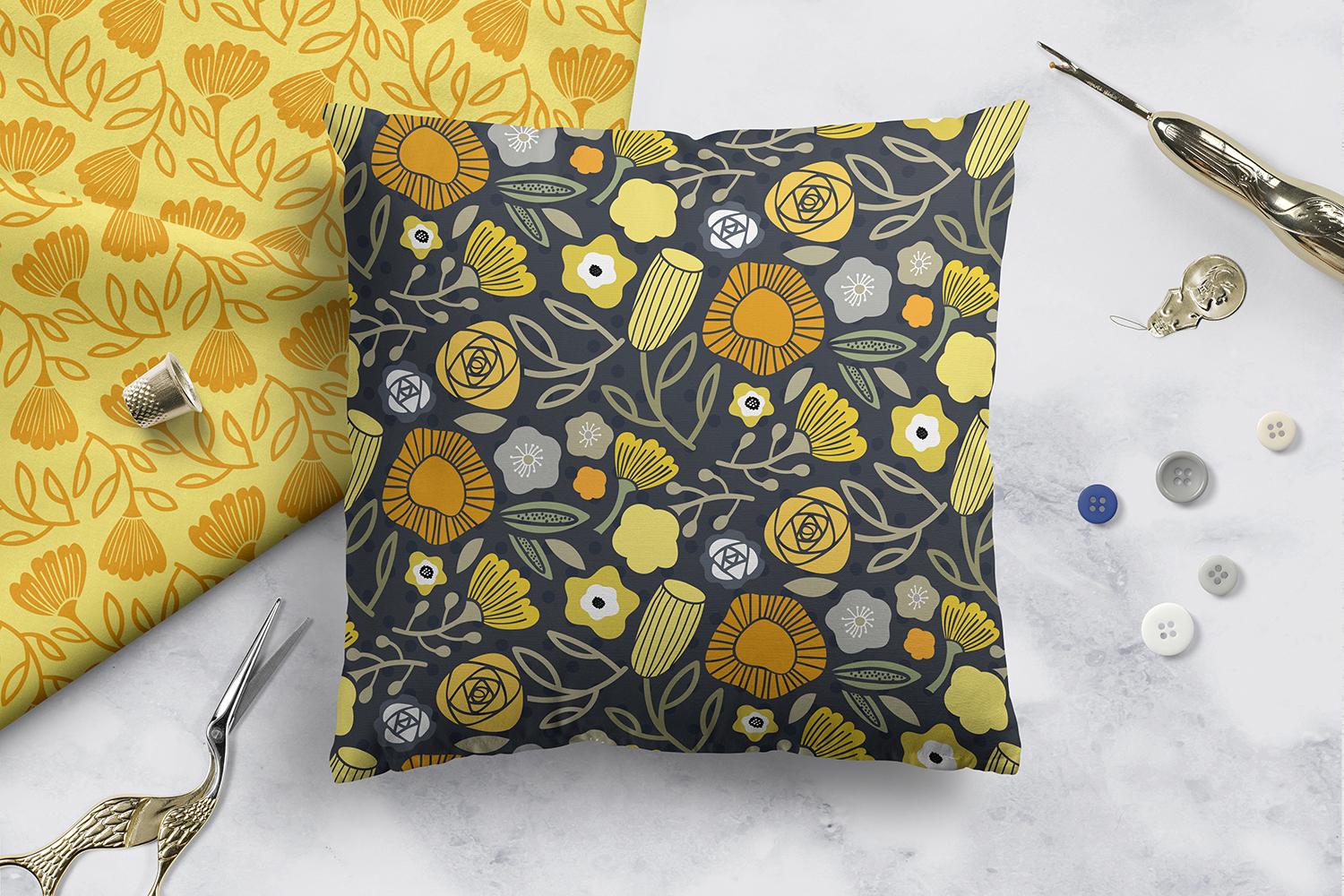
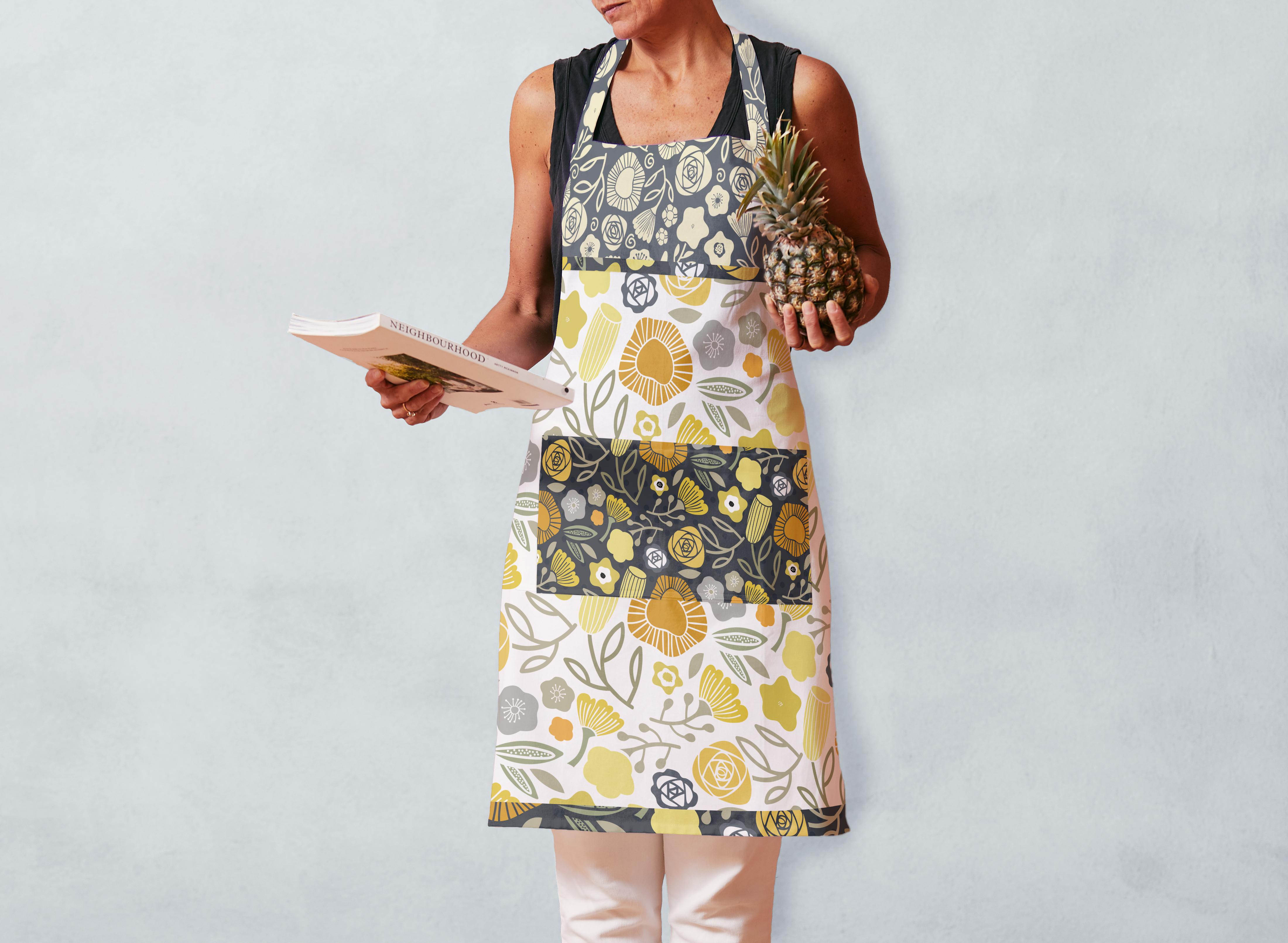
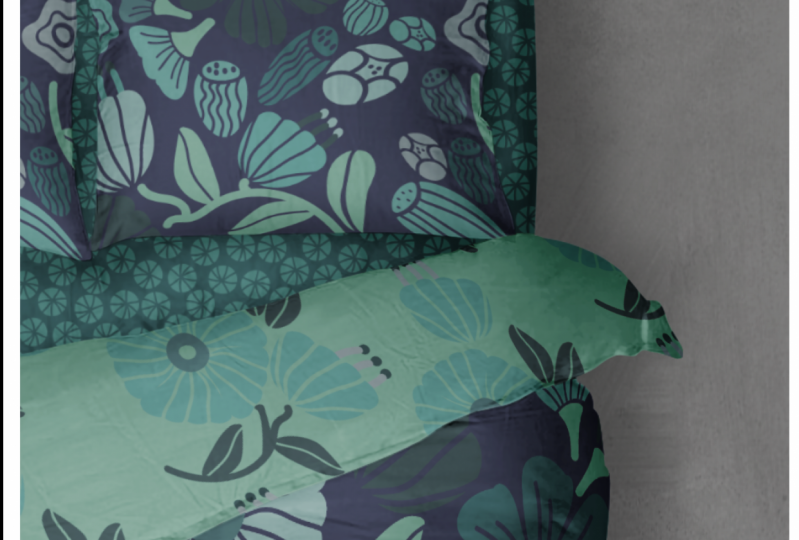
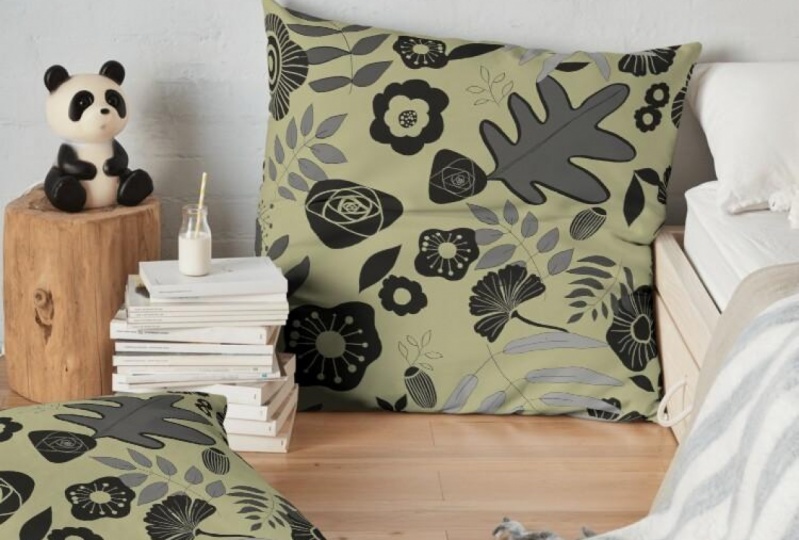
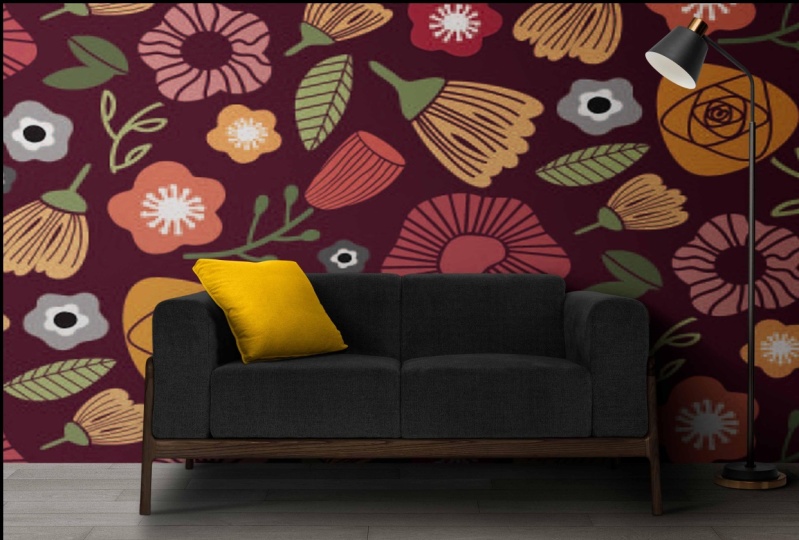
9. Maquettes et finalisation: Salut les gars, bienvenue à la leçon 8. Donc j'ai quelques maquettes que j'ai finies ici. On va y jeter un coup d'oeil et je vais juste vous aider à traverser le processus très rapidement. Commençons. Salut les gars, bienvenue. Donc, ici, nous avons tous les modèles rapides que j'ai créés pour avoir quelque chose à utiliser pour mes maquettes. J' ai fait quelques corrections, comme vous pouvez le voir sans une fleur. Je pense que celui-ci ici qui avait le blanc et je l'ai retiré, j'ai juste fait quelques coordonnées rapides et ce ne serait
probablement jamais une collection finie par aucun moyen, mais je suis prêt à exporter maintenant ceux-ci pour être utilisés comme actifs pour faire mes dernières maquettes. Donc ce que j'ai fait, c'est que j'ai attrapé tout ça et je les ai dupliqués ici de ce côté-ci. Donc j'ai tout, tous ceux dont j'ai besoin. J' ai déjà exporté celui-ci ici, mais je vais les exporter. Et même si leur chevauchement comme celui-ci, il est possible de les exporter. Cela ferait en fait une collection de papier scrapbook vraiment mignon en
regardant comme ça. Mais comme je l'ai dit, si ce sont des groupes individuels, donc l'arrière-plan, s'il y a une couleur d'arrière-plan, est groupé avec le motif final, je pourrais en fait aller plus loin et les aligner et les
distribuer afin qu'ils ne sont même pas que cela fait une différence du tout. Et vous pouvez même sélectionner ce bas, assurez-vous que tous ces points sont alignés à presque la moitié du graphique là que je pourrais utiliser pour faire la collection. Quoi qu'il en soit, je diverge. J' ai donc pris tous ces éléments et je les ai glissés dans mon panneau d'exportation d'actifs. Et vous pouvez voir ici qu'ils sont venus séparément, qui est exactement ce que je veux. Donc, la couleur de fond est groupée avec n'importe quel motif que j'ai pensé avec elle ici, vous pouvez réellement les nommer. Vous pouvez double-cliquer ici et les nommer. Je viens de laisser ces noms comme c'est juste pour accélérer les choses. Et puis je suis à Photoshop ici. J' ai ma maquette que j'utilise. Donc, ici, j'ai pris ce calque, selon ce qui a un objet intelligent double-cliqué dessus. Et dans ces objets intelligents, je pourrais copier et coller et mettre dans mes motifs séparés. Donc, quand j'ai ouvert mes actifs, ils étaient comme c'est beau et gros, pas de lignes. Donc, c'est juste un simple copier-coller. Et celui-là ma maquette préférée parce qu'il y a des poches qui sont censées être ici et ce n'est pas le cas. Donc c'est juste, je pense qu'une erreur avec la maquette qui manque. Et d'habitude, je finis juste sur ce fichier PSB. J' ai le, je pourrais en faire un objet intelligent moi-même, mais je ne veux pas passer le temps de le faire correctement à ce moment précis parce que je veux vous montrer terminer mon processus ici. Donc je vais juste prendre un petit rectangle ici et le copier. Revenez au fichier PSB et collez. Je vais redimensionner ce très rapidement pour devenir mes poches à partir de juste positionnement à peu près. J' ai utilisé ça quelques fois. Donc, ce que je fais, c'est que je positionne et colle à nouveau. J' aurais pu prendre un des modèles alternatifs. J' ai mis ces deux-là ensemble, donc je les fusionne. Et puis j'utilise ma baguette magique et je fais juste la sélection de cette zone de poche originale. Donc, je vais à cette couche ici. Maintenant en hit Supprimer Shan et tout est maintenant la position où il doit être. Assurez-vous d'enregistrer. Et quand vous revenez à votre document, il se met à jour avec l'imposition de poche. Donc, comme je l'ai dit, pas ma maquette préférée, mais vous avez l'idée. Je vous en montrerai un autre, alors on s'ouvrira. Une autre maquette aura un énorme fichier de maquettes parce que je les ai tellement utilisés. Et on va aller à l'usine de tissus. Ou essayons même celle-là. Plutôt mignon. Ouvre matériellement le fichier PSD et non JPEG. Maintenant, si vous ne vouliez pas passer par le processus d'achat de maquettes pour toutes
les différentes collections ou modèles Shannon que vous créez. Il y a certainement beaucoup de ressources gratuites aussi. J' ai acheté beaucoup de ceux-ci de Creative Market, mais il y en a quelques-uns que j'ai acheté ailleurs ou ont téléchargé comme modèles gratuits sont des maquettes gratuites. Recherchez le calque que vous souhaitez modifier. Double-cliquez sur ces objets intelligents. Et OK, double-cliquez sur Objet intelligent, puis collez le motif que vous voulez dedans. Donc, il suffit de saisir celui-ci, sélectionner tous les copier, coller, redimensionner les chauves-souris à ce que vous pensez que nous allons être adéquats. Une fois que vous l'avez enregistré, il va mettre à jour votre fichier ESD. Et certainement certaines de ces maquettes prennent plus de temps que d'autres à mettre à jour. Celui-ci pourrait être très haute résolution. Retournez à la PSD et maintenant vous pouvez voir que votre tissu est en position là-bas. J' aime bien celle-là parce que ça donne ce tissu. On l'a fait paraître vraiment réaliste. Et allons-y à l'autre. Il y a le dossier de l'oreiller PSB. J' ai déjà la pièce à cela dedans. Nous allons cliquer sur Enregistrer, attendre qu'il soit mis à jour. Et oui, donc nous avons un autre exemple vraiment mignon de l'utilisation de nos modèles. Alors je suppose que dans le dossier, je vais te montrer quelques autres que j'ai fait. Alors je te verrai là-bas.
10. Outro et Wrap: Les gars, il est arrivé jusqu'à la fin. Yay. Je suis toujours ravi de voir les étudiants qui ont suivi mon cours. Et j'adore voir ton travail. Donc, si vous revenez à cela et publiez à un moment donné, je ne serais pas vraiment heureux si vous avez des questions. Assurez-vous de les publier dans la section de discussion. Si je réponds à votre question, cela aide probablement d'autres étudiants qui ont la même question. J' aimerais également vous inviter à visiter mon nouveau site Web amélioré. J' ai fait beaucoup de travail là-dessus. J' ai collaboré avec quelqu'un d'autre et je pense que c'est prêt pour tout le monde à le voir. Certainement vérifier ma page de ressources d'artiste. J' ai un petit invité pour vous et j'ai vraiment l'intention à jour continuellement les ressources, leurs ressources pour les artistes, choses que vous pouvez utiliser dans votre travail quotidien. Si vous n'avez pas appuyé sur le bouton Suivre, assurez-vous de le faire. De cette façon. Vous entendrez parler de mes cours au fur et à mesure que je les publierai, et vous recevrez également toutes mes mises à jour par e-mail. Et si vous êtes sur mon site web, joignez-vous
certainement à ma liste de diffusion là aussi. Maintenant, je vous ai montré mon site Pinterest là-bas, qui est plein de toutes sortes de ressources et de références pour vous. J' ai deux sites. L' un est l'aspirine coloriste d'art Dolores, et l'autre est appelé professeur Delors subvention de gaz. Des tonnes de ressources d'artistes. Certainement vérifier. Si vous êtes curieux de mon travail, consultez mon magasin, c'est que j'en ai un sur Southall, c'est probablement le plus gros vin. J' en ai une sur la bulle rouge ici au Canada à l'art d'où. Et certainement vérifier mes autres cours. J' adorerais te voir là-bas. D' accord. Il a un espion pour l'instant. À la prochaine fois.
 Delores Naskrent, Creative Explorer