Transcription
1. Pinceau et formes pour les techniques de conception scandinaves pour ajouter de la profondeur et de l'introduction: Salut les gars. m'appelle dollar Nascar et je viens à vous de Sunny, Manitoba, Canada. Donc il y a quelque chose que je voulais explorer depuis un certain temps maintenant. Et c'est le style scandinave naïf. Je voulais faire une collection de motifs avec des motifs très simples. Et je pensais que ce serait un excellent moyen d'attacher dans l'utilisation de l'outil de construction de forme et de la brosse blob. Donc, cette classe d'aujourd'hui va mettre en vedette ces deux outils. Nous allons également faire quelques expériences avec le pellet Pathfinder et l'outil Gomme. Nous allons créer une collection complète. Et tu me connais, ces coordonnées vont être faciles. J' ai commencé par créer un motif de lancer à utiliser comme modèle de héros. J' en ai deux que j'ai développé tout au long. Donc tu vas me voir fouiller toutes les pièces, faire des choses
soignées comme ajouter une sortie autour des motifs pour que je puisse travailler sur un fond sombre. Oui, il va y avoir beaucoup de choses qui vont Explorer. Je pense que ce cours est celui qui pourrait être fait par un débutant. Ce sont des outils très,
très basiques et l'exploration de la conception de motif et la création des carreaux de motif est en fait assez facile. Si vous avez un logiciel similaire à Adobe Illustrator, vous devriez aller bien. Il a les mêmes caractéristiques. Ce qui est vraiment important, c'est que vous choisissiez tous les concepts que j' enseigne ici et que vous les appliquez à votre modèle quotidien. Si vous ne faites pas de design de motif, il y a beaucoup de très bonnes techniques ici qui peuvent être appliquées à presque n'importe quelle sorte de projet d'illustration. Êtes-vous prêt à commencer ? Bon, faisons ça.
2. Aperçu et exemples: Salut les gars, bienvenue à la première leçon. Donc, dans la leçon 1 ici, nous allons juste jeter un oeil à beaucoup d'exemples. Et nous allons explorer différentes possibilités
pour ce à quoi pourrait ressembler notre design de motif. Vous êtes prêt à être inspiré. D' accord, commençons. Avant de commencer, j'ai pensé que ce serait génial pour nous de jeter un oeil à certains
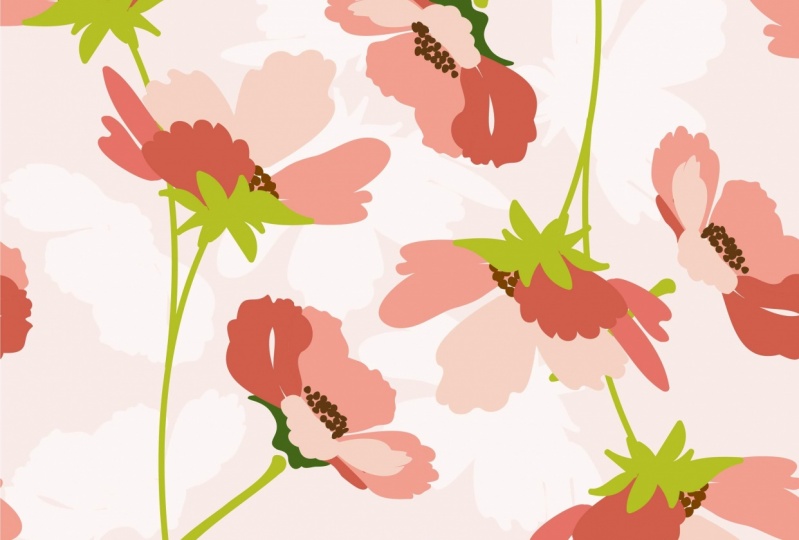
des types de modèles qui entrent dans cette catégorie de scandinaves. Je suis à la recherche d'un look particulier, et j'ai cette planche ici sur les feuilles de pliage d'appel Pinterest et les fleurs dedans. Vous verrez un tas de fleurs que j'essaie d'imiter. Je suppose que vous diriez, bien sûr, que je n'encourage aucune sorte de copie, mais vous pouvez certainement regarder des choses comme ça pour vous
inspirer pour le genre de travail que nous allons faire. Celui-ci serait un bon exemple du genre de superposition que je veux faire avec vous. Nous allons faire des formes vraiment, vraiment basiques. On utilise le pinceau blob. Donc, bien sûr, ça va être un peu intéressant comment, comment on va faire ça. Il y a de très bons exemples et quelques artistes qui une fois que vous commencez à regarder cela, où vous verrez encore et encore, c'est un autre très bon exemple du genre de travail que je veux faire avec vous. Pippa Shock est un artiste fabuleux. Je ne sais rien d'elle, mais je peux vous dire que c'est une sorte de travail qui me plaît vraiment. Je pense que mon obsession pour ce genre d'art a commencé dans les années 70. Croyez-le ou non, j'ai travaillé dans un magasin de papier peint et nous avions l'habitude obtenir des tissus et tandis que des papiers de Mariko. Donc, il y avait tellement de modèles étonnants. Et c'est bien sûr scandinave et c'est le genre de travail que j'ai toujours aimé. C' est tellement amusant et audacieux. J' aime vraiment la façon dont ça se réunit dans des motifs. C' est juste quelque chose qui a toujours été un
de mes rêves , c'est de produire des tissus et des motifs comme celui-ci. Donc j'ai enquêté plus sur ça. Et si récemment, j'ai commencé à expérimenter avec elle. J' ai commencé à utiliser le pinceau du blog. Et c'est un exemple du modèle sur lequel nous allons travailler aujourd'hui. Vous pouvez voir ici que j'ai beaucoup de motifs superposés. J' ai des formes très audacieuses et épaisses. J' ai utilisé une technique pour ajouter de l'ombre. Et nous allons faire beaucoup de formes qui se chevauchent et les formes découpées feront également ce genre de chose où nous
supprimons complètement une section qui montrerait à travers la couleur de fond. Je vais vous le montrer avec un contexte que je
l'ai mis pour vous donner une idée de ce que nous allons travailler. Maintenant, beaucoup de choses scandinaves que vous voyez sont vraiment audacieuses et les couleurs sont brillantes. J' ai un peu choisi une palette plus modérée parce que je pense que c'est tendance en ce moment. C' est pour ça que je travaille. Mais nous allons expérimenter et nous allons aussi utiliser l'outil de recolor pour vérifier différentes façons d'utiliser notre couleur. Donc, si vous cherchez de l'inspiration avant de commencer ce projet, allez
certainement sur mon site Pinterest et
consultez cette catégorie dit que nous avons utilisé dans une classe récente. Vous pouvez le reconnaître, bien qu'il ait été appelé feuilles audacieuses à l'époque, je ne l'ai pas appelé feuilles et fleurs audacieuses. J' ai donc ajouté beaucoup de fleurs car je me préparais
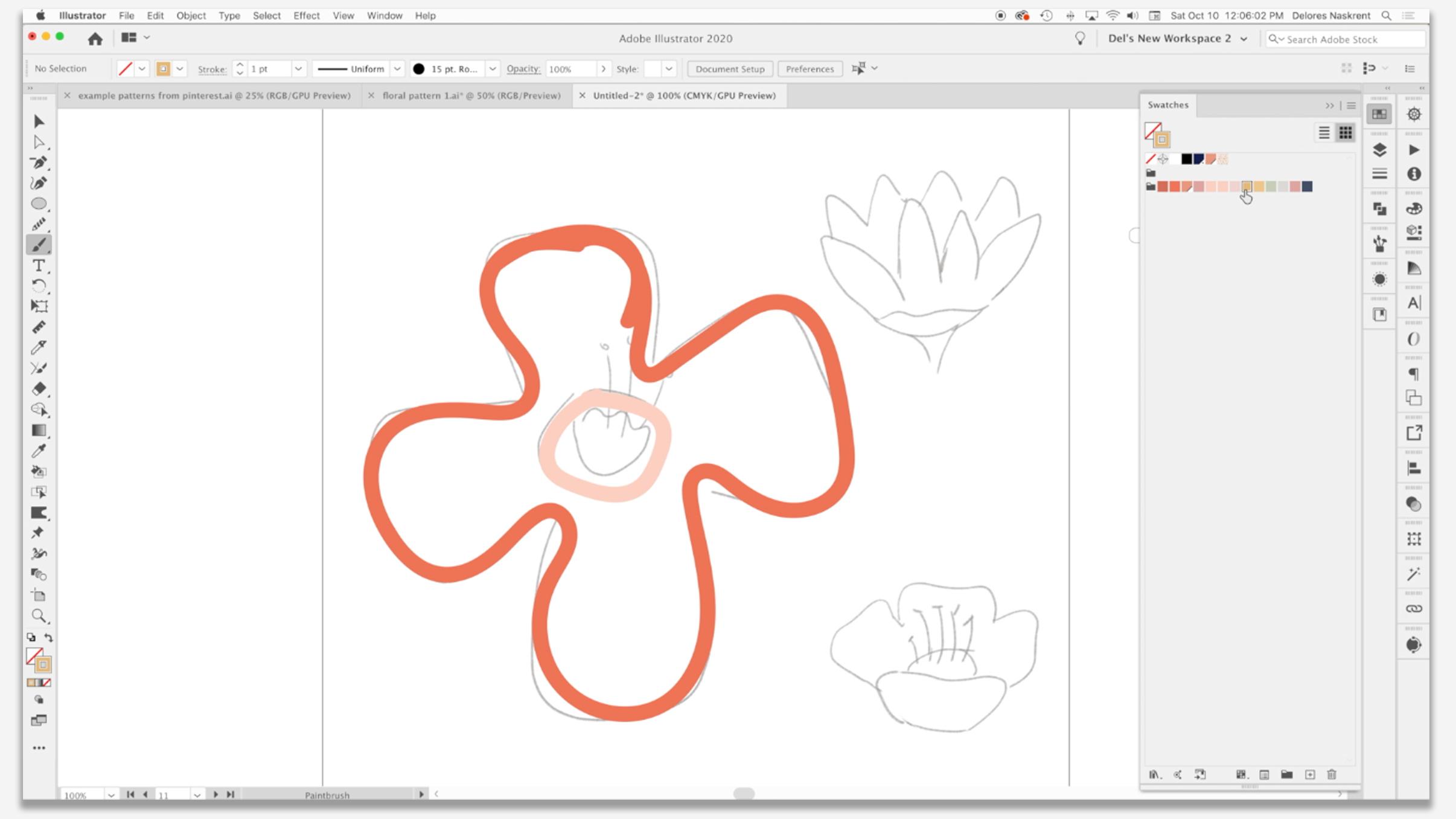
mentalement à ce nouveau projet sur lequel je travaille. L' autre chose que nous allons faire dans cette classe est d'utiliser Photoshop comme un moyen vraiment basique d'apporter un croquis que nous pouvons utiliser lorsque nous dessinons nos motifs. Vous pouvez voir que mes dessins ici sont vraiment rugueux, un peu embarrassants. En fait. C' est vraiment tout ce dont vous avez besoin et je vais vous montrer à la fois le dessin sans modèle et le dessin avec un modèle pour juste vous donner une idée de la valeur du modèle. En passant, vous pouvez utiliser n'importe quel programme avec lequel vous êtes à l'aise. Vous pouvez utiliser la procréation pour faire que vous esquissez. Vous pouvez même esquisser sur papier, puis prendre une photo et l'importer dans Illustrator. qui est génial avec Photoshop et Illustrator, ils ont travaillé ensemble. Je vais en fait les tracer pour qu'ils soient tout à fait. La commande E a donc fusionné tout sur une seule couche. Je vais tout sélectionner et copier. Et ensuite, nous irons dans Illustrator. J' ai ici une couche appelée templates. Je vais la paix. Donc très, très simple. Coller en position. Et je arrive maintenant disponible pour mes États-Unis. Je suis arrivé sur une couche séparée ici pour que je puisse le cacher quand je n'en ai plus besoin. Et nous allons travailler sur un second modèle pour aller avec ce premier modèle. Donc ça va être, je ne suis pas sûr lequel va vraiment finir par être mon modèle de héros car je suis un peu à l'étape de l'expérimentation en ce moment. Mais nous allons utiliser ce modèle pour dessiner un peu plus de mes motifs. Je vais te montrer dans les deux sens. Je vais vous montrer dessiner les motifs avec et sans juste pour que vous ayez une idée. Et nous allons utiliser l'outil de création de forme, qui est celui-ci ici. Et nous allons utiliser le pinceau du blog. C' est celle-là ? Je ne sais même pas où sont normalement ces outils parce que j'utilise les raccourcis tout le temps. Il y a, sous l'outil pinceau, décalage B. Donc, le constructeur de forme avec Shift M, shift B. Et nous allons aussi utiliser l'outil gomme, qui est shift E. Alors rappelez-vous ces trois changements, shift B, shift M. On va les utiliser beaucoup dans ce cours. Bon, donc je pense que nous sommes prêts à passer à la prochaine leçon où nous allons
commencer à parler de la façon d'utiliser le pinceau blob pour créer certains des motifs. D' accord, je te verrai alors.
3. Commencer, le pinceau Blob: Salut les gars, bienvenue à la deuxième leçon. Donc, dans moins de deux ici, nous allons jeter un coup d'oeil à ce pinceau blob. Je vais nous donner quelques tenants et aboutissants sur l'utilisation des publicités. Et je suis sûr que nous pouvons
trouver de très grands petits motifs que nous pouvons créer. Commençons. Dans cette leçon, je veux vraiment me concentrer sur le pinceau blob lui-même. N' oubliez pas que Shift B est le raccourci clavier pour y accéder. Et c'est un de ces pinceaux que vous pouvez voir ici par la pointe du pinceau. Si jamais ça ressemble à ça, c'est différent d'un pinceau d'art. Voyez comment un pinceau d'art a ce genre d'étoile à côté. Lorsque vous utilisez le pinceau Bob, vous obtenez cette petite icône. Ce que cela signifie, c'est qu'il s'agit d'une brosse qui peut être agrandie ou réduite à l'aide de vos clés de support. Donc j'utilise mon support droit ici et vous pouvez voir que ma brosse s'agrandit. Cela ne signifie pas qu'avec le pinceau blob, vous êtes coincé avec cette forme de pointe de pinceau. Vous pouvez en fait aller et choisir n'importe lequel de ces autres pinceaux. Et vous pouvez voir ici comme si vous obtenez une sorte de sorte de calligraphie d'un accident vasculaire cérébral ou vous pouvez obtenir juste mourir accident vasculaire cérébral régulier. Et rappelez-vous que la grande, grande différence ici est que ceux-ci, une fois qu'ils sont dessinés, nos formes complètes k. Donc vous pouvez voir qu'il, si je les sélectionne, être sur mon clavier, m'
a donné ma sélection directe. Et vous pouvez voir ici qu'il y a des formes remplies réelles. Donc c'est une autre grande différence. Si vous utilisez juste un pinceau régulier sur votre clavier et que vous dessinez cette ligne reste un chemin ou un trait. Ce n'est pas une forme élargie. Donc, si vous vouliez l'étendre, vous pourriez certainement entendre sous Apparence étendre cette étape supplémentaire impliquée, débarrassez-vous de ces deux gars. Et je vais passer à
mon pinceau rond de base. Donc, et je vais fermer mes guides intelligents hors commande parce que je n'en ai pas vraiment besoin pour le moment. Donc je veux commencer avec probablement celui-là. Je pense que c'est le plus facile ici. Et je veux vous montrer à quel point il est rapide de dessiner avec le pinceau blob. Pour le moment, je n'ai pas de couleur sélectionnée. Je peux certainement y aller et en sélectionner un si je veux. Je peux aller gentil et grand. Et je vais vous montrer à quelle vitesse je peux créer une forme remplie maintenant, voyez-vous que pendant que
je dessine, je suis un peu fragile. Et vous voyez que quand vous regardez la ligne ici, ça a l'air assez fragile. J' ai lâché. Il est vraiment lissé maintenant qui est contrôlé ici avec les paramètres de fidélité sur le pinceau. Alors j'ai double-cliqué sur le pinceau, ai vu le pinceau, et ça a ouvert cette palette. Et vous pouvez voir que j'ai une variété d'options différentes ici. Je l'ai réglé sur pas la plus grande douceur, mais certainement pas la plus précise. Si j'étais ici à précision, ça
montrerait chaque petite secousse que je fais. Tu vois ça. Donc, ce que je veux est de l'avoir lissé pour moi, mais pas nécessairement super lisse si cela a du sens. Ces deux paramètres ici, nous allons discuter comme nous allons le long pour le moment, je vais cliquer sur fusion seulement avec la sélection, et je vais vous montrer pourquoi. Donc si je devais m'arrêter ici et que je voulais continuer et ça va verrouiller ça. Vous pouvez voir ici qu'il y a encore deux coups de muguet séparés. D' accord. Si je voulais les fusionner, j'aurais dû sélectionner cette forme pour continuer à dessiner et qu'elle se connecte. Et j'ai du mal à voir les points d'ancrage sur cette fusée correspondent à la couleur avec laquelle je dessine. Alors je pense que je vais faire quelque chose pour m'aider. Je pense que je vais faire une nouvelle couche ici pour notre fleur, appelons-la fleur 1. Par manque de quoi que ce soit de plus approprié. Je voulais faire un nouveau calque parce que la couleur de la brosse que j'utilisais, vous pouvez voir les points d'ancrage vraiment bien. Donc je pense que celui-ci aura un meilleur contraste. Je vais juste passer rapidement à travers et tous mes contours ici. Et vous pouvez voir que même si c'est vraiment rude quand je lâche prise, ça se lisse considérablement. Donc, c'est une caractéristique vraiment agréable d'avoir ça sur lisse. Je vais vraiment le refaire avec un peu moins de douceur pour que vous puissiez voir la différence. Vous verrez que cela ne corrigera pas autant que ça l'a fait la première fois, mais il l'a toujours dessiné adéquatement pour mes besoins. J' ai également changé ceci pour garder sélectionné. Et la raison en est que lorsque je suis à ce stade avec mon dessin, j'utilise parfois la brosse blob pour des corrections comme celle-ci, donc je lissais un peu cette ligne. Maintenant, une des choses cool à ce sujet est aussi que je peux éliminer ce trou à l'intérieur de la forme pour avoir l'orange solide pour ma fleur. Mais ça va bloquer ma vision de cette partie intérieure. Alors maintenant, je vais le dessiner PINKO, utiliser une couleur intermédiaire ici. Maintenant, une chose cool à propos de cet être dans des formes au lieu de coups de pinceau sont des chemins. Je peux utiliser mon outil de sélection directe, qui est un sur mon clavier, sélectionner ceux à l'intérieur des moutons sur chacun d'eux et les éliminer. Alors maintenant j'ai des fleurs et des formes très belles, assez succulentes et très audacieuses. Je vais réellement sélectionner tout le à ce stade et utiliser ma simplification qui a la période de commande sur mon clavier. On dirait que c'est peut-être un peu trop simplifié. Vous pouvez voir ici qu'il a changé de 63 points, 27 points. Et je pense que c'est encore assez fidèle à ma forme ici. Et je vais dire, d'accord, j'ai mon premier motif. Je peux faire quelques corrections si j'estime que c'est nécessaire. Et ce sont toutes encore des formes que je peux certainement modifier comme vous pouvez le voir, ou même ajouter des traits à. Donc, par exemple, si je voulais que cela soit caressé de blanc, j'irais juste à mes coups palais ici, régler ma course et augmenter la taille de celui-ci. Donc ici je voudrais, pendant que je travaille dessus, cacher les bords. Donc, commande H.pylori cache les bords. Si tu m'as vu frapper Command Shift H ici, ça cachait mon tableau d'art. Je voulais juste voir comment était cette épaisseur de ligne et ça me semble bien. Rappelez-vous juste qu'une fois que vous avez appuyé sur cette commande H, vous êtes les poignées ne s'afficheront pas lorsque vous essayez de sélectionner et cela se sent un peu bizarre. Donc, j'essaie toujours de me souvenir de
le retourner pour que les poignées soient là quand j'en ai besoin. Donc nous avons dessiné notre première forme rapide ici, et je veux vous montrer des trucs vraiment cool en forme de constructeur. Donc je pense ici que ce que je veux faire est d'
ajouter un peu d'ombre sur les bords de ma fleur. Donc, je vais reprendre ma brosse. Je vais prendre cette orange un peu plus foncée, la plus foncée. Et je vais dessiner là où je pense que je veux que l'ombre soit. Donc vous pouvez voir que j'ai laissé quelques lacunes ici. Ce sont des zones où je ne veux pas de l'ombre. Il y aura une ombre qui court ici. Si vous deviez le voir en mode Aperçu, vous pouvez voir qu'il y aura des zones d'ombre ici que j'aurai. Et c'est là que le plaisir avec l'outil de construction de feuilles commence à se produire. Je vais sélectionner les deux et vous pouvez voir que lorsque je les fais glisser sur eux avec mon outil de constructeur de formes, certaines zones sont mises en surbrillance. Donc ces petits morceaux que j'ai sur le bord ici sont ce que je veux garder, ce que je veux me débarrasser de tous ces trucs supplémentaires qui sont à l'extérieur. Maintenant, vous voyez que mon outil a actuellement un signe plus dessus. Si j'appuie sur la touche Option, devient un moins, et je clique simplement dessus et il est parti. Fettah. N' est-ce pas la chose la plus étonnante ? Quand j'ai découvert ça, j'étais juste flabbergasté. Donc, la chose soignée à ce sujet est que maintenant, ces correspondent parfaitement. Je n'ai pas eu à faire d'ajustement. Et il a ajouté un grand petit détail à mon motif. Donc je pense que c'est bon pour cette leçon. Dans la leçon suivante, nous allons commencer à travailler sur ces deux autres taupes. D'accord ? J' y étais.
4. Utilisation de forme et de transparence dans la création de motifs: Salut les gars. Bienvenue à la troisième leçon. Donc, dans la troisième leçon, nous allons jeter un coup d'oeil sur l'outil de construction de feuilles. Nous allons comprendre comment l'utiliser pour combiner des formes et pour extraire des formes. Commençons. Alors pense que je vais le faire ici. Et je veux faire la partie arrière plus sombre que la partie avant. Donc je vais choisir ce genre de rouge grisâtre et je vais juste utiliser mon, parce que je devrais mettre ça sur le coup. Je vais utiliser le pinceau blob, mais je ne vais pas prêter trop attention à ce domaine ici. Je vais juste y aller et tu verras que je dessine juste mes pétales ici. Et avoir ceci comme guide est vraiment utile. Ayant juste, je sais que tout comme tu le fais, tu ne veux pas avoir trop à y penser. J' ai fait beaucoup de ces autres à main levée. Mais j'aime un peu l'idée d'avoir ce guide à utiliser quand je fais particulièrement plusieurs couches. Donc je pense que je pourrais l'utiliser un peu plus souvent. Donc, je vais utiliser ma sélection directe à nouveau un sur mon clavier, quelques coups sur ma touche de suppression, et je me suis débarrassé de la partie intérieure. Je pense que celui-là a besoin d'un peu d'ajustement. Donc, comme vous le voyez, je bouge juste les points d'ancrage. Mais l'autre chose que je pourrais faire est d'utiliser l'outil gomme. Outil de gomme C' était l'autre raccourci que je vous ai dit à propos de Shift. Maj ou l'outil Gomme fera est qu'il éliminera dans une forme. Donc ce n'est pas le cas, vous pouvez voir ce qu'il fait, c'est qu'il
coupe réellement quelle que soit la forme avec laquelle il interagit. Donc, dans un cas comme celui-ci,
c' est peut-être exactement ce dont vous avez besoin pour faire quelques ajustements. Je peux revenir au pinceau blob. Je vais ajouter ou corriger ces points un peu, mais je vais voir si un autre pinceau pourrait mieux fonctionner pour moi. Donc je vais essayer un pinceau de calligraphie ici et voir si ça pourrait mieux fonctionner. Donc je sélectionne et puis je vais juste entrer et il se sent
juste comme si je peux obtenir un meilleur point sur mes pétales sont un peu plus précis d'un, d'un dessin là-bas. Donc, c'est quelque chose que vous devrez expérimenter par vous-même pour comprendre. Maintenant, dans un cas comme ça, j'ai eu un décalage de point de coin à ma sélection directe
en appuyant sur un sur mon clavier et en utilisant simplement le widget pour faire l'ajustement. Vous voyez ici que j'ai beaucoup de points supplémentaires dont je n'ai probablement pas besoin. Donc, je vais utiliser Simplify pour essayer de me débarrasser de certains d'entre eux. Donc, il est passé de 48 points à 14 points, ce qui est très bien. Et je pense que ici le moyen le plus rapide, il serait juste de frapper ce point
d'ancrage sélectionné outil lisse lorsque vous apprenez et que vous passez par votre formation, vous allez trouver les moyens qui sont les plus rapides pour vous. Parfois, c'est plus rapide de frapper ça. Si vous allez faire beaucoup d'entre eux, vous pouvez faire est de changer c, et cela fonctionne aussi. Donc, vous pouvez simplement décider à mesure que vous allez, ce que vous pensez être votre meilleur pari. Donc c'est une où je pourrais juste frapper ça. Maintenant, c'est lisse, faites mes petits ajustements. Et ici aussi, vous décidez si oui ou non déplacer les points d'ancrage est plus rapide ou si vous retournez à la brosse et vous vous précipitez un peu plus. Maintenant, je veux dessiner ce premier plan, et pour le moment je ne peux pas vraiment le voir. Donc, ce que je ferais ici, c'est d'aller à ma palette de transparence, réduire la transparence de cela à 40 ou 50 %. Et puis je peux voir mon premier plan. Je peux revenir en arrière et changer la transparence ici. Je vois que c'est le cas. Off, donc j'ai fait quelques petits ajustements, rien de majeur. Maintenant, passer d'avant en arrière ici, si vous appuyez sur X sur votre clavier et vous pouvez vraiment rapidement entre ces deux. Maintenant, pour ce premier plan, je vais utiliser ce changement de couleur rose B me donne à nouveau mon pinceau. Et je vais essayer d'utiliser ce pinceau de calligraphie cette fois. Donc c'était génial pour ce dernier pétale, pas aussi bon pour ce côté. Alors peut-être que je vais changer. Maintenant vous remarquez que dès que j'ai lâché, il est passé de L à la course parce que dès que j'ai arrêté de dessiner, c'est devenu une forme, non ? Ok, donc quelques ajustements rapides ici. Shift E et je peux effacer puis diriger sélectionner l'outil AMA Conseil et je peux éliminer. Maintenant, je peux revenir en arrière et changer à toute sa force. Ici, j'utiliserais probablement mon outil lisse pour réparer, alors attrapons ça. Donc S ou votre clavier est votre outil lisse. Je vais sélectionner le chemin entier, et je vais l'utiliser pour enlever quelques petites encoches. Donc, plutôt que d'utiliser votre sélection directe, laissez-moi simplement agrandir ici pour que vous puissiez voir ce qui se passe, plutôt que d'utiliser vos points éliminés directs sont des points en mouvement. Je trouve que cet outil lisse fonctionne souvent maintenant dans ce cas, il ne semble pas fonctionner, donc je vais appuyer sur Q sur mon clavier, élire ces points, puis juste supprimer les points d'ancrage. J' ai un raccourci pour enlever les points d'ancrage. Si vous ne le faites pas, c'est ici sous objet et chemin. Donc supprimer les points d'ancrage est un que j'utilise beaucoup ainsi que de simplifier. J' ai donc ces deux raccourcis pour ça. Et je pourrais le faire ici aussi, pourrais sélectionner cela et l'éliminer. Sinon, je pense que cela s'est avéré assez bon. Pour que je puisse maintenant y aller et dessiner celui-ci. Je pourrais réduire
temporairement la transparence de cela pour que je puisse voir un peu mieux. Descendez juste un peu. Ici encore, je pourrais me débarrasser de certains de ces points d'ancrage supplémentaires afin que je puisse faire cet ajustement avec 1. Et, et maintenant je vais juste dessiner notre PTEN avec le pinceau blob. Donc je vais juste vous donner un peu de comparaison. Donc, avant d'apprendre à propos du pinceau blob, j'utilisais l'outil stylo. Donc, nous allons simplement saisir l'outil plume et dessiner cette option de forme cliquez lorsque vous voulez changer de direction. Et vous pouvez voir que quand j'atteint ce dernier point, vous voyez comment cela se transforme en cercle. Ça veut dire que je ferme mon option de forme. Cliquez là juste pour vous assurer qu'il s'agit d'un point d'angle. Donc ça n'a pas pris trop de temps. Mais quand vous apprenez pour la première fois cet outil de stylo peut être très frustrant. Je trouve que le pinceau blob est juste beaucoup plus intuitif et a été beaucoup plus facile à apprendre aux élèves à utiliser. C' est la seule façon de le faire. Et maintenant, essayons-le avec le pinceau blob. Je vais passer à cette couleur ici. Pas de remplissage juste pour un accident vasculaire cérébral. Je vais utiliser ce profil de pinceau,
cette petite brosse de calligraphie à nouveau. J' ai l'impression que cela a pris beaucoup moins de temps à dessiner qu'à l'aide de l'outil stylo. Et si je veux des points pointus ici, 50, et je peux juste réduire ça et un peu. Alors j'aime ça. Je pense que c'est plus rapide. Il semble juste plus que votre art est plus naturel quand vous utilisez le pinceau. C' est juste mon opinion. Faites quelques petits ajustements là-bas. Ramenons cela à une opacité totale. Et nous avons une autre petite icône ou motif dessiné ici. Donc, vous remarquez que j'utilise le mot icône et motif de façon interchangeable au Canada ici, croyez-le ou non, icône est habituellement ce que nous appelons ceci. C' est pour ça que j'ai juste une habitude. Alors pardonnez-moi si je parfois l'icône au lieu de motif de toute façon, c'est suffisant pour cette leçon. Dans la leçon suivante, nous allons dessiner l'autre petite fleur et ensuite nous allons peut-être commencer à faire quelques tests rapides sur notre modèle. D' accord, je te verrai là-bas.
5. Combiner des formes et vous soustraire avec Shapebuilder: Salut les gars, bienvenue à la leçon 4. Donc, on dirait que notre modèle est en train de se réunir. Dans cette leçon, nous allons faire beaucoup plus de travail pour vraiment développer nos motifs. D' accord, donc on va commencer cette fleur ici. Et j'ai décidé que ce que je voulais faire c'est plus une farine dorée sur celle-ci. Donc je vais commencer par ce que je pense être ma zone la plus sombre, qui sera cette zone ici. Maintenant, parfois il est difficile de résister à l'envie de juste colorer tout cela à la main, honnêtement, mais je sais que je peux juste saisir mon direct sélectionne un sur mon clavier et appuyer sur supprimer quelques fois et il est parti. Maintenant, je vais encore réduire cette transparence, comme nous l'avons fait dans la dernière. Et je pense que cette fois je vais dessiner ces petites étamines avant de faire autre chose. Alors changer soit, accompagner US Navy comme ma couleur. Je veux ces gentils et audacieux, va sélectionner tous ces. Et je vais vous montrer aussi ce qu'il faut faire s'ils ne sont pas sélectionnés et qu'ils ne s'accrochent pas. Donc, ce serait là que vous utiliseriez l'outil de construction de moutons. Rappelez-vous que le raccourci est shift em. Et vous pouvez voir ici que je peux simplement glisser sur les zones que je veux connecter. Donc ici, je suis juste en train de tracer une ligne. Donc, tant que vous avez été sélectionné en premier lieu, vous pouvez utiliser cet outil de création de formes pour vous connecter facilement, n'est-ce pas ? Donc nous avons déjà dessiné ces deux parties. Et voyons ce qu'on va faire en quatre couleurs sur cette partie avant. Alors rappelez-vous que c'est que
la transparence est un petit changement ici. Je vais probablement l'utiliser pour cette pédale avant. Je vais certainement faire quelques changements avec les couleurs une fois que je reviendrai à la transparence totale et autres, comment je peux juste utiliser la même brosse, n'est-ce pas ? Je n'ai pas à faire des étapes intermédiaires comme l'expansion de l'apparence, eon mon option de clavier cliquez ou simplement cliquez sur cela, appuyez sur Supprimer une ou deux fois, et vous êtes d'or K. Donc, je ne suis pas sûr à ce sujet. Je vais en fait amener ces deux à une opacité totale. Et oui, en fait, je travaille en quelque sorte. Je pense. Laisse-moi être Layton un peu celle-là. Et qu'en pensez-vous pour cette partie médiane ? Je pense peut-être juste blanc. Donnons ça un coup, décalez B. Et utilisons un bâtisseur de feuilles pour éliminer ce dont nous n'avons pas besoin sur cette forme blanche. Maintenant, il y aura un problème ici. Si j'essaie d'utiliser le générateur de formes Maj M et l'option en cliquant ici pour supprimer parce que vous voyez ce qui se passe. En fait, ça coupe complètement cette zone. Nous devons donc faire les choses un peu différemment ici. Plutôt que d'essayer d'éliminer cette forme, je vais simplement utiliser le constructeur de navires pour combiner ces deux. Et voir ce que cela a fait est séparé les deux parties. C' est donc une bonne fonction que j'utilise assez souvent avec le constructeur de forme. Maintenant, je peux voir que ce que je dois faire est de déplacer ces étamines sur la, quelle que soit cette partie est appelée. Je vais sélectionner tout ça, en fait, couper et je vais y aller, faire un nouveau calque et coller. La raison pour laquelle je l'ai fait, c'est parce que je peux regarder mes draps ici sans qu'ils soient tous mélangés avec les formes. Et je pourrais dire que c'était tout parce que tu ne vois rien sur cette couche. Tout ce que nous devons faire maintenant est de le faire glisser vers le bas et de l'avoir sous les étamines. Donc, rétrospectivement, je pense que je ferais cela un peu différemment. Cela aurait beaucoup plus de sens si j'avais dessiné ce bit central en premier, je pourrais construire en couches et ensuite faire tout mon bâtisseur de feuilles quelque chose. J' ai pensé, désolé,
que nous aurions pu éviter de traiter toutes ces transparents si bien que vous vivez et apprenez. Au moins maintenant, nous avons trois petites fleurs très rapides que nous pouvons peut-être commencer expérimenter un peu pour voir si nous pouvons en faire un très joli motif. Je crois que je vais changer ça. Je vais juste changer légèrement cette couleur, mais je veux qu'elle soit plus conforme à ce schéma de couleurs particulier. Et je pense que peut-être en ce moment je vais un peu plus loin avant d'aller trop loin. Donc je vais utiliser ce vert. Voici un exemple où j'ai utilisé cela pour remplir et nous allons juste à nouveau construire en forme de U. Éliminez ce point, je crois. Et je vais utiliser Sheet builder. Je vais sélectionner ces deux associés Builder sait que ce sont les deux avec lesquels j'essaie de travailler. Expédié EM me donne le constructeur de forme lui-même. Et je vais juste glisser sur ces deux-là, combiner les formes. On a trois petites fleurs ici. Je sais qu'on n'en a pas assez pour faire le modèle. Je vais cacher mes modèles ici et je veux juste faire un petit test. Donc, je sélectionne juste ces éléments. Je vais aller dans mes options de modèle. J' ai donc appuyé sur mon raccourci qui est la commande apostrophe. Et jetons un coup d'oeil à cela pour une raison quelconque. Je ne sais pas si cela arrive à YouTube, mais même le regarder une ou deux fois comme
ça me donne une meilleure idée de ce que je pourrais vouloir
faire avec les modèles que je pense que je veux réduire la taille de cette fleur majeure ici. Je pense que ce qui pourrait être bon, c'est de freiner la tige de Matt ou d'y ajouter un peu plus. Et je pense que nous pouvons l'utiliser à plus d'un endroit et peut-être changer la couleur dessus. Je vais aussi jeter un oeil à certains de mes motifs de l'autre modèle et voir s'il y a quelque chose que je pourrais vouloir emprunter de cet ensemble pour ajouter à cela. Dans celui-ci serait un bon candidat ici. Donc je vais le copier et il est là. Je vais vraiment prendre toutes ces choses, faire une nouvelle couche. En fait, peut-être que nous allons juste utiliser cette couche. Je pense que c'était celui que je venais de faire. Je vais l'appeler « pattern » aussi. Vous pouvez voir ça plus bas, j'avais le modèle 1. Montrez mes tableaux d'art, collez et déplacez ceci sur ce tableau d'art. Et maintenant, nous avons ces gars tous séparés. Donc je vais éliminer cette grande couche de fleurs puisque nous ne l'utilisons plus. Je vais commencer à faire un peu de cet ajustement. Je vais en faire un peu comme un timelapse pour que je puisse l'accélérer un peu. Je vais m'arrêter et mentionner tout ce qui, à mon avis, vaut mentionner en
ce moment pour rendre celui-ci juste un peu différent de ce qu'il est sur l'autre modèle. Je vais faire quelques ajustements rapides. Dans ce cas, je vais juste utiliser ma sélection directe, donc l'IA sur mon clavier et je fais juste quelques ajustements sur ces courbes ici. Quand vous avez deux poignées qui sont coincées ensemble comme ça, vous savez, comme j'essayais de déplacer la poignée et ils bougeaient tous les deux en même temps. Vous maintenez votre touche Option enfoncée, puis vous pouvez les sélectionner individuellement et les déplacer. Donc, cela semble différent de ce qu'il fait sur l'autre modèle. Ensuite, nous allons copier et coller ou commencer à faire glisser, puis maintenez votre touche Option commandée enfoncée et vous allez faire un doublon. Et celui-là, je pense que je vais tourner. Maintenant. Je ne sais pas si vous l'avez remarqué, mais j'avais attrapé quelques brosses d'un autre ensemble BRAF que j'ai. Donc, dans un cas comme celui-ci, je vais utiliser un de ces pinceaux pour créer des feuilles. Ce sera le plus rapide. Et je vais réellement changer à tendu, Augmenter la taille, et l'utiliser pour traiter quelques feuilles sur cette plante. Ici, vous pouvez voir ici que ce sont des coups de pinceau par opposition aux moutons. Le Stam est o, je vais faire Expand Apparence que maintenant, me
permet de les unifier afin que je puisse simplement utiliser mon constructeur de formes à nouveau, Maj M et faites glisser pour sélectionner ou combiner les formes. Oh, voyons ce qui se passe ici, juste en face. On y va. Et je vais utiliser la période de commande pour simplifier. Et j'ai perdu la couleur là-bas. Donc, je vais juste le remettre à nouveau. Ça a rendu ça juste un peu plus intéressant. Je vais le déplacer un peu plus dans le coin ici parce que je sais que je vais remplir toute cette tuile de motif pour le moment, donc je vais la vérifier à cette taille. Vous avez une meilleure idée de quoi ? Il a l'air léger. Et je crois que j'ai fait ça. J' ai écrit en 1900, vous avez un travail à moitié gouttelettes en fait assez bien et cacher le tableau d'art. Et vous pouvez voir ce qui se passe ici. Nous commençons à remplir notre modèle un peu. Et ça me donne juste quelques idées sur ce que je veux ajouter et soustraire de cela. Donc, je vais le refaire au fur et à mesure que je vais faire quelques changements ici. Comme je viens de faire un petit test ici, je pourrais aussi bien l'avoir ici qu'un gars, donc je vais en faire une copie. J' avais l'habitude de transformer chacun pour réduire l'échelle du motif lui-même. Et maintenant, je peux l'utiliser comme guide. Ne sont pas nés à nouveau. Et je pense que ce dont j'ai besoin, c'est quelque chose qui puisse équilibrer ou contraster ça un peu, juste un autre type de fleur, un peu plus grand. Donc, je pense que je vais attraper celui-ci ici et commencer à glisser ,
puis maintenez mon option et les changements afin que j'ai un duplicata de celui-ci. Donc l'autre chose que je pense est que je veux changer les couleurs sur celui-ci un peu. C' est juste un peu trop lumineux maintenant pour ma palette de couleurs que j'ai choisie. Je vais passer à cette couleur. Et je vais faire un peu plus de travail en dehors de la caméra pour remplir ce modèle. Et je te rejoindrai dans la prochaine leçon. On se voit là-bas.
6. Techniques de construction de motif: Salut les gars, bienvenue à la leçon 5. Nous sommes donc encore en train d'explorer la création de motifs. Nous allons en créer quelques autres dans cette leçon. Allons-y. Donc je dois partir d'ici. Je vais ajouter un peu de détails et je vais faire quelques motifs plus pendant que je suis là,
je vais en fait vous montrer quelques choses que vous pouvez faire avec l'outil de construction de forme. Donc cette feuille que j'ai dessinée avec le pinceau blob et je vais juste faire une tige rapide en passant par elle. Maintenant, dans ce cas, quand je voulais faire, c'est en fait enlever cette section. Je vais sélectionner les deux premiers constructeurs de quart, et je peux maintenant maintenir la touche d'option enfoncée pour me débarrasser de cela. Donc maintenant, j'ai juste une section claire là-dedans qui va montrer à travers l'arrière-plan. Je pense que je vais montrer mon tableau d'art ici et prendre ce motif et le déplacer ici quelque part, des films vers le haut. Donc, je fais glisser la sélection et je maintiens ma touche Option même temps pour être sûr que j'ai tout sélectionné. Et je vais juste bouger ça juste un peu. Je voulais aussi dessiner une silhouette de pissenlit, donc je vais le faire ici. Je vais choisir une nouvelle couleur pour mettre les points sur le dessus. Je fais juste un peu plus gros mon pinceau et je vais en quelque sorte comme un timbre. Donc, avant d'aller plus loin, faisons simplement une autre tâche rapide pour que nous puissions en avoir une ici à faire référence lorsque nous dessinons des motifs supplémentaires. Donc Missy, je pense que cette fois je vais essayer mon rôle. Déplacez-le d'une demi-brique. Et cela nous montre ici que nous avons des problèmes. Donc c'est parfait qu'on ait fait un test. Je vais dessiner un autre rectangle et le remplir avec notre dernière itération de
l'option de commande de conception Shift D comme mon raccourci pour entrer dans ma transformation. Faites-le à environ 55% et vous pouvez voir des lacs, beaucoup à changer ici. Ok, alors commençons. Nous allons faire ça très vite et amener ça
ici parce que c'est conflictuel sans fleur. Donc Beth le positionne de cette façon. Celui-ci est un peu en conflit avec celui-ci, alors nous allons le déplacer et celui-ci, peut-être 20 peu plus et peut-être que je vais juste le rendre un peu plus petit aussi. J' aimerais utiliser cette feuille ailleurs en fait aussi bien. Donc peut-être qu'on peut le mettre à côté d'ici, qui devrait être à côté de cette fleur. Donc je vais le retourner, le faire pivoter, et le rendre un peu plus petit. Donc, vous pouvez voir que certaines de ces courbes vont
probablement faire quelques belles lignes dans notre modèle. Attrapez ça et déplacez-le. Et essayons encore ça. Je fais beaucoup de tests. Tous les concepteurs de modèles ne le font pas nécessairement lorsque vous apprenez la première fois, mais c'est probablement un très bon moyen d'avoir une idée de la façon dont vous avez vraiment besoin de
travailler avec ce motif conçu pour que votre
flux de motifs cache votre art avec Command Shift H, et je pense que nous nous rapprochons. Alors sortons de là et appliquons cette nouvelle nuance. Et maintenant, nous pouvons voir certains des autres ajustements que nous pourrions apporter peuvent les déplacer afin que nous n'ayons pas autant de conflit ici. J' aimerais que ça coule peut-être dans cette ligne un peu mieux. Je ne sais pas. Je peux changer ça juste une seconde. Je vais essayer ça maintenant si vous avez été dans l'une de mes autres classes, j'ai une classe appelée The Power of the pattern tool pour polir vos motifs. Parlez d'une allitération. Dans cette classe. Nous faisons beaucoup de travail sur un motif, à
droite, dans les options de modèle. Donc c'est une autre façon que tu pourrais y aller. C' est comme ça que je vais le faire pour ce cours particulier. Et on va faire un autre test dans une seconde. Mais je vois juste ici que j'ai manqué de
les déplacer à un moment donné ou de déplacer la fleur entière sans que cela en fasse partie. Je vais les regrouper pendant que je les ai sélectionnés. Et je vais réellement faire tourner l'outil, une option se déplace en cliquant sur ceux pour les sélectionner dans leur intégralité. Je vais faire ici est groupe cette fleur entière, sorte que ça ne se reproduise pas ou H. Donc Nord pensant que cette feuille semblait peut-être un peu petite. Je vais l'agrandir un peu pendant que je l'ai sélectionné, je vais le regrouper et je vais attraper mon outil Rotation. Et je vais cliquer ici pour mettre une touche
là-dedans et ensuite je peux tourner à partir de ce point. Alors faisons ce test rapide à nouveau. Et tu pourrais faire, comme je l'ai dit, tout ton ajustement ici. Tous vos outils habituels fonctionnent ici. Et avec un modèle comme
celui-ci, ce n'est peut-être pas une mauvaise idée d'essayer ça. N' oubliez pas que cela créera une nuance complètement différente afin qu'elle n'affecte pas ce qui se trouve sur votre tableau d'art. Et parfois ce que je fais c'est que je duplique mon tableau d'art et essaie ça. Mais je pense que c'est un pas supplémentaire en ce moment qu'on peut juste éviter. Je pense que je vais m'en tenir à la méthode que j'utilise en ce
moment, au moins jusqu'à ce que j'aie un peu plus de cela fait. On a donc une nouvelle nuance à mettre ici. Je pense qu'à ce stade, je peux me débarrasser de tout ça. On y arrive. Nous en arrivons au point où nous avons quelque chose qui ressemble à un modèle. Je ne ramasse pas ce lion dandy, honnêtement. Je pense qu'on dirait un peu Poséidon spork. Ça ne ressemble pas vraiment à un pissenlit pour moi. Je pense que je vais l'éliminer. Et peut-être ici. Mettez une petite fleur qui ressemble un peu à ça. Ils vont encore, je vais juste dessiner rapidement une fleur similaire. Maintenant, j'utilise mon pinceau à feuilles pour les faire. Parce que c'est un pinceau, vous penseriez que je ne pourrais pas utiliser mon bâtisseur de feuilles. Ce que nous pouvons faire avec la feuille ou l'outil est également l'utiliser pour la coupe, ce qui est vraiment intéressant. Alors sélectionnons ces trois et je vous montrerai ici. Donc Shift M pour obtenir mon outil de constructeur de formes. Et vous pouvez voir ici, laissez-moi simplement l'agrandir pour être sûr que vous en avez une vue complète. Si je maintiens la touche d'option enfoncée, vous pouvez voir qu'elle va couper cette section. Tu vois qu'il est devenu rouge. Donc je vais le faire là-bas. Et il y a, oups, j'ai manqué. Et vous pouvez voir que cela a coupé le dos vraiment bien. Donc on peut faire la même chose avec ça. Nous pouvons l'utiliser pour couper ou combiner. Et dans ce cas, je vais l'utiliser d'abord pour combiner. Donc je vais juste voir que je peux glisser sur ces deux zones pour les combiner en un seul. Et en fait, je vais attraper ce petit gars en même temps. Laisse-moi le remplir avec cette couleur plus foncée. Je vais juste utiliser mon moins c0 pour prendre ces deux points et ajuster de cette façon avec ma sélection directe. Donc un sur mon clavier, même ma sélection directe. Donc, ce qui se passera à mesure que vous devenez de plus en plus efficace dans l'utilisation de tous ces raccourcis et outils, c'est que vous prendrez ces décisions à la volée. Donc, comment je décide quel outil saisir ou quel raccourci utiliser est généralement juste de l'instinct. Et je décide juste à ce moment si oui ou non un chemin est plus rapide que l'autre et j'y vais. Vous apprenez ce genre de choses juste par tonnes et tonnes de répétition à travers un gajillion fois. Et vous verrez là, vous m'avez vu utiliser mon outil de point d'ancrage convergent, si est le raccourci. Et puis je peux tirer pour m'assurer qu'il y a une poignée des deux côtés. Donc maintenant je vais sélectionner les deux et je vais utiliser Shift M. Et dans ce cas,
et je veux les combiner afin que vous puissiez voir qu'ici j'ai eu cette couleur sélectionnée, donc c'est pourquoi elle a échoué avec cette couleur particulière. Maintenant, un sur mon clavier me donne mon x select. Et vous pouvez voir ici qu'on a tout taillé très bien. La seule chose ici, c'est que ce morceau du coup de pinceau se chevauche. Vous pouvez voir que ma couleur est un peu différente ici aussi. Donc je pense que ce que je vais faire, c'est juste attraper ces deux-là et élargir l'apparence. Maintenant, j'ai un raccourci pour développer l'apparence aussi. Alors développez l'apparence et puis je peux simplifier. Et maintenant, nous pouvons sélectionner tout ce décalage M pour constructeur bon marché, et maintenant tout est combiné. Donc nous avons un autre petit motif là-bas, de légers ajustements ici. Ce que j'aimerais faire, c'est avoir ce côté, même de ce côté. Et une autre façon de travailler avec le constructeur de forme est de faire quelque chose comme ça où ils se chevauchent et vous les
décalez , puis faites glisser le tout et
débarrassez-vous de ce petit morceau qui me faisait chagrin. A sur mon clavier me donne ma sélection directe. Et encore une fois, je vais enlever quelques de ces points ici parce que je peux faire une courbe beaucoup plus lisse avec moins de points d'ancrage là-bas. Ok, donc on a un autre petit motif. Et c'est pourquoi j'ai vraiment aimé le style scandinave. C' est si doux à quel point les motifs sont simples et comment vraiment pardonner la partie dessin de celui-ci est. C' est vraiment incroyable ce que vous pouvez faire et la rapidité avec laquelle vous pouvez le faire avec certains de ces grands outils Illustrator comme le constructeur de moutons et le pinceau blob. Un autre test rapide, et nous allons mettre fin à cette leçon. Et je vais faire un peu de travail en dehors de la caméra. Je vais m'occuper de cet espace vide ici, et je reviendrai vers vous avec un modèle un peu plus fini. Je pense que je vais ajouter un seul motif ici. Et je veux faire un peu de travail en ajoutant quelques détails entre les deux pour le rendre un peu plus texturé. Et certains de ces endroits, ce sera une sorte d'expérience. On verra ce qui se passe. Alors je le ferai.
7. Ajouter une libération et un arrière-plan blanc: Salut les gars, bienvenue à la leçon 6. Donc, à moins que S6 ici, nous allons explorer l'ajout de la version blanche autour de nos motifs. On va le faire avec deux méthodes différentes. Commençons. Au début ici, je vais juste faire un test rapide d'ajouter un peu de texture dans l'arrière-plan. Je pense qu'une minute de trajet juste ajouter quelques petites formes de feuilles ici. Portez avec moi pendant que je fais ça, je vais les faire dans une des couleurs plus claires. Je vais prendre du temps, puis on va vérifier et voir à quoi ça ressemble. Droit ? Alors faisons un test de ça. Et qui sont les options de modèle ? Je ne suis pas vraiment comme toi. Je ne sais pas, pour une raison quelconque, ce n'est pas le sentiment que je cherchais. Donc, je pense que je vais revenir sur certaines de ces références et voir s'il y a quelque chose, des idées que je peux en tirer. Allons à Pinterest ici une seconde et jette un coup d'oeil à ce qu'on peut trouver. Quand vous revenez à ma catégorie de feuilles de bol ici et voir, peut-être tout ce que j'ai besoin de faire est de le mettre sur un fond et un Non, Je ne pense pas à celui-ci comme un modèle de héros. Je pense plus à une coordonnée et regardez à quoi cela ressemble avec une version blanche. Donc je pense que peut-être je vais, oui, peut-être que je vais jeter un oeil à faire ça avec mon modèle et voir si je peux améliorer son apparence. Kay, il y a plusieurs façons de faire ça. Je pensais le faire avec mon pinceau blob, mais je pense que ça prendrait beaucoup de temps. Donc je vais utiliser mes coups. Donc, pour faciliter la création d'une seule image ici, je vais copier tout cela et faire un nouveau calque collé,
coller en place ou Command Shift v. Nous allons le coller directement sur le dessus. Pas besoin de tous les individus sorte de formes à l'intérieur ici. Donc, je pourrais passer par ce que l'outil de construction de forme pour acheter ces formes. Mais cela peut prendre beaucoup de temps, comme vous pouvez le voir ici, il est assez facile de manquer certaines de ces petites pièces. Donc, je pense que dans ce cas, c'est un cas où l'utilisation du Pathfinder fonctionnera mieux. Donc, je viens de frapper unir et qui l'a fait presque instantanément. Maintenant, en ce moment, il est rempli de cette couleur claire. Je vais remplacer ça par du blanc. Ce que je vais faire, c'est mettre ça sur un coup de blanc ici. Expérimentez avec différentes épaisseurs. Ce qui arrive parfois avec un coup fixe, c'est que vous obtenez ces petits points
saillants qui peuvent être contrôlés en utilisant cette limite d'onglet ici. Alors, définissez juste ça à un nombre bas. C' est donc une méthode pour le faire. Et je vais te montrer un autre que j'aime aussi. La différence avec elle, vous verrez, c'est qu'elle finit par être une forme. Encore une fois, pas seulement un coup qui doit être élargi. Donc juste retiré ce coup de la dernière étape. Et maintenant, faisons le chemin de décalage. Et je vais le mettre à, je ne sais pas, peut-être 0,1. Je pense donc que ce montant est bon. Je vais avoir un détecteur pour unir ces cœurs sur certains d'entre eux. Et la bonne chose à propos du chemin de décalage est que ce sont maintenant des formes indépendantes, de
sorte que les extérieurs sont séparés de l'intérieur. Si vous étiez dans mon cours sur l'art de ligne amélioré, j'ai utilisé cette technique pour lui demander des intérêts d'aligner l'art fluorure, ça fonctionne vraiment très bien. C' est vraiment amusant de pouvoir déplacer ce contour et décaler un peu pour donner l'effet de, disons une gravure sur bois ou l'impression bloc de gamme. Maintenant, la seule chose que je me demande est comment ajouter ce genre de type naïf ou naturel de libération blanche irrégulière. Le contour n'est pas super cohérent, donc la libération blanche ressemble à une arme de poing. Je dois trouver un moyen d'y parvenir. Laisse-moi faire ça. Je reviens dans une seconde et je te dirai exactement ce que j'ai fait. Donc je pense que la façon la plus simple, j'ai essayé quelques choses différentes. Et je pense, je vais essayer de voir utiliser l'effet Ruffin. Avant de le faire, je vais le simplifier un peu. Donc je l'ai pris de 430 à 238 points. Et maintenant l'effet Ruffin, vous trouverez ici dans le menu Effets sous distorsion et transformation sous pomper et souffler ici et un wow, ouais, ça ne va pas marcher. Et sachez par expérience que, surtout lorsque vous travaillez avec de très petits motifs ici, vous devez garder ce pourcentage ou ce nombre ici vraiment bas. Je les mets tous les deux à de très petits nombres et je veux une sorte de finition lisse. Donc je vais appuyer sur ce bouton radio pour lisse et pas coin. C' est donc avec avoir simplifié le chemin que je vais annuler et
revenir avant qu'il ne soit simplifié, sélectionné à nouveau. Nous allons essayer cet effet quand il y a plus de points d'ancrage. Donc vous pouvez voir à quoi ça ressemble. Pas beaucoup de différence. J' aime un peu comment cela donne ce genre de chance rugueux et sont incohérents qui est d'agrandir la graisse et de prendre un bon coup d'oeil. Je vais zoomer. Non, ça ne marchera pas. Il semble que la simplification sera importante ici. Donc simplifié à nouveau à un 138 points. Et puis nous allons essayer cet effet. Set très bas, 1% et lisse. Et c'est bien parce que ça a changé. Vous pouvez voir qu'il y a des zones plus minces et plus épaisses. J' aime que ce décalage soit aussi épais qu'il l'est parce que si cela doit être réduit du tout, nous avons besoin d'une bonne libération épaisse ici, et je suis presque sûr maintenant que je vais utiliser ceci une coordonnée. Donc nous aurons probablement une échelle plus petite que ce que j'ai sur mon modèle de héros. Maintenant, à ce stade, ce que je dois faire est d'élargir cette apparence et j'aime
ça, c'est un peu moins cohérent regarder. Bien sûr, je pourrais y aller et faire des changements, vous savez, déplacer quelques points ici, juste pour le rendre encore un peu moins cohérent qu'il ne l'est ici. Peut-être que je vais le faire hors caméra et revenir vers vous avec ma sortie blanche ajustée. D' accord. Hey, donc j'ai un peu d'expérience ici et mes expériences m'ont appris une façon vraiment cool de faire ça. J' ai donc l'outil de déformation de marionnettes. Et ça marche très bien pour rendre mes frontières un peu moins cohérentes. auriez pensé que vous seriez hors de votre chemin pour essayer de faire quelque chose de moins parfait. Donc, une des choses intéressantes que j'ai découvert ici était que si vous êtes sur l'outil Déformation de marionnettes et que vous cliquez sur une autre forme, vos paramètres, votre maillage est appliqué exactement comme il était sur la dernière. Vous n'avez pas à revoir un pré-sélectionné à nouveau, il reste sélectionné. Donc, c'est un peu soigné qui aide à accélérer le processus un peu. Donc, je fais juste tomber les extrémités ou en utilisant les broches qui sont là pour tomber dans une nouvelle broche, il suffit de cliquer. Si vous vouliez vous débarrasser de upm, il
vous suffit de le sélectionner et de cliquer sur Supprimer. Pour sélectionner la forme suivante. Je maintiens ma touche de commande enfoncée, ce qui me donne ma sélection directe. Et quand je lâche aller, la purée précédemment utilisée est que leurs âmes étaient les mêmes points que j'ai choisis sur celui-ci. Ils réapparaissent sur celui-ci. Et je peux faire quelques changements
rapides pour le rendre moins cohérent. Littéralement, un clic et vous êtes de retour dans votre travail de marionnette pour apporter des modifications. Et comme je l'ai dit, vous pouvez ajouter ou soustraire des points afin que les points ennemis ne fonctionnent pas pour vous. Cliquez simplement pour en ajouter un autre. Et je savais qu'il devait y avoir un moyen plus facile si j'avais utilisé ma sélection directe ou mon outil de stylo pour faire des changements comme enlever des points les déplace. Ça m'aurait pris une éternité. Donc, appuyez sur votre commande, prenez l'autre forme et déplacez simplement autour de ces points jusqu'à ce que vous ayez ce que vous voulez. C' est vraiment si facile. Et vous pouvez voir que ça fait un excellent travail de rendre ma version blanche un peu plus intéressante. Si jamais vous voyez ce petit cercle autour du stylo, vous pouvez l'utiliser pour tourner légèrement quelque chose à proximité ne parlait pas tellement, je serais probablement même aller plus vite que ça. Donc j'aime qu'il y ait beaucoup de choses que je pourrais ajuster pour que ça paraisse plus poli. Mais d'une certaine façon, ce que nous faisons ici, c'est d'essayer de le faire paraître moins polie, si cela a du sens. Donc je vais m'échapper d'ici. Et puis je veux faire un autre test de mon modèle. Je vais supprimer ça pour l'instant. Prenons ça. Je vais le faire est sûr parce que j'ai pu entendre mon processeur est entré et essayons ça. Donc ça a fonctionné. Super. J' adore ça. Je peux voir quelques ajustements que je pourrais apporter à ma couleur et ainsi de suite. Mais je l'aime beaucoup mieux que d'avoir ajouté ces petites feuilles en arrière-plan. Et c'est vraiment comme ça que ce processus fonctionne. Parfois, il suffit d'essai et d'erreur et littéralement expérimenter jusqu'à ce que vous obtenez ce que vous cherchez. J' ai fait une tonne de ce genre de dessin dans mes carnets de croquis, moitié
entièrement peinte, j'ai obtenu une énorme collection de marqueurs de peinture que j'utilise. J' ai ajouté cette version blanche manuellement avec un marqueur blanc un million de fois, mais je peux vous dire que c'est beaucoup plus rapide. Donc je pense que maintenant nous pouvons passer de ce modèle. Je pourrais faire des changements hors caméra. Je veux faire un peu de travail pour faire des coordonnées. C' est probablement le bon moment pour mettre fin à cette leçon. Espérons que dans cette leçon deux, nous pouvons travailler sur d'autres idées Wordnet maison. D' accord, je te verrai là-bas.
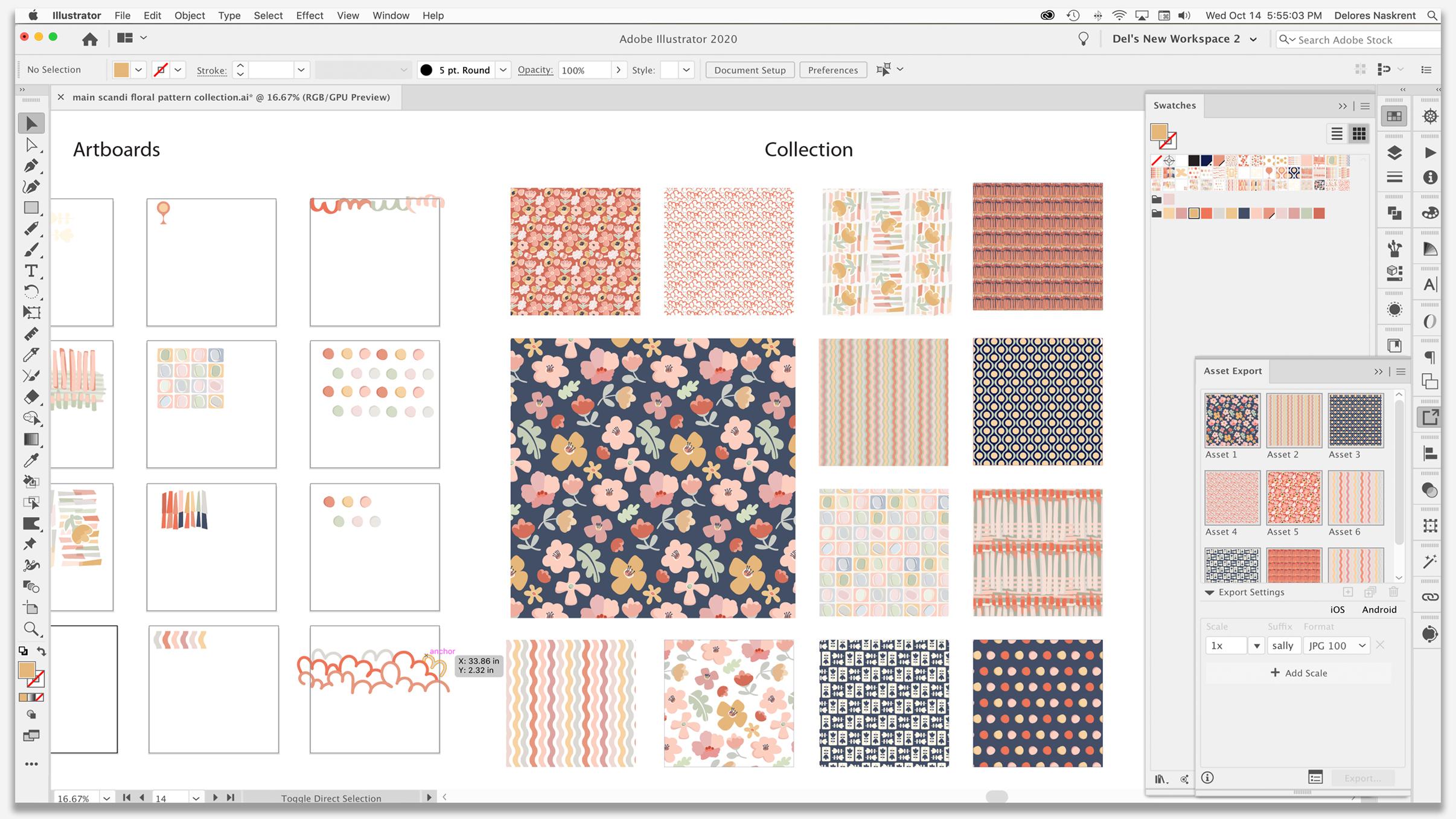
8. Idées de coordonnées rapides et expériences variées: Donc, bien sûr, sa classe ne serait pas complète sans nous créer un tas de coordonnées. J' ai des idées très rapides pour toi. Commençons. Donc j'ai tout un tas d'idées pour les coordonnées ou les empreintes de mixeur. Je vais te montrer très vite. Oh, mes tests sont passés. Ce ne sont que quelques rapides que j'ai rassemblés pour vous montrer. Au départ, nous allons passer en revue chacun de ces éléments et ajouter quelques autres qui sont un peu des variations sur certains des motifs que nous avons ici. Vous verrez donc quelques idées différentes ici. Ce qui est important, c'est que vous adoptiez les concepts, je suppose que vous diriez. Donc, vous pouvez utiliser ces idées absolument. A, peut-être essayé de penser à différentes façons d'atteindre les mêmes objectifs. C' est fondamentalement ce que je fais quand je passe par et je regarde les coordonnées ici pour obtenir des idées, je ne serais jamais aplatir copier le travail de quelqu'un d'autre, mais vous pouvez certainement prendre l'inspiration de tout cela. C' est l'un de ceux qui m'ont inspiré. Vous verrez quelque chose de similaire à ça. Donc, nous allons explorer un genre similaire d'un regard ainsi que celui-ci ici. Tu vas voir que les miennes sont très différentes. On va les faire pour qu'ils soient différents. Et nous allons passer par quelques idées différentes. Je vous invite, bien sûr, vérifier ce tableau. Et l'une des grandes choses que je trouve à propos de la recherche d'idées sur Pinterest, c'est que lorsque vous en trouvez une qui vous intéresse et que vous dites, allez y regarder de plus près. Vous recevrez également un tas d'idées supplémentaires qui vous seront présentées. C' est donc un excellent moyen pour vous d'explorer vraiment toute l'idée des coordonnées. D' accord, commençons. Mon premier ici était celui que vous avez vu et qui était en quelque sorte dessiné à la main. J' ai utilisé le pinceau blob pour le faire, donc j'ai simplement dessiné et je suis allé dans différentes couleurs. Maintenant celui-ci, à mon avis, est un peu trop proche de l'échantillon, donc je vais y apporter quelques modifications dans un cas comme celui-ci. Et je vais juste sélectionner manuellement et faire pivoter ceux-ci. J' ai mes guides intelligents comme vous pouvez le voir, ceux-ci sont aidés, ça m'aide un peu à aligner. Et que puis-je faire d'autre pour rendre ça un peu différent ? Donnons un coup de feu à ça. Je vais sélectionner tout apostrophe de commande pour mon raccourci et expérimenter avec le chevauchement ici. Je pense que je suis douée avec ça. Et faisons quelques ajustements et espacement, même juste l'espacement est un moyen d'ajuster ou de faire quelque chose un peu différent. Bien sûr, vous pouvez vous amuser avec vos différents types de répétitions. Évasion. Allons voir ça. Ça va remplacer celui-ci par cette nouvelle nuance. Donc ce n'est pas super chic, mais c'est une idée. Vous pourriez faire beaucoup de choses différentes à ça pour le rendre plus intéressant, je vais vous laisser le soin de décider. Passons à la suivante ici. Donc, j'ai pensé que ce serait une bonne idée d'utiliser réellement le constructeur de forme pour nous aider à faire une partie de cela. Donc, vous pouvez voir ici qu'il s'agit d'un coup de pinceau sur une forme solide. Ce que j'aimerais faire, c'est avoir la forme seulement et avoir ceci. Montre à travers le chemin de la livre du compte comme un trou de beignet, non ? Donc, je vais utiliser le constructeur de forme pour le faire. Shift to m me donne l'outil de construction de feuilles. Et vous pouvez voir ici que je n'ai aucune différence entre la forme et le pinceau. Je vais maintenir ma clé Option enfoncée. Voyons si on peut simplement soustraire et savoir ce qu'on ne peut pas faire ça. Donc, ce que nous devons faire ici est d'élargir l'apparence de sorte que la brosse devient maintenant une ombre sur. Vous pouvez aller au Pathfinder et vous pouvez le faire en compte chemin de livre. Vous pouvez également le faire avec votre outil de création de feuilles. Donc Maj M, maintenez votre touche Option enfoncée. Le curseur revient à un moins et vous pouvez simplement soustraire la forme de là. Et maintenant, nous avons exactement ce dont je parlais et je peux maintenant sélectionner ceci. Je n'aurais pas pensé à ça du tout. Mais je veux dire, même ce n'est pas le pire modèle du monde. Et nous allons juste de l'espace à o et un peu, j'utilise mes touches fléchées pour l'espacer. Tab me déplacera dans les différents paramètres ici, ce qui rend un motif de coordonnées parfaitement acceptable. Encore une fois, je vous encourage à jouer avec ces paramètres. Jetez un oeil à ce que cela ressemble avec vos motifs principaux. Échappez-vous d'ici et retournez à notre modèle principal, remplissez-le avec ceci, et vous avez une autre coordonnée rapide. Maintenant, pour quelque chose comme ça, vous pouvez également copier le carré, coller dans le dos et ensuite expérimenter avec le remplissage avec une couleur. Et ça pourrait être une excellente coordination, le faire de cette façon. Maintenant, si vous ne vouliez pas que ce soit une direction, vous pourriez certainement aller et copier ça. En fait, je vais juste Option Shift Command et le faire glisser. Donc, je reçois un duplicata, puis faire pivoter un 180 degrés et passer par le processus. Je vais en faire un jaune super clair et passer par les mêmes étapes. N' oubliez pas que vous pouvez toujours entrer et les modifier manuellement si vous ne voulez pas utiliser les flèches haut et bas. Essayons celui-là ici. Nous allons faire copier coller à l'avant et le remplir avec notre nouveau motif. Donc ça marche très bien. Maintenant, il est multidirectionnel qui peut être facilement exploré plus loin et différents motifs pourraient être mis ici. Il pourrait facilement être celui de Foursquare, deux d'entre eux allant dans la direction opposée. Votre imagination est votre guide ici. Maintenant, la prochaine que je voulais faire avec vous est celle qui, je pense, est parfaite pour cette classe parce que nous pouvons utiliser l'outil de construction navale pour faire ce que j'ai en tête. Donc vous pouvez voir ici que j'ai trois cercles et un rectangle. Je les ai arrangés pour être touchants. Lorsque vous avez vos guides intelligents sur commande, vous, vous pouvez voir que lorsque vous les déplacez, vous pouvez facilement voir où se trouve le centre. Ce qui m'intéresse, c'est cette forme ici. Je veux faire un modèle, peut-être l'imaginer comme une balle de golf sur un t. Donc ce que je veux, c'est ce qui est ici. Maintenant, avec l'outil Pathfinder, ce que je devrais faire est de diviser et d'enlever toutes ces formes supplémentaires. Et je vais te montrer quelque chose de vraiment soigné avec le constructeur de forme. Alors Shift M me donne le constructeur de formes. Et vous pouvez voir ici que ce qui se passe est que le constructeur
de forme reconnaît réellement chacune de ces différentes formes. Tu vois ça ? Donc, même si c'est un rectangle, c'est un cercle. Partout où ils se chevauchent, est également reconnu comme une forme. Ce que je veux faire, c'est prendre toute cette section du milieu. Je veux me débarrasser de ces deux-là. Donc, je vais juste traîner dessus et vous pouvez voir le contour rouge là montre ce qui va être joint. Donc maintenant, c'est une pièce solide. Et voici ce que je veux faire, c'est me débarrasser de ces deux-là des deux côtés. Vous pouvez donc voir comment le constructeur de forme est en fait beaucoup plus rapide à travailler avec. Maintenant, nous pouvons simplement répéter cela comme un modèle, donc je peux aller dans mes options de modèle ici. Mon raccourci est la commande apostrophe, déplacez ceux-ci jusqu'à ce que j'ai un bon chevauchement qui se passe. Mais ce n'est pas exactement ce que j'avais en tête. Alors revenons ici et je vais te montrer ce que je pense. Ce que je veux, c'est mettre un cercle ici. Maintenant, j'ai les guides intelligents sur m'ont encore aidé à le centrer. Je vais colorer ça avec une couleur alternative et c'est ce que je pense pour le motif. Faites une demi-goutte. Donc, je veux mettre ça en vrai serré et je veux que ça se chevauche. Donc, vous savez, c'est vraiment tentant d' utiliser une flèche latérale comme vous voulez déplacer quelque chose de côté. Non, tu ne fais pas ça. Donc vous pouvez voir ici que ça saute trop pour ce dont j'ai besoin. Donc je vais frapper le commandement K. Je vais changer cet incrément ici, 20010001. C' est un peu plus de ce que j'en voulais. C' est ce que j'avais en tête. Jetons un coup d'oeil à cela avec plus de répétitions ici. Je l'ai à cinq par cinq, mais je vais changer ça à neuf par neuf. Et j'aime vraiment ça. Je pense que c'est un motif super mignon. Jetons un coup d'oeil à la façon dont cela fonctionne avec notre imprimé de héros. Donc vous pouvez voir ici que j'utilise mon navigateur pour me déplacer sur mon documenté. Mettons ça ici, mobile et ça a l'air génial. Voyons ça et voyons à quoi ça ressemble. Je pense que ça pourrait fonctionner très bien ensemble. Et bien sûr, vous pouvez copier ce carré ou ce rectangle en collant en arrière et le remplir avec n'importe laquelle de vos autres couleurs. Maintenant, l'une des choses que j'aime faire parfois est de simplement copier l'échantillon entier et d'aller dans transformer chacun et changer l'échelle. Essayons celui-là à 150. Vous pouvez voir ici que ce motif peut facilement être mis à l'échelle différemment horizontalement et verticalement. Et puis ce que je fais est d'aller dans le recolor et même juste essayer de changer la couleur au hasard. Donc, il va prendre les couleurs que nous avions et juste les montrer dans un ordre différent. Lorsque vous trouvez quelque chose que vous aimez, assurez-vous d'arrêter et d'enregistrer. Parce que tu ne peux pas y retourner. Malheureusement, j'aimerais que cela revienne. Tout ce que vous pouvez faire est de changer complètement en cliquant sur votre groupe de couleurs. Ensuite, vous pouvez certainement passer par et le
changer aléatoirement à nouveau jusqu'à ce que vous trouviez quelque chose de approprié. Vous pouvez certainement aller aussi et changer votre couleur en double-cliquant, même cela pourrait fonctionner. Il y a donc beaucoup de façons différentes de travailler avec l'outil de recolor. Ce cours n'est pas à propos de ça, donc je ne vais pas passer une tonne de temps dessus. Mais vous pouvez voir à quel point ça pourrait être amusant de travailler va continuer et si tentant de jouer avec ça, n'est-ce pas ? Drôle à quel point il a l'air différent, juste avec un changement d'échelle et un changement de couleurs, vous
faire imaginer une courtepointe utilisant les deux de ceux-ci. Ce serait génial. Allons avec celui-là et puis assurez-vous de frapper mon accord, et pas beaucoup de conseil K Donc il y a deux autres idées rapides. D' accord, ensuite, donc celui-ci était juste en utilisant l'outil blob et en faisant deux couches. Maintenant, l'une des choses que vous pourriez faire ici aussi, c'est que vous pouvez certainement l'air avec le positionnement. Celui-ci a été inspiré par, par celui-ci sur mes coordonnées né sur Pinterest. Et vous pouvez voir que certains d'entre eux, dans certains cas, ils ont déplacé la couleur, se chevauchant différemment. Vous pouvez certainement jouer avec cela et venir avec itérations
très différentes de la conception juste en déplaçant des éléments autour, en changeant les couleurs. Je pense que ce qui est soigné à faire cela aussi, c'est que vous pouvez retravailler vos modèles pour une utilisation avec d'autres collections une fois que vous avez une sorte d'idée de base mis en place avec quelque chose comme ça, semble très différent quand c'est fait au pastel en fonction du nombre de lignes que vous mettez ici pourrait faire une grande différence à l'apparence de celui-ci. Donc, je suis juste Option Shift et faire glisser cette ligne, mettre dans des positions différentes, vous pouvez changer la couleur de celui-ci, sélectionné tout et apostrophe ticket dans et jeter un oeil à elle, espacer plus. Cela pourrait vous donner une sorte d'effet à carreaux. Vous pourriez l'apporter dans une expérience très serrée avec vos chevauchements pour voir ce que vous trouvez le plus attrayant. Si je voulais que ces lignes se rejoignent réellement, je ferais ce genre de changements dans mon illustration avant de la transformer en échantillon, vous pouvez facilement utiliser des outils alignés ou tout ce qui est nécessaire pour obtenir les lions de
se joindre parfaitement à la façon dont différent qui ressemble à cet original ici. Alors copions-le, collez dans la colline arrière avec une autre couleur. Essayons celui-là va aller très tard. Et encore une fois, c'est quelqu'un qui va dans l'outil de recolor et juste faire changements
aléatoires pour trouver un style complètement différent ou Look, en fait, j'aime assez cette version plus légère. Et je pense que ça fait un look complètement différent de celui-ci ici. Cela va juste vous montrer combien de regards différents vous pouvez obtenir juste en changeant couleur ou juste en changeant légèrement l'ordre des éléments ou l'échelle. Je pense que je devrais travailler beaucoup plus là-dessus pour résoudre certains des problèmes que je vois ici, comme le chevauchement, mais c'est le concept que je voulais que vous jetiez un oeil. Donc les deux suivants, j'ai commencé comme ça juste avec des petits rectangles. Tu pourrais vraiment les attraper et en faire un modèle. Vérifions rapidement à quoi cela ressemblerait. Ce serait un modèle parfaitement utilisable juste là. Vous pouviez aussi faire ce que j'ai fait, c'
est-à-dire bouger et changer beaucoup de coins. Donc, je suis juste en train de saisir un coin, le
tirer, de passer et de le faire sur beaucoup de bords. Vérifie celui-là. Donc ça vous donne un tout nouveau look. Rappelez-vous que vous pouvez également alterner le type de répétitions tardives que vous faites pour obtenir un regard complètement différent de celui-ci. Et rappelez-vous que chaque fois que vous faites cela, un échantillon ajouté ici pour vous. On pourrait s'échapper d'ici et ensuite on pourrait utiliser celui-ci autant que je l'ai fait ici où je me suis chevauché. Donc, j'ai attrapé l'ensemble des ventes aux enchères assis décalage et traîné, puis je suis allé dans et aussi changer ces vers le haut. Maintenant, je viens de changer physiquement toutes ces choses différentes. Vous pouvez également le faire pivoter. Alors prenez le tout, tournez-le, déplacez-le. Vous pouvez vraiment faire un changement ici pour savoir si vous voulez que ce soit comme un BRC. Répétez, vous pouvez le faire physiquement vous-même à ce stade , puis entrer et utiliser les options de motif pour apporter des modifications. Vous pouvez également changer certaines couleurs ou même aller et changer la transparence sur toutes ces couleurs. Donc, nous pourrions faire 50% de transparence, faire un peu de chevauchement ici, et cela vous donne un très bon effet. Vérifions à quoi ça ressemble. Ooh, c'était un peu sympa. Je déteste ça parce que c'est juste une grille. Répéter ce qui se passe si on le fait ? Rôle acheteur piqué. L' espace négatif crée ici quelque chose de complètement différent. Donc c'est vraiment soigné. Vous pouvez les prendre et les utiliser en conjonction avec l'un de vos autres motifs. C' est juste prendre celui-ci ici parce que c'est l'épicerie la plus proche. Mets ça sur mon genre soit une chose soignée. Donc, ça a l'air super bon, surtout sans libération blanche. Alors regardons à quoi ça ressemblerait. Ça pourrait être un motif très soigné. Et je pense que ce que je ferais est de saisir ceci, me
répéter ici, puis de faire tourner ce motif. Je sais, je sais que j'aurais dû le regrouper, le changer,
puis répéter ça et regarder à quel point ça a l'air bien aussi. Juste si amusant. Mon Dieu, je pourrais y aller toute la journée. Tu sais, je pourrais trouver d'autres idées à montrer. Vous allez les mettre dans notre mise en page dans une seconde, mais je veux vous en montrer quelques autres. Donc celle-là était super facile. Encore une fois, c'était fondamentalement un début avec un carré autour d'elle et sorte de randomisé pour le faire paraître juste un peu irrégulier. Donc un peu plus naïf regardant. Maintenant que vous pouvez répéter, c'est celui que vous avez vu que j'avais déjà, mais vous pouvez aussi le prendre et faire la même idée où vous pouvez peut-être faire un peu de jogging. En fait, tournons celui-ci aussi, changez la transparence, et peut-être même changez un peu certaines de ces couleurs, juste pour donner un peu d'alternative. Maintenant, je pourrais passer beaucoup plus de temps sur ça pendant que je travaille sur eux, mais j'essaie juste de te trouver un tas d'idées pour qu'on mette fin à ce cours. Donc juste vous montrer quelques exemples ici et comment cela peut vraiment être rapide et facile. Comme mon intention, bien sûr, vous pourriez aller et faire un million de choses différentes à ces choses. Je voulais juste que tu aies l'idée de base. Donc, par rôle, par colonne, le meilleur était le rôle d'acheteur, parce que vous obtenez un peu de hasard ici. Donc c'est une idée très soignée. Il y en a un rapide, 4i. Si vous vouliez avoir une répétition moins évidente, alors faites la répétition vous-même et changez un tas
de couleurs ici avant de faire vos options de motif. C' est une autre idée rapide pour toi. Maintenant. C' est juste une prise différente sur les pois. Avec le point de poker, vous pouvez ajouter deux rangées pour glisser. Je peux randomiser un peu les couleurs. Je ferais quelque chose un peu brique par brique par rôle, je pense parce que et vous pouvez déplacer cela si vous n'aimez pas le fait que vous pouvez voir tous ces orange, disons répéter si près l'un de l'autre que de revenir à votre original, Faites la duplication vous-même, puis allez dans et changer certaines de ces couleurs pour autre chose jusqu'à ce que vous obtenez une répétition que vous aimez. Maintenant, il y en avait un dernier que je veux vous montrer que je ne garde pas la configuration pour ça. Je suppose que je n'ai pas K donc celui-ci montre mes tableaux d'art à nouveau. Celui-ci commencerait aussi par un tas de petits rectangles. En fait, je vais répéter la même chose. Désactiver mes guides intelligents pendant une seconde pourrait rendre cela un peu plus long. Je vais le répéter ici. Donc la commande D va répéter ce que je viens de faire. Je vais changer les couleurs sur ceux-ci alternativement. Pour celui-ci, je veux utiliser l'un des filtres. Donc on va monter ici pour déformer et transformer. Et je vais essayer le zigzag. Donc c'est vraiment cool. J' ai fait quelques itérations différentes de cela dans le passé. Ignorez le haut et le bas parce qu'on va réparer ça. Mais vous pouvez voir ici que vous pourriez obtenir une belle sorte de motif de rayures en zigzag qui se passe. Ce que j'ai fait avec le mien comme je suis allé lisse et j'ai réduit un peu la taille du zigzag. Pas tant que ça. Atterrissez à propos de leur roux. Ok, et ce que je vais faire est d'élargir l'apparence sur ça. Et puis je vais utiliser un rectangle. Donc M sur le clavier me donne mon rectangle. Je vais traîner ça. Donc, j'ai la même chose sur le dessus et le bas, oops, Option Shift et glisser. J' ai vraiment besoin de cette petite bande ici. Donc je vais y retourner et ce que je vais faire est d'agrandir ça. S' il est difficile de visualiser cela, ce que je ferais est l'agrandir afin que vous puissiez voir ce point central juste là. Et vous pouvez faire glisser un guide de règle. Donc, commandant des règles, faites glisser un guide vers le bas jusqu'à ce point là montrant vos guides. Je vais juste m'assurer que c'est juste sur mon guide. Si vous voulez être vraiment précis, agrandissez-le. J' ai ça maintenant à 2500%, donc vous ne pouvez pas obtenir beaucoup plus précis que ça ira droit à ce point. Je vais faire glisser ça, mes gars intelligents, traîner la partie supérieure, juste besoin de ce côté. Et vous voyez que les guides intelligents rendront le taux d'accrochage à ce guide. Maintenant, quand je sélectionne tout, revenons en mode aperçu et j'obtiens ma touche Option Maj M du constructeur de formes, et vous pouvez le fermer aussi facilement que cela plus tard. Je pense que j'ai fait quelque chose de mal ici et j'avais besoin était en fait ici à cet endroit. Donc, je vais juste rapidement prendre un guide de règle, mettre dans leur option Shift M glisser, et tout est parti. Donc j'ai ce dont j'ai besoin ici pour que ma bande cache ces guides, sélectionne toutes les apostrophe de commande, et il y a ma belle réfraction sorte de bande. Donc c'est un peu amusant. Échappez-vous d'ici. C'est un autre rapide que tu peux faire. Je pense qu'on a beaucoup de choses ici pour aller travailler. en passant, celui-ci a également été créé en utilisant le zigzag. Alors donne-moi un look complètement différent. Je voulais juste te montrer une étrange sorte de modèle de rack Rick. Maintenant, je crois que j'ai beaucoup trop de rayures. Donc, je probablement, si je présentais cela, finirais certainement par choisir une ou les rayures seulement. Mais je voulais juste te montrer à quel point c'est rapide et facile. Encore une fois, c'est quelque chose que vous pourriez copier tout ce rectangle. Vous vous asseyez dans le dos, expérimenter avec différentes couleurs de fond, et cela lui donne également un look complètement nouveau. C' est l'original que je t'ai montré avec les rectangles. Et ce que j'ai fait ici, c'est que j'ai superposé l'un sur l'autre
et je pourrais les sélectionner maintenant et essayer l'outil de recolor pour trouver nouvelles idées pour comment cela ressemblerait un peu à ce genre de tissage de panier. Tu sais, c'est juste une idée. J' essaie de vous en donner autant que possible pour que vous
puissiez prendre des décisions sur ce que vous voulez faire. Et c'est donc une tonne d'idées différentes pour vous hors-caméra. Je vais faire quelques maquettes. On va vérifier tout ça. Je pourrais probablement changer cela pour n'importe quel nombre
des autres modèles que j'avais comme tests, je vais voir ce que je viens avec pour toute une collection. Et puis on sera certainement en mesure de faire des expériences avec les maquettes que je vais signer pour l'instant et je te verrai en fin de compte.
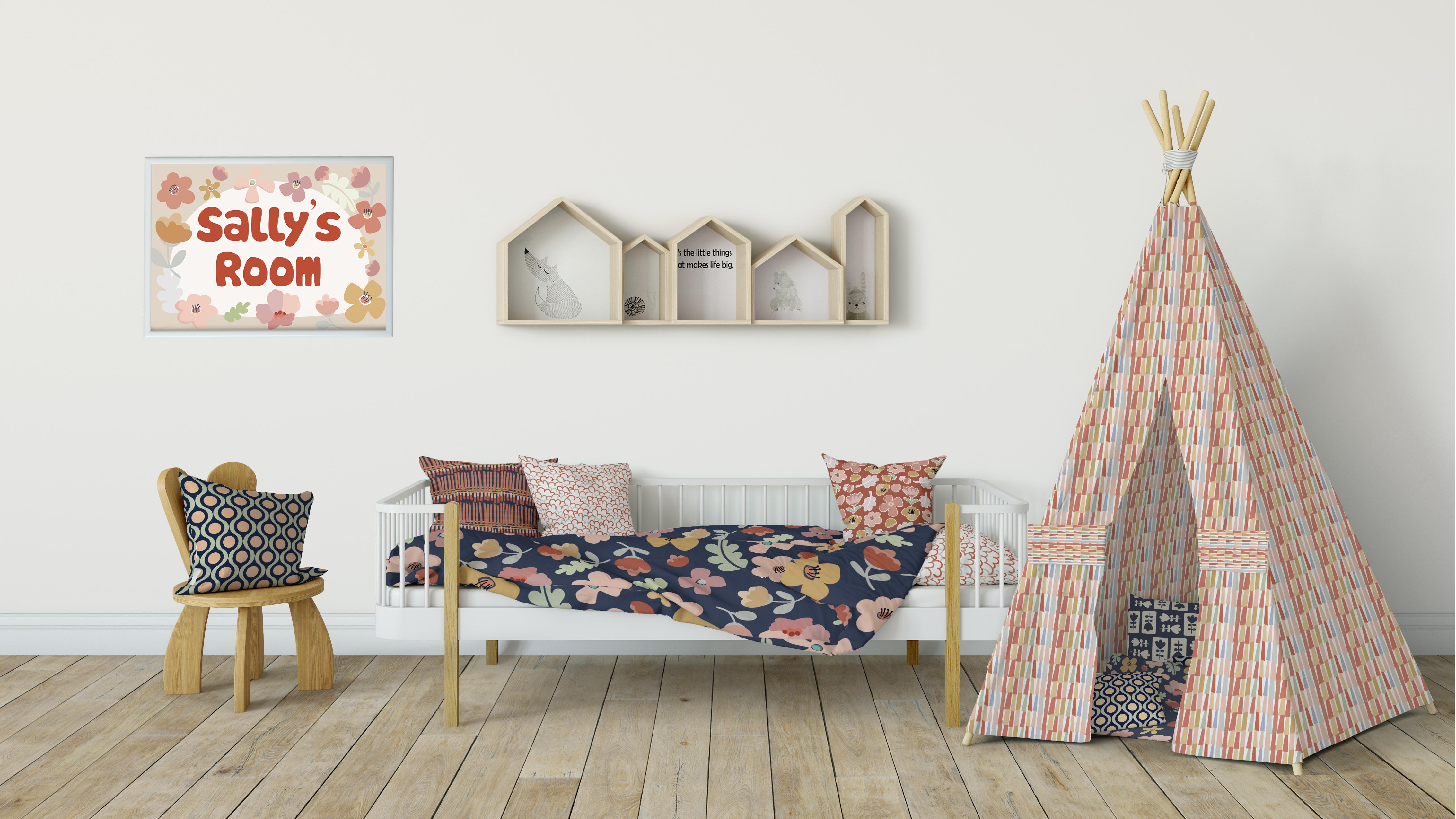
9. Outro: Eh bien les gars, on dirait qu'on a réussi. Nous avons maintenant un ensemble de coordonnées complet et je lui ai donné un essai ici sur une main BB onesy. Je pense que ça a l'air super mignon et couverture et aussi dans la chambre d'un enfant. Et j'ai vraiment aimé ça. J' avais tellement de motifs différents disponibles dans ma collection pour appliquer à tous ces oreillers et choses. C' était juste des petites maquettes que je voulais partager avec vous. Je suis sûr que je fais beaucoup plus de travail sur cette collection avant de le considérer comme fait, mais cela va juste vous montrer ce qui peut être accompli assez facilement, surtout lorsque vous utilisez le pinceau blob et l'outil de construction de forme. Cela a été un excellent processus d'apprentissage de quelques nouveaux outils plus approfondi que je ne l'ai jamais appris. Je les ai utilisés dans le passé, mais pas dans cette mesure. Donc nous avons fait ça ensemble et j'apprécie vraiment. Je vous remercie beaucoup d'avoir assisté à ma classe. C' est toujours si amusant quand j'ai des gens avec qui faire ça. Si vous ne l'avez pas fait auparavant, assurez-vous d'appuyer sur ce bouton de suivi. J' adore te voir ici, apprendre de nouvelles choses. Assurez-vous de visiter mes sites Pinterest. Les deux sont Dolores marchands d'art Nas gringe et professeur Dolores Nas subvention. Bien sûr, là-dedans. Je partage toutes mes ressources. Je ne pense pas que je pourrais vivre sans eux. Il y a tellement de valeur lorsque vous faites de l'exploration et de l'apprentissage. J' ai des tonnes de ressources d'artistes là-bas. Assurez-vous de vérifier. En outre, j'ai mon site Web de sauvegarde et de fonctionnement. Donc, si vous allez me rendre visite là-bas, vous pouvez ajouter votre nom à mes listes de diffusion et vous
verrez mes billets de blog et tout ce qui sort de nouveau. S' il vous plaît assurez-vous de vérifier mes autres cours. Si vous faites tous mes cours, vous finirez par apprendre tout ce qu'il y a pour savoir au moins tout ce que je sais. Et si je ne sais pas quelque chose, je suis heureux de vérifier pour vous. Et peut-être que je pourrais même créer un cours. Je ne sais jamais ce que je vais faire ensuite. Ce sera une surprise pour nous tous. Tout cela fait partie du genre de choses que vous devez
savoir si vous êtes dans l'illustration ou la conception de motifs, il y a toujours quelque chose de nouveau qui peut être appris. Aussi, si vous êtes intéressé, regardez mes histoires. J' en ai un ajoute acyl.com, c'est probablement le plus grand. J' ai une société à six faces et un site à bulles rouges, ainsi qu'un art de l'endroit où se trouve ici au Canada. Merci beaucoup d'être ici avec moi aujourd'hui. Au revoir pour l'instant.
 Delores Naskrent, Creative Explorer