Transcription
1. Intro: les mecs. Je m'appelle Tillerson. l'aspirine. Je viens de Sunny Manitoba, Canada. Oui, enfin, c'est Sunny ici, mi-mai. Je suis artiste et éducatrice depuis plus de 40 ans, et je viens à vous avec une autre classe sur la conception de motifs. J' ai travaillé sur une collection, et dans cette collection j'avais besoin de quelques coordonnées supplémentaires, alors j'ai décidé de développer une sorte de motif festonné. Donc, ce que vous allez voir dans cette classe, c'est le développement de cette échelle, un modèle que nous allons utiliser des transformations pour faire. Notre conception de motif avait un type répétitif de ah, sorte
vivante d'un processus de sorte que vous pouvez voir l'ensemble du motif se développer lorsque vous ajoutez des icônes à la seule coquille Saint-Jacques. Très bien, je sais que ça semble un peu déroutant, mais croyez-moi, vous voulez y entrer. Tu comprendras. C' est juste un moyen vraiment fantastique. Teoh accélère vraiment votre processus de création. La transformation est quelque chose de vraiment précieux que vous pouvez utiliser comme modèle pour d'autres conceptions. Donc, ça vaut vraiment le temps supplémentaire pour le faire. Et nous le faisons vraiment rapidement, mais dans le cadre du processus de création de la transformation. Vous en apprendrez un peu sur le panneau d'apparence, et nous allons travailler sur différentes couleurs et combinaisons de couleurs avec ce motif. Il y a donc beaucoup à apprendre. J' ai essayé de le compresser autant que possible pour rendre cette classe aussi courte que possible. Je vous promets que vous apprendrez beaucoup de trucs et astuces en cours de route. Cette classe est idéale si vous avez déjà doublé et la conception de motif, et vous voulez juste apprendre un nouveau processus, et vous pouvez utiliser les concepts que vous apprenez dans n'importe quel programme de dessin que vous utilisez donc même si vous ne l'utilisez pas sera illustrateur. Les concepts sont vraiment précieux pour vous en tant que concepteur de motifs. La toute dernière étape que nous allons faire est d'utiliser ce modèle et de produire quelques maquettes avec une certaine variété. Très bien, Mon but ultime avec sa collection de poudreuse est d'inclure dans un livre de look. Donc c'est pour ça qu'on va faire des simulations et on va mener à la prochaine classe que je vais faire pour créer le carnet de look. Êtes-vous prêt à commencer ? Très bien, allons droit là-dedans.
2. Modèle et configuration et document: Salut, les gars. Bienvenue à la première leçon. Dans cette leçon, nous allons mettre en place notre document. Je vais mettre en place notre forme de pétoncles qui deviendra notre modèle initial pour la transformation. Bon, commençons. La première chose que nous allons faire est de créer le modèle réel pour notre échelle. Cela rendra le positionnement des icônes beaucoup plus facile. Donc, ce que je fais, c'est que je commence avec un document qui fait exactement 10 par 10. Tu sais, c'est ma préférence quand je fais mes trucs de répétition. C' est juste une figure si facile à travailler avec si facilement divisée. Et je l'utilise à la fois dans Illustrator et dans quatre magasins. Comme vous le savez probablement, si vous avez pris quelques cours pour moi, la première chose à faire est de saisir l'outil Ellipse clic Option N'a pas d'importance exactement où une position ici sur mes documents 10 par 10. Je veux faire un 10 complet par ellipse bronzante. Je vais cliquer, OK, et je vais utiliser mes outils d'alliage ici. En fait, sortons ça ici parce que je pense qu'on va utiliser beaucoup de train qui passe. Mon petit-fils de deux ans était là et avait une crise en ce moment. Le drain que le commerce en cours d'exécution à la fenêtre pour jeter un coup d'oeil. Quoi qu'il en soit, j'ai mon cercle. Je veux une position parfaitement alignée sur le tableau d'art. Donc, je m'assure que j'ai une planche d'art line toe sélectionné ici. Vous ne le voyez pas ici. Tu peux. Elle était ici alignée sur notre planche. Si vous n'avez pas ce panneau ouvert, parfois vous ne le faites pas. Vous produisez les choses ici. Je sais. Je viens que les vieilles habitudes meurent dur. Je suppose que je vais utiliser celle ici. Et maintenant, j'ai ça parfaitement centré. Et ce que je dois faire, c'est créer mon pétoncle à partir de ça. Donc je vais déplacer un duplicata de ce cercle un à gauche et un à droite et plus bas de cinq pouces. Personnellement, j'ai des actions mises en place pour le faire, mais je ne vais pas compliquer les choses en ce moment. J' explique comment enregistrer le réel peut-être faire ça dans un peu plus tard ou maintenant ce que je vais faire c'est que je vais faire tant que je suis sur l'un des outils de déplacement. Donc, ici, sélectionnez V ou huit. Et aussi longtemps pour appuyer sur la touche de retour. Lorsque l'un de ces outils est sélectionné, vous obtiendrez le panneau de déplacement. Donc je vais bouger ces cinq pouces au-dessus et cinq pouces vers le bas. Assurez-vous que j'ai mis cette copie et vous verrez que j'ai le coin inférieur Automne
coin droit de mon pétoncle. Tu as fini. Et encore une fois, je suis toujours dans mon outil de déménagement. Je pourrais me faire bouger en appuyant sur la touche de retour. Et cette fois, je vais bouger horizontalement moins 10 pouces. Je ne vais pas bouger verticalement du tout. Vous savez que vous pouvez appuyer sur la touche d'aperçu ici et vous verrez votre transformation ou votre déménagement avant de vous y engager réellement. On sait que c'est ce qu'on veut. On va frapper copie, parce qu'on veut l'original. Vous voulez rester là et vous pouvez voir ici. Maintenant, nous avons le pétoncle que nous voulons. Donc c'est la forme avec laquelle nous allons travailler. Et ce que j'aime faire ici, c'est que j'aime tout sélectionner. Regarde mes couches et tu vois, je les ai sur une seule couche. Je vais appeler ce modèle de calque que j'ai dupliqué en faisant glisser sur la petite
icône de page en bas. Vous pouvez donc voir qu'un doublon exact a tout le même contenu dans la couche. Je vais temporairement masquer et verrouiller ce calque de modèle Celui-ci, je vais nommer Guide Layer. Et ce qu'on va faire, c'est avoir cinq hommes. Et vous voyez, cela crée un guide. Donc, ce sera ce qui va nous aider à Positionner. En fait, ne faisons rien d'autre ici. Il suffit de sélectionner tout et d'utiliser l'option de division ici pour que nous puissions nous débarrasser de tout ce que nous ne voulons pas ici. Alors je vais me débarrasser de ça. ça, Tout
ça,tout ça. Nous sommes donc strictement restés avec l'affaire des pétoncles. Donc nous allons élire tout ça et nous allons frapper le commandement 5. Et puis nous avons juste un joli modèle avec lequel travailler, et qui sera là dans notre arrière-plan quand nous le voulons,
nous pouvons voir deux guides et la loi ou publier les guides ici parce qu'ils ont été
transformés en guides là-bas actuellement verrouillé. Et c'est exactement ce que nous voulons une couche de type ainsi nommée et encore, c'est une autre que nous pouvons juste frapper la serrure ici. Donc, qu'en est-il de la couche de gabarit était à propos de la couche de type, tous les deux verrouillés. Et puis, mais pour créer un nouveau calque. Appelez maintenant cette couche de conception. Je trouve qu'il est plus facile Teoh séparer toutes mes différentes options ici en années parce que nous allons faire beaucoup de copier et de repositionner les couches pour créer notre
modèle global . Donc, l'avoir séparé m'aide juste à rester beaucoup plus organisé. La prochaine chose que je vais faire maintenant est que je vais attraper les icônes que je vais utiliser pour faire mon motif ici mon motif festonné. Et je vais les récupérer dans un autre document que j'ai créé. Je viens de copier de cet autre document et de le coller ici. Et je vais juste déplacer ces gars sur le côté parce que c'est plus facile pour moi de travailler quand ce n'est pas juste sur mon modèle. Donc je vais fermer cette palette d'alignement pour l'instant. De cette façon, nous avons une belle vue
claire de tout ce qui est à l'écran. Je vais réduire la taille de cela juste pour que nous ayons des icônes plus petites orteil travailler avec la fin . Vous pouvez voir ici que j'ai une combinaison d'icônes que j'ai créées avec des pinceaux ou sous forme de
champ. Je fais le mode de vue ici. Vous pouvez voir lequel aérographe est donc l'un de ceux que les compagnies aériennes ou juste des points sont des brosses, et le reste d'entre eux sont des formes remplies. J' ai créé celui-ci dans une autre collection que je vais vous montrer maintenant. C' est une collection que j'ai faite, et je vais en fait utiliser le motif festonné que je crée comme l'une des coordonnées ce modèle sur travailler sur cette collection ici pendant environ une semaine. Et ce sont les différentes coordonnées que j'ai créées pour cela. Et vous pouvez voir ces icônes sont cet ensemble ici. Dans ce modèle de coordonnées que j'ai créé, il pourrait avoir plus d'un gros plan sur celui-ci. Et comme je l'ai dit, ils
ont tous été créés avec des pinceaux et des formes que j'ai créés. Et beaucoup de ces formes ont été créées très rapidement. Et au fur et à mesure de la leçon, j'essaierai de vous en expliquer quelques-unes. C' est une thèse de coordonnées que j'ai fait jusqu'à présent. J' ai pensé qu'en regardant ça, j'ai beaucoup de schémas de grille. Je dois jeter ou deux. Mais ce que je veux maintenant est un joli motif festonné comme mon dernier motif pour ma collection. Et je sais que je n'ai pas enseigné de cours à ce sujet avant, alors j'ai pensé, Eh bien, c'est l'occasion parfaite d'enregistrer et de créer cette dernière coordonnée pour cet ensemble. Donc, dans la leçon suivante, ce que nous allons faire, c'est commencer à positionner nos icônes pour créer ces
motifs de pétoncles . Je vais sauver ça et je te retrouve dans la prochaine leçon. On va commencer à faire ça. Voir là.
3. Paramètres de transformation pour la répétition automatique: Salut, les gars. Bienvenue à diminuer, aussi. Donc, dans cette leçon, ce qu'on va faire, c'est faire ces premières transformations qui vont mettre en place notre modèle. Répétez, ce sera notre première étape dans la mise en place de notre automatisation. Commençons. Notre prochaine étape que nous allons faire est juste de parler un peu et de mettre en place un fichier qui nous
aide Teoh à refléter automatiquement la seconde moitié de notre pétoncle lorsque nous positionnons les icônes que nous avons. Donc il ne faut pas trop jeter un coup d'oeil ici. Je suis juste sur Pinterest du moment pour voir que tous les motifs de pétoncles sont caractérisés par la réflexion du motif sur cette ligne centrale. Donc un pétoncle est comme un coquillage, je suppose que tu dirais. Et c'est très symétrique. Alors jetons un coup d'oeil à celui-ci. Par exemple. Vous pouvez voir que le côté gauche et le côté droit sont identiques. Donc, ce que nous allons faire est de mettre en place un moyen pour que cela se produise automatiquement dans notre document. Face,
on va dessiner la moitié de la coquille Saint-Jacques et l'autre moitié en dessinant, ils seront réfléchis. Bon, donc c'est notre prochaine étape. Revenons donc à nos documents illustrateurs. Et la première chose que nous allons faire est de mettre en place cette réflexion basée sur le pétoncle original que nous perçons va revenir dans la palette des calques ici. Rappelez-vous, nous avions à la fois une couche de guide et une couche de modèle, et je vais faire est que je vais déverrouiller la couche de modèle et je vais Teoh, dupliquer. On va l'allumer, on éteindra les deux autres temporairement. Et ce qu'on va faire, c'est créer le reflet de cette moitié du pétoncle. Très bien, ça va être complètement automatique. Et donc, alors que nous plaçons et dessinons et étalons la moitié gauche de notre pétoncle, il se reflètera de façon vivante. Donc, si vous avez pris ma classe sur les mandalas de transformation de la vie, vous aurez eu un peu d'expérience avec cela, gros allez faire exactement la même chose. Donc, je veux expliquer rapidement à nouveau sur le pétoncle. Revenons à certains de ces exemples que nous avons. Si vous regardez de très près quelque chose comme ça,
ce que nous avons est un modèle qui se reflète, mais il est également déplacé. Prenons juste une capture d'écran de ceci afin que je puisse l'expliquer plus facilement et ouvrir cette capture d'écran en aperçu afin qu'elle puisse rapidement vous donner un aperçu de la façon dont cela fonctionne. Techniquement, ce que vous avez ici est à la fois un reflet ,
voyez-vous, du côté scientifique, le côté gauche et le côté droit sont des reflets les uns des autres. Mais alors vous voyez qu'ils ont aussi 1/2 goutte. En d'autres termes, ce qui se passe, c'est cette réflexion. Donc, disons le coin supérieur ici. Jetez un oeil à Onley dans le coin supérieur. Vous verrez que cela est effectivement répété en le déplaçant sur la moitié de la largeur et en le déplaçant
vers le bas. Donc ce qu'on va faire avec la Transformation, c'est pas Onley qui l'empêche d'un côté à l'autre . En le reflétant, nous devons également voir une transformation qui déplace le modèle de moitié et de moitié . Revenons à mon document illustrateur et nous allons travailler à la mise en place de ça. Donc ce que nous devons faire, c'est vraiment diviser cela en deux, donc juste en face d'ici à ici et nous devons nous débarrasser de ces parties supplémentaires sur le cercle . Alors j'y vais. Teoh, viens de frapper. Supprimer. Je n'ai sélectionné que le segment du cercle qu'il a touché. Supprimer. Ici, ici. Bien sûr. J' ai oublié ce point et je m'en vais. Teoh, débarrasse-toi de cette partie du plus grand cercle. Ok, donc vous pouvez voir ici que j'ai ce dont j'ai besoin pour mon pétoncle. Mais je veux aussi être en mesure de diviser cela de deux façons. Ok, donc je vais dessiner un rectangle de cinq pouces sur cinq pouces. Je suppose que c'est un carré dans le coin ici, donc je vais à Ça n'a pas d'importance où un tirant d'eau. Quelqu' un a utilisé les outils de ligne pour l'aligner sur le coin. Donc, oui, je devrais être carré cinq par cinq. Et il a utilisé les outils alliants. Et rappelez-vous, j'ai cela aligné sur le tableau d'art, et je vais aligner sur le côté gauche et en haut,
je ne vais pas mettre de sens dessus pour que vous puissiez voir ce qui se passe ici est même besoin d'avoir n'importe quelle sorte de coup dessus, puis je vais en déplacer une copie. Je veux une copie de ce côté-ci aussi, nous. Son poids est de faire un autre rectangle de cinq par cinq. Le Summum a été une ligne sur le côté gauche et le haut et ces deux que je vais dupliquer pour mettre en bas. Je suis donc sur mon outil de déplacement pour pouvoir utiliser ma clé de retour. Et je vais aller zéro horizontal et cinq verticalement. Vous pouvez appuyer sur copie. Et puis vous voyez, vous avez parfaitement divisé votre espace là-bas. Donc, nous allons réellement utiliser la fonction diviser sur notre palette Pathfinder ici. Je vais m'en servir ici, et je ne vais pas ignorer cette ligne. C' était une ligne supplémentaire qui a été formée ici parce que nous allons juste l'enlever de toute façon . Donc nous sortons tous ces coins ici, et nous avons quatre parties dont nous avons besoin. Donc, l'utilisateur dirige électorale. Vous pouvez voir qu'il s'agit de sections complètement séparées, et c'est exactement ce dont nous avons besoin pour notre modèle. D' accord, donc on a mis ça dans la prochaine leçon. Ce qu'on va faire, c'est mettre en place cette transformation que nous devons
avoir . D' accord. Donc, je vais voir leur
4. Finalisation et test: Salut, les gars. Bienvenue à moins de trois. Donc on va finaliser la mise en place de notre transformation, et je vais vous montrer quelques astuces avec le panneau d'apparence et vous trouverez que c'est un excellent moyen de garder les choses dans votre tête. Alors commençons. D' accord ? Donc je veux faire maintenant est de mettre en place cette transformation, et il y a quelques étapes que je dois faire pour avoir ce travail. Donc, si vous regardez ici dans votre calque de modèle dans votre copie de modèle, allons réellement renommer
ceci, parce que nous allons dio ceci comme le reflet. Alors appelons cela la réflexion pour la transformation plus tard. Je pense que oui. Quelques choses que je veux que vous fassiez, c'est jeter un oeil sur votre couche de transformation et vous verrez ça tout de suite. Tout est en groupe, donc on va tout sélectionner ici et passer sous objet à non damé. Ok, donc vous voyez ici dans votre palette de calques. Maintenant, tous ces chemins et tout est complètement séparé. C' est donc la première étape que nous voulons dio. La prochaine fois que nous voulons faire est de créer un rectangle extra large et celui-ci nous voulons avoir beaucoup plus grand que nos calques réels. Faisons ça 20 par 20. Et encore une fois, nous pouvons utiliser nos outils d'alignement pour l'aligner et l'avoir parfaitement centré sur notre couche. Je vais juste l'ignorer pour l'instant. Et on va y retourner. Teoh était une couche d'information, et je pouvais faire tout ça sans quelque chose de visible. Mais je pense que ce serait plus facile pour toi si on avait quelque chose sur cette couche. Alors revenons et attrapons cette petite icône avec laquelle on travaillait. Non, je vais m'excuser parce que j'entends qu'un de mes voisins vient d'emballer son plus
long et que tu vas probablement l'entendre en arrière-plan. Donc je vais copier cette icône. Je pourrais cacher ce calque, le
coller. Revenons à la couche de transformation, allons la suivre dans cette couche de transformation. Ok, donc on va mettre ça ici dans ce coin. Je pense que je vais le faire tourner, rendre un peu plus petit. Ce n'est pas que cela soit nécessaire. Mais je sais que quelque chose que je ferai probablement quand je ferai mon vrai design. Ok, donc totalement inutile. Mais voilà. C' est dans le coin, et cela vous aidera juste à visualiser ce que je fais avec ces réflexions et les transformations qui étaient en place sur ce dossier de documents. Donc la première chose que vous voulez faire est d'avoir accès à votre apparence passée, pas à la mienne. Ici, on
dirait notre cercle avec la ligne de chien autour de l'extérieur. Si elle n'est pas là, elle n'est pas visible. Aller à la fenêtre et aller à l'apparence, et il va vadrouille. Et ce que je veux faire est de le sortir ici parce que je veux que cela facilement accessible avec mes couches ouvertes. Quand vous les déplacez, vous le savez probablement, mais je vous rappellerai que vous pouvez les aligner vers l'extérieur et voir cette ligne bleu foncé apparaître, et vous savez que vous l'ajouteriez à l'extérieur, ou vous pouvez l'ajouter à n'importe lequel des panneaux que vous avez déjà ouverts. Je vais sortir d'ici parce que je ne pense pas que je vais utiliser la brosse est trop pour le moment ou cette montre. Quand j'ai ouvert ce panneau, je pouvais l'avoir à la fois et la palette des calques visibles pour que vous puissiez voir, je bouge constamment autour de mon petit Hal. C' est ici. Donc non, ça de différents cours que tu m'as pris. Quoi qu'il en soit, nous sommes prêts à commencer à faire un peu de ces trucs de transformation. Nous allons créer la transformation sur cette couche, donc nous ne allons pas réellement sélectionner l'objet en le transformant. Nous allons nous assurer d'avoir ciblé la couche que nous transformons. C' est comme ça que tu le fais. Vous cliquez à droite sur le calque lui-même. Ce seul cercle que vous voyez là, , c'est juste un seul cercle. Une fois que vous cliquez dessus, vous verrez qu'il ressemble à une cible, ce qui signifie qu'il est ciblé. Il y a deux cercles, et c'est ce que nous voulons faire parce que nous voulons nous assurer que nous réfléchissons en fonction la couche entière. Donc, vous avez sélectionné toute la place ici. Ce que nous voulons faire maintenant est d'appuyer sur le bouton Effets ici sur le panneau d'apparence. Donc on va descendre ici. Nous allons aller déformer et transformer ici en haut, alors assurez-vous d'utiliser la moitié supérieure ici, pas cette distorsion en bas et vous allez à déformer, transformer et transformer. Vous voulez vous assurer que vous avez l'échelle, les traits et les effets sur vous ne voulez pas de modèles de transformation. Assurez-vous que vous avez le centre, pas une taille. Ici. Il veut que le centre soit sélectionné. Vous en voulez une copie ? Vous pouvez l'afficher en prévisualiser. C' est à ce stade. Et vous voulez vous assurer que vous faites le reflet X. Voyez-vous que lorsque vous appuyez sur le bouton d'aperçu, vous verrez que votre icône est apparue de ce côté et nous voulons nous assurer que nous ferions en une seule copie ici. Très bien, alors frappez. Ok, ici. Donc, d'une certaine façon, il semble que rien ne s'est passé parce que notre icône est toujours assise ici et elle a pas encore reflétée ici. Mais si vous regardez ici dans le panneau d'apparence, vous pouvez voir que la transformation a été ajoutée pour ce calque particulier qui était activé. Ok, donc maintenant nous allons Duthie bouger ce dont nous avons besoin pour avoir pour la transformation de cet objet qui apparaît maintenant dans ce coin. Droit ? Donc ça fait cette chute Répéter que je parlais au bateau U. Mais l'exemple La prochaine chose que nous allons faire est en fait ajouter une autre transformation. Mais cette fois, nous allons utiliser le mouvement. Donc encore une fois, je veux m'assurer que mes couches ciblées vont revenir ici à nouveau à la distorsion transformation
et revenir à transformer à nouveau. Et oui, je veux appliquer un nouvel effet. Donc, j'ai frappé appliquer un nouvel effet. Et maintenant, je ne vais pas utiliser la réflexion ici. Je vais utiliser le mouvement dans la partie supérieure de ce panneau. Alors je vais le déplacer. moitié de la largeur de la planche d'art, dont nous savions qu'elle était de 5 pouces. Je me déplace de cinq pouces et je descends de cinq pouces. Alors maintenant, vous verrez l'aperçu. Mon icône sera répétée ici où j'en ai besoin, ce qui est 1/2 goutte vers la droite. droite. Pour que tu puisses frapper. Ok, là encore, voyez-vous, une autre transformation a été ajoutée. Maintenant, on va Teoh, repartir. On va utiliser Transform. Oui, je veux appliquer un nouvel effet cette fois. Je veux le déplacer moins 10 pouces parce que je veux le déplacer en bas à gauche, et nous allons garder ce zéro parce que nous ne le déplaçons plus. On bouge tout droit, parce que toi pour qu'on puisse voir ça. Ça va se passer. Tout est ici, d' accord ? Et vous voyez, une autre transformation a été ajoutée ici et cette fois ce que je vais à dio est la transformation qui me donnera la répétition à travers le haut ici. Une des choses intéressantes à ce sujet en utilisant le panneau de transformation est que vous pouvez réellement entrer et modifier l'une de ces transformations. Et l'une des choses que je réalise ici est que je n'ai pas défini ceci comme une copie. Donc je vais y aller et double-cliquer dessus et je vais m'assurer qu'ils sont tous prêts avec un seul exemplaire. Le 1er 1 était correct. n'en ai pas mis un là-dedans, donc je vais mettre ça là-dedans maintenant. Et le 3ème 1 je n'en ai pas mis un là-dedans, donc maintenant vous pouvez voir que j'ai les doublons réels des copies dont j'avais besoin, et je vois que mon icône n'est pas complètement copiée ici, mais c'est bon,
parce que je vais éliminer cela. Quoi qu'il en soit, tout ce qu'on fait en ce moment, c'est mettre en place la transformation. Donc on va faire une autre transformation, et c'est de répéter les pétoncles en haut. Alors faisons ça maintenant. Démarrage de la transformation. On va retourner à la transformation. Cette fois, on va appliquer un nouvel effet. Cette fois, je vais m'assurer que je fais la seule copie et que je filme sur mes documents. Donc je vais utiliser la mesure moins ici pour la verticale et 5 pouces sur l'
aperçu ici et voir à quoi ça ressemble et frapper, OK, et nous avons toutes nos transformations en marche. Super. Donc je vais lessiver cette icône ici pour que nous puissions voir ce qui se passerait si je dessine maintenant dans ce quadrant et je peux voir que j'ai la répétition qui se passe parfaitement. Je n'ai pas de réflexion qui se passe ici. Dans la leçon suivante, nous allons revenir en arrière et jeter un oeil à pourquoi cela n'a pas fonctionné
5. Utiliser le modèle pour organiser des motifs: Donc, dans cette leçon, ce qu'on va faire, c'est commencer à mettre en place notre design. Je vais coller à l'intérieur des motifs que j'ai à partir de mon jeu de coordonnées initial que j'ai créé dans l'autre document. Et puis on va utiliser ces motifs. Ça commence juste à mettre en place notre modèle. Bon, commençons. Salut là. Bienvenue de retour. Donc, oui,
parfois, il faut un peu de difficulté à tirer si quelque chose ne semble pas fonctionner. Et la première chose que j'ai vérifiée était ma première transformation ici, et je pouvais voir que je l'ai. Correct. J' ai la réflexion, et j'ai la copie, donc tout devrait fonctionner. Et mon premier indice était que je pouvais voir qu'il y a une sensation de blanc ici sur ma coquille Saint-Jacques. J' ai oublié de vérifier ça quand je le faisais à l'origine. Donc je vais tout sélectionner ici. Je vais m'assurer qu'il n'y a pas de Phil et que Ah, les cheveux sont mon autre moitié. Donc, ce qui se passait, c'est que la sensation blanche qui était sur cette partie de l'échelle, je bloquais ici. Même si c'était là, la transformation est correcte. Maintenant, je suis prêt, en fait, à commencer. Donc ici, je veux juste souligner aussi que si vous n'avez pas cette cible, voyons, vous avez une autre couche. Nous n'avons pas de couches ciblées du tout. Vous ne verrez pas vos transformations ici sur le panneau d'apparence. Donc, cela pourrait vous jeter si jamais vous vouliez faire lors de l'ajustement de vos informations et peut soudainement accéder à vos transformations ici, assurez-vous de cibler cette couche, puis vous verrez tous apparaître. Donc nous savons que nous avons tout correct ici en ce qui concerne nos transformations techniquement maintenant, à ce stade, nous n'avons pas besoin des lignes de modèle pour montrer. Donc je pense que je vais regrouper tout ça. Je vais aller ici à ma palette de calques et sélectionner tous ces calques. Vous voyez, je les ai mis en évidence ici. Regroupez-les, et je vais les cacher temporairement. Je le ferai. Retournons et prenons ça. C' est vite couché de là. Et ce que je vais faire avec ce groupe, c'est que je vais le cacher, faire un double. Et celui-ci ici, ce groupe que je vais faire en une couche de guide que je peux soit cacher ou montrer comment. Et je veux le changer. Teoh Un guide. Tout est sélectionné ici parce que je suis la cible contre toi. Voyez que mon pétoncle entier est sélectionné et je vais aller à la peau. Je sais que mon raccourci en a dépensé cinq, mais je veux te montrer. Ici vous allez interviewer deux guides et faire. Alors maintenant j'ai ce guide que je peux cacher ou montrer. Et je sais que je peux travailler dans ce quadrant ici, et tout ce que je fais sera répété partout dans mon modèle. Annuler ça. Ok, donc nous allons travailler avec certaines de ces icônes que j'ai mon document original et
commençons juste à les placer ici dans ce coin. Comme je l'ai dit, vous pourriez avoir ça ne pas montrer. Et cela fonctionnera toujours tant que tout ce que vous voulez déplacer et travailler est
copié dans cette couche de transformation. Donc si je devais couper, donc je vais faire la commande X et je vais à ma couche de transformation et coller. Vous pouvez voir que même si je n'ai pas mes pétoncles montrant que ma transformation fonctionne parfaitement maintenant, vraiment, il s'agit de positionner vos icônes dans un arrangement agréable. Teoh. Faites-le fonctionner dans votre conception de pétoncles si souvent à ce stade, je reviens à mon inspiration et je vérifie certaines des choses que j'ai en quelque sorte en tant que mec, pour
ainsi dire. Et parfois ce que je vais même dio c'est que je vais copier et avoir ce guide directement dans mes documents afin que je puisse l'utiliser pendant que je travaille. Disons simplement, par
exemple, que
je veux utiliser ce graphique particulier comme exemple Ce que je ferais ici, il y en a tout un tas de cool. Donc ce que je ferais c'est que je prendrais une capture d'écran et qu'on ne copie pas juste pour que tu saches , tu ne voles pas le design de cette personne. Tout ce que tu fais c'est juste l'avoir. Il y a un guide mental pour vous-même, donc je ferais une capture d'écran. Donc je fais le changement de commande pour obtenir le réticule. Je sélectionne une section en fonction de la version du système que vous utilisez actuellement. C' est évidemment sur un Mac, et il apparaît dans le coin inférieur droit ici. Et tout ce que j'ai à faire est d'ouvrir cette capture d'écran obtenir copie, revenir à mon document illustrateur peut en fait simplement fermer cela et appuyer sur coller. Et mon exemple est ici maintenant, ce
moment, je viens de le coller dans mon tirer hors de la couche de transformation qui devrait rendre nucléaire et mettre dans cette nouvelle couche. Et on peut l'appeler. L' inspiration aiderait si je sentais le droit de sortir de la route, je pourrais utiliser ceci comme un guide pour exposer mon Skela réel. Je n'abuserai pas de celui-là. Je vais partir de zéro. Mais c'est une façon que vous pourriez le faire si vous vouliez avoir un peu de
document d'inspiration pour aller et supprimer cela pour l'instant. Et je vais Teoh, supprimez
juste ce calque parce que je ne veux pas l'utiliser. C' est comme ça que vous pourriez le faire si vous aviez une inspiration dont vous vouliez
puiser . Mais pour l'instant, nous allons juste travailler avec mes icônes ici et mon pétoncle, et je vais commencer à jouer avec mes icônes et le positionnement et à les redimensionner comme
bon me semble pour en faire un peu hors caméra. Quand je reviendrai, je vais te montrer et te donner quelques conseils sur la façon dont Teoh va travailler avec ce genre de mise en page. Donc ici, j'ai décidé. Je veux que Teoh importe les pinceaux de mes autres ensembles ici, j'ai des pinceaux scolaires que je peux utiliser. Je pense donc qu'il serait vraiment utile pour moi d'en avoir dans ce document. Donc ce que je vais faire ici, c'est aller, Teoh, ouvrir ma bibliothèque de pinceaux, mettre dans mon utilisateur défini. Et je sais que ce pinceau que j'ai créé appelait Succulents six. Donc voici tout ce set quand je vais le faire ici dans le fond. Et ajoutez ceci à mes brosses habituelles ici. Et puis je peux juste fermer cet ensemble de pinceaux et à propos de tous ces pinceaux que je peux aussi ajouter à ma coquille Saint-Jacques. Tous ces pinceaux aérographe est celui créé dans une autre classe. Je ne me souviens pas du nom de celui dans lequel je l'ai fait, mais c'est celui où il a créé un joli succulent motif de répétition. Et celui-ci ici, ce motif principal que j'ai créé pour cette collection particulière que je fais Ce sont toutes les icônes ou les motifs que j'ai créés en utilisant strictement cet ensemble de pinceaux que je travaille ici
avec ce type de feuille de pétoncles Je veux vous montrer ou vous expliquer un peu ce que je fais avec Positionnement et Général. Laisser mon motif parce que je veux mettre l'accent ou m'assurer que cette
forme de pétoncles va être blanc visible dans mon motif final. répète, Jerépète,je suis en quelque sorte, vous savez ,
si vous pouvez le dire ici, mais j'essaie de suivre la courbe en haut du pétoncle et ensuite la courbe en bas du pétoncle. Donc tout ce que j'ai positionné en regardant cette ligne, ces chers motifs qui vont le long du bord ici. Si je cachais tout le reste, tu verrais qu'ils suivent le long de la courbe et j'évite la ligne
réelle ici. La ligne de séparation. Si je ne suis pas sûr, je pourrais finir par vouloir avoir une sorte d'arrière-plan de couleur unie. Je vais laisser cet orteil en dernier. Mais avec le temps, comme vous regardez et voyez que je positionne mon Moti juste une sorte de Cuba. Général, je sur la façon dont cela met l'accent sur ma forme générale Gallup. Une des choses que je fais quand je travaille là-dessus et c'est un peu difficile à démontrer comme je fais. Mais je plissais mon œil de temps en temps pour voir si cette forme générale se passe. Si vous plissez les yeux ici, regardant mon motif, vous pouvez presque voir maintenant qu'il y a un peu non, c'est presque comme une forme de diamant qui se produit quand vous plissez l'œil. Donc je fais ça et j'évite évidemment cette zone centrale ici. Et c'est parce que c'est un endroit où je ne vais pas vraiment refléter mon modèle. Cette partie de ma forme va être statique, et c'est quelque chose que nous allons regarder dans la prochaine leçon. Pendant ce temps, je vais positionner un peu plus de mes motifs, et quand je reviendrai, on parlera de cette zone centrale. L' autre chose que j'évite de faire à ce stade, vous ne verrez vraiment nulle part dans mon design est des articles parfaitement verticaux ou parfaitement horizontaux. Ce cactus est probablement le seul qui semble un peu vertical. En fait, je vais le faire tourner légèrement. Donc ça met l'accent sur Mike er sur le fond de mon pétoncle un peu plus qui va me donner un peu plus de place dans cette zone centrale, que, , comme je l'ai dit, nous aborderons dans la prochaine leçon. Donc j'ai nettoyé ce centre ici, et je suis prêt à remuer l'église avec les motifs que je vais mettre ici . Donc vous allez me voir faire un peu de ça et c'est essentiellement un travail mental pour moi en ce moment. Donc je vais juste aller Teoh, avance
vite. Et puis je reviendrai expliquer un peu plus ce que j'ai fait, donc je te verrai dans la prochaine leçon.
6. Finalisation de la mise en page: Salut, les gars. Bienvenue à moins de cinq. Nous allons donc continuer à travailler sur notre conception. Nous allons faire des améliorations qui aideront à améliorer notre conception globale. Commençons. D' accord. J' ai donc dit quelques éléments que je vais utiliser pour cette partie centrale de mon pétoncle. Mais je ne veux pas qu'ils soient inclus dans la réflexion afin que vous puissiez voir ici que j'ai à couche
séparée. Et à ce sujet, j'ai les articles que je vais utiliser pour cette partie centrale de mon motif. Ainsi, les garder à l'écart de la transformation les empêche d'être réellement reflétés. Parce que dans ce cas, je veux que les éléments asymétriques soient la partie centrale de mon motif. Donc vous pouvez voir que si je mettais ça, attrapons-les et mettons-les dans cette couche de transformation que ça va arriver et qu'on ne veut pas que ça arrive, alors je vais annuler ça. Donc là, sur cette couche séparée, Et puis j'ai aussi ajouté cet élément qui, bien
sûr, vous pourriez voir est un problème parce qu'il n'est pas dans la bonne position. Donc, je vais une position de cette façon. Je le veux et le redimensionner. Et c'est là que tu sais, il y aura beaucoup de petits ajustements que je vais m'accoupler. Donc je vais les faire dans un laps de temps rapide pour vous. Vous pouvez juste regarder que je travaille et perfectionne ma mise en page. Notez simplement que chaque fois que je travaille sur les éléments centraux ici, je vais travailler sur cette autre couche. J' ai été en fait appelé les éléments centraux afin que vous puissiez voir quand je passe d'une couche à l'autre et que je fais ce travail. Très bien, avance
vite pour nous pour que tu n'aies pas Teoh regarder chaque geste minutieux que je fais et une dernière chose, tu remarqueras que ce cactus ici est le cœur central du cactus que j'ai
dessiné ici. . Ils sont tous dessinés avec des pinceaux, au fait, vous
montrer le pinceau que j'utilise pour ça. C' est ce pinceau ici, et ça faisait partie de mon ensemble de pinceaux. Et je pense que c'est l'un des avantages d'avoir les pinceaux est que vous pouvez faire des motifs vraiment rapides ou des éléments ajoutés simplement en utilisant les pinceaux. Ok, donc maintenant vous allez me voir pendant que j'ai travaillé à travers le positionnement final de tous ces éléments. Si jamais vous cherchez un peu plus d'inspiration sur ce genre de mise en page, j'ai un tableau Pinterest que j'ai créé. Allons jeter un oeil à ça. Allez à mes conseils. Donc mon site d'intérêt est les batteurs de départ inférieur, demandez imprimer. Et si vous allez à mon tableau de conception de motif de surface, c'est cette planche ici et aller à la Tomi inspiré ou avez-vous vu beaucoup de ce
genre de mise en page réfléchie et vous pouvez voir ici à coup sûr sur un bon nombre d'entre eux que cette centrale motif n'est certainement pas reflété. Et c'est un peu ce que je veux, c'est cet élément central non réfléchi. Donc c'est probablement le meilleur exemple ici, celui-ci ici. Donc, alors que tous ces petits animaux et les motifs autour de l'extérieur sont déviés, pas élément central ne l'est pas. Le mien ne sera pas parfaitement symétrique, tous ceux qui sont tout à fait comme ça. Mais personnellement, je l'aime quand cet élément n'est pas nécessairement parfaitement reflété. C' est à toi de décider, donc c'est juste un choix personnel de ma part. Je veux vraiment que le mien ne soit pas reflété. Pas l'élément central de toute façon. - Donc à ce stade, j'ai l'impression de me rapprocher de ce que je veux pour mon pétoncle fini. Et je pense que je vais prendre un peu de temps en dehors de la caméra pour faire un peu de finesse de mon motif de pétoncles général. Et je reviendrai à vous dans la prochaine leçon où nous allons parler d' autres choses que je fais pour finaliser mon schéma. Droit. Alors je te verrai dans la prochaine leçon.
7. Finalisation de la Scallop: Bienvenue à la leçon 6. Donc on est sur le point de terminer ce Léo, et on va faire quelques ajustements. Je vais utiliser des effets de distorsion. On va travailler sur la couleur et bien plus encore. Cette leçon est remplie de toutes sortes de conseils et astuces pour améliorer votre conception globale. Commençons. Nous allons parler un peu plus des schémas de couleurs et comment j'ai fini avec cette mise
en page particulière. Donc, comme vous pouvez le voir, il y a eu quelques changements,
et parmi les choses que j'ai faites, il y a des changements de couleurs. J' ai trouvé que la réduction de la quantité de couleurs fait que cela fonctionne un peu mieux, donc vous verrez une sorte de rétréci vers le bas. Teoh, jette un oeil ici. Je vais sélectionner tous les inutilisés et m'assurer qu'ils sont partis. Oui, Donc je l'ai réduit à ces couleurs ici qui sont en cours d'utilisation est ma palette de couleurs. Et je pourrais finir en fait même expérimenter avec certains qui ont encore moins de couleurs. Parce que quand je suis retourné et j'ai jeté un oeil à ceux-ci, j'ai remarqué que beaucoup d'entre eux sont dans une couleur et certains d'entre eux sont juste en deux couleurs. Très peu que Aaron More couleurs. Mais j'aime pas ça aussi. Donc, je vais certainement essayer le schéma de couleurs qui est juste une seule couleur. Et puis vous pouvez voir aussi que j'ai mis ce pétoncles solide en forme de fond. Nous venons de citer une seconde pour que vous puissiez voir mon design. Donc, vous remarquerez probablement quand j'ai montré de cette façon que j'ai augmenté l'espacement autour l'extérieur pour que cela fonctionne un peu mieux. Ce sont des choses que j'ai faites. J' ai ajouté quelques pédales supplémentaires à ma succulente ici dans le centre supérieur. Qu' ai-je fait d'autre ? J' ai déplacé ce groupe ici. Je pense que c'est une fleur qui n'avait pas à l'origine. Et j'ai ajouté, Et puis j'ai aussi déplacé ce bas et ajouté quelques feuilles supplémentaires. L' autre chose que j'ai traversée et que j'ai travaillé un peu sur des waas hors écran, la ligne implicite que vous voyez faire le tour de l'extérieur de ma coquille Saint-Jacques. Vous pouvez réellement définir la forme en utilisant une couleur unie dans l'arrière-plan. Mais si vous disposez vos motifs vraiment réfléchis. Vous pourriez leur donner la suggestion de la forme en suivant la courbe très attentivement. Donc je l'ai fait aussi. Ce que je vais faire ensuite, c'est faire quelques autres itérations de ça, et je vais probablement faire un peu de temps pour que vous puissiez le voir. Je vais garder celle-là. Je vais dupliquer le fichier et puis je vais Teoh, juste je quelques idées différentes pour la coloration. Donc, vous pouvez me voir également toujours en mouvement autour de certaines de mes icônes et ce pas nous pour le perfectionner
parce que vous trouvez que je sais que vous trouverez si vous le faites aussi bien que parfois, une fois que vous changez la couleur de quelque chose, un changement doit être fait dans le Liotta va bien, une des choses que j'ai toujours dio et c'est toujours un test est trop peu concentré. Mes yeux un peu ou je réduit en taille un peu, et je vois ce que cela me dit. Il fait juste ça, juste en réduisant la taille. Je vois immédiatement cette ligne droite qui a été créée par ces
fleurs colorées PCI , donc c'est probablement quelque chose que je vais aborder. Donc tu me verras faire beaucoup de choses dans mon laps de temps. Et s'il y a quelque chose de vraiment intéressant que je veux vous expliquer, je vais m'arrêter et le faire déjà. Tout d'abord, je vais enregistrer une autre copie de ça. Je vais juste appeler ce pétoncle pour que je puisse faire mes changements sans m'inquiéter de voter que le fichier original soit compromis. Une des choses que je vais faire ici est que je vais convertir mes paramètres de couleur afin que je n'ai pas d'aperçu RVB ici. Donc, pensez que ça cause un peu de conflit avec les couleurs. Je ne sais pas si vous pouvez le dire ici, mais ces deux-là, même s'ils sont censés être de la même couleur, sont pas. Une fois que j'ai réalisé que cela se passait, les couleurs n'étaient pas exactement correctes. J' ai regardé ici et assez sûr, j'ai eu un aperçu RGB dit ici et je suppose que c'est à un moment où j'ai dupliqué le fichier, je n'ai pas fait attention quand je le configurais. C' est très facile à changer. Je dois le faire avant. Donc ce que nous voulons faire est d'aller dans la couleur du document tondue ici et juste le changer pour le
voir comme un Maintenant je peux m'assurer que Ok, donc c'est la couleur que je veux utiliser, donc cette sensation ici doit changer pour être celui-ci ici. Donc ce que j'ai fait, c'est que je viens d'éliminer cette montre verte extra légère que j'avais ici, et j'ai rendu celle-ci mondiale. Donc ça correspond parfaitement maintenant, OK, donc un peu plus de finesse ici. - Voici une sorte de technique intéressante que vous pourriez essayer si vous vouliez que Teoh change laforme
générale de quelque chose. Voici une sorte de technique intéressante que vous pourriez essayer si vous vouliez que Teoh change la Et j'aime la façon dont j'ai des courbes qui arrivent vers le centre à partir
de ces motifs et je pense que je veux une courbe. Ces deux-là et moi pourrions aller déplacer un tas de points d'ancrage autour desquels cela pourrait
prendre du temps . Je vais opter pour l'utilisation de cette enveloppe pour le stockage, ne pas le faire avec le travail et appuyez sur l'aperçu, et évidemment c'est beaucoup trop. Mais si je ramène ça à quelques pour cent, je peux pour un peu plus. cool, c'est qu'une fois que
j'ai dit, OK , j'ai cette guerre ici, mais je peux m'aider à faire d'autres ajustements pour que je puisse faire ce coin dans ce coin, Ce qui estcool, c'est qu'une fois que
j'ai dit,
OK, j'ai cette guerre ici,
mais je peux m'aider à faire d'autres ajustements pour que je puisse faire ce coin
dans ce coin,
celle-là, et vous pouvez voir que cela me donne une belle courbe sans avoir à aller gâcher avec un tas de points individuels. Donc j'aime que ça va commettre en passant à un autre outil. Maintenant, je vais faire les mêmes choses avec celui-là. Sélectionné, enveloppe de l'
objet, déformer, rencontrer le travail. Et, tu sais, le pourcentage que j'avais tout ce que je viens de fixer comme si c'était très bien. Peut-être un peu plus. Qu' en pensez-vous ? Et d'accord, encore une fois, je peux y aller et faire un peu d'accord sur celui-là. Et le maillage reste là. Donc vous savez, vous êtes de retour et changez les choses après. Si vous voulez eso, j'ai ajouté avec succès un peu de courbe à celui-ci. Fin un peu au milieu de et j'aime ça. Donc ce genre d'imite la courbe que j'ai en cours ici est bien, ok, donc je suis presque au point où je peux faire regarder mes patrons. Ce que je veux faire aussi à ce stade, est de vous montrer comment dupliquer ce centre, at-il dit. J' y vais et je te retrouverai dans la prochaine leçon où nous allons. Teoh, parle de la façon dont il a géré cet ensemble central d'éléments et puis comment changer pour une seule couleur ou une mise en page blanche. Bon, donc je te verrai dans la prochaine leçon où on fera ça.
8. Tester différentes combinaisons de couleurs: Salut, les gars. Bienvenue à diminuer Seven. Dans cette leçon, nous allons travailler sur la répétition de sont des éléments centraux. Donc on va utiliser des choses comme les actions, et ensuite on va commencer à faire un peu plus de travail sur la couleur. Commençons. Donc maintenant, ce que je veux faire est de répéter ces éléments. Rappelez-vous cette couche que j'ai faite appelée éléments centraux. Je dois répéter cela sur ces doublons réfléchis et transformés de ma coquille Saint-Jacques. J' ai personnellement enregistré les mesures prises pour les transférer dans ces postes. Mais ce que je vais faire, c'est te montrer comment en enregistrer un. Donc, si vous allez à vos actions, vous pouvez voir ici. J' ai cinq pouces en haut à gauche, cinq pouces en haut à droite, cinq pouces en bas à gauche, et je vais vous montrer comment enregistrer un pour le positionner en bas à droite. Nous allons ajouter une nouvelle action ici au bas de la palette d'actions. Vous cliquez sur cette petite icône de page, qui nous donne une nouvelle action, et nous allons appeler ça 15 pouces plus bas, non ? Et dès qu'on aura appuyé sur ce bouton, ça va enregistrer toutes les actions que nous faisons. Assurez-vous que vous avez un peu clair dans votre tête ce que vous allez faire. Celui-ci est encore simple. Je suis sûr que tu n'auras pas de problème, littéralement. On le déplace juste. Donc je vais enregistrer parce que je suis sur l'outil de sélection. Je pourrais juste appuyer sur Retourner Teoh à la boîte de dialogue de déplacement ici. On va le déplacer de 5 pouces horizontalement, alors ça va le déplacer et on va le déplacer de 5 pouces vers le bas. Si vous voulez appuyer sur le bouton d'aperçu, vous verrez qu'il va dans la bonne position. Tu sais que c'est correct. Et si vous ajoutez une copie ici, il va vous donner un duplicata afin que l'original reste au milieu et vous obtiendrez un duplicata ici. Donc on va frapper, OK, et ensuite on va arrêter d'enregistrer et tu as fait une action que tu peux utiliser de temps temps. Je pense que ce que je vais faire est en fait traîner mes actions et juste les mettre ici temporairement dessus. Jetons juste un coup d'oeil à eux comme des boutons. Donc, je trouve parfois juste avoir le bouton ici est plus rapide. Et donc j'ai mes éléments centraux sélectionnés ici, et je dois juste cliquer sur ce bouton et vous voyez, je l'ai répété ici. Laissez-moi réduire la taille ici pour que vous puissiez tout voir comme il se passe. Revenons en arrière et sélectionnons cet ensemble. Je pense que ce que je vais faire est de regrouper les au fur et à mesure que je les crée. Laisse-moi revenir en arrière. Je vais le faire en groupe. Donc, vous pouvez voir ici que c'est le groupe central. Donc je vais appeler ce groupe original. Cela nous aidera à rester droit. Je vais nommer ce dernier en haut à gauche et revenir à mon groupe d'origine de la prochaine action. Celui-ci est maintenant à nouveau opérer, retour au groupe d'origine Exécutez l'action suivante Et enfin, la dernière ici. Donc nous avons les quatre éléments centraux maintenant répétés dans notre modèle. 10 os sur 10 et vous pouviez voir pourquoi j'aimais vraiment les actions. Ils ont totalement accélérer ce processus. Nous n'avons pas besoin de nous inquiéter des autres ici qui ont de l'air sur l'extérieur dans la zone
du tableau d'art , parce que tout ce qu'il nous faut c'est cette zone de 10 par 10 ici. Donc maintenant je peux garer ces actions ici parce que je n'en ai pas besoin un peu . Ok, donc nous sommes prêts à faire l'échantillon ici. Donc ce que je vais faire maintenant est de créer un rectangle ou un carré 10 par 10, évidemment, et nous allons l'utiliser pour créer notre boîte de délimitation. Donc, je vais juste prendre les mesures. J' ai juste cliqué dans le coin supérieur. Ça n'a pas vraiment d'importance, parce que je vais utiliser mon alignement. Teoh, assurez-vous que c'est une ligne vers le tableau d'art, centralement. Donc vous pouvez voir ici que j'ai aligné tableau d'art sélectionné. Vous voyez, j'ai le rectangle comme le calque le plus haut ici, et j'ai quelques autres choses à faire pour préparer le fichier avant que cette montre le cache
temporairement. Et on va faire les autres choses qu'on doit préparer pour en faire une nuance. Ok, donc vous souvenez qu'à l'origine nous avions créé cette couche de conception. C' est là que nous allons réellement utiliser cette couche. Je ne veux rien faire pour affecter ma transformation parce que je veux pouvoir utiliser Ceci est un modèle, et je vais vous montrer comment créer le modèle dans l'une des leçons à venir. Mais pour l'instant, ce que je veux faire, c'est juste prendre cette transformation. Et rappelez-vous, la transformation est ce qui fait tous les doublons de motif de l'échelle. Je vais dupliquer la couche de transformation. Et je fais ça en me laissant juste sortir ça de la ligne. Je vais le faire glisser sur l'icône Créer une nouvelle précédente en bas ici. Donc vous pouvez voir ici nous avons maintenant un duplicata. Je vais fermer et me cacher. Mon original, c'est qu'on n'en a plus besoin. On va maintenant prendre ça et créer notre design. Quand il nous faut quelqu'un ouvre la science. Allons chercher le rectangle. Tenez dans ce calque. Si vous vous débarrassez de ce groupe, prendrait et dupliquerait mes éléments centraux. Je le fais glisser vers le bas sur cette icône de page et puis je vais prendre les et les traîner dans ma couche de conception votre it de celui-ci. Et puis nous allons Teoh un duplicata de cette transformation et aussi le glisser dans la couche de conception. Et fermons ça et cachons-le. Et comme je l'ai dit, je vais garder que je n'ai pas besoin de jeter ça et je vais verrouiller ça et le cacher une houle et en fait ce er inspirant dont je n'ai plus besoin, donc je vais le supprimer, et nous avons maintenant a obtenu tous les éléments dont nous avons besoin dans notre couche de conception. Donc la clé de ceci est en fait de faire un masque de coupe sur ce carré que nous avons mis sur le dessus si moins situé ici, je vais nous apprendre que ce serait important, mais je vais prendre et l'avoir libre des deux sentir un contour que je vais pour sélectionner. Les calques sont bons, l'ensemble sélectionné, y compris le rectangle ou le carré. Je vais aller voir le masque ici et vous faire voir ici tout ce qui est dans la
zone du conseil a maintenant été caché. Je veux dire, gros, il est toujours là. Si vous faites un aperçu ici et pourquoi, vous pouvez voir que tout est toujours là. Mais c'est ce dont nous avons besoin pour créer nos modèles afin que nous puissions faire quelques choses différentes ici. Vous pouvez simplement aller à notre modèle mai pour l'outil, ce qui est probablement le moyen le plus rapide que j'ai raccourci pour ce qui est apostrophe de commande. Mais si ce n'est pas le cas, montrez votre modèle ici. Vos options de modèle. Tu peux ouvrir ça. Je le veux. À ce stade, c'est par ici maintenant, dans mon l il suffit de cliquer sur. Ce sera un modèle de grille. Tu verras tout ça dans une seconde. Alors laissez-moi juste me débarrasser de celui que nous avons créé et nous allons tout sélectionner. Comme je l'ai dit, commandez des apostrophes. Ma courte prise. Il me dit qu'il y a eu une nuance. Vous pourriez le voir ici maintenant. La répétition de la grille est énorme. Je voulais être notre 10 sur 10 que nous avions fait à l'origine pour notre document. Et vous pouvez voir maintenant que ma répétition est ici. Si je clique sur hors de cela en frappant un nouveau modèle sont juste frapper tous les autres outils. Vous pouvez voir mes échantillons ici. Il a été ajouté. Essayons en créant zwei où et le remplira avec notre modèle que ah, vous pourriez voir qui a parfaitement fonctionné. Une des choses que je fais est que je teste l'échelle donc nous allons faire l'option de commande shifty, qui est mon raccourci pour obtenir à transformer chacun avec un bouton d'aperçu ici, j'ai allumé. Voyons voir ici. On va changer ça pour transformer les modèles. Vous pouvez voir que la répétition fonctionne très bien. Et il forme une belle Scala. Vous le voyez dans une échelle réduite. Ok, on a terminé ce test. Maintenant, continuons. Faites exactement la même chose. Créez la version d'une couleur à partir de celui-ci ici. Donc, il va enregistrer en tant que document couleur unique. Et tu sais pourquoi je fais ça, c'est de gagner le temps que ça prendrait à tout ce masque et tout ça. Donc je vais dire « OK » ici. Maintenant, celui-ci est appelé une seule couleur. Débarrassez-vous de cette montre de test que j'ai créée. Et revenons ici et faisons-en quelques uns avec les changements dont nous avons besoin. Vous pouvez laisser ces choses dans l'air fermé, et je pense que ça irait ici et je vais travailler avec ces éléments. Pourquoi pas ? Je veux dire, ils sont tous piégés dans le masque de coupure. C' est déjà qu'ils vont sélectionner tous les éléments pour que vous puissiez voir tous mes motifs et icônes sont sélectionnés, et je vais les remplir avec du blanc. Donc dans une minute, on dirait qu'il n'y a absolument rien sur ma page. Faisons ça avec lui aussi bien avec White. Ok, donc ça ne ressemble absolument à rien sur ma page. Mais souviens-toi, on redescend quelque part, je vais juste ramener ce pétoncle ici. Ma couche de conception ici. Et je sais que je ne l'ai pas pour le dupliquer ici, mais je peux juste utiliser les actions que nous avons créées et me laisser juste verrouiller ce truc à
nouveau . Retourne souvent ces trucs supplémentaires. Utilisons mes actions. Teoh dupliquer cela il y a le haut à gauche et tout. Sélectionnez-le et son taux droit, inférieur gauche et inférieur. Et c'est donc tout mis en place. Un Mittal est hors de cette palette, et vous pouvez voir que j'ai mes quatre coins ici. Je le sais moi-même. Je peux déjà voir des choses que je vais ajuster éventuellement, que je peux faire dans le labo temporel. Mais nous avons tout mis en place ici pour avoir un fond coloré comme nous voulions juste nous
rendre un peu plus facile à voir. Changeons à un Kareen qu'on n'a pas utilisé qu'on l'ait utilisé comme ce vert foncé . Ça a l'air génial. Donc je vais te montrer une méthode différente cette fois. Nous n'allons pas utiliser le masque d'écrêtage, mais j'ai toujours ce rectangle ou carré comme le calque le plus haut. Je vais juste sélectionner tout et je vais aller à mon outil de création de motifs, mettre mes mesures et encore une fois pour ma grille et par 10. Et je vais m'échapper Teoh d'ici. Vous verrez que ma nuance est là maintenant et faisons un très gros tests pour
jeter un coup d'oeil à ça. Et tu sais comment je vais comme ça. Teoh fait évidemment ça dans la seule couleur pour te montrer, et je vais même en essayer une sans pétoncles. Mais je veux juste souligner une chose ici. Je sais si vous pouvez le voir sur votre écran, mais en ce moment, il semble qu'il y ait une légère racine de cheveux ici dans cette zone. Mais je veux juste que tu ne t'inquiètes pas. En fait, il n'est pas là, Vous voyez, Comme vous agrandissez, il disparaît. Donc, c'est juste un problème d'écran. Bon, alors faisons ces deux autres exemples rapides. Je vais, Teoh, peut-être un peu de temps pour accélérer le processus afin que vous puissiez voir à quoi ça ressemble dans une seule couleur. Je vais garder cette nuance. Donc j'ai ça ici. ai l'original, puis j'ai ce pétoncles vert foncé et maintenant je vais J'ai l'original, puis j'ai ce pétoncles vert foncé et maintenant je vaisy
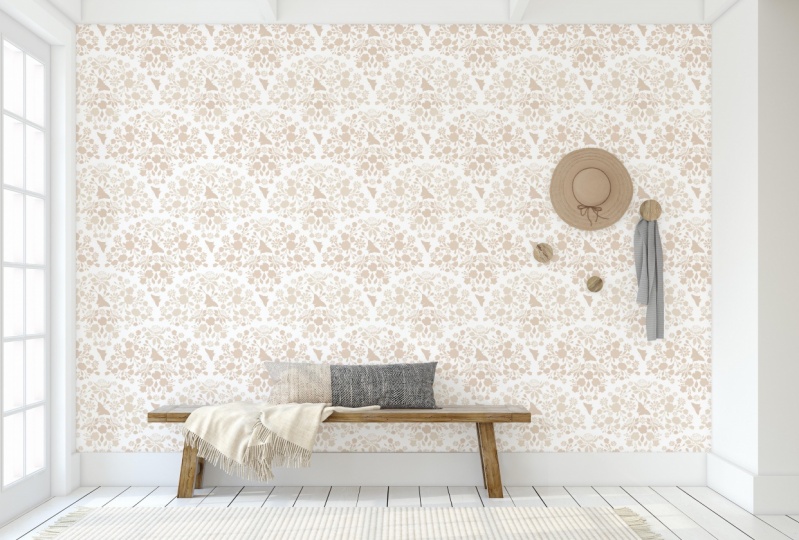
aller et je vais changer mon design. Donc, je vais sélectionner toutes les couches de conception ici sans sélectionner le pétoncle réel lui-même. Et je vais essayer et jaune on ressemblait au rose, un peu comme le jaune. Et faisons une nuance avec ça. C' est plutôt sympa. Oh, Cardy. Cela me rappelle en quelque sorte les exemples que nous examinions ici. Quelqu' un a un outil de création de motifs pour que je puisse ajouter cela à mes nuanciers et frapper évasion de cela. Et jetons un coup d'oeil à ça dans notre grande nuance. Oui, c'est un peu cool. Fais un beau fond d'écran et essayons encore une fois, cette fois sans pétoncles, on va cacher toutes les pétoncles. On va recolorer cette nouvelle fois. Essayons ça. Peut-être couleur pêche profonde. Vraiment ? Tout à fait comme ça. Jetons un coup d'oeil à ça dans notre grande nuance. Oui, celui-là est vraiment gentil. Il pourrait le regarder de très près pour s'assurer qu'on n'a pas de ces petites lignes de cheveux. Vous pouvez voir qu'il n'y en a pas. Et oui, j'aime vraiment ça. Pour moi, cela ressemble beaucoup plus à ces exemples que nous regardions. Et je vais faire quelques ajustements. Je vais faire des trucs hors écran juste pour gagner du temps, mais je pense que pour cette couleur, j'aimerais avoir moins d'espace blanc entre les pétoncles, donc je vais faire quelques petites expériences hors caméra, et alors je reviendrai et vous montrerai les résultats.
9. Finalisation et maquettes: Salut, les gars. Bienvenue à diminuer huit. Nous sommes donc enfin au stade où nous pouvons créer notre échantillon et faire quelques tests. C' est l'une de mes parties préférées où nous pouvons réellement utiliser la nuance et tester avec des simulations. Commençons. Je vais vous montrer deux méthodes différentes,tout d'
abord, tout d'
abord, qui va créer de grandes copies d'un motif répétitif en copiant une grande nuance que nous avons créée juste avec un rectangle. Et puis la deuxième méthode va nous impliquer en fait d'exporter chaque
tuile de motif séparé sur son propre art pour ce que je veux faire est en fait de créer une grande nuance avec chacune de nos différentes couleurs. Je ne suis pas sûr de laquelle on va finir par utiliser. Je vais Teoh glisser et dupliquer ce 1er 1 Remplissons celui-ci avec la première combinaison et vous remarquerez que l'échelle est gardé le sable et nous allons sélectionner les deux devraient dormir dans leur intégralité en maintenant mon option et la touche Maj enfoncée. Et maintenant je vais faire glisser les deux vers le bas et celui-ci sera manquer combinaison de couleurs . Celui-ci sera cette combinaison de couleurs. Donc nous avons nos montres de force ici, et vous remarquez ici. Mon panneau d'exportation d'actifs est ouvert. Vous pouvez exporter un certain nombre de façons Vous pouvez le faire avec des tableaux d'art. Je vais juste utiliser le carré, c'est que nous avons créé en les sélectionnant tous. Donc, je tire vers le bas mes touches de commande d'option et de décalage, comme je les sélectionne les quatre sont à coup sûr. Select va les faire glisser ici dans la partie supérieure de mon panneau d'exportation d'actifs. Et vous pouvez voir ici les quatre actifs sont ajoutés au trimestre ici. Tu veux aller à la résolution ? On va changer ça à 300. J' ai déjà ajusté l'échelle en le faisant ici avec l'original. Rappelez-vous cette option vaisseau de commandement D, qui est Thedc transformer chacun. Donc j'ai déjà la balance comme je le veux. Et ces dossiers devraient être plus qu'adéquats pour les flics du centre commercial et tout ce qu'on fait. Donc maintenant je vais juste appuyer sur ce bouton d'exportation, et je vais faire un nouveau dossier et je vais l'appeler Je connais des échantillons. Vous pouvez ajouter n'importe quoi. Je vais mettre quatre couleurs ici, il crée des dossiers créés. Une fois que je l'ai créé, je peux nous frapper. Voir ce bouton de sélection sur Les quatre seront exportés. Donc, il est vraiment important que vous ayez choisi ce 300 ie I parce que c'est ce qui va lui
donner une très bonne qualité pour ce que nous faisons dans la prochaine étape. Donc ils sont tous exportés. On va aller dans une boutique photo. C' était la première maquette que j'ai mise en place. J' avais acheté cette maquette aux flics de Julia Mall sur Creative Market. C' était bon, c'était une de ces petites tasses où je vais l'ouvrir et vous y jeter un coup d'oeil. Um, pas mon genre préféré de se moquer, parce que plutôt que d'avoir l'objet intelligent à double-cliquer et remplacer ce que Julia
a ici est un haut les deux et vous montrer qu'elle a un calque où vous devez sélectionner basé sur la couleur en utilisant votre baguette magique. Donc si j'étais sur cette couche, je frapperais une baguette magique. Je pourrais aller ici pour sélectionner similaire tout cette Ark Pink est sélectionné. Alors ce que j'ai fait est un groupe réel. Mettons cela ici et faisons un masque sur le groupe en cliquant sur ce masque ici parce que j'ai fait cette zone sélectionnée, le masque a été créé. Utilisons ce groupe de masques Teoh place notre modèle, bien que je vais ouvrir ces montres Final Four. Peu importe lequel. Si vous avez quelque chose en tête pour peut-être ah, vends une feuille ou un livre de recherche. Bien sûr, vous allez être assez précis avec ce que vous choisissez. Donc j'ouvre un des grands échantillons que j'ai créés. Je vais tout sélectionner et copier. Retournez à ce groupe et collez. Cachons ce masque ici et là. Vous voyez, le fond d'écran a été ajouté. Dans ce cas, l'échelle est vraiment grande pour cette maquette particulière. Je pourrais donc retourner dans Illustrator et créer une plus grande nuance avec une plus petite échelle. Dans ce cas, ce que je ferais est juste de le réduire. On dirait que ce sera plus rapide. Je vais Teoh glisser dupliquer cette couche. Vous pouvez le faire glisser sur cette icône plus. L' autre méthode serait la commande J, qui fait un doublon. Vous voyez,
ici, dans la palette des calques, c'est faire glisser ça dessus. On n'a pas vraiment exporté cette montre. Vous allez voir qu'on doit faire un peu de chevauchement ici. Je vais réduire ces deux couches ensemble en faisant la commande E, qui est fusionnée. Et là, j'ai ajouté ma première nuance dans ce cas ce que je voudrais dio Parce que je veux
avoir encore quelques ombres et trucs qu'elle a dans ses intérieurs. Ici. Je changerais le mode de fusion ici, multiplier peut-être. Et puis vous pouvez voir quelques ombres qui passent autour du lit. C' est donc la seule méthode que l'autre méthode serait. Retournez dans l'illustrateur. Et au lieu d'exporter ces montres comme elles sont, ces gros échantillons du motif que nous avons fait autrement serait de prendre votre échantillon, faire glisser hors de votre palette de nuanciers et centrés sur votre illustration. Assurez-vous que vous avez sélectionné ici un tableau ligne vers tableau d'art, puis vous pouvez exporter les tableaux d'art individuels. Donc, ce que je retiens de la caméra, c'est que j'ai créé des tableaux d'art individuels pour chacune des nuances de
couleurs différentes . J' ai les quatre ici. 1234 1ère était la démo. Maintenant, quand je vais à l'exportation de fichiers et que je vais exporter comme et ce que je veux dio c'est utiliser des tableaux d'art ici en bas. J' ai fait un dossier appelé Final 10 par 10 échantillons que vous pouvez voir ici. Je les ai déjà ici et je passe par le processus. De toute façon, revenons aux actifs plus froids. Je vais faire un nouveau rocher. Je vais appeler ces derniers échantillons pour qu'on puisse les vérifier quand on entrera dans la
boutique photo . Donc ça se sentait prêt. Là, il crée hit export. Ce qu'on va faire, c'est qu'on va les exporter en haute résolution et en mode art optimisé. Vous voulez vous assurer de changer que de type optimisé à l'art optimisé, vous pouvez avoir l'arrière-plan blanc, ou vous pouvez avoir un transparent et juste appuyer sur OK et passer par son processus d'écriture de chacun
des fichiers PNG. Maintenant, j'ai ouvert la balle dans la boutique photo et je vais sélectionner tout aller sous édition pour définir modèle, fermer que les modèles d'achat de modèle électoral parce qu'il ici, j'ai fait l'option de
commande de raccourci décalage p Rendre plus rapide. Lâchez-vous ! Mandelson Shift PG, et maintenant j'ai mes montres de force. Donc, si je devais créer une autre promenade ici, ouvrir sur la maquette originale que j'ai eue de ma classe par chat Coca. Laisse-moi aimer celui-là. C' est une création voir marcher et je l'ai utilisé avant. Et comme vous pouvez le voir, je l'ai déjà testé avec ce modèle que j'aime à propos de la création de flics Seawall est que vous pouvez simplement double-cliquer sur l'objet intelligent. Il s'ouvre dans un fichier séparé. Je vais faire un calque que vous sentez basé sur le motif, et les modèles que j'ai importés sont maintenant ici. Je pourrais les réduire pour essayer celui-là à 15% comme, ok, sauve-le. Et quand je reviendrai sur mon papier peint, tu le verras apparaître là-dedans. Donc c'est assez soigné pour Donc ce sont les deux méthodes par lesquelles vous pouvez faire vos promenades
avec des motifs de l'illustrateur. La bonne chose à propos de le faire de cette façon est que maintenant vous avez vos modèles, montres pour une utilisation dans n'importe quel fichier il maintenant enregistré avec vos modèles. Revenons à ça. SB fichier est temps que nous allons faire une nouvelle couche de champ basée sur le modèle, et nous allons sélectionner. Peut-être celui-là. Maintenant, vous pouvez voir ici sur la palette des calques. Vous pouvez voir qu'il s'agit d'un type spécial d'un double clic de couche. Ici. On a les contrôles pour le modèle, Phil. Et là, je vais essayer celui-ci à 10%. OK, économisez. Et quand je vais à mes documents, ce papier peint est maintenant en position là-bas. Je vais vraiment ajuster les niveaux à ce sujet. Donc commande j'ai élevé les niveaux infernaux. Et non, nous transmettons que nous changeons nos couleurs de cette façon. Dépend des fins pour vos maquettes. Comme vous voulez que cela soit précis pour les vraies couleurs du motif. Je trouve juste ici que cela a des ombres vraiment profondes que je veux que Teoh réduise ou éclaircit . Donc je suis ici sur la couche d'ombre. Je pourrais double-cliquer sur ce niveau qui contrôlera réellement les ombres. Je vais donc les alléger considérablement. C' est donc un motif assez subtil. Ici, il est juste un peu trop petit d'échelle. Retourne à cette couche PSB. Essaie 18 %. Enregistrez-le puis retournez sur le fond d'écran ici et vous verrez votre échelle comme ça. Alors nous allons deux méthodes pour vous, Teoh vos modèles dans vos simulations. Je vais sauver celui-là. Jusqu' où, tout dernier pas. voulez vous assurer d'enregistrer votre fichier d'origine à partir d'illustrator en tant que modèle ? Donc c'est mon original. Rappelez-vous, j'avais mon design, Lee ou mon calque de guidage pourrait éléments centraux calque l'inspiration plus tard que je pourrais me
débarrasser . J' ai ma couche de transformation. Et rappelez-vous que vous pouvez vérifier si c'est votre couche de transformation en la sélectionnant ciblant tante plutôt que de voir que toutes les transformations sont ici. Donc, je sais que c'est mon modèle maître que je veux utiliser, et je peux le tester très rapidement en dessinant quelque chose si vous le voyez répéter comme il est censé se souvenir. On dessine toujours cette moitié ici du côté gauche et on sait que ça marche. Je vais annuler ça. Et je pense que je vais vraiment me débarrasser de la couche de design ici. Donc, dans ce que dans la corbeille est bien, j'ai tout ce dont j'ai besoin ici pour un modèle maître Donc je vais aller fichier Teoh et enregistrer le fichier et enregistrer comme modèle. Non, il va le mettre par défaut dans ce dossier de modèles vierges, mais je veux vraiment le garder dans un endroit différent. Ici. Mettons-le dans le dossier assets pour l'instant de cette classe. Mets-le où tu fais. Votre modèle est là où je suggère que je vais en faire une autre copie juste pour être
du côté sûr. Et je vais le mettre dans mon bloc de conception de motif dans mes motifs vectoriels, c'est là
que je garderais ça. Peut-être même dans un dossier appelé Modèles et Hit Enregistrer. Et j'ai une copie de ceci comme un modèle que je pourrais ouvrir. Donc, si jamais tu veux l'utiliser, tu ouvrirais juste. Allez à l'endroit où vous l'avez sauvé. Ouvrez-le, et vous auriez ce modèle pour ensuite travailler avec le bas. C' était donc la dernière étape. Nous sommes prêts à terminer ce cours, donc je vous verrai dans la prochaine leçon. Vous allez vous amuser un peu d'abord. Je dois adorer ces modèles. J' adore le fait que tu puisses voir tout ça vivre comme on le fait. Hey, comment je te verrai dans la dernière leçon où on va faire un peu. On se voit là-bas.
10. Outro: Salut, les gars. Merci beaucoup de traîner cette heure et d'apprendre à créer ces pétoncles afin que vous
puissiez inclure les choses comme l'une des choses dans l'un de vos motifs. Les collections espèrent vraiment que vous en avez tiré beaucoup et que vous serez en mesure d' utiliser ce modèle encore et encore. Une des choses à propos de la conception de motifs que je trouve est qu'il y a toujours quelque chose de plus apprendre . J' espère vraiment que vous créez un très grand modèle et que vous avez partagé ici poster et
laisser d'autres personnes jeter un coup d'oeil et obtenir quelques commentaires et commentaires. C' est la partie amusante de ce cours, c'est de pouvoir partager ce que vous avez fait. J' aime voir votre travail, alors s'il vous plaît le faire si vous arrivez à le poster dans les médias sociaux ou quoi pas ? Pourriez-vous me faire un hashtag au NASCAR du Seigneur et slash partage de compétences ? J' apprécie tous vos commentaires et toutes vos suggestions, et j'espère vraiment que vous prendrez le temps de Teoh Click Fall et j'espère vraiment que vous aurez le temps de me laisser un peu de commentaires. Ce serait génial. S' il vous plaît vérifier moi sur Pinterest. J' ai beaucoup de ressources Y a-t-il pour les artistes ? Regarde moi sur la société 6 et la bulle rouge. Si jamais vous en avez la chance, prenez soin et bonne chance. Et j'espère que tout se passe bien avec votre motif.
 Delores Naskrent, Creative Explorer