Transcription
1. Introduction et aperçu: Salut là et bienvenue. Je m'appelle Dolores maintenant Scranton. Je viens de Sunny, Manitoba, Canada. Donc ce cours est pour vous. Si vous êtes à la recherche d'un peu d'aventure, cela pourrait être pour un concepteur de poudre de surface ou pour un graphiste. Les techniques que je vous enseigne aujourd'hui peuvent être utilisées pour les deux. L' aventure dont je parle est de présenter des œuvres d'art de style Mariko vraiment frappantes et
audacieuses d'une manière très stratifiée. On va utiliser des couleurs frappantes. Et nous allons expérimenter beaucoup avec la teinte, la saturation et équilibre pour essayer de créer une vraie profondeur dans notre modèle. J' espère vraiment que vous me rejoindrez aujourd'hui si vous avez déjà été dans mes cours. Merci beaucoup et bienvenue. Si vous êtes un nouveau, assurez-vous d'appuyer sur ce bouton de suivi. De cette façon, vous obtiendrez toutes les informations sur mon coût est PSI les libérer. Comme je l'ai dit, nous sommes dans une petite aventure aujourd'hui. J' espère que vous êtes des couches de personne prêtes. Commençons.
2. Aperçu et résultats: Hey les gars, je suis si contente que vous vous soyez engagés. Donc, dans cette première leçon ici, je veux juste vous donner un aperçu du style Merrimack WHO. Et je vais vous montrer une tonne d'exemples. Ce qu'il a commencé ce cours en vous montrant mon inspiration pour ce type de floral. Mari MCO est une célèbre étiquette de conception et il a été autour depuis de
nombreuses années dans mon tableau de conception de motif de surface sur Pinterest, j'ai cette conception de motif de surface, feuilles
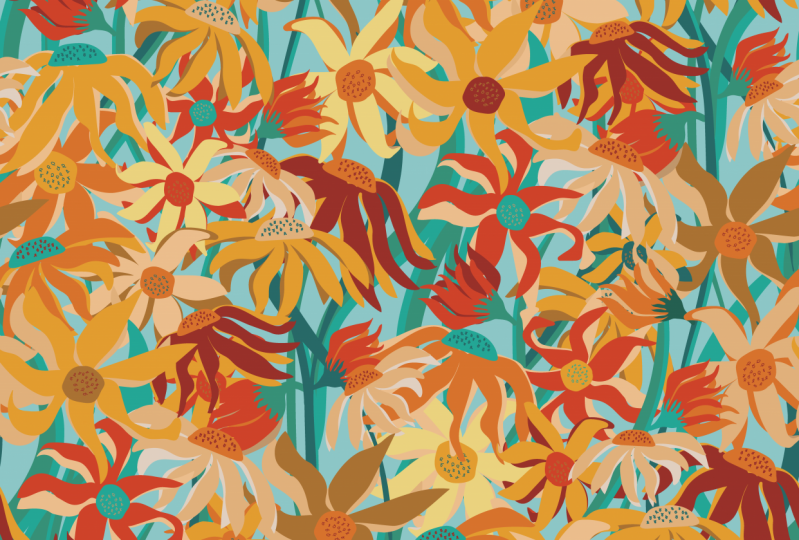
audacieuses et panneaux de fleurs ici. J' ai vu beaucoup de Mary Makkot de style floral. Ça, ça. Si vous travaillez vers le bas, vous en verrez probablement beaucoup ici dans mon tableau. Et ce que j'aime vraiment dans ces types particuliers de fleurs. Et je sais que nous en avons parlé dans d'autres cours, mais ce que j'aime chez eux, c'est leur simplicité audacieuse. J' avais travaillé sur ces pluriels et tu as quelques cours avec moi, et j'ai commencé à les regarder un peu plus critique. Donc, ce que j'ai trouvé en regardant vraiment des exemples comme celui-ci et dit que cela m'a fait vraiment penser de façon critique ce que le genre de travail que je voulais produire. J' aime vraiment cette esthétique simple du Merrimack hostile. Et j'aime vraiment ces motifs et couleurs superposés, vraiment audacieux. Donc je vais épouser les deux ensemble et trouver une sorte de modèle vraiment cool. Et j'espère que vous apprécierez tout le processus avec moi. Comme je l'ai dit, nous allons utiliser une sorte de techniques non conventionnelles. Mais tout est vraiment simple. Et je suis sûr que même si vous êtes un débutant, vous allez pouvoir saisir tous les concepts. Commençons.
3. Travail Brush initial: Salut les gars, bienvenue à la leçon. Si vous avez été dans quelques-uns de mes autres cours, cette leçon est probablement une sorte de critique pour vous. Nous allons passer par l'utilisation des pinceaux et de l' outil de construction de
forme pour créer nos motifs initiaux, vont créer des fleurs et des feuilles. Commençons. Ok, donc je suis illustrateur. Je viens d'ouvrir un document n'a pas vraiment d'importance sur votre taille pour le moment, mais mon tableau d'art était dix par dix, et je viens juste de commencer à dessiner au hasard quelques-uns, sorte de pratiquer et de dessiner des fleurs de pinceau blob. Donc, ce sont toutes des formes solides. Et je vais vous montrer comment les créer. Et nous allons dessiner une variété de, nous allons faire quelques feuilles, nous allons faire des fleurs. J' ai un peu d'un modèle ici que j'ai utilisé pour dessiner quelque chose comme ça. Et je veux juste vous expliquer ça très vite. Donc, dans une de mes autres classes, je vous ai montré comment dessiner des feuilles comme ça très rapidement avec le pinceau blob, les quatre raccourcis principaux dont vous allez avoir besoin et que vous voulez vous souvenir pour cette classe sont le décalage B pour le pinceau blob, Maj M pour l'outil Générateur de formes. Maj E pour l'outil Gomme demande l'outil lisse. Et je vous recommande d'ajouter des raccourcis pour simplifier et supprimer les points d'ancrage. Sinon, vous allez monter dans ce menu tout le temps et aller à chemin ici,
simplifier et supprimer les points d'ancrage. Ce ne sont que deux rapides que si vous ajoutez, vous serez toujours reconnaissants de l'avoir fait. Ok. Et deuxièmement, vous ajoutez des raccourcis si vous ne les avez pas, est très facile. Vous allez sous modifier les raccourcis clavier. Et j'irais dans le menu réel, qui est le menu objet. Et ça descend un peu vers le chemin ici, et vous verrez les deux que j'ai ajoutés ici. Donc, pour simplifier la période de commande et pour supprimer les points d'ancrage, commande virgule. Et s'il y en a d'autres à qui je pense, je vais certainement les ajouter et vous l'expliquer au fur et à mesure que nous allons. D' accord, pour qu'on puisse se débarrasser de tout ce morceau ici, et on va dans le dessin. Maintenant, dans l'autre classe que j'avais, nous créions des feuilles pour Wal-Mart à forte demande. Et je vous l'ai expliqué comme ça. Nous utilisons le pinceau du blog. Laisse-moi m'éloigner un peu du chemin. Le blob précieux, super, parce que vous pouvez l'agrandir ou le réduire juste en utilisant votre clé de support n'a pas vraiment d'importance à quel point vous le dessinez. Parce que tout ce que nous allons faire, c'est garder la partie centrale de la feuille là-bas. Laissez-moi revenir à un pinceau noir ici, et je vous expliquerai ces paramètres ici. Donc, sur le pinceau blob, si vous double-cliquez dessus ici dans le panneau Outils, vous obtiendrez cette boîte de dialogue et vous pouvez définir la précision à laquelle
vous voulez que le pinceau blob dessine pour vous, ou combien vous voulez qu'il lisse. Je vais atterrir ici. Et vous verrez que quand je dessine, il y a un peu de correction en cours, mais je peux toujours être assez précis quand je dessine. Et ce que je veux, c'est garder la partie intérieure de la feuille. Maintenant, vous pouvez voir ici la raison pour laquelle je
voudrais avoir le raccourci pour simplifier, vous pouvez voir combien de points sont, y a-t-il ? Et si j'appuie sur ma période de commande de raccourci, cette petite boîte de dialogue apparaît, elle fait une correction immédiate. Si je veux aller dans et simplifier ou ajuster ces plus, je peux aller droit dans et vous pouvez voir mon original a soixante-six point. Maintenant, je suis descendu à 15 points. Vous pouvez jouer avec ces curseurs et voir si je vais tout le chemin vers le bas vous dans le minimum, je descend à 12 points et la forme de la feuille n'a pas vraiment changé autant. Vraiment précis, vraiment simplifié. Vous pouvez atterrir quelque part au milieu ici et toucher OK. Donc, selon le type de mouton à feuilles que vous essayez d'atteindre, vous pouvez soit choisir de sortir le milieu ou de sortir l'extérieur. Je vais sortir l'extérieur. Je l'ai fait la dernière fois. Je vais simplifier et je vais continuer à dessiner. Maintenant, si je suis allé à une taille de brosse beaucoup plus petite, je pourrais même choisir de garder la feuille extérieure, sélectionner et appuyer sur supprimer. Je pense que je ferais encore la simplification. Assurez-vous que la forme entière est sélectionnée. Je ne l'ai pas fait et vous pouvez voir que j'ai réduit de 2412 points, donc c'est vraiment bon. J' ai remarqué qu'il y avait un petit problème ici. Si je le sélectionne, vous pouvez voir ici. Donc, c'est là que je passerais à mon outil lisse S sur mon clavier et juste un peu faire glisser une ligne sur cet endroit et ça va le lisser. Donc, nous pourrions passer par et dessiner tout un tas de feuilles, puis aussi tout un tas de fleurs. Dans la leçon suivante, je vais vous montrer comment j'ai dessiné ces différentes choses ici. Et nous allons parler de commencer à mettre en place
tout ce dont nous avons besoin pour remplir ce modèle ou H. Et en passant, ne doit pas nécessairement être un modèle. Si vous retournez à l'imprimerie Ophelia Pangs ici, vous voyez que ce sont en fait des peintures. Ce ne sont pas des dessins à motifs à ce stade. Et je connais l'un d'eux, celui-là, je pense que vous pouvez voir, c'est un tableau. Je l'utilise simplement comme inspiration pour la conception de motifs, mais vous pouvez certainement l'utiliser juste pour créer des illustrations ou des œuvres d'art uniques. Bon, alors nous allons rencontrer l'événement prochaine leçon et nous allons parler des fleurs.
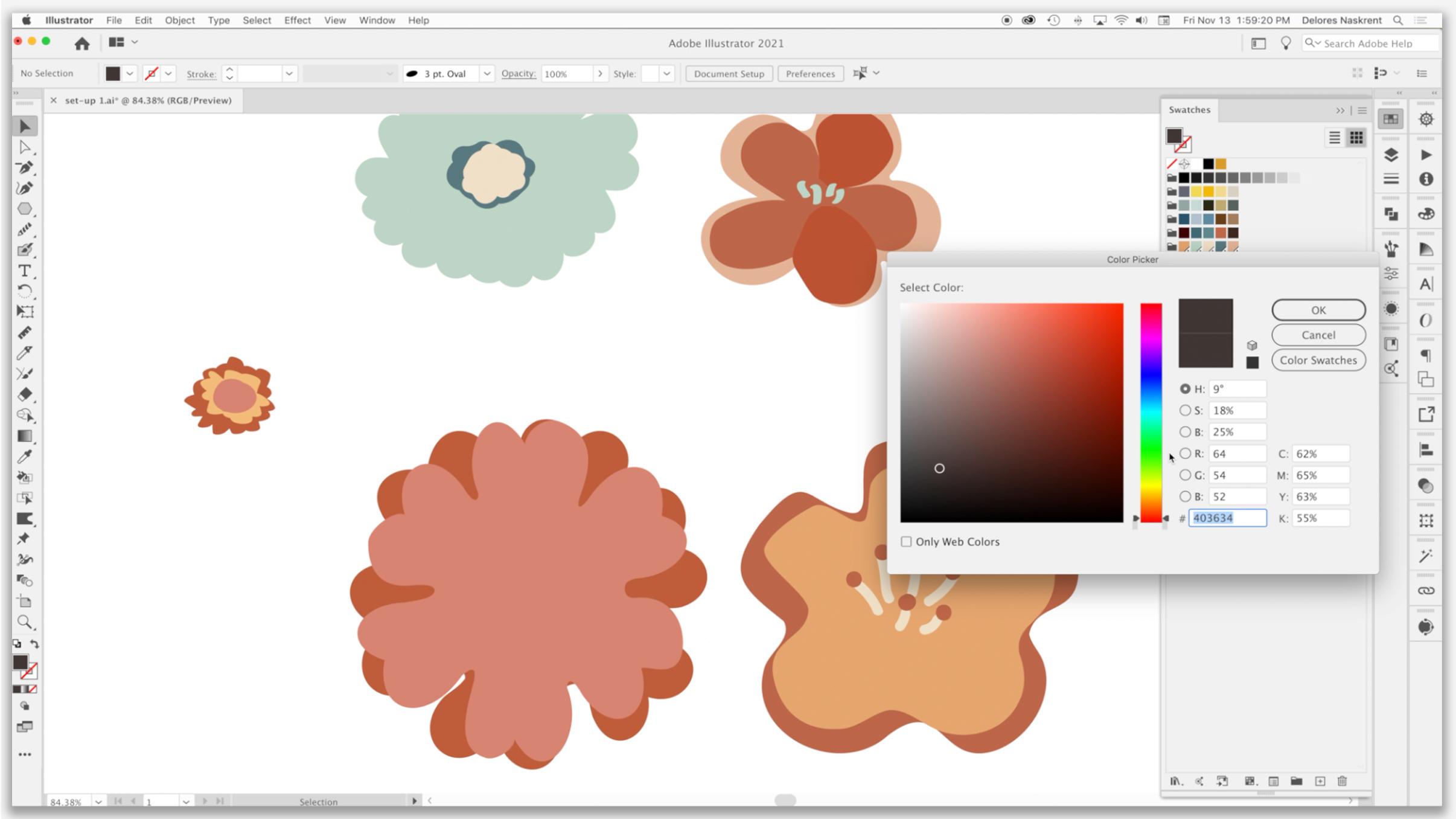
4. Travail de préparation de motif rapide pour les couches: Salut les gars, bienvenue à la troisième leçon. Donc, dans moins de trois ici, nous allons faire un peu plus de préparation pour mettre en place notre superposition dans la prochaine leçon. Commençons. Maintenant, si vous regardez l'inspiration, encore une fois, vous verrez qu'il y a beaucoup de différents styles de fleurs ici. Je vais rester avec des fleurs et des formes vraiment basiques. Et j'essaie de les garder un peu abstraites. Donc, c'est probablement le 1.5 le plus réaliste ici. Shift B me donne mon blog brash, agrandir un peu et je vais vous montrer la raison pour avoir tiré sa ligne directrice particulière. Ce que j'ai fait, c'est que j'ai dessiné deux cercles concentriques. Peu importe s'ils ont un remplissage, maintenez votre commande, option et shift enfoncée, vous pouvez faire deux d'entre eux. Donc c'est le deuxième que je viens de faire glisser sélectionné et vous pouvez le voir là-bas. Agrandissez celui-là. Vous savez, pour une raison quelconque, mes boîtes englobantes cachées changement de
commande B montre mon cadre englobant, l'agrandir. Je ne suis pas super précis parce que je vais les utiliser pour les aligner. Mettons ça ici. Vous pourriez dessiner ces sans remplissage si c'est plus facile pour vous,
vous avez les deux cercles, sélectionnez-les les deux et avec ou sans remplir ces commandes F5, et vous avez maintenant des lignes directrices. sont donc que des lignes qui ne seront pas imprimées. Maintenant, le Shift B me rend mon pinceau. Je vais en dessiner un qui est tout à fait différent. Mais fondamentalement, la ligne directrice ici m'aide à aligner les petits plongeons à l'intérieur ici sur les fleurs. Et puis c'est juste un moyen de garder l'extérieur même. Je vais rendre mon indifférent que celui-ci juste pour avoir un remplaçant. Mais vous pouvez voir que je peux être dessiné assez grossièrement, la main
tremblante ou non. Je vais en fait changer pour éviter une fidélité moyenne leur ami pour obtenir des formes vraiment grosses. Donc, ça marche assez bien. Et la ligne directrice m'a aidé à le garder un peu plus lisse. Donc, période de commande, vraiment rapide à simplifier jusqu'à 12 points. Et j'ai une autre fleur ici. Maintenant, l'une des choses que j'aime à propos de certains de ces dessins ici la double superposition de certains des motifs comme vous voyez dans celui-ci ici. Donc je veux en dessiner plus d'un qui ressemblait à ça. Donc je vais vraiment replacer ça en position ici et le copier. Mais je vais changer celui-ci en guide, celui que j'ai copié. Et puis je vais utiliser ça comme un guide pour dessiner une deuxième couche. Donc je n'essaie pas d'obtenir un complètement aligné. Je vais un peu dans des endroits comme vous pouvez le voir ici. Et encore une fois, je peux choisir l'intérieur et aussi simplifier. Et j'ai la couche qui peut aller au-dessus ou derrière celle-ci. Donc juste pour m'aider à visualiser tout cela, je vais aller dans l'une des palettes de couleurs que j'ai importées ici. Ce sont des thèmes que j'ai créés à l'aide des thèmes de couleur Adobe ici. Parfois, il faut une seconde pour venir à l'écran, mais c'est l'une des façons de créer des couleurs ou des jeux de couleurs. Et vous pouvez les voir ici que j'ai eu dans le passé. J' ai tout un tableau ici, idées de
couleur pour 2021, et j'ai parlé de ça et de plusieurs de mes autres cours. Donc
je ne vais pas passer trop de temps pour le moment. Nous pouvons revenir en arrière pour faire d'autres thèmes car la couleur va être une grande partie de la façon dont j'ai travaillé mon design. Mais pour l'instant, nous allons simplement les colorer d'une manière qui me
permet d'essayer une partie de cette superposition. Tu vois que c'est le genre de chose à laquelle je pense. Pour qu'on commence à avoir ce genre de regard. Alors dessinons un peu plus de ces fleurs. Donc celui-là était, vous pouvez dire, voir combien de pétales aident. 1-2-3, 4-5-6. Et je veux vous montrer un moyen rapide qui pourrait aussi fonctionner pour vous si vous ne voulez pas utiliser la brosse blob et c'est d'utiliser un hexagone et de le dessiner. Voici Scott, six côtés. Et on peut se déformer et se
transformer en poker et exploser ce soir, tu vois que j'ai un raccourci auditions. Je l'utilise assez souvent est le décalage de commande deux. Alors utilisons ce raccourci, pucker et mec. Et vous pouvez voir que si je fais quelques ajustements ici, je peux avoir une fleur à six pétales. Quelqu' un dit, d'accord ici. Certains de ces types peuvent devenir confus, donc je vais juste les fermer. Et le point-virgule commande est ce qui éteint temporairement les gars. Vous pouvez voir ici que la forme n'est pas encore développée. Donc je vais aller sous objet pour élargir l'apparence. Maintenant, c'est une forme. La façon dont je pourrais accomplir avec ce regard particulier serait d'ajouter des points. Vous pouvez donc ajouter un point en utilisant votre annonce d'outil à stylet, qui était la clé plus, en
ajoutant un point au milieu ici qui se trouve aux points de données de
l'entreprise de chaque côté également. Donc, je ne suis pas très précis. Je n'essaie pas de les faire tous pareils. Et puis ce point au milieu ici, c'est actuellement un point lisse. Donc vous pouvez voir qu'il a des poignées des deux côtés. Ce que je veux faire, c'est les convertir en coin. Donc, vous pouvez soit utiliser ce raccourci ici, soit
vous décalez C sur votre clavier et vous obtenez cet outil qui est le même, et vous pouvez simplement cliquer sur le point droit et il le convertit. Donc, ce n'est plus un point lisse. Ce sera un point d'angle. Et ce sera ce qui nous aidera à créer quelque chose de semblable à ce que nous voyons ici. Celui-ci va être un peu différent de ça. Nous allons faire quelques ajustements plus tard pour le lisser. Pour le faire ressembler à ça, nous pouvons voir comment c'est un autre moyen très rapide et facile de créer une fleur. Donc, pour continuer cela ou avoir ce genre de douceur ici, vous pouvez voir que si vous juste un peu bouchée, manipule un peu, vous obtiendrez le widget et ce qui vous aide à faire un point lisse là-dedans. Donc, au début, ils sont un peu trop serrés ensemble, donc vous devez les séparer un peu. Et puis vous pouvez obtenir ce widget pour faire un ajustement rapide. Donc, nous avons quelque chose d'un peu différent de l'original ici que je vous ai montré. Mais avec quelques ajustements, vous pouvez certainement changer et simplement déplacer les points individuellement et ouvrir un peu ces courbes. Encore une fois, je le sélectionnerais, Aller à simplifier et même utiliser ma simplification pour changer et sorte de rendre ma forme un peu plus abstraite et naïve. Maintenant, si vous avez jusqu'à ce point et que vous pensiez qu'elle l'est, j'aime vraiment ces trois, mais je n'aime pas tellement ces trois. Vous pourriez utiliser votre perte à nouveau. Donc Q et votre clavier sélectionnent et suppriment les parties que vous n'aimez pas. Et je vais copier ceci en utilisant l'outil de rotation. Donc je suis sur l'outil Rotation. Cliquez au milieu ici pour le mettre essentiellement dans un sac de pouce. Et quand je commence à tourner, je vais maintenir ma commande et la touche Option enfoncée, et cela me donnera un doublon. Regardons ça en mode contour pour voir de quoi nous pouvons nous débarrasser. Et je pense qu'on pourrait supprimer ça. En fait, cela pourrait être tourné juste un peu plus et déplacé un clavier et je peux éliminer les points que je ne voulais pas. Si vous en avez besoin,
pour avoir votre chemin terre là où vous en avez besoin, ou ce que vous pouvez faire est de les chevaucher comme je le fais ici. Montrez-le avec son remplissage et utilisez shift pour vous donner l'outil de création de forme. Faites simplement glisser pour que toutes ces pièces soient connectées. Donc je vais faire un peu plus de réglage de celui-ci hors caméra et ensuite nous reviendrons et je vais vous
montrer les techniques de superposition que nous allons utiliser pour commencer notre modèle. D' accord, je te verrai dans la prochaine leçon.
5. Construction de motif et de calques: Salut les gars, bienvenue à la leçon 4. Donc, dans cette leçon, nous allons vraiment travailler là-dessus, Larry. Donc, la première chose que je pense que nous devons faire est de créer couleurs ou un thème de couleurs que nous pouvons utiliser pour faire cela. Ça va vraiment nous aider à calquer si nous avons de la couleur ici. Et je pense que nous allons aussi prendre une capture d'écran de notre référence pour que nous puissions l'utiliser ici. On ne va pas copier ces artistes, mais on va s'inspirer de leur travail. Commençons. Voici un peu de la superposition que j'ai commencé à faire. Et c'était beaucoup plus facile pour moi de le faire avec un schéma de couleurs à l'esprit. Et je veux vous montrer rapidement avant de faire plus de cette superposition, comment je vais parfois obtenir mes couleurs. Voici donc quelques-uns qui ont déjà ajouté. Je vous ai montré que les thèmes Adobe et c'était dans mes bibliothèques. J' ai donc les thèmes de couleur ici, et j'en ai enregistré quelques-uns dans ma bibliothèque, mais je veux vous montrer en ligne comment le faire, surtout si vous n'avez pas Adobe Illustrator, vous voudrez peut-être télécharger ces thèmes. Alors allons dans ce site Web adobe.com couleur dot et vérifions-le. Donc, vous n'avez pas nécessairement à connecter illustrator pour cela. Si vous utilisez un autre logiciel, vous allez pouvoir télécharger ces thèmes. Vous n'avez pas besoin de simplement les intégrer dans Illustrator. Donc, celui que je trouve que j'utilise le plus souvent est que j'extrait un thème. Donc, je vais ici dans ce coin et cliquez sur ce thème d'extrait, puis je sélectionne un fichier de mon ordinateur. Maintenant, j'ai enregistré ces combinaisons de couleurs et je vais les ouvrir individuellement et les vérifier. Donc juste comme ça, instantanément, j'ai créé, ou je devrais le dire, le logiciel a créé pour moi ce jeu de couleurs qui était juste si facile. Vous pouvez donc l'enregistrer dans Adobe Illustrator et vous allez chez David dans vos thèmes de couleur ou vos idées de couleur à intégrer dans illustrator. Tu peux le faire. Voici le je me suis connecté ici en tant que moi et âme. Cette bibliothèque est interconnectée, mon abonnement Creative Cloud, donc je peux l'enregistrer. Vous pouvez voir ici il me dit que je l'ai enregistré avec succès. Et puis je pourrai passer à un autre. Maintenant, si vous vouliez télécharger ça, il y a un moyen de le faire et je vous le montrerai dans une minute. Tout d'abord, je veux passer par et extraire le thème d'une autre image. Je vais ici dans le coin supérieur droit, remplacer l'image, et je vais en prendre une autre ici. Encore une fois, un thème a été ajouté. Je vais le garder dans mes idées de couleur. Et vous pouvez voir à quel point j'ai pu passer par tout ça et les sauver. Et ce dernier, je pense, c'est probablement celui avec lequel je vais travailler aujourd'hui. J' ai donc gardé ça dans mes idées de couleur. Et maintenant, lorsque je retourne dans Illustrator ici et que je reviens à mes idées de couleur, vous verrez que mes nouveaux thèmes ont été ajoutés ici. Donc, si je voulais ajouter un regroupement, comme, disons celui-ci, je pourrais l'ajouter aux nuances de couleur en contrôlant simplement en cliquant dessus. Faisons ça pour tous ces nouveaux. Je crois que j'en ai d'autres. Et maintenant tu vois quand je retourne dans mes échantillons, je les ai tous ici. Maintenant, parmi les choses que vous pouvez faire ici, il y a de changer ces couleurs pour devenir des couleurs globales. Vous pouvez aller de l'avant et le faire avec tous vos thèmes. De cette façon, vous pourrez faire des ajustements plus tard que je vous expliquerai au fur et à mesure que nous y parviendrons. Numéro chose que je pensais pourrait être utile ici serait pour nous prendre une capture d'écran de ceux-ci comme référence. Donc, je l'ai fait et j'ai ici ouvert en avant-première. Je vais sélectionner tout et copier même pour l'illustrer ici et coller et déplacer cela sur le côté un peu ici. Vous ne voulez jamais vraiment copier exactement ce qu'un autre artiste fait, mais vous pouvez certainement être inspiré par d'autres œuvres. Et que vous le fassiez directement comme ça ou que
votre esprit vient de sauver toutes ces choses dans ses banques de mémoire. Nous sommes tous toujours influencés par d'autres artistes et de l'art que nous voyons. Donc il n'y a rien de mal à jeter un coup d'oeil à ça pour avoir quelques idées. Et l'une des choses que je faisais ici était de dessiner certains de ces petits centres pour les fleurs, changer B pour la brosse de loi. Et j'ai mis en place un autre pinceau de droit ici. J' utilise un pinceau calligraphique. Vous pouvez utiliser des pinceaux calligraphiques pour les pinceaux blob. Et j'ai fait quelques changements ici dans la pression des vagues affectera ce que je dessine. Alors je vais vous montrer comment ça marche. Vous pouvez voir que si j'appuie plus fort ou plus doux, j'ai beaucoup de variation dans la façon de mon look de ligne. Et parfois c'est très bien pour, juste pour expérimenter, je suppose que vous diriez, je vais faire quelques petites formes de blobby que je pourrais superposer et utiliser pour certains de ces centres. Dans ce cas, je me débarrasserais de ça. Je n'ai pas encore décidé quel jeu de couleurs je vais utiliser, n'est-ce pas ? Ça va probablement être le dernier. Donc je vais un peu commencer à passer dans ces couleurs pour mes motifs que je vais calquer,
j' utilise la touche de support et la commande et décaler pour changer l'ordre l'un au-dessus de l'autre. Actuellement, j'ai tout sur une seule couche. Si vous deviez regarder dans la palette Calques, souvent au fur et à mesure que je travaille sur ces dessins, je vais séparer un groupe de fleurs complet et le mettre sur son propre calque. Je vais regrouper celui-ci et je vais
probablement en regrouper d'autres comme bon me semble. Et commençons à basculer sur certains de mes autres motifs à ce jeu de couleurs. Ou je pourrais introduire plus de couleurs ici facilement. Double-cliquez ici, changez la couleur, puis faites-la glisser dans mon groupe d'échantillons et vous vous en débarrassez. Et donc je passe généralement par et le faire pour juste une variation dans mes nuances intenses. Je vais changer ça pour être un peu plus une Navy, d'accord, Patti, et je vais me débarrasser de celui-ci et ensuite je vais en faire une version ultérieure aussi. Donc ça peut ou pas finir par être mon dernier boulet qui aurait toujours aimé ce Healon là-bas aussi. Donc je peux juste faire glisser ça dedans. Je vais prendre quelques minutes ici pour
organiser mes motifs et je reviendrai vers vous dans la prochaine leçon, prêt à commencer à mettre en place mon design. Je te verrai là-bas.
6. Composition et mise en page de l'œuvre: Salut les gars. Bienvenue moins de cinq ans. Donc je dirais qu'on est vraiment au point où on est en train d'étaler notre échantillon. Et je pense que nous devrons peut-être dessiner quelques motifs supplémentaires pour remplir cet espace et nous donner un peu plus de variété. Donc, dans cette leçon, nous allons faire un peu de ça et un peu de ça. D' accord, commençons. Ok, donc j'ai un bon nombre de motifs ici, prêts à partir. Un couple d'entre eux que je viens de faire comme variance d'une fleur particulière. Comme par exemple, j'ai séparé celui-ci et fait juste une fleur à une seule couche avec un autre type de centre. J' ai un centre supplémentaire ici juste au cas où je faisais ce genre de fleur bizarre ici et j'ai fait quelques tiges avec des feuilles sur eux. Et bien sûr, j'ai une bonne variété de feuilles ici que je peux utiliser en arrière-plan. Et donc je suis prêt à commencer à composer mon fichier. Montrez mon tableau d'art ici. Je vais bouger ce qui a manqué de chemin et rapprocher ça. Et il ressemble à un peut-être vouloir réduire cela un peu en taille. J' ai aussi traversé et regroupé ma fleur. Donc, vous pouvez voir ici que si je les sélectionne avec l'outil de sélection, l'ensemble du regroupement pour la fleur est très facile à déplacer ou à ajuster de quelque façon que ce soit. Donc, si vous jetez un oeil à ma palette de calques maintenant, fait laissez-moi entrer dans l'isolement ici vous pouvez voir un tas de fleurs individuelles en groupes, ce qui va rendre beaucoup plus rapide et plus facile pour moi de faire ma construction. Donc il y a deux façons différentes de faire ça. Je pense que c'est vraiment une question de préférence. J' ai essayé dans les deux sens. Et pour moi, ma préférence est de placer grossièrement les éléments de premier plan, puis d'y ajouter des éléments d'arrière-plan par la suite. Donc, en général, ce que je fais est de prendre une fleur, faire glisser dans la position. Au début, je ne pense pas trop à la conversation. Je les positionne à peu près là où je pense qu'ils pourraient fonctionner. Si nécessaire, je vais faire quelques changements à la couleur est juste pour
commencer à me voir à l'équilibre dans une certaine mesure. Maintenant, je suis presque sûr que je vais faire une répétition de demi-goutte. Et donc quand je compose ceci, je pense à positionner des objets particulièrement répétitifs afin qu'ils ne se heurtent pas ou ne créent pas trop de striping. Celle-là, c'est sûr. Je sais que c'est quelque chose que je mettrais en arrière-plan. Donc, j'utilise en ce moment juste pourrait commander Shift et la touche de support. Je vais devoir faire un peu de travail sur les couches pour que tout fonctionne. Je pense qu'avec cette fleur, je vais la ramener dans la famille orange,
orange il parce que j'envisage de faire tous
mes éléments de fond dans ces couleurs plus sombres pour que je puisse obtenir ce premier plan, milieu sol et fond sorte de profondeur qui se passe. Donc je vais faire un peu de travail ici au
time-lapse propagé comme je positionne un tas de feuilles en arrière-plan. Donc, une des choses que je pourrais faire ici est de sélectionner tout cela et de le couper, aller dans ma palette de calques, créer un nouveau calque. Et vous voyez tout de suite que c'est au-dessus des feuilles. Et puis je peux juste coller en place, ce qui est Command Shift v. Donc ils sont tous de retour en position ici, mais les feuilles sont toutes derrière. Il est donc plus facile pour moi d'attraper ces objets et de les mettre derrière. Donc je vais le faire dans un délai et je vais m'
arrêter et expliquer tout ce qui est important au fur et à mesure que je vais. Parfois, il est agréable d'aller en mode d'isolement comme celui-ci afin que vous puissiez vraiment jeter un oeil à la façon dont ces éléments d'arrière-plan fonctionnent seuls. Et rappelez-vous que vous pouvez habité option et faire glisser pour faire faire Pickett puis juste échapper à cette couche quand vous voulez faire un peu plus de l'ajustement fin, assez prendre quelques minutes de la caméra parce que je pense que je veux peut-être ajouter un autre motif ou deux pour remplir mon design. Et je vais revenir vers vous avec quelque chose d'un peu plus proche une mise en page finie afin que nous ne passions pas trop de temps sur la caméra comme je le fais, je peux ensuite vous expliquer les résultats et vous
parler de la façon dont j'utilise mon jugement pour parfaire un motif ou une mise en page. Peut-être que ce que je vais faire, c'est que je vais prendre un duplicata de ça et travailler avec. Donc je vais garder celui-ci tel quel et ensuite je vais faire mes changements
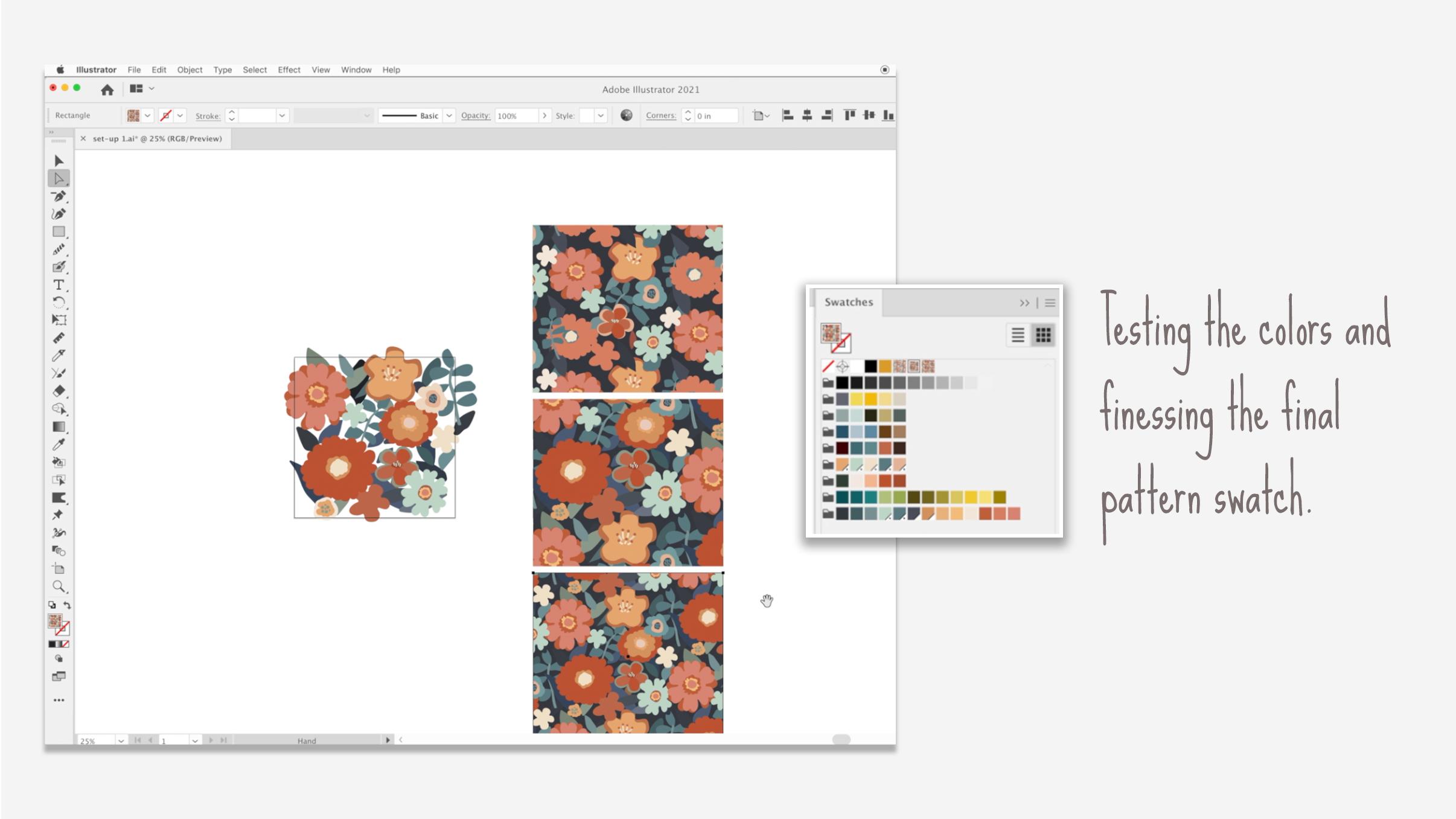
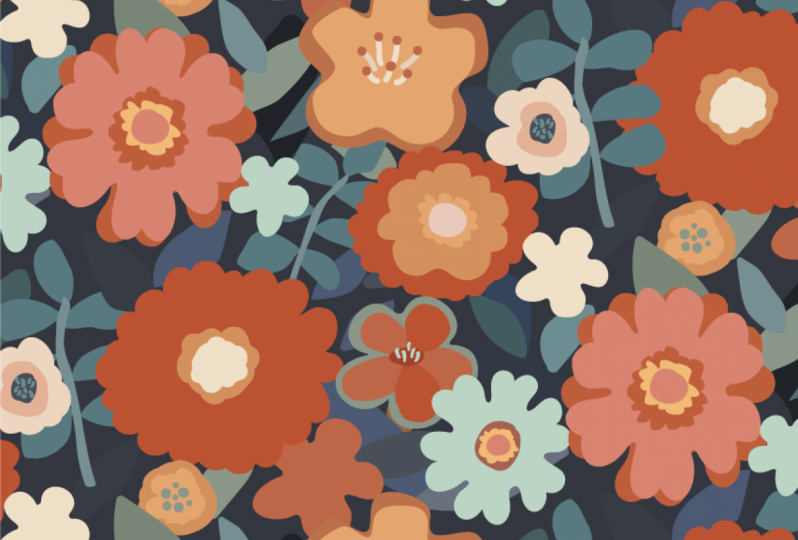
ici que je peux vous faire savoir ou comparer des notes avec cet original. Une fois que je reviendrai, ça me prendra quelques minutes ici. Bon, donc voici les ajustements que j'ai faits. Et beaucoup de cela a à voir avec juste principalement le redimensionnement et le déplacement légèrement autour des icônes avec les motifs principaux et aussi changer quelques-unes des couleurs. Donc, vous pouvez voir cette fleur ici est maintenant beaucoup plus sombre. Celui-ci est un peu plus sombre. J' ai ajouté celui-ci ici, que je viens de dessiner très rapidement, en utilisant ce fond de base ou en utilisant cette fleur comme base. Et j'ai juste utilisé mon pinceau blob. Donc, fondamentalement, si vous aviez votre pinceau blob sélectionné ici et que vous aviez cet ensemble ajouter, fusionnez uniquement avec la sélection que n'importe quel objet sélectionné. Tu peux commencer à dessiner et ça va s'assurer qu'on a la bonne couleur ici. Et vous voyez, vous pouvez simplement ajouter à cela très, très facilement. C' est pourquoi c'est si rapide de le faire de cette façon. Donc je viens de faire de ce genre de changements, quelques changements mineurs sur l'ajustement de mes feuilles en arrière-plan. Et maintenant, je vais faire quelques tests. Avant que je fasse celui-là. Ce que j'ai fait est que j'ai sélectionné du tout, utilisez mon raccourci pour ajouter un motif. Et j'ai expérimenté cette brique par colonne. Donc à moitié tirage. Je sais que mon modèle est dix par dix ou mon tableau d'art original. Je vais effectivement cacher ça ou à bord temporairement. Mais vous pouvez voir que, en substance, cela fonctionne. Vous pouvez décider de la façon dont vous voulez qu'il se chevauche et juste avoir ce coup d'oeil à cela m'a vraiment aidé à faire quelques ajustements sur cette nouvelle mise en page. Une des choses que j'ai fait est que je l'ai traversé sur la plupart des feuilles et utiliser ce petit widget pour arrondir les coins ou les points. J' ai juste senti que c'était un peu plus conforme à ma conception globale. Et vous pouvez aussi voir que j'ai ajouté quelques couleurs supplémentaires. Donc celui-ci ici, je devrais probablement traîner ici quelque part
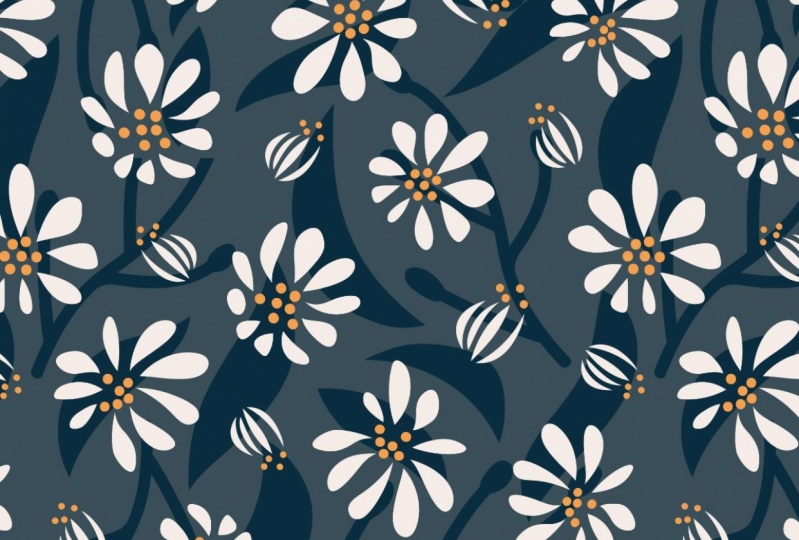
ici parce que je me rapproche de ce que je considérerais ma dernière palette. Maintenant, en regardant certaines de ces feuilles, vous savez, vous pouvez voir que vous pouvez les simplifier. Je veux dire, c'est quelque chose que tu peux faire avant de faire ton modèle. Donc, je ne fais que sélectionner les formes. On dirait que j'ai fini la plupart d'entre eux, mais de temps en temps j'oublie. Donc mon raccourci, Une des choses que je veux arrondir un peu plus, et je voulais juste expérimenter maintenant avec une couleur de fond. Alors souvenez-vous de notre inspiration ici. Et celui que j'aimais vraiment ou que je voulais travailler était un peu comme ça. Vous pouvez voir que j'ai même façonné l'esprit petites branches feuillues un peu après ce genre de regard. Et j'ai aimé ce fond vraiment sombre, alors ce genre de couleurs intermédiaires serait considéré comme un terrain d'entente, puis ces objets plus légers deviennent le premier plan. Donc je travaille en quelque sorte vers cette idée. Mais j'ai aussi vraiment aimé dans ce genre de look cette superposition vraiment étendue en arrière-plan et l'action qui se passe par rapport à celui-ci. Donc, j'ai vraiment épousé ces deux-là et ensuite pris l'intérieur de ces fleurs, sorte d'inspiration pour le milieu de mes propres fleurs a pris un peu sur ce regard sur l'une d'elles. Et ainsi vous pouvez voir comment l'inspiration peut jouer dans votre design. Tu ne regarderais jamais ça et dis, oh, c'est copié, c'est définitivement une copie de celui-ci ou de celui-ci. J' ai dessiné tous les motifs moi-même. Je l'ai colorisé complètement différemment et inspiré par ces artistes ici. Donc merci beaucoup Ophélia vit Mariko, j'ai été influencé par et inspiré par vous tous, et c'est ce que j'ai fini avec. Donc je pense qu'à ce stade, je peux vraiment m'en débarrasser. Alors je vais vraiment faire sortir ce petit gars du chemin là-bas. Et donc j'en suis arrivé au point où je pense que ça va être assez proche de ma finale, donc je vais me débarrasser de celle-ci ainsi que de mon rapport qui le cache. Alors passons ça sur le tableau d'art. Pas ça, c'est un 100% nécessaire, mais si jamais je voulais exporter le tableau d'art séparément, parfois cela finit par être une collection complète. Donc je finis avec un tas de tableaux d'art différents. Tu l'as probablement vu dans mes autres cours. Ma classe de workflow InDesign stylo a un document que vous pouvez réellement télécharger pour l'utiliser à cette fin. Alors maintenant, je vais commencer à faire un peu des tests, et je pense que cette leçon a duré assez longtemps. Donc, ma prochaine leçon sera tout sur le test de ce modèle et le choix d'un arrière-plan. D' accord, je te verrai là-bas.
7. Conclusion et résumé avec des conseils: Salut les gars, bienvenue à la clôture. Je suis si contente que tu sois arrivé jusqu'à la fin. C' est toujours tellement gratifiant pour moi de voir que vous avez terminé certains projets et que vous vous impliquez dans les discussions ici, c'est un endroit idéal pour partager et j'aimerais vous voir poser une partie de votre travail ici. Et je suis heureux de promouvoir votre travail aussi. Avec votre permission, je partagerai tout ce que vous publiez ici. Assurez-vous de vous inscrire à ma liste de diffusion sur mon site web également. De cette façon, vous pouvez vraiment suivre ce que je fais dans ma vie et lire mes billets de blog de passé sont vraiment aider à développer ce site comme une vraie ressource pour les artistes. Assurez-vous également de consulter mes deux sites Pinterest. J' ai ce Dolores art maintenant site de sprint que nous regardions. Et un autre appelé professeur Dolores masque naufragé. Sur ces sites. Je partage beaucoup de ressources d'artistes pour votre usage. Si vous êtes curieux du genre de travail que
je fais, j'ai quelques magasins. Le plus grand est ajoute acyl.com. Mais je vends aussi sur de nombreux autres sites Web. Cherchez juste mon nom et vous verrez beaucoup de travail que j'ai produit au fil des ans. J' aime vraiment regarder le travail d'un autre artiste et je fais la même chose, alors ne me sens pas mal. J' adore voir la progression que font les artistes dans leur vie professionnelle. Tous les changements qui peuvent avoir lieu, surtout si vous êtes un artiste qui essaie de gagner sa vie avec votre art. On ne sait jamais où on va finir avec ce genre de carrière. vous plaît assurez-vous d'appuyer sur ce bouton de suivi. J' ai rejoint mes autres cours. J' adorerais te voir là-bas. Au revoir pour l'instant.
 Delores Naskrent, Creative Explorer