Transcription
1. Introduction aux pinceaux et motifs pour créer des motifs dans Illustrator: Salut là et bienvenue. m'appelle Dolores nascar et je viens à vous de Sunny, Manitoba, Canada. Il fait un peu froid aujourd'hui. Je ne suis pas sûr que si vous êtes en train de vérifier les bulletins météorologiques va être un peu à craquer en arrière-plan sur mon audio. Et c'est parce que j'ai un feu chaud en arrière-plan. Aujourd'hui, je vous apporte la graisse de classe vous aidera que vous travaillez votre chemin à travers la compétence totale illustrateur. Je vais vous aider à produire un très cool motifs superposés. Et nous allons utiliser Dieu pour créer un modèle. On va faire du bon travail avec des pinceaux. On va utiliser des trucs comme le pinceau. Nous allons parler de couleur sur les pinceaux et superposer vos motifs pour les rendre vraiment, vraiment intéressants. Comme je l'ai dit, j'espère vraiment qu'au fur et à mesure que vous travaillez dans mon continuum ici, bien
sûr, vous aurez une maîtrise totale de l'illustrateur quand vous aurez terminé. On va faire un peu de travail avec les effets. Et je vais vous montrer comment faire les choses de plusieurs façons. Je vais garder cette intro courte et douce. Ils sont prêts à commencer. Ok, Amit, toi en moins d'un.
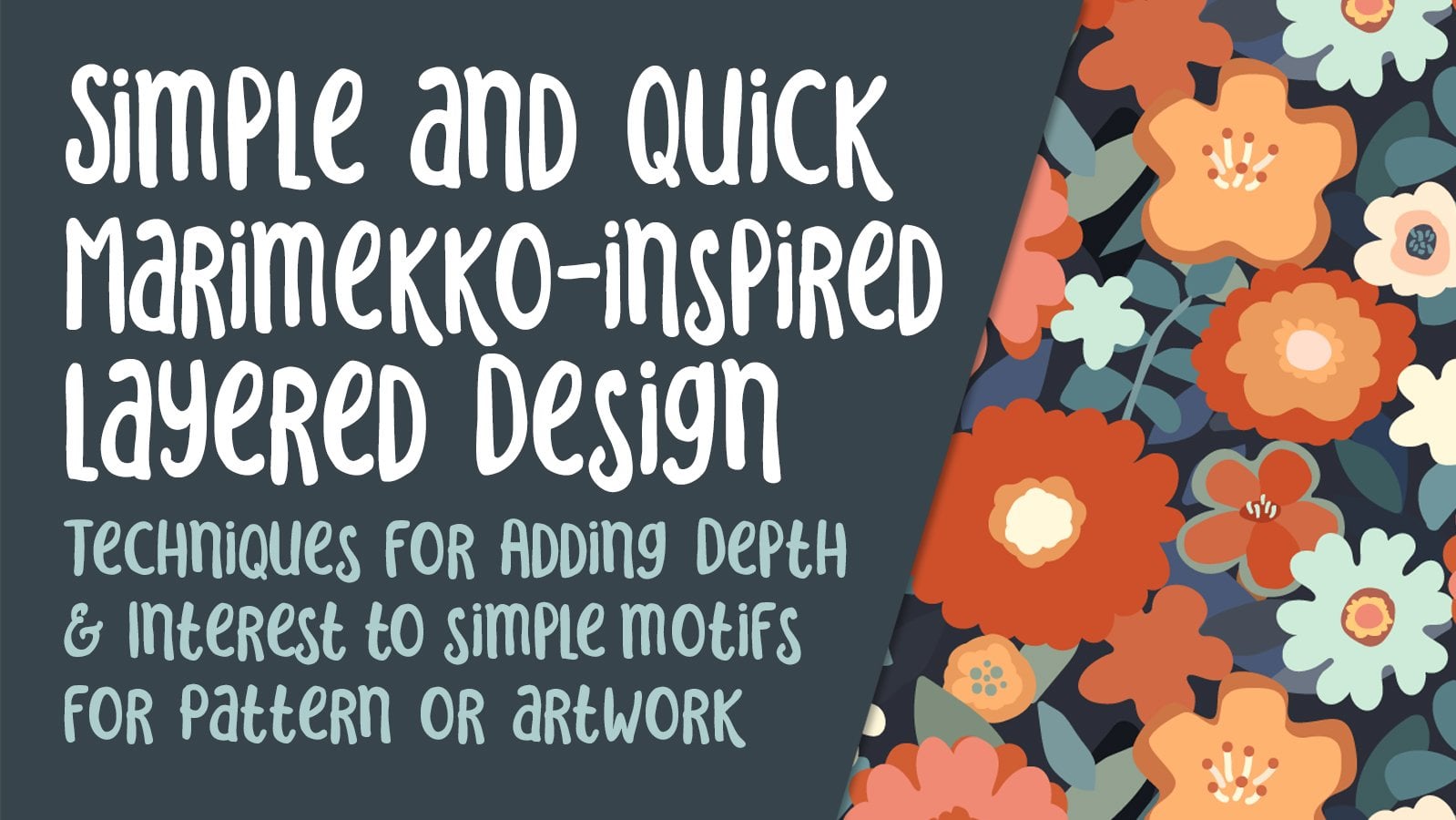
2. Inspiration, exemples et aperçu: Salut les gars, bienvenue à la première leçon. Donc moins d'un ici est une question d'inspiration. Je suis si contente que tu t'es engagé. Jetons un coup d'oeil à quelques exemples et ensuite nous allons commencer. Je voulais vous donner juste un aperçu de base de ce que j'ai travaillé. Et ce sont les motifs que j'ai créés dans ce style vraiment superposé. J' expérimente cette technique. Ce n'est pas quelque chose que j'ai fait régulièrement. Et je veux le faire depuis. J' ai travaillé sur des pinceaux en couches dans l'
une de mes autres classes ensemble que vous avez pu ou ne pas avoir été. J' ai un tas de pinceaux que j'ai empruntés à l'autre classe. Will, certains d'entre eux ont été stratifiés, certains d'entre eux n'ont pas été stratifiés. Et nous allons faire un peu plus de ce genre d'
exploration de la fabrication de précipitation à partir de ces pinceaux va alors créer des motifs. J' en ai fait quelques uns ici. Certains d'entre eux utilisent des brosses superposées, d'autres pas. Et oui, j'essaie essentiellement
d'expérimenter certains de ces styles et j'ai vu partout. J' ai donc créé un tableau sur mon site Pinterest, dollar art, Dolores maintenant script. Et sur ce site, j'ai une tonne d'exemples. Ainsi, vous pouvez prendre juste un de ces et l'utiliser pour inspirer avec le pinceau se faire. Donc quelque chose comme celui-ci que vous pouvez voir utilise beaucoup de pinceaux plus fins, est superposé et donnant détaillée aux pédales par exemple, certaines d'entre elles sont de vraies petites formes. Vous pouvez voir. Par exemple, le renard ici couvert de petites fleurs. Doc. Une fois que vous commencez à faire des recherches sur ce sujet, vous allez trouver deux ou trois noms qui viennent très souvent. Donc ce sont des artistes que vous pourriez vérifier. L' un d'eux est Helen ail, bien sûr, le fantastique et talentueux Helen flécheté. Son studio s'appelait Orangey chanceux, et elle a un blog, alors on va juste y aller. Elle est aussi canadienne. Elle a un studio à Montréal, Canada. Et regardez ce travail incroyable, incroyable. J' adore ça si fantaisiste et si ludique. Et j'aime sa combinaison de couleurs, un amour qu'elle a ces oiseaux vraiment bizarres, certainement des fleurs d'une autre planète. Il est génial de recueillir l'inspiration de cette façon est de s'assurer que vous ne copiez jamais réellement le travail d'un autre artiste. Prenez quelques idées, découvrez comment ils vont,
quoi qu'ils fassent, mais gardez votre travail complètement original. Il y a beaucoup d'artistes qui ont commencé à intégrer une sorte de style dans leur travail. Vous pourriez trouver beaucoup de choses à inspirer. Revenons à mon travail ici. Certainement. Je ne suis pas Helen dyadique. Mais ce que j'essaie de faire, c'est de développer
un style propre qui a beaucoup de leering et beaucoup de genre fantaisiste de fleurs dedans. Donc, dans cette classe, nous allons nous concentrer sur les techniques réelles pour créer ces pinceaux superposés. Tout au long, je vais vous montrer la référence que j'ai utilisée. Et à partir de là, nous développerons nos modèles. D' accord. Ok, on se retrouve dans la prochaine leçon où on va aller travailler. Là.
3. Pinceaux dégradés et variables: Salut les gars, bienvenue à la deuxième leçon. Donc, à moins que jusqu'ici, nous allons jeter un oeil à une variété de différents types de pression. Nous allons ajouter beaucoup de détails et je vais même vous montrer
comment vous pouvez utiliser un dégradé en arrière-plan de vos pinceaux. Nous allons aussi travailler avec le masque d'écrêtage. Commençons. Il y a donc probablement des centaines de façons différentes d'ajouter de la texture à un motif. Je vais vous montrer quelques-unes de celles que j'ai expérimentées. Et qui sait ? Peut-être qu'on va trouver quelque chose en chemin. Nous pouvons ou non utiliser toutes nos expériences qui connaissent des hôtes, tout sur le processus comme continuez à vous rappeler que si vous étiez dans ma classe de workflow de conception de modèle, vous reconnaissez probablement ce document de mise en page de base que j'utilise. J' avais en fait joint ce document en tant que téléchargement pour vous. Si vous vouliez y retourner et le vérifier, je l'utilise pour rassembler toutes mes collections. J' ai un peu arrangé pour que j'ai des tableaux d'art. J' ai une place pour mettre ma collection. Ce sont les différents modèles que j'ai élaborés au fur et à mesure que je vais le long. C' est la construction des motifs directement sur les tableaux d'art. Et puis ce serait un motif fini que j'aurais ici dans ma palette d'échantillons. Je commence généralement par trouver une sorte de schéma de couleurs que je veux. Et j'ai décidé de ces couleurs. Certains d'entre eux que j'avais au début, puis certains d'entre eux j'ai ajouté au fur et à mesure que j'allais le long. Mais il y a plus qu'assez de couleurs ici pour travailler avec. Qui sait, nous pouvons même ajouter plus tard, nous verrons, mais ces couleurs que j'ai, il y en avait celles que j'utilise pour créer ces deux motifs que j'ai jusqu'à présent. J' en ai encore beaucoup à y aller. J' aimerais avoir probablement une douzaine dans cette collection quand j'ai fini. Donc, ce que nous allons faire est de passer en revue et de parler de certaines des différentes méthodes que j'ai utilisées pour construire ces motifs et brosses superposés. Si vous entendez un peu de bruit en arrière-plan, je dois vous dire que c'est une journée froide ici et que j'ai un feu. Imaginez que vous entendiez des claquements de
temps en temps et que c'est aussi terriblement venteux. Donc j'ai une grosse branche qui grattait sur le toit. Google, quelles sont les prévisions pour aujourd'hui à Brandon ? Aujourd'hui, il sera nuageux avec un maximum prévu de 12 et un faible niveau de chaux. Il fait actuellement 11 degrés et surtout nuageux. Mais de toute façon, revenons travailler ici. Je n'ai donc que quelques exemples de techniques différentes que j'ai utilisées ici. Je veux en quelque sorte les expliquer parce qu'ils sont vraiment faciles. Dans ce cas particulier, ce que j'ai fait était d'ajouter le chemin caressé. Donc cette moitié que vous voyez ici est un accident vasculaire cérébral. Vous pouvez voir ici dans une couleur légèrement plus foncée. Et ce que j'ai fait, c'est que j'ai brisé la ligne. C' est donc une technique très rapide pour ajouter ces Adi, textures à votre motif. Donc, ce motif deviendra un pinceau. J' ai donc fait une ligne à 11 points, couleur
légèrement plus foncée et j'ai pointé la ligne. Donc, vous pouvez expérimenter avec ce sont quelques choses assez cool que vous pouvez faire. Je l'ai tiret en ce moment à 3, vous pourriez changer ça à 4 si vous voulez que le cercle soit un peu plus rond et pourrait changer l'épaisseur, vous pourriez changer la taille de l'écart. Faisons 33. Ce que je fais souvent est de copier cela et ensuite juste faire avec hâte. Et vous pouvez simplement appuyer sur la touche de tabulation pour passer à l'endroit suivant ou chaque deuxième ici pour insérer votre expérience de tailles, certainement parce que tout ici vous donnera un effet différent. Je vais annuler ça. Vous pouvez également expérimenter avec des extrémités carrées ou des extrémités projetées. Je vais annuler cela aussi. Et bien sûr, il y a des options que vous pourriez mettre ici, ce qui
ne m'intéresse pas. C' était donc l'une des façons. En fait, c'est comme ça que j'ai fait celui-ci ici, et je l'ai sélectionné après l'avoir créé. Tout d'abord, j'ai changé la couleur pour créer celui-ci ici. Et une fois que je l'ai terminé, sélectionné la chose entière quand l'objet et l'expansion,
en élargissant à la fois le remplissage et le trait. Et vous pouvez voir maintenant que ce sont toutes des formes. Je ne pense jamais que je veux montrer vraiment rapide est que vous pourriez mettre un dégradé en arrière-plan ici. Donc, si nous double-cliquez sur nos dégradés, prenons cette couleur et mettez-la ici. Faisons en sorte qu'on ne soit pas sur le coup. Je vais entrer dans ma palette d'échantillons ici et en spécifier aucun. Le dégradé sera dans le fond de la fleur, et cela pourrait également être transformé en un pinceau une fois qu'il est agrandi. Donc, sélectionnons-le et nous allons développer à nouveau parce que cette fois nous voulons créer l'expansion pour le gradient. C' est encore une fois quelque chose que vous pourriez avoir à expérimenter. Je vais dire, ok, ici ont élargi. Et maintenant, je peux aller de l'avant et essayer de le faire glisser dans le panneau des pinceaux pour créer un pinceau. On va créer un pinceau d'art. Je vais frapper OK. Et je ne peux pas utiliser ça. Donc ce qu'on va faire à la place, c'est quelques pas ici. Je vais copier ça et on va le coller devant. Et nous allons enlever le remplissage de ça complètement. Ce sera notre masque d'écrêtage que nous allons
utiliser après avoir élargi notre dégradé. Donc juste pour rendre ça un peu plus facile, je vais faire une nouvelle couche. Je vais les couper quand en fait, et je vais le coller juste là, coller en place. Donc maintenant, nous avons cela sur un séparément ou complètement. Ce sera un peu plus facile de travailler avec. Nous pouvons voir les différents composants ici. Ce que je vais faire est de dégrouper ça pour que vous puissiez voir que j'ai le 21 avec un dégradé et un sans, donc celui-ci sans, ça va être, notre masque de coupe va l'étiqueter comme tel. En ce moment, celui-ci, nous allons élargir l'apparence sur. De mon expérience. Vous avez besoin d'une bonne quantité de statistiques, mais vous n'avez certainement pas besoin de la 255. Donc je vais le faire, essayons juste 55 d'abord et voyons à quoi ça ressemble. Et vraiment ce n'est pas mal. Je pense que surtout si vous utilisez cela avec parcimonie et l'utilisez assez petit, vous n'aurez pas de problème avec ce dégradé qui ressemble vraiment à ça. Cela dépend également de ce que vous lisez la collection. Si c'est pour le tissu, croyez-moi, tissu est très indulgent et cela fonctionnerait très bien. Et je veux juste l'incliner ici. Ok, donc maintenant ce qu'on va faire est d'élargir l'apparence sur ça. Et souviens-toi que nous avons celle-là. Je vais mettre mes guides intelligents pour que je puisse l'aligner. Je vais faire un masque et tu vois
que cette forme est sur le dessus de ma pile. Donc, je vais devoir faire est de sélectionner tout dans le plus tard, allez dans ce menu déroulant et faire le masque d'écrêtage. Maintenant que c'est fait, je peux aller à diviser et vous pouvez voir qu'il n'y a rien au-delà des bords. L' autre chose que je fais souvent ici est que j'utilise ma simplification et juste vérifier et voir s'il va y avoir un avantage à réduire le nombre de points. Vérifions ça. A l'origine, il a 627 points, maintenant il a 470. Voyons si on peut faire ça encore moins. Non, je n'aime pas ce qu'il fait ici. Donc, je vais coller le réglage. Et maintenant on peut en faire un pinceau. Maintenant, je peux voir que cela est devenu un peu blanc. Je vais utiliser cette couleur comme un gars va ajouter ici à mes échantillons, double-cliquer dessus ici. J' allais le faire plus tard, mais je pense que je vais juste l'attraper et entrer dans ça. Donc le conseil ici n'est pas une couleur différente ou pensez-vous que vous pensez qu'il devrait être un peu plus léger ? Je crois que je vais le laisser. Ok, donc maintenant nous avons un pinceau dégradé que nous pouvons aussi ajouter à nos pinceaux. Allons juste faire glisser ça là-dedans. On va en faire un pinceau d'art. Je vais dire d'accord ici, et essayons juste celui-là. Donc ça pourrait être quelque chose d'intéressant que nous pourrions utiliser plus tard. Ok, alors passons à une autre méthode. Donc, dans cette méthode ici, j'ai créé un pinceau en utilisant un pinceau de calligraphie pour y ajouter le détail. Laisse-moi briser ça pour toi. Je vais tout éliminer sauf pour la grande forme de base là-bas. Donc la chose avec les pinceaux de calligraphie que j'aime c'est que vous pouvez changer la forme du Dieu ou le timbre que vous utilisez ou avec lequel vous peignez. Donc celui-ci avait un look vraiment spécifique. Je veux utiliser le pinceau de calligraphie et être capable de peindre une ligne qui est épaisse et mince. J' ai donc choisi une couleur plus claire ici. Je ne vais pas avoir de remplissage dessus. Et le coup est cette couleur plus claire. Donc vous pouvez voir ici que je donne juste un PS rapide vers le bas pour produire le point. Je prends mon temps avec cette partie parce que je veux qu'elle soit assez bien espacée, assez uniforme. Et j'essaie aussi d'empêcher les lignes
droites de se produire ici autant que possible,
maintenant chaque fois que vous voyez la pointe du pinceau montrant comme ça,
cela signifie que vous pouvez utiliser le crochet droit ou gauche pour rendre la taille de votre pinceau plus petite ou plus grande. Mais cela ne fonctionne pas avec les pinceaux que vous avez créés. Mais ça marche sur ces pinceaux de calligraphie. Donc je vais te montrer ce qui se passerait si on allait faire glisser ça dans la palette des pinceaux ? Vous pouvez voir mon motif avec tous les petits détails vient très bien. Donc je vais dire d'accord ici, et essayons de peindre avec. Oups, peut-être une bonne idée de le choisir puis les tarifs. Donc tu peux voir que ça marche, juste Dandy. Et vous pouvez voir que quand je courbe mon pinceau ou mon coup, les points suivront. Maintenant, vous voyez ici, si je tiens un long coup, qu'il change
la taille des points dans ce motif ou épaisseur est toujours assez utile, donc je vais le garder. Donc j'ai quelques autres idées. Je vais vous en montrer quelques-uns dans la prochaine leçon. D' accord, je te verrai là-bas.
4. Pinceaux avec des lignes et des silhouettes: Salut les gars, bienvenue à la troisième leçon. Donc à moins de trois ici, je veux vous montrer quelques brosses que j'ai faites avec des lignes et des plantes, des silhouettes. Et tu vas me voir faire quelques erreurs et les corriger pour que tu puisses en apprendre un peu. On va utiliser le pinceau blob pour une construction. Et nous allons aussi utiliser la palette Pathfinder. Commençons. Donc, dans cette leçon, ce que je veux vous montrer est l'utilisation de lignes droites comme ce modèle utilise. Et comme ce modèle utilise. Je veux également expliquer à nouveau la souris d'écrêtage et comment vous pouvez les utiliser pour vous aider à créer des traits de peinture qui ressemblent à ceci. Bon, alors commençons par une forme de feuille de base. C' est le type de pinceau que nous allons créer en premier, je vais vous montrer ici dans le panneau des pinceaux. Et je vais te montrer comment faire ça. C' est un qui est assez rapide en fait à produire, Commencez par une ellipse. Donc L sur votre clavier vous donnerait une ellipse. Faisons ce noir, pas de coup, et tirez-le à la taille approximative dont vous pensez avoir besoin. Et puis déplace C sur votre clavier vous donnera la même chose que ceci ici, qui est la conversion des points d'ancrage sélectionnés en coin. Donc, shift c vous donne cela sur le haut et le bas, et vous avez votre forme de feuille de base. Maintenant, l'un des pinceaux que j'ai dans mon panneau de brosses est juste un type très simple d'un fondamentalement fait de la même manière. En fait, c'est le sinus d'un long lignes coniques ou des papiers aux deux extrémités. Et je veux juste vous montrer ici dans les réglages du pinceau. Je l'ai mis à tension, ce qui veut dire qu'on pourrait la teinter à ce qu'on veut. Je veux que ce soit blanc, et en fait ça n'a pas d'importance à cause de la prochaine étape que nous allons faire, mais faisons-le comme des blancs. Donc vous avez l'idée que vous pourriez brosser votre ligne de pinceau, je vais être un peu plus petit ici, donc 0.75. Donc je tire assez rapidement de haut en bas ici. Un peu plus épais que l'original. C' est OK. Vraiment, je vais le faire 2.5, mais peu importe que ce soit légèrement différent. Les images nous donnent une sorte de feuille avec un autre type de regard à elle. Donc, je vais sélectionner ces deux lignes et les déplacer, juste attacher. Et puis o sur mon clavier me donne mon outil Reflect. Je vais réfléchir fondamentalement ici
au milieu pour mes lignes sont complètement sélectionnées. Maintenant, vous pouvez voir les points d'ancrage est solide là sur l'option du clavier clic, Je veux qu'ils de ce côté, donc c'est parfait. Je vais dire copie, et ça me donne les quatre. Ce que je ferais, c'est d'attraper les sommets de tout ça. Vous pouvez voir qu'ils sont tous sélectionnés. Et je voudrais m'assurer que le line-up et le même et le bas. Et ce n'est pas une mauvaise idée de les faire se chevaucher un peu au-delà de la fin. Donc je vais juste les tirer. J'aurais pu le faire au début. R. Eh bien, et je pense que je vais faire ressortir ça juste pour toucher et j'ai tout ce dont j'ai besoin pour faire l'étape suivante. Ce que je veux faire, c'est aller dans la palette Pathfinder. Je vais faire quelques tours avec ça. Avant de le faire, je dois changer les coups de pinceau pour être des formes réelles. Pour ce faire, je vais élargir l'apparence et vous pouvez voir maintenant ce sont des formes, OK, donc ce ne sont plus des coups de pinceau. Ce que je veux faire, c'est couper ça. De cette feuille, je veux m'assurer que j'ai une copie de cette forme de feuille que je peux colorier les leaders. Donc, sélectionnons tout cela et coupez. Je vais faire une nouvelle couche. Il n'est plus sur la couche de pinceaux. Je peux le remettre là après, mais j'aime l'avoir sur sa propre couche parce que quand je l'ouvre, je peux voir toutes les parties de ce pinceau. Si je l'ai laissé sur la couche de pinceaux, il y a un tas de choses là-dedans, donc je ne veux pas m'occuper, et c'est le moyen le plus rapide de le faire. Et ce que je veux faire, c'est dupliquer ça. Vous pouvez également simplement copier cette forme et la coller dans le mauvais, j'essaie juste de vous montrer toutes les options possibles pour faire un SCAP particulier. Vous découvrirez lequel est le meilleur et le plus rapide pour vous. Donc, ici, vous pouvez choisir le chemin dupliqué dans le menu déroulant. Ou j'aurais pu le traîner ici pour faire un duplicata. Et maintenant, verrouillons ça. Donc, nous allons sélectionner tout ce que nous avons ici. Et on va aller dans la pâleur de Pathfinder et on va essayer moins avant. C' est haut celui-là. Donc nous pouvons être sûrs de ce que nous voyons ici. Je vais essayer moins avant, et c'est exactement ce que je voulais qu'il fasse. Donc ils sont tous séparés maintenant, ok, maintenant ceux-ci je peux colorer, donc je vais sélectionner chacun d'eux et nous allons les colorer. J' en ai déjà quelques de couleur pêche. Rose pêche. Donc celle-là je pense que je ne pourrais pas faire dans un vert. Et puis revenons dans la palette Calques, montrons un déverrouillage, celui-ci. Maintenant, nous pouvons le sélectionner en le ciblant juste ici. Et je veux le remplir avec le même vert, mais ensuite je vais l'alléger. Donc j'ai double-cliqué dessus et maintenant je peux l'alléger et ça me donne une feuille vraiment soignée. Donc je pourrais, vous savez, à ce stade, le dupliquer et faire quelques autres écarts. Alors disons celui-là. En fait, je veux le faire plus léger avec un plus sombre que ce qui est
toujours plus facile d'aller et de l'attraper ici, cible, et nous allons le faire plus sombre. Maintenant, nous avons deux grandes feuilles que nous pouvons utiliser. Et c'est juste le simple, suffit de les glisser dans les
pinceaux, Palette art pinceau où pas vos changements en ce moment, nous pouvons faire la même chose ici, glisser celui-ci dans. Vous pouvez également simplement le faire sélectionner et cliquer ici pour faire un nouveau pinceau essentiellement vous amène au même endroit. Je trouve juste qu'il est plus rapide de simplement glisser et de frapper OK. Donc nous avons maintenant un tas de feuilles différentes et la chose soignée laisse ses pétales. La chose soignée, c'est qu'ils ont tous l'air un peu différents. Et ça va être amusant quand nous imposons notre modèle à la fin. Donc je vais vraiment remonter ces deux de cette couche, retourner dans la couche de ma Russie et coller en place en faisant un changement de commande,
l'atome va les regrouper pour qu'ils soient en quelque sorte seuls, non ? Alors maintenant, il est temps d'en essayer un autre. Donc, pour notre prochaine brosse, on va faire quelque chose comme ça où on a peut-être un peu pour n'importe quelle sorte de plante comme en ponte au-dessus d'une feuille. J' ai donc commencé ici, et j'utilise la brosse blob pour le faire était d'accéder à la brosse blob est décalée B sur votre clavier et vous verrez ce que le pinceau blob que. C' est celui qui peut être ajusté en utilisant le support gauche ou droit et aller un peu plus petit. Et le truc cool à propos de la brosse blob, c'est que je l'ai utilisé pour les créer. Ces différents et je veux les appeler feuilles, mais ces petites gousses, je suppose que tu dirais que c'est comme un succulent. Je les ai dessinés avec le pinceau blob, donc il a créé des formes réelles. Ce sont des pinceaux qui doivent être élargis. J' ai le dessin d'un côté et je pense que je vais dupliquer cela, donc je fais glisser la sélection dessus. Donc je tenais la clé d'option pour le faire. Et je vais utiliser l'outil Reflect, qui est oh, sur votre clavier. Et je vais aller environ au milieu ici et option clic. Et ce que ça va faire est de le refléter en fonction de l'endroit où j'ai laissé tomber les broches, cette broche ici, j'aurais pu être un peu plus loin. On peut faire des ajustements, mais je l'ai réfléchi verticalement. Je vais frapper copie pour avoir les deux côtés de ma petite fougère. Je vais le rapprocher un peu. Et puis je vais utiliser le pinceau blob pour dessiner une tige. cool, c'est que ça va s'attacher à tout ce que je dessine. Ainsi, il va s'unir ou ajouter à l'une des formes qui sont traînées sur. Vous pouvez accéder aux options du pinceau blob en double-cliquant sur le pinceau. Donc les paramètres que j'ai sont ceux-ci. Vous pouvez le faire fusionner avec la sélection. Si c'est quelque chose que vous faites, peut-être un but différent de ce que nous faisons en ce moment. Et ici, bien sûr, vous pouvez faire des ajustements comme n'importe quel autre outil de brosse. Je vais laisser ça comme un cercle droit. Cliquez ici. Même s'il est désélectionné, il va toujours se connecter. Donc je vais juste tirer sur la ligne droite CLIA dans la rue du milieu, ish. Et puis je vais utiliser le pinceau pour faire toutes mes connexions. Et vous pouvez voir ici que ça les unit magnifiquement. Donc mes petites gousses s'unissent à la tige que j'ai dessinée. Et c'est exactement ce que je cherche. Je vais bouger cette fenêtre juste un peu. Je n'ai pas aimé ces deux derniers, donc je les refais. Et je vais bouger ça juste une touche. Une des choses que je pourrais faire à ce stade pour que ce côté ressemble peut-être un peu moins identique à l'autre côté serait de sélectionner la colonne entière. Je suppose que vous diriez que je vais utiliser une commande simplifiée pour juste faire quelques changements ici. Donc, cela va juste les rendre un tout petit peu différents dans leur forme de l'autre côté. Et en même temps, je passe de 37 points à 26 points. Aussi, je vais juste peut-être juste prendre plus sur quelques de ces et les modifier juste jamais si légèrement. Je veux que ça ressemble à une pièce dessinée à la main. Je vais également saisir ce côté de ma tige et juste ajusté légèrement pour le rendre un peu moins parfait. Ok, alors on y va. Oups. Je ne sais pas pourquoi il revient à l'autre tout le temps. Hé, donc j'ai ce dessin. Je peux y aller et faire des ajustements, bien sûr. Maintenant, dans un cas comme celui-ci, je choisirais probablement l'outil Gomme, qui est le décalage E. Et c'est encore une fois l'une de ces brosses que vous pouvez ajuster avec vos supports et vous pouvez l'utiliser pour retirer des morceaux de votre peinture ou agrandie formes. Donc, cela fonctionnerait aussi bien sur cette forme, par exemple. L' autre chose que je peux faire est juste d'utiliser mon moins c0 et de soustraire le point si c'est plus facile, nous sommes tous au sujet du facile en ce moment. Et je vois ici pour une raison quelconque que j'ai une tonne de points. Donc, je vais sélectionner avec mon dernier foo, puis appuyer sur mon raccourci de points d'ancrage de suppression, qui est pour moi une virgule de commande. C' est un que j'utilise assez fréquemment. Donc, il était définitivement libellé dans un raccourci pour savoir,
il pourrait certainement transpirer les détails et prendre beaucoup plus de temps à travailler sur ce sujet. Mais je voulais juste vous montrer comment construire le pinceau et je peux certainement le faire avec ça ressemblant à ça. Donc maintenant je peux superposer sur cette feuille ou je pourrais dessiner une autre feuille. Faisons un test rapide ici parce que je veux te montrer quelque chose. Je vais m'ajuster un peu. Donc, je vais ajouter un point ici, quelques points là-bas, et je vais faire un peu d'ajustement ici. Nous voulons le serrer à l'usine. Je vais probablement faire un ajustement à la tige ici, mais je veux signaler quelque chose ici. Je vais faire glisser un guide de règle. Et vous pouvez voir ici que ce point et ce point ne s'alignent pas. Nous allons faire une tâche rapide. Je vais vous montrer ce qui se passe si vous ne
mentez pas dans ces deux-là sur pourquoi c'est important que vous le fassiez. Donc canadien il fera un pinceau d'art. On va déplacer ça pour qu'on puisse dessiner avec le pinceau. Je veux juste vous montrer que le pinceau suivra ce qu'on a fait ici. Et le problème avec ça, c'est que si jamais vous essayez d'aligner les choses, c'est vraiment difficile de vous arrêter là où vous voulez. Donc, prenons un guide de règle ici comme on peut le voir, laissez-moi me débarrasser de celui-ci et regarder ce qui se passe. Donc je le tire ici et j'essaie de faire la queue vers ce guide et ça ne le fait pas. C' est pourquoi il est important pour vous d' obtenir ces alignements avant de les transformer en pinceau. Je sélectionne donc le haut et le bas, et j'utilise les outils d'alignement pour les aligner. Testez cela en faisant quelque chose pose peut-être en
le dessinant avec le rectangle ou l'ellipse et en veillant à ce que vous tirez, je vais commencer à partir du milieu ici qui assurez-vous que vous maintenez votre touche Option pendant que vous tirez votre ellipse. Et vous verrez que quand vous vous arrêterez, le centre est juste là où vous en avez besoin. Envoyez-nous ceci à l'arrière et utilisons simplement ceci comme notre feuille. Comme je l'ai dit, pinceaux paniques sont un processus et j'aurais pu le faire dès le début, mais ça va vous montrer comment parfois vous prenez toutes ces décisions à la volée. Je veux que ce soit une forme assez longue, sorte de forme oblongue. Je ne vais pas toucher ces deux points et je vais essayer de
faire une distance des deux côtés de la ligne équidistante. Donc, je vais aussi aligner ceci sur mon guide de règle. En fait, je pense que je vais juste les éliminer. Et donc pour le moment, je vais juste verrouiller cette commande et je vais
utiliser ma dernière Sue et ça sélectionne tout dans la zone du procès. Encore une fois, mon raccourci ou supprimer les points d'ancrage. Si vous n'avez pas encore de raccourci, vous allez sur le chemin, puis supprimez l'angle comme vous pouvez le voir ici, ma virgule de l'homme de raccourci, mais c'est un que vous pouvez considérer. Je voudrais certainement envisager de mettre leur via
Si vous commencez à faire des choses comme ça,
plus certains de ces raccourcis ont Si vous commencez à faire des choses comme ça, vraiment du sens et maintenant ces deux sont sélectionnés, ce qui est parfait parce que je veux les faire glisser vers le bas. Je ne vais pas les mettre juste au-dessus du bord, mais plutôt près du bord. Maintenant, l'autre chose que je peux faire ici est maintenant tout sélectionner. Oh oui, c'est vrai. Je ne l'ai pas encore déverrouillé, donc les objets déverrouillent tout. Maintenant, je peux sélectionner les deux et il va automatiquement aligner à la sélection et les centrer afin qu'ils étaient si proches, ne le verraient même pas. Cachez temporairement mes guides. Je vais encore faire quelques ajustements ici et ensuite les faire entrer. Vous pouvez utiliser les incréments de votre clavier pour vous assurer que vous effectuez une opération uniformément. Donc, nous pourrions aller 12345678910 que je vais sélectionner ces aussi bien dans un OZ monopole et un peu de moi, je pourrais faire beaucoup d'ajustements à cela, mais je voulais juste vous montrer comment un pinceau comme celui-ci est fait et c'est suffisant pour mes besoins. Débarrassez-vous de celui-là. Donc, je vais le sélectionner, frapper la poubelle en bas,
et ensuite nous allons le faire glisser dans notre pinceau, ok, et laisser tous ces paramètres pour l'instant. Et je vais tester ça. Donc b, et vous savez, je ne pense pas que ce soit un pinceau et j'utiliserais beaucoup, mais c'est certainement quelque chose qui pourrait être utilisé. Ça va être un pinceau géant. Donc, une des choses que je pourrais certainement faire est de changer la taille de celui-ci déjà double-cliquer sur à l'école à la fois 50 et les réseaux, juste dandy. Donc, cela nous donne le look similaire à pinceau un peu me rappelle cette orange ici en bas. Et maintenant que vous savez, les concepts, vous savez, vous pouvez facilement le faire. Je parie qu'elle avait celui-ci ici a été créé séparément parce que vous voyez qu'il a beaucoup utilisé dans ce design. Vous pourriez certainement créer un tas de ces pour le plaisir. J' ai aimé cette orange et beige, mais j'aime aussi celle-ci ici,
cette feuille, à propos de quelque chose que je pourrais envisager de faire à un moment donné. Ok, donc ça te montre quelques autres brosses que j'avais en tête. Alors passons à la prochaine leçon où nous allons faire quelque chose d'un peu plus comme ça. Donc une feuille fendue.
5. Deux feuilles de couleur et changement de teinte: Salut les gars, bienvenue à la leçon 4. Cela a un peu moins que, je veux juste vous montrer comment faire ces feuilles fendues. Et on va utiliser ce qu'on appelle les changements de teinte quand on fait le pinceau. D' accord, commençons. Donc, cette dernière feuille est probablement l'une des plus faciles. Et je vais vous montrer comment faire ça très vite. Assurez-vous de vérifier mes tableaux Pinterest. Tout mon site d'intérêt est plein de toutes sortes de ressources d'artistes. Et si vous allez à mon tableau de conception de motif de surface, vous verrez que j'ai un tas de planches séparées. Et le tableau sur lequel je travaille principalement en ce moment s'inspire de cette peinture motifs détaillés. Alors assurez-vous de vérifier ça. Et je viens de sauver celui-là dans ce gras laisse la catégorie 8. Alors allons dans Illustrator, où je vais vous montrer comment produire ce vrai ménage rapide ici. Je vais les déplacer ici. Et voyons voir. Je vais vous montrer comment j'en dessine beaucoup. Donc vous pouvez voir à partir de zéro comment je vais faire ça. Et sur votre clavier vous donnera votre outil de crayon, dessinez votre feuille. soit la façon dont vous le souhaitez, apportez des modifications de n'importe quelle façon que vous vous sentez à l'aise. Je vais m'assurer que c'est remplissons-le d'abord pour le rendre plus facile pour vous de voir. Mais je vais m'assurer que ce haut et le bas sont centrés. Et le moyen le plus rapide que je sais comment vous aurez probablement votre propre façon préférée, mais j'aime dessiner au rectangle très rapide. La commande 5 sur mon clavier change cela en guides. Je crois que c'était un raccourci intégré. Guides, mais faire des guides commande F5. Donc, je pense que c'était un Illustrator par défaut, sinon, certainement mettre cela dans. Donc vous pouvez voir ici que j'ai un joli petit point central avec lequel travailler. Et je peux apporter un guide de règle à ce point central qui me
montre où j'ai besoin de ce point pour tracer M, ce point. Le reste n'a pas d'importance. Tellement. Comme en ce qui concerne la forme, je voudrais certainement tirer chaque côté à peu près à l'extérieur de ce rectangle. Une fois que vous avez fini avec vos guides, vous pouvez les cacher, ce qui est un point-virgule de commande pour moi. Ou vous pourriez vraiment entrer ici et vider tous vos guides. J' ai ce saut prêt à partir. Et pour le diviser en deux, c'est encore assez simple. Et sur mon clavier et je peux tirer aligner si je veux qu'il soit parfaitement centré sur les pointes. Je les aligne et puis, et je les sélectionne tous les deux, passe dans pathfinder et divise simplement. Donc, vous voyez que dans votre mode d'aperçu, vous pouvez dire qu'il est en deux parties. Et puis ce que je fais est juste d'entrer et de changer la couleur d'un côté de celui-ci. Dans l'exemple que nous avons regardé, nous en avons vu un tas de différents. Ce que je vais faire, c'est te montrer comment tu peux en faire un pinceau et ensuite utiliser
l'une des autres fonctions que tu vois dans la catégorie Pinceau d'art ici où on peut le changer et je te montrerai comment dans une seconde. Ok, donc j'ai sélectionné des changements de teinte. Je peux utiliser la pipette pour cliquer sur la couleur que je veux changer. Quand je clique sur OK, je vais faire un coup de pinceau. Vous pouvez voir qu'il ramasse n'importe quelle couleur que j'ai ici comme couleur de trait. Donc, dans ce cas, j'avais deux couleurs qui étaient vraiment liées. Je vais le faire à nouveau, et je vais changer tout à fait pour une couleur k complètement différente alors essayons le vert et le bleu. Je vais juste être un peu saturé arc parce qu'on se balade avec ces deux-là ensemble. Je vais recommencer celle-là. Donc, je sélectionne le tout en faisant glisser dessus et maintenant ma touche Maj et Option enfoncée vers la palette des pinceaux. Regardons ça dans leur pinceau d'art. Et cette fois, la couleur de la clé est d'accord parce que je viens de l'avoir réglé à la couleur de la clé et j'ai eu ce côté sélectionné. On peut en fait garder la couleur pour être ce bleu sur celui-ci. Donc vous pouvez voir que je l'ai frappé avec la pipette, ça change ici. Je vais dire OK, dessinons un coup sans, et passons à une couleur complètement différente. Tu dois t'assurer que c'est un accident vasculaire cérébral ici. Et vous voyez ici ce qui se passe, c'est que ce côté change. D' accord ? Donc ce serait une façon d'affecter votre pinceau et d'obtenir les effets similaires que nous avons vus ici. Débarrassez-vous de ces deux-là et je vous montrerai ici très vite. J' ai HQ couleur marron foncé. Nous ferons ceci 1 d'abord pour que vous puissiez voir ce qui se passe et ensuite celui-ci. Très bien, donc c'est juste un autre type d'option rapide à votre disposition. Donc, nous avons quelques brosses ici. Je veux commencer à vous montrer un peu plus sur la conception des motifs. Je veux vous montrer l'utilisation des pinceaux pour créer certains des motifs. Je peux expliquer celles que j'ai ici. Je vais le faire en plus de commencer à faire de nouveaux motifs, et nous le ferons dans la prochaine leçon. D' accord, donc je vous rejoindrai là-bas.
6. Utiliser des pinceaux et des couches pour créer des motifs: Salut les gars, bienvenue à la leçon 5. Maintenant que nous avons une si grande sélection de pinceaux, nous allons commencer à travailler sur les motifs. D' accord ? Je vais vous montrer comment j'ai créé quelques motifs et je vais vous donner des conseils en cours de route. Commençons par ce modèle ici. J' avais l'intention d'avoir un fond bleu clair sur, donc je vais le copier, copier le carré, et je vais le coller à l'arrière, qui est la commande B. Ou vous pouvez regarder l'audition, vous le verrez coller dans Back commande beat que je vais remplir avec une couleur bleu clair qui vous donne une meilleure idée de ce que mon intention était pour ce motif. Et puis ça a un peu de sens. Ces taches de texture bleue que j'ai en arrière-plan et met en évidence quelques erreurs que je vais corriger. Par exemple, ici, j'ai deux motifs accidentellement. Certains d'entre eux semblent s'être éloignés de leurs amarres. Je vais y retourner et réparer ça. Mais je vais vous montrer quelques motifs
finis et décomposer comment j'en ai fait la construction. Jetons d'abord un coup d'oeil à ces deux erreurs. Donc cela peut vous exploser l'esprit quand vous le regardez en mode contour, vous pouvez voir tous les coups de pinceau que j'ai ici. Donc c'est assez fou. Ce que j'aime faire. Je ne le fais pas toujours. Je ne suis pas forcément assez discipliné pour le faire. J' aime bien regrouper mes fleurs. Donc, par exemple, si je voulais sélectionner une fleur particulière, je pourrais aller et sélectionner par. Donc, si vous êtes sur l'outil Move, qui est v sur votre clavier, vous pouvez voir comment il est regroupé ici et que je ferais toujours en groupe, ou je le couperais complètement sur ce calque, faire un nouveau calque, et coller en place. C' est donc sur sa propre couche et il est facile de se déplacer et de se séparer de cette façon. Ok, c'est juste un de ces petits conseils. Peut-être que c'est celui qu'on peut jeter un coup d'oeil d'abord. Alors pourquoi ne pas le prendre ici. Je sais que c'est celui qui est sur mon presse-papiers parce que je viens de faire ce copier-coller. Alors jetons un coup d'oeil ici, va décomposer les coups de pinceau que j'ai utilisés et comment je l'ai construit. Donc, un pinceau particulier ici est le même que j'ai utilisé en arrière-plan ici. Jetons un coup d'oeil à ce pinceau ici dans la palette. Donc c'est ce pinceau. Si je l'ai fait caresser avec du noir, vous pouvez le voir beaucoup mieux. Laisse-moi juste faire glisser le coup ici et te laisser jeter un coup d'oeil. Vous pouvez voir que c'est un peu un pinceau de bord imparfait. Donc, je l'ai de telle sorte que ça semble assez naturel. Il y a quelques défauts ici. En fait, glissons ce pinceau hors de la palette de pinceaux et jetons un oeil à sa construction. Si vous le regardez en mode Aperçu ici, vous pouvez voir qu'il est composé de trois couches. Donc nous avons le blanc, ce qui donne ce genre de Release sur les bords, nous avons cette zone solide qui deviendra la couleur de la brosse. Et puis ce qui est ce point culminant que nous avons couru à travers le milieu. La seule chose que j'ai réalisé quand j'ai tiré ce coup de pinceau, vous pouvez voir ici que ce n'était pas exactement des centres. Oh, je vais encore faire ce tour avec le rectangle. Donc je tire un rectangle rapide ici. commandement 5 le transforme en un type. Et je peux voir ce petit point ici au milieu, c'est là que je veux tirer mon guide de règle. Maintenant que cela me dit que ce point est off en fait serait les deux d'entre eux. Et je peux juste faire glisser cela de sorte que son central. Je vais ajuster cette version d'attente avec un peu plus, même je vais désactiver ces guides intelligents maintenant vous commander et je jauges l'emplacement en utilisant ce genre de guide rectangle ici. Bon, disons juste que je suis content de ça maintenant. Je vais juste faire tourner ça juste un toucher en ce moment. Je suis heureux alors je peux le ramener dans mes pinceaux. Et encore une fois, pinceau d'art mis sur les tentes. Je vais frapper OK ici. Et faisons glisser cette sauvegarde dans cette section ici. Je vais supprimer celui-ci parce que nous savons que celui-là
était un peu hors de l'avait fait mieux de ne pas en abuser ? Oui. Ne supprimez pas l'original ou vous allez apporter beaucoup de modifications à votre illustration. Donc, tous ceux qui sont exactement ce que j'ai
fait, passent par là et dessinent un tas avec ce pinceau. Il suffit de sélectionner ces plus hautes et de le changer pour la nouvelle version de ce pinceau. Vous n'avez pas vu beaucoup de changements là-bas, mais oh, ma nouvelle version, j'ai accidentellement tiré là-dedans sans la version blanche. Mais tu sais quoi, je vais garder ça parce que ça semble bien deux, donc ça me donne deux versions de pinceau. Maintenant, ce sont des pinceaux très simples. Vous le voyez ici, laissez-moi le sortir pour que vous puissiez le voir fondamentalement une sorte de pagaie en forme de belle étamine, faire quelques légers ajustements ici. Je ne sais pas pourquoi je rajuste celui-ci parce que ce n'est même pas celui de mon modèle. Cette pédale particulière était ce genre de forme de pagaie. Et vous pouvez voir que j'ai juste traversé et superposé. Et la façon dont je l'ai fait était de dessiner d'abord ce pétale jaune, puis j'ai dessiné derrière pour dessiner ces autres pétales. Donc, si vous voulez dessiner derrière, vous savez que vous pouvez changer ici, qui vous pouvez voir ici, dessiner, normal derrière le côté dessin. Donc, quand je faisais cette fonction particulière, j'utilisais le tirage au sort derrière, puis le retournerais pour dessiner la normale. Je me souviens avoir eu du mal à ne pas savoir que c'était quelque chose que vous avez fait avec le décalage D. Et il y a un autre raccourci que
quelque chose, quelque chose d peut être dupliqué Commande B. J'avais accidentellement fait décalé D Et puis je Je ne pouvais pas comprendre ce qui se passait, pourquoi il se dessinait derrière. Donc, une fois que je l'ai compris, j'ai vraiment commencé à utiliser cette fonction. Donc, c'est fondamentalement le long et court de celui-ci pour ce motif particulier, j'ai tout un tas d'autres qui ont été construits fondamentalement de la même manière. Comme si vous jetez un oeil à l'un de ces ici, peut voir qu'ils étaient dessiner avec des calques sur des calques sur des calques. Et vous voyez qu'une fois que j'ai passé à mon outil de déplacement, qui est B sur mon clavier, j'ai pu cliquer dessus. Et sélectionnez le motif entier. Donc, c'est aussi très pratique si vous voulez jamais le dupliquer,
parce que alors vous pouvez quelles sont vos couches ici ? Vous voyez ce motif ici, et vous pouvez le prendre et le faire glisser et faire un doublon simplement en faisant glisser sur l'icône Créer un nouveau calque. Je vais m'en débarrasser,
mais c' est exactement ce que j'ai fait quand j'ai créé ces doublons. Donc je pense qu'il y en avait deux qui étaient semblables. Peut-être que c'était juste ces deux-là. Non, il y en a trois. Celle-là aussi. Donc la seule autre chose que j'ai ici est ces petits motifs et un double là-bas qui a été dessiné avec cette petite sorte de pinceau à bout carré. Laisse-moi sortir celui-là pour que tu puisses le voir. Donc encore une fois, j'aurais pu commencer avec un rectangle. Je ne suis pas vraiment sûr. Essayons simplement avec un rectangle ici, faites glisser ces coins, puis sélectionnez et tirez ceux-ci un peu plus près. Probablement ces deux-là aussi. Et puis je pense probablement juste un léger ajustement gentiment. Je n'ai pas de poignée pour ce domaine ici, donc je pourrais soit ajouter un point ici. Donc, le plus sur votre clavier, et si vous voulez avoir des poignées dessus, vous venez de tirer. Donc c'était droit. Si je devais utiliser cet outil de conversion des points d'ancrage sélectionnés, voir je peux simplement tirer l'accès de cette façon. J' y accède avec des quarts c, mais je pourrais aussi le faire avec ce point ici. Donc, je ne sais pas exactement comment j'ai fait ça en particulier, mais c'est l'idée de base. Pour que je puisse glisser tout ça dans ma palette de pinceaux. Et si je devais le dessiner et le coloriser, j'ai une autre version de quelque chose de vraiment similaire à celui-ci ici. Donc, ce sont les arrières. Nous sommes à nouveau dessinés avec ce genre de forme vraiment basique ici. La même forme que celle que j'ai utilisée pour ça, oui. Et donc vraiment, j'avais en fait composé et créé ces motifs avec très peu de pinceaux. Je vais arranger ça un peu. Et je pense que ce que je vais faire maintenant est de me laisser juste éloigner ces
deux-là parce que je n'ai pas vraiment besoin de garder ces sels comme les supprimer. Et puis je reproduirai ma nuance de motif. Ce que j'ai l'intention de faire dans la prochaine leçon est de créer un autre modèle où nous utilisons certains de ces pinceaux spéciaux vraiment cool que nous avons développés. Donc je sélectionne tout dans ce tableau d'art. Je maintiens la touche Maj et Option enfoncée juste pour m'assurer que je prends tout. Raccourci pour mon modèle Create, qui est apostrophe de commande. Je peux cacher le tableau d'art, mon mini ici aussi pour y jeter un coup d'oeil. Et vous pouvez toujours augmenter la quantité de répétitions de motifs pour juste avoir une très bonne idée, une bonne idée de la façon dont votre positionnement comme pour tout, vous pouvez voir que cela a été ajouté ici. Je m'évaderai d'ici, puis on ira à mon modèle ici, on le
sélectionne, et on va le remplir avec notre nouvelle nuance. Je vais copier et coller en arrière, puis remplir ce nouveau rectangle. Et vous pouvez voir que cela a ajusté cette icône particulière ici. Et j'ai apporté quelques corrections à, on
dirait que j'ai bien réussi, en localisant le duplicata que j'avais ici. Donc nous avons fini pour cette leçon et je vous rencontrerai dans la prochaine où nous allons faire plus d'expérimentation avec notre nouvelle Russie. Je te verrai là-bas.
7. Des points de flexibilité au pinceau pour faciliter la création de motifs: Salut les gars, bienvenue à la leçon 6. Donc dans moins de six ici, je vais vous donner d'autres idées sur les motifs de construction. On va utiliser le panneau d'apparence pour faire des trucs. Et je pense que vous en apprendrez beaucoup sur la flexibilité des pinceaux. Commençons. Ce que j'ai fait ici, c'est beaucoup d'expérimentation avec les pinceaux que nous avons créés. J' ai également créé un tas de brosses supplémentaires hors caméra juste pour accélérer le processus. Donc, je n'en ai pas utilisé deux, comme la brosse radieuse que je n'ai pas encore utilisée. Je ne sais pas si je vais utiliser dans ce modèle particulier, mais j'ai utilisé le pinceau superposé que nous avons fait avec cette silhouette. Et j'en ai créé quelques autres pour complimenter ça. J' ai fait quelques expériences avec ces brosses rayées ou striées. Je ne sais même pas comment les appeler. Et puis j'en ai créé quelques autres avec des points. Donc, je vais décomposer tout ce que je fais et comment j'utilise ces brosses. J' ai fait le test AP des modèles. C' est ce que vous voyez ici. J' aime à peu près ça. Je veux dire, il y a quelques choses que je veux changer. Je n'aime pas ce motif particulier ici, donc je vais probablement apporter des changements à celui-ci. Et j'ai fait quelques choses comme mettre en couches ce fond avec des pois. Donc, je veux vous montrer comment faire toutes ces choses,
va essayer de faire la plupart de ceux-ci dans cette leçon. Si ça ne prend pas trop de temps, espérons qu'on pourra couvrir. Tout d'abord, vous pouvez à peu près en raison de la façon dont j'avais besoin de ces silhouettes particulières. Voyons si je pouvais ramasser quelque chose que tu ne saurais pas déjà. Je crois que je les ai créés exactement comme je l'ai fait avant. J' ai dupliqué, dans ce cas, une ellipse pointant aux deux extrémités. Je vous ai montré comment faire cela et j'utilise la brosse
à bûches pour créer une tige que je me suis assuré que chacun d'eux était séparé. Toutes les sections sont séparées. Donc, ici c'est avec les pinceaux et avant qu'il ne soit séparé de l'arrière-plan. Et puis le voici, avec qu'il est soustrait de l'arrière-plan. Je l'ai fait pour quelques raisons. Et l'une des choses que j'ai trouvées était de travailler très bien était d' avoir juste un fond simple comme celui-ci pour la branche. Et de cette façon, j'ai pu prédire une couleur différente à l'arrière derrière l'arnaque. Et c'est à peu près ce que j'ai fait avec ces deux autres. J' ai aussi, vous pouvez voir ici que dans mes pinceaux, j'ai les pinceaux blocs qui peuvent être colorés de sorte que j'avais un peu plus de flexibilité quand je faisais la coloration. Il y a donc des Perses de couleur, oups. C' est donc la version colorée, puis la version qui peut être colorée à tout ce que je choisis dans ma couleur de trait. Ok, donc ça m'a donné un peu plus de flexibilité. Ceux-ci, vous pouvez voir que nous avons fini juste avec les tampons de pinceau, comme nous l'avons fait le premier. Une fois que j'ai eu toutes les petites pensées dessinées sur la feuille, j'ai créé le pinceau et c'est ce que vous voyez ici dans ma palette de pinceaux. Vous verrez que j'ai créé plusieurs couleurs différentes. Donc, dans un cas comme celui-ci, avoir aussi un bloc serait tout à fait logique. Donc je dupliquais le pinceau ici, le remplissais de verrou, changerais les points en blanc. Donc, je fais glisser la sélection sur tout cela et puis je fais juste sélectionner la partie arrière. Les blancs peuvent-ils ? Je vais réparer celui-là. Couple ici qui sont, vous savez, si vous pouvez voir ici, mais qu'il y a deux points. Donc, je voudrais juste supprimer pour que leur singulier glisser le tout dans la palette de pinceaux ici ne sont pas pinceau, ok, et dans ce cas, je mettrais la coloration à tendue, puis le déplacer ici. Alors qu'est-ce qu'il y a avec les autres ? Donc c'est un que je pourrais dessiner dans importe quelle couleur que j'ai utilisée ici dans ma palette de nuanciers. Cela me donne donc beaucoup plus de flexibilité. Maintenant, je voulais vous montrer ce contexte. Ici, vous verrez trois couches différentes. J' ai donc la couche la plus haute, qui est mon motif. Et puis j'ai ces deux-là pour l'arrière-plan. Donc c'était tout droit coloré avec un de mes échantillons ici. Alors ce que j'ai fait est un cercle l pour ellipse sur votre clavier, il suffit de dessiner un cercle, la couleur que vous voulez. Faisons un autre pois pour que je
puisse l'utiliser à un moment donné pour un autre motif, faites glisser ce point dans vos nuanciers. Je t'ai montré ça dans d'autres cours. Si vous avez été avec moi, double-cliquez dessus ici,
cela ouvrira les options de motif que vous et décidera du type de répétition que vous voulez, et utilisez vos touches fléchées pour les espacer comme vous le souhaitez. D' accord ? Eh bien, c'est assez simple. Si vous vouliez le voir remplir tout l'écran, vous pouvez changer le nombre de copies ici. Maintenant, vous pouvez avoir une idée de l'effet et à quoi ressemble votre espacement. Et donc si je voulais l'utiliser maintenant, je choisirais simplement l'ici et la palette Nuancier. Je vais le laisser à ce que c'était et sélectionner tous ces éléments et les aligner à nouveau. Ce n'est que nos tests Swatch Here. Nous aurons une nuance avec laquelle nous finirons une fois que nous aurons tout finalisé. Mais pour l'instant j'ai aimé que mon test soit comme ici, juste à côté de ce sur quoi je travaille. Alors faisons un peu de travail sur celui-ci ici. Ce n'est tout simplement pas mon favori et je n'ai pas l'impression que cela
fonctionne vraiment dans ce modèle particulier dans sa configuration actuelle. Donc, je vais commencer par apporter quelques modifications à ces pagaies ici. Je pense que je vais vraiment les éliminer. Et les éliminer. Je vais aligner cette pédale un peu mieux
au centre et peut-être la rendre un peu plus large ou 1.4. Donc, je l'ai complètement sélectionné ici. Je vais utiliser mon outil de rotation. Donc, je vais cliquer sur l'option ici et je vais faire 30 degrés copie de celui-ci. Maintenant, vous pouvez voir ici jusqu'où le mouvement quand j'ai frappé mon aperçu et je vais frapper Copier. Et puisque c'était le dernier sur ma duplication, je peux juste faire la commande D et dupliqué tout autour et pourrait réellement annuler cela et le faire à nouveau. Il s'agit d'une autre méthode pour dupliquer. Celui-ci utilise les panneaux d'apparence, donc je l'ai sélectionné et j'ai cliqué sur le panneau d'apparence pour ajouter un effet, qui est un effet de transformation. On peut ignorer tout ici, sauf celui-là. Et c'est une bonne façon parce que l'illustrateur fait le calcul pour vous. Je n'ai pas aimé les huit pétales, donc je vais en faire six et je vais m'assurer qu'il est en double depuis le bas de cet endroit. Ici, je peux mettre le nombre de copies et appuyer sur OK. Et instantanément, j'ai six pétales là-bas. Donc c'est un peu plus, je pense que ce que j'avais en tête et l'annuler et nous allons cliquer sur ma transformation. C' est pourquoi il est plutôt agréable de le faire avec l'effet Transformer dans le panneau d'apparence. Parce que si je change d'avis ici, disons que je veux sept qui peuvent juste changer ce paramètre et tout le calcul est fait pour moi. Donc je pense que je l'aime le mieux. C' est juste plus naturel pour moi. Plus d'un look naturel. Gardez ça à l'esprit. De cette façon, vous n'avez pas à retourner à une calculatrice ou essayer de le faire dans votre tête. Donc si vous avez un numéro bizarre, comme un nombre impair, j'ai utilisé ici, le sept, ça détermine combien de degrés et c'est fait instantanément. Donc je vais cliquer sur OK ici. Je vais ajuster ce petit gars ici, en fait devenir bon et juste supprimer celui-là. Et nous allons mettre le S1, cette fleur sur son seul ou deux. Je vais vous montrer ici dans la palette Calques. Et vous pouvez voir que tout le groupe, ce groupe ici compose cette fleur qui comprend la partie centrale que j'ai faite. Je vais sélectionner le tout. Je vais le couper mais créer un nouveau calque pour pouvoir le faire juste au-dessus de ce calque d'illustration. Et je vais coller place, qui est Command Shift P. Une des choses que je pense faire ici est de
changer l'épaisseur des lignes que j'utilise ici pour détailler ce pinceau. Retournons à mes brosses ici. Ce sont les trois que j'ai actuellement dans ma palette de pinceaux. Et c'est une bonne raison de garder ces configurations est parce que si vous avez besoin de faire un changement à la brosse, c'est assez simple. Donc ce que j'ai fait, c'est que j'ai un peu affiné cette ligne. Je vais glisser cette silhouette de New Brush dans la palette de la Russie. Remplaçons celui-là vers elle. Les autres le sont. Alors maintenant j'ai trois versions colorées et puis celle-ci que je peux colorer. Revenons à l'endroit où je travaillais ici. C' est l'une des bonnes choses à propos du navigateur est contourner votre document rapidement. Alors sélectionnons ce coup de pinceau et essayons-le avec ce remplissage. Je pense que ça me plaît mieux. Et je voulais aussi vous parler un peu ces petits morceaux de centre que j'ai faits pour les fleurs. Essayons d'en faire un très rapide. Ce que je trouve est le moyen le plus rapide est d'utiliser l'outil hexadécimal tant que vous mettez toujours la pression sur votre souris ou votre styliste, vous pouvez augmenter ou diminuer la quantité de côtés avec vos flèches haut et bas. Donc, selon le nombre de côtés que vous voulez sur votre fleur ou quoi que ce soit que vous fabriquez. C'est génial. Et puis j'ai utilisé mon Pepper et j'ai eu un raccourci pour ça. Vous pouvez le trouver sous vos filtres si vous le cherchez. Je viens de mettre ce raccourci parce que je l'utilise un peu. ballon de maïs au poivre est un bon pour faire un peu comme une petite forme de fleur. Donc je vais remplir cette toux rurale la plus profonde et la remplir de ma couleur plus foncée. Utilisons l'outil Ellipse remplira celui-ci avec quelque chose d'un peu plus léger, les
aligner les uns aux autres magnifiquement et vous pouvez aller et utiliser d'autres filtres pour ajouter quelques intérêts rugueux et pourrait être celui qui fonctionne vraiment dépend de Quel genre de regard tu cherches. Avec un si petit original, Vous devez garder la taille et les détails assez petits. Bien sûr, je veux sortir. Encore une fois, vous pouvez utiliser le pucker et le type. Ce serait une autre méthode pour ajouter un peu d'intérêt à CMS, voler ces points de celui-ci, les
amener ici, redimensionner et les amener à l'avant. Ok, alors voyons ce qui se passe ici, où ils sont. Donc c'est mes deux silhouettes de dos. Et en bas, c'est là que le duplicata est allé. Apportons ça ici et je vais le ramener à taille
pour que l'espacement soit décent. Et puis je vais utiliser ma transformation chacun afin que
je puisse transformer la taille de ceux-ci en utilisant les paramètres ici à la place. Ok, donc maintenant je vais regrouper celui-ci, juste le copier et le coller. Et bien sûr, une pièce où le point central de l'écran sage déplacer celui-ci en position. Et je vais changer la couleur. Qui je pense que je l'aime mieux dans l'ensemble. J' ai l'impression que c'est le bon moment pour le tester à nouveau. Alors attrapons tout ça. Ma commande de raccourci, apostrophe, demi-goutte, dix par dix, s'échapper d'ici. Ma nuance a été ajoutée. Échangeons ça ou le nouveau modèle. Maintenant, une des choses que vous pouvez faire même après que les échantillons soient faits, c'est que vous pouvez changer le chevauchement ici et nous le
ferons c'est que vous pouvez changer le chevauchement ici et nous le
feronsde la façon dont vous avez besoin pour l'avoir. Correct. Et en fait, ça a l'air plutôt bon. Donc, comme vous pouvez le voir avec mes échantillons ici, il y a eu beaucoup d'itérations de ce design. Maintenant, gardez un œil sur cette fleur là-bas. Et vous pouvez voir beaucoup des ajustements que j'ai faits tout au long. Et c'était notre dernier échantillon que nous venons de faire. Je sais donc qu'il y aurait un peu plus que je ferais à ce sujet. Je pourrais même finir par me débarrasser complètement de celui qui sait ? Je pense que je vous en ai assez montré et je pense que je vais mettre fin à cette leçon. Ce que nous allons faire dans la prochaine leçon est de jeter un oeil à d'autres idées de coordonnées,
quelques idées rapides pour que nous puissions passer à travers et créer quelques coordonnées super rapides. D' accord, donc je te verrai dans la prochaine leçon.
8. Des idées de coordination rapide pour remplir la collection: Salut les gars, bienvenue à la leçon 7. Moins de sept ans ici, je veux vous montrer quelques idées très rapides pour les coordonnées. Je suis sûr que si vous avez suivi tous mes autres cours, vous avez suivi certains de mes cours de coordination rapide. Bide voici un tas de plus que vous pouvez ajouter à votre répertoire. Ça commence. Ouais, donc on a fait une tonne de travail. J' ai quelques modèles grecs que je peux utiliser. Je vais faire quelques modifications avant de finaliser toute ma collection, mais j'ai pensé qu'on pourrait passer cette dernière leçon à parler de coordonnées. Donc, ce que j'ai fait, c'est que j'ai pris le temps ici sur mes tableaux d'art séparés pour commencer rapidement quelques modèles. Et ce sont des coordonnées que je pourrais utiliser avec cette collection. J' ai essayé de faire un tas de choses différentes pour vous montrer à quel point
ça peut être rapide si vous avez des pinceaux et des motifs que vous pouvez utiliser. Si vous avez suivi mes autres cours de conception de motifs où je travaille sur des collections, vous aurez déjà appris beaucoup de techniques différentes. Il y en a quelques-uns ici que je veux juste faire un examen en quelque sorte. Ce sont des choses qu'ils n'ont peut-être pas faites avec vous avant. Donc en voici un qui a utilisé toutes les feuilles que j'avais une sorte de gamme dans un motif de lancer, je suppose que vous l'appelleriez. J' ai utilisé beaucoup de couleurs différentes. J' ai essayé de les positionner tous au hasard. Jetons un coup d'oeil à ce que ça ressemblera à un modèle alpha. Si nous faisons l'apostrophe de commande habituelle, vous pouvez voir tout le motif. Cachons temporairement les tableaux d'art. Et vous pouvez voir que celui-ci fonctionne bien comme une grille. Vous savez, vous pouvez faire des ajustements ici, comme vous le faites toujours avec vos outils fléchés en utilisant l'onglet pour aller et venir entre vos paramètres ici, je voudrais essayer quelque chose comme ça comme une grille et demi goutte et un BRC répéter juste pour voir ce qui est l'esprit le plus agréable et adulte que la moitié goutte. Je ferais probablement quelques ajustements ici, mais dans l'ensemble, le positionnement est assez bon. Serrez un peu ça. Et bien sûr, vous n'avez pas à faire
une expérience de demi-goutte avec différentes gouttes ici pour voir ce qui fonctionne
le mieux avec votre arrangement à l'entreprise et en fait revenir au modèle de grille pour celui-ci, échapper d'ici. Et allons dans ma zone de collecte ici. Je vais faire un rectangle. Souviens-toi, je crois que j'ai arrangé ça ou dix par dix, et on va le remplir avec ce dernier modèle. Mais j'aime faire ici deux c'est jouer avec l'échelle. Donc, ici, nous ne transformerions pas les objets, nous transformerions le motif et cette échelle se sent plutôt bien. Essayez un peu plus petit. Et oui, cela fonctionne comme bien pour copier et coller dans le dos si vous voulez essayer une couleur de remplissage différente juste à des fins de test, quelque chose comme semble assez agréable. Je pense que ce serait un bon compliment. Tu as été une couleur plus foncée comme ça a l'air génial. Donc c'était ma première idée de coordonner avec les feuilles. Et celui-ci est le deuxième que j'ai expérimenté de façon. J' ai d'abord testé celui-là. C' est comme ça que ça avait l'air. Donc ce serait vraiment facile à changer et faire un tas de choses à ce que je voulais
faire était de répéter un duplicata de celui-ci ici pour avoir cette connexion. Donc, cela signifie que la tige se connecterait. Je repositionne la fleur comme vous pouvez le voir. Donc, je vais juste en faire un double ici pour m'aider à comprendre ce que je fais pour le modèle, mais mes guides intelligents sur pour m'aider avec le positionnement, vous pouvez voir les mesures là-bas sont cohérentes. Vous utilisez les guides intelligents. Je vais étendre celui-ci sur glisser en sélectionnant
sur les deux et en l'étendant jusqu'au bas. Et puis ce que je veux faire, c'est que cette courbe apparaisse de la même façon des deux côtés. Je pense que le moyen le plus rapide serait de copier ces points ici que j'ai sélectionnés, copier-coller. Donc ce que je reçois, c'est la tige ici, quoi que nous voulions l'appeler, je vais la faire pivoter, cliquer sur l'
option et juste le faire. 180 n'avait pas de film serait probablement plus facile pour vous de voir ou peut-être que je vais passer en mode interview. Donc, je vais faire glisser ça en position. Fondamentalement, je veux juste ces Selena dans la partie de la tige. J' ai la boîte ou la forme qui l'entoure. Pas un 100% parfaitement dessiné parce que je veux un peu de décontracté à elle. Maintenant, j'ai ce dont j'ai besoin. Je peux éliminer cela, éliminer cela. Il me reste ce dont j'ai besoin ici. Je pourrais probablement simplement rejoindre ces deux commandes uniques J va les
rejoindre et je peux utiliser Pathfinder pour en faire une seule pièce solide. Il y a probablement 100 façons différentes de le faire. Je vous montre juste la façon dont vous visez à vous soucier le plus rapidement. Donc quelque chose que je pense que je pourrais faire très rapidement, j'utilise juste la première chose qui m'est venue à l'esprit. C' est là que j'ai eu. Donc maintenant ce que je ferais est juste de sélectionner ceci et apostrophe me donne mes options de modèle ici. Je vais le faire en demi-tirage et je vais utiliser mes ajustements ici pour le mettre en place. Donc vous pouvez voir que je devrais faire un ajustement ici et je pense que je le rendrais vraiment très serré. Regardons ça neuf par neuf, et je pense que ça ferait assez amusant petit modèle de répétition. Alors sortons d'ici. Je pense que la façon la plus simple de traiter le fait que ce
n'était pas une réunion serait de tout sélectionner de
ce côté en faisant glisser la sélection dessus et
en utilisant simplement cela pour l'aligner afin que ceux-ci soient parfaitement alignés. La prochaine fois que je vais faire cela, je veux essayer ceci avec une fleur complètement différente ici. Supprimez cela. Retournons dans les pinceaux. Peut-être quelque chose comme ça, parce que c'est un pinceau. Bien sûr, je peux le colorer en utilisant n'importe lequel de ces autres échantillons, un
peu plus large et je vais l'allonger. Et une fois que vous avez ce genre d'idée claire dans votre tête, c'est quelque chose que vous pouvez utiliser avec toutes sortes de moutons différents. N' oubliez pas de les utiliser pour vous aider à le positionner. Et c'est un design assez intéressant. Je pense que c'est une véritable sorte de style moderne du milieu du siècle. Et cela ferait un grand patrons de coordonnées. Donc, je vais m'échapper d'ici, aller dans ma zone de motif, mais une capture et commencer à glisser, puis maintenez mon option de commande enfoncée et les touches Maj moins juste ce premier plan avec notre nouveau modèle. Oups, pas un coup, mais le remplissage. Et cela ne fonctionne pas du tout avec cette couleur d'arrière-plan. Alors, changeons ça. Et ça fait une coordonnée géniale. J' aime vraiment celle-là. C' est certainement quelque chose que je peux voir utiliser dans ma collection finale ici à l'école est de vous montrer,
vous pouvez jouer toute la journée quand il s'agit de la conception de motifs. Essayons donc mes autres idées de coordination rapide. À un moment donné, je vais devoir arrêter parce que, tu me connais, j'ai plein d'idées. Je vais vous montrer très vite comment tous ces ont eu de la chance. Je vais juste dupliquer la boîte ici et
vous montrer quelques-unes des autres avec lesquelles j'ai expérimenté. Eh bien, ce sont juste ces motifs simples, simples, simples. Maintenant celui-ci était le gradient que nous avons fait. Je vais vous montrer les paramètres que j'ai utilisés pour ça. Donc, ce que vous pouvez faire lorsque vous avez votre modèle signifie qu'il entend vos échantillons, vous pouvez double-cliquer dessus. Et en gros ce que j'ai pris, c'est juste cette seule fleur. Donc j'ai juste attrapé cette commande de fleurs. Apostrophe me donne mes options de tête. Ils viennent ici et je peux faire des ajustements. Encore une fois, c'est quelque chose de amusant à jouer avec, même cela pourrait être une bonne coordonnée pour suivre votre collection. Alors essayons juste celle-là. Et vous pouvez voir en regardant tous les modèles que nous avons, quel point ils fonctionnent ensemble. Donc, je voulais juste vous montrer rapidement celui-ci pour que vous ayez une idée du concept d'utilisation transparente. J' ai donc les quatre cercles qui se chevauchent. Si vous jetez un oeil ici dans la palette de transparence, vous verrez que je les ai tous à des pourcentages différents, vous savez, environ 50 ou 60 %. Et la chose soignée à ce sujet, c'est quand on fait ça en un motif, que la transparence se traduit en poudre. Oh, faisons un ajustement rapide ici. Et vous pouvez voir que cela pourrait fonctionner assez bien pour faire des motifs de coordonnées aussi bien. Je voulais juste vous montrer que très rapidement pendant que nous passons à la suivante, ce
sont juste des prises différentes sur la même idée, construit le modèle par superposition. J' ai superposé juste un carré avec une feuille physiquement juste brossé dans tous ces petits motifs sur le dessus d'un carré ou d'un cercle, que ce que vous pouvez faire est simplement sélectionner le regroupement. Et ici, jouez avec votre espacement et votre type de motif. Maintenant, mes incréments de clavier est trop et électronique 0.05. commande k vous emmène dans vos préférences. Vous pouvez faire l'ajustement là-dedans, et c'est à quel point vos flèches vont sauter. Et bien sûr, vous pouvez toujours taper une mesure si nécessaire. Donc, ça fait un petit modèle assez rapide. Maintenant, si vous n'aimez pas le fait que c'est trop évident pour le répéter juste avec les trois icônes et les motifs, alors revenez en arrière et faites un deuxième set. Si vous faites une répétition BRC, alors bien sûr, vous voudriez déplacer cela en conséquence. Et ensuite tu pourrais entrer et te changer. Maintenant, c'est là que j'aurais aimé en avoir un noir que je pourrais colorer Quoi qu'il en soit, je veux que quelqu'un retire ça, change ça en noir rempli de blanc, rectangle hors de leur devoir que, et faites glisser ça ici, ne
sont pas pinceaux, ok, polarisation par dixièmes. Et puis je peux changer cette icône ou ce motif en fonction tout ce que j'ai comme ma couleur de trait est ce que la feuille sera colorée comme. Donc, ça a l'air un peu différent. J' ai le même bleu. Donc, je changerais probablement ce fond, VB et la couleur alternative comme ceci. Et c'est un moyen rapide d'y apporter quelques modifications. Modifiez ce carré en arrière-plan. Vous pouvez également prendre quelque chose comme ça et le faire pivoter de sorte qu'il soit à un angle différent. Celle-là, je vais aussi changer, mais au lieu d'un coup bleu ou peut-être essayer l'un des Browns. Donc betai, qui utilisent tous ceux pour faire mon prochain modèle et faire mes ajustements. Et j'ai un autre modèle que je peux utiliser, k. vous
puissiez voir que notre ensemble de coordonnées grandit rapidement. Je le couperais et je le mettrais probablement ici avec mes pinceaux. En fait, assurons que nous sommes sur la couche de pinceaux. On dirait que j'étais comme les garder parce que regardez combien de fois je suis retourné vers eux et que la viande alterne. Alors faisons un modèle juste avec ceux-ci. Peut-être que celui-ci restera comme une grille. Et puis on en fera un qui est un peu différent mais dans ce premier set de chauve-souris, on l'a fait avec les feuilles. Tout était des feuilles. Maintenant, dans celui-ci, nous avons trois motifs différents. On pourrait même y aller et faire six motifs différents. Et puis tu devrais jouer avec des choses comme, ok, est-ce que je garde tout monochromatique, toute une couleur ou est-ce que je fais des alternances comme ça ? Est-ce que je les garde tous face de la même façon ? Est-ce que je fais certains d'entre eux avec des tiges ou des pagaies supplémentaires. Et je fais ça super rapide. Alors ne me jugez pas. Bien sûr, je prendrais plus de temps ou prendrai plus de temps à la fin quand je finaliserai vraiment ce que je fais ici. L' une des choses qui est si belle à propos de la conception de motifs est que quelque chose qui semble juste pour que la SEC, une fois répétée, puisse paraître si incroyable. Et nous n'avons même pas commencé à expérimenter avec la couleur, l'outil de recolor ou quoi que ce soit du genre. Donnons juste quand un essai rapide. Voilà, tu y vas. Un autre modèle rapide. Je vais prendre un peu de temps en dehors de la caméra pour organiser ma collection ici et peut-être faire quelques autres petits modèles rapides. Je reviendrai vers vous à la fin avec un tas de trucs avec lesquels on peut travailler et utiliser pour des choses comme des maquettes. D' accord, je te verrai dans la prochaine leçon.
9. Outro et résumé: Salut les gars. Donc tu as un autre cours sous ta ceinture. Ce n'est pas incroyable. Tu fais tellement pour apprendre l'illustrateur et je suis vraiment impressionné. Merci beaucoup d'avoir appuyé le bouton Suivre et d'avoir participé aux discussions. J' aime entendre ce que tu as à dire. Rappelez-vous que j'ai ces sites Pinterest dont je parlais. L' un est divers marchands d'art, Nas courant, et l'autre est les concessionnaires enseignants maintenant script. Et j'ai plusieurs magasins dans lesquels je vends mes produits. Vous pouvez voir beaucoup de dessins que je fais en tant que travail commercial. Et bien sûr, vous pouvez me chercher sur Internet et trouver certains des travaux que je fais pour les licences d'art. En outre, j'ai mon site Web de sauvegarde et de fonctionnement, alors jetez-le. Le Loris art dot ca ou point de magasin Dolores Hart dot ca. J'adore vous voir les gars tomber pour une visite. N' oubliez pas que si vous n'avez pas appuyé sur ce bouton, faites-le maintenant. Ensuite, vous obtiendrez toutes les informations sur mes cours au fur et à mesure qu'ils seront publiés. Un très bon cours de suivi pour celui-ci est en forme de cours de constructeur que je le fais, je pense que ce sera un autre qui va vraiment vous aider
à faire une partie du travail dont vous avez besoin pour la conception de motif. Et vraiment toutes les compétences sont transférables à presque tous les projets d'illustrateur triés que vous faites. Terminer tous mes cours vous donnera un excellent ensemble de compétences. Je veux juste que vous sachiez que lorsque j'ai enseigné ce programme de quatre ans à l'école de commerce, les
étudiants ont obtenu un certificat et bon nombre d' entre eux ont continué à travailler de façon très lucrative. Cela me rend vraiment fière de voir le travail que font mes élèves. S'il vous plaît partager. J' adorerais voir votre travail ici, m'impliquer dans les discussions. Et pourtant il suffit de me contacter et de rejoindre ma liste de diffusion. Vous pouvez le faire sur mon site et vous allez lire mes billets de blog et voir toutes sortes d'autres choses qui se passent. Merci beaucoup d'être ici. Au revoir pour l'instant.
 Delores Naskrent, Creative Explorer