Transcription
1. Quelle en métal et comment il est utilisé: Bonjour et bienvenue à ce cours sur feuille de calcul solide Nestlé. Avant de commencer, nous allons juste parler rapidement de ce qu'elle est métal et comment vous pouvez l'utiliser. Je m'appelle John Allison et je suis ingénieur design. J' utilise des travaux solides depuis 2006 et j'ai travaillé sur toutes sortes de différents projets de conception de produits et d'ingénierie. J' ai déjà créé une gamme de cours Solid Works qui permettent aux gens de n'
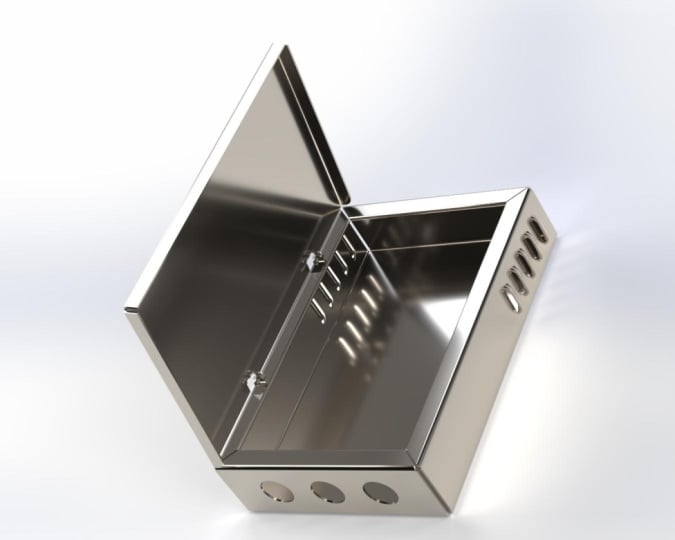
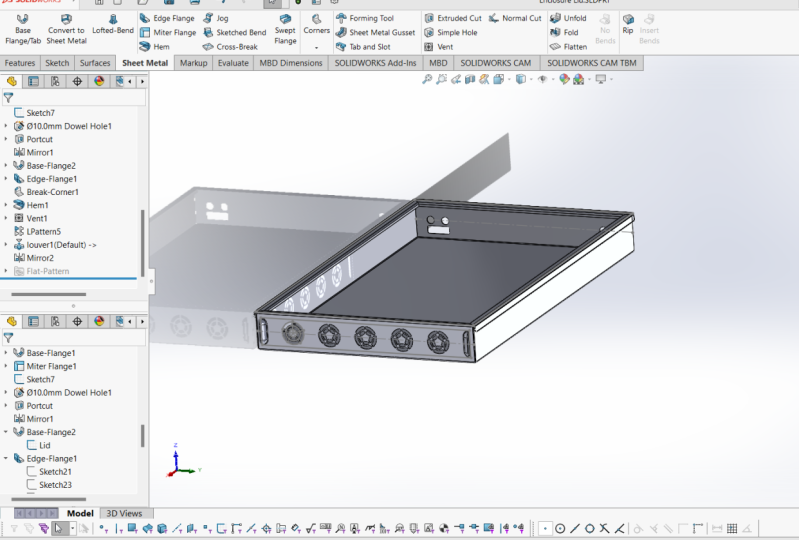
avoir jamais utilisé Solid Works avant d'être des utilisateurs confiants. Mais il y a des cours ne couvrent pas la tôle. Donc je voulais faire de ces noyaux de tôle autonomes. pièces de tôle, comme son nom l'indique, sont fabriquées à partir de tôles plates ou de métaux en utilisant diverses techniques telles que le pliage, la coupe et le formage. Et ceux-ci peuvent être utilisés pour créer toutes sortes de choses à partir de quelque chose d'extrêmement simple, comme un support de base. Donc, des éléments plus complexes comme celui-ci à des choses plus avancées encore comme les boîtiers
informatiques ou électroniques
jusqu'à des choses de forme très complexes comme les avions, ailes ou le travail de carrosserie de voiture. En tôle solide. Nous pouvons créer ces pièces métalliques en 3D et ensuite nous pouvons les déplier
virtuellement à partir d'une feuille plate. Une chose que je devrais dire à ce stade est que même si le module dans Solid Works est appelé tôle, vous pouvez en fait l'utiliser pour d'autres modèles que le métal. Par exemple, je l'ai déjà utilisé pour créer des emballages en carton car il est très facile de
créer une forme 3D comme une boîte, puis de le déplier à l'intérieur de SolidWorks. Donc, si vous pensez un peu en dehors de la boîte, il y a d'autres possibilités pour l'utilisation de la tôle. Dans ce cours, nous allons d'abord présenter les bases de la tôle. Et nous apprendrons les différentes techniques que vous pouvez utiliser, y compris la construction de pièces de tôle à l'aide d'une bride de base, qui est une tôle plate, et la conversion de pièces solides en tôle. Vers la fin du cours, nous allons tout mettre ensemble et nous allons créer un boîtier en tôle afin que nous puissions voir comment créer dessins
de tôle va également apprendre à exporter ces fichiers 2D pour la fabrication. Alors bienvenue au cours et commençons.
2. Comment utiliser ce cours: Avant de plonger et de commencer avec le cours, suffit d'avoir un administrateur très rapide sur le cours lui-même, comment l'utiliser, et certaines choses que vous pourriez avoir besoin de savoir. Ce cours suppose que vous possédez les
connaissances de base de SolidWorks pour savoir comment utiliser l'interface, les contrôles de vue, démarrer de nouveaux fichiers, pièces, esquisses, dessins, etc. Si vous n'avez jamais utilisé Solid Works auparavant, vous feriez probablement mieux de suivre d'abord une introduction générale au cours Solid Works. Et il y en a beaucoup en ligne. Il vous sera peut-être possible de copier exactement ces vidéos,
mais personnellement, je ne le recommanderais pas. Mais évidemment, c'est à vous de décider. En termes d'utilisation des vidéos, je vous recommande de regarder en haute définition HD. Donc, vous pouvez tout voir très clairement. Vous pouvez suspendre la vidéo n'importe quel point ou la ralentir à l'aide des commandes situées en bas. Si vous êtes coincé, alors s'il vous plaît laissez-moi un message en utilisant les Q et A ci-dessous. Et j'essaierai de revenir vers vous dès que possible. Il peut également être utile de vérifier à travers les questions ou
d'avoir une recherche rapide sur Google pour voir si quelqu'un d'autre a déjà eu le même problème. Avec les questions que je pose ici, environ
80 ou 90 % d'entre elles ont déjà reçu une réponse si vous avez cherché dans les questions. Une autre chose qui pourrait sembler très évidente et peut-être même un peu condescendante est si vous obtenez un message d'erreur, alors prenez le temps de le lire avant de cliquer sur OK. Et sachez que personnellement parfois je peux juste cliquer OK sans le lire. Mais en fait, dans SolidWorks, les messages d'erreur peuvent être très utiles et descriptifs et souvent ils vous diront exactement quel est le problème. Enfin, avant de commencer ce cours utilise SolidWorks 2019. Si vous utilisez une version différente et que vous pouvez toujours suivre, l'interface peut sembler légèrement différente et certaines fonctionnalités de la mine peuvent être légèrement différentes. Mais en général, le principe devrait être très similaire. Et comme je l'ai dit, si vous êtes coincé, vous pouvez toujours m'envoyer une question. Pour chaque section. Et les fichiers d'exercices vidéo sont fournis. Tu n'as pas vraiment besoin de ça. Ce ne sont qu'un exemple de la façon dont je l'ai fait. Donc, si vous êtes coincé ou si vous voulez regarder de plus près les fichiers, alors vous pouvez simplement les ouvrir. Solidworks n'est pas rétrocompatible. Donc, cela signifie que si vous avez une version plus ancienne que 2019, donc 20181716, ainsi de suite, alors vous ne serez pas en mesure d'ouvrir ces fichiers d'exemple, mais ils sont juste pour référence rarement alors pas strictement nécessaires. Ainsi, vous pouvez terminer le cours sans eux. Alors, avec tout cela, Bienvenue au cours, et commençons à apprendre sur la tôle.
3. Créer une bride de base: Dans cette vidéo, nous allons couvrir les bases mêmes du démarrage de vos pièces de tôlerie. Alors ouvrez Solid Works. Et quand il s'agit de nouvelles pièces en étoile ouverte, la première chose que nous allons faire est de nous assurer que vous avez la barre d'outils en tôlerie ouverte. Accédez au gestionnaire de commandes en haut de l'écran
et cliquez avec le bouton droit de la souris quelque part dans cet espace vide ici. Et puis à partir du menu qui apparaît, sélectionnons la tôle, qui est celle-ci ici. Nous obtenons ensuite cette barre d'outils de tôlerie qui contient tous les outils de tôlerie dessus. Et nous pouvons laisser ça flotter ou nous pouvons traîner d'un côté et l'ancrer sur le côté. Donc je vais l'ancrer en bas ici. Tous ces outils resteront donc disponibles. Nous pouvons également ajouter un onglet de tôlerie au gestionnaire de commandes. Et nous pouvons le faire simplement en cliquant avec le bouton droit sur l'un de ces noms des onglets existants. Et puis à partir du menu qui apparaît, sélectionnons la tôle. Maintenant, nous avons cette nouvelle languette en tôle ici. Et cela a tous les mêmes outils que cette barre d'outils vers le bas. Mais il peut être utile d'avoir des outils à deux endroits. Et ces icônes en haut je juste un peu plus grand et un peu plus clair pour vous de voir dans ces vidéos. Maintenant que ça a été mis en place, on va commencer à fabriquer notre pièce en tôle. Il existe un certain nombre de façons de fabriquer des pièces en tôle, et probablement la plus simple, mais aussi la plus flexible, consiste à créer une bride de base. Nous allons donc regarder cette version en premier. Mettez simplement une bride de base est juste la première caractéristique d'une pièce de tôle. Vous pouvez ensuite ajouter des choses à cela comme des courbes et des carottes et ainsi de suite pour construire la pièce. Et de cette façon, c'est très similaire à une pièce de Solid Works normale. Pour commencer le déjeuner de base d'abord, nous devons esquisser la taille de la bride. Commençons donc un croquis sur le plan supérieur simplement sélectionnant ici à gauche et en appuyant sur le croquis. Sélectionnez ensuite le rectangle centré. Et dessinons un rectangle avec un point de capteur à l'origine. Ensuite, ajoutons quelques dimensions, alors faites-le 200 de large et 100 millimètres de haut. Pendant ce cours, je travaillerai en millimètres. Vous pouvez voir ici M MGS signifie millimètres Graham secondes. Vous pouvez également travailler en pouces si vous préférez. Lorsque vous créez des esquisses dans SolidWorks est très important d'essayer de toujours définir complètement vos esquisses. Vous pouvez voir que cette esquisse est entièrement définie car toutes les lignes sont noires. Et ici, il est dit entièrement défini. Nous ne pouvons pas non plus déplacer ce rectangle ou modifier sa taille. Si l'une de vos lignes est encore bleue, cela signifie que vos esquisses sont indéfinies. Essayez donc de saisir le point central de
ce rectangle de capteur et de le faire glisser vers l'origine pour le fixer là. Lorsque vous êtes entièrement défini, vous pouvez quitter l'esquisse en cliquant ici en haut à droite. Pour ajouter la bride de base, sélectionnons l'onglet tôlerie dans le gestionnaire de commandes. Ensuite, sélectionnez l'onglet barre oblique de bride basée est le premier outil ici. Vous pouvez également le sélectionner ici sur cette barre d'outils de tôlerie est exactement le même outil. Ensuite, ici sur la gauche, nous obtenons ce message et nous devons
soit dessiner un croquis ou sélectionner un croquis existant. Donc, sélectionnons ce croquis que nous venons dessiner en cliquant sur le bouton gauche dans la zone graphique, vous devriez obtenir un aperçu jaune, quelque chose comme ça. Nous avons un tas d'options ici à gauche avec différents paramètres de tôlerie. Et nous allons les examiner plus en détail au fur et à mesure que nous suivrons le cours. Mais pour l'instant, réglons l'épaisseur ici à un millimètre. Ensuite, définissez la tolérance de pliage sur K facteur 0.05. puis l'auto se rapportent à rectangulaire aussi 0.5. une fois que vous avez tous
ces détails qu'il suffit d' appuyer sur OK en cliquant sur cette technologie verte en haut. Maintenant, la bride de base a été créée, et nous pouvons voir ici sur la gauche nous avons cette bride de base, une caractéristique. Vous pouvez éditer cela comme n'importe quelle autre fonctionnalité en cliquant avec le bouton gauche sur elle et en appuyant sur Modifier la fonction. Vous pouvez également remarquer que nous avons maintenant ce dossier de tôlerie au début de votre plateau de conception. Et cela contient tous les paramètres globaux pour votre pair de tôlerie. Et nous le couvrirons plus en détail dans les prochaines vidéos. Ensuite, en bas de l'arbre de conception, nous avons également ce dossier de motifs plats. Il contient une version aplatie de votre pièce. En ce moment, nous avons juste une seule pièce plate de toute façon. Ce n'est donc pas très utile, mais nous y reviendrons plus en détail dans quelques prochaines vidéos. Et enfin, ici, nous avons ce dossier à couverts. C' est essentiellement le même que le dossier des corps solides. Si vous faites simplement une pièce de modélisation solide, si vous développez cette pièce, elle contiendra toutes les différentes feuilles de votre pièce. Donc si nous avons deux feuilles séparées dans cette partie, peut-être quelque chose comme une enceinte avec une base et une laisse. Ensuite, nous aurions deux feuilles séparées sous cette liste. Et nous en aurions deux entre parenthèses au lieu d'un. Donc, comme je l'ai mentionné, nous allons couvrir tous ces éléments plus en détail au fur et à mesure que nous suivrons le cours. Mais si rapidement récapituler cette vidéo. Une bride de base est l'une des meilleures façons de démarrer votre pièce de tôlerie. C' est essentiellement la première caractéristique de votre pièce de tôlerie. Et vous pouvez le créer simplement en dessinant une esquisse de profil fermée, puis en sélectionnant la bride de base dans l'onglet de tôlerie ou la barre d'outils. Cela ajoutera également automatiquement ces fonctions spécifiques à la tôlerie dans votre modèle. Donc, le dossier de tôlerie, le dossier de motif plat, et le dossier de coutellerie. À ce stade, vous pouvez enregistrer votre pièce, appelons-le quelque chose comme exemple de bride de base. Et puis nous allons le ramasser dans la prochaine vidéo.
4. Propriétés de la métal - Épaisseur et rayons de courbure: Bienvenue à la cour de tôlerie. C' est ainsi que nous avons laissé la partie dans la vidéo précédente. On vient d'avoir cette bride de base rectangulaire. Dans cette vidéo, nous allons voir certaines des propriétés de votre pièce de tôlerie et comment vous pouvez les ajuster. On va passer en revue un peu de théorie. Nous ne voulons pas aller trop en détail là-dessus pour le moment, mais un peu d'introduction sera utile plus tard dans le cours. Il y a un peu, alors allez ici et certains d'entre eux auront beaucoup plus de sens une fois que nous commencerons à ajouter les fonctionnalités plus tard. Alors ne vous inquiétez pas trop si vous ne comprenez pas tout à fait à ce stade. Pour modifier les propriétés de tôlerie de votre barre, cliquez sur le dossier de tôlerie. Nous devrions être la première caractéristique dans le plateau de conception. Puis appuyez sur Modifier la fonction. Et vous aurez ces options sur la gauche. Comme nous l'avons mentionné précédemment, les pièces de
tôlerie sont généralement fabriquées à partir d'une seule tôle de la même épaisseur. Donc, ici, nous pouvons définir l'une des propriétés les plus importantes de la pièce de tôle, qui est l'épaisseur. Donc, par exemple, si je change l'épaisseur ici à deux millimètres, puis appuyez sur OK. Maintenant, nous pouvons voir que la bride de base a une épaisseur de deux millimètres. Et nous pouvons réellement mesurer cela à l'aide de l'outil de mesure. Vous pouvez voir deux millimètres là-bas. Ces paramètres d'épaisseur sont globaux sur l'ensemble de votre pair. Donc, si j'ajoute maintenant une bride de bord, vous n'avez pas besoin de le faire sur votre propre modèle est juste pour la démonstration. Nous pouvons maintenant voir que cette bride de bord a également deux millimètres d'épaisseur. Modifions à nouveau ce dossier de tôlerie. Alors cliquez dessus et appuyez sur Modifier la fonction. Et nous allons jeter un oeil à d'autres options. Donc, comme nous l'avons mentionné, l'épaisseur est l'une des options les plus importantes, mais une autre très importante est le rayon de courbure. C' est la taille de la courbe qui sera faite à l'intérieur de n'importe quel des virages que nous ajoutons. Donc, si je fais le rayon de pliage ici 1,5 millimètres, puis appuyez sur OK. Nous pouvons maintenant voir que le rayon à l'intérieur de cette bande est de 1,5 millimètres. Espérons que vous pouvez voir que chaque fois que nous plions un drap plat, nous allons toujours avoir un léger rayon là-bas. Donc, un virage légèrement incurvé dans le coin là-bas. Nous n'aurons jamais un coin complètement perpendiculaire ou complètement carré. Et ce rayon dépendra de l'épaisseur et du matériau et du type de matériau. Mais comment pouvons-nous savoir ce que devrait être ce rayon ? Modifions à nouveau ce dossier de tôlerie. Cliquez donc sur la fonction et appuyez sur Modifier la fonction. Et nous allons jeter un oeil à quelques options différentes. La première option pour le rayon de courbure et probablement la meilleure est juste de parler à votre fabricant. Dis-leur quelque chose comme si je me séparais en acier d'un millimètre d'épaisseur. Quel rayon de pliage D recommande. Et ils devraient pouvoir vous donner cette information. Vous pouvez également rechercher en ligne pour cela. Si vous cherchez quelque chose comme un rayon de courbure d'acier d'un millimètre d'épaisseur, alors cela devrait vous donner une bonne idée du nombre. Enfin, vous pouvez également utiliser les tables de jauge dans SolidWorks. Les tables de jauge ont une charge d'
épaisseurs de métal prédéfinies et de détails de flexion qui vont avec eux. Pour utiliser les tables de jauge, il suffit de cliquer sur cette case en haut qui indique utiliser les tables de jauge. Et puis à partir des options, essayons simplement quelque chose comme une table d'échantillon pour l'acier. Pour utiliser ces tables de jauge, vous devez avoir Microsoft Excel installé sur votre ordinateur car Solid Works saisit ces informations d'un fichier Excel. Donc, si votre Solid Works raccroche à ce stade et n'ouvre pas ces tables de jauge, essayez simplement d'installer Microsoft Excel. Mais en supposant que vos tables de jauge fonctionnent correctement. Maintenant, jetons un coup d'oeil à cette table de pliage d'air rassis. Et la flexion fait simplement référence au type de virages que nous faisons. Donc maintenant, ici, nous avons un tas de différentes options de jauge. Et vous pouvez voir que chacun a un nombre différent. Le numéro de jauge est un moyen de mesurer l'épaisseur des
tôles et il est particulièrement utilisé en Amérique. Si vous regardez un outil de mesure de jauge comme celui-ci, vous pouvez voir que le nombre correspond à l'épaisseur de la tôle. Et un nombre plus élevé signifie une feuille plus mince. Dites par exemple, trois jauge ici, vous pouvez voir est d'environ six millimètres. Si nous choisissons la jauge 18, ici est seulement 1,2 millimètres d'épaisseur. Mais nous pouvons voir que nous changeons la jauge ici, nous devrions aussi voir que le rayon de courbure change automatiquement. Donc, cela peut vous donner une bonne idée du genre de rayon correct. Nous pouvons voir que le métal devient plus épais, le rayon de courbure augmente également. Et c'est parce qu'il est beaucoup plus difficile de faire un virage vraiment serré sur une feuille épaisse. Si vous pouvez imaginer que vous avez une feuille d'aluminium vraiment mince. Vous pouvez le plier vraiment serré, semble presque carré. Si vous avez une plaque d'acier très épaisse, alors vous aurez besoin d'un rayon de courbure beaucoup plus grand. Maintenant, le problème avec l'utilisation de la jauge est que le nombre peut signifier une épaisseur réelle différente selon le matériau que vous utilisez. Si vous regardez ces exemples, vous pouvez voir que la jauge 16 n'est pas la même épaisseur pour différents types de métal. Et c'est parce que c'est basé sur le poids de la feuille. Donc, cela peut potentiellement causer de la confusion et il
n'est pas vraiment recommandé d'utiliser le numéro de jauge par les organisations
internationales de normalisation est beaucoup mieux spécifier
réellement l'épaisseur en millimètres ou pouces. Donc, pour notre exemple, éteignons la table de jauge et optons pour quelque chose d'un millimètre d'épaisseur et un rayon de courbure d'un millimètre. Et puis vous pouvez sauver votre part. Donc, pour récapituler rapidement ce que nous avons couvert dans cette vidéo, l'épaisseur et le rayon de courbure peuvent tous deux être réglés éditant le dossier de tôlerie ici dans l'arbre de conception. Et ces paramètres sont globaux, donc ils s'appliquent à l'ensemble de vos pièces de tôlerie. L' épaisseur du matériau peut être définie soit en la spécifiant avec une largeur,
soit en utilisant une table de jauge. Et comme nous venons de le mentionner, je recommande fortement d'utiliser l'épaisseur réelle parce que, comme nous venons de le voir, la jauge peut en fait être d'épaisseurs différentes avec différents matériaux. Vous devrez également toujours définir un rayon de courbure. Vous pouvez le savoir auprès de votre fabricant, ou vous pouvez effectuer une recherche en ligne. Vous pouvez également utiliser les valeurs prédéfinies des tables de jauge. Dans la vidéo suivante, nous allons jeter un coup d'oeil sur la marge de flexion et le soulagement automatique.
5. Propriétés de la métal - Allowance et autorelief: Dans la vidéo précédente, nous avons commencé à jeter un oeil sur les paramètres de la tôle, l'épaisseur et le rayon de courbure. Dans cette vidéo, nous allons très brièvement examiner la marge de flexion. Tout ce que nous faisons maintenant est un peu sec et ennuyeux. Mais une fois que cela est hors du chemin, nous pouvons commencer à ajouter des fonctionnalités réelles. Alors, quelle est l'indemnité de courbure et pourquoi en avons-nous besoin ? En un mot, la tolérance de pliage nous permet de
calculer avec précision la taille de la tôle obéira lorsque tous les virages sont dépliés. Si vous y pensez, lorsque le métal est plié, la taille totale d'un est un, qui est la longueur de la bride de base, plus B, qui est la longueur de la bride de bord, plus la taille du pliage réel lui-même. Et c'est l'allocation de courbure. Mais selon la façon dont nous mesurons cela, nous pourrions obtenir des valeurs différentes à la fin. Si nous mesurons l'intérieur ici, alors nous obtiendrons une valeur différente pour mesurer le long de l'extérieur ici. Solid Works a plusieurs options à choisir pour la tolérance de pliage. Et si vous n'êtes pas vraiment sûr de ce que vous faites ici, alors je vous recommande de rester avec celui-ci, le facteur K. Si on regarde une section transversale d'un groupe comme celui-ci, chaque fois que vous vous pliez, il y aura toujours du matériel à l'intérieur qui sera compressé à l'intérieur du groupe. Et puis à l'extérieur du groupe, il y aura du matériel qui s'étire. À un moment donné. Il y aura une zone où la compression et l'étirement s' annulent
exactement et il n'y a pas de changement de taille. Le facteur K est une ligne imaginaire à travers une section transversale de votre bande où il n'y a pas d'étirement ni de compression. Donc, si nous mesurons le long de cette ligne, alors cela devrait nous donner la taille exacte des pièces dépliées dont nous avons besoin. Le facteur k est un rapport, donc il est toujours entre 010 est l'intérieur même de U-bend et l'un est le très extérieur. Donc 0,5 est à mi-chemin à travers la section transversale. Donc, si vous n'êtes pas sûr lequel de ceux-ci à utiliser, je recommande une tache avec un facteur k et en utilisant 0,05. et cela devrait vous rapprocher de l'endroit où vous devez être. Vous pouvez également demander
une valeur à votre fabricant et il devrait être en mesure de vous donner un numéro à y mettre. Et la bonne chose est que vous pouvez très facilement changer cela à n'importe quel moment de votre modèle et il sera appliqué dans tout le modèle. Il y a d'autres options ici. L' allocation de pliage vous permet de définir réellement la longueur de cette région de pliage. Mais parce que vous pouvez mettre n'importe quelle valeur, si vous mettez quelque chose de mal, alors vous pourriez vous retrouver avec des résultats qui sont des ordures totales. La déduction de pliage est similaire. Il mesure la taille extérieure de la pièce, puis il supprime une valeur de cela. Donc, si vous n'utilisez pas de virages à 90 degrés, cela peut devenir assez compliqué. Vous pouvez également utiliser une table Ben ou un calcul de pliage. Mais si vous n'êtes pas vraiment sûr de ce que vous faites ici, alors restez avec le facteur k et laissez-le à 0,5. Maintenant, pour terminer la vidéo va juste avoir un coup d'oeil rapide à l'auto relief. Relief automatique comme un moyen d'ajouter automatiquement des coupes de relief lorsque le nécessaire ON plié. Donc, si je quitte la fonction de tôle et
ajuste rapidement cette bride de bord pour la rendre un peu plus mince. Appuyez sur OK, maintenant nous avons ces coupes automatiques sur le côté du virage. Ces courbes sont les coupes en relief. Et si on regarde du haut, on peut voir qu'on en a un de chaque côté. Ils ne sont pas nécessaires pour tous les types de courbure. Mais j'espère que vous pouvez voir pourquoi ils sont nécessaires dans ce cas pour permettre que ce virage se forme correctement. Ces coupes ici ne sont que la coupe rectangulaire standard de base. Et la largeur de la coupe ici est liée à l'épaisseur de la feuille. Si nous utilisons l'outil de mesure et mesurons la largeur de la courbe, vous pouvez voir que c'est un demi-millimètre. Et puis si nous mesurons la feuille est d'un millimètre. Donc si je reviens et édite ce dossier de tôlerie, on peut voir sur le relief automatique que nous avons rectangulaire. C' est pourquoi c'était une coupe rectangulaire. Et puis pour le rapport que nous avons 0.5. donc cela signifie que notre feuille était d'un millimètre d'épaisseur, alors la largeur de l'auteur Leif coupe sera la moitié de cela, ce qui était un demi-millimètre. Il y a aussi quelques options différentes ici. 4b rond est assez similaire à rectangulaire, mais il vous donne juste ce bord intérieur arrondi. Et puis l'autre s'appelle larme. Cela déchire essentiellement le métal et c'est le minimum que vous devez faire pour pouvoir aplatir la pièce dans SolidWorks. Donc, je recommande juste de coller avec rectangulaire ou brun parce qu'ils sont les moins susceptibles de vous donner des problèmes lors de la flexion. Donc, pour résumer rapidement cette vidéo, nous avons examiné d'autres propriétés
de tôlerie qui s'appliquent à l'ensemble du modèle. Le premier était la tolérance de pliage, et cela nous permet de déterminer la taille de la partie plate lorsque tous les virages sont aplatis, il y a une charge d'options différentes. Et si vous n'êtes pas vraiment sûr lequel utiliser, alors il suffit d'aller avec le facteur k et soit mettre un numéro que votre fabricant vous donne, il suffit de rester avec 0,5. Nous devrions vous rapprocher assez près. Et puis enfin le soulagement de pliage ici, juste que de petites coupes quand elles sont nécessaires pour vos bandes, vous pouvez choisir différents types de coupes. Vous pouvez définir la taille en utilisant le rapport ici. Dans la vidéo suivante, nous allons jeter un coup d'œil sur certaines des autres options de bride de base.
6. Autres options de bride de base et de Flange: Il y a quelques vidéos, nous avons appris à créer une bride de base, qui est la première caractéristique de votre pièce de tôlerie. Dans cette vidéo, nous allons examiner d'autres options pour créer cette bride de base. Lorsque nous avons créé cette première bride de base, nous avons utilisé ce qu'on appelle une seule esquisse fermée. Donc, si nous modifions cette fonction de base et modifions l'esquisse ci-dessous, nous pouvons voir que nous avons juste ce rectangle unique. Ça nous a donné un seul drap plat. C' est ce qu'on appelle la fermeture unique parce que c' juste un seul profil est seulement l'un d'entre eux et il est complètement fermé, donc il n'y a pas de lacunes autour de l'extérieur. Donc, ce type est appelé unique fermé. Nous pouvons également créer une bride de base en utilisant un site différent appelé le contour ouvert unique. Donc, si je quitte cette esquisse et puis supprime cette bride de bord que nous avons ajoutée. Puis modifiez l'esquisse de la bride de base. Et nous avons ce rectangle en dessous. Je vais sélectionner cela et le supprimer. Donc maintenant, au lieu d'utiliser un seul profil fermé, nous pouvons maintenant essayer un seul profil ouvert. Donc, par exemple, je vais juste obtenir l'outil de ligne et juste dessiner une ligne droite tout le chemin en travers de l'origine. Je vais juste fixer la distance. Et quand nous sortons de l'esquisse, nous pouvons voir que nous avons créé une bride de base juste à partir de cette seule ligne. Si vous modifiez l'entité de ligne de base, vous pouvez également modifier la largeur ici. Et comme avant, nous pouvons toujours accéder à tous
ces paramètres de tôlerie que nous avions auparavant. Et nous avons toujours le dossier plat en bas ici. Au lieu d'une seule ligne, nous pouvons également rendre le croquis plus complexe. Modifions l'esquisse sous cette entité de base, puis récupérez à nouveau l'outil de ligne. Et ajoutons quelques lignes de plus, peut-être une ligne verticale qui monte ici, et ensuite la ligne horizontale par ici. Et je vais juste ajouter d'autres dimensions à nouveau. Donc peut-être 30 ici et 30 ici. Maintenant, nous avons cette forme de jogging. Et maintenant, lorsque nous sortons de l'esquisse, nous pouvons voir que ces lignes ont créé une nouvelle forme de bride de base. C' est donc un peu similaire à l'utilisation d'une extrude de fonction mince. En général, la modélisation solide. Si vous regardez les bords de la branche de base ici, ils sont en fait incurvés même si l'esquisse sous-jacente était complètement perpendiculaire et avait ces coins droits. C' est parce que le rayon de courbure est automatiquement appliqué aux coins pointus. Et la taille de ce pli est le rayon de pliage que nous avons spécifié dans le dossier de tôlerie ici. Maintenant que nous avons quelques virages dans le modèle, il est possible de l'aplatir. Ce n'était pas possible avec la bride de base précédente car il s'agissait d'une seule feuille plate. Mais c'est avec celui-ci parce que nous avons ces deux virages dans le modèle. Pour aplatir le pouvoir. Ou nous devons faire est d'aller à l'onglet de tôle et puis sélectionner aplatir, qui est celui-ci ici. Vous pouvez également le sélectionner dans la barre d'outils. Où que soit votre barre d'outils, c'est exactement le même outil. Alors cliquez sur aplatir, et maintenant la pièce est complètement aplatie. Nous avons ces lignes pointillées qui montrent les emplacements de pliage. Et si vous ne pouvez pas les voir, vous pouvez également aller dans le menu Affichage, puis masquer, afficher et simplement vous assurer que vos esquisses sont activées. Vous devriez également voir que la fonction de motif plat, qui est la toute dernière caractéristique de la pièce de tôlerie, a maintenant été supprimée. Donc, en appuyant sur ce bouton aplati essentiellement juste un supprime cette passe plat et la fonctionnalité. Et donc tomber en morceaux à nouveau. Nous pouvons soit appuyer sur le bouton aplati à nouveau ou nous pouvons cliquer sur cette icône dans le coin supérieur droit. Et maintenant, vous pouvez voir que la fonction Flatband est à nouveau supprimée. Donc, il est fondamentalement éteint dans le modèle. Lorsque vous créez des brides de base à l'aide de ces esquisses ouvertes simples, vous n'avez pas à utiliser simplement des lignes droites. Donc, si je édite à nouveau cette esquisse, vous pouvez également utiliser quelque chose comme un arc ou une spline. Je vais juste dessiner un arc semble quelque chose comme ça. Et puis je vais la rendre tangente à la ligne droite ici. Et quand vous quittez le croquis, vous pouvez voir que nous avons cette belle section supérieure courbée. Et vous pouvez également aplatir cela et MUGA complètement plat Patton comme d'habitude. Donc, ce type de bride de base couvre ce qu'on appelle l'esquisse ouverte unique. Nous avons déjà couvert ce que l'on appelle le croquis fermé unique, qui est une simple fermeture en forme de rectangle ou de cercle. Donc ce serait quelque chose comme ça. Juste un rectangle fermé. Mais il y a aussi une troisième option. Ceci est appelé multiple contenu fermé. Vous n'avez pas besoin de vous souvenir de tous ces noms, mais fondamentalement celui-ci est juste un croquis fermé avec d'autres croquis fermés à l'intérieur. Donc, pour montrer un exemple, je vais modifier à nouveau ce rectangle. Et nous pourrions avoir d'autres profils fermés à l'intérieur. Donc, par exemple, il peut s'agir de choses comme des trous de vis ou peut-être des découpes pour vos chemins. Et puis, lorsque vous quittez l'esquisse, vous pouvez voir que ces trous et découpes sont directement dans la bride de base. Personnellement, si je faisais quelque chose comme ça, je garderais probablement cette bride de base comme juste un rectangle très simple. Et puis j'ajouterais ces trous et découpes plus tard. Juste parce que cela vous donne un peu plus de flexibilité si vous voulez désactiver les fonctionnalités ou simplement les désactiver plus tard. Mais je voulais juste montrer que vous avez cette option et que vous pouvez enregistrer une étape là-bas et gagner du temps si vous le souhaitez. Donc, pour récapituler, les brides de base sont généralement la première caractéristique de votre pièce de tôlerie. Et ils peuvent être faits de trois façons principales. Ainsi, vous pouvez avoir une seule esquisse fermée, qui est une forme fermée, quelque chose comme un rectangle ou un cercle. Vous pouvez avoir une seule esquisse ouverte et c'est quelque chose comme une collection de lignes ouvertes ou d'arcs, de
splines, etc. Et puis enfin, vous pouvez avoir une fermeture multiple contenue. C' est ce qu'on vient de regarder. C' est donc une forme fermée avec des formes fermées plus petites à l'intérieur. Donc, vous avez quelques options différentes là pour commencer votre partie. Dans la vidéo suivante, nous allons juste jeter un coup d'œil sur différents matériaux de tôlerie. Après cela, nous commencerons enfin à ajouter de nouvelles fonctionnalités à notre bride de base.
7. Sélection des matériaux: Jusqu' à présent, nous avons appris à créer une bride de base pour démarrer votre pièce de tôlerie. Et nous avons examiné les propriétés de la tôle, des choses comme les rayons de courbure et le facteur K. Maintenant, avant que nous commencions réellement à entrer dans la façon d'ajouter des fonctionnalités à cette bride de base étaient rapidement juste va regarder deux matériaux communs, l'acier et l'aluminium. Et puis jetez un bref coup d'oeil à trois un peu moins communs. Ainsi, vous pouvez voir ce qui pourrait être le mieux pour vos différents emplois et différents chemins. Ce n'est pas une liste exhaustive. Il y a beaucoup d'autres matériaux là-bas, mais ce sont les plus courants. Sont probablement les deux plus communs sont l'aluminium et l'acier. Et ceux-ci sont tous deux obtenu un certain nombre d'avantages et d'inconvénients différents. Jetons d'abord un coup d'oeil à l'acier. C' est probablement le matériau de tôle le plus courant. Les aciers sont un excellent matériau polyvalent. Si vous n'êtes pas vraiment sûr de quoi utiliser, alors l'acier est généralement un bon pari. Les principaux avantages de rassis et c'est très fort. Il est donc souvent utilisé pour des choses comme le travail de carrosserie de voiture, mais l'aluminium y est de plus en plus populaire. L' acier est également assez ductile. Cela signifie qu'il est facile de se plier et de se former en formes, et il est également assez bon marché par rapport à d'autres métaux. Cela dépend vraiment du marché mondial, mais il peut être jusqu'à trois fois moins cher que l'aluminium en poids. Enfin, l'acier est un peu plus facile à souder que l'aluminium. Certains des inconvénients du droit de l'État qui est assez lourd. Cela dépend de la qualité exacte du matériau que vous utilisez. Mais en général, l'acier peut être environ 2,5 fois plus dense que l'aluminium. Si vous avez deux feuilles avec la même épaisseur et la même taille, alors l'acier sera beaucoup plus lourd que l'aluminium. Un autre inconvénient est qu'il n'a pas vraiment une excellente protection contre la corrosion. Je suis sûr que vous avez tous vu des objets en acier rouillé peuvent être des choses comme des vieilles voitures et des choses comme ça. Mais fondamentalement, cette rouille est une réaction entre le métal, l'oxygène et l'eau. Et cela mange le métal, donc finalement l'affaiblit et finit par le détruire complètement. Vous pouvez contrer cela avec des traitements de surface, des choses comme la galvanisation. Vous avez peut-être entendu parler de l'acier galvanisé ou même par la peinture. Mais d'autres métaux comme l'aluminium sont beaucoup mieux à résister naturellement à la corrosion. Le prochain métal majeur est l'aluminium, et il est beaucoup utilisé, est utilisé pour des choses comme les boissons, les canettes, cadres de
vélo, et certaines voitures. Et il est également beaucoup utilisé dans les composants aérospatiaux. Et c'est parce que par rapport à l'acier, il est très léger, comme nous venons de le mentionner plus tôt. Et aussi, il ne rouille pas. L' aluminium est très malléable de sorte qu'il peut être plié et formé facilement. Je suis sûr que vous avez tous vu du papier d'aluminium et à quel point c'est flexible. Mais les inconvénients de cela, comme nous venons de parler avec l'acier sont là. Il peut être beaucoup plus cher que l'acier. Est également nulle part aussi fort que l'acier. Donc, si vous avez deux parties pour le même travail. Ensuite, l'aluminium devrait être un peu plus
épais que l'acier pour avoir la même résistance. Mais du côté positif, comme nous venons de le mentionner, c'est en fait plus léger. Cela dépend donc du type exact de métal, mais l'aluminium a généralement un rapport résistance/poids plus élevé que l'acier. Ce sont les deux métaux principaux que vous êtes susceptible de dire. Il y a aussi d'autres assez communs. L' un d'entre eux serait le cuivre. Cela a une bonne conductivité électrique et thermique. Donc, vous le voyez souvent pour les pièces électriques, des choses comme le câblage ou les contacts de batterie. Il a aussi une bonne résistance à la corrosion, mais il est tout à fait malléable. Il est donc souvent utilisé pour des choses comme les appareils de plomberie, les tuyaux, et ainsi de suite. Mais c'est assez cher. Certains pays ont donc un problème avec des voleurs qui volent du câblage
en cuivre à partir de poteaux télégraphiques ou de postes électriques. Et c'est parce que vous pouvez le vendre à un prix très élevé à un chantier de ferraille. Similaire au cuivre est le laiton. C' est essentiellement un alliage de cuivre et de zinc. Donc, un mélange de cuivre et de zinc est assez similaire au cuivre vraiment, mais il a ce look brillant à lui. Donc, il est souvent utilisé pour des choses décoratives. Vous verrez parfois des serrures à quatre portes, des charnières, des ustensiles, des bibelots, et des choses comme ça. C' est similaire au cuivre en ce qui est très malléable. C' est donc bon pour fabriquer des instruments de musique. Vous avez peut-être entendu parler d'une partie de l'orchestre qui a les trompettes et ainsi de suite, appelée section de cuivres. Et c'est bon pour ces instruments parce qu'il peut être beaucoup
plié et travaillé assez facilement. Et c'est aussi similaire au cuivre qui est très résistant à la corrosion. Donc, vous le verrez souvent pour des choses comme des poignées sur de vieilles puces. Et enfin un autre métal est l'acier inoxydable. C' est essentiellement voler. Allions avec d'autres métaux, chrome ou des choses comme ça. Et ils arrêtent ou ralentissent le processus de corrosion. Donc, si vous voulez les avantages de l'acier, mais que vous ne voulez pas que vos pièces deviennent rouillées, alors cela peut être une très bonne option. Souvent, vous le verrez dans des choses comme les couverts. Des couteaux et des fourchettes, des trucs comme de l'équipement chirurgical. En ce qui concerne la tôle, vous pouvez voir de gros articles comme l'équipement de cuisine, éviers, des comptoirs de cuisine, des portes d'armoire et ainsi de suite. Mais l'inconvénient avec l'acier inoxydable, parce que avec les matériaux, Tout est toujours un échange, est qu'il est beaucoup plus cher que l'acier standard. Évidemment, il y a des dizaines d'autres options, même des choses comme l'étain, nickel, le titane, même l'or. Mais ceux-ci sont tous assez peu utilisés par rapport aux cinq premiers. Dans ces matériaux principaux, il y a aussi beaucoup de nuances et de sous-types différents. Il est donc probablement préférable de parler à votre fabricant et de voir ce qui fonctionne le mieux pour vos propres besoins et pour votre budget. Comme nous l'avons mentionné dans une vidéo précédente, ces feuilles de métal sont souvent vendues par la jauge, qui est l'épaisseur. Donc nombre plus élevé signifie une feuille plus mince et la jauge dépend exactement du matériau. Ainsi, comme nous l'avons dit précédemment, l'acier de calibre 16 est d'une épaisseur différente de l'aluminium de calibre 16. Et puis les deux sont différents du zinc de calibre 16 et ainsi de suite. Juste pour répéter une dernière fois, je recommande de ne pas utiliser la jauge et de
spécifier réellement l'épaisseur en millimètres ou pouces. C' est pour éviter toute confusion. En plus de l'épaisseur de votre métal, vous devrez peut-être également tenir compte de la taille de la tôle. Il y a un certain nombre de tailles standard. Ceux-ci peuvent être métriques ou pouces selon l'endroit où vous vivez. Certaines des communes sont montrées ici. Il pourrait être utile de vérifier cette taille de feuille d'abord, si vous avez une très grande partie de, vous avez beaucoup de petites pièces que vous pourriez vouloir imbriquer sur une seule feuille de la manière la plus efficace. Donc, cela couvre les métaux Valley brièvement. Pour résumer rapidement, l'acier et l'aluminium sont les deux plus courants. L' acier est solide, bon marché, facile à travailler, mais à la baisse, il est assez lourd et il peut devenir rouillé. D' autre part, l'aluminium est cher, mais il est léger, il a un bon rapport résistance/poids et il est très facile à former. Il y en a quelques moins communs comme le cuivre et le laiton. Ils sont très bons pour conduire la chaleur et l'électricité, bon pour résister à la corrosion, et ils sont très malléables, mais sur le plan négatif, ils sont chers. Et enfin, en acier inoxydable. Il a beaucoup des avantages de l'acier, mais c'est aussi cher. L' épaisseur du métal peut être spécifiée en utilisant le numéro de jauge, mais je vous recommande de spécifier réellement l'épaisseur ,
puis de vérifier simplement la taille réelle de votre feuille. Il existe un certain nombre de tailles standard différentes dans le monde entier. Il y a donc une très brève introduction aux matériaux. Dans la vidéo suivante, nous allons commencer à envisager ajouter de nouvelles fonctionnalités à notre bride de base.
8. Utiliser les brides de bordure: Bienvenue au cours de tôlerie. Après un peu de théorie dans la section précédente, nous allons maintenant commencer à envisager d'ajouter des fonctionnalités réelles. Ouvrez votre pièce de bride de base existante. Et ça devrait ressembler à ça. Si vous avez des phalanges supplémentaires ou des fonctionnalités supplémentaires, supprimez-les simplement. Et puis nous éditerons cette partie de bande de base. Et nous allons nous assurer que nous partons tous de la même page. Tout ce que nous voulons, c'est un rectangle de capteur fixé à l'origine. Supprimez donc tous les autres profils plus petits à l'intérieur. Et puis définissez la taille comme 200 millimètres de large et 100 millimètres de haut. Juste pour qu'on soit tous sur la même page ici. Ensuite, quand c'est fait, quittez ce croquis. Et on devrait juste avoir un seul plan de base rectangulaire comme celui-ci. Ensuite, éditons le dossier de tôlerie et vérifions simplement que nous avons une épaisseur d'un millimètre et un rayon de courbure d'un millimètre. Ensuite, vous pouvez quitter la mise à jour de cette fonctionnalité. arêtes de pliage appelées brides de bord sont l'une des caractéristiques
les plus basiques et les plus courantes de la tôle. Si nous voulions faire de cette bride de base une boîte, alors nous devrions ajouter quelques coudes supplémentaires sur les murs appelés brides de bord. Et ces phalanges de bord sont vraiment le cheval de bataille de la tôle. Vous les utiliserez tout le temps pour ajouter la bride de bord. Sélectionnez la fonction Bride Edge dans la barre d'outils de tôlerie, qui est celle-ci. Et comme d'habitude dans SolidWorks recevra beaucoup d'options ici sur la gauche. Vous n'avez pas nécessairement besoin d'utiliser tous ces éléments. Ne vous inquiétez pas si ça a l'air un peu intimidant. Les plus importants sont juste l'angle, la longueur de la bride, et aussi le bord où vous voulez ajouter ce blanch. La première chose que nous devons faire est de choisir ce bord. S' assure que vous êtes dans cette zone de sélection d'arête en haut. Alors assure-toi qu'il est bleu. Ensuite, il suffit de zoomer sur votre modèle et de sélectionner l'un des bords. Je vais sélectionner le bord court ici. Vous devriez obtenir un aperçu jaune et vous ne pouvez pas vraiment voir grand-chose pour le moment sur ma vidéo. Mais lorsque nous zoomons et déplacons la souris, nous pouvons voir que l'aperçu suit la souris. Je vais juste faire glisser l'aperçu vers le haut comme ça, puis cliquez avec le bouton gauche de la souris. Maintenant, nous avons défini la taille approximative de notre bride d'âge et nous pouvons passer à gauche et définir les paramètres un peu plus spécifiquement, ici en haut, nous avons le rayon de courbure. C' est le rayon de l'intérieur de ce plié. Et c'est la valeur globale que nous avons définie dans les vidéos précédentes lorsque nous avons édité ce dossier de tôlerie. Ce sera le même pour chaque bande de votre modèle, mais vous pouvez le remplacer pour des virages spécifiques. Si vous décochez cette case Utiliser le rayon par défaut, vous pouvez modifier le rayon de pliage ici. Et vous devriez dire que lorsque je change la taille ici, nous pouvons réellement voir le rayon de courbure changer dans l'aperçu. Nous allons juste rester avec la valeur par défaut pour l'instant. Donc je vais mettre un autre chèque dans la boîte et il remonte à un millimètre. La prochaine chose à définir est l'angle du virage, qui est ici. Comme nous changeons la valeur ici. Vous devriez pouvoir dire qu'ils
modifient réellement l'angle de la bride de bord dans la zone graphique. Et si je déplace le modèle de côté, vous pouvez voir que c'est un peu plus évident là-bas. Je vais remettre ça à 90 degrés. Et puis le paramètre important suivant est la longueur de la bride, qui est ici. Comme nous changeons la valeur ici, nous pouvons voir que l'aperçu des changements dans la zone graphique. Vous pouvez également inverser la direction de la bride en cliquant ici sur ce bouton de direction inverse. Il y a aussi quelques options différentes pour l'état
d'extrémité de la bride restera avec aveugle. Et cela signifie juste que la longueur de cette bride est quelle que soit la valeur que nous mettons ici. Maintenant, une chose à propos de la longueur de la bride est d'où la mesurer ? Selon la façon dont vous le mesurez, vous obtiendrez une longueur différente. Nous avons trois options ici, et j'espère que vous pouvez les voir en quelque sorte expliquées sur la petite icône. Le premier est appelé le tranchant virtuel externe. Et comme vous pouvez le voir sur l'icône, cela mesure à partir du coin pointu où la face extérieure serait. Si nous allons à une vue latérale et zoomons un peu, nous pouvons le voir un peu plus évidemment, cela mesure de la face extérieure de votre bride de base au haut de votre bride de bord. La deuxième option est appelée boutique virtuelle interne. Vous n'avez pas besoin de vous souvenir de ces noms. Vous pouvez simplement regarder l'icône. Celui-ci mesure à partir du coin aigu de l'interface. Et si vous regardez l'aperçu, vous pouvez voir que je passe entre ces deux options, la longueur de la bride et le haut là-bas change réellement. Donc celui-ci est mesuré de la face intérieure au haut de la bride de bord. La troisième et dernière option est appelée le pli tangent. Et cela mesure de l'extérieur du virage. Dans ce cas est la même que la première option parce que nos coudes à 90 degrés. Mais si vous avez un angle différent, alors cela vous donnera un résultat différent. Souvent, je laisse juste cela sur la première option à moins que vous en vouliez spécifiquement une autre. Mais il n'a pas vraiment d'importance si vous utilisez le premier ou le second, tant que votre cohérence et que vous avez la longueur que vous voulez sur la bride là-bas. Un autre paramètre qui pourrait être important est où la bride est-elle réellement positionnée ? Voulons-nous le matériau à l'intérieur ou à l'extérieur de la bride de base ? Si vous regardez ces icônes, alors vous pouvez voir laquelle des options vous convient le mieux. Et cela dépend vraiment de ce que vous essayez de faire. Habituellement, l'une des trois premières options sera utilisée. Si nous faisons un zoom avant, nous pouvons regarder de plus près comment ils fonctionnent. Donc, la première option ici met le matériau de la bride à l'intérieur de la base trouve l'empreinte. La seconde place le matériau de la bride à l'extérieur de l'empreinte de la bride de base. Mais en fait, vous pouvez voir en raison de la forme de pliage, une partie de la zone de pliage se trouve toujours dans la bride de base. Donc la troisième option, Ben, à l'extérieur, signifie que toute la bande est ajoutée sur les fongicides de base. Et ces deux dernières options ne sont vraiment utilisées que dans des circonstances spécifiques. Donc, je recommande de rester avec l'un des trois premiers moins que vous ne vouliez utiliser les autres pour une raison très spécifique. Ensuite, ici, nous avons quelques options supplémentaires que nous
aborderons plus en détail plus tard dans le cours. Nous pouvons configurer une allocation de pliage personnalisée ou un type de feuille client. Pour l'instant, nous allons juste définir un courbure de 90 degrés, faire 50 millimètres de long avec la première option là, comment virtuellement forte. Et restons avec la première option ici pour la position de la bride. Ensuite, appuyez sur OK. Maintenant, notre première caractéristique, la bride de bord, est créée et nous pouvons voir la bride de bord ici dans l'arbre de conception. Dans la vidéo suivante, nous allons regarder ces brides de bord un peu plus en détail. Mais pour l'instant, juste pour résumer cela, je vais supprimer la fonction de bride d'arête et cela vous montre rapidement à nouveau. Pour utiliser la bride de bord, ou vous devez faire est de sélectionner la fonction de phalange Edge, puis de choisir l'arête où vous voulez ajouter la bride. Ensuite, vous pouvez définir l'angle et la longueur de la bride, qui sont les deux options les plus importantes. Et vous pouvez choisir la position de la bride et une charge d'options de service plus petites si nécessaire. Et c'est aussi simple que ça. Comme nous l'avons mentionné dans la vidéo suivante, nous examinerons les brides de bord plus en détail. Donc pour l'instant, tu peux garder ta part et je te verrai là-bas.
9. Brides plus de brides de bord plus avancées: Bienvenue au cours de tôlerie. Dans la vidéo précédente, nous avons examiné l'ajout de brides de bord de base. Et dans celui-ci, nous allons les examiner plus en détail. Ils sont vraiment l'un des chevaux de travail de la tôle et vous les utiliserez tout le temps. Nous allons envisager d'ajouter plusieurs arêtes, changer la largeur de vos brides et quelques autres options s'ouvrent séparément. Et c'est comme ça qu'on l'a laissé. Nous avions cette bride de base unique qui était de 200 sur 100. Et puis nous avions cette bride de 90 degrés qui mesurait 50 millimètres de haut. Ici, dans l'arbre de conception, nous avons la bride de base unique et la bride à bord unique. Et si on fait glisser la barre du robot vers le haut, on peut voir que la bride de bord est retirée du modèle. Donc, nous avons juste la bride de base là-bas. Ensuite, si nous faisons glisser vers le bas, la bride de bord est ajoutée à nouveau. La première chose que nous allons examiner est lorsque vous ajoutez vos brides de bord, vous n'avez pas à les ajouter une à la fois. Vous pouvez ajouter plusieurs brides à l'aide de la même fonction. Supprimons cette bride de bord. Vous pouvez également simplement l'éditer en sélectionnant la fonction et en appuyant sur Modifier la fonction. Mais je vais le supprimer pour que nous puissions vous montrer tout le processus depuis le début. Sélectionnez ensuite à nouveau l'outil Bride d'arête. Sélectionnez à nouveau ce bord court. Faites glisser l'aperçu et définissez la même taille qu'avant. Ainsi angle de 90 degrés et longueur de bride de 50 millimètres. N' appuie pas encore bien. Si nous voulons ajouter d'autres arêtes, tout d'abord, assurez-vous que vous êtes dans la zone de sélection des arêtes en haut de la page. Ensuite, sélectionnez simplement les autres arêtes que vous voulez, comme cette longue arête ici. Et puis celle-là là. Appuyez sur OK. Et maintenant ces brides sont ajoutées. Donc on a les ingrédients d'une boîte ici. Maintenant, pour éditer cette bride de bord, ou nous devons faire est de le sélectionner dans le plateau de conception et appuyez sur la fonction d'édition. La première chose que nous allons voir comme changer l'angle ici. Donc, si nous augmentons l'angle et que j'essaie quelque chose comme un 120 degrés, vous pouvez voir dans ces coins les brides ont été
automatiquement coupées afin qu'elles ne se heurtent pas les unes aux autres. Si nous appuyons sur OK pour ajouter ces brides, vous pouvez le voir un peu plus clairement maintenant. Et si je me suis aplati en appuyant sur aplatir ici sur la barre d'outils et que nous regardons par le haut, vous pouvez voir que c'est en fait une forme assez étrange là-bas. Les coins ne font pas 90 degrés et c'est pour
les empêcher de s'affronter lorsque les pièces se replient. Maintenant, je vais modifier à nouveau la fonctionnalité. Et cette fois, je vais changer l'angle vers le bas et 90 degrés et ensuite continuer à le réduire davantage. Et vous pouvez voir que le virage se déplace vers l'extérieur, nous obtenons un écart croissant ici. Ainsi, le découpage des bords ne se produit que lorsque les virages se déplacent l'un vers l'autre, pas lorsqu'ils s'écartent comme ça. Réglons maintenant l'angle à 90 degrés et jetons un coup d'oeil à une autre option. Parce que nous avons maintenant plusieurs brides. Cette option, la taille de l'écart est devenu disponible. C' est l'écart entre les brides adjacentes. Si nous changeons cela, si vous regardez dans la zone graphique ici, comme nous augmentons la taille de l'écart, peut voir l'écart augmente effectivement ici dans les coins. Donc, c'est en fait couper le côté de la bride là-bas. Vous verrez aussi que si nous avons seulement une bride, donc si je supprime ces deux brides supplémentaires. Ensuite, cette option d'écart est grisée parce que nous ne pouvons pas avoir d'écart si nous avons juste une seule bride. Si nous ajoutons une deuxième bride à nouveau, nous avons
maintenant cette option à nouveau. L' option d'écart sera également grisée si l'angle est inférieur à 90 degrés. Parce que ces deux brides s'écartent, nous ne pouvons pas y avoir d'écart constant en utilisant cette option. Mais il y a une autre façon de le faire et nous l'examinerons plus tard dans le cours. Je vais ramener l'angle à 90 et l'écart à un millimètre. Maintenant, nous avons couvert toutes ces options ici en haut, il y en a juste quelques autres ici. L' allocation de pliage personnalisée et le type de soulagement personnalisé
remplacent simplement les paramètres que nous avons définis dans le dossier de tôlerie. Et pour être honnête, il est très rare que vous deviez changer ça. Habituellement, vous pouvez simplement respecter les paramètres qui couvrent l'ensemble de votre modèle. Ensuite, au-dessus de ceux ici, nous avons deux autres options. Le premier est décalé. Cela vous permet simplement de décaler le pli du bord de celui que vous avez sélectionné. Donc nous pouvons compenser comme ça et nous avons des conditions de fin différentes ici. Et si nous décalons avec plusieurs arêtes, cet écart dans le coin est automatiquement rempli. Je vais juste éditer cela à nouveau et supprimer le décalage. Et la dernière option que nous examinons dans les
brides de bord est cette option de coudes latéraux de garniture ici. C' est une des options assez spécifiques. Il a été couru à travers assez rapidement. Si je supprime toutes les brides de bord, puis ajoutez simplement un petit à la fin ici. Je vais faire 90 degrés et 50 millimètres de long, comme on l'avait fait avant. Et nous voulons le matériel à l'intérieur du groupe, qui est celui-ci. Et je ne vais pas sélectionner l'option de coudes latéraux de coupe. C' est donc une bride de bord standard très basique. L' option de coudes latéraux de coupe sera utilisée sur la bride suivante. Juste pour montrer ce qu'il fait, je vais sélectionner à nouveau l'option Edge bride, ajoutant à ce long bord ici et en faire les mêmes paramètres que le premier. Donc 90 degrés, 50 millimètres. Nous n'avons donc pas sélectionné l'option Trim Bends sur l'une ou l'autre de ces brides. Je vais appuyer sur OK pour ajouter cette bride. Et si on regarde dans ce coin, le virage de cette première bride se chevauche dans ce coin. Ce n'est pas vraiment idéal, pourrait potentiellement causer un problème de fabrication. La bonne chose est que nous pouvons utiliser cette option de coudes latéraux pour couper
automatiquement cette zone et, espérons-le, se débarrasser de tous les problèmes. Nous devons d'abord éditer cette fonction de bride d'arête. Et puis nous allons simplement descendre et sélectionner les coudes latéraux de coupe. Il suffit de mettre un chèque dans la case et d'appuyer sur OK. Et maintenant, vous pouvez voir qu'on vient de couper cette petite section qui se chevauchait dans le coin. La garniture elle-même est automatique, sorte que vous pouvez l'avoir ou ne pas l'avoir. n'y a pas d'ajustement des paramètres nécessaires à cela. Si j'appuie sur le contrôle Zed maintenant, qu'on puisse retourner à l'autre état. Vous pouvez voir la différence là-bas. Donc, en regardant cette zone, je vais appuyer sur Annuler maintenant. Et nous pouvons voir que nous avons maintenant la zone de problème qui se chevauche. Cela couvre à peu près toutes les options de l'outil de bride de bord. Mais une dernière chose que nous allons examiner, si vous regardez la longueur de nos phalanges de bord pour le moment, elles courent automatiquement toute la longueur du bord que nous avons sélectionné, et elles sont très carrées sur les côtés. Ce n'est pas une approche très flexible car nous pourrions simplement vouloir qu'ils exécutent une courte section de cet âge pour les éditer. C' est assez facile, vraiment. Tout ce que nous avons à faire est de modifier la fonction de bride de bord. Donc, si nous voulons éditer cette longue bride ici. Modifiez simplement cette entité dans l'arborescence des entités. Et puis ici en haut, il suffit de cliquer sur cette zone Modifier le profil de bride. Tout d'abord, vous obtiendrez ce message indiquant que le croquis est valide. Cela signifie simplement que l'esquisse peut être utilisée pour faire cette bride de bord. On peut faire sortir ce message du chemin. Ensuite, nous pouvons ajuster l'esquisse sous-jacente à la bride. Il peut être plus facile de le faire à partir d'une normale à votre vue. Donc, je vais sélectionner cela et ensuite nous pouvons éditer l'esquisse sous-jacente et changer la bride. Donc, par exemple, nous pouvons faire glisser les côtés comme ça. Et le message ici est toujours dit que le croquis est valide. Cela signifie que nous pouvons l'utiliser pour faire cette bride de bord ainsi que la longueur. Vous pouvez aussi juste la hauteur. Et puis, comme c'est la bonne pratique, nous pouvons ajouter quelques dimensions. Et quand on aura fini, on pourra appuyer sur Terminer. Et vous pouvez voir que la bride de bord a maintenant été ajustée. Il ne court pas toute la longueur de ce bord. Vous remarquerez peut-être également que nous
avons automatiquement les petites coupes en relief sur les côtés. Et c'est parce que le matériel est à l'intérieur de la bande. Si vous ne les voyez pas, c'est probablement simplement que vous avez sélectionné un type de pliage légèrement différent ou que
vos options de soulagement de pliage sont un peu différentes de la mienne. Et comme d'habitude, on peut aplatir la pièce si on en a besoin, et ensuite on peut la replier. Il existe en fait un moyen légèrement plus rapide d'éditer ces profils de bride. Tout ce que vous devez faire est d'étendre la fonction de bride d'arête. Et puis il devrait y avoir un croquis sous cette fonction. Si vous avez plusieurs brides de bord, vous aurez plusieurs esquisses. Ensuite, vous pouvez simplement modifier l'esquisse de la bride que vous souhaitez modifier. Cela donne exactement le même résultat que le processus que nous venons de traverser. Cela pèse juste un peu plus vite. Donc, nous pouvons maintenant changer la taille de cette bride, puis juste quitter l'esquisse. Et vous pouvez voir que c'est tiré à travers la bride que nous pouvons également éditer le profil réel de la bride. Et pour ce faire, modifions à nouveau ce croquis. Et puis on peut ajuster ce profil pour y ajouter des trous. Ou nous pourrions supprimer cette relation verticale et peut-être incliner un des bords comme celui-ci, ajouter quelques dimensions supplémentaires. Et quand on aura fini, on pourra sortir du croquis. Et vous pouvez voir que le bord de cette bride n'est plus complètement vertical. Il suit le croquis que nous venons de dessiner. Cela couvre donc les brides de bord dans beaucoup de détails. Ils sont très courants dans la tôlerie dans SolidWorks, probablement la fonctionnalité la plus courante que vous utiliserez. Pour résumer cette vidéo. Je vais juste éditer une des brides de bord comme celle-ci. Nous pouvons sélectionner plusieurs arêtes
en cliquant sur cette case en haut, puis en choisissant les arêtes. Si vous avez des phalanges adjacentes, nous pouvons ajuster l'écart ici. Si nous changeons l'angle de sorte que les brides se déplacent vers l'autre que les bords seront automatiquement coupés pour maintenir cet écart. Nous les déplacons vers l'extérieur, ils ne seront pas automatiquement étendus. Nous pouvons également utiliser l'option de coudes latéraux de garniture pour
couper le coin inférieur où deux phalanges de bord de viande. Et puis enfin, nous pouvons ajuster le profil de bride de bord lui-même, en cliquant sur cette boîte de profil de bride d'édition. Ou nous pouvons juste ajuster directement les esquisses qui sont sous la fonction de disparition de bord. Si vous avez plusieurs brides dans la même fonction, vous aurez une esquisse correspondant à chacune de ces brides. Dans la vidéo suivante, nous allons commencer à regarder quelques fonctionnalités de tôlerie plus avancées. Et le suivant, on couvrira les onglets et les trous. Alors, on se voit là-bas.
10. Ajouter un matériel à l'aide d'onglets: Bienvenue au cours de tôlerie solide. Jusqu' à présent, nous avons couvert les bases de la tôle. Nous avons couvert les brides de base et les brides de bord, qui sont ces bords supplémentaires ici. Maintenant, nous allons commencer à envisager d'ajouter nouvelles fonctionnalités pour ajouter plus de détails à vos modèles. Tout d'abord, ouvrons ce modèle de bride de base avec lequel nous travaillions auparavant. Et puis supprimez simplement toutes les brides supplémentaires que vous avez. Donc, nous devrions juste finir avec une seule bride de base, 200 millimètres sur 100 millimètres et un millimètre d'épaisseur. Donc, si nous voulions maintenant changer la taille ou la forme de ces lignes de base et que nous voulions ajouter un onglets supplémentaire sortant. Il y a différentes façons de le faire. Tout d'abord, nous pourrions simplement commencer un croquis sur cette face supérieure ou sur le plan approprié et simplement dessiner la géométrie. On veut. Peut-être quelque chose comme un onglet rectangulaire comme celui-ci. Donc, je vais obtenir l'outil rectangle et faire un rectangle de coin et juste commencer à partir de ce coin supérieur. Je vais descendre au milieu de
la bride de base existante, puis ajouter quelques dimensions. Donc je vais faire 50 millimètres de large. Maintenant, pour ajouter cette section supplémentaire à la bride de base, nous pourrions simplement aller dans l'onglet Fonctionnalités, puis sélectionner la base de bossage extrudée. Et vous aurez probablement un aperçu, quelque chose comme ça. Et nous pouvons voir tout de suite, ce n'est pas ce que nous voulons. Cette section est beaucoup trop épaisse. Et aussi si nous zoomons, va en fait dans la mauvaise direction. Donc, nous devrions régler l'épaisseur correcte, dans ce cas un millimètre, et aussi retourner la direction comme ça. Nous pourrions également choisir une condition d'extrémité comme jusqu'à la surface
, puis lier cette épaisseur de la nouvelle section à cette épaisseur de bride de base existante. Ensuite, si vous appuyez sur OK, nous avons ajouté cette section à l'évent de base existant. Et nous avons cette fonctionnalité Boss Extrude dans l'arbre de conception. Donc, cette section supplémentaire n'est essentiellement qu'une partie des fonds de base maintenant. Et nous pouvons y ajouter des fonctionnalités comme une bride de bord, par exemple. Mais il y a en fait un moyen un peu plus facile d'étendre vos plans de base que cela. Je vais supprimer la bride de patron qu'on vient de faire, mais je vais garder le croquis qu'on avait en dessous. Et maintenant, nous pouvons utiliser ce croquis pour faire ce nouvel onglet. Tout ce qu'on a à faire, c'est aller à la ville de tôlerie sur le chef de commandement. Et puis ici où il est dit bride de base, vous remarquerez peut-être qu'il est également dit la barre oblique de la bride de base. Donc, tout ce que vous devez faire est de cliquer sur ce bouton parce que nous avons déjà une base à brider le modèle. Cette fonctionnalité double maintenant et vous pouvez l'utiliser pour ajouter des onglets. Assurez-vous donc que cette esquisse est sélectionnée dans l'arbre de création. Et puis cliquez simplement sur le bouton de
tabulation de la bride de base , puis appuyez sur OK. Et maintenant ce nouvel onglet est ajouté. Pour le démontrer à nouveau, commencez une esquisse soit sur le dessus de votre bride de base existante, soit sur une plaine appropriée. Puis dessinez la géométrie que vous voulez. Donc dans ce cas, je vais utiliser un autre rectangle. Ensuite, je vais ajouter quelques dimensions, disons 50 par 30. Ensuite, vous pouvez même utiliser cette fonctionnalité à partir de l'esquisse. Allez sur la languette de tôlerie. Appuyez sur la barre oblique de la bride de base, puis appuyez sur OK. Et maintenant ce nouvel onglet est ajouté. Et dans l'arbre de conception, il est effectivement spécifié comme une languette plutôt qu'une bride de base parce que nous avons déjà cette première caractéristique comme bride de base. Maintenant, vous avez peut-être remarqué au cours de cette vidéo que j'ai utilisé les gestes de la souris. Il s'agit d'une série de menus contextuels que vous pouvez utiliser pour accélérer votre flux de travail. Et je vais vous montrer comment les allumer là-bas. Avant de regarder comment les allumer. Et je vais modifier cette esquisse d'onglet à nouveau. Et les gestes de la souris sont en fait spécifiques au contexte. Cela signifie donc qu'ils sont différents dans les esquisses, les pièces, les assemblages et les dessins. Pour utiliser les gestes de la souris. Maintenez simplement le bouton droit de la souris enfoncé, puis déplacez légèrement la souris dans n'importe quelle direction. Et vous devriez obtenir ce menu circulaire avec toutes ces options de commande différentes. Par exemple, voici l'outil de cercle pour cet outil, le rectangle, la coupe d'outil, la ligne d'
outil jusqu'à ce que les entités de conversion, la cote intelligente en haut, puis Quitter l'esquisse en haut à droite. Par exemple, pour utiliser l'outil de cercle, tout ce que je fais est de maintenir le bouton droit de la souris enfoncé, puis de glisser ma souris vers la droite. Et cela va sélectionner l'outil de cercle comme ceci. Pour accéder à l'outil Dimension intelligente. Maintenez simplement le bouton droit de la souris enfoncé, puis faites glisser votre doigt vers le haut. C' est donc un très bon moyen d'accélérer votre travail. Pour activer les gestes de la souris si vous ne les avez pas allumés, allez dans le menu Outils et allez tout le chemin vers le bas et cliquez sur Personnaliser que ici, sélectionnez les gestes de la souris, appuyez sur. Maintenant, nous pouvons voir un guide pour tous les différents gestes de la souris. Et c'est ce que je disais quand j'ai mentionné que les gestes de la souris sont spécifiques au contexte. Donc, vous voyez dans un croquis nous obtenons ces options. Dans une pièce, nous obtenons ces options de vue, puis assemblage. On a ces dessins d'Anna, on les a. Et vous pouvez réellement les personnaliser aussi bien si vous voulez les activer, ou vous devez faire est de cliquer sur Activer les gestes de la souris ici. Et puis vous pouvez choisir le nombre de gestes que vous voulez utiliser. D' habitude, j'y vais avec huit. Que peut-être vous pouvez simplement aller avec quatre si vous vous habituez à eux d'abord, puis quand vous êtes heureux, appuyez simplement sur OK pour fermer ces options. Donc, évidemment, vous n'avez pas besoin d'utiliser ces gestes de souris. Je le recommande comme moyen d'accélérer un peu votre travail. Maintenant, je peux sortir du croquis et nous avons ces deux robinets supplémentaires. Et comme nous l'avons dit précédemment, ceux-ci font essentiellement partie de la bride de base maintenant. Ainsi, vous pouvez ajouter des fonctionnalités supplémentaires à celles-ci, comme la bride de bord et ainsi de suite. Vous pouvez également faire des choses comme la mise en miroir de ces onglets. Donc, je pourrais sélectionner le plan avant, puis sélectionner l'un de ces onglets. Ensuite, je peux sélectionner l'option de fonctionnalités de miroir dans l'onglet Fonctionnalités. Et puis appuyez sur OK. Et maintenant, cet onglet est mis en miroir. Donc, si vous donnez votre part, c'est un peu de réflexion avant de commencer à les faire. Souvent, vous pouvez simplement faire la moitié de votre pièce ou une section de votre pièce, puis la mettre en miroir ou la modeler pour gagner du temps. Pour récapituler cette vidéo, vous pouvez ajouter des onglets supplémentaires à votre bride de base simplement en esquissant le profil. Et puis vous pouvez soit utiliser l'option basée sur bas extrudé ou un moyen un peu plus rapide de le faire est d'aller à l'onglet de tôlerie et d'utiliser l'option barre oblique de la bride de base. Cela signifie que vos nouveaux onglets seront toujours liés à l'épaisseur de vos tôles métalliques. Vous pouvez également utiliser des fonctionnalités standard telles que mise en miroir et la répétition pour vous aider à créer votre modèle. Dans la vidéo suivante, nous allons jeter un oeil à l'opposé de l'ajout d'onglets, qui est enlevé du matériel. Mais pour l'instant, vous pouvez simplement sauver votre part.
11. Coupes et trous: Bonjour et bienvenue au cours de tôlerie. Dans cette vidéo, nous allons chercher à couper le matériau de votre modèle. Et il y a beaucoup de raisons pour lesquelles vous pourriez faire ça. Peut-être que vous avez besoin de supports pour vis ou découper pour les câbles ou pour quelque chose d'autre à passer. Ou ça pourrait même être cosmétique. Vous voudrez peut-être découper un logo ou quelque chose comme ça. Il est très facile de couper des pièces d'un modèle en tôle. Mais comme d'habitude avec des travaux solides, il y a différentes façons de le faire. Le plus simple est juste de commencer un croquis sur le visage ou de jouer où vous voulez faire la coupe. Donc, par exemple, allons juste ici sur la bride de base. Je vais commencer un nouveau croquis et ensuite passer à Normal. Et puis je vais juste dessiner le profil que je veux découper. Je vais utiliser les gestes de la souris et obtenir un outil de cercle. Et puis je vais juste dessiner quelques cercles. Je ne vais pas les dimensionner ou les fixer en place juste pour un peu de vitesse. Et pour faire la courbe est juste un cas d'aller à la languette de tôle puis de choisir la coupe extrudée, qui est celle-ci. Ceci est très similaire à une coupe extrudée normale dans SolidWorks. Mais parce que nous sommes en tôle, nous avons quelques options supplémentaires ici. Le premier est appelé lié à l'épaisseur. Cela signifie que votre courant passera toujours tout au
long de l'épaisseur de votre feuille, quelle que soit son épaisseur. Choisissons celui-là. Vous pouvez également faire une courbe normale, et nous en parlerons plus dans un instant. Mais pour l'instant, appuyez sur OK. Et ces coupes sont créées pour démontrer cette fonction de coupe normale. Je vais juste ajouter une bride de bord et je vais changer l'angle pour qu'il ne soit pas à 90 degrés, quelque chose comme ça. Allons-y pour un 55 degrés. Et puis je vais faire une coupe sur la face supérieure ici qui passe par cette bride de bord et aussi la bride de base. Vous n'avez pas à suivre avec cette partie est juste pour la démonstration. Donc, je vais avoir un sens un rectangle. Et je vais faire une coupure comme ça. Donc je vais aller à ma languette de tôle et puis sélectionner coupe extrudée. Et puis d'abord, je vais allumer lié à l'épaisseur et je vais éteindre tasse
normale et puis appuyer sur OK. Et c'est ce que nous avons trouvé. Nous avons seulement coupé l'épaisseur initiale du visage où nous avons commencé ce croquis. Donc, nous avons seulement coupé cette section ici. Si nous voulons également couper cette bride de bord, nous pourrions éditer cette fonction d'extrusion de code, et ensuite nous pourrions choisir une condition de fin comme par le biais ou les deux. Donc, cela va passer par tout dans votre modèle dans les deux directions. Nous n'avons toujours pas les deux fonctionnalités normales pour se terminer. Mais si nous faisons cette coupe et nous regardons par le haut ici, vous pouvez voir qu'il semble absolument bien du haut. Si nous aplatissons maintenant cette partie et nous
zoomons sur cette courbe et nous la faisons tourner pour que nous puissions voir en dessous. Nous pouvons voir maintenant que j'ai cet angle sur la tasse parce que quand la pièce était pliée, nous avions cette bride de bord inclinée. Ainsi, l'angle de cette coupe sera de 55 degrés, qui était l'angle de la bride de bord quand elle a été pliée. Mais quelque chose comme ça serait vraiment difficile à couper avec un coupe-laser ou une machine à jet d'eau ou quelque chose comme ça. Donc idéalement, nous voulons que ce courant soit normal à la face supérieure de la feuille. Cela signifie que nous voulons qu'il soit perpendiculaire. Donc nous voulons 90 degrés ici au lieu de 55 degrés. Et nous pouvons le faire en utilisant cette option normale. Dispartons peu flatteurs. Et puis modifiez cette fonction d'extrusion de coupe. Et cette fois, je vais mettre un chèque dans la boîte qui dit des bouchons normaux. Et maintenant, vous devriez être capable de voir que ce bord ici a été coupé à 90 degrés par rapport à la surface de la bride de bord. Et maintenant, si on aplatit la pièce, on voit qu'on a une belle coupe perpendiculaire. Et nous avons la même chose dans ce coin. Donc, ce serait beaucoup plus facile à découper sur une feuille de métal plate. En plus de couper un profil spécifique. Vous pouvez également utiliser cette option est appelée halt simple. Il suffit de cliquer sur la fonction, puis de sélectionner une face ou plans à la maison et de choisir où vous voulez placer l'ensemble. Alors je vais choisir ce haut visage. Ensuite, vous pouvez ajuster le diamètre du trou ici sur la gauche. Nous avons aussi cela lié à l'option d'épaisseur. Donc nous pouvons mettre n'importe quelle valeur ici. Et puis quand on appuie sur OK. C'est simple, le trou est découpé. Personnellement, je ne pense pas que cet outil soit très utile car maintenant nous devons entrer et éditer le croquis sous le trou. Et nous devons définir complètement où se trouve le trou en utilisant cotes
intelligentes ou en le reliant à une entité ou un point existant. Donc, c'est un peu d'un flux de travail alambiqué ou dessiné rarement. Personnellement, je pense que c'est mieux si vous dessinez un cercle en utilisant un croquis normal et ensuite utilisez la corruption extrudée. Cependant, une meilleure option pour faire des trous dans cela est de simplement utiliser l'ensemble de l'assistant. Si vous n'êtes pas familier avec l'ensemble de l'assistant, c'est un outil très puissant et utile et il a beaucoup de tailles
prédéfinies de trous et de types de trous peut vous faire gagner beaucoup de temps. De plus, il est beaucoup plus facile d' éditer vos trous si vous avez besoin de modifier quoi que ce soit plus tard. L' ensemble de l'assistant se trouve dans l'onglet Fonctionnalités. Et en tôle, cela fonctionne exactement de la même manière que pour une pièce normale. Sélectionnez le trou était à 0 d'abord, vous aurez le type tapoter ici. Vous pouvez choisir le type de trou que nous voulons. Comme vous l'avez dit, il y a plein d'options différentes. Par exemple, allons avec asymétrique et
choisissez simplement quelque chose comme une salle standard va aller pour un jeu de vis. Et puis nous pouvons choisir si nous voulons une salle normale ou une échappatoire. Ensuite, nous pouvons cliquer sur la position SAP. Et maintenant, partout où nous plaçons un point, un trou sera ajouté. C' est donc un moyen vraiment efficace d'ajouter plusieurs trous à la fois. La grande chose à propos de l'utilisation du trou, c'est qu'il vraiment facile de modifier ensuite toutes ces fonctionnalités. Donc, tout ce que vous avez à faire est d'aller à l'ensemble de la fonctionnalité de conception DRE et appuyez sur la fonction d'édition. Dites que si je veux changer ces trous de vis ouverts en trous filetés, nous pourrions juste choisir cela ici sur l'onglet type. Ensuite, ces modifications seront appliquées à tous ces trous dans cette fonction. Juste une chose à savoir sur les péages finis. Parfois, le fil ne s'affiche pas réellement. Cela dépend vraiment de vos paramètres d'affichage exacts. Donc, si vous avez besoin que les threads réels soient visibles dans votre modèle, vous devrez peut-être aller dans vos paramètres d'affichage et vous
assurer que ces threads cosmétiques sont visibles. Donc, même si vous faites des trous très simples, je vous recommande personnellement d'utiliser l'ensemble de l'assistant. Une dernière chose à être conscient des coupes de largeur est que certains fabricants ont limites sur la proximité de toute découpe ou tout entier peut être au bord de la feuille, ou B à n'importe quel coude. Cela peut être dix millimètres, mais cela dépend vraiment de votre fabricant. Donc, si vous avez des trous qui sont proches d'un Azure ou d'un virage, alors peut-être parlez à votre fabricant et vérifiez qu'ils peuvent réellement fabriquer votre modèle. Donc, pour récapituler, couper et trous, vous pouvez faire des découpes dans votre pièce de tôlerie juste en commençant un croquis et en esquissant le profil que vous avez une fois. Et puis allez dans l'option de coupe extrudée sur l'onglet de tôlerie. Vous pouvez ensuite lier cela à l'épaisseur de la feuille. Et vous pouvez également faire une courbe normale, ce qui signifie que la courbe sera toujours perpendiculaire ou à 90 degrés par rapport à la surface qui est sur. Cela peut rendre beaucoup plus facile de faire des découpes à partir d'une feuille plate avant que tout ne soit plié ou évents. Si vous faites des trous, vous pouvez utiliser l'option Hall simple. Mais personnellement, je recommanderais d'utiliser l'ensemble de l'assistant ou juste en fait dessiner un cercle et ensuite faire un chat extrudé. Dans la vidéo suivante, nous allons regarder une toute nouvelle fonctionnalité, qui est la bride à onglets. Mais pour l'instant, vous pouvez simplement enregistrer vos pièces.
12. Flange Miter Miter Flange: Bonjour et bienvenue au cours de tôlerie Solid Works. Nous commençons maintenant à regarder des fonctionnalités de tôlerie plus avancées, et celle-ci va me couvrir. Brides. Maintenant pourrait avoir brides sont un outil qui sont assez faciles à mal comprendre. Mais fondamentalement, c'est un outil qui vous permet de dessiner une série de brides sur un ou plusieurs bords. De toute façon, c'est assez similaire à une bride de bord de base. Mais un grand avantage est que vous pouvez réellement esquisser le profil de bride. Ainsi, vous pouvez faire des brides plus complexes sans ajouter de charge de différentes fonctionnalités. La meilleure façon d'expliquer cela est probablement de donner un exemple. Ouvrons cette pièce de bride de base actuelle, puis
supprimez simplement toutes les fonctionnalités supplémentaires à l'exception de la bride de base. Supprimons donc tout ce qui a été ajouté dans la vidéo précédente. Donc nous devrions juste avoir la bride de base qui fait 200 sur 100 millimètres. Pour atomiser une bride, nous devons d'
abord esquisser un profil, et cela doit être perpendiculaire au bord de la bride. Donc, par exemple, si nous voulons que la bride soit longue ici, nous devons esquisser sur cette face d'extrémité ici. Essayons ça. Maintenant. Effectuons un zoom avant, sélectionnez cette esquisse de visage et d'étoile. Ensuite, nous pouvons aller à une normale pour voir. Si vous n'avez pas ce petit menu Affichage ouvert, vous pouvez simplement appuyer sur la barre d'espace pour l'ouvrir. Ensuite, nous allons zoomer un peu et commençons à dessiner notre profil de bride. Il peut s'agir de lignes droites ou d'arcs. Alors commençons par une ligne droite. Je vais chercher l'outil de ligne et ensuite aller directement vers le haut de ce coin supérieur d'environ 20 millimètres. Donc tu devrais avoir un croquis comme ça sur ce visage. Je vais juste chercher l'outil Smart Dimension et y ajouter une dimension de 20 millimètres. Donc, en regardant en 3D, vous devriez avoir un croquis sur la petite face d'extrémité allant directement, verticalement vers le haut, qui fait 20 millimètres de long. Maintenant, nous pouvons l'utiliser pour créer la bride à onglets. Alors allons à la languette en tôle. Et c'est l'option de bride pourrait avoir est la suivante après la bride de bord. Sélectionnez cette option. Et comme nous sommes toujours dans l'esquisse, nous avons automatiquement cet aperçu et nous avons utilisé la ligne
que nous avons tracée pour créer une bride d'onglets le long de ce bord ici. Et vous pouvez voir même si nous avons tracé une ligne droite, le virage est automatiquement ajouté ici. Nous pouvons également modifier la position de la bride en cliquant sur ces options sur la gauche. Et peu importe celui que nous sélectionnons, vous avez toujours ce virage ajouté dans le coin. Maintenant, si nous voulions ajouter des arêtes supplémentaires, nous pouvons simplement sélectionner les arêtes comme celle-ci, tant qu'elles sont adjacentes à l'arête initiale. Et on peut faire tout le chemin comme ça si on veut. Si je supprime ces bords et puis rajoute simplement le premier à nouveau. Et puis si j'essaie d'ajouter, disons celui-ci sur le côté gauche, nous ne pouvons pas ajouter cela parce qu'il n'est pas adjacent à ce h. Donc, les bords doivent toujours être connectés les uns aux autres. Donc, vous créez une ligne de phalanges de bord comme celle-ci. Donc, à cet égard, vous pouvez penser à cela un peu comme une base de boss balayée juste dans une partie normale de Solid Works. Donc, la ligne droite agit ici comme l'esquisse de profil. Et puis les bords ici agissent essentiellement comme l'esquisse de chemin. Ils doivent donc toujours être connectés les uns aux autres. Ensuite, vous pouvez appuyer sur OK pour ajouter ces nouvelles brides. Alors pourquoi aurions-nous la peine d'utiliser cette fonctionnalité au lieu d'utiliser simplement quelque chose comme un groupe de bords normal ? Eh bien, il y a quelques avantages différents. Le premier est assez simple. Modifions l'esquisse en développant la fonction de bride à onglets, puis en éditant l'esquisse située en dessous. Et supprimons la relation verticale sur cette ligne. Donc, vous pouvez soit sélectionner la ligne, puis cliquer sur cette petite icône et appuyer sur Supprimer. Vous pouvez également sélectionner la ligne, puis sélectionner la relation verticale ici à gauche et appuyer sur Supprimer. C' est exactement la même chose. Donc maintenant cette ligne n'est pas définie verticalement et nous pouvons la déplacer comme ça. Alors définissons un nouvel angle, quelque chose comme un 120 degrés par rapport à l'horizontale. Maintenant, si nous quittons le croquis et que nous regardons les brides, vous pouvez voir dans les coins, nous avons en fait maintenu cet écart correct tout au long du chemin. Vous vous souvenez peut-être que lorsque nous utilisons la bride de bord avec ces murs inclinés vers l'extérieur, alors nous avons un payeur d'écart de plus en plus important. Pour te montrer ce que je veux dire. Je vais juste faire glisser au-dessus de la bride à onglets ,
puis ajouter des brides similaires, mais en utilisant la fonction de bride de bord. Donc, je vais cliquer sur la bride de bord. Et puis nous allons ajouter des brides en utilisant la même taille. Donc, je vais faire 60 degrés, 20 millimètres de long et aller sélectionner ces trois bords. Et puis si on appuie sur OK. On peut voir ici dans le maïs, c'est qu'on a cet écart croissant. Si nous supprimons cette fonction, puis faites glisser en dessous de la fonction de bride pourrait avoir. Vous pouvez voir que l'écart est effectivement maintenu tout le chemin vers le haut. C' est donc une petite fonctionnalité vraiment utile. Alors maintenant, dans le coin, il y a ce bon joint à onglets. Et c'est en fait d'où vient la mitre. C' est un terme dans le travail du bois quand on relie deux morceaux de bois à un angle. Donc, c'est une belle petite fonctionnalité supplémentaire est très utile. Mais l'utilisation principale pour les brides à onglets est que nous pouvons réellement dessiner un profil plus complexe pour un bord. Ce n'est pas seulement une seule ligne ou un arc. Modifions à nouveau l'esquisse de bride MIT pour le démontrer. Développez donc la fonction de bride peut-être, puis modifiez l'esquisse en dessous. Ensuite, si nous allons à Normal et zoomons sur le croquis, et c'est ce que nous avons en ce moment, juste cette seule ligne droite inclinée à 120 degrés. Mais nous pouvons en fait ajouter beaucoup plus de détails à cela. Donc, il pourrait obtenir l'outil de ligne et ajouter quelque chose comme ça. Je vais juste ajouter quelques dimensions au fur et à mesure que je vais. Je vais faire tous ces dix millimètres. Et puis une fois fait, aller quitter le croquis. Et maintenant, vous devriez voir que nous avons vraiment une bride assez complexe qui va tout le chemin et qui est citée correctement dans ces coins. Ainsi, les coins se joignent à l'angle correct. Vous remarquerez également que même si notre croquis avait des arêtes vives, donc si nous regardons l'esquisse sous-jacente ici, nous avons les coins pointus, Ben ont été ajoutés automatiquement. Nous pouvons également aplatir cette partie en appuyant sur le bouton aplati. Et vous pouvez voir comment cette pièce serait pliée en un drap plat. Donc, j'espère que vous pouvez voir la valeur de cet outil, surtout si vous travaillez avec une forme de bride un peu plus complexe, il peut prendre un peu plus de temps pour dessiner cette esquisse initiale. Mais imaginez combien de phalanges séparées nous aurions besoin pour créer cette forme. Et puis nous n'aurions toujours pas eu cet écart de coin correct. Donc, pour résumer, l'outil de bride pourrait avoir vous permet de créer ces brides complexes en utilisant une seule esquisse. Tout d'abord, vous devrez dessiner ce profil de bride. Et ce croquis doit être sur une face perpendiculaire au bord où vous voulez la bride. Ensuite, vous pouvez sélectionner l'esquisse, puis sélectionner l'outil Bride possible, qui se trouve ici dans la barre d'outils de tôlerie. Et puis sélectionnez simplement les bords où vous voulez la bride. Rappelez-vous que les bords doivent être adjacents les uns aux autres. Nous pouvons utiliser des profils simples, donc juste quelque chose comme une seule ligne et cela vous aidera à avoir le bon onglet ou l'écart de coin là-bas. Ou vous pouvez utiliser un croquis vraiment assez complexe comme nous l'avons ici. Une chose à noter avec les souris, une bride est que même si vous pouvez faire un bord assez complexe comme celui-ci dans des travaux solides, il peut être difficile de faire physiquement tous ces virages
sans que les outils de flexion ne s'affrontent sur différents bords. Donc, vous devriez toujours essayer de penser aux choses du point de vue de la fabrication. Dans la vidéo suivante, nous allons regarder les ourlets, qui sont une façon de plier la feuille sur elle-même pour améliorer les bords de votre conception.
13. Oll : O: Bonjour et bienvenue au cours de tôlerie. Dans la dernière vidéo, nous avons regardé pourrait avoir des langages comme ça. Et dans cette courte vidéo, nous allons le regarder. Un jambon est quand un bord est plié sur lui-même. Et c'est un terme qui vient en fait de la fabrication de tissus et de textiles. Si vous regardez le bord d'un t-shirt ou de gènes ou de nombreux vêtements, alors vous verrez généralement que les tissus se replient sur lui-même pour éviter un bord déchiqueté. Et ça s'appelle un jambon. En tôle. C'est rarement la même idée. C' est à quoi ressemble un jambon typique, bien qu'il existe un certain nombre de types différents. Vous pouvez l'utiliser pour supprimer les arêtes vives de votre modèle ou masquer les imperfections. Et vous pouvez également l'utiliser pour renforcer un bord parce que vous doublez l'épaisseur du matériau que
les ourlets sont assez faciles à ajouter dans la feuille de travail solide. Alors ouvrons notre rôle et nous avons toujours toutes ces souris avec des détails de bride. Supprimons ceux-ci et aussi tout bord supplémentaire disparaît. Donc, vous devriez juste avoir encore ces champignons de base, c'est 100 par 200 millimètres. La seule chose que nous devons faire est de sélectionner la fonction de la main, qui est ici sur le robinet de tôle. Et comme d'habitude, nous avons un tas d'options différentes sur la gauche. Tout d'abord, nous devons sélectionner le Edge où nous voulons réellement ajouter la main. Donc, sélectionnons ce bord plus court ici. Et tu devrais avoir une sorte de prévisualisation comme ça. Ensuite, nous pouvons définir les paramètres exacts du chanvre ici sur la gauche. Tout d'abord, vous pouvez définir si le matériau du jambon est à l'intérieur ou à l'extérieur de la bride de base. Si nous regardons de côté, vous pouvez voir cette première option. Le jambon est entièrement à l'intérieur de la base. Ou avec cette option, matériau à l'extérieur, le jambon est ajouté sur la base. Puis sous le genre de lui, nous avons quatre options différentes. Et j'espère que ces petites icônes sont assez explicites. Le premier est appelé fermé. C' est juste là que le bord est complètement plié sur lui-même. Vous pouvez définir la durée de la section Dossiers simplement en ajustant cette valeur ici. Et avec une option fermée, si nous zoomons à droite m, nous avons encore un très petit écart ici parce que nous avons un petit rayon de virage ici. Le second est appelé ouvert, et cela est assez similaire à fermer, mais aussi la longueur, nous pouvons également définir la distance d'écart ici. Donc on pourrait faire ça quelque chose comme deux millimètres. Et de cette façon, nous pouvons spécifier cet écart que maintenant les dix millimètres pour le jambon comprennent en fait l'extérieur de la courbure. Souviens-toi qu'on a réglé ça à dix millimètres. Je vais appuyer sur OK pour faire cette fonction, puis obtenir l'outil Mesure. Si nous mesurons cette section droite ici, alors elle ne fait que huit millimètres de long. Si nous mesurons l'extérieur du virage ici aussi, c'est deux millimètres, ce qui nous donne un total de dix. Donc, au total, nous avons deux millimètres pour le groupe plus huit pour la section droite donnée dix au total. Si nous double-cliquez sur la fonctionnalité, nous pouvons également modifier l'écart directement au lieu de revenir tout le chemin dans ce menu d'édition. Donc, si je change cet écart en un et puis reconstruit. Maintenant, vous devriez être en mesure de voir que la section droite est en fait légèrement plus longue parce que la bande ici est plus petite. Mais dans l'ensemble, le total est encore de dix millimètres. Allons modifier à nouveau la fonction de l'hymne. Et puis regardez la troisième option. C' est celui-là qu'on appelle larme. Et avec celui-ci, vous pouvez réellement définir l'angle de la bande et le rayon intérieur du virage. Essayons juste dans le rayon de courbure d'abord. Donc, si je mets ça à deux, vous pouvez voir que ça rend toute cette courbe plus grande. Ensuite, vous pouvez définir l'angle ici. Et vous voyez quand je change l'angle, cet écart en bas reste le même. Donc, nous n'avons pas vraiment besoin de fixer une longueur là. Ensuite, nous avons finalement roulé, ce qui est similaire à la goutte, mais nous avons ici un bord complètement circulaire sans section droite. Donc, au lieu de cette forme de larme qui est descendue pour rencontrer le reste de la feuille. En fait, nous nous arrêtons juste à la fin de la section circulaire ici. Et vous pouvez définir cela en utilisant l'angle ici à gauche. Vous pouvez également ajouter plusieurs arêtes à l'une de ces options d'ourlet et vous obtiendrez automatiquement une coupe en relief de coin comme celle-ci. Et vous pouvez réellement changer l'écart d'onglets si cette option est disponible ici. Donc, pour récapituler rapidement, les
ourlets sont essentiellement lorsque le bord de la feuille est plié sur lui-même. Et cela pourrait être pour le rendre plus fort, pour le rendre meilleur. Ou juste le prendre des bords tranchants. Les ourlets peuvent être ajoutés en cliquant sur le bouton jambon, qui est ici, puis en sélectionnant les bords où vous voulez les hymnes. Ensuite, vous pouvez ajuster vos paramètres. Il y a plusieurs options différentes. Et si vous regardez un petit diagramme sur l'icône, ils expliqueront exactement ce que chacun des paramètres change. Dans la vidéo suivante, nous allons regarder des blagues, qui sont fondamentalement un coude en forme de zed offset. Alors gardez votre part et je vous attraperai alors.
14. Jogs de base: La prochaine chose que nous allons regarder est la fonctionnalité de jogging. Un jogging est très simplement une combinaison de deux fentes de bord. Donc, le matériau de la feuille est décalé et il fait une forme zée rugueuse ou z, si vous parlez américain. Donc ça ressemble un peu à ça. Cela peut être utilisé pour raidir le bord de l'écart ou pour rendre le bord légèrement plus petit. Donc peut-être si vous essayez de faire une LED qui tient à l'intérieur d'une base, ou si vous essayez de joindre deux pièces avec une face extérieure plate. Dans cette vidéo, nous allons jeter un oeil sur la façon dont vous utilisez réellement l'outil. Et puis dans la vidéo suivante, nous allons montrer un exemple plus pratique et utile. ouvert la partie avec laquelle nous avons travaillé. Et comme d'habitude, il suffit de supprimer toutes les fonctions à l'exception de la bride de base. Donc, je vais supprimer cette fonction d'ourlet. Donc, nous avons juste la bride de base qui est de 100 par 200 millimètres. La fonction jog peut être trouvée sur l'onglet tôlerie ici car un jog commence toujours par un croquis. Donc, si nous cliquons sur la fonction jog sans esquisse, nous obtenons ce message ici sur la gauche. Nous pouvons choisir une esquisse existante ou sélectionner une nouvelle face ou un nouveau plan pour dessiner l'esquisse. Sélectionnez cette face supérieure de la bride de base pour dessiner une nouvelle esquisse. Donc, si vous cliquez avec le bouton gauche sur ça, maintenant nous dessinons un croquis sur cette bride. Et vous pouvez le dire parce que nous avons cette icône Exit Sketch dans le coin supérieur droit. Je vais passer à une normale pour voir. N' oubliez pas que vous pouvez appuyer sur la barre d'espace pour ouvrir ce menu Affichage. Donc maintenant, nous regardons directement vers le bas sur le haut de la bride de base. Ensuite, sélectionnez l'outil Ligne et nous allons juste tracer une ligne standard. Maintenant, dans la bride de base du bord supérieur verticalement vers le bas, jusqu'au bord inférieur, quelque chose comme ça. Ensuite, je vais utiliser l'outil Dimension intelligente. Et je vais définir la distance du bord comme quelque 20 millimètres. Donc maintenant, cette ligne va définir la position de la flexion du jog. Et si nous quittons ce croquis, nous irons directement dans la fonction de jogging. Maintenant, nous avons quelques options sur la gauche. La fonctionnalité de jog n'a pas encore été créée. Nous avons donc défini certaines de ces options. La première chose que nous devons faire est de sélectionner la face fixe. C' est le visage qui ne bouge pas quand le médicament est ajouté. Assurez-vous donc que vous êtes dans cette case en haut à gauche. Puis sélectionnez cette grande zone à gauche. Et vous devriez voir qu'une sorte d'aperçu apparaît. Si nous regardons le jog de côté, nous pouvons voir ce genre de forme zée rugueuse que j'ai mentionné. Et si nous regardons de plus près, nous pouvons voir ces deux brides de bord décalées que j'ai mentionnées plus tôt. Donc nous avons le premier ici, et ensuite immédiatement après, nous avons le second ici. Et si nous allons à la vue latérale, nous pouvons voir que même si nous avons ce matériel supplémentaire dans le virage ici, nous n'avons pas perdu de longueur à la fin. Donc, dans ce cas, la fonction de jog ajoute du matériel dans cette zone de pliage. Comme d'habitude, il y a beaucoup d'options ici sur la gauche, nous pouvons changer la direction de la blague ici, soit vers le haut ou vers le bas, juste en appuyant sur ce bouton. On peut changer l'écart ici. Et nous pouvons changer la façon dont l'écart est réellement mesuré à l'aide de ces trois boutons. Les petites images sur les icônes vous montrent exactement ce qui est mesuré là-bas. Donc, ce premier est du haut de la base, disparaît à l'extérieur de la cruche. Le second est du haut de la bride de base à l'intérieur du jog. Et vous devriez voir que le jogging s'est déplacé un peu plus haut. Et puis la troisième option est la taille globale de la cruche. C' est donc du bas de la bride de base au sommet du jock. Donc, vous pouvez choisir celui que vous voulez. C' est vraiment à toi de décider. Et je vais rester avec le premier pour l'instant. Si nous ne voulons pas ajouter de matériel supplémentaire au groupe, vous pouvez en fait posséder. Vérifiez cette longueur projetée fixe dollars. Vous devriez voir qu'on a un petit écart à la fin maintenant. C' est parce que le matériau supplémentaire a été utilisé dans le virage. Et lorsque nous basculons entre les différentes options d'écart ici, vous devriez voir que la longueur de cette partie supplémentaire de la tâche change parce que la longueur du pliage change. Ainsi, vous pouvez fixer la longueur ou non. C' est vraiment à vous de décider en fonction de ce que vous essayez de créer. Nous pouvons également définir la position du poste ici. Et encore une fois, les icônes vous disent exactement ce qui se passe. Donc, sur ce premier, nous avons la ligne centrale de pliage sur le croquis qu'il a dessiné. Celui-ci a le matériel à l'intérieur du croquis et nous pouvons le voir légèrement changé dans l'aperçu. Celui-ci a le matériel en dehors du croquis, puis celui-ci a toute la bande en dehors du croquis. Donc, c'était une option assez standard tout au long de la tôle. Donc, comme d'habitude, celui que vous voulez utiliser dépend exactement de ce que vous essayez d'atteindre. Et enfin, on peut ajuster l'angle ici. On a des virages de 290 degrés en ce moment, un ici et un ici. Mais nous pouvons facilement changer cela, par exemple, à 60. Et maintenant, j'ai des virages de 60 degrés ici. Et si on appuie sur OK. Cette fonction de jog est créée sous la fonction jog dans l'arborescence des fonctionnalités. On a le croquis où le jogging a commencé, et ensuite on a les deux vrais virages. Donc, cela couvre la théorie réelle de la caractéristique. Et pour récapituler rapidement, jog est une fonctionnalité assez simple à utiliser ou vous devez faire est de dessiner un croquis où vous voulez que le travail soit. Sélectionnez ensuite l'outil jog. Ensuite, vous avez juste besoin de définir la face fixe, le type de travail que vous voulez, la position exacte, puis l'angle et aussi les décalages d'écart. Dans la prochaine vidéo, nous allons jeter un oeil sur la façon dont vous pouvez l'utiliser dans un cadre un peu plus pratique.
15. Jogs - Un exemple pratique: Dans la vidéo précédente, nous avons présenté la fonctionnalité jog et nous avons examiné comment vous pouvez l'utiliser en théorie. Mais dans cette vidéo, nous allons jeter un oeil à une application plus pratique. Ça pourrait être un peu plus facile à comprendre. Ouvrez cette bride de base par et supprimez simplement toutes les fonctions de jog supplémentaires ou quoi que ce soit. Juste pour que nous ayons à nouveau cette bride de base unique. Vous n'avez pas à suivre avec cette démonstration est vraiment à vous de vous montrer comment nous pourrions utiliser cela. Tout d'abord, je vais ajouter quelques groupes supplémentaires. Donc, je vais prendre la bride de bord. Et je vais ajouter des brides sur ces deux bords courts, aller à 90 degrés et dire 50 millimètres des deux côtés. Ensuite, je vais ajouter deux brides de bord supplémentaires au sommet de ces phalanges de bord. Nous voulons donc que les brides arrivent vers le milieu. Nous voulons qu'ils touchent presque. Ce nombre peut changer en fonction de vos paramètres Ben exacts. Mais pour moi, 100 millimètres les font toucher exactement au milieu. Nous ne voulons pas qu'ils touchent parce que sinon nous ne pourrons pas aplatir la pièce. Donc je vais le mettre à 99 millimètres. Alors maintenant, on a juste un petit écart au milieu. Imaginons que nous essayions de faire une sorte de boîte ouverte, mais nous voulons que ces deux faces supérieures soient réunies d'une manière ou d'une autre. Sinon, tout cela pourrait être un peu faible et ces visages tendus ou probablement rabattent un peu, tout simplement pas très fort. Donc, en théorie, on pourrait simplement étendre ces deux bords. Donc nous avons un très petit écart là-bas. Ils seraient comme un demi-millimètre, puis les souderaient ensemble. Mais en fait, nous avons une très petite phase. n'y a qu'un millimètre d'épaisseur, donc soyez très difficile de les souder avec précision. Donc, si nous utilisons la fonction jog, nous pouvons réellement faire que ces bords se chevauchent et nous pouvons obtenir beaucoup plus d'espace là-bas que nous pouvons soit bien repérer ensemble ou peut-être même ajouter des vis ou des rivets ou quelque chose comme ça. Pour ce faire, ajoutons un jog. Cette fois, je vais d'abord dessiner le croquis. Donc je vais commencer un croquis sur cette face supérieure. Accédez à une vue de haut en bas. Et puis je vais chercher l'outil de ligne et tracer une ligne tout le long du bord supérieur au bord inférieur. Et je vais le fixer à 20 millimètres du bord comme ça. Donc, c'est à ça que ça ressemble en trois jours. On vient d'avoir cette ligne tout le long de la ligne parallèle au bord. Ensuite, nous avons juste besoin de sélectionner la fonctionnalité de blague. Nous pouvons le faire à partir de l'esquisse. Alors allez dans l'onglet tôlerie et sélectionnez simplement la fonction jog. Maintenant, nous devons sélectionner la face fixe. Donc, sélectionnons à nouveau cette zone de gauche. Et vous voyez qu'on a cet aperçu. Maintenant, si nous allons à une vue latérale, nous pouvons voir ce qui se passe un peu plus clairement. De ce côté, je vais retourner dans la direction du jogging. Donc le jogging est en fait à l'intérieur de la boîte. Donc je vais cliquer sur cette boîte de sens inverse, et maintenant la cruche est à l'intérieur. Ensuite, pour la direction de jog réelle, nous ne voulons pas que les pièces se touchent exactement. On veut juste un petit écart, peut-être un demi-millimètre. Alors écrivons en 0.5. millimètres là-bas. Et puis je vais régler l'angle à 90 degrés parce que c'est probablement ce qui apparaîtra par défaut. Et puis pour la position réelle de la cote, je vais choisir cette option à l'intérieur. Donc cet écart à l'intérieur devrait être d'un demi-millimètre maintenant. Mais en fait, si nous regardons notre aperçu, nous savons que la feuille a un millimètre d'épaisseur. Donc, en regardant cet écart, il n'y a pas moyen que ça puisse être un demi-millimètre. Il semble être de 2,5 ou même de trois millimètres. Donc quelque chose ne va pas avec notre travail ici. Et la raison en est que nous avons un rayon de courbure d'un millimètre assis. Donc on a un Ben d'un millimètre ici, et ensuite on a un autre groupe d'un millimètre ici. Donc, la distance minimale pour ces courbes de 290 degrés un millimètre est en fait plus grande que le demi-millimètre que nous avons assis. Donc, la seule façon de réduire cet écart est de changer l'angle de jog. Si nous passons ici à gauche et ajustons l'angle, vous pouvez voir que l'écart diminue maintenant parce que l'angle du virage change. Si nous continuons à réduire l'angle vers le bas, nous pouvons voir à un moment donné, même si les angles descendent, l'écart ne diminue pas. Donc l'écart doit maintenant être d'un demi-millimètre. Et qui semble à peu près juste, si vous regardez l'épaisseur de la feuille que. Alors maintenant, éditons à nouveau et réglons l'angle de jog à 60 degrés, ce qui devrait nous donner cet écart de demi-millimètre là-bas. Et si tout semble bien, nous pouvons appuyer sur OK pour ajouter cette fonctionnalité de blague. Donc maintenant, nous avons cette zone de jog offset. On peut en fait étendre l'autre côté de la feuille pour couvrir ça. Nous avons donc un chevauchement. Commençons un croquis sur cette face supérieure. Vous pouvez également zoomer et sélectionner cette petite face et utiliser des entités de conversion, puis simplement faire une simple extrude. Mais commençons en fait à partir de cette grande face supérieure et ensuite nous pouvons utiliser un robinet. Donc je vais aller à une normale pour voir et ensuite je vais utiliser un rectangle de coin. Je vais commencer à partir du coin supérieur, ici à droite. Et je vais descendre et est fini ici, qui est le bas du groupe sur la section jog. Et si nous regardons en 3D, vous pouvez le voir un peu plus clairement. Ça ne va pas toucher l'autre moitié, mais ça va être assez proche. Et maintenant, nous pouvons simplement ajouter un onglet. C' est donc un bon exemple de quand vous pouvez utiliser la fonctionnalité d'onglet. Donc, nous pouvons aller à la barre d'outils de tôlerie et appuyer simplement sur la barre oblique de la bride de base , puis
appuyez sur OK. Et maintenant, nous avons ajouté cette section supplémentaire. Donc maintenant, nous pouvons voir que nous avons encore cette surface extérieure affleurante sur le dessus de la boîte, et maintenant nous avons une zone de chevauchement assez grande. Et comme nous l'avons dit, nous pourrions l'utiliser pour repérer, souder ou mettre des vis à travers ou des rivets. Donc, pour récapituler à nouveau, la fonction jog ajoute deux bandes pour faire une section offset de feuille. Et vous pouvez l'utiliser pour renforcer une arête sans ajouter trop d'épaisseur. Ou peut-être faire un chevauchement dans une section comme celle-ci ici. Pour créer d'abord la fonction jog, vous avez besoin d'une seule ligne dans une esquisse. Ensuite, vous pouvez utiliser la fonction jog et sélectionner une face fixe, la face qui ne bouge pas. Et puis vous pouvez ajuster les paramètres, des choses comme le décalage de jog, la direction, la position et l'angle. Rappelez-vous si vous avez un très petit décalage avec le travail, alors vous devrez peut-être jouer avec les angles pour obtenir ce décalage correct. Dans la vidéo suivante, nous allons regarder les virages esquissés, qui sont en quelque sorte similaires aux jogs, mais ils utilisent juste un seul virage. Donc, il y a en fait un peu plus simple.
16. Courbure esquissée: Bienvenue au cours de tôlerie solide. Dans cette vidéo, nous allons regarder les croquis de Ben. Maintenant, ce sont des groupes qui sont fabriqués d'une manière très similaire à la fonctionnalité blague, mais ils ne nous donnent qu'une seule bande au lieu de ces deux coudes offset que nous obtenons avec le travail. Ils sont assez simples à utiliser et ils sont assez similaires à la fonctionnalité de jog en ce que tout d'abord, nous avons juste besoin d'une seule ligne de croquis pour la banque. Alors ouvrons notre fichier avec lequel nous travaillerons. Et comme d'habitude, nous pouvons supprimer toutes les fonctionnalités à l'exception de la bride de base. Donc, nous devrions juste avoir une seule bride de base comme celle-ci. Ensuite, commençons un croquis sur cette face supérieure en cliquant dessus et en appuyant sur le croquis. Et puis aller à une normale à voir comme là. Donc, nous regardons en bas droit sur la bride de base depuis le haut. Ensuite, nous pouvons obtenir l'outil de ligne. Et dessinons simplement une ligne verticale tout le long du bord supérieur de la bride de base vers le bas. Alors on pourra définir la dimension, je dirai 40. Donc ça devrait ressembler à ça. Maintenant, à partir de l'esquisse, nous pouvons choisir un pli esquissé. C' est celui-là juste en dessous du jogging. Et ici, à gauche, nous obtenons quelques options qui sont assez similaires au travail vraiment. La première chose que nous devons faire est de choisir la phase fixe. Donc c'est le visage qui ne sera pas Ben, ne bougera pas. Dans ce cas, choisissons cette section de gauche. Et puis nous pouvons voir sur l'aperçu, fondamentalement un groupe est juste notre aide où de cet achat de croquis est dessiné. Comme d'habitude, nous avons toutes les différentes options de position Ben. Ici, nous avons des matériaux extérieurs pliés, matériaux
extérieurs à l'intérieur et Ben ligne centrale. Ensuite, nous pouvons changer la direction et l'angle. Et puis nous pouvons changer le rayon de courbure et l'allocation de courbure si nous en avons besoin. Si vous appuyez sur OK, cette bande d'esquisse est ajoutée. Ensuite, ici, dans l'arbre de conception, nous avons la fonction de pliage d'esquisse réelle. Et puis en dessous, nous avons le croquis lui-même, il y a la ligne dedans, et ensuite nous avons le virage lui-même. Vous pouvez également sélectionner la fonction avant de faire dessiner une esquisse. Et cela vous invitera à dessiner un nouveau croquis. Pour qu'on puisse dessiner quelque chose comme ça. Je vais dessiner du haut et ajouter une ligne angulaire, quelque chose comme ça. Ensuite, nous pouvons choisir la face fixe, cette grande section au milieu à nouveau et appuyer sur OK. Et maintenant, ce virage incliné est ajouté. Et ce groupe ici est un bon exemple de la raison pour laquelle nous pourrions utiliser cette option de pliage d'esquisse. Il est beaucoup plus facile de créer ce genre de bande angulaire. Si nous voulions faire cela en utilisant seulement une bride de bord, alors nous devrions probablement couper ce coin d'abord et ensuite ajouter un groupe de bords. Donc c'est juste une opération supplémentaire dont vous n'avez pas vraiment besoin. Un autre avantage de l'utilisation des bandes Sketch est que nous pouvons toujours connaître la taille exacte de la feuille plate initiale. Donc, si je traîne avant cette bande, alors nous savons que cette bride de base est toujours 100 par 200, peu
importe le type de bande passante par dessus. Si nous avons commencé avec cette bride de base, puis ajouté des phalanges de bord deux à, en fonction exactement de l'endroit où les coudes que nous sommes positionnés, nous pourrions obtenir un légèrement différents sites globaux. En général, vous n'avez pas vraiment à
penser à ce problème parce qu'il n'entre vraiment en jeu que si vous avez une allocation de pliage non standard et des bandes légèrement non standard. Et puis généralement, ce n'est qu'une très petite différence, mais c'est juste quelque chose à considérer et à être conscient. Si la précision de votre pièce finale est très importante, alors envisagez peut-être d'esquisser notre pièce plate
puis d'ajouter des bandes esquissées au lieu d'utiliser des brides de bord. Donc, pour résumer, un pli d'esquisse est aussi simple qu'il en a l'air. C' est juste un groupe le long d'une ligne de croquis. Vous pouvez d'abord esquisser la ligne, puis sélectionner l'entité. Vous pouvez également sélectionner la fonction, puis dessiner une esquisse dans le cadre de la fonction. Ensuite, vous pouvez sélectionner la phase fixe et les détails de pliage. Dans la prochaine vidéo, nous allons regarder les pauses croisées. Ce sera une vidéo assez courte car ce sont des fonctionnalités très spécialisées.
17. Crossbreak: Bonjour, bienvenue au cours. Dans cette vidéo, nous allons regarder les pauses croisées. Ce sont des fonctionnalités assez spécialisées et assez simples dans SolidWorks. Sois juste une courte vidéo. Mais fondamentalement à travers la rupture est un léger virage qui est ajouté à une feuille plate pour lui donner plus de force et la rendre plus rigide. Souvent, cela se présente sous la forme de deux bandes qui se chevauchent qui font un x en forme de. Et cela rend juste le chemin un peu plus fort. Ainsi, vous pouvez utiliser un matériau plus léger, plus mince et moins cher. Et vous l'avez probablement vu sur des choses comme les conduits de
ventilation à travers la rupture dans SolidWorks est très facile. Ouvrons simplement et supprimez toutes les fonctions à l'exception de la bride de base. Ensuite, vous pouvez simplement cliquer sur pause croisée et sélectionner la face où nous voulons ajouter la pause. Et vous verrez que ces deux lignes d'aperçu jaunes apparaissent, et celles-ci représentent le pli dans le saut croisé. Maintenant, une chose à noter à propos de la fonction de freinage croisé est qu'elle ne change pas du tout la géométrie du modèle. Donc, il ne fait aucun virage ou aucune modification au modèle physique. Donc, si j'appuie sur OK pour ajouter ceci, la seule chose qui est ajoutée, ces deux lignes sur la surface. Ceux-ci représentent le produit croisé, mais ils ne plient rien dans le modèle. Ils sont juste là pour le dessin en 2D. Ainsi, nous pouvons voir où la rupture de croix doit être ajoutée lors de la réalisation physique de la pièce dans la vie réelle. Si nous éditons maintenant le saut croisé, nous pouvons ajuster le rayon et l'angle de rupture ainsi que la direction. Mais vous verrez que nous changeons ces changements, rien ne change dans l'aperçu. Cela ne change pas réellement dans le modèle. Il apparaîtra uniquement sur les notes de pliage dans le dessin 2D. Pour le démontrer un peu plus clairement, je vais faire un dessin très rapide de cette partie. Vous n'avez pas à suivre cette partie. Donc je vais aller au fichier,
faire le dessin à partir de la pièce, juste va sélectionner une taille de feuille standard. Et puis je vais juste traîner dans ce modèle plat. Et vous voyez ici, nous avons ces lignes qui indiquent où se trouve la croix. Et nous avons cette note de pliage qui indique la direction, l'angle, et aussi le rayon. Donc, si nous changeons ces options dans la fonction de frein croisé dans le modèle, cela changera la note de pliage ici. Maintenant, si je retourne à la partie, une dernière chose à te montrer. L' un des types les plus courants de rupture croisée est ce x j , mais nous pouvons réellement éditer ces lignes si nous en avons besoin. Et nous pouvons faire une forme personnalisée. Pour ce faire, modifiez la fonction de frein croisé. Et puis cliquez ici où il est dit modifier profil croisé. Lorsque vous faites cela, vous obtiendrez cette fenêtre contextuelle qui indique que l'esquisse est valide, peut déplacer cette application de fenêtre de la manière. Maintenant, nous pouvons ajuster le croquis si nous le voulons. Vous devrez peut-être supprimer certaines des relations afin de faire glisser les lignes autour. Mais tu pourrais faire quelque chose comme ça. Vous voyez que le croquis est toujours valide. Une chose à noter est que les extrémités de ces lignes doivent
toujours toucher les bords extérieurs de la face. Si je déplace ce point, alors vous voyez que nous recevons un autre message ici. Il indique l'un des points de terminaison des esquisses croisées, pas sur les bords des faces. Donc, tout ce que vous avez à faire est de le faire glisser vers ce bord. Et puis il devrait dire que les esquisses de profil valides à nouveau. Ensuite, vous pouvez cliquer sur Terminer pour vous montrer à nouveau. Si l'un des points de terminaison ne se trouve pas sur le bord, vous ne pourrez pas cliquer sur Terminer ici. Donc ça ne t'a pas vraiment laissé faire une erreur avec ça ici. Donc, c'est des pauses croisées, une fonctionnalité
assez simple. Pour récapituler rapidement. Les pauses transversales sont utilisées pour séparer plus rigides. Et dans Solid Works, ils sont ajoutés simplement en cliquant sur Cross break, puis en sélectionnant la face, puis en ajustant les paramètres. Vous pouvez également modifier le profil de la pause si nécessaire. Dans SolidWorks, l'ajout de freins à travers ne modifie pas réellement la géométrie de votre modèle. Donc, il n'apporte aucune modification au modèle 3D. Vous donne juste une représentation visuelle de l'endroit où cette rupture croisée sera ajoutée pendant la fabrication. Dans la vidéo suivante, nous allons regarder les brides balayées, qui sont en quelque sorte similaires à une bride à onglets.
18. Bride balle balle: Bonjour, bienvenue au cours. Nous avons maintenant appris quelques outils de tôlerie. Et la prochaine que nous allons vérifier s'appelle la bride balayée. Cette fonction, comme son nom l'indique, vous
permet de balayer une bride le long d'un tracé. C' est donc assez similaire à une base balayée ou à une coupe balayée dans la modélisation normale. Donc aussi assez similaire à une bride à onglets, mais je vais vous montrer une différence plus tard dans la vidéo. C' est un outil tout à fait spécialisé, alors nous allons juste regarder assez brièvement. Donc, comme vous le savez probablement, pour créer un espace balayé ou une coupe balayée, vous avez besoin de deux éléments. Vous avez besoin d'un profil, puis vous devez vous entraîner à balayer ce profil le long. Ouvrez votre partie précédente. Et si vous avez toujours cette fonction de frein croisé que vous pouvez simplement supprimer ces fonctionnalités ou n'importe quelle autre fonctionnalité. Donc, nous avons encore la bride de base. La première chose dont nous avons besoin pour créer une bride balayée est un croquis de profil. Il s'agit essentiellement du profil de bride. Alors je vais zoomer. On va commencer à esquisser cette petite phase ici. Et puis je vais aller à Normal, puis je vais chercher l'outil de ligne et je vais dessiner le profil de bride. Peu importe si vous avez des virages pointus. Ceux-ci seront arrondis automatiquement. Je vais ajouter des dimensions intelligentes. Disons seulement 3020. Et puis on peut sortir du croquis. Et si vous le regardez en 3D, il ressemble à ceci. Ce sera juste le profil de notre nouvelle bride. Maintenant, si c'était un balayage normal, nous aurions aussi besoin d'une sorte de croquis de chemin pour la suite seule. Mais dans ce cas, nous pouvons simplement utiliser les bords directement. Donc tout ce qu'on a à faire, c'est d'aller à la bride de sueur sur la languette en tôle. Ensuite, dans cette première boîte, choisissons le profil de bride que nous venons de dessiner. Et puis dans la deuxième boîte ici, nous pouvons choisir les bords où nous voulons cette bride. Et on peut faire tout le chemin comme ça. Et la première chose que vous pourriez remarquer est que dans le coin là-bas, nous avons ce joli coin de courbe maintenant. Et si nous ajoutons ce quatrième bord, nous pouvons avoir un profil complètement fermé tout le long du chemin. Nous avons toutes les options habituelles ici sur la gauche, la position de
la bride, la marge de pliage, des choses comme ça. Et si vous êtes satisfait de ce que cela ressemble, nous pouvons appuyer sur OK pour ajouter cette fonctionnalité. On peut en fait aplatir cette partie. Et ici, nous pouvons voir toutes les lignes du groupe. Si nous essayons de plier cela avec un processus de flexion traditionnel, alors cela ne fonctionnerait probablement pas vraiment. Tu devrais utiliser quelque chose comme l'estampage. Donc, la différence entre ceci et la bride de pourrait, c'est qu'il n'agite pas les coins, donc il n'ajoute aucun relief de pliage dans le coin qu'il va tout le chemin avec cette bande circulaire. Donc, si je supprime maintenant cette bride de sueur, mais alors j'utilise le même croquis de profil pour faire une bride à onglets, puis je sélectionne les mêmes bords comme ceci. Vous pouvez voir que nous avons maintenant une forme assez similaire, mais les coins sont très différents. On a ces coupures dans le coin. C' est particulièrement évident si on l'aplatit. Nous avons ces découpes dans le coin qui pourraient avoir besoin d'être soudées. Mais cette pièce peut être plus facile à plier en fonction du type de processus de flexion que vous utilisez. Donc, selon ce que vous voulez que votre produit final fasse, et probablement plus important, comment vous allez le faire. Vous pouvez utiliser ces deux options différentes, la bride de sueur et la bride pourrait avoir pour produire un résultat similaire, mais avec cette différence importante des coins les plus puissants là-bas. Donc, pour résumer, une bride de sueur vous permet de balayer un profil de bride le long d'un ou plusieurs H0 est similaire à un balayé dans l'espace. Pour l'utiliser d'abord, vous devez créer une esquisse de profil, qui sera pour la bride. Cela peut être des lignes et des arcs. Ensuite, vous pouvez utiliser cette esquisse avec les bords pour créer la fonction de bride de sueur. Cette fonctionnalité n'ajoute pas de relief Ben dans les coins. Donc, à cet égard, c'est différent de la bride de
pourrait avoir à laquelle cela dépend vraiment, mais les deux sont utiles à part entière. Dans la vidéo suivante, nous allons regarder les caractéristiques de pliage et de dépliage, qui sont en quelque sorte liées à la fonction aplatie, mais avec quelques différences très importantes.
19. Dépliage et pli: Bonjour, bienvenue aux noyaux de tôle. La prochaine fonctionnalité que nous allons regarder est la fonction de pliage et de dépliage. Cela vous permet de plier et de déplier les plis comme son nom l'indique. Mais avant d'y entrer,
ouvrons notre modèle et supprimons toutes les fonctionnalités précédentes. Donc peut-être une bride de sueur, peut-être qu'il pourrait avoir une bride juste pour que nous ayons juste cette caractéristique de bride de base à nouveau comme ça. Ensuite, ajoutons un bord à chacun de ces quatre coins. Donc, tout d'abord, je vais sélectionner ces coins en maintenant la touche Contrôle enfoncée et en cliquant avec le bouton gauche sur eux. Et puis je vais sélectionner la bride de bord. Et faisons-leur dire 50 millimètres vers le haut et 90 degrés. Et peu importe la position de bride que vous utilisez. Cela devrait nous donner une boîte assez basique qui ressemble à ceci. Maintenant, les fonctions de pliage et de dépliage nous permettent juste de plier et de déplier ces Ben. Ils peuvent être trouvés ici. Pour l'utiliser d'abord, essayons de déplier. Cliquez donc sur dérouler, puis sélectionnez une phase fixe. Donc c'est le visage qui ne bouge pas. Sélectionnez la face de la bride de base du lodge au milieu. Sélectionnez ensuite les plis à déplier. Vous devez sélectionner le pli réel lui-même. Vous voyez, je ne peux pas sélectionner la bride ici, peux juste sélectionner le pli. Et nous pouvons voir ici sur la gauche il est dit bord plier un. Ensuite, si on appuie sur OK, ce virage est juste déplié. Si nous éditons à nouveau la fonction de dépliage, vous pouvez également cliquer sur ce bouton collecte tous les plis qui sélectionneront automatiquement tous les plis dans le modèle. Et puis lorsque vous appuyez sur OK, tous ces éléments seront dépliés à la fois. Maintenant, dans cet état déplié, nous pouvons l'utiliser pour apporter des modifications sur le modèle plat. Et cela est particulièrement utile si vous essayez de
faire des coupes entre des groupes ou des choses comme ça. Donc, par exemple, je vais commencer un croquis sur cette face supérieure. Je vais chercher l'outil de cercle et dessiner un cercle, quelque chose comme ça. Faites un Kurt extrêmement et liez-le à l'épaisseur, sorte qu'il va tout le chemin à travers. Donc maintenant, lorsque nous plions à nouveau la sauvegarde des bords, ces coupes seront transférées sur les bords pliés pour utiliser la fonction de défaut. C' est fondamentalement le contraire de la fonction de déploiement. Cliquez sur l'icône, puis choisissez à nouveau la face fixe. Ensuite, nous pouvons choisir les groupes individuellement ou appuyer à nouveau sur Ben de collection, et appuyer sur OK. Et maintenant, ces bords sont à nouveau pliés. Donc maintenant que la courbe circulaire est essentiellement enroule autour du virage qui, donc vous pourriez ne pas avoir besoin de cela pour chaque coupe à travers une bande, mais cela peut être utile si vous faites des coupes qui ne sont pas à 90 degrés ou si vous découpez sur une forme inhabituelle, il peut y avoir des cas où il n'est pas possible de compter ce
dont vous avez besoin ou de découper facilement ce dont vous avez besoin à l'état plié. Donc, par exemple, si nous avons essayé de couper un cercle de ce côté dans le Upstate plié, fera à peu près la même taille. Nous allons réduire à peu près le même montant. On voit du haut. Ça a l'air bien. Mais du côté, nous n'avons pas ce profil incurvé sur le dessus. Alors si nous devions aplatir rpart, nous pouvons voir peut-être un autre problème potentiel. Si vous faisiez cela initialement à partir d'une feuille plate. On peut le voir ici, à droite. On pourrait probablement découper ça avec la perceuse assez facilement. Mais la forme à gauche, ce serait beaucoup plus difficile pour Kurt à moins que vous ayez quelque chose comme un coupe-laser. Donc, comme avec la plupart de ces outils, il existe différents scénarios que vous pouvez utiliser pour différentes fonctionnalités, vraiment en fonction de ce dont vous avez besoin pour votre produit final et de la façon dont vous allez fabriquer. Pour essayer d'accélérer votre modélisation, vous devriez essayer de savoir si vous avez réellement besoin d'utiliser le pliage et le dépliage, ou si vous pouvez simplement couper directement sur la pièce pliée. Avant de résumer, vous pourriez penser, pourquoi ne pouvons-nous pas utiliser la fonction aplatie ? C' est sûrement un moyen beaucoup plus facile de déplier, déplier l'ensemble de votre modèle. Eh bien, aplatir est une caractéristique particulière d'une certaine manière parce qu'il se trouve
toujours à la fin de votre pièce de tôle. Et en cliquant sur le bouton plus plat supprime simplement ou sans surprise cette partie. Donc, quand il est supprimé, le modèle est aplati et quand il est supprimé, le modal est plié. Si nous devions aplatir le modèle comme ça et ensuite ajouter une coupe ici. Vous pouvez voir qu'il ressemble le même dans la version plate. Mais maintenant, si nous appuyons aplati contre un repli à part, peut voir que Kurt a été automatiquement supprimé. Et c'est parce qu'il s'agit d'une fonction enfant, la fonction panoramique plate. Lorsque la casserole plate supprimée,
que les coupes ont également été supprimées. Ainsi, la fonction aplatie n'est vraiment destinée qu'à être la dernière fonctionnalité de votre modèle. Vous ne devriez vraiment l'utiliser que pour aplatir vos pièces pour un dessin 2D ou pour vérifier que les pièces peuvent effectivement être fabriquées à partir d'une seule feuille. Idéalement, vous ne devriez pas vraiment avoir de fonctionnalités après cela. Bien que cela ait dit, comme il apprend à connaître la tôle un peu plus que pourrait être rares occasions où vous pouvez ajouter des coupes et des choses après l'aplatissement. Mais idéalement, vous devriez utiliser les fonctionnalités de pliage et de déploiement. Ainsi, pour récapituler, le dépliage de dossier peut être utilisé pour déplier et rebondir des parties du modèle. Et cela peut être très utile lorsque vous coupez à travers des virages, surtout si vous utilisez des formes inhabituelles ou des angles de pliage inhabituels. Pour utiliser les fonctionnalités, il suffit de cliquer sur le dossier dérouler. Sélectionnez ensuite la phase fixe, puis sélectionnez les plis. Vous voulez qu'un dossier se déplie. Vous pouvez également appuyer sur Collecter toutes les bandes pour obtenir
automatiquement tous les plis appropriés dans le modèle. Ils voient que les entités sont un peu différentes de la fonction aplatie en
ce sens qu'elles peuvent être utilisées n'importe où dans votre modèle et que vous pouvez avoir des entités après elles. Alors que la fonction aplatie ne devrait vraiment être utilisée qu'à la fin de votre modèle, idéalement sans rien d'autre dans l'arbre de conception. Dans la prochaine vidéo, nous allons regarder celui de Gosset, qui sont fondamentalement une crête qui traverse un virage pour le renforcer.
20. Gusset: Bonjour et bienvenue au cours de tôlerie. Nous avons maintenant appris beaucoup de caractéristiques de tôlerie. Et j'espère qu'ils ne se fondent pas tous en un seul. Au fur et à mesure que nous allons plus loin, certains d'entre eux seront utilisés moins régulièrement que d'autres. Et GSA est probablement l'un d'entre eux, qui est assez spécialisé. Maintenant, un GSA est un autre terme qui vient de la fabrication de vêtements et de tissus comme la caractéristique de l'ourlet était traditionnellement un GSA est un morceau de matériau triangulaire qui est ajouté aux coutures où deux parties se joignent et cela ajoute de la force. Ce terme est maintenant passé à la métallurgie. Et il y a en fait quelques choses que les fabricants pourraient comprendre par le terme GAS il. Donc, nous allons juste clarifier ce que cela signifie dans SolidWorks, la tôle. Souvent avec des travaux métalliques comme le soudage ou l'encadrement, un GSA est un morceau de métal supplémentaire, généralement triangulaire, qui est ajouté pour donner plus de force à la structure. Donc vous pourriez voir quelque chose comme ça sur un pont ou encadrer un toit. C' est ce qu'on appelle une plaque Gosset. Et vous pourriez voir quelque chose comme ça au fond d'un lampadaire ou d'une enseigne en métal. Et il donne fondamentalement plus de force à la jointure en bas, il y a plus de zone à souder autour. Vous pouvez également voir quelque chose comme ça sur un cadre de vélo aussi pour donner plus de force. Cependant, après avoir expliqué ceux Gosset, le NGSS, c'est en tôle de travail solide sont légèrement différents. Encore une fois, ils sont généralement ressemble à quelque chose comme ça. C' est donc essentiellement une crête qui est pressée dans un virage et remplit la même fonction que les autres gaz dans l'air ajoute de la force. L' outil Gosset est assez simple à utiliser rarement. Alors ouvrons notre pièce existante, puis supprimez toutes les fonctionnalités supplémentaires comme d'habitude. Donc nous avons juste la bride de base. Pour ajouter le NGSS qu'il coule, nous avons besoin d'un virage à traverser. Nous allons donc ajouter une bride de bord à 90 degrés. Il ne doit pas être de 90 degrés, mais nous allons juste l'utiliser pour cet exemple. Alors laissez la bride de bord et ajoutons une bride de bord sur ce bord court. Je vais aller à 90 degrés et 50 millimètres, mais il pourrait être n'importe quelle taille ou angle rarement. L' outil lui-même est assez facile à utiliser. Nous allons d'abord passer à l'onglet tôle, puis nous allons sélectionner la tôle GSA, qui est ici. Tout d'abord, nous devons sélectionner la position de la GSA. Si vous passez la souris sur cette première zone, il est indiqué de sélectionner une face de pliage ou des faces plates. Ainsi, nous pouvons zoomer et simplement sélectionner le pli directement. Vous voyez qu'on a un aperçu du NGSS là-bas. Ou nous pouvons choisir d'aplatir les faces de la bande. Les faces que vous sélectionnez peuvent être à l'intérieur ou à l'extérieur de la bande. Mais ils ne peuvent pas être une combinaison. Donc, vous ne pouvez pas porter à l'intérieur et à l'extérieur. Ça ne me laisse pas choisir cette sélection. Maintenant, nous pouvons définir la position exactement. Ceci est une ligne de référence qui montre l'alignement de la GSA est ramassé automatiquement et généralement il définit le NGSS il comme perpendiculaire à la bande. Mais il pourrait aussi esquisser dans une ligne inclinée. Si vous vouliez un Gosset, il n'y avait pas de perpendiculaire au groupe. Mais ce serait vraiment une caractéristique assez rare. Donc, d'habitude, ce serait juste perpendiculaire. Et puis cela pointe en rose. Vous pouvez voir ici, est où le long de la ligne que Gossett sera placé. Donc ce point a été choisi automatiquement, c'est ce rose dans le coin. Et vous pouvez voir que nous sommes décalés à dix millimètres de cela, donc nous ne sommes pas dans le coin que si je décoche cette case de décalage, vous pouvez voir que le décalage est supprimé. Alors maintenant que la GSA est centrée sur ce point rose. Et puis nous pouvons revenir sur le décalage et nous pouvons changer la distance. Vous pouvez également inverser la direction. Si nous retournons dans cette direction, les aperçus n'apparaîtront pas parce qu'il n'y a pas de matériel là-bas, donc nous ne pouvons pas vraiment faire de GSA là-bas. Mais si vous avez sélectionné un point médian ici vous pouvez choisir l'une ou l'autre direction pour le décalage. Nous pouvons également effacer cette case de position et nous pouvons placer ce point où nous le voulons. Mais il doit être sur un point fixe. Donc, vous ne pouvez pas simplement cliquer sur un endroit aléatoire sur l'esprit doit être à la fin ou au milieu. Vous pouvez également dessiner une esquisse avant d'ajouter le Gossett et de placer un point à un endroit spécifique sur la ligne. Mais généralement, il est plus facile d'utiliser la fin ou le point médian
, puis juste compenser les ragots par le montant correct pour obtenir la position que vous n'êtes pas. Ensuite, c'est vraiment juste un cas de réglage des paramètres que vous voulez pour la GSA. Si nous allons tout le chemin vers le bas ici sur la gauche et nous allumons l'aperçu complet. Nous serons en mesure de voir comment ces paramètres modifient l'aperçu. Tout d'abord, regardons ces plus bas. Il s'agit de la largeur de la GSA. Donc, vous pouvez voir que je change que huit changements de largeur dans l'aperçu. C' est l'épaisseur, qui par défaut est juste l'épaisseur du matériau. Et encore une fois, vous pouvez voir que je change qu'il change l'aperçu. Ensuite, il y a d'autres options ici en bas. Ils sont désactivés, sauf si vous les sélectionnez spécifiquement et les activez. Le tirant d'eau ajoute un angle à la lumière GSA que vous puissiez voir qu'il y a un léger angle sur les côtés. Ce suivant est une charge sur les coins internes. Et puis celui-ci est assez similaire comme une charge sur les coins extérieurs. Par défaut, ces trois options sont désactivées, mais vous pouvez les activer si vous en avez besoin. Puis remonter, c'est la taille réelle de la Gazette. Vous avez beaucoup de contrôle ici. Et si vous regardez ce petit dessin, il peut vous aider à comprendre ce que vous changez. Par défaut, le retrait est symétrique. Ainsi, vous pouvez voir que je change la taille, il change dans l'aperçu. Mais vous pouvez également définir votre propre hauteur et profondeur de base si vous préférez, en regardant ce dessin ici. Ainsi, vous pouvez définir la taille d1 et d2. C' est la longueur des côtés de ce triangle. Ou vous pouvez définir la longueur de l'un des côtés, puis l'angle. Mais vous ne pouvez choisir que deux des trois en même temps, car les deux premières dimensions conduisent la troisième. Donc, si nous changeons la hauteur, alors l'angle va changer automatiquement. Et si vous changez l'angle,
évidemment, la taille de base va changer aussi. Vous pouvez également cliquer sur ce bouton pour retourner les cotes si nécessaire. Puis enfin ici, nous pouvons ajouter une GSA entièrement arrondie ou GSA droite. Habituellement, l'outil qui les rend est assez arrondi car il déforme beaucoup le métal. Donc, si vous avez un outil arrondi, lisse est moins susceptible d'endommager les bords du métal. Nous pouvons également définir carré, puis remplir les bords selon les besoins afin qu'il n'ait pas à être complètement rond ou complètement carré. Vous avez la possibilité de passer un peu entre ces deux-là. Donc, définissez les options que vous aimez, puis appuyez sur OK. Et maintenant que GSA est formé nous pouvons également modifier l'entité comme d'habitude dans
l' arborescence des entités et nous pouvons modifier l'un de ces paramètres. Vous pouvez également développer la fonction et modifier cette esquisse sous-jacente qui modifie la forme de la Gazette. Donc nous pourrions changer le croquis pour quelque chose comme
ça et cela changerait la forme de Gosset. Maintenant, une chose à noter est que lorsque nous aplatissons la pièce comme ceci, par défaut, la GSA n'est pas affichée. C' est parce qu'il est généralement ajouté par des spécialistes outil. Mais nous pouvons remplacer ce paramètre en pliant à
nouveau la pièce , puis en éditant la fonction Gossett. Et puis je vais descendre en bas et activer la visibilité à plat ici. Donc, vous devrez d'abord cliquer sur Remplacer les documents Paramètres, puis vous pouvez choisir soit le profil ou le centre, ou les deux. Je vais ajouter les deux juste pour vous montrer ce qu'ils sont. J' ai vérifié ces deux boîtes, pressé. Ok. Il ressemble à la même chose dans l'état plié. Mais maintenant, si nous appuyons sur aplatir, nous pouvons voir que ce point est le centre de la GSA. Et puis cette boucle est le profil réel de ces détails peut aider à ajouter la position exacte au dessin, mais vous aurez probablement besoin d'une note supplémentaire sur il y avait choses comme les détails de l'outil Gosset comme la profondeur et ainsi de suite. Donc, pour résumer, les Gosset sont une crête qui est pressée dans un virage. Et cela renforce ou raidit la bande. Ils sont assez faciles à ajouter dans SolidWorks, il suffit de sélectionner l'outil Gosset tôlerie, puis choisissez de faire face ou plier, définissez la référence de pliage si nécessaire, mais cela est généralement défini automatiquement. Et puis définissez également la position. Par défaut, ce sera l'un des points de terminaison de la ligne de référence, puis vous pouvez compenser par le montant que vous voulez. Nous pouvons également sélectionner votre propre point. Ensuite, il est juste un cas de réglage de vos paramètres tels que le triangle de profondeur Gosset si nécessaire, et il arrondit les bords et la largeur. Et puis vous pouvez choisir si cela s'affichera dans un motif plat par défaut, il ne sera pas. Dans la prochaine vidéo, nous allons jeter un coup d'œil sur la fonction de ventilation. s'agit pas spécifiquement d'une fonction de tôlerie. Vous pouvez l'utiliser dans la modélisation solide normale. Mais il peut être très utile dans la tôlerie parce que les
événements sont assez fréquents dans les pièces de tôlerie.
21. Vent: Bienvenue sur le parcours. Cette vidéo examine la fonction de ventilation, et comme nous l'avons mentionné précédemment, il s'agit pas spécifiquement d'une fonction de tôlerie. Vous pouvez l'utiliser dans la modélisation solide normale, mais peut être très utile dans la tôlerie car les événements sont assez fréquents dans les pièces de tôlerie. Il vous permet essentiellement de couper rapidement les événements circulaires, quelque chose comme vous voyez dans cette image ici. Pour commencer et expliquer comment cela fonctionne, ouvrons la pièce sur laquelle va travailler et supprimez simplement toutes les fonctionnalités précédentes. Donc, je viens juste d'avoir cette caractéristique de base plate comme ça. La première chose à faire est de dessiner un croquis qui définira notre événement. Alors commencez à esquisser sur cette bride de base. Allez Normal à. Et je vais juste attraper l'outil de cercle et dessiner un cercle à l'origine. Ce cercle définira notre van. Permet de le faire 80 millimètres de diamètre. Et ce sera la limite extérieure de l'évent. Vous pouvez utiliser différentes formes. Ça n'a pas besoin d'être circulaire comme ça. Mais d'abord, nous allons regarder cet exemple, puis nous allons rapidement regarder une forme différente plus tard. Ensuite, nous voulons ajouter quelques spars. Donc, attrapons l'outil d'entités offset. Assurez-vous que vous n'avez aucune de ces boîtes de géométrie de construction est sélectionnée, puis définissez dix millimètres et cliquez simplement sur le cercle que nous venons de dessiner. Assurez-vous que vos décalages vont vers l'intérieur. Donc, vous devrez peut-être appuyer sur l'envers ici, puis appuyer sur OK. Et ça va nous donner un cercle de 60 millimètres de diamètre car il fait 80 moins 10 millimètres de chaque côté. Maintenant, faisons la même chose pour ajouter deux cercles de plus. Sélectionnez ce petit cercle intérieur, puis les entités des attachés de presse à nouveau. Et nous allons encore compenser dix millimètres vers l'intérieur. Maintenant, on en a un à 40 millimètres. Et enfin, faisons la même chose pour ce cercle intérieur. Sélectionnez donc ce cercle, appuyez sur les entités de décalage, puis décalez de dix millimètres vers l'intérieur. Alors on a un cercle de 20 millimètres au milieu. Donc vous devriez avoir une série de cercles concentriques comme ça. Enfin, ajoutons quelques côtes. Sélectionnez donc l'outil Ligne, tracez une ligne de l'origine verticalement vers le haut jusqu'au cercle extérieur. A ce stade, votre croquis ou être entièrement défini, donc tout devrait être noir. Si ce n'est pas le cas, si vous avez des lignes bleues, essayez simplement d'ajouter des dimensions si nécessaire. Ou assurez-vous que ce premier cercle, le plus grand 80 millimètres, est fixé à l'origine. Donc, vous pourriez juste avoir besoin de saisir le point central de ce cercle d'origine et juste le faire glisser à l'extrémité orange pour ajouter cette relation de coïncidence. Donc, enfin, sélectionnons la ligne verticale que nous venons ajouter et
ajoutons un motif d'esquisse circulaire. Sélectionnez donc la ligne, accédez à l'onglet d'esquisse et sélectionnez un motif d'esquisse circulaire. C' est en dessous de la liste déroulante Patton d'esquisse linéaire ici. Et il viendra probablement automatiquement comme ça. Mais vérifions juste que nous avons les mêmes paramètres. Nous devrions donc avoir un espacement égal à 360 degrés. Pour les instances. Tu vois qu'on a 1234 lignes. Et puis les entités à modeler est juste cette ligne droite. Donc, à l'esprit dit ligne 1, votre numéro pourrait être légèrement différent là-bas. Et enfin, l'axe de la révolution, qui est le centre du modèle sur lequel nous sommes en train de modeler. Il devrait y avoir un point là-dedans, qui est l'origine. Donc, si votre aperçu semble différent d'essayer Claire dans cette zone supérieure, puis sélectionnez simplement le centre de ces cercles. Si ça a l'air bien, appuyez sur OK. Et si vous avez des problèmes avec ce motif circulaire, alors vous pouvez aussi simplement dessiner dans ces quatre lignes manuellement. Maintenant, nous avons le croquis qui va piloter la fonction de ventilation. Nous avons ces cercles concentriques de toutes tailles. Et puis nous avons ces quatre lignes droites. Sortons du croquis et trouvons le ventral. Comme je l'ai mentionné, la fonction d'évent n'est pas seulement pour la tôlerie, mais vous pouvez la trouver ici sur l'onglet de tôlerie. Donc, assurez-vous que vous n'avez pas à esquisser l'élu, puis sélectionnez l'outil de ventilation. Vous pouvez également la sélectionner lorsque vous modifiez l'esquisse ou à partir de l'esquisse, mais il remplit automatiquement certaines options. Donc nous allons nous assurer que le croquis n'est pas sélectionné juste pour que nous commencions tous à partir de la même ardoise vide, afin que nous puissions expliquer toutes les différentes options. Comme d'habitude, nous avons beaucoup d'options. Et celui-ci a l'air assez compliqué. Mais si nous les traversons de haut en bas, alors c'est assez simple et linéaire. Il y a aussi ce message en haut. Et cela dit essentiellement que tout ce que nous avons à faire est sélectionner certains segments d'esquisse pour définir l'événement. Le premier à sélectionner s'appelle la limite. C' est le bord extérieur des événements. Donc, vous tous évacuer ou être à l'intérieur de cette ligne ou collection de lignes. Assurez-vous que vous êtes dans cette zone bleue en haut en cliquant avec le bouton gauche de la souris. Puis cliquez avec le bouton gauche de la souris sur le plus grand cercle extérieur. Et vous devriez voir dans l'aperçu que toute cette zone est maintenant découpée. Dans l'option visage ici, nous avons automatiquement sélectionné la phase 1, qui est cette face bleue, car c'est le visage où l'esquisse que nous venons de sélectionner est dessinée. Il y a quelques options ici, reviendra à ceux dans un instant. Et ici, nous pouvons voir que la zone d'écoulement reviendra également à cela lorsque nous traversons l'outil. À l'heure actuelle, il dit environ 5 mille millimètres carrés et une zone 100% ouverte. Ce que cela signifie, c'est que toute la zone de ce cercle, EG, votre événement, est d'environ 5 mille millimètres carrés et votre Ven entier, partout dans cette limite est actuellement ouvert. Donc c'est un 100% ouvert. Mais nous reviendrons à ça dans un instant. La prochaine chose que nous devons faire est de sélectionner quelques représentants. Donc clic gauche et sa boîte de côtes ici. Ensuite, il suffit de sélectionner ces quatre lignes droites dans l'esquisse. Et comme nous le faisons, nous pouvons voir que les côtes sont ajoutées à l'événement. Et maintenant, si nous regardons la zone d'écoulement, nous pouvons voir que la zone ouverte a diminué à 84 % parce que ces routes ferment une partie de cette zone. Nous pouvons régler l'épaisseur des côtes ici moins par défaut à cinq millimètres. Mais je vais essayer de le faire. Et vous voyez les côtes devenir plus minces dans la zone graphique. Mais aussi maintenant, nous avons plus de zone ouverte. Il est monté à 93 % parce que ces côtes bloquent moins de cette zone ouverte. Il y a aussi quelques options pour la profondeur de la nervure et la direction, mais celles-ci sont grisées dans la tôle parce que les nervures seront toujours l'épaisseur de la tôle dont elles
sont coupées. Si vous utilisiez cette fonction de ventilation, juste le modèle normal qui n'était pas de la tôle, alors ces options seraient disponibles. Maintenant, nous devons sélectionner un peu clairsemé et ceux-ci sont très similaires aux côtes, mais ils sont dans une direction différente. Donc, faites un clic gauche dans les billets du longeron. Et puis il suffit de sélectionner deux de ces cercles du milieu et ces flèches sont ajoutées. Et les propriétés sont exactement les mêmes que le web. Ainsi, vous pouvez changer l'épaisseur ici et cela ajuste la zone ouverte. Maintenant, vous n'avez pas besoin de sélectionner sparse pour terminer l'événement. Vous pouvez simplement utiliser les nervures, mais vous ne pouvez pas sélectionner de spars tant que vous n'avez pas sélectionné au moins avertir le représentant. Je recommande donc de travailler de haut en
bas ici à gauche jusqu'à ce que vous ayez ce dont vous avez besoin. La dernière chose que nous allons sélectionner est la limite de remplissage. Encore une fois, vous n'avez pas besoin de sélectionner ceci, mais si vous le faites, il suffit de remplir toute cette zone solide. Donc je vais sélectionner ce petit cercle intérieur. Donc, toute la section interne est maintenant remplie et vous pouvez vraiment voir la forme de l'événement maintenant. Une fois que vous êtes satisfait de son apparence, appuyez sur OK et cette fonctionnalité d'événement est ajoutée. Maintenant, vous pouvez le voir dans le plateau de conception et vous pouvez le modifier la manière habituelle simplement en cliquant sur la fonction et en appuyant sur la fonction d'édition. Il y a quelques options que nous n'avons pas couvertes. Le premier est que le brouillon est juste ajoute un brouillon qui est un angle à la courbe des événements. Vous ne l'utiliserez probablement pas beaucoup dans la tôle et vous ne pouvez pas vraiment le voir si c'est juste un petit angle. L' option suivante est le rayon des coupes. Donc, nous pouvons vraiment terminer où tous les spams et les côtes se rejoignent. Donc, si j'essaie un millimètre ici, vous pouvez voir tous ces coins sont légèrement arrondis maintenant. C' est donc la fonction de ventilation en un mot. Peut-être que ça peut ressembler à un processus qui s'est déroulé. Il y a en fait une fois que vous avez ce croquis initial, il est très facile de tout régler et c'est probablement beaucoup plus facile que de simplement esquisser manuellement ces coupes d'aération, ce qui est une sorte de façon ancienne de le faire. Je le faisais comme ça avant de découvrir cette fonctionnalité d'événement. Et cette option est vraiment beaucoup plus flexible si vous voulez changer quoi que ce soit plus tard. Comme je l'ai mentionné plus tôt, ce n'est pas nécessairement un événement circulaire. Je commence rapidement un nouveau croquis et dessine quelque chose comme un rectangle de capteur. Et puis peut-être obtenir l'outil de ligne et dessiner des regs verticaux. Ensuite, je vais resélectionner la fonction d'aération. Je peux le faire à partir de l'esquisse. Et cette fois pour la limite, nous pouvons avoir plusieurs lignes extérieures parce que nous avons ces quatre lignes du rectangle. Vous pouvez donc les sélectionner un par un. Et on a cette découpe. Et puis pour les côtes, nous pouvons choisir ces lignes. Ensuite, nous pouvons changer l'épaisseur et nous pouvons arrondir les bords et faire les changements que nous voulons et appuyer sur OK pour ajouter cette fonctionnalité. Donc c'est à peu près le même genre de chose, mais juste un peu différent là-bas. Donc, pour récapituler, l'outil de ventilation est un bon moyen d'ajouter ces évents qui sont assez communs dans la tôle. Et cela vous donne beaucoup plus de flexibilité si vous voulez les modifier plus tard. Tout d'abord, vous devez dessiner un croquis de base qui définira la limite de votre van et s'il s'agit de côtes ghani ou d'escars. Et puis vous pouvez utiliser la fonction de ventilation. Vous pouvez sélectionner cette limite, sélectionner des nervures ou des spars, puis sélectionner l'épaisseur et tous les autres paramètres souhaités et ajouter ces commerciaux. Le prochain outil que nous allons regarder est verrouillé, il se plie. Et ceux-ci vous permettent de créer une transition entre deux profils différents. Donc quelque chose comme passer d'un virage carré à un virage plus arrondi.
22. Introduction le Lofted et méthode formée: Bonjour et bienvenue au cours de tôlerie. Nous allons vraiment passer à travers ces fonctionnalités maintenant et la prochaine que nous allons regarder est le virage lofted. Cela peut être utilisé pour créer une transition entre deux profils différents. Donc peut-être quelque chose comme passer d'un Ben carré à un groupe plus arrondi. Et il y a plusieurs fois cela pourrait être utile. Par exemple, cela pourrait être quelque chose comme connecter un tuyau rond, comme un tuyau d'échappement, peut-être avec un support carré ou quelque chose comme ça. Il existe deux types principaux de courbures lofted dans SolidWorks, courbées et formées. Les deux commencent à partir de la même base x. Dans cette vidéo, nous allons rapidement jeter un coup d'œil aux deux. Et puis dans la prochaine vidéo, nous allons jeter un oeil à la version pliée
un peu plus en détail parce que c'est un peu plus complexe. lofted ou l'une des rares caractéristiques de tôlerie qui n'a pas besoin d'une plante de base. Tout ce dont vous avez besoin est d'ouvrir des croquis de profil. Alors commençons une partie entièrement nouvelle. Nous devons dessiner pour ouvrir les profils. Donc, tout d'abord, commençons un croquis sur le plan avant et rectangle centré sur
l'utilisateur et dessinons un rectangle, quelque chose comme ça. Donc, il fait 150 millimètres de large va le faire à haut. Les profils de ces lofts ne peuvent pas avoir de coordonnées nettes. Donc, je suis bon de compléter ces coins en ajoutant un croquis de dix millimètres, le
remplir aux coins. Et une autre limitation importante est que le profil doit être ouvert. Ce ne peut pas être un profil complètement fermé comme celui-ci. Pour réparer cela, je vais juste couper une petite section du profil. Donc je vais faire une ligne de sens horizontale allant au milieu ici. Et puis je vais compenser cette ligne juste par une petite quantité, disons un millimètre. Je vais faire de cette ligne décalée une ligne de construction. Et puis je vais juste attraper l'outil de découpe, obtenir la garniture électrique. Je vais juste couper cette petite zone ici. Donc maintenant, nous n'avons pas de profil complètement fermé ici. On a un petit écart sur la gauche. Voilà notre premier profil. Donc maintenant, nous devons en dessiner un deuxième. Tout d'abord, ajoutons un nouvel avion pour ce profil. Pour ce faire, sélectionnons simplement le plan avant. Survolez ensuite le bord du plan dans la zone graphique. Et donc vous obtenez cette petite icône avec quatre flèches bleues. Maintenez ensuite la touche enfoncée et faites simplement un clic gauche et faites glisser loin du plan avant. Et cela devrait ajouter un nouvel avion. Donc, juste pour vous montrer à nouveau, sélectionnez le plan initial, le plan avant, puis passez le curseur sur le bord de celui-ci jusqu'à ce que vous obteniez cette icône. Puis maintenez la touche enfoncée et cliquez avec le bouton gauche et faites glisser. Et nous allons régler ça à une distance de 150 millimètres. On peut commencer un croquis sur ce nouvel avion. Et je vais aller Normal à, et je vais dessiner un profil similaire, mais juste beaucoup plus arrondi. Donc, je vais utiliser l'outil de fente pour cela. Je vais utiliser une loi sur les détroits du point central. Donc, cela va aussi commencer à l'origine, va le faire glisser. Donc à peu près la même taille et ajouter quelques dimensions intelligentes. Faisons après 40 sur les côtés, puis 100 sur cette section droite. Souvenez-vous donc de nos deux limitations pour les fichiers LaFree. On ne peut pas avoir de virages pointus et on ne peut pas avoir de profil fermé. Donc, nous n'avons pas de coins pointus, mais nous avons un profil fermé. Alors faisons une chose similaire à ce premier croquis. Je vais ajouter une ligne centrale horizontale. Ensuite, je vais décaler cette ligne centrale d'un millimètre vers le haut. Cette fois, vous pouvez cliquer sur Décaler la géométrie sous les options Géométrie de construction. Cela signifie simplement que la ligne de décalage sera automatiquement une ligne de construction. Ensuite, quand cela est ajouté, vous pouvez obtenir à nouveau l'outil de coupe, allant
juste pour couper un petit espace là. Et nous pourrions avoir une erreur qui dit que nous allons détruire cette entité de points. C' est bon. Si votre fente devient bleue comme ceci, vous pouvez le redéfinir simplement en arrivant à afficher les relations de suppression ici sur l'onglet d'esquisse, en cliquant sur la liste déroulante et en appuyant simplement esquisse
entièrement définie et en appuyant sur OK maintenant définira automatiquement le croquis entier. Maintenant, nous avons deux croquis séparés. Ce sont tous les deux des profils ouverts. Ils n'ont pas de virages pointus, et ils sont sur différents plans. Et nous pouvons les utiliser pour créer le loft. Pour ce faire, sélectionnez le pliage lofted est sur l'onglet de tôlerie. Et c'est l'une des rares options qui seront disponibles parce que nous n'avons pas déjà de bride de base. La première chose que nous devons faire est de sélectionner les profils de loft. Cela peut être fait ici sur la gauche. Et ils doivent être sélectionnés de la même manière que vous sélectionnez des profils dans un loft normal dans la modélisation solide. Donc, par cela, je veux dire, vous devriez essayer de sélectionner les points correspondants sur chaque profil. Donc, vous voyez, si je sélectionne ce coin supérieur droit sur ce profil, devrait sélectionner une position similaire. Deuxième profil, et puis nous obtenons un bel aperçu comme celui-ci. Si je désactive la sélection, puis sélectionnez celle en haut à droite sur le premier profil, puis sélectionnez celle en face sur le profil suivant. Nous n'obtenons aucun aperçu parce que le loft est essentiellement tordu donc il ne fonctionnera pas correctement. Donc, j'essaie toujours de sélectionner à peu près le même endroit sur chaque profil. Comme nous l'avons mentionné au début, il y a deux options principales ici, plié et formé. Ils peuvent être sélectionnés en haut à gauche ici. Et comme je passe de l'un à l'autre, espère que vous voyez qu'il y a une légère différence dans l'aperçu là-bas. L' option formée semble beaucoup plus lisse et fluide, ressemble beaucoup plus à une fonctionnalité de verrouillage traditionnelle. Et il y a aussi beaucoup moins d'options ici sur la gauche. Regardons le formé 1 d'abord parce que c'est un peu plus simple. Nous avons donc sélectionné les profils, nous avons le bon aperçu, et nous pouvons définir l'épaisseur ici si nécessaire. C' est l'épaisseur de la feuille. Ensuite, on peut appuyer sur OK. Et faites cette fonctionnalité. Donc, il est sorti comme une belle pièce lisse. Tout a l'air correct. Nous pouvons aplatir la pièce et elle s'aplatit correctement. Si nous regardons par le haut, vous pouvez voir que c'est une forme légèrement étrange. Ce n'est pas tout à fait carré, mais aussi il n'a pas de lignes de bande. Donc, nous pourrions probablement Ben cette partie, mais ce serait assez difficile à faire sans outillage spécialisé. Replions à nouveau et essayons de le
changer en version pliée afin que vous puissiez voir la différence. Le problème est que si nous modifions maintenant cette fonctionnalité et essayons de changer le type de pliage lofted, nous n'avons plus l'option. Ce que nous devons faire est de supprimer ce pli lofted ,
puis de nouveau rajouté en utilisant les mêmes esquisses. Donc, sélectionnons à nouveau le pliage lofted. Cette fois, essayons de se plier. Méthode sélectionnera les profils. Et vous voyez cette fois au lieu d'un virage lisse, nous avons plein de petites zones et nous avons beaucoup plus d'options sur la gauche. L' aperçu est absorbé. OK, alors appuyez sur OK pour faire cette fonctionnalité. Donc maintenant, nous pouvons voir que l'entité est
une sorte d' approximation de la précédente que nous avons faite qui a toutes ces petites lignes de pliage dessus. Donc, cette option courbée pourrait en fait être plus facile à faire parce que nous pouvons réellement voir où tous les virages vont être. Même si cela ne nous donne pas une forme aussi lisse que l'option précédente. Si formé a l'air génial, mais il peut être beaucoup plus difficile à faire. La meilleure option peut être plus facile à faire. Et nous regarderons cela plus dans la prochaine vidéo. Mais pour l'instant, nous allons juste résumer le processus d'arrivée au groupe. Pour créer votre coude lofted, vous avez besoin de deux profils. Ils ont besoin d'avoir aucun coin pointu et ils doivent être des profils ouverts. Sélectionnez la fonction de lit surélevé, puis sélectionnez les profils pour sélectionner approximativement le même point sur chaque profil. Ensuite, vous pouvez choisir la méthode courbée ou formée. L' option formée vous donnera une transition ou un virage en douceur entre les deux profils. Alors que l'option de pliage vous donne une série de lignes droites qui approximent la bande, mais c'est probablement un peu plus simple à fabriquer. Dans la vidéo suivante, nous allons examiner de plus près toutes ces sous-options sous l'option de pliage.
23. Méthode de pliage Lofted pliée: Bienvenue dans les vidéos de pliage lofted. Dans cette vidéo, nous allons regarder cette option de fabrication pliée
un peu plus en détail parce qu'il a beaucoup plus d'options que l'option formée. Nous devrions donc être à ce stade avec notre modèle. Il devrait avoir un virage élevé, quelque chose comme ça. Si vous avez le profil formé, vous pouvez simplement le supprimer, puis ajouter à nouveau la fonction de pliage lofted, sélectionner ces profils, puis sélectionner simplement l'option pliée. Tout d'abord, regardons la fonctionnalité dans la zone graphique. Vous pouvez voir sur la courbe ici, nous avons une charge de petites sections droites qui approximent cette courbe. Et si on appuie sur aplatir et que je vois qu'on a une série de lignes de Ben. Donc, ce serait peut-être un peu plus facile à fabriquer
que cette méthode formée qui aurait probablement besoin d'outils de spécialistes. Comme nous l'avons vu brièvement dans la vidéo précédente, que les options Ben étaient quelques sous-options, et nous allons les examiner assez brièvement maintenant. Donc je vais plier la partie de nouveau. Ensuite, je vais modifier la fonction de pliage lofted. Maintenant, nous avons quatre options de facettes différentes ici. Et essentiellement ces options contrôlent exactement la façon dont ces sections droites ou facettes sont créées. Ils devraient tous vous donner à peu près la même sortie, mais cela dépend des profils exacts et de ce que vous essayez de faire. Ces nobles Ben peuvent être un peu capricieux et ils ne vous donnent pas toujours la sortie que vous voulez. Passons à travers ça de haut en bas. La tolérance de base est la première. Cette version définit une différence maximale entre l'arc courbé et la section droite de la gauche courbée. Donc, si vous regardez le petit dessin sur l'icône, vous pouvez voir une image de celui-ci ici. Donc ici, il y a un arc incurvé idéal. Et voici une ligne droite, qui est la ligne réelle que nous avons obtenue sont pliées. Donc, en mettant un demi-millimètre ici, on dit que cette section droite doit être d'un
demi-millimètre ou moins de cet idéal. D' accord ? Donc, vous pouvez voir si nous augmentons cette dimension, alors nous pouvons voir les sections droites devenir un peu plus grandes à mesure qu'elles s'éloignent plus loin de l'arc. Donc, une dimension plus petite ici vous donnera un virage plus raffiné qui suit l'arc de plus près. Cette référence à l'option de point de terminaison permet
simplement à Solid Works d'arrondir tous les coins pointus. Donc, si vous obtenez des coupes de soulagement de pliage automatiquement ajoutées à votre vie que vous ne voulez pas. Vous pouvez essayer de basculer cette option et voir si elle l'améliore. L' option suivante est le nombre de bandes. Ceci est assez simple, vous permet
juste de définir le nombre de coudes par segment. Évidemment, plus de virages vous donnera un aspect plus lisse à la courbe. Mais cela nécessitera aussi plus de travail dans la vie réelle pour plier physiquement toutes ces sections. Donc, pour le moment, nous n'avons que deux virages. Vous pouvez voir que j'augmente cette valeur va obtenir plus de bandes et il semble plus lisse. Mais dans la vraie vie, il faudra plus de temps pour faire tous ces groupes. Donc il y a un peu d'échange là-bas. Vous pouvez également cliquer sur ces cercles roses et changer l'option de facettes juste pour ce segment. Nous pourrions donc avoir une option différente pour chacune des sections si nous le voulons. La troisième option est appelée longueur de segment. Et cela vous permet de définir la longueur maximale des sections droites. Donc, un nombre plus petit ici, cela signifiera que vos coins ont l'air plus courbés. Donc, à mesure que j'augmente cette distance, les sections droites s'allongent. Donc, nous obtenons une courbe moins raffinée autour du bord là-bas. Ensuite, nous avons enfin un angle de segment. Ceci définit l'angle maximal entre deux segments adjacents. Donc, plus nous faisons ce nombre, l'attache à la courbe sera. Donc, vous voyez que nous réduisons ce nombre, la courbe devient plus arrondie. Si on dit ça, 40 degrés, ça a l'air beaucoup plus carré. Donc, il y a vraiment beaucoup d'options là-bas, et c'est à vous de décider laquelle vous voulez utiliser. Voilà donc un aperçu des virages courbés et élevés. Comme je l'ai mentionné, cet outil peut être un peu capricieux. Essayez donc de jouer avec différents types de groupes si vous ne pouvez pas obtenir exactement ce que vous voulez tout de suite. Cela peut être un outil très utile si vous savez exactement ce que vous essayez d'atteindre. Donc, pour résumer, les virages élevés, ils n'étaient généralement pas tout à fait similaire à la perte normale. Mais nous avons besoin de profils. Ils doivent tous les deux être ouverts et ils ne peuvent pas avoir de coins pointus. Ensuite, nous pouvons sélectionner chacun des profils. Et c'est une bonne idée d'essayer de sélectionner le même point sur les profils. Ensuite, nous avons deux options principales, pliées ou formées. Formé semble généralement beaucoup plus lisse, peut fonctionner mieux, mais il n'inclut pas les lignes de pliage. Si souvent besoin de spécialistes de l'outillage et peut être difficile à faire. La méthode des courbures courbées et lofted donne plus d'approximation de la courbe, mais il peut être plus facile de la faire en fonction du
type de processus et de machines auquel vous avez accès. Il y a beaucoup de sous-options différentes dans les virages courbés et lofted. Et vous pouvez également les appliquer à chaque segment individuel du rire. Donc, ce sont des virages élevés. Dans la vidéo suivante, nous allons regarder le dernier nouvel outil de tôlerie,
qui est l'outil de tabulation et de fente.
24. Onglet et l'emplacement: Le dernier outil que nous allons examiner dans cette section est l'outil onglet et fente. Ceci est assez similaire à l'outil d'aération en ce sens qu'il n'est pas strictement un outil de tôle, mais il peut être utilisé dans la tôle et est principalement utilisé pour créer des onglets et des fentes dans des pièces multicorps ou multi-tôles pour faciliter la soudure des sections ensemble. Alors regardons cela plus en détail dans un exemple. Commencez une toute nouvelle pièce et nous voulons créer deux feuilles. Donc, pour baser les brides qui se croisent les unes contre les autres. Commencez à nouveau l'esquisse sur le plan avant, et nous obtiendrons l'outil rectangle centré. Dessinons un rectangle à l'origine et faites-le dire 60 par 50 millimètres. Ensuite, nous allons à la languette de tôle et nous allons transformer ça en une bride de base, rendra agréable et épais pour que nous puissions voir ce qui se passe. Essayons cinq millimètres. Donc maintenant, nous avons notre première bride de base là-bas, et nous voulons une autre qui se croise contre elle dans le coin. Pour commencer ce nouveau, laissez tourner le premier autour, puis commencez un croquis sur ce visage. Et ensuite, allez Normal à. Et cette fois, obtenons un rectangle de coin, qui est celui-ci. Commençons à partir de ce coin supérieur et puis faites glisser, peut faire glisser ce coin inférieur vers le coin inférieur de la première bride afin que nous puissions verrouiller cette hauteur et ensuite nous pouvons définir une distance aussi bien. Ensuite, quand ce sera des croquis entièrement définis, je vais retourner à l'onglet de tôle et créer une autre bride de base. Donc maintenant, nous avons deux brides de base séparées ici, deux feuilles différentes. Et si nous regardons ici dans la coupe, de peur que nous puissions étendre ça. Et nous avons deux feuilles différentes, 12. Les feuilles sont entièrement séparées de sorte qu'elles ne sont pas jointes. Et cela arrive beaucoup sol va essentiellement couper des fentes dans l'une de ces formes et il fera des onglets sur la feuille correspondante. Les emplacements de taverne tous se trouvent sur la barre d'outils de tôlerie ici. Et il l'a aussi cherché ici. Et vous pouvez le trouver dans insert, feuille, métal, onglet et fente. Alors sélectionnons cet outil. Et comme beaucoup d'autres outils au départ, ça semble vraiment compliqué, mais nous allons juste passer par étape. Donc ici, en haut, il est dit sélectionner un bord pour les onglets et une face correspondante pour la fente. La face de l'onglet est automatiquement sélectionnée après avoir sélectionné le bord. Donc, sélectionnons le Edge où nous voulons ajouter la fonctionnalité. Généralement, je trouve qu'il est beaucoup plus facile de sélectionner le bord intérieur. Cela vous empêche simplement de sélectionner accidentellement la mauvaise feuille. Si nous essayons de sélectionner l'extérieur ici, nous avons deux bords qui sont juste à côté de l'autre. Il est donc facile de sélectionner le mauvais. Si vous tournez, il n'y a qu'un seul bord à l'intérieur, donc vous ne pouvez pas obtenir le mauvais. Donc je vais m'assurer que je suis dans la boîte supérieure,
la boîte de bord de l'onglet. Et puis je vais choisir ce bord intérieur. Maintenant, nous devons sélectionner le visage pour la deuxième boîte. C' est la face de la fente, la face où les fentes seront effectivement coupées en. Donc je vais tourner autour et sélectionner celui-ci. Et vous voyez maintenant nous obtenons cet aperçu des onglets et des slots. Nous avons automatiquement ces deux points. Ce point violet est le point de départ, puis ce point vert en bas est le point final. Si vous faites une erreur avec votre sélection ou que vous n'aimez pas votre aperçu. Vous pouvez également cliquer à nouveau pour désélectionner, ou vous pouvez simplement effacer la sélection dans les cases à gauche. Donc, je vais appuyer sur OK pour faire cette fonctionnalité maintenant. Et nous pouvons jeter un coup d'oeil à ce qui est réellement créé ici. Donc, si on cache chacune des feuilles à tour de rôle, d'abord, on a les fentes coupées ici. Et puis sur la deuxième feuille, nous avons quelques onglets qui s'interverrouillent avec les fentes. Et cela facilitera simplement la soudure de ces deux moitiés ensemble ou de les assembler ensemble. Ensuite, si nous éditons à nouveau la fonctionnalité, nous pouvons passer en revue certaines de ces options plus en détail. Mais avant d'ajouter à noter que nous avons maintenant deux fonctionnalités dans l'arbre de conception. Nous avons la fonctionnalité de fente et la fonctionnalité de tabulation. Et c'est parce que ces fentes et onglets sont en fait sur des feuilles différentes. Ce sont donc des fonctionnalités différentes, mais elles sont liées entre elles. Donc, si vous voulez modifier l'un des détails, vous devez modifier la fonction d'onglet, vous ne pouvez pas modifier directement la fonction d'emplacement. Si nous avons essayé de modifier cette fonctionnalité de lot va juste obtenir cet avertissement qui dit s'il vous plaît modifier la fonctionnalité de l'onglet pad à la place. Nous pouvons donc maintenant éditer cette fonctionnalité de type. Et regardons cela plus en détail. Toutes ces options sont assez explicites une fois que vous commencez à jouer avec eux. Et la fonctionnalité est assez flexible. Tout d'abord, nous pouvons définir si les onglets et les emplacements commencent et se terminent réellement. Si vous ne voulez pas qu'ils prennent toute la longueur d'une arête, vous pouvez ajuster ces points à code couleur pour indiquer les points de départ et les points de terminaison. Vous pouvez également décaler les points de début et de fin , les
deux, ou l'un avec cette option ici. Nous pouvons donc nous décaler du haut avec celui-ci et nous décaler du bas de celui-ci. Et vous voyez que nous augmentons le décalage, que les onglets se rapprochent réellement pour s'adapter à cet écart restant. Donc je vais désélectionner ça. Et ensuite, nous avons l'espacement de la languette et des fentes. Donc, nous pouvons soit définir un espacement égal avec un certain nombre d'instances. Donc vous avez dit le nombre d'onglets et d'emplacements, et ils seront automatiquement espacés comme ça. Et au fur et à mesure
que nous ajoutons d'autres instances, cet espacement des tabulations devient plus petit automatiquement, juste pour qu'ils puissent réellement s'adapter à cette longueur. L' autre option est la longueur d'espacement. Celui-ci vous permet de définir l'espacement, puis il
change automatiquement le nombre d'instances lorsque vous modifiez cet espacement. Donc, c'est à vous de décider lequel vous voulez utiliser. Les deux donnent un résultat final assez similaire rarement. Ensuite, nous pouvons changer la longueur des onglets. Donc si je change ça à six, par
exemple, on peut voir qu'ils sont juste un peu là. Nous pouvons aussi changer leur hauteur. Donc, par défaut, nous pouvons aller jusqu'à cette surface, ou nous pourrions devenir aveugles si nous voulons les rendre plus longs ou plus courts. Et vous pouvez également faire décalage à partir de la surface. Si je veux juste les remettre à la surface. Ensuite, vous pouvez changer le type de bord afin que nous puissions angle ou remplir le bord. Donc, nous avons vraiment beaucoup de flexibilité ici. Ensuite, enfin, nous avons beaucoup d'options pour la fente aussi. Le premier n'est pas tranché. Et par défaut, les fentes sont coupées tout le long de la feuille. Si nous voulons juste une courbe partielle, alors nous pouvons sélectionner cette option. Mais maintenant que je l'ai sélectionné, il semble qu'il n'y ait pas de différence. C' est parce que la fente Kurt est toujours la profondeur de l'onglet plus tout écart ou décalage. Donc maintenant, si nous rendons l'onglet plus court en utilisant cette option aveugle ici, et puis j'appuie sur OK. Vous pouvez voir la coupe de fente maintenant ne va pas tout le chemin à travers. Ce serait en fait une grosse douleur à faire réellement. Donc, à moins que vous ayez une raison spécifique, alors je recommanderais est de garder les fentes tout le long, à travers tout. Donc maintenant, si je édite à nouveau la fonctionnalité et juste éteindre rapidement ce MAINTENANT grâce à la corruption. Vous pouvez voir, même si l'onglet ne va pas tout le chemin à travers, la coupe de fente fait. Et puis ici, nous avons le montant compensé. C' est combien plus grand la fente sera alors le robinet. Vous voyez dans mon cas ici, les onglets hors de cinq millimètres et la fente est 0.1. logique de chaque côté. Donc, la fente réelle sera 5.2. Donc, il est d'environ cinq millimètres plus 0.01. des deux côtés. Vous ne pouvez pas réellement définir 0 à cela. Vous devez toujours avoir un petit écart là pour empêcher les pièces de fusionner. Donc, cette option est la longueur et c'est la largeur. Et puis ce bouton les relie tous les deux ensemble. Et puis enfin ici, vous pouvez changer le type de coordonnées. Cela peut ne pas être mis à jour dans votre aperçu. Mais cette fonctionnalité peut être utile car il peut être difficile couper un coin pointu
à moins que vous n'ayez certains outils. Sachez simplement que tout rayon ou Shamatha dans ces coins devra être plus petit que le décalage de la tabulation, donc vous avez toujours un espace là-dedans. Ainsi, par exemple, si nous utilisons un décalage de quart de millimètre, 0,25. et un rayon de 0,5, cela fonctionne bien. Vous pouvez voir le rayon ici. Et nous avons encore un écart là entre la fente et l'onglet. Mais maintenant, si nous éditons à nouveau la fonction et nous ajustons cela, si je change ce rayon jusqu'à un millimètre et maintenant appuyez sur OK. Maintenant, cette fonctionnalité ne crée pas. C' est parce que ce rayon est trop grand. Donc maintenant l'onglet et la fente sont en fait en conflit. Donc, au lieu du rayon, je vais essayer 0,75. Et maintenant, quand j'appuie sur OK, Cette fonctionnalité est créée. On peut voir que le rayon est un peu plus proche de l'autre partie. Si c'était un millimètre au lieu de 0,75 millimètre, alors ce rayon serait un peu plus grand et il se chevaucherait. C' est pourquoi cette fonctionnalité a échoué avec ces paramètres. Voici donc une vue d'ensemble de l'onglet et de l'outil de fente. Très utile petite fonctionnalité pour joindre des pièces à plusieurs corps ou à plusieurs feuilles. Pour récapituler, je vais juste supprimer ce robinet. Et l'outil de languette et de fente nous permet de créer facilement des fentes
Sampson dans des pièces de plusieurs feuilles pour faciliter l'assemblage lors du soudage. Pour commencer, nous avons besoin de deux feuilles ou deux parties qui sont proches l'une de l'autre ou qui se cassent l'une à l'autre. Ensuite, nous pouvons sélectionner l'outil de lot de tavernes, puis sélectionner le bord pour le robinet. Ensuite, nous sélectionnons la phase correspondante pour la fente. Et puis c'est juste un cas d'ajustement de la taille de la fente et de tous les paramètres plus petits. Dans votre arbre de conception, vous pouvez avoir deux fonctionnalités, la fonction de ville et la fonction de fente. Vous ne pouvez pas modifier directement une entité de slot. Mais si vous modifiez l'entité de tabulation, vous seriez
en mesure de modifier quoi que ce soit dans la fonction de fente. Voilà donc tous les outils de base maintenant couverts. La prochaine série de vidéos, nous allons jeter un oeil sur les différentes options de coin qui sont disponibles en tôle.
25. Coin fermé: La prochaine série d'outils que nous allons examiner est en fait quatre outils regroupés en un seul. Et ils sont tous basés sur les détails du coin. L' outil brut, assez simple. Donc nous allons les regarder un par un. Et le premier est appelé coin fermé. Comme son nom l'indique, il est juste ferme un coin d'une phalange de bord par exemple. Et nous allons montrer comment l'utiliser maintenant. Ouvrez cette pièce de bride de base sur laquelle nous travaillions et supprimez tout événement ou quoi que ce soit juste pour que nous ayons une seule bride de base. Et puis ajoutons simplement deux brides de bord sur les bords adjacents. Donc on a un coin là-bas. Je vais y aller avec 90 degrés et 50 millimètres. Mais tant qu'ils sont à côté de l'autre, n'a pas vraiment d'importance quels paramètres vous utilisez. Donc, si on regarde dans le coin, on a un peu d'écart et peut-être qu'on ne veut pas que ça le comble. Nous pouvons simplement sélectionner l'option de coin fermé. Toutes ces options de coin se trouvent sous le même bouton dans la barre d'outils de tôlerie. Vous pouvez simplement cliquer dessus, cliquez sur la liste déroulante, et choisissons le coin fermé. Ici, à gauche, nous avons quelques options. Le premier est de choisir le visage que nous voulons étendre. Alors nous allons zoomer. Et nous pourrions choisir l'un de ces petits visages. On pourrait utiliser celui-ci ou celui-ci. Et je vais nous donner le même résultat, mais fondamentalement juste changé. Alors essayons de choisir celui-là. Et vous voyez que nous avons un aperçu de ce qui va se passer avec le coin divulgué. Donc, si nous avons zoomé, nous avons légèrement étendu ce bord, et nous avons également étendu celui-ci pour y arriver. Donc, ici, à gauche, dans la zone des visages à correspondre, cette face correspondante a été automatiquement sélectionnée par l'outil. Donc, cette option va juste fermer ce coin. Si j'appuie sur OK, vous pouvez voir que l'écart de coin est maintenant beaucoup plus petit. Et si nous nous aplatissons, vous pouvez voir que cette bride de bord s'
étend maintenant un peu au-delà de la ligne de pliage là-bas. Si nous éditons à nouveau le coin fermé, il y a quelques options sur la gauche. Ici, nous pouvons changer le type de coin. C' est ainsi que les coins se rejoignent. Le premier est, mais là où les deux coins se rencontrent comme ça, ou il y a un chevauchement où un côté chevauche l'autre. Ou il y a un chevauchement qui est fondamentalement le contraire. Donc, une fois que j'ai chevauché l'autre côté sur les tours, on peut aussi changer la distance d'écart ici. Vous pouvez voir que cela augmente la distance là-bas. Ensuite, cette option est le chevauchement, le taux de chevauchement. Maintenant, parce que c'est un ratio, il doit toujours être compris entre 01. Et cela contrôle exactement comment le sous-tour ou le chevauchement s'adapte ensemble. Donc si on en met un ici, on va se chevaucher avec toute l'épaisseur de la feuille. Si je mets la moitié 0,5, alors on va seulement se chevaucher avec la moitié des moutons. La région de pliage ouvert est une option ici qui
détermine simplement comment nous allons couper cette région de pliage en bas. C' est donc là que l'option sélectionnée. On a coupé cette section de coin là-bas. Et cela aidera à la flexion si nous allons à l'opposé. Donc, si nous désactivons cette option, alors le coin ressemblera à ceci. Donc on n'a pas de soulagement là-bas. Ensuite, modifions à nouveau l'entité et nous allons juste jeter un coup d'oeil aux autres options co faces planaires. Ceci est mieux expliqué avec un autre exemple rapide. Donc je vais juste ajouter le coin et je vais
glisser au-dessus du coin pour qu'il s'éteigne. Et puis je vais couper une petite section sur cette bride ici. Je vais faire une simple voiture et seulement passer par l'épaisseur de cette première bride. Donc nous n'avons pas un seul bord qui va tout là-haut. Maintenant, si nous buvons à nouveau, nous avons
donc le coin fermé dans le modèle, et nous éditons cette fonctionnalité. Donc, si nous désactivons l'option co planar face, alors nous avons seulement les faces qui sont sélectionnées dans la boîte. Si nous le rallumons, il ramènera automatiquement cette section supérieure. Parce que c'est coplanaire avec le fond. Donc ça veut dire qu'il est aligné avec ce visage en bas. Donc, ces deux options finales, étroites fondamentalement juste réduit l'écart dans cette zone de pliage. Cela dépend de votre géométrie exacte. Parfois, il peut être vraiment difficile de voir une différence là-bas. Et puis la propagation automatique sélectionne automatiquement les visages à correspondre en fonction de votre première sélection. C' est donc un petit outil très utile pour remplir vos coins. Cet outil peut être particulièrement utile si nous avons quelque chose comme ça. Donc je vais ajouter une bride supplémentaire pour faire l'angle donc il ne fait pas 90 degrés, donc il est en fait légèrement incliné de cette autre bride. Donc vous voyez que nous avons un écart croissant là-bas à mesure que la bride monte. Si nous utilisons le coin fermé et sélectionnons cette face, alors nous pouvons automatiquement fermer la plupart de cet écart. C' est donc un résumé très rapide. Fermer le coin, comme son nom l'indique, vous
permet de fermer les coins. Ou vous devez faire est de sélectionner l'outil, puis sélectionner les visages. Et il y a beaucoup d'options différentes dans l'outil. Ensuite, nous allons jeter un oeil aux coordonnées soudées.
26. Coin soudé: Continuer avec les options de coin. Ce suivant est un outil assez simple, le coin soudé. Et en gros, il ajoute juste une représentation d'un cordon de soudure à vos coins. Je vais donc supprimer ces détails de coin supplémentaires que nous avons ajoutés dans la vidéo précédente. Donc on n'a plus de coin fermé. Nous avons ces deux phalanges sur le côté de la bride de base. Imaginez que nous voulions souder le long de ce coin. Ou nous devons faire est d'aller aux options de coin, puis choisissez coin soudé. Ensuite, choisissez la face où nous voulons ajouter la soudure. Donc ça pourrait être celui-là ou celui-là. Je vais sélectionner celui-ci et nous obtenons cet aperçu jaune de la soudure. Et ils vont automatiquement autour de cette bride adjacente. Il y a quelques options différentes ici. Nous pouvons ajouter un remplissage ou non. Donc si on éteint ça, on a un bord carré là-bas. Si on l'allume, on a ce bord arrondi. Nous pouvons ajuster la texture. C' est juste une texture visuelle du bien payé. Et nous pouvons également utiliser un symbole de soudure. Nous pouvons également ajouter un point d'arrêt si nous ne voulons pas bien, pour aller tout le chemin vers le haut. Et vous pouvez le faire en faisant un croquis sur cette face avant d'ajouter ce coin soudé et en traçant simplement un point où vous voulez que le monde s'arrête, puis en sélectionnant cela dans cette option ici. Donc si on appuie sur OK, on a juste une représentation visuelle de la soudure. Et puis Solid Works est vraiment est la plupart du temps juste une chose visuelle plus que tout autre chose. Si on s'aplatit, voit qu'il n'y a pas de caractéristique du monde. Et la fonction de soudure dans l'arbre de conception a été automatiquement supprimée. Cependant, ces soudures sont en fait incluses dans le poids total et le volume de votre pièce. Si je change rapidement le matériau à quelque chose comme l'acier ,
puis aller à l'onglet évaluer et appuyez sur les propriétés de masse. Nous avons donc une masse de 274,9 grammes, puis un volume d'environ 35 200 millimètres. Ensuite, fermez ceci et supprimez cette fonction de soudure. Et si nous regardons à nouveau, vous pouvez voir maintenant que j'ai 274 et aussi les volumes ont baissé un peu, 35,100 millimètres cubes. C' est donc une très petite différence, mais ça a changé. Ainsi, les coins soudés sont une caractéristique assez simple. Rarement, il est principalement utilisé juste pour ajouter ce modèle QT
visuel et pour ajouter ces zones soudées pour vos dessins. Ensuite, il y a le saut d'angle ou l'outil de coupe d'angle.
27. Break en coin: Continuez avec nos fonctionnalités de coin. La troisième option pour nous est les coins de rupture ou la garniture de coin. Cet outil vous permet essentiellement de le remplir ou shampooing coins afin que vous puissiez enlever les arêtes vives, peut-être rendre vos articles un peu plus facile à fabriquer, ou peut-être l'utiliser pour une sorte de raison structurelle. Je vais juste supprimer ce coin soudé. Ensuite, l'option coin de frein est la troisième option ici sous le bouton des coins. Cela nous permet essentiellement de shampooing ou de le remplir les bords tranchants de notre modèle. Ce que nous devons faire, c'est choisir le type de frein. Donc, soit shampooing, qui est incliné, ou affilié qui est arrondi, puis définir la taille. Ensuite, nous pouvons juste choisir quels coins nous voulons casser. La bonne chose à propos de cet outil, c'est que nous ne pouvons pas simplement choisir le visage entier et il va ramasser tous les coins de ce visage. Vous pouvez également obtenir des coordonnées internes. Donc si j'ajoute un robinet rapide, donc je vais commencer à esquisser sur ce visage, vais obtenir l'outil Rectangle. Et je vais dessiner un rectangle ici, ajouter des dimensions, puis appuyer sur l'option de tabulation. Ensuite, si je choisis à nouveau le coin de frein, obtenu les mêmes réglages. Je peux cliquer sur ce visage et on peut prendre ces deux coins extérieurs. Je peux également zoomer et je peux sélectionner manuellement ce coin interne. Donc, avec une quantité externe ou un matériau coupé avec des coins internes, vous y ajouterez un peu de matériau. Donc, vous pourriez vous demander un peu ce que le but de ce n'est pas juste la même chose que le remplissage ou les outils de shampooing ? Et c'est une bonne question vraiment, le principal avantage de cela est qu'il est beaucoup plus rapide de le faire comme ça. Nous pouvons simplement cliquer sur une face et tous les coins de cette face seront sélectionnés. Si on essayait de le faire avec un outil Philip. Donc, nous sélectionnons l'outil de remplissage, définissons la même taille, puis essayons de sélectionner cette face. Ça ne marchera pas. Pour qu'il puisse zoomer et sélectionner ces bords individuellement. Il est assez facile de choisir le mauvais. Si nous sélectionnons quelque chose comme ça, alors c'est vraiment difficile de faire quelque chose comme ça en tôle. Et nous ne voulons pas vraiment ça. Nous voulons juste ces petits bords verticaux. Vous ne pouvez donc pas simplement zoomer et choisir manuellement le. C' est un modèle très simple, donc c'est assez facile à faire. Imaginez que si vous avez un modèle vraiment complexe utilisant cette option de pause de coin peut peut-être vous faire économiser quelques secondes, cinq secondes sur chaque bord qui imaginent que si vous avez des centaines d'arêtes, peut potentiellement vous faire économiser beaucoup de temps. Un autre avantage de cet outil est que vous pouvez l'utiliser sur une pièce aplatie. Je vais juste supprimer les fonctionnalités de coin de pause que nous avons ajoutées. Et puis je vais aplatir la partie. Et c'est l'une des rares options où je dirais qu'il est correct d'
utiliser une fonctionnalité comme celle-ci après l'aplatissement de la pièce. Maintenant que nous avons la partie plate, si nous allons à l'option C de coins, la seule disponible est
la garniture d'angle parce que nous ne
pouvons pas vraiment ajouter de puits ou quoi que ce soit si toutes les pièces sont plates. Donc maintenant, nous avons deux options ici. Nous avons des options de secours ici en haut. Nous allons ignorer cela pour l'instant et nous allons regarder ça dans la prochaine vidéo. Mais ici, nous avons les options de coin de pause. Ainsi, nous pouvons cliquer dans cette zone et sélectionner manuellement tous ces bords à nouveau. Ou nous pouvons simplement cliquer dans cette boîte qui indique Collecter tous les coins et nous obtenons tous ces coins dans le modèle. Vous pouvez également choisir des coins internes uniquement. Donc, si j'efface cette sélection, alors vérifiez dans cette zone de coins internes seulement et appuyez sur recueille toutes les coordonnées. On vient d'avoir ce seul coin interne. Pour une raison quelconque, il n'y a pas d'option pour les coins externes seulement, mais vous pouvez simplement les collecter tous, puis supprimer manuellement les coins internes. Donc, cela peut être juste quelque chose que vous utilisez après avoir complètement terminé, vous l'aplatir, puis vous pouvez juste arrondir les coins pour la fabrication. Juste une chose à savoir si nous le faisons maintenant et aplatir cette partie, nous allons perdre ces
fonctionnalités de terrain d'angle parce qu'elles ont été appliquées à la version aplatie. Ils ne peuvent donc pas être ici dans la version aplatie de l'ONU. Si vous les voulez dans le modèle plié, vous pouvez les ajouter manuellement comme nous venons de le faire. Nous pouvons utiliser l'outil de dépliage, puis collecter toutes ces bandes, puis choisir l'outil de pliage pour le replier à nouveau. Cela couvre donc la garniture d'angle ou l'option de saut d'angle. Comme je l'ai dit, c'est assez similaire aux shampooings et aux filets. C' est juste un peu plus facile à utiliser. Sélectionnez simplement l'outil, puis définissez la taille, définissez le type, soit un shampooing ou un Phillip. Choisissez ensuite les coins où vous souhaitez ajouter la fonction. Ensuite, c'est l'outil de secours d'angle.
28. Relief du coin: L' outil final des quatre options de coin est appelé le relief de coin. Si vous cliquez sur cela au début, cela semble assez compliqué, mais en fait, ce n'est pas trop mal. Tout d'abord, la portée n'est que la feuille avec laquelle nous travaillons. Donc probablement préfèrent automatiquement comme ça. Ensuite, nous pouvons choisir soit un coin pour plier ou trois Corner plié. Euh, pour plier le coin est quelque chose comme ça où nous avons juste à Benz l'un à côté de l'autre. On n'a pas trois coins dans ce modèle. Donc, si je sélectionne trois virages, puis appuyez sur Collecter coins, dites-nous qu'il n'y a pas trois coins Ben ici. Si nous choisissons de plier et que la presse recueille toutes les coordonnées, il ramasse
automatiquement ce coin et les faces du coin apparaîtront ici. Ensuite, nous pouvons simplement ajouter quelques coupes en relief dans le coin ici pour que nous puissions couper du matériel pour le rendre plus facile à plier. Il y a une charge d'options différentes, fondamentalement juste différentes formes de la façon dont le relief sera conservé. Pour certaines options, nous pouvons utiliser une taille réelle ou nous pouvons utiliser un ratio. Ainsi, nous pouvons le lier à l'épaisseur de la feuille. Et chaque version a des sous-options différentes. Essayons donc simplement circulaire, puis appuyez sur OK. Et puis cet elif de coin est ajouté. Et cela aidera simplement à la flexion et à la fabrication agile dans la vraie vie. Maintenant, un groupe de trois coins pourrait ressembler à ça. Ajoutons quelques brides de bord supplémentaires sur ce bord ici. Donc, nous avons une courbure plus compliquée ici. On a trois Ben qui arrivent, 123. Mais le relief de coin peut encore fonctionner fondamentalement de la même manière. Alors sélectionnons l'outil elif de coin. Cette fois, nous pouvons choisir trois coins pliés. Et si nous appuyons sur Collecter tous les coins, il obtiendra automatiquement ce coin trois ben. Et il y a les trois phases là-bas. Ensuite, nous pouvons simplement changer le type de relief, la forme et la taille et tout. Et cela nous aidera avec ce coin de la même façon que nous pouvons appuyer sur OK. Et maintenant, nous avons coupé ce soulagement de coin là-bas. Maintenant, la dernière chose à regarder est
que, vous vous souvenez peut-être dans la vidéo précédente, lorsque nous aplatissons la pièce, nous avions quelques options de relief de coin supplémentaires sous l'option coin de pause. Donc, nous allons jeter un coup d'œil à ça. Tout d'abord, je vais supprimer ces options de relief de coin dans la partie pliée. Et puis je vais aplatir la partie. Et maintenant, sous les options d'angle, nous n'avons que la garniture de coordonnées disponible. Donc on va choisir ça. Et puis ici, au sommet, nous avons quelques options de secours. Nous pouvons maintenant appuyer sur Collect ou coins et obtenir automatiquement les coins où se trouvent les virages. Et puis nous pouvons changer le type de relief ici est quelques options différentes. Peut changer la taille et nous pouvons appuyer sur OK pour les ajouter. Donc, il est fondamentalement juste d'ajouter le relief d'angle dans un état aplati au lieu d'un état déplié. Rappelez-vous si nous ajoutons ceci et puis nous maintenant peu flatteurs à part, ce coin ou feuille sera enlevé. Donc, il peut y avoir des cas où vous voulez utiliser ceci, où vous voulez juste soit un relief de coin juste à la fin juste avant d'exporter les pièces pour la coupe et la fabrication. Donc, Corner relief est un outil que, selon ce que vous fabriquez, vous pouvez à peine utiliser ou vous pouvez l'utiliser sur presque tous les modèles que vous fabriquez. Mais heureusement, c'est assez simple. Ou nous devons faire est de sélectionner l'outil, puis choisir recueille tous les coins sur, euh, pour plier ou trois angle de pliage, puis appliquer le relief de coin et changer les paramètres à ce que nous voulons. Nous pouvons également l'appliquer à un modèle aplatir juste à la fin, puis faire toute l'étape juste à la fin. Dans la section suivante, nous commencerons à examiner quelques techniques autres que la tôle pour fabriquer vos pièces, puis les convertir en tôle.
29. Inserter les pliants: la section précédente, nous avons examiné le site de pièces en tôle avec brides de base. Et nous avons couvert la plupart des outils et fonctionnalités de tôlerie. Mais en plus de créer des fonctions de base, vous pouvez également modéliser des pièces solides, puis les changer en tôle ultérieurement. Il y a deux façons principales de le faire. Je vais juste commencer une nouvelle partie. Donc, nous pouvons utiliser convertis une tôle, qui est cette option, est grisée pour le moment. Ou nous pouvons utiliser l'option Insert Bends, qui est également grisée. Avant de commencer cette vidéo, je veux juste dire qu'en général, il est préférable d'essayer de coller aux versions de tôlerie de vos pièces parce que généralement cela vous donne juste un peu plus de flexibilité si vous voulez changer n'importe quoi. Parfois, il peut sembler que la modélisation normalement dans une non-tôle loin et ensuite la convertir en tôle est plus rapide. Mais à long terme, si vous avez besoin de changer quoi que ce soit, alors la tôle fonctionne généralement plus rapidement et elle est beaucoup plus flexible. L' option Insertion Bends permet de convertir une pièce décortiquée en tôle. Pour cela, nous avons besoin d'un corps solide d'une épaisseur uniforme. Donc, tous les murs doivent avoir la même épaisseur. Ou vous pouvez utiliser séparément modélisé en utilisant la fonction mince. Et nous allons montrer un exemple de ces deux. Pour le premier, je vais juste initialement modéliser un cube solide simple en utilisant simplement un bas standard de tourbière, fonctionnalité parsemée de
base pour partager comment cela fonctionne. Je vais juste commencer un croquis sur le plan supérieur, pour
avoir un sens un rectangle. Dessinez à l'origine. On va faire 150 de large et 150 de haut. Et puis je vais faire une Extrude Boss aussi 150 mi plan. On a donc un cube qui est complètement solide. Maintenant, je vais utiliser la fonction shell pour décaler ou creuser ce cube. Ainsi, l'étagère chaque année est ici dans l'onglet Fonctionnalités. Je vais mettre les murs à deux millimètres d'épaisseur. Et puis pour les visages à enlever, je vais
juste cliquer sur cette face supérieure. Puis quand j'appuie sur OK, ce cube est creusé. Donc, si nous allons à une vue en coupe transversale, nous pouvons voir que l'épaisseur de la paroi est la même tout le long de la pièce. Donc, si nous avions une pièce solide comme celle-ci, nous pouvons maintenant la convertir en tôle en utilisant la fonction de coudes d'insertion. Pour utiliser la fonction, accédez simplement à l'onglet tôlerie, puis cliquez sur Insérer des bandes, qui se trouve ici. Et maintenant, nous avons tous nos paramètres habituels de tôlerie. Donc, vous avez le rayon de virage ici. Vous ne pouvez pas définir l'épaisseur car elle est déterminée par l'épaisseur de paroi que nous avons déjà dans le modèle. Mais vous avez le soulagement du virage, le soulagement de l'auteur et tout ici. La première chose que nous devons faire après avoir défini ces paramètres est de choisir une phase fixe. Et cela deviendra fondamentalement notre police de base. C' est le visage que tous les virages sont faits par rapport au visage qui ne bouge pas. Cliquez dans cette première case, puis sélectionnez la face inférieure du cube r. Et ne fais pas ça. Je vais juste te montrer comme exemple. Si j'appuie sur OK maintenant, il est dit qu'aucun virage n'a été trouvé. Mais il semble que quelque chose s'est passé. Nous avons converti la pièce en pièce
de tôlerie parce que nous pouvons voir que nous avons le dossier de tôlerie ici. On a moins coupé, on a Batson plat et ainsi de suite. Mais il est clair que ce n'est pas une pièce de tôle appropriée parce que ce n'est pas une épaisseur unique constante. Et on ne peut pas l'aplatir. On dirait qu'on a raté un pas quelque part ici. Donc je vais appuyer sur Control Zed pour annuler le retour au point où nous étions. Alors maintenant, nous avons juste la fonction clé et la fonction de l'étagère. Donc nous n'avons aucune de ces caractéristiques de tôlerie. Nous venons d'avoir ce Q creux. Maintenant, je vais essayer à
nouveau la fonction de flexions d'insertion et voir si nous pouvons comprendre ce que nous avons manqué. Donc, sélectionnons à nouveau la fonction. Comme avant, on va régler le visage fixe comme avant,
mais avant d'appuyer sur OK. Maintenant, nous allons ajouter ce qu'on appelle les paramètres de taux. Donc, fondamentalement, nous voulons délier tous ces côtés. Mais on ne peut pas faire ça en ce moment parce qu'ils sont tous unis l'un à l'autre. Donc, il est en fait les déplier. On doit déchirer le long des bords quelque part. Si vous imaginez que c'était une vraie boîte en carton ou quelque chose comme ça, alors il faudrait déchirer le long des côtés avant de pouvoir les plier. Cliquez donc dans la zone Paramètres d'ajustement, puis sélectionnez simplement ces quatre arêtes un par un. Voyez que je les sélectionne, nous obtenons ces flèches jaunes. Ceux-ci indiquent simplement la direction du représentant. Nous regardons cela un peu plus en un instant. Mais d'abord, nous allons essayer ces déchirures standard. Vous pouvez ajuster la direction de l'écart ici sur la gauche. Je vais le garder à 0,1. Et quand j'appuie sur OK,
ça dit que les coupes de secours automatiques ont été faites pour les virages de Warner Moore. Et maintenant, si nous appuyons sur OK, nous pouvons voir que nous avons à nouveau des fonctions de tôle basse. Et notre modèle semble légèrement différent. Si nous regardons en bas, nous avons ces virages sur les bords inférieurs et nous avons ce relief automatique dans les coins. Et puis aussi si nous
zoomons, nous avons ce petit espace de déchirure sur chacun de ces bords. Donc, nous pouvons maintenant aplatir la pièce si nécessaire. Et nous pouvons voir ce relief de coin dans les coins. Et nous pouvons voir que c'est juste une pièce de tôle normale maintenant. Donc, si nous regardons dans la théorie du design maintenant, nous pouvons voir ce qui se passe. Je vais traîner tout le chemin vers le haut. Nous avons commencé avec notre cube solide, puis nous avons ajouté la fonction shell, qui a creusé le cube. Ensuite, nous avons la fonction tôlerie. Il y a tous nos paramètres de tôlerie dedans. Ensuite, nous avons la fonctionnalité Rip, et c'est ce qui coupe ces bords. Et si nous zoomons, nous pouvons voir que nous avons un petit courant de déchirure sur chaque bord. Maintenant, nous pouvons réellement insérer le Rip Kurtz de leur propre chef. Cet outil apparaît sur mon gestionnaire de commandes, mais alors nous devrions plier manuellement ces bords. Donc, en utilisant les bandes d'insertion, nous pouvons tout faire en une seule étape. Ensuite, en descendant, nous avons des virages aplatis qui aplatissent ces virages évidemment. Et puis nous avons des virages de processus, qui les plient à nouveau. Et puis en bas, nous avons la fonction de motif plat, qui est supprimée comme d'habitude. C' est donc un moyen assez facile de convertir une pièce solide avec une épaisseur de paroi constante en une pièce de tôle. Maintenant, nous allons juste regarder de plus près ces représentants et comment nous pouvons ajuster les différentes options pour nous donner des résultats finaux différents. Si vous regardez ces brides en haut, vous pouvez voir celui-ci se chevauche, celui-ci, celui-ci se chevauche qu'ils veulent. Donc ils se chevauchent tout le chemin. Si on voulait quelque chose de plus symétrique, on pourrait ajuster les directions de déchirure. Si vous modifiez cette fonction RET dans le plateau de conception, nous pouvons ensuite ajuster ces flèches jaunes et nous pouvons changer la direction du représentant. Vous pouvez cliquer sur les flèches directement et cela va les ajuster. Vous pouvez également sélectionner le bord ici sur la gauche. Parfois, il peut être assez difficile de voir lequel vous avez sélectionné. C que je sélectionne celui-ci, bord trois est légèrement surligné ici. Et puis vous pouvez appuyer sur la direction modifiée. Donc je vais changer les routes ou quelque chose comme ça. Donc c'est un peu plus symétrique là-bas. Et puis je vais appuyer sur OK. Et maintenant, si nous regardons les brides, ces deux extérieures se chevauchent, ces deux et celles se chevauchent. Si vous regardez dans ce coin où se trouve le curseur de la souris, je vais
juste appuyer sur Ctrl Z pour annuler. Donc, vous pouvez voir la différence. Donc, vous voyez que nous pouvons passer du chevauchement dans cette direction à un chevauchement dans cette direction. Vous pouvez également déchirer dans deux directions à la fois. Donc, si nous éditons à nouveau la fonction d'écriture, vous ne pouvez pas le faire simplement en cliquant sur la flèche. Vous devez sélectionner le bord sur la gauche et appuyer sur la direction de changement. Continuez juste d'appuyer dessus. Nous avons donc deux flèches au lieu d'une sur chaque bord et faisons de même pour les autres bords. Donc, lorsque vous avez deux flèches sur chaque bord, appuyez sur OK. Et maintenant, si nous zoomons, vous pouvez voir que les bords ne se chevauchent pas du tout. Ils ont juste ce petit écart là. Donc, cela a couvert comment utiliser la fonction de plis d'insertion sur des pièces solides. Et avant de terminer la vidéo, allez
juste vous montrer très rapidement comment vous pouvez l'utiliser sur les parties minces. Donc je vais commencer une nouvelle partie, vais commencer un croquis sur l'avion avant. Et puis je vais juste utiliser l'outil de ligne pour dessiner un profil très simple, juste un décalage en forme de ceci. Et puis je vais aller à la base extrêmement boss, juste extruder ça avec l'option de fonctionnalité mince. Disons que l'épaisseur est deux, puis appuyez sur OK. Nous avons donc une forme très simple. Il pourrait y avoir un support très simple ou quelque chose comme ça. Donc, si nous voulions convertir cette pièce solide en pièce de tôlerie, ou nous devons faire est d'aller à l'onglet de tôlerie, allez à Insérer des bandes. Et puis nous devons choisir à nouveau le visage fixe. Cette fois, nous n'avons pas besoin de choisir des paramètres d'écriture car il n'y a rien à rep. Donc, tout ce que nous avons à faire est de régler le rayon de pliage, puis d'appuyer sur OK. Et ce rayon de courbure est ajouté à tous les coins pointus. Et maintenant, nous pouvons aplatir cette pièce est juste une pièce de tôle normale maintenant. Cela peut donc être utile pour des choses comme des supports et des pièces minces vraiment simples. Pour résumer, je vais revenir à l'autre partie. bandes d'insertion sont donc une fonction qui peut être utilisée pour convertir des pièces solides en pièces de tôle. Nous sélectionnons d'abord l'outil, puis nous sélectionnons la face fixe. Nous pouvons définir tous les paramètres de tôlerie à ce stade. Si nous avons des bords qui doivent être déchirés lorsque nous
déplions, nous pouvons les sélectionner maintenant. Peut également utiliser le Rip Beecher séparément si vous préférez. Appuyez ensuite sur OK et les coudes et déchirures seront ajoutés. C' est donc un outil vraiment utile pour convertir en tôle facilement. Ensuite, nous allons jeter un oeil à l'outil de conversion en tôle, qui est assez similaire rarement qui a quelques différences importantes.
30. Convertisse en métal - Introduction: Convertir en tôle est un autre outil qui vous permet de prendre des pièces solides et de les faire en pièces de tôle est très similaire à l'outil que nous avons utilisé dans la vidéo précédente de beaucoup de façons. Vous pouvez donc avoir une pièce externe que vous avez importée d'ailleurs. Ou peut-être que vous avez un membre de l'équipe qui n'est pas familier avec la tôlerie. Et ils veulent juste vous donner une forme globale avec laquelle travailler. Nous allons montrer comment cela fonctionne avec un exemple. Vous pouvez donc télécharger la forme dans les fichiers d'exercice ou nous pouvons simplement la dessiner directement. C' est juste une extrude de 100 millimètres de large. Et je laisserai le croquis sur l'écran un instant si vous voulez juste le copier et l'extruder vous-même. Imaginez que vous ayez reçu cet objet solide par un patron et qu'on vous a demandé de le transformer en une pièce creuse qui peut être faite de tôle. Vous pouvez tout mesurer et le refaire à partir de zéro. Mais dans ce cas, c'est probablement plus facile si vous le convertissez simplement. Dans cette vidéo, nous allons examiner le processus de base de l'utilisation convertit une tôle. Et puis dans la prochaine, nous examinerons quelques-unes des options un peu plus en détail. Donc, la première chose que vous devez faire est de choisir l'outil de tôle convertisseur, qui peut être trouvé ici à côté de la bride de base. Sur la gauche, nous avons beaucoup d'options de tôlerie. Et la principale différence entre cela et les bandes d'insertion est que vous pouvez l'utiliser sur un corps entièrement solide. Vous n'avez pas besoin de l'utiliser sur une pièce qui a déjà été bombardée. Donc ici, nous avons l'épaisseur que le rayon de pliage et une charge d'autres options, et nous allons passer par ces maintenant, l'outil est en fait très similaire dans le
fonctionnement des coudes de plaquettes que nous venons d'examiner. Nous devons d'abord sélectionner un visage fixe. C' est essentiellement votre bride de base. Donc je vais vider cette boîte et je vais choisir cette face de fond ici. Ensuite, nous pouvons définir l'épaisseur et le rayon de courbure. Alors essayons de millimètres pour l'épaisseur et un millimètre pour le rayon de courbure. La prochaine chose que nous devons faire est de choisir les bords. On veut une courbure. Donc, en cliquant sur cette zone de bords de bande , puis allez dans la modélisation de la zone graphique et sélectionnez simplement les bords que nous voulons plier. Donc je vais sélectionner celui-ci et celui-ci de l'autre côté. Et quand nous les choisissons, vous pouvez voir qu'ils deviennent roses. C' est la même couleur qu'ils passent la boîte de bords ici, donc tout est codé par couleur. Nous pouvons également essayer de sélectionner cette ligne. Et comme vous pouvez le voir, ces autres idées deviennent violettes. Et ils ont été sélectionnés automatiquement ici où il est indiqué RIP bords. Donc un travail solide sait si nous voulons déplier ces trois bords roses, alors nous devons déchirer le long de ces deux bords violets. C' est donc un peu plus intelligent que la fonctionnalité précédente. Et je vais maintenant appuyer sur OK pour que nous puissions faire cette fonctionnalité et jeter un oeil à ce que cela crée. Ainsi, tous les plis qui n'ont pas été sélectionnés, ces faces ont été supprimées du modèle. Nous avons déchiré le long de ces bords et nous avons ajouté des virages le long de ces misérables inférieurs. Si, pour une raison quelconque, il était vraiment important que nous n'ayons pas d'écart ici, que nous ayons un virage ici. Au lieu de cela, nous pouvons maintenant modifier la liste convertit une pièce de tôlerie, et nous pouvons le plier d'une manière légèrement différente. Donc, je vais effacer les bords de la bande et je vais sélectionner des bords différents. Donc peut-être que si nous ne voulions pas d'espace ici, nous pourrions ajouter un virage ici en bas, puis ces deux bords incurvés. Et nous avons automatiquement écrit le long de ces bords inférieurs maintenant. Donc, si j'appuie sur OK maintenant, nous avons une forme globale similaire, mais nous avons une empreinte très différente à une mise en page différente. Donc, selon la façon dont vous disposez vos virages, vous allez avoir un motif plat différent. Modifions à nouveau cette conversion en fonction de tôlerie. Et puis je vais effacer tous
les virages et nous en ajouterons d'autres depuis le bas. Donc, une chose à noter est que vous devez sélectionner les plis dans l'ordre. Donc, si je sélectionne celui-ci en bas, alors je ne peux pas sélectionner celui-ci sur le bord le plus éloigné car il y a un virage entre les deux. Il n'a pas encore été sélectionné. Nous devons donc les sélectionner dans l'ordre comme celui-ci. Et puis je peux sélectionner celui-ci en haut et peut-être celui-ci à l'autre extrémité aussi. Donc, nous avons déchiré le long du haut là automatiquement. Nous pouvons également ajouter plié à ceux-ci sur le fond. Et puis on va déchirer ces autres bords automatiquement. Alors si j'appuie sur OK, on
a toute la feuille extérieure et on peut l'aplatir et regarder le motif. Donc, cette vidéo est vraiment juste une introduction à l'outil de conversion en tôle. Nous allons le regarder un peu plus en détail dans la prochaine vidéo. Donc, pour résumer, je vais supprimer cette fonction de conversion en tôle. C' est comme ça que nous avons commencé avec un corps solide. Vous devez d'abord sélectionner l'outil de tôlerie du convertisseur. Ensuite, vous devez sélectionner une face fixe et définir l'épaisseur et le rayon de pliage. Si ceux-ci ne sont pas disponibles, vous devrez peut-être appuyer sur la touche de remplacement par défaut ici. Ensuite, nous pouvons simplement sélectionner les bords que nous voulons plier et les bords déchirés doivent être trouvés automatiquement. N' oubliez pas que vous ne pouvez pas sélectionner des coudes non adjacents, vous devez
donc les sélectionner dans l'ordre. Et si vous ne sélectionnez aucune arête, ces faces seront supprimées du modèle lorsque vous convertissez en tôlerie. Donc, cet outil est un très bon moyen de prendre un solide et de le convertir en tôle. Dans la vidéo suivante, nous allons approfondir cela plus en détail et jeter
un coup d'œil à certaines de ces options plus petites.
31. Convertisse en to - Avancé: Dans la vidéo précédente, nous avons juste regardé les bases de l'outil convertisseur en tôle. Et dans celui-ci, nous allons examiner quelques autres options détaillées. Et nous parlerons également de certaines considérations vous pourriez avoir besoin lorsque vous travaillez avec un outil comme celui-ci. Donc, tout d'abord, nous allons éditer qui convertit une fonction de tôlerie que nous avions dans la vidéo précédente. Et nous allons jeter un oeil à ces deux options initiales que nous avons ignorées. Le premier ici en haut est appelé épaisseur inverse. Et cela inverse simplement la direction de la feuille. Si vous regardez de près l'aperçu, vous pouvez voir que je clique sur un déclic, il change la direction dans la feuille. Donc, le x0 est à l'intérieur de la forme ici. Si votre presse inverse qu'elle est maintenant en dehors de la forme. Si j'appuie sur OK et que j'obtiens l'outil Mesure, nous pouvons mesurer cette distance extérieure et elle sort comme un 104 millimètres. Rappelez-vous que nous avons dit que cette forme était 100 millimètres et ensuite nous avons deux millimètres d'épaisseur de feuille. Donc, c'est un 104 global que si j'édite la fonction et j'ai inversé l'épaisseur ou désactivé l'épaisseur inversée. Et puis nous remesurons. Cette fois, nous en avons 100 parce que toute la tôlerie est à l'intérieur de cette forme initiale. La deuxième option, si nous éditons à nouveau la fonction, est appelée keep body. Et si vous cochez ceci, cela signifie que lorsque vous convertissez une tôle, vous conserverez également le corps initial que vous avez utilisé pour la conversion. Donc généralement le corps disparaît simplement ou est consommé par la fonction. Si vous cliquez sur ce bouton, vous pouvez le conserver. Vous pouvez donc l'utiliser à nouveau pour faire une autre partie si vous en avez besoin. Alors je vais vous montrer comment ça marche. Si nous appuyons sur OK, nous avons maintenant la feuille convertie et nous avons aussi le corps initial. Si je survole ces et appuyez sur la touche Tab pour cacher le corps. Et puis si j'élargis la liste des découpes, ici nous avons le corps mais est caché. Donc je vais refaire ça et ensuite je vais cacher le drap. Maintenant, je viens d'avoir le corps et la feuille est cachée. Donc, il peut y avoir des occasions où vous voulez faire des pièces de
tôle à partir d'un seul corps. Donc, par exemple, nous venons de faire cette partie inférieure. Maintenant, nous pouvons réutiliser cette fonctionnalité. Et on peut faire une partie supérieure comme ça. Ainsi, vous pouvez définir une face fixe différente. Peut-être qu'il suffit d'ajouter un groupe ici au coin. Peut maintenant désélectionner garder le corps parce que nous ne voulons pas le garder une troisième fois. Et quand j'appuie sur OK, on a maintenant des pièces de tôle. Donc nous avons la section supérieure et la section inférieure. On peut y voir des affrontements un peu ici. Donc, cela pourrait être la peine d'entrer et d'éditer le premier. Et ce changement dans l'épaisseur, inversant l'épaisseur. Et maintenant ça devrait être en dehors de cette partie supérieure. C' est donc un bon exemple d'utilisation de l'épaisseur inverse. Une autre chose que nous pouvons faire est d'ajouter des lignes de déchirure manuelles. Donc on va juste revenir à une seule partie. Je vais supprimer cette deuxième partie. Ensuite, je vais éditer cette première conversion en fonction de tôlerie. Je vais éteindre le corps de chaleur juste pour éviter toute confusion. Et je vais ajouter des lignes de lit partout où on les veut. Donc, c'est en ajouter un à ce bord supérieur aussi. déchirer automatiquement le long de l'autre, dans l'autre coin. Donc maintenant, nous avons toute la forme extérieure. Quand on appuie sur OK, on dirait quelque chose comme ça. Nous sommes en train de déchirer sur ce bord droit. Mais imaginons que nous disions vouloir déchirer à mi-chemin le long de ce visage. Donc, nous pouvons réellement ajouter une ligne de déchirure manuelle partout où nous voulons le faire, vous devez esquisser le rouge avant de faire la fonction de conversion en tôlerie. Donc, je vais faire glisser la barre du robot au-dessus de la fonction de conversion. Donc, il est essentiellement désactivé dans le modèle et maintenant nous ajoutons des fonctionnalités avant. Ensuite, je vais commencer un croquis sur cette face supérieure et juste obtenir un outil de ligne, vais
juste faire une ligne droite à travers les deux points médians là-bas. Maintenant, si nous faisons glisser vers le bas, la tôle du convertisseur est à nouveau activée. Mais on a ce croquis avant. Nous pouvons maintenant modifier qui convertit une fonction de tôlerie. On peut aller jusqu'au bout pour déchirer des croquis. Et puis nous pouvons choisir ce croquis. Ensuite, il suffit d'ajouter une autre bande sur le bord droit là. Et quand j'appuie sur OK, maintenant on se déchire au milieu de la face supérieure. Et si on traîne jusqu'au bout, on peut maintenant aplatir cette partie. Il est donc possible d'utiliser vos propres esquisses de déchirure, mais il vous suffit de les dessiner avant la fonction de tôle du convertisseur. Avant de terminer cette vidéo, je veux juste vous montrer un problème potentiel que vous pouvez avoir avec cet outil. Donc, vous devez vraiment considérer quand vous travaillez dans la tôle. Je vais donc éditer notre fonction de tôle de convertisseur. Je vais enlever tous les groupes. Alors je vais juste en ajouter trois sur le fond ici. On dirait que ça a bien fonctionné. Si nous appuyons sur OK, la fonctionnalité semble avoir été créée. D' accord. Une partie du relief de pliage semble légèrement étrange, mais tous les virages sont là. Mais maintenant, si on appuie sur aplatir, on voit que la partie ne s'est pas aplatie. Et ici, à gauche, nous avons une sorte d'avertissement ou d'erreur. Il dit que cette partie contient des fonctionnalités qui ne peuvent pas être dépliées. Donc, nous avons un problème avec l'une de nos fonctionnalités quelque part. Et si nous élargissons cela plus loin, vous pouvez voir que nous avons un problème avec l'un de ces virages aplatis. Une des bandes ne peut pas être aplatie pour une raison quelconque. Le problème qui se produit ici est quand ces bords se détachent, ils sont en fait en conflit les uns avec les autres dans un état plat. C' est quelque chose que vous pouvez rencontrer par accident si vous
utilisez les converts ou les fonctions de tôlerie comme celle-ci. Passons à une vue de dessus et nous pouvons en quelque sorte montrer quel est le problème ici. Dessinons quelques croquis sur ce visage pour visualiser les bords qui essayaient de se plier. Donc ce bord va plier quelque chose à peu près comme ça. Celui-ci va posséder un groupe comme celui-ci. Donc, c'est à quoi ressemblerait une feuille aplatie. Mais ce troisième groupe au milieu, celui-ci va délier quelque chose comme ça. Donc vous pouvez voir tout de suite que nous allons avoir un choc entre ces deux bords ici. Évidemment, si nous avons un drap plat, nous ne pouvons pas avoir de matériel provenant de deux brides au même endroit. Donc on ne serait pas en mesure de faire des virages comme ça. Cela ne signifie pas nécessairement que cette partie est totalement reconnaissable. Vous avez juste besoin de le faire d'une manière différente. Donc, si vous avez créé vos pièces en utilisant convertir en tôle, vous devrez peut-être penser à ce genre de choses. Ce n'est pas parce que vous pouvez le faire dans SolidWorks que vous pouvez réellement le faire dans la vraie vie. Ainsi, il peut vous aider à déplier vos pièces de temps en temps. Vérifiez que tout va bien. Si vous obtenez une flèche de déroulage comme celle-ci, essayez de supprimer les entités une par une, puis aplatir pour essayer de la réduire à l'endroit où se trouve le problème. Ou regardez simplement les messages d'erreur sous le modèle plat. Donc, en général, cet outil est très utile. Vous pouvez l'utiliser pour convertir des pièces solides en pièces de tôlerie. Tout d'abord, sélectionnez la face fixe, puis ajoutez les bandes et les déchirures. Vous pouvez également dessiner vos déchirures manuelles qui vous assurent dessiner l'esquisse avant de faire des conversions une fonction de tôlerie. Vous pouvez également utiliser l'option corps de clé pour créer plusieurs feuilles ou pièces à partir du même corps. Et vous pouvez inverser l'épaisseur là si vous en avez besoin. Lorsque vous utilisez cet outil convertit une tôle, essayé d'être conscient de tout problème d'aplatissement potentiel comme celui que nous venons d'examiner. Souvent, si vous me donnez un peu de réflexion, vous pouvez contourner tous les problèmes en faisant les choses d'une manière légèrement différente. Dans la section suivante, nous allons jeter un coup d'œil aux
outils de formation qui vous permettent de presser des choses comme des fossettes, nervures ou des petits logos dans vos feuilles.
32. Introduction aux outils de formage, des outils de formage.: Nous avons maintenant examiné comment vous pouvez créer des pièces de tôlerie à partir de zéro. Comment convertir des pièces existantes en tôlerie. Et à la plupart des outils de feuille de calcul solide que vous pouvez utiliser pour construire votre pièce. Dans cette section, nous allons examiner les outils de formation. Et ce sont essentiellement des outils en forme ou matrices qui sont pressés dans une tôle sous haute pression. Et ils pressent leur propre forme dans cette feuille. Des exemples de ces choses sont des fossettes, petites côtes, ou peut-être des logos qui sont poussés dans la feuille. Vous pouvez également avoir des outils de formage qui coupent le matériau au fur et à mesure qu'ils se forment. Et ceux-ci peuvent donner des formes comme des poignées ou des évents. Solid Works inclut un certain nombre d'outils de formage préexistants dans la bibliothèque de conception. Ils peuvent utiliser très rapidement. Mais ce sont toutes des tailles très spécifiques. Donc, personnellement, je trouve qu'il est assez peu probable que vous utilisiez ces directement tels qu'ils sont. Mais d'abord, je vais juste vous montrer comment utiliser les outils
de formage directement à partir de la bibliothèque de conception. Ensuite, dans la prochaine vidéo, nous allons voir comment vous pouvez modifier la taille
et la forme de ces outils pour vos propres besoins. Et puis dans la vidéo après cela, nous allons voir comment vous pouvez réellement créer vos propres outils de formage personnalisés pour les États-Unis. Une chose que vous devez savoir avant de commencer à utiliser outils de
formage est qu'ils sont souvent des outils personnalisés. Donc, ils ont souvent fait spécifiquement pour votre projet. Si vous créez vos propres outils
de formage, cela pourrait augmenter le coût et le temps d'exécution de vos projets d'un peu. Mais cela vaut toujours la peine de parler à votre fabricant parce qu'il a
peut-être déjà des outils de formage existants du projet précédent que vous pouvez utiliser dans un but similaire. Commençons donc à utiliser réellement les outils. Je vais juste commencer une nouvelle partie. Vous pouvez utiliser la pièce de bride de base existante si vous le souhaitez. Tout ce que je vais faire, c'est créer une simple bride de base, juste une feuille plate d'un millimètre d'épaisseur. Donc, je vais dessiner sur le plan supérieur. Je vais dessiner un rectangle de capteur et en faire quelque chose comme 180 par 120. Ensuite, je vais aller à la bride de base en tôle. Et je vais juste faire un millimètre d'épaisseur. Donc, nous avons juste une seule tôle plate de métal pour arriver à former des outils. Nous devons ouvrir l'onglet de la bibliothèque de conception. Et c'est ici sur le côté droit de l'écran. Il ressemble à un petit ensemble de livres icône de rapidité. Et tu ouvriras ce panneau latéral. Et vous devriez voir la bibliothèque de design ici. Si vous ne voyez pas la bibliothèque de conception là, comme vous ne la voyez pas sur mon écran, alors vous devrez peut-être l'ajouter à votre Solid Works. Et c'est un processus assez simple. Donc, si vous ne le voyez pas, allez
simplement vers les outils,
allez jusqu' au bas,
puis choisissez les options, puis les options système, puis choisissez l'emplacement des fichiers. Ensuite, pour cette liste déroulante qui dit montrer les dossiers pour, cliquez dessus et choisissons la bibliothèque de conception. Donc vous voyez ici il n'y a rien sous la bibliothèque de design. Nous avons donc juste besoin d'ajouter le dossier où les bibliothèques de conception réellement stockées sur votre ordinateur. Pour ajouter réellement le dossier de la bibliothèque de conception, il suffit d'appuyer sur le bouton Ajouter, puis nous devons trouver où se trouve la bibliothèque de conception sur votre ordinateur. Ceci est généralement sur votre lecteur C sous les données du programme, sous Solid Works. Alors jetez un coup d'oeil pour ça maintenant ensemble. Donc, cliquez sur le bouton Ajouter, trouvez votre lecteur c. Et puis essayé de trouver des données de programme. Il devrait être ici juste sous les fichiers de programme. Et si le vôtre n'apparaît pas comme ça, alors c'est peut-être parce que c'est un dossier caché. Par défaut, il y a un dossier masqué. Vous devez donc d'abord afficher cela dans votre Explorateur Windows. Pour afficher cela, cliquez avec le bouton droit sur votre bouton Windows en bas de votre écran, puis appuyez sur Explorateur de fichiers. Cela devrait alors ouvrir une fenêtre de l'Explorateur Windows. Ici, en haut cliquez sur la vue. Et vous n'avez à le faire qu'une fois. Une fois que c'est fait, on se souviendra tout au long de vos Œuvres Solides. Il suffit donc de cliquer sur la vue et de vous assurer que les éléments cachés sont visibles. Donc, en vérifiant cette case d'éléments cachés ici, maintenant si vous revenez à des travaux solides, revenir à ce dossier où nous recherchions les données du programme. Vous devrez peut-être actualiser. Il suffit donc d'un clic droit dans un espace vide et d'appuyer sur Actualiser. Et maintenant, nous pouvons voir le dossier de données du programme est que. Alors ouvrons ça. Allez jusqu'à Solid Works. Choisissez votre version actuelle de Solid Works avec laquelle vous travaillez. Ensuite, sélectionnez la bibliothèque de conception. Ensuite, sélectionnez ce dossier et appuyez sur OK pour l'ajouter. Alors maintenant, nous allons ajouter des données de programme C,
SolidWorks, votre version de la bibliothèque de conception Solid Works. L' emplacement peut être légèrement différent sur votre ordinateur, mais il devrait s'agir de ce dossier de bibliothèque de conception. Appuyez sur OK pour ajouter ce dossier. Et vous pourriez obtenir quelques fenêtres contextuelles supplémentaires de Windows. Si vous faites juste appuyer sur OK pour ceux-là. Ensuite, quand nous allons à la bibliothèque de conception, nous devrions maintenant voir ce dossier de bibliothèque de conception ici. Si nous développons cette bibliothèque de conception, vous voyez qu'il y a beaucoup de sous-dossiers différents. Et l'un d'eux est le dossier Outils de formation. C' est ce que nous allons utiliser dans cette vidéo. Si vous ne trouvez toujours pas votre bibliothèque de conception ou si vous ne pouvez pas voir ce dossier Outils de formation. Il se peut qu'il ne soit pas inclus dans votre installation de Solid Works. Et si oui, cette vidéo et la suivante après,
probablement pas si pertinente pour vous par celle après cela, créer des outils de formage personnalisés pourrait toujours vous être utile. Donc, en supposant que vous avez maintenant la bibliothèque de conception et qu'ils forment le dossier Tools là, sélectionnons les outils de formation. Et nous avons quelques sous-options ici. Si nous sélectionnons ces dossiers, vous pouvez voir que nous avons différents outils qui apparaissent ici. Maintenant, utiliser ces outils est assez simple. Tout ce que nous avons à faire est de simplement glisser l'outil sur la feuille où nous voulons l'utiliser. Alors, ouvrons le dossier ambassades, par exemple. Et faisons glisser l'un de ces outils qui disent une circulaire et un bus dans la feuille. Et nous allons juste le glisser sur le visage où nous voulons l'ajouter. Et vous devriez obtenir un aperçu de l'outil. Si ce n'est pas le cas, si vous obtenez ce message qui dit, essayez-vous de faire une partie dérivée ? C' est parce que nous venons d'ajouter que le dossier Outils de formation et Solid Works ne reconnaît pas qu'il s'agit du dossier Outils de formation pour le moment. Donc, si vous obtenez ce message dérivé de la pièce, appuyez
simplement sur Annuler, puis ouvrez à nouveau le panneau de la bibliothèque de conception. Et vous n'avez à le faire qu'une fois. Donc, ouvrez le panneau de la bibliothèque de conception, puis cliquez avec le bouton droit sur le dossier appelé
outils de formation et juste mettre une vérification ici où il est dit dossier Outils de formation. Donc, il est dit que vous avez choisi un peu d'art ce dossier comme dossier Outils de formation. Souhaitez-vous inclure ce dossier et tous ses sous-dossiers ? Le risque va appuyer sur oui. Donc maintenant, si nous ouvrons à nouveau le dossier, c'est ouvert et patronne à nouveau. Et essayons de faire glisser une circulaire à Boston. Maintenant, vous devriez obtenir un aperçu correct comme ceci. Et maintenant que nous avons configuré le dossier Outils de formation et la bibliothèque de conception, tout devrait être fait. Donc, d'habitude, ça devrait être un peu plus facile que ça. Il vous suffit d'ouvrir l'onglet de la bibliothèque de conception, puis de faire glisser l'outil de votre choix. Donc vous voyez ici nous avons un aperçu. Et puis ici à gauche, c'est le visage où nous allons insérer l'outil. Vous pouvez afficher ceci et en obtenir un nouveau si vous le souhaitez. Nous pouvons également changer l'angle de rotation. Cela ne changera pas dans cet outil car il s'agit d'un outil circulaire. Vous pouvez retourner le visage que les outils vont à l'avant. Et puis il y a d'autres options ici. Celui-ci en particulier, lien vers l'outil de formulaire. Cela signifie que si nous plus tard ou simplement le modèle d'outil de formage, qui est une pièce séparée dans SolidWorks, alors toutes les fonctionnalités de formulaire faites sans outil seront également mises à jour. Mais vous voudrez peut-être rompre complètement ce lien entre l'outil de formation et la fonctionnalité de forum. Et si vous voulez faire cela, vous pouvez décocher cette case. Ensuite, il y a juste une partie plate et des options ici. Maintenant, avant d'appuyer sur OK. Allons au timbre de position. Ceci est assez similaire à toute la visite. Donc, nous avons l'onglet type et nous avons aussi l'estampille de position. Nous pouvons maintenant définir la position exacte à l'aide de cotes intelligentes. Et partout où nous plaçons un point, nous ajouterons un nouveau formulaire à l'aide de cet outil de formage. Donc, je vais juste placer quelques points de plus et nous pouvons les mettre en place en utilisant la Smart Dimension. Je vais les mettre en place pour l'instant. Et puis je vais appuyer sur OK. Et maintenant ces fossettes sont ajoutées. Vous pouvez voir que c'est un fossé qui passe d' un côté et il colle de l'autre côté. Ici, à gauche, nous avons la fonction formée. Nous pouvons éditer cela comme d'habitude juste en cliquant dessus et en appuyant sur Modifier la fonction. Et puis nous pouvons changer tous ces paramètres. Nous pouvons également développer la fonction et nous pouvons éditer cette esquisse avec les points dans si nous voulons changer la position ou ajouter de nouveaux formulaires. Et puis ce croquis est juste l'esquisse réelle de l'outil de formage lui-même. Comme je l'ai mentionné brièvement plus tôt, vous pouvez également faire des coupes avec ces outils de formage. Donc, si nous ouvrons à nouveau la bibliothèque de conception, regardez ces différents outils de formulaire. Celles avec le visage rouge font une tasse. Ainsi, un visage jaune pliera le matériau et un visage rouge coupera le matériau. Alors je vais retourner chez les patrons. Je vais faire couler ce patron contre. Et je vais essayer celle-là, vais
juste le glisser dans le modèle, placer sur le visage où nous voulons faire le film. Et nous allons ajouter un peu plus sur l'onglet positions, puis appuyez sur OK. Donc maintenant, nous avons fait ça simple, mais nous avons aussi cette voiture au milieu. Et cela pourrait être utile pour les vis à contre-couler ou quelque chose comme ça. C' était donc une introduction sur la façon d'utiliser réellement les outils de formage préexistants pour les récapituler. Ce sont des matrices ou des formes qui sont pressées dans un tricheur pour le plier ou le couper. Vous pouvez utiliser les outils de formage existants dans la bibliothèque de conception Solid Works simplement en les faisant glisser dans votre modèle. Ensuite, vous pouvez modifier le positionnement selon vos besoins. Si vous ne voyez pas la bibliothèque de conception, vous devrez peut-être l'ajouter à vos emplacements de fichiers en accédant à Outils, options
système, emplacements de déclenchement, puis en recherchant le dossier de bibliothèque de conception, qui se trouve sur votre ordinateur. Dans la prochaine vidéo, nous allons jeter un coup d'œil à l'édition de ces outils. Ils sont donc un peu plus utiles pour vos propres besoins.
33. Outils de montage de formage, de formage.: Dans la vidéo précédente, nous avons présenté des outils de formage et nous avons montré certains
des outils standard disponibles dans la bibliothèque de conception Solid Works, juste une norme. Cependant, nous avons également mentionné qu'il est peu probable que vous vouliez utiliser ces outils exacts car il n'y a pas vraiment un grand choix de tailles que vous avez avec les pièces de la boîte à outils. Mais il existe un ensemble assez décent de différents types globaux réels de pièces. Il peut donc être possible pour vous de prendre un outil de formage existant, puis cela change un peu la taille ou la forme. Dans la prochaine vidéo, nous allons jeter un oeil à la création de vos propres outils personnalisés. Mais dans celui-ci, nous allons juste jeter un coup d'oeil à modifier ce que nous avons déjà là. C' est comme ça que nous avons laissé notre part. Donc, disons que nous voulons ajouter une bride rectangulaire. Nous pourrions simplement ouvrir la bibliothèque de conception, ouvrir le dossier Outils de formation, trouver l'outil que nous voulons, puis le faire glisser dans la pièce et le placer là où nous le voulons. Et puis cette bride rectangulaire est ajoutée. Mais les chances que nous voulions utiliser une bride qui est exactement cette taille sont assez faibles rarement. Mais il y a une chance assez élevée que nous voulions une bride rectangulaire, mais nous voulons juste définir notre propre taille afin que nous puissions réellement changer leur forme et ensuite utiliser cet outil à nouveau. Et la première étape de ceci est juste de trouver un outil existant que vous voulez modifier. Donc, dans cet exemple, nous savons que nous voulons utiliser une bride rectangulaire. Nous pouvons donc utiliser ce même outil et le modifier. Ouvrez à nouveau la barre latérale de la bibliothèque de conception, puis recherchez l'outil que vous souhaitez modifier. Donc, dans ce cas, c'est la bride rectangulaire. Puis cliquez avec le bouton droit sur l'outil et appuyez sur Ouvrir. Et cela s'ouvrira en fait pour l'outil. Donc, vous pouvez voir dans ce cas, il est assez simple partie vraiment est juste un corps solide avec quelques Phillips essentiellement. Pour changer la taille et la forme de cela. Ou nous devons faire est juste de cliquer sur la pièce. Et nous pouvons voir qu'il est composé de ces dimensions sous-jacentes. Donc, il fait 20 de large, il est 30. Nous pouvons donc simplement double-cliquer sur ces dimensions et les changer. Donc je vais en faire 50 et ensuite le rendre un peu plus mince, donc peut-être dix de large. Et si elle ne se met pas à jour tout de suite, vous pouvez simplement reconstruire en appuyant sur l'icône de reconstruction apparaissant ou en appuyant sur la touche B. Et maintenant, nous pouvons voir que l'outil est beaucoup plus mince et plus long. Mais vous avez peut-être remarqué qu'autour de ce bord, maintenant ce remplissage, il ne semble pas être créé correctement. On les a perdus dans le remplisseur qui fait tout le tour. Et si nous traînons à travers le modèle, nous pouvons voir quel est le problème. Revenons donc jusqu'au début du modèle. Nous avons donc commencé avec cette fonctionnalité de base. Ensuite, nous avons ajouté la section supérieure que nous voulions vraiment découper. Ensuite, nous le remplissons aux quatre coins et nous le remplissons tout le chemin. Mais parce que la section de base est maintenant exactement la même taille que la section supérieure. Deuxième remplissage, il ne va pas tout le chemin. Donc, nous avons juste besoin d'augmenter la taille de la base. J' augmente donc le haut de l'outil de 20 millimètres de longueur. Je vais aussi augmenter la base du même montant. Donc, je vais juste cliquer sur cette fonction de base, puis double-cliquer sur le nombre, les 50 millimètres ici. Je vais juste le changer de 50 à 70, juste pour que nous conservions une base un peu plus grande que la fonction supérieure tout au long du parcours. Et maintenant, si nous reconstruisons cette seconde, Philip a fait tout le chemin. Donc, cette fonctionnalité de base est vraiment juste là. que nous puissions l'obtenir, le remplir tout le chemin. À l'étape suivante, cette base est complètement coupée, mais nous avons toujours le bord arrondi du Phillip. Et nous avons besoin de ce bord arrondi parce que si vous imaginez que cette zone est en train de plier le métal. Donc, si nous avons un bord vraiment tranchant que cela pourrait causer des problèmes, peut-être déchirer ou froisser le matériau. Et il est également beaucoup plus facile d'usiner ce bord arrondi sur l'outil de formage lui-même. Maintenant, nous avons fait tous les changements que nous voulons l'outil de formage. Donc, sauvegardons cette partie comme une nouvelle pièce. Et nous pouvons le faire en allant
dans Enregistrer comme cela signifie que nous allons garder l'ancienne partie aussi. Par conséquent, si nous avons d'autres pièces ou fonctionnalités qui sont fabriquées à l'aide de l'ancien outil de formage, alors elles ne seront pas affectées par ce nouveau changement, car ce sera une pièce entièrement nouvelle. Donc, je vais aller à Fichier Enregistrer sous maintenant nous sommes toujours dans le dossier Outils de formation. Et il est généralement plus facile d'enregistrer dans ce dossier. Parce que SolidWorks reconnaîtra généralement cette pièce comme outil de formation tout de suite. Donc, je vais appeler notre nouvel outil à bride rectangulaire longue. J' ai déjà utilisé ce nom avant. Donc quand j'appuie sur OK, donne un avertissement, je vais juste appuyer sur OK, et je vais recommencer ça. Et maintenant, si nous ouvrons à nouveau la bibliothèque de conception et nous ouvrons ce dossier de bride extrudée. Vous devriez voir que votre nouvel outil est là. Si vous ne le voyez pas, peut-être que si vous l'avez enregistré dans un autre dossier
, l'outil pourrait ne pas y apparaître. Et si c'est le cas, cliquez simplement sur ce bouton en haut, ajoutez à la bibliothèque, puis allez chercher votre pièce, puis choisissez le dossier dans lequel vous voulez l'enregistrer, puis appuyez sur OK. Maintenant, si nous revenons à notre partie de moutons, il peut changer de documents en appuyant sur le contrôle et appuyez sur. Ainsi, vous pouvez voir que la découpe de bride d'origine est toujours la même parce que nous n'avons pas réellement changé la pièce d'origine, parce que nous avons sauvé la nouvelle bride, a une nouvelle pièce. Mais maintenant, nous pouvons ouvrir la bibliothèque de conception et nous pouvons réellement glisser dans ce nouvel outil de formage. Donc, vous pouvez voir là que la bride est le même genre de forme, mais un peu plus longue et plus mince. Si nous le voulions, nous pourrions modifier la fonction, changer l'angle, changer la position, etc. Et c'est ainsi que vous modifiez les outils de formation. Donc, pour récapituler, la modification des outils de formation est assez simple et c'est un moyen un peu plus rapide que de créer un outil personnalisé. Je recommande que vous trouviez d'abord un outil similaire à ce que vous voulez utiliser. Ensuite, cliquez avec le bouton droit sur l'outil dans la bibliothèque de conception et ouvrez-le, puis apportez vos modifications. Enregistrez ensuite la pièce en tant que nouveau fichier afin que vous puissiez toujours utiliser
l'ancien et vous ne modifierez pas les anciennes fonctionnalités réalisées à l'aide de cet outil d'origine. Si vous l'enregistrez dans le même dossier Outils de formation qu'il devrait être ajouté à la bibliothèque. Si ce n'est pas le cas, vous pouvez également l'ajouter manuellement en appuyant sur ce bouton Ajouter à la bibliothèque. Ensuite, vous pouvez utiliser cet outil de formation comme n'importe lequel des autres. Et si vous avez des problèmes ou des erreurs lorsque vous utilisez votre nouvel outil, alors il suffit de vérifier que tous Phillips ont l'air bien, et vous pourriez avoir besoin d'augmenter la taille de votre fonctionnalité de base juste pour que vous n'ayez aucun problème avec Philips là. Dans la prochaine vidéo, nous allons jeter un oeil à la fabrication d'outils de formage entièrement personnalisés.
34. Outils de formage, sur l'utilisation personnalisée: Comme nous l'avons mentionné dans les vidéos précédentes, SolidWorks dispose d'une gamme d'outils de formage préfabriqués. Mais les chances sont qu'à un moment donné dans le futur, vous voudrez utiliser un outil de formage personnalisé. Cela pourrait être quelque chose de fonctionnel pour votre design ou il pourrait juste être quelque chose comme un logo. Dans cette vidéo, nous allons voir comment vous pouvez créer vos propres outils de formage personnalisés, puis les utiliser dans votre conception. Avant de commencer, supprimons simplement tous ces formulaires supplémentaires sur la bride de base de la vidéo précédente. Juste pour que nous ayons une belle bride de base vide là que nous pouvons utiliser pour notre outil de formage une fois que nous l'avons fait. Maintenant, ouvrons l'un des outils de formage préfabriqués dans travaux
solides afin que nous puissions jeter un oeil sur la façon dont l'outil est réellement fabriqué. Ouvrez donc la bibliothèque de conception. Et si vous n'avez pas la bibliothèque de conception ou ces outils, alors vous pouvez simplement regarder cette section parce que nous ferons la nôtre dans un instant. Je vais ouvrir la bibliothèque de design. Allez dans les outils de formation, allez à quelque chose comme dans les patrons et ouvrez cet outil de boss à contre-couler. Je vais cliquer dessus et appuyer sur Ouvrir. C' est la partie qui constitue l'outil de boss de contre-naufrage. Et l'une des premières choses que vous pourriez remarquer est les couleurs d'un outil agricole. Ces visages rouges montrent les visages à enlever, sorte que ceux qui coupent le matériau. Et puis les faces jaunes sont des faces qui vont réellement déformer ou plier le matériau. Jetons un coup d'oeil à la création de notre propre outil de formage. Mais une chose que vous devriez garder à l'esprit lors de la fabrication de ces outils est qu'ils peuvent être assez coûteux à faire sur mesure dans la vraie vie. Et ils vont probablement ajouter un peu de temps supplémentaire à vos pièces, sorte que vos pièces prendront plus de temps à être fabriquées. La première chose que nous devons faire est de commencer une nouvelle partie. Alors allons dans Fichier Nouveau et puis commençons juste une nouvelle pièce. Et nous devons esquisser une base plus grande que l'outil et l'extruder pour dire dix millimètres. Nous allons supprimer cette base plus tard. Ne vous inquiétez pas trop de la taille. Cela nous aide juste à configurer l'outil correctement. Commençons sur le plan avant, mais il pourrait être n'importe quel plan et dessiner un rectangle central, disons 200 par 200. Et comme je l'ai mentionné, cette taille n'est pas vraiment trop importante parce qu'elle sera coupée. C' est juste pour nous aider à fabriquer l'outil au départ. Donc, quand vous avez dessiné le rectangle, extrudons ce aveugle de dix millimètres. Maintenant que nous avons créé et base de données extrême, nous pouvons réellement faire la géométrie de l'outil de formage. C' est la partie qui va réellement appuyer la forme dans les feuilles. Je vais dessiner quelque chose comme un grand Plus ou une forme de croix. Et donc je vais utiliser pour censurer les rectangles pour ça. Je vais commencer un croquis sur cette face supérieure, le rectangle
central, puis en dessiner un à l'origine comme ceci. Et puis un autre, aussi l'origine. Mais dans cette direction, je vais les faire tous les deux de la même taille, disons 20 de large par 100 de long. Et puis je peux utiliser les relations. Donc je vais sélectionner ces deux pénuries et les rendre égales. Et puis faites la même chose sur ces longs bords. Donc, maintenez le contrôle enfoncé, sélectionnez les deux le long des arêtes, puis faites-les égaux. Maintenant, nous avons le profil que nous pouvons utiliser pour faire la section extrudée. Donc je vais juste extruder ceci, que parce que nous avons ces lignes qui se chevauchent, nous pourrions avoir une erreur. Alors allons simplement dans l'onglet Fonctionnalités, appuyez sur Extrude Boss, puis descendez aux contours sélectionnés, allons
juste sélectionner les deux rectangles pour que nous puissions tout extruder, même si nous avons ces lignes qui se chevauchent ici. Aller faire une extrude aveugle dix millimètres, mais vous pouvez définir la taille que vous voulez. Donc maintenant, nous avons la véritable croix que nous allons presser dans le métal. Si tu le regardes. très tranchants. Et le formage des outils et de la tôle en général n'aime pas vraiment les arêtes vives car elles peuvent causer des problèmes. Ils peuvent couper le matériau, ils peuvent causer des froissements, des choses comme ça. Donc idéalement, nous devons arrondir les bords tranchants avec Phillips. Par exemple, sélectionnons l'outil Philip, puis arrondissons tous ces petits bords. On va essayer peut-être cinq millimètres pour ça. Nous voulons également compléter ce bord supérieur. Donc je vais faire peut-être deux millimètres par là. Et puis enfin ce bord inférieur aussi bien. Et c'est pour ça que nous avons ajouté la base. Cela nous aide juste à ajouter ce remplissage autour du bouton. Nous pourrions le faire sans la base, mais nous devrions probablement dessiner le profil et le balayer. Ensuite, il serait beaucoup plus facile d'utiliser la base comme ceci. Alors, allons chercher l'outil Philip et cette fois, allons pour quatre millimètres. Maintenant, les outils sont presque prêts pour que nous puissions couper la base parce que nous n'avons plus besoin de plus. Élargissons cette fonctionnalité de base. Alors laissez le croquis utilisé pour le faire, puis faites un Kurt extrudé en utilisant ce croquis initial. Donc ce sera le même que le patron, donc dix millimètres dans ce cas, et c'était couper cette base. Mais nous avons toujours ce remplissage autour du bord inférieur. À ce stade, nous pouvons également ajouter une esquisse d'orientation. Il peut être utilisé pour positionner l'outil et il peut être utilisé dans la vue panoramique plate de la pièce. Si nous faisons un dessin 2D. Pour faire cette esquisse, commençons simplement à esquisser en bas de l'outil. Donc, en dessous, sélectionnez la face entière, puis appuyez sur Convertir. Et cela ajoutera tout le périmètre extérieur de cet outil en tant que nouvelles entités d'esquisse. Ensuite, je vais aussi juste obtenir l'outil de point et ajouter un point au centre de l'outil, juste nous aider à positionner à. Maintenant, notre outil est prêt à être transformé en un outil de formage afin que nous puissions quitter l'esquisse pour le faire dans l'outil. Nous pouvons aller à Insérer outil de formage de tôle. Ici, à gauche, nous devons choisir quelques options. Et le premier est le visage d'arrêt. C' est le visage qui s'arrête à la face de votre pièce de tôlerie. C' est donc le visage qui est affleurant avec votre tôle lorsque les outils de formage à son point le plus profond. Dans ce cas, nous allons appuyer tout l'outil dans le métal. Donc, cette face arrière devrait être en ligne avec la feuille. Donc, cette face arrière est la face d'arrêt. Et si ce n'est pas un peu clair au sujet de l'amendement, alors nous verrons un peu plus en détail lorsque nous testerons réellement l'outil fini. Et ce sera un peu plus évident alors. Mais pour l'instant, nous pouvons simplement sélectionner cette face arrière. visages du lendemain à enlever. Ce sont des visages qui seront coupés par l'outil. Tu n'as plus à choisir quoi que ce soit ici. Tous les visages que vous faites seront découpés du métal. Donc je vais choisir cette croix intérieure ici. Et enfin, nous avons besoin du point d'insertion. Je ne suis pas sûr pourquoi ils sont sur deux onglets différents, mais comme cet onglet. Et puis il suffit de définir le point d'insertion. C' est le point que nous utiliserons pour la cotation et le positionnement de l'outil Ashley. Donc, généralement, il est bon de garder cela au centre de l'outil, à l'origine ici. Alors appuyez sur OK pour créer l'outil, nous pouvons voir que nous avons cette fonctionnalité d'outil de formulaire dans l'arbre de conception. Et nous pouvons voir que les couleurs ont changé. Ainsi, tous les visages rouges seront retirés de la feuille, se pose. Les faces jaunes seront pliées. Et puis cette couleur cyan sur le dos, une
sorte de couleur bleu verdâtre, est la face d'arrêt. Maintenant, nous pouvons sauver la pièce et nous avons quelques options. Nous pouvons soit simplement l'enregistrer comme une pièce normale et nous pouvons l'enregistrer dans notre dossier Outils de formation. Cette partie apparaîtra ensuite dans la bibliothèque de conception. Et si c'est dans ce dossier d'âme de formation, il sera reconnu comme un outil de formation même si c'est juste un fichier de pièce normal si nous l'enregistrons ailleurs. Donc, dans un autre dossier ailleurs
, SolidWorks le verra juste comme un fichier de pièce normal. Mais vous ne pouvez pas dire cela comme une barre d'outils de formation spécifique. Et puis SolidWorks le reconnaîtra comme un outil de formage, peu importe où il est enregistré. Alors passons à Fichier Enregistrer sous. Donc, nous pouvons soit l'enregistrer juste comme un fichier de pièce normal, mais dans le dossier Outils de formation et il sera reconnu. Alors appelons-le quelque chose comme l'outil croisé. Ou si nous voulons l'enregistrer ailleurs, nous pouvons cliquer sur Enregistrer sous type ici. Et puis nous pouvons choisir l'outil de formulaire ici est point SSLD point FTP. Si nous choisissons cette option, alors peu importe où nous disons que SolidWorks verra toujours ces outils de formation. Donc je vais juste dire ça comme une partie normale, mais dans le dossier Outils de formation sous le sous-dossier embarrasses ici pour un coffre-fort. Maintenant, si nous ouvrons la bibliothèque de design et que nous allons dans le dossier Abbasside, nous pouvons voir que nous avons cet outil croisé là. Et nous pouvons juste l'utiliser comme un outil de formage normal maintenant. Alors maintenant pour tester ça, revenons à notre feuille d'origine, qui était celle-ci. Ouvrons la bibliothèque de conception et nous pouvons simplement faire glisser cet outil transversal sur la feuille. Et puis nous pouvons utiliser l'outil comme n'importe quel autre outil de formage. Appuyez sur OK pour ajouter cette fonctionnalité. Maintenant, nous pouvons voir que toutes les faces jaunes sur l'outil de formage sont pliées ou celles qui sont rouges sont coupées. Et puis cette face cyan, la face d'arrêt est alignée sur le dessus de la feuille. Juste une dernière chose que nous pouvons montrer. Si nous revenons à l'outil, nous pouvons réellement diviser le visage de vêlage, donc nous avons découpé certaines sections de ce visage. Je vais donc faire glisser la sauvegarde de la fonctionnalité de l'outil de formulaire pour la désactiver. Et puis je vais dessiner quelque chose ici, juste un simple croquis, peut-être comme un visage souriant. Et puis je vais utiliser la commande split line, qui peut être trouvée si vous recherchez sous les commandes ici, commencez à taper split, trouvez split line. Sélectionnez l'option de projection. Sélectionnez ce croquis de visage souriant, puis choisissez le visage que nous voulons une division. Maintenant, nous avons divisé ce visage en quatre sous-faces. Donc ils sont tous exactement alignés, mais ils sont quatre visages séparés. Maintenant, nous pouvons faire glisser vers le bas vers l'outil de formulaire. Nous pouvons éditer cet outil de formulaire et nous pouvons ajuster la face de coupe. Donc peut-être qu'on peut juste compter les sections du visage souriant, puis enregistrer l'outil et retourner à la feuille. Vous pouvez voir d'abord que rien n'a changé. Si c'est le cas, vous pouvez simplement modifier la fonction d'outil de formulaire, puis appuyer sur OK. Encore une fois, et ces changements devraient tirer la menace. Mais à ce stade, si nous décochons cette case qui dit lien vers l'outil de formulaire, alors nous n'aurions pas de modifications maintenant parce que cette fonctionnalité d'outil de formulaire serait entièrement séparée. Il ne serait pas lié à cet outil mis à jour que nous venons de changer. C' était donc une introduction à la création d'outils de formage personnalisés. Ceux-ci sont simplement créés en tant que pièces solides normales. S' assure que les bords autour et il peut
vous aider à créer une base d'abord, puis coupé que plus tard. Lorsque vous avez fabriqué votre outil, allez à Insérer des outils de formage de tôlerie. Ensuite, sélectionnez la face d'arrêt et n'importe quelle face doit être retirée si nécessaire. Et sélectionnez également le point d'insertion. Ensuite, vous pouvez enregistrer votre pièce en tant que fichier de pièce normal dans le dossier Outils de formation ou en tant que pièce d'outil de formulaire dans n'importe quel emplacement. Et puis vous pouvez simplement utiliser l'outil de formulaire ou tout autre outil. Si vous avez des problèmes avec votre outil de formage, alors il suffit de vérifier que les rayons, le Phillips sur l'outil sur le type. Et sachez également que les outils de formulaire personnalisés peuvent être très coûteux dans la vie réelle. C' est donc la fin de la section de l'outil de formage. Dans la section suivante, nous allons rassembler un tas de ces techniques et fonctionnalités et nous allons créer un boîtier multi-corps comme exemple de ce que vous pouvez faire avec la tôle. Et puis après cela, nous allons jeter un oeil à des dessins 2D et exporter vos fichiers pour une utilisation.
35. Exemple pratique - Créer la base et les murs de l'enceinte: Maintenant que nous avons couvert la plupart des techniques de tôlerie, nous pouvons les assembler pour faire un exemple par exemple. Nous allons créer quelque chose comme un petit rack en tôle, peut-être quelque chose comme vous le verriez dans une batterie de serveurs. Et nous le ferons en une seule partie, mais avec plusieurs corps. Et on en parlera un peu plus au fur et à mesure. Commençons une nouvelle pièce et commençons l'esquisse sur le plan supérieur. Et puis esquissez une base en utilisant le rectangle centré. En commençant à l'origine. Comme cela nous permet de garder l'avant et le bon endroit au centre du modèle. Et cela peut vraiment aider avec des choses comme l'accouplement avec d'autres pièces et assemblages et aussi avec l'utilisation de fonctionnalités comme des miroirs. Faisons ce rectangle 500 par 300. Mais vous pouvez choisir la taille que vous voulez. Ce n'est qu'un exemple. Et puis allez à l'onglet en tôle. Et choisissons la fonction de bride de base pour faire la première fonction de tôlerie. Dans les options ici, je vais aller pour un millimètre d'épaisseur, mais encore une fois, vous pouvez l'ajuster à ce que vous voulez. Vous n'avez pas à copier exactement. Je vais garder l'indemnité de virage en tant que facteur K de 0,05. et l'allègement automatique comme norme. Et puis je vais appuyer sur OK et cette fonction de bride de base est faite. À ce stade, je vais juste enregistrer la pièce est une bonne habitude d'entrer dans l' enregistrement
régulier parce que SolidWorks fait parfois planter. Et je vais juste appeler ça quelque chose comme l'enclos en cours. Maintenant, commençons à ajouter quelques murs et nous pourrions utiliser des phalanges Edge pour cela. Mais dans ce cas, je vais utiliser une bride à onglets parce qu'elle nous permet de créer un dossier en haut. Et cela nous permet également de faire rapidement tous les bords à la fois. Je vais zoomer et sélectionner la plus petite face d'extrémité et dessiner un croquis pour la bride. Je vais faire quelque chose comme ça. Donc je vais juste obtenir l'outil de ligne, dessiner une seule ligne verticale, puis un peu plié en section, puis juste une petite section qui pend pour les tailles. Je vais faire 50 millimètres de haut. Je vais faire cette intersection dix millimètres. Alors cette petite lèvre va être de cinq millimètres. Nous avons donc sélectionné la face d'extrémité, nous avons dessiné un croquis, ajouté quelques dimensions, et maintenant nous allons l'utiliser pour créer une bride à onglets. Allez à l'onglet tôle et choisissez pourrait avoir déjeuner. Et nous devrions automatiquement obtenir un aperçu parce que nous sommes déjà dans le croquis. Nous avons donc ce profil déjà sélectionné. Ensuite, sélectionnons simplement ces trois bords restants. Et nous pouvons voir sur l'aperçu que nous avons un joli coin chevalier là où les coins se rejoignent. On peut changer la distance d'écart si on le veut. Nous pourrions également changer la position de la bride et décaler les points de départ et de fin si nécessaire. Mais je vais juste garder tout par défaut tel quel et appuyez sur OK pour faire cette fonctionnalité. Et puis nos murs sont tous ajoutés en une seule caractéristique. Donc, nous avons presque l'étoffe d'un boîtier et nous n'avons vraiment que deux caractéristiques, la bride de base et le pourrait avoir déjeuner. Maintenant faire ces pliés sur mes C-sections dans la
vraie vie pourrait être un peu difficile parce que c'est assez serré coin là-dedans, mais ça devrait être possible. Il s'agit donc plus simplement de vous montrer la technique réelle dans les travaux
solides plutôt que de vraiment parler des meilleures techniques de fabrication. Donc, tout ce que nous avons fait jusqu'à présent, c'est créer une bride de base. Et puis nous avons ajouté la deuxième caractéristique qui pourrait avoir une bride pour les murs. Dans la vidéo suivante, nous allons développer un peu plus et ajouter d'autres découpes et détails.
36. Enceinte - Ajouter des détails: Dans la vidéo précédente, nous avons commencé notre fermeture à l'étranger en faisant la base et en ajoutant des murs à l'aide d'une bride de pourrait avoir. Et dans cette vidéo, nous allons développer cela et ajouter quelques détails avec des découpes ou l'avant. Tout d'abord, ajoutons quelques trous à l'avant. Ça pourrait être pour des câbles ou quelque chose comme ça. Et il y a quelques façons d'ajouter des dates. Nous pourrions utiliser toute la visite, option de maintien
simple ou simplement une coupe extrudée. Pour le trou simple. Vous pouvez voir qu'on n'a pas vraiment beaucoup de contrôle sur ça. Nous pouvons simplement changer le diamètre, mais nous ne pouvons pas vraiment changer la position sans entrer et éditer l'esquisse. Donc personnellement, je préfère juste utiliser l'ensemble du magicien ou peut-être même juste dessiner un croquis. Et j'ai mentionné cela et ensuite utiliser une coupe extrudée. Dans ce cas, parce que nous voulons des trous ronds, vont utiliser l'ensemble Était. Je vais donc sélectionner l'ensemble de l'assistant, qui se trouve dans l'onglet Fonctionnalités. Je vais juste choisir un trou simple et ensuite le mettre comme une cheville, tout un diamètre de dix millimètres. Mais vous pouvez définir la taille que vous voulez. Je vais aller à l'onglet Positions et je vais
positionner le premier sur cette face avant. Et pour l'aider à le positionner, je vais utiliser une ligne centrale pour qu'on puisse
trouver le point exact à mi-chemin de cette face avant. Donc, je vais sélectionner la ligne centrale, aller Normal à, puis juste commencer à partir du point médian. Et ce bord gauche va jusqu'
au bord droit, puis finir sur le point médian ici. Donc maintenant, nous avons une ligne qui est à mi-chemin de la face avant. Et nous pouvons l'utiliser pour aligner le tout en termes de distance. Je vais le faire à 20 millimètres du bord. Et lorsque vous ajoutez des trous et des découpes près du bord, essayez de ne pas sombrer trop près des courbes ou du bord du matériau. Parce que certains fabricants peuvent avoir des limites sur la proximité que vous pouvez atteindre le bord, modifier les virages, mais cela vaut toujours la peine de vérifier avec votre propre fabricant. Alors je vais juste ajouter un deuxième trou ici. Et je vais faire ça 120 dès la première conversation. Donc, en termes de dimensionnement, cela dépend vraiment de ce que vous essayez d'accomplir. Vous voudrez peut-être l'avoir. Ces trous sont donc toujours espacés de 20 millimètres. Donc, si ce premier change, le second change avec lui. Mais vous voudrez peut-être l'avoir. Donc, le deuxième trou est toujours à 40 millimètres de la gauche. Et dans ce cas, il vaudrait mieux que vous veniez juste mentionner ce tout directement de la gauche. Donc si le premier trou change, le deuxième trou ne changera pas. Cela dépend donc vraiment de ce que vous voulez réaliser dans votre conception. Lorsque vous êtes satisfait de ces deux trous, appuyez sur OK, et maintenant ces coupes sont ajoutées. Mais maintenant, si nous regardons en 3D, nous pouvons voir que les coupes ont fait tout le chemin à travers le modèle. On a l'avant et l'arrière. Et en fait, tu veux juste couper le devant. Alors, entrons et éditons ce trou. Était-ce une fonctionnalité ? Et passons de
tout chat à quelque chose comme un aveugle, disons dix millimètres. Donc il passe juste par l'avant là-bas. Maintenant, nous avons ajouté les deux trous. Ensuite, ajoutons quelque chose comme peut-être une découpe pour certains ports, peut-être un port USB ou quelque chose comme ça. Pour ce faire, commençons à esquisser sur cette face avant. Tout d'abord, je vais ajouter quelques lignes de construction afin que nous puissions toujours nous
assurer que ces deux trous initiaux sont alignés avec ce pauvre. Donc je vais chercher une ligne centrale ou une ligne de construction. Et je vais tracer une ligne entre les deux points centraux de ces trous. Si vous survolez le bord circulaire extérieur, vous pouvez obtenir le point central. Donc je vais tracer une ligne comme celle-ci. Ensuite, je vais tracer une autre ligne
du centre de cette ligne jusqu'au bas. Et maintenant, nous pouvons utiliser cette deuxième ligne de construction pour aligner nos tasses. Donc, peut utiliser un rectangle de capteur, démarre à partir du point médian de cette deuxième ligne. Et puis pour définir quelques dimensions. Je peux également arrondir les coins ici en utilisant le croquis Philip, puis sélectionner tout. Et si cela semble bon, vous pouvez aller à la languette de tôle et appuyer sur la coupe extrudée. Et je vais lier à l'épaisseur. Donc ça coupe juste les feuilles de devant. Alors maintenant, j'ai fait cette casquette initiale. Et peu importe où ces cercles se déplacent, ce pauvre manteau se déplacera aussi. Et je vais juste le renommer comme une coupure de port. Si vous travaillez avec quelque chose comme une carte de circuit imprimé PCB, alors il peut être vraiment utile de faire un assemblage simple, METTEZ votre boîtier de base She dedans, puis ajoutez également votre modèle de PCB. Ensuite, vous pouvez modifier votre pièce de boîtier dans l'assemblage. Et cela vous permet d'aligner les découpes sur le boîtier avec toutes les fonctionnalités sur le circuit imprimé. Et vous pouvez également les relier ensemble. Donc, cela signifie que si vous êtes ennuyé changements de modèle, alors les ports se déplaceront automatiquement. Maintenant, nous avons nos deux trous pour les câbles et les trous pour les ports. Et si on a juste un ensemble de câbles et de ports, et ça pourrait être bien. Mais peut-être qu'on en a un autre de l'autre côté. Ainsi, nous pouvons réellement sélectionner ces entités, maintenir le contrôle enfoncé, et sélectionner également une dans les plans du milieu. Et puis nous pouvons utiliser le miroir, qui est sur l'onglet Fonctionnalités. Et nous pouvons également ajouter ces courbes sur le côté opposé. C' est donc une bonne raison d'utiliser quelque chose comme un rectangle de capteur lorsque vous commencez, car vous avez toujours ces plans de base et le milieu de votre modèle et ils sont vraiment faciles à utiliser pour la mise en miroir. Imaginez si nous avions besoin de beaucoup plus que cela, au lieu de seulement les deux ensembles, nous pourrions alors supprimer la fonction miroir. Et nous pourrions utiliser quelque chose comme un modèle linéaire à la place. Donc, peut sélectionner les coupes de port et les trous, puis aller à l'onglet Caractéristiques modèle linéaire. Maintenant, nous devons sélectionner la direction du motif. Donc, je peux sélectionner n'importe laquelle de ces lignes droites. Et puis l'espacement des brevets. Essayons quelque chose comme 40 millimètres. Et puis l'instance est, il semble qu'il y en ait trop maintenant. Alors laissons tomber. Et on dirait que les sept cinquièmes sont assez bien. Puis quand on appuie sur OK, on a ces découpes tout le long de l'avant. Juste une chose, si on les regarde de devant, on peut voir qu'ils ne sont pas tout à fait égales. Donc peut-être que nous pouvons revenir en arrière et nous pouvons éditer l'espacement des motifs légèrement pour les égaliser un peu. Vous pouvez également utiliser l'outil de mesure pour vérifier avec précision si vous
avez cette étape d'espacement correcte. On peut aussi juste s'aplatir pour vérifier que tout semble bien. Donc on peut voir que nous avons ces lignes Ben pour cette section
pliée en haut des bords. On a toutes les vaches à l'avant. Donc, dans cette vidéo, nous avons commencé à ajouter un peu plus de détails au modèle. Et donc faire ces découpes à l'avant, il suffit de
rendre le boîtier un peu plus fonctionnel. Souvent, vous trouverez dans la tôle que européenne dans le même genre de coupes et de caractéristiques. Ainsi, des choses comme le motif et les fonctionnalités de miroir deviennent vraiment utiles et permettent de gagner du temps. Dans la vidéo suivante, nous allons ajouter une led à ce modèle.
37. Cachette d'enceinte: Au cours des quelques vidéos précédentes, nous avons fait la base de notre simple enceinte. Nous avons ajouté quelques murs et nous avons fait ces découpes le long de l'avant. Et dans celui-ci, nous allons faire une piste. Et donc on va faire de cette partie une partie multi-corps. Pour modéliser le plomb, nous allons créer une autre bride de base. Et nous voulons que ce soit au-dessus des murs actuels et
que nous voulons qu'il corresponde à la taille de la partie inférieure actuelle. Effectuons un zoom avant et sélectionnons l'une de ces petites faces, puis commençons une esquisse. Et puis à partir d'ici, nous pouvons aller à une normale pour voir. Et nous pouvons esquisser un rectangle lié à la taille des parties inférieures. Donc, sélectionnons l'outil Rectangle, le Rectangle d'angle. Mais si nous zoomons, nous pouvons voir que nous n'avons pas vraiment un coin pointu là-bas à cause de l'écart entre les bords. Donc ce qu'on va faire, c'est dessiner un rectangle dans la bonne position comme ça. Puis zoomez et faites la même chose dans ce coin. Et puis nous allons le lier manuellement. Pour ce faire, je vais zoomer. Et ce croquis n'est toujours pas défini, il est toujours bleu, donc nous pouvons toujours déplacer le rectangle autour. Et ce que nous allons faire est de sélectionner l'un des bords extérieurs
du boîtier existant, maintenez la touche Contrôle enfoncée. Puis sélectionnez le bord correspondant du rectangle. Et puis, à partir du menu qui apparaît, choisissez une relation co linéaire. Cela signifie maintenant que le rectangle et la bride de base suivent exactement la même ligne. Ensuite, nous pouvons faire le même processus pour les trois autres bords. Donc, laissez le bord de la base existante Blanche maintenez la touche
Contrôle enfoncée , puis sélectionnez la ligne rectangulaire, puis appuyez sur colinéaire. Alors je vais faire la même chose dans le coin opposé ici avec ces deux lignes. N' oubliez pas que vous pouvez sélectionner plusieurs éléments en maintenant la touche Contrôle enfoncée. Donc, je sélectionne le bord ici en maintenant
Contrôle enfoncé , puis en sélectionnant également le rectangle. Maintenant, cela prend un peu plus de temps, mais cela signifie que maintenant cette esquisse de couvercles est liée à la partie inférieure. Donc, si nous augmentons la taille de cette partie inférieure
, la taille de la fonction de piste augmentera également la quantité correcte lorsque vos esquisses seront entièrement définies. Donc, lorsque toutes les lignes sont noires, nous pouvons maintenant aller à l'onglet de tôle et nous pouvons utiliser ce rectangle pour créer une nouvelle bride de base. Sélectionnez les lignes de base. Et puis il y a deux choses qu'on devrait vérifier avant d'appuyer sur OK. Tout d'abord, nous devons entreprendre ce résultat de fusion dollars. Cela signifie que cette nouvelle bride de base ne sera pas fusionnée dans la pièce existante que nous avons fabriquée cette pièce de base. Alors décochez ça. Ensuite, zoomez également et vous devrez peut-être inverser la direction. Nous pouvons voir dans ce cas que la nouvelle bride va entrer en conflit avec les bords existants. Donc, si j'appuie sur la direction inverse, il n'y a plus de choc là-bas. Vous devez donc décocher le résultat de fusion et vous devrez peut-être également appuyer sur la direction inverse. Ça a l'air bien. Appuyez sur OK et cette nouvelle bride de base est créée. Et je vais renommer cette fonctionnalité en tête. Maintenant, si nous regardons dans le plateau de conception ici où il est dit catalyseur, vous devriez avoir un petit deux entre parenthèses à côté de la liste des découpes. Et c'est parce que nous avons maintenant deux feuilles différentes dans le modèle. Si nous élargissons cela, vous pouvez voir la première feuille est cette partie inférieure avec les murs et la base d'origine. Et puis à la seconde, elle est la principale. Donc maintenant nous avons une piste, mais ce n'est qu'un seul drap plat, donc ce n'est pas vraiment idéal. Il serait probablement vraiment flexible dans bendy et il est assez difficile de se joindre à la partie inférieure. Donc, il va probablement juste glisser avec le moindre mouvement. Nous allons donc ajouter quelques petites brides de bord pour aider à résoudre ces problèmes. Sélectionnez l'outil Déjeuner Edge. Ensuite, nous allons zoomer et sélectionnons simplement ce petit bord avant. Ensuite, nous pouvons également sélectionner les deux bords latéraux ainsi. Vous devrez peut-être cliquer à nouveau dans la zone de bride de bord en haut. Donc, nous devrions avoir le bord avant et les deux bords latéraux qui fixent l'angle est de 90 et la longueur de la bride comme dix millimètres. Et puis pour la position de la bride, allons-y avec ce second, matériau à l'extérieur. Donc, si nous regardons de l'avant, nous pouvons voir que le matériau ou le courbure est à l'extérieur de la bride, sorte qu'il n'entre pas en conflit avec cette partie inférieure, bien qu'elle la touche exactement. Cela peut causer un autre problème, mais nous allons régler ça dans un instant. Nous pouvons également établir l'écart entre les différents bailleurs de fonds. Par défaut, c'est un millimètre, donc je vais m'en tenir à ça. Et puis je vais appuyer sur OK pour faire ces phalanges de bord. Donc, l'avant et les côtés ont l'air bien. Si on regarde à l'arrière, on voit qu'il n'y a pas de bride à l'arrière. Peut-être que nous pourrions avoir quelque chose comme une charnière de piano, qui est une petite gamme qui court toute la longueur de la feuille. Nous n'avons pas ajouté cette fin, mais nous allons juste arrondir les coins pointus du dos en utilisant une option de coins de pause. Donc je vais aller dans les coins Outils, choisir Break coin, va choisir autour du coin, et sept millimètres. Ensuite, il suffit de zoomer et de sélectionner ces petits bords des deux côtés à l'arrière. Nous ne voulons pas sélectionner la face entière car nous voulons seulement arrondir ces bords arrière. Et vous pourriez aussi utiliser un Philip pour ça. Cela vous donnerait le même résultat final. Donc maintenant nos enclos ne semblent pas trop mauvais. Ça ressemble un peu plus à un enclos avec ce plomb. Mais il y a quelques choses et pas tout à fait satisfait. Tout d'abord, comme nous l'avons mentionné précédemment, il n'y a pas d'écart entre la LED et la base. Idéalement, nous avons besoin d'un peu d'espace entre ces brides afin qu'elles ne soient pas trop serrées et qu'elles puissent même s'intégrer ensemble. Chaque fois que vous fabriquez des pièces dans SolidWorks, elles n'auront jamais la taille exacte dans laquelle vous les dessinez. Solidworks sera toujours un peu plus grand ou un peu plus petit. C' est la même chose quand on fait quoi que ce soit. Et cette légère différence est ce que nous appelons la tolérance. Selon la façon dont vos pièces sont fabriquées, cette tolérance sera différente. Donc, si vous avez un fabricant ou une pièce bon marché où les tailles et que critique, alors les pièces peuvent être faites à plus ou moins un millimètre par exemple. Donc, cela signifie que si nous sommes séparés de dix millimètres de large, il sera fait quelque part entre neuf millimètres et onze millimètres. Si vous faites quelque chose de vraiment précis, vous pouvez payer plus cher pour votre fabrication. Et vous les pièces peuvent être plus ou moins 0,1 millimètres. Donc, votre partie de dix millimètres pourrait être quelque part entre 9.910.1. Et tout dépend vraiment de combien vous êtes prêt à payer. Si vous voulez une tolérance plus faible, vous devez payer plus cher pour votre fabrication. Mais le fait est qu'il y aura toujours des inexactitudes là-dedans, même si c'est vraiment petit. Donc, si vous fabriquez des pièces qui s'intègrent exactement dans des travaux solides, alors vous pourriez avoir des problèmes. Parce que, par exemple, la partie basse peut être légèrement trop grande et la partie de plomb peut être légèrement trop petite pour ne pas s'adapter ensemble. Donc, le fait est qu'il devrait toujours y avoir un petit écart là-dedans pour les aider à s'adapter ensemble, sauf si vous voulez vraiment un ajustement très serré. Donc, tout cela était un peu une longue façon de dire que, fondamentalement, nous devons ajouter une lacune là-dedans. Pour ce faire, modifions simplement cette fonction de bride d'arête. Et puis on peut régler le décalage ici. Je vais choisir la boîte offset. On peut voir que dix millimètres, c'est bien trop grand. Alors laissons tomber ça à 0,2 millimètres. Et vous pouvez voir que nous avons ce petit écart sur les côtés et sur le devant. Donc, en regardant les âges, c'est un peu mieux, mais ce n'est toujours pas idéal parce qu'il y a un peu de tranchant là-dessus. Il peut être inconfortable à utiliser et il pourrait juste regarder un peu mieux. Alors améliorons cela avec un bord plié. Et nous pouvons ajouter cela en utilisant la fonction ourlet. Sélectionnez-le et nous voulons choisir un basique lui fermé, qui est cette première option. Ensuite, définissons cinq millimètres, puis sélectionnons ces bords intérieurs. Oups, donc pas celui-là. Effacons cette sélection, puis choisissez les bords intérieurs. Et ça devrait être sur les côtés et sur le devant. Et comme nous les ajoutons, vous verrez peut-être un problème, mais nous allons juste appuyer sur OK et sur cette fonctionnalité Ham de toute façon. Et maintenant, nous pouvons voir que la zone pliée du jambon est en conflit avec la partie inférieure de notre enceinte. Donc, ce que nous devons faire est juste de décaler notre bride de bord un peu plus. Je vais donc modifier à nouveau la fonction de bride d'arête. Et nous allons augmenter cette compensation. Donc notre décalage était de 0,2 millimètres. On vient d'ajouter un millimètre lui avec un écart de 0,1 millimètre. Alors augmentons ce décalage à 1,3 millimètres. C' est donc l'épaisseur du matériau plus l'écart dans la caractéristique jambon. Et si nous ajoutons cela, nous pouvons maintenant voir que nous maintenons cet écart entre les côtés et la LED. Nous avons donc amélioré l'écart avec lui. Mais maintenant nous pouvons voir que nous avons un autre problème parce que ces hymnes se heurtent dans le coin. Et je voulais juste démontrer que parfois, quand vous résolvez un problème, cela peut vous causer d'autres problèmes. Pour corriger ce conflit, modifions simplement cette fonction de bride d'arête à nouveau et augmentez simplement la distance d'écart légèrement. C' était donc un millimètre. Changons-le à deux millimètres. Et cela éloigne les coins les uns des autres et résoudre ce problème. Donc maintenant, nous avons ces beaux coins pliés autour de l'avant et de l'arrière. Et nous avons un petit écart tout au long du chemin. Maintenant, nous en avons presque fini avec cette vidéo. Mais une dernière chose que je veux démontrer est d'aplatir les parties multi-corps. Vous ne pouvez aplatir qu'une feuille à la fois. Et si vous développez la fonction de brevet plat au bas de l'arbre de conception ici, il voit maintenant que nous avons ces deux sous-caractéristiques de motif plat. Donc, nous pouvons simplement sélectionner ceux-ci un à la fois et appuyer sur aplatir ou sans surprise pour présenter. L' un d'entre eux est la base et les avertissements qui ont conduit. Donc, je vais sélectionner celui-ci et le décompresser. On peut voir que c'est la base là-bas. Donc, le pi de base est aplati. Si nous essayons de supprimer le second, nous ne pouvons pas les voir les opprimer tous les deux en même temps. Donc d'abord, nous devons supprimer ce premier à nouveau, puis nous pouvons supprimer l'autre. Donc là, vous voyez que la partie principale est maintenant aplatie. Il est donc possible d'aplatir une seule feuille à la fois dans une pièce multi-site. Donc, pour résumer cette vidéo, nous avons ajouté une autre feuille qui était le principal. Et pour cela, nous avons dessiné un croquis. Nous utilisons à nouveau la bride de base. Nous décochons cette case de résultat de fusion. Nous avons donc fait une toute nouvelle feuille. Cela nous a ensuite donné une autre feuille dans le dossier de couverts. Ensuite, nous avons ajouté des brides de bord tout autour. Et nous nous sommes assurés d'avoir un petit écart ou un espace entre
les pièces pour tenir compte des tolérances de fabrication. Nous avons également ajouté un hymne aux brides pour les rendre un peu plus confortables à utiliser. Et puis nous avons juste fait l'écart de bande, juste éviter que les ourlets ne s'affrontent dans les coins. Dans la prochaine vidéo, nous terminerons ce boîtier en ajoutant des événements et des fonctionnalités formées.
38. Enclosure - Ajouter des vents et plus -: Au cours des quelques vidéos précédentes, nous avons créé la plupart de notre enceinte, la basse et la lumière, et quelques détails supplémentaires. Dans cette dernière, nous allons finir
l' enceinte en ajoutant quelques ouvertures d'aération à l'arrière. Et puis aussi quelques poignées formées à l'avant en utilisant des outils de formage. D' abord, faisons les événements. Vous pouvez les couper manuellement, mais il est assez facile d'utiliser l'outil Événement à la place. Et vous vous souvenez peut-être de cette vidéo de l'outil de ventilation que la première chose que nous devons faire est de dessiner un croquis sur lequel l'événement sera basé. Donc je vais faire tourner le modèle et commencer un croquis sur cette face arrière. Je vais aller à Normal et ensuite j'ai juste un sens de la ligne. Et je vais faire une ligne tout le long du milieu. Donc vous avez un endroit où nous pouvons aligner l'événement. Je vais zoomer et commencer à partir du milieu de ce bord gauche. Et allez jusqu'à droite et terminez au milieu du côté droit. Et si on mesure ça, on peut voir qu'il fait environ 300 millimètres. Nous allons séparer les événements de 50 millimètres, mais nous avons seulement besoin de dessiner un croquis et ensuite nous pouvons nous rapprocher des autres. Donc je vais dessiner un cercle de 35 millimètres de diamètre. Et puis si nous mesurons à partir du milieu, un 150 nous amène directement au bord de l'enceinte. Donc, réduisons cela à 100 et utilisons-le comme espacement pour nos événements. Ensuite, je vais compenser ce cercle extérieur de cinq millimètres vers l'intérieur pour faire les cercles intérieurs pour les spams. Et puis je vais compenser ça dans un cercle, cinq millimètres vers l'intérieur aussi. Et puis enfin sont le rouge vertical juste en utilisant l'outil de ligne. Et puis je vais passer dans cette ronde en utilisant un motif de croquis circulaire. Vous devrez peut-être effacer le centre du motif ici sur la gauche, puis sélectionner le centre de ce petit cercle. Et je vais juste être des instances à cinq juste pour changer l'apparence d'un peu. Maintenant, nous avons notre esquisse de base pour la fonction d'aération, et nous pouvons choisir la fonction d'aération à partir du robinet en tôle. Ensuite, nous pouvons juste passer par peu à peu et choisir toutes les différentes sections dont nous avons besoin. premier est la limite, et choisissons ce grand cercle extérieur. Ensuite, c'est les côtes. Et je vais sélectionner ces cinq lignes droites. Donc, ceux-ci sont ajoutés à l'évent. Alors fixons une taille ici et nous allons essayer 1,5 millimètres. Ensuite, je vais sélectionner le SPARS, peut également faire ceux 1.5. Je vais juste choisir ce cercle du milieu. Et enfin pour la zone de remplissage, je vais sélectionner ce cercle intérieur. Et enfin, je vais juste compléter ces virages pointus à l'intérieur en ajoutant, disons, un rayon d'un millimètre. Donc, il y a de beaux coins arrondis là-dedans. Ensuite, appuyez sur OK. Et cet événement est ajouté au modèle. Maintenant, nous pouvons simplement utiliser un motif d'esquisse linéaire pour modéliser cela le long. Je vais donc sélectionner la fonction de ventilation, Aller à l'onglet Fonctionnalités et appuyer sur le motif linéaire. Et puis d'abord besoin de sélectionner la direction. Donc, peut sélectionner l'un de ces bords droits le long ici. Alors pour la taille, ils sont beaucoup trop proches ensemble, donc c'est jusqu'à 50. Et maintenant, nous pouvons voir que nous avons trop d'instances là-bas. Alors je vais le laisser tomber. Et cinq d'entre eux s'intègrent très bien. Ils sont gentils et symétriques. Donc je vais appuyer sur OK. Et ces fonctions d'aération sont maintenant ajoutées. Donc on a toute notre ventilation à l'arrière. Maintenant, la dernière chose que nous allons faire est d'utiliser un outil de formage pour ajouter quelques petites poignées à l'avant afin que ce rack puisse être retiré facilement. Jetons un coup d'oeil dans la bibliothèque de conception et voyons ce que nous pouvons utiliser. Donc, je vais ouvrir des outils de formage. Et si vous regardez ici sous les amants, alors on pourrait utiliser quelque chose comme ça. Vous pouvez donc l'utiliser pour la ventilation si vous en aviez une rangée entière, mais vous pouvez également le doubler comme une poignée pour voir si cela fonctionnerait. Je vais juste le faire glisser dans le modèle. On va le placer à peu près ici. Et si nous zoomons, nous pouvons voir d'abord que nous devons retourner la direction. Alors compresser l'outil retourné. Et ça a l'air plutôt bien en fait, ça pourrait fonctionner assez bien comme une poignée. Maintenant, nous pouvons ajuster exactement la position en allant à la position SAP. Et puis nous pouvons simplement utiliser les dimensions intelligentes pour aligner afin qu'il ne s'écrase pas sur le fond. Et ce n'est pas trop près du coin. Il peut être un peu trop proche des découpes circulaires, mais nous pouvons aussi les déplacer plus loin si nous en avons besoin. Si cela semble bon, vous pouvez appuyer sur OK. Donc, nous avons ajouté une poignée, et c'est juste quelque chose que vous pouvez prendre le tiroir sur le plateau. Mais idéalement, nous en voulons un de chaque côté. Donc, sélectionnons cette fonction et sélectionnons également le bon plan, puis accédez à l'onglet Fonctionnalités et appuyez sur le miroir. Nous avons donc ajouté une poignée de ce côté aussi. Maintenant, j'ai ces deux poignées. Vous pouvez voir qu'on pourrait les prendre un avec chaque main et on peut sortir tout ce plateau. Donc, pour récapituler rapidement toute cette vidéo, nous avons une belle relation d'événements sur le dos. Nous avons ajouté ces évents sur le dos en dessinant un croquis de base avec des cercles pour les clairsemés et des lignes pour les côtes. Et puis nous l'utilisons avec la fonctionnalité d'événement. Nous modélisons également les événements le long, donc nous en avons plus. Ensuite, à l'avant, nous avons ajouté ces poignées en faisant glisser l'outil de formage approprié dans le modèle à partir de la bibliothèque de conception. Et puis il suffit de le positionner au besoin, retourner si nécessaire, puis de mettre en miroir la fonctionnalité du forum de l'autre côté. Donc nous en avons deux. Comme nous l'avons mentionné brièvement, ces découpes peuvent être un peu trop proches des poignées, mais vous pourriez peut-être les ajuster après avoir parlé à notre fabricant. Nous avons donc un boîtier assez basique, mais qui montre certaines des fonctionnalités que nous avons apprises tout au long du cours. Dans la section suivante, nous allons regarder faire un dessin 2D de ce modèle. Et nous allons regarder des choses qui sont propres aux dessins de tôle. Nous allons également apprendre comment vous pouvez utiliser ces modèles pour créer des fichiers
de fabrication pour la fabrication réelle.
39. Dessins de métal 2D 2D en tô - Bases de base: Si vous avez été jusqu'ici dans le cours, alors vous êtes probablement assez compétent que SolidWorks utilise déjà, et vous savez probablement déjà comment faire des dessins 2D. Mais il n'y a que quelques petits détails supplémentaires lors de la réalisation de dessins en tôle. Donc, nous allons juste faire un tour rapide pour faire
un dessin de cette enceinte que nous venons de modéliser dans la dernière section. La façon la plus simple de faire un dessin de votre pièce. Ouvrez la pièce ou l'assemblage, puis allez dans le fichier faire le dessin à partir ou faire l'assemblage à partir de la pièce. Le processus initial est exactement le même que la réalisation d'un dessin 2D normal. Donc, d'abord, nous allons choisir une taille de feuille. Vous pouvez définir le vôtre ou simplement utiliser un standard. Je vais juste utiliser un standard dans ce cas juste pour l'exemple. Et maintenant, nous pouvons faire glisser les vues que nous voulons à partir du panneau de vue dans la feuille. Il existe de nombreuses façons différentes de disposer vos pièces en fonction de l'urine standard. Pour l'instant, je vais juste ajouter un peu d'illumination à l'arrière ici. Et puis je vais ajouter ces vues supplémentaires aussi. Et pour plus de clarté, peut-être simplement ajouter une vue 3D isométrique. Je vais juste les espacer un peu pour l'isométrique dans le coin. Et puis nous pourrions aussi ajouter une vue éclatée juste pour montrer clairement que nous avons deux feuilles différentes ici. Pour le faire. D' abord, revenez à votre rôle. Donc je vais appuyer sur l'onglet de contrôle pour revenir à la pièce. Et puis pour faire une vue éclatée. Habituellement, nous le faisons dans un assemblage. Donc nous le faisons à partir du robinet d'assemblage, mais évidemment nous ne sommes pas dans un assemblage maintenant, donc nous n'avons pas l'onglet Assembly, mais nous pouvons toujours faire une vue éclatée à partir d'une puissance. Allez dans la boîte de recherche en haut à droite. Cliquez sur la liste déroulante, puis assurez-vous que vous êtes sur les commandes. Et puis cliquez dans la zone et commencez juste à taper éclaté. Et nous voyons la vue éclatée devrait apparaître. Vous pouvez cliquer dessus pour ouvrir l'outil. Et maintenant, c'est un processus très similaire à faire une vue éclatée dans un assemblage. Choisissons juste le premier corps, le seul corps qu'on va déplacer la tête et ensuite traîner un peu. Et c'est tout ce qu'on a vraiment besoin de faire. Alors c'est appuyer sur OK. Et comme d'habitude, les vues éclatées peuvent être trouvées sous l'onglet de configuration. Donc, si nous développons cette configuration, il y a la vue éclatée. Nous pouvons double-cliquer dessus pour le développer ou le réduire. Maintenant, pour utiliser l'onglet Contrôle pour revenir à notre dessin, la feuille devrait être mise à jour mais rien ne semble avoir changé pour le moment. Si nous cliquons maintenant sur la vue isométrique ou
l'une des vues ici sur la gauche, nous avons cette option Afficher l'état non explosé. Donc je vais juste cocher cette case. Et maintenant nous pouvons voir que nous avons cette vue éclatée dans la zone graphique. Vous pouvez aussi juste maintenant lorsque je copierai et collez cette vue isométrique, appuyez sur Ctrl C pour copier, puis contrôlez V pour coller. Et puis nous pouvons en coller un autre, et ensuite nous pouvons sélectionner celui-là. Et on peut en faire un état effondré. Donc nous avons l'effondrement et ils ont explosé l'état là-bas. À ce stade, nous pourrions peut-être ajouter quelques dimensions de niveau supérieur. Donc, nous pourrions aller à l'onglet annotations, obtenir une dimension intelligente. Et nous pourrions simplement ajouter quelques choses comme la longueur et la largeur, peut être un peu difficile de choisir ces lignes. Parfois, si vous effectuez un zoom avant et les sélectionnez, cela peut être plus facile. Parfois, si vous sélectionnez les points à la fin des lignes, cela peut également être plus facile. Maintenant, nous avons ces dimensions de haut niveau juste pour donner un aperçu de la taille générale du produit. Nous pourrions aussi ajouter quelque chose, peut-être comme une simple table qui montre notre catalyseur. Peut le faire par les tables d'annotations de Guangzhou, puis bien fait liste de coupe. Et puis nous avons juste besoin de choisir la partie que nous voulons dans la coutellerie quatre. Donc, une liste de coupe en tôle est fondamentalement la même qu'une nomenclature de matériaux dans un assemblage normal. Une fois que nous avons choisi la pièce, nous pouvons appuyer sur OK. Et maintenant j'ai cette table qui suit la souris autour et nous pouvons cliquer pour placer cette cinétique ceci de la même manière que n'importe quelle table normale. Je ne vais pas passer par ça maintenant, mais tu peux changer des choses comme la description, les colonnes et tous ces détails. Nous pourrions aussi ajouter des ballons pour pointer vers la LED et la base. Et puis nous pouvons spécifier dans les couverts quel nombre pointe vers quelles feuilles. Nous avons donc un aperçu très basique des dessins en tôle. Si nous voulions vraiment faire ces pièces, ce dessin n'a pas vraiment les détails dont nous avons besoin. Donc, dans la vidéo suivante, nous allons regarder diviser le dessin en deux feuilles individuelles pour la fin et la base. Et nous cherchons à ajouter des brevets plats. Mais pour résumer très rapidement celui-ci, dessins en
tôle sont globalement les mêmes que les dessins en 2D normaux. Vous choisissez simplement une feuille, puis vous disposez les vues que vous voulez. Ensuite, vous ajoutez toutes les dimensions dont vous avez besoin, tables, annotations, etc.
40. Dessiner des motifs plats: Dans la vidéo précédente, nous avons fait un dessin vraiment assez basique que que j'ai montré un aperçu de nos parties. Mais dans celui-ci, nous allons les diviser en feuilles
individuelles afin que nous puissions montrer un peu plus de détails. Revenons à ce dessin que nous avons fait dans la première vidéo. Et ce n'est que la première feuille. Donc, nous pouvons renommer ceci comme assemblage
en cliquant avec le bouton droit sur le nom de la feuille ici et en appuyant sur Renommer. Ensuite, ajoutons une nouvelle feuille en appuyant sur ce bouton à côté. Donc maintenant, nous avons une toute nouvelle feuille vierge et nous pouvons renommer celle-ci en plomb. Maintenant, nous voulons ajouter quelques vues de notre modèle, mais au lieu de les extraire tous manuellement, nous pouvons en fait aller à View layout et choisir Standard trois vue. Ici, nous avons le fichier du modèle ouvert. Et si vous ne l'avez pas ici, cela signifie simplement
qu'il n'est pas ouvert dans SolidWorks. Vous pouvez donc cliquer sur Parcourir et le trouver. Mais avant d'appuyer sur OK. Allons vers le bas et choisissez, sélectionnez des corps. Maintenant, vous pouvez choisir l'un des corps que nous voulons utiliser dans ce dessin, le plomb ou la base, en fait, nous voulons juste laisser. Donc, tout ce que nous avons à faire est de cliquer sur la LED dans la zone graphique. Ça l'appelle un. Il est donc nommé d'après la dernière fonctionnalité de ce corps. Pour que nous puissions appuyer sur OK. Et maintenant, on est de retour dans le dessin. Et si nous zoomons, nous avons juste ces trois vues standard de la piste. Comme d'habitude, nous pouvons changer tous ces points de vue ici à gauche. Tailles, orientation, vue, style et choses comme ça. Si nous voulons ajuster le corps plus tard, nous pouvons également cliquer sur une vue, puis appuyer sur corps ici sur la gauche. Et puis nous pouvons choisir un autre corps si nous le voulons. Donc, en regardant la feuille manquait encore un peu d'informations. Maintenant, nous allons ajouter une version aplatie du modèle,
également connu sous le nom de Flat Patton, et quelques détails de flexion. Pour ce faire, allons dans la vue du modèle, puis choisissez notre pièce. Cliquez ensuite sur la flèche suivante. Nous avons une gamme d'options standard ici pour le moment, mais il n'y a pas de partie plate une option. C' est parce que nous n'avons pas de corps sélectionné pour le moment. Et nous devons choisir un corps avant d'ajouter le motif de rabat. Parce que rappelez-vous que nous ne pouvons aplatir qu'un corps à la fois. Alors choisissons, sélectionnons des corps. Choisissons à nouveau ce corps de plomb. Donc maintenant, quand nous revenons au dessin, maintenant nous avons cette option Pow1 plat. Mettons un chèque dans cette boîte. Maintenant, nous avons ce modèle plat vue suivant la souris autour. Et nous pouvons faire un clic gauche pour placer ça n'importe où dans le tiroir. Et si nous zoomons, nous pouvons voir que nous avons une version aplatie avec toutes les lignes de pliage. Et puis nous avons tout ce texte qui est un peu embrouillé en ce moment. Donc si on zoome, on l'a là, on a ces coins arrondis à l'arrière. Et ces lignes grises sont les lignes de pliage. C' est donc la section M, c'est l'avant avec la bride de bord. Ensuite, sur le côté, nous avons les lignes de pliage pour les brides de bord sur lui. Ensuite, tous ces éléments de textes sont les notes de pliage. Ceux-ci indiquent comment les Ben devraient être faits. Leur peu s'est enfui en ce moment. Donc je vais les éloigner du chemin. Mais comme nous le faisons, nous ne savons pas à quel virage se réfère chacun d'eux. Donc, ce que vous pouvez faire pour le rendre un peu plus clair est juste un clic gauche sur la note de pliage. Alors sélectionnez-le. Et puis ici, à gauche, nous pouvons choisir un leader. Donc, cela va juste mettre une flèche à la flexion qui, cette remarque de pliage parler de. Donc, vous voyez en ajoutant les leaders, vous pouvez voir à quelle ligne Ben chacune de ces notes fait référence. Et en regardant les notes elles-mêmes, cela signifie que nous devons nous pencher vers le haut. 90 degrés est l'angle de la courbure. Et puis R1 est le rayon du virage. Puis celui-ci en haut de 180, 0,05. C'est le jambon parce qu'il a ce rayon interne très cravate. Vous pouvez ainsi ajuster les notes de pliage comme vous le souhaitez. Nous pouvons également cliquer sur le motif plat lui-même, puis nous obtenons d'autres options sur la gauche. Tout d'abord, vous pouvez ajuster l'angle. Donc peut-être que si nous tournons ça autour, cela s'intégrerait un peu plus efficacement dans le dessin. Vous pouvez également désactiver les notes de pliage si vous le souhaitez, ou les ajuster à l'aide de cette option. Si vous voulez masquer les lignes de pliage pour une raison quelconque, si vous voulez juste le contour, vous pouvez effectuer un zoom avant. Vous pouvez cliquer avec le bouton droit sur les lignes de pliage et appuyer simplement sur Masquer. Si vous souhaitez ensuite réorganiser les lignes de pliage ultérieurement,
vous devrez le faire à partir de l'arborescence des entités de dessin. Donc ici, à gauche, étaient sur la feuille de plomb, qui est celui-ci. Nous voulons le dernier dessin, qui est celui-ci en bas. Alors je vais agrandir la partie en dessous. Je vais aller jusqu'au modèle plat. Développez la fonction Patton plate, puis développez également le motif plat dans lequel nous travaillons, qui est la piste. Et enfin, nous avons les lignes de pliage là-bas. On peut cliquer dessus et on peut appuyer sur crier, et ils sont à nouveau là. Lorsque vous dimensionnez des motifs plats, il peut être très facile d'être encombré avec vos dimensions, car vous
avez potentiellement beaucoup de chiffres pointant tous vers une très petite zone. Donc, un bon moyen de contourner cela est d'utiliser ce qu'on appelle les dimensions ordonnées. Cela signifie placer toutes les cotes sur une seule ligne qui est mesurée à partir de 0 ordonnée ou point zéro et le démontrera maintenant. Tout d'abord, choisissons l'onglet d'annotation ,
puis cliquez sur le menu déroulant sous Dimension intelligente. Et là, nous avons la dimension ordonnée. Il s'agit uniquement de la dimension de coordonnées générales standard. Il y a aussi les coordonnées horizontales et verticales. Et ceux-ci peuvent être utiles si vous avez du mal à trouver une orientation particulière. Mais généralement, vous pouvez simplement utiliser cette première option
, puis choisir l'orientation que vous voulez automatiquement. Choisissez donc une cote ordonnée. Et cela fonctionne assez similaire à Smart Dimension. Je vais zoomer et je vais sélectionner une ligne comme ce bord gauche et ensuite juste la faire glisser. Et c'est maintenant un 0 pour le reste de la dimension ordonnée. Nous pouvons maintenant ajouter des dimensions supplémentaires à partir de ce 0. Donc, partout où nous cliquons va ajouter une autre dimension. Donc je peux sélectionner ces lignes de bande et aller jusqu'à ce côté-ci. Et puis nous avons toutes ces dimensions dans une zone assez petite. Vous pouvez voir, lorsque vous ajoutez des dimensions, que certaines d' entre elles sont emboîtées et se chevauchent les unes les autres. Si cela se produit, vous pouvez reconstruire appuyez sur Contrôle B, et il devrait se trier. Si elle ne se règle pas, vous pouvez toujours cliquer avec le bouton droit de la souris sur une dimension, aller dans les options d'affichage, puis appuyer sur re jog. Et ça devrait arranger tout l'espacement pour vous. Si vous manquez une dimension, vous pouvez plus tard cliquer avec le bouton droit sur l'ordonnée, puis appuyer sur Ajouter deux coordonnées. Alors, on peut peut-être y aller et choisir ces points supplémentaires. Et vous voyez que les dimensions sont maintenant un peu foirées ce genre d'écrit les unes sur les autres. Donc je vais reconstruire en appuyant sur la baie de contrôle et maintenant ils se sont recherchés. Vous pouvez également sélectionner des cotes individuelles et les supprimer ou les déplacer si nécessaire. Les dimensions ordonnées sont donc un excellent moyen d'éviter votre dessin, être trop encombré et de partager les informations dont vous avez besoin. Juste pour démontrer leur utilisation à nouveau, aller à sélectionner la cote ordonnée, puis choisir le point de flèche. Cette fois, je vais choisir cette ligne horizontale et faire glisser vers la gauche. Et puis je vais juste cliquer pour ajouter de nouveaux points de la dimension. Notez également vos zéros. Il ne doit pas nécessairement être à l'extrémité de votre modèle. Vous pouvez aller dans deux directions, mais généralement il est juste plus facile de lire et de travailler avec si vous commencez juste à un bord fixe. Et encore une fois, si vous êtes les dimensions sont regroupées, vous pouvez soit essayer de reconstruire ou nous pouvons cliquer avec le bouton droit sur l'une d'entre elles, puis aller à afficher les ordonnées, re jog ordinate, et cela devrait corriger cela. Maintenant, nos dessins ont beaucoup plus de détails, n'est pas tout à fait fini, mais peut-être pourrait vraiment l'utiliser pour faire cette partie. N' oubliez pas que lorsque vous faites des dessins de tôlerie, si vous utilisez des motifs plats, assurez-vous que vous spécifiez l'épaisseur de la feuille quelque part sur votre dessin. Il peut être facile de négliger parfois. Alors peut-être que vous pouvez juste l'écrire comme une note. On pourrait dire quelque chose comme une tôle d'acier d'un millimètre d'épaisseur. Ou peut-être pourrait Dimension une des vues latérales et mettre l'épaisseur sur leur. Une fois que vous avez ajouté toutes vos notes et trié votre bloc de titre et tout. Vous pouvez ensuite enregistrer ce dessin au format PDF. Vous pouvez le faire simplement en allant dans Fichier Enregistrer sous, puis en changeant le type en PDF. Et ça pourrait ressembler à ça. Donc, pour récapituler rapidement ces détails de dessin, vous pouvez créer des feuilles spécifiques pour les pièces. Et puis vous pouvez choisir de montrer un certain corps dans le dessin. Nous pouvons afficher les vues plates de brevet en allant à la vue modale, en sélectionnant le corps que vous voulez si nécessaire, puis en choisissant le motif plat. Vous pouvez ajouter les notes de pliage et les détails si nécessaire. Et si vous cotez un Batson plat, il peut être plus facile d'utiliser des cotes ordonnées pour éviter dessiner la porte à brouiller avec beaucoup de dimensions traditionnelles. La cote ordonnée se trouve sous l'outil Dimension dynamique. Donc, d'abord défini comme 0 ordonnée, puis vous ajoutez les autres points que j'ai mentionnés à partir de ce 0. Dans la vidéo suivante, la dernière de cette section, nous examinerons l'exportation de vos pièces de tôlerie pour une utilisation dans le monde réel.
41. Exporter des fichiers 2D pour la fabrication pour le fabrication: Plus tôt dans cette section, nous avons expliqué comment faire des dessins 2D à partir de vos chemins. Et ces dessins sur papier sont très utiles, surtout pour des choses comme le pliage et les détails d'assemblage. Mais en réalité, dans la fabrication moderne, il est très probable que votre drap plat sera fabriqué par une machine, peut-être quelque chose comme un coupe-laser ou plasma ou un jet d'eau, ou un certain nombre d'autres machines. Pour ces options, il est beaucoup mieux si vous avez un fichier 2D plat avec lequel ces machines peuvent travailler directement. Il existe un certain nombre de formats de fichiers que vous pouvez utiliser, et cela dépendra exactement des besoins de votre machine spécifique. Mais les deux plus communs sont appelés DXF et DW J. Ce sont tous les deux des formats assez similaires. Ils peuvent tous deux afficher des informations 2D dans un format vectoriel. Donc, ce sont essentiellement des images composées d'entités, choses comme des lignes, des cercles, des courbes, et ainsi de suite. Il existe de nombreuses situations où ces deux formats peuvent être utilisés de façon interchangeable. Mais en fait, le fichier DW G est propriétaire d'Autodesk, donc il appartient à Autodesk. Les gens qui font auto chat. D' autre part, DXF est plus open source de sorte qu'il peut être utilisé par n'importe qui. Et ce que j'ai trouvé, c'est que le DXF est plus utile car il peut être lu par une grande variété de types de programmes. Dw G est utile si vous travaillez dans AutoCAD car il contient plus d'informations spécifiques à Auto CAD. Mais évidemment, nous travaillons dans SolidWorks. Et probablement nous voulons envoyer ce fichier à un programme tiers qui exécute un coupe-laser ou quelque chose comme ça. Donc, je recommande d'utiliser des fichiers DXF pour réellement exporter ces premiers aplatir votre pièce. Donc nous devons d'abord choisir le corps que nous voulons. Si la leçon, je vais élargir le modèle plat et nous allons choisir la piste. Et puis je vais supprimer cette fonction de motif plat. Donc, nous avons la LED plate. Et maintenant, nous pouvons aller à une vue de haut en bas. Donc on regarde tout droit. Il s'agit donc d'une version plate de la LED et nous voulons exporter ceci pour un coupe-laser ou quelque chose comme ça. Allons à Fichier Enregistrer sous, puis changez simplement le type Enregistrer sous. Et passons à DXF ici. Et vous pouvez voir D wj est à côté dans le moins que ça. Vous pouvez également ajuster les options en cliquant ici. Il y a plein de sous-options. J' ai tendance à laisser tout cela sur les paramètres par défaut, et il est très rare que cela provoque un problème. Mais si vous fabriquez a besoin d'une version spécifique, Chypre, quelque chose comme ça. Vous pouvez modifier ces options ici. Donc je vais juste annuler de ça. Donc maintenant, nous enregistrons toujours en tant que type DXF. On a le nom de fichier ici. Donc, je vais appuyer sur OK pour commencer à enregistrer. Avant d'économiser, nous avons beaucoup d'options ici à gauche. Nous pouvons choisir en fait ce que nous exportons. On va faire de la tôle. Nous pouvons choisir le corps à explorer, et nous pouvons choisir exactement ce que nous voulons exporter les types d'entités. Donc, dans ce cas, je vais vérifier la géométrie et aussi plier les lignes. Et puis je vais appuyer sur OK. Maintenant, nous devrions avoir un aperçu de ce que nous allons exporter. Ces lignes extérieures pleines représentent l'empreinte réelle du fichier. Et puis ces lignes pointillées sont les lignes de pliage. Et avec cet aperçu, vous pouvez zoomer, vous pouvez faire glisser. Si vous trouvez que vous avez des lignes dont vous n'avez pas besoin, vous pouvez cliquer avec le bouton gauche de la souris dessus et appuyer sur Supprimer. Dans cet aperçu, le contrôle zed ne fonctionne pas pour Sous le peut utiliser cette option d'annulation ici. Nous pourrions aussi regarder cet aperçu et réaliser en fait que nous ne voulons pas les lignes de lit. Si nous envoyons ça à un coupe-laser, ça pourrait les confondre parce que nous voulons juste couper la forme extérieure. Donc, dans ce cas, vous pouvez appuyer sur Annuler, et cela n'annule pas toute l'opération de sauvegarde. Ça nous ramène juste un pas en arrière. Maintenant, nous pouvons désélectionner les lignes de pliage et nous pouvons appuyer sur OK. Et maintenant, on vient d'avoir ce périmètre extérieur. Donc, nous pouvons appuyer sur Enregistrer pour enregistrer ce fichier. En ce qui concerne l'ouverture de votre fichier DXF. Par défaut, vous aurez probablement installé la visionneuse de dessins E. Ceci est généralement installé avec Solid Works. Et vous pouvez l'utiliser pour vous ouvrir DXF et vérifier que tout semble bien. Donc ici, nous voyons dans un dessin, vous ne pouvez pas vraiment le voir si bien, mais nous avons juste cette ligne extérieure par là. Vous pouvez également ouvrir ces DX F dans des œuvres solides comme une collection de lignes d'esquisse. Vous pouvez également l'ouvrir dans d'autres programmes de CAO 2D si vous voulez le modifier. Donc, un bon F31 s'appelle Libri chat. Et cela vous permet d'ajuster facilement les lignes et les choses comme ça. Vous pouvez également importer ces fichiers DXF dans Adobe Illustrator et les importer en tant qu'illustrations vectorielles. Ainsi, des choses comme les lignes et les cercles, vous pouvez mettre à l'échelle sans perdre de détails. Donc, cela peut être vraiment utile, peut-être si vous faites quelque chose comme l'emballage ou même étiquettes et l'impression que pour aller sur vos pièces. Enfin, vous pouvez également enregistrer directement en tant que fichier Adobe Illustrator dans SolidWorks en allant dans Fichier Enregistrer sous, puis en choisissant AI. Cela couvre donc l'exportation de brevets plats pour récapituler rapidement. Utilisez donc vos fichiers avec d'autres machines et programmes. Vous devrez probablement les exporter en
tant que fichier vectoriel 2D vers des formats courants pour ces RDD, wj et DXF. Ils sont tous les deux similaires à bien des égards, mais je vous recommande d'utiliser DXF juste parce qu'il est plus lisible par une plus grande variété de machines et de programmes dans mon expérience. Pour enregistrer vos fichiers d'abord les aplatir si nécessaire, puis choisissez Fichier Enregistrer sous, définissez le type comme DXF, ajustez les options si vous en avez besoin, mais généralement je les laisse par défaut. Choisissez ensuite les éléments que vous souhaitez explorer, les de pliage ou les lignes extérieures ou tout ce dont vous avez besoin. Vérifiez l'aperçu et appuyez sur Enregistrer. Vous pouvez vérifier votre fichier à l'aide de dessins E et vous pouvez également le modifier à l'aide de programmes de CAO 2D i libri CAD, ou même l'importer dans Adobe Illustrator. Donc maintenant, nous sommes à peu près à la fin du cours, aura une dernière vidéo suivante, résumant tout ce que nous avons appris jusqu'à présent.
42. Résumé et résumé du cours SM42: Nous avons maintenant atteint la fin
de notre cours de tôlerie. Bravo d'avoir
suivi l'ensemble du cours J'espère que cela vous a
été utile et que vous avez appris
à utiliser la tôle. Cette vidéo ne sera qu' un aperçu très rapide
de l'ensemble du cours. Nous avons commencé par expliquer
ce qu'est la tôle et comment elle peut être utilisée pour fabriquer différentes pièces à partir
d'une tôle plate. N'oubliez pas qu'il n'
est pas nécessaire d'utiliser la tôle pour les
objets métalliques dans les ouvrages solides. Il peut également être utile pour le
carton
ou le papier, pour les
emballages ou même pour l'origami ce qui est de
l'utilisation effective des caractéristiques de la tôle, il existe plusieurs façons de fabriquer une pièce en tôle
dans Solid Works. La première consiste simplement à
créer une base ******. Il s'agit d'une pièce plate initiale, vous pouvez ajouter des
fonctionnalités. Une fois la pièce
en tôle démarrée, nous pouvons prendre en compte des éléments tels que le rayon de
courbure dans la tolérance de
courbure. Des choses comme le facteur K. Cela dépendra
des matériaux que vous utilisez, mais il est probable que vous utilisiez de
l' acier qui est généralement
plus solide et moins cher. Ou de l'aluminium qui est plus léger
mais qui coûte plus cher. L'épaisseur de votre feuille
peut être spécifiée en jauge, mais l'épaisseur
physique réelle de certains numéros de jauge
dépend du matériau
que vous utilisez. Je recommande également de
spécifier l'épaisseur en pouces ou en millimètres pour
éviter toute confusion. Passons aux caractéristiques réelles de la
tôlerie. Le plus élémentaire et probablement le plus courant
est le edge ****** Et nous pouvons l'ajouter à notre
base ******, puis spécifier un angle et une longueur le type de courbure et les
charges des autres options Nous pouvons également ajouter des onglets et des trous pour créer des fonctionnalités plus
complexes. Passons à des fonctionnalités légèrement
plus avancées, nous pouvons ajouter mit******* Et ceux-ci nous permettent de créer facilement des *******
plus complexes
avec de simples croquis De plus, le gant, les coins et le matériau
du coin sont coupés pour que les coins
s'emboîtent correctement. La sueur ******
est similaire à la mitre ******. Cela vous permet également de créer des *******
complexes sur
plusieurs arêtes, mais cela ne se limite pas
aux coins Cela n'ajoute pas de relief à la
courbure,
il fait simplement le tour du coin
en formant une jolie petite courbe. Nous pouvons ajouter des éléments tels que des ourlets, qui sont repliés sur des
sections de métal, peuvent être
utilisés pour renforcer le bord et améliorer
son apparence Nous avons également examiné les joggings. Ce sont des courbures en forme de Z dans le matériau qui
décalent la feuille et permettent le
chevauchement Ils peuvent nous aider à
assembler différentes tôles pour une meilleure
soudure ou pour les fixations. Ils nous permettent également
de faire des choses comme fabriquer un couvercle qui
s'insère dans une base. Nous pouvons également ajouter des croisements. Il ne s'agit que d'une
fonctionnalité visuelle dans Solid Works, mais ils sont utilisés dans des pièces réelles. Pour renforcer les faces plates, on peut ajouter des rafales, celles-ci
renforcent les arêtes ******* Et nous pouvons découper des évents à l'aide d'un simple croquis et
de la fonction de ventilation. Enfin, nous avons
examiné l'outil d'onglet et de slot. Cela nous permet de créer
ces onglets et ces
fentes superposés qui peuvent être utilisés pour joindre différentes feuilles d'une
même pièce,
ainsi que pour ajouter
******* aux bords Nous pouvons également esquisser des lignes et les utiliser pour créer des courbes
esquissées Cela peut être utile
pour ajouter des courbes qui ne sont pas alignées
avec les arêtes existantes Une autre des caractéristiques les plus
complexes que nous avons examinées était
le virage surélevé Cela vous permet de créer des pièces de forme
lisse ou courbes de section
plus inclinées
entre différents profils Cet outil peut être utile, mais sachez qu'il
peut être difficile de
fabriquer physiquement certaines des pièces que vous pouvez fabriquer
avec cet outil. À tout moment de la modélisation de
tôles, vous pouvez utiliser les fonctionnalités habituelles de
Solid Works, telles que la mise en miroir
et la création de motifs Et nous pouvons également aplatir l'ensemble de
notre modèle,
voir à quoi il ressemble un drap plat et vérifier
si nous avons des problèmes L'aplatissement ne peut être utilisé qu'
à la fin du modèle. Nous pouvons également
déplier et plier manuellement des fonctions, ce qui peut être utile lorsque vous ajoutez des fonctions
chevauchant les courbes,
telles que des coupures Nous avons examiné les détails des coins,
tels que le découpage des coins, le
comblement des lacunes, l'
ajout de perles du monde et le relief des coins. En plus de fabriquer des pièces en
tôle à partir d'une simple base ****** Vous pouvez également commencer par des pièces solides
existantes ,
puis
les convertir en tôlerie. En général, il vaut mieux
commencer par la base ******. Cela vous donne plus de flexibilité, mais vous pouvez également utiliser
ces autres techniques. La première consistait à insérer des courbures. Cela vous permet de convertir une pièce solide décortiquée
en une pièce en tôle La pièce doit avoir
une épaisseur de paroi uniforme, la même
épaisseur de paroi partout. Ensuite, nous avons d'abord
défini une base fixe, puis nous avons inséré les
courbes des bords et nous avons déchiré les bords
si nécessaire Une méthode similaire est utilisée avec une option de conversion en
tôlerie. Cela vous permet de prendre des pièces solides et de les transformer en tôle. C'est assez similaire à la méthode
Insérer des courbures : nous choisissons une face fixe, puis nous
ajoutons des courbes et des lignes de déchirure Cette option fonctionne un peu
mieux avec les pièces solides et vous permet de mieux contrôler
l'épaisseur de la feuille. Un autre aspect de la
tôle que nous avons
examiné était l'utilisation d'outils de formage. Ils sont pressés dans une feuille de
métal et peuvent ajouter des détails
supplémentaires tels que des
persiennes, des poignées, etc. Nous avons vu que Solid Works en possède une collection
dans la bibliothèque de design. Mais tels qu'ils sont, ils ne sont
peut-être pas utiles car leur taille
est très spécifique. Cependant, vous pouvez facilement
modifier ces outils pour votre propre usage et vous pouvez également créer des outils de
formage personnalisés. Sachez simplement que dans la vraie vie
, leur fabrication peut être coûteuse
ou lente. Après avoir passé en revue toutes les
autres fonctionnalités et outils, nous avons simplement créé un boîtier multicorps en utilisant
certaines de ces techniques Ensuite, nous nous en servons pour examiner les dessins de tôlerie. Ils sont généralement similaires
aux autres dessins en deux D, mais nous pouvons insérer des
motifs plats avec les notes de pliage indiquant comment les
pièces seront réellement fabriquées. N'oubliez pas que si vous
avez plusieurs parties du corps, vous
devez spécifier le
corps que vous souhaitez
aplatir à la fois, car vous ne pouvez en
aplatir qu'une à la Vous pouvez également utiliser des dimensions
ordonnées dans vos dessins pour éviter qu'ils
ne soient trop encombrés, car les motifs plats ont tendance à nécessiter de nombreuses
dimensions Enfin, nous avons
examiné comment vous pouvez exporter vos deux fichiers D pour les utiliser dans d'autres programmes et machines,
comme les découpeuses au laser Pour cela, je
recommande le format DXF, mais Solid Works propose
une grande variété
d'options en deux D. Parlez-en peut-être à votre fabricant
pour voir ce qu'il veut. Cela nous amène à la
fin du cours Nous espérons qu'il couvre
tous les points principaux de tôle et vous
donne les compétences nécessaires pour créer des pièces en
tôle. Si vous avez
d'autres questions, hésitez pas à me le faire savoir dans
la section questions-réponses ci-dessous. Veuillez également montrer certaines de vos créations que
vous avez créées. J'aime toujours voir
les designs que les gens
créent avec les compétences qu'
ils acquièrent dans le cadre de ces cours. Il ne reste plus qu'à dire merci beaucoup d'avoir suivi
le cours et bon mannequinat.
 Johno Ellison, Professional Design Engineer