Transcription
1. 1.1 - Bienvenue dans le cours: Bonjour et bienvenue au maître. Solide travaille trois cours D cad. Je m'appelle Johnny Watterson, et je suis ingénieur en design d'Angleterre. Maintenant, si vous suivez ce cours, vous le savez probablement déjà un peu. À propos de quoi, trois jours ? Donc nous allons juste avoir une très courte introduction pour expliquer un peu la
structure de base et comment vous pouvez en tirer le meilleur parti. Donc, comme vous le savez probablement, ne
peut pas signifier la conception assistée par ordinateur. Et à sa définition la plus large, il s'
agit essentiellement d'utiliser un système informatique pour aider à la création ou à l'optimisation de la conception. Et ces conceptions pourraient être tout ce qui va d'une puissance unique très simple jusqu'à un assemblage très complexe avec des milliers de pièces. De nos jours, chat est utilisé pour concevoir presque tous les produits sur l'une des raisons qui est si populaire et répandue est qu'il rationalise vraiment l'ensemble du processus de conception. cadre du processus de conception, vous aurez généralement beaucoup d'itérations différentes. Donc, ce que vous allez faire est de concevoir un produit, puis de le faire et de le tester et ensuite
découvrir que quelque chose n'est pas tout à fait comme vous l' attendiez, alors revenez faire quelques changements testés à nouveau et continuez à le faire jusqu'à ce que vous ayez un produit que vous pouvez prendre sur le marché. Il est très rare que quelque chose soit conçu au premier coup, sans changement sur ce qui ne peut pas faire, c'est qu'il nous permet de réduire le temps et les coûts consacrés ces restaurations. Parce que nous pouvons concevoir directement dans l'ordinateur, nous pouvons découvrir tout de suite que les choses fonctionneront. Vous pouvez trouver tous les problèmes. Nous pouvons même exécuter des simulations et des tests pour découvrir comment cela fonctionne dans le monde réel. Une autre raison pour laquelle il est si populaire est que presque toute la fabrication est maintenant intégrée avec peux-tu ne pourrais pas entendre le terme camp de cap, qui est la conception assistée par
ordinateur, la fabrication assistée par ordinateur. Et ce que cela signifie est que vous pouvez utiliser votre chat conçu pour interfacer directement avec les machines dans une usine, et vous pouvez rendre les choses très précises sur vous pouvez faire des choses qui seraient probablement impossible à faire à la main. Et ce n'est pas seulement au niveau industriel, avec des choses comme trois imprimantes D, petits découpeurs laser, petites machines CNC, vous pouvez réellement faire vos propres dessins de chat en les utilisant pour fabriquer des pièces physiques dans votre propre maison. Ce cours se concentrera uniquement sur les travaux solides, qui est l'un des trois programmes D cad les plus populaires, et c'est parce qu'il est très puissant. Il est également raisonnablement facile d'apprendre à l'utiliser, mais ce que vous trouvez est probablement avec beaucoup de programmes de camp. Les principes sont très similaires, donc si vous apprenez des travaux solides, vous pouvez probablement le transférer sur un autre programme de plafonnement plus tard. Ce cours est spécialement conçu pour les travaux solides 2018. Mais les principes des travaux solides sont très similaires pour toutes les versions, sorte que les compétences que vous avez apprises dans ce cours vous permettront d'utiliser n'importe quelle version de
travaux solides . Cependant, les travaux
solides ne peuvent pas ouvrir de fichiers à partir de versions futures d'œuvres solides. Ainsi, par
exemple, si vous avez des travaux solides 2015 16 ou 17, vous ne pourrez pas ouvrir les fichiers d'exemple À partir de ce cours, vous ne pourrez ouvrir ces fichiers que si vous avez des travaux solides 2018 ou plus récents. Donc, si vous exécutez une version plus ancienne de travaux solides, alors j'ai un cours très similaire, qui est presque exactement le même contenu. Mais c'est fait pour des travaux solides. 2015 Donc, si vous exécutez 2015 2016 ou 2017, vous pourriez trouver ce cours un peu plus utile car vous serez en mesure d'utiliser tous les exemples de fichiers. Donc, si vous commencez ce cours par erreur, mais vous préférez utiliser l'ancien, bien
sûr, alors s'il vous plaît envoyez-moi un message et je vous enverrai un coupon gratuit pour cela maintenant un peu sur le cours lui-même. J' ai regardé en ligne et beaucoup de travaux solides cours de chat sur Ce que j'ai trouvé est qu'ils ont tendance à utiliser des exemples très abstraits et des exercices afin qu'ils puissent dire, tirage crochet. Mais cinq trous ont mis deux trous ici, mais parce que ce n'est pas vraiment un objet physique que vous aviez l'habitude de voir, et il est assez difficile de se rappeler quoi faire. Donc, bien
sûr, est différent parce qu'il utilise réellement des exemples du monde riel, et j'espère que ceux-ci seront faciles à retenir. Ils seront plus faciles à apprendre. Je pense que l'une des meilleures façons d'apprendre chat et quelque chose que j'ai trouvé très utile quand je commençais à commencer est de simplement regarder autour de
vous, trouver quelques exemples du monde réel, donc trouver quelque chose comme peut-être un téléphone ou un appareil photo, et pensez simplement à la façon dont vous pouvez modéliser cela dans des œuvres solides. Donc, bien
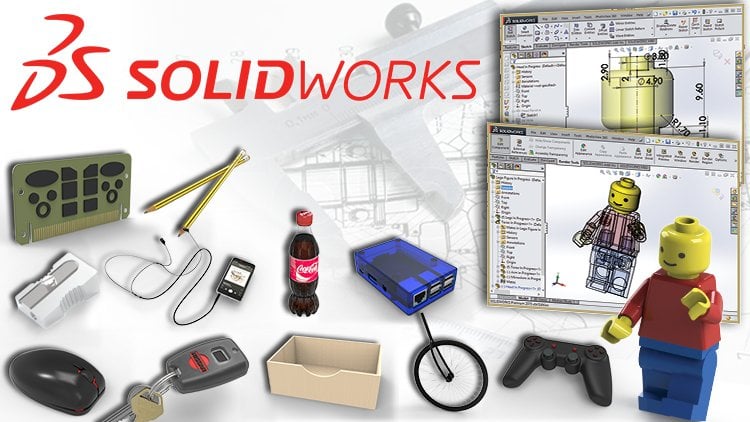
sûr, nous avons utilisé 12 exemples du monde réel, et ceux-ci vont de vraiment assez simples jusqu'à des pièces et des
assemblages assez complexes . Et nous allons les utiliser pour apprendre toutes les différentes caractéristiques des travaux solides jusqu'à un
niveau assez élevé . Alors pourquoi suis-je qualifié pour enseigner ce cours ? J' utilise des œuvres solides depuis plus de 10 ans maintenant. J' ai obtenu un diplôme en conception de produits durables, et c'est à ce moment que j'ai appris à utiliser des œuvres solides en 2006 à l'Université en Angleterre . Après avoir obtenu mon diplôme, j'ai eu divers travaux de conception de produit sur. Avez-vous vu les épaves dans chacune d'elles ? Un de mes employés m'a même mis sur un solide cours de formation professionnelle, donc vraiment appris des meilleurs instructeurs depuis 2014. J' ai Bean, un pigiste à temps plein travaillant en tant qu'ingénieur de conception, et j'ai conçu toutes sortes
de choses différentes, des produits mécaniques aux ICS électroniques, boîtiers, emballages, même des jouets pour enfants, et je voulais vraiment vous transmettre une partie de mon expérience. Donc, avant de commencer, sur la fabrication de vos premières pièces sur les bases des travaux solides, juste un peu sur la façon d'en tirer le meilleur parti. Après ces vidéos se sentir libre à tout moment pour mettre en pause la vidéo évasion retour. Si vous avez besoin de plus de temps pour faire quoi que ce soit et si vous avez des questions, jetez un oeil aux questions et réponses ci-dessous. Si elles ne sont pas déjà répondues, envoyez une question et j'y répondrai dès que possible. Félicitations pour commencer vous travaille cours de formation. J' espère vraiment que vous apprécierez, et j'espère vraiment que vous pouvez concevoir quelque chose de cool.
2. 2.1 de cartes de démarrage - Introduction à l'interface Solidworks et les croquis: Bienvenue à regrouper des œuvres solides. Trois D. Cad. Dans cette série de vidéos, on va faire notre première partie. On va faire quelque chose comme ce circuit imprimé ou ce circuit imprimé. Non, c'est
assez complexe, mais quelque chose dans le même sens. y a des chances que vous en ayez vu un dans votre vie. Mais si ce n'est pas là, probablement tout autour de vous dans votre ordinateur, dans votre téléphone et dans toutes sortes d'appareils électroniques. Donc, ces vidéos de Saad couvriront une introduction à des œuvres solides. L' interface, Comment utiliser la vue contrôle les types de fichiers au démarrage de votre première partie, qui couvrira également les esquisses, qui est la base de toutes les parties, et vous présentera quelques fonctionnalités de base. Alors commençons. La première chose que nous allons faire est de télécharger trois fichiers, dont vous avez besoin pour cette conférence. Nous avons donc les travaux solides, fichier
pièce de la carte de circuit imprimé, un dessin PDF de la carte de circuit imprimé et un dessin J Peg d'un croquis vont créer. Et vous pouvez dire que c'est un fichier de travail solide parce qu'il a cette petite icône de travail solide dans le coin. Alors, quel double clic sur cela et les travaux solides s'ouvriront. Et cela peut prendre quelques minutes, selon la vitesse de votre ordinateur. Et ici, nous pouvons voir les pièces solides du circuit de travail. L' interface de travail solide est assez similaire à la plupart des autres programmes Windows le long du dessus. Ici vous avez la barre de menu, puis ci-dessous. Vous avez le gestionnaire de commandes, et c'est là que vous trouverez la plupart des fonctionnalités, qui seront utilisées pour créer vos modèles de travail solides. Il y a un certain nombre d'onglets différents avec des bas de différentes options sur. Nous allons les parcourir tout au long du cours, et nous allons apprendre ce que la plupart d'entre eux font vous en bas à gauche, vous avez l'arbre de conception, et c'est là que vous trouverez toutes les fonctionnalités qui composent vos pièces solides. Ensuite, au centre ici, vous avez la zone graphique, et c'est là que vous trouverez votre pièce réelle, sur
laquelle vous travaillez. Nous n'allons pas en apprendre davantage sur les contrôles de vue des travaux solides, alors prenez votre trou de souris sur le bouton central de la souris, le bouton de la molette de défilement. Il suffit de déplacer votre souris sur. Cela fera pivoter votre modèle dans n'importe quelle direction, vous pouvez également effectuer un zoom avant et arrière à l'aide de la
molette de défilement , et vous remarquerez que vous effectuez un zoom avant à l'endroit où se trouve votre curseur afin que vous puissiez réellement utiliser pour vous déplacer dans le modèle. Vous pouvez également déplacer le modèle en maintenant la touche de contrôle, en appuyant sur le bouton du milieu de la souris pour déplacer votre souris, et enfin, vous pouvez également apparaître en appuyant sur la touche Maj et le bouton du milieu de la souris. Et déplacer votre souris de haut en bas sur cela donne parfois juste un peu plus de contrôle que utiliser juste la volonté de l'école. Vous pouvez également faire pivoter votre modèle à l'aide des touches fléchées Si vous maintenez la touche Maj enfoncée et appuyez sur les Cherokees, vous tournez par incréments de 90 degrés. Si vous appuyez sur la barre d'espace vers le bas, nous obtiendrons ce menu de vue d'orientation, et si vous cliquez sur cette petite broche dans le coin droit, alors elle restera ouverte et elle restera au-dessus de tout le reste, et vous pouvez vous déplacer là comme vous le voulez sur l'écran. Et c'est leurs menus vraiment utiles parce qu'il a une charge de vues différentes. Ainsi, par
exemple, nous pouvons cliquer sur la vue de face arrière vue de fond, et il va automatiquement déplacer le modèle. Pour cette vue, nous avons également trois vues isométriques D. Nous avons également d'autres contrôles de vue ici. Nous allons les examiner plus en détail au fur et à mesure que nous suivrons le cours. Mais pour l'instant, probablement le plus utile est juste celui-ci à la fin. Zoom sur fete on. Ce que cela fait est si vous êtes complètement zoomé sur le modèle, vous pouvez cliquer dessus et il zoomera. Ainsi, votre modèle remplit toute la zone graphique et vous pouvez également appuyer sur la touche F. Nous allons maintenant commencer à fabriquer votre premier modèle. Alors fermez l'exemple de modèle. La première chose que nous devons faire est de commencer un nouveau document afin que nous allons déposer un nouveau document et que nous pouvons voir qu'il existe trois types différents de documents solides. Le plus simple d'entre eux est juste une pièce qui est une représentation d'un seul
composant de conception . Ensuite, nous avons un assemblage, qui est une collection de pièces, puis nous avons enfin un dessin,
qui est une représentation en deux D d'une pièce ou d'un assemblage, donc nous allons cliquer sur les pièces, puis cliquer sur OK, et cela ouvrira une nouvelle partie. Pratiquement toutes les pièces commencent par un croquis, donc la première chose que nous devons faire est de dessiner un croquis. Donc, si nous allons à l'arbre de conception sur la gauche, vous verrez qu'il y a déjà trois fonctionnalités dans le modèle appelé France Top and Rights. Et ce sont des plans, et ce sont essentiellement une représentation d'une direction de trois D. Donc j'ai l'avion avant. Le haut joué sur le plan droit sur le premier croquis, doit commencer sur l'avion, donc il est utilisé le plan avant et ensuite nous allons ouvrir un croquis. Donc, si nous allons vers le gestionnaire de commandes en haut, si vous savez déjà sur le esquissé cliquez sur cela, puis cliquez sur Esquisse et cela s' ouvrira dans une nouvelle esquisse que vous voyez dans la zone graphique que le plan avant se déplace. Donc, il est à plat avec une vue et vous voyez dans le coin droit dans le
coin de confirmation que nous avons cette petite icône de croquis et que nous sommes dans un croquis. esquisses sont composées d'entités d'esquisse et ce sont des choses comme des lignes, des rectangles, des cercles. Donc, ce que nous allons faire, c'est nous allons cliquer sur la ligne et ensuite nous allons juste commencer à dessiner quelques lignes. Donc, partout où vous cliquez avec le bouton gauche de la souris sera le début de la ligne, puis lorsque vous cliquez à nouveau, ce sera la fin d'une ligne, et cette séquence continuera jusqu'à ce que vous DoubleClick, qui termine le séquence. Vous pouvez également appuyer sur échappement, ce qui mettra fin à la séquence et quittera l'outil. Et puis, si vous voulez recommencer à esquisser, vous devez monter et utiliser à nouveau l'outil de ligne. Ensuite, vous pouvez continuer. Si vous cliquez sur un point existant, il mettra également fin à la séquence avec les entités d'esquisse. Vous pouvez utiliser beaucoup de commandes Windows standard afin que vous puissiez faire des choses comme un clic gauche pour sélectionner, puis appuyez sur la touche Supprimer de votre clavier pour supprimer l'entité. Vous pouvez impressionner le contrôle Z à vous annuler pour sélectionner plusieurs entités peuvent maintenir la
touche de contrôle enfoncée et un clic gauche sur les entités, et vous pouvez également gauche, cliquez et faites glisser pour sélectionner n'importe quoi. Une fonctionnalité vraiment astucieuse sur les travaux solides est que si vous avez quitté, cliquez et faites glisser de la droite vers la gauche. Vous obtenez cette boîte de sélection verte et qui sélectionnera tout ce qu'elle touche. Alors que si vous cliquez et faites glisser de gauche à droite, vous obtenez une zone de sélection bleue, et cela ne sélectionne que les entités qui sont entièrement dans la zone. Vous voyez, ces deux lignes n'ont pas été sélectionnées parce qu'elles n'étaient pas entièrement dans la boîte. Ou s'agit-il d'un clic et d'un glissement de droite à gauche ? Ils sont sélectionnés. Vous pouvez également utiliser des commandes de fenêtres standard comme les sièges de contrôle une copie, puis contrôler V à coller. Donc maintenant, nous sommes presque à la fin de la première vidéo. Et si vous terminez une session ici, vous pouvez maintenant appuyer sur Ctrl s et enregistrer votre pièce et continuer la prochaine fois. Ou vous pouvez simplement continuer à la vidéo suivante. Maintenant, pour résumer ce que nous avons couvert dans cette conférence. Il existe trois types de documents de travail solides commençant par une pièce. Toutes les pièces commencent d'abord à partir d'une esquisse et l'esquisse est la plupart de commencer sur les plans. esquisses sont faites à partir d'entités d'esquisse, et ce sont des choses comme des lignes, des
cercles, des
rectangles, etc. Et ceux-ci peuvent être manipulés à l'aide de commandes Windows standard telles que Control C et Control V pour copier et coller. Dans la prochaine vidéo, nous allons vraiment esquisser la base de notre premier long-métrage, qui sera la base du circuit imprimé.
3. 2.2 Commencer à croquer le PCB, et Extrudes de base: suite à la section précédente. Nous avions un document de pièce ouvert avec une esquisse dedans avec quelques lignes. Donc maintenant, nous allons commencer à faire votre part. Appuyez donc sur Contrôle A. Cela sélectionnera tout dans votre dessin et appuyez sur Supprimer. J' ai juste un dessin complètement vide, et puis nous allons jeter un oeil à ce que nous essayons de dessiner. Donc, si nous revenons au PDF original, c'est la carte de circuit imprimé. Cela a l'air assez complexe, mais on peut le décomposer en parties gérables. Donc, la première chose que nous devons dessiner est juste un rectangle, qui est 300 long et 1 50 haut. Donc, si nous revenons à des œuvres solides et saisissons l'outil de ligne et cliquez n'importe où sur dessiner ligne
verticale vers le bas et vous remarquerez que
vous dessinez, vous obtenez cette petite icône jaune avec une ligne verticale dedans, et c'est une relation, qui indique que la ligne est verticale. Cliquez pour terminer la ligne, puis tracez une autre ligne vers les droits et vous verrez à nouveau. Vous obtenez cette icône jaune, qui indique une ligne horizontale. Cliquez à nouveau, tracez une autre ligne verticale et au fur et à mesure que
vous montez, vous verrez cette ligne d'accrochage de construction, qui indique que vous êtes en ligne avec les points de départ d'origine. Donc, cliquez à nouveau et tracez une ligne vers la gauche vers le point de départ et cliquez à nouveau et ce sera et la séquence de ligne car il est dans une boucle fermée. Et là, vous avez votre rectangle, donc nous allons cliquer pour fermer les propriétés de ligne et nous allons cliquer pour fermer l'outil de ligne. Et là, nous avons le premier rectangle. Ce que nous devons faire maintenant est d'ajouter quelques dimensions afin que nous allons aller au gestionnaire de commandes sur va choisir la dimension intelligente. Et vous voyez que les points de changements à l'icône Smart Dimension cliquerait sur chaque extrémité de cette ligne, puis nous allons juste faire glisser vers le haut et gauche Cliquez et puis nous allons écrire dans 300 appuyez sur Entrée ou OK, Et que maintenant signifie que cette ligne mesure 300 millimètres de long. Vous pouvez utiliser n'importe quel type d'unités que vous aimez si vous regardez ici dans la droite, vos sièges indiquent MMG, et cela signifie que nous travaillons en millimètres. Si vous avez laissé un clic sur ce, vous pouvez voir un différentes unités communes chargées. Donc, par
exemple, si je clique sur Pouces va quitter le croquis, donc nous devons revenir et modifier le croquis. Donc, pour ce faire, nous allons à l'arborescence des entités sur le clic gauche où il est dit esquisser un. Eh bien, alors choisissez l'option Modifier l'esquisse dans ce petit menu, et vous voyez que nous sommes maintenant de retour. L' esquisse sur cette longueur est de 11,81 pouces, donc c'est exactement la même longueur qu'avant est juste en pouces plutôt que en millimètres. Donc, si on retourne aux millimètres et puis on va éditer, ça arrive encore, on
voit qu'il reste assis. 300 millimètres. Ensuite, nous voulons ajouter une dimension à cette ligne verticale, alors cliquez plus intelligemment. Mentionnez encore. Vous devez cliquer sur la ligne ou cliquer sur les points de chaque extrémité de la ligne, puis il est faire glisser la cote à droite dans 1 50 presse censeur. Pour éditer ces dimensions, nous pourrions simplement double-cliquer sur eux, puis vous pouvez écrire dans le nouveau numéro ou, par
exemple, sûr. Nous avons réalisé que nous voulions ajouter 12 millimètres. Vous pourriez juste droit plus 12% et des travaux solides élaboreront la nouvelle dimension pour vous. Vous pouvez également faire des choses comme diviser par deux ou même plus complexes équations. Vous pouvez également utiliser n'importe quelle unité. Donc, par
exemple, vous pouvez écrire six i N pour six pouces sur. Cela sera converti en millimètres. Vous pouvez même écrire des choses comme, par
exemple, six pieds cinq pouces sur. Cela sera également converti en millimètres, donc double-cliquez sur la dimension. Remettez-le à 300. Selon le tiroir et appuyez sur Entrée à l'intérieur. zoom arrière ici en cliquant sur son semble s'adapter ou en appuyant sur le F K, puis nous sommes prêts à passer à l'étape suivante. Si vous cliquez sur une entité, vous pouvez voir les propriétés ici sur la gauche. Dans le gestionnaire de propriétés, voyez des choses comme la longueur, l'angle sur toutes les relations, et vous pouvez également voir les relations à l'aide de ces icônes vertes dans l'esquisse elle-même. Si je clique sur un point de ce rectangle et que j'essaie de le faire glisser, cependant, vous réalisez qu'il peut simplement se déplacer. Il n'est pas ancré à un point fixe dans l'espace. C' est parce que le seul point fixe est l'origine, qui est ce point ici, et il est très important de toujours lier vos esquisses à l'origine, donc nous allons passer à Smart Dimension on ajoutera quelques dimensions de l'origine au coin de le rectangle, donc nous allons les ajouter horizontalement et verticalement. Et pendant que nous faisons cela, vous pouvez voir que le croquis devient noir, vous pouvez voir que le croquis devient noir,
ce qui signifie qu'il est entièrement défini et que vous pouvez également voir ici en bas, il est dit entièrement défini. Donc, s'il attrape maintenant le croquis et essaie de se déplacer, nous ne pouvons pas parce qu'il est fixé en place. Si je supprime l'une de ces dimensions, vous verrez certaines entités devenir croyants en bas. Il est dit que les croquis sont définis. Nous pouvons maintenant le droguer horizontalement, mais pas verticalement parce que nous sommes toujours fixés avec cette dimension. Donc, si nous supprimons ces cotes, nous pouvons également saisir l'un des points et faire glisser l'esquisse directement à l'origine. Et vous voyez, nous obtenons cette petite icône, qui indique une relation coïncidente, et cela signifie que deux points, l'origine et le coin sont exactement au même endroit et se fixent ensemble, et nous avons obtenu la relation coïncidente ici est bien, si nous cliquons sur le point et cliquez sur une petite icône et le supprimer à nouveau, le croquis devient bleu car il n'est plus fixé à l'origine. Ce que nous pouvons également faire est de cliquer sur l'origine, maintenez le contrôle enfoncé sur un autre point. Ensuite, on peut aller à gauche et on peut cliquer. Ajouter des relations coïncidence et que je vais faire les deux points déplacés au même endroit. Maintenant, il est très important de s'assurer que vos croquis ont toujours suivi pour trouver. Sinon, il peut causer beaucoup de problèmes plus tard. La façon la plus simple de le faire est juste de commencer votre croquis à partir de l'origine en premier lieu . Nous pouvons maintenant quitter un croquis en cliquant ici dans le coin droit. Là, nous avons notre premier croquis et vous remarquerez ici dans l'esquisse de l'arborescence, un est apparu. Maintenant, nous sommes prêts à faire notre premier long métrage. Donc, ce que nous allons faire est d'aller dans le gestionnaire de commandes, cliquez sur l'onglet de fonctionnalité et cliquez sur Boss Base extrudé, et il est dit, soit choisir un plan sur lequel esquisser la fonction, soit choisir une esquisse existante. Donc, nous allons cliquer n'importe où sur notre croquis. Nous aurons cette vue en trois D avec un aperçu jaune. Si nous allons par ici à gauche, au gérant des propriétés. Vous voyez, nous pouvons changer l'épaisseur de ce spectacle sur l'aperçu, nous allons régler l'épaisseur à deux millimètres selon le dessin et appuyer sur OK, et là nous avons notre première fonction. Si nous regardons dans l'arborescence des entités à gauche, vous verrez. Nous avons maintenant cette fonction d'extrusion de boss et il semble que les esquisses ont disparu. Si nous cuisinons sur ce petit symbole plus à gauche, vous voyez que l'esquisse est réellement consommée par la fonction boss. Si nous cliquons sur l'esquisse et appuyez sur Modifier l'esquisse, nous pouvons y revenir et nous pouvons apporter des modifications,
changer n' importe quelle dimension ou quoi que ce soit et appuyer sur Entrée et sortie de l'esquisse et ces changements vont passer à travers la fonction. Nous pouvons également éditer la fonctionnalité elle-même. Si nous cliquons dessus et cliquez sur Modifier la fonction, nous pouvons alors changer l'une des propriétés ici. Donc, nous avons fait une extrude aveugle, ce qui signifie que nous extrudions juste dans une seule direction comme vous pouvez le voir par cette petite flèche. Si nous cliquons sur cette liste déroulante, il y a beaucoup d'options différentes qui les suivront tout au long du cours. Pour l'instant, nous allons simplement cliquer sur le milieu de l'avion. Et si nous zoomons, cela signifie que nous avons extrudé également dans deux directions si rapidement. Ok, et là, nous avons notre premier long-métrage. Maintenant, nous avons juste besoin de changer la longueur à 300 de 3 50 donc nous double-cliquez sur la fonction. Vous devriez obtenir les dimensions, pop up et affaiblir, double-cliquer sur l'une des dimensions, puis juste changer cela. Je l'ai mentionné à 300 Presse. OK, et là, nous avons notre fonctionnalité rectangle fini. C' est donc un résumé que nous avons utilisé des entités d'esquisse pour construire. Un croquis passé sur votre croquis doit toujours être lié à l'origine. Nous sommes utilisés des cotes intelligentes pour définir complètement une esquisse sur l'une des esquisses entièrement définies. Les entités seront noires. Nous pouvons ensuite vous esquisses pour créer des fonctionnalités telles que la base Boss extrudée. Dans la prochaine conférence, nous allons envisager d'ajouter plus de fonctionnalités, entités d'esquisse
plus complexes, des relations
plus complexes et la mise en miroir
4. 2.3 Ajouter d'autres entités de croquis et d'autres relations: Bienvenue dans la section PCB de cette vidéo, nous allons nous baser sur la fonctionnalité de base de la vidéo précédente et nous allons ajouter entités d'esquisse un
peu plus avancées et nous allons parler un peu plus relations d'
esquisse. C' est là que nous avons laissé la vidéo précédente. Nous avons cette extrude de boss, qui est fondamentalement un rectangle qui mesure 300 millimètres de long, 1 50 de haut et 2 millimètres d'épaisseur. Si nous regardons le dessin, vous verrez que nous avons dessiné ce fond vert. La prochaine chose que nous allons faire est d'ajouter les caractéristiques de surface dont vous vous souvenez peut-être de notre première vidéo que nous avons dit que le premier croquis doit commencer dans un avion. Mais les croquis suivants peuvent en fait être réalisés sur n'importe quelle surface plane. Donc, qui a utilisé cette surface avant sur à partir du menu voler-out, va sélectionner démarrer nouvelle esquisse. Maintenant, soyez prudent. Cela atteint le bas américain, qui commence une nouvelle esquisse plutôt que le haut, qui est d'éditer l'esquisse existante. Alors appuyez sur Démarrer votre esquisse, puis nous allons appuyer sur la normale pour afficher le contrôle. Et vous pouvez voir à partir des icônes dans le coin supérieur droit que nous sommes maintenant dans le croquis. Donc, si nous regardons en arrière notre dessin de croquis Jay Peak, c'est le croquis que nous essayons de recréer dans notre modèle. La première chose que nous devons faire est de dessiner les quatre cercles, alors choisissez l'outil de cercle et il suffit de dessiner quatre cercles n'importe où à la première rapide définit la
position du cercle, puis vous pouvez faire glisser et régler le diamètre, et le deuxième rapide définit le diamètre et vous verrez qu'ils sont tous encore croient, parce qu'ils ne sont pas la trouvaille encore si bien que certaines dimensions intelligentes maintenant. Donc les deux premiers cercles ont tous les deux 20 millimètres de diamètre, alors nous allons cliquer sur le 1er 1 et nous allons ajouter 20. Maintenant, nous pourrions utiliser à nouveau les cotes intelligentes. orteils ajoutent 20 à la 2e 1 aussi bien. Mais ce qu'on va faire, c'est utiliser les relations. Alors maintenez le contrôle enfoncé, cliquez sur le premier cercle, puis cliquez sur le deuxième cercle et nous obtenons un petit menu avec toutes les relations différentes que nous ne pouvons pas, et nous allons ajouter une relation égale. Cela signifie que les deux cercles auront exactement le même diamètre. Vous pouvez également cliquer dessus sur la gauche. Vous voyez maintenant que les deux cercles ont exactement le même diamètre, et si nous avons juste la taille du premier cercle, le 2ème 1 augmentera également automatiquement. Les premiers 2 cercles doivent également être alignés horizontalement, donc nous allons sélectionner le centre du premier contrôle de maintien 1 et sélectionner le centre de la 2e 1 Et puis nous allons ajouter une relation horizontale et vous pouvez voir là maintenant les deux alignés horizontalement. Eh bien, alors, vous dimension intelligente pour les fixer en position si vite. Le centre du premier cercle à partir du bas du circuit imprimé. C' est 85 millimètres. Puis de la gauche à l'intérieur du PCB, il est prévu millimètres. Et il y a aussi des millimètres d'espacement entre les deux cercles. Et vous pouvez voir que j'avais les cotes, les entités d'esquisse sont devenues noires pour indiquer qu' elles sont entièrement définies. Si vous regardez le troisième et le quatrième cercle sur le dessin, vous verrez qu'il y a effectivement concentrique, ce qui signifie qu'ils partagent le même sens du point et qu'ils sont tous les deux entièrement alignés. Nous allons ajouter quelques dimensions intelligentes au troisième cercle d'abord donc au diamant. Donc, en cliquant sur l'extérieur de 30 millimètres, puis nous allons définir la position, qui est de 60 millimètres du bord gauche et aussi de 60 millimètres du bas. Et vous pouvez voir. Comme d'habitude, le cercle devient noir parce qu'il est entièrement défini. Ainsi, les 3 premiers cercles sont maintenant entièrement définis pour le quatrième cercle. Nous voulons qu'il soit concentrique avec 1/3 cercle, donc ce que nous pouvons faire est de sélectionner le troisième cercle, maintenir le contrôle enfoncé et sélectionner le Ford Circle. Ensuite, à partir des sorties, nous pouvons choisir Concentric. Si nous zoomons, vous pouvez voir que ces deux cercles sont maintenant entièrement alignés, et ils partagent le même sens du point, une façon légèrement plus simple de le faire. Si je le vois à nouveau et que j'appuie sur les contrôles pour annuler cette première relation,
ce que nous pouvons faire est juste de saisir le point central du quatrième cercle et de le faire glisser vers le troisième cercle. Et vous voyez que lorsque nous alignons les points centraux, nous obtenons cette icône jaune, qui signifie également que les deux cercles de Concentric le quatrième cercle, est encore bleu parce que nous n'avons pas défini le diamètre. Donc on va le faire encore. Attrapez intelligemment. Je mentionne et du dessin. Il y a cinq millimètres entre le troisième cercle sur le quatrième cercle, donc il est rapide sur les deux cercles, puis ajoutez cinq millimètres et appuyez sur OK, puis nous avons notre croquis entièrement défini. Jusqu' à présent. La prochaine chose que nous devons faire est à l'Ellipse, qui est essentiellement un cercle écrasé. Alors prenez l'outil Ellipse du gestionnaire de commandant et fera trois clics. Le premier clic définit le centre de l'ellipse. Le second clic définit le diamètre principal des troisièmes clics. C' est le diamètre mineur. Plus de presse. OK, nous allons utiliser des cotes intelligentes pour définir exactement où les ellipses. Donc, si vous cliquez sur le capteur, puis allez à gauche, avait 60 millimètres, puis cliquez sur le fond de PCP et de retour au centre de l' Ellipse, et nous allons ajouter 120 millimètres. Si nous cliquons sur ces points, nous pouvons définir la largeur de l'ellipse, qui est de 70 millimètres, puis nous pouvons cliquer sur ces points et définir la hauteur. Si vous avez des dimensions d'être un peu encombré, vous pouvez simplement les saisir et les espacer. Donc ils sont un peu plus clairs maintenant. Si vous regardez en arrière l'Ellipse, vous pouvez voir. Bien qu'il semble qu'il soit complètement défini, il est en fait toujours bleu. Et si nous saisissons un de ces points et le
déplacons, nous pouvons voir que l'orientation n'est pas définie, donc nous devons ajouter de nouvelles relations. Alors prenez ces deux points extérieurs en utilisant le contrôle. Cliquez sur, puis nous ajouterons une relation horizontale à partir du menu voler-out. Et maintenant, ce croquis est entièrement noir et il est entièrement défini. La prochaine chose que nous devons faire est d'ajouter les trois rectangles alors précédemment, lorsque nous avons dessiné le rectal utilisera l'outil de ligne que maintenant nous allons utiliser l'outil unique épave, ce qui est un peu plus efficace. Alors cliquez dessus. Assurez-vous que vous avez sélectionné le rectangle de coin, puis nous allons dessiner nos trois rectangles à peu près au bon endroit. Assurez-vous de laisser suffisamment d'espace entre eux, puis cliquez sur OK et ajoutez des cotes intelligentes, et nous commencerons d'abord par les cotes verticales. Donc, à partir du bas, nous ajoutons 38 25 73 32 110 Et enfin, la dimension supérieure est 135 pour les relations horizontales. Du bord droit de la carte de circuit imprimé, c'est 160 sur 195. Plus appuyez sur OK, maintenant nous pourrions ajouter des cotes intelligentes aux deux autres rectangles, mais utiliserons plutôt des relations. Donc, si vous cliquez sur la ligne verticale à gauche du rectangle le plus bas, puis maintenez le
contrôle enfoncé et cliquez sur les lignes verticales à gauche des deux autres rectangles, alors à partir du lieu de relations qui apparaît, nous voulons ajouter un relation linéaire. Et cela signifie que les lignes sont toutes le long de la même ligne sur la règle directement alignées. Donc, nous allons ajouter cette relation. Et vous pouvez voir que les bords gauche de tous les rectangles sont maintenant alignés. Faites la même chose sur le côté droit, Alors cliquez sur le bas. Tenir pouvait vite boire plus de deux, puis au charbon. Toute relation afin que vous puissiez voir nos croquis maintenant à l'air assez bon. La seule chose que nous devons ajouter est cette ligne d'angle supérieur sur le rectangle supérieur. Alors prenez l'outil de ligne et zoomez un peu, et vous pouvez voir que partout où je survolais le long de cette ligne verticale, nous obtenons la coïncidence simple, sauf pour le sens même de l'endroit où nous obtenons un nouveau simple, qui est le symbole du point médian. Cela signifie que c'était exactement à mi-chemin le long de cette ligne verticale. Alors, commencez la ligne là-bas. Ensuite, nous allons simplement glisser jusqu'à cette ligne horizontale supérieure et nous allons cliquer ici. Assurez-vous que vous obtenez la coïncidence simple. Ensuite, nous allons double-cliquer pour terminer la ligne et fermer l'outil de ligne, et nous allons ajouter des dimensions intelligentes. Maintenant, nous savons sur le dessin que le début de la ligne angulaire devrait être à 125
millimètres du fond de la baie PC. Si nous essayons et à la dimension, vous pouvez voir qu'il est en fait 100 et 22.5, et quand nous cliquons, OK obtiendrait ce message d'avertissement. Et il est dit, en ajoutant, cette dimension rendra l'esquisse plus définie. Donc, si nous appuyons sur OK, vous pouvez voir que nous avons réellement la dimension, mais elle est grisée, et c'est parce que c'est une dimension pilotée avec cette ligne verticale. Nous devons déjà trouver le point de départ sur les points de fin ici, et nous savons que le point de départ de la ligne angulaire est à mi-hauteur de cette ligne, donc la seule longueur possible que cette dimension peut être est 100 et 22,5. Donc, ce que nous devons faire est de sélectionner ce point de départ et de supprimer la relation de point médian. Ensuite, nous pouvons supprimer la relation entraînée, et nous pouvons à nouveau l'ajouter dans afin de sélectionner la connexion intelligente et ajouter une dimension à partir du bas de la carte PCB à ce point de départ et le faire 100 et 25 vous pouvez voir la ligne se déplace
légèrement vers le haut . Maintenant, nous devons ajouter la relation d'angle, alors sélectionnez la ligne verticale et sélectionnez la ligne angulaire, puis vous devriez être en mesure d'ajouter l'angle, qui est de 120 degrés. Vous pouvez voir, comme nous l'avons ajouté dans la jeune ligne bonne, en fait des changements de longueur, et c'est parce qu'il n'y a pas de relation coïncidente entre le début de la ligne sur la ligne verticale. Donc il suffit de saisir le début de la ligne et de le faire glisser sur la ligne verticale, et vous devriez obtenir le symbole de coïncidence jaune, puis juste sorti le croquis sur. Vous devriez obtenir un croquis entièrement défini. Donc c'est un résumé dans cette vidéo. Nous avons appris que vous pouvez démarrer une esquisse sur n'importe quelle plaine plate, et vous pouvez contrôler Cliquez pour sélectionner plusieurs entités, puis vous pouvez ajouter des relations plus avancées pour les corriger en place. Dans la prochaine vidéo présentera l'outil de découpe, et nous allons jeter un oeil à la mise en miroir à la fois des esquisses
et des fonctionnalités, et nous allons ajouter d'autres fonctionnalités à RPC Bay.
5. 2.4 l'outil découper, Mirroring et ajouter d'autres fonctionnalités: bienvenue à la section PCB. Continuant à partir de la dernière vidéo sont des croquis maintenant presque terminés. Et la seule chose que nous devons faire est de couper ces deux lignes dans le coin supérieur de ce rectangle supérieur. Alors prenez l'outil de tendance du gestionnaire de commandes. Assurez-vous que vous êtes sur l'option de coupure d'alimentation. Il suffit d'aller dans un espace vide en maintenant enfoncé le bouton gauche de la souris et de frapper votre souris autour et vous verrez que nous obtenons cette piste en suivant la souris et n'importe où que ce sentier traverse sera coupé. Donc, maintenez enfoncé le bouton gauche de la souris et faites simplement glisser ces deux lignes que vous n'
avez pas besoin et elles seront supprimées sur. Votre esquisse doit toujours être entièrement définie. Donc, si nous quittons l'esquisse, vous pouvez voir ici que nous avons l'esquisse complète prête pour les fonctionnalités. Donc, je clique sur l'esquisse dans l'arborescence des entités, qui le sélectionne, puis nous allons appuyer sur la base de boss extrudé. Et comme d'habitude, nous obtenons l'aperçu jaune. Alors, que définissez l'épaisseur à quatre millimètres extrudant une direction aveugle et appuyez sur OK et puis nous avons notre deuxième caractéristique ce que nous allons faire maintenant. Si vous passez à l'arbre de conception, vous pouvez voir que vous avez maintenant ces deux fonctions d'extrusion de boss, et nous allons renommer les entités maintenant. Vous n'avez pas toujours à le faire, mais c'est une bonne pratique, surtout si vous avez un très grand modèle peut devenir vraiment déroutant si vous avez plein de fonctionnalités
similaires, alors passez la souris sur la première fonctionnalité et faites juste un DoubleClick, puis vous devriez être en mesure de renommer la fonctionnalité. Alors appelez ce top une base de PCB et cliquez simplement dessus. Et encore une fois, nous allons faire la même chose de la 2ème 1 Il suffit de faire un DoubleClick lent et nous allons appeler celui-ci jetons, puis il est appuyer sur Entrée ou simplement cliquer n'importe où ailleurs. Maintenant, nous avons certaines de nos fonctionnalités de service, mais si nous regardons en arrière le dessin, vous verrez que nous n'avons modélisé que la moitié des entités de surface. Mais l'autre moitié est exactement la même, mais en miroir afin que nous puissions revenir à notre modèle, et nous pouvons modifier à nouveau le croquis. Sélectionnez donc l'esquisse dans l'arborescence des entités. Vous devrez peut-être cliquer sur le plus sur le côté gauche de la fonction de puces, puis appuyer sur Modifier l'esquisse avec impressionné Normal, aussi, et son ou croquis. Donc, ce que nous devons faire est de refléter toutes ces entités sur le côté gauche, sur le côté droit. Si vous avez des dimensions dans le chemin, il suffit de les déplacer hors du chemin, et la première chose que nous allons faire est d'ajouter une ligne centrale pour aller à l'outil de ligne. Mais au lieu de cliquer dessus, cliquez sur la petite liste déroulante sur le côté de celui-ci et vous pouvez voir que nous pouvons sélectionner l'axe. Vous pouvez également simplement sélectionner la ligne à était normal, puis dans le menu de gauche. Ici, vous pouvez choisir pour la construction, donc la ligne de construction et une ligne centrale sont essentiellement la même chose. Passez à l'esquisse en survolant le bord supérieur du PCB jusqu'à ce que vous obteniez cette
relation de point médian apparaisse, puis commencez la ligne là et tracez la ligne verticale
jusqu' à ce que vous obteniez la relation de point médian sur le bord inférieur, puis double-cliquez pour terminez la ligne et fermez l'outil de ligne et vous pouvez voir que nous savons avoir cette ligne pointillée, qui est une construction neuf et il est déjà complètement défini car ils commencent à la fin. Les points sont fixes. La ligne de construction est une ligne qui est ignorée par les caractéristiques habituelles dans les travaux solides, et elle est très utile pour la mise en page du reste de votre croquis. Maintenant, nous voulons refléter toutes les entités d'esquisse sur le côté gauche de l'esquisse sur la main droite. Alors allez dans le gestionnaire de commandes et choisissez la commande d'entités miroir. Et tu vois, on a ce pop up sur le côté gauche. La première chose que nous devons faire est de choisir les entités à mettre en miroir, et c'est toutes les entités sur le côté gauche afin que nous puissions faire glisser une boîte autour de toutes ces entités et vous voyez toutes les lignes aller dans la boîte de mise en miroir des entités. La prochaine chose que nous devons faire est de choisir un miroir sur le point si rapide dans cette boîte, et il devrait en bleu nous pouvons alors choisir votre nuit de construction et vous voyez que nous obtenons cet aperçu jaune
automatique de ce que nous allons mettre en miroir. OK, et là nous avons toutes nos fonctionnalités en miroir maintenant si vous cliquez sur une entité dans l'esquisse , vous pouvez voir que nous avons maintenant cette nouvelle relation simple, qui est la relation symétrique, et que indique que ces parties ont le mérite des haricots. Vous pouvez également le voir ici dans le gestionnaire de propriétés. Donc, si nous quittons l'esquisse et que vous pouvez voir que les nouvelles entités ont également
pénétré la fonction existante, nous pouvons
maintenant voir que nous avons toutes les entités de surface d'un côté de la carte. Mais si on regarde le dessin, on peut voir qu'il y a des jetons sur les deux côtés du tableau, et ils sont tous les deux identiques. Donc, ce que nous pouvons faire, c'est aussi des fonctionnalités de miroir. Une entité d'esquisse. Donc, dans le gestionnaire de commandes, assurez-vous que vous êtes sur l'onglet fonctionnalités, puis choisissez miroir. La première chose que nous devons faire est de choisir un visage ou une plaine à mettre en miroir, et nous voulons un miroir sur le plan avant parce que c'est dans le sens de notre modèle. Mais vous pouvez voir que les arbres de conception cachés. On ne voit pas où le plan avant. Si vous cliquez ici sur ce symbole plus, vous avez un deuxième arbre de conception exactement le même que le 1er 1 Alors choisissez le plan avant et vous voyez la sélection passe automatiquement à la deuxième boîte fonctionnalités à miroir, Donc nous voulons juste choisissez notre fonctionnalité de puces. Vous pouvez cliquer dessus dans le modèle, ou vous pouvez cliquer dessus dans l'arbre de conception que vous voyez. Comme d'habitude, nous obtenons l'aperçu jaune. Si nous cliquons. OK, vous pouvez voir que nous avons maintenant des fonctionnalités des deux côtés du modèle dans cette vidéo. Tout d'abord, relent au sujet de la garniture, aussi. Ensuite, nous avons appris qu'il peut utiliser des lignes de construction et des lignes centrales pour mettre en miroir des entités d'esquisse, et vous pouvez également mettre en miroir des entités. Dans la vidéo suivante, nous apprendrons à enlever du matériel, utiliser les coupes extrudées, et nous apprendrons également à utiliser l'ensemble de l'assistant.
6. 2.5 Découpes extrudées et le trou: bienvenue à la maîtrise des œuvres solides. Trois D cad Dans cette vidéo, nous allons examiner le matériau de coupe et ajouter des trous. Donc, si vous regardez en arrière notre dessin, ce que nous allons faire est à ces deux fentes sur également ces quatre trous, comme les fonctions d'extrusion de boss, les fonctions de coupe commencent également par un croquis. Donc, nous allons sélectionner cette face avant et nous allons commencer un nouveau croquis. Ensuite, nous allons simplement cliquer sur normal pour, et nous pouvons commencer l'esquisse pour les fonctions de coupe. Donc, si nous regardons notre dessin, la première chose que nous devons faire est de dessiner ce contour du lot. Donc, prenez l'outil de ligne sur va dessiner quelque chose de similaire à cette ligne verticale. Une ligne à droite, puis une ligne verticale en haut de ce lot est en fait une arche. Donc, nous allons monter ici et nous allons sélectionner l'outil Arche sur la gauche. Vous avez trois options différentes vont aller. Celui-ci, l'arc à trois points. Ça veut dire que tu vas faire trois clics pour mettre l'Irak. Donc le premier rapide est le début de l'arche. Le deuxième rapide est la fin de l'Arche sur le troisième clic définit le diamètre pour fermer l' outil
d'art. Mais cela ne ressemble pas vraiment à notre dessin, nous devons
donc ajouter des relations et des dimensions. La première chose qui va faire est à une relation horizontale entre le haut de ces deux lignes
verticales, donc ils sont tous les deux de la même longueur Eh bien, puis cliquez sur l'Arche elle-même. Maintenez le contrôle enfoncé et cliquez sur l'une des lignes verticales, et nous allons ajouter une ligne tangente. Et cela signifie que la courbe est exactement tangente à la ligne droite. Vous voyez, ça ressemble plus à notre départ dans notre dessin maintenant, donc nous avons juste besoin d'ajouter quelques mentions intelligentes, donc la distance du bord est de 27,5. L' épaisseur de la fente est de cinq millimètres, et la hauteur totale de cette pensée est de 40 millimètres pour cliquer sur le bord inférieur, puis nous cliquons sur l'Arche en haut. Nous pouvons ajouter cette dimension, mais si vous regardez attentivement, la dimension ne va en fait qu'au centre de l'arc, pas à l'extérieur. Appuyez donc sur Echap quelques fois, puis cliquez sur le bord inférieur de cette fois, maintenez enfoncé, Maj et cliquez sur l'Arche, et cette fois la dimension ira à l'extérieur de l'Arche. Donc je fais que 40 et proche, Smarter mentionné. Maintenant, ce lot de l'autre côté est exactement le même. On pourrait juste le mettre en miroir en utilisant une ligne centrale et la commande miroir. Mais ce qui va faire à la place, c'est que nous allons jeter un oeil à l'outil slop. Cliquez sur l'outil de fente ici, et nous obtenons quatre options différentes. Nous allons cliquer sur le 1er 1 qui est une fente droite, et encore une fois vous allez cliquer trois fois. Donc, le premier clic commence ces pensées, puis va verticalement vers le haut. deuxième clic définit la longueur, puis faites glisser vers l'extérieur sur le troisième clic, définit le diamètre, puis appuyez sur OK. Nous pouvons alors à certaines relations et cotes intelligentes pour définir complètement l'esquisse. Le 1er 1 ajoutera est le rayon de l'arc, qui est de 2,5 millimètres, ce qui correspond à une fente de cinq millimètres. Vous voyez, si nous essayons de les cinq millimètres, alors vous voyez que c'est en fait la dimension entraînée, puis à une relation horizontale entre les deux fentes parce qu'elles sont exactement la même hauteur. Ensuite, nous pouvons ajouter un sens de la ligne et ajouter une relation symétrique. Alors, ce que le sens de je puis contrôler rapidement les deux lignes intérieures des fentes, puis aussi contrôler rapidement sur la ligne centrale et vous pouvez voir que nous pouvons ajouter une relation symétrique, et puis nous pouvons voir nos esquisses maintenant entièrement défini. Maintenant, tout ce que nous devons faire est d'utiliser ce croquis pour produire la fonction de coupe, alors allez dans l'onglet Caractéristiques et appuyez sur les coupes extrudées, et vous pouvez voir que nous obtenons l'aperçu jaune habituel similaire à la fonction basée sur le patron extrudé . On peut régler l'épaisseur à ce qu'on veut. Nous allons juste le laisser à 10 millimètres pour maintenant et encore, nous avons plein d'options différentes, mais nous allons le laisser en aveugle et nous allons juste appuyer sur OK, et là vous avez votre première fonction de coupe. Ensuite, nous devons ajouter sont quatre petits trous sur. Nous pourrions simplement le faire en faisant un nouveau croquis, puis en utilisant l'outil de cercle, détruisant les cercles et en utilisant à nouveau l'outil supplémentaire de couche. Mais il y a en fait une meilleure façon de le faire. On va utiliser tout l'outil de l'assistant. Donc, si je quitte cette esquisse et je le défends, puis cliquez sur l'ensemble de l'assistant ici dans le gestionnaire de
commandes et nous obtenons le gestionnaire de propriété ouvre et nous pouvons voir tous ces différents types de trous. La première chose que nous devons définir est le type, donc il y a des charges de différents trous pour plusieurs types de vis différents et tous les
types d'utilisations différentes . Ce dont nous avons besoin pour l'instant, c'est juste un trou standard, qui est celui-ci. Ensuite, nous avons besoin d'un trou de cheville. Nous pouvons ensuite définir la taille, il y a beaucoup de tailles prédéfinies, ou vous pouvez définir n'importe quelle taille d'un. Ensuite, nous devons positionner les trous afin un rapide sur les positions tapotez ici et il est dit, Sélectionnez la face pour les trous Donc nous allons sélectionner cette face et vous remarquerez que le curseur est en fait changé en un point, et nous avons automatiquement sélectionné l'outil de point ici. Donc, partout où vous cliquez et mettez un point vers le bas, le tout apparaîtra. Alors mettez nos quatre trous à peu près au bon endroit, puis appuyez sur OK et vous pouvez voir que nous
avons maintenant nos quatre trous dans le modèle, mais nous n'avons pas vraiment défini leurs positions. Donc, si nous retournons dans le trou, était-ce passer à l'arbre d'entités à gauche, cliquer sur la fonction d'édition et revenir à l'onglet positions ? Nous pouvons ensuite utiliser la dimension intelligente et les relations pour définir la position exacte de ces trous. Donc, si nous appuyons sur évasion pour sortir du point à et nous allons thé normal avec une vue, nous pouvons alors commencer à ajouter, puisque je mentionne avec dimension intelligente au premier trou, ses 20 millimètres de haut et 50 millimètres du bord sur la deuxième trou est de 100 millimètres de haut, et puis nous pouvons utiliser les relations pour aligner le reste des trous. Relation verticale, relations
horizontales, une autre relation horizontale sur une autre relation verticale. Et nous savons que les trous sont symétriques. Donc encore une fois, nous pouvons utiliser une relation symétrique, donc nous allons ajouter une ligne centrale au milieu de la carte. Ensuite, nous contrôlons cliquer sur ces deux trous inférieurs et aussi dans le sens seul, et ensuite nous allons ajouter la relation symétrique, et nous pouvons voir que les esquisses maintenant complètement définies. Donc, si on sort là-bas. Nous avons tous nos trous. L' ensemble de l'assistant est très bon car il vous permet de changer très facilement tous les paramètres plus tard. Si quelque chose dans votre conception doit changer, il doit changer la taille, le type de
l'ensemble,
l'espacement,
tout l'espacement, ce dont vous avez besoin, Teoh. Donc, ce que nous devons faire maintenant est renommé la fonction de coupe, donc nous allons faire un double clic lent sur. Nous appellerons ces coupes de fente pour récapituler Ces esquisses de cours sont utilisées pour créer des entités de coupe même manière que celles utilisées pour créer des entités d'extrusion de boss. Nous avons jeté un coup d'œil à la tournée des machines à sous et aux relations tangentes. L' ensemble de l'assistant peut facilement être utilisé pour ajouter tous les types de trous, et il peut facilement être utilisé pour changer quoi que ce soit plus tard. Si l'un de vos paramètres change dans la prochaine vidéo, nous allons regarder Phillips et Champers
7. 2.6 Remplissez les Fillets et camions: bienvenue à la maîtrise des œuvres solides. Trois D Cat dans cette vidéo à nouveau regarder à ajouter des filets et des champers, commençant par Phillips So, Phil. C' est un très courant dans l'ingénierie et la conception de produits sur leur quand un coin intérieur ou extérieur vient d'être arrondi. Il y a beaucoup de raisons que vous pourriez vouloir faire cela à partir de juste esthétique. Peut-être que cela vous fait signaler qu'il semble un peu plus agréable supprime les bords tranchants. C' est donc une meilleure expérience utilisateur du point de vue de l'ingénierie, ayant un bord arrondi au lieu d'un magasin. On réduit réellement la concentration de stress afin qu'il puisse réellement rendre vos produits plus forts. Selon l'endroit où vous vivez dans le monde, vous pourriez entendre ces choses appelées différentes. Peut-être que les rats ou le rayon est ou ronds, mais dans les travaux solides, puis les propriétaires Phillips et ils sont très faciles à ou nous devons faire est d'aller payer à l'outil Philip et ensuite définir les paramètres ici sur la gauche. Donc j'ai déjà 10 millimètres. Ensuite, tout ce que nous devons faire est de sélectionner le bord que nous voulons remplir. Effectuez un zoom avant sur le modèle en survolant le bord. Vous voyez, on a cette sélection orange. Cliquez sur cela sur les capacités bien ajoutées, puis faites la même chose de l'autre côté, sur le bord que vous voulez sélectionner. Assurez-vous de ne pas sélectionner accidentellement la face, et si vous le faites, vous pouvez simplement cliquer dessus à nouveau pour la supprimer. Et vous pouvez également le retirer dans la boîte sur la presse gauche. OK, et là, nous avons notre Phillips Simple est semblable à toutes les autres fonctionnalités ? Vous pouvez également entrer et modifier l'entité, puis modifier la taille ou tout autre paramètre. Comme d'habitude. fourrures sont également très communs dans la conception, et ils sont assez similaires à un remplissage, sauf qu'ils ont un bord incliné. Au lieu d'un bord arrondi, vous pouvez les entendre appeler un angle ou une phase, et ils peuvent être ajoutés d'une manière très similaire à celle des Philips. Alors, allez au Philip Tool. Mais au lieu de cliquer dessus, cliquez sur la petite flèche en dessous, puis choisissez Sham pour, et c'est le même genre de principe que nous consommons, et nous pouvons sélectionner le bord que nous voulons Shumpert. Vous pouvez également sélectionner des arêtes à travers le modèle. Ensuite, ici sur la gauche, nous pouvons définir les paramètres afin que nous puissions soit définir l'angle et la distance, soit nous pouvons définir la distance et la distance. Donc, pour notre exemple, utilisera l'angle et la distance 10 millimètres 45 degrés et il suffit de cliquer OK avec des shampooings et Phyllis. Vous pouvez également les ajouter au niveau de l'esquisse. Donc si nous revenons à notre croquis de PCB et éditons le croquis ici, nous avons un rectangle de base, et nous sommes en haut. Tu as le croquis. Remplissez-le dans les commandes Samper d'esquisse, qui utilisent l'esquisse. Remplissez-le assez. Nous cliquons sur n'importe quel coin, ou si nous cliquons sur deux lignes, vous pouvez voir que les filets sont ajoutés à l'esquisse, et si j'augmente la taille, c'est un peu plus évident. Vous pouvez aussi faire la même chose avec les champers, et nous en parlerons un peu. Maurin deux vidéos, mais c'est vraiment à vous de décider si vous ajoutez vos champers Philipson au niveau du croquis ou
au niveau des fonctionnalités. Donc juste contrôler cela, dit ceux pour les annuler et nous reviendrons sur je recommanderais quand vous commencez assez, gardez vos esquisses aussi simples que possible sur ajouter vos filets et champers comme des
fonctionnalités séparées . Cela vous donne juste beaucoup plus de flexibilité et beaucoup plus de contrôle sur votre modèle. Il est également recommandé d'ajouter vos filets et des fonctions Shumpert à la fin de votre modèle . Après toutes vos autres fonctionnalités. C' est un résumé très rapide. Vous pouvez ajouter des filets et des tempes en choisissant l'outil Remplir ou Shumpert, définissant les paramètres à gauche, puis en choisissant l'arête ou la face, que vous voulez remplir ou faire simuler. Ils peuvent également être ajoutés au niveau de l'esquisse. Je recommande pour l'instant que vous leur avez une caractéristique séparée à la fin de votre modèle. Dans la prochaine vidéo, nous allons regarder la modélisation linéaire.
8. 2.7 motifs linéaires: Bienvenue à la maîtrise des œuvres solides. Trois. D Cat Dans cette conférence, nous allons regarder les modèles linéaires, donc nous revenons à notre dessin. Vous pouvez voir tout ce que nous avons besoin d'ajouter. Est-ce que ces 45 contacts sont en bas ? Si nous regardons le dessin détaillé, elle était 45 leur 450,2 millimètres de haut de la planche en 25 millimètres de longueur, deux millimètres de large, leur espace de trois millimètres de distance sur leurs 6,5 millimètres. De ce lot, Etch So réalise cette surface. Commencez une nouvelle esquisse et nous allons choisir le rectangle de coin et nous allons esquisser le premier contact pour qu'il ressemble. Quelque chose comme ça va ajouter des dimensions intelligentes. 25 millimètres de haut, deux millimètres de large et 6,5 millimètres du bord de la fente. Nous pouvons ensuite choisir la fonction basée sur le boss extrudé et à droite dans 0,2 millimètres et appuyez sur OK, et là, nous avons notre premier contact. Ce que nous devons faire maintenant c'est modéliser ça, donc nous en avons 45 au total. abord, nous allons regarder les motifs d'esquisse, donc nous allons revenir dans la fonction et éditer un croquis clic gauche dessus appuyez sur Modifier le croquis et aller au gestionnaire de commandant et appuyez sur le modèle d'esquisse linéaire. Donc la première chose que nous devons faire est de définir la direction et cela pourrait être n'importe quelle ligne droite. Mais si vous regardez dans la boîte, il est en fait déjà pré-rempli avec l'axe X, qui est ce dont nous avons besoin dans ce cas. Ensuite, vous avez l'espacement, le nombre d'instances et si vous allez ici, nous avons les entités à modeler. Nous devons donc zoomer et sélectionner toutes ces lignes de notre premier rectangle. Et comme nous les sélectionnons, vous pouvez voir que nous obtenons l'aperçu jaune. On a l'air de remonter. Nous pouvons ajouter le nombre d'instances 45 et nous pouvons remettre l'espace, qui est de trois millimètres. Mais si nous regardons l'aperçu, vous pouvez voir qu'ils sont en fait trop proches ensemble. L' espacement doit être de trois millimètres entre chaque contact, mais les contacts eux-mêmes ont en fait deux millimètres de large, donc l'espacement total devrait être de cinq millimètres. Et si nous mettons cela, cela semble plus correct, alors appuyez sur OK, vous pouvez voir que la plupart des entités d'esquisse sont toujours bleues, donc elles ne sont pas entièrement définies. Nous devons donc ajouter des relations. Nous allons cliquer sur l'un de ces deux points supérieurs et ajouter une relation horizontale, puis nous allons juste ajouter un espacement de trois millimètres et vous pouvez voir que cela passe à
travers le motif entier. Donc maintenant l'ensemble des croquis entièrement défini, nous pouvons quitter un croquis et ils ont vos contacts. Donc, ce que nous devons faire maintenant est renommé la fonctionnalité. Nous pouvons également utiliser un motif de fonction plutôt qu'un motif d'esquisse. Donc, si vous appuyez sur les contrôles,
aussi,
et faites ce que aussi, nous venons de faire,
continuez à appuyer jusqu'à ce que vous reveniez à votre croquis de contact unique, puis quittez le croquis et vous verrez que nous venons d'avoir un seul contact était une fonctionnalité là . Maintenant, nous allons dans le gestionnaire de commandes, assurez-vous que vous êtes sur l'onglet Fonctions et choisissez un motif linéaire. Et encore une fois, la première chose que nous devons faire est d'ajouter dans la direction du motif si rapidement dans cette boîte bleue et cliquer sur le bord inférieur et de consommer Edge sélectionné. Une sur cette flèche indique la direction du motif. Encore une fois, nous avons l'espacement et le nombre d'instances et rapidement ici pour sélectionner les entités à modeler. Nous pouvons ensuite zoomer sur sélectionner le premier contact et, comme d'habitude, obtenir notre aperçu jaune ou nous devons faire maintenant est de définir l'espacement de cinq millimètres sur le nombre d'instances 45 et appuyez sur OK et ce que vous trouverez dans les travaux solides est que il y a de nombreuses façons d'obtenir essentiellement le même résultat final. Je vous recommande d'essayer de garder vos croquis aussi simples que possible, et d'ajouter des détails supplémentaires en utilisant des fonctionnalités. Cela vous donne juste beaucoup plus de flexibilité plus tard. Si vous avez besoin de modifier des éléments ultérieurement sur des motifs RÉCAP, nous pouvons créer des motifs en utilisant bien la fonction de motif d'esquisse, puis définir la direction de
la répétition, l'espacement, le nombre d'instances et choisir les entités qui nous voulons modeler. Nous pouvons ensuite ajouter des dimensions et des relations intelligentes pour garantir que le motif est entièrement défini . Nous pouvons également ajouter des motifs en utilisant la fonction de répétition linéaire, ce qui vous donne généralement un peu plus de contrôle. Il est très facile d'entrer dans le modèle plus tard sur l'édition. Tout ce dont vous avez besoin dans la prochaine conférence sera de parler de l'
intention de conception de l'arbre de conception et de simplifier vos modèles
9. 2.8 L'arbre de conception et l'esprit de conception: notre premier modèle est maintenant presque terminé, donc nous allons parler un peu de l'arbre de conception sur le design. Intense. Nous n'avons jamais un peu sur l'arbre de conception déjà. Nous savons que c'est là que toutes nos fonctionnalités et esquisses apparaissent. Nous savons que nous pouvons ralentir, double-cliquer pour renommer les choses. Nous pourrions également déplacer des fonctionnalités, vous
vous souvenez peut-être que nous avons dit que vos Philips et vos champers devraient, idéalement, toujours être à la fin de votre modèle. Donc, ce pointeur de la souris sur le Philip ou la ficelle pour maintenir enfoncé le bouton gauche de la souris et a fait glisser la fonction jusqu'à la fin de l'arbre de conception. Une autre chose que nous pouvons faire dans l'arbre de conception est la suppression des fonctions et des esquisses. Donc, si vous cliquez sur une entité et cliquez sur supprimer et cela supprime fondamentalement la fonctionnalité de votre modèle, mais sans la supprimer, les travaux solides ne le calculeront pas. Et pour le rallumer, il suffit de cliquer sur un supprimé. Il suffit de cliquer à nouveau sur le bouton, ce qui est très utile si vous avez un très grand modèle, par
exemple, et que vous voulez désactiver temporairement certaines fonctionnalités, ou si vous voulez simplement supprimer une entité de votre modèle temporairement, puis vous voudrez peut-être l'ajouter ultérieurement. Maintenant, si vous regardez dans l'arbre de conception et que vous essayez de supprimer la fonctionnalité de puces, vous voyez, nous avons également automatiquement supprimé la fonctionnalité de puces miroir. Ils sont tous les deux grisés. C' est parce que la fonctionnalité de puces miroir est une fonctionnalité enfant de la fonctionnalité de puces, il n'est
donc pas possible de la mettre en miroir. Si les fonctionnalités de puces sont désactivées. n'y a rien à mettre en miroir et vous voyez si nous n'avons pas surpris la fonctionnalité de puces de mariage, il supprime également automatiquement la fonctionnalité de puces. Nous pouvons supprimer uniquement la fonction enfant, et cela n'affectera pas la fonction parent, et ensuite nous pouvons simplement la supprimer comme d'habitude. Il n'est pas non plus possible de faire glisser des entités enfants avant les entités parentes. Vous pouvez voir qu'on a ce petit panneau d'entrée. La dernière partie de l'arbre de conception que nous allons regarder est la barre Rollback, qui est cette barre bleue en bas de vos fonctionnalités. Si vous placez votre souris dessus, les points qui changeraient en une main et vous pouvez maintenir le bouton gauche de la souris enfoncé et faire glisser la barre à n'importe quel point de votre modèle et vous remarquerez que toutes les fonctionnalités après la barre sont maintenant supprimées, et nous pouvons maintenant ajouter de nouvelles fonctionnalités dans à ce stade dans votre modèle. Donc, par
exemple, si je fais juste une coupe rapide, extrude et impressionne, ok ? Et vous voyez, nous avons cette nouvelle fonction d'extrusion de coupe et si nous avons suivi la barre de robot vers le bas, vous voyez que la fonction d'extrusion de coupe reste à ce point dans le modèle. Et cela est très utile car vous pouvez revenir à n'importe quel point de votre modèle et vous pouvez ajouter des entités. À ce stade, la prochaine chose dont nous allons parler est de simplifier un modèle. Donc, si nous regardons la façon dont nous avons construit notre PCB jusqu'à présent, nous avons la base de PCB. Ensuite, nous avons les fonctionnalités de puces et les puces de miroir. Ensuite, nous avons les coupes de fente et ensuite nous avons les quatre trous, mais nous aurions pu modéliser tout cela comme un seul croquis. Donc si je commence rapidement une nouvelle partie juste pour vous montrer, vous n'avez pas à suivre cet ours et alors nous pouvons voir comment nous aurions pu modéliser tout
cela est un seul croquis. On accélère légèrement cette section. Donc, ici, nous avons notre rectangle à ce lot et ajouterons les quatre trous que si nous allons à Boss extrude, nous pouvons juste extrême tout cela comme une seule pièce. Nous pourrions même revenir dans le modèle sur nous pouvons au Phillips et les champers dans le croquis afin que vous puissiez voir que nous avons créé dans une seule pièce ce que, dans notre autre modèle était 12345 caractéristiques différentes. Vous pourriez donc penser que c'est une meilleure façon de le faire parce que cela simplifie votre modèle. Mais je vous recommande en fait de garder vos croquis aussi simples que possible, et vous ajoutez vos éléments supplémentaires en utilisant des fonctionnalités supplémentaires. C' est parce que cela rend beaucoup plus facile à modifier plus tard. Dites, par
exemple, si vous vouliez maintenant supprimer ces fentes, je devrais faire est de saisir l'outil de coupe ou de les supprimer. Et puis si nous essayons de quitter l'esquisse, nous obtenons toutes sortes d'erreurs parce que nous avons maintenant des lacunes dans le modèle. Nous n'avons pas de profil étroit, alors nous devons aller découvrir où sont les lacunes et vous voyez, commençait à perdre des relations et des dimensions, les croquis devenant sous-définis, et c'est juste un peu de cauchemar parfois, alors qu'avec le modèle d'origine tout ce que nous avons à faire c'est aller à l'arbre de conception soit supprimer la fonction ou supprimer la fonction, et vous pouvez voir notre fonctionnalité de contacts sur notre fonctionnalité de modèle de contacts ont également été supprimé, et c'est parce qu'il s'agit d'une fonctionnalité enfant de cette fonctionnalité de verrouillage. La dernière chose que nous allons examiner, c'est l'intention de concevoir. Nous avons donc ici une version simplifiée de notre base PCB. Il y a les quatre trous dedans, et c'est exactement la même taille que les autres 1 300 par 1 50. Dans l'ensemble, espacement est exactement le même que notre autre modèle. Donc, les trous de 15 millimètres du bord de réponse sur leur symétrique sur le centre de la carte Maintenant, dites, par
exemple, si nous voulons changer la longueur de notre conseil, affaiblir, double-cliquez dessus et changez la touche 300 à 400 appuyez sur OK et vous pouvez voir que le modèle ne se met pas à jour tout de suite parce qu'il doit être reconstruit. Nous avons ce petit symbole de trafic sur la fonctionnalité qui doit être reconstruite, et nous avons également le symbole de reconstruction ici. Donc, si nous cliquons sur reconstruire ici, vous pouvez également appuyer sur le contrôle que vous voyez le modèle maintenant mises à jour sur les trous sont tous encore 15 millimètres de la misère extérieure. Si nous pensons à d'autres moyens, nous pourrions avoir la dimension des trous. Donc, si nous retournons dans l'assistant de trou et modifions la fonction, passez aux positions. Et si nous supprimons cette relation symétrique, nous pouvons juste commencer à une distance afin que nous puissions dire que les trous,par
exemple, par
exemple, doivent toujours être espacés de 370 millimètres et que vous voyez les croquis encore complètement définis. Si nous quittons le croquis, il semble toujours exactement le même. La fonctionnalité est exactement la même. Si nous double-cliquez maintenant sur la carte principale et que nous la rechangeons à 300, nous devons reconstruire le modèle. Alors cliquez sur reconstruire. Vous voyez, nous avons perdu ce quatrième trou parce qu'il est en fait toujours dehors dans l'espace quelque part que vous pouvez voir qu'il n'est pas là, donc cela fait partie de ce que nous entendons quand nous parlons d'intention de conception, vous devriez toujours passez quelques minutes à réfléchir à la meilleure façon de dimensionner votre modèle de la meilleure façon de construire votre modèle avant de commencer à résumer cette vidéo. Nous avons examiné les entités mobiles dans l'arbre de conception que nous avons envisagé de supprimer sur les entités non supprimées. Nous avons brièvement examiné les fonctionnalités enfant et parent, et nous avons examiné l'utilisation de la barre d'annulation pour revenir à n'importe quel point de votre modèle. Nous avons également brièvement parlé de la simplification de votre modèle sur les raisons pour lesquelles il est généralement préférable d'utiliser beaucoup d'esquisses et de fonctionnalités simples plutôt que d'essayer de tout mettre en un seul croquis. Et nous avons également parlé brièvement de l'intention de conception Dans la prochaine conférence serait de regarder ajouter quelques apparences à votre modèle sur la réalisation de votre premier rendu jamais
10. 2.9 Apparences et rendus: nos modèles maintenant à la recherche de désireux, et il est presque fini, mais il ne semble pas tout à fait correct parce que tout est juste coloré en gris. Donc, ce que nous allons faire est d'ajouter quelques apparences. Allez ici à droite et cliquez sur cette petite boule avec quatre couleurs dessus, et vous obtiendrez le menu apparences, scènes et décalcomanies. Vous pouvez fermer l'orientation de votre menu, et vous pouvez le faire glisser un peu plus loin si vous avez besoin de voir, concevoir plus de celui-ci et cliquer sur le plus à côté des apparences. Et ici, vous voyez une charge de différents matériaux, que nous pouvons ajouter au modèle. Le 1er 1 ajoutera est juste la couleur verte globale. Donc, si nous élargissons la liste des plastiques et ensuite obtenir un brillant moyen, vous pouvez sortir le menu un peu plus, et si nous faisons défiler vers le bas, vous pouvez voir toutes les couleurs par défaut que vous pouvez ajouter. Nous allons double-cliquer sur d'accord, et vous pouvez voir la couleur verte est ajoutée à l'ensemble du modèle. Nous pouvons également ajouter des apparences à des fonctionnalités spécifiques, sorte que nous allons sélectionner les puces, fonctionnalité de contrôle de maintien et sélectionner la fonction de puces miroir. Nous avons donc sélectionné les deux côtés. Puis ouvrez les apparences. Scènes et décalcomanies haut a commencé et aller à bas verre plastique. Et puis nous allons faire défiler vers le bas et autorisé peut-être un DoubleClick en plastique gris foncé et vous voyez maintenant les puces sur les deux côtés un gris foncé, donc enfin va ajouter les contacts. Sélectionnez donc le contexte. Maintenez la touche enfoncée et sélectionnez le modèle de contact. Réduisez le matériau plastique et ouvrez le matériau métallique. Nous allons aller sur l'or et ajouterons Matt Gold si deux fois cliqué dessus et vous pouvez voir que notre modèle est maintenant beaucoup plus proche du produit final. Maintenant, si nous voulons changer l'une des apparences plus tard, nous pouvons aller au bouton Gestionnaire d'affichage en haut à gauche ici, et cela nous montre toutes les différentes apparences de notre modèle. Donc vous dites qu'on a décidé que les jetons sont un peu trop sombres. Ce que nous pouvons faire est de passer sur un clic droit sur l'apparence ici et appuyez sur Modifier l'apparence, puis vous obtenez toutes ces options apparaissent. Vous pouvez être en base ou avancé avec basique. Vous pouvez simplement modifier la couleur et sélectionner les entités que vous avez sélectionnées. Et avec avancé, il y a beaucoup plus d'options pour modifier des choses comme les paramètres d'éclairage. Pour votre rendu, sélectionnez un gris plus clair, puis cliquez simplement sur. OK, et puis nous avons fini pour que vous puissiez revenir à l'onglet de l'arbre de conception ici. Tout ce que nous avons à faire maintenant est de faire un rendu, alors allez dans le gestionnaire de commandes et cliquez sur l'onglet Outils de rendu. Vous êtes peut-être déjà sous l'onglet entités ou esquisses, alors cliquez sur l'onglet Outils de rendu sur. Tout ce que nous devons faire est de cliquer sur Final Render, et vous devriez obtenir une boîte d'aperçu pop up puis vous le rendu devrait commencer. Vous pouvez obtenir une fenêtre contextuelle vous recommandant de changer votre vue en mode perspective. Et si vous le faites, il suffit de cliquer sur OK, puis vous êtes rendu devrait continuer et il devrait ressembler à ceci . Lorsque c'est terminé, vous entendrez un petit jeu de tonalité, puis vous pouvez enregistrer le fichier comme alerté. Différents types de fichiers donc nous allons juste choisir P et G ou J Peg et appuyer sur OK, et là nous avons notre premier rendu, comme je viens de le mentionner lorsque vous cliquez pour rendre, vous avez peut-être un message disant, Vous devriez mettre votre en mode perspective. Et pour ce faire, il suffit de cliquer sur les paramètres de vue ici et de cliquer sur perspective, et vous pouvez voir votre modèle semble maintenant un peu plus réaliste en termes d'angles. Nous pouvons également cliquer sur les options de rendu. Ici, nous pouvons faire des choses comme changer la qualité du rendu, changer la taille, donc nous allons le mettre à une meilleure qualité, peut-être choisir la meilleure qualité et ensuite appuyer sur finale. Rendez à nouveau et votre vue sera à nouveau rendue. Cela peut prendre un peu plus de temps qu'avant, mais j'espère qu'il sortira avec une meilleure image à la fin. Et quand vous avez terminé, vous pouvez simplement enregistrer cela comme d'habitude et ainsi revenir à une vue normale. Il suffit de cliquer à nouveau sur le menu Afficher les paramètres et de cliquer à nouveau sur le bouton de perspective. Donc c'est un résumé. Nous pouvons ajouter des apparences en utilisant les scènes d'apparence et les décalcomanies tapissent. Nous pouvons ensuite les modifier dans l'onglet Gestionnaire d'affichage, et nous ne pouvons pas apparaitre à des fonctionnalités spécifiques en les sélectionnant, puis en double-cliquant sur l'apparence que nous voulons ajouter. Nous félicitons les rendus en utilisant le bouton de rendu final dans l'onglet Outils de rendu, et vous pouvez modifier toutes les options que vous avez besoin dans la vidéo suivante. Nous parlerons très brièvement de l'enregistrement de vos fichiers, et nous allons jeter un coup d'œil sur les différents types de fichiers que vous pouvez nous enregistrer.
11. 2.10 Enregistrer et filtrer les fichiers: nos modèles sont maintenant terminés. Tout ce qu'il faut faire, c'est le sauver maintenant. Vous avez peut-être déjà enregistré la vôtre si vous avez divisé cette partie en quelques
sessions différentes . Mais tout ce qu'il faut faire pour sauver, c'est aller au coffre. Je peux apparaître que nous irons au coffre. J' ai déjà enregistré cela avant, alors cliquez sur Enregistrer, car nous pouvons voir la boîte de dialogue complète, et c'est un coffre-fort assez standard. Vous pouvez choisir l'emplacement où vous voulez dire cela, et vous pouvez choisir le type de fichier que vous voulez dire cette maison, le fichier standard est pensé SLD PRT, qui est juste un fichier de pièce solide sur. Un point très important est que vous devriez toujours essayer d'utiliser des noms de fichiers uniques. C' est parce que si vous avez un assemblage et que vous avez deux pièces dans l'assemblage qui ont le même nom de fichier, peut-être quelque chose de commun comme l'écran ou la carte de circuit imprimé, cela peut causer des problèmes avec les travaux solides. Les mots solides peuvent se confondre avec les parties qui essayent donc toujours d'utiliser un fichier unique eux. Il y a beaucoup d'options différentes que vous pouvez choisir pour enregistrer votre fichier et en
haut . Nous venons d'avoir la pièce solide standard sur va rapidement passer sur quelques autres d'entre eux. Il y a beaucoup de différents formats ne peuvent pas. Un utile est Paris Solid est utile pour le partage avec d'autres programmes de chat. Je viens de l'étape sont très communs dans la fabrication. Donc, si vous essayez de faire quelque chose dans une usine, ils pourraient vous demander ces fichiers, alors. Les fichiers STL sont souvent utilisés pour l'impression en trois D. Les fichiers de dessin E sont également très utiles. E drawings est un programme séparé, gratuit et
autonome, sorte que vous pouvez envoyer n'importe quel fichier de dessins à quelqu'un qui n'a pas d'œuvres solides, et ils pourront l'ouvrir dans le programme gratuit de dessins E, et ils sera en mesure de le voir en trois D et de mesurer des choses et de faire quelques opérations simples de chat. Ensuite, nous avons d'autres fichiers de programmes de chat. GXF est également assez courant dans la fabrication. Ensuite, nous avons pdf, que vous avez probablement déjà familier avec un document tout à fait standard, ancien et puis en bas. On vient d'avoir des fichiers d'image, des trucs comme J picks, des fichiers
photoshopped, des fichiers
illustrateurs. Donc, si nous retournons au pdf, vous voyez Quand nous cliquons dessus, nous pouvons cliquer sur cette case, sauvez-nous trois d.
Pdf. Et cela signifie que votre modèle nous sera sauvegardé trois d dans le fichier pdf, sorte que vous pouvez l'envoyer à quelqu'un qui n'a pas de travail solide et qu'il pourra l'ouvrir sans aucun logiciel spécial, et qu'il pourra zoomer sur spin il autour en trois D, Et c'est très utile pour envoyer à des gens que vous n'avez pas de chat. Vous avez également remarqué que sur beaucoup de ces types de fichiers, nous pouvons cliquer sur le menu des options, ce qui amène d'autres options. Vous pouvez modifier la qualité d'exportation et modifier les paramètres spécifiques pour chaque
type de fichier . Donc, pour l'instant, nous allons juste enregistrer est un fichier de pièce fera l'affaire, enregistrer comme et nous allons juste appuyer. OK, j'ai déjà enregistré ce fichier, donc ça me dure. Si je veux le remplacer, je démissionne. Oui, sur nos premières parties est terminé dans la prochaine vidéo. Nous allons juste faire un résumé complet de tout ce que vous avez appris avec cette première partie, et ensuite nous serons prêts à passer à notre prochaine partie
12. Recap de 2.11 à circuits: serait maintenant terminé notre premier modèle sur apprendre les bases mêmes des travaux solides. Donc, pour récapituler ce que nous avons appris, nous allons fermer ce modèle et le reconstruire à partir de zéro. La première chose que vous devez faire est de commencer un nouveau document, et vous vous souviendrez qu'il existe trois types de travaux solides. Documents, pièces, assemblages et dessins. Les parties de la plus simple. Alors commencez partie maintenant termes de l'interface. Ici, nous avons la barre de menu. Ensuite, nous avons le gestionnaire de commandes sur la gauche. Nous avons l'arbre de conception, et ici nous avons la zone graphique. Nous avons également le menu de la vue d'orientation. Les seules choses dans votre modèle seront le plan avant, le plan supérieur et la plaque droite sur l'origine. Nous devons donc commencer par un croquis. Donc, je sélectionne la plaque avant et nous allons cliquer sur un nouveau croquis. La première chose que nous devons faire est de dessiner. Notre rectangle de base peut soit utiliser la ligne jusqu'à ou le rectangle de coin pour Nous utilisons l' outil rectangle de
coin et commencer à partir de l'origine. Il est très important de toujours lier vos modèles à l'origine, ferait glisser notre rectangle et ensuite vous cotes intelligentes pour définir la bonne taille. Donc 300 par 1 50 et vous pouvez voir que nos croquis entièrement défini. Nous pouvons maintenant utiliser cette esquisse pour créer notre première fonction, la base de bossage extrudée. Si nous cliquons dessus et que nous pouvons choisir dans le plan moyen extrude avec une épaisseur de deux millimètres, il est bon d'utiliser un plan moyen extrême parce que cela signifie que votre plan avant reste au centre de votre modèle et ensuite vous pouvez l'utiliser plus tard pour la mise en miroir des fonctionnalités. Nous pouvons ensuite renommer notre première fonctionnalité en base de PCB, et la prochaine chose que nous devons faire est à nos fonctionnalités de puces. Donc, si je clique sur cette surface, vous pouvez cliquer sur n'importe quelle surface plane et commencer une nouvelle esquisse, puis nous allons choisir le cercle pour et commencer à dessiner quatre cercles. Eh bien, alors, vous dimension intelligente à nouveau pour commencer à ajouter des dimensions et à les fixer en place, et nous allons également utiliser des relations pour les fixer en place les unes par rapport aux autres. Ensuite, nous allons ajouter l'ellipse à l'aide de l'outil Ellipse, et nous nous souviendrons que le premier clic définit le centre de l'ellipse, le 2e 1 définit le diamètre principal et le 3e 1 définit le diamètre mineur. Ensuite, nous utiliserons des dimensions et des relations intelligentes pour nous assurer qu'il est entièrement défini dans l'espace . Ensuite, nous allons ajouter nos trois rectangles. L' utilisation de l'outil rectangle les mettra à peu près au bon endroit, puis nous utiliserons des cotes intelligentes et des relations pour les définir exactement au bon endroit . Donc, vous standard des mentions plus intelligentes, et nous utilisons également des relations Colin E. Vous vous souviendrez que pour sélectionner plusieurs entités, nous maintenons le contrôle enfoncé
et cliquez, puis nous pouvons ajouter les relations en utilisant le menu déroulant ou en utilisant le menu à gauche sur. La dernière chose que nous devons faire est à l'angle supérieur du rectangle supérieur, alors choisissez l'outil de ligne sur dessinerait la ligne dans. Veillez à ne pas sélectionner accidentellement le point médian et à ce que cette relation soit ajoutée automatiquement. Eh bien, je n'ai pas pris la distance sur l'angle, et ensuite on peut attraper l'outil de coupe et couper les lignes dont on n'a plus besoin. En utilisant la garniture de puissance, nous devons ensuite refléter le dessin entier autour du centre de la carte afin de saisir une ligne
centrale de la ligne pour passer le curseur sur le bord inférieur de la carte. Ramasser la relation médiane sur tracera une ligne centrale, et nous pouvons ensuite tout refléter si rapidement. Conseil. Si vous sélectionnez l'ensemble de l'esquisse et que vous n'avez qu'une seule ligne centrale, puis vous appuyez sur le bouton Entités miroir. Tout sera automatiquement mis en miroir sur cette ligne centrale. Et si j'appuie sur les contrôles et que j'y retourne et que je fais l'ancienne façon, on n'a rien sélectionné. On peut choisir. Les entités miroir peuvent faire glisser une zone autour des entités, puis sélectionner
manuellement la ligne centrale . C' est donc juste un moyen un peu plus rapide de le faire si vous sélectionnez tout à l'avance. Maintenant, nous avons notre croquis complet. Nous pouvons utiliser la fonction de base extrêmement boss et ajouter en quatre millimètres pour avoir les premières puces et appuyez sur OK peut ensuite renommer cela en copeaux de surface ou des puces, et nous voulons refléter les puces. Caractéristique sur le plan avant si semblable à l'esquisse de miroir. Si nous sélectionnons les puces, fonctionnalité en attente sur le contrôle sur également sélectionner le plan avant, puis appuyez sur la fonction de miroir avec automatiquement pré-rempli toutes les boîtes de sélection. Donc, tout ce que vous faites est d'obtenir l'aperçu et d'appuyer sur OK si j'annule cela et retourne à l'ancienne façon. Si j'appuie d'abord sur le bouton de miroir, alors vous devez remplir manuellement le plan sur les entités à mettre en miroir. La prochaine chose que nous devons faire est d'avoir les tasses à fente, alors choisissez la surface avant. Démarrage nouveau croquis sur Nous allons dessiner nos machines à sous utilisera une fente droite. Et vous vous souvenez peut-être qu'on a trois fissures. Le 1er 1 commence une fente. Le 2ème 1 définit la longueur, et le 3ème 1 définit l'esprit, et nous pouvons ensuite utiliser smart. J' ai mentionné de le verrouiller en place deux dimensions à l'extérieur d'une courbe. Maintenez enfoncé, maj et cliquez sur la courbe, puis nous voulons un miroir. Ce croquis. Donc, encore une fois, nous allons choisir une ligne centrale au-dessus du milieu du bord lors de la prise en charge
automatique de la relation moyenne du plan. Et puis, comme avant, si nous sélectionnons tout avec un seul axe dans notre esquisse et que nous appuyons sur le miroir, nous obtenons la mémoire automatique. Nous pouvons aller à l'onglet fonctionnalités et appuyer sur les coupes extrudées. Nous pouvons couper n'importe quelle quantité pour millimètres fera appuyer d'accord, et là, nous avons nos fentes. Ensuite, nous allons utiliser l'ensemble de l'assistant pour les quatre petits trous, qui utilisent un ensemble standard un trou de cheville et définir les tailles 10 millimètres Eh bien, puis aller à l'onglet positions et cliquez sur la surface avant et cliquez où nous voulons mettre nos quatre trous. Nous pouvons ensuite utiliser la dimension intelligente pour mettre les trous en position, et nous pouvons ajouter nos relations horizontales et verticales. Nous pouvons également ajouter notre ligne centrale et ajouter une relation symétrique pour garantir que les trous sont symétriques. Nous cliquons sur OK, quatre trous sont maintenant ajoutés au modèle. L' ordre des fonctionnalités suivantes est légèrement différent de la façon dont nous avons appris. Nous allons avoir les contacts ensuite, alors commencez à esquisser sur cette surface. Utilisez l'outil rectangle pour dessiner le contact, puis vous cotation intelligente pour définir la bonne taille. Eh bien, alors extrême ce rectangle de 0,2 millimètres. Nous allons ensuite renommer la fonctionnalité sur. Maintenant, nous devons réformer la fonction, sélectionner la fonction et appuyer sur la répétition linéaire, et vous pouvez voir les entités déjà pré-remplies dans la zone d'entités. Donc, ce que nous devons faire maintenant est de choisir la direction, alors choisissez cette ligne droite sur le bord inférieur. Ensuite, nous devons régler l'espacement. Le nombre d'instances a déjà été fixé avant que la presse soit correcte et ils auraient tous nos contacts. La dernière chose que nous devons faire, c'est à nos filets et champers. Alors sélectionnez le Philip Tour. Choisissez 10 millimètres s'il n'est pas déjà sélectionné, puis choisissez les deux bords supérieurs. Appuyez sur nos filets entourés. Ensuite, nous devons ajouter les champers. Choisissez la ficelle fertile juste en dessous de la PhilipSel à nouveau réglé 10 millimètres 45 degrés et choisissez les deux bords. Et maintenant le modèle est géométriquement complet. Maintenant que nos modèles sont terminés, nous avons parlé un peu de l'arbre de conception, façon dont vous pouvez réorganiser les choses en les faisant glisser. Vous pouvez utiliser la barre d'annulation pour revenir à n'importe quel point de votre modèle et supprimer des fonctions. Et si vous supprimez caractéristique apparente les discours de l'enfant automatiquement supprimé, alors nous pouvons facilement un supprimer les fonctionnalités. Nous avons également parlé un peu de l'intention du design sur la façon dont vous devriez toujours garder vos esquisses aussi simples que possible sur l'ajout d'éléments dans l'utilisation de fonctionnalités, si possible. Enfin, nous avons parlé d'ajouter des apparences à notre modèle. Nous avons ouvert les apparences, les scènes et les décalcomanies, et nous avons sélectionné l'aspect matériel que nous voulions ajouter à notre modèle. Nous pouvons également sélectionner des fonctionnalités individuelles et ajouter des apparences directement à celles sur. Nous pouvons modifier les apparences dans le gestionnaire d'affichage tap. Enfin, nous pouvons créer des rendus en utilisant les outils de rendu appuyez sur. La dernière chose que nous avons fait a été de sauvegarder le modèle, et nous avons parlé un peu des différents types de fichiers que vous pouvez dire si bien fait. Vous avez créé votre premier modèle, et vous avez beaucoup appris sur les travaux solides dans le processus. Ensuite passera au deuxième modèle, qui est le crayon.
13. Introduction 3.1 au crayon - Modéliser le plomb et l'encrage: Bonjour. Bienvenue de retour. Félicitations pour avoir fait votre première partie, la partie du circuit imprimé. Et si vous êtes là, alors vous avez vraiment ce qu'il faut pour apprendre le reste des œuvres solides. À partir de maintenant, tout se fonde sur ces fondations. Ensuite, nous allons faire le crayon, et vous pourriez penser que les crayons sont une chose très simple. Si vous y pensez,
c' est en fait assez complexe. Donc il y a quatre matériaux différents. Vous avez le plomb, qui est probablement un mélange de graphite et d'argile,
et vous avez le boitier en bois, qui est peut-être du cèdre. Ensuite, vous avez le caoutchouc, un rasoir à la fin, et puis vous avez le métal sauvage, qui tient le rasoir sur le crayon. Et ces matériaux se sont probablement réunis de partout dans le monde pour faire le crayon . Nous allons apprendre de nouvelles fonctionnalités. Le tournait sur la coupe tournait, et nous allons aussi apprendre à propos de plusieurs parties du corps afin que vous puissiez avoir ces quatre matériaux dans une seule pièce. Avant de commencer, vous pouvez télécharger les fichiers d'exemple les œuvres solides, fichier
partie du crayon sur un dessin pdf du crayon, avec toutes les dimensions dont vous avez besoin. Alors, on va se fissurer. Nous allons commencer une nouvelle pièce et commencer à esquisser sur le plan supérieur, et nous allons dessiner un cercle pour le plomb, qui est de 2,5 millimètres de diamètre. Ensuite, nous allons extruder ceci, en utilisant une extrude aveugle à une longueur de 185 millimètres sur juste Appuyez. OK et renommer la fonctionnalité a conduit. Dans l'introduction, nous avons mentionné qu'un crayon est composé de quatre parties différentes, mais que sur une nomenclature, il n'apparaîtrait probablement qu'une seule partie. Donc, nous allons le faire comme une seule pièce dans des œuvres solides, mais avec plusieurs corps. La première chose que nous devons faire est de commencer un croquis à la fin. Face ici pour le crayon enfermant sélectionner Normal à, et nous allons dessiner un polygone à l'aide de l'outil polygone. Assurez-vous que le nombre de tailles configuré six parce que le crayon est hexagonale et cliquez pour démarrer le polygone, sécher au diamètre, puis à la dimension intelligente de sept millimètres et vous verrez que le polygone toujours sous défini parce que nous n'avons pas défini l'orientation. Donc, il suffit de choisir l'une de ces lignes et ajoutera une relation verticale. Nous devons également dessiner la cavité circulaire pour le plomb du crayon lui-même. Alors dessinez un cercle, maintenez le contrôle enfoncé, cliquez sur ce cercle et cliquez sur le cercle extérieur du plomb. Et puis nous pouvons ajouter une relation co radiale, ce qui signifie que les cercles ont exactement le même diamètre. Eh bien, puis extruder je ferais envelopper de 185 millimètres et vous pouvez voir qu'il essaie d'extruder dans la mauvaise direction. Et si nous appuyons sur cette direction, mais vous pouvez retourner la direction de l'extrême Si nous appuyons sur OK et zoomons, vous pouvez voir que nos 2 premières fonctionnalités se sont fusionnées les unes dans les autres sur Nous ne voulons pas cela. Nous voulons les garder séparés. Alors éditez la deuxième fonction et décochez cette case qui a émergé résultats et impressionner. D' accord. Et si nous zoomons maintenant, vous pouvez voir que le plomb sur le boîtier en bois et maintenant les corps séparés. Et si nous regardons dans l'arbre de conception, nous avons maintenant ce dossier appelé corps solide en ce qu'il y a deux corps séparés. Les pièces de corps multiples peuvent également être un moyen très utile de modéliser certaines formes complexes, et nous les examinons plus tard dans le cours. Donc, nos deux fonctions d'extrude boss utilisent une extrude aveugle. Mais le problème est, si nous essayons maintenant de redimensionner le plomb, par
exemple à 200 millimètres, nous pourrions avoir besoin de reconstruire le modèle en cliquant sur le reconstruire le haut que vous pouvez voir que le boîtier en bois est maintenant trop court pour le plomb. Donc, la façon dont nous pouvons contourner cela est si nous éditons la fonction et pour la condition finale au lieu de aveugle. Si nous choisissons jusqu'à la surface, nous pouvons alors sélectionner la surface à laquelle le boîtier en bois sera extrudé jusqu'à. Donc, si vous sélectionnez l'extrémité du plomb et appuyez sur OK, maintenant, le boîtier en bois correspondra à la longueur de la laisse. Donc, si nous changeons la longueur de la piste à 185 et appuyez sur OK et reconstruit, vous pouvez voir que le boîtier de texte est automatiquement le même. Ensuite, nous devons ajouter le rasoir A afin qu'il commence un croquis sur même le plomb ou le boîtier en bois et dessiner un cercle que sept millimètres de diamètre fera alors une extrude boss de 10 millimètres . Mais vous remarquerez que lorsque nous cliquerons sur OK, tous nos corps solides ont maintenant été fusionnés et nous avons perdu le
dossier des corps solides de l'arbre de conception. Et c'est parce que le nouvel extrême toutes les autres fonctionnalités qui le touchent,
va les fusionner ensemble. Nous devons donc aller dans la fonctionnalité et décocher la case des entités de fusion sur. Maintenant, quand nous
sortons, vous voyez, nous avons trois corps solides avec le rasoir, le boîtier du libellé sur le plomb. Donc, j'ai juste eu un petit tombé sur le haut de la gomme pour terminer et appuyer sur OK. Dans la prochaine vidéo, nous présenterons la fonction REVOLVED pour rendre le métal sauvage, qui maintient le rasoir A sur le dessus du crayon.
14. 3.2 Révolutionné Boss/base - Ajouter la ferrule: Nous avons maintenant trois des quatre matériaux pour notre crayon, et la dernière chose que nous devons faire est de dessiner le sauvage, qui est la petite partie métallique, qui maintient le rasoir A sur le dessus du crayon. Commencez à esquisser sur le plan avant ou droit. Peu importe lequel sur nous allons dessiner un profil de la chute, qui sera tourné autour de la ligne centrale du crayon. Une façon plus facile de visualiser. C' est si nous utilisons la vue de section si rapide le bouton et cela va couper une section à travers votre modèle. Vous pouvez modifier les paramètres à gauche, comme l'épaisseur, l'orientation de la coupe et ainsi de suite. Et si nous
zoomons, nous pouvons maintenant voir le rasoir, le plomb sur le boîtier en bois. Donc, en étant normal à voir, nous allons commencer à dessiner le profil du Pharaon. Mais la première chose que nous devons dessiner est une ligne centrale sur. C' est là que le profil va tourner autour, alors choisissez l'outil de ligne et vous axe qui tracerait une ligne juste au milieu durasoir,
en utilisant
des rasoir,
en utilisant
des relations de point médian automatiques. Maintenant, nous sommes prêts à dessiner le sauvage lui-même, alors choisissez un rectangle d'angle, dessinez à peu près à l'endroit correct et ajoutez des dimensions intelligentes. Il fait 10 millimètres de long, et il est à mi-chemin entre les crayons et la gomme, donc il est à cinq millimètres du haut du boîtier en bois. C' est un demi-millimètre d'épaisseur, et si nous vérifions sur le dessin, nous pouvons voir que le bord extérieur du fumier est de 4,1 millimètres de la ligne centrale du crayon. La prochaine chose à faire est aux petits cercles, qui ont saisi le crayon sur le rasoir. Donc, d'abord tard cliquez sur cette ligne extérieure et appuyez sur quatre construction, et cela transforme cette ligne en un esprit de construction. Ensuite, sélectionnez un cercle et dessinez un petit cercle avec un sens du point sur la nuit de construction . Réglez-le à un millimètre du bord inférieur. Tu te rappelles. Si vous maintenez la touche Maj enfoncée, vous pouvez coter l'extérieur du cercle. Sur le diamètre est point pour millimètres. Il y a quatre de ces petites bosses, donc ce que nous allons faire est un modèle linéaire. Régler l'angle à 90 degrés sur l'espacement de deux points pour l'esquisse n'est toujours pas entièrement défini, donc j'ai attrapé un point central de l'un des cercles dans le motif et le faire glisser ainsi sur la ligne de
construction. Jusqu' à ce que vous obtenez la relation automatique, ajouté la relation coïncidente, nous pouvons ensuite définir l'espacement, qui est de 0,4 millimètres sur ce get devrait maintenant être entièrement défini. Nous n'avons besoin que de la moitié extérieure de ces cercles. Alors prenez une garniture pour vous assurer que vous êtes en power trip et traîné vers le bas et couper la
moitié intérieure de tous les cercles. Et comme vous le faites, votre croquis deviendra probablement jaune, ce qui signifie qu'il est fini de le trouver. Alors cliquez ici, cliquez sur le texte plus défini sur la gauche. Vous obtenez l'expert en croquis, et il vous donnera quelques options pour diagnostiquer un croquis. Si vous cliquez sur Diagnostiquer, vous obtiendrez une quantité de solutions différentes pour corriger l'esquisse. Elle peut vite vite trois jours. Idéalement, ce que nous voulons c'est une solution où tout est entièrement défini, où tout est noir, donc vous verrez si nous cliquons dessus. Certaines relations ou cotes sont retirées du modèle automatiquement et rapidement, accord, et votre esquisse devrait maintenant être en mesure de trouver une solution valide. Maintenant, nous devons refléter ces cercles dans la moitié supérieure de la sauvage. Alors prenez un autre centre comme dessiner l'axe à mi-hauteur de la ligne de construction que vous venez de
lire. Faites glisser le long jusqu'au centre de la gomme. Ensuite, vous pouvez sélectionner les quatre demi-cercles bien fait contrôle et sélectionner la ligne centrale et entités miroir
impressionnées, et ils doivent être automatiquement reflétés dans la moitié supérieure du canon. Ensuite, nous devons fermer le profil de l'esquisse. Alors sélectionnez l'outil de ligne, il suffit de dessiner ces trois lignes pour un profil fermé, et nous sommes presque là. Si vous regardez le dessin, nous avons également ces cercles à l'intérieur du baril. Donc, cliquez sur la ligne intérieure et cliquez à nouveau sur quatre constructions pour faire votre
ligne de construction et reflétera les entités d'esquisse extérieures afin de centrer le tiroir, aligner le milieu de votre sauvage, puis sélectionnez toutes les entités d'esquisse extérieures . Assurez-vous également d'obtenir le haut et le résultat. Maintenez le contrôle et sélectionnez également la nouvelle ligne centrale, qu'il vient de dessiner, puis appuyez sur les entités miroir sur votre esquisse serait automatiquement miroir pour compléter le profil
sauvage. Maintenant que nous avons le profil fermé, tout ce que nous devons faire est tourner autour de la ligne centrale. Tout ce que la fonction révolte fait vraiment est de prendre un profil rapproché et de le faire tourner autour de la ligne. Donc, quittez le croquis qui assurez-vous que vous avez toujours est sélectionné dans l'arbre futur, puis appuyez sur la base de Boss tournant et nous choisissons l'axe de révolution, qui est la ligne centrale au milieu du crayon. Et comme d'habitude, nous avons notre presse d'aperçu jaune OK ? Et nous avons fait notre premier film de révolte. Si vous effectuez un zoom avant, vous pouvez voir les petits cercles qui ont saisi le crayon et le rasoir. Vous pouvez voir que ce n'est que la moitié de la révolution car nous sommes toujours dans la vue de coupe transversale . Si vous regardez attentivement, nous pouvons voir tout comme fusionné et nous avons perdu notre dossier de corps solides. Et c'est parce que nous n'avons pas décoché la case des corps de fusion. Donc, pour que vous modifiez à nouveau la fonction, décochez cette case
et appuyez sur OK, et maintenant nous pouvons voir que nous avons quatre corps séparés le plomb, le fusil le rasoir Underwood enveloppant Donc nous avons les bases de notre crayon. Dans la prochaine vidéo, nous apporterons quelques touches finales, y compris l'apprentissage du texte en relief.
15. Touches de finition 3.3 au crayon - Remplissez et texte: vous avez peut-être remarqué que notre crayon n'a pas encore été aiguisé, donc ce n'est pas très utile, et nous allons nous en occuper dans un instant. Mais d'abord, nous allons ajouter quelques touches de finition. Si vous zoomez sur le crayon, vous verrez qu'il est assez angulaire et pointu, donc il ne sera probablement pas très confortable à tenir. Donc, ce que nous allons faire est d'ajouter quelques petits Phillips aux bords tranchants. Sélectionnez le PhilipSel et nous ajouterons un filets d'un millimètre et vous remarquerez comme vous le faites. Vous obtenez ce menu mouche avec différentes options. Si vous passez la souris sur chacune d'elles, vous obtiendrez un chargement de lignes de sélection violettes. Si vous le perdez, il suffit de sélectionner une arête à nouveau, et il devrait apparaître à nouveau. Et ce sont des filets propagés automatiquement. Donc, si vous passez la souris sur chacun d'eux, vous obtenez un aperçu de ce que vous allez remplir automatiquement. Nous choisirons le 1er 1 qui est ces six bords tranchants, et appuyez sur OK et ils sont tous tombés. C' est en une seule fois plutôt que de les cliquer un par un, selon votre modèle exact, la taille de votre Philips et des choses comme ça. Cela ne fonctionne pas toujours dans tous les modèles, mais cela peut être un gain de temps très utile. Ensuite, nous allons ajouter du texte au crayon pour le rendre un peu plus réaliste, et le texte est ajouté en tant qu'entité d'esquisse ici à l'aide de l'outil de texte. Tout d'abord, nous devons commencer un croquis sur un visage, alors choisissez l'un de ces visages plats commencer à esquisser et ira normal pour ensuite sélectionner l'outil de
texte à partir d'un gestionnaire de commandant et à droite dans votre texte. Écrivons juste quelque chose comme des crayons à être. Si vous effectuez un zoom arrière de votre esquisse, vous pouvez voir que les texteurs sont démarrés ici ? Donc, il est dans la mauvaise orientation et il est dans la mauvaise position. Donc, ce que nous devons faire, sélectionnez une ligne pour aligner le texte le long pour zoomer un peu. Il suffit de sélectionner l'un de ces bords, vous pouvez voir que l'orientation est maintenant correcte, mais la position est incorrecte. Donc, quittez l'outil de texte d'esquisse. Nous voulons tracer une ligne de construction pour le texte à positionner, zoomer légèrement,
sélectionner une ligne centrale dans l'outil de ligne et détruire la pluie. Une ligne de construction dans la bonne position si sûre d'ici jusqu'au Pharaon. Mettons 0.75 millimètres de haut sur faire 30 millimètres de long. Nous devons maintenant joindre le texte à la ligne de construction. C' est un peu Z montant sur le survol du texte que nous avons déjà écrit. Le curseur changerait aussi. En un clic, vous allez réouvrir l'outil de texte d'esquisse. Nous pouvons ensuite supprimer l'ancien bord qui étaient précédemment alignés, et nous pouvons cliquer sur notre ligne de construction que nous venons de boire, et cela définira le texte dans la position et l'orientation correctes que vous pouvez voir. C' est probablement un peu trop gros. Vous le donnez aux propriétés sur la gauche et décochez, utilisez le document avant, puis cliquez sur ce bouton avant, et vous pouvez choisir n'importe quel plaisir que vous avez installé sur votre ordinateur et n'importe quelle taille et n'importe quel style. Donc nous resterons avec Century Gothic, et nous allons réduire la taille un peu plus petite. Essayons 14 par exemple, et il ne se met pas à jour tant que vous n'avez pas cliqué. Ok, donc vous pouvez voir que c'est probablement un peu trop gros. Encore si rapide fonds à nouveau sur Essayons 10 encore un peu trop gros. Alors descendez jusqu'à huit. Nous avons probablement besoin de déplacer la ligne un peu plus loin. Mardi. Huit. Appuyez sur OK, puis quittez l'outil de texte d'esquisse. Ensuite, nous pouvons éditer cette vie de construction. Déplacez un peu plus bas 0,5 ou pointez pour ce qui vous semble le mieux et quittez l'esquisse. Nous pouvons maintenant utiliser ce croquis comme d'habitude pour faire des choses comme Boss extrudé et découpé extrudé. Quoi ? Ils sont très peu profonds extrude pour représenter dans le contrôle légèrement du texte. Donc, nous avons juste coupé 0,1 millimètres Nord. Et là, nous avons notre texte, les crayons semblent maintenant assez bons, mais nous devons y ajouter des matériaux pour le donner vie si rapidement sur l' apparences, onglet
apparences,
scènes et décalcomanies et nous ajouterons du matériel apparences. La première chose que nous ferons est d'ajouter quelque chose, peut-être un plastique de verre moyen en jaune. Je sais que le crayon n'est pas fait de plastique, mais le matériau semble assez similaire, donc il devrait être assez proche. Et ce que DoubleClick That Pour l'appliquer à l'ensemble du modèle. Ensuite, nous pouvons sélectionner les six bords arrondis. Vous pouvez soit les sélectionner un par un en maintenant le contrôle, cliquer et cliquer dessus. Vous pouvez également sélectionner la fonction Philip dans l'arborescence des entités. Et nous allons ajouter quelque chose comme un plastique noir brillant moyen pour représenter la peinture noire l'extérieur du crayon. Et ça commence déjà à paraître un peu plus réaliste Maintenant. Ensuite, nous allons ajouter le salon ou le matériel sur. Allons chercher un métal, peut-être quelque chose comme un chrome. C' est vraiment à vous qu'à ce stade, et enfin, nous pouvons ajouter le matériau gomme pour pouvoir choisir le caoutchouc. n'y a qu'une seule option noire alors choisirait ça. Ensuite, allez dans le gestionnaire d'affichage appuyez sur la gauche, clic
droit sur le matériau en caoutchouc sur la presse édition. Apparence sur va changer la couleur à quelque chose de plus approprié, peut-être quelque chose comme un rose ou orange suivant, bien hors de matériel pour le plomb. Et si vous zoomez plutôt que de simplement cliquer sur cette face avant, nous pouvons sélectionner tout le corps, et ensuite tout le truc a l'apparence, donc c'est avant que nous n'ayons pas à choisir quelque chose qui soit physiquement correct. Juste quelque chose qui semble correct pour que nous puissions aller pour quelque chose comme, disons, par
exemple, béton
humide. Et ça a l'air juste. Ensuite, enfin, tout ce que nous avons à faire est de sélectionner cette face d'extrémité du boîtier en bois sur y ajouter un
matériau en bois naturel . Si vous allez dans les matériaux organiques, il y a beaucoup de différents types de bois. Donc, choisissez un que vous aimez l'apparence, peut-être quelque chose comme un pin sur. Ajoute ça à la face de fin, et puis on a un crayon. Il a l'air juste. Évidemment, il est encore nécessaire d'affûter pour résumer très brièvement ce que nous avons appris dans cette vidéo. Nous avons ajouté quelques filets sur. Nous utilisons l'orteil du menu fly out. Ajoutez plusieurs arêtes au même site plutôt que de les sélectionner un par un. Ensuite, nous avons ajouté du texte à l'aide de l'outil texte à partir des entités d'esquisse dans le gestionnaire de commandes. Nous avons ancré le texte à une lumière de construction, et si vous passez le curseur sur le texte jusqu'à ce que le curseur se transforme en ceci, vous pouvez cliquer dessus et vous allez ouvrir le gestionnaire de propriétés. Et à partir de là, vous pouvez choisir si Texas aligné vous pouvez changer le texte lui-même. Et si vous décochez cette case, vous pouvez changer le style de téléphone ou la taille où alors fait une tasse très peu profonde à dans Boston texte. Et après ça, nous avons utilisé les apparences. Scènes et D compte le bout du robinet, ajoutez quelques matériaux juste pour donner vie au crayon. Évidemment, nous devons encore l'aiguiser avant de pouvoir l'utiliser. Nous allons en apprendre davantage dans la prochaine vidéo sur les tournages coupés.
16. 3.4 Affûter le crayon - Coupes révolutionnées: notre crayon est maintenant presque terminé, et la seule chose que nous devons faire est de l'aiguiser. Et nous allons recréer ce que vous feriez dans la vraie vie dans un taille-crayon. Alors va faire tourner un profil à couper. abord, nous allons obtenir une vue de section, et vous pouvez voir qu'ici nous avons la piste sur ici. Vous avez le revêtement en bois tournant. Coupes est très similaire à une base de boss tournant en ce que vous devez d'abord dessiner un croquis et vous devez dessiner un profil proche, et vous avez besoin d'une ligne pour le faire tourner. Donc ça commence un croquis sur le plan normal pour vous, et la première chose que nous ferons est de tracer une ligne centrale au milieu du crayon. Ensuite, nous devons dessiner le profil, qui sera effectivement utilisé pour la coupe. Alors, obtenez un outil de ligne et dessinez quelque chose comme ça. Assurez-vous que votre ligne ne commence pas au centre même du dessin sur dessiner un triangle quelque chose comme celui-ci, qui s'étend vers l'extérieur au-delà du bord du crayon. Ensuite, nous allons ajouter quelques dimensions intelligentes. Donc, à partir de la ligne centrale, faites le premier coin 0,5 millimètres. Faire la ligne extérieure de cinq millimètres et faire de la hauteur. 15 millimètres. Nous pourrions également utiliser un angle pour définir cet angle maintenant ont été configurés, et nous allons tourner ce profil autour de la ligne centrale. Sortez donc d'une esquisse, puis assurez-vous que vous avez sélectionné l'esquisse dans l'arborescence de la fonction et appuyez sur les coupes tournées et, comme d'habitude, obtenez l'aperçu jaune de la zone que nous allons couper. Et c'est l'axe de la révolution, la ligne centrale du crayon. Alors appuyez sur OK, et on a une coupure. Si nous sortons maintenant d'une vue en coupe transversale, vous pouvez voir nos crayons très bien. La seule chose que nous avons à faire est de changer cette face finale, donc il a une apparence de bois. Nous sommes presque terminés. Nous allons simplement renommer la fonction de révolte en tant que coupes d'affûtage, puis nous allons examiner quelques erreurs courantes avec les coupes de révolution, sélectionner la fonction d'affûtage dans l'arborescence des entités, puis éditer l'esquisse, et nous allons jeter un oeil à la première erreur. Donc, d'abord, supprimez cette dimension de cinq millimètres et nous allons glisser dans le bord de la coupe afin que cela coïncide avec l'extérieur du crayon. Et si vous regardez à partir de cette vue le profil où il coupe, il semble que cela pourrait être correct. Cela peut couper la ligne correcte, mais lorsque nous appuyons sur OK, nous obtenons cette erreur, dit-il, incapable de créer cette fonction car elle entraînerait une géométrie d'épaisseur nulle. Donc, nous allons jeter un oeil à ce que cela signifie réellement. Donc, nous passons légèrement le modèle et nous revenons à la fonction de coupe d'affûtage sur éditer la fonction que vous pouvez voir, nous obtenons réellement l'aperçu jaune maintenant. Le problème avec cette fonction est que la ligne que nous essayons de couper, qui est le bord extérieur de l'aperçu jaune, est exactement de sept millimètres. Mais ces six lignes droites sur l'hexagone sont également à exactement sept millimètres, donc le solide Rex essaie de réduire à une épaisseur nulle, et il n'est pas possible de nous calculer. C' est impossible dans le programme, donc les travaux solides ne savent pas vraiment quoi faire et ne peuvent pas faire la fonctionnalité. Donc, la façon de résoudre ce problème est de déplacer votre coupe légèrement plus grande ou légèrement plus petite, afin que nous puissions fermer la fonction en cliquant sur la Croix Rouge, puis éditer l'esquisse. Nous pouvons supprimer la relation coïncidente et ensuite traîné la vache un peu plus loin de l'aperçu de leur apparence droite. Ensuite, nous pouvons ajouter une pointe de dimension intelligente 3,5 millimètres, et si nous cliquons sur OK, maintenant vous pouvez voir que la fonctionnalité fonctionne correctement. Eh bien, regarde
maintenant. Un autre problème commun que vous pourriez rencontrer avec une coupe Revolved ou une base Boss tournant. Alors allez à nouveau à la fonction de découpe d'achat, modifiez l'esquisse et effectuez un zoom avant. La première chose que nous ferons est d'étendre ces coupes. Donc, nous avons une belle tasse large, donc étendre à cinq millimètres, puis supprimer les 50,5 millimètres et nous allons faire glisser le croquis entier sur Donc le coin est l'autre côté de la ligne centrale. Maintenant, si nous essayons de quitter le croquis, nous aurons une autre ère. Vous voyez, il est dit que les esquisses s'ouvrent auto-coupant ou croisent la ligne centrale. Et le problème avec cela si nous éditons à nouveau une esquisse et zoomons, c'est que ce profil essaie de tourner autour de cette ligne centrale. Mais c'est le transfert tourne des deux côtés, donc il essaie de se couper, et il n'est pas vraiment possible de le faire dans le programme. Vous devez donc toujours vous assurer que le profil est seulement d'un côté de la ligne centrale. Sinon, c'était l'auto-intersection. L' avenir échouera, donc nous pouvons simplement y ajouter. J' ai mentionné à nouveau changer pour réduire à 3.5 et quitter l'esquisse, et vous voyez que la fonctionnalité fonctionne. Mais nous avons ces morceaux de plus, ce que nous ne voulons pas. Vous pouvez revenir dans les modifications d'esquisse 3.5 out, donc peut-être quatre reconstruisez la fonction, et cela semble parfait. Donc, nous sommes presque terminés ou nous allons faire maintenant est un rendu rapide, et c'est une astuce pour aider à améliorer la qualité de vos rendus. Si vous allez dans l'onglet Gestionnaire d'affichage et faites un clic droit sur une apparence sur appuyez à son apparence, puis allez à Avancé et illumination et faites défiler vers le bas. Et dans cette boîte ronde à bords tranchants, il suffit de mettre une petite valeur, peut-être quelque chose comme 0,2 millimètres. Faites-le pour toutes vos apparitions. C' est unprocessus un peu
fastidieux, processus un peu
fastidieux, mais cela contribue vraiment à améliorer la qualité de vos rendus. Et la raison pour laquelle cela rend vos rendus plus beaux est que si vous regardez un objet
du monde réel et que vous regardez les bords il n'y a jamais complètement pointu, même quelque chose comme un couteau si vous zoomez, alors assez loin serait toujours légèrement arrondi. Donc, en évaluant cette valeur et vous pouvez jouer avec différentes valeurs, vous faites que le modèle se comporte d'une manière plus réaliste lorsqu'il interagit avec la lumière. Donc tu fais mieux paraître le rendu. Ensuite, nous pouvons aller à des outils de rendu et positionner votre crayon où vous le voulez. Si vous ne savez pas où il sera dans la fenêtre de rendu, vous pouvez appuyer sur la fenêtre d'aperçu. Et lorsque cela apparaît, vous pouvez déplacer votre modèle en maintenant le contrôle enfoncé sur le bouton central de la souris pour déplacer votre modèle. Et puis, quand vous êtes heureux, vous compresser le rendu final, et quand vous l'avez fait, il devrait sortir assez réaliste. Et puis vous pouvez simplement dire que le rendu si vous ne voyez pas récapituler ce que nous avons appris dans cette vidéo, une coupe tournante est très similaire à une base de boss tournant, et ça commence par un croquis. La première chose dont vous avez besoin est une ligne centrale pour tourner autour d'un profil fermé. Assurez-vous que le profil ne croise pas la lumière du capteur et assurez-vous que vous n'avez pas épaisseur
nulle. La géométrie peut alors quitter une esquisse et appuyer sur les coupes tournées, qui se trouve dans le gestionnaire de commandes sous l'onglet Fonctions, et vous devriez être en mesure de couper votre évolution. Nous avons également étudié une technologie pour améliorer la qualité de vos rendus. Vous allez dans le gestionnaire d'affichage, touchez, modifiez l'apparence, puis passez à l'éclairage sous les paramètres avancés et changez la valeur des arêtes de plan
arrondi de zéro à une petite quantité, et ils devraient faire votre modèles semblent un peu plus réalistes. Dans la vidéo suivante, nous allons récapituler tout ce que nous avons appris du crayon. Donc, ça tourne sur les parties multi-corps, et puis on sera sur le prochain projet. Votre tout premier assemblage multi-pièces. Le taille-crayon
17. Recap 3.5 crayons: félicitations pour la finition de votre deuxième partie, le crayon et l'apprentissage des fonctionnalités tournées et des parties multiples du corps comme avant, je vais reconstruire la pièce dès le début afin qu'il puisse récapituler tout ce que nous avons appris et vous pouvez soit suivre le long ou vous pouvez simplement regarder la vidéo. Donc il a commencé une nouvelle pièce, et nous avons commencé un croquis sur le plan supérieur pour la tête. Nous avons utilisé un tour en cercle pour dessiner le plomb, qui mesure 2,5 millimètres de large, et nous l'avons extrudé à l'aide d'un extrême aveugle de 185 millimètres. Ensuite, nous avons commencé un croquis à la fin de la piste sur. Nous avons
égalementutilisé l'outil polygone sur le cercle également pour dessiner le boîtier en bois. Rappelez-vous que vous devez avoir des relations avec le polygone pour vous assurer que l' orientation est entièrement définie et vous vous souviendrez que nous utilisons la relation radio co pour assurer que ce nouveau cercle est co radial avec un crayon et encore, nous utilisons l'extrude boss pour extruder le boîtier du crayon. Rebbe conflit la direction en appuyant sur ce bouton, et plutôt que de faire un extrême aveugle que nous avons utilisé jusqu'à la surface, cela garantit que le boîtier du crayon est toujours de la même longueur que le plomb du crayon. Nous avons également désactivé la boîte de résultat de fusion, ce qui nous a donné deux corps solides séparés, un pour la partie en bois sur l'autre pour la mine de crayon. Ensuite, dans l'arbre de création, vous pouvez voir que le dossier Corps solides apparaît, qui contient tous les corps solides de votre modèle. Et vous vous souvenez peut-être que plusieurs pièces de corps peuvent être utilisées, par
exemple, si nous voulons un seul article sur une nomenclature, mais il est fait de plusieurs pièces
plus petites. Ensuite, nous avons dessiné le rasoir A en commençant un croquis à la fin du plomb ou du boîtier
en bois sur le dessin d'un cercle, qui est de sept millimètres de diamètre. Nous alors, extrêmement, ce 10 millimètres. N' oubliez pas de décocher à nouveau la case des résultats de fusion, sinon tout ce que votre nouveau patron touche sera fusionné en un seul corps. Ensuite, nous allons renommer la fonctionnalité sur. Nous allons ajouter un petit remplissage en haut, renommer la fonction Philip et vous pouvez le voir dans notre dossier Bodies solides. Nous sommes maintenant trois corps solides, et vous pouvez voir que les corps solides sont nommés d'après la dernière entité du corps. Ensuite, nous introduisons la fonctionnalité Space Boss Revolved, et nous avons commencé par simplement aller à une vue en coupe transversale pour obtenir une vue un peu plus claire de l' endroit où nous devons dessiner le profil. Ensuite, nous avons commencé un croquis sur la plaque avant pourrait aussi être le bon plan parce qu'il est tourné. Ça n'a pas vraiment d'importance. Ensuite, nous ajoutons une ligne centrale et nous commençons à construire le profil d'esquisse de la fonction Nous voulons tourner. Vous avez donc commencé avec un rectangle que nous avons ajouté dans nos dimensions intelligentes. Ensuite, nous transformons la ligne extérieure en ligne de construction en cliquant dessus et en cliquant sur la zone de construction
quatre dans le Gestionnaire de propriétés. Ensuite, nous avons commencé à ajouter les sections courbes de la ligne le premier jour, l'aide d'un petit cercle, et vous vous souvenez que si vous maintenez la touche Maj enfoncée, vous ajouterez une cote à l'extérieur d'un cercle. Nous avons utilisé un motif linéaire et changer l'angle à 90 degrés et définir l'espacement sur le nombre d'instances les quatre. Ensuite, nous avons ajouté quelques relations et dimensions supplémentaires pour définir complètement l'esquisse. Ensuite, nous avons utilisé l'outil de découpe pour repérer l'intérieur des cercles dont nous n'avions pas besoin, et cela a rendu notre esquisse plus définie. J' ai donc cliqué sur le dessus pour trouver avertissement et impressionner diagnostic sur l'outil expert de croquis et cela nous a donné une charge de différentes solutions et nous avons cliqué jusqu'à ce que nous en trouvions un où tout était complètement défini, donc le croquis était entièrement noir. Ensuite, nous avons accepté cette solution. La prochaine chose que nous devions faire était de refléter les quatre demi-cercles, donc nous avons ajouté une ligne centrale à mi-chemin vers le haut. Ensuite, nous avons sélectionné avant les demi-cercles sur la ligne centrale en utilisant le contrôle. Cliquez sur les entités miroir et elles ont été mises en miroir dans la moitié supérieure. Ensuite, nous fermons le profil en utilisant trois lignes supplémentaires parce que la ligne de construction est ignorée par des travaux solides lorsque nous tournons le profil. Donc, nous devons ensuite refléter les entités externes à l'intérieur du canon, nous devons
donc ajouter un autre axe au milieu de la sauvage, veillant à ce que vous ayez une relation de point médian. Nous pouvons ensuite faire le dans une ligne verticale pour la construction, et nous pouvons sélectionner toutes les pièces dont nous avons besoin pour miroir sélectionner la ligne centrale et appuyer sur le miroir. Et n'oubliez pas de refléter les deux petites lignes du haut et du bas. Appuyez sur la base de Boss et il a été sélectionné l'axe de rotation, qui est la ligne centrale. N' oubliez pas que nous devons également décocher la case des résultats de fusion afin que tout ne soit pas fusionné en un seul corps. Et là, nous avons notre Pharaon. Ensuite, nous voulons ajouter les petits filets à l'extérieur du crayon, alors sélectionnez le Philip Tool set un millimètre et choisissez l'un des bords extérieurs. Nous pouvons ensuite utiliser la barre d'outils de sélection Edge pour sélectionner tous les autres âges similaires sans cliquer
individuellement sur eux. Donc, passez le curseur sur ces boutons et voyez quel aperçu semble correct, puis cliquez dessus et
appuyez sur OK et vous devez tous remplir il doit être ajouté. La prochaine chose que nous avons appris a été l'ajout de texte et le Texas a été ajouté dans le cadre d'un croquis. Donc, nous avons besoin de choisir une surface plane, commencer une nouvelle esquisse et ira normal, aussi, peut ensuite maintenir sur le décalage et utiliser les touches fléchées pour faire pivoter le modèle. Il est donc plus facile pour nous de travailler avec, et nous allons dessiner une ligne de construction, qui peut ensuite être utilisée pour définir très précisément la position sur l'orientation du texte. Ensuite, nous pouvons ajouter notre texte lui-même en cliquant sur l'outil texte. Nous sommes à droite dans le texte que nous avons gagné dans la boîte et a été sélectionner notre axe. C' est à l'envers ou dans la mauvaise orientation. Vous pouvez cliquer sur ces boutons pour le retourner horizontalement et verticalement. Manifestement précepte C' est encore trop grand. Donc, si nous décochons la case d'utilisation du document avant et puis cliquez sur le bouton avant, nous pouvons alors définir n'importe quel téléphone, importe quel style sur n'importe quelle taille. Si nous avons besoin de reconnaître, changer l'alignement du texte et impressionner. Ok, et ici vous pouvez voir la raison pour laquelle nous avons fait les filets avant de faire le texte. Parce que maintenant nous pouvons coter à partir du bas du bord plat. Alors que si nous ajoutons les filets après le texte, cette dimension devra probablement changer. Donc maintenant, si nous quittons l'esquisse, nous pouvons utiliser ce texte pour créer une petite coupe extrudée. Maintenant, cette étape, nous avons ajouté quelques apparences. Tout d'abord, nous venons d'ajouter un plastique jaune brillant moyen à l'ensemble du modèle, puis nous avons commencé à choisir les détails, comme rendre les filets noirs, rendant le texte noir. Nous avons fait le chrome sauvage, et nous avons utilisé un matériau en caoutchouc pour le rasoir, puis changé plus tard la couleur dans le robinet de gestionnaire
d'affichage, comme nous l'avons mentionné précédemment. Cela n'a pas nécessairement d'importance si vous n'utilisez pas exactement le bon matériel sur, vous pouvez finir par utiliser un matériau complètement différent qui ressemble juste au même dans le rendu . Et il y a des tonnes de différents types de matériaux dans la bibliothèque, et vous pouvez même faire vos propres matériaux, il est
donc très probable que vous y trouverez quelque chose qui convient. Maintenant, nous sommes presque terminés, et la seule chose que nous devons faire est d'aiguiser le crayon et d'introduire la
fonction de coupe rotative . Cette fonctionnalité est donc très similaire à la base Revolved Boss. C' est probablement plus facile si nous commençons par une vue en coupe transversale là. Nous devons commencer un croquis sur l'avant ou sur le bon plan, et nous devons ajouter notre ligne centrale au milieu du crayon. Nous pouvons alors au profil que nous une fois qu'il coupe, rappelez-vous que cela ne devrait pas intersecter la ligne centrale ou elle-même, et il est probablement bon de s'étendre un peu au-delà du bord du crayon afin que nous puissions éviter tout problème d'épaisseur zéro. Une fois que notre esquisse est entièrement définie, nous pouvons soit quitter une esquisse, puis choisir la fonction. Ou nous pouvons simplement choisir la fonction directement à l'intérieur de l'esquisse, ce qui permet d'économiser quelques secondes. Nous donne l'aperçu remplit automatiquement l'axe de révolution car il n'y a qu'une seule ligne
centrale dans le dessin. Assurez-vous que vous avez sélectionné tous les corps ici, puis cliquez sur. OK, alors, si nous sortons sont vue en coupe transversale, vous pouvez voir notre crayon semble presque complet. La seule chose que nous devons faire est de sélectionner cette face coupée, y
ajouter l'aspect en bois et de dire de finir enfin. Nous nous assurons juste que toutes les caractéristiques de l'air renomme et nous avons appris un petit truc avec les apparences. Si vous allez dans le gestionnaire d'affichage clic droit et appuyez sur Modifier l'apparence, vous pouvez alors sélectionner l'onglet Avance sur l'onglet Éclairage, puis descendre et
changer simplement la valeur dans les coins arrondis pointus de zéro à une petite valeur. Et tu n'as pas à faire ça à chaque fois. C' est vraiment une question de préférence, mais cela vous donne généralement de meilleurs rendus et de terminer le modèle. Nous venons de cliquer sur le rendu final. Alors félicitations pour avoir terminé votre deuxième modèle sur l'apprentissage des rotatives et des
parties de corps multiples . Ensuite, nous allons faire votre premier assemblage sur. Cela va inclure trois parties différentes, et ce sera un taille-crayon pour aller avec un crayon.
18. 4.1 Affiliation à crayons à crayons: Bonjour. Bienvenue de retour. Félicitations pour la finition de votre modèle de crayon et la finition du modèle PCB. Vous avez maintenant appris deux des quatre fonctionnalités principales que vous utilisez dans la majorité de vos modèles. J' ai appris la rue Bostick sur l'extrême révolution. Nous avons également appris que les versions coupées de chacun avant d'entrer dans les deux finales, qui sont des lofts et des balayages, nous allons jeter un coup d'oeil rapide. Assemblées. Un assemblage est essentiellement une collection de pièces. Alors ce qu'on va faire à côté du crayon, c'est un taille-crayon. Cela semble être un assemblage très simple. Ce n'est que trois parties. Nous allons le décomposer et construire chaque pièce séparément, puis tout mettre ensemble et comprendre comment fonctionne l'assemblage. Je dois également mentionner que les assemblages ne doivent pas seulement contenir des pièces qui peuvent également contenir des employés de service. Donc, si vous imaginez que vous avez quelque chose comme une voiture, la voiture entière serait l'assemblage de haut niveau. Et puis en dessous, vous avez des sous-assemblages. Il semble que j'ai un moteur, auto-assemblage, peut-être des suspensions d'assemblage et ainsi de suite. Et puis même dans ces sous-assemblages qui pourraient être d'autres sous-assemblages au moteur pourrait avoir quelque chose comme une voiture Beretta, assemblage jusqu'à ce que vous reveniez au niveau de la pièce. Alors regardons de plus près notre taille-crayon. Il est composé de trois parties, et si on le dévisse, on y voit la lame, le corps et la vis. Et en fait, j'ai mesuré physiquement ces pièces avant de faire le modèle. donc utilisé mes étriers numériques, en fonction du genre de travail que vous faites. Ce sont très utiles, très bon investissement, pas trop cher pour obtenir une paire de qualité raisonnable, et vous pouvez obtenir des mesures très précises est exactement 16 millimètres sur quelque chose de si jetable est un peu incroyable. Ils sont si précis que d'habitude, vous pouvez télécharger les fichiers du cours avant de commencer. Donc, cette fois, vous avez trois fichiers parties, qui sont la lame, le corps dans ce groupe. Ensuite, vous avez un fichier d'assemblage, qui sont tous. Joignez-vous ensemble, et nous vous expliquerons un peu plus à ce sujet au fur et à mesure. Nous avons également obtenu un dessin PDF, qui a quelques pages, et il montre l'ensemble de l'assemblage, et il montre également les pièces. Cela semble probablement un peu intimidant, un peu compliqué si vous regardez le dessin du corps, mais c'est juste pour référence vraiment sur. Nous allons passer par étape et nous allons construire à partir de zéro.
19. Corps de Pencil 4.2 de crayons - Partie 1: avant que nous puissions faire l'assemblée. abord, nous devons faire les pièces qui vont dans l'assemblage. Donc, d'abord fera le corps taille-crayon pour commencer n'importe quelle partie. Dessinez un croquis sur le plan droit sur dessinera le profil latéral du taille-crayon. Utilisez l'outil de ligne pour tracer le profil brut et sachez que ces lignes ne sont pas exactement verticales Assurez-vous
donc de ne pas prendre la ligne verticale avec la relation verticale automatique par accident. Donc quelque chose comme ça ressemble en ce moment. Si nous ajoutons les cotes intelligentes, si nous cotons la ligne de fond, nous verrons que c'est complètement la mauvaise taille. Il devrait être 26 millimètres, mais il est en fait environ 68. Mais si nous changeons cette première dimension en 20 sexe, alors vous verrez tout le croquis le redimensionner automatiquement. Cela ne se produit qu'avec le premier que j'ai mentionné que vous ajoutez il y a une petite
fonctionnalité très utile à côté autorisé dans cet angle 84 degrés. Ensuite, nous devons ajouter la longueur de cette ligne droite. Vous voyez, si nous utilisons la dimension intelligente, nous arrivons en fait aux dimensions, donc nous obtenons la dimension verticale, puis nous obtenons la longueur réelle de la ligne, et vous pouvez basculer cela en déplaçant simplement votre souris autour d'un peu, et il devrait basculer entre les deux, alors assurez-vous d'obtenir la longueur réelle de la ligne, et cela devrait être de 10 millimètres sur une ligne plus petite sur la gauche. C' est exactement la même chose. Nous ne voulons pas de dimension verticale. Nous voulons la longueur réelle de la ligne, et cela devrait être de cinq millimètres. La dernière chose que nous devons faire est de veiller à ce que la droite et la lumière sur la gauche en ligne fois parallèles. Si nous contrôlons rapidement et les deux et ajoutons une relation parallèle, vous pouvez voir les esquisses maintenant plus défini. Et c'est parce que nous avions une relation perpendiculaire entre la ligne supérieure et la
ligne gauche , qui a été automatiquement ajoutée. Donc, cela signifie que le croquis ne peut pas résoudre. Donc, si nous sélectionnons la ligne supérieure sur supprimer la relation perpendiculaire dans le
gestionnaire de propriété sur la gauche, maintenant l'esquisse confiné une solution valide sur son correctement, entièrement défini. Donc, nous devons faire maintenant est de faire une fonction d'extrude boss. Nous pouvons faire Mid plan 16 millimètres et appuyez sur OK, puis renommer la fonction. Imaginez que nous voulons maintenant connaître la longueur de cette ligne supérieure. Si nous double-cliquez sur le visage pour accéder à l'esquisse, nous pouvons voir que nous n'avons pas réellement défini. La longueur de cette ligne est entraînée par d'autres dimensions dignes. Mais si nous voulons le savoir, nous pouvons utiliser la mesure pour. Alors allez dans les outils, puis mesurez et vous voyez cette boîte apparaît sur la malédiction des changements à l' icône de
mesure. Vous pouvez ensuite l'utiliser pour mesurer les longueurs, les
angles, angles, tout ce dont vous avez besoin. Vraiment cliquer sur deux lignes. Vous pouvez obtenir l'angle de sorte que vous voyez que nous avons correctement notre angle de 84 degrés là-bas. Mais cela peut être un peu pénible de devoir constamment aller dans le menu de l'outil pour utiliser l' outil de
mesure afin que nous puissions créer un raccourci pour lui. Alors retournez dans le menu Outils et allez jusqu'à près du bas et cliquez sur bien
personnaliser, puis avez plein d'options différentes pour personnaliser la barre d'outils. Raccourcis, commandes,
menus, menus, tout ce qui se trouve dans des œuvres solides, vraiment. Alors cliquez sur l'onglet clavier et Ici nous allons, tous nos raccourcis clavier. Et si vous commencez à taper mesure, vous verrez la mesure apparaître sur. n'y a pas encore de raccourci, donc nous pouvons simplement double-cliquer dans la zone de coupe courte et appuyer dessus que si nous quittons cette page chaque fois que vous appuyez sur fin maintenant, nous obtiendrons l'outil de mesure. Si nous revenons dans personnalisé. Un autre tour de cou de clavier vraiment utile est la normale à Nous semblons utiliser cela beaucoup. Donc, si vous commencez à taper normalement en Syrie, il a déjà un choc clavier, qui est contrôlé huit, ce qui n'est pas vraiment si facile à appuyer. Donc on peut changer ce bout d'orteil et vous recevrez probablement un avertissement. Papa, cela dit que la clé N est déjà assignée à une autre commande, mais ce n'est pas une commande très courante, donc nous pouvons l'écraser avec N pour normal, aussi. Puis, avant de fermer le menu de personnalisation, accédez à l'onglet gestes de la souris en haut. Assurez-vous que cette case est cochée, activez les gestes de la souris et définissez-la sur huit gestes de souris. Donc, pour réellement utiliser les gestes de la souris, maintenez la gravure de la souris enfoncée, puis déplacez la souris légèrement dans n'importe quelle direction, et vous devriez obtenir ce menu pop-up. Il a huit options différentes. Et fondamentalement, si vous balayez dans la direction de l'une des options, vous utiliserez cette commande. Donc, si je glisse vers la droite, alors nous allons automatiquement avoir à écrire vue. Ensuite, si je balaie vers le haut et vers la droite, par
exemple, ira à une vue isométrique. Et une fois que vous vous habituez à ces commandes, il est très rapide de naviguer dans votre modèle et ils sont également spécifiques au contexte. Donc, si nous allons dans un croquis, vous obtenez une toute nouvelle série de commandes. Donc, en commençant à droite et en allant dans le sens des aiguilles d'une montre, nous avons cet outil de cercle philipsel rectangle à couper, à ligne pour convertir des entités que nous n'avons pas encore utilisées. Dimension intelligente. Et puis on a juste un croquis de sortie en haut, non ? Donc, par
exemple, si je maintiens le bouton droit de la souris glisser vers la droite, nous entrons dans le cercle à Si je le maintiens et glissé vers la gauche, nous allons à l'outil de ligne, et c'est vraiment un excellent moyen d'excès de vitesse jusqu'à vos bits de flux de travail. La fonction suivante que vous voulez ajouter sur les poignées sur le côté du taille-crayon, sorte qu'il commence un croquis sur la face supérieure, et maintenant nous pouvons simplement appuyer sur la fin pour aller normal au lieu de loin du bouton. Ce que vous voulez faire est découpé en morceaux un de chaque côté du taille-crayon, donc d'abord ajoutera une ligne centrale car elle est symétrique. Et si nous regardons le dessin, nous devons utiliser un outil narc pour attraper l'Arche. Deux. Assurez-vous d'avoir un arc à trois points et commencez à dessiner un narc sur ce bord gauche. Faites glisser le diamètre jusqu'à n'importe quel diamètre. Et vous étiez intelligent ? Je l'ai mentionné. Alors ils ont commencé. L' art est de 7,5 en haut et 7,5 en bas. Maintenant, si nous maintenons le décalage enfoncé, vous vous souvenez d'affaiblir la dimension à l'extérieur d'un cercle ou d'un narc. Alors maintenez enfoncé, maj et cliquez sur l'extérieur de l'Arche, puis cliquez sur la ligne centrale et vous
remarquerez si nous gardons le curseur à gauche de la ligne centrale. Ensuite, nous avons la distance de l'arc à la ligne centrale. Si nous déplaçons le curseur vers la droite, nous avons cette distance symétrique, donc nous allons définir une distance symétrique et la mettre à 13 millimètres. Dessinez une ligne entre les deux extrémités de l'Arche pour fermer le profil la semaine prochaine dans le contrôle de presse . R. Pour sélectionner tout ce qui se trouve dans l'esquisse. Et si nous cliquons sur les entités miroir, tout est automatiquement mis en miroir car il n'y a qu'une seule ligne centrale dans le dessin. Ensuite, nous pouvons rester dans l'esquisse, aller à la partie supérieure des fonctionnalités et appuyez sur les coupes extrudées sur vous voir va couper à travers en utilisant les deux fichiers d' opération, puis simplement renommer la fonction en tant que poignées. La prochaine chose que nous devons faire est de faire une coupe tournante pour la prise conique
dans laquelle le crayon va et si vous regardez le dessin est effectivement décalé du centre du
taille-crayon . Nous devons donc ajouter un autre avion. Jusqu' à présent, Toujours utilisé est le jeu avant dans le plan supérieur au bon endroit. Mais il est assez simple d'ajouter un plan supplémentaire, alors assurez-vous que vous êtes sur l'onglet fonctionnalités du gestionnaire de commandes sur Aller à la géométrie de référence et appuyez sur plan, et vous voyez, nous pouvons sélectionner différentes références sur la gauche à l'intérieur en fonction de la complexité de votre avion . Vous n'avez pas besoin de sélectionner toutes ces références pour trouver complètement votre avion. Nous ouvrons donc simplement notre deuxième arborescence d'entités et sélectionnerons le bon plan. Et puis sur la gauche, nous pouvons fixer une distance de deux millimètres. Donc vous voyez, nous avons maintenant un nouvel avion, qui est parallèle au bon plan. Mais décalé par deux millimètres sur ce plan devrait être sur le côté gauche du
plan droit . Si nous regardons le taille-crayon de la grande face, si elle est du mauvais côté, suffit de cliquer sur ce bouton, retourner le décalage, et puis vous serez en mesure de retourner la direction de l'avion. Et maintenant, nous pouvons voir l'avion dans la zone graphique que nous pouvons voir dans la fonctionnalité. Certes, nous avons la fonction plan, et vous pouvez la modifier ici comme n'importe quelle autre fonction. Maintenant, nous voulons commencer un croquis en avion pour dessiner la véritable entité de révolte elle-même. Donc, sélectionnez le plan vers, puis appuyez sur la vue de section et vous verrez que nous haricots automatiquement sectionnés au plan, aussi. Appuyez sur OK, puis déplacez votre modèle de manière à ce que vous soyez normal vers la vue en section, puis assurez-vous que vous avez joué à sélectionné et appuyez sur le croquis. Vous pouvez sélectionner la zone démographique ou dans l'arbre futur lui-même. La première chose que nous devons faire est de tracer une ligne centrale. Donc, si vous regardez le dessin, la ligne centrale doit s'arrêter à partir du point médian de la ligne gauche et atteindre le point médian de la ligne droite. Avec la ligne de droite, vous devrez peut-être zoomer un peu pour vous assurer que vous n'obtenez pas cette
relation perpendiculaire avec la ligne. Le point médian est en fait légèrement en dessous, et maintenant nous pouvons commencer à dessiner notre profil d'esquisse. Donc, si nous regardons le dessin, nous voulons utiliser l'outil de ligne et dessiner un profil. Quelque chose comme ça. La longueur de cette ligne gauche devrait être de 1,7, et de nouveau assurez-vous d'obtenir la longueur réelle de la ligne et non la dimension verticale
sur la droite. Ça devrait être de quatre millimètres. Nous pouvons ensuite sélectionner notre ligne centrale tout en restant dans le dessin. Accédez à l'onglet Fonctions et appuyez sur Couper de révolution. Vous voyez, on a l'aperçu. Si nous zoomons légèrement. Vous vous souvenez peut-être que notre ligne de capteur n'est pas exactement perpendiculaire au bord droit . Donc, quand nous essayons de créer le revolver, nous obtenons une flèche avec une épaisseur nulle. Donc, la façon de résoudre cela est que nous devons réellement étendre les coupes légèrement au-delà du
bord du corps existant. Donc, nous compresser les contrôles que pour annuler le retour au point où nous avons seulement la ligne centrale. Maintenant, pour étendre la coupe au-delà du bord du corps existant, nous allons utiliser,
euh, euh, lignes
décalées. Donc, allez à un croquis appuyez sur le gestionnaire de commandes et sélectionnez les entités de l'officier pour vous pouvez voir les paramètres sur le côté gauche. Tout d'abord, il suffit de cliquer sur un bord. Donc, cliquez sur le bord gauche et vous pourriez voir cet aperçu jaune est le bord gauche décalé par 10 millimètres changerait la distance. La presse d'un millimètre, OK. Et vous voyez, nous avons le bord de l'officier. Nous ferons la même chose à droite. Donc, sélectionnez les entités d'officier ont toujours un millimètre ensemble et cliquez sur le bord, puis appuyez sur OK, et si vous le souhaitez, vous pouvez changer la direction du décalage en cochant cette case inverse. Maintenant, nous pouvons utiliser l'outil de ligne pour dessiner les deux lignes supplémentaires de notre profil. Et pour la ligne inférieure, il devrait être entre les points au milieu, les lignes de décalage vers. Donc c'est exactement tuer Lydia avec notre ligne centrale originale. Ensuite, nous pouvons simplement utiliser l'outil de coupe pour couper l'excès. Et vous voyez, nous ne sommes plus complètement définis. C' est chaque sortie, la coupe pour simplement faire glisser la ligne vers le haut. Ce que nous devons faire est de sélectionner l'axe en dessous, maintenez le contrôle enfoncé et sélectionnez la ligne inférieure, puis assurez-vous qu'ils ont une relation froide
et linéaire. Ensuite, nous devons coter la ligne supérieure. Mais parce que nous avons décalé les lignes gauche et droite, cela sera différent du dessin. Nous devons donc ajouter quelques points spécifiques à la dimension afin de sélectionner l'outil de point à partir des entités d'
esquisse dans le gestionnaire de commandes. Ensuite, nous ajouterons deux points. Les points doivent être ajoutés là où la ligne supérieure coupe le bord du corps existant. Nous survolons la zone de correction. Vous pouvez voir que nous obtenons ce symbole blanc supplémentaire. Les femmes, la zone correcte et si nous cliquons là, vous pouvez voir que nous avons maintenant deux relations coïncidentes sur la gauche, donc c'est une pour le bord gauche, et c'est une pour la ligne horizontale, et nous pouvons faire la même chose sur le côté droit. Et comme une vérification, vous pouvez appuyer sur Échap pour quitter l'outil Point, et vous voyez simplement si vous pouvez faire glisser autour du point et vous ne devriez pouvoir le faire glisser que vers le haut et vers le bas du bord. Et si ce n'est pas le cas, cela signifie que ce n'est pas entièrement défini. Vous devez donc sélectionner le point, maintenir le contrôle enfoncé, puis sélectionner l'une des autres lignes, puis et une
relation coïncidente . Les Américains que j'ai mentionnés de ces points vers le bas à la ligne centrale, donc la gauche sur un est 1.7 sur la main droite. Un fait quatre millimètres. Sélectionnez la ligne centrale dans le dessin, puis accédez aux entités. Appuyez sur les coupes de rotation, et vous devriez à nouveau obtenir l'aperçu jaune. Ensuite, lorsque vous appuyez sur OK, nous devrions obtenir la coupe conique correctement, et si vous quittez la vue de section, vous pouvez voir qu'elle commence vraiment à ressembler à une forme de taille-crayon maintenant, et vous pouvez simplement renommez la fonction dans l'arborescence des entités pour récapituler ce que nous avons appris dans cette vidéo. Nous allons juste traîner à travers le modèle, et vous vous souvenez que nous avons commencé avec juste un plan intermédiaire extrudé hors de la
forme du taille-crayon . Nous avons ensuite parlé un peu de la personnalisation de vos travaux solides sur l'ajout de raccourcis clavier et l'utilisation de gestes de souris. Donc, pour utiliser les gestes de la souris, maintenez enfoncé le bouton droit de la souris sur le glisser dans n'importe quelle direction la semaine prochaine des
sections de préhension sur les bords du taille-crayon. Et nous avons vu que si vous avez une ligne centrale dans votre modèle, vous pouvez vous faire glisser pour le mentionner au-delà pour obtenir une dimension symétrique. Ensuite, nous avons ajouté une nouvelle plaque en allant à la géométrie de référence de l'onglet des entités et en ajoutant un nouveau plan . Et vous pouvez également le faire en maintenant la touche enfoncée en faisant glisser un plan existant. Ensuite, nous avons utilisé une coupe tournante pour couper le trou dans lequel se trouve le crayon, et nous avons été présentés aux entités des officiers. Dans la vidéo suivante, nous finirons le corps du taille-crayon, puis nous irons sur les parties de la lame et de l'éboulis
20. Corps de Pencil 4.3 pour le crayon - Partie 2: Bienvenue dans la deuxième partie de la vidéo du corps taille-crayon. C' est là que nous avons quitté le corps à la fin de la vidéo précédente. Ensuite, nous devons ajouter une cavité sur le dessus du corps où la lame commence. Un croquis sur la face supérieure va aller normal,
aussi, aussi, et a été arrêté de dessiner notre fusil de coupe. C' est essentiellement un rectangle avec un bord arrondi, alors assurez-vous de commencer ce bord tout en bas et de dessiner quelque chose comme ça. Et voici un petit conseil si vous dessinez des lignes droites. Si vous terminez un segment de ligne et que vous éloignez le curseur du point, revenez au point. Ne cliquez pas sur, puis éloignez-vous à nouveau et vous devriez automatiquement avoir une section narc. Fermez le profil et je vous montrerai ça à nouveau. Vous dessinez des lignes, terminez le segment de ligne, puis vous éloignez. Retournez au point. Ne cliquez pas sur glisser à nouveau, et vous avez maintenant une section narc. Donc, pour sélectionner tout cela et le supprimer, et nous allons ajouter quelques relations au profil existant. Donc, le bord gauche est 2,3 du bord du taille-crayon que Kurt a sept
millimètres de large,
et c'est millimètres de large, un point pour à partir du bord supérieur, n'oubliez pas de maintenir le décalage vers la dimension vers l'extérieur de l'arche. Et si vous êtes courbe ou que vous êtes va un peu, n'aimez pas ça. Assurez-vous juste que vous avez une relation tangente entre l'Arche et les lignes droites, alors contrôlez. Cliquez sur. Sélectionnez l'Arche et les lignes droites et ajoutez une relation tangente. Nous ne voulons pas couper le profil 1,2 millimètres, et si nous bougeons, vous pouvez voir la netteté du crayon qui semble assez bien. Donc, il suffit de renommer cette fonctionnalité sur bien au trou de vis. Comme avant, nous pouvons utiliser tout le magicien pour couper le trou. Cette fois, nous voulons un trou attaqué, qui est un tout avec le fil coupé en elle afin que vous puissiez visser dedans. Alors quoi, Vous appuyez droit, qui est celui-ci, alors choisirait M 2.5 de la taille, et c'est la taille de la vis qui va visser dedans. Ensuite, ici, nous devons définir la condition finale Donc, plutôt que par tout ce qu'il faut, nous avons besoin de fixer une
profondeur de trou aveugle et nous allons la fixer sur des millimètres de profondeur et nous allons mettre une menace de quatre millimètres. Ensuite, nous avons juste besoin de définir la position pour aller à la position. Appuyez sur la position approximative de l'ensemble, puis nous pouvons utiliser la dimension intelligente deux. À la bonne position, vous pouvez utiliser vos gestes de souris si vous maintenez sur le bouton droit de la souris et faites glisser vers le haut, vous obtenez une dimension intelligente et il est à 12 millimètres du bord inférieur et à 2,8 de la gauche et du bord. Ensuite, appuyez sur OK, et là nous avons notre ensemble, nous sommes maintenant presque complet ou nous devons faire est d'ajouter quelques touches de
finition et couper la poignée sur le côté du crayon. Donc, sélectionnez la face supérieure. Commencez une nouvelle esquisse. Nous devons couper six petites sections circulaires de chaque côté de la poignée, donc nous pouvons d'abord dessiner six trous de n'importe quelle taille. Assurez-vous que les points centraux de tous sont coïncidents sur le bord circulaire de la poignée. Là, nous pouvons tous les sélectionner et ajouter une relation égale. Ensuite, nous pouvons ajouter des cotes intelligentes pour définir complètement l'esquisse. Les cercles sont donc d'un millimètre de diamètre. Et pour l'espacement. Ils sont tous espacés de 1,65 millimètres, commençant par le haut de la courbe, puis en continuant autour de la courbe. Ensuite, nous aimerions tout mettre en miroir si hors ligne centrale appuyez sur le contrôle A pour sélectionner tout dans l'esquisse sur les entités Impératrice Mirror. Et puis nous voulons juste couper ces profils à travers l'ensemble du modèle. Supprime, extrêmement coupé. Nous pouvons soit faire couverture et prolonger la distance. Ou nous pouvons simplement appuyer sur tout ce qui va couper à travers tout dans votre presse modèle, accord, et puis renommer cette fonctionnalité que nous sommes maintenant presque terminée ou nous devons faire est d'ajouter des filets , alors obtenez le remplissage, et ajouter un millimètre Phillips aux quatre bords extérieurs. Appuyez sur OK, et puis nous avons juste besoin de finalement, à 0,5 millimètre, remplir tous ces bords tranchants parce qu'ils sont probablement un peu pointus sur vos mains. Donc, je sélectionne un des bords et puis on va passer sur le bord. La barre d'outils de sélection sur choisira la sélection qui semble correcte. Vous voyez, ce 2ème 1 semble presque correct, mais il y a des visages supplémentaires au bas du Blaker. Donc, le 3ème 1 est probablement le meilleur à choisir. Appuyez sur OK. Et l'aperçu semble à propos de droite, Donc appuyez sur OK sur ce Look correct. Et maintenant on dirait qu'on a fini. La toute dernière chose que nous allons faire est un signe de matériel pour notre modèle. Maintenant, c'est différent des apparences. C' est en fait un matériau physique dans des livres solides, et il a toutes les spécifications techniques pour aller dans l'arbre de conception et faire un clic droit sur le matériau et appuyez sur Modifier le matériau. Et vous pouvez voir que nous avons cette énorme liste de différents matériaux. Notre corps de taille-crayon est probablement fabriqué en aluminium, nous allons
donc étendre les alliages d'aluminium sur nous allons juste sur 10. 60 alliage. Et vous pouvez voir que nous avons toutes ces informations d'ingénierie. Cela pourrait être utilisé pour les simulations si nous devenons avancés. Et il peut également nous donner le poids exact de la pièce Donc appuyez sur l'alimentation et impressionner près. Et nous avons pu voir dans l'arbre du design que nos matériaux ont changé un alliage de 10 60. Et si vous faites un clic droit ici, il y a aussi quelques sélections courantes pour vous faire gagner un peu de temps. Donc nous resterons avec un 10 60 notre avocat. Ce que cela signifie maintenant, c'est que nous pouvons cliquer sur l'onglet évaluer sur. Nous pouvons cliquer sur les propriétés de masse beurre, et cela fera apparaître toutes les propriétés exacts de notre modèle afin que nous puissions voir ce que les
poids exacts ou la masse seraient de 5,4 grammes. Cela semble probablement juste parce que c'est un très petit morceau de métal. Donc, pour récapituler, nous avons d'
abord ajouté la coupe de lame, et nous avons vu que si vous dessinez une ligne droite, vous pouvez déplacer votre curseur vers le point de ligne puis vous éloigner de nouveau. Et cela vous donnera un narc sans avoir à entrer dans l'outil Arche. Nous utilisons ensuite l'ensemble de l'assistant et ajouté, prise
attaquée. Nous avons sélectionné la taille sur la condition finale, puis nous définissons la position comme d'habitude. Et puis finalement nous coupons les poignées des doigts pour réutiliser six cercles ou avec une relation inégale. Ensuite, nous méritons l'esquisse et ensuite nous avons eu lieu extrude en utilisant la fonction à travers tout. Ensuite, nous avons fini par ajouter quelques Philips, et nous avons utilisé la barre d'outils de sélection des bords pour accélérer, en ajoutant tous les Phillips, la dernière chose que nous avons faite était un signe de matériau sur le modèle, ce qui nous permet de regardez les propriétés de masse exactes sous le robinet d'évaluation. La prochaine courte vidéo sera la modélisation de la lame, puis après cela, nous allons commencer à regarder assembler l'assemblage.
21. 4.4 Pencil Sharpener de l'une de Pencil: dans cette courte vidéo, nous allons faire la lame taille-crayon, commencer une nouvelle pièce et dessiner un croquis sur le plan supérieur du profil de la lame taille-crayon . Nous utilisons la ligne pour commencer à partir de l'origine, tracer une ligne horizontale puis une ligne verticale. Ensuite, nous pouvons utiliser la transition automatique à nouveau si rapide pour terminer la ligne, pointez le glisser, faites glisser le curseur vers le point de ligne, puis déplacez à nouveau. Et vous devriez avoir l'Irak, et ensuite nous allons dessiner une ligne verticale vers le bas ou vers le bas pour fermer le profil. Ensuite, nous pouvons ajouter des relations et des dimensions, sorte que la lame est de sept millimètres de large et elle mesure 23,5 de haut. N' oubliez pas de maintenir la touche Maj à la cote vers l'extérieur de l'arche, et vous devrez peut-être ajouter une relation tangente entre l'arche et la ligne droite en maintenant la touche
enfoncée , en cliquant sur les deux lignes et en ajoutant la relation. Ensuite, nous devons ajouter une autre ligne verticale parce que la lame n'est pas en fait cette pleine sept millimètres avec donc utiliser cette ligne jusqu'à tracer la ligne verticale dans ce profil, et la distance du bord gauche est de 6,7 millimètres. Maintenant, nous voulons extrême juste cette section de gauche du profil afin que nous puissions utiliser l' outil de coupe et couper toutes les lignes excédentaires dont nous n'avons pas besoin. Vous voyez, si nous faisons cela, nous commençons à perdre toutes nos dimensions et relations sur nos esquisses maintenant sous défini. Donc, ce que nous pouvons faire à la place est juste extruder une section spécifique du profil. Donc, si nous allons à la base de boss extrudé et que nous essayons simplement d'esquisser extrêmement tel qu'il est, nous aurons une erreur, ce qui dit que le croquis a des contours ouverts et fermés et que les travaux solides ne savent pas quelle section vous voulez extrême, donc ça jette juste cette époque. Vous pouvez en fait choisir la section. Donc, dans la zone graphique, vous pouvez soit rapidement sur une section fermée, et il deviendra rouge si c'est une zone entièrement fermée et vous pouvez la sélectionner. Si vous rencontrez des problèmes lors de la sélection, assurez-vous de cliquer dans cette zone sur le côté gauche, les contours
sélectionnés, puis de choisir les zones que vous voulez extrême et que vous voyez, nous obtenons seulement un aperçu pour la section que nous avons sélectionnée. Vous pouvez également sélectionner plus d'un contour afin que nous puissions réellement extruder le profil entier. Et si vous voulez supprimer une section du profil, suffit de cliquer dessus à nouveau, ou vous pouvez la supprimer en la supprimant sur le côté gauche ici. Donc, nous allons en plus juste le côté gauche du profil. Par 0,8 millimètres. Nous pouvons renommer, pas présenter Justus Blade, et ensuite la prochaine chose que nous devons faire est à l'arête de coupe pour que nous puissions dessiner un
profil triangulaire puis le découper le long du bord de la lame. Mais il est en fait beaucoup plus facile d'utiliser une ficelle pour la fonctionnalité. Si vous regardez le dessin, nous allons utiliser la distance. Cliquez sur le faux fertile, puis cliquez sur le bouton de distance ici, puis assurez-vous que vous avez sélectionné asymétrique plutôt que symétrique. De cette liste déroulante, cela vous permettra de mettre des valeurs pour les distances de la première distance est ni 0,8 millimètres, ce qui est juste l'épaisseur de la lame, puis la deuxième distance est de 1,2 millimètres. Si nous cliquons sur la droite et le bord, vous pouvez voir à partir de l'aperçu que cela semble correct. Appuyez sur OK, puis nous avons une lame tranchante. La dernière chose que nous devons faire est d'ajouter dans le trou pour la vis. Alors appuyez sur l'ensemble de l'assistant sur tous les côtés que nous voulons est de 2,8 millimètres, ce qui n'est pas vraiment une taille standard. Mais si nous faisons défiler vers le bas, vous pouvez cliquer sur cette boîte montrer le dimensionnement personnalisé, et ensuite nous pouvons mettre dans la taille que nous voulons. Alors mettez en 2.8 millimètres, cliquez sur l'onglet positions et puis cliquez simplement pour positionner l'ensemble que nous pouvons ajouter quelques dimensions
intelligentes afin que vous puissiez utiliser vos gestes de souris. Raccourci si vous le souhaitez, maintenez la touche Mass Britain enfoncée et faites glisser vers le haut pour devenir intelligent. dimension dans l'ensemble est de 11,4 à partir du bas, et elle est de 2,7 à partir du bord gauche. Ensuite, appuyez sur OK sur notre lame devrait être complète une petite partie très simple. Maintenant, nous pouvons également spécifier le matériau afin de faire un clic droit sur le matériau dans l'arbre de conception, et nous allons juste le mettre comme un acier au carbone uni couleur Syrie change légèrement. Ensuite, dans le robinet d'évaluation, nous pouvons cliquer sur les propriétés de masse, et nous pouvons voir que la masse est inférieure à un gramme, et c'est probablement à peu près juste, parce que ce n'est qu'un tout petit peu de métal. C' est donc un résumé très rapide Nous avons commencé avec un profil simple, mais nous avons extrudé n'importe qui région spécifique de celui-ci. Nous avons ensuite ajouté le Shumpert au Blade Edge, et nous avons utilisé tout l'orteil de sorcier. Ajoutez un trou de taille personnalisée, puis nous venons d'ajouter tout le matériel. Ensuite, nous allons assembler les pièces lors de notre tout premier assemblage.
22. 4.5 en faisant l'assemblage de Sharpener: Maintenant que nous avons terminé les deux lames sur le corps du taille-crayon, nous pouvons faire notre premier assemblage. Assurez-vous que vous avez les deux parties ouvertes dans les travaux solides. Vous pouvez basculer entre différentes parties en allant dans le menu de la fenêtre en cliquant sur le modèle que vous voulez et vous obtenez un petit aperçu que votre survol et atteignez un. Vous pouvez également basculer entre les documents ouverts en maintenant la touche de contrôle enfoncée , en
impressionnant l'onglet, et cela va parcourir tous vos documents ouverts. Donc, pour commencer un nouvel assemblage, nous pouvons soit cliquer sur le bouton de nouveaux documents ici, soit nous pouvons obtenir un nouveau fichier, puis cliquer sur assemblage. Et c'est ce que vous devriez obtenir. C' est juste un assemblage vide. Mais parce que nous avons les deux modèles déjà ouverts dans des travaux solides, ils devraient apparaître ici sur la gauche. Si vous n'avez pas les documents de pièce ouverts, vous pouvez cliquer sur Parcourir, puis vous pouvez naviguer où ils se trouvent sur votre disque dur et vous pouvez ouvrir de cette façon. La première chose que nous devons faire est de placer la première partie. Donc, si vous cliquez sur le corps à gauche, puis vous entrez dans la zone graphique et vous verrez que partout où vous placez votre curseur,
le modèle de corps ira, Et si nous cliquons, cela placera le modèle de corps vers le bas à ce point de l'assemblage. Mais ne cliquez pas encore et allez sur le côté gauche et allez à la coche verte dans
le coin gauche et vous pouvez voir que nous obtenons un aperçu du modèle de carrosserie étant juste au centre du modèle. Et cela est dû au fait que l'origine du modèle sera automatiquement liée à l'origine de l'assemblage. Donc, cliquez sur cette tique verte dans le coin gauche et le corps sera placé, cassé l'origine, et nous pouvons voir sur la gauche que la partie du corps est apparue à côté de. Mais vous pouvez voir qu'il y a un petit F sur. Cela indique que la pièce est réparée, et si vous essayez de saisir la pièce et de la déplacer, vous pouvez voir que vous obtenez un message. Le composant sélectif est fixe. Il ne peut pas être déplacé. Ensuite, nous devons ajouter notre deuxième composant. Alors, allez au gestionnaire de commandes et vous verrez qu'il y a un nouvel onglet, l'onglet assembly. Ensuite, cliquez sur le bouton Insérer les composants et nous voulons choisir les composants de la lame. Alors cliquez sur cela et vous pouvez voir à nouveau. N' importe où dans la zone graphique mettrait le curseur est où la lame sera cette fois. Nous ne voulons pas l'accrocher à l'origine car il finira dans la mauvaise position. Il suffit donc de cliquer n'importe où ailleurs dans la zone graphique, puis la deuxième partie est placée et vous pouvez voir apparaît sur la gauche à l'intérieur. Cela a un petit symbole moins à côté de lui, et cela indique que ce n'est pas fixé dans l'espace. Ensuite, nous devons relier d'une manière ou d'une autre les pièces ensemble, et la façon dont nous le faisons est d'utiliser des contraintes. Cliquez donc sur Mai dans l'onglet Assemblage et vous obtenez toutes ces options sur la gauche. Fait une sorte de similaire aux relations, mais ils utilisent pour les assemblages. Et si nous pensons à la façon dont notre modèle sera rejoint dans la vraie vie, ces deux trous seront probablement alignés parce que la vis va les ST. Donc, la première contrainte que nous voulons ajouter est la contrainte concentrique, alors cliquez sur les contraintes concentriques à gauche, puis sélectionnez le trou dans le
corps du taille-crayon , et vous pouvez voir que cette sélection apparaît dans la zone de sélection Mate à gauche. Ensuite, nous devons sélectionner une face circulaire du trou dans la lame, et lorsque vous faites cela, vous verrez que les trous des deux parties se trouvent dans le petit menu voler-out. Nous pouvons cliquer sur le bouton d'alignement de cotes de retournement sur. Cela fera basculer votre tour d'alignement de 180 degrés. Donc, si votre lame a l'air de mal tourner, essayez d'appuyer sur ce bouton. Et lorsque vous êtes heureux, cliquez sur OK. Maintenant, si nous essayons de faire glisser la lame, vous pouvez voir qu'elle n'est pas complètement réparée. Mais nous ne pouvons le faire glisser que le long de l'axe des trous parce que les deux trous sont concentriques week-end
prochain à un compagnon coïncident, sorte que la lame se trouve toujours à plat dans la cavité de la lame sur le corps. Sélectionnez donc cette partie supérieure de la cavité dans le corps, et vous n'avez pas besoin de sélectionner un compagnon. Tapez ici et passez votre modèle rond et sélectionnez le dessous de la lame, et vous devez automatiquement ajouter une contrainte coïncidente, puis cliquez simplement sur. OK, donc maintenant la lame est presque complètement définie. Mais vous pouvez voir que si nous l'attrapons et essayons de le déplacer, il peut toujours tourner autour. Donc, ce n'est pas tout à fait juste. Vous remarquerez également que nous avons toujours le petit signe moins à côté de la lame, ce qui indique qu'il n'est pas encore complètement réparé. Nous devons rendre le bord de la lame sur le bord du corps parallèle. moyen si rapide d'ajouter des contraintes consiste à sélectionner le bord de la face que vous souhaitez
associer puis maintenez le contrôle enfoncé et sélectionnez l'autre face Edgell sur une autre pièce. Puis Emmanuel pop up avec différentes options de mate dessus. Vous pouvez également revenir à leur outil de contraintes en utilisant cette option apparaît. Mais pour l'instant, nous voulons juste ajouter un compagnon parallèle. Donc, cliquez sur cela sur la partie de la lame devrait se déplacer à l'endroit correct si nous cliquons. OK, nous pouvons maintenant voir que le moins a disparu de côté de la partie Blake, et si nous avons essayé de faire glisser la lame, vous pouvez voir que c'est maintenant aussi corrigé. Donc, toutes les pièces dans notre assemblage et maintenant fixé. Si nous passons l'assemblage autour, vous pouvez voir qu'il semble juste. La lame chevauche légèrement l'écart sur tout semble être dans la bonne position. Si vous passez à gauche et passez en dessous de vos pièces, vous pouvez voir que nous avons maintenant cette option de contrainte. Et si vous le développez,
il contient toutes les contraintes de votre modèle, vous pouvez les survoler et vous pouvez voir un aperçu de ce qu'elles sont. Et nous pouvons également les éditer ici si vous voulez changer un aspect de vos amis plus tard. Donc avant que nous ayons la vis, nous allons parler un peu de l'assemblage lui-même. Ici, à gauche, vous avez toutes les différentes parties de l'assemblage,
comme les entités d'une arborescence d'entités. Vous pouvez les supprimer en cliquant et en appuyant sur Supprimer, et vous pouvez également supprimer de la même manière. Une autre chose que vous pouvez faire est de les cacher en cliquant, en impressionnant la hauteur. Vous pouvez voir que les parties ont disparu du modèle, mais il est toujours en cours de calcul par des travaux solides,
donc Il fait toujours essentiellement partie de l'assemblage, mais ce n'est tout simplement pas visible, et vous pouvez les montrer à nouveau en cliquant sur eux à nouveau et en appuyant sur show. Vous pouvez également masquer les pièces en les survolant et en appuyant sur la touche de tabulation. Et cela pourrait être un moyen très rapide de cacher certaines parties de votre modèle. Si vous essayez juste de regarder une zone spécifique, par
exemple, une autre chose que nous pouvons faire est de cliquer sur le bouton transparent, ce qui rendra votre pièce semi-transparente. Et c'est très utile. Si vous voulez voir derrière,par
exemple, par
exemple, ou si vous voulez voir comment les différentes parties interagissent, peut-être que vous voulez voir s'il y a une interférence entre les deux. Et pour revenir à la normale, il suffit de cliquer à nouveau sur la pièce, puis de cliquer à nouveau sur transparente, et il devrait être complètement solide. Ensuite, si nous voulons revenir à l'éditeur de la deuxième partie, nous pouvons cliquer dessus et nous compresser la partie ouverte et ensuite nous reviendrons aux
documents de la pièce . Donc maintenant, si nous utilisons notre choqueur de contrôle, vous pouvez voir que nous avons maintenant trois documents. Les deux fichiers de pièces du nouveau fichier d'assemblage. Si nous revenons à l'assemblage, vous pouvez également éditer des pièces dans l'assemblage. Donc, vous cliquez sur la pièce et appuyez sur Modifier la partie. Vous devrez peut-être enregistrer votre assemblage d'abord, et ensuite nous pouvons voir les autres pièces sont grisées. Nous éditons donc simplement la pièce, qui est solide, et vous pouvez accéder à toutes les entités de l'arbre de conception et vous pouvez les éditer dans l'assemblage, ce qui pourrait être très utile si vous voulez voir comment différents interagissent les unes avec les autres et vous pouvez voir que vous modifiez séparément car vous avez également cette icône dans le
coin supérieur droit . Et pour quitter l'édition de cette partie, suffit de cliquer sur ce bouton, vous aurez remarqué lorsque nous avons enregistré la partie qu'il y a beaucoup d'options différentes et que l'épée standard fonctionne. L' un est point SLT, un essa et similaire aux fichiers de pièce. Il y a des tas de différents types de fichiers. Donc S L. D. A. S M est la norme. Une étape est également très utile car il enregistre dans une seule pièce qui se développe à plusieurs parties lorsque vous l'ouvrez et puis vous pouvez également nous enregistrer des choses comme un trois D Pdf sur l' exemple
Justin d'un fichier d'assemblage solide dans un dossier Windows. Une chose vraiment importante à retenir avec les fichiers d'assemblage de travaux solides est qu'un
fichier d'assemblage prend essentiellement simplement les fichiers de pièce et leur indique comment interagir ensemble. Donc, pour ouvrir et assembler correctement, vous aurez besoin du fichier d'assemblage ainsi que de tous les fichiers de pièce. Donc, disons,par
exemple,que par
exemple, j'ai supprimé des fichiers séparés et que j'ai juste envoyé à quelqu'un le fichier d'assembly. C' est ce qui arriverait. Vous pouvez ouvrir le fichier d'assembly, mais vous obtenez une erreur indiquant que les fichiers de pièce réels eux-mêmes et manquants, et tout ce que vous pouvez faire. Vous pouvez essayer de les rechercher. Si vous ne les avez pas
, vous ne pourrez pas les ouvrir. Vous pouvez donc supprimer leurs composants et vous serez en mesure de voir sur la gauche ou le composant devrait être dans le modèle, mais vous ne pourrez pas les ouvrir, alors assurez-vous d'envoyer toujours les fichiers de pièce avec le fichier d'assemblage. Maintenant, par
exemple, si nous revenons à notre dossier et j'annule la suppression afin que nous ayons maintenant la partie échoue. Maintenant, si nous essayons d'ouvrir l'assemblage, il devrait s'ouvrir correctement et vous pouvez voir que nous devons corriger les pièces. Un moyen facile de contourner ce problème est d'utiliser la fonctionnalité pack and go. Alors allez au dossier, emballer et continuez. Ce menu apparaîtra. Et ce que cela fait, c'est qu'il recueille tous les fichiers de votre assembly, et il les empaquète ensemble dans un seul fichier. Donc, si vous appuyez sur sûr pour zip, vous pouvez ensuite exporter. Il s'agit d'un seul fichier zip. Vous pouvez envoyer ça à quelqu'un et ils pourraient le déballer et ils devraient avoir l'
assemblage complet . Avant de récapituler, nous allons examiner un moyen légèrement plus rapide de faire votre assemblage. Revenez donc au fichier du corps du taille-crayon sur le Dr. Have a été en train de cliquer sur un nouvel assemblage. Il suffit d'aller dans le menu Échec et de cliquer sur Faire l'assemblage à partir de pièces. Eh bien, alors obtenez un nouvel assemblage, ouvrez et nous pouvons simplement cliquer sur OK dans le coin supérieur gauche de notre part sera automatiquement accroché à l'origine, et cela va vous faire économiser quelques pas sur un peu de temps pour récapitulation et assemblage est une collection de pièces ou de souvenirs de sous-ensembles. Pour en faire un, nous pouvons soit obtenir de nouveau fichier. Nous pouvons accéder au bouton Nouveaux documents, ou, si vous êtes déjà dans une partie, vous pouvez obtenir le fichier. Faire l'assemblage à partir de pièces. Si vous avez déjà des fichiers ouverts dans des œuvres solides, vous pouvez choisir la partie que vous voulez dans la gauche ou compresser. Parcourez, trouvez la bonne pièce sur votre disque dur. Ensuite, si vous cliquez sur la coche en haut à gauche, la pièce sera automatiquement accrochée à l'origine, et vous pouvez dire qu'elle est fixée à l'origine car elle aura un F à côté. Ensuite, nous pouvons aller pour insérer des pièces et ajouter d'autres pièces, et vous pouvez voir qu'il y a un petit moins entre parenthèses à côté de la pièce, ce qui indique qu'il n'est pas fixe. Les contraintes sont ensuite utilisées pour fixer les pièces ensemble si rapidement sur le bouton Contraintes, puis vous pouvez choisir le type de contraintes et sélectionner les arêtes ou les surfaces que vous souhaitez . Vous pouvez éditer les marques en développant le dossier make au bas de toutes les pièces. Ensuite, vous pouvez modifier les contraintes individuelles. Vous pouvez les retourner, les
supprimer à de nouveaux ou les supprimer au besoin. Et maintenant, nous avons terminé notre premier assemblage très basique. Dans la prochaine conférence, nous cherchons, en ajoutant la vis à l'aide de la boîte à outils de travaux solides.
23. 4.6 Ajouter la vis: Maintenant, notre taille-crayon est presque fini. La seule chose que nous devons faire est d'ajouter une vis pour empêcher la lame de tomber de la taille de cette vis est fin 2,5 par cinq millimètres, donc il fait 2,5 millimètres de diamètre cinq millimètres de long. Nous allons utiliser la boîte à outils solide pour traiter. Il s'agit d'une bibliothèque de toutes sortes de pièces différentes dans des œuvres solides que vous pouvez ajouter à vos modèles pour vous aider à gagner du temps. Alors allez à droite et cliquez sur l'onglet de la bibliothèque de conception, et vous devriez obtenir ce menu sortir et en haut, vous devriez avoir la boîte à outils. Si vous développez la boîte à outils et faites défiler vers le bas, il devrait y avoir différents drapeaux chargés avec tous les pays différents. Standardises. Maintenant. Si vous ne l'avez pas là, il peut y avoir quelques choses qui ne vont pas. Donc, si vous ne l'avez pas, allez dans le menu Outils et faites défiler jusqu'au bas pour ajouter des éléments et rapidement. C' est là dans la liste que tu cherches. Il fonctionne boîte à outils solide, et si vous l'avez et il n'est pas coché, suffit de mettre un chèque dans la boîte et appuyez sur. OK, alors vous devrez peut-être attendre une minute ou deux et vous compresser à nouveau le bouton de la bibliothèque de conception . Et maintenant, vous devriez avoir la boîte à outils dans ce menu. Si vous ne l'avez toujours pas, ou si vous ne le voyez pas dans cette liste d'ajouts, il est possible que vous ne l'ayez pas installé avec votre paquet de travaux solides. Il n'est livré qu'avec certains paquets, donc si vous ne l'avez pas installé,
ce pas un problème énorme parce que nous avons en fait une partie du fichier à vis, qui est exactement de la même taille, et nous pouvons simplement l'ajouter manuellement. Mais si vous ne l'avez pas installé que la plupart de cela, vidéo n'est probablement pas pertinente pour vous, donc vous pouvez passer à la deuxième à la dernière section, puis nous ajouterons la vis manuellement. Cette section de la vidéo suppose que la boîte à outils est installée, alors allez dans l'onglet Bibliothèque de conception pour développer la boîte à outils. Et ici, nous avons des tas de différents types de pièces, normes
différentes de partout dans le monde, donc Antsy Inch est principalement utilisé en Amérique et symétrique utilisé partout dans le monde, et puis nous avons australien, britannique, Canadien et ainsi de suite. Si vous développez l'un de ces ensembles, alors développera et verra métrique. Vous pouvez voir en dessous il y a des charges de différents types de pièces. Vous avez des choses comme des roulements, des écrous, anneaux. Et puis, si vous les développez plus loin, il existe encore des types de pièces plus spécifiques. Ainsi, par
exemple, nous pouvons entrer dans les roulements à billes et est différents types de roulements et aller jusqu' au fond. Et nous pouvons réellement faire glisser ces pièces dans le modèle et les utiliser comme des
pièces solides normales . Donc, pour l'instant, nous voulons ajouter une vis. Donc, étendre les boulons et les vis, et nous voulons ajouter l'équipe de machines et la guerre que nous voulons ajouter est une tête fendue pan. Il suffit donc de maintenir le bouton gauche de la souris enfoncé et de le faire glisser dans le modèle. Vous voyez, il apparaît dans le modèle, et quand vous relâchez, il apparaîtra et nous pouvons définir la taille avec ce menu déroulant. Cela définira le diamètre extérieur de la vis. Ainsi, par
exemple, M 5 et 8, nous voulons revenir à la fin 2.5. Ensuite, ici sur la gauche, vous pouvez définir la longueur, et vous pouvez également définir une terre de menace. Donc, nous allons régler l'inclinaison sur la longueur du fil à la fois à cinq et appuyez sur OK, vous pouvez voir que nous appuyons. Ok, le 1er 1 est placé, et puis nous avons cette inversion fantôme, qui suit le curseur. C' est ainsi que vous pouvez ajouter plusieurs vis à la fois. Donc, partout où vous cliquez sur vos endroits, vissez et quand vous appuyez sur sortie, vous allez commencer à les placer, et vous pouvez voir que ces cinq vis sont apparues sous le reste des pièces d'assemblage. Sélectionnez les vis dont nous n'avons pas besoin. Vous pouvez faire glisser un boxeur sur eux ou les sélectionner sur le côté gauche et appuyer sur
Supprimer pour les supprimer du modèle. Si nous réalisons que nous avons ajouté la mauvaise taille de vis, nous pouvons effectivement faire un clic droit dessus et appuyer sur Modifier pour ce qui est des composants. Et puis vous pouvez changer à nouveau tous les paramètres. Ensuite, nous devons faire cette vis dans le trou, sélectionner une face circulaire de l'ensemble, puis maintenir le contrôle enfoncé et sélectionner une face circulaire de la vis et dans le menu qui apparaît, nous allons ouvrir l'outil Mates, et nous pouvons voir que les contraintes concentriques sont automatiquement sélectionnées pour nous. C' est parce que nous avons choisi de visages circulaires les vis en fait à l'envers pour que nous
puissions rapidement les alignements de maté flip, et cela devrait le faire tourner. Round est sous le modèle, mais ça n'a pas d'importance pour l'instant. Donc, appuyez sur OK pour ajouter ce compagnon. Alors vous le saurez, puisque nous avons toujours la barre d'outils Mates ouverte. Donc, nous voulons ajouter un compagnon coïncident. Cliquez sur le dessus de la lame, puis faites tourner votre modèle rond et cliquez sur le dessous de la tête de vis. Et vous devriez automatiquement obtenir une coïncidence, a ajouté
May. Ensuite, les vis doivent être au bon endroit. S' il a fermé l'outil Mate et traîné la vis autour, on peut voir que nous pouvons encore Rotator, mais sa croisière à peu près fixe, et je dirais que notre modèle est à peu près complet. Il y a en fait un moyen légèrement plus rapide d'appliquer des vis de la boîte à outils, pour supprimer celle sur laquelle nous venons de commencer. Ouvrez à nouveau la boîte à outils, puis prenez la vis que nous voulons et maintenez le bouton gauche de la souris enfoncé et faites-le glisser dans la position correcte. Faites-le glisser au-dessus du trou et vous verrez que comme vous le faites, vous devriez obtenir ce païen entier, comme sur apparaît, et vous remarquerez que les vis claquant légèrement autour si vous passez la souris sur le haut de la lame. Mais autour de la région de l'ensemble, il devrait s'enclencher en position, puis vous pouvez relâcher le bouton et appuyer sur. OK, Nous plaçons toujours des vis supplémentaires, alors cliquez sur l'un des X rouges est d'arrêter cela. Et maintenant, si nous avons traîné la vis autour, vous pouvez voir qu'il a déjà des contraintes concentriques et coïncidentes. La boîte à outils a vraiment une vaste gamme de pièces dedans. Il y a des choses comme des boulons, des noix, anneaux, même des choses comme des cadeaux. Et tout cela vous fera gagner beaucoup de temps lors de la modélisation aussi bien que des normes nationales et internationales. Il y a aussi des pièces de fabricants spécifiques, donc c'est un excellent ajout si vous l'avez dans vos travaux solides. Donc, tout est bien si vous avez la boîte à outils installé. Si vous ne le faites pas, nous pouvons avoir la pièce manuellement. Alors allez au cours échoue sur la partie que vous cherchez est M 2,5 par cinq millimètres vis solide pièce de travail. Téléchargez ceci et ouvrez-le. Peuvent-ils revenir à l'assemblage et nous pouvons cliquer sur les composants d'insertion, alors votre vis devrait apparaître dans les documents ouverts, donc il suffit d'apporter dans le modèle. Vous voyez que nous ne pouvons pas utiliser la fonctionnalité de réunion automatique car elle n'est pas configurée car elle n'est pas une partie de boîte à outils. Donc il suffit de le déposer n'importe où dans la zone graphique, et nous allons Adam copains manuellement. Donc, cliquez sur un contrôle raj circulaire, cliquez sur bord circulaire d'une autre pièce, puis nous allons juste ajouter la contrainte concentrique directement à partir de ces menus de raccourcis, et vous voyez que votre écran peut retourner dans la mauvaise direction. Et si cela se produit, nous pouvons développer le dossier make. Trouvez le bon compagnon. Vous serez probablement le dernier du bas de la liste. Nous pouvons faire un clic droit dessus et éditer les contraintes. Ou vous pouvez simplement cliquer directement ici. Inverser l'alignement des contraintes sur Une autre façon de réduire ce phénomène est de prépositionner les pièces à proximité de l'orientation souhaitée, puis de cliquer sur les contraintes. Il est moins probable qu'ils retournent, et vous pouvez le faire en faisant pivoter les pièces en maintenant le bouton droit de la souris, puis en
faisant simplement glisser la pièce dans la zone graphique, et cela devrait la faire pivoter. Alors tout ce qu'on a à faire c'est sortir, c'est un compagnon coïncident. Donc, cliquez sur le haut de la lame, maintenez le contrôle, puis cliquez sur le bas de la tête de vis, et il devrait être automatiquement ajouté. Et si nous voulions faire un modèle complètement défini, nous pourrions sélectionner l'un des bords droits sur la tête de vis, maintenir le contrôle, puis sélectionner un bord droit sur le taille-crayon et nous obtenons à un accouplement d' angle ou des contraintes parallèles ou une contrainte perpendiculaire, et cela arrêtera la rotation de la vis, et vous voyez que le modèle est entièrement défini pour récapituler très rapidement. Vous pouvez ajouter toutes sortes de pièces différentes à l'aide de la boîte à outils. Ou vous pouvez simplement les ajouter manuellement en utilisant des pièces
stupides, et vous pouvez les rendre normalement. Dans la vidéo suivante, nous allons examiner certaines fonctionnalités d'assemblage plus avancées, y compris des éléments tels que les dessins éclatés, détection des
interférences et les propriétés de masse.
24. 4.7 Assemblée: notre taille-crayon. L' assemblage est maintenant terminé. Nous allons donc examiner certaines choses pratiques que vous pouvez faire dans les assemblages. La première chose qu'on va examiner ses propriétés massives pour pouvoir avoir le poids de l'ensemble. Vous vous souvenez que lorsque nous avons fabriqué le corps et les parties de la lame, nous leur avons assigné un matériau. Mais cette équipe n'a pas encore de matériel assigné. Donc, ce qui ferait est de cliquer dessus et de cliquer sur Ouvrir la partie. Vous faites n'importe quelle époque en disant que vous êtes sur le point de juste une partie lecture seule. Mais c'est bon. Il suffit de cliquer, OK, parce qu'on ne va pas dire ça. Et quand la vis s'ouvre, à droite, cliquez sur les matériaux et nous allons juste définir le matériau comme quelque chose comme un jeu d'
acier au carbone . Je peux ensuite utiliser le robinet de contrôle pour revenir à l'assemblage. Maintenant, nous avons des matériaux définis pour toutes les pièces de l'assemblage afin que nous puissions aller à la valeur un onglet et cliquer sur les propriétés de masse, et vous pouvez voir toute la masse est d'environ six grammes. Et c'est à peu près correct, parce que vous vous souvenez que le corps était d'environ cinq grammes. Cette lame était un peu moins qu'une sur la vis est probablement inférieure à une aussi bien, donc ils peuvent vous donner le poids de votre assemblage entier. L' image suivante que nous allons regarder est les vues éclatées, et vous pouvez les utiliser pour voir comment toutes les pièces de votre assemblage s'intègrent ensemble. Ou vous pouvez simplement les utiliser pour faire exploser votre modèle afin que d'autres personnes puissent le voir plus clairement. Cliquez sur le haut de l'assemblage, puis la vue éclatée et, comme d'habitude, obtenez le gestionnaire de propriété sur la gauche. Et d'abord, nous devons choisir une pièce pour exploser. Dites, par
exemple, va cliquer sur l'écran et vous pouvez voir sur la gauche est sélectionné ici, et puis nous obtenons ces flèches de réglage, et si vous sélectionnez l'un de ces, vous pouvez ensuite faire glisser cette partie dans ce direction. Vous pouvez également ajuster la distance de l'explosion dans le gestionnaire de propriétés sur la gauche si vous voulez être un peu plus précis Nous allons
donc saisir ce groupe et le faire glisser vers le haut le long de l'axe Y. Ensuite, fois ces étapes terminées, nous pourrions faire la même chose avec la lame. Donc, sélectionnez la lame sur, suffit de la faire glisser vers le haut. Appuyez bien, et c'est tout ce qu'il y a. La vue éclatée peut ensuite être accédé dans le robinet du gestionnaire de configurations, sorte que nous pouvons ensuite double-cliquer sur la vue éclatée pour la réduire et double-cliquer pour
exploser à nouveau . Vous pouvez également faire un clic droit sur Allons obtenir d'autres options afin que vous puissiez animer l'effondrement et que ces contrôles d'animation apparaissent, ce qui vous permettra de voir comment toutes les parties de votre modèle s'intègrent ensemble. Vous pouvez également développer la vue, puis vous pouvez voir les étapes individuelles et nous pouvons cliquer avec le bouton droit sur une fonction d'édition, puis vous pouvez revenir en arrière et modifier l'une des étapes individuelles. Si vous cliquez dessus, vous pouvez modifier la distance d'explosion en faisant glisser sur la flèche appropriée. Ces vues éclatées seront désormais sécuritaires dans votre modèle et peuvent également les utiliser ultérieurement dans dessins si nécessaire. Donc, nous retournons à l'arbre de conception et c'est des vues éclatées. Ensuite, nous allons examiner la détection des interférences, ce qui vous permet de voir s'il y a des conflits entre les parties de votre assemblage. La première chose que nous allons faire est d'élargir les camarades et nous allons supprimer le compagnon
parallèle. Cela vous permettra de déplacer la lame autour. Évidemment, il ne pouvait pas le faire dans la vraie vie parce que vous auriez un choc entre le corps et la lame . Mais nous pouvons mettre dans n'importe quelle position dans le modèle. Il est évident qu'il y aura une interférence entre la lame et le corps. Si vous avez un très grand modèle avec beaucoup de composants, il peut ne pas être évident où se trouvent les interférences, donc nous pouvons cliquer sur l'onglet Évaluer sur la détection des interférences de presse. Vous voyez, nous avons sélectionné l'ensemble de l'assemblage, donc appuyez sur calcule que vous devriez entendre un jeu de tonalité sur. Ensuite, vous êtes interférences seront calculées. On en a trois et ils sont montrés en rouge. Le 1er 2 sera assez évident entre la lame et le corps,
et si vous développez chaque instance d'interférence individuelle, alors vous serez en mesure de voir les parties qui interférent. La troisième interférence est un peu moins évidente est entre le filetage de vis sur l' ensemble dans lequel il va, et c'est parce que nous avons réellement réglé le péage d'attaque. Donc c'est le trou que vous percez avant de couper le fil dedans, donc le tout est en fait un peu plus petit que la vis à ce stade, donc il montre une interférence. Si nous faisons défiler vers le bas dans le gestionnaire de propriétés, il y a beaucoup d'options différentes sur certaines des plus utiles sont traite les sous-assemblages comme des composants. Et c'est ton sel. Par exemple. Peut-être que vous avez quelque chose comme un sous-assemblage de circuits imprimés, et il y a plein de petits composants sur une carte. Mais ils interfèrent tous avec la planche parce qu'il n'y a pas de trous dans la planche. Par exemple, vous ne voulez pas que des centaines de ces interférences apparaissent afin que vous puissiez traiter et pneus sous-ensembles une seule pièce. Un autre utile est d'ignorer les corps ou les composants cachés, et cela fait fondamentalement exactement ce qu'il dit sur l'étain. Il ignore tout composant qui est caché. Cliquez sur OK pour fermer la détection d'interférences et vous pouvez également sélectionner des pièces spécifiques dans l'assemblage. Donc, si vous maintenez le contrôle enfoncé, cliquez et sélectionnez juste la lame dans le corps, puis appuyez sur la détection des interférences. Vous voyez, nous n'avons que des composants sélectionnés en haut, et maintenant si nous calculons, nous n'avons que deux interférences parce que nous n'avons pas sélectionné la vis, donc pas supprimer. La contrainte parallèle sur la lame doit maintenant revenir dans la bonne position. Et maintenant, si on détecte les interférences sur l'ensemble de l'assemblage, on voit les seules interférences entre la vis. l'ensemble, la dernière chose que nous pouvons faire est d'apporter le modèle de crayon que nous avons fait dans la deuxième section des tutoriels. Allez pour insérer des composants et cliquez sur, naviguez et trouvez où vous enregistrez le modèle de crayon sur votre disque dur et cliquez sur OK et d'autres crayons introduits dans le modèle. Et puis nous pouvons simplement ajouter un compagnon concentrique entre une partie circulaire du crayon sur le trou
circulaire dans le taille-crayon. Et peut-être qu'on peut sembler dehors. Médictez légèrement le crayon et vous verrez que le taille-crayon et le crayon ont l'air exactement proportionnellement les uns aux autres. Et c'est parce que lorsque nous modélisons les deux, nous utilisons des dimensions du monde réel. Donc la dernière chose que vous pourriez peut-être faire est juste de faire une Brenda rapide et vous pouvez voir qu'ils ont tous les deux air assez réaliste à très rapidement. Récapitulation revu les vues éclatées, qui se trouvent dans l'onglet assemblage. Vous pouvez faire glisser les pièces vers l'espacement correct, puis vous pourrez trouver votre vue éclatée sous le bouton Gestionnaire de configurations, et vous pouvez double-cliquer sur la vue éclatée pour la réduire en double. Cliquez à nouveau dessus pour dépenser. Nous avons également examiné les propriétés de masse, qui sont sous le robinet d'évaluation. Et vous pouvez voir que nous avons maintenant augmenté à 14 grammes parce que nous avons ajouté le crayon dans le modèle. Et enfin revu à la détection des interférences, qui peut également être trouvé sur le robinet d'évaluation, et vous pouvez calculer les interférences dans l'ensemble de votre assemblage ou juste entre des
parties spécifiques de celui-ci. Félicitations pour avoir fait votre premier assemblage dans la prochaine vidéo comme d'habitude, qui va reconstruire tout ce que nous avons appris dans le cadre de
l'assemblage taille-crayon rapidement afin que nous puissions tout récapituler. Ensuite, après cela, sera la modélisation d'une paire d'écouteurs et d'apprendre sur la fonctionnalité douce
25. Recap de 4.8 crayons de crayons de crayons de crayon de crayons en 4.8 Recap: Dans cette série de vidéos, nous avons appris à propos des assemblages sur. Nous avons construit l'ensemble taille-crayon pour récapituler tout ce que nous avons appris. Nous allons maintenant reconstruire les pièces et l'assemblage à partir de zéro. Et comme avant, tu n'as pas à le suivre par toi-même. Vous pouvez simplement le regarder parce qu'il y a des moments où les choses vont être accélérées. Ainsi, un assemblage est une collection de pièces ou une collection de sous-assemblages et de pièces. Donc la première chose que nous devions faire était de commencer à fabriquer nos pièces, et nous avons commencé avec un taille-crayon, parties
du corps. Nous avons commencé une nouvelle pièce, puis nous avons dessiné un croquis sur la droite dans le profil du taille-crayon. Nous avons constaté que si vous dessinez d'abord certains éléments de votre esquisse puis
cotez, l'ensemble de votre esquisse sera redimensionné avec la première dimension. Ensuite, nous avons ajouté dans certaines longueurs de ligne et des relations, veillant à ce que les deux lignes verticales soient parallèles, en veillant à ce que les dimensions avec la longueur de la ligne et non la longueur verticale. Ensuite, nous allons utiliser l'extrude de patron de plan moyen avec une largeur de 16 millimètres sur nous avons renommé la fonction. Nous avons également parlé de ce que vous pouvez faire pour personnaliser votre interface de travail solide en ajoutant raccourcis
clavier et en utilisant des gestes de souris. Donc, vous vous souvenez que nous avons ajouté des raccourcis clavier pour la mesure à avec la touche M sur la normale à afficher avec la touche N, et nous avons activé les gestes de la souris, ce qui accélère simplement votre flux de travail un peu. Nous avons ensuite coupé les poignées du doigt dans le haut du corps du taille-crayon, donc nous avons commencé un croquis sur la face supérieure. Nous avons ajouté une ligne centrale parce qu'il s'agit d'une esquisse symétrique, puis nous avons utilisé l'arc à trois points le long du bord gauche. Nous avons ajouté quelques mentions temporelles, en se souvenant que si vous maintenez la touche Maj enfoncée, vous pouvez coter à l'extérieur d'une courbe sur. Nous avons appris que si vous cotez à une ligne centrale, vous pouvez rester sur un côté de la ligne centrale pour obtenir votre distance à la ligne centrale. Ou vous pouvez vous déplacer de l'autre côté et ensuite vous obtenez une double distance, une distance symétrique. Nous avons ensuite ajouté une ligne supplémentaire pour fermer le profil. Nous avons sélectionné tout dans l'esquisse et appuyé sur le miroir, et cela reflète automatiquement car il n'y a qu'une seule ligne centrale dans l'esquisse. Nous avons ensuite fait une rue de cuisinier à travers tout le corps, et nous avons renommé les poignées en vedette. Ensuite, nous avons ajouté un nouveau plan, et vous pouvez le faire dans le gestionnaire de commandes si vous sélectionnez la géométrie de référence, ou vous pouvez sélectionner un plan existant, maintenir le contrôle et simplement le faire glisser. Nous avons donc choisi le bon plan, maintenu sur le contrôle et traîné dans un nouveau plan, et nous l'avons placé à millimètres du bon plan. Ensuite, nous nous assurons que nous avons le plan sélectionné et appuyez sur vue en coupe transversale sur cette
section , le modèle aux points du plan. Puis on a commencé. Tu esquisses dans cet avion, et on a conduit la ligne médiane pour nos coupes tournées. Cette ligne médiane se situait entre les points médians des deux lignes droites. Et assurez-vous d'obtenir le point médian de la ligne droite, pas le cliquet perpendiculaire, qui est légèrement au-dessus. Ensuite, nous devions dessiner le profil pour la coupe de la révolte, mais quand nous faisons exactement sur le bord, nous avons trouvé que nous avons un étroit avec une épaisseur nulle. C' est parce que la ligne de sens n'était pas exactement perpendiculaire au bord du modèle. Nous avons donc dû étendre le tournant légèrement au-delà du bord du modèle,
et nous l' avons fait en utilisant des entités d'officiers. Donc, pour décaler, sélectionnez l'outil de décalage, définissez la distance, qui était d'un millimètre, puis cliquez sur le X. Vous voulez bouleverser ? Donc d'abord va faire le bord gauche, puis nous allons faire le bord droit aussi bien. Ensuite, nous avons ajouté dans les deux lignes supplémentaires pour le profil tournant, qui était quelque chose comme ça. Nous devons nous assurer que la ligne inférieure est exactement l'ère Caroline avec la
ligne centrale existante . Donc, à une relation là-bas, alors nous pouvons utiliser l'outil de coupe pour couper les lignes excédentaires. Ensuite, nous avons dû ajouter deux points supplémentaires à la dimension. Donc, sélectionnez le 0.2, puis ajoutez en deux points quelque part le long de la ligne supérieure, et vous pouvez voir que ceux-ci ne coïncident pas exactement avec les bords du corps existant encore, alors attrapez l'un d'eux et faites-le glisser dessus. Le bord existant du modèle sur l'ed doit être mis en surbrillance, puis vous obtiendrez une relation coïncidente automatique ajoutée et vous pouvez voir sur la gauche. Nous avons maintenant deux relations coïncidentes pour les points. Ensuite, nous avons ajouté dans les bonnes distances, en utilisant la dimension intelligente, 1,7 sur la gauche et quatre millimètres sur les droits maintenant tourné. Le profil est terminé, alors sélectionnez la ligne centrale. Allez dans l'onglet fonctionnalités du gestionnaire de commandes et appuyez sur les coupes tournées, puis appuyez sur OK, et nous avons une coupe tournante et nous pouvons renommer cela comme trou de crayon. Ensuite, nous avons dessiné les coupes de lame ou la cavité de la lame sur le dessus, alors commencez à esquisser sur la face supérieure. J' utilise l'outil de ligne. Nous avons dessiné quelque chose comme ça, et nous avons appris la transition automatique. C' est si vous dessinez une ligne, que vous avez terminé le segment de ligne, déplacez le curseur vers l'extérieur, puis revenez au point. Et quand vous vous éloignez à nouveau, ce sera automatiquement un narc. Nous avons donc fermé le profil ajouté dans certaines dimensions et relations. N' oubliez pas d'ajouter la relation tangente entre l'Arche et les lignes droites. Et puis nous avons fait une coupe extrudée de 1,2 millimètres et renommé la fonction. Ensuite, nous avons ajouté à vis tenir en utilisant l'ensemble de l'assistant. Nous avons donc choisi le robinet droit Les côtés étaient M 2,5 et puis l'état était de cinq millimètres profondeur. Avec cinq minutes de rencontre est une menace. Cliquez sur le robinet de position, puis placez le point où vous voulez l'ensemble et ensuite nous
pouvons utiliser les cotes intelligentes pour spécifier la position exacte. Et enfin, nous avons fait la grande coupe. Alors commencez un autre croquis sur le jeu supérieur sur. Nous avons dessiné six cercles avec leurs centres sur ces courbes à gauche à l'intérieur. Ensuite, nous avons sélectionné tous ajouté une relation inégale, donc ils sont tous de la même taille. Et puis nous avons ajouté dans la taille, qui était d'un millimètre sur l'espacement qui était de 1,65 millimètres entre eux, à
partir du haut, nous pourrions ensuite sur le centre, je sélectionne tout et miroir tout. Ensuite, nous pouvons faire une coupe extrême à travers tout et renommer la fonction pour terminer la géométrie. Nous avons ajouté un millimètre, le
remplir aux quatre coins extérieurs, puis nous avons ajouté 1/2 millimètre, le
remplir au reste des coins pointus verticaux. Je suis utilisé la barre d'outils de sélection des bords pour accélérer la sélection de tous ces villages et pour terminer le modèle, nous avons juste réglé le matériau sur un alliage d'aluminium 10 60 en
cliquant avec le bouton droit sur le matériau dans l'arbre de conception, puis il le choisit dans la liste, puis nous pouvons enregistrer les pièces. Ensuite, nous avons dessiné la partie de la lame, donc nous avons commencé une nouvelle pièce, et c'est un croquis très simple. Nous avons utilisé l'outil de ligne à partir de l'origine. Nous dessinons une ligne horizontale et une ligne verticale, et nous utilisons la fonction de transition d'ordre pour passer à l'arche à nouveau. Ils sont faits de votre ligne verticale finale auto et ont ajouté nos dimensions Donc sept millimètres large et 23,5 millimètres de haut. Et assurez-vous d'avoir vos relations tangentes entre l'Arche et les lignes droites. Ensuite, nous avons ajouté une autre durée de vie verticale, qui était de 6,7 millimètres du bord gauche. Et puis nous avons essayé de l'extrême. Rappelez-vous, nous avons eu une erreur car ils sont des contours ouverts et fermés dans le profil. Nous devons donc sélectionner un contour spécifique. Sélectionnez donc la gauche et une sur extrude ou 10,8 millimètres, et vous pouvez renommer cette fonction comme lame. Ensuite, nous avons dû ajouter l'imposture pour l'arête de coupe, et nous avons utilisé un champ de distance distance pour pas 0,8 millimètres par 1,2 millimètres. Ensuite, nous avons dû ajouter le trou pour la vis. Donc, nous avons utilisé l'ensemble de l'assistant sélectionner l'ensemble standard. Mais nous avons choisi une taille personnalisée et nous avons fixé 2,8 millimètres, allés à l'onglet positions et l'avons positionné. Et puis vous pouvez utiliser un gestes de la souris afin bouton droit de la souris et glisser vers le haut pour
la dimension intelligente . Et on vient de le mentionner au bon endroit. Puis enfin réinitialiser le matériau à un acier au carbone ordinaire. Et si vous en avez besoin, vous pouvez aller aux propriétés de masse sur vous pouvez trouver le poids de votre pièce. Alors nous sauvegardons cette pièce et passons à l'assemblage. Maintenant que nous avons les deux pièces, nous pouvons commencer un nouvel assemblage. Donc, vous devez aller à un nouveau sur la barre d'outils. Apparence, peut aller à l'échec, savait où vous pouvez accéder à FileMaker simplement à partir de la pièce. Donc, ici, nous avons un assemblage vide et nous avons les documents ouverts ici sur la gauche. Si nous choisissons l'un de ces documents, nous pouvons alors le placer en cliquant n'importe où dans la zone graphique. Ou nous pourrions simplement cliquer dans le coin supérieur sur cela, verrouiller les parties de l'origine et le rendre fixe, et vous pouvez voir que c'est fixé car il devrait y avoir un petit F entre parenthèses. Prochaines directions. Ensuite, on peut cliquer. Insérez de nouveaux documents, et vous pouvez soit. Laiton pour les documents cliquera sur l'un des documents ouverts, donc nous cliquerons sur la lame et nous cliquerons n'importe où dans la zone graphique pour le placer. N' oubliez pas que vous pouvez faire pivoter des pièces en cliquant avec le bouton droit de la souris et en faisant glisser. Ensuite, nous pouvons réparer nos pièces ensemble en utilisant des cotes. Sélectionnez donc un bord circulaire dans le corps du taille-crayon, maintenez le contrôle, puis sélectionnez un bord circulaire dans la lame. Ensuite, nous pouvons sélectionner une contrainte concentrique dans le menu qui apparaît. N' oubliez pas que vos contraintes apparaissent ici sous les pièces de l'assemblage, et si vous le souhaitez, vous pouvez les modifier ici et vous pouvez retourner votre compagnon ou modifier d'autres paramètres. Et maintenant, nous avons toujours l'outil make ouvert pour que nous puissions cliquer sur n'importe quel bord ou face. Cliquez en dessous de la lame sur le haut du comité de la lame, puis nous pouvons ajouter une relation coïncidente. Ensuite, nous pouvons sélectionner quelques bords droits sur la lame sur le corps et nous pouvons ajouter une contrainte
parallèle . Et maintenant notre assemblage est entièrement défini. Ensuite, nous avons ajouté dans la vis, en utilisant la boîte à outils, qui est dans la conception légèrement tapoter. Sélectionnez donc la fonction. Vous voulez un glisser-le dans le modèle. Et si vous possédez une révision à vis, nous pouvons automatiquement le faire en utilisant cette fonctionnalité païenne entière. Donc, passez le curseur sur l'ensemble, puis survolez légèrement la face que vous voulez rencontrer,
aussi, aussi, et il devrait s'enclencher comme ceci, et vous pouvez modifier les paramètres de la vis dans le gestionnaire de propriétés sur le à gauche. Et si nous avons besoin de reconnaissance, supprimez les copains en cliquant dessus, impressionnant, en
supprimant, puis vous pouvez déplacer votre pièce. Et si vous ne les supprimez
pas, il devrait automatiquement revenir à la bonne position. Maintenant que nous avons l'assemblage de finition, nous avons parlé des choses que vous pouvez faire dans l'assemblage afin que vous puissiez supprimer des pièces qui les suppriment
essentiellement du modèle et les trie en cours de calcul. Et vous le voyez quand vous les supprimez. Les contraintes pertinentes sont également supprimées automatiquement, et vous ne pouvez pas les supprimer en cliquant à nouveau, impressionnant lors de la suppression. Vous pouvez également masquer les composants en cliquant dessus, impressionnant masquer afin qu'ils soient toujours dans le modèle, mais ils ne sont tout simplement pas visibles sur. Vous pouvez le montrer à nouveau en cliquant et en appuyant sur Afficher. Vous pouvez également vous masquer en survolant et en appuyant sur la touche Tab. Je peux également rendre les composants semi-transparents, ce qui est utile pour regarder derrière un composant ou voir comment les pièces s'intègrent ensemble et ici en haut de l'arbre de conception. Si vous cliquez sur ces deux flèches, vous pouvez développer cette vue d'ensemble de toutes vos pièces et vous pouvez voir d'un coup d'œil si elles sont transparentes. Ils affichent l'état et des choses comme ça, et vous pouvez également simplement cliquer sur les icônes pour masquer ou afficher rapidement tous les composants. Nous avons également parlé de la façon dont un assemblage n'est qu'une collection de fichiers de pièces, il est
donc très important d'envoyer les deux fichiers d'assemblage sur les fichiers de pièces. Si vous envoyez votre assemblage à quelqu'un, sinon il ne pourra pas l'ouvrir correctement. Ensuite, nous avons examiné d'autres choses que vous pouvez faire dans l'assemblée. Nous avons donc regardé les vues qui éclatent, et vous pouvez le trouver sur le robinet d'assemblage ou vous sélectionnez les pièces que vous voulez exploser,
puis faites simplement les glisser ou les faire pivoter et appuyez sur OK, et vous pouvez ensuite trouver votre vue éclatée sous le appuyez sur, et vous pouvez double-cliquer pour réduire ou exploser. Vous pouvez également faire un clic droit pour modifier et animer l'effondrement et exploser et apporter d'autres modifications. Nous nous tournons également vers les propriétés de masse, qui sont sur l'onglet d'évaluation qui peut vous donner le poids entier de votre modèle. Puis, enfin, nous avons regardé la détection des interférences, qui est ici sur les évaluations vers le haut. Lorsque vous cliquez dessus, l'ensemble de
votre assemblage sera automatiquement sélectionné. Ensuite, vous compresser calculer, et vous pouvez voir des conflits entre les parties de votre modèle. Et c'est un très bon moyen de voir si votre modèle s'intègre correctement. Ensuite, nous avons ajouté dans la partie crayon en allant à des parties d'incertitude sur la navigation à l'endroit où il se trouve sur le disque dur, puis en l'insérant, et nous avons utilisé un câble de remorquage concentrique avec le shopping et pour terminer. Nous venons de rendre l'ensemble si bien fait. Vous avez terminé votre premier assemblage. Dans la prochaine vidéo, nous allons apprendre sur les balayages et les épines. Je suis contre le mannequin. Une paire d'écouteurs.
26. Casques 5.1 - Introduction et le casque Jack: Bonjour. Bienvenue à la maîtrise des travaux solides trois cours D cad. Maintenant, vous avez peut-être remarqué jusqu'à présent que toutes les fonctionnalités que nous avons utilisées sont assez angulaires sur blocky. Donc, dans cet ensemble de conférences allaient être apprendre à utiliser des balayages et des épines sur ceux-ci vous
permettent de produire beaucoup plus libre plancher sur des formes fluides quand nous arrivons à être modéliser certains ennemis
tête, quelque chose comme ça. Peut-être que ce n'est pas tout à fait enchevêtré. Donc, va commencer avec la prise casque elle-même, Donc commencé nouvelle partie et commencer un croquis sur le plan de la main droite. Maintenant, on pourrait dessiner. Le Jack est un Siris de bus circulaires qui est probablement beaucoup plus efficace. En fait, tirage est une seule partie tournante. Alors, obtenez un outil de ligne et commencez à dessiner le profil du Jack. Quelque chose comme ça. Commencez par la ligne centrale, puis à partir de la petite extrémité du cric va monter et puis nous allons vers la gauche avec divers angles sur les lignes horizontales. Essayez de ne pas ramasser aucune des relations automatiques en dehors de l'horizontale et de la verticale et juste dessiner un croquis à peu près le même que celui-ci. C' est un croquis assez compliqué, mais nous pouvons l'ajuster et aux dimensions au fur et à mesure que nous allons le long. Puis nous avons joint à la dernière ligne sur Souvenez-vous que c'était moi à la première dimension. Le reste du calendrier redimensionner automatiquement, donc c'est 259 si nous mettons 35 millimètres. Tout est à peu près la bonne taille maintenant, donc nous allons ajouter quelques mentions en temps opportun. Son premier diamètre n'est pas 350,5 millimètres. Ensuite, nous 135 degrés, 1,5 millimètres et juste travailler votre chemin de droite à gauche. C' est 1,25 millimètres. La lettre de la fin de quatre millimètres. Les hommes à cette petite imposture pour son point pour le diamètre devrait être de 1,6. Si vous obtenez autre chose, il se peut que vous ayez une relation automatique par erreur,
et si vous le faites, et si vous le faites, supprimez
simplement la relation et ajoutez dans la bonne dimension les petites bosses d'extrémité ou il n'y a pas de 0,1 millimètres sur leur 0,7 millimètres de large, puis l'écart avant est de 0,4 millimètres. Alors ce diamètre est de 1,7, et nous avons accidentellement une ligne supplémentaire ici pour que nous puissions juste supprimer cette ligne et rejoindre . L' autre ligne sur la longueur de l'échantillonneur doit être de 0,2 millimètres. Ensuite, nous devrions avoir une autre petite ligne puis Anish devrait être verticale. Cette implacable est de 20 millimètres sur le rayon est de quatre millimètres alors cette petite section est un rayon de trois millimètres, et c'est un millimètre de long, puis cette section plus longue est un rayon de 1,75 millimètres. Il y a une autre petite bande dedans devrait avoir des bords verticaux sur sa largeur de 0,7, et il ne fait pas 0,1 profondeur, et à partir de la plus grande bande, il devrait être de 5,5 millimètres. Donc, là, nous avons notre affaiblissement rotatif, Sélectionnez la ligne centrale et appuyez sur la base Boss. Si nous appuyons sur OK, cela semble correct, et vous pouvez renommer en tant que fonctionnalité Jack. Et n'oubliez pas d'ajouter ce petit rayon. Ici. Vous pouvez utiliser le croquis Milito sur. Réglez-le au nord 0,2 millimètres. Ensuite, nous voulons ajouter une petite longueur de câble droit avant d'entrer dans le câble incurvé. Donc, en commençant un nouveau croquis sur la face de fin et va dessiner un cercle. Il devrait être de deux millimètres de diamètre. Il devrait être aligné verticalement avec l'origine et un millimètre horizontalement à partir de l' origine. Donc c'est notre premier câble. Nous voulons également un second câble, qui est exactement la même taille. Mais de l'autre côté de l'origine, on pourrait juste refléter ça. On sortira de la fin et on verra ce qui se passe avec l'extrême. Donc, si nous essayons d'extrême, ce profil aura une erreur. C' est parce qu'il y a plus d'un contour qui se croise. Si nous nous entraînons, sélectionnez les contrôles individuels, donc sélectionnez les deux cercles seront également obtenir une erreur avec une épaisseur nulle. C' est parce que si nous zoomons, ces cercles se touchent exactement d'une épaisseur nulle. Donc saoudien, ce qui ne peut pas extrême que ce que nous pouvons faire est de les rapprocher un peu plus ensemble, et c'est probablement MAWR. Ce qu'ils sont en fait dans la vraie vie sera un très léger chevauchement. Et puis nous pourrions juste couper les Xs sur Extreme 30 millimètres et nous appelons que la fonction
avait un câble de téléphone. Donc nous avons une petite section droite de câble qui sort de l'arrière du téléphone. Jack, nous allons ajouter la section courbée et fluide dans la prochaine vidéo que nous
voulons d'abord ajouter un peu de soulagement à ce câble. Et si vous regardez des écouteurs très bon marché ou peut-être un chargeur de téléphone ou quelque chose comme ça, vous remarquerez qu'ils se cassent souvent à ce point où le câble entre dans la prise. C' est parce qu'il y a beaucoup de stress ici, et souvent les pièces ne sont pas conçues pour réduire très bien ce stress. Donc, nous allons ajouter une fonctionnalité supplémentaire et d'essayer de réduire ce début à esquisser sur la face
arrière de la prise casque et va dessiner une fente centrée sur l'origine, qui est tangente au bord extérieur de la prise casque sur laquelle est de cinq millimètres haut. faire, patron extrude caractéristique d'une longueur de 18 millimètres sur Nous allons cocher cette case ici , brouillon sur ce, en fait, comme un angle à la longueur de votre puits d'extrude, laisser quatre degrés de tirage. Vous pouvez également ébaucher vers l'extérieur si nécessaire. Dans ce cas, nous allons simplement brouiller vers l'intérieur et nous allons également décocher la case des résultats de fusion et appuyer sur OK et nous allons renommer cette déformation de déformation de fonction. Donc, cela semble à peu près correct, mais nous voulons couper certaines pièces pour ajouter un peu de flexibilité orteil. Alors commencez à esquisser sur le plan supérieur et, à l'aide de l'outil rectangle, dessinez quelque chose comme ceci. Il devrait être un rectangle de deux millimètres de haut et devrait être de deux millimètres à partir du début de la souche. Relief sur un millimètre de la ligne centrale, puis l'extérieur Reg pourrait être juste une coïncidence à l'extérieur de la soulagement de la contrainte, nous pouvons ensuite utiliser un dessin linéaire orteil. Ajoutez trois autres instances de ceci et assurez-vous de changer l'angle à 90 degrés, puis retournez la direction pour qu'il coupe à travers le relief de déformation. Et puis nous pouvons ajouter des relations sur les dimensions pour vous tromper. Trouvez ce croquis, puis nous pourrons tout refléter sur la ligne centrale. Maintenant, nous allons couper ces rectangles de la souche, le
soulagement seulement afin d'utiliser. Il coupe l'extrude, et nous sommes utilisateurs à travers toutes les deux fonctionnalités, qui coupe comme un plan intermédiaire, mais tout le chemin à travers votre modèle. Donc, dans la portée de la fonctionnalité en bas du gestionnaire de propriétés, eh bien, UN select tous les corps sur, nous allons juste cliquer sur les corps sélectionnés De sélectionner la case de sélection automatique et puis nous allons juste choisir le corps que nous voulons couper à travers, qui est un corps de soulagement de la contrainte. Ensuite, appuyez sur OK, et si vous effectuez un zoom avant, vous pouvez voir que nous avons seulement coupé le corps de soulagement de la contrainte. Nous n'avons pas coupé les câbles eux-mêmes, et c'est un bon exemple de la façon dont vous pouvez utiliser plusieurs corps dans vos pièces à des fins de
modélisation différentes . Et nous pourrions renommer cette fonction comme coupe de soulagement de la contrainte. Maintenant que nous avons fait notre coupe, nous voulons regrouper ces deux corps en un seul corps. Nous pouvons le faire avec une fonctionnalité combinée pour aller dans le menu d'insertion et obtenir des fonctionnalités de réponse puis cliquez sur combiner sur la gauche, assurez-vous sur le type d'opération d'annonce, puis nous sélectionnerons les deux corps qui veulent combiner. Appuyez sur OK, et maintenant nous avons juste un seul corps sur nos corps solides. dossiers ont disparu maintenant avec des outils ou des fonctionnalités qui ne sont pas sur le gestionnaire de camo, qui ne sont pas faciles à trouver est un rapide où vous pouvez les trouver pour aller dans cette zone de recherche sur la droite et appuyez sur la liste déroulante et assurez-vous que vous êtes sur les commandes. Ensuite, dans la zone de recherche. Commencez simplement à taper les premières lettres de la commande que vous recherchez. Donc, par exemple, je suis impatient combiné, donc tapez C, O et B, et tous les différents outils apparaîtront. Tu vois, combinaison est en fait classée parce qu'on n'a qu'un seul corps maintenant, donc il n'y a rien à combiner. Si je tire la barre de retour avant notre fonctionnalité combinée que nous venons d'ajouter et maintenant une recherche pour combiné, je peux maintenant ajouter la fonctionnalité combinée afin de pouvoir cliquer dessus directement ici. Ou si vous cliquez sur ce petit symbole I, travaux
solides vous montreront automatiquement où se trouve cette commande. Donc ce n'est pas moi qui bouge la souris. C' est solide travaille lui-même en déplaçant la souris pour vous montrer la position de cette commande dans les menus. Donc, pour démontrer à nouveau, commencez à taper les premières lettres de la commande que vous voulez. Ensuite, cliquez sur le I simple. Ensuite, des travaux solides vous montreront où ces commandants ou vous pouvez simplement cliquer directement sur la commande ici dans la barre de recherche. Donc, pour récapituler, nous avons utilisé un seul croquis que nous avons été développés pour faire la majorité de la fonctionnalité jack. Ensuite, nous avons eu deux petits cercles pour représenter une longueur droite du câble casque, et nous devons nous assurer qu'ils n'étaient pas exactement touchants, donc nous n'avons pas eu d'erreurs d'épaisseur zéro. Ensuite, nous avons eu dans notre section de déformation, et nous utilisons la fonction de dépouille pour incliner le patron sur sa longueur. Nous avons gardé la souche dispose vraiment d'un corps séparé afin que nous puissions découper certaines sections de celui-ci sans couper le câble en dessous. Et quand nous avons terminé, nous avons combiné les fonctionnalités en utilisant l'outil combiné en un seul corps. Dans la vidéo suivante, nous allons commencer à regarder les balayages et les épines elles-mêmes, et nous allons tirer le câble de forme libre jusqu'aux embarcations d'écouteurs eux-mêmes.
27. 5.2 balles et épines: Jusqu' à maintenant, nous avons modélisé la prise casque, une petite section droite du câble sur le relief de contrainte. Ensuite, nous allons modéliser la section ondulée et
libre du câble. Donc le câble quitte la prise et c'est deux câbles. Joignez-vous ensemble, puis il monte à un petit joint de câble, puis il se divise en deux câbles, ce qui obtient chaque année. Mais la première chose que nous allons ajouter est le joint de câble lui-même, et nous allons le dessiner sur un nouvel avion. Donc, Harverson, partout où le bon jeu, maintenez le contrôle et faites glisser le bon jeu maintenant et réglez la distance à environ 200 millimètres et appuyez sur OK. Ensuite, commencez un croquis sur cette nouvelle plaque et utilisé un outil de fente pour dessiner une petite fente, qui est horizontalement en ligne avec l'origine sur, qui est à environ 300 millimètres de l'origine. La ligne centrale devrait être de quatre millimètres. Faible sur le rayon de la courbe est de 1,6 millimètres, puis nous pouvons extrême. Ces cinq millimètres n'ont pas vraiment d'importance dans quelle direction. Maintenant, nous avons deux corps solides sur affaiblir renommer la dernière fonctionnalité en tant que joints de câble. Ce que nous voulons faire est de dessiner un câble ondulé jusqu'aux
joints de câble . Si vous pensez aux fonctionnalités que nous avons utilisées jusqu'à présent, vous extrudez généralement une sorte de profil. Donc, avec la base de bus Revolved, vous faites tourner un profil autour d'un point de consigne avec une base de boss extrême. Votre extrusion d'un profil dans une direction définie sur un boss balayé. L' espace n'est pas si différent. Vous balayez simplement un profil le long d'un chemin défini, nous devons
donc esquisser chaque suite. Vous avez besoin de l'esquisse de profil et de l'esquisse de tracé. Nous commencerons par un croquis de profil. Nous voulons essentiellement le même croquis que nous avons déjà dessiné pour ce câble double ici. Alors commencé vous esquissez sur la face d'extrémité du câble, et nous pourrions dessiner un croquis à nouveau à partir de zéro, en utilisant des cercles et des courbes et l'outil de coupe. Une façon beaucoup plus facile de le faire est d'utiliser l'outil de conversion, alors assurez-vous d'avoir un croquis sur le visage, puis sélectionnez le visage et appuyez sur les
entités de confort . Cela fera automatiquement le bord extérieur de la face dans une nouvelle esquisse et convertir les entités est un outil très utile. Nous pouvons voir si nous sélectionnons des lignes, puis appuyez sur les entités de confort ces lignes
projetées sur notre plan actuel comme une nouvelle esquisse. Supprimez donc ces excédents et là nous avons le croquis de profil. C' est tout ce dont nous avons besoin pour sortir de ce croquis. Suivant. Nous devons tracer le chemin pour le doux à suivre, et nous devons le dessiner de l'extrémité jack du câble jusqu'au joint de câble afin que nous puissions
le démarrer sur le plan supérieur. On va utiliser cet outil d'avion. L' outil d'espionnage est à peu près similaire à l'outil de ligne, sauf qu'il vous permet de dessiner des courbes fluides libres, donc zoomez et commencera la colonne vertébrale à partir du centre même des deux câbles. Ensuite, partout où vous cliquez, vous ajoutez d'autres points et vous verrez que la ligne se limite aux points sur lesquels vous êtes. Donc, à quelques points de plus, puis terminer ce store au centre même du joint de câble sur l'échappement de la presse pour sortir, expliquer jusqu'à ce que vous pouvez ensuite sélectionner toute la ligne sur. Nous pouvons voir maintenant que nous avons ces poignées, et vous pouvez les faire glisser pour changer la courbure de la ligne. Donc, cet outil plan est un outil très puissant. Vous pouvez faire toutes sortes de courbes avec elle. Supprimons la colonne vertébrale que vous disiez vrai et en redessinera une nouvelle. Donc, lors de l'utilisation de l'outil de colonne vertébrale est une bonne pratique pour les utilisateurs peu de points que possible. Donc, nous allons juste utiliser un seul point à nouveau. Nous commencerons à partir du milieu des deux câbles qu'un seul point là-bas, puis nous finirons à nouveau au milieu du joint de câble, et vous pourrez quitter le croquis. Maintenant. Nous avons à la fois notre chemin et nos croquis de profil, et nous pouvons les utiliser pour créer un patron de sueur, Sélectionnez la fonction basée sur le patron de sueur, puis sur la gauche dans le gestionnaire de propriété, vous pouvez voir que nous avons besoin de choisir un profil et un chemin donc d'abord choisirait le profil, qui était l'esquisse initiale avec les deux câbles dessus. Ensuite, assurez-vous que vous êtes dans la zone de sélection de tracé, puis sélectionnez l'esquisse de tracé, qui était la courbe de spline fluide, et vous devriez automatiquement obtenir un aperçu partageant vous pour balayer appuyez sur OK, et nous avons là. Nos fils sont la première caractéristique douce. Si vous effectuez un zoom avant , vous pouvez voir que la transition entre la section droite des fils sur la
section courbe n'est pas tout à fait correcte, donc quelques choses allaient faire. D' abord, on va renommer la fonctionnalité pour que tu puisses l'appeler Cable Sweep. Ensuite, développez la fonction douce de câble afin que vous puissiez voir les deux esquisses qu'elle contient. Et nous voulons éditer cette esquisse d'avion. Vous voulez donc modifier l'esquisse de tracé, et vous pouvez voir le point auquel la colonne vertébrale se joint. La section droite n'est pas tout à fait droite, donc idéalement, donc idéalement,
nous voulons que cela soit perpendiculaire afin que nous puissions ajouter une ligne centrale, puis nous pouvons ajouter une relation tangente. Cela signifierait simplement que le balayage rejoint la ligne droite à un angle toujours plus droit, et vous pouvez faire la même chose sur les joints de câble. Donc, cliquez sur le contrôle. Sélectionnez l'axe de la ligne, puis ajoutez la relation tangente. Alors peut-être que vous pouvez faire glisser un peu autour de votre câble juste pour le rendre un peu plus réaliste. Appuyez sur la sortie Et là, nous avons une meilleure transition. Une autre chose que vous avez peut-être remarqué si nous revenons dans le balayage du chemin, nous n'avons pas vraiment défini le croquis. C' est parce que c'est très difficile à définir. Expliquez parce qu'il est basé sur une courbe. Mais la façon dont vous pouvez tricher est que vous pouvez aller à afficher les relations de suppression, et vous pouvez simplement appuyer sur la presse d'esquisse entièrement définie. Ok, et cela devrait trouver une solution pour définir complètement votre croquis. Vous pouvez l'utiliser dans des croquis normaux. Cela ne fonctionne pas toujours très bien, mais peut vous faire gagner un peu de temps. Et puis peut-être que si vous voulez afficher autour avec la colonne vertébrale de celui-ci, vous pouvez supprimer les dimensions et jouer avec votre colonne vertébrale un peu. Donc, il ressemble un peu plus à une courbe fluide réaliste. Quelque chose comme ça. Peut-être que maintenant nous allons juste regarder notre balayage un peu plus en détail. Vous pouvez voir qu'en ajoutant le bonbon entre les deux corps, ils ont été fusionnés en un seul corps. Si nous éditons cette semaine, vous pouvez voir que les charges de différentes options. Nous utilisons simplement les paramètres par défaut standard, mais vous pouvez faire des choses comme changer la façon dont le profil suit le chemin. Par exemple, si vous le mettez à la constante normale, vous voyez qu'il ne semble pas tout à fait correct sur l'aperçu ici. Si vous le mettez à suivre le chemin, il le fait. Vous pouvez également modifier les agences Intel dans les courbes de guidage, et il y a quelques autres options. Mais on va rester avec les standards pour l'instant. Supprimons maintenant la fonction douce de câble. Donc, je viens juste d'avoir les deux croquis. Un moyen un peu plus rapide de faire des balayages à l'avenir est si vous sélectionnez assez les deux esquisses puis appuyez sur la base du patron balayé, ils doivent remplir automatiquement les cases pertinentes, puis tout ce que vous avez à faire est d'appuyer sur OK. Une autre fonctionnalité que vous avez peut-être remarqué lors de la création de ces modèles est que si vous développez la fonctionnalité afin que vous puissiez voir les esquisses qui la composent et ensuite vous pouvez diriger le rôle mais ne barre pas au-dessus de la fonction, mais seulement au-dessus certaines esquisses, et cela peut simplement désactiver la fonction et non les esquisses. Alors peut-être que vous pouvez revenir en arrière et éditer les croquis ou juste eux, comme vous en avez besoin lorsque vous le faites. Les esquisses sont généralement masquées, mais vous pouvez les afficher à nouveau en cliquant dessus dans l'arborescence des entités et en appuyant sur Afficher . Maintenant, nous allons juste jeter un oeil à un problème assez commun avec les balayages, alors laissez les fonctions supprimées telles quelles et commencerons une nouvelle esquisse sur le plan supérieur. Ensuite, nous allons dessiner une autre colonne vertébrale et ensuite nous rapprocher du corps de la prise de câble. Mais non, en fait le toucher. Maintenant, si nous essayons d'ajouter notre fonctionnalité douce comme avant, nous pouvons choisir l'esquisse de profil, ok, et nous pouvons choisir l'esquisse de chemin. Ok, donc tout est sélectionné correctement. Si on appuie bien, on a une erreur. C' est parce que le tracé doit intercepter le plan sur lequel le profil esquisse. Sinon, le profil ne peut pas atteindre le point de départ sur le chemin, donc il ne peut pas être correct. Donc, nous pouvons maintenant retarder ce croquis, et nous pourrions simplement faire glisser vers le bas la barre de retour en dessous de la fonction, puis vos pieds. Elle devrait apparaître à nouveau, donc c'est un résumé. Un balayage utilise une esquisse de profil sur une esquisse de tracé, et il balaie simplement le profil le long de la trajectoire et s'assure que le tracé croise toujours le plan de profil. Dans la vidéo suivante, nous allons commencer à modéliser les écouteurs eux-mêmes et les connecter au reste du modèle, et nous allons jeter un bref coup d'œil à trois croquis D.
28. 5.3 Ajouter le Earbud et utiliser des croquis 3D: Jusqu' à présent, nous avons modélisé la prise casque, le soulagement de la tension sur la longueur du câble double descendant jusqu'au joint du câble. Et la prochaine chose que nous allons modéliser est l'un des écouteurs, ou un casque lui-même. Alors commencez un autre croquis sur le plan supérieur et dessinera un revolver, qui est la mauvaise forme. Nous commencerons par une ligne centrale, et vous pouvez la positionner à environ 300 millimètres à gauche de l'origine et à environ 400 millimètres au-dessus. L' espacement exact n'est pas trop important, tant qu'il n'est pas trop proche du joint de câble. Ensuite, nous allons dessiner le profil rotatif des écouteurs sur. C' est quelque chose comme ça. Ensuite, nous allons ajouter nos dimensions, donc la longueur totale est 19. L' alésage intérieur est de trois millimètres. Cette section extérieure est de six millimètres de diamètre. Sur cette petite section suivante est de cinq millimètres de diamètre. La longueur de la lèvre supérieure est de deux millimètres sur la longueur de la tige. Au total est de sept millimètres, puis le diamètre de la large rotation est de 12 millimètres sur la profondeur de l'dans un trou est de 10 millimètres. Ensuite, nous pouvons sélectionner la ligne centrale et faire tourner ce profil. Pour le moment, c'est une forme très basique dans ces quelques autres caractéristiques, mais va être une section en caoutchouc ici qui va dans votre oreille. Et puis à l'autre bout, il y aura un câble qui va jusqu'aux joints de câble. Ensuite, nous sortons de quelques autres fonctionnalités à l'air. Mais le 1er 1 est un filets de cinq millimètres sur le bord arrière, ce qui vient de terminer l'année, mais un peu leur prochaine. Il y a une coupe angulaire à travers le bord arrière de l'année, mais donc encore une fois, un croquis sur le plan supérieur et nous pouvons utiliser l'outil de ligne, et nous devons dessiner un triangle, qui commence à partir de la ligne centrale de l'air. Mais on va de l'avant au fond du remplissage, il est
donc cinq millimètres de long. Fermez le profil et puis nous pouvons utiliser une fonction extrême de coupe sur nous pouvons faire à travers la volonté
à la fois de couper à travers l'ensemble il. Mais sur aller de l'avant et renommer ces fonctionnalités de sorte qu'ils tournent pourrait juste être appelé ici, mais la coupe pourrait être appelée un angle mais sur la dernière fonctionnalité que nous devons ajouter est la
tige de câble , qui est l'endroit où le câble va dans l'air. Mais alors commencez un croquis sur ce visage plat que vous venez de couper avec l'angle et d'abord tracer une ligne centrale, et nous voulons passer du point milieu au point milieu afin que nous puissions trouver le centre de cette face. Ensuite, lorsque vous avez fait cela, tracez un cercle au milieu de cette ligne centrale avec un diamètre de cinq millimètres sur puits, extrêmement huit millimètres et appuyez également sur le brouillon. Et puis nous allons mettre un brouillon de cinq degrés dessus et appuyer sur OK, et vous pouvez renommer ce quelque chose comme un mégot eux. La prochaine chose que nous devons faire est de connecter l'année, mais au joint de câble, en utilisant un balayage, nous devons d'abord dessiner un profil. Alors commencez un nouveau croquis sur le haut du joint de câble. Nous voulons tracer un cercle, deux millimètres de diamètre, pour représenter les fils qui vont à chacun des aéroports individuels lorsque vous placez votre cercle. Si vous passez juste au-dessus du bord circulaire du joint de câble, vous voyez que vous obtenez un petit cercle avec une croix qui apparaît sur ce qui indique le
point central de cette arche. Nous sommes donc utilisés comme point de départ pour notre cercle de câbles, puis juste au diamètre votre croquis devrait être entièrement défini. Maintenant que nous avons l'esquisse de profil, la prochaine chose que nous devons faire est de dessiner l'esquisse de chemin, et nous voulons dessiner un croquis, qui va du haut du joint de câble jusqu'à la tige de câble sur l'air. Mais cette fois contre utiliser un croquis trois D. Alors allez au gestionnaire de commandes. Assurez-vous que dans l'onglet Esquisse, puis cliquez sur la liste déroulante sous l'esquisse. Vous pouvez ensuite cliquer sur trois esquisses D sur. Nous sommes maintenant dans un croquis en trois D, et c'est un peu similaire à un croquis normal, sauf que vous n'êtes pas limité à un seul plan. Donc encore une fois, nous allons sélectionner l'outil d'espionnage, et nous allons commencer une colonne vertébrale à partir du centre du cercle que nous venons de boire. Ensuite, vous pouvez ajouter quelques points sur. Finalement, terminez votre colonne vertébrale au centre du cercle, qui est le tampon de câble, et de ramasser le centre du cercle à nouveau. Si vous passez juste au-dessus du bord extérieur du cercle, alors vous devriez obtenir le petit cercle en le traversant, ce qui indique le point central de cette face circulaire. Ensuite, vous pouvez appuyer sur échappement pour quitter l'outil de colonne vertébrale, et nous pouvons quitter l'esquisse. Donc, nous avons notre croquis de chemin, qui est un croquis en trois D, et nous avons notre croquis de profil, qui est le croquis normal. Et si vous sélectionnez les deux et appuyez sur la base de boss de sueur, alors vous devriez automatiquement pré-remplir les boîtes, et nous devrions obtenir une base de boss de sueur si vous appuyez sur OK, et il semble un peu correct. Si nous zoomons, vous pouvez voir à nouveau si le câble rejoint les faces plates
sur lesquelles nous n'avons pas une très belle transition . Ce n'est pas tout à fait correct. Nous devons donc éditer l'esquisse PATH, et nous devons ajouter des relations tangentes pour nous assurer que la transition est correcte. Supprimez la fonction douce dans l'arborescence des entités, puis nous pouvons éditer les trois esquisses D de la même manière qu'une esquisse normale. Maintenant, nous devons ajouter des lignes centrales, sélectionner l'outil de ligne centrale, puis démarrer votre ligne centrale à partir du point médian du cercle, qui est l'esquisse de tracé. Ensuite, nous voulons descendre tout droit vers le bas du joint de câble afin que votre curseur lise X y, ce qui indique que vous allez dans la bonne direction. Et quand vous êtes à peu près dans la bonne position, il suffit de double-cliquer pour terminer, puis nous pouvons changer la vue autour et vérifier qu'ils étaient dans la bonne position. Et vous pouvez faire glisser le bas de votre ligne médiane et le faire coïncider avec le bas du joint de câble. Juste pour vous assurer que vos esquisses entièrement définies, nous pouvons alors contrôler cliquer sur la ligne centrale à l'affichage sur Ajouter une relation tangente et vous voyez maintenant si nous déplacons le modèle autour, nous pouvons voir que ce store semble maintenant correct. Maintenant, nous devons faire la même chose à l'oreille, mais à la fin du câble. Donc, encore une fois, sélectionnez l'outil de ligne centrale sur la trémie sur le bord circulaire de la tige du câble, et vous devriez être en mesure de ramasser le point central de cette face circulaire, puis passez le curseur sur les sorties du bord circulaire à l'autre extrémité du les câbles, puis il suffit de
se déplacer légèrement vers le centre, et vous devriez être en mesure de cerner le point de ce cercle également. Doublez ensuite le segment de ligne rapide à fin, et vous devriez y avoir une esquisse d'axe entièrement définie. Ensuite, vous pouvez contrôler. Cliquez sur la ligne centrale à l'écran et ajoutez à nouveau une relation tangente. Et maintenant, il semble que le câble entre dans le casque à l'angle correct. Vous pouvez ensuite quitter le croquis, et nous sommes presque prêts à faire le balayage à ce stade. Jetez un petit coup d'oeil à votre croquis en trois D. Assurez-vous qu'il n'y a pas de zones qui sont vraiment serrées, car elles peuvent causer un problème avec un balayage. Et si les Rogers vont et éditer le croquis à nouveau sur un traître poignées autour. C' est donc une courbe plus large et balayante. Lorsque vous êtes satisfait, vous pouvez quitter les trois esquisses D, puis sélectionner les deux esquisses. Donc, le chemin sur le profil les trois D esquisse sur l'esquisse normale, puis cliquez sur Balayé pour l'espace et appuyez sur OK, et nous devrions maintenant avoir un câble reliant l'oreille avec un joint de câble. Maintenant, vous remarquerez que nous avons juste un seul corps parce que le balayage a fusionné les autres corps ensemble. Donc, je peux simplement renommer la fonctionnalité comme quelque chose comme un câble mais pour récapituler ce que nous avons appris dans cette vidéo. Nous avons attiré l'air, mais en utilisant une révolution assez simple. Ensuite, nous avons ajouté quelques fonctionnalités supplémentaires, donc nous avons ajouté un remplissage sur. Nous avons utilisé une coupe extrême en utilisant une fonction à travers tous les deux pour couper l'angle sur le dos. Ensuite, nous avons ajouté la tige de câble, qui était juste un cercle, qui a été extrudée avec un tirant d'eau de cinq degrés dessus. Ensuite, nous avons utilisé un croquis en trois D, un croquis normal sur une base balayée pour produire le câble, qui relie l'Airbus aux joints de câble. Trois esquisses D se trouvent sur le robinet d'esquisse sous le gestionnaire de commandes, et vous pouvez utiliser toutes les commandes d'esquisse standard qu'elles contiennent. Nous avons donc ajouté quelques lignes centrales et quelques relations tangentes juste pour améliorer la transition où le câble rejoint l'effort et les joints de câble. Dans la prochaine vidéo, nous allons ajouter la seconde ici, mais nous allons donc regarder différentes façons. Nous pouvons le faire, que ce soit en miroir ou en copiant un corps et en le déplaçant.
29. 5.4 Ajouter les deuxième cartes Earbud et les corps déplacez-vous/copiez: nous avons maintenant le câble, Jack, le double fil, le câble joindre l'un des écouteurs sur un seul tout en allant à cela ici. Mais la prochaine chose que nous voulons faire est au deuxième et dernier air, mais au câble pour arriver à ça. Donc, vous pourriez penser qu'un moyen facile de le faire est de le mettre en miroir fera un essai. La première chose que nous voulons faire est d'ajouter un nouvel avion à mettre en miroir. Alors prenez l'avion avant, puis passez quelque part au-dessus du bord de l'avion. Maintenez le contrôle et faites glisser le plan avant vers la gauche. Donc on a un nouvel avion. Ne définissez pas encore la distance et nous allons zoomer sur le point médian du joint de câble, ce qui devrait nous donner une deuxième référence pour l'avion. Donc la première référence est le plan avant, et nous sommes parallèles à cela. Sur la deuxième référence est ce point au milieu du joint de câble. Maintenant que nous avons le nouvel avion, nous voulons réfléchir à ce sujet. Donc, sélectionnez toutes les fonctionnalités que nous une fois un miroir maintenez le sommet de contrôle, le bourgeon d'oreille remplir un peu. Angle,
mais tige de câble sur le câble, puis sélectionnez le nouveau plan également. Et cliquez sur miroir. Vous voyez, nous obtenons cet aperçu partiel, mais quand nous cliquons, OK obtiendrait une erreur. Il n'est pas possible de mettre en miroir ces fonctionnalités ensemble, alors jetons un coup d'oeil à la simple mise en miroir de certaines fonctionnalités. Alors laissez le câble A oiseau et le nouvel avion, puis appuyez sur le miroir. Nous verrons que nous pouvons mettre en miroir le câble dessus donc, mais le problème est si vous zoomez parce que c'est un miroir exact, ce n'est pas vraiment naturel. C' est très peu probable. Les écouteurs seraient exactement symétriques comme ça. Nous allons donc supprimer cette fonctionnalité de miroir et nous allons jeter un oeil à une autre approche. Essayons simplement de refléter l'air mais le corps à la place. Donc si on supprime le câble de l'aéroport et maintenant on a deux corps solides, donc on a l'air mais lui-même, et ensuite on a la section du câble avec le jack dessus. Nous pouvons maintenant essayer de mettre en miroir le corps de l'oreille afin d'appuyer sur le miroir, et ensuite vous devrez peut-être développer cette section qui dit corps à miroir, puis cliquer sur l'air mais le corps. Ensuite, nous avons besoin du miroir, visage ou du jeu. Alors sélectionnez le nouvel avion que nous venons de faire et appuyez sur OK, puis nous avons notre deuxième ici. Mais si nous ne supprimons pas la première année mais le câble, vous verrez que la fonction miroir échoue maintenant. C' est parce que la fonction A bird cable doit être après la fonction miroir afin que nous puissions tout saisir en bas à gauche, cliquer et le faire glisser vers le bas de l'arborescence d'entités. Et vous voyez maintenant que les deux fonctionnalités fonctionnent correctement. Et puis nous pourrions dessiner un nouveau croquis de profil sur un nouveau croquis de trois D Path, et nous pourrions connecter le nouvel air, mais au joint de câble de la même manière qu'avec la 1ère 1 Donc c'est une façon que vous pourriez envisager de faire la deuxième année, mais encore cette année, mais est exactement symétrique, et il semble un peu contre nature. Donc une autre façon de le faire est de copier le corps. Pour l'instant, supprimez
simplement la fonction de mise en miroir et faites glisser la barre d'annulation vers le haut. Donc nous sommes au-dessus du câble de l'aéroport, donc vous devriez avoir deux corps à nouveau. Le Jack dans le câble et puis l'air, mais aussi. Maintenant, il veut une copie de l'ensemble ici mais le corps, qui inclut toutes les caractéristiques qui le composent. Et pour ce faire, vous pouvez aller à insérer des entités. Déplacer le corps de la barre oblique dans le gestionnaire de propriétés à gauche. Sélectionnez le corps que nous voulons copier, qui est l'oreille mais le corps sur. Maintenant, comme son nom l'indique, nous pouvons utiliser cet outil pour déplacer ou copier le corps ou les deux. Assurez-vous donc que vous avez coché la case de copie, et cela fera une copie supplémentaire du corps qu'il laissera l'existant en place. Nous pouvons alors faire pivoter ou traduire ou déplacer le corps, mais malheureusement, ne
pouvons pas faire les deux en même temps. Vous pouvez soit cliquer sur les flèches ou vous pouvez mettre dans une figure exacte et se déplacer dans le X, Wilde a dit. Directions. Donc, soit le droguer autour ou mettre des chiffres dans les boîtes sur la gauche, et ensuite nous allons le mettre quelque part à droite du joint de câble à propos de leur apparence. Correct. Maintenant que nous l'avons positionné, nous ne voulons pas qu'il soit exactement dans la même orientation est la première année, mais nous pouvons donc la faire tourner. Donc, encore une fois, vous pouvez soit aller à insérer des entités. Déplacer, barre oblique Copier, ou vous pouvez simplement accéder à la barre de recherche en haut. Assurez-vous que vous êtes sur ces commandes de recherche à partir de la liste déroulante. Ensuite, vous commencez à taper les premières lettres, alors commencez à
taper, déplacer ou copier, et vous pouvez réellement cliquer sur la fonction ici et il s'ouvrira est normal. Sélectionnez le nouvel organisme de l'aéroport et assurez-vous cette fois que vous sélectionnez la case de copie car nous l'avons déjà copiée. Donc nous n'avons pas besoin de copier à nouveau. Et puis faites simplement glisser ces cercles autour et cela vous permettrait de faire pivoter le corps. Donc, tournez dans quelques plans différents et placez-le quelque part qui semble correct. Peut-être quelque chose comme ça. Maintenant, vous remarquerez que nous avons trois corps solides dans le dossier des corps solides. On a le câble d'origine et le Jack. Ensuite, nous avons eu le premier jour, mais le second un mais que nous venons de copier. Maintenant, nous contractons la barre de restauration jusqu'au bas, et cela ne supprimera pas la première fonction de câble Airborne, et vous verrez que cela n'a aucun effet sur les fonctionnalités qui nous sont présentées. Maintenant, tout ce que nous avons à faire est de dessiner notre deuxième année, mais le câble ? Nous pouvons le faire de la même manière le 1er 1 Alors commencez un croquis sur le haut du joint de câble, et nous ajouterons dans notre cercle de deux millimètres pour représenter le deuxième câble. Rappelez-vous, passez le curseur sur le bord du joint de câble, et nous devrions être en mesure de ramasser le point central de cet arc existant. Ensuite, nous devons dessiner le croquis en trois D du chemin. Alors allez dans l'onglet d'esquisse. Sélectionnez trois esquisses D, puis sélectionnez l'outil d'affichage. Démarrez ce plan à partir du point central du cercle de trajectoire. Il peut y avoir à quelques points sur Terminer au point central de la tige de câble sur le second air, mais et appuyez s'est échappé. Quittez l'outil. Ensuite, comme avant, nous pouvons utiliser la ligne centrale pour démarrer une ligne centrale à partir du centre de l'esquisse de cercle de chemin et glisser vers le bas. Assurez-vous d'aller le long de l'axe X et lorsque vous avez terminé la ligne, vous pouvez double-cliquer pour quitter le segment de ligne. Ensuite, vous pouvez simplement changer la vue et faire glisser l'extrémité de la ligne centrale vers le haut afin que cela coïncide avec le bas d'un joint de câble. Vous pouvez ensuite ajouter une relation tangente entre la ligne centrale de la colonne vertébrale, et nous ferons de même à l'autre extrémité. Donc, commencez la ligne centrale à partir du point central du cercle de tige de câble et allez au cercle de l'autre extrémité, passez le curseur sur le bord du cercle et prenez le point central là dessus. Vous devriez être en mesure d'obtenir une ligne d'axe entièrement définie, puis de contrôler Click. Sélectionnez la ligne de capteur à l'écran et à une relation tangente. Maintenant, si nous zoomons et regardons cet avion, vous pouvez voir qu'il est beaucoup plus long que le 1er 1 et peut-être que c'est une paire d'écouteurs où un est plus long que l'autre pour que je puisse me mettre derrière votre cou. Mais dans ce cas, je pense qu'on va les faire de la même longueur. Alors prenez juste certains des points et faites-les glisser autour, rendre la colonne vertébrale un peu plus courte. C' est quand tu es content du chemin. Vous pouvez quitter cette esquisse, puis sélectionner l'esquisse de tracé, qui est une esquisse de trois D sur l'esquisse de profil, qui est l'esquisse normale, puis cliquer sur la base de Sweat Boss. Et si vous appuyez sur OK, nous devrions prendre notre deuxième câble Airborne. Vous remarquerez à nouveau que les dossiers des corps solides ont disparu parce que tout a
fusionné en un seul corps sur mes écouteurs sont presque complets. Nous devons juste ajouter quelques touches de finition, et nous allons aussi faire les petites pièces en caoutchouc qui s'adaptent à la fin des aéroports et qui vont dans votre oreille. Et on va mettre ça dans un assemblage pour finir le jack du casque contre deux types. Donc d'abord à un Philip d'un millimètre autour de ce bord intérieur, puis on peut avoir un Philip de deux millimètres autour du bord extérieur, et ensuite on peut simplement renommer. Les fonctionnalités de cette pièce sont complètes pour récapituler ce que nous avons appris si nous faisons glisser
le modèle d' abord, nous avons ajouté un nouveau plan dans le modèle, et nous avons essayé de refléter à la fois l'air mais sur le câble. Mais on a découvert que ça ne marchait pas, alors on a supprimé le câble, et on a épousé l'air. Mais et à ce stade, nous aurions pu juste supprimer la première année,
mais le câble Et puis nous aurions pu dessiner la seconde chaque câble avec un balayage comme le 1er 1 Au lieu de cela, nous supprimons cette fonction de miroir sur. Nous avons examiné l'outil de copie de déplacement du corps, et vous pouvez l'utiliser pour déplacer ou faire pivoter un corps, mais pas les deux dans la même fonction. Vous pouvez également l'utiliser pour copier des corps, et c'est ce que nous avons fait pour faire le second air. Mais d'abord, nous l'avons déplacé, puis nous l'avons tourné. Ce discours peut être trouvé dans le menu Insertion fonctionnalités Oregon pour rechercher, en utilisant la barre de recherche en haut où nous sommes satisfaits de la position de la deuxième journée. Mais nous n'avons pas surpris la première année, mais fonctionnalité câble. Et puis nous avons fait une nouvelle fonctionnalité de câble pour le deuxième aéroport, et encore une fois nous avons dessiné un profil en utilisant un croquis normal. Ensuite, nous avons fait un second croquis pour le tracé, en utilisant un croquis en trois D sur l'écran. Ensuite, nous venons d'ajouter à la petite Phillips pour terminer l'extrémité de la prise casque dans la
vidéo suivante , nous allons modéliser les petites sections d'oreille en caoutchouc qui correspondent réellement à votre oreille, et puis nous sommes va les ajouter à un assemblage avec une partie de tout fait, et nous allons aussi être à la recherche, en ajoutant des modèles pré-existants, que vous pouvez trouver sur Internet.
30. 5.5 Finir l'Assemblée et ajouter de nouvelles parties: Bienvenue de retour. Notre partie casque est complète géométriquement, mais nous allons juste ajouter quelques apparences pour le rendre un peu plus réaliste. Donc, sans sélectionner aucune fonctionnalité, va ouvrir les scènes d'apparence et décalcomanies onglet, et nous allons juste choisir quelque chose comme un plastique noir moyen ou haute brillance et double-cliquez sur cela, et cela devrait être ajouté à l'ensemble du modèle. Là, nous pouvons sélectionner quelques caractéristiques supplémentaires, peut-être les câbles, juste pour choisir un peu plus de détails sur un matériau légèrement différent sur ceux-ci, peut-être comme un plastique gris à faible brillance ou doux au toucher. Ensuite, sélectionnez toutes les parties métalliques du cric, puis nous ajouterons un matériau d'or à ceux-ci. Ensuite, enfin, vous pouvez simplement sélectionner ces deux bandes d'isolation sur le cric et en plastique, peut-être un plastique vert brillant moyen, et cela semble maintenant assez réaliste. Et maintenant, nous voulons utiliser cette partie. La partie basse est-elle pour un assemblage ? Donc il suffit d'aller à nouveau, faire l'assemblage à partir de pièces et appuyez sur OK, et lorsque l'assemblage s'ouvre, il suffit de cliquer sur OK dans le coin supérieur gauche de votre pièce doit être placé fixé à l'origine. Ensuite, nous voulons ajouter les petites sections en caoutchouc, qui s'adaptent à la fin de l'année mais elle-même et vont en Syrie. Habituellement, ils sont amovibles, et ils viennent en différentes tailles pour s'adapter à différentes tailles d'ici. Donc commencé de nouvelles pièces, et c'est un très simple tournant pour commencer esquisser sur la main droite ou le plan avant et dessiner un profil. Quelque chose comme ça. Nous pouvons également ajouter dans la ligne centrale pour la révolution. Sur l'annonce sont des dimensions et des relations intelligentes. Ainsi est 10 millimètres de long les planches intérieures 4.8 la prochaine fois qu'il était 7.8. La prochaine fois, il est 11 et le diamant extérieur est 12, puis cette intersection ne fait que six millimètres de long. Je m'assure que vous avez vos relations là-dessus, donc tout est vertical. La partie avant est incurvée. Nous pourrions à cela comme une fonctionnalité Philip après avoir fait la révolution, mais c'est un croquis très simple sur. Ça ne va pas changer, alors on va l'ajouter comme un croquis. Remplissez-le, et c'est un rayon de 3,5 millimètres. Ensuite, nous pouvons sélectionner la ligne centrale et sélectionner Revolved Boss Base, et cela devrait créer notre révolution. La prochaine chose que nous pouvons faire est d'ajouter une apparence, peut-être quelque chose comme un verre bas, plastique ou du caoutchouc. Sauvegardez la pièce et puis nous pouvons utiliser le robinet de contrôle pour revenir à l'assemblage, appuyez ,
insérer des composants, puis nous pouvons insérer la grande pièce sur. On peut ajouter une contrainte concentrique sur. Peut-être juste définir la distance est à un demi-millimètre de l'aéroport. N' oubliez pas que vous pouvez faire glisser le curseur en maintenant enfoncé le bouton droit de la souris lorsque le curseur est au-dessus et en le faisant glisser, et vous pouvez pivoter à peu près à la bonne position avant d'ajouter les contraintes. Et ça a l'air correct. Donc maintenant, nous devons ajouter le deuxième caoutchouc ici, mais une partie. Donc, au lieu d'aller insérer le composant, puis de le trouver impressionnant à nouveau, Ce que vous pouvez faire est simplement de survoler la pièce existante, maintenez le contrôle enfoncé, puis juste à gauche, cliquez et faites-le glisser,
et cela devrait ajouter une nouvelle pièce à votre assemblage. Vous pouvez également le faire à partir de l'arborescence des pièces à gauche afin que vous puissiez maintenir le contrôle enfoncé vers la gauche, cliquer et faire glisser les nouvelles pièces dans votre modèle. Donc, évidemment, nous n'avons besoin qu'd'un de plus. Donc, supprimez le 2ème 1 Ensuite, nous allons ajouter quelques camarades. contraintes concentriques sur une distance dépassent un demi-millimètre. Maintenant, cet assemblage a l'air un peu cool, mais une chose que vous pouvez faire pour vraiment améliorer le réalisme de vos modèles dans vos rendus est si vous ajoutez des pièces réelles, peut-être quelque chose comme un téléphone cellulaire ou un iPod, quelque chose de quelque chose que les gens connaissent déjà. Cela peut vraiment vous aider à regarder un peu mieux les rendus. Alors allez dans les fichiers du cours et trouvez la partie iPod, et nous pouvons insérer cette partie. Ensuite, ajoutez une contrainte concentrique et une distance faite pour le fixer en place. Et vous voyez que cela semble déjà un peu mieux et nous pouvons faire un rendu rapide. Je vais juste entrer dans le gestionnaire d'affichage appuyez et cliquez sur la vue. Lumières vues et caméras option, puis juste à droite. Cliquez sur la scène et éteignez les ombres au sol et le reflet du sol. Et puis nous pouvons faire le rendu. Maintenant, la chose géniale à propos de l'ajout de ces parties supplémentaires dans vos scènes est qu'il n'est pas faire beaucoup plus de travail parce qu'il y a une si vaste bibliothèque de modèles qui existent déjà en ligne. Si nous ouvrons le si je me sépare, nous pouvons l'examiner de plus près et vous pouvez voir que, plutôt que toutes les fonctionnalités habituelles, la seule caractéristique que nous avons est importée. Quoi ? C' est parce que cette partie provient d'un format de fichier qui n'était pas à l'origine des œuvres solides. Maintenant, vous pouvez ajouter de nouvelles fonctionnalités et couper du matériel et des choses comme ça. Vous ne pouvez pas réellement modifier les fonctionnalités qui ont constitué cette partie en termes de ligne. Ressource est qu'il ya beaucoup de grands sites Web, et je pense que l'un des meilleurs est un site appelé Grab Cat, sorte que vous pouvez aller dans ce domaine et vous pouvez simplement rechercher tout ce que vous voulez. Donc, vous voyez, je cherche l'iPod et c'est là que nous avons trouvé le modèle d'iPod, et vous pouvez voir combien d'options différentes viennent. Et vous pouvez cliquer sur ces derniers pour plus de détails et pour télécharger les modèles. Et parfois, ils ne seront pas compatibles avec des œuvres solides, et parfois ce ne sont que des rendus. Mais souvent, vous pouvez trouver des modèles de très bonne qualité là-bas, et vous pouvez réellement rechercher juste par pièces solides un autre bon format cuz est étape. C' est ce que j'utilise iPod très original que vous pouvez voir ici. suffit de cliquer dessus pour plus de détails, puis vous pouvez télécharger la partie elle-même. Et pour utiliser le fichier d'étape, tout ce que vous avez à faire est de le faire glisser dans des œuvres solides, et il devrait automatiquement se charger en fonction du modèle. Cela peut prendre quelques minutes, et ils peuvent le dire en tant que pièce solide, mais vous n'aurez pas accès aux fonctionnalités d'origine, qui constituaient les pièces. Donc Grab Cat est une excellente ressource. Ce sont aussi des tas d'autres. Si vous cherchez simplement des modèles de chat en ligne, je suis sûr que vous serez en mesure d'en trouver. Donc, dans cette vidéo, nous venons d'ajouter quelques touches finales en ajoutant quelques apparences. Nous avons modélisé les petits bouchons en caoutchouc Edward juste en utilisant un revolver sur. Nous avons ajouté ces deux-là une assemblée. Nous avons également parlé d'ajouter trois modèles D supplémentaires à votre assemblage, que vous pouvez télécharger sur Internet. L' assemblage du casque est maintenant terminé, et vous avez appris à propos du balayage depuis pliant si bien fait dans la vidéo suivante. Comme d'habitude, nous allons reboucher tout ce que nous avons appris dans cette section, et ensuite nous allons aller sur la bouteille en plastique. Nous apprendrons quelques nouvelles choses, comme la façon d'utiliser Helix is on, sera également d'apprendre comment utiliser les décalcomanies pendant les rendus .
31. 5.6 Recap de 5.6 casteurs - Partie 1: bienvenue dans le résumé de l'ensemble casque. Comme d'habitude, nous allons passer par l'ensemble de l'assemblage et le faire rapidement à nouveau juste pour
passer en revue tout ce que nous avons appris dans cette section. Donc, nous avons commencé avec la partie casque elle-même et nous avons commencé une nouvelle partie, commencé un croquis sur le plan avant et nous avons dessiné un profil pour le revolver, qui serait la prise casque. Nous copions le dessin à partir des fichiers de cours, et c'était quelque chose comme ça. Il suffit de dessiner le contour approximatif, assurez-vous que les choses sont à peu près dans l'orientation correcte en place, puis nous pouvons ajouter les relations et les dimensions plus tard. C' est un croquis assez compliqué, mais nous l'avons juste fait peu à peu, de droite à gauche, et nous avons pris notre temps de construire toutes les sections jusqu'à ce qu'elles soient complètement définies. Et n'oubliez pas d'ajouter dans le petit rayon à l'aide de l'esquisse. Philip. Ce n'est pas 0,2 millimètres. Alors, quand allez-vous pleinement définir ? Nous avons sélectionné la ligne centrale et pressé Boss Base, et nous avons fait tourner notre Jack. Vous pouvez ensuite renommer cette vedette Jack la semaine prochaine ajouté une petite longueur de câble double sortant de l'arrière de la prise. Nous avons donc commencé un croquis sur la face arrière du cric, et nous avons dessiné des cercles trop petits. Ils étaient verticalement en ligne avec l'origine. Il y avait deux millimètres de diamètre, et ils étaient à un millimètre de l'origine horizontalement. Mais
quand on essaie de les extruder, on a un problème parce que les profils, ils se touchent. Et si nous avons essayé de sélectionner les profils manuellement, alors nous avons toujours un problème avec une épaisseur nulle. C' est parce que les deux cercles touchent exactement si solide Works ne sait pas s'il
devrait y avoir un écart. Il y en a. Ils devraient toucher, et il ne peut pas calculer cela pour résoudre ce problème. Ce que nous avons fait était de déplacer chaque cercle légèrement dans le centre, alors mettez la distance de 0,95, vous pouvez double-cliquer sur la cote pour le changer rapidement. Ensuite, nous utilisons le tour de coupe de simplement utiliser les gestes de la souris pour y arriver rapidement pour couper la section qui se chevauche des deux cercles. Ensuite, vous pouvez extrême ce profil 30 millimètres et vous pouvez lire dans le câble de fonction. Ensuite, nous avons dessiné la fonction de déformation, donc nous avons commencé une autre esquisse sur la face arrière du cric, et nous avons utilisé pour censurer la fente de point, commençant par l'origine et en se déplaçant vers l'extérieur. Il faisait cinq millimètres de haut. Ainsi sont 2,5 rayon sur les courbes extérieures étaient tangentes avec les courbes extérieures du cric avec une mort extrêmement 18 millimètres et nous avons mis un tirant d'eau sur elle, qui est un angle le long de l'extrême. Nous avons mis un angle de brouillon de quatre degrés sur Nous avons décoché la boîte de résultat de fusion. Donc, quand on appuie sur OK, on a des corps solides et on peut renommer cette fonction comme soulagement de la contrainte. Ensuite, nous voulions couper quelques sections du relief de déformation pour lui donner un peu plus de flexibilité , nous avons commencé un croquis sur le plan supérieur et dessiné un rectangle quelque chose comme ça. Il était de deux millimètres de long, deux millimètres du début de la souche, relief sur un millimètre d'une ligne centrale le long du milieu de la déformation, relief pour le bord extérieur. Nous distrayons le point vers le bord extérieur du relief de déformation, ce qui devrait nous donner une esquisse bien définie. Nous avons ensuite utilisé un motif d'esquisse linéaire pour ajouter trois autres instances de ce rectangle et nous
changeons l'angle et la direction selon les besoins et nous avons réglé l'espacement à quatre millimètres presse. OK, puis nous avons ajouté quelques relations supplémentaires et je mentionne pour trouver complètement le croquis. Ensuite, nous avons sélectionné tout, y compris le capteur, vigne et le miroir pressé peut ensuite utiliser ce croquis pour couper une partie du relief de déformation afin que
nous puissions faire extruder en utilisant le travers tous les deux qui coupe dans les deux directions similaires à mitaine avion, mais il passe par l'ensemble de votre modèle. Nous voulons également seulement couper à travers le corps de soulagement de la contrainte. Alors descendez à la portée de la fonction. Assurez-vous que vous avez coché la case des corps sélectionnés, puis décochez la case de sélection automatique puis nous pouvons choisir le corps que nous voulons couper, qui est le corps de soulagement de la contrainte que lorsque vous appuyez sur OK, ne
doit couper à travers ce corps et vous devrait laisser le câble en dessous comme il iss, et nous pouvons renommer que quelque chose comme couper soulagement de la contrainte. Ensuite, nous voulons regrouper les deux corps solides en un seul corps afin qu'il puisse utiliser la
fonction combinée , et vous pouvez constater que dans les inserts, les entités se combinent. Vous pouvez également le rechercher, en utilisant à nouveau la barre de recherche en haut. Utilisez la liste déroulante et assurez-vous que vos propres commandes, puis commencez à taper les premières lettres de la fonction que vous recherchez. Vous pouvez cliquer dessus directement là-haut, puis nous obtenons le gestionnaire de propriété combiné, alors assurez-vous que vous avez ajouté sélectionné comme type d'opération. Ensuite, il suffit de sélectionner les corps que nous voulons combiner, qui sont les deux corps de la presse modèle. Ok, et ils devraient maintenant être combinés en un seul corps. Maintenant, nous avons la section Jack, et la prochaine chose que nous voulons ajouter est le joint de câble, qui est l'endroit où ce câble double entre entre avant qu'il se divise en deux aéroports. La première chose que nous devons faire est à une nouvelle plaque cliquez sur le plan avant dans l'
arbre d'entités , puis passez le curseur quelque part sur le bord du plan dans la zone graphique et maintenez le contrôle et est fait glisser le plan vers l'extérieur et relâcher. Il devrait alors avoir un nouveau plan, et nous pouvons définir la distance comme 200 millimètres dans le gestionnaire de propriété sur la gauche, puis commencer esquisser sur ce nouveau plan et dessiner une fente pour représenter les joints de câble. Utilisez une fente CENTREPOINT standard, et nous voulons la mettre verticalement en ligne avec l'origine à environ 250 millimètres de distance. Bien que vous puissiez définir cela selon vos propres préférences, il devrait être de 3,2 millimètres de haut. Donc, c'est notre 1.6 sur la ligne centrale de celui-ci devrait être quatre millimètres de long. Et si vous perdez où vous êtes, appuyez
simplement sur le F K pour zoomer à nouveau. On peut entrer dans la rue Bostick de cinq millimètres sur la direction. Peu importe, alors renommez cette fonctionnalité comme quelque chose comme des joints de câble. Ensuite, nous allons présenter la fonctionnalité basée sur le patron de sueur. On va utiliser ça un balayage de tiroir du cric jusqu'aux joints de câble. Donc, nous sommes cette semaine, vous devez esquisser est que vous avez besoin d'esquisse de profil et vous avez besoin d'un
croquis de chemin . Nous commencerons par un croquis de profil. Nous voulons un croquis, qui est exactement le même que le bord extérieur de ce câble double démarreur. Un croquis sur le bout de ce double câble, et on pourrait le dessiner manuellement. Il est dans les cercles et les outils et les relations. Mais ce que nous avons fait à la place, c'est que nous avons utilisé un convertible, sorte que vous pouvez soit sélectionner les bords que vous voulez convertir, ou vous pouvez cliquer sur une face et appuyer sur convertir et qui convertira le bord extérieur de cette face, puis quitter cette croquis et nous avons notre croquis de profil. Complétez. Suivant. Nous devons dessiner un croquis de chemin pour balayer le profil le long. Alors commencez à esquisser sur le jeu supérieur, qui croise à la fois le joint de câble sur le Jack. Je veux dire, il montre l'outil pour la première fois. Cliquez pour démarrer l'affichage et commencer à partir du milieu du câble double, puis sur quelques points supplémentaires et terminer au milieu des joints de câble avec vos épines , il est préférable d'essayer d'utiliser le moins de points possible. Si nous zoomons maintenant sur le début ou la fin de ce plan, vous pouvez voir qu'il ne joint probablement pas le câble ou le joint de câble à l'angle correct . Nous avons donc ajouté quelques lignes centrales puis nous avons ajouté quelques relations tangentes entre la
ligne centrale affichée pour s'assurer qu'elles joignent un angle tangent. Ensuite, nous pouvons faire glisser autour des points de ce plan, et nous pouvons utiliser les poignées qui semblent ajuster la courbure de ce plan jusqu'à ce qu'il semble bon de définir l'esquisse des épines. Nous pouvons aller à l'affichage, supprimer les relations, puis complètement défini esquisse presse calculer, et cela devrait pleinement trouver votre esquisse. Vous pouvez ensuite quitter l'esquisse et sélectionner les deux esquisses, la
fois le tracé du profil et sélectionner la fonction basée sur le boss balayé dans les options. Assurez-vous que vous avez sélectionné le chemin de suivi et que l'aperçu et l'apparence de la veste corrects. Ensuite, appuyez sur OK et nous devrions avoir notre première fonctionnalité douce, et vous pouvez l'appeler quelque chose comme câble. Ensuite, nous voulons modéliser les aéroports en utilisant une fonction de révolte. Nous avons donc commencé un autre croquis sur le top play. On a commencé par une ligne centrale. Nous le mettons à 300 millimètres de l'origine verticalement sur 3 10 horizontalement, mais c'est vraiment à vous de décider où vous le positionnez. Puis on a dessiné le profil, qui allait être le revolver, les mégots d'air et on ne peut pas le trouver dans le dessin PDF. Comme d'habitude, nous avons ajouté des dimensions et des relations pour trouver pleinement le croquis. Puis, quand c'est terminé, sélectionnez la ligne de capteur. Impress Revolved Boss Base renommer que quelque chose comme l'air mais a tourné. Et puis nous ajouterons quelques touches de finition. Nous avons d'abord ajouté un Philip, qui était notre cinq sur le bord arrière, puis nous avons fait une coupe inclinée à nouveau sur le jeu supérieur. Ils ont commencé à partir de la ligne centrale de l'année, mais sont descendus au bord de la remplir. Donc, en termes de distance, c'était six millimètres de haut et cinq millimètres seulement. Ensuite, fermez le profil et en utilisant des coupes extrudées. Et encore une fois, nous pouvons utiliser à travers ou les deux pour couper à travers l'ensemble du modèle et le nom cette année, mais angle pour terminer l'année. Mais nous avons ajouté la tige du câble et nous avons commencé un croquis sur la face à angle plat que nous venons de couper tracer l'axe à partir des points médians entre les points et ensuite, au milieu de cette ligne centrale, tracer un cercle. Il devrait y avoir cinq millimètres de diamètre sur extrudé huit millimètres, et nous avons également ajouté un projet de cinq degrés à elle, puis appuyez sur OK et appelez ceci A mais tampon. Maintenant, nous avons deux corps solides. On a amené le corps de l'aéroport et on a le cric et le corps du câble. Nous devons donc dessiner un balayage, qui les reliera tous les deux ensemble. Et comme avant, pour un balayage. Nous avons besoin d'un chemin et d'un profil. Nous allons commencer par le profil en faisant un croquis sur le dessus des joints de câble, puis dessinant un cercle, qui est de deux millimètres de diamètre. Si vous survolez le bord circulaire du joint de câble, vous devriez être en mesure de prendre le point central de l'Irak, et nous l'utilisons pour placer le cercle. Ensuite, nous définissons le diamètre et sortons de l'esquisse. Ensuite, nous devons dessiner l'esquisse de chemin, et cette fois, nous avons utilisé un croquis en trois D. Alors va au commandement, Joe. Assurez-vous que vous êtes sous l'onglet Esquisse, puis cliquez sur la liste déroulante sous l'esquisse et appuyez sur trois esquisses D. Nous utilisons ensuite l'outil d'affichage, et nous avons commencé ce plan à partir du point central du cercle que nous venons de dessiner pour l' esquisse de
profil, puis ajouté quelques points sur la finition au point central du cercle, qui est le pas de câble à nouveau. Si vous passez la souris sur le bord circulaire, vous devriez être dehors pour ramasser les points centraux Appuyez sur l'échappement pour quitter l'affichage à. Et puis, comme avant, vous pouvez voir le point où la colonne vertébrale rejoint les surfaces planes n'est pas exactement correct, donc nous voulons ajouter quelques lignes centrales et des relations tangentes. La première ligne d'axe doit commencer à partir du centre du cercle, qui est l'esquisse de profil, puis descendre le long du joint de câble et avec un croquis en trois D. Il peut être très facile d'esquisser dans la mauvaise direction par erreur. Il suffit donc de déplacer légèrement votre esquisse, et vous pouvez utiliser une petite triade sur la gauche pour vérifier que vous allez dans la bonne direction et lorsque vous dessinez un long et l'accès devrait obtenir une petite icône à côté de votre curseur pour indiquer le dans laquelle vous allez, définissez
complètement votre ligne centrale, puis contrôlez rapidement pour sélectionner la lumière du capteur à l'écran et ajouter une tangente. Relation à l'autre extrémité de cet avion fera presque la même chose, donc à une ligne centrale à partir de la fin de la trajectoire, puis aller le long du bord circulaire où la tige du câble rejoint le corps de l'aéroport survolent ce bord circulaire, et vous devriez être en mesure de ramasser un point central de ce cercle. Ensuite, vous devriez avoir une ligne centrale entièrement définie. Vous pouvez contrôler l'axe d'axe rapide à l'affichage à nouveau sur une relation tangente. Si vous êtes satisfait de la façon dont la colonne vertébrale ressemble, nous pouvons quitter l'esquisse, puis sélectionnez l'esquisse normale sur les trois D esquisse pour un balayé notre espace, puis appuyez
sur OK sur l'air, mais devrait maintenant être joint au reste du casque par câble. Vous pouvez voir ici que le kink est assez serré, mais il semble correct, donc nous allons renommer ceci comme un câble mais.
32. 5.7 Recap de 5.7 casteurs - Partie 2: Suivant. Nous avons regardé quelques façons d'avoir le deuxième aéroporté, et la première chose que nous avons regardé était de le reproduire. Nous avons dû ajouter un nouveau jeu, alors passez la souris au-dessus de l'avion avant, prenez le bord de celui-ci, maintenez le contrôle et buvez vers l'extérieur. Cette fois, cependant, ne définissez pas de distance. Il suffit de zoomer sur le joint de câble et de sélectionner le point médian du joint de câble, et vous devriez voir. Maintenant, nous avons deux références pour l'avion. La première référence est le plan avant sur parallèlement à celui sur. La deuxième référence est le point médian du joint de câble, et nous coïncidons avec cela. Nous avons ensuite essayé de copier toutes les fonctions d'événement en sélectionnant toutes les fonctions, y compris le câble sélectionnant le plan et en appuyant sur le miroir. Mais nous n'avons pas pu le faire. On a une erreur. Au lieu de cela, nous avons essayé de refléter seulement quelques-unes des parties, alors il a supprimé le câble. Et puis nous avons essayé de refléter le corps capable. Nous avons ouvert miroir des corps sélectionnés pour miroir, puis sélectionné notre nouvel avion sur l'air. Mais le corps sur ce miroir bien. Mais alors, lorsque nous n'avons pas surpris le câble, la fonctionnalité Mirror n'a pas réussi à résoudre ce problème. Nous faisons glisser la fonction de câble en dessous de la fonction de miroir, et maintenant elle ne l'affecte pas car elle est après dans l'arborescence des entités. Mais nous avons décidé que les écouteurs en miroir étaient un peu trop symétriques. Donc, au lieu de cela, nous avons décidé d'utiliser la fonction de copie de barres obliques de déplacement. Nous supprimons la fonction de miroir et nous faisons glisser avant la fonction de câble abbé. Ensuite, nous avons encore deux corps séparés. Ensuite, nous sommes allés à la fonction de copie de barres obliques de déplacement, qui peut être trouvée dans les fonctions d'insertion. Déplacer le corps de copie de barre oblique. Ensuite, en utilisant le gestionnaire de propriétés, sélectionnez le corps que vous voulez copier, cliquez sur le bouton Copier et puis nous pourrions simplement le traduire ou le déplacer à l'aide de ces flèches, faites-le glisser à la position que vous voulez et appuyez sur. OK, vous pouvez voir que nous avons maintenant trois corps dans le dossier Corps solides. Malheureusement, vous ne pouvez pas faire pivoter et déplacer le corps à l'aide de la même fonction Nous allons
donc ajouter une autre fonction pour le faire pivoter. Cette fois, vous pouvez le trouver dans le menu ou vous pouvez rechercher le haut. Alors démarrez Cyprien, déplacez ou copiez, puis cliquez à nouveau dessus. Sélectionnez le corps. Vous voulez déplacer ou faire pivoter cette fois de sélectionner la zone de copie parce que nous avons déjà des copies donc nous ne voulons pas d'autre. Alors on pourrait. Tout comme nécessaire, est dans la justice circulaire et l'aperçu jaune montre où vous allez tourner ,
en fonction de la forme du corps. Ce n'est pas toujours aussi évident, mais vous pouvez toujours définir la rotation exacte en utilisant le gestionnaire immobilier sur la gauche une fois que vous êtes satisfait de la position de vos deux années. Mais nous pouvons rajouter les câbles afin que nous puissions simplement faire glisser la partie rôle de Riyad dans le 1er 1 puis attacher le second ici. Mais nous allons faire la même chose que le 1er 1 Donc encore une fois nous voulons dessiner un balayage. Nous avons donc besoin d'un chemin, et un croquis de profil commencera à nouveau avec un profil. Commencez un croquis sur le haut du joint de câble, survolez la rage circulaire pour ramasser le point central et tracez un cercle, qui est de deux millimètres de diamètre. Nous pouvons ensuite dessiner l'esquisse de tracé à l'aide d'un croquis en trois D sur une attelle et comme avant, nous allons ajouter nos lignes centrales, et nous ajouterons nos relations tangentes juste pour nous assurer que les câbles vont à chaque extrémité dans l' orientation
correcte que vous pouvez. Ensuite, un pli de justice insère une longueur similaire à la 1ère 1 Et quand vous ne quittez pas l'esquisse, puis sélectionnez les deux esquisses, les trois D un sur la normale et appuyez sur balayé tout en espace. Et puis on devrait prendre notre deuxième câble reliant le deuxième aéroport et dissimuler
celui-ci est un peu plus enchevêtré comme mon vrai casque pour finir. Nous venons d'ajouter quelques Phillips, donc il a ajouté un Philip d'un millimètre autour de l'intérieur ici sur un Philip de deux millimètres autour de l'extérieur. Et puis, enfin, nous avons ajouté quelques apparences juste peut-être un noir brillant à l'ensemble des écouteurs et ensuite choisir les détails du câble avec quelque chose comme un gris clair. Ensuite, nous avons ajouté le matériau d'or aux parties métalliques du cric lui-même, non plus. Enfin, nous venons d'ajouter dans ces deux sections d'isolation plastique. À ce stade, si vous ne l'avez pas déjà fait, vous pouvez enregistrer votre modèle. Il est recommandé d'enregistrer au fur et à mesure que vous allez, juste au cas où vous avez des problèmes avec votre ordinateur ou solide ce qui est plantage, qui a été connu pour se produire plus d'une fois. La partie basse était maintenant terminée. Donc utilisé pour démarrer un assemblage en allant dans le menu de fichier et commencer l'assemblage à partir de pièces. Ensuite, si vous cliquez simplement sur le vert, prenez en haut à gauche, votre pièce doit être placée fixée à l'origine. Ensuite, nous devons ajouter le petit air en caoutchouc, mais les sections, qui vont à la fin des aérodromes réels eux-mêmes. Alors commencez une nouvelle partie sur dessiner un croquis sur n'importe quel jeu. Et c'est une révolution très simple, qui pourrait être trouvé dans le pdf dessin d'autres dimensions et relations pour que vous puissiez trouver votre esquisse, puis sélectionnez la ligne centrale et tourner autour de la ligne centrale. Ensuite, tout ce que nous avons fait était d'ajouter une apparence, quelque chose comme un caoutchouc noir et de sauver les pots. Ensuite, nous utilisons l'onglet de contrôle pour basculer entre les fenêtres ouvertes et revenir à celles-ci simplement, et nous avons appuyé. Insérer le composant sur ajouté dans cette nouvelle pièce dans l'assemblage, nous les avons déplacés à peu près à la bonne position sur nous les faisons tourner autour en faisant glisser avec le bouton droit de la souris, puis nous avons ajouté quelques contraintes à fixer en position de lire un compagnon concentrique. Ensuite, nous avons ajouté une distance d'un demi-millimètre. Nous avons appris qu'un poids rapide Atmore compétitivité est de maintenir le contrôle enfoncé,
puis à gauche, cliquez et faites glisser un composant existant. Et vous pouvez le faire dans la zone graphique, ou vous pouvez le faire à partir de l'arborescence des pièces sur la gauche. Mais nous n'en avions besoin qu'une de plus. Donc, supprimez les excédents, puis ajoutez quelques contraintes à nouveau, concentrique mai et 1/2 millimètre de distance mate pour terminer. Nous venons de parler de trouver des modèles CAO en ligne en utilisant des sites Web tels que Grab Cat. Puis encore une fois, nous sommes allés insérer des composants, et nous avons ajouté dans les parties iPod, nous l'avons fait dans la bonne position, puis nous avons juste fait un rendu final. Ensuite, la dernière chose que nous avons fait était d'ouvrir la partie iPod, sorte que vous pouvez soit cliquer dessus dans la zone graphique dans la presse ouverte, ou vous pouvez faire la même chose dans Part Street et vous remarquerez qu'il n'y a pas de fonctionnalités dehors de ce importé un. Et c'est parce que cette pièce n'a pas été faite dans des œuvres solides, donc nous n'avons pas accès à toutes les fonctionnalités qui la composent pour que nous puissions maintenant avoir de nouvelles fonctionnalités . Mais nous ne pouvons éditer aucune des fonctionnalités originales qui ont inventé cela dans n'importe quel programme de capitalisation il provient. Vous avez maintenant terminé la section casque sur. Nous avons appris trois des quatre principales caractéristiques que vous utilisez des œuvres solides qui sont extrudes, balayages et rotatives dans la section suivante. Nous allons modéliser une bouteille de coke, et nous allons regarder des choses comme modéliser la menace en utilisant la fonction hélice sur. Nous allons également envisager d'ajouter des décalcomanies à vos modèles pour les rendre encore plus réalistes.
33. Introduction 6.1 Bouillon de coke et forme de base: Bienvenue à la maîtrise des œuvres solides. Trois cours D cad. Nous sommes maintenant à environ 1/3 du chemin à travers le cours, donc j'espère que maintenant vous devriez commencer à vous sentir assez à l'aise avec l'utilisation de
travaux solides . Pour le cinquième modèle. On va modéliser une bouteille de coca, et ça ressemble à ça. Il s'agit en fait d'un produit de rendu à partir du modèle. Donc sera la modélisation de la bouteille sur le bouchon. Nous apprendrons quelques nouvelles choses. Un tel bombardement, qui creuse un objet en ajoutant également des détails. Lequel de ces étiquettes, juste pour rendre vos rendus look que peu plus réaliste sera également apprendre à utiliser Helix est et sera modéliser le fil à l'intérieur du bouchon sur le dessus de la bouteille . C' est en fait le dessin d'une menace du haut d'une bouteille jetable, et c'est un peu incroyable, vraiment. Vous voyez que quelque chose qui est si jetable, probablement beaucoup de gens juste le jeter dans une décharge sans réfléchir. Il est tellement conçu, et il est fait selon des normes si précises, même si vous serez peut-être heureux d'apprendre que nous n'allons pas entrer dans ce niveau de détail. Alors commençons. Démarrer de nouvelles pièces sur obtiendrait un dessin un revolver pour la forme de la bouteille de coke, donc commencer vous esquisser soit sur la main droite ou le plan avant et commencer à dessiner. Le profil de la bouteille de coke sur le croquis de ceci peut être trouvé dans les téléchargements de cours. Comme d'habitude, commencez à partir de l'origine, et je vous recommande de dessiner toutes les lignes droites. abord, nous pouvons ensuite ajouter les points pour les épines, et nous pouvons ajouter dans les filets d'esquisse sur les dimensions, donc dessiné approximativement la forme et la taille correctes. Ensuite, lorsque nous avons dessiné le tout, nous pouvons commencer à ajouter les dimensions. Donc, la dimension verticale principale est de 2 30, puis cette plus petite lèvre en dessous est de 10. Et comme vous avez les dimensions, vous devrez peut-être faire glisser un peu sur vos lignes pour vous assurer qu'elles sont à
nouveau dans la bonne position . Ensuite, le bouchon est de 12 millimètres Tour la petite lèvre sous le bouchon est un outil millimètre sur leur petite laisser au-dessus qui est de deux millimètres. Le diamètre du bouchon est de 25 millimètres ou 12,5 pour le rayon le petit. Il est à 1,5 de la casquette sur le plus grand. Laissez trois millimètres sur, puis Cette section droite verticale plus petite est de 32 millimètres de rayon. Le sommet est 145. Haut sur le fond est 90 haut, puis la base 27.5 rayon. Ensuite, nous pouvons ajouter les points que cette courbe plane traversera, sorte que le bas est 32,5 rayon et 30 millimètres de haut sur le dessus. L' un fait 25 millimètres de rayon et 50 millimètres de haut. Maintenant, nous avons les ingrédients de base de la bouteille, et nous voulons ajouter quelques détails dans. Ensuite, nous pouvons commencer à ajouter les bordures d'alimentation afin de sélectionner cet outil plan sur le dessus. On va du bas de cette petite lèvre, jusqu'à la section verticale droite. Vous pouvez dire que comme nous l'avons fait, cela ne semble pas tout à fait correct, donc nous allons ajouter une relation tangente entre la section verticale de ce store. Ensuite, nous allons traîner autour de la poignée du point supérieur de l'affichage pour lui donner une belle
courbe fluide , qui est similaire à une vraie bouteille de coke, puis pour la colonne vertébrale inférieure est une sorte de chose similaire. Nous voulons commencer à partir du bas de la ligne verticale, couper à travers ces deux points, puis terminer sur la ligne horizontale inférieure. Encore une fois. Nous allons ajouter une relation tangente entre la ligne verticale en haut de ce plan. Mon conférencier de design à l'université veut m'a dit que la courbe d'une bouteille de Coca est en fait conçue pour ressembler à la courbe des hanches d'une femme. Alors peut-être simplement glisser votre colonne vertébrale autour, saisir les poignées et les déplacer jusqu'à ce que vous soyez satisfait de la courbe. À côté, nous devons faire est à notre pour esquisser les filets. Donc sont un pour la lèvre supérieure et sont 2.9 pour la lèvre inférieure. Ensuite, nous avons notre profil tournant de finition afin que vous puissiez sélectionner la ligne centrale et appuyer sur la révolte par espace, et immédiatement vous pouvez voir que ce genre de flacon ressemble déjà à une vraie bouteille de coke, si la courbe du bas ne semble pas tout à fait correcte, vous pouvez modifier l'esquisse comme d'habitude, et il s'affiche juste un peu jusqu'à ce que vous en soyez satisfait. Ensuite, nous pouvons ajouter un 10 millimètre, le
remplir sur le bord inférieur ici. Ensuite, nous allons faire une légère coupe pour l'étiquette au centre de la bouteille, et nous aurions pu ajouter, Ceci fait partie du revolver, mais nous allons l'ajouter comme une caractéristique séparée, juste au cas où l'étiquette change ou quoi que ce soit du genre. Alors commencez à esquisser soit sur le plan avant, soit sur le plan droit. Ça n'a pas vraiment d'importance parce que nous sommes dans un tournant, donc c'est la même chose sur les deux avions à une ligne centrale au milieu de la bouteille. Dessinez ensuite un rectangle, qui coïncide avec le haut et le bas de la section verticale. Eh bien, alors mettez le Kurt réel dans la bouteille est de deux millimètres et vous voyez ce
bord droit . On peut le faire entrer et sortir. Ça pourrait être n'importe quelle taille, , tant qu'il fait plus de deux millimètres. Donc je suppose que techniquement, on pourrait le laisser indéfini. C' est toujours la meilleure idée de définir complètement vos esquisses, car vous ne savez jamais que quelque chose pourrait changer ultérieurement dans votre modèle. Et si l'esquisse n'est pas entièrement définie, des parties de celle-ci pourraient finir par se déplacer, et cela pourrait changer la façon dont votre entité découpe le modèle. Et c'est difficile de le prédire à ce stade. Essayez donc toujours de définir complètement vos esquisses la semaine prochaine et quittez l'esquisse. Sélectionnez la ligne centrale et nous pouvons faire une coupe rotative et cela découperait la section pour l' étiquette. Alors tout ce qu'il faut faire, c'est lisser ces bords pour que nous puissions avoir deux sets de deux millimètres de Phillips. Nous voulons les ajouter en haut sur le bas de la coupe de l'étiquette. Alors vous pensez peut-être, pourquoi on n'adul pas quatre en un seul film ? Et c'est parce que la profondeur de la tasse est seulement de deux millimètres. Donc si nous avons 22 millimètres de Phillips, ils vont interférer l'un avec l'autre, et vous ne pourrez pas le faire. Adam doit donc séparer les traits. Faites d'abord les internes ou les externes, puis faites l'ensemble suivant. Ensuite, nous pouvons renommer les fonctionnalités afin que nous appelons. La 1ère bouteille tournait sur la 2ème étiquette découpée. Si nous zoomons, vous pouvez voir que notre bouteille semble déjà assez proche de la forme d'une bouteille de Coca, mais vous avez peut-être remarqué en haut. Et aussi, si nous faisons une vue en coupe transversale, vous pouvez voir que la bouteille était en fait entièrement solide. C' est juste une partie solide, et c'est l'une des choses à traiter dans la prochaine vidéo. Donc c'est un résumé très rapide, ou nous avons fait a été fait un simple tournant pour la forme de la bouteille en utilisant des lignes droites, des filets de
croquis et des épines. Ensuite, nous avons ajouté pour le remplir. On a fait l'étiquette Kurt, en utilisant une révolution coupée. Et puis nous avons ajouté quelques Phillips dans la prochaine vidéo, nous allons ajouter plus de détails à la bouteille. On va couper les côtes sur le côté. Également autour du fond de la bouteille utilisera un motif circulaire et sera également creuser la bouteille à l'aide de la fonction coquille
34. 6.2 Coupes en Cuts, motifs circulaires, motifs et Shell: Voici notre bouteille de Coca comme on l'a laissée. Ça a l'air assez bien, mais si vous regardez une vraie bouteille de
Coca, il y a beaucoup plus de détails que ça. Il y a pas mal de côtes coupées sur le côté, et il y a aussi des coupures autour du fond. Donc d'abord, on va couper ces côtes sur le côté et on va utiliser une transpiration. La coupe balayée est très similaire à une base balayée en ce sens qu'elle a besoin à la fois de l'esquisse de profil et d'une esquisse de trajectoire. Tout d'abord, nous allons dessiner le croquis PATH. Commençons un croquis sur le même plan que nous avons dessiné le profil de la bouteille. Donc ça devrait être l'avant ou la plaine droite, et pour moi c'était l'avion avant. Nous devons dessiner un croquis de chemin, qui suit le bord de cette bouteille tout le long. Si vous pensez à ce que nous avons déjà un croquis qui fait la plupart de cela. Le croquis de profil de bouteille original est en fait le même chemin que nous voulons couper un long. Donc, si vous sélectionnez cette esquisse originale dans l'arborescence d'entités, vous devrez peut-être développer la première entité, puis cliquer sur Convertir. Toutes ces entités devraient ensuite être ajoutées à notre dernier croquis. La seule partie dont nous avons réellement besoin est la ligne extérieure, donc nous pouvons supprimer le reste. Vous pouvez supprimer la ligne centrale, la ligne horizontale inférieure sur tous les détails autour du capuchon que le haut. Nous aimerions que notre coupe balayée suit le profil de la bouteille, mais nous ne voulons pas qu'elle aille jusqu'à la Kappa. Le haut. On veut que ça s'arrête ici. Donc, sélectionnez l'outil de ligne et tracez une ligne à partir de la ligne courante quelque chose comme ça , puis faites une chose similaire pour le bas. Donc, le point de départ devrait en fait être sur ce plan, et il devrait aller dans une direction approximativement verticale, mais pas réellement verticale. Ensuite, sélectionnez l'outil de coupe et coupez le haut en bas de l'alimentation des zones excédentaires dont nous n'avons plus besoin. Ensuite, à une relation tangente entre les lignes droites à l'affichage et vous verrez que le bord
supérieur de la ligne droite est toujours sous défini. Il suffit donc d'ajouter une dimension envoyée. Il n'a pas vraiment d'importance exactement ce qu'ils sont, tant que la ligne est de trouver que vous avez donné et juste accepter la distance qui est déjà là Lorsque vous à la dimension, puis pour le fond. C' est le même genre de chose à une relation tangente entre la ligne droite affichée, alors l'autre extrémité de la ligne droite doit être horizontalement en ligne avec l'origine, puis il suffit de définir la distance horizontale en utilisant la cote intelligente. Ensuite, nous devrions avoir l'esquisse de chemin terminée afin que vous puissiez quitter cette esquisse sur va commencer dessiner l'esquisse de profil. Ils devraient être sur le plan supérieur, et c'est simplement un cercle avec un sens du point à la fin du chemin que nous venons de tracer. Le diamètre de celui-ci est de 3,5 millimètres, et cela devrait être entièrement défini. S' il n'est pas défini, vous devrez peut-être faire glisser le CenterPoint jusqu'à ce qu'il récupère la relation coïncidente avec la fin du chemin. Maintenant, nous avons les deux de profil sur l'esquisse de tracé afin que vous puissiez quitter cette esquisse, sélectionner les deux esquisses, puis appuyer sur coupe balayée. Ils doivent alors remplir automatiquement les deux cases de sélection et vous donner un aperçu jaune de la coupe balayée. Et si cela semble bon, vous pouvez simplement appuyer sur OK à ce stade, Si vous prévisualisez ne semble pas tout à fait correct, alors il se peut que les esquisses sont dans la mauvaise boîte est donc ce que vous pouvez faire est de cliquer dans les cases de
sélection sur la gauche ici, clic
droit, impressionner la sélection claire pour les deux d'entre eux, puis re sélectionnez-les. Donc, le 1er 1 est le croquis de profil, qui devrait l'être. Le petit cercle sur le 2ème 1 est l'esquisse de chemin, qui est la longue ligne lorsque vous sélectionnez le chemin, il se peut que vous ayez à sélectionner chaque segment du chemin séparément, mais les travaux solides 2018 est vraiment bon pour sélectionner toute la ligne ensemble, donc vous avez probablement juste à cliquer sur une partie de celui-ci lorsque vous appuyez heureux. La tique verte sur votre modèle devrait maintenant avoir une coupe balayée, qui ressemble à ceci. Nous appellerons cette fonctionnalité Ridge cut prochaine. Nous avons juste besoin d'ajouter quelques filets. Donc, à un Philip de deux millimètres et il devrait aller autour de tous les bords des deux coupes de crête. Le remplissage tout peut être un peu capricieux parfois. Donc, si vous ne faites pas complètement tout le chemin autour de la courbe, il suffit de cliquer sur les sections en haut de la courbe et vous devriez obtenir la boucle entière et ensuite faire la même chose avec la coupe supérieure aussi bien. Vous pouvez les mettre tous dans la même fonction, puis notre première côte est complète. Mais nous voulons en fait modéliser cela tout autour de l'extérieur de la bouteille afin que nous puissions utiliser un motif circulaire. Pour ça. Sélectionnez la fonction Coupe Rouge sur la fonction Philip, puis nous devons cliquer sur Motif circulaire. Cela peut être trouvé sur le motif linéaire. Si vous cliquez sur la liste déroulante, puis un motif circulaire rapide. abord, nous avons besoin d'un accès au passage, et nous pouvons choisir un bord circulaire de ceci, alors assurez-vous que vous avez sélectionné l'accès dans la zone supérieure, puis choisissez simplement une fonction circulaire telle que le haut du capuchon. Vous devez maintenant vous assurer que vous avez d'abord cliqué dans une zone d'accès au modèle. Si vous êtes toujours dans la zone par défaut lorsque vous cliquez sur l'arête circulaire, vous sélectionnez également cette arête à répétition, ce qui ne fonctionnera pas. Assurez-vous donc que vous êtes dans la zone Axe, puis cliquez sur un Reg circulaire. Ensuite, nous pouvons définir le nombre d'instances, le modèle et au-dessus. Vous avez l'angle total, qui sera modelé autour, et nous voulons définir un espacement égal. Définissez donc le nombre d'instances sur 10. L' aperçu semble correct, alors appuyez déjà sur OK. Cela ressemble plus à une bouteille de coke réaliste, et vous pouvez renommer ce motif de côtes caractéristique. Maintenant, si vous regardez une bouteille de Coca, ça semble maintenant assez proche. Mais à moins que ce soit une bouteille en verre, vous verrez qu'il y a aussi une charge de crêtes. Vache aussi le fond. Nous allons les couper de la même manière, en utilisant
également une coupe balayée sur un motif circulaire. Et la première chose que nous devons faire est de dessiner le profil de coupe de sueur, et nous le ferons sur le même plan que vous avez fait le premier croquis de profil. Donc c'est soit l'avant, soit la bonne plaine pour moi. C' était le plan avant sur notre croquis va couper entre ces deux côtes que nous venons couper commencer en dessinant une ligne centrale au milieu de la bouteille. C' est comme l'outil de ligne et commencez à dessiner la moitié de cette forme de coin. Le sommet devrait être de 2,5 millimètres de large, puis les lignes descendant à 25 degrés de la verticale. Sur une hauteur totale, il est de 20 millimètres. Lorsque vous ne le faites pas, vous pouvez tout sélectionner dans l'esquisse et appuyez sur le miroir, puis vous devriez vous retrouver avec ce profil de forme, quitter cette esquisse et ensuite nous pouvons dessiner l'esquisse de tracé. Et nous voulons que cela soit perpendiculaire au croquis que nous venons de dessiner. Donc pour moi, c'était le bon avion. Je voudrais dessiner une courbe de balayage qui coupe autour du bord inférieur de la bouteille. C' est un moyen facile de le faire. Il suffit de sélectionner l'outil de ligne. Dessinez une ligne horizontale de 35 millimètres de long, puis une verticale de 1 35 millimètres de long
aussi . Ensuite, nous pouvons simplement sélectionner le croquis Philip Tool. C' est comme 30 millimètres, et c'est rapide sur le point où les deux lignes se sont jointes et ensuite nous pouvons voir nos balayages vont se couper comme cette presse OK pour quitter le croquis, et ensuite nous avons le chemin et le profil. Donc, comme avant, sélectionnez les deux croquis et impressionnez la coupe balayée, et vous devriez automatiquement faire la coupe balayée. Si vous ne le faites pas, vous devrez peut-être échanger à nouveau les sélections, alors assurez-vous que le coin est le profil. Sur la courbe est le chemin que vous pouvez également avoir besoin de vérifier afficher l'aperçu, qui est dans les options lorsque vous avez terminé, il devrait ressembler à ceci, et nous pouvons appeler cela des coupes basées sur les entités. Nous allons également utiliser un motif circulaire pour modéliser cela tout le chemin, mais avant nous le faisons, il semble un peu angulaire, donc nous allons ajouter quelques Philips jusqu'à cinq millimètres Phillips à ceux-ci à l'intérieur droit bords. Ensuite, nous aurons deux millimètres de remplir tout le long des bords extérieurs. Maintenant, comme nous l'avons mentionné précédemment, le PhilipSel peut être un peu capricieux, alors assurez-vous de sélectionner le bord, pas le visage. Alors tu verras. J' ai sélectionné les deux arêtes extérieures, puis l'aperçu a échoué. Si nous zoomons un peu, nous pouvons voir que c'est parce qu'ils le rejoignent un angle assez aigu Donc, si vous sélectionnez ce troisième bord le long du milieu, alors cela fera le remplissage il sera en mesure d'obtenir tout le chemin autour du bord extérieur avec un remplir. Si vous avez des problèmes dans vos modèles. Essayez simplement de jouer avec quels bords vous sélectionnez sur la taille du Philip, et aussi parfois l'ordre dans lequel vous sélectionnez les bords. Nous sommes maintenant prêts à modeler toute cette fonctionnalité autour de la bouteille comme avant de sélectionner la fonction de coupe
balayée sur le Philip, puis appuyer sur le motif circulaire. Assurez-vous ensuite que vous êtes dans la zone de sélection Axe et sélectionnez une face circulaire. Et comme avant, nous voulons aussi 10 instances. Maintenant, si vous obtenez une erreur lors de la modélisation, ce qui peut se produire particulièrement souvent avec les fonctionnalités Philip, un petit conseil que vous pouvez faire est juste sélectionner ce motif de géométrie de boîte, et je vais essentiellement modéliser la géométrie exacte de votre entité plutôt que d'essayer de le calculer. Je peux renommer cette fonctionnalité en tant que modèle de base sur maintenant Coke, mais avait l'air vraiment bien. Mais encore une fois, si vous regardez le haut quand nous allons à la section transversale, vous pouvez voir qu'il est encore complètement solide, donc c'est à peu près inutile. Il ne pouvait pas contenir de Coca. Nous devons le creuser d'une manière ou d'une autre sur nous allons introduire une nouvelle fonctionnalité. La fonction shell pour faire ce shell peut être trouvée ici sur le gestionnaire de commandes, et si vous cliquez dessus, vous obtenez les options sur la gauche et vous serez probablement par défaut à 10 millimètres épaisseur. Donc, cela signifie que la fonction shell va creuser notre partie. Sur les murs sera de 10 millimètres d'épaisseur. Évidemment, c'est un peu trop épais pour notre bouteille de coke. Donc, nous avons mis la valeur sur le pied, un
demi-millimètre. Et puis, si vous le souhaitez, vous pouvez cliquer sur le bouton Afficher l'aperçu et ils devraient vous montrer un aperçu jaune de la fonction
shell. Cet aperçu ne fonctionne pas toujours aussi bien, et parfois il peut faire planter des travaux solides. Donc, parfois, il vaut mieux juste laisser ça non coché. Et puis si vous appuyez sur OK, le corps sera bombardé. Mais maintenant, si on regarde ça, ça n'a pas vraiment l'air différent. allons à une autre vue de coupe transversale, et maintenant nous pouvons voir qu'il a effectivement été bombardé est complètement creux. Si vous zoomez et regardez en haut, il semblait en haut est toujours scellé. Donc encore une fois, la bouteille encore à peu près inutile. Pour résoudre ce problème, modifions à nouveau la fonction shell, puis vous pouvez cliquer dans cette zone, qui est des faces à supprimer et cliquez sur la face supérieure de la bouteille. Cela va ensuite passer à travers de cette face et enlever cette face. Si vous ne sélectionnez aucune face, la pièce sera simplement complètement décortiquée, mais
sera toujours complètement fermée de l'extérieur. Maintenant, on peut tourner vers le haut. Jusque-là, nous pouvons voir tout le chemin vers le bas à l'intérieur, et si nous avons fait une vue en coupe transversale, nous pouvons voir que ça a l'air correct. Il y a quelques petites erreurs par ici, mais on pourra les corriger plus tard. Et si vous descendez au fond, vous pouvez voir même toutes les côtes et tous les détails ont une épaisseur d'abri de haricots d'un
demi-millimètre . La forme de notre bouteille est presque finie maintenant, donc il va traîner à travers le modèle pour avoir un bref résumé de ce que nous avons appris dans cette vidéo. Tout d'abord, nous coupons la première côte à l'aide d'une tasse balayée. C' est très similaire à une base de boss de sueur. Il utilise un croquis de chemin et un croquis profond. Nous utilisons l'outil Convertir les entités pour copier la première esquisse de profil dans l'esquisse Nouveau tracé , et nous utilisons l'outil de découpage et certaines relations d'intention de lignes droites pour terminer ce tracé. Croquis. Ensuite, nous Addison filets. Et puis nous avons utilisé deux motifs circulaires. Le motif de ces deux caractéristiques tout autour de la bouteille et le motif circulaire peuvent être trouvés sous le bouton de passage linéaire en utilisant le menu déroulant. Ensuite, nous utilisons une autre coupe balayée sur le fond de la bouteille, et nous avons utilisé un profil en forme de coin sur un chemin d'arc à angle droit pour couper. Ensuite, nous avons ajouté Tim Phillips pour terminer et rappeler que l'outil Philip peut être un peu capricieux. Donc, parfois, vous pouvez avoir besoin de jouer avec les paramètres des choses comme la taille du Philip et les bords que vous sélectionnez. Et parfois, cela aide même à diviser les fonctionnalités Philip en fonctionnalités séparées. Ensuite, nous avons utilisé à nouveau un motif circulaire pour modéliser ces caractéristiques, puis nous avons finalement examiné la fonction shell. C' est une coquille et un visage sélectif et tu vas couper ce visage. Si vous ne sélectionnez aucune face, alors vous êtes partie sera creusée, mais elle sera toujours complètement fermée. Donc, nos bouteilles sont prêtes à contenir un peu de liquide. Mais il a aussi besoin d'un bouchon ou laissez-le dans la prochaine vidéo que nous allons apprendre sur Helix est, et nous allons les utiliser pour modéliser une menace, ce qui permettra de visser le bouchon.
35. 6.3 Helixes et Threads: nos bouteilles ne manquent plus qu'une partie, mais c'est un élément très important, et c'est le fil autour du haut qui vous permet de visser le bouchon assez. Une menace est en fait basée sur le principe d'un plan incliné, qui est l'une des plus anciennes inventions humaines jamais réalisées, près de 5000 ans. Et si vous pensez à une menace, c'est juste un profil qui tourne autour d'une
hélice, qui est essentiellement un plan incliné autour d'un cercle. Les fils sont extrêmement communs dans la vie quotidienne, pas seulement sur des choses comme les bouteilles, mais surtout sur des choses comme les attaches, les vis, les boulons, les écrous. Et il n'est pas exagéré de dire qu'il y a des billions de fils dans le monde entier dans différents produits. First World modéliser le fil sur la bouteille, puis nous parlerons très brièvement des fils en général et comment il peut les utiliser dans vos modèles. Et surtout dans l'impression en trois D. La menace va être faite en utilisant une base de boss de sueur, donc la première chose que nous devons faire est de dessiner notre croquis de profil, commencer à esquisser la bonne plaque et de dessiner un profil comme celui-ci. Il devrait coïncider avec le bord extérieur de la section du bouchon de la bouteille, et il devrait commencer un millimètre sous le haut du bouchon. La petite section extérieure est d'un millimètre de haut, puis l'angle intérieur est de 110 degrés, et il est en fait symétrique, sorte que vous pouvez mettre une petite ligne centrale à travers le milieu et la rendre symétrique, et l'extérieur diamètre est de 27 millimètres. Donc, à une ligne centrale au milieu de la bouteille. Et puis à cette dimension, lorsque vos esquisses sont entièrement définies, cela devrait ressembler à ceci. Si vous effectuez un zoom avant, cela peut ressembler à un petit écart entre le bord extérieur du corps du chat sur le profil, mais tant que c'est coïncidant, il ne devrait pas y avoir d'écart. Il pourrait simplement ressembler au reste des paramètres de vue de briques solides, alors sortez de l'esquisse, et la prochaine chose que nous devons faire est de dessiner l'esquisse de chemin, qui sera l'hélice. Helix est toujours basé sur un cercle sur un plan, donc la première chose que nous voulons faire est d'ajouter un plan à la position où nous voulons démarrer l' hélice. Ainsi, comme le plan supérieur dans le futur arbre qu'ils contrôlent, cliquez et faites-le glisser vers le haut pour ajouter un nouveau plan et zoomer et sélectionnez le point médian vertical du profil que nous venons de dessiner. Cela devrait alors vous donner un nouvel avion, qui coupe à travers le milieu du profil. Maintenant, nous pouvons créer l'hélice elle-même. Nous voulons que l'hélice soit la taille du diamètre extérieur du capuchon supérieur. Alors commencez à esquisser sur le nouvel avion que nous venons de faire. Ensuite, sélectionnez le bord extérieur du capuchon supérieur et appuyez sur Convertir les entités, ce qui fera un cercle, qui est le diamètre exact du bord extérieur du capuchon supérieur. Mais sur le nouvel avion, nous pouvons maintenant utiliser ce cercle pour créer l'hélice. Alors croquis Exodus. Mais assurez-vous que vous l'avez toujours sélectionné dans l'arbre futur. Ensuite, accédez aux courbes dans le gestionnaire de commandes. Cliquez sur la liste déroulante, puis cliquez sur Helix et Spiral, et vous devriez obtenir un aperçu jaune, qui ressemble à quelque chose comme ça, en utilisant le gestionnaire de propriété sur la gauche. Comme d'habitude, vous pouvez ajuster toutes les différentes propriétés. Par exemple, vous pourriez faire une spirale qui restera avec la hauteur et la révolution. La première chose que nous allons faire est le terrain, et c'est la distance parcourue par la spirale. Dans une révolution complète, nous allons le mettre à quatre millimètres. Vous pouvez également définir le nombre de tours. Assurez-vous que la valeur est définie sur nous garderons la direction est dans le sens antihoraire et vous pouvez inverser la direction de l'hélice si vous devez revenir en arrière en cliquant sur cette case. Nous voulons également que l'hélice commence au point exact de notre croquis de profil afin que vous puissiez ajuster l'angle de l'étoile ici et le déplacer jusqu'à ce que le début de l'hélice soit là où le profil esquisse et il devrait y avoir 360 degrés et vous pouvez voir le début de la helix sait exactement où les croquis de profil appuyez, accord, et vous verrez que les croquis de cercle d'origine maintenant consommés par la fonction hélice. Et maintenant, nous avons notre croquis de profil et notre croquis de chemin pour que nous puissions faire une base de boss de sueur comme habitude. Sélectionnez les deux esquisse de profil sur le chemin qui est l'hélice, puis appuyez sur balayé Boss base sur l'aperçu devrait ressembler à cette presse. D' accord. Et puis nous avons notre première fonctionnalité de thread, que vous pouvez renommer comme menace. Vous pouvez voir cela semble correct. Si nous zoomons sur les points de départ et de fin, ils sont un peu trop angulaires, et ils seront probablement beaucoup plus lisses dans la vraie vie. Il y a plusieurs façons différentes que nous pourrions smoothies off. Selon le dessin officiel du fil. Il devrait y avoir un autre chemin d'hélice plus petit, qui découpe dans la bouteille, que le profil de la menace suit,
ce
qui donne une transition agréable et
douce dans la bouteille. Nous pourrions également commencer à le remplir jusqu'à la fin ou un simulateur pour, Mais ce que nous allons faire à la place, c'est que nous allons tricher légèrement, sélectionner la face finale d'une menace et commencer un nouveau croquis, puis cliquer sur les entités de couverture et vous verrez cela créera les quatre lignes, qui composent l'extérieur de cette face à l'intérieur, sélectionnées dans une ligne verticale. Et nous allons l'utiliser comme un excès de révolution pour faire tourner. Donc nous tournons ce profil de fil autour du bord inférieur de celui-ci, et ils devraient nous donner une belle courbe
douce dans la bouteille. Si vous regardez l'aperçu et si vous créez réellement la fonctionnalité elle-même. Vous pouvez voir si nous montons et regardons à l'intérieur de la bouteille que maintenant cette petite
note fait saillie à l'intérieur de la bouteille, et nous ne voulons pas ça. Donc, nous voulons seulement tourner le profil de certains sur. Nous ne voulons pas faire tourner les 360 degrés. Modifiez donc la fonction de révolte et changez l'angle de la pleine 3 60 degrés à 100 degrés. Vous pouvez retourner la direction en appuyant sur ce bouton ici et quand vous êtes dans la bonne orientation, appuyez sur OK et vous pouvez voir que maintenant The Revolved ne fait que couper dans la bouteille elle-même, et nous avons une belle transition circulaire dans le menace. Comme je l'ai dit en réalité, ce serait probablement une transition beaucoup plus progressive, mais pour ce modèle, c'est une bonne approximation. Ensuite, nous pouvons faire exactement la même chose sur le fond. Donc encore une fois, sélectionnez la face de fin de la menace commencée. Nouvelle esquisse utilisée pour convertir entrée voit outil pour faire les bords extérieurs de cette face en nouvelles lignes, puis sélectionnez le dans une lumière verticale et tournera à ce sujet. Le seul 100 degrés, pas le plein 3 60 puis appuyez sur OK, et vous pouvez renommer ces deux discours comme les threads commencent à la fin de la menace pour finir horrible , lisser le fil un peu en ajoutant quelques Philips. Donc, d'abord et 1/2 millimètre le remplir et l'ajouter aux deux bords extérieurs de la menace
, puis sélectionnez également ces bords extérieurs circulaires au début dans le point final. Donc, au total, vous devriez avoir six arêtes sélectionnées sur l'aperçu devrait ressembler à ceci. Soyez prudent lorsque vous effectuez un zoom avant et arrière avec la molette de la souris que vous savez
augmenter accidentellement la taille du Philip. Parfois, si vous êtes dans la zone de sélection et que vous effectuez un zoom sur la molette de la souris, cela peut changer la cote. Ensuite, quand vous êtes heureux avec cela va ajouter une demi-minute moi pour le remplir autour du bord inférieur de la menace, et vous devrez peut-être continuer à sélectionner les bords jusqu'à ce que vous obtenez l'aperçu complet. Parfois, vous pouvez simplement sélectionner une seule arête sur la tangente. La propagation sélectionnera tous les autres Reg est que vous avez besoin, mais parfois vous devez les sélectionner un par un, et cela dépend vraiment de la géométrie spécifique de votre modèle maintenant threads regardant un peu plus arrondi sur un peu plus convivial et enfin ajoutera 1/4 mil moi pour le remplir sur les deux bords supérieurs . Vous pouvez en fait simplement sélectionner le visage, et cela remplira tous les bords qui se détachent, et la menace de boule de manteau est maintenant terminée. Donc, lorsque vous modélisez des threads dans vos modèles en général, il y a en fait des tailles standard assez perdues, et c'est un très bon site web et métrique point com. Cette liste énumère toutes les différentes tailles de menaces. Vous pouvez également simplement rechercher des choses comme le dessin de
fil, fil, , le
profil , le
dessin ,
et vous devriez obtenir quelque chose de similaire, et il est dessin en haut vous montre le profil exact des deux boulons sur l'écrou. Donc, dans ce cas, le boulon serait la bouteille elle-même. Sur la note serait le capuchon qui se visse dessus. Ensuite, si vous regardez en bas de la table, vous avez toutes ces différentes dimensions, et elles se rapportent à ces différents diamètres dans le dessin. Vous pouvez également utiliser ce dessin pour créer vos propres tailles de filetage. Si vous faites quelque chose comme trois impression D et qu'il y a beaucoup d'angles standard et taille est généralement basée sur 60 ou 70 degrés, et vous pouvez utiliser toutes ces différentes formules sur le côté pour déterminer comment votre fil va s'adapter exactement ensemble Lorsque vous modélisez pour trois D, l'impression est préférable de laisser un peu de tolérance, et cela dépend exactement de votre type d'imprimante. Mais cela pourrait être quelque chose jusqu'à environ un millimètre, et vous pouvez en fait trois D imprimer des menaces de travail assez bien. Ils vont simplement glisser à travers le modèle pour raconter quoi avec let donc thread est basé sur une base de boss
balayée, et il utilise un profil standard et aussi un chemin, qui est une hélice. L' hélice commence par un cercle sur une plaque, et vous pouvez utiliser les courbes outil hélixon spirales pour créer une hélice. Nous définissons ensuite le pas, qui est la longueur d'une rotation complète sur le nombre d'irritations et les autres options pour le départ. Dans les points de fin du fil, nous venons de faire un nouveau croquis au début. Dans les visages finaux, nous utilisons le convertible pour faire ce visage en un croquis, puis nous avons tourné autour d'une des entités d'esquisse, mais seulement par 100 degrés, pas le plein 3 60 avec un ajouté quelques Phillips juste un tour sur les bords de la menace et nous l'arrondissons sur le dessus de la bouteille dans la prochaine vidéo. On va juste finir l'intérieur de la bouteille parce qu'il y a une légère erreur ici. Ensuite, nous allons ajouter des matériaux transparents, ajoutant les décalcomanies lors de la mise dans un assemblage, puis plus tard créera un bouchon avec un fil sur, ajoutant
également qu'il
36. Courbe d'intersection et décalques: dans cette vidéo, nous allons finir la bouteille de coke, et c'est le point que nous avons laissé l'attaque. Donc, si vous regardez toutes les fonctionnalités extérieures sont faites. Nous avons fait le fil sur le dessus, et nous avons fait les côtes sur le bas sur le site. Si nous allons à une vue en coupe transversale, alors vous pouvez voir qu'il y a quelques petites erreurs près du haut lorsque nous utilisons la
fonction shell réellement bombardé ces petites côtes à l'extérieur aussi, et nous ne voulons pas cela. Nous voulons qu'ils soient solides comme dans la vraie vie. Donc, j'espère à ce stade que vous pensez, Faisons tourner simplement avec le profil autour de cette fonctionnalité et remplissez ces sections, et c'est probablement le moyen le plus simple de combler ces lacunes. Alors commencez à esquisser sur le devant ou la plaque droite. Celui que vous avez la vue en coupe transversale est bien. Puis, comme d'habitude avec vos évolutions laisse sortir une ligne centrale. Ensuite, nous devons dessiner le profil de la révolte lui-même, et peut-être que vous pensez à ce stade la façon la plus simple de faire des problèmes. Outil de conversion d'entités. Alors essayons ça. Sélectionnez les arêtes que vous souhaitez rechercher, puis appuyez sur Convertir les entités. Malheureusement, vous devriez voir que rien ne se passe. Et la raison en est qu'il n'y a pas vraiment un avantage ici que l'on puisse convertir. Nous regardons en fait la vue en coupe transversale d'une seule face tournante, donc il n'y a pas de bord là-bas que nous pouvons prendre avec l'outil de conversion. Mais heureusement, il existe un autre outil, qui est très similaire à la conversion, nous pouvons utiliser,
et
qui s'appelle la courbe d'intersection. Vous pouvez le trouver sous le bouton Convertir les entités. Si vous cliquez sur la liste déroulante, vous devriez voir leurs courbes d'intersection si rapidement cela et nous allons voir comment cela fonctionne. Sélectionnez toutes les faces que nous essayons de convertir plus tôt, puis appuyez sur OK, et vous devriez voir que vous obtenez réellement les entités converties des deux côtés sur la gauche et la droite. Ce que fait l'outil de courbe d'intersection est de créer une nouvelle entité ou un ensemble d'entités à un point où la face sélectionnée coupe le plan sur lequel vous esquissez. Et c'est la raison pour laquelle nous avons les entités d'esquisse des deux côtés. de la bouteille parce que les deux côtés coupent à travers l'avion qui dessinait. Parce que nous faisons une révolte, nous avons seulement besoin des entités d'un côté de la bouteille. Supprimez donc ceux sur le côté droit, puis zoomons sur la gauche. Sélectionnez l'outil de ligne et fermez le profil. Vous pouvez ensuite sélectionner la ligne centrale et appuyer sur Boss Base. Si vous sélectionnez accidentellement une autre ligne comme excès de révolution, il
suffit de la retirer de la zone de sélection à gauche, puis de sélectionner la ligne de capteur correcte, et ils doivent remplir cette cavité sur la lèvre supérieure. Maintenant, en
regardant l'intérieur de notre bouteille, nous voulons aussi remplir cette cavité sur la lèvre inférieure. Nous allons donc éditer l'esquisse qui en a fait la fonction de révolte. Vous pouvez le faire dans l'arborescence des entités. Ensuite, nous allons utiliser le même processus pour ce profil en bas. Laissez donc les faces intérieures sur isoler l'outil Courbe d'intersection, qui se trouve sous les entités de conversion, pour ensuite supprimer les entités excédentaires à droite et qui zooment et ferment ce profil sur la gauche . Vous pouvez utiliser une ligne droite ou une colonne vertébrale si vous voulez continuer la courbe un peu plus facilement. Et comme il a fermé le profil, l'aperçu pourrait apparaître juste pour montrer le matériel supplémentaire que vous allez ajouter
à l' intérieur de la bouteille devrait maintenant être agréable et lisse. Maintenant, si vous avez des problèmes avec votre évolution, assurez-vous
juste que votre profil est complètement fermé. Assurez-vous que vous avez supprimé les entités supplémentaires sur le côté droit, puis zoomez sur un profil à gauche et assurez-vous qu'il n'y a pas d'espace, en fonction de la façon dont votre modèle a été bombardé. Il peut y avoir une petite ligne verticale
supplémentaire ici, et si c'est le cas, il suffit de sélectionner cette face et d'utiliser l'intersection. Outil Courbes à nouveau. Une fois que vous lisez heureux que la fonction de remplissage cou, ils ont repris et fermé une vue de coupe transversale. La géométrie de notre bouteille est maintenant terminée. Maintenant, la forme de la bouteille est vraiment bonne, mais elle ne ressemble toujours pas à un Coke Bowl, et c'est parce que c'est toujours cette couleur grise blanche. C' est peut-être une sorte de bouteille de lait dodgy. Génial, et donc ce que nous allons faire est à une apparence plastique claire à elle. Ouvrez l'onglet des scènes d'apparence et des décalcomanies, puis sous la section plastique, trouvez un plastique transparent. Il y a plusieurs types différents. C' est vraiment à toi de décider. Mais je suis allé pour le polyéthylène basse densité, et dès que vous double-cliquez sur disparition pour l'ajouter au modèle, vous pouvez maintenant voir que les modèles semi-transparent et nous pouvons voir trois à toutes les caractéristiques à l'arrière. Comme d'habitude, avec les apparences, vous pouvez les éditer en allant dans le gestionnaire d'affichage, puis en cliquant avec le bouton droit sur l'apparence et en appuyant sur son apparence. Si vous allez à l'onglet avancé, puis l'onglet d'éclairage, vous pouvez voir ici que nous pouvons ajuster la quantité de transparence et vous pouvez le faire avec la plupart des matériaux
transparents peuvent également changer, comme l'indice de réfraction. Et encore une fois, je vais mettre les bords arrondis de 2,2 millimètres juste pour lui donner un peu plus arrondi réaliste. Et à ce stade, si vous voulez, vous pouvez faire un rendu final Maintenant, une chose à noter avec des matériaux transparents est qu'ils peuvent prendre un peu plus de temps à rendre parfois. Et c'est juste parce qu'il y a beaucoup plus en cours de calcul e en termes de tout l'éclairage passant à travers le matériau transparent qui doit être calculé. abord, vous obtiendrez ces pré-passes d'éclairage, puis,
finalement, votre modèle a commencé à se rendre. Lorsque vous êtes dans des zones de détails élevés tels que RAM un fil, cela peut prendre un peu plus de temps. Et quand vous avez terminé, vous pouvez zoomer et, espérons-le, voir. Ça a l'air assez réaliste. Nous pouvons voir à travers la bouteille et aussi tous les détails autour du fil en haut. Donc, si vous avez vu ce modèle dans la vraie vie, une manière ou si vous cherchez dans la rue physiquement, vous serez probablement en mesure de deviner que c'est une bouteille de Coca, mais ça ne se distingue toujours pas vraiment. était un bol de manteau qui est la cause il manque l'orteil très important de l'étiquette à ce sujet. Nous pouvons utiliser un D. Callin travaux solides sur un détail est fondamentalement juste une image qui pourrait être ajouté dans votre modèle afin que je puisse utiliser ceci des choses comme les autocollants et la marque et même des choses comme des photos ou des arrière-plans ou des écrans. Si vous faites un produit ICS électronique. Les détails sont ajoutés dans la touche de rendu pour aller rendre taper et appuyez sur Modifier les décalcomanies. La première chose que vous devez faire est de sélectionner l'autocollant en cliquant sur Parcourir. Cela ouvrira généralement votre dossier Décalcomanies par défaut, mais vous pouvez ajuster cela dans le paramètre de travail solide si vous le souhaitez. Nous allons ajouter le fichier de mappage de bits d'étiquette de couche, et vous pouvez le trouver dans les téléchargements de cette section. Lorsque vous ajoutez des décalcomanies, vous ne pouvez pas beaucoup de types de fichiers différents. Des choses comme J, P, X, P et G P et G sont vraiment bonnes, parce que les décalcomanies supportent la transparence de ceux-ci afin que vous puissiez avoir des sections qui
n'ont pas d'arrière-plan. Beaucoup d'options de transparence apparaissent ici, mais pour ce détail particulier, nous n'en avons pas besoin, alors laissons ça sans masque. Ensuite, nous pouvons cliquer sur une face pour insérer les décalcomanies, et vous voyez qu'il est automatiquement enroulé autour du cylindre comme ceci. Et si nous arrivons à l'onglet de mappage, alors vous pouvez définir le type de mappage de leurs différentes options. Des choses comme l'étiquette de projection cylindrique est la meilleure pour cela parce que c'est un objet
cylindrique. Et puis il y a beaucoup d'options différentes ci-dessous, telles que la référence de l'axe, la rotation de départ et des choses comme ça. Et considérer comme je juste l'angle ici. L' étiquette tourne sur la bouteille dans la zone graphique. Maintenant, regardant notre étiquette elle-même, nous pouvons voir de cette façon trop courte ou trop étroite, sorte que vous pouvez saisir ces poignées sur l'image dans la zone graphique et la faire glisser vers le haut pour augmenter la taille. Mais vous voyez, comme nous augmentons la taille, ont également augmenté le
fouet, et c'est parce que le rapport d'aspect est verrouillé ensemble. Donc, si nous obtenons un beau côté droit sur la vue, puis décochez cette case de rapport d'aspect fixe et nous pouvons ensuite ajuster le mouillé mais garder la hauteur la même. Alors essayons l'esprit que quelque chose comme 100 et puis si nous bougeons, vous pouvez voir que c'est probablement un peu trop long encore, alors nous allons peut-être descendre un peu,
peut-être douter 50 ou 60 et juste jouer autour jusqu'à ce que vous ne puissiez pas tout à fait voir le espace où l' étiquette se termine et commence. Je veux qu'il ressemble à la bonne presse. OK, sauvegardez la partie de la bouteille, et ensuite nous utiliserons cette pièce pour vous assembler. Pour aller dans le fichier, faites l'assemblage à partir de pièces, puis insérez cette bouteille dans votre nouvel assemblage fixé à l' origine. Et maintenant, si vous voulez, faites pivoter légèrement votre bouteille pour avoir une belle vue de l'étiquette et ensuite faire un autre rendu. Si vous le voyez dans le rendu alors que vous ne le faites pas, j'espère que c'est maintenant assez réaliste. Enregistrez l'assemblage, puis revenez au fichier pièce de la bouteille. Maintenant, si vous voulez modifier ou modifier les détails de quelque façon que ce soit, ils peuvent être trouvés sous le gestionnaire d'affichage appuyez et aller à afficher les décalcomanies, puis vous pouvez développer cela et vous devriez être en mesure de voir tous les détails dans le modèle, et vous pouvez faire un clic droit sur eux et appuyer sur Modifier. Ensuite, vous pouvez modifier le mappage et l'éclairage sur toutes les autres options. Maintenant, revenons à l'arbre en vedette. Nous allons avoir un résumé très rapide de ce que nous avons couvert dans cette vidéo. Nous avons rempli les cavités à l'intérieur du col de la bouteille, et nous avons utilisé la courbe d'intersection pour le faire. Ceci est similaire à l'outil de conversion des entités, mais il crée une nouvelle entité au point où la surface sélectionnée coupe. Le plan sur lequel vous esquissez a ensuite été utilisé ces profils pour créer une fonction tournante , qui a rempli les cavités. Ensuite, nous avons ajouté un matériau transparent sur nous avons regardé, en ajoutant des décalcomanies, qui peuvent être trouvés sous le robinet des outils de rendu. Ensuite, les détails de votre modèle peuvent être modifiés sous le gestionnaire d'affichage. Tap et détails sont un excellent moyen d'améliorer le réalisme de votre modèle très rapidement ou ajouter plus de détails
à modéliser peut-être des choses comme des étiquettes de texte ou des boutons. Dans la vidéo suivante, nous allons utiliser quelques-unes des mêmes techniques des vidéos précédentes pour faire le bouchon de bouteille et ensuite, après cela, sera mis dans l'ensemble ensemble ensemble et finir les choses.
37. Capteur de 6.5 bouteille à coke: Voici l'assemblage de la bouteille comme on l'a laissé. La bouteille elle-même est terminée maintenant, donc la prochaine chose que nous devons ajouter est le bouchon pour que nous puissions tenir dans le Coca. Ainsi, le démarrage d'une nouvelle pièce dessine une esquisse Revolve sur le plan avant ou droit. Comme toujours, commencez par la ligne centrale, puis dessinez le profil, qui peut être trouvé dans les téléchargements de cours pour cette section, Puis ajoutez dans les dimensions. N' oubliez pas que
si vous avez une ligne centrale dans votre modèle, vous pouvez cliquer sur la ligne. Vous souhaitez coter sur la ligne centrale, puis passer de l'autre côté de la
ligne centrale et obtenir le diamètre total. Une fois le reste du profil d'esquisse effectué au niveau de l'esquisse, remplissez-le dans le coin supérieur droit, puis sélectionnez la ligne centrale et appuyez sur la touche révolue par l'espace renommer au premier capuchon de fonction
, puis enregistrez vos pièces. Nous allons commencer à ajouter des détails en dessinant le grand premier, alors passez votre modèle autour et sélectionnez le dessous de ce visage. La section inférieure ici est la petite section qui scelle le bouchon sur, puis se brise lorsque vous l'ouvrez d'abord, dessinez un petit cercle, qui est sur le diamètre extérieur du bouchon et juste régler le diamètre de C'est 1/2 un millimètre, et il devrait être horizontalement en ligne avec l'origine, sorte qu'il devrait alors être pleinement défini. Contendeur, aveugle, extrême. Et si elle va dans la mauvaise direction, suffit de cliquer sur le bouton pour retourner la direction sur la longueur de celui-ci devrait être de 11,25 millimètres , donc il prend juste jusqu'à ce bord ici, à
côté contre à 1/4 millimètre. Remplissez-le de manière à 0,25 millimètres sur les bords circulaires supérieurs et inférieurs de cette grande fonctionnalité, puis renommez le cercle extrudé comme poignée. Ensuite, nous allons utiliser un motif circulaire pour répéter cette grande fonctionnalité tout autour du haut de la bouteille. Sélectionnez donc à la fois la poignée sur la fonction Philip et impressionnez le motif circulaire, qui peut être trouvé dans le motif linéaire abaissé. Assurez-vous que vous êtes dans la boîte de l'axe de révolution en haut, et puis généralement nous pourrions simplement cliquer sur une face circulaire ou un misérable circulaire. Nous allons vous montrer une autre façon de le faire. C' est un peu plus long, mais cela pourrait être utile à l'avenir. Si vous ne disposez pas d'un rouge circulaire qui confond votre visage, quittez une fonctionnalité Circle Passen pour de temps en temps dans l'onglet Fonctionnalités du gestionnaire de commandes. Choisissez la géométrie de référence, puis cliquez sur Accès. Et cela peut ajouter un accès à votre modèle, qui est un peu similaire à une ligne centrale, mais peut être utilisé pour les entités à gauche. Choisissez l'option deux plans, puis nous allons sélectionner deux plans sur un accès sera créé au point où l' Intersect afin de sélectionner le front sur la plaine droite, et ils devraient vous donner un accès droit au milieu de votre axe du bouchon de bouteille. Maintenant, nous pouvons utiliser cet accès pour notre modèle circulaire. Alors maintenez le contrôle. Sélectionnez l'accès à la grande fonctionnalité sur la fonction Philip et motif circulaire impressionné. Ensuite, changez le nombre d'instances toe 100 appuyez sur OK, et il devrait commencer à ressembler à une boule de manteau appropriée tard. Maintenant, renommez qui dispose de quelque chose comme l'adhérence,
le motif, puis enregistrez votre modèle. La prochaine caractéristique à ajouter est la menace à l'intérieur du bouchon de bouteille qui lui permettra de visser sur la bouteille. Et nous allons utiliser le même procédé que pour la bouteille elle-même. Vous vous souvenez peut-être qu'on a utilisé une base de boss balayée et qu'on a utilisé une hélice pour le pack. Donc, la première chose à faire est de créer l'hélice. Faites pivoter votre bouchon de bouteille pour que vous puissiez le voir en dessous, puis commencez un croquis sur cette face supérieure
intérieure. Ensuite, sélectionnez le diamètre intérieur et appuyez sur les entités couvertes et devrait maintenant avoir un cercle, qui est le diamètre de cette intersection. Sur ce visage. Assurez-vous que l'esquisse est sélectionnée ou que vous êtes toujours dans l'esquisse. Ensuite, allez dans l'onglet fonctionnalités du gestionnaire de commandes et appuyez sur les courbes, hélice et la spirale. Nous allons utiliser les mêmes paramètres que pour l'hélice de la bouteille, donc le pas devrait être des compteurs de formule et le nombre de tours est trop appuyer sur OK et maintenant nous sommes prêts à dessiner le profil de la menace. Si vous faites pivoter votre modèle autour d'un peu, vous devriez être en mesure de voir l'hélice assez clairement, et nous voulons commencer notre profil de filetage au point de départ de l'hélice, alors commencez à esquisser soit sur le plan droit, soit sur le plan avant. Celui qui coupe à travers l'hélice point de vue de départ, puis aller à une vue en coupe juste pour rendre les choses un peu plus claires et commencer dessiner le profil de filetage. Utilisez l'outil de ligne et commencez dès le début de la trajectoire d'hélice, et vous devriez être en mesure de prendre la cote automatique afin que votre premier point soit entièrement défini. Obtenez une nouvelle dimension intelligente. Ainsi, l'angle d'entrée de 70 degrés la largeur du profil de menace est d'un millimètre. Sur la hauteur du petit bord est d'un millimètre. Nous pouvons également ajouter une ligne centrale horizontale juste pour nous assurer que le profil est entièrement symétrique. Lorsque votre profil est entièrement défini, quittez l'esquisse, puis sélectionnez à la fois votre hélice et votre nouvelle esquisse. Et pour une base de boss de sueur appuyez bien et vous êtes balayé de notre espace fonctionnalité sera créé , puis renommez la fonction comme une menace. La prochaine chose à faire de même qu'avec la bouteille est d'arrondir les points
de départ et de fin de la menace le fera en sélectionnant la face finale. Ensuite, utilisez les entités de conversion pour convertir les bords extérieurs de la face en nouvelles lignes, puis sélectionnez l'dans une ligne verticale et utilisez ceci comme un axe de révolution pour créer une révolution par espace. Rappelez-vous, nous avons seulement besoin de faire pivoter 100 degrés, donc vous êtes juste coupé dans la bouteille, puis faites exactement la même chose en haut. Sélectionnez la face de fin de la menace. Habituellement convertir entrée voit, aussi. Sélectionnez la grande ligne verticale, puis utilisez-la pour créer une base de bossage rotative avec 100 degrés de rotation. Puis, enfin, la dernière chose à ajouter. D' autres petits Phillips. Donc, à 1/2 millimètre, remplissez-le sur les bords supérieurs de la menace. Rappelez-vous, vous devrez peut-être sélectionner six faces, donc ce sont les deux courbes. Commencez les deux grandes courbes, puis les deux petites courbes à la fin. Ensuite, à une autre fonction fillipe d'un demi-millimètre et sélectionnez le bord inférieur de la menace . Celui-ci est un peu plus compliqué, donc il suffit de sélectionner les bords inférieurs et vous devrez peut-être continuer à les sélectionner jusqu'à ce que vous obteniez l' aperçu
complet, puis appuyez sur OK pour créer la fonction,
puis renommez les entités en tant que thread de départ et la géométrie du modèle est terminée. Ensuite, ajoutons une apparence au modèle, alors utilisons un plastique de verre moyen, et nous choisirons un rouge pour la couleur emblématique du manteau. Ensuite, nous pouvons ajouter un décalcomanies au haut du chat, alors choisissez la face circulaire sur le haut de la capuchon, et vous pouvez aller normal pour ensuite aller à la presse d'onglet outils de rendu, éditer Dicle et puis trouver le fichier de carte de bit d'étiquette de cap du cours téléchargements. Maintenant, si vous avez sélectionné cette face circulaire au-dessus du capuchon, lorsque vous insérez le détail, vous devriez automatiquement obtenir le mappage correct, qui est l'étiquette. Vous pouvez jouer avec les autres si vous le souhaitez, et vous pouvez ajuster la taille et des choses comme ça. Le site devrait être d'environ 28 millimètres. Si vous allez plus petit, vous pouvez voir cette bordure blanche autour du bord des décalcomanies. Lorsque vous êtes satisfait de la taille et de la position, appuyez sur OK, puis enregistrez vos pièces. Donc, c'est un résumé rapide. Cette pièce simple fera simplement glisser vers le bas à travers le modèle. Nous avons commencé avec un simple croquis Revolved. Ensuite, nous utilisons juste l'extrude boss d'un petit cercle et le remplissons avec les extrémités de l'orteil. Ajouter une seule section de la poignée la semaine prochaine a ajouté un accès en utilisant la géométrie de référence, et nous utilisons cet accès pour un motif circulaire, en utilisant le grain et le remplissage tout autour de la partie supérieure du bouchon. Ensuite, nous avons ajouté la menace à l'intérieur du bouchon de bouteille, et cela a été fait à l'aide d'une hélice et d'un profil de fil de sueur de la même manière que nous avons fait la menace sur la bouteille elle-même pour arrondir les points de départ et de fin de la menace que nous avons utilisée pour convertir des entités en. Et puis nous avons tourné le croquis autour d'une de ses propres lignes. Puis, enfin, nous avons ajouté quelques Philips pour aplanir la menace. Ensuite, nous avons rendu le capuchon lui-même rouge, et nous avons ajouté un autocollant sur le dessus du capuchon. Dans la prochaine vidéo, nous allons finir l'assemblage, et nous allons en fait ajouter de la coke à la bouteille, et nous allons examiner comment vous pouvez éditer des pièces dans un assemblage pour le faire
38. 6.6 Ajouter le coke - Parties dans le contexte et la caractéristique de cavité: Mais si la bouteille de coke sur la partie du bouchon sont maintenant toutes les deux complètes, alors mettons-les dans un assemblage. Ensemble. Nous avons déjà le feu de montage avec juste la bouteille. Donc, allons à ce fichier, puis ajouter le bouchon en cliquant certainement sur les composants. Et si vous avez ouvert le bouchon, il devrait apparaître ici. Si ce n'est pas le cas, vous devrez le trouver sur votre disque dur en appuyant sur les sourcils. Positionnez le bouchon quelque part apparaissent et puis nous pouvons ajouter quelques contraintes. abord, nous allons ajouter une marque concentrique en cliquant sur deux faces circulaires, une sur chacune des pièces. Ensuite, vous devrez peut-être aller à une vue de section juste pour que nous puissions pleinement nous assurer que le bouchon est au bon endroit. Faites glisser vers le bas ou vers le haut jusqu'à une position qui semble à droite, puis nous regardons ajouter nos amis. Vous pouvez voir avec une vue en coupe que si vous faites pivoter accidentellement une des pièces, elle fait également pivoter la coupe de section afin que vous puissiez vous retrouver avec deux sections qui ne sont pas alignées. Et si cela se produit, appuyez
simplement sur la touche Contrôle, être de reconstruire, et cela devrait réaligner les sections. Quelle distance de 1/2 millimètre fait entre les lèvres sur le bouchon sur la bouteille, et vous pourriez constater que lorsque vous essayez de sélectionner des visages sur une partie transparente, vous avez quelques difficultés. C' est parce que vous avez tendance à sélectionner à travers le visage, alors essayons de faire tourner un peu le chat autour, donc il n'y a rien derrière la section nucléaire de la bouteille, et alors vous devriez être en mesure de sélectionner le visage. Ensuite, vous pouvez sélectionner la face correspondante sur le capuchon et ajouter des
contraintes de distance de 1/2 millimètre sur votre avis avec mon modèle que nous avons maintenant une interférence parce que la distance a été appliquée dans la mauvaise direction. Ainsi, vous pouvez éditer la contrainte et retourner la distance et réellement déplacer le capuchon vers le bas un peu , se trouve dans la bonne position. Alors que nous avons la vue de section ouverte, allons zoomer un peu et regarder de plus près comment les threads interagissent. Vous pouvez voir sur mon modèle qu'il y a un bon dégagement entre les fils de bouteille et lesmenaces de
bouchon,
mais le menaces de
bouchon, vôtre peut ne pas ressembler exactement à ça. Vous pourriez avoir une interférence entre les menaces, et cela dépend vraiment de l'angle de rotation exact auquel se trouve le bouchon. Si je fais pivoter mon capuchon d'environ 90 degrés et que je reconstruis le modèle, vous pouvez le voir maintenant. J' ai une interférence donc tu n'as pas à faire ça. Mais vous pourriez juste avoir besoin de faire pivoter votre chat un peu jusqu'à ce que les fils soient dégagés de l'autre. Et cela est lié à ce dont nous parlons lorsque nous parlions des tolérances de trois menaces imprimées D, alors appuyez sur em pour ouvrir l'outil de mesure et mesurera la distance entre la menace intérieure sur la menace extérieure. voir sur le dessus ici. On n'a qu'environ 0,1 millimètre. Nous en avons plus sur le fond, environ 1,4 millimètres, et c'est juste parce que le bouchon n'est pas exactement aligné pour le moment. Si nous mesurons entre les diamètres eux-mêmes, nous verrons. Nous avons environ un demi-millimètre ici, et vous vous souvenez peut-être que j'ai recommandé que le dégagement pour trois impressions D devrait probablement être d'environ un demi-millimètre orteil un millimètre, et cela dépend vraiment de votre imprimante et comment précis, il est si difficile pour millimètre pourrait fonctionner si vous avez une assez bonne imprimante, mais vous pourriez vouloir augmenter cela. Donc à peu près un millimètre et la beauté de l'impression trois D est que c'est assez rapide, donc vous pouvez juste le tester. Et si cela ne fonctionne pas, si vous voyez l'impression trop serrée ou trop lâche, vous pouvez également ajuster l'impression suivante. Calme. Donc, lorsque vous êtes satisfait de la vue de la bouteille sur le capuchon, nous pouvons fermer la vue de section puis zoomer. Et vous remarquerez peut-être qu'il nous manque une partie très importante. La bouteille de coca, le coca lui-même. Alors réfléchissons rapidement à la façon dont on pourrait modéliser le Coca. Peut-être que nous pourrions faire quelque chose comme le profil de la bouteille, mais juste un peu plus petit, un
demi-millimètre plus petit pour tenir compte de l'épaisseur de la paroi de la bouteille. Et puis on pourrait ajouter toutes les côtes et tout, et ensuite on pourrait couper le haut. Mais c'est un processus assez long, et il y a en fait un moyen beaucoup plus facile de le faire. Cela démarrera une nouvelle pièce directement dans l'assemblage, alors allez à insérer le composant, cliquez sur la liste déroulante et cliquez sur de nouvelles pièces et vous verrez qu'au début, il semble que
peu s'est vraiment passé. Si vous regardez le curseur, vous pouvez voir qu'il est changé pour cette petite technologie, ce qui indique que nous devons sélectionner une face ou un plan pour démarrer la nouvelle pièce vers le haut. Donc, en regardant nos avions, commençons par le premier plan parce que c'est à la base même de notre modèle. Maintenant, l'icône d'esquisse apparaît dans le coin supérieur droit pour indiquer que nous sommes dans cette esquisse et vous verrez que sous les contraintes, nous avons maintenant cette marque en place, et cela est lié aux nouvelles pièces. Lorsque vous voyez dans l'arborescence de la pièce, nous avons également une nouvelle pièce, qui apparaît entre crochets. Appuyez sur la fin pour définir votre vue trop normale à, et vous devriez maintenant regarder soit depuis le haut ou le bas de la bouteille, et nous allons dessiner un cercle, et cela va représenter un cylindre de coke. Alors dessinez quelque chose d'un peu plus grand que la bouteille de coke, peut-être 80 millimètres de diamètre. Assurez-vous de commencer à partir de l'origine, puis nous allons extruder vers le haut pour remplir la bouteille de Coca. C' est totalement à toi de décider. À quel point tu veux faire la bouteille ? À l'origine, je suis allé pour 200 mais j'avais l'air un peu plein. Alors descendu à 1 80 Ensuite, quand vous avez fait sortir cette extrude de la pièce en cliquant sur la pièce de sortie en haut, droite, et maintenant nous sommes de retour dans l'assemblage. Donc c'est notre cylindre de Coca. On va le faire paraître plus de coke, comme dans une minute. Mais d'abord, nous allons regarder le nouveau parc, donc si vous allez à l'arbre, vous verrez que le nom de celui-ci fait partie aussi. Tu as peut-être un numéro différent, Potsie. Et puis vous avez cette petite flèche vers le haut sont qui est parfois appelé le circuit flex. Et puis après cela, vous avez le nom de votre assemblée sur tout cela est entre crochets. indique que cette pièce est une pièce virtuelle, qui signifie qu'elle n'existe que dans cet assembly n'est pas enregistrée en tant que fichier externe. La première chose que nous ferons est juste. Cliquez dessus et appuyez sur la partie renommée, puis renommez-le comme quelque chose comme Coke. Et vous remarquerez qu'une fois qu'il sera renommé. Seule la première partie est renommée sur la pièce après que le circuit Flex est toujours le nom de l'assemblage, et ceci est juste pour vous assurer que vous avez toujours un nom de fichier unique pour vos pièces. Donc, si nous avons enregistré l'assemblage maintenant en appuyant moins sur le contrôle ou en cliquant sur
l'icône Enregistrer en haut, vous voyez obtenir cette option pour enregistrer cette nouvelle pièce, soit dans la recherche d'assemblage reste en tant que pièce virtuelle, soit vous peut le sauver à l'extérieur, et il deviendra alors sa propre partie. Un grand nombre de composants virtuels peut simplement accélérer un peu votre flux de travail si vous
faites une conception descendante, ce qui signifie que vous concevez des pièces directement dans l'assemblage en fonction d'autres pièces de l' assemblage. Et il peut également garder vos dossiers un peu dégagé de pièces si vous essayez beaucoup de conceptions
différentes, Mais dans la plupart des cas, je recommande probablement d'enregistrer votre pièce comme un fichier externe. Donc, cliquez sur enregistrer en externe, puis cliquez sur le nom du fichier sur. Vous pouvez spécifier le chemin où il enregistre, et vous pouvez également le définir sur le même chemin que l'assembly, et maintenant vous pouvez voir que les crochets ont disparu, et maintenant c'est juste un fichier normal. Et si vous deviez accéder à votre dossier d'assemblage, vous verrez maintenant une nouvelle pièce supplémentaire, et vous pouvez ouvrir et modifier cette pièce comme d'habitude dans l'assemblage. Vous pouvez également ouvrir des composants virtuels pour les modifier lorsqu'ils sont dans l'assemblage, mais ils seront toujours enregistrés dans le fichier d'assemblage. Donc, en revenant à notre cylindre de Coca, nous voulons maintenant supprimer tout le matériel, qui n'est pas à l'intérieur des parties de la bouteille. Donc, la première chose que nous ferons est de modifier la partie du manteau en cliquant dessus et en appuyant sur Modifier les parties . Et vous pouvez dire que nous modifions la pièce car vous pouvez voir cette icône dans le
coin supérieur droit . La fonctionnalité que nous devons utiliser est appelée la fonction de cavité, donc si vous allez à insérer des caractéristiques cavité et vous pouvez également le trouver en utilisant la barre de recherche en haut, puis cliquez dessus et ces options apparaîtront sur la gauche. Nous sommes donc en train d'éditer la pièce de manteau et toutes les autres pièces que nous ajoutons dans cette boîte de composants de conception seront ensuite coupées de la pièce Coke, et elles laisseront une cavité dans la forme de ces pièces. Donc, si nous sélectionnons la partie de la bouteille de coke dans une zone, la forme exacte de cette partie sera découpée de la partie de la couche. Vous pouvez ajuster l'échelle ici pour cela. Nous voulons juste rester à 100% et puis appuyer sur OK sur une boîte devrait papa demander quels corps vous voulez garder ? Et c'est parce qu'on a coupé la partie du manteau en deux corps séparés. Vous avez la coke à l'intérieur de la bouteille sur le coke à l'extérieur de la bouteille, alors nous voulons choisir de garder le manteau qui est à l'intérieur de la bouteille. Alors appuyez sur les corps sélectionnés et nous voulons choisir le corps, qui est à l'intérieur de la bouteille. Les chiffres peuvent être l'inverse sur votre modèle, mais cette zone de sélection doit être bleue. Et si vous faites une erreur, vous pouvez toujours modifier l'entité par la suite. Après avoir appuyé sur OK, vous pouvez quitter l'édition. Les pièces sont de retour dans l'assemblage, et maintenant vous devriez voir que nous avons une sorte de liquide gris dans une bouteille. Maintenant, regardons de plus près cette nouvelle pièce de manteau en l'ouvrant en cliquant dessus dans la rue
Part et en impressionnant les parties ouvertes. Nous avons donc une forme, qui est exactement la même forme que l'intérieur de la bouteille de coke. La première caractéristique est l'extrude boss, qui était juste un cylindre que nous buvons, puis la caractéristique suivante est la cavité. Et après la fonctionnalité, vous remarquerez qu'il y a une petite flèche sur. Cela indique que la fonction utilise une référence externe. Cela signifie que cette fonctionnalité utilise des données d'une autre partie, et dans ce cas, c'est la forme de la bouteille de coke. Donc si vous deviez changer la partie de la bouteille de coke, alors cette caractéristique de cavité changerait aussi, et ça va être vraiment utile. Si vous avez un modèle complexe, vous pouvez associer différentes parties. Donc, si une pièce change, toutes ces modifications peuvent automatiquement tirer trois sur le reste de l'assemblage. Et cela est parfois remarqué designer de haut en bas dans la conception contextuelle, et nous en parlerons un peu plus dans les prochaines sections. Donc, la forme de notre boule de coke est parfaite ou nous devons faire est de changer l'
apparence exacte de celui-ci. Jetons donc un coup d'oeil sous la section organique, puis sous le dossier Liquides. Et ce n'est probablement pas surprenant qu'il n'y ait pas en fait un matériau par défaut pour Coke, mais nous pouvons trouver quelque chose de assez similaire sur le plus proche ici est probablement Motorola. Alors sélectionnons ça. Et puis nous pouvons éditer l'apparence et juste changer la couleur de celui-ci. Faites-le un peu plus foncé. Plus comme une vraie couleur de manteau. Nous pouvons également aller dans le robinet d'éclairage sous la section avancée sur. Nous pouvons ajuster un peu la transparence. boîte de Cokie est opaque. Donc peut-être réduire à environ 30% de transparence. Ensuite, si vous revenez à notre modèle, nous sommes maintenant de plus près. La cuisine. L' aperçu semble probablement un peu à voir à travers, mais lorsque vous effectuez le rendu, il devrait regarder sur les droits. Donc, avant que nous nous
installons réellement rendu aller, nous allons juste tourner la bouteille autour un peu pour concevoir une étiquette et ensuite positionner comme
nécessaire , peut être mis dans la perspective. Vous, j'utilise juste les touches fléchées ici pour le déplacer, peut-être même regarder les options de rendu et le définir à une qualité supérieure. Si tu veux. passe combien de temps vous avez. Les paramètres plus élevés de rendu ont tendance à prendre un peu plus de temps sur la différence de qualité. Ce n'est pas si génial ? Habituellement Peut-être, si vous voulez, vous pouvez même changer le type de plastique à quelque chose un peu. Shinya j'ai trouvé que pour la bouteille transparente, le matériau acrylique fonctionne assez bien. Donc, pour récapituler, nous avons ajouté les pièces existantes de la bouteille et du bouchon dans un assemblage, les
avons assemblés ensemble. Ensuite, nous avons ajouté une nouvelle pièce directement dans l'assemblage en allant insérer de nouvelles
pièces de composants . abord, nous avons sélectionné une face ou une plaine pour démarrer la nouvelle pièce sur. Cela devrait créer une contrainte en place, puis vous pouvez commencer à esquisser et à utiliser des entités comme d'habitude. Nous avons créé un grand cylindre de coke plus grand que la bouteille de coke, puis nous avons utilisé une fonction de cavité pour couper la bouteille de la couche. On a jeté tout le manteau qu'il y avait à l'extérieur de la bouteille. Alors nous avons juste eu du coke à l'intérieur de la bouteille dans la forme exacte de la bouteille, et nous avons mis le matériau liquide le plus proche, nous avons pu trouver un coca, qui était de l'huile, et puis nous avons juste changé la couleur de celui-ci. Donc, dans la prochaine vidéo, comme d'habitude, faites un résumé de tout ce que nous avons appris dans cette section. Ensuite, dans la section suivante sera en apprendre davantage sur les lofts, qui sont la dernière des quatre principales fonctionnalités que vous allez utiliser pour la modélisation, et nous allons utiliser ces lofts pour créer une souris d'ordinateur.
39. Récapitulation de 6.7 bouteilles de coke - Partie 1: dans cette section, nous avons appris comment construire la bouteille de coke, et nous en apprenons plus sur des fonctionnalités telles que les coupes balayées, motif
circulaire et la fonction coquille. Comme d'habitude, nous allons reconstruire le modèle à partir de zéro en temps rapide juste pour donner un résumé de tout ce que
nous avons couvert. Nous avons commencé avec une nouvelle pièce, et au départ nous avons commencé avec la bouteille de coke elle-même. Sur la forme principale de la bouteille a été basée sur un revolver, Donc dessiner le croquis tourne sur soit l'avant de la droite en plaine et
d'abord nous avons dessiné toutes les lignes droites. Ensuite, comme d'habitude, nous avons commencé à définir l'esquisse en ajoutant des cotes intelligentes et comme vous aviez les cotes. Si vous n'avez pas tout à fait dessiné là-bas correctement, alors vous pourriez avoir à faire glisser certaines de vos lignes autour comme je devais la semaine prochaine ajouté en deux points pour la courbe de spline sur quand ils étaient entièrement dimensions, nous avons ajouté dans le soin de la colonne vertébrale de lui-même, qui coupe à travers ces points, et nous avons utilisé une relation tangente entre la ligne verticale droite sur cette planche de puis nous avons juste ajusté la courbe par I pour la faire ressembler plus à une bouteille de coke ensuite nous avons ajouté courbe
affichant à le haut. Et encore une fois, nous avons ajouté une relation tangente entre la ligne verticale à l'extrémité de la colonne vertébrale. Ensuite, nous utilisons les poignées pour ajuster l'autre extrémité de la courbe. Donc ça ressemblait à une belle courbe qui coule. Après cela, nous avons ajouté nos filets d'esquisse, et à ce stade, l'esquisse doit être entièrement définie, et ce devrait être un profil entièrement fermé. Il a donc choisi la ligne centrale, et nous avons tourné ce profil en appuyant sur l'espace. Donc là, nous avons la forme principale de la bouteille et nous appelons cette bouteille revolve. Ensuite, nous avons ajouté un remplissage de 10 millimètres à l'image du patron juste pour l'arrondir. Nous aurions pu aussi ajouter, c'est un croquis. Remplissez-le. Mais nous allons Anna est une caractéristique distincte. semaine prochaine est la Coupe Revolved pour découper la section pour l'étiquette, donc nous avons commencé à esquisser sur le devant ou la plaine droite, et nous avons utilisé pour angle rectangle, qui était coïncidant avec le haut dans le bas de cette section verticale au milieu. Il a coupé le modèle de deux millimètres et il pourrait s'étendre de n'importe quelle quantité, et nous nous révoltons autour d'une ligne de capteur pour nous donner notre coupe. Recharge suivante. Il a été les bords de cette coupe avec un deux millimètres le remplir, et vous avez dû ajouter cela en deux caractéristiques, sorte que l'intérieur le remplir sur le Philip externe. C' est parce que la coupe n'avait que deux millimètres de profondeur. Donc, si vous ajoutez les deux ensemble, alors l'un éliminerait l'autre sur la fonction échouerait. Vous pouvez ensuite renommer la fonction de coupe en tant que découpes d'étiquettes. Ensuite, nous avons utilisé un gobelet pour couper les côtes sur le côté de la bouteille, et la première chose dont nous avons besoin est un croquis de chemin. Nous avons donc commencé un croquis sur le même plan que le premier croquis a été lancé. Ensuite, nous avons sélectionné la première esquisse et appuyez sur convertir les entités sur cette copie exactement l' esquisse dans la nouvelle esquisse. Nous avons ensuite supprimé les entités dont nous n'avions pas besoin telles de cette ligne médiane, tous les détails autour de la partie supérieure de la capitale sur la ligne
horizontale inférieure . Ensuite, nous avons ajouté quelques lignes droites qui sortaient de ces avions et nous avons coupé l'excédent. Nous avions des relations tangentes entre les lignes droites et les épines, puis nous avons défini l'autre extrémité de la ligne droite juste pour définir complètement l'esquisse. Et la fin de la ligne droite inférieure doit être horizontalement en ligne avec l'origine. Quittez cette esquisse et ensuite, nous devons ajouter l'esquisse de profil. Donc c'était sur la partie supérieure, et c'était juste un petit cercle de 3,5 millimètres de diamètre, et le point central de celui-ci était le point final de l'esquisse de chemin que nous venons de dessiner. Votre esquisse doit être entièrement définie. Ensuite, quittez cette esquisse et nous allons utiliser cette esquisse de profil sur l'esquisse de tracé pour effectuer une coupe balayée afin que vous puissiez contrôler rapidement et sélectionner les deux esquisses et la
coupe balayée impressionnée si vous trouvez que leur pré-sélectionné dans le mauvais sens que le ne fonctionnera pas, et si cela se produit, vous devrez effacer les zones de sélection à gauche ici, puis vous assurer que le petit cercle est sélectionné comme esquisse de profil, puis sélectionner l'autre esquisse comme
esquisse de tracé . Maintenant, vous devrez peut-être sélectionner des segments séparément, en utilisant l'option de sélection de groupe dans la petite barre d'outils qui apparaît, puis, lorsque vous avez terminé, appuyez sur la technologie verte, puis appuyez sur OK, et vous devriez avoir votre balayé coupe comme ça. Renommez cette fonction sur la prochaine volonté à deux millimètres, remplissez-la tout autour du périmètre de ces deux coupes. Une fois cela fait, nous voulons utiliser un motif circulaire pour modeler ce Ripka et le remplir tout autour de la bouteille. Donc, sélectionnez les deux entités, la cage nervurée et le remplir, puis sélectionnez motif circulaire. Cela peut être trouvé si vous cliquez sur la liste déroulante sous le motif linéaire, nous devrions déjà avoir les entités pré-sélectionnées. Ensuite, assurez-vous de cliquer dans la zone d'accès au motif en haut, puis nous choisirons. Une face circulaire a été définie 10 instances, et cela devrait modeler tout le chemin autour de votre bouteille. L' homme qui est fait, vous pouvez lire dans cette fonction comme motif nervuré. Ensuite, nous allons utiliser une autre coupe balayée pour couper les crêtes hors du fond de la bouteille. Donc, d'abord va dessiner le profil et a fait. C' est sur l'avion avant, donc c'est entre deux côtes qu'on vient de découper. Dessinez ce profil en forme de coin quand il est complètement à trouver, Quittez ce croquis et puis nous allons dessiner l'esquisse de chemin. Cela devrait être sur un plan perpendiculaire à l'esquisse que nous venons de dessiner, sorte que ce serait le bon plan. Je dessinais juste deux lignes, une horizontale et une verticale, puis nous utilisons un croquis, remplissons sur les coins, donnons une belle courbe de
balayage. Vous pouvez ensuite quitter ce croquis, puis nous allons sélectionner la fonction Sweat Cup et ensuite choisir le profil, qui est la forme du coin et choisira également le chemin, qui est le chemin de l'Arche et devrait ensuite obtenir une coupe autour du bas de la bouteille. Certainement comme ça. Cela coupe en regardant la forme correcte, mais c'est encore un peu trop angulaire, donc nous avons ajouté deux ensembles de Phillips pour l'arrondir un peu. Le premier ensemble était de cinq millimètres, et c'était les deux bords intérieurs, puis le deuxième ensemble était de deux millimètres, et c'est tout le chemin autour de l'extérieur maintenant, Selon la forme exacte d'une courbe de la bas de votre bouteille, vous devrez peut-être également sélectionner cette ligne qui descend au milieu des deux plus grandes Phillips, et alors cela vous donnera un peu plus d'un bord arrondi sur elle permettra aux filets d'aller tout le chemin autour de la périmètre. Puis, comme digne des côtes, allaient utiliser un motif circulaire. Sélectionnez donc la coupe de base sur les deux filets que nous venons d'ajouter, puis sélectionnez le
motif circulaire . Ils s'assurent que vous êtes à nouveau dans la zone d'accès au motif en haut, puis sélectionnez une
face circulaire et nous voulons refaire 10 instances. Lorsque vous avez terminé avec cela, vous pouvez renommer les coupures de sueur quelque chose comme la coupe de base. Le motif circulaire est juste quelque chose comme motif de coupe basé. Donc la bouteille avait l'air assez belle maintenant en termes de forme, mais vous vous souvenez qu'elle était encore complètement solide. Donc introduit la fonctionnalité shell, et cela peut être trouvé sur l'onglet fonctionnalités du gestionnaire de commandes. Nous fixons l'épaisseur à un demi-millimètre, et si nous ne cliquons sur aucune face, cela nous donne juste une partie complètement creuse mais entièrement fermée. Si vous sélectionnez les faces à supprimer boîte de sélection ici en haut à gauche, vous pouvez alors cliquer sur la face et cette face sera supprimée sur la pièce sera
creusée avec cette face ouverte. Et là, nous avons notre bouteille de coke creuse. Ensuite, nous voulions ajouter le fil lui-même afin qu'il puisse visser le bouchon de la bouteille. Et cela a été fait en utilisant un patron de sueur basé sur l'hélice et le profil de la menace. Nous avons d'abord dessiné le profil de la menace sur la plaque avant, et quand cela a été complètement défini, nous l'avons utilisé pour créer un nouvel avion sur lequel nous avons commencé l'hélice. Donc il a traîné vers le haut de la plaque supérieure et nous avons cliqué sur le milieu du profil de filetage. Sur ce jeu un nouveau plan qui coupe le milieu de ce profil de menace parallèle au plan supérieur. Nous avons commencé un nouveau croquis sur ce nouveau plan, puis nous avons sélectionné le diamètre extérieur du bouchon de bouteille et appuyez sur les entités de conversion, ce qui nous a donné un nouveau cercle, qui était le diamètre extérieur exact du bouchon de bouteille. Mais tout n'est pas un nouvel avion. Ce nouveau cercle pourrait alors être converti en une hélice à utiliser pour doux, Alors allez aux fonctionnalités appuyez sur le gestionnaire de commandes et appuyez sur les courbes, puis sélectionnez hélice et spirale et il devrait convertir ce cercle en guérisons. Nous avons défini les images quatre millimètres et le nombre de tours quant à et vous pourriez avoir besoin juste un angle d'étoile afin que le début de l'hélice s'aligne avec le début du
profil de menace . Une fois que vous appuyez sur OK, vous pouvez voir que l'esquisse circulaire est maintenant consommée par la fonction hélice. Maintenant, vous pouvez sélectionner la fonction hélice et l'esquisse de profil d'origine sur la presse Balayé Boss basé et qui devrait nous donner notre fonction de fil. La prochaine chose que nous avons fait était de terminer le début dans les faces d'extrémité du balayage de fil. Et nous avons fait cela en commençant une esquisse sur le début de la face de fin, puis en utilisant l'outil de conversion des entités. Et cela fait de tous les bords extérieurs de la face de nouvelles entités d'esquisse. Nous pourrions alors sélectionner l'une de ces lignes verticales intérieures, et l'utiliser comme axe de révolution pour une base de boss rotative. Nous ne l'avons fait tourner à 100 degrés pas avant 36 jours et cela signifie simplement que la fonctionnalité va
juste dans la bouteille, et il ne va pas tout le chemin à travers le mur jusqu'à l'intérieur du col de la bouteille. Ensuite, répétez exactement la même procédure à l'autre extrémité de la menace. Donc, sélectionnez la face de thread a commencé nouvelle presse d'esquisse, convertir des entités, puis utiliser dans une ligne verticale comme un axe de révolution et utiliser une base de boss rotative avec 100 degrés de rotation, puis appuyez sur OK, puis , vous pouvez renommer toutes ces fonctionnalités. Ensuite, nous avons ajouté quelques filets juste un peu lisse de fil. Donc, d'abord, nous les avons ajoutés aux plus grands âges de la menace. Il devrait y avoir six arêtes pour sélectionner au total les arêtes d'hélice trop longues, puis les deux petites arêtes de départ sur les arêtes trop petites à la fin, et vous pouvez peut-être utiliser la barre d'outils de sélection d'arêtes. Ça surgit ensuite. Nous avons également ajouté 1/2 minute moi pour le remplir au bord inférieur de la menace à nouveau. Vous devrez peut-être sélectionner les fonctionnalités jusqu'à ce que les aperçus soient terminés. Ou peut-être vous pouvez essayer la barre d'outils de sélection d'arêtes. Si vous pouvez voir une sélection appropriée là-bas, puis finalement nous venons d'ajouter 1/4 millimètre remplir ni 0,25 millimètre à la face supérieure, et dans ce devrait remplir les deux bords de cette face. Pour terminer la géométrie du modèle, nous sommes allés à une vue en coupe transversale, puis nous avons juste besoin de remplir ces deux petits espaces circulaires. Donc, commencez l'esquisse sur votre vue de coupe, et nous avons utilisé la courbe d'intersection, qui peut être trouvée sous les entités de conversion, sur l'onglet d'esquisse du gestionnaire de commandes. Sélectionnez l'indication de navigation que vous souhaitez utiliser, puis appuyez sur le bouton de courbe d'intersection, et partout où cette surface coupe le plan sur lequel vous êtes actuellement esquissé sera converti en une nouvelle entité d'esquisse. Supprimez donc les entités sur le côté droit parce que nous faisons une fonction tournante. On n'en a besoin que d'un côté de la bouteille. Vous pouvez ensuite utiliser l'outil de ligne pour fermer ces profils. Maintenant, quand ils sont complètement fermés, vous pouvez tourner autour de la ligne centrale, et ils devraient rendre l'intérieur du col de la bouteille agréable et lisse. Et pour finir les apparitions. abord, nous avons ajouté un matériau plastique transparent, qui peut être trouvé dans l'apparence des scènes et des détails. En haut. Ensuite, nous avons ajouté une décalcomanie en allant dans l'onglet Outils de rendu, puis éditer la décalcomanie. abord, vous devez cliquer, parcourir et trouver le fichier image sur votre ordinateur. Sélectionnez ensuite la face sur laquelle vous souhaitez que les décalcomanies s'affichent. Et puis nous pouvons sélectionner le type de mappage que cette bouteille il était cylindrique, qui aurait dû automatiquement haricot sélectionné. Vous ne pouvez pas seulement la taille en faisant glisser les poignées sur l'image elle-même ou en ajustant la taille dans le gestionnaire de propriétés sur la gauche. Vous devez également décocher la case de rapport d'aspect fixe, ce qui vous permettra de juste un esprit indépendamment de la hauteur. Une fois que vous êtes satisfait de l'apparence, appuyez sur OK, puis enregistrez cette pièce, puis utilisez cette pièce pour créer un nouvel assemblage en allant fabricant de fichiers simplement
à partir de pièces, insérez la bouteille dans le nouvel assemblage, puis enregistrez cet assemblage ainsi que
40. Recap de 6.8 bouteilles de coke - Partie 2: ensuite, nous avons modélisé le capuchon en démarrant une nouvelle pièce et en faisant une simple rotation sur l' avant ou sur l'avion Wright. Comme d'habitude, nous avons commencé avec la ligne centrale, puis nous avons dessiné le profil et ajouté nos dimensions, relations et notre esquisse. Remplissez-le dans le coin supérieur. Ensuite, vous pouvez simplement appuyer sur la base Boss. Il devrait fonctionner automatiquement car il n'y a qu'une seule ligne centrale dans le modèle, et vous pouvez lire dans cette fonction cat, et vous pouvez également enregistrer cette pièce. Suivant en haut. Nous avons commencé à ajouter le grand détail, donc ce n'était qu'un petit cercle esquissé sur la face inférieure de cette jante extérieure. Il faisait un demi-millimètre de diamètre et il était horizontalement en ligne avec l'origine, et nous avons fait une extrude aveugle 11,25 millimètres juste pour l'emmener jusqu'au sommet du bouchon. Nous avons ensuite ajouté 1/4 minute moi pour le remplir vers le haut sur le fond de cette extrude. Ensuite, nous avons ajouté un accès afin que nous puissions faire tourner ces fonctionnalités autour. Vous pouvez également utiliser l'un des bords circulaires, mais nous venons d'ajouter un accès pour apprendre à le faire pour référence future. Donc, sélectionnez la plaque avant sur le jeu droit et vous pouvez voir qu'ils se croisent juste au milieu du modèle, puis appuyez sur la géométrie de référence, puis l'accès sur l'accès sera créé sur la
ligne centrale du modèle. Vous pouvez ensuite sélectionner le nouvel accès à la fonction Philip et la fonction de prise sur Revolve ceux-ci autour de la bouteille avec 100 instances. Ensuite, nous avons modélisé la menace, et c'était une manière similaire au fil sur la partie de la bouteille. Cette fois, nous commençons avec l'Helix, alors allez sous le bouchon de votre bouteille et commencez à esquisser sur la face supérieure de cette cavité intérieure. Sélectionnez le diamètre intérieur, puis utilisez convertir les entités pour changer cela en un cercle dans les nouvelles Guek. Nous pouvons ensuite aller aux courbes, hélice et spirale et appuyer sur OK, et cela devrait ajouter un nouvel hélixon avec le diamètre du cercle que nous venons de dessiner à nouveau. C' est les mêmes réglages avant, alors imaginez quatre millimètres sur deux tours, puis appuyez sur OK pour créer votre hélice. Ensuite, nous devons dessiner le profil de fil lui-même, commençant un nouveau croquis sur le plan qui coupe à travers le début de l'hélice. Pour moi, c'est l'avion avant pour toi. C' est peut-être le bon avion. Sélectionnez une vue en coupe, puis dessinez votre profil de filetage et assurez-vous que le
coin inférieur de votre profil de filetage coïncide exactement avec le début de l'hélice. Lorsque vos esquisses sont entièrement définies, vous pouvez sortir,
esquisser, puis sélectionner cette esquisse sur l'hélice et pour une pression sueur basée sur le
patron. Ok, et nous devrions avoir notre fonction de fil, alors exactement la même que la menace de bouteille. Nous devons terminer les points de départ et de fin et les arrondir un peu si sélectionné du départ ou de la face de fin. Commencez un nouveau croquis, non impressionné. Convertir les entités, puis utiliser la ligne verticale intérieure comme un axe de révolution sur rotation 100 degrés, et ils devraient vous donner une belle courbe au début de la fin de la menace, puis répétez le processus à nouveau pour l'autre extrémité de la menace. Alors tout ce qui reste est d'ajouter les Philips. Donc encore une fois, il fait 1/2 millimètre Philip autour des bords supérieurs de la menace, et ça devrait être six bords. Et quand tu as fait ça, une demi-minute de plus pour le remplir tout le long du bord inférieur de la menace. Encore une fois, vous devrez peut-être continuer à sélectionner des arêtes jusqu'à ce que vous récupérez l'aperçu complet. Ou peut-être peut utiliser la barre d'outils de sélection des arêtes avec et définir l'apparence sur un plastique
rouge brillant moyen . Et puis nous avons sélectionné cette face circulaire supérieure et nous avons ajouté un de kalb contre un outil de rendu éditer déco. Parcourez votre conduite difficile à partir de l'étiquette de manteau mordu, puis vous devriez trouver que la cartographie est automatiquement correcte. Si ce n'est pas le cas, vous devrez peut-être ajuster le type de mappage du robinet de mappage, puis peut-être juste la taille que lorsque vous êtes satisfait de l'apparence de tout, vous pouvez appuyer sur OK et enregistrer cette partie. Ne revenez pas au dernier assemblage de bouteilles de coke. Juste ajouté une nouvelle partie de capuchon pour obtenir d'insérer des composants, et une nouvelle partie de chat devrait être ouverte. Si ce n'est pas le cas, recherchez sur votre disque dur, puis ajouté dans l'assemblage à une contrainte concentrique entre le bouchon dans la bouteille, puis vous pouvez aller à une vue en coupe transversale, et il aidera juste à positionner le chat verticalement au bon endroit . Si vous avez du mal à sélectionner une face transparente, déplacez
simplement votre modèle autour d'un peu, donc il n'y a rien derrière, et alors il devrait être plus facile à sélectionner. Ensuite, vous pouvez maintenir le contrôle et sélectionner la face correspondante sur le bouchon de la bouteille et à une distance, cotes d'un demi-millimètre. Ensuite, si nécessaire, vous pouvez peut-être tourner le capuchon autour d'un peu et appuyer sur la reconstruction du batteur de contrôle, et cela réinitialisera la coupe à travers les deux parties et juste déplacer le capuchon autour jusqu'à ce que vous ayez l'autorisation entre le bouchon sur la bouteille. Ensuite, vous pouvez enregistrer cet assemblage. Suivant. Nous avons ajouté le coke lui-même dans l'assemblage, et nous l'avons fait en insérant une nouvelle pièce directement dans l'assemblage pour l'insérer sur la cuve d'
assemblage, cliquez sur la liste déroulante et impressionné de nouvelles pièces, et vous verrez que le curseur change, donc il y a une petite coche verte à côté de lui. Cela signifie que nous devons sélectionner le visage ou jouer pour démarrer la nouvelle pièce sur. Nous avons donc choisi le top play. Alors vous pouvez devenir normal, et vous voyez que nous sommes déjà dans un croquis alors il a dessiné un cercle pour représenter un cylindre de coke. Cela n'a pas vraiment d'importance sur le diamètre tant qu'il est plus large que la bouteille. Donc, nous avons mis le nôtre à 80 millimètres eux extrêmement il pour remplir la bouteille jusqu'au
niveau désiré . Ensuite, vous pouvez quitter l'édition de cette pièce, et nous sommes de retour dans l'assemblage et pouvons voir que nous avons maintenant ce cylindre de coke. Si vous regardez par-dessus l'arbre des pièces sur la gauche, vous pouvez voir que nous avons maintenant une nouvelle partie sur la place. Les crochets indiquent qu'il y a une partie virtuelle. D' abord vous avez le nom de la pièce, puis vous avez le lin de circuit, qui est la flèche vers le haut. Et puis vous avez le nom de l'assemblage, nous pouvons faire un clic droit sur la pièce
et Renay, et cela ne renommera que la première section du nom sur le carré. Les crochets sur le nom indiquent qu'il s'agit d'une partie virtuelle, qui signifie qu'elle n'existe qu'à l'intérieur. Cet assemblage n'est pas enregistré. Il y a une partie externe. Donc, si nous sauvegardons maintenant l'assemblage Dieu, contrôle de la
personne s que vous voyez, nous obtenons l'option soit de sauvegarder extérieurement ou de le garder comme une pièce virtuelle dans l'Assemblée Savonnons extérieurement et cliquez pour l'enregistrer au même endroit que le assemblage existant, et vous devriez voir que les crochets ont maintenant disparu. Maintenant, ce que nous voulons faire est d'utiliser la fonction de cavité pour découper la forme de boule de manteau du cylindre de Coca que nous venons de faire. abord, nous devons éditer la pièce, alors cliquez sur la partie de la couche dans l'arbre des pièces. Ensuite, la fonction de cavité peut être trouvée dans la cavité des entités d'insertion. Toute pièce que vous ajoutez à la boîte de sélection sera découpée de la pièce que nous sommes en train éditer, et elle laissera une cavité dans cette forme dans vos pièces si rapidement sur la bouteille de coke, puis cliquez sur OK, et maintenant nous ont la possibilité de choisir les corps que nous voulons garder soit le coke à l'intérieur la bouteille, soit à l'extérieur de la bouteille ou les deux. Alors gardons le manteau, qui est à l'intérieur de la bouteille. Alors appuyez sur OK, et maintenant on devrait avoir la forme du manteau dans la bouteille. Maintenant, si nous ouvrons la partie Coke, vous pouvez voir que c'est la forme exacte de l'intérieur de la bouteille. Vous pouvez également voir que nous avons cet indicateur de référence externe à côté de la fonction de cavité . Cela signifie que la cavité utilise des données d'une autre partie, qui dans ce cas, est la bouteille de coke. Donc, si cette partie de la bouteille de coke change de forme que la fonction de cavité sera également mise à jour et changera aussi bien. Et pour la finition finale, nous changeons. L' apparence fait quelque chose comme un liquide organique, et nous utilisons l'huile moteur parce que c'était probablement le matériau par défaut le plus proche. Ensuite, nous sommes allés dans le gestionnaire d'affichage Tab et Eddie pour être apparence en cliquant avec le bouton droit sur elle, et nous avons ajusté la couleur en cliquant simplement dans ces cases ici et lui a donné plus d'une couleur de
manteau brun . Nous avons également ajusté le montant de transparence et l'avons réduit à environ 20 ou 30 %. Ensuite, vous pouvez dire cette pièce et retourner à notre assemblage et nous sommes maintenant finis. Si vous le souhaitez, vous pouvez exploser la distance pour voir comment tout va ensemble. Ou vous pouvez faire Orender si bien fait sur la finition de l'assemblage de bouteille de coke. Vous avez maintenant appris une grande quantité des techniques que vous utiliseriez dans la
modélisation quotidienne dans la section suivante. On va modéliser une souris d'ordinateur, et on va apprendre la dernière des quatre techniques majeures, ce qui n'est pas lofting.
41. Souret informatisé 7.1 - Introduction et lofts: bonjour et bienvenue au cours. Nous sommes maintenant un modèle six sur 12 donc en termes de modèles ou à mi-chemin du cours. Mais en termes d'apprentissage, les techniques étaient probablement bien plus qu'à la moitié du parcours. Nous avons maintenant appris trois des quatre techniques principales pour que les ex-troupes tournent et balayent . Le 1er 2 de ces extrêmes et de ces rotations est assez blocky et angulaire. Les caractéristiques et les bonbons vous donnent un peu plus de contrôle et vous permettent de créer des formes plus fluides. Mais si nous voulions créer quelque chose de beaucoup plus organique ? Peut-être comme une souris d'ordinateur en forme de quelque chose comme ça ? Eh bien, il pourrait le créer en utilisant le revêtement, mais c'est vraiment une technique assez avancée. Donc, au lieu de cela, nous allons apprendre sur le loft maintenant perdu, utilisé pour armer ou fermer des profils pour créer un corps solide, et nous allons apprendre dans cette section que vous pouvez vraiment les utiliser pour créer une forme tout à fait organique et
libre , il est donc de créer notre souris d'ordinateur. abord, nous allons créer le corps comme un chemin solide en utilisant loft. Ensuite, nous allons arracher le corps, creuser, et ensuite nous allons diviser cette pièce en deux parties séparées, et ensuite nous allons en faire d'autres finitions et les assembler dans un assemblage. Alors commençons à commencer, ouvrira une nouvelle pièce, puis nous allons dessiner un croquis sur la plaque avant et nous allons dessiner une section transversale de
tranche de la souris. Commencez donc par deux lignes, une verticale et une horizontale basée à partir de l'origine. L' horizontale devrait être de 25 millimètres de long sur le dessus. On devrait avoir 15 millimètres de haut, puis cliquez dessus et sélectionnez quatre constructions du gestionnaire immobilier sur la gauche. Ensuite, nous allons sélectionner l'outil d'affichage et dessiner une attelle directement à partir du haut. Pointez vers le point de gauche, et il devrait ressembler à une ligne droite. Et puis vous pouvez utiliser les poignées de ce jeu pour l'ajuster pour ressembler à une
section transversale d'une tranche à travers l'avant d'une souris d'ordinateur. Quelque chose comme ça. Nous voulons également que la partie supérieure joigne l'angle perpendiculaire du point supérieur, donc d'abord dessiner une petite ligne d'axe, lui
confèrent n'importe quelle dimension, peut-être seulement cinq millimètres et sélectionnez cette ligne centrale dans la colonne vertébrale et ajouter une tangente , et cela nous donnera juste une transition agréable et en douceur lorsque vous miroir ces entités. Ensuite, sélectionnez l'attelle sur la ligne horizontale inférieure, puis sélectionnez la ligne centrale verticale et reflétez les deux entités. Donc, nous avons un profil complet et ensuite, si vous voulez, vous pouvez juste ajuster votre soin d'approvisionnement d'un peu plus. Lorsque vous êtes heureux, nous pouvons quitter le croquis et ensuite nous avons notre premier profil. Et puis, comme nous l'avons mentionné, un loft utilise deux profils ou plus. Donc, la prochaine chose que nous devons faire est de dessiner le profil suivant, sélectionnez le plan avant dans l'arbre d'entités, puis maintenez le contrôle enfoncé et faites glisser ce plan extérieur pour créer un nouveau jeu sur définira ce 80 millimètres de distance du plan d'origine . Vous remarquerez peut-être que si vous appuyez sur la touche de tabulation une fois que
vous avez défini la distance, vous êtes en conflit avec la direction de l'avion, et peu importe la direction que nous allons pour ce modèle tant que nous restons cohérents. Mais pour moi, je suis allé vers la droite. Ensuite, commençons un croquis sur ce nouveau plan sur dessinera une sorte de croquis similaire, mais juste avec des dimensions différentes. Encore une fois, nous avons une ligne verticale au milieu sur une ligne horizontale à travers le bas de l' origine. Cette fois, nos dimensions seront 25 millimètres de haut et 27,5 millimètres de large et
feront de nouveau la ligne verticale centrale une ligne de construction ou une ligne d'axe. Ensuite, comme nous le premier croquis à une petite ligne centrale horizontale à partir du point supérieur. Ensuite, nous allons utiliser l'outil d'affichage pour dessiner une ligne du point supérieur au point de gauche à
nouveau à une relation tangente entre l'axe horizontal sur l'affichage en ligne, puis simplement faire glisser les poignées sur la colonne vertébrale autour. Jusqu' à ce que vous obteniez un croquis, qui ressemble à ça. Vous remarquerez que nous n'avons pas ajouté de points supplémentaires. Nous venons d'ajouter pour commencer à la fin, et vous pourriez avoir des points supplémentaires. Mais à ce stade, c'est un peu exagéré,
vraiment, vraiment, parce que vous pouvez ajuster tout ce dont vous avez besoin juste en bougeant. Le début à la fin, les poignées autour. Donc, lorsque vous êtes heureux, sélectionnez une attelle et la ligne horizontale et mettez en miroir celles sur la ligne centrale verticale sortent de l'esquisse, et vous devriez maintenant voir que nous devons fermer les profils à 80 millimètres d'intervalle. Ce que la fonction juridique fait est de joindre ces deux profils avec un corps solide, et nous allons jeter un coup d'oeil à cela ensuite. Donc, pour faire notre fonctionnalité loft ou nous faisons est de cliquer sur une base de boss lofted et vous verrez comme d'habitude, une charge de ventes aux enchères apparaît sur la gauche. La première chose que nous devons faire est de sélectionner les profils pour le loft, Alors sélectionnez vos deux croquis. Maintenant, lorsque vous sélectionnez les esquisses, assurez-vous de sélectionner le haut de la ligne centrale verticale sur chaque esquisse, sorte que vous lui sélectionnez un point correspondant dans chaque esquisse, puis vous devriez obtenir un aperçu jaune, qui ressemble à ceci. Ensuite, appuyez sur OK, et maintenant nous avons notre première fonction juridique et vous pouvez voir que nous avons cette ligne qui traverse le centre
supérieur. Si vous le regardez,
c' est en fait une transition très douce. Nous pouvons réellement aller aux options de vue et désactiver toutes les lignes. J' ai juste une vue ombragée et vous pouvez voir si nous activons cette vue qu'il n'y a pas vraiment transition entre le côté gauche et le côté droit. Maintenant, si nous n'avons pas ajouté la relation tangente, alors vous pourriez avoir un plongeon ici. Ou vous pourriez avoir une crête très prononcée au milieu, où ces plans de chaque côté ne se rejoignent pas tout à fait à l'angle correct. Alors retournons les lignes et jetons un coup d'oeil. Un loft plus en détail. Sélectionnez la fonction de loi dans l'arborescence d'entités et appuyez sur Supprimer. Donc, nous revenons à juste sont de profil esquisses et cela va jeter un oeil à certaines choses qui pourraient mal tourner lorsque vous créez votre mise à jour. Sélectionnez à nouveau l'option basée sur le boss lofted. Mais cette fois, lorsque vous sélectionnez vos profils, sélectionnons différents points. Donc, disons sélectionner le coin inférieur gauche du premier profil dans le coin inférieur droit du deuxième profil, et vous devriez voir dans votre aperçu de loft que le loft semble maintenant tout tordu. Et c'est parce que les travaux solides essaient de calculer le loft de ce point vert ici à ce point vert ici. Donc nous finissons avec cette forme tordue, et parfois vous pourriez vouloir ceci. Parfois, c'est une caractéristique souhaitable, mais dans ce cas, ce n'est pas ce que nous voulons. Donc, il est très facile de réparer cela ou nous devons faire est de saisir l'un de ces cercles verts et juste le
faire glisser au point correspondant avec l'autre croquis. Et ils devraient faire de votre profil une belle gauche
lisse et vous verrez à nouveau si je attrape un des cercles verts et le déplace à nouveau vers un autre point, nous sommes tordus à gauche si je prends l'autre profil à la même position. Encore une fois, nous obtenons un aperçu agréable et lisse maintenant, en fonction exactement de ce que vous lofting. Vos profils peuvent ne pas avoir une forme très similaire,
et dans ce cas nous pouvons utiliser des courbes de guidage, et nous en parlerons plus dans l'une des futures vidéos. Donc, en regardant notre premier loft, il ne ressemble pas vraiment à une souris ou et ce n'est pas vraiment organique pour le
moment , donc juste très rapidement récapituler loft de base sur. Ensuite, dans la prochaine, vidéos chercheront à ajouter quelques détails pour le rendre plus réaliste. Ainsi, un loft est fabriqué à partir de deux ou plusieurs profils fermés avec une distance définie entre eux. rires sont créés en appuyant sur le bouton basé sur le boss lofted. Essayez ensuite de vous assurer que ces points verts sont approximativement alignés entre chaque profil. Sinon, vous faites un loft tordu. Dans la prochaine vidéo, nous allons construire sur ce modèle en ajoutant quelques profils et quelques courbes de guidage pour le
rendre un peu plus comme la souris.
42. 7.2 Utiliser plusieurs profils et courbes de guide: C' est le point où nous avons quitté notre modèle de souris d'ordinateur. Et comme nous l'avons dit, ça ne ressemble pas vraiment à une souris d'ordinateur pour le moment. Alors ajoutons dans le profil 1/3. Tout d'abord, supprimez
simplement l'ancienne fonction de loi, donc nous n'avons que les croquis de profil. Nous pourrions simplement éditer la fonctionnalité, mais il est probablement un peu plus facile de la supprimer. Nous voulons maintenant ajouter un profil 1/3 entre ces deux premiers, et ce sera une représentation d'une section transversale de la souris à ce point. Donc, d'abord, ajoutons un autre plan dans le modèle si rapidement sur le plan avant dans l'arbre d'entités,
puis contrôlons, faites glisser le plan avant vers l'autre plan que nous avons fait et définissez la position à 40 millimètres de l'avion avant afin qu'ils le placent entre le plan avant sur le premier plan que nous avons fait. Ensuite, nous allons commencer un nouveau croquis sur ce plan et, comme avant, allons dessiner un autre profil de la même manière que les 2 premiers profils commenceront par une ligne
verticale sur une ligne
horizontale, à partir de l'origine, la ligne horizontale devrait être de 32,5 millimètres, donc il est un peu plus large sur la ligne verticale devrait être de 35 millimètres, donc c'est un peu plus grand. Et comme avant, faisons la ligne verticale dans une ligne de construction. Nous pouvons alors à la petite ligne médiane horizontale au point supérieur, puis utiliser l'outil d'affichage pour dessiner une division entre le point gauche sur le point supérieur à une relation tangente entre la colonne vertébrale et le petit axe horizontal, et puis ajustez votre approvisionnement pour ressembler à ceci. Lorsque vous êtes heureux, sélectionnez votre colonne vertébrale votre ligne horizontale sur la ligne centrale verticale et impressionnez miroir, et vous devriez vous retrouver avec un profil fermé similaire à la 1ère 2 Sortez de l'esquisse et allez maintenant utiliser ces trois profils pour faire un autre amour. Maintenez la touche de contrôle enfoncée et, dans cet ordre, sélectionnez esquisser une esquisse puis esquisser trois. Appuyez ensuite sur l'espace de barre lofted et vous verrez que l'aperçu n'apparaît pas. C' est parce que si nous regardons l'ordre des profils à gauche, vous pouvez voir que nous essayons de lisser de l'esquisse un à l'esquisse à l'esquisse trois. Si nous esquisse rapidement un par un dans la boîte de sélection peut voir Esquisse. L' un est le premier croquis, mais le croquis à est en fait le dernier croquis. Trois est le croquis du milieu. Donc, nos profils sont dans le mauvais ordre, et vous pouvez également le voir dans la zone graphique avec les connecteurs, le plus haut essayant de loft d'ici à ici et puis de retour à ici. Donc, il essaie de se croiser, et ça ne va pas marcher. Nous devons donc changer l'ordre des profils. Nous devons mettre Sketch 3 dans la position de croquis à. Donc, cliquez dessus dans le gestionnaire de propriétés et appuyez sur la flèche vers le haut pour changer l'ordre des profils. Parfois, cela fonctionnera. Parfois, ça ne le fera pas. Et si ce n'est pas le cas, la chose la plus simple à faire est simplement d'effacer les sélections dans cette boîte en cliquant avec le bouton droit de la souris, impressionne la sélection claire. Ensuite, il suffit de re sélectionner les profils en cliquant sur eux dans la zone graphique. Vous verrez si je sélectionne à nouveau 123, ça ne marche pas. Mais maintenant, si j'essaie de descendre à la position de trois, vous voyez que l'aperçu fonctionne, donc la boîte de sélection de loft peut être un peu capricieuse, en fonction de l'ordre exact dans lequel vous sélectionnez les profils si souvent, il est plus facile de complètement effacer, puis sélectionnez dans la zone graphique de gauche à droite pour esquisser, avertir, esquisser trois puis esquisser vers. Et la même chose est le loft simple qui avait juste deux profils. Vous pouvez déplacer ces poignées de connexion, essayez de vous assurer qu'elles sont toujours alignées sur les mêmes points sur chaque profil. Ensuite, lorsque l'aperçu semble à droite, appuyez sur OK sur notre fonction d'amour sera créé. Vous pouvez voir que cela ressemble un peu plus à une souris qui n'est toujours pas tout à fait là. Alors ajoutons 1/4 et profil final. Cette fois. Nous allons modifier la fonction juridique elle-même juste pour vous montrer pourquoi. C' est probablement un peu plus facile de commencer à partir de zéro et de simplement le supprimer. Tout d'abord, développez la fonction de loi dans l'arborescence des entités afin de voir toutes les esquisses qui composent, puis faites glisser la barre d'annulation au-dessus de l'une de ces esquisses. Mais au-dessous de la loi caractéristique elle-même. Cela devrait étendre la fonction ou les esquisses qui la composent,
puis faire glisser la barre d'annulation un peu plus loin vers le bas. Donc, toutes les esquisses sont actives, mais la caractéristique de la loi elle-même est toujours supprimée. Les esquisses seront automatiquement masquées afin que vous puissiez tous les sélectionner en appuyant sur Ctrl,
Cliquez, puis appuyez simplement sur Afficher. Et ils devraient être inhygiéniques. Hum, donc ça ne prend pas trop de temps, mais c'est probablement juste un peu plus rapide juste pour supprimer l'amour. Maintenant, nous devons faire un nouvel avion pour notre quatrième croquis en vinyle. Donc, encore une fois, cliquez sur le plan avant, puis contrôler glisser au-delà de tous les autres plans et va définir le nouveau plan 100 millimètres de distance du plan avant, commençant une nouvelle esquisse sur ce plan et suivra la même procédure. Donc, vous voulez une ligne verticale et une ligne horizontale sur les deux d'entre eux sont 15 millimètres de longueur cette fois. Ensuite, comme avant, faites la ligne verticale dans une construction comme à un petit centre horizontal, couché au point supérieur, puis dessinez-nous en plissant entre le point de gauche sur les points supérieurs à une relation tangente entre l'axe horizontal affiché, puis ajustez la courbe d'espionnage jusqu'à ce qu'elle ressemble à la vidéo, puis mettez en miroir la ligne horizontale sur la courbe spline autour de la ligne médiane verticale. Ensuite, quittez cette esquisse et vous verrez que nous avons maintenant quatre profils. On va utiliser les quatre pour faire la souris haute. Maintenant, nous allons faire glisser la barre du robot en dessous du loft et ajouter le nouveau croquis dans le loft. en passant, nous avons dû glisser au-dessus de la fonction légale avant d'ajouter le quatrième croquis. Sinon, nous ne serions pas en mesure d'utiliser cela dans la fonction, car ce serait après la fonction de lissage dans le trajet d'entités. Mais si vous le regardez maintenant, la quatrième esquisse en fait avant le loft dans l'arborescence des entités, alors modifiez la fonction de loi. Ensuite, ajoutons cette étape supplémentaire, alors assurez-vous que vous êtes dans les livres de sélection d'esquisse de profil, puis cliquez simplement sur les quatre esquisses sur l'aperçu devrait apparaître. Si ce n'est pas le cas, alors vous devrez peut-être bouger. Le connecteur vert gère autour d'un peu. Eh bien, vous devrez peut-être ajuster l'ordre de vos profils. Ça ne marche pas du tout. Essayé efface les sélections, puis sélectionne les esquisses une par une de gauche à droite. Enfin, vous remarquerez peut-être que vos esquisses sont toujours visibles, et si elles le sont, vous pouvez simplement les masquer en développant la fonction de loi, puis en masquant les esquisses
une par une en cliquant dessus. Si vous avez l'impression que votre vue est un peu encombrée, vous pouvez également masquer les plans individuels en cliquant dessus en appuyant sur masquer. Ou vous pouvez accéder au menu de la vue, appuyez sur masquer la barre oblique, puis cliquez sur les plans. Alors regardons de plus près notre forme. Il ressemble à une souris, mais ce n'est pas encore là. Donc, allez ajouter quelques courbes de guidage pour aider à la forme. Donc, supprimez la fonction de loi, puis sélectionnez toutes les esquisses et assurez-vous qu'ils sont visibles en cliquant sur eux impressionnant spectacle et aimerait créer un gars pourrait, qui coupe à travers le centre supérieur de tous les profils. Donc, commencer esquisse sur le plan droit sur utilisera l'outil d'espionnage bave tiroir qui commence à partir de la gauche, plus haute CenterPoint, puis placer nommer chacun des points centraux supérieurs sur chacun
des profils. Et quand vous arrivez au dernier, appuyez sur échappement pour quitter cet outil de plan et aller sur un côté de vous et vous devriez voir une courbe comme
ceci. Nous pouvons ensuite saisir quelques poignées sur juste la courbe. Il est juste susceptible de donner un peu plus d'une transition en douceur entre les différents profils et assurez-vous de prendre la relation coïncidente de chaque point culminant. Donc, la colonne vertébrale coupe définitivement à travers tous les profils, et vous pouvez vraiment l'ajuster à la forme que vous pensez avoir l'air bon. Ensuite, quittez ce croquis et créera un nouveau loft et utilisera ce manteau de guidage. Assurez-vous donc que vous n'avez pas sélectionné d'esquisses, puis appuyez sur la base de Boss lofted. Sélectionnez ensuite vos esquisses de profil de gauche à droite. Comme avant, essayez de sélectionner les points correspondants sur chaque profil, donc nous devrions obtenir un bon aperçu comme celui-ci. Ensuite, allez à une vue latérale sur. Nous pouvons voir l'aperçu de ce à quoi ressemblent les légaux. Cliquez ensuite dans la zone de sélection de la courbe de type, puis cliquez sur la courbe de guidage que nous venons de dessiner l'esquisse qui longe le haut de tous les profils et vous verrez que le haut du loft suit maintenant exactement cette couche de guidage, mais le fond en quelque sorte devenu un peu fou, et c'est parce que nous avons aussi besoin d'une courbe de guidage le long du bord inférieur. Donc, annulez la fonction de loi, puis nous ajouterons une deuxième courbe de guidage. Cette courbe de guidage sera sur le plan supérieur car nous voulons créer une courbe qui
traverse tous ces points extérieurs des profils. Commencez un croquis sur la voie supérieure et utilisez l'outil d'espionnage. Commencez à partir du coin inférieur gauche du premier profil, puis à un point situé dans le coin inférieur gauche l'un de l'autre. Le profil est très important que ces points Splain coïncident avec les points d'angle
des esquisses de profil. Sinon, la gauche risque fortement d'échouer car les courbes de guidage n'intersectent pas les profils. Si vous manquez accidentellement une relation, vous la consommez. Sélectionnez le point sur la colonne vertébrale en maintenant la touche enfoncée et sélectionnez le point correspondant sur le profil. Nous pouvons ensuite ajouter une relation coïncidente pour déplacer les deux points à la même position car ils sont sur le même plan. Ils devraient être tous les deux au même endroit. Si vous n'étiez pas dans le même avion, nous pourrions peut-être utiliser une relation perce, qui est une relation que nous n'avons pas encore utilisée. Maintenant, si nous allons à une vue de dessus, nous pouvons voir que cette courbe de guidage externe ressemble en quelque sorte à la forme de la souris. Essayons de refaire notre loft. Assurez-vous que vous n'avez pas sélectionné d'esquisses sur la base de Boss impressionnés. abord, laissez vos quatre esquisses de profil, puis cliquez dans la zone Courbes de guidage et sélectionnez votre courbe de guidage supérieure. Et comme avant nous le voyons, le bord inférieur du loft est parti. V. Alors maintenant, sélectionnez la courbe de guidage inférieure et il devrait paraître beaucoup mieux, au
moins de ce côté de toute façon. Cependant, si nous acceptons cette fonctionnalité et puis regardons par le haut, vous pouvez voir que le côté droit n'a vraiment pas l'air correct. Et si nous tournons le modèle autour, vous pouvez voir que le bord inférieur droit est également très ondulé et pas droit, ce qui montre vraiment l'influence de la courbe de guidage sur la forme globale. Nous devons donc ajouter une autre courbe de guidage en face de celle que nous venons d'ajouter en bas. Pour ce faire, nous pouvons éditer l'esquisse de courbe de guidage que nous venons de créer, et nous pouvons mettre en miroir ce guide, la
courbe de l'autre côté, puis l'utiliser comme une courbe de guidage séparée afin que vous puissiez avoir plusieurs courbes de guidage dans le même croquis. Éditez donc l'esquisse, puis à partir d'une vue de dessus, dessinons une ligne centrale au milieu de l'esquisse, puis sélectionnez simplement tout dans l'esquisse. Donc, la courbe de guidage d'origine sur la nouvelle ligne centrale et appuyez sur le miroir, et cela va ajouter une autre courbe de guidage de l'autre côté, qui est exactement la même forme mais mis en miroir maintenant libre quitter l'esquisse que vous pouvez voir. Nous avons tous les éléments dont nous avons besoin pour créer la gauche, et vous pouvez presque voir une vue de cadre métallique de ce que nous allons réellement créer. Donc, comme avant, assurez-vous que vous n'avez pas sélectionné d'esquisses. Ensuite, appuyez sur Boss lofted en fonction d'abord choisissez les profils, puis choisissez le guide. courbes le toucheront plus en un instant, mais parfois l'ordre dans lequel vous sélectionnez les courbes de guidage peut affecter la forme du loft peu
de temps après avoir cliqué sur l'une des lignes de la seconde esquisse de la courbe de guidage. Vous devriez obtenir cette petite barre d'outils de sélection pop-up sur. Cela vous permet de sélectionner différentes lignes dans une esquisse, mais pour l'instant, nous avons juste besoin de sélectionner cette seule ligne. Il suffit donc d'appuyer sur la technologie verte et vous pouvez voir que cette ligne est ajoutée en tant que courbe de guidage. Ensuite, nous avons juste besoin de faire la même chose de l'autre côté, alors sélectionnez la ligne de l'autre côté,
puis appuyez sur la technologie verte pour confirmer la sélection, et cela devrait être ajouté comme une courbe de guidage de l'autre côté. Donc maintenant, nous devrions avoir les trois courbes de guidage et vous compresser d'accord pour créer la loi. Si nous déplacons le modèle, nous pouvons voir à partir de l'ombrage qu'il semble y avoir une petite immersion ou une irrégularité dans la surface. Donc, si vous n'êtes pas satisfait de cela, nous pouvons étendre la fonction de loi, puis modifier simplement l'esquisse appropriée. Donc, dans ce cas, je vais essayer d'éditer la courbe de guidage supérieure. On peut essayer de s'ajuster. Ce plan gère un peu pour améliorer la forme. Si tu n'es toujours pas content. Vous pouvez également modifier à nouveau le croquis, et vous pouvez cliquer sur un point d'espionnage ou une poignée, et vous compresser réinitialiser cette poignée parce que nous sommes expliqués, il peut être assez facile de les obtenir pliés afin qu'ils ne ressemblent pas tout à fait à un flux naturel courbe. Une autre chose que vous pouvez également essayer est d'éditer la fonction de loi, puis juste changer l'ordre dans lequel le guide Coz ont été sélectionnés si rapidement dans le guide, Curves Box et clic droit impressionné Clear sélections, et cette fois, plutôt que de cliquer d'abord sur la couche de guidage supérieure, essayons de choisir celles du bas d'abord la gauche, puis la droite. Et puis nous pouvons choisir le meilleur guide Copas Eh bien, et dans mon modèle cette porte et la forme globale beaucoup plus lisse. Cela dépend vraiment exactement des profils que vous avez dessinés sur les courbes de guidage que vous avez dessinées. Donc, évidemment, il n'y a toujours pas tout à fait comme une souris, mais nous allons ajouter quelques touches finales dans la prochaine vidéo. Mais pour récapituler cette vidéo, je vais juste supprimer le loft et ensuite montrer tous mes croquis. Nous avons donc appris que vous pouvez ajouter plusieurs profils que vous devez les sélectionner dans le bon ordre. Si ce n'est pas le cas, alors le luff essaiera de se croiser et ça ne marchera pas. Si vous êtes profils sont dans la mauvaise eau, vous pouvez les déplacer en utilisant le gestionnaire de propriété. Mais cela ne fonctionne pas toujours, mais il est parfois plus facile d'effacer la sélection, puis de cliquer sur les profils dans l'ordre dans la zone graphique. Comme avec le loft plus simple dans la dernière vidéo, vous devriez toujours essayer de vous assurer que le connecteur vert gère notre ligne entre les différents profils. Vous pouvez également utiliser des courbes de guidage dans vos amours, et ce sont des croquis supplémentaires, qui ont aidé à guider la forme du loft. L' ordre dans lequel vous sélectionnez les courbes de guidage peut faire une différence sur la forme globale. Maintenant, nous avons appris les bases du lofting. Dans la vidéo suivante, nous allons ajouter quelques touches de finition pour rendre cette souris plus semblable, et nous allons mettre la forme en relief,
prêt à être divisé en plusieurs parties
43. 7.3 Parties divisantes: dans la dernière vidéo, nous avons produit la forme de nos bouches et cela ressemblait à ceci. Donc, il ressemble à peu près à la souris, mais ce n'est pas tout à fait là, donc c'est un fini. On peut ajouter des Philips. Tout d'abord, ajoutons un au grand bord avant. Sélectionnez l'outil Philip A. Tournons 15 millimètres Philip. Maintenant, selon la courbe exacte de votre corps, 15 millimètres pourraient fonctionner ou ne pas fonctionner. Si 15 millimètres ne fonctionnent pas pour vous, il se peut que la courbe de votre loft soit trop serrée pour cela. Donc c'est le cas. Essayez d'aller un peu plus petit ou un peu plus grand. Essayez un peu d'essai et d'erreur que vous pouvez voir ici. Je suis ensuite allé jusqu'à 20 millimètres sur qui correspond bien. Alors c'est un autre. Remplissez-le à l'arrière quelque chose d'un peu plus petit, peut-être environ 10 millimètres. Et déjà, juste avec l'ajout de ces deux Phillips, cela semble plus réaliste. Ensuite, nous allons juste ajouter un dernier petit Philip autour du bord inférieur. Essayons deux ou trois millimètres, alors vous pouvez renommer la fonction loft et vous pouvez enregistrer vos pièces. Maintenant, nous avons la forme principale de la bouche. Mais si nous allons à une vue en coupe transversale, vous pouvez voir que le corps est encore complètement solide. Nous voulons donc le décaper et le rendre creux afin qu'il puisse s'adapter à certains composants à l'intérieur. Et pour ce faire, utilisez la fonction shell. Définissez une épaisseur de deux millimètres et ne sélectionnez aucune face car nous allons avoir une forme
complètement fermée et appuyez simplement sur OK. Ils devraient complètement démolir votre corps. Si vous avez des problèmes ou des messages d'erreur, il se peut que l'une des courbes de votre corps de grenier soit de prendre pour l'épaisseur de paroi que nous avons choisie pour échanger juste dans l'épaisseur de paroi, peut-être légèrement inférieure à 1,5 ou un millimètre ou même peut-être légèrement en haut. Si ça ne marche pas. Et maintenant, pour un regard, une vue en coupe transversale, nous pouvons voir que nous avons un corps de souris complètement creusé. Ensuite, nous devons couper ce corps en deux parties, alors allez à une vue latérale et idéalement, nous voulons couper en ligne droite tout le chemin en face. Donc, nous finissons avec une partie supérieure sur la partie inférieure la première chose que nous devons faire est de dessiner une ligne
fractionnée, donc commencé esquisser sur la droite et la plaine et détruire une ligne droite tout le chemin à travers corps de
votre souris. Cela devrait coïncider avec les deux bords extérieurs, donc il va tout le chemin à travers le corps. Cela n'a pas vraiment d'importance qui s'étend au-delà du corps, mais faire coïncidence est juste un moyen facile de définir le début. Dans le point final, assurez-vous qu'il est horizontal et définissez une sortie de six millimètres au-dessus de l'origine d'une esquisse, puis nous utiliserons cette ligne avec une fonction fractionnée. Cette fonctionnalité peut être trouvée dans les fonctions d'insertion, fractionner, cliquer sur l'outil, puis sur la gauche. Dans cette zone de surfaces de coupe, nous devons sélectionner la ligne que nous venons de dessiner. Donc, lorsque vous avez cette presse sélectionnée, la partie coupée beurrée sur maintenant sont solides. Corps sera divisé en deux parties le long de cette ligne d'esquisse, et nous pouvons choisir des corps riches qui veulent garder en prenant ces boîtes, coché les deux cases et appuyez sur OK et maintenant vous devriez voir dans le dossier Bodies plein que nous
avons deux corps et si nous cachons l'un d'entre eux. Vous pouvez voir, par
exemple, ce n'est que le corps supérieur. Et puis si nous montrons cela et cachons le suivant, vous pouvez voir que c'est juste la section inférieure sur. L' esquisse coupée sera toujours visible, donc vous pouvez simplement cliquer dessus et appuyer sur masquer si vous le souhaitez. Donc, c'est très utile si vous voulez faire une seule pièce à corps multiple. Mais ce que nous voulons vraiment faire, c'est diviser cette partie en deux nouvelles parties distinctes. Pour ce faire, modifions la fonction en la cuisant dans le traitement de la fonction et en appuyant sur la fonction d'édition. Maintenant, ici dans le gestionnaire de propriété, où il est dit sur, nous pouvons effectivement double-cliquer dans cette case, puis nous pouvons attribuer un nouvel échec puis faire de cette section une nouvelle partie. Nous allons commencer par la première section, et il peut être assez difficile de voir qui est qui parfois. Donc, si vous décochez le numéro deux, alors vous devriez être en mesure de voir que le 1er 1 est en fait une section inférieure de la souris, alors double-cliquez là où il est dit non et puis une nouvelle boîte devrait apparaître, sélectionnez un nouveau fichier, et puis nous allons être en mesure de choisir l'emplacement pour sauver ce violon. Il suffit donc de l'enregistrer dans le même dossier que vous travaillez actuellement. Et vous pouvez nommer cela quelque chose comme la souris du bas en cours, puis cliquez sur Enregistrer suivant. Nous pouvons faire la même chose pour la partie supérieure, alors cochez la case à côté de la deuxième section, puis double-vite là où elle n'est plus activée. Cliquez sur de nouvelles pièces, puis nous appellerons quelque chose comme la souris supérieure en cours. Appuyez sur Enregistrer. Et vous devriez maintenant voir que les étiquettes sont les deux sections dans la zone graphique a changé pour les noms de fichiers que vous venez de mettre. Si tout semble correct, appuyez sur le vert, cochez en haut à gauche, et vous verrez maintenant que Soldier Works fonctionne, et il sauve ces corps une partie séparée et quand il a fini de fonctionner, devrait être de retour dans votre modèle, et il semblera probablement que rien ne s'est vraiment passé. Si vous utilisez le bouton de contrôle pour parcourir vos documents ouverts, vous devriez maintenant voir que vous avez des documents ouverts supplémentaires, et ce sont les deux nouveaux fichiers de pièce. Donc, si nous contrôlons le robinet à la partie supérieure. Vous pouvez voir que c'est juste la section supérieure, mais c'est dans sa propre partie. Et si vous regardez l'arborescence des entités, vous pouvez voir que la première entité est juste cette entité stock, qui indique que cette partie est séparée d'une autre pièce. Alors aussi, si nous allons à la partie inférieure, vous pouvez voir que c'est exactement le même genre de chose. Donc, si vous êtes dans une pièce qui est séparée d'une autre pièce, vous le saurez car la première entité sera la fonction stock. Vous pouvez effectivement faire un clic droit dessus et appuyer sur Modifier dans le contexte. Et cela vous ramènera à la pièce parent, même si elle n'est pas ouverte, et cela verra que tout ce qui précède la fonction fractionnée dans l'arborescence des entités sera automatiquement transporté trois dans la nouvelle pièce. Alors prenez la barre du robot et faites-la glisser au-dessus de la fonction de séparation, puis allez dans une vue de section et commencez un croquis sur cette face interne, et nous allons juste dessiner quelques bosses de vis qui seront éventuellement utilisés pour visser . Les deux parties de la souris ensemble vont à la vue de dessus et dessinent deux cercles au centre du modèle . Le 1er 1 devrait être 35 millimètres du haut de la souris sur le 2ème 1 devrait être 85 et ils devraient tous deux avoir 10 millimètres de diamètre sur verticalement, en ligne avec l'origine quand ils sont complètement définis. Nous voulons les extrêmes vers le haut, mais seulement jusqu'à cette face supérieure intérieure. Nous ne voulons pas qu'il s'étend au-delà de l'extérieur du corps. Si nous essayons de faire un extrême aveugle, cela ne fonctionnerait pas vraiment d'abord, parce que les deux cercles coupent le corps extérieur à différentes hauteurs et aussi parce que le point où ils le coupent est en fait une houle courbe. Donc, au lieu d'être aveugle, nous pouvons utiliser une condition finale différente. Il y en a pas mal qui fonctionneront dans cette situation. Premier jour, nous pourrions utiliser jusqu'à suivant, ce qui prend juste votre extrême jusqu'à la prochaine fonctionnalité. Nous pouvons également utiliser jusqu'au corps, puis sélectionner le corps principal de la souris, et cela va s'étendre jusqu'au corps suivant et enfin, vous pouvez utiliser jusqu'à la surface, puis sélectionner la surface interne, et ces conditions finales vous donnent juste beaucoup plus polyvalence en termes de vos extrêmes et vos coupes. Donc, c'est juste utilisé jusqu'à la surface et sélectionnez ceci dans une surface supérieure, puis appuyez sur OK et devrait avoir à visser les bus dans votre modèle, et cela pourrait être renommé une fixation à vis. Maintenant, faisons glisser le robot vers le bas jusqu'à la fin du modèle sous la fonction fractionnée. Et si nous contrôlons le robinet et aller à l'une de nos autres parties, vous pouvez voir que ces entretoises ont également tiré sur cette partie. Et c'est exactement la même chose avec la partie supérieure. Les nouvelles entités ont été introduites dans le modèle et ont été coupées pour fractionner les
points de ligne . Les nouvelles pièces fractionnées de la pièce d'origine principale ont une relation parent et enfant. Avant d'apporter des modifications à cette nouvelle pièce fractionnée, la pièce enfant, elles ne seraient pas reportées sur les pièces principales parent d'origine. Par exemple, sortons quelques trous de vis à nos fixations de vis, donc je sélectionne l'ensemble de l'assistant et nous choisirons un trou taraudé. Appliquer les yeux et vous devrez peut-être vous assurer que vous êtes sur ansi métrique. Ensuite, définissez l'état comme seulement 10 millimètres de profondeur aveugle. Cliquez ensuite sur les positions. Appuyez sur affaiblir. Positionnez ces trous de vis au centre de nos têtes de vis. Donc, partout où vous cliquez, un point sera ajouté, un tout sera placé dans cette position. Si vous passez la souris sur le bord circulaire extérieur de l'impasse, vous devriez être en mesure de ramasser le point central de chacun, puis appuyez sur OK et vous pouvez voir que nous avons maintenant deux trous de vis dans nos pièces. Maintenant, si vous appuyez sur la touche de contrôle et revenez à la pièce de base d'origine et accédez à une vue de section, vous pouvez voir que ces trous de vis ne sont pas dans cette partie. Et c'est parce que c'est essentiellement la partie parent. Où est la nouvelle partie est la partie enfant ? Et si vous le pensez comme une arborescence d'entités globale, cette partie est en fait avant la partie enfant. Donc, tout ce que vous faites à la pièce enfant n'affectera pas cet onglet de contrôle de pièce à la partie inférieure sur. Nous ajouterons également quelques trous dans cette section, en utilisant
également l'ensemble de l'assistant. Cette fois, nous allons utiliser responsable, qui est la première sélection ici sur ce est essentiellement un petit trou de vis avec un
ensemble plus grand pour la tête de vis. Et encore une fois, nous allons opter pour un nem pour la taille pour vous assurer une métrique ansi. Et assurez-vous également que vous êtes sur la tête transversale, puis choisissez la taille M pour, et vous pouvez simplement laisser la condition finale comme aveugle 10 millimètres à nouveau. Cliquez sur l'onglet positions, puis sélectionnez la face inférieure de la souris et placez votre premier point à peu près dans la bonne position. Vous pouvez ensuite appuyer à nouveau sur la touche de fin, ce qui fera basculer votre modèle autour de 180 degrés afin que vous puissiez voir les fixations de vis, et vous pouvez les utiliser pour mettre responsable dans la bonne position. Donc ils regardaient par le haut. Nous plaçons toujours les points sur la surface inférieure. Appuyez sur la touche d'échappement pour arrêter de placer de nouveaux trous, puis nous pouvons simplement faire glisser le point d'origine autour, le
curseur sur le bord de l'impasse pour ramasser le point central, puis le positionner dans le point
central, puis appuyez sur OK et vous devrait être en mesure de voir vos nouveaux pores contre. Et c'est la section où la vis s'insère. Maintenant, cependant, si nous regardons une vue de section, vous pouvez voir que nous avons en fait une section très mince ici parce que le comptable est assez blanc. Donc, nous venons d'ajouter à 10 millimètres Phillips pour ajouter un peu plus de matière là-dedans et lui donner un peu plus de force. Ensuite, pour terminer cette vidéo, nous pouvons simplement mettre ces deux nouvelles pièces dans un assemblage. Commençons donc par la partie inférieure de la souris qu'ils peuvent classer et ensuite faire l'assemblage à partir de pièces. Assurez-vous que vous avez sélectionné la bonne pièce sur la gauche, puis cliquez simplement sur la coche en haut à gauche, et ils devraient placer votre pièce, fixer à l'origine. Ensuite, nous pouvons insérer la partie supérieure, alors cliquez sur insérer des composants, puis choisissez la partie supérieure. Et comme d'habitude, nous pourrions simplement placer cela n'importe où dans la zone graphique en cliquant n'importe où. Si nous cliquons simplement sur la coche en haut à gauche, vous pouvez voir qu'elle est effectivement placée dans la bonne position. C' est parce que ces deux parties partagent la même urgence parce qu'elles proviennent en fait d'une seule pièce d'origine, donc les deux parties doivent maintenant être fixées en place et alignées correctement. Et si vous allez à une vue en coupe transversale, vous pouvez voir que tout semble correct sur nos trous de vis du monde alignés correctement. Donc maintenant, vous pouvez enregistrer cet assemblage pour créer des sorties, onglet de
contrôle retour au point de la souris d'origine, puis simplement faire glisser la barre de robot jusqu'à juste après la fonction de loi sur va rapidement passer par ce que nous avons couvert. Donc il a commencé avec notre fonction loft, puis nous avons ajouté quelques Philips à l'avant et à l'arrière, et vous devrez peut-être jouer avec la taille un peu jusqu'à ce qu'il arrive. Cela fonctionne correctement. Ensuite, nous avons ajouté un petit remplissage tout autour du fond. Et après ça, nous avons bombardé le film. Et si vous avez des problèmes avec la fonction shell, essayez d'ajuster légèrement l'épaisseur du mur. Ensuite, nous avons dessiné un croquis, était juste eu une ligne dedans, et nous utilisons cette ligne pour diviser notre corps en deux parties. Utilisation de la fonction fractionnée. Cela peut être trouvé dans les fonctionnalités de concert split. Cela nous a permis de diviser notre modèle en une pièce multi-corps. Nous pouvons également éditer la fonction de séparation sur Weaken Double Quick Care et enregistrer ces corps comme leurs propres fichiers de pièce individuels. Dans ces nouveaux fichiers de pièces, par
exemple, il s'
agit du bas de la souris. Vous pouvez voir que la première fonction est cette fonction de stock, qui indique que cette pièce provient d'une autre pièce parent. Vous pouvez faire un clic droit sur la fonction stock et appuyer sur le contexte d'édition, ce qui vous ramènera à la pièce parent. Vous pouvez ensuite ajouter d'autres fonctions à cette nouvelle pièce enfant, exemple dans ces pores compteurs, et celles-ci seront reportées vers les pièces parentes. Donc, si je reviens au modèle d'origine et supprime la fonction de fixation à vis que nous avons ajoutée puis retourne à l'une des pièces enfant, vous pouvez voir qu'il n'y a maintenant pas de fixations à vis dans le modèle, et vous pouvez voir que le conseil né remplir il fonctionnalités ont eu des erreurs parce qu'ils étaient basés sur ces impasses. Maintenant, je peux revenir à la fonction parent et ne pas supprimer ces patrons. Et il y avait des cercles trop simples qui étaient extrêmement jusqu'à la surface, ce qui l'emmène jusqu'à la surface sélectionnée. Maintenant, si nous revenons à la partie enfant une fois de plus, vous pouvez voir que l'impasse a maintenant porté trois sur le compte suborn Philip Features ont maintenant été créés correctement. Ensuite, nous avons une situation similaire avec la partie supérieure de la souris sur. Nous venons d'ajouter des trous de robinet en utilisant tout l'assistant qu'ils ont. Enfin, nous avons créé un nouvel assemblage en utilisant ces deux nouvelles pièces sur Parce que les deux pièces proviennent d'une seule pièce, elles partagent la même origine. Donc les deux pourraient juste être placés très rapidement. Correction de l'origine, et ils doivent être alignés correctement. Dans la vidéo suivante, nous allons ajouter une pièce contextuelle à cet orteil d'assemblage. Ajouter la carte de circuit imprimé à l'intérieur. Nous allons également ajouter quelques touches de finition aux parties de la souris, comme couper les fentes pour les boutons sur la roue et quelques petits détails
44. 7.4 Ajouter le PCB en utilisant des pièces dans le contexte: Nous avons terminé notre vidéo précédente avec un assemblage composé de pièces de souris, le haut en bas et dans cette vidéo à nouveau pour ajouter d'autres composants et nous allons ajouter quelques touches de finition aux pièces existantes. Accédez à une vue en coupe transversale de votre assemblage, et la première chose que nous voulons faire est d'ajouter une carte de circuit imprimé dans l'assemblage et il va être pris en sandwich entre ces deux fixations. Pour que la planche s'adapte, nous devons réduire la hauteur des fixations sur la partie supérieure si rapidement sur la partie supérieure et appuyer sur les parties ouvertes et vous devriez passer à cette partie. Ensuite, nous voulons réduire ces debout, assis là. Alors commencez un croquis sur la face supérieure de l'une des impasse. L' un ou l'autre fera l'affaire, puis maintenez le contrôle enfoncé et sélectionnez la face de chacun des stands. Ensuite, appuyez sur venir pour les entités et ils devraient vous donner un croquis avec deux cercles, qui est de la même taille que les stands. Ensuite, vous pouvez utiliser la fonction d'extrude de coupe pour couper 1,6 millimètres, qui est l'épaisseur de la carte de circuit imprimé à partir du haut des fixations, et vous pouvez renommer cette fonction comme des coupes de carte, puis enregistrer votre pièce et utiliser l'onglet de contrôle. Pour revenir à l'assemblage de la souris, je dois peut-être appuyer sur le contrôle, être de reconstruire le simplement. Mais quand vous le faites, vous devriez voir qu'il y a maintenant un écart entre les affrontements. Et c'est là que le PCB va s'adapter, fermé une vue de section, puis masquer la partie inférieure de la souris en cliquant sur un masque impressionnant . Et maintenant, nous voulons commencer une nouvelle partie au-dessus de ces deux stands. Vous pouvez le faire en allant insérer des composants et en cliquant sur la flèche déroulante impressionner la nouvelle pièce. La malédiction va changer, Monsieur a une petite tique verte à côté de lui, et cela signifie que nous devons choisir le visage ou la plaine pour commencer la partie. Donc, laissez le haut de l'une des fixations, puis pressé normal à, et nous sommes maintenant en train de dessiner le premier croquis de la nouvelle partie sur le dessus de la face de l'impasse. La première chose que nous voulons faire est d'ajouter une ligne centrale, donc il suffit d'en ajouter une tout le long du milieu de la partie de la souris. Ensuite, nous allons utiliser le rectangle pour cliquer dessus, et plutôt que le rectangle de coin cette fois utilisera un rectangle central avec le
rectangle central . Votre premier clic définit le point central du rectangle et, dans votre deuxième clic, définit la taille du rectangle. Cliquez n'importe où sur la ligne centrale à part du point médian ailleurs sur la ligne centrale ,
puis faites glisser la taille du rectangle sur. Faites un deuxième clic pour définir la taille ajoutera ensuite quelques dimensions pour spécifier la taille, donc il devrait être 32 millimètres de large et 85 millimètres de haut. La position gauche droite est déjà fixée par l'axe médian, mais fixera la position vers le haut en bas en cliquant sur la limite inférieure, puis en cliquant sur le bord inférieur du rectangle. Ensuite, définissez cette dimension à sept millimètres, et nous n'allons pas extruder cette forme de rectangle, et ce sera notre PCB. Mais avant de le faire,
nous devons ajouter quelques trous pour que les vis passent par l'échappement de la presse. Pour quitter l'outil intelligent, je mentionne, puis maintenez le contrôle enfoncé et sélectionnez les deux
cercles intérieurs des fixations, puis appuyez sur les entités couvertes, et vous devriez maintenant avoir une esquisse qui a un grand rectangle et dans deux cercles plus petits dans ça. Sélectionnez ensuite le bossage extrudé en fonction de l'extrusion de 1,6 millimètres vers le haut et appuyez sur OK sortie de l'
édition de la pièce. Et maintenant dans l'Assemblée, vous devriez voir que nous avons une nouvelle partie entre crochets parce que c'est une partie virtuelle
clic droit dedans et renommer quelque chose comme la souris PCB. Maintenant, lorsque nous avons sauvé l'assemblage en appuyant sur le contrôle, S aura la possibilité de sauvegarder la nouvelle pièce en interne ou externe, et juste l'enregistrer dans le même dossier que l'assemblage et devrait alors voir que le carré les parenthèses ont maintenant disparu de la pièce dans l'arbre des pièces sur la gauche. Maintenant, modifions le PCB et ajoutez-y d'autres fonctionnalités. Vous pouvez le faire dans l'assemblage en cliquant sur la pièce et en appuyant sur Modifier la pièce. La première chose que nous voulons faire est d'avoir deux commutateurs pour le bouton gauche et droit de la souris démarrer esquisse sur la face supérieure de la paie PC, puis dessiner un rectangle de coin quelque chose comme
ça . Milomètre de guerre du bord gauche, 1,5 du haut et cinq millimètres de large et huit millimètres de haut. Ensuite, faites une extrude aveugle vers le haut de 10 millimètres, et cela représente juste le premier interrupteur pour le bouton gauche de la souris. Si vous développez ensuite la pièce PCB dans le traitement des pièces, vous pouvez ensuite renommer ces fonctions en faisant un double clic lent sur elles. C' est ce qu'on appelle le 1er 1 PCB, basé sur le 2e 1 bouton gauche de la souris. Ensuite, aimerait ajouter le boîtier pour la molette de la souris au milieu. Donc à nouveau commencer esquisse sur la face supérieure du PCB, et cette fois, nous allons commencer par la ligne centrale. Dessinez-le à partir du milieu du bord supérieur de la planche verticalement vers le bas jusqu'au point central de l'impasse supérieure. Ensuite, nous allons dessiner un autre rectangle central sur ce centre. Vous pouvez également choisir le rectangle du capteur en cliquant sur le menu déroulant sur le
rectangle régulier pour sur Solide travaux se souviendra de la sélection pour la prochaine fois que vous utilisez l' orteil
rectangle, recommencez dans la ligne centrale, n'importe où en dehors du point médian et faites glisser votre ensemble rectangle la taille est de 12 millimètres large, 16 de haut et 14 millimètres du centre du rectangle vers le milieu de cette première impasse, puis à une extrude aveugle sans rectangle vers le haut. 16 millimètres et vous pouvez appeler ce commutateur de roue de pièce, puis éditer la pièce supplémentaire pour que vous soyez de retour dans l'assemblage. Ensuite, ouvrez la partie PCB de la souris directement en cliquant sur la droite dans la zone graphique ou dans l' arbre de
conception, impressionnant la partie ouverte sur, nous ajouterons quelques touches de finition supplémentaires. abord, je voudrais dessiner la roue elle-même, et cela devrait être au centre même du modèle. Alors commencez à esquisser sur le bon jeu et allez normal, aussi, et tracez un cercle de 16 millimètres de diamètre dans cette position, puis ajoutez quelques dimensions pour que le point central soit à deux millimètres de la droite et deux millimètres depuis le bord supérieur. Ensuite, faites un plan milieu extrême huit millimètres de large et renommez. C' est la Roue de la souris et cela représente notre roue. Ensuite, nous allons avoir un filets de trois millimètres des deux bords circulaires de la roue, et enfin, nous pouvons miroir le premier interrupteur en sélectionnant la fonction, sélectionnant la bonne plaine, puis en appuyant sur le miroir que notre pièce PCB est complète. Évidemment, ce n'est qu'une représentation simplifiée. Si vous voulez, vous pouvez avoir quelques apparences. J' ai fait le PCB vert et ensuite fait la vraie souris elle-même un peu sombre de noir. Ensuite, vous pouvez enregistrer votre pièce et fermer votre pièce ou simplement utiliser les robinets de contrôle
à nouveau à l'assemblage, et vous devriez voir que la molette de la souris sort maintenant en haut des parties supérieures de la souris . Maintenant, dans l'assemblage, vous pouvez cliquer sur la partie supérieure de la souris et appuyer sur la transparence de changement, ce qui le rendra semi-transparent. Et si vous effectuez un zoom avant, vous pouvez voir si vous avez un crash entre les commutateurs sur le corps de la souris, et cela dépend vraiment exactement de vos courbes de guidage pour votre loft. Si vous avez un conflit avec l'une des pièces, vous devriez simplement cliquer deux fois sur l'une des fonctions de commutation de l'assemblage, et ils devraient faire apparaître toutes les dimensions. Vous ne pouvez pas double-cliquer sur la cote telle que la hauteur et l'ajuster selon vos besoins, de
sorte que vous n'avez plus ce conflit. Donc, d'abord double-cliquez sur la fonction elle-même, puis double-cliquez sur la dimension que vous
voulez changer, et vous devrez peut-être appuyer sur la touche Contrôle. Soyez de reconstruire l'assemblage après vos changements, et à ce stade, vous pouvez cliquer sur la partie inférieure de la souris dans la rue Part et le montrer à nouveau
en appuyant sur show. Maintenant, finissons la partie supérieure de la souris. Cliquez donc sur la zone infographique et appuyez sur les parties ouvertes. En regardant notre partie supérieure de la souris. C' est un peu une représentation simplifiée de la façon dont une souris fonctionnerait réellement. Nous avons en fait juste un shell, et cela appuierait sur les boutons que nous sommes juste pendant la baie PC. Donc, la première chose que nous devons faire est de faire une fente entre les deux boutons, sorte qu'ils fonctionnent tous les deux indépendamment et nous pouvons le faire en commençant un croquis, soit sur le plan supérieur ou sur cette face inférieure en dessinant un point central fente droite centré au milieu de ce bord gauche. L' inessentiel et devrait être 55 millimètres de long sur le rayon de la courbe, alors devrait être notre, donc ce lot devrait venir juste en dessous de la première impasse, puis utiliser cette fente pour ne se produire extruder à travers tous, et cela coupe cette coque supérieure en deux boutons. Alors appelons cette fente de bouton suivante, Utilisez l'onglet de contrôle pour revenir à l'assemblage et assurez-vous que toutes les parties de solide donc si elles sont actuellement transparentes, cliquez sur eux et appuyez sur Modifier la transparence. Je ne suis pas allé à une vue de côté. Maintenant, nous pouvons voir qu'il n'y a aucun moyen que le bouton puisse être enfoncé parce qu' il est complètement plat contre la partie inférieure. Nous devons donc couper un petit coin pour permettre d'appuyer sur le bouton. Cliquez sur la partie supérieure dans la zone graphique et appuyez sur Modifier la partie sur va dessiner une esquisse sur le plan
droit. Donc, tout d'abord, assurez-vous d'étendre la partie supérieure dans l'arbre des pièces sur le côté gauche. Ensuite, cliquez sur la droite droite et appuyez sur le croquis, et nous aimerions dessiner une forme de triangle similaire à ce départ à partir du coin inférieur, allant à gauche le long de la base, puis jusqu'au bord droit, puis vers le bas vers le coin. Les dimensions de ce triangle devraient être de 35 millimètres le long de la base et de deux millimètres haut. Ensuite, utilisez une rue de coupe avec un passage ou une fonction pour couper cela loin des deux côtés du bas des boutons sur vraiment dans la fonction comme jeu de bouton. Ensuite, quittez l'édition de la pièce, et vous devriez pouvoir le voir maintenant. J' ai un peu d'espace pour que les boutons soient enfoncés. Nous finirons cette partie sur la partie suivante de la vidéo suivante.
45. 7.5 Finir l'Assemblée de la souris: ensuite, nous voulons faire un peu de dégagement pour la roue de la souris elle-même. Vous pouvez probablement déjà voir l'assemblage qu'il va y avoir un conflit entre la
molette de la souris et le haut du corps. Et si nous devions exécuter la détection des interférences par contre l'onglet évaluer, interférences, détection et puis en cliquant, calculer, il peut voir qu'il y a effectivement l'interférence avec la roue sur les deux beurres. Pour ce faire, modifions à nouveau la partie supérieure de la souris en cliquant dessus et en appuyant sur Modifier la partie. Ensuite, commencez un nouveau croquis sur le jeu supérieur, Alors développez la partie supérieure de la souris dans l'arbre des pièces sur la gauche, cliquez sur le jeu en haut et appuyez sur le croquis. abord, nous
allons ajouter une ligne centrale pour savoir où positionner la coupe, et nous allons le faire au milieu de la molette de la souris pour ramasser le milieu du
bord supérieur de la roue de la souris, puis aller verticalement vers le bas et ramasser le bord inférieur de la salle de
la souris. Puis dessinez un rectangle central à partir du point médian de cette ligne centrale, et nous allons le faire un demi-millimètre plus grand que la molette de la souris et pouvons dire que le
bord inférieur est maintenant également entièrement défini parce que nous avons déjà défini le point central, puis faire le rectangle 90 millimètres de large, donc il est juste un peu plus large que la roue. Ensuite, utilisez ce croquis pour faire une coupe extrudée vers le haut à travers tout, et cela devrait découper le rectangle pour la souris va maintenant libérer l'édition de la pièce et jeter un oeil à la découpe En trois jours. Nous pouvons voir que l'avant semble bien, mais l'arrière est beaucoup trop loin de la roue. C' est parce que cette roue est en fait en dessous de la courbe, ce qui en fait le corps de la souris. Nous devons donc déplacer le bord arrière de ce rectangle. Coupez plus loin en avant, et cela dépendra exactement de la courbure de votre loft spécifique. Mais nous allons jeter un coup d'oeil à des essais et à des erreurs, et nous nous rapprocherons un peu. Cliquez sur l'une des faces coupées que le rectangle vient de couper sur impressionner éditer esquisse, puis aller normal pour affaiblir. Re éditer l'esquisse rectangle, nous devons
donc déplacer le bord inférieur vers le haut, mais garder le bord supérieur de la même. Mais vous pouvez voir que l'esquisse est déjà entièrement définie, et c'est parce que nous avons déjà défini la longueur de cette ligne centrale. Donc, sélectionnez le point inférieur de la ligne centrale, et nous devons supprimer cette relation de point médian. Vous devez cliquer sur la petite icône directement et appuyer sur Supprimer. Ou vous pouvez sélectionner la relation médiane sur la gauche et la supprimer sur votre esquisse et ne plus être entièrement définie. Ensuite, vous pouvez définir la hauteur du rectangle en utilisant simplement une cote intelligente. Comme nous l'avons mentionné, cette taille exacte dépendra exactement de la courbe de votre modèle. Mais essayons 14 millimètres et puis vous pouvez quitter le croquis. Et si vous regardez la vue depuis le haut, vous pouvez voir qu'il semble en fait que la découpe était beaucoup trop courte. Si vous quittez l'assemblage, puis déplacez votre modèle, vous pouvez voir que cela semble vraiment correct lorsqu'il est visualisé dans trois jours, et il pourrait même être un peu plus petit. Et maintenant, vous pouvez simplement double-cliquer sur l'une des faces de la fonction, puis vous pouvez double-cliquer sur la dimension et le changer directement que le contrôle de pression soit pour reconstruire, et nous pouvons voir que c'est probablement à propos de droite, peut-être un peu trop près. Mais nous allons ajouter quelques Philips, ce qui augmentera un peu plus la marge de manœuvre. Alors ouvrez la partie supérieure et ensuite on utilisera le remplissage. Il va remorquer deux millimètres Phillips. Tout d'abord, ajoutez-les aux quatre coins de cette tasse rectangulaire. Nous voulons également remplir certains des autres coins. Mais si nous avions tous les filets dans une seule entité, ils s'élimineront l'un l'autre. Alors appuyez sur localisateur à cette fonction, et puis nous allons Absalom ou deux millimètres Phillips avec ce prochain set. Phillips. Vous pouvez utiliser la barre d'outils de sélection des arêtes et vous devriez ajouter sept nouvelles arêtes. Donc, huit au total, il y en a quatre autour de la molette de la souris au bas des boutons,
puis à l' endroit où la coupe de dégagement du bouton se termine. Après cela, vous pouvez ajouter quelques ou deux millimètres Phillips autour de la base de l'impasse juste pour donner un peu plus de force. Puis enfin, va ajouter 1/2 minute moi pour le remplir tout le chemin autour de ce bord extérieur, et vous pouvez voir si je clique sur l'un des bords, il sélectionne automatiquement toute
la boucle des bords. C' est parce qu'ils sont tous réunis en une boucle continue, et nous avons sélectionné l'option de propagation tangente. Si nous devions désélectionner la propagation tangente et que vous deviez sélectionner chacun de ces bords individuellement, alors pour terminer, vous pouvez simplement ajouter une apparence. Je suis allé chercher un plastique noir brillant moyen. Ensuite, enregistrez votre pièce et vous pouvez fermer la pièce et revenir à l'Assemblée. Et nous pouvons maintenant voir qu'avec l'ajout du Phillips, le dégagement autour
de la molette de la souris semble bien. La partie inférieure de la souris a également besoin de quelques touches de finition. Alors cliquez dessus et appuyez sur les parties ouvertes. Tout d'abord, nous devons faire une découpe pour le capteur de la souris. C' est évidemment un modèle très simplifié, mais nous allons ajouter cette fonctionnalité start sketch sur cette face supérieure, puis dessiner une
ligne centrale tout le long de la souris. Ensuite, dessinez un rectangle central sur ce centre comme cela devrait être 57 millimètres du haut de la souris au milieu du rectangle 12 millimètres de large et 20 millimètres de haut à un village d'esquisse autour des coins au large de cinq millimètres sur les deux bords supérieurs et deux millimètres sur les deux mesures de bouteille. Ensuite, faites une coupe extrême en utilisant à travers ou les deux, et cela va juste assurer que vous coupez à travers le bord inférieur de cette impasse. Filets, puis renommés les entités détectent un trou, puis sur deux millimètres Philip autour du bord
extérieur du trou du capteur. Puis enfin, à 1/2 minute moi de le remplir autour du périmètre extérieur, où les deux moitiés se rejoignent et puis juste mettre l'apparence à ce que vous voulez, puis enregistrer la pièce et la fermer pour revenir à l'Assemblée. Donc, regardant l'assemblage, comme nous l'avons mentionné précédemment, c'est évidemment un peu un modèle simplifié. Dans un vrai aurait probablement une section avec le câble sortant. Ou peut-être que si elle était sans fil aurait allumé l'interrupteur sur une batterie. Mais pour finir pour l'instant, nous allons juste ajouter deux vis et utiliser la boîte à outils. Alors allez dans l'onglet bibliothèque de conception sur la boîte à outils à droite, puis allez à métrique ANSI. Ensuite, nous cherchons des boulons et vis de machine. Ensuite, vous pouvez simplement utiliser quelque chose comme une vis à tête transversale et le faire glisser dans le modèle. Et vous vous souvenez que si nous planons sur l'ensemble sur le visage, vous devriez être en mesure de faire automatiquement la taille devrait être dans et la longueur pourrait être de 10 millimètres. Après avoir placé. Le premier groupe est d'appuyer sur OK, et puis vous devriez être en mesure de placer le 2ème 1 Donc, tout d'abord, prenez un reg circulaire, puis passez le curseur sur le bord plat que vous voulez que le dessous de la vis fasse à concevoir. Je choisis le bas de la souris. Ici, il semble un peu trop haut. Si je choisis le bas de l'alésage du compteur, alors il semble être dans la bonne position lorsque vous n'appuyez pas sur la Croix-Rouge. Et puis si vous allez à la vue de section, vous pouvez voir que les vis air au bon endroit, tenant les deux moitiés ensemble avec la planche en sandwich entre les deux. Maintenant, l'assemblage du mât est complètement terminé, alors nous allons juste faire un résumé rapide de tout ce que nous avons appris dans cette vidéo. Tout d'abord, nous avons dû fournir un peu d'espace pour la nouvelle partie du circuit imprimé. Donc, dans la partie supérieure de la souris, nous avons commencé un croquis sur le haut des entretoises, puis nous utilisons l'entité convertie, soumettons à de petits cercles, et nous coupons les entretoises par l'épaisseur de la baie PC. Puis nous sommes retournés à notre assemblée. Nous avons caché la partie inférieure sur. Nous avons commencé une nouvelle pièce au sein de l'assemblage. Il vient de commencer sur le haut des fixations à partir de la partie supérieure, et la première chose que nous avons fait a été de dessiner le rectangle puis les deux petits trous pour les trous de
vis. Cela rend traité cette 1,6 millimètres. Et vous pouvez voir sur la fonction dans l'arborescence des pièces que nous avons l'
indicateur de référence externe . Et c'est parce que la longueur du circuit imprimé est basée sur les distances d'immobilisation. Ensuite, nous avons ajouté l'os de la souris gauche et les roues, qui , qui était un simple rectangles, et vous pourriez avoir dû ajuster la taille exacte, en
fonction de la bordure devant votre souris. Et encore une fois, nous avons l'indicateur de référence externe parce que nous basons l'interrupteur du milieu sur la
distance de l'impasse. Ensuite, nous avons ajouté la roue elle-même juste en utilisant un cercle avec un plan moyen extrême. Nous le remplissons dans les coins, puis nous avons ajouté le bouton droit de la souris juste en miroir la gauche. Ensuite, nous avons ajouté quelques apparences, et notre partie PCB était complète. Ensuite, nous terminons la partie supérieure de la souris tout d'abord, en coupant une fente entre deux boutons, puis en ajoutant un peu d'espace pour que les boutons se déplacent, coupant cette forme de mot du côté. Ensuite, enfin, nous avons également ajouté une découpe pour la molette de la souris, et si vous allez à la vue de bas, vous pouvez voir qu'il ne semble pas couvrir complètement la volonté de la souris. Mais ce n'était qu'un peu une illusion d'optique à cause de la courbe sur le devant de la souris. Ensuite, nous terminons la pièce avec quelques filets et y ajoutons une apparence. Ensuite, enfin, nous avons fini la partie inférieure de la souris tout d'abord, en
ajoutant un sens d'un trou, puis en ajoutant quelques filets et en changeant l'apparence dans l'assemblage. Nous avons ensuite ajouté les deux vis de la boîte à outils, puis notre partie de la souris a été complètement terminée, et nous avons appris à propos des lofts et si vous le souhaitez, vous pouvez faire un rendu à ce stade. Si vous le souhaitez, vous pouvez également ajouter quelques détails. Peut-être des choses comme des ponts sur la molette de la souris ou un ICS électronique plus détaillé à l'intérieur dans la vidéo suivante. Comme d'habitude, nous allons faire un résumé de toute cette section dans la section suivante. On va modéliser une chute de clé d'une alarme de voiture. Je vais apprendre sur la modélisation directement à partir de photos et aussi un peu plus sur les parties
contextuelles.
46. Recap des souris informatiques: félicitations pour avoir terminé le projet de souris d'ordinateur comme d'habitude, aller résumer toute la section en courant rapidement à travers le parc sur l'assemblée. Dès le début, le corps principal de la souris d'ordinateur est fabriqué à partir d'une seule partie lofted. Donc, il a commencé n'importe quelle tarte et a commencé à dessiner nos profils de loft perdus le mois de mai à partir de deux
profils ou plus , et nous avons commencé avec deux, au
départ à droite ou à l'avant jeu. Nous avons dessiné le profil comme celui-ci une ligne verticale, une ligne horizontale, puis nous expliquons rejoindre les deux. La ligne verticale a été transformée en une ligne centrale et au sommet de celle-ci avait un petit
axe horizontal . Et nous l'utilisons pour ajouter une relation tangente à la colonne vertébrale. C' était juste pour assurer une belle transition entre chaque côté de la colonne vertébrale. Faites glisser les poignées de ce plan pour ajuster la courbe lorsque vous êtes satisfait de la forme. Nous avons épousé cet avion et la ligne horizontale autour de l'axe vertical, et il a créé notre premier profil proche. Ensuite, nous avons ajouté une nouvelle plaque en faisant glisser le premier plan sur 80 millimètres, puis nous avons esquissé un profil similaire sur ce nouveau plan mais avec des dimensions différentes. Nous pourrions alors utiliser les deux profils pour créer notre premier amour. Et si l'aperçu ne s'affiche pas correctement, assurez-vous que les connecteurs verts sont à peu près alignés au même endroit. Sur chaque profil, nous avons noté qu'avec deux profils sont perdus ne ressemblait pas très à la souris. Nous pourrions avoir des enfants guides à ce stade, mais nous avons décidé d'ajouter d'autres profils d'abord. Donc, nous avons d'abord ajouté un autre nouveau plan entre les deux plans existants, puis nous avons esquissé un autre profil similaire sur ce plan. Comme avant, ce profil était constitué d'une ligne horizontale sur l'affichage, qui montait à un centre vertical comme celui-ci était juste un peu plus grand que le 1er 2 Ensuite, sortez de ce croquis et ajoutez 1/4 et croquis final. Pour ce faire en ajoutant d'abord un nouveau jeu 100 millimètres de la plaque d'origine, puis commencer un nouveau croquis et dessiner un profil similaire à la 1ère 3 Il est allé. Tous vos profils sont complets. Nous pouvons les utiliser pour créer un loft. Pour ce faire, appuyez sur le bouton basé sur le boss lofted, puis choisissez vos profils. Rappelez-vous, vous devez les choisir dans le bon ordre. Sinon, aloft échouera comme ceci, et si vous les choisissez accidentellement dans un ordre incorrect, alors vous devriez être en mesure de les déplacer, utilisant les flèches dans le gestionnaire de propriétés sur la gauche. Si vous avez des problèmes, il est probablement préférable juste d'effacer complètement la sélection et de les sélectionner à nouveau à partir de zéro, comme le simple loft a essayé de s'assurer que les connecteurs verts sont toujours alignés peu près même. Appuyez ensuite sur OK et la fonction loi est créée. Et si vous le souhaitez, vous pouvez maintenant désactiver les plans dans le menu d'affichage. À ce stade, nous aurions pu juste garder le loft tel qu'il est, mais nous avons ajouté une malédiction de guide pour en améliorer la forme. Pour ce faire, supprimez d'abord le loft, puis nous ajouterons un guide. Des enfants au centre de tous les profils que nous venons d'esquisser. C' est l'avion qui traverse le centre de tous. Commencez ensuite une nouvelle esquisse et utilisez l'outil d'espionnage pour tracer votre courbe de guidage, en
commençant par le haut du premier profil en appuyant sur un point situé en haut de chaque profil
suivant. Rappelez-vous que votre courbe de guidage doit couper à travers chacun de vos profils. Sinon, le loft échouera. Les échappées de presse ont fini de dessiner la colonne vertébrale, puis d'une vue latérale, vous pouvez ajuster l'enfant au besoin. Ensuite, nous avons ajouté quelques courbes de guidage le long des bords extérieurs de la souris, donc celles-ci sont sur le plan supérieur. Commencez une nouvelle esquisse à nouveau, utilisé ce plan jusqu'à commencer à partir du coin inférieur et prendre rendez-vous chaque
coin inférieur de tous les profils. Si vous manquez un des points, vous pouvez toujours cliquer dessus après. Maintenez la touche enfoncée, puis cliquez sur le point d'angle du profil. Ensuite, vous pouvez ajouter une relation coïncidente ou une relation de perçage selon les besoins, puis dire dans la même esquisse à une ligne centrale au milieu de la souris, puis refléter cette courbe de premier type vers l'autre côté. Vous pouvez en fait avoir plusieurs courbes de guidage dans une seule esquisse. Maintenant que nous avons trois courbes de guidage sur R quatre profils, nous pouvons les utiliser pour créer le loft en sélectionnant à nouveau la base de bossage lofted, puis laissez d'abord vos profils dans le bon ordre, assurez-vous que le connecteur vert est approximativement alignés. Cliquez ensuite dans la zone Guide enfants et sélectionnez vos courbes de guidage, et n'oubliez pas que l'ordre dans lequel vous les sélectionnez peut affecter la forme. Il recommande donc de sélectionner d'abord les deux images baht, puis de sélectionner dans la courbe de guidage supérieure qui passe par le milieu. Appuyez ensuite sur OK et renommez votre fonction. Ensuite, nous l'ajoutons et Phillips pour affiner la forme, nous avons commencé avec un Philip de 15 millimètres sur le bord avant. Mais si cela ne fonctionne pas, essayez d'ajuster légèrement la taille vers le bas. Ensuite, nous avons ajouté un remplissage de 10 millimètres à l'arrière, puis finalement, un Philip de deux millimètres autour du bord inférieur. Cela nous a donné une assez bonne forme de montage, puis nous utilisons la fonction coquille pour creuser jusqu'à une épaisseur de paroi de deux millimètres. Assurez-vous que vous ne sélectionnez aucune face, nous avons
donc une pièce entièrement fermée. Ensuite, nous nous divisons en deux en allant à une vue latérale et en commençant un croquis sur la plaine
appropriée et tracé une ligne droite, qui va tout le chemin à travers le modèle, il peut s'étendre au-delà. Mais il doit passer au moins jusqu'au bout. Cettez six millimètres au-dessus de l'origine, puis sélectionnez l'entité fractionnée en insérant des entités fractionnées. Vous devriez déjà avoir la ligne sélectionnée dans cette zone. Supprimer la partie coupée de votre partie sera coupé en deux sections. Ensuite, prenez la boîte à côté des deux parties et appuyez sur. OK, et maintenant nous avons un multi-parties de corps. Mais quoi ? Nous voulons vraiment qu'il soit deux nouvelles parties séparées. Assurez-vous donc que vous avez enregistré votre partie de cette étape, puis modifiez à nouveau la fonction de fractionnement. Je pourrais doubler rapidement où il est dit connu, et cela vous donnera la possibilité de sauver le parc. Enregistrez les deux parties en tant que nouveaux fichiers, en les appelant quelque chose comme le haut de la souris et le bas de la souris, puis appuyez sur OK et ces nouvelles parties seront créées. Un travail solide a fini de fonctionner. Vous devriez maintenant avoir deux nouvelles pièces supplémentaires ouvertes. Vous pouvez contrôler le robinet trois jours pour vérifier qu'ils ont l'air correct. Nous pouvons alors faire l'assemblage avec ces nouvelles pièces. Commencez donc par la partie inférieure de la souris, cliquez sur le fichier, faites l'assemblage à partir de pièces, puis assurez-vous que vous avez sélectionné la partie inférieure de la souris. Ensuite, cliquez sur la coche verte en haut à gauche de votre pièce sera placée à l'origine. Ensuite, vous pourriez faire la même chose avec la partie supérieure. Cliquez sur la coche verte en haut à gauche, et cela devrait être placé une ligne correctement à la partie inférieure. C' est parce que ces deux parties partagent la même origine car elles proviennent du même fichier d'origine. Maintenant, dites cet assemblage et nous allons ajouter quelques détails. D' abord, nous devons ajouter un peu de vis debout. Donc onglet de contrôle retour à la pièce d'origine. Accédez à une vue en coupe, puis commencez l'esquisse sur cette face intérieure. Esquissez deux cercles pour représenter les accrochages sur, eh bien, extrêmes vers le haut du corps de la souris. Et vous pouvez le faire en utilisant une condition finale, comme jusqu'à la surface jusqu'au corps ou jusqu'à la suivante. Maintenant, nous avons créé des entretoises discrètes. Si vous utilisez le contrôle, touchez pour passer à l'une des nouvelles pièces, vous verrez qu'elles ne sont pas apparues. Que même si vous construisez le modèle, revenez à la pièce d'origine et nous pouvons voir que le problème est que les limites sont en fait
au-dessous de la fonction fractionnée dans l'arborescence des entités, donc tout ce qui est en dessous de la fonction fractionnée ne sera pas transporté dans les nouvelles parties, et vous devriez être en mesure de voir que nos deux corps ont maintenant été fusionnés en un seul corps par la fonction d'impasse. Et cela signifie que nous ne pouvons pas réellement faire glisser la fonction standard au-dessus de la fonction fractionnée. Je dois donc supprimer la fonction, puis juste faire glisser l'esquisse ci-dessus, puis refaire la
fonction avant la fonction fractionnée en faisant glisser la barre d'annulation au-dessus des fractionnements. Et maintenant, si vous contrôlez haut à vos nouvelles pièces, devrait voir la norme a été tirée. Trois à ceux-là. Et pendant que nous sommes dans la partie supérieure de la souris deux trous de vis en utilisant l'ensemble de l'assistant, ils devraient être m pour 10 millimètres. Ensuite, nous devons également ajouter les trous de conseil à la partie inférieure, afin de contrôler haut à la partie inférieure. Utilisez l'ensemble de l'assistant et au compteur M quatre, vous pouvez placer les points sur la face correcte sous la pièce d'abord, puis vous pouvez retourner la vue autour, et ils devraient vous aider à positionner les points correctement. Ensuite, nous allons devoir 10 millimètres. Phillips a essayé un peu plus de force autour de ces trous. Ensuite, nous sommes retournés à l'assemblée. Nous avons caché la partie inférieure, puis nous avons voulu réduire les fixations de la partie supérieure de 1,6 millimètres pour nous permettre d'
installer une carte de circuit imprimé. Vous pouvez ainsi modifier la pièce directement dans l'assemblage, démarrer l'esquisse sur la face inférieure des fixations, puis utiliser les entités de conversion pour convertir les deux diamètres extérieurs, puis couper 1,6 millimètres vers le bas à l'aide d'une rue critique. Ensuite, nous voulions ajouter la nouvelle pièce PCB pour aller à insérer des composants, aller à la liste déroulante et appuyer sur la nouvelle pièce, et vous voyez que nous avons la coche à côté du curseur. Cela signifie que nous devons sélectionner le visage ou jouer pour démarrer la nouvelle pièce et sélectionner le bas de l'impasse, puis passer à une normale pour voir. Nous avons ensuite ajouté une ligne centrale, et nous avons utilisé un rectangle central. Cette fois, le premier clic place le rectangle sur le second clic définit la taille. Nous avons ajouté quelques dimensions, puis nous utilisons des entités de conversion pour convertir les trous de vis intérieurs de sorte que nous avions un rectangle deux petits trous dedans, et il peut extrêmement cette 1,6 millimètres pour faire la base de PCB sur, faire sûr que votre rue loin des impasse. Si vous faites extrêmement dans la mauvaise direction, modifiez
simplement la fonction et retournez la direction. Puis à droite, cliquez sur la nouvelle pièce et renommez-la en quelque chose comme PCB et Progress. Ensuite, lorsque vous dites l'assemblage, sauvegardons cette nouvelle pièce en tant que pièce externe. Ensuite, nous devons ajouter quelques fonctionnalités à la pièce PCB si rapidement sur elle et appuyez sur Modifier la pièce et vous verrez que les autres pièces de l'assemblage ont tourné transparent esquisse de démarrage sur la face
supérieure de la carte PCB et dessinera un rectangle pour représentent le bouton gauche de la souris aux dimensions. Et puis nous allons extrême 10 millimètres vers le haut et renommer ces fonctionnalités au fur et à mesure que vous allez. Ensuite, nous avons dessiné le beurre central, alors commencez une autre esquisse sur la face supérieure, puis dessinez la ligne centrale à partir du haut du PC , baie vers le bas au milieu de la première impasse, puis utilisez un autre et ajoutez des cotes pour définir complètement votre esquisse, puis extrudez vers le haut. 16 millimètres. Prochaine retraite Un cercle pour la molette de la souris elle-même, et qui devrait être sur le plan qui coupe à travers le milieu de votre modèle et qui conduit à être l'avant jouant tout le bon plan, selon la façon dont vous avez configuré votre modèle à un milieu plan extrême huit millimètres et lorsque vous avez tiré la roue à un trois millimètres, remplissez-le à deux des bords incurvés. Ensuite, pour finir, nous avons mis en miroir le bouton gauche de la souris sur le côté droit. Maintenant, si nous voyons si nous regardons le modèle, vous pouvez voir que tout semble un peu trop haut. Et si vous cliquez sur la partie supérieure de la souris et appuyez sur Modifier la transparence, il devrait être capable de voir que les boutons et la roue sont tous les deux trop hauts. Vous pouvez ajuster ces fonctions en double-cliquant sur la fonction, puis en double-cliquant sur les cotes qui apparaissent et en changeant simplement la cote. Et vous devrez peut-être appuyer sur le contrôle, être de reconstruire entre ces changements, puis pour terminer. Nous venons d'ouvrir la partie PCB sur nous avons ajouté quelques apparences. Ensuite, vous pouvez dire cette partie et la fermer. Donc tu retournes à l'assemblée. Ensuite, nous ouvrons la partie supérieure de la souris et ajouté quelques détails supplémentaires. Tout d'abord, nous coupons la fente entre les deux boutons en dessinant un croquis soit sur le jeu supérieur ou dans ce visage qui va autour du patron, un match que nous avons utilisé pour couper extrême avec une fente pour diviser l'avant en deux moitiés leur prochaine. Nous avons coupé un espace libre pour permettre aux boutons de la souris d'être enfoncés, et ce n'était qu'un simple croquis triangulaire de la vue latérale, et nous nous sommes produits à l'extrême à travers un mur. Ensuite, nous devions faire la découpe pour le bouton de la souris lui-même, et nous l'avons fait à l'Assemblée afin que nous puissions voir la molette de la souris elle-même appuyer sur
l'onglet de contrôle pour revenir à l'assemblage, puis éditer la souris supérieure partie, puis commencer à esquisser sur le jeu supérieur. Le premier, nous avons dessiné la ligne centrale du haut de la souris, roulé vers le bas. Ensuite, nous avons ajouté un rectangle central, qui était juste légèrement plus grand que la souris. Devrions-nous supprimer la relation sur l'extrémité inférieure de la ligne centrale, puis rendre le rectangle un peu plus court, sorte qu'ils ont cuit correctement. Lorsque vous pensez que c'est correct, quittez l'esquisse et quittez, ajustez la pièce et regardez à quoi elle ressemble dans l'assemblage. Si tout semble bien, alors vous pouvez ouvrir une partie supérieure du bouton de la souris à nouveau sur Ajouter quelques Phillips d'abord de deux millimètres Phillips autour du bord intérieur de la coupe du bouton de la souris, puis quelques ou deux millimètres Phillips autour du reste des bords, puis deux Final Phillips au bord inférieur des fixations sur un petit. Remplissez-le tout le long du bord extérieur du périmètre, puis en apparence, et enregistrez la pièce et fermez-la. Donc nous retournons à l'assemblée. Il peut être nécessaire de faire quelques touches de finition à la partie inférieure aussi, en cliquant sur elle dans l'arbre du parc et appuyez sur show puis ouvrez cette partie. D' abord. Ils vont couper un sens de l'ensemble en faisant un croquis sur cette face supérieure. Utilisez la ligne centrale et un rectangle de capteur et quelques filets d'esquisse pour faire la bonne forme, puis vous pouvez extruder à travers tout, à la
fois juste pour vous assurer que vous obtenez le bord de ce Philip ici, puis sur deux millimètre, remplissez-le sur le bord inférieur de cette coupe. Puis à 1/2 minute moi pour le remplir au périmètre extérieur supérieur. Et puis enfin, il suffit d'ajouter l'apparence et de sauvegarder la pièce. Déclassez-le, puis tout ce qui reste à finir. L' assemblage consiste à ajouter les deux vis à l'aide de la boîte à outils et de ces vis à tête cylindrique métrique Regis Ansi . Et pour 10 millimètres, vous pouvez les faire glisser dans le modèle et les faire automatiquement. Et si vous n'avez pas de travaux solides, boîte à outils. Vous pouvez également descendre le fichier Départ des téléchargements de cours, et il est exactement de la même taille. Ensuite, la souris est complètement terminée. Et si vous allez à une vue en section, je pourrais voir toutes les vis aériennes correctement, et tout semble correct. Donc, ne pas une fois de plus pour apprendre la souris et les lofts dans la section suivante. On va faire un porte-clés pour une alarme de voiture, et on va faire une couverture qui va autour de lui pour faire. Ce sera la modélisation à partir de photographies, et nous parlerons aussi un peu plus de trois impressions D
47. 8.1 Touche de la forme 8.1 et croquis: Bienvenue dans la septième section, maîtrisant des œuvres solides que vous avez maintenant apprises ou quatre des principales fonctionnalités Extremes tournent, balayages et amours ainsi que beaucoup plus petites fonctionnalités dans cette section, nous allons modéliser sur la clé d'alarme Fob. Quelque chose comme ça. Vous avez peut-être utilisé l'un d'entre eux avec une voiture ou quelque chose de similaire. Peut-être une porte de voiture. Le porte-clés ressemble à un objet assez simple. Mais si vous regardez, il est en fait incurvé dans les trois dimensions, le seul bord plat est le bord inférieur. Alors, comment devrions-nous réellement modéliser les s ? Eh bien, si vous vouliez un modèle très précis, vous pourriez l'envoyer pour être scanné en trois D. Et puis il sera tiré par un laser à partir de charges de directions différentes et vous obtiendrez un modèle
très précis. Mais il y a des chances que vous n'ayez pas accès à un scanner laser. Comment pouvons-nous faire autrement ? Eh bien, vous pouvez prendre une charge de différentes dimensions à partir de différents points et ensuite dessiner un croquis très précis. Mais je prendrais beaucoup de temps. Donc, je pense que la meilleure façon de le faire sera de prendre des photos de côté et de haut droit, puis d'utiliser ces photos dans des œuvres solides pour créer vos croquis. Vous pouvez trouver ces photos dans le cours vers le bas que le titulaire va commencer à les mettre dans un modèle, puis nous allons créer la clé pour d'abord. Ensuite, après que nous avons fait cela, va créer une couverture imprimée en trois D, ce
qui est quelque chose comme ça, et cela est conçu pour s'adapter à la chute de la clé, et il vous arrête accidentellement en appuyant sur le bouton lorsque vous êtes quand le porte-clés est dans votre poche, commençons par ouvrir une nouvelle pièce, puis ajoutez deux photos en haut sur le plan
droit, respectivement. Commencez l'esquisse sur le plan supérieur, puis dessinez un rectangle central de 56,5 millimètres de haut sur 31,5 millimètres de large. Avant de cliquer sur. OK, sélectionnez quatre constructions sur la gauche. C' est la taille de la clé. Fob est les points les plus larges que j'ai déjà mesurés, puis dessinez également une ligne centrale vers le milieu, et cela nous aidera juste à aligner l'image. Ensuite, vous voulez ajouter la photo elle-même, et vous pouvez le faire en appuyant sur l'image d'esquisse sur l'esquisse appuyez sur le gestionnaire de commandes. Vous pouvez également rechercher une image d'esquisse dans la barre de recherche. Ou vous pouvez aller à des outils, outils d'
esquisse, croquis image, puis trouver les deux images des téléchargements de cours. Il devrait y en avoir deux, et nous ajouterons le haut. Vous double-cliquez d'abord dessus, et il sera ajouté à votre croquis, et il serait probablement un peu plus grand que votre croquis. Effectuez un zoom arrière, puis faites-le glisser à l'endroit approprié et faites glisser les poignées pour la ramener à la taille correcte. Vous pouvez également avoir besoin de retourner l'image en cliquant sur la boîte de l'image retournée ici, et le but ici est d'aligner cette photo presque exactement avec le rectangle que nous buvons pour que vous puissiez le faire glisser et déplacer les poignées de dimensionnement re. Et vous pouvez également utiliser le gestionnaire de propriété sur la gauche vraiment, ajuster
avec précision la taille. Avec des modèles comme celui-ci, il y a vraiment un compromis entre le temps que vous voulez passer à la modélisation et la précision que vous voulez obtenir. Si vous voulez l'obtenir exactement correctement, vous pourriez passer beaucoup de temps dessus, mais ne vous inquiétez pas trop pour ce tutoriel. Prends-le aussi près que tu peux. Peut également utiliser la ligne centrale pour aider à aligner sur la petite led devrait idéalement être coupé par la ligne
centrale. Quand vous serez satisfait de cette presse, accord, et nous ajouterons la photo suivante. Alors commencez à esquisser sur le bon plan. Dessinez un autre rectangle Centrepoint, à
partir de l'origine et faites-le à nouveau pour la construction. C' est aussi 56,5 de large, et il fait 11,5 de haut. Cliquez ensuite sur le bouton d'esquisse dans la deuxième image
et, comme avant, faites-le glisser sur une taille de justice jusqu'à ce qu'elle soit au bon endroit. Vous verrez maintenant que l'angle est légèrement désactivé sur cette image, alors ajustez légèrement l'angle de rotation de sorte que le bord inférieur de l'image soit aligné avec un bord droit du rectangle. Il ne devrait être que moins un degré. Comme avant, le but est d'avoir l'image du porte-clés seulement juste à l'intérieur du rectangle que nous dessiner Quitter un croquis, et maintenant nous devrions avoir nos deux croquis l'un du plan supérieur sur l'autre sur la plaine droite, et vous trouverez peut-être que vos contrôles de rotation de vue agissent un peu différemment de la normale. Juste parce que les images elles-mêmes sont un peu décalées, enregistrez la pièce, puis nous commencerons à créer la première fonction éditer la première esquisse. Donc, nous regardons vers le bas le plan supérieur va normal, et puis vous devrez peut-être zoomer un peu. Maintenant, nous allons utiliser quelques attelles pour esquisser le contour du porte-clés. Mais parce que c'est exactement symétrique, nous n'avons qu'à esquisser un côté, et ensuite nous pouvons reproduire de l'autre côté. Donc, laissez l'outil de colonne vertébrale et dessinera trois plans séparés commencer à partir du centre supérieur sur à un point dans le coin supérieur gauche de la clé, puis simplement étendre votre splain légèrement, et vous pouvez ensuite déplacer votre spline autour de réellement juste la courbure de la première partie. Cet aveugle et cela peut être un peu plus facile à un vide de justice de plutôt que de simplement utiliser les poignées quand il semble correct, cliquez pour ajouter un autre point et impressionner échappé pour quitter cet outil plan, puis sélectionnez affichage et faites de même pour le deuxième segment. Commencez à partir du coin supérieur à un autre point dans le coin inférieur, puis continuez la colonne vertébrale et déplacez-la jusqu'à ce que la courbure suit la courbure sur la photo. Et ne vous inquiétez pas pour les épines excédentaires. On va les couper dans un instant. Ensuite, j'avais dans la troisième et dernière splay, commençant par le centre en bas, en
sortant dans le coin inférieur gauche et puis juste continuer un peu plus. Et peu importe si vous savez exactement aligné, tant que vous êtes satisfait de l'apparence globale, alors vous pouvez sélectionner la coupe pour et couper ces parties excédentaires de cet avion à côté certaines relations tangentes entre la cannelure supérieure et inférieure sur les parties horizontales du rectangle juste contre vous donne une belle transition entre les deux côtés. Lorsque vous êtes heureux, cliquez sur les fournitures et hors de relation fixe, et cela va juste les arrêter de se déplacer autour. Mais cela peut plus définir votre esquisse, et si elle ne cliquez sur leur plus pour trouver avertissement du bas de l'écran. Ensuite, cet expert en croquis devrait s'ouvrir. Ensuite, vous pouvez appuyer sur jour sait que cela peut prendre quelques minutes pour trouver une solution, mais quand il trouve l'une des solutions où tout est entièrement défini et puis appuyez sur , sauf alors pour fermer le profil affaiblir, sélectionner les trois épines, puis les mettre en miroir sur la ligne centrale. Ensuite, nous ferons un X arbre moyen pour faire notre première forme. L' ancien clé lui-même a 11,5 millimètres de haut, mais nous voulons aller un peu au-delà, donc ne faites pas simple extrême de 20 millimètres et appuyez sur OK, maintenant vous verrez notre première fonctionnalité et le corps solide, et vous verrez que le premier croquis est consommé par cela. Donc, l'image de croquis a été cachée pour l'instant. Mais vous pouvez y accéder en développant la fonction, puis en développant l'esquisse elle-même, puis en lançant cette première entité en tant que base. Donc maintenant, nous avons le profil correct de la vue de dessus, et la prochaine chose que nous devons faire est de couper le profil correct de la vue latérale, et nous pourrions faire tout cela avec la surface. Mais comme nous l'avons mentionné dans une vidéo précédente, c'est un peu au-delà de la portée du cours de cette étape. Donc éditer croquis à nouveau, et ensuite nous pouvons utiliser cette photo pour dessiner le profil correct du site. Commencez par une ligne droite le long du fond. Il ne va pas directement dans les coins à cause de ces bords incurvés. Ensuite, utilisez à nouveau les plans pour ajouter dans le haut des courbes avant et arrière. Donc, comme avant, et vous recommande de commencer votre colonne vertébrale, puis vous ajoutez un autre point où vous voulez que la fin soit. Mais alors vous étendez ce store un peu autour, et vous pouvez le déplacer pour ajuster la courbure. Vous pouvez également simplement rapide deux points, puis utiliser les poignées pour ajuster. Si vous préférez ainsi et déplacez vos épines jusqu'à ce que vous soyez heureux de suivre
les lignes de la photo. Ensuite, lorsque vous en avez ajouté ou trois, utilisez l'outil de coupe pour couper l'excédent. Ne vous inquiétez pas trop à ce stade si vous ne trouvez pas exactement les coins correctement car nous
ajouterons des filets plus tard de toute façon. L' homme que tu es heureux ? Faisons réparer ces trois épines, et comme avant ça, mon fini. Définissez votre esquisse. Si c'est le cas, cliquez sur l'avertissement, puis vous esquissez expert, cliquez sur Diagnostiquer, puis lorsque vous obtenez quelques solutions, trouvez une où tout est entièrement défini, sauf cette solution, puis quitter l'esquisse. Ce que nous devons faire maintenant est de couper tout en dehors de ce profil que nous venons de dessiner pour que nous ayons pu dessiner un grand rectangle à l'extérieur du profil Nous venons de dessiner et ensuite
couper cette section de bordure. Mais il y a en fait un moyen plus facile de le faire. Appuyez sur extrudé,
coupé, puis sélectionnez à travers ou les deux parce que nous voulons couper l'ensemble du modèle et vous verrez que nous allons découper un segment dans la forme de ce profil. Si vous cliquez sur le côté inverse de la boîte pour couper, il coupe effectivement le profil de vue extérieur. Si vous appuyez sur OK, alors vous devriez vous retrouver avec une forme quelque chose comme celle-ci. Et c'est la forme rugueuse du porte-clés, et vous pouvez le renommer en haut. Si vous regardez de la fin sur les côtés et le haut, vous pouvez voir que nous avons toutes les courbes dont nous avons besoin, nous avons juste besoin pour ajouter quelques
détails et quelques touches de finition. Vraiment. Pour résumer cette vidéo, nous commençons par deux croquis, un du plan supérieur sur l'autre sur la plaine droite, et nous utilisons l'image d'esquisse, qui peut être trouvée sur l'onglet esquisse du gestionnaire de commandes. Vous pouvez l'utiliser pour ajouter des images ou des photos dans votre modèle, puis vous pouvez essentiellement les tracer autour d'elles avec vos entités d'esquisse que vous pouvez positionner, et elles correspondent à la taille de votre image sur ce qui se trouve dans une entité. Vous pouvez développer cette fonction, puis développer l'esquisse et vous pouvez doubler rapidement sur une image si vous avez besoin de modifier la taille de la position ou quelque chose du genre. Lorsque nous avions mis les deux croquis, nous n'avons pas dessiné la forme du contour en utilisant des explications, et nous utilisons le plan moyen extrême à l'extrême au-delà de la taille qu'il devait être. Ensuite, nous dessinons notre deuxième profil sur la plaine droite, et nous utilisons l'option flip sites se produire pour couper l'extérieur de l'esquisse plutôt que le profil joint. Et là, nous avons notre forme de base. Dans la prochaine vidéo, nous allons ajouter quelques Philips et quelques découpes à la fin sur plus de détails sur le bouton et la led.
48. 8.2 Ajouter au toucher des touches 1 - Croquis et compenser à partir de la série: bienvenue à la deuxième vidéo de la section clé FOB de cette vidéo pour terminer le Keefe d'elle-même. Et nous allons commencer par ajouter un Philip de quatre millimètres à ces quatre bords et immédiatement. Cela fait ressembler la forme au porte-clés. Nous devons ajouter un peu plus de Phillips, mais avant de le faire, nous pouvons dessiner un seul croquis avec tous les détails supplémentaires dont nous avons besoin pour ajouter la led le beurre, boutons autour de la longe découpée. Pour ce faire, nous allons utiliser à nouveau la photo que nous avons ajoutée au premier croquis,
mais nous allons faire un nouveau croquis, alors commencez à dessiner sur la partie supérieure, puis rendez le premier croquis visible en élargissant la première fonction en cliquant sur croquis un et en appuyant sur montrer, et vous devriez maintenant voir la photo autour des bords extérieurs du corps. Mais tous les détails dont nous avons besoin sont cachés par le corps lui-même, donc nous devons cacher le corps. Vous pouvez le faire en cliquant sur la fonction de base dans l'arborescence des entités, puis en appuyant simplement sur masquer, et maintenant vous devriez être en mesure de voir la photo complète, et maintenant nous pouvons utiliser nos entités d'esquisse. Toe décrit toutes les fonctionnalités dont nous avons besoin pour ajouter la led le beurre les boutons entourent sur la section de la longe. Commencez par la led, qui est juste un cercle sur la ligne centrale, puis ajoutez quelques dimensions qu'il sera également utile d'ajouter une ligne centrale tout
au long de votre nouvelle esquisse. Après cela, nous pouvons dessiner le bus en lui-même, et vous pouvez utiliser un rectangle de capteur pour le faire. Ajoutez ensuite des filets d'esquisse aux coins extérieurs et ajoutez des cotes au fur et à mesure. Comme nous l'avons mentionné dans la dernière vidéo, il n'est pas nécessaire d'être exactement exact. Juste assez près pour que vous soyez heureux avec le modèle. Ensuite, nous allons dessiner dans la zone encastrée parce que c'est symétrique. Nous n'avons qu'à en tirer la moitié. Commencez par une ligne droite sur le bord gauche. Vous pouvez réellement commencer la ligne à partir de plus à droite parce que nous pouvons ajouter un croquis, le
remplir plus tard pour obtenir cela dans le coin, puis a dû diviser les voies, une en haut et une en bas, et vous pouvez faire glisser votre lorsque vous les esquissez pour les déplacer exactement au bon endroit et, comme avant, étendu la colonne vertébrale vers l'extérieur avec le deuxième point. Et j'utilise cette section pour définir la courbure du premier point pour la colonne vertébrale inférieure. Il pourrait être plus facile d'utiliser les poignées pour ajuster une courbure, car les lignes droites très proches du point où le point aveugle des secondes devrait être
à côté d'un petit axe horizontal. Et vous pouvez ensuite l'utiliser pour ajouter une relation tangente à votre scission et aussi faire les fonds en tangente à la ligne droite diagonale que nous avons dessinée en premier. Ensuite, vous pouvez ajuster la courbe légèrement avec les poignées si nécessaire. Et quand vous avez ajouté quelques dimensions et que vous pouvez couper l'excès d'approvisionnement en haut, puis sur un croquis filets pour obtenir ce coin arrondi et deux millimètres regardé à droite
sur mon modèle. Lorsque vous êtes satisfait de l'apparence de la moitié de l'esquisse, cliquez sur les épines, puis ajoutez une autre relation fixe. Et comme avant, cela pourrait trop définir votre esquisse. Et si c'est le cas, il suffit de cliquer sur l'avertissement surdéfini dans le bas, puis vous esquissez des experts pour trouver une solution. Cliquez donc sur Diagnostic, puis sur trois options jusqu'à ce que vous trouviez une où tout est entièrement défini, puis appuyez sur sauf puis sélectionnez les quatre entités. Donc c'est la colonne vertébrale supérieure. Le croquis. Remplissez la ligne droite sur la splaine inférieure et reflétez celles autour de la ligne centrale à côté nouveau d'Absalom ou des traits d'esquisse pour la section longe du bas. Et cela peut sembler un croquis assez compliqué. Mais en ajoutant tout orteil un seul croquis, cela nous évite d'avoir à revenir et à se référer à la photo tout le temps. Alors, commencez à partir de la ligne centrale. Dessinez une ligne horizontale vers la gauche, une ligne diagonale vers le bas, puis une autre ligne horizontale vers la ligne centrale. Et vous pouvez soit ajouter les dimensions comme indiqué dans la vidéo. Ou vous pouvez simplement utiliser la photo pour trouver vos propres dimensions. Pour terminer cette petite section, sélectionnez le village de croquis et, à un petit croquis, remplissez-le dans le coin supérieur gauche. Ensuite, nous allons ajouter un autre croquis au-dessus de celui-ci, et cela représente le petit trou que la longe, ou porte-clés va réellement traverser. Encore une fois, commencez à partir de la ligne centrale, tracez une ligne horizontale vers la gauche plutôt qu'une ligne diagonale vers le bas dans une ligne horizontale retour dans la ligne centrale, puis ajoutez à nouveau les cotes. Donc la ligne horizontale supérieure devrait être au-dessus de celle que nous venons de dessiner. Et généralement, ce ne serait pas la meilleure pratique pour ajouter des lignes, se chevaucher et être au-dessus de l'autre. Mais nous allons utiliser ces profils séparément dans différentes fonctionnalités. Donc, c'est OK dans ce cas. Terminez cette section en ajoutant Phillips demi-millimètre dans le coin inférieur gauche dans le coin supérieur gauche, puis sélectionnez toutes ces entités dans la zone inférieure que nous venons de dessiner. Parfois, si vous avez une image dans l'esquisse, il n'est pas possible de dessiner une zone de sélection comme d'habitude. Et si cela se produit, il suffit de zoomer légèrement, puis de démarrer la boîte de sélection à partir de l'extérieur de la photo météo. C' est Vous pouvez également utiliser le contrôle. Cliquez pour sélectionner, les
commander manuellement, et lorsque vous en avez tous, utilisez la ligne centrale pour les mettre en miroir de l'autre côté. Ensuite, cette esquisse est terminée à la recherche Quitter l'esquisse, et maintenant nous pouvons montrer à nouveau ce premier corps en cliquant sur l'entité de base dans l'arborescence des entités et Presser show. Une fois
de plus, l'utilisation de cette troisième esquisse pour produire un certain nombre d'entités différentes sur une esquisse peut être partagée entre plusieurs entités. Avant de commencer, nous allons cacher le premier croquis à nouveau si vite sur elle impressionner cacher juste pour rendre les choses un peu plus claires. Et maintenant, nous pouvons voir que nous venons d'avoir le troisième croquis avec les multiples profils dessus. Tout d'abord, nous allons découper la zone entourant le bouton. Et pour ce faire, nous devons couper du haut du modèle. Si vous regardez le croquis est en fait sur le jeu supérieur, qui est au centre du modèle, donc en quelque sorte nous devons décaler avant de l'utiliser pour couper. Mais ce n'est pas un problème, et c'est en fait assez facile à faire dans des travaux solides. Sélectionnez donc la troisième esquisse, puis appuyez sur coupe extrudée. La première chose que nous devons faire est de sélectionner la zone de l'esquisse que nous voulons utiliser la coupe. Donc, en cliquant sur la zone Contours sélectionnée, cliquez avec le bouton droit de la souris et appuyez sur les Ensuite, sélectionnez la zone autour du bouton juste en cliquant sur elle. Et vous devriez obtenir un aperçu, qui est approximativement rectangulaire avec ces bords arrondis. Sélectionnez également la zone du bouton lui-même, donc nous voulons découper toute cette section jaune, mais nous voulons réellement couper par le haut. Donc, la façon de le faire est de passer au gestionnaire de propriété à gauche et à droite en haut, où il est dit à partir de Cliquez sur le menu déroulant et nous voulons choisir Offset. Et cela nous permet de compenser efficacement le point, partir
duquel nous commençons la fonction. Mettez la distance de décalage de 0 à 10 millimètres et vous devriez voir votre aperçu se déplacer vers le haut de 10 millimètres. À l'heure actuelle, nous coupons était d'un 100.10 millimètres au-dessus du plan supérieur où l' esquisse a été initialement commencé. Maintenant, nous voulons couper un profil d'un millimètre de profondeur dans ce locuteur Dutch, mais parce qu'il est courbé, nous ne pouvons pas vraiment utiliser aveugle, extrême ou quelque chose comme ça, donc vous devez utiliser une nouvelle condition finale rapide, la liste déroulante, puis sélectionnez décalage par rapport à la surface. Cela nous permettra de compenser. Sont coupés de n'importe quelle surface. Donc, la première chose que vous devez faire est de sélectionner cette surface. Assurez-vous que vous êtes dans cette zone, puis sélectionnez la surface supérieure du
modèle porte-clés et définissez la distance à un millimètre. Maintenant, si vous faites pivoter votre modèle, vous devriez être en mesure de voir sur l'aperçu que la coupe se terminera à un millimètre au-dessus de la surface que nous avons sélectionnée. Mais il suivra la courbe, cette surface si on pressait. D' accord. Maintenant, cela ne fonctionnerait pas parce que la coupe n'insecte pas vraiment le modèle. Nous devons donc inverser le décalage. Donc, plutôt que d'être un millimètre au-dessus de la surface, dans doit être un millimètre sous la surface. Pour ce faire, cliquez sur le décalage inverse. Mais maintenant nous coupons ce profil d'un millimètre de profondeur dans cette surface incurvée, alors appuyez bien et vous devriez voir le bouton surround coupé. Et vous pouvez renommer cette fonctionnalité en tant que boutons entourent. Ensuite, nous voulons extrême le bouton vers le haut, et c'est un processus très similaire à la coupe extrudée, sauf sera ajouter du matériel. Cette fois, nous allons réutiliser le même croquis que nous venons d'utiliser, donc pour y arriver, développez la fonction surround des boutons,
puis cliquez sur l'esquisse, puis appuyez sur la base de boss extrudé. Comme précédemment, la première chose que nous devons faire est d'aller dans la zone Contours sélectionnée, clic
droit et appuyez sur Effacer la sélection. Ensuite, cette fois, nous devons sélectionner juste la zone du bouton. Nous n'avons pas besoin de décaler l'avion cette fois, donc nous pouvons juste extruder vers le haut. Mais nous voulons toujours copier la courbe en haut de la clé afin d'utiliser à nouveau offset à partir de la surface. Alors laissez votre surface, qui est la face intérieure des boutons autour, et vous devriez voir un aperçu. Mais vous voyez probablement que le profil est en fait sous la surface plutôt qu'au-dessus . Donc, encore une fois, vous devrez peut-être cliquer sur le décalage inverse. Juste pour vous assurer que votre extrude sort le haut du modèle, définissez la distance à 0,75 millimètres impressionner. Ok, appelez ce bouton de fonction et sauvegardez vos pièces. Ensuite, nous avons besoin de couper le trou led sur utilisera une procédure similaire à cussing le bus et surround . Mais vous devriez voir maintenant que ce croquis que nous utilisons a cette petite main en dessous
,
ce qui indique qu'il , s'agit d'un croquis partagé entre plusieurs entités. Donc, pour couper le tout à nouveau, choisissez la presse d'esquisse coupe extrudée, puis nous devons d'abord effacer les sélections,
puis sélectionnez à nouveau le trou de led. Nous ferons un croquis offset à choisir entre offset, puis certainement décalé à 10 millimètres sur. Nous allons également définir la condition finale comme décalage par rapport à la surface, donc choisir dans la liste déroulante, puis choisir votre surface, qui est le bord supérieur du porte-clés principal, puis extruder vers le bas, dur pour millimètre. Et comme avant, vous devrez peut-être cocher la case de décalage inverse pour vous assurer que vous coupez dans la bonne direction. Ensuite, ok, la fonctionnalité et le renommer conduit hold dans la deuxième partie ajoutera quelques fonctionnalités supplémentaires pour
terminer complètement la clé pour
49. 8.3 Ajouter à la touche Clé 2 - Les touches de dôme et les touches finales: continuer à partir de la première partie. Nous allons maintenant utiliser la fonction dôme pour ajouter une face incurvée aux coupes LED, et c'est une fonctionnalité très simple. Vous pouvez le trouver dans les fonctions d'insertion, dôme, cliquez sur la fonction, puis, d'abord, choisissez la surface à pâte. Et c'est l'intérieur de la L E D Cup. Que vous n'avez pas besoin de faire est de définir la distance, et nous allons mettre ceci est un demi-millimètre. Ensuite, nous allons vacher cette lanière ou cette section porte-clés à l'arrière. Comme avant, nous allons utiliser le croquis partagé. Donc, sélectionnez le troisième croquis que vous devrez peut-être développer l'une des fonctions pour la trouver sur impressionner extrêmement coupé comme avant. Tout d'abord, vous devez effacer la sélection, puis zoomer sur cette section inférieure et choisir les deux profils. Ensuite, nous voulons couper vers le haut. Utiliser Through All est la condition finale, et nous allons compenser le point de départ d'un demi-millimètre vers le haut. Donc, dans la section de, cliquez sur le menu déroulant attaché de presse, puis mettez un demi-millimètre et assurez-vous que l' agent est en haut. Si vous avez besoin de le retourner il suffit de cliquer sur ces flèches dans la boîte et qui va inverser la direction, appuyez sur OK, et puis nous appellerons cette fonctionnalité longe coupe haut. Ensuite, nous devons faire un processus très similaire avec la moitié inférieure. Encore une fois, choisissez une presse d'esquisse partagée extrêmement coupée, effacez les sélections, puis choisissez ces deux profils en bas de la clé. Cette fois, nous voulons réduire à travers tout le monde. Nous voulons compenser 2,5 millimètres vers le bas, ce qui laissera une section de trois millimètres d'épaisseur au milieu. Ensuite, lorsque vous avez créé cette fonction, appelez-le lanière coupe bas, puis la dernière caractéristique que nous devons couper à l'aide de l'esquisse partagée est le trou de lanière réel lui-même. Donc encore une fois, choisissez une esquisse partagée sur faire une coupe extrudée à travers tous les deux vous devez effacer les sélections à nouveau. Et cette fois, il suffit de choisir ce profil intérieur en bas. Et vous pouvez voir que le fait de placer toutes ces entités dans un seul croquis nous a évités de devoir
revenir à cette photo chaque fois que je vous fais esquisser pour chaque fonction. Maintenant renommez ce trou de cordon de fonction sur tout ce que nous devons faire est beaux filets. Ils ont fini les choses. D' abord, sortons un 10 millimètre. Remplissez-le sur ces bords qui sont sur la face verticale avant. Vous pouvez également avoir des arêtes similaires sur la face arrière, en fonction exactement de la façon dont vous avez modélisé votre courbe. Si vous faites de la même manière, remplissez-le sur ces deux bords arrière. Ensuite, sortons un Philip de deux millimètres autour de ce bord avant, et si l'une de ces tailles ne fonctionne pas tout à fait pour vous, hésitez pas à expérimenter avec des tailles légèrement plus petites ou plus grandes qui pourraient mieux fonctionner ensuite à un autre, trop de moi pour le remplir dans les coins arrière, puis à un millimètre Philip à ce bord intérieur de la longe en haut et en bas. Et encore une fois, vous devrez peut-être ajuster la taille très légèrement parce que ce n'est pas un modèle exactement défini , donc le vôtre pourrait être très légèrement différent du mien. Suivant Absalom ou un millimètre Phillips autour de ces boucles. Puis enfin, à 1/2 minute moi de le remplir autour du trou de lanière lui-même, et vous devriez juste être en mesure de cliquer sur l'un des visages à l'intérieur du trou, et cela devrait remplir les deux bords pour vous, puis le dernier est juste un demi-millimètre de plus pour arrondir les bords du bouton et l'entourage du bouton. Maintenant, les géométries de porte-clés sont terminées, et nous pouvons simplement ajouter quelques apparences pour vraiment terminer le modèle, peut-être un ensemble en plastique gris foncé ou noir, puis il, comme plus choisir le détail des boutons autour. Vous pouvez également ajouter une autre apparence à la led, et il y a en fait un dossier d'éclairage séparé dans les apparences afin que vous puissiez ajouter une apparence de
led. Et maintenant, la clé du pot lui-même est terminée. Alors traînons trois. Les modèles ont un résumé rapide de cette vidéo. C' était la forme avec laquelle nous avons commencé le modèle, et nous avons d'abord ajouté de gros Phillips aux coins extérieurs. Habituellement, il est bon d'ajouter votre Philips à la fin du modèle, mais ceux-ci étaient tellement intégrés à la forme qu'il était bon de les ajouter à ce stade. Ensuite, nous avons dessiné un seul croquis, qui contenait toutes les fonctionnalités supplémentaires de la photo et pour le faire. Nous avons d'abord montré le croquis original. Ensuite, nous avons frappé le premier long-métrage lui-même, et cela nous a permis de voir la photo et de dessiner un nouveau croquis sur la partie supérieure avec tous les détails sur la prochaine. Nous utilisons le profil de cette esquisse pour faire une coupe extrudée, et nous avons eu une condition de nom décalée par rapport à la surface, et nous avons également compensé le début de l'esquisse elle-même pour utiliser le décalage par rapport à la surface et conditions. abord, vous devez choisir la surface à partir de laquelle vous voulez décaler, puis définir la distance, puis vous devrez peut-être cocher la case de décalage inverse, en fonction de ce que vous voulez faire. Suivant. Nous utilisons le même croquis, mais un profil différent à l'intérieur pour faire un bossage extrudé pour le beurre et encore une fois nous utilisons un décalage par rapport à la surface et à l'état. Encore une fois, vous devez choisir la surface que vous voulez décaler à partir de définir la distance, puis appuyez sur Inverse Officer si nécessaire, et d'utiliser une esquisse partagée ou vous devez faire est d'étendre la fonction qui l'utilise actuellement , puis cliquez sur l'esquisse, puis sur la fonction que vous souhaitez utiliser. Ensuite, encore
une fois, nous utilisons le même croquis pour faire une tasse décalée pour le trou de led. Et puis nous utilisons l'orteil caractéristique dôme avait un petit dôme pour le propriétaire de la coupe, et cela peut être trouvé dans insert caractéristiques dôme et peut également être trouvé dans la barre de recherche, le même que tous les autres. Commencez la semaine prochaine, ajouté les coupes de lanière. Et pour ceux-ci, nous venons de sélectionner une certaine zone du même croquis. Et puis nous avons extrudé à travers tout. On a juste décalé le plan de départ. La partie inférieure était exactement la même, juste avec une condition de coupe différente et un décalage différent. Puis finalement, le trou de lanière lui-même était juste sur extrudé, coupé à travers. Ensuite, nous terminons le modèle en utilisant Phillips. Nous avons d'abord ajouté un remplissage de 10 millimètres sur le bord vertical avant, et vous pourriez également avoir besoin de l'ajouter au bord vertical arrière, en fonction exactement de votre propre modèle. Ensuite, nous avons ajouté des Phillips plus petits autour du bord avant sur les coins arrière. Ensuite, nous avons arrondi la zone autour de la longe, puis nous avons arrondi le trou de la longe lui-même. Et enfin, nous venons d'ajouter Phillips aux boutons sur le bouton. Surround sur le modèle a été terminé en ajoutant quelques apparences. Donc, la clé pour elle-même est maintenant complètement terminée. Et dans la vidéo suivante, nous allons l'utiliser dans un assemblage et commencer à créer la
couverture imprimée en trois D qui va le contourner et vous empêcher d'appuyer accidentellement sur le bouton.
50. 8.4 Ajouter le couvercle clé de la touche: Bienvenue à la section porte-clés. Voici la clé du fichier. Comme nous l'avons laissé dans cette vidéo, nous allons utiliser ce fichier de pièce pour faire une couverture imprimée en trois D. Donc, d'abord, nous allons ajouter cette pièce dans un assemblage. Donc, sélectionnez le fichier, faire l'assemblage à partir des pièces prendre correctement sur votre pièce doit être ajouté fixé à l'origine. Ensuite, nous allons insérer une nouvelle pièce. Pour ce faire, allez à insérer des composants, qui se trouve sur le robinet d'assemblage. Ensuite, comme avant, vous verrez que le Kherson a une tique à côté. Sélectionnez le plan supérieur de l'assemblage et commencez à dessiner une esquisse sur ce plan. Allez normal à. Fondamentalement, nous voulons modéliser une forme qui est similaire à la clé, mais un peu plus grande. que nous voulons aller beaucoup plus grand, Qu' est-ceque nous voulons aller beaucoup plus grand,qu'avec trois d impression une bonne épaisseur minimale de paroi est d'un millimètre, donc si nous faisons les murs de deux millimètres steak, cela nous donne beaucoup d'espace pour ajouter des détails supplémentaires plus tard. Nous devons également ajouter un peu de tolérance entre le couvercle du porte-clés sur le donjon de lui-même parce que sinon les pièces seront si serrées qu'elles pourraient ne pas s'adapter correctement. Donc, en gardant cela à l'esprit, faisons notre partie de couverture trois millimètres plus grande que le porte-clés lui-même. Pour ce faire, nous pouvons utiliser l'esquisse que nous utilisons pour la clé pour développer la clé de la
pièce dans l' arborescence des pièces, puis développer la fonction de base, puis sélectionner la première esquisse, puis les entités de l'agent de presse. Et cela compensera l'esquisse originale mais dans le nouvel ensemble de pièces. La distance est de trois millimètres et appuyez sur OK, maintenant nous pouvons utiliser ce croquis pour une extrude de plan moyen de 20 millimètres d'épaisseur. Vous pouvez ensuite renommer cette entité en tant que base, et vous devrez peut-être développer la nouvelle pièce pour voir où se trouve la fonction. Si nous quittons l'édition de la pièce sur, nous cliquons sur la nouvelle pièce que nous venons de faire pour la rendre transparente. Il devrait être capable de voir qu'il enferme complètement le porte-clés. Et du haut, il fait trois millimètres plus grand dans toutes les directions, et maintenant vous pouvez faire un clic droit sur la pièce elle-même et renommer cela fait juste quelque chose comme le couvercle du
porte-clés . Enregistrez ensuite votre assemblage et vous pouvez recevoir un message d'avertissement concernant la nouvelle pièce virtuelle que nous avons. Et si vous le faites, appuyez
simplement sur OK, alors vous devriez être invité à enregistrer cette nouvelle pièce virtuelle en interne ou en externe, et l'enregistrer en externe dans le même dossier est l'Assembly. Et vous devriez voir dans l'arbre de la pièce que les crochets autour de la partie virtuelle ont disparu. Parce que c'est maintenant sûr a son propre fichier de pièce. Maintenant, vous pouvez remarquer que nous avons un point d'interrogation à côté de la fonction de base sur également à côté d'une esquisse en dessous,
ce qui indique que nous avons un problème avec les références pour éviter cela. Idéalement, nous aurions dû sauvegarder l'assemblage avant d'ajouter les nouvelles pièces. Si vous faites un clic droit sur la fonctionnalité et appuyez sur les références externes de la liste, vous devriez maintenant voir que nous avons quelques références hors contexte. Et cela est dû à l'ordre dans lequel nous sauvegardons les fichiers. Et cela signifie que si vous changez la partie basse que cette nouvelle partie pourrait savoir mettre à jour correctement, donc pour résoudre cela va réagir. Les références le font en éditant l'esquisse d'origine. Ensuite, vous verrez que si nous cliquons sur l'une de nos lignes, vous voyez, ils ont également ce point d'interrogation à côté d'eux. Alors sélectionnez-les tous et supprimez-les. Ensuite, sélectionnez à nouveau l'esquisse originale dans la pièce porte-clés, puis les entités de l'attaché de presse trois millimètres à nouveau. Et maintenant, vous verrez quand nous sortons de l'esquisse que nous avons le bon
indicateur de référence externe . Maintenant, nous voulons couper le matériel du site de la même manière que nous l'avons fait avec la clé pour elle-même. Assurez-vous donc d'éditer le capot du porte-clés. Commencez une esquisse sur l'avion qui coupe à travers le milieu. Ça devrait être le bon jeu. Et encore une fois, nous voulons utiliser le croquis du porte-clés original. Développez donc la partie de la clé FOB, puis développez la fonction de coupe supérieure. Sélectionnez le croquis sur les entités de l'officier impressionné et à nouveau décalera trois millimètres et vous verrez que cela nous emmène jusqu'au bord du corps que nous venons de faire appuyer correctement et ensuite exactement la même chose que la clé de la partie de la fob fera une coupe extrudée, sélectionnez trois ou les deux, puis retournez le site pour couper la presse. D' accord. Et nous devrions avoir le chef grossier de la forme, mais trois millimètres plus grand que le Keefe up renommer la fonction, puis X éditer la fonction à nouveau. Si vous rendez cette nouvelle pièce transparente, vous devriez être prêt à voir qu'elle suit maintenant la forme du pied clé. Maintenant, tout ce que nous devons faire est de continuer à ajouter les fonctionnalités afin d'éditer séparément et d'abord ajouter les Philips le long du bord long est que vous vous souvenez dans le porte-clés que c'était trois millimètres, mais parce que nous avons effectivement décalé trois millimètres, nous devons ajouter trois de plus à la taille Philips. Donc, ceux-ci devraient être en fait six millimètres à ceux à l'avant. De longs bords là ensuite ajouteront le 10 millimètre, remplissez-le à l'avant et à l'arrière à nouveau. On doit en ajouter trois,
donc ils devraient être de 13 millimètres de Phillips. Vous devriez être en mesure de sélectionner certains bords à l'avant et éventuellement à l'arrière,
en fonction de la forme de votre modèle. Lorsque nous faisions le porte-clés, nous avons ajouté les détails supplémentaires à ce stade. Mais nous n'avons pas vraiment besoin de beaucoup d'entre eux sur la couverture à ce stade. Ensuite, nous pouvons ajouter le Phillips aux bords avant et arrière. Et ce sont deux sur la clé originale. Donc encore à trois heures. Et faites-les cinq millimètres de Phillips. Et vous pouvez ajouter les deux une seule fonctionnalité. Et puis si vous quittez l'édition de la pièce pour la rendre transparente à nouveau, vous pouvez voir que nous avons une couverture qui s'adapte assez bien. Ensuite, nous allons découper la section autour de la longe, alors assurez-vous que vous modifiez votre pièce, puis commencez à esquisser. Donc tu regardes par le haut. Sélectionnez ensuite l'esquisse partagée à partir de la touche d'origine pour par, qui était celle-ci et appuyez sur Convertir. Et puis tous ces détails qui bouton la led et ainsi de suite devraient être ajoutés dans ce croquis dans les nouvelles pièces vont à une normale à voir, et la première chose que nous devons faire est de couper cette section de longe en bas et nous avons fait besoin de décaler l'esquisse légèrement vers le bas pour tenir compte de l'épaisseur de la paroi. Alors maintenez le contrôle et sélectionnez les bords autour du haut. Il devrait y en avoir cinq au total puis appuyez sur offset et vous êtes tous prêts à entraîner probablement sélectionner l'ensemble de la chaîne. Donc de sélectionner cette boîte qui dit Sélectionner la chaîne, puis inverser le décalage vers le bas si vous avez besoin Teoh et la distance doit être de deux millimètres appuyez sur OK, et maintenant nous devons ajouter une ligne le long du bas sur. Nous devons étendre un peu ces lignes diagnostiquées. Nous commencerons par une ligne horizontale pour aller à l'outil de ligne et, dans la liste déroulante, choisissez une ligne médiane, et c'est une ligne qui se développera dans des directions opposées à partir de votre point de départ. zoom avant et choisissez le point inférieur du capteur, puis tracez une ligne horizontale vers
l'extérieur . Ensuite, sélectionnez le till de coupe et nous devons étendre ces lignes diagnostiquées vers le bas afin qu'elles répondent cette ligne horizontale. Et comme nous l'avons brièvement abordé précédemment, la garniture a pris et effectivement étendre les lignes aussi bien. Donc, pour ce faire, passez la souris sur la ligne, puis maintenez le bouton gauche de la souris enfoncé et faites simplement glisser la ligne vers l'extérieur, et vous pouvez passer la ligne horizontale. Si vous le voulez, faites de même de l'autre côté et continuez à utiliser la garniture jusqu'à Ondas, coupez les Xs des deux côtés et maintenant nous allons utiliser cette nouvelle forme quadrilatérale pour couper la zone des cordons. Sélectionnez l'esquisse, puis appuyez sur la coupe extrudée comme avant. abord, nous devons effacer la sélection existante. Alors droite, cliquez et appuyez sur la sélection nette, puis choisissez simplement la nouvelle région que nous venons de dessiner. Et vous pouvez le faire en survolant l'une des lignes qui devraient sélectionner toute la zone. Vous pouvez également sélectionner les zones en cliquant dessus. Mais assurez-vous de ne pas sélectionner accidentellement une des mauvaises zones. Ensuite, nous voulons faire une guerre à Coke Street trois vers le haut. Nous devons également compenser le point de départ. Donc, dans le porte-clés ont été décalés d'un demi-millimètre. Et dans cette couverture, on va compenser de 2,5 millimètres juste là. Prenez en compte l'épaisseur de la paroi, assurez-vous que vous décalez la direction va vers le haut. Et puis vous coupez tout vers le haut et appuyez sur OK et cela devrait découper la zone pour la longe et ensuite nous devons faire exactement la même chose pour la zone inférieure. Encore une fois, sélectionnez l'esquisse partagée, puis effacez les sélections. Ensuite, il suffit de choisir cette région à nouveau. Et cette fois ne se produisent extrême à travers tout cela, assurez-vous que la direction est vers le bas. Et cette fois, le décalage doit être de 4,5 millimètres vers le bas. Ensuite, vous pouvez renommer ces deux fonctionnalités en tant que lanière Cut top sur lanière Cut bottom. Ensuite, nous allons absenter Philipson. Alors commencez par un Philip de trois millimètres pour ces bords intérieurs ici, un deux millimètres. Remplissez-le autour. Ceux-ci en Reg est en haut et en bas. Et puis finalement un 1,5 millimètre Philip autour de ces deux boucles sur comme avant. Si ces chiffres ne fonctionnent pas exactement pour vous, essayez d'expérimenter avec un remplissage légèrement plus petit ou plus grand. Ensuite, si nous quittons l'édition de la pièce et rendons la pièce transparente à nouveau, vous pouvez voir que nous avons une belle forme de couverture qui suit la forme Keep up elle-même. Et tout ce que nous devons faire maintenant est en quelque sorte creuser cette partie afin qu'il puisse réellement adapter la clé pour été 10 La transparence hors et aller à une vue de section transversale sur. Voyons comment on pourrait creuser cette partie de couverture. Peut-être que vous pensez qu'on pourrait utiliser la fonction de cavité, alors essayons ça. Modifiez la pièce de couverture, puis recherchez la fonction de cavité à l'aide de la barre de recherche située en haut, puis sélectionnez la touche pour la pièce à couper de la pièce de couverture. Presse maintenant libre. Ok, il y aura un tout dans la clé pour la couverture. C' est exactement la même taille que le pied clé. Nous avons besoin d'un trou un peu plus grand pour permettre la tolérance dans l'
impression en trois D. Les pièces étaient toutes exactement de la même taille qu'il est très peu probable qu'elles s'intègrent dans la vraie vie. Essayons donc d'éditer la fonction de cavité en augmentant la mise à l'échelle. Essayons 5% et impressionnons, accord, mais le problème que vous verrez maintenant, c'est que tout est augmenté de 5%. Donc, sur les bords extérieurs il y a un espace libre, mais sur les bords intérieurs, il y a maintenant 5% d'interférence. Donc ça ne marchera pas, et on va devoir trouver un autre moyen. Un moyen beaucoup plus simple consiste simplement à utiliser la fonction de coque, alors supprimez la fonction de cavité sur, puis sélectionnez la fonction de coque et obturera une épaisseur de deux millimètres. Si vous rencontrez des problèmes avec un shell, il se peut que certaines de vos courbes tournent trop serrées. Donc, si oui, essayez d'augmenter la taille de certains de vos Phillips ou de diminuer l'épaisseur de la paroi de la coquille. Et maintenant, si nous allons à une vue en coupe transversale, vous pouvez voir qu'on a une belle partie creuse avec un dégagement tout autour. Il est assez serré à l'arrière autour de la longe, donc peut-être que nous pourrions envisager d'augmenter cela légèrement dans une version future. Mais pour l'instant, ça a l'air bien. Maintenant, nous devons ajouter quelques touches de finition, alors ouvrez la pièce directement et ajoutera d'abord la tasse pour le trou de lanière lui-même. Nous avons déjà le croquis dont nous avons besoin. Donc, trouvez le croquis partagé dans l'une des caractéristiques et effacer les sélections sur ce temps
sélectionnera l'ensemble exact de la tasse de la lanière sur. Nous n'avons pas besoin de compenser cela parce que nous voulons que les trous de remorquage soient alignés afin que vous puissiez mettre un
porte-clés ou un cordon à travers. L' aperçu devrait ressembler à ceci pour faire une coupe à travers tout. Les deux. Ensuite, renommez cette longe et ensuite, nous devons ajouter une découpe pour le bouton lui-même sur la led. Tout d'abord, modifions l'esquisse partagée, alors trouvez l'esquisse dans l'une des fonctions précédentes, puis appuyez sur Modifier l'esquisse. Et nous voulons utiliser le petit trou sur le rectangle arrondi, mais nous aimerions rendre la découpe légèrement plus grande, alors nous allons les compenser. Sélectionnez d'abord le trou de led, puis faites un officier d'un millimètre. Mais avant d'appuyer sur OK, jetez un oeil ici où il indique la géométrie de construction et cochez la case qui indique la
géométrie basée . Et cela fera en fait l'esquisse de base dans les lignes de construction. Vous pouvez également cliquer sur la géométrie décalée, ce qui ferait de l'esquisse décalée des lignes de construction. Appuyez sur OK et vous verrez que le cercle intérieur original est maintenant. Ligne de construction sur le cercle extérieur est solide sur. Cela vous évite simplement de sélectionner deux régions différentes. Ensuite, nous ferons une chose similaire pour la zone du bouton. Pour le rectangle arrondi, sélectionnez toutes les entités, puis officier à nouveau, et cette fois décalera deux millimètres plutôt qu'une pression OK et quittera l'esquisse. Et cela ne devrait pas affecter les autres fonctionnalités sur lesquelles les utilisateurs de l'esquisse sélectionnent ensuite l' esquisse à nouveau l'utiliseront pour créer une nouvelle coupe extrudée. Comme d'habitude, effacez la sélection existante, puis choisissez-la dans de nouvelles régions. Le conduit et le beurre et nous pouvons faire se produire à travers la volonté extrême vers le haut. Ensuite, ajoutons un millimètre. Remplissez-le autour de ces nouveaux bords juste autour d'eux. Donc, sélectionnez le led les boutons autour, puis aussi le haut de la longe sur le bas de la longe, et vous voyez probablement avec la coupe de lanière parce que c'est assez mince zone que nous filetons . Cela enlève un peu de matériel, puis appuyez sur OK et enregistrez votre part. Et maintenant, si nous contrôlons la languette de retour à l'assemblage, vous devriez voir que nous avons un joli couvercle de raccord. On a tout pour la led un tout pour le bouton, et ensuite on a tout ça pour le porte-clés ou la longe qui va jusqu'au bout. Et si nous faisons une vue en coupe transversale, vous pouvez voir que tout va très bien. Comme nous l'avons déjà dit, la section de fin est probablement un peu trop serrée, mais nous pourrions augmenter cette autorisation assez facilement, donc c'est un résumé de ce que nous avons appris. Nous allons éditer un porte-clés, couvrir une partie et faire glisser vers l'arrière. Nous avons commencé avec un assemblage avec juste la clé pour la pièce dedans, puis nous avons inséré une nouvelle pièce sur nous avons commencé un croquis sur le plan supérieur. Ensuite, nous avons fait un nouveau croquis en utilisant le croquis original de la clé FOB sur, nous avons compensé ces trois millimètres pour nous donner un peu de guerre, fitness et un peu de dégagement à l'intérieur. Nous utilisons ce croquis pour créer un super boss basé milieu jouant 20 millimètres. Et puis nous avons créé un autre croquis à partir de la vue latérale. Et encore une fois, nous utilisons le croquis de profil latéral à partir du porte-clés original sur. Nous compensons ces trois millimètres. Nous avons terminé une coupe extrême ou les deux, et nous avons inversé la direction de coupe pour que nous coupons cette courbe sur le dessus. Ensuite, nous avons ajouté le Phillips et vous vous souvenez que nous avons dû ajouter trois millimètres pour tenir compte de l'officier supplémentaire. Donc ces longs Phillips sont devenus six millimètres. L' avant et l'arrière sont devenus 13 à l'avant et les bords arrière sont devenus cinq. Ensuite, nous avons fait les sections découpées de la longe et pour ce faire, nous avons fait un nouveau croquis sur le jeu supérieur. Nous avons converti ce croquis avec tous les détails de la clé d'origine pour les pièces. Ensuite, nous dirigeons une entité de croquis pour la longe découpée avec le fond pour les déplacer vers le bas, fermer le profil, et ensuite nous utilisons cette région pour faire une coupe extrêmement vers le haut. On l'a compensé. Ensuite, nous avons fait la même chose pour la section inférieure, mais avec une coupe extrêmement réduite sur un décalage vers le bas. Et puis on a ajouté un peu plus de Phillips pour arrondir la zone autour de la longe. Ensuite, nous avons parlé de creuser le corps, et nous avons décidé de débourser pour une remise en forme de guerre de deux millimètres. Puis ils ont utilisé une rue Catic pour leur couper un trou de lanière. Et cela n'a pas été décalé de sorte que les trous dans le porte-clés sur le couvercle s'alignent correctement . Ensuite, nous avions l'habitude de couper extrême pour faire les découpes pour le bouton sur la led, et ceux-ci ont été décalés par rapport à l'esquisse originale sur. Nous utilisons l'option de géométrie de construction, qui nous a permis de réaliser l'esquisse d'origine dans les lignes de construction. Enfin, nous venons d'ajouter quelques filets autour de ces bords. Donc, nous avons notre clé clé clé de base. Dans la prochaine vidéo, nous allons diviser ceci en deux parties séparées et nous allons ajouter quelques
touches de finition . On va regarder ajouter un logo.
51. 8.5 Touches et blocs de finition: Bienvenue à la modélisation du porte-clés Uncover. C' est là que nous avons quitté notre assemblage précédent et dans cette vidéo à nouveau pour diviser la couverture en deux parties, puis ajouter quelques touches de finition, y compris un logo. Commençons par ouvrir les pièces de couverture, puis commençons un croquis sur le plan qui va sur le côté. Et pour moi, c'était le bon avion. Ensuite, nous allons tracer une ligne droite au milieu de la couverture, alors assurez-vous de commencer à partir du bord même de la couverture. Dessinez une ligne verticale tout le long, et cette fois la laisser juste en dessous de la pièce, et nous verrons ce qui se passe si vous essayez de l'utiliser pour diviser vos pièces. Ajoutez une cote, disons que la ligne est d'un millimètre à droite de l'origine, puis à partir de l'esquisse. Sélectionnez la fonction fractionnée et vous pouvez le faire en effectuant une recherche dans la barre de recherche. Ou vous pouvez aller à insérer des entités, des fractionnements. Assurez-vous que vous avez sélectionné l'esquisse, puis appuyez sur les pièces coupées, et vous devriez voir que nous n'avons qu'un seul corps résultant, qui signifie que la pièce n'est pas réellement coupée, et c'est parce que la ligne ne traverse pas tout le chemin. Quittez donc la fonction fractionnée, puis faites glisser votre ligne vers le bas. Donc c'est juste coïncidant avec le bord inférieur de votre corps. Sélectionnez ensuite à nouveau la fonction fractionnée. Couper les parties à nouveau, et cette fois, vous devriez diviser en deux corps différents. Ensuite, nous pouvons enregistrer ces corps en tant que fichiers externes. Donc, d'abord cochez la case du haut, puis double-cliquez à l'endroit où il est indiqué. Ensuite, nous sauverons cette partie de quelque chose comme le porte-clés, couverture supérieure. Ensuite, faites la même chose avec la partie inférieure. Cochez la case. DoubleClick fonctionne est connu et l'enregistrer est clé. Couvercle FOB inférieur. Maintenant que nous avons les deux noms assignés appuyez correctement, vous devrez peut-être appuyer deux fois, puis les travaux solides enregistreront ces fichiers comme des fichiers de pièces externes. Et maintenant, si vous contrôlez taper dans vos documents ouverts, vous devriez voir que nous avons deux nouvelles parties. La partie inférieure sur les parties supérieures. Maintenant, utilisez le robinet de contrôle pour revenir à l'assemblage d'origine, et nous allons ajouter ces nouvelles pièces à cet assemblage. Donc, d'abord, nous allons cacher la partie de couverture d'origine parce que nous n'avons plus vraiment besoin de cela, donc vous pouvez soit survoler et appuyer sur la touche Tab pour la cacher, soit vous pouvez sélectionner dans la rue séparée et appuyer sur masquer. Et maintenant, ajoutons nos nouveaux composants pour aller insérer des composants, et nous choisirons d'abord le couvercle du porte-clés, et vous verrez peut-être que lorsque vous importez, il est en fait à 90 degrés par rapport à l'endroit où vous le souhaitez. Et c'est parce que certains des avions sont hors d'alignement. Donc, si cela se produit, vous pouvez utiliser ces boutons sur ce petit menu qui aurait dû apparaître pour le retourner 90 degrés dans n'importe quelle direction, et vous pouvez l'obtenir dans l'orientation correcte, puis il suffit de cliquer et de le placer grossièrement dans le bon endroit. Ensuite, faites la même chose avec un couvercle de porte-clés. Partie inférieure à nouveau, vous devrez peut-être retourner la direction à l'aide de ces boutons. Je le place à peu près au bon endroit, et on ajoutera des potes. La façon la plus simple de le faire est d'utiliser les plans, donc d'abord, sélectionnez le plan avant à partir de la touche pour le haut de la couverture, puis tiré vers le bas le contrôle et sélectionnez l'
un des plans de l'assemblage, et vous devriez voir que deux eux une ligne. Ainsi, vous voyez le plan supérieur de l'assemblage et le plan avant de la pièce de couverture de porte-clés , alignez correctement. Donc, sélectionnez les deux et ajoutez simplement une contrainte coïncidente, puis faites la même chose pour les deux autres plans. Ainsi, le plan avant s'aligne avec la plaque supérieure, puis le plan droit s'aligne avec le plan droit, et vous devriez voir que la partie supérieure est dans la bonne position. Ensuite, vous pouvez faire la même chose pour la partie inférieure aussi. Sélectionnez les plans dans la pièce, puis faites vers l'est jusqu'aux plaines dans l'assemblage jusqu'à ce que vous ayez vos deux pièces, accouplez-les dans la bonne position. Maintenant, nous allons parler de la façon dont ces deux parties de la couverture s'adapteront une fois qu'elles seront imprimées. Alors passons à une vue en coupe transversale. Il y a plusieurs façons de le faire. Vous pourriez utiliser des clips. Vous pouvez ajouter de l'espace et utiliser des vis, mais probablement le moyen le plus simple est juste une colle. La maison ensemble. Si vous voulez une solution semi-permanente. Donc, pour aider avec cela, nous voulons une petite lèvre autour des bords où ils se joignent juste pour aider les deux parties à faire ensemble vraiment bien. Nous allons commencer par la partie inférieure, alors cliquez dessus et appuyez sur les parties ouvertes. Nous devons couper un petit éclairé à l'intérieur de ce périmètre. Alors commencez un croquis sur cette face supérieure, sélectionnez l'un des bords du périmètre intérieur, puis à droite, cliquez et appuyez sur Sélectionnez Tangent C. Et cela sélectionnera la boucle entière pour vous. Ensuite, appuyez sur convertir les entités et nous aurons toute cette réunion de boucle pour esquisser les entités. Ensuite, sélectionnez toutes ces entités en appuyant sur la touche A, puis Goto Officer Entités on
décalera 1,2 millimètres vers l'extérieur. Vous devrez peut-être cliquer pour inverser l'officier, puis vous assurer que vous n'avez sélectionné aucune
des options de géométrie de construction sur Impress. Ok, quand nous allons couper vers le bas avec ce profil de juste dessiné, les murs ont deux millimètres d'épaisseur, donc nous allons couper un peu plus de la moitié du mur et cela nous donnera juste un peu de dégagement quand nous ajustons la partie supérieure maintenant aller à extrêmement couper et couper vers le bas un millimètre et appuyez sur OK et vous verrez. Nous avons maintenant coupé cette lèvre à l'intérieur de la pièce. Si vous entrez dans une rangée comme celle montrée dans ma vidéo, descendez
simplement dans la zone de contrôle sélectionnée et effectuez un zoom avant et sélectionnez la zone entre les deux jeux de lignes. Ensuite, appuyez sur OK et cela devrait créer votre fonctionnalité. Le seul problème est que la lèvre est superbe tout autour. Mais si vous zoomez est en fait trop petites sections ici qui n'ont pas été coupées. Et c'est parce que la courbe du remplissage interne signifie que cette zone est en fait à l'
intérieur du périmètre intérieur. Heureusement, c'est facile à réparer pour revenir à la fonction en tête. L' esquisse sur décalera également cette ligne intérieure en mots. Vous pouvez également simplement supprimer cela dans une ligne, mais alors vous perdez probablement les relations pour la ligne de décalage. Sélectionnez donc un point de la ligne intérieure, faites clic
droit et appuyez sur Sélectionner la chaîne. Ensuite, nous pouvons utiliser l'outil des entités d'officier pour officier en mots. Dites ceci un millimètre et cette fois, assurez-vous de sélectionner l'option géométrie basée sur la géométrie de construction. Et maintenant, lorsque vous appuyez sur OK, vous verrez que la ligne d'origine est maintenant une ligne de construction, ce qui sera ignoré par l'entité. Quittez donc cette esquisse, puis modifiez la fonction. Et dans la zone Contours sélectionnée, choisissez
simplement ces deux zones. Maintenant, laisse-moi appuyer, OK ? Vous pouvez voir que ces deux petites zones problématiques ont disparu. Donc, renommez cette lèvre de fonctionnalités, enregistrez votre fichier
et plus proche, et ils devraient vous ramener à l'assemblage. Vous pouvez voir que la partie inférieure a maintenant disparu. Donc, si vous appuyez sur Contrôle pour reconstruire, il devrait réapparaître. Et maintenant vous verrez que nous avons cette cavité tout autour de l'intérieur de la
partie inférieure . Ensuite, nous voulons faire une section correspondante dans la partie supérieure qui s'intègre dans cette cavité. Alors d'abord rapide sur la partie supérieure et ouvrez-le, puis tournez-le. Sélectionnez la face plate. En démarrant l'esquisse, sélectionnez l'un des encouragements avec le bouton droit de la souris et appuyez sur Sélectionner Tangente C, puis utilisez l' outil de
conversion des entités pour transformer cette boucle entière en entités d'esquisse. Ensuite, sélectionnez cette boucle entière en appuyant sur le contrôle d'une sélection des entités d'officier et cette fois ne
décalera pas 0,8 millimètres, et cela nous donnera juste un peu d'espace entre les deux moitiés. Assurez-vous que vous avez sélectionné les options de géométrie de construction, puis appuyez sur OK, et maintenant nous pouvons utiliser cette esquisse pour extruder vers le haut ni 0,8 millimètres. Une fois cette fonction créée, renommez-la à lèvres et vous pouvez enregistrer cette partie. Utilisez le robinet contrôlé pour revenir à l'assemblage. Et encore une fois, vous devrez peut-être reconstruire en appuyant sur le contrôle être. Et maintenant, vous devriez voir que vous avez cette section qui s'insère dans la cavité de la
partie inférieure , et il y a un petit espace libre tout autour. Et si nous changeons la vue de coupe en un autre plan, vous devriez voir que cela continue tout le long du périmètre du modèle, sorte que les deux parties devraient s'adapter assez bien ensemble. Donc, le porte-clés découvre et presque fini. Mais ce que nous allons faire ensuite, c'est sur un logo sur la partie de couverture supérieure. Alors ouvrez la pièce elle-même et commencez un croquis en regardant par le haut. Ce sera probablement un plan différent, je suis contre le bloc d'insertion maintenant un bloc est une collection d'entités d'esquisse, qui peuvent être déplacées comme une seule unité et d'insérer un ira à l'insert de bloc d'outils , et vous peut également utiliser la barre de recherche comme d'habitude. Vous obtenez ensuite cette boîte de dialogue de blocs d'insertion sur la gauche, et la première chose que nous devons faire est de trouver le bloc lui-même, supprimer les sourcils, puis aller aux téléchargements de cours pour cette section, et nous allons insérer un engourdissement sur logo SLD être ok. Et cette extension de fichier indique qu'il s'agit d'une presse de bloc de travail solide. OK, et maintenant vous verrez que nous avons ceci dans ce logo et, mais ne cliquez pas encore n'importe où parce que chaque clic va insérer un de ces blocs avant insérer
réellement le logo. Nous devons ajuster l'échelle légèrement, et vous pouvez le faire ici sur la gauche pour changer ce point d'orteil pour donc être 40% de la taille
d'origine, et vous pouvez aussi juste l'angle du bloc si vous avez besoin de réellement créer ce logo à l'aide d'Adobe Illustrator. J' ai donc importé juste un fichier image normal. Ensuite, j'ai automatiquement tracé dans Illustrator et puis je l'ai exporté en tant que fichier GXF, que vous pouvez ensuite réimporter dans des œuvres solides, puis l'utiliser pour faire un croquis et de cette façon peut obtenir des logos assez complexes beaucoup plus complexes que cela, et vous pouvez les faire facilement dans une belle esquisse de forme libre. Alors allons-y et asseyez-vous, est à l'origine si rapide veut l'insérer sur, puis fermez l'outil de bloc. Et maintenant cela pourrait être utilisé comme un croquis normal, et vous verrez si nous développons le croquis qu'il dit que vous verrez le bloc en dessous. Et si vous faites un clic droit, vous avez plusieurs options. Vous pouvez enregistrer le bloc ou exploser le bloc, qui se transformera simplement en entités d'esquisse normales. Mais pour l'instant, nous allons juste l'utiliser pour créer une coupe ex traitée. Assurez-vous donc que vous avez sélectionné l'esquisse, passez à extrêmement coupé, puis nous choisirons les contours sélectionnés que nous voulons commencer avec ces deux parties d'un cercle en haut en bas. Ensuite, sélectionnez la zone autour du texte, et n'oubliez pas de sélectionner l'intérieur de la A. Ensuite, allez à l'option de partir du haut de la boîte de dialogue sur définira un décalage de 10 millimètres vers le haut de sorte que nous sommes coupés d'en haut partie de couverture. Ensuite, nous allons choisir une tasse en utilisant décalage de la surface. Donc, comme avant, d'abord, choisissez la surface à partir de laquelle il faut décaler, et ce n'est que la surface supérieure de la couverture. Ensuite, définissez la distance de pas 0,8 millimètres sera très bien. Ensuite, vous devrez peut-être inverser l'officier, et si vous faites pivoter le modèle, vous devriez voir si vous en avez besoin ou non. Lorsque ces fonctions sont créées, vous pouvez la renommer en tant que logo, puis vous pouvez simplement ajouter des apparences, enregistrer la pièce et revenir à l'assemblage. Ensuite, nous pouvons simplement ouvrir la partie inférieure et lui donner la même apparence. Ensuite, vous pouvez fermer cette pièce et revenir à l'assemblage. Et si vous le vouliez à ce stade, vous pourriez développer la couverture. C' est une version que j'ai réellement créée pour une utilisation réelle. Il a cette petite housse rabattable pour protéger un peu plus le bouton, et il est également maintenu ensemble avec des clips pour que vous n'ayez pas besoin de pièces supplémentaires ou de colle ou quoi que ce soit comme ça, et il peut également être démonté pour changer la batterie c' est donc très facilement le principe des trois D, et c'est une sorte de chose que vous pourriez continuer à développer. Mais pour l'instant, nous allons juste avoir un bref résumé de ce que nous avons appris dans cette vidéo. D' abord, ils regardent la partie inférieure. Pour créer cela, nous divisons la partie basse d'origine, et si vous avez raison, cliquez sur la fonction stock dans les deux nouvelles parties et appuyez sur Modifier dans le contexte. Vous allez revenir à la pièce d'origine et vous verrez que vous n'êtes qu'une seule ligne ,
puis nous utilisons la fonction fractionnée pour couper cette pièce en deux. Ensuite, dans la partie inférieure, tout ce que nous avons fait était à cette petite lèvre en créant un croquis, puis en utilisant les entités converties sur Officer Entities Tool. J' utilise juste une rue de coupe de base. Ensuite, nous avons fait une chose similaire sur la partie supérieure. Sauf que cette fois, nous avons ajouté du matériel plutôt que de le couper. Et nous avons ajouté une petite tolérance entre les deux lèvres juste pour s'assurer qu'elles s'intègrent correctement. Ensuite, nous avons importé un bloc. Utilisé nous pour découper un logo sur le bloc est juste une collection d'entités d'esquisse et vous pouvez réellement faire des blocs et les utiliser dans vos propres modèles. Et si nous voulons le faire à ce stade, nous pourrions simplement sélectionner la fonctionnalité du logo et à une apparition là juste pour le faire ressortir un peu plus. Ainsi, le décapage du porte-clés est maintenant terminé dans la vidéo suivante. Comme d'habitude, nous allons avoir un résumé de tout ce que nous avons appris dans cette section. Ensuite, dans la section suivante, on va regarder des assemblages plus avancés et on va modéliser un Lego.
52. 8.6 Touché et c'en c'en touche - Recap: Bienvenue dans la vidéo de récapitulation pour le porte-clés et la section de couverture dans cette vidéo comme d'habitude
à nouveau pour rendre l'ensemble de l'assemblage de gratter le temps rapide. Nous avons donc commencé une nouvelle pièce et commencé un croquis sur la plaque supérieure. Ensuite, nous avons dessiné un rectangle de nomination de sens
et l'avons fait pour la construction, et il a été fixé à l'origine et nous avons également dessiné une ligne centrale au milieu, et cela allait être la boîte de délimitation pour une photographie. Nous avons ajouté cela à l'aide de la fonction d'image d'esquisse, et nous utilisons la photo du haut du porte-clés, puis nous avons repris, avons
glissée à la bonne position et à la bonne taille et l'avons retournée, et nous l'avons ajustée. Donc je viens juste de remplir l'angle Rex de construction que nous venons de dessiner à ce stade. Vous pouvez ensuite dessiner le contour du personnage clé à l'aide d'épines, et nous avons étendu les épines un peu plus longtemps qu'elles ne devaient l'être pour aider à ajuster la courbe que nous utilisons l'outil de coupe pour les couper à la bonne taille. Nous avons également ajouté des relations tangentes à la colonne vertébrale supérieure sur la ligne horizontale du rectangle sur le même sur le fond. Ensuite, nous avons ajouté une relation fixe à ces plans, et si votre esquisse devient trop définie, il suffit de cliquer sur l'avertissement surdéfini en bas. Ensuite, vous esquissez expert, appuyez, diagnostiquer et puis trouver une solution appropriée où tout est pleinement à trouver il ont été sélectionnés ces trois épines, les
miroir sur la ligne médiane et ensuite fait un plan moyen extrême 20 millimètres. Ensuite, ils ont utilisé une procédure similaire du côté. Nous avons donc commencé une nouvelle esquisse sur la bonne pièce. Nous avons dessiné un rectangle et l'avons fait pour la construction. Ensuite, nous utilisons la fonction d'image d'esquisse pour ajouter l'image du site. Et si vous ne pouvez pas tout à fait voir le corps en raison de la première fonction, vous pouvez rapidement hors de l'image, puis masquer la première fonction, puis double-cliquez sur l' image à nouveau, et vous devriez être à nouveau éditer. Ensuite, nous utilisons des lignes et des épines pour dessiner le contour de ceci, et nous avons coupé l'excès. Nous avons ajouté des relations fixes entre les épines, et nous avons veillé à ce que l'esquisse soit entièrement définie, mais pas à déterminer quand vous êtes satisfait de l'esquisse. Utilisez-le pour une coupe extrudée sur faire à travers tous les deux. Mais cette fois, assurez-vous de sélectionner Flipside à couper, et cela va couper en dehors de votre profil. Ensuite, nous avons ajouté quelques trois millimètres Philips le long du bord long est que cela pourrait être un bon point pour sauver vos pièces. Suivant en haut. Nous avons dessiné le croquis partagé avec tous les détails. Donc, d'abord, nous avons frappé le corps existant, puis commençons à esquisser sur le jeu supérieur, puis nous avons montré le premier croquis avec une photo dedans. Permettez-moi de dessiner les grandes lignes de tous les détails, en ajoutant des dimensions intelligentes au fur et à mesure que nous allions. Donc, nous avons commencé avec la led terminé le bouton, puis le surround et enfin, le trou de lanière en bas parce que beaucoup de caractéristiques air symétrique. Nous avons également dessiné une ligne centrale au milieu, puis juste faire la moitié des fonctionnalités et les avons
reflétées. Et c'est avant qu'on répare les épines. Et puis, si vous avez des problèmes avec oh définition, puis utiliser les experts de croquis affecte ceux pour la section de lanière en bas. En fait, nous avons dessiné un croquis au-dessus d'un autre, et c'était parce que nous allions utiliser pour séparer les profils dans différentes fonctionnalités. Ensuite, nous avons quitté l'esquisse et avons commencé à l'utiliser pour créer les fonctionnalités. Nous avons d'abord montré le corps original, puis nous avons frappé le premier croquis afin de ne pas voir la photo plus que nous avons sélectionné le dernier croquis et l'avons utilisé pour faire une coupe extrêmement coupée, effacer les sélections et ensuite simplement choisir la zone autour du et le bouton lui-même . Là, nous décalons où les pieds devraient commencer en sélectionnant décalage dans la liste
déroulante de en haut. Donc, nous avons compensé par 10 millimètres. Et puis nous avons fait une rue Kirk, qui était décalée par rapport à la surface. Nous avons sélectionné la surface supérieure. On a dit que l'officier est d'un millimètre, puis on renverse l'officier, sorte qu'on a coupé dans le modèle. Ensuite, nous utilisons la même esquisse dans une autre fonction si développée que la dernière fonctionnalité a sélectionné l' esquisse, et cette fois nous avons fait une base de boss extrudé à nouveau, effacer les sélections, puis choisissez simplement la zone de bouton, et cette fois encore, nous avons décalé par rapport à la surface. Nous avons choisi la zone intérieure de Kurt que nous venons de faire. Nous compensons vers le haut de 0,75 millimètres. Ensuite, nous coupons à nouveau la led entière, en utilisant le même croquis. Donc encore une fois choisir d'esquisse partagée. Effacez les sélections. suffit de choisir la région de led, décaler à nouveau la fonction en choisissant décalage dans la boîte de départ,
puis de sélectionner décalage par rapport à la surface et de choisir la surface supérieure qui décalera un
demi-millimètre vers le bas, sorte qu'ils coupent un demi- millimètre dans cette surface supérieure. Ensuite, nous avons ajouté une fonction de dôme à cette coupe led, alors commencez à taper de la pâte dans la barre de recherche en haut. Assurez-vous que vous êtes sur les commandes, puis cliquez sur dôme et sélectionnez cette face de led intérieure et le réglage. La taille est d'un demi-millimètre. Ensuite va couper la zone autour de la longe sur le fond. Encore une fois, utilisez l'esquisse partagée pour extruder les sélections, puis sélectionnez simplement la
zone extérieure de cette section en bas,
puis coupez tout vers le haut en décalant le point de départ d'un demi-millimètre vers le haut. Faites la même chose pour le fond à nouveau. Sélectionnez l'esquisse. Extrêmement Kurt. sélections clairement choisissent la zone une fois une coupe, et ils font un couple à travers tout vers le bas, et cette fois décalera 2,5 millimètres vers le bas. Cela devrait laisser cette section de trois millimètres au milieu et ensuite nous allons couper le trou de
lanière lui-même à travers ça. Donc, comme avant, sélectionnez un croquis, effacez les sélections, choisissez cela dans toute notre zone, puis faites un co-extrudé à travers tous les deux. Il ne reste plus qu'à ajouter une charge de Phillips. Donc, d'abord va ajouter quelques 10 millimètres à l'avant et à l'arrière. Et si vous n'avez que de petits bords à l'arrière, vous pourriez ne pas être en mesure d'ajouter ceci. Et si vous ne pouvez pas simplement ne sélectionnez pas ceux juste à l'avant avec l'un de ces filets. Si vous ne travaillez pas tout à fait, essayez d'ajuster la taille et voyez si une taille plus petite fonctionne mieux. Ensuite, il était dans notre pour le remplir autour de ce bord avant et puis sont aussi deux de la RIA. Ensuite, c'était notre pour les intersections de la longe en haut et en bas à gauche et à droite. Puis un autre millimètre autour des boucles, haut et bas, puis enfin, un
demi-millimètre autour du trou de lanière lui-même, et vous pourriez simplement cliquer sur le visage et il devrait sélectionner tous les bords pour vous. puis enfin, juste pour finir, il y avait 1/2 millimètre. Remplissez-le autour du bouton, Kurt sur le bouton lui-même, puis vous pouvez ajouter quelques apparences et enregistrer la pièce. Ensuite, nous avons utilisé ce thé pour faire la couverture du porte-clés. Alors faites-le assembler à partir de la pièce et fixez-le à l'origine. Ensuite, enregistrez votre assemblage, et cela évitera tout problème. Après avoir inséré la pièce suivante. Pour la couverture elle-même, commencez une nouvelle pièce sur le dessus, jouez dans l'assemblage, puis développez la clé pour la pièce, développez la première fonction et sélectionnez l'esquisse sur compensera ces trois millimètres, cela nous donnera donc une épaisseur de paroi de deux millimètres plus un dégagement millimétrique. Ensuite, vous pouvez utiliser ce croquis pour faire le plan moyen Boss extruder 20 millimètres. Ensuite, nous ferons une chose similaire avec l'esquisse du site, alors assurez-vous que vous modifiez la pièce. Démarre l'esquisse à partir de la vue latérale, puis développez la deuxième fonction dans la clé d'origine. Pour la pièce, sélectionnez cette esquisse et décalez l'esquisse de trois millimètres Vous prétendez se produire extruder À l'aide de cette nouvelle esquisse, assurez-vous de passer ou les deux, et de retourner le côté pour couper. Ensuite, vous pouvez quitter l'édition des pièces, droit, cliquez dessus et renommez-le, puis enregistrer l'assemblage et enregistrer cette nouvelle pièce à l'extérieur dans le même dossier est l'assemblage. Puis éditer. Récupérer une partie à nouveau, et nous pouvons maintenant ajouter notre Phillips. Nous avons dû ajouter trois millimètres d'orteil supplémentaire tous ces filets pour tenir compte du décalage que nous avons fait, abord sur les bords longs, puis sur les Phillips avant et arrière. Et encore une fois, si vous avez des problèmes avec les filets en essayant d'utiliser un remplissage plus petit ou peut-être de les
diviser en quelques fonctionnalités différentes. Parfois, avec Phillips, il n'est pas possible d'ajouter tout en une seule fonctionnalité. Mais si vous avez la même chose dans deux fonctionnalités différentes qui fonctionnent bien. Ensuite, nous utilisons ce croquis de détail pour découper la section de la longe. Modifiez donc les pièces, commencez l'affichage de l'esquisse par le haut, développez la touche d'origine pour la pièce, développez les boutons autour de la fonction, puis convertissez cette esquisse en une nouvelle esquisse, puis zoomez et sélectionnez ces cinq baht images autour du haut de la longe découpée sur décaler ces deux millimètres vers le bas, et vous devez probablement décocher la chaîne de sélection, puis utiliser une ligne de point médian, puis étendre ces lignes diagonales vers le bas. Utilisation de l'outil de tendance. Coupez les Xs, et vous devriez maintenant avoir un autre profil fermé en bas. Nous pouvons l'utiliser pour découper les cordons autour, donc comme avant, sélectionnez tasse extrudée. Effacez les sélections existantes, puis choisissez cette nouvelle sélection à l'arrière et coupez vers le haut. Et cette fois, nous allons décaler 2,5 millimètres vers le haut, puis répéter le même processus pour le fond, mais cette fois couper vers le bas et avec un officier 4,5 millimètres vers le bas, leur prochain à un certain nombre de Phillips pour compléter tous ces bords sur quand ils globalement après forme est complète, utiliser la fonction coquille orteil creux, la partie sur une épaisseur de paroi de deux millimètres. Ensuite, si nous quittons l'édition de la pièce et allons à une section que nous consommons, obtenu un bon dégagement tout autour du porte-clés. Ensuite, nous aurons quelques touches de finition, alors ouvrez la partie du couvercle et couperez tout d'abord le trou de la longe jusqu'au bout. Choisissez une esquisse partagée effacer les repères de sélection que le trou intérieur sur se produira extrêmement à travers tous les deux. Ensuite, nous voulons couper le bouton et les trous led. Donc Edita a partagé croquis, et nous voulons décaler la led entière d'un millimètre sur les boutons autour de deux millimètres. Et lorsque vous utilisez l'outil de décalage, vous pouvez cocher la zone de géométrie basée sur la géométrie de construction, ce qui fera simplement la géométrie basée d'origine dans les lignes de construction. Ensuite, utilisez ce croquis partagé pour faire une rue Kirk pour la led et le beurre vers le haut à travers ces faces extérieures de la couverture. Puis, à un millimètre, remplissez-le autour des bords de la boutonnière,
le trou de led sur le trou de lanière. Maintenant, nous sommes presque terminés, et nous devons nous diviser en deux parties pour faire un croquis sur le côté, jouer et tracer une ligne tout au long de la pièce. Utilisez ensuite cette ligne avec la fonction fractionnée pour diviser en deux nouvelles pièces séparées. Pour ce faire, cochez la case et puis double-cliquez là où il est dit connu, puis vous pouvez mettre dans votre nouveau nom de fichier pour les deux d'entre eux sur ces corps
sera alors enregistré en tant que nouvelles pièces, qui est toujours lié à cette pièces d'origine. Maintenant, pour utiliser l'onglet de contrôle pour parcourir les documents ouverts, vous pouvez voir que nous avons deux nouvelles parties. Le fond de la couverture et le haut de la couverture. Nous allons donc les ajouter au nouvel assemblage. Retournez à votre simple et masquez d'abord la partie de couverture d'origine, puis insérez l'une des nouvelles pièces, même le haut ou le bas, et vous voyez probablement que l'orientation est de 90 degrés. Utilisez ces petites cases pour ajuster l'orientation jusqu'à ce qu'elle semble correcte, puis placez les pièces dans la position correcte et faites de même pour la deuxième partie. Ensuite, faites les pièces en position, en utilisant les plans de la pièce sur les plans de l'assemblage. Ensuite, nous voulions ajouter la lèvre dans la cavité autour des visages de réunion pour aider les deux parties à s'intégrer ensemble. Donc, tout d'abord, ouvrez la partie inférieure et commencez à esquisser sur ce visage de tasse. Ensuite, sélectionnez l'un des bords intérieurs, faites clic
droit et appuyez sur Sélectionner la tendance, et cela sélectionnera la boucle entière, puis utilisez convertir pour faire la sélection en nouvelles entités, puis sélectionnez tout et utilisez l' agent sur le décalage de 1,2 millimètres et assurez-vous de prendre la boîte de géométrie de base sous la géométrie de construction. Ensuite, sélectionnez à nouveau la ligne de construction, cliquez avec
le bouton droit de la souris et appuyez sur Sélectionner la chaîne, puis officier dans la direction opposée. Et cela assurerait juste que nous coupons l'intérieur du modèle aussi, puis en faisant extrêmement couper un millimètre vers le bas. Et si cela semble correct, vous pouvez ajouter des apparences lors de l'enregistrement et fermer la pièce pour revenir à l'assemblage. Ensuite, nous allons faire une chose similaire avec la partie supérieure,
alors ouvrez la pièce commence à esquisser sur cette face fractionnée,
sélectionnez l'un des IG de blessure, cliquez avec le bouton
droit de la souris et appuyez sur Sélectionner l'urgence, puis convertissez-les en nouvelles entités, puis sélectionnez tout et nous sommes utilisés. Il décalé à nouveau cette fois de sélectionner les options de géométrie de construction sur offset ni 0,8 millimètres. Et si vous faites accidentellement la construction de base, vous pouvez simplement sélectionner l'un des bords, faites un clic
droit appuyez sur sélectionner la chaîne. Ensuite, vous pouvez diesel ect, les quatre boîtes de construction dans le gestionnaire de la propriété sur la gauche, puis l'extrême suivant. Ce profil d'un millimètre vers le haut. La dernière caractéristique que nous devons ajouter est le logo sur le devant, alors commencez à esquisser en regardant vers le bas et insérez un bloc. Vous pouvez le faire en commençant à taper bloc dans la zone de recherche, et vous pouvez également le trouver sous les outils, bloque de nombreux sourcils de presse, puis trouver le bloc correct, qui est misson logo toe SLD. Maintenant, partout où vous cliquez va insérer l'un de ces blocs. Ajustez donc d'abord l'échelle vers le nord 10.4, puis insérez le bloc à l'origine. Le bloc peut ensuite être utilisé comme des entités d'esquisse normales, alors utilisez-le pour faire une coupe extrudée. Déballez ce 10 millimètres vers le haut. Ensuite, ne se produisent ni 0,8 millimètres décalés de la surface supérieure. Et assurez-vous de sélectionner les deux Hafs circulaires la zone autour du texte sur la zone dans la lettre. R. Ensuite, tout ce qui reste est d'ajouter des apparences, de sauvegarder la pièce et de retourner à l'Assemblée, et nous avons complètement fini. Donc, j'espère que cette section vous a appris un peu sur la modélisation à partir de photos et d'autres techniques. Dans la section suivante, nous allons examiner quelques fonctionnalités d'assemblage plus avancées, et nous allons modéliser un homme Lego pour le faire
53. 9.1 Lego de la figure - Plus d'assemblages complexes - Vous et mains: Bonjour. Bienvenue dans la section huit du cours. Nous connaissons les 2/3 du cours, donc j'ai vraiment appris toutes les techniques de base, et maintenant nous passons à des sections plus avancées. Dans cette section. Nous allons chercher des assemblages avancés, y compris des contraintes plus avancées sur la création de versions à main opposée. Et pour ce faire, on va modéliser un Lego. Quelque chose comme ça. Espérons que
vous en avez déjà vu un avant, donc le Lego Man se compose en neuf parties de la tête, deux bras, deux mains, le torse, deux jambes et les hanches. Mais il y a en fait cinq parties uniques parce que les mains de la même les bras du même opposé sur les jambes du même opposé. Nous allons donc commencer par la partie la plus simple de la tête et des mains, et à partir de là, nous allons regarder créer les bras et les jambes et créer des pièces de
main opposées et des sous-ensembles. Nous allons d'abord modéliser les pièces les plus simples, donc nous allons commencer par une tête sur. Nous allons commencer par une simple révolution, ouvrir une nouvelle pièce, commencer à esquisser sur le devant, jouer et dessiner une ligne centrale, puis dessiner le profil suivant. Le bord inférieur doit être horizontal avec l'origine, et le gaucher doit effectivement être sur la ligne centrale elle-même, puis avait les dimensions et complètement défini l'esquisse. Une fois que vous êtes complètement défini, puis à Thiès pour esquisser des filets pour arrondir le haut et le bas de la tête, et vous devriez vous retrouver avec un profil qui ressemble à ceci parce que nous avons seulement une
ligne centrale dans le dessin sera automatiquement tournent autour de ça. Alors allez simplement dans l'onglet fonctionnalités et choisissez Revolved Boss Base, et vous devriez obtenir une fonctionnalité qui ressemble à ceci. C' est là que la section suivante s'intègre et en haut est le goujon Lego standard, qui s'adaptera à toutes les différentes briques Lego. Donc, renommez cette tête de fonctionnalités tournées et enregistrez votre partie. Si nous ajoutons maintenant une apparence, disons jaune brillant moyen. Nous pouvons immédiatement voir que cela ressemble à une tête de Lego, mais ce n'est que quelques fonctionnalités supplémentaires que nous devons ajouter. Tout d'abord, il y a trois petits trous d'air dans le haut de la tête, juste au cas où un petit enfant avale cette partie. Alors commencez un croquis sur cette face supérieure intérieure, puis tracez une ligne centrale du centre supérieur du cercle vers l'origine, puis en diagonale vers la gauche, terminant à ce cercle intérieur, puis à un angle de 120 degrés. Ensuite, nous allons découper un décalage de section à partir de ces lignes, alors choisissez les deux lignes. Officier Presley Entités, Outil sur Offset ni 1200.42 millimètres. Sélectionnez ensuite le cercle le plus intérieur et appuyez sur les entités de confort. Et maintenant, nous voulons découper juste ce segment du cercle afin que nous puissions sélectionner l'outil coupe
et couper toutes les entités excédentaires dont nous n'avons pas besoin. Maintenant, les croquis entièrement définis et s'affaiblissent, faisant extrudé coupe vers le bas et sélectionnez cette fonction de coupe, et nous allons utiliser un motif circulaire pour le modeler trois fois. Appuyez sur le motif circulaire. Assurez-vous que les coextrêmes sont sélectionnés dans les entités et les faces, puis cliquez dans l'axe de la zone de sélection Révolution, puis choisissez une face circulaire dans l'un des corps existants. Ensuite, nous devons ajouter trois instances de cette coupe à partir des 3 60 degrés complets, et vous devrez peut-être sélectionner la zone de motif géométrique et cette fonction devrait vous donner quelque chose qui ressemble à ceci, et vous pouvez renommer la première coupe en tant que tout. Tout ce que nous devons faire pour finir la tête est sur le visage lui-même et sur les
têtes de jambe riyal . Ces air généralement imprimés ou peints sur, sorte que nous pourrions simplement ajouter une couche très mince, extrêmement pour représenter la peinture. Mais en réalité, c'est si mince est vraiment difficile à mesurer. Donc dit que nous allons utiliser une ligne fractionnée, et c'est une fonctionnalité qui vous permet de diviser une surface en deux services différents sans enlever aucun matériau. Nous commencerons par dessiner les caractéristiques du visage elles-mêmes. Commencez donc une esquisse sur le plan avant à une ligne centrale au milieu de la tête, puis ajoutez aux lignes de construction horizontales et cotez-les comme indiqué. Ensuite, ils peuvent utiliser la ligne de construction horizontale supérieure pour ajouter les yeux. Donc ils ont 1,25 de diamètre sur leur 4,94 espacés, et vous pouvez simplement dessiner un seul et ensuite le miroir, en utilisant la ligne centrale au milieu. Ensuite, nous dessinons le sourire lui-même utilisera une fente pour cela. Donc, cliquez sur l'outil de fente sur choisira ce dernier la fente d'arc de point central, et vous pouvez voir à partir du petit dessin sur l'icône que le premier clic place le centre de la fente. La 2ème 1 place est le point gauche. Le 3ème 1 place est le point de droite, puis le 4ème 1 définit la largeur réelle de la fente. Faites donc le premier clic sur la ligne médiane verticale, puis faites glisser vers l'extérieur pour définir un diamètre majeur, puis faites pivoter autour du cercle. Donc vous obtenez une construction comme ça ressemble un peu au sourire que vous voulez dessiner, et vous devrez peut-être faire tout le tour du cercle, selon le côté sur lequel vous commencez. Lorsque vous êtes à l'endroit correct, faites votre troisième clic, puis faites glisser vers l'extérieur pour activer le fouet. Faites un autre clic. Peu importe si ce n'est pas exactement correct, parce que nous allons ajouter les dimensions maintenant. Tout d'abord, nous allons définir la largeur de la fente, donc cliquez sur l'un des arcs à la fin et définissez-le comme nord 10,25 millimètres, puis définissez la largeur entre ces deux points d'extrémité était de 2,8. Ensuite, nous voulons sourire pour être symétrique. Sélectionnez donc le point gauche, maintenez le contrôle enfoncé, sélectionnez le point droit, puis maintenez le contrôle enfoncé. Sélectionnez la ligne centrale, puis appuyez sur la relation symétrique. Ensuite, sélectionnez le bord inférieur de la fente. Maintenez la touche enfoncée, sélectionnez le feu de construction horizontal inférieur et ajoutez une relation tangente. Ensuite, sélectionnez enfin le grand arc inférieur du sourire et définissez cela comme un rayon de 3,5 millimètres sur votre croquis devrait maintenant ressembler à un visage d'homme Lego. Maintenant contre. Il a utilisé ce croquis avec une ligne fractionnée pour diviser l'avant de la tête Lego Man sur
plusieurs surfaces. Et comme nous l'avons mentionné précédemment, cela ne coupe pas vraiment de matériel. Il produit juste de nouvelles surfaces. La ligne fractionnée se trouve dans l'onglet Entités. Si vous allez dans les bordures, appuyez sur la liste déroulante et impressionnez la ligne de fractionnement. Tout d'abord, nous devons sélectionner le croquis à projeter, alors assurez-vous que vous êtes dans la boîte supérieure, puis indique le nouveau croquis que nous devons choisir le visage que nous voulons diviser et que nous voulons diviser la face avant de la tête. Alors choisissez ce grand visage circulaire. Nous voulons seulement diviser dans une seule direction, donc ce n'est pas un visage à l'avant et à l'arrière. Et si vous regardez la flèche dans l'aperçu, vous verrez que nous pointons en fait vers l'arrière de la tête. Alors appuyez sur la direction inverse. Cela n'a pas vraiment d'importance parce que vous passez juste la tête ronde. Il est toujours bon d'essayer de garder vos fonctions alignées dans la bonne direction. Appuyez sur OK, et je devrais voir que ce grand visage a été divisé pour inclure ces trois nouveaux, plus petits visages et vous pouvez utiliser le contrôle rapide pour les sélectionner pour ajouter une nouvelle apparence et ensuite votre jambe. Un homme devrait ressembler à il a un visage approprié, donc sauver cette partie et ira dans les parties suivantes que d'autres mains. Alors commencez une nouvelle pièce, commencez à esquisser sur le plan supérieur et dessinez deux cercles concentriques. Il a également gagné devrait être cinq millimètres et tout le monde devrait être trois, et ils devraient être fixés à l'origine. Ensuite, nous allons dessiner la découpe pour la prise réelle elle-même, alors utilisez un rectangle de capteur et commencez à partir du centre inférieur du cercle extérieur. Faites glisser votre rectangle, afin de couper la rue les deux cercles et dire qu'il est de 2,6 millimètres de haut. Et nous avons seulement besoin de lignes verticales pour que vous puissiez couper tout l'excès . Donc, vous devriez vous retrouver avec deux cercles concentriques avec une voiture de section, le bord inférieur des deux. Ensuite, vous pouvez re des cotes réelles lorsque vos esquisses entièrement définies. Faites-le boss extruder 4,45 millimètres de haut, cette fonction main puis enregistrez votre pièce. Ensuite, nous allons dessiner la courbe du bas de la main, alors commencez à esquisser sur le jeu de la main droite, donc cela devrait être du côté de votre main. Ensuite, dessinez deux lignes, une verticale vers le bas du bord gauche sur une horizontale le long du bord inférieur, et elles devraient s'arrêter avant les coins supérieurs et droit. Donc, aux dimensions indiquées ci-dessous, nous avons besoin d'une arche pour joindre ces deux recherches, l'outil Arche, puis choisir un arc tangent et descendre du haut de la ligne verticale
jusqu'au côté droit de la ligne horizontale, et vous devriez automatiquement obtenir ces relations tangentes. Et si vous ne le faites pas, vous devrez peut-être contrôler. Cliquez sur l'arche sur les lignes droites et à eux manuellement, mais votre esquisse doit être entièrement définie. Vous pouvez alors faire se produire extrudé à travers ou les deux. Pour couper cette partie inférieure de la main, renommez votre fonction et enregistrez vos pièces. Ensuite, nous allons commencer à dessiner le poignet lui-même. Alors commencez un autre croquis sur le plan de droite. Sélectionnez une ligne centrale ou une ligne de construction, puis tracez une ligne comme indiqué, donc devrait commencer à partir du bord droit du corps actuel n'importe où à l'exception du
point médian , aller en diagonale vers le bas vers l'ensemble droit. L' angle est de 77,16 degrés par rapport à la verticale, et vous avez peut-être entendu dire que Lego est fameusement précis. C' est pourquoi certaines de ces dimensions sont si précises. Sur la longueur de la ligne est de 6,61 millimètres. Et assurez-vous de prendre la lèvre réelle de la ligne, pas la distance horizontale. Donc, vous devrez peut-être déplacer votre curseur un peu une fois que vous avez sélectionné la ligne pour obtenir le bon que j'ai mentionné au début de la ligne est de 1,39 à partir du bord inférieur du corps. Alors quittez cette esquisse et maintenant nous voulons ajouter un nouveau plan à la fin de cette ligne. Et ça va être le point d'où on tire le poignet. Alors allez à la géométrie de référence, nouveau jeu. Et pour la première référence, sélectionnez le point d'extrémité de la ligne. Nous avons juste dessiné alors comme la deuxième référence, sélectionnez la ligne elle-même et vous devriez obtenir un avion. On dirait quelque chose comme ça. Donc nous coïncidons au point final de la ligne et nous sommes perpendiculaires à la ligne elle-même. Appuyez sur OK, et cela devrait ajouter un nouveau plan, puis en commençant vous esquisser sur ce plan et dessiner un cercle pour le reste, ce qui est coïncidant avec le point d'extrémité de cette ligne Définir le diamètre est de 2,25 millimètres et ils font base extrêmement boss. Assurez-vous que la direction va vers la fonction manuelle actuelle, puis appuyez simplement sur
la touche suivante. Et cela devrait produire la fonctionnalité comme montré et vous pouvez appeler ce repos suivant. Il y a une section légèrement plus large du reste, où il rejoint une main pour arrêter la partie de la main, se poussant trop loin dans le reste pour faire. Cela va commencer une nouvelle esquisse sur la face d'extrémité du reste, puis esquisser un nouveau cercle, qui est de 2,75 diamètre. Donc, il est juste un peu plus grand que le reste actuel, et ensuite nous pouvons extruder jusqu'à la prochaine, aussi à la main. Cette fois, nous voulons compenser le départ. Point, dit l'officier, est 5.4 et assurez-vous que la direction va vers la fonction de main, et vous devriez finir avec quelque chose qui ressemble à ceci. Suivant. Il y a une petite crête surélevée qui tourne autour du reste, et ceci est juste pour tenir fermement la partie de la main dans les parties armées. Pour dessiner cela, commençons une autre esquisse sur le plan de droite, puis dessinez un petit cercle coïncidant sur le bord inférieur du reste. Le diamètre de ce n'est ni 0,25 millimètres et ses quatre millimètres horizontalement à partir de l' extrémité. Ensuite, nous voulons faire tourner ce cercle autour de la fonction du poignet, alors quittez la presse d'esquisse pivotée, Boss Base, puis développez la zone Contours sélectionnée Doom dans et sélectionnez ce
profil circulaire . Cliquez ensuite dans la zone de l'axe de révolution en haut, puis sélectionnez la ligne centrale du reste. Assurez-vous que vous avez le plein 3 60 degrés de révolution Appuyez bien, et vous devriez vous retrouver avec cette petite crête qui court tout le chemin autour et écrit dans cette fonctionnalité quelque chose comme la restauration. Alors la toute dernière chose à faire est de petits filets, juste pour penser aux bords tranchants. Donc, les tailles pas 0,1 millimètres. Il y en a un à la fin. Il y en a deux où cette partie plus large du reste rejoint le reste. Il y en a un où le poignet rejoint la main elle-même. Ensuite, il y a un droit à la fin de la main, et vous devrez peut-être sélectionner tous les points de celui-ci manuellement pour qu'il fonctionne correctement. Ensuite, enfin, il y a juste le bord supérieur circulaire extérieur, et nous pouvons laisser les bords intérieurs comme non remplis. C' est juste pour qu'ils puissent bien s'accrocher sur les accessoires. Enfin, définir L'apparence à la même plastique jaune est la tête, puis votre partie de la main est complète, recherche. Sauvez-le pour que ce soit un résumé rapide. Revenons à la partie tête. Ceci est fait avec une simple révolution. Ensuite, nous avons coupé dans l'un des trous d'air du haut, et nous avons utilisé un motif circulaire. C' est un motif trois fois autour de la tête. Ensuite, nous avons dessiné un croquis pour les caractéristiques du visage sur. Nous utilisons la fonction de séparation, ce qui nous permet de diviser une surface en services plus petits sans
enlever de matériel . Passant à la main elle-même, nous avons commencé avec un extrême simple. Ensuite, nous coupons la courbe en bas. Ensuite, nous avons ajouté une esquisse dans et utilise pour créer un nouveau plan. Ensuite, nous avons fait un autre extrême simple pour le reste lui-même, un
autre pour le reste extérieur. Et puis on a fait un petit tour pour cette bague autour du reste. Puis, enfin, nous venons de finir avec un petit Philip autour de certains bords. Dans la vidéo suivante, nous allons modéliser la tournée Assemblée sociale, et cela se compose du haut du corps lui-même, puis des bras, qui sont des versions opposées les uns des autres
54. 9.2 Les bras: bienvenue à la section Lego Man du cours. Dans la vidéo précédente, nous avons terminé la tête et les mains, et dans cette vidéo nous allons modéliser l'un des bras. Ensuite, dans la vidéo suivante, nous allons modéliser le torse et encore une fois ajouter les bras et les outils afin ensemble dans un sous-assemblage, démarrer une nouvelle pièce, puis commencer un croquis sur le plan droit et utiliser un rectangle central l'origine pour dessiner un croquis quelque chose comme ça. Utilisez ensuite l'outil Arche et utilisez un arc tangent pour ajouter cet arc tout autour du bord supérieur . Et cela devrait être pleinement défini. Et si ce n'est pas pour une raison quelconque, sélectionnez l'Arche. Sélectionnez ces deux lignes verticales et ajoutez une relation tangente à chaque côté. Ensuite, vous pouvez utiliser l'orteil de coupe pour supprimer la ligne horizontale supérieure, et vous devriez avoir une esquisse entièrement définie. Cela va former le bras supérieur, alors faites une base de bossage extrudée de quatre millimètres d'épaisseur et appuyez sur OK puis appelez ce
bras supérieur , et c'est aussi un bon point pour sauver vos pièces. Ensuite, je voudrais incliner cette face avant du nouveau corps. Pour ce faire, nous pourrions simplement utiliser une coupe extrudée sur le côté. Nous allons en fait présenter la fonctionnalité brouillon, ce qui est un peu plus facile. Nous allons examiner cela plus en détail dans quelques sections de temps. Mais pour l'instant, tout ce que vous devez savoir, c'est que la fonction de dépouille ajoute un angle à une face spécifique. Sélectionnez donc la fonction brouillon, qui peut être trouvée dans la barre d'outils des entités. Ensuite, la première chose que nous devons faire définir l'angle de dépouille, et cela devrait être 20,25 degrés. Ensuite, nous devons définir le jeu neutre, et c'est essentiellement le plan à partir duquel votre angle de dépouille sera mesuré. Assurez-vous que vous êtes dans la zone de sélection du plan neutre, puis choisissez la face inférieure
du corps que nous venons de créer. Suivant. Nous devons réellement choisir le visage à rédiger lui-même et choisir ce visage le plus proche de vous. Ensuite, appuyez sur OK et vous pouvez voir que j'ai rédigé dans la mauvaise direction. Nous aurions dû couper cet angle plutôt que d'ajouter du matériel, alors revenez dans l'entité dans l'éditeur d'arborescence d'entités, puis changez la direction. Et cela peut être fait en cliquant sur ce bouton et vous remarquerez que cette flèche se déplace dans la direction, appuyez sur OK, et alors nous devrions avoir le brouillon correct. Ensuite, nous devons mettre en place un nouvel avion pour la moitié inférieure du bras, et pour ce faire, commencera un croquis sur cette surface plane arrière. Sélectionnez ensuite la ligne de construction et tracez une ligne à partir du coin inférieur droit vers le bas à un angle d'environ 45 degrés, puis définissez. Les dimensions réelles sont de 45 degrés par rapport à l'horizontale. Sur la longueur de la ligne devrait être de 3,2 millimètres. Et sachez que c'est la longueur réelle de la ligne, pas la distance horizontale. Ensuite, utilisez cette ligne pour ajouter un nouveau plan. Donc, quittez l'esquisse, allez à la géométrie de référence sur l'onglet de la fonction et appuyez sur le nouveau plan pour la première référence doit être le point de fin du registre de ligne. Sur la deuxième référence devrait être la ligne elle-même, et cela devrait vous donner un plan qui ressemble à ceci. Ensuite, nous voulons arrondir le bord intérieur du bras, mais nous ne voulons pas le faire de manière constante. En fait, on a gagné une grosse courbe au coude. Nous voulons que cela réduise à rien jusqu'à l'épaule afin que nous puissions utiliser une variable remplisse . Mais c'est un peu plus loin que nous sommes dans le cours, donc nous allons utiliser notre premier loft coupé à la place. Les pertes de coupe sont très similaires aux patrons élevés en ce qu'ils ont besoin d'armer ou de profils. Donc, tout d'abord, dessinons le premier profil, commençons à esquisser sur le dessous du corps, puis dessinons deux lignes droites à partir du
coin supérieur , une descendant verticalement sur l'autre à droite, et ils devraient tous les deux être 1,6 millimètres de long,
Ensuite, utilisez un arc tangent pour ajouter un arc entre ces deux lignes sur votre esquisse devrait être entièrement à trouver à ce point, donc quitter l'esquisse et nous voulons utiliser ce profil pour couper une courbe vers le haut. Mais nous voulons qu'il réduise progressivement à un seul point au niveau de l'épaule afin que nous puissions effectivement aller directement jusqu'à un point. Et pour ce faire, tout ce dont nous avons besoin est un croquis avec un seul point dedans. pour faire ce croquis, nous pourrions commander un nouvel avion, et ensuite nous pourrions tracer un seul point. Mais un peu facile à faire est simplement d'utiliser un croquis en trois D pour le faire, aller dans l'onglet d'esquisse, puis aller sur le bouton d'esquisse sur la liste déroulante appuyez sur trois
esquisses en D , puis sélectionnez l'outil de point et juste hors de point en haut de cette ligne près de l'épaule. Et c'est tout ce qu'il y a. Maintenant, nous allons faire une coupe haute du coude à l'épaule. Alors, attendez. Contrôle. Sélectionnez les deux esquisses. La normale dans les trois d un. Ensuite, allez aux fonctionnalités appuyez sur le gestionnaire de commandes et appuyez simplement sur lefted. Couper. Vous devriez alors voir un aperçu, quelque chose comme ça, et vous verrez que déplacer le point de connecteur vert ne fait aucune différence parce que nous allons juste à un seul point de toute façon, appuyez sur OK. Et puis renommez que les caractéristiques de la courbe du haut du bras. Ensuite, nous devons arrondir ce bord supérieur du bras. Donc, à 1,75 millimètre Philip autour de cet arc supérieur, et ils devraient automatiquement continuer le long des deux bords droits aussi bien. Et vous devriez pouvoir commencer à voir le bras trembler maintenant. Ensuite, nous allons utiliser un loft pour dessiner l'avant-bras ou le bas pour faire cette esquisse de départ sur ce nouveau plan que nous venons de faire, puis dessiner un cercle devrait avoir quatre millimètres diamètre. Ensuite, à partir d'une vue en T normale, nous devons ajouter une relation tangente entre le cercle lui-même sur cette
droite, bord droit, puis une autre entre le cercle lui-même sur ce bord droit supérieur. Et cela devrait verrouiller votre cercle en position. Donc contre faire loft de ce cercle jusqu'à ce visage. Maintenant, pour utiliser ce visage pour la loi, nous pourrions commencer une nouvelle esquisse à ce sujet et utiliser convertir les entités pour faire le visage en un nouveau croquis. Mais en fait, nous pouvons simplement utiliser le visage lui-même, alors assurez-vous que vous avez quitté le croquis de cercle, puis choisissez l'espace de barre haute. Ensuite, pour le premier profil, choisissez le cercle que nous venons de dessiner. Et pour le deuxième profil, cliquez sur le visage lui-même. Vous devriez obtenir un aperçu quelque chose comme ça. Si ça a l'air différent. Assurez-vous que vos connecteurs verts sont approximativement alignés comme indiqué dans ma presse vidéo. OK, et tu pourras appeler cet avant-bras. Nous voulons couper ce bord tranchant à la base de l'avant-bras, alors commencez un croquis sur la face avant de l'avant-bras, puis sélectionnez le visage et appuyez sur les entités de conversion, ce qui devrait faire de leur cercle extérieur une entité d'esquisse. Ensuite, utilisez l'outil de ligne pour tracer une ligne droite verticalement vers le bas à partir de la gauche. La plupart pointent sur, puis horizontalement vers la droite vers le bas. La plupart des points de votre esquisse doivent maintenant être entièrement définis si vous avez sélectionné les deux
points les plus larges du cercle. Donc maintenant, nous allons faire un coup d'État extrude à travers tous en arrière, mais courir à nouveau pour couper avec une certaine zone sélectionnée. Alors allez dans la zone Contours sélectionnée, puis choisissez cette zone approximativement triangulaire dans le coin, puis appelez cette fonction pour nos coupes de bord. Ensuite, nous allons couper un trou, lequel la main s'insère à nouveau, commençant par le croquis sur la face d'extrémité de l'avant-bras, puis juste dessiner un cercle. C' est 2,25 millimètres de diamètre, puis faire une ligne extrêmement coupée de 5,7 millimètres de profondeur. Et cela peut être appelé trou du poignet. Ensuite, il y a une petite cheville à l'intérieur de l'épaule qui s'insère dans le tout dans le torse, et nous allons dessiner cela en utilisant un revolved. Alors commencez un croquis sur l'avion qui passe par le centre de l'épaule, et pour moi, c'était la plaque avant. Passez normalement, , et ensuite nous allons zoomer et ajouter une ligne centrale. Ils devraient commencer par le haut de la coupe haute et sortir horizontalement vers la gauche. La longueur n'est pas trop importante. Ensuite, Ensuite, dessinez le profil tournant, et ce croquis peut également être trouvé dans les téléchargements de cours. Dessinez les lignes droites en premier et aux cotes. Ensuite, vous devriez avoir un écart dans votre profil sur. Nous allons sentir cela en utilisant un arc, donc probablement le meilleur à utiliser est un arc à trois points. Ainsi, le premier clic définit le début de l'arc, qui est ici sur la gauche. Le deuxième clic définit la fin, qui est ici sur la droite, puis le 3ème 1 définit le diamètre réel alors cliquez n'importe où pour le moment, tant que l'artiste convexe, alors vous intelligent que j'ai mentionné pour définir le rayon est de 3,22 et vous avez peur devrait maintenant être pleinement à trouver. À ce stade, nous pouvons faire une base de boss rotative parce que vous n'avez qu'une seule ligne médiane dans votre tiroir. Ils devraient fonctionner automatiquement si vous cliquez sur le bouton. Si ne pas sélectionner le profil, puis sélectionnez l'axe sur tourner 365 degrés Appuyez OK et appelez cette cheville d'épaule. Donc, comme nous l'avons mentionné précédemment, cette section est forcée à travers le trou dans le torse et c'est ce qui tient le bras sur. Mais nous avons en fait besoin de couper une petite fente dedans pour lui permettre d'être comprimée à travers le trou. Alors commencez à esquisser sur la face plate du revolver et aller normal à devrait ressembler à quelque chose comme ça. Puis tracez une ligne centrale à partir du point central du revolver, descendant en diagonale avec un angle de 45 degrés. Et la longueur n'est pas trop importante. Tant qu'elle s'étend un peu au-delà du bord de la révolution, nous allons utiliser la ligne centrale pour dessiner une coupe rectangulaire. Nous pouvons le faire en allant à l'outil rectangle et en choisissant un rectangle central à trois points. Donc, ce type de rectangle, le premier rapide définit le centre. Le 2ème 1 définit la cheville, puis le 3ème 1 définit la taille. Cliquez donc quelque part sur la ligne centrale que nous venons de dessiner pour définir le point central du rectangle. Ensuite, si vous faites glisser, vous pouvez voir que vous avez cette petite ligne de construction qui suit le curseur, et cela définit l'angle. Cliquez donc ailleurs sur la ligne que nous venons de dessiner, idéalement jusqu'à l'un des points de fin, puis faites glisser vers l'extérieur pour définir la largeur du rectangle. Ensuite, appuyez sur échappement pour quitter l'outil, et nous pouvons ajouter quelques relations pour rendre ce rectangle coïncident avec le début dans les
points de fin de notre axe, vous cotation intelligente pour définir la largeur. n'y a pas de 0,7 millimètres. Ils sont juste saisir votre rectangle et essayer de le faire glisser pour vérifier si c'est corrigé. Si ce n'est pas le cas, vous
devrez peut-être sélectionner ce point central, maintenir la touche enfoncée, sélectionner la ligne centrale qui a été dessinée à l'origine, puis ajouter une relation coïncidente. Vous devrez peut-être également ajouter une relation parallèle entre la ligne centrale sur les côtés du rectangle. Et puis, enfin, vous devrez peut-être faire coïncider les bords courts du rectangle avec les
points de départ et de fin de la ligne centrale. Mais quand vous avez fait votre croquis devrait être entièrement défini comme ceci. Ensuite, vous pouvez faire une découpe extrudée jusqu'à la surface des bras principaux et le faire en choisissant jusqu'à la surface. Et maintenant, vous pouvez voir la coupe dans la cheville, ce qui lui permettra de se compresser vers l'intérieur et de permettre au bras d'être monté sur le torse, donc nous
pouvons appeler cette coupe Paige maintenant presque terminée, et tout ce que nous avons à faire est d'ajouter quelques Philips. Alors d'abord, ajoutons un autour du coude, qui est au nord de 10,75 millimètres. Alors cliquez sur le coude intérieur sur. Vous devrez peut-être également cliquer sur le coude extérieur pour vous assurer qu'il va tout autour. Suivant va ajouter un 0,1 millimètre. Remplissez-le, et cela devrait être autour du bord tranchant de la cheville. Sur aussi le bord inférieur de la grande section Paige, et cela aidera simplement à l'ajustement dans le trou sur le torse. Il devrait aussi être autour de ce long bord tout le long de l'intérieur du bras, et cela va juste enlever ce travail Pedj Et enfin, il y a un Philip pas 0,25 millimètre, qui serait sur les deux bords tranchants de la coupe de salaire, et cela va juste enlever le bord tranchant et toute concentration de contrainte là-bas. Appuyez sur OK et maintenant la partie Lego est terminée afin que vous puissiez définir l'apparence que vous voulez et vous pouvez enregistrer vos pièces. Donc, pour résumer, faisons glisser le modèle vers le bas et voyons comment nous l'avons assemblé. Nous avons commencé avec juste une extrude simple, qui était un rectangle central avec un arc tangent sur le dessus. Ensuite, nous utilisons l'angle d'orteil de la fonction de dépouille sur cette grande face avec la fonction de dépouille, vous devez
définir un jeu neutre, définir l'angle, puis choisir le visage à rédiger. Ensuite, nous avons ajouté une ligne de construction, et nous l'utilisons pour créer un nouveau jeu, qui sera utilisé pour faire l'avant-bras. Avant cela, nous avons coupé une courbe sur le haut du bras à l'aide d'une voiture loftée. Sur ce est passé d'un simple croquis à un croquis en trois D, qui n'était qu'un seul point. Ensuite, nous avions un assez gros filets autour du bord extérieur du bras. Le suivant, nous avons utilisé un amour pour dessiner la section de l'avant-bras, et cela a été du nouveau plan qui serait juste vous directement jusqu'à la face du
bras supérieur . Ensuite, nous coupons le bord tranchant sur le fond de l'avant-bras. Nous avons coupé un trou pour le reste, puis nous avons tourné le sac d'épaule la semaine prochaine, un segment hors de la cheville, en utilisant le rectangle pour et pour finir. Nous avons ajouté quelques filets en arrondissant le coude, puis en ajoutant quelques petits filets supplémentaires pour aider à l'ajustement du bras pour enlever les arêtes
vives et réduire les concentrations de contraintes. Ensuite, nous avons juste ajouté l'apparence, sauver la pièce, puis la pièce était complète. Dans la vidéo suivante, nous allons modéliser le torse lui-même, et nous allons l'utiliser pour créer un sous-ensemble avec le torse sur les deux bras
55. Partie et sous-assemblage 9.3 Torso: Maintenant que nous avons créé le bras Lego, la prochaine chose que nous devons faire est de créer la partie de la poitrine ou du torse qui s'intègre dans une
nouvelle pièce ainsi commencée et de commencer à esquisser sur le plan avant, puis dessiner un profil. Quelque chose comme ça. Commencez par l'axe, puis les lignes agiles et les dimensions. La forme mesure 13,8 millimètres de haut. Le haut a une largeur de 11.2, le fond 50.3, puis la petite section verticale à gauche et à droite est d'un millimètre de haut. Sélectionnez ensuite toutes vos entités et mettez-les en miroir sur la ligne centrale. Utilisez ce profil pour créer un plan moyen extrême de 7,8 millimètres de large. Ensuite, appelez cette fonction torse et enregistrez vos pièces. Suivant voudrait creuser cette partie, afin d'utiliser la fonction de coque, régler l'épaisseur de 1,5 millimètres, puis sélectionnez le fond du corps rejette astuce presse ok, et ils devraient creuser tout et couper loin de cette face inférieure. Ensuite, on va couper les emmanchures. Alors commencez à esquisser sur cette face inclinée à gauche ou à droite. Dessinez une ligne centrale au milieu, puis dessinez un cercle à un moment donné sur cette ligne centrale. Il devrait être de 3,8 millimètres de diamètre et de neuf millimètres du fond du corps. Ensuite, utilisez ceci pour faire une coaxie pendant à travers les parois des coquilles. Caractéristique que nous venons de créer afin que vous puissiez peut-être choisir jusqu'à la prochaine. Ou vous pouvez simplement faire un extrême aveugle de deux millimètres sur Appeler ce trou de bras de fonction suivant ,
mettre miroir ce tout sur l'autre côté en le sélectionnant, puis en sélectionnant également le bon jeu et en appuyant sur le miroir. La prochaine chose que nous allons dessiner d'autres petites côtes sont à l'intérieur du corps, et l'air utilisé pour tenir dans la section des hanches des jambes. Alors commencez à esquisser sur la face inférieure à une ligne centrale, puis d'un côté de la ligne centrale , dessinez un petit triangle, quelque chose comme ça, puis ajoutez quelques dimensions. Il y a donc trois millimètres entre chaque triangle. Le bord supérieur est de 1,2 sur la hauteur n'est pas de 0,8. Ensuite, sélectionnez votre triangle et votre miroir sur la ligne centrale. Ensuite, utilisez ces deux triangles pour créer une base de bossage extrudée qui va dans le corps et juste sélectionner jusqu'à la suivante, et ils devraient aller jusqu'au sommet du corps, sorte que ces petites nervures s'accrochent sur le sous-assemblage des jambes lorsqu'il est poussé ça, et on peut les appeler comme des côtes de hanche. Ces nervures peuvent être trouvées à l'avant et à l'arrière, alors sélectionnez la fonction, puis miroir. C' est à propos de l'avion avant. Ensuite, nous allons ajouter le cou pour commencer à esquisser sur cette face supérieure, puis dessiner un cercle à l'origine. Faire 4,8 millimètres de diamètre sur extrudé vers le haut 5,5 millimètres. Puis renommez ce cou et ensuite nous allons couper une cavité à l'intérieur du cou. Et cela assurera juste que nous n'avons pas un morceau de plastique trop épais pour
bien mouler pour commencer un nouveau croquis, mais cette fois à l'intérieur du parc sur l'intérieur d'un visage. Puis dessinez un autre cercle à l'origine, cette fois un diamètre de 2,5 sur puits, extrudez ce 4.25 millimètres vers le haut. Appelez cette fonction cou intérieur, puis enregistrez vos pièces. Ensuite, nous finirons par ajouter quelques Philips alors d'abord ajoutera un millimètre. Remplissez-le sur ces quatre bords extérieurs, puis nous ajouterons un millimètre, remplissez-le autour de cette boucle supérieure. Puis enfin dans le nord 0.1, juste une prise des bords tranchants des trous de bras sur le haut du cou et aussi la zone autour de la section verticale des deux côtés à une apparence et sûr, part. Et maintenant, la section du torse est terminée. Nous allons maintenant utiliser cette partie pour créer la tournée, alors souffrez simplement si dans votre part. Aller au fichier, faire l'assemblage à partir de la pièce et incertain. Il a également fixé à l'origine. Ensuite, nous allons et certainement armer partie que nous avons fait dans la dernière vidéo. Alors allez à insérer le composant, et si vous l'avez ouvert, il devrait apparaître ici. Si ce n'est pas le cas, vous devrez peut-être le rechercher. Placez à peu près la bonne position, puis nous allons l'accoupler en position d'abord à une concentrique faite entre le trou du bras sur le torse sur la cheville sur le bras lui-même. Ensuite, ajoutez un compagnon coïncident entre l'extérieur du torse à l'intérieur du bras, et maintenant vous verrez que le bras est fixé en place et il peut tourner tout le chemin autour comme un vrai bras d'un homme Lego, et c'est un bon point pour enregistrer l'assemblage. Alors appelez ça quelque chose comme Lego deux ou deux. Ensuite, nous devons ajouter le deuxième bras. Donc, fondamentalement, nous devons juste refléter ce bras, mais le retourner pour que tout soit opposé. Alors commencez par essayer de mettre en miroir. Cette partie est normale, alors sélectionnez er sélectionner le plan de miroir, qui devrait être le bon plan. Ensuite, allez dans l'onglet Assemblage et allez dans le modèle de composant linéaire. Appuyez sur la liste déroulante, impressionnant les composants du miroir ici sur la gauche. Vous devriez avoir le bon plan à mettre en miroir sur la partie du bras sélectionné pour mettre en miroir. Cliquez sur l'heure suivante en haut, et vous devriez voir un aperçu du miroir de bras. Vous pouvez cliquer sur les quatre orientations différentes et voir si un look approprié, et vous verrez probablement que trois des quatre semblent complètement faux sur l'une des quatre. Cela semble plutôt correct, mais les bras sont en arrière, donc simplement la mise en miroir de la pièce ne fonctionnera pas correctement, donc nous devons créer une version à la main opposée sur localement. Tout ce que nous devons faire est de cliquer sur la case qui indique Créer une version opposée si rapidement bouton , et vous verrez immédiatement que l'aperçu semble maintenant correct. Il y a deux bras orientés vers l'avant comme ils devraient l'être. Cliquez à nouveau sur la flèche suivante et nous voulons créer un nouveau fichier Assurez-vous
donc que l'option est sélectionnée. Ensuite, vous pouvez ajouter un préfixe au nom du fichier, qui dans ce cas, est miroir. Donc, cela nommera votre nouvelle pièce le même que votre partie actuelle qui va juste ajouter le mot miroir avant qu'il appuie à nouveau et puis cliquez sur la flèche verte en haut de la nouvelle partie de la main
opposée sera créé, et maintenant vous allez voir dans l'arborescence des pièces que nous avons ce dossier miroir. Et si tu élargis ça, tu devrais voir que nous avons le miroir à part pour le bras. Ceci est une partie séparée en son propre droit, sorte que vous pouvez cliquer dessus et l'ouvrir et l'éditer. Et ainsi de suite. La nouvelle partie de la main opposée est en fait liée à la pièce d'origine. Donc, si nous utilisons le robinet de contrôle pour revenir à la partie de bras d'origine le bras gauche et ensuite, par
exemple, nous
disons que nous supprimons l'onglet de contrôle du poignet entier Demi pour revenir à la nouvelle puissance, qui est la main droite sur. Vous pouvez voir que le trou du poignet est également supprimé dans cette partie. Ensuite, si nous revenons au bras d'origine à nouveau sur l'ONU, supprimez le trou de repos, puis retournez au nouveau bras, vous pouvez voir est maintenant non supprimé à nouveau, bien qu'il soit effectivement possible de briser ce lien si vous besoin de. Lorsque vous êtes dans la nouvelle pièce très similaire à une pièce fractionnée, vous pouvez faire un clic droit dessus et appuyer sur Modifier dans le contexte, ce qui vous ramènera à la pièce d'origine. Maintenant, si nous revenons à l'original pour aussi l'assemblage étape, vous verrez si je bouge l'un des bras, l'autre ou deux bouges. Et c'est parce que leurs positions sont en fait reflétées dans l'assemblage. Mais ce n'est pas vraiment précis à la vraie vie dans la vraie jambe d'un homme. Vous pouvez déplacer les bras indépendamment donc c'est une pause. Ce lien, ou nous devons faire est juste. Cliquez sur le composant de miroir et appuyez sur la fonction de composant de miroir dissous. Ensuite, vous pouvez soit cliquer sur oui ou non et vous aurez probablement à Riyad dans vos amis. Donc il y a juste un concentrique pour l'ensemble et Peg, puis une coïncidence pour l' extérieur du corps et l'intérieur du bras. Et maintenant, nous pouvons déplacer les bras indépendamment et nous pouvons faire croire à notre Lego qu'il est un peu pressé. Alors récapitons ce que nous avons appris dans cette vidéo en retournant à la partie du torse et en faisant glisser à travers elle. Nous avons commencé avec une simple extrude de plan moyen, que nous avons ensuite bombardé. Ensuite, nous avons ajouté l'un des emmanchures sont en haut à gauche sur. On a épousé ça à droite. Ensuite, nous avons ajouté dans les côtes internes, qui maintiennent la hanche envoyée à nouveau. Nous avons reflété cette caractéristique de l'autre côté la semaine prochaine, extrudé le cou vers le haut, puis nous avons découpé l'intérieur du cou et ensuite nous avons fini. Nous venons d'ajouter des filets, de
réinitialiser l'apparence, puis nous utilisons cette pièce pour créer un nouvel assemblage dans cet assemblage. Nous avons d'abord ajouté la partie du bras qui aurait déjà fait le bras gauche, et nous l'avons fait en position, puis nous l'avons reflétée sur la ligne centrale. Mais nous avons créé une version à la main opposée. Donc, c'est identique à la partie du bras d'origine que tout est opposé. Et cela a été enregistré sous la forme d'un fichier de pièce distinct qui est toujours lié à la pièce de bras d'origine. Ensuite, enfin, tout ce qu'on a fait c'est dissous la relation miroir entre les deux bras pour qu'ils puissent se déplacer indépendamment et vous pourriez avoir à Riyad dans les potes pour le second bras. Dans la vidéo suivante, nous allons modéliser les hanches et ensuite, nous allons modéliser les jambes elles-mêmes et les ajouter aux goûts de l'assemblage.
56. 9.4 Les hanches: Bonjour. Bienvenue de retour. Maintenant que nous avons créé la section du torse, la prochaine chose que nous devons créer est les jambes. Donc, nous allons commencer par l'articulation de la hanche qui unit les deux jambes ensemble. Commencez une nouvelle pièce, commencez un croquis sur la plaine droite et dessinez un profil comme celui-ci. Commencez par une ligne médiane verticale de 4,7, puis dessinez un cercle à l'extrémité inférieure de cette ligne centrale. Ils devraient avoir un diamètre de sept millimètres. Ensuite, quelque part sur la ligne centrale au-dessus, dessiner un rectangle de point central sur le bord supérieur de ce devrait être coïncidant avec l'origine , le rectangle ce 7.8 large sur son 2.1 haut. Donc ce rectangle va créer la section plate qui s'adapte juste en dessous du torse. Et puis le cercle va être là où les jambes se sont jointes. Ensuite, vous pouvez couper la section rectangle, qui est à l'intérieur du cercle. Je n'arrive jamais à extrême cette section supérieure, alors sélectionnez la base de boss extrudé, puis dans la zone Contours sélectionnée, suffit de choisir cette section rectangulaire supérieure avec une petite section de cercle découpée
là-bas sur le plan moyen extrême 14,1 millimètres appelez cette base de frappe de fonction, puis nous allons réutiliser l'esquisse pour créer la partie inférieure. Donc, créez une autre base de boss extrudé qu'ils contrôlent. Cette fois, sélectionnez le cercle sur faire au milieu du plan extrême, et l'épaisseur cette fois devrait être de seulement 1,5 millimètres. Sur ce sera la section où les jambes pendant sur. Alors appelons ce joint de jambe, alors vous pouvez enregistrer vos pièces. Ensuite, nous commencerons à modéliser les chevilles sur lesquelles les jambes s'intègrent pour commencer à esquisser sur cette face
circulaire, puis dessinons un cercle au milieu de la face. Et si vous passez la souris sur l'agent circulaire externe, vous devriez être en mesure de ramasser un point central. Leur cercle devrait être de 2,4 millimètres de diamètre et également extrudé 2,4 millimètres extérieur et appeler cela quelque chose comme la cheville de jambe. Ensuite, il y a une autre section plus petite de la Paige. Alors commencez un croquis sur cette nouvelle face extérieure, allez normal et dessinez un autre cercle. Cette fois deux millimètres de diamètre et fixé au point central du premier cercle, ce cercle a en fait le sommet. Touchez pour obtenir l'outil de ligne et tracez une ligne horizontale à travers le haut, et il ne devrait pas y avoir 0,75 millimètres du centre du cercle. Puis couper la section supérieure du cercle sur Extreme ce 1,2 millimètres, et vous pouvez appeler cette jambe cheville intérieure. Suivant. Il y a un petit patron qui pend à cette cheville intérieure, et c'est en fait ce qui maintient le lac en place. Alors commencez un croquis sur cette jante intérieure bonne, normale à, puis sélectionnez ce bord circulaire intérieur et convertissez-le en une nouvelle entité. Sélectionnez ensuite cette nouvelle entité semi-circulaire et attachée de presse. Entités sur ce décalage ni 0,38 millimètre vers l'extérieur et assurez-vous que vous n'avez sélectionné aucune
des options de géométrie de construction. Ensuite, commencez le rectangle central à partir du point central inférieur de l'arc interne et le médicament vers l'extérieur de
sorte que les lignes verticales couvrent les deux arcs, et ce rectangle devrait être de 1,4 largeur. Ensuite, nous pouvons réduire tout l'excès. La seule section dont nous avons réellement besoin est cette section incurvée en bas. Une fois que vous avez tout formé, vous devrez peut-être ajouter les dimensions à nouveau pour vous assurer que vos esquisses sont entièrement définies , et vous pouvez supprimer ces nines de construction au milieu, puis extruder ni 0,7 millimètre, et vous pouvez appeler cette fonctionnalité verrouillage de jambe. La prochaine caractéristique sera la section sur le dessus des hanches, qui a qu'elle tient à l'intérieur du torse. Commencez donc à esquisser sur la face supérieure et tracez une ligne centrale à partir de
l'origine jusqu'au bord droit. Ensuite, dessinez un point central rectangle été sur cette ligne, mais pas au milieu sur le bord gauche de ce devrait être 1,55 de l'origine, puis la taille de celui-ci est de 4,8 millimètres sur la longueur sur la hauteur, et à ce stade, vous esquissez doit être entièrement défini. Les coins ont en fait une découpe circulaire, alors sélectionnez un cercle jusqu'à l'un des coins et dessinez simplement un cercle, et cela devrait être de 2,8 millimètres de diamètre. Ensuite, nous voulons tapoter dans ce cercle afin qu'il aille aux quatre coins, sélectionnez un cercle, puis nous allons faire un motif circulaire pour aller au bouton de motif d'esquisse linéaire sur l' onglet d'
esquisse cliquez sur la liste déroulante et appuyez sur le motif circulaire. Vous obtenez probablement un aperçu quelque chose comme celui-ci, ce qui est incorrect. Choisissez donc la première zone de sélection sur la gauche, le point de révolution et effacez les sélections, puis choisissez le point central du rectangle. Et cela devrait vous donner un aperçu où les cercles sont dans les coins d'une forme carrée, alors appuyez sur OK. S' ils sont encore joués, vous devrez peut-être faire glisser l'un d'eux pour trouver une relation avec le coin. Ensuite, lorsque vous êtes entièrement défini, tout ce que nous voulons faire est extrême, Ce profil central afin que vous puissiez tout couper loin. Mais il est probablement beaucoup plus facile juste d'esquisser extrêmement entier et juste choisir cette région elle-même. Donc, sélectionnez la base de bossage extrêmement exactement comme cette région de capteur, puis extrudez vers le haut. 4,8 millimètres sur appel cette fonction frapper cheville. Ensuite, il y a une voiture à cavité dans cette fonctionnalité que nous venons de faire, et ceci est probablement pour aider avec le moulage. Alors commencez à esquisser sur la face supérieure de l'avenir. Nous venons de faire aller normal et puis sélectionner ligne de construction tirage du haut à droite vers le coin inférieur gauche, puis hors de cercle au point central de cette ligne de construction . Et si vous faites glisser ce cercle vers l'extérieur, vous pouvez voir que le cercle est centré sur ce jeu d'entités. Le diamètre est de 2,8, puis nous devons couper l'un des bords avec une ligne verticale,
alors choisissez-en un sur le cercle et dessinez une ligne verticale vers le bas. Mais assurez-vous de ne pas prendre une des relations automatiques. Une fois que vous avez ajouté la ligne verticale, vous devez toujours la faire glisser dans le cercle. Et si vous ne pouvez pas est probablement accidentellement ramassé une des relations automatiques. Et si cela se produit, juste un litre et essayer à nouveau, alors dit la distance du bord droit que 1.3 et couper les
parties circulaires excédentaires . Ensuite, utilisez ce profil pour faire co extrudé jusqu'à cette grande surface
plane de la base de la hanche, et vous pouvez le faire en utilisant l'état jusqu'à la surface. Ou vous pourriez simplement faire une extrude aveugle 4.8. Appelez cette fonction cavité de frappe. Ensuite, il y a une petite coupe shampooée sur le bord supérieur juste pour aider à fixer les jambes dans le torse et pour faire cette esquisse de départ sur le plan avant, puis juste dessiner une
forme triangulaire sur le coin supérieur de cette caractéristique supérieure, cela devrait être trois minutes est élevé et pas 30,5 de large. Et quand vous le dessinez, faites attention à ne pas ramasser le milieu. Et si vous le faites, vous pourriez ne pas être en mesure de mettre les dimensions de manière incorrecte. Si cela se produit, supprimez
simplement la relation médiane sur et assurez-vous que vous avez toujours une relation coïncidente entre la ligne sur le point du triangle, puis ajoutez simplement la cote correcte. Ils ne cuisinent pas la rue à travers les vieux deux et appellent cette fonctionnalité hit Paige Temper. Maintenant, tout ce que nous avons à faire est de reproduire toutes les nouvelles fonctionnalités de l'Asie de l'autre côté,
alors choisissez toutes les fonctionnalités de la cheville vers le bas. Donc, toutes les fonctionnalités de cheville de frappe sur toutes les fonctionnalités de cheville de jambe, puis nous allons refléter celles sur le bon plan. Donc, sélectionnez également la droite plaine, puis appuyez sur le miroir. Et lorsque vous appuyez sur OK, vous devriez avoir terminé la partie qui ressemble à ceci à une apparence et enregistrer votre partie sur le joint de frappe est terminé. Il y a récapituler cette courte section en faisant glisser le modèle vers le bas. Nous avons commencé avec un croquis avec un cercle sur le rectangle en haut. Ensuite, nous avons fait un plan moyen extrême à la section rectangulaire supérieure pour créer un lieu de frappe. Après cela, nous avons utilisé le même croquis à nouveau sur nous extrudions la section circulaire. Ensuite, nous avons ajouté la cheville de jambe, qui était juste une simple extrude boss, puis la jambe Paige Inner, qui était également un extrême similaire mais avec un sommet du cercle coupé. Ensuite, nous avons créé la fonction de verrouillage de jambe sur. Nous venons d'utiliser un officier et un rectangle central pour créer cette prochaine réalité frappée fonctionnalité Peg sur ce rectangle était un rectangle avec des cercles dans les coins, et nous juste extrêmement la partie centrale de celui-ci. Ensuite, nous avons coupé une cavité au milieu, qui était un cercle avec l'un des bords coupés. Ensuite, on pourrait un Shumpert dans le bord supérieur. Enfin, nous avons juste mis tout en miroir, puis nous avons ajouté une apparition dans la vidéo suivante contre la fabrication des jambes réelles, puis nous allons les ajouter dans un sous-assemblage. Avec cette partie à succès
57. 9.5 Partie et sous-assembler les jambes et la sous-assemblée: Maintenant que nous avons créé la partie touchée, il ne
nous reste qu'une seule partie et c'est les jambes. D' abord, nous allons créer la jambe gauche, puis nous allons l'ajouter à un assemblage avec la joie de la hanche et puis similaire aux bras, allaient créer une version de la main opposée. Ouvrez une nouvelle pièce et arrêtez une esquisse sur la main droite. Jouer sur dessinerait le profil de la jambe. Cela pourrait être trouvé dans le dossier Téléchargements de cours est assez simple. C' est un cercle, qui mesure sept millimètres de diamètre centré sur l'origine. Ensuite, il y a une ligne verticale vers le bas de la main droite, partie de ligne horizontale à travers le bas du pied. Ligne verticale vers le haut pour les orteils, puis une ligne horizontale en arrière en mots de la cheville, puis une autre ligne verticale haut vers le haut vers le cercle, mais pas tout le chemin vers le point gauche. Ainsi, la grande longueur verticale est de 11 points au téléphone lui-même est de 7,8 long. L' orteil est de 3,2 hauteur, et la jambe elle-même est de 5,6 largeur. abord, nous allons juste extrême cette section circulaire supérieure, sélectionner la base Boss extrudée, puis dans les consoles sélectionnées. Il suffit de choisir le cercle supérieur, puis de l'extruder 6,4 millimètres vers la gauche sur appel Cette fonction hanche réutilisera cette esquisse à nouveau. Développez donc la première fonctionnalité. Sélectionnez à nouveau l'esquisse sur Impress Extruded Boss Base cette fois seulement Sélectionnez la
région inférieure sur Xtreme ce sept millimètres à gauche, donc il devrait être légèrement plus épais que la partie circulaire du haut. Appelez cette jambe de fonction, puis enregistrez vos pièces. Maintenant, la jambe est également creuse, similaire à la plupart des autres parties, alors commencez à esquisser sur la face inférieure. Dessinez une ligne centrale au milieu, puis dessinez un rectangle à un moment donné sur la ligne
centrale, mais pas au milieu. Il devrait y avoir 1,4 millimètres du bord supérieur. La hauteur totale de celui-ci est de cinq. Sur la largeur de celui-ci est de 4,8 millimètres. Ensuite, nous allons ajouter une autre ligne horizontale afin que nous puissions utiliser cette esquisse pour deux fonctions et gagner un peu de temps. Faire cette nouvelle ligne 1,7 millimètres à partir du haut du rectangle, sorte que la section inférieure va découper l'intérieur de la jambe sur la plus grande section
va découper l'intérieur du pied, puis faire coupe extrudée et sélectionnez section inférieure, qui est la plus grande. Ensuite, faisant extrêmement coupé 8,9 millimètres, ils devraient couper tout le chemin à l'intérieur de la jambe comme indiqué sur appel cette cavité de la jambe caractéristique. À côté de développer cette fonction,
sélectionnez à nouveau l'esquisse sur Do Another extrêmement cut, cette fois en sélectionnant la plus petite région sur cette fois, coupant deux millimètres appuyez sur OK et vous pouvez renommer celui-ci comme cavité du pied. Ensuite, il y a deux petits trous à l'arrière de chaque jambe, et ceux-ci permettent à l'homme ou à la femme Lego de s'asseoir sur d'autres blocs Lego. Commencez l'esquisse sur le dos de la jambe à une ligne centrale, donc cela devrait être à partir du point médian du bord inférieur de la jambe, jusqu'au bord supérieur, où il devrait être coïncident. Ce ne sera pas le point médian du bord supérieur car le bord supérieur est légèrement plus mince, puis il y a deux cercles, les
rendre de la même taille en leur donnant une relation égale, puis définissez la position sur 3.9 du bas au milieu du premier cercle, puis 7,8 entre le cercle inférieur et le cercle supérieur. Sur le diamètre d'eux les deux est de 4,8 millimètres. Ensuite, faisant extrudé coupe 1,8 millimètres de profondeur. Appelez cette fonction coupes de goujon. Ensuite, il y a une autre cavité dans le haut de la jambe pour commencer à esquisser sur l'interface
du trou de goujon supérieur. Ensuite, passez normalement pour vous assurer que vous avez sélectionné toute la face et appuyez sur Convertir les entités, ce qui devrait vous donner un malheur circulaire. Ils dessinent un profil en utilisant la ligne pour aimer ça. Ainsi, une ligne verticale vers le haut à partir du bas du cercle jusqu'au cercle Topper, puis une ligne horizontale vers la droite, mais qui ne touche pas le cercle, puis une autre ligne verticale vers le bas vers le bas du cercle. Ils font la ligne de gauche 3.4 haut sur la ligne horizontale, 2.7 long, et ils devraient définir pleinement votre esquisse. Maintenant, nous allons découper juste cette section rectangulaire avec le courbé obtenu une correspondance. C' est une presse extrêmement coupée et il suffit de sélectionner cette région, et nous aimerions décaler par rapport à la surface courbée avant de la jambe. Donc, dans le menu déroulant, elle est décalée de la surface. Sélectionnez ensuite cette surface courbée avant, puis définissez la distance à 1,2 millimètres et votre aperçu devrait apparaître. Et si cela semble incorrect, essayez d'appuyer sur le décalage inverse et assurez-vous que vous ne passez pas tout le chemin à travers l' avant de la jambe. Ensuite, appuyez sur OK et appelez cette fonction cavité de la hanche. Ensuite, la toute dernière caractéristique est le trou où les jambes se connectent réellement sur les hanches. Alors commencez à esquisser sur l'interface de cette section supérieure circulaire, puis dessinez un cercle centré sur cette face circulaire, qui mesure 2,25 millimètres de diamètre. Ensuite, faites Coke Street et sélectionnez jusqu'à suivant. Et ça devrait prendre le tout jusqu'à la cavité de la hanche que nous venons de faire. Et maintenant, notre partie de jambe est complète afin que vous puissiez appeler cette fonction trou de hanche, et alors vous ne pouvez pas la même apparence que vous l'ajoutez aux hanches. Puis enfin, sauvegardez vos pièces. Ensuite, nous allons faire le sous-assemblage de la jambe, alors contrôlez le robinet et revenez à votre partie de la hanche. Si vous ne l'avez pas ouvert, vous devrez le rouvrir, puis sélectionner. Faire l'assemblage à partir de la pièce, appuyez sur la coche verte en haut à gauche, et cela devrait insérer vos hanches fixées à l'origine. Ensuite, allez à insérer des composants et insérez les nouvelles parties du lac, puis rencontrer en position. Sélectionnez le trou dans la cheville sur la viande concentrique de données, puis sélectionnez la face extérieure du cercle de la hanche sur l'interface du cercle de la jambe et ajoutez un compagnon
coïncident. Maintenant, si vous essayez de faire glisser la partie de la jambe autour, vous verrez que vous pouvez réellement la déplacer sur 3 60 degrés. Ce n'est pas réaliste parce que de toute évidence, vous ne pouvez le déplacer que dans la mesure où le plastique le permettra. Dans la vidéo suivante, nous allons regarder quelques camarades plus avancés, qui rendra cela plus réaliste. Mais pour l'instant, nous allons la laisser accouplée comme ça, et nous allons ajouter dans la deuxième étape. Alors sélectionnez la jambe. Sélectionnez le plan central, qui devrait être le bon plan. Ensuite, allez au beurre de motif de composants linéaires. Cliquez sur la liste déroulante et appuyez sur les composants du miroir, et comme avant, vous devriez avoir le bon plan sur les jambes sélectionné. Alors cliquez sur l'heure suivante. Ensuite, vous pouvez passer par les différentes options de miroir, et vous verrez que comme nous l'avons trouvé avec les parties de bras, il n'y a pas une option qui fonctionne. Donc, appuyez sur crée la version de la main opposée, et vous devriez voir que l'aperçu semble correct. Et à ce stade, vous pouvez simplement appuyer sur la coche verte et la nouvelle pièce sera automatiquement insérée. Et ce devrait être le même nom de fichier que la partie de jambe. Mais juste avec le préfixe miroir par défaut appuyez sur OK, et vous devrez peut-être enregistrer vos fichiers ou votre assembly à ce stade. Maintenant, nous avons encore les deux jambes. Sauvegardez votre assemblage. Si vous ne l'avez pas déjà fait, alors la même chose est la tournée. Donc, souffrez tout simplement juste. Cliquez sur les fonctions Mir et appuyez sur les fonctions des composants d'humeur dissoutes. Appuyez ensuite sur oui et réagissez. Les contraintes, si nécessaire. Un autre retard devrait être indépendant, et nous avons terminé les jambes de l'assemblage. Et comme avant, vous pouvez ouvrir la partie de la jambe en miroir, et ce sera sa propre partie. Mais c'est lié à la partie de la jambe d'origine. Maintenant, nous allons récapituler rapidement tout ce que nous avons appris dans cette vidéo, alors revenez à la partie jambe et faites glisser vers le haut à travers les fonctionnalités. Nous avons commencé avec un croquis du profil de la jambe, mais nous avons juste extrêmement la section supérieure de la hanche circulaire. Ensuite, nous excluons également la section inférieure, mais légèrement plus large. Ensuite, nous coupons à nouveau la cavité de la jambe, en utilisant un croquis partagé, puis nous coupons la cavité du pied en utilisant le même croquis. Ensuite, nous avons coupé les trous de goujon sur le dos et ensuite nous avons pu cette cavité à l'intérieur du goujon
supérieur . Puis enfin, nous avons coupé le trou de la hanche lui-même. Comme d'habitude, nous avons ajouté une apparence, puis revenons au sous-assemblage des jambes. Nous avons donc commencé un nouvel assemblage avec seulement les hanches. Ensuite, nous insérons la jambe et l'avons fait en position que nous utilisons la fonction de miroir sur. Nous avons créé une version à la main opposée de la jambe. Ensuite, nous dissolvons la relation miroir entre les deux jambes afin qu'elles puissent se déplacer indépendamment . Dans la vidéo suivante. Nous allons assembler toutes les pièces Lego et jeter un coup d'oeil à quelques
compagnons plus avancés et comment les sous-assemblages fonctionnent dans des assemblages plus grands
58. 9.6 en créant l'Assemblée des figures de Lego et les rencontres avancées: Bienvenue dans la section Figurine Lego maintenant que nous avons fait toutes les pièces et
sous-assemblages étaient en mesure de faire démarrer la figurine Lego elle-même un nouvel assemblage et a cessé de passer dans nos composants. La première chose que bien, c'est les lacs de rassemblement. Alors appuyez sur, naviguez et trouvez le dossier dans lequel vous travaillez et vous pourriez voir quelque chose comme
celui-ci . Vous pouvez simplement voir les fichiers de pièce. Ce ne sont pas les fichiers d'assemblage. Si c'est le cas, cliquez sur l'un de ces boutons de filtre rapides et cliquez sur celui-ci, qui est l'assemblage. Donc, c'est le vert et jaune, et cela devrait juste montrer vos fichiers de sous-assemblage devrait être le sous-assemblage de torse sur les jambes de l'assemblage, alors sélectionnez les jambes, insérez-le et appuyez sur le texte vert pour qu'il soit fixé à l'origine, et maintenant vous devriez trouver que vous avez un ensemble complètement fixe de jambes dans cet assemblage. Si vous développez l'arborescence des pièces, vous verrez le sous-assemblage. Ensuite, intérieur de cela, vous verrez les pièces elles-mêmes à la partie touchée sur les deux parties de jambe, et nous pouvons ensuite ouvrir les pièces si nous en avons besoin. Donc, si vous revenez au nouvel assemblage, vous remarquerez peut-être que certaines de vos pièces ont a eu cette petite plume à côté d'eux. Il peut ne pas apparaître sur les vôtres, en fonction de vos paramètres, mais s'ils le font, cela indique
que ces pièces ont été chargées comme légères. Les pièces légères sont essentiellement une version dépouillée du parc, sorte que vous pouvez voir qu'elles ont exactement la même apparence. Que toutes les données du modèle ne sont pas chargées en mémoire, et c'est juste un moyen de réduire l'utilisation de la mémoire. Et en fonction de vos paramètres, cela a tendance à se produire automatiquement. Si vous ouvrez un assemblage très volumineux pour rendre les composants entièrement résolus, vous pouvez cliquer avec le bouton droit sur eux et appuyer sur Set to resolu. Vous pouvez également faire un clic droit sur l'assemblage et appuyez sur régler, léger à résolu et vice versa. Une autre chose que vous pourriez remarquer est que nous ne pouvons pas réellement déplacer les pièces de jambe autour, et c'est parce que par défaut, sous-assemblages sont insérés en tant qu'assemblage rigide. Donc, si vous voulez réellement ajuster la position des jambes, vous devez cliquer sur le sous-assemblage dans l'arborescence des pièces à l'ouverture de l'assemblage, puis ajuster les pièces dans cet assemblage, puis utiliser l'onglet de contrôle pour revenir à la Assemblage. Ensuite, lorsque vous reconstruisez en appuyant sur la baie de contrôle, vous devriez voir que la position de la pièce a été mise à jour. Vous ne pouvez pas les ajuster également dans l'assemblage principal. Et pour ce faire, vous devez rendre le sous-assemblage flexible. Pour ce faire, cliquez sur le sous-assemblage dans la rue Park, puis appuyez sur les marques d'assemblage flexible, et maintenant vous pouvez voir que nous pouvons déplacer les jambes autour. En général, il est probablement préférable de garder votre service certains de ces rigides, sauf si vous avez une
raison spécifique pour laquelle vous les voulez flexibles. Donc, pour rendre le rigide à nouveau, il
suffit de cliquer dessus à nouveau et d'appuyer sur les marques d'assemblage rigides sur un autre petit point pour mentionner quand votre sous-Semb Lee est flexible, la pièce qui a été fixée dans ce service est simplement fixée dans l'assemblage principal, donc cette section de hanche est fixée. Les pieds peuvent se déplacer de sorte que vous pouvez garder les pieds de l'assemblage flexibles pour l'instant. Insérez le sous-assemblage suivant, allez à insérer des composants, puis naviguez, puis utilisez à nouveau le filtre rapide pour les assemblages, puis sélectionnez le sous-assemblage du torse sur. Insérez ceci quelque part à peu près dans la bonne position dans votre modèle. Alors faisons cette imposition. Donc, sélectionnez la face inférieure du torse, puis sélectionnez la face supérieure du cœur de la hanche sur . Donne-leur juste un compagnon coïncident. Ensuite, nous voulons que ces deux sous-assemblages soient alignés de l'avant à l'arrière parce que nous avons utilisé un plan moyen extrême pour les deux et commencé à l'origine. Vous devriez être en mesure de sélectionner les deux plans avant, puis de sélectionner une contrainte coïncidente, et cela devrait les aligner d'avant en arrière. Et nous pourrions aussi faire la même chose pour le mouvement de la lettre droite. Nous avons sélectionné les deux bons plans, un de chaque assemblage, et ajouté une contrainte coïncidente. Il les alignerait correctement, mais au lieu de l'utiliser, nous allons jeter un oeil à une contrainte de largeur et cela vous permet de centrer la partie dans une sélection afin que
nous puissions nous assurer que les côtés du torse sont centrés entre les sites du . La largeur de marque se compose de trois ou quatre surfaces différentes, donc j'ai des surfaces extérieures, et puis vous avez des surfaces intérieures qui sont centrées à l'intérieur d'eux. Mais vous pouvez également avoir une seule surface, qui est centrée à l'intérieur d'eux. Si vous choisissez une surface circulaire ou si vous choisissez un seul plan, qui sera exactement entre les deux hors services pour vous montrer comment cela
fonctionne réellement , sélectionnez quatre services. Donc, sélectionnez les faces de la main gauche des jambes et du torse, puis sélectionnez également la droite et les visages des jambes
et un torse, et l'esprit compagnon enverra aux deux faces des jambes dans les deux faces de la poitrine. Appuyez sur le Maybourne sur la barre d'outils sur la largeur. Make doit être automatiquement sélectionné et vous verrez dans le gestionnaire de sélection sur la gauche. Nous avons sélectionné les deux visages de torse pour la largeur. Nous avons sélectionné les deux faces de jambe pour le robinet, et si nous n'avions pas ces bons plans alignés, alors c'est un très bon moyen de centrer les pièces les unes contre les autres, et la largeur peut être trouvée dans les contraintes avancées. Ainsi, lorsque vous ouvrez l'outil principal en haut, vous aurez les contraintes standard et en examinerez
la plupart auparavant. Et puis en dessous, vous aurez les camarades avancés. Ensuite, nous allons à la tête en place. Alors allez à insérer des composants, parcourir et trouver la partie de la tête, et nous pouvons ajouter un compagnon concentrique entre le cou et la tête. Et puis nous pouvons ajouter une marque coïncidente entre le haut du torse sur le bas de la tête, et nous pouvons également régler l'angle de la tête, sorte qu'il ne tourne pas tout autour. Pour ce faire, sélectionnez la partie de tête sur développée dans l'arborescence de la pièce, puis sélectionnez l'un des plans, par
exemple, le plan avant. Et puis vous pouvez le faire avec l'un des plans d'assemblage, et vous pouvez ajouter une contrainte d'angle. Ensuite, il suffit de définir la valeur qui vous convient, et vous devriez maintenant voir que la rotation de la tête est fixe. Ensuite, nous allons à la main. Alors allez à insérer des composants, naviguez et trouvez la pièce de la main. Faites pivoter les parties de la position correcte en maintenant enfoncé le bouton droit de la souris tournant autour de la pièce, puis nous allons essayer d'ajouter une contrainte concentrique entre le trou du poignet et le reste. Et quand tu feras ça, tu trouveras peut-être que ça arrive. Votre rôle est complètement disparu. Ce qui s'est réellement passé, c'est que la contrainte concentrique a été ajoutée, et donc les pièces ont décollé quelque part dans l'espace. Et si vous appuyez sur la touche F K, vous effectuez un zoom arrière pour ajuster toutes les pièces de votre modèle. Habituellement, vous serez en mesure de voir les pièces dont vous avez besoin et ensuite vous serez agile en
mai prochain . Mais dans ce cas, cela étant tellement éloigné que je ne peux pas vraiment voir où ils sont. Et si cela vous arrive, probablement la chose la plus simple à faire est de supprimer la partie de la main, puis d'appuyer à
nouveau sur la touche F , et vous devriez zoomer sur le corps. Vous pouvez ensuite réagir à la pièce manuelle en allant dans l'insertion des composants et en trouvant la pièce correcte , et cette fois, essayez d'ajouter d'abord une autre contrainte. Donc, cette fois va essayer d'ajouter un compagnon coïncident entre l'arrière du reste sur l'extrémité
du bras, et cette fois, vous verrez que le mai est ajouté sur la partie a un bon vol dans l'espace . Ensuite, vous pouvez ajouter votre 2e mai à nouveau. Donc maintenant avec le compagnon concentrique, et il devrait déplacer la main dans le bon endroit. Lorsque vous ajoutez votre compagnon concentrique, vous voyez probablement cette option qui indique verrouillage, rotation. Et si vous cochez cette case, cela empêcherait simplement la pièce de tourner à l'intérieur du trou. Et il est juste de vous sauver, en ajoutant un compagnon supplémentaire pour arrêter les pièces tourner autour de la prochaine, maintenez le contrôle enfoncé et faites glisser hors de la main sur. Cela devrait insérer une autre main. Ces deux pièces sont exactement le même siège. Vous n'avez pas besoin de créer une version opposée ou quoi que ce soit, et encore une fois, nous allons ajouter quelques contraintes, donc la même chose qu'avant. Nous allons ajouter un animal compagnon coïncident à partir de camarades concentriques. Cette fois, nous ne regarderons pas la rotation, et vous devriez être capable de voir que vous pouvez faire glisser la main autour et vous pouvez la faire pivoter. Maintenant. Notre assemblage de figurines Lego est terminé, sorte que la conférence soit en mesure de passer à autre chose. Les bras doivent être fixés parce que le sous-assemblage est encore rigide et si vous cliquez dessus aussi, sous-assemblage et la presse fait de l'assemblage flexible que vous devriez être en mesure de déplacer les bras autour et nous pouvons maintenant poser la figure, cependant, nous le voulons. Mais vous vous souvenez peut-être d'un dernier problème que nous avons eu dans une des vidéos précédentes, c'est que vous pouvez le faire avec la Lex. Vous pouvez les dépenser tout le chemin sur. Évidemment, ce serait impossible dans la vraie vie. Alors ouvrez les jambes de l'assemblage pour réparer cela. Cliquez sur les jambes de l'assemblage dans l'arborescence des pièces et appuyez sur l'assemblage ouvert, et maintenant nous allons ajouter quelques contraintes supplémentaires. Donc, comme nous l'avons mentionné, nos jambes peuvent passer tout le chemin autour. Mais nous voulons qu'ils s'arrêtent quand ils frappent le plastique comme dans la vraie vie. Sur le chemin de ce faire est d'utiliser une contrainte d'angle, mais de spécifier dans l'angle minimum et maximal. Pour ce faire, sélectionnez le grand bord
plat du tibia de l'avant de la jambe, puis sélectionnez le bord avant plat de la partie de la hanche,
puis ouvrez l' outil May,
faites défiler vers le bas au-delà des contraintes standard et développez l'option Advanced Mate section. Je voudrais ajouter une contrainte d'angle, qui est celle-ci en bas, alors cliquez sur le bouton sur quelques options supplémentaires devraient apparaître. Nous pouvons maintenant définir un angle maximum et un angle minimum, et la première chose que nous devons faire est de définir un angle d'étoile si rapidement dans la boîte supérieure des trois et de mettre zéro degré. Et vous devrez peut-être jouer un peu avec ces paramètres. Mais ce que j'ai trouvé le travail 12 pour mon modèle était de définir le maximum à 97 degrés sur le minimum
à moins 70. Puis appuyez sur OK veut et puis essayez de traîner autour de la jambe, et vous devriez voir que nous pouvons monter à 97 degrés, ce qui est presque jusqu'aux hanches, et nous pouvons revenir en arrière moins 70 ce qui est à peu près jusqu'à ici, et cela semble correct pour moi. Mais si cela ne semble pas correct, ou nous devons faire est de cliquer sur la marque ici en bas à gauche, et cela vous ramènera à la boîte d'options d'origine. Et puis vous pouvez essayer d'ajuster les angles si vous en avez besoin. Tu essaies de toujours partir de la même cheville étoilée et tu verras si je n'avais que ça et ensuite essayer de bouger les choses. Je n'ai pas la même amplitude de mouvement, et vous pourriez faire la même chose de l'autre côté. Donc, laissez la face
verticale verticale de la jambe sur le correspondant sur la partie touchée. Ensuite, accédez à l'outil Conduit et ajoutez l'accouplement d'angle. Sous les contraintes avancées, vous pouvez trouver que parce qu'il s'agit d'une partie opposée, vous devez commencer à partir de 1 80 degrés au lieu de zéro degré. Et si cela se produit, vous devrez ajuster le maximum et le minimum en conséquence. Donc, de ce côté, les valeurs opposées fonctionnent 12 donc 70 degrés pour le maximum sur moins 97 degrés pour le minimum maintenant pour utiliser le haut de contrôle pour revenir à notre assemblage principal. Les jambes se déplacent maintenant d'une manière beaucoup plus réaliste. La figurine Lego est maintenant terminée. Si nous regardons l'outil de mai, il y a en fait beaucoup d'autres options à explorer, mais elles dépassent en quelque sorte la portée de cette section. Si vous regardez sous des contraintes avancées, vous avez des choses comme le chemin symétrique. Vous avez également la distance minimale et maximale, ce qui est similaire à l'angle quand nous venons de faire. Ensuite, il y a aussi des choses mécaniques comme des fentes à came, des charnières et des engrenages et ainsi de suite. Et ceux-ci sont vraiment utiles. Si vous essayez de modéliser quelque chose de mécanique qui fonctionne réellement, et que vous essayez de comprendre comment tout fonctionne ensemble. Vous pouvez, par
exemple, placer les détenus entre les différents engrenages et voir comment le déplacement d'une chose affectera le reste de l'assemblée. Alors sauvegardez votre assemblage et nous terminons pour récapituler. Tout d'abord, nous avons fait un nouvel assemblage sur nous avons inséré la jambe super. Simplement alors nous devions soit aussi sous-assemblage et les deux parties supplémentaires de la tête sur les deux mains. Les sous-assemblages peuvent être rigides ou flexibles, et cela peut être modifié en cliquant simplement sur eux dans l'arborescence des pièces lorsqu'ils sont rigides. Vous ne pouvez en fait que les pièces en ouvrant le sous-assemblage vous-même, et vous pouvez le faire simplement en cliquant dessus dans l'arborescence des pièces et en appuyant sur l'assemblage ouvert dans les jambes de l'assemblage. On a regardé des camarades plus avancés. Nous avons ajouté un angle Nate avec un minimum et un maximum, et nous avons très rapidement abordé le plus avancé sur les contraintes mécaniques dans la prochaine vidéo. Comme toujours, nous allons faire un résumé de toute cette section. Et puis dans la section suivante, nous allons présenter des configurations et des dessins bien faits pour finir l'homme Lego, et je te verrai la prochaine fois.
59. Recap de 9.7 Lego figurations: Maintenant que nous sommes à la fin de la section comme d'habitude, nous allons faire un résumé. Nous allons rendre celui-ci très rapide parce qu'il s'agit d'une section assez grande avec pas mal parties. On a commencé avec la tête. Et pour ce faire, nous avons fait une nouvelle pièce et commencé à esquisser sur le plan avant et nous avons dessiné un profil
tournant en utilisant des lignes droites et des filets d'esquisse, et nous avons tourné autour d'une ligne centrale et ensuite nous avons sauvé les pièces. Ensuite, nous avons coupé le trou d'air dans le haut et nous l'avons fait en faisant un croquis sur cette face supérieure, en convertissant le cercle intérieur, puis en dessinant les lignes de construction en les compensant vers la gauche. Et puis nous avons juste coupé cette région spécifique et si vous voulez, vous pouvez couper toutes les entités excédentaires. Mais tu n'en as pas vraiment besoin, parce qu'on peut choisir cette zone. Une fois que nous avons eu le premier trou d'air, nous avons utilisé un motif circulaire pour le modeler trois fois autour de la tête elle-même. Puis, pour finir, nous avons dessiné le visage sur l'avion avant. Nous avons commencé avec une ligne centrale plutôt que des lignes de construction fantastiques, puis nous avons utilisé un cercle pour représenter l'un des yeux, et nous avons reflété cela de l'autre côté. Il y a eu des arcs de point de capteur verrouillés pour dessiner le sourire lui-même sur. Nous avons ajouté des relations, et je mentionne pour trouver le croquis. Ensuite, nous avons utilisé une fonction de ligne fractionnée qui peut être trouvée sous les courbes. préférable d'utiliser cette esquisse pour diviser une grande face en plusieurs faces
plus petites de cette fonction de ligne fractionnée n'enlève aucun matériau. Il divise juste les visages. Ensuite, pour finir, nous avons ajouté quelques apparences sur nous sauvegardons les pièces. Viennent ensuite les mains. Donc encore une fois, nous avons commencé une autre partie, que vous êtes un croquis sur le top play. Nous avons dessiné deux cercles avec un rectangle sur le bord inférieur pour dessiner le contour de la main. Nous extrudons cela vers le haut. Vous pouvez également déclencher les parties excédentaires de l'esquisse si vous le souhaitez, ou vous pouvez simplement extraire une région spécifique de celle-ci. Et à ce stade, nous avons sauvé séparément. Ensuite, nous pourrions la courbe sur le bas et la main en commençant un croquis sur le plan droit, dessinant deux lignes droites et en les joignant avec un arc tangent. Ensuite, nous avions l'habitude de co-extruder tous les deux pour faire cette coupe. Ensuite, nous avons ajouté une nouvelle pièce en commençant une autre esquisse sur la bonne pièce et en dessinant cette ligne de
construction vers la droite. Ensuite, nous sommes allés à la géométrie de référence beurre et sélectionné jeu, et nous avons cliqué pour la première référence sur le point final de la ligne. Et la deuxième référence était sur la ligne elle-même et en fait vous donner un plan qui
ressemble à ceci, que nous avons esquissé un cercle sur cette plaque avec un sens du point à la fin de cette ligne de
construction sur, nous n'avons pas extrême jusqu'à la prochaine, tout le chemin à la fonction de la main. Ensuite, nous avons ajouté l'écart épais, le reste en commençant une autre esquisse sur cette nouvelle pièce, dessinant un cercle légèrement plus grand, puis en faisant un autre extrême jusqu'à l'autre, mais en compensant le point de départ de celle-ci. Puis, sur le plan droit, nous avons esquissé un petit cercle. Nous avons tourné cela autour de la ligne centrale du reste, et cela nous a juste donné une petite crête surélevée qui tient la main dans le bras, puis finalement à nouveau ajouté quelques filets, aspect
ajouté et sauver la partie Suivant est venu les bras, qui étaient une autre nouvelle partie, et nous avons commencé un croquis sur le plan droit Juris Centrepoint Rectangle, puis utilisé un arc tangent pour dessiner cette courbe sur le dessus. Obtenez-les, coupez cette ligne supérieure ou vous pourriez juste extrême les deux régions. Ensuite, nous inclinons le haut de cet extrême en utilisant la fonction de brouillon. Cela peut être trouvé dans l'onglet fonctionnalités du gestionnaire de commandes, et vous devez d'abord définir l'angle de dépouille. Choisissez ensuite un plan neutre, partir
duquel les angles mesurés, puis choisissez une face à dépouille et assurez-vous de sélectionner la bonne direction. Donc, enlever du matériel, ne pas l'ajouter. Ensuite, nous avons ajouté une nouvelle pièce en dessinant un croquis sur ce dos plat face et en dessinant une
ligne de construction vers le bas et écrire un 45 Great. Nous avons ensuite ajouté un plan à l'extrémité de cette ligne de construction. Utiliser cela comme première référence et utiliser la ligne elle-même est la deuxième référence, et c'est un bon point pour enregistrer votre pièce si vous ne l'avez pas déjà fait. La prochaine chose que nous avons fait était notre première coupe haute pour couper cette courbe sur le bord du
bras interne à Dennis. Tout d'abord, nous devions dessiner le premier profil. Alors commencez à esquisser sur cette face inférieure, dessinez deux lignes et les rejoignent avec un arc tangent sortie de cette esquisse, puis nous devons ajouter le deuxième profil, qui allait juste être un seul point. Alors commencé trois croquis D et hors de point en haut du bras ici, puis sélectionner, lofted, couper et sélectionner les deux profils. Donc le croquis en trois D, qui était juste un point sur les deux croquis en D, qui étaient les deux lignes jointes par la tangente en haut et vous devriez avoir un aperçu qui
ressemble à cette presse, ok ? Et vous êtes Kurt devrait apparaître ensuite. Nous avons ajouté des filets autour du bord supérieur du bras, puis nous utilisons l'amour pour créer l'avant-bras. Donc on a commencé un croquis sur le nouvel avion qu'on a fait. Nous dessinons un cercle, et nous l'avons fait tangent aux bords droits avec Terminé un boss élevé basé à partir de ce nouveau cercle. Et pour le deuxième profil, nous venons de sélectionner le visage qui était au bas du bras, et vous devriez obtenir un aperçu comme ce presseur K sur votre avant-bras sera créé. Suivant. Nous avons coupé ce bord tranchant au bas de l'avant-bras en commençant un croquis à l'extrémité de
l' avant-bras, essentiellement là où le reste est en train de convertir ce visage. Donc, nous obtenons ce cercle, en ajoutant deux lignes et puis juste faire se produire extrême à travers tout avec cette section triangulaire . Ensuite, nous avons ajouté la salle de repos, qui n'était qu'un simple croquis de cercle sur l'extrémité du poignet, qui était aveugle ex traité dans le bras. Ensuite, nous avons fait de la cheville un haut du bras en utilisant la base de boss évoluée, et nous avons dessiné le profil pour cela sur les coupes d'avion à travers le centre du haut du bras . Nous avions l'habitude de centrer des lignes droites sur une arche pour faire ce profil, puis nous utilisions simplement la base
du boss rotatif. Ensuite, nous avons coupé une fente dans cette cheville afin qu'elle puisse être compressée dans tout le corps, et nous l'avons fait juste en commençant un croquis sur la face plate en dessinant un centre posé à 45 degrés. Il a été utilisé un rectangle de capteur à trois points, qui vous permet de dessiner un rectangle à n'importe quel angle, et nous nous sommes assurés que cela était centré sur la ligne de construction que nous venons de dessiner et qu' il était également parallèle à cette construction. On ne l'utilise pas pour une rue Coke, et on est monté à la surface pour couper toute la hauteur de cette cheville. Ensuite, nous avons terminé en ajoutant des filets de trois tailles différentes. Et puis nous avons ajouté une apparence et sauvé l'OB. Ensuite, c'était la tournée. Donc, nous avons commencé une nouvelle pièce, commencé un croquis sur le plan avant et dessiné un profil simple en utilisant simplement des lignes droites. Et on s'est marié à propos d'une ligne centrale sur une rue X. Ensuite, nous avons bombardé ce corps, coupant la face inférieure et en utilisant une épaisseur de paroi de 1,5 millimètres que nous avons coupé l'une des emmanchures et nous avons épousé cela de l'autre côté maintenant est un bon point pour sauver vos pièces. Ensuite, nous avons ajouté les côtes de la hanche par lors d'un simple triangle sur la face inférieure en miroir sur l'autre côté. Ensuite, nous avons fait un extrême allant à l'intérieur du corps et nous avons sélectionné jusqu'à la prochaine, puis nous avons reflété cette fonctionnalité. Ensuite, nous avons extrêmement le cou qui était juste un cercle sur le dessus du torse et ensuite nous avons coupé la cavité du filet, qui était une coupe circulaire à l'intérieur du torse. Là, nous avons ajouté des filets et une apparence, et nous avons sauvé les pièces. Nous avons ensuite utilisé cette partie du torse pour créer le tour si auto-assemblage. Donc, à partir de l'intérieur de la pièce, allez dans le fichier, faites l'assemblage à partir de la pièce et définissez votre pièce. Fixez à l'origine, puis fermez les composants sir et sélectionnez la partie du bras et le mater en position. Ensuite, nous avons ajouté le bras opposé en sélectionnant la propre pièce, en sélectionnant le plan vers le bas du centre du modèle et ils vont à motif de composant linéaire, en appuyant sur la liste déroulante et aller à composants de miroir ont été sélectionnés créer main opposée , et cela fera une autre version de votre pièce, qui est exactement opposée à la partie actuelle. Cette nouvelle partie est liée aux parties originales de tout changement à l'Amour original va également passer à cette partie que tout ce que nous avons fait a été dissous la relation miroir afin que les bras puissent être déplacés indépendamment. Et puis nous avons ajouté tous les copains qui étaient nécessaires et nous disons démontage. Donc maintenant, nous y arrivons en termes de parties, et la prochaine partie à faire est les hanches. Commencez une nouvelle partie et commencez à esquisser sur le bon jeu, puis dessinez le profil, qui est un cercle avec un rectangle en haut de celui-ci extrême. Juste la section rectangulaire, en utilisant une extrude de plan moyen. Et puis, pour la fonction suivante, ajouter seulement la section circulaire à l'aide d'une extrude de plan intermédiaire, puis commencer à construire la pièce sur laquelle les jambes s'intègrent réellement. C' est donc juste un simple extrême circulaire. Et puis il y a un autre extrême circulaire sur le dessus que ces cercles ont mis le haut à plat et éteint. Puis, enfin, il y a une petite section, tient et verrouille la jambe en place, et pour faire cela, nous avons commencé un nouveau croquis. Nous avons converti ce bord semi-circulaire, puis nous l'avons compensé aussi. Il y a l'orteil rectangle capteur à ces lignes verticales sur nous coupé loin ou l'excès , et puis nous avons juste extrêmement cette forme de bloc semi-circulaire au fond. Ensuite, nous avons ajouté le patron sur le dessus, qui tient à l'intérieur de la partie du torse. Et nous avons fait cela en faisant un croquis et en utilisant le rectangle central pour dessiner un carré à l'intérieur, dessiné un cercle dans l'un des coins et utilisé un motif d'esquisse circulaire orteil à ce cercle aux trois autres coins. Ensuite, nous X avons traité juste la section médiane. Ensuite, nous coupons la cavité en dessinant un cercle sur le dessus en coupant une
section droite de celui-ci. Et puis enfin, nous coupons un shampooing sur le bord supérieur en commençant un autre croquis sur la plaque avant, dessinant une forme triangulaire et en faisant une rue Kotick à travers la volonté à la fois. Là, nous avons reflété toutes les caractéristiques sous les articulations des jambes. Et si pour une raison quelconque, vous trouvez que vous avez un problème avec le miroir, essayez d'étaler toutes les fonctionnalités en bas d'abord, puis essayez de mettre en miroir les
fonctionnalités au-dessus de l' articulation de la hanche dans une caractéristique distincte. Ensuite, ajoutez vos parents et enregistrez les parties touchées. Puis enfin, nous allons modèle de la dernière partie, la jambe afin d'ouvrir une nouvelle partie commence esquisser sur le bon jeu et dessiner le profil, puis faire un patron aveugle extrude pour le cercle supérieur, faire un autre Bostick Street vide pour le section inférieure. C' est légèrement plus large. Un croquis Nedra sur le bas du pied, et cela sera utilisé pour couper la cavité dans le manque. L' esquisse a deux régions différentes, donc on coupe la cavité tout le long de la jambe, puis la plus grande coupe juste la cavité à l'intérieur du pied, et c'est un bon point à sauver. Ensuite, nous coupons le pour étudier les trous sur le dos. Alors commencez un croquis sur le dos, faites face à un centre et ajoutez aux cercles. Faites-les du même diamètre. Utilisation d'une relation égale. Ils sont entièrement définis votre croquis sur faire tasse extrudée pour ces deux cercles. Ensuite, nous allons couper la cavité à l'intérieur de l'un de ces cercles, alors faites une nouvelle esquisse à l'intérieur de ce cercle supérieur utiliser des entités de conversion pour convertir le bord du cercle, puis dessinez trois lignes droites à l'intérieur de celui-ci sur la cote Il alors ne coupe pas extrême . Juste en utilisant le profil approximativement rectangulaire sur la condition finale doit être décalé de surface, en utilisant la surface courbée avant de l'absence. Ensuite, il suffit de couper un simple trou sur le côté de la jambe pour lui permettre d'être ajusté à la hanche. Vous donnez la même apparence que la partie touchée et enregistrez-le. Ensuite, nous pouvons utiliser ces pièces pour faire les lacs d'assemblage. Pour revenir à la partie de la hanche et presser, faire l'assemblage du parc à la partie touchée, fixer l'origine, puis insérer la partie de la jambe sur la tomate en position, puis similaire aux bras. Nous devons sélectionner la partie de jambe, sélectionner le plan central et appuyer à nouveau sur les composants du miroir, créer une version à la main opposée du parc, dissoudre la relation en miroir, puis ajouter les contraintes qui le mènent. Sauvegardez cet assemblage, puis nous pouvons ajouter les contraintes de limite pour arrêter les jambes tout autour. Alors sélectionnez un visage plat sur la jambe et la hanche. Ils vont au compagnon pour aller à l'avance et appuyer sur une contrainte limite pour les angles. Réglez d'abord l'oncle de départ, qui sera probablement de zéro degré, puis définissez le maximum et le milieu des chevilles que vous voulez que la jambe puisse tourner, puis faites exactement la même chose pour l'autre jambe puis tout ce qui reste est de faire le haut assemblage de niveau. Donc, de l'intérieur de l'assemblage de la jambe, aller aux fabricants de fichiers simplement d'un tout simplement sur un incertain l'assemblage de la jambe que dans certains assemblage de
torse sur. Corrigez cela en position en utilisant des contraintes, et vous pouvez le fixer à gauche et à droite simplement en utilisant les plans. Ou il pourrait utiliser un fouet peut ainsi avec la largeur, faire vous devez sélectionner deux faces extérieures, puis soit à des interfaces ou une seule interface
circulaire là. Voulez-vous les sélectionner un outil. Il devrait détecter automatiquement que vous voulez ajouter un wit mate, ou sinon, vous pouvez l'ajouter manuellement. Je vais d'abord à l'outil de contrainte, puis je sélectionne vos visages à partir de l'outil. Ensuite, nous avons ajouté la partie tête, incinéré cette imposition. Puis, enfin, nous avons ajouté une des pièces de la main, et nous l'avons fait. Ceci, il position, et parfois vous pouvez trouver lors de l'ajout rend particulièrement concentrique rend que l'une des pièces va voler à une grande distance. Si vous appuyez sur la touche F, elle doit effectuer un zoom arrière pour bousculer toutes les pièces de votre modèle. Mais parfois tu fais un zoom arrière. Jusqu' à présent, vous ne pouvez plus voir les parties. Et si cela se produit, supprimez
simplement la dernière partie. Appuyez ensuite sur la touche F pour effectuer un zoom arrière, puis réinsérez la pièce, puis cette fois, essayez d'ajouter une autre contrainte. Alors peut-être essayer d'exécuter une coïncidence, mater avant le mai concentrique, puis à la partie finale de la main en maintenant le contrôle enfoncé, en faisant glisser l'autre main puis en relâchant. Et ils devraient ajouter une séparation en double, puis ajouter à nouveau des contraintes pour corriger en place. Lorsque vous utilisez des sous-assemblages dans un plus grand simplement, vous constaterez que leur insertion par défaut en tant qu'assemblage rigide. Si vous voulez les rendre flexibles, vous pouvez simplement cliquer sur eux et appuyer sur rendre l'assemblage flexible. Sinon, vous devrez ouvrir le sous-assemblage lui-même,
apporter des modifications aux positions des pièces au sein de ce sous-assemblage, puis vous rendre, l'assemblage
fait et le reconstruire. Donc la figurine Lego est maintenant terminée. Vous pourriez dire que tout simplement je suis bien fait ou terminer cette section dans la section suivante, nous allons examiner les configurations et les dessins
60. Boîte de 100.1 et présentations: bienvenue à la neuvième section du cours sur 12. Nous sommes maintenant les 3/4 du parcours, et nous avons appris toutes les fonctionnalités principales que nous pouvons utiliser ainsi que tout à fait là-bas sur assemblages. Maintenant encore une fois pour regarder quelques fonctionnalités plus avancées, dessins et configurations, vous comprenez probablement déjà quels dessins y a-t-il deux représentations D de votre pièce ou de votre assemblage ? Et existe-t-il un excellent moyen de transmettre des informations sur votre pièce à des personnes qui n'ont pas de
logiciel CAO ? Donc, vous pouvez simplement envoyer à quelqu'un un un Pdf, ou vous pouvez même imprimer des dessins et les envoyer par courrier escargot ? Et même si quelqu'un n'est pas si technique, il devrait pouvoir se faire une idée de ce qu'il regarde. Nous nous sommes donc penchés sur les dessins d'ingénierie lorsque nous avons fait le PCB dans la première section, et nous avons également examiné un assez complexe lorsque nous avons fait la menace de bouteille dans la quatrième section. Et ce qui est génial avec les dessins d'ingénierie, c'est qu'ils ne pouvaient pas vraiment transmettre de
l'information à travers les barrières, donc vous pourriez avoir un dessin d'un autre pays ou d'il y a très longtemps. Celle-ci est en fait des 18 centaines et si vous avez les bons dessins, il pourrait en fait produire un modèle CAD exactement comment cette pièce aurait été faite dans le temps. Et la chose la plus ancienne que j'ai faite pour un client était une partie pour une vieille machine sur laquelle on ne pouvait pas mettre de taureau. Le dessin était en fait daté de 18 90. Donc, avant de commencer à apprendre sur les dessins allaient avoir un aperçu des configurations. Et pour ce faire, nous allons produire un modèle, quelque chose comme ça. C' est essentiellement une boîte de rangement. Vous pouvez l'obtenir beaucoup de différents magasins d'articles ménagers. Peut-être que vous les avez vus. Je m'en soucie, ou quelque part comme ça. Et en fait, nous allons juste créer un seul tiroir juste pour la simplicité. On va l'utiliser pour démontrer les configurations. Imaginez que vous vendiez ces boîtes de rangement et que vous aviez des tonnes de différentes tailles. Vous pouvez créer un modèle de travail solide pour chacun d'entre eux que vous pouvez simplement créer un seul modèle et utiliser des configurations pour que les configurations vous permettent de créer des variations d'un modèle dans une seule pièce, ce qui peut fournir un moyen très pratique pour gérer différentes familles de produits similaires . nous sommes en train de brouiller une boîte, mais cela pourrait être quelque chose comme un support, et peut-être que toute la position est légèrement différente pour chaque type de support. Plutôt que de modéliser chaque support à partir de zéro, vous pouvez simplement en modéliser un, puis avoir une configuration pour chaque type de trou différent. Donc c'est un début. Nous allons juste construire un assemblage très basique de cette boîte. Ensuite, dans la vidéo suivante, nous allons envisager d'ajouter des configurations à cet assemblage et d'en apprendre plus à ce sujet . Ensuite, dans la section, nous allons l'utiliser pour créer un dessin. La boîte se compose en fait de cinq parties, donc il y a le fond, les deux côtés, l'avant et l'arrière, et nous allons commencer par l'orteil de base, ouvrir une nouvelle pièce, commencer à esquisser sur le dessus plan et dessinez un sens un rectangle fixé à l'origine. Il devrait être 300 millimètres de long et 200 millimètres de haut, puis juste extrême ce vers le haut cinq millimètres et renommer cette base. Sauvegardez votre pièce et appelez-la quelque chose comme base en cours. Cette pièce va constituer la base de notre assemblage,
alors allez dans le fichier, faites l'assemblage à partir de la pièce insérée fixée à l'origine. Ensuite, nous allons ajouter les nouvelles parties, les côtés et l'avant et l'arrière Premier sauveur simplement. Ils vont insérer des composants, impressionnant de nouvelles pièces. Je sélectionne la face supérieure de cette partie de base sur. Nous allons commencer à dessiner un croquis pour la section arrière, utiliser un rectangle d'angle et commencer à partir du coin supérieur gauche de la base et le terminer sur le bord droit de la base. Faites-le cinq millimètres de haut afin qu'il soit entièrement défini, puis extrudez à 100 millimètres vers le haut, puis quittez l'édition de la pièce avec le bouton droit sur elle dans la rue Part et renommez-la quelque chose comme en arrière. À ce stade, vous pouvez également enregistrer à nouveau votre assemblage, puis enregistrer cette pièce à l'extérieur. Ensuite, aimerait ajouter le mur avant, et pour l'instant, ce sera exactement le même que le mur arrière. Dans la vidéo suivante, nous allons regarder ajouter quelques détails à l'avant,
en utilisant les configurations, mais pour l' instant pour sélectionner la partie arrière, sélectionner le plan avant, puis appuyer sur les composants du miroir. Maintenant que nous avons la base, l'avant et l'arrière. Ensuite, nous allons ajouter le site donc à nouveau, pour aller à insérer des composants nouvelle pièce et commencer une autre esquisse sur le haut de la partie basse cette fois. Commencez à partir du coin inférieur gauche de la partie arrière et descendez à nouveau jusqu'au bord supérieur de la
partie avant . Réglez l'épaisseur de cinq millimètres sur extruder vers le haut 100 millimètres, puis sortez à l'écart, à droite. Cliquez sur la nouvelle pièce et renommez-la. Sélectionnez ensuite le bon jeu. Sélectionnez la partie latérale et le miroir de l'autre côté, et là nous l'avons. C' est la boîte de base complète. Donc, encore une fois, sauvegardez votre assemblage et enregistrez les nouvelles pièces latérales à l'extérieur dans la vidéo suivante pour
regarder l'ajout de configurations, ce qui nous permettra d'avoir plusieurs tailles d'une même pièce. Et cela devrait automatiquement passer par les autres pièces en raison de la façon dont nous avons défini
l' assemblage. Donc, pour résumer très rapidement, tout ce que nous avons fait était de dessiner la base, qui était un rectangle central simple extrudé vers le haut. Ensuite, il utilise pour créer un nouvel assemblage. Ensuite, nous sommes allés à insérer des composants nouvelle pièce. D' abord nous avons tiré le dos et ensuite nous l'avons épousé à l'avant. Et puis nous faisons l'un des côtés et l'avons reflété de l'autre côté. Et comme nous venons de mentionner la prochaine vidéo, nous allons couvrir les configurations.
61. 10.2 configurations: Bienvenue dans la section Configurations. C' est le moment où nous avons quitté notre dernier modèle. Donc nous venons de terminer l'assemblage de la boîte. Et dans cette vidéo, nous allons chercher à faire vos premières configurations pour le faire. Ouvrez la partie basse. Et ce n'était qu'une simple partie que nous avons faite n'est qu'un croquis et une caractéristique. Donc, pour ajouter des configurations, nous allons à la baignoire des configurations et cela pourrait être trouvé ici près du train d'entités. Nous avons déjà cliqué sur l'arrêt de configuration, car c'est là que vous trouverez vos vues éclatées dans les assemblages. Donc, pour le moment, nous n'avons qu'une seule configuration par défaut parce que nous n'avons pas encore ajouté de
nouvelles configurations pour ajouter une nouvelle configuration ou nous le faisons est juste. Cliquez sur le nom du fichier en haut et appuyez sur Configuration de l'annonce. Ensuite, la première chose à faire est de donner la nouvelle configuration
et le nouveau nom, et nous allons appeler cela 1 200 millimètres parce que ce sera la longueur de la pièce. Vous pouvez également ajouter une description sur. Il y a plus de détails sur les nomenclatures et des choses comme ça, mais nous n'avons pas besoin de regarder ces options pour l'instant et maintenant, vous pouvez voir dans les configurations gérées mais que nous avons des configurations la configuration par défaut sur le 200 millimètre un, et de basculer entre eux, tout ce que vous faites est de double-cliquer sur le nom. Pour le moment, les configurations sont exactement les mêmes, donc le basculement entre elles ne changera pas du tout la vue. Donc, nous venons d'ajouter la configuration 200 millimètres sont partie est actuellement 300 millimètres long, donc nous allons changer le nom de la configuration par défaut à 300 millimètres. Et vous pourriez le faire mordre un double clic lent sur le nom. Donc j'ai été 300 millimètres et maintenant nous devrions avoir la configuration 200 millimètres sur la configuration
300 millimètres. Il y a deux façons principales d'ajuster les configurations. Vous pouvez soit supprimer des entités, soit ajuster les paramètres dans les esquisses et les entités et examiner d'
abord les paramètres de réglage . Donc, double-cliquez sur la configuration 200 millimètres et cela devrait devenir actif. Et maintenant, nous éditons cette configuration. Cliquez sur la pièce dans la zone graphique et appuyez sur Modifier l'esquisse. Nous éditons donc cette esquisse rectangulaire originale, et nous voulons changer cette longueur de 300 millimètres à 200 millimètres, alors double-cliquez dessus en tapant 200 millimètres. Mais ne cliquez pas encore sur OK avant de le faire, nous devons spécifier quelle configuration nous voulons changer cette distance, et nous pouvons le faire en cliquant sur ce petit acre sur la droite. Si vous passez la souris dessus, vous pouvez voir qu'il devrait dire toutes les configurations, et cela signifie que si nous changeons cette distance, elle changera dans toutes les configurations. Mais nous voulons vraiment que cela change dans celui dans lequel nous travaillons actuellement. Appuyez donc sur la liste déroulante à côté de l'icône, et vous devriez avoir trois options différentes. Cette configuration toutes les configurations ou spécifiez les configurations. Appuyez simplement sur cette configuration et vous verrez que l'icône a changé. Alors ce que cela va faire pour changer cette longueur à 200 millimètres, mais seulement dans cette configuration appuyez OK, quitter le croquis, et maintenant vous voyez que la partie est 200 millimètres de long. Maintenant, si nous allons dans le gestionnaire de configuration et cliquez sur la configuration 300, vous verrez que la taille de la pièce change le 300 alors vous pouvez double-cliquer pour changer entre les configurations, et c'est fondamentalement tout vous devez le faire. C' est un processus assez simple sur. Nous allons seulement en présenter les bases dans ce cours. Donc, nous allons avoir une configuration de plus. Donc, faites un clic droit sur le nom du fichier en haut de la configuration de l'annonce de presse sur Appelons cette 1 400 millimètres. Assurez-vous maintenant d'éditer la configuration de 400 millimètres, donc les deux autres devraient être légèrement génial. Et si ce n'est pas le cas, il suffit de double-cliquer sur le 400 millimètres. Cliquez ensuite sur les pièces et éditez à nouveau un croquis, puis modifiez à nouveau la longueur de 300 millimètres. Nous allons le changer à 400 cette fois, et vous voyez que nous avons toujours l'option sélectionnée pour cette configuration, donc nous n'avons pas besoin de la choisir à nouveau. On pourrait juste appuyer sur OK, quitter le croquis sur Maintenant si on clique sur nos configurations, on a 203 104 100 millimètres de blanc. Maintenant que nous avons la configuration configurée, que pouvons-nous faire avec ça ? C' est contrôlé Tab retour à l'assemblage et jeter un oeil à l'utiliser Maintenant, vous devriez voir dans l'arborescence de la pièce après le nom du fichier, il est dit 300 millimètres, et cela indique quelle configuration est active. Et si nous cliquons n'importe où sur la pièce dans l'arborescence graphique, vous verrez en haut. Nous avons ce menu déroulant, qui contiendra toutes les configurations du parc. Nous pouvons choisir celui que nous voulons utiliser. Appuyez sur 200 millimètres et appuyez sur OK et vous devriez voir que votre assemblage s'ajuste en taille et que les amis et la partie arrière doivent également s'ajuster automatiquement à l'intérieur. Et c'est parce que nous les avons mis en coïncidence sur les bords de la partie inférieure. Donc, si la partie inférieure change de longueur, elle change automatiquement la taille de ces pièces également. Ainsi, vous pouvez essayer de changer entre vos différentes tailles et tout devrait être automatiquement mis à jour. Donc, j'espère que vous pouvez voir la valeur de ceci si vous produisez beaucoup de pièces similaires, ce qui est légèrement différent. Nous avons mentionné qu'il y avait deux façons principales d'ajuster les configurations. Modification des paramètres et suppression des fonctions. Donc, maintenant, nous regardons la suppression des fonctionnalités dans notre assemblage. Les parties arrière et avant sont actuellement exactement la même pièce. Ouvrez donc la partie arrière et nous allons envisager d'ajouter une nouvelle fonctionnalité pour en faire la partie avant ou arrière. Appelez la première base de fonctionnalités si vous ne l'avez pas déjà fait, et maintenant nous allons ajouter une fonction supplémentaire, qui sera juste une petite poignée découpée sur la partie avant. Mais d'abord, nous allons ajouter une autre configuration, alors allez dans l'onglet configuration. Lent,
double-cliquez sur la configuration par défaut,
et nous appellerons double-cliquez sur la configuration par défaut, celui-ci à l'époque, faites un clic
droit sur le nom du fichier en haut à une nouvelle configuration et refroidissez celui-ci avant. Assurez-vous que vous modifiez la configuration frontale et revenez à l'arborescence en vedette, et nous allons simplement ajouter une fonctionnalité comme vous le feriez normalement. Lorsque vous construisez le modèle, commencez une esquisse sur la grande face plate et dessinez un cercle quelque part près du milieu du bord
supérieur en dehors de la ligne droite le long du bord supérieur et assurez-vous que le point central de votre cercle possède un relation verticale avec l'origine. Coupez la partie excédentaire du cercle, puis ajoutez simplement quelques dimensions dans un spectacle. Ensuite, nous allons découper cette section semi-circulaire parce que nous l'avons définie en fonction du point médian ou de l'origine. Cela signifie que peu importe ce qui a prêté cette partie est cette découpe sera toujours au milieu. Si nous avions dit dimension du côté gauche ou droit et ensuite nous avons juste la longueur de cette partie, alors la découpe ne serait plus au milieu. C' est donc un peu de conception de tente et de penser à la meilleure façon de mettre en
place le modèle . Ensuite, nous pouvons juste faire un extrêmement Kurt et appeler la fonction poignée frontale. Maintenant, si nous revenons à l'onglet de configuration et double-cliquez sur la configuration arrière, vous devriez voir que cette vedette disparaît. C' est parce que nous avons créé la fonctionnalité dans une autre configuration, sorte qu'elle est automatiquement supprimée dans la configuration dans laquelle vous n'êtes pas actif. Si nous voulions que cette fonctionnalité dans cette configuration ou que vous devez faire est de revenir à l' arborescence des
fonctionnalités sur UN supprimé la fonctionnalité. Donc, toute fonctionnalité que vous ne voulez pas apparaître dans votre configuration spécifique ou que vous devez
faire est de la supprimer dans l'arborescence des fonctionnalités, donc maintenant nous pouvons très facilement basculer entre la partie avant et la partie arrière. Ceci est un exemple très simple, mais j'espère avoir l'idée de comment cela fonctionne maintenant pour le contrôle d'utilisation tapé pour revenir à notre assemblage et vous regardez dans l'arbre des pièces, vous pouvez voir que l'avant et l'arrière sont toujours à la fois à l'arrière configuration. Deux poids de disque sur la partie avant sur le menu déroulant. Il suffit de choisir la configuration avant, puis vous devriez voir la vache apparaît sur le devant, et c'est tout ce qu'il y a, vraiment. Évidemment, c'est un exemple très simple, avec quelques changements différents. Mais si vous en aviez besoin, vous pourriez vraiment construire un ensemble assez complexe de changements avec différentes fonctionnalités et paramètres. Vous devez également noter que maintenant libérer juste la longueur de l'assemblage en ajustant la configuration de la partie basse. La vache de la poignée dans la partie avant reste exactement dans le capteur, donc c'est un résumé. Ouvrons la partie inférieure. Les configurations peuvent être trouvées dans les configurations, gérer son déroulement. Vous pouvez ajouter la configuration simplement en cliquant avec le bouton droit sur le fichier, les impressionnant la configuration et Vous pouvez également les éditer en cliquant avec le bouton droit sur les propriétés
pressantes. Vous pouvez basculer entre les configurations actives en double-cliquant dessus. Ensuite, nous pouvons modifier une fonction d'esquisse, et nous pouvons ajuster tous les paramètres, et nous pouvons faire que ces ajustements prennent effet soit dans une configuration spécifique, soit dans toutes les configurations. Ensuite, dans votre assemblage, vous pouvez simplement cliquer sur les pièces et choisir la configuration que vous souhaitez utiliser. Vous pouvez également définir des configurations au sein d'un assemblage. Si vous souhaitez choisir différentes combinaisons en dehors des configurations de pièces, vous pouvez également effectuer différentes configurations en supprimant simplement les entités de l'
arborescence des entités . Et il peut utiliser ces options simples pour construire toute une gamme de pièces différentes à partir d'une seule pièce de base. C' était donc une introduction assez rapide aux configurations. Dans la vidéo suivante, nous allons examiner l'utilisation de cet assemblage pour créer un dessin
62. 100.3 Dessins de base: dans la dernière vidéo recharge les configurations, et c'est là que vous avez fini avec notre assemblage de boîte. Nous avions plusieurs configurations pour la partie inférieure, puis nous en avons eu une pour la partie avant et arrière dans cette vidéo et la suivante, nous allons chercher à introduire des dessins et encore une fois, ce sera une introduction assez rapide. Ils devraient couvrir suffisamment pour vous permettre de produire une gamme raisonnable de dessins. Les dessins peuvent être démarrés en appuyant sur le nouveau bouton, mais la façon la plus simple de le faire à partir d'une pièce ou d'un assemblage est juste un clic sur le fichier, mais dit et appuyez sur faire le dessin de l'assemblage ou pièce presseur K, et votre nouveau dessin apparaîtra donc ici derrière nous avons le dessin lui-même en ce moment est vide parce qu'il n'a pas de vues en elle. Et puis ici, dans la boîte de menu, nous avons une charge de différentes tailles de papier avec des mises en page de dessin prédéfinies sur eux, et si vous regardez les aperçus, vous verrez ceux-ci. Il y a des formes et des tailles légèrement différentes, mais des mises en page légèrement différentes du détail réel sur le dessin lui-même. Faites défiler vers le bas et sélectionnez un quatre et voir paysage appuyez OK, et vous devriez avoir une vue, quelque chose comme ça. Le vôtre peut être très légèrement différent selon vos paramètres, mais devrait ressembler à droite. Vous avez la palette d'affichage, qui parlera plus dans un instant, mais cliquez n'importe où ailleurs dans la zone graphique et ils devraient disparaître. Donc maintenant, vous devriez être capable de voir votre anti tirage ici à droite. Vous avez un tas de détails différents, comme le titre, l'échelle, et tout cela est automatiquement introduit à partir du modèle que nous avons sélectionné. Donc maintenant, nous devons ajouter des vues réelles de notre modèle, et pour ce faire, utilisez la palette de vues que vous pourriez avoir encore ouvert. Mais si ce n'est pas rapidement beurre sur le côté droit et vous devriez voir une charge de
vues différentes de notre modèle d'assemblage de boîte, et nous pouvons maintenant les diriger dans notre dessin. Vous pouvez poser un modèle de différentes manières, en fonction de la façon dont vous voulez le faire, dans quelle norme vous voulez utiliser, mais nous allons commencer par le haut, alors sélectionnez les quelques premiers, maintenez la souris gauche enfoncée et faites-le glisser dans votre dessin et placez-le quelque part dans l'espace vide de votre tiroir. Ouvrez à nouveau la palette de vues, et cette fois,
dessinez une vue de face. Vous devriez voir que vous pouvez le placer n'importe où, Mais si vous allez à proximité de votre vue de dessus existante, vous devriez obtenir cette ligne d'accrochage automatique sur. Cela indique que ces vues sont alignées. Vous n'avez pas à les aligner, mais c'est la pratique courante, et cela vous rend les dessins beaucoup plus faciles à lire. Donc, les clics ont placé cette vue de face. Ensuite, ouvrez à nouveau la palette de vue, et cette fois nous allons ajouter une vue de droite sur à nouveau, faire cela aligné sur les autres vues, puis enfin ouvrir la vue pal à nouveau sur Ajouter une vue trois D, et il y a différentes options vous pouvez choisir entre. Vous pouvez également définir n'importe quelle vue dans votre modèle, mais pour l'instant, nous allons simplement utiliser une version isométrique,
et à ce stade, et à ce stade, vous pouvez enregistrer votre dessin sur votre avis que des fichiers extraordinaires de soldat sont sauvegardés. Est-ce que les fichiers SLT Drw Lors de l'enregistrement de vos fichiers, je vous recommande de simplement garder la valeur par défaut faite, qui sera le même que le nom de la pièce ou du modèle Et la raison en est si je ferme maintenant le fichier de dessin et maintenant nous sommes de retour dans l'assemblage maintenant si je suis dans la pièce ou l'assemblage, et je ne me souviens pas où il y a déjà fait un dessin ou où je l'ai enregistré. Si j'essaie maintenant de faire un nouveau dessin à partir de cette pièce ou de cet assemblage, je devrais recevoir ce message. Il y a déjà un dessin avec le même nom. Voulez-vous ouvrir ce fichier ? Et si nous appuyons sur oui, cela ouvrira automatiquement le dessin que nous avons déjà commencé. Revenez donc à notre dessin sur notre mise en page de vue. Il existe en fait un moyen légèrement plus simple de mettre en place votre dessin pour draggin manuellement toutes les vues. Donc, si nous sélectionnons ces vues une par une et appuyez simplement sur Supprimer pour les supprimer du modèle , vous pouvez laisser les trois d un. Supprimez simplement les trois autres. Maintenant, allez dans l'onglet Affichage de mise en page sur le gestionnaire de commandes Appuyez sur la vue standard trois, et cela fait apparaître un menu recherché similaire à lorsque vous créez un assemblage. Il montrera toutes les pièces ou assemblages ouverts ici. Vous pouvez également rechercher d'autres fichiers qui se trouvent sur votre disque dur, donc nous avons actuellement notre boîte de montage ouverte. Nous appuyons simplement sur la technologie verte, et cela va automatiquement insérer les trois vues du modèle. Et en fonction de votre paramètre de vue, vous pouvez également avoir ces marqueurs d'origine, et ils sont un peu distrayants. Sophie va simplement dans le menu Affichage et appuyez sur Origines pour les désactiver. Et maintenant, nous pouvons simplement faire glisser les vues dans le dessin pour changer la position, et vous verrez que si vous bougez, on déplace automatiquement ceux qui sont alignés sur elle. Si vous voulez casser l'alignement pour une raison quelconque, suffit de cliquer avec le bouton droit sur la vue et il y a beaucoup d'options différentes. Vous pouvez faire des choses comme faire pivoter la vue, mais vous pouvez cliquer sur l'alignement ici et appuyez sur l'alignement. Et vous pouvez également réagir à l'alignement ici si vous en avez besoin. Pour l'instant, nous allons juste garder l'alignement tel qu'il est maintenant. Regardons ces vues plus en détail, donc si vous cliquez sur une certaine vue, vous obtiendrez un certain nombre d'options sur la gauche. Sur l'une des options supérieures est l'orientation. Donc, si nous sélectionnons d'abord notre vue de face, puis allons à gauche à la section d'orientation. Nous pouvons changer cette vue de face à n'importe quelle autre vue. Par exemple, nous pouvons le changer en vue de droite simplement en cliquant sur ce bouton, et cela changera automatiquement les deux autres vues dépendantes aussi. Et vous devriez recevoir un avertissement. Faites apparaître si vous appuyez simplement sur Oui pour changer les vues de toute façon, et vous verrez que les deux vues plus changent automatiquement correctement. Maintenant, nous pouvons cliquer à nouveau sur vous et revenir à une vue de face sur. Tu auras l'avertissement. Il suffit d'appuyer sur oui, encore une fois sur la vue devrait revenir à la façon dont ils étaient. Donc, gardons cette vue sélectionnée, puis faites défiler vers le bas pour voir d'autres options. Faites défiler vers le bas sur la gauche jusqu'à ce que les états d'affichage soient activés par défaut avec les dessins. Cette vue sera masquée avec des lignes supprimées donc libre Zoom avant sur notre partie avant. Vous pouvez voir la partie inférieure, et nous pouvons voir la partie avant dans la partie arrière, mais elle ne peut pas voir les pompes latérales parce qu'elles sont cachées par la partie avant. Si nous devions sélectionner des lignes cachées visibles maintenant, vous pouvez voir les parties du site derrière avec ces lignes pointillées, et il y a aussi quelques options différentes. Vous pouvez aller complètement cadre femme ombragé avec des bords ombragés sans bords. Mais je recommanderais en standard que vous désobéissiez les lignes cachées supprimées. Bien qu'il y ait certaines situations, nous aimerions montrer les lignes cachées juste pour montrer un peu plus de détails et la clarté sur le style d'affichage est vraiment à vous de décider. J' ai généralement tendance à garder les vues d'ingénierie est juste un dessin de ligne, puis pour la vue trois D, disons est ombrée avec des bords sur. Cela donne juste à celui qui regarde votre dessin une vue immédiate de ce qu'il
regarde . Vous pouvez également ajuster l'échelle des dessins, alors cliquez sur une vue et descendez jusqu'à ce que vous voyez la zone d'échelle activée par défaut, vues utiliseront soit le dessin parent, soit l'échelle de feuille qu'elles peuvent réellement choisir. Utilisez une échelle personnalisée, puis vous pouvez choisir n'importe quelle échelle de votre choix. Et cette liste déroulante a une charge d'options prédéfinies, et vous pouvez également le voir directement en haut des options et appuyez sur défini par l'utilisateur, puis vous comparez dans n'importe quelle échelle que vous voulez ensuite nous regardons, ajoutant parfois des mentions à la dessin, et pour ce faire, nous allons au robinet d'annotations. Sélectionnez l'outil Dimension intelligent. Ensuite, utilisez simplement ceci de la même manière que vous l'utilisez lorsque vous faites des croquis. Ainsi, vous pouvez encore plus rapide ligne ou différents points différents et ajouter la cote, et vous pouvez alors simplement faire glisser et placer cette cote là où vous le souhaitez et vous verrez ceci dit 15.75 et c'est parce que le dessin est démarré automatiquement dans pouces. Vous pouvez nous changer dans vos préférences, ou vous pouvez facilement arrêter ici où il dit I PS, qui danse pendant pouces livres secondes. Ondas le change à une échelle millimétrique. Lorsque vous placez vos cotes intelligentes, vous pouvez remarquer ces deux demi-cercles et cliquer sur l'un d'
eux place automatiquement votre cote vers la gauche ou la droite ou vers le haut ou vers le bas, selon l'orientation. Et si vous utilisez ces emplacements automatiques, ils espaceront automatiquement au fur et à mesure que vous ajoutez d'autres dimensions. Vous pouvez également régler si les flèches sont internes ou externes en cliquant sur le repère, qui est juste la ligne avec les flèches, puis en cliquant sur une petite boîte circulaire. Et vous pouvez également manuellement juste l'espacement de vos dimensions si vous le souhaitez. Aussi, si vous voulez ajouter des tubes de détail supplémentaires, j'ai mentionné, vous pouvez cliquer sur la cote, puis il y a beaucoup d'options sur la gauche. Vous pouvez faire des choses comme le changement de tolérance entre crochets et symboles, et vous pouvez même ajouter des notes supplémentaires à la cote. Et vous le faites simplement en tapant là où il est dit dimension. texte sur la partie qui dit D I. M entre crochets est en fait la dimension elle-même. Donc, si vous supprimez ceci, vous pouvez remplacer la dimension, mais elle ne sera pas automatiquement mise à jour. À ce stade, vous pouvez simplement ajouter quelques dimensions supplémentaires au dessin ainsi que des cotes. Il y a aussi quelques options différentes. Par exemple, nous pouvons ajouter une note en cliquant sur l'outil Note, puis vous verrez que vous avez cette zone de texte qui suit le curseur. Maintenant, si vous choisissez un bord ou une face, vous allez à un leader, qui est juste une ligne avec un étroit, puis vous pouvez taper votre texte de note comme d'habitude. Vous avez un tas d'options différentes. Vous pouvez modifier la taille de la police ou des choses comme ça. Et puis sur la gauche, vous pouvez changer le style de leader lui-même. Nous pouvons également ajouter plus de détails avec des choses comme les lignes centrales et les repères centraux. Donc, la marque du capteur indique généralement le centre d'un cercle ou d'un tout. Il suffit donc de cliquer sur le centre, marqué mieux, puis choisissez un bord circulaire. Et maintenant, cette croix indique le point central de cette découpe circulaire. Vous pouvez également ajouter une ligne centrale en cliquant sur l'outil. Cela indique le point médian d'une partie d'orteil symétrique à ce ou vous devez faire est de
choisir les bords. J' ai donc choisi les deux bords extérieurs. Et puis nous avons cette ligne symétrique tout le long du milieu de la boîte, et vous pouvez faire glisser ça plus grand si vous le voulez. Voilà donc les bases mêmes des dessins et comment insérer des vues dans votre modèle. Mais qu'en est-il de cette section ici ? Le bloc de titre. Si vous descendez et essayez de cliquer dessus, vous verrez que vous ne pouvez pas modifier l'un d'entre eux pour modifier ce titre. Du sang, nous devons éditer la feuille séparément. Et pour le faire correctement, cliquez dans un espace vide. Assurez-vous que vous n'êtes pas sur une vue existante et appuyez sur Modifier les formats de feuille et vous verrez que toutes vos vues de modèle ont maintenant disparu. Et nous éditons juste l'arrière-plan des feuilles. Et maintenant, nous pouvons sélectionner l'une de ces lignes ou l'un de ces textes et le supprimer ou le modifier. Et il y a certaines parties de texte qui ont un bean traîné automatiquement, comme le titre ou l'échelle. Et si vous passez la souris sur ces taxes, vous devriez voir ce code apparaît, et cela conduit réellement le texte que nous voyons afin qu'il puisse extraire un nom de fichier. Nous pouvons tirer à travers une taille de feuille ou des choses comme ça, et vous pouvez réellement écraser ceci et juste dans le texte brut de ce que vous voulez. Si vous gardez cette couche, ce texte sera automatiquement mis à jour si quelque chose change. Par exemple, ce texte dit actuellement qu'elle est l'une d'entre elles. Si nous avions une feuille supplémentaire, cela dira automatiquement qu'elle est l'une des deux. Ensuite, si on allait à la deuxième feuille, on dirait qu'elle deux sur deux et ainsi de suite. Et c'est un bloc de titre assez compliqué avec beaucoup de boîtes différentes, et cela pourrait être trop compliqué pour vos besoins quotidiens. J' ai tendance à utiliser un dessin très simplifié avec beaucoup de ces choses dépouillées, et vous pouvez réellement faire votre propre modèle et ensuite l'enregistrer. Lorsque vous ne modifiez pas le bloc de titre, cliquez
simplement sur le bouton en haut à droite pour terminer la modification de la feuille, puis vous revenez à vos vues réelles et vous verrez que toutes ces modifications ont été glissées. Nous avons également mentionné que vous pouvez avoir plusieurs feuilles et d'ajouter des feuilles supplémentaires ou vous devez
faire est de cliquer sur le bouton Ajouter des feuilles ici et maintenant nous sommes dans la deuxième feuille, et vous pouvez ajouter des vues en utilisant les quelques palette comme d'habitude. Et si vous zoomez, vous voyez le bloc de titre maintenant lire la feuille à puis nous pouvons cliquer sur les onglets en bas ici dans le bas à gauche pour revenir à la première feuille et vous voyez celui-ci. Maintenant atteindre manger l'un des deux, et vous pouvez faire un clic droit sur ces onglets et faire des choses comme renommé la feuille ou copie supprimée et ainsi de suite. Supprimons cette deuxième feuille pour l'instant, donc je viens d'avoir une seule feuille. Donc maintenant, pensant au fichier de dessin lui-même, cela fonctionne de la même manière qu'un assemblage. Donc, si vous l'envoyez à quelqu'un, vous devez également envoyer les fichiers d'assemblage et de pièce. Le dessin est également automatiquement lié aux fichiers de pièce et d'assemblage. Donc, si vous apportez des modifications à
celles-ci, elles vont automatiquement passer au dessin. Donc, comme un exemple rapide sur la vue isométrique trois d et appuyez sur l'assemblage ouvert, et il nous ramènera à l'assemblage de la boîte. Maintenant, si j'ai supprimé les deux parties du site et ensuite utiliser l'onglet de contrôle pour revenir au dessin , vous verrez que les parties latérales et également supprimé dans le dessin. Donc, si vous voulez réellement envoyer ce dessin à quelqu'un qui n'a pas de travaux solides, nous devons l'exporter d'une manière ou d'une autre. Et probablement l'ancien le plus utile est un Pdf. Pour ce faire, allez
simplement dans les économiseurs de fichiers, puis choisissez PDF dans le type de fichier. Et il y a aussi quelques options différentes. Vous pouvez l'enregistrer comme des choses comme une image ou le XF, ce qui est utile pour les découpeuses laser. Mais pdf est probablement le plus utile. Il suffit donc d'appuyer sur Enregistrer, puis votre PDF devrait être automatiquement créé si vous exportez un dessin avec
plusieurs feuilles, et vous aurez également la possibilité de choisir les feuilles que vous souhaitez exporter. C' est donc un résumé pour créer un tiroir et soit obtenir un nouveau dessin, soit si vous êtes dans une pièce ou un assemblage, obtenez
simplement un fichier. Créez un dessin à partir d'un assemblage ou de pièces, puis sélectionnez le modèle de dessin à utiliser. Ensuite, vous pouvez utiliser le palek de vue pour faire glisser dans différentes vues. Vous pouvez également utiliser le type de mise en page de vue pour ajouter les trois vues à la fois. Il y a aussi quelques vues plus avancées ici qui regarderaient dans la vidéo suivante. Une fois que vous avez configuré votre vue, vous pouvez modifier l'échelle sur le type d'affichage, puis vous pouvez utiliser le robinet d'annotations pour ajouter des choses comme des notes de cotes, lignes centrales, repères
centraux et ainsi de suite au titre bloc ou l'arrière-plan du dessin lui-même clic
droit dans l'espace de ciment e et appuyez sur le format de feuille d'édition. Des feuilles supplémentaires peuvent être ajoutées en cliquant en bas à gauche. Ensuite, le dessin peut être exporté en allant dans les économiseurs et en choisissant PDF. Et si vous envoyez le fichier de dessin lui-même, assurez-vous d'envoyer également les fichiers d'assemblage et de pièce avec lui. Si vous faites un pack et aller option à partir du dessin lui-même. Et il inclura le dessin et tous les fichiers de pièce ainsi que dans la vidéo suivante, encore une fois pour regarder quelques options de dessin plus avancées, choses comme la vue en section, vue
détaillée, les vues
éclatées, etc.
63. 100.4 Dessins avancés: retour à la section dessin et configuration. Dans la vidéo précédente, nous avons fait notre premier dessin de base sur. Nous avons cherché à ajouter différentes vues, ajouter des annotations comme des notes et des cotes intelligentes lors de l'édition du bloc de titre et de la feuille elle-même dans cette vidéo pour envisager d'ajouter des techniques plus avancées. Et nous allons regarder un point de vue différent sur l'ajout également de nomenclatures. Donc, si vous accédez à l'onglet de mise en page de la vue, vous verrez qu'il y a beaucoup d'options de vue différentes que nous ne pouvons pas. Nous ne les couvrirons pas tous dans cette vidéo,
seuls les plus importants sur lesquels nous commencerons par la vue en section. Une vue en section est essentiellement une tranche trois ou un modèle, et elle est très courante dans les dessins d'ingénierie car elle vous permet de voir beaucoup de
détails internes qui autrement seraient cachés. Dans notre cas, nous allons couper à travers le milieu de la vue de dessus sur ce était Montrer nous les
épaisseurs de paroi de l'avant et de l'arrière et aussi la base. Pour ajouter une vue de section, il suffit d'appuyer sur le bouton de vue de section, qui peut être trouvé ici. Ensuite, votre malédiction change tout en une ligne de coupe et cela pourrait être utilisé pour couper n'importe où à travers l'une de vos vues. Vous pouvez changer l'orientation de cela en cliquant sur les boutons sur la gauche, et vous pouvez également faire des coupes angulaires et partielles de cette façon, car cet exercice ira avec une ligne de coupe verticale, et nous allons couper droit au centre de notre haut vue. Donc, si vous passez le curseur sur le milieu de la vue devrait accrocher à ce point central. Cliquez sur le bouton gauche de la souris pour placer la ligne de coupe, puis cliquez simplement sur Green Tech . Ensuite, vous aurez quelques options. Pop le. Nous pouvons changer des choses comme l'ombrage, mais pour l'instant, nous allons juste les garder comme ils sont impressionnés. Ok, maintenant votre vue sera créée et vous pouvez la faire glisser. Il sera aligné sur le parent de vous, et vous pouvez le placer soit à gauche soit à droite. Alors, placez à droite où vous avez un peu d'espace et nous allons zoomer et jeter un
oeil à quelques détails. Ici vous avez votre vue de coupe réelle, puis sur la vue parent, nous avons la ligne de coupe, et vous pouvez également changer la position des flèches ou du texte si vous voulez qu'elles soient dans un endroit où elles sont plus faciles pour lire, et vous devez remarquer qu'une lettre a été attribuée à votre vue de section. Donc le mien dit Section C, et vous pouvez changer cela sur la gauche dans le gestionnaire de la propriété. Et il y a aussi beaucoup d'options différentes. Vous pouvez retourner la direction de la coupe. Vous pouvez modifier la hachure, qui est l'ombrage à l'intérieur de la coupe, et vous pouvez modifier d'autres options d'affichage et d'échelle et reprendre réellement dans la vue en
section elle-même. Vous pouvez maintenant voir ces coupes tout le long du modèle, et il est haché avec ces lignes diagonales où il coupe à travers une surface solide, sorte que l'avant vous pouvez voir la poignée découpée. Ensuite, vous pouvez voir l'épaisseur de la paroi avant, la paroi de base sur la paroi arrière, et maintenant, par
exemple, nous pouvons ajouter quelques dimensions. Et si vous avez besoin d'ajuster la ligne de coupe, vous pouvez toujours la modifier en cliquant avec le bouton droit de la souris dessus. Et puis vous pouvez simplement éditer d'une manière similaire à l'édition d'une esquisse de ligne normale. Et si vous dessinez un peu à l'étroit à ce stade, vous pouvez toujours vous déplacer autour des vues pour faire un peu plus d'espace, donc la prochaine que vous allez regarder est le petit détail, ce qui vous permet de zoomer sur des zones spécifiques de votre modèle sur d'autres points de vue. Cela peut également être trouvé dans l'onglet Affichage de la mise en page, alors cliquez sur le bouton. Un autre curieux se transformera en l'outil de cercle. Donc, partout où nous dessinons ce cercle est l'endroit où la vue détaillée va zoomer. Alors nous allons zoomer sur la zone autour de la poignée avant. Dessinez un cercle comme vous dessinez un cercle normal dans un croquis. Quick veut définir le point central, puis faites glisser et cliquez à nouveau pour définir le diamètre. Ensuite, semblable à la vue en section, vous obtiendrez cette boîte en pointillés partout où vous placez. C' est si la vue détaillée sera placée, mais cela n'est pas verrouillé dans l'alignement sur le parent, fuc complaisant n'importe où sur votre feuille. Alors placez-le en bas à gauche. Nous avons un peu d'espace, et vous voyez que c'est en fait un zoom en vue de la zone dans le cercle. Si vous cliquez à nouveau sur la vue. Il y a beaucoup d'options différentes. Vous pouvez changer l'étiquetage, donc je l'ai changé pour être, et il y a aussi différents styles de vue détaillée afin que vous puissiez faire un cercle brisé. Par exemple. J' aime utiliser la vue connectée parce que c'est très évident où vos vues détaillées, puis en regardant dans la vue principale. Et puis nous pouvons ajuster un peu les autres vues pour rendre les choses un peu mieux disposées moins de fissures. Et vous pouvez également double-cliquer sur les étiquettes et changer tout ce que vous voulez. Donc, par
exemple, je pourrais juste appeler ça quelque chose comme le détail de la poignée frontale. Et, comme d'habitude, si vous cliquez sur la vue peut faire des choses comme changer le style d'affichage, l'échelle et ainsi de suite. Et c'est la vue détaillée. Ensuite, nous allons regarder ajouter des vues personnalisées et des vues éclatées, mais ces feuilles deviennent un peu merdique. Ajoutez donc une nouvelle feuille en cliquant sur le bouton nouvelle feuille en bas à gauche. Donc, ici, dans notre nouvelle feuille vierge, disons que nous voulons ajouter une vue. Si nous ouvrons le palais de vue, vous pouvez voir que nous avons toutes ces vues par défaut qui imaginent. Nous voulons ajouter une vue personnalisée pour ce faire. abord, nous devons définir la vue dans le modèle lui-même pour revenir à la première feuille rapidement quelque part sur l'assemblage et appuyer sur l'assemblage ouvert. Maintenant, nous pouvons faire glisser le modèle autour à l'aide de la souris, et nous pouvons le définir à la vue que nous voulons. Donc, disons, par
exemple, que
nous voulions une vue du bas. Quelque chose comme ça, nous devons faire est d'appuyer sur la barre d'espace pour ouvrir le menu d'orientation de la vue . Si vous n'avez pas déjà ouvert, cliquez sur la nouvelle vue. Mieux vaut taper le nom de la vue et appuyez sur, OK, puis il apparaîtra sous toutes les vues standard, vous pouvez ensuite aller à n'importe quelle autre vue
standard ou juste de vous de quelque façon que ce soit. Et quand vous cliquez sur ce coffre-fort, vous retournerez à cette vue. Appuyez donc sur l'onglet de contrôle pour revenir au dessin, puis passez à la deuxième feuille. Et cette fois, nous allons ajouter cette nouvelle vue enregistrée dans l'onglet Dispositions de vue, cliquez sur Vue du modèle, puis assurez-vous que votre assemblage est sélectionné et appuyez sur la
flèche suivante en haut. instant, nous pouvons choisir d'insérer l'une des vues standard comme d'habitude. Si vous zoomez vers le bas, vous devriez également voir votre nouveau vous enregistrer là-bas et vous pouvez insérer cela comme d'habitude et ensuite vous pouvez faire des choses comme ajuster le A déplacé et mettre à l'échelle comme d'habitude. Suivant va regarder, en ajoutant des vues éclatées et dans la même chose qu'une vue personnalisée. abord, vous devez créer la vue éclatée dans le modèle Utiliser l'onglet de contrôle pour revenir au modèle d'
assemblage, puis aller à une vue trois D normale et une vue isométrique, par
exemple, puis créer la vue éclatée. Vous n'avez peut-être pas fait cela pendant un certain temps, donc pour rappel, la vue éclatée est ici sur le robinet d'assemblage. Il suffit de cliquer sur le bouton, puis de cliquer sur les pièces une par une et de les faire glisser. À l'aide de ces flèches triades, créez une explosion simple en déplaçant légèrement toutes les pièces vers l'extérieur. Ensuite, appuyez sur OK, et maintenant, comme avant, vous pouvez trouver cette vue éclatée sous l'onglet de configuration, maintenant contrôlé son retour au dessin, et vous devriez être prêt à cliquer sur n'importe quelle vue dans votre dessin puis en haut du gestionnaire de propriété. Ça devrait être une nouvelle boîte qui indique Show in Exploded State. Et si vous cochez cette case, vous partagez la vue éclatée et vous verrez. Maintenant, nous pouvons voir comment tout va ensemble. Et si nous voulions ajouter à nouveau la vue de dessous, nous pouvons simplement sélectionner les quelques commandes de presse, voir pour le copier, puis cliquez sur offre et appuyez sur Contrôle V pour le coller. Ensuite, nous pouvons cliquer sur la nouvelle vue sur Juste changer le style de vue précédent, et nous pouvons également décocher le spectacle dans Exploded State Box et cela va réduire la vue. Ensuite, la fonction de dessin finale que nous allons examiner est l'ajout d'une nomenclature, et il s'agit essentiellement d'un tableau qui répertorie toutes les pièces de votre assemblage. Vous avez limité cela en allant dans l'onglet des annotations, en cliquant mieux sur les tables, puis en descendant vers la nomenclature, et la première chose que vous devez faire est de sélectionner une vue de dessin afin que vous puissiez sélectionner n'importe laquelle d'entre elles car nous avons le même assemblage dans toutes les vues. Et puis vous devriez obtenir une charge d'options différentes sur la gauche. Et ici, nous pouvons choisir de montrer toutes les pièces dans l'assemblage ou juste le
niveau supérieur , ainsi que quelques options différentes concernant les configurations et des choses comme ça. Nous resterons avec les options par défaut, alors appuyez sur la technologie verte, puis la table doit être attachée à votre curseur. Donc, où
que vous cliquiez, c'est là que la table sera positionnée. Placez-le partout où vous avez de la place pour moi. Il est ici à gauche, et vous pouvez aussi juste la taille plus tard. Donc, ne vous inquiétez pas pour les chevauchements le bloc de titre un peu Une fois que vous avez place. Vous pouvez faire glisser les colonnes vers la taille de la justice, et vous pouvez la déplacer en faisant glisser l'icône de déplacement dans le coin supérieur gauche. Alors jetons un coup d'oeil à la table elle-même a quatre éléments dedans. Il a la base, l'arrière, l'arrière à nouveau, qui est en fait l'avant et a gagné chacun de ces composants. Et puis nous avons le côté et il y a deux de ces composants sur. Ceci est une liste de toutes les pièces de votre assemblage, et nous pouvons en fait ajouter quelques bulles de nombre à l'assemblage pour que cela soit clair. Dans ce cas, c'est assez évident. Mais si vous avez été très compliqué simplement ou beaucoup de pièces similaires, il peut ne pas être aussi évident d'ajouter les bulles, allez dans l'onglet annotations et cliquez sur Ballon automatique, puis sélectionnez votre vue. Et vous devriez voir que les quatre ballons apparaissent automatiquement sur ceux-ci sont liés à vos matériaux de
construction. Donc, si les chiffres changent votre nomenclature, alors ils changeront aussi sur ces ballons. Vous pouvez les faire glisser et les placer dans une position où ils sont plus faciles à lire, et vous devriez voir que ces chiffres indiquent les parties du tableau. Donc le numéro un est le numéro de base deux-là et ainsi de suite. Donc maintenant, on a presque fini. Une chose que vous pourriez vouloir faire est de supprimer la colonne de description car il n'y a rien en fait là-dedans. Donc, ce clic droit dans la lettre en haut de la colonne, puis aller à supprimer les deux-points. Vous pouvez également ajouter des colonnes et des lignes fractionnées de la même manière. Maintenant, vous remarquerez peut-être qu'il y a un petit problème. L' arrière et l'avant des deux rappels en cours, qui est le nom de fichier réel plutôt que le nom de configuration. Pour résoudre ce problème, nous devons ouvrir la partie elle-même, alors passez la souris sur la partie avant ou arrière. Ils sont tous les deux la même partie, non ? Cliquez et appuyez sur Ouvrir les pièces. Et maintenant, nous devons éditer la configuration pour aller à l'onglet de configuration, sélectionnez la configuration avant en double-cliquant dessus, puis faites un clic droit dessus et
appuyez sur les propriétés. Ensuite, ici, nous avons les options de nomenclature, et vous pouvez voir que le partenaire à afficher est en fait le nom du fichier, qui est de retour en cours. Donc, si nous cliquons sur ce menu déroulant, nous pouvons le changer pour le nom de configuration, qui devrait être avant presse. D' accord. Et puis nous pouvons faire la même chose pour la configuration arrière. Alors double-cliquez dessus, alors non ? Cliquez dessus et appuyez sur les propriétés. Ensuite, changez simplement les options de nomenclature du nom du document au nom de la configuration. Enregistrez cette pièce, puis utilisez l'onglet Contrôle pour revenir à votre dessin. Et vous devriez maintenant voir dans la nomenclature. Les pièces sont rappelées et la France, c'est
donc une introduction aux matériaux de construction et aux dessins à récapituler reviendra à la première feuille, et nous avons d'abord ajouté une vue de section, qui est une tranche à travers l'un de vos et cela peut être trouvé sur la mise en page de la vue appuyez d'abord, la ligne de coupe est définie, puis la vue de section elle-même est placée. Ensuite, nous avons regardé la vue détaillée, qui se trouve également dans l'onglet Mise en page de vue sur. Fondamentalement, vous dessinez simplement un cercle, et c'est la zone sur laquelle la vue détaillée se concentrera. Il existe également d'autres options, telles que break, et cela peut diviser un composant très long pour qu'il puisse s'adapter. Le papier peut également recadrer des vues pour couper certaines parties. Ou vous pourriez faire une section éclatée, ce qui est un peu comme un mélange entre une section transversale et une culture pour vous. Ensuite, vous pouvez faire des choses comme des vues projetées, lesquelles d'utiliser des angles non standard. Ensuite, nous avons ajouté la deuxième feuille, et nous avons ajouté une vue personnalisée. Donc, d'abord, vous choisissez la vue dans votre assemblage ou modèle de pièce, puis vous appuyez simplement sur la nouvelle vue mieux et enregistrez la vue lorsque vous redonnez à votre dessin. Vous pouvez ensuite choisir cette vue sauvegardée, et nous avons également ajouté une vue éclatée. Donc, encore une fois, vous faites une vue éclatée dans le modèle d'assemblage lui-même. Et puis lorsque vous revenez au dessin, vous pouvez choisir cette option. Puis enfin re ajouté une nomenclature de matériaux, qui peut montrer toutes les pièces au sein de votre simplement. Et nous avons ajouté quelques ballons en utilisant la fonction de ballon automatique dans la prochaine vidéo. Comme d'habitude, nous allons être re bouclage configurations et dessins. Ensuite, dans la section après ça, nous allons envisager d'importer un modèle de fête 1/3, et nous allons faire un boîtier Raspberry pi.
64. Recap de 10.5 tiroirs: bienvenue dans la vidéo finale de la section configurations et dessin. Comme d'habitude dans cette vidéo, nous allons avoir un bref résumé de tout ce que nous avons appris dans cette section. Il a donc commencé par faire l'assemblage de la boîte, et nous avons commencé avec la partie basse, qui n'était qu'un simple croquis d'un rectangle sur la plaine supérieure X traité cinq millimètres vers le haut. Ce rectangle mesurait 300 millimètres de long et 200 millimètres de haut. Nous avons enregistré cette pièce et l'avons ensuite utilisée pour créer un assemblage. Nous avons sauvé cet assemblage, puis nous avons inséré de nouvelles pièces directement dans l'assemblage au-dessus de la partie basse, et nous avons dessiné un nouveau rectangle pour les parois arrière. Elle était reliée au coin supérieur gauche sur le bord droit, et avait une épaisseur de cinq millimètres et une hauteur de 100 millimètres a été traitée. Nous avons rebaptisé ce partenaire virtuel, puis nous avons sauvé l'assemblage et sauvé cette pièce virtuelle à l'extérieur, sorte qu'elle est devenue sa propre partie indépendante. Puis nous avons épousé ces murs arrière et maintenant nous avons un mur arrière et un monde de front. Ensuite, nous avons insisté sur une autre nouvelle partie au-dessus de la partie basse sur. Nous relions cela aux murs arrière et avant. Et encore une fois, c'était juste un rectangle de cinq millimètres d'épaisseur et de 100 millimètres de haut. Cette pièce a été renommée de côté et encore une fois nous avons sauvé l'assemblage et nous l'avons sauvé à l'extérieur. Et puis on a épousé cette partie du site de l'autre côté aussi. Et puis notre assemblage était terminé, prêt pour les nouvelles configurations pour ajouter nos configurations. Nous sommes d'abord retournés à notre partie de base, puis nous avons renommé la première base de fonctionnalités. Ensuite, nous avons sélectionné l'onglet Configurations et nous avons renommé la première configuration en faisant un double clic
lent dessus, et nous l'avons appelé 300 millimètres. Ensuite, nous avons ajouté une deuxième configuration en cliquant avec le bouton droit sur le nom du fichier et en appuyant sur la
configuration de l'annonce . Nous appelons cette configuration 200 millimètres. Ensuite, nous avons édité le croquis double clic sur la dimension 300 et l'avons changé à 200. Puis avant d'appuyer sur, OK, nous avons cliqué sur le bouton de configuration et nous l'avons fait. Cette nouvelle dimension ne s'applique donc qu'à cette presse de configuration. Ok, quitte un croquis. Maintenant, nous avons la 1ère configuration 2 mise en place et vous pouvez basculer entre eux
en double-cliquant sur le nom, puis nous faisons un clic droit sur le nom du fichier, impressionné configuration publicitaire et ajouté 1/3 configuration appelée 400 millimètres à nouveau réédité. Le croquis a changé les dimensions de 400 millimètres sur s'assurer que ce était sur cette configuration. Maintenant, nous avons nos trois configurations configurées pour que vous puissiez enregistrer cette pièce. Revenez à l'assemblage, et maintenant vous devriez voir le nom de la configuration. Après la pièce dans l'arborescence des pièces, nous pouvons basculer entre ces configurations en cliquant sur la pièce dans la zone graphique et choisissant
simplement la configuration souhaitée dans le menu déroulant. Et lorsque vous modifiez la taille de cette pièce de base, elle devrait également changer automatiquement la taille de l'arrière dans les parties avant. Et si ce n'est pas le cas, cela signifie probablement que vous n'avez pas ajouté de relation coïncidente lorsque vous faisiez la partie avant arrière , donc vous pouvez éditer ces pièces et ajouter cette relation manuellement. Ensuite, nous avons ajouté une configuration à la partie avant et arrière, alors cliquez sur la pièce et ouvrez la pièce renommée première base Features. Ensuite, allez dans l'onglet configurations sur Faire un double clic lent sur la configuration par défaut et appelez-le RIA, puis faites un clic droit sur le nom du fichier et appuyez sur la configuration de l'annonce et appelez celui-ci avant. Maintenant que nous sommes dans la configuration avant, nous pouvons commencer une nouvelle esquisse, et nous pouvons créer la fonction pour les découpes de poignée. Ensuite, si nous revenons à l'onglet de configuration, vous verrez parce que nous avons fait cette poignée découpée lorsque nous étions actifs dans la
configuration frontale . Cette fonctionnalité est maintenant active dans cette configuration, mais si nous passons à une autre configuration, la rial que cette fonctionnalité sera supprimée afin que vous puissiez ajouter et supprimer des fonctionnalités de différentes configurations simplement en supprimant votre ONU les supprimer dans l'arborescence des entités. Alors sauvegardez cette pièce, revenez à l'assemblage. Ensuite, lorsque vous cliquez sur la partie avant, vous devriez pouvoir choisir la configuration avant, et cet assemblage était maintenant prêt à être placé dans le dessin. Pour ce faire, allez
simplement dans le fichier, créez le dessin à partir de l'assemblage. Tout d'abord, vous devez choisir la taille de votre feuille et le modèle. Nous sommes allés avec un quatre et voir le paysage. Ensuite, vous pouvez manger les vues du dragon dans la palette de vues, ou vous pouvez aller vers les mises en page de vue vers le haut et appuyer sur trois vues standard, et il va insérer trois vues sur votre modèle. Ceux-ci seront alignés les uns sur les autres, mais vous pouvez les faire glisser sur la feuille si nécessaire, et vous pouvez désactiver ces marqueurs d'origine simplement en allant voir les origines. Vous pouvez ensuite ajouter des cotes à l'aide de cotes intelligentes à partir de l'onglet annotations. Et si vous voulez changer les unités, vous pouvez le faire dans les préférences. Ou vous pouvez simplement cliquer en bas où il est dit I PS et le changer en millimètres . Nous pourrions également utiliser le robinet d'annotations pour ajouter des notes, et nous ne pouvons pas dans différentes vues, comme une vue en trois D en accédant à la vue du modèle là, assurez-vous que vous avez sélectionné le bon assemblage ou la bonne pièce, puis choisissez l'option que vous voulez et placez-le simplement comme nécessaire, que si vous sélectionnez une vue,
vous pouvez faire défiler vers le bas sur la gauche et vous pouvez changer des choses comme l'affichage obsolète ou l' échelle sur un certain nombre d'options différentes. Et si vous voulez modifier le bloc de titre sur l'arrière-plan du dessin lui-même, juste à droite, cliquez dans un espace vide et appuyez sur Modifier la feuille. Ancien Et puis vous pouvez modifier le sang du titre comme de nouvelles feuilles normales peuvent être ajoutées en cliquant sur les nouvelles feuilles. Mais ici sur la gauche, puis vous pouvez basculer entre les feuilles simplement en cliquant sur les onglets, et vous pouvez également enregistrer votre assemblage. A ce stade sur le nom du fichier sera point s L D D R W. Et rappelez-vous que sado extraordinaire sont liés à la pièce sur le fichier d'assemblage. Donc, si vous les envoyez à quelqu'un, vous devez également envoyer tous les fichiers de modèle associatif, et vous pouvez également exporter au format PDF et un certain nombre de formats différents. Nous pouvons facilement ajouter fusible plus avancé en allant dans l'onglet mise en page. Par exemple, la vue de la section, vous cliquez simplement sur le bouton, puis la malédiction changera en une ligne de coupe. Vous pouvez sélectionner l'orientation de ce sur de toute façon, vous le placez. Cela a été tranché dans votre modèle, donc nous l'avons placé à mi-chemin dans la vue de dessus. Ensuite, il y a quelques options de vue différentes, et vous pouvez placer votre vue de section et cela sera aligné sur le parent. Toi. Vous pouvez également ajouter à nouveau des vues détaillées dans l'onglet Mise en page de la vue, et si vous cliquez sur le bouton de toute façon, vous dessinez. Un cercle sera zoomé sur dans la vue des détails. Et comme d'habitude, nous pouvons changer les options sur la gauche, et nous pouvons également ajouter des annotations supplémentaires, comme une marque centrale ou une ligne centrale. Nous pouvons également ajouter des vues personnalisées et des vues éclatées, et nous le faisons en revenant à l'assemblage et en les définissant dans l'assemblage. Donc, d'abord, nous avons ajouté une vue éclatée juste en faisant glisser ces parties. Ensuite, nous avons également ajouté un personnalisé vous a sauvé. Il suffit donc de définir le modèle dans la vue que vous voulez pour impressionner la nouvelle vue sur la
zone d'orientation de la vue . Vous devriez alors être en mesure d'écrire dans le nom de votre vue sur ce sera une vue sûre que vous pouvez accéder à tout moment. Donc, si nous revenons à notre dessin sur Goto, notre deuxième feuille avec un peu plus d'espace, il irait dans l'onglet Afficher les mises en page, sélectionnez la vue du modèle. Assurez-vous que vous avez sélectionné la bonne vue et appuyez sur Suivant. Ensuite, il suffit de choisir votre sauvé vous parmi les différentes options. Ensuite, nous pouvons copier et coller cette vue et nous pouvons changer l'orientation réelle. Et puis nous devrions être prêts à cliquer sur ce spectacle dans Exploded State Box et cela va exploser cette vue. Puis finalement re ajouté une nomenclature et nous l'avons fait en allant dans l'onglet annotations, en
appuyant sur les tableaux, puis en sélectionnant Bill of Materials. Vous devez d'abord choisir une vue. Donc, nous avons choisi l'assemblage, appuyé sur OK, puis placer la table au curseur. Ensuite, nous avons supprimé toutes les lignes ou colonnes que nous ne voulions pas. Et puis nous avons cru automatiquement l'assemblage, et cela a ajouté un nombre pointant vers chaque pièce qui se rapporte à une ligne de
la nomenclature . Ensuite, nous avons ouvert les parties avant et arrière et nous avons ajusté le nom qui apparaissait dans la
nomenclature . Donc, il a fait leur dépit en allant à l'onglet configurations, droite, en cliquant sur la configuration, appuyant sur les propriétés, puis en changeant le nom d'affichage de la bombe du document fait au nom
de la configuration. Maintenant, nous avons les deux feuilles et comme nous l'avons mentionné, nous pourrions exporter ceci sous forme de pdf. Donc, si vous avez plusieurs feuilles lorsque vous exportez, vous devez choisir les feuilles que vous souhaitez exporter. Et si vous voulez en utiliser plusieurs, maintenez le contrôle enfoncé lorsque vous sélectionnez si bien fait pour apprendre à créer des dessins et apprendre un peu sur les configurations dans la section suivante, nous allons importer un raspberry pi carte de circuit imprimé. Je vais faire une enceinte pour ça.
65. Enclosure 11.1 Raspberry Pi - Importer des fichiers non solidworks et commencer la fermeture: Bonjour. Bienvenue dans la 10e section du cours Mastering Solid Works. Dans cette section, nous allons à l'importation et aux travaux non solides. Fichier CAO. Je vais l'utiliser pour créer un boîtier pour une carte de circuit imprimé Raspberry pi. Maintenant, vous avez peut-être vu ce est fondamentalement un petit ordinateur sur une carte de circuit imprimé. Nous allons également parler brièvement de la conception pour le moulage par injection sur. Nous allons examiner plus la fonctionnalité de brouillon, donc nous allons d'abord essayer d'importer un modèle de tarte de respirateur. Il s'agit en fait d'un fichier étape, qui est assez commun formats de fichier cat. Alors téléchargez le fichier de pas de point de framboise pi à partir des fichiers de cours et placez-le dans le dossier dans lequel vous travaillez et vous voyez si nous double-cliquez dessus pour essayer de l'ouvrir, alors il ne s'ouvrira probablement pas, et vous aurez probablement une sorte de message Windows qui dit que votre ordinateur ne reconnaît pas ce type de fichier, donc vous pouvez configurer que Solid fonctionne ouvre ces fichiers par défaut , mais probablement la façon la plus simple de le faire. Pour l'instant, il est juste de faire glisser ce fichier étape dans votre programme de travail ouvert et
solide et vous devriez obtenir une sorte de boîte de progression dans des travaux solides qui
ressemble à ceci. Cela peut passer par quelques étapes différentes, et en fonction de la vitesse de votre ordinateur, cela peut prendre quelques minutes. Mais votre faute de pas sera maintenant importée en tant que fichier de travail solide. Ensuite, éventuellement votre modèle devrait apparaître sur Look quelque chose comme ça. Vous devrez peut-être activer les arêtes ombragées en allant à l'option de vue ici, et vous verrez dans l'arborescence des pièces à gauche que nous avons une charge de différentes pièces. Et c'est l'une des bonnes choses à propos des fichiers étape. Vous pouvez réellement importer un seul fichier, et il se développera dans un assemblage avec toutes les différentes pièces. Mais vous verrez que si vous cliquez réellement sur les pièces et essayez de les ouvrir pour les modifier, vous ne pouvez pas les ouvrir. Et c'est quelque chose qui a changé avec les dernières versions de solides œuvres sur les versions
précédentes. Dans les versions précédentes, vous pouvez ouvrir un fichier d'étape, puis vous pouvez ouvrir toutes les parties individuelles sur simplement les éditer. Que fonctionne maintenant solide utilise un système appelé trois D interconnexion, et cela est conçu pour aider à partager des fichiers CAO entre différents programmes de camp comme Autodesk Unsalted Works, par
exemple, Vous pouvez voir que le fichier est en utilisant trois D interconnexion à cause de ces petites flèches vertes , et ils indiquent que le fichier d'étape sera lié au fichier de travail solide qui
en provient . Donc, si des modifications sont apportées au fichier d'étape, alors ils vont passer au fichier de travail solide. Donc, si nous voulons maintenant éditer ces pièces étape, ce que vous devez faire est de rompre le lien vers le fichier de capuchon d'origine, et vous pouvez le faire assez facilement en cliquant avec le bouton droit de la souris sur l'assemblage, puis en
appuyant simplement sur. Fonction de dissoudre. Ensuite, on vous demandera si vous voulez casser le lien vers le fichier chat d'origine. Si vous cliquez sur. Oui, alors les travaux solides fonctionneront pendant quelques minutes, et une fois que c'est fait, vous verrez que les petites flèches vertes à côté des pièces ont disparu. Et puis vous pouvez ouvrir ces pièces et les utiliser comme des pièces de travail solides normales. Mais vous remarquerez qu'au lieu de toutes les fonctionnalités solides habituelles, vous aurez juste une seule ou peut-être quelques fonctionnalités importées. Ensuite, revenez simplement à l'assemblage principal et nous dirons cet assemblage quand vous dites que tous ces fichiers
de pièces seront automatiquement sauvegardés dans l'urine du dossier également. Donc, appuyez sur safe et vous pouvez simplement accepter le nom par défaut de l'assembly, puis votre ordinateur prendra probablement quelques minutes car il enregistre tous ces fichiers
individuels. Ensuite, si vous revenez à ce dossier dans lequel vous travaillez, vous devriez voir que maintenant tous ces fichiers de Saif séparément, nous allons maintenant utiliser ceci est simplement pour faire le boîtier de réponse rasp ou le cas ainsi à partir de l'assembly, allez dans le menu de fichiers et appuyez sur et faites l'assemblage à partir de l'assemblage. Ensuite, appuyez sur la prise verte sur votre sous-assemblage Raspberry pi doit maintenant être inséré dans l' assemblage. Sauvegardez votre assemblage. À ce stade, appelez-le
simplement quelque chose comme l'enceinte en cours et ensuite nous pouvons commencer à créer les nouvelles pièces. Thean plaisir sera fait de deux parties, un haut en bas, et nous allons faire le fond en premier pour aller. Pour insérer des composants et appuyer sur une nouvelle pièce, et nous voulons commencer un croquis sur la face inférieure de la carte de circuit imprimé, puis passer à une normale pour voir sur. Nous voulons créer pour les fixations, alors obtenez l'outil de cercle et dessinez simplement quatre cercles avec un chacun dans le sens de ces
trous de vis . Et comme d'habitude, vous devriez être en mesure de ramasser le point central du trou de vis juste en planant sur le misérable
circulaire. Une fois que vous avez dessiné les quatre cercles, sélectionnez le centre commercial et ajoutez une relation égale, sorte que ce sera le même diamètre, puis définissez le diamètre est de sept millimètres. Si vous avez des problèmes de régler les diamants un sept millimètres et que vous obtenez un avertissement de
dimension entraînée , alors il est probablement que votre coïncidence avec l'un des bords entiers par accident. Donc, si cela se produit, il suffit de choisir le cercle sur supprimer cette relation coïncidente, puis Riyad dans la dimension de sept millimètres. Ensuite, nous allons x traiter ces six millimètres de la presse sur la carte de circuit imprimé ok sur une sortie éditant la pièce, et maintenant vous devriez voir que nous avons ces quatre fixations, clic
droit sur la nouvelle partie virtuelle dans l'arbre des pièces et renommez-le juste quelque chose comme base du
boîtier, puis enregistrez votre assemblage et enregistrez cette nouvelle pièce à l'extérieur. Et maintenant, nous avons une partie basse séparée. Maintenant, nous allons continuer à construire, et nous allons ajouter une base, qui joindrait toutes ces impasse ensemble. Donc, cliquez sur la partie basse dans les parties, traiter sur l'éditeur, puis choisissez le bas de l'une des fixations et commencer un nouveau croquis,
Ensuite, passez à une normale pour afficher et à un rectangle de capteur censuré sur l'origine et faites glisser au-delà de la bords de la carte de circuit imprimé. Donc maintenant, nous pouvons définir une taille globale. Mais ce que nous allons faire, c'est nous allons dimensionner la base en fonction de la tarte du circuit imprimé moi-même. Donc, à une dimension de trois millimètres du bord extérieur de la carte de circuit imprimé au
bord extérieur du rectangle et faire la même chose sur les bords horizontaux et verticaux sur. Maintenant, vous verrez, parce que nous avons commencé à partir de l'origine, ils devraient être centraux tout autour de votre modèle. Ensuite, nous allons à l'extrême ce rectangle 1,5 millimètres, qui est l'épaisseur de la meilleure extrême vers le haut vers la carte de circuit imprimé Donc maintenant nous réduisons efficacement la hauteur des fixations de six millimètres à 4,5 millimètres. Alors tu devrais avoir quelque chose qui ressemble à ça. C' est donc un rectangle plat avec quatre fixations circulaires qui s'en dégagent. Ensuite, on va aux murs. Alors commencez un croquis sur la face supérieure du rectangle que nous venons de dessiner. Sélectionnez ensuite la face et utilisez l'outil de conversion des entités pour transformer le bord extérieur de cette face en nouvelles entités d'esquisse, puis appuyez sur Ctrl A pour sélectionner tout, puis utilisez l'outil de décalage. Et nous allons décaler 1,5 millimètres vers l'intérieur et nous nous assurons de sélectionner les options de géométrie de
construction. Lorsque vous appuyez sur OK, vous devriez constater que vous avez deux rectangles, l'un légèrement plus petit que l'autre. Il pourrait découper légèrement à l'extérieur du modèle de réparation de rouille, mais nous nous occuperons de cela plus tard. Donc pour l'instant, juste extrême. Ce nouveau profil vers le haut pour créer les murs et les peaux de ceux-ci est 12,5 millimètres ex édition de l'esquisse, et maintenant vous pouvez enregistrer votre simplement, et vous devriez voir que nous avons le début de la partie basse de notre enceinte. C' est assez basique pour le moment, mais ils ont été construits au cours des prochaines vidéos, et vous pouvez également étendre la partie basse du boîtier et renommer les 3 premières fonctionnalités. Donc quelque chose comme Standoff Base et Walls, et vous devriez remarquer que nous avons cet indicateur de référence externe, et c'est parce que ces fonctionnalités sont en fait liées au modèle Raspberry pi. Donc, pour résumer cette introduction pour importer un fichier cad non solide, vous pouvez
généralement simplement le faire glisser dans des œuvres solides. L' importation peut prendre quelques minutes, en fonction de la complexité de celui-ci. Et puis vous pouvez simplement dire cela comme un assemblage de travaux solides ou une pièce. Nous avons donc sauvé l'assembly de réponse de repos, puis nous utilisons cet assembly pour créer un nouvel assembly. Sur nous avons inséré une nouvelle partie à l'envers, qui va être la partie inférieure. L' enceinte. Nous avons créé quatre fixations liées aux trous de vis de la carte de circuit imprimé. Nous avons juste extrêmement ces vers le bas. Ensuite, nous avons créé la base juste os, faisant un rectangle et extrudant que vers le haut, puis finalement redémarré un nouveau croquis et nous avons converti le bord extérieur. Et puis nous compensons ce bord sur nous extrêmement que vers le haut pour créer les murs de l' enceinte. Dans la vidéo suivante, nous allons ajouter la section supérieure et ensuite nous allons chercher à affiner ces pièces et ajouter des angles de dépouille, Phillips et ainsi de suite.
66. C'est la fermeture 11.2: bienvenue à la deuxième vidéo de la section Raspberry Pi. Dans cette vidéo, nous allons mettre la partie supérieure de l'enceinte en marche. Nous allons ajouter quelques détails aux deux parties. Alors commencez dans l'assemblage comme nous l'avons laissé à la fin de la vidéo précédente en appuyant, composant
sir et choisissez une nouvelle pièce, puis sélectionnez la face supérieure de la partie inférieure boîtier. Et la première chose que nous allons faire est de convertir le croquis, qui a fait les murs de la partie inférieure. Ils vont en fait convertir le croquis plutôt que le visage lui-même, parce que le visage pourrait changer plus tard. Si nous avions des coins arrondis ou des détails supplémentaires, Si nous utilisons le croquis de guerre lui-même, il restera probablement le même. Développez donc la pièce de base dans l'arborescence des pièces, puis développez la fonction des murs, sélectionnez l'esquisse et appuyez sur Convertir les entités, et vous devriez vous retrouver avec ces deux rectangles l'un à l'autre. Puis extrême Ce profil vers le haut 12 millimètres et cela nous donnera les murs de la presse des parties
supérieures. D' accord. Et à ce stade, vous pouvez quitter l'édition de la pièce et faire un clic droit sur le nom de la pièce dans l' arborescence des
pièces et renommer c'est quelque chose comme le haut du boîtier, puis l'assemblage sauveur et, comme d'habitude, sûr, part à l'extérieur. Ensuite, nous allons ajouter la face supérieure afin que les parties supérieures soient entièrement fermées. C' est si vrai. Cliquez sur la pièce dans Part Street et appuyez sur Edit Part Part Part Part Part Part Part. Ensuite, commencez une nouvelle esquisse sur la face supérieure des murs et avec cette face supérieure, encore sélectionné des entités de couverture de presse, et cela devrait vous donner un rectangle autour de l'extérieur des murs, puis simplement faire une épaisseur extrême 1,5 millimètres. Donc c'est la même épaisseur des murs et assurez-vous qu'il descend. Appuyez sur OK maintenant, si nous allons à une vue de section, vous devriez voir que le reste de la réponse est entièrement joint. Ensuite, nous pouvons renommer ces 2 premières fonctionnalités en tant que murs et face supérieure, puis quitter l'édition de la pièce, et nous parlerons un instant de la façon dont nous allons développer ces deux parties, donc sélectionner les deux et les rendre semi-transparentes. Et puis vous devriez voir en ce moment nous avons cette section inférieure avec ces quatre petites fixations, et ensuite la section supérieure est juste des murs et un haut, alors allez faire ces quatre fixations du bas dans les forages de comptoir, Et puis nous aurons des vis à travers ces trous, et ensuite ils vont visser dans quatre nouvelles fixations, qui descendent de la face supérieure. Ils maintiendront le conseil en place. Donc, d'abord bien à la nouvelle impasse à la section supérieure. Donc, rendez les deux parties solides à nouveau, puis éditez la partie supérieure. Ensuite, si vous faites pivoter votre modèle à l'envers, nous voulons réellement extruder les nouvelles fixations à partir de cette face supérieure intérieure. Alors commencez à esquisser sur ce visage et ensuite aller normal à dessiner quatre cercles, dont
chacun sanctionné sur les trous de vis. Sélectionnez-les tous en appuyant sur le contrôle un ou en faisant glisser une boîte autour d'eux, puis leur donner tous un rapport égal dit qu'ils seront tous le même diamètre et définir ce diamant comme six millimètres. Donc, il est légèrement plus petit que les entretoises du bas. Et c'est parce que ceux-ci étaient juste maintenir pour les vis elles-mêmes et pas
responsable de la vis avait. Ensuite, vous pouvez extruder ces quatre cercles vers le haut de 16,5 millimètres, et cela les mènera presque jusqu'à la face de la Rust Free Pie Board afin qu'ils ne le touchent pas tout à fait. Il y aura un peu de tolérance, mais ils devraient le maintenir en place assez bien. Ensuite, vous pouvez développer votre arborescence de pièces et renommer. Cela comporte des fixations, puis quittez l'édition des pièces après que nous pouvons commencer à ajouter les trous de
vis, donc éditer la partie inférieure. abord, vous pouvez sélectionner cette option dans l'arborescence des pièces, puis sélectionner l'assistant entier dans l'onglet Fonctions . Et maintenant, nous allons ajouter quelques trous dénombrables. C' est donc la première option. Les tailles se terminent pour vous assurer que vous êtes dans et voir métrique, puis allez dans l'onglet positions et juste mettre quatre points quelque part sur cette face inférieure. Ensuite, appuyez sur la touche de fin pour passer à une normale à afficher, et vous devrez peut-être appuyer deux fois pour qu'ils puissent voir les limites. Ensuite, vous devriez être dehors pour appuyer sur Échap, veut arrêter de placer de nouveaux points, puis faire glisser autour de ces quatre points et rendre chacun d' eux concentrique avec des trous de vis ou les fixations. Ensuite, quand ils sont tous en place, il suffit d'appuyer sur OK dans le coin supérieur, et puis vous devrez peut-être revenir à la tapette de type dans l'ensemble de l'assistant et assurez-vous que ces sangliers de comptoir sont réglés à travers tout. Appuyez ensuite sur OK et quittez l'édition de la pièce. Et si vous faites pivoter votre modèle, vous devriez maintenant voir la cavité où les têtes de vis sur les vis vont aller. Suivant. Nous devons ajouter les trous correspondants aux fixations dans la partie supérieure, alors cliquez sur la partie supérieure et l'éditeur à nouveau. Sélectionnez l'ensemble de l'assistant. Et cette fois, nous voulons tapoter droit espoir qu'il devrait être la taille m deux et définira la dette comme cinq millimètres, aller à l'onglet positions, puis placer quatre trous, un sur chacun de la face des fixations, et ils devrait être concentrique. Donc, le droit au milieu de cette face circulaire appuyez sur OK et quittez l'édition de la pièce. Et maintenant, vous voyez si nous ouvrons ces pièces individuellement. Tout d'abord, la partie inférieure. C' est là que les vis viendront à travers et qu'elles passeront par ces trous dans le circuit. Le conseil d'administration sur la carte de circuit sera assis au-dessus de ces entretoises. Ensuite, pour la partie supérieure. Les vis se vissent dans ces trous dans les fixations de la fixation elles-mêmes vont effectivement serrer les voies respiratoires par PCB en place. Donc, pour le moment, nous avons tout à fait fonctionnel. Mais une enceinte très basique sur le problème principal est que nous n'avons pas de découpes pour aucun des pores, et certains des ports ont effectivement chevauché les murs, donc c'est assez inutile comme il est actuellement. Il a aussi l'air très angulaire et bloqué, donc nous allons ajouter quelques filets à ce stade pour voir si nous pourrions le faire paraître un peu mieux. Et puis nous pouvons toujours faire glisser avant ces filets et aux découpes pour tous les ports plus tard. Commencez par la partie inférieure, alors ouvrez la pièce sur nous ajouterons un certain nombre de Philips. abord, ajoutez trois millimètres Phillips aux quatre coins de bord extérieurs, puis nous devons ajouter un remplissage correspondant aux bords intérieurs,
et c' est un peu similaire aux filets que nous avons ajoutés sur le modèle de porte-clés. Nous devons enlever l'épaisseur de la paroi de la taille du Phyllis intérieur, donc les filets extérieurs sont de trois millimètres. Les guerres sont de 1,5 millimètre faux. Donc, à 1,5 millimètre, remplissez-le à ces quatre bords intérieurs. Et puis si nous zoomons, vous pouvez voir que cela nous permet de maintenir la condition physique de guerre constante autour des coins de rue. Si nous avions ajouté trois millimètres Phillips à l'intérieur et à l'extérieur, alors ces coins seraient probablement beaucoup plus épais que les guerres elles-mêmes. Donc, nous allons ajouter un Philip de deux millimètres autour de cette boucle inférieure, puis le remplissage correspondant sur la boucle interne sera un demi-millimètre, ce qui est de deux millimètres le Philip externe, moins 1,5 l'épaisseur de la paroi. Nous voulons remplir la boucle intérieure, mais aussi les quatre fixations, afin que vous puissiez sélectionner les cinq éléments individuellement. Mais si vous sélectionnez simplement cette face inférieure interne qu'elle devrait automatiquement le remplir, tout ce qui est connecté à elle. Et déjà juste avec ces quatre Phillips, ces pièces semblent beaucoup mieux. Alors allons ensuite dans la partie supérieure, retournez à la Lee envoyée et vous remarquerez que cette partie supérieure a toujours les coins carrés . Et c'est parce que nous avons utilisé le croquis de guerre original des parties inférieures et que nous avons fait les
murs supérieurs . Donc le croquis que nous avons converti n'a pas vraiment changé. C' est juste le visage qui a changé. Ouvrez la partie supérieure. Je vais commencer à ajouter des filets. Et encore une fois, nous allons ajouter le même Phillips trois millimètres Phillips aux quatre
coins de bord extérieurs , 1,5 millimètre Phillips autour des bords intérieurs, puis deux millimètres Philip de la boucle
inférieure sur 1/2 un village millimètre sur ce face intérieure. Et maintenant, si nous revenons à notre assemblée, vous verrez que c'est déjà un peu mieux. Mais évidemment, il y a encore quelques problèmes, comme nous l'avons mentionné précédemment, avec l'accès aux pores. Nous allons également envisager de faire de ces pièces un moulage par injection de feu, donc nous allons devoir ajouter des angles de dépouille aux sites, et c'est quelque chose qui couvrira plus en détail dans la prochaine vidéo. Donc, pour résumer cette vidéo, nous avons commencé avec la partie inférieure et le boîtier de réponse de repos, puis nous avons inséré un composant, et nous avons ajouté une nouvelle pièce, et nous avons fait les murs pour la partie supérieure par converser un croquis pour les murs de la partie
inférieure. Ensuite, nous n'avons pas extrême orteil sur la face supérieure, nous avons ajouté les quatre fixations circulaires extrudées, puis nous avons eu des trous à l'intérieur de ceux-ci pour la fin à visser. Nous avons également ajouté le M deux comptes à bord à la partie inférieure, puis finalement ajouté un certain nombre de Phillips à chaque partie. Comme nous l'avons mentionné précédemment dans la prochaine vidéo, nous allons regarder un peu plus sur le moulage par injection sur les chevilles de tirage.
67. 11.3 Projet d'angle et de moulage: bienvenue à nouveau dans le restaurant Pie des vidéos de modèle d'enceinte dans cette vidéo pour parler angles
de brouillon. Les angles de tirage sont très importants lors de la fabrication de pièces pour le moulage par injection. Alors allez parler brièvement de la façon dont vous pourriez faire les parties d'inclusion dans les vidéos précédentes. Dans la couverture de la clé FOB, par
exemple, nous avons parlé de trois impressions D, et c'est un excellent moyen de faire des pièces inhabituelles ou de petites séries de pièces. Mais c'est en fait assez lent processus, et c'est assez cher. Ainsi, la grande majorité des pièces en plastique que vous voyez autour de vous sont en fait faites par moulage par injection. Et c'est parce que c'est un processus assez rapide. Mais plus important encore, c'est un processus très bon marché, donc pour l'expliquer, très simplement, moulage
par injection est un processus dans lequel le plastique est fondu, puis forcé ou injecté dans une cavité dans un moule. Et ce moule est fondamentalement juste deux morceaux de métal, qui s'emboîtent ensemble, et ils ont un espace ou une cavité entre eux. C' est en forme de parc, donc le plastique fondu est forcé dans cette cavité, puis une fois refroidi, ces deux moitiés sont ouvertes, et ensuite vous devriez laisser votre pièce en plastique entre elles, et ce procédé est utilisé pour produire des millions ou des milliards de pièces par an. Il y a beaucoup de considérations de conception que nous devons considérer lors de la fabrication de pièces pour le
moulage par injection , mais les trois principales sont les contre-dépouilles d'épaisseur de paroi sur les angles de tirage. Donc, si nous ouvrons la partie inférieure et zoomons sur les coins, nous pouvons voir que nous essayons de maintenir cette unité pour l'épaisseur de la paroi, et c'est pourquoi nous changeons la taille du Philip pour le Phyllis intérieur. Donc, lors de la fabrication de pièces pour la mue, il est important d'essayer de garder l'épaisseur de la paroi aussi uniforme que possible. Et c'est parce que si vous avez une section de plastique très épaisse à côté d'une section très mince , il refroidira en fait un taux différent de la section mince. Et cela signifie qu'il peut se déformer ou déformer votre partie, alors devrait essayer de les garder aussi similaires que possible. Il n'est pas toujours possible de le faire, et si vous devez changer l'épaisseur, essayez de le garder aussi progressivement que possible, et vous devriez également essayer de réduire ou d'enlever les arêtes vives si possible. Deuxièmement, avec le moulage, nous voulons réduire les contre-dépouilles si possible. C' est parce que si vous pensez à la moisissure, habituellement ce sont deux moitiés métalliques qui se réunissent. Donc, si vous n'avez pas dépouillé, votre pièce sera effectivement coincée dans le moule lorsque vous l'ouvrez,
il est possible d'utiliser des contre-dépouilles. Becky se traduira par un moule plus complexe et, um ou coûteux sur souvent. Si vous pensez un peu à la conception de votre pièce, vous pouvez supprimer ou réduire les contre-dépouilles, et vous pouvez voir ce processus. Si vous regardez les pièces en plastique d'amour, vous remarquerez souvent qu'il y a de petits trous sous les zones qui seraient autrement contre-dépouilles, et cela supprime fondamentalement la sous-découpe. Ensuite, la troisième chose principale à considérer sur ce que nous allons regarder principalement dans cette vidéo est les angles de dépouille, et cela consiste essentiellement à ajouter un petit angle aux sections verticales de votre pièce pour
lui permettre d'être retiré du moule plus facilement. Si vous regardez une vue en coupe transversale de l'une de nos pièces, que les côtés sont complètement verticaux, et cela pourrait être un problème avec le moulage parce que le plastique refroidit réellement dans le moule , il se contracte ou se rétrécit légèrement. Donc, si tous vos murs sont complètement verticaux, votre plastique s'accrochera légèrement à
l'intérieur du moule, et il sera vraiment difficile d'enlever les pièces. Si nous avions un léger angle par rapport à ces murs, généralement seulement un ou deux degrés suffit. Ensuite, la pièce pourrait être retirée beaucoup plus facilement. L' angle de brouillon peut donc sembler être une très petite considération. Mais c'est en fait une chose très importante à penser lors de la fabrication de pièces pour le moulage. Donc maintenant, nous allons ajouter des angles de dépouille à nos parties supérieure et inférieure commenceront par la partie
inférieure. Nous allons supposer que le moule se séparera en haut de la face. Maintenant, les brouillons peuvent être ajoutés de différentes manières. Ils peuvent être ajoutés au niveau de l'entité lorsque vous effectuez votre extrude ou vos coupes, et ils peuvent également être ajoutés à l'aide de l'outil de dépouille, que nous avons utilisé brièvement auparavant, et pour vérifier l'angle de dépouille. Il y a en fait un outil spécifique que nous pouvons utiliser. Alors allez dans l'onglet Évaluer et cliquez sur l'analyse brouillon. La première chose que nous devons faire est de choisir un plan neutre ou une face de séparation, alors assurez-vous que vous êtes dans cette zone de sélection supérieure, puis choisissez cette face supérieure des murs et assurez-vous de sélectionner la face elle-même et non l'un des bords. Ensuite, toutes les surfaces de votre modèle doivent changer de couleur en jaune, vert ou rouge. Et maintenant, nous pouvons voir où le projet doit être appliqué et vous pouvez définir la cheville du projet requis sur la gauche est actuellement de trois degrés. Vous pouvez voir que partout où il est jaune nécessite un courant d'air partout. C' est vert a un tirage positif, et partout où c'est rouge est négatif ou une contre-dépouille. Donc maintenant, nous devons ajouter le projet chaque visage que jaune va commencer par les murs. Fermez cet outil d'analyse de brouillon, puis nous utiliserons l'outil de brouillon lui-même pour essayer d'ajouter un brouillon aux murs. Alors allez dans l'onglet Fonctionnalités Sélectionner brouillon. Et la première chose que nous devons faire est ce plan neutre, et c'est essentiellement le visage où le moule s'ouvrira et pour cela choisirait le
visage plat sur le dessus des murs. Ensuite, nous pouvons simplement sélectionner les faces à dépouiller, qui sont toutes ces faces de mur extérieur définir l'angle de dépouille, qui est d'un degré, et appuyez sur la coche verte en haut à gauche, et vous obtiendrez probablement une erreur qui dit n'a pas pu construire le projet. Et c'est parce que l'outil de brouillon n'aime vraiment pas Phil arrondi. Il serait arêtes parce qu'il est probablement assez mathématiquement complexe d'élaborer le brouillon des bords arrondis. C' est donc une bonne idée d'essayer d'ajouter vos angles de brouillon avant votre Phillips, si possible. Donc, quittez l'outil de brouillon, puis faites glisser la barre de robot au-dessus du Phillips. Donc maintenant, vous devriez avoir vous boîte complètement carrée sur essayer d'ajouter à nouveau l'angle de dépouille . Sélectionnez le tour de brouillon, sélectionnez le plan neutre, qui était le sommet des murs, définissez un degré, puis sélectionnez ces quatre murs extérieurs, puis appuyez sur OK. Et maintenant votre brouillon a, ajouté
Bean, et il pourrait être assez difficile de voir des changements. Si nous allons à la vue latérale et zoom avant. Nous pouvons voir que nous avons maintenant un léger angle sur les murs qui n'est plus complètement vertical, et si vous appuyez dessus pour ouvrir l'outil de mesure, vous pouvez les mesurer et ils sont maintenant 89 degrés. Mais on a gagné cet angle à 91 degrés parce que le moule va s'ouvrir vers le bas. Nous devons donc retourner l'angle du brouillon. Et pour ce faire, il suffit d'éditer la fonction et de cliquer sur la plaque neutre. Et maintenant, vous devriez être capable de voir que l'angle des brouillons tourne vers le côté opposé. Et si nous allons à une vue en coupe transversale, vous pouvez voir les choses un peu plus clairement. Ceci dans un mur est toujours vertical, mais la paroi extérieure a un angle de tirage d'un degré vers l'intérieur. Donc, ensuite, nous devons ajouter l'angle de dépouille aux interfaces également. Pour ce faire, quittez la vue en coupe, sélectionnez l'outil de dépouille, puis sélectionnez le même plan neutre, le haut des murs, puis sélectionnez ces quatre parois intérieures à un angle de dépouille d'un degré et appuyez sur OK. Et maintenant, si vous allez à la vue en coupe transversale, vous devriez voir que vous avez cette épaisseur constante de paroi, avec à la fois la paroi intérieure et extérieure ayant un léger angle sur. Nous devons nous assurer que la fois la paroi intérieure et extérieure un parallèle, dit que les épaisseurs de paroi uniforme sur le chemin vers le bas. Si nous avons choisi dans la mauvaise direction pour la cheville de tirage interne. Ça ressemblerait à ça, de sorte que la guerre serait en fait plus épaisse au sommet. Ensuite, il deviendrait plus étroit quand il descendait. Et vous avez cette sous-découpe à l'intérieur de sorte que le moule serait en fait coincé dans cette position. C' est assez gratuit. Quittez une vue en coupe et revenez à l'analyse brouillon sous l'onglet Evaluer. Choisissez le haut de ces murs et réglez l'angle de tirage orteil d'un degré, et je devrais voir que ces murs intérieurs sont tous devenus verts. Et c'est parce qu'il y avait un angle habillé d'un degré. Et si vous retournez la direction du brouillon, vous pouvez voir que nos outils sont également verts, ce qui indique qu'ils ont un angle de dépouille d'un degré ou plus petit. Donc maintenant, tout ce que nous avons à faire est d'ajouter un angle de dépouille à l'impasse aussi. Appuyez donc sur OK sur l'outil d'analyse de brouillon, ce qui fermera l'outil. Mais il conservera les couleurs d'analyse brouillon dans le modèle afin que vous puissiez voir en temps réel quelles faces ont encore besoin du brouillon, en ajoutant. Donc, il est d'ajouter le brouillon aux impasse à nouveau. Nous pourrions utiliser la fonctionnalité brouillon, mais nous pouvons aussi simplement l'ajouter directement dans la fonctionnalité. Donc, modifiez la fonction dans l'arborescence des entités, puis le disque a léché le bouton de brouillon
et ajouter un degré de brouillon, et vous devriez être en mesure de voir que lorsque vous cliquez sur
le bouton, l'aperçu change légèrement. Et maintenant, lorsque vous appuyez sur OK, vous remarquerez que les normes sont devenues rouges, et c'est parce que les angles de dépouille sont en fait dans la mauvaise direction. Donc, nous avons fait de ça un contre-dépouillement. Encore une fois, modifiez les prêteurs de fonctionnalités, cochez la case sortante brouillon, et cela va inverser la direction du brouillon. Et puis vous pouvez voir que les affrontement sont devenus verts, ce qui indique qu'ils ont un projet positif. Donc maintenant, nous avons un brouillon partout. On en a besoin. Nous pouvons simplement glisser en bas du Phyllis, et ils devraient être rajoutés dans le modèle. Et puis si vous revenez à l'analyse préliminaire, nous pouvons vérifier les deux directions, et vous pouvez voir que nous avons des ébauches partout. Nous en avons besoin, et vous pouvez ignorer ces petits visages autour de l'alésage du compteur pour l'instant. Donc, sauvegardez cette pièce unclos, et cela devrait vous ramener à l'assemblage. Donc maintenant, si nous allons à une vue latérale, vous devriez être en mesure de voir que la partie inférieure a une légère cheville de tirant d'eau. Mais la partie supérieure ne nous permet pas d'ajouter un angle de dépouille similaire aux parties supérieures, ouvrir la pièce, puis de faire glisser le robot au-dessus des filets. Ensuite, utilisez la fonction de dépouille et sélectionnez le haut des murs. Ensuite,
sélectionnez d'abord les quatre murs extérieurs et ajoutez un angle de dépouille d'un degré. Et si nous utilisons la face d'accouplement, qui est la partie supérieure des murs sur les deux pièces, alors cela signifie qu'ils seront toujours exactement de la même taille quand ils s'agiront ensemble. Ainsi, la taille de l'entité restera la même au plan neutre, et elle diminuera ou augmentera à mesure que vous vous éloignez de cela. Ensuite, nous pouvons faire la même chose pour les murs intérieurs à partir d'un angle de dépouille d'un degré à ceux, puis il suffit de vérifier que vous avez les deux chevilles correctes en allant à une vue en coupe
transversale , puis éditer la fonction d'entraçage sous un ébauche de degré. Pour ceux et cette fois, vous n'avez pas à dépouiller vers l'extérieur parce qu'ils ont effectivement été extrudés à partir de la surface inférieure elle-même. Et maintenant, si nous faisons une analyse de brouillon, vous pouvez voir que toutes les faces de Green ont ensuite fait glisser la barre de retour vers le bas vers le
bas de l' orteil. Ajoutez les filets et si tout cela semble bien, vous pouvez enregistrer la fonction et fermer la pièce pour revenir à l'assemblage. Et maintenant, je peux voir si nous zoomons, vous avez un léger angle sur la partie supérieure et la partie inférieure. Mais ils se sont joints au même endroit, et c'est parce que nous avons commencé le tirage à partir de ce plan neutre, qui était le visage où les deux parties s'assemblent. Donc c'est un résumé. Le projet est une partie très importante de la conception pour le moulage par injection. C' est assez facile à négliger, mais c'est très simple à ajouter à votre modèle. Il peut être ajouté simplement en utilisant la fonction brouillon ou en ajoutant un brouillon au niveau de l'entité elle-même. Ainsi, lorsque vous sélectionnez la fonction de brouillon pour la première fois la lecture neutre, vous
sélectionnez les faces à dépouiller. Vous pouvez rencontrer des problèmes si vous essayez de ébaucher des visages qui ont déjà été Phil. Il est donc généralement préférable d'ajouter le brouillon avant tout remplissage qu'il comporte. Vous pouvez également ajouter le brouillon directement dans une fonction extrêmement ou une coupe en appuyant simplement sur le beurre
de pression. Ensuite, vous pouvez vérifier votre brouillon à l'aide de l'outil d'analyse de brouillon, qui se trouve sous l'onglet Évaluer. Ensuite, nous avons fait exactement la même chose pour la partie supérieure aussi. Je me suis donc dirigé vers le projet de fonctionnalités au-dessus des fonctionnalités Philip, puis nous avons rédigé la fonctionnalité
standard directement dans la vidéo suivante. Nous allons essayer de faire les découpes pour tous les ports du circuit imprimé et de
finir vraiment ce boîtier.
68. 11.4 Touches de finition en fermeture claires: bienvenue à la quatrième vidéo dans la section respirateur par enceinte. C' est ainsi que nous avons quitté l'assemblée. Donc nous avons les deux enceintes, Hafs, nous avons les bords arrondis,
les fixations et les murs ébauchés. Donc, nous devons faire maintenant est d'ajouter quelques découpes pour les ports sur le restaurant. Par PCB lui-même, nous allons faire un seul croquis pour chaque mur et nous pouvons réutiliser ce même croquis sur les parties
supérieure et inférieure. Alors commencez avec les ports USB et Ethernet sur le côté droit de l'appareil respiratoire I et nous allons d'abord faire la partie supérieure, sélectionnez une vue de section. Donc, nous coupons à travers le modèle et montré, puis retournez la vue afin que vous puissiez voir le côté avec les ports U. S B et Ethernet sur Puis faites glisser la vue de section le long vers les ports. Donc, vous passez les impasse et cela devrait être à environ 24 millimètres du point de départ. Modifiez ensuite la partie supérieure et commencez une nouvelle esquisse sur le plan de droite. Comme indiqué, appuyez sur la touche de fin pour obtenir une normale à afficher, et vous devrez peut-être appuyer deux fois,
Donc, nous voulons être en mesure de voir les sections Ethernet USB, et tout ce que nous avons à faire est d'esquisser trois rectangles et dans Kirk Street. Ainsi est un pour chaque ensemble de pores. Et pour vous assurer que vous êtes dans la bonne position, Probablement la chose la plus simple à faire est de sélectionner une ligne centrale, puis dessiner une ligne centrale
au centre de l'un des pores. Cela devrait donc commencer à partir du point médian du bord inférieur et aller jusqu'au point médian du bord supérieur. Ensuite, sélectionnez l'outil rectangle et utilise le rectangle de capteur sur le milieu de cette
ligne centrale et faites-le glisser vers l'extérieur afin qu'il couvre complètement les ports, puis émet la dimension intelligente orteil ajouté dimension pour le rendre légèrement plus grand que le pauvre. J' ai donc fait le mien d'un demi-millimètre plus grand dans les deux sens, puis faites la même chose pour les deux ports USB. Donc, sélectionnez d'abord la ligne centrale, tracez une ligne centrale au milieu des ports. Ensuite, au milieu de cette ligne, démarrez un rectangle de capteur, faites glisser celui-ci plus grand que le pauvre lui-même, puis ajoutez des dimensions intelligentes pour définir la taille. Et encore une fois, j'ai fait le rectangle d'un demi-millimètre plus grand que les ports. Et ne vous inquiétez pas trop d'obtenir le centre exact des pauvres tant que vous êtes à
peu près dans la bonne position et que votre rectangle couvre complètement le port, puis faites exactement la même chose pour le deuxième USB. Vous pouvez réellement utiliser un motif linéaire ici, mais c'est probablement juste un rapide pour dessiner un autre rectangle à partir de zéro. Lorsque vous avez vos trois rectangles, nous pouvons faire une coupe extrudée à travers le bord droit de l'enceinte. Mais rappelez-vous que nous avons les impasses dans cette position, donc nous devons compenser le début de cette réduction pour la compenser. 30 millimètres vers la droite devrait être beaucoup d'espace. Nous avons fait la coupe à partir du bon plan plutôt que d'esquisser directement sur le mur, car alors il n'est pas affecté par aucun angle de dépouille sur le monde en éditant la pièce, et vous devrez peut-être appuyer sur le contrôle, être de reconstruire. Vous devriez maintenant voir que la partie supérieure a les trois découpes des ports, et vous pouvez fermer la vue de coupe, puis faire les découpes. Pour la partie inférieure, nous pouvons réutiliser le même croquis. Donc éditer la partie inférieure, commence esquisse sur le plan droit, puis utiliser convertir les entités sur l'esquisse que nous venons re les trois rectangles orteils. Ajoutez cette esquisse dans la nouvelle pièce, et vous n'avez pas à compenser celle-ci car les fixations sont en fait inférieures à la
découpe . Et puis nous voulons faire une chose similaire pour le reste des ports. Si vous regardez leur position, vous verrez que nous avons seulement besoin de couper la moitié inférieure pour ceux-ci. Commencez par les découpes sur le côté long, alors encore une fois, passez à une vue en coupe transversale et assurez-vous que vous pouvez voir les ports que nous allons découper. Modifiez la pièce et commencez une nouvelle esquisse sur le plan approprié. Pour moi, c'était le meilleur avion. Ensuite, passez normalement à et commencez à dessiner les profils pour les découpes. J' ai commencé avec une prise casque, et j'ai fait un cercle d'un demi-millimètre plus grand que la partie circulaire de la prise. Puis pour les prises USB à nouveau, ligne centrale d'
adresse au milieu du football, et j'ai utilisé un sens, un rectangle pour dessiner un profil qui couvre toute la prise. Si vous aviez un peu plus de temps, vous pourriez en faire un peu plus ajusté et vous pourriez suivre le profil de l'U. S. B un peu plus près. Donc, pour les plus grands pauvres, je l'ai fait un demi-millimètre plus large, horizontalement. Et puis je l'ai fait coïncider avec la baie PC. Et si vous ne pouvez pas ramasser la relation exacte, vous pouvez simplement ajouter le bon que j'ai mentionné alors pour le port plus petit. J' ai fait une chose similaire à nouveau sur une ligne centrale et utilise le rectangle du capteur. Et j'ai fait ce 1/2 millimètre plus grand à la fois horizontalement et verticalement. Puis une fois que nous avons eu les trois profils, nous avons juste fait une coupe extrêmement complète pour couper tout le chemin à travers ce mur ex éditer la pièce et reconstruire l'assemblage et vous devriez voir vos découpes. Et enfin, il ne
reste plus que la carte SD découpée sur l'autre petite extrémité. Donc, comme avant, allez à une autre vue de coupe transversale. Assurez-vous que vous pointez vers le bas vers la zone où la coupe modifie la partie inférieure, puis commencez une nouvelle esquisse au bon endroit. Celui-ci est un peu plus difficile à voir que les autres, mais fondamentalement nous voulons découper autour de ce rectangle intérieur donc à une ligne centrale, puis ajouter un sens un rectangle et le rendre un demi-millimètre plus grand que celui plus petit rectangle tout autour. Utilisez ensuite cette esquisse pour créer une autre découpe extrudée à travers tous les ex éditant la pièce et reconstruisant. Si nécessaire, Fermez la vue de coupe transversale, et maintenant vous devriez voir que nous avons toutes les découpes appropriées. Maintenant, regardons de plus près les pièces elles-mêmes, alors ouvrez d'abord la partie supérieure. Et si vous allez dans les évaluations, avez et utilisez l'outil d'analyse de brouillon, nous pouvons maintenant voir que les murs de ces petites découpes nécessitent toujours un brouillon, et cela pourrait être ajouté simplement à l'aide de l'outil de brouillon. Sélectionnez donc l'outil. Sélectionnez le plan neutre, qui était un haut de la face du mur. Assurez-vous que vous avez un degré d'angle de dépouille défini, puis choisissez les six petites
parois intérieures appuyez sur OK, et maintenant vous devez montrer tout comme vert pour que nous puissions désactiver l'outil d'
analyse de brouillon , et cette partie est presque terminée. Il suffit de renommer cette fonction découpée, puis de la drogue au-dessus des caractéristiques de brouillon d'origine juste un rangé jusqu'à l'arbre d'entités Un peu . Enregistrez la pièce et fermez-la pour revenir à l'assemblage principal, et si vous effectuez un zoom avant sur la première découpe, vous verrez qu'il y a un léger angle de dépouille par rapport à ces petits robinets. Mais parce que nous avons mis la face d'accouplement avec la partie inférieure comme plan neutre, vous voyez que le toujours s'adapte parfaitement ensemble. La partie inférieure est un peu plus compliquée, alors ouvrons cette partie maintenant et renommez d'abord toutes ces fonctionnalités de coupe. Ils sont donc un peu plus faciles à reconnaître et à utiliser, puis ont fait glisser les entités au-dessus de la fonction brouillon. Vous devez faire glisser chaque fonction vers le haut individuellement. Donc, en regardant les Kouts eux-mêmes, nous avons toujours ajouté le brouillon à ces nouvelles découpes de la même manière que nous l'avons ajouté aux
parties supérieures . Mais nous avons également créé des contre-dépouilles ici, puis la contre-dépouille est quand vous avez du matériel au-dessus et au-dessous de la découpe. Donc, la seule façon de mouler ces contre-dépouilles serait d'utiliser des pièces mobiles dans le moule, ce qui le rend plus complexe et plus coûteux. Si nous pensons un peu au modèle, nous pouvons effectivement supprimer, tous ces contre-dépouilles. Donc, d'abord, nous allons éditer le croquis qui a le casque sur les deux prises USB dessus, et nous voulons ajuster les profils afin qu'ils découpent toutes les sections au-dessus d'eux. Donc, pour la prise casque, nous pourrions simplement ajouter une ligne allant vers le bas, et nous pourrions également ajouter tous les angles de tirage d'un degré. À ce stade, nous pouvons également ajouter une ligne centrale descendant du centre du cercle, et nous pouvons l'utiliser pour refléter cette première ligne à l'autre, les
coincer contre une vache sur toute cette section afin qu'il n'y ait pas de matériel au-dessous du lit
circulaire, donc il n'y a pas de sous-découpe. Le grand rectangle n'a déjà pas d'infiltration, mais pour le plus petit, nous devons couper ce matériau entre la découpe sur le dessus du mur. Donc juste mesure, le rectangle vers le bas, vous pourriez juste avoir trois nouvelles lignes droites. Et si nous gardons les croquis originaux, cela signifie que nous gardons toutes nos dimensions et nos relations. Donc, quittez l'esquisse et vous devriez obtenir une erreur. Et cela se produit parce que nous avons maintenant plusieurs profils dans la même esquisse. Il suffit donc de cliquer sur quitter l'esquisse et de reconstruire quand même. Alors tu es découpé. La fonctionnalité échouerait probablement. Modifiez la fonction de découpe dans l'arborescence des entités, puis dans la zone Contours sélectionnée. Il suffit de choisir tous les contours. Alors choisissez ces deux nouveaux profils que nous venons d'ajouter. Lorsque vous avez la bonne sélection, votre aperçu devrait ressembler à cette presse. OK, et maintenant vous pouvez voir que ces découpes n'ont plus de problèmes de sous-cotation. Donc, nous pouvons également faire une chose similaire avec la coupe de carte SD, éditer le croquis et ensuite simplement étendre le profil afin qu'il coupe tout le chemin vers le bas , quitter un croquis et encore une fois sauf l'erreur, puis éditer le et dans les consoles sélectionnées, choisissez à la fois le profil d'origine sur le nouveau profil que nous venons d'ajouter, et vous voyez probablement maintenant que nous coupons beaucoup trop de la partie inférieure du boîtier. Nous devons donc décaler le point de départ de cette coupe. Modifiez à nouveau la fonction de coupe en décalant le départ de 0,42 millimètres. Donc maintenant, il va couper à travers la paroi d'extrémité et il va couper à travers une petite section de la base et tous les onglets de contrôle d'utilisation. Retournez à l'assemblée. Vous verrez que cela découpe sur la base en fait nous aidera à retirer la carte SD. Ils l'ont contrôlée de nouveau à la partie de base et utilisent l'analyse de brouillon pour voir quelles zones ont encore besoin de brouillon. Ensuite, utilisez l'outil de brouillon lui-même pour s'adresser à ces sections jaunes, sorte qu'il devrait y avoir six faces supplémentaires sur l'une des petites extrémités. La même chose est la partie supérieure. Ensuite, il y a quatre petites faces sur le bord long parce que nous avons déjà ajouté le brouillon au casque découpé au niveau de l'esquisse appuyez sur OK pour ajouter un brouillon d'un degré, toutes ces découpes. ne reste donc plus qu'à ajouter du brouillon autour de la carte SD découpée sur la petite extrémité du boîtier. Ils peuvent voir que nous avons ce Philip à l'intérieur du Kyoto, qui causera probablement des problèmes américains si nous essayons d'utiliser la fonctionnalité brouillon. Alors prenez la carte SD, découpe la fonction et faites-la glisser en dessous de cette fonction Philip, et cela devrait supprimer le remplissage. Il serait retranché de la découpe elle-même. Sélectionnez ensuite l'outil de brouillon. Et cette fois, sélectionnez la face inférieure du boîtier est le plan neutre, puis sélectionnez ces deux faces
courbes et ajoutez un angle de dépouille d'un degré aux deux. Les visages devraient devenir rouges, et c'est parce que nous regardons l'analyse du brouillon de l'autre côté. Et à ce stade, vous pouvez également ajouter le tirage à ces quatre petits trous de forage de conseil à nouveau, sélectionner le fond face au plan neutre, puis juste ce degré à ces quatre grands trous
comptables, puis sortis. Brouillon d'analyse Fonctionnalité sur tout ce que nous pourrions vouloir faire est à quelques Phillips pour terminer cette partie. Donc, sur ces découpes latérales, nous pouvons ajouter un millimètre, le
remplir sur les bords inférieurs, puis pour les découpes d'extrémité laisse sortir 1/2 millimètre Philip autour de ceux-ci, en plus d'ajouter cela autour de la carte SD découpée, la partie inférieure est maintenant terminée afin que vous puissiez l'enregistrer et la fermer pour revenir à l'assemblage , puis rouvrir la partie supérieure à 1/2 millimètre Philip autour de ces découpes également. Ensuite, enregistrez la pièce et fermez-la. Donc vous revenez à l'assemblage, et maintenant vous devriez être capable de voir que nous avons des découpes autour de chaque port. Et si vous vouliez développer cela un peu plus loin, vous pourriez faire ces découpes un peu plus ajustées afin qu'elles suivent vraiment la forme du port. Et vous pouvez également ajouter des fonctionnalités supplémentaires, comme des pieds ou des événements ou même des fonctionnalités de style. Mais pour que cela reste simple, nous allons simplement ajouter quelques vis et puis la détection finale des interférences vérifient juste pour
vous assurer que tout s'intègre correctement. Alors ouvrez les travaux solides. Boîte à outils, goto ansi composants métriques et sélectionnez une vis M deux machine. Donc, le diamètre est M deux, et la longueur de celui-ci est de 10 millimètres à quatre de l'imposition. Et rappelez-vous, vous pouvez automatiquement les faire d'abord planer sur un trou circulaire, puis plané sur le visage que vous sur la face inférieure de la tête de strew pour faire du thé à tous les quatre de ceux et une fois que vous avez terminé peut supprimer tous les excès. Maintenant, le boîtier est complètement assemblé. Exécutons une vérification rapide de détection des interférences , allez dans l'onglet d'évaluation et appuyez sur la détection des interférences. Ensuite, appuyez sur Calculs. Ce que vous trouverez, c'est que vous obtenez absolument plein d'interférences. J' en avais presque 80. Si vous regardez réellement ces plus en détail, vous verrez que la plupart d'entre eux sont sur l'auto-assemblage Raspberry pi lui-même. Donc, il est des choses comme la prise USB interfère légèrement avec la carte, et nous savons qu'il n'y a pas réellement d'interférence est ici parce que la réponse de reste vient pré maté. Donc, c'est essentiellement une seule partie. Donc la grande majorité de ces interférences ne sont pas pertinentes pour nous. Donc, ce que nous pouvons faire est de faire défiler vers le bas et de vérifier ce bouton qui dit, traiter les sous-assemblages comme des composants. Maintenant, le reste de la glace de l'assemblage sera juste traitée comme une seule pièce, donc toute interférence dans ce sous-assemblage sera complètement ignorée. Donc, vérifiez le bouton, puis appuyez à nouveau sur Calculer pour calculer à nouveau les interférences. Et cette fois, vous devriez en avoir beaucoup moins, probablement autour de huit. Si vous regardez ceux-ci un par un, vous pouvez voir que le 1er 1 est entre la vis sur la Standoff,
et c'est OK, et c'est OK, Nous nous attendions à cela parce que les vis dans un trou, qui est légèrement plus petit que ça. Vous pouvez donc ignorer ces quatre interférences entre les vis et les fixations. Donc, cela nous laisse avec forem ou interférences. Et ceux-ci sont entre ces petits onglets sur les ports USB sur la découpe réelle elle-même. Et c'est bon parce que ces onglets sont en fait légèrement flexibles. Mais s'ils ne l'étaient pas, nous pourrions peut-être faire cette coupe un peu plus large pour que nous puissions voir que nous n'avons plus d' interférences et que tout semble bien. Et comme nous l'avons mentionné précédemment, il y a beaucoup plus de développement que vous pourriez faire là-dessus si vous vouliez le prouver un peu. Et voici un exemple d'une version que j'ai faite, qui est un peu plus complexe. Donc, pour résumer dans cette vidéo, nous avons terminé les parties supérieure et inférieure du boîtier. Tout d'abord, nous avons fait les découpes pour les ports U. S. S.
B et Ethernet à l'extrémité, et nous avons dessiné l'esquisse à l'intérieur de l'assemblage afin que nous puissions effectivement relier la taille de la découpe directement au pièces de framboise pi. Nous avons compensé la découpe afin de ne pas avoir franchi les limites, et nous avons également ajouté Draft et Phillips aux découpes là-bas. Pour la partie inférieure, nous réutilisons la même esquisse pour faire les découpes d'extrémité, et elles ont été créées de nouvelles esquisses pour les découpes sur les autres faces. Nous avons ensuite ajusté ces coupes afin de ne pas avoir de contre-dépouilles. Ensuite, pour les trois ensembles de découpes, nous avons ajouté des angles de dépouille sur Phillips. Puis, enfin, à l'Assemblée, nous venons d'ajouter quelques vis. Nous avons effectué une vérification de détection d'interférences. Et comme nous venons de le mentionner, il existe de nombreuses façons qui pourraient développer davantage cette enceinte si vous le vouliez. Donc, dans la prochaine vidéo, comme d'habitude, aura un résumé complet de cette section. Et puis dans la section suivante, nous allons envisager d'utiliser trois courbes D pour faire un balayage en trois D. Et ce sera la dernière nouvelle chose qu'on a apprise. Et puis dans la section après cela sera tout mettre ensemble pour un
projetfinal projet
69. Enclosure d'une fermeture de l'une 11.5 aux Enclosure à Raspberry silicone: bienvenue dans la dernière vidéo de la section de l'enceinte de réponse rasp. Comme d'habitude dans cette vidéo, nous allons faire un résumé complet de tout ce que nous avons appris dans la section. Nous avons donc commencé par importer le modèle Raspberry Pi cad lui-même. Et c'était un fichier d'étape, qui n'est pas un fichier de travail solide, mais c'est un ancien chat très commun, et il est vraiment utile de pouvoir utiliser ces autres formats cat pour importer le fichier d'étape. Tout ce que nous faisons est de le faire glisser dans des œuvres solides, puis il va importer. Cela peut prendre quelques minutes, selon la complexité du fichier et la rapidité de votre ordinateur. Quand tu auras fini, tu devrais avoir quelque chose qui ressemble à ça. Donc, vous avez le modèle de carte de circuit imprimé sur toutes les pièces en bas du côté gauche dans l'
arborescence des pièces . Si vous enregistrez ensuite ce fichier, vous allez enregistrer cet assemblage et enregistrer toutes ces pièces en tant que pièces solides supprimées. Et puis nous allons utiliser cet assemblage pour démarrer un nouvel assemblage avec le boîtier en haut et en bas , et vous pouvez le faire en allant dans le fichier,
faire l'assemblage à partir de l'assemblage, insérer le prix sans rouille de l'assemblage, puis enregistrer cette et il est important de l'enregistrer à ce stade. Avant de commencer à insérer les nouvelles pièces, elles commenceront à ajouter les pièces du boîtier et nous commencerons par la partie inférieure ou la
partie de base . Allez insérer des composants, puis appuyez sur de nouvelles pièces et choisissez le dessous de la baie PC
Raspberry Pi qui esquisse les quatre cercles d'accrochage, qui seront concentriques aux trous de vis dans la baie PC. Il y a beaucoup de la même taille en ajoutant une relation égale et ensuite les faire tous les sept millimètres de diamètre qui extrudent ces six millimètres de distance de la carte, puis quittez l'édition de la pièce et faites un clic droit sur la nouvelle pièce dans la rue Part et renommez-le , puis enregistrez votre assemblage et enregistrez cette pièce à l'extérieur. Ils continuent à éditer la partie basse et commencent à construire le reste des fonctionnalités. Ensuite, nous avons esquissé un rectangle sur le fond des fixations, et nous avons fait trois millimètres plus grand que le PCP, puis l'avons extrudé 1,5 millimètres vers le haut. Il a été créé les murs, qui étaient 1,5 millimètres d'épaisseur, et nous avons fait cela en convertissant le bord extérieur du rectangle, puis en compensant 1,5 millimètres vers l'intérieur de leur chemin, extrudé ce 12,5 millimètres vers le haut. Ensuite, nous avons utilisé l'ensemble de l'assistant pour ajouter le M 2 comptable à travers tout sur la face inférieure de la base. Ensuite, nous avons ajouté l'angle de dépouille sur les murs extérieurs
et intérieurs, ce qui pourrait être un ordre légèrement différent de celui que nous avons réalisé dans les vidéos. Mais il vous donnera la même chose et les résultats, donc nous utilisons l'outil de brouillon. Nous avons choisi le sommet des guerres comme avion neutre. Nous avons ajouté un tirage d'un degré d'abord aux murs extérieurs, puis dans une caractéristique séparée aux murs
intérieurs. Et après l'avoir ajouté, vous pouvez aller à une vue en coupe transversale, et vous pouvez vérifier que tout semble correct. Les murs devraient s'incliner légèrement vers l'intérieur à mesure qu'ils descendent du haut des murs, et ils devraient tous deux être parallèles à l'intérieur et à l'extérieur de la semaine prochaine. J' ai ajouté du Phyllis. Il y avait donc trois millimètres sur les coins extérieurs, 1,5 millimètre sur les coins intérieurs en raison de l'épaisseur de la paroi de 1,5 millimètre. Ensuite, il y avait deux millimètres sur le lubrifiant du fond extérieur et un demi-millimètre sur cette face
intérieure. Ensuite, vous pouvez enregistrer cette pièce et revenir à l'assemblage. Ensuite, nous avons créé la partie supérieure du boîtier en insérant une nouvelle pièce dans l'assemblage et en
commençant par le haut des parois des parties inférieures. Nous avons d'abord converti l'esquisse de mur de la première partie inférieure, alors sélectionnez l'esquisse de mur de la première partie et appuyez sur convertir les entités. Ensuite, nous avons extrudé ce nouveau profil 12 millimètres vers le haut. Ensuite, nous venons d'ajouter un rectangle pour la face supérieure et nous avons extrêmement que 1,5. Ensuite, nous avons esquissé quatre cercles d'impasse sur l'intérieur du visage, et ceux-ci étaient tous de la même taille et ils avaient tous six millimètres de diamètre. Nous avons extrait ces 16,5 millimètres vers le bas. Ensuite, nous utilisons tout l'assistant pour les ajouter à des trous de robinet à l'intérieur de ces fixations, et il était M de deux et cinq millimètres de profondeur. Ensuite, nous utilisons l'outil de dépouille pour ajouter l'angle de dépouille d'abord aux parois extérieures, puis aux
parois intérieures et la même partie inférieure. Il s'agissait d'un angle de tirage d'un degré avec le haut des murs comme plan neutre. Et comme avant, vous pouvez vérifier. Cela semble correct en allant à une section transversale de vous, et vous devriez voir que les deux parties, le haut et la pente inférieure s'éloignent légèrement l'une de l'autre. Si la porte d'ébauche semble correcte, alors on peut ajouter le Phillips. La même chose est la partie inférieure. Ainsi, trois millimètres sur les coins extérieurs, 1,5 sur les coins intérieurs, deux millimètres autour de la boucle extérieure, puis un demi-millimètre pour cette interface. Puis X éditer la pièce clic droit dessus et renommez-le et enregistrez-le à l'extérieur. Ensuite, nous avons ajouté les découpes, et nous avons commencé avec la face d'extrémité avec les ports U. S. S.
B et Ethernet. Nous sommes allés à une vue en coupe transversale et nous avons déplacé la section transversale vers la droite vers les ports Ethernet. Donc, nous allons au-delà des impasse, mais vous pouvez toujours voir les ports. Ensuite, nous avons édité le haut I et commencé un croquis sur le bon plan, et nous avons utilisé un centre comme pour trouver le point central de chacun des pores. Et puis nous utilisons ce sens du point pour créer un sens, un rectangle qui s'étend au-delà du bord des ports que nous avons utilisés. Je mentionne pour rendre ces profilés rectangulaires légèrement plus grands que les ports. Ensuite, nous avons fait une coupe extrudée à travers tout avec ces trois profils rectangulaires, et nous avons dû décaler le point de départ de la coupe afin de ne pas couper à travers les fixations à l'intérieur de la pièce. Et c'est un bon point pour renommer toutes vos fonctionnalités. Si vous ne l'avez pas fait comme vous le faites ensuite, nous pouvons faire les découpes dans la partie
inférieure et nous pouvons réutiliser le croquis que nous venons de créer. Modifiez donc la partie inférieure, commencez une esquisse sur la droite, puis sélectionnez l'esquisse que nous venons de créer pour les découpes et appuyez sur Convertir les entités. Ensuite, ne se produisent extruder trois volonté avec ce croquis, et qui devrait couper dans la moitié inférieure de ces découpes. Ensuite, nous pouvons passer aux autres découpes des deux autres côtés, et c'est le même genre de processus d'aller à une section transversale. vue démarre l'esquisse sur la lecture appropriée, puis dessine les profils de coupe, qu'il
s'agisse d'un cercle ou d'un rectangle, ce qui peut être une dimension, sorte qu'ils sont légèrement plus grands que les ports que vous découpez. Ensuite, lorsque vous avez votre esquisse de profil, il suffit de se produire extruder pour faire les découpes réelles eux-mêmes là. Nous avons fait exactement le même processus pour la coupe finale de la carte SD sur l'autre petit visage. Donc maintenant, vous devriez tous vous couper, donc nous avons juste quelques morceaux à finir. Donc, d'abord, ouvrez la partie supérieure. Nous pouvons faire glisser la fonction de coupe au-dessus des brouillons dans les filets juste pour ranger le bit d'
arborescence des entités que nous pouvons utiliser l'outil d'analyse de brouillon pour voir où le brouillon est encore nécessaire. Réglez l'orteil de l'outil d'un degré et n'importe où qui est jaune nécessite toujours un tirage. Donc, premièrement, nous pouvons éditer les fixations, et nous pourrions simplement ajouter du brouillon directement dans la fonction. Ensuite, nous pouvons utiliser la fonction de brouillon elle-même pour ajouter un degré à ces six petits murs ici, puis fermer l'outil d'analyse de brouillon sur. Tout ce que nous avons à faire est d'ajouter quelques petits filets pour enlever les bords tranchants dans le bas de ces découpes. Enregistrez votre pièce et fermez-la pour revenir à l'assemblage principal, puis ouvrez la partie inférieure et vous le dira également. Tout d'abord, renommez toutes les fonctions si vous ne l'avez pas déjà fait, puis déplacez les fonctions de coupe au-dessus du brouillon et des fonctionnalités Philip, puis modifiez les profils des fonctions de coupe pour supprimer les contre-dépouilles. Donc, avec les écouteurs et la petite prise USB, suffit d'étendre ce profil Donc il va jusqu'au sommet du mur,
et avec les écouteurs, vous pouvez construire dans l'angle de dépouille au nouveau profil. Lorsque vous quittez ensuite l'esquisse, une erreur s'affiche. Il suffit d'accepter cette époque, puis de modifier la fonction de coupe elle-même, puis de sélectionner tous les profils requis pour les coupes, ce qui devrait éliminer les contre-dépouilles sur ces caractéristiques de coupe. Ensuite, faites la même chose pour la carte SD se produire,
Donc, étendre l'esquissé. Il va tout le chemin vers le bas de l'enceinte qui quittent une esquisse sauf l'époque
, puis rééditer la fonctionnalité en ajoutant des profils votés pour. Et cette fois, vous devrez décaler le début de l'esquisse afin qu'elle ne coupe pas
tout le long du fond de l'enceinte. Ensuite, nous pouvons utiliser à nouveau l'outil d'analyse de brouillon pour voir quelles faces nécessitent encore une ébauche. Là, nous pouvons ajouter le projet aux fixations directement dans la fonction, et puis nous pouvons utiliser l'outil de brouillon lui-même orteil ajouter le projet aux petites faces autour du
bord supérieur , puis pour la couche de carte SD. C' est un peu plus compliqué parce que nous avons ce Philip sur le bord intérieur, et cela causerait probablement l'échec d'une fonctionnalité de brouillon. Donc, faites glisser la fonction de coupe de carte SD dans l'arborescence des fonctionnalités vers le bas sous le Phillips et cela
supprimera le Philip du bord. Ensuite, vous pouvez simplement utiliser l'outil de brouillon et sélectionner le fond de l'enceinte comme
jeu neutre , puis sélectionner ces deux arêtes incurvées et à un degré de dépouille à ceux, et vous pouvez également ébaucher à ces forages de conseil. Ensuite, pour finir, nous pouvons ajouter quelques Philips pour enlever les bords tranchants. Donc un millimètre pour ces lâches ici, puis un demi-millimètre pour les découpes sur les deux bords de rivage. Ensuite, cette pièce est terminée, alors enregistrez-la et fermez-la pour revenir à l'assemblage. Ensuite, bien que nous avons à faire dans l'assemblage est à la vis dans la boîte à outils, et il est un M pour acheter 10 millimètres de long. Une fois que ceux-ci sont ajoutés, vous pouvez vérifier que tout semble correct, et vous pouvez également exécuter des interférences, détection. Et si vous cochez la case qui dit traiter certains assemblages comme des composants, alors cela ignorera toute interférence est sur le sous-assemblage du rythme du restaurant. Et vous devriez juste obtenir les interférences entre les vis de l'impasse, ce qui est correct. Et puis, entre ces petits onglets et l'appât américain, qui sont également corrects, si bien fait pour finir le boîtier de réparation de la rouille dans la section suivante, nous allons couvrir trois courbes D, qui seront les dernières nouveau sujet.
70. 12.1 Fourchette à vélo - Dessiner le tube à la tête: Bonjour. Bienvenue à la maîtrise des œuvres solides. C' est la dernière section dans laquelle nous allons apprendre de nouvelles techniques dans la section suivante contre tout est d'entrer dans un projet final. Mais dans cette courte section, nous allons en apprendre davantage sur trois courbes D. Nous avons déjà utilisé trois attelles D, ce qui est similaire, mais elles ne sont pas aussi précises. Donc, si vous jetez un oeil à cette réplique d'un très vieux type de vélo que j'ai fait, vous pouvez voir que ces fourches avant sont en fait incurvées dans deux plans, donc elles courbent sur le côté et elles courbent aussi vers l'avant. Mais cette courbe est très spécifique car elle doit frapper exactement ces trois points. Donc tu pourrais essayer de faire ça à partir d'une attelle en trois D. Mais ce sera probablement très difficile, surtout lorsque vous travaillez dans trois jours, et une bien meilleure façon de le faire est de créer une courbe. Et c'est ce que nous allons faire dans cette section. Donc, d'abord, nous allons mettre en place la pièce, puis nous allons tirer le tube de tête, qui est d'où la fourche pas cher commence. Commencez n'importe quelle partie et tout d'abord il suffit d'ajouter quelques croquis pour la construction pour montrer où le pneu sera de commencer, croquis sur la droite et simple et dessiner un cercle attaché à l'origine, qui est 700 millimètres de diamètre. Et cliquez sur cela et faites cette construction quatre, et cela représente le diamètre extérieur du pneu. Ensuite, dessinez un autre croquis sur le plan avant, et cela représentera le fouet pour l'épaisseur du pneu. Commencez le rectangle central à partir de l'origine et faites-le glisser vers l'extérieur et vers le haut, sorte qu'il devrait être 700 millimètres de haut et 25 millimètres de large. Alors peut-être que c'est un pneu assez mince pour un vélo de course ou quelque chose comme ça. Et encore une fois sélectionnez toutes les entités et faites tout pour la construction. Ensuite, si vous quittez, vous pouvez voir ces croquis pour trouver la zone dans laquelle se trouve le pneu. Donc je dois rester en dehors de ces croquis quand tu fais nos fourchettes. Sinon, vous aurez un problème à essayer de faire du vélo, et à ce stade, vous pouvez enregistrer vos pièces. Ensuite, nous allons dessiner le chef lui-même, et c'est le chef que la fourche pas cher départ et cela rejoint réellement les quatre avant au reste de la moto et lui permet de diriger correctement. Ce pas cher sera tout simplement assez simple,
tournant, alors commencez à esquisser sur le bon plan. Sélectionnez une ligne centrale et commencez la ligne centrale depuis l'origine jusqu'à la gauche. Et ce pas cher n'est pas exactement vertical. Donc, définissez un oncle de 17 degrés de la verticale et définissez la longueur de cette ligne à 450 millimètres. Et assurez-vous que c'est la longueur de la ligne réelle et non la hauteur verticale, et que le haut de la ligne centrale sera l'endroit où le pas cher commence. Donc, en haut de la ligne centrale, tracez une autre petite ligne centrale, qui est perpendiculaire. Ensuite, nous pouvons utiliser l'outil de ligne pour commencer à dessiner le profil à lui-même, donc d'abord dessiner le diamètre intérieur, et cela devrait être perpendiculaire à la petite ligne centrale que nous venons de dessiner. Mais ne vous inquiétez pas trop à ce stade si vous n'avez pas les relations exactes parce que nous pouvons les
ajouter en un instant, puis en haut se trouve une petite section de mur. Ensuite, il y a le diamètre extérieur. Et puis il y a un petit écart parce qu'ils seront incurvés, aérés ici qui ajouteront dans une seconde ils sont vers le bas du chef. Il y a aussi une section légèrement plus large et
bon marché. Donc, une fois que vous avez ces lignes droites qui ressemblent à la vidéo, nous pouvons commencer à ajouter des relations et des dimensions. Il est probablement plus facile d'ajouter vos relations en premier, alors assurez-vous que toutes les lignes adjacentes sont perpendiculaires les unes aux autres. Ainsi, par
exemple, la petite ligne médiane et le diamètre intérieur doivent être perpendiculaires. Ensuite, les petites sections de mur sur les diamants principaux doivent être perpendiculaires et ainsi de suite pour le reste de leurs lignes, et vous pouvez également commencer à ajouter les dimensions de sorte que le diamètre intérieur est malade d'un pouce. Il suffit de taper un, puis de taper i N. Et cela sera automatiquement converti en millimètres, qui est de 25,4 millimètres. Et si vous essayez d'ajouter une cote entre deux lignes qui sont parallèles, mais que vous obtenez réellement un angle, cela signifie que vous savez alors exactement parallèle. Donc, maintenez simplement le contrôle, cliquez sur les deux et ajoutez une relation parallèle entre Donc le plus grand diamant du fond est 1.375 pouces à la hauteur de cette section est 1.75 pouces. Et parce qu'il s'agit d'une partie de vélo, la
plupart des dimensions Aaron pouces plutôt que millimètres que le diamètre extérieur de la section mince. Au sommet est 1.1 T cinq pouces. La hauteur totale du pas cher est de 8,9 pouces. Le diamètre de cette section du milieu est de 1,2 pouces, puis nous avons juste besoin d'ajouter une division entre les extrémités de ces lignes. Sections à la relation de l'attention entre la ligne droite supérieure à l'extrémité de la colonne vertébrale, puis la hauteur de la colonne vertébrale est de 2,7 pouces, puis vous êtes tourné. Le profil doit être entièrement défini. Sélectionnez revolved pour l'espace et choisissez la ligne centrale principale qui est apparue à partir de l'origine. Et vous devriez vous retrouver avec un profil qui ressemble à ceci. Donc c'est le même diamètre jusqu'à l'intérieur. Ensuite, à l'extérieur, la section inférieure est plus large. Puis il y a une légère courbe où il s'insère dans le tube de direction, puis il remonte tout droit. Donc, alors vous pouvez renommer cette tête de fonctionnalités pas cher, et c'est tout le vraiment est à cette vidéo. Dans la vidéo suivante, nous commencerons à ajouter les sections de fourche incurvées elles-mêmes, et elles sortiront du fond de ce tube et descendront au centre de la roue. Donc, pour résumer, c'était une vidéo très simple. Tout d'abord, nous venons de dessiner quelques croquis pour partager si le pneu sera. Ensuite, nous esquissons un profil tournant assez simple sur la plaine droite, et nous avons tourné cela autour pour créer à l'avance. Pas cher. Toutes les dimensions étaient en pouces parce que les utiliser facilement dans des œuvres solides simplement en tapant i n lors de l'ajout des dimensions intelligentes. Donc, comme nous l'avons mentionné dans la vidéo suivante à nouveau être faire les courbes et ajouter les
tubes de fourche eux-mêmes.
71. 12.2 Ajouter les fourches courantes: Bienvenue dans la deuxième vidéo de la section Bike Fourks. C' est là qu'on a laissé la dernière vidéo. Nous avons donc le croquis qui indique la roue du vélo. Et puis on a de l'avance. Tirez lui-même, qui était juste un revolver dans cette vidéo à nouveau pour ajouter la fourche réelle YouTube eux-mêmes. Donc ils devraient commencer cette partie inférieure large de la tête, puis courber vers le bas jusqu' au milieu de la roue, et nous allons faire ceux qui utilisent un balayage. Vous vous souvenez peut-être que pour faire un balayage, vous avez besoin de deux éléments. Vous avez besoin du chemin sur le profil et pour le chemin, nous allons créer une courbe. Les bordures peuvent être trouvés sur l'onglet entités sur étaient spécifiquement vont utiliser la courbe de projet, et cela va essentiellement projeter deux esquisses à partir de plans différents et faire une courbe
au point où l'Intersect pour regarder cela de plus près. Tout d'abord, nous devons faire deux croquis, alors commencez un croquis sur la plaine droite, et nous allons d'abord dessiner une plaine, votre ligne centrale au milieu de la section la plus large de la tête, puis commencez à partir du milieu de cette ligne centrale et descendre et terminer ce plan à l' origine, et vous n'avez pas besoin d'ajouter de points supplémentaires. Ces épines vont représenter la courbe de notre renard du site afin que vous puissiez saisir les poignées et le déplacer un peu, donc c'est un peu plus d'une courbe de balayage avec elle. Si nous avions une image ou quelques dimensions à utiliser, nous pourrions les utiliser à ce stade. Nous pourrions insérer une image de croquis si vous vouliez une fourchette très précise. Mais pour cette partie, il
suffit de le faire par moi et essayer d'obtenir à peu près la même chose que la vidéo. Ensuite, quittez cette esquisse et ensuite nous devons ajouter une esquisse similaire, mais de l'avant pour commencer une nouvelle esquisse sur le plan avant, première chose que nous allons faire est de tracer une ligne médiane, alors sélectionnez cette option sous l'outil de ligne et a commencé à l'origine et le dessiner horizontalement vers l'extérieur définir la longueur comme 140 millimètres, ce qui représente la largeur de la roue. Que le moyeu soit au milieu, sélectionnez la ligne et faites-la pour la construction, puis nous pouvons dessiner notre spline pour la courbe elle-même. Commencez à afficher à partir des points extérieurs de cet axe médian. Nous rêvons juste. Puis terminer la scission au même point que le point d'arrivée de l'autre Splain, qui est sur la tête pas cher. Ajustez ensuite les poignées pour qu'elles ressemblent à la vidéo, puis quittez l'esquisse. Donc maintenant, nous devons esquisser est un du côté et un de l'avant, et ceux-ci représentent tous les deux la fourche pour différentes vues. Nous pouvons maintenant utiliser ces deux esquisses pour projeter une courbe, qui se produira à l'intersection de ces deux esquisses pour montrer exactement ce que nous entendons . Accédez à l'onglet Fonction, puis accédez aux courbes et, dans la liste déroulante, appuyez sur la courbe de projet, assurez-vous que l'option d'esquisse sur esquisse est sélectionnée, puis dans la zone de sélection . Choisissez simplement vos deux croquis, et vous devriez obtenir un aperçu jaune, qui ressemble à quelque chose de la vidéo. Alors appuyez sur OK. Et maintenant, vous devriez juste rester pour la courbe que deux esquisses sont consommées par l'
entité courbe . Si vous développez la courbe dans le traitement d'entité, vous pouvez modifier les esquisses comme d'habitude, et cette courbe peut désormais être utilisée comme base du balayage que nous allons utiliser pour créer les tubes nervurés. Maintenant que nous avons le chemin, la prochaine chose que nous devons faire est le croquis de profil. Nous devrions simplement dessiner cela sur la plaque supérieure, mais à la place sera dans certaines nouvelles plaques à la fin de la courbe, qui est perpendiculaire à la pente de la courbe elle-même. Et cela va juste réduire toutes les erreurs que nous avons avec le profil, pas être l'intention de la courbe. Donc, pour insérer cela faire jouer, il suffit d'aller au plan de géométrie de référence. Sélectionnez ensuite le point d'extrémité de la courbe comme première référence et sélectionnez la ligne de la courbe elle-même comme deuxième référence. Et tu devrais jouer. Il ressemble à quelque chose comme cette presse ok, puis commencez un nouveau croquis sur cet avion et dessinez le profil pour le tube. Ce n'est que deux cercles concentriques. L' extérieur est de 22,22 millimètres, puis l'autre est de 0 00,9 millimètres plus petit. Définissez d'abord les dimensions, puis ajoutez des relations pour vous assurer que vos cercles sont entièrement définis. Il peut être possible de simplement faire glisser autour du point central du cercle et de ramasser leur point d'
extrémité hors de la courbe. Mais si aucune attente sur le contrôle, sélectionnez le point central, puis sélectionnez la courbe elle-même et la relation Adam Pearce. Cela signifie que le point central de ce cercle touche la courbe, et comme la courbe ne traverse notre plan qu'à un moment donné, il n'y a qu'un seul endroit que ce cercle pourrait être. Donc, quittez un croquis, et maintenant nous avons les deux éléments dont nous avons besoin pour le balayage du chemin sur le profil. Alors allez-y et créez ce doux en sélectionnant balayé base boss sur Évidemment, sélectionnez la courbe comme le chemin sur les deux cercles que le profil. Et en termes d'options, probablement la meilleure à utiliser est juste suivre le chemin. Si vous avez des problèmes avec votre aperçu ou quoi que ce soit, peut-être que certaines zones de votre courbe soient trop serrées. Donc, si c'est le cas, revenez dans les esquisses de l'éditeur d'entités courbes et faites simplement les courbes un peu plus larges et fluides. Ensuite, quand vous appuyez heureux d'accord et nous devrions voir la courbe de la côte YouTube, et si nous obtenons une vue de face ou une vue de côté. Nous pouvons voir que ce tube suit exactement le croquis dans cette vue, Puis la semaine prochaine, en miroir simplement cette caractéristique bon marché sur le bon plan comme indiqué et immédiatement la partie devrait commencer à ressembler à une fourche de vélo. À ce stade, nous pouvons également couper l'excès de tube à l'intérieur de la tige de tête. Alors commencez un croquis sur cette face inférieure du tube de tête, sélectionnez la presse de diamètre intérieur, convertissez les entités et puis juste pour se produire, extrudé à travers tout et renommez vos fonctions et enregistrez vos pièces. Donc, pour résumer cette vidéo d'abord, nous avons créé une courbe, qui a été créée à partir de deux croquis sur We Used Project Curve. Nous avons créé ces esquisses sur des plans perpendiculaires, puis la courbe du projet a signifié que nous avons créé une nouvelle courbe au point où ces esquisses se sont croisées et la courbe projetée est très utile pour faire une
esquisse très précise en trois D et il peut également être utilisé pour commencer à créer les arêtes des entités de surfaçage, ce
qui dépasse légèrement le cadre de ce cours. Mais il est bon de savoir comme une connaissance un peu basée. Ensuite, nous avons ajouté un nouveau plan au bas de cette nouvelle courbe, et nous avons esquissé le profil juif dessus. Et puis on balayait pour faire le tube lui-même pour finir. On a juste mis en miroir le chef de l'autre côté, puis on a coupé l'excès à l'intérieur du tube de tête. Et là, nous avons le début de nos fourches à vélo. Dans la vidéo suivante, nous allons l'utiliser pour créer un assemblage et ajouterons la roue de vélo en soi. Et puis nous ajouterons la maison de dépôt, qui est les sections au bout de la fourche, qui maintiennent réellement la roue en place.
72. 12.3 Ajouter les gouttes et la finition de l'Assemblée: Bonjour. Bienvenue à nouveau dans la section du tube de vélo dans cette vidéo pour terminer la pièce en ajoutant la maison de chute au bas de la fourche. Et c'est le point où la roue se joint à la fourche. Alors commencez par esquisser la forme de décrochage elle-même, puis nous ferons juste une extrude simple. Alors commencez à esquisser sur la plaine droite et tracez un cercle à l'origine, qui est de neuf millimètres de diamètre. Et ce sera l'intérieur de l'abandon si nous allons réellement attacher. Ensuite, dessinez un autre cercle, qui est Consentement Drinker, qui est 27 millimètres de diamants. Ensuite, nous devons ajouter quelques détails supplémentaires. Tout d'abord, hors de l'axe du centre du cercle allant vers le diamètre extérieur, puis vous dimension intelligente pour définir l'angle de la ligne aujourd'hui est à peu près parallèle avec le tube de fourche, donc pour moi, c' était 35 degrés. Mais pour vous, cela peut être légèrement différent, selon exactement comment vous avez fait vos croquis de tubes. Ensuite, nous allons ajouter la découpe où le bateau va réellement s'intégrer dans le décrochage, alors obtenez l'outil de ligne et commencez une ligne sur ce cercle intérieur sortant vers le cercle extérieur, il devrait y avoir un angle de 125 degrés par rapport à la verticale. Sur la ligne elle-même devrait être tension avec ce cercle intérieur, donc il devrait être complètement défini lorsque vous avez ajouté cette relation et cette dimension, puis à un 2ème 1 de l'autre côté du cercle. Donc encore une fois, utilisez la ligne pour cliquer sur le cercle intérieur, puis tracez une ligne vers le cercle extérieur et faites cette ligne parallèle à la première ligne de sorte que les deux 125 degrés. Si vos lignes ne sont pas entièrement à trouver à ce stade et qu'elles sont toujours bleues, vous devrez peut-être sélectionner la ligne et sélectionner également le cercle intérieur et une relation tangente entre elles. Donc, allant à l'extrême, cette section semi-circulaire en forme de
C qui est aussi une autre section à la chute, qui va à l'intérieur du tube pour dessiner à nouveau cette section, obtenir l'outil de ligne et cette fois la ligne de départ de la cercle extérieur qui monte le long du tube , vous trouverez peut-être que vous obtenez automatiquement cette relation tangente avec la ligne et le cercle, et nous ne voulons pas vraiment cela. Donc, si vous obtenez cela, annulez
simplement l'outil et recommencez, puis essayez de commencer votre vie à partir d'un peu plus près du centre du tube. Donc tu ne prends pas cette relation de tension. Alors dessinez. Trois côtés d'un rectangle ont montré qu'ils rendent les longues lignes parallèles à cette première ligne
centrale toutes vraies, puis rendent la ligne courte perpendiculaire à ces longues lignes. Et la hauteur totale de cette section devrait être de 30 millimètres du point central du cercle. L' épaisseur est de 12 millimètres, puis il suffit de sélectionner les deux prêts longs sur la première ligne de
capteur sur une relation symétrique, et cela devrait définir pleinement votre croquis. Ensuite, nous devons réellement extruder la forme de décrochage elle-même. Donc, avec l'esquisse sélectionnée appuyez sur la base de bossage extrudé, puis dans les consoles sélectionnées, il suffit de choisir une section en forme de C puis de choisir la cheville qui est entrée dans les tubas. Eh bien, nous allons à l'extrême 10 millimètres d'épaisseur, et nous allons aussi compenser l'extrême pour qu'il soit au centre d'un de ces tubes. Donc, dans la boîte avant, choisissez décalage et puis mon décalage était de 65 millimètres. Et ça devrait mettre l'extrude de décrochage juste au centre de ce tube, comme on peut le voir qu'il va y avoir un peu de chevauchement entre le tube et le décrochage. Mais ça n'a pas d'importance, parce qu'on va couper une partie de ce mouton dans un instant. Et pour aider avec ça, nous allons faire les abandons dans un corps séparé. Décochez la case des résultats de fusion avant d'appuyer sur, OK ? Et maintenant, vous devriez voir que nous avons deux corps séparés. Donc on a le tube lui-même, et ensuite on a le décrochage. Et maintenant, on va couper le tube. Alors commencez à esquisser sur la plaine droite et ils dessinent un cercle à l'origine, qui est de 27 millimètres de diamètre. Eh bien, alors, utilisez ce cercle pour faire se produire. Extreme 3 fera les deux, mais nous allons seulement couper le corps du tube lui-même, pas le corps du décrochage. Pour ce faire dans la portée de la fonction, cochez les corps sélectionnés, puis décochez la case Sélection automatique, puis choisissez
simplement le corps du tube dans la zone de sélection. Et maintenant, vous devriez voir que nous avons coupé le décrochage lui-même. Donc maintenant, on a presque fini, et tout ce qu'on a à faire, c'est un miroir qui tombe de l'autre côté. Donc, sélectionnez l'abandon, sélectionnez la droite droite, puis appuyez sur miroir, et vous devrez sélectionner les corps à mettre en miroir plutôt que les entités à mettre en miroir, car les abandons en fait un corps distinct lui-même. Et puis on devrait avoir trois corps. Donc, vous avez les fourches et ensuite les abandons, et nous pouvons les combiner en un seul corps pour aller aux commandes de recherche en haut. Commencez à taper dans combiner CEO MB, puis sélectionnez le combiné pour vous assurer que vous avez sélectionné l'option d'annonce et sélectionnez. Ces trois corps distincts. Appuyez sur OK. Un autre corps a tous fusionné en un seul corps, donc cette partie est maintenant terminée et vous pouvez l'enregistrer. Vous remarquerez peut-être qu'il y a un petit espace autour des abandons dans le fond de la fourrure de renard . Dans la vraie vie, cela serait rempli de matériau soudé, mais il n'est pas important dans le modèle de terminer avec juste à la roue pour vérifier. Tout va bien pour aller à la lime, faire l'assemblage à partir de la pièce, puis appuyez sur la coche verte pour insérer la fourche fixée à l' origine. Ensuite, allez à insérer des pièces et parcourir et trouver la route 700 c par Thai à part. Insérez ceci dans le modèle à peu près à l'endroit correct, et il y aura quelques marques à fixer en place. Tout d'abord, à un concentrique fait entre l'excellent la roue sur la partie circulaire de l'un des décrocheurs. Ensuite, nous pouvons utiliser une largeur peut orteil effectivement envoyé à la roue dans la fourche. Donc, pour la largeur que nous avons besoin de choisir quatre faces afin que vous puissiez choisir l'extérieur des
deux fixations, puis l'extérieur des deux côtés de l'essieu de roue. Et vous pourriez avoir besoin de faire glisser la roue autour d'un peu, cherchant que réellement voir tous les visages que vous devez sélectionner. Donc, lorsque vous avez vos quatre visages sélectionnés, suffit d'appuyer sur l'outil Mai, et il devrait automatiquement choisir un esprit parmi huit. Ensuite, vous devriez avoir quelque chose qui ressemble à ceci, et vous devriez être capable de faire pivoter la roue, et vous pouvez voir qu'il n'y a pas de problèmes avec la roue qui se heurte à la fourche. C' est donc l'assemblage terminé, et vous pouvez l'enregistrer. Donc c'est un recomptage dans cette vidéo. Il a terminé les quatre parties et nous l'avons fait en créant d'abord les décrocheurs. Ceux-ci ont été faits à partir d'un simple croquis, qui était deux cercles avec quelques lignes dessus, et cela a été extrudé décalage du plan d'origine. L' extrême a été transformée en un corps séparé, sorte que nous pouvions ensuite couper le fond des deux tubes. Là, nous avons reflété le corps de l'abandon de l'autre côté, puis nous avons combiné les trois corps en un seul corps. Ensuite, enfin, nous avons juste créé un assemblage et ajouté dans la pièce de roue sur, ajouté quelques contraintes et nous sommes assurés que tout est bien monté ensemble sans heurts ou problèmes. Donc, c'est cet assemblage complet dans la prochaine vidéo, comme d'habitude, ferait un résumé de cette très courte section. Ensuite, après cela, entrera dans la dernière section où nous allons tout mettre ensemble et faire contrôleur de
jeux pour un consul
73. Recap de 12.4 bicyclette pour bicyclette: bienvenue à la dernière vidéo de la section Bike Fourks, comme d'habitude dans cette vidéo, va faire un résumé très rapide de toute la section. Tout d'abord, nous avons commencé une nouvelle pièce pour fabriquer la fourche du vélo elle-même, et nous avons commencé avec quelques croquis pour indiquer où sera la roue du vélo. Le 1er 1 était juste un cercle, qui était de 700 millimètres de diamètre, et il a été fait pour la construction. Sur le 2ème 1 était un rectangle a également fait quatre construction, et cela était perpendiculaire à la première esquisse. Ensuite, nous avons commencé un nouveau croquis à partir du côté et nous avons ajouté une ligne centrale à partir du milieu de la roue à un angle vers la gauche. En haut de la ligne centrale, nous avons esquissé le profil tournant, qui va constituer la tête. Et pour cela, nous avons utilisé beaucoup de mesures en pouces que vous pouvez utiliser directement dans dimension
intelligente simplement en tapant I n. Après le nombre. Le profil juif était principalement composé de lignes droites, mais il y avait aussi un espionnage là quand il était entièrement dimension, et nous avons tourné autour de cette ligne centrale principale. Nous avons besoin de ce tube de tête de fonction, et ensuite nous avons sauvé les pièces. Ensuite, nous faisons deux croquis, qui seront combinés pour faire une courbe, et cela sera utilisé pour faire le tube de fourche lui-même. Le premier croquis était de côté, et cela ne faisait que s'afficher du tube de direction jusqu'au milieu de la roue. Ensuite, le croquis suivant a été par particulier à ce sur à nouveau. Cela est passé du tube de tête au milieu de la roue,
et il a fini, et il a fini, décalé du point central de la roue pour permettre de l'espace pour le moyeu de roue ont ensuite été sélectionnés. Ces deux esquisses sont allées à des courbes, qui se trouve sur l'onglet entités et la courbe des projets sélectionnés, et nous avons choisi une esquisse sur la courbe d'esquisse, ce qui fait une courbe au point où ces deux esquisses se croisent. Ce soin des fonctionnalités alors créé, et il consomme les deux esquisses originales. Ensuite, nous avons inséré un nouveau plan par aller à la géométrie de référence plaine, et pour la première référence, nous avons cliqué sur la fin de la courbe. Sur la deuxième référence, nous avons cliqué sur la ligne de la courbe elle-même. Ensuite, sur ce nouvel avion, nous avons dessiné un profil pour le tube, et ce n'était que deux cercles concentriques. L' extérieur était 22,22 sur l'intérieur n'était pas 10,9 millimètres plus petit que cela. Nous avons ensuite ajouté une relation de perçage entre le point central de ce profil sur la courbe elle-même, car la courbe ne coupe ce plan qu'en un seul point. Ceci a corrigé ce profil en place. Et puis,
enfin, enfin, nous utilisons la fonction basée sur le boss balayé pour créer un balayage à l'aide de cette courbe sur l'esquisse. Ensuite, nous avons reflété cette caractéristique douce pour créer le deuxième bras de la fourche. Et puis nous avons coupé l'excès de tube à l'intérieur de la tête simplement en commençant un croquis sur cette face inférieure, discutant le diamètre intérieur sur une coupe extrudée à travers tout à côté pour esquisser le profil de
décrochage. Et c'était sur l'avion de côté, et ça a commencé avec seulement deux cercles concentriques. Et puis nous avons ajouté quelques détails supplémentaires, en utilisant des lignes droites. Les premiers étaient les deux lignes pour la découpe, où vous insérez réellement l'Axl et son mot est tangent au cercle intérieur, et ils ont été placés à un angle de 125 degrés par rapport à la verticale, il peut esquisser trois côtés d'un rectangle pour la cheville qui va à l'intérieur du tube. Et lorsque l'esquisse était entièrement cotée sur définie, nous avons extrudé les sections appropriées. Lequel de l'embout en forme de C et puis la cheville qui va à l'intérieur du tube si extrêmement eux 10 millimètres d'épaisseur. Et nous compensons également le point de départ afin que l'impasse soit exactement à l'intérieur du tube. Nous décochons la case de résultat de fusion et appuyez sur OK, et ils devraient nous donner deux corps séparés. Donc le 1er, c'est le tir de la tête. Les tubes de fourche se sont assemblés. Et le 2ème 1, c'est ce décrochage. Nous avons ensuite esquissé un cercle sur l'avion de côté et nous l'utilisons pour couper seulement trois le bas des tubes sur cette section sensible à la tendance pour les décrocheurs. Ensuite, nous avons épousé ce premier abandon simplement en le sélectionnant, en sélectionnant le sentiment de miroir impressionnant, et vous pourriez avoir à sélectionner des corps à mettre en miroir plutôt que des fonctionnalités à mettre en miroir. Et enfin, nous utilisons la fonction combinée pour regrouper tous ces trois corps en un seul corps. Ensuite, nous avons sauvé cette partie. Nous avons créé un nouvel assemblage avec cela, et dans cet assemblage nous avons également inséré la roue et ensuite nous avons accouplé cela en place, utilisant une contrainte concentrique et une contrainte de largeur. Donc, c'était une section assez courte juste pour introduire des courbes. Et il est très utile si vous voulez une ligne de trois D vraiment précise, et ils sont également bons pour dessiner les limites des surfaces une fois que vous entrez dans la surface si bien fait pour terminer l'avant-dernière section dans la section finale suivante, nous allons tout mettre ensemble et modéliser un contrôle de manette de jeu.
74. Contrôle de 13.1 en matière de gamepad - Introduction et forme de base: Bienvenue dans la dernière section du cours didacticiel sur les œuvres solides de mastering. Félicitations pour l'avoir fait si loin. Dans la section, nous allons modéliser une manette de jeux, quelque chose comme une manette Xbox ou PlayStation, et ils devraient s'inspirer de la plupart des choses que nous avons apprises tout au long du cours. Alors commençons à commencer une nouvelle pièce et commençons à esquisser sur le plan supérieur. Tout d'abord, nous avons juste un modèle à la moitié de la manette de jeu, et ils allaient tout refléter de l'autre côté. Donc, vous commencez avec un rectangle de capteur, et cela devrait être horizontalement en ligne avec l'origine. 60 millimètres de large et 50 millimètres de haut sur le bord droit devrait coïncider avec l'origine, sorte que devrait pleinement trouver votre croquis. Ensuite, faites au milieu d'extruder plan 40 millimètres, et cela va faire le sens d'une partie du contrôleur, et c'est un bon point pour enregistrer vos pièces. Ensuite, nous allons faire un loft, qui fera la poignée,
et nous allons le faire en commençant un croquis sur la face arrière de ce rectangle et en dessinant le premier profil, qui est juste un tirage en ellipse il est légèrement éteint. Horizontal sont montrés dans la vidéo sur la ligne du centre de données le long d'un grand accès, et les dimensions de celui-ci devraient être 60 large et 45 millimètres de haut. Nous allons également sélectionner le coin supérieur gauche du rectangle sur, rendre coïncidant avec l'extérieur de l'ellipse, puis sélectionner ensuite le
coin inférieur gauche du rectangle sur. Faites également cela coïncident avec l'extérieur de l'ellipse, puis ajoutera enfin un angle de 20 degrés entre l'horizontale et cette ligne centrale
le long du milieu de l'ellipse, et ils devraient définir pleinement votre esquisse. Donc, nous avons le premier profil pour le loft sur Next va dessiner le 2ème 1 qui est un autre croquis, mais cette fois sur la face avant de ce rectangle. C' est aussi une autre lèvres a commencé à peu près ici, puis faites-le glisser dans ce genre de forme. Encore une fois, nous allons ajouter une autre ligne de capteur sur le grand accès et sélectionnerons ce point de droite . Faites coïncider avec l'extérieur de la première ellipse que nous buvons. Il doit sélectionner le point supérieur sur Aussi faire que coïncident avec l'extérieur de la première ellipse. Ensuite, nous définirons la longueur le long de cet axe long à 85 millimètres, puis définirons l'angle entre les deux ellipses à 15 degrés. Et ça devrait ressembler à ça. Puis enfin, pour trouver complètement l'esquisse sélectionnera à nouveau le coin supérieur gauche du premier rectangle et fera que coïncident avec l'extérieur de ce nouveau scénario Ellipse esquissé devrait être entièrement défini, et nous coïncident ici, ici et ici nous avons le jeu de tête est 85 nous avons verrouillé la rotation en réglant l'angle de la première Ellipse. Quittez cette esquisse et ensuite ajoutera un nouveau plan pour le troisième et dernier profil. Alors laissez le plan avant qui maintiennent sur le contrôle et faites-le glisser pour les mots et définissez la distance comme 70 millimètres devant la plaque avant. Ensuite, nous pouvons dessiner le profil final sur ce nouvel avion, et encore une fois, c'est une autre rechute. Donc, le point droit de celui-ci devrait coïncider avec le point médian de la première ellipse, puis les points haut et bas devraient coïncider avec l'extérieur de la grande ellipse. Sur la largeur de l'ellipse est de 50 millimètres, et cela devrait définir pleinement votre esquisse. Alors quittez ce croquis maintenant. Nous devrions avoir trois profils, que nous allons utiliser pour créer la poignée lofted. Mais avant de faire le loft lui-même, nous allons ajouter quelques courbes de guidage. Aidez simplement à guider la forme un peu mieux. Commencez une nouvelle esquisse en trois D et utilisez l'outil d'affichage d'abord sur le côté gauche pour dessiner. Expliquez que coupe à travers les points extérieurs des trois ellipses, puis quittez cette esquisse et créez une autre esquisse de trois D et utilise à nouveau la colonne vertébrale qui coupe tous les points de droite des trois ellipses. Et où cette courbe de la main droite, nous pouvons voir qu'il rejoint le dernier profil un angle assez serré. Alors prenez une poignée et ajustez simplement l'affichage de sorte qu'il rejoint un peu un angle plus plat, puis sortez à l'esquisse. Sélectionnez les 3 premières esquisses normales et créez une base de bossage lofted, et vous devrez peut-être déplacer les connecteurs verts autour d'un peu pour obtenir l'aperçu correct. Et quand cela semble à peu près correct, vous pouvez ajouter les courbes de guidage en ajoutant ces 23 esquisses D, et vous devriez avoir un aperçu quelque chose comme ceci. Et si ça semble bien,
appuyez sur OK, puis renommez les fonctionnalités quelque chose comme Handle, Grip. Ensuite, nous allons commencer à ajouter des filets pour tout lisser. Donc, nous allons commencer dans nos 12 autour de ce point de terminaison. Et idéalement, nous devrions avoir un seul visage tout autour au lieu de multiples visages plus petits. Si vous avez des faces plus petites que cela peut potentiellement causer des problèmes plus tard lorsque nous
essayons de coincer la pièce. Donc, si vous avez des visages plus petits sur pas une face continue, vous pouvez essayer d'ajuster vos courbes de guidage de celui-ci, ou peut-être changer les filets que je légèrement et voir si cela aide. Mais ne vous inquiétez pas trop pour l'instant. Nous allons continuer avec le modèle, et si cela provoque des problèmes plus tard, nous pouvons revenir et le corriger à certains points. Donc, suivant va ajouter un 60 millimètre. Remplissez-le sur ce bord inférieur, et espérons que cela fera une belle jointure
lisse de la partie haute à la partie droite. Si vous obtenez un aperçu comme celui que j'ai, cela peut indiquer un problème. Cela signifie que la partie droite ne rejoint pas tout à fait la courbe. Une partie lofted correctement. Il y a en fait un petit écart, donc le remplissage ne fonctionnera pas correctement. Idéalement, au lieu de ce bord droit, nous devrions avoir un bord légèrement incurvé comme nous le faisons ici sur le dessus. Et cela indique que le loft incurvé découpe en fait dans la section carrée. Donc, pour corriger cela, nous devons revenir dans la fonction de loft, puis juste éditer. Le guide donne un peu pour essayer d'améliorer la forme du loft et obtenir ce
bord légèrement incurvé . Vous devrez peut-être les modifier à partir de la vue supérieure et latérale. Et tant que vous avez une petite section incurvée, vous pouvez ensuite ajouter le Philip et cela devrait s'étendre pour couvrir tout l'écart. J' ai donc essayé d'ajouter un Philip de 60 millimètres, mais c'était un peu trop grand, alors je suis descendu à 50. Et cela semble fonctionner correctement et vous devriez voir tout l'écart est rempli avec Phil. C' est important, alors jouez avec votre mannequin jusqu'à ce que vous obteniez quelque chose qui fonctionne. Il peut savoir exactement fonctionner la première fois parce que c'est une forme lofted et ce n'est pas complètement défini. Ensuite, nous allons avoir 27 millimètres Phillips à ces bords avant qu'un 30 millimètre autour de ce grand bord, où la poignée rejoint le centre et enfin un Philip de 10 millimètres autour de ce bord
arrière. Et cela devrait automatiquement ramasser toute la boucle. Et à ce stade, nous pourrions refléter tout le corps. Sélectionnez donc le bon plan, puis appuyez sur le miroir, puis dans les corps pour mettre en miroir. Il suffit de sélectionner le corps principal, et vous devriez avoir quelque chose qui ressemble à peu près à une manette de jeu. Vous pouvez passer un peu plus de temps sur le loft ou dans la section centrale pour vraiment en faire une forme vous satisfait. Ensuite, commençons à ajouter quelques détails pour les boutons. Donc, sur la face supérieure Sketches Circle, qui est horizontal à partir de l'origine, 50 millimètres de diamètre et 75 millimètres à gauche de l'origine, puis dessiner une ligne centrale et le miroir de l'autre côté. Puis extrême. Ces deux cercles vers le haut, donc ils sont juste au-dessus du haut du corps principal. Je suis allé avec 24 millimètres. Ensuite, nous voulons créer la zone où les joysticks iront, alors faites un autre croquis sur la plaque supérieure et dessinez un autre cercle. Donc celui-ci est légèrement plus petit. Il fait 40 millimètres de diamètre. Ensuite, il est 35 millimètres en dessous de l'origine et 40 millimètres à gauche et à nouveau dessiner la lumière
centrale et le miroir de l'autre côté, puis extrudez les deux dans deux directions. Donc, la première direction, ils devraient être juste au-dessus de la surface. Donc encore une fois, 24 millimètres est probablement de bonnes hauteurs, puis pour la deuxième direction, vous pouvez faire décalage du bord arrière. Ils sont donc légèrement au-dessus du bord arrière. Donc j'ai décalé l'esprit à un millimètre de ce bord arrière. Alors ajoutons ensuite quelques filets pour arrondir plus de choses. Et comme avant, si l'un d'entre eux ne fonctionne pas tout à fait pour vous, essayez
juste d'ajuster légèrement la taille pour voir votre propre modèle. Tout d'abord, j'ai ajouté cinq millimètres Phillips courir le bord inférieur des cercles supérieurs, puis un quatre millimètres remplir autour du haut de ces deux cercles, puis porter sur les joysticks eux-mêmes. C' était notre autour du bord inférieur. Ensuite, il y avait un simulacre pour autour des deux images supérieures, qui est un millimètre et 45 degrés, puis un remplissage de trois millimètres. Il autour de l'arrière de l'endroit où les cercles de joystick se sont joints au corps principal. Donc maintenant, j'ai la forme rugueuse correcte sur. Comme nous l'avons déjà dit, vous pouvez jouer avec le loft et toutes les tailles différentes pour faire une forme qui
convient vraiment à votre goût. Ensuite, nous allons shell cette fonctionnalité pour la rendre creuse. Sélectionnez donc la fonction de coque et définissez l'épaisseur de la paroi à deux millimètres, et espérons qu'ils devraient fonctionner correctement. Si vous accédez à une vue en coupe transversale, vous pouvez voir si elle a correctement bombardé. S' il n'est pas coincé, il peut y avoir quelques problèmes, mais le problème principal est généralement que certaines des courbes externes ou internes sont trop serrées pour l'épaisseur de la paroi de la coquille. Donc, par
exemple, si je reviens à ce Philip et édite le remplissage pour changer la taille, et maintenant nous avons assez de petits visages autour de la fin du Philip. Et maintenant, si je fais glisser vers le bas, vous verrez que les entités shell ont échoué car il a souvent un problème avec beaucoup de petites faces. Si nous essayons maintenant de modifier la fonction shell, et nous gardons juste l'épaisseur de la paroi la même. Mais essayez d'ajouter à nouveau la fonctionnalité. Vous devriez voir les zones qui échouent et comme on s'y attendait, c'est cette zone vers la fin où nous venons de changer le Philip, donc pour nous résoudre, il y a quelques choses que nous pouvons prendre. Tout d'abord, nous pourrions rendre la coquille fitness plus mince, ce qui vous permet d'avoir des visages plus petits et des bordures plus serrées. Si vous vouliez cette épaisseur de paroi pour une raison, alors ce n'est pas vraiment la meilleure solution. Donc, la meilleure chose à faire est de s'attaquer à la source du problème. Sortez donc de la fonction shell et revenez en arrière et modifiez le Philip d'origine pour rendre la courbe un peu plus large. Donc, si vous le pouvez, il vaut mieux essayer de résoudre la source du problème plutôt que d'essayer de
le résoudre plus tard. Et vous pouvez également essayer d'ajuster légèrement vos courbes de guidage pour changer la courbure. Donc, la dernière chose que nous allons faire dans cette vidéo est à deux accrochages à l'intérieur du long métrage , qui maintiendront les deux moitiés ensemble. Une fois que nous avons divisé, il commence à esquisser sur le plan supérieur, puis dessine un cercle de 22 millimètres diamètre, soit 100 de l'origine sur laquelle est 35 au-dessous de l'origine. Ensuite, reflétez cela de l'autre côté et nous allons extrêmement cercles à la fois vers le haut et vers le bas pour faire des accrochages dans le corps. En raison de la position des cercles, nous allons devoir décaler le point de départ pour qu'ils soient complètement à l'intérieur du corps, donc décalés vers le bas de 10 millimètres. Ensuite, pour la première direction, sélectionnez jusqu'à suivant sur l'aperçu devrait voir légèrement courbé car se
termine réellement à l'intérieur face du corps, puis dans la direction de sélectionner également jusqu'à prochaine et encore. Vous devriez voir cet aperçu incurvé où l'extrude frappe la face intérieure du corps et maintenant libre traîné à travers une vue en coupe transversale. Nous pouvons voir que nous avons des accrochages à l'intérieur du corps creux. Alors sauvegardez votre part et maintenant cette vidéo est presque terminée. Donc, pour résumer cette vidéo, nous avons commencé avec une simple extrude plan moyen d'un rectangle Il Ensuite nous avons fait la poignée poignée en utilisant un loft et pour cela nous avons dessiné trois profils qui étaient toutes les lèvres, est un légèrement différentes tailles ou angles. Nous avons également créé pour guider les courbes à l'aide de trois esquisses en D et épines. Ensuite, nous avons ajouté une charge de Phillips pour lisser les pièces ensemble, et nous avons essayé de garder le nombre de petites faces au minimum. Ensuite, nous avons reflété tout le corps de l'autre côté. semaine prochaine, ajouté les coussinets circulaires pour les boutons et aussi les coussinets circulaires pour les bâtons
du jury nous avons ajouté quelques autres. Phillips juste un mélange tout ensemble ainsi que les champers sur le dessus des cercles de joystick. Ensuite, nous avons bombardé tout le corps à une largeur de deux millimètres, sorte que c'était creux. Et si vous avez des problèmes avec une coquille, il suffit d'échanger juste dans les filets, sorte que les courbes de ce type ou de réduire l'épaisseur de la paroi de la coquille. Puis, enfin, nous venons d'ajouter deux fixations à l'intérieur en faisant et extrudez dans les deux directions jusqu'à la suivante. Donc c'est cette vidéo complète Dans la prochaine vidéo, nous allons diviser ceci en deux parties, en
faisant un assemblage et en ajoutant quelques détails
75. 13.2 Splitting la partie et faire une assembler: Bonjour. Bienvenue dans la deuxième vidéo de la section manette de manette. C' est là que nous avons quitté la section précédente, donc il a complété la plupart de la forme principale et nous avions bombardé dans cette vidéo. Nous allons diviser cette pièce en deux moitiés, les
transformer en un assemblage, puis ajouter quelques détails. Commençons par diviser cette partie en deux. Et d'abord, nous devons dessiner une esquisse avec une ligne fractionnée sur elle commence esquisser sur le plan avant et dessiner une ligne médiane, qui est en dessous de l'origine sur les deux côtés. Puis j'ai mentionné la ligne, donc c'est huit millimètres au-dessus de la base de la section centrale de la pad de jeu. Et cela garantit juste que nous n'avons aucun problème avec couper les murs à court, puis faites simplement la ligne assez large pour qu'elle coupe tout le modèle. Donc 260 millimètres devraient être bien, et alors vous pourriez également avoir besoin d'ajouter une relation verticale avec l'origine et le point médian de la lumière. Ensuite, trouvez la fonction fractionnée en allant à la recherche de commande, empruntez la saisie en fractionnement, sélectionnez cette fonction, puis utilisez une esquisse que nous venons de dessiner pour diviser cette partie en deux corps
différents, puis renommez chacun des ces pièces et les enregistrera en tant que pièces externes. Tout d'abord, cochez
simplement la case à côté du corps, puis double-cliquez là où il indique non, puis dans la case qui apparaît. Tapez simplement le nom de la nouvelle pièce. Donc, ce sera même le contrôle au sommet ou le contrôle du fond. Faites la même chose pour l'autre moitié, puis appuyez sur OK sur les deux de ces corps devrait alors être
sauvegardé en tant que parties séparées et maintenant pour des années contrôlé robinet. Pour passer à travers les documents ouverts, nous pouvons voir que nous avons deux nouveaux contrôleurs de pièces en haut sur le contrôle du bas. Et en réalité, ces parties seraient probablement divisées légèrement différemment pour éviter ces contre-dépouilles. Mais c'est OK pour ce modèle. Maintenant, nous pouvons utiliser ces pièces pour faire dans votre assemblage, donc à partir de la partie inférieure ou supérieure, obtenir à la lime, faire l'assemblage à partir de pièces et appuyez sur la coche verte sur cette pièce doit être placée fixée à l'origine, puis allez à insérer des composants et dans certainement d'autres parties et appuyez à nouveau sur la technologie verte et ils doivent être assemblés correctement. Et c'est parce qu'ils viennent des mêmes parties et qu'ils partagent tous les deux la même origine. Sauvegardez votre assemblage et maintenant nous pouvons commencer à ajouter quelques détails. Tout d'abord, ouvrez la partie inférieure, et la première chose que nous allons faire est d'ajouter des comptes pour que nous puissions et visser à travers cette partie inférieure qui visse dans la partie supérieure de l'orteil. Tenez la manette ensemble. Pour ce faire comme d'habitude, utilisera l'ensemble de l'assistant. Mais parce qu'il n'y a pas de surface plane sur le dessous du contrôleur va ajouter un nouveau plan à partir duquel nous pouvons commencer toutes les fonctionnalités. Donc, sélectionnez le jeu en haut, maintenez le contrôle enfoncé, puis lancez le nouveau plan vers le bas et définissez la distance à 50 millimètres. Ensuite, utilisez tout l'orteil de sorcier. Ajouter une fin pour les trous dénombrables, donc les arrondissements du conseil Cette première sélection ici, assurez-vous que vous êtes une métrique et sélectionnez M quatre, et nous pouvons sélectionner à travers tout comme la condition finale, puis dans l'onglet positions à ces trous sur ce nouvel avion que vous venez de créer. Ensuite, quand ils sont en place, appuyez sur la touche de fin pour passer à la normale, aussi, afin que vous puissiez voir les entretoises du haut et puis faites simplement glisser ces points autour de sorte que leur concentrique avec les deux points de suspension Puis vous devrez peut-être revenir dans l'onglet type et cliquer sur dimensionnement personnalisé et vous assurer que la profondeur de la partie large du compteur pauvre
monte et coupe effectivement dans la presse courbe lofted. OK, et maintenant nous pouvons voir d'en bas que c'est là que les vis vont aller dans le remorquage. Tenez les deux moitiés ensemble. Ensuite, nous allons ajouter des côtes à l'intérieur de ce corps. Et je sais qu'on a dit que nous n'aurions pas de nouvelles fonctionnalités dans cette section. Mais c'était une petite erreur de ma part. Donc, nous allons juste introduire la fonctionnalité des côtes. Cette fonctionnalité vous permet de créer facilement des côtes, et elle commence par une esquisse. Alors commençons un croquis sur la face coupée et dessinons quelques lignes droites comme suit. Tout d'abord, nous avons besoin d'une ligne verticale vers le centre et aller du bord extérieur du corps vers le bord extérieur sur le bord inférieur aussi bien. Sélectionnez ensuite la ligne médiane et tracez à nouveau une ligne horizontale de l'origine vers le
bord extérieur du corps,
puis il y avait trois autres lignes verticales comme illustré. Ne vous inquiétez pas trop de la position exacte parce que nous allons ensuite les coter, mais assurez-vous qu'ils sont tous verticaux. Donc là, deux lignes à gauche devraient être Colin. Eah, donc ils devraient être alignés les uns avec les autres. Et ils devraient tous les deux atteindre cette impasse au sommet et au bas exactement. Puis traîné les autres extrémités des lignes de sorte que leur coïncidence avec le bord extérieur
du corps et qui devrait rendre ces deux lignes pleinement à trouver. Ensuite, pour la troisième ligne, il devrait aussi coïncider avec le bord extérieur du corps, et nous allons régler 65 millimètres à gauche de l'origine. Mais cela dépendra exactement de la courbe de votre loft, donc vous devrez peut-être changer cela plus tard. Et puis le point d'extrémité du bord inférieur doit également être sur le bord extérieur du corps sur votre esquisse devrait maintenant être entièrement à trouver, sélectionnez ces trois lignes verticales sur la gauche, puis miroir. Il y a à propos de la ligne centrale, donc j'ai un croquis qui est le même des deux côtés. Quittez ensuite l'esquisse, mais avec une esquisse toujours sélectionnée dans le traitement de la fonction. Sélectionnez la fonction nervure, qui peut être trouvée dans les fonctionnalités en haut du gestionnaire de commandes et devrait obtenir un aperçu comme celui-ci. Le tien pourrait être légèrement plus épais. Il pourrait être par défaut à 10 millimètres, et cette section jaune montrera si les côtes vont aller si fondamentalement n'importe où que vous avez tracé une ligne. Une nervure descend de là à la surface suivante afin qu'elle puisse définir l'épaisseur et certaines des caractéristiques sur la gauche, comme si les nervures, milieu du plan ou pour un côté ou l'autre. Nous pouvons également définir la direction des côtes. Réglez l'épaisseur sur deux millimètres, assurez-vous que vous avez sélectionné l'option des deux côtés et nous garderons La direction est normale , aussi, ce qui signifie que les nervures vont descendre dans la direction de cette zone. Ensuite, appuyez sur OK et vos côtes doivent être créées comme ceci. Et vous devriez dire ça partout où nous avons dessiné l'esquisse. Désormais, la rip a été créée jusqu'à la fonction suivante, c'est un moyen très rapide et facile d'ajouter des nervures à vos modèles. Et si vous rencontrez des problèmes lorsque vous créez la fonction de nervure, comme une ère d'épaisseur nulle ou quelque chose du genre, essayez de revenir dans l'esquisse d'origine, puis juste ajuster la distance entre
les lignes et l'origine. Il se peut qu'ils coupent le bord extérieur du grenier à un angle qui ne fonctionne pas tout à fait. Donc, si vous ajustez cette distance, généralement cela corrige les petites zones comme ça. Donc, cette partie est faite pour l'instant. Donc, nous allons utiliser l'onglet de contrôle pour passer à la section supérieure du contrôleur, et nous voulons faire le même genre de chose. Donc d'abord, utilisons tout l'orteil magicien. Ajoutez à M quatre trous taraudés, et vous pouvez les faire environ 10 millimètres de profondeur, alors assurez-vous que vous avez sélectionné métrique sélectionner M quatre taille, puis définissez la profondeur comme 10 millimètres, puis dans l'onglet positions. Il suffit de positionner ces trous au centre de chacune de ces deux fixations. Ensuite, nous voulons ajouter quelques côtes à cette moitié, et nous voulons qu'elles soient dans la même position que les côtes. Dans la moitié inférieure, nous avons contrôlé Tab à notre assemblage, puis édité cette partie supérieure et commençons un croquis sur la face fendue. Là, nous pouvons convertir les côtes croquis de l'autre moitié et utilise pour créer nos nouvelles côtes. Donc, développez les entités de la moitié inférieure dans l'arbre des pièces, puis trouvez la fonction de nervures et développez cela. Sélectionnez l'esquisse et appuyez sur Convertir, et ils doivent copier cette esquisse dans notre partie actuelle. Ensuite, vous pouvez simplement utiliser la fonction de nervure comme utilisé dans la partie inférieure. Sélectionnez donc la fonction de nervure. Assurez-vous que l'épaisseur est réglée à deux millimètres. Assurez-vous que la direction est correcte et appuyez sur OK et vos côtes doivent être créées. La prochaine chose que nous allons faire est de couper une cavité dans les côtes dans la moitié supérieure. Cela va s'adapter à un circuit imprimé et ce circuit aura tous les boutons pour le contrôleur dessus. Pour faire leur esquisse de départ sur la face coupée à nouveau, aller normal et puis commencer rectangle central à partir de l'origine, puis définir cela comme 35 haut et 205 millimètres de large, nous voulons couper cette section vers le bas, sorte qu'est décalé par le haut de le contrôleur. Donc, sélectionnez les coupes extrêmes, puis sélectionnez décalage de la surface et choisissez cette face plate où les boutons vont aller. Et fondamentalement, nous voulons décaler de sorte que la coupe ne touche pas tout à fait la courbe à l'intérieur du contrôleur. J' ai donc commencé avec 18 millimètres. Ils peuvent voir ces coupes trop loin vers le bas. Alors ensuite j'ai essayé 22 millimètres et j'ai appuyé sur OK pour faire la fonctionnalité. Si vous retournez la pièce, vous pouvez voir que nous avons effectivement coupé dans le corps intérieur légèrement. Alors j'ai fait cette distance un peu plus grande. Jusqu' à 24 millimètres sur cette distance dépendra exactement de la courbe de vos poignées prises, renommez cette fonction et enregistrez votre pièce et revenez à l'Assemblée. Et si vous regardez notre assemblée maintenant, ce que nous allons faire dans la prochaine vidéo, c'est à un circuit imprimé qui sera intégré à ce comité, et ensuite nous allons chercher plus de détails tels que les boutons, les câbles et ainsi de suite. Donc c'est un résumé si vous revenez à la pièce d'origine. D' abord nous Juris esquisser, qui était juste une ligne qui a divisé tout le chemin à travers la partie. Et puis nous utilisons la fonction de fractionnement pour faire cette pièce en deux pièces séparées ont ensuite été créés un assemblage. Avec ces deux parties. Nous ouvrons la partie inférieure et nous avons ajouté des contre-forages. Et puis nous avons également ajouté quelques côtes en utilisant la fonction de nervure pour utiliser cela tout ce que vous faites est qu'il y a un simple croquis avec des lignes sur, puis appuyez sur
et nervure, et ils peuvent définir l'épaisseur de la direction de la nervure et d'autres options si nécessaire . Ensuite, dans la partie supérieure, nous avons fait une chose similaire. Nous avons d'abord ajouté les trous taraudés pour les vis. Ensuite, nous avons ajouté des côtes en utilisant le même croquis que les côtes pour la moitié inférieure. Nous avons converti cette esquisse dans la moitié supérieure et on l'a utilisée pour créer la fonction de nervure . Puis enfin, parce qu'une cavité dans les côtes et cela conviendra à un PCB, qui ajoutera dans la prochaine vidéo
76. 13.3 Ajouter le PCB: Salut, les gars. Bienvenue dans la troisième vidéo de la section Game Pad sur dans cette section, nous allons ajouter le PC appâté nouveau poudre simplement. C' est ainsi que nous avons quitté l'assemblage à la fin de la dernière vidéo. Donc, pour ajouter le PCB en premier, nous allons masquer cette partie arrière, alors passez la souris dessus avec votre souris et appuyez sur la touche de tabulation pour masquer cette partie. Et nous allons ajouter le PCB dans cette cavité ici. Tout d'abord, allez dans l'onglet d'assemblage et impressionnez les composants d'insertion et allez dans de nouvelles pièces. Et puis, comme d'habitude, nous devrions avoir cette technologie verte à côté du curseur. Et la première chose que nous devons faire est de sélectionner la surface ou la plaine sur laquelle nous allons
commencer la pièce. Donc, pour cela va être cette surface plane à l'intérieur de la coupe dans les déchirures. Alors sélectionnez cette face, puis appuyez sur la touche de fin pour passer à la normale, puis nous allons sélectionner un rectangle central et commencer tour à partir de l'origine. Faites glisser ce rectangle à l'extérieur grossièrement, remplissez cette coupe entière dans les côtes et assurez-vous que vous ne prenez pas accidentellement relations
automatiques lorsque vous avez dessiné le rectangle, sélectionnez un outil de cotation intelligent, et nous allons à faire ce rectangle 1/4 d'un millimètre petit d'entre eux à découper il y a ? Donc, sélectionnez le bord de la découpe, puis sélectionnez le bord du rectangle et ajoutez une distance de 0,25 millimètre et faites de même sur les bords verticaux bien, et cela devrait définir complètement votre esquisse car il est fixé à l'origine. Et puis nous avons réglé la hauteur et la largeur. Là, nous connectons Rue 1,6 millimètres, ce qui est tout à fait standard. Epaisseur du PCB loin des nervures, et il y a notre pièce PCV et vous pouvez quitter l'édition de la pièce, et, comme d'habitude, vous pouvez faire un clic droit sur la pièce virtuelle et la renommer. Et puis, si vous enregistrez votre assemblage, vous pouvez dire cette pièce à l'extérieur. Et maintenant, nous pouvons ouvrir la pièce en cliquant sur dans l'assemblage et en appuyant sur la pièce ouverte, et vous pouvez renommer cette première fonctionnalité PCB, et vous pouvez également changer la couleur de son vert juste pour le faire ressembler plus à un PCB dans l'assemblage. Et puis vous pouvez enregistrer cela et utiliser l'onglet contrôlé pour revenir à l'assemblage. Maintenant que nous avons la base, nous pouvons commencer à ajouter quelques détails à ce PCP. Donc, faites un clic droit sur le PCB dans l'assemblage et appuyez sur Modifier la pièce. Et comme d'habitude, les autres parties seront semi-transparentes. Commencez une nouvelle esquisse sur la face supérieure du PCP et passez normalement en appuyant et sur. Nous allons dessiner les boutons pour qu'il y ait deux boutons au milieu, peut-être un début dans select, mais il va y avoir quatre boutons sur la gauche dans ce cercle pour les directions . Peut-être qu'il ya aussi contre avant boutons sur la droite ici, donc tout va être symétrique a été pensé sur le côté gauche ici. Alors, obtenez l'outil de cercle et ramassez le centre de ce grand cercle. Pour ce faire, passez la souris sur le bord extérieur du cercle, puis cliquez sur le point central et faites glisser un cercle et définissez un diamètre de 25 millimètres et définissez-le comme quatre construction et ce cercle sera là où tous nos quatre boutons
sont espacés. Alors choisissez ensuite le rectangle central, et au point supérieur de ce cercle, dessinez un rectangle central, qui est de huit millimètres sur huit millimètres. Ce rectangle doit maintenant être entièrement défini car il est accroché à ce point supérieur du cercle. Et si ce n'est pas juste hors de relation verticale entre le centre du rectangle sur le centre du cercle, ce rectangles va constituer la partie inférieure de notre bouton, et maintenant nous compactons dans ce petit cercle pour faire les trois autres boutons. Sélectionnez donc le rectangle, puis appuyez sur le motif d'esquisse circulaire, et vous obtenez probablement un aperçu qui semble un peu faux. Ce que nous devons faire est de cliquer dans cette boîte supérieure et effacer la sélection, puis nous devons choisir le centre du petit cercle que nous buvons comme centre
du motif circulaire et régler le nombre d'instances à quatre. Et vous devriez obtenir un aperçu qui ressemble à ceci, et vous devrez peut-être simplement ajouter quelques relations pour définir complètement vos quatre rectangles. Ensuite, nous allons ajouter un autre bouton au centre et à nouveau utiliser un rectangle de capteur. Nous allons l'ajouter autour de cette position et encore une fois faire huit millimètres de large et huit millimètres de haut. Le centre du rectangle doit être de 20 millimètres à gauche de l'origine, puis le centre doit également être horizontalement en ligne avec l'origine. Nice get devrait être entièrement défini et affaiblir. Mettez ces cinq boutons en miroir de l'autre côté. Donc, d'abord, dessinez le centre, alignez le milieu de la carte, puis sélectionnez tout et appuyez sur les entités miroir. Vous devrez peut-être sélectionner manuellement cette ligne centrale car vous avez plus d' une ligne centrale dans votre esquisse. Si l'aperçu semble bon, appuyez sur OK et maintenant il se connecte. Traitez ces 10 rectangles vers le haut de manière extrême les extruder aveugle vers le haut 15 millimètres et vous pouvez renommer cette fonction comme base de bouton. Suivant va dessiner les boutons réels eux-mêmes, que nous au-dessus de ces bases de boutons carrés afin de commencer esquisser au-dessus de l'une des
bases de bouton . Allez normal à sur. Fondamentalement, nous devons dessiner un cercle au milieu de toutes ces bases de boutons carrés, donc la première chose que nous allons faire est de dessiner une ligne centrale au milieu de l'un d'entre eux de haut en bas juste comme ça. Et puis nous allons dessiner un cercle au milieu de cette ligne centrale qui va jusqu'
au sommet de la ligne centrale. Ensuite, nous devons ajouter ces cercles orteils tous les autres boutons pour qu'il puisse les détruire manuellement. Mais nous pouvons à nouveau utiliser le motif circulaire, mais nous devons d'abord ajouter un point pour le centre du motif circulaire. Donc, sélectionnez l'outil de point et à un point au centre de ce grand cercle et sélectionnez le bouton
circulaire que nous venons de dessiner et sélectionnez le motif d'esquisse circulaire. Et comme avant, supprimez la sélection dans la première case et nous ajouterons ce nouveau point que nous venons de faire comme centre du motif circulaire. Faites quatre instances et appuyez sur OK et comme avant, vous devrez peut-être simplement ajouter des relations horizontales et verticales pour définir complètement l'esquisse là. Ensuite, nous pouvons ajouter une autre ligne centrale à ce bouton central, puis aussi dessiner un bouton
circulaire dessus. Ensuite, nous pouvons avoir un sens une ligne au milieu de tout le PCP, et nous pouvons refléter ces cinq cercles de l'autre côté, et maintenant nous allons extrêmes ces sections circulaires pour faire les boutons réels eux-mêmes. Mais ils sont en fait des hauteurs différentes. Ceux au milieu sont plus courts que ceux à l'extérieur, donc nous allons le faire en deux fonctionnalités qui utilisent le même croquis pour les deux. Donc on va faire les capteurs d'abord. Allez à la base Boss extrudée et assurez-vous que vous avez le nouveau croquis que nous venons de dessiner sélectionné. On ne veut pas tout extrême. Donc, dans les contours sélectionnés, il suffit de choisir ces deux boutons centraux sur. Nous voulons les extrêmes afin qu'ils ressortent deux millimètres plus haut que le bord extérieur
du boîtier principal. Nous pourrions le faire en utilisant le décalage de la surface et de la condition. Sélectionnez cette option, puis choisissez la surface. Vous voulez décaler à partir de, qui est cette surface extérieure d'une zone de capteur, puis choisissez le décalage, qui est de deux millimètres, puis assurez-vous que les décalages sont dans la bonne position, vous
devrez peut-être appuyer sur le décalage inverse pour assurer que les boutons s'écartent. Donc, nous avons le sens des boutons, et maintenant nous allons faire la même chose pour les boutons hors de boutons. Développez donc la pièce PCB dans l'arborescence de la pièce, puis renommez cette fonction. Nous venons de faire quelque chose comme des boutons de capteur qui élargissent cette fonctionnalité. Sélectionnez l'esquisse et appuyez à nouveau sur Boss Base extrudée, cette fois dans les conseils sélectionnés. Choisissez ces huit boutons sur la gauche et quatre sur la droite et encore une fois nous utiliserons décalage de la surface sur cette période. Choisissez la surface extérieure de ces grandes zones circulaires à nouveau décaler deux millimètres et assurez-vous que la direction est correcte pour que les boutons sortent. Appuyez sur OK et vous pouvez maintenant renommer cette fonctionnalité. Ensuite, nous pouvons remplir le bord de tous ces boutons circulaires, alors sélectionnez l'outil Philip puis un remplisseur de 1,5 millimètre. Si vous sélectionnez d'abord l'un des huit boutons, vous devriez alors pouvoir utiliser la barre d'outils de sélection des arêtes pour sélectionner
automatiquement les sept autres boutons. Et puis vous pouvez simplement sélectionner les deux médians manuellement que si vous quittez l'édition de la pièce , vous devriez pouvoir voir les boutons piquer à travers le haut du boîtier comme ceci. Il y a en fait une interférence en ce moment parce qu'il n'y a pas de trous pour les boutons, mais nous allons nous occuper de cela peu de temps avant cela. La prochaine chose que nous allons faire est d'ajouter un câble sortant du bas du circuit imprimé avec un petit transformateur. Aujourd'hui, ce premier re montrer la partie Boston en cliquant dessus dans l'arbre de la partie et en appuyant sur le spectacle. Et si on clique dessus et qu'on le rend semi-transparent, on va faire monter le transformateur jusqu'à cette côte de sorte que quand ces deux Hafsa se sont vissés ensemble, ils maintiennent le PCB en place. Donc, faisons de nouveau cette partie arrière une apparence solide, puis cliquez sur la partie PCB
dans l' arborescence de la pièce et appuyez sur Modifier la partie, commencez à esquisser sur la face arrière du PCP, puis utilisez un outil de rectangle de capteur pour dessiner un petit rectangle comme ça. Donc, il devrait être 25 millimètres de large, 15 millimètres de haut sur le fond. Les bords de celui-ci coïncident avec le bord du circuit imprimé. Le centre du rectangle doit être vertical avec l'origine, ce qui devrait définir complètement votre esquisse. Ensuite, nous pouvons sélectionner le patron extrudé basé sur. Nous voulons extrême le transformateur, donc ça touche juste l'intérieur de ce bref. Pour ce faire, nous pouvons utiliser le haut à la surface et l'état, mais vous pouvez trouver difficile de choisir l'intérieur de cette déchirure. Donc, si vous quittez simplement l'outil de dessin de boss six, puis allez à une vue de coupe transversale, puis sélectionnez à nouveau la base de boss extrudé. Et cette fois, il pourrait être un peu plus facile de choisir le visage de cette déchirure. Ensuite, appuyez sur OK, et maintenant nous pouvons voir que la pièce du transformateur est en cours de création afin que vous puissiez quitter cette pièce. Et la prochaine chose que nous allons faire est de tirer le câble sortant de ce transformateur avant que je dessine le câble lui-même pour tracer une fente dans le boîtier extérieur que le câble traverse. Donc, à partir de l'assemblage, éditez la partie supérieure du boîtier, puis commencez à esquisser sur ce dos plat, et nous voulons juste dessiner une fente droite simple. Ils devraient commencer à partir du point médian du bord inférieur et juste aller directement vers le haut. La largeur de celui-ci est nos cinq, et la longueur de celui-ci est de six millimètres, comme montré alors pour diriger CO extrême aveuglément 10 millimètres dans, Et qui devrait couper une gifle quelque chose comme ça. Alors quittez l'édition de cette partie supérieure, et maintenant nous allons dessiner le début d'un câble qui sort de leur petit transformateur dans la partie PCV. Donc, cliquez sur la partie PCB presse édition partie, puis nous allons commencer un croquis sur cette face arrière du transformateur et dessiner un cercle, qui est concentrique avec la section circulaire de cette fente que nous venons de couper sur ses neuf millimètres dans diamètre. Puis extrême le cercle 15 millimètres tout droit sur. Et ce sera le début de notre câble là ensuite que nous allons juste utiliser un bonbon pour dessiner une section ondulée du câble de la même manière que nous faisons les câbles casque
au début. Bien sûr, à faire, ils commencent un nouveau croquis en trois D, puis sélectionnent l'outil d'affichage, ramassent le centre de cette face circulaire et ensuite dessinent une grande colonne vertébrale
ondulée, peut-être avec quelques points. Ensuite, vous vous souvenez peut-être de la section casque que nous voulons faire le point où la colonne vertébrale joint le câble dans une relation tangente. Et pour ce faire, sélectionnez une ligne centrale, puis commencez une ligne centrale à partir du point de départ de la colonne vertébrale et faites-la glisser le long de cette section droite du câble et ramassez le point central de la
face circulaire à l'autre extrémité. Et ils devraient vous donner une courte ligne centrale, qui est entièrement définie. Vous pouvez maintenir le contrôle enfoncé et sélectionner cette ligne centrale ainsi que la colonne vertébrale sur la
relation d'attention . Ensuite, vous êtes en train de ressembler à quelque chose comme ça. Maintenant, nous avons le chemin pour le balayage. La prochaine chose que nous devons faire est le profil. Donc, quittez les trois esquisse D, commencer une nouvelle esquisse, juste un croquis de deux D sur la face plane à l'extrémité du câble,
Ensuite, sélectionnez l'évasement, Bord
circulaire et appuyez simplement sur convertir les entités sur. Ceci est votre croquis de profil. Vous pouvez maintenant sélectionner les deux esquisses D sur les trois esquisses D et appuyer sur balayé par l'espace. Et si vous obtenez une erreur disant que votre balayage est auto-croisé, cela peut être juste parce que vous balayez est trop serré à un moment donné, et c'est probablement juste quand nous avons ajouté la relation tangente. Donc, si c'est le cas, quittez
simplement l'avenir doux sur, modifiez l'esquisse trois D et assurez-vous que la spline n'a pas de bordures vraiment serrées. Ensuite, sélectionnez les deux esquisse D dans les trois esquisse D à nouveau et appuyez sur la sueur Boss, fonction de vos caractéristiques devrait être créé quelque chose comme ceci. Ensuite, vous pouvez quitter l'édition. La pièce de la pièce PCB est finie pour l'instant, dehors des apparences. Maintenant, si vous ouvrez la pièce PCB, vous pouvez renommer n'importe laquelle des fonctions si vous en avez encore besoin, et vous pouvez également ajouter des apparences. Laissons le PCV lui-même vert, puis faisons le bas des boutons. Peut-être gris le haut des os rouge puis le câble lui-même, noir
ou gris. Mais c'est tout à fait à vous de décider ce que vous voulez. Ensuite, sauvegardez cette partie et vous pouvez la fermer et retourner à l'Assemblée, et la dernière chose fera. Cette vidéo est simplement découpée une section dans le boîtier supérieur afin que les boutons puissent passer à travers. Pour ce faire, modifiez la partie supérieure, puis commencez une esquisse sur l'une des faces supérieures. Il pourrait même être au centre ou l'extérieur n'a pas vraiment d'importance. Ensuite, nous devons trouver le croquis qui a été utilisé pour créer les sommets circulaires des boutons, et ce sera dans les parties de PCB. Ensuite, nous voulons décaler ces cercles afin que nous puissions couper une zone légèrement plus grande qu'eux afin qu'il puisse utiliser la fonction de décalage. Mais parfois cela ne fonctionne pas tout à fait correctement, donc la meilleure chose à faire est d'abord utilisée pour convertir la fonction, puis appuyez sur la touche A pour tout sélectionner, puis généralement décaler la fonction sur ce temps décaler ces cercles de moitié de millimètre. Et c'est l'exemple parfait de quand utiliser l'option de construction basée sur la marque. Si nous ne faisions pas la veste aurait 10 séries de cercles concentriques et nous avons juste découpé un petit anneau autour de chaque beurre. Mais parce que nous avons vérifié les cercles intérieurs de pour la construction et les cercles extérieurs sont solides, dit Maintenant, nous pouvons juste faire se produire extrudé par volonté vers le bas, et qui devrait couper un espace pour tous ceux boutons. Donc c'est un résumé dans cette vidéo. Nous avons ajouté et fabriqué le PCB, et nous l'avons fait en ajoutant une nouvelle pièce à l'assemblage, dessinant un rectangle dans cette cavité légèrement plus petit que la cavité et extrudant. Ensuite, nous avons ajouté les petits carrés, qui constituent le bas des boutons. Nous avons utilisé un motif circulaire pour ajouter la plupart de ceux-ci, puis nous avons épousé tout ce que nous avons dit de l'autre côté, et nous avons extrudé ces aéroports, puis réagi aux boutons eux-mêmes. En plus de cela, nous avons extrudé ceux vers le haut, en utilisant le décalage de la surface. Là, nous venons d'ajouter Phillips en haut des boutons. Ensuite, nous avons dessiné le transformateur, qui était juste un rectangle extrudé à la surface. Nous coupons une petite fente circulaire à l'arrière de la partie supérieure, puis nous l'utilisons pour positionner la petite section droite du câble qui est sortie dans le transformateur. Là, nous avons créé un doux pour faire une grande section
ondulée du câble, et cela a été fait en utilisant un croquis en trois D et une attelle, puis juste un profil circulaire, qui était sueurs le long de ce chemin. Ensuite, dans la partie supérieure ou vous avez terminé a été coupé cette fente circulaire, puis après cela, nous avons coupé les trous pour les boutons, et cela a été fait en convertissant l'esquisse pour les boutons, puis juste en compensant le entités. Alors maintenant le pad de jeu coincé à venir assez bien sur la prochaine chose que nous allons faire dans la vidéo suivante est d'ajouter les deux joysticks, puis d'ajouter quelques touches de finition pour terminer le pad de jeu.
77. 13.4 Ajouter les Joysticks et la finition: Bonjour. Bienvenue de retour. Bienvenue dans la quatrième vidéo de la section plan de jeu. C' est ainsi qu'il a quitté le modèle précédent. Nous avons donc les deux moitiés et aussi la partie PCB, ou la compléter dans cette vidéo à nouveau pour terminer le reste de l'assemblage. Donc la première chose que nous allons faire, c'est dans les deux parties juridiques. Ceux-ci sont fabriqués à partir d'une seule caractéristique, qui est une révolte. Nous allons donc commencer, nous avons
besoin d'une pièce et de commencer à esquisser sur le plan avant ou droit, puis dessiner un profil qui ressemble à ceci à l'aide de l'outil de ligne, puis ajouter des cotes comme indiqué pour définir complètement votre esquisse lorsque tout est devenu noir. Vous pouvez ensuite utiliser le dessin village outil Toe acte, coins
arrondis. Donc ces deux coins inférieurs sont de 10 millimètres Phillips. Et puis cette section supérieure est de deux millimètres. Remplissez-le, puis sélectionnez la base Boss rotative et sélectionnez cette grande ligne de capteur au milieu. Nous allons juste faire une révolte comme celle-ci, et vous pouvez changer l'apparence pour quelque chose comme un gris foncé et sauver cette partie du
bâton du jury . Ils font un robinet contrôlé à l'assemblage principal, et nous pouvons insérer cette pièce de joystick dans l'assemblage pour aller insérer des pièces, trouver la bonne pièce, le bâton du jury et impressionner. Ok, et tout ce qu'on a à faire, c'est apporter quelques changements à la partie supérieure pour accommoder le bâton du jury. Et la première chose que nous allons faire est de découper un petit cercle que le joystick va traverser. Tout d'abord, sélectionnez la partie supérieure et appuyez sur Modifier la pièce, puis commencez à esquisser sur la face supérieure de ces cercles
intérieurs. Ensuite, nous allons utiliser l'outil de cercle pour dessiner deux cercles, un au centre de chacun de ces grands cercles, puis assurez-vous qu'ils sont tous les deux de la même taille en leur donnant relation inégale et mettre le diamant dit 28 millimètres, puis ensuite affaiblir . Ne se produisent extruder à travers un mur, et ils devraient couper un trou pour les joysticks. Ensuite, nous pouvons quitter l'édition de cette partie, et nous pouvons ajouter des contraintes au joystick et à la section supérieure pour faire les joysticks en place d'abord et une contrainte concentrique, puis, d'autre part, choisir le bas du joystick, puis déplacer l'assemblage autour et sélectionner la face intérieure de la cavité où les joysticks s'intègrent et un compagnon coïncident. Et puis on peut avoir un second joystick. Et vous pouvez le faire en maintenant leur contrôle en faisant glisser la pièce du joystick pour en ajouter une nouvelle, puis en ajoutant de nouvelles contraintes. C' est probablement un peu plus facile, juste un miroir en utilisant la bonne plaque. Donc maintenant, nous devrions avoir les deux joysticks en place. Si vous effectuez un zoom avant, vous pouvez voir qu'il y a un grand écart autour de l'endroit où ils s'insèrent, alors nous allons le combler un peu. Pour ce faire, modifiera à nouveau la partie supérieure, et nous allons orteil matériau Réponse à l'aide d'un revolver. Si vous allez à une vue de section et que vous définissez la distance du centre comme 40 millimètres, vous pouvez voir que les coupes au milieu de ce cercle, et fondamentalement nous voulons remplir cette section autour du haut du joystick. La première chose qui va faire est de créer un nouveau plan, alors sélectionnez la partie supérieure et appuyez sur Modifier la partie, puis sélectionnez le bon plan, maintenez la touche de contrôle enfoncée et faites glisser le plan droit pour ajouter un nouveau jeu de jeu c'est 40 millimètres de l'avion droit, puis nous pouvons commencer à esquisser sur ce nouvel avion et aller normal, aussi. Et ce que nous voulons faire, c'est faire une révolution. Il va autour de la ligne centrale du bâton du jury, donc la première chose que nous allons faire est d'ajouter une ligne centrale, qui descend du haut de la partie supérieure, jusqu'au bas du cou du bâton du jury comme indiqué. Et puis nous allons utiliser la ligne jusqu'à pour dessiner un profil simple que nous allons tourner
autour de cette ligne centrale, donc dessiné à l'envers la forme de l montré, et puis la section supérieure devrait avoir 28 millimètres de diamètre. La section inférieure est de 33 diamètre sur la ligne extérieure est de 36 que vous pourriez avoir déjà ramassé cela automatiquement. Si c'est le cas, cette dimension pourrait être pilotée, et si c'est le cas, c'est bon. La hauteur totale de la section est de 14 millimètres, puis la partie qui colle dans les mots doit être à la même hauteur que le bas de la ligne
centrale, il devrait
donc s'aligner avec le début du cou du bâton du jury comme indiqué leur croquis de fumier entièrement pour trouver affaiblir. tourner cette fonction en appuyant sur revolved pour l'espace, et il devrait automatiquement ramasser cette ligne centrale au milieu. Et vous devriez obtenir une fonctionnalité comme ça, quand votre presseur s'est détaché sur lequel vous travaillez dans l'assemblage pourrait réellement disparaître. Et si oui, cela signifie juste qu'il doit être reconstruit, supprimer le contrôle, être à reconstruire. Ensuite, vous devriez voir une pièce avec la nouvelle fonctionnalité. Maintenant, je peux voir que ce n'est toujours pas un bon ajustement autour du bâton du jury. Donc, pour finir avec juste sorti de Philip sans un Philip de 10 millimètres autour de ce
bord intérieur en haut que si vous reconstruisez, vous pouvez voir que nous avons un peu mieux ajusté maintenant. Il ne tient pas le joystick trop serré, donc il peut toujours se déplacer, mais il arrêtera de tomber hors de contrôle. Ensuite, vous pouvez quitter l'édition de la pièce et quitter la vue de coupe, et maintenant nous ne pouvons plus voir ce grand écart autour du bâton curie droit. Donc tout ce que nous avons à faire est de copier ces fonctionnalités de l'autre côté alors cliquez sur la partie supérieure sur ouvrir, et si nous passons le modèle plus, nous pouvons maintenant voir de ce côté nous avons la section supplémentaire, mais de l'autre côté, Il n'y a rien pour tenir le joystick. Donc, nous allons simplement renommer ces dernières fonctionnalités, puis nous pouvons sélectionner le tournant sur le remplissage, et nous pouvons refléter ceux sur le plan du capteur, qui devrait être le bon plan. Ensuite, ajoutons quelques vis pour tenir les deux moitiés ensemble. Pour ce faire, allez dans la boîte à outils Solide Works et sélectionnez la métrique ANSI. Ensuite, sélectionnez les boulons et les vis et les vis de la machine, et nous voulons juste ajouter une vis à tête transversale, qui est M pour 16 millimètres. Donc, définissez d'abord le diamètre et pour, puis définissez la longueur. Et puis vous pouvez l'insérer automatiquement en position. Et comme avant, si vous n'avez pas de boîte à outils de chantier, vous devriez trouver cette vis dans la section de téléchargement. Alors maintenant un jeu Patties assez bien fini. Une des dernières choses qui feraient, ce qui est assez utile dans l'assemblage, est
parfois de faire une détection d'interférence. Alors allez à l'onglet évaluer, appuyez sur l'interférence, détection et appuyez simplement sur calculer initiale Montrez-nous s'il y a des pièces qui se chevauchent dans le modèle et nous pouvons voir que les seules interférences sont entre les vis et le trous, et c'est à prévoir, comme nous l'avons discuté dans les vidéos précédentes. Ensuite, si nous faisons juste l'une des pièces semi-transparentes, nous pouvons jeter un coup d'oeil à l'intérieur. Tout a l'air correct. Donc, si nous voulions développer cela plus loin, nous pourrions peut-être ajouter un socket à la fin ici. Nous pourrions faire un peu plus de travail sur les joysticks les uns aux autres, correctement maintenu en position avec des ressorts et d'autres dispositifs de rétroaction, nous pourrions avoir marquage pour
les boutons et peut-être L E DS et des choses comme ça. Et nous pourrions aussi réduire le à moitié. Donc, le droit des contre-dépouilles et a dit que convient pour le moulage. Il y a donc beaucoup de choses que nous pourrions ajouter à ce modèle. Mais j'espère que cela montre quelques-unes des techniques qui apprendraient tout au long du cours. Et si nous examinons simplement notre modèle, nous pouvons voir que nous avons beaucoup utilisé les principales fonctionnalités que nous avons appris, donc il a fait une extrude pour le milieu. Ensuite, nous avons utilisé un revolver pour les joysticks que nous avions l'habitude de balayer tout en espace pour le câble à l' arrière. Nous utilisons également l'esquisse en trois D avec une spline en trois D. Nous utilisons la fonction de loi pour créer les poignées extérieures, puis nous utilisons la fonction de coque pour creuser la pièce sur la fonction de séparation pour en faire deux parties séparées. Ensuite, nous avons créé un assemblage, et lorsque nous avons ajouté le PCB, nous utilisons des pièces contextuelles. Ensuite, nous utilisons l'ensemble de l'assistant pour faire les trous, et nous utilisons la boîte à outils solide pour ajouter les vis. Dans le processus d'ajout des boutons, nous utilisons différentes conditions de fin, et nous utilisons également les entités de conversion l'outil de décalage ainsi qu'un motif d'esquisse circulaire. Donc, vous pouvez vraiment voir que nous avons utilisé beaucoup de techniques différentes dans ce seul assemblage, donc cela nous amène presque à la fin de notre cours. Nous allons juste avoir un bref résumé de cette vidéo en particulier, puis nous parlerons de la prochaine vidéo et de la fin du cours lui-même. Donc, pour résumer cette vidéo, la première chose que nous avons fait était de faire des pièces de bâton du jury et ce n'était qu'une seule caractéristique qui était un simple tournant sur elle a été faite en utilisant des lignes et croquis Phillips. Nous avons ajouté cette pièce de joystick à l'assemblage principal, puis nous l'avons mise en miroir pour ajouter un 2ème 1 Ensuite, nous avons coupé deux trous dans la partie supérieure pour permettre aux joysticks de sortir à travers le boîtier. Ensuite, dans la partie supérieure elle-même, nous avons ajouté un nouvel avion et nous l'utilisons pour faire une rotation autour de la zone qui tiendra le joystick il et puis nous avons juste fait un peu plus serré en utilisant un remplissage il. Puis on a épousé ces traits de l'autre côté. Puis de retour dans notre assemblage, vous pouvez voir que la manette de manette est maintenant terminée. Comme d'habitude dans la vidéo suivante, nous allons récapituler toute cette section et ensuite, nous à la fin du cours. Donc, il suffit d'avoir une dernière vidéo qui résume très rapidement tout ce que nous avons appris et
parle de réveil aller ensuite. Si vous voulez continuer à maîtriser et à apprendre des œuvres solides,
78. Relevé de 13.5 Gamepad pour les commandes de gamepad: Salut, les gars. Bienvenue dans la dernière vidéo de la section manette de manette. Comme d'habitude dans cette vidéo, nous allons rapidement reconstruire l'ensemble de l'assemblage afin de pouvoir parcourir tout ce que nous avons appris dans cette section. Nous avons donc commencé avec le corps du pad de jeu et nous avons commencé une nouvelle partie, commencé un croquis sur le jeu supérieur et nous avons dessiné un rectangle central qui a été positionné comme indiqué Nous avons fait une extrude de plan moyen et cela formera la base dans le sens du contrôleur ensuite recréé un loft pour les poignées de main sur le site. Et nous l'avons fait en dessinant des profils d'ellipse. Donc le 1er 1 était à l'arrière du bloc que nous venons d'extruder, puis le 2ème 1 était à l'avant du bloc et ensuite nous avons ajouté un nouveau plan Plus en avant, nous avons ajouté le 3ème 1 là. Ensuite, nous avons créé trois esquisses en D et nous les avons utilisées pour ajouter des courbes de guidage à l'aide d'épines. Ensuite, nous avons créé le loft en utilisant ces trois profils elliptiques et aussi les courbes de guidage . Et cela devrait vous donner une des poignées à côté que nous utilisons des filets pour arrondir cette poignée de
main et de se fondre dans le bloc au milieu. Et une fois que tout cela a été ajouté, nous avons reflété tout ce corps de l'autre côté. Et puis vous avez les deux poignées sur la partie centrale de votre contrôle. Ensuite, nous avons commencé à ajouter les sections circulaires où se trouvent les boutons réels eux-mêmes. Nous avons donc commencé un croquis sur le plan supérieur et dessiné un cercle sur Dimension l'a fait. Et puis nous l'avons reflétée de l'autre côté, et nous avons traité ces deux cercles vers le haut. Ensuite, nous avons fait une chose similaire pour les petits cercles de joystick. s'agissait encore de cercles légèrement plus petits, Ils'agissait encore de cercles légèrement plus petits,
nous l'avons reflété de l'autre côté,
et nous avons extrudé vers le haut et nous avons également extrudé vers le bas, et nous nous sommes légèrement décalés du bord arrière de ce bloc au milieu. Ensuite, nous avons commencé à ajouter un peu plus de Phillips juste pour se fondre dans un arrondi des coins des sections
circulaires et tout au long de cette section. Si l'une de ces tailles de filets ne fonctionne pas tout à fait sur votre modèle, suffit de les ajuster à quelque chose qui convient un peu mieux à votre modèle, car cela dépend exactement des courbes de guidage et de l'amour exact que vous produisez. Nous avons donc continué à ajouter des filets, et nous avons également ajouté une ficelle pour au sommet des cercles de joystick. Ensuite, quand tout ce qui est fini, nous sommes prêts à débourser la pièce. Donc, sélectionnez la fonction shell sur We Shelter War Fitness de deux millimètres. Et si vous rencontrez des problèmes avec cette fonctionnalité, essayez
juste d'ajuster un peu les courbes de guidage sur vos rires et assurez-vous que vous
n'avez pas de coins vraiment serrés dans votre modèle. Donc, une fois que vous avez été bombardé correctement, la prochaine chose à faire est à l'impasse interne, et ce n'étaient que trop petits cercles sur le plan supérieur. Ils ont ensuite été extrudés dans les deux sens jusqu'à la suivante, et vous devrez décaler le point de départ des cercles pour qu'ils soient entièrement à l'intérieur du boîtier. Ensuite, nous pouvons enregistrer la pièce, puis nous allons dessiner une ligne fractionnée sur le plan avant et utiliser avec la fonction fractionnée pour diviser cette pièce en deux nouvelles pièces distinctes. Rappelez-vous qu'une fois que vous avez divisé les pièces, vous pouvez double-cliquer sur elles, et vous pouvez leur attribuer un nouveau partenaire sur ce qui les enregistrera comme pièces externes. Donc maintenant, nous devrions avoir la partie inférieure sur la partie supérieure en deux parties séparées. Et nous pouvons les utiliser pour créer un assemblage sur parce que ces deux pièces proviennent de la même pièce parent affaiblissent juste dans un certain correctif à l'origine et ensuite elles doivent être correctement accouplées ensemble. Alors faites cela, puis enregistrez cet assemblage. Ensuite, nous avons ajouté quelques détails à ces pièces, donc d'abord rouvrir la partie inférieure. Et puis nous avons ajouté un nouvel avion et nous l'utilisons pour ajouter à des trous dénombrables en utilisant l'ensemble de l'assistant la semaine prochaine. Palettes de côtes utilisant la fonction de nervures. Et pour commencer,
tout ce que nous avons fait était de dessiner ou d'esquisser sur ce visage de coupe. Ce sont des lignes de registre où nous voulons les côtes aujourd'hui. Une fois Havel, les lignes dessinées appuyez sur la fonction rouge, assurez-vous que vous allez dans la bonne direction, puis définissez l'épaisseur, qui était de deux millimètres et ils devraient vous donner toutes vos côtes à l'intérieur des pièces. Ensuite, nous avons fait un peu plus de travail à la section supérieure. Alors ouvrons cette partie et tout d'abord, nous utilisons tout l'assistant et cette fois, nous venons de les ajouter pour les trous taraudés. Ensuite, nous avons ajouté des côtes à la section supérieure sur. Nous voulons réutiliser le même croquis que celui utilisé pour les côtes dans la section inférieure. Revenez donc à l'assemblage, puis éditez la partie supérieure de la section. Commencez l'esquisse sur cette face fractionnée, puis sélectionnez l'esquisse de nervures d'origine dans la partie inférieure et utilisez convertir les entités toe. Ajoutez cette esquisse à la partie supérieure, puis utilisez la fonction nervure et créez les nervures. Maintenant, nous pouvons retourner directement à la partie supérieure sur. Nous pouvons créer une tasse pour le PCB, et ce n'était qu'un rectangle central et une rue de coupe. Ensuite, de nouveau dans l'assemblage, nous pouvons commencer à ajouter la pièce PCB. Donc, masquez la pièce que nous n'avons pas besoin de la partie inférieure, que dans certaines nouvelles pièces dans l'assemblage et sélectionnez la face en bas de la carte PCB, découpez dans les déchirures, puis croquis. rectangle du capteur rend ce légèrement plus petit que la côte découpée, puis juste extrême cela vers le haut. Ensuite,
nous pouvons commencer à ajouter les boutons à la pièce PCB, alors revenez à la simple et éditez la pièce PCB dans l'assemblage, puis commencez à dessiner les boutons. Dans. Ce sont des rectangles dissidents, huit millimètres sur huit millimètres et le premier cercle rigoureux pour la construction qui était concentrique avec les cercles que nous avons dessinés dans la partie supérieure. Ensuite, nous avons ajouté le premier rectangle central pour le bouton et nous avons utilisé le
motif d'esquisse circulaire pour passer dans ce cercle de construction. Merci d'avoir ajouté un autre bus au centre. Et puis nous faisons une ligne centrale au milieu de la partie PCB et nous avons épousé ces cinq boutons de base de l'autre côté et puis nous les avons extrêmement vers le haut 15 millimètres que nous voulions dessiner les boutons réels eux-mêmes sur. Ceux-ci sont en plus de toutes ces extrusion carrée est que nous venons de faire. Donc, vous commencez à esquisser dessus de là, puis il suffit de dessiner les cercles en place et à nouveau utiliser un motif d'esquisse
circulaire sur l'orteil de fonction miroir, ajouter tous les 10 cercles que nous pouvons,
Ensuite, il rue ceux-ci à travers la section supérieure du boîtier. Et pour ce faire, nous avons utilisé un espace extrêmement boss et nous avons utilisé offset à partir de la surface. Nous utilisons également des contrôles sélectionnés. Donc, tout d'abord, nous avons juste extrudé les deux boutons du milieu, et ceux-ci ont été décalés de deux millimètres de ce bloc central sur la semaine prochaine traité huit
autres boutons sur les cercles extérieurs sur nous aussi extrêmement, ces deux millimètres, mais cette fois deux millimètres de ces cercles extérieurs. Ensuite, pour terminer les boutons, nous venons d'ajouter un remplissage de 1,5 millimètre sur le bord de tous les boutons. Et maintenant, si vous quittez l'édition de la pièce, vous devriez voir les boutons coller à travers le haut du boîtier. Ensuite,
continuons à travailler sur le PC, payons si farouchement, montrons cette partie inférieure, puis passons à une vue en coupe transversale. Et c'est parce que nous allons au transformateur extrêmement jusqu'à l'une de ces nervures dans la
partie inférieure , éditer la partie PCB, puis sur la face arrière de celui-ci, esquisser un rectangle qui constituera le transformateur, puis l'extrême jusqu'à la surface et sélectionnez la face intérieure de cette côte dans la partie arrière. Une fois cela fait, X éditant cette partie, puis éditer la partie supérieure commence à esquisser sur cette face arrière, et nous allons juste dessiner une fente pour que le câble passe à travers, alors il suffit de dessiner une fente droite simple comme montré. Ensuite, faites juste une coupe extrême trois cette surface arrière, puis quittez l'édition de cette pièce. Et maintenant, nous pouvons utiliser ce bord circulaire pour localiser où le câble sera réellement sur la
partie PCB . Alors éditez à nouveau la pièce PCB, commencez un croquis sur cette face arrière et détruisez un cercle, qui est un diamètre de neuf millimètres sur lequel est concentrique avec cette section circulaire de la fente découpée, puis juste extrême. Ceci. Démarrez le câble 15 millimètres que nous pouvons faire la section ondulée réelle du câble, et vous pouvez le faire en faisant un croquis de trois D et en utilisant une attelle. Et vous devez probablement ajouter une ligne centrale à cette section droite du câble afin que
vous puissiez ajouter une relation d'attention entre le Splain sur ce sentiment. Ensuite, vous pouvez créer une autre esquisse sur l'extrémité de vol de cette section droite du câble , et vous pouvez simplement convertir le bord circulaire externe, et ce sera l'esquisse de chemin pour un profil de sueur, qui va pour faire ce câble. Ainsi, lorsque vous avez les deux esquisses, les trois s'affichent sur le chemin circulaire. Vous pouvez les utiliser pour créer un balayé par l'espace. Ensuite, tout ce que nous avions à faire était d'ajouter les apparences, de sauvegarder cette partie puis de plus près. Maintenant, on arrive vraiment. Ensuite, nous avons coupé les trous pour les boutons dans la section supérieure, et nous l'avons fait juste en commençant un croquis puis en réutilisant l'esquisse cercles pour les boutons de la partie PCB. Et nous avons converti cela en un nouveau croquis sur la partie supérieure, puis nous avons compensé ce croquis sur nous avons utilisé la construction basée sur la marque. Ensuite, nous avons utilisé ces nouveaux cercles avec Coke Street pour couper les trous après que nous avons créé la partie du joystick, et ce n'était qu'une seule caractéristique, qui était une révolte. Nous avons donc dessiné le profil de revolver, en utilisant
simplement l'outil de ligne et en utilisant des filets d'esquisse. Et puis nous avons tourné autour du centre et nous avons sauvé cette pièce et nous l'avons ajoutée à l' assemblage. Ensuite, nous faisons cuire deux trous pour ces joysticks dans la partie supérieure, puis nous avons accouplé le joystick en position, et quand il était en place, nous l'avons mis en miroir de l'autre côté. Maintenant, tout ce que nous avons vraiment besoin de faire est de combler les lacunes autour du haut du joystick, et cela est probablement mieux fait dans l'assemblage. Donc d'abord, nous avons ajouté un nouvel avion. Ensuite, sur cet avion, nous avons dessiné un profil tournant et nous avons tourné ça autour du centre des bâtons du jury et cela a comblé beaucoup de cette lacune. Ensuite, nous avons ajouté un remplissage et puis nous avons finalement épousé cette tournure sur le remplissage de l' autre côté. Ensuite, tout ce qui reste à faire est d'insérer les vis à l'aide de la boîte à outils de travaux solides. Donc ils ont été m pour par 16 millimètres et puis cet assemblage est en fait complet. Vous pouvez ajouter des apparences si vous voulez ou faire Orender. Nous sommes en fait arrivés à la fin de tous nos modèles si bien fait. Vous avez appris toutes les techniques du cours. Maintenant, la seule chose qui reste est une dernière vidéo qui sera dans une section à part entière. Et ce serait juste un aperçu très rapide de ce que nous avons appris dans le cours sur également vous en
dira un peu plus sur où vous pouvez aller d'ici
79. Conclusion et apprentissage futur !: Salut, les gars. Félicitations. Tu as presque fini le cours. C' est la toute dernière vidéo. Donc, au cours des 12 dernières sections, nous avons beaucoup appris sur les travaux solides, et nous allons juste jeter un coup d'oeil sur ces 12 dernières sections pour résumer. Donc, au début du cours,
nous avons commencé avec le modèle PCP, et nous avons introduit le solide Rex en face et les contrôles de vue. Ensuite, nous avons appris comment esquisser et comment esquisser sur la base de la plupart des entités, et nous avons appris des choses comme les entités d'esquisse, cotes, les relations ainsi que des choses comme la mise en miroir et la répétition. Ensuite, nous introduisons l'extrude de base est la première caractéristique. Nous avons également présenté Champers et Phillips ainsi que l'ensemble du magicien. Ensuite recréé le crayon et nous avons appris sur tourne à la fois la coupe et l'ajout de matériel, et nous avons également appris sur plusieurs parties de corps sur l'ajout de texte de pièces. Ensuite, nous avons suivi cela en faisant la pièce taille-crayon, et c'était la première introduction aux assemblages. Nous avons donc appris sur différentes pièces et sur l'accouplement ensemble, et nous avons également appris sur la boîte à outils des travaux solides en ajoutant cette vis. Ensuite, nous avons créé le modèle de casque, qui était un autre assemblage et réinséré à part qui existait déjà. L' iPod, mais pour les écouteurs eux-mêmes ont été utilisés pour les techniques multi-corps Nous avons utilisé tourne pour faire la prise. Mais l'essentiel était d'introduire le balayage, et nous l'utilisons pour créer le câble lui-même. Nous avons également présenté trois croquis D et épines ensuite que nous avons créé le modèle de bouteille de coke. Et encore une fois, c'était une assemblée. Et dans le cadre de cet assemblage, il s'agit de coupures de sueur que nous avons appris sur la fonctionnalité de coquille sur nous avons également utilisé Helix est de produire des menaces. Nous avons introduit la fonction de cavité pour faire le coke à l'intérieur de la bouteille, puis nous avons ajouté quelques détails pour améliorer le réalisme des rendus. La souris d'ordinateur est venue ensuite, et c'est là que nous apprenons sur la quatrième caractéristique principale, qui était loft. Nous divisons ensuite cette pièce en deux parties distinctes, et nous les utilisons pour créer un assemblage. Maintenant, nous sommes à mi-chemin dans les différentes sections du modèle suivant que nous avons fait était le porte-clé sur la couverture. Dans cette section. Nous avons appris à faire des croquis à partir de photos, et nous avons également utilisé des parties contextuelles pour créer la couverture. Et sur le logo Nissan, nous présentons la fonction bloc. La figurine Lego est venue ensuite, et c'est là que nous avons appris des assemblages avancés, donc nous avons construit toutes les pièces séparément. Nous avons appris sur la mise en miroir des pièces et sur les pièces de version à main opposée sur nous avons également introduit des contraintes plus avancées. La section suivante était assez rapide, donc nous venons de créer cette boîte simple, et nous l'avons utilisée pour en apprendre davantage sur les configurations. Nous avons également appris sur les anneaux de tiroir de base, donc nous avons fait un dessin de l'assemblage de la boîte sur. Nous avons découvert certains des différents types de vues que vous pouvez utiliser dans les dessins. Le boîtier à tarte libre reste est venu cou, et dans cette section, nous avons importé un modèle existant à partir d'un fichier d'étape, puis nous avons utilisé dans les parties contextuelles pour faire le haut et le bas du couvercle. Puis, en
arrivant vers la fin des modèles, nous avons eu une section assez courte où nous venons de faire cette fourche de vélo, et nous avons utilisé les trois courbes D sur un doux pour faire cette fourche courbe. Et puis enfin, le modèle que nous venons de terminer était le jeu pad, et nous avons tout mis ensemble dans ce modèle, extrêmes aux lofts pour les poignées à tourner pour les joysticks et doux pour le câble. Ensuite, nous avons également utilisé beaucoup d'autres fonctionnalités, telles que le bombardement, le
fractionnement, la
fabrication d'un assemblage, l' utilisation de l'ensemble de l'assistant, l' introduction de nervures et l'utilisation de pièces contextuelles. Donc c'est toutes les sections terminées. Et maintenant, vous pouvez voir que vous avez appris beaucoup de fonctionnalités différentes que vous avez probablement remarqué qu'il y a encore beaucoup sur des travaux solides que nous n'avons pas appris. Et c'est surtout parce que c'est juste un programme si puissant. Il y a tellement de fonctionnalités. Même si vous l'utilisez depuis des années, vous y trouverez probablement encore quelques nouvelles fonctionnalités. Donc, maintenant, on va juste vite. Passez en revue quelques domaines différents que vous pourriez apprendre à l'avenir, et le 1er 1 fait surface, et c'est essentiellement une méthode différente de fabrication de vos modèles. Donc, plutôt que d'utiliser des solides, vous utiliserez des surfaces, ce qui vous permet d'avoir beaucoup plus de contrôle sur vos formes. Donc, par
exemple, c'est le début d'une carrosserie de voiture que j'ai sur tous ces différents panneaux sont modélisés comme des surfaces individuelles, et qui vous permet de produire une forme beaucoup plus complexe que d'utiliser simplement les caractéristiques originales que nous avons apprises, puis ici pour donner un autre exemple. Si vous regardez ce canard en caoutchouc, vous pouvez voir que c'est une forme assez inhabituelle. Ils seraient très difficiles à faire ça. Peut-être que vous pourriez le faire loft, mais il est beaucoup plus facile d'utiliser le revêtement. Donc, en général, lors de l'entretien, vous construisez les surfaces, puis unissez le moins ensemble pour créer une pièce solide à la fin. C' est donc une façon très puissante de modéliser que vous pouvez apprendre après avoir maîtrisé les bases. Un autre type de modélisation très utile est la modélisation de la tôle, et vous pouvez l'utiliser pour créer des pièces, qui seraient faites à partir d'une feuille de métal plate dans la vie réelle. Donc, cela pourrait être des tas de choses différentes, des canards à air aux boîtiers d'ordinateur, des supports toutes sortes de choses différentes. Sur la vraie beauté du modèle de feuille dans les perruques solides est que vous pouvez construire votre modèle pièce par pièce, comme d'habitude, puis à la fin de celui-ci, vous pouvez effectivement l'aplatir. Il serait donc fabriqué à partir d'une seule feuille, donc cela pourrait être découpé au laser à partir d'une grande tôle d'acier. Et puis dans les travaux solides, vous pouvez réellement faire un dessin, qui montre où tout le virage devrait être et jusqu'où ils devraient être. Donc, à partir de votre feuille plate unique, vous pouvez en fait faire des pièces assez complexes à côté que vous pouvez utiliser des
contraintes mécaniques plus avancées comme des engrenages pour vraiment construire votre modèle dans des travaux solides. Donc, si vous avez un modèle mécanique qui fonctionne, vous pouvez réellement tester comment il va fonctionner virtuellement avant d'aller de l'avant et construire le vrai épais. Ce n'est donc qu'un exemple. L' assemblage sait que toutes les marques sont pleinement actives, mais lorsque vous déplacez des pièces, elles réagiront avec d'autres pièces, et vous pouvez voir comment votre modèle entier fonctionne comme un assemblage global. Et puis, enfin, vous pouvez utiliser le test FDA des travaux solides pour faire des simulations au sein de votre modèle, et vous pouvez faire des choses comme tester différentes charges, tester comment les pièces vont se déformer. Vous pouvez même tester des choses comme la température, et c'est vraiment un logiciel assez puissant. Donc, d'une manière similaire aux contraintes mécaniques. Cela vous permet de tester réellement votre assemblage dans vos pièces avant de les fabriquer si potentiellement. Cela peut vous faire économiser beaucoup de temps et d'argent, donc il y a plein de façons d'aller de l'avant. Je pense que l'essentiel est juste de continuer à apprendre et il ya des tonnes de ressources est en ligne que vous pourriez apprendre des techniques plus avancées avec. Si vous avez des questions ou avez besoin de conseils ou quelque chose comme ça, hésitez pas à me contacter comme d'habitude. ne me reste donc plus qu'à dire merci beaucoup d'avoir suivi le cours. J' espère que ça vous a plu. Et je vous souhaite bonne chance dans votre avenir. Les soldats font des efforts. Merci.
 Johno Ellison, Professional Design Engineer