Transcription
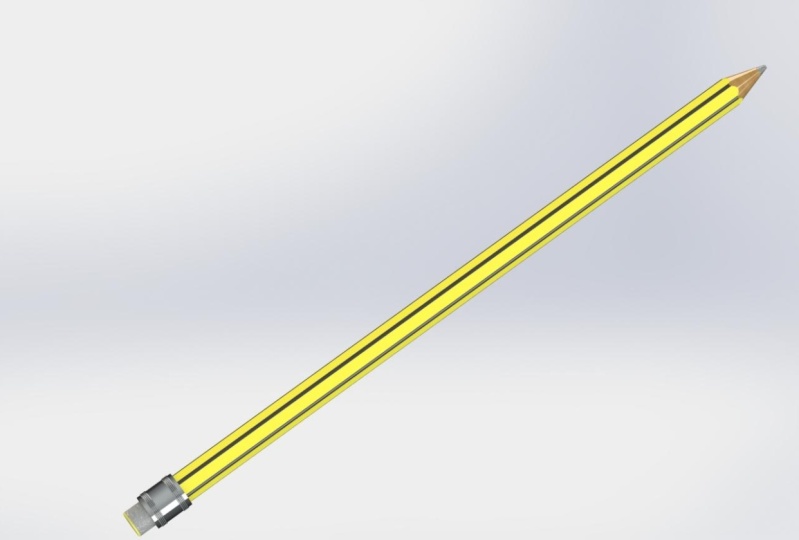
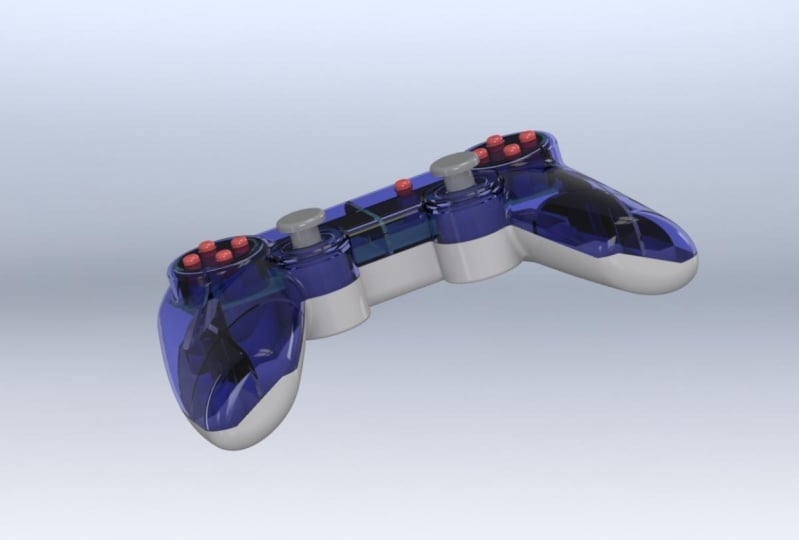
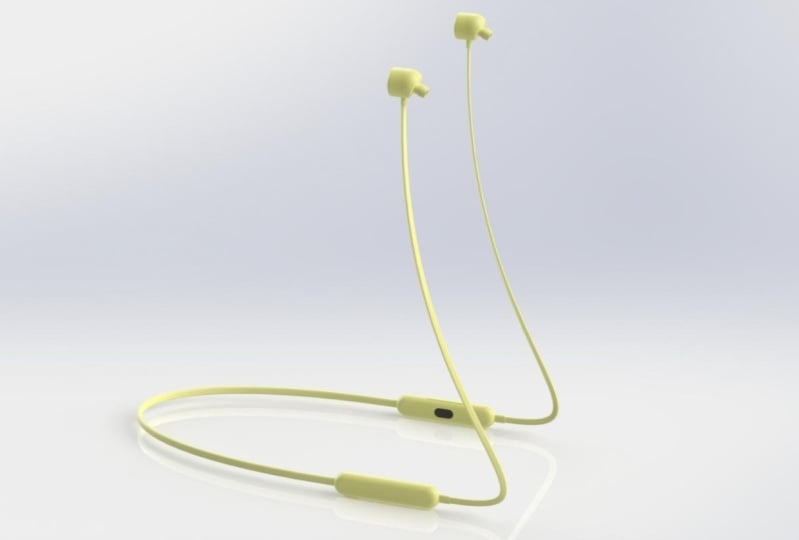
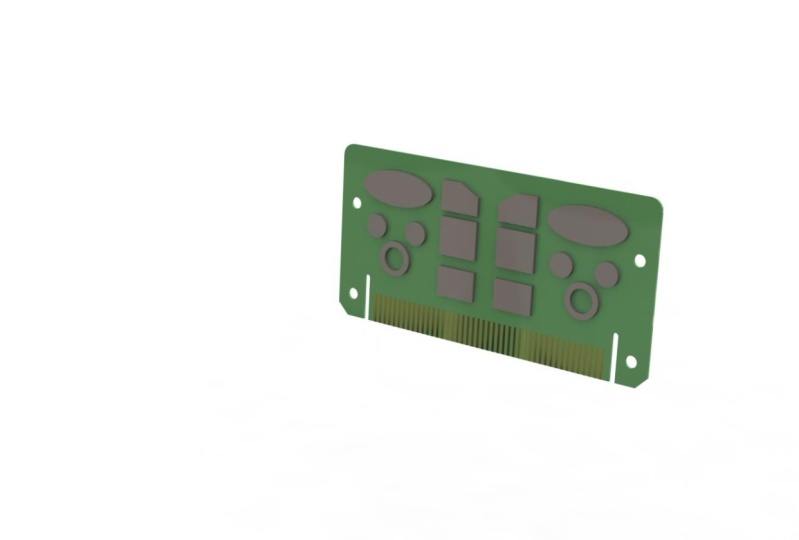
1. 1. Introduction à le cours: Bonjour, Bienvenue au cours de mastering Solid Works 2021. Maintenant, si vous suivrez ce cours, vous savez déjà que nous allons apprendre à utiliser Solid Works en modélisant ces 12 éléments de la vie réelle. Avant de commencer avec le premier, le circuit imprimé, nous allons juste avoir une introduction très rapide à chat, ce qu'il est et pourquoi il est si utile dans le monde moderne. Et ensuite, il y a une autre courte vidéo vous explique comment tirer le meilleur parti de ce cours. C' est des choses comme comment utiliser les fichiers d'exercice et comment obtenir de l'aide si vous êtes coincé sur un FM. Encore une fois, bienvenue au cours. Félicitations pour le démarrage de votre chat Jenny. Et j'espère que vous pourrez utiliser les connaissances que vous apprenez ici pour construire quelque chose de cool. Commençons.
2. 2. Qu'est-: Comme vous le savez probablement, la CAO est synonyme de conception assistée par ordinateur. Et si nous prenons la définition la plus large, cela signifie simplement utiliser un système informatique pour
aider à la création ou à l'optimisation d'un design. Et ces conceptions peuvent être tout ce qui va d'une pièce unique très simple jusqu' à un assemblage extrêmement complexe avec des milliers ou des dizaines de milliers de pièces. Dans le monde moderne, la CAO est utilisée pour concevoir presque tous les produits. L' une des raisons pour lesquelles il est si populaire et répandu est qu'il rationalise et améliore
vraiment l'ensemble du processus de conception. Si nous examinons un processus de conception traditionnel, vous recevrez probablement une sorte de mémoire de conception. Et puis vous arriverez à un design réel. Et puis vous testez ce design. Et puis, à l'étape des tests, vous découvrirez probablement qu'il n'y a pas quelque chose de tout à fait correct avec votre conception. Vous devez donc revenir à l'étape de la conception et apporter quelques changements. Ensuite, vous devez tester cette nouvelle conception et ensuite voir si d'autres changements ont besoin de faire est extrêmement rare qu'un produit passe par ce processus de conception sans revenir en arrière pour d'autres changements après le test. Ensuite, lorsque vous avez enfin un produit que vous pensez être prêt, vous pouvez alors le fabriquer et ensuite commencer à l'utiliser ou à le vendre. Ce que Kant fait, c'est nous permettre de réduire le temps et les coûts consacrés à ces phases de conception et de test. Parce que nous pouvons concevoir directement dans l'ordinateur. Nous pouvons découvrir que les choses fonctionneront correctement beaucoup plus rapidement et sans dépenser beaucoup de temps ou d'argent pour faire de vrais prototypes. Il est également possible de faire beaucoup de ces tests dans le programme CAO avec des choses comme la simulation et l'analyse. Une autre raison pour laquelle le chat est si populaire est que la plupart de la fabrication est maintenant entièrement intégrée avec le chat. Donc, vous avez peut-être entendu le terme « camp de taxi », qui signifie la conception assistée par ordinateur et la fabrication assistée par ordinateur. Et cela signifie que vous pouvez utiliser ces conceptions CAO pour interfacer directement avec les machines qui fabriquent les pièces physiques dans le monde réel. Donc, cela signifie que vous pouvez faire des pièces qui seraient probablement presque impossibles à faire à la main. Et vous pouvez les faire assez rapidement et à moindre coût. Et cela n'a même pas besoin d'être seulement au niveau industriel dans des choses comme les usines. Il est tout à fait possible maintenant d'obtenir des choses comme les imprimantes 3D, les découpeuses laser
domestiques, même les machines CNC domestiques. Ainsi, vous pouvez créer ces conceptions et ensuite vous pouvez faire vos propres pièces dans votre propre maison. Ce cours se concentre uniquement sur Solid Works, qui est l'un des programmes de CAO 3D les plus populaires. Et c'est parce qu'il est très puissant, est
également assez facile à ramasser et à utiliser. Mais ce que vous trouverez probablement, c'est que de nombreux programmes de CAO différents utilisent les mêmes principes. Donc, si vous apprenez à modéliser des œuvres solides en 3D, alors vous serez probablement en mesure de transférer beaucoup de ces compétences sur différents programmes de CAO. Maintenant, un peu sur le cours lui-même. Quand j'ai commencé à faire cette série de cours, j'ai cherché en ligne des cours de Solid Works décents. Et j'ai trouvé qu'il y avait beaucoup d'informations, mais beaucoup de cours sont très abstraits. Donc ils vont dire quelque chose comme concevoir ce support, puis mettre cinq trous ici et ensuite faire un peu sortir. Mais parce que ce n'est pas un produit physique réel que vous pouvez relier. Il est donc difficile de se souvenir de toutes ces compétences parce que vous ne pouvez pas vraiment l'ancrer à quoi que ce soit dans votre esprit. Donc, dans ce cours est différent parce qu'il utilise en fait exemples
du monde réel que vous êtes probablement déjà familier avec. Et j'espère que vous trouverez ces plus faciles à retenir et faciles à apprendre. Je pense que l'une des meilleures façons d'apprendre la CAO et quelque chose que j'ai trouvé vraiment utile quand je commençais est juste une pratique autant qu'il le peut. Chaque fois que vous prenez un objet, ce soit quelque chose comme votre téléphone ou peut-être quelque chose comme un couteau quand vous faites le dîner, alors jetez un oeil et réfléchissez, comment pourrais-je modéliser cela dans des œuvres solides ? Et puis vous commencerez à entrer dans cette mentalité de modéliser les choses. Les exemples utilisés dans ce cours vont de vraiment assez simple jusqu'à des modèles assez complexes. Et nous les utiliserons pour apprendre toutes les principales caractéristiques des œuvres solides. Avant de terminer la vidéo une minute ou deux de mes antécédents, j'utilise des œuvres solides depuis 2006, donc plus de 15 ans maintenant. Et en tant que concepteur de produits professionnel, utilisez-le presque tous les jours ouvrables. J' ai obtenu un diplôme de première classe en design de produits au Royaume-Uni. Et je travaille en tant que concepteur de produits depuis près de 10 ans. J' ai donc conçu toutes sortes de choses différentes, allant des jouets pour enfants aux boîtiers
électroniques en passant par l'équipement de gym, en passant par les produits mécaniques. J' ai également suivi un certain nombre de
formations certifiées SolidWorks que mon employeur m'a envoyées en Angleterre. J' ai créé la première version de ce cours en 2015. Et depuis, j'ai eu plus de 12 000 étudiants dessus. Et j'ai pris tous les commentaires de toutes les versions précédentes
du cours et j'ai tout mis ensemble pour faire de cette version 2021, espérons-le la meilleure à ce jour. Avant de commencer à fabriquer le premier modèle, la carte de circuit imprimé, il n'y a qu'une courte vidéo de plus sur la façon de tirer le meilleur parti de ce cours.
3. 3. Comment utiliser ce cours: Avant de commencer à fabriquer le premier modèle, la carte de circuit imprimé, nous avons juste quelques informations rapides sur la façon de tirer le meilleur parti de ce cours. Je vous recommande de regarder le cours en HD haute définition, juste pour que vous puissiez tout voir très clairement. Le cours est assez rapide, alors n'hésitez pas à mettre la vidéo en pause à n'importe quel 0. Ralentissez si vous en avez besoin. Le cours est linéaire, donc nous allons commencer par les bases et ensuite nous nous baserons sur ces fondements dans les leçons qui le suivent. À la fin de chaque vidéo, il y a un bref résumé qui
résume rapidement tout ce qui a été couvert dans cette vidéo. Et puis à la fin de chaque section, il y a une vidéo de récapitulation séparée où nous refaisons le modèle, mais l'accélérons un peu. Comme un rappel de tout ce qui était dans cette section. Vous n'avez pas à regarder les résumés. C'est totalement à toi de décider. Donc, si vous êtes pressé pour le temps, alors n'hésitez pas à passer en revue tout ce dont vous pensez que vous n'avez pas besoin. Chaque section a également une affectation facultative à la fin pour vous permettre de pratiquer les compétences acquises dans cette section. Ceux-ci sont entièrement facultatifs. Tu n'as pas besoin de les faire. Ils ne sont pas évalués ou quelque chose comme ça, et ils ne sont pas nécessaires pour terminer le cours. C' est juste un entraînement supplémentaire pour toi. Je regarde les modèles là-bas si vous voulez montrer quelque chose que vous avez fait, ou si vous voulez poser une question sur quelque chose que vous avez modélisé. Ce cours est conçu pour être utilisé avec Solid Works 2021. Vous pouvez utiliser différentes versions d'œuvres solides. Ils sont tous très similaires. Habituellement, ils ont juste des différences très mineures dans des choses comme
l'apparence de l'interface et quelques petits détails dans les Options. Si vous apprenez SolidWorks à l'aide de cette version 2021, vous serez toujours en mesure d'utiliser ces compétences avec différentes versions d'œuvres solides et même de nombreux programmes de CAO différents utilisent des techniques de modélisation similaires. Le seul problème que vous pourriez rencontrer si vous n'utilisez pas SolidWorks 2020 un est que solide works n'est pas rétrocompatible. Cela signifie donc que les fichiers de 2021 ne peuvent pas être ouverts avec des versions plus anciennes de travaux solides. Donc, ces fichiers Solid Works 2021 ne s'ouvriront pas dans SOLIDWORKS 2020, 2019 et ainsi de suite. La plupart de ces fichiers ne sont pas réellement nécessaires pour terminer le cours. Ils sont juste là à titre d'exemple,
si vous êtes coincé sur quoi que ce soit, si vous utilisez une version plus ancienne de travaux solides et que vous avez des problèmes d'ouverture des fichiers, alors s'il vous plaît envoyez-moi un message parce que j'ai encore quelques anciennes versions de les fichiers des cours précédents qui sont très similaires que je peux envoyer. Si vous êtes coincé à n'importe quel moment et alors n'hésitez pas à me poser une question en utilisant le Q et une section ci-dessous. Je recommande que juste avant d'envoyer la question, ayez
juste une recherche rapide à travers les questions et voir si quelqu'un d'autre l'a eu avec les questions que je reçois sur d'autres versions de ce cours, environ 90 pour cent des questions que j'ai déjà été demandé par l'étudiant précédent et déjà répondu en détail. Et sur une note similaire, si vous avez un problème lorsque vous modélisez et que vous obtenez un message d'erreur, essayez simplement de vous assurer que vous avez effectivement lu le message d'erreur et que vous savez qu'il semble vraiment évident. Mais je sais personnellement que quand je commençais, il peut être très facile de simplement rejeter ces messages d'erreur sans les lire correctement. Mais en fait, dans les travaux solides, les messages d'erreur sont assez bons et souvent ils
vous diront exactement ce qui a mal tourné et comment vous pouvez le réparer. Donc, avec tout cela hors du chemin, commençons sur ce premier modèle, la carte de circuit imprimé.
4. 4. Introduction à l'interface Solidworks et à la commande de commandes pour visualiser les supports: La première chose que nous allons faire est télécharger les fichiers dont vous avez besoin pour ce cours. Le cours est divisé en 12 modèles différents. Et chacun de ces modèles a un ensemble différent de fichiers d'exercice. Les fichiers de chaque modèle se trouvent dans la section correspondant à ce modèle. Et chacune de ces sections a cet onglet Ressources où vous pouvez télécharger les fichiers pour ce modèle. Donc, par exemple, voici le modèle 1, la carte de circuit imprimé. Vous pouvez cliquer sur Ressources ici et ensuite vous pouvez télécharger ce fichier zip qui contient tous les fichiers dont vous avez besoin pour le modèle 1. Alors téléchargez ces fichiers sur votre ordinateur et vous n'avez pas à tout faire en même temps. Vous pouvez le faire section par section. Ainsi, par exemple, voici modèle1, et les fichiers seront téléchargés sous forme de fichiers zip. Si vous les décompressez, il y aura d'autres fichiers dans chaque fichier zip. Donc, par exemple, ici sur le modèle 1, nous avons ces trois fichiers supplémentaires. Nous avons donc un dessin PDF de la carte de circuit imprimé que nous allons faire. Ici, nous avons une image JPEG d'un croquis que nous allons faire pour ce modèle. Et là, nous avons le fichier de pièces solides pour ce modèle, la carte de circuit imprimé. Et vous pouvez dire qu'il s'agit d'un fichier Solid Works car il a cette icône SolidWorks ici. Pour ouvrir Solid Works, vous pouvez double-cliquer sur un fichier Solid Works ou double-cliquer sur l'icône SolidWorks. Dans mon cas, je vais double-cliquer sur le fichier de la carte de circuit imprimé. Donc cela va ouvrir Solid Works. Et en fonction de la vitesse de votre ordinateur, cela peut prendre quelques minutes. Lorsque le programme s'ouvre. C' est le point de vue que vous devriez dire. Donc, c'est la partie du circuit imprimé qui va entrer en marque. Et vous pouvez faire tourner ça et zoomer et ainsi de suite. Maintenant encore une fois, pour passer rapidement par l'interface Solid Works, c'est assez similaire à de nombreux autres programmes Windows standard. En haut, nous avons la barre de menu. Et puis juste en dessous, on a le chef de commande. C' est là que vous trouverez la plupart des fonctionnalités que vous allez utiliser pour créer vos modèles SolidWorks. Un certain nombre d'onglets différents avec des charges d'options différentes. Et nous les suivrons tout au long
du cours et nous apprendrons ce que la plupart d'entre eux font. Ici, à gauche, nous avons l'arbre de conception, parfois appelé arbre d'entités. Et c'est là que vous trouverez toutes les fonctionnalités qui composent vos pièces Solid Works. Et enfin, sur la droite, nous avons la zone graphique. Et c'est là que la pièce que vous modélisez sera réellement montrée. Ces noms peuvent être beaucoup à prendre au départ,
mais au fur et à mesure que nous suivons le cours, ceux-ci deviendront beaucoup plus faciles à retenir et beaucoup plus intuitifs. Nous allons maintenant passer en revue les
contrôles de base de la vue Solid Works que vous pouvez utiliser pour naviguer autour de votre modèle. Alors prenez votre souris et maintenez enfoncé le bouton du milieu de la souris et la molette de défilement, puis déplacez simplement votre souris autour. Cela fera pivoter votre modèle dans n'importe quelle direction. Vous pouvez également effectuer un zoom avant et arrière à l'aide de la molette de défilement. Et vous remarquerez que vous effectuez un zoom avant au point où se trouve le curseur. Vous pouvez donc utiliser cette fonctionnalité pour vous déplacer dans le modèle. Nous pouvons également déplacer le modèle en maintenant la touche de contrôle enfoncée, en appuyant sur le bouton du milieu de la souris et en déplaçant la souris. Ensuite, nous pouvons également zoomer avant et arrière en maintenant la touche Maj enfoncée et le bouton du milieu de la souris et en déplaçant la souris de haut en bas. Et parfois ils vous donnent juste un peu plus de contrôle que d'utiliser simplement la molette de défilement pour zoomer. Nous pouvons également faire pivoter le modèle en utilisant les touches fléchées du clavier. Et si vous maintenez la touche Maj enfoncée et utilisez les touches fléchées, vous tournerez par incréments de 90 degrés. Maintenant, sur votre écran, vous pouvez avoir ce petit menu d'orientation. Si vous ne pouvez pas voir ce petit menu Affichage n'importe où, appuyez
simplement sur la barre d'espace et il devrait s'ouvrir. Et si vous cliquez sur l'icône petite épingle, il les gardera en vous ouvert et au-dessus de tout le reste. Ce petit menu est vraiment utile car il a une charge de vues
prédéfinies et vous pouvez simplement cliquer sur la vue que vous voulez accéder à cette vue. Donc, par exemple, si je clique devant ici, ira à une vue de face. Et puis si je clique en arrière va tourner autour de l'arrière. Et puis, si je clique dessus, ira à une vue de dessus. Il y a aussi quelques vues isométriques 3D ici. Et si vous cliquez sur la liste déroulante, il peut obtenir des types légèrement différents de vue isométrique. Donc, si vous vous trouvez avec votre vue de modèle un peu foiré et que vous la regardez à partir de la mauvaise vue, vous pouvez facilement cliquer sur l'une de ces vues standard et cela vous ramènera à quelque chose de plus familier. Ensuite, nous avons également d'autres
contrôles de vue ici au milieu de la zone graphique en haut. Et nous allons les examiner plus en détail au fur et à mesure que nous suivrons le cours. Mais pour l'instant, le plus utile à savoir est celui qui se trouve à gauche ici. C' est Zoom To Fit. Donc, si vous effectuez un zoom avant complet sur votre modèle, vous pouvez simplement cliquer dessus et il fera un zoom arrière pour que votre modèle complète remplisse la zone graphique. Vous pouvez également appuyer sur la touche F pour l'ajustement, et c'est un raccourci très utile. La touche F que vous utiliserez probablement beaucoup pour zoomer votre modèle. C' était donc un aperçu rapide de l'interface Solid Works. Pour récapituler rapidement. En haut, nous avons la barre de menu. Et puis ci-dessous, nous avons le gestionnaire de commandes avec toutes les fonctionnalités que nous allons utiliser. Ici, à gauche, nous avons l'arbre de conception ou l'arbre d'entités. Et puis ici, à droite, nous avons la zone graphique où votre modèle sera partagé. La principale façon de déplacer votre modèle est de maintenir enfoncé le bouton central de la souris, le bouton la molette de défilement et de déplacer votre souris vers o en effectuant un zoom avant et arrière avec la molette de défilement. Et cela fera un zoom avant et arrière où se trouve votre curseur. Cependant, vous pouvez également maintenir le contrôle et le bouton du milieu de la souris et déplacer votre modèle. Et vous pouvez également maintenir la touche Maj
enfoncée et le bouton du milieu de la souris et déplacer la souris vers le haut et vers le bas. Et cela va zoomer avant et arrière. Et puis vous pouvez également utiliser les touches fléchées. Et si vous maintenez la touche Maj enfoncée et utilisez les touches fléchées, vous tournez à des incréments de 90 degrés. accéder rapidement à toutes les vues prédéfinies, vous pouvez utiliser le menu d'orientation de la vue. C' est ce petit menu View ici qui peut être ouvert en appuyant sur la barre d'espace. Et il y a tous ces presets sur lesquels vous pouvez cliquer pour accéder à cette vue. Enfin, vous pouvez utiliser le FK ou cliquer sur cette icône sur la gauche en haut pour effectuer un zoom arrière. Donc, tout votre modèle, nous allons effectuer un zoom arrière pour être ajusté dans la zone graphique. Voilà donc une vue d'ensemble de l'interface Solid Works. Dans la vidéo suivante, nous allons commencer à regarder les croquis qui sont à la base de la grande majorité des pièces et des fonctionnalités de SolidWorks.
5. 5. Ébaucher des bases de la Sketching de l'ébauche: Bienvenue au cours. Dans cette vidéo, ce que nous allons commencer à regarder les croquis et ceux-ci constituent la
plupart des fonctionnalités qui composent vos pièces dans SolidWorks. Maintenant, vous avez peut-être déjà ouvert le modal PCB à partir de la vidéo précédente. Si c'est le cas, fermez simplement cela en cliquant ici en haut à droite. Donc on n'a rien d'ouvert dans des travaux solides. Et puis nous commencerons une nouvelle partie. Vous pouvez le faire en allant dans Fichier Nouveau, ou vous pouvez simplement cliquer sur la nouvelle icône ici. Et la première chose que nous verrons est que vous pouvez avoir trois types de documents différents dans des œuvres solides. Le premier d'entre eux est la pièce, et ce n'est qu'une représentation d'un seul composant de conception. Ensuite, nous avons un assemblage, et il s'agit d'une collection de pièces ou de sous-assemblages. Et puis, enfin, nous avons un dessin, et ceci est une représentation 2D d'une pièce ou d'un assemblage. Donc, nous allons sélectionner l'option et puis nous allons appuyer sur OK. Et cela ouvrira une nouvelle partie vide. Dans SolidWorks, pratiquement toutes les pièces commencent par une esquisse. Et l'esquisse est essentiellement un dessin 2D que vous pouvez utiliser pour créer une entité 3D. Donc, la première chose que nous devons faire est de dessiner que l'esquisse se déplacera ici vers la gauche vers l'arborescence des entités. Et vous vous souvenez peut-être que cela a toutes les fonctionnalités qui composent votre rôle. Devrait voir ici en haut que nous avons déjà des choses dans l'arbre de conception, même si nous n'avons pas encore ajouté de fonctionnalités à la pièce. Et ici, près du sommet, nous avons ces trois avions, l'avion avant, le plan supérieur et le bon plan. Ces plans sont essentiellement une représentation d'un plan plat dans une certaine direction. Et si on les survole, on peut voir dans la zone graphique que nous avons le plan avant, le plan supérieur et le bon plan. Sélectionnez le plan avant en survolant, puis en cliquant avec le bouton gauche de la souris. Et maintenant on peut commencer un croquis sur cet avion. Nous pouvons le faire en allant vers le haut vers le gestionnaire de commandes, en sélectionnant l'onglet d'esquisse, puis en choisissant l'esquisse, qui est la première icône ici. Lorsque vous sélectionnez cela, vous verrez que l'avion se déplace réellement. Alors maintenant, on regarde tout de suite. Vous voyez également ici en haut à droite de la zone graphique. Maintenant, nous avons ces deux petites icônes, l'icône de sortie de croquis et l'icône du conseil. Et ceux-ci indiquent que nous sommes dans un croquis. esquisses sont composées d'entités d'esquisse. Ce sont des choses comme des lignes, des cercles, des arcs, et ainsi de suite. Et ceux-ci peuvent être trouvés ici sur le robinet de croquis. Ce que nous ferons, c'est que nous survolerons l'outil de ligne ici, clic gauche dessus une fois pour sélectionner l'outil Ligne, puis que nous descendons dans la zone graphique. Et faites un clic gauche n'importe où dans la zone graphique. Puis déplacez votre souris et cliquez à nouveau avec le bouton gauche de la souris. Et vous verrez que lorsque nous faisons un clic gauche, nous dessinons des segments de ligne ici. Donc, de toute façon, nous le clic gauche sera le début d'un segment de ligne. Et puis quand nous faisons un clic gauche à nouveau, ce sera la fin d'un segment de ligne. Et vous continuez à dessiner ces lignes. Par conséquent, vous double-cliquez sur qui se termine le segment de ligne ou jusqu'à ce que vous quittiez ou fermiez l'outil. Et vous pouvez le faire en appuyant sur la touche Echap. Donc, si vous voulez recommencer à esquisser avec l'outil de ligne, vous devez monter et sélectionner à nouveau l'outil de ligne ici sous l'onglet d'esquisse. Et puis vous pouvez continuer à placer de nouvelles lignes. Si vous terminez un segment de ligne à un point existant, il met également fin au placement de nouveaux segments de ligne avec les entités d'esquisse. Vous pouvez utiliser beaucoup de commandes Windows standard comme suppressions et copier-coller. Et je vais vous montrer ça en quittant d'abord l'outil de ligne. Donc, vous pouvez soit appuyer sur Échap ou nous pouvons cliquer ici sur Annuler sur la gauche. Maintenant, nous n'utilisons plus l'outil de ligne, mais nous éditons toujours l'esquisse. Par exemple, vous pouvez cliquer avec le bouton gauche de la souris pour sélectionner l'une de ces lignes. Et si vous appuyez sur Supprimer, il supprimera cette ligne. Ensuite, par exemple, vous pouvez appuyer sur Ctrl Z ou Ctrl Z pour annuler cette suppression. Vous pouvez également cliquer avec le bouton gauche de la souris et faire glisser ces points d'extrémité. Si nous voulions sélectionner plusieurs points de terminaison, nous pouvons faire un clic gauche et faire glisser une boîte autour d'eux. Et une fonctionnalité vraiment astucieuse sur les travaux solides est que si vous
maintenez enfoncé le bouton gauche de la souris et faites glisser de la droite vers la gauche, alors vous obtenez cette boîte de sélection verte. Cette zone verte sélectionne toute entité d'esquisse qu'elle touche. Mais si nous maintenons le bouton gauche de la souris enfoncé et faites glisser de gauche à droite, alors à la place nous obtenons cette boîte bleue. Et cela ne sélectionne que les choses qui sont entièrement dans la boîte. Donc vous voyez si je traîne de gauche à droite, nous avons la boîte bleue. Et puis ces deux lignes ici ne sont pas sélectionnées parce qu'elles ne sont pas entièrement enfermées dans la boîte. Si je fais glisser de droite à gauche, alors nous obtenons la boîte verte. Et maintenant, ils sont sélectionnés parce qu'ils sont touchés par la boîte. Nous pouvons également utiliser des commandes standard comme Control C pour copier et Control V pour coller. Par exemple, nous pourrions faire glisser une boîte autour de ces deux lignes pour les sélectionner. Et puis on pourrait appuyer sur Ctrl C pour les copier. Et puis cliquez avec le bouton gauche de la souris ailleurs et appuyez sur Ctrl V pour les coller. Il s'agissait d'une introduction assez rapide au démarrage d'une nouvelle pièce Solid Works et au démarrage d'esquisses pour récapituler rapidement. Dans les travaux solides, nous avons trois types de fichiers différents. Nous avons un assemblage de pièces et le dessinons dans votre pièce, pratiquement toutes vos fonctionnalités. Nous commencerons par un croquis. Et votre première esquisse doit être faite sur un plan, tel que l'un de ces plans par défaut, le plan avant, le plan supérieur ou le plan droit. Pour démarrer l'esquisse, choisissez simplement le plan, puis esquissé dans le menu d'esquisse. Et les esquisses sont composées d'entités d'esquisse. Ceux-ci sont trouvés ici et ce sont des choses comme des lignes, des cercles, des arcs, des rectangles, et ainsi de suite. Ceux-ci peuvent être manipulés à l'aide de commandes Windows standard, des choses comme Control C à copier et Control V à coller. Vous pouvez également utiliser la touche Supprimer pour vous débarrasser des entités que vous ne voulez pas, ou vous pouvez utiliser le Contrôle Z pour annuler pour les ramener. Dans la vidéo suivante, nous allons commencer à
rédiger la première partie de la partie PCB. Mais pour l'instant, vous pouvez simplement fermer cette partie.
6. 6. Ébaucher un rectangle et ajouter des dimensions: Bienvenue au cours Solid Works. Dans la vidéo précédente, nous avons regardé comment démarrer un croquis, et nous avons jeté un coup d'oeil sur les entités de croquis. Et dans celui-ci, nous allons réellement commencer à dessiner le PCB qui va entrer en fabrication. Donc, d'abord, regardons ce que nous essayons de créer. Revenons à ce dessin PDF. Et c'est le PCB que nous voulons modéliser. On va diviser ça en morceaux gérables. Et la première chose que nous voulons dessiner est ce principal fond rectangulaire vert. Revenons à Solid Works et commençons une nouvelle pièce
en cliquant ici sur Nouveau, puis en choisissant la pièce et en appuyant sur. Ok, donc maintenant nous avons une partie totalement vide et la première chose que nous devons faire est de commencer un croquis sur l'un de ces plans par défaut. Pour ce faire, sélectionnons le plan avant ici sur la gauche, en cliquant avec le bouton gauche dessus, puis allez dans l'onglet Esquisse et choisissez Esquisse. Maintenant, on dessine un croquis sur l'avion avant. Et vous pouvez voir que nous avons les icônes dans le coin supérieur droit qui indiquent où dans un croquis. La première chose que nous devons faire est de dessiner un rectangle de 300 millimètres de long et 150 millimètres de haut. Alors, allons dans l'onglet Esquisse et choisissez l'outil Ligne en cliquant dessus avec le bouton gauche de la souris. Et puis allez dans la zone graphique. Et puis faites un clic gauche pour commencer à placer une ligne. Alors je vais juste tracer une ligne verticale. Donc, je vais juste déplacer la souris verticalement vers le bas. Et comme je le fais, vous pouvez voir la ligne apparaît et vous pouvez voir que nous
avons aussi ce petit carré jaune avec une ligne verticale dedans. C' est ce qu'on appelle une relation, ce qui indique que cette ligne est verticale. Cliquez avec le bouton gauche de la souris pour placer le segment n de la ligne. Et puis nous allons passer à droite. Et vous devriez voir une autre ligne apparaît. Vous pouvez voir que nous avons aussi un autre de ces carrés jaunes, et celui-ci a une ligne horizontale dedans. Indique donc que cette ligne est parfaitement horizontale. Ensuite, cliquez à nouveau avec le bouton gauche de la souris pour terminer ce segment de ligne. Et puis nous remonterons, ferons une autre ligne verticale. Et en arrivant à ce point, vous pouvez voir que nous obtenons ce bouton noir pointillé. Et cela indique que nous sommes alignés avec ce point de départ original. Nous pouvons donc faire un clic gauche pour mettre fin à ce segment de ligne. Et puis on peut aller à gauche. Et nous pouvons faire un clic gauche sur ce point de départ original. Et cela finira de placer de nouveaux segments de ligne. Et maintenant nous pouvons voir que nous avons cette forme de rectangle. Et il est devenu bleu parce que c'est une forme entièrement fermée sans espace. La prochaine chose que nous devons faire est d'ajouter quelques dimensions pour définir la taille de ce rectangle. Et pour ce faire, revenons au gestionnaire de commandes. Choisissez l'onglet d'esquisse si vous n'y êtes pas déjà, puis choisissez Dimension dynamique, qui est cet outil ici. La dimension intelligente est un outil que vous utiliserez tout le temps. Il vous permet de définir différentes tailles, angles et choses comme ça. Donc, avec Smart Dimension sélectionné, revenons dans la zone graphique, puis faites un
clic gauche sur la ligne horizontale supérieure, puis déplacez votre souris vers le haut. Et vous devriez voir un nombre suit maintenant votre souris. Cliquez à nouveau avec le bouton gauche. Et puis nous pouvons écrire dans la longueur de cette ligne. Donc, tapez 300 et appuyez sur OK. Et maintenant cette ligne mesure 300 millimètres de long. C' est en supposant qu'on travaille en millimètres. Tout au long de ce cours, je vais travailler en millimètres si vous voulez utiliser des pouces ou un autre type d'unités, c'est absolument bien. Il est très facile de changer les unités dans SolidWorks. Si nous regardons en bas sur la droite, nous pouvons voir qu'il dit M MGS, qui indique que nous travaillons en millimètres pour changer les unités, tout ce que nous avons à faire est un clic gauche ici où il est dit mgs. Et puis vous pouvez voir certains types d'unités communs. Donc, nous pouvons changer en pouces, qui est IPS, ou centimètres, mètres, ou millimètres. Si vous cliquez sur les unités Modifier le document tout en bas, il y en a aussi des plus obscurs. Donc, par exemple, pour changer les pouces, ou nous aurons à faire est de cliquer sur IPS. Et lorsque nous modifions le type d'unité, vous quitterez automatiquement toute esquisse dans laquelle vous travaillez. Donc, quand je clique sur IPS, nous pouvons maintenant voir que le croquis est un peu
grisé et nous n'avons pas ces icônes dans le coin supérieur droit. Nous n'avons plus cette icône d'esquisse de sortie. Cela indique donc que nous avons déjà quitté l'esquisse pour revenir dans l'esquisse pour la rééditer. Ou nous devons faire est de passer à l'arborescence des entités ici à gauche où il est dit esquisser un. Et puis faites un clic gauche sur le croquis un. Ensuite, à partir des options, choisissez Modifier l'esquisse. Donc maintenant, nous pouvons voir cette dimension que nous avons précédemment fixé comme 300 millimètres, maintenant dit 11.81. Donc, il fait 11.81 pouces. Exactement la même longueur que 300 millimètres est juste montré en pouces maintenant. Donc, pour revenir à nouveau aux millimètres, c'est juste descendre ici à droite, cliquer sur IPS, puis le changer en M MGS. Ensuite, nous devrons retourner et éditer le croquis à nouveau. Donc, cliquez avec le bouton gauche de la souris sur l'esquisse de l'arbre de conception, puis choisissez Modifier l'esquisse. Et maintenant, vous pouvez voir qu'il est remonté à 300 millimètres. Ensuite, nous voulons ajouter une autre dimension à la ligne verticale pour le faire à Smart Dimension à partir de l'onglet d'esquisse. Et puis il suffit de cliquer sur cette ligne verticale. Lorsque vous utilisez Smart Dimension, vous pouvez soit cliquer sur la ligne, soit cliquer sur les deux points d'extrémité et cela vous donnera la même distance. Alors fixons cette ligne à 150 millimètres et appuyez sur OK. Et maintenant, nous avons un rectangle de 300 de large et 150 de haut. Pour éditer ces dimensions, nous pouvons simplement double-cliquer dessus et ensuite nous pouvons les changer. Et la dimension intelligente est en fait assez intelligente. Donc, par exemple, si nous nous sommes rendu compte que ce 300 était trop petit, et nous voulions y ajouter, disons, 12. On peut écrire plus 12 et appuyer sur OK. Et alors Solid Works déterminera le total pour vous. Et maintenant celui-ci est un exemple assez facile à faire dans votre tête. Mais vous pourriez avoir quelque chose de beaucoup plus complexe comme soixante-treize point six plus 24.9. Et vous pouvez juste écrire que n et travaux solides. On va le trouver pour toi. Nous pouvons également faire d'autres opérations comme diviser et multiplier. Donc, si je double-clique sur la carte 312 pour éditer à nouveau. Donc, après le 312, nous pouvons maintenant mettre une barre oblique à diviser par deux, puis appuyer sur OK, et vous voyez que ce nombre est maintenant divisé par deux. Si je l'édite à nouveau, nous pouvons également utiliser l'astérix pour les temps ou multiplier. Donc, je peux mettre un astérix à et puis appuyer sur OK, et puis ce sera fois par 2. Une autre bonne chose est que vous pouvez utiliser n'importe quelle unité même si vous ne travaillez pas dans ce système d'unité. Donc, par exemple, nous travaillons en millimètres, mais nous pourrions double-cliquer pour éditer ce nombre et nous pourrions écrire quelque chose comme six IN quatre pouces. Appuyez sur OK, puis cela sera converti en millimètres. Vous pouvez également utiliser des combinaisons d'unités. Donc tu pourrais écrire quelque chose comme six pieds, cinq pouces. Donc, si vous préférez travailler en pouces tout au long de ce parcours, vous pouvez définir vos unités en pouces. Et puis si je vous donne les dimensions millimétriques, vous pouvez simplement écrire, disons par exemple, 300 M&M, et cela sera converti en Hs pour vous. Alors ramenons ça à 300 millimètres. Lorsque vous modifiez ces dimensions, assurez-vous d'effectuer un double-clic rapide. Parfois, si vous faites un double-clic lent, Solid Works, pense que vous venez de faire un seul clic. Donc, il vous donne juste cette boîte très simple et vous pouvez seulement changer le numéro là-bas. Si vous faites un double-clic rapide, alors vous obtenez cette boîte de réglage complet ici. Donc, nous avons notre rectangle. C' est la bonne taille, mais il n'est pas ancré dans l'espace. Et nous allons regarder ça dans la prochaine vidéo. Pour l'instant, nous allons juste sauver cette partie. Et vous pouvez le faire en appuyant sur Contrôle S. Ou vous pouvez aller en haut et cliquer sur l'icône Enregistrer. Ou nous pouvons aller à File Save. Nous allons examiner l'enregistrement un peu plus en détail dans une prochaine vidéo, tous les différents types de fichiers et des choses comme ça. Mais pour l'instant, sauvegardons simplement votre part comme quelque chose comme une carte de circuit imprimé en cours. Et vérifiez simplement qu'il est enregistré en tant que pièce solide. Il devrait juste être là par défaut, puis appuyez sur Enregistrer. Donc maintenant, la pièce est sauvegardée. On a le nom de fichier en haut,
et on le ramènera dans la prochaine vidéo. Donc, pour récapituler rapidement, dans cette vidéo, nous avons commencé à esquisser sur le plan avant, et nous utilisons l'outil de ligne pour dessiner ces lignes verticales et horizontales pour former ce rectangle. Ensuite, nous utilisons l'outil de cotation intelligente pour définir la longueur de ces lignes. L' outil de cotation intelligent vous permet d'écrire simplement dans la longueur. Et il vous permet également de faire des équations comme plus ou moins et de diviser et de multiplier. Vous pouvez également utiliser n'importe quel type d'unités et mélanger et faire correspondre les unités. Et vous pouvez changer vos unités ici à droite. Dans la prochaine vidéo, nous examinerons de plus près la
définition complète de vos esquisses et les relations d'esquisse.
7. 7. Croquis entièrement définissant de Sketches: Bienvenue au cours Solid Works. Dans la vidéo précédente, nous avons dessiné ce rectangle composé de lignes et nous avons défini la taille 300 par 150. Mais ce rectangle n'est pas ancré dans l'espace, on peut le déplacer. Donc, dans cette vidéo, nous allons parler de définir complètement vos croquis et pourquoi c'est important. Si vous cliquez sur l'une de ces entités d'esquisse sur l'une de ces lignes, vous devriez voir une petite icône de relation. Donc, par exemple, avec celui-ci, nous avons une petite icône verticale. Et si nous regardons ici à gauche dans le gestionnaire immobilier, nous pouvons voir sous les relations existantes, il dit vertical. Donc, cela indique que cette ligne est verticale. Nous pouvons également voir d'autres détails sur la ligne. Donc ici, nous avons la longueur et nous avons l'angle aussi. Et si nous cliquons sur une autre ligne, vous pouvez voir à nouveau que nous avons une relation différente cette fois celle-ci est horizontale. Ici, en haut à gauche, il est dit horizontal. Et puis en bas, on a 300, ce qui est la longueur. Et puis on a 180, ce qui est l'angle. Si je saisis l'un des points d'angle rectangle en cliquant avec le bouton
gauche de la souris et en le faisant glisser et le déplacer. Vous pouvez voir que ce rectangle n'est pas fixé dans l'espace, nous pouvons simplement le déplacer. C' est parce qu'il n'y a en fait qu'un seul point fixe dans votre modèle appelé l'origine. C' est ces deux flèches rouges ici. Si vous ne voyez pas le vôtre, essayez d'appuyer sur F pour zoomer ou peut-être un peu avant. Il peut être derrière votre menu d'affichage. Nous devrions toujours essayer de lier nos esquisses à l'origine, car autrement ils
pourraient éventuellement se déplacer et cela pourrait causer des problèmes à votre modèle plus tard. Essayons donc de lier ce rectangle à l'origine en utilisant des cotes intelligentes. Alors laissez l'outil de cotation intelligente, puis cliquez avec le bouton gauche sur l'origine, puis cliquez avec le bouton gauche sur le coin du rectangle. Et ajoutons une dimension là. Disons 200 millimètres ici. Et ajoutons aussi un vertical. Je vais donc cliquer à nouveau sur l'origine, puis cliquer sur le coin à nouveau. Et je vais en faire un 150 millimètres. Vous avez peut-être remarqué que lorsque nous avons ajouté ces dimensions, les lignes rectangulaires sont passées du bleu au noir. Et cela indique qu'ils sont entièrement définis, ce qui signifie qu'ils ne peuvent pas se déplacer. Et puis en bas, il dit aussi entièrement défini. Donc, cela signifie que tout dans ce croquis est entièrement défini. Il ne peut plus bouger. Donc maintenant, si je quitte l'outil de cotation intelligente en appuyant sur Échap, et maintenant si j'essaie de faire glisser ce rectangle, nous ne pouvons plus bouger. Si nous supprimons l'une de ces dimensions. Ainsi, par exemple, celui-ci juste en le sélectionnant en cliquant avec le bouton gauche et en appuyant sur Supprimer. Maintenant, nous pouvons faire glisser le rectangle autour de gauche à droite, mais nous ne pouvons pas le faire glisser de haut en bas parce qu'il est fixé par ce 150 ici. Et vous pouvez voir que les lignes horizontales sont noires car elles ne
peuvent pas se déplacer à cause de cette dimension 150. Mais ces lignes verticales sont bleues car elles peuvent se déplacer à gauche ou à droite. Ils ne sont pas fixés dans l'espace de gauche à droite. Nous pouvons également voir ici en bas, il dit maintenant que l'esquisse n'est pas définie. Et puis si je supprime cette deuxième dimension, nous pouvons maintenant voir que le rectangle entier est bleu, donc nous pouvons déplacer tout le rectangle autour. Un moyen un peu plus simple de définir complètement votre esquisse consiste à saisir l'
un des coins, puis à le faire glisser jusqu'à l'origine. Donc, je suis juste à gauche en cliquant et en le faisant glisser vers le bas, puis en survolant l'origine. Et vous pouvez voir comme moi,
nous obtenons ce nouveau type différent de symbole de relation. C' est un symbole de coïncidence. Cela signifie donc que les deux points, le coin du rectangle et l'origine, sont au même endroit. Ensuite, si je relâche le bouton de la souris, ces deux points seront fixés ensemble. Et maintenant, nous pouvons voir que le croquis est entièrement défini. Encore une fois, il dit entièrement défini en bas et les lignes sont noires. Et si nous faisons un clic gauche et sélectionnons ce coin en bas à droite, nous pouvons voir que nous avons le symbole de coïncidence en bas. Et puis ici, à gauche, il dit aussi coïncidence. Ce que nous pouvons également faire au lieu de faire glisser les points ensemble, si j'appuie simplement sur Ctrl Z pour annuler. Ainsi, les rectangles sous défini à nouveau, nous pouvons également sélectionner un point comme l'origine, puis maintenez le contrôle vous
permet de sélectionner plusieurs éléments, puis également sélectionner le coin du rectangle. Donc maintenant, nous avons les deux points sélectionnés le coin et l'origine, sorte qu'il peut libérer le contrôle. Et puis ici, à gauche, nous avons ces options de relations d'ajout. Et si nous choisissons coïncident que le coin de ce rectangle
sera déplacé au point fixe à l'origine et sera fixé là. Et encore une fois, si nous sélectionnons ce coin,
nous pouvons voir que nous avons le symbole de coïncidence, et nous pouvons voir que c'est une coïncidence ici à gauche. Donc, tout cela peut sembler un peu théorique pour le moment, mais il est très important que lorsque nous esquissons dans essayer de toujours vous assurer que nos esquisses sont entièrement définies sauf si vous avez une bonne raison de ne pas le faire. Parce que, comme je l'ai dit, si elles ne sont pas entièrement définies, alors potentiellement des parties de votre esquisse pourraient se déplacer et faire des choses que vous n'attendez pas et cela peut causer des problèmes avec votre modèle plus tard. Maintenant que nous avons un croquis entièrement défini, nous pouvons l'utiliser pour finalement créer la première fonctionnalité, et nous le ferons dans la prochaine vidéo. Mais pour l'instant, nous pouvons simplement quitter ce croquis. Pour ce faire, cliquez sur Quitter l'esquisse ici en haut à droite. Et je peux voir dans l'arborescence des entités, nous avons un croquis, ou vous pourriez avoir un nombre légèrement différent, en fonction du nombre d'esquisses que vous avez eu dans le modèle. Maintenant, vous pouvez enregistrer votre pièce en appuyant sur Ctrl S. Donc, récapituler rapidement, modifions l'esquisse en cliquant sur elle dans l'arborescence des fonctionnalités et en appuyant sur Modifier l'esquisse. Donc, dans votre esquisse, vous pouvez cliquer sur n'importe quelle entité et vous pouvez voir les relations est important d'essayer de toujours définir pleinement votre esquisse. Pour ce faire, vous pouvez lier l'esquisse à l'origine ou simplement commencer l'esquisse à partir de l'origine. Et les entités entièrement définies de votre esquisse deviendront de couleur noire. Et quand tout dans votre esquisse est entièrement défini, vous verrez ici qu'il indique entièrement défini. Dans la vidéo suivante, nous allons enfin utiliser ce rectangle pour commencer à réaliser votre première fonctionnalité.
8. 8. Extruding des solides liquides: Bienvenue au cours. Dans cette vidéo, nous allons faire notre premier long métrage. Donc, ce devrait être ainsi que nous avons quitté le modèle précédent. On vient d'avoir ce croquis sur l'avion avant. Et si nous cliquons sur le Sketch dans l'arborescence des fonctionnalités, nous devrions voir qu'il fait 300 de large et 150 millimètres de haut. Nous allons maintenant utiliser ce croquis pour créer notre première fonctionnalité. Assurez-vous donc de ne pas modifier l'esquisse. Vous ne devriez voir aucune icône dans le coin supérieur droit. Si vous le faites, cliquez simplement sur l'icône Quitter l'esquisse, puis passons à l'onglet Fonctionnalités, qui est par défaut le tout premier. Ensuite, nous allons simplement choisir la première fonction sur leur base de bossage extrudé. Et maintenant, nous pouvons voir ici, à gauche, nous avons un petit message vous indiquant comment utiliser la fonctionnalité. Et c'est une très bonne chose à propos de SolidWorks. Souvent, il vous dira exactement quoi faire. Donc, si vous obtenez peu Stoke détruire, lire le message sur l'écran, et il devrait vous dire comment utiliser la fonctionnalité. Et cela vaut également pour les messages d'erreur. Ils sont généralement très descriptifs et ils vous diront exactement quel est le problème. Je sais que ça peut être tentant de bien appuyer, sans le lire correctement, quelque chose que je fais moi-même. Mais si vous venez de lire ce qu'il dit, alors souvent cela vous aidera avec le problème. Donc, ici, à gauche, notre message dit, nous devons sélectionner soit un plan sur lequel esquisser la section transversale de la fonction. Tout ce que nous avons besoin pour sélectionner une esquisse existante à utiliser pour cette fonctionnalité. Nous allons donc sélectionner le croquis existant
que nous avons déjà dessiné, le croquis rectangle. Pour ce faire, cliquez avec le bouton gauche de la souris n'importe où sur cette esquisse dans la zone graphique, et vous devriez voir un aperçu jaune de la fonction. Donc, c'est fondamentalement un bloc extrudé basé sur le rectangle que nous avons esquissé. Ici, à gauche, nous avons différentes options. L' un des plus importants ici est l'épaisseur ou la profondeur. Faites un clic gauche dans la boîte et changez de 10 millimètres à deux. Et puis vous pouvez simplement appuyer sur Entrée ou onglet. Et vous devriez voir que l'aperçu change pour refléter que fantasmer deux millimètres. Donc maintenant, tout ce qu'on a à faire c'est un clic gauche sur OK, en haut, la tique verte. Et puis nous avons créé notre première fonctionnalité. Ici, dans l'arborescence des fonctionnalités à gauche, nous avons un Boss Extrude. Donc Boss Extrude et boss extrudé, ou juste deux noms légèrement différents pour exactement la même chose. Et ici, on dirait que notre croquis a disparu. Mais en fait, si vous cliquez sur ce petit symbole de développement vers la gauche, vous pouvez voir que l'esquisse se trouve en réalité sous la fonction d'extrusion de boss, les esquisses étant consommées par la fonction Boss. Maintenant, nous pouvons toujours cliquer sur ce croquis et appuyer sur Modifier l'esquisse. Et maintenant on peut aller dans ce croquis et ajuster la taille si on veut. Donc, par exemple, nous pourrions changer ce 300 à quelque chose comme 350. Et puis on peut appuyer sur Exit sketch. Ensuite, vous devriez voir que l'Extrude Boss a été mis à jour pour refléter cette nouvelle taille. Par conséquent, ces modifications d'esquisse ont maintenant atteint cette fonction. Nous pouvons également éditer la fonctionnalité Boss elle-même. Si vous cliquez avec le bouton gauche de la souris sur le nom dans l'arborescence des entités, puis appuyez sur Modifier la fonction. Ensuite, nous pouvons changer n'importe lequel des paramètres, tels que la profondeur, comme ça. Nous avons donc initialement créé une extrude aveugle. Cela signifie que nous extrudons aveuglément dans une seule direction. Et vous pouvez le dire à partir de cette petite flèche ici sur l'aperçu. Si j'augmente un peu la taille, vous pouvez le voir un peu plus évidemment. On a donc le croquis à l'arrière. Nous venons d'extruder 32 millimètres du croquis dans cette direction. Si nous retournons à gauche et nous cliquons ici sur la liste déroulante où il est dit aveugle. Vous pouvez voir que nous avons en fait différentes options. Nous allons passer par ça pendant que nous suivrons le cours. Mais pour l'instant, choisissons celui-ci en bas, appelé milieu de plan. Donc, lorsque vous me sélectionnez pour planifier, vous devriez voir que votre aperçu change. Et si nous zoomons un peu, vous pouvez voir ce qui se passe maintenant, c'est que nous
extrudons dans deux directions également à partir de l'esquisse. Nous extrudons en 16 millimètres dans cette direction, et 16 millimètres dans cette direction, qui donne un total de 32 millimètres d'épaisseur. Et cela signifie que l'esquisse est au centre ou au milieu du plan médian de votre extrude. Assurez-vous donc que vous avez sélectionné le plan intermédiaire. Réglons la taille à deux millimètres, puis appuyez sur OK. Donc maintenant, tout ce que nous avons à faire est de ramener la longueur de 350 à 300. Et vous pouvez le faire sans modifier réellement le croquis. Ou vous devez faire est un clic gauche une fois sur la fonctionnalité dans la zone graphique. Et vous devriez voir les dimensions sous-jacentes de l'esquisse. Nous pouvons ensuite double-cliquer sur le 350 et le changer à 300, puis appuyez simplement sur Entrée. Et vous devriez voir que l'extrude se met à jour. Si elle ne se met pas à jour tout de suite, vous devrez peut-être simplement cliquer sur reconstruire, qui est cette icône de feu de circulation ici en haut. Alors on y va. Notre première fonctionnalité, à ce stade, vous pouvez appuyer sur Control S pour enregistrer votre pièce. Donc, pour récapituler cette vidéo, nous avons commencé avec une seule esquisse, puis nous avons créé une fonction d'extrusion de boss, qui se trouvait dans l'onglet Fonctionnalités. Lorsque vous créez une fonction, l'esquisse en dessous est consommée par cette fonction. Mais vous pouvez également revenir en arrière et modifier cette esquisse en développant la fonction, puis en modifiant l'esquisse en dessous. Vous pouvez également modifier l'entité elle-même
en cliquant avec le bouton gauche de la souris sur le nom et en appuyant sur Modifier la fonction. Et puis vous pouvez revenir en arrière et changer l'un des paramètres. Une extrude aveugle est le type d'extrudé le plus basique. Extrudez simplement dans une seule direction aveuglément. Mais on est partis pour un avion intermédiaire. Cela signifie que vous extrudez dans deux directions également. Et nous avons fait le rectangle de deux millimètres d'épaisseur. Dans la vidéo suivante, nous commencerons à ajouter des fonctionnalités de surface au circuit imprimé.
9. 9. L'outil Cercle: Bienvenue à la section PCB. Nous allons maintenant commencer à examiner des entités d'esquisse légèrement plus avancées. Et dans cette vidéo, nous allons regarder l'outil de cercle. Et nous allons aussi examiner d'autres relations de croquis. C' est ainsi que nous avons laissé la vidéo précédente. Donc, nous avons essentiellement ce rectangle Boss Extrude mesure 300 millimètres de long, 150 de haut et 2 millimètres d'épaisseur. Donc, si nous regardons en arrière notre dessin PDF du PCB que nous fabriquons, nous pouvons voir que nous avons déjà dessiné ce fond vert. Et la prochaine chose que nous allons ajouter, c'est toutes ces caractéristiques de surface grise, les puces. Revenons à Solid Works. Et vous vous souvenez peut-être des vidéos précédentes, nous avons dit que le premier croquis doit commencer sur Warner, ces plans par défaut. Mais en fait, les croquis suivants peuvent commencer sur n'importe quelle surface plane. Sélectionnons cette surface de l'Extrude Boss juste en cliquant dessus avec le bouton gauche de la souris. Et vous devriez voir que ce menu s'affiche. Maintenant, nous voulons choisir Démarrer une nouvelle esquisse, qui est cette icône ici. Maintenant, soyez prudent de choisir celui en bas, qui est de commencer une nouvelle esquisse et pas celui-ci juste au-dessus, qui est d'éditer l'esquisse existante. Sélectionnez donc démarrer une nouvelle esquisse. Maintenant, on esquisse sur ce visage bleu. Et vous pouvez dire que nous sommes dans un croquis parce que nous avons cette icône de croquis de sortie dans le coin supérieur droit. Lorsque vous esquissez, cela a tendance à être beaucoup plus facile si vous regardez une vue complètement plate. Et pour y arriver, nous pouvons sélectionner la vue normale des deux. Ici, j'ai le menu d'orientation de la vue ouvert. Et si vous ne l'avez pas, vous pouvez simplement appuyer sur la barre d'espace et elle devrait s'ouvrir. Et puis nous allons choisir Normal 2, qui est cette icône ici à droite. Donc, si nous appuyons aussi sur la normale, nous pouvons voir la vue bougée un peu. Et maintenant, nous regardons cette surface plane qui esquissait, complètement à plat. Maintenant, revenons rapidement à notre dessin JPA. Et c'est ce que nous voulons dessiner toutes ces fonctionnalités. Et nous allons commencer par ces quatre cercles. Donc, revenir aux travaux solides étaient déjà dans l'esquisse et nous allons maintenant sélectionner l'outil de cercle, qui est ici sur l'onglet d'esquisse avec les autres entités d'esquisse. Et il existe deux types de cercles différents. Nous allons regarder ce premier, celui par défaut, qui est le cercle du point central. Assurez-vous donc que celui-ci est sélectionné. Et si vous regardez la petite icône, vous pouvez voir qu'il y a deux chiffres sur elle étaient 12. Cela indique les clics que vous allez effectuer pour utiliser l'outil. Ainsi, la première collecte numéro un, puisque le centre du cercle, puis le deuxième clip numéro deux, définit le diamètre du cercle. Passons à la zone graphique et commençons à dessiner des cercles n'importe où sur cette face. Donc, les premiers clics, c'est le point central, puis il suffit de déplacer votre souris et de cliquer à nouveau pour définir le diamètre. Et puis nous pouvons faire la même chose pour en ajouter trois autres. Donc, encore une fois, le premier clic définit le capteur, puis vous déplacez votre souris et le second clic définit la taille du cercle. Et puis on en a un troisième ici. Et puis mettons le quatrième sur le côté pour l'instant. Maintenant, quittons l'outil de cercle. Et vous pouvez le faire en appuyant sur Échap, ou vous pouvez simplement cliquer sur cette coche ici sur la gauche. Maintenant, nous n'utilisons plus l'outil de cercle, mais nous éditons toujours l'esquisse. Et vous pouvez voir tous ces cercles sont encore bleus. Et c'est parce qu'ils sont indéfinis. Et si nous les attrapons et essayons de les traîner, nous pouvons les déplacer et nous pouvons également les faire glisser pour changer la taille. Ajoutons donc des cotes intelligentes pour définir complètement cette esquisse. Et définissez la taille et la position de ces cercles. Les deux cercles supérieurs ont 20 millimètres de diamètre. Sélectionnez donc l'outil Cote intelligente à partir du robinet d'esquisse. Et puis nous pouvons simplement cliquer sur l'extérieur de l'un des cercles et simplement déplacer votre souris et cliquer à nouveau. Et puis nous allons écrire en 20 millimètres et appuyer sur OK. Et le diamètre de ce cercle est maintenant de 20 millimètres. Maintenant, le deuxième cercle est également de 20 millimètres et nous pourrions simplement continuer utiliser la Smart Dimension et cliquer sur ce cercle et écrire dans 20 à nouveau. Mais ce qu'on va faire, c'est utiliser une relation. Appuyez donc sur Échap pour quitter l'outil de cotation intelligente. Puis faites un clic gauche pour sélectionner le premier cercle que nous avons défini comme 20 millimètres, puis maintenez le contrôle enfoncé. Et n'oubliez pas que cela vous permet de sélectionner plusieurs éléments. Donc, tout en maintenant la touche Contrôle enfoncée, sélectionnez
également ce deuxième cercle. Et puis relâchez le contrôle. Et à partir du petit menu qui apparaît, nous voulons choisir celui-ci, faire égal. Si nous cliquons dessus, les deux cercles seront faits et de diamètre égal, donc ils sont tous les deux 20 millimètres. Vous pouvez également cliquer sur ajouter des relations égales ici sur la gauche est exactement la même chose. Et maintenant, nous pouvons voir que les deux ont la même taille. Et si nous cliquons sur l'un des cercles pour le sélectionner, vous pouvez voir qu'ils ont tous les deux ce symbole égal sur eux. Et maintenant pour vous juste la taille de ce premier cercle
en double-cliquant sur la cote et en la changeant, vous pouvez voir le second change également. Donc, il y a toujours égaux. Ces deux premiers cercles doivent également être alignés horizontalement. Donc, sélectionnons le point central de l'un d'entre eux. Maintenez la touche enfoncée et sélectionnez également le point central de la seconde, puis relâchez le contrôle. Et puis à partir de la fenêtre contextuelle, choisissons faire horizontal. Cela alignera ces deux points centraux horizontalement. Et si nous cliquons sur l'un des points centraux, nous pouvons voir qu'ils ont tous les deux cette icône de relation horizontale. Maintenant, nous pouvons continuer à utiliser Smart Dimension pour fixer ces cercles en position. Sélectionnez donc l'outil Dimension intelligente, choisissez le bas du circuit imprimé, puis choisissez le point central de l'un des cercles. Et fixons cette distance à 85. Et vous voyez que les deux cercles bougent parce qu'ils sont tous les deux alignés horizontalement. Ensuite, toujours en utilisant la dimension intelligente, choisissons le bord gauche du circuit imprimé ,
puis choisissez le point central de ce cercle de gauche. Et faisons ça 40 millimètres. Et vous pouvez voir lorsque nous ajoutons ces dimensions, ce cercle de gauche devient noir parce qu'il est maintenant complètement défini. Ensuite, il y a aussi un 40 millimètres entre les deux cercles. Alors choisissons le centre de celui de gauche, puis choisissons aussi le centre de celui de droite et écrivez en 40 millimètres. Maintenant, si nous regardons le troisième, quatrième cercle dans le dessin ici, vous pouvez voir qu'ils sont en fait concentriques. Cela signifie qu'ils partagent tous les deux le même point central. Donc, revenir à Solid Works ajoutera d'abord quelques dimensions intelligentes au troisième cercle. Tout d'abord, je vais ajouter le diamètre. Alors je vais cliquer sur le cercle lui-même et écrire en 30 millimètres. Et ensuite, nous pouvons définir la position. Donc, il est à 60 mm du bord gauche, comme ça. Et c'est aussi 60 millimètres du fond. Et comme les deux premiers cercles, vous pouvez voir celui-ci devient noir parce qu'il est complètement défini. Si vous trouvez que vos dimensions sont en
train gêner n'importe quel point ou d'être un peu encombré. Vous pouvez simplement les attraper et les déplacer et les espacer un peu plus. Maintenant que nous avons les trois premiers cercles entièrement définis, nous voulons juste finir ce dernier cercle. Nous voulons qu'il soit concentrique avec ce troisième cercle. Donc, ce que nous pouvons faire est d'appuyer sur la touche Echap pour quitter l'outil de cotation intelligente. Ensuite, sélectionnons simplement ce cercle, le quatrième cercle, maintenez la touche Contrôle enfoncée, puis sélectionnez également le troisième cercle, puis relâchez le contrôle. Et à partir du menu qui apparaît, nous voulons choisir faire concentrique. Et ça devrait bouger ce dernier cercle. Donc, il est entièrement aligné avec ce troisième cercle. Ils partagent maintenant le même point central, donc ils sont tous les deux concentriques. Et s'il y a un diamètre similaire, comme ma vidéo, vous pourriez ne pas être en mesure de les voir très bien. Donc, si on fait juste un zoom avant, on peut faire glisser la taille de ce quatrième
et on peut voir qu'ils sont tous les deux alignés de manière concentrée. Il y a en fait un moyen légèrement plus simple de le faire aussi. Si j'appuie sur Ctrl Z pour annuler, sorte que le cercle final n'est plus concentrique. Ce que nous pouvons faire à la place est juste clic gauche pour sélectionner le point central de ce dernier cercle. Et puis faites-le glisser au centre de ce troisième cercle. Et vous verrez que les deux ensembles de points s'alignent, nous obtenons ce symbole supplémentaire, ce symbole concentrique jaune. Et ça montre qu'ils sont maintenant concentriques. Donc nous pouvons relâcher le bouton de la souris et puis il sera verrouillé ensemble comme ça. Maintenant, le quatrième cercle est toujours croire parce que nous avons défini la position, mais nous n'avons pas encore défini la taille ou le diamètre de celui-ci. Si nous regardons en arrière le dessin, nous pouvons voir que le cercle final est en fait cinq millimètres plus petit que le troisième cercle. Alors attrapons ce dernier cercle, puis faites-le glisser vers l'intérieur pour qu'il soit un peu plus petit que ce troisième cercle. Et puis nous allons obtenir l'outil de dimension intelligente et nous pouvons simplement cliquer sur les deux cercles. Et vous devriez être capable de faire glisser la dimension. Et nous allons juste écrire dans cinq millimètres et appuyer sur OK. Et maintenant, nous pouvons voir que tous nos cercles sont noirs. Et ici, en bas, il nous dit que notre croquis est entièrement défini. Maintenant, nous avons ajouté tous les cercles dont nous avons besoin pour cette vidéo. Pour récapituler. Dans cette vidéo, nous avons regardé l'outil de cercle. Il peut être sélectionné ici dans l'onglet Esquisse. Il y a deux types principaux. Dans cette vidéo, nous avons regardé le cercle du point central. Ainsi, le premier clic définit le point central, puis le second clic définit le diamètre ou la taille. Nous esquissons ensuite ces quatre cercles. Nous avons réglé le diamètre du premier, puis nous avons appris à utiliser une relation égale. Vous pouvez le faire en sélectionnant les deux entités,
en maintenant la Contrôle enfoncée et en cliquant dessus, puis en sélectionnant simplement faire égal. Nous avons également ajouté la relation horizontale de la même manière. Et cela signifie que les deux cercles sont alignés horizontalement. L' utilisation de relations peut être un bon moyen de définir une nouvelle esquisse sans avoir à coter chaque élément. Dans la vidéo suivante, nous allons jeter un coup d'œil sur l'ellipse et les outils rectangle.
10. 10. 10. Ellipses et Rectangles: Bienvenue à la section PCB. Dans la dernière vidéo, nous avons dessiné ces quatre cercles sur l'Extrude Boss que nous avons déjà réalisé. Ouvrez votre pièce et nous recommencerons à éditer l'esquisse. Pour ce faire, cliquez avec le bouton gauche de la souris sur l'esquisse dans l'arbre de création, puis choisissez Modifier l'esquisse dans le menu déroulant. Maintenant, nous éditons à nouveau l'esquisse, et vous devriez pouvoir voir que nous avons l'icône de sortie de l'esquisse dans le coin supérieur droit. Dans cette vidéo, nous allons jeter un oeil à l'outil ellipse et à l'outil rectangle. Et nous allons construire davantage de fonctionnalités de surface sur le circuit imprimé. Le premier que nous allons utiliser est l'outil ellipse, qui peut être trouvé ici sur l'onglet Esquisse. Maintenant, une ellipse est presque comme un cercle écrasé. Sélectionnez l'outil, puis commençons dessiner une ellipse quelque part à peu près ici. Donc, le premier clic va définir le centre de l'ellipse. Le second va fixer le diamètre principal. Et puis le troisième va régler le diamètre mineur. Dessinons quelque chose à peu près comme ça. Ensuite, nous pouvons utiliser Smart Dimension pour définir la taille et la position exactes. Choisissons l'outil de cotation intelligente. Et d'abord, définissons la position. Donc, du bord gauche ici va être 60 millimètres au centre de l'ellipse. Et nous aurions pu aussi utiliser une relation verticale avec ce cercle du milieu. Et puis du bas ici, c'est 120 millimètres. Ensuite, nous devons définir la taille réelle de l'ellipse. Donc, d'abord, faisons le diamètre principal. Alors sélectionnons ce point ici à gauche, puis celui-ci ici à droite. Et nous allons monter ici et écrire ça comme 70. Et puis nous pouvons faire le petit diamètre. Donc, sélectionnez ce point haut et le point bas, et nous allons définir cela comme 30 millimètres. Donc maintenant, si nous quittons l'outil de dimension intelligente, nous pouvons voir qu'il semble que nous avons toutes les dimensions dont nous avons besoin, mais le sketchy toujours bleu et il dit toujours que nous sommes indéfinis. Donc, si vous ne savez pas pourquoi vous esquissez n'est pas entièrement défini, une bonne astuce pour trouver l'une des entités qui est bleue. Et puis il suffit de cliquer avec le bouton gauche et d'essayer de le faire glisser. Et tu devrais voir comment ça peut bouger. Et cela vous indiquera quel type de relation ou dimension vous devez ajouter pour définir pleinement votre esquisse. Donc, dans ce cas, nous pouvons voir que nous avons la taille et la forme des effets d'ellipse, mais nous n'avons pas corrigé l'orientation. Nous devons donc ajouter d'autres relations. Et ce que nous pouvons faire est de sélectionner ce point de gauche, puis maintenez le contrôle enfoncé et sélectionnez également ce point de droite. Et à partir du menu qui apparaît, Choisissons faire horizontal. Donc maintenant ces deux points, les deux points principaux, sont alignés horizontalement, sorte que devrait définir pleinement votre croquis et vos lèvres. Elle est devenue noire. La prochaine chose que nous ajouterons sont les trois rectangles. Lorsque nous avons déjà dessiné ce premier grand rectangle initial, nous utilisons l'outil de ligne, mais nous pouvons en fait les dessiner d'une manière plus efficace en utilisant l'outil rectangle. Vous pouvez le trouver ici dans l'onglet Croquis. Alors sélectionnez l'outil et il y a quelques options différentes ici sur la gauche. Nous en couvrirons d'autres plus tard dans le cours. Mais en général, les petites icônes et
les chiffres qui y figurent vous indiquent exactement comment fonctionne l'outil. Nous voulons donc choisir un rectangle de coin, qui est la première option ici. Et si vous regardez les chiffres, vous pouvez voir le premier clic définit le coin inférieur gauche, puis le second clic définit le coin supérieur droit. Allons ici à l'espace vide sur le circuit imprimé et commençons à dessiner nos rectangles. Donc, le premier flex, c'est le coin inférieur gauche, puis le second clic c'est le coin supérieur droit. Ensuite, dessinons deux de plus et essayons de laisser beaucoup d'espace entre eux. Dessinez-les quelque chose à peu près comme ça. Et puis après cela, nous pouvons ajouter les dimensions intelligentes. Pour ce faire, sélectionnons l'outil Dimension intelligente. Réglons la taille du bas de la carte PCB à la ligne de fond ici comme 38. Et puis la hauteur réelle de ce rectangle est de 25. Le prochain en haut est 73 du bas. Et puis la hauteur de ceci est de 32. Et puis le rectangle supérieur est 110 du bas. Et puis cette ligne très supérieure est 13, 5 du bouton. Donc, les lignes rectangulaires sont alignées verticalement, mais elles ne sont pas encore alignées horizontalement. Et nous pouvons voir qu'ils sont bleus, ce qui signifie qu'ils sont toujours indéfinis. Alors ajoutons aussi ces dimensions. Le premier ici est 160 à partir du bord droit. Et vous pouvez voir que le rectangle se déplace un peu lorsque nous ajoutons cette dimension. Ensuite, le suivant est 19 cinq. Et maintenant que le rectangle est entièrement noir parce qu'il est entièrement défini, toutes les lignes verticales de ces rectangles doivent être alignées. Donc, ce que nous pourrions faire est d'utiliser des dimensions plus intelligentes. Et nous pourrions en fait Smart Dimension ces deux rectangles supérieurs. Mais au lieu de cela, nous pouvons utiliser les relations. Pour faire cette sortie. L' outil de cotation intelligente peut le faire en appuyant sur Échap, puis sélectionnez cette ligne verticale inférieure, maintenez la touche Ctrl enfoncée pour sélectionner d'autres éléments. Ensuite, sélectionnez également cette ligne verticale suivante, puis maintenez la touche Ctrl enfoncée. Sélectionnez également cette ligne verticale supérieure, puis relâchez le contrôle. Et à partir du menu qui apparaît, nous voulons choisir la co-linéaire. Cela signifie que ces lignes seront exactement alignées les unes avec les autres. Cliquez sur désélectionner cela. Et je vois que ces lignes de droite sont alignées et que les rectangles supérieurs ont un peu
changé leur forme parce que ces autres lignes verticales ne sont pas encore complètement définies. Mais maintenant, nous pouvons faire la même chose avec ces autres lignes. Sélectionnez donc cette ligne verticale inférieure, maintenez la touche Contrôle enfoncée, puis sélectionnez les deux autres, puis relâchez le contrôle, puis choisissez Faire co-linéaire. Vous pouvez également le choisir ici sur la gauche où il indique Ajouter une relation co-linéaire. Maintenant, toutes ces lignes sont alignées et si nous sélectionnons l'une d'entre elles, nous pouvons voir que nous avons le symbole de relation co-linéaire là. Donc maintenant, nos croquis ont l'air assez bien. C' est presque la même chose que le JPEG. La seule chose que nous devons ajouter est ce coin supérieur incliné sur ce rectangle supérieur. Nous le ferons dans la prochaine vidéo. Pour récapituler cette vidéo en premier lieu, nous avons regardé l'outil Ellipse. Cela peut être trouvé avec le reste des entités d'esquisse, et le premier clic définit
le centre, le second définit le diamètre principal, puis le troisième définit le diamètre mineur. Et lorsque vous définissez vos lèvres, assurez-vous
que vous définissez également l'orientation ainsi que la taille et la position. Pour les rectangles. Nous utilisons l'outil rectangle. Il existe différentes options pour cet outil. Nous utilisons le premier qui est un rectangle de coin. Donc, la première collecte définit le coin inférieur gauche, puis le deuxième clic, c'est le coin supérieur droit. Nous avons dessiné les trois rectangles, puis nous les définissons complètement en utilisant un mélange de dimensions intelligentes et aussi la relation co linéaire, qui alignent exactement les bords du rectangle. Dans la vidéo suivante, nous finirons ces pièces avec la ligne angulaire. De plus, nous examinerons rapidement la différence entre les dimensions
entraînées et les dimensions de conduite.
11. 11. Lignes de chênes et dimensions de poussée: Bienvenue à la section PCB. Dans les vidéos précédentes, nous avons ajouté ces cercles, puis nous avons ajouté les ellipses et les rectangles. Nous avons presque terminé notre croquis et nous sommes presque prêts à commencer à créer ces nouvelles fonctionnalités. Mais tout ce que nous devons faire est d'ajouter cette ligne angulaire au coin supérieur de ce rectangle supérieur. Pour ce faire, modifions d'abord l'esquisse. Cliquez donc sur l'esquisse dans l'arbre de conception. Ensuite, dans le menu qui apparaît, choisissez Modifier l'esquisse. Maintenant que nous sommes dans le croquis, nous allons ajouter ces lignes inclinées. Donc, la première chose que nous devons faire est de sélectionner l'outil de ligne dans l'onglet d'esquisse. Ensuite, nous allons zoomer un peu et nous voulons commencer à dessiner une ligne à partir d'ici. Et on veut aller jusqu'ici. Passez la souris sur cette ligne de droite. Et vous devriez voir que partout où nous survolons, nous obtenons ce symbole de coïncidence jaune. Donc ça veut dire qu'on est exactement au sommet de cette ligne. Nous avons ce symbole de coïncidence tout le long de la ligne. Et donc nous arrivons à ce point du milieu et puis nous obtenons un symbole légèrement différent, le symbole du point médian. Cela indique que nous sommes au centre même de cette ligne. Alors commençons notre nouvelle ligne à partir du milieu de cette ligne droite. Et puis nous monterons à cette ligne horizontale en haut, et nous passerons au-dessus. Donc, nous obtenons aussi le symbole de coïncidence. Et puis nous cliquerons pour mettre fin à cette ligne. Donc n'importe où dans cette moitié gauche. Donc vous devriez avoir ce symbole de coïncidence, pas le symbole des points médians, donc vous ne devriez pas être au milieu. Maintenant, nous pouvons appuyer sur échappement pour fermer l'outil de ligne, et nous pouvons commencer à ajouter des dimensions intelligentes. Donc, nous savons à partir de notre dessin PDF que le bas de cette ligne devrait être à 125 millimètres du bas du PCB. Si nous saisissons l'outil de cotation intelligente de l'onglet d'esquisse, puis nous essayons de coter cette ligne. On peut voir que c'est en fait un 122,5 millimètres. Et si je fais un clic gauche pour ajouter cette dimension, nous pouvons voir que nous obtenons cette fenêtre d'avertissement. Il est dit que l'ajout de cette dimension rendra l'esquisse plus définie ou impossible à résoudre. Voulez-vous l'ajouter en tant que dimension pilotée à la place ? Et si nous appuyons sur OK, vous pouvez voir que la dimension est ajoutée là. On peut encore le voir, mais c'est grisé. Et si nous double-cliquez dessus et essayons de modifier la valeur, il est dit que la dimension sélectionnée comme dimension pilotée est valeur ne peut pas être modifiée. Donc, nous allons juste parler très rapidement de ce que sont réellement les dimensions pilotées, parce que celles-ci apparaîtront parfois lorsque vous modélisez. Donc, si nous regardons ce rectangle supérieur, nous pouvons voir que nous l'avons déjà complètement défini avec des dimensions. Donc, la ligne de fond est un 110 du bas du circuit imprimé, puis la ligne supérieure est un 135. Ensuite, nous avons défini le point de départ de notre nouvelle ligne
angulaire mi-chemin entre ces deux lignes horizontales. Donc la seule dimension possible que cela puisse être est à mi-chemin entre ce 110 et le 135, ce qui nous donne 122.5. On ne peut pas changer cela parce qu'il est guidé par ces deux dimensions ici, le 110 et le 135. Pour expliquer cette idée d'une manière légèrement différente, je vais juste commencer une nouvelle partie. Tu n'as pas à suivre ça. Et puis je vais commencer un croquis sur l'avion avant. Je vais rapidement saisir l'outil de ligne et je vais dessiner un triangle. Donc ce triangle, je vais fixer la base comme 50 millimètres de long. Et puis je vais fixer la hauteur à 40 millimètres. Donc parce que nous avons maintenant mis la base de ce triangle. Et nous avons aussi fixé la hauteur. Ensuite, cette ligne diagonale ne peut être qu'une certaine dimension, et elle ne peut être qu'un certain angle car elle est entraînée par la base et la hauteur. Donc, nous pouvons réellement ajouter une dimension pilotée qui nous montrera la longueur de cette ligne. Mais nous ne pouvons pas définir cette ligne parce qu'elle est pilotée par ces deux autres valeurs. Ainsi, lorsque vous travaillez dans des travaux solides, vous n'avez qu'à ajouter le nombre minimum de cotes pour définir votre esquisse. Et si vous essayez d'ajouter des cotes supplémentaires, elles sont souvent
ajoutées en tant que cotes pilotées. Ce n'est pas un problème si vous les ajoutez. C' est juste un moyen rapide de montrer ce que cela signifie
réellement lorsque vous obtenez cette fenêtre contextuelle d'erreur. Donc, en revenant à notre modèle de PCB, nous pouvons maintenant voir que le point de départ de cette ligne est fixé à un à 2,5 parce qu'il est au milieu de ces deux lignes sont les lignes. Donc, si nous voulons que cela change en 125 comme le dessin PDF, ce que nous devons faire est d'abord supprimer cette dimension pilotée. Il suffit donc de le sélectionner et d'appuyer sur Supprimer. Ensuite, nous devons également supprimer le point médian par rapport au début de cette ligne. Pour ce faire, nous pouvons zoomer, sélectionner le début de la ligne, puis nous pouvons sélectionner la petite icône de point médian et simplement appuyer sur Supprimer. Vous pouvez également le sélectionner à gauche et appuyer sur Supprimer. Donc, nous n'avons plus cette relation médiane là. Maintenant, nous pouvons sélectionner l'outil Smart Dimension et nous pouvons dimensionner au début de cette ligne et au bas de la carte PCB. Et cette fois, nous pouvons écrire en 125. Et vous voyez que le début de la ligne s'est légèrement déplacé vers le haut. C' est parce qu'il n'a plus cette relation de point médian avec une ligne verticale. Il n'est donc pas fixé au milieu de cette ligne verticale. La prochaine chose que nous devons faire est de définir l'angle de cette ligne. Vous pouvez le faire en utilisant Smart Dimension et tout ce que vous avez à faire est de cliquer sur deux lignes ne sont pas parallèles, puis vous ajoutez automatiquement l'angle dans. Donc, sélectionnons cette ligne verticale, puis sélectionnez également la ligne angulaire. Et puis vous devriez être en mesure d'y ajouter une cote d'angle. Vous pouvez également déplacer la cote de l'autre côté des lignes si vous souhaitez obtenir l'angle opposé. Donc, dans ce cas, je vais ajouter 120 degrés. Et lorsque vous ajoutez cela, vous pouvez voir que le début de la ligne
s'éloigne réellement de cette ligne verticale à droite. Et c'est parce que nous n'avons aucune relation entre le début de cette ligne, la ligne verticale, nous avons supprimé cette relation médiane. Donc, pour résoudre ce problème, tout ce que nous avons à faire est de quitter l'outil de cotation intelligente en appuyant sur Échap. Et puis prenez juste la fin de cette ligne et faites-la glisser sur cette ligne verticale. Et vous devriez avoir un symbole de coïncidence. Lorsque vous obtenez cela, il suffit de relâcher le bouton gauche de la souris et ensuite ils devraient être fixés ensemble. Donc maintenant cette ligne devrait être complètement définie parce que nous avons défini l'angle, nous avons défini le point de départ, puis nous avons fixé les deux extrémités de la ligne en utilisant ces relations coïncidentes. Dans la prochaine vidéo, nous allons découper ce coin supérieur et ensuite nous pourrons
commencer à créer ces puces sur la surface du circuit imprimé. Donc, pour récapituler dans cette vidéo, nous avons ajouté la ligne angulaire en haut de ce rectangle. Nous l'avons fait simplement en utilisant l'outil de ligne. Et d'abord, nous avons commencé la ligne au milieu du côté de ce rectangle. Mais nous avons constaté que cela nous donnait un point de départ fixe. Il nous a donc donné une dimension stimulée. Donc, ce
que nous avons fait était de supprimer cette relation médiane et ensuite nous pourrions définir la bonne hauteur là. Ensuite, nous pouvons définir l'angle correct en utilisant la Smart Dimension simplement en cliquant sur deux lignes qui n'étaient pas parallèles. Et enfin, nous fixons juste le point de départ de cette ligne en faisant glisser sur le côté du rectangle. Donc, une relation coïncidente a été ajoutée. Donc, à ce stade, vous pouvez enregistrer votre fichier et quitter votre esquisse. Et dans la vidéo suivante, nous allons jeter un oeil à l'outil de coupe et nous allons couper le coin supérieur.
12. 12. Outil de couture: Bienvenue à la section PCB. Suite à la vidéo précédente, nous avons un croquis presque complet et la seule chose que nous devons faire est de couper ce coin supérieur du rectangle. Donc ce qu'on va faire, c'est s'assurer que vos pièces s'ouvrent et ensuite on va éditer ce croquis. Donc, cliquez avec le bouton gauche de la souris dessus dans l'arborescence des entités ici à gauche et appuyez sur Modifier l'esquisse. Et maintenant, nous éditons le croquis. Nous pouvons voir tous les détails et nous avons l'icône d'esquisse de sortie dans le coin supérieur droit. Donc, découpez ce coin supérieur, nous allons utiliser l'outil Ajuster les entités. Et cela peut être trouvé ici sur l'onglet Croquis. C' est juste à droite de toutes les entités d'esquisse. Alors sélectionnez cet outil. Et puis en bas, à gauche, nous avons quelques options différentes. Probablement le plus flexible et celui sur lequel nous allons nous concentrer sur ce parcours, le Power Trim, qui est la première option. Assurez-vous donc que vous avez la coupure d'alimentation, la première option sélectionnée, puis déplacez simplement dans un espace vide dans la zone graphique et maintenez le bouton gauche de la souris enfoncé et déplacez simplement votre souris. Et vous devriez voir ce Trail suit vous souris. Donc, partout où cette ligne découpe, elle sera coupée loin de votre croquis. Donc si on veut couper le coin supérieur du rectangle, je vais juste zoomer un peu. Et je vais maintenir le bouton gauche de la souris enfoncé et juste glisser à travers les lignes que nous voulons couper. Vous pouvez voir que nous traversons les lignes, elles sont retirées du modèle. Et puis la même chose avec celui-ci aussi. Et quand tu auras fini, tu pourras libérer. Donc maintenant ces lignes ont été coupées loin du modèle. Ils sont partis du croquis. esquisse est encore entièrement définie parce que nous avons toutes les autres dimensions et relations dont nous avons besoin. Maintenant, nous pouvons fermer l'outil de découpe et nous pouvons quitter l'esquisse. Maintenant, nous avons notre croquis prêt à ajouter la fonction suivante. Donc, ce que nous allons faire est de sélectionner l'esquisse dans l'arborescence des entités. Si vous la présélectionnez avant de sélectionner la fonction, cela peut gagner un peu de temps. Sélectionnez donc l'esquisse en cliquant avec le bouton gauche de la souris, puis accédez à l'onglet Fonctionnalités. Et choisissons la base de boss extrudé. Et maintenant, vous devriez voir
que vous obtenez cet aperçu jaune parce que nous avons déjà sélectionné le croquis. Et nous allons extruder toutes les formes enfermées que nous avons dessinées dans notre croquis. Gardions la condition finale ici est aveugle. Et fixons la profondeur à quatre millimètres. Et puis on peut appuyer sur OK, et maintenant on a fait ces fonctionnalités. Nous pouvons voir ici dans l'arbre de conception, nous avons maintenant ces deux fonctionnalités Boss Extrude. Donc Boss Extrude un est le grand rectangle à l'arrière. Et puis Boss Extrude. Deux sont ces copeaux à la surface. Et vous pouvez avoir des chiffres légèrement différents après votre fonctionnalité. Si tu le fais, c'est bon. Cela dépend du nombre de fonctionnalités que vous avez faites dans ce modèle. Ce que nous allons faire maintenant, c'est renommer ces fonctionnalités. Maintenant, vous n'avez pas besoin de renommer les fonctionnalités dans SolidWorks, mais c'est une bonne pratique et cela peut vraiment aider à gagner du temps. Si vous avez un très grand mannequin. Si vous pouvez imaginer, si vous avez plein de fonctionnalités Go Boss Extrude un boss extrude à, boss extrude 55. Cela peut vraiment vous faire économiser beaucoup de temps et de maux de tête si vous les renommez comme quelque chose d'utile. Renommer les fonctionnalités peut également vraiment aider si vous partagez vos modèles avec quelqu'un d'autre ou même si vous les récupérez vous-même à une date ultérieure, vous pouvez presque voir le processus de réflexion sur les raisons pour lesquelles les choses ont été modélisées d'une certaine manière. Il peut donc vous aider à ramasser le modèle de quelqu'un d'autre ou même à
récupérer le vôtre plus tard pour le renommer, il suffit de survoler le nom de la fonction, puis ils vont ralentir le double-clic. Et cela ne fonctionne pas toujours si bien la première fois, alors parfois vous devez le faire deux fois. Donc, renommons ce premier en tant que base de PCB, puis appuyez simplement sur Entrée la plus ancienne, cliquez sur le nom. Faisons la même chose pour le second. Donc, si le double-clic lent ne fonctionne pas tout à fait, vous pouvez aussi simplement faire un clic gauche dessus une fois, puis appuyer sur F2 et le renommer. Et appelons celle-ci puces PCB, puis cliquez dessus. Et maintenant, les deux sont renommés. Donc maintenant, nous avons fait la moitié de ces fonctionnalités de puces. Si nous regardons en arrière le dessin PDF, nous pouvons voir que nous n'en avons fait que modélisé. On doit ajouter ceux de l'autre côté. Dans la vidéo suivante, nous examinerons l'utilisation des entités Mirror pour les ajouter à l'autre côté. Mais pour l'instant, nous allons juste faire un bref résumé de ce que nous avons couvert dans cette vidéo. Nous avons donc édité ce croquis de puce et ensuite nous utilisons l'outil de découpe pour couper le coin supérieur de ce rectangle. Nous utilisons la poésie une option. Et avec cela, tout ce que vous avez à faire est de maintenir le bouton gauche de la souris enfoncé ,
puis faites simplement glisser une ligne à travers les entités que vous voulez couper. Ensuite, après avoir coupé ces lignes, je vais esquisser qu'il était encore complètement défini. On vient de sortir du croquis. Ensuite, nous utilisons cette esquisse pour créer une nouvelle fonction d'extrusion de boss. C' était aveugle et 4 millimètres de haut. Et puis après avoir créé cette fonctionnalité, nous avons renommé ces premières fonctionnalités. Et vous pouvez le faire en faisant un double-clic lent. Ou vous pouvez sélectionner le nom et appuyer sur F2. Vous n'avez pas besoin de renommer, mais cela peut vraiment vous faire gagner beaucoup de temps et beaucoup de tracas. Si vous avez un modèle vraiment complexe et que vous revenez à plus tôt dans
le domaine du design pour essayer de dépanner des éléments ou ajouter de nouvelles fonctionnalités. Dans la vidéo suivante, comme nous l'avons mentionné, sera en miroir ces puces sur de l'autre côté.
13. 13. Entraînement des entités de croquis de miroir: C' est ainsi que nous avons quitté notre modèle de PCB. On avait fait la moitié des jetons d'un côté, mais on doit encore les reproduire de l'autre côté. Si nous regardons en arrière le dessin PDF, les jetons de l'autre côté sont les mêmes, mais ils sont juste le miroir. Donc, au lieu de dessiner un tout nouvel ensemble d'entités d'esquisse, nous pouvons en fait simplement les mettre en miroir. Pour ce faire d'abord, modifions notre croquis. Alors élargissons notre fonctionnalité de puces PCB. Et vous pouvez voir que c'est l'avantage de les nommer. Nous n'en avons que deux ici, mais si nous avions beaucoup de fonctionnalités, nous pouvons immédiatement voir laquelle est celle que nous voulons ajuster. Développez donc les puces PCB, puis sélectionnez l'esquisse ci-dessous et appuyez sur Modifier l'esquisse. Donc maintenant, nous éditons le croquis et je vais passer à une normale pour voir. N' oubliez pas que vous pouvez ouvrir ce menu d'affichage si nécessaire en appuyant sur la barre d'espace. Et puis je vais sélectionner Normal 2. Donc on regarde à plat, sur ce croquis. Ce que nous devons faire est de sélectionner toutes ces entités et de les mettre en miroir de l'autre côté. Donc, la première chose que nous devons faire est d'ajouter une ligne centrale qui les reflètera sur. Pour arriver à une ligne centrale, montons à l'outil Ligne. Mais au lieu de cliquer sur l'outil de ligne, cliquez sur la petite liste déroulante à côté, puis choisissez la ligne centrale. Vous ne pouvez pas également créer une ligne centrale simplement en choisissant une ligne normale, puis en sélectionnant pour la construction ici sur la gauche. Donc, un envoie une ligne et une ligne de construction sont la même chose. C' est juste un nom légèrement différent. Donc maintenant j'ai une ligne centrale ou des lignes de construction sélectionnées. Et je vais commencer une ligne à partir du milieu de ce bord supérieur du circuit imprimé. Donc, passez le curseur sur le bord supérieur et déplacez simplement votre souris jusqu'à ce que vous soyez à peu près au milieu. Et tu devrais être capable de trouver le milieu de ça. Donc, quand vous êtes dans la bonne position, vous devriez voir ce petit carré. Et puis si on survole ça, on devrait voir le symbole du point médian. C' est légèrement différent du symbole de coïncidence. Il n'y a qu'une seule ligne avec un point dessus, alors que la coïncidence a la ligne supplémentaire qui sort au milieu. Alors faisons un clic gauche pour commencer notre ligne à ce point médian. Et puis nous allons tirer verticalement vers le bas. Et nous allons finir la ligne au milieu de ce bord inférieur. Ensuite, vous pouvez appuyer sur Échap pour quitter l'outil de ligne. Nous ne sommes donc plus placés dans de nouveaux segments de ligne. Et nous pouvons voir que cette ligne centrale est entièrement définie parce qu'elle est fixe ou le point médian sur le bord supérieur, et elle est également fixée au point médian du bord inférieur. Maintenant, une ligne de construction est une ligne qui est ignorée par toutes les autres entités de SolidWorks. Donc, il est vraiment utile pour des choses comme la mise en miroir et pour la votre esquisse pour réellement refléter ces entités, ce que nous allons faire est d'aller dans l'onglet Esquisse, puis de sélectionner Entités miroir ici. Et là, à gauche, nous avons deux boîtes à remplir. Le premier est les entités à mettre en miroir. Alors assurez-vous que vous êtes dans cette boîte. Assurez-vous que c'est bleu. Si ce n'est pas juste à gauche, cliquez sur cette case. Ensuite, nous voulons sélectionner toutes les entités sur la gauche. Nous pouvons donc simplement faire glisser une boîte autour d'eux pour les sélectionner. Et je peux voir toutes ces entités sont allées dans les entités pour mettre en miroir la boîte. Donc toutes ces lignes des différentes lignes des rectangles, ces quatre arcs ici sont les cercles. Et puis en bas, nous avons l'ellipse, puis nous avons juste besoin de choisir le miroir sur le point. Donc, cliquez dans le miroir à propos de la boîte en bas, de sorte qu'il devient bleu. Et puis nous avons juste besoin de sélectionner la ligne centrale que nous venons de dessiner. Et comme vous le faites, vous devriez voir un aperçu jaune pairs de ce que nous allons refléter. Ça a l'air bien presse, Ok, et maintenant ces fonctionnalités ont un miroir. Et si vous cliquez sur l'un d'eux, vous devriez voir que nous avons maintenant une relation symétrique sur chacun d'eux. Cela indique que cette partie à droite est symétrique avec cette partie ici à gauche. Et cela se reflète à propos de cette ligne centrale au milieu. Et si vous cliquez sur une autre entité, vous pouvez voir le même genre de chose. Donc, si nous devions changer les éléments à gauche que les éléments à droite changeraient automatiquement aussi. Maintenant que nous avons le croquis complet, nous pouvons appuyer sur Exit sketch en haut à droite. Et vous devriez voir que la fonctionnalité des puces PCB utilise désormais l'ensemble de l'esquisse. Et nous avons les puces de PCB des deux côtés. Juste une chose à noter rapidement, si nous retournons et modifions cette esquisse de puce de carte PCB, si vous trouvez que vous avez reçu beaucoup d'éléments de relation d'esquisse, il se peut que vous ayez les icônes de relations activées. Vous pouvez y accéder en cliquant avec le bouton droit de la souris n'importe où dans l'espace de votre zone graphique. Et puis allez dans les entités d'esquisse. Puis, en bas, il y a une option Voir les relations d'esquisse. Donc, vous pourriez avoir des tas de relations comme celle-ci et cela pourrait être un peu distrayant. Ceux-ci peuvent être utiles, mais parfois si vous en avez plein, cela peut être un peu encombré. Donc, si votre vue ressemble à ceci et que vous voulez les désactiver, nous devons faire est de cliquer avec le bouton droit dans un espace vide, puis aller dans les entités d'esquisse, puis désélectionner quelques relations d'esquisse. Et puis ils seront tous cachés. Ils sont toujours dans le mannequin. Donc, si vous cliquez sur une entité spécifique, alors ils apparaîtront. Mais ils n'encombraient pas votre croquis. Alors maintenant, je vais juste quitter le croquis à nouveau. Pour récapituler dans cette vidéo, nous avons examiné les entités Mirror. Vous pouvez le trouver dans l'onglet d'esquisse. Et pour l'utiliser d'abord, nous avons édité le croquis, puis nous avons dessiné une ligne centrale. La ligne centrale et une ligne de construction sont la même chose. C' est juste un nom légèrement différent. Et ce sont des lignes qui sont ignorées par les entités de votre modèle. Et ils sont très utiles pour des choses comme la mise en page du croquis et faire des choses comme la mise en miroir. Pour utiliser les entités Mirror, nous venons de sélectionner la fonction. Ensuite, dans les entités à mettre en miroir, nous avons sélectionné toutes les entités que nous avons déjà dessinées. Et puis pour le miroir à propos, nous avons sélectionné la ligne centrale. Et une fois que vous mettez en miroir les entités, vous pouvez avoir ces relations symétriques et cela
indique que les entités sont mises en miroir et qu'elles sont symétriques. Et puis nous avons finalement quitté le croquis. Et maintenant, nous avons vu que la fonctionnalité inclut toutes les entités de cette esquisse. Dans la prochaine vidéo, nous allons jeter un oeil à la mise en miroir des fonctionnalités elles-mêmes. Pour que nous puissions reproduire les puces de l'autre côté de la planche. Mais pour l'instant, vous pouvez simplement enregistrer vos pièces.
14. 14. Caractéristiques de Mirroring: Bienvenue à la section PCB. C' est ainsi que nous avons quitté le modèle. Nous avons donc extrudé la forme globale du PCB, puis nous avons dessiné l'esquisse pour les puces de PCB sur la surface, puis nous avons mis en miroir ces entités de l'autre côté et ensuite nous avons extrudé le tout. Mais en fait, si nous regardons en arrière notre dessin PDF, nous pouvons voir que nous avons en fait des jetons sur les deux côtés du circuit imprimé. Donc, de retour dans des travaux solides, nous voulons reproduire ces puces sur le côté opposé du circuit imprimé. Et pour ce faire, nous pouvons utiliser une fonction de miroir. Il existe donc deux types de miroirs. Vous pouvez mettre en miroir des entités dans des esquisses et mettre en miroir des entités entières. Pour ce faire, ouvrez simplement votre modèle, assurez-vous que vous ne modifiez aucune esquisse. Accédez à l'onglet Fonction, puis choisissez miroir, qui est cette option ici. Ici, à gauche, nous avons les options, et c'est un peu similaire aux entités Mirror. Donc tu dois choisir deux choses. Nous devons choisir ce que nous voulons un miroir et où nous voulons refléter. La première chose que nous devons sélectionner est la face ou le plan du miroir. C' est là que nous allons refléter les fonctionnalités. Nous voulons vraiment choisir l'avion avant parce que c'est directement au milieu de notre modèle. Mais vous pourriez voir un petit problème. On ne voit pas où se coupe l'avion avant. Ce gestionnaire de propriétés cache notre arborescence de fonctionnalités et nous ne pouvons pas voir le plan avant dans la zone graphique. Mais nous avons en fait un deuxième arbre de fonctionnalités que nous pouvons utiliser, et c'est juste ici. Nous pouvons y arriver en développant ce nom de fichier ici. Donc, cliquez sur la petite flèche à gauche, puis vous devriez voir toute votre arborescence d'entités. Donc, c'est exactement le même que celui qui est habituellement sur la gauche est juste que nous pouvons l'utiliser quand c'est caché par le gestionnaire de propriété. Maintenant, nous pouvons sélectionner le plan avant ici. Alors assure-toi d'être dans cette boîte à visage miroir. Il devrait être de couleur bleue. Si ce n'est pas le cas, cliquez avec le bouton gauche de la souris, puis sélectionnez simplement le plan avant dans la deuxième arborescence d'entités. Ensuite, nous devons choisir les fonctionnalités que nous voulons réellement refléter. Cliquez sur cette zone d'entités pour mettre en miroir. Et puis nous pouvons soit sélectionner les puces PCB dans l'arborescence des fonctionnalités, soit nous pouvons simplement cliquer directement sur la fonction dans la zone graphique. Et comme nous le faisons, vous pouvez voir que nous obtenons un aperçu jaune comme d'habitude. Donc nous allons mettre en miroir cette puce de l'autre côté. Et si nous appuyons sur OK, maintenant cette fonctionnalité a été créée. Nous avons maintenant des puces sur les deux côtés et nous pouvons voir que nous avons cette fonctionnalité de miroir dans l'arborescence des fonctionnalités. Maintenant, lorsque vous créez cette fonctionnalité de miroir, il y a une erreur assez courante que certains étudiants peuvent obtenir et nous allons juste passer à travers cela maintenant, vous n'avez pas à suivre avec cela, mais c'est juste purement pour de l'information. Donc, si votre fonctionnalité de miroir ne fonctionne pas tout à fait correctement, si vous obtenez une erreur, alors regardez ceci après cela. Imaginons donc que vous soyez de retour à l'étape où vous essayez de créer votre miroir. Allons donc à l'onglet Feature select mirror. Et puis pour le plan de phase miroir, choisissons le plan avant. Et puis pour les fonctionnalités à miroir, Choisissons les puces. On dirait qu'on a tout choisi, d'accord ? Mais lorsque nous appuyons sur OK, nous pouvons voir que cette fonctionnalité n'est pas affichée dans le modèle. Si nous regardons dans l'arbre de conception, vous pouvez voir que nous avons la fonctionnalité, mais il y a ce petit triangle d'avertissement à côté. Et si nous cliquons dessus ou
survolons, nous pouvons voir un peu plus d'informations sur ce qui ne va pas. Il dit donc que certaines instances de fonctionnalités sont disjointes et ne seront pas créées. Mais qu'est-ce que cela signifie réellement ? Cela signifie donc que certaines de vos fonctionnalités ne sont pas connectées
au modèle principal et qu'elles ne peuvent donc pas être créées à l'aide de ce type de miroir. Et cela s'est probablement produit parce que lorsque vous avez créé cette première fonction de base de PCB, peut-être avez-vous accidentellement fait une extrude aveugle au lieu d'une extrude de milieu plan ? Si nous allons à la vue de dessus, nous pouvons voir exactement pourquoi c'est un problème. Donc, si nous zoomons un peu et que nous sélectionnons le plan avant, nous pouvons voir que le plan avant n'est pas en fait au milieu
du modèle parce que nous n'avons pas utilisé une extrude de milieu de plan. Donc, si nous essayons de refléter cette fonctionnalité de puces sur l'avion avant, alors il y aura en fait un petit écart. Donc, la fonction échouera. Vous ne pouvez pas mettre en miroir les fonctionnalités à moins qu'elles ne soient toutes connectées ensemble. Heureusement, c'est très facile à réparer. Sortons de cette fonction de miroir. Oh, vous devez faire est de modifier cette fonctionnalité de base de PCB, la première fonctionnalité. Donc, cliquez dessus avec le bouton gauche de la souris dans l'arborescence des fonctionnalités, puis appuyez sur Modifier la fonction. Et puis assurez-vous que vous avez une extrude à mi-plan ici et pas une extrude aveugle. Donc si nous zoomons sur ce plan moyen signifie que nous allons
extruder un millimètre vers le haut et un millimètre vers le bas. Si on fait une extrude aveugle, on va juste extruder deux millimètres vers le bas. Donc, lorsque nous avons essayé de mettre en miroir cette fonctionnalité de puces, nous allons avoir un écart dans le modèle, sorte que la fonction de miroir échouera. Alors assurez-vous juste que vous avez une extrude de milieu de plan ici. Ensuite, si vous appuyez sur OK, et puis maintenant nous pouvons voir que la fonctionnalité a été créée correctement. Donc, pour récapituler dans cette vidéo, nous avons examiné les fonctionnalités de mise en miroir. Vous pouvez le trouver dans l'onglet Fonctionnalités. Il suffit de sélectionner l'outil de miroir, puis nous devons
choisir où nous allons le mettre en miroir et ce qui ira dans le miroir. Nous avons sélectionné le plan avant. Vous pouvez également sélectionner une face plate. Et puis nous avons également sélectionné la fonctionnalité de puces. Lorsque vous mettez en miroir des fonctionnalités de ce type, elles doivent toutes être connectées ensemble. Donc, si vous obtenez une erreur disant que les fonctionnalités sont disjointes, cela signifie simplement qu'elles ne sont pas connectées ensemble. Donc, vous devez probablement revenir en arrière et modifier cette fonction de base de PCB et juste vous assurer que vous avez une extrude de milieu de plan. Pour l'instant, vous pouvez enregistrer votre part. Et dans la prochaine vidéo, nous allons commencer à regarder faire des coupes extrudées.
15. 15. Découpage: Maintenant, nous avons un contour de circuit imprimé avec les puces des deux côtés. Et la prochaine chose que nous allons faire est de jeter un oeil à la coupe dans des travaux solides, coupe est assez similaire à l'extrusion. Vous devez donc dessiner un profil fermé, mais au lieu d'ajouter du matériel, vous coupez du matériel. Donc, si nous regardons en arrière notre dessin PDF, ce que nous allons faire maintenant est de couper ces deux petits emplacements, un et chaque site. Pour revenir à des œuvres solides, Commençons un croquis sur cette grande face avant. Donc, cliquez avec le bouton gauche de la souris dessus, puis choisissez Démarrer une nouvelle esquisse. Rappelez-vous que c'est l'icône en bas ici. Et puis je vais aller à une normale pour voir. N' oubliez pas que vous pouvez ouvrir ce petit menu Affichage en appuyant sur la barre d'espace si nécessaire. La première chose que nous voulons faire est de dessiner ce contour de fente. Donc, obtenons l'outil de ligne de l'onglet d'esquisse et dessinons quelque chose comme ça. ligne verticale descendant vers le bas
du circuit imprimé, puis une petite ligne horizontale longeant le fond du circuit imprimé, puis une autre ligne verticale allant jusqu'à environ la même taille que la première. Appuyez ensuite sur Échap pour quitter l'outil de ligne. Et le haut de la fente est en fait un arc. Donc, si nous revenons à l'onglet Croquis, nous avons l'outil Arc ici. Donc, nous allons faire un clic gauche pour sélectionner cela. Et puis ici, à gauche, nous avons trois options différentes. Nous irons avec le troisième, qui est un arc à trois points. Et comme d'habitude, vous pouvez regarder les petits chiffres sur l'icône, et ceux-ci vous diront comment utiliser l'outil. Ainsi, le premier clic définit
le début, le second à la fin, et le troisième définit le rayon. Je vais zoomer un peu. Et pour le premier Glick, je vais commencer à la fin de cette ligne de gauche. Le deuxième clic sera la fin de cette autre ligne. Et puis je vais juste faire glisser un peu et régler le troisième clic pour définir la taille. Ensuite, vous pouvez appuyer sur Échap pour fermer l'outil Arc. Si nous regardons notre dessin maintenant, nous pouvons voir qu'il ne ressemble pas vraiment au dessin PDF. Pour résoudre ce problème, nous pouvons ajouter des relations et des cotes pour définir complètement l'esquisse. La première chose que nous pouvons faire est d'ajouter une relation horizontale entre le haut de ces lignes verticales afin qu'elles soient de la même longueur. Sélectionnez donc le point de terminaison de l'un d'entre eux. Maintenez la touche Contrôle enfoncée, puis sélectionnez également le point de terminaison au second, puis relâchez le contrôle. Et puis à partir du menu contextuel, choisissons faire horizontal. Ensuite, nous allons fixer l'arc de sorte qu'il rejoint la ligne droite à l'angle correct. Sélectionnez la ligne verticale à gauche, puis maintenez la touche enfoncée et
sélectionnez également l'arc, puis relâchez le contrôle et sélectionnez Make tangent. Cela signifie que l'arc joindra la ligne droite à un angle tangent. Et vous pouvez voir immédiatement que le croquis ressemble beaucoup plus au dessin PDF là-bas. Et maintenant, il est juste un cas d'utilisation de l'outil de cotation intelligent pour définir la taille de cette fente. Donc, je vais avoir la dimension intelligente. Et puis je vais définir la largeur ici à cinq millimètres. Et puis la distance de cette idée va être de 27,5 millimètres. Et enfin, nous avons juste besoin d'ajouter la hauteur de cette loi. Si nous cliquons sur le bord inférieur du circuit imprimé, puis nous cliquons sur l'arc lui-même. On peut ajouter cette hauteur. Si nous zoomons un peu et nous regardons attentivement, nous pouvons voir que le haut ne va réellement jusqu'au point central de cet arc. Donc, ce n'est pas toute la longueur de la fente que nous avons besoin pour le dessin. Pour résoudre ce problème, appuyez sur Échap pour ne plus placer dans cette dimension. Vous devrez peut-être appuyer deux fois. Et puis nous voulons une dimension à l'extérieur d'un arc. Pour ce faire d'abord, cliquez sur le bord inférieur du circuit imprimé, puis maintenez la touche Maj enfoncée
, puis cliquez sur OK. Et maintenant, vous devriez voir que nous pouvons réellement dimensionner à l'extérieur de l'arc. Réglons cela comme 40 millimètres et cela devrait définir complètement l'esquisse. Toutes les entités sont noires. Et nous pouvons voir dans ce profil qu'il est devenu bleu foncé, ce qui indique que nous avons un profil entièrement fermé. Si le vôtre n'est pas bleu foncé, assurez-vous
que vous avez l'option Contours d'esquisse ombragés à ajouter, sous l'onglet Esquisse. Et puis assurez-vous également que vous avez cette petite ligne horizontale en bas peut être facile de manquer celui-là. Maintenant, si nous zoomons sur l'autre courant de l'autre côté est exactement le même que celui-ci. Donc on pourrait juste tracer une ligne centrale au milieu. Et nous pourrions mettre en miroir cela en utilisant des entités Mirror. Mais au lieu de cela, nous allons jeter un oeil à l'outil de fente, suffit de dire peut voir comment cela fonctionne. Pour trouver cet outil est ici sur l'onglet d'esquisse, est avec toutes les autres entités d'esquisse. C' est celui-là dans le coin inférieur gauche. Sélectionnez cet outil. Et puis nous avons quatre options différentes. Nous allons sélectionner le premier qui est une fente droite. Et comme d'habitude, vous pouvez voir les petits chiffres sur l'icône indiquent comment vous pouvez l'utiliser. Alors, descendons ici à droite, les premiers clics, c'est le début. Alors commençons sur ce bord inférieur de la carte PCB, puis allons directement vers le haut et faisons votre deuxième clip, qui est la longueur de la fente. Et puis il suffit de déplacer votre souris et de faire votre troisième clic, qui est le diamètre ou l'épaisseur des fentes. Ensuite, vous pouvez appuyer sur Échap pour fermer l'outil de fente. Et nous pouvons utiliser l'outil de cotation intelligente pour définir cette fente. La première chose que nous allons définir est l'épaisseur ou le rayon de l'arc. Alors cliquez sur l'arche en haut ici, et nous allons écrire en 2.5, vous pouvez voir la lettre R ici qui indique le rayon. Donc, parce qu'il s'agit d'un rayon, cela signifie que la largeur totale sera cinq millimètres parce que le rayon est seulement la moitié du diamètre total. C' est maintenant la même épaisseur que l'autre côté. Et si nous devions ajouter l'épaisseur, ils utilisent la dimension intelligente, on peut voir que c'est cinq millimètres. On peut le voir, on peut l'ajouter, mais c'est une dimension pilotée. Et c'est parce que l'épaisseur est déjà entraînée par ce sont 2,5 ici. Ensuite, nous allons définir la hauteur et nous pouvons le faire en utilisant une relation. Appuyez sur Échap pour fermer l'outil Cote intelligente, puis sélectionnez le point supérieur de l'emplacement à droite. Maintenez le contrôle enfoncé. Et puis sélectionnez également le point supérieur. C' est donc le centre de cet arc, à gauche. Et puis relâchez le contrôle. Et pressons de faire horizontal pour qu'ils soient tous les deux à la même hauteur. Et enfin, nous avons juste besoin de définir la distance droite gauche de cet arc. Donc, pour ce faire, nous allons ajouter une ligne centrale et une relation symétrique. Pour accéder à la ligne centrale, accédez à l'onglet d'esquisse, cliquez sur le menu déroulant à côté de l'outil de ligne et choisissez la ligne centrale. Ensuite, dessinons une ligne centrale au milieu de notre PCP. Donc, passez la souris sur le bord supérieur, obtenez ce point central, obtenez la relation de point médian, commencez votre ligne là, puis allez verticalement jusqu'au point médian en bas. Puis terminez votre ligne et appuyez sur Échap pour fermer l'outil de ligne. Donc, nous voulons espacer ces deux fentes sont également. Donc, sélectionnons cette ligne verticale intérieure sur la droite, puis maintenez la touche Contrôle enfoncée. Sélectionnez également la ligne centrale. Et puis en maintenant le contrôle enfoncé, sélectionnez
également cette ligne intérieure sur la gauche, puis relâchez le contrôle. Et à partir du menu qui apparaît, nous voulons choisir faire symétrique. Et comme d'habitude, vous pouvez également choisir cela sur la gauche, ces deux lignes et maintenant symétrique. Et si nous cliquons sur l'un d'eux, nous pouvons voir
que nous avons cette relation symétrique et nous l'avons aussi sur la ligne centrale au milieu. Donc, nos croquis maintenant entièrement définis. Tout est devenu noir et il est dit entièrement défini ici en bas. Donc nous pouvons utiliser ça pour faire notre première coupe. Vous pouvez le faire à partir de l'esquisse. Ainsi, lorsque vous avez créé votre esquisse, vous pouvez sélectionner des entités sans quitter l'esquisse. Allez simplement dans l'onglet Fonctionnalités et sélectionnons coupes
extrudées, puis les options sont très similaires à la base de bossage extrudé. On coupe juste du matériel au lieu de l'ajouter pour rester aveugle. Nous pouvons définir l'épaisseur que nous voulons, mais gardons comme 10, cette valeur par défaut. Et si on bouge un peu le modèle, on peut voir qu'on va couper ces deux profils de 10 millimètres. Vous pouvez voir cet aperçu jaune là-bas. Et si votre aperçu ne fonctionne pas correctement, vérifiez simplement que vous avez cette petite ligne horizontale sur la gauche. Appuyez sur OK, et maintenant créé votre première fonction de coupe. Nous pouvons voir ces deux emplacements dans le modèle, et nous pouvons également voir le code extruder un dans l'arborescence des fonctionnalités. Et à ce stade, nous pouvons renommer cela. Allons en découper un ici. Vous pouvez faire un double-clic lent dessus, ou vous pouvez faire un clic gauche dessus et appuyez sur F2. Et appelons cette fente chats. Vous pouvez également renommer cette fonctionnalité de mise en miroir si vous ne l'avez pas encore fait. Donc, c'est sélectionner celui-ci et appuyez sur F2, puis appelons cela quelque chose comme des puces de miroir. Donc, pour récapituler dans cette vidéo, nous avons réalisé la première fonction de coupe extrudée. Pour le faire. Nous avons d'abord dessiné un croquis sur cette face avant. Nous avons dessiné un profil fermé. Pour le premier, nous utilisons simplement l'outil de ligne et l'outil Arc. Pour l'outil AAC, il existe plusieurs options différentes. On a utilisé un arc à trois points. Ensuite, nous avons ajouté une relation tangente pour faire l'arctangent avec cette ligne droite. Ensuite, nous avons ajouté des cotes pour définir pleinement cette esquisse. Et n'oubliez pas d'ajouter de la dimension à l'extérieur d'un arc. Vous pouvez maintenir la touche Maj enfoncée. Ensuite, pour le profil de l'autre côté, nous utilisons l'outil de fente. Il y a quatre options différentes. Nous avons utilisé une fente droite, nous avons dessiné et ensuite nous avons utilisé des dimensions intelligentes et des relations pour
définir complètement l'esquisse et le rayon ici, il sera la moitié de l'épaisseur totale. Nous avons également utilisé une relation symétrique avec la ligne centrale pour assurer que les fentes sont à la même distance de chaque côté. Ensuite, à partir de l'esquisse, nous avons sélectionné la fonction. Nous sommes donc allés à l'onglet Caractéristiques et nous avons sélectionné coupe extrudée. Ceci est assez similaire au patron extrudé, mais il enlève juste du matériel au lieu de l'ajouter. Et puis finalement, nous venons de renommer les fonctionnalités. Donc, à ce stade, vous pouvez enregistrer votre modèle. Dans la prochaine vidéo, nous allons jeter un oeil à l'Assistant Trou.
16. 16. Wizard de trou: Nos PCB arrivent assez bien maintenant, nous venons de faire les coupes de fente dans la vidéo précédente et en regardant en arrière
le dessin PDF, la prochaine chose que nous voulons ajouter sont ces quatre petits trous. Donc, en retournant à des travaux solides pour faire ces trous, nous pourrions utiliser quelque chose de similaire à ce casier. Pour qu'on puisse commencer à esquisser sur cet avion avant. Nous pourrions dessiner les cercles à l'aide de l'outil de cercle, bien sûr bien entendu défini. Et puis on pourrait faire une coupe extrudée pour couper ces trous. Mais il y a en fait une meilleure façon de faire ces trous dans des travaux solides. Je vais donc supprimer cette fonction de coupe et aussi l'esquisse en dessous. Et au lieu de cela, nous allons jeter un oeil à l'assistant du trou. Vous pouvez le trouver ici dans l'onglet Fonctionnalités. Voilà. Et l'Assistant Hole est un très bon moyen d'insérer des trous car il y a beaucoup de tailles et de types prédéfinis, et vous pouvez également les modifier très facilement plus tard. Donc, nous allons sélectionner que tout était un outil. Et puis ici sur la gauche dans le gestionnaire de propriété, vous pouvez voir que nous avons deux onglets, le type et le robinet de position. Tout d'abord, nous devons définir le type entier. Il y a beaucoup de tailles et d'options prédéfinies ici. Nous allons les examiner plus en détail au fur et à mesure que nous allons tout au long du cours. Mais vous pouvez faire des choses comme un trou fileté, des fentes, trous
comptables, et toutes sortes d'options différentes. Pour l'instant, nous voulons choisir juste un simple trou. Donc, nous allons choisir celui-ci en haut à droite, ce qui est juste un trou de base. Ensuite, nous devons définir le type exact. Donc, assurez-vous que vous êtes sur ansi métrique pour la norme ici, vous pouvez également utiliser ansi inch et il y a d'autres options là-bas. Et puis tapez plus loin, il y a un certain nombre de sous-options différentes. Vous pouvez faire des choses comme des jeux de vis. Ce sont donc des trous que les vis vont traverser. Mais on va rester avec Dal Hall. Donc, c'est juste un trou normal, juste le tout standard. Ensuite, nous pouvons définir la taille, une charge de tailles prédéfinies. Nous pouvons également cliquer sur cette case Afficher la taille personnalisée, puis vous pouvez écrire dans la taille que vous voulez. Mais pour l'instant nous resterons avec 10 millimètres. Ensuite est la condition finale, et cela définit fondamentalement la profondeur de votre ensemble. On va rester avec les aveugles et 10 millimètres. Donc, cela signifie juste que le trou aura 10 millimètres de profondeur dans une direction. Et puis il y a d'autres sous-options que nous n'avons pas besoin de couvrir à ce stade. Donc nous avons défini le type. La prochaine chose que nous devons faire est de définir la position et le nombre de trous. Alors, allez à la position tapotez et choisissez cela. La première chose que nous devons faire est de choisir le visage où nous voulons faire les trous. Alors faisons un clic gauche sur la grande face du circuit imprimé. Maintenant, nous créons une esquisse sur cette face, et vous verrez que nous avons automatiquement sélectionné l'outil de point ici sur les entités d'esquisse. Donc, partout où nous avons un clic gauche placera un point et n'importe où point est il y aura un tout. Donc je vais aller à une normale à voir. Et puis je vais juste faire un clic gauche et placer quatre points pour quatre trous. Juste quelque part à peu près dans la bonne position, quelque part comme ça. Et puis tu peux appuyer sur OK. Vous pouvez appuyer sur la gauche ou la droite. Et puis ces trous sont là. Et vous voyez que nous avons toute la fonctionnalité ici dans l'arbre de conception. Maintenant, nous avons ces quatre trous, mais leur position n'est pas correcte. allons donc éditer toute cette fonctionnalité et nous allons définir la position correctement. Cliquez avec le bouton gauche de la souris sur l'ensemble de la fonction dans l'arborescence
et appuyez sur Modifier la fonction, puis cliquez sur les positions à avoir à nouveau. Donc maintenant, nous sommes de retour dans ce croquis et nous avons encore l'outil de point. Donc, de toute façon, nous allons ajouter plus de trous. On ne veut pas faire ça à ce stade. Vous pouvez ainsi appuyer sur Échap pour quitter l'outil Point. Et maintenant, on est en gros dans un croquis. Nous pouvons donc utiliser des dimensions intelligentes et des relations pour définir où se trouvent ces points. Tout d'abord, définissons la position de ceux-ci sur la gauche. Prenons l'outil de dimension intelligent. Et celui-ci en bas à gauche est à 20 millimètres du bord inférieur. Et puis ce haut est à 100 millimètres du fond, comme ça. Et puis ils sont tous les deux à 15 millimètres du bord gauche. Donc, je vais définir la distance pour ce bas seulement. Donc, ce point dans le coin inférieur gauche est maintenant complètement défini. Je vais appuyer sur Échap pour quitter l'outil de cotation intelligent. Et maintenant, je vais utiliser les relations pour réparer les autres en place. abord, je vais sélectionner ce point en bas à gauche en cliquant dessus. Et puis maintenez le contrôle enfoncé et sélectionnez également ce dernier en haut à gauche , puis relâchez le contrôle à moins d'appuyer sur make vertical. Ils sont donc alignés verticalement. Donc, tous les points sur le côté gauche sont entièrement définis. Ensuite, nous pouvons aligner ceux sur l'écriture horizontalement avec ceux sur la gauche. Sélectionnez celui-ci sur la gauche, puis maintenez la touche enfoncée. Et sélectionnez également celui-ci sur la droite. Et puis relâchez le contrôle et ajoutez faire horizontal. Et puis faisons la même chose pour celui-ci. Donc, je vais sélectionner celui-ci, maintenez la touche Contrôle enfoncée, puis sélectionnez le correspondant, relâchez le contrôle et appuyez sur faire horizontal. Et enfin, je vais sélectionner ces deux-là sur la droite. Et puis je vais appuyer sur Make vertical. Donc nous sommes presque entièrement définis maintenant, mais ces deux-là à droite, leur position n'est pas fixée le long de l'axe des x, donc de gauche à droite. Pour résoudre ce problème, Ajoutons une relation symétrique. Donc, d'abord, ajoutons une ligne centrale. Sélectionnez la ligne centrale dans la liste déroulante en regard de l'outil Ligne, puis ajoutez une ligne centrale au milieu du PCP. Il devrait donc être le point médian en haut, puis le point médian en bas. Donc, vous vous souvenez peut-être que nous avons dit que la ligne centrale sera ignorée par les entités. Même si nous sommes dans ce trou, était-ce un croquis ? Cette ligne centrale va être ignorée lors de la création de trous. Il est juste utilisé pour aligner là où sont les trous. Lorsque vous avez la ligne centrale en place, sélectionnons la première touche Contrôle enfoncée. Sélectionnez également la ligne centrale. Et puis en maintenant le contrôle enfoncé, sélectionnez
également le point opposé, puis relâchez le contrôle. Et appuyez sur rendre symétrique. Et maintenant, vous pouvez voir que l'esquisse est entièrement définie. Donc on peut appuyer sur OK pour quitter. Et maintenant ces quatre trous sont au bon endroit. Donc, la grande chose à propos de l'ensemble était que c'est, premièrement, il est très facile d'ajouter de nouveaux trous est très rapide. Vous n'avez pas besoin de dessiner un nouveau cercle pour chacun. Vous pouvez juste placer ces points. Mais l'essentiel est, il est très facile de modifier ces trous. Donc, si nous voulons qu'il change la taille de tous ces trous, nous pourrions très facilement le faire simplement en éditant l'ensemble de la fonction. Donc, faites un clic gauche dessus dans l'arborescence des fonctionnalités et appuyez sur Modifier la fonction. Et puis nous pouvons changer l'un des paramètres, par
exemple, la taille, comme ça. Et puis on peut facilement y retourner et les changer. Vous pouvez également modifier le type et toutes les autres options. Donc l'ensemble était, c'est un excellent moyen de gagner beaucoup de temps quand vous faites ces trous. Pour résumer dans cette vidéo, nous avons regardé l'Assistant Trou. Cela peut être trouvé dans l'onglet Fonctionnalités, et c'est un moyen facile d'ajouter une charge de tailles prédéfinies de poteaux et de les modifier facilement ultérieurement. Dans l'Assistant Trou, nous avons deux onglets, le type et la position du robinet. Pour le type, vous pouvez définir le type de trou. Évidemment, vous pouvez définir la taille et la condition finale et des choses comme ça. Et puis vous pouvez aller à l'onglet positions, choisissez le visage où vous voulez placer les trous. Et puis chaque fois que vous placez un point, un trou sera créé. Ensuite, à l'avenir, si vous en avez besoin, vous pouvez très facilement modifier l'ensemble de la fonction, puis vous pouvez modifier l'un des paramètres que vous voulez. À ce stade, sauvegardez votre part. Et dans la prochaine vidéo, nous regarderons Philips pour que nous puissions arrondir les bords de cette planche.
17. 17. Fillets et chambers: Bienvenue à la section Modélisation des PCB. Dans cette vidéo, nous allons envisager d'ajouter des filets et des chanfreins afin que nous puissions arrondir un angle par rapport aux coins de notre modèle de circuit imprimé. On va commencer par Philips et le remplir. C' est un très courant dans l'ingénierie et la conception de produits. Et c'est essentiellement quand un coin, intérieur ou un extérieur est juste arrondi. Il y a plusieurs raisons pour lesquelles vous pourriez vouloir faire ça. Peut-être que c'est juste esthétique. Il rend votre produit un peu plus agréable. Ils peuvent également offrir une meilleure expérience utilisateur en arrondissant les arêtes et les coins tranchants. Et aussi du point de vue de l'ingénierie, avoir un bord arrondi réduit réellement la concentration de contraintes, sorte qu'il peut réellement rendre votre pièce plus forte. Maintenant, les filets sont connus sous des noms différents selon l'endroit où vous vivez dans le monde. Parfois, on les appelle rads ou radius, rayons, ou même ronds. Mais dans les travaux solides, ils sont connus sous le nom de filets et ils sont très faciles à ajouter. Ou nous devons nous assurer que vous ne modifiez pas l'esquisse. Allez dans l'onglet Fonctionnalités, puis choisissez villosités, qui est cette option ici. Sélectionnez l'outil. Et comme d'habitude, nous avons beaucoup d'options ici sur la gauche, il y a quelques types différents et nous en regarderons d'autres plus tard dans le cours. Mais pour l'instant, nous allons utiliser ce premier, juste une taille constante Phillip. Alors probablement la chose la plus importante est juste de définir la taille ici. Donc on va garder ça à 10 millimètres. On va le garder symétrique. Donc ça veut juste dire que ça fera 10 millimètres dans les deux sens. Et puis la prochaine chose que nous devons faire est de choisir ce que nous voulons remplir. Pour ce faire, assurez-vous que les éléments à remplir sont sélectionnés en cliquant dessus avec le bouton gauche de la souris. Puis zoomez sur votre modèle. Et je vais juste planer sur quelques bords. Et comme nous le faisons, nous obtenons cette sélection orange. Donc, tout ce que nous devons faire est juste un clic gauche sur le bord, nous voulons le remplir. Et celui que nous voulons, c'est ce tout petit bord au coin. Et puis il suffit de cliquer avec le bouton gauche pour le sélectionner. Et maintenant, nous pouvons voir l'aperçu du Phillip. Il peut être assez facile avec cet outil de sélectionner accidentellement le mauvais bord. Donc, par exemple, si je sélectionne celui-ci et que nous pouvons voir sur l'aperçu ce n'est pas ce que nous voulons. Désélectionnez, il suffit de cliquer à nouveau sur le bord. Vous pouvez également cliquer avec le bouton droit de la souris sur la gauche et appuyer sur Supprimer. Quand ce côté a l'air bien, je vais zoomer et je vais passer de l'autre côté. Et je vais aussi sélectionner ce coin supérieur sur le côté gauche. Et quand j'aurai les deux, je vais appuyer sur OK pour les ajouter. Philips. Et nous pouvons voir que nous avons la fonctionnalité Philip ici dans l'arbre de conception. Et comme d'habitude, nous pouvons cliquer sur cela et appuyer sur Modifier, le remplir, puis nous pouvons changer les paramètres ou la sélection que. Ensuite, nous allons regarder les chanfreins et ceux-ci sont très similaires pour le remplir. Ils sont également très courants dans la conception de produits, mais au lieu d'un bord arrondi, ils ont un bord incliné. Encore une fois, ils ont des noms différents selon l'endroit où vous vivez dans le monde, vous pourriez les entendre appeler un angle ou une phase. Pour ajouter des chanfreins, nous pouvons revenir à l'onglet Fonctionnalités. Et l'outil est en fait sous l'outil Philip. Donc, cliquez sur la liste déroulante en dessous et vous devriez voir chanfrein là, sélectionnez cet outil et c'est assez similaire à l'ajout des filets. Nous pouvons simplement zoomer et sélectionner les bords que nous voulons. Je vais juste rester avec les paramètres par défaut. Nous les regarderons dans un instant. Mais je vais sélectionner ce coin en bas à droite. Et puis je vais zoomer et aller de l'autre côté. Et vous pouvez également sélectionner à travers le modèle. Donc on peut voir qu'il devrait y avoir un coin ici. On ne peut pas le voir parce qu'il est caché par le modèle. Mais si nous survolons la zone, nous pouvons en voir le bord. Et nous pouvons choisir ça. Si nous regardons ici sur la gauche dans le gestionnaire immobilier, nous pouvons voir les différentes options que nous avons. Il y a quatre options pour le chanfrein, mais il y a deux types principaux, distance d'
angle et la distance de distance. Donc, pour la distance d'angle, comme son nom l'indique, nous pouvons définir la distance ou la taille de celui-ci, puis nous pouvons également définir l'angle. Si nous le gardons comme 45, ce sera symétrique. Pour la distance, la distance que nous pouvons réellement définir sur les distances au lieu de l'angle. Avec cette option symétrique, évidemment les deux côtés seront la même distance. Nous pouvons également choisir asymétrique et ensuite nous pouvons définir la distance de chaque côté. Mais pour ce modèle, nous allons tenir avec une distance d'angle de 45 degrés et 10 millimètres, puis appuyez sur OK pour ajouter ces chanfreins. Un autre point à mentionner est qu'avec Philips et chanfreins, vous pouvez également les ajouter au niveau de l'esquisse plutôt qu'au niveau de l'entité. Donc, si je retourne à la fonction de base de PCB, la première, et je clique dessus et appuie sur Edit Sketch. Maintenant, j'ai ce rectangle que nous avons commencé avec. Nous pouvons en fait ajouter les filets dans les chanfreins à ce rectangle. Ici, sous l'onglet Esquisse, nous avons cette option de remplissage d'esquisse. Si vous regardez en dessous, nous avons également l'option de chanfrein d'esquisse. Donc, si je sélectionne l'esquisse Villette, vous n'avez pas à suivre cela, mais c'est juste pour un exemple, je sélectionne l'esquisse, le remplit, puis vous pouvez définir la taille. Et puis vous pouvez soit cliquer sur le coin lui-même ou vous pouvez cliquer sur deux lignes et le Philip sera ajouté dans le coin. Vous pouvez également faire une chose similaire avec des chanfreins, et nous en discuterons un peu plus tard dans le cours, est vraiment à vous de décider si vous ajoutez vos chanfreins et Phillips au niveau de l'esquisse ou au niveau de la fonctionnalité. Je vous recommande personnellement lorsque vous commencez, gardez vos esquisses aussi simples que possible, puis ajoutez les filets et les chanfreins comme entités séparées plus tard au niveau de l'entité, cela vous donne généralement beaucoup plus de contrôle et il est plus facile de les modifier ou de les supprimer ultérieurement si nécessaire. Je vais donc supprimer ces filets dans chanfreins de l'esquisse, puis quitter l'esquisse. Et puis une dernière chose à noter, c'est une bonne pratique d'essayer de garder vos filets et chanfreins vers la fin de votre modèle. Ce n'est pas une règle difficile et rapide lorsque vous pourriez avoir besoin de le briser. Mais en général, essayez de les ajouter après avoir ajouté toutes vos autres fonctionnalités. Donc c'est un résumé. Ces filets et chanfreins vidéo peuvent être ajoutés à l'aide de l' outil de
remplissage ou de chanfrein qui se trouve dans l'onglet Fonctionnalités. Donc, d'abord, sélectionnez l'outil, puis définissez la taille
et le type, puis choisissez simplement les bords que vous voulez remplir tout chanfrein. Si vous sélectionnez les bords erronés par erreur, vous pouvez simplement cliquer sur eux à nouveau pour désélectionner, puis modifier et modifier les entités ultérieurement si nécessaire. Vous pouvez également ajouter des filets et des chanfreins au niveau de l'esquisse. Mais à moins que vous n'ayez une bonne raison à cela, je vous recommande de simplement les garder en tant que fonctionnalités
séparées car elles sont plus faciles à modifier ou à supprimer ultérieurement. Dans la prochaine vidéo, nous ajouterons les contacts métalliques ou le bas du circuit imprimé. Et nous allons regarder les modèles. Ainsi, vous pouvez modeler tous ceux le long du fond là-bas.
18. 18. Motifs linéaires: Bienvenue dans notre section des modèles de circuits imprimés. On va plutôt bien maintenant. On a presque tout modélisé. Et la dernière chose que nous devons ajouter sont les contextes qui vont le long du bas du circuit imprimé. Si nous revenons à notre dessin PDF et nous avons un regard sur le dessin détaillé ici. On peut voir qu'il y en a 45. Les 0,2 millimètres de haut de la planche, deux millimètres de large,
25 haut, leur espace à trois millimètres de distance, et il y a 6,5 de la fente. Donc, si nous revenons à des travaux solides, nous pouvons commencer à dessiner un seul de ces contacts et ensuite nous pouvons utiliser des motifs linéaires pour ajouter le reste d'entre eux. Je vais commencer un croquis sur la grande face avant du PCP. Donc, faites un clic gauche sur le visage. Et puis dans le menu qui apparaît, Choisissons croquis. Je vais aller à une vue normale de deux, donc on est à plat. Et puis je vais juste dessiner un de ces contacts en utilisant l'outil rectangle. Je vais commencer sur le bord inférieur du PCB ici et dessiner à peu près la bonne forme, quelque chose comme ça. Et puis je vais utiliser l'outil de dimension intelligent pour définir la taille exacte. Donc, d'après le dessin, nous savons ces 25 millimètres de haut. Il fait deux millimètres de large. Et puis il est à 6,5 millimètres du bord de la fente ici. Donc, cela devrait définir pleinement notre rectangle. Maintenant, nous pouvons faire une base de boss extrudée. Donc, à partir de l'esquisse, nous pouvons aller à l'onglet Caractéristiques, pouvons choisir la base de boss extrudé, et puis nous savons que le contact est pas 0,2 millimètres de haut de la carte. Donc, faisons juste une extrude aveugle, 0,2 millimètres et appuyez sur. D' accord. Maintenant, notre premier contact y est ajouté. Je vais juste renommer la fonctionnalité en faisant un double-clic lent dessus dans l'arbre de conception. Et je vais appeler ça comme un contact. Nous avons donc modélisé un seul contact, mais sur le dessin il y en a 45. Nous allons utiliser un motif linéaire pour ajouter le reste. Il existe en fait deux types différents de motif linéaire, esquisse et entité. Donc, d'abord, nous regardons le croquis. Je vais revenir et éditer ce croquis de contact à nouveau. Cliquez donc sur la fonction de contact dans l'arbre de création, puis choisissez Modifier l'esquisse. Je vais juste aller à une vue normale sur deux. Donc nous avons une belle vue à plat là-bas. Maintenant, nous sommes de retour dans le croquis et nous allons utiliser le motif d'esquisse linéaire. Ceci est dans l'onglet d'esquisse. Est-ce que cet outil est là. Cliquez avec le bouton gauche de la souris pour le sélectionner. Et on dirait qu'il y a plein d'options compliquées ici sur la gauche, mais nous allons juste y passer peu à peu. Il n'y a que quatre choses que nous devons sélectionner. La première chose que nous devons faire est de choisir la direction du motif. Et cela peut être n'importe quelle ligne droite. Je vois probablement comme la mienne, cette direction est pré-remplie avec l'axe X. Et c'est en fait celui qu'on veut. Si nous regardons cette petite triade ici, nous pouvons voir que l'axe des x est que cette flèche rouge pointe dans la bonne direction. Si c'était la mauvaise direction, on pourrait juste faire un clic droit dans la boîte, faire des élections. Et puis nous pouvons choisir n'importe quelle ligne droite dans la direction que nous voulons. Ainsi, par exemple, nous pourrions choisir ce bord inférieur le long du bas du circuit imprimé. Sous la direction, nous avons l'espacement et le nombre d'instances, et nous y reviendrons dans un instant. Mais d'abord, choisissons les entités à modéliser. C' est ce que nous voulons vraiment un modèle. Donc, nous allons zoomer, nous allons cliquer dans cette zone d'entités à motif. Et puis dans la zone graphique, Choisissons ces quatre lignes du rectangle que nous avons dessiné. Donc il y a une fois de plus une en haut, deux longues sur le côté, puis une plus petite en bas. Et au fur et à mesure
que vous les sélectionnez, vous verrez probablement apparaître un aperçu. Lorsque vous aurez tous les quatre de ceux sélectionnés, nous pouvons alors aller et définir l'espacement qui était de trois millimètres. Et puis nous pouvons définir le nombre d'instances. C' est le nombre de fois que vous voulez passer dans les éléments. Donc nous allons définir 45 avant d'appuyer sur OK, nous allons juste zoomer et vérifier que tout semble correct. Et on peut voir que quelque chose n'est pas là. On a une grosse lacune ici. Donc, ce qui s'est passé ici, c'est que l'espacement est de trois millimètres, mais en fait l'épaisseur des contacts est de deux millimètres. Nous devons donc ajouter cela à l'espacement. Donc, l'espacement total devrait être de cinq millimètres. Et si nous changeons ça à cinq, nous pouvons voir que l'espacement semble beaucoup plus correct là-bas. Donc on peut appuyer sur OK, c'est un modèle, toutes ces entités. Maintenant, nous pouvons voir que nous avons 45 de ces rectangles, mais certains d'entre eux sont encore bleus. Donc ça veut dire qu'ils ne sont pas définis. Nous devons ajouter une sorte de relations ou de cotes pour définir complètement cette esquisse. Et une bonne façon de voir pourquoi les choses ne sont pas complètement définies est d'attraper une des lignes bleues et d'essayer de la faire glisser autour. Donc on ne peut pas les déplacer de haut en bas, mais je peux les déplacer à gauche, non ? C' est parce que lorsque nous créons le motif, il définit simplement l'espacement, mais il ne corrige pas l'espacement. Maintenant, nous allons utiliser Smart Dimension et ajoutons l'espacement là. Nous allons donc obtenir l'outil de cotation intelligente à partir de l'onglet d'esquisse. Et choisissons juste deux des contacts. Et ajoutons un écart de trois millimètres. Et comme nous ajoutons que je l'ai mentionné, cela devrait s'appliquer à l'ensemble du modèle. Donc, le motif intérieur devrait maintenant être entièrement défini. Maintenant, si vous voulez qu'il revienne et modifie les paramètres de motif, vous suffit de cliquer sur l'une des entités de motif, donc n'importe quelle ligne. Et puis ici sur la gauche dans le gestionnaire de propriétés où se trouve la relation de modèle, il suffit de cliquer avec le bouton droit sur cette relation et d'appuyer sur Modifier le motif. Et maintenant, nous pouvons ajuster certains de ces paramètres si nous en avons besoin. Mais pour l'instant, vous pouvez simplement appuyer sur OK pour quitter ça. Ensuite, vous pouvez appuyer sur OK pour quitter l'esquisse. Et maintenant, nous pouvons voir que la fonction de contact utilise tous ces rectangles de motif. Donc nous avons 45 contacts là-bas. C' était donc le motif d'esquisse linéaire. Vous pouvez également utiliser un passage d'entité linéaire. Et personnellement, je recommande si vous avez beaucoup d'instances comme celle-ci, si vous avez beaucoup d'éléments que vous voulez transmettre, alors vous devriez utiliser un modèle de fonctionnalité. Il peut être juste un peu plus facile à modifier ultérieurement et est également un
peu plus facile sur votre ordinateur pour afficher la passe linéaire et la fonction. Je vais juste appuyer sur Control Z pour revenir à quand on a eu un seul contact. Alors maintenant, je viens d'avoir ce concept. Je vais quitter le croquis et il n'y a que ce seul contact. Maintenant, la fonction de répétition linéaire est assez similaire à la fonction de répétition d'esquisse. Mais celui-ci peut être trouvé sur l'onglet fonctionnalité. Choisissez un motif linéaire, qui est celui-ci. Et puis comme avant, nous devons choisir quatre paramètres principaux. Tout d'abord, nous devons sélectionner la direction, alors assurez-vous que vous êtes dans cette direction, une case, puis choisissez simplement une ligne ou un bord allant dans la direction que vous voulez. Ainsi, par exemple, ce bord inférieur de la carte PCB. Ensuite, nous avons l'espacement. Rappelez-vous que nous allons régler ça à cinq millimètres. Ensuite, c'est le nombre d'instances. Donc on a réglé ça à 45. Et enfin, juste ce que nous voulons vraiment un modèle. Alors passons ici aux caractéristiques et aux visages. Cliquez dans la zone des entités à transmettre, puis zoomez simplement. Choisissons cette fonction de contact. Et comme vous pouvez le voir, nous obtenons l'aperçu de tous les 45 contacts pour que nous puissions appuyer sur OK pour les ajouter. Et je vais juste renommer cette fonction de motif linéaire comme un modèle de contacts. Donc, nous avons vu deux façons différentes que le modèle de fonction et le motif d'esquisse pour obtenir exactement le même résultat final. Donc, le modèle final en termes de géométrie et de taille, est exactement le même, quelle que soit la méthode que vous utilisez. Et vous le trouverez souvent dans des œuvres solides. Il existe de nombreuses façons d'obtenir le même résultat final. Et souvent, il n'y a pas nécessairement une bonne ou une mauvaise façon de faire les choses. Mais en termes de modèles en général, je dirais essayer d'utiliser des modèles de fonctionnalités où vous pouvez et de garder vos esquisses aussi simples que possible. Donc, pour récapituler cette vidéo, nous pouvons créer des motifs de deux façons. Si nous utilisons une fonction de passage d'esquisse,
nous allons dans l'onglet Esquisse qui utilise un motif d'esquisse linéaire. Et puis nous choisissons d'abord la direction qui peut être un bord. Ensuite, nous définissons l'espacement, nous définissons le nombre d'instances, puis nous choisissons les entités telles que les lignes que nous voulons réellement les transmettre. Vous devrez peut-être également ajouter des cotes et des
relations supplémentaires pour vous assurer que votre esquisse est entièrement définie. Nous pouvons également ajouter des motifs à l'aide d'une répétition d'entités
linéaires, ce qui vous donne généralement un peu plus de contrôle et il est plus facile de les modifier ultérieurement. Il s'agit d'un processus très similaire à celui du motif d'esquisse, mais vous pouvez trouver la fonction dans l'onglet Fonctions, choisissez la répétition linéaire. Et puis similaire à l'autre outil, définissez
d'abord la direction, puis l'espacement, et le nombre d'instances. Et puis choisissez enfin ce que vous voulez réellement transmettre. Il peut s'agir de visages ou même de corps, mais nous les couvrirons plus tard dans le cours. Pour l'instant, vous pouvez enregistrer votre part. Et dans la prochaine vidéo, nous allons jeter un coup d'œil à l'arbre de conception et certaines des choses que vous pouvez utiliser pour aider à améliorer votre modélisation.
19. 19. L'arbre de conception (gestionnaire de fonctionnaires): Notre premier modèle, le PCB, est maintenant à peu près fini en termes de modélisation, si bien fait pour créer cela. Dans cette vidéo, nous allons parler un peu arbre de conception et de
la façon dont vous pouvez l'utiliser pour améliorer votre modélisation. Comme nous l'avons appris plus tôt, l'arbre de conception est ici sur la gauche, parfois appelé arbre d'entités ou gestionnaire d'entités. Et cela contient toutes les fonctionnalités qui composent votre modèle. Nous avons également découvert que vous pouvez faire un double-clic lent sur ces fonctions et esquisses pour les renommer, mais vous pouvez également les réorganiser. Vous vous souvenez peut-être que plus tôt, nous avons dit que les filets et les chanfreins devraient idéalement être à la fin de votre modèle mal ici et RPC Bay, nous avons les autres fonctionnalités après eux, le contact et le modèle de contact. Donc, pour déplacer ces fonctionnalités ou pour les réorganiser, nous pouvons simplement maintenir le bouton gauche de la souris enfoncé et simplement les faire glisser vers le bas avec l'arborescence des entités. Donc, aujourd'hui, la même chose avec Philip, juste passer le curseur sur elle, clic gauche, maintenez le bouton gauche de la souris enfoncé et juste le faire glisser vers le bas vers le bas, puis relâchez. Et maintenant, notre remplissage dans les fonctions de chanfrein sont à la fin du modèle. Une autre chose que nous pouvons faire avec l'arbre de conception est ce qu'on appelle supprimer des entités ou des esquisses. suppression d'une fonction la désactive temporairement, mais elle ne la supprime pas. Pour montrer un exemple, je vais choisir le Phillips. Je vais faire un clic gauche dessus, puis choisir supprimer dans le menu ici. Donc, si je clique sur Supprimer, vous pouvez voir que la fonction est supprimée du modèle. Donc, si vous n'avez plus ces coins arrondis en haut, nous pouvons voir dans l'arbre de conception que la charge est maintenant grisée. Solid Works ne calculera donc pas cette fonctionnalité maintenant. Il est essentiellement désactivé dans le modèle, mais il n'est pas supprimé. Et si nous voulons la réactiver, nous pouvons simplement cliquer sur la fonctionnalité à nouveau et appuyer sur Undelete. C' est une fonctionnalité vraiment utile. Par exemple, si vous avez un très grand modèle, vous souhaitez désactiver temporairement certaines fonctionnalités. Ou peut-être que vous voulez faire différentes versions d'un modèle. Vous voulez donc désactiver certains éléments et il peut être exploité pour l'impression 3D
, puis peut-être réactiver les fonctionnalités et Exporter en tant que version différente de la même pièce. Maintenant, si nous regardons le trait de conception et nous regardons la fonctionnalité des puces PCB, nous cliquons dessus et nous cliquons sur Supprimer. Donc, les puces de PCB sont maintenant désactivées. Ils sont retirés du modèle. Mais vous remarquerez que la fonctionnalité de puces de miroir a également été supprimée, et c'est automatique. Et si nous tournons le modèle autour, vous pouvez voir que la fonctionnalité de puces de miroir n'est pas là. Et c'est parce que cette fonctionnalité de puces miroir est ce qu' on appelle une fonction enfant de la fonction parent,
qui est la fonctionnalité de puces de carte PCB. Il n'est donc pas possible d'avoir la
fonctionnalité de puces miroirs si nous n'avons pas la fonctionnalité de puces PCB, car il n'y a rien à mettre en miroir. Et vous verrez si nous supprimons maintenant la fonctionnalité des hanches de mariage. Donc, si je clique dessus et que je clique sur Undelete,
il supprime automatiquement et supprime la fonctionnalité des puces PCB ainsi. Donc, si vous supprimez une entité parent, elle supprime automatiquement toutes les entités enfants également. Cependant, nous pouvons simplement supprimer la fonction enfant et cela n'affectera pas la fonction parent. Il pourrait simplement supprimer la fonction de puces de miroir. Et cela n'affectera pas la fonctionnalité des puces PCB. Il n'est pas non plus possible de faire glisser une entité enfant avant la fonction apparente. Si on a essayé de le faire, on a ce petit symbole sans entrée. Ces relations parent-enfant peuvent être un peu déroutantes au début. Donc, la meilleure façon de les comprendre est d'activer l'outil de visualisation. Et nous pouvons le faire en cliquant avec le bouton droit sur le nom du fichier en haut de l'arbre de conception. Et puis il y en a deux, je peux dire un pour les parents et 14 enfants. Donc, d'abord, je vais allumer celui-ci juste en cliquant sur l'icône, la visualisation parent. Et puis je vais à nouveau cliquer avec le bouton droit de la souris, et ensuite j'allume celui-ci. La visualisation enfant. Ce que cela fait est maintenant que nous pouvons passer le curseur sur n'importe quel élément de l'arborescence des entités. Et nous obtenons quelques flèches qui indiquent comment il est lié à d'autres éléments de l'arborescence des entités. Donc, par exemple, si je passe la souris sur la fonction de chanfrein, peux voir que nous avons cette flèche bleue allant jusqu'à la fonctionnalité de base de PCB. Et cela signifie que la fonction de base de PCB est le parent de la fonction chanfrein car ce chanfrein est fabriqué sur la base de PCB. Donc, si vous n'avez pas la base PCB, alors vous ne pouvez pas avoir le chanfrein parce qu'il n'y a rien à chanfreiner. Et puis, par exemple, si je passe à la fonction de contact, vous pouvez voir que nous avons la base de PCB comme parent parce que nous avons établi les contacts sur la base de PCB. Nous avons également le courant de fente en tant que parent parce que nous
définissons la dimension de l'espacement de ce casier. Et puis vous pouvez voir que nous avons aussi une fonction enfant avec cette flèche violette. C' est donc le modèle de contact. Ainsi, le modèle de contact est basé sur la fonction de contact. Donc, nous ne pouvons pas avoir le modèle sans la fonction parent. Nous pouvons également l'utiliser pour les esquisses ainsi que pour les fonctionnalités. Donc, par exemple, si j'élargis cette fonctionnalité de puces de carte PCB et que je passe la souris sur l'esquisse, vous pouvez voir que nous avons cette flèche bleue monte. Donc, la base de PCB est le parent parce que c'est là que nous avons réellement commencé le croquis. Et puis les puces de PCB sont l'enfant parce que les puces de PCB sont fabriquées à partir de ce croquis. Donc, ne vous inquiétez pas si cela n'a pas trop de sens pour le moment, cela deviendra beaucoup plus clair à mesure que vous vous habituez à utiliser des œuvres solides. Mais ces flèches de visualisation sont un très bon moyen de comprendre comment vous différentes fonctionnalités se rapportent les unes aux autres. Et ils peuvent être très utiles si vous essayez de
résoudre les problèmes pour lesquels une certaine fonctionnalité ne fonctionne pas correctement. Ensuite, la dernière partie de l'arbre de conception que nous allons regarder dans cette vidéo s'appelle l'arc robot. Et c'est cette barre bleue au bas de l'arbre de conception. Si vous déplacez votre souris vers le bas et survolez cela, vous verrez que les points sont des changements à une petite main. Et si vous maintenez enfoncé le bouton gauche de la souris et faites glisser cela vers le haut, vous pouvez le relâcher à tout moment et cela vous ramènera essentiellement à ce point dans le modèle. Donc, nous n'avons pas vraiment supprimé tout ce qui est en dessous. Nous venons de revenir à ce point dans le modèle et nous pouvons maintenant ajouter de nouvelles fonctionnalités à ce stade. Dites par exemple, je pourrais faire quelque chose comme l'esquisse d'étoile, peut-être faire une extrude de coupe. Et maintenant, si je fais glisser vers le bas, vous pouvez voir que cela pourrait extruder est à ce point dans le modèle. C' est donc avant toutes les fonctionnalités que nous sommes après la barre de restauration. C' est donc l'une des fonctionnalités les plus fortes de SolidWorks. Nous pouvons revenir à n'importe quel point du modèle et nous pouvons éditer à ce moment-là. Nous allons utiliser cette barre de robot un peu plus loin dans le parcours. Donc, les raisons de l'utiliser et les moments que vous pourriez vouloir l'utiliser deviendront un peu plus clairs. Mais pour résumer dans cette vidéo, nous avons parlé un peu de l'arbre de conception. Nous avons parlé de la façon dont vous pouvez renommer des
éléments et comment vous pouvez les réorganiser en les faisant glisser. Nous parlons également des fonctionnalités des parents et des enfants. Et nous avons appris à supprimer des fonctions et des esquisses, ce qui les désactive temporairement. Si vous supprimez la fonction apparente, elle supprimera automatiquement les entités enfant. Mais vous ne pouvez pas supprimer une entité enfant sans affecter la fonction parent. Vous ne pouvez pas non plus réorganiser les entités enfants avant les entités parentes pour vous aider à comprendre et à visualiser les relations parent-enfant un peu plus facilement. Vous pouvez activer cet outil de visualisation
en cliquant avec le bouton droit de la souris sur le nom du fichier en haut du parcours de conception. Et cela peut vraiment vous aider à comprendre comment vos différentes caractéristiques et esquisses se rapportent les uns aux autres. Et enfin, nous pouvons utiliser la barre du robot juste en faisant glisser jusqu'au point que nous voulons. Ensuite, vous pouvez modifier à ce moment dans votre modèle. Et c'est un très bon moyen de revenir dans le temps dans votre modèle et d'apporter des
modifications plus tôt sans avoir à tout supprimer ultérieurement dans votre modèle. Dans la prochaine vidéo, nous allons jeter un coup d'œil sur l'intention de conception.
20. 20. Inté de conception: Dans cette vidéo, nous allons vous parler de la façon dont vous pouvez simplifier un modèle et si vous le devriez réellement. Nous allons également discuter de l'intention de conception. Donc, si nous regardons le modèle de PCB que nous avons fait jusqu'à présent, nous pouvons faire glisser la barre de restauration vers le haut juste en cliquant avec le bouton gauche et en la faisant glisser vers le haut. Nous avons donc commencé avec la base de PCB, qui était juste ce rectangle. Ensuite, nous avons ajouté les puces sur la surface, puis nous les avons reflétés. Ensuite, nous coupons les fentes. Ensuite, nous avons fait les trous à l'aide de l'Assistant Trou. Nous avons ajouté les contacts et le modèle ceux le long. Et puis, enfin, nous avons ajouté les filets et les chanfreins. Nous avons donc construit ce modèle de PCB avec quelques fonctionnalités plus petites. Si nous y réfléchissons, nous aurions probablement pu combiner certaines de ces caractéristiques en une seule esquisse. Nous aurions donc pu simplifier notre arbre de conception. Pour montrer un exemple de ceci. Je vais juste commencer une nouvelle partie pour montrer comment on aurait pu faire ça. Vous n'avez pas à suivre cela
parce que cela va être accéléré un peu. Donc je vais commencer une nouvelle pièce, commencer un croquis sur l'avion avant. Dessinez le rectangle initial et définissez la taille correcte, qui est de 300 par 150. Ensuite, je pourrais ajouter ces filets d'esquisse et chanfreins d'esquisse directement à cette esquisse, donc nous n'avons pas à les ajouter plus tard. Ensuite, nous pourrions également ajouter ces trous en utilisant des cercles au lieu de l'ensemble de l'assistant. Et on pourrait les mettre en miroir de l'autre côté. Et enfin, on pourrait ajouter ces coupes de fente. On pourrait peut-être utiliser cet outil pour dessiner quelque chose comme ça. Et puis nous pourrions aussi mettre en miroir ce glissement de l'autre côté. Et puis on pourrait couper la partie inférieure. Et puis on peut extruder ce seul croquis. Nous avons donc le rectangle principal, nous avons ajouté dans ces quatre trous et les fentes, et nous avons même ajouté dans les coins arrondis haut et le chanfrein dans les coins en bas. Donc, ici dans une seule caractéristique que nous avons faite, si nous revenons à notre autre modèle, ce que nous avons fait en 12345, différentes fonctionnalités. Donc, vous pourriez penser que c'est une meilleure façon de le faire parce que
cela simplifie vraiment notre arbre de conception. Nous n'avons qu'une seule fonctionnalité, mais en fait, je vous recommande d'essayer de garder vos esquisses aussi simples que possible, puis d'ajouter différentes fonctionnalités pour construire sur cela. C' est parce que ces fonctionnalités sont en fait beaucoup plus faciles à modifier ou à désactiver ultérieurement si vous en avez besoin. Donc, disons par exemple, maintenant nous voulions supprimer ces fentes. On pourrait entrer et éditer ce croquis original et les couper. Mais maintenant, nous avons commencé à perdre certaines de nos relations. On a un écart en bas. Donc si on sort, on va avoir une sorte d'erreur. Et si nous comblons cette lacune, nous ne sommes pas complètement définis. Et ça pourrait vous causer beaucoup de problèmes si nous revenons au modèle original. Alors, éteignez les fentes. Tout ce que nous avons à faire est de trouver une fonction de fente et cliquez dessus et choisissez supprimer. Et vous remarquerez peut-être que nous avons perdu le modèle de contact et la fonction de contact que, et c'est parce que c'est une caractéristique enfant de cette tasse à fente. Parce que nous avons en fait fixé la distance de cette fente. Mais nous pourrions modifier cela afin que nous puissions garder les contacts qui éteignent les fentes. Je vous recommande donc d'essayer de garder vos esquisses aussi simples que possible, puis d'ajouter simplement des fonctionnalités supplémentaires, même si cela pourrait vous donner plus de fonctionnalités dans votre trait de conception. La dernière chose dont nous allons parler dans cette vidéo est l'intention du design. Et c'est quelque chose qui est un peu théorique et qui pourrait ne pas avoir autant de sens à ce stade de votre modélisation. Ils deviendront certainement plus faciles à mesure que vous pratiquez plus avec Solid Works. Donc, l'intention de conception consiste essentiellement à passer
quelques minutes au début de votre modélisation ou pendant que vous modélisez, à réfléchir à la façon la plus efficace de construire votre modèle et à la meilleure façon d'ajouter des dimensions et des choses comme ça. Nous allons jeter un coup d'oeil à un exemple utilisant les trous que nous avons ajoutés. Donc, nous allons éditer notre ensemble était à la fonctionnalité. Donc, faites un clic gauche dessus dans l'arbre de conception et appuyez sur Modifier la fonction, puis accédez à l'onglet positions. Et nous avons défini la position de ces quatre trous. Si on regarde le croquis, on peut voir qu'on a quatre trous. Ceux sur la gauche sont à 15 millimètres du bord gauche. Et puis ceux de droite sont symétriques. Ils seront donc à 50 millimètres du bord droit. Donc si on appuie sur OK pour quitter cette fonction, tous
ces trous ont l'air bien. Et maintenant, dites que si nous voulons changer la longueur de cette planche, nous pouvons double-cliquer sur la base principale et ensuite nous pouvons voir ces dimensions. Ensuite, nous pouvons double-cliquer sur le 300 ici et dire, passons à 400 et appuyez sur OK. Et vous pourriez trouver comme mon modal qu'il ne se met pas à jour tout de suite. C' est parce que le modèle doit être reconstruit. Si nous regardons ici dans l'arbre de conception, vous pouvez voir à côté de la base PCB, Il y a un petit symbole de feux de circulation. C' est le symbole de reconstruction. Vous pouvez également voir ici en bas du modèle, nous avons le symbole reconstruit. Cela signifie qu'il y a certaines fonctionnalités, n'importe quel modèle que j'ai changé, mais qu'elles n'ont pas encore été mises à jour dans la vue pour reconstruire, vous pouvez appuyer sur Contrôle B ou vous pouvez cliquer sur l'icône de reconstruction comme feu de circulation ici à la page haut. Maintenant, le modèle se met à jour. Donc, notre PCB est maintenant 400 de large. Et vous pouvez voir que ces trous sont encore 15 de la gauche et 15 de la droite. En raison de la façon dont nous avons ajouté les dimensions. Si nous pensons à différentes façons, nous pourrions avoir des dimensions de ces trous. Je vais retourner dans le trou, est-ce que c'est caractéristique ? Et puis je vais modifier les positions à nouveau. Donc, au lieu d'avoir ces trous symétriques, je vais choisir ceux-ci sur la droite. Je vais sélectionner cette relation symétrique et je vais appuyer sur Supprimer. Les trous ne sont donc plus symétriques. On peut déplacer ces droitiers. Mais maintenant, au lieu de symétrique, nous pouvons peut-être ajouter une dimension comme celle-ci. Nous pouvons dire, faisons ces trous 370 millimètres l'un de l'autre. Donc c'est exactement la même distance que nous venons d'avoir. Nous quittons cette fonctionnalité, vous pouvez voir les trous ressemblent exactement au même. Ils sont toujours au même endroit. Donc c'est toujours cet espacement 370, qui est exactement ce que nous avions avant. Mais maintenant, si nous devions modifier à nouveau la taille, alors disons que nous allons changer le PCB de 400, peut-être jusqu'à 500. Donc, c'est encore plus long, puis appuyez sur OK et reconstruire. Et maintenant, nous pouvons voir les trous sur la droite et ne sont plus correctement espacés car ils sont encore à 37 °C des trous sur la gauche. Si nous avions gardé les relations et les dimensions comme elles l'étaient avant. Donc les trous étaient encore symétriques qu'ils ne le seraient au bon endroit. Ils seraient encore 15 à partir du bord droit. C' est donc un exemple assez simple. Et au fur et à mesure que
vous apprenez SolidWorks, vous apprécierez d'autres exemples différents. Mais vraiment concevoir 10, c'est simplement penser à la meilleure façon de dimensionner et de modéliser vos fonctionnalités. Réfléchissez vraiment à ce que vous voulez de votre modèle avant de commencer à modéliser. Donc maintenant je vais juste annuler ces changements et je vais
revenir à 300 avec l'espacement correct pour les trous. Donc, c'est un résumé rapide. Dans cette vidéo, nous avons parlé de simplifier votre modèle. Comment vous pourriez potentiellement utiliser une seule esquisse pour créer toutes ces cinq fonctionnalités. Mais en fait, je vous recommande d'essayer de garder vos croquis assez simples. Ensuite, vous ajoutez des fonctionnalités supplémentaires en utilisant les fonctionnalités réelles, simplement parce qu'il est plus facile de les modifier ultérieurement pour les supprimer ou les supprimer si nécessaire. Nous avons également parlé rapidement de l'intention de conception. Comme nous l'avons dit, c'est quelque chose qui est assez théorique, mais cela deviendra beaucoup plus facile et cela aura plus de sens à mesure que vous obtenez une expérience de travail plus solide. Et il s'agit essentiellement de penser à la meilleure façon de disposer votre modèle et ce que vous voulez de votre modèle avant de commencer à modéliser. Dans la prochaine vidéo, nous chercherons à ajouter des apparences à votre modèle, puis à faire votre premier rendu.
21. 21. Apparences: Nos modèles sont maintenant presque finis, mais il ne semble pas tout à fait correct parce qu'il est juste coloré dans cette couleur grise. Donc, nous pouvons ajouter quelques apparences à cela pour le rendre un peu plus réaliste. Pour ce faire, allez sur le bord droit de votre écran et cliquez
simplement sur cette petite boule colorée avec quatre couleurs dessus. Voici les apparences, les scènes et les décalcomanies tapissent. Et cela va étendre cette douleur sur le côté. Si vous le souhaitez, vous pouvez fermer votre menu d'affichage ou vous éloigner du chemin. Et puis ici, nous allons élargir l'option qui dit apparences. Donc, cliquez sur la petite flèche à côté de lui pour développer cela. Et vous pouvez voir que nous avons tous ces différents types d'apparences. Et vous pouvez le faire glisser un peu vers le bas si vous en avez besoin. Donc nous pouvons voir que nous avons plein de différents types de matériaux ici. Pour le premier, nous allons simplement ajouter une couleur verte globale pour la carte de circuit imprimé. Alors élargissons le plastique et passons au plastique brillant moyen. Et puis vous voyez ici, nous avons toutes les différentes couleurs par défaut. Nous savons que la carte de circuit imprimé n'est probablement pas faite de plastique, mais le plastique de verre moyen ressemble assez à une carte de circuit imprimé. Donc nous allons juste l'utiliser dans ce cas. Nous voulons donc ajouter la couleur verte au modèle. Donc ce que nous pouvons faire, c'est juste descendre, trouver le vert, puis double-cliquer dessus. Et cette apparence sera ajoutée à l'ensemble du modèle. Nous pouvons également ajouter des apparences à des fonctionnalités spécifiques. Tout d'abord, nous allons simplement épingler l'onglet Scènes et
décalcomanies Apparence en cliquant sur cette petite épingle en haut à droite. Cela signifie simplement qu'il ne se fermera pas lorsque nous cliquerons dessus. Donc, pour ajouter des apparences à des fonctionnalités spécifiques, tout d'abord, sélectionnons la fonction de puces, puis maintenez le contrôle enfoncé. Et c'est également sélectionner les puces de miroir. On a donc sélectionné les jetons des deux côtés. Et cette fois, ajoutons une couleur différente, peut-être quelque chose comme un plastique gris foncé. Donc je vais rester en plastique, rester en brillant moyen. Et je vais monter et je vais trouver une couleur gris foncé. Et puis nous avons déjà sélectionné les puces PCB et les puces miroir. Donc, nous allons simplement double-cliquer sur le gris foncé
, puis cette apparence est ajoutée à ces entités sélectionnées. Donc, enfin, ajoutons quelques apparences à ces contacts. Le long du fond. Sélectionnez la fonction de contact, maintenez la touche enfoncée et sélectionnez également la fonction de motif de contact. Et ils sont susceptibles d'être de l'or ou peut-être du cuivre. Donc, minimisons le dossier en plastique, et ouvrons le dossier métallique. Et descendons et choisissons de l'or. Et puis nous avons trois options en dessous de ça. Nous avons une finition satinée mate brillante. Vous pouvez choisir celui que vous voulez. Double-cliquez dessus ou faites-le glisser sur le modèle. Ensuite, cela devrait ajouter l'apparence à ces entités sélectionnées. Donc déjà notre modèle, ils ont l'air un peu plus réaliste, un peu plus comme un vrai produit là-bas. Maintenant, nous allons déconnecter les scènes apparentes et l'onglet Détails. On n'a plus besoin de l'ouvrir. Donc, cliquez sur cette épingle et puis elle se refermera. Et si nous voulons éditer l'une de ces apparences plus tard,
nous pouvons le faire à partir du gestionnaire d'affichage. Vous pouvez y arriver en cliquant sur la petite boule, la petite boule colorée en haut de l'arbre de conception ici. Alors maintenant, nous avons les trois apparences différentes que nous avons ajoutées au modèle, et nous pouvons maintenant les éditer si nécessaire. Ainsi, vous pouvez cliquer avec le bouton droit sur n'importe quelle apparence et vous pouvez appuyer sur Modifier l'apparence, puis il y aura quelques options différentes. Donc, disons que nous avons décidé que ces puces sont un peu trop sombres. Nous pouvons cliquer avec le bouton droit de la souris où il est dit gris foncé , brillant
moyen, plastique, appuyez sur Modifier l'apparence. Donc maintenant, nous avons beaucoup d'options ici sur la gauche, vous commencez probablement sur cet onglet de base. Donc, sous base, vous pouvez changer la couleur. Et ici, nous pouvons définir n'importe quelle couleur que nous voulons. Ce n'est pas forcément les standards que nous avons vus tout à l'heure. Vous pouvez également choisir les entités, les faces et les
surfaces qui auront cette apparence sélectionnée. Vous pouvez également cliquer sur les Options avancées, ce qui vous donne des charges plus de choix différents. Vous pouvez faire des choses comme changer l'élimination, comment votre objet est brillant, comment il est réfléchissant, et des choses comme ça. Et ceux-ci apparaissent principalement lorsque vous effectuez des rendus en mode photo. Ensuite, une fois que vous avez fait, si vous voulez revenir à l'arbre de conception, vous pouvez simplement cliquer sur la petite icône ici en haut à gauche. Maintenant que nous avons ajouté ces apparences, la seule chose que nous devons faire est de faire un rendu. Et le rendu est essentiellement la création d'une
exportation d' une image de haute qualité de votre modèle. Pour ce faire, ou nous devons faire est d'aller à l'onglet Outils de rendu, qui devrait être sur votre gestionnaire de commandes. Si vous ne voyez pas l'onglet Outils de rendu ici, il est possible qu'il soit désactivé. Donc, pour l'activer, Essayez de cliquer avec le bouton droit sur l'un des autres noms d'onglets. Ensuite, allez dans les onglets et cherchez juste des outils de rendu ici. Assurez-vous d'avoir une coche à côté des outils de rendu. Si vous ne voyez toujours pas l'onglet Outils de rendu, il se peut que votre photo soit désactivée. Parfois, il est désactivé par défaut pour vérifier si c'est le cas. Vous pouvez accéder à Outils, descendre vers le bas et choisir Compléments. Et puis à partir de cette liste, nous cherchons la vue photo 360. vue photo est le module de rendu de SolidWorks. Assurez-vous donc d'avoir une coche dans la case à côté de la vue photo 360. Et si vous vérifiez également ici sur la droite où il est dit démarrage, cela signifie que chaque fois que vous ouvrez Solid Works, vue
photo s'ouvrira automatiquement également. Si vous ne voyez pas la vue photo 360 dans cette liste, il se peut que vous ne l'ayez pas installé. Certains des forfaits, en particulier les licences d'étudiants, ne sont pas fournis avec la vue photo. Cela signifie donc que vous ne pouvez pas effectuer les rendus spécifiques, mais il existe d'autres façons d'enregistrer des images. On les couvrira dans la prochaine vidéo. Mais pour l'instant, le reste de cette vidéo n'est probablement pas si pertinent pour vous. Vous voudrez peut-être passer à la suivante. En supposant que vous pouvez voir pour examen là-bas, vous mettez un chèque dans la boîte et vous appuyez sur OK, et maintenant vous pouvez voir l'onglet Outils de rendu. Tout ce que nous avons à faire pour rendre votre rendu est d'aller dans l'onglet Outils de rendu. Et puis vous avez juste besoin d'un rendu final rapide qui a beaucoup d'options différentes ici pour voir avec les scènes, l'éclairage et des choses comme ça. Mais le plus important est juste ce bouton de rendu final. Lorsque vous appuyez sur cette touche, vous pouvez obtenir une fenêtre contextuelle indiquant que vous pouvez soit ajouter une caméra, soit activer la perspective. Donc, cela vous donne juste un peu plus d'une vision réaliste. Cliquez donc sur Oui pour activer la perspective. Ensuite, vous devriez obtenir une fenêtre contextuelle avec un aperçu de votre rendu. Et puis cela peut prendre un moment, vous êtes rendu devrait commencer. Et en fonction de la vitesse d'un ordinateur, de
la taille du modèle et de la qualité du rendu. Cela pourrait prendre n'importe quoi, de trente secondes jusqu'au nôtre, vraiment, en fonction de ce que vous essayez de rendre et de la qualité de la qualité. Il y a des charges comme c'est sur la droite. Une fois le rendu terminé, vous pouvez effectuer un zoom avant et l'enregistrer simplement en cliquant sur la zone Enregistrer l'image. Il y a quelques options de type d'image différentes. Je trouve que le format PNG est vraiment utile car il enregistre avec notre arrière-plan est transparent. Ainsi, vous pouvez le mettre sur n'importe quel arrière-plan que vous voulez. Et vous pouvez enregistrer votre image comme quelque chose comme une carte de circuit imprimé. Et lorsque vous avez terminé, vous pouvez divulguer votre aperçu et fermer cette fenêtre de rendu. Maintenant que nous sommes de retour dans la zone graphique, vous remarquerez peut-être si vous avez vraiment les yeux aigle, que votre modèle semble légèrement différent. Et c'est parce que nous sommes toujours en perspective. Ces lignes droites ne sont donc plus parallèles à la convergence vers une perspective unique. Cela peut rendre vos rendus aussi bons, mais cela peut être un peu déroutant lorsque vous modélisez parfois. Donc, pour désactiver cela, nous pouvons simplement cliquer ici sur l'icône de droite en haut de la zone graphique. Et puis il suffit de désélectionner la perspective. Retour à l'onglet Outils de rendu. Il y a quelques boutons différents. Probablement le plus important est les options. Cela vous permet de définir la taille de votre rendu, le type et beaucoup de détails plus petits. Et cela vous permet également de définir la qualité de rendu. Ce que j'ai trouvé personnellement, c'est que lorsque vous êtes au réglage maximum, cela prend un peu plus de temps à rendre, mais cela ne vous donne pas vraiment une meilleure qualité que la meilleure ou la meilleure. Donc, probablement le meilleur à utiliser est le meilleur ou le meilleur. Cette vidéo a couvert les apparences et les rendus de base. Pour récapituler, vous pouvez ajouter des apparences au modèle en ouvrant l'onglet Scènes d'apparence et décalcomanies sur la droite. Ensuite, vous pouvez choisir parmi des charges de différentes apparences. Vous pouvez les faire glisser sur certaines entités ou sur l'ensemble de votre modèle, ou double-cliquer pour les appliquer à l'ensemble de votre modèle. Vous pouvez également présélectionner des fonctionnalités comme nous avons sélectionné les puces de PCB et les puces de miroir. Et puis vous pouvez double-cliquer sur une apparence et il sera ajouté à cette sélection. Une fois que vous avez les apparences sur votre modèle, vous pouvez les modifier en allant dans le gestionnaire d'affichage situé en haut à gauche,
puis cliquez avec le bouton droit de la souris sur n'importe quelle apparence de votre modèle et appuyez sur Modifier. Vous pouvez changer la couleur, l'éclairage, la finition de la surface, et des choses comme ça. Et vous pouvez revenir à l'arbre de conception
en cliquant simplement sur la petite icône de pièce en haut à gauche. Une fois toutes vos apparences ajoutées, vous pouvez utiliser les outils de rendu pour créer un rendu final. Allez donc dans l'onglet Outils de rendu et cliquez simplement sur le rendu final. Si vous n'avez pas l'onglet Outils de rendu, nous examinerons quelques options différentes pour vous dans la vidéo suivante. Mais en supposant que vous le faites, vous pouvez jouer avec toutes les différentes options pour la qualité et la taille, puis vous pouvez faire votre rendu final. Ainsi, comme mentionné dans la vidéo suivante, nous allons juste jeter un coup d'œil sur les différentes options que vous pouvez utiliser pour enregistrer des images si vous n'avez pas l'onglet Outils de rendu. Et cela peut être utile pour créer des images rapides, même si vous avez les options de rendu.
22. 22. Dépanner les problèmes - Ong Render Tool On !: Bienvenue au cours. Dans la dernière vidéo, nous avons cherché à ajouter des apparences à ce modèle et nous avons cherché à créer un rendu. Si vous constatez que vous n'avez pas les outils de rendu à installer, il existe différentes façons d'obtenir des images de vos modèles à partir de travaux solides. Tout d'abord, il se peut que vos outils de rendu ne soient pas activés. Nous allons donc récapituler ce que nous avons dit dans la dernière vidéo et vérifier que l'onglet des outils de rendu n'est pas seulement désactivé. Donc, la première chose à faire, si vous ne pouvez pas voir l'onglet Outils de rendu, il suffit de cliquer avec le bouton droit sur le nom de l'un des autres onglets, puis allez dans les onglets, puis recherchez simplement les outils de rendu. Et si vous pouvez le voir là-bas et qu'il n'y a pas de vérification, suffit de mettre une vérification là et l'onglet Outils de rendu devrait apparaître. Si vous ne voyez pas l'option ou si vous disposez l'onglet Outils de rendu pour tout ce qui est grisé, il se peut que votre annonce ne soit pas activée. Donc, pour résoudre ce problème, nous pouvons aller à Outils, descendre vers le bas, et cliquer sur Compléments. Et puis assurez-vous que vous avez un chèque à côté de la vue photo 360. Photo view 360 est le module de rendu de SolidWorks. Alors mettez une tique sur la gauche. Si vous mettez un sur la droite ici où il est dit démarrage, cela signifie
qu'il ouvrira chaque fois que vous ouvrez, des travaux solides. Si vous ne pouvez toujours pas voir sentir avis 360
il, il se peut que vous ne l'ayez pas installé. Certains paquets d'œuvres solides, en particulier les versions étudiantes, ne sont pas livrés avec la vue photo 360. Mais il existe encore d'autres façons d'enregistrer des images de vos modèles. Donc, si vous voulez envoyer une photo à quelqu'un, peut-être à un client ou peut-être pour un projet. Si vous travaillez à l'université ou quelque chose comme ça, alors la chose la plus simple à faire est juste de prendre une capture d'écran de votre modèle. Vous pouvez le faire simplement en appuyant sur la touche Imprimer l'écran. Ensuite, ouvrez une image programmes quelque chose comme Photoshop ou Microsoft Paint. Démarrez un nouveau document
, puis appuyez simplement sur Coller, puis vous devriez obtenir une image de l'ensemble de votre écran. Vous pouvez également utiliser l'outil Capture de Windows. Cela vous permet de prendre un instantané de n'importe où sur votre écran. Et j'utilise cet outil de capture probablement tous les jours quand je suis au travail pour envoyer des photos à mes clients. Cependant, si vous regardez votre image et que vous pensez dans, ce n'est pas vraiment la même qualité est un rendu. Ce n'est pas tout à fait la bonne qualité dont j'ai besoin pour mon projet. Ensuite, il y a quelques choses que vous pouvez faire pour essayer d'améliorer cela. Tout d'abord, vous pouvez activer les graphiques en vue réelle. Alors allez ici en haut de la zone graphique, cliquez sur Afficher les paramètres, qui est l'icône sur le côté droit. Et dans la liste déroulante, choisissez des graphiques en vue réelle. Vous pouvez voir que cela rend l'image un peu meilleure. On a ce beau reflet en bas. Mais cela dépend de votre carte graphique, vous pouvez
donc ne pas avoir cette option disponible. Une autre chose que vous pouvez faire est de désactiver les bords de votre modèle. Vous pouvez le faire en accédant au style d'affichage, qui se trouve au milieu de la zone graphique en haut ici. Et actuellement, nous sommes sur ombragés avec des bords. Vous pouvez essayer d'appuyer sur simplement ombragé sans arêtes, ce qui est la deuxième option. Et cela pourrait améliorer la façon dont vous modélisez un peu. Si vous trouvez que vous captures d'écran n'est toujours pas assez haute qualité. Vous pouvez également enregistrer une image directement. Vous pouvez le faire simplement en allant Fichier Enregistrer sous, puis en modifiant les options pour le type Enregistrer sous. Actuellement, nous enregistrons en tant que fichier de pièce solide. Mais il y a aussi un certain nombre d'options d'image que nous pouvons utiliser. Donc, par exemple, vous pourriez essayer, si vous pouviez essayer PNG ou JPEG, je trouve que le PNG est un bon. C' est un bon compromis entre la haute qualité et la petite taille de fichier. Lorsque vous avez sélectionné le type que vous voulez, vous pouvez également cliquer sur Options ici, et cela vous donnera d'autres options pour l'image. Ensuite, pour augmenter la résolution de l'image, assurez-vous
que vous êtes sur la capture d'écran au lieu de la capture d'écran. Ensuite, vous pouvez définir le DPI, la résolution de l'image ici. Et je trouve que 300 ppp est un bon compromis entre une image de bonne qualité et une taille de fichier qui n'est pas trop grande. Alors définissez les options que vous voulez, puis appuyez sur OK, puis nous pouvons enregistrer cette image comme n'importe quel type que vous avez choisi. Et si nous allons regarder cette image dans le dossier, nous pouvons voir qu'elle n'a pas l'air trop mauvais. C' est un modèle assez simple, donc ça ressemble à une image assez simple. Si vous essayez ceci avec un modèle plus complexe, alors vous pouvez réellement obtenir de bons résultats. La dernière chose que vous pouvez faire si vous constatez que ces images ne le coupent pas vraiment, alors vous pouvez enregistrer votre modèle quelque chose comme une troisième partie, un fichier CAO, comme un fichier d'étape. Et on en parlera plus dans la prochaine vidéo. Et puis vous pouvez utiliser ce fichier d'étape avec un programme de rendu tiers, quelque chose comme les prises de vue ou le rendu Maxwell. Par exemple. Il s'agit d'un programme de rendu tiers appelé « key shots ». Et vous pouvez simplement faire glisser votre modèle SolidWorks directement dans cela. C' est un modèle de bouteille de coke que nous ferons plus tard dans le cours. Et puis vous pouvez régler tous les matériaux et l'éclairage et tout. Et vous pouvez obtenir de très bons résultats avec ce programme. Et je vais juste flasher quelques rendus que j'ai obtenus de ce programme, mais en utilisant des modèles SolidWorks assez récemment. Donc maintenant, je vais juste revenir sur ces bords ombragés et je vais désactiver la vue réelle. Donc, pour récapituler, si vous n'avez pas la vue photo 360 et que vous ne serez pas en mesure de faire les rendus autonomes, mais il existe d'autres options pour enregistrer des images à partir d'œuvres solides. La chose la plus simple et la plus simple à faire est juste de prendre une capture d'écran. Vous pouvez également utiliser l'outil Capture de Windows. Et puis vous pouvez également enregistrer une image directement. Vous pouvez donc accéder à Fichier, Enregistrer sous, puis choisir l'un des types d'image. Vous pouvez modifier les options pour augmenter la qualité si nécessaire. Si vous constatez que la qualité n'est toujours pas suffisante, alors vous pouvez utiliser un programme de rendu tiers, quelque chose comme clé. Et vous pouvez obtenir de très bons résultats avec ceux-ci. Donc, nous sommes presque à la fin de notre section PCB dans la vidéo suivante, mais jetez un oeil à l'enregistrement et à tous
les différents types de fichiers qu'ils peuvent utiliser à des fins différentes.
23. 23. Enregistrer et types de fichiers: Notre modèle PCB est maintenant à peu près fini. Et dans cette courte vidéo, nous allons juste parler de enregistrement de vos fichiers et des différentes options que vous avez là. Maintenant que vous avez traversé, vous avez probablement déjà sauvé votre pièce en tant que pièce solide. Donc, pour enregistrer un fichier, ou nous devons faire est de cliquer sur l'icône Enregistrer ou aller dans Fichier, puis
Enregistrer, enregistrer sous ou Enregistrer tout. Et en dessous, sauf qu'il y
a quelques petites options que nous allons jeter un coup d'oeil. Donc, lorsque vous enregistrez fichier séparé, le fichier standard que vous allez enregistrer comme est SLD, PRT, Solid Works fichier pièce. Et un point très important est que lorsque vous enregistrez vos modaux, vous devriez toujours utiliser un nom de fichier unique si vous le pouvez. Et c'est parce que si vous avez un assemblage et que vous
avez deux parties différentes qui ont le même nom de fichier. Peut-être quelque chose de commun comme vis ou PCB, alors SolidWorks peut fondamentalement se confondre sur quelle partie devrait être qui s'ils ont le même nom de fichier. J' ai donc essayé de toujours le rendre unique. Et ce que je fais habituellement est de mettre une sorte de numéro de jour ou de projet là-dedans, ainsi que le nom de fichier descriptif réel. Il existe également de nombreux types de fichiers différents que vous pouvez enregistrer vos partenaires. Donc, si vous cliquez ici où il est dit Enregistrer sous Type, nous pouvons voir des tas d'options différentes. Ainsi, le premier en haut est une pièce SolidWorks standard. Et puis il y a quelques autres formats CAO courants. Deux des plus courants à utiliser pour l'ingénierie sont un fichier d'étape et un fichier IGES. Et ceux-ci sont très communs dans la fabrication. Donc, si vous essayez de faire quelque chose une usine, par exemple, ils peuvent vous demander un fichier étape ou un fichier IGES. Et cela va essentiellement enregistrer votre modèle en tant que modèle 3D qui peut être ouvert par de nombreux programmes différents au lieu de simplement Solid Works. Ensuite, nous avons un fichier STL, et c'est très courant dans l'impression 3D. Donc, si vous avez une imprimante ou si vous envoyez quelque chose à une imprimante, alors ils demanderont probablement un fichier STL. Nous pouvons également enregistrer comme un pot de dessins E qui est ici. dessins E sont donc un programme autonome distinct. Habituellement, il est installé avec Solid Works. Comte. Téléchargez également une visionneuse gratuite. Vous pouvez donc l'utiliser pour envoyer des fichiers 3D à des personnes qui n'ont pas de travaux solides. Ils peuvent ensuite ouvrir le fichier de dessins à l'aide la visionneuse, puis ils peuvent les faire tourner partout, faire des mesures, zoomer et des choses comme ça. Et enfin, il y a quelques autres formats CAO. Dwg, DXF sont assez similaires et généralement ils utilisent pour les formats 2D. Ainsi, des choses comme la tôle ou lorsque vous exportez des objets pour la découpe laser, par exemple. Ensuite, nous avons aussi PDF, qui est un format de document 2D que vous connaissez probablement déjà. Et puis comme nous l'avons mentionné dans la vidéo précédente, nous avons quelques formats d'image, choses comme JPEG et PNG et tiff et ainsi de suite. Il y a aussi quelques options Adobe, Photoshop et Illustrator ici. Habituellement, lorsque vous sélectionnez un type de fichier spécifique, vous pouvez ensuite cliquer sur Options et il
vous donnera quelques options spécifiques pour ce type de fichier. Ainsi, par exemple, avec STL ici, nous pouvons définir la qualité que nous voulons explorer et d'autres options. Revenons donc au PDF, qui est celui-ci ici. Et avant d'enregistrer cela, vous pouvez cliquer sur cette case, enregistrer au format PDF 3D. Et cela permettra d'enregistrer votre modèle dans un PDF sous d'une version 3D que vous pouvez tourner autour et regarder sous différents angles. C' est donc vraiment utile pour envoyer vos dessins à des personnes qui n'ont pas de chat. Juste une chose à noter sur ces PDF 3D, ils peuvent être un peu capricieux selon l'ordinateur exact et la version du lecteur PDF qu'ils ont, ils peuvent ne pas toujours fonctionner correctement. Et j'ai trouvé que cela semble surtout se produire sur Mac. Ils peuvent donc être géniaux quand ils travaillent, mais soyez prêts à ce qu'ils ne soient pas aussi fiables. Et il peut être parfois plus facile d'envoyer des images. Donc, pour enregistrer le fichier, évidemment, nous avons juste mis le nom du fichier et puis appuyez sur OK. Et j'ai déjà sauvegardé cela avant, donc ça va me demander si je veux économiser dessus. Enfin, il n'y a que quelques autres bizarreries d'épargne qui pourraient être utiles. La première chose est si vous changez quoi que ce soit dans votre modèle. Donc, par exemple, si j'édite ce chanfrein, changez
simplement la taille un peu. Maintenant, vous verrez en haut à côté du nom du fichier, Il y a un petit astérix. Ceci est commun à un bon nombre de programmes Windows, mais cela signifie que vous avez des modifications non enregistrées dans votre fichier. Donc, si j'appuie maintenant sur Enregistrer, nous pouvons voir que l'astérisque disparaît parce que nous avons maintenant enregistré la dernière version de ce fichier. Et puis si je change ce chanfrein, donc si je fais un autre changement, peut voir l'astérisque apparaît à nouveau parce que nous avons des modifications non enregistrées dans le fichier. C' est donc un bon moyen en un coup d'œil juste pour voir si la dernière version de votre fichier est enregistrée. Et les travaux solides ont tendance à s'écraser parfois. Alors essayez d'entrer dans l'habitude de sauver les choses aussi souvent que possible. Et puis une dernière chose, quand vous allez à Enregistrer, Comme il y a trois options différentes ici, nous pouvons les utiliser pour enregistrer le fichier en tant que copie. Ceci est plus pertinent lorsque vous travaillez dans des assemblages que nous couvrirons plus tard. Si vous avez un assemblage ouvert avec les pièces qu'il contient, puis vous enregistrez à nouveau cette pièce. Donc, vous faites Enregistrer sous et changez le nom du fichier. Ensuite, la pièce de l'assemblage sera remplacée
par le nouveau nom de fichier que vous venez d'enregistrer. Si vous ne voulez pas le remplacer, vous pouvez enregistrer en tant que copie. Il y a deux options et celles-ci peuvent être un peu confuses par les noms. Donc, si vous passez la souris sur eux, ça vous dira exactement ce que chacun fait. Et vous n'avez pas vraiment besoin de vous inquiéter à ce sujet à ce stade est juste pour l'information. C' est donc un résumé très rapide lorsque vous enregistrez votre pièce, il y a un certain nombre de différents types de fichiers étape et je suis juste très bon pour l'exportation, pour la fabrication. Stl est bon pour l'impression 3D. Il y a aussi quelques types d'images. Et vous pouvez faire des choses comme enregistrer en PDF 3D si vous voulez partager votre modèle avec quelqu'un qui n'a pas chat, chacun des types de fichiers comme généralement obtenu des options de sauvegarde distinctes que vous pouvez utiliser. Et lorsque vous l'enregistrez, vous pouvez également enregistrer des éléments en tant que copie. Cela signifie que si les pièces d'un assemblage ouvert, le fichier ne sera pas remplacé. Nous avons donc atteint la fin du PCB. Dans la prochaine vidéo, nous aurons juste un résumé pour passer en revue tout ce que nous avons appris dans cette section.
24. 24. Recap de sections PCB: Nous avons maintenant terminé notre premier modèle et vous avez beaucoup
appris sur les travaux solides dans le processus si bien, n'oubliez pas ici. Pour récapituler toute cette section, je vais reconstruire le PCB à partir de zéro. Certains d'entre eux pourraient être accélérés un peu juste pour que la vidéo ne prenne pas absolument des âges. Donc la première chose qu'on va faire est de commencer un nouveau document. Et il y a trois types de fichiers solides, l'assemblage de pièces et le dessin. Et nous avons commencé avec les pièces. Ici. Nous avons la barre de menus, puis nous avons le gestionnaire de commandes, puis nous avons l'arbre de conception ou le gestionnaire de fonctionnalités ici sur la gauche. Et cette zone principale est la zone graphique. Lorsque vous démarrez votre pièce, certains éléments sont déjà présents dans l'arbre de création. Vous avez ces trois avions en haut. Que les plans par défaut, la plupart commencent par une esquisse et les esquisses initiales doivent commencer sur un plan. Nous allons donc commencer sur le plan avant en cliquant avec le bouton gauche et en appuyant sur le croquis. La première chose à faire est de dessiner le rectangle initial. Peut utiliser l'outil de ligne ou le rectangle d'angle. Je vais utiliser le rectangle de coin et je
vais commencer par l'origine parce que cela nous permet de définir complètement l'esquisse en l'ancrant à ce point fixe, qui est l'origine. Nous pouvons ensuite utiliser l'outil de cotation intelligente pour définir la taille. Et nous l'avons fait 300 par 150 millimètres. Et les unités se trouvent ici en bas à droite. Nous sommes actuellement en millimètres parce qu'il dit m MG. Oui. Avec l'outil de cotation intelligente, vous pouvez également utiliser différentes unités par rapport à celles dans lesquelles vous travaillez. Et vous pouvez également faire des choses comme utiliser des opérateurs mathématiques plus, moins, diviser, et ainsi de suite. Ensuite, nous avons extrudé ce rectangle à l'aide d'une base de bossage extrudée. Il peut accéder à ces fonctionnalités lorsque vous êtes dans l'esquisse en accédant à l'onglet Fonctionnalités. Et nous avons choisi la base de boss extrudé. Nous avons fixé la profondeur à deux millimètres ici. Et puis il y a différentes conditions finales. On l'a changé d'aveugle à moyen plan. Cela signifie que nous extrudons également dans deux directions. Nous extrudons donc un millimètre dans chaque direction, ce qui nous donne le total total de deux millimètres. Donc, cette première fonctionnalité est faite et je vais la renommer en faisant un double-clic lent et en l'appelant base PCB. Ensuite, nous voulions ajouter la fonctionnalité de puces. Donc je vais commencer un croquis sur ce visage. Peut commencer un croquis sur n'importe quelle face ou plan plat. Donc, nous faisons un clic gauche et appuyez sur le croquis. Ensuite, nous sommes devenus normaux aussi, et nous avons commencé à dessiner les jetons. Donc, le premier, utilisez l'outil de cercle que nous avons dessiné pour les cercles, puis nous avons utilisé des relations et des dimensions pour les définir complètement et définir la bonne taille. Ainsi, vous pouvez utiliser des relations comme égal, ce qui rend les cercles de la même taille, peut utiliser horizontal, qui les alignent horizontalement. Ensuite, vous pouvez également faire glisser le cercle vers le point central d'un autre, afin de les aligner de manière concentrée. Ensuite, nous utilisons l'outil Ellipse. Rappelez-vous que la première collecte définit le centre. Le second est le diamètre principal, et le troisième est le diamètre mineur. Ensuite, nous avons ajouté quelques relations et dimensions. N' oubliez pas que vous devez définir l'orientation pour définir complètement cette ellipse. Ensuite, nous avons dessiné les rectangles à l'aide de l'outil rectangle. Et ils étaient ici, leur donnant beaucoup d'espace. Ensuite, nous utilisons la dimension intelligente pour les aligner verticalement. Nous définissons complètement le bas, puis nous avons sélectionné les multiples lignes verticales. N' oubliez pas que si vous maintenez le contrôle enfoncé, nous pouvons sélectionner plusieurs éléments. Et puis nous avons ajouté une relation co-linéaire, ce qui signifie que ces entités sont assis sur la même ligne. À ce stade, l'esquisse est entièrement définie. La prochaine chose que nous devions faire était d'ajouter cette ligne angulaire sur le dessus. Nous utilisons l'outil de ligne pour cela. Au départ, nous avons commencé la ligne au milieu de cette ligne verticale, mais nous avons constaté que cela nous donnait la mauvaise hauteur, nous
donnait une dimension entraînée. Il l'a commencé de plus haut en haut et on l'a dessiné au sommet. Et puis nous l'avons complètement défini en utilisant un angle. Et en ajoutant une dimension. Ensuite, nous utilisons l'outil de coupe et nous exécutons la garniture de puissance. Donc, nous avons juste maintenu le bouton gauche de la souris enfoncé et nous faisons glisser à travers les lignes. Nous voulons qu'elle soit coupée. Ensuite, nous voulions reproduire tous ces éléments de l'autre côté pour le faire,
premièrement, nous avons esquissé une ligne centrale. Vous pouvez y arriver en cliquant sur la liste déroulante suivante aligner. Et puis on l'a dessiné à partir du milieu en haut. Donc, passez la souris sur le milieu, sélectionnez ce point médian , descendez verticalement, puis terminez la ligne au milieu et en bas. Et puis un conseil rapide ici. Si vos esquisses n'ont qu'une seule ligne centrale, nous pouvons sélectionner l'ensemble de l'esquisse en appuyant sur Ctrl a, puis appuyez simplement sur Entités miroir. Et tout sera automatiquement reflété sur cette ligne centrale parce qu'il n'y a qu'une seule ligne centrale là-bas. Cela peut simplement vous enregistrer en sélectionnant tout manuellement. Donc, je vais appuyer sur Ctrl Z pour annuler, et je vais vous montrer la voie manuelle. Donc, avec rien sélectionné, vous pouvez appuyer sur les entités miroir. Ensuite, vous devez dessiner une boîte de sélection autour de ce que vous voulez mettre en miroir. Et puis vous devez choisir le miroir sur le point. C' est donc un processus assez similaire. Cela peut simplement vous faire gagner un peu de temps si vous avez juste une seule ligne de capteur, si vous appuyez sur Ctrl a pour tout sélectionner, puis appuyez simplement sur Entités miroir. Ensuite, nous avons extrudé ce croquis à l'aide d'une extrude aveugle. Donc, à partir de l'esquisse, vous pouvez aller à l'onglet Caractéristiques, appuyez sur la base de boss extrudé, et nous avons juste fait une extrude aveugle quatre millimètres. Nous renommons cette fonctionnalité. Ensuite, nous voulions mettre ces puces en miroir de l'autre côté du tableau. Pour ce faire, nous pouvons également présélectionner les éléments que nous voulons utiliser dans la fonctionnalité. Alors sélectionnez le plan avant, maintenez la touche Contrôle enfoncée. Sélectionnez également les puces PCB, puis appuyez sur miroir dans l'onglet Fonctionnalités. Et cela reflétera la fonctionnalité que nous avons sélectionnée à propos du point que nous avons sélectionné. Donc à propos de l'avion avant. Si vous trouvez que vous avez des problèmes ici, vérifiez simplement que votre première fonction, la base PCB, utilise un plan miroir et non une extrude aveugle. Renommé cette fonctionnalité de mise en miroir. Ensuite, nous voulions ajouter cette perte. Alors commencé à esquisser sur cette face avant. Et pour le premier, nous avons juste dessiné la fente manuellement. Donc, nous utilisons l'outil de ligne, assurez-vous que vous obtenez cette petite ligne en bas. Nous utilisons également l'outil Arc et un arc à trois points. Et puis nous avons ajouté quelques relations, comme la tangente entre l'art et la ligne pour s'assurer que tout était bien aligné. Ensuite, nous avons ajouté quelques dimensions, donc nous avons défini la taille de celui-ci. Et pour coter vers le haut d'un arc, vous devez maintenir la touche Maj enfoncée. l'autre côté, nous utilisons simplement l'outil de fente. Et nous avons choisi la première option, qui est une fente droite. Ainsi, le premier clic définit le début, le second clique c'est la fin. Et le troisième définit la largeur. Nous avons dit que le rayon en haut est notre 2,5. Donc, cela donne la largeur totale de cinq millimètres parce que le rayon est la moitié du diamètre total. Ensuite, nous avons ajouté quelques relations et nous utilisons la ligne
de capteur pour nous assurer que ces deux emplacements sont symétriques. Ensuite, nous utilisons ces deux profils pour faire une extrusion de voiture. Donc, vous avez besoin d'un profil fermé et un profil fermé devrait être bleu. S' ils ne sont pas fessiers, assurez-vous que l'option Contours d'esquisse ombrées est sélectionnée. Ils ne sont toujours pas bleus, alors vous avez probablement manqué une ligne quelque part. C' est peut-être ce petit petit en bas. À partir de l'esquisse, nous pouvons aller à l'onglet Caractéristiques et ensuite nous pouvons appuyer sur coupe extrudée. Ensuite, faisons une coupe aveugle et nous allons régler la profondeur pour qu'elle coupe tout le chemin à travers ce circuit, donc deux millimètres ou plus. Ensuite, nous pouvons renommer cette fonctionnalité. Ensuite, nous utilisons l'Assistant Trou pour ajouter les quatre trous. Et toute la visite est un excellent outil qui vous permet d'ajouter très facilement toutes sortes de trous
différents, puis de les modifier facilement plus tard. Vous pouvez sélectionner l'outil, puis choisir le type de trou. Donc, nous sommes allés avec un trou standard, entier 10 millimètres, et nous avons fixé la profondeur à 10 millimètres. Ensuite, nous avons cliqué sur le snap de position. Nous avons choisi le visage où nous voulions placer les trous. Donc, cela nous amène à un croquis sur cette face et il ouvre l'outil de point. Partout où nous plaçons un point, un tout sera ajouté. Nous avons donc ajouté pour ceux-ci, puis nous les fixons en place en utilisant des dimensions et des relations. Nous avons ajouté une ligne centrale de sorte que
les trous à droite soient symétriques par rapport aux trous à gauche. Et c'est un peu de conception 10. Cela signifie que peu importe la largeur du circuit imprimé, les trous seront toujours espacés correctement par rapport aux bords extérieurs. Ensuite, la commande est légèrement différente de la façon dont nous l'avons fait, mais je vais faire les contacts ensuite. Nous avons donc commencé un croquis sur cette face avant. Encore une fois, nous allons utiliser l'outil rectangle pour dessiner l'un des contacts. Et puis nous avons extrudé ce 0,2 millimètres près où nous voulons qu'il passe dans cette fonction de contact le long. Donc il y en a 45. Et vous pouvez le faire en utilisant un motif d'esquisse dans l'esquisse. Mais en général, si vous avez beaucoup d'instances comme celle-ci, il peut être préférable d'utiliser un modèle de fonctionnalité. C' est un peu plus facile à régler ultérieurement et il peut utiliser moins de puissance de calcul. Pour l'utiliser, allez dans l'onglet Fonctionnalités, sélectionnez un motif linéaire, puis
sélectionnez d'abord la direction afin que nous puissions sélectionner ce bord inférieur. Ensuite, nous devons définir l'espacement, le nombre d'instances, et nous devons choisir ce que nous voulons transmettre. Donc, dans ce cas, c'était la fonctionnalité des contacts. Et puis finalement, nous avons juste besoin d'ajouter les filets et les chanfreins. Donc, pour sélectionner le Philips, Nous venons d'ajouter l'outil. Nous avons choisi une villa ronde de taille constante. On l'a dit, c'est 10 millimètres, puis on a zoomé et on a juste choisi ces petits bords. N' oubliez pas que si vous choisissez le mauvais âge par erreur, vous pouvez simplement cliquer dessus à nouveau pour le désélectionner. Les chanfreins sont très similaires. Ils peuvent être trouvés sous l'outil Philip sous l'onglet Fonctionnalités. On a utilisé une distance d'angle. On a dit qu'il faisait 10 millimètres et 45 degrés, et ensuite on a choisi ces bords. Maintenant que notre modèle était géométriquement complet, nous avons parlé un peu de l'arbre de conception. Vous pouvez réorganiser les choses simplement en les faisant glisser. Vous pouvez également utiliser la barre d'annulation pour revenir à n'importe quel point de votre modèle et les modifier à ce moment. Donc, pour ce faire, il suffit de maintenir le bouton gauche de la souris enfoncé et de faire glisser le robot powerup. Nous pouvons supprimer les éléments qui les désactivent temporairement. Et si vous supprimez une fonction parent telle que les puces PCB, elle supprimera également automatiquement la fonction de l'enfant. Si vous supprimez l'enfant, il supprimera automatiquement le parent. Mais vous ne pouvez pas réellement supprimer la fonction enfant sans affecter la fonction parent. Nous avons parlé un peu de l'intention de conception, comme nous l'avons mentionné précédemment, définir ces distances pour les trous et de réfléchir la meilleure façon de créer votre modèle avant de commencer et pendant que vous modélisez. Et nous avons également parlé de simplifier vos modèles. Je recommande donc de garder vos esquisses aussi simples que possible, puis d'ajouter des détails supplémentaires en utilisant des fonctionnalités supplémentaires, celles-ci peuvent être simplement plus faciles à modifier ultérieurement et à désactiver ou supprimer si vous le souhaitez. Ensuite, nous avons ajusté les apparences. Pour ce faire, ouvrez les scènes parents et l'onglet Détails. Et puis nous pourrons élargir les apparences. Il y a plein de différents types de matériaux. Nous pouvons les ajouter au modèle en double-cliquant dessus,
ce qui les ajoutera à l'ensemble du modèle. Vous pouvez également sélectionner des fonctionnalités spécifiques pour modifier l'apparence de celles-ci. Vous pouvez ensuite modifier ces apparences en allant dans le gestionnaire d'affichage ici. Enfin, vous pouvez créer des rendus à l'aide de l'onglet de rendu. Assurez-vous que la vue photo 360 est activée. Sinon, vous ne pourrez pas utiliser ces rendus. Si vous n'avez pas de vue photo dans votre type de licence, nous avons couvert quelques autres moyens qu'il peut enregistrer nos images à partir de vos modèles. Et puis à la fin Dans la vidéo précédente, nous avons parlé des différents types de fichiers de sauvegarde. Il existe donc un certain nombre de formats CAO différents que vous pouvez utiliser. Étape et je suppose sont probablement le plus commun dans la fabrication. Et STL est très utile pour l'impression 3D. Juste un autre point important lorsque vous enregistrez vos fichiers, essayez de toujours utiliser un nom de fichier unique au lieu de quelque chose de générique, comme vis ou PCB. Félicitations, vous avez fait votre premier modèle et nous avons beaucoup appris sur les travaux solides dans le processus. Dans la section suivante, nous allons commencer à regarder les parties de plusieurs corps et les révoltes. Et nous allons faire un modèle de crayon pour le faire.
25. 25. Introduction au crayon et à la création de la plomb: Bonjour, bienvenue au cours. Félicitations pour avoir terminé notre première section, le modèle PCB. Et si vous avez fait ce PCB, vous avez déjà des prises blanches pour terminer le reste du cours. À partir de maintenant, tout se fonde sur ces fondations. Dans cette section, nous allons faire un crayon, quelque chose comme ça. Maintenant, vous pourriez penser que c'est un objet assez simple. Mais en fait, si vous y pensez, c'est assez complexe. Il y a quatre matériaux différents. Donc, vous avez la lumière pourrait être faite de graphite dans de l'argile. Ensuite, vous avez le boîtier en bois qui pourrait être quelque chose comme le CDA. Ensuite, il y a une gomme en caoutchouc à la fin. Et puis il y a du métal sauvage qui tient la gomme sur le crayon. Et ça pourrait être fait à partir de quelque chose comme 10. Et ces matériaux viennent probablement du monde entier. Dans cette section, nous allons apprendre les caractéristiques par la révolution de coupe et la révolution. Et nous utiliserons également des pièces de corps multiples qui vous permettent de créer différents corps dans un seul chemin pour ces quatre matériaux différents. Avant de commencer les téléchargements de cours, il y a une version finie de ce modèle sous forme dessin PDF qui contient toutes les dimensions dont vous avez besoin. Et il y a aussi quelques images des croquis vont faire. Alors commençons. Démarrez une pièce New Solid Works et commençons une esquisse sur le plan supérieur. Cliquez avec le bouton gauche de la souris sur le plan supérieur ici et sélectionnez Esquisse. D' abord, on va tirer la tête. Alors, obtenez l'outil de cercle et commencez un cercle à l'origine. Fais-le sortir. Et puis définissons la taille en utilisant la Smart Dimension comme 2,5 millimètres. Nous allons ensuite extruder ceci à l'aide d'une extrude aveugle. Ainsi, à partir de l'esquisse, accédez à l'onglet Fonctionnalités, choisissez la base de bossage extrudée. Et gardons-le aveugle et nous allons définir la distance à 85 millimètres et appuyer sur OK, donc nous avons la fonction principale et vous pouvez renommer cela dans l'arbre de conception. Dans l'introduction, nous avons mentionné qu'un crayons fait sont quatre sous-parties différentes. Mais sur une facture, je ne serais probablement qu'une seule partie. Donc nous allons modéliser ça comme une partie, mais avec des corps entiers. Les corps sont des sections de votre modèle solide qui ne sont pas connectées les uns aux autres. Ils peuvent se toucher, mais ils ne sont pas connectés. Et les raisons pour lesquelles vous pourriez vouloir les utiliser
deviendront plus évidentes au fur et à mesure que nous allons tout au long du cours. Nous allons modéliser le boîtier en bois comme un corps séparé. Donc, je commence un croquis sur la face finale du plomb. Cliquez dessus et appuyez sur Esquisse, puis passez à une normale pour afficher. Et nous allons utiliser l'outil polygone. C' est celui-là, là-haut. Et cela fonctionne de manière assez similaire à l'outil de cercle. Mais d'abord, nous devons mettre un certain nombre de côtés. Gardez-le comme six. Ensuite, cliquez pour définir le point central à l'origine
, puis faites-le glisser vers l'extérieur, puis définissez la taille à peu près comme ceci. Ensuite, nous pouvons utiliser Smart Dimension et nous allons mettre la taille sur ces lignes plates comme sept millimètres. Maintenant, nous pouvons voir que même si nous avons défini le point de départ et que nous avons défini la taille, le polygone est toujours indéfini, il est toujours bleu. Donc, pour savoir pourquoi ce n'est pas défini, nous pouvons fermer l'outil Smart Dimension en appuyant sur Echap, puis saisir l'une des entités bleues et essayer de la déplacer. Et nous pouvons voir que nous pouvons encore faire pivoter le polygone. Donc nous n'avons pas réparé l'orientation. Pour ce faire, sélectionnez simplement l'une de ces lignes droites
, puis ajoutez simplement une relation horizontale ou verticale. Et cela définit complètement le polygone et il le rend noir. Ensuite, nous devons ajouter un cercle au milieu. Parce que si vous venez de prendre la partie en bois du crayon avec rien d'autre, alors ce serait en fait un petit trou circulaire au milieu où la laisse s'insère. Sélectionnez l'outil Cercle, puis dessinez un cercle à l'origine, faites-le glisser jusqu'à environ cette taille. Et nous pourrions utiliser Smart Dimension et le définir comme 2.5. Mais au lieu de cela, fermons l'outil de cercle. Sélectionnez ce cercle, maintenez le contrôle enfoncé et sélectionnez également le cercle de la LED, puis relâchez le contrôle. Et à partir du menu qui apparaît, Choisissons faire radial CO. Cela signifie que les deux cercles sont les mêmes. Ils partagent le même point central et le même diamètre. Maintenant, nous avons un hexagone autour de l'extérieur et nous avons un trou circulaire au milieu. Et nous pouvons extruder ce profil à partir de l'esquisse,
aller dans l'onglet Fonctionnalités et choisir la base de boss extrudé. Et nous voulons le définir comme un 185 donc c'est la même longueur que le plomb. Et de ce point de vue, il semble bien. Si nous nous déplacons en 3D, nous pouvons voir que nous extrudions le mot dans la mauvaise direction. Nous pouvons retourner cela en cliquant sur ce bouton ici, sens inverse. Et maintenant ça va dans la bonne direction pour qu'on puisse appuyer sur OK. Cette deuxième fonctionnalité est en cours de création. Si nous zoomons et nous regardons cette face N, en fait les deux caractéristiques de fusionné ensemble en un seul corps. On a juste un visage à la fin. Donc, généralement, lorsque vous créez de nouvelles entités qui se touchent, elles fusionnent en un seul corps. Mais nous ne voulons pas vraiment ça. Nous voulons les garder comme deux corps distincts. Pour ce faire, modifions cette deuxième fonctionnalité. D' abord, nous allons le renommer. Je vais double-cliquer dessus et l'appeler boitier en bois. Puis cliquez dessus et appuyez sur Modifier la fonction pour en faire un corps séparé. Ou nous devons faire est de décocher ce résultat de fusion bucks. Et puis appuyez sur OK. Et maintenant nous pouvons voir si nous regardons le visage, nous avons deux corps séparés, nous
avons la piste au milieu et nous avons le bois dehors. Et si nous regardons dans l'arbre de conception ici, nous avons maintenant ce dossier de corps solides et il y a deux entre parenthèses à côté. Si nous élargissons cela, nous pouvons voir que nous avons deux corps séparés qui, donc nous avons la LED, qui est ici au milieu, et ensuite nous avons le boîtier en bois à l'extérieur. Si vous survolez l'un de ces corps et appuyez sur la touche Tab, vous le masquerez temporairement. Donc, par exemple, si je survolais le mot et appuyez sur l'onglet, nous pouvons voir que nous n'avons que la piste les montrant. Ensuite, vous pouvez appuyer sur Ctrl zed pour afficher à nouveau le bois. Je peux passer la souris sur le plomb et je peux appuyer sur la touche Tab. Et vous pouvez voir maintenant que nous avons ce trou au milieu du mot où la piste s'insère. Si vous n'avez pas ce trou, allez modifier votre croquis en bois et assurez-vous que vous avez ce cercle au milieu de l'hexagone. Donc reshow anticorps qui sont cachés, vous pouvez simplement développer ce dossier de corps solides et puis si l'un d'entre eux, j'ai légèrement grisé comme ceci. Il suffit de cliquer dessus et d'appuyer sur vérifier. pièces à corps multiples peuvent donc être un très bon moyen de modéliser certaines formes complexes. Et nous les regarderons plus tard dans le cours. Pour récapituler cette vidéo, nous avons commencé par faire une nouvelle pièce, puis nous esquissons le plomb sur la face supérieure en utilisant un cercle et en extrudant ce 185. Ensuite, nous esquissons le boîtier en bois, également sur la ligne supérieure. C' était un hexagone que nous avons fait à l'aide de l'outil polygone. Nous avons ajouté cela dans un cercle pour l'écart de plomb, puis nous avons extrudé ce 185. Et nous avons constaté que si nous ne désélectionnons pas cette zone de résultats
Fusionner, toutes nos fonctionnalités seront fusionnées ensemble. Si on décoche cette case, on peut avoir deux corps séparés. Dans la prochaine vidéo, nous allons regarder le haut à la surface et état et nous allons ajouter dans une augmentation à la fin du crayon.
26. 26. Conditon de fin de surface et de rayer la gomme: Pour le moment, nos deux extrudes boss, utilisez une extrude aveugle. Le problème est que si nous changeons la taille de l'un d'eux, alors l'autre sera le mauvais site. Ainsi, par exemple, la LED est actuellement 185 poumon. Si nous cliquons sur la fonction dans l'arbre de conception, nous pouvons voir qu'il dit 185 là. On peut traîner cette dimension. Si nous voulions changer cela, nous pouvons double-cliquer sur ce 185. Et puis nous pouvons écrire par disons, 200 millimètres et appuyer sur OK. Vous devrez peut-être reconstruire en appuyant sur Ctrl B ou en appuyant sur Rebuilt. Mais maintenant, nous pouvons voir que le plomb est en fait trop long pour le boîtier en bois ou que le boîtier en bois est trop court. Pour contourner cela, nous pouvons éditer cet ordre et cette fonctionnalité. Alors cliquez dessus et appuyez sur Modifier la fonction. Et nous pouvons changer la condition finale de sorte qu'au lieu d'être juste une extrude aveugle, elle remonte à une certaine surface. Cliquez donc sur la liste déroulante et choisissons jusqu'à la surface. Ensuite, vous obtenez quelques options supplémentaires ici. Assurez-vous que vous êtes dans cette case, la zone de surface. Ensuite, faites tourner votre modèle et zoomez sur la face d'extrémité du lat et sélectionnez simplement cette face. Et vous voyez que nous obtenons un aperçu qui semble correct. Cela signifie donc que le boîtier en bois
sera toujours extrudé jusqu'à cette surface, peu importe où il se trouve. Et si vous appuyez sur OK, nous pouvons voir que le bois et le plomb et maintenant la même longueur. Maintenant, si nous changeons de piste à nouveau, donc si nous devions éditer cette fonctionnalité et la changer à 185 de 200, puis reconstruire. Vous pouvez voir que le serait également va automatiquement à la bonne longueur. Cela peut donc être une condition de fin très utile car elle permet à vos entités se mettre à jour automatiquement si vous modifiez d'autres entités. Pour terminer cette vidéo, ajoutons simplement une gomme à l'extrémité du crayon. Donc, déplacez votre modèle autour de l'esquisse d'étoile sur la face d'extrémité du bois ou l'interface que le plomb. Et puis passez à une normale à voir. Obtenez l'outil de cercle, dessinez un cercle à l'origine, et faisons sept millimètres de diamètre. Ensuite, vous pouvez extruder ceci une extrude aveugle 10 millimètres. Je vais appuyer sur OK pour créer cette fonctionnalité. Mais maintenant, vous avez peut-être remarqué que dans notre dossier des corps solides, nous avons juste un corps maintenant. Et si nous zoomons et regardons autour de
nous, nous pouvons voir que tout est fusionné à nouveau. Ainsi, chaque fois que vous ajoutez de nouvelles fonctionnalités telles que l'Extrude Boss, elles fusionnent toutes les fonctionnalités qu'elles touchent ensemble. Pour résoudre ce problème, nous pouvons éditer cette nouvelle fonctionnalité. Donc d'abord, je vais juste le renommer. Je vais double-cliquer et appeler ça un rasoir. Et puis je vais éditer la fonctionnalité. Et puis désélectionnez simplement cette zone de résultat de fusion. Maintenant, quand on appuie sur Ok, on a trois corps séparés. Donc nous avons la piste ici à l'intérieur. On a le mot ici à l'extérieur, puis on a la gomme à la fin. On a donc trois corps séparés en une seule partie. Pour terminer cette vidéo, nous allons simplement ajouter un petit remplissage à la fin de la gomme. Donc, sélectionnez la taille du jeu d'outils de remplissage de zéro 0,5, puis choisissez simplement ce bord supérieur, juste un peu arrondi. Ensuite, à ce stade, vous pouvez enregistrer votre modèle. Je vais juste appuyer sur Control S, et je vais le sauvegarder comme un crayon. Pour résumer dans cette vidéo, nous avons juste fait l'état final
du boîtier en bois et nous l'avons changé de store à surface. Cela signifie que peu importe la longueur que nous définissons la LED, la longueur du boîtier en bois lui correspondra. Ensuite, pour finir, nous venons d'ajouter la gomme. Nous avons extrudé un cercle pour faire cela. Et nous avons trouvé que tout ce que cette touche extrême sera fusionné en un seul corps à moins que nous ne retournions et décochons cette case Fusionner Result, alors il nous donne trois corps distincts. Et puis enfin pour finir avec juste arrondi sur le bord supérieur avec un petit Philip. Dans la prochaine vidéo, nous continuerons ce crayon et nous présenterons la fonction de révolution.
27. 27. Ébaucher le profil de Ferrule: Bienvenue dans le modèle crayon. Nous avons déjà fait trois des quatre matériaux dont nous avons besoin pour le crayon. On a le rasoir, le boîtier en bois et le plomb. Et la dernière chose que nous allons ajouter, c'est le sauvage. C' est le petit métal, mais à la fin qui tient la gomme. On va utiliser une base de boss rotatif pour ça. Cette fonction prend essentiellement un profil fermé et tourne ou le tourne autour d'un axe. Et donc cela vous permet de faire des pièces circulaires. Pour rendre cela un peu plus facile à visualiser, nous allons aller à une vue en coupe transversale. Vous pouvez y arriver en cliquant sur l'icône qui se trouve au milieu
en haut de la zone graphique. Cliquez donc sur la vue en section et vous voyez que notre modèle est coupé comme ceci. Ici, à gauche, il y a beaucoup d'options différentes sur
la façon dont la vue en coupe transversale est découpée dans votre modèle. Mais probablement les trois plus importantes sont ces trois icônes. Ceux-ci vous donnent simplement une vue en coupe à travers les plans par défaut de votre modèle. Alors l'avant, en haut et à droite. Donc, si vous cliquez dessus, vous devrez peut-être zoomer un peu. Voyez maintenant un découpage à travers le modèle sur le plan supérieur. Celui-ci est le bon avion ou l'avion avant. Donc nous ne coupons rien en fait. On regarde juste une tranche du modèle. Donc je vais sélectionner l'avion avant et appuyer sur OK. Maintenant, nous avons tranché notre vue au milieu du crayon. Et si on fait un zoom avant, on peut voir qu'on a coupé la moitié de la modélisation. On n'a rien pris avec juste couper la vue en deux. Donc, nous avons l'extérieur du bois. Au milieu, nous avons la LED, et en haut, nous avons la gomme. Je vais donc ajuster mon point de vue. Donc, nous regardons tout droit. Ce sera probablement la vue avant ou arrière sur le menu de vue ici. Et nous voulons voir une vue où nous pouvons voir le plomb au milieu, le bois à l'extérieur et l'effacer en haut. Nous allons maintenant esquisser le profil que nous allons
tourner pour la fonction de révolution pour le sauvage. Tout d'abord, nous devons commencer notre croquis, mais vous constaterez que si vous essayez de choisir ce visage plat, vous ne pouvez pas le choisir pour commencer un croquis. Et c'est parce qu'il n'y a pas de visage ici. C' est juste une vue tranchée sur la vue en coupe transversale. Donc, nous ne pouvons pas sélectionner cela parce qu'il n'y a pas vraiment de visage à sélectionner. On dirait juste le reste à cause de cette section transversale. Au lieu de cela, nous allons juste commencer un croquis sur le plan approprié. Donc, je vais passer la souris sur la plaque par défaut. Et pour moi, c'est l'avion avant. Pour vous, il peut s'agir du bon plan en fonction de la façon dont vous coupez votre modèle. Mais nous voulons choisir celui qui est parallèle à la tranche de ce modèle. Alors choisissez le bon, puis commencez un croquis sur ce plan. Et puis je vais aller à une normale pour voir. Et vous devrez peut-être cliquer deux fois sur le bouton. Donc nous voulons voir la piste au milieu ici. Donc, la fonction de révolution, comme nous l'avons dit, prend un profil fermé et il tourne autour d'un axe. Donc la première chose qu'on va faire est de dessiner l'axe. On va utiliser une ligne centrale pour ça. Sélectionnez donc la ligne centrale, cliquez sur la liste déroulante à côté de l'outil de ligne et choisissez une ligne centrale. Et dessinons un du haut de la gomme au milieu. Alors assurez-vous que vous avez cette relation de point médian vers le bas de la gomme au milieu. Cela devrait donc être une ligne verticale. Maintenant, nous allons esquisser le profil de révolution pour le sauvage lui-même. Vous pouvez trouver une photo de cela dans les
téléchargements de cours et vous pouvez simplement suivre le long de cette vidéo. Commençons donc par un rectangle d'angle. Peut obtenir cela à partir de l'onglet d'esquisse. Nous allons le dessiner à peu près au bon endroit, donc chevauche le bois et la gomme. Donc on va le dessiner ici. Ensuite, nous allons définir certaines dimensions en utilisant la dimension intelligente. Donc, il fait 10 millimètres de haut. C' est à mi-chemin entre le mot et la gomme. Donc c'est à cinq millimètres du haut du bois qu'il fait un demi-millimètre d'épaisseur. Et puis l'extérieur du sauvage est 4,1 millimètres de la ligne médiane que nous venons de dessiner. Et à ce stade, votre croquis devrait être entièrement défini. La prochaine chose que nous allons faire est d'ajouter les quatre petits cercles qui s'agrippent sur le crayon et la gomme. Tout d'abord, sélectionnons cette ligne verticale extérieure, puis faisons-la en une ligne de construction. Vous pouvez le faire en cliquant pour la construction ici sur la gauche, vous pouvez voir que la ligne tourne maintenant pointillée. Ensuite, prenons l'outil de cercle et nous allons zoomer et nous allons dessiner un petit cercle quelque part sur cette ligne de construction verticale près du bas, comme ceci. On le placera à un millimètre du bord inférieur. Obtenez donc l'outil de cotation intelligente et ajoutez une cote à partir de ce bord inférieur. Mais rappelez-vous que si vous voulez une dimension à l'extérieur d'un cercle, nous devons maintenir la touche Maj enfoncée. Donc, commencez à partir du bord inférieur, puis maintenez la touche Maj enfoncée, puis cliquez sur le cercle, puis ajoutez un millimètre d'espace dans cela. Le diamètre du cercle est nul 0,4 millimètres. Et puis il y a quatre de ces cercles d'affilée. Donc, nous pouvons utiliser un modèle linéaire pour cela. Sélectionnez un motif d'esquisse linéaire. Et puis la direction que nous voulons aller tout droit vers le haut, nous avons cette direction X automatiquement sélectionnée, qui est la mauvaise direction. Mais au lieu de choisir une nouvelle direction, on peut juste changer l'angle ici. Alors passons de 0 degrés à 90 degrés. Ensuite, sélectionnons les entités à passer. Et juste pour que nous puissions vérifier que tout semble correct. Donc, en cliquant sur les entités à motif zone, puis sélectionnez ce petit cercle. Et puis nous voulons choisir quatre instances. Et vous remarquerez peut-être que nous ne pouvons pas vraiment voir d'aperçu. Si nous zoomons, nous pouvons voir que les cercles sont en fait juste ici parce que les espacements à 10 millimètres que nous voulons faire tomber cet espacement à zéro 0,4. Donc tous les cercles sont juste à côté l'un de l'autre. Et puis vous devriez être en mesure de les voir tous alignés avant d'appuyer sur OK, nous pouvons également maintenant cocher cette case qui indique l'espacement des dimensions x. Et cela signifie que l'espacement des motifs sera en fait fixé avec l'espacement que nous avons écrit dans la boîte. Vous n'avez donc pas besoin d'ajouter des dimensions supplémentaires. Donc maintenant, ces quatre cercles sont entièrement définis parce qu'ils sont tous noirs et qu'ils sont tous espacés correctement. Mais en fait, nous n'avons besoin que de la moitié extérieure de ces cercles. Pour que nous puissions avoir l'outil de découpe. Assurez-vous que vous êtes sur la coupure électrique. Et puis il suffit de faire un clic gauche et de faire glisser la moitié interne de tous les cercles. Et tu devrais couper ces cœurs. Au fur et à mesure que vous les coupez, vous constaterez peut-être que votre croquis devient jaune. Cela signifie que c'est trop défini. Donc, certaines des dimensions ou relations entrent en conflit les unes avec les autres. Cela arrive parfois lorsque vous esquissez, surtout si vous coupez des choses. Donc, pour corriger cela, suffit de cliquer où il est dit plus défini ici en bas. Et cela ouvrira l'expert en croquis. Cela vous permet de résoudre ces problèmes. Cliquez sur le diagnostic ici sur la gauche, et cela pourrait prendre un moment qui devrait venir avec quelques solutions au problème. Vous voyez ici. Il est dit qu'il y a 23 solutions différentes. Et ce que cela fait est de supprimer différentes relations ou cotes de votre esquisse. Pour se débarrasser de ce problème sur la définition, vous pouvez cliquer à travers ces et idéalement ce que nous voulons est une solution partout où la chose dans l'esquisse est noire. Donc pour moi, le numéro 5 semble fonctionner. Nous avons pris cette relation ici que tout le reste est encore noir, tout est entièrement défini. Alors choisissez-en un qui est complètement noir, puis appuyez sur OK. Et maintenant, le croquis semble bien, il est
complètement, complètement défini et nous n'avons aucun problème. Ensuite, si nous zoomons un peu, nous voulons refléter ces quatre petits cercles jusqu'à la moitié supérieure. Donc, nous pouvons le faire simplement en utilisant un simple miroir. Tout d'abord, dessinons une ligne centrale pour le refléter. Donc, obtenez l'outil de ligne centrale, puis tracez une ligne centrale. À mi-hauteur de cette ligne verticale, il suffit d'aller et de traverser l'autre ligne verticale. Et si vous constatez que l'esquisse est à nouveau définie, vous pouvez cliquer à nouveau sur l'avertissement surdéfini, puis exécuter nouveau
l'expert en esquisse, puis choisir l'une des solutions qui supprime ce problème. Maintenant, nous sommes prêts à faire le miroir. Appuyez donc sur Entités miroir, puis choisissez ces quatre arcs comme entités à mettre en miroir. Et puis pour le miroir sur, il suffit de choisir cette petite ligne centrale horizontale que nous venons de dessiner. Puis quand vous appuyez sur OK, c'était pour les demi-cercles seront reflétés jusqu'au sommet. Ensuite, nous devons fermer à nouveau le profil. Vous ne pouvez faire tourner qu'un profil fermé, mais nous avons maintenant des lacunes dans ce profil parce que nous avons fait cette longue ligne verticale dans une ligne de construction. Et les lignes de construction sont ignorées par les entités. Donc, cela compte comme un écart dans le profil. Pour fermer cela, obtenons juste une ligne normale, donc pas une ligne centrale. Et comblons ces lacunes. Il y en a un ici en haut, puis il y en a un du bas de ces cercles supérieurs jusqu'au sommet des cercles les plus bas. Et puis il y en a un troisième en bas. Et quand nous comblons les lacunes que vous esquissez, vous serez à nouveau ombragé. Si ce n'est pas le cas, vérifiez simplement que
les contours d'esquisse ombrés sont activés. Et si cela a été activé et qu'il n'est toujours pas ombragé, alors cela signifie que vous avez un écart quelque part dans votre profil afin que vous tourner ne fonctionnera pas. Vérifiez qu'il n'y a pas de lignes manquantes dans votre profil. Assurez-vous que vous avez une ligne ici, ici et ici. Donc nous sommes presque prêts à tourner ce profil. La seule chose que nous devons faire est de copier ces petits cercles à l'intérieur aussi bien pour qu'ils puissent réellement s'accrocher sur le bois et sur le rasoir. Pour ce faire, nous allons les reproduire. Mais la première chose que nous allons faire est de sélectionner cette ligne verticale intérieure et de la transformer en ligne de construction. C' est parce que lorsque nous reflétons tout sur la droite, nous ne voulons pas avoir deux lignes
au même endroit parce que cela pourrait causer un problème avec une révolution. Donc, si nous transformons cela en ligne de construction, il sera fondamentalement ignoré, mais nous ne perdrons aucune relation ou dimension ou quoi que ce soit. Donc, notre croquis restera entièrement défini. Faites-le dans une ligne de construction, suffit de cliquer sur la ligne et de choisir pour la construction ici sur la gauche. Maintenant, nous devons tout refléter de la gauche à droite. Dessinons une ligne centrale pour le refléter. Alors choisissez la ligne centrale, puis dessinez une à partir du milieu de cette petite ligne supérieure jusqu'au milieu de cette petite ligne en bas. Maintenant, nous pouvons réellement créer le miroir. Alors faisons glisser une boîte autour de tout ce qui se trouve sur ce côté gauche. Assurez-vous que vous obtenez également cette petite ligne en haut et en bas. Donc, vous pourriez avoir besoin de maintenir le contrôle enfoncé et d'éteindre ces lignes. Et puis en maintenant le contrôle enfoncé, sélectionnez
également la nouvelle ligne centrale que nous venons de dessiner, la verticale au milieu, puis sélectionnez Entités miroir. Nous devrions obtenir le gestionnaire de propriété des entités Mirror ici sur la gauche. Solidworks n'est pas sûr de l'endroit où nous voulons mettre en miroir. Donc, nous devons cliquer dans le miroir à propos de la boîte, puis choisir cette nouvelle ligne centrale verticale au milieu que nous juste goutte à goutte. Et l'aperçu semble bien là-bas. Alors appuyez sur OK. Et puis ces lignes et demi-cercles sont mis en miroir. Et vous devriez voir que le profil est maintenant ombré car il est complètement fermé. Si ce n'est pas ombragé, vous avez probablement un écart quelque part dedans. Alors vérifiez que vous avez ces trois petites lignes. Et assurez-vous également que cette grande ligne verticale, celle qui court toute la longueur, assurez-vous qu'il s'agit d'une ligne de construction. Donc, il devrait être légèrement pointillé et si vous cliquez dessus, il devrait dire pour la construction ici sur la gauche. Si vous trouvez que c'est une ligne solide, il peut être assez difficile de voir la différence. Ensuite, il suffit de le sélectionner et de le faire pour la construction. Maintenant, les profils sont terminés, donc nous sommes enfin prêts à faire tourner les choses. Et nous le ferons dans la prochaine vidéo. Pour résumer, dans cette vidéo assez longue, nous esquissons le profil que nous allons utiliser pour créer le profil fédéral. Tout d'abord, nous sommes allés à une vue en coupe transversale pour voir la moitié du crayon. Et puis on a commencé un croquis sur l'un des avions. Vous ne pouvez pas commencer sur ces faces coupées parce qu'il n'y a pas vraiment de surface là-bas. On dirait juste qu'il y en a parce que nous sommes dans cette vue de coupe transversale. Pour dessiner le profil d'esquisse, nous avons utilisé quelques techniques différentes. Donc, nous utilisons des lignes, des cercles, de l'outil de coupe. Nous avons utilisé des motifs linéaires et des mises en miroir. Nous avons constaté que si votre esquisse devient trop définie, vous pouvez cliquer sur l'avertissement en bas et ensuite vous pouvez utiliser l'expert en esquisse pour résoudre tous les problèmes. Pour créer la fonction de révolution, vous avez besoin d'un profil entièrement fermé, sorte qu'il n'y ait pas d'espace ni de lignes qui se chevauchent. Dans la vidéo suivante, nous allons utiliser ce profil pour créer la Revolve pour l'entreprise.
28. 28. Boss/Base Révolutionnée: Maintenant, les profils finissent, donc nous sommes enfin prêts à faire tourner le film. Nous pouvons le faire à partir de l'esquisse,
aller dans l'onglet Fonctionnalités, et choisir Revolve Boss Base. Et la principale chose que nous devons faire est de choisir l'axe de la révolution. C' est la ligne sur laquelle le profil sera tourné ou tourné. Alors assurez-vous que vous êtes dans cette boîte en haut. Et puis choisissez la toute première ligne centrale que nous avons dessinée, celle qui descend au milieu de la gomme. Et on devrait avoir un aperçu jaune comme ça. Donc nous allons tourner ce profil fermé autour de cette ligne centrale. Assurez-vous que vous avez sélectionné 360 degrés afin qu'il s'agisse d'un cercle complet. Et puis appuyez sur OK. Et maintenant, cette fonction de révolution a été créée. Maintenant, si vous essayez de créer votre espace
OIS évolutif et que vous obtenez une erreur, quelque chose comme ceci. Les esquisses s'ouvrent, se croisent ou croisent la ligne centrale. On va voir comment on peut arranger ça. C' est une erreur assez courante que certains élèves obtiennent. Heureusement, il est assez facile d'effets. Tout d'abord, regardons le message d'erreur réel lui-même. Ça dit qu'il y a peut-être trois choses qui ne vont pas. Il dit que les esquisses s'ouvrent ou s'intersectent ou croisent la ligne centrale. Regardez-les à leur tour, et nous commencerons par le dernier car il est peu probable que ce soit ce problème. Donc, cela dit que l'esquisse croise la ligne centrale. Ce que cela signifie, c'est que le profil d'esquisse que vous essayez de faire tourner passe sur la ligne centrale que vous essayez et autour de laquelle vous essayez de tourner. Donc, il traverse la ligne médiane. Lorsque vous créez des bases de boss rotatives, vous pouvez avoir des profils des deux côtés de la ligne centrale, mais vous ne pouvez pas avoir de profil qui traverse la ligne centrale. Mais c'est peu probable que c'est le problème ici parce que nous venons d'avoir ce profil sur le côté gauche. Donc c'est probablement l'une de ces deux premières zones,
les croquis s'ouvrent ou il se croise. Donc le premier, les croquis s'ouvrent. Lorsque nous créons notre base de boss de révolte, nous avons besoin d'un profil fermé pour tourner autour de la ligne centrale. Cela signifie que nous avons besoin d'un chemin de lignes solides tout autour. Il ne peut pas y avoir de lacunes. lignes centrales ou les lignes de construction sont en fait ignorées par les entités, sorte qu'elles sont comptabilisées comme des espaces. Si vous regardez mon modèle ici, vous pouvez voir qu'il y a en fait un petit écart ici parce qu'il
n'y a pas une ligne solide qui semble qu'il y ait une ligne là-bas, mais c'est juste une ligne de construction, donc c'est ignoré. Donc, si nous comblons cette lacune avec une ligne solide, alors cela devrait fonctionner correctement. Et vous serez probablement en mesure de voir ça. Parce que lorsque vous avez un profil fermé, il est généralement ombré pour vous assurer que vous avez sélectionné
l'option de contour d'esquisse ombrée ici. Donc si le vôtre n'est pas ombragé, cela signifie que vous avez probablement un petit écart quelque part. Donc, si je remplis cette ligne, maintenant le profil est ombragé en bleu. Et maintenant, si nous faisons une base de boss rotative, vous voyez que cela fonctionne correctement. Alors que se passe-t-il si vous vérifiez attentivement et que vous pouvez voir qu'il n'y a pas d'écart partout, mais vous obtenez toujours la même erreur. Cela signifie que c'est probablement la deuxième partie de l'époque. L' esquisse se croise automatiquement. En termes simples. Cela signifie simplement que certaines lignes de l'esquisse se chevauchent ou qu'elles sont dessinées au même endroit. Donc, probablement ce qui aurait pu arriver, c'est cette longue ligne verticale. Peut-être qu'elle n'a pas été transformée en ligne de construction. Donc peut-être que vous avez une ligne solide tout le chemin
là-bas et ensuite vous avez d'autres lignes solides en plus de ça. Donc, si nous tournons cette ligne solide et essayons de faire une base de boss rotative, nous obtenons la même erreur à nouveau. Et le problème ici, c'est que nous avons deux lignes qui se chevauchent. Nous avons en fait plusieurs profils proches qui essayaient de tourner. Donc un travail solide ne sait pas vraiment ce que nous voulons tourner. Donc si vous y pensez parce que nous avons cette ligne solide, nous avons en fait ces quatre petits profils proches, et ensuite nous avons celui-ci, un plus grand aussi. Ce n'est donc pas un seul profil. Solid Works ne sait pas exactement ce que nous voulons faire. Donc ça jette juste cette époque. Donc, si vous avez toujours une erreur et que vous ne pouvez pas voir de lacunes, alors vérifiez simplement que cette grande ligne verticale est pour la construction. Et peut-être aussi celui de gauche. Si vous ne voyez toujours aucun problème, cela signifie probablement que vous avez deux lignes tracées au même endroit, donc l'une au-dessus de l'autre. Donc, vous ne devriez avoir que des lignes pleines tout autour dans un seul chemin ininterrompu. Donc, toutes les autres lignes comme ces lignes verticales doivent être des lignes de construction. Et maintenant, si nous essayons de créer la révolution, vous devriez voir que cela fonctionne correctement. Donc, en supposant que votre revolve fonctionne correctement, il devrait ressembler à ceci. Nous ne pouvons voir que la moitié parce que nous sommes toujours dans cette vue transversale. Et aussi si nous
zoomons, nous pouvons voir que tout a été fusionné en un seul corps. Et si nous regardons dans le dossier des corps solides à gauche, nous pouvons voir qu'il n'y a qu'un seul corps qui, au lieu de quatre, veut vraiment diviser ça en quatre corps différents. Donc, modifions cette fonction de révolution, cliquez dessus et appuyez sur Modifier la fonction, puis désélectionnez simplement cette zone de résultat de fusion ici. Maintenant, quand vous appuyez sur OK, vous devriez voir que tous les corps sont séparés. Et nous avons ces quatre corps différents ici dans le dossier des corps solides. Nous pouvons renommer cette fonction de révolution comme sauvage. Et vous pouvez voir que le nom change ici dans le dossier des corps solides aussi. Donc, le corps prend le nom de la dernière entité de ce corps. Nous pouvons maintenant quitter cette vue en coupe en cliquant ici sur l'icône de coupe transversale. Et vous pouvez voir que nous avons un sauvage qui va tout autour et qui s'accroche sur le crayon et sur la gomme. Pour résumer cette vidéo, nous avons regardé la Revolve Boss Base. Cela fonctionne en prenant un profil fermé et en le tournant
ou en le tournant autour de la ligne ou d'un axe. D' abord, nous sommes allés à une vue en coupe transversale afin que nous puissions voir la moitié du crayon. Et puis on a commencé un croquis sur l'un des avions. Pour créer la fonction de révolution, vous avez besoin d'un profil entièrement fermé, sorte qu'il n'y ait pas d'espace ni de lignes qui se chevauchent. Nous sélectionnons la fonction Revolve Boss Base, puis nous sélectionnons simplement l'axe de révolution, qui était cette ligne centrale. Nous décochons également cette case Fusionner le résultat. Nous avons donc quatre corps séparés pour les quatre matériaux différents du crayon. Dans la prochaine vidéo, nous allons continuer ce modèle et nous y ajouterons quelques touches de finition. Et nous allons jeter un coup d'oeil à l'ajout de texte.
29. 29. Fillets et la barre d'outils de sélection de pods: Nos crayons sont maintenant assez bons. Mais en fait, si nous zoomons sur le bord, nous pouvons voir que ce n'est pas pointu et pourtant ce n'est pas très utile. On ne peut pas écrire avec. Nous le ferons dans une prochaine vidéo. Mais d'abord, nous ajouterons quelques touches de finition plus petites. Si vous zoomez sur l'extrémité du crayon, vous pouvez voir qu'il est très angulaire et pointu sur ces bords ne serait probablement pas très confortable à tenir. Donc nous allons terminer ça en utilisant Phillips. Accédez à l'onglet Fonction et sélectionnez l'outil Philip. Assurez-vous que vous êtes sur une taille constante Philip. Et mettons-le comme un millimètre et symétrique. Et puis nous pouvons commencer à ajouter des filets. Choisissons l'un de ces bords. Donc, par exemple, celui-ci. Et lorsque vous ajoutez le remplissage, vous devriez obtenir cette petite fenêtre contextuelle de barre d'outils. Cela vous permet de sélectionner plusieurs arêtes lorsque vous le remplissez. Donc ça peut vraiment vous faire gagner beaucoup de temps. Selon le modèle, vous aurez un nombre différent d'options. Ici, nous avons trois options différentes. Et si vous passez le curseur sur eux, il vous indiquera le nombre d'arêtes que vous allez sélectionner et il les mettra en surbrillance dans cette couleur rose. Donc, par exemple, le premier, il a tous ces six bords. Donc il y a cinq bords supplémentaires. Et celui que nous avons déjà sélectionné. Et puis le second est aussi obtenu les extrémités. Et puis le troisième est également obtenu l'intérieur
du cercle que si vous trouvez que vous perdez la barre d'outils pour une raison quelconque, vous pouvez simplement cliquer pour désélectionner le bord, puis le sélectionner à nouveau, ou vous pouvez simplement sélectionner un autre bord similaire. Choisissons le premier,
celui qui dit connecté à la boucle de départ, cinq bords. Lorsque nous cliquons dessus, vous pouvez voir que nous avons sélectionné les six arêtes tout autour. Et puis on peut juste appuyer sur OK et ajouter un remplissage à tous ces bords en une seule fois. Ainsi, cela peut potentiellement vous faire gagner beaucoup de temps lorsque vous ajoutez des filets. Si vous constatez que vous ne voyez pas cette barre d'outils. Je vais juste effacer cette sélection pour vous montrer à nouveau. Il se peut que vous n'ayez pas l'option activée. Assurez-vous donc que vous avez coché cette case, Afficher la barre d'outils Sélection. Alors j'ai juste mis un pieu dans cette boîte. Ensuite, lorsque vous choisissez de nouvelles arêtes, vous devriez obtenir cette fenêtre contextuelle de la barre d'outils. Donc, si on appuie sur OK, ceux-ci sont ajoutés et le crayon semble un peu plus confortable. Et si nous regardons ici, il y a un peu de chevauchement entre le fédéral et les bords ici, mais c'est bon parce que les pharaons vont vraiment être sertis et saisir ce crayon. Donc, pour résumer, c'était une très courte vidéo. Tout ce que nous avons fait était d'ajouter ces filets sur
les bords pour améliorer l'apparence et la sensation du crayon. Vous pouvez utiliser la barre d'outils de sélection des arêtes pour sélectionner plusieurs arêtes à la fois lorsque vous êtes tombé en mangeant. Si vous ne voyez pas cette barre d'outils, assurez-vous
qu'elle est activée avec la case à cocher ici. Dans la prochaine vidéo, nous ajouterons quelques touches de finition et nous examinerons l'ajout de texte à vos modèles.
30. 30. Ajouter le texte: Dans la vidéo précédente, nous le remplissons au bord du crayon. Et dans celui-ci, nous allons ajouter du texte juste pour améliorer un peu le réalisme du modèle. Maintenant, le texte est ajouté en tant qu'entité d'esquisse et il peut être trouvé dans l'onglet d'esquisse avec les autres entités d'esquisse. C' est ici. Tout d'abord, nous devons commencer notre croquis. Alors faisons un zoom avant, sélectionnons l'une de ces faces plates, puis commençons simplement une esquisse. Ensuite, je vais aller à une normale pour voir et je vais juste faire tourner le modèle autour. Donc, je vais maintenir la touche Maj enfoncée et appuyer sur les touches fléchées. Et donc nous sommes dans ce genre de point de vue comme ça. Nous voulons écrire du texte ici. Je vais d'abord sélectionner l'outil Texte. Et puis ici sur la gauche dans le gestionnaire de propriété est la zone de texte où nous allons réellement écrire le texte que nous voulons. Donc je vais écrire quelque chose comme un crayon à être. Et pour le moment, nous ne pouvons pas voir de texte. Si je fais un zoom arrière, vous pouvez voir qu'il est là à gauche et qu'il est dans la mauvaise orientation, et qu'il est au mauvais endroit. Nous devons donc sélectionner un bord pour aligner le texte. Je vais zoomer un peu en arrière, puis je vais cliquer dans cette boîte de courbes en haut. Et puis je vais sélectionner une ligne. Et vous devriez voir que le texte est aligné le long du bord que vous avez sélectionné. Donc maintenant, nous avons l'orientation du texte correcte, mais la position est toujours mauvaise. On veut entendre à droite. Au lieu de cela, nous pouvons réellement corriger le texte en place en utilisant une ligne centrale. Donc, tout d'abord, quittons l'outil d'esquisse simplement en cliquant sur la coche vers le haut à gauche. Donc on a toujours ce texte là et on est toujours dans le croquis. Mais maintenant, sélectionnons une ligne centrale ou une ligne de construction, et zoomez un peu et dessinez une ligne quelque part comme ça. Disons, commençons au fond de la sauvage va aller tout le long comme ça. Et vous remarquerez peut-être que nous avons une relation verticale, même si on dirait que nous dessinons horizontalement. Et c'est juste parce que nous avons tourné notre spectateur quand nous sommes allés dans le croquis. Ensuite, nous allons obtenir la Smart Dimension et nous allons dire 30 millimètres de long. Et ne faisons pas 0,75 de ce bord inférieur ici. Ensuite, nous pouvons fermer l'outil Smart Dimension. Donc maintenant, nous avons cette ligne et nous pouvons l'utiliser pour aligner où nous voulons que le texte aille. La façon de le faire est si vous effectuez un zoom arrière afin que vous puissiez voir
à nouveau le texte , puis déplacez simplement votre souris sur le texte. Et parfois on obtient ce petit symbole, parfois ça n'apparaît pas. Il suffit de déplacer votre souris sur le texte, puis de double-cliquer. Et cela peut être un peu difficile, donc vous devrez peut-être zoomer un peu, mais juste passer le curseur sur le texte, puis double-cliquez et vous devriez être en mesure de le modifier à nouveau. Maintenant, nous pouvons nous joindre là où nous voulons que le texte s'harmonise. Vous pouvez donc cliquer avec le bouton droit dans cette zone de courbes et appuyer sur Effacer les sélections. Et le texte est maintenant retourné à cette position par défaut. Maintenant, nous pouvons zoomer et nous pouvons sélectionner la ligne de construction que nous venons de dessiner. Et vous voyez probablement que le texte est ancré à cette ligne maintenant, mais il est à l'envers et il est de retour à l'avant. Nous pouvons jouer avec ces paramètres sur la gauche et nous pouvons le retourner verticalement. Nous pouvons également le retourner horizontalement. Vous devrez peut-être également modifier l'alignement
jusqu'à ce que vous l'obteniez à peu près dans cette position ici. Maintenant que nous l'avons au bon endroit, nous pouvons voir qu'en fait le texte est beaucoup trop grand. Pour ajuster cela, nous pouvons décocher cela,
utiliser la boîte de police du document. Ensuite, en entendant l'outil, nous pouvons changer la largeur et l'espacement. Si nous cliquons sur cette case de police, alors nous pouvons choisir n'importe quelle police que vous avez installée sur votre ordinateur. Et vous pouvez également ajuster la taille plus précisément. Nous resterons avec Century Gothic, mais jouons avec la taille de celui-ci. Ainsi, vous pouvez définir la hauteur en termes d'unités réelles comme millimètres, ou nous pouvons utiliser des points, qui est juste l'unité pour les polices. Donc, je vais essayer des points. Je vais essayer peut-être 14. Le texte ne s'actualise pas tant que vous n'appuyez pas sur. D' accord. Et si j'appuie bien, vous voyez que ça n'a pas vraiment changé la taille, c'est encore trop grand. Donc, je vais cliquer à nouveau sur cette case. Et puis je vais essayer huit, cette fois. Et maintenant, quand j'appuie sur OK,
ça a l'air beaucoup mieux. Peut-être que c'est encore un peu trop haut, mais je vais le garder comme un, je vais fermer l'outil de texte et puis je vais juste ajuster cette ligne. Donc, je vais double-cliquer sur les points 75 et juste le changer à un demi-millimètre. Et maintenant, cela semble assez bon en termes de position et le site. Nous pouvons maintenant utiliser ce texte pour créer une coupe extrudée ou un bossage extrudé. Faisons une coupe très peu profonde. Extruder juste une coupe que le texte légèrement dans la surface. Donc, à partir de l'esquisse, allez dans l'onglet Fonctionnalités, sélectionnez coupe extrudée, puis nous allons simplement passer à l'aveugle. Et il va aller très petit, peut-être nul, 0,1 millimètre. Et si nous nous déplacons, zoomons et regardons l'aperçu, nous pouvons voir tous ces profils fermés du texte. Ils vont tous être coupés. Et quand on appuie sur OK, cette fonctionnalité est créée. Et enfin, pour finir, je vais juste renommer cette fonctionnalité en texte. C' est ainsi que vous pouvez ajouter du texte à vos modèles. Pour récapituler, du texte est ajouté dans une esquisse. L' outil peut être trouvé avec les autres entités d'esquisse dans l'onglet d'esquisse. Alors commencez d'abord à esquisser, puis écrivez dans le texte que vous voulez. Vous pouvez ensuite utiliser des lignes de construction ou des arêtes pour l'ancrer dans la position souhaitée. Vous pouvez modifier l'orientation. Et si vous décochez cette case utiliser la police du document, vous pouvez choisir la police de votre choix à la taille souhaitée. Si vous modifiez l'esquisse et que vous n'êtes pas dans l'outil de texte et que vous voulez rééditer le texte ou que vous devez faire est de passer la souris dessus, puis double-cliquez. Et enfin, nous avons fait une extrude coupée en utilisant ce texte
parce que toutes ces lettres sont de petits profils fermés. Dans la prochaine vidéo, nous allons ajouter quelques apparences juste pour donner vie à ce crayon un peu plus. Et après ça, on l'aiguisera.
31. 31. Ajouter des apparences au crayon: Au cours des dernières vidéos,
nous avons apporté une touche finale à notre modèle de crayon avec les bords arrondis et le texte ici. Mais ça ne ressemble toujours pas à un crayon parce que c'est juste cette couleur grise. Donc nous allons ajouter quelques apparences pour le donner à la vie un peu plus. Nous allons le faire de la même manière que le modèle PCB. Alors développez les scènes parents et les décalcomanies tapissent. Souviens-toi que c'est cette petite balle ici à droite. On peut l'ouvrir. Et puis choisissons quelques apparences à ajouter au modèle. Tout d'abord, je vais étendre le plastique et je vais aller au plastique brillant moyen. Et comme le PCB, nous savons que le crayon n'est pas fait de plastique, mais le plastique est un matériau similaire à l'apparence de cette peinture. Donc, je vais regarder à travers ces couleurs par défaut. Et le jaune semble que ce sera un bon choix. Donc, je vais double-cliquer sur le jaune, puis cette apparence sera appliquée à l'ensemble du modèle. Ensuite, nous allons zoomer avant et nous allons sélectionner ces arêtes arrondies comme un surlignement. Pour que vous puissiez zoomer. Vous pouvez sélectionner l'une des faces,
maintenir la touche enfoncée et sélectionner le reste d'entre elles. Mais en fait, il est un peu plus rapide juste de sélectionner le remplissage ici sur la gauche. Et ça a tous ces six visages. Et puis nous allons rester avec Medium Gloss va monter et nous allons rendre ça noir. Et maintenant, si nous zoomons, vous pouvez voir déjà qu'il ressemble plus à un crayon. C' est comme un de ceux que tu utilises pour aller à l'école. Ensuite, nous pouvons rendre les textes noirs. Donc, vous pouvez zoomer et vous pouvez sélectionner tous ces petits visages. Encore une fois, il est plus facile de sélectionner la fonction de texte. Et puis on peut double-cliquer sur le noir à nouveau pour le rendre noir. Ensuite, nous pouvons faire le sauvage, sorte que les pharaons juste une caractéristique. Donc je vais le choisir ici. Et puis je vais minimiser le plastique et je vais jeter un oeil en métal. Donc je vais aller chercher quelque chose comme un Chrome. En réalité, c'est probablement quelque chose de beaucoup moins cher. Mais comme nous l'avons dit, vous n'avez pas toujours besoin d'utiliser l'apparence exacte tant qu'elle a l'air juste au milieu. Ensuite, nous avons la gomme. Et cela est en fait fait fait à partir de deux fonctionnalités. Ainsi, vous pouvez sélectionner les deux entités ou vous pouvez développer le dossier des corps solides, puis vous pouvez simplement sélectionner ce seul corps. Vous pouvez donc appliquer des apparences à l'ensemble du modèle, faces à des corps ou à deux entités. Pour cela, utilisons un matériau en caoutchouc. Alors élargissons le caoutchouc. Et nous allons jeter un oeil à Matt Caoutchouc. Et là, il n'y a qu'une seule couleur. Alors je vais choisir cette couleur. Et puis je ne pense pas que ce noir ait vraiment l'air juste ici. Donc, je vais en fait aller au gestionnaire d'affichage, apparaître sur la gauche. Et puis vous pouvez cliquer avec le bouton droit sur ce caoutchouc ou les parents et appuyer sur Modifier l'apparence. Et puis vous pouvez choisir n'importe quelle couleur que vous voulez. Donc peut-être qu'un rose pourrait être plus approprié, ou peut-être quelque chose comme une orange. Ensuite, nous voulons ajouter une apparence à leur piste. Vous pouvez donc simplement zoomer et sélectionner cette petite face d'extrémité. Mais en fait, si nous voulons sélectionner la LED entière, nous pouvons étendre le dossier des corps solides. Cliquez sur la lumière pour la sélectionner. Et cherchons une apparence qui pourrait convenir à cela. Donc, comme nous l'avons dit précédemment, il n'est pas nécessaire que
ce soit le bon matériel tant qu'il a l'air correct. Alors je vais agrandir Stone. Et ici, on a du béton humide. Donc, double-cliquez pour ajouter qu'il semble assez bon. Il y a même cette petite texture dedans. Et puis enfin, ajoutons simplement une apparence en bois à cette face d'extrémité. Je vais cliquer sur ce visage pour le sélectionner. Et puis si vous développez organique, il y a beaucoup de différents types de bois là-dedans. Alors jetez un coup d'oeil et voyez un que vous aimez l'apparence de quelque chose comme OK, qui a un beau grain à elle. Et puis si nous zoomons, nous pouvons déjà voir qui ressemble beaucoup plus à un crayon. Évidemment, ce n'est pas pointu et pourtant c'est quelque chose que nous allons couvrir dans la prochaine vidéo. Mais pour l'instant, nous allons faire un bref résumé. Donc, pour ajouter les apparences, tout ce que vous faites est d'ouvrir l'onglet Scènes et décalcomanies Apparence. Ensuite, vous pouvez double-cliquer pour ajouter une apparence de l'ensemble du modèle. Vous pouvez sélectionner des entités, des
corps ou des faces individuelles ou multiples , puis ajouter des apparences spécifiquement à ces entités. Et vous pouvez modifier la couleur des apparences en allant dans
le gestionnaire d' affichage et en appuyant sur Modifier l'apparence pour la LED, nous avons sélectionné l'ensemble du corps, puis nous avons ajouté le matériau en béton humide. Donc, ce n'est pas le bon matériau dans la vraie vie, mais il semble assez proche pour le rendu. Comme mentionné dans la prochaine vidéo, nous allons apprendre à propos de la coupe tourne afin que nous puissions enfin aiguiser le crayon.
32. 32. Affûter le crayon - Coupes Revolved: Nos crayons maintenant presque terminés. Et la seule chose que nous devons faire est de l'aiguiser. Donc, vous pourriez réellement l'utiliser pour écrire. On va recréer ce que tu fais dans la vraie vie. Donc on va prendre un profil triangulaire et tourner qui a enlevé du matériel en bas. Tout d'abord, nous allons passer à une vue en section. Alors choisissons la vue de section ici. Et puis rappelez-vous qu'il y a quelques options par défaut. Vous pouvez choisir le plan avant ou le plan droit. Et cela va découper à travers le milieu du modèle. Je vais y aller avec un avion avant. Je vais appuyer sur OK. Et là, nous pouvons voir au milieu du modèle. que nous puissions voir la piste tout le long du milieu, puis le mot de chaque côté. Et je vais aller à la vue appropriée. Ainsi, vous pouvez voir au milieu du crayon. Pour moi, c'était de retour pour vous, pourrait être légèrement différent, juste en fonction de la façon dont vous coupez votre modèle. Donc, faire la fonction de révolte est très similaire à la base de boss rotative. Nous avons un profil d'esquisse fermé et nous tournons autour d'une ligne centrale ou d'un axe. Donc, d'abord, nous devons commencer par un croquis. Rappelez-vous, nous ne pouvons pas vraiment esquisser sur ce visage parce qu'il n'y a pas vraiment un visage qui ressemble juste aux rayons à cause de cette vue en coupe transversale. Nous devons donc commencer une esquisse sur l'un des plans par défaut. Pour moi, ce sera l'avion avant parce que c'est là que j'ai coupé la section. Mais pour toi, c'est peut-être le bon avion. Il doit juste être celui qui est parallèle à la courbure dans
laquelle nous sommes actuellement chanceux et commencer notre croquis sur cet avion. Et puis nous commencerons à préparer notre coupe tournante. Tout d'abord, nous devons tracer une ligne centrale pour tourner autour. Donc, sélectionnez la ligne centrale et je vais dessiner la ligne centrale
verticale de l'origine directement vers le haut. Donc c'est au milieu du crayon. Vous remarquerez peut-être que même si nous n'avons pas défini la fin de cette ligne, nous pouvons toujours la déplacer. Ça dit que nous sommes parfaitement définis ici. On aurait donc centré les lignes ou les lignes de construction. Vous n'avez pas vraiment besoin de définir la
longueur tant que vous avez défini la direction et le point de départ, car la longueur n'a pas vraiment d'importance dans ce cas. Ensuite, nous allons dessiner le profil que nous allons utiliser pour la coupe. Alors, obtenez l'outil de ligne normale. Et commençons une ligne quelque part en tête ici en bas. Il peut être n'importe où sur ce bord inférieur, tant qu'il n'est pas à l'origine, pas à ce point extérieur. Alors commencez quelque part sur le bord, puis sortez à gauche horizontalement. Puis montez verticalement à environ ici, puis revenez au point de départ. Donc, on a un triangle fermé là-bas. Et il devrait être ombragé pour indiquer qu'il s'agit d'un profil fermé. Maintenant, nous pouvons définir cette esquisse en utilisant des cotes intelligentes. Donc je vais faire le triangle 15 millimètres de haut. Je vais faire ce point d'arrêt à droite, à
0,5 de l'origine. Et puis je vais faire ce point final à gauche, cinq millimètres de l'origine, et ça devrait définir complètement votre croquis. Nous aurions aussi pu le faire en utilisant des angles. Maintenant, nous allons juste tourner ce profil autour de cette ligne centrale pour faire une coupe. Vous pouvez le faire depuis le croquis, mais je vais quitter le croquis juste pour vous montrer comment on pourrait le faire autrement. Vous pouvez donc quitter l'esquisse, puis sélectionner simplement l'esquisse dans l'arbre de création, accéder à l'onglet Fonctionnalités, puis choisir la coupe rotative. Et nous obtenons automatiquement cet aperçu. Et c'est parce que nous n'avons qu'une seule ligne de capteur dans le croquis. Nous allons donc tourner automatiquement autour cette ligne centrale comme axe de révolution. Donc on a 360 degrés ici. Vous pouvez réellement choisir les corps que vous voulez se produire, mais par défaut, il devrait tous les sélectionner. Donc je vais juste appuyer sur OK. Et là, nous pouvons voir que nous avons fait cette courbe et que nous avons aiguisé la fin du crayon. Si nous fermons la vue de coupe en cliquant sur l'icône, peut voir qui semble vraiment bon. On dirait un vrai crayon. Peut-être que la seule chose que nous pouvons faire est juste d'ouvrir les scènes apparentes et les décalcomanies onglet et juste faire de ce visage une apparence en bois. Donc, je vais développer les matières organiques. Je vais choisir un mot et ensuite on va le traîner sur ce visage. Et au fur et à mesure que nous faisons glisser cette apparence, nous obtenons des options différentes. Donc, cela pourrait s'appliquer à toute la partie, au corps, à l'ensemble de la fonction, juste à ce visage. Et je vais juste choisir ce visage et l'IRAC qui a l'air assez bien. Donc, pour finir, vous pouvez simplement renommer cette fonctionnalité quelque chose comme aiguiser se produire, puis enregistrer votre pièce. Donc, pour résumer rapidement, dans cette vidéo, nous aiguisons la fin du crayon. Nous l'avons fait en utilisant une fonction de coupe rotative. Ceci est très similaire à une base de boss rotative. Donc ça commence par le croquis. Nous avons besoin d'un profil fermé et nous avons besoin d'une ligne centrale ou d'un axe pour faire tourner ce profil autour. Dans la prochaine vidéo, nous allons jeter un coup d'œil sur certaines erreurs courantes qui peuvent parfois se produire avec des coupes tournées et comment les éviter.
33. 33. Erreurs de coupe révolutionnées: Bienvenue dans le modèle crayon. C' est comme ça qu'on est partis. Le modèle est à peu près fini. On vient de faire cette coupe rotative pour aiguiser le crayon. Dans cette vidéo, nous allons jeter un coup d'œil sur deux erreurs courantes lorsque vous faites des rotations et comment les éviter. Donc ici, nous avons le code de l'aiguiseur que nous venons de faire dans la dernière vidéo. Nous allons cliquer dessus et appuyer sur Modifier l'esquisse. Maintenant, nous éditons ce croquis sous-jacent. Je vais aller normal aussi, et je vais zoomer pour qu'on puisse le voir clairement. Donc d'abord, je vais supprimer cette dimension de cinq millimètres, et ensuite nous allons juste glisser à l'extérieur de ce profil. Donc, l'extérieur de ce triangle. Donc c'est coïncidant avec l'extérieur du crayon. Et comme nous le faisons glisser, vous pouvez voir que nous obtenons cette icône coïncidente. Donc, cela signifie qu'il est aligné avec l'extérieur du modèle de crayon. Je vais libérer ce profil pour que l'esquisse soit complètement définie. On peut encore voir que vous avez une sorte d'aperçu. Donc tout a l'air bien. Je vais donc quitter l'esquisse et maintenant la fonctionnalité devrait être mise à jour avec cette nouvelle esquisse mise à jour. Nous pouvons dire que la fonctionnalité n'apparaît pas dans la zone graphique. Et ici, dans l'arbre de conception, nous avons une sorte d'erreur sur la fonctionnalité. Si nous allons plus et cliquez sur la fonctionnalité, nous devrions être en mesure de voir quel est le problème. Donc, il est dit, impossible de créer cette fonction car elle entraînerait une géométrie d'épaisseur 0. Jetons donc un coup d'oeil à ce que cela signifie réellement. 0 épaisseur géométrie est une flèche qui apparaît parfois, peut être assez difficile à comprendre et à expliquer, mais nous allons essayer d'aller maintenant. Donc, si je vais maintenant modifier le croquis qui sous-tend la fonctionnalité, vous pouvez voir que nous obtenons une sorte d'aperçu jaune, donc il semble que cela devrait fonctionner et nous ne pouvons pas vraiment voir de problèmes évidents. Mais ce qui s'est passé ici, c'est si j'ai mis une dimension supplémentaire ici. Donc, de l'origine à l'extérieur de ce triangle est 3,5. Donc, le diamètre total est deux fois plus de sept millimètres. Mais en fait, nous avons fixé l'extérieur de ce polygone comme sept millimètres. Donc nous essayons de faire tourner une coupe de sept millimètres de diamètre. Mais en fait aussi toutes ces six faces polygonales sont exactement sept millimètres. Donc SolidWorks essaie de couper cela à sept, et c'est aussi sept. Donc, il essaie de réduire à une épaisseur de 0. Il essaie toujours de couper à un point infiniment pointu ici. Et ça ne peut pas être calculé mathématiquement. Solidworks ne peut pas le comprendre. Donc, la meilleure façon de corriger cette erreur est de répondre à votre actuel légèrement plus grand ou légèrement plus petit. Donc, chaque fois
que vous obtenez une ère d'épaisseur 0, ce genre de difficile à épingler le problème exact et ils sont difficiles à expliquer vraiment, mais juste essayer d'ajuster votre taille de votre variation actuelle légèrement. Ainsi, par exemple, nous pouvons supprimer cette dimension et cette relation, et ensuite nous pouvons rendre cette courbe légèrement plus grande ou légèrement plus petite. Donc, je vais juste mettre à quatre et puis appuyer sur OK. Et maintenant, vous voyez la courbe comme étant créée correctement. Le deuxième problème que vous pourriez avoir avec tourne, peut
s'agir de Revolve Boss Base ou de la coupe rotative. Je vais encore éditer ce croquis. Je vais supprimer cette dimension 0,5. Alors je vais juste traîner sur le coin de ce triangle jusqu'à l'autre côté de la ligne centrale. Je vais ajouter un autre 0,5, mais de l'autre côté, puis quitter le croquis. Et maintenant cela devrait mettre à jour la fonctionnalité. Mais maintenant, la fonctionnalité ne fonctionne plus. Mais cette fois, nous avons une erreur légèrement différente. C' est le même que celui que nous avons obtenu il y a quelques vidéos quand nous étions en train de faire évoluer le sauvage. Donc, il est dit que les esquisses s'ouvrent, s'auto-coupent, ou croisent la ligne centrale. Donc, cette fois, si nous le
regardons, nous pouvons voir que le profil d'esquisse croise la ligne centrale. Donc, il traverse cette ligne centrale. Lorsque vous faites une révolution, un Boss Base Orca, il n'est pas possible d'avoir un profil qui traverse la ligne centrale car le profil va essentiellement se couper en lui-même. Vous pouvez avoir deux profils distincts ou plus sur des côtés différents de la ligne centrale. Mais vous ne pouvez pas avoir un profil qui traverse la ligne centrale. Donc, si je double-clique sur cette dimension 0.5, puis au lieu de la supprimer, vous pouvez en fait simplement la retourner. Si vous cliquez sur ce bouton ici, il va juste retourner que non, 0.5. Donc maintenant, vous pouvez peut-être voir qu'il dit moins 0,5 et qu'il est renversé cette dimension. Et puis, si nous quittons cette esquisse, nous pouvons voir que les fonctions de coupe fonctionnent correctement. Donc, pour récapituler dans cette vidéo, nous avons regardé quelques erreurs de révolution courantes. Tout d'abord, si vous obtenez une erreur d'épaisseur de 0, essayez d'ajuster légèrement la taille de votre profil de révolution. Assurez-vous qu'il n'est pas exactement en conflit avec une autre partie de votre modèle. Ensuite, lorsque vous créez votre profil, pouvez montrer qu'il ne traverse pas la ligne centrale. Donc, comme nous l'avons dit, vous pouvez avoir des profils sur différents côtés de la ligne centrale, mais vous ne pouvez pas traverser la ligne centrale. Et aussi, comme nous l'avons mentionné dans la vidéo virale précédente, assurez-vous que vous avez un profil fermé. Donc, vous avez une seule ligne ininterrompue autour l'extérieur et vous êtes sûr que le croquis ne se croise pas. Donc, il n'a pas de lignes qui se chevauchent les unes les autres. Dans la vidéo suivante, nous allons créer un rendu du crayon. Et après ça, nous ferons un résumé de toute cette section.
34. 34. Rende le crayon: Au cours des quelques vidéos précédentes, nous finirons le crayon en l'aiguisant. Et nous avons regardé quelques erreurs courantes avec les revolves. Dans celui-ci, nous allons faire un rendu pour finir le crayon. Et puis dans la prochaine, nous allons récapituler toute cette section. Nous avons déjà ajouté toutes les apparences. Donc, vous pouvez juste faire un rendu à ce stade si vous le souhaitez. J' ai un conseil rapide pour améliorer un peu la qualité de vos rendus. Allez dans le gestionnaire d'affichage en cliquant ici sur la gauche. Ensuite, vous pouvez modifier certaines de ces apparences, mais, par exemple, cliquez avec le bouton droit sur le premier, le plastique jaune, puis appuyez sur Modifier l'apparence. Ensuite, allez à Avancé, allez à l'onglet illumination. Et il peut changer tous les différents paramètres pour le matériel. Comme c'est brillant, comme les choses réfléchies sont comme ça. Si vous allez jusqu'au bas, il y a cette option qui dit arêtes vives arrondies. Et si vous mettez un très petit nombre ici, peut-être 0,2 millimètres. Cela rendra tous les bords tranchants où cet apparent dit un peu plus arrondi. Alors faisons ça pour toutes les autres apparitions. C' est un processus un peu tendu et fastidieux. Alors faites un clic droit sur eux. Allez dans l'onglet d'éclairage, descendez vers le bas, puis mettez juste une petite valeur dans cette boîte de bords tranchants ronds. Donc, comme nous l'avons mentionné, ce que cela fait réellement est lorsque vous créez votre rendu, il arrondit les arêtes vives. Et cela peut aider votre rendu à paraître un peu plus réaliste. Si tu y penses. Si vous regardez n'importe quel élément de la vie réelle, si vous le regardez assez attentivement, il n'y a pas de bords tranchants dessus. Même si vous preniez quelque chose comme un couteau, s'il zoomait assez loin, vous verrez qu'il était légèrement arrondi. Donc, en définissant les bords tranchants comme légèrement arrondis dans les œuvres solides ou photo de vous, fait en fait la lumière dans le rendu reflète hors d'eux d'une manière plus réaliste. Ainsi, il peut améliorer la façon dont vous rendez chance. Donc, vous n'avez pas besoin de le faire pour chaque rendu, mais cela peut vraiment aider, même si c'est un peu fastidieux. Lorsque nous l'avons fait pour tous les matériaux, nous pouvons alors positionner le modèle comme nous le voulons. Donc, je vais essayer en mode perspective. Ensuite, nous allons à l'onglet Outils de rendu et nous allons jeter un oeil aux options. Je vais mettre peut-être une meilleure qualité. C' est donc un peu plus rapide que le maximum, mais c'est toujours de bonne qualité. Je vais le garder comme un JPEG et puis appuyez sur OK sur ces options. Ensuite, si vous n'êtes pas sûr de l'emplacement de votre modèle dans le rendu, vous pouvez cliquer sur cette zone de fenêtre d'aperçu. Cela peut prendre quelques secondes pour s'ouvrir. Mais maintenant, vous pouvez déplacer votre modèle dans œuvres
solides et vous pouvez voir où il sera dans la fenêtre de rendu. Et vous devriez également être en mesure de voir tous les différents types d'éclairage et de matériel. Donc, si nous regardons cela maintenant, peut-être que la LED semble un peu trop lumineuse là-bas. Donc je peux garder cet aperçu ouvert. Je peux aller éditer le matériau qui était le plomb, qui était le béton humide. Et puis je peux cliquer sur la couleur ici. Et je peux assombrir un peu ça. Et vous voyez des changements dans l'aperçu là-dedans. Et quand vous êtes heureux, vous pouvez appuyer sur le rendu final et votre rendu sera créé. Et ça a l'air bien. Maintenant, je vais juste fermer l'outil de rendu et récapituler. Lorsque vous créez de nouveaux rendus, vous pouvez essayer d'ajuster les paramètres d'éclairage pour pouvoir modifier ces apparences, aller jusqu'au bas et arrondir légèrement les bords tranchants. Et cela devrait améliorer l'apparence de votre modèle dans le rendu. Dans la vidéo suivante, nous allons récapituler toute cette section de crayon, y compris les rotatives et les parties multi-corps. Et puis dans la section suivante, nous allons commencer à regarder les assemblages avec le taille-crayon.
35. 35. Recap de section Recap au crayon: Félicitations pour la finition du deuxième modèle du cours, le crayon et l'apprentissage des rotations et des parties du corps multiples. Dans cette vidéo, nous allons résumer toute la section similaire au circuit imprimé, reconstruisant la pièce à partir de zéro. Parfois, la vidéo est accélérée de sorte que vous pouvez soit la suivre et la mettre en pause ou la ralentir, ou vous pouvez simplement la regarder pour obtenir des informations. Donc, au départ, nous avons commencé une nouvelle partie. Nous commençons à esquisser sur le plan supérieur et nous utilisons l'outil de cercle pour dessiner un cercle à l'origine du plomb. Ensuite, nous utilisons l'extrude aveugle et nous l'avons extrudée à 185 millimètres, et nous avons renommé cette première caractéristique en plomb. Ensuite, nous avons dessiné le boîtier en bois. Alors il a zoomé. Nous avons commencé un nouveau croquis sur la fin de la LED. Ensuite, nous utilisons l'outil polygone et un polygone à six côtés pour dessiner l'extérieur du boîtier en bois. Nous définissons la taille du polygone à l'aide de l'outil de cotation intelligente. Et rappelez-vous avec cet outil, vous devez également définir l'orientation pour définir complètement l'esquisse. Nous avons également ajouté un petit cercle au milieu pour nous donner un espace pour savoir si des lettres. Donc nous avons dessiné le cercle à l'origine et ensuite nous avons utilisé une relation de co-radio pour le lier à la tête. Donc c'est la même taille et c'est la même position. Ensuite, nous avons extrudé la forme. Et au départ, nous avons fait un aveugle de 185 millimètres. Vous devrez peut-être inverser la direction en cliquant sur le bouton Inverser la direction. Et puis, au lieu d'être aveugle, on l'a changé en surface et en état. Et puis nous avons choisi la fin de la piste. Par conséquent, quelle que soit la longueur de la laisse, la longueur de cette fonction de boitier en bois correspondra automatiquement à cela. Ensuite, avant de créer la fonctionnalité, nous décochons cette case Fusionner le résultat. Cela signifie que lorsque nous créons la fonction, il s'agit d'un corps distinct de la première fonction principale. Nous avons créé cette fonctionnalité et maintenant nous pouvons voir que nous avons deux corps solides dans ce dossier de corps solides dans l'arbre de conception. Et si nous renommons cette deuxième fonctionnalité, nous pouvons voir le nom du corps change pour refléter le nom de la dernière entité dans ce corps. Dans vos modèles, les corps sont des solides distincts dans le modèle. Ainsi, ils peuvent se chevaucher et ils peuvent se toucher. Ils sont complètement séparés. Et des pièces à corps multiples peuvent être utilisées, par
exemple, si nous voulons une seule pièce, mais nous voulons plusieurs matériaux à l'intérieur, ou elles peuvent être utilisées pour modéliser des formes inhabituelles et nous le couvrirons plus tard dans le cours. Ensuite, nous avons dessiné la gomme en commençant un croquis soit à l'extrémité de la face, soit à l'extrémité de la LED. Et nous avons dessiné un cercle. Et puis nous Extrêmement ce 10 millimètres, nous décochons cette case Fusionner Result parce que sinon tout ce que cette nouvelle touche supplémentaire sera fusionné en un seul corps. Donc, en décochant cette case, cela signifie que nous avons maintenant trois corps distincts. Ensuite, pour finir la gomme, nous avons juste arrondi le haut avec un petit filets. Ensuite, nous voulions créer la fonction sauvage à l'aide d'une Revolve Boss Base. Donc, tout d'abord, nous sommes allés à une vue de section. Vous pouvez le trouver ici en haut de la zone graphique. Nous pouvons choisir les vues de section par défaut. Je suis allé avec l'avion avant. Ensuite, nous devons dessiner notre profil de révolution. Mais vous ne pouvez pas vraiment commencer un croquis sur ce visage parce qu'il n'y a pas de visage là-bas, ressemble
juste aux rayons à cause de la vue en coupe transversale. J' ai donc commencé un nouveau croquis sur le plan avant, puis j'ai commencé à dessiner le profil de la révolte. Avec une révolution, vous prenez essentiellement un profil fermé et vous le tournez ou le tournez autour d'une ligne centrale. Donc, d'abord, nous dessinons une ligne centrale au milieu du crayon. Et puis nous commençons un dessin de cette forme sauvage. C' était initialement un rectangle. est ce que nous avons défini. Et puis nous avons commencé à ajouter les détails. abord, nous avons fait la ligne extérieure dans une ligne de construction juste en
cliquant dessus et en appuyant sur pour la construction sur la gauche. Ensuite, nous avons commencé à ajouter les petits cercles. Donc on en a dessiné un. Et n'oubliez pas que vous pouvez coter un cercle ou un arc en maintenant la touche Maj enfoncée. Nous avons ajouté les trois cercles supplémentaires en utilisant un motif d'esquisse linéaire. Et vous pouvez garder la direction comme l'axe des x, puis simplement changer la direction du motif en plaçant une nouvelle direction ici. Nous pouvons également cocher la case qui indique l'espacement des dimensions x. Et cela permettra de fixer l'espacement du motif. Et puis notre croquis a ces quatre cercles, ils sont tous complètement définis. Donc, nous avons zoomé, nous avons l'outil de coupe et nous avons la garniture électrique et nous avons coupé la façon dont l'intérieur du pour les petits cercles. Et comme vous le faites, votre croquis deviendra probablement trop défini. Cela signifie que certaines dimensions ou relations entrent en conflit les unes avec les autres. Et vous pouvez facilement réparer cela en cliquant sur la flèche et le bas. Et cela ouvrira l'expert en croquis. Ensuite, ici, sur la gauche, vous pouvez choisir Diagnostic, et cela vous donnera une charge de différentes options pour résoudre ce problème. Ce que cela fait essentiellement est de supprimer certaines relations ou dimensions de votre modèle. Ainsi, vous pouvez cliquer à travers les différentes options. Et idéalement, nous voulons en choisir un où tout est encore noir. Et puis vous pouvez appuyer sur sauf, et cela devrait corriger votre croquis. Ensuite, nous voulons refléter ces cercles jusqu'au sommet. Donc d'abord, nous avons dessiné une autre petite ligne centrale. Ensuite, j'ai l'outil Entités miroir, sélectionné ces quatre arcs, puis sélectionné cette nouvelle petite ligne de capteur comme miroir sur le point. Et si votre esquisse est à nouveau définie, vous pouvez à nouveau utiliser l'expert en esquisse. Ensuite, nous devons fermer ce profil. Donc, lorsque vous tournez, vous devez avoir un profil entièrement fermé avec une seule ligne tout autour de l'extérieur. Et les lignes de construction comptent en fait comme des lacunes. Ils ne comptent pas comme des lignes pleines. Nous devons donc ajouter des lignes plus solides pour combler ces trois petites lacunes. Et comme nous le faisons, nous devrions voir que le profil est
ombragé parce que c'est un profil complètement fermé. Et enfin, nous voulons juste refléter ces cercles à l'intérieur du fédéral. Je vais donc ajouter une nouvelle ligne centrale tout au long de la verticale. Et je vais sélectionner les huit cercles, aller aussi sélectionner ces trois petites lignes verticales et aussi cette grande ligne centrale. Et puis si j'appuie sur Entités miroir, cela a été automatiquement mis en miroir car nous n'avions qu'une seule ligne centrale sélectionnée. Mais vous voyez maintenant que nous les avons reflétés, nous sommes devenus plus définis. Et cela arrive parfois avec la mise en miroir et les motifs. Maintenant, nous pouvons utiliser à nouveau l'expert en croquis et nous pouvons résoudre ce problème. Et maintenant notre croquis est entièrement défini et nous avons juste un profil fermé. Et nous pouvons l'utiliser pour créer la base Revolve Boss. Pour ce faire, accédez à l'onglet Fonctionnalités, sélectionnez Revolve Boss Base. Et puis la principale chose que nous devons faire est de choisir un axe de révolution. C' était la première ligne centrale verticale au milieu du crayon. C' est là que votre profil sera filé pour la révolution et vous devriez obtenir un aperçu. Si le vôtre ne fonctionne pas, assurez-vous d'avoir un profil fermé, donc pas de lacunes tout autour de l'extérieur. Assurez-vous également que vous n'avez pas de lignes qui se chevauchent. Donc, les lignes à l'intérieur des petits cercles devraient être une ligne de construction, pas une ligne pleine. Ensuite, avant d'appuyer sur OK pour faire la fonctionnalité, nous allons juste décocher le résultat de fusion. Donc, le sauvage sera un corps séparé. Ensuite, nous pouvons voir ce nouveau corps dans le dossier des corps solides sur la gauche, nous pouvons renommer cette fonction de révolution et nous pouvons quitter la vue de section. Donc, cela arrive assez bien. Ensuite, nous devons ajouter les filets, obtenir l'outil d'affiliation. Et je vais sélectionner un de ces longs bords. Et comme je le fais, vous devriez obtenir cette barre d'outils de sélection de bord. Vous pouvez l'utiliser pour sélectionner rapidement plusieurs arêtes lorsque vous le remplissez. Et si le vôtre ne s'affiche
pas, assurez-vous d'avoir une coche dans cette case, Afficher la barre d'outils Sélection. Donc nous avons ajouté un millimètre, remplissez-le sur ces six bords. Ensuite, nous avons appris à ajouter du texte. Ceci est ajouté sous forme d'esquisse. Nous avons donc commencé une nouvelle esquisse sur le visage où nous voulons le texte. Et puis nous déplacons le modèle en utilisant les touches fléchées. Ensuite, nous venons d'ajouter une ligne de construction afin que nous puissions aligner le texte au bon endroit. Ensuite, nous avons l'outil de texte, qui est sur l'onglet d'esquisse. Nous avons écrit dans le texte que nous voulons que le crayon soit. Et si nous zoomons, nous pouvons voir que le texte est automatiquement allé à l'origine, mais nous ne voulons pas qu'il soit là. Donc, nous allons cliquer dans cette boîte de courbes. Et puis sélectionnons la ligne de construction que nous avons dessinée. Ensuite, vous devrez peut-être jouer avec les options sur la gauche pour retourner la direction à la fois verticalement et horizontalement via le texte. Et vous pouvez également modifier l'alignement de celui-ci. Si vous trouvez qu'il est trop grand ou que vous voulez une police différente, vous pouvez décocher cette case Utiliser la police du document, puis vous pouvez utiliser n'importe quelle police sur votre ordinateur et vous pouvez définir n'importe quelle taille. Ne met pas à jour tant que vous n'avez pas appuyé sur OK. Donc, je réduit un peu la taille et ça a l'air assez bon. Et maintenant, nous pouvons utiliser ce texte pour créer des fonctionnalités telles que la base de bossage extrudé ou la coupe extrudée. Nous avons donc fait une petite coupe, juste à 0,1 millimètre dans le visage du crayon pour ajouter ce texte. Maintenant, à ce stade, nous avons ajouté quelques apparitions. Donc, nous avons ouvert un parent scènes et décalcomanies tapotez ici sur la droite. Et nous avons ajouté quelque chose comme un plastique à faible brillance ou à moyenne brillance pour rendre toute la chose jaune. Rappelez-vous, vous n'avez pas vraiment besoin de sélectionner le matériau de la vie réelle tant qu'il ressemble à ce que vous voulez dans le rendu. Ensuite, nous avons ajouté ces rayures noires. Nous avons ajouté du métal pour le sauvage et du caoutchouc pour la gomme. Pour le caoutchouc, il y avait une seule couleur disponible. Nous avons donc ajouté cela. Et puis nous sommes entrés dans le gestionnaire d'affichage ici en haut à gauche, nous avons édité ce matériau en caoutchouc et ensuite nous avons changé la couleur. Ensuite, nous avons ajouté ce matériau de béton humide à la LED. Et vous pouvez sélectionner l'ensemble du corps et qu'une apparence à cela. Et enfin, on vient d'ajouter un aspect en bois à cette face d'extrémité. Ensuite, nous aiguisons le crayon à l'aide d'une coupe rotative. Et c'est très similaire en principe à une base Revolve Boss. Nous avons donc juste un profil fermé dans un croquis qui ou tournait autour d'une ligne centrale ou d'un axe. Tout d'abord, c'est probablement encore plus facile si nous partons d'une section transversale. Donc je vais ouvrir ça et je vais commencer un croquis sur l'avion approprié. Pour moi, c'était l'avion avant. abord, tracez une ligne centrale au milieu du crayon, puis dessinez un profil fermé, juste un triangle en utilisant les outils de ligne et définissez pleinement cela. Avec ces profils tournants. Rappelez-vous qu'ils doivent être un profil fermé, donc pas de lacunes. Ils ne peuvent pas croiser ou intersecter la ligne centrale et ils ne peuvent pas s'auto-croiser. Donc, cela signifie qu'il ne peut pas y avoir de lignes qui se chevauchent. Lorsque vous dessinez dans ce profil, il est probablement préférable que vous étendiez cela un peu au-delà du bord du crayon, juste pour éviter tout problème avec une erreur d'épaisseur 0. Maintenant, nous avons une ligne centrale, nous avons un profil fermé, et nous pouvons créer cette coupe de rotation en allant dans l'onglet Caractéristiques
et en appuyant sur la coupe de rotation, puis choisissez simplement cette ligne centrale, 360 degrés et appuyez sur D'accord. Maintenant, la coupe est faite. Nous pouvons renommer cette fonctionnalité et nous pouvons également ajouter une apparence en bois à cette face coupée d'extrémité. Donc, pour finir, nous avons appris un petit tour avec le rendu. Si vous allez dans le Gestionnaire d'affichage et modifiez les apparences, choisissez l'option avancée. Ensuite, allez à l'onglet d'éclairage, allez tout le chemin vers le bas et juste mettre une petite valeur ici où il est dit arêtes vives rondes. Cela signifie simplement que lorsque vos rendus sont réalisés, cette lumière interagira avec le modèle d'une manière un peu plus réaliste. Donc ça devrait vous donner un meilleur rendu. Vous n'avez pas à le faire à chaque fois parce que ça peut être un peu douloureux à faire. Mais si vous voulez un très bon rendu, alors cela peut aider. Alors enfin, pour finir, on a fait un rendu final. Si bien fait à nouveau pour finir le deuxième modèle, le crayon et apprendre sur les rotations et les parties multi-corps. Dans la section suivante, nous allons créer votre premier assemblage. Ce sera un taille-crayon composé de trois parties. Et ça peut aller avec ce crayon.
36. 36. Introduction à Pencil au crayon: Bienvenue au cours et bien fait sur Vinci dans le PCB et le crayon. Nous avons maintenant appris deux des quatre techniques majeures que vous utiliserez dans des travaux solides. Nous avons donc appris la base de boss extrudé et la base Revolve Boss. Avant de passer aux deux derniers traits, qui sont des lofts et des balayages, vous regardez les assemblages. Les assemblages sont une collection du passé. Pour le démontrer,
nous allons créer un taille-crayon pour accompagner notre modèle de crayon. C' est un assemblage très simple, il
n'y a que trois parties. Il y a une vis de lumière et un corps. Nous avons donné un modèle, chacune de ces pièces séparément, puis nous les mettrons complètement dans un assemblage pour montrer comment elles fonctionnent. Je dois également mentionner que les assemblages ne doivent pas seulement contenir des pièces. Ils peuvent également contenir d'autres assemblages appelés sous-assemblages. Donc, si vous imaginez quelque chose comme une voiture, la vache entière serait l'assemblage de haut niveau. Et puis en dessous, vous auriez des sous-assemblages. Vous pourriez donc avoir quelque chose comme un sous-ensemble moteur, un sous-ensemble de suspension, et ainsi de suite. Et puis même à l'intérieur de ces sous-ensembles, il y aura d'autres sous-assemblages. Ainsi, par exemple, le moteur peut avoir quelque chose comme un sous-ensemble carburateur jusqu'à ce que vous reveniez au niveau de la pièce. Alors regardons de plus près ce taille-crayon. Il est composé de trois parties. Et si je le démonte, vous verrez qu'il y a le corps, la lame, et un petit script. J' ai donc mesuré ces pièces dans la vie réelle, puis j'ai fait le modèle basé sur ces mesures. Pour prendre ces mesures, j'ai utilisé un pied à coulisse numérique. Et selon le type de travail que vous faites, vous pourriez trouver utile d'en obtenir une paire. Ils ne sont pas trop chers. Vous pouvez obtenir paire bon marché pour probablement environ 10 dollars américains. Et puis le prix peut aller jusqu'à la hauteur en fonction du type de qualité que vous voulez acheter. Même avec une paire d'étriers assez bon marché, vous pouvez obtenir des mesures très précises. Et vous pouvez voir quand j'ai mesuré le corps du taille-crayon, c'était exactement 16 millimètres. Et j'ai senti que c'était incroyable pour quelque chose de si bon marché que taille-crayons probablement seulement quelques dollars est fait si précisément. Comme d'habitude, il y a des fichiers de cours impressionnants à télécharger. Il existe un certain nombre de fichiers pour les différentes parties de l'assemblage. Et puis il y a aussi un fichier d'assemblage qui a toutes les pièces jointes ensemble. Et nous allons l'expliquer un peu plus au fur et à mesure que nous le traversons. Il y a aussi un dessin PDF de l'ensemble de l'assemblage, et cela a quelques pages. Cela semble probablement un peu intimidant si vous regardez certaines des vues, en particulier le corps, mais c'est juste pour référence rarement. Et nous couvrirons tout au long de cette section.
37. 37. Corps à la dessinateur: Avant de pouvoir faire l'assemblage taille-crayon, abord, nous devons faire les pièces qui entrent dans l'assemblage. Et nous commencerons par le corps. Démarrez une nouvelle pièce et commencez une esquisse sur le plan droit. Nous allons dessiner un profil latéral est un taille-crayon. Sélectionnez donc l'outil Ligne et commencez à dessiner à partir de l'origine. Allez sur le côté horizontalement
, puis allez vers le haut et dessinez le profil, quelque chose comme ça. Sachez que cette ligne monte n'est pas verticale. Alors assurez-vous de ne pas prendre accidentellement cette relation verticale automatique. Donc ça devrait être quelque chose comme ça. Et puis on veut qu'un monte à droite et qu'un autre descende à l'origine. Je suis aussi n'est pas vertical. Alors assurez-vous que vous n'avez pas cette relation verticale automatique par erreur. Maintenant, nous pouvons utiliser Smart Dimension pour définir la taille de ceci. Donc, si j'ai l'outil de dimension intelligent et que j'ai essayé de dimensionner cette grande ligne de fond, nous savons d'après le dessin que cela devrait être de 26 millimètres, mais en fait, il sort environ 83. Donc tout le croquis est beaucoup trop grand. Mais si nous ajoutons cette première dimension et que nous tapons simplement en 2006 et appuyez sur OK, alors vous pouvez voir que les croquis entiers sont maintenant redimensionnés en fonction de ce 26. Cela se produit uniquement avec la première dimension que vous ajoutez à l'esquisse, mais cela peut être utile pour redimensionner votre esquisse. Il peut donc être utile de tracer d'
abord le profil entier , puis d'ajouter les cotes par la suite. Ainsi, l'ensemble de votre esquisse sera redimensionné à peu près à la bonne taille. Ensuite, nous voulons ajouter l'angle ici. Donc, en maintenant la dimension intelligente ouverte, nous allons cliquer sur ces deux lignes séparées, puis ajouter 84 degrés. Maintenant, nous voulons ajouter la longueur de cette longue ligne. Alors, cliquez sur la ligne. Vous pouvez cliquer sur les deux extrémités ou sur la ligne elle-même et déplacer votre souris sur le côté, mais ne cliquez pas pour ajouter cette dimension. Et vous devriez voir que lorsque nous faisons glisser la cote maintenant, nous pouvons soit obtenir cette relation verticale, soit si nous bougeons un peu la souris, si nous déplacons un peu la souris vers le haut, nous pouvons réellement obtenir la longueur de la ligne. Donc, ces deux dimensions vont être légèrement différentes parce que la ligne est inversable. Donc nous pouvons soit obtenir ce 122.02 vertical, ou si nous obtenons la longueur réelle de la ligne va être légèrement plus longue,
C'est en fait obscurci par la souris pour le moment, mais je vais juste ajouter pour vous montrer la différence. Donc celui-ci est 22.14, donc il est très légèrement plus long. Donc, je vais juste supprimer cette nouvelle dimension juste pour vous montrer à nouveau. Donc, nous pouvons soit obtenir la longueur complète de la ligne, soit nous pouvons obtenir la dimension verticale. Et vous pouvez ajuster cela simplement en déplaçant votre souris autour. En fait, nous voulons la longueur de la ligne entière. Alors déplacez votre souris et vous devriez obtenir cette dimension légèrement inclinée et définissez que 10 millimètres et appuyez sur OK. Et c'est la même chose avec cette ligne plus petite à gauche ici. Nous pouvons sélectionner les points de terminaison ou la ligne elle-même. Nous pouvons soit obtenir la dimension verticale, soit nous pouvons obtenir la longueur de la ligne. Nous voulons donc choisir la longueur de la ligne et nous voulons la définir comme cinq millimètres. Maintenant, la dernière chose que nous devons faire est de nous assurer que la grande ligne à droite et la petite à gauche sont parallèles. Appuyez donc sur Echap pour fermer l'outil Smart Dimension. Sélectionnez l'une des lignes, maintenez la touche enfoncée et sélectionnez l'autre. Et puis à partir du menu qui apparaît, Choisissons parallèle. Vous pouvez également le choisir sur la gauche. Et comme vous le faites, vous pourriez constater que vous esquissez devient trop défini comme ceci. Certaines des icônes de devenir rouge ou jaune maintenant, et cela nous montre le problème avec ces relations. Donc, la raison pour laquelle mes esquisses sont définies est que lorsque je dessinais les lignes, j'ai accidentellement pris une relation perpendiculaire dans ce coin supérieur ici. Vous n'avez peut-être pas pris cette relation automatique. Sinon, ce n'est pas un problème, c'est bon. C' est exactement ce que tu veux. Et vous pouvez simplement suivre avec cette vidéo pour l'explication. Donc, cette relation perpendiculaire qui a été ajoutée automatiquement signifie que cette ligne à gauche, la petite rouge, et cette ligne en haut,
la grande ligne jaune,
sont perpendiculaires l'une à l'autre. Il y a donc 90 degrés. Donc, sur la base de toutes les autres dimensions et relations de l'esquisse, l'esquisse ne peut pas résoudre tous ces angles et tailles ne s'additionnent pas mathématiquement. L' un d'eux doit se tromper. Il n'est donc pas possible de dessiner cette forme avec ces angles et avec ces tailles. Donc nous devons changer quelque chose. Nous pourrions soit supprimer cette relation perpendiculaire, nous pouvons le faire pour que les lignes ne soient pas parallèles. Ou peut-être qu'on pourrait changer une partie de l'objectif quelque part. Dans ce cas, nous savons exactement quel est le problème. Nous avons juste besoin d'enlever cette relation perpendiculaire. Donc, nous pouvons simplement cliquer dessus, sélectionner, et appuyez sur Supprimer. Et qui a corrigé à l'esquisse semble maintenant correct. Et cet angle en haut à gauche est probablement maintenant quelque chose de plus comme 95 degrés. Au lieu de ces 90 degrés, je vais juste appuyer sur Ctrl Z pour annuler. Donc nous sommes de retour dans la position précédente. Et si vous n'êtes pas sûr du problème, vous pouvez cliquer sur l'ovaire pour trouver un avertissement ici. Et cela ouvrira l'expert en croquis. Cela ressemble à ce que nous avons fait lorsque nous avons dessiné le croquis fédéral dans la section crayon. Donc je peux presser le diagnostic et ensuite on a six résultats ici. Et fondamentalement tout ce que cet outil fait est soit de prendre des relations ou d'ajuster les tailles. Donc, si nous regardons la première option ici est retiré cette relation de niveau de puissance. Ensuite, il dit que nous pouvons étendre la base. Ensuite, le suivant dit qu'on peut enlever ces 84 degrés. Le quatrième dit qu'on peut changer la hauteur à droite. Le cinquième dit que nous pouvons changer la hauteur sur la gauche. Et enfin, le dernier dit que nous pouvons supprimer cette relation perpendiculaire dans le coin supérieur. Donc c'est exactement ce que nous venons de faire manuellement. Donc toutes ces différentes options, la loi vous donne une solution valable, qu'une seule d'entre elles est celle que nous voulons dans ce cas. Donc, lorsque vous utilisez l'expert en esquisse, assurez-vous d'obtenir la solution que vous voulez. Il peut être plus facile de supprimer manuellement la relation parfois. Donc, je vais juste appuyer sauf sur la solution qui supprime cette relation perpendiculaire. Maintenant, nous avons un croquis entièrement défini. Tout a l'air correct. Alors faisons une extrude à mi-plan. Accédez à l'onglet Fonctionnalités. Vous pouvez le faire à partir de l'esquisse. Choisissez la base de bossage extrudée. Et nous allons définir la taille à 16 millimètres. Et puis on va le changer d'extrude aveugle à moyen plan. Nous extrudons huit millimètres dans chaque direction. Faisons cette fonctionnalité, puis renommez-la en tant que corps. Ensuite, appuyez sur Control S et sauvegardons cette partie. Et vous pouvez appeler ça quelque chose comme un corps pointu. Donc, pour récapituler, nous avons commencé à fabriquer le corps du taille-crayon. Pour ce faire, nous commençons un croquis sur le bon plan et nous utilisons l'outil de ligne pour dessiner le profil du corps. Nous avons vu que lorsque vous ajoutez la première cote à une esquisse, elle redimensionnera automatiquement l'ensemble de l'esquisse. Donc, parfois, il peut être bon de dessiner tout
votre profil avant d'ajouter des relations ou des dimensions. Ensuite, nous avons ajouté quelques dimensions intelligentes. Et nous avons constaté que lorsque vous avez des lignes qui ne sont pas verticales ou horizontales, vous pouvez définir deux dimensions différentes. Donc, nous pouvons soit définir la dimension verticale ici, soit nous pouvons définir la longueur réelle de la ligne. Ensuite, nous avons rendu ces deux lignes droites parallèles. Mais parce que nous avons automatiquement pris cet angle droit dans le coin, cela signifiait que l'esquisse était trop définie. Nous avons donc examiné comment vous pouvez supprimer ou modifier votre esquisse pour résoudre ces problèmes. Vous pouvez le faire en utilisant l'expert en esquisse. Mais parfois, il est plus facile de supprimer manuellement les relations que vous ne voulez pas. Et puis, finalement, nous avons fait une extrude de milieu de plan de 16 millimètres, et nous avons renommé cette fonction et sauvé la pièce. Dans la prochaine vidéo, nous allons voir comment accélérer votre travail utilisant les raccourcis clavier et les gestes de la souris.
38. 38. Gde de souris et raccourcis de clavier: Bienvenue à la section taille-crayon. Dans la vidéo précédente, nous avons créé le corps du taille-crayon en dessinant ce croquis et en faisant une extrude à mi-plan. Si nous regardons en arrière le croquis que nous avons utilisé, vous pouvez voir que nous avons défini la longueur de trois lignes, puis nous avons utilisé un angle pour fixer l'autre ligne en place. Donc, nous n'avons pas réellement défini la longueur de cette ligne supérieure est pilotée par toutes les autres dimensions de l'esquisse. Donc, si nous voulions connaître la longueur de cette ligne, nous pouvons soit la mesurer dans l'esquisse simplement en y ajoutant une cote intelligente en tant que dimension pilotée. Mais nous pouvons aussi utiliser l'outil de mesure. Accédez à l'onglet Évaluer, puis sélectionnez Outil Mesure. Et on a cette petite boîte pop-up. Ensuite, le curseur se transforme en une petite icône à mesurer. Vous pouvez maintenant l'utiliser pour mesurer la longueur des lignes, distance entre les points, les angles, etc. Donc, nous pouvons sélectionner cette ligne et nous pouvons voir la longueur de celle-ci est un peu moins de 26 millimètres. Si je clique sur deux lignes, par exemple, nous pouvons voir ici sur la gauche il nous indique l'angle, donc c'est 95 degrés. Et il y a aussi un peu d'informations sur les deux éléments sélectionnés. Ainsi, les deux éléments se croisent et nous pouvons voir la longueur totale des deux lignes. Ensuite, par exemple, si nous sélectionnons ces deux lignes, nous pouvons voir qu'elles sont parallèles. Nous pouvons voir la distance directement entre eux, qui est la distance normale. Et nous pouvons aussi voir la distance minimale et nous pouvons voir la chute entre eux. Donc, cela peut être un petit outil vraiment utile si vous essayez de découvrir des choses sur votre modèle. Mais le fait est que cela peut être un peu pénible d'avoir constamment à aller dans l'onglet Évaluer, puis sélectionnez cet outil. Donc, au lieu de cela, nous pouvons mettre en place un raccourci clavier pour cela. Pour ce faire, allez dans le menu Outils, puis faites
défiler jusqu'en bas et cliquez sur Personnaliser. Solid Works a beaucoup d'options de personnalisation différentes. Vous pouvez donc le configurer exactement comme vous le souhaitez. Celui que nous allons regarder, ce sont les raccourcis clavier. Cliquez sur cet onglet en haut. Et voici une liste de tous vos raccourcis clavier actuels. Nous utilisons probablement certains de ces éléments déjà, des choses comme Control S pour sauver ou peut-être contrôler B pour reconstruire. Mais en fait, nous voulons en mettre un pour l'outil de mesure. Cliquez dans la zone de recherche et commencez à taper mesure ou le nom de tout outil que vous souhaitez ajouter en tant que raccourci. Et nous verrons l'outil de mesure apparaître et il n'y a pas de raccourci là pour cela. Donc, nous allons juste double-cliquer dans la boîte où il est dit raccourcis et ensuite nous pouvons ajouter le raccourci que nous voulons. Donc je vais juste appuyer sur le MK, la mesure. Et maintenant, si on appuie sur OK pour quitter, chaque fois que j'appuie sur la touche Entrée, il
va ouvrir l'outil de mesure. Maintenant, il est beaucoup plus facile de l'ouvrir au lieu d'aller dans l'onglet Évaluer et de cliquer dessus à chaque fois. Revenons maintenant à la personnalisation. Alors revenez à Outils, descendez en bas et cliquez sur Personnaliser, puis revenez à la touche clavier. Et nous allons aussi en mettre un pour les deux normaux. Nous utilisons cette normale pour voir beaucoup. Vous commencez à taper deux normales de la
zone de recherche peut voir que nous avons quelques options différentes ici avec normal dans le nom. Donc nous voulons que celui-ci soit normal aussi. On peut voir qu'il y a déjà un raccourci clavier pour ça, Contrôle huit. Mais personnellement, je ne pense pas que ce soit un raccourci très utile. Ce n'est pas si facile, juste déprimé d'une main rapidement. Donc nous allons le changer en N
pour normal de double-cliquer dans la boîte et ensuite appuyer sur la touche N. Et comme vous le faites, vous pouvez obtenir un pop-up disant que la
touche de fin est déjà affectée à autre chose. Donc, il est assigné aux autres bord suivant. Mais ce n'est pas vraiment un outil commun, pour être honnête, je ne sais pas si je l'ai déjà utilisé. Donc, nous pouvons remplacer cela par la normale aussi. Si vous voulez choisir quelque chose d'autre plus adapté à vous que vous pouvez vous souvenir plus facilement. C' est très bien. Mais je vais aller avec N pour la normale. Et puis avant d'appuyer sur OK pour fermer cette boîte de personnalisation, Allons aussi aux gestes de la souris, appuyez sur. Maintenant, les gestes de la souris sont un moyen que vous pouvez
vraiment utiliser votre souris pour obtenir une commande commune dans des œuvres solides pour les allumer ou prendre cette boîte activer les gestes de la souris. Et puis ici, vous pouvez choisir le nombre de gestes que vous voulez. Et je vais faire huit gestes ici. Vous devriez également voir ce petit guide pop-up, et cela vous indique comment utiliser les gestes de la souris. Pour utiliser les gestes ou vous devez faire est de maintenir le bouton droit de
la souris enfoncé , puis il suffit de déplacer votre souris dans n'importe quelle direction. Selon la direction que vous choisissez, vous obtiendrez une commande différente. Ces gestes sont en fait spécifiques au contexte. Cela signifie qu'ils sont différents dans les parties d'esquisses, d'assemblages et de dessins. Et ce guide ici à droite vous montre quelle direction vous donne quel outil. Par exemple, si vous êtes dans une esquisse, vous maintenez le bouton droit de la souris enfoncé et vous déplacez vers la droite. Vous obtenez l'outil de cercle. Si vous maintenez le bouton droit de la souris enfoncé et que vous faites glisser vers la gauche, vous obtenez l'outil de ligne. Et si vous maintenez la touche enfoncée et faites glisser votre doigt vers le haut, vous obtenez l'outil de cotation intelligent. Si vous êtes dans une pièce au lieu d'une esquisse, vous obtiendrez ces différentes options. Vous obtiendrez donc quelques options de vue différentes ici. Dans les assemblages, vous obtenez également les vues et dans un dessin, vous obtenez des outils différents. Donc, nous allons activer les gestes de la souris pour l'ajouter sur huit gestes, puis appuyez sur OK. Et nous allons jeter un coup d'œil sur la façon dont vous pouvez réellement les utiliser. Donc, nous sommes actuellement dans une partie et notre croquis. Ainsi, les gestes de la souris vont ajuster les
contrôles de vue pour voir quelles sont les différentes commandes. Maintenez simplement le bouton droit de la souris enfoncé et déplacez simplement votre souris légèrement et vous obtenez cette roue de différentes commandes. Ensuite, tout ce que vous avez à faire est fondamentalement glisser votre souris dans la direction de celle que vous voulez. Donc, je maintiens le bouton droit de la souris enfoncé, je vais glisser vers la droite. Et cela m'amène à une vue du modèle du côté droit. Maintenant, par exemple, si un trou vers le bas le bouton droit de la souris et que je monte et écris, cela me conduira à cette vue isométrique. Et au fur et à mesure que vous vous y habituez, c'est un moyen très rapide de naviguer autour de votre modèle. Comme nous l'avons dit plus tôt, ils sont spécifiques au contexte, donc ils sont différents dans différentes situations. Et c'est probablement dans un croquis qu'ils sont les plus utiles. Donc je vais éditer le croquis. Donc, tout d'abord, je vais cliquer sur le croquis du corps et appuyer sur Modifier le croquis. Maintenant, nous sommes dans le croquis pour que je maintienne le bouton droit de la souris enfoncé. Et par exemple, je peux glisser vers la droite pour obtenir l'outil de cercle vers le bas et écrire pour le remplir. Ensuite, rectangle, outil de coupe, outil de ligne, outil conversion d'entités, outil de cotation intelligente, puis quittez l'esquisse ici en haut à droite. Donc, si je voulais accéder à l'outil de cercle, tout ce que j'ai à faire est de maintenir
le bouton droit de la souris enfoncé , puis de glisser ma souris vers la droite. Et maintenant, je suis dans l'outil de cercle pour accéder à l'outil de ligne, maintenez le bouton droit de la souris enfoncé, puis balayez vers la gauche. La dimension intelligente est de la maintenir enfoncée et de glisser vers le haut. Donc, espérons peut voir ceux-ci peuvent être vraiment utiles une fois que vous vous habituez à l'endroit où les différentes commandes sont. Et je vais juste quitter ce sketch et nous aurons un résumé très rapide de ce que nous avons couvert dans cette vidéo. Donc, tout d'abord, nous avons regardé la personnalisation des raccourcis clavier. Nous sommes allés dans les outils, personnaliser et sur le robinet du clavier et nous le changeons pour que l'outil de mesure puisse s'ouvrir en appuyant sur M, le jeton de mesure soit vraiment utile. Vous pouvez mesurer toutes sortes de choses différentes avec elle. Nous changeons également le raccourci pour les deux normales à la touche N. Et nous avons allumé les gestes de la souris et huit gestes. Maintenant, vous n'avez pas besoin d'utiliser ces gestes de souris, mais une fois que vous vous y habituez,
ils sont vraiment un bon moyen de gagner du temps. Dans la vidéo suivante, nous allons continuer avec une partie de corps de taille-crayon et nous allons couper quelques poignées sur les côtés.
39. 39. Couper les poches du doigt: Bienvenue dans le modèle taille-crayon. On a juste un bloc solide du corps en ce moment. Dans cette vidéo, nous allons ajouter d'autres fonctionnalités ajoutant des poignées de doigt dans le site. Commencera par commencer un croquis sur cette face supérieure. Sélectionnez donc cette face en cliquant avec le bouton gauche de la souris dans Esquisse. Et maintenant, parce que nous avons configuré cette touche de fin pour normal, vous devriez juste être capable d'appuyer sur N. Et maintenant, nous sommes passés à une vue normale à deux. Nous voulons couper deux demi-cercles, un de chaque côté pour faciliter la préhension du taille-crayon avec vos doigts. Ils vont être les mêmes des deux côtés. Donc, d'abord, prenons une ligne centrale et tirons la vers le milieu de cette face supérieure commencera à partir du milieu en haut, et nous allons juste descendre au milieu en bas. Maintenant, si on regarde le dessin, on veut faire cette coupe en demi-cercle. Nous devons donc utiliser l'outil Arc pour cela. Sélectionnez cet outil dans les entités d'esquisse, puis choisissez l'arc à trois points, qui est cette troisième option ici. Ainsi, vous pouvez voir les premiers clics, C'est le début de l'arc, le second qui est la fin. Et le troisième fixe le diamètre, fera le premier quelque part sur cette ligne de gauche, quelque part ici. Et nous allons faire le second un peu plus loin sur la ligne. Puis faites-le glisser un peu et faites le troisième clic pour définir le diamètre, quelque chose à peu près comme ceci. Maintenant, nous devons fermer ce profil. Donc, sélectionnons l'outil Ligne, puis tracez simplement une ligne du haut du soin jusqu'au bas de l'arc ici. Nous avons donc un segment semi-circulaire fermé maintenant, et il devrait être ombragé parce que c'est un profil fermé. Maintenant, nous pouvons définir complètement cette esquisse à l'aide de cotes intelligentes. Alors, obtenez l'outil de dimension intelligent. Et faisons-le 7,5 millimètres de ce coin supérieur gauche au sommet de l'arc. Et puis aussi 7,5 du bas au bas de l'arc. On veut en fait le coin inférieur de ce visage qui esquissait. Donc, ce n'est pas ce bord très bas il y a celui qui est légèrement au-dessus. Maintenant, nous devons définir le diamètre de cet arc. Et vous vous souvenez peut-être que si nous voulons une dimension à l'extérieur d'un cercle, vous devez maintenir la touche Maj enfoncée. Essayons ça maintenant. Maintenez le décalage enfoncé. Cliquez sur l'arche, puis allez sur et cliquez sur la ligne centrale. Mais ne placez pas de dimension tout de suite, laissez-le flotter autour de la souris. Nous allons juste examiner rapidement une autre caractéristique de la dimension intelligente. Donc tu devrais avoir une dimension, quelque chose comme ça. Le tien pourrait être légèrement différent. Et vous pouvez voir que le gène diamant est sur le côté gauche de la ligne centrale que nous avons dessinée, et c'est à peu près cette taille. Le mien dit 6,4 millimètres. Si je déplace la souris de l'autre côté de la ligne centrale, nous pouvons voir que la dimension double. Donc maintenant, il est écrit 12.79 et on dirait que les flèches sont étendues et on dirait que c'est juste flottant dans l'espace. Mais en fait, ce qu'il montre ici est la distance entre le haut et la ligne centrale, puis la même chose de l'autre côté de la ligne centrale. Donc c'est en fait une double dimension. Vous voyez quelque chose que vous pouvez faire lors de la cotation sur des lignes centrales. Si je déplace la souris vers la gauche, voir qu'elle redescend à 6.4. Ensuite, tout ce que vous avez à faire est de déplacer
la souris sur la ligne centrale et cela doublera cette dimension pour vous. Donc, c'est vraiment utile lorsque vous avez des caractéristiques symétriques comme celle-ci, ou lorsque vous essayez de faire pivoter quelque chose, peut-être avec une base de boss de rotation, vous pouvez réellement définir un diamètre plein au lieu de juste le rayon. Nous voulons ajouter la taille doublée ici. Donc je vais déplacer la souris. Je vais faire un clic gauche et je vais ajouter 13 millimètres. Et cela devrait définir complètement l'esquisse. Donc, si vous le regardez, il semble un peu que le côté droit de la flèche ici flotte juste dans l'espace. Mais en fait ce que cela signifie, c'est que si nous reflétons cet arc de l'autre côté, alors la flèche pointera vers l'endroit où l'arc en miroir est à travers. En fait, on veut un miroir, l'archiver. Parce que nous voulons des réductions des deux côtés. Appuyez sur Ctrl a qui sélectionnera tout dans l'esquisse. Et puis, comme nous avons juste une seule ligne centrale dans l'esquisse, nous pouvons simplement appuyer sur Entités miroir dans l'onglet Esquisse. Et ces entités à gauche devraient être
automatiquement reflétées sur cette ligne centrale maintenant, parce que nous avons juste cette ligne centrale dans l'esquisse. Maintenant, je devrais avoir ces profils en demi-cercle des deux côtés. Et maintenant vous pouvez voir que 13 est la distance entre ces deux arcs. Maintenant, nous pouvons faire une fonction de coupe. Je vais les déplacer partout. Vous pouvez simplement aller dans l'onglet Fonctionnalités, appuyer sur extrudé, couper, et nous allons juste couper ces deux profils. Tu peux faire une coupe aveugle. Le mien est par défaut à 16, sorte que les coupures tout le long. Donc, c'est bien. Ou vous pouvez faire un à travers tout. Cela va couper tout dans votre modèle. Si vous trouvez que cela ne fonctionne pas, si vous coupez la fonction n'est pas créée, assurez-vous simplement que vous avez également ajouté ces lignes droites ainsi que les arcs. Donc, vous devriez avoir deux arcs et deux lignes droites, un ensemble de chaque côté. Et je vais renommer cette fonction de manteau en poignées de doigts. Ensuite, nous allons ajouter d'autres coupes, petites coupes circulaires juste pour améliorer l'adhérence un peu plus. Commencez à esquisser sur cette face supérieure. Donc, ce devrait être le même visage que nous avons commencé le croquis de la première poignée de doigt sur. Sélectionnez donc le visage et appuyez sur Esquisse. Et puis nous pouvons aller à une normale pour voir à nouveau. N' oubliez pas que nous pouvons maintenant appuyer sur la touche Entrée. Maintenant, prenons l'outil de cercle et dessinons six cercles quelque part le long de cette ligne incurvée sur la gauche. Ils ne doivent pas tous avoir la même taille et ils n'ont pas besoin d' être espacés correctement parce que nous le ferons dans un instant. Donc juste ce 123456, quelque part le long de cette ligne. Donc quelque chose à peu près comme ça. Maintenant, je vais fermer l'outil de cercle en appuyant sur Échap. Et je vais traîner une boîte autour de ces six cercles. Ensuite, à partir du menu qui apparaît, Rendons-les égaux. Vous pouvez également le choisir sur la gauche comme d'habitude. Cela signifie que ces six cercles ont maintenant le même diamètre. Donc, si j'en attrape un et essaie de faire glisser les diamants autour, ça change tous les autres. Maintenant, prenons cet outil pourrait avoir mentionné et nous allons les faire tous d'un millimètre de diamètre. Vous n'avez donc qu'à leur dimension 1 car ils ont tous le même diamètre. Ensuite, pour l'espacement là, 1,65 millimètres de distance. Et le haut est 1,65 de ce coin supérieur où le statut OC. Alors, cliquez sur ce coin, puis cliquez sur le centre du cercle et écrivez en 1.65, essayez de vous assurer que vous ne prenez pas la relation verticale. Ainsi, lorsque vous les ajoutez, vous devrez peut-être déplacer
un peu votre souris et essayer d'obtenir toujours cette dimension d'angle. Et continuez simplement à ajouter des jours. Allez du point central, le point central. Ce n'est pas la fin du monde si vous obtenez cet espacement vertical, mais c'est mieux si vous obtenez la distance d'angle réelle entre eux. Ainsi, au fur et à mesure que vous les ajoutez, vous devrez peut-être simplement déplacer la souris un peu pour choisir la bonne. Donc je vais juste ajouter les deux derniers ici. Donc, il est 1,65 entre chacun et ensuite le dernier là-bas. Maintenant, si nous zoomons, nous pouvons voir que tous les cercles sont fixés. Ils ont tous le diamètre fixe et une position fixe. En fait, nous voulons faire la même chose sur le côté droit. Pour qu'on puisse les reproduire. Tout d'abord, dessinons une autre ligne centrale au milieu du corps. Alors sélectionnez cela, passez du point médian et du haut au point médian et au bas. Et puis, lorsque vous avez cette pression, appuyez sur Contrôle a qui sélectionnera tout dans votre esquisse. Et comme avant, nous n'avions qu'une seule ligne centrale dans le croquis. Donc, nous pouvons simplement appuyer directement sur les entités miroir. Et ça devrait refléter tout ce qui concerne cette ligne centrale. Et ça devrait ressembler à ça. Doit avoir une esquisse entièrement définie avec 12 de ces cercles dans. Maintenant, faisons une coupe extrudée avec ces cercles. Alors allez à Caractéristiques, coupe extrudée. Et vous pouvez faire un aveugle, comme avant, tout le chemin ou vous pouvez le faire à travers toute la presse. D' accord. Et maintenant ces poignées sont ajoutées. Donc ils ont l'air un peu pointus pour le moment, mais nous allons corriger cela dans une des prochaines vidéos. Vous pouvez renommer cette fonctionnalité en tant que coupures de poignée de doigt. Donc, nous avons juste construit lentement ce modèle. D' abord avec le profil, puis avec ces deux ensembles de coupes. Pour récapituler, tout d'abord, nous avons fait les coupes sur les côtés. Nous avons dessiné un profil fermé en utilisant un AAC et aligné. Et nous avons constaté que si vous cotez sur une ligne centrale, vous pouvez réellement déplacer la cote de l'autre côté de la ligne centrale et obtenir une cote doublée. Et cela peut être très utile lorsque vous ajoutez une myriade de fonctionnalités. Nous avons fait une extrude de coupe en utilisant ces deux profils fermés, et nous avons renommé cette fonction. Ensuite, nous avons commencé un autre croquis sur la même face supérieure. Nous avons dessiné six petits cercles sur cette nouvelle ARCA. Nous les avons tous fait de la même taille en les sélectionnant et en ajoutant une relation égale. Et puis nous les espacons avec une dimension intelligente. Ensuite, nous les avons reflétés de l'autre côté. Et nous pouvons faire un extrudé tous les 12 petits cercles. Et il n'y a personne pour que tu puisses sauver ta part. Dans la prochaine vidéo, nous allons créer le porte-crayon. Vous mettez le crayon et nous allons jeter un oeil aux entités offset.
40. 40. Découper le trou du crayon: C' est ainsi que nous avons laissé notre corps taille-crayon. Et dans cette vidéo, nous allons entrer dans le trou où le crayon va dans l'affûtage complet. Maintenant, si nous regardons le dessin, nous pouvons voir que le tout ne passe pas réellement par le centre du corps. C' est décalé, donc un côté. Donc nous allons ajouter un nouvel avion pour ça. Jusqu' à présent, nous n'avons utilisé que les plans par défaut, le plan avant, le plan supérieur et le plan droit. Mais vous pouvez facilement ajouter de nouveaux avions pour aider à créer de nouvelles fonctionnalités. Pour ce faire, accédez à Fonctions, Géométrie de
référence, puis cliquez sur le plan. Maintenant, pour définir le plan, nous pouvons utiliser jusqu'à trois références. Souvent, vous avez seulement besoin d'une seule référence, parfois vous devez le faire, et parfois vous en avez besoin de trois. Mais dans ce cas, nous allons juste utiliser une seule référence. Développez la deuxième arborescence d'entités ici, puis cliquez sur le plan qui descend au milieu du taille-crayon. Donc pour moi, c'était le bon avion. Donc nous sommes dans cette première boîte de référence. Je vais choisir le bon avion. Et maintenant, nous pouvons voir qu'un nouvel avion a été décalé par rapport à ce plan droit. Si nous regardons les détails de référence ici à gauche, cela indique que nous avons sélectionné le plan droit, étions parallèles au plan droit, et que nous sommes décalés de 10 millimètres. Donc, si vous regardez la zone graphique, vous pouvez voir que nous avons le bon plan, alors nous avons un nouvel avion à dix millimètres de distance qui est parallèle. Nous voulons changer cette distance à deux millimètres. Donc c'est juste dans deux millimètres là et appuyez sur Entrée ou onglet. Donc maintenant, nous avons un avion qui est décalé de deux millimètres comme celui-ci. Et nous le voulons sur le côté droit de l'avion droit. Donc ça devrait ressembler à ça. Donc, si vous regardez de cette vue isométrique, le nouveau plan devrait être à droite. Et si vous trouvez que le vôtre est de l'autre côté, il
vous suffit de cliquer ou de décliquer sur cette case de décalage. Donc ça devrait ressembler à ça. Et si ça a l'air bien, puis appuyez sur OK pour ajouter ce besoin avion. Et nous pouvons voir le nouvel avion dans l'arbre de conception. Vous avez peut-être un numéro différent. Ils dépendent uniquement du nombre d'avions que vous avez ajoutés auparavant dans le modèle. Maintenant, nous allons dessiner un profil de rotation pour le crayon dans ce nouvel avion. Mais ce sera plus facile d'une vue en coupe transversale. Donc, sélectionnons ce nouveau plan juste en cliquant avec le bouton gauche de la souris dessus,
puis appuyez sur la vue en section. Et le modèle sera sectionné à ce plan sélectionné. Donc on peut voir ici, à gauche, il est dit avion 1. Et on peut voir les modèles découpés à travers cet avion. Et si nous appuyons sur OK, les vues de section ont fait que nous voulons dessiner le profil de coupe de rotation dans cette position. Mais il n'y a pas vraiment de visage là sur lequel nous pouvons commencer parce que c'est juste une vue de section similaire à quand nous avons fait le crayon. Donc, nous devons sélectionner ce nouvel
avion, le plan un, puis commencer notre croquis sur cet avion. Et puis vous pouvez passer à une normale pour voir et nous pouvons commencer à dessiner ce profil. La première chose que nous allons faire est d'ajouter une ligne centrale pour la révolte. Donc, obtenez l'outil de ligne centrale dans la liste déroulante à côté de l'outil de ligne. Et dessinons une ligne centrale à partir du point médian ici sur la gauche. Alors passez la souris sur la ligne et obtenez le point médian, puis passez sur le côté droit. Nous voulons également le milieu de cette longue ligne à droite avec celle-ci à droite. Il suffit de zoomer un peu et d'être prudent, assurez-vous d'obtenir le point médian. Il peut être facile d'obtenir cette relation automatique un peu trop élevée. Et celui-ci est perpendiculaire au bord droit. Donc nous ne voulons pas de cette relation automatique perpendiculaire. Nous voulons le point médian. Passez la souris sur la ligne, assurez-vous que vous avez le point médian. Donc ça devrait être ce petit symbole du point médian. C' est juste une ligne avec un point dessus. Lorsque vous avez ajouté cette ligne centrale, appuyez sur Échap pour fermer la ligne centrale. Et puis nous allons obtenir l'outil de ligne normal et nous allons commencer à dessiner le profil dont nous avons besoin. Donc quelque chose comme ça. Je vais le dessiner au-dessus de la ligne centrale. Ensuite, je vais monter ce bord gauche, revenir au bord droit, puis descendre le bord droit. Ensuite, nous pouvons utiliser Smart Dimension pour ajouter des dimensions. Donc, cette petite ligne à gauche est 1,7. Et assurez-vous de prendre la longueur de la ligne et non la longueur verticale. Donc, vous pourriez avoir besoin de déplacer votre souris un peu lorsque vous ajoutez la dimension que celle sur la droite ici est de quatre millimètres. Et encore une fois, c'est une longueur de ligne, la dimension verticale. Donc, ce devrait être une ligne légèrement conique comme celle-ci. Et puis on peut fermer l'outil de ligne. Maintenant, nous pouvons utiliser ce profil pour essayer de faire une coupe tournante pour le crayon entier. Pour ce faire, accédez à l'onglet Fonctionnalités et appuyez sur la touche de rotation. Et vous prenez probablement automatiquement la ligne centrale car il n'y a qu'une seule ligne de capteur dans le modèle. Et vous aurez probablement un aperçu, quelque chose comme ça. Si nous appuyons sur OK, nous obtenons cette erreur redoutée est 0 époque d'épaisseur. Mais en fait, notre aperçu semble que ça devrait fonctionner. Revenons à l'aperçu et voyons si nous pouvons voir quel est le problème. En fait, si nous zoomons tout le chemin ici sur la droite, le problème est que cette ligne de rotation n'est pas perpendiculaire au bord du corps. Donc, comme il tourne, il descend à 0 quelque part. Donc, il crée cette erreur d'épaisseur 0. Pour résoudre ce problème, nous pouvons étendre un peu la coupe rotative au-delà du bord du corps pour éviter cette erreur. Et pour ce faire, nous pouvons utiliser Offset Entities. Donc, je vais appuyer sur Ctrl Z pour supprimer les lignes que nous avons ajoutées pour le profil. Donc je vais appuyer sur Ctrl Z pour annuler jusqu'à ce
que nous ayons juste cette ligne centrale
au milieu qui va du milieu à gauche au milieu à droite. Maintenant, nous voulons redessiner ce profil, mais nous voulons étendre les côtés. Et pour ce faire, nous pouvons utiliser l'outil offset. Cet outil vous permet de prendre des entités d'esquisse ou même des arêtes dans une esquisse et de les décaler d'un certain montant. Et nous allons voir comment ça marche maintenant. Donc on est déjà dans le croquis. Il peut être trouvé dans l'onglet d'esquisse. Voici les entités Officer sélectionnez l'outil. On a quelques options à gauche. Il serait probablement par défaut à 10 millimètres. Mais d'abord, choisissons juste un bord. Choisissons ce petit bord à gauche. Et vous devriez voir que nous obtenons cette ligne d'aperçu jaune. C' est le bord que nous venons de sélectionner, décalé de 10 millimètres, qui est la distance ici sur la gauche. On va changer cette distance de 10 millimètres à un. Donc nous compensons cette ligne d'un millimètre vers la gauche. Laissez s, si vous avez besoin pour une raison quelconque, vous pouvez également retourner la direction en appuyant sur l'inverser. Si vous appuyez sur OK, alors cette ligne devrait être ajoutée. Donc ça devrait ressembler à ça. Ensuite, nous allons faire la même chose sur le côté droit avec cet outil comme beaucoup d'autres, vous pouvez pré-sélectionner le bord. Donc, je vais d'abord sélectionner le bord, puis les entités attachées de presse. Et maintenant, nous allons décaler ce bord d'un millimètre vers la droite. Et si nécessaire, vous pouvez inverser la direction en cliquant sur la case inverse. Donc, nous devrions avoir deux lignes comme celle-ci qui sont toutes les deux légèrement
décalées en dehors du corps existant. Maintenant, nous pouvons fermer le reste du profil. Donc je vais chercher l'outil de ligne. Je vais tracer une ligne du milieu de la ligne de gauche au milieu de la ligne de droite. Et cela devrait s'aligner sur cette ligne centrale existante. Nous l'avons fait. La prochaine, je vais ajouter une ligne le long du haut ici, juste quelque chose à peu près comme ça. Et puis nous pouvons ajouter quelques dimensions en un instant. Ensuite, nous allons obtenir l'outil de coupe et c'est juste couper les parties excédentaires de la ligne. Et comme vous le faites, va probablement trouver que nous perdons des relations en haut et en bas. Donc, en commençant par la ligne du bas, sélectionnons cette ligne centrale existante, maintenez la touche Contrôle enfoncée, sélectionnez cette nouvelle ligne longue, puis ajoutez une relation co linéaire. Pour que les lignes, ces deux lignes le long de la même ligne, juste besoin de définir les longueurs de ces lignes sur les extrémités. Mauvais si on y pense parce que ces lignes sont inclinées ou effilées. Si nous dimensionnons la fin de la ligne, ce sera la mauvaise dimension va être très légèrement différente de la dimension ici. Ajoutons donc un point en ce que nous pouvons utiliser pour coter
pour sélectionner l'outil de point à partir des entités d'esquisse. Puis zoomez un peu et passez simplement la souris sur la zone où ces deux lignes se croisent. Alors, où le corps et la nouvelle ligne que nous avons dessinée se croisent. Donc si nous survolons cette nouvelle ligne, vous pouvez voir qu'on a un symbole de coïncidence. Si on survole le bord du corps, peut voir qu'on a un symbole de coïncidence distinct. Et puis si nous survolons la jointure, vous devriez voir deux symboles, un jaune et un blanc. Ça veut dire que vous êtes au point où ces deux lignes se croisent. Vous pouvez donc cliquer avec le bouton gauche pour y ajouter un point. Et vous devriez voir ici à gauche sur les relations existantes, il y a deux relations coïncidentes. Donc, le point coïncide avec ce bord du corps et aussi avec la ligne d'esquisse. Et si j'appuie maintenant sur Échap pour fermer l'outil de point, puis saisissez ce point et essayez de le faire glisser. Je ne peux que bouger de haut en bas. Alors faisons la même chose du côté opposé, allons zoomer de l'autre côté, obtenir l'outil de point. Et je vais vous montrer ce qui se passe si vous ne prenez pas ces deux relations coïncidentes ? Donc nous planons près de l'articulation, mais pas assez près. On a juste un symbole de coïncidence. Donc Roni coïncident avec la ligne de croquis. Donc maintenant, si nous essayons de faire glisser le point autour, faites-le glisser le long de la ligne d'esquisse, mais nous pouvons également le faire glisser vers le haut et vers le bas. Nous devons donc le fixer au bord du corps. Et vous pouvez le faire simplement en faisant glisser sur le bord et en le relâchant. Et maintenant, nous avons deux symboles de coïncidence sur la gauche. Et vous devriez être capable de simplement glisser ce point juste de haut en bas de ce bord du corps. Et enfin, nous pouvons utiliser la dimension intelligente pour définir ces points. Donc celui-ci, ici, à droite, est de quatre millimètres. Rappelez-vous que c'est la distance exacte de la ligne n'est pas la distance horizontale. Et juste pour vous montrer un exemple maintenant si nous dimensionnons cette ligne de fin, vous pouvez voir qu'elle est en fait un peu plus longue. C' est à cause de cette bande à angle. C' est pourquoi nous avons ajouté les points dans. Et puis ici, à gauche, nous avons 1,7, et ça devrait définir complètement votre croquis. Maintenant, nous pouvons revenir en arrière et faire cette coupe tournante à nouveau. Donc, à partir de l'onglet Fonctionnalités, choisissez la coupe rotative. Vous devriez automatiquement prendre cette ligne centrale. Si ce n'est pas le cas, vous pouvez cliquer sur l'axe de la révolution, puis choisir cette longue ligne, puis créer une voiture 360 complète. Et ça devrait ressembler à ça. Si nous fermons maintenant la vue en coupe transversale, cela commence vraiment à ressembler à un taille-crayon. Et nous pouvons maintenant renommer cette fonction de coupe tournante comme quelque chose comme un crayon entier. Donc, pour récapituler cette vidéo tout d'abord, nous avons ajouté ce nouvel avion. Vous pouvez ajouter ces plans pour configurer de nouvelles entités. Et vous pouvez le faire en accédant à Features Reference Geometry Plan. Il doit ensuite choisir jusqu'à trois références. Souvent, vous n'en avez besoin qu'un, parfois vous en avez besoin, et parfois vous voulez utiliser ou menacer. Mais nous décalons parallèlement
du plan de droite de deux millimètres vers le côté droit. Et puis on commence un croquis sur ce nouvel avion. Et nous essayons de faire une coupe de rotation, mais nous avons encore cette erreur d'épaisseur 0. Donc, au lieu de cela, nous avons édité ce croquis et nous
compensons les bords ont été fait un millimètre plus grand que le corps existant. Mais nous avons trouvé à cause de la ligne angulaire, que les dimensions seraient alors erronées. Donc, nous avons ajouté dans ces points supplémentaires ont été faits coïncident avec la ligne d'esquisse et aussi avec le bord du corps. Et puis nous avons ajouté dans les nouvelles dimensions. Et puis finalement, nous avons fait la coupe de rotation, et cette fois cela fonctionne correctement. Et puis nous renommons simplement la fonctionnalité et sauvegardons la pièce. Dans la vidéo suivante, nous allons couper la cavité où la lame va s'asseoir.
41. 41. Couper la cavité de lée et terminer le corps du corps du dessinateur de massages: C' est là que nous avons quitté notre corps taille-crayon. Donc j'ai dessiné les poignées, on a le crayon entier. Et dans cette vidéo, nous allons couper la cavité de la lame où la lame sera réglée. Pour le faire. Commencez à esquisser sur cette face supérieure. Alors cliquez dessus et appuyez sur Esquisse, puis passez à la normale aussi. Vous pouvez appuyer sur la touche Entrée pour cela. Si nous regardons le profil pour cette coupe de lame est fondamentalement un rectangle avec un haut arrondi. Donc je vais chercher l'outil de ligne. Je vais zoomer un peu. Je vais commencer à partir de ce bord très bas. Alors assurez-vous que vous êtes en bas. Tu n'es pas sur cette deuxième ligne qui est un peu au-dessus. Et je vais commencer à dessiner une ligne verticale vers le haut. Maintenant, un petit conseil pour dessiner l'arc en haut. Donc, en dessinant actuellement une ligne verticale, je vais faire un clic gauche pour terminer le segment de ligne. Ensuite, je vais éloigner la souris de ce point et ne cliquez nulle part. Puis déplacez la souris vers ce point et ne cliquez toujours pas. Et maintenant, éloignez la souris du point à nouveau. Et vous auriez dû passer automatiquement à un arc. Celle-là est un peu bizarre, mais je te le montrerai encore. Donc je vais appuyer sur Control Zed. Donc, je vais juste commencer à dessiner une ligne droite, aller dessiner une ligne verticalement vers le haut à partir de ce bord tout bas, aller jusqu'à la fin des segments de ligne. Donc, faites un clic gauche pour terminer le segment de ligne, puis déplacez la souris loin. Ne cliquez pas. Remettez la souris au point. Ne cliquez toujours pas. Et puis déplacez à nouveau la souris. Et vous devriez passer automatiquement dans cet arc. Et puis vous pouvez simplement cliquer avec le bouton gauche sur la fin de l'arc. Assurez-vous que ce n'est pas coïncidant avec ce nouvel avion que nous avons ajouté. Donc quelque part ici à droite. Alors cliquez ici quelque part. Ensuite, vous pouvez continuer à dessiner une ligne verticale tout le chemin vers le bas, vous devrez peut-être zoomer et vous assurer
que vous obtenez juste cette ligne de fond et ne prenez pas accidentellement les points de ce cercle. Et enfin, on peut juste aller sur la ligne horizontale gauche jusqu'au point de départ pour finir ce profil. Et cela devrait être un profil entièrement fermé. Donc, si nous zoomons, il devrait y avoir quatre éléments. Il y a cette petite ligne horizontale en bas, deux lignes verticales, puis il y a un arc en haut. Si vous êtes des arcs qui ont l'air un peu bizarre, c'est bon. On peut arranger ça dans un instant. Donc maintenant, nous allons utiliser les cotes intelligentes sont complètement définir cette esquisse. De la gauche, il fait 2,3 millimètres. Et si vous trouvez que vous obtenez un angle lorsque vous avez essayé d'ajouter ceci,
cela signifie probablement que votre ligne n'est pas verticale. Alors assurez-vous que ces deux lignes lumineuses sont verticales. Ensuite, la largeur réelle du chat de la lame est de sept millimètres. Et puis pour le haut ici, d'abord, vérifions juste que l'arc semble correct pour vous. Appuyez donc sur Échap pour quitter l'outil de cotation intelligent, puis cliquez simplement sur l'arche. Et nous devrions avoir une relation tangente des deux côtés. Si vous n'avez pas de relations tangentes, il vous suffit de sélectionner l'arc, maintenir la touche Contrôle enfoncée, puis de sélectionner l'une des lignes et de cliquer sur Rendre tangente, puis de faire de même de l'autre côté. Donc, enfin, il devrait être de 1,4 millimètres du haut du corps à l'arc. Donc, je vais récupérer l'outil de dimension intelligent à nouveau. Cliquez sur cette ligne supérieure, puis maintenez la touche Maj enfoncée. Et cela vous permettra de dimensionner à l'extérieur de l'arc. Et puis ajoutez un espace de 1,4 millimètre là-dedans. Et cela devrait définir complètement votre esquisse. Si ce n'est pas complètement défini, il suffit de vérifier les relations tangentes entre l'arc et les lignes droites. Maintenant que le profil est terminé afin que nous puissions faire un courant extrêmement en l'utilisant. Alors allez dans l'onglet Caractéristiques, choisissez coupe extrudée, et nous voulons faire aveugle 1.2 millimètres vers le bas. Ça devrait ressembler à ça. Il devrait être coupé juste dans le bord de ce cercle à la fin. Appuyez sur OK, et maintenant cette coupe est ajoutée, et ça semble vraiment parfait. On est juste en train de couper le bord du trou. Donc, le crayon sera juste rasé de la façon que nous pouvons appeler que les coupes de lame de fonction. Maintenant, le magasin, personne n'a l'air vraiment bien. Ça arrive bien, mais il y a quelques petites touches que nous devons faire. La première chose est un trou de vis pour que nous puissions maintenir la lame en place. Et nous allons utiliser toute la visite pour ajouter ceci. Accédez à l'onglet Fonctionnalités et sélectionnez Assistant Trou. Et nous voulons utiliser un trou taraudé. C' est un ensemble avec des filetages que vous pouvez mettre une vis dans l'Assistant Trou, le trou taraudé est cette option. Ça s'appelle Straight Tap. Et puis pour la norme, Allons aller ansi métrique, garder le type comme bout du robinet bas. Et puis pour la taille I M 2,5 par 45, c'est la taille de la vis qui a été vissée dans le trou. Ensuite, pour la condition finale, cela définira la profondeur du trou. Restez avec les aveugles, mais je vais le réduire à quatre millimètres. Ensuite, nous pouvons aller à l'onglet positions et nous pouvons choisir où nous voulons ce trou. Alors rappelez-vous dans cet onglet, nous devons d'
abord choisir le visage où nous voulons l'ensemble. Sélectionnez cette face à l'intérieur du capuchon de la lame. Et maintenant, nous sommes allés à l'outil de point. Donc, nous sommes essentiellement dans un croquis placer
des points et partout où nous mettons un point, un tout sera ajouté. Alors mettons juste un point quelque part au milieu de
la cavité de la lame, quelque chose comme ça. Ensuite, nous pouvons aller normal aussi, et nous pouvons ajouter quelques dimensions intelligentes pour le mettre exactement au bon endroit. Et maintenant, si vous voulez essayer vos gestes de la souris, peut maintenir enfoncé le bouton droit de la souris et juste glisser vers le haut. Et cela devrait vous amener dans l'outil de dimension intelligent. Les vis à 0,8 de la gauche ici. Et il est à 12 millimètres du bord inférieur ici. Alors zoomez, assurez-vous de prendre ce bord inférieur, pas celui qui est juste au-dessus. Appuyez sur OK, et ce trou devrait être ajouté. Maintenant, en fonction de vos paramètres, vous pouvez voir un thread ici ou non. Habituellement, dans les travaux solides lorsque vous faites un trou fileté ou taraudé, il ne montre pas réellement la menace. Habituellement, le thread n'est pas réellement modélisé dans des œuvres solides. Nous créons juste un tout pour ce qu'on appelle la perceuse à taraudage. C' est un trou un peu plus petit que la menace dans laquelle le fil est ensuite coupé. Donc, si vous regardez toute la journée, petit cercle extérieur représente où le fil sera réellement. Donc, si vous le souhaitez, vous pouvez activer les threads dans vos paramètres d'affichage, mais souvent par défaut, il est désactivé. Ne vous inquiétez pas si vous ne pouvez pas le voir. Maintenant, on a presque fini. Et la dernière chose que nous allons faire est juste d'arrondir certains de ces bords tranchants avec l'outil d'affiliation. Sélectionnez l'outil et définissons un millimètre, juste une taille constante, remplissez-le symétrique. Et nous commencerons par choisir l'un de ces bords inférieurs. Nous pourrions être en mesure de choisir les trois autres à l'aide de la barre d'outils de sélection des bords. Donc, on va donner un coup de pouce. Aller survoler certaines de ces options, peut voir des charges de lignes différentes. On veut juste les quatre coins différents. Et quand nous les passons en revue, ce n'est pas une option là. Vous n'avez donc pas toujours toutes les sélections que vous voulez avec la barre d'outils. Donc, dans ce cas, je vais juste les sélectionner manuellement. Heureusement, il n'y a plus que trois à sélectionner. Et puis je vais ajouter ça, le remplir. La prochaine, ces poignées sont aussi un peu aiguisées, donc nous allons ajouter un autre Philip, rendre celui-ci un peu plus petit, un demi-millimètre. Et je vais essayer la barre d'outils Sélection d'arêtes en sélectionnant l'une de ces arêtes. Et j'espère que cette fois, ce sera utile. Donc, nous pouvons voir que cette deuxième option semble assez bonne. Il semble avoir tout ce qu'on veut. Si je vais à cette troisième option, il semble assez similaire qu'en fait nous avons ces deux lignes supplémentaires là-bas au bas de la cavité de la lame. Donc je vais y retourner et je vais choisir cette seconde. Et ça a l'air bien. Sélectionnez toutes ces lignes. Et cela nous a fait gagner un peu de temps en sélectionnant tous ces éléments manuellement. Alors appuyez sur OK pour ajouter ça, remplissez-le. Et maintenant tout le corps a l'air bien. Pour résumer, dans cette vidéo, nous avons coupé la cavité de la lame. Nous l'avons fait en commençant un croquis sur la face supérieure. Et nous avons dessiné cette forme de rectangle avec le haut arrondi. Nous avons constaté que si vous voulez passer automatiquement à un arc, vous pouvez dessiner une ligne, ligne
droite, terminer le segment de ligne, déplacer la souris, déplacer en arrière, puis déplacer à nouveau la souris. Et il aurait dû automatiquement changer en arc. Et cela peut juste accélérer un peu votre esquisse. Nous définissons pleinement ce profil et ensuite nous avons fait une coupe. On a laissé un petit écart entre le trou de crayon et la coupe de lame. Ensuite, je vais utiliser l'Assistant Trou pour ajouter un trou taraudé où la lame va visser. Et avec le trou taraudé, souvent le fil n'est pas modelé ou affiché dans Solid Works. B peut changer cela profondément dans les paramètres. Et enfin, nous avons ajouté quelques filets. Parfois, lorsque vous ajoutez du remplissage, c'est la barre d'outils de sélection Edge ne vous donne pas la sélection dont vous avez besoin Vous devez
donc sélectionner manuellement. Mais heureusement, avec cette seconde Céphalus, nous avons pu les sélectionner automatiquement et nous avons arrondi les poignées des doigts assez bien. Dans la prochaine vidéo, nous allons jeter un oeil très rapide matériaux et comment ceux-ci diffèrent des apparences.
42. 42. Attribuer des matériaux et propriétés de masse: Bienvenue dans le modèle taille-crayon. C' est comme ça qu'on a quitté le corps. Donc c'est presque fini et ça a l'air très bien. Avant de faire la lame, nous allons examiner très rapidement les matériaux. nanomatériaux sont un peu différents des apparences. apparences ne sont qu'une chose visuelle. C' est juste pour le rendu et la façon dont nous modélisons l'apparence. Qu' un matériau est en fait un ensemble de caractéristiques
physiques appliquées à votre modèle. Vous pouvez donc l'utiliser pour élaborer des détails d'ingénierie pour définir le matériau. Ou nous devons faire est d'aller à l'arbre de conception. Et ici, au sommet, il devrait dire matériel. Et il dira non spécifié. Pour définir le matériau, bouton droit de la souris dessus et appuyez sur Modifier le matériau. Cela ouvrira alors cette énorme liste de matériaux. Il y a absolument des centaines d'entre eux sont boutique, personne n'est probablement fabriqué à partir d'aluminium. Alors élargissons les alliages d'aluminium. Et vous pouvez voir même à l'intérieur de cela, il y a des dizaines de types différents. On va aller pour quelque chose de standard comme un alliage 1060. C' est tout à fait un aluminium standard de base. Et comme nous cliquons dessus, vous pouvez voir ici sur la droite, nous avons plein de spécifications techniques différentes. Donc, ceux-ci vous diront des choses comme la force du matériau, la densité, afin que vous puissiez obtenir le poids et des choses comme ça. Si vous obtenez beaucoup plus avancé dans chat et commencez à faire des choses comme la simulation FEA, alors vous pouvez réellement utiliser toutes ces informations pour déterminer à quel point vos pièces seront solides. Pour ajouter ceci à notre partie, cliquez simplement sur Appliquer, puis fermez. Et maintenant, nous pouvons voir où il a dit du matériel. Maintenant, il est dit 1060 Alliage. Ainsi, vous pouvez voir en un coup d'œil quel matériel vous êtes des fêtes, vous n'avez pas nécessairement besoin d'ajouter un matériau. Ce n'est pas vraiment un problème si vous n'attribuez rien. Mais ce que nous pouvons faire maintenant, nous avons ce matériel assigné est d'aller dans l'onglet Évaluer. Nous pouvons cliquer sur les propriétés de masse ici. Et cela nous dira la masse exacte de notre part. Alors, à quel point c'est lourd dans la vraie vie ? Donc, cette boîte nous indique si nous fabriquons cette pièce en aluminium, alors elle sera de 5,34 grammes. Donc, il semble très léger, mais en fait c'est seulement un très petit morceau de métal et l'aluminium est assez léger. Il y a aussi beaucoup d'informations utiles ici dans cette boîte, des choses comme le volume. Cela peut être utile pour l'impression 3D. Et aussi d'autres choses comme le centre de masse peuvent être utiles si vous essayez d'équilibrer. Et vous pouvez fermer cette boîte en appuyant sur. Ok, donc c'est tout pour les matériaux à récapituler, tout ce que vous avez à faire est de cliquer avec le bouton droit de la souris où il dit matériel et ensuite vous pouvez choisir celui que vous voulez. Il y a aussi une liste rapide de ceux communs ici, sorte que vous pouvez simplement les ajouter rapidement sans entrer dans cette liste complète. Vous pouvez ensuite utiliser ce matériau pour déterminer les caractéristiques techniques réelles de votre modèle. Et le plus utile est probablement la masse, combien votre partie sera lourde dans la vie réelle, fonction du matériau dans lequel vous la fabriquez. Vous pouvez le trouver dans l'onglet Evaluer en cliquant sur Propriétés massiques. C' est le corps du taille-crayon fini. Dans la prochaine vidéo, nous allons faire la lame.
43. 43. Réaliser la lame de la dessinateur: Bienvenue à la section taille-crayon. Dans la vidéo précédente, nous avons fini le corps. Et dans cette vidéo, nous allons faire la lame qui se trouve dans le corps. Démarrez une nouvelle pièce dans SolidWorks, puis commencez une esquisse sur le plan supérieur et passez à la normale deux. Maintenant, si nous regardons le dessin, le profil de la lame est très similaire à la coupe de lame que nous avons faite sur le corps. C' est essentiellement un rectangle avec un haut arrondi. Obtenons l'outil de ligne et commençons à partir de l'origine et commençons à dessiner ceci. Donc je vais aller à gauche horizontalement, puis en haut. Et encore une fois, nous pouvons utiliser cette fonction de transition automatique. Donc, faites un clic gauche pour terminer votre segment de ligne. Déplacez la souris loin, ne cliquez pas, puis reculez, puis déplacez la souris à nouveau. Et on devrait avoir cet arc. Vous pouvez également utiliser l'outil Arc pour dessiner ceci. Et puis redescendez verticalement à l'origine. Votre croquis devrait ressembler à ça. Assurez-vous que ces deux lignes sont verticales. La partie inférieure est horizontale, et que l'arc en haut ici est tangent à ces deux lignes verticales. Si ce n'est pas le cas, vous pouvez simplement sélectionner l'arc, maintenir la touche Contrôle enfoncée, sélectionner l'une des lignes, puis appuyer sur Rendre tangente. Ensuite, nous pouvons ajouter les cotes pour définir complètement l'esquisse. Alors, obtenez l'outil de dimension intelligent. Je vais commencer par ce dernier. Et encore une fois, nous pouvons voir que c'est complètement la mauvaise taille. Est de 59 millimètres. En fait, il devrait être de sept millimètres. Donc, je vais juste écrire dans sept. Et cela redimensionnera l'ensemble de l'esquisse. Comme nous l'avons mentionné dans l'une des sections précédentes, lorsque vous ajoutez cette première dimension à votre esquisse, elle redimensionnera automatiquement l'ensemble de votre esquisse. Alors faisons ça sept millimètres. Ensuite, pour le haut, vous pouvez cliquer sur la ligne du bas, puis maintenir la touche Maj
enfoncée pour coter à l'extérieur de l'arc. Et ça devrait être 23,5 millimètres. Et puis cela devrait définir complètement votre esquisse. S' il n'est pas complètement défini
là, assurez-vous d'avoir ces relations tangentes entre le haut des lignes droites verticales et l'arc. Maintenant, nous devons ajouter une ligne verticale supplémentaire parce que la lame n'est pas en fait toute la largeur. Alors récupérez l'outil de ligne à nouveau. Commencez à partir de cette ligne de fond quelque part à gauche de l'origine, remontez verticalement et terminez-la sur l'arche en haut. Ensuite, utilisez la dimension intelligente et définissez cette 6,7 millimètres à partir de la gauche. Donc maintenant, nous voulons juste extruder cette section de gauche. Pour que nous puissions sélectionner l'outil de découpe. On pourrait couper ces lignes sur la droite dont on n'a pas besoin. Mais en fait, vous voyez, si nous faisons ça, nous commençons à perdre nos relations et nos dimensions. Donc, les croquis maintenant indéfinis. Au lieu de cela, je peux réellement appuyer sur Control zed. Nous avons donc le croquis complet, mais nous avons deux profils différents dans le croquis. Et nous pouvons choisir celui que nous voulons extruder. Essayons ça. Alors allons dans l'onglet Fonctionnalités, appuyez sur la base de boss extrudé. Et puis essayons juste de créer l'extrude avec le croquis que nous avons. Ça va être aveugle. Nought 0,8 millimètres d'épaisseur. Dites, juste en zéro 0,8, appuyez sur OK. Et vous obtiendrez probablement une erreur qui dit ceci. Donc un travail solide ne sait pas vraiment quoi faire ici. Il dit que le croquis a des contours ouverts et fermés. Il dit choisir une entité d'esquisse qui définit une console ouverte ou fermée pour définir une région,
regarder l'intérieur d'une zone délimitée par la géométrie d'esquisse. Donc, en termes simples, cela signifie simplement que nous devons sélectionner la zone que nous voulons extruder. Si vous regardez notre croquis actuel, nous avons ces deux zones séparées. Solid Works ne sait pas vraiment ce que nous voulons extruder. Peut-être qu'on veut faire cette zone de gauche ou peut-être la droite ou peut-être les deux. Donc, ce n'est pas sûr. Donc, nous devons spécifier pour corriger ce qui est proche. Cet avertissement. Ensuite, il suffit de cliquer directement dans la zone que vous souhaitez extruder. Par exemple, nous voulons extruder cette zone de gauche. Faisons un clic gauche dedans. Et on peut voir qu'on va juste extruder cette zone. Vous pouvez également extruder cette zone de droite. Donc nous pourrions faire les deux fondamentalement tout le profil. Vous pouvez également cliquer à nouveau sur les zones pour les désélectionner. Si vous rencontrez des problèmes dans la sélection de ces zones, cliquez
tout d'abord dans cette zone de contour sélectionnée ici en bas à gauche. Puis essayez de sélectionner à nouveau les zones. Parfois, vous devez d'abord cliquer dans cette zone de contours sélectionnés. Assurez-vous donc que vous venez d'avoir cette grande zone sur la gauche sélectionnée. Nous n'avons pas de 0,8 millimètre assis extrude et appuyez sur OK pour ajouter cette fonction. Donc, c'est essentiellement la forme de la lame. Nous pouvons renommer cette fonctionnalité en lame. Ensuite, nous devons faire le tranchant lui-même. Pour qu'on puisse dessiner un croquis triangulaire à cette fin. On pourrait faire une coupe extrudée tout le long. Mais en fait, c'est un peu plus facile si on utilise juste un chanfrein. Alors allez dans l'onglet Fonctionnalités, cliquez sur le menu déroulant sous Fella, et sélectionnez l'outil chanfrein. Cette fois, nous allons utiliser un chanfrein à distance. Donc, au lieu de la distance d'angle, c'est choisir la distance, la distance. Alors passons à asymétrique. Et cela nous permet de mettre en deux dimensions différentes ici. Le premier devrait être juste l'épaisseur de la plaque, donc ce n'est pas 0,8. Et puis le second le rendra un peu plus grand, alors faites-le 1.2. On a donc un angle de lame peu profond. Cliquez ensuite sur les éléments à chanfreiner. Et sélectionnons simplement ce bord supérieur sur le côté droit. Le précédent semble assez bon là-bas. Donc vous avez une courbe assez peu profonde va aller jusqu'à travers la lame. Alors appuyez sur OK, et on peut ajouter cette face coupée. Ensuite, la dernière chose que nous devons faire est d'ajouter le trou pour la vis afin que nous puissions réellement visser la lame dans le corps. Sélectionnez l'Assistant Trou. Et puis on veut juste un trou normal. Ce trou est en fait 2,8 millimètres de diamètre. Ce n'est pas vraiment une taille standard, mais nous pouvons simplement utiliser un trou normal. On va le garder dans le trou. Et si nous regardons dans les tailles existantes, vous pouvez voir que nous n'avons pas à 0.8. On a 2,5 ou trois. Mais au lieu de cela, nous pouvons simplement cliquer sur Afficher le dimensionnement personnalisé. Et puis nous pouvons écrire dans n'importe quel diamètre de trou que nous voulons. Donc je vais mettre 2.8 ici. Pour la condition finale, nous pouvons garder cela comme aveugle 6.3 parce que cela va tout le chemin à travers la lame est seulement nul 0,8 d'épaisseur. Cliquez ensuite sur la pile de position. Et d'abord, nous devons choisir le visage où nous voulons les trous. Je vais cliquer sur cette face supérieure ici. Et puis nous pouvons juste placer un point où nous voulons le tout. Alors mets-le grossièrement au milieu, quelque chose comme ça. Et ensuite on peut aller normal aussi. Nous pouvons quitter l'outil de point en appuyant sur Échap. Ensuite, vous pouvez ouvrir l'outil de cotation intelligente et nous pouvons définir la position de ce trou. Est 2,7 millimètres de la gauche. Et puis du bas, c'est 11.4. Et cela devrait le définir pleinement. Donc, vous pouvez appuyer sur OK pour ajouter que l'ensemble des lames maintenant presque complètement terminé. La dernière chose que nous ferons est juste de spécifier le matériel pour cela également. Donc, faites un clic droit sur le matériel ici dans l'arbre de conception. Et au lieu d'appuyer sur Modifier choisira l'un de ces matériaux communs ici. Allons-y avec de l'acier au carbone. Maintenant, nous pouvons aller à l'onglet Évaluer. Nous pouvons cliquer sur Propriétés de masse et nous pouvons voir le poids là ou la masse il y a moins d'un gramme. Ça semble très léger, mais en fait c'est seulement un petit morceau de métal, donc c'est probablement juste. Et puis on peut sauver la pièce juste en appuyant sur Control S, et je vais l'appeler lame. Donc, pour résumer cette partie, nous commençons un croquis sur la ligne supérieure. Nous avons dessiné le profil de la lame et nous utilisons à nouveau
cette transition automatique pour passer d'une ligne droite à un arc. Nous avons également tracé une autre ligne dans le profil. Nous avons donc dû fermer les profils dans le seul croquis. Ensuite, lorsque nous avons fait la base de boss extrudé, nous pouvons réellement sélectionner le profil que nous voulons utiliser. Nous avons extrudé Nought 0.8, et nous avons nommé cette lame de fonction. Ensuite, nous utilisons le chanfrein et nous avons utilisé un chanfrein asymétrique de
distance, distance pour couper cet angle sur le bord de la lame. Ensuite, nous utilisons l'Assistant Hole pour ajouter un trou non standard. Il était donc de 2,8 millimètres de diamètre. Et vous pourriez juste remarquer ici dans l'arbre de conception, même si nous avons changé le diamètre de l'outil, dit
encore millimètre usé Dao Wo parce que c'est ce qu'il était basé sur. Donc je vais juste renommer ça et appeler ça quelque chose comme un trou à vis. Nous avons maintenant deux des pièces de taille-crayon dont nous avons besoin. Donc, dans la prochaine vidéo, nous allons commencer à l'assemblage et mettre ces pièces dans.
44. 44. Assemblée de base: Maintenant que nous avons terminé notre corps taille-crayon et les pièces de lame, nous pouvons faire le premier assemblage. Assurez-vous d'avoir les deux pièces ouvertes dans les travaux solides. Alors voici le corps. Et vous pouvez basculer entre les documents ouverts en allant jusqu' à la fenêtre, puis en choisissant simplement le nom de fichier que vous voulez. Si vous survolez, vous pouvez également obtenir un petit aperçu du fichier. Il y a la lame et on a aussi le corps. Vous pouvez également basculer entre les documents ouverts en maintenant la touche Ctrl enfoncée et en appuyant sur la touche Tab. Vous pouvez alors simplement utiliser la touche Tab pour vous déplacer de l'un à l'autre. Ou vous pouvez simplement cliquer sur celui que vous voulez démarrer un nouvel assemblage. Nous pouvons soit cliquer sur l'icône du nouveau document. On peut aller à File New. Et sélectionnons l'assemblage. Et c'est ce que vous devriez obtenir. C' est juste un assemblage vide. Ici, à gauche, nous avons les deux documents ouverts. On a la lame et le corps de l'aiguiseur. Si vous ne voyez rien ici, cela signifie simplement que vous n'avez pas d'autres documents ouverts dans des œuvres solides. Ainsi, vous pouvez cliquer sur Parcourir et vous pouvez simplement trouver les fichiers que vous voulez où ils sont enregistrés sur votre ordinateur. La première chose que nous allons faire est d'insérer la première partie, la partie principale, qui est le magasin personne. Donc, faites un clic gauche sur la boutique, personne ici. Ensuite, déplacez votre souris dans la zone graphique, mais ne cliquez pas encore. Et vous verrez que cette partie suit maintenant la souris autour. Maintenant, ne cliquez toujours pas n'importe où, mais si nous avons cliqué quelque part, cela placerait la pièce à ce point. Au lieu de cela, nous pouvons réellement passer à gauche. Et nous pouvons cliquer sur cette coche verte en haut à gauche. Cela placera maintenant cette pièce fixée à l'origine de l'assemblage. Donc cette partie forte de personne n'est maintenant dans l'assemblée. Et ici, à gauche, nous pouvons voir le nom de la pièce. C' est ce qu'on appelle l'arbre d'analyse. C' est un peu similaire à l'arbre de conception, mais c'est juste pour les assemblages. Donc, nous avons le nom de la pièce, puis à côté de lui entre parenthèses, nous avons un petit f. Cela indique que cette partie est corrigée. Et si nous allons dans la zone graphique et essayons faire glisser la pièce autour, vous voyez que nous ne pouvons pas la déplacer. Il indique que le composant sélectionné est fixe, il ne peut pas être déplacé. Ensuite, nous devons ajouter notre deuxième composant, la lame, aller au gestionnaire de commandes et il devrait y avoir un nouvel onglet, l'onglet Assembly. Cliquez sur Insérer des composants. Et maintenant, nous revenons à ce premier dialogue. On a les parties ouvertes sur la gauche. Et maintenant, nous pouvons sélectionner la lame, mais au lieu d'appuyer sur la coche verte cette fois, passons dans la zone graphique. Et comme avant, la partie sélectionnée suit la souris autour. Cette fois, nous allons juste faire un clic gauche quelque part dans l'espace pour placer cette pièce. Nous pouvons maintenant voir le nouveau nom de la pièce ici à gauche dans l'arborescence d'analyse. Mais au lieu d'un F entre parenthèses, nous avons un petit symbole moins qui indique que cette partie n'est pas corrigée. Donc, si nous retournons à la zone graphique et essayons de la faire glisser, nous pouvons réellement la déplacer. Il n'est fixé nulle part dans l'espace, il flotte juste autour. Donc, d'une manière ou d'une autre, nous devons relier ces deux parties ensemble afin que la lame soit aussi fixée. Dans les assemblages, nous le faisons en utilisant des contraintes. Faire sécante est similaire aux relations, mais ils sont juste utilisés dans les assemblages. Pour ajouter des marques, cliquez sur l'outil Créer dans l'onglet Assemblage qui est ici. Et l'outil principal s'ouvrira sur la gauche. Il existe des onglets différents pour différents types de contraintes resteront avec standard pour l'instant. Et ce sont les options habituelles que vous utiliserez lors de la fabrication de vos pièces ensemble. Réfléchissons à la façon dont nous pourrions réellement rejoindre ces parties. Dans la vraie vie, on aurait une vis à travers ces deux trous. Donc ces deux trous seraient alignés et ensuite la vis serait en fait regrouper les pièces ensemble. Ainsi, le haut de la cavité où la lame est coupée sur le corps, serait rincé ou coïncidant avec le fond et la lame. Donc, le premier compagnon qui va ajouter est le compagnon concentrique des deux trous. Accédez à l'outil de contrainte à gauche et sélectionnez une contrainte concentrique dans la liste. Et puis assurez-vous que vous êtes dans cette zone de sélection de contrainte. Ensuite, nous devons sélectionner les éléments que nous voulons faire. Cela peut être des faces, des arêtes, des plans, et ainsi de suite. Alors nous allons zoomer et nous allons cliquer sur la face circulaire intérieure ou le trou, puis cette face est sélectionnée et elle va dans la boîte de sélection ici à gauche. Ensuite, nous devons également choisir un visage circulaire sur la lame. Alors nous allons zoomer là-bas et nous allons choisir la face intérieure de ce trou aussi. Et vous devriez voir que la lame bouge. Ainsi, le trou dans la lame est aligné avec le trou dans le magasin. Personne. Si vous constatez que votre lame est à l'envers, vous pouvez cliquer sur cette boîte d'alignement de Mate en bas pour retourner la lame à 180 degrés à l'envers. C' est peut-être difficile à voir sous cet angle, mais si on bouge, on peut voir que c'est maintenant à l'envers. Donc, pour revenir en arrière, nous pouvons simplement cliquer sur l'autre bouton. Ensuite, quand vous êtes heureux, vous pouvez appuyer sur OK, et cela fait un est ajouté. Donc maintenant, nous pouvons faire glisser cette partie vers le haut et vers le bas et nous pouvons faire pivoter en fonction fixe le long de l'axe de ces deux trous. Donc ces deux trous sont concentriques. Ensuite, nous pouvons définir la hauteur de la lame en ajoutant une contrainte coïncidente. On est toujours dans l'outil de maté, on l'a toujours ouvert. Mais cette fois, je ne vais pas présélectionner un certain type de moi. Donc je vais sélectionner le haut de la cavité du corps où la lame est réglée. Donc, vous voyez que la sélection va dans la boîte à gauche, puis tourner le modèle autour et également sélectionner le bas de la lame, la face inférieure. Et vous devriez trouver ici à gauche que nous avons automatiquement choisi un compagnon coïncident. Parce que Solid Works pense que c'est le meilleur pour les sélections que nous avons faites. Nous pourrions aussi le changer pour d'autres options si nous le voulions. Vous pouvez également remarquer que certaines des options tangentes et concentriques, elles sont grisées, nous ne pouvons pas les utiliser. Il n'est donc pas possible d'ajouter une contrainte concentrique avec cette sélection. Évidemment, on ne peut pas ajouter une relation concentrique entre deux faces plates. Il doit être des surfaces courbes ou peut-être des arêtes ou des axes. Ainsi, seules les contraintes disponibles pour la sélection que vous avez faite seront là. On veut ajouter une coïncidence, alors je vais appuyer sur OK pour ajouter ça. Donc, cela peut être ajouté. Et maintenant, si nous essayons de faire glisser la pièce, nous pouvons toujours la faire pivoter, mais nous ne pouvons pas la déplacer de haut en bas. Et c'est toujours fixé là où ces deux trous sont alignés. À ce stade, fermons l'outil de contrainte. Et vous pouvez voir, comme nous l'avons dit, que nous pouvons toujours faire tourner le modèle autour. Et ici, à gauche, nous avons encore ce petit moins entre parenthèses à côté du nom de la pièce, parce que la pièce n'est pas entièrement fixée dans l'espace, donc ce n'est pas complètement défini. Alors répare complètement ça, on peut ajouter un troisième moi pour arrêter cette rotation. Donc je vais ajouter peut-être un compagnon parallèle. Donc cette fois, je ne vais pas entrer dans l'outil de maté d'abord. Je vais juste faire les sélections. Donc je vais sélectionner ce bord sur la lame. Et puis je vais zoomer, maintenir le contrôle enfoncé et sélectionner également ce bord correspondant sur le corps, puis relâcher le contrôle. Et vous devriez obtenir un pop-up avec quelques options de mai dessus. Et comme avant, vous ne pouvez voir que ceux que nous pouvons réellement utiliser notre spectacle. Donc il n'y a pas de compagnon concentrique ici parce qu'on a deux lignes droites. Ajoutons un compagnon parallèle, qui est celui-ci ici. Et lorsque vous cliquez dessus, vous devriez voir que la lame se déplace en position. Maintenant, à gauche, nous n'avons pas de symbole moins parce que cette partie est maintenant verrouillée en place avec ces trois compagnons. Et si on déplace l'assemblée, on peut voir que ça a l'air assez bien. On a un léger chevauchement de la lame là où se trouve le trou, où le crayon s'insère. Alors vous mettez le crayon là-dedans, faites-le pivoter, vous vous raser un peu pour aiguiser le crayon. Si vous voulez maintenant modifier l'une des contraintes, vous pouvez aller ici à gauche et en dessous de toutes les parties et vous analysez l'arborescence, vous devriez avoir le dossier de la contrainte. Vous pouvez développer ceci et il y a toutes les contraintes que vous avez dans votre modèle. Si vous passez la souris sur eux, vous pouvez voir un aperçu de ce que sont les contraintes. Vous pouvez également cliquer sur les contraintes et appuyer sur Modifier la fonction. Et puis vous pouvez entrer et changer n'importe quoi, peut-être inverser l'alignement ou changer le type de contrainte si vous en avez besoin. Donc, à ce stade, appuyez simplement sur Control S et sauvegardez cet assemblage. Nous en parlerons un peu plus dans la vidéo suivante. Mais dans l'assemblage est généralement enregistré comme un fichier d'assemblage de travaux solides. Et je vais appeler le mien quelque chose comme l'assemblage de netteté. Donc, pour récapituler dans cette vidéo, nous avons utilisé les deux pièces que nous venons de fabriquer et nous avons créé un assemblage avec elles. Pour ce faire, vous pouvez aller à un nouvel assemblage, puis vous allez ouvrir un assembleur vide. Tous les documents que vous avez ouverts apparaîtront ici sur la gauche, ou vous pouvez cliquer sur Parcourir et les trouver enregistrés sur votre ordinateur. Si vous sélectionnez un fichier, vous pouvez le placer en flottant n'importe où. Ou vous pouvez cliquer sur le jeu vert et cette pièce sera placée fixée à l'origine. Ensuite, si vous souhaitez ajouter d'autres pièces, vous pouvez aller à Assemblage, insérer des composants à part. Il y a fixe aura un petit f entre parenthèses à côté de lui. Et une partie qui n'est pas définie ou qui a un petit moins à côté. Ensuite, nous pouvons fixer les pièces en place en utilisant des marques. Il peut utiliser l'outil de contrainte et vous pouvez choisir l'une de ces options de normes. Ou vous pouvez juste assez sélectionner les pièces. Et puis vous pouvez utiliser ce menu contextuel. Lorsque toutes les contraintes sont ajoutées, nous voyons maintenant que les inconvénients ont disparu à côté du nom de fichier. Et nous pouvons éditer les contraintes en développant le dossier de la contrainte. Dans la prochaine vidéo, nous allons examiner
de plus près assemblages et d'autres choses que vous pouvez faire avec eux.
45. 45. Plus de détails de l'Assemblée: Dans la vidéo précédente, nous avons créé notre tout premier assemblage et nous avons mis la lame et les parties du corps de l'aiguiseur. Dans cette vidéo, nous pouvons jeter un oeil à options d'assemblage et à certaines choses importantes que vous devriez savoir à leur sujet. Donc d'abord, ici à gauche, nous avons l'arbre d'analyse. Ceci est très similaire à l'arborescence d'entités que vous avez en dehors, il y a toutes les pièces de votre modèle. Vous pouvez cliquer sur ces pièces et choisir supprimer. Et cela les supprimera temporairement avec un modèle, mais il ne les supprimera pas complètement. Et puis pour les annuler, vous pouvez simplement cliquer dessus à nouveau et appuyer sur Undelete. Nous pouvons également masquer les pièces en les sélectionnant et en appuyant sur la hauteur. Ceci est similaire à la suppression, mais ils sont en fait toujours calculés par Solid Works. Ils ne sont pas montrés. Pour le remanier. Vous pouvez simplement cliquer dessus et appuyer sur partage. Il y a aussi un moyen un peu plus rapide de cacher les pièces si vous voulez
simplement regarder derrière la vente rapidement pour voir ce qui se passe dans votre assemblage. Vous pouvez simplement passer la souris dessus et appuyer sur la touche Tab. Un moyen plus simple de réorganiser votre pièce consiste à développer ce petit volet sur la gauche en cliquant sur cette petite flèche vers le haut. Cela vous montre ensuite en un coup d'œil tous les états d'affichage des différentes pièces de votre assemblage. Donc, nous pouvons voir que la partie de la lame est cachée parce qu'elle est un peu grisée sur l'icône. Il est aussi grisé sur la gauche. Mais maintenant, si nous voulons le réorganiser, ou nous devons faire est de cliquer sur cette icône ici. Donc, pour cacher, il suffit de cliquer sur l'icône pour reshow cliquer dessus à nouveau. Une autre chose très utile que nous pouvons faire est de cliquer sur la pièce et d'appuyer sur Modifier la transparence. Et cela le rendra semi-transparent. C' est vraiment utile si vous essayez de regarder derrière. Peut-être pour voir si les trous s'alignent ou quelque chose comme ça. Mais vous voulez toujours voir le premier par. Et vous pouvez voir ici sur la gauche maintenant nous avons cette icône semi-transparente. Donc, pour le rendre solide à nouveau, vous pouvez cliquer sur cette icône pour la rendre semi-transparente. Vous pouvez simplement cliquer dans cette zone. Si nous voulons revenir à une certaine pièce de l'assemblage ou ouvrir cette pièce. Vous pouvez cliquer dessus dans la rue de la pièce ou dans la zone graphique et appuyer sur la partie ouverte. Et cela vous ramènera au fichier de pièce ou il l'ouvrira s'il n'était pas ouvert. Donc vous voyez maintenant, nous avons toutes les fonctionnalités ici sur la gauche. On est dans la partie. Et comme nous l'avons dit précédemment, vous pouvez basculer entre vos fenêtres ouvertes en maintenant la touche Ctrl enfoncée et en appuyant sur la touche Tab. Maintenant, vous voyez que nous avons trois documents ouverts. On a la partie du corps, partie de la lame, et ensuite on a l'assemblage. Donc je vais retourner à l'assemblée. Nous pouvons également éditer les pièces dans l'assemblage. On va couvrir ça plus dans les vidéos à venir. Mais cela peut être vraiment utile car vous pouvez apporter modifications à mettre en pause pendant que vous pouvez toujours voir d'autres parties. Ainsi, vous pouvez vraiment voir comment votre ensemble fonctionnera ensemble. Pour ce faire, il suffit de cliquer sur la pièce, puis d'appuyer sur Modifier la pièce. Et nous devrions avoir cette icône en haut à droite. Il s'agit de pièces d'édition xy, donc il montre que vous modifiez séparément. Et toutes les autres pièces de votre assemblage que vous ne modifiez pas seront semi-transparentes. Donc, vous ne modifiez réellement que celui qui est actuellement solide. Maintenant, nous pouvons accéder à toutes les fonctionnalités habituelles. Donc, par exemple, je pourrais commencer un croquis sur ce visage. Je pourrais dessiner un cercle et ensuite faire une Extrude coupe rapide. Et nous avons édité cette partie. Et si nous développons cette partie dans l'arbre d'analyse, nous avons maintenant une nouvelle fonctionnalité en bas. Maintenant, je vais juste supprimer cette fonctionnalité et je vais quitter l'
édition de la pièce en cliquant sur l'icône en haut à droite. Et maintenant toutes les pièces que j'ai redeviennent solides. Maintenant, à ce stade, nous allons parler un peu de la sauvegarde de votre assemblage. Nous l'avons déjà enregistré dans la vidéo précédente. Je vais donc aller à Fichier Enregistrer sous. Lorsque vous enregistrez un assemblage, il est généralement enregistré en tant que fichier d'assemblage de travail solide, point SLD, ASM. Il existe également différentes options similaires au fichier de pièce. Donc, il est utile le fichier étape car cela va enregistrer était un seul fichier, mais il aura des sous-parties dans ce fichier. Ainsi, vous pouvez l'importer à nouveau dans des œuvres
solides et vous aurez toutes ces sous-parties à l'intérieur. Vous pouvez également enregistrer en tant qu'autres options comme un PDF 3D ou un assemblage de dessins E. Et ceci est un exemple de fichier d'assembly dans un dossier Windows. Il semble juste le même en termes d'icône que les fichiers de pièce. Mais vous pouvez voir sur la vignette qu'il y a ces deux parties dedans. Une chose très importante à noter est qu'avec les assemblys SolidWorks, tout ce que fait le fichier d'assemblage est essentiellement de prendre les fichiers de pièce et les
assembler dans un fichier et de leur dire comment interagir. Donc, pour ouvrir l'assembly correctement, Vous avez également besoin de tous les fichiers qui composent. Si vous avez essayé d'ouvrir un assemblage sans les fichiers de pièce, cela ne fonctionnera pas correctement. Pour montrer un exemple, je vais fermer tous mes fichiers dans des œuvres solides. Ensuite, je vais retourner dans ce dossier et je vais supprimer
les fichiers de pièce et je vais essayer d'ouvrir le fichier d'assemblage sans que la pièce échoue. Donc, lorsque nous l'ouvrons, vous obtiendrez un aperçu rapide. Donc, il semblera qu'il s'ouvre correctement. Mais tu auras un avertissement comme celui-ci. Il dit impossible de localiser le fichier et il vous dira les fichiers de pièce que je manque. Maintenant, vous pouvez rechercher ces fichiers peut-être s'ils sont simplement
déplacés ou renommés, si vous ne les avez pas. Si quelqu'un vient de vous envoyer le fichier d'assemblage, alors il n'y a rien que vous puissiez vraiment faire. Et quand votre assemblée s'ouvrira, elle ressemblera à ceci. Donc, vous pouvez voir ici dans l'arbre d'analyse les parties qui devraient être là, mais elles sont juste automatiquement supprimées. Et on ne peut pas les supprimer parce qu'on n'a pas ces fichiers. Donc, si vous envoyez un assembly à quelqu'un d'
autre, assurez-vous d'envoyer le fichier d'assembly ainsi que les fichiers de pièce. Sinon, il ne pourra pas l'ouvrir correctement. Mais disons, par exemple, maintenant je retourne dans ce dossier et ils annulent cette suppression. Maintenant, nous avons encore ces dossiers. Maintenant, je peux revenir dans l'assemblage et je peux réellement annuler ces fichiers de pièces. Et maintenant, ils vont apparaître correctement. Et le moyen facile de contourner ce problème est d'utiliser ce qu'on appelle la fonctionnalité pack and go. Cela va empaqueter tous les fichiers dont vous avez besoin pour cet assembly dans un seul fichier. Et puis vous pouvez simplement envoyer ce fichier et vous n'avez pas à vous soucier que la personne n'
obtienne pas tout le chemin correct pour créer un pack et aller, il suffit d'aller dans Fichier, emballer. Et puis vous obtenez une liste de tout ce qui compose cette assemblée. L' option principale que j'utilise habituellement est de cliquer sur celui-ci, enregistrer dans le fichier zip, puis de choisir l'emplacement où vous voulez enregistrer le fichier. Ensuite, quand vous appuyez sur OK, tout dans cette assemblée. Ainsi, l'assemblage et les fichiers de pièces seront empaquetés dans un seul fichier zip. Si nous revenons au dossier, le voilà. Donc si je clique sur ce fichier zip pour voir ce qu'il y a dedans, nous avons ces deux parties, la lame et le corps. Et nous avons aussi le dossier d'assemblage. Donc, si vous envoyez ce fichier zip à quelqu'un qui a tout ce dont il a besoin pour ouvrir l'assembly correctement. Enfin, on va regarder une chose de plus avant de récapituler. Un moyen légèrement plus rapide de démarrer vos assemblages. Donc, au lieu d'aller dans Fichier nouvel assemblage et ensuite d'insérer tout directement dans la pièce. Vous ne pouvez pas cliquer sur Fichier faire l'assemblage à partir de la pièce. Vous serez ensuite redirigé vers un nouvel assemblage vide et votre pièce sera présélectionnée. Vous pouvez donc simplement cliquer sur la coche verte en haut à gauche. Et puis vous partiez sera placé fixé à l'origine. Ensuite, vous pouvez commencer à insérer vos nouvelles pièces. Donc, cela peut juste vous faire gagner un peu de temps lorsque vous modélisez. Pour récapituler, je vais revenir à cette première assemblée. Dans cette vidéo, nous avons parlé d'autres caractéristiques d'assemblage. Sur la gauche, vous avez l'arbre d'analyse, et à l'intérieur, vous pouvez supprimer des pièces pour les retirer totalement du modèle. Ou on peut les cacher pour les montrer temporairement. Ou vous pouvez modifier la transparence afin que vous puissiez voir derrière eux ou à travers eux. Lorsque vous envoyez des assemblages à des personnes, il est très important d'envoyer le fichier d'assemblage
ainsi que tous les fichiers de pièces qui se trouvent dans cet assemblage. Pour contourner ce problème, vous pouvez utiliser la fonctionnalité Emballage go. Ce paquet est tout de votre assemblage jusqu'à un fichier zip, et cela peut être trouvé dans le fichier emballage aller. C' était donc quelques détails d'assemblage. Dans la prochaine vidéo, nous finirons par ajouter une vis de la boîte à outils Solid Works.
46. 46. Ajouter la vis à l'aide de la boîte à outils Solidworks Toolbox à solidarité: Nos assemblages taille-crayon sont presque terminés, mais nous devons ajouter une vis pour empêcher la lame de tomber. La taille de la vis est de 2,5 m par cinq. Cela signifie que le diamètre de la menace est de 2,5 millimètres et la longueur du fil est de cinq millimètres. Nous allons utiliser la boîte à outils Solid Works pour ajouter ceci. La boîte à outils est une bibliothèque dans SolidWorks de charges de différentes pièces que vous pouvez réellement modéliser et utiliser comme des pièces normales. Pour accéder à la boîte à outils, allez à droite ici et cliquez sur Bibliothèque de conception. Et cette douleur devrait sortir. Vous devriez voir boîte à outils là. Et si vous développez cela, vous devriez voir des tas de dossiers différents avec des drapeaux sur eux. Nous reviendrons à ça dans un instant. Si vous ne voyez pas la boîte à outils là, il se peut qu'elle soit simplement désactivée dans vos travaux solides. Donc, si vous ne le voyez pas, essayez de monter à Outils. Ensuite, allez tout le chemin vers le bas et cliquez sur Compléments. Ensuite, à partir de cette liste, nous recherchons la bibliothèque de boîtes à outils Solid Works. Assurez-vous d'avoir une coche dans la case à côté. Et semblable à la vue photo sur, si vous cochez une case sur la droite,
la boîte outils se chargera chaque fois que vous ouvrez SolidWorks. Donc, en prenant cette boîte et appuyez sur OK, cela peut prendre un moment, mais la boîte à outils devrait apparaître dans la bibliothèque de conception sur la droite. Si vous ne voyez pas la boîte à outils dans cette liste, cela signifie que vous ne l'avez pas installée. Parfois, il n'est pas fourni avec certains types de licence. Si vous ne l'avez pas, ce n'est pas un gros problème. Nous pouvons simplement ajouter l'écran manuellement et nous allons le regarder dans la prochaine vidéo. Mais si vous n'avez pas installé la boîte à outils
, le reste de cette vidéo n'est pas pertinent. Vous pouvez donc passer à la suivante. En supposant que vous avez installé la boîte à outils et que vous pouvez voir boîte à outils sur la droite ici dans la bibliothèque de conception. Développez la boîte à outils. Et il y a une liste massive de différents dossiers avec différents drapeaux sur eux. Il s'agit de normes différentes selon les pays. Donc ansi inch est principalement utilisé aux États-Unis et symétrique est utilisé partout dans le monde. Et puis ici, nous avons australien, britannique, canadien, allemand, et ainsi de suite. Alors développons l'un de ces dossiers. Je vais étendre la métrique ansi. Et en dessous, nous avons des sous-dossiers de différents types de pièces. Ceux-ci contiennent tous différents fichiers de pièces que vous pouvez utiliser dans vos modèles. Donc, si je clique sur les roulements, et maintenant ici, nous pouvons voir tous les différents types de roulements. Et vous pouvez simplement les faire glisser directement dans le modèle et les utiliser comme des pièces normales. On veut une vis, donc je vais fermer les roulements. Je vais étendre les boulons et les vis. Et puis il y a quelques sous-types là-dedans. Je vais aller dans le dossier des vis de machine. Et le type de vis que nous voulons est appelé le pan fendu avait. Cela veut juste dire qu'il a juste une tête arrondie et qu'il a une fente le long du haut. Ou nous devons faire pour utiliser cette partie est de maintenir enfoncé le bouton gauche de la souris et juste faire glisser cette partie dans la zone graphique. Et vous voyez une vis les suit début. Et quand vous relâchez le bouton gauche de la souris, vous devriez voir la vis là. On peut en définir la taille ici. Donc, actuellement, c'est M25, c'est ce que nous voulons. Mais on pourrait le changer à différentes tailles. Ensuite, ici sur la gauche, nous pouvons spécifier plus de détails. Donc, nous voulons que la longueur soit de cinq millimètres. Donc je vais changer ça à cinq et la longueur du fil a changé à cinq aussi. Lorsque la taille est réglée correctement, appuyez sur OK. Et maintenant, cette vis fantôme suit la souris autour. Donc, de toute façon, nous collectons va placer une vis. Et cela est vraiment utile si vous placez plusieurs vis dans votre modèle. Ensuite, pour arrêter place dans le groupe de discussion, il suffit de cliquer sur la Croix-Rouge. Maintenant, nous pouvons voir dans l'arbre d'analyse que nous avons ces trois vis. En fait, on n'en a besoin qu'un. Donc, je vais dessiner une boîte autour d'eux et les supprimer. Et maintenant, il nous reste une seule vis dans l'assemblage. Maintenant, si nous réalisons plus tard que nous avons la mauvaise taille, vous pouvez juste faire un clic droit dessus et vous pouvez appuyer sur Modifier les composants Toolbox. Ensuite, vous pouvez changer la taille ou le diamètre ou tout ce que vous voulez. La prochaine chose que nous devons faire est de mettre la vis en place. Alors nous allons zoomer. Sélectionnez la face circulaire à l'intérieur du trou sur le corps. Et puis maintenez le contrôle enfoncé. Et sélectionnez également une face circulaire de ce groupe. Et puis à partir de la fenêtre contextuelle, choisissons concentrique. N' oubliez pas que si vous ne faites pas face à la mauvaise façon, vous pouvez développer le dossier de la contrainte. Vous pouvez cliquer avec le bouton droit de la souris sur la contrainte concentrique et appuyer sur l'alignement de la contrainte inverse. Ensuite, nous pouvons régler la hauteur de sorte que je vais sélectionner le haut de la lame, les
déplacer tout autour, maintenir le contrôle, et aussi sélectionner le dessous de la tête de vis. Et puis je vais ajouter un compagnon coïncident. Et vous voyez que l'écran se déplace vers le bas en position. Si nous saisissons l'écran maintenant et essayons de le déplacer, nous pouvons toujours le faire tourner. Et à cause de cela, nous avons toujours ce petit symbole moins à côté du nom dans l'arbre d'analyse. Nous pouvons effectivement verrouiller la rotation assez facilement, faire pivoter à la position souhaitée, puis développer le dossier de la contrainte. Cliquez avec le bouton droit sur la contrainte concentrique. Alors assurez-vous que c'est celle pour la vis, la seconde. Et puis cliquez simplement sur Verrouiller la rotation. Et maintenant que le symbole moins est disparu et nous ne pouvons plus tourner la vis. Nous aurions également pu verrouiller la rotation en utilisant peut-être quelque chose comme un mate parallèle sur cette surface et une surface correspondante sur le personne pointu. Donc, en général, il y a plusieurs façons d'utiliser des contraintes pour obtenir le même résultat final. Donc les vis sont fixées en place et je dirais que nous en avons assez fini avec cet assemblage. Mais il y a en fait un moyen un peu plus rapide que vous pouvez ajouter ces vis et nous allons jeter un oeil à cela maintenant. Je vais supprimer cette vis de l'assemblage. Il suffit de cliquer sur la pièce et d'appuyer sur Supprimer. Donc, nous n'avons plus la vis dans le modèle. Je vais à nouveau ouvrir la boîte à outils. Alors allez à Design Library. Nous sommes toujours dans le dossier d'écran correct. Je vais choisir la vis qu'on veut. Et je vais le faire glisser dans le modèle, mais je ne vais pas le libérer tout de suite. Et je vais juste le traîner sur l'ensemble où nous voulons le placer. Vous voyez, comme nous, nous avons cette petite icône païenne entière. Cela peut être assez difficile à voir, mais nous pouvons réellement le rencontrer directement dans un tout, alors faites-le glisser dans le trou. Vous pouvez également définir la profondeur ou la hauteur en déplaçant la souris sur la surface où vous voulez que le fond de la vis devait être fait à deux. Donc, pour le montrer à nouveau, il suffit de faire glisser la vis dans le trou que vous voulez. Quand il se verrouille dans le trou. Ensuite, il suffit de déplacer la souris vers le visage où vous voulez que le fond de la tête de vis fasse, qui dans ce cas est le haut de la lame. Et puis relâchez. Et maintenant, cette vis devrait être fixée là-dedans. Vous voyez ici, à gauche, nous avons la mauvaise longueur, donc je vais changer ça à cinq, puis appuyer sur OK. Et nous n'avons pas besoin d'insérer une nouvelle vis, donc je vais juste appuyer sur la croix rouge ici. Et vous voyez que nous avons cette nouvelle a grandi dans l'arbre d'analyse. Et puis dans le dossier du compagnon, nous avons deux nouvelles marques, la concentrique pour la vis dans le trou. Et puis nous avons aussi la coïncidence où le fond de la tête de vis est assis sur le dessus de la lame. Et si nous voulons qu'il verrouille à nouveau la rotation, nous pourrions juste cliquer avec le bouton droit sur cette contrainte concentrique et appuyer sur la rotation de verrouillage. Donc, pour résumer dans cette vidéo, nous avons ajouté cette vis et nous utilisons la bibliothèque de conception pour le faire. Il s'agit d'une collection massive de différentes pièces que vous pouvez utiliser dans vos assemblages pour gagner du temps. Et les vis, les écrous et les boulons sont particulièrement utiles. Et si vous faites défiler vers le bas, il y a même des choses de fabricants individuels. Donc, des choses comme les fixations peuvent être vraiment utiles si vous fabriquez pièces de
tôlerie pour utiliser ces pièces ou si vous devez
faire est d'ouvrir la bibliothèque de conception, puis de développer la boîte à outils. S' il ne voit pas la boîte à outils, essayez de vous assurer qu'elle est activée en accédant à Outils, Compléments et en cochant la case à côté de l'option Bibliothèque de boîte à outils Solid Works. Les pièces peuvent simplement être glissées dans la zone graphique. Ensuite, vous pouvez définir la taille et vous pouvez placer plusieurs éléments à la fois. Si vous utilisez des choses comme des vis, des boulons
et des lavages, vous pouvez en fait les faire directement dans ou aligner avec des trous en utilisant cette fonction de rencontre automatique. Donc, faites glisser la pièce sur l'ensemble, puis déplacez simplement la souris jusqu'à ce qu'elle ait fait correctement, puis relâchez. Dans la vidéo suivante, nous allons voir comment nous pouvons ajouter ces vis. Si vous n'avez pas la boîte à outils, peut-être ne l'avez pas installée ou peut-être que la taille exacte que vous voulez ne figure pas dans la boîte à outils. Il y a beaucoup de parties différentes là-dedans, mais ce n'est pas une liste complètement exhaustive. Surtout si vous utilisez une taille de pièce inhabituelle.
47. 47. Ajouter la vis sans la boîte à outils Solidworks Toolbox à SOLIDÉ.: Dans la vidéo précédente, nous avons utilisé la boîte à outils pour ajouter ce groupe à l'assemblage près de la boutique. Mais dans certains cas, il se peut que la boîte à outils ne soit pas installée ou vous vouliez utiliser une vis non standard qui ne se trouve pas dans la boîte à outils. La boîte à outils est vraiment génial et un vrai gain de temps que personnellement j'ai parfois trouvé qu'il n'a pas la taille exacte de chose dont j'ai besoin. Vous pouvez donc simplement ajouter ce groupe manuellement à la place. Pour cet exemple, nous allons importer un fichier d'étape. Il s'agit d'un autre type de format CAO qui peut être utilisé par plusieurs programmes CAO. Souvent, si vous allez sur un site Web du fabricant, ils auront leurs pièces, enregistrer leurs fichiers d'étape. Vous pouvez donc les télécharger et les importer dans des œuvres solides et les utiliser. Pour commencer, supprimons cette partie de l'écran d'origine que nous avons ajoutée dans la dernière vidéo, celle de la boîte à outils. Alors cliquez sur la vis et appuyez sur Supprimer, et maintenant nous sommes de retour avec juste la lame et le tranchant, personne. Donc, si vous allez aux téléchargements de cours pour cette section, vous devriez voir ce fichier est appelé M2 0,5 par cinq millimètres vis pas. Pour utiliser ce fichier de dettes, tout ce que nous avons à faire est de le glisser dans SolidWorks. Vous pouvez l'ouvrir à partir de SolidWorks en accédant à Fichier Ouvrir, puis en changeant le type de fichier à pas. Mais généralement, il est plus facile de faire glisser le fichier directement dans votre assembly. Comme ça. Selon la complexité du fichier, car cela pourrait prendre quelques minutes à importer pour cela devient assez simple, donc il est allé assez vite. Maintenant, nous pouvons voir la partie dans la zone graphique, et cela ressemble à une partie normale. Mais si on regarde ici à gauche, il y a une petite flèche verte à côté. Cela indique simplement qu'il ne s'agit pas d'un fichier SolidWorks typique. Et nous le couvrirons plus en détail plus tard dans le cours. Si vous ne voyez pas cette flèche, alors ne vous inquiétez pas, vos paramètres sont probablement légèrement différents. Si nous élargissons cette partie, vous pouvez voir qu'il y a une autre partie à l'intérieur. Et puis il y a juste un corps solide dedans. Il n'a donc pas toutes les fonctionnalités habituelles de Solid Works que nous pouvons éditer. Mais ça n'a pas vraiment d'importance dans ce cas parce qu' on va juste le faire directement dans ce trou. Parce que ce n'est pas un composant de boîte à outils. Nous ne pouvons pas automatiquement fixer en place. Donc, vous devez utiliser des camarades manuels. Lorsque vous faites cela, en particulier avec des vis, cela peut être plus facile si vous prépositionnez grossièrement les pièces dans l'orientation correcte. Et vous pouvez le faire en maintenant enfoncé le bouton droit de la souris et en faisant pivoter le modèle. Cela peut être un peu compliqué, mais déplacez-le dans un endroit comme ça, donc c'est grossièrement aligné. Et maintenant, ajoutons un compagnon concentrique. donc un zoom avant, sélectionnez l'intérieur de cette face circulaire de l'ensemble, puis maintenez la touche Contrôle enfoncée. Sélectionnez également une face circulaire sur la vis, déverrouillez le contrôle. Et puis choisissons des compagnons concentriques. Donc la partie semble correcte pour moi. N' oubliez pas que si votre écran est à l'envers, vous pouvez développer le dossier de la contrainte. Je peux cliquer avec le bouton droit de la souris sur la contrainte concentrique et vous pouvez appuyer sur Flip me aligner. Ensuite, nous pouvons sélectionner le haut de la lame et le bas de l'écran. Et on peut ajouter un compagnon coïncident. Et puis cette partie peut toujours tourner. Donc, nous pourrions faire un clic droit sur le concentrique, peut appuyer sur la rotation de verrouillage. Mais au lieu de cela, sélectionnons, disons ce visage. Sélectionnez également ce visage sur le corps. Et puis on peut ajouter peut-être un partenaire d'angle. Donc je vais faire l'angle de 25 degrés et vous voyez la partie tourner légèrement en position et maintenant est fixe. C' est donc exactement le même fichier géométriquement que l'assemblage précédent. Par là, je veux dire en termes de taille physique des pièces réelles, c'est exactement la même chose. Donc, si vous n'avez pas la boîte à outils installée et ne vous inquiétez pas trop. Vous pouvez facilement contourner cela en utilisant des choses comme les fichiers de jeu, même en modélisant vos propres vis et en utilisant celles-ci. La seule chose que vous ne pouvez pas utiliser est ce système d'accouplement automatique à écran entier. Donc, pour résumer, nous avons inséré un fichier d'étape. Nous l'avons fait simplement en faisant glisser le fichier dans l'assembly. Les fichiers Step sont un format de compte qui peut être utilisé par de nombreux programmes CAO différents. Et ils sont très utiles pour partager ou télécharger différents modèles CAO. Nous réparons ce modèle d'écran en place en utilisant une contrainte concentrique et coïncidente. Et puis nous avons verrouillé la rotation en utilisant un angle de cotes. Et à ce stade, vous pouvez enregistrer votre assemblage. Maintenant que c'est fini. Dans la prochaine vidéo, nous allons jeter un coup d'œil à certaines fonctionnalités d'assemblage plus avancées.
48. 48. Outils de montage: Nos assemblages taille-crayon sont maintenant terminés. Mais avant de terminer cette section, nous allons examiner certaines choses pratiques que vous pouvez faire dans les assemblages. Et le premier est les propriétés de masse. Nous avons déjà examiné cela pour des pièces individuelles, mais nous pouvons réellement l'utiliser pour obtenir la masse ou le poids de l'ensemble. Avant de pouvoir obtenir la masse correcte, nous devons nous assurer que les matériaux sont affectés à toutes les pièces de l'assemblage. Nous avons déjà appliqué l'aluminium sur le corps et l'acier sur la lame. Mais la fixation, la vis n'a pas de matériau. Nous devons donc en assigner un et nous pouvons le faire à partir de l'assemblage. le bouton droit sur le nom de la pièce et la poterie, puis descendez à la matière. Et nous pouvons éditer le matériel directement ici. Nous pouvons également utiliser un standard. Donc je vais aller avec de l'acier au carbone. Si vous travaillez avec un fichier d'étape, vous devriez pouvoir simplement l'appliquer. Si vous travaillez avec une pièce de boîte à outils, cela peut vous avertir que vous êtes partie est en lecture seule. Mais c'est bon parce qu'on n'a pas besoin de sauver le nouveau matériel. On va juste l'utiliser pour régler la masse. Maintenant que nous avons un ensemble de matériaux pour chaque pièce de l'assemblage,
nous pouvons aller dans l'onglet Evaluer, cliquer sur Propriétés de masse, et cela nous indiquera le poids de l'ensemble de l'assemblage. Donc c'est environ six grammes. Ça semble à peu près juste. Parce que vous vous souvenez peut-être que le corps était d'environ 5 grammes. La lame était un peu moins d'un gramme, et la vis est également assez petite, donc c'est probablement moins d'un gramme. Ensuite, nous allons examiner la détection des interférences. C' est un outil très utile dans les assemblages, et il vous permet de voir s'il y a des conflits ou des chevauchements entre vos différentes pièces. Avant d'utiliser l'outil, nous allons étendre le dossier du compagnon et nous allons simplement désactiver l'un des compagnons. Cliquez donc sur la contrainte parallèle et choisissez supprimer. Donc, cela peut être désactivé dans l'assembly, mais il n'est pas supprimé. Et maintenant, on peut traîner la lame et la mettre dans une position comme celle-ci. Donc, dans la vraie vie, évidemment, vous ne serez pas en mesure de le
faire parce que la lame serait arrêtée par le corps. Mais dans le modèle, nous pouvons le faire. Nous pouvons immédiatement voir qu'il y a évidemment un problème là-bas. Il y a un conflit évident entre ces deux parties. Si vous aviez un très grand modèle avec des départs bas ou peut-être un modèle avec des pièces à l'intérieur ou quelque chose comme ça. Parfois, vous ne savez pas si certaines parties sont en conflit. Ainsi, la détection d'interférences peut vous permettre de vérifier chaque pièce très facilement. Pour l'utiliser, allez dans l'onglet Évaluer et cliquez sur Détection des interférences. Par défaut, l'ensemble de l'assemblage sera sélectionné. Donc tout ce qu'on a à faire est d'appuyer sur Calculer. Et vous verrez immédiatement quelques interférences différentes dans le modèle. On a trois résultats à gauche. Et si vous cliquez sur eux, vous pouvez voir les zones interférentes sont surlignées en rouge. Donc les deux premiers sont vraiment évidents. Nous pouvons les mettre en évidence tous les deux en même temps. Et vous pouvez voir que c'est là que la lame s'affronte avec le corps. Et nous le savions déjà rarement. Le troisième est un peu plus difficile à voir. Si nous cliquons dessus. On dirait que les vis sont trop grandes pour l'ensemble. C' est parce que nous insérons réellement un trou fileté. Mais lorsque nous faisons cela dans SolidWorks, la taille entière percée s'appelle un trou de perçage de taraudage. C' est donc le trou qui est fait avant que le fil soit coupé. Donc, il est en fait légèrement plus petit que ce groupe parce que le fil n'est pas encore coupé dedans. Donc ça montre une interférence. Mais c'est bien parce que nous nous attendions vraiment à cela. Si vous faites défiler vers le bas quelques options et certaines d'entre elles sont assez utiles. L' un d'entre eux est de traiter les sous-assemblages comme des composants. Cela signifie que si vous avez un sous-assemblage dans votre assemblage et que vous cochez cette case, alors ce sous-assemblage, nous serons traités comme un seul pair et tous les conflits sur cette pièce ne seront pas calculés. Par exemple, disons que vous construisez un boîtier ou une boîte pour une carte de circuit imprimé. Quelqu' un t'a envoyé un modèle de circuit imprimé. Ils vous ont envoyé un modèle de carte de circuit imprimé qui est un sous-assemblage, et il y a une carte de circuit imprimé à part. Et puis il y a plein d'autres pièces plus petites, des choses comme des résistances, des LED et ainsi de suite. Mais disons que les parcs de balles du circuit ont des trous à l'intérieur. Donc tous ces objets qui passent par le tableau, ils apparaîtront tous comme charge à petites interférences si nous faisons une vérification normale de détection d'interférences. Mais nous savons que cela sur un problème dans la vraie vie parce que nous allons juste
recevoir une carte de circuit imprimé comme une seule partie. Donc, nous sommes seulement intéressés à savoir si la carte de circuit imprimé dans son ensemble est en conflit avec l'affaire que nous faisons. Donc, si vous cliquez sur celui-ci traite les sous-assemblages comme des composants, alors cette carte de circuit est un sous-assemblage. Nous allons être traités comme une seule partie. Une autre option utile est ce dossier de création de fixations. Cela crée un dossier séparé dans vos résultats et toutes vos attaches. Donc des choses comme des écrous, des boulons, des rondelles et ainsi de suite. On va tous y aller. Donc, comme nous l'avons vu souvent, une vis va réellement planter avec un tout. Mais si nous utilisons des pièces de boîte à outils, alors toutes ces interférences de fixation, nous allons aller dans ce dossier de fixation séparé afin que vous puissiez les ignorer ou vous pouvez simplement les vérifier très rapidement. Dans ce cas, la vis n'est pas entrée car nous utilisons un fichier pas à pas. Donc, cela ne fonctionne que si vous utilisez des parcs de boîte à outils. Et enfin, vous pouvez utiliser celui-ci. Et c'est vraiment utile pour ignorer les corps et les composants cachés. Si vous cliquez sur ce bouton, tout ce qui est caché
sera simplement ignoré par la détection d'interférence. Donc, parfois, vous aurez deux versions d'une pièce similaire que vous voulez tester. Alors peut-être que tu veux cacher l'un d'eux. Vous voulez mettre le second dans votre assemblage pour voir à quel point il s'adapte. Si vous effectuez une détection d'interférences, vous obtiendrez des résultats entre les deux chemins distincts, même si l'un l'a caché. Si vous cliquez sur cette case, ignorez les composants cachés, alors les composants cachés seront tout simplement totalement ignorés. Vous pouvez également faire des interférences entre des parties spécifiques du modèle. Donc, si je fais un clic droit ici et efface la sélection, puis je choisis juste une lame et le corps. Et puis j'appuie sur Calculer. Maintenant, nous n'avons que deux interférences. La vis est calculée parce que nous n'avons pas choisi ce composant. Et donc juste pour montrer l'outil un peu plus, si je quitte l'outil et puis retourne dans le dossier du compagnon et que j'ai
retourné ce parallèle faire la lame recule maintenant à la bonne position. Maintenant, si je retourne pour évaluer la détection des interférences et une presse Calculer, maintenant nous avons juste un résultat. On vient d'avoir l'attache qui, et on sait que ça va. Donc tous ces résultats ont l'air bien. C' est la détection des interférences, un
outil très utile pour vérifier votre conception une fois que tout est terminé. La dernière chose que nous pouvons faire maintenant est juste d'apporter notre modèle de crayon que nous avons fait dans la section précédente. Je vais donc aller à Assemblage, insérer des composants. On ne peut pas le voir parce qu'il n'est pas ouvert. Vous pouvez donc cliquer sur Parcourir. Nous pouvons trouver le dossier où j'ai enregistré ce crayon, puis choisir le crayon et insérer cela. Nous pouvons déplacer le crayon en cliquant avec le bouton droit de la souris et en le faisant glisser. Et je vais essayer quelque chose comme aller sélectionner un visage circulaire sur le crayon, peut-être la gomme ou le sauvage. Et puis je vais également sélectionner le visage circulaire intérieur ou le taille-crayon. Et nous pouvons ajouter une relation concentrique. Et puis on peut traîner les pièces pour qu'elles soient plutôt bien comme ça. Et vous remarquerez que le crayon s'intègre parfaitement dans le taille-crayon. C' est parce que tous ces éléments ont été modélisés à l'aide de dimensions réelles. Donc, si vous essayez d'utiliser des dimensions réelles au lieu de simplement les inventer, alors tout devrait s'intégrer dans votre écosystème Solid Works. Donc peut-être que la dernière chose qu'on puisse faire est de leur arranger quelque chose comme ça. Activez le mode Perspective, puis faites simplement un rendu rapide. Je vais sauver cet assemblage maintenant et récapituler rapidement. Tout d'abord, dans cette vidéo, nous avons cherché à déterminer toute la masse de votre assemblée. Assurez-vous que les matériaux sont affectés à tout ce qui se trouve dans votre assemblage. Sinon, vous pourriez sortir avec les mauvais résultats. Nous avons également examiné la détection des interférences. Cela peut être utilisé pour vérifier si les pièces de votre modèle sont en conflit les unes avec les autres. Vous pouvez choisir l'ensemble de l'assemblage ou simplement les pièces sélectionnées. Et il y a quelques options utiles en bas. Et enfin, nous avons inséré le crayon et nous avons vu qu'il s'insère correctement dans le taille-crayon parce que nous les modélisons tous les deux en utilisant des dimensions réelles. Dans la vidéo suivante, la dernière avant le résumé, nous allons jeter un coup d'œil sur les vues éclatées.
49. 49. Vues éclatées: La dernière chose que nous allons examiner dans cette section avant de faire un résumé de tout, c'est des vues éclatées. Ceux-ci peuvent être un très bon moyen de montrer comment votre modèle s'intègre et peut-être l'expliquer à des personnes qui ne sont pas aussi impliquées dans la conception que vous pour les créer, nous pouvons aller dans l'onglet Assemblage, cliquer sur vue éclatée, qui est ici. Et puis, comme d'habitude, nous obtenons beaucoup d'options différentes. Sur la gauche. Cela semble un peu compliqué, mais essentiellement la première chose que nous devons faire
est de choisir l'une des parties que nous voulons exploser. Donc, je vais zoomer et je vais cliquer sur l'écran. Et vous voyez, nous avons cette triade de trois flèches orange et aussi ces trois cercles orange. Nous pouvons maintenant déplacer cette partie juste pour la vue éclatée en faisant glisser ces flèches. Donc, par exemple, je peux faire glisser la partie vers le haut comme ceci. Et puis nous avons créé la première étape. Vous voyez des explosions, celui-là apparaît ici. Lorsque vous avez terminé avec cette étape, vous pouvez cliquer ici. Veillez à ne pas cliquer sur OK en haut ici. Sinon, vous fermerez toute la vue éclatée. Pour faire l'étape suivante, nous pouvons choisir quelques autres pièces. Peut-être que cette fois la lame et le script, et ensuite on peut les faire sortir. Et lorsque vous avez terminé cette étape,
nous pouvons également cliquer avec le bouton droit de la souris. Si vous regardez le curseur maintenant, il y a en fait une petite icône de retour sur le bouton droit de la souris. Cela indique simplement que vous pouvez appuyer sur le bouton droit de la souris pour terminer cette étape. Si vous trouvez que vous déplacez quelque chose et que vous perdez cette option de clic droit, elle disparaît après un petit moment. Ensuite, vous pouvez simplement cliquer sur fait ici sur la gauche. Lorsque vous exploitez les pièces, vous pouvez également les faire pivoter en les faisant glisser sur les cercles ou les demi-cercles. Donc, je pourrais faire quelque chose comme tourner comme ça, puis appuyer vers le bas pour ajouter cette étape. Si vous trouvez que vous ne voulez pas marcher, vous pouvez le sélectionner ici sur la gauche et appuyez simplement sur Supprimer. Nous pouvons également utiliser cette barre de robot simplement en la faisant glisser vers le haut pour revenir à n'importe quelle étape de la vue éclatée et y ajouter une nouvelle étape éclatée. Si vous constatez que vous fermez accidentellement l'outil, ou si vous le fermez lorsque vous avez terminé, vous pouvez constater que vous ne pouvez pas voir la vue éclatée de toute façon. Pour y arriver, nous devons aller dans l'onglet Configuration Manager, qui est celui-ci. Ensuite, développez la configuration UN devrait être juste un à ce stade, la configuration par défaut. Et puis vous devriez voir votre vue éclatée là-dessous. Vous pouvez créer plusieurs vues éclatées dans le même modèle. Pour réduire la vue, nous pouvons simplement double-cliquer sur le nom. Et puis pour l'exploser, on peut double-cliquer. Si nous élargissons la vue, nous pouvons voir les différentes étapes et vous pouvez faire glisser les éléments autour en faisant simplement glisser sur ces flèches orange. Vous pouvez également cliquer avec le bouton droit sur la vue éclatée et appuyer sur Modifier la fonction. Et puis on a à nouveau le gérant de la propriété entière. Ainsi, vous pouvez cliquer sur ces étapes et ajuster les choses ou ajouter de nouvelles étapes si vous le souhaitez. Ensuite, quand on aura fini, tu pourras appuyer en haut. Une autre chose assez cool que nous pouvons faire est de faire un clic droit sur la vue et d'appuyer sur Animate collapsus. Et puis c'est Larry qui vous montre comment tout va ensemble. vues éclatées, assez simples rarement, mais un bon moyen de démontrer comment votre modèle s'adapte ensemble. Ainsi, pour récapituler rapidement, les vues éclatées peuvent être trouvées dans l'onglet Assemblage. Il suffit de cliquer sur le bouton, puis de choisir la pièce que vous souhaitez exploser. Faites-le glisser dans la bonne position à l'aide des flèches ou faites-le pivoter à l'aide des cercles. Lorsque vous avez terminé cette étape, cliquez avec le bouton droit de la souris
ou appuyez vers le bas. Vous pouvez également sélectionner plusieurs pièces. Ensuite, quand vous avez terminé, vous pouvez le fermer en haut à gauche. Vous pouvez également cliquer sur les étapes, puis revenir en arrière et ajuster les étapes individuelles. Et vous pouvez utiliser cette barre de restauration pour revenir à certains points de votre vue éclatée. Lorsque vous avez terminé, vous trouverez votre vue éclatée sous l'onglet Configuration Manager. Vous pouvez double-cliquer sur le nom pour le faire exploser ou le réduire. Vous voyez maintenant que j'ai deux vues éclatées différentes. Vous pouvez en avoir plusieurs dans votre pièce. Vous pouvez également cliquer avec le bouton droit de la souris et appuyer sur Animate collapsus ou animate exploit. Alors c'est tout. Dans la prochaine vidéo, nous allons regarder résumé dans toute cette section taille-crayon.
50. 50. Recap au crayon - Partie 1: Dans cette série de vidéos, nous avons appris les assemblages et nous avons construit le modèle taille-crayon. Dans cette vidéo et la suivante, nous allons récapituler cette section en reconstruisant tout à partir de zéro, comme les deux sections précédentes. Comme avant, il y a des moments où il pourrait être accéléré. Donc, vous pouvez suivre et mettre en pause ou vous pouvez simplement regarder la vidéo pour obtenir des informations. Et l'assemblage est une collection de pièces ou de sous-ensembles. Donc, d'abord, nous devons faire les pièces qui rentrent. Au début, nous avons fait le corps. Donc nous avons commencé une nouvelle pièce et nous avons commencé un croquis sur le bon plan. Et nous avons dessiné l'esquisse du corps à l'aide de l'outil de ligne. C'était quelque chose comme ça. Et nous avons essayé d'éviter d'obtenir ces relations automatiques pour les lignes verticales. Définissez complètement cette esquisse en ajoutant des cotes et des relations. Nous avons constaté que lorsque vous ajoutez la première dimension, vous pouvez redimensionner l'ensemble de votre esquisse. Donc, même si cette dimension est complètement fausse, je peux écrire en 2006 et il va tout redimensionner. Ensuite, nous avons ajouté l'angle juste en cliquant sur deux lignes. Et puis nous avons ajouté la lentille de ces deux lignes droites. Et nous nous sommes assurés que nous obtenions la longueur de la ligne et non la longueur verticale. Ensuite, nous avons rendu ces deux lignes droites parallèles. Et vous pouvez trouver que si vous avez pris des relations automatiques
, votre esquisse devient trop définie. Vous pouvez utiliser les experts en esquisse pour résoudre ce problème. Ou si vous savez quelles relations sont à l'origine d'un problème, vous pouvez simplement les supprimer manuellement. Lorsque l'esquisse a été entièrement définie, nous avons fait une base de boss extrudée. Nous l'avons fait au milieu de l'avion, et nous l'avons fait 16 millimètres. Ensuite, nous sauvegardons la pièce et nous appelons ce premier corps de fonction. Ensuite, nous avons parlé de la personnalisation de votre SolidWorks pour accélérer votre flux de travail. Vous pouvez le faire en allant dans Outils de personnalisation. Et la première chose que nous avons regardé était les raccourcis clavier. Nous configurons des raccourcis pour m pour l'outil de mesure et la touche Fin pour la normale aussi. Nous avons également activé les gestes de la souris. Vous n'avez pas besoin de les utiliser et ils peuvent être un peu déroutants au début, mais ils sont un bon moyen d'accélérer votre esquisse. Ensuite, en haut, nous avons ajouté les poignées des doigts. Donc, nous commençons un croquis sur cette face supérieure. Nous avons tracé une ligne centrale parce que nous savions que le croquis allait être reflété. Ensuite, nous utilisons l'outil Arc pour dessiner quelque chose comme
celui-ci et l'outil de ligne pour fermer le profil. Ensuite, nous utilisons Smart Dimension pour définir le haut et le bas de l'art. Et puis nous avons ajouté une dimension à la courbe réelle de l'arc lui-même. Et nous avons constaté que si vous cotez sur une ligne centrale, vous pouvez rester d'un côté et obtenir la dimension réelle. Vous pouvez également déplacer la cote de l'autre côté de la ligne centrale et obtenir une cote doublée. Nous avons donc ajouté le doublé 1 et nous l'avons fait 13 millimètres. Ensuite, nous avons sélectionné tout dans l'esquisse en appuyant sur Ctrl a, et nous appuyons sur Entités miroir, puis cela reflétera automatiquement l'ensemble de
votre esquisse parce que vous avez juste une ligne centrale dans l'esquisse. Et maintenant, nous pouvons voir que 13 millimètres s'aligne réellement avec l'arc de l'autre côté. Ensuite, nous avons fait une voiture extrêmement forte et nous avons fait en sorte qu'elle coupe tout
le corps et nous avons appelé ça un doigt grips. Ensuite, nous avons commencé un autre croquis sur le même plan, le plan supérieur, nous avons dessiné six petits cercles le long de cette courbe. Sur la gauche. Ils ne devaient pas avoir la même taille à ce stade, car nous pouvons tous les sélectionner et ajouter une relation égale. Et ça les rend tous du même diamètre. Nous avons fixé ces diamètres d'un millimètre. Ensuite, nous dimensionnons ces lignes à 1,65 l'une de l'autre. Nous venons donc d'ajouter cette dimension de centre en centre. Et nous avons essayé de nous assurer de prendre la distance réelle directement entre les cercles au lieu de cette distance verticale. Lorsque nous avons ajouté ces dimensions, les cercles deviennent noirs
au fur et à mesure qu'ils sont devenus complètement définis. Et quand tout sera fini, on a tracé une ligne centrale au milieu. Ensuite, nous avons tout sélectionné en appuyant sur Contrôle a, puis nous appuyons sur Entités miroir. Et encore une fois, cela reflète tout de l'autre côté automatiquement. Ensuite, on pourrait faire une autre coupe extrudée, s'
assurer qu'elle traverse tout le corps. Et appelons ça des coupures de poignée d'un doigt. Ensuite, nous insérons un nouvel avion. Peut faire la coupe rotative pour le crayon entier. Pour ce faire, nous sommes allés à Features Reference Geometry Plane. Nous n'avions besoin de choisir qu'une seule référence dans ce cas. Nous avons donc élargi l'arborescence des fonctionnalités. Nous avons choisi le bon plan et nous avons décalé deux millimètres parallèlement au plan droit et au côté droit. On a fait ce nouvel avion. Ensuite, nous avons sélectionné l'avion et nous avons fait une vue en coupe transversale. Alors maintenant, on coupe le modèle à cet avion. Puis on a commencé un nouveau croquis sur cet avion. Et nous avons dessiné le profil de rotation pour le crayon entier Cut. Tout d'abord, nous avons ajouté une ligne centrale tout le long du milieu du corps. Nous sommes passés du point médian à gauche au point médian à droite. Et nous nous sommes assurés de ne pas prendre cette relation perpendiculaire sur la droite. Nous avons en fait obtenu le point médian que nous utilisons d'
abord l'outil de ligne pour dessiner le profil de révolution. Mais quand nous avons essayé de faire la révolte, nous avons constaté que nous avons eu une erreur d'épaisseur de 0 parce que
la rotation sur le côté droit n'était pas tout à fait perpendiculaire avec le bord du corps. Donc, pour corriger cela, nous avons étendu le profil de révolution au-delà du bord du corps. Et nous l'avons fait en utilisant les Entités Offset pour l'utiliser, sélectionnez l'outil dans l'onglet Esquisse. Et puis nous avons réglé le décalage qui était d'un millimètre, puis nous avons choisi le bord que nous voulons compenser. Donc, nous décalons la gauche et la droite. Lorsque nous avons les deux, nous utilisons à nouveau l'outil de ligne. Nous fermons le profil en dessinant d'abord un croquis du milieu à gauche au milieu à droite. Et puis on a tracé une autre ligne en haut quelque part. Ensuite, nous utilisons l'outil de coupe pour couper les zones excédentaires. Et nous avons constaté que le croquis perd certaines de ses relations et qu'il devient indéfini. Nous avons donc choisi la longue ligne inférieure et nous avons fait cette colinéaire avec la lumière du capteur d'origine. Ensuite, nous voulons définir complètement ces premières lignes. Mais parce que nous avons maintenant étendu les lignes et les lignes sont effilées que les dimensions d'origine ne s'alignent pas. Nous avons donc ajouté quelques points en ce sens que nous pouvions dimensionner à l'utilisation de l'outil de point. Nous avons fait en sorte que ces points coïncident à la
fois avec une nouvelle ligne et aussi avec le bord du corps. Donc vous devriez avoir deux relations coïncidentes là-bas. Si vous ne pouvez pas ramasser les deux,
vous pouvez simplement en ajouter un, puis faire glisser
le point vers le bord et il devrait automatiquement prendre le second. On a fait la même chose à droite. Et puis nous utilisons ces points pour coter deux. C' est donc quatre millimètres à droite et 1,7 à gauche. Et avec ce croquis entièrement défini, nous pouvons maintenant faire une coupe tournante. On appelle ce trou de crayon. Et puis si vous quittez la vue en coupe transversale, alors le corps est plutôt bon. Ensuite, nous avons fait la coupe en haut pour les lames. Donc nous commençons un croquis sur ce visage. On est allés normaux aussi. Et nous utilisons l'outil de ligne pour dessiner quelque chose comme ça. C' était à partir de la ligne de fond ici. On est montés. Et nous avons constaté que vous pouvez passer automatiquement à un arc en mettant fin au segment de ligne, en déplaçant la souris, revenant au point, puis en déplaçant à nouveau la souris. Et puis tu dessines un arc. Et puis nous fermons le profil comme ceci, en nous assurant de ne pas ramasser de relations automatiques avec le bas du titulaire. Et puis nous définissons complètement ce croquis. Donc, il est 2,3 du bord sept large. En haut,
vous pouvez coter l'extérieur de l'art en maintenant la touche Maj enfoncée. Et c'était 1.4. Et si vous êtes dehors va bizarre, alors il suffit de cliquer sur l'art et assurez-vous qu'il est tangent avec ces deux lignes droites. Donc une relation tangente de chaque côté. Ensuite, nous avons fait une coupe extrudée de 1,2 millimètres de profondeur, aveugle, et nous appelons que les coupes de lame. Ensuite, n'utilisons-nous pas l'Assistant Trou pour ajouter le trou où la lame sera maintenue. Nous sommes donc allés à l'Assistant Trou et c'était un trou taraudé, qui est cette option. Il était de taille antisymétrique pm2.5 par 45, et il faisait quatre millimètres de profondeur. Nous sommes allés à l'étape de la position. Nous avons choisi le visage correct et placer le point où nous voulons le trou. Ensuite, vous pouvez aller normal aussi, et utiliser la cote intelligente pour aligner complètement le trou. Donc, il est 12 du bas et 2.8 du côté. Ensuite, pour finir, nous venons d'ajouter quelques filets. Donc un millimètre le remplir à ces quatre bords extérieurs. Et nous ne pouvions pas utiliser la barre d'outils de sélection Edge pour ceux-ci. Mais pour le suivant, c'était un film d'un demi-millimètre pour obtenir tous ces autres bords. Et nous pourrions utiliser la barre d'outils de sélection des bords pour sélectionner automatiquement toutes ces lignes. Maintenant, la partie du corps est terminée, donc vous pouvez l'enregistrer et nous pouvons passer à la partie de la lame. Alors commencez une nouvelle partie. Nous commençons un croquis sur la face supérieure et nous avons dessiné un profil simple en utilisant l'outil de ligne. Nous passons automatiquement à l'arc. Et puis nous sommes allés verticalement vers le bas et nous avons ajouté dans certaines dimensions. Donc sept millimètres de large et 23,5 de haut. N' oubliez pas de maintenir enfoncée, Maj à coter vers l'extérieur de l'arc. Si vous trouvez que votre art devient bizarre comme ça, vous pouvez simplement sélectionner l'arc, sélectionner
également la ligne, puis vous assurer que vous y avez une relation tangente. Et ça devrait le réparer. Ensuite, nous avons ajouté une deuxième ligne dans le profil, allant jusqu'à la verticale. Et nous avons fait ce 6.7 à partir du bord gauche. Maintenant, nous avons fait une extrude, mais nous voulons juste extruder la section gauche
du profil afin que nous puissions définir la taille pour qu'elle soit aveugle, zéro 0,8. Ensuite, nous pouvons cliquer dans les contours sélectionnés et nous pouvons choisir ce bord gauche. Nous pouvons créer cette fonctionnalité, et nous appellerons cette lame de fonctionnalité. Ensuite, nous pouvons couper le bord de la lame en utilisant le chanfrein. Donc nous avons sélectionné chanfrein, c'est sous l'outil Philip. Nous avons sélectionné la distance, la distance et l'asymétrique, puis nous pouvons mettre en distances. Le premier était nul 0,8, donc l'épaisseur de la lame et le second était 1 pour ensuite sélectionner simplement le bord que nous voulons chanfreiner. Vous devrez donc effectuer un zoom avant et sélectionner ce bord supérieur. Ensuite, pour finir la lame, nous avions juste besoin d'ajouter un ensemble non standard. Alors allez au trou, était-ce une prise standard. Celui que nous avons gardé sur une cheville entière et nous voulons qu'elle soit de 0,8 diamètre, mais elle n'était pas là. Nous sommes 2,5 ou trois. Donc, au lieu de cela, nous avons cliqué sur Afficher le dimensionnement personnalisé, puis nous avons juste écrit en 0.8. La condition finale était juste aveugle et c'est assez profond pour traverser la pièce. Ensuite, nous sommes allés à des positions, cliqué sur cette position de face supérieure pour pointer à peu près au bon endroit. Et puis nous sommes allés normaux aussi. Et nous utilisons Smart Dimension pour aligner correctement. Donc, il est 11.4 du bas et 3.5 du côté. Appuyez sur OK pour ajouter ce trou. Et maintenant, la lame est presque terminée pour que nous puissions la sauver comme quelque chose comme de la lumière. Ensuite, nous pourrions également définir le matériau afin que vous puissiez cliquer avec le bouton droit sur le
matériau ici en haut de l'arbre de conception. Et mettons-le comme un acier au carbone ordinaire. Alors si nous le voulions, nous pourrions aller à l'évaluation et nous pourrions faire des propriétés de masse. Et on peut voir que le poids de ce petit morceau de métal est inférieur à un gramme. Donc je vais sauver à nouveau, je vais retourner au corps en cours. Celui-ci, je vais faire un clic droit de leur propre chef, et je vais aussi lui donner un matériel. Je vais en faire un alliage 1060, qui est un type d'aluminium très populaire. Ces deux parties et sont finis. Donc nous allons laisser cette vidéo ici, et dans la prochaine, nous allons mettre ces pièces dans l'assemblage et terminer.
51. 51. Recap au crayon - Partie 2: Dans la vidéo de synthèse précédente, nous avons créé la lame et les parties du corps. Et dans celui-ci, nous continuerons là où nous nous sommes arrêté et nous créerons l'assemblage. Donc, nous pouvons aller au fichier faire l'assemblage à partir de la pièce. Cela nous mènera à une assemblée vide. On peut voir les documents ouverts sur la gauche. On en a d'autres sur lesquelles j'ai travaillé. Mais nous allons choisir celui que nous voulons corps en cours et appuyer sur la coche verte en haut à gauche. Cette partie élue est maintenant insérée dans cette assemblée et elle est fixée à l'origine. Ensuite, nous pouvons insérer la partie de la lame. Nous pouvons donc aller à Assemblage, insérer des composants, puis trouver la pièce de lame. Cliquez avec le bouton gauche de la souris quelque part dans la zone graphique et cette partie sera insérée. Donc maintenant, nous avons le corps qui est réparé parce qu'il a un F à côté. Et nous avons la lame qui peut bouger et il y a un moins à côté. Nous pouvons maintenant utiliser des contraintes pour réparer ces pièces ensemble. Alors je vais zoomer. Je vais sélectionner le bord circulaire à l'intérieur du trou sur le corps. Je vais également sélectionner le bord circulaire à l'intérieur du trou sur la lame, puis ajouter une contrainte concentrique. Ensuite, vous pouvez ajouter une contrainte coïncidente entre le haut du corps et le bas de la lame. Et maintenant, si je regarde l'assemblée, j'ai une sorte de problème. J' ai traversé ça trop vite. J' ai fait un des trous au mauvais endroit. On dirait que je vais vérifier la lame d'abord. Je vais double-cliquer sur l'ensemble. On peut voir cette dimension 3.5. En fait, si je regarde le dessin, j'ai mal lu le dessin. Cela devrait être de 2,7 millimètres. Donc, je vais double-cliquer dessus, changer à 2.7, puis je peux appuyer sur Contrôle B pour reconstruire. Et tout devrait revenir au bon endroit. Et maintenant, ça a l'air correct. Maintenant, une lame est fixée dans deux directions, mais nous pouvons toujours la traîner comme ça. Donc je vais ajouter une troisième marque. Vous pouvez le faire simplement en sélectionnant les bords des faces et en utilisant la fenêtre contextuelle. Mais vous pouvez également aller à l'outil de viande. Et puis je peux sélectionner des visages comme ceux-ci. Et il dit ici sur la gauche, il pense que sont parallèles moi est le meilleur et qui est en fait inférieur à ce que je veux. Donc je vais appuyer sur OK pour ajouter ça. Et maintenant, cette partie de la lame est entièrement définie. Pour que je puisse fermer l'outil Mate et sauver notre assemblage. Maintenant, nous pouvons insérer la vis en utilisant la barre de la boîte à outils. Alors allez dans la bibliothèque de conception sur la droite et développez la boîte à outils. Si vous ne voyez pas la boîte à outils
là, assurez-vous qu'elle est activée dans vos idées. Vous pouvez le faire en allant dans Outils, Compléments, qui est près du bas. Et puis assurez-vous que vous avez une coche à côté de la boîte à outils Solid Works. En supposant que vous ayez la boîte à outils, je vais voir Outils et boulons et vis non symétriques, vis de machine. Et puis je vais traîner dans une vis à tête fendue. Lorsque vous faites glisser ces pièces de boîte à outils avec des attaches, vous pouvez les mettre automatiquement en attente. Pour ce faire, il suffit de survoler la partie circulaire de l'ensemble, puis passer à l'endroit où vous voulez que le fond de la tête de vis s'accroche. Donc, pour vous montrer à nouveau, vous pouvez passer le curseur sur la partie circulaire de l'ensemble et ensuite simplement passer à l'endroit où vous voulez que la vis ait à faire. Donc dans ce cas, c'est la lame. Les tailles étant ramassées automatiquement comme 2.5. C' est basé sur l'ensemble que nous avons dans le corps. Mais la longueur, nous devons l'augmenter un peu. Alors faisons ça cinq millimètres, puis appuyez sur OK. Nous n'avons pas besoin d'ajouter d'autres écrans à ce stade. Si vous le souhaitez, vous pouvez cliquer avec le bouton gauche de la souris pour les ajouter. Pour clore ça en appuyant sur la Croix-Rouge. Ensuite, si nous développons cette partie verte dans l'arbre d'analyse, nous pouvons voir que nous avons le dossier du compagnon ici. Nous pouvons cliquer avec le bouton droit sur le concentrique et appuyer sur la rotation du verrou. Donc, cet assemblage est maintenant entièrement défini. Si vous n'avez pas la boîte à outils, vous pouvez également utiliser ce fichier pour l'utiliser, il
suffit de le faire glisser dans l'assembly et vous ne pourrez pas l'automatiser. Vous pouvez donc ajouter des contraintes comme des contraintes concentriques et une contrainte coïncidente à corriger en place. Ensuite, nous avons d'autres caractéristiques d'assemblage. Donc, nous pouvons faire des choses comme aller pour évaluer et découvrir les propriétés de masse. Dans ce cas, assurez-vous d'affecter des matériaux à toutes les pièces de votre assemblage. Sinon, vous pourriez sortir avec la mauvaise réponse. Nous pouvons également utiliser l'outil de détection des interférences. Et cela vous montrera toutes les pièces de votre modèle qui se chevauchent. Et cela vous montrera tous les problèmes. Il suffit d'ouvrir l'outil et d'appuyer sur Calculer, et il calculera automatiquement l'ensemble du modèle. Vous pouvez également choisir différents composants si vous ne souhaitez sélectionner que certaines pièces. Cette fois, quand je le fais, on dirait qu'on n'a pas d'interférences. Si j'élargis qui fascine dossier, nous pouvons voir que l'interférence de fixation est dans le dossier de fixation. Nous nous attendions à cette interférence de fixation parce que lorsque vous modélisez cet ensemble, il est un peu plus petit que ce groupe parce que le fil sera coupé à un stade ultérieur avec les détenus et les pièces de l'assemblage, nous pouvons aussi les supprimer. Donc, pour les camarades peuvent les supprimer et ensuite nous pouvons déplacer des pièces autour. Lorsque vous les supprimez,
les pièces doivent revenir à la position. Alors supprimez les parties. On peut juste les choisir et appuyer sur la presse. Ils sont essentiellement retirés du modèle, mais ils ne sont pas supprimés. Donc, ils ne seront pas calculés lorsqu'ils sont séparés supprimés, les contraintes de celui-ci sont également supprimées lorsque vous supprimez la partie qui a fait doit être supprimée aussi. Ensuite, si nous développons ce petit panneau d'affichage ici en haut, nous pouvons faire des choses comme cacher des pièces ou nous pouvons changer la transparence. Et cela peut être utile pour vérifier comment vos pièces s'intègrent ensemble. Donc quand on les cache, ils sont toujours dans le modèle, mais ils ne sont tout simplement pas visibles. Quand on les supprime. Ils sont essentiellement complètement retirés du modèle. S' il n'est pas supprimé. Lorsque vous enregistrez votre assemblage, il doit être enregistré en tant qu'ASM SLD. C' est juste un assemblage solide. Maintenant, le fichier d'assemblage fait référence à tous les fichiers de pièce. Donc, si vous voulez ouvrir le fichier d'assemblage correctement, vous devez également avoir les fichiers de pièce. Donc, si vous envoyez quelqu'un et l'assemblage, assurez-vous d'envoyer également les fichiers de pièce. Pour contourner cela, vous pouvez utiliser le pack and go fonctionnalité de ces paquets, tout ce dont vous avez besoin pour l'assemblage, toutes les pièces et tout dans un seul fichier. Vous pouvez le faire en allant au fichier d'emballage aller. Et une bonne option à choisir est cette option sûre à zip ? Puis, enfin, nous avons regardé des vues éclatées. Vous pouvez accéder à ces informations dans l'onglet Assemblage. Cliquez sur vue éclatée, puis sélectionnez les pièces que vous souhaitez déplacer. Déplacez les pièces en position, puis d'accord, cette étape. Vous pouvez ensuite faire l'étape suivante. Et vous pouvez changer l'axe sur lequel vous explosez, si vous le souhaitez, en changeant la direction ici. Ensuite, lorsque vous avez créé la vue éclatée, vous pouvez y accéder en allant dans l'onglet Configuration Manager. Vous pouvez faire exploser la vue en double-cliquant et vous pouvez la réduire en double-cliquant à nouveau. Vous pouvez également modifier la fonction de vue éclatée ici. Ensuite, pour finir, nous venons d'insérer le modèle de crayon que nous avons déjà fait. Nous sommes donc allés à l'assemblage, insérer des composants. Nous cherchons le crayon et nous l'avons trouvé. Et puis on l'a accouplée en place. Nous avons constaté que le crayon s'insère parfaitement dans le taille-crayon parce qu'ils ont tous deux été modélisés en utilisant des dimensions réelles. Et nous avons créé un rendu très rapide à la fin là. Si bien fait pour la création de l'aiguiseur et l'apprentissage des assemblages. Dans la section suivante, nous allons créer un ensemble d' écouteurs et nous apprendrons à connaître les balayages et les cannelures.
52. 52. Jack de Headphone: Bienvenue au cours. Maintenant, vous avez peut-être remarqué jusqu'à présent que tout ce que nous avons modélisé comme étant assez angulaire et carré et bloqué. Dans cette section, nous allons en apprendre davantage sur les suites et les splines. Ceux-ci vous permettent de produire des formes sont beaucoup plus libre chute et coule. Et pour ce faire, nous allons modéliser des écouteurs. Donc je suppose que nous allons commencer avec prise
casque allumée et commence en IPA et commencer un croquis sur le bon avion. Tout d'abord, nous allons modéliser la prise qui s'insère dans la prise casque. Et nous pourrions modéliser cela comme une série d'extrêmes circulaires, mais il est probablement beaucoup plus efficace de le dessiner comme un seul croquis que nous pouvons ensuite tourner. Alors prenez l'outil de ligne et nous allons dessiner quelque chose comme ça. Il y a aussi un croquis de ceci dans les téléchargements de cours que vous pouvez utiliser, ou nous pouvons suivre cette vidéo. Commencez à l'origine et tracez une ligne verticale vers la gauche. Rends-le beau et long. Et après, on va monter, on va retourner à droite. Ensuite, il y a un petit pas ici. On va juste tirer ça grossièrement. Et puis nous allons ajouter des dimensions dans un instant. Puis nous sommes redescendus. On y va, et il y a un petit pas. Nous remontons, continuons à droite, un petit pas à nouveau, renforts et à droite à nouveau. Comme vous les ajoutez, peu importe si tout n'est pas exactement aligné, faites-le à peu près correct. Et ensuite, nous inclinons quelque chose comme ça. Et puis on recule vers le haut. Essayez de vous assurer que vous n'avez pas de relation perpendiculaire par accident là-dedans. Ça devrait être à peu près comme ça. Et puis on va s'incliner à nouveau. Nous allons aller au point de départ et ensuite descendre verticalement jusqu'au point de départ. Et cela devrait fermer le profil. Donc ça devrait être quelque chose comme ça. C' est un peu une version simplifiée de la Jack. Et comme je l'ai dit, peu importe si ça ne ressemble pas exactement à la même chose parce que nous allons maintenant ajouter les dimensions. Maintenant, je vais obtenir l'outil de dimension intelligent. Et d'abord, je vais régler toute la longueur. Donc ça devrait être 35 millimètres, mais comme vous pouvez le voir, c'est beaucoup plus grand que ça. Mais comme nous l'avons dit, lorsque vous ajoutez cette première dimension, elle redimensionnera l'ensemble de l'esquisse. Donc, je vais écrire en 35 et puis le croquis entier est réduit, mais toutes les proportions sont les mêmes. Ensuite, la section à la fin est de quatre millimètres. Et maintenant, nous allons travailler de gauche à droite. Donc, cette longue ligne sur le dessus devrait être de 20 millimètres. On peut voir que c'est en fait environ la moitié de ça. Si j'écris en 20 maintenant, ça va probablement gâcher toutes nos autres proportions. Donc en fait, je vais appuyer sur les commandes pour ramener ça à ce que c'était. Je vais laisser celui-là pour l'instant, et nous pourrons le mettre à jour un peu plus tard. Ensuite, nous continuerons à ajouter des dimensions. Donc, c'est trois millimètres. Ce petit pas mesure un millimètre de long. Lorsque vous ajoutez des cotes à des sections plus petites comme
celle-ci, ce n'est pas tellement un problème avec les lignes qui se déplacent. Alors celui-ci est 1,7. Et maintenant, à ce stade, je vais juste fermer l'outil de dimension intelligente et je vais ajouter des relations. Donc ceci, ceci, et cette ligne devraient tous être co-linéaires. Ils sont tous alignés. Et puis cette ligne et cette ligne sont aussi colinéaires. Donc trouver ainsi. Alors je vais reprendre Smart Dimension. Donc, cette section est 5.5 et cela est un peu foiré les lignes, mais je vais juste les traîner dehors. Donc ils sont à peu près au bon endroit. Alors ces deux bandes sont toutes les deux nulles 0,7. Ce sont les petites bandes d'isolation que vous avez sur le cric. Cet écart au milieu est de 2,5. Et puis ces deux petits tirets sont tous les deux nuls 0,1. Parce qu'ils sont tous les deux colinéaires qu'ils devraient être tous les deux au bon endroit. Alors je vais juste faire glisser les lignes un peu si j'en ai besoin. Donc, il semble à peu près correct. Alors cette petite section ici ne sert à rien. Le fond d'ici est 1,25. Et vous pouvez toujours faire une pause là, donc je vais le ralentir si ça va un peu trop vite ou si vous pouvez regarder le dessin dans les téléchargements de cours. Ensuite, cette partie est nulle 0,4 millimètres. Assurez-vous d'obtenir la dimension
horizontale complète et puis aller et ici, ce point est 1.6. Il y en a un à la fin du numéro 5. Ensuite, à ce stade, il pourrait être bon de zoomer et de revenir en arrière et d'ajuster la dimension originale que nous avons manquée. Alors changeons ça jusqu'à 20. Et puis revenons à ça, et faisons simplement glisser ça autour. Donc c'est au bon endroit. Ensuite, ajoutons cet angle final, 135 degrés. Et cela devrait définir complètement tout et tout mettre en place. Donc, en regardant l'
esquisse, Tout est entièrement défini, si vous avez des problèmes, puis passez par peut-être de gauche à droite et vérifiez que toutes les dimensions sont correctes. Vérifiez que vous n'avez pas récupéré de relations automatiques par erreur. Ensuite, la dernière chose que nous pouvons faire est juste d'obtenir un croquis à partir de l'onglet Croquis. Et nous allons juste ajouter un 0,2 millimètre nul, remplissez-le à cette fin ici, juste arrondir un peu là où il est poussé dans la douille. Maintenant que nous avons notre croquis entièrement défini, nous pouvons l'utiliser pour créer une base de boss rotatif. Donc, à partir de l'esquisse, allez dans l'onglet Caractéristiques, puis choisissez la révolte Boss Base. Et pour l'axe de la révolution, va choisir cette longue ligne le long du fond. Cela devrait vous donner l'aperçu correct comme ceci. Alors appuyez sur OK. Et je vais appeler cette fonctionnalité à Jack. Et maintenant, si nous regardons ça, j'espère que vous pouvez reconnaître ça comme une prise casque. Comme nous l'avons dit, c'est une version légèrement simplifiée, mais c'est assez proche pour ce modèle. Alors à ce stade, gardons notre part et appelons ça quelque chose comme un casque. Suivant à la fin ici où le câble sortira. Nous voulons dessiner un petit câble court et
droit avant qu'il ne commence à aller tout sinueux et monte au casque. Commencez un croquis sur cette face de fin et nous allons dessiner un cercle. Utilisez donc l'outil de cercle. Il devrait avoir deux millimètres de diamètre, aligné horizontalement avec l'origine et un millimètre de l'origine. Et cela devrait définir complètement votre esquisse. Maintenant, nous en voulons un autre sur l'autre site. Donc on pourrait juste refléter ça, ou dans ce cas, on peut juste le copier. Donc, je vais appuyer sur Ctrl a pour sélectionner tout dans l'esquisse. Appuyez sur Ctrl C pour copier, puis sur Ctrl V pour coller. Ensuite, je vais juste le faire glisser au bon endroit et ajouter des relations. Donc c'est horizontal avec l'origine et c'est un millimètre de l'origine. Essayons maintenant d'extruder cela et de voir ce qui se passe. Donc, de l'intérieur du croquis, je vais aller à la base de boss extrudé. Et vous remarquerez peut-être tout de suite que nous n'avons pas d'aperçu. C' est peut-être parce qu'on doit fermer les profils. Essayons donc de cliquer dans cette zone de contours sélectionnés et de cliquer sur ces deux profils, en cliquant dans les deux cercles. Maintenant, nous avons un aperçu et ça a l'air bien. Alors appuyez sur OK. Et nous obtenons à nouveau cette erreur d'épaisseur 0. Maintenant, le problème est que si on zoome ici, on a deux cercles qui sont exactement touchants. Donc ils descendent à 0. Donc, cela ne peut pas être extrudé dans cet état. Personnellement, je trouve cette époque un peu difficile à comprendre parfois, mais fondamentalement ces deux bords circulaires touchent exactement à 0. Je ne peux pas extruder comme ça. Pour corriger cela, Essayons d'ajuster l'esquisse et de se déplacer dans le cercle légèrement plus près ensemble. Et en fait, cela reflète probablement ce qui se passe dans la vie réelle plus précisément de toute façon. Alors revenons en arrière et ajustons le croquis. Changons ces 21 millimètres à zéro et 95 millimètres des deux côtés. Ensuite, nous pouvons utiliser l'outil de coupe sur la coupe électrique, nous pouvons juste couper là où les cercles se chevauchent là. Et maintenant, si nous faisons une base de boss extrudée, Allons-y aveugles 30 millimètres. Cela fonctionne correctement. Nous avons donc ajouté cette petite longueur de câble droit. Dans la vidéo suivante, nous allons continuer avec cela, mais pour l'instant faisons un résumé. Donc, au départ, nous avons fait le cric et nous l'avons dessiné en utilisant un seul croquis de révolution. Donc, d'abord, nous avons juste esquissé toutes les lignes, puis nous avons commencé à ajouter des relations et des dimensions. Ensuite, après avoir fait le Jack, nous avons ajouté sur ces deux cercles pour la section droite du câble, nous avons constaté que si deux cercles sont exactement en contact, vous ne serez pas en mesure d'extruder les deux à cause de l'erreur d'épaisseur 0. Donc, nous les rapprochons un peu plus. Nous avons coupé au milieu, et ensuite nous pourrions extruder très bien. Dans la vidéo suivante, nous examinerons de plus près comment ce câble se joint à
la prise et si nous voulons y ajouter une sorte de soulagement de la contrainte.
53. 53. Modélisation du soulagement du train à l'aide de multiples corps: Dans la vidéo précédente, nous avons modélisé la prise casque et ajouté une petite longueur droite de câble. C' est quelque chose comme vous pourriez le voir sur une paire d'écouteurs vraiment bon marché. Si vous regardez des articles, comme les frais de téléphone ou ces écouteurs bon marché, alors vous trouverez souvent qu'ils semblent se casser à ce point où le câble entre dans la prise. C' est parce qu'il y a beaucoup de tension ici. Les câbles sont toujours tirés autour à ce point. Et surtout dans les produits bon marché, cette zone où les joints de câble n'est pas très bien conçue pour soulager les contraintes. Donc, dans cette vidéo, nous allons jeter un coup d'œil à cela et nous allons ajouter quelques caractéristiques de déformation de la contrainte. Commencez un croquis sur cette face d'extrémité du Jack et allez normal aussi. Et nous allons dessiner une fente centrée sur l'origine. Cette fois, c'est une fente droite au point central. Donc, ils commencent à partir du capteur et sort dans les deux directions, est la deuxième option ici sur la gauche. Commençons par l'origine, sortons vers la gauche et faites glisser une fente, quelque chose comme ça. Sélectionnez ensuite l'extérieur du cercle. Sélectionnez également le bord incurvé de la dalle, puis ajoutez une relation tangente. Cela signifie donc que ce bord incurvé de la fente et le cercle ne sont que toucher. Alors on va faire cinq millimètres. Et ça devrait définir votre croquis. Maintenant, nous pouvons utiliser cette fente pour faire une extrude. Alors allez à Caractéristiques base de boss extrudé, et nous allons extruder 18 millimètres aveugles dans cette direction avant d'appuyer sur OK. Tout d'abord, nous pouvons ajouter un angle de dépouille. Vous pouvez le faire en cliquant sur cette case ici. Ébauche. Et un brouillon est un angle le long de votre extrude. On a commencé avec un diplôme ici. Je vais mettre ça à quatre. Et comme j'augmente ce nombre, Il devrait voir l'angle augmente le long de la longueur de l'extrude. Vous pouvez également dériver vers l'extérieur en cliquant sur cette case. Mais dans ce cas, nous allons ébaucher vers l'intérieur et dire comme 40 degrés. Ensuite, avant de quitter, nous allons décocher cette case Fusionner le résultat. Cela signifie que lorsque nous ferons cette extrude, il sera entièrement nouveau corps du reste du Jack. On aura donc deux corps dans le modèle. Décochez la case Fusionner le résultat, activez le brouillon et ajoutez quatre degrés, puis appuyez sur OK. Et appelons cette fonction corps de soulagement de la souche. Maintenant, cela semble à peu près correct. Ce sera mieux que rien, mais nous voulons ajouter quelques découpes. Il y a donc un peu de flexibilité ici, sorte que le câble peut toujours se déplacer un peu. Alors commençons à esquisser sur le plan supérieur. Va normale deux. Et on va faire des découpes ici. Donc, obtenez l'outil rectangle d'angle et dessinez un rectangle à peu près ici. Maintenant, nous pouvons également dessiner une ligne centrale au milieu de ce nouveau corps que nous venons d'ajouter. Ensuite, en utilisant Smart Dimension, le rectangle doit être à un millimètre de la ligne centrale, deux millimètres du haut du corps que nous venons d'ajouter. Et puis la hauteur de celui-ci devrait être de deux millimètres aussi. Et puis pour la taille, il devrait couvrir complètement ce nouveau corps. Donc, je vais le traîner et je vais y mettre peut-être quatre millimètres. Nous allons donc couper tout le chemin à travers ce rectangle et nous voulons aussi en ajouter plus. Donc, je vais sélectionner ce rectangle entier. Vous pouvez dessiner une boîte autour d'elle, ou vous pouvez cliquer avec le bouton droit sur l'une des lignes, puis appuyez sur Sélectionner la chaîne, et cela sélectionnera toutes les autres lignes qui lui sont reliées. Ensuite, avec ce rectangle entier sélectionné, je vais faire un dessin linéaire, qui est celui-ci. On ne veut pas aller dans cette direction X, donc on peut la changer à 90 degrés ici. Maintenant, on va vers le haut. Ainsi, nous pouvons également retourner la direction en cliquant sur cette case. Pour l'espacement, Faisons quatre millimètres, et ajoutons quatre instances. Donc ça devrait ressembler à ça. Et rappelez-vous que si nous cochons cette case dimension x espacement, il définira l'espacement entre le passage. Donc, cliquez dessus, puis appuyez sur OK pour créer ce modèle. Et vous esquissez devrait être entièrement défini. Si ce n'est pas le cas, si certaines pièces sont encore bleues, vous devrez peut-être ajouter quelques dimensions plus intelligentes. Enfin, nous voulons reproduire ces rectangles de l'autre côté. Donc, appuyez sur Contrôle a. Et cela devrait automatiquement refléter lorsque nous appuyons sur le bouton parce que nous avons juste une ligne centrale. Alors je vais essayer ça. Je vais appuyer dessus. Et pour une raison quelconque, ça n'a pas fonctionné. Mais au lieu de cela, on peut juste choisir ce miroir sur la boîte. Alors choisissez la ligne centrale, puis appuyez sur OK, et puis nous devrions avoir huit rectangles, quatre et chaque site. Maintenant, nous voulons couper ces rectangles hors du relief de la contrainte, mais pas hors du câble. Alors tournons vers une vue 3D, accédez à Fonctions découpées extrudées. Et pour la même condition, Essayons tous les deux. Donc, c'est un peu comme un plan moyen parce que dans deux directions qui traverse toute la profondeur du modèle. Maintenant, avant d'appuyer sur OK, allons au bas des options ici. Et il devrait y avoir une option appelée portée de fonctionnalité. Assurez-vous que vous êtes dans les corps sélectionnés. Ensuite, décochez cette case de sélection automatique. Et puis dans la boîte du corps,
cette boîte inférieure, nous voulons juste ajouter ce corps de soulagement de la tension. Vous pouvez donc simplement le sélectionner dans la zone graphique. Cela signifie que cela ne fera que la coupe à travers le corps que nous avons sélectionné. Maintenant, si vous ne voyez pas cette option de portée de fonction, cela signifie que vous n'avez qu'un seul corps dans votre esquisse. Donc, vous devez quitter cette fonction, puis éditer fonction précédente
que nous avons faite le corps de soulagement de la contrainte. Et assurez-vous simplement de décocher cette case Fusionner le résultat. Vous devriez donc avoir deux corps, n'importe quel modèle avant de faire cette fonction d'extrusion de coupe. Donc, si vous avez plus d'un corps, vous verrez la portée de la fonctionnalité ici. Nous pouvons aller dans des corps sélectionnés et nous choisirons ce corps de soulagement de la contrainte. Alors appuyez sur Ok, et maintenant on vient de couper ce corps de soulagement de la tension. On n'a pas cuisiné à travers les câbles en dessous. C' est donc un bon exemple de la façon dont vous pouvez utiliser pièces de corps
multiples pour créer certains éléments dans vos modèles. Nous aurions également pu modéliser la déformation vraiment d'abord et faire les coupes, puis modéliser le câble par la suite. Et souvent dans des travaux solides, il y a plusieurs façons de faire la même chose. Maintenant que nous avons fait le chariot, nous allons le renommer comme tasse de soulagement de la souche. Et fusionnons ces deux corps en un seul corps. Nous pouvons le faire en utilisant la fonctionnalité combinée. Vous pouvez le trouver sous Insérer des fonctionnalités combinées. Ici, à gauche, il y a quelques options différentes pour cet outil. Assurez-vous que vous êtes sur l'option Ajouter. Cela va fusionner ou ajouter différents corps ensemble. Ensuite, dans le corps qui a combiné, Nous allons juste sélectionner ces deux corps. Donc, le cric et le corps de soulagement, puis appuyez sur OK, et maintenant ils sont fusionnés en un seul corps. Donc, pour les outils qui ne sont pas sur le gestionnaire de commandes, comme la fonctionnalité combinée que nous venons d'utiliser, il existe en fait un moyen rapide de les trouver également. Vous pouvez accéder à cette barre de recherche en haut, cliquer sur la liste déroulante et vous assurer que vous êtes sur les commandes. Et puis dans la zone, commencez simplement à taper le nom de l'outil que vous voulez. Donc pour combiné, je vais taper COM-B. Et vous voyez combiner ça. Il est grisé maintenant parce que nous n'avons qu'un seul corps, donc il n'y a rien à combiner, donc nous ne pouvons pas l'utiliser pour le moment. Si je fais glisser la barre du robot au-dessus de cette fonctionnalité combinée, nous venons d'ajouter. Maintenant, nous avons deux corps. Et puis je monte ici et cherche à nouveau pour combiné. Et là, nous voyons combiné. Vous pouvez donc cliquer dessus directement ici pour obtenir l'outil. Ou nous pouvons cliquer sur cette petite icône à côté de lui. Et cela vous montrera réellement où se trouve l'outil dans les menus. Donc je vais cliquer sur le I, et maintenant je ne bouge pas la souris. C' est Solid Works qui fait ça. Il vous montre dans le menu où se trouve cet outil. Je vais juste te le montrer encore. Donc, vous êtes à la recherche de l'outil, peut cliquer sur l'œil. Et c'est SolidWorks qui déplace la souris, ce n'est pas moi. Et cette petite flèche rouge montre où les deux listes. Donc, pour récapituler, dans cette vidéo, nous avons fait ce corps de soulagement pour essayer d'améliorer la zone où le câble rejoint la prise et le rendre un peu plus fort. Tout d'abord, nous avons extrudé une forme de fente et nous utilisons le brouillon, qui est un angle le long de l'extrude. Ensuite, nous décochons cette case Fusionner le résultat. Donc on avait un nouveau corps. Nous sommes deux corps distincts dans le modèle. Ensuite, nous avons fait une coupe qui a seulement traversé ce nouveau corps de soulagement de la tension corporelle. Nous l'avons fait en choisissant le corps que nous voulons produire dans la portée de la fonction. Et si vous ne voyez pas la portée de la fonction, cela signifie que vous n'avez qu'un seul corps dans votre modèle. Vous devez donc probablement revenir en arrière et modifier ce corps de soulagement de la contrainte et décocher cette case Fusionner le résultat. Et enfin, nous combinons ces deux corps ensemble. La fonctionnalité combinée, si vous recherchez les outils
les moins courants qui ne sont pas dans le gestionnaire de commandes, vous pouvez utiliser cette zone de recherche en haut. Il suffit de taper ce que vous cherchez et vous pouvez directement sélectionner l'outil là-haut. Ou vous pouvez cliquer sur le symbole de l'œil et il vous montrera où il se trouve dans le menu. Dans la vidéo suivante, nous allons présenter la fonction de balayage et nous allons commencer à dessiner la section ondulée du câble.
54. 54. Créer le premier câble à l'aide d'un patron de poupes/base pulpée/base: Jusqu' à présent, nous avons modélisé la prise casque, une petite partie droite du câble et le soulagement des contraintes. Et dans cette vidéo, nous allons modéliser la section ondulée du câble qui monte vers les orbites. Donc, à l'arrière du câble, deux câbles partent comme ça. Et puis ils montent à un petit joint de câble. Et puis le câble se sépare et va à chacun des écouteurs individuels. Donc la première chose que nous allons ajouter est joint de câble où le câble se sépare. Et nous allons dessiner ça sur un nouvel avion. Lorsque vous ajoutez de nouveaux plans, vous n'avez pas besoin d'aller à la géométrie de référence pour le faire. Il peut simplement les faire sortir des avions existants. Je vais choisir le bon avion, l'avion qui descend au milieu du Jack. Et pour faire glisser un nouvel avion, ou nous devons faire est de maintenir la touche
Contrôle enfoncée , puis passer le curseur sur le bord de l'avion quelque part. Donc nous obtenons ces quatre flèches, puis faites un clic gauche et faites glisser. Et vous devriez avoir un nouveau plan après la souris. Et puis si vous relâchez, nous pouvons taper certaines dimensions. Je vais le mettre à 100 millimètres. Nous ajoutons donc un avion parallèle au bon plan et à 200 millimètres de distance. Ensuite, commencez un croquis sur ce nouvel avion. Allez normal aussi. Donc nous avons une vue à peu près comme ça. Et puis nous allons utiliser l'outil de fente pour dessiner une petite fente quelque part ici. Donc, il est aligné horizontalement avec l'origine. Vous devriez être en mesure d'obtenir cette ligne d'accrochage de construction. Et puis si nous
zoomons, nous voulons le faire à 300 millimètres de l'origine. Donc c'est tout le chemin ici. Ils ont envoyé la ligne devrait être de quatre millimètres de long. Et si vous perdez votre modèle, si vous ne pouvez pas voir comment entrer, vous pouvez appuyer sur F pour zoomer pour l'ajuster. Et puis le rayon de cette courbe externe est R1, 0,6. Et cela devrait définir pleinement ces lois. Si ce n'est pas le cas, vous devrez peut-être ajouter une relation horizontale entre le centre de cette loi et l'origine. Ensuite, nous pouvons extruder ces cinq millimètres. Alors allez à la base de boss extrudé et juste les cinq millimètres aveugles. Et la direction n'a pas vraiment d'importance. Donc, si nous zoomons, nous voyons que c'est juste une petite extrude comme celle-ci. Et vous voyez les contrôles quand vous tournez peut vous sembler un peu bizarre juste parce que nous avons ces deux corps si éloignés l'un de l'autre. Ensuite, appelons cette fonctionnalité joints de câble. Maintenant, nous avons deux corps solides. On a la prise casque, qui est ici, et le câble qui est là. Et nous voulons les joindre avec un câble ondulé. Et nous le ferons en utilisant une balayeuse. Si vous pensez aux fonctionnalités que nous avons utilisées jusqu'à présent, vous utilisez
généralement une sorte de profil. Donc, avec une base de boss extrudée, vous prenez ce profil et vous l'extrudez en
ligne droite avec la révolte prenait essentiellement ce profil et votre tournage . Maintenant, balayage est assez similaire vraiment. Tu prends juste un profil et tu le balais le long d'un chemin. C' est donc très similaire à une base de boss extrudée. Mais au lieu d'aller en ligne droite, nous pouvons tracer la voie que nous voulons. Donc, pour créer un balayage, nous avons besoin de deux croquis. Nous avons besoin d'un croquis de profil et du croquis passé. Nous commencerons par le croquis de profil. Et si nous zoomons, ce que nous voulons balayer est fondamentalement le contour de ces deux cercles. Alors commençons à esquisser à la fin ici. Et on pourrait juste dessiner ces cercles manuellement. Si vous dessinez les deux cercles et coupez le milieu, comme nous l'avons fait lorsque nous modélisons cette partie du câble droit. Mais en fait, il est beaucoup plus facile d'utiliser l'outil de conversion. Assurez-vous donc d'esquisser sur cette face, sélectionnez la face, puis appuyez sur Convertir les entités. Ceci est dans l'onglet d'esquisse. Vous devriez donc voir que ces deux lignes externes converties en nouvelles entités dans l'esquisse. Donc, cette conversion d'entités est un outil vraiment utile. Tu l'utiliseras tout le temps. Nous pouvons sélectionner des lignes ou des arêtes telles que celle-ci et appuyer sur Convertir. Ensuite, cette arête sera projetée sur le plan sur lequel vous esquissez en tant que nouvelle entité. Donc, par exemple, nous pourrions le faire aussi. Je vais juste supprimer ces deux lignes supplémentaires. Et maintenant, nous avons le profil dont nous avons besoin. Juste ces deux demi-cercles sont joints la nuit. Pour qu'on puisse sortir de ce croquis. Et la prochaine chose que nous voulons faire, c'est dessiner le tracé que ça va être balayé. Nous voulons le dessiner de l'extrémité du Jack jusqu'à la jonction du câble. Et pour ce faire, nous allons utiliser l'outil spline. Alors allons au premier plan, commençons un nouveau croquis et passons à la normale aussi. Et tu devrais regarder quelque chose comme ça. Maintenant, l'outil spline peut être trouvé ici avec le reste des entités d'esquisse. Il est en quelque sorte très similaire à l'outil de ligne, mais il vous permet de dessiner des courbes au lieu de simplement des lignes droites. Je vais donc sélectionner l'outil. Je vais zoomer. Et je vais commencer par un clic gauche sur le milieu du câble. Ensuite, je vais zoomer et je vais ajouter quelques points et dessiner la spline. Et vous devriez voir que lorsque j'ajoute de nouveaux points, cette ligne tourne autour de ces points. Donc je vais aller jusqu'ici et finir au milieu de la connexion du câble. Et puis vous pouvez appuyer sur Echap pour arrêter place dans de nouveaux points de ligne. Maintenant, si vous sélectionnez la ligne entière, vous devriez voir chaque point que nous avons ajouté. Vous avez ces poignées volantes. Vous pouvez les saisir et les déplacer pour ajuster la courbe. Si vous ne voyez pas ces poignées de spline, elles peuvent simplement être désactivées. Donc, vous pouvez réparer cela en allant à Outils, aller jusqu'au bas, options Juifs. Et puis dans la zone de recherche, tapez
simplement spline. Et c'est celui que nous recherchons. Alors cliquez sur cela et assurez-vous juste que nous avons à prendre dans cette boîte permet la tangence aveugle et les poignées de courbure. Parfois, cela semble s'éteindre pour une raison quelconque. Donc tu devrais juste entrer et t'assurer qu'on a un chèque dans cette boîte. Vous devriez donc être en mesure de cliquer sur l'un de ces points et simplement les déplacer. Si vous obtenez enfin trop bizarre, vous pouvez également cliquer sur la poignée et appuyer sur réinitialiser cette poignée ici, mais nous allons le couvrir plus en détail plus tard dans le cours. Ainsi, l'outil spline est vraiment puissant et vous pouvez créer toutes sortes de courbes différentes avec lui. Je vais juste supprimer celui-ci et en ajouter un nouveau. Lorsque vous dessinez des splines, il peut être tentant d'ajouter des charges sont des points dans, mais en fait, il est recommandé d'utiliser le moins de points possible. Et en fait, il est probablement plus facile d'ajuster votre spline si vous avez moins de points. Donc dans notre cas, je vais récupérer l'outil spline à nouveau. Je vais commencer par le milieu du câble. Ils vont juste ajouter un seul point. Et puis je vais finir au milieu du joint de câble là-dedans. Maintenant, nous avons les deux croquis dont nous avons besoin et nous pouvons quitter le croquis. Maintenant, si nous regardons les croquis, nous avons le croquis de profil, qui est le petit avec les deux demi-cercles. Et puis on a le croquis passé. C' est ce vol qu'on vient de dessiner. Alors faisons notre balayage. Accédez à Fonctionnalités. Sélectionnez la base de boss balayé, qui est celle-ci. Et nous devons faire deux sélections, le profil et le croquis. premier est le croquis de profil, c'est celui-ci. Maintenant, si vous effectuez un zoom avant dans la zone graphique et que vous cliquez sur l'esquisse de profil
, vous ne sélectionnez pas l'ensemble de l'esquisse. Donc, généralement, il est préférable de développer l'arborescence des entités, puis cliquez simplement sur l'esquisse ici, et cela sélectionnera certainement l'ensemble du profil d'esquisse. Ensuite, nous devons choisir l'esquisse de chemin. Assurez-vous que vous êtes dans cette zone d'esquisse de tracé. Et puis sélectionnez simplement la spline que nous venons de dessiner. Et vous devriez avoir un aperçu jaune. Si vous n'obtenez pas d'aperçu, assurez-vous, à partir de la vue supérieure que la spline touche réellement l'esquisse de profil à un moment donné. Et on en parlera plus dans la prochaine vidéo. Vous pouvez également essayer d'effacer l'esquisse de profil ici sur la gauche. Assurez-vous également de sélectionner l'esquisse de profil dans l'arborescence des entités afin d'obtenir l'ensemble de l'esquisse et pas seulement certains éléments de celle-ci. Ensuite, vous pouvez appuyer sur OK pour faire de cette suite une fonctionnalité. Donc maintenant, le câble a été créé. Si nous zoomons, en fait, nous pouvons voir où le balayage rejoint le reste des câbles. Ça n'a pas vraiment l'air naturel. Ce n'est pas une très bonne participation là-bas. Et si on va à l'autre bout, tu vois que c'est encore pire à cette fin. Heureusement, c'est assez facile à corriger et nous allons l'
examiner plus en détail dans la prochaine vidéo. Pour l'instant, je vais simplement renommer cette fonctionnalité en câble. Pour récapituler dans cette vidéo d'abord, nous avons ajouté un nouvel avion. Nous l'avons fait simplement en maintenant le contrôle enfoncé et en sortant d'un avion existant. Et puis nous définissons la distance et les références exactes. Ensuite, nous esquissons le joint de câble sur ce nouveau plan. C' était juste une fente qui a été extrudée et il nous a donné deux corps différents que Jack et le joint de câble. Ensuite, nous avons commencé à regarder les balayages. Donc, pour les balayages, vous avez besoin de deux éléments différents. Vous avez besoin d'un croquis de profil et de l'esquisse. Pour l'esquisse de profil, nous voulions juste les lignes extérieures de cette section de câble que nous avons déjà dessinée. Nous commençons à esquisser à cette fin des faux et nous allons utiliser l'outil de conversion des entités. C' est un outil vraiment utile, probablement l'un de mes outils préférés dans l'esquisse. Et vous l'utiliserez probablement tout le temps une fois que vous vous y habituerez. Ensuite, pour créer l'esquisse passée, nous utilisons l'outil spline. C' est un moyen vraiment puissant de dessiner des lignes incurvées. Nous avons tracé une ligne entre la section jack et le joint de câble. Et nous avons dit que lorsque vous dessinez des splines, essayez d'utiliser le moins de points possible. Ensuite, nous utilisons ces deux croquis, le croquis de profil et le croquis pour créer notre premier balayage. Nous avons constaté que lorsque nous avons zoomé la transition entre la spline et la partie droite du câble n'était pas très bonne, mais nous allons corriger cela dans la vidéo suivante et jeter un coup d'oeil aux balayages plus en détail.
55. 55. Améliorer les balayages en utilisant des relations tangentes: Dans la vidéo précédente, nous avons créé notre première fonction de tweet qui relie la prise casque au câble. Mais nous avons trouvé que le balayage ne relie pas vraiment le reste du câble. Bon angle ici. Et aussi ça ne regarde pas bien à cette fin. Donc, dans cette vidéo, nous allons regarder le balayage un peu plus en détail et nous allons corriger cela. Nous devons ajuster la façon dont le balayage rejoint le reste du câble. Donc, pour ce faire, élargissons la fonction de câble et éditons l'esquisse précédente. C' est donc le croquis de spline. Trouvez le bon, ce sera probablement le second. Puis appuyez sur Modifier l'esquisse. Maintenant, si nous allons normal vers et
zoomons, nous pouvons voir que le problème est que ce store ne rejoint pas vraiment le reste du câble ici. Un très bon angle. Donc, si nous cliquons sur ce point de spline et déplacons les poignées autour, nous voulons qu'il rejoigne un peu plus comme ça, plus un angle droit. Mais ce ne sera toujours pas exactement exact. Donc, ce qu'on peut faire, c'est obtenir une ligne centrale. Dessinons une ligne centrale au milieu de la section droite du câble. Et puis nous pouvons sélectionner cette ligne centrale, également sélectionner la spline. Donc, maintenez le contrôle enfoncé et sélectionnez-les tous les deux, puis ajoutez une relation tangente. Cela signifie maintenant que la spline rejoint la partie droite du câble, exactement tangente. Donc nous ne devrions pas avoir de problèmes avec cette planète, à cette fin. Nous pouvons aussi aller et faire de même à l'autre bout. Donc, zoomant sur l'extrémité du câble. Lorsque vous effectuez un zoom avant, vous risquez de perdre la spline là-bas parfois en fonction de vos paramètres graphiques, cela peut se produire à une petite ligne de sens. Sélectionnez la ligne centrale et la spline, puis ajoutez une relation tangente. Maintenant ça a l'air bien aux deux extrémités, mais si je fais un zoom arrière, il est devenu un peu roi là-bas. Donc je vais juste bouger la colonne vertébrale un peu et la rendre un peu plus réaliste. Et puis quittez ce croquis. Et maintenant, nous devrions voir que le balayage semble beaucoup mieux. Il semble bon à cette fin, et il semble aussi bon à cette fin. Donc ça a l'air beaucoup mieux déjà. Donc, lorsque vous utilisez des splines pour des choses comme des balayages, essayez de vous assurer qu'elles joignent toujours les parties droites à un angle tangent. Et vous pouvez le faire en ajoutant cette ligne centrale et en ajoutant la relation tangente. Une autre chose que vous auriez pu remarquer, si je retourne dans ce croquis de passe. Modifiez donc l'esquisse des splines. Nous n'avons pas réellement défini la spline, donc elle est toujours indéfinie. C' est parce qu'une spline, parce qu'elle est basée sur toutes ces courbes, est vraiment difficile à définir. Mais une façon que nous pouvons tricher un peu va afficher les relations
de suppression ici sur l'onglet d'esquisse. Cliquez sur la liste déroulante, puis appuyez simplement sur l'esquisse entièrement définie. Ensuite, si vous appuyez sur Calculer devrait obtenir certaines dimensions mises dans votre esquisse automatiquement, cela devrait complètement le définir. Vous pouvez l'utiliser dans n'importe quel croquis. Cela ne fonctionne pas toujours aussi bien parfois, mais peut être un peu un gain de temps. Et puis, si vous voulez ajuster l'esquisse, vous pouvez peut-être supprimer ces cotes et
jouer avec les poignées un peu avec des splines, souvent j'ai tendance à définir certains points de jeu qu'ils traversent, puis à laisser le reste de celui-ci sous défini. Maintenant, regardons le balayage un peu plus en détail. Nous pouvons voir que lorsque nous avons ajouté la fonction de balayage, émerger ensemble les corps qu'ils ont touchés. Donc, il a fusionné la prise casque et le câble. Maintenant, je n'ai qu'un seul corps. Si nous éditons cette fonctionnalité de suite, nous pouvons voir qu'il y a beaucoup d'options différentes si nous les développons. Donc ceux-ci déterminent comment le profil suit le chemin pendant qu'il va le long du balayage. Donc, nous sommes actuellement sur le chemin de suivre. Si je fais un zoom avant et essaie de garder la normale constante, nous voyons qu'il semble tout droit à cette fin. Mais alors que nous faisons un zoom arrière et que nous allons à l'autre extrémité, nous voyons que cela semble complètement faux à cette fin. Donc, il n'a pas maintenu le profil que nous voulons pendant que nous faisons le tour de la courbe. Donc, si nous allons et éditer cette fonctionnalité à nouveau, peut changer ce retour pour suivre le chemin. Et vous pouvez jouer avec ces paramètres pour obtenir la forme exacte que vous voulez. Vous pouvez également ajuster la tangence de début et de fin si vous le souhaitez. Ensuite, je vais juste supprimer
la fonction de câble et vous montrer un moyen légèrement plus rapide de le faire à l'avenir. Nous avons donc les deux croquis dans le modèle, le croquis de profil et le croquis. Je vais sélectionner les deux en maintenant la touche Contrôle enfoncée et les sélectionner tous les deux. Et puis allez à Caractéristiques balayé base boss. Et vous devriez voir les croquis d'être automatiquement mis dans les boîtes correctes. Donc tout ce qu'on a à faire, c'est de la presse. D' accord. Une autre chose que vous pourriez remarquer pendant que nous avons fait ces vidéos est que si vous développez une fonctionnalité telle que celle-ci, vous pouvez faire glisser la barre d'annulation au-dessus des esquisses, mais en dessous de la fonctionnalité. Et cela sera propre absorber les esquisses de la fonction. Vous pouvez donc essentiellement séparer les esquisses de la fonction, mais sans supprimer la fonction. Pour ce faire, vous pouvez faire glisser la balle du robot au-dessus des esquisses, mais en dessous de la fonction. Et puis il devrait vous donner ce message. Il dit que vous allez posséder temporairement les fonctionnalités absorbées. Appuyez sur OK. Et maintenant, nous pouvons voir que cette fonctionnalité est divisée en deux esquisses aussi. Et nous pouvons faire glisser vers le bas en dessous des esquisses, mais au-dessus de la fonction pour les garder séparés. Lorsque vous faites cela, les esquisses seront probablement masquées automatiquement. Vous pouvez cliquer sur eux et appuyez sur montrer si vous en avez besoin. Cela peut être utile si vous souhaitez ajouter une nouvelle esquisse à la fonction ou désactiver l'une des esquisses. Mais vous ne voulez pas supprimer entièrement la fonctionnalité. Et nous regarderons cela un peu plus quand nous ferons des lofts plus tard dans le cours. Ensuite, lorsque vous faites glisser vers le bas en dessous de l'entité, ces esquisses sont reprises dans l'entité. Donc, dans ce cas, je vais juste sélectionner ces croquis à nouveau et les cacher. Maintenant, pour terminer la vidéo, nous allons juste jeter un oeil à une erreur courante qui se produit lors des balayages. Je vais donc faire glisser la barre du robot au-dessus de la fonction de câble, mais en dessous des croquis. Donc maintenant, nous avons juste ce croquis de profil, mais nous n'avons pas le croquis de chemin original. Je vais commencer un nouveau croquis sur le plan supérieur, et je vais dessiner un nouveau croquis juste pour vous montrer ce problème. Donc, je vais chercher l'outil spline. Je vais zoomer. Je vais commencer quelque part près du profil, mais pas le toucher. Et je vais dessiner un croquis de chemin comme ça. Je vais juste traîner l'étoile autour, donc c'est un peu meilleur angle là-bas. Et si je quitte le croquis, on a deux croquis. Nous avons le croquis de profil, c'est l'original que nous avons utilisé. Nous avons ce nouveau croquis de chemin. Donc maintenant, si nous essayons de créer un balayage en utilisant ces deux croquis, voyons ce qui se passe. Si nous les présélectionnons et appuyez sur la base du boss balayé. Cela ne fonctionne pas, mais nous pouvons essayer de les sélectionner manuellement. Donc, je vais sélectionner le croquis de profil et cela semblait fonctionner correctement. Sélectionnez l'esquisse précédente. Nous l'avons sélectionné correctement, mais aucune prévisualisation n'apparaît. Alors si j'appuie sur OK, nous obtenons cette erreur. Il dit que ne peut pas arriver à un point sur le chemin pour commencer. Pour un tracé ouvert, le tracé doit intersecter le plan de section. Donc, le problème ici est que le chemin ne touche pas le profil. Ainsi, le profil ne peut pas accéder au chemin pour démarrer le balayage. Donc, un problème courant lors des balayages est que le croquis passé ne touche pas réellement l'esquisse de profil. Pour corriger cela, nous avons juste besoin d'éditer le croquis passé et de le faire coïncider quelque part sur le plan où les profils esquissent. Donc, si je modifie maintenant l'esquisse comme ça, allez dans la vue supérieure, puis faites simplement glisser le
point de départ vers le haut pour qu'il touche le plan de profil. Ensuite, je quitte le croquis. Et maintenant, si je sélectionne ces deux et essayer de faire un balayage dans notre espace, Il fonctionne correctement. Et ça a l'air génial. Alors n'oubliez pas que lorsque vous faites cette semaine, assurez-vous que le tracé touche le plan d'esquisse de profil. Donc, je vais juste supprimer cette fonctionnalité supplémentaire et l'esquisse supplémentaire, puis faire glisser tout le chemin vers le bas et ensuite cacher ce croquis. Donc, pour résumer dans cette vidéo, nous avons regardé les balayages un peu plus en détail. Nous avons examiné comment vous pouvez ajouter des relations tangentes à votre esquisse de tracé avec la spline. Et cela améliorera les points de début et de fin de la fonction de balayage. Nous avons également examiné comment vous pouvez définir complètement vos esquisses, en particulier les splines, utilisant l'option de l'option Afficher les relations de suppression qui indique une esquisse entièrement définie. L' esquisse est déjà entièrement définie, sorte que l'option n'est pas visible que nous avons examiné brièvement certaines options de balayage différentes. Vous pouvez jouer avec ceux-ci pour obtenir la forme exacte que vous voulez. Et puis finalement, nous avons vu que vous pouvez un esquisses absorbées qui composent les fonctionnalités en utilisant la barre de restauration. Et cela peut être utile, surtout dans les lofts. Et nous regarderons cela plus tard dans le cours. Dans la prochaine vidéo, nous commencerons à faire l'Ebert.
56. 56. Créer le bud d'oreille: Jusqu' à présent, nous avons modélisé la prise casque, le soulagement de la tension, et la longueur du câble double allant jusqu'à ce joint de câble ici. Dans cette vidéo, nous allons modéliser le premier air, mais le casque qui va en nous commence notre croquis sur le plan supérieur. Et nous irons normaux aussi. Et nous allons dessiner la forme de l'écouteur, ce qui est quelque chose comme ça. Ça commence par une révolution. Donc, nous allons d'abord tracer une ligne centrale. Croquis ici à gauche quelque part. Il devrait être horizontal. Et faisons environ 300 millimètres à gauche de
l' origine et environ 400 millimètres au-dessus. Mais l'espacement exact n'est pas trop important tant qu'il est hors du chemin du reste du modèle comme celui-ci. Et c'est une ligne centrale assez courte. La longueur totale est de 19 millimètres. Ensuite, je vais juste utiliser l'outil de ligne pour dessiner le profil de révolution pour l'année, mais c'est un croquis assez simple. Vous pouvez le trouver dans les téléchargements de cours, ou vous pouvez simplement suivre cette vidéo. Donc, commencez à partir du point de fin de cette ligne centrale et dessinez quelque chose comme ça. Et toutes ces lignes devraient être horizontales ou verticales. Donc, ce devrait être un profil entièrement fermé. Et si vous manquez l'une de ces relations horizontales ou verticales automatiques, vous pouvez simplement sélectionner la ligne par la suite et les ajouter manuellement. Donc, à partir de ce dessin, cette section d'extrémité est à deux millimètres de l'entrée même. Cette partie est de sept, puis cette longueur est de dix. Et puis cette section très fin ici devrait en fait s'aligner avec la fin de la ligne centrale. Donc, nous allons le faire glisser à l'endroit correct, puis sélectionner la fin de cette ligne centrale et la rendre verticalement en ligne avec cette ligne à la fin. Et nous avons déjà ajouté ce 19 millimètres pour la longueur de la ligne centrale principale. Ensuite, ajoutons certains des diamètres. C' est donc une partie tournante. Ainsi, nous pouvons cliquer sur l'une des lignes, puis cliquer sur la ligne centrale et déplacer la souris dessus. Et nous voulons ajouter cette dimension de diamètre doublé. Donc le diamètre ici devrait être de trois. Celui-ci est 5. Rappelez-vous que ce sont tous deux verres. Donc, si vous êtes juste dimensionné à cette ligne centrale, vous ne pouvez pas avoir tout ça. Donc celui-ci fait six millimètres de diamètre. Et puis ce gros à la fin est 12. Et vous voyez que mon croquis n'est pas tout défini que ce que je m'attendais à ce stade. Et c'est parce que j'ai raté une relation coïncidente ici. Donc, je vais juste saisir cette extrémité de la ligne et le faire glisser au bon endroit. Et puis cette longueur totale, si elle n'est pas entièrement définie, devrait être 19. Donc, cela devrait définir complètement l'esquisse. Et maintenant, nous pouvons l'utiliser pour faire une révolution. Donc, à partir de l'esquisse, je vais aller à Features Revolve Boss Base. Et parce que nous avons juste une ligne centrale dans l'esquisse, vous devriez automatiquement prendre l'axe de la révolution. Ils peuvent appuyer sur OK pour faire cette fonctionnalité. Et ça s'appelle EBIT. Et si vous avez des problèmes avec le Revolve, assurez-vous
que vous n'avez pas de lacunes dans votre profil qui vous assure qu'il est complètement fermé. Donc, pour le moment, c'est une forme très basique. C' est là que le son sort réellement à cette fin. Il y aura une section en caoutchouc là-dedans,
mais il y aura une partie séparée. Pour développer cela un peu plus. Nous allons terminer la fin et ensuite angulaire. Et la façon dont un câble qui descend ici et descend à l'articulation du câble. Commençons donc à ajouter ces nouvelles fonctionnalités maintenant. Tout d'abord, un cinq millimètres remplir sur l'anti-A, il suffit d'obtenir l'outil informatique de remplissage, faire de taille constante cinq millimètres gars. Il peut sélectionner le bord ou le visage. Ensuite, il y a une courbe d'angle à cette extrémité. Donc, je vais retourner au premier plan, commencer un nouveau croquis, et ensuite aller normal aussi. Vous devrez peut-être effectuer un zoom
avant pour obtenir l'outil de ligne et tracer une ligne à partir du point médian de ce bord droit vers le bas jusqu'à ce point sur le bord inférieur. Et ces deux extrémités de la ligne devraient être entièrement définies. Ensuite, retournez simplement vers la droite, puis sauvegardez verticalement jusqu'au point de départ. Donc, cela devrait être entièrement défini par lui-même parce que nous sommes fixés ici et aussi ici. Ensuite, cette ligne est horizontale et celle-ci est verticale. Si vous ne définissez pas complètement les statistiques Canvas et d'autres dimensions. Pour résoudre cela, je vais aller à Caractéristiques coupe extrudée. Et je vais juste faire une coupe extrudée à travers le vieux dos. Donc, cela coupe tout dans votre modèle dans les deux sens. Et je peux appeler ça un mauvais angle. Ensuite, vous pouvez enregistrer votre part. La dernière fonctionnalité pour ajouter une petite tige à l'extrémité ici où le câble sort. Ainsi, le câble descend jusqu'au bout et se joint au joint du câble pour ajouter la tige. Effectuons un zoom avant, sélectionnons cette face de coupe, puis obtenons une ligne centrale. Vous devrez peut-être faire tourner votre modèle autour de l'événement. Dessinons une ligne centrale du point médian à cette fin vers le bas. Et cela devrait être pleinement défini parce que nous avons fixé à cette fin et aussi à cette fin. Ensuite, obtenez l'outil de cercle et dessinez simplement un cercle au milieu de cette ligne centrale. Donc à mi-chemin ici, je vais faire cinq millimètres de diamètre. Donc, cela devrait être complètement défini parce que nous sommes fixés
aux deux extrémités de la ligne et nous l'avons tracé au milieu de la ligne, et nous avons défini le diamètre. Maintenant, nous pouvons faire une base de boss extrudée. Rendons ces huit millimètres aveugles. Et mettons-nous aussi un angle de dépouille de cinq degrés. Donc je clique sur le brouillon et puis je le rédige, quelque chose comme ça. Ensuite, nous pouvons faire cette fonctionnalité. Et ça s'appelle cette tige de câble d'écouteur. Donc maintenant, si on appuie sur F pour zoomer, on l'a dessiné ici, mais c'est tout le chemin jusqu'ici. Et dans la vidéo suivante, nous allons la joindre au reste du modèle à l'aide d'une suite 3D. Donc, pour récapituler, si je fais un zoom avant, abord, nous avons commencé l'esquisse du câble d'oreillette. Ce n'était qu'un croquis de révolution, est tout à fait loin de l'origine. On a dessiné cette ligne centrale, puis on a dessiné le profil et on a fait tourner ça. Ensuite, nous le remplissons à la fin pour arrondir. Nous coupons cet angle en utilisant une coupe extrudée à travers tous les deux. Et enfin, on a commencé un croquis sur cette face coupée. Nous avons tracé une ligne centrale et ensuite nous avons tracé un cercle à mi-chemin. Et nous avons extrudé ça. Et nous avons ajouté un brouillon à l'Extrude juste pour ajouter cet angle, comme nous l'avons dit dans la prochaine vidéo, va rejoindre cet Ebert au reste du modèle.
57. 57. Joindre le bud avec un balayage 3D: Dans la vidéo précédente, nous avons créé la première année, mais, dans celle-ci, nous allons la joindre au reste du modèle, au joint de câble ici. On va le faire en utilisant un balayage. Donc, pour un balayage, vous vous souvenez peut-être que nous avons besoin à la fois d'un croquis de profil et d'un croquis de chemin. Tout d'abord, dessinons le croquis de profil. Zoomons sur le joint du câble. Et nous voulons dessiner un profil à la fin de cette section. Cliquez donc sur cette face et commencez une nouvelle esquisse, puis obtenez l'outil de cercle. Et dessinons un cercle de deux millimètres pour le profil de câble. Maintenant, avant de commencer à esquisser, passez
simplement la souris sur cette arête circulaire existante ici. Et vous voyez que nous obtenons une petite croix apparaît qui indique le point central de cette. Ok. Nous pourrions aussi faire la même chose de ce côté-ci. Donc, vous passez la souris sur la partie circulaire et puis vous obtenez une petite croix apparaît. C' est le centre de cet arc ou cercle. Alors passons la souris sur celle-ci à droite. Et puis le point central apparaît. Et puis vous pouvez simplement déplacer la souris dedans. Et commençons le cercle à partir de ce point central. Alors faisons-le deux millimètres de diamètre. Et vous voyez que l'esquisse est entièrement définie parce que nous fixons le diamètre. Nous avons également fixé le point central est le centre de cet arc que nous avons ramassé. Si ce n'est pas complètement défini, s'il est encore bleu, essayez simplement d'attraper le point central du cercle et faites-le glisser autour. Peut-être faites-le glisser sur cette ligne d'arc sur le côté droit, mais maintenez le bouton de la souris enfoncé. Et puis vous verrez à nouveau ce point central. Puis faites glisser le cercle vers ce point central et relâchez-le à ce point central. Maintenant, nous avons le croquis de profil, c'est tout ce dont nous avons besoin, pour que nous puissions quitter ce croquis. Ensuite, nous avons besoin d'un croquis de chemin. Et nous avons besoin de quelque chose qui va aller de l'articulation du câble jusqu'aux urgences. Mais que nous avons fait dans la dernière vidéo. Pour ce faire, nous allons utiliser un croquis 3D. Maintenant, les esquisses 3D sont très similaires aux esquisses 2D, sauf que vous n'êtes pas limité à un seul plan. Pour y accéder, allez dans l'onglet Esquisse, puis cliquez sur le menu déroulant sous l'esquisse et choisissez Esquisse 3D. Maintenant, nous pouvons utiliser toutes les entités d'esquisse comme normales, sauf que nous ne sommes pas limités à un seul plan. Donc, sélectionnons la spline. Puis zoomez ici sur la droite jusqu'à l'endroit où se trouve le joint du câble. Et commencez par le point central de ce cercle que nous venons de dessiner, le cercle de profil. Commencez donc une spline à partir de ce point central. Et puis nous allons juste zoomer et dessiner une spline jusqu'à l'oiseau. Peut-être ajouter quelques points en cours de route. Lorsque vous arrivez à l'activé, passons la souris sur le bord circulaire de cette tige de câble, puis prenons le point central de ce cercle, puis terminons la spline à ce point central. Vous pouvez également appuyer sur Échap pour fermer l'outil spline. Et quand vous zoomez, vous devriez avoir une spline, quelque chose comme ça. L' esprit est devenu vraiment bizarre. Donc, je vais saisir certains de ces points et les déplacer, faire glisser quelque chose à peu près comme ça. La chose à propos de l'esquisse en trois jours, parce que vous êtes en 3D. Parfois, vous placez accidentellement un point à la mauvaise position dans l'espace et vous ne remarquez pas avant de tourner autour. Donc, ça peut être un peu déroutant. Donc je vais saisir ces points et les traîner. Faites-en un peu plus, quelque chose comme ça dans la vidéo. Il n'a pas besoin d'être parfait à ce stade. On va juste essayer de faire un bonbon avec ça et on pourra le réparer plus tard dans la vidéo. Et je vais quitter cette esquisse 3D de la manière normale en cliquant en haut à droite. Maintenant, nous avons une esquisse de profil, un petit cercle, et nous avons une esquisse de trajectoire, la spline 3D que nous venons de dessiner. Alors sélectionnons ces deux croquis. Ensuite, allez dans l'onglet Fonctionnalités et choisissez la base de boss balayé. Et vous devriez obtenir une presse d'aperçu. Ok, et maintenant ce balayage est créé. Nous avons donc rejoint le bourgeon d'oreille au reste du modèle. Mais si nous
zoomons, nous pouvons voir similaire à notre première semaine. Nous pouvons voir que le câble ne joint pas le câble à joindre un très bon angle. Et si on va à l'autre bout comme avant, c'est encore pire. Donc, ce que nous devons faire est de modifier cette esquisse de chemin 3D et d'ajouter des relations tangentes similaires à ce que nous avons fait avec la première vidéo douce. Sélectionnez la fonction de balayage, et supprimez-la simplement. Et puis nous pouvons éditer le croquis 3D. Il suffit donc de cliquer sur l'esquisse et d'appuyer sur Modifier l'esquisse la même manière que n'importe quelle autre esquisse 2D normale. Commençons par une extrémité de câble. Alors je vais zoomer. Et comme vous le faites, vous pourriez constater que vous perdez votre spline. Parfois, surtout dans l'esquisse 3D. C' est un peu un problème graphique qui arrive parfois, mais ce n'est pas un énorme problème. Nous voulons donc ajouter une ligne centrale que nous pouvons utiliser pour faire la spline à la jointure du câble à un bel angle tangent. Alors, prenons l'outil de ligne centrale. Je vais zoomer. Et si nous perdons une colonne vertébrale comme celle-ci, c'est bon parce que nous savons où est le point de départ. On sait que ça commence au centre de ce cercle. Alors commençons notre ligne centrale au centre de ce cercle. Et lorsque vous esquissez en 3D, il peut être un peu difficile de savoir dans quelle direction vous l'esquissez réellement. Si vous regardez le curseur, vous voyez qu'il est écrit x, y. et nous avons en fait une petite relation qui dit que nous sommes esquisser et le long de l'axe X. Vous pouvez également regarder le point de départ de la ligne et le centre de ce cercle. Tu vois qu'il y a deux flèches rouges. Cela indique la direction dans laquelle nous l'esquissons. Et si vous appuyez réellement sur la touche Tab, vous pouvez inverser la direction dans laquelle nous l'esquissons. Donc, vous voyez ces flèches rouges au point de départ changé lorsque j'appuie sur la touche Tab. Et maintenant, le curseur dit y, z. Et si nous nous déplacons en 3D, pouvons voir maintenant que nous esquissons dans une direction différente, mais peut parfois être difficile à voir à moins que vous tourniez le modèle autour en 3D. Donc, si j'appuie encore quelques fois sur la touche Tab, nous pouvons voir ces flèches rouges au point d'arrêt se déplacer. Et c'est inverser la direction dans laquelle nous tracons la ligne. Donc, esquisser en trois jours, surtout avec des lignes droites, peut être un peu déroutant. Mais dans ce cas, nous savons que le point de départ de la ligne est le point central du cercle. Et nous pouvons également définir le point final, donc nous n'avons pas à nous soucier d'aller dans la mauvaise direction. Pour définir le point final, nous pouvons passer la souris sur ce bord circulaire au bas
du joint de câble, puis prendre le point central de ce bord circulaire. Et puis on finira notre ligne centrale là-bas. Donc, si nous connaissons le début et le point final, alors nous savons que la ligne doit aller dans la bonne direction. Ensuite, nous allons zoomer et maintenant nous pouvons voir notre spline à nouveau. Nous pouvons donc sélectionner cette nouvelle ligne centrale, sélectionner la spline et ajouter une relation tangente. Et maintenant cela devrait se joindre à un angle beaucoup plus agréable. Maintenant, faisons la même chose à l'autre extrémité. Donc, je vais zoomer sur l'année, mais toujours dans le croquis 3D, va avoir un sens une ligne. Et je vais faire une chose similaire. Donc je vais commencer à la ligne centrale à partir du milieu de ce cercle. C' est donc l'autre extrémité de la spline. Et puis je vais juste zoomer. Je vais passer la souris sur le bord circulaire à l'autre extrémité de la tige du câble. Puis terminez la ligne centrale
au centre de ce bord circulaire à l'autre extrémité du timbre. Et puis nous devrions avoir un croquis entièrement défini. Ensuite, nous pouvons ajouter une autre relation tangente. Dans ce cas, ma spline est en quelque sorte de retour à l'étranger. Donc, si nous ajoutons une relation tangente,
ce pourrait être la mauvaise façon de contourner. Donc, si votre câble ressemble à ceci, il peut être bon de zoomer ou nu, obtenir l'une des poignées de la spline, puis simplement glisser votre spline vers l'orientation correcte. Donc quelque chose comme ça. Ensuite, sélectionnez la ligne centrale et la spline, puis ajoutez une relation tangente. Et maintenant, vous voyez qu'il se joint assez bien. Donc, le début et les points de fin et sont à l'air bien. À ce stade, nous pouvons zoomer et jeter un oeil à l'ensemble de l'esquisse. Vérifiez la course toutes les zones qui sont vraiment serré. Et peut-être peut faire glisser certains de ces points autour et juste ajuster la ligne à quelque chose que vous aimez l'apparence de. Quand vous avez les points dans une position qui semble bien. Vous pouvez également cliquer sur l'une des poignées, puis descendre ici sur la gauche et appuyez sur réinitialiser toutes les poignées. Et cela devrait lisser un peu la courbe pour vous. Donc maintenant, nous pouvons voir qu'il rejoint cette fin agréable et lisse et cela dans agréable et lisse. Pour qu'on puisse sortir de ce croquis. Nous pouvons sélectionner les deux esquisses, l'esquisse de profil et l'esquisse. Nous pouvons aller à Fonctionnalités, balayé la base du patron, puis appuyez sur OK. Maintenant, si nous zoomons, nous pouvons voir le câble qui est bon à cette fin. Nous avons un beau câble qui coule et il a l'air bien à l'autre extrémité aussi. Donc, si vous avez des problèmes avec votre balayage, essayez de vous assurer que la colonne vertébrale 3D n'est pas vraiment serré n'importe où. Aux points de départ et de fin. Assurez-vous que la spline rejoint un bel angle tangent comme celui-ci. Assurez-vous que ce n'est pas de retour à l'avant. Si elle est de retour à l'avant, vous pouvez simplement sélectionner la relation tangente, la supprimer, puis faire glisser la spline à l'aide des poignées, puis rajouter une nouvelle relation tangente. Mais dans ce cas, je pense que ça a l'air assez bon. Je vais donc renommer cette fonctionnalité en câble de carte. Donc, pour récapituler dans cette vidéo, nous avons ajouté l'oreille mais le câble, et nous l'avons fait en utilisant un balayage et un croquis 3D. Nous avons d'abord dessiné l'esquisse de profil et nous avons vu que si vous survolez un bord circulaire, vous pouvez prendre le point central de cela. Ok, la suivante, nous avons dessiné un croquis 3D pour le croquis passé. Nous l'avons fait en allant dans l'onglet d'esquisse, en cliquant sur l'esquisse 3D. Et puis c'est très similaire à un croquis 2D, mais vous n'êtes pas limité à un seul plan. Nous utilisons la cannelure et nous l'avons démarré à partir du joint de câble et nous sommes allés jusqu'à l'ER mais la tige. Ensuite, nous utilisons cette spline 3D avec le profil pour créer un balayage. Mais nous avons trouvé comme avant, les points de départ et de fin n'étaient pas très bons. Nous avons donc réédité cette spline 3D. Nous utilisons quelques lignes de capteur, puis nous avons ajouté une relation tangente pour nous assurer que nous avions un bon angle sur la spline. Nous avons constaté que lorsque vous dessinez en 3D, il peut être un peu déroutant dans quelle direction vous l'esquissez réellement. Mais si nous utilisons un point de départ et un point de fin connus, donc si nous allons du point central ici sur la gauche au point central ici sur la droite. Ensuite, nous savons que nous sommes définitivement dans la bonne position en 3D. Ensuite, on bouge un peu la colonne vertébrale. Nous avons sélectionné l'une des poignées et nous appuyons sur réinitialiser toutes les poignées. Et cela a rendu la courbe agréable et fluide. Et maintenant cela arrive assez bien. Donc, dans la prochaine vidéo sera faire le deuxième Ebert.
58. 58. Ajouter un deuxième bourgeon à l'oreille utilisant des corps déplacés/copiez des corps de mouvement: Nous avons maintenant le cric, le double y allant jusqu'au joint de câble, puis un seul fil allant jusqu'à un seul air. Mais la prochaine chose que nous allons faire est d'ajouter le deuxième et dernier air. Mais vous pourriez penser qu'un moyen facile de le faire est juste un miroir, l'ensemble de la fonction EBIT et le câble sur. Donc, on va essayer ça. La première chose que nous devons faire est de faire un nouvel avion pour refléter. Zoom arrière un peu,
survolons le plan avant, puis sortons jusqu'au bord de l'avion. Donc vous obtenez ce symbole avec quatre flèches. Maintenez ensuite la touche Ctrl enfoncée et faites-la glisser loin de l'avion. Maintenant, nous ajoutons un nouvel avion parallèle à ce plan avant, mais ne définissez pas encore la distance. Au lieu de cela, nous allons utiliser une référence différente pour cela. Allons zoomer. Assurez-vous que vous êtes dans cette deuxième zone de référence à gauche. Et nous allons zoomer droit sur le joint de câble et sélectionner ce point médian de cette ligne ici. Vous devriez juste être en mesure de passer le curseur et de cliquer sur le bouton gauche de la souris dessus. Si vous ne pouvez pas tout à fait faire cela, vous pouvez essayer de cliquer avec le bouton droit sur la ligne et choisir Sélectionner le point médian. Maintenant, nous allons ajouter un nouvel avion parallèle à l'avion avant. Mais c'est fixé à une distance que nous venons de choisir le point médian sur le joint du câble. Alors appuyez sur OK pour ajouter cet avion. Maintenant, essayons d'utiliser ceci pour créer le miroir. Je vais aller à Features miroir pour l'avion miroir, vais choisir l'avion que nous venons de faire. Ensuite, pour que les entités soient mises en miroir, allez développer la deuxième arborescence d'entités. Et je vais sélectionner toutes les fonctionnalités pour l'EBIT et le câble. Donc, nous voulons l'ER mais tourner la charge, coupe d'angle, le tampon de câble et aussi le câble de bateau d'air. Alors essayons ça. On a toutes ces fonctionnalités là-dedans. Je vais appuyer sur OK. Mais malheureusement, nous obtenons une erreur nous disant qu'il n'est pas possible de rencontrer ce miroir. Parfois, lorsque vous mettez en miroir des pièces comme
celle-ci, cela ne fonctionne pas toujours, surtout si vous avez des corps séparés comme l'écouteur qui se sont ensuite fusionnés ensemble, comme nous l'avons fait avec le câble. Il dit, s'il y a lieu, faire un passage de corps à la place. Essayons peut-être autre chose. Essayons simplement de reproduire le câble et de voir si cela fonctionne. Je vais supprimer toutes ces autres fonctionnalités
, puis il suffit de sélectionner le câble et d'appuyer sur OK. Et vous voyez le câble par lui-même miroirs, absolument bien. Cependant, si nous
zoomons, nous pouvons voir parce qu'il est en miroir, nous avons un peu d'affrontement ici. Et si on fait un zoom arrière, on peut voir qu'on a exactement la même forme de câble des deux côtés parce qu'il est évidemment en miroir. Donc, cela n'a pas vraiment l'air très naturel et réaliste. Il ne serait jamais exactement reflété comme ça dans la vraie vie. Essayons donc une approche différente. Je vais supprimer cette fonction de miroir de câble, puis je vais supprimer la fonction de câble. Maintenant, nous avons deux organes distincts. Encore une fois, nous avons le jack avec le joint de câble dessus, et nous avons aussi l'Ebert. Essayons de mettre en miroir juste l'air, mais cette fois, allez à Fonctionnalités, appuyez sur le miroir pour le plan de miroir. Choisissons cet avion, nous l'ajoutons. Et puis au lieu de fonctionnalités à mettre en miroir, cette fois, nous devons sélectionner les corps à mettre en miroir. Donc, vous devrez peut-être étendre l'option ici, puis sélectionner simplement l'air mais le corps. Et cela reflétera tout le corps. Appuyez sur OK, et vous devrez peut-être zoomer. Et nous pouvons voir que le corps est correctement reflété. Maintenant, à ce stade, si nous supprimons l'air mais le câble. Vous voyez que cette fonctionnalité de miroir échoue parce que nous ne pouvons pas simplement mettre en miroir ce corps parce que ce n'est plus un corps séparé. C' est connecté à ce câble. Donc, ce que nous pouvons faire à la place est simplement glisser cette fonctionnalité de câble défectueux en dessous de la fonction de miroir. Et maintenant, vous voyez que cela fonctionne correctement. Parce que la fonction de câble est postérieure à la fonction de miroir n'a aucun effet sur elle. Et maintenant, à ce stade, nous pourrions peut-être dessiner un nouveau croquis 3D. Nous pourrions créer un nouveau balayage et rejoindre ce second air, mais en utilisant un câble entièrement nouveau. Mais nous avons toujours le problème que les bots de l'année sont exactement symétriques. Donc, c'est toujours un peu contre nature. Il y a donc une meilleure façon de le faire. Supprimons cette fonction de miroir. Donc on a sorti ce deuxième Ebert. Puis faites glisser la barre du robot au-dessus du câble du bateau aérien. Maintenant, nous avons deux corps. On a un oiseau et on a le câble joint avec le cric dessus. Au lieu de mettre en miroir, nous pouvons simplement copier tout
le corps d'Ebert avec toutes les fonctionnalités et tout ce qu'il contient. Pour ce faire, nous pouvons aller à Insérer des fonctionnalités, déplacer la copie de barre oblique. La première chose que nous devons faire est de choisir le corps que nous voulons déplacer ou copier. Alors choisissons l'air mais le corps. Et lorsque vous utilisez l'outil Déplacer le corps de copie de barre oblique, il existe en fait deux façons différentes de l'utiliser. Vous pouvez déplacer des objets en utilisant des contraintes, ou vous pouvez déplacer des choses simplement en spécifiant le montant. Si votre outil ressemble à ceci, s'il indique les paramètres de contrainte, nous ne voulons pas utiliser cette option. Donc, si oui, descendez en bas et cliquez sur ce bouton qui dit traduire tourne. Donc, votre outil devrait maintenant ressembler à ceci. Et vous pouvez basculer entre ces deux options en cliquant sur
la case en bas pour cela dire soit contraintes ou traduire copie barre oblique. On veut être sur celui-ci. Ensuite, dans la flèche graphique, vous verrez ces flèches et cercles autour du corps que vous avez sélectionné. Et vous pouvez les utiliser pour déplacer ou faire pivoter le corps sélectionné. Avant de faire ça, passons à gauche et mettons un chèque ici où il est dit copie. Cela signifie que lorsque nous déplaçons ce corps, nous allons le copier et laisser le corps existant en position. Donc maintenant, nous pouvons soit traduire la partie qui bouge fondamentalement. Nous pouvons le faire pivoter, mais nous ne pouvons pas faire les deux dans la même fonctionnalité. Essayons de le déplacer d'abord. Il suffit de glisser sur certaines de ces flèches et vous voyez que le corps se déplace. Maintenant, si nous essayons de le faire pivoter en déplaçant certains de ces cercles, vous voyez qu'il s'accroche à ce point de départ d'origine. Vous pouvez donc faire pivoter ou déplacer l'air dans une entité. Déplaçons d'abord. Et vous pouvez soit utiliser les flèches, soit vous pouvez mettre un montant exact ici. Donc, je vais le déplacer à peu près à cette position pas trop loin et appuyer sur. D' accord. Et maintenant, tu vois qu'on a un second air, mais là. Et nous avons trois corps dans le dossier des corps solides pour Err Birds, et nous avons le Jack existant. Maintenant parce que cette deuxième année, mais est exactement dans la même orientation, ça a l'air un peu bizarre. Donc maintenant, nous pouvons utiliser une deuxième fonction, mais le même outil et nous pouvons faire pivoter le corps autour. Vous pouvez donc aller dans Outils, insérer des mouvements, barre oblique, copier, ou vous pouvez simplement aller dans la barre de recherche, vous
assurer que vous êtes sur les commandes, puis commencer à taper en mouvement. Et puis sélectionnez simplement l'outil à partir de là. Donc, cette fois, nous allons juste faire tourner le corps. Alors nous allons zoomer. Sélectionnez le corps. Cette fois, je vais décocher la copie parce que nous avons déjà copié à la fois. Nous ne voulons pas le copier à nouveau. Sinon, nous finirons avec trois airs. Mais maintenant, nous pouvons utiliser ces cercles pour faire tourner la puissance autour de la rotation. Cela peut être un peu difficile à voir sur l'aperçu parfois. Maintenant, je vais mettre quelque chose à peu près que vous pouvez aussi écrire dans les chiffres sur la gauche. Vous pouvez également choisir une arête autour de laquelle faire pivoter. Si vous avez un bord droit. Faisons quelque chose d'un peu différent de la première. Et puis appuyez sur OK. Donc maintenant, à ce stade, nous pouvons glisser vers le bas sous le câble de la carte du premier jour. Et vous voyez qu'il est ajouté dans le modèle. Il n'a aucun effet sur l'autre corps car il se trouve à la fin de l'arborescence des entités, il n'a aucun effet sur quoi que ce soit avant. Et dans la vidéo suivante, nous pouvons ajouter un deuxième et dernier câble en utilisant des méthodes similaires au premier. Donc, pour résumer dans cette vidéo, nous avons examiné quelques façons différentes de faire le deuxième débit. Tout d'abord, nous avons essayé de tout refléter. Nous avons trouvé que la fonctionnalité de miroir ne fonctionnait pas. Donc, nous avons essayé de refléter juste le câble et cela fonctionne correctement. Mais ça semblait vraiment non naturel parce que c'était exactement symétrique. Au lieu de cela, nous avons essayé de supprimer ce câble et ensuite de refléter juste le corps de l'oiseau d'air. Nous avons vu que vous pouvez refléter un corps entier. Mais encore une fois, cela semble un peu anormal parce qu'il était exactement symétrique par rapport à l'autre Ebert. Donc, au lieu de cela, nous avons créé un tout nouveau corps en utilisant des mouvements barre oblique corps de
copie peuvent être trouvés sous Insertion Features, déplacer la copie barre oblique. Et vous pouvez également le rechercher en utilisant la recherche de commande et en haut à droite. Pour utiliser l'outil, il vous suffit de choisir le corps que vous voulez. Vous pouvez sélectionner copier si vous souhaitez ajouter une copie de ce corps. Et puis nous pouvons soit le déplacer, soit le faire tourner. Mais nous ne pouvons pas faire les deux dans la même fonctionnalité. Donc d'abord, on l'a déplacé juste en utilisant ces flèches. Vous pouvez également écrire dans un montant exact. Ensuite, nous avons ajouté à nouveau le même outil, mais nous utilisons celui-ci pour faire pivoter le corps. Cette fois, nous avons désélectionné la copie parce que nous ne voulions pas ajouter une troisième copie. Et puis, enfin, nous faisons glisser l'arc du robot vers le bas en dessous de la fonction de câble. Et puis cela l'a rajouté dans le modèle. Donc, il a fusionné le premier jour mais de retour à la Jack, mais il n'a pas eu d'effets sur les fonctionnalités avant elle. Donc ça n'a pas eu d'effet sur ce second air, mais sur le corps. Dans la vidéo suivante, nous rejoindrons le deuxième jour, mais au reste des écouteurs.
59. 59. Créer le deuxième câble de bourgeons de de: Il ne reste plus qu'à terminer la partie casque, c'est
d'ajouter un second câble allant d'ici en bas pour connecter le second Ebert. Nous allons dessiner ça en utilisant un balayage de la même manière que nous avons fait le premier. Alors tout d'abord, dessinons notre croquis de profil. zoom avant sur le joint du câble et commencez une esquisse sur cette face d'extrémité. Puis dessinez un cercle à l'aide de l'outil Cercle et prenez le point central de cette arête circulaire en survolant celui-ci. Et puis en commençant le cercle à ce point central. Et faisons ce cercle de deux millimètres. Nous avons donc une esquisse de profil entièrement définie maintenant et nous pouvons quitter cette esquisse. Ensuite, dessinons le croquis passé en utilisant un croquis 3D, honnête aveugle. Je vais donc aller à Sketch, cliquer sur le menu déroulant sous Esquisse et choisir Esquisse 3D. Choisissez ensuite la spline. Commencez par le centre de ce cercle que nous venons de dessiner, puis remontez jusqu'au bout. Je vais juste ajouter un seul point. Et puis je vais finir le point central du timbre sur le second Ebert. Appuyez sur Échap pour fermer les outils de spline. Et maintenant, nous avons la spline là-bas. Je vais ajouter ces lignes centrales pour qu'on puisse ajouter les relations tangentes. Alors, récupérez l'outil de ligne centrale. Et je vais commencer par un à partir du point central de l'extrémité de la tige du câble jusqu'au point central de l'autre extrémité. Alors rappelez-vous, passez juste au-dessus de ce bord circulaire et vous devriez être capable d'obtenir ce point central. Vous devrez peut-être zoomer un peu. Alors si je fais un zoom arrière, vous pouvez voir que cette spline est en quelque sorte en arrière à la façon dont nous le voulons. Donc, si j'ai sélectionné cette ligne centrale et la spline et ajouter une relation tangente, vous voyez que la relation tangente est un peu retour à l'avant. Il y a le contraire de ce que nous voulons. Ainsi, nous pouvons cliquer sur la ligne, cliquer sur la relation tangente, et la supprimer. Ensuite, vous effectuez un zoom arrière et sélectionnez la spline. Prenez l'une des poignées, et faites simplement glisser ce vol pour qu'il
soit à peu près dans l'orientation correcte, soudainement comme ça. Ensuite, sélectionnez la spline et la ligne centrale, puis essayez d'ajouter une relation tangente. Et si elle est à peu près au bon endroit, elle devrait s'aligner sur la bonne orientation comme celle-ci. Alors faisons la même chose à l'autre extrémité. Alors nous allons zoomer, obtenir le sens Ally, commencer à partir du point central de ce croquis de profil. Ainsi, le point central du cercle, puis terminer à ce point central de l'arc à l'autre extrémité du joint de câble. Ensuite, quand vous aurez cela, vous devrez peut-être zoomer un peu pour voir cet aveugle et la ligne centrale. Sélectionnez la ligne centrale et la spline et ajoutez une relation tangente. Nous devrions donc être tangents sur les points de départ et de fin. Maintenant, nous pouvons utiliser cette nouvelle esquisse de tracé pour créer le nouveau balayage. Mais avant, je veux juste vérifier la longueur du câble. Donc je vais quitter ce croquis. Je vais étendre la fonctionnalité de câble précédente pour l'oiseau de première année. Et puis je vais éditer l'esquisse 3D que. Et on a la spline là-dedans. Nous pouvons trouver la longueur de la spline. Si nous cliquons sur Smart Dimension et que vous cliquez sur la spline elle-même, pas sur les extrémités, juste sur la ligne réelle elle-même. Et vous devriez être capable de voir cette longueur de la spline. Donc il y a environ 10, 60 millimètres. Je vais régler ça à cent,
dix cents millimètres, donc un mètre, donc c'est un casque assez long. Mais je vais juste lui donner un bon numéro et appuyer sur OK. Et vous avez probablement vu la courbe a changé un
peu juste à cause de la longueur de la spline est modifiée. Donc, si vous en avez besoin, vous pourriez juste avoir besoin de faire glisser les courbes autour pour obtenir exactement comme vous le souhaitez. Donc maintenant, nous savons que le premier câble mesure 1000 millimètres de long. Alors sortons de ce croquis. Éditons le second, le dernier que nous venons de dessiner. Prenons également Smart Dimension. Cliquez sur ce store et c'est faire ce 11000 aussi. Vous voyez que c'est beaucoup plus long, il est environ 1600. Donc je vais le réduire à cent, dix, cent millimètres. Et encore une fois, vous avez vu la forme de ce store changer un peu à mesure que nous changeons la longueur. Si je regarde autour de moi en 3D, tout semble plutôt bon. Tout a l'air correct. Nous avons une belle jointure aux deux extrémités et il n'y a pas de zones vraiment serrées. Pour qu'on puisse sortir de ce croquis. Ensuite, nous pouvons sélectionner l'esquisse de profil, et l'esquisse devrait être les deux croquis ultérieurs dans le modèle. Ensuite, nous pouvons aller à Features balayé base boss et créer ce balayage. Je vais juste rester avec les paramètres par défaut et appuyer sur OK. Et maintenant, nous avons notre nouveau câble là-bas. Et tout a l'air bien. Et je vais renommer ça comme Cable 2. Maintenant, vous devriez remarquer dans le dossier des corps solides, nous avons juste un seul corps à nouveau. Donc nous avons fusionné tout en un seul corps. Dans la vidéo suivante, nous allons mettre cette pièce dans un assemblage et la terminer. Pour l'instant, ajoutons quelques touches finales à la veste pour que je fasse un zoom avant. Je vais chercher un remplisseur, vais
juste ajouter un millimètre, remplir autour de ce bord ici, et ça devrait aller jusqu'au bout. Si ce n'est pas le cas, vous devrez peut-être sélectionner les arêtes des deux côtés. Ensuite, nous allons aussi ajouter deux millimètres, le remplir autour de cette circulaire juste ici. Il se déplace juste un peu de cette transition et ensuite vous pouvez enregistrer votre part. Donc, pour résumer cette courte vidéo, nous avons ajouté le deuxième câble au second Ebert. Nous l'avons fait en utilisant un balayage similaire au précédent. Donc, tout d'abord, nous dessinons un croquis de profil sur le joint de câble qui
n'était qu'un cercle et c'était au centre de ce bord circulaire du joint de câble. Ensuite, nous utilisons l'esquisse 3D et nous avons dessiné une spline 3D pour joindre le joint de câble. Et l'Ebert. Nous nous sommes assurés que les deux années mais les câbles étaient la même longueur en ajoutant une dimension à la spline 3D réelle. Et vous pouvez le faire simplement en cliquant sur la spline elle-même. Ensuite, nous les utilisons pour de nouveaux croquis pour créer le balayage. Et tout ça a l'air génial. Donc, dans la vidéo suivante, comme
nous l'avons dit, nous allons l'insérer dans un assemblage et nous allons terminer avec quelques pièces supplémentaires.
60. 60. Ajouter les bouches de l'oreille en silicone et terminer l'assemblée: Bienvenue de retour. La partie casque est maintenant terminée en termes de modélisation, mais nous allons ajouter quelques apparences pour le rendre un peu plus réaliste. Tout d'abord, vous pouvez cacher les nouveaux avions que nous avions. Vous pouvez donc simplement cliquer dessus et appuyer sur masquer. Vous pouvez également aller jusqu'à Afficher, Afficher Masquer et appuyer sur les plans pour masquer tous les plans. Donc, sans rien sélectionné, ouvrons l'onglet Scènes et décalcomanies Apparence. Alors passons aux apparences. Et c'est ajouter quelque chose comme un plastique, peut-être un plastique brillant moyen, de couleur
foncée à l'ensemble du modèle en double-cliquant dessus. Maintenant, nous pouvons sélectionner certaines fonctionnalités individuelles. Donc je vais zoomer, peut-être sélectionner ces deux câbles activés, juste pour leur donner une couleur légèrement différente juste pour les accentuer un peu. Ensuite, je vais zoomer et sélectionner toutes les parties métalliques du Jack. Alors maintenez la touche Contrôle enfoncée et cliquez simplement sur les surfaces que vous voulez de moi à toutes ces surfaces. Et puis je vais ajouter du métal à ça. Je vais donc ajouter un objectif aux parents. Et déjà ça a l'air bien. Et puis aussi, nous pouvons sélectionner ces deux bandes d'isolation. Et je vais ajouter une apparence plastique. Donc c'est peut-être quelque chose comme un vert. Donc vous voyez tout de suite qui fait ressembler beaucoup plus à une prise casque. Maintenant, sauvegardons cette pièce et utilisons-la dans un assemblage. Alors allez dans Fichier, faites l'assemblage à partir de la pièce, et cela vous mènera à un nouvel assemblage vide. Ici, à gauche, la partie casque doit être sélectionnée. Alors appuyez sur OK, appuyez sur cette tique verte en haut et les écouteurs seront fixés à l'origine. Maintenant, nous voulons ajouter ces petites sections en caoutchouc sur la fin qui rentrent dans un rare. Habituellement, ils sont amovibles et viennent en différentes tailles. Alors commençons une nouvelle partie. C' est une partie très simple est juste une révolution. Commencez à esquisser sur le plan droit et tracez une ligne centrale comme celle-ci, puis dessinez ce profil. Vous pouvez également trouver ce croquis dans les téléchargements de cours ou vous pouvez simplement copier cette vidéo. Ensuite, lorsque vous avez le profil, nous pouvons commencer à ajouter des dimensions. Donc, cette partie est de 4,8 pour le diamètre. Alors rappelez-vous pour le diamètre d'abord cliquez sur la ligne, puis cliquez sur une ligne centrale, puis déplacez simplement votre cote de l'autre côté de la ligne centrale. Et vous devriez être capable d'obtenir cette distance de diamètre doublée. Donc, ça fait 4.8. Donc celui-là est 7.8. Et puis celui-ci a 11 ans. Et puis cette externe ici est 12. Alors la longueur totale ici est de dix. Et cette petite section ici est six. Et cela devrait définir complètement votre esquisse. Et si ce n'est pas le cas, assurez-vous simplement que
ce bord droit coïncide ou vertical avec l'origine. Ensuite, pour terminer l'esquisse de révolution, nous allons juste obtenir un croquis, le remplir à partir de l'onglet d'esquisse. Je vais faire ce 3.5 et puis il suffit de cliquer sur ce coin supérieur gauche, ou vous pouvez cliquer sur les deux lignes qui le rejoignent. Ensuite, on peut sortir de ce croquis. Sélectionnez l'esquisse dans l'arborescence des entités, puis créons une base de boss rotative. Donc ça devrait ressembler à ça. Et c'est tout ce qu'il y a vraiment. Alors appuyez sur Enregistrer et refroidir en écoutant comme de l'air en caoutchouc. Mais alors nous pouvons ajouter une apparence
au modèle avec vos parents dit qu'il est généralement préférable d'essayer d'ajouter vos parents est au niveau de la pièce. Parce que parfois, si vous les ajoutez au niveau de l'assemblage, la hiérarchie des apparences peut être un peu confus. Parfois, vous pouvez ajouter un dit parent à l'ensemble de l'assemblage au lieu de seulement les pièces que vous voulez. Donc, je recommande essayé de toujours ajouter vos apparences dans la partie. Ouvrons l'onglet Scènes Apparence dans les détails, et ajoutons simplement un parent en caoutchouc, quelque chose comme ça. Ensuite, je vais enregistrer la pièce et revenir à l'assemblage en appuyant sur la touche Contrôle et appuyez sur. Et puis à partir de cet assemblage, passons à l'onglet Assemblage. Insérer des composants. Et puis choisissez qu'un composant de bateau. Et mettons-le dans la zone graphique, quelque part autour des écouteurs, quelque part par ici. Donc, il est déjà à peu près dans la bonne position, mais ce n'est pas tout à fait dans la bonne orientation. Alors faisons-le glisser juste en maintenant enfoncé le bouton droit de la souris et en me faisant glisser autour. Avant d'ajouter des marques, il peut aider à positionner approximativement votre produit correctement avant d'ajouter le labyrinthe pour éviter que les contraintes ne s'accrochent dans la mauvaise orientation. Donc, quand cela semble bon, sélectionnons une arête circulaire sur les deux parties, puis ajoutons une contrainte concentrique. Et puis nous pouvons également sélectionner peut-être ce visage et ce visage et ajouter une petite distance dans quelque chose comme un demi-millimètre. Et ça a l'air bien. Ensuite, nous voulons en ajouter un autre à la même partie ici. Donc nous pourrions retourner à Insertion, et nous pourrions insérer une nouvelle pièce. Mais en fait, si vous voulez simplement copier une pièce existante, vous pouvez maintenir la touche Contrôle enfoncée et simplement faire glisser à partir d'une pièce qui se trouve déjà dans le modèle. Ainsi, vous pouvez le faire à partir de la zone graphique ou de la poterie. Maintenez simplement la touche Contrôle enfoncée, clic gauche et faites glisser à partir d'une pièce existante. Et puis il suffit de relâcher le bouton gauche de la souris lorsque vous êtes au bon endroit. Maintenant, nous avons une nouvelle partie dans la zone graphique et aussi dans l'arborescence d'analyse. Donc, vous auriez pu aussi faire ça à partir de la poterie. Maintenez la commande enfoncée et faites glisser la souris dans la zone graphique, puis relâchez. Je vais juste supprimer cette seconde. Et puis je vais faire tourner l'autre autour, donc à propos de la bonne position. Et encore une fois, je vais ajouter un compagnon concentrique et un demi millimètre de distance. Et maintenant, si nous zoomons, tout semble correct. Donc je vais sauver l'assemblage, quelque chose comme des écouteurs. Alors maintenant, les assemblages semblent assez bien. Mais une chose que vous pouvez faire pour vraiment améliorer le réalisme de votre modèle est de simplement insérer séparément que le spectateur est déjà familier, peut-être quelque chose comme un téléphone cellulaire, un téléphone mobile ou des clés, quelque chose comme ça. Cela aide vraiment le spectateur sorte d'ancrage dans sa tête ce qu'ils regardent. Dans ce cas, nous allons ajouter un téléphone mobile. Et vous pouvez trouver ce modèle dans les téléchargements de cours pour cette section. Donc nous cherchons ce dossier, le téléphone portable 2021. Et vous pouvez simplement le faire glisser directement à partir de votre dossier sur votre ordinateur dans votre assemblage ouvert. Alors passons à peu près au bon endroit. Zoom un peu et faisons le casque dans la prise casque du téléphone. Heureusement, celui-ci a encore une prise casque. J' avais l'habitude d'utiliser un iPod pour cette démonstration, mais je ne sais pas si beaucoup de gens utilisent réellement les iPod pour la musique. Donc, en termes de labyrinthe, ajoutons une concentrique ici entre le bord circulaire du cric et le trou circulaire de la douille. Glissons le téléphone au bon endroit. Et puis peut-être que je vais juste ajouter un compagnon de distance entre la prise et le téléphone. Lorsque vous n'avez pas de bord plat à proximité, il peut être difficile d'ajouter une contrainte, mais vous pouvez simplement ajouter une distance ici. Donc, cela semble déjà un peu mieux. Nous pourrions également ouvrir ce fichier de téléphone en cliquant dessus et en appuyant sur Ouvrir la partie. Vous pouvez recevoir un message indiquant : Voulez-vous poursuivre la reconnaissance des fonctionnalités ? Vous pouvez appuyer sur maintenant dans ce cas. Donc maintenant, si nous le voulions, nous pourrions ajouter beaucoup plus d'apparences à ce téléphone. Alors peut-être qu'on peut faire de tout un truc une couleur sombre. Et puis on pourrait ajouter quelque chose comme un plastique brillant au bouton de l'écran juste pour les rendre un peu plus brillants. Et nous pouvons même sélectionner tout le chemin autour de l'extérieur ici et peut-être ajouter quelque chose comme l'aluminium précipité, juste pour lui donner un peu plus d'une sensation premium que certains téléphones portables ont. Maintenant, avant de revenir à l'assemblage, vous pouvez remarquer dans ce modèle que toutes les fonctions sont simplement appelées importées. Et nous ne pouvons pas vraiment les éditer comme une fonctionnalité normale. C' est parce que ce modèle de téléphone mobile
provient à l'origine d'un format CAO différent des travaux solides. Donc, nous ne pouvons pas réellement modifier les fonctionnalités qui le composent. Nous pouvons ajouter de nouvelles fonctionnalités et couper du matériel et des choses comme ça. Mais nous ne pouvons pas modifier l'une de ces fonctionnalités qui constituaient le modèle à l'origine. Alors maintenant, je vais revenir à l'assemblage en appuyant sur le contrôle et le robinet. Et ça ressemble beaucoup plus à un téléphone maintenant. Donc, nous pouvons peut-être faire un rendu rapide et voir à quoi cela ressemble. Donc ça a l'air bien, mais on pourrait passer un peu plus de temps à jouer avec les paramètres et peut-être trouver quelque chose de mieux comme ça. En termes de trouver effectivement ces pièces pour les insérer. Il y a plein de grandes ressources en ligne. Un que j'utilise beaucoup personnellement est appelé chat capture. Et c'est une très grande bibliothèque de beaucoup de modèles
gratuits de tous les différents formats CAO et de tous les types de choses différents. Donc, par exemple, je pourrais simplement taper un téléphone cellulaire et il y a des tas de différents types de téléphones ou des choses liées aux téléphones comme les supports de téléphone et les supports et ainsi de suite. Vous pouvez également aller plus spécifique, peut-être quelque chose comme iPhone. Et vous voyez que nous avons encore beaucoup de cas d'iPhone et de choses comme ça, mais nous avons en fait quelques téléphones que vous pouvez également rechercher par type de logiciel. Donc, parfois, si vous recherchez des types SolidWorks, vous obtenez davantage d'un modèle modifiable. Un autre bon à utiliser est le format de fichier étape. Et vous pouvez importer cela dans des œuvres solides simplement en faisant glisser le fichier dans des œuvres solides. Lorsque vous trouvez le modèle que vous voulez, il suffit de cliquer sur l'annonce. Et puis ici, il devrait y avoir une charge de différents types de fichiers. Donc, idéalement, nous voulons un fichier Solid Works, ou si ce n'est peut-être pas un fichier étape, ils sont également très utiles. Donc, utiliser des collections de fichiers existants comme grab cat peut être un très bon moyen de rendre vos modèles beaucoup mieux sans passer beaucoup plus de temps sur eux. Maintenant, si je retourne à l'assemblée, faisons un bref résumé. Dans cette vidéo, nous avons créé les oreillettes et nous les avons insérées dans notre assemblage. Nous avons vu que si vous voulez copier séparément dans un assemblage, vous pouvez simplement maintenir le contrôle enfoncé et faire glisser ce pot et cela ajoutera une copie de celui-ci. Nous parlons également de sites Web comme grab cat, et vous pouvez utiliser un pour insérer des modèles
existants dans votre assemblage pour le rendre un peu meilleur. Donc, l'ensemble du casque est maintenant complètement terminé, bien fait pour faire cette section. Dans la prochaine vidéo, comme d'habitude, nous allons faire un résumé de toute la section, puis après, nous allons créer une bouteille de Coca.
61. 61. Réinitialiser des écouteurs réinitialisés la partie 1: Dans cette vidéo, nous allons résumer toute
la section casque en reconstruisant le modèle à partir de zéro. Comme d'habitude, il peut être accéléré parfois. Ainsi, vous pouvez simplement suivre ou vous pouvez simplement faire une pause pendant que vous
passez par et essayer de recréer le modèle pour votre propre pratique. Donc nous avons commencé avec une partie casque, nous avons commencé une nouvelle pièce et nous avons commencé un croquis sur l'avion avant. Première étape, nous esquissons le profil de la prise casque. Cela a pu être trouvé dans les téléchargements de cours, et c'était un croquis assez compliqué. Tout d'abord, nous esquissons le profil entier. Il y avait une section d'autocollants sur la gauche. Puis nous sommes descendus un peu, nous avons ajouté ces bandes d'isolation. Ensuite, nous avons ajouté le détail de l'angle à la fin du JAK. Ensuite, nous avons commencé à ajouter les dimensions globales. Rappelez-vous le premier que je vous ai mentionné à propos de redimensionne l'ensemble du croquis. Il peut donc être bon de dessiner d'abord le profil rugueux, puis d'ajouter les dimensions. Nous utilisons également certaines relations, des choses comme la co-linéaire pour simplifier l'esquisse. Une fois l'esquisse terminée, nous avons créé une fonction de révolution en l'utilisant et nous l'appelons Jack. Ensuite, nous avons ajouté une petite longueur droite de câble à l'extrémité du Jack. Alors on a commencé un croquis. On a dessiné deux cercles. Ils étaient exactement à un millimètre de l'origine, et il y avait deux millimètres de diamètre, donc ils sont exactement touchants. Et nous avons trouvé qu'à cause de cela lorsque nous essayons de les extruder, cette erreur d'épaisseur 0. Au lieu de cela, nous les rapprochons légèrement les uns des autres et nous avons réduit cet écart. Et puis nous avons extrudé ces 30 millimètres et cela a fonctionné correctement. Nous appelons ce câble de fonctionnalité. Et l'étape suivante, nous commençons à dessiner une fonction de déformation. Ceci est pour éviter que les câbles ne se cassent à l'endroit où ils entrent dans la prise. Nous avons donc commencé une autre esquisse sur cette face, nous utilisons la fente droite du point central, et nous utilisons les relations et les dimensions pour la définir complètement. Ensuite, nous avons extrudé ceci et nous avons ajouté un brouillon à l'extrude. C' est un angle le long de la longueur de l'extrême. Nous décochons également cette case Fusionner le résultat. Cela signifie que lorsque nous créerons cette fonctionnalité, ce sera un corps entièrement séparé. Fonctionnalités existantes. Ensuite, nous avions deux corps séparés dans le dossier des corps solides. Et les corps sont nommés d'après la dernière caractéristique de ce corps. Nous avons donc renommé cette fonctionnalité en tant que souche avec elle. Ensuite, nous commençons un croquis sur le plan supérieur et nous avons dessiné un rectangle. Nous allons l'utiliser pour couper le soulagement de la contrainte. Nous avons complètement défini cela et ensuite nous avons utilisé un motif d'esquisse linéaire. Vous devrez peut-être retourner l'angle. Dans ce cas, je n'avais pas à le faire. Et nous l'avons défini comme un espacement de quatre millimètres et quatre instances. Et si vous cliquez sur cette zone d'espacement de direction x, elle devrait définir complètement votre esquisse et vous ne devriez pas avoir à ajouter de cotes supplémentaires. Nous avions également une ligne centrale dans l'esquisse, et nous l'utilisons pour refléter ces rectangles de l'autre côté. Nous pouvons ensuite utiliser ces huit rectangles pour couper le corps
de soulagement à l'aide d'une coupe extrudée. Nous avons choisi le parmi toutes les deux options. Donc, cela va passer par tout dans votre modèle dans les deux directions. Mais avant d'appuyer sur Ok, nous sommes descendus à la portée de la fonctionnalité ici. Si vous ne voyez pas la portée de la fonction, cela signifie que vous n'avez qu'un seul corps dans votre modèle. Si c'est le cas, cela signifie probablement que la zone Fusionner Result n'a pas été
désactivée accidentellement sur la fonctionnalité vraiment de déformation. Donc tu n'as qu'un seul corps dans le modèle. Si c'est le cas, modifiez ce corps de soulagement de la souche et décochez simplement cette boîte à savon de fusion. Vous devriez donc voir la portée de la fonctionnalité là. Désélectionnons cette zone de sélection automatique, en cliquant sur les corps sélectionnés, puis sélectionnez simplement ce corps de soulagement de la contrainte. Donc, cela signifie que cette extrude de code ne fera que couper à travers le corps que nous avons sélectionné, le relief de la chaîne l'a acheté. Et si nous appuyons sur OK, nous pouvons voir que nous avons coupé le relief de la contrainte, mais nous n'avons pas coupé les câbles en dessous. Et vous pouvez appeler cette coupe de soulagement de la souche. Maintenant, nous pouvons tout fusionner ensemble et nous pouvons utiliser la fonctionnalité combinée pour cela. Cela peut être trouvé dans les entités d'insertion combinées. Assurez-vous que vous êtes sur l'option Ajouter. Et puis choisissez ces deux corps, le soulagement de la contrainte et le Jack et appuyez sur. Ok, et maintenant ils sont fusionnés en un seul corps solide. À ce stade, vous pouvez enregistrer votre modèle. Et la prochaine chose à ajouter est la jonction de câble, où le double câble se séparera pour aller aux deux Ebert. Tout d'abord, insérons un nouvel avion. Donc je vais traîner du bon avion. Je vais traîner dans cette direction. Donc on fait glisser un nouvel avion parallèle au bon plan. Et je vais régler la distance à 200 millimètres et appuyer sur OK. Ensuite, commencez à esquisser sur ce visage et dessinons une fente. Et c'est, je l'ai mentionné loin de l'origine. Donc je l'ai fait 250 millimètres de distance en ligne avec l'origine. Mais vous pouvez définir la taille que vous voulez. Pour la taille réelle de cette loi. C' était notre 1.6 et la ligne droite le long du milieu était de quatre millimètres. Et puis on a fait une extrusion aveugle de cinq millimètres. Et ça peut être l'une ou l'autre direction. Appelons ce joint de câble de fonction. Et maintenant, nous voulons joindre ce corps de joint de câble au reste de la prise. Et nous pouvons le faire en utilisant la fonction de balayage. Pour créer un balayage ou une base de boss balayée, nous devons esquisser une esquisse de profil et une esquisse de tracé. Commençons par un croquis de profil. Alors zoomez sur l'esquisse d'étoile sur la face d'extrémité de cette double section de câble. Et nous voulons que le profil soit exactement à l'extérieur de cette section de câble. Pour ce faire, nous pouvons utiliser l'outil de conversion des entités. Sélectionnez cette face, puis appuyez simplement sur Convertir les entités. Cela convertit le bord extérieur de cette face sélectionnée en nouvelles entités. Et c'est tout ce dont nous avons besoin pour ce croquis. Donc nous pouvons quitter ce croquis et maintenant nous avons ce croquis de profil. Ensuite, nous avons besoin de l'esquisse de chemin. Et pour cela, nous allons dessiner un croquis de spline sur le plan supérieur, obtenir l'outil spline. Et nous allons zoomer et commencer à partir du point central de la Jack là. Et peut-être à 1, puis descendre au point central du joint de câble. Lorsque vous ajoutez des stores d'utilisation, essayez d'utiliser le moins de points possible. Et maintenant, il peut être tentant d'ajouter des charges sont des points là-dedans, mais c'est en fait plus facile. Si vous utilisez moins. Ensuite, nous pouvons ajouter quelques lignes centrales et nous pouvons les utiliser pour ajouter des relations tangentes. Donc, je vais aller tout droit ici avec une ligne centrale, puis sélectionner la ligne centrale et cette ligne et ajouter une relation tangente. Cela signifie juste que la spline va rejoindre le reste du modèle sont vraiment bel angle. Et cela signifie que le balayage ne sera pas entièrement plié lorsque nous créerons cette fonction à l'aide de cette spline et de l'esquisse de profil. Alors faisons la même chose à l'autre extrémité. Donc, tout d'abord, vous devrez peut-être faire glisser la spline vers la position correcte à une ligne centrale entièrement définie. Ensuite, sélectionnez la spline et la ligne centrale et ajoutez une relation tangente. Et vous voyez que même si nous n'avons pas de points supplémentaires sur cette ligne, nous pouvons toujours ajuster la courbe en déplaçant les poignées. Maintenant, nous avons les deux esquisses dont nous avons besoin pour que vous puissiez quitter cette esquisse spline, sélectionner les deux esquisses ultérieures, le profil et le tracé, puis accéder à la base de boss balayé Fonctions. Et il devrait automatiquement pré-remplir ces boîtes pour vous. Sinon, le premier est le Brave, je vais esquisser et le second est le croquis passé. Vous pouvez garder les options par défaut, donc il suffit de suivre le chemin et pas de torsion. Appuyez sur. Ok, et ce balayage de câble devrait être créé. Et vous pouvez appeler ça quelque chose comme un câble double. Vous pouvez utiliser des noms qui ont juste du sens pour vous-même aussi. Lorsque vous esquissez des splines, il peut être difficile de les définir complètement. Donc, en général, j'essaie de définir le début et le point de fin et n'importe quel point le long de cette ligne. Vous pouvez également utiliser l'automatique entièrement défini, qui est sous affichage supprimer les relations la semaine prochaine et faire la première année, mais en utilisant la fonction de rotation. Alors commencez à esquisser sur le plan supérieur, devinez la ligne centrale, et dessinez l'oreille, mais tournez, c'est quelque chose comme ça. Il y a aussi un croquis de cela dans les téléchargements de cours. C' est un croquis assez simple, vraiment. Toutes les lignes sont horizontales ou verticales. Et puis nous ajoutons juste les dimensions. Rappelez-vous lorsque vous ajoutez ces dimensions de diamètre, tout d'abord, vous pouvez cliquer sur la ligne elle-même, puis cliquer sur la ligne centrale, puis déplacer la cote sur la ligne centrale. Et cela devrait vous donner cette distance de diamètre doublée. Une fois que nous avons une esquisse entièrement définie, nous pouvons faire tourner cela en utilisant Revolve Boss Base, puis renommer cette fonctionnalité quelque chose comme l'air. Mais alors nous pouvons ajouter quelques fonctionnalités supplémentaires. Donc, d'abord, vous pouvez ajouter un remplissage à cette fin, un film de cinq millimètres il. Et puis je vais commencer une autre esquisse sur le plan supérieur et dessiner un triangle allant du milieu de la fin vers le bas de cette ligne. Et puis fermez le triangle. Ensuite, faites une coupe extrudée à travers tous les deux. Et vous pouvez appeler celui-ci quelque chose comme l'air mais l'angle. Ensuite, nous ajouterons un peu de tige à l'extrémité de l'Ebert. Alors commencez à esquisser sur cette face coupée. Dessinez une ligne centrale au milieu, puis dessinez un cercle au milieu de cette ligne centrale. Et puis extrudez ça à un tirant d'eau à l'extrude. Donc il va être incliné au fur et à mesure que vous allez. Créez cette fonction, puis renommez-la en quelque chose comme Ebert ou tige de câble. Donc maintenant, nous avons le corps handicapé et nous avons le Jacquard, le joint de câble, et nous pouvons les joindre tous les deux ensemble en utilisant un autre balayage. Et nous reprendrons à partir de là et continuerons à partir de là dans la prochaine vidéo.
62. 62. Réinitialiser des casques réinitialisent et partie 2: Dans la vidéo précédente, nous récapitons la première moitié du modèle d'écouteurs. Et nous en sommes maintenant à un stade où nous avons la prise et le double câble vont dans un joint de câble. Et nous avons la première année, mais nous pouvons maintenant joindre ces pièces ensemble à l'aide d'un balayage 3D. La première chose dont nous avons besoin pour le balayage est le croquis de profil. Alors commençons un autre croquis sur l'extrémité du joint de câble. Et nous allons dessiner un petit cercle. Alors prends l'outil de cercle. Et si vous passez la souris sur ce bord circulaire du joint de câble, devrait être en mesure de ramasser le point central de ce cercle et en faire un cercle de deux millimètres de diamètre. Et maintenant, il devrait être pleinement défini. Et c'est tout ce dont nous avons besoin pour le croquis de profil. Donc tu peux quitter celui-là. Ensuite, pour l'esquisse précédente, nous avons utilisé une spline 3D. Pour le faire. Vous pouvez aller dans Esquisse, cliquer sur le menu déroulant sous l'esquisse et choisir Esquisse 3D. Les esquisses 3D sont vraiment similaires à l'esquisse 2D, mais vous n'esquissez pas sur un seul plan. Nous avons sélectionné l'outil spline. Et puis nous avons commencé à partir du point central de ce croquis de profil. Et puis nous avons utilisé quelques points que possible, donc peut-être juste un ici. Et nous avons fini au centre de la tige sur l'EBIT. Et vous voyez maintenant parce que nous sommes en 3D, si je tourne autour, j'ai en fait placé ce point probablement au mauvais endroit. Donc, parfois, lorsque vous l'esquissez en trois jours, surtout avec des choses comme des splines, il peut être difficile d'obtenir les choses dans le bon plan. Donc, parfois, il peut aider à aller à
l'une des vues par défaut comme la vue de face ou la vue de dessus. Et puis assurez-vous que vous corrigez dans cet avion. Et puis passez à la suivante et assurez-vous que vous corrigez aussi de cette vue. Une fois que vous avez une spline qui ressemble à droite, nous pouvons ajouter des lignes centrales pour ajouter ces relations tangentes. Donc, je vais zoomer sur une extrémité, l'oreille, mais FIN va obtenir la ligne centrale et commencer une ligne centrale à partir de la fin de la spline. Ensuite, finissez-le au centre de l'autre extrémité du tampon de câble ici. Donc, parce que nous connaissons à la fois le point de départ et le point de fin de cette ligne en 3D, nous savons qu'elle va dans la bonne direction. Nous pouvons ensuite sélectionner cette ligne et la spline 3D et ajouter une relation tangente. Et puis nous pouvons faire quelque chose de similaire à l'extrémité du câble. donc un zoom avant, obtenez une ligne centrale, commencez à partir de l'extrémité de la spline, puis passez la souris sur le bord circulaire à l'autre extrémité du câble. Rejoignez et prenez ce sens du point et terminez la ligne. Sélectionnez ensuite la ligne et la spline et ajoutez une relation tangente. Puis avant de créer cette semaine, nous allons juste zoomer là-bas, obtenir la Smart Dimension. Cliquez sur la spline elle-même, puis nous pouvons définir la longueur. Donc je vais fixer ça à 700. Ensuite, sortons de ce croquis 3D. Nous pouvons sélectionner les deux de l'esquisse, sorte que l'esquisse de profil et l'esquisse. Et puis nous pouvons aller à Features balayé base boss, va garder tous les paramètres par défaut et appuyez sur. D' accord. Et maintenant, nous avons créé ce câble jusqu'au premier air. Mais quand vous rendez cet aveugle, j'ai essayé de vous assurer que vous n'avez pas de failles vraiment serrées dedans. Mais dans ce cas, ça a l'air assez bon. Nous pouvons donc renommer cette fonctionnalité. Suivant. Nous avons examiné quelques façons différentes de faire le second Ebert. Tout d'abord, nous avons examiné la mise en miroir. Nous avons ajouté un nouvel avion, donc nous faisons glisser le jeu maintenant depuis le plan avant en maintenant le contrôle enfoncé et en faisant glisser. Et puis, au lieu de définir une distance réelle, nous avons zoomé sur la jointure du câble. Et pour la deuxième référence, nous avons sélectionné ce point médian. Si vous rencontrez des difficultés pour ramasser ce point médian, vous pouvez également cliquer avec le bouton droit de la souris sur la ligne et appuyer sur Sélectionner le point médian. Donc maintenant, nous avons un nouvel avion parallèle au plan avant, mais c'est la distance du point médian de ce joint de câble. Nous avons ajouté cet avion et nous l'avons utilisé pour essayer de refléter l'ensemble de l'écouteur et du câble. Mais nous avons constaté que si nous essayons de tout refléter, ça ne marche pas vraiment. Dans ce cas, nous
avons essayé différentes options et nous avons constaté que nous pouvions refléter simplement le câble seul. Mais il ne regarde pas vraiment les naturalistes trop symétriques que. Donc, au lieu de cela, nous avons adopté une approche différente. On a supprimé ce miroir. Ensuite, nous supprimons le câble activé, et nous avons essayé de refléter le corps de l'oiseau d'air. Pour ce faire, vous pouvez utiliser à nouveau la fonction de mise en miroir, mais vous devez choisir des corps à mettre en miroir au lieu des entités à mettre en miroir. On a vu que ça a l'air bien, mais ça semble encore un peu trop symétrique. Nous avons également constaté que si nous supprimons maintenant ce balayage de câble vers l'aéroport, cela fait échouer le miroir parce que nous ne pouvons pas mettre en miroir un corps séparé parce que ce n'est plus un corps séparé. Elle est reliée à la prise de câble. Au lieu de cela, nous faisons glisser cette fonctionnalité de suite de câble vers le bas afin que le bas. Et parce que cette fonction se trouvait maintenant au bas de
l' arborescence des entités et qu'elle était après la fonction miroir. Il n'a aucun effet sur la fonction miroir. Donc, cela fonctionne correctement. Mais comme nous l'avons dit, cela semble un peu trop symétrique. Donc, au lieu de cela, nous avons essayé d'utiliser une autre option, l'outil de copie des corps de barre oblique de déplacement. Cet outil se trouve dans la barre oblique Insérer des fonctions, déplacer la copie de barre oblique. Pour utiliser cette fonctionnalité avec le corps EBIT, nous devons d'
abord désactiver cette fonction de câble. Donc, nous allons simplement le faire glisser au-dessus de cela et ensuite utiliser déplacer le corps de la copie de barre oblique. D' abord, nous pouvons sélectionner le corps. On veut une copie. Mettons un cochant la case qui dit Copier. Donc, cela signifie que nous allons créer une nouvelle version de celui-ci, mais la version existante sera laissée au même endroit. Et si votre outil semble légèrement différent de cela, vous pouvez simplement cliquer en bas où il dit traduire barre oblique tourner. Vous devriez être en mesure de voir les flèches et les cercles orange dans la zone graphique. Maintenant, nous pouvons utiliser cet outil pour déplacer ou faire pivoter, mais pas les deux dans la même entité. Tout d'abord, essayons de bouger, ce qu'on appelle la traduction. Dans cet outil peut le faire en faisant glisser ces flèches orange, ou nous pouvons simplement l'écrire dans le montant exact que vous voulez traduire. Appuyez sur. Ok, et maintenant ce nouveau corps est copié et il est aussi déplacé. Nous pouvons ensuite utiliser la fonctionnalité à nouveau. Au lieu d'aller dans le menu cette fois, vous pouvez utiliser la recherche de commande en haut, juste aller à taper en mouvement, puis cliquez directement sur l'outil. Cette fois, nous pouvons sélectionner le nouveau corps. Nous pouvons décocher la copie car nous ne voulons pas la copier à nouveau. Et puis cette fois, nous pouvons la faire pivoter juste pour que ce ne soit pas exactement la même orientation que l'autre oreille, mais vous pouvez le faire en faisant glisser ces cercles orange autour. Ou vous pouvez écrire dans un nombre exact sur la gauche. Maintenant, nous avons deux oreillettes et le cric. Et si vous faites glisser vers le bas vers le bas de l'arborescence des entités, nous devrions ajouter à nouveau ce câble. Donc maintenant, un des Abrams est connecté et on en a un second. Nous devons ajouter une nouvelle suite pour. Nous allons utiliser le même processus que pour le premier. Donc, je vais zoomer, dessiner un croquis de profil d'un cercle à l'extrémité du câble ici. Alors je vais quitter ce croquis. Et nous allons créer une esquisse 3D en allant dans la liste déroulante sous l'esquisse et en choisissant l'esquisse 3D. Ensuite, je vais dessiner une spline de cette
liaison de câble jusqu'au point central de ce nouvel Ebert. Ensuite, je vais ajouter des lignes centrales et
des relations tangentes pour m'assurer que les points de début et de fin de la spline sont sympas et carrés. Nous pouvons également définir la longueur de la colonne vertébrale, donc c'est la même longueur que les autres 1700 millimètres. Lorsque vous avez les deux, nous pouvons quitter l'esquisse, sélectionner les deux dernières esquisses, puis nous pouvons faire une base balayée pour ajouter ce second câble. Et si cela semble bien, vous pouvez renommer cette fonctionnalité et enregistrer votre modèle. Puis quelques dernières touches de finition. Zoom avant sur le cric sans qu'un millimètre le remplisse ici. Et puis deux millimètres le remplissent ici, juste pour lisser un peu cette transition. Pour finir, nous avons ajouté quelques apparences. Nous avons donc ajouté une couleur foncée à l'ensemble du modèle, puis nous avons rendu les câbles un peu plus sombres encore. Et puis nous avons aussi ajouté de l'or au cric. Et puis nous avons ajouté du grain à ces bandes d'isolation, mais vous pouvez ajouter les couleurs et les apparences que vous voulez. Ensuite, nous avons créé un assembly en utilisant ce fichier. Donc nous sommes allés à File, faire l'assemblage de pop avec ces écouteurs, insérer dans ce nouvel assemblage. Nous avons ensuite créé les bourgeons d'air en caoutchouc qui sont tombés à la fin. Donc c'était notre nouvelle partie, si juste une seule révolution. Nous avons donc commencé un nouveau croquis. Nous dessinons une ligne centrale et dessinons ce profil de rotation qui est dans les téléchargements de cours. Ce n'était que des lignes droites. Nous avons ajouté quelques dimensions. Et puis, finalement, nous avons ajouté ce remplisseur de croquis et nous avons créé le revolve. Nous avons ajouté un des parents en caoutchouc, et puis nous sauvegardons cette partie. Nous sommes retournés à l'assemblage en utilisant le contrôle et le robinet. Et puis nous avons inséré cette partie soignée dans l'assemblage à peu près au bon endroit comme celui-ci. Ensuite, nous utilisons des marques pour corriger l'imposition avec des pièces comme celle-ci. Cela peut aider si vous le faites pivoter à peu près l'orientation correcte avant d'ajouter la contrainte peut le faire en maintenant
le bouton droit de la souris et en faisant simplement glisser la pièce autour. Nous avons donc ajouté un maté concentrique et aussi un maté de distance demi-millimètre. Ensuite, nous avons ajouté un deuxième air en caoutchouc, mais une partie qui était juste la même. Et vous pouvez le faire en maintenant la touche Contrôle enfoncée et en faisant simplement glisser à partir d'une pièce existante. Vous pouvez le faire dans la zone graphique ou à partir de l'arborescence d'analyse. Ensuite, nous l'avons fait en place aussi. Ensuite, nous avons simplement ajouté un composant existant pour rendre l'assemblage un peu meilleur. Dans ce cas, nous avons ajouté un téléphone cellulaire ou un téléphone mobile. Et puis nous l'avons fait en place et nous changeons l'apparence dessus. Avec ces pièces insérées. Vous pouvez trouver des bas d'entre eux en ligne, sur des sites comme grab cat. Et ce téléphone provenait à l'origine d'un fichier d'étape. Nous avons donc constaté que, lorsque nous avons ouvert, il n'avait pas tous les discours de travail solides originaux en ce sens qu'il avait juste ces caractéristiques importantes. Cela signifie que vous ne pouvez pas modifier les entités qui composent le modèle, bien que vous ne puissiez pas ajouter de nouvelles entités et que vous puissiez construire sur ce modèle de base. Donc, pour revenir à l'assemblage, nous avons maintenant terminé avec les écouteurs. Si bien fait avec ça. Vous avez maintenant appris trois des quatre principales fonctionnalités que vous utiliserez dans des travaux solides. Les extrudes, les rotations et les balayages. Dans la section suivante sera la modélisation d'une bouteille de boisson, quelque chose comme une bouteille de Coca. nous examinerons la modélisation des menaces à l'aide d'hélices et nous allons également creuser vos pièces à l'aide de la fonction shell.
63. 63. Créer la forme de bouteilles principale: Bienvenue dans le cours de mastering Solid Works CAD. Nous sommes maintenant à environ un tiers du parcours. Donc, j'espère que vous avez commencé à devenir assez à l'aise avec l'utilisation de travaux solides. Pour le cinquième modèle sera la modélisation d'une bouteille de boissons, quelque chose comme ça. C' est en fait un rendu produit à partir du modèle que nous allons faire. On va modéliser à la fois la bouteille et le camp. Et nous apprendrons quelques nouvelles choses telles que le bombardement, qui creuse des pièces, et aussi l'ajout de décalcomanies, qui sont ces étiquettes pour rendre vos rendus plus réalistes, seront également modéliser les threads sur le haut de la bouteille et à l'intérieur du camp. Et nous allons apprendre à les créer en utilisant des
hélices et aussi en utilisant la fonction de thread. C' est en fait le dessin d'un fil d'une bouteille de boisson jetable. Et je pense que c'est un peu étonnant que quelque chose qui est si jetable, c'est probablement juste un usage unique pour la plupart des gens, ils l'utilisent juste une fois et le jettent dans la décharge. Mais il est très développé et il est conçu pour rechercher un standard précis. Mais vous pourriez être heureux d'apprendre que nous ne faisons pas quelque chose d'aussi compliqué qu'hier. Alors commençons. Ouvrez une nouvelle pièce, et commençons notre croquis sur le plan avant. abord, nous allons dessiner un profil de rotation de la forme de la bouteille. Je vous recommande de commencer par les lignes droites. Utilisez donc l'outil de ligne. Et une image plus détaillée de ce profil de révolution peut être trouvée dans les téléchargements de cours. Donc ça devrait ressembler à ça. Peu importe si ce n'est pas exactement correct à ce stade parce que nous allons ajouter les dimensions et les relations. Il y a donc une petite section horizontale, puis une grande ligne verticale à partir de l'origine. Et puis en haut, vous avez cette petite section de casquette. Et puis ces deux lèvres qui sortent comme ça. Ce sont les parties en haut où le bouchon de bouteille est maintenu. Et puis il y a une autre ligne droite verticale par ici. Ensuite, nous pouvons ajouter quelques dimensions à ce stade. Il y a donc une ligne verticale principale de 230 millimètres, puis le bas de cette section de capuchon est 210. Et lorsque vous ajoutez ces dimensions, vous devrez peut-être simplement faire glisser vos lignes autour d'un peu pour les
garder dans la position correcte l'une par rapport à l'autre comme celle-ci. Donc, ensuite, la partie principale du bouchon où le fil de la bouteille sera de 12 millimètres de haut. Cette petite lèvre en dessous mesure deux millimètres de haut. Et encore une fois, vous devrez peut-être faire glisser les lignes autour d'un peu. Ce petit LET est un outil d'un millimètre. Cette grande section en haut a un rayon de 12,5. Ensuite, la lèvre plus petite sort 1,5 millimètres. Et ce rouge à lèvres plus grand sort trois millimètres. Et puis ces deux lignes droites sont co-linéaires. Maintenant, si nous zoomons, cette ligne verticale a un rayon de 32,5. L' extrémité inférieure de celui-ci est de 90. Et puis l'autre extrémité à l'extrémité supérieure est 145 haut. Et puis cette section horizontale en bas est 27,5. Ensuite, il suffit de zoomer sur cette zone supérieure et de faire la fin de cette ligne donc il y a coïncidence avec ces deux lignes au-dessus. Votre esquisse devrait donc être entièrement définie à ce stade. Mais nous n'avons pas encore de profil fermé. Nous devons combler ces lacunes avec quelques splines. Tout d'abord, nous allons ajouter quelques points à l'aide de l'outil Point que les splines traverseront. Donc, sélectionnez l'outil de point, il suffit d'ajouter deux points ici, puis nous pouvons ajouter quelques dimensions. Donc, ce bas est à 32,5 du centre. Donc c'est le rayon. Et puis il est 30 depuis le bas. Le suivant est 50 haut, donc c'est un peu plus haut, mais il ne fait que 25 de large. Maintenant, nous allons utiliser ces points comme guide pour le reste de la courbe. Donc, obtenez l'outil spline, commencez par le bas ici, passez par ces deux points, puis terminez une ligne ici. Ensuite, en bas ici, sélectionnez cette ligne horizontale et la spline et à une relation tangente. Et puis à l'autre extrémité, faites la même chose. Sélectionnez donc la ligne verticale et la spline et ajoutez une relation tangente. Et ça devrait vous donner une courbe assez proche comme ça. Ma conférence de design à l'université m'a dit un jour que la courbe d'une bouteille de Coca, conçue à
l'origine pour ressembler à la courbe des hanches d'une femme. Je ne suis pas sûr à quel point c'est vrai, mais vous pouvez faire glisser votre courbe jusqu'à ce que vous soyez satisfait de la forme de celle-ci. Si vous trouvez que lorsque vous êtes juste dans les courbes que vous gâchez un peu la courbe, vous pouvez toujours cliquer sur une poignée et choisir réinitialiser cette poignée ou réinitialiser toutes les poignées ici. Puis enfin, fermons simplement le profil en ajoutant une spline supplémentaire apparaissent. Donc, du haut de cette ligne jusqu'à la fin de cette autre ligne, elle devrait être tangente en bas, donc tangente avec cette ligne verticale. Et puis pour l'autre extrémité, vous pouvez simplement le faire glisser. Donc c'est une belle courbe comme ça. Cela devrait alors nous donner un profil complètement fermé. Et si votre profil n'est pas ombré comme ça, assurez-vous simplement que vous n'avez pas de petits espaces n'importe où. Bien sûr. Vos lignes ne sont pas des lignes de construction. Pour finir, je vais juste zoomer, obtenir le croquis de cet outil. Nous allons ajouter un millimètre, remplir au sommet de cette petite lèvre ici. Et puis nous allons aussi ajouter un 2,5 millimètre, remplir en haut à l'intérieur de cette plus grande lèvre ici. Donc ça complète juste ces crêtes là-bas. Ensuite, on peut zoomer. On peut aller à Features, Revolve Boss Base. Et pour l'axe de la révolution, choisissons cette grande ligne verticale tout le long du milieu de la bouteille. Et ça devrait vous donner un aperçu, quelque chose comme ça, et appuyez sur OK pour créer cette fonctionnalité. Alors appelons ça quelque chose comme la bouteille tournent. Et puis gardons cette partie. Je vais le sauver comme une bouteille de coke 2021. Donc, en regardant le modèle en 3D, il semble bien, mais si nous regardons de côté, il semble un peu aplati en bas ici. Donc je vais y retourner et je vais éditer ce croquis de révolution. Et puis nous allons juste faire glisser la spline un peu en bas. Donc c'est un peu plus beau virage là-bas. Et quand vous êtes heureux, vous pouvez quitter le croquis. Et tu vois, je pense que ça a l'air un peu mieux maintenant. prochaines étapes sont terminées à partir de la forme. On va faire une petite découpe au milieu pour l'étiquette. Nous aurions pu faire cela dans le cadre de la forme principale de la révolution. Que si l'étiquette change plus tard en forme ou quoi que ce soit comme ça ou taille, alors il est beaucoup plus facile de changer cette seconde fonction. Alors commencez un croquis sur l'avion avant, et on va faire ça en utilisant une coupe tournante. abord, nous avons besoin d'une ligne centrale pour obtenir l'outil de ligne centrale. Dessinez une ligne centrale au milieu de la bouteille. Donc, de l'origine en bas, jusqu'au milieu du bouchon en haut. Ensuite, obtenez le rectangle de coin. C' est sous l'outil rectangle. C'est la première option. Et dessinez un rectangle à partir de cette ligne ici, puis sortez vers un endroit comme celui-ci. Ensuite, vous pouvez appuyer sur Échap pour fermer l'outil Rectangle. On peut faire glisser ce coin en bas à gauche et on peut juste le faire glisser vers le bas. Donc c'est coïncidant avec cette ligne horizontale inférieure comme celle-ci. Donc, nous devrions être coïncidents ici sur le fond et aussi sur le dessus. Et maintenant, nous pouvons définir jusqu'où cette coupe va aller dans la bouteille. Alors, obtenez l'outil de dimension intelligent. Sélectionnez cette ligne intérieure, puis sélectionnons également l'extérieur de la bouteille. Cela peut être un peu difficile à sélectionner. Essayez donc de zoomer un peu. Et vous trouverez peut-être que la ligne est un peu plus loin que prévu. Donc, quand tu as choisi cette dimension, faisons ça deux millimètres. On va couper deux millimètres dans la bouteille. Alors pour cet autre côté du rectangle, peu importe la taille qu'il est tant qu'il est à l'extérieur de la bouteille. Donc, en théorie, nous pourrions probablement le laisser sous défini, mais ce n'est pas vraiment bon de laisser ces extrémités lâches dans vos esquisses parce que pour une raison quelconque, cela pourrait se déplacer à l'avenir et cela pourrait vous causer des problèmes dans le modèle. Donc je vais juste ajouter une dimension ici. Je vais le faire peut-être 10 millimètres, juste pour que le croquis soit complètement défini. Maintenant, nous allons utiliser ce profil pour faire une coupe tournante. Alors allez dans l'onglet Fonctionnalités, choisissez la coupe rotative. Et pour l'axe de révolution, il devrait être automatiquement sélectionné comme ligne centrale. Alors faisons cette coupe et nous appellerons cette fonctionnalité quelque chose comme étiquette chat. Alors tout ce qu'on a à faire, c'est arrondir ces bords pour qu'ils ne soient pas aussi tranchants. Alors allons chercher l'outil Philip. Je vais choisir un remplisseur d'un millimètre. Nous voulons remplir les quatre bords de cette tasse d'étiquette. Je vais commencer par les deux bords extérieurs ici en bas et en haut. Nous voulons aussi le remplir, les bords intérieurs. Mais vous voyez si j'ai essayé de sélectionner ce bord intérieur, alors l'aperçu échoue. Cela signifie que la fonctionnalité ne fonctionnera probablement pas. Et c'est parce que notre Kurtz exactement deux millimètres de profondeur. Donc, si nous ajoutons à un millimètre filets dans la même caractéristique qu'aucune sorte d'interférer les uns avec les autres où ils se joignent. Nous ne pouvons donc pas les ajouter tous les deux dans une seule fonctionnalité. Alors, au lieu de cela, ajoutons d'abord ces deux Phillips externes, puis ouvrons simplement l'outil Philip à nouveau. Obtenez un millimètre, remplissez-le à nouveau, et remplissons-le ces bords intérieurs. Vous pouvez donc faire deux filets d'un millimètre séparés, mais vous ne pouvez pas les faire tous les deux dans la même fonction. Et souvent, vous trouverez des choses comme ça avec un outil Philip. Si vous rencontrez des problèmes pour ajouter les filets de votre choix, essayez peut-être de les ajouter en tant que entités distinctes ou de modifier l'ordre dans lequel vous les ajoutez, ou peut-être de modifier légèrement la taille du Phillips. Et puis du côté, ça devrait ressembler à ça. Donc, à ce stade, vous pouvez enregistrer à nouveau votre pièce. Si nous allons à une vue en coupe transversale maintenant, nous pouvons voir que les bouteilles entièrement solides donc il ne serait pas très utile pour le moment. Nous ne pouvons rien y mettre, mais nous allons corriger ça dans certaines vidéos à venir. Mais pour l'instant, nous allons récapituler cette vidéo. Donc nous avons commencé avec la révolution de la bouteille. Initialement, nous avons juste dessiné les lignes droites de l'esquisse, puis nous les définissons. Ensuite, nous avons ajouté quelques points et nous les utilisons pour définir où la spline de la courbe de la bouteille irait. Nous venons d'ajouter des filets d'esquisse pour terminer le profil, et nous tournons ce profil. Ensuite, nous avons fait une coupe tournante là où se trouve l'étiquette. Nous avons fait cela comme une fonctionnalité distincte, il est
donc plus facile à modifier ultérieurement. Et puis nous avons ajouté ces deux ensembles de camarades. Nous avons vu que parfois avec Philips, vous pourriez avoir besoin d'ajouter deux ensembles de Philip en tant que deux fonctionnalités distinctes pour leur permettre de fonctionner correctement les uns avec les autres. Donc, dans la prochaine vidéo sera de faire la crête coupe l'extérieur de la bouteille pour le rendre un peu plus réaliste.
64. 64. Coupes en tranches en tranches: Voici notre modèle quand nous sommes partis là-bas, et ça a l'air bien, mais si vous regardez une vraie bouteille de boisson,
comme une bouteille de Coca, alors il y a généralement un peu plus de détails. Il y a des côtes autour des côtés et il y a aussi des coupures rigides dans le fond. Dans cette vidéo, nous allons ajouter ces crêtes à l'aide d'une coupe balayée. Maintenant, une coupe balayée est très similaire à une base de boss balayée en ce sens que vous devez esquisses, esquisse de
profil et une esquisse de chemin. Et nous commencerons par l'esquisse de chemin, esquisse d'
étoile sur le même plan que celui sur lequel vous avez dessiné le profil de la bouteille. Donc pour moi, c'était l'avion avant. Si vous allez à une vue normale à deux, nous voulons essentiellement tracer un chemin qui suit le profil extérieur de cette bouteille. Si vous y pensez, nous avons déjà notre croquis qui fait
que la première bouteille tournent croquis. Si nous élargissons cette fonction de révolution de bouteille et nous cliquons sur le Sketch juste pour que nous puissions voir. Nous avons déjà le croquis exact que nous avons besoin de ça. Nous pouvons donc essentiellement réutiliser ce profil dans un nouveau croquis. Donc nous sommes actuellement dans ce nouveau croquis, croquis pour ma vidéo. Nous allons sélectionner ce croquis original, esquisser un, puis appuyer sur Convertir les entités. Donc maintenant toutes ces entités de l'esquisse originale, esquisse un ont été converties en esquisse pour la seule partie dont nous avons réellement besoin est cette ligne externe, donc nous pouvons réellement supprimer le reste de celui-ci. Supprimons donc cette ligne de fond. Supprimons la grande ligne verticale et aussi tous les détails en haut. Donc, vous devriez juste avoir trois lignes, ces deux courbes, puis la section droite au milieu. Maintenant, nous voulons nos coupes balayées ou suivre cette ligne, mais nous ne voulons pas qu'elles aillent jusqu'au camp. Et nous ne voulons pas que ça aille jusqu'au fond. On veut que ça s'arrête ici et par ici. Sélectionnez donc l'outil Ligne et dessinons simplement une ligne à partir de cette ligne existante. Donc, je passe au-dessus de la ligne et je monte quelque chose comme ça. Donc ça ne devrait pas être vertical. Alors assurez-vous que vous n'avez pas la relation verticale. Et ça devrait être à peu près comme ça. Ensuite, finissez cette ligne et faisons la même chose en bas. Alors commencez sur la courbe existante, descendez comme ça. Ne prends pas la relation verticale. Et nous voulons mettre fin à la ligne pour qu'elle soit horizontale avec l'origine là-bas. Donc, vous devriez être capable d'obtenir cette ligne d'accrochage. Et si ça vous manque, ne vous inquiétez pas parce que nous pouvons ajouter une relation dans un instant. Ensuite, nous allons chercher l'outil de découpe. Assurez-vous que vous êtes sur l'assiette électrique, et il suffit de couper la courbe excédentaire en bas et en haut. Donc je suis sur la poésie de l'option, vais
juste traîner à travers les parties supplémentaires de la courbe dont nous n'avons pas besoin. Maintenant, nous devons rendre ces lignes droites tangentes avec le reste de la courbe. Sélectionnez donc la ligne et la courbe et ajoutez une relation tangente. Et puis faites glisser la ligne autour. Donc ça ressemble un peu à ça. Donc, il n'est pas en conflit avec le corps principal de la bouteille. Et faisons de la même façon en bas. Sélectionnez donc la ligne et la courbe et ajoutez une relation tangente. Maintenant, nous avons juste besoin d'ajouter des relations finales et des dimensions. Donc, pour cette ligne en bas, sélectionnez l'extrémité de la ligne, puis sélectionnez également l'origine et faites-la horizontale. Donc, vous devriez être capable de déplacer la ligne d'entrée et de sortie comme ceci, mais elle devrait être fixée dans la direction ascendante. Ensuite, ajoutons simplement une dimension intelligente à partir de l'origine. Donc, vous pouvez juste aller avec ce qui est là n'a vraiment pas besoin d'être un montant fixe tant qu'il est fixé. Et puis en haut ici, c'est une chose similaire. Donc peut-être faire glisser la ligne autour d'un peu pour qu'il ressemble à peu près à la vidéo. Et puis ajoutons simplement quelques dimensions intelligentes afin que vous ne puissiez pas accepter tout ce qui est là. Tant que la fin de cette ligne est fixée dans l'espace. Et quand vous avez terminé, vous devriez avoir une esquisse de chemin entièrement définie qui va jusqu'ici. Donc, vous pouvez quitter ce croquis. Ensuite, nous avons besoin de l'esquisse de profil, et cela peut commencer tout en bas. Donc, sur le plan supérieur, commence à esquisser sur cet avion. Et puis pour zoomer, et nous avons juste besoin de dessiner un cercle en utilisant l'outil de cercle, qui est fixé au début de ce chemin que nous venons de dessiner. Vous devrez donc effectuer un zoom avant, assurez-vous de commencer à l'extrémité de cette esquisse de tracé. Donc vous avez ce petit symbole jaune coïncident. Ensuite, dessinez un cercle comme celui-ci. Et faisons le diamètre 3,5. Cela devrait définir complètement votre esquisse parce que nous avons défini le diamètre et que nous avons également fixé le point central à la fin de cette esquisse de tracé. Si le vôtre n'est pas complètement défini, si c'est toujours un coup, alors il se peut que vous n'ayez pas cette relation coïncidente au centre du cercle. Donc, si c'est le cas, vous devrez peut-être simplement faire glisser le point central du cercle autour et le faire glisser jusqu'à la fin de cette esquisse de tracé comme ceci. Ainsi, lorsque cela est entièrement défini, vous pouvez quitter l'esquisse. Et maintenant, nous avons les deux croquis dont nous avons besoin. On a le croquis de profil et le croquis. Alors, nous allons zoomer un peu. Sélectionnez ces deux esquisses dans l'arbre de conception. Donc, les deux dernières esquisses, puis allez à l'onglet Fonctionnalités. Choisissez coupe balayée, qui est celui-ci. Et puis vous devriez pré-remplir automatiquement les cases et vous devriez obtenir un aperçu comme celui-ci. Et si vous appuyez bien, alors il devrait couper la crête comme ça. Si vous trouvez avec votre fonction que vous n'obtenez pas l'aperçu correct, il se peut que les esquisses ne soient pas pré-remplies dans les cases appropriées. Donc, dans ce cas, vous avez juste besoin de vous assurer que l'esquisse de profil est le petit avec un cercle dans lequel est celui-ci. Et puis le second ici est l'esquisse de chemin, qui a cette ligne incurvée dedans. Lorsque vous sélectionnez le chemin d'accès, vous devrez peut-être sélectionner tous les segments de chemin individuellement. Et puis appuyez simplement sur la coche verte sur la petite pop-up qui apparaîtra. Mais vous devriez simplement sélectionner Automatiquement dans un comme celui-ci. Donc ça devrait ressembler à ça. Conservez tous les paramètres par défaut, puis appuyez sur OK. Maintenant, si vous essayez de créer votre fonction de balayage et que vous obtenez une erreur qui dit que quelque chose dans le
sens de ne peut pas atteindre un point sur le chemin pour commencer. Ensuite, le problème est probablement que votre croquis de profil et votre croquis passé ne se touchent pas. Assurez-vous donc que votre esquisse de profil, le cercle coïncide avec la fin de l'esquisse de tracé, qui est la courbe. Sinon, cela ne fonctionnera pas correctement. Alors faisons un zoom arrière. Renommons cette fonctionnalité comme quelque chose comme des coupes de déchirure. Et lissons avec des filets. Sélectionnez l'outil Philip, et je vais définir un Philip d'un millimètre, puis sélectionnez l'un de ces bords. Lorsque vous sélectionnez l'un des bords, il doit sélectionner la boucle entière comme ceci. S' il ne suffit pas de vous assurer que cette option de propagation tangente est sélectionnée. Cela signifie fondamentalement que le remplissage, il fera autour de toute la boucle. Et si cela ne fonctionne toujours pas, alors vous pourriez juste avoir besoin de sélectionner ces petits bords sont le haut manuellement. Comme nous l'avons dit précédemment, parfois l'outil informatique de remplissage peut être un peu capricieux avec la sélection que vous devez faire ? Ensuite, nous allons également sélectionner ce bord supérieur qui devrait également contourner toute la boucle. Appuyez sur OK, et maintenant cette fonctionnalité est arrondie comme ceci. Donc, notre première côte est ajoutée et finie. Mais on veut un modèle tout autour de la bouteille. Et pour ce faire, nous pouvons utiliser notre premier modèle circulaire. Vous pouvez le trouver dans l'onglet Fonctionnalités, et il se trouve sous un motif linéaire. Cliquez donc sur le menu déroulant, choisissez le motif circulaire. La première chose que nous devons faire est de choisir un axe pour le passer. Donc, par défaut, vous êtes probablement dans cette fonctionnalité et fait face à des dollars au lieu de celle-ci. Montez et cliquez dans cette toute première case, la case d'accès aux brevets. Et puis choisissons un visage circulaire. Donc je vais choisir le haut de la casquette ici. Il pourrait y avoir n'importe quel visage circulaire dans le modèle. Ensuite, vérifiez juste que vous êtes sur un espacement égal ici et 360 degrés. Et puis définir l'instance est que 10. C' est le nombre de fois que nous allons passer dans les fonctionnalités autour. Cliquez ensuite dans la zone Entités et visages et effectuez un zoom avant. Et choisissons cette fonction de coupe côtelée. Et aussi la fonctionnalité Philip. Ils ne devraient avoir que deux caractéristiques dans cette boîte de fonctionnalités et de faces, la cage thoracique et le Philip. Donc, lorsque vous sélectionnez l'axe pour la première fois, assurez-vous que vous êtes dans cette zone supérieure. Si vous êtes toujours dans cette zone inférieure par défaut, et que vous essayez de sélectionner un bord circulaire, vous allez sélectionner la bouteille entière à modeler. Et on ne veut pas ça. Alors assurez-vous d'avoir ces deux fonctionnalités en bas, la cage thoracique et la presse Philip. Ok, et maintenant ce modèle va être créé. Et vous voyez déjà cela ressemble beaucoup plus à une bouteille de Coca ou une bouteille de boissons standard. Et puis je vais juste renommer ceci en re-pattern et ensuite enregistrer la pièce. Donc, pour résumer dans cette vidéo, nous coupons les côtes en utilisant nos premières coupes balayées. Ceci est similaire à une base de boss balayée. Vous avez besoin d'un tracé et d'une esquisse de profil. Pour créer cette esquisse de chemin, nous utilisons les entités converties et nous la convertissons ainsi que esquisse
existante parce que nous avions déjà la ligne exacte dont nous avions besoin. Puis on a coupé les pièces dont on n'avait pas besoin. Nous avons ajouté quelques relations tangentes et nous avons juste défini complètement cette esquisse. Ensuite, nous avons créé un petit croquis de profil qui n'était qu'un petit cercle, et nous l'avons balayé le long de cette esquisse de chemin pour créer le panier. Ensuite, nous avons ajouté la fonction d'affiliation pour arrondir les bords. Et puis nous utilisons les motifs ou motifs circulaires qui
le remplissent et la coupe balayée dix fois tout autour. Vous pouvez le trouver sous le motif linéaire de l'onglet Fonctionnalités. abord, vous devez choisir un axe de révolution, puis définir le nombre d'instances et l'espacement, puis choisir ce que vous voulez réellement un motif. Dans la vidéo suivante, nous continuerons avec la forme et nous
ajouterons quelques coupes plus riches au fond de la bouteille.
65. 65. Couper les bords de base de base: Maintenant, si vous regardez une vraie bouteille de boissons en plastique, alors vous voyez que cela devient assez proche, mais généralement ils ont aussi une charge de grosses crêtes autour du fond. Donc, dans cette vidéo, nous allons les couper d'une manière similaire à la façon dont nous avons fait ces côtes en utilisant une coupe balayée puis un motif circulaire. La première chose que nous devons faire est la coupe balayée. Comme d'habitude, nous avons besoin d'un croquis de trajectoire et d'un croquis de profil, et nous commencerons par le chemin. On veut y arriver. Donc, ces nouvelles coupes balayées vont se situer entre les coupes riches que nous faisons. Nous devons donc tracer ce chemin sur un plan perpendiculaire au chemin que nous avons fait pour la Rivka. Donc, dans ce cas, ça veut dire le bon plan. Commencez un croquis sur le bon plan et passez à la normale aussi. Et c'est un chemin assez simple. Il suffit d'obtenir l'outil de ligne de départ à partir de l'origine, de sortir horizontalement, puis de monter verticalement. Je vais faire ces deux 35 millimètres de long. Ainsi, vous pouvez définir la longueur d'un. Et puis je peux les sélectionner tous les deux et leur donner une relation égale. Ensuite, je peux obtenir l'outil de croquis Philip. Et je vais régler la taille à 30 millimètres et cliquer sur ce coin. Donc je viens de terminer ce coin comme ça. Et si vous recevez un avertissement à ce stade, vous pouvez appuyer sur OK, c'est bon. Et puis ce croquis devrait être complètement défini. Et c'est tout ce dont nous avons besoin pour le croquis passé afin que nous puissions sortir de là. Maintenant, si on regarde de côté dans trois jours, on a un beau croquis qui monte entre ces crêtes. Ensuite, nous pouvons dessiner l'esquisse de profil pour balayer le long de ce chemin. Ce croquis devrait être sur l'avion perpendiculaire à celui sur lequel nous venons d'esquisser. Donc pour moi, c'est l'avion avant. Donc, quand vous commencez un croquis sur ce plan et que vous allez normal à l'esquisse de chemin que nous venons de dessiner devrait juste ressembler à une ligne droite. Si vous pouvez voir la courbe complète, vous êtes sur le mauvais plan. Et vous devez commencer une nouvelle esquisse sur le plan perpendiculaire à celui que vous exécutez. Donc, si vous avez utilisé les mêmes avions que moi, alors vous devriez être sur l'avion avant maintenant. Alors, prenons l'outil de ligne et dessinons un profil quelque chose comme ça. Commencez par l'origine, sortez sur le côté horizontalement, puis descendez pas tout à fait horizontalement, mais notre Tibet. Et puis de retour dans l'origine, puis tout droit remonter verticalement à l'origine. Donc c'est un peu un coin en forme de coin comme ça. Ensuite, sélectionnez cette ligne verticale au milieu et faites-la pour la construction en cliquant ici sur la gauche. Ensuite, vous pouvez tout sélectionner dans l'esquisse en appuyant sur
Ctrl a, puis sur Entités miroir. Et cela devrait refléter ces lignes à gauche sur le côté droit en utilisant
la ligne de construction que nous venons de faire. Maintenant, nous pouvons ajouter des cotes intelligentes pour définir complètement l'esquisse. Donc je vais faire le haut du coin ici 2,5 à partir de l'origine, pour faire la hauteur totale 20 millimètres. Et puis je vais faire cet angle à 25 degrés par rapport à la verticale. Donc nous avons un coin en forme de coin, et maintenant le croquis devrait être entièrement défini. Vous pouvez quitter cette esquisse. Maintenant, nous avons tout ce dont nous avons besoin. Nous avons le croquis de profil et le croquis de chemin. Et si vous vous déplacez en 3D, vous pouvez voir le balayage que nous allons faire. Vous pouvez maintenant sélectionner ces deux esquisses dans l'arbre de conception, puis accéder à Fonctions balayées coupe. Et vous devriez voir un aperçu, quelque chose comme ça. S' il ne voit pas l'aperçu, assurez-vous d'avoir les croquis dans les bonnes cases. Donc, le coin en forme de coin devrait être le profil, puis la courbe devrait être le chemin. Assurez-vous également que le profil, sorte que le coin n'a pas de lacunes dedans. Et s'assure que cette ligne centrale est une ligne de construction et non une ligne pleine. Et enfin. Assurez-vous que l'esquisse de profil, sorte que le coin touche le croquis passé quelque part. Et la façon la plus simple de le faire est juste nos croquis de bot liés à l'origine comme nous venons de les dessiner. Ensuite, appuyez sur OK, et vous auriez dû créer ce doux comme ça. Nous allons donc renommer cette fonction en coupe riche. On va passer ça d'une manière similaire à ce qu'on a fait avec les côtes. Mais d'abord, ça a l'air un peu angulaire. Alors ajoutons des Phillips, récupérez l'outil Philip, et puis faisons ces deux lignes droites à l'intérieur, cinq filets millimétriques. Ensuite, récupérez l'outil Philip à nouveau. Je vais me mettre en millimètres cette fois. Je vais sélectionner ce bord gauche, puis aussi ce bord droit. Et comme je le fais, vous trouverez probablement que l'aperçu échoue. Et le problème ici, c'est que ces deux hommes se joignent à l'angle assez aigu. Donc le Philip ne peut pas contourner cet angle, c'est à Angular là. Par conséquent, vous choisissez également cette ligne centrale là. Ensuite, vous voyez le remplissage. Il peut maintenant faire le tour de l'extérieur correctement. Donc, parfois, lorsque vous sélectionnez remplissage, essayons simplement de jouer avec le, avec la façon dont vous sélectionnez les différents âges. Essaie de s'assurer que vous avez toujours une belle ligne lisse pour le village de faire le tour. Et vous pouvez également jouer avec les tailles si vous avez des problèmes. Donc quand tu as le Fill, ça a l'air bien. D' accord. Et maintenant, nous avons une belle coupe arrondie là-bas en bas. Maintenant, nous allons modéliser cela en utilisant un autre motif circulaire. Donc, je vais aller à Features, cliquez sur la liste déroulante sous motif linéaire et choisissez motif circulaire. Maintenant, rappelez-vous d'abord, nous devons choisir l'axe de motif. Assurez-vous donc de cliquer dans cette zone supérieure, puis de choisir une face circulaire, comme celle de cette grande taille ici. Nous voulons rester avec un espacement égal, 360 degrés et dix instances, puis cliquer dans les entités et les faces. Et cette fois, nous avons besoin des trois fonctionnalités. Alors zoomer, choisissez que balayé découper le fond, de sorte que la crête. Et puis choisissez aussi les deux filets qui en faisaient partie. Il devrait donc y avoir trois entités dans toute la courbe rouge et les deux filets. Et l'aperçu devrait ressembler à ça. Appuyez sur, OK, et cette fonctionnalité devrait être créée. Cependant, vous pouvez trouver que vous obtenez une erreur, quelque chose comme ceci. Cela peut particulièrement se produire lorsque vous essayez de reproduire ou de mettre en miroir des filets. Si vous obtenez cette ère, essayez de cliquer sur cette option modèle de géométrie, puis cela devrait fonctionner correctement. C' est fondamentalement juste une façon différente de Solid Works de calculer comment il fait cette fonctionnalité. Donc, si vous rencontrez un problème avec l'un de vos motifs, essayez d'abord de cliquer sur cette case, Motif géométrique. Et souvent ça répare ça pour toi. Si vous rencontrez toujours des problèmes lors de la répétition des filets, vous pouvez également essayer de modéliser la voiture de crête, puis d'
ajouter tous les filets manuellement ou à l'aide de la barre d'outils Sélection des arêtes. Donc toutes ces instances riches. Ensuite, renommons ceci en motif de coupe riche. Et maintenant, les formes s'intègrent assez bien. Ça a l'air plutôt bien. Pour résumer cette vidéo, nous avons utilisé une autre coupe balayée pour couper cette rage en bas. Dites d'abord, nous avons tracé le chemin, nous nous sommes assurés qu'il était entre les crêtes existantes. Ce n'était que deux lignes avec une courbe au coin. Ensuite, nous avons dessiné le profil. Ce n'était qu'une forme de coin. Et nous avons balayé le long de ce chemin pour faire la coupe. Ensuite, nous avons commencé à ajouter les filets. Et nous avons constaté que si vous avez un bord tranchant comme celui-ci, il peut être utile d'arrondir cela avec les filets. Les filets peuvent tous être un peu capricieux. Donc, si vous avez des problèmes avec cela, essayez simplement de sélectionner les choses d'une manière différente. Peut-être changer la taille du Philip, ou peut-être diviser les fonctionnalités Philip en deux fonctionnalités distinctes ou plus. Et puis nous avons finalement créé un autre motif circulaire. Et si vous avez des problèmes avec le motif, en particulier avec les filets et des choses comme ça, essayez d'utiliser les options de brevet de géométrie que si cela ne fonctionne pas, alors essayez simplement de modéliser la fonction d'origine comme la coupe balayée puis essayez d'ajouter les filets après le motif. À ce stade, vous pouvez enregistrer votre modèle et dans la vidéo suivante sera creuser cette bouteille en utilisant la fonction shell.
66. 66. Concasser des parties de la tranche de pièces: On a laissé notre modèle de bouteille de coke comme ça et ça a l'air bien. Ça n'a pas l'air mal de l'extérieur. Mais si nous allons à une vue en coupe transversale, nous pouvons voir qu'elle est complètement solide. Donc ça ne serait pas utile du tout. Il ne pourrait contenir aucun liquide. Donc nous devons creuser d'une manière ou d'une autre. Et pour ce faire, nous allons utiliser un nouvel outil, l'outil shell. Je vais fermer cette section. Et shell peut être trouvé ici dans l'onglet Fonctionnalités. Ici, c'est l'outil shell. Sélectionnez cet outil. Et puis ici sur la gauche d'abord que nous devons définir l'épaisseur de la paroi, cela sera probablement par défaut à 10 millimètres. Cela signifie que lorsque nous creusons la pièce, les murs auront 10 millimètres d'épaisseur. Évidemment, c'est un peu trop épais pour notre bouteille de coke et nous ne serons pas en mesure d'y
insérer beaucoup de liquide s'il est si épais et qu'il sera vraiment lourd. Alors passons à un demi-millimètre, pas 0,5. Ensuite, si vous le souhaitez, vous pouvez cliquer sur Afficher l'aperçu. Maintenant, avec cette fonctionnalité, l'aperçu ne fonctionne pas toujours aussi bien. Donc personnellement, je ne l'utilise pas vraiment. Parfois, il peut prendre beaucoup de temps pour afficher cet aperçu et parfois il peut même planter vos œuvres solides. Par conséquent, lorsque vous utilisez la fonction shell, en particulier si vous disposez d'un modèle
complexe, vous devez toujours enregistrer votre modèle avant d'ajouter la fonction shell. Donc, personnellement, je vais décocher cette fonctionnalité d'aperçu, mais c'est à vous de décider. Ensuite, appuyez simplement sur OK, et cette fonctionnalité shell est ajoutée. Donc nous pouvons voir que nous l'avons ajouté ici dans l'arbre de conception. Nous regardons dans la zone graphique, le modèle ressemble exactement le même. On dirait que rien n'a changé. Si nous revenons à une vue en coupe transversale, maintenant nous pouvons dire avec creux toute la bouteille. C' est donc des murs d'un demi-millimètre d'épaisseur tout autour, même autour de tous les détails que nous avons ajoutés à l'extérieur. Si nous zoomons et regardons le haut, le haut ici est toujours scellé. Donc les bouteilles ne nous sont toujours pas très utiles parce que nous ne pouvons pas vraiment mettre quoi que ce soit dans ou enlever quoi que ce soit pour réparer ça. Je vais encore fermer cette vue en coupe transversale. Et puis je vais éditer la fonction shell. Et je vais cliquer dans cette phase est de supprimer la boîte, la grande boîte en haut. Donc, tout visage que nous mettons dans cette boîte sera retiré du modèle. Et le modèle sera bombardé trois de ce visage. Si vous ne sélectionnez rien, alors vous aurez un modèle complètement fermé mais creux comme nous venons de le voir. Donc, pour montrer un exemple, je vais zoomer et sélectionner la face supérieure de la bouteille. Donc j'ai juste une sélection. Ensuite, appuyez sur OK. Donc maintenant, nous avons enlevé ce visage et nous en avons bombardé trois. Et si on fait tourner le modèle, on peut voir qu'il est creux tout le long de l'intérieur. On peut voir jusqu'à la bouteille. Nous pouvons également faire cette vue de coupe transversale et nous pouvons voir que maintenant semble correct. On dirait une vraie bouteille. Nous avons quelques petites zones par ici,
autour de ces lèvres, mais nous pouvons les réparer dans une prochaine vidéo. Donc, notre forme de bouteille est à peu près finie là. Et c'est la fonctionnalité shell est une fonctionnalité assez simple, mais c'est très utile. Donc, pour récapituler, la fonction shell peut être trouvée dans l'onglet Fonctionnalités. Sélectionnez la fonction, puis définissez l'épaisseur de la paroi. Vous pouvez utiliser l'aperçu, mais sachez simplement que si vous avez un modèle complexe, cela peut prendre beaucoup de temps pour créer l'aperçu et parfois il peut planter personnellement, je ne l'utilise pas vraiment. Aussi lors de l'utilisation de la fonction shell, je vous recommande d'enregistrer votre modèle avant d'ajouter l'étagère juste au cas où elle se bloque ou prend des âges pour créer la fonction. Ce n'est pas si commun qu'il fait est juste si vous
avez un modèles vraiment complexes parfois. Alors définissez l'épaisseur de votre paroi et puis vous pouvez choisir si vous voulez enlever des faces. Ainsi, par exemple, cette face supérieure. Si vous n'y faites aucune sélection, vous aurez une partie complètement fermée mais creuse. Dans ce cas, quand on a appuyé sur OK. On a enlevé cette face supérieure et on en a creusé trois de cette face supérieure. Dans la prochaine vidéo, nous chercherons à ajouter des fils au dessus de la bouteille à
l'aide d'une hélice et d'une fonction de suite.
67. 67. Créer des fils manuels à l'aide d'un using l'épandage et de balayage: Notre modèle de bouteille ne manque maintenant qu'un seul élément,
mais c'est une partie très importante, est le fil autour du haut ici qui permet au bouchon de visser. Maintenant, un fil fonctionne en fait sur le principe d'un plan incliné. Et c'est l'une des plus anciennes inventions humaines enregistrées, il a près de 5000 ans. Et si vous y pensez, un fil est essentiellement juste un profil qui contourne l'hélice. Donc c'est essentiellement un avion incliné qui fait le tour d'un cercle. Les fils sont extrêmement communs dans la vie quotidienne, pas seulement sur des choses comme les bouteilles, mais surtout sur des choses comme les attaches, les
boulons, les vis, les écrous et ainsi de suite. Et il n'est pas exagéré de dire qu'il y a billions de fils dans les produits à travers le monde. Dans cette vidéo, nous allons modéliser le fil à l'aide d'un balayage et d'une hélice. C' est une sorte de façon à la vieille école de créer le fil. Vous pouvez également utiliser une fonction de thread et nous le regarderons dans la prochaine vidéo. Bien que l'utilisation de l'hélice et du balayage soit une vieille façon de le faire, je pense qu'il a toujours de la valeur. Cela peut vous donner beaucoup plus de flexibilité que d'utiliser simplement l'outil Thread. Donc, nous allons regarder dans les deux sens. Donc, pour créer ce fil de sueur, nous avons besoin de deux choses, un croquis de profil et le croquis, et nous allons commencer par le croquis de profil. Commencez une esquisse sur le plan avant et allez Normal Pour obtenir l'outil de ligne. Et dessinons un profil de fil comme celui-ci. Zoomons un peu et commençons par le bord du haut de la bouteille là. Donc ça devrait être coïncident ici. Alors dessinez comme ça, puis vers le bas, puis remontez et remontez. Donc, ce devrait être un profil en forme de coin qui est entièrement fermé. Nous ajouterons également une ligne centrale horizontale le long du milieu. Alors assurez-vous d'avoir le point médian ici sur la gauche. Et puis aussi obtenir le point médian ici sur la droite. Puis sélectionnez cette ligne centrale et faites-la horizontale. Cela rendra les deux côtés de votre coin symétriques. Donc vous voyez si on traîne un, l'autre bouge de la même manière. Maintenant, nous pouvons ajouter quelques dimensions. Alors faisons-le un millimètre du haut. Faisons cette petite phase finale d'un millimètre de haut. L' angle intérieur est ici un 110 degrés. Et puis pour le diamètre extérieur, nous allons zoomer un peu, obtenir une ligne centrale, et tracer une ligne centrale au milieu du bouchon de bouteille là. Et puis de la ligne extérieure
du profil de filetage à la ligne centrale et de l'autre côté. Nous voulons le diamètre total de 27 millimètres. Et cela devrait définir pleinement votre croquis là. Si vous effectuez un zoom avant, il peut sembler que vous avez un petit écart entre l'extérieur de la bouteille et le profil de filetage là-bas. Mais généralement, cela est dû aux paramètres d'affichage Solid Works. Vous sélectionnez réellement la ligne. Vous pouvez voir que c'est coïncident. C' est donc en fait coïncidant avec l'extérieur de la bouteille. Donc, il n'y a pas de vide là, ressemble
juste aux rayons à cause des paramètres de vue, vous pouvez augmenter la qualité de votre image si vous le voulez, mais cela va probablement vous faire Solid Works ou bits plus bas. Maintenant, nous avons une esquisse de profil entièrement définie, donc tout est terminé. Nous pouvons sortir de ce croquis et la prochaine chose que nous devons faire est de dessiner le croquis passé. Ce sera l'hélice. L' hélice commence par un cercle sur un plan. Donc la première chose à faire est de dessiner ce plan soigné. Zoom arrière. Ensuite, passons la souris sur le plan supérieur, maintenez le contrôle enfoncé et faites glisser ce plan supérieur vers le haut. Et ils devraient ajouter un nouvel avion parallèle au plan supérieur. Faites-la glisser vers le haut vers le haut de la bouteille comme ceci, puis effectuez un zoom avant. Et pour la deuxième référence ici, nous voulons choisir le point central de ce profil que nous venons d'esquisser. Maintenant, nous allons ajouter un nouvel avion qui passe par le point médian du profil là-bas. Et c'est parallèle au plan supérieur. Appuyez sur OK pour ajouter cet avion, puis commencez à esquisser sur cet avion. Nous voulons ajouter une hélice de la même taille que l'extérieur du haut de la bouteille ici. Sélectionnez donc le bord extérieur du haut, puis appuyez sur Convertir les entités. Cela convertira cette arête en une nouvelle entité sur ce nouveau plan sur lequel nous esquissions. Nous pouvons maintenant utiliser ce nouveau cercle pour créer l'hélice. Pour ce faire, quittez l'esquisse, puis assurez-vous que vous l'avez toujours sélectionnée. Donc, faites un clic gauche dessus, puis allez à Fonctions, Courbes, hélice et spirale. Et maintenant, nous pouvons voir un aperçu jaune de notre hélice. Sur la gauche. Comme d'habitude, nous avons beaucoup de paramètres que nous pouvons définir pour définir complètement la nouvelle hélice. Il y a différents types de courbes en haut. Donc, par exemple, nous pourrions faire une spirale. Nous allons rester avec l'hélice de pitch et de révolution, la première option, la première chose que nous allons faire comme le terrain. C' est la distance que la spirale voyage en une révolution complète. Et on va régler ça à quatre millilitres. Alors pour les révolutions, mettons-le à deux. Nous allons définir la direction dans le sens inverse des aiguilles d'une montre. Et puis nous allons également cliquer sur la direction inverse ici. Donc l'hélice descend dans la bouteille. Donc, cela peut être légèrement déroutant parce que nous avons deux directions différentes. Nous avons la direction que l'hélice va dans le sens des aiguilles d'une montre ou dans le sens inverse des aiguilles d'une montre. Et nous avons aussi la direction qui pointe. Mais fondamentalement, dans ce cas, nous voulons qu'il descende et chevauche la bouteille, et nous voulons choisir dans le sens antihoraire. Et enfin, on peut définir l'angle de départ. Si vous zoomez sur l'hélice commence ici, nous voulons qu'elle s'arrête là où nous avons dessiné ce profil de fil pour le balayage. Cela peut être un peu difficile à voir, mais si vous déplacez votre modèle en 3D, vous devriez pouvoir voir où se trouve ce profil de fil, l'esquisse précédente que nous avons dessinée. Donc nous voulons déplacer l'hélice pour qu'elle commence au même endroit. Et cela devrait être un multiple de 90 degrés parce que nous avons commencé sur un de ces plans par défaut. Donc pour moi, c'est 270 degrés. Pour vous, ça pourrait être 0, 90, 180, 270. Et si nous zoomons, nous pouvons voir que l'hélice commence maintenant à ce profil de fil que nous avons ajouté. Donc, nous pouvons appuyer sur OK pour ajouter cette hélice dans l'arbre de conception ici, la fonction hélice a réellement consommé cette fonction de cercle en dessous. Mais si nous l'élargissons, nous pouvons éditer le cercle si nécessaire. Maintenant, nous avons à la fois un croquis de profil et le croquis qui est l'hélice. Nous pouvons utiliser les deux pour créer le balayage. Sélectionnez donc l'esquisse de profil, sélectionnez
également l'hélice. Ensuite, allez à Features balayé base boss, et vous devriez être prévisualisé comme ceci. Vous pouvez conserver tous les paramètres par défaut. Appuyons sur OK. Et cette fonction de thread est créée. Et à ce stade, si vous voulez, vous pouvez cacher l'hélice. Il suffit de cliquer dessus et d'appuyer sur Masquer. Donc, cela est à la recherche d'un fil très basique. Si nous zoomons sur le début et les points de fin, nous pouvons voir qu'ils sont assez angulaires. Dans la vraie vie, ils seraient beaucoup plus lisses que peu à peu aller dans la bouteille. Et il y a plusieurs façons de
modéliser S selon le dessin officiel que nous avons vu au début de cette section. Il devrait y avoir une petite hélice qui ramène lentement le profil du fil et donne une belle transition dans la bouteille. Nous pourrions également utiliser un remplissage ou un chanfrein. Mais ce qu'on va faire, c'est qu'on va tricher légèrement. Sélectionnez donc la face de fin au début ici, commencez une nouvelle esquisse sur cette face, puis allez à convertir des entités. Cela transformera les lignes extérieures de cette phase sélectionnée en nouvelles entités d'esquisse. Ensuite, sélectionnez la grande ligne verticale, celle-ci à l'intérieur, et accédez à Fonctionnalités rotatives Boss Base. Et maintenant, nous allons juste tourner ce profil autour de la ligne que nous venons de sélectionner. Alors appuyez sur OK. Et ça a l'air d'aller. Mais si on bouge le modèle et qu'on regarde à l'intérieur, alors tu as ce nerf supplémentaire qui colle dans la bouteille. Et évidemment, on ne veut pas ça. Nous voulons que ce soit un trou lisse par ici. Pour résoudre ce problème, gardons la fonctionnalité, mais modifiez-la simplement. Modifiez donc cette dernière fonction de révolution. Et passons de 360 à un angle plus petit. Donc ce n'est pas une révolution complète. Essayons à 110, quelque chose comme ça. Donc, on tourne juste assez autour pour limiter cette fin de la menace. Et si vous êtes évoluer va dans la direction opposée, vous pouvez également cliquer sur la direction inverse ici. Alors appuyez sur OK, et maintenant c'est bien mieux. Faisons la même chose pour la fin de la menace. Donc, zoomez, sélectionnez la face, démarrez une nouvelle esquisse, puis allez à convertir des entités. Puis sélectionnez cette longue ligne verticale. Ensuite, faites une base de boss rotative et réglez-la à 110 degrés et retournez la direction de la Revolve si vous en avez besoin. Puis appuyez sur OK pour ajouter la fonctionnalité à cette fin. C' est donc un peu une simplification, mais c'est bien pour ce modèle. À ce stade, nous pouvons renommer ces fonctionnalités. Je vais appeler le fil de la première semaine. Puis la première étoile de thread d'entité de révolution, puis le deuxième thread d'entité de révolution. Et puis pour finir, le fil va juste lisser un peu en utilisant quelques charges. Donc, je vais obtenir l'outil informatique de remplissage peut ajouter un demi-millimètre de remplissage. Et je vais zoomer, sélectionner ces deux bords longs. Donc celui-ci et aussi celui-ci. Et puis je vais aussi sélectionner les deux bords à l'étoile et les deux à la fin. N' oubliez pas que si vous sélectionnez le mauvais élément par erreur, vous pouvez simplement cliquer dessus à nouveau pour le désélectionner. Nous devrions donc avoir six bords au total. Nous avons les deux longs, puis les deux petits au début. Et puis les deux sont les petits à la fin. Appuyez ensuite sur OK. Et puis ajoutons un demi-millimètre, remplissez-le tout le chemin autour du fond du fil. Donc, pour celui-ci, nous pouvons sélectionner ce long bord ici et aussi ce long bord. Ensuite, vous pouvez sélectionner automatiquement tout le chemin, mais vous devez probablement continuer à sélectionner les arêtes autour du point de départ ici et autour de l'autre extrémité. Et maintenant vous voyez que ça va tout le chemin, même si nous n'avons pas sélectionné tous les bords qu'alors la toute dernière chose, laissons juste un Phillip de plus. Ajoutons un quart de millimètre à ce bord intérieur et extérieur du haut, juste un arrondi de ce morceau supérieur d'où vous buvez. Nous pouvons sélectionner les deux bords ou nous pouvons simplement sélectionner la face. Et il devrait obtenir les deux bords parce qu'ils sont tous les deux connectés à elle. Nous avons donc ajouté notre fil manuel en haut. Pour résumer dans cette vidéo, nous avons modelé manuellement une menace. C' est un processus assez compliqué. Il peut également utiliser un outil que nous allons regarder dans la prochaine vidéo. Mais le faire manuellement en utilisant l'hélice peut être un moyen plus flexible. Nous avons donc créé un nouvel avion et nous avons ajouté un cercle à cela. Nous allons utiliser les entités de conversion pour obtenir un cercle qui est exactement
la même taille que l'extérieur de la bouteille en haut ici. Ensuite, nous utilisons ce cercle pour créer une hélice en allant aux caractéristiques Courbes, hélix et spirale. Nous avons également esquissé un profil de fil. Ensuite, nous utilisons l'hélice et le profil de filetage pour créer une base de boss balayée pour créer cette fonction de thread. Pour les points de départ et de fin, nous simplifions ces complices. C' était la même chose pour les deux. Nous avons sélectionné le visage, l'avons converti, donc nous avons ajouté des lignes tout autour de l'extérieur du visage. Et puis on a fait une révolution avec ce nouveau profil. La révolution était seulement de 110 degrés, pas la pleine 360. Ensuite, nous ajoutons juste quelques filets pour arrondir le fil. Et nous avons ajouté quelques filets au sommet de la balle juste pour le rendre un peu plus agréable à boire. Dans la vidéo suivante, comme nous l'avons mentionné, nous allons jeter un oeil à la création de ceci en utilisant une fonctionnalité de thread au lieu de le faire manuellement. Et nous aurons aussi un regard plus général sur les menaces.
68. 68. L'outil Filtre: Dans la vidéo précédente, nous avons créé manuellement ce fil à l'aide d'une base balayée et de l'hélice. Ensuite, nous tournons manuellement les extrémités et nous le remplissons, le tout pour le lisser. Dans cette vidéo, nous allons examiner un moyen un peu plus simple de le
faire en utilisant la fonctionnalité de thread. Maintenant, l'outil Thread est probablement beaucoup plus facile et plus
rapide pour la plupart des threads standard que vous allez créer. Je voulais démontrer cette méthode manuelle en utilisant l'hélice aussi, parce que je pense qu'elle a toujours de la valeur. C' est l'ancienne méthode que nous utilisions avant l'ajout de la fonction de thread aux travaux solides. Et il est utile de savoir comment le faire car vous pouvez l'utiliser pour des entités autres que les threads. Et aussi parfois, l'outil Thread est un peu limité dans les options qu'il a. Donc pour montrer l'outil Thread, et je vais faire glisser tout le chemin au-dessus de ce plan. C' est comme si on n'avait jamais fait la dernière vidéo. Nous n'avons encore ajouté aucune de ces fonctionnalités. Pour utiliser l'outil Thread ou nous faisons est d'aller à Insérer des fonctionnalités menace. Vous obtenez probablement un avertissement qui dit essentiellement, soyez prudent lorsque vous utilisez ces threads. Si vous créez des threads de qualité de production, vérifiez les tailles par rapport à vos propres références. Puis ici, à gauche, nous avons plein d'options. Le plus important est le premier. Nous devons choisir un âge circulaire où nous voulons la menace. Dans ce cas, ce sera le bord extérieur supérieur de notre bouteille. Alors sélectionnons ça. Et vous aurez probablement une sorte de prévisualisation comme ça. Si nous allons à une vue latérale, vous pouvez en quelque sorte voir un aperçu d'un profil de thread qui maintenant ici sur la gauche, nous pouvons spécifier exactement comment nous allons faire le fil. Ainsi, par exemple, nous pouvons compenser le début. Alors, cliquez sur ceci et décalons-le d'un millimètre. Cela signifie que le fil commence à un millimètre du bord que nous venons de sélectionner. C' est donc la même distance que le fil que nous avons fait dans la vidéo précédente. Vous pouvez également décaler l'angle ici. Pour la condition finale, nous pouvons sélectionner aveugle et juste ladite distance. Ou nous pouvons aussi définir un certain nombre de révolutions. Donc je vais mettre ça à deux révolutions. Et puis il y a différentes options pour les threads ici. Donc, il y a des pouces métriques est même des fils de bouteille. Donc, par exemple, si je sélectionne des fils de bouteille, vous voyez les aperçus un peu trop gros que, donc nous pouvons ajuster la taille ici et peut-être essayer quelque chose comme ça. Donc je vais revenir à l'option du robinet métrique. Et puis il y a des tas de différentes tailles ici. Celui-ci est m, 1.2.25. Donc, ça veut dire que la hauteur est de 0,25. Donc c'est une très petite menace. Et si nous zoomons, nous pouvons le voir. Mais il y a des tas de tailles différentes ici. Ils vont tout le chemin de ces minuscules jusqu'à un 190, ce qui est assez énorme rallye. C' est probablement quelque chose comme vous le verriez sur une plate-forme pétrolière ou un gratte-ciel. L' extérieur de la bouteille ici au sommet est de 25 millimètres de diamètre. Donc, nous voulons quelque chose à peu près semblable à ça. Juste une chose à noter avec cette liste n'est pas vraiment ordonné correctement en termes de taille. Ainsi, par exemple, les M2 sont mélangés avec les voyants de bout en bout. Essayons quelque chose comme M 24 par deux. C' est donc un diamètre de 24 millimètres et un pas de deux millimètres. Vous pouvez également remplacer ces paramètres. Donc je vais cliquer ici et régler le diamètre à 25. Cela a été automatiquement pré-rempli à partir du cercle que nous avons sélectionné à l'origine. Je vais garder le terrain comme deux. Ensuite, il y a différentes méthodes pour faire la menace. Vous pouvez donc couper le fil ou extruder la menace. Dans ce cas, nous voulons ajouter le matériel sur, donc je vais sélectionner Extrude. Ensuite, il y a d'autres options. Nous pouvons ajuster la rotation et vous pouvez choisir des profils spécifiques à utiliser pour la menace. Vous pouvez également sélectionner une menace à gauche ou à droite. Habituellement, nous utilisons des threads à droite et nous allons couvrir un peu plus tard dans cette vidéo. Ensuite, vous pouvez simplement appuyer sur OK, et maintenant ce thread a été créé. Donc, vous voyez que c'est un peu plus rapide que la méthode manuelle utilisant l'hélice. Cela vous donne à peu près le même résultat final. Dans ce cas, nous avons probablement encore besoin de terminer le début et la fin, et nous devons quand même remplir le profil si nous le voulons. Ou nous pourrions simplement entrer et nous pourrions choisir un autre type de fil peut être embouteillé fil qui est déjà un peu plus arrondi. Lorsque vous choisissez ces tailles de fils, cela n'a pas vraiment d'importance si vous ne savez pas ce que la taille signifie réellement dans la vie réelle, tant que votre pièce d'accouplement, la pièce qui s'adapte à cela utilise la même taille. Donc, tant que cette bouteille et le bouchon qui s'y tient utilisent la même taille, alors c'est correct si vous ne comprenez pas complètement ce que signifie cette taille. Donc, par exemple, je joue juste avec la taille ici. Celui-ci est un peu plus rond, mais c'est un peu plus une menace asymétrique. Donc, dans notre cas, je vais juste supprimer cette fonctionnalité de thread. Et puis je vais traîner tout le chemin vers le bas. Nous ajoutons donc à nouveau ces threads manuels que nous avons réalisés dans la dernière vidéo. Maintenant, nous allons juste parler très rapidement des threads en général. Ainsi, lorsque vous modélisez vos threads, comme vous l'avez vu dans l'outil Thread, il y a beaucoup de tailles standard différentes. Et il y a quelques sites Web qui répertorie ces spécifications de threads en détail. Vous pouvez essayer de rechercher quelque chose comme profil de
thread ou le dessin de profil de thread pour trouver certains d'entre eux. Ce dessin en haut montre le profil exact de l'écrou et du boulon. Donc, dans ce cas, le boulon serait la bouteille elle-même et l'écrou serait le bouchon qui se visse dessus. Et puis si vous regardez en bas de la table, vous avez toutes ces différentes dimensions et comment elles se rapportent aux différents diamètres dans le dessin. Vous pouvez également utiliser le dessin pour créer vos propres tailles de filetage. Si vous faites quelque chose comme l'impression 3D de vos propres pièces, il y a beaucoup d'angles et de tailles standard généralement basés sur 60 ou 70 degrés. Et vous pouvez utiliser ces différentes formules sur le côté pour déterminer comment vos fils vont s'adapter ensemble. Si vous modélisez pour l'impression 3D, il est préférable de laisser un peu de tolérance entre les pièces. Donc, un petit écart entre vos pièces dépend vraiment de votre type d'imprimante, mais il peut être jusqu'à un millimètre. Et vous pouvez réellement imprimer des fils de travail assez bien lorsque vous faites vos fils, ils peuvent être main droite ou main gauche. Et nous avons vu cela dans l'outil Thread plus tôt dans cette vidéo. Donc, la main droite est le type de thread standard est utilisé sur la grande majorité de la menace. Tu trouveras ça sur des trucs comme des boissons, des bouteilles. Vous trouverez ça sur la plupart des écrous et des boulons. Cela signifie que si vous tournez dans le sens inverse des aiguilles d'une montre ou dans le sens inverse des aiguilles d'une montre, vous dévisserez les filetages de gauche de la menace dans la direction opposée. Ils sont assez inhabituels et ils utilisent pour des applications spécialisées. Par exemple, certaines pièces d'une bicyclette présentent une menace à gauche. Une des pédales est un filetage à gauche, puis l'autre de l'autre côté est un filetage à droite, donc c'est le contraire. Donc, pendant que vous pédalez, vous n'êtes pas défilé les pédales. Vous serrez en fait les deux fils même s'ils sont orientés dans des directions opposées, parce que l'un est à gauche, l'autre à droite. Mais généralement, vous utiliserez le thread à droite. 99 pour cent des fils sont à droite. Donc, si vous n'êtes pas sûr, alors optez pour la main droite. Pour récapituler. Dans cette vidéo, nous avons glissé au-dessus de la menace manuelle précédente que nous avons ajoutée. Nous avons ensuite examiné l'ajout d'un thread à l'aide de l'outil Thread. Cela se trouve dans la menace Insérer des fonctionnalités. Tout d'abord, vous devez choisir un visage circulaire pour la menace. Ensuite, vous pouvez définir les paramètres, vous pouvez décaler l'étoile, pouvez choisir la taille et la façon dont le fil est fait. Beaucoup de tailles standard. Et nous pouvons également remplacer ces tailles. Vous pouvez également choisir à gauche ou à droite. Je vous recommande d'aller avec la main droite, sauf si vous savez que vous voulez vraiment une main gauche pour une certaine raison. Si vous modélisez des fils en impression 3D, vous devez laisser un peu d'espace entre eux. Cela peut aller jusqu'à un millimètre en fonction de votre imprimante, mais peut-être que vous pouvez également essayer les plus petites. Peut-être un demi-millimètre si vous avez de très bonnes empreintes. Notre bouteille est maintenant presque terminée. Dans la prochaine vidéo, nous finirons juste l'intérieur de la bouteille en fixant ces petites flèches ici. Et après ça, nous commencerons à créer le camp.
69. 69. Courbe de section d'intersection: Dans les deux vidéos précédentes, nous avons examiné quelques façons différentes de créer le fil sur le dessus de la casquette. Et si nous regardons la bouteille de l'extérieur, elle semble presque finie. Mais si nous revenons à cette vue en coupe transversale, il y a quelques petites flèches autour de ces lèvres où nous avons bombardé. C' est parce que l'épaisseur de la paroi est d'un demi-millimètre tout autour. Donc, il est entré dans ces petites bouffées et nous voulons vraiment qu'elles soient solides. Alors j'espère qu'à ce stade vous pensez, dessinons un profil et tournons autour de ces lacunes pour les combler. C' est probablement la façon la plus simple de le faire. Alors essayons ça. Commençons à esquisser sur le devant ou le bon plan. Ça n'a pas vraiment d'importance parce qu'on fait une révolution. Alors je vais aller avec l'avant. Je vais juste aller normal vers et zoomer. Donc, nous voulons esquisser un profil qui contourne ces bords et nous voulons le faire tourner pour combler ces lacunes. Comme d'habitude avec les tourne. Commençons par ajouter une ligne centrale au milieu ici. Et puis essayons de dessiner ces profils. Maintenant, vous pensez peut-être que la façon la plus simple de le faire est sélectionner ces tronçons et d'utiliser l'outil de conversion des entités. Alors je vais essayer ça. Je vais maintenir la touche Contrôle enfoncée, sélectionner tous ces bords, puis passer à Sketch convertir les entités. Et quand j'appuie dessus, on dirait que rien ne s'est passé. Mais les deux sont ouverts, il semble juste que nos sélections n'ont pas fonctionné pour une raison quelconque. Je vais essayer de les sélectionner à nouveau maintenant que l'outil est ouvert. Et nous ne pouvons pas sélectionner ces bords là pour une raison quelconque. Si j'essaie de le faire, j'ai juste ce visage à proximité. Et si nous allons dans trois jours, la raison de cela car il n'y a pas réellement un bord qui était juste dans une vue de coupe transversale. On dirait qu'il y a un avantage, mais il n'y en a pas. Donc, il n'y a rien que nous puissions vraiment ramasser à utiliser avec l'outil de conversion des entités. Mais heureusement, il existe un outil très similaire que nous pouvons utiliser pour faire le même travail. Dans ce cas, cela s'appelle la courbe d'intersection et se trouve sous l'outil de conversion des entités. Alors cliquez sur cette liste déroulante. Ici, c'est. Choisissons cet outil. Et regardons comment ça marche. Donc, d'abord, nous devons sélectionner quelques visages. Donc, je vais sélectionner tous ces éléments. Nous sélectionnons donc les visages, pas les bords. Et puis la même chose pour ceux-là ici. Selon exactement la façon dont votre modèle a bombardé, vous pourriez aussi avoir un petit troisième visage dans ce coin, mais vous n'en aurez probablement que deux, comme ma vidéo. Alors je vais appuyer sur OK. Et maintenant, nous avons créé de nouvelles entités au point où les visages que nous avions sélectionnés se croisent ou coupent à travers le plan sur lequel nous sommes. Ainsi, par exemple, nous avons sélectionné cette face qui traverse le plan sur lequel nous esquissons à ce stade. Nous avons donc créé une nouvelle entité à ce moment-là. Donc, c'est un peu similaire à convertir des entités, mais vous pouvez l'utiliser dans des cas comme celui-ci. J' ai pas vraiment d'avantage. Et si nous zoomons, nous pouvons voir que nous avons des entités des deux côtés. C' est parce que nous avons sélectionné le visage entier. Le visage va tout le chemin autour de 360 degrés. On ne peut pas voir l'autre moitié à cause de la vue en coupe transversale. Donc nous avons des entités des deux côtés parce que cette phase coupe un mur, croise l'avion des deux côtés. Nous n'avons pas besoin de ceux-ci sur la droite, donc vous pouvez dessiner une boîte autour d'eux et supprimer le chargement. Ensuite, zoomez sur la gauche, et obtenons un outil de ligne. Et c'est juste fermer ces profils. Et quand vous les fermez, ils devraient être ombragés. S' il s'agit d'un profil fermé. Si ce n'est pas le cas, assurez-vous qu'il n'y a pas de petits espaces. Je vais aussi faire la partie inférieure. Donc, si vous êtes un en bas ne va pas ombragé, vous devrez peut-être juste zoomer et ajouter une petite ligne dans ce coin à gauche. Maintenant, nous devons fermer les profils. Je vais juste aller à Features Revolve Boss Base. Et parce que nous avons juste une ligne centrale dans l'esquisse, nous devrions tourner tout autour de cette ligne et appuyer sur OK pour créer cette fonction. Et maintenant, nous avons comblé ces petites lacunes tout autour. Maintenant, l'intérieur de la bouteille est agréable et lisse comme nous le voulions. Et nous pouvons renommer ça comme quelque chose comme le remplissage du cou. Si je reviens à une vue normale et qu'on a regardé vers le bas, on peut voir qu'il est agréable et lisse à l'intérieur. Donc, en termes de forme de la bouteille est maintenant fini. Pour récapituler dans cette vidéo, nous avons regardé la courbe d'intersection. Vous pouvez le trouver sous l'outil de conversion des entités dans l'onglet d'esquisse. Et fondamentalement, cela vous permet d'ajouter de nouvelles entités où une face sélectionnée coupe ou croise le plan sur lequel vous esquissez. Donc, d'une certaine manière, il est assez similaire de convertir des entités, mais pour les visages. C' est donc un outil assez spécialisé que lorsque vous en avez besoin, c'est vraiment utile. Dans la prochaine vidéo, nous allons juste améliorer un peu
l'apparence de la bouteille et nous allons envisager d'ajouter quelques autocollants.
70. 70. 70. Decals et assemblage: Dans la dernière vidéo, nous avons terminé le cobol en remplissant ces lacunes à l'intérieur du cou. Mais ça ne ressemble toujours pas à une bouteille de Coca ou bol de
boissons juste parce que c'est cette couleur grise bizarre. Donc, ce que nous pouvons faire pour le rendre meilleur look est d'ajouter un aspect plastique clair. Vous pouvez accéder aux scènes et décalcomanies d'Apparence, appuyez ici sur la droite. Développez Apparence dit, puis plastiques. Et il y a un certain nombre de plastiques transparents à l'intérieur. Je vais essayer quelque chose comme un polyéthylène basse densité, vais
juste double-cliquer et ajouter cela à l'ensemble du modèle. Maintenant, le modèle est devenu semi-transparent et nous pouvons voir à travers tous ces discours à l'arrière. Comme d'habitude, vous pouvez modifier cette apparence en allant dans le gestionnaire d'affichage ici à gauche. Vous pouvez cliquer avec le bouton droit sur l'apparence et appuyer sur Modifier l'apparence. Si vous allez à l'onglet Avancé puis à l'éclairage, maintenant nous pouvons ajuster des choses comme la transparence et la réflexivité, même l'indice de réfraction du matériau. Je vais juste aller au fond et arrondir encore ces bords tranchants. Je vais juste mettre une valeur nulle de 0,2 en bas. Donc, il regarde juste ici dans notre zone graphique. Une chose que nous pourrions faire maintenant est de faire un rendu. Donc, je vais aller à l'onglet Outils de rendu. Et avant de faire le rendu, je vais d'abord passer en mode perspective. Et puis je vais cliquer sur Aperçu là-dedans. Et nous verrons à quoi ça ressemble dans l'aperçu. Cela peut prendre une seconde juste pour commencer à faire l'aperçu. Et il va commencer un peu flou, puis il obtiendra lentement une meilleure résolution. Et nous pouvons voir ce matériel. Ça a l'air bien. Vous pouvez le voir un peu, mais ce n'est pas assez brillant ou assez transparent. Alors je vais essayer autre chose. Donc, je vais étendre les scènes d'apparence dans les vaches. Encore une fois. Je vais essayer une chose différente du dossier en plastique transparent. Alors je vais essayer peut-être de l'acrylique. Et maintenant que les mises à jour de l'aperçu, nous pouvons voir que cela semble beaucoup mieux. Ça ressemble beaucoup plus à une bouteille de boisson. Ensuite, lorsque je ferme la fenêtre d'aperçu, vous pouvez voir que le modèle de zone graphique réel semble différent également. À ce stade, je peux faire un rendu final. Maintenant, une chose à noter avec des matériaux transparents est que lorsque vous faites un rendu, ils peuvent parfois prendre un peu plus de temps. Juste parce qu'il y a beaucoup plus de choses dans le modèle, parce que les lumières passent réellement à travers le matériau et que toutes les réflexions doivent être calculées. Mais quand tu auras ta dernière bouteille, si on zoome, c'est plutôt décent. Je pense que ça a l'air bien. Donc, si vous pouviez voir ça physiquement dans la rue, vous sauriez probablement que c'est un bol à boissons, mais ne vous sauteriez pas vraiment comme un cobol parce qu'il manque cette étiquette toute importante. Donc, pour ajouter cette étiquette, nous pouvons utiliser ce qu'on appelle une décalcomanie dans SolidWorks. Un décalcomanies fondamentalement juste une image qui est ajoutée à votre modèle. Et vous pouvez l'utiliser pour des choses comme l'image de marque et les autocollants. Vous pouvez ajouter peut-être des verts déplacés si vous faites un projet électronique, quelque chose comme ça, ils peuvent être un excellent moyen ajouter un peu plus
de détails et de réalisme à vos modèles. décalcomanies se trouvent dans l'onglet Outils de rendu. Alors allez dans cet onglet et choisissez Modifier les détails. La première chose à faire est de choisir le détail que vous voulez utiliser. Alors descendez ici, allez à la navigation, et puis je vais trouver l'image des décalcomanies dans les téléchargements de cours pour cette section, vous devriez être en mesure de trouver une image appelée bitmap étiquette de coke. Vous pouvez utiliser une charge, un type d'image différent, bitmap, JPEG, PNG, et ainsi de suite. Pngs sont vraiment bons parce que vous pouvez utiliser la transparence intégrée. Et nous regarderons ce détail quand nous aurons la vache D pour la casquette. Pour l'instant, sélectionnez cette image d'étiquette et ouvrez-la. Maintenant, nous devons choisir le visage où nous voulons appliquer le détail. Donc je vais juste cliquer sur la zone circulaire où nous avons fait la coupe de l'étiquette. Et maintenant, le détail a été enveloppé autour de leur automatiquement. Nous pouvons maintenant aller à l'onglet de mappage ici à gauche. Et nous pouvons changer le type de mappage. Dans ce cas, cylindrique a été automatiquement sélectionné et c'est probablement le meilleur car il s'agit d'un objet cylindrique. Ensuite, pour chaque type de mappage, il y a différentes options. Ainsi, par exemple, nous pouvons choisir où se trouve l'axe de la cartographie cylindrique. Et nous pouvons changer où est le point de départ. Alors que j'ajuste cet angle, il tourne l'étiquette autour de la bouteille. Si nous regardons notre étiquette, nous pouvons immédiatement voir que c'est beaucoup trop court. Donc, nous pouvons saisir les poignées sur le détail sur peut en fait juste la taille. Cela peut être plus facile à partir d'une vue directe. Sinon, vous pourriez accidentellement faire pivoter le nombre d comme ceci. Donc, je vais aller à une vue de face et puis juste saisir les poignées et ajuster la taille. Vous pouvez également saisir ce cercle si vous voulez changer la rotation du nombre d. Et vous devriez remarquer qu'à mesure que nous augmentons la hauteur, la largeur devient en fait trop grande aussi. Et le problème est que le rapport d'aspect de la largeur et de la hauteur sont verrouillés ensemble. Alors passons à gauche et décochez cette case de rapport d'aspect fixe. Maintenant, nous pouvons ajuster la largeur et la hauteur indépendamment. Nous pouvons donc faire glisser la largeur jusqu'à ce qu'elle soit à peu près la bonne taille. Cela peut être plus facile dans une vue 3D. Donc, en 3D, nous pouvons maintenant voir que l'étiquette doit être étirée plus longtemps. Donc je vais l'étirer jusqu'à ce qu'il se touche comme ça. Et si on tourne autour, ça a l'air bien tout le chemin. Donc, je vais appuyer sur OK, et ce détail est ajouté. Maintenant, regardons à nouveau la fenêtre d'aperçu et voyons à quoi elle ressemble. Maintenant, vous pourriez avoir un très bon aperçu à ce stade que si vous trouvez, obtenir quelque chose comme ça. On a donc le décalcomante là-dedans. C' est juste un peu blanc. Il n'y a pas d'image dessus. Ce qui se passe, c'est parfois certains matériaux clairs. Donc, si remplacer le compte d pour une raison quelconque. Donc, pour résoudre cela, vous pouvez simplement aller à l'onglet Gestionnaire d'affichage, puis aller à l'apparence est sous onglet, puis cliquez avec le bouton droit sur l'apparence et appuyez sur Supprimer ou parents. Ensuite, vous devriez obtenir un aperçu mis à jour où vous pouvez voir les détails, mais le reste de la bouteille est juste que la couleur grise standard. Alors essayons de reformuler peut-être un autre matériel de réclamation. Je vais ouvrir des scènes d'apparence et des décalcomanies, essayer peut-être celle-là à la place. vais faire glisser ça dedans et je vais l'appliquer à la partie de la bouteille. Ensuite, comme l'aperçu se met à jour, cela semblait paraître correct. Essayons donc maintenant un rendu final. Et pourtant, nous pouvons déjà voir dans ces pré-passes d'éclairage que nous avons le rouge là-dedans. Ainsi, les décalcomanies doivent être créées correctement. Comme je l'ai dit plus tôt, quand vous avez un matériau transparent, il peut
parfois prendre un peu plus de temps à rendre. Donc, si vous avez des problèmes avec vos décalcomanies ne s'affichent pas correctement, essayez de supprimer l'apparence sous eux, puis essayez le
lire ou peut-être ajouter une apparence similaire mais différente. Donc, quand c'est fini, on peut zoomer et ça va bien. Le tout semble un peu trop lumineux, peut-être surtout dans la décalcomanie. Alors peut-être qu'on pourrait aller modifier la luminosité de Dekalb pour trouver le détail. Vous pouvez aller à l'écran, le gérer. Et puis il y a un sous-type ici avec les décalcomanies dedans. Cliquez dessus. Vous pouvez développer les décalcomanies, puis vous pouvez cliquer avec le bouton droit sur les autocollants individuels et appuyer sur Modifier les détails. Et puis vous pouvez changer la cartographie, l'éclairage, et des choses comme ça. Pour résumer dans cette vidéo, nous avons ajouté quelques apparences
transparentes, qui peuvent prendre un peu plus de temps à rendre que les apparences solides normales. Nous avons également envisagé d'ajouter des décalcomanies. Vous pouvez les ajouter dans l'onglet Outils de rendu, cliquez sur Modifier les détails, puis choisissez le fichier de votre choix. Vous pouvez utiliser un certain nombre de types d'images différents. Et nous les regarderons aussi plus quand nous ferons la casquette dans la prochaine vidéo. Ensuite, AJOUTER Cal à la surface ou à la pièce ou corps de votre choix et ajustez le type de mappage. Vous pouvez également changer l'éclairage, changer des choses comme la luminosité et la façon dont il est réfléchissant et ainsi de suite. Si vous avez besoin de modifier les détails plus tard, allez à l'écran, gérez son application, puis il y a un sous-onglet avec les décalcomanies dessus. Si vous constatez que lorsque vous effectuez votre aperçu ou votre rendu, vous ne pouvez pas voir que le nombre d est tout blanc. Ensuite, essayez d'enlever certaines des apparences transparentes ,
puis de les réagir ou d'ajouter un matériau légèrement similaire. Certains de l'argile ou des plastiques ne semblent pas fonctionner aussi bien avec des décalcomanies pour une raison quelconque. Dans la prochaine vidéo sera modéliser le bouchon pour la bouteille. Et après ça, nous commencerons à faire l'assemblage de coke.
71. 71. Créer le bonnet de bouteilles: Dans la vidéo précédente, nous terminons complètement la boule de manteau avec les nouvelles apparences et décalcomanies. Et dans celui-ci, nous allons modéliser le bouchon qui visse sur le dessus et tient la cocaïne. Donc commencer EPA et commencer un croquis sur le plan avant. La forme principale du capuchon est faite à l'aide d'une révolution. Donc, comme d'habitude avec la révolution, commençons par la ligne centrale de l'origine. Ensuite, utilisez l'outil de ligne pour dessiner le profil de révolution et une image plus détaillée de ceci est dans les téléchargements de cours. Donc ça ressemble à ça. Toutes ces lignes doivent être horizontales ou verticales. Alors dessinez tout le profil d'abord. Et puis nous pouvons commencer à ajouter quelques dimensions. Le diamètre total est de 32, et cela devrait redimensionner l'ensemble de votre esquisse. L' épaisseur de la garniture est de 1. Ensuite, ce diamètre intérieur est de 28. Et au fur et à mesure que vous les ajoutez, si vos lignes se déplacent, vous devrez peut-être les faire glisser à peu près au bon endroit. La hauteur totale ici est 19. La section intérieure en bas est de 26. C' est la petite partie qui rompt le spectacle que le bouchon est scellé. Ce diamètre est ici 29. Et puis cette externe ici est 30. Donc, c'est juste une section très mince pour que cette partie inférieure puisse s'accrocher. Cette petite section n'est pas les points 75 Salut. Et cette partie inférieure est cinq. Et puis cette ligne inférieure devrait être co-linéaire avec la ligne supérieure. Et puis enfin, ce pi inférieur ici est trois et cette petite partie est 4. Et cela devrait définir complètement votre esquisse. Vous pouvez également ajouter un croquis, le
remplir ici en haut. Donc ça fait deux millimètres juste pour arrondir ce coin supérieur. Ensuite, nous avons une esquisse bien définie que nous pouvons tourner. Sélectionnez donc Revolve Boss Base. Et parce que nous avons cette ligne centrale, elle devrait tourner automatiquement autour de ça. Appelons ça quelque chose comme cap revolve. Et puis vous pouvez sauver toute votre partie. Appelons ça quelque chose comme le chapeau de coke 2021. Maintenant, nous allons ajouter un peu plus de détails pour la prise en main. Alors tournez autour et sélectionnez cette petite face intérieure ici. Commencez notre croquis et allez Normal Pour obtenir l'outil de cercle et tracez un cercle sur le bord extérieur de ce cercle de capuchon principal. Et c'est assez petit. Il devrait être juste un demi-millimètre de diamètre. Il devrait également être horizontal avec l'origine. Donc, cela devrait complètement le définir. Donc, il devrait être fixé coïncident à l'extérieur de ce cercle principal là-bas. Ensuite, nous ferons une extrusion aveugle avec ce cercle. Nous voulons aller dans la direction opposée. Vous devrez donc peut-être inverser la direction en appuyant sur ce bouton. Et la taille devrait être de 11.25 aveugle. Donc ça devrait juste passer à la prochaine ligne là-bas. Alors je vais chercher l'outil de remplissage. Je vais ajouter un quart de millimètre remplir donc pas 0,25 aux deux extrémités courbes. Ensuite, je vais juste renommer cette fonction d'extrude en grip. Maintenant, nous allons utiliser un motif circulaire pour le motif est grip tout le chemin autour du bouchon. Et nous pourrions juste utiliser un sont les faces circulaires pour le motif circulaire. Mais au lieu de cela, je vais juste te montrer comment utiliser un accès. Maintenant, un axe peut être utilisé si vous avez besoin d'un motif circulaire, mais vous n'avez pas de bord circulaire. Donc, disons pour une raison quelconque que ce bouchon était carré. n'y avait pas de bords circulaires, mais nous voulons quand même qu'il se dessine autour d'elle. On pourrait utiliser un axe. Il est vraiment facile d'ajouter un accès. Accédez simplement à Fonctions, Accès Géométrie de référence. Il existe un certain nombre de sélections différentes que vous pouvez utiliser. On va essayer ces 12 avions. Ensuite, nous allons juste sélectionner le plan avant et le bon plan. Ainsi, le point où ces deux plans croisent un axe sera créé. Cela devrait donc être au milieu de votre modèle en ligne avec un capuchon circulaire. Cet axe ressemble donc à une ligne centrale dans une esquisse, mais vous pouvez l'utiliser pour des entités 3D telles que des motifs circulaires. Maintenant, sélectionnons la poignée, le Philip, et l'axe. Ensuite, passons à Features au passage linéaire. Cliquez sur la liste déroulante et choisissez un motif circulaire. Et tu devrais avoir un aperçu, quelque chose comme ça. Nous avons automatiquement l'axe dans l'axe de la boîte de révolution. Nous avons le remplissage et l'adhérence dans les caractéristiques, le motif. Et puis on a un espacement égal tout autour de la casquette. Donc, nous allons juste augmenter le nombre d'instances à 100 comme ceci. Et puis appuyez sur OK pour ajouter cette poignée tout le chemin. Cela devrait donc rendre beaucoup plus facile d'ouvrir le bouchon de la bouteille. Ensuite, nous allons ajouter le fil à l'intérieur et nous allons utiliser une hélice et balayer. Pour que nous puissions pratiquer cette méthode. Tournez vous cap autour de la recherche voir à l'intérieur. Et nous voulons commencer un croquis sur cette petite face intérieure ici. Ensuite, sélectionnez le cercle intérieur et appuyez sur Convertir les entités. Maintenant, nous avons un cercle de la taille de cette face intérieure. Et nous pouvons l'utiliser pour créer une hélice. Allez à Fonctions, Courbes, hélice et spirale. Nous allons utiliser les mêmes paramètres que ceux que nous avons utilisés pour l'autre menace. Donc nous allons être sur le terrain et la révolution. Les positions pour le nombre de tours est de deux. Je vais changer de direction, donc ça monte dans la bouteille comme ça. Et je vais le faire dans le sens antihoraire. Aller également à définir l'angle de départ comme 0. Donc maintenant nous avons ajouté l'hélice, et si nous
bougeons, nous devrions pouvoir voir que l'hélice commence réellement ici. Nous voulons donc dessiner notre profil de filetage au début de l'hélice, survolez les plans par défaut. Donc, ce devrait être soit le plan supérieur ou le bon plan. Pour moi, c'est le bon avion. Vous pouvez voir que l'avion passe au-delà de l'étoile de l'hélice là-bas. On va commencer un croquis sur cet avion. C' est probablement plus facile si nous allons à une vue en coupe transversale. Donc, en gardant l'avion sélectionné, appuyez sur la vue en coupe transversale, puis appuyez sur OK, maintenant nous devons esquisser ce profil de filetage. Donc, obtenez l'outil de ligne, puis zoomez. Et nous voulons commencer à partir du début de l'hélice, qui est ce coin inférieur ici. Donc, vous devriez obtenir ces deux symboles de coïncidence sont blancs et jaunes. Dessinons un profil de fil est le même que nous avons dessiné sur la bouteille. Donc ça devrait être quelque chose comme ça, une forme de coin rugueuse. Ensuite, dessinons une autre ligne du point médian de la ligne à gauche ici au point médian à droite. Nous ferons de cette ligne une ligne de construction en la sélectionnant et en appuyant sur pour la construction et la rendrons également horizontale. Cela signifie simplement que notre forme de coin est symétrique. Ensuite, nous pouvons ajouter quelques tailles. Donc, la hauteur totale de ceci est d'un millimètre. L' angle à l'intérieur est de 70 degrés. Et puis embaucher cette petite section est d'un millimètre. Et vous esquissez devrait être entièrement défini à ce stade. Si ce n'est pas comme le mien, alors est essayer de saisir ce coin en bas à droite et faites-le glisser autour et juste essayer de ramasser le point de départ de cette
hélice, qui est fondamentalement juste dans le coin en bas ici. Maintenant, nous pouvons quitter ce croquis et nous pouvons utiliser ce croquis de profil avec l'hélice pour créer le fil. Donc, je vais sélectionner l'hélice et le profil de fil, aller aux fonctionnalités, puis aller à la base de boss balayé. Et vous devriez voir une fonctionnalité de thread comme celle-ci. Appuyez sur OK, pour faire ça. Et appelons ce thread de fonctionnalité. Maintenant, si nous fermons la vue en coupe transversale et nous tournons en 3D, nous pouvons voir que nous avons le fil à l'intérieur de cela. Et on a juste besoin d'arrondir l'étoile sur les visages d'extrémité. Mais avant, je vais cacher l'hélice juste pour la sortir du chemin. Et puis on va faire les visages de départ et de fin de la même manière que pour la bouteille. Sélectionnez donc la face, démarrez une esquisse, puis appuyez sur Convertir les entités. Et puis nous voulons tourner autour de ce long bord. Et nous ne voulons pas tourner le 360 complet. Faisons juste 110 degrés. Alors je vais appeler ça une étoile de fil. C' est exactement la même chose à l'autre bout. Donc, sélectionnez la face, commencez une nouvelle esquisse, appuyez sur Convertir les entités, puis sélectionnez le long bord, puis allez à Revolve Boss Base et faites-le tourner à 110 degrés. Et je vais appeler ça une fin de fil. Maintenant, arrondissons les bords. Donc obtenir l'outil Philip est un remplissage demi-millimètre va sélectionner ces deux bords longs, puis aussi les deux bords au début, puis les deux plus à la fin. Et puis ajoutez cette fonctionnalité Philip. Et puis une autre dernière fonctionnalité Philip à la racine du fil. Donc, d'abord, je vais sélectionner ce bord que je peux dire. Et ça pourrait être difficile s'il ne voit pas le bord derrière. Si vous obtenez quelque chose comme celui-ci, vous pouvez cliquer avec le bouton droit de la souris et appuyer sur Sélectionner autre. Et maintenant, vous pouvez voir qu'il y a une petite photo de la souris. Et sur le bouton droit de la souris, il y a un petit symbole d'œil. Cela signifie que si vous faites un clic droit sur une surface, donc par exemple, cette surface orange, elle masquera cette surface et vous pouvez voir ce qui est derrière elle et ensuite vous pouvez sélectionner ce qui est derrière elle. Donc, nous pouvons cliquer avec le bouton droit pour cacher ces faces avant. Et puis cela nous permet de sélectionner ce bord à l'arrière comme ça. Ensuite, il peut simplement continuer à sélectionner les bords jusqu'à ce que le remplissage tourne tout le chemin, puis ajouter que le remplir. Donc, pour utiliser ce sélecteur, tout ce
que vous faites est de cliquer avec le bouton droit de la souris et d'appuyer sur Sélectionner Autre. Ensuite, vous pouvez cliquer avec le bouton droit de la souris pour masquer les visages afin de pouvoir sélectionner les éléments qui se trouvent derrière eux. Maintenant, à ce stade, nous avons terminé la modélisation afin que vous puissiez sauvegarder votre pièce et nous ajouterons quelques apparences. Je vais aller aux apparences, aux scènes et aux décalcomanies. Et je vais agrandir le plastique, peut-être quelque chose comme un brillant moyen. Et je vais avoir cette couleur rouge emblématique et ajouter ça à tout le modèle. Puis enfin, ajoutons simplement un détail en haut. Donc, ce sera plus facile si nous allons d'abord à une vue de dessus. Allons dans l'onglet Outils de rendu, insérez le capot, puis recherchez le fichier. Cette fois, nous allons choisir le fichier PNG bouchon de coke. Ensuite, nous allons d'abord choisir la carte dans. Alors je vais choisir ce haut visage. Et vous pouvez voir que c'est la mauvaise taille, mais nous avons cette bordure noire tout autour. Nous pourrions faire glisser la taille et parce que notre cartographie est juste sélectionnée cette face circulaire, nous pouvons effectivement cacher cette bordure noire si nous le voulons. Si nous voulons appliquer les décalcomanies à la partie supérieure du modèle, nous pouvons effacer ce mappage et ensuite nous pouvons changer les filtres de sélection. Donc, au lieu de sélectionner une face ou une surface, nous pouvons simplement sélectionner la pièce. Vous voyez maintenant, nous avons cette couleur noire autour de toute la partie. Cette couleur noire est la zone transparente ou dans le PNG. Si vous ouvrez juste ce PNG dans Photoshop ou quelque chose comme ça, alors vous ouvririez un fichier carré, mais en fait il semblerait circulaire parce que l'extérieur d'un transparent, parce que ces décalcomanies comme un PNG, nous pouvons utiliser effectivement cette transparence dans le décompte d. Pour ce faire, revenez simplement à l'onglet image. Et puis pour l'option d'image de masque, Choisissez d'utiliser le canal Alpha image de capot. Cela signifie que vous obtenez la transparence du PNG dans ce détail. Donc, c'est supprimé toutes les zones de l'image qui sont transparentes. Maintenant, nous pouvons faire glisser l'autocollant autour et le mettre à la bonne taille. Et si on le bouge maintenant, ça ressemble à une casquette de coke. Mais si vous constatez que lorsque vous le retournez, vous pouvez voir l'étiquette à l'intérieur aussi. Ensuite, essayez simplement de jouer avec les différents paramètres de mappage. Essayez d'utiliser l'option de projection ou simplement de sélectionner ces faces supérieures au lieu de l'ensemble de la pièce. Donc, pour récapituler, passons rapidement à travers comment nous avons fait cette partie. Donc, tout d'abord, nous créons la forme principale en utilisant une seule révolution. Ensuite, nous avons extrudé la poignée. C' était juste un cercle simple. Nous le remplissons aux deux extrémités. Et puis nous avons ajouté un accès que nous pourrions utiliser pour un motif circulaire. Dans ce cas, nous aurions pu utiliser une des faces circulaires du camp. Mais parfois, vous n'avez pas de face circulaire à utiliser, vous pouvez
donc utiliser un axe à la place. Ensuite, nous avons commencé à faire le fil en utilisant un balayage. Nous avons donc ajouté une hélice qui a été faite sur cette face intérieure en utilisant des entités de conversion pour le cercle, nous utilisons les mêmes paramètres d'hélice que la bouteille. Ensuite, l'étape suivante nous avons dessiné le profil de fil et nous l'utilisons avec l'
hélice pour créer cette fonction de suite pour le fil. Pour le début et la fin du fil, nous avons fait une chose similaire à la bouteille. Donc, nous avons sélectionné le visage, nous l'avons converti, et ensuite nous tournons cela, mais seulement 110 degrés, pas le 360 complet. Et puis nous avons juste arrondi le fil en utilisant Phillips. Nous avons vu que vous pouvez cliquer avec le bouton droit de la souris et utiliser les sélections autres si vous voulez sélectionner quelque chose qui est derrière quelque chose d'autre. Et puis pour finir, nous avons juste ajouté une apparence rouge et ensuite nous avons ajouté le nombre de d. Et nous avons vu que si vous utilisez un PNG, vous pouvez réellement utiliser une transparence du fichier PNG dans le décalque. Dans la vidéo suivante, nous allons faire un assemblage avec le bouchon et la bouteille et regarder le fil un peu plus en détail. Et après cela, nous verrons comment vous pouvez ajouter le Coca.
72. 72. Ajouter le Cap à l'Assemblée: Jusqu' à présent, dans cette section, nous avons fait deux parties différentes. Nous avons fait la bouteille, qui est celle-ci, et nous avons fait le bouchon qui ressemble à ceci, ouvrir ces deux pièces et aller à la puissance de la bouteille et va maintenant créer un assemblage en utilisant ces pièces ici pour fichier faire l'assemblage à partir de la puissance. Et nous prenons maintenant dans un assemblage vide. Nous avons ces deux documents ouverts qui donc je vais sélectionner
la bouteille de coke et ensuite appuyer sur la tique verte en haut à gauche. Et cela va insérer cette partie de bouteille de coke fixe ou l'origine de cet assemblage. Vous pouvez voir qu'il y en a, et il a le petit f qui indique qu'il est réparé. Maintenant, insérons aussi le capuchon. Alors allez dans l'onglet Assemblage, cliquez sur Insérer des composants, et vous devriez voir la partie cat ici aussi. Si vous ne le voyez pas, cela veut juste dire qu'il n'est pas ouvert dans des œuvres solides. Vous pouvez donc cliquer sur Parcourir et le trouver sur votre ordinateur. Mais quand vous l'avez, ne cliquez pas sur cette coche verte en haut à gauche. Au lieu de cela, il suffit d'aller dans la zone graphique et de le placer ici, juste un peu près du haut de la bouteille là-bas. Ensuite, nous pouvons utiliser des camarades pour réparer cela exactement en place. Alors zoomez. Sélectionnez une face circulaire à la fois sur la bouteille et le bouchon, puis ajoutez une contrainte concentrique. Maintenant, le bouchon fixé le long de cet axe, mais nous devons toujours définir la hauteur de celui-ci. Et cela peut être plus facile à partir d'une vue en coupe transversale. Alors passons à ce point de vue. Et je vais couper l'avion avant. Vous pouvez aussi faire le bon avion. Ça n'a pas vraiment d'importance parce que c'est un chemin circulaire. Alors je vais juste faire glisser le bouchon de la bouteille au bon endroit, donc c'est à peu près là. Vous pouvez maintenant constater que lorsque vous êtes dans une vue en coupe, vous pouvez accidentellement déplacer ou faire pivoter l'une des pièces comme celle-ci. Ainsi, vos coupes de section ne sont plus alignées. Et si cela se produit, tout ce que vous devez faire est de reconstruire le modèle. Il suffit d'appuyer sur la touche B ou sur la touche reconstruite ici. Ensuite, lorsque vous reconstruisez devrait mettre à jour la vue de la section entière comme ceci. Je vais donc ajouter un compagnon de distance entre le bas de cette petite lèvre et le haut de cette section de rupture sur le capuchon. Mais vous trouverez probablement que lorsque vous essayez de sélectionner une pièce transparente en bas et cette lèvre inférieure, vous ne pouvez pas réellement la sélectionner. Tu finis par choisir la chose qui est derrière ça. Donc, vous sélectionnez à travers la pièce parce que c'est transparent comme ça. Donc, si cela se produit, alors essayez juste de tourner et votre modèle autour un peu. Vous devrez peut-être déplacer l'autre partie du chemin ou la cacher et le faire de sorte que vous n'avez rien derrière le visage que vous essayez de sélectionner. Et puis vous devriez être en mesure de le sélectionner correctement comme ceci. Donc je l'ai sélectionné maintenant, va maintenir la touche Contrôle enfoncée. Et puis sélectionnez également cette face intérieure ici. Et puis je vais ajouter un demi-millimètre de distance. Donc maintenant notre bouchon est fixé de façon concentrée et il est fixé en hauteur, mais nous pouvons toujours le tourner comme ça. Et vous pourriez trouver que cela arrive si vous le tournez un peu et reconstruisez. Vous trouverez peut-être que vous avez un conflit entre les fils sur
le bouchon de la bouteille et les fils sur la bouteille. Et cela dépend vraiment de la rotation exacte de votre bouchon parce que ces fils sont sur une hélice et un certain angle de choc des lèvres. Si vous trouvez cela, tournez simplement votre bouchon un peu plus et reconstruisez et voyez si cela résout le problème. Vous voyez, cette fois, je suis probablement allé dans la mauvaise direction. Donc, je vais tourner le bouchon dans la direction opposée un
peu plus et puis appuyer sur reconstruire. Et maintenant, nous n'avons plus cet affrontement. Ce n'est pas tout à fait centré là, donc je vais le faire tourner un peu plus et ensuite reconstruire. Et ça a l'air beaucoup mieux. Et puis si je vais à la vue latérale, vous pouvez voir que vous avez une belle marge entre
les fils de la bouteille et le bouchon. Et c'est une sorte de ce dont nous avons parlé lorsque nous avons parlé autorisation pour l'impression 3D de fils dans l'une des vidéos précédentes, vous vous souvenez peut-être que j'ai dit qu'il devrait idéalement y avoir un écart entre un demi-millimètre et un millimètre en fonction de votre imprimante. Donc, par exemple, si j'appuie sur M maintenant et ouvre l'outil de mesure, nous pouvons voir ici que nous avons environ 0,9 millimètres. Alors ici, on dirait que c'est un peu moins. C' est environ 0,6 juste parce que le Cap n'est pas totalement centré là. Et entre, disons ici et ici, on a un demi-millimètre. Donc, cela serait probablement imprimer, ok, si vous avez une imprimante assez décente, si vous avez peut-être un peu moins cher, alors peut-être pourrait augmenter cet écart un peu à peut-être environ un millimètre. La bonne chose à propos de l'impression 3D est si rapide que si vous trouvez que vous fabriquez vos pièces et la cravate R2, alors vous pouvez toujours faire quelques modifications et ajuster la taille un peu plus, puis imprimer une nouvelle pièce. Donc, quand vous êtes heureux, vous pouvez juste zoomer. Et sauvegardons cet assemblage. Je vais appeler le mien quelque chose comme Cobol Assembly 2021. Donc, pour récapituler cette vidéo, nous avons commencé avec la palette de bouteilles de coke. Nous avons fait un assemblage à partir de lui en allant dans Fichier faire l'assemblage à partir de la pièce. Et puis on appuie sur Greentech et ça fixe cette partie à l'origine. Ensuite, nous avons également inséré la partie chat. Nous sommes donc allés à l'assemblage et aux sous-composants. Nous avons choisi cette pièce et nous l'avons insérée pour qu'elle puisse juste flotter autour. Ensuite, on utilise des camarades. Nous avons ajouté un maté concentrique pour fixer le capuchon en place. Ensuite, nous avons traversé une vue en coupe transversale et nous avons également ajouté une contrainte de distance. Et nous avons constaté que parfois, si vous avez un matériau transparent, il peut être difficile de choisir un visage. Donc, un bon moyen de contourner cela est juste de faire pivoter votre modèle autour. Il n'y a rien derrière, et alors vous devriez être capable de le sélectionner correctement. Nous constatons également que parfois dans vos vues de coupe transversale, surtout si vous avez des pièces circulaires qui sont accouplées de manière concentrée, vous ne pouvez pas l'obtenir de sorte que les deux parties perdent leur alignement. Ainsi, les vues de section ne sont plus alignées. Et si cela se produit, vous pouvez simplement appuyer sur la touche B pour reconstruire. Et puis pour finir. Nous avons parlé très brièvement des fils et comment le jeu devrait idéalement être d'environ un demi-millimètre ou plus. Dans la vidéo suivante, nous allons terminer cet assemblage en ajoutant coke et nous allons utiliser la fonction de cavité pour cela.
73. 73. Ajouter le liquide à l'assemblée en utilisant les parties de In-Context la Feature et les caractéristiques de cavité: Dans la vidéo précédente, nous avons fait un assemblage de bouteille de coke, donc nous avons ajouté la bouteille et le bouchon ensemble. Cela a l'air assez bien, mais vous remarquerez probablement qu'il nous manque une chose vraiment importante, le liquide lui-même, dans ce cas, le coke. Dans cette vidéo, nous allons remplir la bouteille en ajoutant le liquide. Et réfléchissons à différentes façons de modéliser cela. Pour que nous puissions créer une pièce entièrement nouvelle. Nous pourrions utiliser le même procédé que nous utilisons pour la bouteille, mais nous pourrions rendre la rotation légèrement plus petite, un
demi-millimètre plus petite pour tenir compte de l'épaisseur de la paroi de la bouteille. Nous pouvons ensuite ajouter toutes ces découpes, les crêtes et autres choses. Et nous pourrions faire le modèle circulaire pour ajouter tous ceux dans. Et puis nous pouvons simplement ajouter cette pièce dans cet assemblage. Mais c'est un processus assez dessiné vraiment. Et si la bouteille change, cela devra changer le Copart manuellement. Il y a donc un moyen beaucoup plus facile de le faire. Nous pouvons réellement utiliser une fonction appelée fonction de cavité. Et cela nous permettra de lier la nouvelle pièce à la partie inférieure. Donc, si la bouteille change que la nouvelle partie de la couche changera automatiquement aussi. Jetons un coup d'oeil à ça maintenant. Allez dans l'Assemblage et dans l'onglet Assemblage, cliquez sur le menu déroulant sous Insérer des composants et choisissez une nouvelle pièce. Puis déplacez votre souris dans la zone graphique. Et si vous avez les paramètres par défaut, vous devriez maintenant voir à côté du curseur, il y a une petite coche verte. Maintenant, juste une note rapide, en fonction de vos paramètres, à ce stade, vous pouvez être invité à entrer un nouveau nom de fichier. Si vous l'êtes, alors appelez simplement les nouvelles pièces et puis comme Coke 2021, que si vous avez les paramètres par défaut, alors il devrait juste regarder le même que la vidéo est. Vous avez juste cette petite coche verte à côté du pointeur. Cette coche indique que nous sommes sur le point de démarrer une nouvelle pièce dans cet assemblage. Et cela signifie que nous devons choisir un nouvel avion ou un visage pour démarrer cette nouvelle puissance. Nous allons utiliser l'un des plans par défaut. Donc, si on les
survole, la voie supérieure ressemble à une bonne, car elle est juste à la base du modèle. Donc, sélectionnons le plan supérieur ici à gauche dans l'arbre d'analyse. Et maintenant, l'icône d'esquisse apparaît en haut à droite. Alors maintenant, nous sommes dans une nouvelle partie. Vous pouvez voir qu'on a la partie 1 sur la gauche. Et nous dessinons un croquis dans cette nouvelle partie de l'avion que nous venons de sélectionner la voie supérieure. Appuyez sur N pour passer à une normale pour afficher. Et maintenant, nous regardons vers le bas depuis le haut du modèle de manteau. Alors prenons l'outil de cercle et nous allons dessiner un cylindre de coke plus grand que la bouteille, et ensuite nous allons le réduire à la taille après. Alors faites ce cercle fixé à l'origine, faites-le 80 millimètres de diamètre. Et puis nous pouvons aller à une vue 3D et c'est extruder ces sorties. Alors je suis allé chercher une extrude aveugle. Au début, je suis allé pour 200 millimètres, mais cela semble probablement un peu à tomber. Alors, ramenez ça à un 180 et appuyez sur OK. Donc maintenant, nous avons essentiellement un cylindre qui couvre toute la partie inférieure de la bouteille. Et nous devons réduire cela à la bonne forme. Avant de le faire, nous allons juste jeter un coup d'œil à la nouvelle pièce que nous avons ajoutée à l'assemblage. Donc, à ce stade, nous sommes toujours dans l'assemblage, mais nous éditons cette nouvelle pièce. Et vous pouvez le voir parce que nous avons cette icône en haut à droite. Si vous cliquez sur cette option, vous quitterez l'édition de la pièce. Donc, nous allons juste revenir à l'assemblage normal. Ensuite, à gauche, dans l'arbre d'analyse, vous devriez voir que nous avons une mine de l'EPA appelée partie 1, puis une circonflexe qui est cette petite flèche vers le haut. Et puis il est dit assemblage de bouteille de coke, qui est le nom de l'assemblage. Si je traîne ça un peu, on peut le voir plus clairement. Donc, le nom entier de la pièce est entre crochets. Donc, ça commence par le nom de la pièce. Ensuite, nous avons ce petit circonflexe, la flèche pointant vers le haut. Et puis on a le nom de l'assemblée. Les crochets et le circonflexe indiquent que c'est ce qu'on appelle une partie virtuelle. Donc, cette pièce n'existe que dans cet assemblage. Il n'existe pas en tant que fichier externe autonome. Il s'agit d'un paramètre que vous pouvez utiliser lorsque vous créez de nouvelles pièces dans un assemblage. Nous pouvons enregistrer ce fichier à l'extérieur. Tout d'abord, nous allons le renommer. Donc, cliquez avec le bouton droit sur le
fichier et appuyez sur Renommer, puis modifiez-le pour quelque chose comme Coke 2021, puis cliquez sur les noms et effectuez cette modification. Maintenant, vous verrez dans le nom de la pièce que la première section a changé. Nous avons toujours le circonflexe et le nom de l'assemblage après. Donc, c'est toujours une partie virtuelle. Si nous appuyons sur Control S pour enregistrer l'assemblage, vous devez être invité à enregistrer le fichier en interne ou en externe. Donc, nous pouvons soit enregistrer en interne et il restera comme une partie virtuelle. Ou nous pouvons dire cela à l'extérieur et ensuite il sera créé comme une nouvelle partie externe normale. C' est vraiment à vous de décider. J' ai tendance à les enregistrer en externe, mais les enregistrer en interne et avoir beaucoup de composants virtuels peuvent simplement accélérer votre flux de travail. Mais si vous faites beaucoup de conception descendante, il s'agit donc de concevoir de nouvelles pièces directement dans l'assemblage en fonction d'autres pièces de l'assemblage. Et c'est quelque chose que nous couvrirons plus tard dans le cours. Donc, si vous testez beaucoup de nouveaux modèles dans votre assemblage, il pourrait être bon de les avoir en interne, mais en général, je dirais essayer de les sauvegarder à l'extérieur, sauf si vous avez une bonne raison de ne pas le faire. Donc, je vais sélectionner externe et puis vous pouvez choisir où vous voulez l'enregistrer. Par défaut, ils doivent juste être dans le même dossier que votre assembly. Et vous pouvez également cliquer sur le nom du fichier et choisir même que l'assemblage ici, puis appuyez simplement sur OK. Et maintenant, nous pouvons voir ici sur la gauche, ces crochets et le circonflexe ont disparu du nom de fichier. Donc maintenant, ce n'est qu'un fichier de pièce externe normal. Et vous pouvez cliquer dessus comme n'importe quelle pièce d'un assemblage et appuyer sur la pièce ouverte. Donc, tout ce que nous avons dans cette partie est juste ce cylindre et nous voulons ajuster cela de sorte qu'il suit exactement la forme de la bouteille. Pour ce faire, revenez à l'assemblage principal, peut le faire en appuyant sur le contrôle et appuyez sur. Et puis éditons la partie de code dans cet assembly. Cliquez donc sur le nom du fichier et appuyez sur Modifier la partie. Et vous pouvez dire que nous modifions maintenant la pièce parce que nous avons cette icône d'édition de sortie en haut à droite. Maintenant, nous allons utiliser une fonction appelée fonction de cavité. Ainsi, vous pouvez aller à Insérer la cavité Features, Il
suffit de la rechercher en utilisant la zone de recherche en haut à droite. C' est un outil assez simple. Il n'y a pas beaucoup d'options. Donc, nous éditons actuellement cette partie de code, celle avec juste le cylindre. Toutes les autres pièces que nous mettons dans ces composants de conception de boîte seront coupées de la pièce que nous éditons. Cela laissera alors une cavité dans la forme de la pièce
que nous avons sélectionnée dans la pièce que nous éditons. Et vous pouvez ajuster l'échelle ici. On gardera l'échelle à 0. Et puis nous allons cliquer dans cette case en haut, et nous allons juste choisir la bouteille par. Donc on a une bouteille de Coca là-dedans. Cela signifie que la forme de la bouteille de coke va être loin du cylindre. Je vais appuyer sur OK. Et maintenant, nous avons un petit pop-up qui dit corps à garder. C' est parce que la forme de cette bouteille en fait coupé ce cylindre en deux nouveaux corps. Si nous cliquons sur cette option de corps sélectionnée, nous pouvons voir qu'il y a deux corps là-bas. Et si je mets un chèque à côté de chacun à tour de rôle, nous pouvons voir lequel est lequel. Donc le tien est peut-être dans l'autre sens, mais pour moi, le premier est l'extérieur de la bouteille. C' est la forme actuellement en bleu. Ensuite, si je désélectionne cela et que je choisis le suivant. Maintenant, nous pouvons voir à l'intérieur de la bouteille est bleue. Donc nous voulons choisir celui qui est à l'intérieur de la bouteille. Donc pour moi, c'est le deuxième. Je vais choisir celui-là et appuyer. D'accord. Et maintenant, vous pouvez voir qu'on a tout coupé en dehors de la bouteille. Et maintenant ce cylindre est parfaitement conforme à l'intérieur de la forme de la bouteille. Si vous faites une erreur dans le choix du bon corps peut également simplement développer le Copart, puis éditer la fonction de cavité. Et puis appuyez à nouveau sur OK sur la fonction de cavité. Et vous devriez lever des corps pour continuer à apparaître. Et maintenant, je peux quitter l'édition de cette partie juste en cliquant sur l'icône ici en haut à droite. Maintenant, nous sommes de retour à l'assemblée. Maintenant, regardons de plus près cette partie de code. Alors cliquez dessus et appuyez sur Ouvrir la partie. Maintenant, vous voyez que nous avons une forme qui suit exactement l'intérieur de la bouteille. Donc, la première caractéristique est juste que le patron extrude le cylindre. Et puis le second est la cavité qui coupe cette zone de la bouteille. Et puis nous avons aussi jeté le corps extérieur parce que nous n'en avons pas besoin. Si vous regardez à côté de l'entité dans l'arbre de création, vous voyez cette petite flèche qui indique que cette fonction possède une référence externe. Cette fonctionnalité fait donc référence à une autre pièce. Cela signifie donc qu'il utilise des données d'un autre modèle. Et dans ce cas, c'est la forme de la bouteille. Donc si nous devions changer la forme de cette bouteille de coke par, alors cette caractéristique de cavité changerait aussi pour l'assortir. Et cela peut être vraiment utile si vous avez un modèle complexe avec différentes parties reliées entre elles. Si une pièce change que ces modifications
peuvent passer à toutes les autres pièces automatiquement. Comme nous l'avons mentionné brièvement plus tôt, c'est
ce qu'on appelle le design de haut en bas, et c'est quelque chose que nous aborderons plus en détail dans les prochaines vidéos. Alors maintenant, les formes de bouteille semblent bien, Réglons l'apparence, développez les scènes d'apparence et onglet Détails. Cherchons quelque chose qui ressemble à du coca. Je vais agrandir la section organique. Et puis je vais jeter un coup d'oeil dans les liquides. Et ce n'est probablement pas surprenant qu'il n'y ait pas de matériel pour Coca. Alors trouvons quelque chose de similaire. Et en regardant vers le bas la liste. Peut-être que quelque chose comme un whisky est l'huile la plus proche ou moteur. Donc je vais aller avec ça, je vais double-cliquer pour ajouter ça. Mais maintenant que je l'ai ajouté,
il semble un peu trop léger et un peu trop transparent. Donc, je vais dans l'onglet Gestionnaire d'affichage. Je vais cliquer avec le bouton droit sur l'apparence et appuyer sur Modifier l'apparence. Je vais juste en faire une couleur plus foncée, peut-être plus marron foncé. S' il n'y a pas de couleur prédéfinie exacte que vous voulez, vous pouvez également choisir ce sélecteur de couleurs ici. Et vous pouvez même simplement écrire dans les valeurs RVB si vous connaissez la couleur exacte que vous voulez. Ensuite, je vais aussi juste aller dans l'onglet illumination. Et je vais juste changer la transparence, vais la rendre un peu plus opaque, peut-être jusqu'à 30 pour cent. Maintenant, si nous revenons à notre modèle en appuyant sur le contrôle et appuyez sur C, cela semble un peu mieux, peut-être encore un peu à S3. Donc, je vais rendre et voir à quoi ça ressemble. Je vais définir le mode Perspective, puis je vais aller aux outils de rendu, rendu final. Et cela a probablement pris des moments ou rendu. Si vous trouvez quand c'est fini, si vous zoomez et que l'intérieur de la bouteille semble un peu bizarre comme ça. Cela peut parfois se produire lorsque vous avez un matériau transparent. Si vous avez un autre matériau de l'autre côté, touchant
exactement, cela peut faire que la lumière se comporte un peu étrangement. Donc, pour corriger cela, Essayons rapidement de revenir à l'assemblage. Et modifions la fonction de cavité afin que vous puissiez développer les copépodes, éditer la fonction de cavité. Réglons juste l'échelle légèrement. Alors essayons peut-être minis 0,5%. Donc, cela va rendre le code très légèrement plus petit que l'intérieur de la bouteille. Cela signifie simplement que le modèle de manteau ne touchera pas exactement la face intérieure de la bouteille transparente. Cela pourrait donc améliorer légèrement le rendu. Alors revenons en arrière et appuyez à nouveau sur le rendu final. Et voyons comment celui-ci sort. Oui, maintenant, si on zoome, on voit que c'est bien mieux là-bas. On n'a pas cette transition bizarre entre le coke et le plastique. Ainsi, comme je l'ai mentionné, cela peut parfois se produire avec des matériaux transparents. Si vous avez quelque chose qui les touche exactement, peut faire la lumière se comporter étrangement. Si vous laissez un petit écart là-dedans, alors cela peut réduire ce problème. Donc je pense que ce rendu est bon pour juste un rendu rapide. Si vous le souhaitez, vous pouvez passer un peu plus de temps dessus et
jouer avec les couleurs, l'éclairage et des choses comme ça. Il sauve maintenant votre assemblage et nous avons fini avec le modèle de manteau. Pour résumer dans cette vidéo, nous avons inséré une nouvelle pièce directement dans l'assemblage. Nous l'avons fait en allant dans l'onglet Assemblage, nouvelle pièce. Et puis tu auras ce petit sac vert après le curseur. Tout d'abord, vous devez choisir où vous voulez démarrer la nouvelle pièce. On a donc choisi le plan supérieur, puis on a dessiné un cylindre pour représenter le coke et on l'a extrudé vers le haut. Ensuite, nous utilisons la fonction de cavité et cela nous a permis de couper une autre partie de la pièce que nous éditons. Nous avons choisi de garder ce corps interne. Et nous avons vu qu'il y a maintenant une référence externe de ce Koch Partie 2, la partie bouteille. Cela signifie que si le ballpark se met à jour, alors cette partie de code sera également mise à jour. Lorsque vous créez ces nouvelles pièces, vous pouvez les enregistrer en interne ou en externe. J' ai tendance à les sauver à l'extérieur. Mais si vous testez beaucoup de nouvelles pièces dans l'assemblage et que vous ne voulez pas que vos dossiers soient trop encombrés de nouvelles pièces, vous pouvez simplement les enregistrer en interne. Donc, avec la finition Copart, nous avons joué avec quelques apparences et nous avons mis une huile moteur, mais nous avons juste ajusté la transparence et la couleur de celle-ci. Nous avons constaté que, parfois, si vous avez un matériau transparent et que certaines choses touchent exactement l'intérieur de celui-ci, cela peut provoquer des effets indésirables dans votre rendu. Si vous laissez un très petit écart entre les produits, cela peut réduire cet effet. Dans les deux prochaines vidéos, nous allons faire un résumé de toute la section de code. Et après ça, nous allons aller sur une souris d'ordinateur et nous
apprendrons la dernière des quatre techniques majeures, qui est le levage.
74. 74. Recap les bouteilles Partie 1: Dans cette section, nous avons créé un assemblage de bouteilles de coke qui ressemble à ceci. C' était le bouchon de la bouteille et l'aperçu Koch dans ces deux vidéos comme d'habitude, sera repassé à travers cela et nous allons recréer l'ensemble du modèle en temps rapide juste pour récapituler ce que nous avons couvert dans cette section. Comme d'habitude, certaines pièces sont un peu accélérées afin que vous puissiez simplement regarder pour rafraîchir votre mémoire. Nous avons donc commencé avec un manteau ballpark, et nous avons commencé par dessiner un profil de rotation de la bouteille. Au départ, ce n'était que des lignes droites. Nous avons dessiné toutes ces lignes droites. Et puis nous commençons à ajouter quelques dimensions. Une fois que toutes les lignes droites ont été ajoutées, nous avons ajouté dans ces deux points que la spline pouvait traverser. Ensuite, nous utilisons l'outil spline pour connecter les points. Nous avons ajouté quelques relations tangentes et nous avons fait glisser la forme
de la bouteille jusqu'à ce qu'elle ressemble au profil réel de la bouteille que nous voulons. Nous avons également ajouté deux petits filets d'esquisse. Et puis nous utilisons ce profil fermé pour faire une base rotative pour créer la forme de la bouteille. Nous avons renommé la fonction et sauvegardons la pièce. L' étape suivante, nous avons utilisé une coupe tournante pour découper où se trouve l'étiquette. On a commencé ça sur l'avion avant, et c'était juste un simple rectangle. Nous avons entièrement défini là même si nous n'avions pas vraiment besoin définir complètement les jupes de bord extérieur et de ne pas laisser les choses flotter autour vos esquisses pour essayer de tout définir. Ensuite, nous avons ajouté une ligne centrale pour la révolution, et nous tournons cette tasse. Ensuite, nous avons arrondi les bords avec quelques filets. Mais nous avons découvert que parce que nous avons une voiture de deux millimètres et que nous essayions d'ajouter à un millimètre filets qu'ils ont interféré les uns avec les autres. Nous avons donc dû ajouter ces deux ensembles de remplir en deux fonctionnalités distinctes. On ne pouvait pas tous les additionner. Ensuite, nous avons utilisé notre première coupe balayée pour couper ces côtes sur le côté de la bouteille. Pour ce faire, nous avons besoin d'un croquis de passe et d'un croquis de profil. Pour le croquis, nous voulions le profil extérieur de la bouteille, mais nous l'avons déjà trouvé dans un autre croquis. Nous avons donc commencé une nouvelle esquisse, puis nous utilisons des entités de conversion pour convertir cette esquisse existante sur la nouvelle esquisse. Nous supprimons les pièces que nous ne voulions pas. Ensuite, nous avons ajouté des lignes droites sur ces lignes comme ça. On a coupé les pièces qu'on ne voulait pas. Nous avons ajouté une relation tangente et nous définissons pleinement ces lignes. Nous avons donc notre esquisse de chemin entièrement définie. Nous avons fait un nouveau croquis de profil. C' était dans l'avion supérieur. Il a commencé à la fin du chemin et c'est juste un cercle qui a été complètement défini. Lorsque vous faites ces balayages, votre profil et votre chemin doivent toucher à un moment donné, sinon cela ne fonctionnera pas. Ensuite, nous avons sélectionné les deux esquisses et sommes allés aux caractéristiques balayées coupe. Et les cases de sélection doivent automatiquement pré-remplir. Si ce n'est pas le cas, assurez-vous que votre profil esquisse le cercle et vous passez croquis le chaud avec le profil extérieur de la bouteille dedans. Ensuite, nous venons de terminer ces coupures en utilisant un Philip. Et nous avons constaté que si vous avez sélectionné les options de propagation tangente, votre remplissage, il devrait aller tout le long du bord extérieur que vous sélectionnez. Ensuite, nous avons utilisé un motif circulaire, patton ce code tout le chemin. Cela peut être trouvé sous le motif linéaire sur les entités qui disent que pour le motif circulaire, vous devez d'abord choisir un axe de rotation. Et cela peut être n'importe quel bord circulaire auquel vous ferez face dans votre modèle. Ensuite, nous devons définir l'espacement et les instances. Donc, dans ce cas, c'était 360 et ça devrait être 10 tout le chemin. Pour les caractéristiques et les visages. Nous avons choisi cette Rivka, qui était la coupe balayée, et nous avons aussi choisi le Philip. Alors ça nous a donné ces dix coupures tout le long du chemin. Ensuite, il y avait d'autres coupes balayées en bas qui se décaleront de celles-ci. Donc, pour les faire, encore une fois, nous avons besoin d'un croquis de profil et d'un croquis de chemin. Je commence en ce moment avec le croquis de profil, juste cette forme de coin en bas. J' ai dessiné la moitié de cela, puis le miroir et ensuite complètement défini en utilisant quelques dimensions et un angle, et c'était le croquis de profil terminé. Puis le croquis passé a été commencé sur un plan perpendiculaire à cela. Ce n'était que deux lignes droites, puis un coin arrondi à l'aide d'une charge d'esquisse. Ensuite, nous pouvons utiliser ces deux croquis, le croquis de profil et le croquis avec une autre coupe balayée. Et ça devrait arriver comme ça. Cela semble un peu angulaire, donc nous avons ajouté quelques filets. Donc, au début, il était 25 millimètres au milieu, puis il était deux millimètres autour du bord extérieur. Mais nous avons trouvé à cause de ce bord tranchant au milieu, cause de ces plus gros boursiers remplissent, il ne sera pas automatiquement contourner ce coin à moins que nous sélectionnions cette ligne intérieure aussi. Donc, si vous rencontrez des problèmes lorsque vous sélectionnez des charges, essayez simplement de sélectionner des éléments dans un ordre légèrement différent, ou peut-être ajouter des éléments en tant que deux filets distincts au lieu d'une entité. Maintenant que nous avons cette nouvelle coupe balayée et que nous avons incurvé l'alphabet, nous pouvons utiliser un autre motif circulaire. C'est un modèle autour de ça. Encore une fois, nous avons sélectionné l'accès au brevet. Nous définissons dix instances espacement égal. Et cette fois, il y avait trois caractéristiques à choisir. Il y avait une coupe balayée et les deux coupures de Philip. Et si vous constatez que vous rencontrez des problèmes lors de la répétition des éléments, en particulier avec les filets, vous pouvez essayer de choisir leur option de répétition géométrique ou vous pouvez simplement passer l'entité sous-jacente et non la fonction Philip. Ensuite, vous pouvez ajouter les fonctionnalités Philip que l'ensemble
du nouveau motif après la fonction de motif. Ensuite, nous avons l'air plutôt bien de l'extérieur, mais nous sommes toujours entièrement solides. Donc, pour corriger cela, nous utilisons la fonctionnalité shell. Nous définissons l'épaisseur de la paroi est d'un demi-millimètre et dans le visage est d'enlever. On vient de choisir le haut de la bouteille. Donc, cela signifie que le visage sera coupé et tout reste sera bombardé à demi-millimètres de choses murales. Avec la fonctionnalité shell, j'ai tendance à ne pas utiliser l'aperçu car il peut vraiment ralentir l'outil. Et aussi parfois cet outil fait Solid Works, raccrocher ou planter. Essayez donc de prendre l'habitude de sauvegarder votre pièce régulièrement, surtout avant d'utiliser cette fonctionnalité. L' étape suivante, nous avons ajouté la fonction de filetage sur le haut de la bouteille. La façon la plus simple de le faire est d'utiliser la fonction de thread. Vous pouvez le trouver dans Insertion Features. Filetage, il suffit de choisir un bord circulaire, puis de définir le type de menace, la taille et le nombre de tours. Nous avons également examiné une manière plus complexe. Vous pouvez utiliser une hélice et un balayage. Cette méthode prend beaucoup plus de temps, mais elle peut être plus flexible si vous ne voulez pas seulement une menace standard. Pour utiliser cette méthode d'abord, nous avons dressé un profil de la menace. Donc, nous avons fait cela sur le plan avant près du haut de la bouteille comme
ça et complètement défini là et quitter le croquis. Ensuite, nous avons ajouté un nouvel avion pour dessiner l'hélice. Donc on a traîné vers le haut de l'avion. Nous ajoutons donc un plan parallèle à la ligne supérieure. Pour la deuxième référence, nous avons choisi le point médian de ce profil de filetage. Donc nous ajoutons un nouvel avion qui traverse le milieu de ce profil. Puis on a commencé à esquisser sur cet avion. Nous avons choisi ce bord supérieur de la bouteille et appuyez sur convertir les entités. Donc maintenant, nous avons un cercle, la taille du haut de la bouteille. Nous utilisons ce cercle pour créer une hélice
en allant dans Features Reference Geometry, hélix et spirale. Ensuite, nous définissons la taille de l'hélice. Nous utilisons le pitch et la révolution. L' image est de quatre millimètres. Le nombre de révélations était de deux, et nous l'avons dit dans le sens inverse des aiguilles d'une montre et changer la direction si nous en avions besoin. Nous changeons également l'angle de départ. Donc, il s'alignait avec l'endroit où nous avons dessiné ce profil de fil. Ensuite, nous utilisons cette nouvelle hélice comme le chemin de la douce. Donc, nous avons sélectionné le profil de filetage et l'hélice est allé aux fonctionnalités balayé base de patron. Et puis nous avons ajouté cette fonction de thread pour arrondir le début et la fin des threads. Nous avons fait le même processus pour les deux. Nous avons commencé une esquisse sur la face d'extrémité, puis appuyez sur Convertir les entités, puis sélectionné cette grande ligne verticale interne. On a fait une base de boss rotative, mais on l'a changé de 360 degrés. Donc, ce n'est pas une révolution complète. On l'a changé à 110 degrés. Donc seulement va dans la bouteille. Et comme je l'ai dit, c'était la même chose au début et à la fin. Et puis nous l'arrondissons tout le fil en utilisant deux ensembles de filets. Un le long du haut qui a six bords, puis un le long du bas. Vous avez juste besoin de sélectionner les arêtes jusqu'à ce qu'il aille tout le chemin en utilisant cette option de propagation tangente. Maintenant, les bouteilles ont presque fini. Tout ce que nous avons à faire est de combler ces petites lacunes à l'intérieur de l'application. Et quand nous avons bombardé pour le faire, allez à une vue en coupe transversale. Et puis je vais commencer à esquisser sur l'avion avant. Nous avons essayé d'utiliser l'outil de conversion des entités, mais comme nous sommes dans une vue en coupe, il n'y a pas réellement de bord à sélectionner. Donc, au lieu de cela, nous utilisons l'outil de courbe d'intersection, et cela peut être trouvé sous l'outil de conversion des entités. Pour utiliser cet outil, il suffit de sélectionner certaines faces et partout où elles coupent le plan sur lequel vous esquissez, partout où elles croisent ce plan, une nouvelle entité sera ajoutée. Nous avons donc sélectionné toutes ces faces, puis nous avons appuyé sur la courbe d'intersection. Et cela nous a donné ces entités des deux côtés. Nous n'en avons besoin que sur un seul, donc nous en avons supprimé la moitié. Et puis nous fermons les profils. Nous avons ajouté une ligne centrale et nous faisons tourner ces profils juste pour combler ces lacunes dans le cou. Maintenant, les modélisations faites de sorte que nous avons foiré avec les parents est un peu nous sommes allés en plastique, plastique
transparent et essayé quelques différents types de plastique transparent que puis finalement nous avons ajouté un décalque en allant aux outils de rendu tapoter éditer détail. Et d'abord, vous devez choisir où les décalcomanies, disons prix par heure. Trouvez le fichier image que vous voulez. Vous pouvez utiliser différents types de fichiers. Pngs sont particulièrement bons parce que vous pouvez utiliser des images qui ont de la transparence en eux. Vous avez sélectionné l'image des décalcomanies. Vous pouvez choisir la cartographie afin que nous puissions choisir où nous voulons réellement la placer. Nous avons choisi cette intersection et nous utilisons cartographie
cylindrique parce qu'il s'agissait d'une partie cylindrique. Vous pouvez ensuite ajuster des choses comme la taille et l'espacement. Et nous changeons le rapport d'aspect afin de pouvoir ajuster la hauteur et la largeur indépendamment. C' est donc la partie inférieure, la partie la plus complexe de l'assemblage terminée. Dans la vidéo suivante, nous allons modéliser le bouchon va créer un assemblage et ensuite nous allons ajouter le coke dans l'assemblage.
75. 75. Recap Recap de bouteilles Partie 2: Bienvenue à la deuxième de deux vidéos pour le résumé de la section d'assemblage des bouteilles de coke. Dans la première vidéo, nous avons fait la bouteille, et dans celle-ci nous allons terminer le reste de l'assemblage. On va commencer par la partie chat. C' était un complot assez simple et ça a commencé par une révolte. Alors il a commencé un croquis sur l'avion avant. On a dessiné le profil de la révolution. C' était juste fait de lignes droites. Nous l'avons entièrement définie. Et puis on a arrondi ce coin supérieur en utilisant un croquis, on
le remplit, puis on fait tourner ce profil. Et nous avons renommé cette fonctionnalité et sauvé la pièce. Ensuite, nous commençons à ajouter la poignée. Ce n'était qu'un simple croquis, un très petit cercle sur ce visage indécis. Nous avons extrudé jusqu'au sommet juste là où commence la courbe. Et puis nous avons ajouté cette caractéristique et nous avons arrondi les deux bords en utilisant une très petite charge de 0,25 millimètres. Ensuite, nous utilisons les motifs circulaires ou le motif de cette poignée et le remplissons autour. Au lieu de passer autour d'un bord circulaire. Cette fois, nous avons ajouté un accès. Cela peut être très utile si vous n'avez pas de bord circulaire approprié dans votre modèle. Pour ajouter l'axe, accédez simplement à Fonctions, Géométrie de référence, accès. Il y a plusieurs façons de définir l'axe. Pour celui-ci, nous n'utilisons que deux avions. Et au point où ces deux avions ont traversé, nous l'ajoutons et l'accès. Nous l'utilisons ensuite pour le motif circulaire. Donc, c'était un espacement égal d'un 100 instances. Et c'était ces deux caractéristiques, la poignée et les deux filets à chaque extrémité. Ensuite, nous avons modélisé une menace à l'intérieur du camp. Nous l'avons fait en utilisant l'hélice et balayage à nouveau. Commencez à esquisser sur cette face intérieure. Nous avons sélectionné que cercle intérieur, appuyez sur convertir les entités. Ensuite, nous utilisons ce nouveau cercle pour ajouter une nouvelle hélice. C' était les mêmes réglages que l'hélice de la bouteille. Ensuite, nous avons dessiné le profil de fil. Nous sommes donc allés à une vue en coupe transversale pour cela, nous avons complètement défini le profil de thread, puis nous quittons cette esquisse. Nous utilisons l'hélice et le nouveau croquis de profil de filetage pour créer une base de bossage balayée. Pour arrondir le début et la fin du fil. Nous utilisons le même procédé que pour la bouteille. Démarrez une esquisse sur la face de fin, appuyez sur Convertir les entités, puis choisissez la ligne la plus longue. Et l'utiliser pour créer une révolution qui était un 110 degrés. Donc ça n'a pas fait tout le tour. Il vient de couper dans la bouteille. Et nous avons fait la même chose à l'autre bout. Puis ajouté quelques autres filets. Donc c'était un demi-millimètre. Remplissez-le autour du haut et autour du bas. Et si vous trouvez que vous ne pouvez pas voir quelque chose pour le sélectionner, vous pouvez soit aller à une vue en coupe transversale. Nous pouvons essayer d'utiliser select other. Vous pouvez le faire en cliquant avec le bouton droit et en appuyant sur sélectionne d'autres. Et puis le bouton droit de la souris masquera les visages afin que vous puissiez choisir les choses qui sont derrière eux. La modélisation du capuchon est maintenant terminée, sorte que nous pouvons changer l'apparence. Je vais en faire une couleur rouge, quelque chose comme un plastique brillant moyen. Et puis je vais aller à une vue de dessus. Et je vais ajouter une décalcomanie à cette face supérieure. Pour ce détail, nous utilisons le PNG et nous pouvons utiliser la transparence du P&G en cliquant sur cette option ici. Utilisez le canal alpha de l'image de vache. Ensuite, nous pouvons ajuster la taille et la cartographie selon les besoins. Maintenant, la casquette est finie, donc on peut retourner au ballpark. Nous pouvons aller au fichier faire l'assemblage à partir de la pièce. On peut insérer la bouteille fixée à l'origine. Et puis nous pouvons aller à l'assemblage dans certainement des composants. Et nous pouvons insérer que le bouchon sont à peu près au bon endroit. Ensuite, fixez en place à l'aide d'une contrainte concentrique. Et nous allons également définir la hauteur en utilisant une contrainte de distance. Cela peut être plus facile à partir d'une vue en coupe transversale. Et si vous constatez que vous avez des difficultés à sélectionner une pièce transparente, déplacez
simplement votre modèle pour qu'il n'y ait rien derrière. Vous devrez peut-être masquer certaines des pièces ou les faire pivoter. Et puis vous devriez être en mesure de sélectionner le visage correctement. Si vous constatez que la section coupée sur vos pots est mal alignée, vous pouvez toujours reconstruire votre modèle en appuyant sur la touche
Ctrl B pour réinitialiser cette vue de section afin que tout soit aligné. Ensuite, nous sauvegardons l'assemblage et pour finir, nous avons ajouté les copépodes. Ceci a été ajouté en tant que nouvelle pièce directement dans l'assemblage. Et vous pouvez le faire en allant à l'assemblage, insérer des composants, nouveau par. Selon vos paramètres, vous pouvez être invité à entrer le nom de fichier maintenant, mais par défaut, vous devriez juste avoir cette coche verte à côté du curseur. Et cela indique que nous devons choisir un nouveau visage ou un nouvel avion. Pour démarrer cette nouvelle pièce, nous avons sélectionné le plan supérieur. Alors nous avons esquissé sur le plan supérieur dans un EPA, dans cet assemblage, nous avons dessiné un cylindre et nous extrudions cela vers le haut, et cela allait représenter notre cylindre de Coca. Ensuite, nous utilisons la cavité pour aussi juste rechercher cette fois en utilisant la boîte de recherche, montre l'outil Canvas, puis a choisi la bouteille. Cela signifie que quand on appuie sur OK, la bouteille sera découpée de cette partie à
laquelle on s'adresse, à savoir le Copart. Pour la taille, nous réduisons l'échelle très légèrement, à seulement 0,5%. Cela permettra d'éviter tous les problèmes que nous avons avec le rendu, avec le coke touche exactement l'intérieur du plastique transparent, sorte qu'il évitera tout problème d'éclairage étrange là-bas. Ensuite, quand nous avons ajouté la fonction de cavité, nous voulions juste choisir le corps qui était à l'intérieur de la bouteille de Coca. Ensuite, nous avons quitté l'édition de cette pièce, donc nous sommes de retour dans l'assemblage et maintenant nous avons cette pièce virtuelle. Donc cette pièce n'existe que dans cet assemblage. Tout d'abord, nous pouvons le renommer en cliquant avec le bouton droit et en appuyant sur renommer la partie. Et puis nous pouvons le sauver à l'extérieur. Enregistrez donc l'assemblage, puis il vous invite à enregistrer la pièce en interne ou en externe. Je recommande de les enregistrer à l'extérieur, sauf si vous avez une raison spécifique de les garder à l'intérieur de votre assemblage. Donc tout ce qu'il nous reste à faire, c'est juste ce coke par et puis changer l'apparence. Comme nous l'avons mentionné dans une autre vidéo, il peut être préférable d'ajouter les vues de vos parents au niveau de la pièce, pas au niveau de l'assemblage. Pour cette apparence de Coca, nous avons regardé dans le dossier bio dans les liquides et nous avons trouvé qu'il n'y avait pas de Coca ou de parents, mais nous avons trouvé quelque chose qui est similaire, l'huile moteur, mais nous avons ajusté l'apparence, nous a changé la couleur et la transparence. Ensuite, nous sommes retournés à l'assemblage et avons créé un rendu. Si vous constatez que lorsque vous créez votre rendu, vos décalcomanies ne s'affichent pas correctement. C' est juste une couleur blanche comme ça. Ensuite, cela peut parfois se produire avec des matériaux transparents. Donc, si cela se produit, retournez à votre assemblée ou à votre parcelle de manteau. Retirez ce matériau transparent que vous possédez, puis essayez simplement de lire ou d'écrire un autre mais similaire. Et vous pouvez utiliser la fenêtre d'aperçu de l'onglet de rendu pour vérifier si elle fonctionne correctement. Donc, cela semble fonctionner correctement. Je vais retourner à l'assemblée et faire un autre rendu final. Et pourtant, maintenant nous pouvons voir tout de suite comme il est rendu, il va être rouge là-bas. Donc, si vous avez ces problèmes de rendu, essayez
simplement de supprimer l'apparence des modèles, puis de le réagir. Et cela corrige généralement ce petit problème graphique. La section cobol est maintenant totalement finie, si bien fait sur celle-ci. Dans la section suivante, nous fabriquons une souris d'ordinateur et nous
présentons la dernière des quatre principales fonctionnalités, le levage.
76. 76. Introduction de souris - la lofts de base de base: Bienvenue au cours. Nous sommes maintenant un modèle six sur 12. Donc, en termes de modèles, nous sommes à mi-chemin, en termes de techniques, nous sommes plus qu'à mi-chemin. Nous avons appris trois des quatre techniques majeures. Nous avons appris, extrudé, tourne et balayage. Les deux premiers de ces extrêmes et revolve peuvent vous donner des formes assez angulaires et blocky. Le troisième, balayage, vous
donne un peu plus de liberté. Mais si vous vouliez faire quelque chose de beaucoup plus organique, peut-être quelque chose comme une souris d'ordinateur comme celle-ci. Eh bien, pour faire cela, vous pourriez utiliser l'entretien, mais c'est un peu au-delà de la portée de ce cours. C' est une technique assez avancée. Donc, au lieu de cela, nous allons apprendre les lofts. Maintenant, ce qui vous permet d'utiliser deux ou plusieurs profils fermés pour créer des formes beaucoup plus organiques comme celle-ci. Dans cette section, nous allons d'abord créer la forme du corps de la souris, puis nous allons partager pour qu'elle soit creuse. Et nous allons le diviser en deux nouvelles voies. Ensuite, nous mettrons ces pièces dans un assemblage, ajouterons quelques touches de finition et ajouterons d'autres pièces. Alors commençons. Pour commencer, commençons une nouvelle pièce, puis commençons une esquisse sur le plan avant. Nous allons dessiner des profils de la souris, et nous allons les utiliser pour créer la gauche. Ceux-ci vont essentiellement être des tranches transversales à travers la souris. Pour le premier, il suffit d'obtenir l'outil de ligne et de dessiner deux lignes, une verticale et une horizontale, entrer dans l'origine comme ceci. Ensuite, sélectionnons ce vertical et faisons-le pour la construction en cliquant ici sur la gauche. Cela transforme donc la ligne en ligne de construction ou en ligne centrale ignorée par les autres entités. Ensuite, définissez les distances et faites cette verticale 115 millimètres de haut. Et puis cette horizontale mesure 25 millimètres de long. Ensuite, récupérez l'outil spline et dessinez simplement une spline de la fin de cette ligne jusqu'à la fin de cette ligne. Donc ça devrait ressembler à une ligne droite. Nous pouvons ensuite cliquer dessus et le faire glisser en utilisant ces poignées à quelque chose à peu près comme ça. Donc ça va être la moitié de notre profil de souris et nous allons le mettre en miroir de l'autre côté. Nous voulons que cette partie supérieure rejoigne un angle tangent horizontal. Alors prenons une autre ligne centrale. Dessinez ici une petite ligne centrale horizontale en haut, puis sélectionnez cette ligne centrale. Sélectionnez également la spline et ajoutez une relation tangente. Cela nous donnera juste une belle jointure quand nous reflétons cela de l'autre côté. Pour créer ce miroir à, sélectionnons la spline. Sélectionnez également la ligne horizontale solide, puis sélectionnez également la droite, la ligne centrale verticale, puis appuyez sur Entités miroir. Et cela devrait refléter tout de l'autre côté. Donc vous voyez là, nous avons un profil fermé et c'est essentiellement une tranche à travers la souris. Et nous allons l'utiliser avec d'autres profils sont similaires pour créer le loft. À ce stade, vous pouvez quitter cette esquisse. Et nous avons mentionné pour créer le noble besoin de deux ou plusieurs profils. Alors dessinons le second. Tout d'abord, ajoutons un nouvel avion, survolons le plan avant, puis maintenez Contrôle enfoncée et faites simplement glisser le plan avant. Donc je vais le traîner et je vais fixer une distance de 80 millimètres. Vous pouvez ensuite retourner la direction ici. Donc ça n'a pas vraiment d'importance dans quelle direction tu vas. Je vais aller à l'arrière à droite, puis sélectionner ce nouvel avion
et commencer à esquisser. Et nous allons dessiner un profil similaire à celui de la première. Donc, obtenez l'outil de ligne, dessinez ces deux lignes horizontales et verticales. Celle-ci fait 25 de haut, donc elle est un peu plus grande que la première. Et puis celui-ci a 27,5 largeur. Donc celui-ci est un peu plus large. Ensuite, faites cette verticale verticale verticale dans une ligne de construction. Ensuite, obtenez l'outil spline et dessinez une spline entre ces deux points. Donc vous remarquez que je n'ajoute pas de points supplémentaires de la colonne vertébrale. On n'en a plus besoin. Nous pouvons faire tout l'ajustement dont nous avons besoin juste avec ces deux points, un à chaque extrémité, à une petite ligne centrale horizontale à nouveau et ajouter cette relation tangente. Cela nous empêche d'avoir un petit plongeon ou une petite crête sur le dessus de la souris. Et puis faites glisser la courbe de la colonne vertébrale
jusqu'à ce que vous soyez satisfait de cette forme comme ça. Ensuite, vous pouvez sélectionner la spline, la ligne continue horizontale et la ligne médiane verticale et les mettre en miroir de l'autre côté. Et cela devrait vous donner un profil fermé pour que vous puissiez quitter ce croquis. Maintenant, nous devons fermer les profils à 80 millimètres de distance. Et ce que la fonction de loi fait est fondamentalement crée une forme entre ces deux profils pour que la fonction aille juste à Features haut de la base de boss. Comme d'habitude, nous avons toutes les options ici sur la gauche. La plupart d'entre eux sont minimisés pour le moment. Donc, pour cette vidéo, nous allons juste utiliser cette première boîte, les profils. Assurez-vous que vous êtes dans cette case. Ensuite, sélectionnons les profils dans la zone graphique. Et lorsque vous les sélectionnez, assurez-vous de sélectionner ce point supérieur sur chacun d'eux. Donc, le haut de la ligne médiane verticale. Alors sélectionnez ici et puis aussi ici. Et vous voyez que nous obtenons cet aperçu de loft qui rejoint ces deux profils comme celui-ci. Et puis si on appuie sur OK, on a créé la première fonction de loi. Vous remarquerez peut-être que nous avons cette ligne le long du milieu. Mais en fait, si nous le regardons en 3D, il n'y a pas vraiment de transition là. C' est juste le point où les splines se terminent. Et si nous désactivons réellement les bords du modèle, donc juste dans une vue ombragée sans arêtes, alors vous ne pouvez pas voir aucune transition là. Il ressemble à une courbe lisse tout autour. Et c'est parce que nous avons ajouté ces relations tangentes en haut de cet aveugle. Nous pouvons confirmer cela en allant dans l'onglet Evaluer et en choisissant cette option, rayures ou des taches de
zèbre, ces rayures sur le visage. Et il vous permet de voir tous les petits changements dans le visage ou dans la courbe. Donc, si vous regardez le haut ici, les rayures vont tout le chemin au-dessus du haut est pas une interruption dans les rayures. Je vais juste te montrer ce qui se passerait si on n'avait pas cette relation tangente. Vous n'avez pas à copier ce morceau, vous pouvez juste le regarder. Donc, je vais modifier la fonction de loi, vais éditer l'un de ces profils et juste supprimer cette relation tangente et juste la rendre un peu bizarre comme ça, puis quitter le croquis. Et maintenant, si nous retournons sur les rayures, vous pouvez voir qu'il y a une inadéquation évidente là-bas. Les rayures ne continuent pas tout le long du visage. Donc, ce n'est pas une courbe lisse sur ça. C' est assez évident cet exemple, mais parfois il peut être beaucoup plus difficile à voir que cela. Ainsi, ces bandes peuvent être vraiment utiles pour vérifier la courbure. Ensuite, si j'appuie simplement sur Ctrl Z pour annuler ce changement. Et puis nous sortons à nouveau et puis ajoutons les rayures à nouveau. Et je vois qu'on a cette belle courbe lisse tout le long du sommet. Donc, je vais les éteindre et ensuite retourner les bords. Donc, même si nous avons cette ligne ou ce bord le long du sommet, nous avons également une courbe continue là-bas. C' est donc les bases mêmes des lofts. Je vais juste modifier à nouveau la fonctionnalité de loi et un coup d'oeil rapide au problème qui aurait pu se produire lorsque vous créez la gauche. Je vais effacer les profils de cette boîte de sélection ici. Et maintenant, lorsque je les sélectionne, je vais sélectionner différentes zones sur chaque profil. Donc, je vais essayer peut-être de sélectionner le bas à gauche ici, puis le bas à droite ici. Et vous voyez que l'aperçu du lot ne fonctionne pas. Maintenant, en fonction de vos paramètres, vous pouvez voir une sorte d'aperçu tordu ici. Ils ne seront certainement pas aussi lisses, comme une souris que nous voulons. Donc le problème, c'est que nous essayons d'offrir dans ce coin, dans ce coin. Donc ce sera une sorte de torsion. Ils ont ri. Ces connecteurs verts indiquent où le loft, loft de et vers. Donc, si nous les faisons glisser et les mettons à peu près au même endroit, alors cela devrait fonctionner correctement. Donc, lorsque vous créez de nouveaux rires, une des choses les plus importantes est d'essayer de toujours sélectionner un point similaire sur chaque profil. Je sais que vous n'aurez pas toujours exactement le même genre de profils comme celui-ci. Mais en général, il y aura une sorte de similaire. Et nous en parlerons un peu plus dans la prochaine vidéo. Mais pour l'instant, gardons le loft comme ça. Appuyez sur OK pour créer cette fonctionnalité. Et puis vous pouvez sauver votre part. Appelons ça quelque chose comme la souris d'ordinateur 2021. Donc, pour récapituler, les lofts sont créés à partir de deux ou plusieurs profils fermés. Donc, au départ, nous avons dessiné ce premier profil. C' était comme une tranche à travers la souris. Ensuite, nous avons ajouté un nouvel avion et nous avons dessiné un profil similaire, mais il était espacé plus loin. Ensuite, nous utilisons ces deux profils pour créer le loft. Donc, il est pressé haut Boss Base, puis choisissez les profils. Et lorsque vous sélectionnez les profils, essayez de sélectionner la même zone sur chaque profil, ou à peu près la même zone sur chaque profil. Vous pouvez également saisir ces poignées vertes pour déplacer ces courbes de guidage automatiques entre les amours. Mais nous allons regarder cela plus loin dans la prochaine vidéo et nous
ajouterons d'autres profils pour améliorer leur forme.
77. 77. Ajouter des profils Loft pour affiner la forme: Maintenant, c'était le point où nous avons quitté notre modèle de souris d'ordinateur. Et il ne ressemble vraiment rien à une souris d'ordinateur à ce stade. Nous allons donc ajouter d'autres profils dans le loft. Tout d'abord, supprimons cette fonctionnalité de loi. Alors sélectionnez-le et appuyez sur Supprimer. Nous pourrions aussi simplement l'éditer, mais dans ce cas, il est probablement plus facile de le supprimer. Nous avons maintenant ces deux croquis de profils et nous voulons ajouter un troisième profil au milieu d'eux. Ajoutons d'abord un nouveau plan, sélectionnons le plan avant, maintenez la touche Contrôle enfoncée, puis faites simplement glisser le plan avant. Et nous allons espacer un nouvel avion entre ces deux-là. Donc à 40 millimètres de l'avion avant. Appuyez sur OK pour faire ça, puis commencez un nouveau croquis sur cet avion. Allez normal aussi. Et nous allons dessiner un profil similaire aux deux premiers. Donc, obtenez l'outil de ligne, dessinez ces deux lignes verticales et horizontales. Ensuite, faites le vertical pour la construction. Et le haut est de 32,5, donc c'est un peu plus grand que les autres. Et puis la largeur est aussi 32,5. Ensuite, obtenez l'outil spline tracez une spline entre
les deux extrémités à cette petite ligne centrale horizontale. Et puis ajoutez la relation tangente. Ensuite, sélectionnez la spline et la ligne continue inférieure, puis les mettre en miroir de l'autre côté. Ensuite, il suffit de faire glisser ce volant autour pour ajuster la courbe. Et donc vous avez un profil qui vous satisfait. Ensuite, vous pouvez quitter l'esquisse. Et nous avons maintenant trois profils que nous pouvons utiliser pour le loft. Maintenez la touche de contrôle enfoncée et dans cet ordre, sélectionnez les esquisses, esquissez une esquisse pour vous, puis esquissez 3. Ensuite, allez dans l'onglet Fonctionnalités et appuyez sur Boss Base. Et vous constaterez probablement que l'aperçu n'apparaît pas. C' est parce que si nous regardons l'ordre des profils ici à gauche, nous essayons d'esquisser du croquis un, qui est celui-ci, à Sketch 2, qui est celui-ci. Et puis de retour pour esquisser le taux, qui est celui-ci au milieu. Si nous les sélectionnons sur la gauche, nous pouvons les voir. Alors esquisser un est le premier. Sketch to est en fait le dernier. Et le croquis 3 est le milieu, juste à cause de la façon dont nous avons fait les profils. Donc, les profils sont dans le mauvais ordre, et nous pouvons également le voir avec le connecteur vert dans la zone graphique. Nous essayons de Los Angeles d'ici à ici, puis de retour à ici. Donc nous essayons d'auto-croiser la forme presque, et ça ne marchera pas. Nous devons donc changer l'ordre de ces profils. Nous devons mettre esquisser le rayon dans la position de croquis aussi. Alors sélectionnons-le ici sur la gauche et essayez simplement de cliquer sur les flèches pour le déplacer vers le haut. Donc, dans ce cas, je clique sur la flèche vers le haut et cela fonctionne est déplacé au bon endroit. Et maintenant, l'aperçu fonctionne. Parfois, ça ne marchera pas. Donc, si cela ne fonctionne pas, probablement la chose la plus simple à faire est de cliquer avec le bouton droit de la souris dans cette zone, appuyez sur Effacer la sélection, de sorte que vous n'avez rien là-dedans. Ensuite, allez dans la zone graphique et vous sélectionnez les profils souhaités dans l'ordre souhaité. Et n'oubliez pas d'essayer de sélectionner le même point sur chacun d'eux. Donc, par exemple, peut sélectionner le haut du milieu ici, ici, et ici. Et cela semble fonctionner correctement. Si par exemple, j'ai essayé de sélectionner d'ici à ici avec deux prévaut, cela fonctionne bien. Mais si j'ajoute ce troisième au milieu, ça ne marche pas parce qu'il essaie de se croiser. Encore une fois, vous pouvez ajuster l'ordre d'esquisse ici à gauche à l'aide des flèches. Mais si cela ne fonctionne pas, vous pouvez toujours juste en dernier recours,
il suffit d' effacer la sélection et de les ajouter à nouveau manuellement. Vous pouvez également déplacer manuellement ces poignées vertes. J' ai donc essayé de toujours les aligner. Vous voyez si je déplace celui-ci hors de l'alignement que l'aperçu échoue là, si je le déplace en arrière, alors cela fonctionne correctement. Et généralement la courbe de guidage automatique comme celle-ci qui est ajoutée est assez bonne. Donc si on appuie sur OK pour faire ce loft, ça a l'air bien, mais ce n'est pas tout à fait là. Nous allons donc ajouter un quatrième et dernier profil. Cette fois, nous allons modifier la fonctionnalité de la loi au lieu de la supprimer afin que je puisse vous montrer pourquoi il est probablement un peu plus facile de la supprimer. Donc, d'abord, agrandissez cette lafayette juste pour que nous puissions voir tous les croquis en dessous. Et puis obtenez la barre de robot, cette barre au bas de l'arbre de conception, et faites-la glisser vers le haut. C' est donc au-dessus de ces trois esquisses, dessous de la fonction de loi. Donc c'est comme ça et puis relâchez-le. Et tu devrais recevoir un message comme celui-ci. Il vous demande si vous voulez posséder temporairement les fonctionnalités absorbées. Donc ça veut dire que ça va diviser cette fonction de loi en croquis qui composent la presse. D' accord. Et nous avons maintenant reculé avant toutes ces esquisses et fonctionnalités. Si vous regardez dans l'arbre de conception, nous avons en fait divisé la fonction de loi en ces esquisses qui composent. Nous pouvons donc maintenant faire glisser vers le bas en dessous des esquisses, mais au-dessus de la fonction de lissage. Et puis on peut éditer ces croquis. Lorsque vous faites cela, les esquisses seront automatiquement masquées par défaut, mais vous pouvez simplement les sélectionner et appuyer sur partage. C' est donc bien parce que cela signifie que nous pouvons maintenant éditer ces esquisses individuellement. Nous pouvons également ajouter de nouveaux croquis, ce que nous voulons qu'il fasse. Donc, ce processus ne prend pas trop de temps. Dans ce cas, il est probablement plus facile de supprimer altitude à la nouvelle esquisse, puis de refaire le loft. Donc, pour ajouter ce quatrième et dernier croquis, nous avons besoin d'un nouvel avion. Donc nous allons planer au-dessus de l'avion avant, maintenir le contrôle enfoncé, et traîner un nouvel avion, passer jusqu'aux deux autres. Et puis définissez-le comme un 100 millimètres. Et puis arrête de croquis sur cet avion. Dessinez à nouveau un profil similaire. Donc, je prends l'outil de ligne, dessine ces deux lignes. Les deux sont de 15 millimètres. Faites la verticale usée pour la construction, puis ajoutez la cannelure et ajustez-la. Ensuite, à la petite ligne centrale horizontale et la relation tangente. Puis miroir la spline et la ligne horizontale inférieure de l'autre côté. Donc tu as un profil fermé. Donc maintenant, si nous quittons ce croquis, nous avons nos quatre profils. On a tout ce qu'il faut pour la gauche. Mais rappelez-vous que nous avons toujours cette fonction juridique. Alors faisons glisser la barre du robot jusqu'au bas. Donc, nous avons à nouveau tourné ce LOF chaque bras. Ces trois croquis originaux sont remontés pour que la loi soit en vedette. Et maintenant, nous pouvons ajouter ce nouveau quatrième croquis. Nous devions donc droguer avant la loi. Pour qu'on puisse ajouter un nouveau croquis avant. Parce que si nous avons une nouvelle esquisse après la fonction légale, nous ne pouvons pas l'utiliser dans cette fonction. Pour ajouter cette quatrième esquisse, modifions la fonction de loi. Alors cliquez dessus et appuyez sur Modifier la fonction. Puis en cliquant sur cette zone de profils en haut. Ensuite, sélectionnons simplement ce nouveau croquis. Et n'oubliez pas de sélectionner le même point que nous avons sélectionné pour les autres profils. Donc c'est le haut au milieu ici pour moi. Encore une fois, si vous avez des problèmes avec l'ordre que vous venez d'essayer de lier toutes les sélections, essayez de sélectionner les profils un par un. Donc, je vais appuyer sur OK pour faire cette fonctionnalité. Et maintenant la forme arrive, ça s'améliore un peu. Vous pouvez également remarquer que les croquis que nous mettons en contact sont toujours visibles. Nous pouvons donc les sélectionner et appuyer sur Masquer. En outre, si vous avez l'impression que les avions sont en train de gêner le chemin, vous pouvez cliquer dessus et appuyer sur la hauteur. Vous pouvez aussi aller à View hijo et appuyer sur les avions, et je vais cacher tous les avions. Et à ce stade, vous pouvez enregistrer votre modèle. Donc, pour récapituler dans cette vidéo, nous avons ajouté d'autres profils au loft et nous avons appris que vous pouvez faire glisser la barre d'annulation au-dessus des esquisses qui composent une fonction. Mais en dessous du croquis. Vous pouvez ensuite absorber ces esquisses et vous pouvez les modifier ou vous pouvez ajouter une nouvelle esquisse si vous avez besoin. Lorsque vous faites cela, les esquisses sont généralement masquées automatiquement. Il peut les remanier simplement en cliquant dessus et en appuyant sur shell. Donc, dans cette vidéo, nous avons ajouté de nouveaux profils, un au milieu et un à la fin, la même forme que les autres, mais d'une taille différente. Ensuite, nous avons rajouté ces nouveaux profils dans le loft. Donc, si vous souhaitez ajouter de nouveaux profils d'esquisse à la fonction juridique après avoir créé la fonction. Ensuite, vous devez d'abord faire glisser avant la fonction de loi et faire le nouveau croquis. Dans la prochaine vidéo, nous allons jeter un coup d'œil aux courbes de guidage qui vous
donnent un peu plus de contrôle sur la forme exacte du loft.
78. 78. Courbes de guides: C' est notre modèle de souris actuel. Ça a l'air bien. Ça ressemble à une souris, mais on pourrait en fait améliorer le profil et améliorer la forme. Et dans cette vidéo, nous allons voir comment vous pouvez utiliser courbes de
guidage pour contrôler votre loft de plus près. Pour commencer, supprimons cette fonction de loi en cliquant dessus et en appuyant sur Supprimer. Ensuite, nous allons atteindre tous les croquis ci-dessous. Il devrait donc y avoir quatre croquis au total. Il suffit de les sélectionner et d'appuyer sur partage. Maintenant, une courbe de guidage, comme son nom l'indique, est une ligne ou une courbe qui peut guider exactement l'endroit où va le loft. Donc, pour notre premier, nous voulons tracer une ligne qui passe par le centre supérieur de chacun de ces profils. Pour dessiner ceci, je vais commencer un croquis sur le bon plan parce que cela passe par le milieu de tous les profils. Sélectionnez donc ce plan et commencez une esquisse. Et il pourrait être plus facile de rester dans une sorte de vue 3D comme celle-ci. Maintenant, je vais obtenir l'outil spline et je vais zoomer un peu. Et je vais commencer une spline à partir du haut de la ligne centrale sur le premier profil. Alors assurez-vous d'avoir cette relation coïncidente. Et puis faisons un autre point de spline en haut du deuxième profil ici. Et continuons simplement et ajoutons un point en haut de chacun des profils. Maintenant, lorsque vous créez des courbes de guidage, il est vraiment important que la courbe de guidage touche chacun des profils, sinon cela ne fonctionnera pas. Assurez-vous donc de prendre cette relation coïncidente que chacun de ces profils points. Ensuite, lorsque nous arrivons à la dernière, vous pouvez appuyer sur Échap pour quitter l'outil spline. Et puis vous devriez voir une courbe, quelque chose comme ça. Ainsi, la courbe touche chacun de ces profils en haut. Donc, du côté va ressembler à ça. Et nous pouvons maintenant ajuster cette courbe. Et cela conduira exactement où le loft va entre les profils. Pour que je puisse l'ajuster. Peut-être que quelque chose comme ça, pourrait peut-être rendre l'avant un peu plus haut comme ça. C' est vraiment à vous de décider quel genre d'ajustements vous faites. Mais lorsque vous avez votre courbe de guidage et que vous êtes heureux, vous pouvez quitter l'édition de l'esquisse. Maintenant, créons un nouveau loft. Alors allez à Caractéristiques de la base Boss. Et puis d'abord, choisissons les fichiers de proies. Donc, je vais sélectionner le même point sur chacun, peut-être ces coins inférieurs pour chacun des profils comme celui-ci. Et puis avant d'appuyer sur OK, élargissons cette section de courbes de guidage. Ici, nous pouvons sélectionner notre courbe de guidage. Je vais cliquer sur la nouvelle ligne que nous avons dessinée, la courbe spline. Et maintenant, si vous allez à une vue latérale, vous pouvez voir le haut de la gauche là suit exactement cette ligne. Cependant, vous pourriez remarquer en bas ici, il est parti. Ce n'est pas ce qu'on veut. C' est parce que parfois, lorsque vous ajoutez une courbe de guidage, il peut en fait jouer avec le reste de la forme de loft. Donc, dans ce cas, nous allons ajouter une autre courbe de guidage le long du bord inférieur ici aussi. Alors annulons cette fonction de loi. Et puis nous ajouterons une deuxième courbe de guidage. Celui-ci peut être sur la ligne supérieure parce que cela passe par tous ces points de coin en bas. Alors commencez à esquisser sur la ligne supérieure. Et encore une fois, nous aurons l'outil spline. Nous commencerons dans ce coin le plus à gauche, et nous ajouterons un point à chacun de ces coins. Donc, comme je l'ai dit, il est très important que le soin du guide touche chaque profil, sinon cela ne fonctionnera pas. Donc, si vous en manquez un comme ça, vous pouvez toujours sélectionner le point par la suite, puis maintenez la touche Contrôle enfoncée. Sélectionnez également un point sur le profil comme cet angle, puis ajoutez une relation coïncidente. Et cela va déplacer les points ensemble au même endroit. Donc on va avoir quelque chose comme ça. Et maintenant, si nous quittons ce croquis, vous pouvez voir que nous avons une sorte de vue filaire de ce que nous faisons ici. Maintenant, nous allons essayer de refaire notre loft. Assurez-vous donc que je n'ai pas sélectionné de croquis. Allez dans Fonctionnalités, haut Boss Base. Ensuite, nous allons d'abord choisir ces quatre profils. Cette fois, je vais revenir aux courbes de guidage. Je vais d'abord sélectionner cette courbe supérieure. Et vous voyez que le bord inférieur est devenu ondulé à nouveau. Donc je vais sélectionner cette courbe du bas. Et maintenant, ça a l'air génial. De ce côté, au moins si nous tournons autour, vous pouvez dire que ce côté va maintenant obtenir les algues aussi. Si souvent, lorsque vous écrivez des courbes de guidage, vous avez besoin de plusieurs courbes de guidage pour vous donner la forme souhaitée. Et cela montre vraiment l'influence des courbes de guidage. Ce côté avec le guide attention semble parfait, mais le côté sans est tout bizarre. Pour corriger cela, il suffit d'ajouter une troisième et dernière courbe de guidage de l'autre côté. Donc, quittons cette fonction de verrouillage sans créer la fonction. Et puis nous allons éditer ce croquis plus tard que nous avons fait. Lorsque vous créez des courbes de guidage, vous pouvez avoir plusieurs courbes dans la même esquisse. Donc dans ce cas, je vais ajouter une ligne centrale au milieu, ici. Et puis je vais tout sélectionner. C' est donc la nouvelle ligne centrale que je viens d'ajouter et la courbe de guidage, puis appuyez sur le miroir. Nous avons donc mis en miroir cette courbe de l'autre côté. Donc c'est la même chose des deux côtés, mais juste en face. Maintenant, si nous quittons, nous pouvons vraiment voir cette vue filaire de ce que nous allons faire. Et maintenant, nous avons tous les éléments dont nous avons besoin pour la gauche. Alors passons à Caractéristiques haut Boss Base. Tout d'abord, choisissons ces profils de chute. Déplacez ensuite vers le bas et cliquez sur la zone Courbes de guidage. Puis sélectionnez cette courbe de guidage supérieure, celle qui passe par le milieu. Alors je vais choisir celui-ci sur la droite. Et vous trouverez probablement que lorsque vous sélectionnez ceci, vous obtenez une petite boîte de sélection comme celle-ci. Cela se produit parce qu'il y a plus d'une ligne dans cette esquisse. Solid Works est donc une sorte de double vérification dans quelle ligne nous voulons sélectionner. Donc, dans ce cas, nous voulons juste cette ligne que nous avons sélectionnée. Donc, nous pouvons juste appuyer sur la tique verte pour ok, et cette seule ligne est ajoutée comme une nouvelle courbe de guidage. Ensuite, nous pouvons faire la même chose du côté opposé. Alors choisissons cette ligne, puis appuyez sur OK. Et maintenant que l'un est ajouté comme une courbe de guidage. Si vous aviez une sorte de courbe de guidage composée de plusieurs lignes, vous pouvez utiliser cette boîte de sélection pour sélectionner les différents éléments de cette courbe, puis appuyez sur OK, mais dans ce cas, nous avons juste besoin de sélectionner le 19, puis appuyez sur OK. Maintenant, cela semble assez bon en 3D sur l'aperçu. Donc je vais appuyer sur OK pour créer ce loft. Knight peut déplacer votre modèle et voir à quoi il ressemble. Je vais allumer les rayures de zèbre. Et on dirait qu'on a peut-être un peu de bosse ici. Donc, si vous voulez, vous pouvez ensuite aller modifier les courbes de guidage et juste jouer avec la forme un peu et l'obtenir à quelque chose qui vous plaît vraiment. Donc peut-être ici du côté. Je vais juste lisser un peu celle-là. Et puis peut-être que celui-ci à l'arrière est un peu inégal. Donc, je vais sélectionner la poignée et puis je vais juste appuyer sur réinitialiser cette poignée. Donc, dans cet exemple, nous n'avons peut-être pas vraiment besoin des courbes de guidage. Nous aurions peut-être pu simplement utiliser les courbes de guidage par défaut qui apparaissent automatiquement. Mais parfois les courbes de guidage sont vraiment utiles. Et vous pouvez vraiment les utiliser pour obtenir la forme exacte que vous recherchez. Donc je pense que c'est à la recherche ou à droite. Si vous souhaitez jouer davantage avec la forme, vous pouvez également modifier la fonction. Vous pouvez essayer de supprimer toutes les courbes de guidage et essayer de les sélectionner dans un ordre différent. Parfois, l'ordre change réellement l'apparence de la forme finale globale. Nous pourrions donc sélectionner d'abord ceux du bas, puis sélectionner celui du haut. Et je vais probablement nous donner une forme légèrement différente de l'inverse. Donc, si vous voulez passer un peu de temps à jouer avec les splines et la forme pour obtenir la courbe exacte que vous voulez. Nous allons faire un peu plus de travail là-dessus dans la prochaine vidéo aussi. Parce que c'est beaucoup d'accumulation de splines que la vôtre pourrait sembler légèrement différente de la mienne,
mais elle devrait être à peu près similaire. Pour résumer cette vidéo, je vais juste supprimer cette fonction de loi et ensuite montrer tous les croquis en dessous. Nous avons donc appris que lorsque vous avez plusieurs profils, il devrait sélectionner à peu près le même endroit sur chaque profil. Lors de la création du lissage, vous pouvez utiliser des courbes de guidage pour piloter la forme exacte de la gauche. Parfois, lorsque vous ajoutez une courbe de type, cela peut rendre les autres bords un peu bizarre ou inégal. Vous devez donc parfois ajouter plusieurs courbes de guidage pour obtenir la forme que vous voulez. Vous pouvez ajouter plusieurs courbes de guidage à une seule esquisse. Lorsque vous faites cela, lorsque vous sélectionnez les courbes de guidage comme celle-ci, vous aurez cette petite boîte de sélection qui apparaît. Il suffit donc de choisir la courbe de guidage souhaitée, puis d'appuyer sur la coche verte. Lorsque vous sélectionnez les courbes de guidage, parfois l'ordre dans lequel vous les sélectionnez affecte la forme finale globale. Donc c'était vraiment les bases de la gaufure. Dans la vidéo suivante, nous continuerons avec cette souris et améliorerons un peu la forme.
79. 79. Remplir et décorer la souris: C' est ainsi que nous avons quitté notre modèle de souris. Nous avons fait la forme générale. Et c'est presque là, mais ce n'est pas tout à fait juste. Donc, dans cette vidéo, nous allons terminer en ajoutant des filets et nous allons creuser en utilisant la fonction shell. Donc, si vous pouvez toujours voir l'un de vos croquis, nous allons simplement les cacher en cliquant dessus et en appuyant sur masquer. Si vous masquez accidentellement tout le corps comme ceci, vous pouvez simplement appuyer sur Ctrl Z pour annuler. Ou vous pouvez développer le dossier des corps solides ici, puis réorganiser le corps caché qui. Maintenant, commençons à arrondir la forme de ce corps. Obtenez l'outil de remplissage. Et je vais mettre 15 millimètres, juste une taille constante ronde Philip standard remplir. Et je vais ajouter ça à l'avant. Maintenant, selon la courbe exacte de votre corps élevé, 15 pourrait ou ne pas fonctionner pour vous. Si ça ne marche pas, essayez juste dans la taille un peu. Il se peut que la courbe autour de l'avant de votre souris est à attacher. Cela dépend vraiment exactement comment vous avez dessiné ces courbes de guidage et comment vous avez dessiné ces profils de corps. Donc pour moi, même 20 fonctionne bien. Et si je descends à 10, ça marche aussi bien. Dites peut jouer autour de la taille un peu ici et obtenir quelque chose qui fonctionne bien pour vous. Donc personnellement, je vais le réduire à 15, et ça semble un peu mieux. Ensuite, je vais ajouter un autre remplissage à l'arrière. Cette fois, je vais essayer 10 millimètres et juste l'ajouter à ce bord arrière là. Et vous voyez que ça marche bien. Donc, même avec l'ajout de ces deux nouveaux Phillips est un peu mieux. Maintenant, je vais ajouter un petit film de deux millimètres autour du bord inférieur juste pour arrondir le bord, ce qui ne fait pas aussi tranchant. Et puis je peux sauver le modèle. Et je vais renommer cette fonction de loi comme quelque chose comme le corps principal. Donc, à ce stade, nous devrions avoir la forme générale de Mao. Jetez un oeil à votre modèle, voyez à quoi il ressemble. Je pense personnellement que je suis plutôt heureux avec le mien. Je pense que cela semble qu'il pourrait être assez confortable souris à utiliser. Si le vôtre ne semble pas tout à fait correct, essayez simplement dans ces profils ou dans les courbes de guidage de loft ou les deux. Une fois que vous êtes satisfait de la forme, passons à l'étape suivante. Donc, si nous regardons la forme de notre souris à partir d'une vue en coupe transversale, c'est entièrement solide. Nous devons donc creuser pour installer des pièces mécaniques à l'intérieur et des composants électroniques à l'intérieur. Nous allons utiliser à nouveau la fonction shell pour cela, allez à Caractéristiques shell et pour l'épaisseur de la paroi, laissez réglé à millimètres. Cette fois, nous n'avons pas besoin de sélectionner des visages car nous allons avoir une pièce complètement fermée. Donc juste régler la presse d'épaisseur de paroi Ok. Et cela devrait complètement débourser le corps. Donc, si nous allons à une vue en coupe transversale, nous pouvons maintenant voir qu'elle est creusée à cette épaisseur de paroi de deux millimètres. Si vous constatez que vous avez des problèmes à faire le shell, si vous recevez un message d'erreur ou si vous ne pouvez pas faire cette fonction, essayez peut-être d'ajuster un peu l'épaisseur de la paroi. Peut-être descends. Donc 1,5 millimètres, vous avez une épaisseur de paroi plus mince pour la coquille. Cela signifie en fait que vous pouvez obstruer autour d'une courbe plus serrée. Donc si vous ne pouvez pas faire ça en millimètres, c'est peut-être qu'une de vos courbes, peut-être qu'un de vos filets est un peu trop serré. Et c'est tout pour cette courte vidéo, vous pouvez enregistrer votre assemblage. Pour récapituler. Dans cette vidéo, nous venons d'ajouter quelques fonctionnalités de Philip. Donc, nous avons ajouté une grande villa, à l'avant. Et si vous trouvez que cela ne correspond pas correctement en raison de la courbe de votre gauche, alors vous pouvez essayer d'ajuster la taille. Ou vous pouvez d'abord ajuster la forme de votre rire, puis essayer à nouveau avec le phillip. Nous avons ajouté un autre sur le dos, puis un petit autour du bas aussi. Ensuite, lorsque la forme extérieure est terminée, nous utilisons à nouveau la fonction shell. Nous utilisons l'épaisseur de paroi de deux millimètres. Et si vous avez des problèmes avec l'épaisseur de la paroi, essayez simplement d'utiliser une épaisseur de paroi plus mince pour la coquille. Et cela signifie souvent que vous pouvez obstruer autour d'une courbe plus serrée. Dans la prochaine vidéo, nous allons apprendre sur l'outil de séparation, qui vous permet de diviser ceci en deux nouvelles parties.
80. 80. Répartition des parties à la tranche: Notre modèle de souris est maintenant à ce stade, nous avons une seule pièce. Tout est arrondi aux formes, accord, et il est creusé. Dans cette vidéo, nous allons diviser ce corps en deux nouvelles parties pour pouvoir le démonter et y mettre des pièces électroniques et mécaniques. Donc idéalement, si nous allons à une vue latérale, nous voulons couper une ligne droite tout le long ici. Donc, nous finissons avec une partie supérieure et une partie inférieure. La première chose que nous devons faire pour faire la scission est dessiner une ligne fractionnée où la scission se produira réellement. Donc, commencer esquisse sur le plan droit devrait être le grand que vous pouvez voir à partir d'une vue latérale comme celle-ci. Nous allons juste obtenir l'outil de ligne et dessiner juste une ligne horizontale qui va tout le chemin à travers votre souris comme ceci. Peu importe si cela s'étend au-delà de l'étape de l'atlas. Prenons l'outil de dimension intelligent et mettez-le à six millimètres au-dessus de l'origine comme ceci. Ensuite, vous pouvez décrire les extrémités et comme un moyen facile de les définir complètement, nous pouvons simplement les faire glisser afin qu'elles coïncident avec le bord extérieur de la souris. Maintenant, la ligne de séparation doit traverser le corps que vous essayez de diviser. Alors assurez-vous qu'ils ne sont pas à l'intérieur du corps. Il y a exactement sur le bord là-bas. Donc je vais traîner de ce côté aussi. Et ça dit toujours que je ne suis pas défini. Alors peut-être que la première que j'ai traînée, je n'ai pas tout à fait repéré cette relation coïncidente. Donc si je retourne de ce côté,
ouais, je n'ai pas tout à fait repris cette relation coïncidente. Donc je vais traîner celui-ci sur le bord. Et maintenant les deux extrémités sont fixes et nous sommes entièrement définis. Donc, nous avons une ligne entièrement définie. Il traverse tout le corps. Cela ne s'étend pas au-delà, mais peu importe s'
il s'étend au-delà tant qu'il le traverse. Maintenant, nous pouvons utiliser cette ligne pour diviser le corps. Donc, on va aller à Insérer des fonctionnalités, scissions. Et ça devrait être l'un des rares disponibles parce que nous n'avons que cette seule ligne dans le croquis. Donc, je vais sélectionner cet outil. Et puis ici à gauche dans la boîte à outils de coupe, nous devrions automatiquement avoir ce croquis sur lequel nous travaillions. Donc le mien dit que le croquis de sept ans pourrait avoir un nombre différent. Si vous ne voyez rien là-bas,
il suffit de cliquer sur le croquis que nous venons de dessiner. Ensuite, lorsque vous avez cette sélection, appuyez
simplement sur la partie coupée ici. Et notre modèle sera maintenant divisé le long de cette ligne en deux corps. Donc, nous pouvons voir qui est qui en utilisant ces étiquettes. Et si vous cochez la case, vous pouvez voir le numéro un surligné en violet est le bas. Et si je décoche ça et que je vérifie le suivant, alors c'est le top. Si vous trouvez que vous n'avez qu'un seul corps ici, cela signifie probablement que votre ligne n'a pas traversé le modèle. Donc, si votre ligne ne passe pas tout le long, alors il ne peut pas vraiment diviser le corps en deux parties. Donc, si vous ne sortez qu'avec un seul corps ici, alors vérifiez simplement que cette ligne fractionnée va
jusqu' aux bords de la souris, puis donnez-lui un autre essai. Donc en supposant que vous avez deux corps ici, mettons un chèque dans les deux cases. Appuyez sur OK. Et maintenant, nous pouvons voir que nous avons la fonction fractionnée ici dans l'arborescence des entités, et ici, dans le dossier des corps solides, nous avons maintenant deux corps solides, le haut et le bas. Et nous pouvons les cacher en cliquant dessus et en appuyant sur cacher. Vous pouvez également les masquer en déplaçant simplement la souris sur eux et en appuyant sur la touche Tab. C' est donc une fonctionnalité très utile si vous voulez diviser une pièce en deux corps au sein de la pièce. Donc tu veux faire une partie en une partie multi-corps. Mais en fait, dans notre cas, nous voulons diviser cette partie en deux nouvelles parties distinctes. Nous pouvons également le faire en utilisant la fonction fractionnée. Alors modifions cette fonction fractionnée, cliquez dessus et appuyez sur Modifier la fonction. Maintenant, ici, dans le gérant de la propriété où il n'en dit rien. Nous pouvons effectivement double-cliquer sur ceux-ci et cela nous permettra d'attribuer un nouveau nom de fichier à ces corps, puis de les enregistrer comme une pièce séparée qui est liée à cette partie parent d'origine. Pour expliquer ça un peu mieux, nous allons juste traverser ça. Parfois, il peut être difficile de voir exactement où les étiquettes pointent. Donc, je vais décocher les deux corps. Et puis je vais vérifier le premier. Et nous pouvons voir qu'il est mis en évidence en violet est la partie inférieure de cela. Maintenant, il est double-cliquez ici sur la gauche où il dit aucun. Et puis ils ont parlé devraient apparaître. Cela nous permet d'affecter ce corps à une pièce existante ou de le transformer en une nouvelle pièce. Nous voulons faire un nouveau fichier, alors appuyez sur Nouveau fichier. Et d'accord. Maintenant, nous pouvons choisir l'endroit où nous voulons enregistrer cette pièce. Et par défaut, cela devrait être dans le même dossier que votre corps existant sur lequel vous travaillez. Donc, je vais juste appeler cela quelque chose comme le bouton de la souris, puis appuyez sur Enregistrer. Et ça devrait marcher. Il se peut que vous obteniez cette erreur. Il dit que le nom de fichier ci-dessus n'est pas valide. Il s'agit d'un problème d'autorisation de fichier qui
apparaît parfois sur Solid Works est un peu pénible quand cela arrive, mais c'est assez facile à résoudre. Et une fois que vous l'avez fait, vous ne devriez le réparer qu'une seule fois. Donc, si vous recevez cet avertissement, appuyez simplement sur OK, fermez cette boîte de dialogue, fermez la fonction sur laquelle vous travaillez, puis enregistrez vos pièces et vos travaux solides fermés complètement. Maintenant, nous avons juste besoin de redémarrer des travaux solides. Mais en tant qu'administrateur dans Windows, et pour ce faire, vous devez trouver l'emplacement où se trouve votre icône de travail solide. Vous pouvez le faire en ouvrant le dossier Solid Works, ou vous pouvez cliquer avec le bouton droit de la souris sur l'icône et trouver l'endroit où le raccourci pointe. Donc, par défaut, cela devrait être dans les fichiers du programme sur le lecteur C. Ensuite, lorsque vous êtes dans ce dossier de travail solide, recherchez l'icône SolidWorks. Vous devrez probablement faire défiler tout le chemin vers le bas et cela ressemblera à cette icône de raccourci de travail solide. Et il devrait être appelé quelque chose comme SLD fonctionne. Ensuite, au lieu de simplement double-cliquer dessus, faites un clic droit dessus et appuyez sur Exécuter en tant qu'administrateur, puis vous devez probablement appuyer sur OK, dans Windows, vous ne devriez avoir à le faire qu'une seule fois. Et puis Solid Works devrait rouvrir. Ensuite, ouvrons le fichier sur lequel nous travaillions. Et revenons à ce même point. Donc je vais revenir dans cette fonction divisée. Je vais cliquer dessus et appuyer sur Modifier la fonction. Je vais sélectionner la partie inférieure. Ensuite, je vais double-cliquer là où il a dit aucun. Je vais sélectionner Nouveau fichier. Et je vais enregistrer cette nouvelle partie en bas de la souris. Et maintenant, quand j'appuie sur OK, ça devrait marcher. Donc, c'est un peu un long chemin pour corriger cela,
mais j'espère qu' il ne devrait avoir à le faire qu'une seule fois. Et alors Solid Works s'en souviendra. Maintenant, nous pouvons voir que l'étiquette qui pointe vers cette partie inférieure a changé. Et nous pouvons faire la même chose pour la partie supérieure. Alors mettons un chèque dans cette boîte. Double-cliquez à l'endroit où il indique aucun. Choisissons un nouveau fichier et appelons celui-ci quelque chose comme le haut de la souris. Appuyez sur. Ok, et maintenant les étiquettes changent pour celle-là aussi. Ensuite, appuyez sur OK. Et Solid Works fonctionnera un instant. Il divise ce corps en deux nouvelles parties. Et quand c'est fait, vous devriez juste être de retour dans cette partie et il semble que rien n'a vraiment changé. Mais maintenant, si nous appuyons sur Contrôle et onglet pour basculer entre les documents ouverts, vous devriez voir deux nouveaux fichiers ouverts. Donc, si je vais à ces nouveaux fichiers, voici la moitié supérieure. Et si je vais à celui-ci, voici la moitié inférieure. Et si vous regardez l'arborescence des entités, nous avons juste une seule fonctionnalité, ils stock fonctionnalité. Cela indique que cette pièce est séparée de l'autre pièce. Et si on fait glisser notre pari, on peut voir que nous avons un indicateur de référence externe, la petite flèche. indique donc que cette pièce est liée à cette pièce parent. Et puis si nous allons à la moitié supérieure, nous pouvons voir est exactement la même chose. Nous avons cette fonction boursière en haut. Et puis nous avons un indicateur de référence externe. Va examiner cela plus en détail dans la prochaine vidéo. Mais pour l'instant, appuyez sur Contrôle et tabulation et revenons à cette première partie parent. Et puis sauvegardons ça. Alors récapituler cette vidéo. Nous divisons le modèle de la souris en deux nouvelles parties distinctes. Tout d'abord, nous venons de dessiner un croquis qui était une ligne qui a traversé le corps. Ensuite, nous utilisons cette ligne avec la fonction fractionnée et nous l'avons juste utilisée pour diviser ce modèle en une pièce multi-corps. Ensuite, nous sommes également retournés dans, nous avons édité cette fonctionnalité divisée et nous avons écrit dans ces nouveaux noms de fichiers. Maintenant, nous pourrions diviser ceci en deux nouvelles parties séparées. Pour ce faire, tout ce que vous devez faire est de double-cliquer là où il est dit none, puis de mettre le nouveau nom de fichier. Et si vous trouvez que vous avez un problème avec l'erreur de nom de fichier non valide, essayez simplement de quitter les travaux solides et puis de l'exécuter en tant qu'administrateur dans Windows. Et cela devrait résoudre ce problème. Voilà donc les bases de la fonction fractionnée. Dans la prochaine vidéo, nous allons regarder les détails un peu plus près.
81. 81. Plus de détails divisés en Splitting: Dans la vidéo précédente, nous avons pris la partie originale de la souris et nous l'avons divisée en deux nouvelles parties. Ouvrez donc ces trois pièces dans SolidWorks, la pièce masse d'origine, puis la partie supérieure et la partie inférieure. Dans cette vidéo, nous allons passer en revue quelques détails sur les parties fractionnées. Ainsi, comme nous l'avons mentionné brièvement à la fin de la dernière vidéo, lorsque vous ouvrez une nouvelle pièce fractionnée, vous ne verrez qu'une seule fonctionnalité en haut, la fonction stock. Par conséquent, vous ne pouvez voir aucune de ces fonctions de la pièce parent qui a
initialement constitué cette pièce sur cette fonction stock, nous pouvons voir la petite flèche qui indique que la fonction stock est liée à une autre pièce. Donc, si la pièce parent change, alors cette partie changera également. Si vous ouvrez une pièce fractionnée et que vous souhaitez modifier le palais parent d'origine, cela constitue le diagramme divisé. Vous pouvez cliquer avec le bouton droit de la souris sur cette fonction boursière et appuyer sur Modifier en contexte. Et cela vous ramènera à la partie parent d'origine, même si elle n'est pas ouverte. Et toute modification que nous apporterons dans sa pièce d'origine sera
transportée à cette nouvelle pièce tant qu'elle l'avait avant la fonction fractionnée. Donc, par exemple, je vais prendre le robot bar. Je vais le faire glisser au-dessus de la fonction fractionnée et de l'esquisse. Donc, maintenant, nous ajoutons de nouvelles fonctionnalités à ce stade avant la scission. Ensuite, je vais aller à une vue de section. On va faire la section le long du milieu comme ça. Je vais commencer un croquis sur cette face intérieure et aller à une vue de dessus. Et je vais dessiner deux fixations que nous utilisons pour visser les parties de la souris ensemble. Donc, je vais obtenir l'outil de cercle, dessiner deux cercles au milieu comme ça, peux les sélectionner tous les deux et les rendre égaux afin qu'ils soient le même diamètre et ensuite définir ce diamètre à 10 millimètres. Alors je vais juste définir les distances. Donc ce premier sera 35 de l'origine, et ensuite ce prochain sera 85. Et ils devraient être complètement définis si vous pouvez toujours les déplacer, C'est probablement qu'ils ne sont pas fixés directement au-dessus de l'origine là-bas. Vous pouvez donc simplement sélectionner l'origine, sélectionner le point central du cercle et ajouter une relation verticale. Maintenant, nous allons extruder les cercles vers le haut, mais nous voulons seulement les extruder jusqu'à la face intérieure de la souris. Donc, si nous faisons quelque chose comme une extrude aveugle comme
celle-ci, ça ne fonctionnera pas parce
que, d'abord, il y a deux hauteurs distinctes. Alors peut-être que pour le premier, ça pourrait marcher parce que
nous avons cette épaisseur du mur là-bas. Si vous regardez celui-ci à l'arrière, même si nous extrudions ces cercles séparément, alors le Z, ils vont être un espace à
l'intérieur ou ça va sortir à l'extérieur. Et nous ne voulons aucun de ces deux. Donc nous voulons seulement aller à l'intérieur du corps. Au lieu d'une extrude aveugle, il y a quelques options différentes que nous pourrions utiliser. Si nous cliquons sur la liste déroulante ici, nous pourrions essayer jusqu'à la suivante. Vous pouvez voir à partir de l'aperçu que cela signifie l'extrude passe simplement à la fonction suivante du modèle. Donc ça a l'air parfait. Les deux extrudes, arrêtez-vous à cette face de courbe là. Vous pouvez également utiliser l'option supérieure du corps, puis sélectionnez simplement le corps, sélectionnez le corps de la souris. Et cela nous donne fondamentalement le même résultat juste d'une manière différente. Et puis enfin, nous pourrions également utiliser jusqu'à la surface, puis sélectionner cette surface intérieure ici. Et encore une fois, essentiellement, cela nous donne le même résultat final. C' est juste une façon légèrement différente d'y arriver. Alors choisissez celui que vous voulez. Je vais juste rester à la surface, aller appuyer sur OK, et je vais renommer cette fonctionnalité en tant que fixations à vis. Donc maintenant, nous pouvons faire glisser le robot jusqu'au bas à nouveau. Je vais juste cacher ce croquis de ligne fractionnée. Et nous devrions dire que nous avons une ligne fractionnée à travers cette nouvelle fonctionnalité, à travers les normes que nous venons de faire. Et maintenant, si nous appuyons sur Contrôle et onglet et revenons à l'une de nos autres parties ouvertes, cela pourrait prendre une seconde pour mettre à jour. Mais maintenant, vous pouvez voir que ces impasses avaient été traînées jusqu'à cette nouvelle partie. Et ce devrait être la même chose dans l'autre moitié aussi. Donc, ces nouvelles fonctionnalités ont été introduites dans ces parties enfants et elles ont été divisées le long de cette ligne fractionnée. Ces trois parties que nous avons ouvertes, j'ai une relation parent et enfant. Donc, la partie d'origine est essentiellement la partie parent, et ensuite ces deux nouveaux hubs sont les parties enfants. Donc, cela signifie que si nous apportons des modifications
à la pièce parent, à cette pièce d'origine, elles viendront sur les parties enfants. Si nous apportons des modifications aux pièces enfants, elles ne reviendront pas sur le chemin parent. Pour montrer un exemple, ajoutons des trous de vis à cette pièce enfant. Donc, je vais faire en sorte que tout l'assistant va choisir un trou taraudé et puis m'assurer que vous êtes sur l'option métrique ansi. Aller à définir la taille M4 et définir la profondeur comme 10 millimètres. Et puis pour le poste, je vais sélectionner ce visage en haut de l'impasse. Je vais planer sur le bord circulaire pour avoir ce point central. Et je vais ajouter un trou au centre de chacune de ces normes. Donc nous avons ajouté ces deux trous de vis au milieu. Si je vais à une vue en coupe transversale, nous pouvons les voir bien et clairement de côté. Si nous revenons à la pièce d'origine, à la partie principale, même si nous appuyons sur reconstruire, peut voir qu'il n'y a pas de trous de vis ici. Et c'est parce que cette partie est essentiellement la partie parent. Où est la partie qu'on vient d'ajouter ? L' hôte 2 est la partie enfant. Donc, tout ce que vous faites à la partie enfant n'affectera pas la partie parent. Donc, si vous pensez comme un arbre d'entités global, cette partie dans laquelle nous sommes maintenant est en fait avant la partie que nous venons d'ajouter, l'état entier. Revenons maintenant à l'autre nouvelle partie, à la partie inférieure. Et c'est aussi ajouter quelques trous à cela. Prends l'assistant de trou et on utilisera le trou responsable. Maintenant. C' est le premier ici. Si vous regardez la petite image, vous pouvez voir tout cela plus clairement. Il y a cette section la plus large autour du haut où la tête de vis est encastrée. Pour la norme, il devrait être à nouveau asymétrique. Et puis pour le type, je vais choisir un plan croix, c'est juste un petit carré pour la taille. Je vais choisir M4 à nouveau. Et puis la condition finale peut être à travers TOUS. Ensuite, pour la position, Choisissons l'onglet positions. Et nous allons d'abord cliquer sur ces face inférieure. Si on regarde ça, on ne peut pas voir où sont les normes. Donc on ne sait pas où aligner ces trous d'alésage de comptoir. Pour contourner cela, nous pouvons aller à une vue de dessus. Maintenant, nous pouvons voir les trous d'impasse. En fait, nous plaçons toujours ces trous sur la face inférieure, mais nous regardons juste par le haut. Et maintenant, nous pouvons utiliser ces fixations pour aligner là où nous voulons les trous d'alésage du comptoir. Et maintenant, si nous regardons en 3D, les trous vont à trois depuis le bas et ils sont alignés avec les fixations. Nous pouvons donc ajouter cette fonctionnalité. Et maintenant, vous pouvez voir que c'est la partie plus large où la tête de vis est encastrée. Donc, cela semble bien, mais si nous allons à une vue en section, il y a en fait un peu de section mince par ici cause du diamètre de la pièce dans laquelle la tête de vis s'insère. Donc peut-être qu'on pourrait utiliser des vis plus petites. On pourrait rendre le contre-alésage un peu plus serré. Ou peut-être qu'on peut agrandir le diamètre de l'impasse. En fait, un moyen facile de corriger cela est juste d'utiliser l'outil Philip. Donc je vais mettre cet outil dans un ensemble de 10 millimètres. Et je vais sélectionner ces deux bords. Et j'espère pouvoir voir à partir de l'aperçu qui ajoute un peu plus de matériel dans. Si j'appuie sur OK, nous pouvons maintenant voir que ça ressemble beaucoup mieux. Ils ont l'air beaucoup plus forts. Et puis tu pourras sauver cette partie. Et pour finir, nous allons simplement les ajouter dans un nouvel assemblage. Donc, à partir de la partie inférieure, Allons à Fichier, faire l'assemblage à partir de la pièce. Et là, à gauche, assurez-vous que vous avez le bon. Alors assurez-vous que vous avez le fond de la souris. Et puis il suffit de cliquer sur la technologie verte. Et cette partie sera insérée fixée à l'origine. Ensuite, nous pouvons insérer la moitié supérieure. Alors allez à l'assemblage à nouveau, insérez des composants, puis choisissez la moitié supérieure de la souris. Et puis on pourrait juste le mettre dans la zone graphique et ensuite s'accoupler en place. En fait, un moyen facile de le faire est juste d'appuyer à nouveau sur la tique verte. Et il devrait être répondu exactement au bon endroit. Il devrait être aligné avec la moitié inférieure. C' est parce que ces deux parties proviennent de la même partie parent. Ils partagent donc tous les deux la même origine. Donc, si nous les mettons dans cette assemblée, les deux alignés au même endroit qu'ils devraient aligner comme ça. Et puis si je vais à une autre vue de coupe juste pour vérifier, ça semble bien. On peut voir que ça a l'air bien. Nous avons cette section plus large pour la tête de vis. Et puis les vis vont en fait mordre dans cet étroit écart et tenir les deux moitiés ensemble. Donc c'est un résumé. Je vais revenir à la partie originale des parents, qui est celle-ci. Dans cette vidéo, nous avons ajouté les fixations de vis et nous avons constaté que toutes les fonctionnalités que vous ajoutez avant la fonction fractionnée dans la pièce parent passeront dans ces pièces enfants. Donc, en ajoutant l'impasse, disons avant la fonction fractionnée, ils sont passés par les nouvelles pièces. Ensuite, dans ces nouvelles pièces enfant, nous avons ajouté des trous de vis et nous avons constaté qu'en raison de leurs parties enfant, tout ce que nous faisons à ces pièces affecte la partie parent d'origine. Ensuite, pour la moitié inférieure, nous venons d'ajouter le trou d'alésage. Nous avons trouvé que cela rendait une partie du corps un peu trop mince. Donc, nous avons juste ajouté quelques filets pour arrondir cela et ajouter un peu plus de matériel. Et puis nous venons d'ajouter ces deux pièces à un nouvel assemblage. Et parce que ces deux moitiés partagent la même origine, parce qu'elles proviennent de la même partie parent. Nous pourrions simplement les fixer à la fois automatiquement fixés à l'origine de l'assemblage et ils alignés correctement. Donc, à ce stade, vous pouvez simplement enregistrer votre assemblage et l' appeler quelque chose comme l'assemblage de souris 2021. Dans la vidéo suivante, nous ajouterons à cet assemblage en créant un circuit imprimé, une carte de circuit imprimé qui sera intégrée à cet assemblage.
82. 82. Créer la carte de souris en tant que parties en contexte: Nous avons terminé notre vidéo précédente avec un assemblage composé des deux moitiés de souris, le haut et le bas. Et dans celui-ci, nous allons ajouter une nouvelle partie du PCB. Aller à une section transversale de l'assemblage. Donc on coupe le milieu de la souris comme ça. Et le PCB va être pris en sandwich entre le haut et les coeurs de la bombe. Donc la première chose que nous devons faire est de couper du matériel sur les impasse. Il y a donc de la place pour le circuit imprimé. Pour ce faire, cliquez sur la barre supérieure et appuyez sur Ouvrir la partie. Et vous devriez être emmené dans cette partie supérieure et nous pouvons l'éditer. Commençons un croquis sur le dessus de l'une des impasse. Ça peut être l'un ou l'autre. Cliquez donc sur la face et appuyez sur six croquis, puis sélectionnez le bord circulaire extérieur de l'impasse. Maintenez la touche enfoncée et sélectionnez également le même arête sur l'autre arrêt. Puis appuyez sur Convertir les entités. Et ces deux bords extérieurs doivent être ajoutés en tant que cercles dans cette nouvelle esquisse, nous pouvons maintenant aller à Features et faire une coupe extrudée, et couperons vers le bas 1.6 aveugle. 1.6 est une épaisseur assez standard de PCB. Vous vous souvenez peut-être que dans la première section, nous avons fait notre premier modèle de PCB de 1,6 épaisseur. Donc je vais faire cette courbe et ensuite je vais la renommer comme quelque chose comme PCB cut. Ensuite, vous pouvez revenir à l'assemblage en appuyant sur la touche Contrôle et appuyez sur. Maintenant, dans l'assemblage, vous devrez peut-être appuyer sur la touche B pour reconstruire. Mais vous devriez maintenant voir que nous avons un écart là où les confettis PCB, Cachons la partie inférieure de la souris en passant juste au-dessus et en appuyant sur Tab ou en cliquant dessus et en appuyant sur cacher. Ensuite, il est fermé la vue de coupe transversale. Maintenant, nous voulons insérer une nouvelle pièce dans cet assemblage qui est au-dessus de ces entretoises. Nous pouvons le faire en allant dans l'assemblage, insérer des composants, cliquer sur la liste déroulante et cliquer sur la nouvelle pièce. Maintenant, à ce stade, vous devriez avoir un peu de technologie verte suivant le curseur autour. Selon vos paramètres, vous pouvez être invité à entrer le nom de fichier. Maintenant, si vous êtes juste l'appeler quelque chose comme la souris PCB, et alors vous devriez être de retour à cette position. Donc, vous avez une coche verte à côté du curseur. Cela indique que nous devons choisir une nouvelle face ou un nouveau plan pour commencer cette nouvelle esquisse. Donc, je vais juste cliquer sur le haut d'une des impasse. Lorsque vous faites cela, vous devriez voir les parties supérieures de la souris en semi-transparent. Et nous avons maintenant cette icône d'esquisse en haut à droite. Donc, cela signifie qu'on fait un croquis sur ce nouveau visage que nous venons de sélectionner. Mais dans la nouvelle partie, Commençons par aller à une normale à voir. Et la première chose qu'on va faire est de tracer une ligne centrale. Alors, récupérez ça de l'outil de ligne. Dessinez une ligne centrale tout le long du milieu de la souris. Donc, il devrait être de l'origine jusqu'à l'autre extrémité et il devrait être vertical là. On peut dessiner un rectangle central. Donc, au lieu d'utiliser le rectangle de coin que nous utilisons souvent, c'est Juifs envoie un rectangle, c'est celui-ci. Donc, le premier clique comme le centre, et le second dit la taille. Ce n'est pas un nouveau rectangle quelque part sur cette ligne centrale, mais pas au milieu. Donc, par exemple, peut-être ici. Donc, les premiers clics, c'est le centre, puis faites simplement glisser, définissez la taille à peu près comme ceci avec le deuxième clic. Ensuite, vous Smart Dimension et définissez-le comme 32 de large. Et puis 85 millimètres soulignent cela. Donc, en termes de l'esquisse été entièrement défini avec fixe de gauche à droite parce que le rectangle est fixé sur cette ligne centrale. Mais on peut encore le déplacer de haut en bas. Donc, c'est le faire glisser vers cette position. Et puis récupérez à nouveau l'outil de dimension intelligent. Et cliquez sur la partie circulaire, ce top standoff. Et puis cliquez aussi sur la ligne supérieure. Et disons une distance de sept millimètres. Et cela devrait définir complètement votre PCB et il devrait être complètement dans le Mao en forme comme ça. Nous pouvons maintenant extruder la forme pour fabriquer le PCB. Mais avant, nous allons juste ajouter quelques trous pour que les vis traversent. Alors zoomez. Sélectionnons ce cercle intérieur sur la bombe standoff, et aussi sur le dessus. Puis appuyez sur Convertir les entités. Donc, ces cercles seront convertis de nouveaux cercles dans ce croquis, même s'ils sont en fait un bord sur une autre partie. Donc, en regardant en 3D, nous avons ce rectangle et nous avons ces deux cercles à l'intérieur, et nous pouvons extruder ce 1,6 millimètre. Allons à Caractéristiques base de boss extrudé fera aveugle 1.6. Maintenant, pour la direction si vous allez à une vue de face ou de côté, nous devrions descendre comme ça. Donc, il devrait être au ras du fond de la souris. Nous ne voulons pas aller dans cette direction. On veut aller dans cette direction. Lorsque cela semble bon, appuyez sur OK pour créer cette pièce. Ensuite, vous pouvez quitter l'édition de la pièce en cliquant ici en haut à droite. Donc maintenant dans la zone graphique, nous avons cette nouvelle partie et ça devrait être appelé quelque chose comme la partie 1. Si vous n'avez pas déjà inséré le nom du fichier. Et nous pouvons voir est entre crochets parce que c'est une partie virtuelle. Donc, d'abord, renommez-le si vous en avez besoin. Donc, je vais faire un clic droit dessus et appuyer sur Renommer, et je vais l'appeler souris PCB 2021. Maintenant, nous l'avons renommé, mais c'est toujours une partie virtuelle. Appuyez donc sur Control S pour enregistrer l'assemblage. Et vous devriez être invité à enregistrer en interne ou en externe. Je vais sauver la partie à l'extérieur. Et je vais l'enregistrer dans le même dossier que le reste des pièces de Mass. Et maintenant ces crochets ont disparu parce que les pièces maintenant une partie externe n'est plus une partie virtuelle. Donc, pour récapituler dans cette vidéo, d'abord, nous avons coupé le haut des entretoises pour faire de la place pour cette nouvelle pièce de circuit imprimé. On a édité cette partie supérieure. Nous commençons un croquis en haut des impasse et nous utilisons des entités de conversion pour couper cette section. Ensuite, nous avons inséré une nouvelle pièce dans l'assemblage. Nous avons fait ça sur les points de suspension de la partie supérieure. Nous dessinons une ligne centrale, puis nous utilisons le rectangle du capteur pour dessiner la forme principale du circuit imprimé, qui est entièrement défini. Et puis nous avons ajouté ces trous de vis en utilisant des entités de conversion. Et puis nous venons d'extruder cette 1.6, nous renommons la fonctionnalité, nous avons renommé la pièce, puis nous sauvegardons le pair extérieurement. Dans la prochaine vidéo, nous continuerons avec ce circuit imprimé et nous y ajouterons plus de détails.
83. 83. Ajouter des détails à la carte 83. Séries de souris: Dans la vidéo précédente, nous avons ajouté la pièce PCB de la souris directement dans l'assemblage. Et dans celui-ci, nous allons construire sur cette partie et ajouter quelques détails au PCP. Donc, à partir de cet assemblage de souris, cliquez sur la pièce PCB et appuyez sur Modifier la pièce. Nous allons d'abord dessiner l'interrupteur pour le bouton gauche de la souris. Alors commencez à esquisser sur cette face supérieure, allez Normal To, puis obtenez un rectangle de coin et dessinez un rectangle ici. Et puis pour la taille, il devrait être d'un millimètre de l'extérieur ici. Il devrait être de 1,5 du bas. La largeur de celui-ci est de cinq millimètres. Et puis pour finir, la hauteur de celui-ci est huit millimètres et cela devrait complètement le définir. Ensuite, faisons une extrude aveugle et extrude cela vers le haut 10 millimètres. C' est donc une version vraiment simplifiée de l'interrupteur que nous appuyons. Lorsque vous appuyez sur le bouton gauche de la souris dans l'arborescence d'analyse, vous pouvez trouver que le PCB de la souris peut l'étendre, et vous pouvez renommer ces 2 premières fonctionnalités. Donc je vais faire le premier PCB, puis le second un bouton de la souris. Maintenant, nous aimerions ajouter le bouton du milieu, le bouton de la molette de défilement. C' est très important dans les travaux solides. Alors recommencez à esquisser sur cette face supérieure. Allons à une normale pour voir. Et d'abord, dessinons une ligne centrale. Juste pour qu'on ait un peu plus léger sur l'interrupteur. Ensuite, je vais choisir le rectangle du capteur. Je vais dessiner un rectangle de capteur sur cette ligne quelque part en bas. Ça va faire 12 millimètres de large, 16 millimètres de haut. Et pour la position, sélectionnons le centre de ce point de
suspension inférieur , puis le milieu du rectangle du capteur. Et nous allons définir ça comme 14. Donc, ce n'est pas aussi loin que ce premier bouton, mais ce n'est pas tout à fait toucher la norme pour l'un ou l'autre. Ensuite, nous ferons une extrude aveugle ou ce rectangle vers le haut, 16 millimètres. Et ça devrait ressembler à ça. Et je vais le renommer en tant que corps de roue de souris. Ensuite, à ce stade, nous pouvons quitter l'édition de la pièce en cliquant ici en haut à droite. Nous allons maintenant ouvrir la partie PCB de la souris séparément et nous allons continuer l'édition. Parfois, lorsque vous modifiez dans un assemblage, cela peut être un peu plus lent que la simple édition normale. Dans ce cas, c'est un assemblage assez simple, donc ce n'est pas vraiment si perceptible. Mais souvent, il peut être plus rapide d'éditer la pièce directement par lui-même au lieu d'être dans l'assemblage. Donc, je vais cliquer sur la pièce et appuyer sur la partie ouverte. Et on a quelque chose comme ça. Je vais ajouter quelques détails. D' abord, je vais dessiner la roue de la souris elle-même. Ils devraient être au centre même du PCB. Donc je vais commencer à esquisser sur le bon plan qui va jusqu'au milieu. On va aller à une vue de côté. Et je vais dessiner un cercle en utilisant
l' outil de cercle va avoir 16 millimètres de diamètre. Et puis pour la taille est deux du haut ici. Et c'est aussi deux à l'avant. Et cela devrait le définir pleinement. Et je vais faire une extrude, je vais le faire au milieu du plan et huit millimètres. Il va donc quatre millimètres à gauche et quatre à droite. Presse moyenne de huit millimètres. Ok, alors faites ça, et cette roue est ajoutée. Et je vais appeler cette molette de souris. Ensuite, je vais juste ajouter un remplissage afin arrondir les bords avant pour les rendre un peu moins pointus. Donc je vais ajouter trois millimètres Phillip à ces deux bords. Et enfin, on peut mettre en miroir ce basculement de l'autre côté. Je vais donc sélectionner la fonction de bouton de la souris, le bon plan, et appuyez sur le miroir. Et ça devrait ressembler à ça. Et puis je vais renommer ça en miroir de commutation. C' est donc une représentation assez simple de ce que sera le PCB. Et à ce stade, nous pouvons ajouter quelques apparences. Donc, je vais sélectionner la pièce eBay et faire quelque chose comme un vert pour la couleur de PCB. Ensuite, je vais sélectionner les interrupteurs et le corps de la roue. Je vais les rendre gris. Et puis je vais sélectionner la roue elle-même et la charge. Je vais les rendre un peu plus foncés. Donc quelque chose comme ça. Ensuite, vous pouvez enregistrer votre pièce et revenir à l'assemblage. Et si vous retournez votre assemblage, vous devriez voir les roues décoller comme ceci. Si ce n'est pas si inquiet parce que nous pouvons ajuster cela plus tard ou si ça sort trop loin ou seulement un peu. Nous pouvons également ajuster cela dans la vidéo suivante. Pour résumer cette courte vidéo, nous avons édité cette pièce PCB dans l'assemblage. Nous avons ajouté le premier commutateur et nous l'extrudons. Ensuite, nous avons ajouté le corps du capteur, nous l'avons extrudé. Ensuite, nous ouvrons la pièce PCB séparément. Parfois, il est juste un peu plus rapide d'éditer la pièce individuellement et non dans l'assemblage. Nous avons ajouté la molette de la souris
et les filets, puis nous avons réfléchi sur ce commutateur. Et puis nous avons finalement ajouté quelques apparences et nous avons regardé en arrière dans notre assemblage et nous avons vu que la roue de la souris se détachait en haut. Et si ce n'est pas le cas, ne vous inquiétez pas, c'est ce
que nous allons corriger dans la prochaine vidéo.
84. 84. Finir la finition de la partie Top en souris: C' est ainsi que nous avons quitté notre assemblée dans la vidéo précédente. Nous avons les parties supérieure et inférieure de la souris, et nous avons le circuit imprimé avec les roues qui sortent du haut. Et si nous faisons cette partie supérieure semi-transparente
en cliquant dessus et en appuyant sur la transparence de changement. Et on peut voir que nous avons le PCB là-dedans. Dans votre version, peut-être que les roues sortent un peu plus ou un peu moins. Peut-être que ces interrupteurs sont en conflit avec le corps. Si vous regardez de côté, ça devrait ressembler à ça. Si ce n'est pas le cas, ne vous inquiétez pas car il est facile de faire des ajustements. Donc, à partir de ces interrupteurs, si vous zoomez et jetez un coup d'œil, vous pourriez avoir un petit conflit entre l'interrupteur et le corps ici. Pour moi, le mien semble peut-être un peu trop court. Cela dépend vraiment de vos propres courbes de guidage. Vous devez donc regarder votre propre modèle et décider ce que vous devez faire. Donc, je recommande un peu trop court, donc je vais double-cliquer sur la fonctionnalité. Et puis vous devriez voir les chiffres qui composent en dessous. Je vais ensuite double-cliquer sur le haut ici et ajuster cela. Donc, il semble un peu sûr que je vais essayer peut-être 12. Et puis je vais appuyer sur la touche B pour reconstruire. Et maintenant on voit que nous avons ce choc dans le coin. Alors maintenant, ils sont un peu trop hauts. Donc, je vais cliquer dessus à nouveau. Je vais double-cliquer sur le numéro. Je vais essayer 11 et mettre à jour. C' est encore légèrement à l'un ou l'autre, encore un léger choc dans ce coin. Donc, je vais essayer 10.8. Et maintenant, cela semble bien, mais vous pouvez ajuster votre modèle d'IA en fonction de la courbe de votre propre souris. Peut également faire la même chose avec la hauteur de la roue de la souris si vous en avez besoin. Donc, une fois que vous serez satisfait de la hauteur totale de tous ces interrupteurs, Finissons cette partie supérieure. Cliquez dessus et appuyez sur Ouvrir la partie. Et c'est un peu une représentation simplifiée de la façon dont la souris fonctionnera dans la vraie vie. Mais on a cette coque en plastique sur la moitié supérieure. Cela va appuyer sur ces boutons. Donc, lorsque vous appuyez sur le shell, il va appuyer sur le bouton en dessous. Mais pour que ces deux côtés soient pressés indépendamment, sorte que vous pouvez appuyer soit sur le bouton gauche ou droit de la souris. On doit d'abord se fendre au milieu. Nous pouvons le faire en commençant un croquis sur la face supérieure, aller Normal à, puis obtenir l'outil de fente. Ensuite, dessinons un sens des points beaucoup, qui est celui-ci. Je vais commencer par l'origine ici. Je vais dessiner une fente vers le haut comme ça, peut le faire glisser et définir une taille rugueuse. Donc ils ont envoyé une ligne ici devrait être 55 poumon. Ensuite, le rayon de la courbe en haut est ici d'un millimètre. Et cela devrait définir complètement votre esquisse si vous regardez de l'autre côté. Donc, si vous allez à une vue de fond, alors la fente devrait venir juste en dessous de l'impasse là-bas. Ensuite, nous pouvons faire une coupe extrudée et passons à travers tout. Et puis nous avons maintenant ce Kurt qui rend les deux moitiés
et la coquille Mao capables de se déplacer indépendamment. Et nous allons renommer cette fonctionnalité en boutons, beaucoup. Donc maintenant, si nous appuyons sur l'onglet Contrôle et revenons à notre assemblage, nous pouvons voir que nous avons cette fente au milieu. On devrait donc pouvoir appuyer sur les deux moitiés séparément. Mais en fait, si vous regardez la coquille, il n'y a pas de dégagement ici en bas. Donc tu ne pourras pas appuyer sur ces moitiés pour le moment. Nous devons donc couper une fine section en forme de coin en bas pour permettre à ces moitiés d'être effectivement pressées vers le bas. Donc, je vais cliquer sur la barre et appuyer sur Modifier la partie. Je ne pouvais pas aller à une vue de côté. Et nous voulons couper un coin ou un petit triangle le long du côté ici. Laissez d'abord commencer l'esquisse sur le plan droit. Alors développez la partie supérieure de la souris, qui est celle-ci. Assurez-vous que vous êtes sur la bonne partie de la partie supérieure de la souris. Et puis choisissez le bon plan et commencez un croquis. Et dessinons quelque chose comme ça en utilisant l'outil de ligne. C' est juste un triangle très simple. Commence à ce coin, va le long du bas, puis vers le haut comme ceci, puis retour au point de départ verticalement. La hauteur de celui-ci devrait être de deux millimètres et la base est de 35 millimètres. Et cela devrait définir complètement l'esquisse. Si vous rencontrez des problèmes pour ajouter ces dimensions, assurez-vous simplement que vous n'avez pas récupéré de relations automatiques par accident. Peut-être un point médian sur l'un des bords lorsque vous ajoutez ces lignes triangulaires. Maintenant, nous allons couper ce tout petit coin. Et nous pouvons le faire en allant dans la base de boss extrudé Features. Et choisissons à travers tous les deux. Donc, cela coupe tout dans votre modèle dans les deux sens. Je vais appeler cette fonctionnalité, mais en coupure de dégagement. Et maintenant, nous pouvons voir si nous EX éditons la pièce, nous avons ce jeu en bas qui permettra à ceux-ci moitié
afin que la coque soit pressée vers le bas sur les boutons. Maintenant, j'ai encore quelques détails à faire sur cette partie supérieure. Vous pouvez probablement voir qu'il va y avoir un choc ici entre la roue et la coque supérieure. Et si nous allons évaluer la détection des interférences et exécuter la détection des interférences, appuyez sur Calculer. Vous pouvez voir qu'il y a une interférence là où la roue se heurte à la coque. Donc nous devons couper une section ici. Pour ce faire, modifions à nouveau la partie supérieure, commençons à esquisser sur la ligne supérieure, puis passons à une normale à afficher. Et nous devons couper une section rectangulaire pour la roue. Tout d'abord, nous voulons tracer une ligne centrale au milieu de la roue. Mais en regardant du haut comme ça, on ne voit pas vraiment où se trouve la roue. Donc, au lieu de cela, je vais cliquer sur Normal pour à nouveau. Maintenant, nous regardons toujours le même plan, mais de la direction opposée. Donc, nous cherchons à partir du bas du modèle et nous pouvons maintenant voir si nous laissons sélectionner une ligne centrale et ajoutons une ligne centrale au milieu de la molette de la souris comme ceci. Donc, du point médian et du bas au point médian en haut, nous pouvons ensuite ajouter un rectangle central au milieu de cette ligne. Donc, obtenez l'outil rectangle, choisissez le rectangle central, commencez à partir du point médian de cette ligne et faites glisser un rectangle comme ceci, assurez-vous que vous n'obtenez pas de relations automatiques lorsque vous définissez les coins extérieurs. En bas, je vais le faire un demi-millimètre plus grand que la roue de la souris. Et vous voyez que définir le haut aussi parce que nous avons défini le milieu et c'est le rectangle central, donc c'est symétrique. Ensuite, pour la largeur, mettons-le comme neuf millimètres. Il est donc un peu plus grand que la molette de la souris de chaque côté. Maintenant que nous avons ce croquis, nous pouvons aller à Caractéristiques coupe extrudée. Passons à travers tout et retournons la direction comme ça. Donc ça va tout le chemin à travers la coquille. Et puis renommons ça comme nous allons couper. Maintenant, x éditer la pièce, et regardons-la en 3D. Donc je vais le faire tourner et ça a l'air bien, mais il y a un peu trop d'espace ici en haut. Si nous regardons d'une vue très haut, semble bien quand nous regardons droit vers le bas. Si nous regardons en 3D, à cause de la courbe de cette coquille, Il y a trop d'espace ici à l'arrière. Donc nous devons déplacer un peu cette découpe vers l'avant ou peut-être la rendre légèrement plus petite. Et cela dépendra de votre modèle exact, en fonction de la façon dont vous avez fait ces courbes de guidage. Pour éditer cette couche, il suffit de sélectionner l'un des bords où elle coupe comme ceci. Puis appuyez sur Modifier l'esquisse. Maintenant, nous pouvons éditer le croquis qui compose la tasse. On peut aller normal à. Et fondamentalement, nous devons déplacer un peu cette ligne supérieure vers le bas. Mais nous pouvons voir que l'esquisse est déjà complètement définie parce que nous avons déjà défini le point central de ce rectangle et nous avons réglé le jeu en haut et en bas. Donc, si nous changeons cette Clarence en haut, ça changera aussi le bas. Nous devons donc déplacer le point où le rectangle est fixé. Si vous cliquez sur ce point central, vous devriez voir trois relations. Donc il y a deux coïncidences et il y a un point médian. Nous voulons supprimer le point médian. C' est celui qui ancre ce rectangle à la première ligne centrale que nous avons dessinée au milieu de la molette de la souris. Supprimez donc cette relation de point médian. Nous pouvons maintenant modifier la taille de ce rectangle. Supprimons cette dimension de demi-millimètre en
haut parce que nous n'en voulons plus. Mais nous pouvons en ajouter un en bas parce que nous savons que cela semble correct. Et puis pour la hauteur ici, rendons juste un peu plus petit. Essayons quelque chose comme 15 et voyons à quoi ça ressemble. Et alors que vous ajoutez cela dans, nous aurions dû définir complètement la taille du rectangle. Mais maintenant, nous avons perdu là où il est fixé dans l'espace. Donc, vous pourriez juste avoir besoin de saisir le point central et ce rectangle. Éloignez-le simplement de la ligne centrale d'origine ,
puis déplacez-le vers la ligne centrale. Donc, nous prenons cette relation coïncidente et cela devrait définir complètement votre croquis. Nous pouvons ensuite quitter le croquis et regardons à quoi il ressemble en 3D. Donc directement du haut, il semble trop court encore. Sortons de l'édition de la pièce et tournons autour. Et maintenant, en fait, ça a l'air assez bien. Si vous trouvez que la vôtre est encore trop courte ou trop longue, vous pouvez toujours double-cliquer sur cette courbe et ensuite vous pouvez ajuster la distance que nous avons ajoutée, que 15. Lorsque vous êtes satisfait de la taille du panier, terminons-le simplement en ajoutant quelques filets. Donc je vais chercher l'outil Philip. Je vais ajouter une charge de deux millimètres à ces quatre coins intérieurs. Alors je vais chercher l'outil Philip à nouveau. Je vais ajouter un peu plus aux filets millimétriques autour de ces coins. Et nous devons les ajouter en tant que fonction séparée car il y aurait trop grand pour tenir sur ce coin avec les filets précédents dans la même entité. Donc je vais en ajouter quatre par ici. Et je regarde les options de la barre d' outils Sélection Edge pour voir si je peux sélectionner tout ce dont j'ai besoin en une seule fois. Alors peut-être que celui-là est le plus proche. Ensuite, je vais juste en ajouter deux autres manuellement en bas ici. Et puis aux derniers au bas de ce coin coupé ici. Alors regardons juste un dernier petit peu autour de moi. Si on regarde à l'intérieur, on a là où on se joint. Nous n'aimons pas vraiment les arêtes vives en ingénierie car elles peuvent causer beaucoup de stress à se produire. Donc, nous allons utiliser un autre outil Philip, peut ajouter un autre Philip de deux millimètres autour de ces deux fixations juste pour les rendre un peu plus forts. Et puis enfin, la toute dernière chose, nous allons juste ajouter un demi-millimètre tombé autour de ce bord extérieur, juste un alphabet rond. Et vous devriez trouver que si vous avez sélectionné les options de propagation tangente ici, lorsque vous sélectionnez l'un de ces bords, le remplissage, il va tout le long de la boucle et il ne s'arrêtera que lorsqu'il frappe un coin droit. Donc, il ira autour de tous les coins incurvés. Donc, si j'efface la sélection et que je décoche la propagation tangente, et j'essaie de sélectionner l'un de ces bords. Cela ne fonctionnera pas parce que nous ne pouvons pas simplement remplir cette section sans remplir le reste de la ligne. Donc, vous pouvez sélectionner toutes les lignes manuellement, ce qui est un peu douloureux, ou nous pouvons simplement appuyer sur la propagation tangente et ensuite il devrait les sélectionner toutes automatiquement. Ensuite, lorsque vous avez terminé, vous pouvez quitter l'édition à part. Et tout ça a l'air assez bien en 3D. Ainsi, vous pouvez enregistrer votre assemblage. Donc c'est un résumé. Dans cette vidéo, nous avons commencé par recouvrir la fente du bouton qui nous permettrait d'appuyer sur les deux boutons indépendamment. C' était juste une fente simple tout le chemin à travers la partie supérieure. Ensuite, nous avons édité la pièce dans l'assemblage et nous avons coupé cette forme de coin du côté pour permettre de presser les deux moitiés vers le bas. Ensuite, nous avons fait la roue aka dans l'assemblage. Et c'est un bon exemple de conception descendante. En fait, nous avons ajusté l'endroit où la coupe de roue était basée sur la pièce PCB. Il peut donc être utile parfois de modifier vos pièces dans l'assemblage, puis vous pouvez voir comment elles s'intègrent avec d'autres pièces. Nous avons vu que si nous regardons du haut, il ne semble pas nécessairement que le tout soit au bon endroit pour la roue. Mais quand on regarde dans trois jours, c'est en fait un point de vue tout à fait différent. Donc, j'espère que cela montre la valeur de faire ces modifications en 3D dans l'assemblage. Ensuite, nous venons de terminer en ajoutant des filets tout le chemin. Et dans la vidéo suivante, nous apporterons une touche finale à la moitié inférieure, puis nous finirons l'assemblage.
85. 85. Finaliser la souris: C' est comme ça que nous avons quitté notre assemblage de souris est plutôt bon. C' est presque là, mais il y a quelques choses qu'on doit finir dans la moitié inférieure. Alors, cliquez sur cette partie et appuyez sur la partie ouverte. abord, nous devons couper une sorte de trou pour le laser ou la LED. Dans les anciennes versions, cela aurait pu être une boule de souris, mais maintenant elle est remplacée par quelque chose d'un peu plus high-tech, probablement la vente optique. Alors commençons un croquis sur cette face supérieure. Allez normal aussi. Et cela commence par une ligne centrale tout au long du milieu de la souris. Dessinez ensuite un rectangle central sur cette ligne centrale quelque part, mais pas au milieu. Peut-être que j'aime ça. Ensuite, définissons la taille comme 12 millimètres de large et 20 millimètres de haut. Et puis nous avons juste besoin d'ajuster la position ascendante. Donc, le milieu du rectangle à partir de ce point final de l'origine ici devrait être 59. Et cela met ce rectangle entièrement défini entre ces deux impasses là. Ensuite, on peut obtenir des filets de croquis juste autour des coins. Je vais mettre cinq millimètres. Et au lieu de choisir les coins manuellement, vous pouvez simplement appuyer sur Ctrl a, et cela va sélectionner l'ensemble de l'esquisse. Donc, il devrait ajouter des filets à tous les coins pertinents. Alors on peut appuyer sur OK. Et puis nous pouvons utiliser ce rectangle arrondi pour faire une coupe extrudée. Donc je vais aller à Features extruded cut et ensuite je vais juste passer par tout. Donc nous avons entendu cette zone pour le capteur et je vais le renommer comme capteur entier. Et je vais juste chercher l'outil Philip et que deux millimètres le remplissent sur le bord extérieur. Et puis, enfin, la dernière fonctionnalité, seulement un demi-millimètre, remplissez-la autour de ce bord extérieur juste pour arrondir un peu mieux. Maintenant, avant de revenir à l'assemblage, ajoutons un apparent. Donc, je vais élargir l'apparente, dit que je vais choisir un plastique brillant et aller pour quelque chose comme un gris foncé. Ensuite, je vais enregistrer ce fichier et je vais le fermer. Et ça devrait me ramener à l'assemblée. Donc nous sommes presque là, mais nous devons ajouter une apparence à la moitié supérieure aussi. Alors je vais ouvrir cette partie. Cliquez dessus, appuyez sur Ouvrir la fenêtre contextuelle. Et avec vos parents dit, comme je l'ai mentionné précédemment, il peut être mauvais d'ajouter l'apparence au niveau de
la pièce au lieu de l'ajouter dans l'assemblage. n'y a que des problèmes où les parents sont dans la partie en essayant de remplacer les apparences dans l'assembly et vous causant des problèmes là-bas. Donnons donc à cette partie supérieure la même apparence que la moitié inférieure. Donc je vais élargir l'apparente dit, et je vais ajouter ce plastique gris foncé brillant. Et puis je vais sauver ça et le fermer. Maintenant, je suis de retour à l'assemblée et nous avons toutes les apparences dont nous avons besoin. Comme nous l'avons mentionné précédemment, c'est un peu une version simplifiée, mais j'espère que c'est un bon exemple de la façon dont nous pourrions utiliser le loft et les techniques pour modéliser quelque chose de plus complexe. Dans le modèle réel serait probablement une section de câble sortant d'ici. Ou peut-être que si c'est sans fil en dessous il y a sorte de commutateur ou peut-être un couvercle de batterie. Mais pour nous, finissons simplement en ajoutant deux vis à l'aide de la boîte à outils. Vous pouvez également les ajouter manuellement à l'aide des fichiers de pièces qui se trouvent dans les fichiers de cours de cette section. Donc, en supposant que vous avez la boîte à outils, élargissons la bibliothèque de conception. Il a trouvé la boîte à outils aller à ansi métrique, boulons et vis. Et choisissons les grades de machines. Et prenons quelque chose comme un plan Cross dit vis. Donc je vais glisser ça dans le modèle. Et nous allons le faire glisser dans la partie circulaire de l'ensemble que nous avons ajouté à l'aide de l'Assistant Trou. Et cela devrait définir la taille correcte. Donc vous voyez là, nous avons m4. Nous pouvons définir la longueur ici sur la gauche. Je vais le fixer à 10 millimètres. Et cette première vis revient à l'avant, mais on peut ignorer ça. Je vais juste appuyer sur OK. Et maintenant on peut placer de nouvelles vis. Donc pour les mettre en place, je vais juste planer sur le trou. Et puis je vais déplacer la souris vers la zone plate où les casques à vis. Donc, passez le curseur sur le trou, puis déplacez la souris vers l'extérieur et ils devraient s'enclencher en place. Et puis on peut juste cliquer sur le bouton gauche pour les placer. Vous pouvez faire la même chose avec le premier. Tu n'as pas à planer sur le trou du milieu. On peut planer sur ce trou d'alésage du compteur et ensuite revenir sur cette face plate. Ensuite, vous pouvez appuyer sur échappement pour arrêter de placer de nouvelles pièces. Et je peux supprimer cette première croissance dont nous n'avons pas besoin. Disons qu'on devrait juste avoir deux vis dans l'arbre d'analyse ici. Et comme je l'ai dit, si vous n'avez pas la boîte à outils, vous pouvez les importer manuellement et les faire dans
les trous en utilisant des contraintes concentriques et des contraintes coïncidentes. Donc, l'assemblage de la souris est maintenant à peu près terminé. Si nous le regardons à partir d'une vue en coupe transversale, nous pouvons voir comment cela fonctionne. Donc, les vis passent par le bas. La tête est tenue dans cette partie dénombtable qui passe par le PCB, puis ils vont dans la moitié supérieure et le sandwich, le PCB en place là, et ils maintiennent les deux moitiés ensemble. En regardant les trous, nous pouvons peut-être rendre l'écran un peu plus long, peut-être 12 millimètres. Mais pour ce modèle, ils ont l'air bien. Ensuite, à l'avant, si je ferme la section et ajuste la transparence, vous pouvez voir que nous avons la molette de la souris et les deux interrupteurs. Et à ce stade, nous pouvons sauver l'assemblage. Et vous pouvez peut-être aller en mode perspective et faire un rendu. Et si vous recevez un avertissement sur les fichiers en lecture seule lorsque vous enregistrez, c'est probablement simplement parce que vous avez inséré les parties de la boîte à outils qui sont en lecture seule. Et ça sort. Ok, c'est un peu trop brillant là-bas. Mais si vous voulez, vous pouvez passer un peu plus de temps sur les matériaux et obtenir quelque chose qui semble un peu mieux. Donc, c'est la section de la souris terminée. Pour résumer cette vidéo, nous avons fini la moitié de la bombe juste
en ajoutant des filets et en coupant ce sens un tout. Et puis on a ajouté les parents. Nous avons également ajouté une apparence pour la partie supérieure de la moitié. Et puis de retour dans l'assemblage, nous avons ajouté ces vis à l'aide de la boîte à outils et nous les avons automatisées en place. Et vous pouvez également les ajouter manuellement si vous n'avez pas la boîte à outils. Et pour finir, on a fait un rendu. Donc, dans les prochaines vidéos, nous ferons un résumé comme d'habitude de toute cette section. Ensuite, dans la section suivante, nous allons regarder des croquis à partir de photos et créerons un porte-clés et une couverture.
86. 86. Recap de souris Partie 1: Félicitations pour avoir terminé la section de la souris d'ordinateur et apprendre à propos de la wafting. Comme d'habitude, nous allons récapituler la section entière en parcourant notre truc rapidement et
en refaisant l'assemblage et les pièces à partir de zéro. Le corps principal de la souris a été fabriqué à partir d'une seule partie lofted que nous avons divisée en deux. Donc, d'abord, nous avons commencé une nouvelle partie et nous avons commencé à faire cela à gauche. Les bureaux sont fabriqués à partir de deux profils ou plus et nous avons commencé avec seulement deux. Donc, au départ, nous avons commencé à esquisser sur le plan avant. Nous avons dessiné un profil en utilisant initialement deux lignes. Nous avons fait la ligne verticale dans la ligne de construction. Et puis nous avons ajouté une spline entre les deux points de fin. Et puis nous avons également ajouté une petite ligne de construction horizontale pour nous donner cette relation tangente qui nous a permis d'obtenir cette belle transition sur le dessus sans plongeon ou pics sur le dessus. Nous déplacons cette ligne et ensuite nous avons utilisé un miroir pour copier ces lignes de l'autre côté. Donc on a un profil fermé. Ensuite, le deuxième profil était fondamentalement de la même forme mais d'une taille légèrement différente. Nous avons ajouté un nouvel avion pour cela en sortant d'un plan existant. Et nous l'avons dit à 80 millimètres. Ensuite, nous avons dessiné le même profil en utilisant ces deux lignes. Nous utilisons la spline, nous utilisons cette petite ligne centrale horizontale pour ajouter la tangente. Et puis on l'a reflété de l'autre côté. Et nous avions notre deuxième profil. Pour créer le loft avec ces deux esquisses, nous sommes allés à des fonctionnalités, haut Boss Base. Et puis nous venons de sélectionner ces deux profils fermés. J' ai essayé de sélectionner le même point sur chacun des profils, ou un point similaire s'il s'agit de formes légèrement différentes. Cela nous a donné une forme très basique, mais ça ne ressemble pas vraiment à la souris. Nous voulions donc ajouter d'autres profils de loft. Pour ce faire, nous pouvons utiliser la restauration B2 sur absorbé les esquisses de la fonction de loi. Nous allons donc diviser la fonction loft en croquis qui la composent. Et puis nous pouvons ajouter de nouveaux croquis. Ensuite, nous avons ajouté deux croquis. Nous avons donc ajouté un nouvel avion entre ces deux avions existants. Et puis nous avons ajouté un profil similaire en utilisant les mêmes techniques que les deux premiers. Ensuite, nous avons également ajouté une autre demande finale qui était juste à la fin, passé tous les autres. Et nous avons dessiné un autre profil similaire à ce sujet, mais c'était un peu plus petit. Ensuite, avec ces nouveaux profils dessinés, nous pourrions glisser vers le bas en dessous de la fonction de loi. Et nous pouvons modifier la fonction de loi et ajouter ces nouveaux profils à la fonction de loft. Je vais donc cliquer dans la zone des profils ,
puis sélectionner le même point sur ces nouveaux profils. Et vous voyez qu'ils sont ajoutés au loft. Si vous trouvez que vos profils sont dans le mauvais ordre, vous pouvez les déplacer à l'aide de ces flèches. Parfois, les flèches ne fonctionnent pas si bien. Donc, si c'est le cas, vous pouvez effacer toute la zone, puis vous pouvez simplement sélectionner les profils dans la zone graphique dans le bon ordre. Et si vous le souhaitez, vous pouvez masquer les esquisses
et les plans visibles simplement en les sélectionnant et en appuyant sur la hauteur. Donc on pourrait quitter le loft comme ça, ou on pourrait ajouter des courbes de guidage. Je vais ajouter quelques courbes de guidage juste pour ajuster un peu la forme. Donc je vais supprimer cette fonction de loi. Vous pouvez également simplement faire glisser vers l'arrière sur un absorbé les croquis. Et puis je vais montrer les croquis qui sont en dessous. Et nous allons dessiner ces courbes de guidage. Le premier sera le long du haut, donc il sera sur le bon plan car cela passe par le milieu de tous ces profils. Et puis nous utilisons cet outil aveugle et nous avons juste dessiné une spline, traversé tous ces points. Donc, vous guidez les courbes, devez toucher chaque profil dans la gauche, sinon, cela ne fonctionnera pas correctement. Et puis à partir d'une vue latérale, vous pouvez ajuster ces stores à la forme que vous voulez. Le Loft suivra cette forme. Lorsque nous utilisons la courbe de guidage dans les vidéos originales, nous avons constaté qu'en ajoutant cette courbe supérieure, les bords inférieurs deviennent ondulés. Nous voulons donc également ajouter des courbes de guidage à ces bords inférieurs. Nous pouvons le faire en commençant une nouvelle esquisse sur le plan supérieur, puis obtenant une spline et en dessinant une spline à travers ces points d'angle. Ensuite, nous voulons aussi copier cela de l'autre côté. Donc nous avons notre courbe de guidage de chaque côté, donc le côté opposé ne va pas ondulé. Donc, je vais dessiner une ligne centrale, puis appuyez simplement sur Sélectionner tout, puis sur cette courbe de guidage de l'autre côté. Vous pouvez donc avoir plusieurs courbes de guidage dans une seule esquisse. Et maintenant, nous pouvons voir une sorte de vue filaire de ce que nous allons faire. Pour qu'on puisse aller à la haute base de boss. Nous pouvons choisir ces quatre profils dans l'ordre. Ensuite, nous pouvons cliquer dans la boîte de courbes de guidage, et nous pouvons choisir ce haut de gamme d'abord. Et puis si nous choisissons ces plus bas, nous obtenons ce petit menu pop-up. C' est parce que nous avons plus d'une ligne dans ce croquis. Donc, nous choisissons juste la ligne que nous voulons, puis appuyez sur OK, puis faisons la même chose de l'autre côté. Et puis lorsque j'appuie sur OK, cette fonction de loft est créée et vous pouvez masquer n'importe lequel de ces esquisses supplémentaires si vous le souhaitez. Si vous masquez accidentellement tout le corps, appuyez
simplement sur Ctrl Z pour l'annuler, puis masquez l'esquisse. Et puis à ce stade, je viens de sauver la partie et je l'appelle la souris lumière du soleil en cours, et puis je renomme cette fonction de loi. Ensuite, nous avons ajouté des filets pour affiner les formes. Donc nous avons l'outil Philip et à l'avant, j'ai essayé 15 et ça a bien fonctionné. Vous trouverez peut-être qu'à cause de la courbe de votre rire, c'est trop serré. Et si oui, vous pouvez jouer avec la taille et voir si une taille différente fonctionne mieux. Puis j'ai ajouté un 10 millimètre sur le dos et cela a aussi l'air bien. Et puis deux millimètres autour du bord inférieur, juste autour. Maintenant, la forme extérieure globale est belle, mais elle est toujours complètement solide. Donc, nous utilisons l'outil shell pour creuser cela. Nous avons utilisé une épaisseur de paroi de deux millimètres et nous n'avons pas sélectionné de faces à enlever parce que nous voulons une forme complètement fermée. Si vous constatez que vous avez des problèmes avec l'écaillage, essayez d'ajuster l'épaisseur de la paroi, peut-être en rendant l'épaisseur légèrement plus petite. Ensuite, nous voulons qu'il scinde ça en deux. Nous utilisons donc la fonction de division pour cela. Et d'abord, vous devez dessiner un croquis. Nous sommes allés à une vue de côté. Nous avons commencé un croquis sur le plan droit, puis nous avons juste tracé une ligne droite, ligne
horizontale tout le long du milieu du corps. Et nous définissons cela comme six millimètres au-dessus de l'origine. Donc la ligne doit passer tout le chemin à travers le corps pour la diviser en deux. Si vous traversez partiellement votre corps, alors il ne se divisera pas en deux. Parce que de toute évidence, le corps est toujours connecté. À un moment donné. Vous pouvez faire glisser les extrémités de la ligne afin qu'elles coïncident avec le bord extérieur du corps. Ainsi, ils peuvent aller jusqu'au bord aussi longtemps qu'ils vont au moins tout le chemin à travers. Peu importe si le chevauche un peu le bord, mais c'est juste un moyen facile de définir complètement cette ligne. Vous pouvez ensuite utiliser la zone de recherche pour trouver la fonction fractionnée. Alors assurez-vous que vous êtes sur les commandes. Il suffit de taper split, puis de sélectionner l'outil. Ici, à gauche, nous avons automatiquement sélectionné le croquis divisé que nous avons dessiné, celui avec juste une ligne dedans. Et puis appuyez sur les pièces coupées. Et ceci est maintenant coupé en deux parties. Maintenant, si on met une coche dans la boîte est à côté des corps qu'on veut et qu'on appuie sur OK, alors cette partie sera divisée en deux nouveaux corps. Donc ça restera en une seule partie, mais il y a deux corps séparés dedans. Mais en fait, nous voulions nous diviser en deux nouvelles voies. Donc, pour ce faire, nous pouvons éditer la fonction fractionnée. Et là où il n'est pas écrit, vous pouvez simplement double-cliquer. Et cela vous donnera la possibilité de l'enregistrer en tant que nouvelle pièce fractionnée. Donc, je vais appeler ça quelque chose comme le fond de la souris en cours. Et si vous obtenez cet avertissement sur le nom de fichier non valide, vous devez juste revenir en arrière, quitter les travaux solides, puis rouvrir les travaux solides. Mais lorsque vous l'ouvrez dans Windows, appuyez sur Exécuter en tant qu'administrateur. Et vous ne devriez avoir à le faire qu'une seule fois, puis il devrait le réparer. Alors nous allons faire la même chose pour l'autre moitié clic où il dit non appuyer sur nouveau fichier et l'appeler progression de la souris. Et quand j'appuie sur OK, ces deux moitiés seront sauvées en tant que pièces neuves. Si tu reçois cet avertissement sur le prix des bonbons de l'unité, d'accord ? Parce que nous pouvons facilement changer les unités plus tard si nous en avons besoin. Et quand vous avez terminé, vous devriez avoir deux nouvelles parties, la partie supérieure et la partie inférieure. Et nous pouvons les utiliser pour faire un nouvel assemblage. Donc, à partir de l'une ou l'autre des pièces, Allons à Fichier, faire l'assemblage à partir du pouvoir. Et maintenant, nous sommes dans l'assemblage vide. On a tous les fichiers ouverts sur la gauche. J' en ai plus parce que je regardais les anciens dossiers. Donc, je vais choisir l'un d'entre eux, le fond de la souris en cours partie et juste appuyer sur la technologie verte. Et cette partie est maintenant fixée à l'origine. Ensuite, je vais insérer l'autre moitié en entrant dans l'assemblage, insérer des composants, trouver la bonne pièce, et juste en appuyant sur la technologie verte. Et cela est maintenant également inséré fixé à l'origine. Maintenant, parce que ces deux moitiés proviennent de la même partie parent, ils partagent la même origine, donc ils devraient automatiquement être alignés correctement comme ceci. Et si j'en cache un, vous pourrez voir l'autre. Et si je cache l'autre, vous pouvez voir celui-là. Et je vais sauver cet assemblage, appeler ça quelque chose comme l'assemblage de souris en cours. Maintenant, nous pouvons commencer à ajouter d'autres fonctionnalités. Et tout d'abord, je veux ajouter quelques fixations de vis au milieu de ces deux moitiés. Donc je vais retourner à la partie parent et ensuite aller à une vue en coupe juste pour que je puisse voir à l'intérieur, commencer un croquis sur cette face intérieure. Et je vais dessiner ces deux impasses. Donc ce ne sont que deux cercles, ils sont entièrement définis. Et puis je vais les extruder vers le haut. J' ai trouvé que si j'essayais d'extruder aveugle, ça ne marcherait pas parce qu'ils sont tous les deux à deux hauteurs distinctes. Et aussi le bord supérieur ici courbes. Mais nous pouvons utiliser l'une des autres options. Nous pouvons utiliser soit jusqu'à suivant, jusqu'à la surface ou jusqu'au corps. Et dans ce cas, je suis allé jusqu'à la suivante. Maintenant, si vous regardez où nous avons fait cette fonctionnalité standard est en fait après la fonction fractionnée. Si nous passons à l'une de ces nouvelles pièces fractionnées, alors cette fonctionnalité d'interconnexion n'a pas été percée parce qu'elle est après la fonction fractionnée. Ainsi, seules les entités qui sont avant le fractionnement viendront vers les parties fractionnées dont nous avons besoin pour revenir à cette pièce parent et déplacer cette impasse avant la fonction fractionnée. Dans ce cas, nous ne pouvons pas simplement faire glisser les fonctionnalités
pour les réorganiser car nous avons une relation parent et enfant qui est en fait basée sur l'une de ces parties fractionnées. Nous ne pouvons donc pas le faire glisser avant la fonction fractionnée. Donc, ce que nous pouvons faire à la place est de supprimer la fonction standard, puis de faire glisser le SketchUp au-dessus de la fonction fractionnée. Utilisez la barre du robot pour monter au-dessus la fonction fractionnée et refaire cette fonction standard au-dessus de la fonction fractionnée. Ensuite, si nous faisons glisser vers le bas vers le bas, la fonction fractionnée est maintenant après l'impasse. Donc, il va couper ces impasse. Et si nous allons à l'une des parties séparées maintenant, nous pouvons voir que nous avons cette impasse dans la nouvelle partie fendue. Et c'est parce que ces impasses et maintenant avant la fonction fractionnée, donc quoi que ce soit avant la fonction fractionnée, il ira dans les parties fractionnées. Revenons maintenant à l'un de ces diagrammes fractionnés et ajoutons des entités à cela. Donc, avec cette partie supérieure, je vais ajouter quelques trous de vis, aller utiliser le Hole Wizard à un bout de robinet M4, dix millimètres de profondeur. Et je vais l'ajouter sur le haut ou bas des entretoises et
ramasser le point central en survolant ce bord circulaire. Alors pour la partie basse, je vais faire quelque chose de similaire. Je vais ajouter un trou responsable. Donc, je vais obtenir l'ensemble de l'assistant choisir les comptes de toute cette première option M pour, pour la tête de pan, puis passer par tous. Et puis pour les positions, je vais réellement positionner sur la face inférieure et je vais voir du haut pouvoir voir les entretoises et aligner correctement ces trous avec les entretoises. Maintenant, si nous regardons d'une vue en coupe transversale, vous pouvez voir que nous avons cette section mince que nous avons vu auparavant. Donc, nous pouvons simplement utiliser un remplissage il si rapidement ajouter un peu plus de matériel ici. Ajoutons un 10 millimètre, remplissez-le autour de ces deux bords. Et maintenant juste pour vous montrer, si nous revenons à la partie parent de la souris et de la partie de progression, nous n'avons aucun de ces nouveaux trous parce que c'est la partie parent. Donc tout ce que vous faites à la partie enfant n'affectera pas cette partie. Si nous revenons à notre assemblage avec les deux pièces enfant, vous pouvez voir que nous avons ces trous correctement dedans. Dans la vidéo suivante, nous allons continuer avec ceci et nous allons ajouter le circuit imprimé et terminer cet assemblage.
87. 87. Recap de souris Partie 2: Dans la vidéo de synthèse précédente, nous avons fait le corps de la souris. Nous l'avons divisé en deux, et nous avons mis ces deux nouvelles moitiés dans un assemblage et nous leur avons ajouté quelques trous. Nous allons continuer dans celui-ci. Nous allons ajouter le circuit imprimé et terminer l'assemblage. Donc nous sommes partis à ce stade, c'est l'assemblage avec les deux moitiés, avec les trous dedans. Maintenant, nous devons ajouter le PCB, mais nous devons d'abord faire de l'espace en réduisant les impasse. Nous pouvons éditer la pièce directement dans cet assemblage. Cachons cette partie inférieure en survolant et en appuyant sur la touche Tab. Puis fermez la vue en coupe transversale. Modifiez cette partie supérieure et commencez une esquisse en haut. Ce sont des impasse. Ensuite, sélectionnez les deux faces, appuyez sur Convertir les entités, et nous sélectionnons le bord extérieur de ces faces. Nous pouvons ensuite faire une coupe extrudée, 1.6, qui est l'épaisseur du PCB. Maintenant, nous pouvons quitter l'édition de la pièce, donc nous sommes de retour dans l'assemblage et nous pouvons insérer une nouvelle pièce, le PCB directement dans cet assemblage. Pour ce faire, allez à l'assemblage, insérez des composants, nouvelle pièce. Et vous devriez avoir ce Greentech qui suit la souris. Selon vos paramètres, vous pouvez être invité à entrer un nom de fichier maintenant, mais si vous utilisez les paramètres par défaut, il devrait ressembler à ceci. Cette Greentech signifie que nous devons choisir un nouveau visage ou jouer pour commencer la nouvelle partie. Il suffit de cliquer sur le haut d'une de ces impasses. Et maintenant, nous sommes dans une nouvelle partie. Vous pouvez voir la partie en bas, et vous pouvez voir l'icône d'esquisse ici en haut à droite. Nous faisons donc un croquis dans une nouvelle partie de ce visage que nous avons sélectionné. Maintenant, nous pouvons dessiner la forme du PCB. Donc d'abord, je vais tracer une ligne centrale, juste une ligne de choses vers le haut. Et puis je vais utiliser un rectangle central, vais dessiner le PCB en forme comme ça et le définir complètement. Ensuite, nous avons simplement sélectionné l'alésage intérieur de ces lignes et nous les avons converties pour ajouter ces trous dans l'esquisse. Nous pourrions ensuite extruder ce rectangle avec les trous, et c'est la base du circuit imprimé. À ce stade, nous pourrions quitter l'édition de la pièce, puis cliquer avec le bouton droit sur celle-ci et le renommer, puis enregistrer l'assemblage. Et vous devriez être invité à enregistrer ce fichier en interne ou en externe. Nous avons enregistré l'externe juste au même endroit que les autres fichiers. Ensuite, nous pouvons ouvrir le PCB et ajouter quelques détails. Donc je vais commencer à dessiner sur cette face supérieure. Je vais dessiner un rectangle pour le bouton, définir
complètement et ensuite extrudé vers l'extérieur. Ensuite, je vais dessiner un autre rectangle pour le corps de la roue, puis extruder les sorties aussi bien. Et puis sur le bon plan, je vais dessiner un cercle pour la roue elle-même. Peut définir complètement cela et faire une extrude de plan médian, puis arrondir les bords d'un. Et enfin, aller simplement refléter cette première question de l'autre côté. Et puis cette partie est presque complète, donc juste ajouté quelques apparences de vert pour le circuit imprimé, puis quelques gris pour les boutons et les roues. C' est donc une version assez simple de la carte PCB finale. Maintenant, si je retourne à l'assemblage, je peux voir modélisé tous les boutons du mauvais côté du circuit imprimé. C' est donc un exemple de la raison pour laquelle il peut être bon de commencer à modéliser au sein de l'assemblage. Donc tu sais, tu es définitivement du bon côté de ta part. Heureusement, c'est assez facile à réparer. Nous pouvons simplement revenir à la partie PCB et nous pouvons éditer ces fonctionnalités. On peut changer le plan d'esquisse. Vous pouvez donc le faire en développant la fonction, en cliquant avec le bouton droit sur l'esquisse et en appuyant sur Modifier le plan d'esquisse. Et puis nous voulons le retourner de ce bas à celui du haut. Et puis vous devez également retourner la direction de la chaleur extrême. Ensuite, je vais devoir faire la même chose aussi pour ce corps de roue de souris. Et puis il semble aussi que je vais devoir
retourner ces directions pour la molette de la souris. Donc, je peux juste double-cliquer sur eux et je peux appuyer sur la direction de retournement, qui est celle-ci pour les deux. Et puis le reste devrait aller bien. Le miroir devrait aller bien. Donc maintenant, tout est retourné de l'autre côté. Nous pouvons sauvegarder cette pièce, la fermer et retourner à l'assemblage. Et maintenant, ça a l'air correct. Nous pouvons maintenant rendre cette partie supérieure semi-transparente
en cliquant dessus et en appuyant sur la transparence de changement. Et puis si vous en avez besoin, vous pouvez ajuster les hauteurs de ces commutateurs. Vous pouvez simplement double-cliquer dessus, puis ajuster les cotes sous-jacentes en dessous. Ensuite, nous avons ajouté quelques détails supplémentaires à la partie supérieure de la souris. Alors on ouvre la partie supérieure. Nous avons coupé la fente au milieu et l'avons entièrement défini et
il devrait arriver juste avant le premier et là-bas. Alors c'était une coupure à travers tout. Ensuite, nous avons coupé ce triangle du côté. Cela nous donne juste une certaine autorisation d'appuyer sur les boutons de la souris vers le bas. Ensuite, nous sommes retournés à l'assemblage et nous voulons une vache, une zone pour le bouton de la souris. Nous pouvons donc éditer cette pièce supérieure dans l'assemblage. Commencez une esquisse sur le plan supérieur. Et si nous allons à une vue normale à deux, nous voulons découper autour de la molette de la souris, mais nous ne pouvons pas vraiment la voir de cette vue. Donc, si on appuie à nouveau sur la normale 2, maintenant on regarde en bas. Et maintenant, nous pouvons utiliser cette molette de souris pour dessiner ce rectangle. Donc on l'a dessiné quelque chose comme ça. Nous avons fait une coupe extrudée à travers tout et il semble bien du haut. Mais quand nous avons regardé en 3D, nous pouvons voir qu'il ne correspond pas réellement à la forme en raison de la courbe de la couche supérieure de la souris. Ensuite, nous devions modifier un peu la forme. Vous pouvez double-cliquer sur la courbe, puis vous pouvez éditer les chiffres en dessous. Donc je vais éditer ce numéro ici. Et nous pouvons rendre cette coupe un peu plus petite. Vous voyez que celui-ci n'a pas tout à fait fonctionné, alors je l'ai rendu un peu plus petit encore. Et maintenant, ça a l'air beaucoup mieux. Maintenant, nous pouvons terminer cela en ajoutant des filets à ces coins internes à des filets millimétriques. Et si nous avons aussi essayé de les ajouter à ce coin, ils s'éliminent mutuellement. Nous avons donc dû ajouter la prochaine Céphalus dans une autre fonctionnalité. Ensuite, je vais en ajouter plus ici, autour de ce bord inférieur aussi, et ensuite par ici. Et aussi pendant que nous sommes là, je vais en ajouter un peu au fond de l'impasse juste pour leur donner un peu plus de force. Et enfin, vous allez finir la forme en ajoutant un petit remplissage tout autour de l'extérieur ici. Et à cause de cette option de propagation tangente, ce remplissage a fait tout le chemin autour de cette boucle. Donc, la partie supérieure est maintenant terminée. Pour que nous puissions sauver l'assemblage. On peut remanier cette partie inférieure et finir celle-ci aussi. Je vais ouvrir cette partie. Et d'abord, nous voulons couper un trou pour le capteur. Nous pouvons le faire simplement en utilisant un croquis normal. Nous pouvons arrondir les bords de cette esquisse en utilisant des filets d'esquisse. Et vous pouvez sélectionner tous les coins de l'esquisse en appuyant sur Ctrl a. Ensuite, nous avons juste fait une coupe extrudée. Nous avons ajouté un remplissage sur le bord inférieur. Et puis finalement, nous avons ajouté un remplissage autour du bord extérieur juste pour l'arrondir. Et puis nous avons ajouté une apparence et sauver cette partie. Je suis proche du fichier pour revenir à l'assemblage que nous avons également besoin d'ajouter une apparence à cette partie supérieure. Donc, je recommande d'ajouter vos parents est au niveau de la pièce. Donc, cliquez sur la pièce sur l'ouvrir et juste avoir cette apparence sauvegardée en dehors et fermez-la. Et ça devrait vous ramener à l'assemblée. Maintenant, les choses ont l'air bien, mais nous avons juste besoin de finir en ajoutant ces vis. Et je l'ai fait en utilisant la boîte à outils. Vous pouvez également les ajouter manuellement. J' ai donc élargi la bibliothèque de conception, suis allé à ansi boulons et vis métriques,
vis de machine puis trouvé la vis appropriée, une croûte de pan ladite vis, et juste faire glisser cela dans le trou, puis régler le bon site. Et vous pouvez les mettre automatiquement en place en
survolant le trou, puis simplement en déplaçant vers la zone plate. Donc si on regarde la section transversale maintenant, ça a l'air bien. Nous avons la vis qui vient du bas, récupère le PCB et maintient la partie supérieure en place. Donc, à ce stade, vous pouvez enregistrer votre assemblage. Et nous pouvons aller à une vue en perspective et faire un rendu si vous le souhaitez. Si bien fait pour finir la section de la souris et apprendre la quatrième échelle majeure, rire. Espérons que vous pouvez voir la valeur de cela, comment vous pouvez l'utiliser pour faire ces formes plus organiques. Dans la section suivante, nous allons faire un porte-clés pour une alarme de voiture. Et pour ce faire, nous allons apprendre à modéliser à partir de photos. Et nous parlerons aussi un peu de l'impression 3D.
88. 88. Introduction à Keyfob - Utiliser la photo de ébauche de Sketch Picture: Bienvenue au cours. Nous avons maintenant appris les quatre principales fonctionnalités de SolidWorks. Nous avons donc appris des extrudes, des rotations, balayages et des pertes, ainsi que beaucoup d'autres fonctionnalités plus petites. Dans cette section, nous allons modéliser un porte-clés, quelque chose comme ça. Vous avez peut-être utilisé l'un de ceux-ci où l'alarme de voiture ou une porte de garage ou quelque chose comme ça. Lorsque nous regardons la faille clé, il ressemble à un objet assez simple qui, en fait, si nous regardons de près, nous pouvons voir qu'il est incurvé dans les trois dimensions. Le seul bord plat est sur la bouteille. Alors, comment devrions-nous réellement modéliser ça ? Eh bien, nous pourrions l'envoyer au scanner 3D si vous avez beaucoup de temps libre et d'argent, et puis un laser serait tiré actif de plein de directions
différentes et vous obtenez un modèle très précis. Mais il y a des chances que vous n'ayez pas accès à un scanner laser. Donc, au lieu de cela, nous pourrions peut-être mesurer la pièce dans toutes les directions différentes. Nous pourrions obtenir beaucoup de dimensions différentes et ensuite nous pourrions construire un tas de croquis vraiment précis. Mais ça va prendre beaucoup de temps. Donc, je pense que la meilleure chose à faire est de prendre des photos directement du haut et directement du côté, puis utiliser ces photos dans des œuvres solides pour créer des croquis dont nous avons besoin. Vous pouvez trouver ces photos dans les téléchargements de cours. On va les utiliser pour faire un modèle de porte-clés. Ensuite, nous allons utiliser ce modèle de porte-clés pour créer un couvercle de principe 3D qui s'
adaptera à cela et vous empêchera appuyer
accidentellement sur le bouton quand il est dans votre poche. Alors commençons. Commençons par ouvrir une nouvelle pièce et ajouter les photos du porte-clés en haut et les bons plans. Donc, commencez par un croquis sur la ligne supérieure et obtenez un sens un rectangle et faites cela à l'origine. La taille de ceci est de 31,5 millimètres de large, puis il fait 56,5 millimètres de haut. Ensuite, lorsque vous avez fait le rectangle, sélectionnez l'ensemble de l'esquisse en appuyant sur Contrôle I. Et nous voulons faire ce rectangle pour la construction. Donc, ici, à gauche, la case est déjà cochée. C' est parce que nous avons sélectionné un mélange de lignes pleines et de lignes de construction. Donc, si vous le décochez ou les rendez tous solides et puis vérifiez-le à nouveau, cela fera tout leur construction. Donc, votre croquis entier devrait être des lignes de construction. Donc, ce rectangle est la taille du défaut de clé que j'ai déjà mesuré aux points les plus larges et les plus longs. Dessinons également une ligne centrale au milieu, et nous pouvons l'utiliser pour aider à aligner la photo. Alors maintenant, nous voulons ajouter la photo elle-même dans le croquis. Et vous pouvez le faire en utilisant l'option Pas d'esquisse. Vous pouvez le trouver en accédant à Outils, puis à Outils d'esquisse, puis à Image d'esquisse. Nous sommes donc invités à ouvrir une photo. Et si vous téléchargez les fichiers de cours pour cette section, vous devriez voir deux photos, l'une du haut et l'autre du côté du porte-clés. D' abord, nous voulons ajouter le haut, qui est celui-ci. Et vous découvrirez probablement que quand il entre dans le croquis est beaucoup plus grand que le croquis que nous avons dessiné. Donc, nous pouvons le faire glisser et nous pouvons le redimensionner en utilisant ces poignées. Vous remarquerez que vous avez cette ligne ici. C' est l'outil d'échelle. Ceci est censé vous permettre de mettre à l'échelle votre nouvelle image à la taille que vous voulez. Mais nous avons déjà dessiné ce rectangle, donc nous n'avons pas vraiment besoin de cela personnellement. Je ne pense pas que cet outil soit très utile parce que vous pouvez réellement définir l'échelle sur la gauche de toute façon. Je recommande donc simplement de désélectionner l'outil d'échelle. Parce que sinon, si c'est sur le côté, cela peut provoquer vos ViewControllers à devenir un peu étrange. Vous pouvez donc désélectionner cela simplement en décochant
cette case à gauche qui indique Activer l'outil d'échelle. Revenons ensuite à une vue normale et nous voulons juste redimensionner cette image. C' est juste à l'intérieur du rectangle qu'on a dessiné. Alors faites-le glisser vers le bas à environ cette taille. Si on regarde la photo, c'est aussi à l'envers. La partie avec le porte-clés il devrait y avoir en bas. Et nous pouvons le retourner horizontalement ou verticalement en utilisant ces deux boutons sur la gauche. Donc ça devrait ressembler à ça. Et on veut le faire pour qu'il soit juste à l'intérieur de ces lignes. Avec des choses comme ça, vous pouvez y passer aussi longtemps ou aussi court que vous le souhaitez. Si vous le voulez vraiment précis, vous pouvez passer des âges dessus. Si vous voulez, vous pouvez juste l'obtenir assez près. Si vous êtes un peu plus poussé pour le temps. Nous pouvons également utiliser cette ligne centrale que nous avons dessinée pour essayer d'aligner cette LED. La LED devrait être au milieu. Donc il devrait être coupé par cette ligne centrale. Si vous voulez un peu plus de contrôle, vous pouvez également utiliser les chiffres ici sur la gauche. Alors approchez-le aussi près que vous le pouvez. Ne vous inquiétez pas si ce n'est pas complètement parfait. Et puis appuyez sur OK quand vous avez fini. Et puis nous pouvons sortir de ce croquis ici dans l'arbre de conception. Maintenant, nous pouvons également développer ce croquis et vous pouvez voir que nous avons l'image de croquis en dessous. Et si nous regardons autour de nous, nous pouvons voir que nous avons cette photo dans le croquis. Maintenant, nous allons faire quelque chose de similaire pour la vue latérale. Alors commencez à esquisser sur le bon plan, passez à la normale aussi, et obtenez à nouveau un outil rectangle central. On va en tirer un autre de l'origine. Et ce sera la même longueur que la première. Nous pouvons donc sélectionner l'un des coins extérieurs de ce premier rectangle, puis aussi sélectionner la ligne de ce nouveau rectangle et ajouter une relation coïncidente. Et cela devrait définir la longueur là. Et puis pour la hauteur, il devrait être de 11,5 haut. Ensuite, nous pouvons sélectionner l'ensemble du croquis ici sur la gauche, nous pouvons décocher pour la construction, puis nous pouvons revérifier pour la construction. Et cela devrait faire tout les lignes de construction. Ensuite, lorsque vous avez ce rectangle entièrement défini, nous pouvons insérer à nouveau l'image de côté, Trouver l'option à nouveau dans les outils d'esquisse, ou nous pouvons utiliser la barre de recherche en haut. Donc, si vous tapez quelque chose comme image, alors nous pouvons voir l'option Esquisse Image là. Donc, je vais cliquer dessus pour le sélectionner. Et cette fois, je vais choisir l'image du côté. Je vais faire la même chose que la première. Je vais donc éteindre l'outil de mise à l'échelle, puis je vais juste faire glisser la taille vers le bas et la déplacer. Donc c'est juste à l'intérieur de ce rectangle. Nous, Dreyer. Maintenant, avec celui-ci, vous verrez si nous regardons une de ces lignes horizontales, vous voyez les angles un peu. Nous pouvons donc ajuster l'angle avec ce réglage ici sur la gauche. Et juste un, le gris devrait le réparer qui devrait s'aligner correctement. Encore une fois, nous voulons que cela soit aligné dans la boîte. Et comme nous l'avons dit auparavant, peu importe si ce n'est pas complètement parfait. Jouez jusqu'à ce que vous soyez satisfait, puis appuyez sur OK, et ensuite on pourra sortir de ce croquis. Et maintenant, si nous bougeons dans trois jours, nous avons une sorte de vue de ce que nous allons dessiner du côté et du haut. Et puis à ce stade, vous pouvez enregistrer cette partie. Je vais l'appeler quelque chose comme le porte-clés 2021. Dans la prochaine vidéo, nous allons utiliser ces images pour commencer à faire les fonctionnalités, mais j'espère que vous pouvez voir où nous allons avec cela. Alors récapituler cette vidéo. Nous avons commencé une nouvelle pièce, nous avons commencé à esquisser sur la ligne supérieure, nous avons dessiné ce rectangle central juste pour définir la taille du lanceur. Ensuite, nous insérons l'image en utilisant l'option de hauteur d'esquisse. On a éteint cet outil de balance. Je ne pense pas que ce soit si utile et
cela peut un peu gâcher vos ViewControllers. Et puis nous faisons glisser la taille de l'image de croquis vers le bas, même qu'à l'intérieur de cette boîte. Donc, nous savions que c'était une taille définie. Ensuite, on a fait exactement la même chose du côté. Nous avons donc commencé un croquis sur le bon plan. Nous avons d'abord dessiné ce rectangle, donc nous avons besoin de la taille. Et puis nous utilisons Sketch Picture. Nous avons inséré l'image, nous avons éteint l'outil de balance et nous l'avons fait glisser vers le bas afin que la taille
correcte et nous l'avons mis de sorte qu'il était juste à l'intérieur de la boîte. Ainsi, comme nous l'avons mentionné dans la vidéo suivante, nous allons réellement commencer à dessiner le profil et l'utiliser pour créer des fonctionnalités.
89. 89. Sketch de Keyfob Sketch: Dans la vidéo précédente, nous avons commencé notre chute de clé et nous avons ajouté ces deux photographies à deux croquis distincts. Dans cette vidéo, nous allons utiliser ces photos comme référence pour esquisser les formes dont nous avons besoin. On va commencer par le haut. Alors rééditons d'abord cette esquisse supérieure. Sélectionnez donc la première esquisse et appuyez sur Modifier l'esquisse, puis passez à la normale. Et ça devrait ressembler à ça. Vous devriez voir le porte-clés du haut. Nous allons maintenant utiliser des lignes pour dessiner le contour de la forme. Mais parce que c'est symétrique, nous n'avons qu'à en tirer la moitié et ensuite nous pouvons la reproduire de l'autre côté. Sélectionnez donc l'outil spline et dessinons trois splines distinctes. Pour le premier, je vais partir de ce point central. Je vais y aller et je vais placer un point dans le coin. Mais au lieu de finir là, je vais continuer comme si j'allais placer un autre point de spline. Maintenant que je déplace ce deuxième point de spline autour, vous pouvez le voir ajuster la courbure de cette première partie de la ligne. Donc, cela peut juste être un moyen un peu plus facile de faire votre spline si vous étendez au-delà de l'endroit où vous voulez cet aveugle. Donc B peut réellement déplacer le reste de la ligne autour pour ajuster la courbe de cette première partie de celle-ci. Nous aurions également pu dessiner une courte spline avec seulement deux points et l'ajuster à l'aide de ces poignées. Mais c'est juste une façon différente que vous pouvez le faire juste pour vous donner quelques options. Alors je vais récupérer cet outil aveugle à nouveau. Je vais commencer à partir de ça d'abord là-haut. Je vais descendre dans ce coin inférieur et je vais faire une chose similaire. Donc, je vais aller au-delà de ce point, aller déplacer la souris jusqu'à ce que j'ai sur la bonne courbe. Et puis je vais cliquer à nouveau. Ne vous inquiétez pas si vous ne trouvez pas
exactement les coins , car nous pouvons toujours les ajuster plus tard. Ensuite, je vais juste chercher l'outil spline pour notre dernière fois. On va aller d'ici à là et ensuite déplacer la souris juste pour ajuster la forme. Et quand c'est à peu près juste, je vais cliquer pour ajouter ça. Nous avons donc la moitié de la forme globale là-bas, mais nous avons ces détails supplémentaires sur les splines dont nous n'avons pas besoin. Alors, prenons l'outil de découpe et coupez juste ça. Et n'oubliez pas de couper ces petites sections à l'intérieur du rectangle de construction. Quand tu auras fini avec la garniture. Et sélectionnons la spline en haut. Sélectionnez également cette ligne horizontale supérieure et ajoutez une relation tangente. Cela nous donnera juste une belle transition au-dessus du haut, une belle courbe au-dessus du haut. Et faisons la même chose en bas. Sélectionnez donc la spline, sélectionnez la ligne horizontale du rectangle, puis ajoutez une relation tangente. Et si vous constatez que vos points de spline se déplacent un peu, vous pouvez également simplement les faire glisser ou jouer avec les poignées pour les ajuster. Ensuite, à ce stade, nous pouvons aussi simplement cliquer sur les splines et ajouter une relation fixe comme celle-ci, car elles ne sont pas actuellement entièrement définies. Cela définira probablement plus votre esquisse. Donc, si vous dites que je voudrais juste cliquer sur l'avertissement ici en bas. Puis dans le croquis Expert Press diagnostiquer. Ensuite, il suffit de choisir l'une de ces solutions où tout est noir. Ensuite, lorsque vous êtes entièrement défini sans problème de surdéfinition, nous pouvons sélectionner ces trois splines, puis sélectionner également cette ligne centrale verticale, puis appuyez simplement sur le miroir. Maintenant, nous avons un profil complet de toute la forme du porte-clés depuis le haut. Maintenant, nous pouvons extruder ce plan moyen pour faire notre première forme. Donc, je vais aller à la base de boss extrudé. Tu vas choisir le milieu de l'avion. Et les porte-clés sont de 11,5 haut. Mais nous voulons aller un peu plus loin. Nous avons donc un peu d'espace à couper
du site pour obtenir le profil du site correctement. Alors faisons 20 millimètres au milieu du plan, puis appuyez sur OK. Et lorsque cette fonction est créée, vous verrez cette première esquisse. L' image d'esquisse a été consommée par cette fonction. L' image d'esquisse a donc été masquée pour l'instant, mais vous pouvez y accéder en développant cette fonction, puis en développant l'esquisse également. Et l'image de croquis est sous le croquis. Ensuite, nous allons simplement renommer cette première fonctionnalité comme une base. Donc maintenant, si nous regardons du haut, nous avons le contour correct du haut. Et donc la prochaine chose que nous allons faire est de couper le contour correct du côté. Donc, comme nous l'avons mentionné dans la vidéo précédente, vous pouvez faire tout cela avec la surface, mais c'est un peu au-delà de la portée de ce cours. Donc nous allons juste dessiner un profil et ensuite couper ça de côté. Modifiez l'esquisse 2 et passez à une normale à afficher. Et utilisons cette photo pour dessiner un autre profil sur le côté. Donc nous allons faire une chose similaire, mais je vais commencer par une ligne droite cette fois parce que le bord inférieur est droit. Il ne va pas dans les coins juste à cause de ces coins incurvés. Donc je vais tracer des lignes droites, quelque chose comme ça. Et puis je vais chercher l'outil spline et je vais
commencer à dessiner le contour en utilisant des splines. Donc, je vais utiliser un processus similaire à la façon dont nous avons dessiné ce profil depuis le haut. Donc, je vais étendre légèrement ce store que je puisse le déplacer et ajuster la courbure. Vous pouvez simplement utiliser pour les points de spline si vous préférez, puis utiliser les poignées de spline pour ajuster la courbure est vraiment à vous. Ensuite, quand vous aurez le profil entier là-bas, je vais utiliser l'outil de coupe pour couper les queues excédentaires comme ça. Et dans les coins, assurez-vous que la spline commence à partir de la fin de la ligne pleine. Donc vous n'avez pas une petite partie en surplomb de la ligne solide là-bas. Ensuite, à ce stade, je vais sélectionner ces splines et les faire réparer à nouveau. Et comme vous le faites, votre croquis sera probablement fini pour trouver. Donc, je vais utiliser l'expert en croquis et ensuite je vais trouver une solution qui fonctionne. Et puis sauf que maintenant nous allons utiliser ce profil pour faire une coupe du site. Alors sortons de ce croquis et nous pouvons revoir ce premier corps. Choisissons cela plus tard Sketch, Sketch 2, puis aller à la coupe extrudée. Et vous devriez voir un aperçu que nous allons
couper un morceau en forme de profil que nous venons de dessiner. Avant de faire quoi que ce soit d'autre, changeons la condition finale à travers tous les deux. Donc, un revêtement dans les deux directions à travers tout. Mais en fait, nous ne voulons pas couper cette section du milieu. Nous voulons que tout se produise en dehors de ça. Donc on pourrait juste éditer le croquis et ensuite on pourrait dessiner un grand rectangle autour de tout. Et nous pourrions couper le matériau entre le profil que nous avons dessiné et le rectangle. En fait, il y a un moyen plus facile de le faire. Vous pouvez simplement cocher cette case qui indique retourner côté à couper. Et cela effacera tout en dehors de votre profil au lieu de l'intérieur de votre profil. Donc, si vous appuyez sur ce bouton, vous devriez maintenant voir quelque chose comme ça sur votre aperçu. Si vous travaillez sur une version antérieure de travaux solides, vous pourriez ne pas avoir tout à fait cet aperçu, mais il devrait quand même faire la même tasse. Ensuite, vous pouvez appuyer sur. D'accord. Et maintenant, nous avons coupé ce profil latéral. Nous avons donc la forme correcte du haut et aussi du site. Et à ce stade, vous pouvez renommer cette fonction comme une coupe latérale. Donc nous avons déjà la forme rugueuse là-bas. Pour terminer cette vidéo, nous allons simplement ajouter quelques petits filets à ces longues coordonnées. Sélectionnez l'outil Philip. Utilisons juste une charge standard qui est fixée à quatre millimètres. Juifs ces pour de longs bords. Et comme nous ajoutons ces et appuyez sur OK, nous pouvons voir immédiatement que ressemble beaucoup plus à la clé déjà, juste avec l'ajout de ces coins arrondis. Ensuite, à ce stade, vous pouvez enregistrer vos pièces. Pour résumer cette vidéo, nous utilisons ces croquis avec les photos que nous avions déjà ajoutées, et nous venons de les éditer et de dessiner le profil autour des photos à l'aide de splines. Nous avons coupé les parties excédentaires de ce store, puis nous avons extrudé cette forme globale à l'aide d'un plan médian. Et nous l'avons rendu un peu plus grand qu'il ne fallait l'être, juste pour que nous ayons du matériel supplémentaire à couper. Ensuite, du côté, nous avons fait une chose similaire. Nous avons dessiné le profil, mais nous voulions tout faire en dehors du profil. Donc nous utilisons ce revers pour couper l'option. Cela nous a donné la forme correcte du côté. Et puis nous avons fini la forme juste en ajoutant quelques petits filets juste pour arrondir ces coins. Dans la prochaine vidéo, nous ajouterons plus de détails à ce modèle de porte-clés.
90. 90. Ajouter des détails à l'aide d'un croquis partagé: Bienvenue à la section porte-clés. C' est ainsi que nous avons laissé les formes. Donc, nous avons à peu près la forme globale. Mais dans cette vidéo, nous allons utiliser cette première photo pour ajouter plus de détails à ce modèle. Tout d'abord, commençons un croquis sur la ligne supérieure et passons à la normale aussi. Donc, nous regardons d'en haut. Alors rendons cette première esquisse visible. Développez donc la première fonction, cette fonction de base, puis cliquez sur l'esquisse et appuyez sur Afficher. Et maintenant, vous devriez être en mesure de voir la photo autour de l'extérieur du corps. Mais nous ne pouvons pas voir les détails parce qu'ils sont tous cachés par ce corps. Donc nous devons cacher ce corps. Et nous pouvons le faire simplement en cliquant sur l'entité dans l'arborescence des entités, l'entité de base et en appuyant sur la hauteur. Maintenant, nous pouvons utiliser cette photo comme guide pour ce nouveau croquis pour dessiner ces détails supplémentaires. La LED le bouton entoure le bouton et la longe. Whoa. Commençons par la LED. Faites donc appel à l'outil Cercle pour zoomer et tracez un cercle aligné avec la LED. Vous pouvez voir mes photos légèrement éteintes. Mais nous allons juste nous approcher raisonnablement. Je vais faire quelque chose comme ça. Et puis je vais ajouter des dimensions intelligentes. Et lorsque vous ajoutez ces dimensions, vous devriez trouver que vous pouvez simplement utiliser des nombres ronds. Donc, par exemple, j'ai fait ce cercle 1,5, puis la hauteur de l'origine il y a 24. Donc, tout au long de cette vidéo, vous pouvez soit suivre mes dimensions de cette vidéo. Eh bien, nous pouvons juste utiliser la vôtre en fonction de la photo. Ensuite, je vais dessiner le bouton. Donc, je vais chercher un rectangle central. Je vais commencer sur cette ligne centrale et dessiner quelque chose comme ça. Donc, pour la largeur pour moi, il semble être d'environ 13 millimètres. Ensuite, la base ici est à environ 6,5 de l'origine. Et puis pour la hauteur ici, je vais essayer 8.5. On dirait que c'est un peu trop gros. Alors peut-être que je vais essayer huit. Et ça a l'air un peu trop petit. Donc je vais aller au milieu, 8.25. Et ça a l'air juste. Ensuite, nous pouvons arrondir ces coins en utilisant des filets de croquis. Donc un millimètre semble un peu trop petit là-bas. Je vais essayer de le faire et y2 a l'air bien. Donc je vais ajouter ça à toutes ces coordonnées. Maintenant, pour la section spot et surround, nous pouvons rendre cela symétrique. Donc d'abord, je vais tracer une ligne centrale au milieu. Ensuite, pour cette partie de courbe supérieure, je vais utiliser l'outil spline. Et je vais dessiner les points de terminaison de savoir si le coin
serait s'il n'était pas visité comme ça. Donc quelque chose comme ça. Et puis pour ce long bord, il me semble que cette ligne est assez droite. Donc, je vais utiliser l'outil en ligne droite, vais le dessiner, quelque chose comme ça, étendu un peu au-delà du coin là-bas. Ensuite, je vais mettre une spline en bas. Et pour celui-ci, c'est probablement plus facile si vous ajoutez une relation tangente. Donc, je vais ajouter une petite ligne centrale horizontale, aller sélectionner cette ligne et cette aveugle et ajouter une relation tangente. Et puis à cette fin, vous pouvez le faire glisser autour, donc à peu près au bon endroit en utilisant les poignées dans une coupe loin de l'excès. Et puis je vais ajouter une relation tangente entre cette ligne droite et cette ligne. Et vous pourriez avoir besoin de le déplacer un peu plus pour l'obtenir exactement. Ensuite, c'est détourné cette partie supérieure et puis ajouter un remplissage dans le coin. Encore une fois, deux millimètres ont l'air bien. Et quand cela semble bon, vous pouvez sélectionner toute la chaîne. Donc, au lieu d'obtenir les segments de ligne un par un, nous pouvons réellement cliquer avec le bouton droit de la souris et appuyer sur Sélectionner la chaîne. Ensuite, nous pouvons également sélectionner cette ligne centrale pure et simple et appuyer sur le miroir. Et tout est reflété de l'autre côté. Et enfin, je vais m'assurer que ces deux moitiés de la spline en haut sont tangentes. Donc, je vais les sélectionner tous les deux et ajouter une relation tangente. Et puis à ce stade, vous pouvez également cliquer avec le bouton droit de
la souris sur l'une des lignes et appuyer sur Sélectionner la chaîne qui sélectionnera cette boucle entière. Et puis vous pouvez le faire réparer. Et cela définira plus votre esquisse. Ainsi, vous pouvez alors utiliser Sketch expert et vous pouvez trouver une solution qui fonctionne où tout est entièrement défini, mais pas plus à Find. Ensuite, nous allons terminer en ajoutant cette section de cour en bas. Et ce croquis peut sembler un peu compliqué et dessiné, mais en ajoutant tout ce détail signifie maintenant que nous n'avons pas à constamment
revenir en arrière et faire référence à la photo et cela va probablement gagner du temps plus tard. Donc, pour cette section inférieure, Nous allons zoomer un peu. Utilisons l'outil de ligne. Donc ça peut être un peu difficile à voir sur la photo ici. Et si vous trouvez que vous obtenez jamais des photos qui sont vraiment sombres comme ça, vous pouvez essayer de les éclaircir dans Photoshop ou quelque chose comme
ça dans le but de les utiliser juste pour tracer. Peu importe si l'éclairage semble réaliste tant que vous pouvez voir où vous tracez. Donc il y a en fait deux sections ici. Il y a une section plus large, puis il y a un trou plus petit par le milieu. Nous allons commencer par cette section la plus large. Donc, commençons à partir de la ligne médiane verticale, traversons horizontalement, puis vers le bas à un angle, puis revenons horizontalement au milieu, comme ceci. Il suffit d'ajouter des dimensions et il peut être difficile de les voir si elles sont dans la photo comme ça. Donc, vous pouvez simplement les faire glisser pour que vous puissiez réellement les voir bien. Donc le haut ici pour moi sept. Et puis celui-ci est de 9,5, et la hauteur ici est de 4,5. Et cela devrait définir pleinement cette section. Alors je vais juste remplir ce bord supérieur, ajouter une petite charge, peut-être un ou deux millimètres juste pour arrondir cette partie supérieure. Donc, nous avons la grande partie de la cour, et ensuite nous avons aussi ce petit trou intérieur. Pour cette partie. En fait, on va tracer une ligne au-dessus de la ligne originale qu'on vient de tracer. Ce n'est généralement pas vraiment une bonne pratique pour dessiner des lignes qui se chevauchent, mais nous allons utiliser ces deux profils séparément. Dans ce cas, c'est bon. Donc je vais commencer par le milieu ici. Je vais sortir au-dessus de cette plus grande ligne, puis aller à environ ici, puis revenir en angle et revenir au milieu. Donc, cette hauteur va être de 1,5. Cette section supérieure sera 4.5. Et puis cette section inférieure est 4. Il y a juste un petit angle là-dessus. Ensuite, je vais obtenir l'outil de filets de croquis, vais
juste ajouter un petit coin, donc un demi-millimètre et ce coin inférieur et aussi le haut. Donc, si vous cliquez sur le point supérieur de la ligne angulaire, devrait être en mesure d'obtenir ce coin. Donc maintenant, nous avons la moitié complète de ce croquis et nous pouvons refléter ça de l'autre côté. donc un zoom arrière et essayez de faire glisser une boîte autour de ces entités d'esquisse en bas. Et vous trouverez probablement que vous ne pouvez pas faire glisser une boîte depuis la photo. C' est juste un peu une bizarrerie de la fonction Esquisse Image. Donc, si vous trouvez ceci, alors commencez simplement à la boîte de l'extérieur sur la photo comme ceci. Et vous devriez être capable de glisser normalement. Donc, tracez une boîte autour de toutes ces lignes, puis sélectionnez également la ligne centrale verticale. Vous devrez peut-être effectuer un zoom arrière si vous venez de le dessiner en haut comme ceci, puis appuyez sur le miroir. On a donc deux profils distincts ici. Nous avons un profil plus large qui couvre toute la zone. Et puis on a ce plus petit juste pour le couloir. Ils guing passe par les chevauchements, le plus grand, mais il est complètement dans le plus grand. Et puis à ce stade, vous pouvez fermer ce croquis. Donc, comme je l'ai dit, c'est un croquis assez compliqué, mais cela va nous faire gagner du temps plus tard parce que nous pouvons utiliser cette seule esquisse pour créer toute une série de fonctionnalités. Donc, à ce stade, vous pouvez réafficher cette partie de base en cliquant sur la fonction de base et en appuyant sur Afficher. Et je peux voir ce croquis en dessous plus clairement. Donc, pour récapituler dans cette vidéo, nous avons dessiné ce croquis prêt à faire de nouvelles fonctionnalités. Nous avons commencé un croquis sur la ligne du haut et ensuite nous avons frappé le corps de base voir la photo en dessous et nous pourrions esquisser cette photo avec ces nouveaux détails. Donc, le croquis était une combinaison d'entités simples comme des cercles et des rectangles. Nous utilisons également quelques filets et nous avons arrondi certains des coins. Pour le profil en bas, nous avons en fait dessiné deux profils qui se chevauchent. Donc, généralement, vous devriez essayer d'éviter les chevauchements de lignes, mais dans ce cas, nous avons deux profils distincts. Donc ça ira dans cette circonstance. Donc, à ce stade, vous pouvez enregistrer votre pièce et dans la prochaine vidéo, nous allons utiliser cette esquisse pour créer certaines fonctionnalités.
91. 91. Continuez à ajouter des fonctionnalités à l'aide de croquis partagés: Bienvenue dans le modèle porte-clés. Nous avons la forme globale maintenant je vais juste
cacher ce premier croquis pour rendre les choses un peu plus claires. Et nous avons également dessiné ce croquis assez détaillé que nous pouvons maintenant utiliser pour créer certaines fonctionnalités. La première chose que nous allons faire est de découper la zone entourant le bouton. Donc c'est ce grand profil ici. Pour ce faire, nous devons couper du haut du modèle. Mais en fait, si vous regardez le croquis que nous avons dessiné est au milieu du modèle parce qu'il est sur le plan supérieur. Donc, idéalement, nous devons décaler cette esquisse avant de l'utiliser pour une fonction. Et heureusement, c'est très facile de le faire dans des travaux solides. Sélectionnez cette troisième esquisse et faisons une coupe extrudée. La première chose que nous devons faire est de sélectionner la zone que nous voulons découper. Et ça va être la zone entourant le bouton ici. Cliquez donc sur la zone des contours sélectionnés ici en bas à gauche, puis appuyez sur Effacer les sélections. Et puis sélectionnez simplement la zone autour du bouton. Donc, il devrait être cette grande zone ici et vous devriez obtenir un aperçu, quelque chose comme ça. Sélectionnez également la zone du bouton lui-même. Donc, vous devriez obtenir une forme entièrement fermée. Il devrait être en quelque sorte rectangulaire avec des coins arrondis, quelque chose comme ça. Nous voulons donc couper ce profil hors de notre forme, mais nous devons le couper du haut du modèle. Et la façon dont nous pouvons le faire est juste de passer à gauche. Et ici en haut où il est dit De cliquer sur cette liste déroulante et est de le changer en décalages. Cela signifie que nous pouvons maintenant décaler le point d'où commence l'entité. Mettons la distance de décalage de 0 à 10. Et vous devriez voir l'aperçu déplacé un peu vers le haut dans la zone graphique. Donc, au lieu de partir d'un point zéro de l'avion sur lequel nous avons réellement dessiné le croquis. Nous partons maintenant d'un point de 10 millimètres décalé par rapport à cela. Donc 10 millimètres au-dessus de cet avion. Ensuite, nous voulons utiliser ce profil d'esquisse pour couper une petite cavité dans le haut du porte-clés à une profondeur constante. Mais à cause du haut de la courbe IS du porte-clés, nous ne pouvons pas utiliser quelque chose comme une extrude aveugle parce que cela nous donnera une courbe plate. Nous voulons suivre la forme de ce porte-clés, la courbe en haut. Pour ce faire, nous pouvons utiliser une nouvelle condition d'extrémité appelée décalage à partir de la surface. La première chose que nous devons faire est de choisir la surface à partir de laquelle nous devons décaler. C' est cette boîte ici. Et puis cliquez sur la surface courbée supérieure ou sur la touche pour cette grande surface ici. Et vous aurez probablement une sorte d'aperçu que S. Et puis pour la distance, nous allons régler un millimètre. Donc maintenant, si nous allons à une vue latérale, vous pouvez voir que nous allons réellement réduire à une distance qui est un millimètre au-dessus de cette surface incurvée tout le long. Il suit donc la courbe de cette surface que nous la sélectionnons. Cependant, maintenant, si on appuie sur OK, cela ne fonctionnera pas parce que nous ne coupons rien. Donc la cour ne passe pas en revue le modèle, la coupe n'intersecte pas le modèle. Donc, pour que cette fonctionnalité fonctionne, nous devons réellement retourner le décalage. Donc, au lieu d'être un millimètre au-dessus de cette surface, il y a un millimètre en dessous. Et nous pouvons le faire en appuyant sur le décalage inverse ici. Donc maintenant, nous coupons un millimètre sous cette surface tout le long de la courbe. Et si vous appuyez sur OK, cette fonctionnalité a été créée. Et nous pouvons renommer ça comme des boutons autour. Maintenant que nous avons fait la zone autour du bouton, le bouton surround, nous voulons réellement extruder le bouton vers le haut. Vous pouvez réellement utiliser des esquisses dans plusieurs entités. Donc, nous pouvons réellement partager ce croquis que nous avons déjà utilisé pour cette fonctionnalité que nous venons de faire. Pour ce faire, développez les boutons autour de la fonction. Puis cliquez sur le croquis en dessous. Et cette fois, faisons juste une base de boss extrudée. Sélectionnez donc cette esquisse sous les boutons autour de la fonction ,
puis accédez à l'onglet Fonctionnalités et à la base de boss extrudé. Maintenant, nous pouvons juste utiliser ce croquis comme n'importe quel autre croquis normal. Donc, tout d'abord, effacons les sélections ici dans les contours sélectionnés. Choisissons cette forme de bouton. Donc juste ce petit rectangle arrondi au milieu. On n'a pas besoin de décaler l'avion cette fois. On peut aller jusqu'au milieu du modèle. Mais nous voulons toujours copier cette courbe en haut. Donc, pour la condition finale, Choisissons à nouveau Offset de la surface. Et puis pour la surface, Choisissons cette surface interne qui serait juste couper avec la fonction précédente. Et en fonction de votre distance de décalage, vous serez probablement en mesure de voir à partir de l'aperçu que le type extrudé est à l'intérieur de l'entité. ce moment, nous extrudons en dessous de cette surface, mais nous devons la retourner pour extruder réellement au-dessus de la surface. Et vous pouvez le faire simplement en appuyant sur le décalage inverse. Et maintenant, vous pouvez voir que la forme de bouton est en quelque sorte juste en haut là-bas. Réglons la distance ici comme nulle, 0,75 millimètres. C' est donc un peu en dessous de la zone environnante, juste pour enfoncer légèrement les boutons et le protéger un peu. Appuyez sur OK, et appelons ce bouton de fonctionnalité. Vous pouvez voir si nous développons ces deux dernières fonctionnalités. Ils utilisent tous les deux esquisser le taux. Et les deux croquis, j'ai ce petit symbole de main en dessous d'eux qui indique qu' il s'agit d'un croquis partagé et qu'il est utilisé par plusieurs entités. Donc, nous allons cliquer sur l'un de ces croquis est essentiellement le même croquis. Sélectionnez donc l'un d'entre eux. Et faisons un autre extrêmement découpé pour rendre la LED entière. Effacez à nouveau les contours sélectionnés. Ensuite, nous allons simplement zoomer et choisir ce cercle pour la LED. Cette fois, nous voulons décaler, alors allez à partir de choisir le décalage et nous allons décaler 10 millimètres. Vous pouvez également inverser la direction du décalage si nécessaire,
en appuyant sur le bouton de direction inverse. Ensuite, pour la condition de fin, Choisissez Offset à nouveau de la surface, qui est ici. Choisissons cette surface supérieure. Et cette fois, faisons en sorte qu'il n'y ait pas de 0,5 millimètres décalé sous la surface. Et si je me déplace un peu en 3D, je peux voir que j'ai besoin d'inverser la direction là pour qu'il coupe dans le corps. Ensuite, appuyez sur OK pour ajouter cette fonctionnalité et c'est l'appeler quelque chose comme la maison LED. Et puis vous pouvez enregistrer votre modèle. Pour récapituler. Dans cette vidéo, nous allons utiliser le croquis que nous avons fait dans la vidéo précédente et nous l'avons utilisé pour créer plusieurs fonctionnalités. Tout d'abord, nous avons créé ces boutons autour du capuchon et nous avons constaté que vous pouvez décaler le point de départ de vos entités en ajustant la section de départ en haut de la fonction. Donc, nous compensons le départ de 0,10 millimètres vers le haut. Donc, nous commençons réellement la fonction dix millimètres au-dessus où les croquis dessinés. Nous utilisons ensuite le décalage des surfaces. La condition de fin pour celui-ci, vous devez d'abord choisir une surface, puis définir le décalage. Et si nécessaire,
vous pouvez inverser le décalage. Nous venons également de sélectionner les contours sélectionnés du bouton et de l'entourage du bouton. Nous n'avons donc pas sélectionné l'ensemble du croquis. Ensuite, pour le bouton, nous avons fait une chose similaire, mais nous avons extrudé vers le haut cette fois au lieu de couper. Et nous avons constaté que vous pouvez utiliser la même esquisse dans plusieurs fonctionnalités. Pour ce faire, il vous suffit de sélectionner l'esquisse, puis d'ajouter une autre fonction comme d'habitude. Vous verrez alors ce petit symbole de main à côté de l'esquisse qui
indique qu' il est partagé et qu'il est utilisé par plusieurs entités. Et puis, enfin, nous utilisons ce croquis à nouveau pour couper la LED entière. Encore une fois pour celui-ci, nous utilisons la fonction offset. Et puis nous avons également utilisé offset à partir des surfaces, la condition finale. Et nous coupons un peu en dessous de la surface principale du fichier clé. Dans la prochaine vidéo, nous développerons ce modèle en ajoutant plus de détails.
92. 92. Fonctionnalité de dome et la zone de la Feature: Bienvenue à la section porte-clés. En continuant à partir de cette partie précédente, nous allons maintenant continuer à ajouter des détails à ce modèle. Et nous allons commencer par ajouter une fonction de dôme au capuchon LED. Le dôme est une caractéristique assez spécialisée. Vous ne l'utiliseriez probablement pas autant, mais cela peut être utile quand vous en avez besoin. Vous pouvez le trouver en allant dans Insert Features dome. Donc, tout ce que vous devez faire est de sélectionner le visage que vous voulez doper, puis juste définir la taille. Donc, je vais zoomer, je vais sélectionner cette coupure LED. Et puis je vais régler la taille d'un demi-millimètre. Et vous pourrez peut-être voir ce petit aperçu là-bas. On a légèrement bombé ce visage. Et si j'appuie sur OK pour créer cette fonctionnalité et que je vais à une vue en coupe transversale. Vous pouvez voir cette forme un peu plus clairement. Et vous pouvez ajuster les paramètres pour changer la forme exacte et la taille du dôme. Ensuite, nous allons couper
la section de la longe en bas où le porte-clés entre. Et comme avant, nous allons réutiliser le croquis qu'elle avait déjà dessiné. Alors développez l'une des anciennes fonctionnalités, peut-être le bouton, bouton
surround ou LED, ils utilisent tous le même croquis. Développez l'une de ces entités et sélectionnez l'esquisse ci-dessous. Pour moi, ça s'appelle Sketch 3. Ensuite, avec ce croquis sélectionné, je vais faire une coupe extrudée. Alors allez à Caractéristiques coupe extrudée. Et la première chose que nous devons faire est d'effacer toutes les sélections dans la zone des contours sélectionnés. Et puis nous allons juste zoomer et sélectionnons les deux profils en bas. Donc, il devrait être ce plus grand profil extérieur, puis le plus petit à l'intérieur aussi bien. Maintenant, on va couper vers le haut. Alors retournez la direction pour que vous montiez comme ça. Nous pouvons passer par tout et nous allons aussi compenser le point de départ. Donc, ici en haut d'où il est dit de, choisissons Décalage et décalons vers le haut. Nous allons juste compenser un demi-millimètre, donc ce n'est qu'une petite quantité. Alors assure-toi d'être compensé vers le haut. Si vous êtes en bas comme ceci, vous pouvez appuyer sur la touche inverse. Appuyez ensuite sur OK pour créer cette fonctionnalité. Et on vient de couper la partie supérieure là-bas. Et appelons ça quelque chose comme le top de la longe. Maintenant, on va faire quelque chose de très similaire, mais juste pour la moitié inférieure. Encore une fois, choisissez cette esquisse partagée, puis faites une coupe extrudée. Choisissez à nouveau les deux mêmes profils. Ensuite, nous voulons couper tout sauf vers le bas. Cette fois, nous voulons compenser à nouveau, mais cette fois nous allons compenser un peu plus. Nous allons compenser 2,5 et nous allons aller dans le décalage vers le bas. Donc nous devrions laisser cet écart de trois millimètres au milieu. Donc, c'est un demi-millimètre pour le décalage que nous venons de faire, puis 2,5 millimètres pour le décalage ici. Et puis appuyez sur OK, et on a laissé cette partie dans le porte-clés du milieu pour l'attacher. Et je vais renommer cette partie en bas de la coupe de lanière. Donc, vous voyez en faisant une seule esquisse, même si cela a pris un peu de temps, nous avons utilisé cette esquisse dans des tas de fonctionnalités différentes. Et cela nous a fait gagner du temps parce que nous n'avons pas besoin de
revenir en arrière et de regarder la photo pour chaque fonctionnalité séparée. Et nous allons maintenant utiliser le croquis
à nouveau pour faire la coupe là où le porte-clés entre réellement. Donc, sélectionnez l'esquisse, faites une coupe extrudée à travers tous les deux. Et pour les contours sélectionnés, Choisissons simplement cette zone entière, juste une petite zone. Nous n'avons pas à compenser quoi que ce soit cette fois parce que ça traverse tout. Donc maintenant, nous avons la zone où nous allons passer le porte-clés. Et je vais appeler cette lanière entière Donc nous avons maintenant utilisé ce croquis dans 123456, différentes caractéristiques juste pour un seul croquis. Maintenant, juste pour finir la forme, Ajoutons quelques gars. Donc d'abord, revenons à l'avant. Prenons un 10 millimètre, remplissez-le et remplissez-le. Ces deux petits bords sur le devant. Votre modèle peut sembler légèrement différent selon la façon dont vous avez dessiné les courbes. Si vous n'avez pas ces courbes, c'est bon. Ignorez cette partie. Vous pouvez également les avoir sur le dos en fonction de la façon dont vous avez fait la courbe sur le dos. Si vous les avez, sélectionnez-les maintenant aussi. Alors je vais chercher l'outil Philip à nouveau. Je vais sortir un gars de deux millimètres autour de ce front. Et si l'un de ces filets ne fonctionne pas correctement pour vous, essayez simplement d'ajuster la taille légèrement. Je suis un peu plus petit ou un peu plus grand. Ensuite, je vais aussi à nos deux millimètres sur ces deux paquets. Nous aurions probablement pu les ajouter comme la même fonctionnalité, mais je vais juste les séparer. Donc, nous avons un peu plus de flexibilité là si nous voulons ajuster l'avant et non l'arrière ou vice versa. Ensuite, je vais ajouter un film d'un millimètre par ici. Il y en a deux en haut et deux en bas. Et je vois qu'on a cette boucle tout le chemin parce que les virages se sont produits. Nous pouvons donc utiliser cette option de propagation tangente. Il suffit de sélectionner un bord et il le remplira autour de toute cette boucle. Donc je vais faire ça avec un Philip d'un millimètre. Et comme je l'ai dit, si l'un d'entre eux ne convient pas tout fait et essayez juste d'ajuster la taille un peu. Et pour finir, ajoutons juste un demi-millimètre Philip à l'intérieur de l'endroit où le porte-clés entre. Donc, vous devriez juste être en mesure de sélectionner cette face intérieure et il obtiendra tous les bords dont vous avez besoin. Essaie de s'assurer que vous ne prenez pas accidentellement un bord derrière le visage. Donc, nous voulons juste sélectionner ce visage. Et puis on a cette petite section pour tenir le porte-clés. Et puis pour finir les bords arrondis, ajoutons simplement un demi-millimètre autour du bouton ici et aussi autour des boutons autour. Ainsi, la modélisation de la partie du fichier clé est maintenant terminée. Je vais sauver la partie. Alors je vais juste ajuster l'apparence de ça. Donc je vais aller sur les scènes d'apparence et les décalcomanies tapotez, pour faire tout le truc, peut-être quelque chose comme un plastique gris foncé. Et puis je vais sélectionner cette zone intérieure autour du bouton. Je vais en faire un métal. C' était un peu comme un autocollant Chrome sur mon porte-clés original. Et puis je vais juste sélectionner ce dôme pour faire face ou la LED. Et si vous allez dans l'onglet apparences, il y a en fait un dossier d'éclairage séparé et il y a des apparences LED dedans. Donc, lorsque vous effectuez un rendu, ceux-ci brilleront en fait comme une LED. Et je vais faire de la mienne une LED rouge. Pour récapituler cette vidéo, nous avons ajouté beaucoup de petits détails de finition. Donc, tout d'abord, nous avons commencé avec une fonction dôme. C' est une fonctionnalité assez spécialisée et c'est assez simple à utiliser. Sélectionnez simplement la fonction, puis sélectionnez la face. Vous voulez un dôme, puis ajustez les paramètres de dimensionnement. Ensuite, nous réutilisons à nouveau le croquis existant et nous l'utilisons pour faire une coupe de ligne en haut. Donc, nous compensons vers le haut. Et puis nous avons fait la même chose à la baisse, mais compensé à la baisse. Ensuite, nous venons d'ajouter une charge de filets pour arrondir la forme. Alors on a commencé par l'avant, puis on est allés à l'arrière et on a fait le tour de la zone du porte-clés. Et puis pour terminer avec juste arrondi la zone autour du bouton. Et puis nous avons ajouté quelques apparences. Donc cette partie est maintenant terminée. Dans la vidéo suivante, nous commencerons à faire une couverture imprimée en 3D pour la protéger.
93. 93. Assemblée de couverture Keyfob: Bienvenue à la section porte-clés. Voici la partie porte-clés que nous avons finie dans la vidéo précédente. Et dans cette vidéo, nous allons commencer à utiliser ceci. Créez donc une couverture imprimée en 3D qui peut passer sur cette pièce et la protéger. Donc, pour commencer à partir de cette clé FAR Part File, passons à Fichier faire l'assemblage à partir de la pièce. Et cela nous conduira alors à un assemblage vide et vide. Vous devriez voir Ouvrir la clé s'effondrer ici. Si vous ne voyez pas, cela signifie simplement qu'il n'est pas ouvert dans les travaux solides, vous pouvez cliquer sur Parcourir et le trouver sur votre ordinateur. Ensuite, sélectionnez cette touche, tombez en morceaux et appuyez simplement sur la coche verte ici en haut. Et cette pièce sera insérée fixée à l'origine de cet assemblage. A ce stade, nous pouvons sauver notre assemblage. Et si nous l'enregistrons maintenant, il évitera tout problème avec les références manquantes. Cela peut parfois se produire si vous enregistrez votre assemblage après avoir inséré de nouvelles pièces dans l'assemblage. Appuyez donc sur Control S pour enregistrer à ce stade. Et je vais appeler le mien quelque chose comme l'assemblage de couverture k fold 2021. Donc maintenant, nous avons un nouvel assemblage qui a sauvé avec cette clé pour l'alimentation fixe à l'origine. Maintenant, nous allons insérer une nouvelle pièce directement dans cet assemblage pour le couvercle. Et pour ce faire, nous pouvons aller dans l'onglet Assemblage, insérer des composants, cliquer sur la liste déroulante et choisir une nouvelle pièce. Maintenant, si vous vous déplacez dans la zone graphique avec votre souris, si vous avez les paramètres par défaut, devrait maintenant voir cette coche verte à côté de la souris. Et cela indique que nous devons choisir une nouvelle face ou un nouveau plan pour démarrer la nouvelle pièce. Si vous avez changé les paramètres par défaut, vous serez peut-être invité à entrer le nom de fichier à ce stade. Et si c'est le cas, appelez simplement de nouvelles pièces. Et contrairement à la couverture de porte-clés 2021, si vous avez les paramètres par défaut, il devrait juste voir cette technologie verte. Nous allons donc choisir le plan supérieur de l'assemblage pour démarrer le nouveau modèle. Donc juste un clic gauche sur cela ici dans l'arbre d'analyse sur la gauche. Donc maintenant, nous sommes en train d'esquisser une nouvelle puissance sur l'avion que nous venons de sélectionner. Et vous pouvez voir que nous avons l'icône X croquis ici en haut à droite. Donc je vais passer Normal To, et fondamentalement pour cette couverture, nous voulons extruder une forme un peu plus grande que ce porte-clés tout le long. Combien plus grande devrions-nous faire cette couverture ? Eh bien, une bonne épaisseur minimale de paroi pour l'impression 3D est d'un millimètre. Donc, si nous faisons nos murs à millimètres d'épaisseur, alors cela nous donne un peu d'espace pour ajouter des détails ou des caractéristiques supplémentaires dans les murs, comme une languette en surplomb et une lèvre de style rainure autour du bord. Nous devons également ajouter un peu de dégagement entre les pièces afin qu'elles s'adaptent bien ensemble. Si nous modélisons les pièces qui recouvrent et le porte-clés, tous les deux de la même taille, ils seront probablement trop serrés pour s'adapter correctement, surtout avec l'impression 3D où la taille est parfois un peu désactivée. Donc, en gardant cela à l'esprit, faisons notre couverture trois millimètres plus grande que le porte-clés. Donc c'est deux millimètres pour l'épaisseur de la paroi, puis un millimètre de jeu. Pour ce faire, nous pouvons réutiliser le croquis qui ont été utilisés pour faire tomber la clé, même si c'est dans une partie différente. Pour ce faire, développez la clé s'effondre dans l'arborescence d'analyse, puis développez la fonction de base et sélectionnez l'esquisse ci-dessous. Nous avons donc sélectionné l'esquisse originale qui a été utilisée pour Key Vault. Mais rappelez-vous, nous sommes encore en train de dessiner sur un avion dans la nouvelle partie. Donc, avec le croquis original sélectionné, nous pouvons maintenant accéder à l'onglet Esquisse et aux entités attachées de presse. Et nous compensons le croquis original dans le nouveau croquis de la nouvelle pièce. Changons la distance de 10 à trois, puis appuyez sur OK. Nous avons donc fait une nouvelle forme de trois millimètres de plus que le porte-clés tout autour. Et nous pouvons maintenant l'utiliser pour extruder la forme dont nous avons besoin. Maintenant, juste un conseil très rapide. Si vous rencontrez des problèmes pour compenser cette esquisse, parfois l'outil de décalage ne fonctionne pas correctement dans certaines situations pour une raison quelconque. Donc, si vous avez des problèmes pour accéder directement à cette esquisse, il y a un peu de solution de contournement. Je vais supprimer ce décalage que nous venons de faire juste pour vous montrer comment faire cela. Donc, si vous ne pouvez pas décaler, essayez de sélectionner l'esquisse et au lieu de décaler, appuyez sur Convertir. Maintenant, nous avons converti ce croquis original. Ensuite, vous pouvez sélectionner ces nouvelles lignes converties et les décaler. Vous pouvez donc appuyer sur Ctrl a pour sélectionner tout dans l'esquisse, puis appuyer sur décalage. Donc, si vous trouvez que le décalage ne fonctionne pas directement, essayez d'abord de convertir l'arête, puis de décaler de cette ligne convertie. Donc, en gros, finissent avec les mêmes lignes dans l'ensemble, mais c'est juste une façon différente d'y arriver. Vous pouvez également cocher cette géométrie de construction de boîte, géométrie de base. Cela fera la géométrie de base, qui est les lignes converties d'origine que nous avons sélectionnées en lignes de construction. Donc, cela signifie qu'il sera ignoré par toutes les fonctionnalités. Maintenant, nous avons ces lignes converties originales, mais leurs lignes de construction. Et puis nous avons cette ligne de décalage, trois millimètres application Office. Nous pouvons maintenant utiliser cette esquisse pour créer notre extrude médian plan. Donc, je vais aller à Caractéristiques
base de boss extrudé va excréter 20 millimètres et le plan moyen. Donc, si nous regardons de côté, il est bon d'entourer complètement cette clé d'origine tomber en morceaux. Appuyez ensuite sur OK pour créer cette fonctionnalité. Et je peux quitter l'édition de la pièce. Et si je clique sur la pièce et appuyez sur Modifier la transparence, nous pouvons voir qu'il renferme complètement la partie du porte-clés d'origine là. Et si nous regardons par le haut, vous pouvez voir qu'il suit la forme du haut. À ce stade, nous pouvons renommer cela et EPA si nécessaire, si vous avez déjà mis le nom du fichier, vous n'aurez pas besoin de le faire. Mais si vous voyez qu'il s'appelle quelque chose comme la première partie et la deuxième partie,
vous pouvez faire un clic droit dessus et le renommer. Et appelons-le quelque chose comme le couvercle du porte-clés 2021. Alors je vais juste sauver l'assemblée à nouveau. Et si vous êtes invité à enregistrer en interne ou en externe, nous allons choisir d'enregistrer cette pièce en externe. Maintenant que nous avons la forme du haut, nous pouvons également la couper du site. Et nous allons utiliser un processus très similaire à ce que nous venons de faire. Tout d'abord, modifions la nouvelle partie de couverture du porte-clés. Cliquez donc sur le pot dans l'arbre des pots ou la zone graphique et appuyez sur Modifier la pièce, puis développez la pièce. Et choisissons l'avion qui va jusqu'au milieu. Donc pour moi, c'est le bon avion. Et puis je vais commencer à dessiner dans cet avion. Maintenant, je vais utiliser ce croquis des pots d'origine et faire un nouveau croquis pour la coupe extrudée du côté. Donc, je vais étendre le fichier de clé. Je vais étendre la fonctionnalité acolyte. Et cela montre l'utilité de renommer vos fonctionnalités. Maintenant, nous pouvons immédiatement regarder l'arbre de fonctionnalités de cette pièce et nous pouvons voir exactement quelle fonctionnalité nous devons sélectionner. Au lieu de la taupe juste être appelé quelque chose comme extrude coupé, on pourrait extruder deux et ainsi de suite. Donc je vais sélectionner ce cycle au croquis. Et puis je vais compenser,
pour compenser trois millimètres comme nous l'avons fait pour le long métrage précédent. Et si nous regardons sur le côté qui nous amène au bord de notre nouveau modèle de couverture. Nous pouvons donc utiliser ce croquis pour créer une coupe extrudée. Vous pouvez faire ça à travers tous les deux. Et puis vous pouvez retourner le côté pour couper. Donc, nous codons tout en dehors du profil en cochant la case ici. Et maintenant, nous avons coupé du côté aussi. Donc, à ce stade, je vais juste descendre et renommer ces fonctionnalités. Donc je vais faire cette guerre sur la base et ce côté coupe. Maintenant, lorsque nous éditons réellement la pièce, nous pouvons voir qu'elle suit la forme du côté et aussi du haut. Maintenant que nous avons la forme de base, tout ce que nous avons à faire est de continuer à ajouter des fonctionnalités. Je vais donc modifier à nouveau la pièce et ajouter quelques filets. Je vais commencer par ces longs filets le long des bords. Et vous vous souvenez peut-être que dans le Kiev à part ce étaient trois millimètres. Mais en fait, parce que nous avons compressé trois millimètres, nous devons aussi ajouter trois millimètres de plus, Philip. On doit donc faire du sexe le 3 original plus un 3 supplémentaire pour le décalage. Donc je vais sélectionner l'outil Philip et ensuite je vais
faire ces quatre bords six millimètres. Ensuite sont les filets à l'avant et à l'arrière. Il s'agissait de 10 millimètres à l'origine. Donc, si nous ajoutons les trois supplémentaires, il nous faut jusqu'à 13. Il y en a deux sur le devant. Et maintenant j'en ai aussi deux sur le dos. Maintenant, à ce stade, lorsque nous faisons dans le porte-clés original, nous avons ajouté quelques détails supplémentaires, mais nous n'avons pas vraiment besoin que c'était à ce stade avec une couverture. Donc, nous pouvons ajouter quelques autres hommes vont ajouter ceux sur les bords avant et arrière. Il s'agissait à l'origine de deux millimètres. Je vais ajouter ces trois pour le décalage. Donc on va faire ces cinq au total. Et je vais les ajouter autour du bord avant ici, puis aussi le bord arrière ici. Et quand ils sont tous ajoutés, je vais x éditer la pièce. Et je vois qu'on s'est bien mieux en forme. Il suit le porte-clés d'origine tout le chemin, et il l'enferme complètement. Pour résumer cette vidéo, nous avons utilisé la clé originale tomber en morceaux. Nous l'avons inséré dans un nouvel assemblage, puis nous sauvegardons l'assemblage. Ensuite, nous avons inséré une nouvelle pièce pour le couvercle dans cet assemblage. Il est bon d'essayer d'enregistrer votre assemblage avant d'insérer la nouvelle pièce. Sinon, vous risquez de rencontrer des problèmes de perte
de certaines références lorsque vous enregistrez l'assemblage. Avec cette nouvelle partie de couverture utilisera les croquis de la clé originale tomber en morceaux. Et nous les compensons pour nous donner une forme qui était trois millimètres de plus que le porte-clés tout autour. Et nous pouvons voir sur ces fonctionnalités qu'ils ont l'indicateur de référence externe qui
indique qu' ils utilisent des données d'une autre pièce, qui dans ce cas est les parties de défaut de clé d'origine. Donc, avec cette nouvelle pièce, d'abord, nous avons fait la base, nous avons fait trois millimètres plus grand, donc c'était deux millimètres pour l'épaisseur de la paroi, puis un millimètre de jeu. Juste parce que si nous sommes en impression 3D, il est bon de laisser un peu plus de dégagement parce que la taille des pièces imprimées n'est pas toujours exacte. Ensuite, nous coupons également la forme du site. C' était aussi trois millimètres plus grand. Ensuite, pour arrondir la forme, nous avons ajouté ces filets. Mais rappelez-vous avec ces filets, nous avons dû ajouter trois millimètres supplémentaires en raison du décalage plus grande taille. Nous avons maintenant une belle forme de couverture globale qui entoure complètement le porte-clés. Et dans la prochaine vidéo, nous allons continuer avec les fonctionnalités et nous allons creuser cette partie.
94. 94. Ajouter plus de détails et Holler la couverture: C' est le point que nous avons laissé le porte-clés et la partie de couverture. Nous avons donc une belle forme qui entoure entièrement le porte-clés, mais il n'a pas encore beaucoup de détails. Donc, à ce stade, nous allons découper la zone de la longe. Désolé, modifions cette partie de couverture du porte-clés. Cliquez dessus dans la rue ou dans la zone graphique et appuyez sur Modifier la partie. Ensuite, commencez un croquis sur l'avion qui regarde vers le bas depuis le haut du couvercle du porte-clés. Donc, pour moi, c'est en fait le plan avant, pas le plan supérieur à cause de la façon dont la pièce a été insérée. Donc j'ai commencé un croquis en regardant vers le bas, et maintenant nous allons étendre cette clé originale tomber en morceaux. Et nous voulons sélectionner cette esquisse avec tous les détails supplémentaires qu'elle contient afin que vous puissiez développer toutes les fonctionnalités qui l'utilisent. Ainsi, par exemple, les boutons autour du bouton, la LED entière et ainsi de suite. Sélectionnez donc cette esquisse avec tous les détails, puis appuyez sur Convertir les entités. Maintenant, nous avons copié ce croquis dans notre nouveau croquis dans notre nouvelle partie. Maintenant, on va couper cette partie de lanière en bas. C' est un peu plus compliqué que les autres pièces parce qu'il faut tenir compte de l'épaisseur de la paroi en bas. Donc, je vais zoomer et je vais sélectionner ces cinq points supérieurs de la ligne. Donc, il devrait y avoir sa ligne inclinée sur la gauche, la courbe en haut, la ligne horizontale le long du haut, puis la courbe de l'autre côté et la ligne angulaire l'autre côté devraient avoir cinq entités d'esquisse dans total. Ensuite, lorsque vous avez ceux sélectionnés, essayons de les décaler. Sélectionnez donc l'outil Entités de décalage. Et vous trouverez probablement que votre outil essaie de sélectionner la boucle entière comme ceci. Mais en fait, nous ne voulons que ces cinq premières entités. Donc, il a juste pensé que cela, Désélectionnons cette option ici, sélectionnez la chaîne. Et puis vous devriez juste compenser les entités que nous avons sélectionnées. Décalons vers le bas. Vous devrez donc appuyer sur l'envers, sauf si vous définissez la distance à deux millimètres. Donc ça devrait être quelque chose comme ça. Et puis appuyez sur OK. Nous avons donc commencé à compenser un nouveau profil que nous allons découper, mais nous devons fermer le profil. Donc, d'abord, nous devons tracer une ligne horizontale le long du fond, aller à l'outil de ligne et dans la liste déroulante, choisissons une ligne de point médian. C' est une ligne qui s'étend également dans deux directions. Ensuite, nous allons zoomer, sélectionnez le bord tout bas là. Donc vous êtes sur le bord de votre porte-clés. Et puis tracez votre ligne de part et d'autre. Il devrait être horizontal. Dessinez à ce point, puis vérifiez simplement qu'il est horizontal. Maintenant, pour fermer le profil, nous voulons étendre ces lignes inclinées du décalage vers le bas. Et nous pouvons le faire en utilisant l'outil de coupe. Avec l'outil d'ajustement, vous pouvez réellement étendre les lignes ainsi que les couper. Nous allons donc sélectionner les entités de coupe de l'outil. Assurez-vous que vous êtes sur la coupure électrique ici, sur la gauche. Et puis pour étendre, ou vous devez faire est juste un clic gauche et faites glisser vers le bas à partir de la fin d'une ligne. Alors faites-le glisser vers le bas, quelque chose comme ça, puis faites la même chose de l'autre côté. Peu importe si ego passe au-delà de la ligne, parce que nous pouvons alors simplement couper la section supplémentaire comme habitude juste en faisant glisser une ligne à travers les pièces que vous voulez couper. Donc nous voulons juste couper cette forme de coin en bas. Et nous pouvons maintenant utiliser une coupe extrudée pour ce faire, allez à Caractéristiques coupe extrudée. Et d'abord, effacez toute sélection qui se dans les contours sélectionnés si vous avez quelque chose là-dedans. Et nous voulons juste choisir cette forme de coin inférieur. Donc, un moyen facile de choisir S est juste de cliquer sur l'une des lignes. Et cela devrait sélectionner la forme entière. Vous pouvez aussi simplement cliquer dans les régions, mais il va simplement sélectionner cette zone une par une. Vous devrez donc cliquer plusieurs fois. Si vous cliquez réellement sur l'une des lignes de périmètre au niveau de la forme, il devrait sélectionner la forme entière comme celle-ci. Maintenant, on va couper ça. Donc encore une fois, pour courber vers le haut, nous pouvons aller vers le haut à travers tout. Et puis nous voulons compenser ce qui est tellement auparavant sur la pièce d'origine que nous compensons un demi-millimètre vers le haut. Mais nous devons également tenir compte de l'épaisseur de la paroi, qui est de deux millimètres. Et puis je vais aussi ajouter un peu de dégagement. Je vais donc compenser trois millimètres au total. C' est donc le demi-millimètre d'origine plus un jeu d'un demi-millimètre plus 2 millimètres d'épaisseur de paroi. Et puis appuyez sur OK. Maintenant, nous avons coupé cette partie supérieure là-bas. Et puis je peux descendre sur la gauche, trouver cette dernière fonctionnalité sous le pot de couverture de porte-clés et juste renommer ça comme quelque chose comme le code de lanière, rpa. Alors on va faire exactement la même chose, mais pour la moitié inférieure. Donc, je vais étendre cette fonctionnalité. On vient de faire. Sélectionnez l'esquisse en dessous et faites une coupe extrudée. Cette fois, ça va être à la baisse. Je vais sélectionner le même contour d'esquisse, sorte que la même forme de coin. Et pour le décalage cette fois, nous voulons compenser cinq millimètres vers le bas. Assurez-vous donc que les décalages vers le bas et la coupe est également vers le bas. Et puis faites cette fonction, et appelons ça quelque chose comme la longe coupée plus bas. Maintenant, juste pour l'arrondir et terminer, nous pouvons ajouter quelques filets. Donc je vais chercher l'outil de remplissage. Vous pouvez ajouter une charge de trois millimètres à ces quatre coins intérieurs ici, en haut et en bas. Ensuite, le film de deux millimètres autour de ce bord sur le dessus, puis le correspondant sur le fond. Et puis finalement un 1.5 autour de ces deux boucles. Et comme d'habitude, si ces filets ne fonctionnent pas tout à fait pour vous en raison de la courbe de votre modèle, alors vous pouvez essayer d'ajuster légèrement la taille. Donc on a quelque chose comme ça. Et si je quitte l'édition du par, nous pouvons voir maintenant en 3D, c'est une forme vraiment agréable qui suit vraiment le porte-clés original tout le chemin. Ce que nous devons faire ensuite, c'est creuser cette pièce pour qu'elle puisse tenir le porte-clés à l'intérieur. Donc, je vais désactiver cette transparence
en cliquant sur le pot, puis en appuyant sur la transparence de changement. Et puis je vais aller à une vue en section. Et nous pouvons voir qu'il faut faire un espace à l'intérieur de cette couverture pour la clé flop. Donc peut-être que vous pensez qu'on peut peut-être utiliser la fonction de cavité pour ça. Donc on va essayer ça. Je vais éditer cette partie de couverture du porte-clés. Et puis je vais insérer la fonction de cavité. En allant dans Insérer la cavité Features, ou nous pouvons simplement la rechercher en utilisant la barre de recherche. Et puis pour les composants de conception. Rappelez-vous que ce sont les composants que nous voulons couper de la pièce que nous modifions. Donc, nous voulons choisir la faute de clé originale
que nous allons supprimer de la couverture que nous éditons. Donc, vous devrez peut-être simplement développer cette deuxième arborescence d'entités et trouver la partie d'erreur de clé dans cela. Et puis je vais appuyer sur OK. Et puis cette forme du porte-clés sera découpée de la couverture de porte-clés pop. Mais le problème est que cette pièce que nous avons découpée est maintenant exactement de la même taille que le porte-clés. Donc, comme nous l'avons mentionné, avec l'impression 3D, parfois cette taille est un peu décalée. Donc, si vous faites des pots comme ça, alors la clé pour ne pas tenir correctement dans. Essayons donc juste dans la fonction de cavité et essayons d'ajuster l'échelle et de voir si cela aide. Je vais sélectionner la fonction de cavité et appuyer sur Modifier la fonction. Et puis je vais changer l'échelle ici de 0 à, essayons 5% et appuyez sur OK. Donc maintenant, cette cavité a été augmentée de 50 pour cent tout le long du chemin. Alors, exécutez les bords de l'avant. Ça a l'air d'aller. Eh bien, on peut voir à l'arrière où se
trouve le porte-clés et en haut où sont les boutons. Parce que tout est maintenant 5% plus grand, il y a maintenant des interférences dans certaines directions. Donc, cette fonctionnalité ne va pas nous donner ce dont nous avons besoin. Donc, il y a en fait un moyen beaucoup plus facile de le faire. Nous pourrions simplement utiliser la fonctionnalité shell. Je vais donc modifier la partie de couverture et supprimer la fonction de cavité. Et nous éditons toujours les pièces de couverture du porte-clés. Et maintenant, essayons d'utiliser une fonctionnalité shell. Vous pouvez donc le trouver dans l'onglet Fonctionnalités. Essayons Shell. Et écrivons-le dans notre épaisseur de paroi de deux millimètres. On ne veut pas enlever les visages, on peut juste appuyer sur OK. Et voyons si ça marche. Donc, à ce stade, en fonction de la forme exacte de votre couvercle de porte-clés, cela pourrait fonctionner pour vous. Vous êtes partie pourrait avoir shell correctement, mais vous pourriez avoir une erreur comme je l'ai. Maintenant, si vous obtenez une flèche avec votre fonction de coque comme je l'ai fait, cela signifie probablement que certaines des courbes de votre modèle sont trop serrées pour l'épaisseur de paroi que nous avons sélectionnée. Il y a donc deux façons de contourner ça. Nous pouvons soit réduire l'épaisseur de la paroi de la coquille, soit augmenter la taille des courbes qui nous causent des problèmes. Dans ce cas, nous ne voulons pas réduire l'épaisseur de la paroi parce que nous avons choisi ces deux millimètres pour une raison. Nous pouvons donc essayer d'augmenter la taille de certains des filets sur notre couverture. Souvent, lorsque vous rencontrez des problèmes avec l'écaillage, le problème est que certaines de ces courbes nettes sont trop serrées pour l'épaisseur de paroi que nous avons sélectionnée. Donc, si nous essayons juste d'augmenter la taille de cette petite charge, alors cela pourrait résoudre le problème pour nous. Essayons d'éditer le plus petit village que nous avions, celui de 1,5 millimètre. Je vais éditer la fonctionnalité. On va passer de 1,5 à 2, puis appuyer sur OK. Et maintenant vous pouvez voir, vous ne pouvez pas vraiment voir beaucoup de changement dans le modèle. C' est un très petit changement. Mais maintenant, nous pouvons essayer d'ajouter cette fonctionnalité shell à nouveau. Donc, je vais sélectionner la fonction épaisseur de paroi de deux millimètres et appuyez sur OK. Et vous devrez peut-être reconstruire votre modèle en appuyant sur la touche Ctrl B pour le remanier. Et maintenant cela a fonctionné correctement. Nous avons donc un bon dégagement tout le long et le porte-clés s'intègre parfaitement à l'intérieur de la housse. Et nous avons beaucoup d'espace à l'arrière,
très différent de ce que ça ressemblait quand nous avons ajouté cette fonction de cavité. Donc, si vous rencontrez des problèmes avec la fonction shell, vous pouvez essayer soit d'ajuster l'épaisseur de la paroi, soit augmenter la taille des petites courbes sur votre modèle. Dans ce cas, nous augmentons la taille du plus petit Phillips. Dans la vidéo suivante, nous ajouterons un peu plus de détails à l'environnement Shell. Mais pour l'instant, vous pouvez quitter l'édition de la pièce et vous pouvez enregistrer votre pièce. Pour résumer cette vidéo, nous commençons à couper ces tronçons de cour. Nous avons converti le croquis détaillé original du Kiev à part, mais ensuite nous avons compensé certaines des lignes et nous les avons étendues. Nous avons constaté que vous pouvez utiliser l'outil d'ajustement pour étendre les lignes et les couper. Nous utilisons ensuite ce nouveau profil pour faire une coupe extrudée à la fois vers le haut et vers le bas. Et puis nous avons arrondi tous les bords. Ensuite, nous avons regardé comment vous pouviez creuser cette partie. Nous avons donc essayé d'utiliser une fonction de cavité au départ, mais nous avons constaté que cela ne fonctionnait pas parce que la cavité était trop serrée. Nous avons donc essayé d'augmenter la mise à l'échelle, mais nous avons constaté que cela ne fonctionnait pas car cela nous donnait des affrontements dans directions
différentes car cela augmentait l'échelle dans toutes les directions. Donc, au lieu de cela, nous utilisons la fonctionnalité shell. Au départ, cela n'a pas fonctionné parce que les courbes sur la couverture, nous sommes trop serrés. Donc on a juste fait ces petits filets juste un peu. Et cela nous a permis d'utiliser l'épaisseur de paroi que nous voulions et de créer la coquille correctement. Dans la prochaine vidéo, nous allons terminer quelques détails. Nous allons couper le trou ici à l'arrière et couper un trou pour la LED et bien sûr pour le bouton.
95. 95. Couper plus de détails de couverture de Cutting: C' est ainsi que nous avons laissé notre porte-clés, notre couverture et notre assemblage. Donc on a le porte-clés et on a la couverture qui va sur le dessus. Dans cette vidéo, nous apporterons une touche finale à cette couverture. Et puis dans la vidéo suivante, nous le diviserons en deux coeurs. Donc, d'abord, nous devons faire le trou pour la longe ou le porte-clés à passer. Et nous avons déjà le croquis dont nous avons besoin pour ça. C' est le même que nous avons utilisé pour faire la longe supérieure et inférieure. Donc, je vais éditer la partie de couverture et puis je vais
étendre soit la cour de terre coupée en bas ou en haut, et sélectionner le croquis ci-dessous est le même croquis. Ainsi, vous pouvez le sélectionner dans l'une ou l'autre des entités. On a juste besoin de découper ce profil que nous avons déjà. Et nous n'avons pas besoin de compenser cela parce que nous voulons que les trous s'alignent dans les deux parties. Alors sélectionnez ce croquis pour moi, il a esquissé trois puis faites une coupe extrudée. Vous pouvez ensuite effacer les contours sélectionnés et choisir ce petit profil. N' oubliez pas que si vous sélectionnez l'une des lignes extérieures, vous sélectionnez la forme entière. Nous pouvons ensuite faire une coupe extrudée à travers tous les deux. Donc, cela devrait passer par le haut et le bas. Et ça va en quelque sorte chevaucher ce bord là, ce qui est absolument bien. Ensuite, je vais renommer cette fonctionnalité en quelque chose comme lanière Hall. Ensuite, nous voulons couper quelques trous pour la LED et le bouton. Et nous pouvons encore utiliser le même croquis. Mais avant d'utiliser le croquis, je vais juste l'éditer parce que nous voulons vraiment rendre la LED Hall et la boutonnière un peu plus grand que la LED et le bouton. Je vais donc trouver ce croquis partagé sous l'une de ces fonctionnalités. Pour moi, c'est ce croquis, la course. Ils le feront, je vais éditer ce croquis en cliquant dessus et en appuyant sur Modifier l'esquisse. Et puis je vais aller normal aussi. Nous voulons donc faire une coupe d'abord pour la LED et aussi pour le bouton, mais nous voulons les rendre un peu plus grands que ces fonctionnalités. Donc, pour ce faire, nous pouvons utiliser les Entités Offset. Je vais commencer par ça. Laissez je vais sélectionner le cercle LED. Et puis je vais appuyer sur les entités offset. Et je vais compenser un millimètre. Mais avant d'appuyer sur OK, Jetons un coup d'oeil à ces options de géométrie de construction. Cette option nous permet de transformer certaines lignes en lignes de construction. Il y a donc deux options, la géométrie
de base et la géométrie de décalage. Si nous choisissons la géométrie de base, cela signifie que la ligne de base, le cercle d'origine que nous avons sélectionné, sera transformée en ligne de construction. Si nous sélectionnons le décalage, cela signifie une nouvelle ligne de décalage. Donc, le plus grand cercle que nous faisons maintenant sera transformé en une ligne de construction. Alors choisissons la base, puis appuyez sur OK. Et maintenant, nous pouvons voir le cercle original que nous avons sélectionné est pour la construction. Et le nouveau cercle de décalage externe est une ligne pleine. Donc, lorsque nous faisons une coupe en utilisant cela, nous avons seulement besoin de sélectionner le cercle extérieur. Et ce cercle de construction interne sera juste ignoré. Et pendant que nous sommes dans le croquis, faisons la même chose avec les boutons autour. Donc, faites un clic droit sur l'une des lignes de ce
cercle arrondi autour du bouton, puis appuyez sur Sélectionner la chaîne, et cela sélectionnera la boucle entière. Nous pouvons ensuite utiliser à nouveau les Entités Offset. Alors décalons un millimètre à nouveau. Nous conserverons la même option pour la géométrie de construction. Donc, nous allons faire la base en construction et puis appuyer sur OK. Donc maintenant le cercle arrondi d'origine interne est pour la construction et nous avons une nouvelle ligne solide qui fait un millimètre de plus tout le chemin. Maintenant, nous pouvons quitter cette esquisse, et cela n'affectera aucune des autres fonctionnalités qui utilisent déjà cette esquisse. Maintenant, sélectionnons cette
esquisse, esquisse 3, et faisons une coupe extrudée. Cette fois pour les contours sélectionnés. Choisissons cette nouvelle zone LED et cette nouvelle zone rectangulaire arrondie pour le bouton. Et ça fait extrêmement courbe tout le chemin vers le haut. Donc ça passe par le haut de la couverture comme ça. Ensuite, je peux renommer cela comme quelque chose comme des coupes de LED et de boutons. Donc maintenant, j'ai de la place pour la LED et le bouton là-bas. Donc maintenant, juste pour finir, je vais juste arrondir certains de ces bords. Je vais éditer la partie. Si vous n'êtes pas encore éditer, obtenir l'outil d'affiliation et ajouter un millimètre, remplissez-le autour du haut de la LED et aussi autour de la courbe supérieure ou inférieure, puis aussi autour de ce trou de cordon en bas. Ainsi, vous pouvez sélectionner la face entière si vous le souhaitez, ou vous pouvez simplement sélectionner la boucle extérieure. Si je quitte l'édition de la pièce, on a un joli trou pour le porte-clés et la longe. Et là, nous avons de l'espace pour appuyer sur le bouton, mais nous le protégeons toujours. Et puis nous avons un tout pour la LED là-bas. Et si nous allons à une vue en coupe transversale, regardons. Tout a l'air assez bien. Les trous s'alignent et nous avons un peu de dégagement tout le long du chemin. Et maintenant, je vais juste sauver l'assemblée. Pour résumer dans cette courte vidéo, nous avons terminé la couverture du porte-clés. On a fait ça en faisant une coupe pour la lanière Hall. Nous allons utiliser le croquis existant, mais nous venons de sélectionner une zone différente pour cela et nous avons fait une coupe extrudée à travers tous les deux. Nous avons ensuite édité cette esquisse et nous avons décalé certaines lignes pour la LED et le bouton. Lorsque nous les compensons, nous avons fait en sorte que les lignes de base soient des lignes de construction. En utilisant cette option de géométrie de construction et en choisissant l'option de base. Nous avons ensuite fait une coupe extrudée pour la LED et le bouton. Et puis on a tout arraché avec Philips. Dans la vidéo suivante, nous diviserons cette pièce en deux nouvelles moitiés et les mettrons dans l'assemblage.
96. 96. Réaliser la couverture: Bienvenue à la section porte-clés. C' est là que nous avons quitté l'assemblée. Donc, nous avons fait la plupart des modélisations. Mais dans cette vidéo, nous allons diviser cette couverture en deux nouvelles pièces et les mettre dans l'assemblage. Pour ce faire, ouvrons la partie de couverture en cliquant dessus et en appuyant sur la partie ouverte. Et commençons un croquis sur l'avion qui va le long du côté comme ça. Donc, pour vous, il peut être légèrement différent d'un plan normal. Pour moi, si je bouge, c'est en fait le bon avion ici. Donc je vais commencer un croquis sur cet avion. Et je vais tracer une ligne droite tout au long de la partie. Assurez-vous que c'est une ligne droite. Et maintenant, si vous regardez cette ligne, nous pouvons voir que c'est en fait une ligne verticale. C' est parce que nous regardons de côté, mais nous bougeons la vue autour. Donc, si je vais à une vue normale maintenant, nous devrions vraiment regarder de cette vue. Donc, votre ligne doit être droite, elle peut être horizontale ou verticale selon la façon dont vos plans sont disposés. Ensuite, je vais ajouter une dimension. Je vais le faire à un millimètre de l'origine. Donc, pour moi dans cette vue, c'est à droite, mais c'est en fait en dessous de l'origine. Si nous pensons à l'autre assemblée que nous avons avec une orientation différente. Ensuite, je vais faire glisser les extrémités de la ligne afin qu'elles coïncident avec le bord extérieur du corps. Vous vous souvenez peut-être de quand nous les avons séparés, ils peuvent aller jusqu'au bord du corps, mais ils ont besoin d'aller au moins jusqu'au bout. Et si nous les relions aux bords, alors nous savons qu'ils sont entièrement définis. Nous pouvons ensuite utiliser cette ligne pour diviser le par. Donc, à partir de l'esquisse, je vais chercher les commandes de cette paire. Allez donc dans la zone de recherche, assurez-vous que vous avez des commandes, puis commencez à taper des fractionnements, puis sélectionnez la fonction de fractionnement. J' ai donc déjà le croquis sélectionné là-haut dans les outils de découpe, puis je vais appuyer sur la partie coupée. Et maintenant ce pouvoir sera divisé en deux corps. Si vous venez toujours avec un seul corps, cela signifie probablement que votre ligne ne va pas tout au long de votre modèle. Il suffit donc d'éditer les contours. Getchar encore une fois, assurez-vous que ça va jusqu'au bout. Même s'il y a une petite section où elle ne passe pas, alors la scission ne fonctionnera pas correctement. Maintenant, nous pouvons enregistrer ces parties en tant que fichiers externes. Donc je vais faire le premier. Je vais mettre un chèque dans la boîte. On peut voir que c'est la partie inférieure. Je vais double-cliquer là où il est dit « Aucun ». Et puis je vais renommer ceci comme quelque chose comme la couverture de porte-clés en bas 2021. Rappelez-vous si vous obtenez cette flèche avec des autorisations de fichier, alors tout ce que vous avez à faire est de fermer la fonction, d' enregistrer votre pièce et les travaux solides fermés, puis de trouver l'icône SolidWorks. Cela sera dans le dossier SolidWorks. Puis cliquez avec le bouton droit sur l'icône et appuyez sur Exécuter en tant qu'administrateur. Puis rouvrir à l'écart et continuer à partir de l'endroit où nous nous sommes arrêtés. Vous ne devriez avoir à le faire qu'une seule fois, mais parfois SolidWorks ne se souvient pas de ce choix. Alors maintenant, je suis de retour au même stade. Je sélectionne la partie que je veux double-cliquer sur non et écrire dans le nom du fichier, puis appuyer sur OK, puis faire la même chose pour l'autre moitié. Alors mettez un chèque dans la boîte. C' est la moitié supérieure. Donc double-cliquez à l'endroit où il est indiqué Aucun. Je vais appeler celui-ci quelque chose comme le couvercle du porte-clés top 2021, puis appuyez sur OK. Donc maintenant, quand on appuie sur OK ici en haut, cette partie sera divisée en deux nouvelles parties avec les noms que nous lui avons donnés. Cela peut prendre un moment ou deux à terminer. Lorsque c'est fait, vous pouvez appuyer sur l'onglet Contrôle, et nous avons maintenant deux nouveaux fichiers. Donc tu as la moitié supérieure et la moitié inférieure. Maintenant, je vais aussi ouvrir l'assemblage si vous ne l'avez pas déjà ouvert. Et nous allons insérer ces nouvelles pièces dans l'assemblage. Donc, dans cet assemblage, nous avons les deux parties. On a le porte-clés d'origine, et on a la couverture parent. Je vais cacher cette couverture en survolant et en appuyant sur la touche Tab. Ensuite, je vais insérer les nouvelles pièces en allant dans l'assemblage, insérer des composants, puis trouver les pièces. Donc je vais commencer par la partie inférieure. Si vous ne les voyez pas ouvrir ici, il vous suffit d'appuyer sur Parcourir et de trouver les fichiers sur votre ordinateur. Dans mon cas, vous voyez si un triceps presse Ok, la nouvelle partie sera en fait dans la mauvaise orientation à cause de la façon dont les avions sont alignés. Donc, au lieu d'appuyer sur OK, je vais juste le placer n'importe où dans la zone graphique. Et puis je vais le faire tourner à peu près à l'orientation correcte. N' oubliez pas que si vous maintenez enfoncé le bouton droit de la souris et faites glisser, vous pouvez faire pivoter la pièce. Ensuite, je vais juste faire l'imposition en utilisant certains des plans par défaut. Donc je vais agrandir la partie inférieure de la couverture de porte-clés. Nous allons sélectionner, disons, le plan avant, puis trouver le plan correspondant dans l'assemblage. Donc pour moi, c'est la première voie qui va faire ces coïncidences. Alors je vais faire la même chose pour le prochain. Donc, dans ce cas, c'est le bon plan et le bon plan. Et enfin le plan supérieur et le plan avant. Et cette pause s'est maintenant déplacée dans la bonne position. Et puis je vais insérer l'autre moitié, la moitié supérieure. Donc, lorsque vous l'insérez, vous ne pouvez pas réellement vous déplacer en utilisant ces petites flèches pop-up. Cela va faire pivoter 90 degrés. Vous pouvez également ajuster l'angle si nécessaire. Ainsi, vous pouvez l'obtenir à l'orientation correcte comme ceci, mettre à peu près dans la bonne position. Et puis pour faire celui-ci, nous pouvons simplement étendre cette partie, sélectionner l'origine de celle-ci, puis sélectionner également l'origine de l'autre moitié que nous venons d'ajouter. Et puis on peut les faire coïncider. Et ils devraient s'aligner correctement car ils partagent la même origine, car ils proviennent de la même partie parent. Donc, votre assemblage devrait maintenant être entièrement défini. Et nous avons en fait quatre pièces et l'assemblage, nous avons le porte-clés d'origine, nous avons ces deux nouvelles moitiés, et ensuite nous avons la partie de couverture parent d'origine, mais celle-ci est cachée. Donc maintenant, vous pouvez enregistrer votre assemblage. Pour récapituler dans cette vidéo, nous ouvrons la partie de couverture originale et nous la divisons en deux en dessinant une ligne le long du milieu. Rappelez-vous que pour diviser votre corps, votre ligne doit aller tout le chemin à travers le corps. Donc, nous nous sommes divisés en deux moitiés, le haut et le bas. Nous les enregistrons en tant que nouvelles moitiés en cliquant là où il est dit none, puis en mettant le nouveau nom de fichier. Et puis nous avons juste inséré ces moitiés dans l'assemblage et nous avons frappé la couverture parent d'origine. Dans la vidéo suivante, nous allons ajouter une petite lèvre autour l'extérieur de ces deux moitiés qui les aideront à se joindre.
97. 97. Ajouter un Cover lèvres de couverture: C' était un point dans le fait que nous avons quitté notre précédent assemblage de porte-clés. Nous avons cet assemblage principal avec un porte-clés dedans. On a deux moitiés dedans, le haut et le bas. On a aussi la partie parent, mais c'est caché. Donc, si nous pensons à comment nous pourrions joindre ces deux moitiés ensemble, si nous allons à une vue en coupe transversale, nous pourrions les visser ensemble ou nous pourrions utiliser des clips. Et puis on pourrait ouvrir ces moitiés, si on a besoin de changer la batterie ou quelque chose comme ça. Mais probablement la chose la plus facile à faire
à court terme serait de coller les deux moitiés ensemble. Mais en fait, nous avons juste une très petite surface à coller ensemble. Les murs ont deux millimètres d'épaisseur. Donc, contre ajouter un peu de languette et de rainure autour de l'extérieur pour aider ces deux moitiés réunis ensemble. Pour ce faire, ouvrons d'abord la moitié inférieure et cela aura plus de sens à mesure que nous le traversons. Vous pouvez donc remarquer que dans cette pièce fractionnée, nous avons juste une fonction de stock en haut, et nous avons cet indicateur de référence externe car cette pièce est basée sur l'autre partie, la partie parent de couverture principale. Pour rendre la fonction lèvre, nous devons couper une petite section à l'intérieur du mur. Pour ce faire d'abord, commençons un croquis sur cette petite face intérieure ici. Sélectionnez donc le visage et appuyez simplement sur le croquis. Et nous voulons sélectionner toute la boucle extérieure. Pour ce faire, cliquez avec le bouton droit sur l'une des arêtes, puis choisissez Sélectionner la tangence. Cela sélectionnera toute la boucle extérieure. Il est donc similaire à
cette option de chaîne de sélection que vous pouvez utiliser avec des entités d'esquisse, sauf que cela fonctionnera avec des arêtes. Donc, avec cette boucle extérieure entière sélectionnée, nous pouvons maintenant appuyer sur les entités du bureau. Nous voulons décaler vers l'intérieur, supprimer l'inverse. Et maintenant, pour la taille des lèvres, rappelez-vous ces murs avec deux millimètres d'épaisseur. Donc, fondamentalement, nous voulons couper une lèvre à mi-chemin. Si on le fait exactement à mi-chemin. Donc, si nous faisons les deux moitiés ou le laisser exactement la même taille, alors ils pourraient ne pas s'adapter ensemble. On va faire une section un peu plus petite et l'autre un peu plus grande. Donc, au lieu d'un millimètre, Allons-y avec un décalage de 0,9. Et cela aura plus de sens quand vous verrez comment les deux moitiés s'emboîtent ensemble en quelques minutes. Donc, nous allons compenser pas 0,99 mots et puis appuyer sur OK. Et maintenant, nous avons ce profil complètement fermé tout le chemin à l'intérieur. Nous pouvons utiliser ce profil pour faire une coupe extrudée et
aller juste un millimètre aveugle vers le bas. Et si vous avez des problèmes à faire cette coupe, assurez-vous simplement de toutes vos lignes extérieures ou lignes pleines, pas de lignes de construction. Et puis assurez-vous également que vous n'avez pas de lacunes là-bas. Vous ne devriez pas en avoir si vous utilisez cette option de sélection de tangence. Et quand tu as fait cette fonction, on devrait faire couper la lèvre tout en bas. Je vais renommer ça en coupant les lèvres. Maintenant, regardons une vue en coupe transversale. Et cette section ici est 1.1. Et puis ce monde ici n'est pas 0.9. Donc c'est assez mince là-bas, mais ce n'est qu'une petite section et nous allons les
coller ensemble de toute façon. Donc, ça devrait être bien. Maintenant, je vais sauver cette partie et nous allons
faire la fonctionnalité correspondante sur l'autre moitié. Appuyez sur Contrôle et tabulation et revenons à l'assemblage. Et vous devrez peut-être appuyer sur une reconstruction. Et tu devrais voir cette petite coupure là. Donc on va faire une partie correspondante dans l'autre moitié qui s'insère dans cette tasse. Ouvrons l'autre moitié, puis retournez votre modèle. Si vous avez besoin de commencer un croquis sur cette petite face intérieure. Pour celui-ci, nous voulons d'abord sélectionner le bord intérieur. Cliquez avec le bouton droit dessus et appuyez sur Sélectionner la tangence. Et puis au lieu de décaler cette fois, utilisons des entités de conversion. Donc nous avons fait de cette ligne intérieure une ligne solide. Ensuite, sélectionnons toutes ces nouvelles lignes afin que vous puissiez appuyer sur Ctrl a ou faire glisser une zone autour d'elles. Et puis décalons ces lignes. On va compenser pas 0,9. Nous avons donc un peu d'écart entre les deux demi. Assurez-vous que vous n'avez sélectionné aucune de ces options de géométrie de construction. Nous voulons donc que les deux ensembles soient des lignes pleines. Nous avons donc deux séries de lignes. Un ensemble est un peu plus grand, pas 0,9 millimètre plus grand, tout le chemin. Et les deux ensembles sont des lignes pleines. Et nous pouvons les utiliser pour extruder cette lèvre vers le haut. Alors allez à la base de boss extrudé. Et vous devriez obtenir un aperçu pour extruder quelque chose comme ça. Allons à zéro 0,9 vers le haut. Donc encore une fois, nous laissons un peu de dégagement là parce que le Kurt correspondant était d'un millimètre. Et votre aperçu devrait ressembler à ceci. Si ce n'est pas le cas, si vous avez cette intersection entière, essayez simplement d'étendre l'option de contour sélectionnée, d'
effacer les sélections, puis de choisir la zone entre les deux jeux de lignes. Si vous rencontrez toujours des problèmes, assurez-vous que toutes vos lignes sont des lignes pleines et non des lignes de construction. Et puis assurez-vous que vous n'avez pas de lacunes dans le profil. Vous ne devriez pas en avoir si vous utilisez cette option de sélection de tangence. Donc je vais le faire non, 0,9. Salut, presse. D' accord. Et je vais appeler ça quelque chose comme la lèvre. Ensuite, je vais sauver la pièce et retourner à l'assemblage. Et maintenant, si nous zoomons, nous pouvons voir que nous avons ce genre de ton et que nous avons grandi en chevauchant tout le chemin, mais nous avons encore un peu d'autorisation là-dedans. Et si je fais cette partie supérieure semi-transparente, vous pouvez voir qu'elle va tout autour. Cela devrait donc aider ces deux parties à s'adapter ensemble. Et comme nous l'avons dit, si nous revenons à une vue de section, parce que nous avons ajouté ce petit peu de dégagement que ces deux parties devraient toujours s'adapter ensemble. Même si l'imprimante n'imprime pas la taille exacte, rend l'une d'elles un peu trop petite ou un peu trop grande. À ce stade, nous pouvons sauver l'assemblage. Pour résumer dans cette vidéo, nous avons fait ces lèvres languette et rainure autour de l'extérieur des moitiés de couverture. Nous avons commencé par le bas et tout ce que nous avons fait était de commencer un croquis sur ce visage. Ensuite, nous avons sélectionné toute la boucle en cliquant avec le bouton droit sur l'
un des bords et en appuyant sur Sélectionner la tangence. Et puis nous avons compensé cela vers l'intérieur et nous l'avons fait pour que ce n'était pas tout à fait à mi-chemin du mur. Nous avons donc un peu d'autorisation. Et puis nous avons juste fait une coupe vers le bas pour couper ce laisser, et puis pour la partie supérieure correspondante, nous avons fait quelque chose de assez similaire. Nous avons donc commencé un croquis sur le visage correspondant. Nous avons sélectionné ce bord intérieur en utilisant les mêmes techniques que celles que nous avons cliqué avec le bouton droit sur une arête et appuyez sur Sélectionner la tangence. Et puis on a converti ça. Ensuite, nous avons sélectionné ces lignes converties et nous les compensons. Et encore une fois, ce n'était pas tout à fait à mi-chemin du mur pour nous donner un peu d'autorisation là-bas. Et puis nous Extrêmement cette lèvre vers le haut. Et ça nous a donné ces lèvres qui s'emboîtent. Dans la vidéo suivante, nous allons enfin finir cette couverture de fichier clé en découpant un logo, en
utilisant la fonction bloc.
98. 98. Utiliser des blocs de Solidworks pour ajouter un logo: C' est ainsi que nous avons laissé notre assemblage de couvercle de porte-clés. Nous avons ces moitiés supérieure et inférieure qui s'emboîtent assez
bien avec cette lèvre imbriquée. Dans cette vidéo, nous allons terminer la partie supérieure en découpant un logo à l'aide d'un bloc. Alors ouvrez cette partie supérieure et commençons un croquis en regardant par le haut. Et pour moi, c'était l'avion avant. Et puis je vais aller à une vue normale sur deux. Donc, nous regardons du haut. Maintenant, pour créer ce logo, nous allons utiliser ce qu'on appelle un bloc Solid Works. Maintenant, un bloc est juste une collection d'entités d'esquisse comme des
lignes et des cercles, etc. qui peuvent être déplacés comme une seule unité. Pour insérer l'un d'entre eux, nous pouvons aller à Outils, blocs, insérer. Si vous avez des blocs ouverts, vous les verrez ici à gauche. Je suis sûr que ce n'est pas le cas pour le moment. Donc, pour les trouver, vous pouvez cliquer sur Parcourir et ensuite vous pouvez trouver le fichier sur votre ordinateur. Accédez aux téléchargements de cours pour cette section. Et vous devriez voir quelque chose appelé logo Nissan point SLD être ALK. Sld be LK est l'extension de fichier pour un bloc de travail solide. Sélectionnez ce bloc, puis appuyez sur OK. Maintenant, vous devriez voir suivre votre souris autour de ce joli et logo, mais ne cliquez nulle part encore, parce que n'importe où que vous cliquez placera l'un de ces blocs. Avant d'insérer celui-ci, nous pouvons voir qu'il est trop grand, donc nous devons ajuster l'échelle. Vous pouvez le faire en allant à gauche, là où il en est dit un. Changons cela pour dire zéro 0,4. Donc ça va être 40% de la taille d'origine. Et nous allons avoir un look qui ressemble à une bien meilleure taille. Vous pouvez également ajuster l'angle du bloc ici. Si vous avez besoin de voir que je change ces chiffres, il tourne le bloc autour dans la zone graphique. Et ils ont créé ce logo à l'aide d'Adobe Illustrator. Alors j'ai ouvert illustrateur. Je viens d'importer un fichier image normal. Et puis j'ai automatiquement tracé autour de ça dans Illustrator. Et puis j'ai exporté en tant que fichier DXF, qui est un format CAO 2D que nous couvrirons plus tard dans le cours. Ce fichier DXF peut ensuite être importé à partir Illustrator dans des œuvres solides, puis enregistré sous forme de bloc, ce que nous utilisons maintenant. Donc, de cette façon, vous pouvez obtenir des logos et des images assez complexes, beaucoup plus complexes que celui-ci que nous utilisons maintenant. Et vous pouvez les transformer en blocs de travail solides que vous pouvez ensuite utiliser dans votre modèle assez facilement. Alors allons de l'avant et zoomons et insérez ce logo à l'origine en cliquant simplement sur le bouton gauche de la souris. Ça devrait placer un de ces logos. Nous pouvons ensuite fermer les blocs ou en cliquant sur la coche ici sur la gauche. Et maintenant cela fonctionnera comme un ensemble normal d'entités d'esquisse. Nous pouvons donc l'utiliser pour faire d'autres fonctionnalités. Si nous développons l'esquisse, vous pouvez voir que le bloc est en fait là dessous et nous pouvons faire un clic droit dessus et obtenir quelques options. On peut éditer le bloc, le sauver , l'
exploser, etc. Si vous l'explosez, il transforme fondamentalement le bloc en une collection normale d'entités d'esquisse, juste des choses comme des lignes et des cercles. Recherchez, puis modifiez et ajustez-les comme une esquisse normale. Mais pour l'instant, nous allons simplement utiliser ce bloc pour créer une coupe extrudée. Donc, je vais sélectionner le croquis, aller à Caractéristiques coupe extrudée. Ensuite, nous devrons choisir les parties de l'esquisse que nous
voulons extruder car il contient plusieurs profils fermés. Donc, en cliquant sur les contours sélectionnés, puis je vais sélectionner ces deux moitiés ou le soleil va sélectionner cette grande zone. Et n'oubliez pas non plus la petite zone à l'intérieur du là. Maintenant, nous voulons couper dans le haut de la couverture, mais nous commençons en fait à esquisser par le dessous. Nous devons décaler le point de départ. Montez ici à l'endroit où il est dit, choisissons Offset et c'est décalé de 10 millimètres vers le haut. Maintenant, nous sommes au-dessus du haut de la couverture. Ensuite, pour la condition de fin, Choisissez Offset à partir de la surface. Sélectionnez cette surface supérieure. Et nous allons compenser zéro 0,8. On va aller un peu dans le haut de la couverture. On n'est pas tout à fait à mi-chemin. Et puis si je bouge, je peux voir le besoin d'inverser le décalage là. Donc, en fait, je coupe dans la surface. Et quand j'appuie sur OK, on a coupé ce logo sur cette surface. Donc, quand nous imprimons ceci, vous devriez être capable de lire ce logo. Et je vais juste renommer ça en logo. Nous pourrions aussi, au lieu de cosinus, nous aurions pu extruder vers le haut. Mais vous trouverez probablement que si vous extrudez du
texte hors d'un objet lorsque vous imprimez, alors il peut facilement, où souvent il peut facilement se briser. Mais si vous le coupez, alors c'est un peu plus dur câblage. Nous avons également cette épaisseur de paroi de deux millimètres. Donc, en coupant zéro 0,8, nous n'avons pas vraiment affecté la force là-bas parce que ce n'est qu'une petite zone pour le logo. Donc maintenant, pour finir, on peut peut-être juste ajouter quelques apparences. Donc je vais faire tout ça peut-être quelque chose comme un gris foncé. Et je vais sélectionner le logo et le rendre rouge. Et puis il suffit de sauvegarder cette pièce et de retourner à l'assemblage. Et puis je vais ouvrir la moitié inférieure et je
vais donner la même apparence gris foncé. Et puis je vais sauver cette pièce et la fermer pour retourner à l'assemblée. C' est une couverture assez simple. Il y a beaucoup de choses que vous pourriez faire pour améliorer cela en développeur. C' est une version que j'ai précédemment créée pour une utilisation réelle. Il y a cette petite housse rabattable pour protéger le bouton. Et il y a aussi des clips sur le côté pour que vous puissiez facilement changer la batterie sans détruire complètement le couvercle et ensuite avoir à l'arracher. Cela a été possible d'imprimer en 3D les clips étaient un peu trop petits, mais nous pourrions continuer à développer cela pour les rendre plus robustes. Maintenant, à ce stade, le porte-clés et couvrir notre fini afin que vous puissiez enregistrer votre assemblage. Pour récapituler dans cette vidéo, nous avons utilisé un ACR bloqué ou un logo dans le haut de la couverture. Les blocs peuvent être insérés en allant dans Outils. Les blocs, les insertions et les blocs sont essentiellement une collection d'entités d'esquisse. Ils peuvent se déplacer et ajuster la taille et l'angle comme une seule unité. Lorsque vous avez le bloc dans votre esquisse, vous pouvez l'utiliser comme des entités d'esquisse de configuration normales. Ainsi, vous pouvez faire des choses comme extrêmement voiture ou base de boss extrudé. Vous pouvez également faire exploser le bloc en cliquant avec le bouton droit dessus et en appuyant sur exploser. Et cela le transformera en une collection normale d'entités d' esquisse que vous pouvez utiliser une mise à jour comme d'habitude. Nous avons ensuite ajouté quelques apparences que les deux moitiés à la couverture. Et maintenant, l'assemblage du porte-clés est terminé. Donc, au cours des deux prochaines vidéos, comme d'habitude, nous ferons un résumé complet de toute cette section, et après cela, nous commencerons à faire une figure de Lego.
99. 99. Recap Keyfob Partie 1: Bonjour, Bienvenue dans la section récapitulative de la couverture du porte-clés. Comme d'habitude, nous allons revenir en arrière, nous allons refaire toute la section vers des vidéos rapides. Nous avons donc commencé avec le porte-clés principal, et nous avons commencé une nouvelle pièce, commencé un croquis sur le plan supérieur. Et au départ, nous avons juste dessiné un rectangle central qui était pour la construction. Et puis on a fixé la taille de ça. La taille de ceci est la taille que nous savons que le porte-clés est ses points les plus larges. Ensuite, nous avons inséré l'image d'esquisse, et nous pouvons le faire simplement en cherchant la boîte de recherche de commande Esquisse Image. Nous insérons cette image de la chute de la clé par le haut. Ensuite, l'idée est que nous utilisons ce rectangle
comme guide pour définir cette photo à la bonne taille. Tout d'abord, je viens d'éteindre cet outil de mise à l'échelle ou cette chose qui est très utile et qui peut parfois gâcher un peu vos paramètres de vue. Ensuite, nous faisons simplement glisser la photo vers le bas à la bonne taille et vous pouvez la retourner horizontalement et verticalement si vous en avez besoin. Alors je vais à Fe, juste à l'intérieur de cette boîte. Et comme nous l'avons dit dans les vidéos, vous pouvez prendre aussi longtemps ou aussi court que vous le souhaitez. Ensuite, nous avons fait quelque chose de très similaire du côté. Donc nous avons commencé sur le bon plan, nous avons dessiné un autre rectangle qui était pour la construction. Et puis nous utilisons Sketch Picture à nouveau. Nous avons ajouté une photo de côté et nous avons fait la même chose. Donc nous devions ajuster légèrement l'angle sur celui-ci, nous avons éteint l'outil de balance et ensuite nous avons juste fait la taille. Donc c'était juste à l'intérieur de ce rectangle. Et puis nous avons une vue du haut et du site. Ensuite, nous pouvons revenir à cette vue de dessus et nous pouvons éditer le croquis. Et nous pouvons utiliser cette photo pour tracer la forme que nous voulons extruder. Tout d'abord, je dessine juste une ligne centrale au milieu pour aider à aligner les choses et à les mettre en miroir plus tard. Ensuite, nous utilisons quelques splines pour tracer la forme. Donc, vous pouvez réellement étendre ce store plus longtemps que nécessaire. Ensuite, vous pouvez déplacer le reste de la spline autour. Et cela affectera la courbure de la pièce que vous avez déjà dessinée. Cela peut être un moyen facile d'ajuster les courbes. Ou vous pouvez simplement ajouter ce store normalement et gérer l'utilisateur si vous préférez. Nous avons donc ajouté les trois points de spline. Nous avons fait les parties supérieure et inférieure tangente à l'horizontale. Nous avons donc une belle transition vers l'autre côté. Et puis quand ils étaient corrects, nous utilisons l'outil de coupe et nous avons coupé les pièces excédentaires. Puis j'ai sélectionné ces stores et les ai réparés. Et cela plus définir l'esquisse. Nous pouvons donc utiliser l'expert en croquis. Vous pouvez cliquer sur l'avertissement Sketch ou sur le bas. Vous pouvez diagnostiquer une solution, puis sauf une solution qui fonctionne pour vous. Nous avons ensuite sélectionné ces trois cannelures et cette ligne médiane verticale et les avons mises en miroir de l'autre côté. Et cela nous a donné un profil complètement fermé. Nous pourrions alors extruder ça, faire un plan médian, 20 millimètres, donc c'est un peu plus grand que le porte-clés, mais nous allons le réduire à l'étape suivante. Pour ce faire, nous avons édité le croquis latéral parce que ce croquis est avant le corps que nous venons de faire. Il cache le corps. Et puis on a fait une chose similaire. Donc, nous avons dessiné un profil, traçant autour de la photo. Nous avons coupé les parties excédentaires des cannelures et nous les fixons également en place. Et si nécessaire, vous pouvez utiliser à
nouveau l'expert en esquisse pour résoudre les problèmes de surdéfinition. Donc, nous pouvons maintenant quitter le croquis et nous pouvons utiliser ce profil pour couper la forme du site. Nous l'avons fait en utilisant une couche extrudée. Nous avons choisi tous les deux. Et puis nous avons choisi cette option qui nous permet de retourner les côtés se produisent. Donc, au lieu de couper à
l'intérieur du profil va couper tout en dehors du profil. Et cela nous donne la forme correcte du côté. À ce stade, j'ai sauvé ma part et l'appelle quelque chose comme le résumé du porte-clés 2021. Ensuite, nous avons arrondi la forme en ajoutant un remplissage de trois millimètres le long de ces longs bords. Et puis nous sommes retournés et commençons à ajouter quelques détails. Nous avons donc commencé un croquis en regardant par le haut. On a frappé le corps original, puis on a remanié le premier croquis pour voir la photo en regardant par le haut. Un nouveau croquis que nous avons tracé autour des détails de la photo. C' était donc des choses comme le bouton qui entoure la LED et la zone de la cour en bas. Pour la zone de lanière, nous avons fait deux croquis, l'un chevauchant l'autre. Normalement, ce n'est pas la meilleure pratique d'avoir des lignes qui se chevauchent, mais nous les utilisons pour profiler séparément. Donc, c'est correct dans ce cas, ce croquis a pris un peu de temps à mettre en place, mais en faisant tout dans ce seul croquis, cela signifie que nous n'avons pas constamment à revenir en arrière et à se référer aux photos tout le temps. Quand ce croquis est terminé, nous pouvons le quitter et nous pouvons remanier ce corps. Ensuite, nous pouvons cacher la photo et nous pouvons utiliser ce croquis plus tard pour commencer à ajouter quelques détails. Donc la première chose pour Kurt était les boutons autour. Utilisez ce nouveau croquis. Nous sommes allés dans les contours sélectionnés et nous avons juste choisi leurs boutons autour de la zone et le bouton. Mais nous avons trouvé que nous voulions couper par le haut, mais le croquis était au milieu du modèle. Ainsi, nous pouvons réellement décaler le point de départ en choisissant décalage sous les options avant. Donc maintenant, nous commençons effectivement notre tasse à partir de 10 millimètres au-dessus où nous avons dessiné le croquis. Pour la condition finale, nous utilisons le décalage par rapport à la surface et nous avons choisi cette surface de courbe supérieure. Ensuite, nous fixons un décalage millimètre. Donc, si nous regardons de côté, nous couvrons maintenant un millimètre au-dessus cette surface incurvée et nous suivons la surface, mais nous voulons y couper. Donc, nous cliquons sur cette boîte inverse et maintenant nous sommes en train de réduire et nous avons fait cette fonctionnalité. Ensuite, nous utilisons le processus assez similaire pour faire le bouton. Donc, cette fois, nous avons extrudé, au lieu de couper cela, nous avons juste sélectionné cette zone de bouton. Nous n'avons pas eu à compenser cette fois, mais nous utilisons le décalage de la surface et de la condition. Nous avons choisi cette surface. Nous compensons tout simplement pas les points 75. Et puis nous retournons les directions que nous extrudons vers le haut au-dessus de cette surface. Ensuite, nous coupons le trou LED en utilisant le processus similaire. Et nous pouvons en fait utiliser une seule esquisse dans plusieurs fonctionnalités. Nous avons donc sélectionné ce croquis partagé qui est déjà utilisé dans les boutons autour du chat et de l'extrusion du bouton. Nous avons fait une coupe extrudée, nous avons décalé vers le haut, puis nous avons juste choisi ce petit trou circulaire pour la LED. Nous avons sélectionné le décalage à partir des surfaces de la condition finale. Et nous avons juste coupé dans la surface d'un demi-millimètre. Maintenant, pour arrondir l'intérieur de ce trou, nous utilisons la fonction dôme. C' est une fonctionnalité vraiment simple, ou vous devez faire est de sélectionner le visage. Vous voulez un dôme, puis définissez la taille. Ensuite, nous coupons la zone autour du fond en utilisant un processus similaire. Nous utilisons donc à nouveau ce croquis partagé. Nous avons fait une coupe extrudée vers le haut et nous avons choisi toute la zone de la cour en bas. Nous décalons un peu vers le haut, donc nous avons une petite section au milieu, puis nous créons cette fonctionnalité. Et puis nous avons fait une chose très similaire, mais revêtement vers le bas et compensant vers le bas. On a laissé une section au milieu qui n'a pas été prise. Maintenant, on peut couper le trou pour les porte-clés. Donc, nous utilisons le même croquis ici encore. Et nous avons fait une coupe extrudée à travers tout ça. Nous venons de sélectionner cette zone pour le Keeling. Ensuite, tout ce qui restait était d'ajouter une charge de Phillips. Donc on a un remplissage de 10 millimètres. Nous avons donc ajouté cela à l'avant et à l'arrière si nécessaire. Ensuite, nous avons également ajouté deux filets millimétriques à l'avant et à l'arrière. Nous les avons ajoutés séparément au cas où nous voulons les ajuster séparément plus tard. Puis c'était un millimètre autour de l'arrière où les jours de lanière. Et cela nous donne un joli bord incurvé que nous pouvons ensuite utiliser pour ajouter un millimètre, remplir tout le chemin autour de ces deux boucles en utilisant l'option de propagation tangente. Ensuite, nous avons ajouté un demi-millimètre autour de cette partie intérieure du porte-clés. Nous avons sélectionné cette interface, arrondi tout le bord. Et puis finalement, nous avons juste arrondi
le haut du bouton et le bord extérieur du couvercle du bouton. Ensuite, pour finir, nous venons d'ajouter quelques apparences. Nous avons donc ajouté un gris foncé à tout ça. Et puis pour les boutons autour, nous avons fait que peut-être quelque chose comme un Chrome. Et puis nous avons également ajouté l'apparence LED. Donc, le dôme LED réel. Nous pouvons maintenant utiliser cette clé finie tomber en morceaux pour faire la couverture. Et nous allons continuer à le faire dans la prochaine vidéo.
100. 100. Recap Keyfob Partie 2: Dans la vidéo de récapitulation précédente, nous avons fait le porte-clés. Et dans celui-ci, nous allons créer un assemblage et faire le 2.5 de sorte que la couverture. Donc, de l'intérieur de notre clé finie tomber en morceaux. Nous pouvons aller au fichier faire l'assemblage à partir de la pièce. Cela nous mènera à un nouvel assemblage vierge. Nous pouvons ensuite sélectionner ce porte-clé et appuyer sur la coche verte, et il sera inséré fixé à l'origine de l'assemblage. A ce stade, nous sauvegardons l'assemblage et il peut être bon de l'enregistrer maintenant avant d'insérer de nouvelles pièces directement dans l'assemblage, car cela évite tout problème de perte de références si vous enregistrez l'assemblage plus tard. Je recommande donc d'enregistrer l'assemblage à ce stade précoce. Maintenant, nous allons insérer une nouvelle pièce directement dans l'assemblage. Alors allez à l'Assemblée. Insérez des composants, cliquez sur la liste déroulante et choisissez une nouvelle pièce. Et maintenant, nous devons choisir un visage ou un avion pour démarrer la nouvelle pièce sur. Donc, nous avons sélectionné le plan supérieur et maintenant nous regardons vers le bas, mais nous avons esquissé dans la nouvelle pièce. Et nous allons utiliser les croquis de la pièce d'origine pour faire cette nouvelle pièce. Donc, nous avons élargi la clé originale tomber en morceaux. Nous avons élargi la première fonction, puis nous avons sélectionné l'esquisse, puis nous utilisons des entités décalées, et nous avons décalé trois millimètres tout le chemin. Et on l'a obtenu en utilisant une épaisseur de paroi de deux millimètres et un dégagement d'un millimètre. Ensuite, nous avons extrudé cette forme à l'aide d'un plan moyen et nous sommes allés 20 millimètres, est plus grand que le porte-clés tout le chemin autour. Ensuite, nous avons fait une chose similaire de côté. Nous avons donc commencé un croquis sur le bon plan. Nous avons élargi la pièce d'origine, nous avons élargi cette fonctionnalité. Nous avons sélectionné le croquis. Nous avons compensé les entités, et nous avons compensé ces trois millimètres également. Et puis nous avons fait une coupe extrudée à travers tout et nous avons retourné le côté pour couper. Donc on coupe tout en dehors de ce profil. Et cela nous a donné une nouvelle forme de couverture qui suivait le porte-clés original
du haut et du côté qui était trois millimètres plus grand dans les deux sens. Ensuite, nous avons ajouté les filets, mais nous avons dû ajouter trois millimètres à ceux-ci parce que la forme est plus grande de trois millimètres dans toutes les directions. Nous avons donc ajouté six filets millimétriques, le long, les bords longs, puis 13 à l'avant et à l'arrière, puis cinq sur les bords avant et arrière. Ensuite, si nous quittons l'édition de la pièce et que nous la rendons semi-transparente, vous pouvez voir que nous avons une couverture qui suit le porte-clés tout le chemin. Et à ce stade, nous pouvons cliquer avec le bouton droit de la souris sur la nouvelle pièce et nous pouvons la renommer. Et puis nous pouvons sauver notre assemblage et nous pouvons sauver ce par virtuel à l'extérieur. Ensuite, nous voulons qu'il fasse la zone pour les coupes de lanière. Nous réutilisons donc le premier croquis détaillé de la première partie. Donc, nous avons édité la nouvelle partie, partie couverture, nous avons commencé à esquisser en regardant vers le bas par le haut. Il peut ne pas s'agir de la ligne supérieure en fonction de la façon dont votre pièce est insérée. Et puis nous avons converti ce croquis détaillé de la clé originale tomber en morceaux. Nous voulions couper une zone pour la longe, mais nous devons compenser cela pour l'épaisseur de la paroi. Donc, nous avons zoomé, nous avons sélectionné les lignes que nous voulons et nous avons essayé de les compenser. Vous devrez peut-être désélectionner l'option Sélectionner la chaîne afin de ne pas sélectionner la boucle entière. Nous compensons vers le bas deux millimètres. Et puis nous fermons ce profil en utilisant une ligne médiane. Et nous avons étendu les côtés à l'aide de l'outil de coupe. Lorsque vous utilisez l'outil de coupe, vous pouvez également faire un clic gauche et glisser pour étendre les lignes et simplement les couper. Nous utilisons ensuite ce nouveau profil pour faire des coupes extrêmement haut et bas. Nous les compensons, mais nous avons dû compenser un peu plus en raison de l'épaisseur de la paroi. Donc, vers le haut, il y avait trois millimètres. Vers le bas était de cinq millimètres et nous avons ajouté ceux pour couper des zones. Ensuite, avec ces coupes faites, nous avons ajouté un peu plus de remplissage. C' est juste autour d'eux. Donc, cette fois, j'ai essayé de coller avec deux millimètres parce que rappelez-vous que nous avons trouvé que 1.5 était un peu trop petit pour la fonction shell lorsque nous avons fait les pièces précédentes. Si vous trouvez l'un de ces filets, travaillez pour vous. Vous pouvez toujours les ajuster vous-même à une taille qui convient mieux à votre modèle. Donc, lorsque nous avons arrondi ces bords, si nous quittons l'édition de la pièce et allons à une section transversale, nous pouvons voir que la couleur est complètement solide, donc nous devons en quelque sorte créer un espace à l'intérieur pour que le porte-clés s'insère. Nous avons essayé de le faire en utilisant la fonction de cavité, mais nous avons trouvé que cela ne fonctionnerait pas vraiment parce que la mise à l'échelle ne fonctionnerait pas correctement dans toutes les directions. Donc, au lieu de cela, nous avons juste utilisé une fonctionnalité shell. Nous avons réglé l'épaisseur de la paroi à deux millimètres. Nous n'avons pas sélectionné de visages à enlever et nous avons appuyé sur OK, et cela nous a donné une partie complètement creuse du couvercle du porte-clés. Avec ce shell créé, nous ouvrons la pièce directement pour ajouter plus de détails. Parfois, si vous modifiez la pièce directement au lieu de la modifier dans un assemblage, elle peut simplement s'exécuter un peu plus rapidement sur votre ordinateur. Donc, nous utilisons ce croquis existant et nous l'utilisons pour
couper le trou de lanière en bas qui était une coupe extrudée à travers tout. Ensuite, nous avons édité l'esquisse existante et nous avons décalé certaines lignes pour le bouton et la LED. Lorsque nous décalons utilisera cette option de géométrie de construction. Et nous avons fait les lignes de construction de la géométrie de base. Et puis nous avons fait une nouvelle fonctionnalité. Nous utilisons ces nouvelles lignes. Et nous avons fait une coupe extrudée vers le haut pour couper un espace pour la LED et la boutonnière. Et puis on a arrondi tous ces bords avec Phillips. La pièce était maintenant à peu près finie en termes de taille. Donc, nous voulons qu'il le divise en deux nouvelles parties. Pour ce faire, nous avons commencé à esquisser en regardant de côté et nous avons esquissé une ligne droite tout au long de la pièce. Il doit aller jusqu'au bout de la partie. On fait glisser les extrémités. Ils coïncidaient donc avec le bord de la pièce. Donc, ça va jusqu'au bout. Nous utilisons ensuite cette ligne avec la fonction fractionnée. Vous pouvez le trouver en recherchant les commandes ici et en tapant les fractionnements. Cette ligne est automatiquement sélectionnée. Donc on appuie sur la partie coupée. Cela coupe la pièce en deux nouvelles parties. Si vous n'avez qu'une seule aide de liste de pièces, cela signifie que votre ligne ne va probablement pas tout au long de votre partie. Nous avons ensuite double-cliqué là où il a dit Non, et nous pouvons taper un nouveau nom de fichier. Donc, nous pouvons enregistrer ces parties en tant que nouveaux fichiers. Cette fois, vous verrez que je n'ai reçu aucun avertissement avec le nom de fichier étant invalide car nous avons déjà corrigé cette erreur dans les vidéos précédentes. Donc, il a donné de nouveaux noms de fichiers que les deux moitiés et puis appuyez sur OK. Et puis cette partie est maintenant divisée en deux nouvelles parties séparées. Et maintenant, quand on appuie sur l'onglet Contrôle, on voit que nous avons ces deux nouvelles parties dans nos documents ouverts. Nous pouvons maintenant ajouter ces pièces à notre assemblage. Alors je vais aller à l'assemblée. Je vais cacher la partie parent d'origine juste en survolant et en appuyant sur la touche Tab. Ensuite, allez dans Assemblage, insérez des composants et insérez l'une des pièces. Donc je suis allé avec le fond 1 d'abord. Je l'ai fait tourner en utilisant ces petits boutons. Et puis je l'ai accouplée en place à l'aide des avions. Et puis pour la seconde, je l'ai inséré et puis je l'ai accouplée en sélectionnant l'origine de cette pièce, puis en sélectionnant l'origine de l'autre moitié précédente. Et puis faire ces coïncidences. Étant donné que ces deux pièces proviennent de la même pièce parent, elles partagent la même origine. Donc, si vous faites coïncider les origines, elles devraient s'aligner parfaitement. Maintenant, nous pouvons simplement ouvrir les pièces et ajouter quelques détails finaux de finition. Donc je vais ouvrir la partie inférieure et on va faire une sorte de languette et de rainure qui s'adapte à la partie supérieure. Pour ce faire, commencez un croquis sur ce visage. Sélectionnez l'un des bords extérieurs et cliquez dessus avec le bouton droit de la souris et appuyez sur Sélectionner la tangence, et cela sélectionnera la boucle entière. Ensuite, nous pouvons utiliser des entités offset, et nous allons compenser à l'intérieur 0,9, pas tout à fait à la moitié du prix mondial. Ok, et ce nouveau profil est créé. Et puis nous pouvons juste faire un code extrude vers le bas. Donc on va couper cette section à l'intérieur. Et on peut appeler ça coupe les lèvres. Nous pouvons ajuster l'apparence de cette pièce et l'enregistrer et la fermer. Et maintenant, nous sommes de retour à l'assemblée. Maintenant, pour l'autre moitié, nous pouvons faire quelque chose de similaire mais correspondant. Donc je vais ouvrir cette partie, commencer à dessiner sur cette face coupée. Cette fois, je vais cliquer avec le bouton droit sur le bord intérieur et appuyer sur Sélectionner la tangence. Et cette fois, je vais appuyer sur convertir les entités. Cela fait de ces arêtes sélectionnées de nouvelles entités. Nous pouvons ensuite sélectionner tous ces éléments et nous pouvons faire des Entités Offset. Encore une fois, nous n'étions pas tout à fait à mi-chemin cette fois. On va aller à zéro 0,9 aussi. Assurez-vous que vous n'avez sélectionné aucune de ces options de géométrie de construction. Si vous sélectionnez accidentellement cette option et que l'un de
vos ensembles de lignes est pour la construction, vous pouvez toujours cliquer dessus avec le bouton droit de la souris. Appuyez sur Sélectionner Jane pour sélectionner la boucle entière, puis désélectionnez simplement pour la construction ici sur la gauche. Donc, nous avons deux ensembles de lignes imbriquées ici. Et puis on a juste extrudé le fichier d'effilochage entre eux vers le haut, ni 0,9 millimètre comme ça, on l'appelle cette lèvre. Ensuite, j'ai ajouté la même apparence que la partie inférieure sauvée en dehors et je suis retourné à l'assemblage. Donc maintenant, nous avons presque fini. Tout ce que nous avons à faire est d'ajouter ce logo sur le dessus. Encore une fois, j'ai ouvert cette partie supérieure. Nous avons dessiné un croquis en regardant du haut. Pour cela, nous utilisons le bloc. Maintenant bloc est une collection d'entités d'esquisse que vous pouvez utiliser comme une seule unité. Pour l'utiliser, nous pouvons aller à Outils insert bloc. Et puis on a trouvé le logo Nissan. N' importe où sur lequel vous cliquez, ce bloc sera inséré. Donc, nous devons d'abord définir la taille correctement. Donc nous changeons l'échelle ici à gauche. Et puis nous avons inséré un de ces blocs fixes ou l'origine sur le dessus ici. Pour voir le bloc, vous pouvez simplement développer l'esquisse qui est n, et le bloc doit être là et vous pouvez cliquer dessus avec le bouton droit de la souris. Vous pouvez faire des choses comme faire exploser le bloc, ce qui le brisera dans les parties qui le composent. Mais dans ce cas, nous l'utilisons simplement pour faire une extrude comme vous le feriez avec n'importe quelle autre collection d'entités d'esquisse. Nous avons donc sélectionné les zones que nous voulons extruder. Nous compensons donc nous comptons à rebours depuis le haut. Et puis nous avons décalé de la surface et nous avons juste coupé un peu dans cette surface supérieure. Ensuite, on renomme ce manteau. Nous l'avons sélectionné et nous l'avons rendu rouge. Nous gardons la pièce et nous l'avons fermée, et nous sommes retournés à l'assemblage. Et maintenant que tout a l'air bien. Donc, j'espère que cette section vous a enseigné un peu sur le modelage à partir de photos et d'autres détails comme le décalage de la surface et l'utilisation de blocs. Dans la section suivante, nous allons commencer à examiner les assemblages avancés. Et pour ce faire, nous allons construire une figurine Lego.
101. 101. Modélisation de la tête: Bienvenue sur le huitième modèle du cours. Nous sommes maintenant à environ les deux tiers
du cours et nous avons appris toutes les techniques de base. Nous commençons donc à passer à des sections plus avancées. Pour ce modèle, nous allons jeter un oeil à des assemblages plus avancés. Nous allons apprendre des choses comme des camarades plus avancés, en reflétant le passé et en créant ce qu'on appelle des chemins de main opposés. Et pour ce faire, nous allons créer une figurine Lego, quelque chose comme ça. J' espère que vous en avez déjà vu un avant. La figurine Lego a neuf parties de sa tête. Il y a deux mains, deux bras, le torse, les hanches et deux lakhs. Qu' il y a en fait cinq chemins uniques parce que les mains sont les mêmes, les bras sont les mêmes mais opposés, et les jambes sont aussi les mêmes, mais l'opposé a été pensé en traçant les parties simples, la tête et les mains. Et puis on va aller dans des choses comme les bras et les jambes. Et nous allons apprendre à créer ces versions à la main opposée apprendront également à créer des sous-assemblages. Et puis nous allons tout mettre ensemble dans un assemblage fini ou la figurine Lego finie. Alors commençons par la tête. Nous allons d'abord modéliser les pièces les plus simples. Donc, nous allons commencer avec la tête, puis les mains dans la vidéo suivante, ouvrir une nouvelle pièce et commencer à esquisser sur le plan avant. La partie commence juste par une révolution assez simple. Donc, tracez une ligne centrale verticale qui monte à partir de l'origine, puis dessinez ce profil, peut trouver manquant les téléchargements de cours ou vous pouvez simplement suivre cette vidéo, utilisez l'outil de ligne. Et toutes ces lignes doivent être horizontales ou verticales. Donc, il va tout le chemin vers le haut et puis il remonte au milieu, puis il monte comme
ça, de côté, de retour vers le bas, puis N, puis de retour au point de départ. Si vous manquez l'une des relations verticales ou horizontales automatiques comme celle-ci, alors vous pouvez toujours cliquer sur la ligne et ajouter la relation dont vous avez besoin. Ensuite, lorsque vous avez toutes les lignes, assurez-vous que cette ligne inférieure et l'origine sont alignées horizontalement. Et puis assurez-vous que ces deux lignes sont alignées co-linéaires. Ensuite, nous pouvons commencer à ajouter quelques dimensions. Alors, obtenez l'outil de dimension intelligent. Le diamètre intérieur ici est de 4,9. Cliquez donc sur la ligne, puis cliquez sur la ligne centrale, puis déplacez votre souris de l'autre côté de la ligne centrale. Et puis vous devriez être en mesure d'ajouter le diamètre total. Donc, c'est 4.9. Le diamètre intérieur ici est de 3,2. Celle-là est 6,5. Et puis cet extérieur ici est 10 points en termes de hauteurs du bas ici, ceci est 1.1, celui-ci est 8.5. Ce haut, vous pourriez avoir besoin de lire, faites-le glisser un peu, donc tout est de retour au bon endroit. Celui-ci est 1.8. Cette petite section ici est juste 0.9. Et puis cette intersection ici est 8.5 aussi. Et cela devrait définir complètement l'esquisse. Si ce n'est pas le cas, alors assurez-vous que la ligne de fond, la ligne horizontale de la bombe, est alignée avec l'origine. Pour terminer l'esquisse, nous pouvons simplement ajouter quelques filets d'esquisse. Ils sont tous les deux de la même taille, 1.7. Alors récupérez l'esquisse, remplissez cet outil, puis cliquez simplement sur ces deux arêtes. Et cela finit le profil de révolution. Donc, à partir de l'esquisse, nous pouvons aller à Features Revolve Boss Base. Et parce qu'on n'a qu'une seule ligne centrale. Devrait automatiquement ramasser l'axe de révolution et il devrait ressembler à quelque chose comme ça. Alors faites cette fonctionnalité, et appelons-le quelque chose comme la tête tournante. Et puis vous pouvez sauver votre part et l'appeler quelque chose comme Lego avait 2021. Maintenant, si nous ajoutons une apparence, quelque chose comme un jaune brillant moyen, alors j'espère que vous pouvez immédiatement dire qu'il y a une sorte de tête Lego déjà. Nous avons le début en haut où les briques Lego normales peuvent s'adapter. Il n'y a que quelques autres fonctionnalités que nous devons ajouter. Tout d'abord, il y a trois petits trous d'air en haut. Juste ainsi avec un petit enfant avale cela, alors ils peuvent continuer à se casser. Alors commençons un croquis sur cette face supérieure intérieure. Allez normal aussi. Et puis obtenez une ligne centrale et tracez une ligne centrale vers le bas du centre supérieur vers l'origine, puis en diagonale vers la gauche comme ceci. Ensuite, utilisez Smart Dimension et définissez l'angle comme un 120 degrés. Nous allons utiliser ces deux lignes pour faire un décalage, pour réaliser une tranche pour l'ensemble. Sélectionnez ces deux lignes et appuyez sur offset. Et décalons zéro 0,4 millimètres vers l'extérieur comme ça. Donc en quelque sorte vers la gauche et vers le haut. Vous pouvez conserver l'option de géométrie de base ici si vous avez sélectionné cette option. Mais nous ne voulons pas que les options de géométrie offset soient sélectionnées. Donc, quand vous appuyez sur OK, vous devriez avoir deux lignes de décalage solides comme ceci. Ensuite, sélectionnez simplement cette interface entière, ce petit cercle et appuyez sur Convertir les entités. Donc maintenant, le bord extérieur de cette face sera converti en un nouveau cercle. Nous voulons juste couper cette tranche en haut à gauche pour pouvoir utiliser l'outil de découpe. Et nous pouvons couper toutes les parties de la ligne dont nous n'avons pas besoin. Donc le reste du cercle et ces deux petites extrémités des lignes. Ensuite, quand vous avez coupé tout le reste, nous devrions juste avoir ce profil fermé et nous
pouvons l'utiliser pour faire une coupe extrudée vers le bas. Appelons ça comme un trou d'air. Maintenant, nous pouvons utiliser un motif circulaire et ce motif est environ trois fois. Donc, je vais sélectionner l'ensemble de la fonction, aller dans Fonctionnalités et sélectionner le motif circulaire. Alors rappelez-vous que c'est sous ce modèle linéaire. Appuyez sur la liste déroulante et choisissez le motif circulaire. Et puis pour l'axe de la révolution, choisissons juste un visage circulaire de Rachel. Et puis pour le nombre d'instances, les esprits sont trop élevés ici à 100. Donc je vais le réduire à trois et appuyer sur OK. Et puis il peut renommer cette fonction comme quelque chose comme le motif de l'air entier. Maintenant, la tête est presque terminée, mais tout ce que nous devons faire est d'ajouter un visage sur la prise vraiment voir ce que c'est. Elles sont généralement imprimées ou peintes sur. Donc, nous pourrions faire une couche très mince peut être une extrude coupée ou une extrémité Boss Base. Mauvais, cette couche de peinture est si mince que vous ne pouvez pas vraiment la mesurer. Donc, au lieu de cela, nous allons utiliser une nouvelle fonctionnalité appelée ligne fractionnée qui nous permettra de diviser une face en plusieurs faces, mais sans enlever aucun matériau. Nous commencerons par dessiner les traits du visage. Donc, il commence à esquisser sur le plan avant et aller Normal à et tracer une ligne centrale au milieu de la tête. Puis dessinez deux autres lignes centrales horizontalement en sortant de cette ligne centrale. Ensuite, ajoutez des dimensions comme celle-ci. Donc, le top est 5.6 du haut. Et puis le inférieur est 3.1 du bas. Ensuite, vous pouvez obtenir un outil de cercle et dessinons un cercle à la fin de celui-ci. Il fera 1,25 millimètres de diamètre. Et puis pour l'espacement devrait être de cinq millimètres à l'autre. Vous devrez donc cliquer sur le cercle, puis cliquer sur cette ligne médiane verticale, puis déplacer votre cote de l'autre côté et la définir comme cinq. Alors on peut reproduire ce cercle de l'autre côté. Sélectionnez donc le cercle, sélectionnez la ligne centrale verticale et appuyez simplement sur Entités miroir. Maintenant, pour le sourire, nous allons utiliser cet outil de verrouillage. Sélectionnez l'outil, puis choisissez cette quatrième option, fentes d'arc de point
central. Nous pouvons voir à partir de la petite icône comment cela fonctionne. Ainsi, le premier clic définit le centre du cercle. Le second définit l'un des points ou les fentes. Ce troisième définit l'autre côté de la fente, puis le quatrième définit la largeur de la fente. Donc, d'abord, nous allons cliquer sur la ligne centrale verticale à propos d'ici, propos de où dans ceux-ci seraient. Et puis faites glisser un cercle vers ici. Peu importe si le vôtre est un peu différent de cela parce que nous allons ajouter les dimensions. Ensuite, faites un clic gauche à un moment donné et faites simplement glisser autour. Donc tu as une sorte de demi-cercle comme ça. Et puis il suffit de déplacer un peu vers l'extérieur pour régler la largeur de la fente et appuyez sur OK pour faire cette fente. Peu importe que ce soit vraiment bizarre pour le moment, parce que nous pouvons maintenant réparer ça en place. Tout d'abord, sélectionnez le point central de la fente là, maintenez la touche enfoncée, et sélectionnez également la ligne médiane verticale, puis faites les coïncidences. Donc c'est même maintenant au sourire de lui. Ensuite, sélectionnez cette ligne de fond ici. Sélectionnez également cette ligne médiane horizontale inférieure, puis faites-les tangentes. Définissons une largeur pour ces deux points de terminaison. Faites ces 2.8. Donc ça nous fait sourire un peu plus large. Et puis nous allons juste définir la largeur. Alors zoomez et choisissez l'un de ces bords arrondis et faites-le zéro 0,25 millimètres. Et ce n'est pas encore tout à fait défini. Donc, tout ce que nous avons à faire est de sélectionner cette ligne de construction incurvée intérieure et de faire que 3,5 millimètres. Et ça devrait ressembler à ça. Maintenant, nous allons utiliser les détails de l'esquisse où ils sont fractionnés
pour diviser cette face en plusieurs faces plus petites. Vous pouvez trouver cette ligne de fractionnement dans l'onglet Fonctionnalités , cliquez sur le menu déroulant sous les courbes et sélectionnez Fractionner la ligne. Nous avons déjà sélectionné l'esquisse actuelle pour le type de fractionnement. Choisissons la projection. Et puis pour le visage, choisissons juste ce grand visage circulaire sur la tête de Lego. Ensuite, on veut juste couper dans une seule direction parce qu' on ne veut pas faire face à l'avant et à l'arrière de la tête. Et cette petite flèche indique la direction dans laquelle nous faisons la scission. Je vais juste inverser ma direction pour qu'elle fasse face à l'avant. Ça n'a pas vraiment d'importance parce que tu ne peux pas juste tourner la tête autour, mais j'essaie juste de la garder pour que le visage soit en fait à l'avant. Lorsque vous appuyez sur OK, vous voyez que l'esquisse a été projetée sur cette face et qu'il est coupé cette phase en plusieurs faces plus petites. Mais il n'a pas vraiment enlevé de matériel, est juste divisé ce visage. Donc maintenant, nous pouvons simplement sélectionner ceux
par, en maintenant la touche Contrôle enfoncée et en cliquant avec le bouton gauche sur eux. Et puis on peut changer l'apparence, peut-être les rendre noirs. Et maintenant j'espère que vous pouvez immédiatement voir que c'est une tête de Lego. Et à ce stade, vous pouvez enregistrer votre modèle. Donc, pour récapituler, dans cette vidéo, nous avons fait la tête. C' est une partie assez simple. On a commencé avec une seule révolution. C' était sur l'avion avant. Nous l'avons fait juste à partir de lignes droites et nous utilisons également quelques filets de croquis. Ensuite, nous avons coupé le trou d'air. Nous l'avons fait simplement en compensant ces lignes, puis en coupant vers le bas. Et puis nous imprimons et il y a tout rond, donc il y en a trois. Ensuite, nous avons dessiné le visage et nous les utilisons des cercles. Et ces fentes incurvées utiliseront la fonction Split Line avec cette nouvelle esquisse pour diviser la surface réelle en sous-surfaces plus petites pour la face Lego. Vous pouvez également trouver cette ligne fractionnée dans la liste déroulante des courbes sur la touche d'entité. Et cette fonctionnalité peut être utile car elle divise les visages, mais elle n'enlève aucun matériau. Dans la prochaine vidéo, nous continuerons avec la figurine Lego. Et nous ferons les mains de Lego.
102. 102. Réaliser les mains les mains: Bienvenue dans la section Lego. Dans la vidéo précédente, nous avons fait la tête. Dans celui-ci, nous allons faire les mains. C' est une autre partie assez simple. Donc, ce n'est pas une partie. Et cette fois, commencez un croquis sur le plan supérieur. Nous voulons commencer par deux cercles concentriques. Les deux sont fixés à l'origine. Le plus grand a un diamètre de cinq millimètres, et le plus petit à l'intérieur est de trois millimètres de diamètre. Et cela devrait définir complètement votre esquisse. Maintenant, nous allons faire une découpe pour la prise en main réelle. Donc, obtenez un rectangle central et dessinez un rectangle au point tout en bas du cercle extérieur. Donc ici et faites-le glisser pour qu'il couvre les deux cercles. Pour la largeur, faites-le 2,6 millimètres de large. Et puis prenez un de ces coins supérieurs et
faites-le glisser vers le haut pour qu'il aille jusqu'au cercle intérieur comme ça. Et cela devrait définir complètement l'esquisse. Nous avons seulement besoin de couper cette partie supérieure de l'anneau pour pouvoir couper toutes ces lignes excédentaires et si nous le faisons, nous finirons probablement par perdre certaines de nos relations. Donc, au lieu de cela, nous pouvons juste faire une extrude. Et puis dans les contours sélectionnés, nous pouvons simplement choisir cette zone que nous voulons, juste cette zone supérieure. Et extrudons ça. Faire une extrude aveugle 4,5 millimètres comme ça, puis appuyez sur OK. Donc ça va former la poignée réelle de la personne Lego. À ce stade, vous pouvez enregistrer votre assemblage, appelez-le quelque chose comme la main Lego 2021. Et je vais renommer cette fonctionnalité en tant que poignée de main. Ensuite, nous allons dessiner la courbe sur le bas de la main. Alors commencez à esquisser sur le bon plan et obtenez l'outil de ligne. Et dessinons deux lignes, l'une en bas de ce bord gauche, et l'autre en bas. Donc, il devrait être vertical et horizontal. Ensuite, nous allons utiliser la dimension intelligente. Définissons cette gauche comme 1.6 du haut, puis celle de droite comme 1.85 du côté droit. Et cela devrait définir complètement votre esquisse. Nous pouvons ensuite les joindre à l'aide d'un arc. Alors passons à l'onglet Esquisse. Cliquez sur le menu déroulant sous l'outil Arc, et choisissons un arc tangent. Commencez à partir de ce bord supérieur ici, puis descendez à droite sur le bord. Et votre esquisse doit être entièrement définie car elle est automatiquement tangente avec ces deux lignes droites. Si vous trouvez pour une raison quelconque qu'il n'est pas entièrement défini, vous pouvez simplement sélectionner les lignes et l'art, puis y ajouter une relation tangente. Une fois qu'il est complètement défini, nous pouvons l'utiliser pour faire une coupe extrudée à travers tous les deux. Donc on va couper cette courbe en bas. Et vous pouvez appeler cette fonction quelque chose comme la courbe de la main. Ensuite, nous pouvons dessiner le reste. C' est un autre croquis sur le bon plan. Et cette fois, obtenez une ligne centrale et tracez une ligne centrale quelque part de ce bord droit, mais pas au milieu. Descendre en diagonale vers la droite comme ça. Ensuite, nous pouvons ajouter quelques dimensions. Donc l'angle ici est de 77 degrés. Et vous avez peut-être entendu que Lego est très précis. Donc, certains de ces chiffres sont assez spécifiques. La longueur de la ligne est de 6,6 millimètres. Assurez-vous de prendre toute la longueur et non pas cette distance horizontale. Et il se peut que vous ayez juste besoin de déplacer votre dimension un peu avant de cliquer pour l'ajouter. Alors peut-être le déplacer un peu vers la droite. Vous devriez être en mesure d'obtenir cette longueur de ligne complète. Donc, il devrait être 6.6. Et puis le début de la ligne est de 1,4 à partir du bas du corps. Et cela devrait définir complètement votre esquisse. Maintenant, à ce stade, nous pourrions l'utiliser pour créer une révolution, mais au lieu de cela, nous allons jeter un oeil sur la façon dont vous pouvez faire un nouvel avion à la fin d'une ligne. Ainsi, vous pouvez quitter cette esquisse. Nous pouvons aller à Features Reference Geometry Plan. Et puis pour la première référence, Cliquez sur la ligne elle-même. Et puis pour la deuxième référence, sélectionnons le point de terminaison de la ligne, puis appuyez sur OK. Donc maintenant, nous avons inséré un nouveau plan qui est à la fin de cette ligne, qui est tangent à cette ligne. On peut maintenant esquisser sur cet avion. Alors commencez à esquisser dessus, puis obtenez l'outil de cercle et dessinez un cercle à la fin de cette ligne centrale. Et faisons ce diamètre de 2,25. Il devrait être pleinement défini. Si ce n'est pas le cas, assurez-vous que le point de capteur est à la fin de cette ligne de construction. Ensuite, allons-y Caractéristiques base de boss extrudé. Assurez-vous que vous retournez vers la main, puis passez à la suivante et appuyez sur. Ok, donc nous avons créé le reste et vous pouvez appeler cette fonctionnalité repos. Ensuite, il y a une partie légèrement plus large où la main rejoint le reste pour empêcher la partie de la main de se pousser trop loin dans le bras. Pour ce faire, nous pouvons commencer un croquis sur la face de fin ici, puis dessiner un autre cercle. Celle-ci est un peu plus grande. Donc celui-là va être 2.75. Et puis on peut refaire la base de boss extrudé. On peut remonter à la prochaine, s'
assurer que tu vas dans la bonne direction. Et puis cette fois décalera le point de départ. Alors passons à Offset et offset 5.4. Vous pouvez donc vous décaler de n'importe quel plan. Et ça devrait ressembler à ça. Et nous pouvons appeler cette fonctionnalité quelque chose comme le repos plus large. Ensuite, il y a aussi un petit anneau surélevé qui tient le reste dans la partie du bras. Donc, pour faire cela, nous pouvons commencer à esquisser sur le bon plan, ira normal. Deux vont obtenir l'outil de cercle. Nous allons juste dessiner un petit cercle sur le bord supérieur ici. C' est nul, 0,25 de diamètre. Et puis c'est quatre millimètres horizontalement de l'extrémité de la ligne centrale que nous avons faite. Maintenant, nous pouvons juste tourner ce cercle autour en utilisant Revolve Boss Base. Vous pouvez le sélectionner dans l'esquisse. Et puis pour l'axe de la révolution, nous avons déjà cette ligne centrale que nous pouvons utiliser. Cela peut être difficile à voir, mais si vous survolez cette zone, alors vous devriez être en mesure de le ramasser. Et si vous ne le voyez pas, vous pouvez développer cette deuxième arborescence d'entités. Et puis vous pouvez simplement cliquer sur ce croquis avec la ligne centrale et appuyer sur Afficher, et ensuite vous devriez être en mesure de le voir. Donc, nous voulons tourner à 360 degrés tout autour. Donc tu as une bague qui fait tout le tour comme ça. Et on peut appeler cette bague de poignet. Et puis la toute dernière chose est juste d'ajouter quelques filets pour arrondir tous les bords. Ils sont tous nuls, 0,1 millimètre. Donc, le premier set est sur cette phase finale ici pour rendre un peu plus facile de pousser le reste dans le bras. Et aussi ici où le risque rejoint la main. Et puis il y en a aussi un autour du sommet ici. Et puis comme une entité séparée, de la même taille, nought 0.1, nous pouvons sélectionner autour de ces bords. Nous avons dû les ajouter comme un Philip séparé parce qu'ils ne travailleraient probablement pas avec ce Philip, là où le reste rejoint le reste de la main. Ensuite, appuyez sur OK et changez l'apparence de cette couleur jaune Lego. Et j'espère que vous reconnaissez cela comme une main et que vous pouvez sauver la partie. Donc, pour récapituler la partie de la main d'abord, nous avons commencé avec seulement ces deux cercles concentriques. Avec cette découpe rectangulaire, nous avons extrudé juste la zone dont nous avions besoin. Ensuite, nous coupons la courbe du site et nous utilisons l'arc tangent pour cela. Ensuite, nous avons dessiné un croquis vers le bas que nous pourrions utiliser pour faire ce nouvel avion à la fin. Donc, pour ajouter ce nouveau plan, tout ce que vous faites est d'aller au plan de géométrie de référence, puis de sélectionner la ligne. Et puis pour la deuxième référence, cliquez sur le point final de la ligne. Ensuite, nous commençons à esquisser et nous avons dessiné un cercle sur ce nouvel avion. On l'a extrudée jusqu'à la prochaine. Donc, il est allé jusqu'à la partie de la main que nous venons de faire. Ensuite, nous avons extrudé cette section plus large, mais nous l'avons juste compensée par rapport au point de départ original. Et puis nous tournons cette bague de poignet. Et puis pour finir, nous avons juste ajouté quelques filets, puis Apparence, et nous sauvegardons la pièce. Dans la prochaine vidéo, nous commencerons à fabriquer les armes Lego.
103. 103. Commencer les bras: Dans les vidéos précédentes, nous avons terminé la tête et les mains. Et dans celui-ci, nous allons commencer à faire démarrer les bras une nouvelle partie et commencer à esquisser sur le bon plan. Oui, centrez le rectangle et dessinez un rectangle à l'origine. Réglons la taille comme 5.2 large et 3.9 haut. Et cela devrait définir complètement votre esquisse. Ensuite, obtenez l'arc tangent et dessinez un arc de ce coin jusqu'à ce coin. Et cela devrait également être complètement défini car il est tangent aux deux coins. Ce n'est pas complètement défini pour quelque raison que ce soit. Ensuite, vous sélectionnez l'arc et sélectionnez ces lignes verticales et ajoutez une relation tangente. Ensuite, obtenez l'outil de coupe et coupez simplement cette ligne en haut du rectangle comme ceci. Donc on vient d'avoir un profil fermé. Va ensuite faire une base de boss extrudée. Et faisons juste une extrude aveugle et faisons-le quatre millimètres. Alors appelons ce bras supérieur et sauvegardons notre part. Et appelons ça quelque chose comme Lego Bras 2021. Maintenant, nous aimerions incliner cette face avant du nouveau corps. Et pour ce faire, on pourrait juste commencer à esquisser sur le côté. Et nous pourrions dessiner une forme triangulaire et couper ça. Mais au lieu de cela, nous allons utiliser une nouvelle fonctionnalité appelée le brouillon. Et cela vous permet d'ajouter un angle à un visage. Nous reviendrons sur cette question plus en détail plus tard dans le cours. Mais pour l'instant, il suffit de sélectionner la fonction brouillon. Et la première chose que nous devons faire est de définir l'angle du brouillon. Réglons 20 degrés. Maintenant, nous devons définir un plan neutre. C' est le plan à partir duquel le tirage sera mesuré, donc d'où l'angle sera pris. Donc, dans ce cas, retournons-les partout et sélectionnons simplement cette face inférieure. Et puis nous devons sélectionner les visages que nous voulons ébaucher. Dans ce cas est cette grande surface avec un haut incurvé. Et puis appuyez sur OK. Et vous voyez mon cas, j'ai rédigé dans la mauvaise direction. Nous voulions que cette section supérieure soit plus étroite, pas plus épaisse. Donc je dois juste retourner la direction du brouillon autour. Pour ce faire, modifiez
la fonction de dépouille, puis cliquez simplement dans la zone de sens inverse. Donc, vous avez peut-être remarqué lorsque je clique sur la case, cette flèche retourne les directions. Vous voulez donc rédiger dans cette direction ? Je vais appuyer sur OK. Et maintenant, ça a l'air correct. Nous avons le bras plus étroit en haut, et nous avons ajouté cet angle de 20 degrés tout le long de ce visage. Ensuite, on va installer un avion pour faire la moitié inférieure du bras. Et pour ce faire, Commençons un croquis sur ce dos. Allons normalement, et obtenons une ligne centrale et dessinez une ligne centrale à partir de ce coin inférieur, descendant à un angle d'environ 45 degrés. Ensuite, nous pouvons utiliser Smart Dimension pour définir l'angle exact. Lorsque vous définissez un angle comme celui-ci, vous pouvez simplement mesurer directement à partir d'un des bords verticaux du corps existant. Mais au lieu de cela, si vous voulez mesurer à partir de la verticale ou de l'horizontale, vous pouvez effectivement cliquer sur la ligne, puis cliquer sur l'un des points de terminaison. Et puis ces flèches croisées devraient apparaître. Et vous pouvez choisir l'un de ces éléments et vous allez coter à partir de ce point. Cela peut donc être utile lors de l'ajout d'angles aux lignes. Donc, dans ce cas, faisons 45 degrés de l'horizontale. Et puis pour la longueur de la ligne, Faisons 3.2. Assurez-vous donc d'obtenir toute la longueur de la ligne et ce n'est pas une distance horizontale ou verticale. Lorsque vous ajoutez la dimension, vous devrez peut-être déplacer votre souris un peu avant clic gauche afin d'obtenir la bonne distance. Donc, ça devrait être 3 pour ça. Maintenant, nous allons utiliser cette ligne pour ajouter un avion semblable à ce que nous avons fait quand nous avons fait les mains. Donc je vais quitter ce croquis. Je vais aller à Features Reference Geometry Plan. Et puis je vais cliquer sur la ligne pour la première référence. Et puis pour la deuxième référence, je vais cliquer sur le point final de la ligne ici. Donc, cela va ajouter un plan qui est à la fin de cette ligne et tangent à cette ligne. Et puis tu peux appuyer sur OK. Ensuite, avant que nous faisons réellement la serrure pour la section inférieure du bras ou de l'avant-bras. On veut arrondir ça à l'intérieur du haut du bras. Mais on ne veut pas le faire de façon constante. Donc on ne peut pas utiliser un remplisseur normal. Nous pourrions utiliser une variable le remplir, mais au lieu de cela nous allons jeter un oeil à couper loft. Maintenant, les coupures sont très similaires à celles de Boss Base, sauf que vous enrobez du matériau au lieu de l'ajouter. Vous avez donc besoin de deux profils ou plus. Donc, pour commencer, dessinons le premier profil. Commencez une esquisse sur cette face inférieure, puis dessinez simplement deux lignes le long de ces arêtes. Ils devraient donc aller droit le long de ces bords. Ils sont tous les deux de la même longueur, vous pouvez
donc les sélectionner tous les deux et appuyer sur égal. Et puis ils font tous les deux 1,6 millimètres. Et puis on peut juste utiliser un arc tangent. Vous pouvez le trouver dans la liste déroulante sous l'outil Arc. Et nous pouvons juste dessiner une tangente d'ici à ici, et cela devrait être pleinement défini. Donc c'est notre premier fichier de rupture, et vous pouvez quitter ce croquis. Et nous voulons utiliser ce profil pour couper une courbe vers le haut. Mais nous voulons qu'il se réduise à un seul point à l'épaule. Donc, en plus de monter à un profil, nous pouvons vraiment aimer à un seul point. Pour ce faire, nous avons juste besoin d'esquisser avec un point dedans. Et nous pouvons l'ajouter en utilisant un croquis 3D. Alors allez dans l'onglet Esquisse, cliquez sur le menu déroulant sous Esquisse et choisissez Esquisse 3D. Ensuite, choisissez l'outil de point et ajoutez simplement un point en haut de l'épaule ici. Donc c'est en haut de cette ligne. Et c'est tout ce qu'il nous faut pour ce croquis. Donc vous pouvez sortir de ce croquis et nous avons tout ce dont nous avons besoin pour le loft. Maintenant, vous pouvez sélectionner les deux esquisses, l'esquisse 2D et l'esquisse 3D, puis aller à Caractéristiques chat lofted. Et vous devriez avoir un aperçu comme ça. Peu importe où vous mettez ce connecteur vert parce que nous allons juste à un seul point à la fin. Donc, ça ne fera aucune différence où vous déplacez ce connecteur. Alors appuyez sur OK. Et maintenant, nous avons coupé cette courbe
, jusqu'à un point. Et vous pouvez l'appeler quelque chose comme une courbe de bras. Ensuite, nous allons arracher le haut du bras. Donc encore une fois, pour obtenir l'outil informatique de remplissage va ajouter 1,75 taille constante. Et je vais juste faire tout le chemin autour de ce bras ici. Donc, c'est le bras supérieur. Peut-être que c'est difficile à visualiser pour le moment, mais cela devrait être clair dans quelques minutes. Ensuite, nous allons dessiner l'avant-bras en utilisant un loft. Alors commencez à esquisser sur le nouvel avion que nous avons fait, puis passez à Normal. Et dessinons juste un cercle dans cette position. Il devrait être de quatre millimètres de diamètre. Et puis pour la position réelle, il
suffit de le faire glisser pour qu'il soit à peu près ici. Ensuite, sélectionnez ce bord droit droit droit
du corps existant et sélectionnez le cercle et faites les tangentes. Et puis sélectionnez également ce bord supérieur droit
du corps et du cercle et faites les tangentes. Et cela devrait définir complètement cette esquisse parce que nous avons réglé le diamètre et qu'il est fixé en haut et en droite. Maintenant, nous pouvons quitter ce croquis. Et ça va être le premier profil du loft. Pour le deuxième profil, nous voulons vraiment aller à ce visage ici. Pour qu'on puisse commencer à esquisser ce visage. On pourrait appuyer sur les entités converties et on pourrait convertir l'extérieur en un nouveau profil. Mais en fait, nous n'avons même pas besoin de faire ça. On ne peut pas aller directement jusqu'au visage. Assurez-vous donc que vous avez quitté cette première esquisse et que vous n'avez rien sélectionné, puis accédez à Fonctions de base de boss élevé. Pour le premier profil, choisissons le cercle que nous venons de dessiner. Et puis pour le deuxième profil, choisissez ce visage comme ça. Et vous devriez obtenir un aperçu similaire à ceci. Si le vôtre a l'air un peu différent, essayez
juste de déplacer ce connecteur vert autour. Il devrait être à peu près en ligne droite, semblable à ce qu'il ressemble dans cette vidéo. Et puis quand ça a l'air bon presse ok, et cette fonction juridique est créée. Et je vais appeler ça quelque chose comme l'avant-bras. Maintenant, à ce stade, jetez un coup d'œil à votre loft en 3D. Et si vous trouvez qu'il semble un peu inégal comme le mien le fait ici, alors vous pouvez essayer d'éditer le loft. Et puis cela devrait apparaître tous ces connecteurs. Et vous pouvez ensuite les faire glisser un peu. Nous voulons donc que ces lignes soient à peu près droites le long du bras. Il suffit de les faire glisser un peu pour lisser la forme là-bas. Et cela devrait lisser toutes les ondulations que vous avez là-bas. Quand tu seras satisfait de cette forme de feuille, on va couper ce coin pointu du bras. Alors commencez un croquis sur la face avant de ce cercle et devenez normal aussi. Ensuite, sélectionnons cette face avant et appuyez sur Convertir les entités. Et maintenant, nous voulons essentiellement couper ce coin pointu. Donc on pourrait juste dessiner une sorte de triangle vers le bas. Mais cela peut parfois causer des problèmes avec une erreur d'épaisseur 0 en raison de la face circulaire. Donc, au lieu de cela, nous allons réellement obtenir l'outil de ligne. On va dessiner quelque chose comme ça. Donc, commencez à partir du point le plus à gauche dans le cercle et sortez horizontalement sur le côté, puis verticalement vers le bas , puis revenez à droite, puis remontez au point inférieur du cercle. Et puis je vais ajouter quelques tailles. Donc je vais juste faire ces points d'un millimètre. Mais il pourrait y avoir n'importe quelle taille rarement. Et votre croquis devrait être entièrement défini. vous assurez pas que ces petites lignes droites sont définies à partir d'un endroit sûr, peut-être ajouter quelques dimensions supplémentaires si vous en avez besoin. Ensuite, passons à la coupe extrudée. Et dans les contours sélectionnés, je vais juste choisir cette zone inférieure. Et je vais aller extrudé, couper tout pour remonter jusqu'au retour. Donc ça coupe tout sur ce coin de liaison. Si vous avez des problèmes avec cela, si vous obtenez une erreur d'épaisseur 0 ou quoi que ce soit, essayez simplement de revenir en arrière et de modifier cette fonctionnalité de loi et essayez de vous
assurer que tous les connecteurs sont alignés comme vous le voyez dans le vidéo ici. Et puis appelons ça quelque chose comme des coupures d'avant-bras. Ensuite, pour finir cette vidéo, je vais juste ajouter le trou où la main entre. Alors commencez à esquisser sur ce visage. Dessinons un cercle et faisons celui-ci à 0,25 millimètres de diamètre. Si vous constatez que votre cercle n'est pas entièrement défini, il peut être difficile de ramasser correctement ce point central en raison du loft. Vous pouvez donc sélectionner l'un de ces bords extérieurs circulaires de cette face. Puis sélectionnez le cercle et ajoutez une relation concentrique. Lorsque cela est complètement défini, nous pouvons faire une coupe extrudée. Allons dans le store bras et on va le faire 5.708. C' est là que nous allons placer le reste de la partie de la main. Et puis appelons cette serviette de risque et sauvons la pièce. Pour résumer cette vidéo, nous avons commencé à fabriquer le bras Lego. Initialement, nous avons commencé avec juste une simple extrude. C' était juste un rectangle avec un arc tangent sur le dessus. Ensuite, nous inclinons le bord en utilisant un brouillon. Cela peut être utilisé pour ajouter facilement des angles aux faces. Ensuite, nous avons dessiné cette ligne de croquis et nous l'avons utilisée pour ajouter un nouvel avion. Ensuite, nous avons coupé cette courbe de bras en utilisant une coupure lofted. Les coupes sont très similaires à celles de Boss Base en ce qu'elles ont besoin d'un ou de plusieurs profils. Mais dans ce cas, nous avons constaté que l'un des profils ne peut être qu'un seul point. Nous avons donc ajouté ce point unique à l'aide d'un croquis 3D. Et puis nous avons coupé jusqu'à ce point. Nous avons arrondi le bord extérieur avec un Philip, puis nous avons haussé l'avant-bras. Donc on a dessiné un nouveau profil qui n'était qu'un cercle sur ce nouvel avion. Nous sommes descendus de ce cercle directement au visage. Parfois, vous n'avez même pas besoin de dessiner un profil. Vous pouvez simplement aller directement à un visage. Lorsque vous faites ce loft a essayé de
vous assurer que les connecteurs sont approximativement alignés comme vous le voyez dans cette vidéo. Puis on a coupé le coin de l'avant-bras. Nous avons juste étendu le profileur un peu au-delà du bord
du cercle juste pour essayer d'éviter toute erreur d'épaisseur 0. Et puis nous avons juste coupé ce tout pour le reste de la fente en. Dans la vidéo suivante, nous allons terminer cette partie en ajoutant la cheville qui correspond réellement à la partie du torse.
104. 104. Finaliser les bras: Dans cette vidéo, nous allons continuer avec le bras et terminer. C' est comme ça qu'on l'a laissé. Nous allons maintenant dessiner une petite cheville sur l'épaule, et cela est utilisé pour tenir à l'intérieur de la partie du torse de la personne Lego. Ceci est fait en utilisant une révolution. Donc, d'abord, nous devons dessiner le profil. Commence à monter dans l'avion qui passe par l'épaule. Donc pour moi, c'est l'avion avant et ensuite aller Normal à. Et d'abord, dessinons une ligne centrale. Cette ligne va à l'horizontale. Il commence à partir du haut de l'épaule ici et va juste sur le côté. Ensuite, nous pouvons dessiner le profil de révolution, et c'est aussi dans les téléchargements de cours. Utilisez donc l'outil de ligne, tracez d'abord les lignes droites. Donc c'est assez simple, ça ressemble juste à ça. Ensuite, nous pouvons ajouter quelques dimensions à ce stade. Donc, de la ligne centrale à ici n'est pas le point 85. Ensuite, la longueur de ceci est de trois. Cette partie d'extrémité est nulle 0,65 millimètres. Cette épaisseur est ici d'un millimètre. Cette longueur est de 1,2. Et puis cette petite partie qui s'accroche est nulle 0,15 millimètres. Donc, à ce stade de l'esquisse devrait être entièrement défini. Nous avons juste besoin de combler cette lacune avec une courbe. Et le meilleur à utiliser pour cela est d'aller à l'outil Arc et de choisir un arc à trois points. Donc, je vais juste dessiner le point de départ d'ici à ici, puis le faire glisser vers la courbe correcte. Donc un peu comme ça. Ensuite, nous pouvons utiliser Smart Dimension pour définir cette courbe exacte. Et nous allons définir ça comme 3.2. Maintenant, nous avons un profil complètement fermé. Il ne devrait pas y avoir de lacunes là-dedans. Et nous pouvons l'utiliser pour faire tourner notre tour. Donc, à partir de l'esquisse, allez à Features, base de boss de révolte. Parce que nous venons d'avoir qu'une ligne centrale devrait tourner automatiquement autour de cette ligne centrale. Alors tournons que la pleine pression 360. Ok, et appelons ça quelque chose comme la cheville de bras. Ce bras PAYG est en fait forcé à travers un trou dans la partie du torse, mais pour lui permettre de s'intégrer, nous devons découper une petite fente pour que le cochon puisse effectivement se comprimer à travers le trou. Alors commençons notre croquis sur ce visage plat. Allez normal aussi, et prenez une ligne centrale et tracez une ligne centrale à partir du milieu de ce cercle tournant qui descend vers la droite, quelque chose comme ça. Et réglons l'angle est de 45 degrés. Rappelez-vous avec ces angles, lorsque vous avez la dimension intelligente ouverte, vous pouvez cliquer sur la ligne puis cliquer sur un point de terminaison sur la ligne. Ensuite, vous devriez obtenir cette croix et vous pouvez dimensionner de cette croix. Maintenant, nous pouvons utiliser cette ligne pour aligner une coupe rectangulaire. Donc, je vais obtenir l'outil rectangle, et je vais choisir cette option est un rectangle central à trois points. Donc, si vous regardez les chiffres sur l'icône, nous pouvons voir les premiers clics, c'est le centre. Donc, je vais commencer à l'extrémité de cette ligne. Le second définit la direction. Donc je vais finir ici à l'autre bout de la ligne. Et puis le troisième définit la largeur. Donc je vais le traîner comme ça. Maintenant, nous pouvons ajouter des dimensions et des relations. Donc d'abord, si je le déplace, on n'a pas vraiment défini la direction. Donc, je vais sélectionner cette ligne centrale fixe, maintenir le contrôle enfoncé, et aussi sélectionner l'un de ces longs bords extérieurs du rectangle. Et je vais faire ces parallèles. Donc, les rectangles maintenant à 45 degrés. Je vais définir cette fin au point final de la ligne en utilisant une relation coïncidente. Et puis la longueur totale n'est pas trop importante. chose la plus importante est la largeur. Réglons la largeur ici à 0,7 millimètres. Et puis la longueur peut être vraiment n'importe quoi
tant qu'elle passe tout le chemin à travers la cheville de bras. Donc je vais juste le fixer à cinq. Et puis cela devrait être pleinement défini. Si ce n'est pas le cas, s'il est encore bleu, essayez simplement de le faire glisser et voyez quelles dimensions ou relations doivent encore être ajoutées. Ensuite, nous pouvons faire une coupe extrudée et nous pouvons monter à la surface et choisir cette surface plane ici. Et appelons ça quelque chose comme la coupe de salaire des bras. Maintenant, pour finir, nous pouvons juste ajouter quelques filets. Donc, pour le premier, ce n'est pas 0,75 millimètres, trois quarts de millimètre, va sélectionner l'intérieur du coude, et puis je vais continuer à sélectionner rond. Donc nous obtenons ce bord extérieur du coude aussi. Et vous devrez peut-être sélectionner quelques lignes pour le faire aller jusqu'ici. Donc ça devrait ressembler à ça. Ensuite, le suivant est un 0,1 millimètre nul, juste pour enlever le bord tranchant ici où il s'insère dans le torse. Et puis aussi le bord tranchant autour du bombardement. Et puis finalement 0,25 quart de millimètre autour du bas de la cheville coupé là juste pour lui donner un peu de force. Et puis la modélisation de la partie du bras est terminée. Alors ajoutons juste une apparence. C' est à vous de décider. Je vais faire le mien quelque chose comme un plastique rouge brillant. Et puis vous pouvez sauver votre part. Et j'espère que vous pouvez voir ça comme un Lego up. Pour récapituler cette deuxième vidéo sur le bras, nous avons fini le bras en ajoutant d'abord cette cheville de bras. C' était une révolution. Nous avons dessiné le profil juste avec des lignes droites, puis nous utilisons cet arc à trois points pour fermer le profil. Ensuite, nous découpons une section pour permettre à la cheville d'être comprimée dans le torse. Cela a été fait en utilisant un rectangle central incliné, et nous alignons cela en ajoutant d'abord une ligne centrale. Ensuite, pour finir, on vient d'ajouter un chargement de Philips. Dans la vidéo suivante, nous allons faire le torse. Et après cela, nous mettrons les bras et le torse ensemble dans une assemblée.
105. 105. Réaliser la partie Torso: Maintenant que nous avons créé les bras Lego, la prochaine chose que nous devons créer est la poitrine ou le torse dans lequel les bras s'intègrent. Ce sont des pièces assez simples, alors commencez une nouvelle partie. Commençons à esquisser sur le plan avant. Puis dessinez un profil, quelque chose comme ça. Commencez par la ligne centrale, puis obtenez simplement l'outil de ligne et dessinez la moitié du profil. Et ça ressemble à ça. C' est la moitié du profil. Donc, sélectionnons tout, appuyez sur Ctrl a, ou dessinez une boîte autour de lui. Et puis appuyez simplement sur Entités miroir. Et il devrait être mis en miroir de l'autre côté de cette ligne centrale. Et puis nous avons un profil fermé que nous pouvons ajouter des dimensions. Donc, le long du fond ici est 15.3. Cette section plus en bas est une. Le haut est de 13,8. Donc j'ai dessiné ça un peu trop petit. Et puis la largeur le long du haut est ici 11.2. Et nous pouvons ensuite extruder ceci en utilisant un plan intermédiaire. Donc nous allons garder cet avion avant au centre du modèle. Donc, en utilisant un avion moyen, Allons-y 7.8. Et appelons cette caractéristique quelque chose comme le torse principal. Et puis gardons cette partie en tant que Lego torse 2021. Maintenant, nous aimerions creuser les pièces que nous pouvons utiliser la fonction shell, sélectionnez la fonction. Réglons l'épaisseur de la paroi à 1,75 millimètres. Et nous voulons débourser par le bas. Donc, dans le visage est d'enlever, nous pouvons tourner autour et nous pouvons choisir cette face inférieure. Et quand on appuie sur Ok, on va couper la face inférieure. Et tous les autres murs seront 1,75. Maintenant, on peut couper les trous de bras. Alors commençons un croquis sur l'une de ces faces latérales. Dessinez un cercle aligné avec l'origine. Vous pouvez le faire avec la relation verticale. Vous pouvez également ajouter une ligne centrale. La taille de ceci est de 3,8 diamètre. Et puis pour la position neuf millimètres du bas du corps. Donc, à partir de cette ligne inférieure ici, et cela devrait complètement le définir. Nous pouvons ensuite faire une coupe extrudée à travers l'extérieur du torse. Donc ça peut juste être aveugle et je vais le mettre à cinq millimètres aussi longtemps que ça va à travers ce mur extérieur. Et appelons ce trou de bras. Et puis on pourra reproduire ça de l'autre côté. Alors sélectionnons le trou de bras. Sélectionnez également le bon plan ou celui qui descend au milieu de votre torse. Et puis avec les deux de ces sélectionnés appuyez sur le miroir. Et puis on devrait avoir un deuxième trou de l'autre côté. La prochaine chose que nous allons dessiner d'autres petites côtes à l'intérieur du corps. Et ceux-ci sont utilisés pour tenir dans la partie de la hanche qui est attachée aux jambes. Commencez une esquisse sur cette face inférieure et passez à Normal À, puis ajoutez une ligne centrale verticale à partir de l'origine. Et puis nous voulons dessiner un petit triangle comme ça. Donc, il devrait être orienté vers l'extérieur. Et puis nous pouvons définir quelques tailles. Donc, ce petit bord est nul 0,8 millimètres, et ce bord plus long est 1,2. Et puis pour la largeur entre les triangles, je vais sélectionner ce bord. Je vais aussi sélectionner la ligne centrale. Et puis je vais aller de l'autre côté de la ligne centrale. Et je vais fixer cette distance à trois millimètres. Maintenant, nous voulons refléter ce triangle de l'autre côté. Appuyez donc sur Ctrl a pour sélectionner tout ce qui se trouve dans l'esquisse, puis appuyez sur la touche miroir. Maintenant, nous voulons aussi les refléter verticalement. Alors prenons une autre ligne centrale. Dessinons un hors de l'origine vers le côté, horizontal. Et puis sélectionnons ces deux triangles. Aussi cette ligne centrale horizontale. Mais ne sélectionnez pas la ligne médiane verticale. Et puis appuyez sur Entités miroir, puis ils devraient être mis en miroir vers le bas aussi. Si vous avez des problèmes avec cela, alors faites simplement le manuel du miroir. Il suffit donc d'appuyer sur le miroir, puis
de choisir les triangles, puis de choisir cette ligne centrale horizontale. Mais tu devrais finir avec quatre triangles. Ensuite, on peut faire une base de boss extrudée. Je vais retourner la direction pour qu'on aille à l'intérieur du corps et ensuite je vais passer à la suivante. Donc, ils vont jusqu'au sommet du corps et puis appuyez sur OK. Et puis on peut appeler la vente comme des poignées de hanche. Donc nous avons presque fini maintenant la prochaine chose à faire est d'ajouter le cou. Donc, je vais le faire tourner autour. Je vais commencer un croquis sur cette face supérieure, aller normal deux et dessiner un cercle à l'origine. Celle-ci a un diamètre de 4,8, donc elle va tenir à l'intérieur de la partie de tête que nous avons déjà fabriquée. Et puis on peut extruder ça aveuglément vers le haut. Et faisons 5,5 millimètres, puis appelons ce cou de fonction. Ensuite, nous voulons aussi couper une cavité à l'intérieur du cou juste pour que nous n'ayons pas une masse vraiment épaisse de plastique là-haut qui pourrait causer des problèmes avec le moulage. Alors je vais les retourner à nouveau. Commencez un croquis sur cette face intérieure. Je vais dessiner un autre cercle à l'origine, mais celui-ci est un peu plus petit. Celui-ci va avoir 2,5 diamètre. Et puis on va faire une coupe extrudée 4.25, aveugle vers le haut. Et je vais appeler ça une cavité nette. Donc c'est juste pour s'assurer qu'il n'y a pas un gros morceau de plastique là-bas en haut. Et si je montre les lignes cachées maintenant, on peut voir qu'on a coupé un peu de cavité à l'intérieur de cette nuque. Maintenant, pour finir, on peut juste arrondir les choses avec des filets. Je vais demander à l'outil Philip d'ajouter un film d'un millimètre. Donc ces quatre grands coins extérieurs. Et puis sélectionnez également ces quatre petits en bas. Donc ça devrait être huit. Et puis je vais aussi sélectionner ces quatre lignes en haut. Donc, cela devrait donner un total de 12 lignes ou un millimètre filets et appuyez sur OK pour les ajouter. Et puis la dernière caractéristique, un autre filets mous, mais ceux-ci sont très petits, tout simplement pas 0,1 millimètres. Il y en a un sur le haut du cou pour l'aider à entrer dans la tête, puis autour de ces trous de bras pour aider les bras à entrer. Et puis finalement ces deux lignes ici, celles-ci sont vraiment petites. Vous pouvez difficilement le voir juste pour l'arrondir un peu. Et c'est toutes les fonctionnalités dont nous avons besoin. Ensuite, je vais faire quelque chose comme un aspect plastique rouge à nouveau et sauver la pièce. Donc, pour récapituler le torse, nous avons commencé avec cette forme de base. On a fait une extrude à mi-plan, donc on garde ce plan avant au milieu de la pièce. Puis nous avons bombardé par le dessous et nous enlevons la face inférieure. Ensuite, nous avons coupé un des trous de bras sur le côté tout le long de la paroi latérale. Et nous avons reflété ça de l'autre côté. Puis on a ajouté qu'il y a des triangles de côtes de hanche. On en a dessiné un, puis on l'a reflété. Et puis nous avons aussi reflété le nouveau miroir et l'original. Donc nous avons fini avec quatre et ensuite nous avons extrudé jusqu'à la suivante à l'intérieur du corps. Ensuite, nous avons fait le cou qui n'était qu'une simple extrude et la cavité nette qui était juste une simple coupe extrudée. Ensuite, nous avons arrondi les bords en utilisant une sélection de filets et nous avons ajouté une apparence. Dans la vidéo suivante, nous allons faire un assemblage avec ce torse et les parties du bras.
106. 106. Ajouter les bras et le torse à une assemblée: Dans la vidéo précédente, nous avons fait le torse, et dans les deux avant que nous avons fait les bras. On va les assembler en assemblée. Ouvrez donc ces deux pièces dans SolidWorks. Et allons à la partie du torse. Et passons à Fichier faire l'assemblage à partir de la pièce et sera pris à un nouvel assemblage vide. Vous devriez voir ces deux parties ouvertes sur la gauche. Choisissons le torse. Si vous ne voyez pas, cela signifie simplement qu'ils ne sont pas ouverts dans SolidWorks. Ainsi, vous pouvez naviguer sur votre ordinateur, Utilisez le torse, puis appuyez sur la tique verte en haut. Et puis il sera inséré dans ce nouvel assemblage fixé à l'origine. On peut maintenant insérer le bras. Donc je vais aller à Assembly, insérer des composants. Je vais choisir cette partie du bras. Et au lieu d'appuyer sur la technologie verte, suffit de cliquer sur la zone Graphiques et de le placer à peu près ici. On peut maintenant mettre ce bras en place en utilisant un compagnon. Donc je vais zoomer, je vais sélectionner le bord circulaire du bras PEG. Ils sont également sélectionner le bord circulaire du trou sur le torse. Et je vais ajouter un compagnon concentrique. Ensuite, je vais sélectionner ce bord extérieur du torse, je vais bouger. Sélectionnez également ce bord intérieur du bras. Et je vais y ajouter un compagnon coïncident. Donc vous pouvez voir maintenant que j'ai un bras qui bouge comme ça. Et j'espère que vous pouvez voir que c'est le début d'une figurine Lego. Et si votre croquis est montré ici comme ça, vous pouvez également cliquer dessus et simplement appuyer sur masquer. C' est maintenant un bon point pour sauver votre assemblage. Donc je vais appeler le mien quelque chose comme l'assemblée du torse Lego 2021. Maintenant, nous devons ajouter un second bras de l'autre côté. Donc, nous pouvons fondamentalement refléter cela, mais retourner autour pour que tout soit opposé. Ainsi, outre la mise en miroir des fonctions et des esquisses, vous pouvez également mettre en miroir des pièces dans des assemblages. Donc je vais sélectionner le bras, je vais sélectionner l'avion au milieu, qui devrait être le bon plan. Et puis je vais trouver le miroir. C' est donc sur l'onglet Assemblage. C' est sous le motif de composant linéaire. Cliquez donc sur la liste déroulante et appuyez sur les composants du miroir. Donc maintenant, nous avons le bon plan sur lequel nous sommes en miroir. Et les composants à mettre en miroir sont Lego en place ? Appuyez sur la flèche suivante et vous devriez obtenir un aperçu comme celui-ci. Nous avons donc maintenant quatre options différentes pour la façon dont nous pouvons refléter cette partie pour différentes orientations. Nous allons avoir un clic à travers eux et nous devrions voir que trois d'entre eux sont complètement faux, et l'un d'eux est en quelque sorte correct. Donc le premier est à peu près juste, mais les bras arrière à l'avant et le tout n'est pas tout à fait aligné. Et puis leur deuxième est de retour à l'avant, donc la cheville sort au lieu de N. Ce troisième est à l'envers. Et puis ce quatrième est à l'envers et de retour à l'avant pour qu'on ait complètement tort. Donc aucun d'entre eux n'est vraiment si proche, mais le plus proche est probablement celui-ci. Donc, le problème est que cette partie n'est pas symétrique, nous ne pouvons pas réellement la refléter directement et la faire fonctionner et s'intégrer dans l'ensemble correctement. Donc, au lieu de cela, nous devons créer ce qu'on appelle une version à la main opposée. Donc c'est fondamentalement cette partie mais retourne en face. Nous avons modelé un bras gauche, mais nous devons créer une main droite vers le bas. Et heureusement, c'est très facile à faire dans des travaux solides. Tout ce que nous avons à faire est de cliquer sur ce bouton de version de la main opposée. Maintenant, si vous utilisez une ancienne version de travaux solides, mais que vous suivez toujours ce cours, alors vos icônes peuvent sembler légèrement différentes. Mais vous cherchez toujours la même option, version à la main
opposée ou partie à la main opposée. Il pourrait juste être dans un endroit légèrement différent dans le menu. Alors choisissez l'option en face de la version. Et nous pouvons voir tout de suite que l'aperçu semble beaucoup mieux maintenant. Donc on peut maintenant appuyer sur OK pour faire de ce nouveau contraire une version 100. Si vous recevez des avertissements sur les matériaux ou sur les unités, vous pouvez simplement appuyer sur OK à partir de ceux-ci. Maintenant, nous avons nos deux bras et nous pouvons voir si nous bougeons ce premier, le second bouge aussi. Nous avons maintenant également cette fonctionnalité de composants de miroir dans l'arborescence d'analyse. Et si on élargit ça, on peut voir qu'on a ce bras en miroir sous ça. Si nous éditons cette fonctionnalité de composants de miroir, nous pouvons revenir en arrière et nous pouvons changer n'importe lequel de ces détails comme l'orientation ou le plan exact du miroir et des choses comme ça. Mais si nous revenons en arrière et nous regardons cette partie opposée, nous pouvons voir que nous avons le même nom de fichier, mais maintenant il a un miroir écrit avant. Nous pouvons ouvrir cette partie, et c'est une partie à part entière, paie liée à cette partie originale. Donc, si vous regardez l'arbre de conception, il a essentiellement un lien vers la partie parent d'origine. Donc, c'est un peu similaire à une partie fendue. Nous pouvons cliquer dessus et nous pouvons appuyer sur Modifier dans le contexte et sera repris à la partie parent d'origine, sera repris dans le bras gauche d'origine. Ces deux parties sont en fait liées ensemble. Par exemple, si je supprime tout le poignet, éteignez-le dans le bras gauche. Et puis je retourne à l'assemblée et maintenant appuyez sur Rebuild. Nous pouvons voir le poignet entier disparaît également de la main droite vers le bas. C' est parce que ces deux parties sont liées et
que vous pouvez réellement casser ce lien si vous devez tenir dans ce cas, nous voulons le garder. Donc, si je retourne au bras d'origine, allume à nouveau le
poignet entier, puis retourne à l'assemblage et puis reconstruit. Maintenant, nous pouvons voir que nous avons encore le trou sur le bras en miroir. Et vous remarquerez sans doute que nous n'avons pas d'apparence sur cette nouvelle pièce. Donc je vais ouvrir cette partie et je vais juste ajouter la même apparence, cette couleur plastique rouge. Maintenant, nous avons les deux bras. Mais une chose que nous pouvons voir est que si nous bougeons l'un des bras, l'autre bouge avec lui. C' est parce qu'ils sont fondamentalement en miroir dans la position, mais ce n'est pas vraiment réaliste parce que dans une vraie personne Lego, déplacez les bras indépendamment. Pour rompre ce lien. Ou nous devons faire est de cliquer avec le bouton droit de la souris sur cette fonctionnalité de composants de miroir, puis choisissez dissoudre la fonctionnalité de composant en miroir. On vous demandera alors si vous voulez les recréer huit afin que vous puissiez appuyer sur oui ou non. Et maintenant nous avons des chemins indépendants, mais la partie en miroir n'est pas mise en place. On va devoir rajouter ces potes. Alors choisissons la cheville de bras et le trou et ajoutons un concentrique. Et puis l'extérieur du torse et l'intérieur du bras et ajouter une coïncidence. Maintenant, nous devrions pouvoir déplacer les bras de façon indépendante. Et donc, par exemple, nous pouvons faire croire que la personne Lego est pressée d'aller quelque part. Et à ce stade, vous pouvez enregistrer votre assemblage. Pour résumer cette vidéo, nous ouvrons le torse et les parties du bras, puis nous les utilisons pour créer un nouvel assemblage. Nous avons fait cela en allant à File make assembly from pièce. Nous avons inséré la partie du torse fixée dans l'assemblage. Ensuite, nous avons inséré une des parties du bras libre de se déplacer, mais nous l'avons fait en position en utilisant des contraintes concentriques et coïncidentes. Nous avons ensuite réfléchi à la partie. Donc, nous avons sélectionné le bras, nous avons sélectionné le plan miroir, qui était le bon plan. Et puis nous avons regardé les différentes orientations. Nous avons constaté qu'aucune des orientations en miroir a fonctionné pour nous parce que ce n'est pas une partie symétrique. Nous avons donc créé une version à la main opposée. La partie opposée est une pièce neuve à part entière, mais elle est liée à la pièce d'origine. Donc, tous les changements que nous apporterons
au bras gauche vont également passer à la main droite vers le bas. Vous pouvez rompre ce lien, mais dans ce cas, nous voulons le garder. Nous avons également constaté que les positions de ces parties sont reflétées, mais en fait nous voulions qu'elles soient indépendantes. Donc on a dissous ce modèle de miroir. Et puis nous avons ajouté quelques nouveaux potes pour le nouveau bras de la main opposée. Dans la vidéo suivante, nous allons faire la partie des hanches, puis après cela nous allons faire les jambes. Et après ça, nous les mettrons ensemble dans une assemblée.
107. 107. Réaliser les tranches: Maintenant que nous avons créé la section du torse, la prochaine chose que nous allons faire ce sont les jambes. Donc on va commencer une nouvelle partie et on va
faire la partie de la hanche qui unit les jambes ensemble. Commencez l'esquisse sur le bon jeu. Et dessinons un profil, quelque chose comme ça. Dessinez une ligne centrale à partir de l'origine directement verticalement vers le bas. Et faisons cela 4,7 millimètres de long. Puis au bas de cette ligne, tracez un cercle et faites ce diamètre de sept millimètres. Ensuite, obtenez un rectangle central et dessinez-le quelque part sur la ligne centrale au-dessus du cercle, mais pas au milieu. Donc quelque part comme ça et traîné hors de la taille à ce sujet. Faisons la ligne supérieure du rectangle ici coïncidant avec l'origine comme ceci. Et puis faisons les rectangles 7,8 de large. Et pour la hauteur, il devrait être 2.1. On devrait donc avoir un croquis qui ressemble à ça. Et cette partie supérieure sera là où les jambes se rejoignent sur le torse. Et puis cette partie circulaire inférieure est l'endroit où les jambes réelles se joignent aux hanches. Et je vais chercher l'outil de coupe, juste pour couper cette ligne là, juste pour le rendre un peu plus facile à voir. Alors maintenant, faisons une base de boss extrudée. Et on va faire le milieu de l'avion. Et nous allons juste extruder cette section rectangulaire supérieure avec une petite courbe hors de là. Et cela devrait être de 14,1 millimètres. Donc, il devrait être à mi-plan, section rectangulaire de 14,1 comme ça. Donc c'est un peu comme un loquet. Et appelons cette articulation de jambe caractéristique. Et puis vous pouvez sauver votre part. Et j'étais genre, Oh hanches. Maintenant, réutilisons le même croquis. Donc, développez cette fonction comme articulation, sélectionnez l'esquisse, puis faites la base de boss extrudé. Et cette fois, il suffit de sélectionner le cercle en bas. Ce sera à nouveau un plan moyen, mais celui-ci n'a que 1,5 millimètres de large. Et puis appelons celui-ci quelque chose comme un cercle de jambe. Donc tu devrais avoir un rôle qui ressemble à ça. Et maintenant, nous pouvons commencer à modéliser les chevilles que les jambes tiennent dessus. Donc, vous commencez un croquis sur cette face circulaire ici
, puis dessinez un autre cercle au centre de ce cercle. Donc, si vous passez la souris sur le bord, vous pouvez ramasser le point central. Ceci est de 2,4 diamètre et ensuite faire une extrude aveugle, également 2.4. Donc ça devrait rester comme ça. Et appelons-le comme Peg. Maintenant, il y a une section encore plus petite qui maintient la jambe. Donc je vais commencer un croquis sur ce visage ici. Et je vais dessiner un autre cercle aussi au centre de ce cercle. Et puis je vais aller normal aussi. Et ce cercle a en fait le sommet coupé. Donc, je vais chercher l'outil de ligne et je vais
dessiner une ligne horizontale tout le long de ce cercle. Assurez-vous donc qu'il touche les deux côtés du cercle et qu'il soit horizontal. Et puis définissez la taille comme pas 0,75 millimètres au-dessus du centre du cercle. Et nous allons également définir le diamètre du cercle comme deux millimètres. Donc ça devrait ressembler à ça. Et nous pouvons utiliser l'outil de découpe et nous pouvons couper cette partie supérieure, le cercle. Ensuite, nous pouvons extruder ce nouveau profil. Et ils devraient être aveugles 1,2 millimètres. Et puis appelons celui-ci comme « piquer ». Maintenant, il y a une petite cheville qui accroche cette section et qui verrouille réellement la jambe en place. Alors nous allons zoomer un peu. Commencez un croquis sur ce petit visage ici. Alors je vais aller normal aussi. Je vais sélectionner ce bord semi-circulaire et je vais le convertir. Donc c'est maintenant un nouvel avantage. Et puis je vais choisir ce bord qu'on vient de faire. Et puis je vais compenser, va gagner à compenser zéro 0,4 millimètres. Et assurez-vous que vous n'avez sélectionné aucune de ces options de construction. Cela signifie simplement que les deux lignes, la ligne d'origine et la nouvelle ligne, seront des lignes pleines. Maintenant, nous avons deux séries de lignes circulaires solides. Ensuite, obtenez le rectangle central et dessinez le rectangle
du capteur à partir du milieu inférieur de l'un des demi-cercles et faites-le glisser pour qu'il couvre les deux demi-cercles. Donc, ce rectangle devrait être de 1,4 millimètres de large. Et puis je vais juste chercher l'outil de coupe, juste pour couper tout l'excédent. Donc nous n'avons besoin que de ce morceau de courbe au milieu. Ça va couper toutes ces lignes supplémentaires. Et comme vous le faites, vous risquez de perdre certaines de vos relations. C peut ensuite utiliser Smart Dimension à nouveau, peut ajouter des dimensions supplémentaires. Donc, je vais faire ce 0.7 sur le côté, puis 1.4 pour la largeur totale. Et cela a maintenant pleinement défini cette section. Maintenant, nous avons ce coin semi-circulaire. Je vais extruder ceci en utilisant une extrude aveugle rien 0,7. Et je vais appeler ça quelque chose comme le verrouillage des jambes. Nous avons maintenant fait la partie inférieure pour l'instant. Alors je vais remonter au sommet. Je vais zoomer. Je vais commencer à esquisser sur cette face supérieure et aller normalement à. Ensuite, je vais d'abord dessiner une ligne centrale de l'origine jusqu'au bord droit juste pour aider à aligner les choses. Et puis je vais avoir un sens du rectangle. Je vais dessiner un rectangle sur cette ligne quelque part, mais pas au milieu. Donc ça devrait être à peu près comme ça. Et puis largeur intelligente dimension, je vais le faire 1,55 de l'origine là. Et puis la largeur de celui-ci est de 4,8. La hauteur est également de 4.8. Donc, je vais juste sélectionner ces deux bords et les rendre égaux. Donc nous avons un carré qui ressemble à ça, et il est parfaitement défini. Maintenant, le maïs est en fait d'une découpe circulaire. Je vais donc sélectionner l'outil de cercle. Je vais dessiner un cercle à l'un des coins, puis fixer le diamant serti à 2,8 millimètres. Ces découpes sont nécessaires sur tous les coins du carré. Donc, je vais créer un motif circulaire. N' oubliez pas qu'il se trouve sous le brevet de composant linéaire sur l'onglet d'esquisse. Donc, alors laissez le motif circulaire. Donc, d'abord, je vais sélectionner les entités à modeler. C' est juste ce cercle que nous voulons. Et en ajoutant ce cercle, vous pouvez dire qu'il essaie de faire passer autour de l'origine de la loi. Et on ne veut pas faire ça. Nous voulons passer au centre de cette place. Donc je vais vider cette boîte en haut. Alors je vais juste choisir le milieu de cette place. Et ça devrait ressembler à ça. Ça a l'air bien. Et vous avez, par exemple, dit presse, Ok, et maintenant ces cercles sont ajoutés. Nous pouvons voir que certaines d'entre elles sont encore des croyances et qu'elles ne sont pas tout à fait définies. Donc, pour réparer ça, je vais juste attraper le point central de l'un d' eux et juste le faire glisser au coin de la place. Et fondamentalement, même par l'action de la déplacer, cette très petite quantité, je l'ai enfermée en place là-bas. Donc, si le vôtre n'est pas entièrement défini comme essayer de saisir le point central ou l'
un des cercles, puis faites-le glisser vers le coin du carré. Donc tu devrais finir avec quelque chose comme ça. Et on veut juste compter cette section du milieu. Et nous pourrions tout couper, mais probablement perdre certaines de nos relations. Donc, au lieu de cela, passons simplement à la base de boss extrudé Features. Et puis dans les contours sélectionnés, Choisissons simplement cette section du milieu. Donc c'est cette partie en forme de croix comme ça. Extrudons cela vers le haut aveugle, 4,8 millimètres. Et ça devrait ressembler à ça. Et c'est cool. Les Hit Peg. Maintenant, cette pièce a en fait une cavité dedans, juste pour que ce n'est pas un gros morceau de plastique parce que parfois si vous avez un gros coin de plastique, alors il peut causer des problèmes avec le moulage parce qu' il refroidit à différents taux ou le reste du plastique. Ainsi, il peut se déformer et changer les façons de façonner que vous ne voulez pas. Donc, pour réparer cela, Commençons un croquis sur cette face supérieure. Et puis dessinons une ligne centrale du coin supérieur ici jusqu'au coin inférieur. Puis dessinez un cercle au milieu de cette ligne centrale. Et si on fait sortir le cercle, on peut voir qu'il touche tous les côtés. On sait que c'est au centre de ça. Mais au lieu de cela, nous allons le rendre un peu plus petit et nous allons régler le diamètre il y a 2.8. Nous devons également couper l'un des bords du cercle. Donc je vais chercher l'outil de ligne et dessiner une ligne verticale vers le bas, en coupant le côté du cercle comme ça. Maintenant, si vous avez des problèmes quand vous essayez de tracer cette ligne, si vous obtenez quelque chose comme ça, où la ligne semble être collée à l'extérieur du cercle. C' est parce que parfois vous pouvez accidentellement
prendre une relation tangente avec la courbe circulaire. Donc, si cela se produit, essayez simplement de redessiner la ligne et essayez de ne pas rejoindre le cercle à deux fois par angle. Si vous avez encore des problèmes, vous pouvez également commencer la ligne au-dessus du cercle comme ceci. Ensuite, vous pouvez simplement faire glisser le début et le point de fin vers le bas sur le cercle. Donc la ligne devrait être verticale, elle devrait être 1,3 du bord droit de ce bloc que nous avons fait. Et puis vous pouvez couper cela par la partie du cercle. Ensuite, nous pouvons faire une coupe extrudée vers le bas et nous voulons aller jusqu'au bas pour que ce grand visage. Ainsi, vous pouvez choisir jusqu'à la surface. Ou nous pouvons simplement faire une extrude aveugle 4.8 vers le bas, qui est la hauteur de ce gros bloc que nous venons de l'extruder. Maintenant, nous avons presque fini avec la partie où nous avons juste à ajouter un bord incliné sur le dessus du bloc ici. C' est juste pour le rendre un peu plus facile d'adapter les jambes à l'intérieur du torse. Il y a différentes façons de le faire. On pourrait utiliser un chanfrein. On pourrait peut-être utiliser un brouillon. Mais au lieu de cela, commençons simplement un croquis sur le plan avant et dessinez simplement le triangle manuellement, puis coupez-le pour que nous connaissions la forme exacte et la taille de ce que nous coupons. Alors commencez un croquis sur le plan avant, obtenez l'outil aligné, et commencez juste à partir du coin ici et dessinez un triangle. Et assurez-vous de ne pas prendre aucun des points médians sur les lignes. Et puis la taille est de trois millimètres de haut et c'est un demi-millimètre de large. Et si vous rencontrez des problèmes lorsque vous ajoutez ces dimensions, il peut s'agir du point médian automatiquement ramassé dans les relations. Donc, si oui, il suffit de cliquer sur le point final et la ligne, assurez-vous que vous n'avez pas de relations que vous ne voulez pas. Et puis je vais juste être extrudé, couper tous les deux. Donc on coupe dans les deux sens. Et je vais appeler ce Sang j'ai frappé le chanfrein. Donc maintenant, si nous zoomons avec essentiellement obtenu la moitié de tout ce dont nous avons besoin. Nous devons donc refléter cette cheville
en haut et nous devons refléter ces détails en bas. Et parce que nous utilisons cette extrude de milieu de plan, nous pouvons refléter tout ça en utilisant le bon plan. Je vais donc choisir le bon avion. Et puis je vais appuyer sur miroir à partir de l'onglet Feature. Et puis pour que les fonctionnalités soient mises en miroir. Donc, ici, nous voulons choisir la cheville de la hanche, le chanfrein HIPAA, et aussi le trou au milieu, qui est la cavité de la hanche. Et puis ici, nous voulons tout choisir en dehors de ce cercle central. On devrait avoir la cheville, jambe, l'intérieur de la cuisse et la jambe. Et nous pouvons voir que l'aperçu semble bon. Alors appuyez sur OK. Et ces fonctionnalités sont reflétées de l'autre côté. Donc, cette partie est maintenant terminée en termes de modélisation. Et on peut juste ajouter une apparence. Je vais faire quelque chose comme du plastique brillant moyen. Je suis allé avec le rouge pour le torse. Alors je vais peut-être faire un bleu pour les jambes. Et puis à ce stade, vous pouvez enregistrer cette partie. Donc c'était une partie assez compliquée, mais nous allons faire reculer trois pour un résumé. Nous avons donc commencé par dessiner ce profil. On l'extrude juste la partie supérieure et on a fait un plan intermédiaire. Donc, cela maintient le bon plan au centre du modèle. Ensuite, nous avons aussi fait une extrude à mi-plan pour le cercle de jambe en dessous, mais c'était un peu plus étroit. Et puis nous avons extrêmement ces piquets de jambe et la jambe intérieure, ils étaient tous les deux juste des formes assez simples. Ensuite, pour la serrure de jambe, nous les utilisons convertis et décalés bords, juste coupé et nous avons extrudé cette petite zone. Puis on a fait ce coup de cheville sur le dessus. Nous avons donc dessiné un carré et ensuite nous avons coupé les coins en utilisant des cercles et un motif circulaire. Et nous Extrêmement cette forme au milieu. Ensuite, nous avons coupé une cavité au milieu et nous avons incliné le bord juste en utilisant une coupe extrudée aurait probablement aussi utilisé un chanfrein pour cela. Et puis nous avons juste reflété toutes ces fonctionnalités de l'autre côté. Et nous avons ajouté dans les parents. Dans la vidéo suivante, nous allons faire en sorte que les jambes s'adaptent réellement. Donc, cette section de hanche.
108. 108. Réaliser les jambes: Maintenant que nous avons créé la partie de la hanche, il ne
nous reste qu'une seule partie et c'est les jambes. D' abord, nous allons créer la jambe gauche. Et puis nous allons l'ajouter à un assemblage avec cette pièce à succès. Ensuite, nous allons le mettre en miroir et créer une version à la main opposée similaire à la façon dont nous avons fabriqué les bras. Alors ouvrons une nouvelle pièce, commençons un croquis sur le bon plan, et nous allons dessiner un nouveau profil. Cela peut être trouvé dans les téléchargements de cours, mais c'est assez simple profil. Et ça commence par un cercle à l'origine. Et puis avec l'outil de ligne, nous dessinons la forme de la jambe comme ceci. Donc c'est en bas du bord droit du cercle. Ensuite, le pied est à travers le fond comme ça. Il monte, l'orteil remonte, puis la jambe monte, retour au cercle, mais pas à gauche le plus pointu. Ensuite, nous pouvons ajouter certaines dimensions. Donc le cercle ici est sept. La longueur de la jambe ici est de 11.2. La longueur totale du pied est de 7,8. La hauteur de l'orteil ici est de 3.2. Et puis la largeur de la jambe est de 5,6. Et cela devrait définir pleinement votre esquisse que c'est
donc le haut qui se fixe aux hanches, puis cette section en bas est la jambe elle-même. D' abord, nous allons juste extruder cette section supérieure. Donc, je vais aller à la base de boss extrudé, en cliquant sur les contours sélectionnés, et juste choisir ce cercle. Et je vais aller 6 pour aveugle. Et je vais retourner la direction. On va dans la page comme ça. Pour être honnête, peu importe où vous allez tant que vous êtes cohérent. Mais on va entrer dans la page comme ça. Alors appelons cette fonctionnalité hanche. Et gardons cette partie comme quelque chose comme Lego Lego Lego 2021. Maintenant, réutilisons ce croquis. Je vais donc développer cette première fonction, sélectionner l'esquisse, puis faire une base de boss extrudé. Et cette fois, je vais juste choisir la zone inférieure, la zone des jambes. Ça va être aveugle de sept millimètres, donc c'est un peu plus large que la partie supérieure. Je vais retourner la direction. Donc, ça va dans la même direction que cette première fonctionnalité. Et puis créez cette fonction et appelez-la quelque chose comme une jambe. Donc déjà vous pouvez voir la forme de jambe qui maintenant similaire à la plupart des parties Lego, jours section de jambe est partiellement creuse, juste pour que vous n'avez pas un gros morceau de plastique solide que c'est un creux il. Je vais commencer un croquis sur le bas du pied ici. Je vais aller à Normal et ensuite je vais tracer une ligne centrale au milieu. Ensuite, je vais utiliser ceci pour aligner un rectangle central. Alors dessinez un sens un rectangle, assurez-vous qu'il n'est pas au milieu de cette ligne. Mais certains j'aime ça. Ça va être 4.8 large et Phi,
Phi, et vous voyez qu'il n'a pas repris cette relation. Donc, le rectangle central n'est pas centré sur la ligne centrale. Donc, si cela se produit, vous ne pouvez pas simplement saisir ce point central et le faire glisser sur la ligne centrale n'importe où
en dehors du point médian. Et puis la distance ici du haut est de 1,4 millimètres, et cela devrait définir complètement l'esquisse. Maintenant, avant de quitter, nous allons chercher l'outil de ligne et nous allons tracer une ligne de plus ici. Donc, il devrait être horizontal. Et c'est 1,7 du haut ici. Juste pour diviser ce profil en deux zones. Maintenant, on va faire deux Kurtz séparés en utilisant ces deux zones différentes du profil. Donc, pour le premier, faisons une coupe extrudée. Choisissons cette grande zone en bas. Ça va être la coupure tout le chemin à l'intérieur de la jambe. Donc, ils devraient être aveugles, 8,9 millimètres tout le chemin dans la jambe. Donc on est pris dans un gros morceau à l'intérieur de la jambe là-bas. Et appelons ça une jambe coupée. Maintenant, on va faire une courbe similaire juste à l'intérieur de la firme. Donc je vais étendre ça comme si je vais faire une autre riche coupe 3D. Mais cette fois, je vais choisir cette zone plus petite en haut. Et je vais faire une coupe extrudée de deux millimètres. Et je vais appeler ce pied. Et cela permet à l'effort de jambe de se connecter réellement à ces goujons sur des briques Lego standard. Ensuite, il y a deux petits trous à l'arrière qui permettent à la personne Lego de s'asseoir sur les goujons d'un bloc Lego. Donc je vais commencer un croquis sur ce dos. Je vais aller normal aussi et avoir une ligne centrale. Et je vais tracer une ligne centrale à partir du milieu du bas ici, verticalement jusqu'au sommet. Maintenant, ce ne sera pas le point médian en haut parce que c'est la section légèrement plus mince. Donc, si elle était pointée en haut et en bas, ce ne serait pas une ligne verticale, serait bizarre comme ça. Donc, il devrait être le point médian en bas, puis aller verticalement jusqu'au sommet. Et ça devrait être coïncidant au sommet. Maintenant, dessinons deux cercles pour ces coupures. Donc, obtenez l'outil de cercle, dessinez deux cercles à n'importe quel point de cette ligne, mais pas le point médian. Et faites-les à la fois de la même taille en sélectionnant les deux et en ajoutant une relation égale. Le diamètre est de 4,8. Et puis pour la taille, la partie inférieure ici est 3.9 du bord inférieur. Et puis le supérieur est 11.7 aussi de ce bord inférieur. Nous avons donc deux cercles entièrement définis et nous pouvons maintenant faire une coupe extrudée avec ceux-ci. C' est 1,8 profondeur, aveugle. Par là, nous allons tout le chemin par le bas ici, mais pas tout à fait le chemin par le haut. Et on peut renommer ça comme une voiture étudiée. C' est là que les clous Lego sont une brique Lego s'insère dans. Maintenant, je viens d'ajouter deux fonctionnalités supplémentaires. Le premier est à l'intérieur de cette courbe de goujon supérieure. Donc je vais commencer un croquis sur ce visage circulaire. Je vais aller normal pour sélectionner la face circulaire, puis appuyez sur Convertir les entités. Donc maintenant, nous avons un cercle qui va tout autour de l'extérieur de ce visage. Ensuite, obtenez l'outil de ligne et dessinez simplement quelque chose comme ça. Donc, vous commencez par le bas à gauche du cercle, montez vers le haut du cercle, puis vers la droite, mais pas jusqu'au cercle, puis vers le bas du cercle. Et puis nous pouvons ajouter quelques dimensions. Il y a donc une ligne à gauche de 3,4 millimètres. Et puis celui-ci sur le dessus est 2.7. Et cela devrait définir complètement votre esquisse. Parce que si c'est 3.4, vous ne pouvez être qu'à un certain point sur le cercle. Et puis évidemment celui-ci est fixé sur le bord gauche, et puis il descend verticalement ici. Donc on veut juste couper cette zone rectangulaire. Allons découper extrudé, puis choisissez simplement cette zone dans les contours sélectionnés. C' est donc juste cette zone rectangulaire avec le bord inférieur incurvé. Pour la condition finale, nous voulons faire un décalage par rapport à la surface. Pour la surface, je vais sélectionner le bord incurvé avant là. Et puis je vais définir 1 à comme distance de décalage. Et tu devrais avoir un aperçu comme ça. Si vous trouvez que vos aperçus hors de l'avant de la jambe, alors vous pouvez vérifier le décalage inverse et cela devrait le corriger. Donc, il devrait être à l'intérieur mais en suivant la courbe comme ça. Et quand vous appuyez sur OK, on devrait couper cette section et elle devrait être courbée à l'avant. Et appelons ça une cavité de la hanche. Et puis la toute dernière fonctionnalité à ajouter est juste un cercle ici juste pour permettre à la jambe de s'adapter sur les hanches. Alors je commence, croquis, commence notre cercle au centre de ce plus grand cercle. Et c'est un diamètre de 2,25. Et ça passe à travers la cavité suivante. Ainsi, ils peuvent aller coupe extrudée. On peut faire jusqu'à la prochaine. Et ça devrait aller jusqu'à ce prochain visage. Alors appuyez sur OK. Et on peut appeler ça quelque chose comme un coup de poteau. Et ça devrait être juste un trou à travers le haut des hanches. Donc, la jambe est maintenant terminée. Nous pouvons sauver la pièce et nous pouvons également changer l'apparence. Je vais faire mon bleu pour correspondre aux hanches qu'on a faites. Donc, pour récapituler cette caractéristique de jambe, nous avons commencé par dessiner le profil de jambe. Ensuite, nous avons juste extrêmement le sommet circulaire. C' était juste une extrude aveugle. La semaine suivante 3D la section de jambe en bas. C' était un peu plus large. Ensuite, nous avons coupé du bas pour que nous puissions creuser l'intérieur de la jambe. Et puis on découpe un peu plus juste pour creuser l'intérieur
du pied et on utilise le même croquis pour ces deux coupes. Ensuite, à l'arrière, nous avons coupé ces deux trous de goujon. Ceux-ci permettent à la personne Lego de s'adapter sur un bloc Lego et de s'asseoir. Ensuite, on a ajouté cette cavité sur le dessus pour qu'il n'y ait pas un gros morceau de plastique là-bas. Et enfin, nous avons juste coupé ce trou pour permettre aux jambes de s'adapter au hip hop. Dans la vidéo suivante, nous allons mettre les hanches ensemble avec les jambes pour créer le sous-assemblage de la jambe.
109. 109. Ajouter les jambes et les chevaux à une assemblée: Dans les deux vidéos précédentes, nous avons créé le pot des hanches et des jambes. Et dans celui-ci, nous allons les assembler et créer un assemblage de jambes. Alors ouvrez les deux parties dans les travaux solides que la partie de la jambe sur la hanche. Et puis de l'un d'eux obtient un fichier, faire l'assemblage à partir de par. Ensuite, lorsque vous êtes dans le nouvel assemblage vide, choisissez la partie de la hanche, puis appuyez simplement sur la coche verte en haut. Les hanches seront insérées fixées à l'origine. Et à ce stade, je vais juste sauver l'assemblée et je vais l'appeler quelque chose comme l'assemblage de jambes Lego 2021. Maintenant, je vais insérer la jambe. Donc je vais aller à Assembly, insérer des composants. Et j'ai les jambes ici. Et rappelez-vous que si vous ne les voyez pas, vous pouvez simplement cliquer sur Parcourir. Cela signifie juste que ce fichier n'est pas ouvert dans les travaux solides. Alors sélectionnez la partie de la jambe, puis au lieu du saké vert, nous allons simplement cliquer dans la zone graphique et le mettre à peu près ici. Ensuite, nous pouvons juste le réparer en place en utilisant les contraintes standard. Donc, je vais sélectionner un visage circulaire sur la jambe et aussi sur les hanches, allant ajouter un compagnon concentrique. Et puis je vais sélectionner l'intérieur des hanches et aussi l'intérieur du haut de la jambe là-bas. Et faites ces coïncidences. Donc nous avons ces deux parties ensemble maintenant et vous pouvez bouger la jambe. Une chose que vous pourriez remarquer, c'est qu'on peut le faire. On peut faire tourner la jambe tout le tour. Et évidemment, vous ne pourrez pas le faire dans la
vraie vie parce que les deux parties interféreraient l'une avec l'autre. Vous ne seriez pas capable de tourner tout le chemin parce que le plastique ou la jambe frapperaient simplement le plastique de la hanche. Donc on va arranger ça dans un instant. Mais d'abord, nous allons ajouter l'autre jambe. C' est un processus très similaire à la façon dont nous avons ajouté les bras à l'assemblage du torse. Alors je vais sélectionner la jambe. Je vais sélectionner l'avion qui passe par le milieu. Donc il devrait y avoir le bon avion. Et puis je vais aller au miroir. C' est donc sur l'onglet Assemblage. Allez dans la liste déroulante sous modèle de composant linéaire et choisissez les composants de miroir. Donc nous avons le bon avion. Ici, nous avons la jambe Lego. Nous pouvons cliquer sur Suivant. Et on a un aperçu. Si nous avons juste un coup d' oeil très
rapide à travers les différentes orientations, pouvons voir celle-ci est en arrière, celle-ci est en quelque sorte de retour à l'avant. Celui-ci est à l'envers, puis celui-ci est à l'envers et de retour à l'avant. Donc aucun de ces travaux ne fonctionne. Donc, au lieu de simplement refléter le pot directement, nous devons créer une partie de la main opposée à nouveau. Et c'est parce que la partie n'est pas symétrique, donc nous ne pouvons pas simplement la refléter directement. Cliquez donc sur le bouton opposé et version, puis appuyez sur OK. Et maintenant cette deuxième étape est ajoutée. N' oubliez pas que si vous recevez des avertissements sur le matériel ou les unités, vous ne pouvez pas simplement les ignorer et appuyer sur. D' accord. Donc maintenant, nous avons ce nouveau reflété comme de la pop. Et si j'ouvre rapidement, vous pouvez voir que c'est similaire à la partie du bras. Donc, c'est complètement la même chose que l'autre partie de la jambe que nous avons faite basée juste en face. Et si nous avons apporté des changements à l'autre partie de la jambe, alors ça a aussi réussi à passer à cette partie. Et nous pouvons également cliquer avec le bouton droit de la souris sur cette fonctionnalité en haut. On pourrait appuyer sur Modifier dans son contexte si on veut qu'il retourne à la partie d'origine, donc la jambe gauche et faire des changements que Donc, à ce stade, je vais juste lui donner la même apparence que l'autre jambe. Donc je vais le rendre bleu. Et puis je vais sauver cette pièce et retourner à l'assemblée. Maintenant, nous pouvons voir que nous avons ces deux Lego bleu aime que chacun est du bon côté. Mais comme avant, ils sont liés entre eux en termes de copains et nous voulons les rendre indépendants. ce faire, vous pouvez cliquer avec le bouton droit de
la souris sur la fonction de composant de miroir et appuyer sur dissoudre la fonction de composant en miroir. Ensuite, appuyez simplement sur oui pour ajouter à nouveau les contraintes. Et nous allons rajouter ces compagnons manuellement. Pour que vous puissiez déplacer la jambe pour qu'on puisse voir à l'intérieur. Je vais ajouter un compagnon concentrique et un compagnon coïncident à nouveau. Et puis vous devriez être capable de déplacer les jambes indépendamment comme ceci. Donc, ils ont l'air assez bien. Mais nous avons toujours le problème initial que nous avons mentionné au début de la vidéo. Vous pouvez passer la jambe tout le chemin comme ça. Nous pouvons corriger cela en ajoutant quelques contraintes supplémentaires. Nous pouvons utiliser une contrainte d'angle, mais pour l'angle réel, nous pouvons réellement spécifier un angle minimum et maximal. Nous pouvons donc spécifier une plage de mouvement au lieu d'une seule position fixe. Donc, pour ce faire, je vais mettre la jambe à plat comme ça. Je vais sélectionner ce grand visage
droit avant, puis sélectionner un visage similaire sur les hanches. Donc j'ai deux visages qui sont à peu près parallèles. Et puis je vais ouvrir l'outil Mate. Vous pouvez donc le faire à partir du menu contextuel ou à partir du robinet d'assemblage. Cliquez sur les contraintes. Et au lieu d'ajouter un compagnon standard, nous allons jeter un oeil à un compagnon avancé. Cliquez donc sur l'onglet Avancé. Si vous êtes sur une version plus ancienne de travaux solides, il se peut que vous n'ayez pas ces onglets. Vous pourriez juste avoir besoin de faire défiler un peu vers le bas. Et les contraintes avancées devraient juste être inférieures aux contraintes standard. Donc, je vais sélectionner Avancé. Et la première chose que nous voulons faire est d'ajouter un compagnon d'angle. C' est celui-là, en bas. Donc, pour commencer, nous voulons que ces deux visages soient parallèles. Donc, je vais régler l'angle à 0. Mais en fait, si nous regardons ici, ce 0 n'est qu'un point de départ. Donc, nous pouvons réellement définir un angle minimum et maximum. Si nous laissons ces deux valeurs à 0, alors cette position sera toujours corrigée. Il ne pourra pas se déplacer à partir de 0 degrés, donc il sera toujours parallèle comme ceci. Si nous ajustons ces deux nombres différents, alors nous pouvons définir une plage de mouvement pour la jambe. Donc, set 0 est le point de départ. Et je vais essayer quelques chiffres ici. D' après l'expérience précédente, j'ai une idée de ce que les chiffres fonctionnent à peu près. Je vais essayer 97 degrés pour le maximum, puis pour le minimum, je vais essayer moins 70. Donc, cela devrait être de 97 degrés en arrière et de 70 degrés en avant. Alors je vais appuyer sur OK pour ajouter ce pote. Et maintenant, je vais essayer de traîner la jambe. Donc, je ne peux qu'aller de l'avant jusqu'ici. On dirait que j'ai mal tourné. Donc je peux aller de l'avant 70, je peux revenir en arrière 97. En fait, j'ai besoin d'être dans l'autre sens et d'être capable de retourner 97470. Donc je dois retourner ces chiffres. Je vais remettre la jambe à peu près au milieu. Et puis je vais agrandir le dossier du compagnon. Je vais éditer ce compagnon qu'on vient d'ajouter. Donc, il devrait être le dernier ici est ce nom d'angle. Cliquez dessus et appuyez sur Modifier la contrainte. Cette fois, je vais échanger les chiffres. Je vais essayer 70, puis je vais essayer moins 97. Et assurez-vous aussi ici que vous à partir de 0. Donc je vais mettre 0 est le point de départ ici. Et puis sept, donc huit moins 97, puis appuyez sur OK. Et voyons à quoi ça ressemble. Vous ne pouvez pas faire glisser la pièce jusqu'à ce que vous ajoutiez la contrainte. Donc ça a l'air bien. On peut aller de l'avant 97 et ensuite frapper la jambe en haut. Et puis on peut revenir en arrière de sept ans, et ça s'arrête là, ce qui est à peu près le même que la vraie vie parce qu'il frappe les hanches là-bas en haut. Donc ça a l'air bien pour cette jambe gauche. Et puis on peut faire une chose similaire pour l'autre jambe. Donc, c'est généralement plus facile si vous commencez à partir d'environ 0. Donc je vais faire une chose similaire. Je vais sélectionner cette grande face avant. Sélectionnez également la face avant au niveau des hanches. Je vais ouvrir l'outil Mates. Aller à Angle avancé peut commencer à partir de 0. Et encore une fois, essayons 70. Et puis pour l'autre moins 97. Alors maintenant, nous allons avoir un regard qui a l'air bon en avant, et il a l'air bon en arrière. Donc, comme je l'ai dit, si vous avez besoin de les ajuster plus tard, vous pouvez simplement développer le dossier de la contrainte,
puis cliquez avec le bouton droit sur la contrainte et appuyez sur Modifier la fonctionnalité. Donc les deux jambes ont l'air bien et nous pouvons maintenant sauver l'assemblage. Pour récapituler, nous avons commencé un nouvel assemblage avec les hanches Lego. Ensuite, nous sauvegardons cette assemblée et nous avons inséré la première Lego League. Et nous avons accouplé ça en place à l'aide d'un compagnon concentrique et coïncident. Ensuite, nous avons réfléchi sur la deuxième étape et nous avons créé une partie de la main opposée. Dissoudre le motif du miroir afin que les deux jambes ne soient pas fixées ensemble en position. Et puis on a rajouté les copains à la jambe droite. Et puis, pour empêcher la jambe Lego de tourner tout le chemin, nous avons utilisé un angle maté et nous avons fixé un angle minimum et maximum. Vous pouvez le trouver dans l'outil Contraintes et il se trouve sous l'onglet Avancé. Et vous pouvez utiliser une contrainte d'angle et définir un minimum et un maximum. Vous pouvez également faire une chose similaire avec les contraintes de distance si vous avez passé glissant. Ainsi, vous pouvez définir la distance minimale et maximale. Et il y a un certain nombre d'autres potes là-dedans. Et nous en explorerons quelques-unes plus tard dans le cours. Dans la vidéo suivante, nous finirons la figurine Lego
en ajoutant toutes les pièces ensemble dans un assemblage final.
110. 110. Créer le montage complet et les associés avancés: Nous avons maintenant fait toutes les pièces et sous-ensembles dont nous avons besoin pour faire la figure Lego. Dans cette vidéo, nous allons les assembler et nous créons l'assemblage fini. Ouvrez l'assemblage de jambes que nous avons fait dans la vidéo précédente, puis allez dans le fichier. Et maintenant, nous avons cet assemblage de marque de l'option d'assemblage. Donc, je clique sur cela et c'est similaire à faire l'assemblage de Par ont été prises à un nouvel assemblage vide. Nous pouvons alors choisir le sous-assemblage de jambe et nous pouvons insérer celui fixé à l'origine. Maintenant que nous avons les pieds dans l'assemblage, nous pouvons insérer l'autre sous-ensemble, le sous-ensemble torse. Je vais donc aller à Assemblage, insérer des composants. Et nous n'avons pas vraiment ouvert que nous ne pouvons pas le voir. Je vais donc appuyer sur Parcourir et je suis dans le dossier avec toutes les pièces enregistrées. Celui-ci n'est pas trop mauvais parce qu'il n'y a pas trop de parties là-dedans. Mais si vous avez un dossier massif avec des charges, un assemblage différent et des pièces et documents, alors vous pouvez réellement utiliser ces filtres rapides ici. Dites par exemple, je peux simplement cliquer sur cet assemblage, et il va juste me montrer les assemblages dans ce dossier. On voit qu'il n'y a que deux dossiers. Il y a le sous-ensemble du torse et les jambes. On a déjà inséré la jambe, donc on a juste besoin de l'autre. Alors, cliquez sur le torse et insérons ça. Et nous allons juste le mettre n'importe où dans la zone graphique, va le mettre ici. Maintenant, si vous développez les sous-assemblages, vous pouvez voir les pièces qu'ils contiennent. Selon vos paramètres. Pour certaines des pièces, vous pouvez voir une petite plume à côté d'elles. Cela indique qu'ils ont été chargés en mode léger. Maintenant, une partie légère est fondamentalement juste une version dépouillée de la partie complète. Ils sont exactement identiques visuellement, mais toutes les données des entités du modèle ne sont pas entièrement chargées. Donc, cela peut juste accélérer votre assemblage. Mais si vous avez un assemblage massif avec des charges séparées, cela a tendance à se produire automatiquement lorsque vous avez un grand assemblage. Donc, vous ne le verrez probablement pas à ce stade parce que ce n'est qu'un simple assemblage. Si vous voulez charger complètement l'une de ces pièces légères, vous pouvez simplement cliquer avec le bouton droit sur elles et appuyer sur Set pour obtenir le résultat. Alors maintenant, commençons à faire les assemblages ensemble. Parce que nous utilisons ces extrudes de plan moyen pour ces deux fonctions, nous pouvons simplement utiliser certains des plans pour les aligner. Par exemple, nous pouvons utiliser le plan droit
du torse et aussi le plan droit dans l'assemblage. Et puis on peut juste ajouter un compagnon coïncident. Et ils devraient être alignés correctement de gauche à droite. Ensuite, nous pouvons sélectionner, disons, ce visage et ce visage et ajouter une coïncidence. Et ça va les aligner, de haut en bas. Maintenant, de l'avant à l'arrière, nous pourrions probablement utiliser les avions à nouveau. Mais au lieu de cela, nous allons jeter un oeil à la taille. Cette largeur peut vous permettre de centrer la pièce dans une sélection. Ainsi, nous pouvons nous assurer que l'avant et l'arrière
du torse sont centrés entre l'avant et l'arrière de leurs jambes. Par exemple. La contrainte de largeur se compose de trois ou quatre surfaces différentes. Donc nous avons deux surfaces extérieures et ensuite vous avez deux surfaces intérieures, elles sont centrées à l'intérieur. Vous pouvez également avoir une seule surface centrée à l'intérieur si vous choisissez une face circulaire ou si vous choisissez un seul plan. Et ce sera exactement au milieu des deux surfaces extérieures. Pour vous montrer comment cela fonctionne, nous sélectionnerons les surfaces. Donc, je vais sélectionner l'avant de la couche de jambe, maintenez la touche Contrôle enfoncée. Sélectionnez également l'avant du torse ici. Alors je vais tourner autour. Et je vais aussi sélectionner l'arrière des jambes ici, et aussi l'arrière du torse. Nous avons donc quatre visages sélectionnés. Nous avons l'avant et l'arrière du torse, et l'avant et l'arrière des jambes. Alors je vais appuyer sur mon pote. Nous sommes automatiquement amenés à une contrainte de largeur parce que SolidWorks sait que si nous avons cette élection, nous le voulons probablement avec moi. Donc, si nous regardons ici, les élections de deux largeurs sont pour les jambes et ensuite les deux types d'élections sont pour le torse. Ainsi, les deux faces de languette sur le torse vont être centrées dans les deux faces de largeur pour les jambes. On aurait pu aligner ça en utilisant des avions ou un compagnon coïncident. Mais si vous n'avez pas quelque chose comme ça, c'est vraiment un bon moyen de censurer une partie dans une autre partie. Donc, la contrainte de largeur se trouve sous les contraintes avancées. Et généralement si vous sélectionnez pour les visages appropriés et puis appuyez simplement sur moi, il devrait automatiquement ramasser que vous voulez une contrainte de largeur. Donc, je vais appuyer sur OK et ajouter ça. Et d'autres sous-assemblages supérieurs et inférieurs sont connectés ensemble. Et nous pouvons sauver l'assemblage à ce stade. Appelons ça quelque chose comme l'assemblage de figurines Lego 2021. Maintenant, à ce stade, vous pouvez essayer de faire glisser certaines des parties autour, sorte que les bras et les jambes, vous pouvez essayer de les déplacer autour. Et vous trouverez probablement que l'econ déplace réellement les différentes parties des sous-assemblages. C' est parce que par défaut ces assemblages sont insérés comme fixes. Donc, cela signifie que toutes les pièces qu'elles contiennent sont fixées en position. Donc, si nous voulons changer, disons par exemple, la position des bras, nous pouvons ouvrir le sous-ensemble du torse. Ensuite, nous pouvons déplacer les bras à l'intérieur de la sous-assemblée, et ensuite nous pouvons retourner à l'assemblée. Et vous devrez peut-être reconstruire, mais vous devriez voir que les bras ont maintenant déplacé la position. Nous pouvons donc les déplacer dans leur propre sous-assemblage. Mais nous ne pouvons pas réellement les déplacer dans cet assemblage principal plus grand parce que le sous-assemblage est fixe ou rigide. Donc, pour changer cela, nous pouvons réellement rendre le sous-assemblage flexible. Pour ce faire, il suffit de cliquer sur l'assemblage que vous voulez, tel que le sous-assemblage du torse, puis de choisir cette option, rendre le sous-assemblage flexible. Maintenant, nous devrions être en mesure de déplacer ces pièces dans l'assemblage principal. Et si vous voulez le corriger à nouveau, vous pouvez simplement cliquer à nouveau et vous pouvez désélectionner cette option. Ainsi, vous pouvez appuyer sur rendre le sous-assemblage rigide. Et vous voyez quand nous le rendons rigide, il remonte à la position d'origine qui est dans le sous-assemblage d'origine. Donc, pour vous montrer à nouveau avec les jambes, vous pouvez cliquer sur l'assemblage et appuyez sur rendre le sous-assemblage flexible. Et vous voyez que l'icône change un peu aussi. Vous pouvez donc voir d'un coup d'œil quels sous-assemblages sont rigides et qui sont flexibles. Et maintenant on peut bouger les jambes. Dans ce cas, nous avons en fait défini le sous-assemblage de jambes tel qu'il est fixé dans cet assemblage principal. Ainsi, la pièce qui est fixée dans le sous-assemblage des jambes sera également fixée dans l'assemblage principal. Donc dans ce cas, c'est les hanches Lego. Donc ça a été fixé dans l'assemblage des jambes Lego. Maintenant, il est également fixé dans cet assemblage principal, même si nous pouvons déplacer les parties de jambe autour. Je recommande que, sauf si vous avez une raison spécifique de les rendre flexibles, vous avez essayé de les garder rigides. Cela vous aide à vous confondre entre les différentes positions entre le sous-assemblage et l'assemblage principal. Mais c'est vraiment à toi de décider. C' est juste une préférence personnelle vraiment. Donc maintenant, juste pour finir, je vais ajouter les autres pièces que nous avons faites. Donc je vais aller à Insérer des composants. Je vais cliquer sur Parcourir. Et je vais trouver la partie tête. On va le placer à peu près ici. Je vais le faire en position en utilisant des camarades concentriques et des camarades coïncidents. Et à ce stade, vous pouvez laisser la tête libre de tourner autour, ou peut-être pourrait la réparer avec un accouplement d'angle. Pour que je puisse le déplacer pour regarder par ici. Ensuite, je pourrais sélectionner peut-être l'un des plans dans la tête, puis aussi l'un des plans dans l'assemblage. Et les réparer ensemble à l'aide d'un accouplement d'angle. Et vous pouvez définir un angle spécifique ou vous pouvez définir un maximum et un minimum. Similaire à la façon dont nous définissons les positions des jambes. Donc on a presque fini. Nous avons juste besoin d'ajouter dans les mains. Donc je vais aller à Insert Components, trouver la partie de la main, puis la mettre en place comme ça. Maintenant, quelque chose qui se produit parfois lorsque vous ajoutez des contraintes concentriques, vous sélectionnez une face circulaire. Ensuite, vous avez dit que l'autre face circulaire, et vous ajoutez concentrique. Et parfois cela arrive. Donc, il semble que la partie de la main a complètement disparu. Donc, ce qui arrive occasionnellement lorsque vous ajoutez une contrainte concentrique est que l'une des pièces s'envolera dans l'espace quelque part. Donc ils sont concentriques, mais l'autre est à quelques kilomètres. Donc si tu vas bien, ton rôle a disparu. Ensuite, il suffit d'appuyer sur le FK et qui a été zoom arrière pour que vous puissiez voir toutes les pièces du modèle. Et vous découvrirez probablement que votre rôle a disparu quelque part. Vous pouvez ensuite le faire glisser vers la position et ajouter les autres contraintes dont vous avez besoin. Parfois, il s'envolera au large de kilomètres. Vous aurez un zoom arrière si loin que vous ne pouvez même pas voir la pièce pour la sélectionner. Dans ce cas, je recommande simplement de supprimer la pièce
dans l' arborescence d'analyse, puis de la réagir. Ensuite, lorsque vous ajoutez à nouveau les compagnons, il y a plusieurs façons d'éviter cela. Donc, d'abord, si vous le faites glisser autour de sorte qu'il est approximativement aligné où vous voulez et à peu près dans la bonne position. Il peut aider à réduire cet effet parce que la partie et il doit se déplacer une petite distance. Et vous pouvez également ajouter un autre fait en premier. Donc, au lieu de la concentrique 1 d'abord, vous pouvez essayer peut-être ajouter le coïncident 1 en premier. Alors il sera à peu près dans la bonne position. Et puis, lorsque vous ajoutez la contrainte concentrique, elle devrait verrouiller la pièce au bon endroit. Et si vous le souhaitez, vous pouvez faire tourner la main. Et si vous voulez verrouiller la rotation, vous pouvez trouver cette contrainte concentrique dans le dossier de la contrainte. Vous pouvez simplement cliquer avec le bouton droit dessus et appuyer sur Verrouiller la rotation. Donc, juste pour ajouter la main finale, nous pourrions revenir à insérer des composants. On pourrait retrouver ça. Mais rappelez-vous qu'on pourrait maintenir le contrôle. Nous pourrions faire glisser de la main existante et cela va insérer une copie de cette partie. Et ensuite, on pourra le réparer en place en utilisant les potes. Et vous voyez que cette fois, ça a fonctionné très bien. Parfois, ce n'est pas un problème, mais si vous perdez votre partie lorsque vous ajoutez ces contraintes concentriques, essayez simplement d'appuyer sur le FK et cela devrait zoomer afin que vous puissiez voir toutes vos pièces et ensuite vous pouvez faire glisser la pièce vers le position correcte. Donc, avec tous les amis ajoutés, maintenant nous avons notre personne Lego et vous pouvez sauver l'assemblage. Donc, pour résumer dans cette vidéo, nous avons créé un assemblage à partir d'un autre assemblage. Donc, ces ensembles de torse et de jambes sont maintenant des sous-ensembles. Dans cet assemblage plus grand. sous-assemblages sont insérés dans des assemblages plus grands comme rigides par défaut. Donc, cela signifie que les pièces qu'elles contiennent ne peuvent pas bouger. Vous pouvez les rendre flexibles en cliquant sur le nom et en appuyant sur. Rendre le sous-assemblage flexible. Nous insérons le reste des pièces et vous pouvez utiliser ces filtres rapides afin de trouver facilement des pièces, des dessins ou des assemblages. Nous constatons également que, parfois, lorsque vous ajoutez des contraintes concentriques, l'une des pièces peut s'envoler hors de l'écran. Et si cela se produit, vous pouvez appuyer sur F pour effectuer un zoom arrière afin que vous puissiez voir toutes les pièces, puis faire glisser la pièce vers la bonne position. L' ajout des autres contraintes peut essayer d'éviter cela en faisant glisser les pièces autour de l'orientation et de la position correctes avant d'ajouter le labyrinthe. Nous avons aussi eu un rapide coup d'oeil à la taille de largeur. Vous pouvez l'utiliser pour censurer une partie dans une autre pièce. Et vous pouvez y accéder et l'outil de contrainte sous l'onglet Avancé. Vous pouvez également sélectionner trois ou quatre faces appropriées, puis appuyer simplement sur l'outil de contrainte. Et les travaux solides devraient reconnaître que vous essayez d'ajouter une contrainte de largeur. Si bien joué. Nous avons maintenant terminé la figurine Lego et en apprenons un peu plus sur les assemblages. Dans les prochaines vidéos, nous allons résumer toute la section Lego comme d'habitude.
111. 11. Lego Figure Recap Partie 1: Bien fait pour finir la figurine Lego et fabriquer toutes ces pièces et apprendre un peu sur les assemblages avancés. Comme d'habitude, je vais faire un résumé et nous allons reconstruire le modèle entier à partir de zéro. Cette vidéo va être accélérée un peu par endroits car il s'agit d'une section assez longue. Nous avons commencé avec la partie tête et nous avons commencé une nouvelle pièce, et nous avons dessiné une simple révolution. Cela a commencé avec le croquis sur le plan avant. Ça a commencé par la ligne centrale. Et puis nous utilisons l'outil de ligne pour dessiner ce profil de tête. Nous dimensionnons tout ça. Nous avons ajouté des arêtes arrondies à l'aide d'une charge d'esquisse. Et quand nous avions ce profil complètement fermé, nous pourrions tourner ça autour de cette ligne centrale. On a fait ça jaune et on a sauvé la pièce. Et nous pouvons voir immédiatement que c'est une sorte de tête de Lego. Ensuite, nous enveloppons les trous d'air dans le haut. Alors on a commencé un croquis. Nous utilisons des entités de conversion pour faire de cette arête extérieure une arête circulaire. Et puis nous avons utilisé des lignes centrales pour dessiner cette forme de coin. Ensuite, nous décalons ces lignes centrales. Nous avons coupé les parties excédentaires et nous avons simplement coupé cette forme de coin tout le long. Ensuite, nous avons utilisé un motif circulaire pour passer cela environ trois fois. Nous avons donc trois de ces pommes. Ensuite, pour finir la tête, on a juste dessiné le visage sur le devant. Nous avons donc commencé à esquisser sur l'avion avant. Nous utilisons quelques lignes centrales et un cercle pour dessiner les yeux. Nous avons reflété ceux de l'autre côté. Et puis pour le sourire, nous utilisons une fente incurvée. Nous avons dû ajouter un certain nombre de relations et de dimensions à ce sujet pour le définir pleinement. Mais une fois que nous avions l'esquisse entièrement définie avec les deux yeux et le sourire, nous pourrions alors l'utiliser pour créer une fonction de ligne fractionnée. La ligne fractionnée divise donc une face en plusieurs faces, mais elle ne supprime aucun matériau. Vous pouvez obtenir cette entité en allant à la ligne fractionnée. Et puis nous avons voulu utiliser l'option de projection avec le croquis actuel, le croquis que nous venons de dessiner. Et puis pour le visage, nous avons choisi ce grand visage circulaire. On ne veut aller que dans une seule direction parce qu'on veut juste un visage. Et puis nous retournons la direction pour qu'elle soit orientée vers l'avant, mais ça n'a pas vraiment d'importance parce que vous pouvez juste tourner la tête autour. Maintenant, j'ai ces trois nouvelles surfaces sur cette plus grande surface. Et nous pourrions ensuite les sélectionner et les faire une couleur différente. Et maintenant, il est vraiment évident que c'est un Lego avait. Donc cette partie est finie. La partie suivante était les mains. C' était aussi assez simple. Nous avons commencé à esquisser sur le plan supérieur, nous avons dessiné deux cercles concentriques, puis nous avons dessiné cette zone de découpe en utilisant un rectangle central. Ensuite, nous avons juste extrudé la partie semi-circulaire de la main. Ensuite, nous coupons se produisent du côté. Nous l'avons fait en dessinant deux lignes droites. Et puis nous utilisons l'arc tangent pour se joindre entre eux. Et nous avons coupé cette section incurvée en utilisant une coupe extrudée ou les deux. Ensuite, nous sommes allés à une vue latérale. Nous avons dessiné une ligne centrale du côté à un angle. Et nous l'utilisons pour créer un nouvel avion. Lorsque vous faites le plan, si vous cliquez sur la ligne pour la première référence, puis sur le point de fin de la ligne pour la deuxième référence. Il fera alors un plan tangent à cette ligne. À la fin de cette ligne. On pourrait alors dessiner un nouveau croquis sur cet avion. Nous pourrions dessiner un cercle et nous sommes allés à côté pour le reste. Et quand tout le chemin jusqu'au corps existant que nous avons déjà fait. Puis on a commencé un autre cercle. Au bout de ce cercle. Nous avons fait un autre jusqu'à suivant avec un diamètre légèrement plus grand, mais nous avons compensé le point de départ et cela nous a donné autant d'écart à la fin. Ensuite, nous avons ajouté le petit anneau où le risque va à l'intérieur du bras. Donc, pour cela, nous avons juste esquissé un seul cercle et ensuite nous tournons autour de l'axe médian existant qui a été utilisé pour créer le plan. Et puis on a fini la partie en ajoutant des gars. On a changé les parents et on a gardé la partie. Ensuite, nous avons fait la partie du bras dans laquelle cette main s'insère. Nous avons donc commencé une nouvelle partie. Nous avons dessiné un rectangle central, puis nous avons utilisé un autre arc tangent pour faire ce demi-cercle tout le long du haut. Et nous enlevons cette ligne supérieure. Ensuite, nous avons extrudé cette section. Maintenant, nous devions ajouter une coupe inclinée d'un côté du bras. Donc nous aurions pu dessiner ça comme un triangle et le couper. Au lieu de cela, nous utilisons la fonctionnalité brouillon. Donc, avec cela, d'abord, vous devez sélectionner un plan neutre. C' est de là que l'ébauche sera mesurée. Ensuite, vous devez définir l'angle de dépouille, puis sélectionner la face
que vous voulez dépouiller et assurez-vous que vous allez dans la bonne direction, et cela devrait vous donner une face inclinée comme celle-ci. Ensuite, nous avons dessiné un croquis avec une ligne centrale pour ajouter un nouveau plan. Pour qu'on puisse faire le loft ou le bas, le bras. Quand on a ajouté cet avion avant de faire le loft. D' abord, nous voulons arrondir l'intérieur de ce bras. Pour ce faire, nous utilisons un chariot lofted, donc nous avions besoin de profils, mais dans ce cas, nous pourrions utiliser un seul profil et nous pourrions utiliser un seul point. Donc nous avons dessiné le premier profil, c'était juste deux lignes droites, même longueur. Ensuite, nous les rejoignons avec un autre arc tangent. Ensuite, pour le deuxième profil, nous avons utilisé un croquis 3D. Et tout ce que nous y avons ajouté était un seul point. Nous avons ensuite fait une coupe en hauteur à partir de ce profil triangulaire incurvé jusqu'à la coupe en hauteur. Donc, cela se résume à un seul point comme celui-ci. Ensuite, nous avons également arrondi le bord extérieur par des filets et pourtant tout le chemin. Maintenant, nous sommes prêts à commencer à faire le loft. Donc nous avons dessiné un cercle sur le nouvel avion que nous avons fait. Nous l'avons entièrement définie. Et puis nous sommes sortis de ce cercle. Mais au lieu d'esquisser un second profil, nous avons juste choisi ce visage sous le bras et vous pouvez aller directement sur un visage comme ça. Alors vous devriez avoir un beau profil lisse tout autour comme ça. Si vous ne le faites pas, vous pouvez toujours cliquer avec le bouton droit sur
l'un des connecteurs et appuyer sur Afficher tous les connecteurs, puis vous assurer qu'ils sont tous alignés comme ceci. Donc nous avons maintenant ajouté l'avant-bras et maintenant nous voulons couper le coin inférieur où il est un peu pointu. Nous avons donc commencé un croquis sur la face d'extrémité, la face d'extrémité circulaire de l'avant-bras là. Et puis on est allé à la normale deux et on
a juste dessiné un croquis supplémentaire qu'on va partir. Nous avons étendu cela un peu sur le côté afin que nous n'ayons aucun problème avec erreur d'épaisseur
0 où une ligne droite rejoint exactement le bord circulaire. Ensuite, nous utilisons cette forme approximativement triangulaire pour couper le bord du bras là. Ensuite, on a le trou du poignet où les mains entrent. C' était juste un cercle simple et c'était juste une coupe extrudée jusqu'à l'avant-bras. Si vous ne parvenez pas à obtenir le point central de cette face circulaire, vous pouvez également sélectionner l'une des arêtes. Vous pouvez sélectionner le cercle que nous venons de dessiner et vous pouvez les rendre concentriques. étape suivante, nous avons fait la cheville en haut du bras où elle s'insère dans la partie du torse. C' était une révolution. Nous avons donc commencé un croquis sur le plan approprié. Nous avons dessiné un sens aligné pour la révolution, puis nous avons dessiné la forme de la révolution en utilisant des lignes droites. Nous avons rempli l'écart en utilisant un arc à trois points. Et quand nous avions le profil complètement fermé, nous pourrions tourner autour de cette ligne centrale. Ensuite, quand nous avons la cheville pleine là, nous avons coupé une section et nous avons juste utilisé un rectangle incliné pour cela. Cela permet juste à la cheville de se comprimer un peu à travers le trou dans la partie du torse. Ensuite, pour finir, nous venons d'ajouter certains tombés à tellement autour de l'intérieur du coude ici, puis aussi un peu plus autour de la cheville et le haut ici. Et puis autour du fond du courant dans le PEC. Ensuite, vous pouvez ajouter une apparence et enregistrer cette pièce. Donc maintenant on a fait la moitié des pièces, on en a fait trois, tu en as trois de plus à faire. Le suivant était le torse. Nous commençons une nouvelle pièce commençant à esquisser sur le plan avant. Et nous avons dessiné la forme simple du torse, puis le miroir et ajouté quelques dimensions. Puis nous avons extrudé ce plan intermédiaire. Cela signifie que le plan avant et le plan droit sont au centre du modèle. Il sera donc plus facile de l'aligner dans l'assemblage. Quand nous avons cette forme de base, nous avons bombardé et nous enlevons ce visage en bas, donc nous avons coupé du bas là. Nous avons ensuite ajouté le trou de bras d'un côté. Nous avons fait une coupe extrudée à
l'intérieur, puis nous avons reflété ça de l'autre côté. Donc tu as des trous de bras. Ensuite, nous avons ajouté ces petits triangles qui aident à tenir dans la partie inférieure des hanches. Nous avons donc commencé à esquisser sur cette face latérale, nous avons dessiné au centre des lignes une verticale, une horizontale. Puis on a dessiné ce petit triangle. On l'a reflété de l'autre côté. Et puis nous avons reflété ces deux triangles, l'original et l'un, nous le reflétons de l'autre côté. avons donc quatre au total. Nous avons ensuite fait une base de boss extrudée jusqu'à la suivante. Ensuite, nous avons ajouté le cou juste en dessinant un cercle et en faisant l'extrude aveugle. Nous coupons à l'intérieur du cou en dessinant un autre cercle plus petit à l'intérieur et en faisant un code aveugle Extrude. Et puis c'était juste une affaire de finir avec les gars. Nous avons donc ajouté un millimètre de remplir tout le chemin autour ces coins et les quatre coins en bas. Et puis aussi autour du sommet ici. Et puis nous avons ajouté un plus petit zéro 0,1, remplissez-le autour du haut du cou, le bord des trous des bras, et autour des petits bords au bas du corps. Ensuite, nous avons ajouté et les parents et nous gardons la partie. Maintenant que nous avons à la fois le bras et la puissance du torse, nous pouvons les utiliser pour créer un assemblage, et nous le ferons dans la prochaine vidéo et nous
continuerons avec le reste des pièces aussi.
112. 112. Lego Figure Recap Partie 2: Dans la vidéo de synthèse précédente, nous créons un bon nombre de parties Lego. Et dans celui-ci, nous allons commencer à faire les assemblées. Alors assurez-vous d'avoir la partie du bras et la partie du torse ouverte. Et puis de l'intérieur de l'un d'eux, Allons dans Fichier, faisons l'assemblage à partir de la pièce. Ensuite, choisissez la partie du torse et appuyez sur la coche verte pour que la pièce soit insérée fixée à l'origine. Ensuite, nous avons également inséré un des bras en allant à l'assemblage, insérer des composants et choisir le bras. Et puis on a juste mis ça quelque part dans la zone graphique. Ensuite, nous l'avons accouplée en place à l'aide de cotes concentriques et d'un compagnon coïncident. Donc nous avons le torse là avec un seul bras et nous pouvons déplacer ce bras si nous le voulions. A ce stade, vous pouvez enregistrer l'assemblage. Maintenant, nous voulons refléter ce bras de l'autre côté. Mais nous avons trouvé que parce que ce n'est pas symétrique, nous ne pouvons pas exactement refléter, mais nous pouvons faire une version à la main opposée. Pour ce faire, sélectionnez d'abord le bras, puis sélectionnez le plan sur lequel vous souhaitez mettre en miroir. Donc, dans ce cas, c'était le bon avion. Ensuite, allez à la passe de composant linéaire et cliquez sur la liste déroulante et choisissez les composants de miroir. Donc on a le bon avion, on a le bras. Nous allons à la page suivante et nous pouvons voir que
ces quatre orientations de miroir ne fonctionnent pas parce que, comme nous l'avons dit, la partie n'est pas symétrique. Mais au lieu de cela, nous pouvons choisir la version de la main opposée. Et puis cela nous donne l'aperçu correct que nous pouvons appuyer. Ok, et maintenant nous avons cette version miroir du bras là-bas. Si nous développons la fonction miroir dans l'arborescence d'analyse, nous pouvons alors ouvrir le bras. C' est donc exactement le contraire de la pièce ARM existante que nous avons fabriquée en premier, et elle est liée à la partie de bras d'origine. Donc, toutes les modifications que nous apporterons au bras d'origine seront également apportées à cette version opposée. Donc, je vais juste faire une apparition. Et si nous voulons qu'il retourne dans l'empire original et édite quoi que ce soit, nous pourrions simplement cliquer sur le nom ici et sur la gauche. Et puis nous pourrions appuyer sur Modifier dans le contexte. Mais dans ce cas, je vais juste le fermer et retourner à l'assemblée. Maintenant, nous avons constaté que les bras sont également mis en miroir en position. Donc, si nous bougeons l'un, il bouge l'autre, mais nous voulons qu'ils se déplacent indépendamment. Donc, nous pouvons cliquer avec le bouton droit sur cette fonctionnalité de miroir. Nous pouvons appuyer sur la fonction de composant de miroir dissoudre, puis nous pouvons rajouter dans la matrice. Et maintenant, les bras peuvent se déplacer indépendamment. Pour que nous puissions sauver cette assemblée. Maintenant, on peut passer à la deuxième à la dernière partie, les hanches. Donc on va commencer une nouvelle partie. Je vais dessiner un profil pour les hanches. Donc, c'est fondamentalement un cercle avec un rectangle central au-dessus. Nous extrudons ensuite cette pièce rectangulaire avec cette découpe circulaire, nous avons fait une extrude à mi-plan afin que le bon plan reste au milieu du modèle. Nous avons ensuite fait un plan médian avec cette partie circulaire au milieu. Ensuite, nous commençons à construire les chevilles qui maintiennent les jambes. Donc le premier était juste une extrude aveugle d'un cercle. Le suivant est une extrude aveugle d'un cercle avec le haut coupé. Puis il y avait une petite languette qui pend et verrouille la jambe sur. Donc, pour cela, nous avons commencé un autre croquis. Nous avons converti cette arête circulaire, puis nous avons compensé cette arête circulaire également. Ensuite, nous avons utilisé un rectangle central pour ajouter ces lignes verticales et nous avons coupé toutes les lignes excédentaires. Et puis on a fait une extrude aveugle de cette forme de coin. C' était la partie inférieure faite d'un côté. Alors nous avons ensuite déplacé vers le haut. On a dessiné un carré sur cette face supérieure. Nous avons dessiné un cercle à l'un des coins carrés. Et puis nous utilisons le motif circulaire. C' est un motif, c'est autour des autres coins. Vous devrez peut-être ajuster l'endroit où se
déplace le motif circulaire afin que nous ne voulions pas qu'il soit l'origine de la pièce. Nous voulons que ce soit le centre de la place. Et puis on a extrudé juste cette section du milieu. On a fait une extrusion aveugle vers le haut. Ensuite, nous avons coupé une cavité au milieu. Pour cela, nous avons tracé une ligne centrale au milieu de ce visage. Et nous l'utilisons pour aligner un cercle. Ce cercle avait le bord coupé. Nous avons tracé une seule ligne, puis nous avons juste coupé la pièce dont nous n'avions pas besoin et nous avons fait une extrude jusqu'à la surface. Ensuite, nous voulons qu'elle chanfreine le bord supérieur de cette extrude. Pour qu'on puisse utiliser un chanfrein. Mais dans ce cas, nous avons dessiné un croquis sur le plan avant et nous avons juste dessiné une forme triangulaire et nous avons fait une coupe extrudée à travers tout. Alors, nous avons toutes les fonctionnalités dont nous avons besoin d'un côté, nous pouvons les refléter de l'autre côté. J' ai donc choisi le bon plan. Cette fois, je peux sélectionner toutes les fonctionnalités, puis appuyez simplement sur le miroir et l'aperçu. C' est bien. J'ai donc appuyé sur OK et tout a été mis en miroir de l'autre côté. Alors je pourrais juste changer l'apparence et sauver cette partie des hanches. Ensuite, on est sur la dernière partie de la jambe. Pour cela, nous commençons à esquisser sur le bon plan et nous avons dessiné le profil de la jambe. Ils ont commencé avec le cercle, puis il y avait des lignes droites pour dessiner la partie inférieure de la jambe et le pied. Nous avons extrudé juste cette partie circulaire supérieure. Nous avons extrudé 6.4 et sommes devenus aveugles. Et puis nous réutilisons ce même croquis et nous avons extrudé la partie inférieure de la jambe. Cette fois, nous avons extrudé aveugle sept millimètres. Donc c'est un peu plus grand que cette section circulaire supérieure. Ensuite, pour creuser la jambe, nous commençons un croquis sur la face inférieure, nous avons dessiné un rectangle et j'avais cette ligne supplémentaire dedans aussi. Nous avons fait une grande extrude de coke en utilisant la grande section du profil. Alors coupez l'intérieur de la jambe. Et puis nous avons fait une extrude plus petite taille en utilisant l'autre section du profil juste pour couper à l'intérieur du pied. Ensuite, nous avons coupé quelques cercles sur le dos. Et ceux-ci permettent aux clous d'une brique Lego d'entrer à l'arrière de cette jambe. Ainsi permet à la figurine Lego de s'asseoir sur un bloc Lego. On a presque fini maintenant, on devait couper la cavité à l'intérieur de ce trou de goujon supérieur. Nous l'avons dessiné en convertissant le bord circulaire, puis en utilisant quelques lignes droites pour dessiner d'autres parties du profil. Nous avons ensuite fait une coupe extrudée et nous avons décalé par rapport à la surface. Nous avons sélectionné cette surface avant. Et vous devrez peut-être inverser la direction
du décalage afin qu'il ne dépasse pas l'avant de la jambe. Et enfin, nous avons commencé un petit trou où les hanches s'intègrent. Et puis nous changeons l'apparence et nous avons sauvé cette partie. Maintenant que nous avons toutes les pièces finies, nous pouvons faire un autre sous-assemblage. Donc, avec la partie des hanches et les jambes ouvertes, je suis allé à File, faire l'assemblage à partir de la pièce. Et puis j'ai mis la partie des hanches comme fixée à l'origine. Les neuf adapté à l'une des parties des jambes. Et je l'ai mis en place en utilisant un compagnon concentrique et coïncident. Ensuite, nous voulons refléter cette jambe de l'autre côté, semblable à la façon dont nous avons fait le second bras. Nous avons donc sélectionné la jambe, sélectionné le bon plan, puis appuyez sur le miroir. C' est sous le motif de composants linéaires sur le robinet d'assemblage. Donc on a choisi le bon avion, on a la jambe. Nous passons à la page suivante. Aucune de ces orientations de miroir existantes fonctionne correctement car la pièce n'est pas symétrique. Donc, au lieu de cela, nous avons créé une autre version opposée On appuie sur OK, et maintenant c'est ajouté. Et nous pouvons ouvrir cette partie, nous pouvons voir semblable à la partie du bras que nous avons faite. C' est un miroir exact de l'autre partie de la jambe et il est lié aux parties de la jambe d'origine. Donc, tout changement à cet original va s'appliquer à celui-ci. Ensuite, nous changeons simplement l'apparence
et sauvé et fermons la pièce pour revenir à l'assemblage. Alors nous avons deux jambes avec une position en miroir. Nous pouvons donc dissoudre cette fonction de composant miroir ,
puis rajouter ces contraintes pour la deuxième étape. Maintenant, nous découvrons que nous pouvons faire tourner les jambes tout le chemin. Et cela n'arriverait pas dans la vraie vie. Nous avons donc utilisé un labyrinthe d'angle avec une limite, avec un angle minimum et maximum. Donc, nous pouvons simplement spécifier une certaine gamme de mouvement. Pour ce faire, nous avons juste aligné les jambes donc il y avait à peu près parallèles. Et puis nous avons sélectionné les visages. Nous sommes allés à l'outil de viande, sommes allés à l'onglet Avancé et nous avons ajouté un joint d'angle. Nous avons défini le point de départ de 0, puis nous avons joué avec un minimum et un maximum. Et nous avons constaté que 97 degrés et 70 degrés fonctionnent bien pour la gamme de mouvement. Alors nous avons ajouté que nous avons fait la même chose pour l'autre côté. Nous avons donc sélectionné deux visages des jambes. Nous sommes allés à l'outil de viande, sommes allés à l'avance camarades. On a établi un angle de coté. Nous définissons le point de départ est 0, puis nous fixons un minimum et un maximum. Et cela donne une gamme de mouvement spécifique pour ces pièces. Ensuite, nous pouvons fermer l'outil mate et nous avons notre sous-assemblage fini là pour sauver ce sous-assemblage. Maintenant, de l'intérieur de cet assemblage de jambes, nous pouvons aller au fichier faire l'assemblage de l'assemblage. Nous avons inséré les jambes fixées à l'origine. Nous avons donc maintenant un assemblage avec un autre assemblage ou un sous-assemblage à l'intérieur. Ensuite, j'ai inséré l'autre sous-ensemble, donc dans l'ensemble du torse. Et vous pouvez corriger cela en place en utilisant des contraintes de largeur. Donc, pour la contrainte de largeur, vous devez choisir trois ou quatre faces appropriées. Ainsi, par exemple, pourrait choisir les deux faces extérieures, l'
un du torse et l'autre sur la jambe, puis le même de l'autre côté ainsi. On en a quatre au total, sur le torse, sur les jambes. Et puis nous obtenons l'option de largeur ici sur les camarades. On peut faire la même chose pour l'avant à l'arrière. Ainsi, nous pouvons choisir l'avant des jambes et l'avant du torse, puis l'arrière des jambes et l'arrière du torse. Et nous obtenons l'option de largeur à nouveau là. Et puis pour le haut, je pourrais juste choisir un compagnon coïncident normal. Nous constatons également que lorsque des assemblages ou des sous-assemblages sont insérés dans des assemblages, ils sont généralement insérés comme rigides. Donc, cela signifie que vous ne pouvez pas vous déplacer autour des pièces de ce sous-assemblage. Si vous voulez les déplacer, vous pouvez les rendre flexibles en cliquant sur l'assemblage et en appuyant sur rendre le sous-assemblage flexible. Et vous pouvez ensuite vous déplacer autour des pièces. Alors, à ce stade, nous venons d'ajouter les autres parties. On a ajouté la tête et on l'a mise en place. Et puis nous avons ajouté les mains. Nous avons vu que parfois, lorsque vous ajoutez des contraintes concentriques, une des pièces peut décoller dans l'espace. Et si cela se produit, vous pouvez essayer cela en appuyant sur le FK que nous allons zoomer pour ajuster. Ainsi, vous pouvez voir toutes les pièces de votre modèle. Vous devriez être en mesure de faire glisser la pièce qui a été retirée l'endroit correct, puis d'ajouter d'autres contraintes à corriger en position. Si vous déplacez vos pièces à peu près la position et l'orientation correctes avant d'ajouter les contraintes, cela peut aider à réduire ce problème. Ensuite, pour la dernière partie, la seconde main, nous pourrions simplement maintenir le contrôle, faire glisser de la main existante. Et c'est que nous allons insérer une copie de cette partie. Et puis j'aurais pu mettre ça en place. Et puis nous avons notre figurine Lego finie. Si bien fait sur Create in the Lego figure. Je sais que c'était un peu un long résumé. Dans la section suivante, nous allons jeter un oeil sur les configurations et les dessins 2D.
113. 13. Introduction aux configurations: Bienvenue à la neuvième section du cours. Nous sommes maintenant à peu près les trois quarts du parcours. Et nous avons appris toutes les fonctionnalités principales que nous utiliserons. Et nous avons aussi beaucoup appris sur les assemblées. Nous allons maintenant examiner des fonctionnalités, des dessins et des configurations plus avancées. Maintenant, vous avez probablement déjà une idée de ce que sont les dessins. Il y a une représentation 2D de votre pièce ou assemblage. Et ils sont un excellent moyen de transmettre des informations sur votre pot aux gens. Ils n'ont pas de logiciel CAO. Vous pouvez donc envoyer un PDF à quelqu'un. Nous pouvons même imprimer vos dessins et les envoyer par courrier escargot. Même si quelqu'un n'est pas très technique qu'il devrait être
capable d'avoir une idée de ce qu'il regarde à partir du dessin. Nous avons déjà examiné les dessins techniques lorsque nous avons fabriqué ce premier circuit imprimé dans la première section. Et nous avons également regardé un assez complexe quand nous avons fait le fil de la bouteille dans la quatrième section. Et ce qui est génial avec les dessins d'ingénierie, c'est qu'ils peuvent vraiment transmettre de l'information à travers les barrières. Vous pourriez donc avoir un dessin d'un autre pays ou une autre langue ou d'il y a très longtemps. Celui-ci vient en fait des années 1800. Et si vous avez les bons dessins, vous pouvez réellement produire un modèle CAO exactement comment ces pièces auraient été fabriquées dans la journée. La chose la plus ancienne que j'ai faite pour un client était part pour une vieille machine que vous ne pouviez plus obtenir. Et le dessin était daté de 1890. Avant de commencer à en apprendre davantage sur les dessins, nous allons examiner les configurations. Et nous allons les utiliser quand nous créerons nos dessins. On va modéliser quelque chose comme ça. C' est essentiellement une boîte de rangement. Vous pouvez les obtenir à beaucoup de portes ouest différentes. Peut-être que vous les avez vus quelque part comme ikea ou KO ou quoi que vous le disiez où vous vivez. Mais fondamentalement, c'est une simple boîte de rangement en bois. Nous allons juste créer un seul tirage juste pour la simplicité. Et puis nous allons l'utiliser pour démontrer les configurations. Imaginez que vous avez une entreprise et que vous vendez les boîtes de rangement. Et vous avez des tas de différentes tailles que vous vendez. Ainsi, vous pouvez faire un modèle de travail solide pour chaque taille différente. Mais en fait, vous pouvez simplement faire un seul modèle, puis utiliser des configurations. Ainsi, les configurations vous permettent de créer des variations d'un modèle au sein d'une seule pièce. Et cela peut être un moyen vraiment pratique de gérer différentes familles de produits similaires. Dans ce cas, nous modélisons une boîte, mais ça pourrait être quelque chose comme un support. Et peut-être que toute la position est légèrement différente sur chaque type de support. Donc, au lieu de modéliser chaque support unique à partir de zéro, vous pouvez en fait simplement moduler un support et ensuite vous pouvez avoir une configuration différente pour chaque type de trou. Pour commencer, nous allons construire un assemblage très basique de la boîte. Ensuite, dans la prochaine vidéo, nous allons jeter un coup d'œil à l'ajout configurations à l'assemblage et nous en apprendrons plus à ce sujet. Ensuite, plus loin dans cette section, nous apprendrons comment l'utiliser pour créer un dessin. La boîte se compose en fait de cinq parties. Il y a le fond, il y a deux côtés. Il y a un devant et l'arrière. On va commencer par la base. Ouvrez une nouvelle pièce et commencez l'esquisse sur le plan supérieur et dessinez un rectangle central fixé à l'origine. Cela devrait être de 300 millimètres de long et de 200 millimètres de haut. Et puis faire un Boss Extrude 5 millimètres. Donc, c'est juste un bloc simple comme ça. Et puis vous pouvez enregistrer ceci comme quelque chose comme dessiner la base 2021. Maintenant, cette pièce va être le fond de notre ensemble de tiroirs. Donc, de l'intérieur de la pièce, Allons dans Fichier faire l'assemblage à partir de la pièce. Et puis dans le nouvel assemblage vierge, il suffit de choisir cette base de dessin et de cliquer sur la technologie verte. Donc, cette base est ensuite insérée fixe à l'origine. Vous pouvez ensuite enregistrer l'assemblage comme quelque chose comme l'assemblage de dessin 2021. Maintenant que nous avons l'assemblage de base, nous allons insérer de nouvelles pièces directement dans l'assemblage afin de pouvoir les relier à la taille de la pièce basse. Cela signifie donc que si la partie basse change de taille, alors ces nouvelles pièces changeront automatiquement pour la faire correspondre. Assurez-vous donc d'avoir enregistré votre assemblage d'abord, puis pour insérer la nouvelle pièce, passons à l'assemblage. Cliquez sur le menu déroulant sous Insérer des composants, puis sélectionnez une nouvelle pièce. Maintenant, si vous avez les paramètres par défaut, vous devriez juste avoir cette coche verte après le curseur. Vous pouvez être invité à entrer le nom de fichier à ce stade. Si c'est le cas, appelez ceci quelque chose comme inconvénient 2021. Mais si vous avez juste les paramètres par défaut, alors cela devrait être comme ça. Donc, ce Greentech signifie que nous devons choisir un visage ou un avion pour démarrer le nouveau partenaire. Donc, nous allons cliquer sur la face supérieure de cette partie inférieure que nous avons déjà ajoutée. Alors maintenant, on dessine une nouvelle partie sur le dessus de ce visage. Et nous pouvons voir que nous sommes dans un croquis parce que nous avons cette icône de sortie de croquis en haut à droite. Donc je vais aller normal aussi. Donc, nous regardons vers le bas par le haut et puis obtenons un rectangle de coin. Et commençons un rectangle dans le coin supérieur ici. Alors zoomez un peu, assurez-vous que vous êtes en haut à gauche. Il est important de lier ce coin
du nouveau rectangle au coin supérieur de la partie basse existante. Donc, si vous passez la souris sur le coin supérieur, devrait obtenir ce symbole de coïncidence jaune, assurez-vous d'avoir ce symbole de coïncidence. Puis commencez le rectangle là, puis faites-le glisser vers le bas et vers la droite. Et puis finir sur ce bord par ici. Et nous devons aussi faire coïncider ce bord. Alors que vous déplacez votre souris sur le bord, assurez-vous d'avoir ce symbole de coïncidence jaune. Ensuite, quand vous aurez dessiné ce rectangle, fixons le haut à cinq millimètres. Donc, votre esquisse devrait maintenant être entièrement définie. Et en obtenant ces symboles de coïncidence ici en bas à droite, et ici en haut à gauche. Cela signifie que si nous ajustons la taille de cette partie de base d'origine, alors ce rectangle sera aussi juste pour correspondre à taille parce
que ce rectangle est lié à cette partie de base. Maintenant, faisons une base de boss extrudée. Allons simplement à Caractéristiques base de bossage extrudé et extruder vers le haut, aveugle 100 millimètres et appuyez sur OK. Vous pouvez ensuite quitter l'édition de la pièce. Et si vous avez besoin de renommer la pièce. Donc, si votre part dit quelque chose comme la partie 1 ou la partie 2, ou dans mon cas la partie 7. Vous pouvez cliquer avec le bouton droit dessus et appuyer sur Renommer. Et appelons-le quelque chose comme l'inconvénient de 2021. Ensuite, à ce stade, appuyez sur Control S pour enregistrer votre assemblage. Et puis si vous êtes invité à enregistrer le fichier en interne ou en externe, nous allons simplement choisir en externe. Donc maintenant, nous avons un assemblage avec la base et le mur arrière, et nous voulons ajouter un mur similaire pour l'avant. Ce sera fondamentalement le même que le dos à ce stade, nous pouvons ajouter quelques détails plus tard dans les prochaines vidéos. Mais pour l'instant, nous pouvons simplement sélectionner cette fonctionnalité d'inconvénient. Nous pouvons sélectionner le plan avant. Ils devraient donc être ceux qui vont jusqu'au milieu comme ça. Et puis le mettre en miroir en allant dans l'assemblage de la liste déroulante sous le modèle de composant linéaire, puis en miroir les composants. Donc on a cet inconvénient. On a l'avion avant, allez à la suivante. Et l'aperçu semble bien là-bas. Donc on peut appuyer sur OK. Et maintenant, nous avons une partie avant et arrière du tirage au sort. Maintenant, nous avons juste besoin d'ajouter les côtés et nous allons utiliser un processus similaire à la façon dont nous avons ajouté le dos à l'avant. Allez donc dans Assemblage, insérez des composants, une
nouvelle pièce, puis cliquez à nouveau sur la partie supérieure de cette pièce de base. Alors, qu'est-ce qui attirerait une nouvelle partie sur le dessus de cette partie de base ? Allez Normal à et obtenez un autre rectangle de coin. Donc cette fois, je vais zoomer et on va commencer par le coin inférieur de cette partie arrière ici. Alors assurez-vous
que vous avez ce truc de relation coïncidente aller jusqu'ici et nous voulons finir ici. Donc, c'est sur le bord supérieur de la partie avant que, et vous devriez avoir un symbole de relation coïncident là aussi. Et puis nous pouvons définir l'épaisseur de ceci. Il devrait y avoir cinq millimètres, sorte que devrait pleinement définir votre croquis. Et puis on peut faire une base de boss extrudée 100. C' est donc la même hauteur que le dos et l'avant. Puis appuyez sur OK, puis vous pouvez quitter la modification de la fonction. Vous pouvez renommer cette pièce en cliquant avec le bouton droit de la souris dessus, en appuyant sur Renommer, appelons-la quelque chose comme dessiner les côtés 2021, puis enregistrez votre assembly. Et si vous y êtes invité, nous pouvons enregistrer cette partie à l'extérieur. Donc maintenant, juste pour ajouter dans ce dernier côté, Nous allons sélectionner cette nouvelle partie côté tiroir. Sélectionnez également le plan droit, puis accédez aux composants du miroir. Ainsi, son propre assemblage se trouve sous un modèle de composant linéaire. Vous pouvez choisir Suivant, puis appuyez simplement sur OK. Maintenant, nous avons toutes les pièces dont nous avons besoin. On a l'avant, l'arrière, les deux côtés, et on a la base. Et à ce stade, vous pouvez enregistrer votre assemblage. Pour récapituler cette vidéo, tout ce que nous avons fait était de créer ce simple assemblage de tirage. Donc on a commencé avec cette partie de base. C' était juste un rectangle qui a été extrudé. Cinq, nous mettons ceci dans un nouvel assemblage et sauvons l'assemblage. Et puis nous avons inséré une nouvelle pièce en allant à l'assemblage, insérer des composants, nouvelle pièce. Nous avons dessiné cette nouvelle partie sur le dessus de cette partie de base. Nous avons utilisé un rectangle d'angle et nous l'avons lié au coin supérieur et dans le bord droit. Et puis on a extrudé cette partie arrière. Nous réfléchissons ensuite le mur arrière à l'avant. Donc nous avons un front et un dos. Et puis nous avons ajouté les côtés de la même manière. Nous sommes donc allés à l'assemblage, insertion de composants, à la nouvelle pièce. Nous avons de nouveau sélectionné cette partie de base. Nous avons dessiné un autre rectangle de coin. C' était du coin, du coin inférieur de la partie arrière. Et il est descendu jusqu'au bord supérieur de la partie avant. Et puis nous avons réglé l'épaisseur et extrudé ceci. Et puis nous avons juste reflété ce côté gauche sur le côté droit. Dans la vidéo suivante, nous allons commencer à examiner configurations et comment nous pouvons les utiliser dans vos assemblages.
114. 114. Modifications de configurations en ajustant les paramètres: Bienvenue dans la section de configuration. C' est ainsi que nous avons quitté notre modèle. Donc on a cet assemblage, il y a la partie basse dedans. Il y a l'avant et l'arrière, et puis il y a les deux côtés. Dans cette vidéo, nous allons chercher à faire nos premières configurations. Donc on va faire ça avec la partie basse. Cliquez sur la partie basse et appuyez sur la partie ouverte, et devrait être repris à cette partie. Tellement simple. Tout ce n'était qu' un seul rectangle qui a été extrudé cinq millimètres vers le haut. Maintenant, comme nous l'avons mentionné dans la dernière vidéo, les configurations vous permettent d'avoir plusieurs versions d'un pair dans le même fichier de pièce. Pour ajouter ces configurations, nous pouvons aller à l'onglet Configuration Manager. C'est là-haut. Nous avons effectivement cliqué dessus avant, car c'est là que vous
trouverez vos vues éclatées dans les assemblages. Donc, pour le moment, nous avons juste une seule configuration par défaut parce que nous n'avons pas ajouté de nouvelles configurations. Pour ajouter une nouvelle configuration, ou nous devons faire est de faire un clic droit sur le nom du fichier ici en haut et appuyez sur Ajouter une configuration. La première chose à faire est de vous donner une nouvelle configuration et un nouveau nom. Alors appelons ça 1200 millimètres parce que ça va être la longueur du tirage. Vous pouvez également ajouter une description si vous le souhaitez. Et il y a plus de détails ici sur des choses comme des factures ou des matériaux. Mais nous n'avons pas besoin de regarder ça pour l'instant. Nous pouvons garder tout cela par défaut. Donc, nous pouvons simplement appuyer sur OK pour ajouter cette configuration. Maintenant, nous pouvons voir que nous avons deux configurations dans le gestionnaire de configuration. Nous avons ce 201 que nous venons d'ajouter. Et puis nous avons la valeur par défaut avec laquelle nous avons commencé pour basculer entre eux. Ou vous devez faire est de double-cliquer sur le nom. Maintenant, ils sont exactement les mêmes en ce moment. Donc, si nous passons de l'un à l'autre, cela ne modifiera pas la zone graphique. Nous venons donc d'ajouter cette nouvelle configuration 200. Mais sont des pièces en fait 300 millimètres de long. Donc, je vais double-cliquer sur celui par défaut pour le rendre actif. Et puis je vais juste changer le nom à 300 millimètres. Peut le faire juste en faisant un double-clic lent dessus. Ou vous pouvez cliquer sur le nom et appuyer sur F2 pour le renommer. Donc maintenant, nous avons deux configurations, trois cent deux cents millimètres, mais ils sont en fait les deux exactement les mêmes. Nous devons donc apporter des changements à l'un d'eux. Il y a deux façons principales d'ajuster les configurations. Vous pouvez donc supprimer des entités ou ajuster les paramètres des entités et des esquisses. Et nous allons regarder cette deuxième option dans cette vidéo, en ajustant les paramètres dans les fonctionnalités et les esquisses. Double-cliquez sur cette configuration de 200 millimètres pour la rendre active. Et maintenant, nous éditons cette configuration. Cliquez ensuite sur la pièce et la zone graphique et appuyez sur Modifier le croquis sur cette rangée supérieure ici. Et nous pouvons maintenant éditer cette esquisse rectangulaire originale. On veut changer ce 300 à 200. Donc, nous devons d'abord double-cliquer sur la dimension à l'éditeur. Lorsque vous faites la collecte, essayez de faire
un double-clic rapide pour obtenir cette boîte d'édition complète. Si vous double-cliquez sur SLI à l'intérieur, il pense que c'est un simple clic et cela vous donnera juste cette zone d'édition réduite. On ne peut que changer le numéro. Nous ne voulons pas cela, nous voulons la boîte d'édition complète. Alors essayez de faire un double-clic rapide afin que nous obtenions cette boîte complète comme ceci. Donc, nous voulons changer ce 300 à 200. Alors en 200, mais n'appuyez pas encore sur OK. Avant de faire Appuyez sur OK, nous voulons spécifier dans quelle configuration nous voulons changer cette dimension. Et nous pouvons le faire en cliquant sur cette petite liste déroulante à droite. Donc vous pouvez voir que nous avons trois options ici. Nous avons cette configuration, toutes les configurations ou spécifiez les configurations. Nous voulons choisir cette configuration. Donc, cela signifie que va changer cette taille de la 300 ils étaient à 200, mais seulement dans cette configuration. Donc, vous pouvez appuyer sur OK maintenant, et cette longueur est passée à 200. Et puis si nous sortons de l'esquisse, vous pouvez voir que la puissance est maintenant de 200 millimètres de large. Mais maintenant, si nous allons au gestionnaire de configuration et nous double-cliquez sur cette configuration 300 pour le rendre actif, peut voir la partie remonte à 300. Donc c'est essentiellement tout ce que vous devez savoir. Nous avons changé cette taille à 200 dans cette configuration 200, mais nous l'avons gardé comme 300 dans cette configuration 300. C' est vraiment un processus de construction assez simple, mais vous pouvez l'utiliser pour construire des changements assez complexes dans vos modèles. Maintenant, nous en avons deux cent trois cents. Ajoutons une configuration de plus juste pour afficher à nouveau le processus. Cliquez avec le bouton droit sur le nom du fichier et appuyez sur Ajouter une configuration. Faisons ça 400 millimètres. Appuyez sur OK. Et puis pour cette 1 d'abord, assurez-vous que vous modifiez la bonne configuration. Assurez-vous donc que le 400 est actif. Si ce n'est pas le cas, vous pouvez simplement double-cliquer dessus. Ensuite, nous allons cliquer sur la pièce dans la zone graphique, vous pouvez voir les numéros qui composent l'esquisse. Donc maintenant, vous pouvez modifier l'esquisse ou vous pouvez simplement double-cliquer sur ces chiffres. Et maintenant, nous pouvons modifier ce numéro à nouveau. Alors faisons ça cent, quatre cents. Assurez-vous que vous êtes sur cette configuration dans la liste déroulante. Il devrait toujours être dessus par défaut maintenant que vous avez sélectionné à la fois, si vous le laissez sur toutes les configurations par erreur, alors cela ajustera le 400 dans toutes les autres configurations. Donc, il annulera tout le travail que vous avez fait dans les autres configurations. Et puis appuyez sur OK. Maintenant, j'ai trois configurations et on peut cliquer à travers elles. On a les 200 à 300 et 400. Mais maintenant, nous en avons. Que pouvons-nous faire avec eux ? Si nous revenons à notre assemblage maintenant en appuyant sur le contrôle et la tabulation, nous pouvons jeter un oeil à l'utilisation de ceux-ci dans l'assemblage. Donc maintenant, vous devriez voir dans l'arborescence d'analyse, si nous faisons glisser, vous pouvez voir que nous avons 300 entre parenthèses après le nom de base du tiroir qui indique que la configuration 300 est actuellement active dans cet assemblage. Maintenant, si nous cliquons sur cette partie de base n'importe où dans la zone graphique, vous pouvez voir maintenant en haut, nous avons cette liste déroulante qui dit 300. Et si nous cliquons dessus, nous pouvons voir toutes les configurations que nous avons ajoutées. Et nous pouvons choisir celui que nous voulons utiliser dans l'assemblage. Dites par exemple, nous pouvons cliquer sur 200
, puis appuyer sur OK. Et maintenant, vous devrez peut-être appuyer sur un reconstruit, mais vous pouvez voir dans mon modèle, la taille de base a changé à 200. Et les autres pièces que nous avons ajoutées ont changé pour correspondre à cette nouvelle taille de base. C' est parce que lorsque nous avons fabriqué ces pièces, à l'origine, le dos et les côtés, nous les relions aux bords de cette partie de base en utilisant ces relations coïncidentes. Donc maintenant, si nous changeons la taille de cette pièce de base, il ajuste automatiquement la taille de ces autres pièces. Si vous trouvez que vous avez juste la taille ou votre partie basse et que vous trouvez que vous êtes de retour sur votre côté, les parties ne s'ajustent pas avec cela. Cela signifie que vous n'avez pas ces relations coïncidentes correctement. Donc, si cela se produit, modifiez simplement les esquisses qui composent la partie arrière ou les parties latérales. Et puis assurez-vous d'avoir une relation coïncidente dans le coin lié au coin de cette partie basse. Assurez-vous donc que le coin supérieur ici coïncide avec le coin de la partie basse. Et puis, pour ce côté, assurez-vous que le coin inférieur est lié au bord extérieur de la partie basse. C' est donc vraiment le processus de cette façon, nous pouvons construire des assemblages assez complexes et différents ensembles de configurations juste à partir de ces simples points de départ. Et nous pouvons le configurer pour que vous n'ayez qu'à faire quelques clics. Et puis tout le reste de votre modèle s'ajuste automatiquement. Donc, j'espère que vous pouvez voir la valeur de l'utiliser si vous produisez beaucoup de pièces similaires qui sont légèrement différentes. Dans la vidéo suivante, nous allons voir comment ajuster les configurations de différentes manières, mais pour l'instant vous pouvez enregistrer votre assemblage. Pour résumer dans cette vidéo, nous introduisons des configurations. Vous pouvez les trouver sous Configuration Manager. Vous pouvez en ajouter de nouveaux en cliquant avec le bouton droit sur le nom du fichier. J' appuie sur Ajouter une configuration. Vous pouvez également cliquer avec le bouton droit de la souris sur la configuration et appuyer sur les propriétés si vous souhaitez ajuster le nom ou l'un des détails. Pour ajuster réellement les configurations. Dans cette vidéo, nous venons d'examiner
les paramètres changeants de choses comme les croquis et les fonctionnalités. Cela signifie donc, par exemple, que vous pouvez modifier ces dimensions au sein d'une seule configuration. Pour ce faire, vous pouvez double-cliquer sur la dimension pour modifier, puis la modifier à tout ce dont vous avez besoin. Ensuite, dans la liste déroulante, assurez-vous que vous êtes sur cette configuration ou spécifiez la configuration. Nous pouvons ensuite définir des dimensions spécifiques pour chacune des configurations. Ensuite, lorsque nous revenons à l'assemblage, nous pouvons ajuster la configuration qui est active en cliquant simplement sur la pièce dans la zone graphique, puis choisissant la configuration dans la liste déroulante et en appuyant sur. D' accord. Dans ce cas, parce que nous relions les pièces ensemble lorsque nous changeons cette partie de base, l'autre partie est automatiquement mise à jour et correspond à cela. Donc, cela peut vous faire gagner beaucoup de temps. Ainsi, comme nous l'avons mentionné dans la prochaine vidéo, nous allons jeter un oeil à l'autre façon d'ajuster les configurations, qui consiste à supprimer ou à supprimer des fonctionnalités.
115. 115. Modification des configurations en supprimant les caractéristiques: Dans la vidéo précédente, nous avons examiné comment vous pouvez créer différentes configurations en ajustant les paramètres de vos esquisses. Vous pouvez donc modifier ces cotes pour créer différentes tailles de pièce. Vous pouvez également ajuster les paramètres des entités de la même manière. Mais il existe aussi une autre façon de créer des configurations. Au lieu d'ajuster les paramètres, vous pouvez supprimer ou annuler certaines fonctionnalités. Dans notre assemblage ici, le dos et la partie avant sont actuellement exactement les mêmes. Jetons donc un coup d'oeil à ajouter d'autres fonctionnalités pour différencier la partie avant et arrière. D' abord, je vais ouvrir cette partie arrière en cliquant dessus et en appuyant sur la partie ouverte. Et voici la partie est très simple. Je vais simplement renommer cette première fonctionnalité en tant que base si vous ne l'avez pas déjà fait. Et maintenant, nous allons simplement ajouter une fonctionnalité supplémentaire en ajoutant une petite poignée découpée pour faire la partie avant. Nous allons d'abord ajouter une autre configuration. Je vais donc aller à leur onglet Gestionnaire de configuration. Nous venons d'avoir cette configuration par défaut unique pour le moment. Donc je vais faire, c'est un double-clic lent sur ça et je vais rappeler celui-là. Et puis je vais en ajouter un nouveau. Je vais cliquer avec le bouton droit ici sur le nom du fichier, puis appuyer sur Ajouter une configuration. Et je vais appeler celui-là avant. Maintenant, assurez-vous que le front est actif, donc le nom doit être en gras. Si ce n'est pas en gras, vous pouvez simplement double-cliquer dessus pour le rendre actif. Et maintenant, nous allons juste ajouter une fonctionnalité juste de manière normale que vous le feriez lorsque vous construisez n'importe quel modèle normal. Donc je vais commencer un croquis sur ce grand visage plat. Moi aussi, je vais aller normal. Je vais chercher l'outil de cercle et je vais dessiner un cercle ici quelque part directement au-dessus de l'origine. Je vais aligner le centre de ce cercle verticalement avec l'origine. Donc c'est toujours au milieu du modèle. Je vais sélectionner ce bord supérieur et appuyer sur Convertir les entités. Et puis je vais juste ajouter quelques dimensions. Donc je vais faire de ce diamètre un 130. Et je vais fixer la distance ici à 40 millimètres. Et cela devrait définir complètement l'esquisse. Ensuite, je vais juste chercher l'outil de coupe, juste pour couper il y a des pièces excédentaires dont je n'ai pas besoin. Donc je ne veux que cette petite partie semi-circulaire ici. Et on va découper ça pour en faire une petite découpe. La façon dont nous y avons esquissé montre un peu d'intention de conception. Donc, parce que nous avons placé ce cercle au centre du modèle, cela signifie que quelle que soit la largeur de ce que la découpe sera toujours au centre. Si je l'ai mentionné à partir d'un des bords et que nous changeons la longueur de la boîte, alors la poignée ne resterait pas au centre. Mais parce qu'on l'a liée au centre. Eh bien, maintenant je vais juste aller à Features extruded cut et nous allons juste découper cette zone. Et je vais appeler ça quelque chose comme des coupures de poignée. Donc maintenant, si nous revenons à l'onglet Configuration Manager, nous avons deux configurations, l'avant et l'arrière. Nous avons ajouté cette fonctionnalité à la configuration frontale. Donc maintenant, si nous rendons la configuration arrière active en double-cliquant dessus, vous voyez que cette fonctionnalité disparaît. C' est parce que nous avons créé cette fonctionnalité dans une autre configuration. Il est donc automatiquement supprimé dans d'autres configurations qui ne sont pas actives. Si nous voulions cette fonctionnalité dans cette configuration ou que nous devons faire est de revenir à l'arbre de conception, puis annuler la suppression de la fonctionnalité. Et cela va le réactiver dans cette fonctionnalité. Donc, toute fonctionnalité que vous ne voulez pas apparaître dans votre configuration spécifique ou que vous devez faire est de la supprimer dans l'arborescence des entités. Donc maintenant, si nous revenons au Gestionnaire de configuration, nous pouvons facilement basculer entre la partie avant et la partie arrière simplement en double-cliquant sur la configuration. C' est donc un exemple assez simple, mais j'espère que cela vous donne une idée de la façon dont cela fonctionne. Maintenant, si nous revenons à l'assemblage en utilisant le contrôle et le robinet, l'assemblage n'a pas l'air différent. Nous avons encore les parties avant et arrière, mais elles sont toutes les deux réglées sur la configuration arrière. Donc, je vais cliquer sur le devant, et je vais le changer de la configuration arrière
à la configuration avant, puis appuyez sur OK. Et maintenant, vous pouvez voir que la courbe de poignée apparaît. Donc, l'avant et l'arrière sont en fait la même partie, mais les deux configurations de la même pièce. Donc, comme je l'ai dit, c'est un exemple assez simple, mais vous pourriez vraiment construire un ensemble assez complexe de changements en utilisant ces blocs de construction de base de changements de paramètres et de suppression des fonctionnalités. Et juste pour vous montrer maintenant si nous changeons la longueur de la base. Donc si on le change à 200, voir que la découpe de la poignée reste au milieu. Parce que comme nous l'avons dit, nous avons centré qui sortent au milieu de la pièce au lieu de cotation à partir d'un des bords. Donc, pour récapituler dans cette vidéo, nous avons examiné une façon différente de faire vos configurations. Ceci est en supprimant les fonctionnalités. Donc, tout ce que vous avez à faire est de rendre la configuration active ,
puis de supprimer toutes les fonctionnalités que vous ne voulez pas dans cette configuration. Et puis de retour dans l'assembleur, nous avions la configuration de la batte pour l'arrière et la configuration avant pour l'avant. Donc je ne vais pas sauver l'assemblée. Et dans la vidéo suivante, nous utiliserons ce modèle pour créer notre premier dessin.
116. 116. Introduction aux dessins: Dans la première moitié de cette section, nous avons appris les configurations et nous avons créé cet assemblage de dessin. Certaines de ces pièces, vous avez plusieurs configurations afin que nous puissions changer la taille du tiroir global. Nous avons également une configuration avant et arrière pour la partie avant et arrière. Pour le reste de cette section, nous allons regarder les dessins. Ce sera une introduction assez brève, mais elle devrait couvrir suffisamment pour vous permettre de produire une gamme raisonnable de dessins. Nos dessins peuvent être lancés en appuyant sur le bouton Nouveau et en appuyant sur dessin. Si vous êtes déjà dans un assemblage OPA, il est probablement plus facile d'accéder à Fichier, de
faire un dessin à partir d'un assemblage ou d'une pièce. Donc c'est ce que nous allons faire dans ce cas à partir de l'assemblage. Allons à Fichier faire le dessin à partir de l'assemblage. Et tu devrais voir quelque chose comme ça. Donc ici, en arrière-plan, nous avons le dessin vierge, n'a pas encore de vues sur elle. Et puis au premier plan, vous aurez probablement cette boîte. Cela vous permet de choisir le format de feuille que vous voulez, en fonction de vos paramètres, vôtre peut sembler légèrement différent, mais devrait être quelque chose de similaire à celui-ci. Si vous ne pouvez voir que quelques options, essayez de décocher cette case qui indique afficher uniquement les formats standard. Il y a donc des tas de différents types de mises en page de dessin ici. Allons vers le bas et choisissons celui-ci, A4, paysage
ansi, puis appuyez sur OK. Donc maintenant, l'arrière-plan de notre dessin a changé pour ce contour de dessin avec le bloc de titre et la bordure et des choses comme ça. Donc, avant d'ajouter des vues ou le modèle, regardons rapidement ce modèle de dessin. Il s'agit d'une norme assez standard. Le vôtre peut sembler légèrement différent en fonction de vos paramètres, mais il devrait être assez similaire. Ici, en bas à droite, c'est
ce qu'on appelle le bloc de titre. Cela contient beaucoup d'informations sur votre dessin et certaines
des informations sur cette page auront été introduites automatiquement. Donc, par exemple, ici, nous pouvons voir le numéro de dessin, C'est le nom de l'assemblage et certaines choses comme le numéro de feuille d'échelle ont été ajoutées automatiquement. Ensuite, si nous faisons un zoom arrière, le dessin est actuellement vide. Nous devons donc ajouter quelques vues de notre modèle et nous pouvons le faire en utilisant la palette de vues. Vous avez peut-être ça ouvert sur la droite. Si ce n'est pas le cas, cliquez sur cette option ici, voir la palette. Et déplaçons ça hors du chemin. Et maintenant, nous avons un tas d'options différentes pour les vues
standard que nous pouvons faire glisser dans le dessin. Il existe différentes façons de tracer le dessin en fonction exactement de la norme que vous utilisez, commenceront simplement par glisser dans une vue de dessus. Donc, je vais juste maintenir enfoncé le bouton gauche de la souris et faire glisser et une vue de dessus comme celle-ci et juste le placer quelque part sur la feuille. Et puis cela est ajouté en tant que dessin au trait. Ouvrez ensuite à nouveau la palette d'affichage. Et cette fois, essayons une vue de face. Et vous devriez voir que vous pouvez le placer n'importe où. Si vous le placez ici, il s'alignera sur le dessin de la vue supérieure existant. Vous n'avez donc pas à les aligner, mais c'est une pratique courante et cela peut rendre vos dessins beaucoup plus faciles à lire. Donc, je vais placer celui-là quelque part qui était si chevauche un peu le bloc de titre en ce moment. Ensuite, ouvrons à nouveau la palette d'affichage. Et nous allons faire glisser dans une vue de droite. Et on placera ça quelque part ici. Enfin, ouvrons à nouveau la palette de vues et faites-la glisser dans une vue 3D. Il y a quelques options différentes ici. Vous pouvez choisir isométrique, diamétrique ou essayer métrique. Ce sont essentiellement des types différents de vue 3D. Vous pouvez également choisir la vue actuelle que vous avez actuellement définie dans le modèle. Je vais juste aller avec une vue isométrique et la glisser et la mettre quelque part ici. Et puis, à ce stade, vous pouvez enregistrer votre dessin en appuyant sur la touche Ctrl S. Ainsi, vous remarquerez que les fichiers de dessin SolidWorks sont enregistrés en tant que SLD, le RW. Lorsque vous enregistrez votre dessin, je vous recommande de rester avec le nom par défaut qui sera le même que l'assembly ou le partenaire. Et la raison en est si je l'enregistre maintenant et que je vais fermer ce dessin, donc je suis de retour dans l'assemblée. Donc maintenant si je ne me souviens pas si j'ai déjà fait un dessin ou quel nom je l'ai enregistré ou où je l'ai enregistré. Vous pouvez simplement aller au fichier et vous pouvez appuyer sur Ouvrir le dessin. Et s'il a le même nom de fichier, alors il devrait juste s'ouvrir. Donc cela peut être utile si vous avez une mauvaise mémoire comme moi. Vous trouverez également cela si vous êtes dans le dessin ou l'assemblage et que vous avez fait un dessin, mais que vous l'avez oublié. Et puis vous essayez de faire un nouveau dessin. Lorsque vous allez dans Fichier,
faites le dessin à partir de l'assemblage à part, cela dira qu'il y a déjà un dessin avec ce nom de fichier. Tu veux ouvrir ça à la place ? Alors je vais appuyer sur oui. Et maintenant on est de retour dans ce dessin. Donc, en regardant nos vues, il y a en fait un moyen légèrement plus facile que d'ajouter tous ces éléments manuellement à partir de la palette de vues. Je vais juste sélectionner ces trois vues standard et les supprimer. Je viens d'avoir cette vue 3D à gauche dans le modèle. Donc, au lieu de les faire glisser manuellement, nous pouvons réellement aller à l'onglet View Layout et nous pouvons choisir la vue 3D standard ici. Cela fera apparaître une boîte de menu est assez similaire à lorsque vous créez un assemblage. Donc nous aurons tous vos documents ouverts ici. Vous pouvez également cliquer sur Parcourir et rechercher d'autres fichiers sur votre ordinateur s'ils ne sont pas ouverts dans SolidWorks. Donc, je vais sélectionner notre fichier d'assemblage de tirage et appuyer sur. D' accord. Et vous voyez que nous avons automatiquement ajouté dans ces trois vues standard et ils sont alignés correctement et tout. Vous avez peut-être ces marqueurs d'origine bleue. Ils peuvent être un peu distrayants. Donc, si vous en avez et que vous ne les voulez pas, vous pouvez aller à Afficher, Afficher cacher, origine et cela les cachera pour vous. Nous pouvons également maintenant faire glisser ces vues autour si nous le voulons, et elles resteront alignées. Si vous voulez casser l'alignement pour une raison quelconque, vous pouvez toujours cliquer avec le bouton droit de la souris sur une vue. Il y a plein d'options ici. Vous pouvez aller à Alignement, puis ces autres sous-options, mais vous pouvez cliquer sur Briser l'alignement, et maintenant je peux les déplacer indépendamment. Vous pouvez également lire les alignements à l'aide du même menu. Donc, faites un clic droit sur la vue, accédez à Alignement. Ensuite, vous pouvez choisir l'une de ces options, exemple aligner horizontalement par origine. Ensuite, sélectionnez simplement la vue sur laquelle vous souhaitez vous aligner. Et vous pouvez maintenant voir que ces deux-là sont à nouveau alignés. Jetons donc un coup d'oeil à ces vues un peu plus en détail. Si vous cliquez sur l'un d'eux, vous aurez d'autres options sur la gauche. La première chose en haut est l'orientation. Ainsi, vous pouvez voir que celui sur lequel nous avons cliqué est l'orientation avant. Nous pouvons changer cela pour une orientation différente si nous en avons besoin. Et puis il ajustera automatiquement ces deux autres vues aussi. Pour que je puisse le changer à la vue de droite. Et il dira que cela changera également les vues dépendantes. Tu es sûr de vouloir faire ça ? Donc tu peux appuyer sur OK ? Et puis cela changera ces trois points de vue. Et puis nous pouvons le changer de nouveau à l'avant de la même manière. Si vous descendez un peu plus, il y a d'autres options. L' un des plus importants est le style d'affichage. Ici. Par défaut, les choses seront insérées en utilisant cette ligne cachée supprimée. Donc, c'est fondamentalement juste un dessin au trait. Donc, si nous zoomons sur notre vue de face, nous pouvons voir que nous avons la partie inférieure là-bas. On a la partie avant avec les découpes et derrière, on a la partie arrière. Mais on ne peut pas voir les parties latérales parce qu'elles sont cachées par cette partie avant. Si nous devions cliquer sur cette vue et changer le style d'affichage à celui-ci, lignes cachées visibles. Vous pouvez maintenant voir ces côtés cachés. Cela peut donc être utile si vous essayez d'afficher des détails cachés dans votre modèle. Et il y a si vous avez d'autres options aussi, vous pouvez aller complètement filaire. Vous pouvez passer ombragé, tous ombragés avec des bords. Je garde généralement celui-ci lignes cachées supprimées pour les vues principales. Et puis pour la vue isométrique 3D, je la fais généralement ombragée juste pour que tous ceux qui regardent votre dessin puissent immédiatement voir ce qu'ils regardent. Maintenant que nous regardons les vues, nous pouvons voir qu'elles sont un peu trop petites, donc nous pouvons sélectionner l'une d'entre elles. Et nous pouvons aussi changer l'échelle. Si vous modifiez l'échelle de la vue principale à partir de ces trois vues, alors elle modifiera automatiquement l'échelle des deux autres vues. Ainsi, nous pouvons utiliser l'échelle de feuille, par exemple. Cela nous donnera l'échelle qui est écrite dans le bloc titre. Et vous pouvez ajuster cela en ajustant les propriétés de la feuille. Ou nous pouvons utiliser une échelle personnalisée. Il y a beaucoup d'options par défaut, ou vous pouvez simplement taper votre propre échelle entièrement personnalisée. Donc je vais essayer peut-être l'échelle de la feuille, qui est celle-là. Ils sont donc un peu mieux espacés. Et puis à ce stade, vous pouvez enregistrer vos dessins. Et c'est la base même de la création d'un dessin. Donc, pour résumer dans cette vidéo, nous avons commencé notre premier dessin. Vous pouvez le faire en accédant à Nouveau, puis en sélectionnant le dessin. Ou vous pouvez aller dans Fichier, faire le dessin à partir de l'assemblage oprah. Nous pouvons ensuite définir la taille de la feuille et nous pouvons soit faire glisser des vues à partir de la palette de vue ou nous pouvons utiliser cette option standard de trois vues qui peut être trouvée sur l'onglet Affichage Mise en page. La vue doit être insérée de manière à ce qu'elle soit alignée. Vous pouvez casser cet alignement si vous le souhaitez, puis vous pouvez le réagir également en cliquant avec sur la vue et aller dans les options d'alignement. Si vous sélectionnez une vue individuelle, vous pouvez modifier l'orientation, modifier le style d'affichage ou l'échelle. Dans la vidéo suivante, nous allons regarder ajouter quelques dimensions et d'autres détails pour rendre ce dessin un peu plus utile.
117. 117. Dessins - Ajouter des dimensions: Dans une vidéo précédente, nous avons fait ce dessin très basique. Et dans celui-ci, nous allons regarder ajouter quelques dimensions et d'autres détails pour le rendre plus utile. Tout d'abord, pour ajouter des dimensions, nous utilisons Smart Dimension, très similaire à la façon dont vous l'utilisez dans les esquisses. Pour trouver cela, vous allez dans l'onglet annotations, puis sélectionnez Dimension intelligente. Et vous pouvez, comme je l'ai mentionné, en sélectionnant deux points, en sélectionnant une ligne, en sélectionnant un arc, des choses comme ça, exactement comme vous l'utiliseriez lorsque vous faites des esquisses. Si vous souhaitez modifier le type d'unité de votre dessin, vous pouvez simplement cliquer ici, comme pour les assemblages et les pièces. Donc je vais mettre le mien à m MGS millimètres. Lorsque vous placez vos dimensions, vous remarquerez probablement que vous obtenez ces deux demi-cercles, ceux-ci orange et bleu. Si vous cliquez sur l'un de ces éléments, il enverra automatiquement la cote à gauche ou à droite du modèle,
ou vers le haut ou vers le bas selon la façon dont vous ajoutez la dimension. Et si vous utilisez ces emplacements automatiques
, les dimensions s'espacent automatiquement lorsque vous en ajoutez d'autres. Par exemple, si j'ajoute maintenant une autre dimension ici, puis cliquez sur le demi-cercle orange. Vous pouvez voir les cotes automatiquement espacées afin qu'elles ne soient pas en conflit les unes avec les autres. Vous ne pouvez pas les ajouter manuellement, mais vous devrez les déplacer manuellement. Ensuite, si vous en ajoutez de nouvelles, vous pouvez faire glisser vos cotes et les déplacer partout où vous le souhaitez. Vous pouvez également ajuster si les leaders, ces lignes sont internes ou externes. Et vous pouvez le faire simplement en cliquant sur la ligne, puis en cliquant sur le petit point ou le petit cercle près de l'erreur. Si vous souhaitez ajouter des informations supplémentaires à la dimension, vous pouvez cliquer dessus, puis il y a beaucoup d'options ici sur la gauche. Ainsi, vous pouvez faire des choses comme ajouter des tolérances différentes aux notes, aux symboles. Donc, par exemple, si je clique dessus, il met la dimension entre parenthèses. Et tout cela signifie des choses différentes en termes de dessins d'ingénierie. C' est un peu au-delà de la portée de ce cours, mais vous avez toutes ces options ici. Si vous souhaitez ajouter du texte ou des notes supplémentaires, vous pouvez le faire en tapant ici où il est dit texte de dimension. Donc, cette partie qui dit dim dans ces crochets d'angle est la dimension réelle et elle est liée au modèle. Donc, si le modèle change, la cote change. Vous pouvez le supprimer et le remplacer. Donc, si j'ai supprimé ce DEM et que j'ai tapé 200, encore une fois, il ressemble exactement à la même chose dans le dessin. Mais maintenant, si le modèle changeait
, la dimension ne serait pas mise à jour. Il serait encore dire 200 ce qui est la raison pour laquelle je l'ai écrit. Mais si vous les écrivez à la place entre parenthèses, alors il sera automatiquement mis à jour et il affichera la nouvelle dimension là. Vous pouvez également écrire plus de texte après cette valeur MNT. Donc, je pourrais taper quelque chose comme dit profondeur par exemple. C' est donc une introduction rapide aux dimensions et aux dimensions. Nous pouvons également ajouter des notes. Ils se trouvent également dans l'onglet d'annotation. Sélectionnez la note. Et maintenant vous pouvez voir que nous avons cette zone de texte suivant le curseur autour. Vous pouvez maintenant cliquer n'importe où et écrire une note. Et si vous sélectionnez une partie du modèle, nous avons maintenant cette flèche de repère allant de la note à l'endroit où vous avez sélectionné. Donc, par exemple, je vais juste sélectionner ici et taper quelque chose comme le coin arrière. Et puis ici, à gauche, il y a plein d'options. Vous pouvez changer exactement l'apparence du chef, des choses comme ça. Et vous pouvez également modifier la mise en forme et la police du texte. Nous pouvons également ajouter plus de détails au modèle en utilisant des éléments comme les lignes centrales et les repères centraux. Puisque les marques sont utilisées avec des entités circulaires, généralement pour montrer des choses comme des points de capteur de trous. Pour l'utiliser, il vous suffit de choisir l'option de repère central sur l'onglet d'annotation, puis de choisir une arête circulaire. Donc, par exemple, si nous choisissons cette poignée Kurt, il nous montrera que le centre de ce cercle est ici. Et puis vous pouvez dimensionner à cela si vous en avez besoin. Vous pouvez également ajuster exactement à quoi il ressemble ici sur la gauche. Celui-ci est un peu trop grand, donc je pourrais changer le style d'affichage et le rendre plus petit. Nous pouvons également ajouter des lignes centrales. Ceux-ci sont généralement utilisés pour montrer le capteur de l'écart. Ceux-ci se trouvent également dans l'onglet d'annotation. Sélectionnez donc la ligne centrale, puis choisissez simplement deux lignes, et la ligne centrale sera ajoutée entre ces deux sélections. Vous pouvez le faire glisser afin de le rendre plus long si vous en avez besoin. C' est donc la base de l'ajout de notes et de dimensions. Et vous pouvez utiliser ces techniques pour compléter votre dessin si vous le souhaitez. Mais qu'en est-il de cette section ici, le bloc titre ? Si vous zoomez ici et que vous avez essayé de cliquer sur l'un de ces éléments ou sur l'éditeur, alors vous voyez que nous ne pouvons pas modifier tout cela. Donc c'est en fait séparé du reste du dessin. Pour modifier ce bloc de titre, nous devons modifier la feuille séparément. Cliquez avec le bouton droit de la souris dans un espace vide, puis sélectionnez Modifier le format de feuille. Maintenant, nous éditons ce fond ou la feuille. Et tout le dessin réel, les détails de disparu. Ils ont demandé à tout dans le dessin, ils sont cachés pour le moment. Donc, nous pouvons maintenant zoomer et nous pouvons modifier n'importe laquelle de ces informations. Ainsi, par exemple, ce titre est un peu trop grand. Donc nous pourrions cliquer sur un et je pourrais changer la taille de la police vers le bas de celui-ci. Maintenant, avec le bloc titre, certaines informations sont
introduites automatiquement lorsque vous démarrez le dessin. Donc, par exemple, si nous regardons le titre ici, si je passe le curseur sur le titre, alors vous devriez voir ce type de code apparaît. Et ce code conduit les textes que vous dites. Donc, dans ce cas, il définit la taille de la police et il apparaît dans une propriété qui sera liée à, qui est le nom de fichier Solid Works. Donc, cela signifie que si nous changeons le nom du fichier, alors ce texte ici changera. Et puis par exemple, si je passe ici où il est dit Feuille 1 de 2, ce code signifie essentiellement que nous sommes sur la Feuille 1,
un total d'une feuille. Donc, si nous ajoutons une feuille supplémentaire, donc nous en avons deux au total, alors cela changera automatiquement pour dire qu'elle le voulait. Donc, ce code conduit essentiellement le texte que vous dites et il met à jour le texte automatiquement. Et puis comme un autre exemple, l'échelle ici, ceci est conduit par l'échelle de la feuille, qui est dans les propriétés du dessin. Donc, si nous éditons ces propriétés que le texte ici va changer. Vous ne pouvez donc pas remplacer ces codes. Je recommande à moins que vous ne sachiez ce que vous faites et que vous ne plaisiez pas avec ces codes, vous les laissez juste et ensuite ils seront automatiquement mis à jour correctement. Si vous les remplacez et écrivez simplement dans le texte manuellement, alors n'oubliez pas, par
exemple, si vous ajoutez une feuille supplémentaire, vous devez mettre à jour les détails de la feuille ici. Ce bloc de titre ici est assez compliqué. Il y a beaucoup d'informations. Vous n'aurez pas nécessairement besoin de tout ça. Habituellement, j'utilise une sorte de bloc de titre dépouillé sans beaucoup de ces trucs supplémentaires. Et vous pouvez les créer vous-même et les enregistrer en
tant que modèle si c'est quelque chose que vous ferez régulièrement. Lorsque vous avez terminé de modifier le bloc de titre, vous pouvez quitter en cliquant ici en haut à droite. Et maintenant, nous sommes de retour dans le dessin principal et nous pouvons éditer ces vues de dessin. Donc, nous avons mentionné que si vous ajoutez une autre feuille et que textes de bloc de
titre seront automatiquement mis à jour, nous allons couvrir cela plus dans une vidéo future, mais fondamentalement pour ajouter une nouvelle feuille, ou vous devez faire est de cliquer ici sur ce bouton Ajouter une feuille. Vous pouvez obtenir une autre fenêtre contextuelle vous demandant quels détails vous voulez pour la nouvelle feuille. Que probablement vous allez juste obtenir la nouvelle feuille ouverte automatiquement. Et maintenant, si nous regardons ici dans le bloc titre, il est écrit Feuille 2 de 2. Pour celle-là. Nous pouvons revenir à cette première feuille en cliquant sur l'onglet ci-dessous. Et si nous zoomons, vous devrez peut-être appuyer sur Rebuild. Mais vous pouvez maintenant voir celui-ci dit la feuille 1 de 2. Et vous pouvez cliquer avec le bouton droit sur ces noms de feuilles et faire des choses comme les copier , les
supprimer ou les renommer. Donc je vais juste choisir la deuxième feuille et le litre. Avant de terminer cette vidéo, nous parlerons brièvement du fichier de dessin lui-même. Ainsi, les fichiers de dessin fonctionnent de la même manière que les fichiers d'assemblage. Ainsi, le dessin est lié
aux fichiers d'assemblage ou aux fichiers de pièce qui se trouvent dans ce dessin. Donc, si le fichier de pièce change, alors le fichier de dessin changera aussi. Et si vous envoyez ce fichier de dessin à quelqu'un sans le fichier de pièce, il ne s'ouvrira pas correctement. Pour montrer un exemple, je vais ouvrir l'assembly, donc je vais cliquer sur cette vue. Je vais appuyer sur Open Assembly. Et puis nous sommes de retour dans notre assemblée de tirage. Je vais supprimer l'un des côtés juste
en cliquant sur la pièce et en appuyant sur Supprimer. Et puis je vais appuyer sur Tab de contrôle pour revenir au dessin. Et maintenant, vous pouvez voir quand il est mis à jour, cette pièce supprimée est maintenant manquante dans ce dessin d'assemblage. Donc, si vous voulez envoyer un dessin à quelqu'un et assurez-vous d'
envoyer également les fichiers de pièce et les fichiers d'assemblage qui l'accompagnent. Vous pouvez également utiliser ce pack et aller dessiner que vous pouvez trouver dans le menu Fichier. Et si vous sélectionnez pack et aller à partir du fichier de dessin, alors il fera un paquet qui contient tout, y compris le fichier de dessin. Si vous voulez envoyer ce dessin à quelqu'un qui n'a pas de travaux solides, alors nous devons l'exporter d'une manière ou d'une autre. Et probablement la meilleure façon de le faire est d'utiliser un fichier PDF. Pour créer ceci. Vous pouvez aller dans Fichier Enregistrer sous, puis dans le type Enregistrer sous, nous allons simplement choisir PDF. Et puis vous pouvez simplement écrire dans votre nom de fichier. Il y a aussi quelques options différentes. Vous pouvez faire des choses comme JPEG, DXF, et ainsi de suite. Ce PDF est le plus utile. Donc je vais garder le même nom de fichier. Je vais appuyer sur View après l'enregistrement, puis juste enregistrer cela. Si votre dessin comporte plusieurs feuilles, il
vous sera demandé lesquelles vous souhaitez exporter, puis PDF ou Enregistrer. Et ça devrait ressembler à ça. Donc, vous pouvez envoyer ceci à n'importe qui même s'ils n'ont pas de travaux solides. Donc je vais fermer ça et retourner à l'assemblée. Je vais relier cette partie et ensuite je vais
retourner au dessin et je vais juste la sauver. Donc, pour résumer dans cette vidéo, nous avons regardé ajouter quelques détails au dessin. Nous avons cherché à ajouter des dimensions. Vous pouvez les ajouter à l'aide de la dimension
intelligente de la même manière que dans les esquisses. Lorsque vous ajoutez les dimensions, vous pouvez cliquer dessus et ajouter des informations supplémentaires telles que texte
supplémentaire ou des éléments tels que des tolérances et d'autres détails techniques. Vous pouvez également ajouter des choses comme des notes. Et vous pouvez utiliser des lignes centrales et des repères centraux et d'autres annotations similaires. Et vous pouvez trouver tous ces éléments sur l'onglet d'annotation. Nous pouvons éditer le bloc de titre en cliquant avec le bouton droit dans un espace vide et en appuyant sur Modifier le format de feuille. Et dans le bloc titre, certains éléments tels que l'échelle ou le nom de
la feuille qui peuvent être automatiquement mis à jour si vous laissez juste ce code standard là. Donc, je vous recommande de ne pas ajuster ces codes à moins que vous ne sachiez ce que vous faites. Et si vous les écrasez manuellement, n'oubliez pas de les mettre à jour. Si quelque chose d'autre change dans votre modèle, comme si vous ajoutez des feuilles supplémentaires. Nous pouvons ajouter plusieurs feuilles en cliquant ici sur Ajouter une nouvelle feuille. Et n'oubliez pas si vous souhaitez envoyer ce dessin SolidWorks à quelqu'un, puis envoyez également les pièces ou les assemblages ou les deux qui accompagnent ce dessin. Une chose facile à faire est généralement juste d'explorer comme un PDF et ensuite vous pouvez l'envoyer à n'importe qui même s'ils n'ont pas chat. Dans la vidéo suivante, nous commencerons à jeter un oeil à quelques vues de dessin légèrement plus avancées, comme
les vues détaillées et la section Bs.
118. 118. Détail et sections vues: Dans la vidéo précédente, nous avons montré quelques choses assez basiques. Vous pouvez saisir des dessins, des éléments tels que des cotes, notes, des lignes centrales et des repères centraux. Et dans celui-ci, nous allons regarder quelques points de vue plus avancés. Nous allons examiner une vue de section,
une vue de détail et une vue personnalisée. Donc, si vous allez dans l'onglet Afficher la mise en page, il y a plusieurs options différentes ici. Nous ne les regarderons pas tous dans ce cours. Nous allons juste regarder ceux que vous utilisez probablement le plus souvent. L' un des plus courants que vous utiliserez est probablement la vue en section. C' est essentiellement une tranche à travers votre modèle. Et il est utilisé tout le temps dans les dessins techniques car il peut afficher des détails cachés dans votre modèle. Dans notre cas, nous allons faire une vue de section à travers le milieu de la vue de dessus ici. Cela nous montrera ensuite l'épaisseur de paroi de l'avant et de l'arrière. Pour ajouter une vue en section, il suffit de cliquer sur la vue en section. Et le curseur se transforme en une ligne de coupe comme celle-ci. Vous pouvez changer l'orientation ici sur la gauche, et nous pouvons également faire des coupes en angle et des coupes partielles. Pour cet exemple, nous allons utiliser une courbe verticale. Sélectionnez donc cette option, la première option. Et puis nous allons zoomer sur cette vue de dessus. Et nous allons au point central et nous allons dessiner une section vers le bas du point central dans ce clic gauche. Et si vous obtenez ce menu contextuel, appuyez simplement sur OK, la coche verte. Et puis vous devriez obtenir ce menu d'options. Il peut faire des choses comme régler l'éclosion ou retourner dans cette direction. Mais nous allons juste garder ceci comme par défaut pour l'instant et appuyer sur OK. Et maintenant, vous devriez avoir une vue de section en suivant la souris autour. Quoi qu'il en soit, nous cliquerons va placer ceci et il est aligné sur la vue parent. Tu peux le traîner après l'avoir placé,
mais je vais le mettre quelque part ici. Et si votre modèle est un peu encombré comme le mien, vous pouvez déplacer les vues sur le chemin. Vous pouvez également cliquer sur eux et changer l'échelle. Donc, je vais peut-être rendre cette 3D un peu plus petite, vais
juste taper une échelle personnalisée ici sur la gauche. Donc maintenant, nous avons cette vue de section. Et sur la vue parent, nous avons la ligne de coupe et il y aura la lettre qui lui est allouée. Donc le mien dit un, la vôtre pourrait avoir une lettre différente en fonction du nombre de vues que vous avez ajoutées précédemment. Pour ajuster cette lettre et d'autres détails, nous pouvons cliquer sur la vue, puis il y a des options ici sur la gauche. Donc, vous pouvez changer cette lettre, vous pouvez retourner la direction et il y a beaucoup d'autres sous-options là-bas aussi. Nous pouvons également déplacer ce petit titre et nous pouvons voir que la taille de la police est un peu étrange, il y a quelque chose qui s'est passé avec le formatage. Donc, je peux sélectionner ceci. Je peux décocher, utiliser la police du document ici à gauche. Et puis je peux ajuster la taille. Et cela devrait donner une taille constante pour l'ensemble du texte du titre là-bas. Et ça a l'air beaucoup mieux. Donc, si nous zoomons un peu sur notre section B, nous pouvons voir qu'elle coupe tout le long de notre tirage au sort. Nous avons ces lignes de hachage où elles se coupent. Et vous pouvez cliquer sur cette trappe et ensuite vous pouvez changer le style à ce que vous voulez. Et si nous regardons à l'avant, vous pouvez voir que nous avons cette section de découpe où ces coupe-manche. Et nous pouvons voir l'épaisseur des murs et la base. Ainsi, par exemple, nous pouvons maintenant ajouter une dimension pour montrer l'épaisseur de la base ici. Donc, je vais zoomer un peu. Et si vos dessins regardant un peu à l'étroit peut toujours déplacer vos vues autour d'un peu. Donc, ce sont des vues de section en un mot. La prochaine vue que nous allons regarder est la vue détaillée. Cela vous permet de zoomer sur une certaine zone de votre dessin. Cela se trouve également dans l'application View Layout. Donc, laissez la vue détaillée, et lorsque vous le faites, le curseur va automatiquement passer à l'outil cercle. Donc, partout où nous dessinons un cercle, cette zone sera agrandie avec une nouvelle vue. Alors nous allons zoomer sur la zone de la poignée avant ici. Et dessinons simplement un cercle et faites-le glisser
pour qu' il couvre cette poignée avant, puis cliquez avec le bouton gauche de la souris. Donc maintenant, j'ai cette nouvelle vue suivant la souris autour. Tout ce qui se trouve à l'intérieur de ce cercle est zoomé sur cette nouvelle vue. Et celui-ci n'est pas aligné sur les parents. Vous pouvez le placer n'importe où. Je vais le mettre ici dans un espace vide. Encore une fois, si nous cliquons sur la vue, il y a différentes options pour que nous puissions changer la lettre. Nous pouvons également ajuster le style exact. Ainsi, par exemple, vous pouvez utiliser celui-ci connecté qui relie le cercle à la vue. Donc, il est un peu plus évident où vous pointez. Et encore une fois, l'échelle de mon texte ici est un peu foiré. Alors je vais choisir ce texte. Je vais décocher utiliser la police du document. Et puis je vais juste changer la taille. J' ai donc une taille constante pour le titre là-bas. Et nous pourrions également modifier directement le texte et nous pouvons y ajouter plus de détails. Donc je pourrais appeler ça quelque chose comme le détail de la poignée frontale. Nous avons donc regardé la vue de section, nous avons examiné la vue de détail. La dernière chose que nous allons regarder dans cette vidéo est une vue personnalisée. Vous pouvez réellement définir n'importe quel angle de vision que vous voulez. Avant de faire cette vue personnalisée leurs feuilles obtenir un peu à l'étroit. Alors ajoutons un nouveau. Cliquez ici sur Ajouter une feuille. Et si nécessaire, vous pouvez modifier les propriétés de la forme. Je vais juste garder ça les mêmes et appuyer sur OK. Maintenant, nous sommes dans une nouvelle feuille totalement vierge. Pour utiliser une vue personnalisée d'abord, nous devons créer la vue dans le modèle ou l'assemblage. Donc je vais retourner à la première feuille. Je vais cliquer sur cette photo d'assemblage et je vais appuyer sur Ouvrir l'assemblage. Et ça nous ramènera à l'assemblée. Nous pouvons maintenant déplacer le modèle vers n'importe quelle orientation. Et nous pouvons enregistrer ceci comme une vue personnalisée. Donc la vue que vous voulez. Puis ouvrez le menu de la vue d'orientation, ce petit menu, si vous ne l'avez pas déjà ouvert, peut appuyer sur la barre d'espace pour l'ouvrir. Et puis sélectionnez Nouvelle vue, qui est celle-ci. Et puis tapez simplement le nom de votre nouvelle vue. Donc, je vais appeler le mien quelque chose comme dessiner une vue personnalisée. Et puis appuyez sur OK, alors maintenant nous avons cette vue sauvée ici. Et si nous passons à une autre vue, nous pouvons alors simplement cliquer dessus, enregistrer celle-ci, et nous reviendrons à cette vue. Maintenant, si nous revenons à notre dessin et que nous revenons à notre nouvelle feuille, nous pouvons maintenant insérer cette vue personnalisée. Et vous pouvez le faire en allant dans View Layout, puis choisissez Model View. Assurez-vous que vous êtes sur le bon document. Donc, il devrait être l'assemblage, puis appuyez sur Suivant. Et maintenant, nous pouvons choisir l'orientation de la vue que nous voulons. Et vous devriez voir ici sous Plus de vues, nous avons maintenant cette vue sauvegardée. Donc, vous avez cette vue personnalisée de dessin que nous venons d'ajouter. Et vous pouvez ajouter ceci dans le dessin comme n'importe quelle autre vue. Ainsi, vous pouvez ajouter vos propres vues personnalisées dans le modèle. Et à ce stade, je vais sauver le dessin. Pour résumer cette vidéo, nous avons examiné quelques vues plus avancées. Nous avons commencé avec des vues de section. Ceux-ci vous permettent de créer une tranche à travers votre modèle. Ils peuvent être trouvés dans l'onglet Affichage de la mise en page. Vous sélectionnez la vue en coupe, vous choisissez l'orientation, puis vous dessinez la ligne de coupe. Et puis peut simplement faire glisser une vue. Si vous le souhaitez, vous pouvez casser l'alignement, mais par défaut, il sera aligné avec la vue parent. Ensuite, nous avons regardé la vue détaillée. Cela se trouve également dans l'onglet Affichage de la mise en page, et vous permet de zoomer sur une certaine zone de votre modèle. Vous dessinez d'abord le cercle, mais vous pouvez dessiner une forme personnalisée si vous le souhaitez. Et puis vous déplacez la vue zoomée. Et vous pouvez cliquer dessus et vous pouvez ajuster des choses comme l'échelle et d'autres détails. Ensuite, nous avons ajouté une nouvelle feuille et nous avons cherché à ajouter une vue personnalisée. abord, vous devez définir la vue personnalisée dans la pièce ou l'assemblage. Vous pouvez le faire simplement en allant à la vue que vous voulez. Ensuite, dans le menu d'orientation de la vue, appuyez
simplement sur Nouvelle vue, puis tapez le nom de la vue, puis
revenez au dessin, puis accédez à Afficher la mise en page et la vue modèle. Et vous devriez être en mesure d'insérer la nouvelle vue que vous avez enregistrée. Dans la vidéo suivante, nous allons regarder les dernières choses que nous allons regarder avec des dessins. Nous allons regarder des vues éclatées, des
factures, des matériaux et des ballons.
119. 119. Éléments de fondés et personnalisés de graphiques, de bons matériaux et de ballons: Bienvenue dans la dernière nouvelle vidéo de la section dessin. Dans la vidéo précédente, nous avons regardé quelques vues avancées. Nous avons examiné des choses comme la vue en section, la vue détaillée et la vue personnalisée. Dans celui-ci, nous allons regarder des vues éclatées, des factures, des matériaux et des ballons. Donc, en commençant par les vues éclatées, similaires à la vue personnalisée. Nous devons d'abord définir la vue éclatée dans l'assemblage ou dans la pièce. Ouvrez donc votre ensemble de tiroirs. Vous pouvez cliquer sur la vue isométrique dans le dessin et appuyer sur Ouvrir l'assemblage si vous ne l'avez pas déjà ouvert. Et puis nous devons définir la vue éclatée. Ça fait un moment qu'on n'en a pas fait un. Donc, vous pouvez aller à ces onglet Emily et juste appuyer sur vue éclatée. Ensuite, il s'agit juste d'un cas de sélection d'une des pièces et glisser et puis d'appuyer sur terminé. Assurez-vous d'appuyer sur terminé ici, qui est juste fait avec cette seule étape et pas en haut ici jusqu'
à ce que vous ayez fini l'explosion entière. Et puis je vais traîner par le dos. Et au lieu d'appuyer sur terminé, vous pouvez simplement déplacer la pièce et ensuite vous pouvez cliquer avec le bouton droit de la souris. Et puis je vais aussi faire les côtés d'une manière similaire. Et de l'autre côté aussi. Ensuite, lorsque vous avez terminé, appuyez sur la coche verte en haut à gauche. Nous avons donc ajouté cette vue éclatée et Remi peut les trouver sous l'onglet Configuration Manager. Si vous développez votre configuration par défaut, vous devriez voir la vue là. Et si vous double-cliquez dessus, vous pouvez basculer entre éclaté ou réduit. Donc maintenant, si nous utilisons l'onglet Contrôle et que nous revenons à notre dessin, Allons à cette deuxième feuille. Donc celui que nous avons ajouté, le B12 personnalisé. Et maintenant, vous pouvez sélectionner n'importe quelle vue. Nous n'avons qu'une vue dans la feuille, donc nous allons choisir celle-ci. Et vous devriez voir cette nouvelle option ici sur la gauche. Il est dit Afficher dans l'état éclaté ou casse du modèle. Et si vous mettez cochez cette case, alors vous pouvez afficher la vue éclatée. Et si vous avez plusieurs vues éclatées, vous pouvez choisir celle que vous voulez, mais nous n'en avons qu'une. Donc maintenant, par exemple, à ce stade, nous pouvons copier ceci afin que nous puissions en faire exploser un et un s'effondrer. Donc je vais choisir cette vue. Je vais appuyer sur Ctrl C pour une copie. Et je vais cliquer dessus et je vais appuyer sur la touche Contrôle V. Donc, je le colle, une autre version de celui-ci. Et puis je vais en sélectionner la nouvelle. Et je vais décocher cette option éclatée. Donc maintenant, nous en avons un qui a explosé et un s'est effondré, un normal. Nous pouvons utiliser cette vue éclatée pour montrer la dernière chose que nous allons regarder dans les dessins. C' est une facture de matériaux et de ballons. Maintenant, une nomenclature n'est qu'un tableau qui répertorie toutes les pièces de votre assemblage ou de votre dessin. Vous pouvez le trouver en allant dans l'onglet Annotation, cliquez sur Tables et choisissez nomenclature. La première chose que nous devons faire est de choisir l'assemblage que nous voulons. La nomenclature de matériaux pour. Ces deux vues sont toutes les deux le même assemblage, vous pouvez
donc sélectionner l'une d'entre elles. Et puis nous avons plein d'options ici sur la gauche. Ainsi, par exemple, nous pouvons sélectionner le type de bombe. Bombe signifie matériau Bella. Nous pouvons choisir des pièces de niveau supérieur uniquement en retrait. Et ce sont différentes façons de lister les pièces selon que vous avez
ou non des sous-assemblages dans votre assemblage et des choses comme ça. Dans ce cas, nous allons juste le garder comme haut niveau. Vous pouvez également modifier des éléments tels que les options de configuration, mais nous conserverons toutes ces options par défaut. Nous allons juste cliquer sur la tique verte en haut. Et maintenant, vous devriez avoir la bombe à suivre votre souris. Et partout où nous faisons un clic gauche placera cette table. Donc je vais le positionner ici dans un peu d'espace. Et si vous avez besoin de le déplacer plus tard, vous pouvez toujours le faire glisser depuis le coin supérieur ici. Une fois que vous placez cela, vous pouvez l'ajuster. Une façon assez similaire à la façon dont vous venez de tables dans la plupart des programmes Windows. Ainsi, vous pouvez faire glisser les colonnes, pouvez cliquer avec le bouton droit sur elles, vous pouvez modifier la mise en forme et des choses comme ça. Jetons donc un coup d'oeil au contenu réel de la table. On a quatre objets dedans. On a la base, on a l'arrière, on en a un autre, on en a chacun. Et puis on a les côtés du tiroir et on en a deux. Vous voyez ici sur la droite est la quantité. Voici donc une liste de toutes les pièces de l'assemblage. Et nous pouvons ajouter des bulles numérotées à la vue pour montrer quelle partie chacun de ces éléments dans le tableau. Dans notre cas, c'est un assemblage très simple, donc il est assez évident que vous pourriez avoir un assemblage très compliqué ou que vous pourriez avoir beaucoup de pièces très similaires. À ajouter. La bulle est juste aller dans l'onglet annotations, puis choisissez Auto Berlin. Vous pouvez également les ajouter manuellement simplement en appuyant sur le ballon si vous le souhaitez. Maintenant, lorsque vous sélectionnez cette option, vous devrez peut-être choisir l'une des vues. Pour moi, il est juste venu automatiquement. Et vous voyez que nous avons maintenant ces ballons qui pointent vers différentes parties de la vue. Et vous pouvez les déplacer si vous le souhaitez, les
ramener à l'intérieur de la bordure du dessin. Ces chiffres se rapportent donc à ces éléments du tableau. Dites voir le numéro un est la base de dessin, numéro deux est le dos, numéro 3 est le front, qui est en fait appelé le Retour en ce moment. Et puis savoir avant est l'un des sites. Maintenant, à ce stade, en regardant la nomenclature, nous pourrions simplement supprimer cette colonne de description parce qu'il n'y a rien en fait dedans. Donc, nous pouvons faire un clic droit sur la colonne. Nous pouvons appuyer sur la colonne Supprimer. Une chose que vous avez probablement remarqué est que nous avons deux parties différentes dans la bombe et qu'elles sont toutes les deux appelées « inconvénient ». L' un d'eux est l'inconvénient et l'un d'eux est de dessiner un front. Donc, le problème ici est que la bombe affiche le nom de fichier réel au lieu du nom de configuration. Souviens-toi de la partie avant et de la partie arrière. En fait, ils sont tous les deux la même partie. Ce n'est qu'une configuration différente de la même pièce. Nous devons donc faire en sorte que la bombe affiche le nom de configuration au lieu du nom de fichier global. Pour ce faire, ouvrons cette partie arrière. Dites peut faire un clic droit sur la pièce, soit
l'un, l'avant ou l'arrière, soit dans la vue ou vous pouvez le faire dans la bombe elle-même. Vous pouvez cliquer avec le bouton droit sur l'élément de la bombe, puis appuyez sur Ouvrir le drawback 2021, SLD, PRT. Donc maintenant, nous sommes dans cette partie de l'inconvénient. Et si on regarde ici, on a ces deux configurations, l'avant et l'arrière. Donc, pour résoudre ce problème avec la nomenclature, Allons juste dire la partie arrière. Assurez-vous donc que vous êtes sur le Gestionnaire de configuration. Cliquez avec le bouton droit sur la configuration arrière, puis cliquez sur propriétés. En bas, nous avons les options de nomenclature. Cela nous montre ce qui sera affiché dans la nomenclature. Donc, actuellement, nous avons le nom du document affiché et au-dessus il est dit inconvénient 2021. Nous pouvons changer cela en cliquant sur le menu déroulant et en le changeant en nom de configuration. Et comme je peux voir le texte change à l'arrière. Alors appuyez sur OK. Et puis on peut faire la même chose pour le front. Il suffit donc de cliquer avec le bouton droit sur la configuration avant. Modifiez ensuite les propriétés et modifiez les options de nomenclature. Donc, au lieu de partager le nom du document, il affiche le nom de la configuration. Vous pouvez également écrire dans un nom spécifié par l'utilisateur si vous voulez utiliser autre chose. Donc maintenant, si nous revenons à notre dessin en appuyant sur contrôle et onglet, nous devrions voir la mise à jour de la bombe. Et nous pouvons voir que ces éléments sont maintenant étiquetés correctement. Donc, nous pouvons voir le numéro deux est celui-ci à l'arrière. Vous pouvez voir le ballon là-bas. Et il y en avait trois, c'est le front. Vous pouvez donc enregistrer votre assemblage. Et c'est une introduction aux dessins terminés. Pour récapituler cette vidéo, nous avons commencé à regarder des dessins explosés. abord, vous devez faire le dessin éclaté n'importe quel assemblage ou dans la pièce. Alors allez à l'assemblage, faites la vue éclatée en allant dans l'onglet Assemblage et en sélectionnant la vue éclatée. Vous pouvez ensuite trouver cette vue sous Configuration Manager. Ensuite, si vous revenez au dessin, vous pouvez cliquer sur n'importe quelle vue et vous pouvez sélectionner l'option de vue éclatée. Nous pouvons ensuite faire des choses comme copier et coller des vues. On peut en avoir une exploitation et un effondrement si on veut. Nous avons ensuite envisagé d'ajouter une nomenclature. Voici une liste de toutes les pièces de votre dessin. Vous pouvez le trouver en allant dans les tables d'annotations, nomenclature. Alors laissez l'assemblage pour lequel vous voulez faire le lien. Ensuite, vous pouvez définir les options sur la gauche, puis appuyez sur OK. Et puis vous pouvez placer la table où vous le voulez. Vous pouvez ajuster la table elle-même en faisant des choses comme faire glisser les colonnes autour, supprimant ou en affichant ou en ajoutant des colonnes et des choses comme ça la manière assez standard que les tables fonctionnent dans la plupart des programmes Windows. Nous pouvons ensuite ajouter des bulles qui pointent vers les différentes pièces de l'assemblage dans la vue. Et ils nous montrent quels sont les éléments de la nomenclature. Les bulles se trouvent sur le robinet d'annotations. Si vous constatez que les noms de votre nomenclature sont erronés car ils sont basés sur le nom de la pièce et non sur le nom de la configuration. On peut revenir à la partie. Nous pouvons éditer les propriétés de la configuration, et nous pouvons changer le nom que cette configuration affiche dans la nomenclature du dessin. Donc c'est des dessins complets. Dans la prochaine vidéo, nous aurons un résumé rapide de la section dessins et configuration. Et après cela, nous commencerons à faire une toute nouvelle pièce, une enceinte Raspberry Pi. Et nous allons examiner des choses comme l'importation de nouveaux fichiers et des angles de brouillon.
120. 120. Réclamer la boîte à tiroir: Bienvenue dans la vidéo finale de la section dessin et configuration. Dans cette section, nous avons créé cet assemblage de tirage. Nous avons fait différentes configurations et nous l'utilisons pour créer un dessin. Dans cette vidéo comme d'habitude, nous allons recréer cette section dans QuickTime juste pour la parcourir et résumer tout. Nous avons donc commencé par fabriquer une nouvelle pièce pour la base du tiroir. Ce n'était qu'une esquisse de rectangles de capteur sur le plan supérieur, nous l'avons complètement défini et ensuite nous extrayons des données. Nous sauvegardons ensuite cette pièce et nous l'avons insérée dans un assemblage. Et puis nous sauvegardons cet assemblage. C' était la base du tiroir, puis nous avons ajouté la partie arrière. Nous avons donc inséré une nouvelle pièce dans l'assemblage par Gen2 Assembly, insérer des composants, nouvelle pièce. Nous commençons la pièce sur le dessus de la partie de base existante et nous utilisons le rectangle d'angle, nous nous sommes assurés qu'elle était liée au haut de la partie de base existante. Ensuite, l'autre coin était relié à l'autre côté de la partie de base. Ensuite, nous avons réglé l'épaisseur de ceci et nous l'avons extrudée vers le haut, puis nous renommons cette pièce et nous enregistrons l'extérieurement pour ajouter la partie avant, nous avons juste mis en miroir sur cette partie arrière. Et parce que nous avons fait la partie basse avec ce rectangle central, alors nous avons les plaines au milieu du modèle pour que nous puissions facilement créer des miroirs. Ensuite, nous avons ajouté la partie latérale de la même manière que la partie arrière. Nous sommes donc allés à l'assemblage, insérer des composants pièce. Nous avons dessiné un croquis en utilisant un rectangle d'angle sur cette face supérieure. Et nous l'avons lié au coin supérieur ici et ensuite au bord inférieur aussi. Ensuite, nous avons réglé l'épaisseur et nous avons extrudé ce 100 aussi. Nous avons renommé et sauvé cette partie. Et puis on l'a reflété de l'autre côté. Donc nous avons l'avant arrière, la base, et les deux côtés, et ensuite nous sauvegardons cet assemblage. Ensuite, nous voulions ajuster ces parties basses afin que nous ayons plusieurs configurations. Alors on ouvre la partie de base. Nous sommes allés à l'onglet Configuration Manager, qui peut être trouvé ici. Et il n'y a qu'une configuration par défaut là pour le moment. Nous avons renommé celui-ci en 300 millimètres, puis nous créons une nouvelle configuration. Vous pouvez donc le faire simplement en cliquant avec le bouton droit sur le nom du fichier et en appuyant sur Ajouter une configuration. Nous avons donc eu un 200 millimètres et un 400 millimètres. Il y a deux façons principales d'ajuster les configurations. Il s'agit de modifier les paramètres dans les esquisses et les entités. En appuyant également sur une réponse, en appuyant sur les fonctionnalités. Nous avons donc commencé par changer les paramètres. Donc, sur l'une des premières configurations, nous avons simplement double-cliqué sur l'une de ces dimensions, la dimension 300. Et assurez-vous de faire un double-clic rapide pour obtenir la boîte de réglage complète ici. Nous avons tapé la nouvelle dimension. Mais avant d'appuyer sur OK, nous changeons l'option de toutes les configurations à cette configuration. Donc, cela signifie que nous changeons cette dimension seulement dans cette configuration. Et puis on appuie sur OK. Et puis j'ai fait la même chose avec les 200. J' ai donc rendu cette configuration active en double-cliquant dessus. Et puis j'ai fait cette dimension, ai
changée pour poursuivre une centaine. Nous sommes toujours sur cette configuration parce que nous venons de sélectionner une autre configuration. J' ai appuyé sur OK, et maintenant nous avons trois nouvelles configurations. On a les 200, 300 et 400. Maintenant, si nous revenons à l'assemblage, nous devrions être en mesure de voir si vous regardez dans l'arbre d'analyse. Maintenant, le nom de base de tirage a 300 entre parenthèses après. Cela indique quelle configuration est active. Et si nous cliquons sur la pièce, nous pouvons ajuster quelle configuration est active en utilisant la liste déroulante en haut. Et vous devriez constater que lorsque vous modifiez la longueur du tirage, les côtés et le dos s'ajustent automatiquement parce que nous avons lié ces pièces aux coins de cette partie de base. Si vos côtés et votre dos ne s'ajustent pas, cela signifie simplement que vous n'avez pas une relation coïncidente appropriée entre cette partie de base et ces nouvelles parties latérales et arrière. Donc, c'était comment ajuster les configurations en changeant les paramètres. Vous pouvez également supprimer des fonctions. Donc, pour montrer cela, nous avons ouvert soit la partie avant ou arrière est la même partie. Et puis je suis allé au Gestionnaire de configuration et j'ai fait deux configurations. Donc le premier que j'ai rappelé et le second appelé fronts. Et il a rendu l'avant actif. Et puis je viens d'ajouter une fonctionnalité de la manière normale. Donc dessiné un croquis avec cette partie semi-circulaire et ensuite je l'ai coupé. Ensuite, je suis retourné à l'arbre de conception et renommer ces fonctionnalités. Donc maintenant cette nouvelle fonctionnalité que nous avons ajoutée, la fonction de coupe n'est active que dans la configuration que nous avons faite dans. Donc, si nous revenons au gestionnaire de configuration et que nous rendons cette configuration active, alors cette fonctionnalité actuelle est une fonction interne car elle
n'est pas active dans cette configuration, elle est supprimée. Si nous regardons dans l'arbre de conception, nous pouvons voir que cette fonctionnalité est supprimée. Maintenant, nous avons deux configurations différentes, l'avant et l'arrière. Et si nous revenons à notre assemblage, nous pouvons sélectionner une des pièces et nous pouvons en faire l'avant. Et vous pouvez voir que nous avons les coupures de poignée là-bas maintenant. Alors nous pouvons sauver l'assemblage. C' est ainsi que vous pouvez construire différentes configurations en utilisant ces blocs de construction simples. Vous pouvez ainsi ajuster les paramètres ou supprimer des entités. Maintenant que notre ensemble de tirage est terminé, nous l'utilisons pour créer un dessin. Pour ce faire, vous pouvez aller dans Nouveau et créer un dessin, ou vous pouvez aller dans Fichier,
faire le dessin à partir d'un assemblage ou à partir d'une pièce. Donc, la première chose que vous devriez avoir à faire est de choisir la taille de la feuille. Il y a beaucoup de tailles standard différentes. Vous pouvez également enregistrer vos propres modèles. Je suis allé avec un paysage de quatre ansi. Ensuite, nous avons automatiquement introduit leur modèle de feuille. Vous pouvez ensuite faire glisser des vues depuis la palette de vues. Donc je vais glisser dans cette 3D, et je vais en faire une vue ombragée. Vous pouvez également utiliser l'option trois vues standard à partir de l'onglet Affichage de la mise en page. Et cela va automatiquement insérer trois vues de votre modèle. Et si vous voulez désactiver ces marqueurs d'origine, vous pouvez le faire dans le menu Affichage. Si vous souhaitez ajuster les dimensions de votre dessin, vous pouvez le faire de la même manière qu'un assemblage ou en dehors en cliquant simplement en bas à droite et en choisissant le type d'unité que vous souhaitez utiliser. Si vous cliquez sur n'importe quelle vue, vous pouvez modifier l'orientation, le style d'affichage et l'échelle. Vous pouvez ajouter de nouvelles feuilles en cliquant ici sur Ajouter une feuille. Vous devrez peut-être confirmer les nouvelles propriétés de la feuille ou nous pouvons simplement appuyer sur OK et les garder comme celui-ci. Et puis vous pouvez basculer entre les feuilles ouvertes en cliquant sur les onglets en bas. À ce stade, je vais enregistrer le dessin. Par défaut, le nom de fichier sera le même que l'assemblage ou la pièce à partir de laquelle vous l'avez démarré. Vous pouvez également l'exporter en tant que différents sites comme un PDF et quelques fichiers image. Il est recommandé de conserver le nom du dessin comme
celui de la pièce ou de l'assemblage. Juste pour que vous puissiez l'ouvrir automatiquement à partir de cette pièce ou de cet assemblage ultérieurement. Maintenant, en termes de détails supplémentaires, vous pouvez faire des choses comme aller à l'exemple d'annotation. Vous pouvez ajouter des cotes intelligentes de la même manière que les esquisses de cotation. Lorsque vous ajoutez les dimensions, vous obtiendrez ces petites sections colorées semi-circulaires. Et si vous cliquez dessus, il espacera automatiquement vos dimensions pour vous. Si vous avez besoin d'ajouter plus de détails, vous pouvez également cliquer sur la dimension elle-même. Et puis vous pouvez ajouter des choses comme des tolérances. Les symboles géométriques peuvent même écrire dans des textes de dimension et. Modifiez la position de la cote et les charges des différentes options. Nous pouvons également ajouter des notes en cliquant sur la note, puis en tapant le texte souhaité. Et vous pouvez sélectionner un point et que la note indique
réellement cela à l'aide d'une flèche de repère. Nous pouvons également ajouter des choses comme des lignes centrales en sélectionnant l'outil de ligne centrale, puis en choisissant simplement deux arêtes. Et nous pouvons ajouter du sens, euh, des marques en choisissant le sens de l' outil
AAC et en choisissant un bord circulaire. La suivante, nous avons examiné un certain nombre de points de vue plus avancés. Vous pouvez les trouver dans l'onglet Affichage de la mise en page. Probablement l'un des plus utiles est la vue en section. C' est essentiellement une tranche à travers votre modèle. Vous devez d'abord choisir le type de ligne de coupe, direction, puis positionner cette ligne de coupe sur votre modèle où vous voulez couper. Ensuite, sélectionnez les options souhaitées, puis positionnez votre vue de section. Par défaut, il sera aligné avec la vue parent, mais vous pouvez rompre cet alignement si vous le souhaitez. Ensuite, si vous souhaitez ajuster d'autres options, vous pouvez sélectionner cette vue de section. Vous pouvez faire des choses comme changer le titre ici va changer l'une des options. Et puis si nous zoomons, nous avons une vue en section de l'ensemble du modèle et nous pouvons l'utiliser pour peut-être des choses comme l'épaisseur des murs. Ensuite était la vue détaillée. Ceci est également sur le SAP View Layout. Et fondamentalement, vous sélectionnez la vue, vous dessinez un cercle, mais il peut s'agir de n'importe quelle forme que la zone sur laquelle vous souhaitez zoomer. Similaire à la vue en section. Vous pouvez ensuite cliquer sur la vue détaillée et modifier les options, des choses comme la façon dont le cercle est connecté et d'autres détails. Et si vous trouvez que vos dessins sont un peu encombrés, vous pouvez toujours simplement déplacer les vues ou simplement l'échelle des vues. Si vous souhaitez modifier le bloc de titre du dessin,
vous pouvez cliquer avec le bouton droit de la souris dans un espace vide dans le dessin et appuyer sur Modifier le format de feuille. Ensuite, vous pouvez modifier tous les détails là-bas. Donc, dans les détails dans le bloc de titre sera automatiquement ajouté en utilisant le code dont nous avons parlé. Ainsi, par exemple, l'échelle ici est liée à l'échelle dans la propriété sheet. Le numéro de feuille ici est lié au nombre de feuilles que vous avez obtenu votre dessin. Donc, cela sera mis à jour automatiquement lorsque vous ajoutez plus de feuilles. Vous pouvez écraser ces codes et simplement écrire dans le texte brut de ce que vous voulez. Mais je vous recommande de ne pas les ajuster. Ensuite, si vous apportez des modifications à votre modèle, ces éléments seront automatiquement mis à jour. Et si nous allons à notre deuxième feuille, nous pouvons ajouter quelque chose comme une vue personnalisée et une vue éclatée. Ces vues doivent d'abord être définies à partir de l'assemblage ou de la pièce. Donc, pour faire une vue éclatée et aller dans l'onglet Assemblage, cliquez sur vue éclatée et vous pouvez simplement faire glisser les pièces vers l'extérieur et configurer la vue comme vous le souhaitez. La vue éclatée se trouve ensuite sous l'onglet Configuration Manager. Nous pouvons également définir n'importe quelle vue personnalisée. Alors peut-être déplacer votre modèle pour regarder du bas comme ça. Ensuite, appuyez simplement sur
la nouvelle vue dans le menu d'orientation de la vue et tapez simplement le nom de la nouvelle vue. Maintenant, si vous revenez à votre dessin, vous pouvez insérer une vue modèle en accédant à l'application View Layout, en choisissant la vue modèle. Et puis vous devriez voir ce nouveau nom de vue enregistré en moins de. Ensuite, je vais juste copier et coller cette vue. Donc je vais en ajouter une seconde. Ensuite, je vais sélectionner l'un d'entre eux. Et je vais juste appuyer sur Show en état éclaté. Et cela montrera la vue éclatée. Donc, pour finir, nous avons ajouté une Bill of Materials. Il s'agit essentiellement d'une liste de toutes les parties de votre dessin. Pour ce faire, vous pouvez utiliser les tables d'annotations de Guangzhou, nomenclature, puis sélectionner l'assemblage pour lequel vous souhaitez la nomenclature. Il y a différentes options sur la gauche en
fonction des pièces que vous souhaitez afficher dans la nomenclature. Ensuite, vous pouvez insérer la bombe dans le dessin comme ceci, et vous pouvez l'ajuster d'une manière similaire à la façon dont vous venez de tables dans la plupart des programmes Windows. Ainsi, vous pouvez faire des choses comme faire glisser autour des tailles de colonnes, supprimer des colonnes, etc. Vous pouvez ensuite ajouter des bulles à votre dessin. Et ceux-ci correspondront aux articles de la nomenclature. Ainsi, vous pouvez dire quelle partie est la partie qui dans votre dessin vraiment clairement, les bulles peuvent être trouvées sur l'onglet d'annotation. Donc, la dernière chose que nous devions faire était d'ajuster la
façon dont les noms de fichiers apparaissaient dans la nomenclature. Donc, actuellement, le nom de fichier est affiché. Nous voulons qu'il affiche le nom de la configuration. Donc on a ouvert la partie avant arrière et on a juste ajusté la configuration. Nous sommes allés au Gestionnaire de configuration, nous avons cliqué avec le bouton droit sur les propriétés de configuration et de
presse, puis nous avons juste changé l'option. Donc, au lieu de partager le nom de fichier, il a montré la configuration là-bas. Et nous l'avons fait pour les deux configurations. Ensuite, quand vous revenez au dessin, vous devriez voir les noms corrects d'entre eux. Et puis nous pouvons sauver le dessin. Rappelez-vous que les dessins et les pièces et assemblages qui les composent sont liés entre eux. Donc, si vous souhaitez envoyer ce dessin à quelqu'un d'autre en utilisant des œuvres solides, assurez-vous d'envoyer également les fichiers de pièces et les fichiers d'assemblage qui se trouvent dans le dessin. Ou pour le rendre plus facile, vous pouvez simplement exporter un PDF et vous pouvez l'envoyer. Vous pouvez donc aller dans Fichier Enregistrer sous, changer le type Enregistrer sous de dessin SolidWorks en PDF. Dans ce cas, parce que nous avons deux feuilles, il nous demandera quelles feuilles nous voulons exporter. Nous pouvons choisir les deux. On peut appuyer. D' accord ? Et là, nous avons le PDF avec deux pages dedans. Et ça devrait sortir quelque chose comme ça. Donc on a deux feuilles, 12. Et évidemment, vous pouvez passer un peu plus de temps si vous n'êtes pas à rendre ces dessins plus présentables. C' était donc une introduction aux dessins et aux configurations, deux parties très utiles de travaux solides. Dans la section suivante, nous allons examiner l'importation pièces et leur utilisation pour créer un nouvel assemblage. Donc nous allons faire un boîtier ou un boîtier pour le circuit imprimé Raspberry Pi.
121. 121. Importer des fichiers STEP: Bonjour, bienvenue à la 10e section du cours. Dans cette section, nous allons importer un fichier CAO non solide. Et nous allons l'utiliser pour créer un boîtier pour la carte de circuit imprimé Raspberry Pi. Et nous allons parler un peu des angles de dépouille, du moulage. Nous allons donc d'abord importer notre modèle Raspberry Pi. Vous avez peut-être vu ça. C'est un petit ordinateur sur une carte de circuit imprimé. Nous allons importer ceci en utilisant un fichier d'étape. C' est un format de fichier CAD assez commun et peut être ouvert par des charges de différents programmes CAD. Nous l'avons déjà utilisé plus tôt dans le cours. Donc, si vous regardez dans les téléchargements de cours, il devrait y avoir un fichier dans cette section appelé Raspberry Pi point step. Téléchargez ceci dans le dossier dans lequel vous travaillez. Et vous trouverez probablement qu'il n'a pas d'icône solide. mien le fait en ce moment parce que je l'ai configuré pour s'ouvrir dans des travaux solides, mais par défaut, il ne s'ouvrira pas dans des travaux solides. Si vous essayez de double-cliquer dessus, Windows va probablement essayer de trouver un programme pour l'ouvrir, mais ne saura pas comment l'ouvrir. Donc, le moyen le plus simple de l'ouvrir est juste d'ouvrir des œuvres solides, mais aucun document n'est ouvert. Et puis faites simplement glisser le fichier d'étape dans des œuvres solides. Et cela devrait commencer à l'importer. Et puis vous aurez probablement une sorte de barre de progression comme celle-ci. Selon la taille du fichier et la vitesse de votre ordinateur, cela peut prendre quelques minutes pour importer cela, vous devriez voir quelque chose comme ceci. On a le modèle Raspberry Pi là-bas. Et vous devrez peut-être simplement activer l'option ombragée avec bords si vous le souhaitez. Et puis nous pouvons voir ici dans la vraie pièce, nous avons l'assemblage Raspberry Pi, et si nous élargissons cela, nous avons les autres pièces en dessous de cela. Donc, nous avons, par exemple, la carte, nous avons quelques processus de sockets et des choses comme ça. Maintenant, je pourrais trouver que si vous essayez de cliquer sur ces pièces et de les ouvrir, vous ne verrez peut-être pas l'option de les ouvrir comme une pièce normale dans un assembleur. Ça pourrait juste dire Ouvrir le dessin par ça. Et si vous cliquez dessus, il n'ouvre pas la pièce de manière normale. Dans les anciennes versions de travaux solides, vous pouvez simplement importer l'un de ces fichiers d'étape. Ensuite, vous pouvez ouvrir toutes ces sous-parties individuellement, il suffit de les utiliser d'une manière normale. Mais maintenant Solid Works utilise un système appelé interconnexion 3D pour les fichiers d'étape. Il est conçu pour faciliter le partage de fichiers entre différents programmes de CAO comme Autodesk et des travaux solides. Et nous pouvons voir que ce fichier utilise le système d'interconnexion 3D. Parce que vous pouvez voir ces petites flèches vertes à côté des noms de fichiers. Ceux-ci indiquent que ce fichier est lié au fichier d'étape dont il provient. Donc, ce que cela signifie, c'est que nous ne pouvons pas réellement ouvrir ces fichiers et les éditer directement. Donc ce n'est pas vraiment utile pour nous dans ce cas. Donc, pour contourner cela, nous devons rompre ce lien vers le fichier d'étape original. Et vous pouvez le faire assez facilement en cliquant avec le bouton droit sur le nom de l'assemblage, puis en appuyant sur le lien de frein. Cela peut prendre un moment, mais quand c'est fait, toutes ces flèches auraient dû disparaître des noms de fichiers. Et nous pouvons maintenant ouvrir ces pièces individuellement. Donc, par exemple, je peux cliquer sur cette partie principale de la carte et appuyer sur la partie ouverte. Et si vous obtenez des options concernant la reconnaissance des fonctionnalités, vous ne pouvez pas exprimer maintenant. Mais alors nous pouvons ouvrir cette partie et maintenant nous pouvons éditer cela comme une pièce solide normale. Nous pouvons donc faire des coupes, ajouter des fonctionnalités et ainsi de suite. Et je vais juste fermer ça et retourner à l'assemblée. Et puis je vais sauver l'assemblée. Et je vais l'enregistrer dans le dossier dans lequel nous travaillons pour cette section. Dans mon cas, on m'a demandé si je veux enregistrer les pièces en interne ou en externe. Je vais appuyer en interne juste pour que tout soit dans un seul fichier. Et ça pourrait prendre une minute pour sauver ça. Maintenant, si nous revenons à ce dossier, nous pouvons voir que nous avons maintenant le fichier d'étape et nous avons également un fichier d'assemblage de travail solide là-dedans. Donc, ceci est maintenant enregistré en tant qu'assemblage Solidworks et non pas en tant que fichier d'étape. Si vous souhaitez désactiver cette fonction d'interconnexion 3D. Vous n'avez donc pas à casser manuellement ce lien à chaque fois. Ensuite, vous pouvez le faire dans les options. Personnellement, j'ai désactivé cette fonctionnalité parce que je n'utilise jamais vraiment ces interconnexions 3D. Cela ajoute juste une étape supplémentaire dans la modélisation pour moi. Donc, si vous vouliez mettre fin à ça, allez dans Options. Vous pouvez trouver le raccourci ici. Et puis, si jamais vous voulez trouver une option spécifique, vous pouvez simplement rechercher dans la boîte ici. Donc je vais taper l'interconnexion 3D. Et vous voyez qu'il y a l'option, donc je vais cliquer dessus. Donc, il dit activer l'interconnexion 3D. Je vais décocher cette case et appuyer sur OK. Donc maintenant, à l'avenir, si vous faites glisser dans les fichiers d'étape, n'
aura pas à casser ce lien. Il va juste automatiquement qu'ils arrivent à ce stade où vous pouvez ouvrir les pièces et les utiliser normalement. Et à mon avis, c'est une meilleure façon de travailler. Une dernière chose à noter est que parfois lorsque vous importez qui échoue, vous pouvez obtenir des erreurs d'entrée mineures à partir des surfaces. Si vous le souhaitez, vous pouvez cliquer avec le bouton droit de la souris sur la pièce avec les flèches et exécuter l'option de diagnostic d'importation. Mais généralement, vous pouvez simplement ignorer ces erreurs. Et si vous avez ces erreurs de ce fichier, alors vous pouvez simplement les ignorer pour la section. C' est donc tout ce qu'il y a pour importer ce fichier et vous pouvez enregistrer votre assembly. Et ce point. Pour récapituler cette vidéo, les fichiers d'étape sont utilisés par de nombreux programmes CAO différents. Il existe un bon moyen de partager des fichiers CAO entre différents programmes pour les utiliser. Vous pouvez simplement les faire glisser dans des œuvres solides. Quand nous l'avons importé, nous avons découvert qu'il pouvait agrandir l'assemblage et il y a toutes ces différentes pièces à l'intérieur. Nous avons constaté que par défaut le système d'interconnexion 3D est activé, ce qui signifie que vous ne pouvez pas modifier directement les pièces. Nous avons donc cliqué avec le bouton droit sur le lien de pause de presse du partenaire pour désactiver cette fonctionnalité. Et personnellement, je vous recommande d'éteindre complètement la déconnexion 3D. Vous pouvez le faire dans les options. Dans la vidéo suivante, nous allons utiliser ce modèle Raspberry Pi pour commencer à créer un boîtier.
122. 122. Commencer la base de clôture de la base de l'enceinte: Dans la vidéo précédente, nous avons importé ce fichier d'étape Raspberry pi l dans des œuvres solides, et nous l'avons enregistré comme un assemblage de travaux solides. Ils ont toutes ces parties dedans. Dans cette vidéo, nous allons utiliser ce sous-ensemble pour créer un nouvel assemblage que nous pouvons utiliser pour créer un boîtier ou un boîtier qui contournerait la carte de circuit imprimé. Ouvrez donc votre assemblage Raspberry Pi, puis dans le menu Fichier, allez à faire l'assemblage à partir de l'assemblage. Et puis vous devriez aller à un assemblage vide. Sélectionnez ce modèle Raspberry Pi. Appuyez sur la coche verte et qui sera inséré fixé à l'origine. Et puis vous pouvez enregistrer cet assemblage. Et appelons-le quelque chose comme l'enceinte Raspberry Pi 2021. Maintenant, nous pouvons commencer à insérer de nouvelles pièces. Le boîtier sera composé de deux parties, le haut et le bas, et nous commencerons par le bas. Alors allez dans Assemblage, insérez des composants, cliquez sur la liste déroulante et appuyez sur nouvelle pièce. Et nous voulons commencer à esquisser sur la face inférieure de la carte de circuit imprimé. Alors retournons la carte de circuit imprimé comme ça. Choisissons cette face inférieure et cliquez dessus. Et maintenant un dessin, un croquis sur la face inférieure. Donc je vais aller normal aussi. Et d'abord, nous voulons créer pour les accrochages. Donc je vais chercher l'outil de cercle. Je vais zoomer un peu et je vais dessiner un cercle
au centre de chacun de ces trous de vis dans le tableau. Donc, si vous passez le curseur sur le bord circulaire, alors vous devriez être en mesure d'obtenir le point central d'eux. Il suffit de dessiner quatre cercles, un pour chaque trou. Ils devraient tous être au centre de chaque trou. Peu importe si les tailles ou les diamètres sont différents pour le moment. Une fois qu'ils sont tous en position, sélectionnons-les tous en appuyant sur Contrôle I ou en dessinant une grande boîte autour d'eux, puis donnons-leur une relation égale. Donc ils ont tous le même diamètre. Et fixons ce diamètre à sept millimètres. Donc ils sont restés, votre croquis devrait être entièrement défini. Donc tous ces cercles devraient être noirs. Si l'un d'eux n'est pas noir, cela signifie probablement simplement que le point central d' eux n'est pas fixé au centre du trou sur la carte de circuit imprimé. Ensuite, nous pouvons extruder ces six millimètres de la carte de circuit imprimé. Donc, je vais aller à la base de boss extrudé. On va extruder six millimètres. Et je vais m'assurer que je vais dans cette direction loin de la carte de circuit imprimé et pas moins de direction à travers la carte de circuit imprimé. Ensuite, vous pouvez appuyer sur OK et quitter l'édition de la pièce. Et à ce stade, nous pouvons renommer cette nouvelle partie. Donc, je vais faire un clic droit dessus. Je vais appuyer sur Renommer. Et je vais l'appeler quelque chose comme Raspberry Pi Enceinte base 2021. Et puis vous pouvez enregistrer votre assemblage. Et gardons cette partie à l'extérieur. Maintenant, nous allons continuer à construire l'espace. Alors modifions cette partie. Cliquez avec le bouton droit de la souris sur la pièce dans l'arborescence d'analyse ou dans la zone graphique et appuyez sur
Modifier la pièce, puis démarrez une esquisse en bas de l'une de ces impositions. N' importe qui, ça n'a pas d'importance. Et puis passez à une normale à voir. Trouvons un sens un rectangle. Et dessinons un rectangle central à partir de l'origine de la pièce comme ceci. Je le rends un peu plus grand que le circuit imprimé. Maintenant, nous pourrions juste définir la taille de l'espace, mais nous pouvons en fait au lieu de le dimensionner à partir de la carte de circuit imprimé. Donc je vais avoir une dimension intelligente. Je vais faire trois millimètres de plus sur les deux côtés. Et parce que c'est un rectangle central et qu'il est fixé à l'origine, devrait être le même tout le chemin autour maintenant. Et maintenant extrudons ce rectangle, 1,5 vers le haut. Alors allez à la base de boss extrudé. Faites simplement une extrude aveugle et assurez-vous d'aller et de haut. Donc on va vers le conseil comme ça. Donc auparavant, nous avions un écart de six millimètres là-bas. Les normes à six millimètres de haut. On va y aller en 1.5. Nous allons donc réduire cet écart à 4,5. Et quand vous appuyez sur OK, ça devrait ressembler à ça. Donc nous avons cette base rectangulaire plus grande avec ces quatre fixations circulaires. Ensuite, nous allons dessiner les murs. Alors commencez à esquisser sur cette face supérieure, la même que l'officier standard,
puis sélectionnez la face et appuyez sur convertir les entités. Maintenant, nous avons ce rectangle qui fait tout le tour. Sélectionnez ensuite ces nouvelles lignes. Il suffit d'appuyer sur Contrôle a. et ensuite on décalera 1,5 millimètres vers l'intérieur. Donc, vous devrez peut-être inverser la direction. Assurez-vous que vous n'avez sélectionné aucune de ces options de géométrie de construction. Nous voulons donc deux séries de lignes pleines. Et quand vous appuyez sur OK, nous devrions avoir deux rectangles. Fondamentalement veulent un peu plus petit que l'autre. Ils vont en faire les murs et maintenant nous allons extruder vers le haut. Donc, je vais à Caractéristiques base de boss extrudé. Et allons juste aveugler vers le haut 12,5. Et vous verrez peut-être qu'en ce moment nous sommes un peu en conflit avec certains ports, mais nous allons corriger ça plus tard. Donc, pour l'instant, vous pouvez simplement faire cette fonctionnalité. Ensuite, vous pouvez quitter l'édition de la pièce. Et vous pouvez voir que nous avons un début assez basique de l'enceinte que nous allons construire au cours des prochaines vidéos. Mais pour l'instant, vous pouvez simplement étendre cette nouvelle puissance et c'est renommer ces premières fonctionnalités. Donc je vais appeler cette impasse, cette base, et ensuite cette dernière muraille. Et vous remarquerez peut-être que nous avons également ces indicateurs de référence externes sur les deux premières fonctionnalités. C' est parce que les accrochages sont liés à la carte de circuit imprimé. Parce qu'on les place au centre de ces trous de vis de circuit imprimé. Et puis la base est également liée à la carte de circuit imprimé parce que nous avons fixé la taille comme trois millimètres plus grande que la carte de circuit imprimé. Alors, à ce stade, assurez-vous simplement que votre assemblage est enregistré. Pour récapituler cette vidéo, nous avons créé un nouvel assemblage en utilisant ce Raspberry Pi. Ainsi, l'assemblage, nous avons ensuite inséré une nouvelle pièce en allant à l'assemblage, insérer des composants nouvelle pièce. C' était la partie inférieure de l'enceinte. Donc, nous commençons par dessiner quatre cercles sur le fond de la carte de circuit imprimé. Ils étaient alignés avec les trous de vis et nous avons exclu ceux vers le bas pour créer des entretoises. Ensuite, nous avons ajouté une base au bas de ces entretoises pour les rejoindre complètement. Et puis nous créons des murs en convertissant l'extérieur de la base, puis en compensant par des mots 1,5 millimètres. Nous avons donc créé une section basse très basique. Et dans la vidéo suivante, nous commencerons à faire la section supérieure.
123. 123. Ajouter le plateau de clôture et les bosses de montage à monter: Dans la vidéo précédente, nous avons commencé la partie inférieure de notre enceinte. Et dans celui-ci, nous allons faire la partie supérieure. Et puis sur les vidéos suivantes, nous allons ajouter quelques détails sur le démarrage de l'assemblage. Et d'abord, nous ajouterons une nouvelle pièce. Allez dans Assemblage, insérez des composants, une
nouvelle pièce, puis effectuez un zoom avant et choisissez le haut de ces murs sur la partie inférieure. Maintenant, la première chose que nous allons faire est de convertir le croquis qui a constitué les murs de la partie inférieure. Nous allons en fait convertir le croquis sous-jacent au lieu du visage. Parce que si nous utilisons le visage et qu'il change plus tard, peut-être si nous arrondissons les coins ou quelque chose, cela pourrait causer des problèmes dans cette fonctionnalité plus tard. Mais si nous utilisons le croquis sous-jacent, alors nous devrions éviter cela. Donc, pour trouver l'esquisse correcte, développez la partie basse du boîtier Raspberry Pi, puis développez la fonction des murs, puis sélectionnez l'esquisse ci-dessous et appuyez sur Convertir les entités. Dans notre nouvelle partie, nous devrions avoir ces deux rectangles, l'
un à l'intérieur de l'autre, et nous pouvons les utiliser pour créer les murs. Alors allez à Caractéristiques base de bossage extrudé, et faites simplement une extrude aveugle. Et on monte à 12 millimètres. Et ça devrait ressembler à ça. Donc maintenant, à ce stade, nous pouvons quitter l'édition de la pièce. On peut renommer cette nouvelle partie. Donc, je vais faire un clic droit dessus. Je vais appuyer sur Rename et je vais l'appeler quelque chose comme Raspberry Pi Enceinte top 2021. Puis enregistrez l'assemblage et enregistrez cette pièce à l'extérieur. Continuons maintenant à éditer cette pièce afin que vous puissiez cliquer sur la pièce dans l'arborescence d'analyse ou dans la zone graphique et appuyer sur Modifier la pièce. Vous voyez que les autres parties sont allées à cette vue filaire. Maintenant, nous pouvons remplir le haut de ces murs. On va commencer à esquisser sur cette face supérieure. Je vais sélectionner la face, puis je vais appuyer sur convertir les entités, et cela devrait convertir ce rectangle extérieur. Ensuite, nous pouvons juste extruder cela vers le bas, 1,5 millimètres aveugle. Alors assure-toi de descendre comme ça. Et puis nous pouvons quitter l'édition de la pièce à nouveau. Et maintenant, si nous allons à une vue en section, nous avons un circuit imprimé complètement fermé. Ensuite, vous pouvez renommer ces trois premières fonctionnalités. Donc je vais agrandir cette partie supérieure. Je vais appeler les premiers murs, puis la deuxième base. Donc maintenant je vais juste rendre les deux parties semi-transparentes et parler très rapidement de la façon dont nous allons développer cette affaire. Donc, pour le moment, nous avons cette petite partie inférieure avec ces quatre fixations. Et le sommet est actuellement juste des murs et la base. Donc nous allons faire ces quatre points de fixation inférieurs en trous comptables. Donc, nous aurons un tout qui passe, aura une vis qui passe à travers et qui se trouve dans ce trou. Et puis la vis passera à travers la carte de circuit imprimé. Ensuite, nous allons ajouter de nouvelles fixations dans la moitié supérieure dans laquelle les vis vont visser. Donc, les vis maintiendront ensemble les moitiés supérieure et inférieure et ils vont sandwich la planche entre les deux. Donc la prochaine chose que nous devons faire est d'ajouter ces impasses à la moitié supérieure. Je vais refaire les deux pièces solides. Et je vais éditer cette partie supérieure. Je vais ajouter ces nouvelles fixations en utilisant la fonction de patron de montage. Il s'agit d'une nouvelle fonctionnalité que nous n'avons pas encore utilisée. Donc je vais les faire tourner tout autour pour qu'on regarde par le bas. Et puis pour utiliser le patron de montage, il suffit d'aller à Insérer le bus de montage de la fonction de fixation. La première chose que nous devons faire est de choisir le visage où nous voulons le patron de montage. Commençons par ce coin supérieur. Alors zoomez un peu et nous voulons choisir la face intérieure de cette moitié supérieure. Donc, je vais sélectionner à l'intérieur du cercle ici. Et vous diriez probablement qu'une sorte d'aperçu d'un patron apparaît. Nous voyons que ce n'est pas tout à fait dans la bonne position. Donc maintenant, maintenant, nous allons sélectionner cette option suivante. On va faire tourner le modèle. Et je vais sélectionner un bord circulaire ici. Et maintenant que le patron de montage est aligné avec l'impasse dans la partie basse. Ensuite, nous devons choisir le type de patron que nous voulons. Il y a quelques options différentes ici. On veut utiliser un boss de matériel. Et puis il y a aussi deux options dans ce domaine. Dans ce cas, nous voulons choisir cette option avec un fil à l'intérieur. Et puis c'est juste un cas de réglage des paramètres que vous voulez. Vous pouvez regarder ces petites images sur la gauche et ensuite simplement mettre dans les valeurs que vous voulez. Il semble qu'il y ait beaucoup d'informations, mais tout est assez explicatif une fois que vous commencez à le parcourir. Donc la première chose que nous allons fixer, c'est la hauteur du patron. C' est 16,5 millimètres, donc il arrive juste en dessous de la carte de circuit imprimé, mais il ne le touche pas tout à fait. Et puis être, le diamètre du patron est de six millimètres. Et vous voyez quand on change
ça, ça change un peu l'aperçu. Voir est l'angle de dépouille pour l'instant, mettons-le à 0. On pourrait juste ça plus tard. D est une section légèrement plus large du trou à l'intérieur du patron. Nous allons définir cela comme 1.6 afin qu'il s'intègre avec les groupes de taille m2g. Ensuite, facilitez le diamètre intérieur principal du trou. C' est aussi 1.6, donc nous n'allons pas avoir de pas là-bas, mais nous devons quand même mettre les valeurs pour l'étape, même si c'est le même que le reste de l'ensemble, alors f est la profondeur de l'étape. Ça n'a pas vraiment d'importance parce qu'on n'a pas vraiment de pas. Dans ce cas. C'est la même chose que le reste de l'ensemble. Donc je vais juste le mettre un millimètre. Et puis j est la profondeur totale du trou. Donc ça va être de cinq millimètres. Et puis H et moi ne sommes que des brouillons dans l'ensemble. Et l'étape, on va mettre ces deux à 0. Et puis on peut garder cette Clarence comme zéro 0,254. Alors si on descend, on peut voir sur l'aperçu qu'on a des nageoires là-bas. Nous pouvons les ajuster si nous en avons besoin, si nous voulons qu'il change la direction qu'ils pointent, nous pouvons cliquer dans cette case et ensuite nous pouvons choisir un bord pour les aligner le long. Ensuite, nous pouvons changer toutes les tailles en utilisant un processus similaire à la façon dont nous changeons le patron. Dans notre cas, nous ne voulons pas de clôture. Vous pouvez donc changer le nombre de nageoires ici de quatre à 0, puis elles disparaîtront de l'aperçu. Et puis si nous regardons en 3D, nous allons créer ce patron de montage en utilisant toutes les tailles que nous avons spécifiées là-bas. Donc, je vais appuyer sur OK, et cela a maintenant créé. Donc, pour vous montrer à nouveau avec le second, nous allons aller à Insérer la fonction de fixation patron de montage. Alors je vais choisir le visage où je veux le mettre. Et puis je vais aussi choisir un bord circulaire pour l'aligner. Je vais choisir les types de boss, donc celui qui a fileté un. Et puis je vais juste mettre toutes les valeurs. Donc, la hauteur est de 16,5, diamètre est de six, puis l'intérieur est de 1,6 diamètre. Et il fait 5 millimètres de profondeur. Et il n'y a pas de courant d'air et il n'y a pas de clôture. Et puis vous pouvez appuyer sur OK pour ajouter celui-là. Donc, dans ce cas, ce sont des patrons assez simples. Donc, l'outil ne vous fait probablement pas vraiment économiser autant de temps par rapport à simplement les modéliser
manuellement à l'aide d'une extrude circulaire et de l'assistant entier. Mais je voulais juste montrer comment utiliser cette fonction de patron de montage. Parce que si vous avez quelque chose avec plusieurs étapes, nous avons des nageoires dessus. Vous gagnez un peu de temps. Donc maintenant, nous allons juste refléter ces boss de montage est terminé en les sélectionnant tous les deux. Sélection de l'avion qui descend au milieu. Donc, pour moi, c'est le top plan. Et puis je vais aller à Features, miroir et presse. Ok, donc maintenant nous avons quatre boss de montage est là et je vais quitter l'édition de cette partie. Donc maintenant, nous avons le patron de montage est dans la partie supérieure. Nous avons les points de fixation de base dans la partie inférieure, mais nous n'avons pas de trous. Donc, nous allons ajouter ceux qui utilisent l'Assistant Trou. Modifiez cette partie inférieure, puis sélectionnez l'ensemble Était-ce. Nous allons utiliser des vis MTU de taille et nous voulons rendre responsable ensemble. Donc le contrebobinage est la première option ici. Assurez-vous que vous êtes un antisymétrique. Choisissez une vis Pancras dit. Et puis pour la taille c'est m2, la condition finale peut être à travers TOUT. Ensuite, cliquez sur les positions, appuyez et nous voulons d'abord cliquer sur cette face supérieure parce que nous voulons positionner les trous de l'extérieur. Mais on ne voit pas où on veut les aligner pour le moment. Donc, si vous appuyez sur N pour normal, vous devrez peut-être appuyer deux fois. Donc, nous regardons du bas. Maintenant, on peut voir ces boss à vis. Et puis on peut les utiliser pour aligner ces trous. Donc, même si nous regardons dans la direction opposée, était toujours en fait placé dans les trous sur la face inférieure que nous avons sélectionné. Et si on regarde en 3D, ça a l'air bien. Donc on peut ajouter tous ces trous. Maintenant, nous pouvons voir les vis. On va traverser ces trous. La tête va s'asseoir dans cette section dénombrable. Ils vont passer par le PCB et ils vont visser
les patrons qu'on a faits dans la moitié supérieure. Donc maintenant, si je retourne à l'assemblage et qu'il a rendu la pièce semi-transparente, nous avons un boîtier tout à fait fonctionnel ici. Le problème principal est que nous n'avons pas de découpes pour le port. On va réparer ça dans une prochaine vidéo. Mais pour l'instant, cette enceinte n'a pas vraiment l'air si belle. Donc, nous allons ajouter quelques filets, a arrondi pour améliorer un peu les visuels. Nous pouvons toujours faire glisser avant ceux-ci dans l'arborescence des entités plus tard et ajouter les coupes dont nous avons besoin avant eux. Je vais donc ouvrir la partie inférieure et ajouter rapidement quelques filets. Donc je vais ajouter un remplissage de trois millimètres autour de ces quatre coordonnées extérieures. Et puis je vais ajouter un remplissage correspondant aux coins intérieurs. Donc, je vais récupérer l'outil d'affiliation à nouveau. Je vais le garder à trois millimètres, pour sélectionner ces quatre coins. Et je vais ajouter ce remplisseur. Et jetons un coup d'oeil par le haut. Donc, si nous gardons les Phillips intérieurs et extérieurs de la même taille, nous n'avons pas une épaisseur constante de paroi là-bas. Il va un peu plus épais dans le coin. Et si vous créez des pièces pour le moulage par injection, il est idéal d'essayer de maintenir l'épaisseur de la paroi aussi constante que possible. Alors ajustons cette seconde fonctionnalité Philip. Et ce que nous devons faire, c'est que nous devons enlever l'épaisseur de la paroi de la valeur Philip à l'extérieur. Ainsi, le Philip extérieur était de trois millimètres, mais les murs ont 1,5 millimètres d'épaisseur. Donc nous devons dire 1,5 sur les trois originaux. Donc, la NFL, il ne devrait être que 1,5 millimètres. Et si on change ça et qu'
on appuie sur OK, on peut voir que l'épaisseur de la paroi est constante. Donc ça a l'air beaucoup mieux. Alors maintenant, nous allons juste ajouter un remplissage sur le bord extérieur ici. Faisons deux millimètres par là. Et puis à l'intérieur, rappelez-vous que nous devons enlever l'épaisseur de la paroi. Donc, deux millimètres moins 1,5 est un demi-millimètre à l'intérieur. Nous voulons le périmètre intérieur principal. Nous voulons aussi les quatre confrontations. Donc, nous pouvons simplement sélectionner ce visage entier et il le remplira, tout ce qui lui est relié. Et puis je vais appuyer sur OK, je vais sauver cette partie et la fermer. Maintenant de retour dans l'assemblage, vous remarquerez que cette partie supérieure, les coins ne sont pas arrondis. C' est parce que lorsque nous utilisons ces entités de conversion, nous avons réellement converti l'esquisse sous-jacente et non cette face. Si nous avions converti de cette face, maintenant ces bords seraient arrondis et cela pourrait parfois causer des problèmes. C' est pourquoi nous utilisons ce croquis sous-jacent. Mais maintenant juste pour finir, je vais ajouter les filets correspondants à cette autre moitié. Alors je vais ouvrir la moitié supérieure. Je vais ajouter des filets de 43 millimètres autour de ces coins extérieurs. Et puis le 1,5 millimètre correspondant le remplir autour des coins intérieurs. Et puis la même chose sur le bord inférieur. Donc deux millimètres autour du périmètre extérieur, puis un demi-millimètre pour la face intérieure. Et puis je vais sauver cette partie et la fermer. Les enceintes sont-elles déjà beaucoup mieux ? Comme nous l'avons déjà dit, nous devons faire ces découpes pour les ports, mais nous le ferons dans une prochaine vidéo. Donc, pour l'instant, vous pouvez simplement enregistrer votre assemblage. Pour récapituler cette vidéo, nous avons inséré une nouvelle partie, la moitié supérieure. Nous avons converti cette esquisse murale et extrudé ces murs. Ensuite, nous avons converti la face extérieure et nous l'avons extrudé comme un rectangle pour remplir le haut des murs. Ensuite, nous avons ajouté les nouvelles fixations en utilisant la fonction de bossage de montage. Vous pouvez trouver cela dans les inserts fonction de fixation patron de montage. Vous devez d'abord choisir le visage que vous voulez le montage Boston. Choisissez ensuite une arête circulaire à aligner. Et puis définissez simplement les paramètres que vous voulez pour la taille du patron de montage. Dans ce cas, c'était un patron assez simple que nous voulions faire. Donc nous aurions pu le faire manuellement en utilisant un cercle et une extrude et tout le magicien. Mais je voulais juste partager comment utiliser le patron de montage pour référence future. Nous avons ensuite reflété ces deux premiers de l'autre côté. Et puis on vient d'ajouter des filets. Nous constatons que lorsque vous ajoutez le remplissage autour de paroi mince pour les filets intérieurs, vous pouvez enlever l'épaisseur de la paroi et ensuite cela
vous donnera une épaisseur constante de paroi tout autour du coin. Et enfin, pour la moitié inférieure, nous utilisons simplement l'Assistant Trou pour ajouter ces trous de contre-alésage. Et puis nous avons ajouté les mêmes filets que l'autre moitié. Dans la vidéo suivante. Nous allons continuer avec cela et nous allons commencer à jeter un oeil à quelques détails de moulage et angles de dépouille.
124. 124. Détail de moulage par injection et angles de l'ébauche de l'angulaire: Bienvenue dans les vidéos du modèle de boîtier Raspberry Pi. Dans cette vidéo, nous allons parler des angles de brouillon. Maintenant, les angles de dépouille sont très importants lorsque vous fabriquez des pièces pour le moulage par injection. Nous allons donc parler brièvement de la façon dont vous pourriez fabriquer ces pièces de boîtier. Dans les vidéos précédentes, par exemple, la couverture du porte-clés, nous avons parlé de l'impression 3D. Et c'est un excellent moyen de faire des pièces inhabituelles ou un petit nombre de pièces, mais c'est en fait un processus assez lent et c'est assez cher. Ainsi, la grande majorité des pièces en plastique que vous voyez autour vous sont en fait faites à l'aide de moulage par injection. C' est parce que c'est un processus assez rapide, mais plus important encore, c'est un processus très bon marché. Il peut être coûteux de faire les outils, mais une fois que vous avez ces pièces individuelles sont extrêmement bon marché. Donc, pour l'expliquer très simplement, moulage
par injection est un processus dans lequel le plastique est fondu puis forcé ou injecté dans un moule ou une cavité. Et ce moule est fondamentalement juste deux parties de métal qui s'emboîtent ensemble. Et ils ont un espace ou une cavité entre eux qui est dans la forme de la pièce que vous voulez faire. Donc, le plastique fondu est forcé dans cet espace. Et une fois qu'il est là, il a refroidi les deux moitiés et s'est déplacé. Et puis vous avez la partie en plastique entre eux. Et ce processus est utilisé pour produire des millions ou des milliards de pièces par an. Il existe de nombreuses considérations de conception différentes auxquelles nous devons réfléchir lorsque nous fabriquons des pièces pour le moulage. Que les trois principaux sont l'épaisseur de la paroi, contre-dépouilles et les angles de tirage. Donc, si nous ouvrons la partie inférieure de l'enceinte et y jetons un coup d'oeil. Lorsque nous avons précédemment fileté ces coins, nous avons fait les filets à l'intérieur plus petits afin que nous ayons cette épaisseur constante de paroi tout autour. Donc, lorsque vous fabriquez des pièces pour le moulage par injection, il est important d'essayer de maintenir l'épaisseur de la paroi aussi uniforme que possible. C' est parce que si vous avez une section très épaisse, puis une section très mince de plastique, alors ils vont réellement refroidir à des vitesses différentes. Et cela pourrait signifier que vous êtes partie va se déformer ou se déformer. Elle a donc essayé de garder l'épaisseur aussi semblable que possible. Ce n'est pas toujours possible de le faire. Donc, si vous devez changer l'épaisseur, essayez de garder le changement aussi graduel que possible. Vous devriez également essayer de réduire ou d'enlever les arêtes vives si possible. C' est pourquoi nous avons ajouté beaucoup de ces filets internes. Et cela aide également lors de la fabrication de l'outil de moulage lui-même. La deuxième considération du moulage est que nous voulons supprimer les contre-dépouilles si possible. C' est parce que si vous pensez à ce sujet et la moisissure est généralement à des moitiés métalliques qui se réunissent. Donc, si vous avez une sous-cotation de votre pièce, alors vous partirez en fait rester coincé dans le moule lorsque vous l'ouvrez. Il est possible d'utiliser des contre-dépouilles, mais cela entraînera un moule plus complexe et donc un moule plus cher. Et souvent, si vous pensez un peu à votre conception, vous pouvez supprimer ou concevoir ou réduire les contre-dépouilles. Et vous pouvez en fait souvent voir ce processus si vous regardez beaucoup de pièces en plastique, vous remarquerez souvent qu'il y a de petits trous sous les zones qui autrement seraient sous-coupées et qui supprime fondamentalement la sous-coupe en termes de moulage. Ensuite, la troisième chose à considérer et ce que nous allons
regarder principalement dans cette vidéo est l'angle de brouillon. Il s'agit essentiellement d'ajouter un petit angle
aux sections verticales de votre pièce afin de les retirer plus facilement du moule. Donc, si nous regardons une section transversale d'une de nos parties. Et nous allons sur le côté, nous pouvons voir ces murs sont complètement verticaux. Ils sont à 90 degrés. Et cela peut être un problème lors du moulage car à mesure que le plastique refroidit, il se rétrécit ou se contracte un peu. Ainsi, au fur et à mesure qu'il refroidit, il s'agripera sur le moule. Et cela peut rendre vraiment difficile d'enlever les pièces finies du moule. Si nous ajoutons un léger angle à ces murs, généralement seulement un ou deux degrés suffit. Ensuite, il est beaucoup plus facile d'enlever les pièces du moule. Donc, les angles de brouillon peuvent sembler être assez peu pris en considération, mais il y a en fait assez important lors de la fabrication de pièces pour le moulage par injection. Dans cette vidéo, nous allons ajouter des angles de dépouille aux deux parties et nous allons commencer par la partie inférieure. Ouvrez donc cette pièce si vous ne l'avez pas déjà ouverte, il suffit de cliquer dessus dans l'assemblage et d'appuyer sur Ouvrir la pièce. Et nous allons supposer que le brouillon sera ajouté à partir de cette face supérieure ici où les deux moitiés du joint d'enceinte. Maintenant brouillon peut être ajouté de quelques manières différentes. Il peut être ajouté directement au niveau de la fonction lorsque vous
faites vos extrudes initiales ou chats. Mais il peut également être ajouté à un stade ultérieur à l'aide de la fonction brouillon. Et nous l'avons utilisé brièvement avant quand nous avons fait des pièces de bras LEGO. Et c'est ce que nous allons surtout utiliser dans cette section. Pour vérifier si nous avons déjà une ébauche ou si nous en avons besoin, nous pouvons utiliser un outil spécifique appelé l'analyse de brouillon. Et ceci est dans l'onglet Évaluer. Sélectionnez donc l'outil d'analyse de brouillon. Et la première chose que nous devons faire est de choisir un avion neutre. Vous êtes en phase de fête. C' est là que le moule a été divisé en deux. Donc, dans ce cas, je vais zoomer. Je vais choisir cette face supérieure des murs ici et m'assurer que vous sélectionnez le visage lui-même et pas l'un des bords. Et comme vous le faites, vous verrez que toutes les surfaces de votre modèle changent de couleur en rouge, jaune ou vert. Et cela nous montre si nous avons besoin de brouillon ou non. Nous pouvons définir l'angle de dépouille spécifique ici sur la gauche. Actuellement, il fait trois degrés. Et nous voyons partout ce jaune nécessite un courant d'air. Partout où c'est vert, il y a un brouillon positif, et partout où c'est rouge, il y a un brouillon négatif. Donc, fondamentalement, cela signifie que si le moule s'ouvre dans la direction de cette flèche, nous n'avons pas besoin d'ajouter de brouillon à ces faces vertes. Nous devons l'ajouter aux jaunes. Et puis les rouges sont des contre-dépouilles. Nous voulons donc ajouter du brouillon à tous ces visages jaunes. Et nous commencerons par les murs extérieurs. Fermons l'outil d'analyse de brouillon simplement en appuyant sur Annuler, et cela supprimera ces couleurs. Et puis nous allons utiliser la fonctionnalité de brouillon. Alors cliquez sur le brouillon ici, puis choisissez manuel ici. Et la première chose que nous devons faire est de mettre un plan neutre. C' est donc là que le moule se divisera en deux. Et pour cette partie, nous allons choisir cette face supérieure ici. Ensuite, nous pouvons définir l'angle de dépouille, qui est un, le gris. Et puis nous avons juste besoin de choisir les visages à ébaucher. Alors choisissons ces quatre faces extérieures, puis les coins arrondis complets. Et puis quand vous avez ces appuyez OK, et vous obtiendrez probablement une sorte d'erreur qui dit ne pouvait pas construire brouillon. Donc le problème ici est que des travaux solides essaient d'ajouter un brouillon, mais nous avons ce coin inférieur arrondi. Donc ça cause des problèmes avec le brouillon. Solid Works ne peut pas vraiment faire face à l'ajout brouillon lorsque vous avez un coin arrondi comme ça. Donc il y a deux façons de contourner ça. Nous pourrions simplement annuler avec cette fonctionnalité. Et puis on pourrait faire glisser la barre du robot vers le haut. Nous sommes donc au-dessus de la dernière fonctionnalité de Philip. Donc nous n'avons pas cette fonctionnalité Philip. Ensuite, nous pourrions ajouter le brouillon et ensuite nous pourrions revenir vers le bas. Il peut donc vous aider à ajouter vos fonctions de brouillon avant d'ajouter vos fonctions de remplissage. Mais nous pouvons faire en sorte que Solid Works le fasse automatiquement pour nous. Donc, si nous passons du manuel à l'expert en ébauche ici, alors Solid Works va résoudre ce problème pour nous. Alors choisissons l'expert brouillon, puis refaisons ces mêmes sélections. Donc on va garder un degré. On va mettre le même avion neutre. Et puis nous allons choisir les mêmes visages. Donc, ce sont les quatre routes de visages, puis les quatre coins arrondis aussi. Et puis appuyez sur OK. Et puis expert en fonctionnalités travaille. Il fait quelque chose. Et quand c'est fait, vous devriez voir que le brouillon est ajouté. Cela peut être difficile à remarquer, mais si nous regardons de côté, il y a maintenant un léger angle de tirant d'eau par rapport aux murs. Et nous regarderons ça plus dans un instant. Mais pour l'instant, je vais fermer ce projet d'outil expert. Et nous pouvons voir dans l'arborescence des fonctionnalités, nous avons ajouté la fonctionnalité brouillon qui est
automatiquement déplacée au-dessus des entités Philip qui causaient un problème auparavant. Donc, si nous faisons glisser la barre du robot vers le haut, nous pouvons voir que la fonction de brouillon a été automatiquement déplacée. Donc c'est avant ces filets inférieurs qui causaient un problème. Donc nous aurions pu le faire manuellement. Ébauche de fonctionnalités d'expert, fait cela pour nous. Alors maintenant que le brouillon est ajouté, Jetons un coup d'oeil plus en détail. Zoom avant sur l'un des murs et c'est assez difficile à dire, mais ce bord extérieur est maintenant légèrement incliné. Et si je vais à une vue en coupe transversale, vous pouvez voir que ce mur intérieur est toujours vertical, mais le mur extérieur a maintenant un angle d'un degré dessus. Il est donc légèrement plus étroit en haut que le bas. Mais nous le voulons dans l'autre sens. Nous voulons qu'il soit plus large en haut que en bas. Parce que sinon, lorsque nous ajoutons un tirage correspondant à l'intérieur, cela signifie que nous aurons une sous-coupe à l'intérieur
afin que la pièce de moule soit coincée dans le moule. Donc, nous avons juste besoin de retourner la direction du brouillon. Pour ce faire, nous pouvons simplement éditer la fonction de brouillon, puis retourner la direction en appuyant sur cette boîte de direction inverse et appuyez sur OK. Et maintenant, vous pouvez voir que nous sommes inclinés dans l'autre direction. Donc, il est maintenant un peu plus large en haut qu'en bas. Maintenant, si nous zoomons et nous utilisons le brouillon, un outil d'analyse à nouveau. Je vais donc évaluer l'analyse préliminaire. Je vais choisir ce visage de séparation ou ce plan neutre. Et puis un ensemble 1, le gris. Donc maintenant, nous pouvons voir que l'extérieur est obtenu projet négatif. C' est bien parce que l'extérieur du moule va se déplacer vers le bas. Donc, c'est bien. Nous voulons que ce soit rouge. Nous pouvons voir à l'intérieur du moule où l'autre moitié du moule se déplacera vers le haut. Nous avons encore besoin d'ajouter un courant d'air à ces murs jaunes. Nous allons le faire maintenant en utilisant le même processus. Alors, allez dans l'onglet Fonction, choisissez l'outil de brouillon. Restez sur l'expert du brouillon cette fois, puis choisissez cette face supérieure comme ligne de séparation. Et puis choisissez ceux pour les bords intérieurs et ceux des quatre dans les coins arrondis. Et assurez-vous que vous avez un diplôme et sous presse OK. Et maintenant ce projet devrait être ajouté à l'intérieur aussi. Donc maintenant, nous aurions dû rédiger l'intérieur et l'extérieur. Jetons donc un coup d'oeil à partir d'une vue en coupe transversale. Et si nous zoomons, vous pouvez voir les deux côtés sont inclinés à l'intérieur et à l'extérieur. Les deux inclinés dans la même direction. On a donc une épaisseur constante de paroi jusqu'au bout. Si nous avons trouvé que le projet intérieur était dans la mauvaise direction, je vais juste le retourner pour vous montrer. Donc, si ça ressemblait à ça, donc si ça ressemblait à une sorte de coin, ce n'est pas ce
que nous voulons parce que ça va être en surplomb au sommet. Donc, cela signifie que la partie que nous allons rester coincé dans le moule. Donc, si le vôtre ressemble à ceci, alors vous avez juste besoin de modifier cette deuxième fonction de brouillon, puis de retourner la direction du brouillon. Donc, il devrait ressembler à ceci avec une épaisseur de paroi constante. Donc maintenant, si nous fermons la vue de coupe transversale et nous revenons à une analyse de brouillon, et nous choisissons à nouveau cette face supérieure. Assurez-vous que vous avez un diplôme. Et maintenant, nous pouvons voir que ces murs intérieurs sont tous verts. Nous avons encore besoin de rédiger ces petites impasses, mais nous le ferons dans la prochaine vidéo. Et puis l'extérieur est tout rouge. C' est bien parce que le moule externe va se déplacer vers le bas. Tant que l'intérieur est vert et que l'extérieur est rouge, alors c'est bon. Et vous pouvez sauver votre part. Pour résumer cette vidéo, nous avons parlé un peu des processus de moulage. Nous avons dit les trois principales choses que vous devez considérer pour le moulage, épaisseur
uniforme de la paroi, les contre-dépouilles et les rectangles. Dans cette vidéo, nous avons ajouté quelques angles de dépouille initialement juste à cette partie inférieure. abord, nous utilisons l'outil d'analyse préliminaire juste pour vérifier où nous devions rédiger. Vous pouvez le trouver dans l'onglet Évaluer. Et vous avez juste besoin de choisir un visage neutre, définir le brouillon que vous voulez, puis juste regarder ces couleurs. Pour ajouter réellement les brouillons, vous pouvez utiliser la fonction brouillon, qui se trouve sous l'onglet Fonctionnalités. Donc, vous devez choisir une flamme neutre, choisir le visage est que vous voulez ébaucher, puis définir l'angle de dépouille. Et si vous utilisez l'expert brouillon, il déplacera automatiquement votre brouillon avant tous les filets susceptibles de vous causer des problèmes. Lors de l'ajout de brouillons, les filets peuvent parfois vous causer des problèmes. Donc, si vous rencontrez des problèmes pour ajouter le brouillon, essayez juste de passer au-dessus du remplissage, puis d'ajouter le brouillon, puis de faire glisser vers le bas sous le Philip. Donc, dans la prochaine vidéo, nous allons continuer un peu avec des brouillons, allons terminer cette partie et ensuite nous allons rédiger l'autre moitié.
125. 125. Ajouter les angles de ébauche directement aux parties de la réalisation de la Drafting aux deux parties à la réalisation de: Dans la vidéo précédente, nous avons commencé à ajouter des angles de dépouille qui sont nécessaires pour le moulage. Et dans celui-ci, nous allons finir la rédaction de la partie inférieure, et ensuite nous allons rédiger l'autre moitié aussi. Ouvrez donc la partie inférieure de votre boîtier Raspberry Pi. Et puis si nous sélectionnons l'outil d'analyse de brouillon et nous sélectionnons cette face supérieure et définissons un le gris. Nous pouvons voir que nous avons encore besoin d'ajouter des ébauches dans certains domaines. Les premiers sont ces visages d'impasse. Et cette fois, au lieu de fermer l'outil, on peut juste appuyer sur la tique verte. Et cela gardera ces couleurs dans votre modèle. Ainsi, vous pouvez voir en temps réel quelles zones doivent encore être rédigées. Et si vous voulez vous en débarrasser, vous pouvez simplement cliquer sur l'analyse brouillon à nouveau l'onglet Évaluer et il va désactiver ces couleurs. Nous pouvons voir que nous avons encore besoin d'ajouter des ébauches à l'impasse. Nous pourrions donc utiliser à nouveau la fonctionnalité de brouillon. Mais au lieu de cela, nous pouvons réellement éditer la fonctionnalité standard et nous pouvons ajouter du brouillon dans la fonction. Nous avons donc la fonctionnalité standard ici, c'est la première caractéristique du modèle. Nous pouvons cliquer dessus et nous pouvons appuyer sur Modifier la fonction. Et puis pour ajouter le brouillon, il suffit de cliquer sur ce brouillon, mais définissons un degré, puis appuyez sur OK. Mais maintenant, si on y retourne, on peut voir qu'ils deviennent rouges et qu'on veut qu'ils soient verts. C' est parce que le projet va dans la mauvaise direction. Donc, nous avons accidentellement fait ces accrochages dans une zone de dépouille. Donc, si je vais à une vue en coupe transversale et que nous avons un regard de côté. Je vais juste éteindre rapidement ces colliers pour le rendre un peu plus clair. Cela peut être un peu difficile à voir, mais fondamentalement le haut de cette impasse est un diamètre plus large que le fond. Donc, si le moule arrive ici, il sera coincé parce qu'il y aura une zone en surplomb là-bas. Donc je vais juste
relancer cette analyse de brouillon et nous avons juste besoin d'inverser la direction du brouillon. C' est très facile aujourd'hui. Nous avons juste besoin de modifier à nouveau la fonctionnalité standard. Et puis cochez cette case qui dit brouillon vers l'extérieur. Et puis appuyez sur OK. Et maintenant, nous pouvons voir que ces impasses sont vertes. Et on peut ignorer ces trous à l'intérieur parce qu'ils seront probablement faits avec des stylos. Si nous faisons tourner le modèle, nous pouvons voir que nous avons encore ces quatre faces jaunes ici pour les trous d'alésage du compteur. Alors ajoutons rapidement ceux qui ont été rédigés pendant que nous sommes dans cette partie. Nous pouvons le faire en allant au brouillon des fonctionnalités. Choisissons cette face inférieure comme plan neutre. Et puis choisissez simplement ceux pour les zones circulaires les plus larges de l'ensemble. Ensuite, appuyez sur OK. Et vous voyez qu'ils se sont vraiment bien passés. Donc, nous avons vraiment besoin d'eux pour aller lire parce que le moule pour cette moitié inférieure s'ouvre dans la direction opposée. Donc ces trous ont besoin d'un courant d'air négatif. Donc juste besoin d'éditer cette fonctionnalité de brouillon et de retourner la direction. Et si vous regardez la petite flèche, cela indique dans quelle direction la moitié du moule se déplacera. Donc nous voulons qu'ils tombent tous pour que cette moitié inférieure se déplace vers le haut. Alors maintenant, quand on appuie sur OK, on peut voir que tout rouge. Donc, ces directions de moulage peuvent parfois être un peu déroutantes, mais juste essayé de
s'assurer que toutes les caractéristiques extérieures sont rouges et toutes les entités intérieures sont vertes. Et puis la partie inférieure est complète en termes de brouillons, sorte que nous pouvons l'enregistrer et la fermer pour revenir à l'assemblage. Et maintenant, si nous regardons de côté, c'est un peu difficile à dire, mais la moitié inférieure est rédigée. Il y a ce léger angle qui se passe. Maintenant, nous devons ajouter un angle de dépouille similaire à l'autre moitié. Et nous allons utiliser le même processus. Alors je vais ouvrir la moitié supérieure. Et puis je vais aller au brouillon des Features. Nous allons choisir le plan neutre comme surface d'accouplement supérieure. Je vais fixer un degré. Je vais sélectionner tout le chemin. Ainsi, les quatre bords extérieurs et les coins arrondis complets. Je vais m'assurer que je suis sur le projet d'expert. Et puis en regardant cette flèche de direction, on veut que la partie extérieure se déplace vers le bas. Donc je vais retourner la direction du brouillon, puis appuyer sur OK. Et si vous recevez des avertissements à ce stade, assurez-vous que vous êtes sur le brouillon expert et non manuel. Et si cela ne fonctionne toujours pas, essayez simplement de quitter cette fonctionnalité et puis de faire glisser le robot au-dessus de ces deux dernières fonctionnalités Philip. Puis essayez d'ajouter le brouillon à ce stade, puis de faire glisser la barre vers le bas. Mais maintenant, si on regarde de côté, on devrait voir que tu as un léger angle de tirant d'eau. Et puis utilisons le même processus pour ajouter du brouillon à l'intérieur. Donc, je vais sélectionner l'outil. Je vais choisir ce visage. Et on va s'assurer qu'un expert en gris et en ébauche. Ensuite, je vais sélectionner ces quatre faces intérieures et les coins arrondis. Et cette fois, les flèches vont vers le haut parce que le moule à l'intérieur va se déplacer vers le haut et puis appuyez sur OK. Donc, nous allons juste vérifier notre analyse préliminaire. Je vais aller évaluer l'analyse de l'ébauche. Je vais choisir ce visage de séparation, fixer un degré. Nous pouvons voir que l'extérieur est tout lu. L' intérieur est tout vert à part l'impasse, donc nous devons encore le faire. Nous pourrions donc ajouter du brouillon à ceux-ci en utilisant la fonction de brouillon ou nous pouvons simplement éditer les fonctionnalités de bossage de montage. Cliquez donc sur le premier patron de montagne et appuyez sur Modifier la fonction. Et puis descendez à ces options ici. Et il y a une option pour le brouillon. Donc, si vous regardez les dimensions, voir sur le dessin, C'est en fait le brouillon. On l'a réglé à 0 degrés. Donc je vais juste mettre ça à un degré. Et puis appuyez sur OK. Et maintenant, je peux voir ces deux impayées devenir vertes. Et puis pour l'autre, je vais faire la même chose. Donc éditer la deuxième fonctionnalité Boss de montagne a changé. J' ai mentionné C jusqu'à un degré, puis appuyez sur OK. Donc maintenant, toutes ces impasses sont vertes aussi. Et nous pouvons fermer l'outil d'analyse préliminaire. Maintenant, il y a une chose à noter avec les angles de dépouille sur les patrons de montage. Lorsque vous ajoutez le brouillon, le dessus du bossage de montage est de six. C' est le dimère à régler. Donc, cela signifie que le fond de celui-ci sera légèrement plus grand parce qu'il a cet angle d'un degré dessus. Ainsi, le diamètre exact en bas dépendra de la hauteur du bus et de l'angle de dépouille que vous utilisez. Donc maintenant, si nous retournons à notre assemblée, nous regardons de côté. On peut voir qu'on a un léger angle sur la moitié supérieure et la moitié inférieure. Vous verrez également que même si les deux ont l'angle de dépouille, ils se joignent toujours au même endroit. C' est parce que nous utilisons le même plan neutre sur les deux parties. C' était le visage où les deux se joignaient. Ainsi, lorsque vous ajoutez le dépouille, la zone au niveau du plan neutre ne change pas. Si nous avions utilisé un plan neutre différent, peut-être la face supérieure ou inférieure, alors ces parties ne seraient probablement pas alignées à la jointure là. Donc, lorsque vous sélectionnez le plan neutre pour l'angle de dépouille, essayez d'utiliser le point où les deux moitiés réellement réunis. Maintenant, nous avons ajouté tout le brouillon dont nous avons besoin pour l'instant et vous pouvez enregistrer votre assemblage. Pour récapituler cette vidéo, nous continuons à ajouter des brouillons. Nous ouvrons la partie supérieure et nous avons ajouté le courant d'air à l'intérieur et aux murs extérieurs. Et puis nous avons édité qui annonçait les patrons et nous ajoutons un brouillon directement dans la fonctionnalité. Nous avons également édité les accrochages dans l'autre moitié, et nous avons ajouté le brouillon directement dans la fonction. Dans la prochaine vidéo, nous allons regarder la lèvre et la
fonctionnalité a grandi pour ajouter un détail qui aidera ces deux aspects ensemble.
126. 126. Fonctionnalités de Groove et de Groove: Maintenant, c'est l'étape où nous avons quitté notre enceinte précédente. Nous avons ajouté tous les angles de dépouille, nous avons arrondi les coins. Nous avons encore besoin d'ajouter les découpes. Mais avant de le faire, nous allons ajouter une lèvre dans la tombe autour des deux moitiés où ils se sont joints. Ceci est similaire à ce que nous avons fait dans le Kiev jusqu'à. Mais cette fois, au lieu de faire la lèvre et la note manuellement, nous allons utiliser la fonction lèvre et chagrin. Nous allons donc ajouter quelques fonctionnalités pour aider ces deux moitiés réunies le long du bord. Nous commencerons par la partie supérieure. Cliquez donc sur la partie supérieure et appuyez sur la partie ouverte. Et nous voulons couper une rainure tout autour de ce visage d'accouplement. Donc, précédemment dans le porte-clés, nous avons sélectionné le visage, nous le convertissons, le bord, puis nous le décalons, et nous le coupons manuellement. Mais nous pouvons faire tout ça avec l'outil. Il suffit donc d'aller à Insérer la fonction de fixation, puis choisissez le groupe de barre oblique des lèvres. Nous pouvons créer une lèvre ou un chagrin à partir de cette caractéristique unique. Donc, vous devez d'abord choisir si vous voulez faire une rainure ou laisser. Pour cette partie, la partie supérieure, nous voulons faire la rainure. Cliquez donc dans cette première case, puis cliquez n'importe où sur la pièce. Donc, c'est juste pour sélectionner le corps où nous allons ajouter la rainure. Et puis quelques autres options apparaîtront. Maintenant, nous devons choisir le visage où nous voulons couper le groupe. Donc, en cliquant sur cette première case, puis faites un zoom avant et choisissez le haut de cette face de réunion. Et puis nous devons ensuite choisir un bord où nous voulons couper le matériau. Cela peut donc être un bord intérieur ou un bord extérieur. Assurez-vous que les options de propagation tangente sont sélectionnées ici. Et puis il suffit de choisir l'un de ces bords intérieurs. Et il devrait sélectionner la boucle entière. Et tu devrais voir un aperçu du chagrin qu'on va couper. Alors, si vous regardez la petite photo ici, c'est
ce que nous allons couper. Et puis vous pouvez simplement ajouter les valeurs en fonction de l'image. Donc, nous voulons couper la rainure. Faisons 0,8 de large. Donc c'est juste un peu plus à mi-chemin parce que les murs sont de 1,5 épaisseur. Et puis on gardera un angle de dépouille d'un degré. Et puis pour la profondeur, nous allons juste définir 1.2. Et vous voyez que je change les valeurs, les aperçus changent un peu. Dis quand tu auras tout cet air et appuie sur OK. Et maintenant ce chagrin est coupé et c'est tout ce qu'il y a. Donc maintenant, nous avons coupé cette fonction de deuil et nous allons sauver cette pièce et retourner à l'assemblée. Et puis je vais jeter un coup d'oeil à une vue en coupe transversale. Et on peut voir que nous avons cette tombe tout le long de la partie supérieure. Donc, ensuite, nous devons juste ajouter une lèvre correspondante autour de la partie inférieure. Ouvrons la partie inférieure, cliquez dessus et appuyez sur la partie ouverte. Et puis le processus est presque exactement le même. Alors allez à Insérer la fonction de fixation, puis la lèvre slash tombe. Et puis cette fois, au lieu de cliquer dans la première case pour le deuil, il suffit de cliquer dans la seconde pour la lèvre, puis de choisir ce corps. Et encore une fois, nous devons choisir un visage. Alors choisissez cette face d'accouplement où les deux moitiés se joignent. Et puis nous devons choisir un âge où nous voulons ajouter la lèvre. Donc, encore une fois, assurez-vous que vous avez
choisi l'option de propagation tangente , puis choisissez cette face intérieure. Et puis vous devriez voir l'aperçu. Et c'est juste un cas de mettre les chiffres selon ce petit diagramme. Donc, nous allons régler la hauteur est un peu plus petite que la découpe dans l'autre moitié. Faisons l'épaisseur de 0,7. Encore une fois, un peu plus petit, juste un peu de travail un peu d'écart. Et nous garderons l'angle d'un degré, puis appuyez sur OK. Et maintenant, cette lèvre est ajoutée. Pour qu'ils puissent sauvegarder cette pièce et revenir à l'assemblage. Et vous devrez peut-être reconstruire en appuyant sur Contrôle B. Mais maintenant vous devriez voir que je suis en vue de coupe transversale. Nous avons cette lèvre et la tombe qui s'
unissent tout le long du chemin et il y a un peu de dégagement
là-dedans juste pour permettre un peu de tolérance si les pièces sont faites légèrement de la bonne taille. C' est donc juste un peu plus rapide et plus facile que de couper ou d'ajouter manuellement ces groupes. Pour récapituler dans cette vidéo, nous avons créé à la fois une lèvre et le chagrin que les deux ont fait à partir du même film. Donc, vous avez juste besoin d'aller à Insérer la fonction de fixation, lèvres barre oblique grave, puis choisissez soit
la lipo, la tombe, sélectionnez le corps où vous voulez ajouter la fonction. Sélectionnez ensuite la face pour ajouter la fonction. Et puis choisissez le bord où vous voulez couper ou ajouter la lèvre. Et puis vous définissez la taille exacte en fonction de ce diagramme. Et puis l'autre moitié utilise simplement le même processus, mais en utilisant la fonctionnalité opposée. Dans la vidéo suivante, nous commencerons à faire les découpes pour les ports.
127. 127. Ajouter les sorties de port coupées coupées au port: Nous avons maintenant fait beaucoup de détails de notre enceinte, mais nous n'avons toujours pas toutes ces découpes importantes. Nous allons donc commencer à les ajouter dans cette vidéo. On va faire un seul croquis pour chaque visage. Et nous allons couper ça loin du mur. Et nous pouvons réutiliser le même croquis dans la moitié supérieure et inférieure. Donc, en regardant les prises, commençons par l'Ethernet et l'USB à cette fin. Pour commencer, je vais obtenir une vue de section. Je vais déplacer l'orientation pour que nous regardions dans cette direction. Et puis je vais faire glisser la vue vers le bas. Donc nous sommes allés au-delà des impasse. Donc, nous voulons être à environ 24 millimètres du centre. Et puis retournez la direction de la section pour que nous regardions vers la fin. Donc, si vous tournez autour, vous devriez être en mesure de voir les prises USB et Ethernet, et vous ne devriez pas être en mesure de voir les limites. Maintenant, nous allons simplement dessiner des rectangles autour de ces ports. Et nous allons les utiliser pour créer des découpes. Donc je vais cliquer sur cette partie supérieure. Je vais appuyer sur Modifier la partie et ensuite je vais étendre la partie. Et je vais commencer un croquis sur le bon plan. Et maintenant, nous allons dessiner les profils découpés sur cet avion. Nous allons utiliser ces ports que nous pouvons voir comme un guide, mais il peut être difficile de prendre le pas. abord, nous allons ajouter quelques lignes de sens juste pour rendre un peu plus facile de trouver le bord de ces ports. Alors, récupérez l'outil de ligne centrale. Et puis il suffit de zoomer et de commencer à partir du point médian en haut de chacun
des ports et d'aller tout droit vers le bas et terminer sur la ligne de la carte PCB. Donc, vous devriez avoir une esquisse entièrement définie comme ceci est le point médian du port en haut, puis il se termine sur le circuit imprimé en bas. Et puis faites la même chose pour les deux autres ports aussi bien pour l'USB. Donc il y en a un ici. Et puis il y a exactement la même chose pour l'USB à l'extrême gauche. Donc nous avons ces trois lignes de sens fixes maintenant. Et nous pouvons les utiliser pour aligner des rectangles de capteurs. Sélectionnez donc l'outil rectangle central, puis commencez simplement à partir du point médian de chacune de ces lignes centrales et faites simplement glisser un rectangle un peu plus grand que le pauvre et faites de même pour les trois d'entre eux. Ensuite, nous pouvons utiliser Smart Dimension. Et nous allons définir la taille est juste un peu plus grande que les pauvres. Donc, je vais aller pour un demi-millimètre plus grand à la fois vertical et horizontal. Et nous pouvons toujours ajuster cela plus tard si nous trouvons que c'est à nouer ou si c'est deux lèvres. Et vous devriez trouver que parce que ce sont rectangles
sensoriels et leur fixe sur ces lignes centrales, alors si vous ajoutez simplement deux dimensions, il devrait définir complètement l'esquisse. Donc, quand vous avez ces trois rectangles, nous pouvons les utiliser pour créer une coupe extrudée. Je vais passer par tout dans cette direction. Donc on va couper tout le chemin. Mais avant d'appuyer sur OK, rappelez-vous que nous avons en fait les impasses dans la partie supérieure quelque part par ici. Vous ne pouvez pas les voir parce que nous avons une vue de section coupant de l'autre côté d'eux. Donc, pour éviter de couper ces impasses, nous devons décaler le point de départ de cette coupe. Donc je vais juste aller à partir de la sélection offset et je vais compenser 30 millimètres dans cette direction. Et cela va mettre la coupure bien au-delà de ces impasses. Et puis appuyez sur OK. Et on va juste couper ces trous pour les ports à la fin. Et puis si nous quittons l'édition de la pièce, nous pouvons voir que nous avons cette coupure dans la moitié supérieure là pour ces ports. Et maintenant, je vais juste agrandir cette partie supérieure. Et je vais renommer cette dernière fonctionnalité. Quelque chose comme les coupes USB et Ethernet. Et puis je vais juste fermer cette vue en coupe transversale. Donc nous avons fait la coupe pour la moitié supérieure. Nous avons également besoin d'une coupe pour la moitié inférieure. Et nous pouvons réutiliser le même croquis que nous égouttons. Donc je vais cliquer sur la partie inférieure. Je vais appuyer sur Modifier la partie. Ensuite, je vais étendre la partie dans l'arbre d'analyse. Je vais commencer à esquisser dans le bon avion. Et puis je vais convertir le croquis existant
que nous avons utilisé pour faire les découpes dans l'autre moitié. Donc je vais descendre, je vais trouver cette dernière fonctionnalité. Dans l'autre partie, les coupes USB et Ethernet fonctionnalité, va développer cela, choisissez l'esquisse, puis appuyez sur convertir les entités. Maintenant, nous avons converti cette esquisse existante en cette nouvelle pièce, et nous pouvons ensuite l'utiliser pour créer une extrude. Donc je vais aller extrudé, couper tout ce temps. Nous n'avons pas besoin de compenser quoi que ce soit parce que nous ne sommes pas assez bas pour couper les impasse dans cette moitié. Et puis nous pouvons simplement faire cette fonctionnalité et la renommer la même chose, coupes
USB et Ethernet, puis quitter l'édition de cette partie. Et maintenant on voit que nous avons ces découpes à cette fin. Et si on fait un zoom avant, on peut voir qu'on a encore cette lèvre. C' est pour ça qu'on a fait la lèvre avant de faire les découpes. Donc maintenant, nous n'avons pas à entrer et à faire manuellement une lèvre sur toutes ces petites zones du mur. Donc nous avons fait les coupures à la fin. Nous voulons maintenant faire un processus similaire pour les coupes sur le côté. Si nous faisons la partie semi-transparente et que nous regardons les côtés, vous pouvez voir que nous avons seulement besoin de faire des coupes dans la moitié inférieure pour celle-ci. Donc, je vais éditer cette partie inférieure. Je vais aller à une autre vue en coupe transversale. Et je vais retourner la direction juste pour voir ces ports. Pour que je puisse dessiner autour d'eux pour faire les découpes. Et puis je vais commencer un croquis sur l'avion approprié. Donc pour moi, c'est le meilleur avion ici. Je vais juste aller à la normale et dessiner autour de ces ports. Donc il y a une prise casque, l'USB, et puis il y a une plus petite prise ici sur la droite. Je vais commencer par les écouteurs. Donc je vais chercher l'outil de cercle. Je vais planer sur un de ces bords circulaires pour qu'il puisse prendre le centre de ce cercle. Et puis je vais juste définir la taille comme un demi-millimètre plus grand que le casque. Donc le casque est 6. Donc je vais faire ce cercle 6.5. Ensuite, pour ces deux autres petites prises, je vais utiliser cette astuce de la ligne centrale à nouveau. Donc, je vais avoir un sens de la ligne. Je vais zoomer pour obtenir le point médian en haut de la prise. Et puis tracez une ligne tout le long et faites la même chose pour l'autre aussi. Donc, je vais avoir le point médian. Et puis je vais descendre au bord du circuit imprimé. Et puis je vais avoir un sens d'un rectangle et dessiner ça au centre de cette ligne. Pour cet USB, vous devrez peut-être zoomer un peu. Il peut être facile de choisir le mauvais point pour le point central. Si vous zoomez droit, je devrais être capable d'obtenir le point médian de cette ligne centrale et ensuite juste faire glisser le rectangle vers l'extérieur pour qu'il soit plus grand que le port. Et puis vous Smart Dimension. Et je vais mettre ces 0,5 millimètres de plus que les ports. Et pour cette plus petite, si vous aviez plus de temps, peut-être bien incliner ces coins inférieurs et en faire une découpe
plus proche pour ce port. Et puis, lorsque vous avez les trois coupes, vous pouvez simplement aller à Fonctions extrudées, couper à travers tout, et juste couper dans cette direction à travers le bord extérieur. Et puis je vais juste renommer cette fonctionnalité en découpes latérales. Et puis je vais fermer la vue en coupe transversale. Et jetons un coup d'oeil à ces coupures. Nous avons donc ajouté les coupes sur les côtés et pas vraiment idéales pour le moment parce que nous avons des contre-dépouilles là-bas et nous avons juste cette section de paroi mince. Mais nous allons réparer ça dans la prochaine vidéo. Pour l'instant, ajoutons simplement la coupe finale de cette vidéo. C' est pour la carte SD à l'autre extrémité. Je vais donc suivre le même processus. Je vais commencer un croquis sur l'avion approprié. Et nous allons commencer une vue en coupe transversale. Je vais le faire pour que je puisse voir en bas vers le port, pour que je puisse voir où je dois dessiner la découpe. Et celui-ci peut être un peu difficile à dire. Vous devrez donc peut-être vous déplacer en 3D et voir exactement où vous devez tracer cette ligne centrale. Et il peut être difficile d'obtenir un point médian vertical ici. Donc, au lieu de cela, j'ai traversé le milieu horizontalement comme ça. Et puis comme d'habitude, vous pouvez simplement ajouter un rectangle central. Et vous pouvez commencer à ajouter des dimensions. J' ai donc fait ce rien de 0,5 millimètre plus grand dans les deux sens aussi bien. Et quand cela est complètement défini, vous pouvez faire une extrude de coupe à travers tout et assurez-vous que les directions vont maintenant à la fin du boîtier. Et puis je vais juste appeler celui-ci quelque chose comme des coupes SD pour la carte SD. Ensuite, je vais quitter l'édition de la pièce que je vais
reconstruire si vous avez besoin d'entourer la vue de coupe transversale. Et maintenant, nous pouvons voir que nous avons ajouté toutes ces découpes. Ils ont encore besoin d'un peu de travail, mais nous le ferons dans la prochaine vidéo. Donc, pour résumer cette vidéo, nous avons commencé à faire les découpes pour les ports. Nous l'avons fait simplement en signant un croquis sur le plan approprié, puis nous allons dans une vue en coupe transversale. Ainsi, nous pouvons voir les ports sur le modèle Raspberry Pi que nous devons dessiner autour. Et puis nous avons dessiné les profils pour les coupes. Il s'agissait principalement de rectangles sensoriels. Dans certains cas, nous utilisons des lignes Senza pour aider à aligner correctement ces rectangles sur les ports. Et puis nous avons juste fait une coupe extrudée pour celle à la fin, nous avons dû la compenser. Donc, on ne coupe pas accidentellement les impasse. Nous pourrions réutiliser cette esquisse USB et Ethernet dans l'autre moitié. Mais alors pour les coupes sur le côté, nous avons seulement besoin de les faire en 1.5 parce qu'il y en a dans la moitié inférieure. Et puis nous avons fait un processus similaire pour la carte SD coupée à la fin. Dans la prochaine vidéo, nous allons améliorer un peu ces découpes pour les améliorer. Et nous parlerons un peu des contre-dépouilles et de la façon dont vous pouvez les éviter lors de la fabrication de vos pièces.
128. 128. Ajouter des angles de dessin aux coupes et 128.: Dans la vidéo précédente, nous avons créé ces découpes pour les ports USB, Ethernet et autres qui se trouvent sur le boîtier. Et dans celui-ci, nous allons finir ces derniers avec des détails finaux. La partie supérieure est plus simple que la partie inférieure. Donc je vais commencer par celle-là. Je vais cliquer sur la barre et appuyer sur la partie ouverte. Et ça a l'air plutôt bien. Il y a les découpes dont nous avons besoin. Si nous allons dans l'onglet Evaluer et nous faisons l'analyse Brouillon. Et nous cliquons sur l'une de ces parties supérieures et les visages et nous mettons un le gris. Nous pouvons voir que nous devons maintenant ajouter des ébauches à ces nouvelles découpes que nous faisons. Nous devons donc ajouter ce léger angle à ces visages jaunes. Nous pouvons le faire simplement en obtenant l'outil de brouillon. Ceci se trouve dans l'onglet Fonctionnalités. Alors je vais choisir cette face d'analyse comme plan neutre. Je vais mettre un projet de tombe. Et je vais juste choisir ces six visages jaunes. Il devrait y en avoir trois. Et puis si je tourne autour de ces trois autres de l'autre côté, nous allons ajouter celui-là, la presse au brouillon. D' accord. Et maintenant ces visages de virage vert aussi. Donc maintenant, si je désactive l'analyse préliminaire et que nous regardons de la fin, c'est un peu difficile à dire, mais nous avons ajouté ce léger angle à ces règles. Et c'est tout ce que nous avons vraiment à faire pour cette partie. Donc je vais sauver celui-là et je vais fermer celui-là. Donc nous revenons à l'assemblée. Et nous avons maintenant ce petit projet. C' est un peu difficile à dire. Mais la moitié supérieure est inclinée et la moitié inférieure est toujours droite. Mais au point où ils se rencontrent, ils sont toujours de la même taille parce que nous avons choisi avion où ils se rejoignent comme plan neutre. Ainsi, lorsque vous ajoutez une ébauche, la taille de la pièce ne change pas au plan neutre. Maintenant, ouvrons la partie inférieure et jetons un coup d'oeil à celle-ci. Celui-ci est un peu plus compliqué. Je vais cliquer dessus et appuyer sur Ouvrir. Donc, en regardant les coupures, nous avons encore un brouillon, ces six à la fin, comme nous l'avons fait sur l'autre partie. Mais en regardant les côtés, on a en fait une section en surplomb ici. Nous avons du matériel au-dessus et au-dessous de la coupe. Donc si on veut, c'est un moule, cette partie, vous avez probablement deux moitiés du moule. Vous auriez un pot qui se déplace vers le haut directement vers le haut de l'écran. Et puis vous auriez une autre moitié qui bougeait directement vers le bas. Mais parce qu'on a une sous-coupe ici, cette section en surplomb, alors le moule serait coincé là. Ces coupures à la fin seraient bien parce qu'il n'y a pas de section en surplomb là-bas. Mais pour ceux du côté et de l'autre extrémité, la seule façon de les mouler serait d'avoir une partie séparée qui se déplace du côté. Donc c'est possible. Vous pouvez faire un moule avec plusieurs pièces mobiles, mais cela ajoute simplement plus de complexité au moule. Et donc ça rend tout plus cher. Au lieu de cela, si nous pensons un peu à la conception, nous pouvons réellement supprimer ces contre-dépouilles sans vraiment changer la fonction de la correspondance de conception. Et de cette façon, nous pouvons les faire tenir beaucoup plus simple. Pour ce faire, modifions ces coupes latérales. Je vais donc cliquer sur la fonction de coupe latérale et appuyer sur Modifier l'esquisse. Et regardons ces coupures sur le côté. Donc nous voulons juste ces brefs je dirai qu'ils vont tout le chemin à travers le haut du pot donc il n'y a pas de section en surplomb au-dessus d'eux. Donc je vais commencer par les deux rectangulaires. Je vais juste découper la zone au-dessus d'eux. Donc je vais juste chercher l'outil de ligne, juste ajouter quelques lignes qui vont jusqu'au sommet du pot. Donc je vais juste ajouter cette nouvelle section. Ensuite, je vais sélectionner la ligne solide qui était en haut. Et je vais faire ça pour la construction. Donc, au lieu de découper ce rectangle inférieur, nous allons découper tout ce nouveau rectangle plus grand. Et puis je vais faire la même chose avec celui-ci. Donc je vais aller jusqu'au bord comme ça, pour faire cette nouvelle section en haut. Ensuite, je vais sélectionner la ligne qui était auparavant en haut. Nous allons faire cette construction complète. Donc, en le faisant pour la construction, au lieu de simplement le supprimer, vous voulez simplement dire que nous ne perdons aucune
des relations existantes que nous avions et nous n'avons pas besoin d'
ajouter des dimensions ou des relations supplémentaires pour définir complètement l'esquisse encore une fois. Maintenant, une circulaire est un peu plus compliquée parce que pour les rectangulaires, on peut simplement les découper en carré. Ensuite, nous pouvons utiliser la fonctionnalité brouillon pour ajouter un brouillon plus tard. Mais pour les circulaires, parfois lorsque vous essayez d'ajouter un brouillon à une zone où un cercle rejoint une ligne droite, cela peut causer des problèmes avec l'outil de brouillon. Donc, au lieu de cela, nous allons réellement esquisser l'angle de dépouille dans le profil que nous allons produire. Alors d'abord, je vais sélectionner ce cercle. Je vais faire tout le cercle pour la construction. Et puis je vais utiliser ceci comme un guide pour dessiner un nouveau profil. Donc je vais chercher l'outil de ligne. Je vais tracer une ligne droite à travers le haut. Et je vais l'étendre un peu au-delà du bord du cercle. Et puis je descends vers le cercle, mais pas directement vers le bas. Je vais utiliser un peu un angle exagéré comme ça. Alors je vais aller rejoindre le cercle à un angle. Et puis je vais faire la même chose de ce côté. Vous devrez peut-être faire glisser la ligne sur un peu. Donc je vais descendre, rejoindre le cercle à un angle. Et puis je vais sélectionner ces lignes droites, sélectionner le cercle et les rendre tangentes. Je vais faire la même chose de l'autre côté. Et puis je vais définir cet angle à l'intérieur du haut à 89 degrés. Donc nous construisons dans cet angle de dépouille d'un degré, une ligne droite serait de 90 degrés. Donc on en fait 89. Alors c'est pareil de l'autre côté. Et les points d'extrémité des lignes doivent être entièrement définis sur le cercle. Si l'un d'eux n'est pas comme ça, faites-le glisser jusqu'à ce que vous arriviez au cercle et alors il devrait être complètement défini. Et puis nous pouvons simplement utiliser un arc tangent pour fermer ce profil. Alors allez du bas de l'une des lignes tout le chemin autour vers le bas avec l'autre. Et puis vous devriez avoir un profil complètement fermé là-bas. Maintenant que nous avons nos trois nouveaux profils, nous pouvons quitter ce croquis et nous devrions voir une nouvelle découpe. Donc, comme je l'ai dit, nous aurions pu couper ces lignes directement sur cette section casque. Mais parfois, lorsque vous ajoutez du brouillon à une zone où un cercle rejoint une ligne droite, cela peut causer des problèmes avec l'outil de dépouille. Il est donc probablement préférable dans ce cas d'ajouter le brouillon manuellement directement dans le profil que nous coupons. Donc je vais appuyer sur sortie. Et si on bouge, on devrait voir qu'on s'est débarrassés de ces ovins par parties. Si on regarde la fin, on a encore un peu de surplomb ici. Donc nous devons réparer celui-là aussi. Faisons-le de la même manière. Éditez donc le croquis. Et puis cette fois, nous pourrions aussi couper au sommet. Mais en fait, si nous coupons vers le bas, cela pourrait nous aider à retirer la carte SD parce que cela donnera un peu plus d'espace pour mettre votre doigt là-dedans. Donc je vais utiliser l'outil de ligne pour faire le même genre de chose. Aller dessiner les lignes jusqu'au bord. Et puis je vais sélectionner la ligne précédente qui était sur le bord, faire cette construction complète, puis quitter l'esquisse et le nouveau courant devrait être ajouté. Mais maintenant, si nous regardons autour de
nous en 3D, nous avons un courant beaucoup trop grand. Donc nous voulons compenser le point de départ de cette coupe. Vous pouvez le faire simplement en éditant la fonction. Et puis à partir du haut ici, changeons-le pour décaler. Et faisons le décalage peut-être quelque chose comme 40 millimètres. Et ça a l'air bien sur l'aperçu. Donc je vais appuyer sur OK. Et ça a l'air bien dans la partie. Revenez rapidement à l'assemblage. Jetons un coup d'oeil. Et vous voyez que nous avons un peu d'espace supplémentaire qui peut être utilisé pour vous aider à sortir cette carte SD. Donc, cela fonctionne vraiment assez bien. Alors, si on regarde sur le côté, vous pouvez voir ce grand. Cela ne fait pas vraiment beaucoup de différence parce que nous n'
avions qu' un très petit porte-à-faux pour celui-là. Ensuite, pour les écouteurs aussi, il n'y a pas beaucoup de différence là-bas, mais celui-ci à la fin. Maintenant, nous avons un peu d'écart au-dessus du sommet. Donc, dans la vidéo suivante, nous allons ajouter un petit onglet en surplomb à l'autre moitié qui peut aider à produire cela. Mais pour l'instant, je vais revenir à cette partie et je vais jeter un coup d'oeil au brouillon. Je vais donc activer l'outil d'analyse du brouillon. Et il y a encore des zones jaunes qui ont besoin d'être dessinées. Donc, je vais aller à Features brouillon. Je vais choisir cette analyse Face, Set 1 Degrade. Et je vais sélectionner ces six visages à la fin. Et puis sur le côté, nous n'avons pas besoin de faire le casque parce que nous avons déjà intégré ça dans le chariot. Ensuite, pour ces deux-là, nous devons encore les ajouter. Donc il devrait y en avoir deux sur ce port et deux sur le prochain livre. Et puis pour le sd-wan à la fin, nous ajouterons cela comme une fonctionnalité de brouillon séparée dans un instant. Parce que ça va être coupé par le bas et pas par le haut. Donc je vais appuyer sur OK pour les ajouter. Et puis je vais ajouter une autre fonctionnalité de brouillon pour la coupe de carte SD. Donc, pour celui-ci, le plan neutre peut juste être le fond de l'enceinte. Et puis je vais choisir ces trois bords. Il y a donc deux côtés et un petit à la fin. Donc maintenant, ils sont tous rouges parce que cette partie du moule va se déplacer vers le bas. Les autres sont tous verts parce que cette partie du moule se déplace vers le haut. Ensuite, vous pouvez fermer l'outil d'analyse de dépouille et enregistrer cette pièce et revenir à l'assemblage. Donc je regarde à cette fin, nous avons le projet sur les deux parties et puis ils se joignent toujours correctement au milieu. Ces coupures sur le côté ont l'air bien, on a un gros écart pour corriger ça dans la prochaine vidéo. Et puis celui-ci à la fin semble aussi bien. Donc, à ce stade, vous pouvez enregistrer votre assemblage. Pour récapituler cette vidéo, nous développons les pièces plus en dessinant les découpes. Donc, nous commençons par la partie supérieure. Nous venons d'étudier un projet pour ces six coupes à la fin. La partie bombe était un peu plus compliquée. Nous avons ajouté le brouillon de la même manière, mais nous avons d'abord ajusté les profils afin qu'il n'y ait pas de sections en surplomb. Pour la tasse d'écouteurs. En fait, nous avons construit le brouillon directement dans le profil. Vous auriez pu aussi le faire avec des coupes droites pour les autres prises. Mais il est probablement plus facile d'ajouter le brouillon pour ceux qui utilisent une fonctionnalité brouillon. Et puis pour la carte SD, nous coupons le brouillon dans l'autre sens et nous venons de décaler le point de départ. Et cela a aussi l'avantage de nous donner un peu plus d'espace que nous pouvons utiliser pour retirer la carte SD. Si souvent, vous pouvez concevoir des contre-dépouilles, parfois vous ne pouvez pas et vous devez utiliser un moule plus complexe. Mais si vous y donnez un peu de réflexion, alors parfois vous n'avez pas besoin de le faire. Dans la vidéo suivante, nous apporterons quelques touches finales et nous ajouterons des vis à l'assemblage. Et puis on a presque fini.
129. 129. Finition de la fixation de l'enveloppe de clos: Dans la vidéo précédente, nous avons encore travaillé sur les coupes de ces ports en ajoutant quelques brouillons et en supprimant les contre-dépouilles. On en a presque fini avec ces pots. Mais dans cette vidéo, nous voulons simplement terminer en remplissant cet espace au-dessus la petite douille et en arrondissant quelques arêtes vives, puis en finissant l'assemblage. Donc, pour combler cette lacune, nous allons juste ajouter une petite section qui s'accroche à la pop supérieure. Et nous pouvons le faire de l'intérieur de l'assemblée. Alors je vais choisir cette partie supérieure. Je vais appuyer sur Modifier la partie. Et puis je vais commencer un croquis sur ce visage, ce petit visage inférieur. Ensuite, je vais sélectionner un rectangle de coin. Et je vais juste dessiner ça à partir du bord, allant à environ ici. Je vais définir l'épaisseur de celui-ci à 1,5. C' était l'épaisseur de la paroi. Et puis je vais le faire un demi-millimètre plus petit que la vache de l'autre partie. Ainsi, une dimension de ces lignes qui sont dans l'autre partie peut obtenir un demi-millimètre du premier côté et aussi la même de l'autre côté. Donc si je fais un zoom arrière, vous pouvez voir que vous avez un rectangle sur ce petit visage. Il fait 1,5 de large et c'est un demi-millimètre de ces découpes dans l'autre moitié. Et c'est coïncidant sur le bord extérieur. Et puis on va juste extruder un petit onglet sans brouillon. Donc je vais faire une base de boss extrudé. Et je vais monter un peu pour combler cette lacune. Donc, je regarde de côté. 3,5 millimètres est à peu près la bonne hauteur. Mais avant d'appuyer sur OK, faisons tourner un peu autour. Donc il y aura aussi un écart ici à cause de cette petite lèvre que nous avons ajoutée dans l'une des vidéos précédentes. Donc, nous devons remplir ça. Et nous pouvons le faire simplement en tournant la direction aussi. Extrudons dans l'autre direction de 1,2 millimètres. C' est la hauteur de la lèvre. Ensuite, vous pouvez appuyer sur OK pour ajouter cette fonctionnalité. Ensuite, je vais quitter l'édition de la pièce pour que tout soit solide. Et si nous regardons autour de nous, nous pouvons voir que l'onglet n'a pas vraiment l'air très bon parce qu'il n'est pas rédigé correctement. Donc, il ne se fond pas vraiment avec le reste de l'enceinte. Répare ça, je vais juste ouvrir cette partie. Je vais cliquer dessus et appuyer sur le pot ouvert, puis ajouter quelques brouillons. Je vais donc activer l'outil d'analyse brouillon sous l'onglet Evaluer. Je vais choisir cette face d'analyse habituelle et définir un degré. Et nous pouvons voir qu'il faut ajouter du brouillon à ces quatre visages jaunes. Alors je vais aller à Features brouillon. Je vais choisir ce même avion neutre. Et puis pour ces trois à l'intérieur, on va mettre l'un des grands, choisir ces trois visages. Et nous voulons qu'ils soient tous verts. Donc nous voulons que la flèche monte. Donc je vais appuyer sur OK. Et maintenant, ils sont tous verts. Et puis je vais ajouter une autre fonction de brouillon, en utilisant le même plan neutre. Mais cette fois, je vais choisir ce visage jaune restant à l'extérieur. Et cette fois, nous voulons que la flèche descende. C' est parce que cette partie extérieure du moule va se déplacer vers le bas. Donc nous voulons que ce visage soit lu. Donc, je vais choisir le plan neutre, choisir le visage à un degré, puis ajuster la direction si vous devez appuyer sur OK. Et maintenant celui-ci est rouge. Et si nous fermons l'outil d'analyse de brouillon, nous pouvons
maintenant voir ces visages ou fondre incorrectement car ils ont maintenant le brouillon correct. Ensuite, je vais juste renommer cette fonctionnalité en tant que couverture de port solaire. Donc, cette partie est presque terminée avant de la fermer, arrondissons certains de ces bords en utilisant l'outil Philip. Donc, je vais sélectionner cet outil. Je vais juste mettre un demi-millimètre, donc ce n'est qu'un très petit Philip. Je vais l'ajouter à ces deux bords supérieurs ici. Et puis aussi ceux-là à la fin. Il devrait donc y en avoir six au total. Juste autour d'eux un peu, donnez-leur un peu plus de force et faites-les un peu mieux paraître. Et quand vous en avez, vous pouvez sauvegarder votre pièce et la fermer pour revenir à l'assemblage. Et puis nous ferons la même chose avec les découpes dans la partie inférieure. Donc, je vais cliquer sur celui-ci ouvert à part et puis obtenir l'outil de remplissage. Et puis je vais remplir ces quatre coins sur le site, assurez-vous que vous définissez une taille d'un demi-millimètre. Ensuite, il y en a aussi six à cette fin. Donc c'est ces six là. Et enfin, il n'y en a que quelques autres à l'autre bout pour les coupes SD. Donc il y en aura deux de ce côté et deux de plus de l'autre côté. Puis appuyez sur OK, puis vous pouvez enregistrer cette pièce et la fermer et revenir à l'assemblage. Maintenant, l'assemblage a l'air assez bien. On a tous ces coins arrondis. Tout semble s'adapter correctement. On a toutes les ébauches dont on a besoin. Donc, pour finir, ajoutons juste quelques vis. Je vais aller à la bibliothèque de conception, ouvrir la boîte à outils, puis aller à la métrique ansi. Je vais aller des boulons et des vis, vis de
machine, et juste ajouter un script pan transversal. Et comme nous les traînons dans le trou, il devrait prendre le bon diamètre. Donc, il devrait être de taille M2. Ce sont de petites vis rarement. Donc nous avons le bon diamètre, ils sont N2. Et pour la durée, je vais essayer quelque chose comme six. Et puis je vais juste les mettre en place correctement juste en planant sur la partie circulaire de l'ensemble puis en déplaçant vers la barre plate où vous voulez le fond de la tête de vis pour moi. Et si vous n'avez pas la boîte à outils, vous pouvez également utiliser le fichier d'étape pour la vis qui se trouve dans les téléchargements de cours pour cette section. Alors je vais ajouter les tombes de presse. Celui-ci est déjà en place, mais il est au mauvais endroit. Je vais juste en ajouter un nouveau au bon endroit. Et puis je vais m'arrêter dans les tombes américaines. Et je vais supprimer le premier. Donc nous devrions avoir quatre vis jusqu'à maintenant, je pense que l'assemblage est fait pour que nous puissions faire un contrôle de détection des interférences. Il est toujours bon de le faire à la fin de votre modélisation juste pour vérifier que vous n'avez rien manqué par erreur. Je vais donc aller dans l'onglet Evaluer, détection des interférences. Et puis par défaut, nous avons sélectionné l'ensemble de l'assemblage. Donc je vais appuyer sur Calculer. Et nous pouvons voir que nous avons trouvé plein d'interférences. Donc quelque chose n'est pas juste ici. Jetons un coup d'oeil à certaines de ces interférences et voyons quel est le problème. Donc, si nous cliquons sur ces derniers, je vais en sélectionner un bon nombre afin que nous puissions les voir plus facilement. Et puis je vais cacher cette partie supérieure. Et en fait, la plupart d'entre eux semblaient être sur le Raspberry Pi lui-même, entre les parties du Raspberry Pi et du Raspberry Pi. Donc, il semble que le problème est que la carte Raspberry Pi n'a pas de trous dedans. Donc toutes ces pièces qui traversent la carte, les prises, elles interférent avec la carte. Nous savons de la vraie vie que ce n'est pas un problème. Le Raspberry Pi viendra simplement comme une seule partie essentiellement. Donc, nous savons que toutes ces pièces s'intègrent réellement sur la planche sans interférence. Donc, il semble que nous pouvons juste ignorer beaucoup de ces interférences, mais nous ne voulons pas simplement ignorer
tout au cas où il y aurait des interférences valides là-dedans. Nous pouvons donc choisir cette option, traiter les sous-assemblages comme des composants. Cela signifie que l'ensemble du sous-ensemble Raspberry Pi, nous allons juste être traités comme une seule pièce. Donc, toutes les interférences dans ce sous-assemblage, nous allons être complètement ignorés. Et puis on peut voir s'il y a d'autres interférences ailleurs dans l'assemblée. Choisissez donc l'option traite les sous-assemblages comme des composants, puis revenez en haut et appuyez à nouveau sur Calculer. Et maintenant on voit que nous n'avons que quatre interférences. Jetons un coup d'oeil à celles-ci. Donc je vais juste remanier cette partie supérieure. Nous avons donc quatre interférences dans tout. C' est juste ces quatre petits onglets sur l'USB. Donc, ceux-ci sont un peu flexibles dans la vraie vie. Donc, cela pourrait ne pas être un problème, mais probablement juste pour être sûr si nous devions imprimer ceci, nous aimerions probablement augmenter la taille de ces découpes USB et petit peu. Mais en dehors de ça, tout a l'air assez bien. Cependant, avant d'appuyer sur OK, réfléchissons à ces interférences. On a ajouté les vis là-dedans. Et nous nous attendons à ce que les vis interfèrent avec les trous parce qu'elles sont un peu plus grandes que le trou qu'elles vissent dedans. Donc si nous n'avons pas d'interférences pour les vis, peut-être que quelque chose ne va pas là. Alors vérifions juste ça rapidement. Je vais cacher cette partie supérieure. Et nous pouvons voir tout de suite que les vis ne sont pas
assez longues pour passer à travers la planche, mais elles n'ont pas vissé la partie supérieure. Donc, parfois, un manque d'interférence est autant un problème qu'une interférence dans votre modèle. Heureusement, il est très facile de l'ajuster avec la boîte à outils. Nous pouvons simplement cliquer sur ce gris et ensuite nous pouvons changer la taille de celui-ci. Parfois, dans ce menu déroulant, vous trouverez celui que vous voulez. S' il ne voit pas la longueur, vous n'êtes pas responsable. Il suffit donc d'un clic droit sur l'écran. Appuyez sur Modifier les composants de la boîte à outils, puis vous pouvez définir la longueur sur ce que vous voulez. Alors essayons quelque chose comme une longueur de 10 millimètres et qui semble que ça devrait être mieux. Donc maintenant, si je devais montrer à nouveau le haut et le rendre semi-transparent, on peut voir que la vis va aller dans le haut. Peut-être que nous pouvons rendre la vis encore plus longue et faire ce trou dans l'impasse un peu plus profond. Mais pour l'instant je pense que ça a l'air bien. Maintenant, nous pouvons changer les trois autres vis à la même taille. Et maintenant que nous avons utilisé cette nouvelle taille une fois, elle devrait maintenant apparaître dans cette liste déroulante rapide. Donc, nous pouvons utiliser cela pour définir les deux autres aussi. Et maintenant, si nous procédons rapidement à la détection d'interférences une fois de plus, nous devrions dire que nous avons maintenant huit interférences. Donc nous avons ces quatre petits onglets USB, et ensuite nous avons les quatre vis, qui se vissent dans les trous dans la partie supérieure. Donc ça a l'air bien. Et à ce stade, vous pouvez enregistrer votre assemblage. Pour résumer cette vidéo, nous avons ajouté l'onglet qui se trouvait au-dessus de ce petit port. Nous l'avons fait simplement en éditant cette partie supérieure dans l'assemblage, puis en dessinant un rectangle et en l'extrudant. Ensuite, nous avons ajouté quelques brouillons en utilisant la fonctionnalité brouillon. Ensuite, on va l'exécuter sur tous les coins de ces découpes de port. Et puis finalement nous avons ajouté ces vis en utilisant la boîte à outils ou en utilisant les fichiers pas à pas. Quand on a détecté des interférences, on a découvert qu'il y avait beaucoup d'interférences. Nous utilisons qui traitent le sous-assemblage comme caractéristique de composant. Cela signifie que toute interférence dans votre sous-assemblage, nous serons simplement ignorés. Ensuite, nous avons découvert que nous n'avions que quatre interférences et que les vis n'interféraient pas. Et nous avons réalisé que cela signifiait que les vis n'étaient pas assez longues. Donc, parfois, l'absence d'interférence est aussi importante que d'avoir une interférence. Donc, le boîtier Raspberry Pi est maintenant fait dans la vidéo suivante, tout comme une vidéo bonus, nous allons jeter un coup d'œil sur la fonction de crochet, puis après cela, nous ferons le résumé.
130. 130. Fonctionnalités de Snap Snap: Avant de terminer cette section et de passer au résumé, nous allons jeter un coup d'œil sur la fonctionnalité de mousqueton. Cela vous permet de créer des mousquetons et des groves pour
permettre à vos pièces de s'adapter ensemble sans avoir besoin de racine carrée. Nous ne allons pas le modéliser complètement exactement comme il serait fait. Mais cette vidéo est plus simplement de vous montrer comment utiliser l'outil. Donc, si nous voulions simplifier notre cas et réduire le besoin de scripts, nous pourrions plutôt utiliser des hooks pour créer deux moitiés qui sont découpées ensemble. Et pour cela, nous pouvons utiliser cette fonctionnalité Netbook. Donc, à ce stade, je vais juste cacher le modèle Raspberry Pi. On va juste ignorer ça dans cette vidéo. On va juste prêter plus d'attention aux crochets réels. Mousquetons se compose vraiment de deux parties. Vous avez le mousqueton lui-même, et ensuite vous avez une rainure dans laquelle le crochet s'insère. Vous ne pouvez pas créer la rainure sans avoir ce bloc-notes. Alors ouvrons la partie inférieure et créons ce mousqueton. Pour accéder à la fonctionnalité, il vous suffit d'aller à Insérer la fonction de fixation snap book. Donc, d'abord ici sur la gauche, nous devons choisir la position du crochet. Donc je vais zoomer et je vais cliquer sur cette face supérieure. Et vous verrez qu'on a un aperçu d'un crochet. Mais il va probablement faire face dans une direction que vous ne voulez pas n. Donc, il est juste un cas d'utilisation des autres sélections dans l'outil pour aligner correctement l'orientation de votre crochet. Donc, d'abord, nous pouvons choisir la direction verticale. Je vais sélectionner ce bord en haut. On voit maintenant que le crochet va dans la mauvaise direction. Ça va vers le bas. Donc je vais appuyer sur la direction inverse et ça va vers le haut. Mais on a perdu le haut du crochet là-bas. Je vais donc cliquer dans la case suivante. Et je vais choisir l'autre direction. Et je vais choisir un autre bord. C' est donc juste un cas de sélection des bords dont vous avez besoin jusqu'à ce que le crochet soit aligné dans l'orientation que vous voulez. Et puis vous pouvez définir la taille du crochet juste en se référant à ce diagramme ici et en changeant ces valeurs. C' est un peu similaire à l'outil de montage Boss à cet égard. Donc, dans ce cas, il a l'air trop haut. Je vais baisser la hauteur à 10. Encore un peu trop gros. Alors je vais essayer cinq. Et ça a l'air mieux. Et c'est essentiellement tout ce qu'il y a. Vous avez juste à jouer avec les paramètres et ainsi vous obtenez ce que vous voulez. Je ne dis pas nécessairement que c'est la meilleure façon de faire ce crochet. Nous aimerions probablement nous débarrasser de la sous-découpe à l'extérieur et nous ne voudrions pas de la partie épaisse de plastique à l'intérieur. Mais c'est juste pour vous montrer comment faire cette fonctionnalité. Alors vous pouvez appuyer sur OK pour ajouter ce crochet. Maintenant, une fois que
vous appuyez sur OK, vous pouvez réellement développer la fonction de crochet et vous pouvez modifier cette esquisse 3D en dessous. Et il y a un point là-dedans. Vous pouvez déplacer ce point. Et vous pouvez l'utiliser pour définir la position exacte du crochet. Vous pouvez également dessiner ce point avant de créer la fonction d'instantané. Ensuite, vous pouvez sélectionner ce point et l'utiliser pour positionner le carnet de notes de cette façon, cela vous donne le même résultat final là. Donc, en réalité, comme je l'ai dit, nous ne voudrions probablement pas ce surplomb à l'extérieur et nous ne voulons pas de cette puissance épaisse à l'intérieur. Maintenant que nous avons cette fonctionnalité de mousqueton, nous pouvons sauvegarder cette pièce et revenir à l'assemblage. Et nous pouvons l'utiliser pour créer la rainure dans laquelle elle s'insère. Donc, nous voyons qu'il y a cette fonctionnalité de Netbook. C' est probablement un peu trop grand encore, mais on va le laisser tel qu'il est. Donc, pour ajouter la rainure correspondante dans l'autre partie, nous pouvons cliquer sur cette pièce. Nous pouvons appuyer sur Modifier la pièce, puis aller à Insérer des fonctions de fixation. Et cette fois, choisissez Snap Hope groove. Maintenant, pour utiliser le groove Snap Pope, nous devons le lier à un snap book existant. Alors assurez-vous que vous êtes dans cette première boîte. Ensuite, nous allons développer l'arborescence des entités. C' est trouver l'autre moitié et trouver la fonctionnalité d'instantané dans cette moitié. Donc, il devrait être tout le chemin là-bas en bas, il y a cette fonction de portable. Je vais choisir ça. Et puis nous devons ensuite choisir le corps où nous voulons couper la rainure en. Donc c'est juste ce corps supérieur que nous éditons. Donc je vais juste cliquer sur ce corps. Et vous devriez voir sur l'aperçu nous obtenons rainure découpée fait comme ça. Et puis vous pouvez simplement ajuster ces paramètres en fonction du diagramme. Ce sont des choses comme l'autorisation, la taille réelle du chagrin. Et quand tu es heureux, tu peux appuyer sur OK. Et maintenant, si je sors et que je rende la pièce solide, on peut voir que nous avons ce crochet sur la partie inférieure et qu'il va dans la rainure sur la partie supérieure. Donc, comme je l'ai dit, je ne dis pas nécessairement que c'est la meilleure façon de faire ça. Je ne sais même pas si ce Hooke s'y intégrerait probablement de la façon dont il est modelé. En voulant simplement vous montrer un exemple rapide de la façon d'utiliser cette fonctionnalité. Parce qu'il n'est pas vraiment utilisé si souvent, mais cela pourrait vous être utile selon ce que vous faites. Donc, pour résumer, nous commençons par ajouter le mousqueton. Vous pouvez le faire en allant à Insérer les caractéristiques de fixation mousqueton. Ensuite, vous devez définir l'emplacement et l'orientation du crochet. Et puis vous pouvez définir la taille exacte du crochet selon ce diagramme sur la gauche. Vous pouvez également définir la position exacte de ceci en modifiant l'esquisse 3D sous la fonction. Ensuite, lorsque vous avez votre mousqueton, vous pouvez retourner à l'assemblage et vous pouvez ajouter le chagrin correspondant. Pour ce faire, modifiez la deuxième partie, puis accédez à Insérer des entités fascinantes, rainure d'
instantané, puis choisissez la fonction de crochet de l'autre pièce. Et puis choisissez le corps où vous voulez faire le bosquet et puis définissez simplement le dimensionnement. Et c'est un aperçu assez rapide de l'utilisation de la fonctionnalité Snap Poke. Dans la vidéo suivante, nous allons faire un résumé de toute cette section du boîtier Raspberry Pi.
131. 131. Réinitialisation de Raspberry Pi Enclosure Partie 1: Bienvenue dans la dernière vidéo de la section du boîtier Raspberry Pi. Comme d'habitude, dans cette vidéo, nous allons faire un résumé complet de tout ce que nous avons couvert en refaisant les pièces rapidement. Donc je vais fermer ce modèle fini. Et nous avons commencé par importer un fichier étape de la carte Raspberry Pi. Pour ouvrir ce fichier, vous pouvez simplement le faire glisser dans des œuvres solides. Et c'est que les fichiers peuvent être utilisés par de nombreux programmes CAO différents. Ils sont donc un très bon moyen de partager votre fichier avec différentes personnes ou d'utiliser des fichiers que d'autres personnes avec différents programmes de CAO ont créés. Lorsque vous importez la valeur de l'étape obtiendra une barre de progression. Et en fonction de la complexité du modèle et de la rapidité de votre ordinateur, importation peut prendre quelques minutes. Et quand c'est fait, tu devrais voir quelque chose comme ça. Donc nous avons le modèle Raspberry Pi là-bas et nous avons toutes les pièces qui le composent. Lorsque vous importez ce fichier, parfois vous obtenez ces erreurs d'importation et généralement vous pouvez simplement les ignorer. Si vous trouvez que vous avez ces flèches vertes qui indiquent que le système d'interconnexion 3D est actif. Ensuite, vous pouvez casser le lien vers le fichier d'origine en
cliquant sur le nom du fichier et en appuyant sur le lien de frein. Vous pouvez également désactiver ce système d'interconnexion 3D en accédant aux Options. Et je vous recommande personnellement de l'éteindre, mais c'est à vous de décider. Ainsi, une fois votre fichier importé, vous pouvez l'enregistrer en tant qu'assembly Solidworks. Ensuite, nous pouvons utiliser cet assemblage pour créer un nouvel assemblage. Nous sommes donc allés à File make assembly à partir de l'assemblage. Et puis nous avons inséré ce modèle Raspberry Pi fixé à l'origine dans ce nouvel assemblage. Nous sauvegardons ensuite l'assemblage à ce stade. Et c'est généralement une bonne idée d'essayer d'enregistrer l'assemblage avant de créer de nouvelles pièces directement dans l'assemblage. Tout va bien si vous importez simplement des pièces existantes, si vous en créez de nouvelles, alors je vous recommande d'enregistrer à ce stade. Il a donc commencé par ajouter une de ces nouvelles pièces et nous sommes allés à l'assemblage, à l' insertion de composants, à la nouvelle pièce. Et puis vous devez d'abord choisir une face ou un plan pour démarrer la nouvelle pièce. Nous avons donc choisi le dessous de la planche Raspberry Pi. Ensuite, nous avons commencé à fabriquer nos nouvelles pièces. Donc d'abord, nous avons dessiné quelques cercles. Il y en a quatre, et il a été censuré sur les trous de vis dans le modèle Raspberry Pi. Nous les avons tous fait de la même taille et nous les extrudons vers le bas, donc créer quelques entretoises. Puis, à ce stade, je viens de quitter l'édition du pilote. Alors renommez cette nouvelle partie. Et puis je peux sauver l'assemblage et je peux enregistrer cette pièce à l'extérieur. Puis j'ai édité cette nouvelle partie à nouveau, et j'ai commencé à ajouter d'autres détails. Donc d'abord, il n'y avait qu'un rectangle. Ceci était centré sur le Raspberry Pi existant. Et nous la dimensionnons en fonction de la taille de la planche Raspberry Pi. Ensuite, nous avons extrudé cela et cela a rejoint toutes ces impayées que nous avons faites ensemble. Donc, nous avons maintenant une largeur de base pour les fixations dessus. Ensuite, nous avons ajouté quelques murs. En commençant un nouveau croquis, nous avons converti le bord extérieur de cette base, puis nous avons décalé vers l'intérieur de 1,5 millimètres. Et cela nous a donné deux rectangles, l'un un un peu plus petit que l'autre, et nous pourrions ensuite extruder cela pour créer les murs. Alors maintenant, à ce stade, je vais ajouter les trous d'alésage du compteur M2. C' est donc un peu différent de la façon dont nous avons fabriqué les pièces à l'origine. Il donnera exactement le même résultat final. Donc, nous utilisons l'Assistant Trou. Nous avons ajouté un M2 comptable. Nous avons ajouté ces trous sur la face inférieure, mais ensuite nous avons bougé pour voir les accrochages du haut. Et on pourrait utiliser ces entretoises pour aligner les quatre trous. Et maintenant, à ce stade, nous pouvons également avoir le projet. Alors je vais aller à Features, choisir le brouillon. Et puis je vais choisir cet avion neutre. Le petit visage sur le dessus des murs. Et maintenant, parce que nous n'avons pas arrondi le coin, nous n'
avons qu' à sélectionner ces quatre murs extérieurs. Peut ajouter un degré. Assurez-vous que je vais dans la bonne direction, puis ajoutez ce brouillon. Et puis je vais utiliser le même processus pour ajouter un brouillon à l'intérieur. Sélectionnez donc la fonction de
dépouille, sélectionnez le plan neutre, puis sélectionnez ces quatre dans un mur. Et puis à ce stade, je pourrais également choisir ceux pour dans une impasse parce que nous avons besoin de les rédiger aussi. Donc, peut mettre tous ces dans une seule fonctionnalité. Et puis je vais juste aller rapidement à une vue en coupe et vérifier que j'ai ajouté le brouillon dans la bonne direction. Et en regardant de côté, ça a l'air correct. Ainsi, les murs sont inclinés vers l'extérieur, sorte qu'ils sont légèrement plus larges en haut que en bas. Ensuite, je vais ajouter des filets. Alors je vais ouvrir la partie. On va chercher l'outil de remplissage. Je vais ajouter trois millimètres autour de ces quatre coins extérieurs. Et puis pour les quatre coins intérieurs, et on va enlever l'épaisseur de la paroi. Donc, c'était 1,5. Donc trois moins 1,5. Donc je vais faire ces filets intérieurs 1.5. Et cela nous donnera une épaisseur constante de paroi autour des bords. Et c'est quelque chose que vous devriez essayer de rechercher lorsque vous créez des pièces pour le moulage par injection, essayez de garder l'épaisseur de la paroi aussi constante que possible. Et si vous devez changer l'épaisseur, alors essayé de le faire un changement progressif. Alors nous allons ajouter un peu plus pour, disons que le bord inférieur était deux millimètres et ensuite la face intérieure était d'un demi-millimètre. Parce qu'une fois de plus, on a enlevé l'épaisseur de la paroi. Et puis à ce stade, je peux revenir à l'assemblage et je peux insérer l'autre moitié. Donc je vais aller à l'assemblage, insérer le composant, et je vais choisir une nouvelle pièce. Et puis je vais sélectionner la face supérieure de la partie inférieure. Donc d'abord, je vais faire des murs. Je vais en fait convertir le croquis de mur existant de l'autre moitié. On pourrait convertir ça en face. Mais en convertissant le visage, cela signifie que si le visage change réellement, comme si nous arrondissons les bords ou faisons des coupes ou quoi que ce soit, cela pourrait causer des problèmes si nous basons les murs sur ce visage. Donc, si nous convertissons l'esquisse murale au lieu du visage, alors nous devrions éviter ces problèmes. Donc je vais convertir ce croquis de mur et ensuite je vais l'utiliser pour créer des murs. Et puis je vais commencer un nouveau croquis sur le dessus de ces murs. Et puis je vais convertir ça et je vais l'utiliser pour créer une base. Maintenant, nous devons ajouter d'autres impasses. Ceux-ci sont assez simples, donc nous pourrions simplement les dessiner manuellement. Mais au lieu de cela, nous avons regardé comment vous pouvez utiliser la fonction de bossage de montage. Cela peut être trouvé dans insérer des caractéristiques fascinantes, patron de montage. Donc, d'abord, nous devons choisir un visage pour le patron de montage. Et puis nous devrions choisir une position pour l'aligner, ce qui pourrait être quelque chose comme un bord circulaire des trous existants dans l'autre moitié. Et puis nous devons choisir le type de patron. Et puis nous passons juste par le diagramme et nous ajustons les paramètres pour définir la taille et le type de patron que nous voulons. Et quand on appuie sur Ok, c'est les patrons. Et puis on a fait la même chose pour le deuxième patron. Quand on aura les deux, on pourrait reproduire les 2 de l'autre côté, donc on en a quatre au total. La prochaine chose que nous pouvons ajouter est le brouillon. Donc, je vais chercher l'outil de brouillon. Je vais choisir cette face supérieure comme plan neutre. Et puis je vais choisir ceux pour les côtés extérieurs, peut ajouter un le gris. Et puis je vais aussi faire l'intérieur. Donc, cette fois, nous n'avons pas besoin de sélectionner les fixations car nous les avons déjà rédigées dans le cadre de la fonction de bossage de montage. Donc nous avons juste besoin de sélectionner ces quatre murs intérieurs. Et maintenant, les brouillons sont des données. On peut ajouter les filets. C' est donc les mêmes filets que l'autre moitié. C' est donc trois millimètres autour des quatre coins extérieurs. Puis 1,5 autour des quatre coins intérieurs que deux millimètres autour du bord inférieur, puis pas 0,5 sur la face intérieure. Et puis nous avons eu notre enceinte assez basique. Et puis je renomme ce Nearpod. Et je sauve l'assemblage et je sauvegarde ces nouvelles pièces à l'extérieur. Donc maintenant, nous pouvons commencer à faire les découpes pour les ports. Donc je vais commencer par la moitié supérieure. Je vais éditer la partie. Je vais aller à une vue en coupe transversale. Et je vais déplacer la vue vers le bas un peu pour que
nous puissions voir les ports que nous voulons dessiner autour, mais de sorte que les accrochages sur le chemin. Et puis je vais juste commencer un croquis sur l'avion approprié. Je vais ajouter un peu de sens aligne le long des ports afin que nous puissions trouver un moyen facile d'arriver au centre d'eux. Et puis je vais utiliser ces lignes centrales pour dessiner des rectangles de capteurs autour des pores. Je peux ensuite ajouter quelques dimensions pour les définir complètement. Et je peux faire ces découpes juste un peu plus grandes que les ports tout autour. Ensuite, quand j'ai tous les profils, je peux faire une coupe extrudée pour faire le manteau. Nous avons dû compenser le point de départ parce que nous avons en fait quelques impasses dans cette partie supérieure que nous pourrions franchir. Si nous coupons trois de cette position, nous ne pouvons pas les voir parce que nous sommes dans cette vue en coupe transversale. Donc, si nous compensons le point de départ, alors nous évitons de couper ces impasses. Ensuite, nous pourrions réutiliser le même croquis pour faire les coupes dans la moitié inférieure. Donc j'ai quitté cette partie et j'ai édité la partie inférieure. Et puis je commence à esquisser sur le plan approprié. J' ai choisi le croquis que nous venons d'utiliser pour couper l'autre moitié, puis je l'ai converti. Et puis j'utilise ce nouveau croquis converti pour créer une coupe extrudée dans cette autre moitié. Et nous n'avons pas eu besoin de compenser celui-ci parce
que nous sommes en dessous de la zone que nous étions en train de couper. Et puis je viens de continuer avec un processus similaire pour faire les coupes sur le côté pour la partie inférieure. J' ai donc édité la partie appropriée. Je suis allé à une vue en coupe transversale et je l'ai
déplacée afin de voir les ports que je veux dessiner autour. Et puis je commence un croquis sur le plan approprié. Et puis j'ai dessiné les profils que je voulais couper. Encore une fois, il peut être utile de tracer une ligne centrale, puis de l'utiliser pour aligner votre profil exactement où vous le souhaitez. Parce qu'il peut parfois être difficile de lier le reste de l'esquisse directement aux ports de la pièce qui n'est pas en cours de modification. Avec ces coupes sur le côté, j'ai trouvé que j'allais avoir des surplombs si j'utilise simplement les coupes standard afin que je puisse éditer les fichiers que nous allons découper pour me débarrasser de ces sections en surplomb. Donc, pour les écouteurs d'abord j'ai dessiné un cercle, puis je l'ai fait pour la construction. Et puis j'ai ajouté cette section supplémentaire en haut. Donc ça va être une sorte de coupe semi-circulaire en haut. Et les murs étaient légèrement inclinés. Dites pour la tasse du casque, nous avons construit l'angle de tirage directement dans le profil que nous allons couper. Cela s'explique par le fait que, parfois, si vous utilisez la fonction de dépouille sur une zone qui a une arête circulaire joignant une arête droite, cela peut parfois causer des problèmes avec la dépouille. Et puis j'ai juste fermé le reste du profil en utilisant un arc tangent. Ensuite, pour les deux autres ports d'abord, je viens de dessiner qui a été envoyé aux rectangles comme d'habitude, en étendu le haut du rectangle en utilisant l'outil de ligne. Donc, ça va jusqu'au bord supérieur de la pop. Et puis j'ai fait la ligne supérieure du rectangle dans la construction. Nous allons donc découper les plus grands pots rectangulaires. Et alors on n'aura pas de surplomb. Donc, cela ne causera aucun problème de moulage. Et puis vous remarquerez peut-être que cette étape que nous n'avons pas ajouté la fonction lèvre. Donc je vais juste finir ce croquis et ensuite on va finir cette vidéo ici. Et dans la vidéo suivante, nous allons revenir en arrière et ajouter la fonction lèvre avant les croquis.
132. 132. Réinitialisation de Raspberry Pi Enclosure Enclosure Partie 2: Dans la vidéo précédente, nous importons la partie Raspberry Pi. Nous avons fait un assemblage et nous avons fait ces deux moitiés de l'enceinte. Et nous avons ajouté beaucoup de détails dans celui-ci. On va finir ça et on va finir l'assemblée. Donc auparavant, nous avions dessiné les découpes pour les pores latéraux, mais nous avons réalisé qu'avant de faire les découpes sur le côté, nous devons réellement ajouter cette lèvre et rainure sur le dessus du pot. Donc, pour ce faire, j'ai quitté le croquis. J' ouvre la partie supérieure, puis je traîne devant les Kurtz existants. Et je suis allé à insérer la fonction de fixation, puis les lèvres slash chagrin. Avec cet outil, vous pouvez ajouter une lèvre ou un chagrin. D' abord, je vais ajouter la rainure. Alors je vais choisir cette première boîte. Ensuite, nous devons sélectionner le visage où la rainure sera coupée. Et puis nous devons choisir le bord où la rainure ira autour. Ensuite, nous pouvons simplement définir la taille du groupe en
regardant ce diagramme et en mettant les paramètres que nous voulons. Et puis si je fais glisser vers le bas, vous pouvez voir que ces coupes sont toujours ajoutées et qu'elles coupent tout le chemin à travers le groupe. Donc, nous pouvons revenir à l'autre moitié et nous pouvons faire la fonctionnalité correspondante. Encore une fois, je vais glisser au-dessus de ces fonctions de coupe. Je vais aller à Insérer la fonction de fixation, lèvres slash rainure. Et cette fois, je vais choisir une lèvre au lieu d'un groupe. Encore une fois, vous devez choisir le visage où vous voulez la lèvre. Ensuite, vous devez choisir le bord où il tourne. Et puis vous avez juste à définir la taille selon ce diagramme. Et puis je peux le faire glisser vers le bas. Et cela peut réagir dans ces coupures d'extrémité et ils coupent encore à travers la lèvre. Et maintenant, si je vais éditer ce croquis que nous avons commencé à faire pour les coupes latérales, nous pouvons voir que certains de ces profils sont trop bruyants parce qu'ils n'ont pas tenu compte de cette lèvre. Donc, je vais les éditer et juste changer un peu les profils. Alors ils vont jusqu'au bord de la lèvre. Et quand nous aurons ces nouveaux profils, nous pouvons les utiliser pour faire une
extrude coupée et nous pouvons aller jusqu'au bout du côté du pot. Et puis on pourra retourner à l'assemblée. Et nous pouvons faire ce Final Cut pour la carte SD à l'extrémité du boîtier en utilisant le même processus. Commencez donc la vue en coupe transversale. Nous pouvons ensuite dessiner un croquis et aligner le profil autour des zones du modèle Raspberry Pi que nous voulons découper. Et puis nous avons juste fait une coupe extrude à travers vieux. Mais si on retourne à l'assemblée, on peut voir qu'on a maintenant un autre contre-dépouillement. Nous devons donc ajuster ce profil. Puis une fois que nous
avons déplacé le profil, nous avons découvert que pour celui-ci, si nous coupons vers le bas et ensuite nous extrudons du milieu, nous avons une zone beaucoup trop grande. Nous avons donc compensé la coupe ici aussi. Et puis cela conçoit toute contre-coupure pour la carte SD aussi. Et puis on peut juste commencer à ranger les choses un peu pour que je puisse aller à une analyse préliminaire. Je peux voir quels domaines ont encore besoin d'ébauche. Et ça va probablement être toutes ces petites découpes autour des ports. Nous pouvons ensuite utiliser l'outil de brouillon pour ajouter des brouillons là où cela est nécessaire. Et une fois que les brouillons sont sortis partout, nous pouvons alors utiliser l'outil Philip et nous pouvons arrondir toutes les coordonnées internes nettes. Donc les six à la fin. Et puis il y en a quatre autres sur le côté. Et puis il y a un dernier quatre à la fin. Et puis on pourra sauver ça. Et on peut aller à l'autre moitié. Et nous pouvons faire une chose similaire. Donc, nous pouvons d'abord utiliser l'outil d'analyse de brouillon. On peut voir si n'importe où a encore besoin de brouillon. Nous pouvons ensuite utiliser l'outil brouillon pour ajouter réellement ce brouillon. Une fois que tout a été rédigé, nous pouvons alors utiliser l'outil de remplissage et nous pouvons arrondir ces bords intérieurs. Ensuite, nous pourrons retourner à notre assemblée et jeter un coup d'oeil. Nous pouvons fermer cette vue de section et tout est assez bien. On y est presque. Nous allons juste éditer cette partie supérieure pour que nous puissions ajouter un petit onglet qui se bloque. Donc on n'a pas un grand trou ici pour ce port à la fin. Pour ce faire, nous pouvons éditer cette pièce dans l'assemblage. Et puis nous pouvons commencer un croquis sur le petit visage. On peut dessiner un rectangle. Ensuite, nous pouvons dimensionner cela et l'extruder. Et une fois qu'il est extrudé, nous pouvons utiliser la fonction de brouillon pour ajouter d'
abord le brouillon à l'intérieur afin qu'il s'aligne avec le reste de l'intérieur. Ensuite, nous pouvons ajouter une autre fonction de brouillon et nous pouvons ébaucher la face extérieure dans la direction opposée. Alors ça s'alignera avec l'extérieur. Et puis pour terminer l'assemblage, nous pouvons ajouter quelques vis. Vous pouvez utiliser la boîte à outils ou vous pouvez utiliser des fichiers d'étape existants. Nous avons ajouté ces vis M2 pour tout tirer ensemble. Et puis on a vérifié la détection des interférences. Cela peut être vraiment une bonne chose à faire à la fin de votre modélisation juste pour vérifier que tout s'intègre correctement. Et vous n'avez pas accidentellement manqué quoi que ce soit ou fait des pièces qui ne s'emboîtent pas correctement. N' oubliez pas que si vous trouvez que vous obtenez beaucoup d'interférences sur votre modèle Raspberry Pi, vous pouvez utiliser cette option traiter le sous-assemblage comme composant. Et puis tout le sous-ensemble Raspberry Pi, vous serez traité comme un seul pot. Donc toutes ces interférences seront ignorées. Nous avons aussi vu que si vous faites les vis jusqu'au rivage, il n'y aura pas d'interférence et il devrait y avoir une interférence là-bas. Parfois, un manque d'interférence vous en dit autant que d'avoir des interférences. Et puis, enfin, nous avons regardé la fonctionnalité Snap Poke. Vous pouvez trouver ceci sous Insérer la fonction de fixation, Snap POC. Donc, vous devez d'abord ajouter le livre instantané lui-même. Vous pouvez choisir la position, puis vous pouvez définir l'orientation, puis vous pouvez définir la taille en fonction du diagramme en modifiant les paramètres. Vous pouvez également modifier la fonction de carnet de notes et déplacer la position de ce point dans l'esquisse 3D pour définir avec précision la taille du crochet. Ensuite, lorsque vous avez le crochet, vous pouvez faire la rainure correspondante une autre partie ou un autre corps. Donc, pour ce faire, vous allez à Insérer la fonction de fixation, snap groupe Pope. Ensuite, vous pouvez choisir la fonction de mousqueton sur une autre pièce ou dans votre pièce existante si vous faites une pièce à corps multiple. Et puis vous pouvez choisir le corps où vous allez couper cette rainure de cahier. Et puis il suffit de mettre la taille pour les paramètres du groupe. Et il y a Raspberry Pi boîtier est fait, si bien fait sur la finition de cette section, espère que vous avez appris un peu sur la fabrication de moulage par injection, angles de
dépouille et d'autres fonctionnalités. Dans la prochaine vidéo, nous allons apprendre à faire des courbes composites, utiliserons ces pour faire une fourche de vélo incurvée.
133. 133. Révolution du tube de la tête: Bienvenue dans la deuxième à la dernière section, les gens du vélo. Dans cette série de vidéos, nous allons apprendre à utiliser les courbes 3D. Nous avons déjà utilisé des splines 3D, et celles-ci sont en quelque sorte similaires aux courbes 3D, mais elles ne sont pas aussi précises. Donc, si vous regardez ce modèle de vélo que je fabrique,
et que vous regardez les gens de l'avant, ils sont en fait incurvés dans deux directions. Donc, ils courbent du côté. Ils se produisent également de l'avant. Et ces courbes sont assez spécifiques parce qu'elles doivent frapper certains points avec précision. Vous pouvez essayer de recréer cela en utilisant une spline 3D qui serait assez difficile à dessiner avec précision, surtout si vous travaillez en 3D. meilleure façon de le faire est de créer une courbe à l'aide esquisses, puis d'utiliser cette courbe pour créer une suite pour les tubes. Et nous allons le faire dans cette section. Tout d'abord, ouvrons une nouvelle partie. Et dans cette vidéo, nous allons juste dessiner le tube de tête. C' est le haut de la fourche où les deux courbes se fixent. Avant de dessiner la forme de la tête, nous allons tracer quelques croquis de construction afin que nous puissions voir où la cravate ou la baie et quelles zones nous devons éviter. Alors commencez un croquis sur le bon plan et allez Normal To et obtenez l'outil de cercle. Et il suffit de dessiner un cercle à l'origine, faire pour la construction, et de le faire 700 millimètres. Cela représentera donc le diamètre extérieur du pneu. Et vous pouvez aller avec n'importe quelle taille que vous voulez, mais 700 est assez commun. Et puis je vais quitter ce croquis. C' est tout ce qu'il nous faut dans ce croquis. Et puis je vais dessiner un autre croquis sur l'avion avant et aller normal aussi. Et cette fois, je vais dessiner un rectangle central à l'origine. Cela va représenter l'épaisseur du pneu. Donc ce sera 700 haut et il sera 25 large. Alors peut-être que c'est un pneu assez mince. Il peut y avoir quelque chose comme un vélo de route, puis sélectionnez ce rectangle entier et faites tout pour la construction. Donc, en ce moment, nous avons ce cercle, c'est le diamètre extérieur du pneu. Et puis nous avons aussi ce rectangle qui représente la largeur du pneu. Donc on sait que quand on fait notre tube, on doit rester à l'extérieur de ces deux zones. Sinon, les termites vont maintenant sur le tube pendant qu'il tourne autour. Et donc les fourches ne fonctionneront pas correctement. Et maintenant, à ce stade, vous pouvez enregistrer la pièce. Appelons ça quelque chose comme la fourche à vélo 2021. Donc maintenant enfin, nous pouvons commencer à dessiner le tube de tête lui-même. C' est le tube qui rejoint le reste de la moto et il vous permet de diriger correctement les fourches. Ce ne sera qu'une seule fonction ou une révolution. Alors commencez un croquis sur le bon plan. Sélectionnez l'outil Ligne centrale et tracez une ligne centrale allant de l'origine vers le haut et vers la gauche. Maintenant ce tube n'est pas exactement vertical, il est en fait légèrement incliné. Je vais donc sélectionner Smart Dimension, cliquez sur la ligne, puis cliquez sur l'un des points d'extrémité de la ligne. Et puis je peux ajouter un angle. C' est ce qu'on appelle l'angle du tube de tête, inviter la terminologie. Et on va faire celle-là 73 degrés. Mais c'est vraiment à vous de décider de ce que vous définissez. Ensuite, nous allons fixer la longueur de cette ligne à 450 millimètres. Donc, je vais cliquer sur la ligne et m'assurer que vous obtenez la longueur complète de la ligne et non la distance verticale. Vous pourriez donc avoir besoin de
déplacer un peu votre dimension avant d'appuyer sur OK pour l'ajouter. Donc, il devrait être 450 pour la longueur totale. Ensuite, nous allons zoomer. Allons chercher une autre ligne centrale. Et dessinons une ligne centrale en haut de cette longue que nous venons d'ajouter, perpendiculairement. Donc une sorte de bas et légèrement à gauche comme ça. Et la longueur n'a pas vraiment d'importance pour
le moment tant qu'elle est perpendiculaire. Donc, si vous n'obtenez pas cette relation perpendiculaire, il suffit de sélectionner les deux lignes centrales et de sélectionner perpendiculaire. Et maintenant, nous pouvons dessiner les deux profils. Alors maintenant obtenir une ligne solide et aller vers le haut perpendiculairement à cette petite ligne centrale que nous venons d'ajouter. Alors allez tout droit vers le haut et puis allez à la perpendiculaire gauche, puis descendez et en quelque sorte vers la droite perpendiculaire. Et puis à nouveau et puis à nouveau vers le bas et puis fermez le profil. Et tous ces coins devraient être perpendiculaires. Si vous en manquez un, vous pouvez simplement les sélectionner après et ajouter dans cette relation perpendiculaire. Et puis nous devrions avoir un profil complètement fermé comme celui-ci. C' est en gros un pas plus large en bas. C' est un peu d'une version simplifiée d'une vraie vie avait tube, mais c'est assez bon pour cet exemple. Maintenant, nous pouvons ajouter quelques dimensions. Et beaucoup d'entre eux sont en pouces parce que beaucoup de vieilles pièces de vélo sont mesurées en pouces. Mais même si on travaille en millimètres, on peut encore taper en pouces. Donc, pour ce diamètre intérieur, sélectionnons la ligne, sélectionnons cette grande ligne centrale, la première que nous avons dessinée, puis faisons ce diamètre d'un pouce. Donc, vous pouvez soit taper 25, 0,4 millimètres ou nous pouvons taper dans un IN est la même chose. Et puis nous pouvons continuer avec les dimensions. Donc, cette section la plus large en bas est de 1 375 pouces. Donc, cela devrait sortir environ 34,9 millimètres. Donc les chiffres semblent un peu aléatoires et millimètres, mais ils ont du sens en pouces. Et puis cette section supérieure est portée 0,125 pouces, et cela devrait sortir comme 28,58 millimètres. Et puis la hauteur totale. Lorsque vous essayez d'ajouter ceci, vous devrez peut-être appuyer sur Echap pour sélectionner la dimension suivante. Et vous pourriez avoir besoin de déplacer votre souris un peu. Nous avons donc besoin de la hauteur totale, pas de la hauteur verticale, et cela devrait être de 8,9 pouces. Et dans ce cas, j'ai accidentellement ajouté 8,9 millimètres, donc c'est parti trop petit. Alors faites attention, assurez-vous que vous ajoutez des pouces. Alors 8,9 pouces. Si je double-clique sur ce nouveau et le changer en pouces en millimètres, devrait être d'environ 226 millimètres. Et puis la dimension finale est juste la hauteur de cette partie du fond. Donc ça devrait faire 1,75 pouces et c'est environ 44,4 millimètres. Et cela devrait définir complètement votre esquisse. Et puis nous avons juste besoin de tourner ça. Donc, je vais aller à la base du boss Revolve. Pour l'axe de la révolution. Je vais choisir cette grande ligne centrale. Le premier que nous avons dessiné, celui qui vient jusqu'au centre de la roue. Et tu devrais avoir un aperçu, quelque chose comme ça. Alors appuyez sur OK, faisons cette fonction,
appelons-le tube de tête, et puis sauvegardez votre part. Pour récapituler. Cette vidéo est assez simple. On vient de commencer cette nouvelle partie. Nous avons dessiné ces croquis de construction pour le diamètre extérieur de la roue et l'épaisseur de la roue, juste pour que nous puissions voir où les roues vont être quatre lorsque nous fabriquons la fourche. Et puis on a dessiné le profil du tube. Les dimensions étaient en pouces, mais on pouvait encore les mettre en millimètres. Et puis on fait tourner ce profil pour créer ce tube de direction. Dans la vidéo suivante, nous allons continuer avec ceci et nous allons effectivement ajouter les fourches incurvées.
134. 134. Utilisez l'outil Courbe de projet pour créer les Forks courbes courbes de courbes de projet: C' est là que nous avons déjà quitté notre modèle de défaut de vélo. On a le tube de tête en haut. Et puis nous avons ces deux croquis de construction qui nous montrent où devrait être la roue. Et donc ils nous montrent la zone dont nous devons garder en dehors. Dans cette vidéo, nous allons ajouter les fourches elles-mêmes. Ils commencent par le bas et son travail, et ils courbent vers le bas jusqu'au milieu de la roue. On va les faire en utilisant un balayage. Et vous vous souvenez peut-être de la première semaine où nous avons besoin de deux choses. Nous avons besoin d'un croquis de profil et d'un croquis de chemin. Donc, pour le chemin, nous allons créer une courbe 3D. Et les courbes peuvent être trouvées dans l'onglet Fonctionnalités ici, sous la liste déroulante des courbes. Il y a quelques types différents pour celui-ci que nous allons utiliser Project Curve. Cela projette essentiellement deux croquis différents à partir de deux plans différents ensemble. Et à l'endroit où ils se croisent, cela crée une esquisse 3D qui pourrait ne pas avoir beaucoup de sens si vous n'avez pas vu le processus, mais c'est plus simple qu'il n'y paraît. Donc, nous allons faire le processus maintenant. D' abord, nous avons juste besoin de faire deux croquis. Alors commencez à esquisser sur le bon plan, allez normal aussi. Et puis prenez une ligne centrale. Et dessinons une ligne centrale au milieu de cette section la plus large du tube de tête. C' est juste une ligne à partir de laquelle nous allons commencer notre courbe. Maintenant. En gros, on va juste dessiner la courbe du côté. Donc je vais chercher l'outil spline. Je vais commencer une spline à partir du milieu de la ligne centrale qu'on vient de faire. Et je vais descendre, je vais finir au centre de la roue. Donc, à ce stade, il ressemble probablement juste à une ligne droite. Si vous cliquez sur la ligne, devrait être en mesure de voir ces poignées. Et vous devriez être capable de les déplacer et de faire une belle forme incurvée. Alors faites quelque chose comme cette vidéo. Si vous aviez des photos d'un peuple spécifique, vous pouvez également les insérer maintenant. Et vous pourriez les utiliser pour recréer la courbe de cette fourche. Donc, quand vous êtes heureux, vous pouvez juste quitter le croquis. Et pour l'instant, nous venons d'avoir cette seule spline incurvée qui représente la fourche de la vue latérale. Maintenant, nous avons besoin d'un croquis similaire de l'avant. Donc je vais commencer un croquis sur l'avion avant et ensuite aller normal aussi. Maintenant, avec ce 1, nous devons d'abord dessiner une ligne de point médian qui représente la largeur du moyeu. C' est le milieu de la roue où les fourches se sont jointes. Donc je vais aller à Sketch, cliquez sur le menu déroulant à côté de la ligne. Et je vais choisir la ligne médiane. Je vais commencer à partir de l'origine et je vais juste dessiner une ligne médiane horizontale qui sort dans les deux directions comme ceci. Et je vais le faire pour la construction. Et puis nous pouvons définir ceci pour représenter la largeur du moyeu. Cela pourrait être tout ce que vous voulez en fonction de votre vélo. Mais dans ce cas, je vais le définir comme 140 millimètres. Donc c'est essentiellement le moyeu de la roue. Donc maintenant, nous avons juste besoin d'obtenir une autre spline et nous devons dessiner une spline qui montre la courbe des gens de l'avant. Donc, il va du point final de cette ligne médiane et il va jusqu'au même point de terminaison que l'autre spline que nous avons déjà dessinée. Donc c'est quelque part par ici. Donc, il peut être difficile de le ramasser sur le côté. Je vais le dire ici. Et puis je vais aller à une normale pour voir. Et je vais juste le traîner dedans. Donc c'est au même point d'extrémité que la première colonne vertébrale. Donc, ici, nous avons le point de terminaison de la première ligne. Je vais juste faire glisser autour du point d'extrémité de la nouvelle spline et la mettre dans la même position. Donc, ces deux stores commencent à partir du même point là. Ensuite, nous pouvons juste ajuster la courbe de cette nouvelle spline en utilisant les poignées. Cliquez donc sur la spline et déplacez les poignées autour. Et nous devons rester en dehors de cette zone rectangulaire
que nous avons dessinée parce que c'est là que la cravate toute la journée. Mais en dehors de cela, nous pouvons en faire la forme que nous voulons. Donc je vais le bouger. Je vais faire une belle courbe, quelque chose comme ça. Et quand tu auras fini, tu pourras quitter ce croquis. Donc maintenant, nous avons une courbe de la fourche à l'avant. Et nous avons aussi une courbe distincte de la faille du site. Mais ce sont des croquis complètement différents pour le moment. Donc, ce que nous allons faire est d'utiliser cette courbe de projet pour
fusionner essentiellement ces deux esquisses ensemble en une seule courbe 3D. Allez dans Fonctionnalités, cliquez sur Courbes et choisissez Courbes de projet. Tout d'abord, assurez-vous d'être sur le croquis, sur le croquis ici à gauche. Et puis il suffit de sélectionner ces deux croquis. Et comme nous le faisons, vous devriez voir que nous obtenons un aperçu
du point où les deux courbes se chevauchent ou se croisent. Et vous pouvez voir qu'il suit la forme des deux vers le bas mais en 3D. Et si nous appuyons sur OK, ces deux esquisses sont consommées par cette fonction de courbe. Et maintenant, j'ai cette nouvelle courbe, et nous pouvons l'utiliser pour créer des entités. Et comme d'habitude, si vous souhaitez modifier cette courbe ultérieurement, vous pouvez la développer et ensuite modifier les esquisses qui la composent. Maintenant, nous avons le chemin que nous allons parcourir. Ensuite, nous devons dessiner le croquis de profil. Ça va être deux cercles, donc c'est juste un simple tube. On pourrait juste dessiner ça sur le plan supérieur, mais au lieu de cela, on va ajouter un nouvel avion. Donc c'est vraiment agréable et perpendiculaire à la fin de cette courbe là. Nous pouvons donc aller à Features Reference Geometry. Et puis pour la première référence, il suffit de cliquer sur la courbe. Et puis pour la deuxième référence, cliquez sur le point d'extrémité inférieur de la courbe comme ceci. Et cela devrait ajouter un nouveau plan qui se trouve à la fin de cette ligne ou à la fin de cette courbe qui est tangente à cette courbe. Nous pouvons alors commencer un croquis sur cette courbe et nous pouvons dessiner nos deux cercles. Donc, ce n'est que deux cercles concentriques. L' extérieur est de sept huitièmes de pouce, donc il est d'environ 22 points à deux millimètres. Et puis l'épaisseur de la paroi n'est pas de 0,9 millimètres. Donc il suffit de faire glisser le second à l'intérieur du 22 point à deux cercle. Et puis utilisez Smart Dimension et cliquez sur les deux cercles et faites que l'épaisseur de la paroi est nulle 0,9 millimètres. Et vous verrez probablement que les cercles ne sont pas entièrement définis parce que le point central n'a pas été défini. Donc, il peut être vraiment difficile de prendre le point final de cette courbe. La meilleure chose à faire est probablement de sélectionner la courbe, de maintenir le contrôle enfoncé, sélectionner également le point central du cercle, puis d'ajouter une relation coïncidente. Parfois, cela ne fonctionne pas toujours la première fois. Donc, si ça ne marche pas, alors donne-le un autre coup. Sélectionnez simplement la courbe, maintenez la touche Contrôle enfoncée, sélectionnez le point central du cercle, puis ajoutez une coïncidence. Parfois, il n'apparaît pas non plus comme complètement défini. Si vous essayez de faire glisser les cercles autour, vous constaterez qu'ils sont réellement fixés dans cette position. Tu ne peux pas les déplacer. Donc, une fois que vous êtes satisfait de tout cela, nous pouvons alors utiliser ce nouveau profil avec le chemin pour créer un balayage. Pour que je puisse aller à la base du patron balayé. Pour l'esquisse de profil, je peux choisir ces deux cercles concentriques. Et pour l'esquisse de chemin, je peux choisir la nouvelle courbe. Et vous devriez voir un aperçu comme celui-ci. La meilleure option à utiliser est probablement suivre le chemin. Et si vous avez des problèmes, si vous ne pouvez pas voir l'aperçu ou si vous appuyez sur OK, et que cela ne fonctionne pas, alors jetez un oeil à votre courbe, assurez-vous que vous n'avez pas de failles vraiment serrées dessus. Donc, cette partie supérieure ici est probablement bien, mais si vous allez beaucoup plus haut que celui sur la courbe, alors le tube ne sera pas vraiment capable de suivre le chemin autour correctement. Essayez donc de réduire un peu la netteté de la courbe. Et ça devrait aider. Et quand vous êtes heureux, vous devriez avoir un côté de la fourche à tube comme ça. Et vous pouvez masquer la courbe simplement en cliquant dessus et en appuyant sur masquer. Et on peut renommer cette fonction de balayage comme un tube folklorique. Et puis nous pouvons simplement reproduire ce Ju de l'autre côté. Vous pouvez donc sélectionner cette nouvelle fonction de tube de fourche et également sélectionner le bon plan, puis appuyer sur le miroir. Et on peut en quelque sorte voir un aperçu là-bas. Ce n'est pas l'aperçu complet. On peut appuyer sur OK. Et maintenant, ça ressemble beaucoup plus à une fourchette à morsure. On a un peu étrange virage là-bas. Donc si je veux, je pourrais y aller, je pourrais ajuster certains de ces croquis qui composent la courbe. Et puis je peux les déplacer un peu et ensuite sortir. Et cela mettra à jour toute la courbe et le balayage. Et ça a l'air un peu mieux. Alors maintenant, la dernière chose avant de finir cette vidéo, je vais zoomer et je vais juste
couper la zone de la fourche qui est entrée dans le tube de tête. Donc je vais commencer un croquis sur cette face inférieure. Je vais sélectionner le bord circulaire intérieur, appuyez sur Convertir les entités. Et puis je vais juste faire une extrude coupée à travers tout. Et cela va couper tout le chemin à travers le milieu de la forme de la tête. Et je peux renommer ça comme un tube de tête dans une coupure. Et puis à ce stade, vous pouvez enregistrer votre part. Donc, pour résumer cette vidéo, nous avons créé les quatre puces OK incurvées. Nous les avons fait en utilisant un balayage et pour le chemin du balayage, nous avons utilisé une courbe. Nous avons créé cette courbe en dessinant deux croquis sur différents plans, un à partir du site et l'autre à partir de l'avant. Ensuite, nous sommes allés aux fonctionnalités, courbes, courbes de projets courbes. Et vous pouvez essentiellement combiner deux esquisses différentes en une seule courbe 3D. Nous avons ensuite ajouté un nouveau plan au bas de cette courbe en sélectionnant un nouveau plan, en cliquant sur la courbe elle-même, puis en cliquant sur le point final de la courbe. Nous avons ensuite dessiné les deux profils sur ce nouvel avion. Et nous avons créé un balayage en utilisant ce profil et en utilisant la nouvelle courbe comme chemin. Et puis enfin pour finir avec juste miroir que de l'autre côté. Et puis on a coupé cette zone à l'intérieur du tube de tête. Dans la vidéo suivante, nous allons terminer cette partie en ajoutant quelques décrochements, qui sont la zone qui maintient réellement la roue en place. Et fera également un assemblage très simple juste pour vérifier que la pièce fonctionne correctement.
135. 135. Modélisation et ajouter les sorties de tirages de gouttes: C' est là qu'on a laissé notre modèle de faute. Dans cette vidéo, nous allons terminer cela en modélisant quelques décrocheurs. Ce sont la partie qui maintient réellement la roue en place. Donc on est toujours en train d'esquisser la forme du décrochage. Et je vais le faire en commençant un croquis sur le bon plan, en allant de Normal à puis en dessinant un cercle à l'origine. Cela va être neuf millimètres de diamètre, et c'est la zone où l'essieu de roue va réellement s'intégrer. Ensuite, nous avons besoin d'un deuxième cercle. C' est un peu plus grand, C'est 27 millimètres, est également à l'origine. Donc ces deux cercles ou concentriques. Ensuite, nous pouvons commencer à ajouter quelques détails. Donc d'abord, je vais avoir un sens de la ligne. Je vais tracer les lignes centrales. Ils commencent tous les deux à l'origine. L' un d'eux monte vers la gauche. C' est donc en quelque sorte parallèle à la forme des gens. Je vais définir l'angle de cette ligne centrale. Donc pour moi, il fait environ 37 degrés pour toi, ça pourrait être un peu différent. Ça dépend vraiment de la forme de vos parents que vous avez faite. Mais il devrait être à peu près parallèle, n'a pas besoin d'être exact. Et puis nous avons une deuxième ligne centrale
commençant également à l'origine qui descend dans la droite. Et celui-ci est à 125 degrés de la verticale. Donc, ce sera la zone qui sortira où vous insérez réellement l'essieu de roue dans. Nous pouvons ensuite utiliser ces lignes centrales pour ajouter des détails supplémentaires. Donc je vais aller à l'outil rectangle. Je vais choisir un rectangle central à trois points. Et je vais commencer sur ce point droit de la ligne médiane inférieure. Je vais dessiner quelque chose comme ça. Je vais suivre la ligne centrale. Je vais traîner un rectangle qui ressemble à ça. Peu importe si ce n'est pas exactement la même chose parce que nous
allons ajouter des relations et des dimensions ensuite. Donc, pour définir complètement cela, je vais rendre l'extérieur de ce rectangle parallèle à cette ligne de construction. Et puis je vais saisir ce point final et je vais juste le glisser dedans. Donc c'est sur le cercle intérieur. Donc maintenant tu devrais avoir quelque chose comme ça. Le rectangle ne peut se déplacer qu'à certains endroits. Et puis nous pouvons définir la largeur du rectangle. Ce sera neuf millimètres, donc c'est le même que ce cercle intérieur. Et puis cela devrait définir complètement ce croquis. Si ce n'est pas entièrement défini, vous devrez peut-être simplement faire glisser le point central de ce rectangle central vers l'extérieur. Donc c'est sur ce cercle extérieur. Donc, ce sera la zone qui sera découpée dans l'essieu de roue. Et puis nous allons dessiner quelque chose à peu près similaire. Cela va être un onglet qui va à l'intérieur du tube et il maintient la chute dans le pas cher. Donc, en utilisant le même outil, le rectangle central à trois points. Commençons à partir de ce point final de la ligne centrale. Descendez le long de cette ligne centrale, puis faites glisser un rectangle à peu près la forme. Et puis je vais faire ce 116 blanc pour qu'il puisse rentrer dans le tube. Nous allons rendre les bords extérieurs parallèles à cette ligne centrale. Ensuite, je vais faire glisser le point final de sorte que sur le cercle extérieur. Et enfin, je vais définir la longueur à 25 millimètres. Et cela devrait définir pleinement cette esquisse entière. Donc, cela ressemble à un croquis assez compliqué, mais nous allons seulement extruder certaines parties de celui-ci et nous pouvons le faire maintenant. Alors allez à Caractéristiques base de boss extrudé. Et puis dans les contours sélectionnés, d'
abord cliquez sur ce grand rectangle en haut. Vous pouvez également cliquer dans les zones. Si vous cliquez sur la forme. Comme ce rectangle, il sélectionnera cette forme entière. Sélectionnez donc le rectangle. Et puis si on regarde autour de lui en 3D, on peut voir qu'on a toute cette zone rectangulaire. Et puis nous allons aussi cliquer dans cette grande zone du cercle. Donc on devrait avoir quelque chose comme ça. C' est un peu comme une clé ou forme
espagnole, il va y avoir cette sorte de porte ouverte en forme de C en bas. Et puis il y a une languette en haut qui va tenir dans le tube. Nous voulons donc extruder 10 millimètres, mais nous voulons qu'il soit au milieu du tube. Nous allons donc compenser le point de départ. Alors allez à gauche, allez à partir de, cliquez sur la liste déroulante et choisissez Décalage, puis définissez l'officier. Cette extrude est donc au milieu d'un des tubes. Pour moi, 65 millimètres ont très bien fonctionné pour toi. Il peut être légèrement différent en fonction de la façon dont vos fourches sont fabriquées. Maintenant, n'appuyez pas encore sur Ok parce que si nous regardons l'aperçu, il va y avoir un peu de chevauchement parce que le tube de fourche est un peu trop long pour le moment, donc nous devons couper cela loin. Cela va être plus facile si nous faisons que ces décrocheurs sont corps séparé. Donc, avant d'appuyer sur OK, décochez la case Fusionner Result et cela fera extruder ce décrochage dans un corps séparé. Décochez la case Fusionner le résultat et appuyez sur. D' accord. Et maintenant, nous devrions avoir deux corps dans le dossier des corps solides. On a le tube de fourche principal, c'est le tube de tête et ces deux fourches. Et puis on a un nouveau corps d'abandon. Donc maintenant, nous avons juste besoin de couper une petite partie de la faute bon marché en bas pour lui donner un peu plus d'espace pour les décrocheurs pour permettre à la roue de s'adapter réellement. Pour ce faire, je vais commencer un croquis sur le bon plan. Je vais aller normal aussi. Je vais sélectionner ce visage d'abandon. Et puis je vais appuyer sur convertir les entités. Maintenant, nous ne voulons pas couper toute cette section. On veut juste couper la partie circulaire. Donc je vais chercher l'outil de coupe. Je vais couper ces slogans en haut. Et puis je vais juste faire glisser cette ligne pour fermer le profil. Donc on devrait avoir un profil en forme de C comme ça. Ensuite, nous pouvons faire une coupe extrudée. On peut passer par tous les deux. Donc, nous allons dans les deux sens à travers tout. Et avant d'appuyer sur OK, passons à la portée de la fonction et choisissons les corps sélectionnés. Décochez la sélection automatique. Et puis dans les corps sélectionnés, il suffit de choisir ce corps complet. Si vous ne voyez pas la portée de la fonction, cela signifie que vous n'avez qu'un seul corps dans votre modèle. Donc, si vous ne le voyez pas, retournez dans cette fonction de décrochage et assurez-vous de décocher la case supérieure de la fusion. Donc on veut juste couper le corps du tube de direction. Appuyez sur OK. Et maintenant, nous devrions couper ces tubes sont les deux extrémités en bas. Mais maintenant que j'ai fait le courant, nous pouvons voir que nous voulons aussi couper ces petites sections. Donc je vais juste éditer le croquis qui se trouve sous la courbe que nous venons de faire. Et puis je vais couper ces parties à l'intérieur du cercle. Et je vais faire glisser le cercle. Donc nous avons un cercle complet là-bas. Et nous aurions probablement pu juste tracer un cercle qui aurait pu être un peu plus rapide, mais nous devrions couper tout un cercle. C' est la forme de la partie circulaire du décrochage. Donc ça devrait ressembler à ça. Et on peut renommer ça en chats abandonnés. Donc on a presque fini. Pour finir cette partie, on peut copier ce corps de décrochage de l'autre côté. Alors allez au miroir pour la face du miroir ou l'avion. Choisissons le bon avion. Et cette fois, nous devrons choisir des corps à mériter. Nous ne pouvons pas utiliser les fonctionnalités pour mettre en miroir. Alors développez les corps en miroir, puis sélectionnez ce corps de décrochage et appuyez sur OK. Et ça devrait ressembler à ça. Alors maintenant, j'ai trois corps là-bas. On a le premier décrochage, on a le courant d'abandon, c'
est-à-dire les fourches et le Hadoop. Et puis on a le deuxième rétroviseur. Et je peux juste renommer cette fonctionnalité quelque chose comme un miroir de décrochage. Et c'est cette partie complète. Rarement dans la vraie vie, tu souderais ces abandons en place. Donc cette zone autour du fond des gens serait probablement remplie de matériau de soudure. Donc, à ce stade pour terminer, nous pouvons faire un assemblage très simple juste pour vérifier que tout fonctionne. D' accord ? Donc nous pouvons aller au fichier, faire l'assemblage à partir de la pièce, et ensuite nous pouvons insérer cette chute en morceaux fixée à l'origine. Et puis je vais insérer une pièce de roue. Donc, si vous allez aux téléchargements de cours pour cette section, vous devriez voir un fichier appelé 700 pneu de vélo de route de mer. Nous pouvons simplement glisser ceci dans l'assemblée et ensuite nous pouvons le mettre en place. Nous pouvons donc le mettre en place en utilisant
d'abord un mate concentrique sur l'essieu et aussi dans les décrocheurs. Et puis nous pouvons le faire glisser à peu près au bon endroit. Et puis nous pouvons sélectionner peut-être en dehors de la chute et l'extérieur de l'essieu d'
un côté , puis tourner autour et aussi sélectionner la même chose de l'autre côté. Nous avons donc quatre éléments sélectionnés. L' extérieur des deux les abandons et l'extérieur des deux côtés de l'essieu. Et puis nous pouvons ajouter une contrainte de largeur. Et puis la roue sera centrée dans les décrocheurs. Et maintenant, si nous regardons autour de nous en 3D, nous pouvons voir que ça a l'air assez bon. Donc, parce que nous avons ajouté ces zones clés, ces croquis de construction initiale, nous pouvons voir que la roue est complètement libre de la fourche tout le chemin. Parfois, cela vaut la peine de faire un assemblage simple comme celui-ci et de mettre vos pièces ensemble. Et puis juste vérifier très rapidement qu'ils fonctionnent correctement ensemble. Donc, pour résumer dans cette vidéo, nous avons fini la fourche en ajoutant d'abord les abandons. Ce sont des croquis sur le côté. C' était deux cercles concentriques. Et puis nous avons ajouté une ligne centrale. Nous utilisons dans des rectangles de capteurs à trois points pour faire la languette et aussi pour faire la découpe pour l'axe de la roue. Et puis on a extrudé ce décrochage. Nous l'avons également compensé sur le côté et nous l'avons fait comme un corps séparé. Et cela peut être plus facile de couper la zone sur la fourche qui a heurté le décrochage. Et puis on a mis en miroir ce corps de décrochage de l'autre côté pour finir cette partie de défaut. Et enfin, nous avons fait un montage très simple en utilisant la fourche et une roue pour vérifier que tout fonctionne correctement ensemble. Donc, dans la prochaine vidéo, nous allons avoir un résumé de cette courte section.
136. 136. Recap de fourche de vélo: Bienvenue dans la vidéo finale de la section de la fourche de morsure. Comme d'habitude, dans celui-ci, nous allons refaire les pièces dès le début rapidement, comme un rappel de tout ce que nous avons couvert dans cette section. Donc, d'abord, nous avons commencé une nouvelle pièce pour créer la fourchette de morsure elle-même. Nous avons commencé par dessiner deux croquis de construction qui représentaient la forme de la roue. Nous savions donc que plus tard, en évitant ces zones de construction, nous n'aurons pas d'affrontements entre la roue et la fourche, mais c'était un cercle de 700 millimètres de diamètre et aussi un rectangle de 700 sur 25. Ensuite, avec ces pièces clés en place, nous pourrions sauvegarder cette pièce et nous pouvons commencer à dessiner le profil de rotation. Donc, nous avons d'abord ajouté une grande ligne centrale, et nous pourrions l'utiliser pour définir leur angle de tête. Puis, en haut de cette ligne centrale, nous avons commencé à dessiner les deux préfèrent. C' était juste dessiner avec des lignes pleines. Tous les coins étaient perpendiculaires. Les dimensions étaient en pouces, mais nous les avons entrés en millimètres encore. Quand cela a été défini, on a fait une Revolve Boss Base et on fait tourner le tube de direction. Ensuite, nous pourrions commencer à créer nos courbes pour le balayage. Donc, d'abord, nous avons dessiné un croquis sur le côté. Nous avons utilisé une ligne centrale pour obtenir le point médian de cette partie plus large du tube de tête. Et puis on utilise juste une spline. Nous l'avons dessiné à partir du milieu de cette ligne. Nous sommes descendus au centre de la roue, puis nous avons juste ajusté la courbe en déplaçant les poignées autour. Ensuite, nous avons dessiné un autre croquis à l'avant. Celui-ci a commencé avec la ligne médiane qui représente la largeur du moyeu de la roue. Et puis il y avait une spline de la fin de ce point médian qui montait au même point d'extrémité que le premier vol de l'autre esquisse. Nous faisons aussi simplement la forme de cela en utilisant les poignées sur la spline. Ensuite, lorsque vous êtes satisfait des deux esquisses, nous pouvons utiliser ces deux esquisses pour créer une courbe. Vous pouvez le faire en allant dans Fonctions, Courbes, Kit Projets. Assurez-vous que votre esquisse sur l'esquisse, puis choisissez ces deux esquisses. Et puis ils seront fondamentalement tous les deux combinés en une courbe 3D. Cette courbe consomme ces esquisses. Donc, si vous voulez l'ajuster ultérieurement, vous devrez le développer, puis éditer les esquisses en dessous. Nous pouvons ensuite utiliser cette courbe pour créer un nouveau plan. Nous sommes donc allés à Features Reference Geometry Plan. Nous avons cliqué sur une courbe pour la première référence, puis nous avons cliqué sur le point final de la courbe pour la deuxième référence. Puis on a dessiné les deux profils sur ce nouvel avion. Ce n'était que deux cercles concentriques. L' extérieur était de 22 points à deux millimètres, puis l'épaisseur de la paroi n'était pas de 0,9 millimètres. Ensuite, nous nous sommes assurés que les cercles étaient liés à la courbe en ajoutant une relation coïncidente et ensuite nous pourrions créer un balayage. Donc je suis allé à une base de boss balayée pour le profil, nous utilisons ces deux cercles concentriques. Donc le profil des deux. Et puis pour le chemin, nous avons choisi la nouvelle courbe que nous venons de faire. Et cela a créé 1,5 de notre section de fourche incurvée. Nous pourrions ensuite reproduire cela de l'autre côté juste en faisant un simple miroir. Et nous pourrions également couper l'intérieur du tube de tête où les gens sont allés n juste en convertissant le bord circulaire, puis en faisant un code extrude à travers tout. La prochaine chose à ajouter était les décrocheurs. Ceux-ci ont été faits avec un croquis sur le côté. Il y a deux cercles concentriques. Et puis il y avait deux zones rectangulaires. Une pour le cout où l'essieu entre, et une pour la tablette va à l'intérieur du tube. Nous avons extrudé cela et nous avons également compensé l'extrude de sorte qu'elle était à l'intérieur du tube. Nous avons créé cette pièce en tant que corps séparé en décochant cette case Fusionner le résultat. Et cela nous a rendu plus facile de couper le fond du tube là où se trouvent les décrocheurs. Donc, nous avons coupé un cercle dans les deux sens. Nous coupons ceci loin du fond du tube. Et enfin, on a réfléchi sur ce corps de décrochage de l'autre côté. Maintenant, nous avons des décrocheurs des deux côtés et nous avons trois corps séparés au total. Nous avons le tube de fourche et les tubes de tête comme un, et ensuite nous avons les deux décrocheurs séparés. Donc, à ce stade, nous pourrions sauver cette pièce et ensuite créer un assemblage avec elle. Il peut être utile de faire ces assemblages simples juste pour vérifier que toutes vos pièces fonctionnent correctement ensemble. Donc, nous avons juste inséré les fourches et ensuite nous avons aussi inséré cette roue de vélo. Et puis nous l'avons fait l'octet sera en place en utilisant des marques concentriques et de largeur. Et nous avons vu que la roue du vélo s'adapte assez bien et qu'il n'y a pas d'affrontements entre la roue et la fourche. Donc, cela devrait fonctionner correctement sans problème. Si bien fait pour faire cette section de fourche courte pour vélo et apprendre sur les courbes. Dans la section suivante, la section finale va
tout rassembler et nous allons créer une manette de jeu.
137. 137. Commencer à créer la forme Commencer à créer la forme de contrôleur de jeux Jeux à l'aide des Extrudes et Lofts: Bienvenue dans la dernière section du cours et félicitations pour avoir obtenu ce dossier. On a presque fini. Dans cette section. Nous allons tout mettre en place et manette de mannequins ou de jeux, quelque chose comme vous pourriez le voir sur une Xbox ou une PlayStation. D' abord, nous allons faire la forme principale. Ensuite, nous allons le diviser en deux et nous allons
développer ces deux moitiés et ensuite ajouter un PCB. Commençons donc avec une nouvelle pièce. Tout d'abord, nous allons juste modéliser cette moitié de la forme du contrôleur. Et puis nous allons le reproduire de l'autre côté parce que c'est symétrique. Commençons par faire un croquis sur la plaque supérieure et obtenez un sens un rectangle et dessinez un rectangle de capteur quelque part ici. Donc, ce n'est pas à l'origine, est horizontalement en ligne avec l'origine. Donc, le centre de celui-ci est en ligne avec l'origine. Et puis cette ligne de droite est fixée sur l'origine. Donc c'est coïncidant avec l'origine. Et puis définissez la taille comme 60 par 60 millimètres. Cela devrait définir complètement votre esquisse. Et nous pouvons maintenant faire une extrude à mi-plan. Allons au milieu de l'avion, 40 millimètres et appuyez sur. D' accord. Donc on a juste un seul bloc qui va constituer le centre du contrôleur. Et toute la forme deviendra de plus en plus évidente au fur et à mesure que nous passerons les prochaines vidéos. Mais pour l'instant je vais juste renommer ce quelque chose comme le bloc central. Et puis je vais sauver la partie, quelque chose comme le contrôleur de jeu 2021. Ensuite, nous allons faire un loft sur le côté gauche pour la poignée de main. Et donc créer ceci. On va utiliser trois profils. Le premier, je vais commencer à l'arrière du rectangle. Alors je vais faire tourner le bloc. Je vais sélectionner cette face arrière et commencer à esquisser là. Et puis je vais aller normal aussi. Lorsque vous appuyez sur normal à, vous devez probablement appuyer deux fois. Nous voulons donc les origines B sur le côté droit du modèle. Donc, si vous déplacez votre bloc, nous voulons sélectionner la face arrière du bloc, et nous voulons l'origine sur le côté droit comme ceci. Donc, si vous appuyez sur normal pour, vous devrez peut-être appuyer deux fois pour retourner comme ça. Ensuite, nous prendrons l'outil ellipse et nous commencerons à dessiner le premier profil. Dessinons juste une ellipse quelque part dans cette zone
ici et essayons de ne pas ramasser de relations automatiques. Tout d'abord, ajoutons une ligne centrale le long du grand axe. Cela nous aidera à aligner l'ellipse et à nous aider à dimensionner. Donc ça devrait être comme ça. Et puis nous pouvons commencer à définir des dimensions. Donc, ce long axe, l'axe principal est 60 millimètres de long. Et assurez-vous que nous obtenons toute la longueur et non pas cette distance horizontale. Et puis l'axe mineur, ce plus petit est de 45 millimètres. Et puis la ligne centrale que nous avons ajoutée est de 20 degrés par rapport à l'horizontale. Alors cliquez sur la ligne, cliquez
également sur le fond horizontal du bloc, puis faites que 20 degrés. Nous avons donc ajouté quelques dimensions, mais la pièce n'est toujours pas fixée dans l'espace. Si on l'attrape, on peut toujours le déplacer. Pour le verrouiller en position. On va l'ancrer à ce bloc. Donc, tout d'abord, je vais sélectionner ce coin supérieur gauche du bloc. Et puis je vais aussi sélectionner le haut de l'ellipse quelque part, et puis je vais faire ça coïncident. Alors déplacez l'ellipse dans ce coin. Ensuite, nous allons également sélectionner le coin inférieur. Et nous allons sélectionner l'ellipse et nous allons faire la même chose. Fais aussi ces vêtements. Et cela devrait déplacer l'ellipse vers le bas et il devrait la fixer en place. Donc maintenant ça devrait être complètement défini et nous avons notre premier profil pour le loft là-bas, que nous
puissions quitter ce croquis. Le prochain profil est également une ellipse va être sur la face avant ici. Donc ça commence à esquisser sur ce visage, aller Normal pour obtenir l'outil ellipse. Et dessinons une autre ellipse quelque part ici. Donc encore une fois, essayez de ne pas ramasser aucune de ces relations automatiques. Et pour celui-ci, nous ajouterons la ligne centrale le long du milieu aussi. Et puis nous pouvons commencer à définir des dimensions. Donc celui-là va durer 85 ans. Encore une fois, assurez-vous d'obtenir toute la longueur de la ligne et non pas la longueur horizontale. Donc, si vous ramassez accidentellement cette horizontale,
supprimez-le, puis rajoutez la bonne longueur. Donc ça devrait être 85. Et puis l'angle de cette ligne centrale est de 35 par rapport à l'horizontale. Et puis nous allons aussi le verrouiller en place de la même manière. Donc je vais zoomer, je vais sélectionner le coin supérieur de ce bloc. Vous devrez peut-être zoomer un peu plus pour pouvoir l'obtenir. Et puis je vais aussi sélectionner le haut de la nouvelle ellipse. Je vais faire ces coïncidences. Et puis je vais faire la même chose avec le fond. Donc, encore une fois, vous devrez peut-être zoomer, sélectionner le coin inférieur du bloc. Ensuite, sélectionnez également quelque part sur le périmètre de l'ellipse en bas et faites les coïncidences. Donc maintenant, nous ne sommes toujours pas complètement définis parce que nous n'avons pas défini ce diamètre mineur. Donc, ce qu'on va faire est juste de saisir ce point haut, ce point de diamètre mineur supérieur, puis de le faire glisser vers le bas et de le lier à la première ellipse. Alors faites-le glisser vers le bas pour qu'il soit au-dessus de cette première ellipse. Et tu devrais avoir ce symbole de coïncidence. Ensuite, lorsque vous relâchez cette nouvelle ellipse doit être entièrement définie. Pour qu'on puisse sortir de ce croquis. Et maintenant j'ai deux profils. Nous avons deux ellipses entièrement définies. Alors nous avons juste besoin d'ajouter le troisième et dernier profil. Et pour ce faire, nous allons ajouter un nouveau vide. Donc je vais sélectionner la face avant du bloc. Je vais juste aller à Features Reference Geometry Plan. Et tout ce qu'il nous faut faire, c'est changer la distance jusqu'à 77. Nous allons donc ajouter un nouvel avion parallèle à ce visage que nous avons sélectionné, 70 millimètres devant lui. Et puis commençons un croquis sur cet avion et passons à la normale aussi. Et nous allons dessiner notre profil final aussi en utilisant une ellipse. Je vais dessiner ici pour celle-là. On n'a pas besoin de ces lignes centrales. Et fixons juste le diamètre principal à 50. Et puis en termes de verrouillage en place d'abord, obtenons ce point de droite. Faisons-le glisser quelque part sur cette ligne de la deuxième ellipse. Donc, à propos, il est bon pour l'instant. Et puis prenons ce point culminant,
le point mineur le plus élevé. Faisons-le glisser pour qu'il soit au-dessus de cette seconde ellipse, quelque chose comme ça. Ensuite, faisons similaire avec le point mineur inférieur. Alors sélectionnons ce point, faites-le glisser pour qu'il soit quelque part sur la deuxième ellipse, quelque part autour du bas, quelque chose comme ça. Donc maintenant, nous sommes plus les définir que nous étions, mais nous ne sommes toujours pas tout à fait définis. Alors faisons glisser ce point de droite et faites-le glisser vers le haut. Donc c'est au milieu, la longue ligne médiane que nous avons dessinée dans la deuxième ellipse. Et lorsque vous liez ce point de droite au point médian de l'autre ligne, il devrait définir complètement votre esquisse. Et quand c'est fait, vous pouvez quitter ce croquis. Et nous avons maintenant les trois profils dont nous avons besoin pour faire le loft. Pour faire le lof, nous pouvons aller à Features, haut Boss Base, puis il suffit de choisir les profils. Alors rappelez-vous, essayez de choisir un point similaire sur chaque profil. Dites par exemple, je vais choisir ces points de gauche sur chacune des ellipses. Donc tu devrais avoir un aperçu, quelque chose comme ça. Et pressons. D' accord. Et là, nous avons la forme de poignée de base. Et nous pouvons appeler ça quelque chose comme la forme de la poignée de main et sauver la pièce. Et vous pourriez dire que ce n'est que la moitié de la poignée du contrôleur. Donc c'est la partie que nous avons laissée. On va mettre tout ça en miroir de
l' autre côté pour ajouter l'autre partie pour votre main droite. Pour récapituler cette vidéo, nous avons commencé une nouvelle partie et nous avons juste dessiné un rectangle central. On a extrudé ce plan médian pour faire le bloc central du contrôleur. Ensuite, nous avons commencé à dessiner les profils pour rire. Il y avait donc trois profils. Ils étaient tous loft. L' un était à l'arrière du bloc, l'autre était à l'avant, puis chaud était sur un avion qui a été placé en face de ces deux premiers. Et puis nous rejoignons ces vieux en utilisant un loft. Dans la vidéo suivante, nous allons continuer avec cela sans quelques courbes de guidage et quelques filets pour améliorer la forme. Et puis reflétera le corps de l'autre côté.
138. 138. Développer la forme à l'aide de courbes de guides et de mirroring: Dans la vidéo précédente, nous avons commencé forme de
notre contrôleur de jeux et nous avons fait une moitié approximative du contrôle. Dans celui-ci, nous allons améliorer un peu la forme et nous allons la
refléter de l'autre côté pour obtenir toute la forme. Donc d'abord, vous pouvez jeter un oeil à la forme du loft. Si vous êtes satisfait de cela, vous pouvez simplement le garder tel qu'il est. Mais nous pourrions aussi ajouter quelques courbes de guidage. Cela ne sera peut-être pas vraiment nécessaire dans ce cas, mais nous allons jeter un coup d'oeil de toute façon, juste pour la pratique. Pour ajouter d'abord les courbes de guidage, nous allons diviser la fonction de verrouillage en esquisses qui la composent. Développez donc la fonction de loi afin que vous puissiez voir les esquisses en dessous. Et puis attrapez la barre de restauration, faites-la glisser vers le haut. C' est donc au-dessus de ces trois esquisses, mais c'est en dessous de la fonction loft. Et vous obtiendrez probablement un message qui dit, voulez-vous posséder temporairement ces fonctionnalités absorbées ? Appuyez simplement sur OK. Vous pouvez maintenant faire glisser le curseur en dessous de ces trois esquisses et du plan, mais toujours au-dessus de la fonction de loi. Par défaut, les esquisses basses seront masquées. Donc on va sélectionner ces trois croquis et on va juste appuyer sur Show. Maintenant, nous pouvons voir les trois croquis qui composent la fonction de loi. Mais la caractéristique de la loi elle-même est toujours désactivée. Nous pouvons maintenant ajouter ces courbes de guidage. Comme je l'ai dit, vous n'en avez peut-être pas besoin dans ce cas précis, mais nous allons juste vous montrer comment le faire de toute façon. Donc, pour faire ces courbes de guidage, utilisons un croquis 3D. Alors allez dans l'onglet Esquisse, cliquez sur le menu déroulant sous Esquisse, puis choisissez Esquisse 3D. Et on va utiliser une spline. Dessinez donc une spline 3D et dessinez une courbe de guidage à travers ces points sur le côté gauche. Alors je vais prendre une autre spline. Et je vais faire quelque chose de similaire sur le côté droit. Assurez-vous donc qu'il touche tous vos profils. Ensuite, si vous le souhaitez, vous pouvez ajuster la courbe de guidage pour changer la forme de votre profil ou un peu. Et si vous trouvez que vous gâchez accidentellement les courbes lorsque vous êtes juste dans les poignées, vous pouvez simplement cliquer sur la poignée et vous pouvez appuyer réinitialiser cette poignée ou réinitialiser toutes les poignées. Maintenant que nous avons dessiné les courbes de guidage, nous pouvons quitter ce croquis. Nous pouvons glisser en dessous de la fonction de loi. Donc, nous allons activer la fonction juridique. Et nous avons maintenant ce croquis de courbe de guidage avant la fonction de loi. Ainsi, nous pouvons maintenant modifier cette fonction de loi et nous
pouvons utiliser cette esquisse de courbe de guidage dans cette fonction. Je vais donc cliquer dans la zone des courbes de guidage. Je vais juste choisir d'abord cette courbe de guidage à gauche. Sélectionnez donc la ligne, puis appuyez sur OK sur ce menu contextuel. Et puis je vais sélectionner celui de l'autre côté. Sélectionnez donc la courbe de guidage, puis appuyez simplement sur OK. Et vous voyez dans ce cas, ça n'a pas vraiment fait la différence. Mais si nous avons juste fait cette courbe de guidage, alors nous pourrions vraiment changer la forme de cette gauche. Alors maintenant, commençons à ajouter quelques filets pour tout lisser. Je vais chercher l'outil de remplissage et je vais commencer au bout de la poignée. Donc je vais essayer 12 millimètres et je vais sélectionner ce bord. Donc, quand vous ajoutez, vous le remplissez. Idéalement, nous voulons un seul visage tout autour. Donc il n'y a qu'un visage fileté tout autour. Selon la taille que vous ressentez, vous pouvez obtenir plusieurs visages plus petits ici. Et ceux-ci peuvent parfois vous causer des problèmes si vous essayez de démonter les pièces sont creuses plus tard. Donc, si j'ajuste rapidement la taille de cette charge et je la change de 12 à 14. Maintenant, nous pouvons voir que nous avons en fait trois petits visages là-bas. Si on va à 12 millimètres, alors on a un seul visage. Donc, si vous n'avez qu'une seule face, cela peut rendre l'opération de bombardement plus efficace. Et nous allons regarder cela un peu plus en détail quand nous allons nous séparer dans quelques vidéos temps. Donc dans ce cas, je vais mettre le mien à 12. Le vôtre peut être légèrement différent selon la courbe exacte de votre rire. Et si nous trouvons que cela cause des problèmes avec le shell, nous pouvons toujours revenir et l'ajuster plus tard. Ensuite, je vais récupérer l'outil Philip, et je vais le remplir ce bord le long du fond. Donc idéalement, vous devriez avoir une seule ligne incurvée vers le bas. Je vais choisir ça. Et je vais ajouter un grand Philip, quelque chose comme 60 millimètres pour donner une belle courbe sur cette jointure. Si vous rencontrez des problèmes lors de cette sélection, il se peut que votre loft ne rejoigne pas tout à fait votre section centrale au bon endroit. Et si c'est le cas essayé juste dans la courbe de guidage sur votre loft. Donc, vous avez plus de chevauchement entre la fonction juridique, le sens du bloc. Trop rapidement pour vous montrer ce problème, je vais juste éditer cette fonctionnalité de loft et nous allons faire un peu contourner les courbes de guidage. C' est donc une vue très exagérée, mais vous pourriez avoir quelque chose comme ça. Vous pourriez avoir que le loft ne joigne pas tout à fait ce bloc correctement. Donc, vous avez la ligne droite du bloc là-bas et fondamentalement un petit écart là où le loft se joint. Cela signifiera probablement que le remplissage ne fonctionnera pas correctement. Donc, si vous avez un peu d'espace là ou une petite ligne droite, alors allez et ajustez vos courbes de guidage et faites-le de sorte que vous ayez un bord incurvé là, pas un bord droit ou un espace. Si vous avez des courbes de guidage et des ellipses similaires à la vidéo originale, alors espérons que cela ne devrait pas être un problème pour vous. Donc nous avons ce grand Philip en dessous. Ensuite, je vais ajouter deux petits filets au bord avant du bloc. Donc ça va être de sept millimètres. Et puis une plus grande charge autour de cette boucle qui, qui crée. Donc celui-ci va être de 30 millimètres et il va tout autour de là. Et il aide le bloc à se joindre aux poignées avec un peu plus lisse là-bas. Et enfin, pour finir, ajoutons un 10 millimètre autour de cette boucle à l'arrière. Donc, nous avons la moitié de notre forme de contrôleur de base. Et nous pouvons maintenant refléter ça de l'autre côté. Alors allez à Caractéristiques miroir et le plan miroir. On peut choisir le bord de ce bloc là. Ensuite, pour que les fonctionnalités soient mises en miroir, nous avons pu sélectionner toutes les fonctionnalités. Probablement beaucoup plus facile de refléter tout le corps. Donc, je vais effacer les caractéristiques du miroir. Je vais étendre les corps au miroir. Et puis je vais juste choisir ce corps, vais appuyer sur OK. Et maintenant, je devrais dire le plein contrôle de la forme là-bas. Et vous pouvez économiser à ce stade. Maintenant, la grande chose à propos de SolidWorks est que nous pouvons maintenant facilement ajuster n'importe quoi. Donc, si nous regardons cela et que nous pensons que le contrôle est peut-être trop étroit, nous pouvons simplement double-cliquer sur le bloc de recensement original et nous pouvons changer la taille. Donc, je peux peut-être changer ça de 60 à 80, puis reconstruire. Et cela rend l'ensemble du contrôleur plus large. Personnellement, je pense que celui-ci est trop large, donc je vais juste voir Control Zed. Je vais revenir à ces 60 millimètres. Tu peux régler ce que tu veux. Donc, si vous voulez, jouer avec la forme et avoir un peu d'ajustement, puis quand vous êtes heureux, vous pouvez économiser votre part. Pour récapituler cette vidéo, nous avons ajouté quelques courbes de guidage à gauche. Dans ce cas spécifique, peut-être que nous n'en avons pas vraiment besoin, mais ils peuvent être utiles pour ajouter plus de contrôle à votre gauche. Ensuite, nous avons ajouté une charge de Phillips, idéalement à la fin ici, nous voulons un seul visage qui va tout le chemin. Parce que si vous avez beaucoup de visages plus petits, cela peut parfois causer des problèmes avec le bombardement. Si cela nous pose un problème à l'avenir, nous pouvons toujours revenir en arrière et le corriger plus tard. Ensuite, nous avons aussi rempli le dessous. Et si vous avez une lacune là et quoi que ce soit, vous ne pouvez pas l'ajouter. Ensuite, j'ai essayé de revenir à la fonction de loi
et d' ajuster les courbes de guidage afin que vous n'ayez pas d'espace là. Et puis vous devriez être en mesure d'ajouter pour le remplir. Et puis nous avons arrondi le reste des coins et nous avons juste reflété tout le corps. Nous utilisons donc les corps pour mettre en miroir au lieu des fonctionnalités à mettre en miroir. Et maintenant, nous avons la forme de notre manette de jeu. Dans la vidéo suivante, nous allons ajouter quelques détails et ensuite nous partagerons cette partie.
139. 139. Éplucher le contrôleur et ajouter les détails: C' est comme ça qu'on a quitté notre manette de jeu. Nous avons maintenant la forme globale. Et dans cette vidéo, nous allons ajouter quelques détails et ensuite nous allons déblayer le corps. Nous commencerons par ajouter les zones où les boutons seront. Alors commencez un croquis sur le plan supérieur. Aller Normal Pour obtenir l'outil de cercle et dessiner un cercle ici. Cela devrait être aligné horizontalement avec l'origine. Réglons le diamètre à 50 millimètres. Et puis faisons 75 millimètres à gauche de l'origine. Si vous avez modifié l'espacement de votre modèle, vous
devrez peut-être ajuster le 75, mais faites-le simplement quelque part où vos pouces peuvent facilement atteindre. Cela devrait le définir pleinement. Et nous voulons un de ces deux côtés. Nous pouvons donc ajouter une ligne centrale verticale à l'origine. Et puis nous pouvons simplement appuyer sur Contrôle a pour tout sélectionner. Donc j'ai sélectionné le cercle et la ligne centrale, et ensuite on peut appuyer sur le miroir. Maintenant, nous avons un cercle de chaque côté. Nous pouvons ensuite les extruder vers le haut. Faisons une extrude aveugle et nous voulons
qu'ils restent au-dessus du reste du corps. Donc, j'ai trouvé pour moi 24 millimètres fonctionne assez bien là. Et puis je renomme simplement ces fonctionnalités en cercles de boutons. Ensuite, nous avons fait quelques cercles similaires pour l'endroit où les joysticks vont être. Nous avons donc commencé un croquis sur le plan supérieur. Nous n'étions pas normaux aussi, et nous avons dessiné un autre cercle. Celui-ci est un peu plus petit, donc il fait 40 millimètres de diamètre. Il va être 40 millimètres à gauche de l'origine, et 35 millimètres en dessous. Et comme d'habitude, vous pouvez ajuster les espacements à ce que vous voulez. Et puis nous voulons aussi reproduire celui-ci. Alors dessinons une autre ligne centrale verticale. Sélectionnez le cercle et la ligne centrale
, puis appuyez simplement sur le miroir pour copier de l'autre côté. Et si vous trouvez que votre autre cercle n'est pas complètement défini comme ceci, il se peut que la ligne centrale n'a pas de relation verticale là. Ensuite, nous pouvons extruder celui-ci aussi. Tout d'abord, montons, allons-y à la même distance que ces pantalons boutonnés. Alors, allons-y 24. Mais on veut aussi descendre vers le bas. Donc je vais activer la direction pour acheter, mettre un chèque dans cette boîte. Et nous voulons aller presque à l'arrière. Donc je vais faire décaler par rapport à la surface. Je vais choisir ce dos. Je vais faire le décalage d'un millimètre. Et je vais m'assurer que le décalage est juste au-dessus du dos. Donc ça ne devrait pas sortir de l'arrière comme ça. Il devrait être juste au-dessus du dos. Et puis appuyez sur OK, et on peut les renommer comme des cercles de joystick. Et maintenant, nous pouvons voir les formes qui sortent assez bien. Et nous pouvons ajouter quelques filets pour commencer à tout lisser. Alors, obtenez l'outil d'affiliation. Tout d'abord, j'ai ajouté un millimètre autour des bords inférieurs de ces deux boutons, des cercles. Si l'un d'entre eux ne fonctionne pas tout à fait pour vous, essayez simplement d'ajuster la taille. Au fur et à mesure que vous les ajoutez, vous pouvez faire tout le tour automatiquement comme ceci, mais vous devrez peut-être également sélectionner les différents segments du cercle là. Cela dépend vraiment exactement de la forme de votre loft. Arrondi au sommet de ces cercles avec un 4 millimètres le remplir. Donc un de chaque côté. Vous pouvez sélectionner l'arête ou simplement sélectionner la face supérieure entière. Puis sur les joysticks, j'ai ajouté un remplissage de deux millimètres autour de ces bords circulaires inférieurs. Donc un de chaque côté. Et puis pour le haut au lieu d'un remplissage, j'utilise le chanfrein juste pour changer les choses un peu visuellement. Donc c'était un chanfrein de distance d'angle. Il faisait un millimètre, 45 degrés, et il passait sur les bords supérieurs de ces cercles de joystick. Et enfin, pour finir, nous avons juste fait le tour où il y a des cercles de joystick qui ont rejoint le corps principal. J' ai donc essayé de film de trois millimètres. J' ai sélectionné ces bords, mais je n'ai pas pu ajouter que le remplissage de trois millimètres est trop grand pour la géométrie là-bas. Donc j'ai essayé de deux millimètres et ça marche. D' accord ? J'ai donc essayé de monter à 2,5 et celui-ci fonctionne bien, aussi. J' ai donc ajouté 2,5 autour de ces deux cercles de joystick. Donc tu ne devrais pas avoir quelque chose comme ça. Et puis vous pouvez sauver leur scène. Donc, nous avons la forme globale. Comme je l'ai dit, vous pouvez jouer avec cela en fonction de vos propres préférences. Mais quand vous êtes heureux, nous allons utiliser la fonction shell pour creuser cela. Donc, les entités gator choisissent shell. Et puis pour l'épaisseur de la paroi, Réglons à millimètres. Ne sélectionnez aucune face à supprimer. Et allons appuyer sur OK, et voir si leur coquille fonctionne. C' est donc une forme assez complexe. Ça peut prendre un moment pour obstruer et vous les voyez, je travaille correctement. Et si je vais à une vue en coupe transversale, nous avons complètement creusé cette pièce et nous avons une épaisseur de paroi de deux millimètres. Maintenant, si vous shell ne fonctionne pas correctement, alors il peut y avoir quelques choses qui s'exécutent. Le principal problème avec les coques est généralement que l'une des courbes ou l'une des faces votre modèle est fondamentalement trop serrée pour que la fonction shell soit réalisée. Donc, par exemple, si je reviens à cela, remplissez-le à la fin, et je l'édite et je le change de 12 millimètres à 20. Et puis j'appuie sur OK et reconstruire. La mise à jour peut prendre une seconde car c'est une forme assez complexe. Mais maintenant, la fonction shell a échoué. Et si nous cliquons sur cette fonctionnalité shell et l'éditeur, nous pouvons voir exactement où sont les problèmes. Donc, il dit que l'opération shell n'a pas pu se terminer. Et puis il y a un certain nombre de raisons différentes qui auraient pu causer ça. Mais la principale chose à regarder sont ces visages défaillants dans l'aperçu. Ces zones jaunes sont donc potentiellement à l'origine de problèmes. Donc, dans ce cas, c'est ce remplissage que nous avons ajusté à l'extrémité des poignées de main. La fonction shell rencontre un problème avec ces petites faces. Donc, dans ce cas, il y a quelques choses que vous pouvez essayer. Tout d'abord, vous pouvez réduire l'épaisseur de la paroi. Souvent, si vous obstruez avec un mur plus mince, vous pouvez dire une forme plus complexe. Si nous voulons que l'épaisseur de la paroi pour une raison, ce n'est pas vraiment idéal. Nous devons donc y retourner et trouver la cause profonde de ce problème. Dans ce cas, nous devons revenir en arrière et nous devons ajuster ce visage fileté pour le rendre plus lisse. Donc, dans ce cas, nous pouvons quitter l'outil et ensuite nous pouvons ajuster cela, le remplir. Donc, au lieu de ces visages plus petits, nous avons juste un seul visage qui tourne autour. Donc je vais ramener ça à 12. Et puis quand je reconstruit, devrait voir que le shell fonctionne correctement. Donc, si vous rencontrez des problèmes avec les fonctions de votre coque en général, essayez peut-être d'ajuster les filets de votre modèle ou essayez de réduire l'épaisseur de la paroi si c'est une option pour vous. Donc maintenant, nous avons une bonne forme et il est bombardé. Et la dernière chose que nous allons faire dans cette vidéo est des affrontements d'atomes à l'intérieur de la pièce. Ceux-ci aideront à visser la pièce ensemble une fois que nous la divisons en deux moitiés. Donc je vais commencer un croquis sur le plan supérieur. Moi aussi, je vais aller normal. Et je vais dessiner un cercle à peu près ici. Je vais faire ce 22 millimètres de diamètre. Et je vais le mettre au milieu des poignées. Donc ça va être un 100 de l'arginine. Pour moi, cela pourrait être différent si vous avez ajusté la taille de votre contrôleur global. Et pour moi, ça va être 35 en dessous de l'origine. Et puis on peut ajouter une ligne centrale et on peut reproduire ça de l'autre côté. Maintenant, nous allons utiliser ces cercles pour créer deux fixations à l'intérieur de la pièce. Donc, d'abord, extrudons ces deux cercles aller à Caractéristiques base de boss extrudé. Et en raison de la position de l'avion, nous devons réellement décaler le point de départ. Sinon, les extrudes vont être à l'extérieur du corps principal. Donc je vais aller à partir du décalage, je vais compenser 10 millimètres et je vais juste retourner la direction si vous en avez besoin. Donc on commence l'extrude de l'intérieur du corps. Ensuite, je vais retourner la direction de l'extrude. Et à cause de la forme de la manette, je vais changer la liste déroulante jusqu'à la suivante. Donc, cela va extruder jusqu'à la chose suivante, qui sera la face intérieure du contrôleur. Et si vous regardez le bas de l'aperçu de l'extrude maintenant, vous pouvez voir qu'il est légèrement arrondi, donc il suivra la courbe interne du contrôleur principal. Ensuite, nous voulons aussi faire la même chose dans l'autre sens. Alors pressons la direction aussi. C' est aussi aller à la suivante. Et vous devriez voir le haut de cet aperçu aussi suit également cette courbe. Donc, si j'appuie sur OK et que nous allons à une vue en coupe rapide, nous pouvons voir ce qui se passe. Donc, si nous regardons cette fonctionnalité à nouveau, quand nous allons à la suivante, si nous regardons le bas, nous suivons dans la face intérieure du contrôleur. Et si nous regardons en haut, nous suivons le visage enseigné à l'intérieur de la manette. Et puis vous pouvez appuyer sur OK, et renommons ça comme des fixations de vis. Ensuite, vous pouvez fermer la vue de coupe et enregistrer votre pièce. Pour résumer dans cette vidéo, nous commençons à ajouter des détails supplémentaires. On a commencé avec ces boutons, cercles. Il n'y avait que deux cercles qui ont été extrudés au-dessus du corps principal. Ensuite, nous avons ajouté les cercles de joystick. Ceux-ci sont extrudés vers le haut et aussi vers le bas. Et puis nous avons ajouté une charge de filets et de chanfreins pour tout lisser. Ensuite, nous avons creusé le modèle en utilisant la fonction shell. Et si vous rencontrez des problèmes avec la coque, essayez d'ajuster l'épaisseur de la paroi si c'est une option, ou essayez d'ajuster les faces défaillantes. Donc, ce sont généralement des choses comme des visages filetés qui ont une courbe qui est trop grande ou trop petite pour la coquille que vous voulez. Essayez donc d'ajuster ces tailles de filets si vous avez un problème. Et enfin, nous avons commencé par des fixations à vis juste en extrudant deux cercles. Et nous sommes allés vers le suivant dans les deux directions. Nous sommes donc montés sur les faces intérieures du contrôleur. Dans la vidéo suivante, nous allons diviser ces pièces en deux et les placer dans un assemblage.
140. 140. Répartition des parties de contrôleur et à utiliser l'analyse des lignes de parting: C' est là qu'on a laissé le contrôleur. Donc, nous avons la forme générale principale. Ça a l'air plutôt bien. C' est creusé, mais ce n'est qu'une seule partie. Dans cette vidéo, nous allons diviser ceci en deux nouvelles pièces et les placer dans un assemblage. Pour créer un fractionnement. Nous devons d'abord dessiner une ligne fractionnée. Donc je vais commencer à dessiner sur l'avion avant, ça va aller normal aussi. Et je vais avoir une ligne médiane. Vous pouvez le trouver dans la liste déroulante sous l'outil d'alignement. Donc, commencez à partir de l'origine, il suffit de dessiner un point médian horizontal qui coupe complètement tout le chemin à travers le modèle. Et puis il suffit de définir la taille pour qu'elle aille tout le chemin à travers le modèle. Donc, pour moi, environ 300 semble fonctionner assez bien. Ensuite, pour faire le fractionnement réel, allons juste ici à la zone de recherche, assurez-vous d'exécuter des commandes, tapez split, puis choisissez la fonction de fractionnement. Donc ici, dans les outils de découpe, nous avons déjà sélectionné ce croquis que nous venons de dessiner. Appuyez sur la partie coupée. Et maintenant ce corps sera coupé en deux nouveaux corps. Donc d'abord, on a la partie supérieure. Je vais mettre un chèque dans la boîte et ensuite je vais double-cliquer là où il n'y a rien. Cela nous permet donc de mettre un nouveau nom de fichier. Et puis cela sauvera ce corps comme une toute nouvelle pièce. Donc je vais appeler celui-ci quelque chose comme les jeux contrôleur top 2021. Et puis faites la même chose pour le fond. Alors mettez Jack dans la boîte, double-cliquez là où il n'est pas indiqué. Et je vais appeler ce jeu chaud contrôleur bas 2021. Ensuite, lorsque vous avez ces deux noms de fichiers, appuyez
simplement sur OK. Et maintenant cette partie sera divisée en deux nouvelles parties. Et si vous recevez des messages sur les matériaux ou les unités, vous pouvez simplement appuyer sur OK. Et tu devrais finir juste de revenir dans sa part. Et on dirait que peu de choses ont changé. Mais maintenant, si nous appuyons sur l'onglet de contrôle pour basculer entre les documents ouverts, nous pouvons voir que nous avons deux pièces neuves. Ils ont le bas et le haut. Et nous pouvons les utiliser pour créer un assemblage. Donc, je vais aller à la partie inférieure, et puis je vais choisir File make assembly à partir de la pièce. Maintenant, nous sommes dans un assemblage vide. Je vais choisir la partie inférieure de la liste à gauche. Je vais appuyer sur la tique verte en haut, et cette partie est insérée fixée à l'origine. Alors je vais insérer l'autre moitié. Je vais donc aller à Assemblage, insérer des composants. Je vais choisir l'autre moitié de la liste et appuyer à nouveau sur la coche verte. Et comme d'habitude avec les parties fractionnées, parce qu'elles proviennent de la même partie parent, elles partagent la même origine. En les fixant à l'origine dans l'assemblage. Cela signifie une gamme correctement comme ça. Et puis à ce stade, vous pouvez enregistrer cet assemblage et vous pouvez l'appeler quelque chose comme l'assemblage de contrôleur de jeux 2021. Donc maintenant, nous n'avons pas d'assemblage, nous avons ces deux moitiés dedans. Si nous regardons ces deux graphiques, alors pas vraiment divisé à l'endroit idéal. Peut-être que ce top, d'accord, parce qu'il n'y a pas vraiment de zones en surplomb. Si nous regardons l'autre moitié, la moitié inférieure, alors nous avons ces surplombs et cela pourrait causer un gros problème et le moulage. Nous devons donc les diviser d'une meilleure façon. Pour ce faire, nous allons revenir à partie parent
d'origine et nous allons éditer la ligne fractionnée. Vous pouvez revenir à cette partie parent simplement en appuyant sur l'onglet Contrôle si vous êtes toujours ouvert. Ou vous pouvez aller à l'une des parties enfants. Vous pouvez cliquer sur la première entité, cette entité boursière, et vous pouvez appuyer sur Modifier dans son contexte. Et ça vous ramènera à la partie parent. Maintenant, on est de retour dans la partie parent. Et si on regarde cette ligne fractionnée, on a juste tranché en ligne droite tout au long de la pièce. Mais nous avons vraiment besoin d'une meilleure ligne de démarcation que ça. Mais comment pouvons-nous savoir exactement où se diviser sans avoir seulement l'expérience ? Heureusement, Solid Works a un outil qui peut vous aider avec ça. C' est ce qu'on appelle l'outil d'analyse de ligne de séparation. Et il peut être trouvé dans l'onglet Évaluer. Tout d'abord, je vais juste faire glisser au-dessus de cette fonctionnalité fractionnée. Donc on a encore un seul corps. Et puis je vais choisir cet outil. Alors allez à évalue l'analyse de la ligne de séparation. Cet outil va regarder votre part et il vous
montrera où il pense que vous devriez la diviser. Mais la première chose que nous devons faire est de choisir la direction que nous voulons ouvrir le moule. C' est ce qu'on appelle la direction de traction. Cliquez donc dans cette zone sur la gauche, puis choisissez simplement une ligne verticale dans le modèle. Donc, par exemple, je vais choisir ce bord. Et nous voulons nous assurer que les flèches vont directement vers le haut ou directement vers le bas. Et quand vous appuyez sur OK, vous devriez voir que nous avons cette ligne violette qui traverse le modèle. Cela indique donc où SolidWorks pense être le meilleur endroit pour diviser votre modèle si votre direction de traction pour le moule est ce que nous venons de sélectionner. Si vous avez une zone sans doublure avec plusieurs lignes comme celle-ci, cela indique simplement qu'
il s'agit d'une face verticale. Donc, vous pouvez fondamentalement couper n'importe où dans cette phase. Donc, dans ce cas, on pourrait juste faire une ligne droite là-bas. Et puis ici, au milieu, il y a aussi des visages verticaux. Donc on pourrait juste aller en ligne droite ici. Maintenant, nous pouvons utiliser cette ligne pourpre comme guide et nous pouvons changer notre ligne de coupe. Pour ce faire, je vais éditer cette ligne de coupe et ensuite je vais passer à Normal To. Et d'abord, je vais juste supprimer toute la ligne que nous avons en ce moment. Et puis je vais juste dessiner une nouvelle ligne qui suit cette ligne de séparation pourpre. Donc, en commençant à gauche,
je vais juste suivre cette ligne violette. Et comme je l'ai dit, si vous arrivez à un visage où il y a plusieurs lignes, vous pouvez juste passer directement à travers cette face parce que c'est une face verticale, donc peu importe où nous la divisons. Donc je vais suivre cette ligne. Et vous voyez ici sur ce bord incurvé, je ne suis pas exactement ça. Peut-être qu'on pourrait utiliser une spline là-bas, mais pour l'instant je vais juste l'estimer avec une ligne droite. Et puis je vais juste aller au centre là-bas et finir directement au-dessus de l'origine. Nous pouvons ajouter une ligne centrale, ligne centrale verticale. Et nous pouvons tout sélectionner et le mettre en miroir. Nous avons donc une ligne de coupe symétrique qui suit cette ligne violette. Nous pouvons alors définir complètement cette esquisse. Vous pouvez donc le faire manuellement en utilisant simplement la dimension intelligente. Ou nous pouvons aller pour afficher les relations de suppression. Vous pouvez choisir entièrement défini dans la liste déroulante, puis vous devriez être en mesure d'appuyer sur OK, pour ajouter certaines dimensions. Cette option ne fonctionne pas toujours si bien. Donc, si vous avez des problèmes, Candace ajoute d'autres dimensions manuellement ou nous pouvons faire glisser certains des points pour les corriger en place. Et vous pourriez trouver en fait, vous pouvez simplement glisser autour de
l'un des points de terminaison d'une ligne et fixé en position quelque part. Et cela devrait définir complètement votre esquisse. Donc, quand c'est complètement défini, juste avant de sortir, arrondissons les coins pointus de la ligne de coupe. Et nous pouvons le faire en utilisant une charge de croquis. Sélectionnez donc cet outil de palette d'esquisse. Je vais mettre deux millimètres. Et puis je vais juste appuyer sur Contrôle a. Donc ça devrait remplir automatiquement tous les coins. Dans cette esquisse, vous pouvez obtenir cette fenêtre contextuelle d'avertissement. Cela signifie essentiellement que nous avons déjà dimensionné les coins, mais maintenant que nous avons rempli les manger, ce pourrait être juste un croquis. Vous pouvez donc appuyer sur oui pour continuer s'il reçoit ces avertissements. Et puis, si vous zoomez, nous avons en fait arrondi ces virages pointus. Donc, lorsque cela est terminé et que vous avez une esquisse entièrement définie avec ces coins arrondis, vous pouvez quitter cette esquisse. Et maintenant, nous avons une nouvelle ligne de coupe qui suit de plus près cette analyse de ligne de joint. Maintenant, si nous faisons glisser vers le bas en dessous de la fonction fractionnée, nous devrions voir les mises à jour fractionnées. Et maintenant, si nous revenons à notre assemblée, cela pourrait prendre un moment pour mettre à jour. Vous devrez peut-être appuyer sur Rebuilt. Mais maintenant on voit que nous avons beaucoup mieux divisé là-bas. Si je passe juste au-dessus de la partie supérieure et appuyez sur Tab pour le cacher, nous pouvons voir que nous avons réduit beaucoup de ce surplomb. Il n'est toujours pas complètement parfait sur ces sites. Mais pour ce modèle est une bonne approximation. Si vous fractionnez des pièces pour le moulage l'analyse de la ligne de joint est un outil très utile. Et maintenant, à ce stade, vous pouvez enregistrer votre assemblage et toutes vos pièces. Pour résumer, dans cette vidéo, nous avons divisé cette partie en deux nouvelles parties. D' abord, nous venons de nous séparer avec une ligne droite. Ensuite, nous sauvegardons que ces corps fendus en tant que nouvelles pièces et nous avons ajouté ces pièces dans un assemblage. Mais nous avons constaté que la ligne de séparation n'était pas vraiment idéale parce qu'elle donnait des zones en surplomb et qu'elle causerait probablement des problèmes lors du moulage. Donc, au lieu de cela, nous sommes retournés à la partie parent, utilisera la fonction d'analyse de ligne d'analyse. Vous pouvez le trouver dans l'onglet Évaluer. Du poisson. Vous devez choisir la direction de traction, puis Solid Works vous
montrera où il pense être le meilleur endroit pour diviser votre modèle. Nous avons ensuite ajusté cette ligne de fractionnement pour suivre de plus près cette analyse de ligne de joint. Et puis nous sommes sortis et cela a mis à jour la scission. Ensuite, nous avons vu que les deux moitiés ou se séparent d'une bien meilleure façon. Dans la prochaine vidéo, nous continuerons à développer ces pièces et nous ajouterons quelques côtes aux informations.
141. 141. Ajouter les côtes les rimes supérieurs en utilisant les caractéristiques de la plumes et extraires de traits minets: C' est ainsi que nous avons quitté notre modèle de contrôleur. On a les deux moitiés et on a une belle scission au milieu. Dans cette vidéo, nous allons ajouter quelques côtes à la partie supérieure. Et dans le prochain ajoutera les côtes correspondantes à la partie inférieure. Alors ouvrons cette partie supérieure en cliquant dessus et en appuyant sur la partie ouverte. Et avant que nous ayons les nervures, nous voulons ajouter les trous de vis pour pouvoir visser ces deux moitiés ensemble. Maintenant, si nous regardons ces entretoises, nous n'avons pas vraiment une surface plane à utiliser pour
les trous, parce que le courant est incliné que. Donc nous pourrions soit directement et hors ces impasse, soit nous pouvons utiliser juste un visage plat différent pour toute la visite. Ainsi, vous pouvez réellement commencer le trou sur un visage différent, mais toujours aligner sur les normes. Alors, allons à l'assistant du trou. Et d'abord, définissons le type de trou. Allons à un trou droit. Et non symétrique. Nous voulons que la taille soit M4. Et puis pour la condition finale, Allons aveugles 13 millimètres. Ensuite, cliquez sur l'onglet positions et nous pouvons définir où ces trous sont réellement. Ensuite, nous devons choisir un visage plat. Nous pouvons choisir le bord de la découpe ici parce que c'était une zone plate. Il était totalement horizontal sur la ligne de coupe. Donc, cliquez sur ce visage veut le sélectionner et
ne placez pas encore de trous mais appuyez sur Normal à. Et puis nous pouvons utiliser les fixations pour l'aligner là où nous voulons les trous. Donc on en a un à gauche et on en a un autre à droite. Et si vous regardez en 3D, nous pouvons voir que la profondeur du trou est assez bonne. Ça va jusqu'à l'impasse même si nous avons cette coupe en angle. Alors appuyez sur OK, et nous avons ajouté ces deux trous taraudés. Maintenant, on peut aller sur les côtes. Maintenant, les nervures sont très courantes dans l'ingénierie et la conception de produits. Surtout trouver beaucoup dans les pièces en plastique. Et ils utilisent généralement pour rendre les pots plus forts, mais sans ajouter beaucoup de poids ou de matériel. Pour faire des côtes, vous pouvez utiliser la fonction rouge, mais cela ne fonctionne pas toujours très bien. Averont un coup d'oeil très rapide à ce filet de fonctionnalité. Et puis nous allons jeter un oeil à une autre façon de faire des côtes après ça. Pour utiliser la fonction rouge, vous devez d'abord esquisser où vous voulez que les côtes soient. Donc je vais commencer un croquis sur cette partie plate du visage au milieu. Et je vais juste esquisser une ligne droite qui monte
du milieu du mur en bas ici au milieu en haut. Et puis je vais sélectionner l'outil de nervure juste en allant à fonctionnalités rip. Maintenant, nous pouvons définir les paramètres sur la gauche. Donc, nous voulons choisir le plan médian, qui est cette option, définira l'épaisseur comme deux millimètres, puis nous pouvons définir la direction. Donc, si nous regardons l'aperçu, cette flèche va en fait à droite pour le moment. C' est la direction du rouge, mais nous voulons qu'il descende dans le corps. Donc, nous pouvons changer la direction d'extrusion ici sur la gauche. Et maintenant, cette petite flèche descend dans le corps. Et si on appuie sur OK, cette côte est faite. Donc, en gros, où nous avons tracé cette ligne. rage a été ajoutée à la fonction suivante du modèle. Donc ça a l'air bien pour ce seul représentant, mais nous voulons vraiment des côtes qui passent tout le chemin à travers la pièce. Essayons donc de dessiner un rouge plus loin sur le côté. Je vais commencer un croquis sur cette face supérieure à la place. Donc c'est la partie extérieure de la coupe fendue là-bas. Et je vais essayer de dessiner une côte, peut-être quelque chose comme ça. Et puis essayons ceci avec une fonctionnalité rugueuse. Donc nous avons encore deux millimètres de plan moyen sélectionné. Je vais retourner la direction pour qu'on descende dans le corps. Donc tout ressemble un peu à la première côte que nous avons faite. Donc, cela devrait fonctionner correctement. Mais quand on appuie sur OK, on dit que la côte n'est pas délimitée correctement. Et c'est parce que nous avons ces bords inclinés. Donc, avec la fonction rouge, le plan sur lequel vous l'esquissez est le point supérieur du représentant. Et vous pouvez presque penser aux côtes si comme un liquide ou de l'eau. Donc, ce rebelle inférieur fonctionne parce que l'eau est retenue par ces murs, mais ils souffrent de rouge parce que nous avons ce mur incliné, l'eau ou le liquide va tomber sur le bord, donc il n'est pas délimité correctement. Donc, dans ce cas, la fonction rouge ne fonctionnera pas pour ce dont nous avons besoin. Cela peut être une fonctionnalité vraiment utile. Si vous avez une coupe simple, vous pouvez facilement l'utiliser pour faire beaucoup de côtes. Mais dans notre cas, ça ne fonctionnera pas correctement pour nous. Donc, je vais juste fermer cette fonctionnalité et je vais supprimer ces deux fonctionnalités. On va jeter un coup d'oeil, une autre façon de faire des déchirures. Donc, d'abord, nous devons dessiner le croquis avec les côtes. Et donc je vais choisir ce hors phase. Encore une fois. C' est le visage le plus haut du modèle. Donc maintenant, on va juste aller normal aussi. Et je vais tracer des lignes pour les côtes. C' est vraiment à vous de décider où vous les placez en fonction de la forme de votre modèle. Mais nous voulons garder en dehors de ces zones circulaires parce que c'est là que se trouvent le joystick et les boutons. Donc d'abord, je vais ajouter un cercle ici autour de l'endroit où sont les boutons. Je vais chercher l'outil de cercle. Je vais essayer de prendre un bord circulaire là-bas. Donc, une partie du bord n'est pas exactement circulaire à cause de la façon dont il a été rempli. Donc, si vous ne pouvez pas ramasser ce point central du cercle, essayez simplement d'utiliser un autre segment du cercle. Et quand tu l'auras, dessinons un cercle là-bas. Et mettons-le comme 40 millimètres de diamètre. Encore une fois, dessinez des nervures droites allant jusqu'aux bords
du modèle pour s'assurer que les nervures se joignent correctement aux parties incurvées du monde. abord, nous allons juste dessiner une ligne légèrement décalée que nous pouvons utiliser pour connecter les côtes deux. Cliquez avec le bouton droit sur l'un des bords extérieurs
du contrôleur, puis appuyez sur Sélectionner la tangence. Cela sélectionne maintenant toute la boucle externe. Ensuite, accédez à Entités de décalage. Nous voulons compenser un millimètre et nous voulons aller vers l'intérieur. Et donc nous voulons décaler une ligne qui est au milieu de cette ligne de coupe tout le chemin. Et puis juste avant d'appuyer sur OK, pour la géométrie de construction ici, Choisissons décalage. Donc, cela signifie que la ligne que nous compensons sera une ligne de construction. Appuyez sur OK, et maintenant nous avons cette ligne de construction qui est à mi-chemin entre le mur tout autour. Et nous pouvons l'utiliser pour relier nos nervures aussi. Alors prenez l'outil de ligne. Je vais dessiner une côte au milieu ici du milieu au milieu,
assurez-vous que vous commencez à la fin sur la ligne de construction qu'on vient de faire. Ensuite, je vais en faire une horizontale de l'origine vers le cercle qu'on vient de dessiner. Et puis je vais en faire un autre horizontal ici. Alors encore une fois, assurez-vous d'aller et de former la ligne de construction à la ligne de construction à l'autre extrémité. Et je vais juste ajouter une distance de 65 millimètres. Et enfin, je vais le faire, je vais aller à l'impasse. Si notre côte rejoint cette face circulaire ou la norme de directement au cercle, alors cela pourrait causer un problème avec une erreur d'épaisseur 0. Donc, nous allons étendre la rave légèrement à l'intérieur du cercle. Et pour vous aider, nous allons compenser une autre ligne. Donc je vais choisir qui a claqué son visage. Je vais choisir Entités Offset. Je vais compenser un millimètre à l'intérieur et je vais le faire pour la construction. Ensuite, je vais récupérer l'outil de ligne à nouveau. Je vais tracer une ligne verticalement vers le bas à partir du capteur tout bas de ce cercle de construction. Et je vais le finir sur la ligne de construction en bas. Et puis je vais juste ajouter une ligne de plus, allant du cercle de construction au cercle solide. Donc nous pouvons rejoindre le cercle solide directement parce que tout va être extrudé ensemble. Mais nous ne pouvons pas joindre un corps circulaire existant directement sur le bord. Sinon, cela pourrait nous causer ce problème d'épaisseur 0. Et puis nous pouvons juste ajouter un angle ici pour définir ça. C' est donc à vous de décider quel type de nervures vous ajoutez en fonction de l'espacement à l'intérieur de votre modèle. Alors maintenant, je vais juste les mettre en miroir de l'autre côté. Donc je vais sélectionner toutes ces lignes pleines sauf celle verticale au milieu. Ensuite, je vais appuyer sur Entités miroir. Et pour le miroir sur le point, nous pouvons réellement choisir cette ligne verticale centrale. Donc, il ne doit pas être une ligne de construction, peut juste être une ligne solide. Alors choisissons cette presse. Ok, et maintenant nous avons reflété ces lignes de l'autre côté. Nous sommes maintenant prêts à utiliser toutes ces lignes pour créer nos côtes. Donc, je vais aller à Features, base de boss extrudé. Et nous allons utiliser une fonctionnalité mince. Donc, si nous descendons ici et sélectionnons une fonction mince, cela signifie que nous pouvons extruder des lignes simples au lieu de profils fermés. Donc, tout d'abord, réglons la distance à deux millimètres. Changeons le type en plan intermédiaire. Donc, si nous regardons du haut précédemment, nous étions dans une direction. Cela signifie que vous extrudez dans une direction hors de la ligne. Si nous allons au milieu du plan, alors nous extrudons également dans les deux directions. Ensuite, pour les contours sélectionnés, choisissons simplement toutes ces lignes pleines. Donc, ce devrait être les deux cercles, puis toutes
les lignes droites devraient ressembler à ceci. Changeons la direction. Donc nous sommes en train d'extruder vers le contrôleur. Et puis choisissons le corps. Et choisissons juste ce corps de contrôleur. Et quand tu seras d'accord, on devrait avoir des côtes comme ça. Si vous avez des problèmes avec 0 épaisseur ou quelque chose comme ça, essaie de vous assurer de cette façon que vos lignes rejoignent l'extérieur du shell. Ils sont connectés à cette ligne de construction, pas à l'intérieur ou à l'extérieur du mur. Alors maintenant je vais les côtes vont bien. Mais il est évident qu'ils sont trop élevés au milieu ici. Donc nous devons couper ça. C' est assez facile aujourd'hui. abord, je vais juste renommer cette fonctionnalité en côtes. Et puis je vais commencer un croquis sur l'avion avant. Je vais faire un clic droit sur l'un des bords extérieurs de la coupe. Et je vais appuyer sur Sélectionner la tangence, et cela sélectionnera la boucle entière. Ensuite, je peux appuyer sur convertir les entités. Donc, il a projeté tout le bord de coupe sur l'avion sur lequel on esquisse. Nous pouvons maintenant utiliser ces lignes et faire une coupe. Donc je vais aller à Features. coupe extrudée était toujours sur la fonction
mince parce que nous avons juste une ligne que nous n'avons pas de profil fermé. Et je vais choisir tous les deux. Et si on regarde de la fin, on veut couper les côtes. Nous ne voulons pas couper le corps de la manette. Donc nous voulons réduire comme ça. Appuyez sur OK, pour faire cette coupure. Et vous devriez avoir un pop up pour demander quels corps vous voulez garder. Alors choisissez les corps sélectionnés. On veut juste garder ce corps principal. Nous ne voulons pas garder ces côtes qui vont couper. Donc, ce sera probablement la première option ici. Choisissez simplement le corps principal et appuyez sur OK. Et maintenant, si on tourne autour, on peut voir qu'on a ces côtes et qu'elles se produisent toutes aux angles corrects. Donc, nous pouvons renommer cette fonctionnalité en Rivka, et nous pouvons sauver cette partie. Pour résumer cette vidéo. Nous avons commencé par couper ces trous taraudés. Nous n'avions pas de visage plat au-dessus des fixations, mais nous avons utilisé une face plate différente pour le Hole Wizard. Et puis on trouve les trous avec les fixations d'en haut. Nous avons jeté un coup d'oeil très rapide à la caractéristique rouge. Nous avons trouvé cela peut être utile si vous avez une seule courbe ou une coupe droite. Mais ça ne marche pas vraiment dans notre cas ici parce que nous avons ces bords inclinés. Donc, au lieu de cela, nous avons fait les côtes en utilisant la fonction mince. D' abord, vous dessinez juste le croquis des côtes que vous voulez. Et puis il suffit d'aller à la base de boss extrudé. Choisissez la fonction mince et sélectionnez les contours que vous souhaitez extruder. C' était donc toutes les lignes pleines dans ce cas. Ensuite, nous avons juste réglé l'épaisseur. Nous avons réglé le type est à mi-plan et nous avons extrudé jusqu'au corps. Et puis finalement nous avons coupé la partie excédentaire des côtes du site. Donc nous avons commencé à dessiner sur le plan approprié. Nous avons sélectionné toute la boucle extérieure des coupes. Et puis on a converti ça. Et puis on l'utilise pour faire une coupe à travers tout et on a juste gardé le corps principal. Dans la vidéo suivante, nous allons ajouter ces côtes à la partie inférieure et ce sera un peu plus facile car nous pouvons réutiliser ce croquis que nous avons déjà.
142. 142. Ajouter les côtes de bas: C' est ainsi que nous avons quitté notre assemblée. Donc, dans cette partie supérieure, nous avons maintenant les côtes et les trous. Dans la partie inférieure, nous n'avons pas non plus. Pour que nous puissions les ajouter au fond. Tout d'abord, sélectionnons cette partie inférieure et ouvrez-la. Et commençons par couper le trou pour ce groupe. Cette fois, nous voulons utiliser responsable allant du bas afin que
la tête de vis puisse tenir à l'intérieur. Mais en fait, si on regarde de côté, on n'a pas vraiment un visage plat que l'on peut utiliser pour ça. Celui-ci au milieu est plat, mais il est à la mauvaise hauteur est trop bas. On va ajouter un nouvel avion. Alors allez à ce type de vue, sélectionnez le plan supérieur, puis maintenez la touche Contrôle enfoncée et faites simplement glisser un nouveau plan vers le bas et placez-le quelque part en dessous du contrôleur. Donc 50 millimètres est une bonne distance. Maintenant, nous pouvons utiliser cet avion pour créer notre ensemble. Donc je vais sélectionner tout le magicien. Je vais choisir comptable, la première option, Je vais choisir ansi métrique, pan croix tête m pour trois va ensuite aller à l'onglet position et juste clic gauche veut choisir ce nouveau plan que nous avons ajouté. Donc on place des trous dans cet avion. Et vous pouvez aller à une vue de dessus et vous pouvez les aligner avec les normes. Et puis avant d'appuyer sur OK, Jetons un coup d'oeil en 3D. Donc, les trous sont alignés au bon endroit. Mais le contre-alésage, cette section la plus large en bas n'est pas vraiment assez profonde. Il n'entre même pas dans le modèle. Pour résoudre ce problème, revenons à l'onglet type,
puis allons tout le chemin vers le bas et sélectionnez la dégagement de la tête. Et augmentez cette Clarence jusqu'à ce qu'on découpe l'alésage du compteur dans le modèle. Donc, si nous regardons du bord pour moi, environ 18 millimètres fonctionne bien. Nous voulons donc garder un peu de matière en haut là où la vis s'adaptera. Cela dépend vraiment de l'endroit où exactement vous avez fait cette coupe quand nous avons fait la ligne fractionnée. Et si on appuie sur OK, tu verras les vis s'y mettre. Maintenant, la tête de vis sera cachée à l'intérieur du pot, mais elle sera assise sur ce petit pas à l'intérieur du trou. Maintenant, nous pouvons ajouter les côtes à cette moitié. Et nous avons déjà le croquis dans l'autre moitié, donc nous pouvons le réutiliser dans cette moitié. Pour ce faire, revenez à l'assemblage en appuyant sur la touche Contrôle et onglet, puis éditez cette moitié inférieure de l'assemblage. Cliquez dessus et appuyez sur Modifier. Et puis je vais commencer un croquis sur le visage le plus haut. Donc ce sera un plat au milieu. Maintenant, nous pouvons réutiliser ce croquis de l'autre moitié. Donc, premièrement, je vais élargir l'autre moitié. Je vais descendre et trouver la fonction des côtes. Je vais développer cela et sélectionner l'esquisse en dessous,
puis appuyez sur Convertir les entités. Maintenant, nous avons converti ces lignes et cercles de cet autre croquis. Et nous pouvons les utiliser pour faire les côtes dans cette partie. Alors allez à Caractéristiques base de boss extrudé. Et choisissons à nouveau la fonction mince. Réglons en millimètres à mi-plan et descendons vers le bas vers le reste du corps. Et elle est à la hauteur du corps. Et puis sélectionnez ce corps. Donc maintenant, nous avons les côtes en place, mais nous devons toujours couper le profil du côté. Donc encore une fois, nous pouvons réutiliser cela obtient de l'autre moitié. Donc, dans la partie que nous éditons, la partie inférieure, Commençons à esquisser sur le plan approprié. Pour moi, c'est l'avion avant. Ensuite, développez l'autre moitié, la moitié supérieure. Développez cette fonction de découpe nervurée, sélectionnez l'esquisse et appuyez sur Convertir les entités. Et nous pouvons ensuite utiliser ce croquis pour créer une coupe extrudée. On peut passer par tous les deux. Et si nous regardons du bas, nous voulons être coupés vers le haut comme ça. On veut juste couper les côtes. Nous ne voulons pas couper le corps du contrôleur. Alors appuyez sur OK pour faire cette coupure. Et puis dans les corps à garder, Choisissons les corps sélectionnés et gardons juste ce corps principal. Donc pour moi, c'est juste cette première option ici. Et maintenant, nous pouvons simplement renommer ces fonctionnalités. Et on va appeler ça une côte. Et je vais appeler ça des coupes rouges. Ensuite, vous pouvez quitter l'édition de la pièce. Et cette partie inférieure est plutôt belle. Donc, en fonction exactement de ce que
vous modélisez, vous pouvez ajouter tous les différents types de côtes. Mais pour l'instant, c'est un exemple assez simple de la façon dont vous pourriez les utiliser. Maintenant, pour terminer cette vidéo, nous allons juste ajouter un peu de découpe à la partie supérieure afin que nous puissions installer un circuit imprimé à l'intérieur. Il va y avoir toute l'électronique et les boutons pour le contrôle Lauren. Donc je vais ouvrir la partie supérieure maintenant. Je vais commencer un croquis sur ce visage au milieu et ensuite passer à Normal To. Et puis je vais chercher le rectangle central. Et je vais dessiner un rectangle à l'origine et le faire glisser vers ici. Essayez de ne pas obtenir les relations automatiques. Ensuite, cet ensemble la hauteur est 45 et la longueur comme 200. Donc, il couvre complètement cette zone circulaire sur le site. En regardant le bord ici, il est un peu trop large parce que si on découpe ce qu'il va couper une partie du mur extérieur là-bas. Donc je vais réduire la largeur à 19 cinq. Et maintenant c'est complètement à l'intérieur du mur. Et puis faisons juste une coupe extrude vers le haut à travers tout. Donc il coupe ces côtes au-dessus. Et puis nous ferons aussi la direction. Et nous allons couper 1,6 millimètres vers le bas. Donc, c'est juste de couper un petit espace dans lequel les PCB vont
tenir entre les deux graphiques sont le contrôleur. Donc maintenant, nous avons coupé la zone pour le PCB et ça va être pris en sandwich dans ce trou. Ensuite, vous pouvez renommer cela comme PCB cut et enregistrer votre pièce. Pour récapituler cette vidéo, nous avons commencé avec la partie inférieure. Nous avons ajouté les trous d'alésage du compteur. D' abord. Nous avons dû ajouter un avion parce qu'il n'y avait pas face plate que nous pouvions utiliser pour ajouter les trous de compteur. Ensuite, nous avons ajouté les côtes. Nous avons fait cela dans l'assemblée, a dit que nous pourrions réutiliser le croquis de l'autre moitié. Et nous les avons fait en utilisant une fonction mince extrude la même que la vidéo précédente. Ensuite, nous coupons le profil du côté. J' ai raisonné ce croquis de coupe latérale et puis je fais juste une
extrude de coupe à travers tout et juste garder les corps que nous voulions. Et puis aller dans la partie supérieure, nous avons coupé une zone pour les données PCB ensemble dans. Et dans la vidéo suivante, nous allons créer ce PCB directement dans l'assemblage.
143. 143. Créer la partie PCb Dans le contexte: Nous avons maintenant un assemblage avec deux moitiés ou le contrôleur, les deux avec des trous et des déchirures. Nous sommes donc prêts à ajouter le PCB. Je vais cacher cette partie arrière en survolant m, en appuyant sur la touche Tab. Et puis je vais tourner autour et je vais insérer n'importe quelle pièce en allant à l'assemblage, à l' insertion de composants, à la nouvelle pièce. Maintenant, nous devons choisir une face ou un plan pour démarrer la nouvelle pièce. Je vais donc choisir la face intérieure de la zone que nous avons découpée pour le PCB. Alors maintenant, on esquisse sur ce visage dans notre nouvelle partie. Pour que je devienne normale aussi. Je peux utiliser un rectangle central. Je peux commencer à l'origine et je peux dessiner la forme du PCB. Et puis pour la taille va être un peu plus petite que la vache que nous avons faite. Donc, il va être 44 de haut par 19 pour le blanc. Il sera donc un demi-millimètre plus petit que la coupe que nous avons faite tout le long du chemin. Ensuite, il suffit d'extruder ceci, en faisant une extrude aveugle 1.6. C' est l'épaisseur de la planche. Et nous voulons aller vers le haut. Donc en remplissant essentiellement cette zone de fente que nous avons coupée de la moitié supérieure du contrôleur. Ensuite, nous pouvons renommer cette nouvelle partie. Je vais l'appeler quelque chose comme contrôler un PCB 2021. Et puis je peux juste étendre cette partie et l'appeler quelque chose comme PCB. Ensuite, vous pouvez enregistrer votre assemblage et vous pouvez enregistrer cette nouvelle pièce externe. Maintenant, nous pouvons éditer ce PCB à nouveau et ajouter quelques détails. Je vais donc cliquer sur la pièce et appuyer sur Modifier la partie. Les autres pièces de l'assemblage sont semi-transparentes. Et je vais le faire tourner et nous allons ajouter quelques détails sur le dessus. Donc il y aura deux boutons au milieu, peut-être Start et Select. Et puis il y aura quatre boutons de chaque côté. Peut-être qu'un côté sont directionnel et l'autre côté sont juste des boutons de gameplay standard. Tout va être symétrique, donc il suffit de dessiner 1,5 des boutons. Donc je vais commencer sur le côté gauche. Tu vas commencer un croquis sur cette face supérieure, ça va être normal aussi. Et fais un cercle. Et je vais le dessiner au centre de ce grand cercle qui compose le pavé de boutons sur la moitié supérieure. Et définissons cela comme 25 millimètres de diamètre et aussi le faire pour la construction. Donc, il suffit de cliquer dessus, appuyez sur pour la construction. Sur la gauche. Nous allons utiliser ce cercle pour aligner sont quatre boutons. Donc, je vais chercher l'outil rectangle central. Et je vais dessiner un carré directement en haut de ce cercle. Cela devrait être de huit millimètres par huit millimètres. C peut juste démence l'un des bords, puis faire les deux bords égaux. Donc ça devrait ressembler à ça. Et puis nous pouvons utiliser un motif circulaire pour passer tout ce chemin. Donc on en a quatre. Pour le faire. Je vais sélectionner tous ces détails là-bas. Donc je vais faire glisser une boîte autour du rectangle entier. Et puis je vais passer au modèle circulaire. Ceci est sur l'onglet d'esquisse sous un motif d'esquisse linéaire abandonné. Donc, par défaut, le modèle va probablement contourner l'origine et nous ne voulons pas cela. Ainsi, vous pouvez effacer le capteur de brevets dans cette boîte supérieure. Et puis nous pouvons choisir le centre de ce petit cercle que nous dégoulinons. Ensuite, nous voulons le passer en quatre fois également ronde. Et ça devrait ressembler à ça. Appuyez sur OK, pour ajouter ces trois carrés supplémentaires. Maintenant, si vous constatez que vos carrés ne sont pas entièrement définis, si vous pouvez les faire glisser, essayez de déplacer l'un d'entre eux, puis choisissez le point de capteur dans le modèle que vous pouvez voir se déplacer dans le au milieu du cercle. Alors obtenez ce point central et faites-le glisser au centre du cercle. Et en général, cela rend votre brevet entièrement défini. Si ce n'est pas le cas, vous pouvez essayer d'obtenir un des points centraux
des nouveaux rectangles centraux et de
les faire coïncider avec le cercle de construction que nous avions. Et cela devrait définir pleinement ces carrés. Maintenant, nous pouvons ajouter les boutons au milieu. Donc, je vais chercher un autre rectangle central. Je vais dessiner ce qu'UN par ici. Donc c'est au-dessus de cette côte. Celle-ci sera aussi huit par huit. Donc, vous pouvez simplement le définir de la même taille que les carrés existants que nous avons déjà. Et pour l'espacement, c'est vraiment à vous de décider. Je vais mettre le mien 25 à partir de l'origine horizontalement puis 10 millimètres au-dessus de l'origine. Alors on peut reproduire tout ça de l'autre côté. Donc, je vais obtenir une ligne centrale, va dessiner la ligne centrale verticale de l'origine. Ensuite, je vais sélectionner l'ensemble du croquis. Et je vais juste reproduire ça de l'autre côté. Parce que nous avons plusieurs lignes centrales dans l'esquisse. Vous devrez sélectionner cela, le mettre en miroir manuellement sur le point. Donc, il suffit de sélectionner cela comme la nouvelle ligne centrale verticale que nous venons d'ajouter. Donc, ces carrés vont être le bas du bouton. Et nous pouvons extruder tous ces carrés vers le haut, 10 millimètres et appuyer sur OK, et appelons ça quelque chose comme la base de bouton. Ensuite, nous pouvons dessiner les boutons réels. Etoiles croquis sur la face supérieure de ces nouveaux blocs que nous avons ajoutés. Allez Normal à. Et puis d'abord, je vais juste tracer une ligne centrale en travers d'un coin à l'autre. Nous pouvons ensuite l'utiliser pour aligner le milieu d'un cercle. Donc, sélectionnez le cercle, il
suffit de le faire glisser pour qu'il touche juste l'extérieur du bloc là. Et puis vous pourriez juste avoir besoin d'ajouter une dimension pour faire ce huit millimètres. Alors je vais faire la même chose pour les boutons sur la gauche. Donc pour ceux-là, nous pouvons juste en dessiner un. On peut le dimensionner et le fixer en place. Et puis nous pouvons utiliser à nouveau un motif circulaire. Maintenant, avec le motif, vous devez avoir quelque part pour faire un tour. Donc, avant de faire le motif, assurez-vous d'ajouter un point au milieu de ce grand cercle. Vous pouvez ensuite utiliser le motif circulaire à partir de l'onglet d'esquisse. Vous pouvez choisir ce point comme point central du passage. Et vous devriez être capable de modeler ces trois autres cercles autour. Et vous pourriez juste avoir besoin de verrouiller l'un d'entre eux en place en utilisant une ligne centrale supplémentaire. Comme ça. Maintenant qu'on a tous ces cercles, on peut les reproduire de l'autre côté. Donc, de la manière habituelle, obtenons une ligne centrale, dessinez une ligne centrale verticale. Sélectionnez l'ensemble de l'esquisse, puis appuyez sur le miroir. Et puis choisissons cette nouvelle ligne centrale comme miroir sur le point. Donc maintenant, nous devrions avoir 10 cercles au total, et nous pouvons extruder ceux-ci vers le haut pour faire les hauts des boutons. Je vais sélectionner ce croquis et appuyer sur la base de boss extrudé. Et je vais extruder deux ensembles différents parce que les boutons sont à des hauteurs légèrement différentes. Donc, je vais aller à certains contours. D' abord, je vais faire ces deux-là au milieu. Je vais les faire pour qu'ils restent au sommet. Donc, si on regarde par le bas, dix millimètres semblent aller bien. Ils sont dans une presse. Ok, pour les ajouter , je vais réutiliser le même croquis. Je vais donc étendre cette nouvelle fonctionnalité, choisir l'esquisse en dessous, puis faire une autre base de boss extrudé. Et puis cette fois dans les contours sélectionnés, choisissez les huit cercles restants. Cette fois, nous voulons extruder un peu plus haut car ces boutons sont un peu plus élevés que cette section centrale. Et si nous regardons de la fin, vous voyez qu'ils ne sont pas tout à fait là dehors. Je vais donc les augmenter légèrement. Je vais les mettre jusqu'à 12 millimètres et appuyer sur OK. Et puis je vais juste terminer le sommet de tous ces cercles. Donc, je vais chercher un remplisseur, un peu faire en millimètres, aller choisir un bord. Ensuite, nous devrions être en mesure d'utiliser la barre d'outils Sélection des bords pour obtenir la plupart des autres. Et puis je peux juste ajouter ces deux derniers manuellement. Ensuite, nous pouvons quitter l'édition de la pièce. Je vais cliquer sur la pièce et l'ouvrir juste pour que nous puissions ajouter quelques apparences. Et nous pouvons renommer toutes ces fonctionnalités. Donc je vais appeler cette première barre en haut milieu et ce cercle en haut à un bouton. Ensuite, je vais rendre le PCB lui-même vert. Donc on peut voir vraiment que c'est du PCB. Je vais sélectionner tous ces blocs qui feraient que la
base de bouton ferait ça peut être une couleur grise. Ensuite, je vais choisir tous les boutons dessus et le Philip et je vais les rendre rouges. Ensuite, vous pouvez enregistrer cette pièce et revenir à l'assemblage. Et vous devriez être capable de voir les boutons rouges qui sortent du haut de la manette. Et vous pouvez enregistrer votre assemblage. Pour récapituler cette vidéo. De l'intérieur de l'assemblage, nous avons inséré une nouvelle pièce directement en allant à l'assemblage, insérer des composants nouvelle pièce. Nous l'avons ajouté à la zone coupée que nous avons fabriquée pour le PCB. Nous utilisons le rectangle central et nous extrudé la forme de la récompense. Ensuite, nous avons dessiné quelques carrés que nous sommes en bas des boutons. On a extrudé tout ça. Et au-dessus de ces carrés, nous avons dessiné des cercles pour le haut des boutons. Nous les extrudions en deux caractéristiques différentes. Donc nous pourrions avoir deux ensembles de hauteurs différentes. Et puis on a tout arrondi au sommet. Et nous avons fini le circuit imprimé en ajoutant quelques apparences. Évidemment, c'est un peu simplifié par rapport à une vraie vie. Dans la vidéo suivante, nous allons couper les trous pour les boutons et nous ferons une annonce, les joysticks.
144. 144. Créer et ajouter les Joysticks: C' est ainsi que nous avons quitté notre assemblée. On a donc le PCB sur le dessus. Nous l'avons pris en sandwich entre les deux rires de contrôle, mais nous n'avons pas de découpes pour les boutons pour le moment. Nous allons donc les ajouter dans cette vidéo. Donc, à partir de l'assemblage, modifions cette partie supérieure. Et commençons un croquis sur le dessus de ce visage circulaire ici. Nous pouvons réutiliser l'esquisse de bouton que nous utilisons pour faire les parties circulaires des boutons. Donc nous n'avons pas à redessiner tous ces cercles manuellement. Pour ce faire, développez la pièce PCB, puis trouvez l'esquisse dont vous avez besoin. Vous serez sous l'une des fonctionnalités des boutons du haut. C' est le même croquis sur les deux fonctionnalités. Et puis essayez de le compenser. Sélectionnez donc l'esquisse et appuyez sur les entités de décalage. Et essayons de compenser zéro 0,5 millimètres. Maintenant tu trouveras peut-être que ça ne marche pas. Parfois, vous ne pouvez pas décaler directement. Donc, si vous trouvez que cela se produit, vous pouvez fermer l'outil de décalage, assurez-vous que vous avez toujours la même esquisse, sélectionnez-le. Et puis au lieu de décalage, choisissez Convertir. Donc, cela convertira tous ces cercles en ce nouveau croquis. Nous pouvons ensuite nous décaler de ces cercles convertis et cela devrait fonctionner correctement. Peut appuyer sur Ctrl a pour sélectionner tous ces cercles, puis les entités attachées de presse. Nous voulons compenser un demi-millimètre vers l'extérieur. Donc, nous faisons des trous qui sont un peu plus grands que les boutons qui s'adaptent à trois. Et puis avant d'appuyer sur OK, la géométrie de construction auditive, s'
assure que vous avez un contrôle dans la géométrie de base, mais pas dans la géométrie décalée. Cela signifie que les lignes de base, ces cercles d'origine seront des lignes de construction, mais les lignes de décalage, les nouvelles plus grandes seront des lignes pleines. Donc j'appuie sur OK, et je vois que ces cercles intérieurs sont des constructions et que les cercles extérieurs sont solides. Donc nous pouvons les utiliser pour couper nos trous de boutons. Vous pouvez le faire juste en allant aux caractéristiques coupe extrudée et vous pouvez passer par tout. Et puis nous pouvons étendre la fonctionnalité appropriée. Et on peut appeler ça comme des coupures de boutons. Et vous pouvez quitter l'édition de la pièce. Et puis nous avons des trous pour les boutons tout le long et vous pouvez garder votre part. Maintenant, la dernière nouvelle partie que nous devons ajouter est les joysticks. Donc, nous allons rapidement les faire dans cette vidéo. Alors commencez une nouvelle pièce. Ce sont modèle très simple est juste une seule caractéristique qui est une révolte. Donc je commence un croquis sur l'avant ou sur le bon plan. Peu importe lequel parce que c'est une révolution, puis dessinez le profil du joystick, quelque chose comme ça. Cela peut également être trouvé dans les téléchargements de cours. Donc il va tout droit de l'Arjen, il va sur le côté, descend un peu, entre, il y a un petit cou là, et puis il sort encore un peu plus large vers le bas et puis de retour dans l'origine. Ensuite, nous pouvons définir quelques dimensions. Donc la croix ici au fond est 16. Cette grande partie du fond est de 35 millimètres lb/po2. Cette partie du haut où vos pouces sont réellement fixés est de quatre millimètres Je puis la hauteur de cette petite partie du cou est de 15. L' épaisseur de cette zone du cou est de sept millimètres. Et puis l'épaisseur de ce capuchon supérieur est de 12. Ensuite, il n'y a que quelques filets d'esquisse pour arrondir certaines coordonnées. Donc je vais chercher le croquis pour cet outil. Ce grand fond est de 10 millimètres. Le suivant est un peu plus petit, c'est huit millimètres. Et puis le sommet ici sur le bouchon est de deux millimètres. Et puis vous devriez avoir un profil fermé entièrement défini. Et nous pouvons l'utiliser pour faire une révolution. Alors allez à Caractéristiques de la base de boss de révolte pour l'axe de la révolution. Juifs cette grande ligne centrale verticale qui monte au milieu et devrait avoir quelque chose comme ça. Alors ça a juste changé la couleur de ça un peu et le rendre un peu plus sombre. Et je vais sauver ça comme quelque chose comme le joystick 2021. Nous pouvons maintenant insérer ceci dans l'assemblage. Alors je vais retourner à l'assemblée. Je vais aller à Assembly, insérer des composants, et choisir ce composant. Et je vais juste le placer ici. Ensuite, je vais m'accoupler en place en utilisant la contrainte concentrique sur une partie ronde du joystick et aussi sur une partie ronde de la zone qui s'insère dans. Et je vais le déplacer à peu près à la bonne hauteur. Donc, à propos de là, je vais cacher cette partie supérieure. Et puis je vais juste faire coïncider le bas du joystick et l'intérieur de la partie inférieure. Et évidemment, c'est une version assez simplifiée et le joystick dans la vraie vie, ils sont beaucoup plus complexes et il serait fixé ici d'une manière ou d'une autre et également connecté au circuit imprimé. Nous pouvons alors refléter ce pouvoir. Donc, je vais sélectionner la partie du joystick. Je vais sélectionner le bon plan de l'assemblage. Et je vais passer au modèle de composant linéaire. Cliquez sur la liste déroulante et choisissez les composants de miroir. Et nous n'avons pas besoin de cliquer vers l'avant à travers toutes les autres options là-bas. On peut juste cliquer sur OK, parce que c'est une partie tournante. Nous n'avons pas besoin de nous soucier de l'orientation. Maintenant, nous devons couper un trou pour ces joysticks. Donc, je vais éditer cette partie supérieure à nouveau. Je vais commencer un croquis sur cette face supérieure du joystick. Plus froid, ça va être normal aussi. Et je vais juste dessiner un cercle au centre de ce visage. Je vais faire ce diamètre de 28 millimètres. Et je vais ajouter une ligne centrale et la mettre en miroir de l'autre côté. Ensuite, je peux faire une coupe extrudée à travers. N' oubliez pas que nous éditons seulement cette partie supérieure. Donc, même si nous passons par tout, ça va seulement passer par cette partie supérieure. Et vous pouvez renommer cela en tant que joystick et quitter l'édition de la pièce. Si nous regardons le contrôleur maintenant, nous pouvons voir que nous avons le trou pour le joystick qu'il a l'air un peu trop grand. Rarement, vous pouvez voir tout le chemin dans le circuit imprimé. Donc tu pourrais finir avec de la saleté et d'autres trucs à l'intérieur de ça. Donc, pour finir, je vais éditer cette partie supérieure. Et d'abord, je vais ajouter un nouvel avion. Et puis nous pouvons utiliser cet avion pour faire une révolution qui améliorera cette zone sont un peu. Pour ajouter ce nouveau plan. Je vais planer au-dessus de l'avion droit, vais maintenir le contrôle enfoncé et le faire glisser vers la gauche. Et nous voulons définir la distance pour qu'elle descende au milieu de cette zone circulaire où les kits de joystick. Donc, pour moi et si vous utilisez ces dimensions par défaut, elles devraient être de 40 millimètres. Donc, si nous regardons du haut, le nouvel avion descend au milieu du joystick. Appuyez sur OK pour ajouter ce plan, puis sélectionnez le plan. Et les juifs à travers la vue de section. On fait alors une section transversale sur cet avion. Donc, nous sommes en train de trancher le modèle à ce moment-là. Nous pouvons alors choisir cet avion et commencer un nouveau croquis. Nous pouvons aussi aller normal, et nous pouvons commencer à dessiner notre profil de révolution. Nous voulons donc remplir cette zone autour du joystick pour commencer par ajouter une ligne centrale. Ensuite, je vais chercher l'outil de ligne. Et je vais dessiner un profil, quelque chose comme ça. Donc c'est assez simple, c'est juste fait de lignes. Et puis je peux commencer à ajouter des dimensions. Donc je vais faire ce neuf d'ouverture. Et je vais faire la mort de la partie supérieure ici trois millimètres. Ensuite, le mur extérieur est 18. Donc, ça va jusqu'au bord de ça. Je vais faire cette partie intérieure qui pend quatre millimètres. Et enfin, je vais faire cette partie 14 millimètres. En regardant cette ouverture, c'est probablement un peu serré sur le joystick. Donc, pour obtenir une meilleure amplitude de mouvement, je vais augmenter ça. Je vais le mettre de neuf à 10 millimètres. Et puis je vais juste compléter ce bord intérieur en ajoutant un croquis de trois millimètres Phillip là-bas. Donc, vous devriez avoir un profil complètement fermé comme celui-ci. Et nous pouvons maintenant tourner autour de ça. Alors allez à Features révolte, base boss. Pour l'axe de la révolution. Nous avons que la ligne centrale devrait être automatiquement sélectionnée. Appuyez sur OK ? Et maintenant, j'ai un joystick un peu mieux ajusté là-bas. Et vous pouvez appeler ça quelque chose comme l'épaule du joystick. Et nous pouvons aussi refléter ça de l'autre côté. Donc, je vais sélectionner la fonction, va sélectionner le bon plan de la pièce. Et je vais appuyer sur le miroir et appuyer sur OK, et maintenant nous avons reflété ça de l'autre côté. Donc, nous pouvons quitter l'édition de la pièce. On peut fermer la section transversale. Et maintenant, si nous regardons autour de nous, cet écart est beaucoup amélioré. Et à ce stade, vous pouvez enregistrer votre assemblage. Pour récapituler dans cette vidéo, nous coupons ces trous pour les boutons. Nous l'avons fait en éditant la partie supérieure. Et puis nous avons essayé de contrebalancer le croquis du PCB. Nous constatons que nous ne pouvions pas compenser cela directement. Donc, au lieu de cela, nous l'avons d'abord converti et ensuite nous
compensons les entités converties et cela a fonctionné correctement. Ensuite, nous avons modélisé les joysticks. Ce n'était qu'une simple révolution. Il a été fait avec des lignes droites. Et si vous esquissez des filets, nous enregistrons cette nouvelle pièce, puis nous l'avons insérée dans l'assemblage, l' avons
accouplée en place, puis la miroir. Donc j'en ai deux. Ensuite, nous avons coupé un trou pour le joystick, mais nous avons vu que l'écart était un peu trop grand. Donc nous avons édité cette partie supérieure, nous avons ajouté un nouveau plan, puis nous l'utilisons pour dessiner un profil de révolution. On tourne autour de ça et on l'a réfléchi. Donc, c'est des deux côtés. Et cela comble un peu cet espace autour de l'épaule du joystick. Donc on en a presque fini avec le contrôleur. Maintenant, dans la prochaine vidéo, nous allons faire un assemblage final. Nous mettrons quelques vis et nous aurons quelques vérifications finales des pièces et de l'assemblage.
145. 145. Finition de l'assemblage du contrôleur: C' est l'état actuel de notre contrôleur de jeu. On a les deux moitiés. On a le PCB avec les boutons dessus, et on a les deux joysticks. Dans cette courte vidéo. Nous allons juste finir l'assemblage et nous allons le
vérifier pour voir s'il y a des problèmes évidents. Donc la première chose si on tourne autour, on doit ajouter quelques vis ici pour visser les deux moitiés ensemble. Vous pouvez les ajouter à l'aide de la boîte à outils. Ou si vous n'avez pas la boîte à outils, vous pouvez utiliser le fichier d'étape, qui se trouve dans les téléchargements de cours pour cette section. Donc je vais zoomer sur ce trou et on veut ajouter une vis ici. Donc, dans la bibliothèque de conception, nous voulons ansi métrique, boulons et vis, vis machine. Et je vais faire glisser un script pan cross-side. Et je vais le faire dans le trou. Donc, vous devriez prendre la bonne taille. Si vous ne le faites pas, vous devrez peut-être le changer manuellement pour m comme je l'ai fait. Et puis en termes de longueur, Commençons par 10. On verra comment ça se passe. Donc, je vais insérer un M4 de 10 millimètres, pousser un de chaque côté. Maintenant, nous avons ces deux vis en place. Et si je cache la partie supérieure, on verra qu'ils ne sont pas assez longs. Ils ne s'enfoncent pas assez dans la partie supérieure. Pour que nous puissions les rallonger un peu. Donc, je vais faire un clic droit sur l'écran. Je vais appuyer sur Modifier le composant boîte à outils. Et je vais changer ça jusqu'à 20 ou 25 millimètres de long. Et pour le second, je devrais maintenant pouvoir cliquer sur la liste déroulante, et cette option devrait être là. Cette liste n'est pas vraiment un ordre correctement, donc vous devez regarder à travers elle et trouver celui que vous voulez. Maintenant, nous avons les deux vis en place. Ça a l'air assez bien et je vais faire une vérification de détection d'interférences. On va évaluer la détection des interférences. Nous avons sélectionné l'ensemble de l'assemblage par défaut. Donc je vais appuyer sur Calculer. Et cela nous montrera si nous avons des zones qui se chevauchent que nous avons manquées par erreur. Donc, nous sommes en train de trouver des interférences. Les deux premiers sont les vis que nous avons ajoutées. Et nous nous attendions à cela parce que, comme nous l'avons dit dans
le passé, les vis sont un peu plus grandes que le trou de vis dans lequel elles entrent, de
sorte qu'elles peuvent réellement visser correctement. Nous nous attendions donc à ces interférences. Donc ces deux-là vont bien. Et puis il y en a deux de plus. Et c'est difficile de voir ce qui se passe ici. Donc je vais fermer l'outil de détection d'interférences et je vais cacher cette partie supérieure. Et maintenant, nous pouvons voir que les joysticks une sorte de semi chevauchant le PCB là-bas. Dans ce cas, ce sera bien parce que ces joysticks, que juste une simplification des vrais joysticks, vraiment. Les vrais ressembleraient à ça et ils seraient
probablement vendus directement sur le tableau. Donc, pour ce modèle simplifié, c'est bien. Donc, dans l'ensemble, l'assemblage semble bien. Je vais maintenant ouvrir la partie supérieure et
la partie inférieure et jeter un oeil à ceux-ci individuellement. Donc, la partie supérieure, dans
l'ensemble, ça a l'air bien. Quelques choses que nous pourrions peut-être améliorer là-dessus. On pourrait peut-être les mettre à
plat pour qu'ils ne se rejoignent pas dans cette voiture inclinée. Nous pourrions nous débarrasser de ce qui surplombe le coin parce que cela causera des problèmes de moulage. Si on faisait une analyse préliminaire, on verrait probablement qu'il y a une sous-estimation là-bas. Donc, en réalité, nous voudrions probablement diviser ces parties autour de ce bord ici pour éviter ce surplomb. Il y a aussi un peu de fossé ici. Donc, ce ne serait pas vraiment idéal pour le moulage. Donc on peut le lisser en utilisant peut-être plus de filets. Nous pouvons également arrondir le fond de toutes les côtes parce qu'elles ont un peu d'un coin intérieur pointu là-bas aussi. Mais en tant que modèle simple, cela semble correct et c'est un bon point de départ. Ensuite, en regardant la partie inférieure, celle-ci est un peu plus simple. Juste en le regardant, il ne semble pas avoir de problèmes de sous-cotation. On pourrait encore arrondir le fond de toutes ces côtes pour éviter ces virages pointus. Et en réalité, vous avez probablement besoin d'un peu plus d'espace à l'intérieur du contrôleur, vous avez probablement des choses comme des moteurs à vibrations et des appareils électroniques supplémentaires, peut-être des batteries pour lesquelles vous avez besoin d'espace. Mais pour l'instant, je vais retourner à l'assemblée et on a fini. Donc, pour récapituler rapidement, dans cette vidéo, nous venons d'ajouter les vis. On a vérifié la détection des interférences pour s'assurer que tout allait bien. Dans cette section, nous avons passé en revue
quelques-unes des techniques que nous avons apprises tout au long du cours. Si bien fait pour la finition de la manette de jeu peut maintenant enregistrer votre assemblage. Et dans la prochaine vidéo, nous ferons un résumé de toute cette section comme d'habitude.
146. 146. Controller les jeux de contrôleur de jeux Recap Partie 1: Nous avons maintenant terminé le modèle final de la section finale. Tellement bien fait pour avoir traversé le cours. Comme je l'ai dit dans la vidéo précédente, nous avons couvert beaucoup des techniques des sections précédentes lorsque nous avons fait ce modèle. Dans cette vidéo, comme d'habitude, nous allons tout parcourir et nous allons reconstruire l'ensemble du modèle rapidement. Nous avons donc commencé une nouvelle pièce et nous avons commencé à créer la forme principale du contrôleur. Ils ont commencé avec juste une extrude simple, qui était juste un sens un rectangle sur la plaque supérieure. On a fait une extrude à mi-plan, puis on a sauvé la pièce. Ensuite, nous avons commencé à créer un loft pour la poignée de main sur le côté gauche. Cela a été fait de trois profils qui avaient tous des ellipses en eux. On a commencé sur le dos et on a sorti l'ellipse. Et nous avons fixé en place en utilisant différentes dimensions, en utilisant un angle, puis en le fixant aux coins de ce bloc existant. Le profil suivant était aussi une ellipse. C' était sur la face avant. Nous dimensionnons ceci en place et nous l'avons corrigé avec quelques relations avec l'ellipse existante et avec le bloc. Et puis pour la troisième ellipse, nous avons ajouté un nouvel avion, c'était 70 devant le bloc. Ensuite, nous esquissons le profil final sur cet avion et nous avons fixé en place. Maintenant, à ce stade, avant de faire le loft, vous pouvez ajouter des courbes de guidage si vous le souhaitez. Dans ce cas, nous n'en avons probablement pas besoin, mais ils peuvent vous aider à définir la forme si vous le souhaitez. Nous les avons donc ajoutés à l'aide d'une esquisse 3D et à l'aide d'une spline 3D, vous pouvez ajouter plusieurs courbes de guidage dans la même esquisse. Rappelez-vous que vos courbes de guidage doivent toucher tous les profils de votre loft pour qu'ils fonctionnent correctement. Pour faire le loft, je vais sélectionner ces trois profils et puis je vais juste aller à Features haut de la base de boss. Ensuite, nous avons le bon aperçu. Si vous n'avez pas le bon aperçu, il pourrait simplement effacer ces profils de la zone et ensuite vous pouvez les sélectionner un par un manuellement. Ensuite, pour ajouter les courbes de guidage, vous pouvez simplement aller dans la boîte de courbes de guidage. Nous pouvons cliquer sur l'une des splines, puis appuyer sur OK pour ajouter cela. Et puis on peut cliquer sur le second et appuyer sur OK pour ajouter ça. Et puis nous pouvons créer ce gauche. Maintenant que nous avons la poignée de base, nous pouvons commencer à l'arrondir en utilisant Phillips. J' ai eu l'outil de remplissage et on a terminé la fin ici et on a essayé de le faire. Donc, il y a une seule face tout le
chemin parce que cela peut aider avec votre bombardement plus tard. Nous avons également ajouté un grand remplissage au fond. Nous avons trouvé si vous ne pouviez pas ajouter cela parce qu'il avait un petit écart là-bas, alors vous pouvez essayer et juste, et vous guider les courbes pour réduire cet écart. Et puis nous ajoutons juste des filets pour arrondir le reste de la forme. Maintenant qu'on a la moitié du contrôleur, on peut reproduire ça de l'autre côté. Nous l'avons fait en sélectionnant le miroir, puis en choisissant les corps à mettre en miroir. Nous avons réfléchi à ce visage coupé au milieu. Vous pouvez également utiliser l'avion situé au centre du modèle. Ensuite, nous avons commencé à ajouter les zones où se trouvent les boutons. Nous avons donc commencé un croquis sur la ligne supérieure. Nous avons dessiné un cercle et l'avons complètement défini, puis
il suffit de l'extruder pour qu'il colle un peu du haut du corps principal. Ensuite, nous avons ajouté la zone du joystick d'une manière similaire. Encore une fois, il y avait deux cercles sur le plan supérieur. Nous avons extrudé vers l'extérieur pour qu'ils ressortent. Celui-ci nous aussi extrêmement vers le bas un peu. Donc ils sont un peu décalés par rapport à ce dos. Ensuite, quand nous avons ces formes de base, nous avons tout arrondi à l'aide d'une collection de filets. Nous utilisons également le chanfrein juste pour changer à quoi il ressemble visuellement. Donc, pour cela, nous avons utilisé la distance d'angle. Et puis enfin pour le remplissage autour où les joysticks pendant le reste du corps, j'ai commencé avec trois millimètres remplir et trouvé que c'était un peu trop grand. Donc j'ai dû le laisser tomber à 2,5. Lorsque vous êtes satisfait de la forme extérieure globale, nous pouvons maintenant le partager pour le rendre creux. Alors allez à Features shell. Nous avons fixé deux millimètres d'épaisseur de paroi. On n'a pas choisi de visages à enlever et on a bien appuyé. Et pour moi, cela a créé la coquille fine. Si vous avez des problèmes, essayez de regarder les faces défaillantes qui apparaissent dans l'outil shell. Habituellement, des problèmes se produisent lorsque vous avez un remplissage qui est trop grand ou trop petit. Essayez donc d'ajuster la taille de ces filets. Vous pouvez également essayer de réduire l'épaisseur
de la paroi de votre coque si cela est possible dans votre conception. En général, un mur plus mince pour la coquille signifie que vous pouvez partager un des pièces plus complexes. Une fois qu'un enfant est ajouté et que nous avons une forme entièrement creuse, nous pouvons ensuite ajouter quelques fixations à l'intérieur du modèle. Donc ce ne sont qu'un cercle sur le plan supérieur. Et puis le miroir de l'autre côté. Nous les avons ensuite extrudés. Mais nous avons constaté que, parce que l'avion coupe le bord extérieur du modèle, nous devons décaler le point de départ. Décalez un peu le point de départ vers le bas. C' est donc à l'intérieur du modèle de doute de la coquille. Ensuite, pour la condition N, nous avons utilisé jusqu'à la suivante. Donc, cela signifie que l'extrude passe à la prochaine chose dans le modèle. Donc, il est allé jusqu'à la face intérieure de la coquille. Et vous pouvez voir sur l'aperçu de l'extrême sommet de celui-ci est incurvé où il rejoint la face intérieure du modèle. Nous avons ensuite fait la même chose dans la direction opposée. Nous avons donc choisi la direction aussi. Nous avons fait cela aussi jusqu'à la prochaine. Et vous pouvez voir le bas dans l'aperçu il est maintenant aussi courbé. Maintenant, nous sommes prêts à diviser ceci en deux nouvelles parties. Lorsque nous avons fait la scission pour la première fois, nous avons commencé avec une seule ligne, mais nous avons constaté que ce n'était pas idéal car cela donne beaucoup de zones en
surplomb et cela pourrait causer des problèmes de mue. Donc, au lieu de cela, nous utilisons l'outil d'analyse de ligne de joint. Vous pouvez le trouver dans l'onglet Évaluer. Donc, d'abord, sélectionnez l'outil, puis nous devons choisir une direction de traction. C' est la direction dans laquelle le moule s'ouvre. Donc, pour cela, nous avons juste choisi une ligne verticale dans le modèle. Et vous pouvez voir cette flèche indique la direction de traction. Et maintenant nous pouvons voir cette ligne violette sur le modèle. C' est là que les travaux solides pensent que c'est le meilleur endroit pour diviser ce modèle. Nous pouvons maintenant l'utiliser comme guide pour tracer notre ligne fractionnée. Alors commencez à esquisser sur le plan avant et utilisez une série de lignes et suivez grossièrement ce guide violet. Si vous trouvez qu'il y a plusieurs lignes autour d'une face, cela signifie probablement que cette face est verticale, sorte que vous pouvez diviser n'importe où sur cette face. Et nous n'avons pas suivi exactement la ligne. Donc, en réalité, nous pourrions probablement utiliser quelque chose comme une spline pour les parties légèrement incurvées. Mais l'utilisation de lignes droites était assez proche pour notre modèle simplifié. Et puis nous avons reflété la ligne de séparation de l'autre côté. Nous l'avons entièrement défini en utilisant que les relations de suppression d'affichage, option d'esquisse
entièrement définie. Cela ne fonctionne pas toujours aussi bien, donc vous devrez peut-être ajouter des dimensions supplémentaires dans. Et puis avant de faire la scission, nous avons juste arrondi ces coins pointus à l'aide de filets de croquis. Ensuite, nous utilisons la scission. Donc, et cela peut être trouvé dans la zone de recherche. Assurez-vous que vous êtes sur les commandes et tapez split. Nous avons sélectionné l'esquisse par défaut, puis nous appuyons simplement sur la partie coupée et elle devrait être divisée en deux nouveaux corps séparés. A ce stade, si nous double-cliquez à l'endroit où il indique aucun pour le nom de fichier, nous pouvons maintenant écrire un nouveau nom de fichier. Et cela signifie que lorsque nous divisons la pièce, ce beau corps divisé sera sauvé comme une nouvelle pièce. Donc d'abord, je vais sauver la partie supérieure. Et puis je vais faire la même chose pour la partie inférieure. Et quand vous appuyez sur OK, solidworks fonctionnera pendant une minute. Et il a été divisé ces deux corps en deux nouvelles parties distinctes. Et puis lorsque vous appuyez sur Tab de contrôle pour parcourir les documents ouverts, vous devriez voir que vous avez deux nouvelles parties, le haut et le bas. Nous pouvons désormais utiliser ces nouvelles pièces pour créer un assemblage. Donc, à partir d'une des pièces, je vais aller à File make assembly from Part. Et puis je vais choisir la bonne partie, fixer à l'origine. Et puis je vais aussi insérer l'autre partie, le réparer de sorte que l'origine. Et parce que les deux parties proviennent du même pair parent, elles partagent la même origine. Donc, en les fixant à l'origine de l'assemblage, il devrait les aligner correctement les uns avec les autres. Et puis à ce stade, nous sauvegardons l'assemblage. Et dans la vidéo suivante, nous continuerons avec ce résumé en ajoutant les nervures et d'autres détails, en ajoutant les nouvelles pièces, puis en finissant l'assemblage.
147. 147. Controller les jeux de contrôleur de jeux Recap et partie 2: Dans la vidéo de récapitulation précédente, nous avons créé la forme principale du contrôleur et nous l'avons divisée en deux moitiés, et nous les avons mis dans un assemblage. Dans cette vidéo, nous allons continuer avec ces deux moitiés. Et plus tard, nous allons ajouter de nouvelles pièces et terminer l'assemblage. On va commencer par la partie supérieure. Alors je vais ouvrir la partie. Et d'abord, nous allons ajouter ces trous de vis. En utilisant le trou était que ce étaient des trous taraudés M4. Et même si la face ou l'impasse est inclinée, nous pouvons en fait utiliser une face plate différente pour aligner les trous aux trous. Donc, nous avons sélectionné un visage plat et puis nous sommes allés Normal à. Et puis nous utilisons ces fixations circulaires pour aligner les trous au bon endroit. Ensuite, nous commençons à ajouter les côtes. Tout d'abord, nous avons regardé l'outil de nervure et nous avons trouvé que vous pouvez l'utiliser pour des pièces simples, mais cela ne fonctionne pas vraiment bien si vous avez une courbe inclinée à différentes hauteurs comme celle-ci. Donc, au lieu de cela, nous avons utilisé une fonctionnalité mince extrême. Nous devons d'abord dessiner le croquis de côtes. Nous avons donc commencé en dessinant un cercle, puis nous avons décalé tout le bord extérieur du contrôleur. Nous compensons cela vers l'intérieur et nous l'avons fait pour la construction. Ensuite, nous commençons à dessiner nos lignes rouges liées à cette ligne de construction. Cela signifie simplement que lorsque vos côtes joignent des bords incurvés, vous n'avez aucun problème avec la nervure ayant un petit espace entre le bord incurvé ou une erreur d'épaisseur de 0 parce que vous l'avez jointe trop serrée et inclinée. Nous avons commencé à ajouter ces lignes rouges. Nous avons également compensé l'impasse. Nous utilisons cela dans une ligne de construction pour connecter les nervures deux, car sinon si vous joignez une nervure directement à un bord circulaire comme ça, cela pourrait provoquer une ère d'épaisseur 0. Lorsque nous dessinons les lignes de côtes d'un côté, nous pouvons les refléter de l'autre côté. Ensuite, nous pouvons utiliser une Extrude Boss et nous pouvons utiliser l'option de fonctionnalité mince pour les extraire. La fonction mince vous permet d'extrêmes choses comme des lignes au lieu de profils fermés. Donc il a dit mi-plan deux millimètres et nous avons changé la condition finale en haut du corps. Donc nous extrudions jusqu'au contrôle du corps. Maintenant, nous avons les côtes, mais elles sont un peu trop hautes au milieu. Donc nous voulons qu'il les coupe. Donc nous avons fait ça en commençant un croquis sur l'avion avant. Ensuite, nous avons sélectionné tout l'extérieur du corps
du gobelet contrôleur en cliquant avec le bouton droit de la souris et en appuyant sur Sélectionner la tangence. Et on a converti ça. Nous pouvons ensuite utiliser cette ligne convertie pour faire une extrude de coupe à travers tous les deux. Et nous pourrions nous en servir pour couper les partenariats dont nous n'avons pas besoin. Et puis il suffit de garder le corps principal avec ces côtes en place. Nous pouvons maintenant faire une découpe pour le circuit imprimé. Donc on peut commencer un croquis sur les côtes. Nous pouvons dessiner un rectangle central pour le PCB et ensuite nous pouvons extruder cela vers le haut. Donc, il coupe à travers les nervures au-dessus et aussi l'extruder un peu vers le bas, juste l'épaisseur du PCB pour donner un peu d'espace entre les deux demi où le PCP sera pris en sandwich. Cette pièce est faite pour l'instant, nous pouvons revenir à l'assemblage et nous pouvons ajouter les nervures à l'autre moitié et nous pouvons réutiliser le croquis de côtes que nous venons de dessiner. Donc, nous pouvons éditer la partie inférieure. Nous pouvons commencer un croquis sur le visage plat le plus haut, qui est celui-ci au milieu. Nous pouvons sélectionner ce croquis de nervure de l'autre partie et nous pouvons appuyer sur convertir les entités. Et nous pouvons maintenant utiliser cette esquisse pour créer une
extrude de fonction mince pour faire les côtes comme nous l'avons fait dans l'autre partie tout à l'heure. Allons donc deux millimètres à mi-plan, et descendons jusqu'au corps. Et ça devrait ajouter la côte, quelque chose comme ça. Va ensuite les couper aussi loin du côté pour les
couper à la bonne hauteur comme nous venons de le faire. Commencez donc l'esquisse sur le plan avant, puis trouvez cette ligne de
coupe dans l'autre partie, appuyez sur Convertir les entités. Et puis nous pouvons faire un pelage extruder à travers tous les deux. Et on peut juste garder le corps principal. Maintenant, nous avons les côtes. Nous avons également besoin d'ajouter les trous dénombrables. Pour ce faire, je vais ouvrir la pièce directement. Parfois, il est juste un peu plus rapide d'éditer la pièce directement. Au lieu d'éditer dans l'assemblage. Nous avons trouvé que pour l'alésage du compteur, il n'y a pas de face plate que nous pourrions utiliser pour ajouter ceci. Nous avons donc ajouté un nouvel avion. Vous pouvez le faire simplement en faisant glisser vers le bas de l'avion de droite. Ensuite, utilisez ceci avec l'ensemble de l'assistant pour ajouter les arrêts du conseil. Nous les avons fait M4 à travers tout. Nous les alignons avec les fixations, mais nous avons constaté que le dénombrement ou la zone la plus
large en haut pour la tête de vis n'est pas assez profond. Donc on peut retourner à l'onglet type et on pourrait ajuster la dégagement de la tête à quelque chose qui convient. Maintenant, nous pouvons revenir à l'assemblage et la prochaine chose à faire était d'ajouter le PCB. Assurez-vous donc que votre assemblage est enregistré à ce stade, il est toujours bon de sauvegarder votre assemblage avant insérer de nouvelles pièces directement dans l'assemblage. Pour ajouter le circuit imprimé, accédez à Assemblage, insérez des composants et choisissez une nouvelle pièce. Et puis nous devons choisir ce visage plat où nous découpons l'écart PCP. Pour insérer la nouvelle pièce. Nous utilisons un rectangle de capteur pour dessiner la forme du PCB, puis nous allons extruder cela vers le haut. Et nous pouvons aussi renommer cette nouvelle partie à ce stade. Ensuite, en restant dans l'assemblage, mais en éditant cette pièce PCB, je vais la tourner autour. Je vais commencer un croquis sur la face supérieure, et je vais commencer à dessiner les boutons. Donc d'abord, je vais dessiner un cercle de construction qui est aligné avec ces boutons sur le dessus. Ensuite, je vais utiliser l'outil rectangle central pour dessiner un carré pour le premier bouton. Et puis je peux créer un motif circulaire pour breveter cela autour, pour ajouter trois boutons de plus. Ensuite, je vais également ajouter un autre bouton de la même taille vers le milieu quelque part pour peut-être quelque chose comme un bouton Démarrer et Sélectionner. Ensuite, nous pouvons ajouter la ligne centrale et nous pouvons reproduire ces cinq boutons de l'autre côté. Nous pouvons ensuite extruder ces vers le haut, 10 millimètres. Et puis c'est la base de tous les boutons. À ce stade, je peux quitter l'édition de la pièce et je peux enregistrer l'assemblage, et je peux enregistrer ce Nearpod en externe. Si vous y êtes invité. Ensuite, je vais juste ouvrir la partie PCB pour l'éditer directement parce que, comme je l'ai dit, est parfois un peu plus rapide que je peux renommer toutes ces fonctionnalités et je peux commencer à dessiner des cercles pour le haut des boutons. Donc c'était au-dessus de ces blocs que nous venons d'ajouter. Et ils étaient tous de la même taille et tous alignés. Ainsi, vous pouvez utiliser un motif circulaire à ces si vous en avez besoin. Et nous pouvons aussi les reproduire de l'autre côté. Quand tu auras les dix cercles, on pourra les extruder vers le haut. Ainsi, les deux centres ont été extrudés 10 millimètres. Et puis les huit extérieurs ont été extrudés vers le haut de 12 millimètres. Et puis pour arrondir le haut, je pourrais juste ajouter un remplissage au sommet de tous. Vous devriez donc être en mesure d'utiliser la barre d'outils de sélection d'arêtes pour capter la plupart de ces cercles. Et puis vous pouvez simplement ajouter l'autre manuellement. Ensuite, les PCB ont presque fait. Pour finir, nous avons juste changé certaines apparences, puis nous
sauvegardons le fichier et fermons cela pour revenir à l'assemblage. Maintenant, nous pouvons voir que les boutons sortent de la manette, mais nous n'avons pas de trous. Donc nous pouvons éditer cette partie supérieure. Vous pouvez commencer l'esquisse ou l'une des faces supérieures. Et nous pouvons réutiliser ces cercles. La pièce PCB pour créer ces trous. Développez donc la partie PCV, enfin la fonction appropriée, puis sélectionnez l'esquisse en dessous et appuyez sur Convertir les entités. Nous pouvons ensuite sélectionner tous ces cercles et nous pouvons les décaler afin qu'ils soient un peu plus grands pour que les boutons puissent réellement s'adapter à travers les trous. Et quand nous compensons, nous pouvons faire les lignes de base dans la construction. Donc on va avoir des cercles de construction au milieu, et ensuite on aura des cercles solides un peu plus grands. Et nous pouvons les utiliser pour faire une extrusion de cône, pour faire des trous pour les dix boutons. Donc maintenant, on a presque fini. Nous venons d'avoir un modèle et d'ajouter les joysticks. C' était une nouvelle partie. Une partie nous sommes vraiment simple est juste une seule caractéristique qui était une révolte. Nous esquissons cela sur le plan avant ou droit et nous utilisons l'outil de ligne. Nous avons dessiné la forme, nous l'avons complètement définie, puis nous avons ajouté quelques filets de croquis. Et puis nous utilisons la révolution pour faire cette partie. Nous avons changé l'apparence et sauvé la pièce. Et puis nous sommes retournés à l'assemblée. Nous pouvons maintenant insérer cette pièce de joystick dans l'assemblage et nous
pouvons nous rencontrer en position à l'aide d'une contrainte concentrique. Et puis vous pouvez cacher la partie supérieure et nous pouvons ajouter un compagnon coïncident aussi. Ensuite, pour ajouter un second joystick, nous pouvons simplement utiliser la fonction de miroir. Maintenant, pour finir la partie supérieure, nous devons couper quelques trous pour les joysticks. Donc, je vais éditer la partie supérieure, vais commencer à esquisser sur la face supérieure du support de joystick. Et puis je vais dessiner un cercle, pour définir un miroir de l'autre côté. Ensuite, faites une extrude KOH pour faire les trous pour les joysticks. Donc on a ces trous, mais on a encore un grand écart là-bas. Pour terminer, nous avons ajouté une révolte. Nous l'avons fait en ajoutant un nouvel avion qui coupe au milieu du joystick. Ensuite, nous sommes allés à une vue en coupe transversale. Nous avons dessiné un profil de révolution et une ligne centrale, complètement définie. Et puis nous avons fait tourner ça et cette proximité de cette zone est un peu. Et puis on pourrait reproduire cette fonction de l'autre côté pour le second joystick. Alors maintenant, on a presque fini. Il suffit d'ajouter les vis et de vérifier l'assembleur. J' ai ajouté ces requêtes en retournant la pièce, puis en ouvrant la bibliothèque de conception, trouvant les vis dans les boulons et vis métriques ansi, vis
machine, puis en faisant glisser simplement entrer dans le trou correct. Et puis j'ai défini la taille, puis ajouté le deuxième écran. Donc maintenant, nous en avons assez fini avec l'assemblée. À cette étape finale, vous pouvez effectuer une vérification de détection d'interférences. Il est toujours bon d'essayer de le faire à la fin de votre modélisation pour vous
assurer que vous n'avez rien manqué accidentellement et que vous avez des zones qui se heurtent. Nous avons constaté que les seuls problèmes que nous avons sont ces deux vis. Et nous nous attendions à ce que ceux-ci
interférent parce que rappelez-vous les vis un peu plus grandes que le trou qui est vissé dans. Et puis nous avons découvert que nous avons aussi la zone où le joystick se joint au circuit imprimé. Nous avons dit que ce serait probablement correct parce que ce n'est qu'une version simplifiée. Et dans la vraie vie, les joysticks seraient en quelque sorte attachés au PCP. Donc, nous avons maintenant terminé, bien fait pour finir la manette de jeu. Dans cette section, nous avons abordé un grand nombre des techniques précédentes telles que le levage, l'
extrusion, le tournage, et ensuite aussi des choses comme le bombardement, le fractionnement des pièces, ajout de nouvelles pièces dans l'assemblage, et des choses comme la mise en miroir, le dessin, convertir, décaler et lier des pièces entre elles dans l'assemblage. C' est donc la fin de tous les nouveaux modèles. J' espère que tu t'es amusé à les faire. Dans la prochaine vidéo finale, nous allons juste avoir un bref aperçu de ce que nous avons appris dans le cours. Et nous allons parler de nous pourrions partir d'ici avec votre futur apprentissage.
148. Conclusion du cours et apprentissage futur !: Félicitations, vous avez presque terminé le parcours. C' est la toute dernière vidéo. Au cours des 12 dernières sections, nous avons beaucoup appris sur SolidWorks. Alors jetez un oeil en arrière sur ces 12 modèles maintenant pour les examiner. Alors, au début du cours, nous avons commencé avec un modèle de PCB. Nous avons introduit l'interface Solid Works et le ViewController. Nous avons appris comment les esquisses sont la base de la plupart des fonctionnalités que vous allez utiliser. Nous avons également appris des choses comme les entités d'esquisse, les cotes et les relations, ainsi que la mise en miroir et la répétition. Introduisez les extrudes de base, la première fonctionnalité, et nous introduisons également les filets et les chanfreins ainsi que l'Assistant Hole. Ensuite, nous avons créé le crayon et nous avons appris sur les tournures, fois la coupe et l'ajout de matériel. Nous avons appris les chemins à corps multiples et l'ajout de texte. Nous avons suivi cela avec un modèle taille-crayon. Il s'agissait de la première introduction aux assemblées. Et nous avons appris comment les accoupler ensemble. Nous avons également appris à propos de la boîte à outils Solid Works et comment vous pouvez l'utiliser pour ajouter des éraflures. Ensuite, nous avons fait le modèle de casque. C' était un autre assemblage et nous avons inséré une partie préexistante que nous avons téléchargé à partir d'Internet pour les écouteurs lui-même utiliserait quelques techniques multi-corps. On a utilisé des revolves pour faire la prise. Mais l'essentiel était d'introduire la fonction de balayage et nous l'utilisons pour créer le câble lui-même. Nous avons également introduit des esquisses et des splines 3D. Ensuite, nous avons créé le modèle de bouteille de coke. Encore une fois, il s'agissait d'un assemblage avec la bouteille elle-même, le coke et le CCAP. cadre de la modélisation, nous avons appris les coupes balayées et la caractéristique de la coque. Nous utilisons également l'hélice et la fonction de filetage pour produire des menaces. Nous avons introduit la fonction de cavité pour faire le coke à l'intérieur de la bouteille, et nous avons ajouté quelques autocollants pour améliorer le réalisme des rendus. La souris d'ordinateur est venue ensuite. Et c'est là que nous apprenons sur le quatrième long métrage qui riait. Nous avons également divisé cela en deux nouvelles pièces séparées et nous les utilisons pour créer un assemblage. Alors maintenant à mi-chemin des différentes sections du modèle. Et le suivant, c'était le porte-clés et la couverture. Dans cette section, nous avons appris à faire des croquis à partir de photos et nous avons utilisé dans des contextes des parties pour créer la couverture. Et puis nous avons ajouté ce logo en utilisant la fonction de bloc. La figurine Lego est venue ensuite. Et c'est là que nous en apprenons un peu plus sur l'assemblage. Nous avons donc construit toutes les pièces séparément, puis nous avons appris à mettre en miroir les parties et les chemins opposés et les chemins. Nous introduisons également des contraintes plus avancées, des choses comme la contrainte de largeur et les marques de limite. La section suivante a été assez rapide, nous avons fait cette boîte simple et nous l'utilisons pour en apprendre davantage sur les configurations et les dessins de base. Nous avons fait un dessin de cet assemblage de boîtes et nous allons en
apprendre davantage sur certains des différents types de vues que vous pouvez utiliser dans ces dessins. L' enceinte Raspberry Pi est venue ensuite. Dans cette section, nous avons importé un modèle existant à partir d'un fichier d'étape
, puis nous sommes utilisés dans des parties de contextes pour créer le bas et le haut de la couverture. Puis en arrivant vers la fin des modèles, nous avons eu une section assez courte où nous avons fait cette fourche de vélo et nous avons utilisé une courbe 3D et une suite pour faire cela. Et enfin, le modèle que nous venons de terminer est le contrôleur de jeu. Nous mettons tout en place dans ce modèle, depuis les mises à pied et les extrudes pour les poignées jusqu'aux rotations pour les joysticks et des choses comme le bombardement, fractionnement et la fabrication d'un assemblage. Et aussi des choses comme l'utilisation de l'Assistant Hole, l' introduction de nervures et l'utilisation de parties contextuelles. Donc, tout le modèle est fini. Et je peux voir que vous avez appris beaucoup de fonctionnalités différentes, mais vous avez probablement remarqué qu'il y a encore beaucoup de choses sur Solid Works que nous n'avons pas couvertes. Et c'est surtout parce que c'est un programme si puissant. Il y a tellement de fonctionnalités là-dedans. Même si vous l'utilisez depuis des années, vous y trouverez probablement encore quelques nouvelles choses. Donc, maintenant, nous allons juste passer rapidement sur quelques domaines différents que vous pourriez apprendre à l'avenir. Le premier fait surface. C' est essentiellement une méthode différente de fabrication de vos modèles. Donc, plutôt que d'utiliser un solide, vous utiliserez des surfaces. Et cela vous permet beaucoup plus de contrôle sur vos formes. Donc, par exemple, c'est le début d'une carrosserie que j'avais modélisé. Et tous ces différents panneaux sont modélisés comme des surfaces individuelles. Et cela vous permet de produire une forme beaucoup plus complexe que d'
utiliser simplement les caractéristiques originales que nous avons appris. Le revêtement peut être un peu plus compliqué que la modélisation solide. J' ai donc tendance à utiliser la modélisation solide, comme nous l'avons appris pour 95 % des modèles que je fabrique. Et puis je n'utilise vraiment le revêtement que si c'est quelque chose que je ne peux pas faire avec la modélisation solide. Pour donner un autre exemple, si vous regardez ce canard en caoutchouc, vous pouvez voir que c'est une forme assez inhabituelle et il sera assez difficile de le faire. Vous pourriez peut-être faire avec quelque chose comme des wafts, mais c'est beaucoup plus facile avec la surface. Donc, en général, avec l'entretien, vous construisez les surfaces, puis vous
les tricotez ensemble pour créer une pièce solide à la fin. Et c'est certainement un moyen très puissant de modélisation que vous pouvez apprendre après avoir maîtrisé les bases de la modélisation solide. Un autre type de modélisation utile est la tôle. Et vous pouvez l'utiliser pour créer des pièces qui seraient faites à partir d'une feuille de métal plate dans la vie réelle. Donc, cela pourrait être plein de choses, par exemple, choses comme des livres électroniques, des boîtiers d'ordinateur, des supports. Mais la vraie beauté de la tôle dans les travaux solides. Vous pouvez construire votre modèle pièce par pièce en 3D comme d'habitude. Et puis à la fin, vous pouvez réellement l'aplatir comme il le serait si elle est faite à partir d'une seule feuille. Ainsi, par exemple, vous pourriez ensuite couper moins au laser et ensuite il serait plié ou plié pendant la fabrication. Dans SolidWorks, vous pouvez faire un dessin de la pièce plate qui affiche tous les détails. Donc, à partir de votre drap plat unique, vous pouvez en fait faire des pièces assez complexes. Ensuite, vous pouvez utiliser des contraintes mécaniques plus avancées, comme
des engrenages pour vraiment construire votre modèle dans SolidWorks. Vous pouvez les utiliser pour créer un modèle mécanique fonctionnel. Ensuite, vous pouvez l'utiliser pour tester virtuellement le fonctionnement de votre modèle avant d'aller de l'avant et de construire la vraie chose. C' est donc un exemple d'assemblage de mécanisme que j'essayais de construire pour quelqu'un. Et vous verrez que lorsque vous déplacez certaines des parties, toutes les autres se déplacent avec elles. Vous pouvez donc l'utiliser pour tester comment différentes parties de votre modèle réagissent les unes avec les autres. Enfin, vous pouvez utiliser les tests SOLIDWORKS, FEA ou CFD pour effectuer des simulations au sein de votre modèle. Et vous pouvez faire des choses comme tester différentes charges et tester comment les pièces se déforment ou se plient. Et vous pouvez même tester des choses comme la température. Et c'est vraiment un logiciel assez puissant. Donc, d'une manière similaire aux marques mécaniques, vous pouvez réellement l'utiliser pour tester votre assemblage et vous passez avant de les fabriquer. Donc potentiellement, cela peut vous faire économiser beaucoup de temps et d'argent. Il y a donc de nombreuses façons d'aller de l'avant à partir d'ici. Mais je pense que l'essentiel est de continuer à apprendre. Il y a des tonnes de ressources en ligne avec lesquelles vous pouvez apprendre ces techniques plus avancées. Si vous avez des questions ou si vous avez besoin de conseils ou quelque chose comme ça, hésitez pas à me contacter en utilisant les messages Q et a ou. Ou nous pouvons me trouver sur les réseaux sociaux comme Twitter et LinkedIn. ne me reste donc plus qu'à vous remercier d'avoir suivi le cours. J' espère que vous l'avez apprécié autant que j'ai aimé le faire. Je vous souhaite à tous la meilleure chance avec vos futurs travaux solides et joyeuses mannequins.
 Johno Ellison, Professional Design Engineer