Transcription
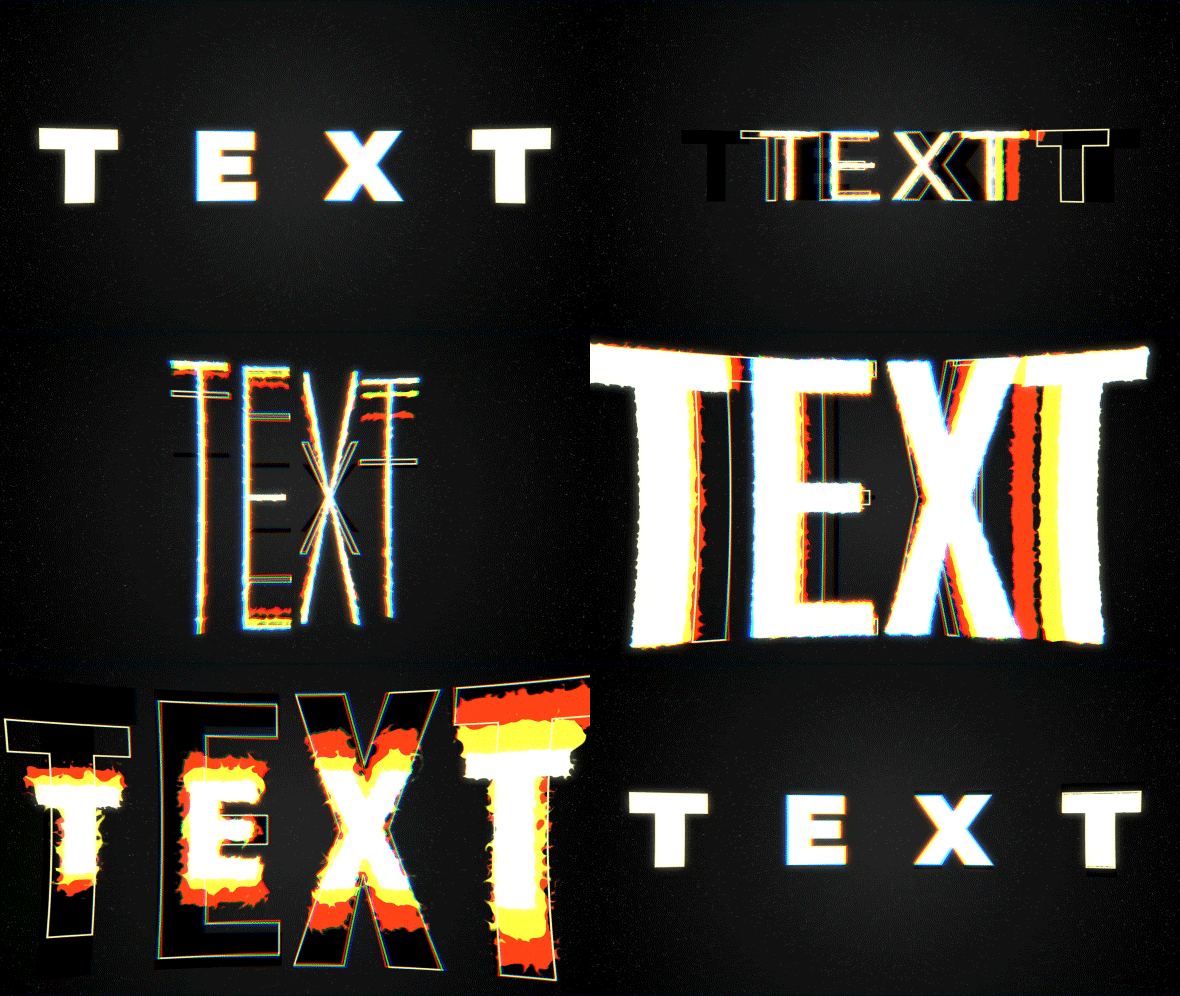
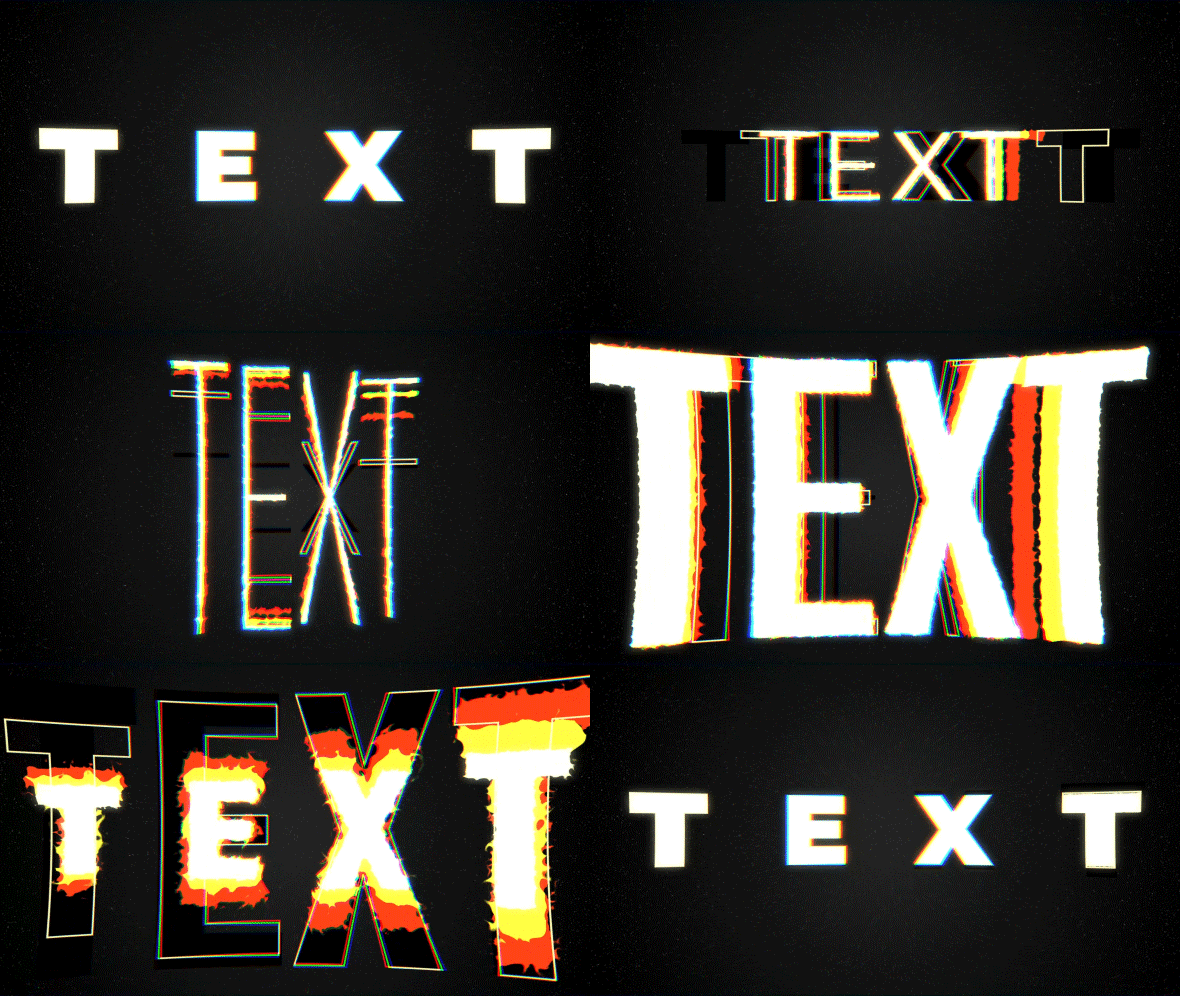
1. Introduction: Cet effet que nous allons créer
dès maintenant dans ce cours, je vais vous montrer
comment créer un effet de
transformation de textes d'objectif à
l'aide
des outils intégrés d'Adobe After Effects. Je partagerai avec vous
tous mes conseils
et astuces personnels que vous
devez connaître pour créer une transformation
fluide
de la police du texte et divers ajustements pour obtenir des résultats
uniques et rapides. Je vais également vous montrer
comment coloriser votre effet et créer un
arrière-plan cool, animé et texturé avec une boucle fluide. La meilleure chose à propos de
cet effet est que vous n'avez pas besoin d'acheter
de plugins externes. Vous n'avez même pas besoin de connaître
Adobe After Effects. Vous pouvez simplement télécharger
une version d'essai gratuite d'Adobe After Effects. Et nous allons commencer
par les bases pour passer
progressivement à des choses
plus complexes. Je pense que c'est la
meilleure façon d'apprendre le logiciel tout en profitant d'effets
intéressants pour s'amuser. Et pour terminer ce cours, notre objectif est de créer cet effet de
transformation fluide des textes. Je serais heureuse de vous voir
dans ma classe avoir également votre résultat après avoir
suivi toutes les étapes. Alors allons-y.
2. Créer une réfrence de texte: D'accord, j'utilise Adobe After
Effects 2021, mais vous pouvez utiliser à peu près n'importe
quelle version. Ça va très bien se passer. Vous pouvez même télécharger une version d'essai gratuite d'
Adobe After Effects. Et cela fonctionnera rapidement
car nous allons utiliser outils intégrés
simples
d'Adobe After Effects. De plus, je vais
utiliser la mise en page standard, vous pouvez
donc cliquer ici. Vos panneaux devraient donc
être similaires aux miens. Si vous ne pouvez pas voir certains
des panneaux que vous pouvez voir sur mon écran, par
exemple, le paragraphe. Vous pouvez accéder à la fenêtre
et l'activer à partir d'ici, paragraphe, paragraphe. Tout d'abord, nous pouvons accéder
au panneau de projet ici. Cliquez sur cette icône ou cliquez ici pour créer une
nouvelle composition. Cliquez avec le bouton gauche de la souris sur cette icône, et appelons-la effet de texte. Réglons 1920 x 1080, ce qui correspond à la résolution Full HD. Vous pouvez décocher ce bouton. Vous pouvez donc écrire
ces nombres manuellement, 1920 par 1080. Assurez-vous également que
votre fréquence d'images est de 30 images par seconde. Et notre effet prendra jusqu'à quatre secondes,
peut-être même trois. Mais disons que la durée est
de quatre secondes. Et nous pourrons le découper
plus tard si nous en avons besoin. Voici donc nos cadres,
secondes, minutes et heures,
et cliquez sur OK, donc pour
créer cet effet, nous avons besoin d'une sorte de référence. Tout d'abord, nous devons
créer un texte simple. Ensuite, nous allons appliquer
l'animation à l'aide d'outils
intégrés. Nous allons donc créer notre référence de
tests. Tout d'abord, nous devons
accéder à cet outil de texte ici. Cliquez le plus à gauche dessus,
puis créez une boîte simplement en cliquant avec le bouton gauche de la souris et en faisant glisser comme ceci,
maintenez et faites glisser. Vous avez donc créé
cette zone de texte et ici, nous pouvons simplement taper du texte. Nous pouvons sélectionner ce
texte, aller au paragraphe et cliquer ici. Il se trouvera dans la cave et nous pouvons l'
agrandir en cliquant ici. Vous pouvez également définir toutes les majuscules, sorte que toutes les lettres
soient en majuscules. Et à ce stade, vous pouvez
utiliser à peu près n'importe quelle police. Dans mon cas, j'ai utilisé une
police qui a moins de bords de ce type. Dans mon cas, c'est Montserrat. C'est une police gratuite et vous pouvez la
télécharger sur le Web ou simplement utiliser
la police de votre choix. De plus, cette police, je vais fournir une étape de ressource à cette classe, lien de l'
éditeur dans la description. Mettons donc Montserrat en noir. Peut-être l'agrandissons, comme 350, et sélectionnons le panneau Aligner, que vous pouvez également
activer à partir d'ici. Fenêtre, alignez avec ce panneau. Il suffit de cliquer ici, aligner horizontalement
et verticalement, ce qui le fera apparaître directement au
centre de notre écran. La bonne chose que nous puissions faire est d' étaler un peu ces lettres. Dans notre cas, nous voulons simplement
créer ce type
d'animation où elle passe de ce texte en
gras à ce texte. Ensuite, étirez
un boulon tendu, puis revenez au début. Donc, à titre de référence, nous pouvons simplement les étaler dans
ces lettres comme ceci. Ou autant que vous
voulez vous assurer que cela se place au centre de
notre écran par trois ici. Notre prochaine étape
consistera donc à cliquer avec le bouton droit de la souris sur cette couche de texte
et à accéder à Créer, créer des formes à partir de
texte réglementé. Comme vous pouvez le constater, nous avons désactivé automatiquement
cette couche de texte, et maintenant nous n'avons plus que
cette couche de forme. Et qu'y a-t-il de cool dans
cette couche de forme que nous pouvons manipuler
chaque point de ce texte. Ainsi, par exemple, si je dois sélectionner cet outil de stylet ici, je peux simplement cliquer sur ce bord. Vous pouvez nager avec la
roue de la souris. Et vous pouvez
simplement sélectionner l'un des points d'un
objet manipulé, manière dont nous pouvons simplement
animer nos points. Dans la vidéo suivante, je
vais vous montrer comment nous
pouvons animer nos points à
l'aide d'images-clés. Rendez-vous dans la vidéo suivante.
3. Texte Morph Animation: Nous avons donc maintenant ce
premier type de texte. L'étape suivante consiste à
créer ce type de transformation en un texte
plus léger. Comme vous pouvez le voir, c'est du texte
instantané et ensuite un texte assez fin. Donc, tout d'abord, nous avons besoin
d'une autre référence. Alors désactivons celui-ci. Nous pouvons activer ce
texte que nous
avons déjà et que nous pouvons simplement dupliquer. Il suffit de le sélectionner et d'
appuyer sur Ctrl D pour dupliquer, désactivez celui-ci. Et nous ne travaillerons que sur
celui-ci qui est au top. Passons maintenant à la lumière. Comme vous pouvez le voir maintenant, nous
avons ce type
de textes plus légers et nous pouvons simplement les
assembler à l'aide de
cet outil de suivi. Nous pouvons maintenant passer à n'importe quel type de valeur qui fonctionne le
mieux pour votre police. Donc,
je pense que quelque chose comme ça fonctionne très bien. Et nous pouvons faire la même chose
que dans la vidéo précédente. Nous pouvons cliquer avec le bouton droit de la souris
sur ce texte et
créer des formes à partir de textes. Maintenant, nous créons un autre
texte, des contours. À ce stade, il est
conseillé d'enregistrer votre projet car After Effects peut se
bloquer de temps en temps. Passons donc à File Save. Et vous pouvez à peu près l'enregistrer où vous le souhaitez
et cliquer sur Enregistrer. Nous avons donc maintenant ces deux textes, mais ils ne se
transforment pas l'un dans l'autre. C'est assez facile à faire si
vous utilisez la même police. Parce que l'astuce ici
est que votre police doit avoir le même nombre de
points pour chaque lettre. Ainsi, par exemple, vous
pouvez voir cette lettre T, compte 12345678 points. Et exactement le même nombre
de points que vous devez avoir sur cet autre point que
nous venons de créer. Alors désactivons celui-ci. Et vous pouvez également voir que
cela compte 12345678 points. Et dans ce cas,
cela fonctionnera très bien car nous pouvons simplement ouvrir cette première couche de textes de
conversation et cliquer ici pour la
faire défiler vers le bas et le contenu, vous pouvez voir chacune
de ces lettres. Ce qui est cool à
ce sujet, c'est que nous pouvons également ouvrir ici et voir aussi ceci. Chacune de ces lettres et chacune des lettres
ont leur propre chemin. Nous pouvons donc simplement le
sélectionner et le copier. Avant de
créer une image-clé, nous voulons enregistrer ce chemin
en cliquant sur ce chronomètre, sur cette couche en haut, qui est la principale, qui
est celle-ci, Baldwin. Cliquons donc dessus. Donc, en gros, nous avons
créé notre première image-clé. Et qu'est-ce qu'un cadre clé ? Le cadre clé est essentiellement le
point dans le temps,
ce qui, rappelons-le, est la
valeur de la propriété du sud. Dans notre cas, cette image-clé. Souvenez-vous de ce moment, qui est de 0 seconde. Au début. Il rappelle la valeur du chemin, qui est essentiellement cette forme. Et nous pouvons simplement faire
défiler la page, puis modifier un peu. Et d'ailleurs, le changement de position en cliquant sur
l' un des points
crée également une nouvelle image-clé. Mais vous pouvez cliquer sur
cet outil de sélection. Puis quelque part à l'intérieur. Et ce n'est qu'alors que vous pouvez choisir l'outil à
stylet et sélectionner l'
un des points. Donc, en gros, en modifiant
ou en déplaçant ces lignes, vous avez créé une nouvelle image-clé. C'est ainsi que fonctionne l'animation. Comme vous pouvez le constater, il
essaie de passer de cet état de cette
forme à cette date. Vous pouvez également vous déplacer, aussi le déplacer un peu comme ça. D'ailleurs, vous pouvez utiliser
la souris pour faire défiler l'écran et maintenir la barre
d'espace pour vous déplacer. Comme vous pouvez le voir, mon curseur
se tourne vers cet outil manuel, qui me permet de
cliquer et de faire glisser notre fenêtre le plus à gauche, ce qui est très pratique pour me
déplacer dans votre image. Et encore une fois, nous devons
sélectionner l'outil de sélection, cliquer à l'intérieur de
ce masque puis cet outil de stylet
pour pouvoir créer une nouvelle forme. Comme vous pouvez le constater, il
a également créé une nouvelle image-clé. Maintenant, il ne s'agit que de sauts
entre ces images-clés. Il passe donc à cette première
position et à cette deuxième position. Dans notre cas, nous ne voulons pas
avoir ces formes laides. Nous pouvons donc simplement sélectionner ces
images-clés et les supprimer. Il suffit de les sélectionner et d'
appuyer sur Supprimer sur le clavier. Et puis plus tard,
comme sur la 20e image, nous pouvons créer une autre image-clé. Mais cette fois, nous pouvons
simplement sélectionner ce chemin à partir de ce
texte à tracer, qui est celui-ci
avec une police fine. Nous pouvons essentiellement
sélectionner ce chemin à partir de la lettre T et appuyer sur
la touche C pour copier. Ensuite, il suffit de sélectionner ce chemin et d'appuyer sur
Ctrl V pour le coller. Et maintenant, comme vous pouvez
le voir, ça se transforme en cette lettre, ce qui
est plutôt cool. Exactement ce que nous voulons, exactement la même chose que nous
voulons faire avec cette lettre e. Copions donc cette
lettre, ce chemin. Appuyez sur la commande C pour copier. Passez ensuite à cette lettre
e. Créez une image-clé, puis passez à la 20e image. Assurez-vous d'avoir sélectionné
le chemin de la lettre E. Et assurez-vous d'avoir copié ce chemin de la lettre e en le sélectionnant et en appuyant sur
Ctrl C pour copier. Ensuite, passez à la lettre
E en haut, et appuyez sur Ctrl V pour coller. Maintenant, nous avons déjà
ces deux lettres qui transforment
exactement ce que nous voulons. Dans le cas de votre étang, il possède différents
types de points. Vous pouvez toujours simplement accéder à ce 20e cerveau et
ajuster manuellement
la position de ces points à l'aide
de ce stylo . Vous pouvez également
contourner ces points pour créer une autre forme qui
corresponde à celle de votre deuxième bassin. Mais il est beaucoup plus facile
d'utiliser la même police
avec la même quantité de données. Comme vous pouvez le voir,
c'est beaucoup plus facile et cela fonctionne
très bien et très rapidement. Faisons de même
avec le x et le t.
Ouvrons donc ce x et ce t
de ce plan de texte, qui se trouve en haut,
qui est celui-ci. Créons également une image-clé pour x et créons une image-clé pour t. Passons
maintenant à cette
couche ci-dessous. Copions ce x. Appuyez sur la commande C pour copier. Passez ensuite à la 20e image. Et trouvons parmi
ce texte les contours, qui sont tous les deux un,
cette lettre X. Sélectionnez le chemin et
appuyez sur Ctrl V. De plus, copions le chemin en t Control C. Accédez à ce chemin en t, sélectionnez-le et appuyez sur Control V. C'est ainsi que nous pouvons créer ce type d'animation,
ce qui est vraiment cool. Désactivons également celui-ci car nous n'en avons plus
besoin. Et maintenant, nous avons ce type
de premier type d'animation. Dans la vidéo suivante, je vais vous
montrer comment étirer vos textes de cette façon. Et elle aura toujours l'
impression d'être son propre fonds. Parce que si vous voulez, essayez
simplement d'appuyer sur S sur le
clavier et d'étirer sur l'échelle, vous pouvez voir que cette police ne
ressemble pas à une police de texte, est trop étirée et
qu'
elle n'a pas vraiment l'air belle, contrairement à celle-ci qui
s'étire vraiment bien. Et dans la vidéo suivante, je vais vous
montrer comment vous pouvez l'
étirer correctement.
Rendez-vous dans la vidéo suivante.
4. Animation complète: Alors maintenant, étendons nos
textes et de la bonne façon. Ce qui serait vraiment utile dans cette situation, c'est
d'avoir une règle. Nous pouvons donc simplement appuyer sur Control
R. Nous pourrons donc lire une ligne en déplaçant notre curseur sur
cette partie de l'écran. Et laissez-moi simplement
cliquer dessus et le faire glisser vers le bas. Maintenant, il ne nous reste plus qu'à
créer nos plans. Nous saurions donc dans
quelle mesure nous devrions
vouloir nous étirer verticalement. Donc, quelque chose comme ça
devrait fonctionner correctement. Vous pouvez également utiliser ce coffre-fort
anti-marée. Et vous devez savoir que c'est
exactement la même position. Cela sera donc plus beau et nous pouvons désactiver ici la sauvegarde de l'action des marées. Et maintenant, nous pouvons
simplement étirer nos textes. Et pour étirer nos textes, nous pouvons ouvrir
à nouveau notre contenu. Nous pouvons même sélectionner cette couche
et appuyer sur U sur le clavier. Elle ne fera que nous montrer nos chemins. De cette façon. Il ne nous montre pas chaque lettre, mais nous savons que c'est t, e, x et t. Donnons donc 20 images
supplémentaires, soit 1
seconde 10 images. Donc, cette fois, nous
voulons sélectionner notre texte. Nous pouvons sélectionner le chemin, il
suffit de sélectionner
uniquement les points supérieurs. De cette façon, nous pouvons
simplement le faire glisser par
l'un des points. Cliquez avec le bouton gauche de la souris et faites glisser Vous pouvez maintenir la touche Shift sur le clavier. Cela nous permettra de
glisser uniquement vers le haut à la verticale, et comme vous pouvez le voir maintenant, il s'accroche à notre rouleau. Vous pouvez également accéder à
Afficher et vous assurer que vous avez activé
vos options Afficher les règles, Afficher les guides et vous connecter aux guides. Dans ce cas, il sera
conforme à nos directives. Faisons de même
avec les points ci-dessous, tout comme eux avec un
simple outil de sélection. Cliquez et faites glisser le pointeur le plus à gauche, puis maintenez la touche Shift enfoncée et faites-le Il se conformera donc également
à cette directive. Maintenant, comme vous pouvez le constater,
cela semble beaucoup mieux que de simplement utiliser de la balance. Voyons donc à quoi ça ressemble. Cela me semble plutôt bien. Et notre prochaine étape consiste
à créer ce type de texte
vraiment en gras sur tout l'écran
, puis à revenir à la normale. Donc, faisons exactement cela. D'ailleurs, vous pouvez
simplement
revenir à ce texte à partir d'ici. Vous pouvez simplement sélectionner ces images-clés et appuyer sur
Control C et Control V. Et cela annulera simplement
ce type de mouvement. Mais dans mon cas, je veux que ces
lettres soient partout sur l'écran afin que nous puissions toujours
copier ces premières images-clés, qui sont pour ce texte en gras, puis passer à ces
deux secondes et les coller. Maintenant, ce que nous pouvons faire est de sélectionner ce chemin, puis d'
appuyer sur Shift sur le clavier, puis d'appuyer sur la
flèche droite du clavier, qui se déplacera vers
la droite comme ceci. Vous pouvez faire de même
avec ce chemin
vers et avec ce troisième chemin, nous pouvons simplement l'
écraser comme ceci. Ce test porterait donc sur l'IRR. Donc, en utilisant simplement les touches fléchées et en sélectionnant ces chemins, vous voulez vous assurer que votre texte se trouve au
centre de notre écran. Déplacons-le un peu
vers la gauche comme ceci, et ça a l'air plutôt bien. L'étape suivante, que nous
pouvons faire, consiste à sélectionner tous ces chemins et à double-cliquer
sur l'un des points. Sélectionnez simplement l'outil de
sélection et double-cliquez avec le bouton
gauche de la souris
sur l'un des points. Cela nous permettra de
redimensionner notre texte. Il suffit donc de cliquer sur ce coin et de le
faire glisser vers la droite. Si vous maintenez la touche Ctrl enfoncée, elle s'agrandira
à partir du centre. Et si vous maintenez la touche Shift
Also enfoncée, elle augmentera de manière uniforme. Nous pouvons également le faire glisser vers la
gauche pour nous assurer qu'il est toujours au centre de notre écran et que nous pouvons toujours le
déplacer lettre par lettre. Faisons en sorte qu'
il se transforme toujours. OK, super. Enfin, nous pouvons
simplement sélectionner
l'un des points, puis
sélectionner les meilleurs. Plus haut comme ça en maintenant le
quart de travail comme nous le faisions auparavant. De plus, avec ces points ici, vous pouvez également maintenir la touche Shift enfoncée
pour ajouter certains points ou supprimer certains
points de votre sélection. Et ensuite,
descendons comme ça. Et créons simplement
une jolie lettre x. Et à ce stade,
vous pouvez faire preuve de créativité et ajuster votre
police comme vous le souhaitez. Donc, par exemple, si
vous voulez que cette lettre e soit plus étirée, nous pouvons
maintenant simplement sélectionner cette lettre et l'étirer un
peu pour qu'elle soit plus belle. Vous pouvez
faire la même chose avec cette lettre T et l'ajuster comme vous le souhaitez. Mais pour ce cours, je ne
veux pas perdre de temps. Et ça me
semble bien comme ça, comme vous pouvez le voir maintenant, nous avons
ce type d'animation. Enfin, nous pouvons sauter 20 images
supplémentaires et
sélectionner ces images-clés, qui se trouvent ici au début,
et appuyer sur les touches Ctrl C et
Control V pour les coller. Et si nous coupons
cette zone de travail à ce moment et que nous
appuyons sur 0 numéroté, nous pouvons voir que nous
avons déjà ce type d'animation. Maintenant, sauvegardons également notre projet. Appuyez sur Control S ou
accédez à Fichier > Enregistrer. Dans la vidéo suivante, je
vais vous montrer
comment créer cette animation pour que chacune des lettres se succède.
Visionnez votre prochaine vidéo.
5. Animation complexe: Tout d'abord, nous pouvons sélectionner ces images-clés. Peut appuyer sur F9. Donc, si je dois
appuyer sur 0 map, mais vous pouvez voir que
le mouvement commence un peu plus lentement que s'envenimer,
puis plus lentement. À chacun de ces moments. Ce que nous pouvons également faire, c'est accéder
à l'éditeur de graphes. Sélectionnez ici toutes
ces images-clés. Il suffit de cliquer avec le bouton gauche de la souris
et de le faire glisser pour les sélectionner
tous. Il est important
de cliquer ici. Choisissez le type de graphique et les options, puis sélectionnez
Modifier le graphe de vitesse. Dans ce cas, vous
verrez le même graphique que celui que je vois sur mon écran. Maintenant que nous avons sélectionné
nos points de cette manière, nous pouvons simplement cliquer le
plus à gauche sur cette poignée et la
faire glisser vers la gauche. Un peu comme ça, peut-être 90 %. Maintenant, appuyons sur le chiffre 0
pour voir ce que nous avons. Comme vous pouvez le voir,
ce mouvement commence plus
vite à la fin, ce qui semble beaucoup
plus intéressant, et faites-le glisser vers la droite
si vous voulez que cette animation un peu
différente et plus petite. C'est donc
à vous de jouer avec ces poignées pour obtenir un look
différent. La prochaine chose que nous
voulons faire est de sortir de Graph Editor. Nous voulons quitter l'éditeur de graphes
et mettre en cascade ces images-clés. En gros, nous pouvons simplement sélectionner
toutes ces images-clés, choisir celles qui se trouvent en haut. Et puis cliquez ici deux fois sur l'
image suivante, le bouton 12. Ensuite, déplacez simplement ces
images-clés vers la deuxième image, ce qui signifie essentiellement que la première lettre T
commencera plus tôt. Et puis d'autres. Pareil, nous voulons
le faire à chaque lettre. Appuyons donc sur l'une d'elles pour sélectionner ces lettres
et les déplacer plus tard. Et puis cette lettre
t, qui en vaut moins un. Nous pouvons également appuyer sur 12
et le déplacer comme ceci. Maintenant que nous en avons, nous pouvons également manipuler cette zone de travail pour
qu'elle occupe
toute notre animation. Maintenant, appuyons sur le chiffre 0
pour voir ce que nous avons. Nous avons une petite cascade. Cette animation se produit donc
sur les lettres une par une. Cela semblerait donc encore plus
intéressant à ce stade. Nous ne voulons pas voir
toutes ces couches et nous
ne travaillerons qu'avec celle-ci. Nous allons donc sélectionner ces couches. Vous pouvez simplement sélectionner celui du haut, maintenir la touche Shift enfoncée et sélectionner
celui du bas. Accédez ensuite aux commutateurs et cliquez ici pour masquer
ces lettres. Et nous sommes également là
pour les cacher. Donc, dans la vidéo suivante,
je vais
vous montrer comment vous pouvez ajouter ce type de stylisation à notre texte
en arrière-plan. Vous pouvez le voir dans la vidéo suivante.
6. Contexte texturé: chose la plus simple à
faire est donc d'ajouter un arrière-plan. Commençons donc par
le contexte. Maintenant, nous ne voulons plus de
ces rouleaux, nous pouvons
donc simplement cliquer
dessus et les faire glisser vers le haut et
celui-ci vers le bas, qu'ils disparaissent. Vous pouvez également appuyer sur Ctrl R. Ainsi, nous ne
verrons pas nos règles. Et nous pouvons également désactiver
cette action de titre en toute sécurité. Maintenant, nous n'avons que
cela à l'écran. Maintenant, créons notre arrière-plan. Pour créer notre arrière-plan, nous pouvons passer à la couche d'un nouveau solide. Appelons-le BG pour le contexte. Cliquez ensuite sur OK. Maintenant, nous voulons appliquer un
effet appelé Gradient Ramp. Passez donc aux effets et aux préréglages. Si vous ne voyez pas
ce panneau ici, vous pouvez accéder à Fenêtre et activer à partir d'ici,
Effets et préréglages. Il se chargera
, puis saisira simplement gradient pour
voir cette rampe de pente. Laissons donc la souris cliquer et
faire glisser la souris sur cette couche ici. Et maintenant, nous pouvons manipuler
avec cet effet. Tout d'abord, ce que
nous pouvons faire est d'échanger les couleurs puis de changer cette rampe linéaire en rampe radiale parce que nous voulons avoir
ce type de centre, qui serait plus léger. Ensuite, nous voulons une sorte
de vignette sur les bords. Si vous voulez avoir
le même type de dégradé que celui que j'ai ici, copiez
simplement ces valeurs
que vous pouvez voir sur mon écran. Vous obtiendrez donc exactement
le même dégradé en changeant cette
couleur pour une couleur plus foncée. Encore une fois, si vous
voulez avoir la couleur grise, ce qui peut être ici, vous pouvez
simplement taper ici
vingt-huit, vingt-huit, vingt-huit. Et cliquez sur OK. De plus, si je dois zoomer,
vous pouvez voir ce genre de
cercles que nous pouvons
réduire en vous pouvez voir ce genre de maintenant la touche Alt sur le clavier, en accédant sur le clavier, en accédant à
ce panneau de projet
, puis en les laissant principalement ici. Passez donc à au moins 16
bits par canal, ce qui réduira un
peu ces cercles. Mais nous pouvons également accéder aux effets, commandes et modifier
cette dispersion de rampe. Mettons-nous à 500. Et comme vous pouvez le constater, nous avons
supprimé la plupart d'entre eux. De plus, nous pouvons créer ce
dégradé encore plus. Nous pouvons utiliser l'effet de courbes
pour cela et le faire glisser ici. Pour ajouter un peu de
contraste, il suffit de cliquer et de faire glisser
cette courbe ici. Faisons-le glisser vers la droite. C'est ainsi que vous pouvez manipuler
ce type de dégradé. Nous pouvons également dupliquer cet
arrière-plan, le sélectionner et appuyer sur Ctrl D pour dupliquer et supprimer tous ces effets. Alors sélectionnez-les tous
et appuyez sur Supprimer. À ce stade, je voudrais
ajouter un peu plus de conférence. Tapez donc ici le bruit
fractal car nous allons
utiliser
cet effet et le faire glisser sur
ce BG en haut. Ici, nous pouvons changer
le type pratique. Et Mike est dynamique, il travaille mieux. Mais vous jouez avec
ces types de fractales. Si vous voulez avoir un type
de boucle différent, j'ai utilisé du noir. Vous pouvez également passer à un
autre pour voir ce que vous préférez. Mais dans mon cas, je voulais avoir de vraies petites lunettes
dans mon parcours. Augmentons donc notre contraste
à environ deux cent cinq cents degrés, la
luminosité à moins 105. Alors maintenant, comme vous pouvez le constater, nous
avons ce type de texture. Et je
veux aussi transformer et changer l'échelle en un
véritable petit lac 3. Et si je dois zoomer, vous pouvez voir que nous avons très jolis
points sur notre écran. Vous pouvez le changer pour un peu
plus grand pour mieux le voir. Je vais le mettre à sept, donc ce sera plus facile après la compression de
cette vidéo de classe, elle devrait être plus visible que
si j'en utilisais trois. Je vais utiliser sept, mais vous jouez
avec la plus petite valeur. Enfin, je veux
animer ce type d' arrière-plan pour qu'il ne soit
pas simplement statique. Vous pouvez accéder aux options d'évolution et modifier cette graine au hasard. Nous pouvons maintenir la touche Alt du clavier enfoncée
et cliquer avec le bouton gauche de la souris sur ce chronomètre à côté la graine aléatoire qui le ligand le
plus. Et saisissons l'heure, multiplions sept et
cliquez n'importe où ici. Donc, dans ce cas, il
passera à une graine aléatoire, ce qui signifie essentiellement
deux motifs aléatoires. Ce genre de lunettes,
chacune à sept montures. Comme vous pouvez le voir, toutes les
sept images, cela change. Et si je dois
appuyer sur 0 numéroté, cela semble plus intéressant. OK, nous avons donc créé notre texture cool
de l'arrière-plan. Nous pouvons également cliquer sur Toggle Switches et modifier cette couche en haut de l'écran. Il sera donc au sommet
de notre dégradé. Encore une fois, je
vous recommande d'utiliser une valeur plus petite, afin qu'elle soit moins visible. Dans la vidéo suivante,
je vais
vous montrer comment appliquer ce type de motif de feu
à notre effet. Retrouvez-vous dans la vidéo suivante.
7. Finaliser les textures et les effets: Maintenant, nous avons ce
très beau fond d'écran, et maintenant nous allons créer
une animation assez intéressante. La première chose que je veux faire
est de changer cette couleur. Je veux l'avoir en jaune. jaune clair
sera à peu près le même que le blanc. Mais je veux avoir cette
sorte de touche jaune. Et cliquons sur OK. Donc, ici dans le fichier, nous pouvons changer
la couleur du texte. Donc, l'effet suivant, que
nous allons
appliquer , est enveloppé et bordé. En gros,
cet effet donne un petit coup d'œil à ce type de feu, vous devez changer
ce type de
bord pour obtenir une netteté de pointe
que nous pouvons augmenter. Ce ne serait donc pas cette
Laurie sur les bords comme maintenant. Nous pouvons le mettre en guerre. Vous pouvez voir maintenant que ce n'est
pas si flou. Et nous voulons également
animer notre évolution. Maintenez la touche Alt sur le
clavier pour voir que je maintiens la touche Alt, cliquez le
plus à gauche sur
cette évolution. Et saisissons l'heure. Multipliez 250, ce qui
ajoutera
essentiellement plus d'animation à nos bords. Comme vous pouvez le voir, maintenant ces
bords vivent un peu. Ils changent même si
nos textes ne changent pas. Ce qui semble plus intéressant. La prochaine chose que je veux faire
est de remettre cette pièce de théâtre
au début et nous
voulons animer cette bordure. Donc ça va devenir vraiment fou comme
ça à certains moments
, puis revenir à la normale. Donc, au début, je
veux le mettre à 0. Ce sera donc juste un texte
beau et propre. Nous allons maintenant créer une image-clé. Ensuite, plus loin dans la vidéo sur
ces images-clés comme celle-ci, nous voulons créer
une autre image-clé. Comme vous pouvez le constater, nous avons
déjà cette image-clé de bordure. Vous pouvez appuyer
sur U sur le clavier et sur U une fois de plus pour voir
toutes les images-clés. Et à peu près ici, nous pouvons
augmenter la quantité de bordure. En gros, notre idée
est que lorsque ces textes, lettres s'animent, cela se
déforme un peu ici. Mettons-le à une valeur comme 36. Et comme vous pouvez le constater, nous avons ajouté cette animation à peu près ici. Nous voulons également définir cette valeur
sur la normale. Mettons-le donc à 0. Alors maintenant, nous avons ce
genre d'animation sympa. même chose que nous voulons faire
ici quand ça change. Nous pouvons donc également sélectionner cette première image-clé et cette
dernière image-clé et appuyer sur F9, qui signifie essentiellement
que cette distorsion va commencer lentement que s'envenimer, puis ralentira à nouveau, ce qui correspond
à notre animation. Et ça a l'air plus naturel. Alors gardons quelques images retard par rapport à ce type de délai. Copions cette image-clé,
appuyons sur Ctrl C et
Control V pour la coller. Et encore une fois,
à peu près à la fin de l'animation, nous pouvons copier cette commande d'
image clé C, commande V, pour qu'elle
revienne à la normale. Et gardons vos cadres ici. Copiez cette image-clé
Control C, Control V. Et allez ici, et
copions cette image-clé ici. Comme vous pouvez le voir, ce
texte est très grand, il est
donc conseillé de sauter vos cadres et de
le régler sur 15, un alcène. Nous ne voulons pas déformer
cette couche sur le dessus, qui sera ce type de couche
blanche car nous avons
encore besoin de voir notre texte. Donc, ce que nous pouvons faire, c'est
simplement une ardoise, cette commande par image-clé
C, contrôle V ici. Et en gros, cela
signifie que cela
restera le même comme ça. Et à la fin, nous
pouvons également le mettre à 0. Donc, appuyons sur le chiffre 0
pour voir ce que nous avons obtenu. Comme vous pouvez le constater, nous
avons cette jolie animation, mais elle reste assez nette car nous avons besoin
de voir nos textes. C'est tout le temps. Ce que nous pouvons faire, c'est le fermer ici et dupliquer
cette couche de texte. Renommez-le. Vous pouvez simplement appuyer sur Entrée sur le clavier et l'
appeler texte jaune. Et peut-être que nous allons ajouter de l'éclat. Tapez donc ici
Effets et préréglages, bas,
défilons vers le bas et
sous Styliser, ralentissons et déposez-les ici. Comme vous pouvez le voir,
il est devenu blanc, mais nous avons toujours
cette touche de jaune, qui fonctionne parfaitement pour nous, mais nous pouvons simplement ajouter un
peu de rayon de lumière. Mettons-le à 32, qu'il soit beaucoup
plus facile à voir. Baissons maintenant l'
intensité comme 2,6. sonates peuvent voir que nous avons cette lueur
très chaude à l'intérieur. Et puis ces bords, qui prennent un peu de
couleur jaune, c'est exactement ce que nous voulons. Il se mariera encore mieux avec d'autres
couleurs. OK, maintenant nous pouvons simplement
dupliquer ce texte, le jaune et appuyer sur Ctrl D. Et renommons le texte en blanc. Donc ce texte blanc, nous le
laisserons tel quel,
parce qu'il est toujours
blanc et jaune. Changeons de couleur. Cette fois-ci. Je veux que ce jaune soit
vraiment très visible. De plus, je veux supprimer ce bas parce que nous n'en
voulons plus. Et pour mieux voir cette couche
jaune, il suffit de sauter
deux images en avant. Cliquons donc sur 12 et
faisons-le avancer comme ceci. Et maintenant, comme vous pouvez le voir, nous avons ce genre de couleur jaune. Mais si vous
zoomez, vous pouvez voir qu'il y
a encore une sorte d'ombre. Et pour éviter ce genre de héros, nous pouvons modifier ce mode
de ce texte en blanc. L'écran. Maintenant, nous
avons ce genre de bon mélange que
nous voulons avoir. Vous pouvez jouer avec
la couleur de ce jaune. C'est à vous de choisir le type
de couleur que vous souhaitez avoir. Mais ce que nous
voulons vraiment faire, c'est appuyer sur
U sur le clavier et
voir notre bordure. Et maintenant, je veux changer
cette transformation ici. Parce qu'ici, nous pouvons
ajouter une sorte de look
stylisé à cet effet. Nous pouvons créer
une autre image-clé pour l'échelle de notre effet de
rugosité. Cliquons donc sur cette échelle et
appuyons sur U sur le clavier
et U une fois de plus. Nous verrons donc également cette
image-clé. Ensuite, passez à cette
image-clé qui se trouve ici. Si vous maintenez la touche Shift enfoncée, elle s'
accrochera à cette image-clé. Et changeons l'échelle pour obtenir une valeur
vraiment importante, comme 250. Et comme vous pouvez le constater,
nous avons ce type de look
différent à notre avantage, ce qui donne plus de
complexité à notre effet. Et cela semble encore
plus intéressant. Ici, à cette image-clé, nous pouvons revenir à 100. Ici. Nous pouvons simplement
copier à nouveau ce 100, Control C, Control
V, N à peu près ici. Nous pouvons également le changer à 250. Ce ne serait donc pas plus visible. Nous pouvons également modifier la
frontière. Passons donc à 50. Et comme vous pouvez le voir, nous avons jolis détails de notre frontière. Passons également à
cette image-clé ici. Et mettons-le à 50. Vous pouvez jouer avec
ces valeurs comme vous le souhaitez. Et ici, à la fin,
on peut revenir à 50. Donc, en gros, c'est
ainsi que vous pouvez ajouter cet effet vraiment cool
avec la couleur jaune. La couleur rouge sera
beaucoup plus facile à ajouter. Comme vous pouvez le deviner, nous
pouvons simplement fermer cette couche et appuyer sur
Ctrl D pour dupliquer. Déplacez-le vers le bas. Et appelons-le rouge, il suffit d'appuyer sur Entrée sur le
clavier et de taper du rouge, et de passer simplement à
une sorte de couleur rouge orangé. Nous pouvons également sauter deux images, soit
12, en cliquant ici. C'est donc essentiellement ainsi que vous pouvez ajouter ce type de couleurs. Et ça a l'air plutôt cool. Vous pouvez également appuyer
sur U sur le clavier et modifier ces images-clés entre deux
types de valeurs différents, comme 150. Il aura donc toujours
plus de types d' arêtes
différentes si vous
souhaitez ajouter encore plus de complexité. Ici, nous pouvons également
changer l'échelle à 150 et vous ajouterez encore plus de
complexité à votre effet. Cela a l'air plutôt
cool, mais nous avons vraiment un gros problème ici. Je vais cliquer ici pour
désélectionner toutes les couches. Vous pouvez voir que nous
découpons toujours nos couches comme
ça et que nous n'obtenons pas
cet effet sur les bords. Si vous le souhaitez, comme il semble, vous pouvez le laisser tel quel. Mais je veux aussi vous
montrer comment vous pouvez éviter ce problème.
Si ça ne te plaît pas. Vous pouvez simplement taper
ici Motion Tile et
simplement faire glisser ici avant
d'enrouler l'effet des bords. Et vous pouvez voir qu'il ajoute
ce type de page à nouveau. même chose que nous voulons faire
avec celui-ci jaune. Vous pouvez donc voir que c'est coupé. Faisons-le glisser avant et
les bords apparaîtront. Et aussi, sur celui-ci blanc, il
suffit de le faire glisser avant
d'enrouler les bords. Appuyons sur le chiffre 0
pour voir ce que nous avons obtenu. Nous avons déjà un effet
plutôt cool. Mais j'ai aussi pensé
qu'il serait plus agréable d'ajouter un petit quelque chose. Cet effet
paraîtrait donc encore plus complexe. Cette petite chose
sera encore plus facile à faire. Il vous suffit de
sélectionner ce texte en blanc, appuyer sur Ctrl D pour le dupliquer, et c'est ce que l'on appelle le plan. Maintenant, nous pouvons
simplement sélectionner tous
ces effets et appuyer sur
Supprimer pour les supprimer. Et nous pouvons simplement
cliquer sur ce remplissage. En cliquant ici sur aucun. Nous pouvons le désactiver
et cliquer sur OK. Et nous voulons également
ajouter un trait. Nous pouvons ajouter un trait jaune,
quelque chose comme ça. Et cliquez sur OK. Et pour voir le trait
sur ces textes de plan, nous voulons sauter de cette
dernière couche ou des images 1234, puis les
faire glisser vers la droite. Et si je dois cliquer ici, vous pouvez voir que
nous avons ajouté ce texte et d'autres avec le trait. Sélectionnons-le et
changeons peut-être le trait à cinq. Ce sera donc
beaucoup plus facile à voir. Mais vous pouvez également
jouer avec ces valeurs pour obtenir le
look que vous aimez. Et si je dois
laisser la plupart du temps sur cette page et la faire glisser
au début ainsi qu'ici. Et ici. Il sera toujours affiché à l'écran
car il est découpé. Il apparaîtra au hasard, ce qui n'est pas ce que vous voulez. Élargissons-le et
voyons à quoi il ressemble. La dernière chose que vous pouvez
ajouter est un peu comme une ombre. Je peux simplement sélectionner
ce plan de texte et appuyer sur Ctrl D pour dupliquer et
le placer ci-dessous. Et appelons-le ombre. Il suffit d'appuyer sur Entrée
et de l'appeler ombre. Et d'ajouter cette ombre pour
qu'elle soit visible. Nous pouvons le régler encore plus tard, comme 13 images. Mettons-le donc à 13 images. Comme vous pouvez le voir, tout
commence un peu ici. Nous devons donc le déplacer vers cinq images vers la
droite et l'agrandir. Comme vous pouvez le constater, cette
couche commence ici. Enfin, il vous suffit de
cliquer sur le Stroke. Cliquez sur homme, cliquez sur ce champ, mettez-le
en noir et cliquez. OK ? Et dans ce cas, nous avons
payé dans notre ombre. Mais avant, nous devrons
changer cette ombre pour qu'elle devienne normale. Maintenant, nous pouvons voir que
nous avons ajouté notre ombre. Si vous ne pouvez pas bien voir votre
ombre, vous pouvez simplement accéder
à ce VG et rendre votre arrière-plan un peu plus clair pour voir votre ombre
comme vous pouvez le voir ici. C'est mieux. Pour moi, je
vais partir tel quel. Et appuyons sur 0 numéroté. Et voyons ce que nous avons. Enfin, ce que
nous pouvons faire, c'est ajouter une petite
couche d'ajustement. Cliquons ici. Couche de réglage. Faites-le glisser sur le dessus. Encore une fois, vous devez passer
à la couche, nouvelle couche de réglage pour
ajouter cette couche de réglage. Et nous pouvons ajouter des effets
tels que la compensation optique, comme la plupart des fuites, et les
laisser tomber sur la couche de réglage. Et changeons cette valeur. Donc, cet effet de
compensation optique, vous pouvez obtenir ce genre de look
étrange ou vous pouvez
faire autre chose. Vous pouvez simplement le
désactiver et appliquer un effet de renflement
et le déposer ici. Veille à
augmenter votre effet. Il sera donc beaucoup plus grand comme
ça et ici, avec
une hauteur de renflement, vous pouvez réduire cette quantité. Il se gonflera donc
exactement comme vous le souhaitez. Vous pouvez également ajouter un effet d'
aberration chromatique. Il suffit de taper ici nous sommes
ces aberrations chromatiques. Et comme vous pouvez le constater,
nous pouvons simplement définir ces valeurs sur
une valeur un peu plus petite, comme moins 55 pour ajouter ce type de
variation de couleur si vous le souhaitez. Encore une fois, nous pouvons appuyer sur le
chiffre 0 pour voir à quoi cela ressemble. De plus, variation de couleur, ce qui est plutôt joli. Et vous pouvez simplement
revenir à tout autre type d' effet que vous souhaitez
appliquer et voir ce qui fonctionne le
mieux pour votre travail. Comme vous pouvez le deviner, vous pouvez opter pour
d'autres types de couleurs. Par exemple, vous pouvez
le définir sur 0 et sur cinq, et vous obtiendrez une
variation de couleur, ou ces deux moins cinq. Et vous aurez différents
types de couleurs et vous jouerez pour obtenir le look
exact que nous aimerions. N'hésitez pas à me suivre
ici sur Skillshare. J'ai beaucoup d'endroits où j'
utilise Adobe After Effects pour faire des effets visuels, parce que je trouve que c'est très
amusant de créer quelque chose intéressant et d'
apprendre le logiciel en même temps. J'ai aussi un autre effet
d'animation de textes,
également appelé Freeze,
affecte l'animation des textes. D'autres types d'effets de
complexité d'animation, même l'animation de logo et même l'animation
Da Vinci Resolve. Je vous recommande également de vérifier
cette
animation de textes de texture couleur dans Adobe After Effects car
elle est beaucoup plus propre, mais aussi très amusante. Ou regardez simplement ce cours très
rapide de 12 minutes sur les effets visuels. Et vous verrez que
vous pouvez créer un VFS vraiment amusant dans
Adobe After Effects. Alors n'hésitez pas à me
suivre ici sur les cours
Skillshare chaque semaine. Merci de m'avoir regardée.
 M Jake, Lets Create VFX & Cool Stuff Together