Transcription
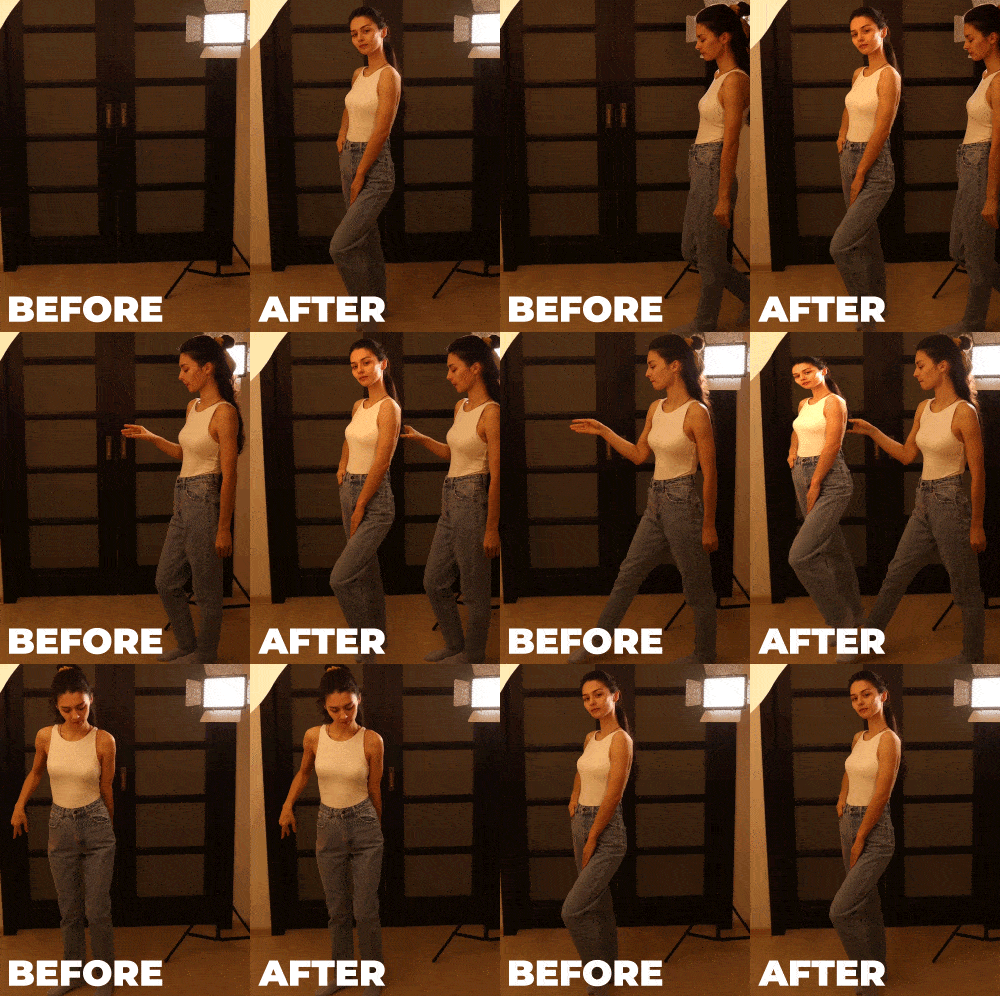
1. Introduction: Bonjour, je m'appelle Jake. Et dans ce cours, nous
allons créer cet effet populaire sur
les réseaux sociaux. La meilleure partie de ce cours
est que vous n'avez pas besoin d'
avoir d'expérience
en matière d'effets visuels, de tournage
ou même d'utilisation d'applications de montage Je vous fournirai toutes
les connaissances
nécessaires pour filmer votre propre vidéo. Si vous ne souhaitez pas
enregistrer vos propres vidéos, vous pouvez télécharger des séquences déjà
enregistrées au format brut depuis l'onglet Ressources de
ce cours afin de pouvoir
commencer à vous entraîner. À l'heure actuelle. Je vais vous apprendre toutes les
compétences nécessaires pour réaliser cet effet. Vous pouvez simplement télécharger
la version d'essai gratuite d'Adobe After Effects. Si vous ne possédez pas encore
le logiciel, nous allons commencer tout de suite. J'ai hâte de voir vos projets après avoir terminé ce cours. Je serais heureuse de
le voir dans ma classe, ainsi que votre résultat après avoir
suivi toutes les étapes. Alors allons-y.
2. Comment filmer vos images: J'utilise donc Adobe After
Effects 2021, mais vous pouvez utiliser n'importe quelle version
d'Adobe After Effects. Cela fonctionnera bien. De plus, comme vous pouvez le constater, j'
utilise une mise en page standard, vous pouvez
donc cliquer ici. Votre mise en page doit donc
être similaire à la mienne. Si, pour une raison quelconque,
vous ne pouvez pas voir certains des panneaux que vous
pouvez voir sur mon écran. Vous pouvez toujours l'
activer depuis la fenêtre, par exemple caractère, caractère. OK,
importons donc nos vidéos. Vous pouvez accéder au fichier, à l'importation, fichier ou simplement
double-cliquer sur le bouton le plus à gauche dans le panneau du projet. Cette idiote sera disponible dans l'étape des ressources de cette classe. Donc, pour notre effet, nous avons besoin d'images brutes sur chariot. Vous pouvez simplement télécharger cette classe à partir de l'étape
ressource et l'importer dans votre panneau de
projet. Nous devons donc maintenant
créer une nouvelle composition. Nous pouvons simplement cliquer ici pour créer une nouvelle composition, voir cette icône ici, ou aller à composition,
nouvelle composition. Mais le meilleur moyen de créer une nouvelle composition est simplement de faire glisser votre fourrage ici sur votre
composition ou sur la chronologie. Elle prendra les mêmes dimensions et propriétés que votre vidéo. Il est donc maintenant important de
filmer correctement vos images. Pour obtenir cet effet, il
serait préférable photographier votre
vernis à l'aide d'un trépied, votre appareil photo, qui ne doit
pas bouger du tout. La prochaine chose à
retenir est que votre main doit être au même
endroit que votre future pose. Donc, si je dois appuyer sur
Control R sur le clavier, nous pouvons prendre ce rouleau
et le placer ici. Maintenant, nous pouvons voir
que cette main est juste là et que la pose future
est à peu près là. Donc, en gros, le meilleur
moyen est de
placer votre main sur cette
ligne du bord de votre future pose dans laquelle
vous allez vous figer. Comme vous pouvez le voir, les grandes lignes de
ce futur article se trouvent ici. Si je fais défiler
mon fourrage sur la chronologie, vous pouvez voir qu'il
correspond à la main. Pendant que vous
filmez votre vidéo, vous devez vous rappeler
où se
trouvait votre main , puis
faire semblant prendre ce carton
de vous-même sortir de l'écran et de
garder exactement le même pouls. Vous serez donc en mesure
de vous tenir au courant. Donc, comme vous pouvez le voir,
c'est à peu près toute
la vidéo car
cet effet est crucial. Où doit se trouver ta main. Vous pouvez même placer un marqueur ici. Comme vous pouvez le voir,
la jeune fille regarde ses pieds parce qu'elle sait qu'elle
doit se tenir debout, donc sa pose correspondra à celle de
la main juste ici. Le plus important ici est de vous filmer
à l'aide d'un trépied et de vous
assurer que
votre main et votre pose finale
correspondent au même endroit. Dans la vidéo suivante, je vais vous
montrer comment nous pouvons
nous découper et bouger
avec notre main. À la prochaine vidéo.
3. Le masquage: Nous avons donc maintenant cette assiette propre. Nous entrons dans le cadre, nous
sortons et nous restons
là. La première chose à
faire est donc de dupliquer cette couche. Sélectionnons-le et appuyons sur
Ctrl D pour le dupliquer. Et assurez-vous que
votre chronomètre,
celui-ci, soit réglé sur un cadre très
réduit où vous vous êtes figé. Ensuite, vous
voulez simplement cliquer avec le bouton droit de la souris sur cette couche et accéder au cadre
temporel. Cela nous permettra de créer une
image figée à partir de cette vidéo. Donc, en gros, une image, comme vous pouvez le voir, je fais défiler la page
et rien ne change. Alors maintenant, nous pouvons simplement
nous débrouiller. Assurez-vous simplement d'avoir
sélectionné cette couche ici et sélectionnez cet outil à stylet. Avec cet outil à stylet,
nous pouvons simplement nous débrouiller et nous
assurer de sauvegarder votre
projet, car
After Effects peut se
bloquer de temps à autre. Accédez donc à Fichier et Enregistrer, et enregistrez à l'emplacement où vous souhaitez l'enregistrer
sur votre ordinateur. Cliquez sur Enregistrer. Maintenant, assurez-vous de sélectionner
votre fourrage, que nous avons congelé. Nous pouvons même appuyer sur Entrée
ou Retour pour le renommer Disons que c'est gelé.
Appuyez également sur Entrée, puis
sélectionnez cette couche, enquête, cet outil à stylet. Et en faisant défiler la souris, vous pouvez zoomer ou
dézoomer sur votre image. Nous pouvons également désactiver cette règle parce que
nous ne le voulons pas. Cliquons donc ici pour afficher, afficher les règles et désactiver. Et sur votre clavier,
vous pouvez également appuyer sur une touche Tilta. C'est celui-ci. Il se trouve généralement juste en dessous
du bouton d'échappement, ce qui nous permet de déplacer
votre curseur au-dessus de n'importe quel panneau et de l'ouvrir en
plein écran, comme vous pouvez le voir. Alors utilisons-le. Il vous suffit de déplacer votre
curseur en haut de cet écran et d'appuyer sur
le plateau en acier, cela nous affichera en plein écran. Ce n'est pas nécessaire, mais cela facilite grandement
la navigation dans Adobe After
Effects. Ensuite, vous pouvez simplement faire défiler la souris vers le menu
principal ou
la bouche
avec la molette de la souris. Vous pouvez également utiliser cet outil manuel pour
déplacer votre image. Mais le moyen le plus simple consiste à maintenir la
barre d'espace enfoncée et à ne pas voir votre curseur
passer à cet outil manuel. Et en cliquant et en faisant glisser le bouton gauche de la
souris, vous pouvez simplement vous déplacer sur
votre image comme ceci. Il
vous suffit de passer à
cette option, vous suffit de passer à de vous déplacer
, puis de revenir à l'outil stylet. Cliquons donc sur notre
ForEach pour créer le premier point. Ensuite, vous pouvez cliquer
ici pour continuer avec ce masque et
cliquer et maintenir le bouton le plus à gauche. De cette façon, vous pouvez créer
ce type de courbe chargée. Encore une fois, zoomez
et utilisez la barre d'espace. Comme vous pouvez le voir, je
maintiens la barre d'espace, je parcourt notre image et je crée
simplement un autre point. Et ton but est de
te découper comme un carton. Je vais le
faire un peu plus vite. Je ne
consacrerais donc pas trop de temps à ce cours, à cette partie, mais vous pouvez y consacrer
autant de temps que vous souhaitez pour bien vous comprendre. Ici, au niveau des jambes, je
vous conseille de
prendre un peu d'ombre. Cela aidera à paraître un
peu mieux à l'avenir. Assurez-vous donc de mettre un
peu d'ombre autour vos pieds et de
continuer à vous appeler
sur votre vidéo. D'ailleurs, vous pouvez
zoomer autant que vous le souhaitez si vous voulez
obtenir une découpe nette. Enfin, lorsque vous avez
terminé votre masque, vous devez le fermer au
point de départ. Comme vous pouvez le voir sur mon curseur, il y a un petit cercle. Cela signifie que je vais
fermer mon masque. Alors regardons ici. Nous avons maintenant terminé notre découpe. Je vais appuyer sur la touche Tilda pour quitter ce mode plein écran. Ensuite, nous pouvons simplement
sélectionner l'outil de sélection. Maintenant, si nous
voulons sélectionner notre couche, nous pouvons simplement nous déplacer. Et comme vous pouvez le constater, nous
avons ce type de découpe, ce qui est parfait pour nous. Et c'est une bonne idée d'appuyer sur
F sur le clavier et de
changer cette plume. Parce que si je dois
désélectionner cette couche, vous verrez que nous avons bordure
assez rugueuse
et deux sécheresses plus faibles. Nous pouvons simplement le changer à trois et cela
prendra de l'ampleur. Vous pouvez jouer
avec cette valeur. Mais c'est bien de le garder bas,
car ici, sur la peau, vous ne voulez pas vraiment avoir une grande valeur, car
comme vous pouvez le constater, elle disparaîtra. Alors gardons-en deux ou trois. Je vais le régler à trois. Et nous avons maintenant une solution nette.
4. Suivi: Notre prochaine étape
sera donc de faire correspondre cette position de notre
carton à celle de notre main. Trouvons donc le moment où notre main
se touche. Ici. Il suffit d'appuyer sur P sur le clavier
pour voir la position de ce lecteur de frises et créer une image-clé.
Qu'est-ce qu'un porte-clés ? Le cadre-clé est essentiellement
un point dans le temps, dont vous vous souvenez qu'il s'agit de la
valeur d'une propriété donnée. Dans notre cas, cette image-clé,
mémorisez cette valeur de la position de la
propriété. Donc, par exemple si je dois me déplacer cette fois plus grossièrement et modifier cette valeur, vous pouvez voir que cela a
créé une nouvelle image-clé, la même propriété de position. Maintenant que Effects aura
connecté ces deux valeurs
, je les
ai déplacées vers la gauche. Donc, si je dois le faire défiler,
il se déplace vers la position d'origine,
puis vers la gauche au fur et à mesure qu'ils se déplaçaient. C'est donc essentiellement le
principe de l'animation. Supprimons cette image-clé
car nous n'en voulons pas. En gros, nous voulons faire
correspondre le mouvement de notre découpe à celui de la main. Et c'est une bonne idée d'
utiliser ce stylo derrière un outil, qui nous permet de déplacer
ce point d'ancrage. Nous pouvons changer ce point d'ancrage
à la place de la main. Pourquoi est-ce important ? Parce que si je dois appuyer sur
R sur le clavier, nous essaierons de faire pivoter cette image comme ceci. Vous pouvez voir qu'il tourne
autour de ce point bancaire. Donc, si c'était ici, il tournerait à partir de ce point. Et dans notre cas, nous
voudrions faire pivoter notre carton et
l'avoir à portée de main. On dirait donc qu'elle le
tient ici. Nous pouvons également transformer cette couche en couche 3D en cliquant ici. Cela nous permettra de le faire
pivoter en 3D de cette manière. Dans notre cas, nous
aurons ce petit tilde. Nous aurions donc cette
sensation de dimension 3D. Mais tout d'abord,
animons notre position. Sélectionnez donc cette couche, appuyez sur P sur le clavier
pour voir la position. Nous pouvons voir notre
image-clé de position. Nous pouvons modifier l'outil
de sélection. Ensuite, nous pouvons simplement
sauter quelques images. Nous pouvons également appuyer sur
Control Shift H. Cela supprimera tous
ces contours. Et maintenant, nous pouvons
nous voir beaucoup mieux. Et en gros, nous
voulons nous souvenir de ce point autour de notre aisselle et de
cette partie du doigt. Il est important de se rappeler
où il était attaché. Parce qu'en sautant
quelques images comme celle-ci, nous pouvons essentiellement
sélectionner cette couche et utiliser les touches fléchées de mon clavier. Et en maintenant le quart de travail. Nous pouvons déplacer notre image
comme ça. Maintenant, nous pouvons simplement nous souvenir
qu'à ce moment-là, nous pouvions voir cette partie
du doigt et celle
autour de nos aisselles. Nous pouvons donc simplement garder votre monture et nous assurer que
cette partie du doigt
doit toujours être alignée avec le paysage de nos
aisselles. Vos cadres modifient également légèrement la
position et vous pouvez simplement vous déplacer pour
voir si cela y ressemble. Passez à notre main. Sauter les cadres. Déplace-le un peu. Alignez votre aisselle, votre doigt. Encore une fois, voyons si cela semble correct en tant qu'images-clés, alignez-le et vérifiez
si cela semble correct. Comme vous pouvez le constater en
ce moment, elle se déplace un peu
plus vite que notre main. Nous pouvons donc simplement sauter quelques images et les déplacer en arrière comme ceci. On dirait donc que
c'est collé à notre main. Plus vous
y consacrerez de temps, meilleure sera votre piste. Assurez-vous simplement d'aligner un point
de vous-même avec les doigts
que vous avez ici. Je vais le mesurer un
peu grossièrement, mais vous pouvez y consacrer plus de temps. Ça aurait donc l'air bien mieux. Et en gros, nous nous déplaçons jusqu'à ce qu'il sorte de l'
écran, juste comme ça. Maintenant, si je regarde cette
partie,
vous pouvez voir que nous avons
ce système de suivi de position, qui est plutôt bon. Ensuite, nous voulons une rotation. Donc, à ce moment, nous pouvons
appuyer sur Shift et maintenir le clavier enfoncé et appuyer sur R sur le
clavier contre vous. Cela nous permettra de voir la position et la rotation
en même temps. Si vous cliquez ici et que vous transformez
votre couche en couche 3D, vous verrez ces dimensions de rotation x, y ,
z, ce qui nous permettra de la
faire pivoter en 3D. Je veux donc ajouter un peu de
rotation sur l'axe X comme ceci. Donc, ici, au début, il restera à zéro. Créons une image-clé. Ici, j'ai demandé à la fille d'
incliner la main comme ça. Si vous faites attention
à cette main, vous y verrez un peu de
gaspillage. Et maintenant, nous pouvons le mesurer
et le faire pivoter, une rotation en x comme celle-ci. Comme vous pouvez le constater, nous avons
ce type d'animation. Nous pouvons également sélectionner cette
image-clé et appuyer sur F9, qui signifie que ce
mouvement démarrera rapidement et plus lentement
jusqu'à cette image-clé. Mais nous allons lui donner un aspect
plus naturel et le
ralentir pour qu'il s'
adapte mieux à notre main. Même chose que nous voulons
faire avec cette image-clé sélectionnée et appuyer sur
F9 et équivalent. Cliquez ici pour accéder
à l'éditeur de graphiques. Vous verrez ce type de graphique, qui signifie que
ce mouvement commence lentement, puis rapidement,
puis à nouveau lentement. Et comme vous pouvez le constater,
il s' adapte beaucoup mieux à nos
mains. Nous avons donc maintenant cette rotation
cool en 3D. Cela ressemblerait donc plus
à un carton. Nous pouvons contrôler le nombre de rotations que
nous voulons effectuer. Peut-être que
-25 sera optimal, mais vous pouvez être sûr des dates au degré que vous souhaitez. La prochaine chose que vous
voulez faire est de faire pivoter en z. Parce que maintenant, si vous voyez bien,
ça a l'air plutôt bien. Mais ça n'a toujours pas
l'air naturel. Et pour ajouter un peu plus de
poids à ce carton, nous pouvons simplement créer une
image-clé pour effectuer une rotation juste avant de nous déplacer
vers la gauche. Nous avons donc créé
cette image-clé ici. Et vers la fin, nous pouvons simplement le faire pivoter
un peu comme ça. Maintenant, si nous prenons
cette image-clé et appuyons sur F9, ce mouvement commencera un
peu plus lentement au début, puis plus rapidement ici. Et peut-être moins de rotation, encore plus -20 ou -15. Vous verrez que nous avons
une sorte d'inertie. Nous pouvons même supprimer
cette position d'image-clé et la déplacer un peu plus. Il va donc sortir du cadre. Et comme vous pouvez le constater,
nous avons l' impression que ce carton
a du poids. Nous pouvons même sélectionner cette
image-clé et accéder à éditeur de
graphiques et la rendre un peu plus lente au
début et plus rapide à la fin. Ce mouvement
semblerait donc un peu plus naturel. Sortons de
cet éditeur de graphiques et appuyons sur zéro ou sur le pavé numérique
pour voir l'aperçu. OK, donc en gros, nous
avons cette idée principale. Mais si vous voulez
voir notre résultat final, vous pouvez voir que nous avons
ce changement de lumière, que nous voulons ajouter. Il se vendra donc davantage
comme ce carton 3D. Et vous pouvez également constater que nous
avons une transition parfaite. Dans notre cas, nous allons prévisualiser. Vous pouvez voir que nous n'
avons aucun changement de lumière. Ici, à la fin, ça va sauter. Si je dois appuyer sur Shift F5, nous prendrons la capture d'écran. Et comparons avec
cette première image. Et vous pouvez voir qu'il y a
beaucoup plus d'ombre ici. Nous
allons donc corriger ces problèmes mineurs dans une prochaine vidéo. Cet effet semblerait illégal. À bientôt dans la vidéo suivante.
5. Ajouter des lumières: Bon, maintenant, réglons ce
problème avec cette ombre. Le moyen le plus simple de
résoudre ce problème est essentiellement de prendre ce feuillage
d'arrière-plan. Nous pouvons même l'appeler BG, appuyez
simplement sur Entrée sur le
clavier et appelez-le BG. Appuyez ensuite sur la touche Ctrl
D pour le dupliquer, placez-le au-dessus et
déplacez-le vers la gauche. Nous n'aurions donc que
cette dernière image. En gros, la même chose que nous avons faite avec ce pré-écran. Et puis
cliquez avec le bouton droit de la souris, appuyez sur Freeze-Frame. Maintenant, nous pouvons
simplement étendre cette couche et environ 20 images et
appuyer sur T sur le clavier. Cela nous permet de
voir notre opacité. Nous pouvons cliquer ici pour
créer une image-clé. Et au fil du temps, nous pouvons mettre
cette opacité à zéro. Et cela créera ce
genre d'animation qui s'estompe. Et si nous appuyons sur
zéro ou sur le pavé numérique, vous verrez que nous
n'avons plus lumière
sauteuse sur notre photo. Vous pouvez donc voir ici que la transition
s'effectue en douceur. Alors faites attention à ce qui se passe ici. Il y a une très
petite transition et il a l'air beaucoup
plus professionnel. Une dernière chose que
nous voulons ajouter est le changement d'éclairage. C'est également assez facile à faire. Vous pouvez simplement ajouter
une nouvelle couche de lumière. Nous utiliserons deux lampes. L'une d'elles serait la lumière ponctuelle. Cliquons. D'accord, nous avons ajouté ce type de
lumière quelque part par ici. Si nous appuyons sur
Control Shift H, nous verrons la diapositive et
nous pourrons même nous déplacer, ce qui a l'air plutôt cool, mais cela ne
correspond pas vraiment à notre image. C'est pourquoi nous voulons
utiliser une autre lumière, passer à une nouvelle couche de lumière. Ajoutons maintenant la lumière ambiante. En gros, cette
lumière ambiante, cliquons sur OK. Nous conserverons les couleurs d'origine. Donc,
si je
dois éteindre cette lampe ponctuelle,
vous verrez que nous avons les
couleurs originales que nous avions auparavant. Mais avec cette lumière ponctuelle, nous pouvons ajouter de
la lumière à notre vidéo. Nous allons donc placer cette diapositive
autour de notre source de lumière. Dans mon cas, c'est ici. Mais dans votre cas, cela pourrait se trouver à n'importe quel autre endroit de votre image. Assurez-vous donc de placer cette lumière là où il y
avait de la lumière dans votre scène. Ensuite, vous devez appuyer sur
P sur le clavier pour voir la position et la déplacer un
peu plus loin que nous. Cela n'affectera donc qu'
au point de rotation. Ici, comme vous pouvez le
voir, nous l'avons fait pivoter, introduit notre lumière
avec cette position Z. Nous pouvons contrôler l'endroit où
cette lumière apparaîtra. Essayons à zéro. Et comme vous pouvez le voir
zéro, cela introduira, d'
accord, notre rotation, qui est parfaite pour nous. Et vous pouvez jouer
avec ces valeurs pour voir où vous souhaitez
introduire votre lumière. Comme vous pouvez le voir, j'ai délibérément déplacé ma lumière
vers cette source de lumière. Il
semblerait donc que nous mettions en cache la lumière provenant de cette source de lumière
sur le dessus de notre carton. Et comme vous pouvez le voir,
ça a l'air plutôt bien. Nous pouvons également appuyer sur
T sur le clavier et réduire la quantité de lumière
que nous introduisons. Réglons donc la valeur à 55. Ce ne sera donc pas si perceptible. Et maintenant, cela semble beaucoup
plus crédible. Si, pour une raison
ou une autre, vous
constatez que votre image est trop saturée, vous pouvez simplement ici, au début de
la rotation, sélectionner votre calque et accéder
aux effets et aux
préréglages en attente de chargement et
appliquer cet effet de teinte. Juste ici, en tente et à l'
extrême gauche, cliquez et faites glisser le
pointeur sur cette couche figée et réglez-la à zéro. Ensuite, nous voulons
créer une image-clé. Et un peu plus tard,
ici, nous avons eu nos images
un peu trop saturées. Nous pouvons le leur régler. Vous pouvez donc voir maintenant que les couleurs
correspondent mieux à nos couleurs. Et vous pouvez jouer avec cette quantité pour obtenir
exactement les mêmes couleurs. Dans mon cas, quelque chose
comme neuf fonctionne le mieux. Il n'est pas trop saturé. Et il a également l'air un peu plus professionnel et vous aurez moins à ajouter de sélectionner
ce cadre figé et d'appliquer un effet d'
ombre. Tapez donc ici et le panneau des effets et
des préréglages fera tomber l'ombre, la fuite la plus à gauche et
déposez-la sur ce cadre figé. Maintenant, si nous
déplaçons cette distance, vous verrez cette ombre. Cette direction. Nous pouvons changer la
direction de notre ombre. Et nous voulons également
changer la douceur. Mettons-le à une valeur élevée. Et peut-être modifions-nous
cette opacité à 25. Ce sera subtil, mais nous
aurons toujours une sorte d' ombre sur notre carton. Et nous ajouterons également un petit quelque chose pour rendre
cet effet plus crédible. Et vous pouvez jouer
avec cette opacité pour assurer que cette ombre ne
soit pas trop visible. Maintenant, appuyons sur zéro
NOPAT pour voir notre résultat.
6. Ajouter le doigt: La dernière chose que nous devons
faire est de créer un tapis que notre doigt soit placé sur le
dessus de notre planche actuelle. Faisons donc exactement cela. Pour cela, nous devons prendre notre vidéo originale,
qui est du format Vg, appuyer sur Ctrl D pour la dupliquer, régler ci-dessus, utiliser un outil d'
écriture au pinceau. Donc, pour utiliser l'outil Roto Brush, nous devons sélectionner notre couche. Nous pouvons l'appeler doigt et appuyer
simplement sur Entrée sur le
clavier et taper le doigt. Activons ensuite cette couche. Et montrons également
cet outil de brosse à rangées. Ensuite, vous devez laisser
la souris double-cliquer sur cette couche pour
ouvrir le mode couche finale. Et ici, nous pouvons utiliser
notre pinceau. Nous pouvons zoomer ou dézoomer à
l'aide de la molette de la souris. Vous pouvez également appuyer sur la
barre d'espace du clavier. Et cela nous permettra
d'utiliser cet outil manuel. Et avec le clic gauche de
la souris et le glisser-déplacer, vous pouvez déplacer votre image. Si tu gardes le contrôle. Et laissez-moi simplement cliquer et faire glisser le pointeur vers la gauche
ou vers la droite. Vous pouvez modifier la taille du pinceau. Et si vous relâchez le contrôle, vous pouvez
maintenant peindre sur nos
images, comme ceci. Dans notre cas, nous voulons
suivre uniquement notre doigt. Donc, avec ce pinceau vert, nous voulons dire au logiciel, Adobe After Effects, que nous
voulons garder quelque chose de n, que nous voulons suivre cette partie. Si vous maintenez la touche Alt du clavier, elle devient rouge. Cela signifie donc que lorsque nous
peaufinons nos images, nous les supprimons dans les zones indésirables. Dans notre cas, nous
voulons simplement garder notre doigt et toute cette main. Assurez-vous donc de sélectionner
quelque chose comme ça. Ensuite, gardez simplement image par image et assurez-vous que
cela reste sur votre doigt. S'il ne reste pas, vous suffit de
découper les parties indésirables, comme ici, et d'ajouter notre doigt si
nous les avons supprimées accidentellement. Donc, dans notre cas, nous
voulons juste avoir cette empreinte digitale. Ensuite, sautez quelques
images et
assurez-vous simplement que vous
suivez et que tout va bien. Si la randonnée consiste à essayer d'obtenir cette partie de la main, ce n'
est pas un problème. Assurez-vous simplement que cette pièce, qui sera placée sur le dessus de notre carton, est correctement
suivie. Il ne restera donc que
sur votre doigt. Donc, par exemple, ici, vous pouvez voir
qu'il perd la trace. Il vous suffit de supprimer le logiciel dont
vous souhaitez conserver uniquement cette partie, puis de
simplement poursuivre ce processus. Donc, dans mon cas, je ne veux pas perdre de temps à suivre ce cours et je vais découper
cette partie de la vidéo, mais vous pouvez simplement découper votre doigt
tout au long de cette vidéo. Ensuite, une fois que vous aurez levé
votre doigt jusqu'à
la fin de la vidéo, vous devrez appuyer sur ce bouton. Cela va geler tout le
processus que nous avons obtenu. Cliquons donc ici. Comme vous pouvez le constater, cela
sauve notre progression. Ensuite, vous pouvez
simplement passer à la composition et voir comment elle reste exactement
au-dessus de nos images. Et ici, nous avons un tas de
paramètres que nous pouvons utiliser. En gros, nous pouvons
l'utiliser davantage. Nous pouvons ajouter des plumes pour
lisser le bord. Nous pouvons réduire
le contraste pour lisser encore plus le
bord. Nous pouvons également déplacer le bord, assurant qu'il
ne couvre que notre doigt. Quelque chose comme ça. C'est essentiellement ainsi que nous
pouvons ajouter un doigt sur le dessus de notre carton pour
qu'il soit encore plus beau. Et la dernière chose
que vous pouvez voir, que l'éclairage tremble. Nous pouvons résoudre ce problème prenant cette
phrase en carton et en appuyant sur Ctrl
D pour la dupliquer. Mettons-le sur le dessus. Et appelons-ça l'ombre
des doigts. Parce que nous voulons utiliser l'ombre uniquement sur le
dessus de notre doigt. Et
changez simplement cette ombre. L'ombre uniquement dans ce cas, nous n'obtiendrons que l'
ombre de notre carton. Ensuite, nous
utiliserons ce doigt, appelons-le ombre, puis utiliserons ce
doigt comme fou. Appuyons donc sur la touche
Ctrl D pour le dupliquer. Placez-la sur le dessus,
prenez cette ombre et cliquez ici sur les
boutons et les modes. Ici, nous pouvons modifier
le tapis de piste. Nous allons donc le
remplacer par Alpha Matte. Et comme vous pouvez le constater, nous
avons maintenant pratiquement le
même éclairage uniforme sur notre doigt que celui utilisé
avec ces petites tiques. Nous pouvons nous débarrasser de
cet éclairage inhabituel et obtenir des images
d'aspect professionnel qui semblent fluides. N'hésitez pas à me suivre
ici sur Skillshare. Je publie des cours chaque semaine. J'ai beaucoup de cours
sur les effets visuels en utilisant Adobe After Effects et je crée également des cours sur les textes de motion design, l'animation, les bases de l'animation. De temps en temps,
je publie cours
plus complexes sur la création d' étincelles et d'animations
3D, ainsi que sur l'animation de logos. Je vous recommande de regarder
ce cours de 12 minutes. Si vous voulez essayer
des effets visuels, celui-ci, n'hésitez pas
à créer des projets. Après avoir regardé mes cours, je vérifie toujours votre travail et vous
donne quelques commentaires
si vous avez besoin d'aide. N'hésitez pas non plus à poser des questions en
dessous de l'un de mes cours. Et vous pouvez également suggérer
ce que vous souhaitez apprendre ensuite. Alors encore une fois, n'hésitez pas à me
suivre ici sur Skillshare, et je serai heureuse de
vous voir lors de mon prochain cours. Merci d'avoir regardé.
 M Jake, Lets Create VFX & Cool Stuff Together