Transcription
1. Introduction: Bonjour, je m'appelle Jake. Et dans ce cours, nous
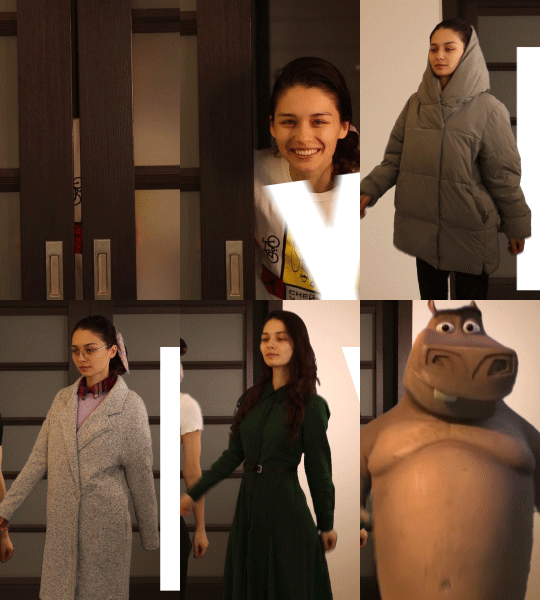
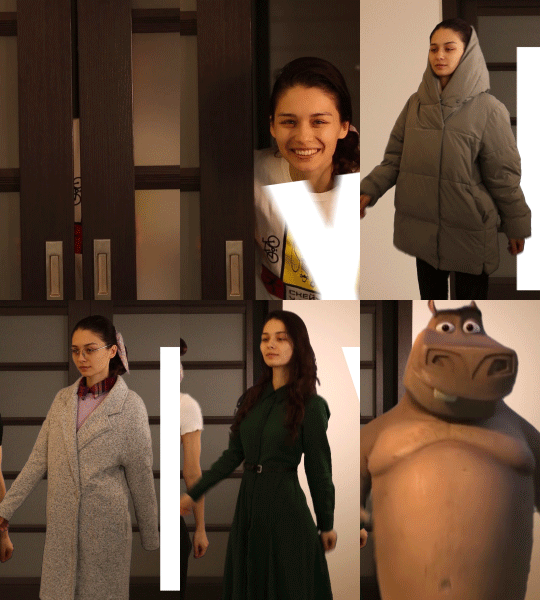
allons créer cet effet populaire sur
les réseaux sociaux. La meilleure partie de ce cours
est que vous n'avez pas besoin d'
avoir d'expérience
en matière d'effets visuels, de tournage
ou même d'utilisation d'applications de montage Je vous fournirai toutes
les connaissances
nécessaires pour filmer votre propre vidéo. Si vous ne souhaitez pas
enregistrer vos propres vidéos, vous pouvez télécharger des séquences déjà enregistrées au format brut depuis l'onglet Ressources de ce cours
afin de pouvoir commencer à vous
entraîner dès maintenant. Je vais vous apprendre toutes les
compétences nécessaires pour réaliser cet effet. Vous pouvez simplement télécharger la version d'essai
gratuite d' Adobe After Effects si vous
ne possédez pas encore le logiciel. Et nous allons commencer tout de suite. J'ai hâte de voir vos projets après avoir
terminé ce cours. Je serais heureuse de
te voir dans ma classe ainsi que ton résultat après avoir
suivi toutes les étapes. Alors allons-y.
2. Comment filmer votre propre séquence: J'utilise donc Adobe After
Effects 2021, mais vous pouvez utiliser n'importe quelle version
d'Adobe After Effects. Pour cet effet,
cela fonctionnera bien. De plus, j'utilise une mise en page
standard. Et si, pour une raison quelconque,
vous ne pouvez pas voir certains des panneaux que vous
pouvez voir sur mon écran. Vous pouvez vous y référer par
leur nom, par exemple une ligne. Vous pouvez accéder à la fenêtre
et cliquer ici pour
aligner pour activer n'importe quel panneau
que vous pouvez voir sur mon écran. Donc, tout d'abord, nous
devons importer nos vidéos. Pour importer nos vidéos, vous pouvez accéder au fichier, au fichier d'importation ou
simplement dans le panneau du projet, double-cliquer tout à
gauche
sur cette zone de l'écran. Double-cliquez avec le bouton gauche de la souris. Et ce prude
sera disponible dans l'onglet des ressources de cette classe. Nous allons donc sélectionner cette
première et cette seconde apparence, séquence
d'arrière-plan et image d'
arrière-plan,
puis cliquez sur Importer. Créons donc une
nouvelle composition. Pour créer une nouvelle composition,
nous pouvons cliquer sur ce gros bouton,
nouvelle composition. Maintenant, réglons peut-être un lac
à 10 s. Ici, à la durée, nous pouvons la changer à 10 s. Zéro images. Nous allons l'appeler cette
composition en tant qu'effet principal, 30 images par seconde
et cliquer sur OK, voyons
comment nous devons filmer nos séquences avec les
différents looks. Donc, par exemple ai ce genre de look
et comme vous pouvez le voir, j'ai oublié que nous créons
cette composition à la verticale. Changeons donc cette
largeur à la hauteur 90, 20. Ce sera donc une
vidéo verticale pour les réseaux sociaux. Comme vous pouvez le voir, j'ai photographié
mes looks sur un écran bleu. Pour le fond, nous
allons utiliser une image simple que vous pouvez prendre en photo dans votre appartement. Donc, ce dont nous
avons besoin, c'est d'avoir ce type
d'image de fond. Nous devons avoir tous les looks
que nous voulons utiliser dans la vidéo dans différents
types de tenues. Et aussi cette première sorte de vernis où vous avez
ouvert votre porte. Voici quelques lettres
qui vont sortir, puis fermer la porte, zoomer en arrière. Et nous allons voir ce genre
d'image de fond. Ensuite, nous allons nous
animer par-dessus. Voyons donc rapidement
à quoi cela ressemble. Nous avons reçu quelques lettres. Ensuite, faites un zoom arrière sur l'animation que
nous allons créer. Ensuite, travaillez en morceaux ou n'importe quel type de mot que
vous souhaitez utiliser. Ensuite, nous allons
créer ce genre d' effet en passant
à nos tenues. Je ne veux pas
créer trop longtemps. Je vais donc vous montrer les deux premières tenues,
car en gros, cette même technique
se répète, comme vous pouvez voir tout au long
de cet effet. Cette vidéo devrait-elle être prise sur trépied, car il serait beaucoup plus facile de lire quelques
lettres à l'intérieur d'ici. Et c'est une bonne idée de
fermer
complètement l'une des portes et de déplacer l'autre. Il sera plus facile de couvrir nos lettres, comme vous l'avez vu
ici dans l'effet final. Et puis il suffit de fermer les portes. Même à partir d'un trépied, vos
appareils photo ne doivent pas bouger. Et enfin, vous devez
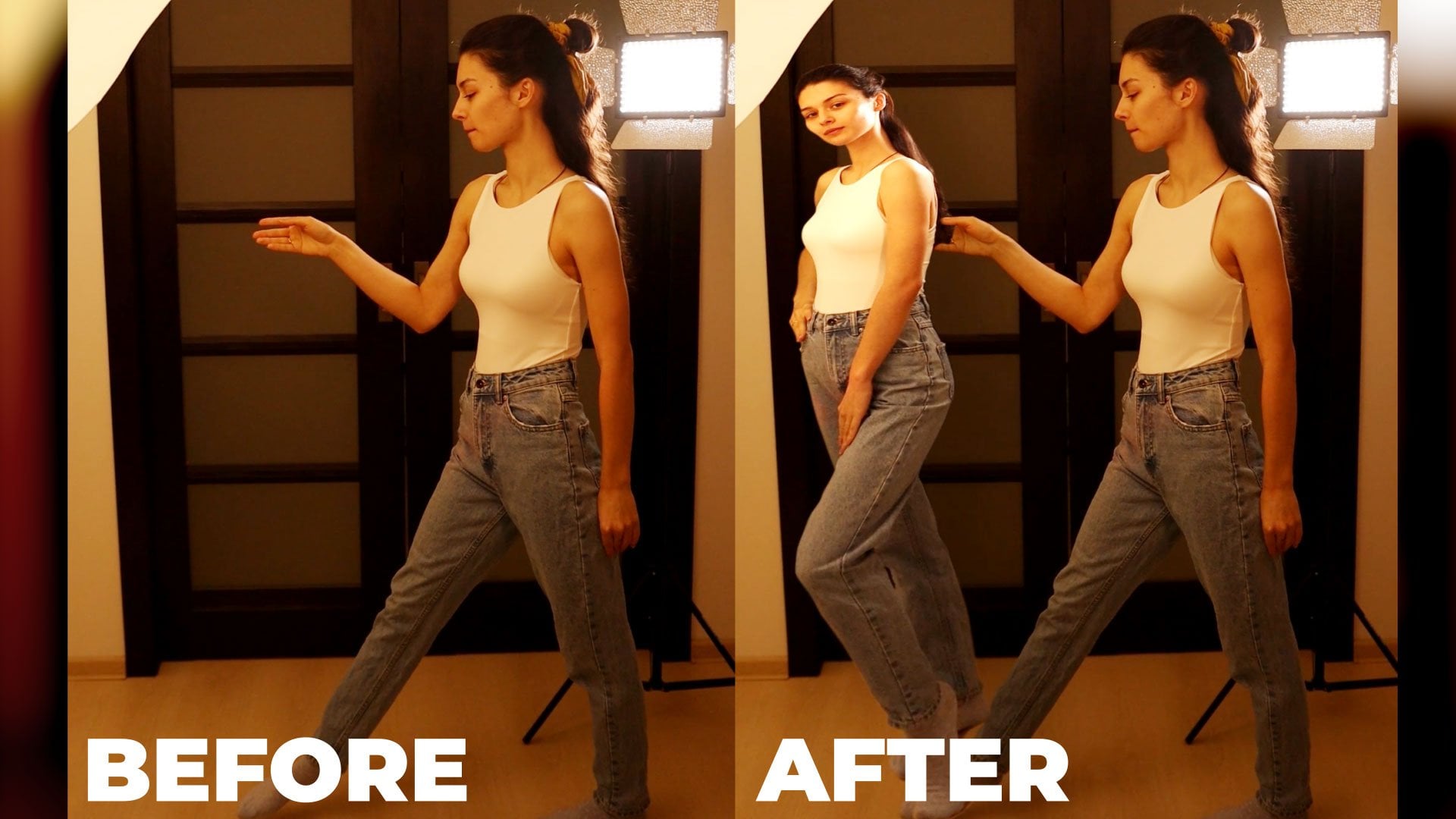
photographier votre prise de courant. En gros, vous n'avez
même pas besoin d'une amplitude de mouvement complète.
C'est comme si tu marchais. Nous n'avons fait qu'un seul mouvement
de la main parce que nous pouvons simplement utiliser
LoopOut et effectuer ce type de
travail en mouvement. Si peu d'images de la vidéo,
comme celle-ci, c'est tout à fait normal. Dans mon cas, j'ai utilisé un écran bleu, mais si vous n'avez pas d'
écran bleu ou d'écran vert, je vais vous montrer
comment vous pouvez
vous-même arrêter l'image. Donc, en gros, vous n'avez
même pas besoin d' un écran vert pour équipement
sophistiqué produise cet effet. En gros, prenez une photo
vous-même avec un trépied ou une étagère pour que votre appareil photo ne bouge
pas du tout,
comme si vous marchiez. OK, donc dans la vidéo suivante, je vais vous montrer comment vous
pouvez vous démarquer. Vous aurez donc ce type de vernis à utiliser plus tard pour
obtenir cet effet. À bientôt dans la vidéo suivante.
3. Utiliser Chroma Key: Dans cette vidéo, nous
allons donc
apprendre à nous découper et à réaliser cette animation
en
boucle
dont rythme
est assez lent. Et je vais vous
montrer comment vous pouvez rendre encore
plus intéressant. Mais tout d'abord,
sauvegardons notre projet. Et comme After Effects
peut se bloquer de temps à autre, accédez à Fichier,
Enregistrer, Enregistrer sous et enregistrez-le où vous le souhaitez sur votre
ordinateur. Et cliquez sur Enregistrer. Encore une fois, vous avez vos
propres images ou vous pouvez utiliser les miennes depuis
l'onglet des ressources de cette classe. Et voyons voir le moyen le plus simple. Par exemple, vous avez également un
écran vert ou un écran bleu. Dans ce cas, il vous suffit
de sélectionner ce stylo et de le
découper comme suit. Nous n'aurions donc qu'à l'intérieur
de cet écran vert, écran
orbital, pour nous
assurer que vous ne vous êtes pas découpé la main
comme ça. Et puis, tout simplement,
ici et les effets des préréglages attendaient
le chargement. Tapez simplement la clé. Ici, une animation est prédéfinie. Vous pouvez simplement
sélectionner ce troisième préréglage. Laissez-le simplement glisser et
déposez-le sur vos vidéos. Ici, nous pouvons simplement
choisir cette couleur, qui est le bleu dans notre cas. Ensuite, remplacez-le par statut. Dans ce cas,
vous verrez combien retirez et
vous vous assurerez de n'
avoir qu'une
partie en noir et blanc de votre image. Dans mon cas, quelque chose
comme ça fonctionne bien. Cette valeur est augmentée
pour obtenir uniquement du vernis noir
là où nous voulons sortir. Et cette
seconde, j'ai diminué. Ainsi, nous ne perdrions aucune
image de nous-mêmes. Donc, quelque chose comme ça
devrait bien fonctionner. Vous pouvez également accéder à Screen
Met et modifier ces deux valeurs pour obtenir un tapis encore
plus propre si vous en avez besoin. Et puis il suffit
de passer du statut au résultat final. Donc, c'est à peu près comme ça
que vous pouvez obtenir un résultat net. Et parfois, vous devez utiliser ce suppresseur de liquide avancé En cliquant ici, vous pouvez supprimer les taches de couleur indésirables
de votre touche chrominante. Assurez-vous donc de cliquer
et de voir qu'un résultat compte pour vous. Dans notre cas, vous pouvez
simplement désactiver ou
supprimer cet effet.
4. Utiliser un rotocoping: Maintenant, je vais vous
montrer
comment écrire sous forme de copie ou de bouillie si vous n'aviez pas cet
écran bleu ou cet écran vert. Donc, pour ne pas répéter cette étape, je vais dupliquer cette bêtise et supprimer
tous ces effets. De plus, je vais
retirer ce masque. Je ne supprime pas cet
effet ci-dessous car nous allons utiliser un
écran bleu pour cette classe. Et je ne veux tout simplement pas
répéter ces étapes. Mais si vous
n'avez pas d'écran bleu, nous pouvons simplement prendre cette touche
sans écran bleu. Mettons-le au milieu. Au fait, c'est un très
bon raccourci Control,
Alt F, qu'il placera
à l'intérieur de cet écran. Désactivons cette fonctionnalité
et travaillons sur celle-ci. Donc, en gros, nous voulons utiliser une rotoscopie pour nous
distinguer et obtenir à peu près le même résultat qu'avec l'écran bleu. Vous devez donc sélectionner
ce masque noir poli, double-cliquer dessus et choisir
cet outil plutôt un pinceau. Ensuite, il suffit de zoomer. Si vous le souhaitez, maintenez la touche
Contrôle enfoncée sur le clavier et cliquez avec le bouton
gauche de la souris et faites glisser le pointeur vers la gauche
ou vers la droite. Vous pouvez modifier la taille
de cet outil Roto Brush. Donc, dans notre cas, quelque chose
comme ça devrait fonctionner correctement. Ensuite, il
vous suffit de vous
maquiller pour
montrer au logiciel ce que
vous souhaitez conserver. Avec ce contour vert, vous souhaitez afficher le logiciel. Que voulons-nous conserver ? Si vous maintenez la touche Alt enfoncée sur le clavier, vous allez supprimer ce que
vous ne voulez pas avoir. Encore une fois, je maintiens la
commande pour réduire la taille de ce pinceau
plutôt que
d'utiliser la molette de la souris. Vous pouvez zoomer,
puis maintenir la touche Alt enfoncée, supprimer les parties indésirables,
comme ici. De cette façon, vous
pouvez simplement continuer à ajouter ou à supprimer les parties
que vous souhaitez avoir, les supprimer de votre image par
Oracle. Ajoutons cette main ici. Et une fois que nous sommes
satisfaits de notre image, nous pouvons simplement accéder au panneau d'
aperçu et sauter
une image à la fois. Nous pouvons simplement agrandir ce
panneau pour en voir plus. Au fait, je maintiens la barre d'espace, je clique avec le bouton
gauche de la souris et je la maintiens
enfoncée pour me
déplacer et voir si notre extraction de
données se passe bien. Ensuite, sautez un autre cadre, en
vous assurant qu'il conserve toujours la forme que
vous avez sélectionnée. Sauter quelques images. Voyez s'il est
toujours dans notre forme. Comme vous pouvez le constater, c'est un processus
assez rapide. Une fois que vous êtes
satisfait de votre rotoscopie, vous pouvez simplement cliquer
sur ce bouton de blocage. Cela gèlera tout le processus. Ensuite, nous pouvons
appliquer quelques modifications pour écrire notre
effet de pinceau lui-même. Bon, maintenant nous avons ce vernis pour cuir chevelu
Rudder. Nous pouvons revenir à notre composition, la composition
principale ici. Vous pouvez aussi laisser la plupart du temps
ici et ici. Et comme vous pouvez le constater,
nous avons obtenu à peu près le même résultat sans utiliser d'écran bleu
ou d'écran vert. Mais cela prend un peu plus de temps. Donc, si cela vous convient, vous pouvez le laisser tel quel. Mais dans certains cas, vous pouvez
déplacer l'arête si vous avez l'
impression d'être trop ou
trop peu sollicitée Vous pouvez voir que je suis
en train d'agrandir ou de diminuer le H. Donc, assurez-vous de jouer avec cette valeur de décalage. Vous pouvez donc changer
un peu de plume, réduire le contraste si vous
voulez avoir des bords plus lisses. Utilisez également le flou cinétique et décontaminez les couleurs et
cochez cette case ici. Comme vous pouvez le voir, nous avons
une photo très nette et vous pouvez appuyer sur le
pavé numérique zéro pour voir l'aperçu. OK, nous sommes donc
satisfaits de notre rotoscopie. Dans les deux cas. Vous pouvez simplement
précomposer votre résultat.
5. Créer un rythme en boucle: Quelle que soit la technique
choisie, vous devez
précomposer votre couche. Nous allons donc sélectionner nos
couches et les précomposer. Disons que c'est un regard forcé. Et disons que c'est terminé
, car nous avons déjà
effectué notre travail de fond. Maintenant, cliquez sur OK, et à partir de ce moment, c'est à
peu près pareil. Bon, maintenant nous avons
ce type d'animation. Et ouvrons cette composition. Et je vais
activer cette vidéo qui utilise uniquement un écran bleu. Je vais utiliser ce
fourrage simplement parce qu'il produit rendu plus rapide que ce que cette
canne a filmé. Mais fondamentalement, cet
effet fonctionnera de la même manière et aura la même apparence, quelle que soit la méthode que vous utiliserez. Et si vous pensez que votre ordinateur fonctionne trop lentement, vous pouvez simplement afficher
ce contenu et l'utiliser séparément avec un rendu
pour chacune de vos cellules. Vous devez accéder à Composition, ajouter à la file d'attente de rendu
ici et, sans perte, remplacer par Quick Time. Et voici un changement
de chaîne en RGB plus Alpha, ce qui signifie que vous obtiendrez
exactement les mêmes images, mais sans aucun effet. Votre logiciel After Effects gérera cet
effet beaucoup plus facilement. Cliquez sur OK,
spécifiez l'endroit où vous
souhaitez enregistrer votre vidéo,
puis cliquez sur Rendre. Après cela, vous
n'obtiendrez que cette séquence
sans aucun effet. Et vous pouvez continuer
avec cet effet. Dans mon cas, l'ordinateur portable gère assez bien
cet effet
avec cet effet de lumière clé. Je vais donc le laisser tel quel. Revenons maintenant à la
composition principale et
laissez-moi vous montrer comment vous pouvez simplement mettre cette
animation en boucle à l'infini. En gros, vous devez sélectionner cette souris grossière
et droite précomposée. Cliquez dessus et accédez à l'heure,
activez le remappage de l'heure. Notre séquence est représentée
par ces deux images-clés elle démarre, la vidéo se
termine et se fige pratiquement. Dans notre cas, nous voulons
régler cette heure plus grossièrement
juste avant qu'elle
ne soit grossière, mais qu'elle ait disparu. Ici, où nous pouvons
encore nous voir. Nous devons créer
une autre image-clé. Nous voulons supprimer cette image-clé. Donc, en gros, nous avons ce
V0 et le voilà tout simplement gelé. Nous savons maintenant que cette
vidéo prend 18 images. En gros, nous pouvons sauter
huit images de plus. Vous pouvez simplement maintenir les touches Ctrl, Shift et cliquer sur la flèche droite. Il sautera exactement dix images. Gardons-en à une autre
tentative de cadres. Maintenez donc Control Shift enfoncé et
cliquez sur la flèche droite du clavier. Et nous en avons oublié dix autres. Et comme vous vous en souvenez, il faut 18 images pour obtenir cette animation. Revenons donc de deux images en arrière. On peut entendre dans l'aperçu, cliquer une fois et deux fois sur
le bouton de l'image précédente. Donc, en gros,
nous pouvons simplement sélectionner cette image-clé
au début. Permettez-moi simplement de cliquer, de
faire glisser et de le sélectionner. Appuyez sur la commande C pour copier. Et ici, 18 images
plus tard à partir de ce moment, appuyez sur Ctrl V pour coller. Donc, si nous effectuons un zoom arrière
par rapport à cette chronologie, nous aurons ce type de mouvement. Appuyons sur le numéro de ligne
pour voir ce que nous avons obtenu. Comme vous pouvez le voir, nous
avons maintenant ce mouvement de marche. Et si vous remarquez
ici, c'est toujours de la prose. Donc, pour obtenir cette boucle infinie, vous devez maintenir la
touche Alt du clavier enfoncée. Comme vous pouvez le voir, je maintiens la touche Alt
enfoncée et je
clique avec le bouton gauche de la souris sur cette fois pour
remapper le chronomètre. Cela nous permettra d'
écrire des expressions. Dans notre cas, nous voulons utiliser une expression
appelée loop out. Tapons donc LoopOut. Vous pouvez même le sélectionner
ici dans le menu déroulant. Double-cliquez dessus,
cliquez n'importe où. Ici. Il appliquera cette
expression à cette reconfiguration temporelle. En gros,
cette animation sera mise en boucle à l'infini. Si je dois
appuyer sur le pavé numérique zéro,
nous avons cette animation qui tourne en boucle à l'
infini. La prochaine étape que nous
pouvons faire est de sélectionner ces images clés et d'appuyer sur F9. Cela créera un
type d'animation plus intéressant. Si nous allons dans l'éditeur de graphiques, vous pouvez voir que nous avons
ce type de courbe, qui signifie qu'elle
commence lentement que plus vite, puis lentement, plus vite et plus lentement. Et si j'
appuie sur le pavé numérique zéro, vous pouvez voir que nous
avons une animation plus
intéressante. Nous pouvons
encore exagérer
cette animation en sélectionnant cette image-clé. Cliquez tout à gauche sur
cette poignée et
faites-la glisser vers la droite jusqu'à ce que
vous voyiez Influence. J'ai atteint 75 %. Quelque chose comme ça. Comme vous pouvez le voir, nous
entrons dans ce type de courbe et ici nous pouvons
également la faire glisser vers la gauche. Vous pouvez voir la vitesse et
l'influence et les changer à 75. Tout à coup, ça a l'air bien. Et là aussi, modifions-le pour le régler à cinq. Et là aussi, cela ne
devrait pas être parfait. 75, 75, point final. Quelque chose ne va pas. Et si j'
appuie sur le pavé numérique zéro, vous verrez que notre
animation est encore plus exagérée. Ce qui ira beaucoup mieux avec le rythme
de la musique. Sortons de
cet éditeur de graphes. Et nous pouvons sélectionner toutes
ces images-clés, maintenir la touche Alt du clavier et sélectionner cette dernière, cliquer dessus avec le bouton le
plus à gauche et la
faire glisser vers la gauche. Comme vous pouvez le voir de cette façon, nous pouvons réduire cette animation. Cela ira donc plus vite si vous vous
rétrécissez vers la gauche, ou plus lentement si vous vous
rétrécissez vers la droite. Dans notre cas, nous voulons le
rendre un peu plus rapide, afin qu'il ait le même
rythme que notre chanson. Appuyons sur le chiffre zéro
et voyons à quoi cela ressemble. Vous pouvez voir que c'est
beaucoup plus rapide maintenant. C'est donc essentiellement
ainsi que vous pouvez manipuler ce rythme sur n'importe quelle
chanson de votre choix. Encore une fois, vous devez
sélectionner toutes ces images-clés. Maintenez la touche Alt d'un clavier, cliquez avec le bouton
gauche de la souris sur la
dernière image-clé et augmentez ou augmentez cette
vitesse d'animation pour qu'elle corresponde à votre chanson. Donc, vous voulez
faire la même chose avec le second look. Vous pouvez simplement cliquer avec le bouton gauche de la souris
et le faire glisser vers ce bouton de composition pour
créer une nouvelle composition. Encore une fois, plutôt du cuir chevelu, si vous avez besoin d'écrire
au plus vite ou utilisez simplement ce masque pour créer un
masque autour de lui comme celui-ci. Je vais le faire beaucoup plus rapidement
pour ne pas perdre de temps. Mais en gros, nous copions la même technique que celle que j'ai
montrée dans cette vidéo. Donc, encore une fois, effet de lumière clé. Nous pouvons même copier cet effet
de lumière
clé de ce look et le
placer ici. Cela fonctionne bien. Supprimons donc ce
préréglage et laissons celui-ci. En gros, nous avons le même look. Nous pouvons également supprimer cette nouvelle composition
que nous avons créée, et l'appeler Cut Out. Pour renommer vos compositions, vous devez les sélectionner et
appuyer sur la touche Entrée du clavier. Une fois que vous l'avez renommé,
cliquez n'importe où ici. Donc, en gros, nous
avons maintenant ce second. Encore une fois,
cliquez avec le bouton droit de la souris pour activer le remappage horaire. Passez à la toute dernière image. Examinons cette couche en solo pour
ne voir que la couche sur laquelle
nous travaillons. Créons une image-clé ici. Avant celui-ci, nous allons supprimer. Cette animation prend 16 images Nous allons
donc sauter dix images,
puis six images. Plus. Sélectionnez et copiez celui-ci. Pour obtenir ce type de boucle. Maintenez la touche Alt enfoncée, cliquez le plus à gauche sur ce chronomètre et
tapez loop out. Expression, cliquez n'importe où. Maintenant, nous avons le
même genre de choses. Appuyons donc également sur F9,
accédons à l'éditeur de graphiques, sélectionnons chacun d'entre eux, réglons la valeur à environ 75 % si vous voulez créer
chacun de vos looks. Maintenant, comme vous pouvez
le voir, si je
dois sortir du mode Solo, nous avons ces deux looks. Vous pouvez voir que ce look
est un peu plus haut. Appuyez sur S sur le clavier
pour le réduire. Donc, en gros, vous
voudriez avoir vos anciens looks à la même
hauteur et à la même taille. Alors réduisons-le. Et disons la hauteur. Développons cette couche
et voyons à quoi elle ressemble. Nous voulons également suivre
notre rythme. Nous allons donc sélectionner
ces deux couches. Appuyez sur U et, encore une fois, sélectionnez ces
images-clés, maintenez la touche Alt enfoncée et réduisez cette animation. Alors maintenant, comme vous pouvez le voir, cela correspond parfaitement à ce que
vous devez faire en toute sécurité avec chaque n, chacun de vos looks. C'est ainsi que vous
devez découper toutes vos bûches et vous
préparer à obtenir l'effet final. Donc, dans la vidéo suivante, je
vais vous montrer comment créer cette partie où ces
lettres sortent. Cette animation Zomato pour
en arriver à ce point de l'effet. À bientôt dans la vidéo suivante.
6. Animation de caméra: Faisons donc cette partie de
l'effet : nous ouvrons nos portes et
des lettres en sortent. Et l'animation en zoom arrière ici et la composition, la composition
principale. On dirait que je peux juste fermer. Et mettons-le de côté. Nous allons donc travailler sur la
première partie de cet effet. Passons donc à notre effet principal, ce feuillage de
fond. Et voyons ce que
nous pouvons faire ici. Donc, en gros, nous voulons également
manipuler cette
animation. Parce que nous voulons que
cela soit un peu plus rapide. Et si vous souhaitez
utiliser la même chanson, que j'ai utilisée en avant-première, vous pouvez simplement
glisser-déposer cet effet final dans
votre composition. Vous pouvez le rendre beaucoup plus petit. Appuyez sur S sur le clavier
, réglez l'échelle à 30 %
et placez-la ici. Vous pouvez donc voir que la
dynamique de cette vidéo, essayons de la
faire correspondre à notre exemple. C'est assez facile à faire. Sélectionnez simplement vos
images d'arrière-plan ou non
peaufinées, que vous avez fermées vous-même avec votre propre personne
sur la vidéo. Et redéfinissons
votre vernis pour qu'il
corresponde à notre chanson. Cliquez dessus avec le bouton droit de la souris et passons à l' heure, activons le remappage horaire. Voyons maintenant le
moment où nous ouvrirons nos portes et où nous
allons regarder à l'intérieur. Donc, à peu près ici, nous voulons créer une autre
image clé en cliquant ici. Ensuite, nous verrons
cette performance. Vous pouvez également sourire à la caméra, puis
créer une image-clé. Nous séparerions cette partie
où nous fermons les portes. Donc, dans ce cas, lorsque nous avons créé ce type de pièce de
performance principale, nous pouvons simplement la sélectionner
et la déplacer vers la gauche, ce
qui signifie essentiellement que cette partie sera accélérée. Et comme vous pouvez le voir dans
mon exemple original, j'accélère assez rapidement. Alors maintenant, il correspond
mieux à la partie enveloppante. J'accélère aussi assez vite. Nous pouvons donc simplement déplacer cette
image-clé et, comme vous pouvez le voir, elle accélère, cette animation. On peut même se séparer davantage. C'est ainsi que vous pouvez
facilement
accélérer votre animation pour mieux l'
adapter à votre musique. Je vais donc appuyer sur le chiffre
zéro pour que vous puissiez
voir le résultat final. Bon, maintenant nous avons
ce genre de pièce. Nous pouvons désactiver notre vidéo
de référence. Ajoutons également une animation de
zoom arrière. Pour cela, nous voulons placer
l'image que nous avons de notre appartement. Appuyez sur S sur le clavier. Et en gros, vous
devriez appuyer sur T sur les claviers et opacité
d'environ 50 %. Nous pourrions donc voir
la vidéo originale et aussi la photo de notre appartement. En gros, nous
voudrions aligner ces séquences. Donc, si je dois appuyer sur S sur le clavier pour l'agrandir, vous pouvez voir comment j'aligne ces lignes pour qu'elles
s'adaptent parfaitement. Assurez-vous donc de consacrer un peu plus de temps à aligner
votre photo sur votre vidéo. Donc, mes clés, je dois les
agrandir un peu. En gros, j'utilise
les touches fléchées du clavier pour déplacer mon image. Alors maintenant, c'est assez bien aligné. Et maintenant, je peux
simplement sélectionner notre vidéo, celle-ci, et
vous amener à notre image. qui signifie essentiellement
que si je dois modifier l'échelle de cette image, cela changera également l'échelle de ma vidéo,
comme vous pouvez le voir. Dans notre cas, nous voulons
également modifier ce point d'ancrage. Et pour modifier ce point d'ancrage, nous devons sélectionner
ce stylo derrière l'outil, le
placer au centre pour voir
le centre de l'écran. Vous devez cliquer ici, cliquer sur cette action marémotrice en toute sécurité et la
déplacer vers le centre. Ensuite, nous pouvons simplement le désactiver. Maintenant que nous pouvons créer cette animation de zoom arrière pour voir la vitesse de cette animation de
zoom arrière, nous pouvons également activer cette séquence de
référence. Il semble donc que cela
va commencer à partir d'ici. Sélectionnez donc votre image de fond. Lisez une image-clé d'échelle. Et plus tard, nous voulons
changer de compétence. Beaucoup plus petit,
quelque chose comme ça. Comme vous pouvez le constater, nous souhaitons
également modifier la position afin qu'elle
soit légèrement plus élevée. Mais avant de
changer de position, répondons à la question suivante :
qu'est-ce qu'un porte-clés ? Alors, qu'est-ce qu'un porte-clés ? image-clé est un
moment qui mémorise, c'est la valeur de la
propriété du sodium, dans notre cas, c'est la valeur de la
propriété du sodium, dans notre cas,
cette image-clé mémorise ce
moment, qui est de 2 s. Elle se souvient de cette valeur de 45 % de l'échelle des
propriétés. Et pour le moment, nous avons également une image-clé. Nous avons changé notre valeur à
149 sur l'échelle de probabilité. Et en gros,
After Effects va maintenant essayer
de passer de 149 à cette valeur de 45. Et c'est ce qui donne cette
animation de réduction d'échelle. C'est essentiellement ainsi que
fonctionne l'animation dans After Effects. Nous venons de lire dans ces images-clés. Et After Effects
essaie de passer d' une valeur à l'autre et propose
ce type d'animation. Nous pouvons également développer cette vidéo. Il ne
disparaîtra donc pas si vite. Et maintenant, ajoutons une animation
non seulement à l'échelle, mais également à deux positions. Réglons donc ce curseur temporel sur
cette première image-clé. Ce sera donc au-dessus de tout. Lorsque notre tête de jeu se
trouve au-dessus de l'image-clé, celle-ci s'allume en bleu. Donc, comme vous pouvez le voir,
ça ne faiblit pas. Et maintenant, il s'illumine. Donc, pour voir la position, nous devons sélectionner cette couche d'
image et maintenir la touche Shift enfoncée. Comme vous pouvez le voir, je maintiens la touche Shift
enfoncée et j'appuie sur P. Maintenant, nous pouvons voir
la propriété de la position. Nous souhaitons également créer
une image-clé. Ici plus tard. À partir de cette image-clé, nous
voulons modifier la position. Utilisons également cet outil
manuel pour le déplacer. Nous allons donc voir tout l'écran. Ajustons cette valeur de
position pour qu'elle corresponde à celle que nous
pouvons voir dans notre aperçu. Quelque chose comme ça
devrait bien fonctionner. En gros, ici, vous pouvez
choisir la taille de votre choix, pour qu'elle soit plus belle
à votre taille grossière. Dans mon cas, je veux voir un peu de L4, toutes les portes
et un bout de mur. Vous pouvez donc l'utiliser
comme référence. Maintenant, comme vous pouvez le voir, il
répète cette motion. Nous pouvons même sélectionner toutes
ces images-clés, appuyez sur F9. Et encore une fois, allez dans l' éditeur de
graphiques et sélectionnez
ces deux images-clés. Avec ce bouton Zoom,
nous pouvons zoomer. Dans notre graphique. Cliquez le plus à droite sur cette poignée et
faites-la glisser vers la droite. Ce mouvement démarrera le mieux
et plus lentement vers la fin. Sortez de cet éditeur de graphiques. Nous avons maintenant cette transition vraiment
cool et optimale. Pour terminer cette transition, nous voulons appuyer sur la touche T du clavier, puis la placer à 100
% dessous de notre vidéo. Comme vous pouvez le constater, cela
correspond plutôt bien, mais nous devons ajouter une animation qui s'estompe et
aussi une sorte de flou. Ce ne serait donc pas un carré. Nous allons donc sélectionner cette vidéo
polonaise, que nous avons. Cliquez ensuite ici sur les
commutateurs et les modes, puis cliquez ici sur Motion Blur. Et assurez-vous qu'il est également
activé ici. Comme vous pouvez le constater, cela ne ressemble plus
vraiment à
un carré. Il y a ce genre de
flou cinétique, ce qui est joli. Et ici aussi, au début, nous pouvons appuyer sur T pour créer
une image-clé d'opacité. Ici, nous voulons voir notre
vidéo en pleine opacité. Une fois l'animation de
zoom arrière réduite, vous souhaiterez modifier
cette opacité à zéro. Il va donc tout simplement disparaître. Et comme vous pouvez le constater à cette
vitesse, cela change tout simplement. Et nous pouvons découper cette
couche pour le moment. Et maintenant, nous pouvons
effectuer un zoom arrière sur notre chronologie. Nous pourrions donc voir
l'ensemble de notre chronologie. Nous pouvons modifier notre
zone de travail grâce à cette poignée. Cliquez et faites glisser le pointeur vers la gauche. Désactivons maintenant notre référence
et voyons à quoi elle ressemble. Pour voir l'aperçu,
il faut appuyer sur un numéro. À pleine vitesse. Cette transition se produit si rapidement que nous ne voyons pas vraiment
ce moment de transition. Ça a l'air plutôt cool. Dans la vidéo suivante, nous
allons ajouter cette représentation des lettres du mot.
À la prochaine vidéo.
7. Animation de lettres: Nous sommes donc maintenant confrontés à ce
type de transition. Et ajoutons quelques mots qui
viennent d'une autre pièce. Encore une fois, pour ne
pas perdre de temps en classe, je n'ajouterai que deux lettres. Mais en gros, le même
principe que vous pouvez ajouter pour créer encore plus de lettres
si vous souhaitez utiliser autre mot ou,
pour compléter, attribuer grosses
récompenses si vous le souhaitez. Ajoutons donc une lettre. Il vous suffit d'utiliser cet outil de type
horizontal. Cliquez dessus, puis
cliquez le plus à gauche dans notre fenêtre. Et tapons C. Ensuite, sélectionnez cette couche de texte que nous venons créer ici et le panneau de
caractères. Vous pouvez modifier la taille. Faisons en sorte qu'il soit beaucoup plus grand. Si vous ne pouvez pas voir
ce panneau de personnages, vous devez accéder à la fenêtre et activer à partir de ce personnage. À ce stade, vous
pouvez simplement sélectionner et modifier la police de votre lettre. Vous pouvez utiliser à peu près
n'importe quelle police de votre choix. Je vais passer
à la police biseautée. C'est une police gratuite que vous
pouvez télécharger sur le Web. Mais en gros, vous pouvez passer à n'importe quel autre point de votre choix. Je vais l'épaissir modifier
le trait
et la couleur du trait. Je vais également créer du
blanc comme couleur de remplissage. Je vais le changer en blanc. J'aurais donc
ce genre de lettres épaisses. Une fois que nous l'avons obtenu, nous pouvons appuyer sur Control Alt Home. Il placera ce
point d'ancrage au centre. Ce qui signifie que si
je dois utiliser la rotation en appuyant sur
R sur le clavier, elle pivotera à partir du centre. Et en gros, nous pouvons simplement
ajouter une animation, comme si cette
lettre se trouverait quelque part ici. Créez une image-clé pour la rotation maintenez la touche Shift enfoncée et
appuyez sur la position P à C. Créez une image-clé pour
la position et faites-la pivoter légèrement. Placez-le ici. En gros, voici
comment vous pouvez obtenir cette animation de mise en page. En réduisant cette distance
entre ces images clés. Vous pouvez accélérer l'animation de la mise en page de cette manière. Vous pouvez également placer votre temps plus grossier sur l'une des images-clés de
position. Sélectionnez toutes les images-clés
de la position et déplacez-vous vers le haut. Dans ce cas, vous allez déplacer toute l'animation de position vers le haut et obtenir ce type d'animation.
Appuyons sur Entrée pour cela. Mais à voir à quoi ça ressemble,
ça a l'air plutôt bien. Nous pouvons également sélectionner
toutes les images-clés. Appuyez sur F9. Cela va donc commencer plus lentement que, aller de plus en plus lentement
vers la fin. Cela aura donc l'air
plus intéressant. Nous pouvons également ajouter un
flou cinétique en cliquant ici. Maintenant, cela semble plus réaliste. Et enfin, ce que nous voulons
ajouter est le respect de cette lettre. Il ne serait donc pas
visible derrière cette porte. Nous pouvons également couper cette
couche à ce moment. Nous saurions donc
que cette animation commence ici et se termine ici. Alors ferme-le ici. Et créons une nouvelle couche. Passez à la couche, nouveau solide. Disons que c'est rencontré, peut-être une porte et un clic. D'accord, maintenant nous pouvons
simplement le désactiver, mais assurez-vous de le sélectionner. Nous appliquerions donc notre
masque sur cette porte. Sélectionnez donc cet outil à stylet, sélectionnez votre couche et créez
simplement un masque
le long de cette porte. Juste comme ça, alors
nous pouvons simplement l'activer. Si j'appuie sur
Control Shift H, nous supprimerons tous les contours. Et nous pouvons simplement
sélectionner cette lettre C. Cliquez sur ce
bouton pour activer les commutateurs et les modes et
remplacez-le par Alpha Matte, ce qui signifie essentiellement qu'il ne
sera visible qu'ici. Et comme vous pouvez le deviner, nous avons
besoin du contraire. Nous allons donc le remplacer par
Alpha Inverted Matte. Maintenant, on dirait que ça se
joue depuis cette pièce. De plus, vous pouvez voir que
cette arête est trop nette. Nous pouvons donc simplement sélectionner ce tapis, appuyer sur F sur le clavier et
changer la plume du masque. Changez-le en Lake Pi. Feather the Edge semble
un peu plus réaliste. Et en gros, c'
est ainsi que vous pouvez ajouter ces lettres
derrière les portes. Nous pouvons également découper
cette couche mate. Nous pouvons même dupliquer ces couches
en sélectionnant l'une d'entre elles, touche Shift enfoncée, en sélectionnant une autre. Appuyez sur la touche Ctrl D pour dupliquer, vous déplacer dans l'espace comme ceci dans le temps. Sélectionnez la deuxième
couche de la lettre, appuyez sur P. Assurez-vous que votre curseur temporel se trouve au-dessus
de l'image-clé de position sélectionner la propriété de position. Et maintenant, nous pouvons simplement le
déplacer plus bas. Découvrez ce que nous faisons. Nous devons appuyer sur
Control Shift H. Maintenant, si je dois
changer cette position, vous pouvez voir que nous
réduisons l'animation de la
deuxième lettre ci-dessous. Tellement sympa. Vous pourrez le voir plus tard, la plupart ici. Et pour ne pas avoir la même
animation de rotation, il suffit d'appuyer sur
R sur le clavier
pour voir la rotation. Sélectionnez ces images-clés, cliquez dessus avec le bouton
droit de la souris et accédez à l'assistant d'images clés, les images-clés inversées,
ce qui signifie essentiellement
qu' elles pivoteront dans une direction
différente. Il tourne dans le sens des aiguilles d'une montre et celui-ci
tourne dans le sens antihoraire. C'est ainsi que vous pouvez
ajouter une variation. De plus, vous devez laisser
la souris double-cliquer sur cette lettre C et passer à l'
autre couche dont vous avez besoin. Dans notre cas, c'
était Word, Chunky. La lettre suivante sera donc h, n, exactement la même technique
que vous utiliserez pour ajouter d'autres lettres comme je l'ai fait
dans ma précédente lettre ici. Comme vous pouvez le constater, nous avons reçu
ces lettres. Nous avons l'animation avec zoom arrière. Dans la vidéo suivante,
je vais
vous montrer comment ajouter ces
lettres une par une dans
chacune d'elles et passer à nos looks. À
bientôt dans la vidéo suivante.
8. Du mot au rythme: Maintenant, nous voulons ajouter
cette animation
du mot lui-même,
puis retourner celle de chaque personnage dans nos journaux. Créons donc exactement cela. Accédez à la composition de l'effet principal. Voyons ce que nous avons déjà. Nous avons la
partie « étude » de l'effet. Et ici, nous pouvons également activer
notre vidéo de référence. Nous saurions donc par où
commencer pour montrer dans notre monde. Donc, on dirait que c'est ici que ça va commencer à apparaître. Tapons donc chaque
lettre d'un mot. Donc, encore une fois, vous
devez sélectionner cet outil de type horizontal. Cliquez sur Créer. La première lettre, qui est C
, l'agrandit beaucoup. Vous pouvez également appuyer sur
Control Alt Home. Ce point d'ancrage
sera donc au centre. C'est important car
nous allons
effectuer une rotation à partir du centre
de chaque lettre. Assurez-vous donc de
sélectionner cette lettre C, appuyez sur Control Alt Home pour que le point d'ancrage soit
exactement au centre. Sélectionnez ensuite l'outil de sélection et déplacez-le au
centre de notre écran. Vous pouvez également utiliser le panneau d'
alignement ici. Il sera donc exactement
au centre, ou déplacez-le simplement à l'œil nu. Cela s'affichera donc
directement sur votre écran. Ensuite, nous pouvons simplement appuyer sur
S sur le clavier si vous voulez l'agrandir beaucoup. Dans notre cas, cela occupe une
grande partie de notre vidéo. Faisons donc en sorte
de faire exactement cela. Une fois que nous l'avons
fait, notre première couche devient beaucoup plus facile. Nous pouvons simplement le déplacer ici. Il apparaîtra donc juste ici. Ensuite, nous pouvons simplement
dupliquer cette lettre. Appuyons donc sur la touche Contrôle D pour dupliquer, puis
déplacons-le vers la droite, comme si vous touchiez
la lettre précédente, double-cliquez et appuyez sur
H pour la lettre suivante. Et pour déplacer toutes les lettres
que nous allons utiliser, nous devons créer un objet nul. Passez donc à la couche, nouvel objet nul. Nous pouvons le renommer. Cliquez dessus avec le bouton droit de la souris, et appelons-le un déménageur. Et sélectionnez simplement
ces deux lettres. Et avec ce fouet
connecté à ce motard, ce qui nous permet de contrôler toutes
ces lettres
à l'aide d' un seul appareil. Appuyons sur P sur le clavier. Et si nous changeons
cette position, vous pouvez voir que nous déplaçons
toutes les lettres. Et c'est ainsi que nous allons
déplacer toutes ces
lettres en même temps. Déplaçons-le donc également vers la droite. Cela va donc commencer ici. Et en gros, nous pouvons maintenant déplacer toutes les lettres
hors de l'écran, lire une image-clé de position. Et comme vous pouvez le voir, je regarde cette vidéo de
référence et je vois qu'elle se termine ici. Donc, pour le
moment, moment, je vais le déplacer vers la
gauche pour y insérer tous
les mots comme celui-ci. Et comme vous pouvez le deviner, nous pourrions simplement
dupliquer une autre lettre. Il suffit de le sélectionner et d'appuyer sur
Ctrl D pour le dupliquer. Vous pouvez maintenir la touche Shift enfoncée pour déplacer tout l'espace horizontal
et pas seulement comme ceci, et le déplacer vers la
droite, comme ceci. Et tapez le caractère suivant. En gros, vous pouvez même
sélectionner toutes ces lettres. Cliquez sur Toggle Switches, appliquez ce flou cinétique. Il y aura donc ce
genre de flou cinétique. Et nous pouvons même le faire en 3D car nous allons
retourner chacune de ces lettres, comme vous vous en souvenez, dans notre
effet en 3D comme celui-ci. Nous voulons donc tous
les faire basculer dans l'espace 3D. Vous pouvez donc simplement la
dupliquer, la déplacer et double-cliquer pour
changer la lettre, la
lettre N. Ensuite, dupliquez. Et à l'aide de l'outil de sélection, déplacez-le avec le
double-clic gauche de la souris sur cette lettre de type k. On peut même la déplacer un peu
vers la gauche. Puis dupliquez. Déplacez le curseur vers la droite et tapez la dernière
lettre. C'est pourquoi, comme vous pouvez le voir maintenant,
je peux
modifier librement la position de
chacune des lettres. Mais nous avons toujours ce
type d'animation car toutes les animations sont
liées à ce mover. Et nous pouvons essentiellement apporter
des modifications à ces lettres. Et cela ne
gâchera pas notre animation principale, ce qui est très pratique. Je vais appuyer sur Control Z pour assurer qu'il
sera placé
au bon endroit tel qu'il était et pour
changer la disposition du moteur. Nous allons donc adapter cette dernière lettre. C'est donc essentiellement ainsi
que nous pouvons créer cette animation qui recoupe l'
ensemble de notre parole. Ensuite, nous
revenons à notre premier mot. À partir de ce moment,
nous pouvons appuyer, Shift et maintenir et appuyer
sur S sur le clavier pour voir
également la gamme. Et créons également une image-clé
pour la balance. Ensuite, comme vous pouvez le voir
dans ma vidéo de référence, nous devons passer à
la première lettre. Déplaçons-le donc
en position deux. La première lettre permet de s'assurer qu' elle se trouve au centre
de notre écran. Cela, nous pouvons même
l'augmenter un peu. Cela aurait donc l'air un peu plus intéressant et peut-être le
déplacer un peu plus bas. Maintenant, nous avons cette animation en mouvement et , en gros, nous aurons
cette animation pour C. Ensuite, nous avons ce moment de trajectoire. Ensuite, nous pouvons créer une
image-clé pour la position. Encore une fois, je regarde cette vidéo de référence
et je constate que nous déplaçons la caméra à la lettre
suivante et qu'elle s'arrête. Alors maintenant, nous pouvons passer à la
lettre suivante et arrêter. Encore une fois,
nous avons un moment de pause, créons une image-clé, puis nous
passons à la lettre suivante. Nous passons également à la lettre suivante, une pour chacune des lettres
pour obtenir cette animation. Si nous sélectionnons cette partie, notre zone de travail, et que nous
appuyons sur le pavé numérique zéro, vous pouvez voir que nous avons
cette animation de balle, mais que c'est un mouvement assez linéaire. Nous allons maintenant régler
ce problème car maintenant, comme vous pouvez le constater,
on n'a pas vraiment impression que cela a un certain rythme. Et je vois aussi que ça
n'a pas l'air vraiment beau. Nous pouvons donc simplement
déplacer nos textes un peu plus bas. Nous pouvons simplement
sélectionner les images-clés qui les suivent. Bien sûr, vous jouez la tête
sur cette image-clé et en utilisant les touches fléchées de mon
clavier, il suffit de faire apparaître. Cela aura donc un aspect plus
uniforme et plus beau. Et d'ailleurs, vous pouvez simplement sélectionner toutes ces images-clés. Cliquez
dessus avec le bouton droit de la souris, accédez à Keyframe Interpolation
et passez du bézier automatique au mouvement linéaire. Ce serait une animation beaucoup
plus propre. Ensuite, nous
voulons sélectionner toutes ces
images-clés, appuyez sur F9. Comme vous vous en souvenez, nous avons mouvement
assez linéaire
et, grâce à ce type un mouvement
assez linéaire
et, grâce à ce type
de lissage des images-clés, que nous avons appliqué en
cliquant sur F9. Nous avons accès à une animation un peu plus
intéressante. Faisons un aperçu. Comme vous pouvez le constater, les choses se sont un peu améliorées. Mais pour exagérer ce champ, nous devons sélectionner l'une des images-clés et
accéder à l'éditeur de graphiques. Et ici, comme nous l'avons fait
pour notre séquence vidéo, il suffit de déplacer ces
poignées vers la gauche, qui signifie que ce
mouvement démarrera rapidement et le
ralentira à la fin. Encore une fois, il vaut mieux à la lettre suivante
et ralentir. Puis encore une fois,
accélérez et ralentissez. Maintenant, si je
dois appuyer sur le pavé numérique zéro, vous verrez que nous
avons ce genre de passage plus
intéressant d' une lettre
à l'autre, d'une manière
vague, ces poignées
vers la gauche, comme ceci. Cela donnera ce genre
d'animation cool. Sortons de
cet éditeur de graphes. Et comme vous pouvez le voir ici, la lettre suivante
est trop proche. Vous pouvez ajouter n'importe quel moment, suffit de sélectionner
l'une des lettres et de la transformer. Ce serait au bon endroit. Alors maintenant, ça a l'air mieux.
9. Animation de lettre à tenue: Encore une fois, pour ne
pas perdre de temps avec ce tutoriel, je vais montrer cette technique uniquement sur deux lettres de force. Ensuite, vous pouvez
simplement appliquer la même technique
au reste de la vidéo. Nous avons donc cette
animation sympa des lettres. En gros, nous voulons
utiliser l'un de nos looks. Plaçons ce look juste en dessous notre lettre et mesurons ici. Et il est très important de les faire commencer
au même endroit. Parce que, comme vous vous en souvenez ,
si je pars en solo, tout est plus beau
s' ils commencent
au même endroit. Il aura le même rythme. Si vous changez
ainsi et que vous vous déplacez vers la droite, vous aurez ce genre d'animation
décalée. Et ce n'est pas exactement ce que nous
voulons dans ce genre d'effet. Assurez-vous donc qu'ils
commencent au même endroit. Ensuite, nous pouvons simplement
sortir de ce mode. Et ce que nous allons faire, c'est simplement trouver le
point de départ. Maintenant, comme vous pouvez le deviner, je regarde cette
vidéo de référence et je vois que nous allons
nous voir à ce
moment-là. Alors je vais déménager. Cela semble écrire à
ce moment précis. Parce qu'à partir de la prochaine image, nous allons nous voir nous-mêmes. Que voulons-nous faire ? Nous voulons
nous placer au sommet de l'
échelle, et encore plus. Notre look
serait donc au centre. Ce look, nous pouvons simplement le désactiver. Et faisons de cette
couche une couche 3D. Et il devrait également
avoir un flou cinétique. Ensuite, nous devons relier ce
look à chacune des lettres. allons donc sélectionner m pour
connecter à cette lettre, qui signifie que nous pouvons
simplement sélectionner cette lettre et appuyer sur R sur le clavier
et la faire pivoter. Et maintenant, comme vous pouvez
le voir, nous changeons cette lettre et
notre look également. Donc, en gros, nous pouvons simplement créer une image-clé ici. Parce que je peux voir dans ma vidéo
de référence qu'elle ne bascule pas. Et le voilà complètement retourné. Passons donc de 180
degrés à -180 degrés. Il va donc basculer vers
la droite comme ça. Vous pouvez voir que cela a également changé notre look et que c'est facile à réparer. Il vous suffit de sélectionner votre look
, de cliquer dessus avec le bouton droit de la souris et de le transformer, de le
retourner horizontalement. Et vous pouvez également le
déplacer vers la gauche. Il sera donc au
centre de notre écran. Ce que vous aimez faire, c'est
simplement découper cette
couche de votre lettre. En ce moment, où ça bascule. Ici. Exactement en ce moment. Nous pouvons simplement couper cette couche, sélectionner et maintenir la touche
Alt enfoncée sur le clavier. Et puis fermer le crochet. Vous pouvez voir ici ce sur quoi je
clique, comme ceci. Encore une fois, Alt et crochet de
fermeture. Cela va être réduit jusqu'à présent. Ensuite, à partir de ce moment,
apparaîtront faibles. Et c'est ainsi que nous pouvons obtenir
cette animation inversée. Faisons donc en sorte de
ne pas voir notre apparence ici. Allons-y un peu plus tard. Et il passera de la
lettre à notre look. De plus, nous voulons
sélectionner notre lettre, appuyez sur U sur le clavier
pour voir ces claviers. Encore une fois, sélectionnez-les, appuyez sur F9 et accédez à l'éditeur de graphiques. Et aussi, zoomons et
créons ce type d'animation, ce qui signifie qu'elle
commencera lentement puis
rapidement, comme ceci. Et assurez-vous simplement
qu'il passe d'
une lettre à l'autre au bon endroit. Nous n'aurions donc pas
quelque chose comme
ça qui bascule trop
tôt ou trop tard. Nous pouvons également ajouter une caméra. Passons à la couche de nouvelle caméra. Et ici, nous pouvons régler distance
focale sur 18 ou 15, ce qui fera de notre appareil photo un objectif fisheye.
Cliquez sur OK. Et comme vous pouvez le constater, cela
allongera encore davantage notre lettre. Et cette transition
sera encore plus intéressante. C'est un petit
truc sympa qui rendra ce look encore plus intéressant
au point de transition, car sans cet appareil photo, nous pouvons voir qu'il est assez plat et pas très intéressant. Activons cette caméra. Je peux voir qu'il occupe la majeure partie de notre écran et qu'il
a l'air beaucoup plus cool. Et en gros, nous
voulons faire la même chose avec la prochaine lettre. Il passe donc à la couche suivante. Encore une fois, nous allons prendre
une vidéo de nous-mêmes, placer en haut de la page, notre prochaine lettre, et
regarder la référence. Sélectionnez notre lettre, appuyez
sur R sur le clavier pour voir la rotation. Créez une image-clé pour la rotation. Et puis inversons cela dans
notre référence à ce sujet. Nous devons passer à -180 degrés. Et ensuite, activons
notre deuxième aperçu. Assurez-vous qu'il se trouve
au centre de notre écran, quelque chose comme ça. Et connectez-vous simplement à notre lettre. Et il s'assure
qu'il est également en 3D et qu'il possède également
ce flou cinétique. Ici. Après cette animation de rotation, nous pouvons simplement la sélectionner
et la relier à l'aide ce fouet à notre lettre
N. Comme vous pouvez le voir, elle bascule. Encore une fois. Ici.
Au point de basculement, nous devons nous assurer que
cette lettre disparaisse. Cette page de lettre. Je vais appuyer sur Alt et fermer le crochet
pour passer à ce moment. Et à partir de ce moment
apparaîtra notre deuxième look. Encore une fois, je ne déplace pas
cette couche et je me contente de la découper. Comme vous pouvez le voir, je l'
ai plus grossier. Je suis plongée dans ce moment. Assurez-vous de ne pas bouger
car cela
perturberait le rythme. Il suffit de couper cette couche et
en gros, c'est parti. Utilisez également la
touche Alt du clavier, placez-la entre crochets. Cela va être réduit jusqu'à présent. Et maintenant, nous pouvons réaliser ce
type de transition. Et encore une fois,
sélectionnez votre lettre, appuyez sur la touche U du clavier
pour voir ces images-clés. Appuyez sur F9. Accédez à l'éditeur de graphiques. Et assurez-vous également
que cette animation commence lentement et se déroule rapidement. Assurez-vous simplement que ce
pic, cette animation, si je dois sortir
de l'éditeur de graphiques, devraient disparaître au
moment où elle bascule. C'est très important
parce que, comme vous pouvez le voir, si je dois déplacer
ce cochon. Le changement de lettre
peut se faire au bon endroit. Assurez-vous donc que ce
pic se produira en ce moment. En gros, c'est la même
technique que vous aurez besoin pour créer deux autres lettres
dans votre vidéo. Faisons donc un zoom arrière et voyons
ce que nous avons en ce moment. Je vais désactiver
notre référence pour ne pas nous distraire. De plus, nous pouvons appuyer sur
Control Shift H pour
ne voir que le résultat et appuyer sur le chiffre
zéro pour un aperçu. Donc, comme vous pouvez le constater,
c'est ainsi que vous pouvez obtenir ce genre d'effet.
10. Finalisation des effets visuels: Si vous faites attention, cette main passe derrière. Et puis en plus, c'est
assez facile à réparer. Créez simplement une nouvelle couche, passez à la couche, nouvelle couche de
réglage. Et il doit séparer ces
couches les unes des autres. Nous pouvons même appuyer sur Entrée sur le clavier pour le renommer en ligne. Nous saurions donc qu'il ne s'agit que d'une couche pour
séparer ces looks. Donc, en gros, tous ces looks doivent être séparés par
une couche de réglage. Et ce problème est résolu. Donc, si je dois
appuyer sur le pavé numérique zéro, vous pouvez le voir maintenant. Nous allons régler ce problème avec la
main. Comme tu peux le voir. De plus, si vous souhaitez placer tous vos journaux au-dessus des lettres, assurez-vous
simplement, après avoir
terminé toutes les lettres, de les déplacer en dessous des journaux, soient toujours
au-dessus des lettres. Quelque chose comme ça. Très peu de choses que
vous voudriez faire est de prendre la somme au-dessus de
n, placez-la ci-dessous. Et appuyons
sur U sur le clavier pour voir cette animation de position. Donc, ce que nous pouvons faire
ici, c' est simplement créer une animation
de position sur cet arrière-plan. voici
donc au centre, puis il ira à gauche
du mot. Nous pouvons également déplacer la position
de l'arrière-plan. Et nous allons aussi en quelque sorte copier cette animation
de caméra en mouvement. Nous aurons donc une telle profondeur dans cette animation. Appuyons sur le pavé numérique zéro. Notre parcours évolue également. C'est ainsi que vous pouvez
obtenir ce type de mouvement
de parallaxe et
ce type d'animation 3D. Assurez-vous simplement d'animer également
votre arrière-plan. Et vous
devrez appliquer la même technique au reste
des lettres et tous vos journaux pour
obtenir tous les effets. N'hésitez pas à me suivre
ici sur Skillshare. Je publie des cours chaque semaine. J'ai beaucoup de
cours sur les effets visuels en utilisant Adobe After Effects et je
crée également des cours sur les textes de
motion design, l'animation, les bases de l'animation. De temps en temps, je publie cours
plus complexes sur la création d' étincelles et d'animations 3D,
ainsi que sur l'animation de logos. Je vous recommande de
regarder ce cours de 12 minutes si vous voulez essayer
des effets visuels, celui-ci, n'hésitez pas
à créer des projets. Après avoir regardé mes cours, je vérifie toujours votre travail et vous
donne quelques commentaires
si vous avez besoin d'aide. N'hésitez pas non plus à poser des questions
en dessous de l'un de mes cours. Et vous pouvez également suggérer
ce que vous souhaitez apprendre ensuite. Alors encore une fois, n'hésitez pas à me
suivre ici sur Skillshare, et je serai heureuse de
vous voir lors de mon prochain cours. Merci d'avoir regardé.
 M Jake, Lets Create VFX & Cool Stuff Together