Transcription
1. Bande-annonce Skillshare: Elle s'appelle Hendy Chevron. Je suis un
artiste indépendant 3D pour NVDA, et je serai votre
professeur pour ce cours Dans ce cours de plus de 15 heures, je vais vous apprendre tout ce
que vous devez savoir sur le processus de texturation et de
rendu d'un élément de jeu vidéo réaliste Nous aborderons différents sujets dans ce cours, mais les principaux
sont les suivants. Préparer un produit prêt à l'emploi pour cuisson et expliquer
le processus de cuisson, créer nos textures d'accessoires
en substance pour le peintre en
utilisant diverses techniques telles que la utilisant diverses techniques telles que génération de couleur de
base et de
rugosité, l'utilisation de points d'
ancrage, l'utilisation d'alpha
personnalisés, la
création d' une
réponse réaliste du matériau, et bien plus encore Discussion et présentation d'
une narration appropriée dans la texture de notre ressource,
et enfin, de l'
éclairage, du rendu et présentation de notre
ressource finale dans Bien entendu, à côté de
ces sujets fondamentaux, nous allons aborder bien d'autres sujets. Nous allons commencer par
expliquer comment créer
un actif en trois D et comment corriger les erreurs et les problèmes
courants
auxquels vous pourriez être confronté. Nous passerons ensuite
à Substance Three Painter et
commencerons par configurer nos détails de hauteur supplémentaires
afin de pouvoir utiliser points
d'ancrage
afin d'ajouter des détails
à ces hauteurs. Ensuite, nous
passerons à la fabrication de nos matériaux de base en
gardant à l'esprit la narration, souci du détail et, bien
sûr, nos références Nous utiliserons des alphas et
des
grunges personnalisés pour peindre des
détails tels que les éraflures,
la saleté, la poussière et bien d'autres
détails, petits et grands Enfin, nous
passerons à MormoSettoLbg, lumière et créer des rendus de
présentation
de notre actif
pour de notre Vous apprendrez également de nombreux trucs et
astuces que j'utilise dans mon flux de travail lorsque je texture pour
obtenir le résultat souhaité. À la fin de ce didacticiel, vous saurez exactement
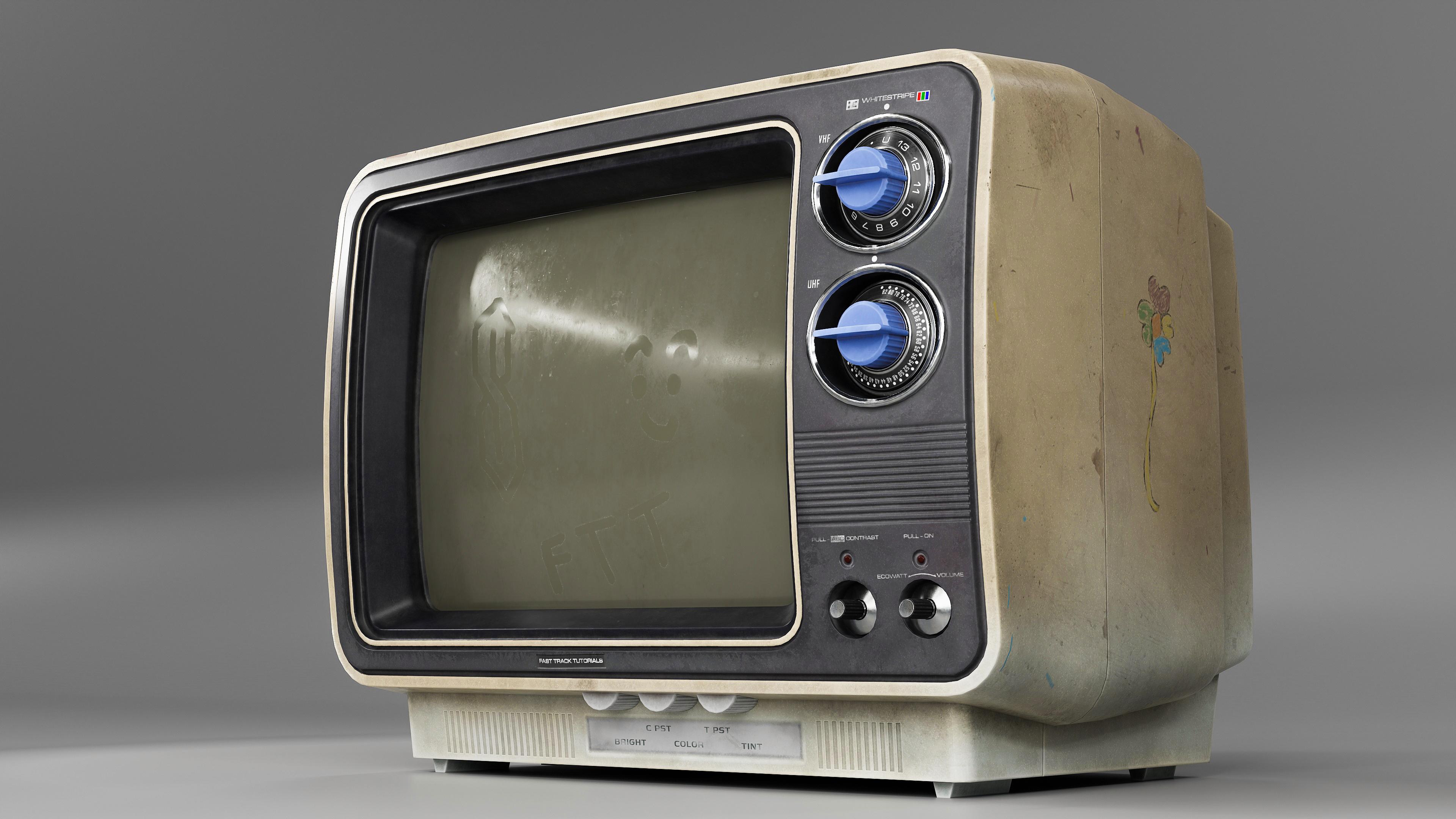
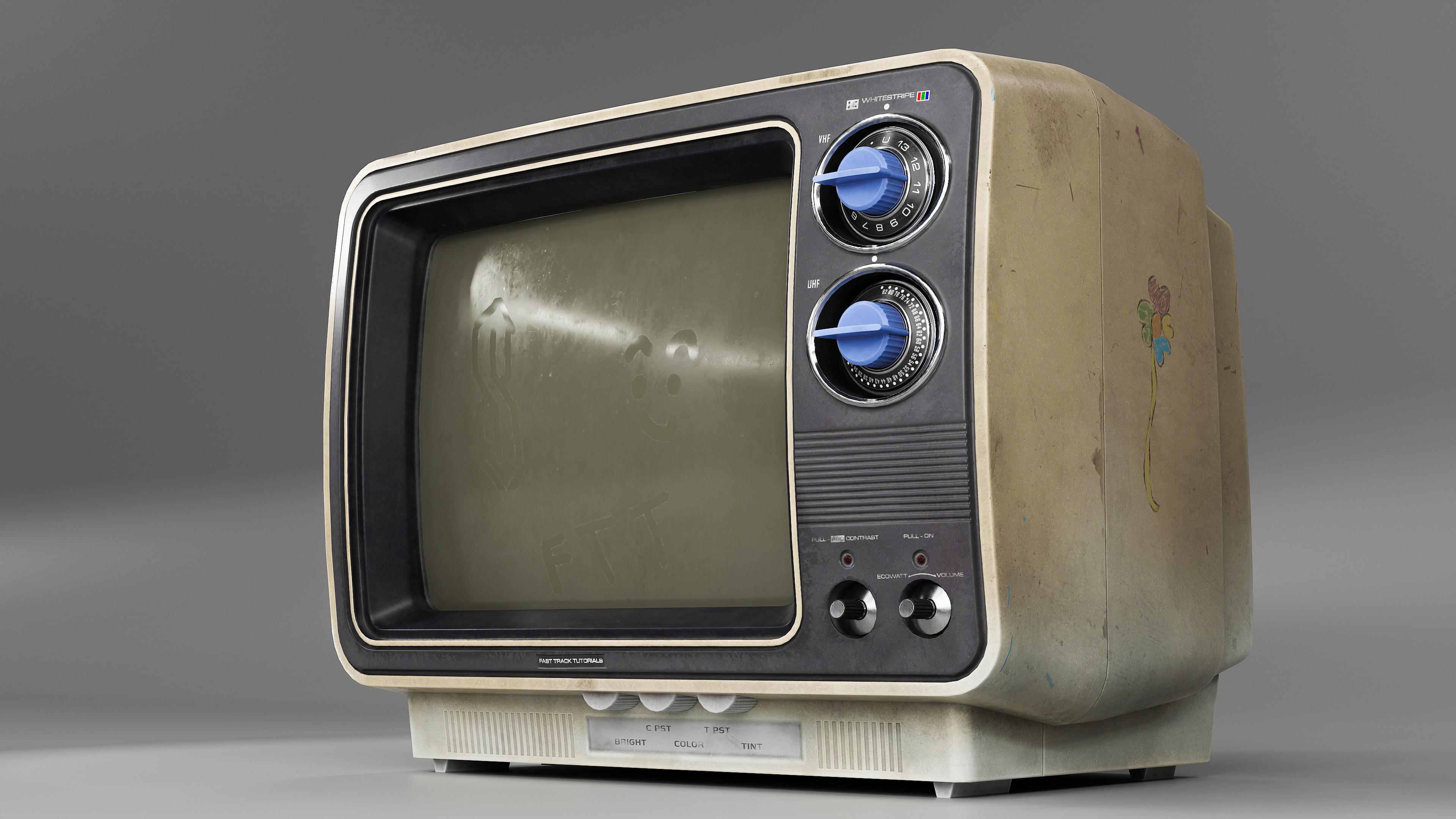
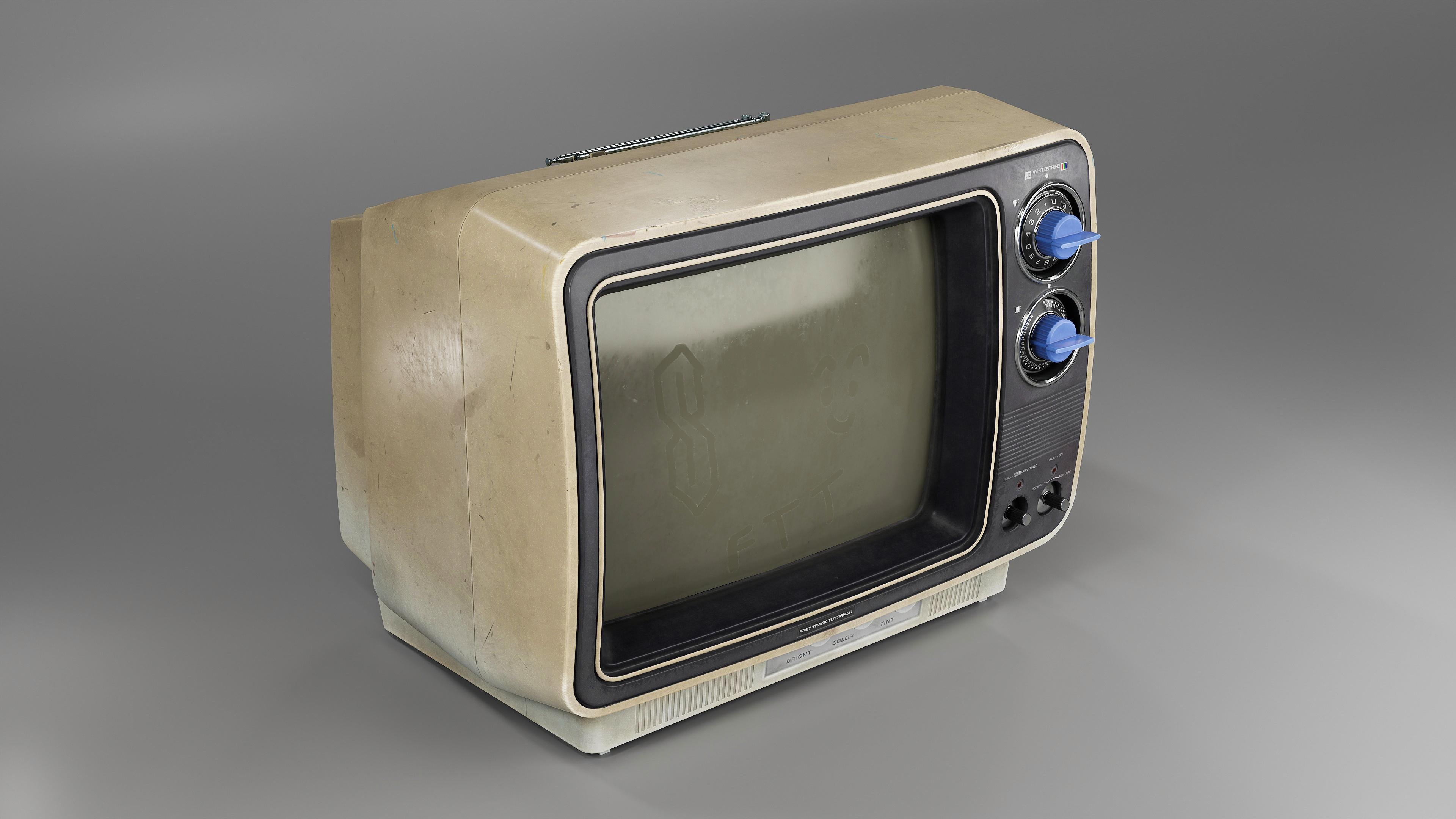
comment texturer ce contenu télévisé vintage et
comment le présenter correctement. Grâce aux connaissances et aux flux de travail que vous obtiendrez grâce à ce didacticiel, vous serez en mesure de
texturer n'importe quel type de devise de votre choix et de le
démarquer des autres. Pour la texturation, j'
utiliserai Adobe Substance
TV Painter Pour les Alphas personnalisés, j'
utiliserai Adobe Illustrator,
et pour le rendu, j'
utiliserai MarmoSettolBag Avec un total de plus de 15 heures enregistrées en
temps réel avec narration, avec seulement quelques tours de temps consacrés à des parties très répétitives,
je suis sûr que vous
apprendrez à
faire je suis sûr que vous
apprendrez à passer vos textures
au niveau supérieur. À titre de petit avertissement, vous aurez besoin d'
une certaine compréhension des différents logiciels
que nous utiliserons. Ce didacticiel est également livré avec sous-titres générés
automatiquement en anglais, chinois et espagnol. Tous les fichiers sources,
y compris les scènes finales et les ressources, seront inclus
avec les vidéos.
2. 01 Passer en revue nos pâtisseries: OK, nous voilà à Marmoset. Je voudrais vous montrer
deux choses qui
peuvent vous poser deux problèmes, je suppose, que vous devez garder à l'esprit
lorsque vous cuisinez ici ou lorsque vous
cuisinez en général. Donc, comme vous pouvez
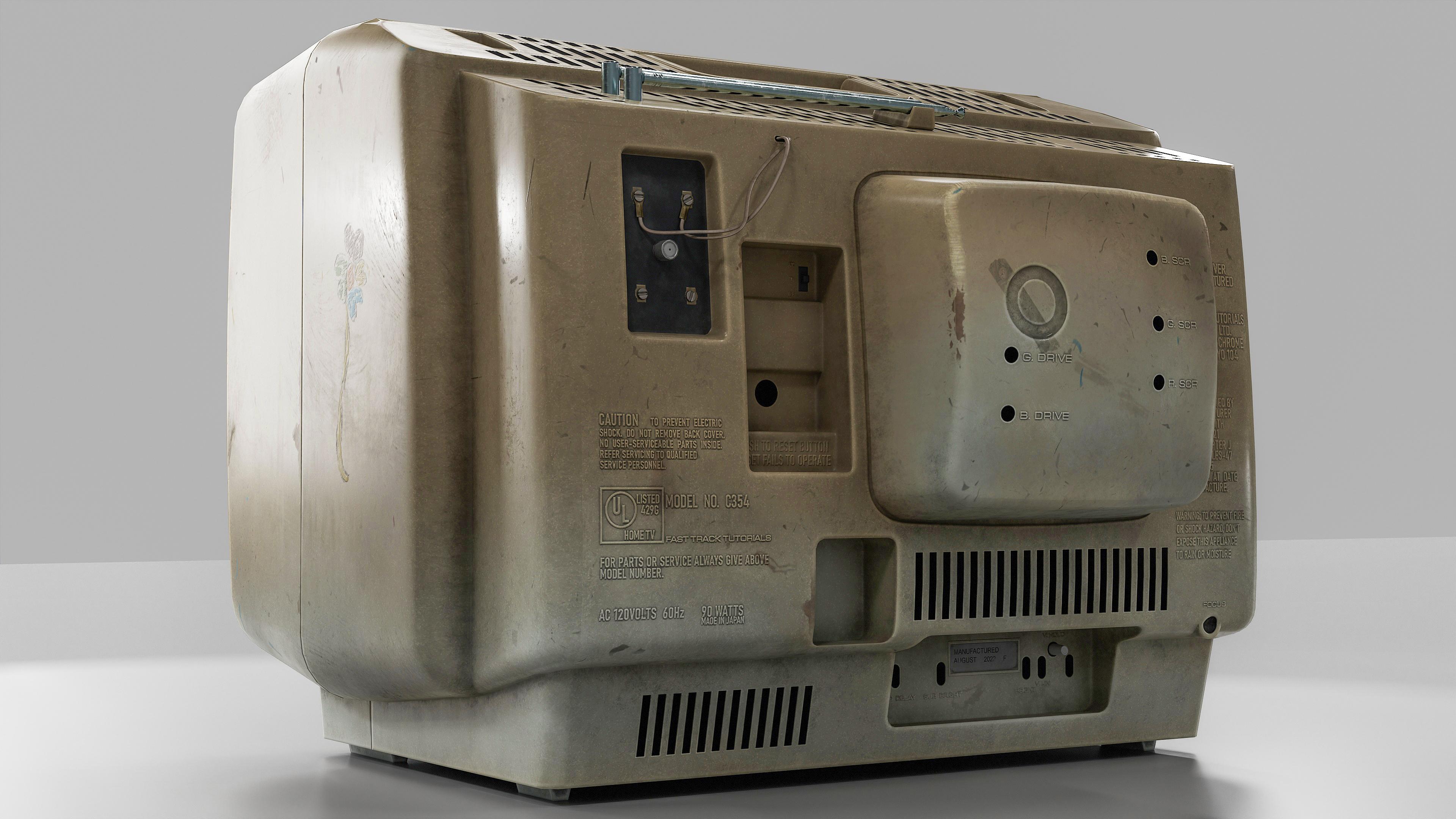
le voir, voici mes antennes. J'en ai deux. Ils nous suivent ici. Je les ai séparés. Je les sépare. Et c'est parce que si
je ne les
séparais pas, disons qu'ils seraient animés,
étendus, qu'ils pourraient être
étendus sous forme d'animation. Je ne veux pas qu'ils aient l' occlusion
ambiante l'
un sur l'autre Voyons quelque chose comme ça. Donc, si je devais les faire cuire
pendant qu'ils sont comme ça, je ne veux pas qu'AO ici et que celui-ci jette
ici et que celui-ci passe à
l'autre et au suivant. La raison pour laquelle je ne veux pas
ça , c'est parce que s'ils
sont animés, vous verrez cet AO vraiment
sombre ici, ce qui n'aurait pas
trop de sens. Par exemple, laisse-moi te montrer.
Donc, si nous l'avons, cela peut évidemment être animé. Il serait capable de
pivoter vers le haut et vers le bas. Mais je dicte et c'est comme,
je suppose, la position par défaut Et laissez-moi vous montrer ce qui se passe lorsque vous le
faites cuire comme ça. Donc, comme vous pouvez le voir ici, j'ai l'AO qui vient de la télé et tout ce
qui s'y rapporte. Et ce n'est pas ce que nous voulons vraiment
parce que si nous animons ceci,
ce serait vraiment moche
de le montrer comme ça Lorsque vous
allez rendre votre modèle, si vous voulez le poser
vraiment bien, vous ne voulez pas que
cela ressemble à ça. Ça a l'air plutôt mauvais. Donc, ce que nous faisons, c'est
tout séparer du modèle principal. À part ceux-ci, ils
ne peuvent jamais vraiment s'éloigner
du modèle. Ils restent toujours ici. Nous n'avons donc pas vraiment besoin
de jouer avec eux. Mais ces choses comme celles-ci, je les
ai aussi séparées du modèle parce
qu'elles
y jettent un AO
vraiment très sombre. Et ce n'est pas ce que je veux.
Je les ai donc séparés, et je vais cliquer sur BC Rappelez qu'il ne s'agit pas
vraiment d'un tutoriel de pâtisserie, donc je vais
juste y revenir très rapidement. Nous cliquons sur Cuire, et
nous verrons ce qui se passe. Et c'est parti. Donc maintenant, si nous voulons de la saleté ici, nous pouvons toujours le
faire en substance, la peindre manuellement
et tout ça. Et ici, tout va bien. Tout est beau et propre. La deuxième chose que je vais vous
montrer est la suivante, laissez-moi l'éteindre, comme vous pouvez le voir ici. Vous avez cette belle ao, une sorte de belle ao qui fait
tout le tour. Mais quand il
arrive, il se coupe. Quand il arrive, il se coupe. Et je pense que cela s'explique
par le fait que la carte normale
est un peu asymétrique, donc je vais juste
vous montrer comment y remédier Vous allez donc sur votre téléviseur, cliquez sur Low, et je vais
cliquer sur Paint Skew Ce que cela va faire, c'est que
je pense que cela va être
recalculé Laisse-moi nettoyer le canevas. Je pense qu'il va recalculer les directions normales
et
les refondre en fonction
du nouveau Nous allons donc
peindre en noir complet, avec
un pinceau de petite taille, à flux
plein, avec une netteté maximale Nous allons juste peindre à l'
endroit où se situent les dégâts,
donc il suffit de peindre en noir complet. moment, je le
fais avec une souris, donc je n'ai pas la main
la plus stable, mais ça devrait marcher Comme ça. Ainsi, assurez-vous que votre brosse
est suffisamment petite pour qu'elle ne coule pas de
l'autre côté Nous y voilà donc. Quelque chose comme
ça. Ça devrait aller. Et on peut clore
ça. Et vous recommencez à
cuire et vous le
faites cuire rapidement, et nous verrons ce
que c'est . Comme vous pouvez le voir, il recalcule
maintenant
tout et crée un très bon AO comme vous vous y
attendez Et on y va comme ça. Et c'est tout. Nous pouvons maintenant passer au fond
et commencer à mettre les choses en place.
3. 02 Ajouter des détails de hauteur Partie1: Nous en sommes là pour le fond, et voici nos références. Ce sera donc notre principal
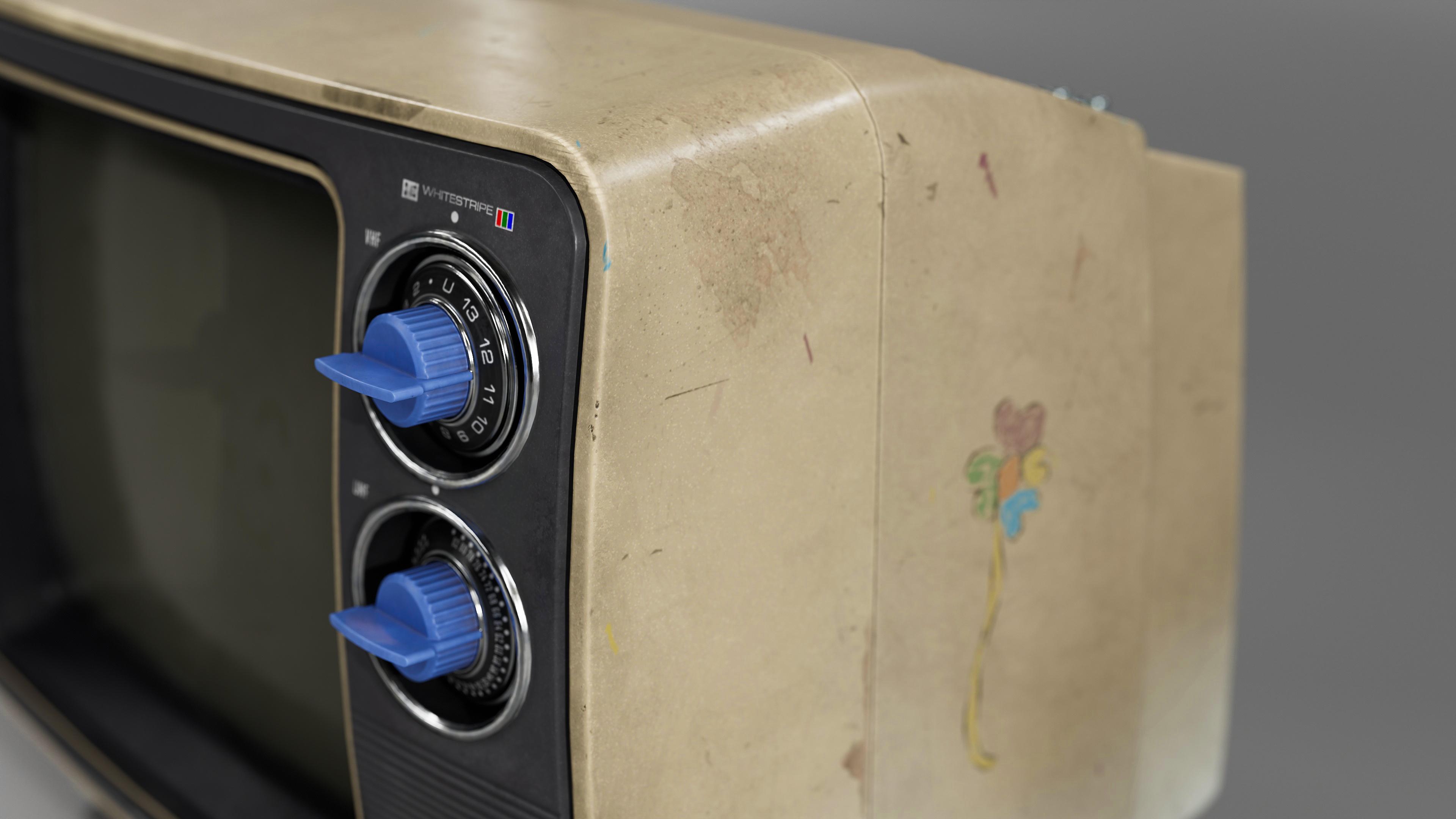
matériau de base, notre look principal. Le téléviseur lui-même est assez blanc, mais en vieillissant, je suppose qu'il commence à
devenir vraiment jaune. Nous allons donc avoir une combinaison des deux, surtout ici. Vous pouvez voir qu'il est vraiment blanc, et au fur et
à mesure qu'il monte plus haut, là où vous verrez plus
d'usure, il devient plus jaune. Nous allons donc essayer d'avoir cette apparence, puis nous passerons à
celles-ci ici. Et
découvrez-en quelques détails. Très bien, alors commençons. Euh, laissez-moi m'assurer de fermer Marmca. Oui, c'est Nous allons passer à Fichier nouveau, modèle, rester par
défaut, tel quel. Sélectionnez, cliquez sur « Faible
» et « Résolution du document sur quatre K. Tout le
reste est réglé par défaut. Nous allons passer à
Importer des cartes de cuisson. Nous cliquons sur AD, nous
glissons sur toutes les cartes que nous avons créées à partir de
Marmoset, puis nous cliquons sur Ouvrir Et cliquez sur OK. OK.
Et ça y est. Très vite, je vais
juste passer en mode
orthographique parce que
je n'aime pas vraiment texture et qu'est-ce que
c'est ? Vue en perspective. Donc je suis Voici notre liste
de textures ici. Je l'ai fermé. C'est
parce que j'utilise un raccourci pour basculer entre
les différents. Nous avons donc maintenant l'écran
si nous le sortons en solo. Voici l'écran,
et voici le téléviseur. Mais j'utilise un raccourci pour les deux. Donc, si vous utilisez Control
Alt, cliquez avec le bouton droit la souris
et cliquez sur
la partie du modèle sur laquelle vous
souhaitez travailler,
vous passerez de l'une à l'autre
. Voici donc l'écran. Il s'agit de la télévision à écran de télévision. De même, si vous
souhaitez isoler un ensemble de textures, il
vous suffit d'utiliser Alt Q, qui isolera
celui sur lequel vous travaillez. Et si vous accédez à votre écran, contrôlez tout le
bouton droit de la souris et appuyez sur Alt Q,
et cela vous isolera. Nous allons donc juste passer à
la télé pour le moment et arrêter ça. Nous passons aux paramètres de définition des textures. La taille 4 K, c'est bien. Nous pouvons toujours le réduire si nous voulons si
la substance ralentit. Faisons une recherche claire, revenons au projet,
et c'est parti. Je vais donc simplement faire
glisser TV normal dans notre carte normale ou l'
identifiant du matériau dans notre carte d'identification. TV AO dans notre occlusion ambiante, et c'est tout pour le moment Maintenant, je vais faire
un clic droit sur l'écran avec le bouton droit de
la souris et faire glisser l'occlusion
ambiante ici. C'est bon. Et voilà à quoi ça ressemble. Tout semble parfait.
Aucun problème. C'est bon. Je vais juste créer des cartes
maillées, en sortie en taille quatre
K. Éteins Whoa Je crois que c'est le 16. Ouaip. Je vais juste tout désélectionner. Je vais faire la normale de l'espace
mondial, la courbure, la
position, l'épaisseur. Et c'est tout. Nous n'avons pas
besoin de ID, NB et refaire AO,
ID, NB et
une clôture parce que
nous les avons déjà Alors oui, cuire au four, textures sélectionnées. C'est bon, c'est ça.
Va juste tout cuire. Attendez qu'il soit cuit,
et nous allons commencer. C'est bon, on y va. Alors, comment est-ce que j'aime travailler ? J'aime bien faire, plupart de mes tâches relatives à la
hauteur principale se situent à la hauteur
principale du modèle. J'aime les démarrer d' abord parce que j'utilise un point d'
ancrage pour, par exemple, commencer à
les cibler chaque fois que j'utilise un
générateur ou autre. C'est donc ce que nous allons
faire. Je vais juste montrer. Tout d'abord, je vais juste
créer un dossier, le nommer, hauteur, A, et y faire glisser ce
remplisseur Je vais lui donner un nom. Voyons voir. Quelle heure du matin je
vais faire en premier ? Nous allons d'abord les faire,
comme ces rondes. Je vais juste les appeler Circle. Nous serons noirs. Mmm, hum. Cela fonctionne. Et ici, si vous cliquez tout en maintenant la
touche Alt sur l'une
de ces chaînes, cela isolera la chaîne
sélectionnée. Donc je ne veux que de la hauteur là-dedans. Je vais juste
cliquer sur la hauteur, et tout le reste sera fermé, et je pourrai juste avoir la
hauteur avec laquelle jouer. Je vais faire un clic droit sur un masque noir et un
clic droit sur une peinture. Oui, je pense que ça va faire l'affaire. Je vais donner à ce site une valeur aléatoire
et passer à la peinture. Donc, par défaut, votre pinceau
devrait être comme ça, par défaut, mais je
n'aime pas vraiment l'
utiliser
trop ou pas souvent. habitude, je vais ici
et je fais un réticule, et cela me montre sur quoi je clique
réellement au lieu d'un aperçu complet du pinceau, et cela me montre également le milieu
du pinceau, ce qui est vraiment sympa Mais pour l'instant, nous allons le
conserver par défaut. Alors voyons voir. Nous avons une référence ici. Je vais juste cliquer sur Tab
pour passer en plein écran. Si vous cliquez sur Tab, il bascule entre le mode plein
écran et non le mode plein écran Cliquez donc sur l'onglet pour le moment. Et si vous contrôlez, cliquez avec
le bouton droit, maintenez le
bouton droit, cliquez de gauche à droite, je vais dimensionner votre pinceau. Si vous cliquez avec le bouton droit
de la souris de haut en bas, cela adoucira ou
durcira votre pinceau Et si vous contrôlez le clic
gauche de gauche à droite, cela modifiera le flux. Comme vous pouvez le voir, le flux
ici, contrôlez, cliquez avec le bouton
gauche de la souris, glissez de gauche à droite, et vous aurez le flux. Très bien, alors commençons. Nous allons juste continuer à peindre quelques trous ici. Nous en avons un ici. Laissez-moi m'assurer de le
cadrer de manière à pouvoir voir quelque chose comme ça. Eh bien, je me trompe. Je pense que je suis dans le mauvais jeu de
textures. Voilà. Je vais juste coller la jambe
Donc c'est bon ici, mais je vais juste l'
effacer et recommencer à zéro. Donc, si vous cliquez sur un, l'un est votre pinceau, deux est votre gomme Trois est votre mode
pochoir ou projection, je crois, et quatre est votre mode de sélection
différent Je vais donc
cliquer sur deux pour effacer cela et recommençons. Nous allons cliquer ici. Et si je clique et que je relâche la souris et
que je fais le Ctrl Shift, je peux passer d'un angle à l'
autre. Je vais juste aller
directement vers le bas, lâcher le contrôle, déplacer
et cliquer à nouveau. Maintenant, j'ai deux
trous droits. Eh bien, deux trous,
vous voyez ce que je veux dire, juste en dessous du précédent. Et ici, j'en ai un
qui pourrait être là. Et je refais
Control Shift. Cliquez dessus, contrôlez à nouveau le
changement de vitesse, lâchez prise. Et en fait, je n'aime pas
vraiment ça. Je vais d'abord faire celle du
milieu, qui se trouve quelque part ici, je crois. Ensuite, je ferai Control Shift. Lâche-le.
Control Shift à nouveau. Lâche-le. Ouaip.
Ouaip. Ça a l'air bien. D'accord, pour l'instant, ils
ne ressemblent pas à grand-chose. C'est parce que nous n'
avons pas encore la couleur noire. Donc, pour ce faire, créez avant tout une nouvelle couche de remplissage, désactivez-la,
désactivez-la normalement, hauteur. Nous allons rendre la couleur de
base entièrement noire,
rugosité, entièrement rugosité,
métallique, entièrement métallique Et voici à quoi ça va ressembler. Et on va juste
appeler ça des trous. Et c'est tout. Nous allons faire un clic droit sur
un masque noir, un clic
droit sur un masque rempli. Mais avant de pouvoir faire quoi que ce soit, nous devons établir un point
d'ancrage pour cela. Donc, si je reviens
au cercle noir, où nous les avons,
nous les avons peints. Nous allons simplement faire un
clic droit sur un point d'ancrage, qui ciblera
tout ce qui se trouve sous
le point d'ancrage. Donc, si nous avons environ 300 petites couches de
peinture ici, il ciblera tout
et l'illustrera en conséquence. Ainsi, lorsque nous cliquons sur le point d'ancrage Fill Grayscale,
nous le trouvons ici Et maintenant, tout ce qui se
trouve sur la couche de trous dans les
propriétés situées
ici sera piloté par
le point d'ancrage. Nous pouvons donc avoir plusieurs points
d'ancrage, mais c'est quelque chose que
nous ferons plus tard. Alors maintenant, si nous ne voulons plus que les
trous soient noirs, nous pouvons le faire, vous savez, changer la couleur comme
nous le voulons. Mais nous voulons du noir. Et c'est ce que nous
allons rechercher. D'accord, donc je pense que je suis plutôt
content de celui-ci Je vais juste le
faire ici. Je vais redimensionner légèrement mon pinceau en le
contrôlant, en cliquant avec le gauche avec le bouton droit de la souris, en le faisant glisser
de gauche à droite, et faire comme ça. Nous y voilà. D'accord. Je pense que
pour celui-ci, c'est bon. Nous devrions peut-être
ajuster légèrement la hauteur
,
car en ce moment, elle devient irrégulière. Je pense que c'est trop profond. 0,15. Mm. Je suppose que mon
point de vue est également bon. Peu importe vraiment. Tu ne
peux pas vraiment le voir. Oui, je pense que c'est bon.
Et pour ce qui est de la référence,
c'est un peu un angle
aigu, donc nous allons
laisser les choses comme ça. Alors maintenant, nous pouvons faire celui-ci. Pour celui-ci, je pense que
nous allons créer une autre couche. Nous pouvons simplement le dupliquer, cliquer avec
le bouton droit sur les couches dupliquées et
créer un autre masque noir dessus. Nous allons le renommer quelque chose comme
slanted . Trous. Si je l'
appelle incliné, c'est parce que, comme vous pouvez le
voir ici, il y a une petite pente, et je pense que je vais
essayer de le faire aussi, parce que pourquoi On ne sait jamais. Les trous peuvent être comme s'ils étaient inclinés. Nous allons donc essayer d'avoir également
cet effet. Et ici, je vais
faire un clic droit pour ajouter une peinture, redimensionner mon pinceau, passer à nouveau en
mode plein écran avec un onglet. Escalez mon pinceau,
quelque chose comme ça. Et c'est très bien. Ici, et il y a une assez grande distance
entre les deux. Je vais peut-être
y aller . Oh, c'est trop long. Nan. Encore trop longtemps. Il va falloir quelques essais pour bien faire les choses. Oui,
je pense que c'est bon. Oui, c'est bon. Nous pouvons
avoir notre texte ici. Ou est-ce trop élevé ? Voyons
si le texte est comme ici. Oui, je pense que c'est bon.
Nous pouvons toujours y revenir. Maintenant, nous allons
aller ici et ici. Non, ici et ici.
Encore trop longtemps. Cliquez sur Control Shift, puis sur Je suppose que nous allons réessayer. Cliquez sur Ctrl Shift, maintenez et cliquez à nouveau.
Ouais, c'est mieux Il y en a un autre ici. Cliquez sur Control Shift, puis maintenez le bouton enfoncé. Waouh. C'est une bonne chose. Et encore une. Juste ici. Trois d'affilée. J'aime bien ça. OK, donc si nous cliquons dessus, nous pouvons passer à la vue en deux D, ce qui nous donnera
la vue en U V,
et nous passerons à
celle-ci ici. Vous pouvez voir l'AO. Je vais donc m' en servir comme point de référence. Je vais aller ici et mettre
ma vue en croix
pour mon pinceau
, puis l'agrandir un
peu et le tamponner. C'est peut-être trop peu, quelque chose comme ça et
tamponnez-le. Voilà. Je vais revenir à ma vision en
trois D. Peut-être pas. Je vais faire 3d2d, juste pour être sûr de bien
faire les choses. C'est trop gros. Nan. Oui, c'est bon. Comme vous pouvez le voir, le pinceau saigne sur le
petit objet qui se trouve juste ici. Nous pouvons résoudre ce problème de nombreuses manières. Donc, une autre façon de régler le problème est appuyer sur quatre pour basculer dans
le mode de sélection, et de revenir à mon affichage en trois D et non en plein écran Ici, vous pouvez
voir que j'ai un slider. Le blanc, je suppose, le blanc c'est pour révéler
et le noir c'est pour cacher. Je vais juste cliquer
sur le faire glisser vers Black. Ou si j'appuie sur X, je peux également passer de l'un
à l'autre. Je vais juste le mettre sur
le remplissage ou la sélection du maillage. C'est pour les UV. Si vous avez un fragment UV, vous devez le remplir ou le désélectionner Mais je vais faire du maillage parce que c'est un
petit maillage en soi, et je vais cliquer
et maintenant c'est fini. Nous y voilà. Bien, comme avant, je vais le faire
à un point critique, et je vais
aller dans les trous Je vais ajouter un autre
remplissage. Cliquez sur Grayscale, point
d'ancrage, trouvez les trous
inclinés, et le tour est joué Mais le problème, c'est que nous n'avons plus de trous. C'est parce que
le champ que nous venons
de mettre remplace celui situé en dessous. Pour qu'ils se mélangent, suffit de cliquer sur normal et de le mettre
sur Linear Dodge, et maintenant nous avons les deux. Une chose que je veux faire, revenir
au noir rond, et je vais juste peindre. Cliquez sur l'un d'eux pour faire
apparaître à nouveau le pinceau. Et je vais juste peindre ici, ainsi qu'un trou noir. Le truc, c'est que je ne
pense pas que ça ait de la hauteur, donc je
vais juste le remplir à nouveau. Euh, voyons voir. Comment puis-je l'appeler ? Eh bien, nous allons juste
encercler le noir en plus. C'est très bien. Nous n'avons
besoin de rien de tout ça. Il suffit d'
ajouter un masque noir, d'
ajouter de la peinture, et nous allons cliquer
ici car la
carte normale est déjà une hauteur, et nous n'avons pas besoin d'
une hauteur supplémentaire dessus. Nous allons simplement ajouter à nouveau un
point d'ancrage. Montez ici. Ajoutez un remplissage, placez-le
sur Linear Dodge et trouvez celui-ci. Et voilà. Ouais. C'est comme ça que je l'aime. Mmm, hum. Oui, c'est bon. Ça a l'air bien.
C'est pour y arriver. Alors pour le moment, voyons voir. Que pouvons-nous faire d'autre ? Je suppose que nous allons continuer
avec le dos. Nous allons juste faire ceux-ci. Pour cela, je vais faire un nouveau remplissage, tout désactiver,
sauf la hauteur, réduire à une valeur aléatoire
car nous pouvons toujours le corriger. Et je vais
les rappeler chez le vétérinaire. Cliquez avec le bouton droit sur un masque noir, cliquez avec
le bouton droit sur un remplissage. Et pour cela, je vais juste
aller ici et
taper des bandes, toutes les bibliothèques. Il est maintenant là. C'est ici. Nous allons donc simplement
l'utiliser pour pouvoir
créer ces événements ici même. Donc, si je clique dessus
et que je le fais glisser sur Grayscale, vous pouvez le voir
commencer à prendre effet Mais nous ne voulons pas que
tout tourne autour de ça. Je vais juste revenir à ma vue 2d3D et ici,
où il est écrit « film UV », je vais le mettre sur aucun film
parce que si c'est répété, chaque fois que je le redimensionne, il continuera à
être carrelé,
et je ne veux pas ça Je vais donc ne le mettre sur aucun, et maintenant il n'y a
plus de carrelage Voyons voir. Je vais juste maintenir la touche Maj
enfoncée lorsque vous effectuez une mise à l'échelle afin
que vous puissiez effectuer une mise à l'échelle
proportionnellement. Et je vais le faire
glisser jusqu'à où est-il ? Ici, en bas. Maintenant qu'il est là, je peux jouer avec le
shift pour pouvoir le faire pivoter. Mais il n'y en a que 220. Vous pouvez taper un nombre aléatoire, mais cela ne cesse de s'y ajouter. n'est pas ce que je veux. Je vais
juste le garder à zéro et le faire pivoter comme ça. Et je vais juste voir, donc c'
est un
peu comme ça. Voyons voir. Ça mène quelque part comme ici. Trouvez une meilleure façon de le placer. Oui, allons-y. Quelque chose comme ça,
réduis-le un peu comme ça. Et je vais en
mettre 20 à rayures. Voyons voir. Ce n'est pas
si près de cette cale. Donc je vais le presser comme
ça. Qu'est-ce que tu en penses ? Non. Je pense que c'est bon. Oui, ça dépasse légèrement
cette pièce arrière ici. Donc oui, je pense que
ça avait l'air bien. Ouais. Alors maintenant, je vais juste dupliquer ce clic droit, le
dupliquer, le remettre sur
Linear Dodge. Et maintenant, si vous
appuyez sur Q, laissez-moi vous montrer. Passez à la vue en deux D. Si vous appuyez sur Q, vous
pouvez voir qu'il y a
peu de chose dans ce petit
rectangle. Cela signifie que vous êtes en
mode déplacement dans la vue UV. Et si vous appuyez à nouveau sur Q, il
vous suffit de continuer
à activer et désactiver Alors maintenant je ne peux pas le saisir. Maintenant, si j'appuie à nouveau sur Q, je peux le saisir et le
déplacer. Alors maintenant, je vais
passer à Hmm. Celui-ci, je crois. Oui, je
vais encore faire deux ou trois D. Ouaip. C'est ça. Juste ici. Pour cela, nous n'avons donc pas
besoin d'autant de rayures. Faisons-en
la moitié, peut-être. Peut-être que nous en garderons 20 pour le moment. Et nous allons aller ici et hmm, ils sont également plus courts Je vais donc les
redimensionner comme ça, peut-être un peu plus longtemps.
Quelque chose comme ça. Oui, je pense que c'est bon. Ce que je vais faire
maintenant, c'est ajouter un clic droit pour ajouter une peinture, et je vais
mettre cette peinture sur Multiplier. Qu'est-ce que ça va faire ? Ce que cela va faire, c'est
que chaque fois que je peins, vous voyez ici, c'est de la peinture avec du blanc. Permettez-moi de republier mon aperçu.
C'est de la peinture avec du blanc. Cela ne va rien faire
car tout est déjà blanc sous la peinture. Mais si je peins avec du noir,
puisque c'est en mode multiplication, cela n'affectera que les couches situées sous la peinture
parce que c'est en mode multiplication. Donc, si je fais quelque chose comme ça, accord, et que je me dis
: « Oh, mince, je ne
voulais pas faire ça ». Comme il est en mode multiplication, je peux simplement appuyer sur X pour mettre Tagle en blanc, et
je peux le ramener Voilà. Donc, si vous l'avez
fait par accident, vous pouvez toujours appuyer sur X pour le
ramener
tant que vous ne multipliez pas. Je vais donc juste en
supprimer dix,
donc je vais juste en retirer un ici, un
ici, un ici, un ici, un ici, un ici, un ici, un ici. Voyons voir. Un, deux, trois, quatre, cinq, six, sept,
huit, neuf, dix. Un, un. En fait, ça
a l'air plutôt bien. J'ai presque envie de le quitter. Voyons voir, deux,
quatre, six, huit. J'ai été perplexe. Deux, quatre, six, huit, dix, 12. Je pense que je peux vivre avec dix ans. Laisse-moi voir à quoi ressemble dix. Je veux dire, je suppose que je
peux vivre avec 12 ans. Oui, je pense que je vais en faire 12. Et je suppose que je vais
l'étendre un peu. Juste un petit peu,
revenons à notre peinture et débarrasse-toi de ça. Ouaip. Ça a l'air bien. Bon, maintenant, il ne nous reste plus qu'
à cliquer avec le bouton droit sur un point d'ancrage
et à aller dans nos trous Cliquez avec le bouton droit sur un point de
remplissage, une esquive linéaire et un point d'ancrage, pour trouver
ce que l'on appelle un évent B ? Juste ici. Et c'est parti. Nous commençons à avoir plein
de petits détails intéressants à ce sujet. Ce qui est sympa. Donc je suppose que c'est le
moment de le faire. J'étais vraiment en train de l'éviter,
mais nous devons nous y atteler. Donc pour l'instant, je
vais juste faire le split 2D/3D, afin de pouvoir voir les deux
en même temps Je vais créer une nouvelle couche de
remplissage, appelle-la top. Évent. C'est très bien. Et oui, c'est ça. Donnez-lui simplement une
hauteur aléatoire comme celle-ci. Faites un clic droit sur le
masque noir et cliquez avec le bouton droit sur le remplissage. Nous allons juste
faire la même chose au niveau rayures et de
l'enveloppe UV UVnWap, en
mettre sur aucune surface, pour qu'
elle ne soit pas Maintenant, dans le schéma,
si nous cliquons sur Shift, nous le mettons complètement à
zéro pour ne pas l'
avoir rectifié,
et nous pouvons le faire pivoter comme bon nous semble. Mais je pense que c'est bon. Est-ce que c'est le cas ? Oui, oui, c'est bon. Je vais juste le fourrer un
peu vers l'intérieur. Mais très vite, je
vais juste ajouter un point d'ancrage et ajouter un remplissage ici juste
pour voir ce que je fais. Ventilation par le haut, et c'est parti. Et où
allons-nous ? Comme ça. Ouaip. Je vais juste le redimensionner, m'
assurer de le
placer où je le souhaite. Et en fait, j'ai
peut-être besoin de le faire pivoter. Oui, peut-être que j'ai besoin d'une rotation. Oui, je vais le faire pivoter comme
ça et encore une fois au
point d'ancrage ici. Évent supérieur. Nous y voilà. Oui, pour ça, voyons voir. Essayons 50 et Skelet. Scalet, quelque chose comme ça. Mm. C'est peut-être
trop parce qu'ici, je pense que c'est
un peu trop. Essayons 30. Oui,
c'est mieux, mais c'est trop peu. Essayons 40. Oui, je peux vivre avec
ça. Oui, oui, oui. Je peux faire celui-ci. D'accord, je vais
juste l'étendre un
tout petit peu Étendre. Et c'est très bien. Et ça, c'est pour le top. Je vais juste
faire un clic droit, dupliquer et l'amener dans cette zone,
celle-ci ici,
qui est juste ici. Et si nous restons sur la
vue de dessus dans la vue en trois D, nous pouvons essayer de les aligner. Quelque chose comme ça a l'air bien. Il n'est pas nécessaire que
ce soit trop parfait. Eh bien, pour moi, c'est le cas. Mais oui, allons-y.
Ça a l'air vraiment bien. Bien, maintenant je
vais juste le redimensionner pour qu'
il ne se répande pas sur
trop d'autres UV Quelque chose comme ça, je
pense que c'est bien. D'accord. Maintenant, je vais juste
faire une esquive
linéaire au cas où, parce que pourquoi pas ? Et maintenant, ce que je vais
faire, c'est ajouter une peinture, qui va
être multipliée. Encore une fois, lorsque je peins, je ne peux
les affecter que sur le bas. Je vais donc passer à quatre mon mode de sélection
et passer
à U vHunkFll Et avec un pinceau noir, la peinture
noire, quel que soit le nom que
vous voulez , de la couleur
noire, je vais
m'en débarrasser. Par exemple, tout ce qui n'est pas
l'UV que je veux, je vais m'en
débarrasser ou, par exemple, les désélectionner ou
les sélectionner, je suppose, avec du noir. Oui, je
pense que c'est bon. Cela ne devrait être
que sur ce point. Je vais donc me débarrasser de Oh, si vous
cliquez sur le masque avec le bouton gauche de la souris, cela vous donnera
un aperçu de l'apparence du masque, et c'est ce
que je viens de faire. Alors maintenant je vais les désélectionner Désélectionner
ceci, ceci. Quoi d'autre doit être désélectionné ? Oui, je pense que c'est ça. Ouaip. C'est ça. Maintenant, alors que nous restons dans le pinceau, nous pouvons cliquer sur l'un d'eux pour
revenir à notre pinceau habituel. Et pour cela, je
vais me débarrasser de l'alpha parce que je
veux qu'il soit carré. Je veux, genre, un alpha carré. Alors débarrassez-vous de ce cercle,
et maintenant il est carré. Bon, maintenant je vais
peindre en noir pour me
débarrasser de tout ce
que je ne veux pas. Donc, tout d'abord, je pense que je peux l'ouvrir un peu plus. D'accord. Voyons voir. Tout d'abord, je vais essayer de m'en
débarrasser en grande partie. Je vais cliquer ici, Control Shift, cliquer ici. Oh, ça a l'air plutôt bien. Hmm. Je vais cliquer sur Control
Shift, puis cliquer à nouveau ici. Oui, je suppose que c'est bon. Voyons voir. Regardons la vue
en trois D. Appuyez sur la touche Tab pour passer en mode plein écran. Je veux que ce soit juste au-delà de
ce bord. Tu vois ? Si je passe en mode affichage
et que j'affiche le cadre métallique maillé, je veux effacer juste après
ce bord droit ici. Passons donc à 2d3d, et je vais continuer à
peindre en noir Je vais m'en débarrasser vais me débarrasser de celui-ci. Comme vous pouvez le voir, j'en ai pris
une petite partie. Je peux cliquer sur X pour faire apparaître la sélection blanche et
la repeindre. Maintenant, peins
ça en noir comme ça. Continuez à le peindre. Comme ça. Et ici, je veux peut-être m'en
débarrasser. exemple, le modèle lui-même
n'est pas un à un, donc je me fie à
ce qui, selon moi, aurait l'air correct. D'accord, quelque chose comme ça. Et voyons voir. Nous en avons un ici, donc je vais juste faire comme ça. Bien, maintenant, si nous
revenons à notre vue en trois D, vous pouvez voir que cela commence
à être plutôt beau Et je pense que dans la prochaine vidéo, nous allons continuer
avec cela et peut-être commencer par la couleur de base. OK.
4. 03 Ajouter des détails de hauteur Partie 2: Très bien, bon retour. Continuons avec ça. La dernière fois
que nous nous sommes arrêtés, nous travaillions sur cette partie
supérieure, donc nous allons simplement
continuer. Je vais m'en débarrasser. Ils me servent. Pas de raison d'être. Ici, comme ça. En fait, je vais
me laisser le faire en mode deux D. Je vais cliquer sur Control Shift et cliquer ici pour m'en débarrasser. Nous y voilà. En fait, laisse-moi
le faire comme ça. Je vais
cliquer sur Control Shift. Non, comme ça. Cliquez sur Control Shift, comme ceci. Et débarrassez-vous de ceux-ci, débarrassez-vous de ceux-ci,
assurez-vous également que vous êtes sur le noir, que vous les peignez en noir, d'accord ? Et nous allons
simplement cliquer sur X,
revenir à la peinture en blanc et le
ramener comme ça. Et tout comme ici, nous allons faire de même, le ramener comme ça. Oui, je suppose que nous pouvons en ramener un peu
plus aussi. Nous allons simplement
cliquer ici. Control Shift à droite, cliquez ici. Et oui, et maintenant nous pouvons à nouveau
peindre en noir, débarrasser. Comme ça. Je vais m'en
débarrasser juste un tout petit peu. D'accord. C'est
très bien. C'est très bien. Je vais juste le
ramener dans la vue en trois D. Voyons où se trouve ma
référence. Comme ça, où c'est
bon, ici, vous pouvez voir que ça ne va pas complètement
dans le coin. Au moins, le mien ne le sera pas. Je vais donc juste
essayer de faire de même. Je vais juste le
couper quelque part ici et ici également, ce qui devrait être assez
facile si nous y allons, je suppose, essayons de le faire dans la vue orthographique en trois D. Passez à la vue orthographique pour
pouvoir passer directement
à la vue supérieure Et avec le noir, tu peux peindre. Assurons-nous que c'
est centré comme ça. C'est peut-être trop. Quelque chose comme ça. Oui, je pense que c'est bon. Et je voudrais également en
prendre une partie. Je vais le faire dans la vue en deux D. J'aurais dû le faire
avant de passer à autre chose. Mais je vais juste en
prendre une partie comme ça. Mm. Nous y voilà. Je
me demande ce que c'est. C'est de la peinture avec juste un
peu de blanc. Oui, je ne sais pas
pourquoi il fait ça, mais je suppose que si nous peignons avec
seulement quelques pixels de blanc, cela devrait corriger les choses comme ça. Nous y voilà. Et oui, je pense que c'est bon. Oui, maintenant nous pouvons revenir
à celui-ci et
les peindre et voyons voir. 3d2d. Maintenant que je l'ai fait. Hmm. De combien
voulons-nous nous en débarrasser ? Je vais essayer de me débarrasser de
celui-ci, de le peindre. Oui, je pense que c'est bon. Voyons voir. Un,
deux, trois, quatre. Je vais en garder trois. Peut-être. Oui, c'est bon. Nous allons le
garder comme ça pour le moment. Et pour cela, débarrassez-vous de
celui-ci et de celui-ci. Et comme la dernière fois, nous allons juste nous
débarrasser de passer à deux D. Débarrassez-vous de tout ça
ici. Coupe-le bien.
Quelque chose comme ça. D'accord. Comme vous pouvez le constater, nous avons ces petits endroits
où il n'y a pas de grill. Nous pouvons simplement les ramener en les peignant en blanc, tout blanc. Revenons donc
à notre division 2d3D. Voyons voir. En fait, tout noir, je veux dire. Donc, si on fait quelque chose comme ça, peut-être un autre comme ça. Et nous allons peindre tout en noir, ici, tout en noir ici, et nous nous
débarrassons simplement de celles-ci. Ouais. Oui, ça a l'air vraiment bien. Et tout comme ici, nous en avons un, deux, qui
n'ont pas de grill. Nous allons essayer de faire de
même, et ils sont comme, juste à côté de ce
petit endroit,
juste à côté, un support d'antenne. Je vais donc
faire la même chose. Je vais essayer quelque chose comme Peut-être que c'est
trop. Je vais juste faire
comme ça pour le moment, juste pour avoir une
belle ligne droite. Et si je peins avec du blanc, je peux récupérer ce que
j'ai effacé par accident Alors maintenant je peux. Il y en a
un ici aussi. Je peux juste peindre avec du noir et les ramener comme
ça. Peut-être un de plus. Voyons à quoi ça ressemble. Hum. C'est un peu gros. Je pense que nous pouvons
le ramener avec du blanc, et peut-être celui-ci. Non, je pense que nous allons
laisser les choses comme ça. Comme si c'était bon.
Pas vraiment. Mais est-ce que j'aime ça ?
C'est mon principal objectif. Je ne sais pas si j'aime
Let me take a part off this Mm. Voyons voir. Je me bats
toujours sur le caractère inégal de
tout ça Non, non, non. Oui, je pense que je vais
laisser les choses comme ça. Et pour cela, je vais simplement les
ramener parce que nous voulons en
quelque sorte que ce soit Voyons voir. Quelque chose comme ça. Eh bien, essayons
encore une fois. Nous y voilà. Oui, je pense que c'est bon. Devrions-nous en ajouter un autre ? Je ne pense pas que je vais en ajouter un de plus. Je pense qu'en fait,
je vais peut-être l'ajouter ici. Ouais. Cette marmite a
trop de grilles, alors je vais juste essayer d'y faire
référence d' ici à ici,
quelque chose comme ça Et je vais juste m'en débarrasser. Ouais. Ensuite, avec du blanc, je les repeindrai. Allons-y. Et nous y voilà. Comme ça. J'aime bien ça. C'est très bien. Oui, ça donne une jolie
petite pause dans la silhouette. Je suppose que ce n'est pas
vraiment une silhouette, mais désactivez-la si vous
revenez aux paramètres d'affichage, désactivez le cadre métallique, et voici ce que nous avons. Oui, ça te plaît ? J'
espère qu'il vous plaira. Permettez-moi d'en revenir à la réalité, je vais dire « sur trois D » pour le moment. Je vais cliquer sur Tab pour
rétablir les couches. Je vais juste cliquer
sur l'une d'elles et la dupliquer, et je vais appeler
ces bandes horizontales. Voilà. Alors maintenant, si je reviens à ma presse fractionnée 2d3D sur C pour
ramener le manipulateur, je vais juste voir mes rayures, je vais les
mettre sur l'une d'elles Voyons où
il se trouve. C'est juste ici. OK. Et si vous maintenez la touche Maj enfoncée
et que vous vous rendez dans ce petit coin, vous verrez la flèche changer. Vous pouvez le faire pivoter à nouveau. Et maintenant je vais essayer de faire en que celles-ci aillent dans l'
autre sens, dans le sens inverse. Donc pour cela, je
vais le redimensionner, presser comme ça, vais m'assurer que je fait, je vais le presser. Un peu comme ça.
Oui, ça avait l'air bien. Et puis au lieu de
faire une esquive pour le moment, je vais le laisser en mode normal, et je vais juste le
dupliquer à nouveau. D'accord, cliquez sur
Dupliquer et déplacez celui-ci vers le bas, peut-être ici Voyons voir. Hum. Peut-être ici. Quelque chose comme ça, peut-être
même un peu plus bas. Je vais juste dire : «
Oui, c'est bon ». Genre, c'est vrai. Et je
vais contrôler D, dupliquer celui-ci et le
mettre ici. Et nous ferons de
même. Nous allons peut-être faire
quelque chose comme ça. Ouais. Et on
refait Control D et on fait glisser ce Whoa Je suppose que cliquez avec le bouton droit sur Dupliquer. Parfois, Control
D ne fonctionne pas. Je ne sais pas pourquoi.
C'est peut-être mon clavier, mais j'ai des doutes. Appuyez sur X pour douter,
quelque chose comme ça. Maintenant, ce que nous avons, ce sont
les rayures. Les bandes horizontales sont également utilisées pour la hauteur. C'est ce que nous voulons, mais nous ne le voulons pas non plus. Le fait est que nous n'
en voulons pas du tout. Donc, ce que nous allons faire, c'est
ne pas multiplier qui
cible les couches ci-dessous. Celui-ci est soustrait
des couches ci-dessous. Donc, si vous allez ici
et que vous le mettez sur soustraction, vous pouvez voir qu'il faut prendre le blanc et découper tout ce qui est blanc Eh bien, utilisez le blanc pour
découper ce qui se trouve en dessous. C'est ce que je veux dire. Je vais donc également
mettre cela sur soustract. Comme vous pouvez le voir, il
utilise le blanc pour découper la forme. Mets ça sur soustraire
et mets ça sur soustraire. Maintenant tu peux voir. Vous pouvez voir que rien ne
se passe réellement. Donc je vais juste essayer je vais les
emporter ici. Voyons voir. Je fais Control C, et je vais les
aborder comme ça
parce que nous ne
voulons pas que les trous, nous ne voulons pas que les trous
noirs les affectent. Nous l'utilisons donc. Nous nous en débarrassons également
d'ici. Voyons voir, il existe peut-être
un moyen plus simple de le faire. Voyons voir. Et si
je prenais ça ? Oui, c'est bon. Donc, si je place mon point d'ancrage
au-dessus de tout, cela produira le même effet que si je mettais les couches ici. Gardez donc cela à l'esprit. Pour le moment, je ne veux pas
qu'il
perce complètement les trous car, comme
vous pouvez le voir ici, c'est un peu comme à
l'intérieur des trous verticaux. Donc, ce que je vais faire, c'est
réduire leur opacité. Alors, comme Strike 30 ? 35 40 ? Je pense que 40 c'est cinq. Faisons 40 sur chacun d'entre eux. Mais je pense que maintenant, mon
problème, c'est que j'ai impression que cette couche, la couche de tuyau, a
toujours un effet sur tout cela. Permettez-moi donc de
tester rapidement mon hypothèse précédente. Oui, je pense que c'est
toujours pareil. Oui, je crois que c'est toujours
le cas. J'aime bien ça. Donc, si nous les gardons en dessous du point d'ancrage
et que nous les copions et
les collons à nouveau ici, cela
découpera complètement cette couche, cette couche de trous
noirs foncés
par rapport à la couche horizontale. Je pense donc que c'est bon. C'est un peu
délicat, mais je pense que c'est bon. Oui, je pense que c'est bon.
Maintenant, je suis en train de regarder ça. Je veux en quelque sorte que l'
horizontale ici soit
rattachée à celle-ci Nous allons donc essayer de le faire. Laisse-moi voir lequel c'est ? Ce n'est pas ça. C'est celui-ci. Donc, pour le second, ici, je vais passer à mes deux D. Je vais juste le
pousser vers le haut comme ça. Et je vais juste le copier. Et allez dans les trous juste ici. C'est celui-là.
Celui-ci est là. Il suffit de le dupliquer et de
coller l'autre. Comme ça. Et pour cela, je voudrais en quelque sorte ramener un peu
parce que je veux que tout soit
rincé par ça Je vais donc simplement appuyer sur X pour rétablir ou masquer
l'effet, l'effet noir comme celui-ci. Ouaip. Ça m'a l'air bien. Et revenons à notre vision en trois D. C'est vraiment
sympa. Nous y voilà. C'est bon. Je pense donc que
nous en avons encore deux à faire, mais celles-ci sont très simples, nous allons
donc
les parcourir rapidement. Pour le premier, ce sera
juste ça. Voyons si je trouve
que ce sera ça. Pour cela, je vais simplement
créer une nouvelle couche de remplissage, appelée panneau avant.
De la même manière que nous l'avons fait. Fermez tout
sauf la hauteur, le bouton droit sur le masque noir et cliquez avec
le bouton droit sur ajouter un remplissage. Je pense qu'un remplissage
suffira. Donc, pour cela, essayons de taper rectangle. Waouh. Table récréative. Non. Je pense que cela fera une compression de forme
carrée. Je ne me souviens jamais du nom. C'est pourquoi j'ai tapé rectangle. Donc, si nous revenons
à notre vue en deux D, nous pouvons aller ici, en nous assurant mettre sur aucun pour qu'
il ne s'affiche pas en mosaïque. Voyons voir. Où est celui-ci ? Je suppose que c'est ce
3d2d. Oui, c'est celui-ci. Juste ici. Voyons voir. Qu'est-ce que la dureté rend les choses plus difficiles et la
compression ici, comme
ça , jouez un peu avec la
compression et oui, c'est facile. Nous devons nous assurer que c'est
dedans. Est-ce au milieu ? Je ne pense pas que ce soit
au milieu. Je pense que c'est
un peu décentré. Ou peut-être que l'écran
est décentré. Oui, mais c'est
le milieu. D'accord. Mais je pense que nous
avons bien compris. Je déteste ça parce que c'est peu décalé par rapport à ça C'est tellement embêtant, mais
je modélise le téléviseur pour qu'il soit centré sur Moi ou moins. Hmm, peut-être pas. C'est bon. Et pour la hauteur, nous allons faire comme moins
0,15 ou quelque
chose comme ça Oui, c'est ce qu'il y a de bien. C'est peut-être trop large. Nous pouvons essayer de le serrer un peu de
gauche à droite. Donc, si vous faites comme ça, mais que vous ne voulez pas le faire manière proportionnée, vous
pouvez garder le contrôle, et
cela vous fera passer le problème du
côté opposé également C'est peut-être trop. Juste un petit peu comme ça.
C'est vraiment bon. D'accord, nous allons
laisser ça pour le moment. Je pense que c'est bon pour le moment. Je vais maintenant créer
une nouvelle couche de remplissage,
appelée « front vent ». Désactivez tout sauf
la hauteur, cliquez avec le bouton droit de la souris, ajoutez un masque noir, ajoutez un clic
droit, ajoutez un remplissage. Et je vais remettre
les rayures. Rayures. Et ils étaient là. Et bam. Ils seront toujours sur
ce petit endroit, et je dois leur
donner de la hauteur. Et avec la bande,
nous allons aller ici, mettre le décalage à zéro, afin de pouvoir le faire pivoter nous-mêmes, mettre le film UV à zéro, et redimensionner comme ceci. Je vais faire
quelque chose comme ça. Mais pour l'instant, je vais
juste lui donner une petite couleur pour
voir ce que je fais
, parce que c'
est vraiment difficile à voir Donc je vais
vraiment bien le presser comme ça. Ouais. Maintenant, jouons avec
le nombre de rayures. Faisons-en 50. Hmm. Euh, 60 ans ? Parce qu'ils sont vraiment
petits, très fins. Où est une photo d'eux ? Ils sont plutôt maigres.
Donc j'essaie de voir si vous voyez ça ? Si on peut essayer d'imiter ça. Oui, je pense que je vais en garder un 60. Et si je dois ajouter une peinture, la multiplie, pour ne
pouvoir que cibler. Si nous effaçons accidentellement, nous pouvons toujours le ramener. Donc je vais juste découper de la peinture avec du noir, tout
découper. Voyons voir. Cela correspond assez bien à cela, nous allons
donc essayer de
garder le même look Découpez tout comme ça. Faisons-le encore une fois. Ouais. Nous n'arrêtons
pas de le peindre , comme ça. Et celui-ci, c'est un
peu éloigné. Voyons voir. Nous allons
peut-être le couper quelque chose comme ça. Ouais. Oui, c'est bon. Alors maintenant, comme vous pouvez le
voir ici, il y a une assez
grande distance entre ceci et cela a moins
de distance avec cela. Donc, avec ce côté, il y a une petite distance entre ce côté et
ici, il y a une plus grande distance. Nous allons donc essayer de
garder cela à l'esprit. Nous nous débarrassons de celui-ci, de celui-ci. Peut-être que cela n'a pas besoin
d'être aussi précis. Celui-ci, celui-ci. Je pense que je vais également ajouter
d'autres rayures. Pour cela, je vais en
faire un, deux, trois. Peut-être, voyons voir. Peut-être quatre. Peut-être cinq. C'est bon. Et je vais
juste me débarrasser de ceux du milieu. Assurez-vous
toujours de le peindre en noir, car si vous l'effacez, vous ne pourrez pas vraiment le ramener. Il vaut donc mieux le
peindre en noir. Je vais donc juste l'étendre
un peu. Quelque chose comme ça. Je
vais m'en débarrasser. Il est trop près, trop enfoncé dans
son espace personnel. Je vais
peut-être ramener celui-ci, supprimer celui-ci. Comme ça. Et essayons de jouer avec
le montant des rayures maintenant. Faisons-en 70. Hmm, 75 ans. Cela ne
fait vraiment rien, n' est-ce pas ? Faisons 80. Eh bien, oui, je pense que 80 c'est bien. Nous pouvons simplement revenir à la peinture
et peindre à nouveau avec du noir. Débarrasse-toi de ce
que nous ne voulons pas. Comme ça. Je pense que nous pouvons essayer de l'introduire. Peut-être pas. Nous allons nous en débarrasser ici et
nous le ramènerons ici. Oui, ça a l'air bien, et on peut simplement
désactiver la couleur Maintenant, en trois dimensions, c'est
ce que nous avons, et j'en suis plutôt content. Ouais. Oui, je pense que c'est
tout ce qu'il faut pour le moment. Et s'il y en a d'
autres que nous devons créer, nous pouvons les fabriquer au fur et à mesure. Maintenant que nous avons tout cela, nous allons créer
une couche de remplissage supplémentaire, et nous allons appeler cette
hauteur tout et c'est tout. Et peut-être pour ne pas nous embrouiller, je vais appeler ce dossier, et c'est height all layer. Alors maintenant, ce que nous allons
faire, c'est tout désactiver. Tous les canaux passent
de la couleur de base à la hauteur, et nous fixons la hauteur
sur le passage. Cela va prendre
toutes les informations de hauteur
que nous avons créées à toutes les informations de hauteur partir de toutes
les couches situées en dessous. Et mettez-le sur cette
couche comme s'il s'agissait du sien. Donc, toutes les
informations de hauteur qui se trouvent ici se trouvent
maintenant à peu près sur
celle-ci. Nous pouvons donc maintenant faire un
clic droit sur un point d'ancrage, et ce
point d'ancrage
contient à peu près toutes les
informations de hauteur qui en découlent. C'est donc chose faite pour le moment, et dans le prochain chapitre, nous pouvons continuer avec les couleurs. Nous pouvons
également résoudre ce problème dans le prochain. En fait, faisons-le maintenant. Par exemple, si nous allons
dans des trous, c'est celui-ci. Tu dois le mettre sur une Dodge
linéaire. Nous y voilà. Nous pouvons maintenant passer
à la couleur de base. Celui-ci n'a pas besoin
de trous car il est
joli, il est bouché. C'est juste de la saleté. Ouaip. Ouais, ça a l'air bien. D'accord. Rendez-vous
dans la prochaine vidéo.
5. 04 Créer nos matériaux de base Partie 1: Et nous sommes de retour. Je
réfléchissais avant commencer à définir les couleurs et à
configurer les dossiers,
les matériaux et tout le reste. Je me disais : peut-être que
pour
ces lignes ici, vous pouvez toujours voir comment elles sont encore noires. Je pense donc que je vais
juste faire en sorte que l'opacité 100 soit vraiment rapide, juste pour y aller complètement Juste pour vraiment enlever
ce noir de là. Et maintenant nous l'avons. Très
bien, on peut passer à autre chose. Je ne vais pas encore écrire le texte, parce que si je les fais maintenant, sera assez
difficile parce que je
veux d' abord configurer les couleurs, au
moins les couleurs de base avant de les mettre,
mais nous verrons. Mais nous finirons par mettre les
textes. Et je n'ai pas obtenu mes références. Laissez-moi les chercher. TÉLÉVISION. Allons-y. Non Nous sommes en train de faire des machines à sous. C'est bon, malade. Hum,
ce n'est pas la bonne. Je me suis trompé. Waoup. D'accord, nous n'en avons pas
besoin pour le moment. Je vais le chercher dans une seconde. Très bien, alors je
vais y aller. Je vais créer une couche de
remplissage et l'appeler « base », « couleur de base ». Et je vais le mettre dans
un dossier qui sera le dossier
du grand groupe contenant
tout ce qui concerne cette partie. Alors je l'appelle « main OK ». Dans le Maine, c'est bien, je suppose. Et oui, peut-être que je devrais trouver les références. Nous y voilà. C'est bon. Parfait. Et je vais le trouver
ici. Je vais prélever un échantillon de
couleur à partir d'ici. Donc je vais juste
à Yk. Juste ici. J'ai oublié qu'ils l'ont changé, donc je n'ai
plus besoin d'attendre, apparemment. Je peux juste cliquer et je trouve que
c'est un peu trop blanc. Voyons voir. Je vais juste le réduire un peu.
Quelque chose comme ça. Peut-être que c'est une couleur meilleure et plus naturelle.
Nouveau. Voyons voir. Oui, allons-y. Oui,
je pense que c'est bon. Et nous réduisons le
vert. D'accord. Ça a l'air bien. OK, donc je ne vais pas
faire de hauteur, pas de norme, pas de métal,
juste de la rugosité. Et pour
ce qui est de la
rugosité, nous pouvons constater qu'elle est assez élevée, c'est pourquoi il est assez
difficile d'en obtenir un bon ou un
beau matériau Donc je pense que je
vais passer ça à 0,1. Oui Laisse-moi voir. Si je vais ici et que je
clique sur rugosité, je peux juste voir la rugosité, et ça ne me
dit vraiment Appuyez donc sur M pour
revenir en mode matériau. Oui, 0,1, c'est bien pour le moment. Peut-être 0,15. Set. C'est bon. Je vais maintenant
créer une nouvelle couche de remplissage, que j'appellerai «
décoloration Je ne sais pas vraiment
comment écrire ça, mais ça fera l'affaire. Et c'est ici que nous allons
ajouter notre couleur jaune. Je vais donc simplement cliquer sur la couleur pour désactiver
tout le reste. Et partons d'ici. Nous y voilà. Ça a l'air
plutôt bien. Et je vais juste lui donner une valeur un
peu plus sombre. Voyons voir. Quelque chose comme
ça va pour le moment. Nous désactivons donc la rugosité parce que c'est à peu près
la même rugosité, le jaune et le blanc
qui Nous n'avons donc pas vraiment à soucier d'autre chose
ici, juste de la couleur. Et je pense que je vais donner
la couleur à cette partie,
comme cette section, une couleur et une couleur plus claire parce que vous pouvez voir ici ce n'est peut-être qu'un reflet, mais cela semble intéressant étant donné que
cette partie est
plus claire que la partie arrière. Alors faisons-le. Je vais juste
lui donner un masque blanc, et je vais ajouter de la peinture. Le masque blanc retient donc
tout ce qui se trouve dans la couche
pour le moment jusqu'à ce que nous le retirions, ce
qui sera
plus facile que de dire au masque quoi utiliser. Je vais donc appuyer sur
quatre pour passer en mode sélection,
puis je vais utiliser UVChun et je pense que je devrais
pouvoir l'obtenir Ouais. Je vais simplement peindre
en noir ou vous pouvez appuyer sur X pour inverser la couleur, et j'appuierai simplement sur Tab pour passer en
plein écran, peut-être pas Faisons un polygone. Quelque chose comme ça. Ouaip. Laisse-moi juste me débarrasser de tout ça. Tout cela. Oui,
je pense que c'est bon. Mm. Voyons voir. Oui, mais en bas Oui,
je pense que je vais le rajouter, donc je vais appuyer sur X pour
revenir au blanc, et je vais juste me contenter de
faire un remplissage aux UV ? Ouais. Oui, ça
va faire l'affaire. Comme ça. Oui, comme ça, et je vais
cliquer ici pour me débarrasser de celui-ci, de celui-ci. C'est comme ça. C'est bon. Comme ça. Mmm, hum. Mm, salut. J'aurais vraiment aimé
que Substance ait la possibilité faire pivoter l'environnement sur
l'axe X, je suppose ,
afin que nous puissions
voir sous le modèle. Mais je suppose que nous
devrons nous débrouiller. Mm. Oui, je pense que c'
est bon pour le moment. Quoi qu'il en soit, nous
n'allons pas
vraiment voir ici, donc c'est bon. Ouais. Et je vais juste le dupliquer, et je vais le décolorer Oui, le premier exemplaire est bon. Et je vais juste ajouter un
masque noir et ajouter de la peinture. Maintenant, je vais juste
peindre avec du blanc. Laisse-moi changer de couleur
avant de passer à autre chose. Si vous maintenez la touche Maj enfoncée avant
de déplacer
le curseur, vous obtiendrez un mouvement de transition
ou de glissement plus fluide mouvement de transition
ou de glissement Je vais donc l'
annuler très rapidement, et je vais simplement maintenir la touche Shift enfoncée et faire glisser le pointeur un
peu plus haut. Quelque chose comme ça
devrait aller, et je vais créer le
même fichier polygonal Et je suppose que je vais passer
en mode plein écran. Je vais faire
comme ça pour le moment. Je vais faire tout ça. Mm. Je n'aime vraiment pas ça. Je vais prendre ces deux-là
et les mettre dans un dossier. Qui, contrôlez G pour
les mettre dans un dossier. Je les appellerai «
décoloration jaune ». Nous y voilà. Et pour l'instant, je vais juste changer cette
couleur
au hasard en rose jaune juste
pour voir ce que cela fait. Et ce look est plutôt mignon. D'accord. J'aime bien ça. Oui, je pense que c'est bon. Revenons ici.
Assurez-vous que nous avons tout reçu. Tout cela. Assurez-vous que
nous les obtenions. Comme ça. Peut-être pas en panne. Celui-ci. C'est ça. Peut-être que nous nous en débarrasserons. Et peut-être que nous nous en
débarrasserons
ici et que nous
le remettrons ici. Ouais. Nous allons passer à cette couche et appuyer sur
X pour peindre en blanc afin de la réajouter
ici. Je pense que c'est bon. Encore une fois, nous n'
allons pas vraiment voir ici, donc je suis juste un
peu pointilleux. Et je vais juste supprimer celui-ci. Je vais donc peindre
en noir sur cette couche. Je vais le remettre
en blanc sur cette couche. Oui, c'est bon. D'accord. OK, donc pour ça, on va juste
remettre la couleur. Nous allons simplement copier, passer à la couche principale ici
et simplement copier le code, Control C, et revenir ici. Control V. Et voilà. Et maintenant, je pense que je peux en quelque sorte
l'alléger. Quelque chose de très subtil,
mais perceptible, si
cela a du sens. Oui, c'est ce qu'il y a
de bien. Nous y voilà. Eh bien, je suppose que nous pouvons
continuer et nous en
débarrasser de cette partie, cette partie, et ce serait tout. Alors laissez-moi le mettre
ici pour que nous puissions voir. Nous n'en avons pas besoin. Je
vais peindre en noir. Nous n'en avons pas besoin ici. Pour cela, je vais faire le remplissage UV, , débarrasser, me débarrasser de celui-ci, et
certainement celui-ci ici. Oui Et de ce côté. Ce Hold on. Ceci et cela. Oui, ça a l'air bien.
Ouais. Ce serait bleuté ou noir Oui, nous n'avons pas
vraiment besoin de nous
inquiéter à ce sujet, pour être honnête. Nous allons nous en
débarrasser d'une autre manière. Peut-être un moyen plus rapide.
Débarrasse-toi de celui-ci. Débarrasse-toi de ça. Oui, je pense que ce
serait bien. Voyons voir. Oui, c'est littéralement
comme une seule bande, donc je pense que ce sera une bonne chose. Ouais. S'il y a
autre chose qui nous manque
, nous pouvons facilement y remédier. Maintenant que nous l'avons, nous pouvons en quelque sorte essayer de
faire cet effet. C'est où ? Je l'ai vu quelque part. Ouais.
Donc, comme le bas, le bas
du téléviseur est peu blanc, vraiment blanc. Et au fur et à mesure que vous montez plus haut, il commence à jaunir. J'ai oublié où j'ai
vu cet effet. Mais croyez-moi, elle est là. Je ne vois pas l'image pour le moment, mais tout va bien. Voici celui-ci. Donc
oui, c'est blanc. Par exemple, le dessous
est blanc, et à mesure que nous montons plus haut, il devient plus jaune.
Nous allons donc essayer. ce que nous allons faire. Voyons voir. Je vais le mettre ici. Très bien, je vais juste
ajouter un masque blanc, en fait. Et je vais ajouter une peinture, et j'appuierai sur une touche
pour passer en mode pinceau, et je trouverai un pinceau. Je vais faire quelque chose comme en subir un. Ouais. Et je vais peindre en noir,
ouais, ouais. Contrôlez donc, cliquez avec le bouton gauche de la souris et faites défiler la page
d'un côté à l'autre pour perturber le flux. Et je ne pense pas que
cela soit difficile, donc nous n'avons rien
à voir là-dedans. Nous pouvons juste perturber un peu
le flux. Nous allons passer ici aux paramètres
du pinceau, la taille et à l'instabilité, passer à dix,
je suppose Angle Jitter
n'a pas vraiment d'importance. Poste. Nous allons le déplacer. Jusqu'à en aimer trois. Je pense que c'est bon. Déformation tangente
, nous allons faire En fait, laissons
une valeur par défaut. C'est bon. Alors maintenant, nous allons juste peindre avec
la souris pour le moment, mais j'ai une tablette. Donc, si vous avez une tablette
avec laquelle vous pouvez peindre, ce serait mieux. Mais pour l'instant, je vais
peindre avec la souris. Encore une fois, si le
débit est trop élevé, vous pouvez le baisser ou
vous pouvez simplement aller ici, baisser vous-même,
et je vais peut-être
faire un peu
plus bas, quelque chose comme ça. Continuez simplement à perturber le
flux lorsque vous vous déplacez pendant que vous peignez. Et, plus vous montez haut, le débit devrait être bas, juste pour avoir cette belle
transition, quelque chose comme ça. Oui, on va faire le tour. Par exemple, ici,
il devrait littéralement être presque blanc pur ou
quelle que soit la couleur de base. Honnêtement, je peux même appuyer sur quatre et me débarrasser du bas en tant que couleur,
comme cette couleur jaune parce que
ça ne va vraiment pas ne pas
être jaune, donc me débarrasser de
tout ce qui se ici dans le jaune. Encore une fois, nous ne le faisons pas
vraiment, oui, faisons-le aussi
pour les pieds. Accédez ici en mode objet
et cliquez simplement dessus. Et oui, continuons.
Appuyez sur une touche pour revenir en mode
brosse et continuer à vous brosser les dents. Continuez à vous brosser les dents et continuez à vous brosser les dents. Hey, allons-y. Quelque chose
comme ça, continue de peindre. Tu sais, fais en sorte
de perturber un peu ton flux. Oui, voyons où se trouve mon lit ici,
un peu jaune. Tu sais,
donne-lui juste un aspect biologique. Peignez simplement de manière
aléatoire. Et tu auras un
très beau téléviseur. Voyons voir. Ici, c'est joli. Où est-ce ? OK. Oui, il est assez blanc jaunâtre, donc nous pouvons lui donner l'
apparence que nous voulons Mais je vais juste augmenter un peu la taille de
mon pinceau. Vas-y, tu sais, bouge
légèrement et
enlève un peu de jaune. Voilà. Et encore une fois, au fur et à mesure que vous montez plus haut, réduisez le débit de votre brosse. Assurez-vous de déplacer votre lampe
pour voir ce que vous faites. Et pourtant, voyons voir. Et si vous appuyez sur X, vous pouvez toujours ramener le jaune
si vous montez trop haut. Donc quelque chose comme ça. Oui, j' aime
vraiment cette transition que
je suis en train de vivre. Donc je vais juste
continuer à peindre, à ramener, à emporter. Par exemple, plus tu peins,
surtout avec la souris. Eh bien, je suppose que cela n'a pas
vraiment d'importance, mais plus vous
peignez, vous savez, continuez à faire des
allers-retours entre le blanc et noir juste pour obtenir
ce joli caractère aléatoire. E, voyons voir.
Ramenons un peu de jaune, emportons un peu, ramenons-en un peu. Euh, emportez-en un peu, ici. Voilà, je vais
juste aimer ici, je vais juste en faire un petit peu. C'est pourquoi pas. Comme
en plein milieu, juste ici. Juste pour lui donner cette belle
petite variation avec un débit vraiment faible. Waoup. Mm. Oui, même ici. Je vais juste y aller au hasard,
au hasard, au hasard. Je pense que j'en ai trop pris, appuyé sur X, j'ai peint en
blanc, en blanc pour le ramener. Et oui, je pense
que c'est une bonne chose pour le moment. Encore une fois, si cela ne
nous
plaît pas plus tard, nous pouvons toujours y revenir et en retirer ou en ajouter
plus au hasard. Mais je pense que pour le moment,
permettez-moi de m'en débarrasser comme ça. Tu sais, donne-lui un
peu de jaune, enlève un peu de jaune, juste pour lui donner ce
joli caractère aléatoire. Oui, voilà. Quelque chose comme ça.
D'accord. C'est donc chose faite. Ce que je vais faire pour cela, je vais juste le faire
rapidement,
je vais juste les dupliquer. Je vais d'abord les mettre en groupe. J'appellerai cette boîte la mienne. Je ne connais vraiment pas les noms. exemple, je devrais les donner, donc je vais juste
les dupliquer. Dupliquer, dupliquer. Et pour cela, je vais
lui donner un masque noir. Nous allons juste donner, est-ce
que je suis congelé ? Est-ce que je ne bouge pas ? Laisse-moi économiser. Je ne bouge pas.
Je ne sais pas pourquoi. Pourquoi pas, mon frère ? OK. Je reviendrai.
Laisse-moi régler ça. Peut-être que je vais recommencer, en fait. Permettez-moi de sauvegarder à nouveau,
puis de fermer ceci. J'espère que ce n'est pas le
cas, nous n'aurons pas à le refaire. Ce serait nul si nous devions vraiment
vouloir mettre à jour. Nous y voilà. Très bien, alors déplacez
le bouton droit de la souris pour nous amener à la télévision principale et allez ici Nous portons cette boîte et, encore une fois, un masque noir et une peinture. Et pour cela, nous allons
simplement appuyer sur quatre. Mon cerveau est devenu vide
pendant une seconde. Appuyez sur quatre, puis nous
cliquerons uniquement sur ce bouton. C'est ça. Juste en mode de sélection du
maillage. Et nous allons simplement cliquer dessus
pour le moment, et pour cela, nous allons ajouter un masque blanc, ajouter un rose, appuyer sur quatre,
peindre en noir, et nous ne
cliquerons dessus que pour supprimer cette case dans le contenu de cette couche,
si cela a du sens. Maintenant, nous pouvons avoir
toute cette couche rien que pour nous, juste pour jouer avec ça Donc, pour commencer, je vais
juste y arriver. Je suppose que la base
peut rester telle qu'elle est. Et pour cela, je vais
l'éteindre. Nous n'en avons pas vraiment
besoin, la feuille. Et je vais aussi le rendre un
peu plus léger. Oui, je pense que c'est parce que,
oui, tu vois, c'est vraiment comme si on le comparait
au reste de la télé. C'est comme une autre couleur. Donc oui, nous
allons juste répliquer. Alors peut-être quelque chose comme ça. J'ai l'impression que mon truc
me semble bizarre avec mon éclairage. Je ne sais pas pourquoi.
C'est peut-être ma rugosité. Je pense que je vais juste faire au lieu
de 0,15, je vais faire 0,2. Je n'aime vraiment pas l'
apparence du Stem. Par exemple, pourquoi est-ce si brillant ? D'accord. Nous pouvons donc aller ici
et recommencer à peindre, retourner à notre brosse à ciment. Nous y voilà. Même offre, même
position, même taille, même angle. Je suppose, encore une fois, que l'angle est
bon. Et nous commençons à peindre. Nous allons faire
quelque chose comme ça. Vous voyez, le bas
est vraiment blanc, et là-haut, c'est encore
légèrement blanc. Nous allons juste
essayer de le faire. Peignez principalement en blanc.
Je veux dire, principalement des noirs. Et lorsque nous sommes
satisfaits, nous passons à autre chose. Réduisez donc le
débit de votre pinceau et continuez à peindre. Quelque chose comme ça. Et
ramenez du jaune avec du blanc. Quelque chose comme ça. Voyons voir. Est-ce que ça nous plaît ? J'aime presque ça. Permettez-moi d'aller ici et de
regarder la couleur de base. Débarrassons-nous d'une partie de ce
jaune, diminuons l'opacité. Je veux dire, le flux du pinceau, entrer,
emporter, emporter, emporter. C'est comme ça que je peins
sans tablette. J'aime vraiment continuer
à modifier le
débit, la dureté, appuyer sur X pour changer la couleur
de ce que je peins Vous savez, faire entrer, sortir, faire entrer, faire sortir. Je pense qu'apporter des
plats à emporter serait tout à fait logique. Quelque chose comme ça. Oui, pourquoi pas ? On peut toujours s'en mêler. Alors voyons voir. Hmm. Je vais laisser les choses
comme ça pour le moment. Et
tout cela ne devrait être qu'un secret pour
cette base principale pour le cette base principale pour Je pense que cette
face avant est un
peu trop uniforme avec
ce panneau arrière. Je vais donc juste aller ici et le rendre un
peu plus lumineux, encore une fois. Waouh, c'est faux. Hum, hmm. Oui, c'est ici. C'est celui-ci. Et mon cerveau est si
rapide qu'il
se demande complètement : «
Qu'est-ce que je fais ? Voilà. Maintenant,
je les vois mieux. Revenons à la couleur de base. Nous pouvons clairement voir qu'il y a de
bonnes choses qui se passent. Quelque chose comme ça.
Encore une fois, nous pouvons toujours recommencer à nous en occuper. Oui, je pense que c'est une bonne chose. Pour ce qui est de ça, je vais
juste aller le dossier principal
qui contiendra tout ce qui concerne,
vous savez, le corps principal. Je vais donc juste faire un masque
noir et ajouter du rose, appuyer dessus pour
passer en mode sélection. En fait, oui, je vais juste cliquer
sur ceci et cela. Et les pieds. Comme ça. Ouaip. Oui, c'est ce qu'il y
a de bien. C'est celui-là. D'accord. Oui, donc maintenant, tout ce que nous faisons
dans ce dossier ne sera fait que sur cette boîte
principale ici. Passons donc à autre chose. Je suppose que nous pouvons essayer
une nouvelle couche de remplissage. Je vais ajouter un
peu de bruit à ce sujet. Même si vous pouvez le voir,
il est généralement agréable d'ajouter du bruit blanc , de
petites variations. Vous pouvez vraiment le voir ici, mais laissez-moi voir si je trouve une photo qui a
quelque chose de similaire. Mais de toute façon, c'est notre téléviseur. Ce n'est pas eBay Guy 64 TV. Tu vois ce que je veux dire ? Nous allons donc faire
comme nous le
voulons, tout en restant beaux. Donc oui, nous allons juste
ajouter du bruit, non ? Donc je vais juste appeler ça du bruit. Et je vais
tout désactiver sauf la couleur. Et je vais ajouter un masque
noir et ajouter un fond. Je vais taper noise,
et je vais aller ici. Je cherche, voici
ce bruit blanc. C'est toujours le bruit blanc. Oh, mec. Qu'est-ce que
j'ai fait ? Fenêtre d'affichage Je ne sais pas comment le
ramener. Remarque sur l'affichage de Windows, barre d'outils. Nous avons réglé Y. C'est bon. Voilà. Remets-le ici. Je crois que j'ai cliqué
dessus et je panique. Je suis probablement allé ici
quelque part là-haut, je suppose. D'accord, donc pour cela, je vais réduire l'équilibre Et mettons-le
sur triplanaire, simplement parce que si vous
cliquez sur le masque, vous pouvez voir ce que fait
le masque Et voyons voir. Faisons quelque
chose comme ça, 0,5. C'était probablement par défaut.
Aucune dévolution n'en est une Alors oui, quelque chose comme ça, est-ce toujours sur
quatre kilomètres ? Voyons voir. Waouh, ma qualité est au beau fixe. Je veux que ma qualité soit
moyenne. Nous y voilà. Euh, ensemble de textures. Oui, toujours sur quatre kilomètres pour le moment. Il se peut que nous le réduisions plus tard au
fur et à mesure que nous ajouterons de couches. Donc je pense que c'est
trop, laisse-moi y retourner. C'est trop petit. Je
le veux, tu sais, juste ce qu'il faut,
quelque chose comme ça. Oui, 0,0 0,15. Peut-être que 0,2 était bien. 0,23. Oui, c'est celui-là. Alors maintenant je vais le mettre en superposition, et vous verrez qu'il disparaît. C'est parce que c'est plus proche
de la zone grise. Donc, si on l'
augmente un peu, on commence à voir la
petite variation de bruit que nous avons ici, hmm C'est peut-être trop gros.
Revenons donc en arrière et faisons en sorte que ce soit 0,5. Waouh. Non, c'est la mauvaise. 0,5, comme ça, peut-être 0,4. Et voyons voir. Contraste.
Augmentons ça comme ça Ouais. Oui, c'est
bon. Peut-être pas. Peut-être un peu plus d'équilibre. Voyons voir, 0,3. Parce que je veux les voir,
genre, tu sais ? Peut-être que lorsque nous fermerons
notre loyer là-bas, je pense que c'est
bon. C'est une bonne chose. Oui, c'est bien. D'accord.
Oui, oui, j'aime bien ça. OK, nous allons donc faire une variation de couleur
ou est-ce que c'est ma référence ? Nous en avons quelques-uns si vous zoomez de très près, vous
verrez cet endroit ici. Tu vois ça ? Il s'
agit d'une variation de couleur. Nous allons avoir des variations de
couleurs comme
celle-ci , un peu de tout. Alors voyons voir. ce que je vais faire.
Je vais l'appeler couleur, là. Pourquoi pas ? Et je vais le
laisser par défaut pour le moment. Je vais juste tout
désactiver sauf la couleur.
Encore une fois, nous utilisons la
même rugosité. Cela ressemble toujours à une configuration de matériau de
couleur de base, donc nous n'avons pas vraiment
besoin de nous occuper la rugosité, de la hauteur et de
tout ça pour l'instant Je vais donc faire un masque noir, cliquer avec
le bouton droit de la souris, ajouter un
masque noir et ajouter du remplissage. Et pour ce remplissage, je vais me débarrasser du bruit ici même. J'en ai tellement
, voyons voir. Tout d'abord, permettez-moi de taper le rôle
procédural. Comme ça. Et M.
Stone. Stone. Voyons ce que cela nous donne. Et si on baisse ? Et nous faisons du triplanaire et nous faisons comme un carrelage de 0,5
. Ça te plaît ? Voyons voir. Ensuite, nous allons passer du
mode de fusion normal au mode superposition et changer la couleur
du gris au blanc,
quelque chose comme ceci Honnêtement, ce n'est pas trop mal, mais je n'aime pas ça, et c'est
aussi trop compliqué pour moi. Je pense donc à 20 %, allons-y. Passons au mode couleur de base. Mmm. Je n'aime pas
ça. Je vais le changer. Remettons-le à 100. Euh, voyons voir. Voyons voir ça. Revenons-en à un
et voyons ce qu'il fait. Je n'aime pas du tout ça. Oui, j'aime bien certaines
choses qu'il fait ici. Cela me donne des résultats
pas si mauvais. Hé, hé. Oui, ça ne me dérange pas
vraiment. Je vais essayer encore une chose. Je vais ajouter un remplissage à nouveau. Et laisse-moi essayer l'humidité. Humid, humide, humide. Voilà. Je suppose que ça
n'a pas vraiment changé quoi que ce soit. C'est bon. Et pour cela, je
vais faire comme ça. Assurez-vous qu'il a été essayé plus simplement. Pour le moment, laissez-la
par défaut pour le moment. L'équilibre.
Attache-le peut-être à trois. Contraste faible, paramètres de
bruit et de bruit. Passons au désordre. Voilà.
Quelque chose comme ça. Est-ce que ça fait vraiment quelque chose ? Voyons voir. Revenez à
la couleur de base et voyez. Et je suppose que cela
fait quelque chose, et nous avons changé le mode de
fusion, passant de l'esquive normale à l'esquive linéaire afin que les
deux puissent se mélanger Oui, je suppose que ça
fait quelque chose. Nous pouvons probablement y aller, comme ici, et
l'égayer un peu plus Eh bien, juste la bonne quantité. Quelque chose comme ça. Oui, pourquoi pas ? C'est une bonne chose. Oui, tu peux le voir comme ça. Vous pouvez le voir d'
ici, je crois. Donc, si vous l'
allumez ou l'éteignez,
vous pouvez clairement voir qu' il y a une certaine attitude à l'égard de la télévision. Donc oui, j'aime bien ça. Nous allons faire un autre Control D, variation de
couleur deux, et je vais
ajouter un nouveau masque noir pour tout
remplacer Et je vais ajouter un nouveau remplissage. Oh, mec, mon dos me fait mal. Et nous trouverons d'
autres bijoux Proceed. Et je pense que pour
ça, ce sera un peu plus un peu
plus sombre. Je ne trouve pas vraiment de référence, mais ce sera une version plus sombre
de ce que nous venons de faire. Hum, voyons voir. Du béton ? Oui Peut-être. Voyons voir. Équilibre. Je ne le vois pas encore. Faisons-le entièrement blanc pour le moment. Et je n'aime pas ça. Qu'en est-il de celui-ci ? Oui, ça ne me dérange
pas, je crois. Mets-le sur le triplanaire. Carrelage 0.5. Oui, voyons voir.
Trop d'équilibre. Et nous allons baisser
la valeur très bas. Ça va ressembler à ça,
et on va juste jouer avec le mode aléatoire. Oui, j'aime bien ça. J'aime bien ça. Et voyons voir. Équilibre à nouveau. Cliquez sur Inverser. Y a-t-il un inverse ?
Voilà. Oui, je pense que c'est une bonne chose. C'est peut-être trop gros. 0,8. Oui, c'est mieux. Et maintenant, nous pouvons essayer de réduire considérablement
l'opacité Oui, ça ne me dérange pas. Ça a déjà l'air bien. Voyons voir. Dix, peut-être 20, c'était bien. Faisons aussi en sorte que ce soit vraiment
blanc, puis mettons-le sur 20. J'en aime 20, et nous allons
opter pour le blanc. Encore un petit peu. Je pense que c'est trop.
Baissez-le un peu. Et oui, je pense que ça fait quelque chose. Oui, je pense que c'est
cette carte ici. Je vais savoir où
c'est si paresseux. Quelque chose comme ça. Oui, parce que je veux que
ce soit
assez subtil pour ne pas paraître stupide, mais assez beau pour
être remarqué Tu vois ce que je veux dire ? Donc oui, laisse-moi en faire 15
et l'activer. Ouais. Oui, ça a l'air
mieux. Essayons 15. Oui, donc maintenant, si nous
passons à la couleur de base, nous avons déjà de belles
variations de couleurs, et nous n'avons toujours pas
joué avec rugosité ou
quoi
que ce soit Donc oui, je pense que
c'est ici que nous nous arrêtons. Dans la vidéo suivante, nous allons continuer avec les différentes
variations de rugosité et tout ça Donc oui, je te verrai dans un moment.
6. 05 Créer notre matériau de base Partie 2: OK. Alors voilà
le truc, non ? J'ai oublié de me débarrasser de cette pièce parce qu'elle
va être en métal, et j'ai oublié d'ajouter celle-ci. Nous allons donc le
faire très rapidement. Passez donc en mode UV,
peignez avec du noir. Il suffit de cliquer et cliquer sur Oh, c'en est un. Je me suis demandé si j'avais fait
une erreur en matière d'UV, mais c'était nouveau. D'accord, cliquez,
cliquez et c'est parti. Et on va ici, appuie sur X pour peindre en blanc, puis on passe en
mode objet et on clique. Allons-y. Mais je ne veux pas que ça fasse
du bruit, alors je vais
juste m'en débarrasser. Ajoutez Go to Noise ici. Tu vois, c'est du bruit. Cliquez avec le bouton droit de la souris pour ajouter une peinture. Nous allons le mettre en mode multiplication.
Je ne comprends pas pourquoi il
passe toujours sur mon autre écran, mais sachez que si vous cliquez dessus, il aimera que le petit dialogue apparaisse et que vous choisissiez
simplement de multiplier. Cela continue sur mon autre écran.
Je n'aime pas ça. Et nous allons ici et
nous le retirons. Voyons voir. Peignez avec du
noir, et c'est tout. Juste pour lui donner une certaine variation. Je suppose que ce serait vraiment quelque
chose que je ne sais pas. Je trouve que ça a l'air bien
sans le bruit. De plus, il est très petit, donc le bruit semble stupide dessus. Donc, c'est bon. Je pense que nous pouvons passer à autre chose. Nous avons également cela dont nous avons besoin pour nous
débarrasser du mode UV, nous en débarrasser. Débarrasse-toi. Pendant que nous sommes ici. Laissez-moi m'assurer qu'
il y a autre chose. Maintenant, nous pourrions nous en débarrasser,
mais non, nous en avons besoin Nous en avons vraiment
besoin. Laisse-le ici. Oui, je pense que pour le
moment, c'est bon. Ouaip. Ouais, c'est ça OK. Je pense donc que maintenant, ce que
nous allons faire, créer une nouvelle
couche de remplissage, l'appeler base, nous allons
créer une nouvelle
couche de remplissage, l'appeler base,
et la mettre dans un dossier. Appelez ça la plaque frontale parce que nous allons lui
donner une couleur. Et nous allons simplement cliquer avec le bouton
droit de la souris, ajouter un masque noir et ajouter un remplissage. Et pour ce remplissage, nous allons passer en niveaux de gris,
au lieu de mettre l'une de ces
images ou Alphas, nous allons
aller au point d'ancrage, et nous trouverons
comment on l'appelle Voyons voir. Panneau avant. Ouaip. Et comme il n'
y a pas de point d'ancrage, c'est pourquoi nous n'avons pas pu le
voir là-haut. Nous allons juste
aller ici,
cliquez avec le bouton droit de la souris pour ajouter un point d'ancrage. Donc, quoi que nous
fassions ici, exemple si nous voulons changer
la hauteur et tout le reste, cela sera également mis à jour. Mais je ne pense pas que nous aurons
besoin de faire quoi que ce soit. Nous allons donc simplement ajouter un point d'ancrage, revenir à la plaque avant, au remplissage, et
ici, au masque de la plaque avant. Et si vous cliquez sur la
vue du masque, c'est ici. Alors maintenant, quoi que nous
fassions, nous pouvons changer de couleur, et ce serait
la couleur qu'il vous faut. Je pense donc que pour cela,
nous allons probablement le faire. Peut-être assez grossier,
donc 0,5, peut-être. Et alors que nous faisons
nuit , 0,5. Oui, je
pense que ça va marcher. Oui, juste pour
que ça sorte du lot. Voyons voir. Oui, je
pense que c'est bien. Attends, donne-moi une seconde. C'est bon. Ouais. OK, oui, je pense que
c'est bien. Et encore une fois, nous ajouterons bientôt toutes
les lettres et tout
le reste dans une vidéo différente. Nous aurons une
vidéo dédiée à cela. Et oui, je pense que c'est bon. Nous reviendrons peut-être pour y
ajouter d'autres éléments.
Mais pour le moment, c'est bon. Nous allons passer à quoi
d'autre pouvons-nous ajouter à ce sujet ? Je ne vois pas vraiment
quoi que ce soit que nous pourrions ajouter. Je pense que nous pouvons faire le plein. C'est ce que nous appellerons Edge Highlight. D'habitude, j'aime mettre un léger
surlignage juste pour le faire
ressortir un peu. Je vais ajouter un
masque noir et au lieu de remplir, nous allons ajouter un générateur. Et voyons voir, où est
Metal Edgeware. Mais lorsque je fais mes
reflets sur les bords, c'est l'un des
rares cas où je ne peins pas vraiment trop, mais il se peut que nous devions le faire. Nous allons voir à quoi ça ressemble. Je vais juste passer à Mask View. Je vais réduire considérablement
la quantité
de grunge , quelque
chose comme ça La douceur des bords, peut-être
un peu comme ça. Parce que pourquoi pas ? J'utilise triplanaire, c'est bien Le contraste, faisons-le 0,4. Retournez à la vue des matériaux et. Et maintenant, nous allons juste
aller ici, mettre la couleur en superposition et nous allons faire quelque chose comme ça Permettez-moi de passer à l'affichage des couleurs de base
pour mieux le voir. Oui, ce n'est pas vraiment avant-gardiste,
juste un
petit point fort
pour lui donner un peu de punch.
Tu vois ce que je veux dire ? C'est le bon, c'est petit. Oui, voyons voir. Oui, donc vous pouvez voir
ici, en quelque sorte,
de loin, vous voyez
vraiment les bords. Et c'est ce que nous
recherchons. Nous ne faisons pas dégâts importants aux arêtes
ou quoi que ce soit d'autre. Quelque chose ne va pas.
Nous devons nous en débarrasser . Très bien, allons-y Je pensais l'avoir déjà fait. Oui, ça se passe comme ça mais
ça n'entre pas. Oui,
je pensais vraiment l'avoir déjà fait. Permettez-moi de passer à cette
vue. Retournez ici. Ouaip. Comme ça. OK. Ouais. Voilà. Maintenant, je n'ai pas surlignage d'
Edge sur ces parties. OK. Parfait. Donc
oui, Edge Highlight. Peut-être que je vais le rendre
un peu plus approximatif, peut-être 0,25, le téléviseur est à 0,2, juste pour nous donner
une certaine
variation de lumière, quelque chose comme ça Mais encore une fois, il ne vraiment de dégâts de bord,
nous le ferons plus tard. C'est juste pour donner un peu d'éclat aux
bords. Voyons voir. Par ici, à
quoi ça ressemble ? Mais il y a des endroits que je ne veux
peut-être pas
trop souligner. Voir. Mais je pense que c'
est bon pour le moment. Je veux dire, j'ai cette
chanson en tête. C'est vraiment difficile de ne pas
simplement commencer à chanter. Hmm. Mais oui, je
pense que c'est une bonne chose. C'est une bonne chose. Ouaip. Alors
maintenant, ce que je vais faire. Je vais juste
ajouter rapidement une couche qui
contrôlera l' ensemble, comme toutes
les couleurs réunies. Je vais donc appeler cela la correction des
couleurs. Oui, nous allons
juste tout éteindre et mettre la couleur de base
sur le passage. Et ce que cela va faire, c'est qu'il va prendre
toutes les couleurs bas et en hériter comme si c'était le cas. Nous allons donc simplement
faire un filtre. Et encore une fois, juste dans
la couleur de base, nous allons faire H SL, je
crois que ça s'appelle. Modifions-nous un peu le
contraste. Voyons voir, devons-nous y arriver ? Passons à la légèreté. Je ne pense pas que je le
veuille plus ou moins foncé. Modifions-nous
un peu le contraste. Quelque chose comme ça. Oui, pas mal. Ensuite,
je vais faire un autre filtre. J'appellerai ça un
aiguiseur. Allons-y. Je pense que 0,1 c'est trop. 0,7. 0,0 0,1. Oui, je suppose que 0,1 c'est bien. Oui, voyons voir. Avec
avant/après, avant, après. Affûtez ou affûtez sur
0,150 0,12 0,150 0,12 Waouh, 0,12. Ouais. Donc ceci avant,
et c'est après. Avant, après. Je suppose que je vais faire 0,15. Oui, je vais dire que c' est fait pour
cette partie pour le moment. Encore une fois, nous pouvons toujours revenir en arrière et nous occuper d'
autres choses. Mais pour cela, je pense que
nous allons revenir ici et encore, est-ce que je veux ne pas
faire de bruit là-dessus. Je change d'avis là-dessus. Laisse-moi me débarrasser
du bruit ici. Juste. Juste pour
lui donner un peu de variété. Parce que honnêtement,
je n'ai pas l'
impression que c'est le même matériau, le même type de
plastique, mais qui sait ? Quoi qu'il en soit, je
n'en veux pas pour le moment, car je trouve que c'est
beau sans lui. D'accord. Alors maintenant, voyons voir, est-ce que je le veux dans ce dossier. Je vais appeler cet
étui principal juste pour « Oui, je vais mettre ces boutons dans le boîtier principal parce que je vais avoir, comme ils sont tous à
peu près de la même couleur, c'est bon ». Je vais
peindre avec du blanc. Vous savez, appuyez dessus pour passer en mode
de sélection, appuyez sur le petit cube et appuyez dessus. Ouais, c'est juste là. Voici donc ce à quoi
cela ressemble pour le moment, mais à quoi cela ressemble pour le moment.
Ce n'est pas ce que je veux. Je veux en quelque sorte que
ce soit ici tout seul. Je vais donc faire de la base, mettre dans un
dossier et le composer. En bas. Ouaip. Et je vais aller
ici, ajouter un masque noir, ajouter de la peinture, pour pouvoir sélectionner comme
ça. Nous y voilà. La raison pour laquelle,
une fois que j'ai sélectionné
ceci, ils sont également sélectionnés, c'est parce qu'il s'agit des mêmes UV que celui-ci, comme vous pouvez le voir ici. Laisse-moi voir où est-ce que ce serait ?
Ouais. Donc, si vous voyez ici, je prends juste le même UV. Je viens de dupliquer le modèle. Ce modèle le duplique et déplace les UV
sur une tuile Donc, quelle que
soit la texture utilisée ici, les carreaux ici, et tout
est texturé de la même manière Parce que nous n'
allons pas vraiment voir,
genre , oh, regardez ça, des textures
différentes. Nous allons le
rendre à peu près comme ça de toute façon. Il va donc être vraiment difficile de dire
qu'il s'agit de partager
les mêmes textures. Alors, hmm, où est ma photo ? Oui, je vais faire celui-ci, et
je vais tout éteindre. Je vais faire un 0.0 0.3 ça
me semble bien. 0,35. Revoyons 0,3. Je ne peux pas
vraiment voir quoi que ce soit. Tiens bon. Voyons voir. Allons chercher cette couleur. Comme ça. Peut-être comme ça. Non. Je vais prendre ça, appeler ça, et voilà. C'est le même que l'autre, mais nous pouvons le faire fonctionner. Débarrasse-toi d'une partie du jaune. Faites-le un peu
plus sombre. Moins de jaune. Quelque chose comme ça.
Oui, pourquoi pas ? 0,4. Je veux dire, je ne peux pas encore vraiment dire ce que font
les Rough Nes. C'est bon. Je vais le laisser à 0,4. Et je vais rapidement créer, par exemple, une barre de variation de couleur et désactiver
tout sauf la couleur, et nous allons ajouter un masque noir, ajouter un remplissage, juste pour
donner un peu de hasard. Tu vois ce que je veux dire ?
La procédure fera quelque chose comme ceci. Voyons voir. Je vais le faire trois fois. Oui, j'aime
déjà son apparence, pour être honnête. Peut-être un peu de contraste
parce que c'est si petit. Je vais le rallumer, je ne comprends vraiment pas pourquoi il apparaît sur
mon autre écran, mais je vais activer la multiplication. Laisse-moi voir. Quelque chose comme ça semble bien. Je vais juste réduire un peu l'
opacité. je n'aime vraiment pas cette couleur Mais je n'aime vraiment pas cette couleur. C'est tellement jaune. Laisse-moi voir. Je peux m'
en sortir comme ça ? Peut-être que c' Vous savez ce que c'est ? Je pense que c'est le cas. Est-ce que j'utilise
même Aces ? J'ai l'impression que quelque chose ne va pas. Mais je ne peux pas vraiment dire
ce que c'est. Couleur. Nous y voilà. Homme. Oh, ça a l'air
tellement mieux. Voyons voir. Jésus-Christ. Oh, j'étais en train de devenir dingue. C'est bon. Maintenant, je vois mieux mes couleurs. Waouh. Donc, si vous rencontrez
le même problème, accédez
simplement à vos
paramètres d'affichage et encore une fois, accédez à la fonction de mappage des tons, passez de linéaire à Aces. Je ne sais pas comment ça se
réinitialise, mais ça va. Très bien, maintenant je
peux vraiment modifier
les couleurs pour voir
ce que je vais Et je vais réduire
l'opacité là-dessus. Mais oui, ça
a l'air bien. Mmm, hum. Encore une fois, c'est peu. Nous n'avons vraiment
rien à faire. Genre, trop de choses à faire là-dessus. Je vais donc
faire un autre
surlignage des bords pour
tout désactiver sauf la couleur, pareil pour un bord
métallique rapide où il se trouve dessus. Mets-le en superposition. Waouh, ça m'embête vraiment. Je vais voir si je clique ici. Oui, ça passe toujours
sur mon autre écran. Je ne comprends pas ça. Je ne comprends vraiment pas. Oh, eh bien. D'accord. Mais en superposition et donnez-lui juste un petit peu Voyez maintenant de loin, vous pouvez clairement voir
ce qu'il fait. Laisse-moi voir.
Peut-être, je peux le voir. Hein ? Voyons voir. À partir d'ici, oui. Ouais, ça a l'air bien. Je pense que maintenant je vais juste peindre un
peu de couleur. De la couleur, de la saleté, peut-être. Oui, c'est bon. Mais je vais juste mettre
le point fort
au-dessus de ça. En fait, je vais laisser la saleté en place faire un masque noir
et ajouter de la peinture. Pour cela, je vais tout
désactiver,
sauf la couleur et la rugosité. Je vais mettre un 0,6. Il va être assez haut, et enfilez-le. Essayons la superposition pour cela,
et je commence à peindre. Donc, encore une fois, ma brosse à
ciment est toujours activée, donc je vais juste voir. C'est peut-être trop.
Le débit est trop élevé. Peignez rapidement
un peu comme ça. Oui, quelque chose comme ça,
vous pourriez probablement voir la terre ici dans
les crevasses Et je vais le baisser, peut-être lui donner un peu de couleur. C'est peut-être trop jaune. Oui, quelque chose comme ça. Ouais. Je pense que je vais encore
une fois modifier la couleur de base. J'ai l'impression que c'est trop clair. Oui, j'aime bien ça. Et
peut-être ici. Ouaip. Le point fort, je suppose que nous pouvons probablement le rendre
un peu plus rugueux. Combien coûtait ce 0,4 ? Je le mets probablement par défaut 0,5. Je suppose que 0,3 est une
valeur par défaut, mais mettez-la 0,5. Oui, c'est bon.
Voyons si nous sommes loin de quelque chose comme ça.
Oui, ça a l'air bien. Mec, je préfère tellement ça. Je n'aime vraiment pas le linéaire. Genre, fais-toi une faveur. Chaque fois que vous texturez, mettez des Aces ou quelque chose
qui ressemble à des Aces, mais n'utilisez jamais le linéaire OK, oui. Oui, j'aime bien
ce qui se passe ici. OK. Donc je suppose que nous pouvons aller ici. Nous allons ajouter une nouvelle couche de remplissage. Appelle-ça base.
Mettez-le dans un nouveau dossier. Rappelle-le Black. Je déteste vraiment mes prénoms. Je dois être plus
créatif. Voyons voir. Ajoutez un nouveau masque et
une nouvelle peinture. Nous allons juste appuyer dessus pour faire apparaître notre mode de sélection. Accédez à UV Chunk et cliquez
simplement dessus, et cela devrait être
tout ce pour elle Et je vais désactiver la couleur, tout
désactiver sauf la couleur et peut-être que la rugosité devrait l'être Oui, je vais mettre la
rugosité à 0,35, déplacer par rapport à la valeur par défaut Et la base sera
noire. Comme ça. Ouaip. Peut-être un peu
bleuté, c'est tellement noir Voyons voir. Un peu comme si vous regardiez
ça de loin. Oui, j'aime bien ça. Il y a un peu de
bleu là-dedans. Regardons notre couleur de base. Oui, juste légèrement bleu. Stick,
donnez-lui cette petite variation
de couleur agréable. Mmm, hum. Oui, ça a l'air bien. Et encore une fois, il suffit de faire ces pièces, elles sont si petites
que nous n'avons vraiment pas besoin de trop les utiliser. Nous allons donc faire une variation de couleur. Et je vais faire un masque noir, et je vais le remplir. Voyons donc ce que nous trouverons. y a vraiment
pas grand-chose ici, mais je voudrais quand même ajouter
quelques petits détails. Voyons voir. Je sais que j'en ai vu un
qui avait l'air plutôt beau. Oui, ça a aspect
poussiéreux Nous pouvons le faire. Alors,
où est le premier. Encore une fois, de la poussière ressemble à des choses. Mais pour l'instant, alors que nous
ne faisons que configurer le matériau de base,
nous allons juste faire, par
exemple, une petite variation de couleur, une
petite variation de rugosité D'accord. Donc Color. Nous trouverons quelque chose d'
assez sale, je suppose, parce que c'est noir Nous devons
vraiment améliorer le contraste et
tout le reste pour donner l'
impression que c'est différent. Alors, voyons voir. Peut-être ? Pourquoi pas ? Faisons-le glisser
et voyons ce qu'il fait. La valeur par défaut ne me dérange presque pas, mais dois-je la lier à nouveau ? Mettons-le sur
triplanaire, pourquoi pas ? Eh bien, comme ça.
Ce n'est pas trop mal. D'accord. Au lieu de le
superposer, je vais essayer de le mettre sur une lumière
douce parce que j'ai l'impression que chaque fois que
j'utilise, par exemple, valeurs
sombres comme ce noir, mettre des éléments sur une
lumière douce me donnerait une bonne variation si
j'augmentais la Alors que si je le mets en superposition, je n'en verrai probablement pas autant, surtout si ce n'est pas une couleur bleutée. Disons que c'était comme
ça, vous n'en
verriez probablement pas autant, vous savez ? Donc oui, chaque fois que je travaille
avec des valeurs sombres comme celles-ci, je les mets simplement sur une lumière
douce. Mmm, hum. Jouons un peu avec la
couleur. Ouaip. Oui, ça
a l'air bien, je trouve. Donnons-lui un peu de
rugosité, cependant. Rendez les choses assez rudes. Quelle est la rugosité de
ce 0,35 ? Je suppose que c'est 0,45, nous pourrions essayer de lui donner
un peu de rugosité. Comme vous pouvez le constater, il y a des choses
là-dedans Peut-être que nous abaissons un peu la couleur de
base. Oui, pourquoi pas ? Voyons voir. Avant la rugosité. Peut-être que la rugosité est trop élevée. Laissez-moi vérifier. Si nous allons
ici, passons à la rugosité. Oui, je pense que c'est trop élevé
pour ce que je recherche. 0,4. Oui, je vais le laisser à 0,4. Pour l'instant, ça devrait aller. Oui. Et bien que nous ayons ajouté, honnêtement, comme ça, cela n'
a vraiment pas besoin de détails. Nous pourrions simplement copier la partie noire que nous venons de faire
, en la nommant switch. Au lieu de cela, nous supprimons simplement ce
rose et en ajoutons un nouveau, et nous allons simplement passer en
mode maillage ici et cliquer dessus. Mais cela ne fonctionne pas parce que
ce n'est pas dans le boîtier principal Nous allons
donc simplement mettre ici avant
que ce ne soit comme ça, donc nous allons le mettre ici, et maintenant il est inclus
dans le même dossier, comme ce dossier global. Alors maintenant, je
vais juste modifier un peu
la couleur. C'est juste une légère
différence, tu sais. Oui, tout se met en place
. Oui, voyons voir. Très bien, laisse-moi économiser.
Assurez-vous de sauvegarder car cette application
a parfois tendance à se bloquer. Donc oui, je pense que nous avons
obtenu quelque chose. Oui, j'aime bien ce qui se
passe. Hé ! D'accord, ça a l'air
bien. Allons-y. OK, donc dans la prochaine vidéo, nous allons continuer à
travailler sur certaines choses. Hum, sur quoi pouvons-nous travailler ? Oh, probablement
ça. Nous verrons. soit, chaque fois que
je reviendrai, j'essaierai de trouver
une solution , ou avant de revenir je vais le planifier, voir sur
quoi je vais travailler. Très bien, alors rendez-vous
sur la prochaine vidéo.
7. 06 Création de notre matériau de base Partie 3: D'accord. Et nous sommes de retour. Donc, dernier épisode. Dans la dernière vidéo, nous avons
travaillé là-dessus sur le corps, commencé à ajouter quelques
points forts. Attends, c'est ce que
nous avons fait ? J'ai déjà oublié. Cela fait environ une semaine. Mais peu importe ce que nous avons fait dans la dernière vidéo, nous allons continuer sur cette lancée. Mais une chose que je remarque, c'est que j'ai
oublié d'y inclure le
surlignage des bords. Rappelez-vous donc que dans les toutes
premières vidéos, nous avons configuré toute cette
pile de couches avec ce
point d'ancrage pour pouvoir, chaque fois que nous voulons les appeler, comme la hauteur, le
faire assez facilement. C'est ce que nous allons
faire. Voyons voir. Donc, si nous revenons à la couche de surlignage des
bords, allons dans Medo Edge où nous faisons
défiler la page vers le bas. Permettez-moi d'
insister un peu. Faites défiler l'écran
jusqu'à la micro-hauteur. Cliquez dessus et
tapez Anchor point. Eh bien, cliquez sur AnchorPoint, et nous trouverons la hauteur car nous voulons à
peu près inclure le edgeware sur la majeure partie
de la Et nous allons le faire
de la hauteur ici,
changer la couleur de base en hauteur,
et cliquer sur Microdtail pour activer la hauteur Et ce que vous allez
voir se produire
si je passe en mode masque, vous pouvez commencer, vous pouvez voir que cela prend
de la hauteur. Avant, c'était
comme ça où l'on ne voyait pas la
hauteur que nous peignions, mais maintenant ça ressemble à ça, et nous allons juste l'
ajuster un peu. Voyons voir, l'intensité de
la courbure, nous pouvons jouer un peu avec
ça. Je suppose que nous n'avons pas
vraiment besoin de l'AO. Oui, nous n'avons pas vraiment
besoin de toucher à l'occlusion ambiante
ou quoi que ce soit d'autre Mais je pense que c'est
bon. Quelque chose comme ça. Euh, hum. Je pense que nous
pouvons essayer les niveaux. Pourquoi pas ? Pourquoi pas ? Voyons voir. Oui, je ne
pense pas que tu fasses vraiment quoi que ce soit. Cliquons sur Réinitialiser, et trouvons
une autre solution. Je pense que ce que je vais
faire, c'est me montrer quelque chose. Dans le Let me try it
in the back then. Oui, laisse-moi essayer ça. Euh, et en fait, je vais l'essayer sur ceux-ci. Top top top. Où se
trouve l'évent supérieur ? Et voyons voir. Oui, donc si nous le faisons équitablement,
si nous modifions un peu la
hauteur, je veux dire, vous pouvez toujours voir
le bord surligner, mais je pense que je vais
baisser la hauteur un
peu -0,50 0,15,
je vais essayer -0,81, je vais essayer -0,81 Cela ne fait pas grand-chose, mais vous pouvez voir maintenant que nous avons quelques points saillants qui font légèrement
ressortir la hauteur. C'est un peu la mauvaise. Où se trouve Edge Highlight ? D'accord. Voilà. Éteint. Et
c'est activé. Alors maintenant, même de loin, vous pourrez peut-être le voir C'est juste un petit peu mieux. Encore une fois, nous avons un avantage à souligner dans tout cela, dans tout cela. Nous en avons autour, mais nous
n'en avons peut-être pas vraiment besoin parce que c'est tellement profond à l'intérieur. Je ne pense pas que vous
auriez un avantage. Je vais donc simplement
ajouter une peinture, et encore une fois, avec
ce mode de fusion, continuer à apparaître sur mon écran Et je vais changer le mode de
fusion pour multiplier, et trouvons un pinceau Euh, voyons voir. Je vais
juste retourner à ma brosse à ciment ou à ma brosse à poussière. J'en ai un. Très bien. Voilà. Et je vais peindre
en noir et baisser
pour rendre le flux un
peu plus épais, je suppose. Et nous allons juste en
peindre un peu. Pas tout Donnez-lui juste une certaine irrégularité. Oui,
quelque chose comme ça. Laisse-moi jouer
avec la position. La taille, l'angle, sans aucun doute. D'accord, nous
allons juste en peindre un peu, en peindre un peu, en peindre un peu , comme nous l'avons fait Tu sais,
celui-ci, voilà. En fait, c'est
peut-être ici. Ouais Quelque chose comme ça. Celui-ci, juste un petit peu. Pour cela, je ne
pense pas que nous y verrions trop de
points forts. Donc je vais juste le baisser
un peu parce que c'est vraiment là-dedans.
Tu vois ce que je veux dire ? Alors continuons.
Voyons voir là-haut. Mais elles sont si fines. Je ne pense pas que nous serons capables vraiment les voir, surtout avec la
couleur du téléviseur. se peut donc que nous
devions nous y intéresser un
tout petit peu. Donc, en quelque sorte, vous savez,
continuez à peindre dedans, à peindre, à
peindre à l'extérieur pour
donner de belles irrégularités. Encore une fois, ce n'est pas
censé être une usure des bords. Il s'agit plutôt d'un effet de type edge
pop up. Vous pouvez donc vraiment voir que
votre avantage est vraiment agréable. Euh, alors voyons voir. Je pense que je voudrais encore une fois modifier un peu
la couleur, ce qui devrait nous aider à mieux
voir les choses. Ouais Oui, oui, je
préfère ça. Allons-y. Donc, juste une couleur
un peu plus vive, et ça devrait être tout. Ouais Il devrait y avoir un
trou ici. Donc je suppose que je vais
le faire très rapidement. Je ne sais pas comment je l'ai oublié, mais si nous revenons à
notre couche de hauteur, il suffit de le remplir rapidement, de tout
désactiver. Mais en ce qui concerne la hauteur,
nous allons faire un trou métallique, et nous ajouterons un masque noir,
comme nous l'avons fait jusqu'à présent. C'est pourquoi je vais y aller
un peu vite. Et nous allons ajouter de la peinture. Je suppose que oui,
la peinture ira bien. Revenez simplement à la valeur par défaut. D'accord. C'était très dur, et nous allons le peindre. Je vais
plutôt passer à la vue en deux D parce que
c'est plus facile à voir. Et là,
je pense qu'il y a
encore une chose que je pourrais faire. Je pense que si je le mets sur les UV, il ne se chevauchera pas avec
les fils. Je pense. Quoi qu'il en soit, vérifions-le. Je vais aller ici, baisser un peu la
hauteur et peindre. Laisse-moi juste mettre mon
bon petit pinceau. Nous allons le faire encore une fois, juste un peu plus. Quelque chose comme ça
devrait aller. C'est peut-être trop gros. Je vais faire 2d3D et vérifier
. Voyons voir. Oui, c'est mieux. Comme ça. Mm. Peut-être comme ça. Oui Peindre de petites
choses comme ça est toujours ennuyeux car il
faut trouver le bon équilibre
entre tout C'est presque
bon, mec. Voyons voir. Ouaip. Voilà. Cela fonctionne. OK, encore une fois, ajoutez un point d'écho et
revenez aux trous, ajoutez une couche de remplissage. Je vais juste l'ajouter au-dessus. Je ne pense pas que cela soit vraiment important, mais ajoutez un remplissage, mettez-le sur une esquive linéaire
et comment appelle-t-on ça ? Fil métallique. Allons-y. Voilà. Et vous pouvez voir qu'il a
également le point
fort que nous avons fait. Donc, quoi que nous fassions ici, tout ce que nous
faisons ici, nous héritons du surlignage du bord, car il est piloté
par le point CA C'est bon. Donc, je veux dire, je pense que c'est trop fort. Maintenant, je vais juste le
peindre un peu. Revenons-en à mon ciment. C'est parti et vous pouvez
positionner la taille de l'angle. Je vais peindre un peu en
noir. Il suffit de le baisser un peu. Et si nous voulons le ramener, puisque nous peignons
avec Multiply on, nous pouvons simplement le repeindre
dessus et il reviendra. Oui, je pense que c'est un peu
trop fort et que ça a l'air très procédural. Et c'est ce que
nous ne voulons pas. Nous ne voulons pas que quelqu'un
regarde le travail et dise « Je sais comment tu as fait ça ». Eh bien, ils peuvent savoir
comment tu l'as fait, mais, tu sais, tu vois
ce que je veux dire ? Par exemple, certaines œuvres, vous pouvez les
regarder et vous dire :
« Je sais exactement quoi », quelles textures ils ont utilisées, quelles textures ils ont utilisées peu importe ce qu'ils ont utilisé,
des matériaux intelligents, n'importe quoi. Et tu veux
en quelque sorte t'éloigner de ça. Tu veux en quelque sorte
être différent. Donnez-vous l'apparence
naturelle que vous trouveriez sur un
véritable accessoire, vous savez ? Mm. Oui, peut-être que tu ne
retires pas tout. Voyons voir. Et je vais ajouter de la douceur. Voyons voir. Ai-je
déjà utilisé Triplin ? Oui, je pense qu'avec
quelque chose comme ma couleur, il est difficile de
voir le contour surligner. Ce n'est même pas vraiment à cause
de la peinture. Mais voyons si nous ramenons un tout petit peu
la peinture. Oui, je suppose que tu peux le voir.
Je pense que dans la prochaine vidéo, nous allons commencer à configurer une
scène de fichier marmouset pour pouvoir
voir à quoi cela ressemble avec la réalité,
comme si oui D'accord. Très bien, nous allons
continuer sur cette lancée. Oui, je pense que cela
ajoute une petite touche sympa. J'ai oublié de l'
ajouter, mais oui, donc ici, là-haut, je vais mettre en place une nouvelle couche de remplissage. Je vais appeler ça
First dirt cavity. D'accord. Et nous allons mettre la
couleur et la rugosité. Voilà. Mon
cerveau vient de disparaître. D'accord, nous allons multiplier
et ajouter un masque noir à un générateur Oui, et nous trouverons de la terre. Allons-y. Et à partir de là, nous allons simplement baisser légèrement le
niveau de saleté. En fait, je pense que nous
pourrions utiliser un masque pour cela. Faisons le triplanaire
et à grande échelle. Jouez en
masquant un peu les bords. Quelque chose comme ça. Hum. Oui, ce sera la première fois que de la poussière passera dans les cavités. Nous devons donc utiliser un peu de lumière, donc nous allons le
peindre un peu. Mais pour l'instant, rien qu'à voir à quoi
ça ressemble, ça a l'air plutôt beau. Et je vais faire une rugosité de 0,6 ou quelque chose Oui, il y a un canal de
rugosité. Ouais Oui, pourquoi pas ? OK,
on peut commencer à peindre. Ajoutez une peinture et
multipliez-la. Je vais utiliser une
brosse à poussière pour cela. Euh, c'est nul. Nous pouvons essayer. Très bien, voyons voir. Je vais peindre avec un
aperçu complet cette fois. Voyons comment fonctionne
ce pinceau ? Uniquement le débit, le débit et la dureté. Très bien, nous allons donc commencer à
peindre en noir, puis repeindre. En fait, permettez-moi
de modifier un
peu la situation. Les angles sont bons. Je suppose que le flux est bon. Les flancs tremblent, abaissez-le. D'accord, parce que
nous voulons que ce soit visible mais
pas trop extrême. Voyons voir. Je
serais probablement capable d'en tirer un peu comme
ça, d'en ramener un peu. Peignez dedans, démoulez,
peignez dedans, démoulez. Je pense que je vais
augmenter un peu la
nervosité . Oui, on y va. Donc, dans des moments
comme celui-ci, vous mettiez de la musique,
vous savez, puis vous vous
contentez de peindre. C'est vraiment bon,
très bon sentiment. Permettez-moi de baisser un peu ce montant. Ouais Voilà. Où sont mes références ?
Voyons voir. Voyons si nous trouvons
quelque chose d'intéressant, un
peu comme le look que
nous recherchons. Non Peut-être ça, quelque chose comme
ça , mais je suppose que c'est une hauteur
profonde, une terre profonde. Nous y reviendrons, ou
je suppose que nous garderons cela à l'esprit. Oui, je pense que nous faisons
quelque chose de plus comme ça. Mmm, hum. Ouaip. Je vais le peindre ici
et continuer comme, par exemple, une première petite peinture. Comme si, tu vois,
ici, c'en était trop. C'est là que nous le
peindrions, en peignerions une partie. Par exemple, juste ici,
peignez-en un peu. Juste ici, peignez-en un peu. Mais j'aime
vraiment bien être ici. Je pense que ça peut rester la
plupart du temps ici,
parce que c'est là
que la saleté se trouverait vraiment, tu sais ? Nous allons certainement nous
débarrasser de là-haut. Si vous appuyez sur C,
la dernière chaîne que vous avez visitée sera ciblée . Donc, depuis que j'ai vu la rugosité pour la dernière fois
, j'ai appuyé sur C, ça m'a fait revenir Mais si j'étais dans le masque et que j'appuie
ensuite sur M pour le matériau, maintenant je veux le masque rapidement, appuyez sur C. Maintenant je suis de retour. Quelque chose comme ça. Ouais Oui, ça a l'air
bien. Je pense. Je vais juste m'
en débarrasser ici. Encore une fois, nous ne voulons pas
que ce soit trop fort, tu sais ? Nous voulons qu'il y ait juste
ce qu'il faut de visibilité. On peut en
ramener, en retirer. Encore une fois, lorsque vous les faites, il s'agit toujours d'un processus qui
consiste à presser les œufs pour, par exemple, passer du blanc au
noir et continuer à peindre. Ici, j'aime beaucoup ça, donc je vais probablement juste
supprimer un trait comme celui-ci. Oui, comme ça,
je peux en retirer un peu à
l'arrière, en
ramener un peu. Il suffit d'en retirer un peu. Par exemple, vous trouverez
vraiment de jolies petites
saletés par ici. Voyons voir. Ramène-en un peu. Oui, ça a l'air bien. Prends-en un peu. Je pense que c'
est
trop exagéré. Je veux en quelque sorte l'isoler. Juste au
coin de la rue. Et débarrasse-toi définitivement de ça. Je ne veux pas que
ce soit tant que ça. Surtout si on le touche
constamment pour tenir le téléviseur. Je suppose qu'il ne
serait pas trop déplacé. Mais ça m'a quand même l'air moche. Maintenant, quelque chose comme ça
ressemble plus Oui Ça a l'air bien.
Débarrasse-toi d'une partie de ça. C'est définitivement le côté. Allons-y. Mm. Voyons voir. Je pense que je ne
pourrai vraiment pas dire avant de passer
à Marmoset, ce que nous ferons probablement la prochaine vidéo, juste pour commencer à
voir à quoi ressemblent les choses Oui, je crois qu'
ici, j'aime bien ça. C'est un joli contraste
entre le blanc. Donc je vais juste le laisser. Voyons voir,
débarrassons-nous, débarrassons-nous. Encore une fois, nous ne pouvons pas vraiment voir,
alors je vais juste aller ici et peindre avec du noir. J'ai une
autre chanson en tête. C'est ennuyeux. Voyons voir. Je vais juste
baisser
encore un peu mon débit , puis m'en débarrasser un peu, parce que vous pourriez vraiment
voir de la terre commencer à se détendre ici Alors, ils sont où. Voyons voir. Encore une fois, essayez vraiment de
prendre votre, je suppose que
ce n'est pas vraiment le cas, mais essayez de prendre votre temps
pour obtenir le résultat que vous voulez parce qu'à la fin, cela portera vraiment ses fruits quand vous verrez vos accessoires
prendre vie, vous savez Encore une fois, nous ne nous en soucions pas
vraiment parce qu'ils ne
font pas partie du dossier, donc ils
n'apparaîtront pas ici. D'accord. D'accord. Définitivement cette maman. Voir. Débarrasse-toi d'une partie de ça. Je vais juste laisser ça comme ça, définitivement me débarrasser
des premiers. Comme les visages qui regardent de face. Peignez-les certainement. Et les flancs aussi. Ouais Oui, c'
est bon. Mmm, hum. Oui, c'est bon. Ça a l'air bien. D'accord. Je pense que pour l'instant, nous pouvons faire une
couche de plus, et nous allons le faire, comme les côtés rugueux, je suppose, ce sera surtout comme un
peu de rugosité sur les côtés Et parce que la face avant aura ses propres valeurs de
rugosité. Je vais donc laisser cela
faire quand nous arriverons dans cette zone. Mais pour l'instant, je ne pense
même pas à Rough One. Oui, c'est mieux. C'est plus précis pour ce que j'
essaie de faire. Alors voyons voir. Hmm. OK, un peu comme ici, vous pouvez voir, bien sûr, que
c'est très brillant, mais il a une rugosité semblable à une
bande, autres très foncés, enfin, pas vraiment foncés, mais, vous savez, rugosité de valeur de couleur
différente ici Nous allons donc essayer de faire
quelque chose comme ça, mais avec notre propre esprit créatif. Alors voyons voir. Alors ce que je vais faire, c'est tout
éteindre,
sauf la hauteur et peut-être
y donner un peu de couleur. Nous verrons. Ajoutez un masque noir et ajoutez un remplissage. Maintenant, si nous passons aux procédures,
quelque chose comme ça, nous
pouvons commencer à trouver
celle que nous voulons Mais comme j'aime
les procédures
plus que celles-ci, je pense qu'elles sont meilleures
pour la peinture alpha. Alors laissez-moi simplement taper procédure
J'ai de la peinture,
quelque chose, quelque chose Essayons peut-être ça. Qu'en est-il de celui-ci ? Nous
verrons. Je veux essayer ça. D'accord. Eh bien Allons-y. B. Allons-y. OK. Donc d'abord, je vais le
dire tout de suite pour essayer plus simplement et faire du tuilage
de Let's try five Non, certainement pas.
Essayons-en trois, peut-être. C'est peut-être passable Tu sais quoi ? Je sais
ce que je vais faire. Je vais juste le prendre et
le mélanger avec un autre remplissage, et nous aurons un meilleur résultat. Cela en soi, je ne sais pas. Très bien, alors multiplions
jusqu'à celui-ci. Et je pense que mon carrelage, je veux qu'il y en ait
deux ou quelque chose comme Oui, pourquoi pas ? Et
nous allons obtenir une rugosité plus élevée, peut-être 0,6 encore une fois, 0,7 peut-être Hmm. Équilibre. Je vais garder
l'équilibre assez élevé. Et je vais juste en réduire l'
opacité. Ouais Mec, je n'
aime vraiment pas la façon dont ça fait carrelage, mais c'est bon. Je vais juste ajouter un nouveau remplissage. Et voyons voir. Ça a l'air cool. Non Qu'en est-il de ça ? Essayons celui-ci. Oh, d'accord. C'est bon. Je vais le
mettre sur un triplanaire Oh, oui. Oui, c'est ce qu'il y
a de bien. Laisse-moi voir. Essayez trois
carreaux, peut-être pas Essayez-en deux. Ouais Non,
c'est pas mal. Je vois du potentiel.
D'accord. Et je vais le mettre en esquive
linéaire juste pour ramener ce qui se trouvait en dessous. Pour les mélanger, je vais juste en
mettre 30 très rapidement. Et puis ceci et
réduisez l'opacité. Je pense vraiment que je
n'aime pas ça, mais c'est le 15. Pourquoi pas ? Oui, voyons maintenant
notre canal de rugosité. Oui, j'aime beaucoup, j'
aime vraiment son apparence jusqu'à présent. Ai-je mis un
triplanaire ? Oui, je l'ai fait. Ma dureté triplanaire, je
vais la baisser
même si elle est nulle Parce que si c'est 0,5 ou
jusqu'à un, vous commencez à voir où
tout se rejoint, ce
qui est un autre
type de joint Donc, si vous le mettez à zéro, cela se fond en quelque sorte dans les deux. Donc je l'aime bien comme ça. Laisse-moi jouer un peu avec le
contraste. Hmm. Ce que je vais faire,
c'est le vivre à 0,5, non ? Et je vais le faire Je vais ajouter un pinceau, une couche de
peinture ici Et je vais le mettre en
mode multiplicateur. Et je vais faire de même pour H, ça va être difficile
à réaliser. Voyons voir. Si je le
fais en linéaire, hmm. Oui, ce que je vais faire, c'est continuer comme ça et
redevenir normal. Mec, c'est un peu Hmm. J'espérais que c'est
ce que je pensais, non ? Je pensais
garder ça comme
ça et le mettre en mode multiplicateur. Maintenant, je peux continuer à peindre. Encore une fois, je vais
retourner à mon ciment. Je vais réduire la taille de la position
un peu plus bas. Et maintenant je peux peindre
où je veux, là où je veux le Hold up. Quelque chose ne
va pas. Voilà. Maintenant, je pourrais peindre
là où je veux que
l' usure fasse effet
ou, je suppose, selon la rugosité. Donc je vais juste y aller comme ça. Voilà. Oui, c'est pas trop mal. Vous pouvez le peindre de la
même manière que vous l'avez peint simplement avec un
pinceau noir au lieu d'un pinceau blanc. OK. Peignez,
peignez et peignez. Oui, ça a l'air
beaucoup mieux. Encore une fois, ce sera un va-et-vient
constant. Allons-y. Ouaip. Je vais
maintenant utiliser une brosse à poussière pour lui donner un peu de variété. Angle inférieur, position inférieure. Le débit est assez élevé. Flow Jigter. Quelque chose comme ça. Maintenant, lorsque la
lumière tombe bien, vous pouvez commencer à voir que vous
avez des choses en cours. Ouais Allons-y. OK, alors voyons comment
pouvons-nous les mélanger ? Au lieu d'un éclairage linéaire, multipliez
peut-être aussi. Mets-le sur 100 ? Non Hum. Je pense que ce que nous pouvons faire,
c'est continuer à les parcourir à vélo. C'est sur Disable Divide. C'est un effet cool. Non, ce n'est jamais je suppose que je ne peux pas. Donc, ce que je vais
faire, c'est juste cliquer avec le bouton
droit de la souris et couper cette couche, et je vais
dupliquer cette couche. Une copie approximative, c'est bien. Et je vais contrôler V, mettre en mode
multiplicateur et supprimer l'autre. Et mets ça sur 100. Et je vais juste ne pas
aimer sa douceur, alors je vais ajouter des niveaux A. Voyons voir. Puis-je modifier
un peu le contraste ? Ouais Oui, c'est bien. Mais je vais ajouter
des niveaux rapides. Voyons voir. C'est bon. Oui, c'est bon. Voyons maintenant votre rugosité. Nous l'avons. Quelque chose
comme ça pour le moment. J'aime vraiment
son apparence. D'accord, alors laisse-moi
jouer avec la couleur. Quelque chose comme ça, bien sûr. Je ne sais pas à quel point j'
aime ça. Laissez-moi, Seigneur. Juste 69. Quelque chose comme « Yep ». Encore une fois, nous irons chez
Marmoset pour le tester. Donc, si cela ne semble pas correct ou si cela ne semble pas aussi
beau, nous pouvons toujours le réparer. C'est bon. Dans la prochaine vidéo, nous allons donc commencer à configurer une scène de ouistiti pour tester
cela et nous allons continuer
8. 07 Tester notre variation de rugosité dans la boîte à outils: OK, donc avant de passer
à la texturation, je voudrais juste passer à la
première couche de saleté que j'ai faite, et je vais juste inclure la hauteur de tous les
points d'ancrage afin de pouvoir les inclure
principalement
dans cette couche Vous pouvez donc avoir
au moins un peu de terre parce qu'il n'
y a rien dedans pour le moment. Je vais donc juste y aller, encore une fois, Micro height,
cliquer sur Hight A, référence au
canal de randonnée et monter ici, Micro Detail et cliquer sur
Troop et maintenant il devrait y
avoir quelque chose à se passer C'est un peu difficile à voir en ce
moment, mais ça va. Je veux juste l'inclure. Et si nous revenons à Micro Detail et que nous nous attardions sur le rayon, peut-être ? Oui,
diminuons un
peu le rayon .
Quelque chose comme ça. Et ça devrait être tout ce
qu'elle a écrit pour ça. Très bien, maintenant
si je l'allume ou l' éteins, vous pouvez
voir la différence Même si elle est légère, vous pouvez toujours voir ce qu'
elle est censée faire. Donc oui, je pense que je vais
l'exporter tout de suite et ensuite nous verrons ce qu'il fait. Mais je suppose qu'avant de l'exporter, je vais le rendre plus
rugueux que le corps
lui-même , simplement parce qu'
ils se ressemblent
tous en ce moment Donc je vais juste
y aller, voyons voir. Oui, je vais
passer à cette couche pour le dos, comme celui-ci. Je pense que c'est cette couche. Ouais. Et je vais juste le
rendre légèrement plus rugueux jusqu'à
0,3 ou quelque chose comme ça Ouais. Oui, je pense que c'est
mieux parce que maintenant les valeurs sont
légèrement différentes de celles du
reste du corps. D'accord, je vais donc passer
à File Export Textures. Je vais éteindre l'écran
car nous n'avons pas besoin d' exporter les textures d'écran pour le moment car il n'
y a rien dessus. Et dans les paramètres globaux, je vais choisir
la destination ici, qui se trouvera dans mon dossier de bureau, de
télévision et de test. Le dossier final ne le contiendra
probablement pas , mais pour l'instant, vous pouvez simplement
cliquer avec le bouton droit sur Nouveau, créer un nouveau dossier
et le nommer test. Sélectionnez donc le dossier, PNG, huit bits plus le répertoire. Et je pense que tout
le reste va bien. Je vais mettre ça sur quatre K, et je pense que ça devrait être le cas. Cliquez donc sur Exporter. Et c'est tout. C'est bon. Nous voilà donc dans
MarMostt. Apportez le téléviseur, je vais passer au fichier et au port, et je vais juste passer à Et voyons les modèles, TV Lo. D'accord ? Donc, pour apporter
les textures, je vais simplement
les faire glisser comme ça. D'accord, donc la
couleur de base, voyons voir. Mais la couleur de base ira
au laboratoire, le Whoa. En fait, ce n'est pas ce que je veux.
Je ne veux pas que ça se passe comme ça. Je veux que ce soit le cas au lieu
d'une rugosité métallique, je veux que ce soit un moteur
irréel parce qu'il y a
moins de cartes à exporter sous forme de
texte OK. Donc, si vous allez ici
dans vos modèles de sortie, vous cliquez sur U four Pack, vous verrez juste
ici que vous avez RGB, qui sera le canal
ou
la carte compressée , ou quel que soit le
nom que vous voulez lui donner. Et vous allez le
voir occlusion, la rugosité métallique dans cet ordre correspondra au RGB Donc, l'occlusion est la rugosité est G, et B est le métal Je vais donc
cliquer à nouveau sur Exporter, et cela devrait être le cas. Voilà. C'est bon. Encore une fois, la couleur de base
dans la couleur de base. La normale dans le canal
normal, c'est le canal RMA compressé Je vais donc faire de la rugosité, du métal ou, je suppose, du métal Et si on fait défiler la page vers le bas, on active l'occlusion et on
fait l'occlusion. Voilà. Il ne nous reste plus qu'à
changer les canaux, encore une fois, car la rugosité est dans le canal vert et le métal
dans le canal bleu, la rugosité est dans le R, nous n'avons
donc pas à la changer C'est donc ce que nous avons pour le moment. Ensuite, je vais changer le mappage des tons de linéaire à Aces, car c'est ce que
nous texturons Et cela nous
donnera une apparence plus précise que nous avons en substance. OK, donc je vais juste
changer mon champ de vision pour environ
20 préférences personnelles. Euh, que pouvons-nous faire d'autre ? Pour le ciel, je vais
remplacer l'image
du ciel cette lampe fluorescente intérieure. Mais je pense que c'est
tiré de Marmoset Three. Je suis en train de passer à 3-4.
C'est pourquoi je l'utilise, et je l'aime vraiment. Mais je ne
pense pas pouvoir le partager. Donc, si vous ne le voyez
pas dans le dossier, c'est pourquoi vous devrez peut-être
aller en ligne et trouver quelque chose qui
ressemble à ceci, je suppose. Ensuite, nous allons aller ici, activer le ray tracing. Pour activer le ray tracing,
vous pouvez utiliser Control R, l'activera ou
le désactivera. Voyons voir. Je vais écrire
« click » dans le plan,
ajouter un capteur d'ombres comme celui-ci Dans le ciel, je vais
passer du
ciel ambiant à la couleur. Oui, ces couleurs, je
suppose que c'est bien. Et de quoi d'autre avons-nous besoin ? OK, maintenant je vais juste
ajouter un peu de lumière. Je vais donc faire
quelque chose comme ça. Je vais y aller de très près, et je vais ajouter une lampe. À partir du type, je vais
le changer de spot à omni, puis je vais porter
la valeur à six J'en utilise beaucoup six parce que je
pense que cela me donne
le meilleur look, cinq c'est trop
bas et sept c'est trop haut. J'en utilise donc six d'habitude. Mais il va falloir voir. Et
je vais faire de même. Je vais y aller de très près. Ajoutez une nouvelle lumière,
changez-la en Omni. Mets-le sur six. C'est
très bien Va ici. C'est la même chose. Omni.
J'en ferai encore six. C'est très bien. Et je pense que
nous allons également faire le top. Mets-le à Omni comme
ça, c'est bon. Maintenant, ce que je veux faire, prendre toutes ces
lumières et en faire des enfants du ciel parce
que chaque fois que
je fais pivoter le ciel, je veux que les lumières tournent
avec lui, parce que pour l'instant ,
si je veux changer cela ,
voyons voir,
prendre cette
lumière ici et remettre ici Je vais devoir le faire manuellement. Je ne veux pas faire
ça. Donc je vais juste le faire glisser ici. Et maintenant, chaque fois que je fais pivoter le
ciel, ceux-ci pivotent également. D'accord, donc je vais juste activer le « Qu'est-ce que c'
est » ? Le traçage. Et oui, jetons-y un coup d'œil. Oh, mec. Nous y voilà donc. Donc, comme nous pouvons le voir
ici, laissez-moi voir. Certaines choses se passaient
ici en substance, mais nous ne pouvons pas vraiment
les voir trop ici. Il se peut donc que nous devions faire
quelque chose à ce sujet. Oui, tu peux le voir
juste un tout petit peu. Donne-moi une seconde. Laisse-moi fermer
ce cordon. Voilà. OK. Oui, je veux dire, je suppose que vous pouvez en quelque sorte le voir. Mais je pense que
nous devrons y travailler encore un peu. Tu as ceci. Non Je pense que c'est trop brillant. Je vais le ramener ici. Il va
falloir travailler là-dessus. Je pense que c'est bien
dans l'ensemble. Voyons voir. Oh, il y a encore une
chose que j'ai oublié de faire. Comme vous pouvez le voir ici, les bords sont vraiment
durs, juste comme ça. En effet, sur
la carte normale, vous devez cliquer sur
le bouton Flip Y pour que les normales
fonctionnent correctement. Maintenant, ça a l'air bien. Oui, je pense que j'aime bien
ce qui se passe ici. Voyons voir. Oui, je pense que nous pouvons faire un peu
plus avec la rugosité. Il y a donc une chose que je veux faire. Laisse-moi voir. C'était quoi
ça. C'était la couleur. C'était ça. Je vais donc créer une nouvelle couche de remplissage, il
suffit de la dupliquer. Et je pense que le nom est bon. Et pour la peinture, je vais juste ajouter une nouvelle
peinture et les supprimer. Et voyons voir. Je vais maintenant ajouter un remplissage. Il y a ce
look de lingette blanche que je veux y mettre. C'est où ? Je ne sais pas taper. Voilà. C'est ce que je veux.
C'est vraiment sympa dessus. Donc je vais juste le prendre. Ça va ressembler à ça, et je vais le
mettre en triplanaire Et je suppose que je vais m'en tenir à
ça. Diminuez la dureté. Et laisse-moi voir. Contraste.
Oui, l'équilibre est bon. Merci Oui, je pense que
je vais garder les choses inversées J'aime bien ce qui se
passe ici comme ça. Montre-moi le haut. Oui, il peut y en avoir sur le
dessus. Je peux en utiliser une partie. Oui,
nous pouvons certainement l'utiliser. Alors maintenant, je vais juste changer le
mode de fusion pour multiplier Alors maintenant, peu importe ce que nous peignons dessus, c'est ce qui
va apparaître. Donc quelque chose comme ça, comme vous pouvez le voir, plus nous
peignons, plus cela apparaît. C'est bon. Voyons voir. Oh, qu'est-ce que je cherche ? Oui, je cherche la couleur. Oui, laissez-moi voir
si la couleur pourrait probablement être un peu plus foncée. Peut-être un peu brunâtre. Oui, quelque chose
comme ça. Je vais juste le supprimer et nous
allons le peindre correctement. Très bien, je
vais donc retourner à
ma fidèle
brosse à ciment comme ça, et nous pourrons commencer à peindre Encore une fois, nous allons simplement
peindre au hasard. N'oubliez pas que X est votre meilleur ami lorsque
vous peignez comme ça. Donc X pour retirer la peinture en blanc pour ajouter X pour
retirer comme ça. C'est donc ce que nous
allons faire, et nous allons le
rendre vraiment beau. D'accord, donc je vais
juste baisser un peu
mon débit, quelque chose comme ça, et je
vais commencer à peindre Donc, comme ça, à emporter, à emporter. Peut-être que la couleur est un
peu trop forte, mais nous pourrons nous en occuper plus tard. Il y avait des choses
que je voulais obtenir d'ici. Oui, quelque chose comme ça. Surtout lorsque vous
peignez avec une souris, c'est vraiment bien de continuer à jouer
avec votre flux. En fait, j'
aime bien que ce soit aussi épais. Je vais y aller. Je
suppose que ça n'aide pas. Je vais faire en sorte que le pinceau soit assez gros. Continuez à peindre comme ça. Je vais réduire mon débit, peindre un peu, peindre dedans, le peindre. Oui, ça ne me dérange pas de voir à
quoi ça ressemble. Je vais y retourner, en
peindre un peu. À emporter. Encore une fois, c'est la peinture à la main
comme celle-ci
qui va vraiment faire ressortir
vos textures, vos modèles, ainsi que vos rendus, bien sûr Vous pouvez avoir de très
belles textures, mais si vos rendus ne sont pas les
meilleurs ou ne sont pas beaux, vous pourriez tout aussi bien n'avoir
rien texturé, vous savez ? Parce que parfois l'occlusion
ambiante plus
belle que les
textures, tu sais ? J'ai reçu le shreck que j'ai commencé à
peindre avec du noir uniquement. Oui, je trouve que les couleurs sont
un peu trop foncées. Donc je vais juste rester ici
et réduire son opacité. Ouais, c'est bien. Alors fais une partie de ça comme ça,
enlève-en un peu, laisse-en un peu dedans. Passons au look du masque. Assombrons un peu les choses
et retirons-en une partie. Encore une fois, vous n'êtes pas obligé de
peindre exactement là où je peins. Vous pouvez simplement, vous savez,
suivre le courant, mettre de la musique ou quelque chose comme ça, et laisser libre cours à votre
imagination. Je pense que pour ça, oui, c'est bon. Comme ça. Je
vais peut-être
en faire un peu ici. C'est bon. Je pense que c'est bon. Alors maintenant,
si je passe à mon examen de rugosité, je vais
voir. C'était 0,75 Je suppose que je pourrais laisser
ce point. Je vais mettre ceci 0,7 et ce 1,75 Oui, quelque chose comme
ça devrait aller. OK, donc je vais juste
aller dans Fichier,
Exporter, puis cliquer sur Exporter. Nous verrons. D'accord. Va voir Marmoset Tout doit être mis à jour. Quelque chose ne va pas. Voyons voir. Je vais mettre
mes rebonds sur trois Je ne sais pas ce que c'est, mais quelque chose qui cloche un peu. Ma lumière est peut-être trop forte. D'accord. Oui, j'aime bien
ce qui se passe ici. Ouais Peut-être que nous verrons. C'est peut-être trop brillant. Oui, voilà.
Oui, ça ne me dérange pas. D'accord. Peut-être que nous pouvons aller
un peu plus loin. Et pour cela, je
vais juste ajouter des niveaux
et réduire un peu le
noir, peut-être quelque chose
comme ça pour donner un peu plus de
contraste, juste un tout petit peu. Bien, maintenant on le voit
mieux. OK. Ensuite, je vais simplement
peindre certaines zones,
comme des zones spécifiques où je souhaite avoir une belle
rugosité et une belle variation de couleur Je vais donc simplement
créer une nouvelle couche,
nommée rugosité peinte Je vais tout fermer
sauf la couleur et la rugosité, ajouter un masque noir, ajouter de la peinture, et c'est
comme ça que nous allons le peindre Comme ça. Ouaip. Laissez-moi baisser la taille, baisser l'angle,
baisser la position. Parfait Voyons voir. Ouaip. Cela fonctionne. Alors, Hmm. J'essaie de réfléchir. Je veux qu'il fasse plus sombre, alors je vais utiliser Multiply. Oui, quelque chose
comme ça, peut-être. Et la rugosité est
probablement de 0,6, 0,65. Je ne veux pas que tout
soit de la même rudesse, tu sais Donc oui, maintenant je
vais encore une fois, pareil. Peignez là où
cela vous semble logique, vous savez ? Peut-être pas autant qu'il ferait noir
là-haut, mais peut-être juste un peu
sur les côtés. Oui, peut-être quelque chose comme ça, peignez dedans, peignez. Peignez à l'intérieur, peignez à l'extérieur. Encore une fois, vous pouvez agrandir
votre pinceau. Peindre à l'intérieur, peindre à l'extérieur. Je vais aller sur
la chaîne couleur juste pour voir ce que je fais. Peut-être qu'ici, je pourrais
faire un peu plus sombre. Il y a peut-être de
légères marques de brûlure ou quelque chose comme ça. Oui, peut-être que ça
ressemblerait à ça. Peut-être encore plus sombre.
Quelque chose comme ça. Myb c'est trop, je peux le
baisser, peindre en noir. Voilà. Comme ça. Voyons voir. Oui, je
pense que ce serait bien. Fais-moi voir quelque chose. Oui, je cherche des choses comme ça, c'est un peu
ce que nous venons de faire, non ? Ce type de look. Donc en ce moment, je
cherche quelque chose comme
ça , vous savez, peu différent en
couleur et en rugosité, et peut-être quelque chose comme ça Où est-ce que je l'ai vu ?
Quelque chose comme ça. Vous voyez une couleur différente, une rugosité
différente. C'est donc ce que nous
essayons de rechercher. Peut-être pourrions-nous également utiliser des pochoirs pour cela.
Mais nous allons y arriver. À partir de là, jouez un peu
avec. Vous savez, je vais
passer aux réglages de mon pinceau, et au lieu
de le déformer, je suppose, l'enrouler Je vais faire de la caméra. Donc, ce n'est pas le cas, maculez le modèle Je pense que c'est pour ça. Oui, quelque chose comme ça. Comme ça. Ils font entrer de
la peinture, la peinture en sort. Ici, peut-être pas
autant ici. Peut-être ici. Un petit peu. Peut-être qu'ici, je
vais faire quelque chose comme ça. Ouaip. Peut-être ici. C'est pourquoi pas. Peut-être un an. Encore une fois, c'est
à vous de décider où vous voulez peindre les objets. Pour moi, je vais juste choisir endroit où je pense
que cela susciterait un
certain intérêt ou cela aurait du sens, peu importe. Je vais juste suivre
le courant, vraiment. Peut-être devant, comme ça. Ouais En ce moment, nous avons
des choses intéressantes. Écoutez, si nous passons au canal de
rugosité, vous pouvez voir que certaines pièces sont plus
rugueuses que d'autres, et c'est en quelque sorte l'intérêt que
nous voulons y apporter Ça ne me dérange pas vraiment que ce
haut soit aussi foncé. Je pense que ça a l'air sympa. Ouais. Oui, je trouve que
ça a l'air bien. Et il y a encore une
chose que nous allons faire, donc je ne
veux pas en faire trop Donc je vais juste
en retirer une partie. Encore une fois, s'il s'
avère qu'il fait trop sombre, nous pouvons simplement revenir à la
couche et l'abaisser. Mais pour le moment, je pense que c'est bon. Peut-être pas ça. Je
vais juste me débarrasser de celui-ci. Oui, quelque chose comme ça. Ouaip. Oui, c'est bon. D'accord. Donc je
vais juste l'explorer à nouveau et voir à quoi
ça ressemble. C'est bon. Allons-y. Sympa. Voyons voir. Est-ce que c'est trop clair ? Je peux
le voir ici. Voyons voir. Devrions-nous le
mettre sur 0,7, peut-être. Et pour la couleur, voyons voir. Couleur de base, couleur de base. Peut-être que la couleur est trop claire. D'accord. Peut-être quelque chose comme ça. En fait, j'aime bien la
couleur d'avant. Et je vais juste
ajouter un niveau. Je vais aller jusqu'au bout
et
faire quelque chose comme ça Soulevez-le légèrement,
et la couleur devrait également être mise à jour différemment. Nous verrons ce que j'en pense après l'avoir inspecté,
Mamas. C'est bon. Découvrez-le à nouveau. C'est bon. Il n'y a pas trop de différence. Est-ce parce que la lumière est trop forte ? Oui, on dirait que c'est le cas. Très bien, nous voyons que
nous voyons des choses. Voyons voir le haut. Est-ce
que j'ai mis de la lumière dessus ? D'accord. On dirait presque qu'il
n'y a rien ici. Alors peut-être que nous pouvons aller un peu plus loin. Peut-être. Oui, je vais juste aller un
peu plus loin, et
ensuite nous pourrons passer à autre chose. Niveaux Quelque chose comme ça ? Encore une exportation. C'est bon. OK, c'est bien.
Maintenant, nous discutons. Je peux voir ce
qui se passe ici. Voyons les côtés. Les côtés
devraient également être bons. Oui, je peux voir ce qui se
passe ici. Il se passe donc des choses ici. Si nous avons un rendu comme
celui-ci, il a vraiment l'air
bien
ici, tout comme celui-ci. Ouaip. Je pense que c'est une bonne chose. C'est peut-être un peu
trop, alors nous pouvons spécifiquement abaisser cet
endroit. Donc, pour ce faire, je vais ajouter une autre peinture, ajouter par multiplication, puis je vais simplement peindre
comme ça à la place. Voilà. Quelque chose comme ça, c'est bien. Et il y a encore
une chose que je veux faire. C'est où ? Voyons voir.
Où est la photo ? Donc, ici, vous pouvez voir que c'est probablement difficile
pour vous de le voir. Mais ici, il y a genre
des rayures. C'est un peu plus rugueux , un
peu comme ça J'espère que tu peux
le voir, mais voilà. Quelque chose comme ça,
nous allons le
faire très rapidement. Et cela ne
devrait pas demander beaucoup de travail, mais il faudrait le rendre plus
beau ou vraiment beau. Voyons voir. Control D. C'est insensé.
Je vais juste remplacer le masque, et je vais ajouter du remplissage Et pour cela, je vais utiliser la
direction directionnelle. Je vais m'en servir. Peut-être que
je préfère ça. Nous allons utiliser celui-ci.
Et voyons voir. Je vais baisser la rugosité
à environ 0,555. Oui Et peut-être pas de couleur. Je veux juste que cela
affecte la rugosité. Et voilà, je vais le mettre
en triplanaire. Jouez un
peu avec le contraste . Quelque chose comme ça. D'accord. Et je vais passer
à ma vue de rugosité juste pour voir si
c'est peut-être trop, alors je vais juste passer à Que se passe-t-il ? Voilà. Euh, permettez-moi de
mettre ça sur peut-être 0,70 0,8, non, 0,5, peut-être Et je veux que l'angle
reste droit. Ouais Un équilibre comme celui-ci. Quelque chose comme ça,
peut-être à cause de ma rugosité. Oui, ça a l'air bien. Peut-être. Oui, j' aime
vraiment ce qui
se passe ici. Dois-je le faire partir ? Laissez-moi voir. Si tu appuies sur triplanaire, où est mon There you go ? Si vous appuyez sur Q, vous ouvrez
le manipulateur
et appuyez sur E pour le faire pivoter, sur E pour le faire pivoter Et si vous maintenez la touche
Ctrl enfoncée , attendez, est-ce que c'est Shift ? Si vous maintenez la touche Shift enfoncée, vous pouvez prendre un angle de
quatre à cinq degrés, je suppose , et je vais juste faire
en sorte que les choses se passent comme ça à la place. Parce que c'est logique. Tout se
passe comme ça. Je vais baisser la dureté, et voyons voir. Ça a l'air bien. Je vais peut-être baisser un peu
la rugosité. Voyons voir. Eh bien, ce
n'est pas ce que je voulais faire. Je vais laisser ce chiffre de 100 et le
baisser à la place. Mets-le peut-être sur 50. Ouaip. 50, c'est bien. Je
vais y retourner. Je pense vraiment que c'est trop. Oui, comme si ça avait l'air mieux. Et je vais exporter
les textures. Et cette vague de chaleur, mec, me rend fou. Voilà. Assurez-vous de boire de l'eau, l'eau bien froide. Oui, je pense que cela semble
prometteur. Permettez-moi d'essayer une autre couleur de
fond. Quelque chose comme ça. Je
déteste vraiment les shadow caches Par exemple, pourquoi est-ce que le
casting est comme ça ? Ouaip. Ça a l'air bien. Je pense que nous pouvons déménager. Ouais, ouais D'accord. Ce que je vais faire, mettre
celle que nous avons peinte par-dessus les bandes que nous venons
de simplement parce que cela me semble
logique. Le téléviseur lui-même avait probablement
une rugosité à rayures, puis la peinture
serait comme tout ce qui est posé sur le dessus
du téléviseur, tu sais ? Peut-être comme de la
graisse pour les mains ou autre, tu sais, mais, tu sais, le
contraire, pas du brillant Je ne vois rien
qui puisse rendre ça difficile. Pourtant. Mais pour le moment, c'est bon. Oui, je pense que c'est
bon. Oui, pourquoi pas ? Je peux peut-être le baisser
un peu. Oh, voyons voir. Baissez peut-être un tout
petit peu ce chiffre. C'est bon. D'accord. Alors maintenant, voyons voir. Que vais-je faire d'autre ensuite ? Donc, pour le moment, je vais
essayer de travailler là-dessus. Ce sera
vraiment super facile. Même flux de travail que celui que nous avons suivi. Nous allons juste ajouter quelques points noirs à ce sujet. Et je sais, tu sais, comme ça,
comme ça, peut-être. Et comme ça, oui,
alors faisons-le. Je vais faire un nouveau remplissage. Je vais appeler
ça des points noirs. Et je vais
tout désactiver sauf la couleur
et la rugosité, juste pour lui donner un aspect
intéressant Pour cela, je vais faire
un masque noir, ajouter un produit de remplissage, et je vais taper des points dessus parce que je sais que cette
substance contient beaucoup de choses différentes, comme
peu d'entre elles. Essayons les galets. Cailloux. Je n'ai
jamais vu ça auparavant. Cela semble prometteur. Ça a l'air bien. D'accord,
je vais le mettre trois fois par deux Il est 25 ans. Oui, deux ça a l'air
cool. Oui, pourquoi pas ? Et pour la texture, je vais choisir la couleur, la multiplier,
et je vais baisser un peu. Peut-être quelque chose comme ça. Je peux peut-être en dire un peu plus. 2,3, 2,3. Pourquoi pas ? D'accord. Maintenant, je vais
cliquer avec le bouton droit sur ajouter une peinture, mettre le grunge au-dessus de la
peinture et mettre la peinture, mettre le grunge sur Alors maintenant, peu importe ce que nous
peignons sur la peinture, nous allons montrer le grunge ci-dessus D'accord. Nous
allons donc simplement le faire. Juste ici et là.
Honnêtement, je ne sais pas quel point j'aime celui-ci avec des
galets, mais nous verrons Je crois que le blanc me
rebute.
C'était lequel ? C'était ça ? Oui, je pense que pour la couleur, je vais juste Whoa Pour cela, j'ai multiplié la
rugosité. Je veux que ce soit la couleur de base. La couleur de base sera multipliée. C'est bon. Et pour le côté, je veux que la couleur
soit peut-être un peu plus basse parce que ça me
dérange vraiment et
je n'aime pas ça Bien, retournez à la peinture, peignez dedans,
peignez à l'extérieur. Peignez et peignez. Je n'en ferai peut-être pas beaucoup, mais je vais juste le garder quand même,
et je vais en quelque sorte mélanger à un autre. Peut-être de retour ici, voyons voir. De retour ici, sur les côtés. Il n'y en a pas beaucoup, mais je crois en
avoir vu plus à ce sujet. Vous en avez un peu, certains d'entre eux. D'accord. C'est bon. Je vais le faire, voyons voir. Je vais juste le dupliquer
. Point noir. La première copie est bonne. Et je vais juste m'en
débarrasser. Ajoutez une nouvelle peinture, ajoutez un
nouveau remplissage ou ajoutez du remplissage. Je vais essayer. Où est-il ? Tapons. Je vais essayer celui-ci. Et je vais le mettre
sur un triplanaire. Voyons voir. Peut-être
deux carreaux, 1,5 D'accord. Je vais le
mettre en mode multiplicateur. Voilà. Donc je
vais juste essayer d'en peindre un peu. Comme ça, tu ne
veux pas que ce soit trop, tu sais. Mais tu veux quelque chose là-bas. Oui, je crois que je
préfère ça. Oui, ça a l'air bien. Peut-être comme ça.
Peut-être comme ça. Oui, je pense que c'est une bonne chose.
C'est bon. Voyons voir. Devrions-nous lui donner un peu de rugosité. Quel
type de rugosité est-ce que je veux ? Faible ou, encore une fois, je ferai 0,7, 0,750 0,75 Ouais Oui, c'est peut-être une bonne chose. J'en veux peut-être ici. Euh, oui. Quelque chose comme ça. OK, maintenant je vais juste l'
apporter à Marmoset, le
tester, puis
peut-être m'occuper de cette partie Et nous allons passer à
la suivante. Voyons voir. Oui, j'aime bien ce qui se passe. Ça ne me dérange pas. Mm. Peut-être que je vais mettre mon ciel
jusqu'au noir. Je ne comprends pas ce que
c'est. Qu'est-ce que c'est ? Et pourquoi fait-il
cela ? Voilà. Je sais peut-être ce que c'est. Veuillez effectuer une mise à jour. Voilà. Oui, j'aime son apparence. Je pense que ça a l'air bien. Oui, oui, pourquoi pas ?
Oui, ça a l'air bien. Encore une fois, si nous
devons aller plus loin, nous pouvons toujours revenir à
la couche et jouer avec elle. Je pense donc que c'est une bonne chose pour le moment, et quand
nous reviendrons, nous continuerons. Et très bientôt, nous commencerons à mettre les lettres,
non ? D'accord.
9. 08 Travailler sur les détails des matériaux Partie 1: OK, il semble donc
que je veux que ces points soient des points noirs un peu plus grands. Je vais donc simplement aller ici
et les réduire à un, et je vais voir
quel en sera le résultat. Je vais le mettre en mode
normal pour le moment. Oui, je pense que c'est bon. Et je vais juste les
peindre comme ça. Oui, oui, ça a l'air mieux. Je me demande pourquoi cela
prend soudainement plus de temps à charger et tout le reste. Nous y voilà. Particulièrement ici. Je suppose que je veux
plus de détails à ce sujet. Parce que c'est à l'arrière.
Par exemple, c'est plus loin, donc il va probablement y
avoir plus de grunges, plus de tout ce
que tu pourrais lui lancer Plus de poussière, plus Qu'est-ce qu'il pourrait y avoir
d'autre ici ? Des toiles d'araignées. Oui,
des trucs comme ça. Allons-y. Je devrais peut-être économiser.
Je ne sais pas
pourquoi cela charge mes coups
tout d'un coup. Voilà. Je pense
que ça a l'air bien. Ouais. Oui, c'est ce qu'il y
a de bien. OK. Oui, laisse-moi économiser. Je ne pense pas avoir encore économisé. D'accord. Alors maintenant, je vais
créer
une couche de teinture avec des taches très
épaisses et évidentes. Ça va probablement
ressembler à ça, mais beaucoup plus et beaucoup plus gros. Il va donc avoir une certaine
hauteur, peut-être une certaine rugosité. Qu'est-ce qu'il aurait pu avoir d'autre ? Oui, certains de ces
trucs sont là. Vous pouvez voir certains bords. Certains bords, d'
autres comme ça. Oui, c'est ce que
nous allons avoir. Ai-je déjà créé une couche de remplissage ? Non, je ne l'ai pas fait.
Je vais donc donner un nom à ces taches et je vais
baisser la couleur. Je veux dire, je vais laisser la
couleur et la rugosité. Je vais laisser la rugosité
par défaut pour le moment, et je suppose que la hauteur
serait
probablement 0,005, pourquoi Hmm. D'accord, je vais donc
faire un masque noir Et au lieu d'un générateur ou d'un remblai ou autre chose, je vais ajouter de la peinture. Et pour cela, je
vais juste peindre des autocollants. Alors voyons voir. Qu'est-ce qui
me semble intéressant ? Ça va prendre une minute car
j'en ai tellement. Voyons voir. Peut-être
quelque chose comme ça. Bien sûr. Pourquoi pas ? Au fait, si vous le prenez et
que vous le faites glisser dans votre pochoir,
c' est ainsi
que vous obtiendrez cette
petite superposition ici Et si vous maintenez la touche S enfoncée, S cliquez avec le bouton
droit de la
souris et que vous faites glisser le pointeur de haut en bas, vous pouvez redimensionner le pochoir, cliquer avec le bouton
droit de la souris et attendre vers le gauche, non,
S, maintenir la touche S enfoncée et faire glisser le pointeur vers le haut ou Je vais alterner. Alors,
cliquez avec le bouton droit de la souris, nous allons le redimensionner. Cliquez avec le bouton gauche, nous allons le faire pivoter. Et si vous maintenez la touche Shift enfoncée pendant que
vous faites tout cela, elle s'enclenchera à un intervalle de 90
degrés. Ouais. Donc, en cliquant avec le
bouton droit de la souris, nous allons le redimensionner. Lorsque le clic gauche tournera. Lorsque
vous cliquez avec le bouton gauche de la souris et Shift, la rotation s'enclenche. Et si vous voulez qu'il soit un
peu moins visible, vous pouvez accéder à vos
paramètres d'affichage ici. C'est où ? Il devrait
être là. Euh, oui. Oh, voilà. Opacité de l'
écran au pochoir Vous pouvez donc procéder comme
ça, faites en sorte de le rendre moins visible
ou plus visible. Ou la hauteur du pochoir
lorsque vous peignez. Ainsi, chaque fois que vous
peignez, il le
masque pour que vous n'
ayez pas à le voir. Mais peut-être que ça ne te plaît pas. Vous ne voulez pas
le masquer lorsque vous peignez, vous pouvez le désactiver,
puis vous peignez comme ça. Mais je vais le garder par défaut, et nous allons commencer
à en peindre Nous allons commencer à
peindre quelques taches. D'accord. Je pense donc que
pour ma première tache, je vais aller ici. Ici, cela ressemble à un joli
petit endroit sinable. Je vais donc le fermer, et je vais peindre à plein régime
avec tout le reste. La couleur est blanche pour le
moment, mais c'est bon. Je vais juste y aller comme ça. Et laisse-moi voir. Mettez la couleur sur Probablement un type de couleur brunâtre.
Quelque chose comme ça. Le pochoir dépend donc du
pinceau. Donc, en ce moment, nous sommes
dans le pinceau, comme le pinceau à peindre. Si tu utilises ta gomme,
elle n'y sera pas, alors tu dois
retourner à ton pinceau et jouer avec Donc, si vous voulez une gomme à sushi, utilisez
le numéro
deux comme raccourci, ou vous pouvez aller ici et
cliquer dessus ici L'un est le pinceau, deux la gomme, trois le mode projection Quatre est le mode sélection. Cinq, c'est la tache
et six, le clone. Raccourci assez facile, assez facile, un, deux, trois, quatre, cinq, six. Terminé. Voyons voir. Je pense que je
vais l'effacer, et je vais retirer
le capteur pour le moment Je vais juste faire
quelque chose comme ça. Alors ce que je pense faire, je vais
peut-être opter pour
quelque chose de plus comme ça. Oui, ce que je pense faire c'est avoir une sorte de texture, une sorte de texture
sale dessus Mais au lieu de le
faire avec le masque, je veux juste le masque, je veux juste peindre avec. Je ne veux
rien faire d'autre à ce sujet. C'est juste que ce
n'est pas vraiment une bonne raison. Cela va probablement demander plus
de travail que ce que je suis sur le point
de faire en ce moment. Donc, au lieu de remplir le masque,
je vais le faire ici. Je vais ajouter un fond, et il ne conservera
que la couleur. Et pour la couleur, je
vais peut-être ajouter un nuage. Cloud 1. Essayons-le. Je vais le mettre dans la couleur de
base ici, et il
ressemblera à ceci. Laisse-moi éteindre le
masque pendant une minute. Si vous maintenez la touche Maj enfoncée
et que vous cliquez sur le masque, celui-ci peut l'activer ou le désactiver. Je vais donc le faire pour le moment, et je vais mettre en place une projection
triplanaire,
et voyons voir, baisser la
dureté de cette projection. Quoi d'autre Que puis-je faire d'autre ? Attends, c'est la mauvaise. Essayez la
projection planaire ici. Diminuez la dureté. Voyons voir. Et si
je le fatiguais par trois ? Peut-être deux. Bien sûr. L'équilibre semble bon. Est-ce que je peux l'inverser ? Non,
je pense que c'est bon. C'est très bien. Alors maintenant, ce que
je vais faire, c'est multiplier
cela par cette couleur. Ça va paraître un
peu plus sombre. Oui, voilà.
Mais maintenant, vous avez une belle variation
pour la tache. Il n'est donc pas nécessaire
que la tache ressemble à cette seule couleur. Il peut y avoir une sorte
de détail dessus. Alors laisse-moi voir. Je vais le rendre un
peu plus lumineux. Si vous maintenez la touche Shift enfoncée
tout en utilisant le curseur, vous pouvez avoir un contrôle
très précis Donc quelque chose comme ça,
peut-être oui, et voyons voir. Je vais peut-être baisser l'
opacité à 70. Oui, pourquoi pas ? OK, alors maintenant je vais
revenir à ma tache. Vous voyez, maintenant, chaque fois que nous peignons, nous peignons cette texture. D'accord ? Donc je vais effacer. Efface-le. Bon,
revenons maintenant à mon pochoir Le cloud fonctionne vraiment bien. Euh, voyons voir. Qu'est-ce que je peux utiliser ? Je vais m'en servir. J'ai déjà oublié le premier que
j'ai choisi, donc c'est bon. Je vais juste m'en servir
et peut-être faire quelque chose comme ça. Oh, et si vous maintenez la touche S enfoncée, si vous appuyez sur S, la souris Meadow vous
aidera à déplacer le
pochoir où vous le souhaitez Je vais donc aller
ici et faire quelque chose un
peu comme ça. Oui, quelque chose comme
ça me convient. Voyons si je réduis
l'opacité, peut-être pas. Peut-être le rendre plus léger
pour qu'il se fond dans la masse. Peut-être. Voyons voir. Faut-il le multiplier ? Je vais continuer comme d'habitude. Mmm. Essayons la superposition Je pense que je vais le garder
normal et réduire l'opacité. Quelque chose comme ça. Et je pense que la prochaine chose que
je vais faire est de ramener la rugosité
à environ 0,8 Rendez les choses assez rudes. Hmm. C'est peut-être trop
dur. Peut-être 0,7. Je ne vois pas vraiment de différence. Peut-être 0,6. Regardons la valeur de
rugosité ici. Tu sais ce que je pense ? Comme
il s'agit d' un pochoir blanc pur que
cela lui donne un aspect coloré très
épais Je vais donc juste
baisser un peu ce montant. Quelque chose comme ça. Revenez donc à la peinture et nous
pourrons continuer à peindre. Ce sera la même opacité, mais nous aurons quelques couches
de peinture avec lesquelles jouer, donc c'est bon. Je
vais aller ici. Voyons voir. Pour cela, j'aime bien cette ligne ici. Je vais peut-être peindre quelque chose
comme ça. Peut-être quelque part ici. C'est peut-être
trop, alors je vais l'effacer un tout petit peu. Je vais donc passer
à la brosse à effacer, baisser le débit et diminuer la dureté et
procéder comme ça Voilà. Ouais, ça a l'air bien. Je vais retourner
au pinceau. Voyons voir. Je vais
juste peindre celui-ci. Celui-ci a l'air bien, et
je vais l'effacer un
tout petit peu.
Peut-être le peindre à nouveau. Peut-être que mon pinceau est trop fluide, alors je vais juste l'effacer
et recommencer. C'est encore trop.
Quel pinceau est-ce que j'utilise ? C'est une brosse à ciment. Donc je vais juste baisser
le plancher très bas. Oui, quelque chose
comme ça. Peut-être que nous pouvons faire un peu plus avant
de changer de pochoir Peut-être que je vais en faire un, mais
je ne sais pas. Quelque chose comme peut-être ici. Peut-être comme ça.
Ouais. Oui, ça a l'air bien. Ça a l'air bien. Ensuite, nous allons en faire
un autre avant d'
obtenir un nouveau pochoir.
Peut-être celui-ci. Juste un peu et
abaissez-le un peu avec la gomme.
Quelque chose comme ça. Donnez-lui simplement une
belle variation de couleur comme celle-ci. C'est sympa. Je vais en donner un de plus ici. Je n'arrive pas à me décider,
mais je pense que cela doit être fait pour avoir beaucoup plus de
choses à offrir. Donc je vais aller ici.
Donnez-lui un peu de ça. Ouais. C'est ce qu'il y a de bien. Et peut-être baisser ce montant. Hum. Je vais baisser légèrement
la valeur pour voir
ce que cela me donne. Oui, je crois que je
préfère ça, comme ça. OK, donc je vais juste
faire une nouvelle peinture, et je vais ajouter un nouveau pochoir Le même pochoir reste entre toutes les couches de peinture Donc je vais juste en faire un nouveau, que puis-je utiliser ? Voyons voir. Pouvons-nous l'utiliser ? Bien sûr, peut-être. Ça a l'air d'aller bien. Je peux peut-être en tirer de
jolies petites variations
. Peut-être quelque chose comme
ça qui ira ici. Voyons voir. Quelque chose comme ça. Oui, ça a l'air bien. Ouais. Ensuite, je pourrai
le baisser. Tu sais quoi ? Je pense que c'est bon. Je ne
veux pas trop le baisser. J'aime bien ce qui se
passe ici. Encore une fois, nous
irons à Marmoset pour voir. Mets-le sur 90. Ouais, c'est bon. Revenons en arrière, trouvons
un autre endroit. Je vais peut-être prendre ça, donner un peu. Encore une fois, je ne veux pas que mon
alignement soit parfait. Je veux que ce soit
filmé parce qu' ensuite, si je peins ici à nouveau, il n'y aura pas autant de taches Tu vois, il y a
une grande différence. Donc je vais juste le
prendre, je vais probablement même le prendre, l'
effacer et le refaire. Quelque chose comme ça. Oui, ça a l'air bien. Peut-être que je vais
utiliser le pinceau pour un flux de trois, je vais juste le passer légèrement
dessus Je ne sais pas ce que
j'en pense. Peut-être pas. Je vais peut-être
le laisser comme ça. Je vais encore peindre, peut-être quelque chose parce que vous
touchez probablement beaucoup ici Donc quelque chose comme
ici, peut-être ici. Probablement ici, vous
toucheriez
probablement beaucoup cet endroit également. Mettez-y probablement quelque chose
, peut-être du café, une tasse de café ou quelque chose comme ça. Nous essaierons peut-être même de préparer un petit café ici. Euh, voyons voir. Peut-être que
nous pouvons alterner cela, faire quelque chose comme
peut-être ici. En fait, je vais le
faire sur une nouvelle couche, ajouter une nouvelle peinture. Permettez-moi de les mettre en esquive
linéaire pour m'assurer qu'ils
se mélangent bien les uns aux autres Faites un débit plus élevé, puis
peignez-le ici. Je peux diminuer son
opacité si je le souhaite. D'accord. Laisse-moi faire le
dos encore un peu. Je vais utiliser un nouveau produit
, un nouveau pochoir. Voyons ce que c'est.
Cela semble un peu petit. Euh ,
voyons voir. Peut-être ceci. Pochoir, s'il vous plaît. Voilà. Donc je vais juste prendre ça. Encore une fois, il n'est pas nécessaire d'avoir
les mêmes pochoirs que moi. Utilise ce que tu
trouves, ce que tu as. Je suis sûr qu'il sera bien habillé
, j'espère. Je vais donc opter pour un débit plus faible, peut-être un peu plus bas,
quelque chose comme ça. J'aime bien celui-ci parce qu'il y a un petit noir au milieu. Ce sera très
intéressant. Voilà. Quelque chose comme ça. Peut-être ici. Peut-être que des choses
ont trouvé leur chemin d'une manière ou d'une autre, et ensuite elles s'y sont pratiquement
bloquées. Je vais probablement
faire celui-ci. Quelque chose comme ça. C'est peut-être
trop. Je vais faire une nouvelle peinture, faire une
esquive linéaire et partir comme ça. Et je vais
réduire l'opacité. Peut-être que cela devrait
être inférieur. Ouais, ouais Je vais faire une nouvelle peinture. Quand je fais ça,
je fabrique toujours nouvelle peinture parce que
s'il y a une chose que je veux changer, ce
sera difficile de tout faire
sur une seule couche de peinture. Donc oui, je vais
le faire ici. Je vais réduire l'opacité.
Oui, ça a l'air bien. Peut-être que celui-ci pourrait utiliser Je vais utiliser un outil de
maculage pour savoir quelle couche il s'agissait ? Je vais juste le
maculer. Nous y voilà. Tachez-le à nouveau. Et peut-être diminuer l'opacité. Ouaip. Ça a l'air bien. Ça a l'air bien. Peut-être qu'il manque quelque chose. Peut-être que nous laisserons cela
pour d'autres détails. Peut-être qu'ici, la
hauteur est trop basse. Attendez 0,01. 0,007. Ouaip. Je vais peut-être faire quelque chose de plus. Mm, que pouvons-nous utiliser ? Je
pourrais utiliser celui-ci ? Attends, je suis toujours dans le pétrin. Je vais passer à mon
pinceau principal et l'ajouter ici. Peut-être quelque chose comme ça. Ouaip. Ça a l'air bien. Peut-être un ici. J'ai besoin d'un avantage. Peut-être comme ça. Ensuite,
je pourrai effacer l'intérieur. Je vais en réduire le
débit et je vais en donner un de plus. Je vais le faire. ne sais
vraiment pas
pourquoi ça tache Va l'effacer un peu. Oui, c'est bien.
C'est une bonne chose. Ouaip. Bon, maintenant je pense que tout
va bien ensemble. Ce que je vais
faire, c'est
commencer à ajouter des
accessoires légers. Ce ne
sera pas un point fort. Ça va être comme un
vrai edgeware. Je vais donc créer un nouveau nom de
remplissage, comme Edge. Je pense que je vais
garder la couleur et la hauteur, je
vais tout désactiver. La rugosité peut également rester. Ça va être assez dur. Donc 0,8 et baissez la
hauteur, c'est bien. Je vais ajouter un
masque noir et un générateur. Et pour cela, je vais faire un edgeware en métal comme
celui-ci Et c'est vraiment épais. Peut-être quelque chose comme
ça. Voyons voir. Augmentez légèrement le niveau
d'usure. Peut-être Grunge Mount, baisse ça. Nous n'avons pas besoin de beaucoup de grunge. Peut-être, vous savez, micro hauteur, nous allons faire
ça, la hauteur en tout. Nous allons cliquer sur Point
d'ancrage et hauteur A. La référence
sera la hauteur, et les microdétails seront vrais Donc maintenant, tout ce
que nous avons peint aura le même edgeware Et nous pouvons toujours
les peindre si nécessaire. D'accord. Alors maintenant, ce que je
vais faire, je pense que ce que je recherche, c'est quelque
chose du genre « où se trouve-t-il » ? Où se trouve ce que je recherche ? Trouvons quelque chose bien. Voyons voir. Espoir. Quelque chose comme ça. Voilà. Je
cherche quelque chose comme ça. D'accord ? Donc, si ce n'est pas le cas, l'
avantage ne
serait pas de tout contourner Ce sera comme des endroits
très spécifiques,
très jolis et ça n'aura pas l'air fait
de manière procédurale. D'accord ? Je vais donc faire une direction
directionnelle anisotrope, où est-elle ? Celui-ci ? Je vais mettre celui-ci dans
un nouveau dossier publicitaire et le mettre ici. Ensuite, je vais le mettre sur un
triplanaire et m'
assurer de le faire pivoter à ma guise, peut-être quelque chose comme
ça et quelque chose comme ça. Oui,
ça devrait aller comme ça Durcir. Voyons voir. Pouvons-nous
le réduire à sept ? Les utilisateurs veulent que ce soit
vraiment très bien. Quelque chose comme ça, probablement. Douceur, bien sûr, je ne
sais pas ce que ça fait. Montant X. Maintenant, nous n'avons pas
besoin de nous en mêler. OK, alors maintenant je vais le
mettre en mode
multiplicateur, ce qui va les affecter, donc cela va
nous donner ce type d'effet. Et je vais ajouter de la peinture, mettre sous tout
ici et aussi mettre la lettre métallique
sur Multiply Mais avant cela,
permettez-moi de m'assurer qu'il convient à la plupart des pièces que
je souhaiterai probablement. Donc je vais probablement en
vouloir ici. Ça
a l'air bien. Euh, encore une fois,
ici, ici. Oui, je pense que,
dans la plupart des cas, j'en aurai
peut-être ici. Oui, dans l'ensemble, ça
devrait être plutôt beau. Donc, je vais mettre les bordures
en métal sur Multiply,
comme ça, et maintenant je peux peindre Je veux qu'Edgeware soit là pendant que je peins
avec la gomme Appuyez sur un pour
revenir à votre pinceau. Je vais avoir un edgeware
comme celui-ci ici. Encore une fois, il peut être aussi dense ou prononcé que vous le souhaitez. Cela dépend de vous.
Allons-y comme ça. Peut-être quelque chose comme ça. Laisse-moi voir. Ouaip. Comme ça, je vais en
faire un peu ici. C'est comme un joli
petit avantage à ne pas
avoir sur la tache. Alors peut-être ici. Comme ça. Ouais. Peut-être ici. Et je ne
sais vraiment pas pourquoi il fait ça. Peut-être pas ici. Cela protège probablement un tout petit
peu cette partie. Nous allons donc aller
ici, en ajouter. Ajoutez-en ici. Peut-être ici. Juste un tout petit peu. Mmm hmm. Tellement gros
ici comme ça. Juste comme ça. Et voyons voir. Pour la rugosité,
0,80 0,8 est bien. La hauteur
semble également correcte pour le moment. Je pense. Mais laisse-moi jouer avec
la couleur. Je vais le superposer, rendre vraiment blanc et voir quel est
le résultat Je pense que le
point fort que nous avons ici est un peu fort à ce sujet. Je pense aussi que je devrais probablement
descendre à deux K. Oui, il semble que le surlignage des bords soit un peu fort là-dessus, donc je vais juste
le peindre un peu. Euh, voyons voir. Juste un petit peu. Retournez à votre « Oui,
ça a l'air mieux ». Parce que maintenant je peux
retourner dans mon Edgewaar et continuer
à Je pense que ce que je
vais faire, c'est ajouter un niveau et le
faire apparaître, augmenter un peu les valeurs. Donc quelque chose comme ça pour
vraiment faire ressortir les angles. Allons-y. Et là, si j'y retourne, je
trouve que c'est trop, alors je vais juste peindre avec du noir sur la
couche de peinture juste ici. Comme ça. Euh, je pense
que c'est trop. Tu vas y aller. Peignez comme ça, peut-être
quelque chose comme ça. Et puis peignez à nouveau avec du noir. Je pense que c'est trop. Sortez-le, prenez-en
un peu ici uniquement. Pourquoi fait-il cela ?
Je n'en ai aucune idée. Je pense que c'est bon ici.
Juste pour lui
donner autre variation de couleur
que nous recherchons peut-être. Voyons voir. Oui, je
pense que c'est bon. Je vais juste
économiser très rapidement parce que je ne sais pas pourquoi cela bogue autant
. Exporter des textures, nous allons les exporter
et les tester Pourquoi est-ce que j'ai cette missive ? Hein ? C'est bon. Vérifions-le. Allons-y. Oui, tout
va bien. Nous avons nos petites taches. Ici, ça a l'air
plutôt bien. Quelque chose comme ça.
Ça a l'air sympa. Ici, tout a l'air vraiment bien. Nous y voilà. Ouais, ouais, ça a l'air sympa. Même ici. Nous pouvons voir une belle rugosité
que nous avons peinte ici. Nous voyons nos taches ici. Cela pourrait peut-être être un
peu plus prononcé. Ouais. Ouaip. Je trouve que ça a l'air bien. Donc, dans la prochaine vidéo, nous allons continuer
avec d'autres,
puis nous passerons
à cette partie,
et tout
commencera probablement à se puis nous passerons
à cette partie, mettre en place. Euh, je t'y verrai.
10. 09 Travailler sur notre bande adhésive: OK, donc dans cette vidéo, nous allons essayer de créer quelque chose un
peu comme ça, un peu comme une cassette ici. Je pense que nous
allons y aller. Écoutez, pas celui-ci. Non, nous allons
juste opter pour
quelque chose de basique comme celui-ci Donc, pour commencer, je vais créer une couche de remplissage. Je vais donner un nom à ce masque, et je vais le mettre
dans un dossier très rapidement. Et je vais l'appeler
tape et c'est tout. Donc, pour la couche de masque, je vais tout
désactiver, la
couleur, la hauteur, tout. Et je vais juste cliquer avec le bouton
droit de la souris pour ajouter un masque noir et ajouter de la peinture. Donc pour cela, je vais
juste faire un test rapide de peinture comme celui-ci. Laisse-moi activer la couleur. OK, quelque chose
comme ça va, et je vais ajouter
un point d'ancrage. En fait, laissez-moi
l'appeler Tape Mask. D'accord. Je peux ajouter
le point d'ancrage, et nous allons le laisser comme
ça pour le moment. Donc d'abord, nous
allons en quelque sorte disséquer cette
texture de ruban adhésif ici Tu as les petits points.
Ils peuvent avoir de la hauteur. Peut-être pas, mais je ne
pense pas que je vais mettre de la hauteur sur les miennes. Nous avons de petites
rayures. exemple, ces rayures se trouvent
probablement sous le ruban adhésif, donc nous
devrons peut-être changer la couche
du ruban plus tard,
mais pour le moment,
je pense que c'est bon. Et nous avons ces
petites taches blanches et des sortes de zones sombres
autour des taches blanches. Nous allons donc
essayer de faire tout cela. C'est bon. Nous avons donc d'abord les
petits points noirs. Nous allons juste
créer une nouvelle couche, appelée points noirs. Et je vais tout
désactiver sauf couleur, ajouter un
masque noir, ajouter un remplissage. Et pour cela, je vais utiliser quelque chose comme « voyons voir », j'aime bien la texture
des taches qu'ils ont ici. Peut-être quelque chose
comme un spot grunge. Ouais D'accord. Comme vous pouvez le voir maintenant, c'est
cette nouvelle couche
qui ne prend pas effet dans le masque. C'est parce que nous devons ajouter un masque noir
au dossier que nous avons créé, ajouter un remplissage
, puis trouver le point d'ancrage. C'est ce qu'on appelle un masque à ruban adhésif. Maintenant, tout ce
que nous ferons sera là. Alors maintenant, nous pouvons désactiver la
couleur, et c'est parti. D'accord, donc, évidemment,
nous devons le mettre en mosaïque. Je vais le mettre sur un plan triplanaire, puis voyons voir, carreler par 20 C'est trop.
Sept ? Peut-être, peut-être. Je ne déteste pas ça. Et nous allons
le multiplier. OK, quelque chose comme
ça. Donc, à l'heure actuelle, quelle que soit la couleur que nous avons ici, quel que soit le
mode de fusion que nous avons, il
ne se fond pas
dans les couches ci-dessous C'est parce que ces
sous-couches se trouvent dans le dossier. Donc, pour que la
couleur de base se mélange également aux couches situées en dessous,
comme nous le voulions, nous allons prendre
le dossier à ruban adhésif et changer la
couleur de base pour qu'elle passe à travers. Alors maintenant, tout
va se mélanger. Donc, comme vous pouvez le voir
avant et après. Donc, si nous faisions quelque chose de
plus évident, je vais redevenir normal. Si nous faisions quelque chose de plus
évident, comme le blanc, et que nous le superposions, vous verrez que cela ne fait
vraiment rien Et quoi que ce soit,
ce n'est pas exact. Quoi qu'il fasse, ce
n'est pas vraiment précis. Ainsi, lorsque vous changez ce dossier de cassettes pour le faire
passer, c'est parti. Maintenant, il se fond parfaitement
avec les couches ci-dessous. Très bien, donc je vais le
laisser sur pass through
, puis le remettre sur Multiplier. Je vais donc faire
quelque chose comme ça, peut-être,
et peut-être le mettre en mosaïque un peu plus probablement dix. Oui,
dix, ça me semble bien. Alors maintenant, nous pouvons faire ce que je suppose que nous pouvons faire le type
de rayures, comme les petites rayures
verticales. Pour ce faire, nous allons l'
appeler Stripes. Et désactive
tout sauf la couleur, et nous allons créer un masque
noir, ajouter un remplissage. Et pour cela, nous
allons le faire, voyons voir. Ce n'est pas mal. Voyons voir. Faites défiler, faites défiler.
Qu'est-ce que c'est ? Essayons quelque chose
comme ça. J'aime bien les petites variations de points
qu'il comporte. Je vais le mettre sur un triplanaire
puis l'attacher par cinq. Ce n'est pas trop mal. Oui,
c'est pas trop mal. OK, donc je vais le mettre à nouveau
en mode multiplicateur. Et ensuite, voyons voir. Laisse-moi voir. Oui, je veux que ce soit comme vous le voyez un peu comme ça. Je devrais peut-être y ajouter un peu de couleur vert
clair, comme c' est
ce que l'
on voit ici. Alors laissez-moi voir, multipliez. Peut-être un verdâtre,
c'est trop. Quelque chose comme ça, probablement baisse de l'opacité, peut-être un
peu comme ça Maintenant, nous pouvons faire
les petites taches, comme les
taches blanches comme celle-ci. Je vais faire un nouveau remplissage. Je vais le nommer patchs, tout
désactiver sauf la couleur, ajouter un masque noir, ajouter un remplissage. Et pour cela, je pense que nous
pouvons utiliser les autres endroits, celui-ci, juste ici. Et je vais le mettre sur un
triplanaire et l'attacher. Essayons-en dix dans un premier temps. Non, peut-être sept. Bien sûr, pourquoi pas ? D'accord, quelque chose
comme ça. Et je vais le mettre en superposition Et je vais en faire un petit
peu quelque chose comme ça. Je ne sais pas si j'aime
les rayures là-bas. Je vais donc en essayer un autre. Voyons voir. Tapez rayé. Non Grunge. Mm. Voyons voir. Essayons quelque chose comme ça. Oui, je pense que c'est mieux. Attachons-nous un peu plus, jouons
peut-être avec l'équilibre, quelque chose comme ça. Ouaip. Et pour les patchs, je vais
les agrandir légèrement, donc attachez-les par cinq à la place. Oui, ça devrait être bien. D'accord. Et je pense que nous verrons bien ce sont les petits
grains. Nous verrons. Quand nous commencerons à
faire la cassette, nous verrons. Et maintenant je vais faire, aimer la couleur réelle de celui-ci, aimer la
rugosité et tout le Je vais donc appeler cette couleur. Je vais donc avoir de la couleur sur la hauteur, le métal et la rugosité. Eh bien, couleur, hauteur,
rugosité du métal. Voilà. Je
vais donc ajouter un masque noir et ajouter une vie et un besoin. Je ne pense pas en avoir besoin. Non, je n'ai pas besoin
du masque, en fait. Je peux simplement retirer le
masque comme celui-ci, et je vais le mettre sur
quelque chose comme si je n'avais même pas besoin de couleur. Je peux juste le laisser comme ça, lui donner un peu de hauteur, non ? Alors peut-être quelque chose comme 0,005 ,
puis donnez-lui une
rugosité de 0,250 0,2 Oui, je préfère ça. Et un peu de
métal, environ 0,15. Oui, pour lui donner cette apparence de
plastique. Si vous avez vu des
cassettes, elles sont très grincheuses et très métalliques C'est pourquoi un peu de valeur
métallique **** m'a fait mal. Alors maintenant, je peux simplement
revenir à mon masque et l'effacer comme ça. Et je vais essayer de peindre
où je veux, jusqu' à l'endroit où
je veux le ruban adhésif. Je vais donc faire
quelque chose comme ça. Vous pouvez voir que ça
a l'air vraiment bien. Je pense, peut-être un
peu comme ça. C'est bon. C'est bon. Et je vais peindre
en noir maintenant. Et arrête ça, coupe ça. Vous pouvez peindre avec le
pinceau de votre choix. Je le fais juste comme
ça parce que je sais que je peux juste rendre les bords un
peu irréguliers avec ce pinceau Donc ce que je pense, c'est
que les petits points noirs m'
agacent vraiment. Ils ne se
mélangent pas comme je le souhaite. Je pense donc que c'est à
cause de la couleur. Rendons donc la couleur
un peu moins évidente. Peut-être quelque chose comme
ça. Ce n'est pas trop mal. Peut-être que je ne
le veux pas par-dessus le joint, alors je vais juste le
peindre. Peut-être que je le veux quelque part, essayons ici. Ce corps est plutôt vide. Euh, regardons s'il est parfaitement placé. En fait, je ne déteste pas ça. D'accord. Oui, je préfère ça. Donc ce que je vais faire c'est agrandir un peu
mon pinceau et ensuite faire ça. Et maintenant, si je peins avec Oh, il y a une chose que
j'ai oublié de faire. Si nous revenons en arrière, par exemple,
juste au-dessus des patchs, nous pouvons en fait revenir
au masque des patchs, comme les petites
taches blanches que nous avions. Nous allons ajouter un point d'ancrage. Alors maintenant, souvenez-vous que nous avons dû faire les petites marques de saleté
autour des plaques. C'est donc ce que nous
allons faire. Je vais faire un nouveau remplissage. Appelez ça Patch Dirt. Et je vais
tout désactiver sauf la couleur,
puis le masque noir, ajouter un remplissage, et le point
d'ancrage
sera patch, patch, patch, patch. C'est où ? Des patchs.
Euh, masque Patches. D'accord. Allons-y. Donc quelque chose comme ça, non ? Maintenant, il prend en
compte tout cela. Je vais juste ajouter un
filtre et ajouter un flou. Ce que le flou va
faire, c'est qu'il va supprimer toutes les petites taches et les estomper un
peu, Maintenant, je peux reprendre ce remplissage
et le dupliquer au-dessus du flou et faire quelque chose comme soustraire, le
mettre sur soustraire Donc, cela va
éliminer tous les petits points, les soustraire sur lui-même
et laisser le flou Alors maintenant, nous pouvons le multiplier,
mettre la couche, le patch, la couche de
saleté sur Multiplier. Et puis si nous optons pour
une couleur un peu foncée, quelque chose comme ça, oui Peut-être que la
couche de patchs est trop claire. Peut-être faisons-nous quelque chose
comme ça, peut-être. Oui, j'aime bien ça.
Ça a l'air bien. Yo, ça a l'air tellement bon. Je pense. Bien,
revenons au masque en ruban adhésif et nous
peignons ce que nous ne voulons pas Je devrais peut-être essayer un nouveau pinceau. Je vais essayer le pinceau à encre. Quelque chose comme ça.
Permettez-moi de réduire la nervosité. Les angles sont bons. Ce poste est ce que
je ne veux vraiment pas. Position jitter,
quelque chose comme ça. Et je peux juste, mec, ce pinceau est
vraiment quelque chose. Alors maintenant je vais y aller. Et rapportez-en un peu. Peut-être comme ça. Oui, ça a l'air bien.
Ça a l'air bien. Euh, voyons voir. Nous
allons ajouter de la terre. Vous pouvez voir qu'il
y a de la terre tout autour. Nous allons l'ajouter dans la
seconde. Je pense que c'est sympa. Oui, j'aime bien ça. Voyons voir. Peut-être que nous pouvons faire
les patchs un peu. C'est juste un tout petit peu
plus. Essayons-en six. Peut-être 6,5. Mmm, peut-être sept. Je pense que c'est trop. Je
pense que 5.5 Oui, c'est bon. Voyons voir. Équilibre. Réduisez peut-être un peu le
solde. Alors maintenant, je peux juste
passer au masque adhésif. Voyons voir. Ensuite, nous pourrons peindre, revenir à mon point
de départ ici. Et nous pourrions probablement en
peindre un ici. Peut-être quelque chose comme ça.
Ça n'a pas l'air correct. Peut-être quelque chose comme Damn. Peut-être quelque chose comme ça. Oui, je vais juste
l'agrandir un peu. Quelque chose comme ça.
Très bien, Epic Et je vais juste appuyer sur X pour peindre en noir et
découper ça. Comme ça. Ouais
C'est peut-être trop brillant. Peut-être que nous pouvons faire, euh, 0,25. Oui Oui, je préfère ça. Peut-être que la hauteur pourrait
atteindre 0,0 sur trois. Oui, c'est mieux. Peut-être 0,04 D'accord. Alors maintenant, Hmm, c'est OK. Maintenant, ce que nous pouvons faire
en dehors de la couche de bande, en dehors du dossier de bandes, nous pouvons le faire, nous pouvons placer sur
bande adhésive dans un
nouveau dossier, en fait. Je vais juste le
mettre dans un nouveau dossier appelé tape all caps. Ensuite, nous allons simplement rétablir la couleur de base pour la multiplier. Je veux dire, passer à
travers, comme ça. Voilà. Maintenant, au-dessus de cela, au-dessus du dossier de cassettes normal, je vais faire un nouveau remplissage. Je vais appeler ça du ruban adhésif, quelque chose comme ça, par exemple, désactiver tout sauf la
couleur et activer la rugosité. Je vais donc ajouter un masque
noir et ajouter un remplissage. Pour ce remplissage, nous
allons chercher le masque, le point d'ancrage
du masque en ruban adhésif que nous avions ici. Je vais donc passer à l'
échelle de gris, au point d'ancrage, ruban adhésif, à droite.
Alors maintenant, c'est pareil. Nous allons ajouter un
filtre, ajouter un flou, et ce flou est peut-être trop flou, un
peu comme
ça Ensuite, si vous maintenez la touche Alt enfoncée cliquez sur le calque
et que vous le faites glisser, vous ferez une nouvelle
copie de ce calque. Et maintenant, nous allons
copier le remplissage ici. Nous allons le mettre ici
et le mettre sur soustract. Maintenant, il ne nous
reste plus
que le petit contour de
terre, et c'est ce que nous voulons. Nous allons maintenant
revenir à la couche principale. Diminuez légèrement la couleur
, mettez-la sur Multiplier pour que nous puissions vraiment voir
ce qui se passe. La rugosité peut atteindre 0,6
, c'est bon. Voyons voir. Quelque chose comme ça. Je ne le vois pas encore vraiment. Est-ce parce que laisse-moi
faire comme ça et voir. Voyons voir ce qui se passe si
je le fais normalement. Oh, essayons d'assombrir. Essayons d'y ajouter
les niveaux. Quelque chose comme ça
et comme ça, allons-y. C'est mieux Je vais donc juste le
brouiller un peu plus. D'accord. Quelque chose
comme ça semble une bonne chose. Et je pense que si je reviens
aux points noirs
au lieu de les multiplier, assombrissons
puis assombrissons les choses Hé, j'aime bien la façon dont c'
était. J'aime multiplier. Qu'en est-il des rayures ?
Où est Darken ? Et puis je ne déteste
pas vraiment ça. Voyons ce que fait la couleur de
base. Regardons d'abord le masque. Faisons peut-être un
contraste plus élevé. Quelque chose comme ça.
Allons-y. Essayons un motif de pinceau. Qu'est-ce que ça fait ? Je ne sais
jamais ce que ça
fait. C'est bon. Je suppose que nous allons
le laisser sur Darken et peut-être Lori. Oui,
je pense que c'est bon Voyons voir, multiplions. Mm. Assombrir. Il n'y a
presque aucune différence. Regardons la couleur de base. Multiplication foncée de 100 %. Voyons voir. Darken Darken est légèrement gris. Je pense que je veux le multiplier
et le remettre, comme 42 c'était le cas ? Ouais Ensuite, il suffit de faire en sorte que ce soit légèrement vert pour indiquer que c'était
quelque chose comme ça. Oui, peut-être un peu moins. Ouaip. Ça a l'air bien. à bien y réfléchir, je ne pense pas que je veux encore
celui-ci. Donc je vais juste
effacer puis en mettre un. Voyons si nous
pouvons en mettre un ici. Oui, essayons ça. Et puis coupez, coupez,
coupez, coupez, quelque chose comme ça. Ça ne me dérange pas. Il y a encore une
chose que je voudrais essayer. Je vais juste faire
un grand masque, non ? Et puis, si je fais quelque chose comme ça, je veux essayer de voir si je peux atteindre la petite hauteur. La cassette. Ce sera peut-être
trop. Nous allons juste voir. Je ne vais même pas le nommer. Je vais juste
activer la hauteur
, l'augmenter un peu. Masquez le masque noir et ajoutez un remplissage. Et je vais
remettre le masque en ruban adhésif,
celui-ci , puis je vais peut-être
faire la même chose, hmm. En fait, peut-être pas. Peut-être juste ,
peignez-le, peignez-le. Ou, je suppose,
peignez-le, devrais-je dire. Tu vois, à quoi ça ressemblerait ?
Non, ça n'a pas l'air bien. C'est vrai, c'est assez élevé, mais oui,
vous pouvez y consacrer
plus de temps,
parce que comme ça, ça a
presque l'air bien, mais maintenant je ne
pense pas que ça en vaille la peine Oui, c'est bon. D'accord,
on peut s'en débarrasser D'accord, donc c'est une idée. Ensuite, nous allons probablement, nous allons probablement faire en sorte que certains crayons
ressemblent à de petits marqueurs
sur le corps, et nous allons passer à
quelques égratignures et autres choses, puis nous dirons que c'est fait. Donc, oui, je vous verrai
dans la prochaine vidéo.
11. 10 Travailler sur notre crayon: Et nous sommes de retour.
Nous allons donc essayer de créer quelque chose comme
ça, pas nécessairement le
parapluie ou quoi que ce
soit d'autre, mais quelque chose
comme un crayon, pour essayer de créer ces
textures, vous savez, ces petites choses
qui se passent ici. Nous pouvons essayer de le
capturer en quelque sorte. D'accord. Pour ce faire, nous allons donc
commencer par le nouveau remplissage et le
nommer base. De quelle
couleur devons-nous choisir ? Faisons le bleu, le bleu de base. Et je vais le mettre dans un
dossier et l'appeler crayon. Du crayon Yoin, comme ça. D'accord, donc le
bleu de base va
tout désactiver sauf le bleu,
quelque chose comme ça Je suppose que ceux-ci sont assez grossiers, donc je vais leur donner une
rugosité de 0,5 peut-être Ils sont comme cireux. Je me demande comment. Je vais faire 0,4. 0,5. OK. Alors maintenant, ce que je vais faire, je vais ajouter un masque noir, ajouter de la peinture, et je peux simplement
peindre ici comme ça. D'accord, alors maintenant, quel
type de pinceau est-ce que je veux ? Peut-être le pinceau à encre. Celui que j'ai à peine
utilisé dans la dernière vidéo. Faites glisser vers le bas, s'il vous plaît. D'accord.
Peut-être quelque chose comme ça. Il a déjà une belle
petite texture dessus, donc nous
pouvons faire quelque chose de bien.
Il y a tellement de belles choses dessus. D'accord, peut-être que je n'
aime pas ce bleu, en fait. J'aime la peinture, s'il vous plaît. Jouons avec les couleurs. Euh, Ooh. J'aime bien ça. C'est donc comme du jaune. Donc oui, le violet
est assez joli dessus. Ouais. D'accord. Je
vais juste effacer ça. Parfait. D'accord, alors peut-être que je
devrais d'abord faire un black. Je vais
dupliquer cette couche. Bien sûr, appelle-le.
Laissez-le comme base bleue. Mais pour la première couche, je
vais l'appeler outline. Oui, je pense que c'est mieux. Ensuite, je vais le
faire en noir, peut-être quelque chose
comme ça, et je vais passer au rose. Voyons ce que
nous devons faire ? Nous pouvons préparer une sorte de farine. Ouais. Peut-être quelque chose de
très petit. Bien sûr, avant de le faire, je
veux ajouter de la texture. Bon sang, j'ai besoin d'un pinceau basique. D'accord. Je vais cliquer avec
le bouton droit sur Ajouter Phil. Et je vais essayer l'une de ces textures de
cloud ou cloud clouds
Cloud ici Cloud Je veux. Essayons celui-ci. Celui-ci est plus contrasté. Je vais le mettre
sur un panneau triplanaire et faire peut-être
cinq carreaux, 20. C'est très bien. Tu ne vas pas
vraiment le voir. Le contraste est
trop fort, mais oui. Ensuite, je
vais le multiplier. Ouaip. Ça a l'air bien. Alors maintenant je vais juste effacer. Et maintenant, si je peins, on voit à peine la répétition. Oui, c'est bon. Voyons voir. Qu'en est-il
des paramètres de bruit ? Permettez-moi de définir les grands paramètres
du bruit, l'échelle. C'est pas mal, en fait. Trouble. Trouble.
0,5. Oui, l'équilibre est bon. C'est bon, malade. Maintenant, laisse-moi juste effacer ça. Peut-être que tu feras quelque chose
comme je ne sais pas. Oh, oui, je parlais
d'une fleur tout à l'heure. Peut-être une jolie petite fleur. Je vais retourner à l'encre. Oh, ce fauteuil est très couinant. Oh, on y va. Oui, c'est mieux.
Alors je vais peut-être faire quelque chose comme ça. Ouaip. Et on va juste yaker Yuk. Waouh. Voyons voir.
Une fleur comme ça. Comme ça. Comme ça. Oui, c'est une fleur W. C'est bon. OK, et alors nous
pouvons probablement démonter comme ça et comme ça. Ouaip. Peut-être. Il
va probablement y avoir peu d'herbe
ici, parce que pourquoi pas ? Peut-être que le gamin ne
sait pas dessiner, parce que c'est un enfant Alors peut-être qu'en fait, nous
n'en avons pas encore besoin. Bien, voyons voir, eh bien, je suppose que nous appellerons ça
une fleur. D'accord. Épique. Donc pour le contour, je vais le mettre à
50 %, comme pour la peinture. Je vais en mettre juste
la moitié. C'est bon, malade. Alors maintenant, je vais le
dupliquer et
l'appeler outline thick, non ? Et puis, en fait, si je vais
ici et que j'ajoute un point d'ancrage, voyons voir, ajouter un point d'ancrage. Maintenant je peux aller ici,
ajouter un masque noir. Ajoutez une peinture, puis je vais ajouter
un remplissage avec le remplissage, nous allons placer
le nouveau point d'ancrage, qui est un masque de contour. C'est où ? Celui-ci, et nous allons
le multiplier. Donc, tout ce que nous peignons ici fera
ressortir ce qu'il y a là-haut. Et nous allons
vraiment aller ici et
lui donner un peu de hauteur. Peut-être que 0,005 suffira. Alors maintenant, nous pouvons simplement aller à des endroits
aléatoires et, quelque sorte, l'
assombrir dans There you go Peut-être que la hauteur est trop petite. Zéro point sur sept. 0,01. Voilà. Mm. D'accord. Je
vais juste peindre au hasard. Quelque chose comme ça. Comme ça. Genre, pourquoi pas ? C'est très bien. C'est très bien. Donc pour le moment, nous n'
avons que ceci peint. En fait, je vais juste m'en
débarrasser. Rendez-le un
peu plus biologique. Ouais. Donne-moi une seconde. J'ai oublié
de configurer mon chronomètre. Voilà. Très bien, parfait Peut-être comme ça. Oui, c'est bon. Et peut-être qu' il
fasse un peu plus sombre, peut-être. Oui, pourquoi pas ? C'est une bonne chose. OK, donc pour ça, maintenant on peut
ramener le bleu de base. Nous allons juste
faire la même chose. Peut-être que ça va peindre ici. C'est épais, mec. Peut-être que nous allons faire
quelque chose comme ça. Mais je n'aime vraiment pas
cette couleur. Et je n'aime pas ça. Oh, mec. Peut-être une couleur plus douce. C'est bon. En fait, je
n'aime pas beaucoup ça. Peut-être quelque chose comme ça. Et nous allons le
mettre à nouveau à 50 %. Et
au point d'ancrage, je vais dupliquer la couche entière. Bleu épais, nommez la couche. Tique bleue. Maintenant, je
vais juste ajouter une nouvelle peinture, ajouter un fond avec le remplissage, je vais aller au point d'ancrage
où le bleu est épais, bleu, bleu, bleu, bleu, bleu de base, épais. D'accord. Et je vais le
mettre en mode multiplicateur. Maintenant je peux faire la même
chose. Voyons voir. 0,01, nous allons faire 0,01
ici comme hauteur. 0,01, d'accord. Maintenant, nous pouvons simplement passer en
revue certaines de ces questions. Un peu comme ça. Voilà. Et si nous allons ici et que nous
peignons juste un peu, devrions être capables de
peindre à nouveau ici. C'est bon. Oui, je pense que c'est
bien. C'est une bonne chose. Maintenant, nous pouvons
probablement faire comme un poisson rouge. Je vais juste les
copier. En fait, je vais les mettre dans un groupe et l'appeler vert, et je vais le dupliquer,
l'appeler rouge. Alors maintenant, je peux juste
entrer ici et voir. Changons simplement le nom
des couches en rouge. Et euh, le point d'ancrage est rouge. C'est bon. Épique. Voyons voir. Ouaip. C'est bon. Maintenant, nous pouvons simplement effacer ce que c'était. Donc,
puisque nous l'avons dupliqué, nous avons toujours ce dossier, cette couche occupant
le vert ici même. Nous allons donc simplement supprimer et nous allons
peindre ici à la place maintenant. Trouvons une nouvelle couleur,
peut-être le rouge, comme je l'ai dit,
quelque chose comme ça. Et peut-être tracer et contourner la ligne. Nous y voilà. Cette chaleur me tue. Maintenant, nous pouvons simplement aller ici, et je pense que nous pouvons en
quelque sorte obtenir, je vais revenir
à cette couche et ensuite copier le code hexadécimal Puis on
revient au vif du sujet. Nous allons le
changer en rouge. Puis collez. Je
suppose qu'il l'a fallu. C'est bon, malade. Alors maintenant,
nous pouvons simplement peindre ici. Un peu de ceci, un
peu de cela ici et là. Ouais. Oui, j'aime bien ça. Ce n'est pas
comme si tu apparaissais trop. Il faudrait alors baisser la saturation
de toute façon. Je suppose que maintenant nous pouvons faire, disons, un jaune, voyons, un
orange et un jaune. Oui, faisons un jaune. Dupliquons cela,
appelons-le jaune. Nous revenons ici, nommez-la base, nommez la couche base jaune. Ici aussi, je vais donner au
point d'ancrage le nom de base jaune. Et ici aussi. Épique. D'accord, alors change la couleur en quelque chose
de jaunâtre. Peut-être que ce jaune est trop boueux. Il va falloir changer
cela. C'est bon. Maintenant, encore une fois, le masque occupe la dernière
chose que nous avons peinte. Donc pour ce faire, pour nous en débarrasser, nous allons simplement l'
effacer. Maintenant, nous pouvons peut-être peindre ici. Ce n'est pas un bon jaune.
Nous allons changer cela. Voyons voir. Oui, quelque chose
comme ça, c'est mieux. Je vais y aller. D'accord. Donc, ici, vous voyez ce
petit compte-gouttes juste ici. C'est parce que vous pouvez en quelque sorte, comme un collyre n'importe où
sur votre écran. Ou si vous avez un double écran, vous pouvez le déposer n'importe où. Il vous suffit donc de cliquer dessus et
de laisser tomber la couleur simplement. Donc, si je veux ce
bleu ici, je peux simplement le simplifier et c'est ce qui
sera affecté. Euh, nous pouvons revenir ici
et laisser tomber cette couleur. Et maintenant, nous payons. Oui, pourquoi pas ? Quelque chose comme ça.
C'est peut-être trop. Nous pouvons juste en peindre quelques-unes peut-être comme ça. Ouais. Bien, maintenant nous avons besoin d'une orange, qui
sera probablement le milieu Oui, nous allons faire le
milieu en orange. Orange. Encore une fois, l'orange de base, le point d'ancrage,
appelez-le orange. Et ici, orange aussi. Je vais en faire
quelque chose comme ça. Et puis, encore une fois, il
faut l'effacer. Nous allons donc simplement l'
effacer ici
, puis nous peignons en
blanc ici Peut-être quelque chose comme ça. Et ici, nous simplifions
la couleur
de base à partir de la couche située en
dessous, et nous peignons. C'est trop gros. Quelque chose comme si la hauteur était trop élevée. Quelle résolution sommes-nous ? Voyons voir. Nous en sommes
encore à quatre heures. Nous ne nous en approcherons pas si près. Nous allons probablement juste avoir
un n comme celui-ci. Oui, c'est sympa.
C'est très bien. Ouaip. D'accord, et peut-être que
maintenant on fait le bleu. Nous le nommons. Base bleue, base bleue à nouveau,
puis point d'ancrage. C'est bon. Maintenant, nous
revenons à notre peinture principale, effaçons tout
ce que contenait ce masque, et maintenant nous pouvons changer la
couleur en une couleur bleutée, quelque chose comme ça va, et nous peignons celle-ci Oui, c'est bon. Et
je vais y aller et faire du vélo. Et maintenant nous peignons. Parfait. C'est bon. Je pense donc qu' au lieu d'avoir une toute
nouvelle couche pour cela, je vais simplement le
peindre en jaune. Nous pouvons donc simplement revenir ici
dans le dossier jaune
, puis peindre de la peinture comme ceci et revenir à la
peinture jaune épaisse comme ceci. Et c'est parti. Mais je
vais juste économiser. Très bien, Epic. Oui, je n'ai pas l'air trop mal. OK. Si. Maintenant, je veux juste
un dossier. Voyons voir. Créons un nouveau dossier
et appelons-le dabs. J'appelle ça des touches parce que ça
ressemblera à de petites taches
de crayon sur le téléviseur Je vais donc simplement l'
appeler rouge, quelle que soit la couleur que nous avions auparavant. Voyons voir, nous allons juste
passer au rouge ici. Et la couleur, puis ajoutez
un masque noir, ajoutez de la peinture. Pour cela,
je pense que je vais utiliser un autre pinceau, peut-être peut-être celui-ci. Peut-être quel soft ? Ouaip. Donc je
vais littéralement faire des trucs comme ça. Nous y voilà. Peut-être quelque chose comme
ça. En fait, je vais faire une nouvelle peinture. Nous pouvons les garder, mais
ce que je vais faire, créer une nouvelle peinture. Mets-le sur une esquive linéaire, et nous ferons peut-être
quelque chose comme ça, et nous saisirons la tache
, peut-être légèrement Peut-être comme ça. Ouais. Peut-être que si nous revenons à la peinture principale ici, il y en a
peut-être une. Revenons à notre peinture. Il y en a un qui
passe comme ça. Peut-être quelque chose comme ça. C'est peut-être trop. Nous allons
le faire sur une nouvelle peinture. Oui, voilà. Oui, et peut-être un ici. OK, alors maintenant nous
allons simplement le dupliquer, l'appeler jaune. Ajoutez un nouveau masque noir, ajoutez une nouvelle peinture, tandis que le masque est jaune. Simplifiez la
couleur comme ceci. Quelque chose comme ça est sympa. Je ne le vois pas vraiment, mais dans la couleur de base, cela apparaît. Vous voulez toujours une variation de
couleur sur vos textures. Donc je suppose que quelque chose
comme ça, peut-être. Quelle rugosité étaient-ils de 0,5. Faisons-le ici aussi. 0,5. Euh 0,5. Comme ça. Voilà. Et peut-être que maintenant on
fait le bleu. Je ne veux pas
les faire toutes. Je vais juste le
dupliquer, l'appeler en bleu, remplacer le masque noir et ajouter de la peinture Permettez-moi de simplifier la
couleur bleue ici. Laissez-moi faire une nouvelle peinture. En fait, non, nous n'avons pas
besoin d'une nouvelle peinture. Nous avons retroussé le
masque noir, donc c'est bon. Alors maintenant,
allons-y en quelque sorte. Écoutez, non, juste quelques
petites touches. Ouais. Quelque chose comme ça. Peut-être ici. Par exemple, je n'utilise pas de
pochoirs pour ça parce que ça
n'a pas vraiment d'importance Peut-être courir au-dessus de
celui-ci. Pourquoi pas le dos On ne sait jamais. Les enfants
vont partout. Ce n'est peut-être même pas un enfant. Peut-être que ce sont juste
des adultes. Tu sais, ils aiment
dessiner partout. Épique. Et peut-être pas ceux-là aussi, peut-être juste quelque chose comme ça. Oui, je vais juste
économiser très vite. Parce que imaginez que ce
truc s'écrase, je perdrais la tête Épique. Donc je
vais juste économiser à nouveau. Je pense que c'est tout pour
celui-ci dans la vidéo suivante. Hmm, avons-nous le temps ? Je pense que je vais juste aller de l'
avant et faire les égratignures. Oui, je pense que je
vais juste le faire. Donc, pour cela, je
vais juste rester rapide, créer une nouvelle couche de remplissage, et l'appeler dark
scratch comme ça, et je vais la mettre dans un
dossier, appeler ça scratch. Pourquoi pas ? D'accord. Donc,
pour le mode de fusion, je vais le multiplier Encore une fois, comme nous
l'avons fait
ici pour la cassette, nous allons placer le dossier sur le support pour
la couleur de base car nous voulons que le multiplicateur soit affecté de manière à affecter
les couches situées en dessous. Pour y parvenir, je vais faire un
masque noir et ajouter un remplissage. Et les seules rayures
dont nous avons besoin, nous allons simplement
les taper ici. Égratignures. C'est celui-ci. Bam, fais-le glisser dedans. Alors mettez-le sur un triplanaire
et attachez-le, voyons voir. Il y en a trois, d'accord. Peut-être deux. Oui, deux ça me va. Et pour ce qui est de l'
équilibre, l'équilibre est bon. Je vais me débarrasser des rayures et de
la saleté. Non, ce n'est pas ce que je veux. Je pense que je cherche
quelque chose comme la saleté, l'intensité de la
poussière,
les taches, allons-en quelques-unes. Double rayure, pas vraiment. La saleté est bonne. Le masquage ne sert à
rien, vraiment. Sa longueur le rend
assez court. Donnons-lui une quantité de 0,5 rayure. Allons voir. C'est très bien.
Essayons 1,5 comme tuilage. Oui, je pense que c'est mieux. OK. Euh, abaissons un peu
le multiplicateur et
donnons-lui de la hauteur. Hauteur négative, peut-être 0,005. Voyons voir. Oui, c'est bon. Maintenant, je vais créer une couche de
peinture dans le masque
, puis mettre le grunge
au-dessus de la peinture et le multiplier Alors maintenant, ce que nous
allons faire, c'est trouver notre pinceau de base dur, et nous allons simplement
peindre comme au hasard. Et partout où les
égratignures
apparaîtront, c'est
là qu'elles apparaîtront. Nous en avons ici, d'autres
comme ça, peut-être comme ça. Ici, c'est sympa. Comme ça. Ouaip. Voilà. Est-ce que c'est bien ? Peut-être que la quantité
pourrait être un peu plus élevée. Oh, j'aime bien ça. Maintenant, nous revenons un peu plus à
la peinture. Oui, j'aime bien ça. Nous y voilà. Peut-être la fin de tout ça Oui. C'est bon. Donc, dans ma référence, ici même, il y a où se trouve
ce téléviseur que je regardais. Il y a ça. Tu vois, il y a des dégâts sur les bords sombres. Faisons-le très rapidement. Ça devrait être assez facile. Donc, ce que nous allons
faire, c'est fabriquer un nouveau matériau de remplissage, appelé « dommage aux bords Et je vais le multiplier mais lui donner une couleur très foncée, peut-être
quelque chose comme ça. Et je vais
créer un masque noir, ajouter un. Comment est-ce que je veux faire ? Voyons voir. Oui, je vais ajouter
un générateur et fabriquer un edgeware en métal, c'est
ça, non ? edgeware en métal, c'est
ça, non Donc ça n'a même plus aucun
sens.
Regardez la cassette. Très bien, maintenant je
vais ajouter un remplissage. Pour le remplissage, je
vais juste taper Spots. Où sont les copeaux ? Oui, celui-ci.
C'est ce que je veux. Donc pour ça, je vais le mettre
sur une attache triplanaire, peut-être trop,
par Jouons peut-être un peu avec
l'équilibre. Mm. Fais-en peut-être deux. Ouaip. Et maintenant, nous allons le
mettre en mode multiplicateur. Donc ça va marcher, cela n'affectera que le bord métallique et c'est
là que cela va apparaître Passons donc à autre chose. Voyons voir. Niveau Ware. Je vais également
le mettre sur le mont
ungia triplanaire Nous sommes à égalité. Comme ça. Et en ce qui concerne la hauteur et la rugosité, la rugosité sera assez Donc, 0,06 c'est bien, et la hauteur va baisser. Peut-être négatif 0,025. Oui, quelque chose comme ça, non ? Euh, voyons voir. Maintenant je
pense à ce que je vais faire. Je vais ajouter de la
peinture et mettre le
bord métallique . Mettre la peinture sous le bord et mettre
le bord métallique en mode multiple Maintenant, je peux simplement
peindre là où je veux que mes petits bords
apparaissent. Mais je pense que je vais prendre
ma brosse à ciment. Euh, voyons voir, position angulaire, abaissée, tout ça.
De l'agitation latérale, oui J'aime beaucoup ce pinceau. En fait, je n'en
veux pas. Je ne veux pas que le Dark Edgeware soit comme partout où c'est
comme ça Vous voyez ces edgeware que
nous avons créés plus tôt. je ne veux pas que
le Dark Edgewad soit juste sur eux Nous devons donc en quelque sorte l'
éviter. D'accord. Alors peut-être certains comme ça. Encore une fois, ce ne sera pas beaucoup, parce que ce téléviseur n'a pas, vous
avez juste quelques éraflures,
et c'est C'est donc ce que nous allons
faire. Oui, il y en a ici. Ouais. Peut-être certains d'entre
eux. Peut-être pas. Peut-être comme
ça. Oui, pourquoi pas ? Peut-être ici. Peut-être ici. Elles donnent un aspect
différent. Je n' en veux
même pas. Voyons voir. Rugosité. Eh bien, je veux dire 0,6. Pourquoi ai-je fait 0,06 ? Maintenant nous discutons. Ouais.
Oui, c'est ce qu'il y a de bien. OK, donc je pense que c'
est fait pour le moment. Nous devons encore ajouter, genre, de la saleté
générale et d'autres choses. Mais dans la vidéo suivante, nous allons simplement passer à cette partie, commencer à peindre ceci. Cela ne devrait pas prendre trop de temps, alors je vous y verrai.
12. 11 Travailler sur le matériel de face d'un téléviseur Partie 1: C'est bon. Avant de
passer à l'avant, chose que je veux
faire très rapidement, j'ai remarqué en
sortant de chez moi qu'il y avait un ruban adhésif
comme celui-ci sur la porte. J'ai remarqué qu'il y avait
beaucoup de rides, alors nous allons juste
essayer de le faire. Et peut-être essayer d'y ajouter
un peu de prêt, mais c'est peut-être difficile. Et pour l'instant,
je pense que la hauteur est encore un
peu trop forte. Nous allons donc réduire ce chiffre. Je trouve que ça commence à avoir l'air
un peu stylisé quand c'est si haut. Voyons voir. Rugosité, non, hauteur 0,002 Je vous en prie. Oui, c'est bon. Et
peut-être que la saleté est trop forte. Oui, ça a l'air bien. Je pense que la saleté est un peu trop importante, alors nous allons simplement ajouter de la peinture et l'
ajouter en
multipliant et en peignant
avec un pinceau à faible débit, quelque chose comme ça, peut-être. Il suffit d'en peindre un peu, peut-être
de garder les bords et
de peindre un peu ces zones. Voilà. Je pense que
c'est mieux. N'oubliez pas de garder les
bords comme ça. Bien, voyons voir si nous pouvons
ajouter les rides. Voyons voir. Je vais l'ajouter au-dessus
de la couleur. Donc je vais appeler
ça des rides « nouveau ». Comme ça, je vais
juste garder le canal de hauteur activé, avoir un masque noir
et ajouter un remplissage. Alors, quand les procédures, voyons voir, ont appelé Coles. Qu'est-ce que c'est cette nuit ? Ce n'est pas ce que je
recherche. Papier. Nouveau. Faisons comme si nous plions. Oui Peut-être. Essayons celui-ci. Je ne sais pas encore à quel point
je vais l'aimer, mais non, je ne vais certainement pas
aimer ça. Essayons ça. Ça a l'air bien. Je vais le mettre sur un
triplanaire et le serrer d' environ dix, voyons voir ? Non, c'est trop. Trop peu. 20 ANS ? Oui, peut-être. Ensuite, je vais juste
lui donner un peu de hauteur. Juste un peu pour lui donner
un petit air bizarre. Euh, voyons voir. Qu'
est-ce qui se passe en ce moment, 0,008. Peut-être 0,1, 0,01 Oui, quelque chose
comme ça. On peut probablement le classer par 25. Ouais. Passons
au canal supérieur et abaissons-le un peu. Réduisez légèrement l'
opacité. Oui, je trouve que ça avait l'air bien. C'est un Oui, ça a l'air bien. Je pense qu'il y a encore une
chose que j'aimerais faire. Tu te souviens quand j'ai dit de
ne pas mettre de couleur ? Peut-être que je veux un peu de couleur. Je vais juste le mettre, comme
Hmm. Essayons une lumière douce. Je ne sais pas à quoi
ça va ressembler. Euh, peut-être en superposition. OK, donc avant la couleur. Regardons-le d'ici. Donc, après la couleur, avant la couleur, il n'y a pas beaucoup de différence. Au contraire, il devrait
être légèrement plus foncé. Alors peut-être quelque chose comme ça. Peut-être multiplier. Mm. Non, je pense que je
préfère la superposition Oui, ça a l'air bien.
Où avait-on trouvé de la cassette ici ? Ouais. Oui, c'est bien. Très bien, malade, s'il y a autre
chose que nous devons faire,
nous pouvons toujours revenir Donc je vais juste
économiser très rapidement. Et voyons voir. Est-ce que je veux, je vais créer un nouveau dossier. Donc pour cela, je vais
l'appeler front outer. Je vais juste l'appeler base. Je vais juste l'appeler
base comme ça, puis le mettre dans un dossier et le
nommer front outter. D'accord ? Maintenant,
nous allons ajouter un masque noir, ajouter de la peinture. Et si nous appuyons
pour passer en mode sélection, nous passerons simplement aux UV, comme
le remplissage de morceaux UV Et en fait, laissez-moi d'abord donner une couleur à V. Euh Hmm. Où est le mien ? Nous allons
lui donner cette couleur ici. C'est ce que j'ai simplifié tout
à l'heure parce je ne veux pas
passer par là pour découvrir
que ce serait une perte de
temps. ai donc goûté. C'
est la couleur que je veux. Donc je vais juste
succomber comme ça. Et maintenant je vais voir. Tout se passe
comme ça. Prends ça. Prends ça. Prends celui-ci. Prends ça. Celui-ci. J'aurais vraiment pu
, peut-être pas. Tu sais quoi ?
Ce qui est fait est fait. Je ne vais même pas
regarder mes UV pour le moment. Je veux juste retourner
voir Maya et recommencer à zéro. Euh, je pense que nous avons tout. Voyons voir. On dirait que c'est le cas. On dirait que c'est le cas. OK, parfait. Euh, oui. Oui, c'est ce que
nous avons pour le moment. Ensuite, nous allons faire quelques couleurs, peut-être des variations de
couleur, un
peu comme ça ici. Ça, oui, on
va juste le faire. Épique. Très bien, S. Alors permettez-moi d'insister un
peu plus haut. Hum, nous allons
en fait, la rugosité, disons-le,
semble très brillante Je ne peux pas vraiment dire
ce qui se passe. Peut-être 0,4. Je ne peux pas dire s'il est vraiment
aussi brillant, mais pour moi, je ne vais pas le rendre aussi brillant que
le corps l'est déjà. Genre, super brillant. Je vais juste le maintenir à
0,4. Oui, c'est bon. Très bien, maintenant nous allons
faire de la couleur, je vais l' appeler variation de couleur blanche D'accord ? Je vais donc faire juste la couleur et
peut-être un peu de rugosité. En fait, aucune rugosité. Nous voulons juste une
variation de couleur. C'est ça. Euh, mets ça, genre, en superposition. Oui, j'aime utiliser la superposition pour mes variations de couleurs
et
ajouter un masque noir, ajouter un générateur parce que vu
la façon dont c'est, voyons voir, vous pouvez voir
que
la bordure est assez foncée et
ici c'est blanc Donc, si nous ajoutons un générateur
Edgeware en métal, nous pouvons l'inverser pour
obtenir ce type C'est donc ce que je vais faire. Je vais te montrer. Donc, un générateur, des bordures en métal, comme ça, Le truc qu'on va
faire en sorte qu'il soit super blanc. C'est tellement blanc comme ça. Et puis, hmm. Peut-être devons-nous
les mettre dedans, comme ça. Allons-y. Retournez dans le dossier, cliquez sur
Paint et incluez-le. Juste comme ça. Et peut-être
ça aussi. C'est bon, cool. Hum, revenez à l'Edgeway en métal
et je vais beaucoup
jouer avec les niveaux Donc quelque chose comme ça est
probablement ce que je recherche, peut-être un contraste un peu moins
grossier. Hmm. Est-ce que je veux un triplanaire ? Non, je pense qu'aucun triplanaire
ne convient à cela. Quantité de grunge, quantité de grunge, c'est
bien. Maintenant, si nous cliquons sur Inverser, ce sera principalement, vous pouvez le voir
ici, de la même manière c'est plus sombre que le reste
. C'est ce que nous voulons. Nous le voulons comme ça.
Jouons donc avec d'autres. Et je pense que je vais
réduire l'opacité. Voyons voir. Mm. C'est bon. Oui, je pense que je peux
travailler avec ça. Très bien, sec. Passons au-dessus de la
bordure métallique. Nous ajoutons une peinture, puis nous faisons glisser le bord métallique
au-dessus de la Mets-le sur Multiplier.
Tu connais le truc. On y va, c'est tout. Je vais
récupérer ma brosse à ciment. Bon sang. Voilà. Et je vais juste
cliquer sur l'un d'eux pour
récupérer mon outil de brosse et cliquer
sur le ciment. Voilà. Et maintenant je
vais juste peindre là où je le vois, le blanc donc ici, ici, ici en bas. Hé, nous allons juste peindre
au hasard, à peu près. Donc, un peu comme
ça. Voyons voir. Certains ici. C'est joli, euh, quelque chose comme ça. Voyons voir. Peut-être pas
autant ici, mais c'est vraiment
une très mauvaise photo. Nous devons en quelque sorte l'
inventer nous-mêmes. D'accord, nous allons juste le faire. C'est peut-être trop. Euh, voyons voir,
position, angle, taille. Je pense que j'en veux
plus ici. Oui, en montrer plus ici. Ici, c'est un peu comme ça. Et j'en ramène un peu comme
ça. Par exemple, tu pourrais le faire. Peut-être que le pochoir n'est pas
le meilleur pour cela. Euh, je pense qu'en ce moment quelques coups de peinture aléatoires,
peignez dedans, peignez. X est ton meilleur ami
quand tu fais ça. Je vais juste baisser un
peu
le débit . Voilà. Oui, quelque chose
comme ça. D'accord. Cool. Nous pouvons y revenir. Je ne sais pas encore ce que j'en
pense, mais nous verrons. Alors laisse-moi voir. Nous avons du vert
, des légumes verts. Comme ça, on peut
encore une fois faire la même chose. Probablement comme si vous voyiez
un peu de vert ici, usure des corniches des
prés l'
inversait et le peignait D'accord, dupliquons. Veuillez dupliquer. Tu es où ? Euh, variation de couleur verte. Et pour celui-ci, voyons voir. Je vais faire le green. Oui, peut-être quelque chose comme ça. Mets-le sur 100 pour le moment. Gardez-le sur le revêtement. Je vais juste
créer une nouvelle peinture, petite couche de peinture, puis
supprimer l'ancienne. D'accord. Qu'est-ce que je vois en vert ? Certains ici. Peut-être un peu, je sais que c'est probablement dû à la
qualité de l'appareil photo, mais je vais m'en servir
à mon avantage. Et puis pas l'appareil photo, mais la qualité de la photo.
Vous pouvez en voir quelques unes ici. D'accord. Euh, s'il te plaît. Voilà. D'accord. Vous allez faire un
petit débit pour commencer. Peut-être un peu ici, peut-être un peu
là-haut. Peut-être quelques uns ici. Avons-nous tout le chemin
jusqu'ici ? Peut-être pas. Donc je vais juste m'en débarrasser Euh, juste peindre. voyez, quand vous
peignez comme ça, vous devez prendre votre temps et réfléchir à l'orientation des
détails, etc. Peut-être que c'est le moment de
mettre de la musique, allumer la climatisation pour
ne pas mourir d'un coup de chaleur, parce qu'en ce moment j'ai
vraiment du mal Mais oui, mettez de la musique
, puis écoutez de l'ambiance et peignez, vous savez Ce que je vais faire, c'est juste
voir quelque chose. Si je le mets normalement,
très vite. Je veux en quelque sorte qu'il
n'en soit pas de même. Puis-je répartir
ce montant de Grange de manière aléatoire ? Je vais peut-être mettre ça en voyage. Ça ne va
rien faire. Grande échelle. Oui, je vais utiliser une échelle de sol. Peut-être de la douceur. Oui, c'est bon. D'accord, je vais le
remettre sur Multiply, puis nous
allons peindre à nouveau. C'est bon. Je vais en réduire
l'opacité pour dire que c'est peut-être bon Peut-être 60. Et peut-être peindre un peu moins. Peut-être un peu comme ça. Voyons voir. Certains ici. Je vais passer au canal de couleur de
base et essayer de peindre. Je vais
revenir au blanc, peut-être faire quelque chose
comme ça ici. Il y a peut-être quelque chose. Peut-être que le vert est trop fort. Peut-être qu'ici, je peux juste le
recomposer un peu, le
peindre en noir. Ouais. D'accord. Alors maintenant, voyons voir. Quelle autre couleur est-ce que je vois ? Je vois un truc du type
orange-brun-rougeâtre qui se passe. Un peu de rougeâtre va se
déplacer vers le bord. Alors voilà. Nous
allons faire tout ça. Je vais juste le dupliquer. Mais, debout, mais, euh, et je vais m'en occuper. Je vais faire
une nouvelle peinture comme je l'ai fait la dernière fois et
reprendre l'ancienne. D'accord. Maintenant je peux
commencer à peindre. En fait, permettez-moi de rendre
la couleur
un peu plus brun-rougeâtre Il devrait le faire.
Ouais. Voyons voir. Est-ce la même rugosité ? Ils ont l'air plus rudes
ici qu'ici. Je ne sais pas de
quoi il s'agit. Hmm. Je vais peut-être mettre le green
sur une autre rugosité. Peut-être quelque chose comme 0,5. Regardons le canal de
rugosité. Ouais. Voyons voir avant, après. Oui, comme ça. Et puis le rouge. Changeons le nom.
Variation de couleur rouge. Peut-être que nous allons le mettre,
je pense que nous ferons 0,6 sur ce point, puis 0,5 sur tout ce que nous
allons peindre d'autre. D'accord. Nous avons donc un peu de rouge,
comme ici sur
le côté, et peut-être que nous en peindrons au
hasard ici. C'est bon. Laisse-moi voir. Encore une fois à l'échelle du sol. Peut-être que je vais le réduire
comme ça à 0,3. Ouais. Et peut-être la
couleur à 50 %. C'est bon. Peut-être un peu ici. Mec, cet écran apparaît
vraiment. Mm. Je ne sais pas encore ce
que j'en pense. Je suppose que nous pourrons aller voir Marmoset
plus tard pour y jeter un œil, mais peut-être à grande échelle Oui, je pense que c'est mieux. Peut-être que sur ce point, nous allons faire
la même chose avec la balance.
Oui, c'est bon. Je pense que je vais remplacer le rouge un vrai rouge. Hmm. Et euh, voyons voir. En fait, je ne pense pas que
ça ait l'air trop mal. Je vais juste continuer à
peindre. Peignez-en un peu ici. Ai-je besoin de légumes verts, peut-être ? Oui, comme la façon dont ils
mixent ici. Oh, vite. Ajoutez du
blanc, retirez du rouge. Enlevez quelques légumes verts,
enlevez quelques rouges. Ajoutez peut-être un peu de rouge. J'essaie toujours de comprendre que cet endroit est peut-être trop vert. Et cet endroit est un
peu plus rouge. Le truc, c'
est que c'est plus fondant. Laisse-moi regarder. Oui Oui,
je pense que c'est mieux. Et maintenant, nous pouvons peindre,
peindre les parties que nous ne voulons pas. Tout
comme pour le green. Quelque chose comme ça, je suppose. Oui, ça a l'air mieux. D'accord. Je pense que maintenant nous avons
probablement besoin d'une couleur bleutée Mais avant cela,
je reviens tout de suite. Je reviens tout de suite.
13. 12 Travailler sur le matériel de face d'un téléviseur Partie 2: Eh bien, cela ne fait certainement pas une semaine que j'ai dit que
je reviendrais tout de suite. Nous continuons donc
comme si rien ne s'était passé. Ce que je vais faire,
je pense que j'ai
envie de revoir la façon dont je
les ai peints parce que je ne sais pas à
quel point je les ressens. Donc, oh, mon Dieu. Où se trouve ma référence ? Euh, je pense que c'est
celui-ci. Voilà. Oui, je ne sais pas dans quelle mesure,
j'aime ce que j'ai jusqu'à présent, donc je vais juste y
retourner rapidement et essayer d'en repeindre un peu
ou un peu, je suppose, devrais-je dire, que je vais me procurer ma brosse à ciment ici. Et je vais mesurer la nervosité, nervosité
angulaire, la nervosité de position
, les réduire un tout petit
peu D'accord, alors qu'est-ce que je vais faire ? Je pense que je vais
enlever une partie du blanc qui se trouve ici parce qu'
il devient alors trop blanc,
tu vois ce que je veux dire ? Je vais juste m'en
débarrasser peut-être que c'est trop. Peut-être quelque chose comme
ça. Très bien, malade. Donc, un peu de nettoyage. Peut-être que nous n'aurons pas autant cette couleur
décolorée. Ouais. Je pense que c'est ce que
je n'aime pas. Peut-être que nous allons faire un peu ici, débarrasser ici. C'est juste que nous le ferons plus tard. J'ai juste envie de
faire le tour au hasard d'en retirer, d'en ajouter un peu. Je ne crois pas que j'aime la façon dont
tout est devenu blanc. Encore une fois, n'
oubliez pas, vous savez, lorsque vous peignez
X, c'est lorsque vous peignez avec le masque,
X est votre meilleur ami. Donc, euh, oui, je fais
toujours des allers-retours entre, genre, peinture dans peinture. Donc pour le moment, j'
essaie juste de voir le masque. Eh bien, je suppose que je dois dire que C n'aime pas toujours
regarder le masque, ce
n'est pas toujours le cas. C'est basé sur ce sur quoi vous avez cliqué pour la
dernière fois, comme ici. Donc, comme j'étais en mode masque, au départ, lorsque j'appuie sur C, reviens en mode masque, ou je pourrais simplement aller ici, défiler la page vers le bas jusqu'à masque, et cela
ferait la même chose. Mais si j'étais dans la couleur de base et que je reviens à M,
une fois que j'appuierai à nouveau sur C, ce sera la couleur de base. Gardez donc cela à l'esprit. D'accord. Quelque chose comme ça. Oui, je crois que
je préfère ça. Je pense qu'il y a peut-être Fine ish ici en
bas. Voilà. Réduisez un peu le débit et peignez-en un peu. Comme ça. Voilà. C'est bon. Ça ne me dérange pas.
Très bien, maintenant je vais passer
à
... laissez-moi regarder quelque chose Oui, je pense que c'est
bon. D'accord. Je vais donc passer au canal
vert, à la couche verte, et nous
ferons à peu près la même chose. Euh, voyons voir. Où est mon
rose ? C'est bon. Voyons voir. Hum, je ne peux pas vraiment oh,
ma souris est bloquée. Je ne peux pas vraiment dire où
il y a du vert, vraiment. Passons donc à ma couleur de base. Il y en a un peu ici. Je pense que c'est peut-être un peu trop. D'accord, donc je vais juste
aller ici et en peindre un peu. Peignez avec, par exemple, un
30, un flux de 30. Je le veux juste, légèrement, peut-être
un peu plus bas. Parce que je veux que tu
puisses le voir de temps en temps, tu sais ? Par exemple, tu ne veux pas que
tout soit vert. Je vais juste l'ajouter à certains endroits, le supprimer à certains endroits. Ajoutez-le, supprimez, ajoutez, supprimez. Et c'est
ainsi que nous
construisons les choses, voyons voir. Peut-être pas sur le blanc, peut-être quelque part où
il n'y a pas de blanc. C'en est trop ici. J'espère
que vous pouvez le voir. Je vais donc retourner
au Mass View pour que
vous puissiez mieux le voir. Oui, je
le veux plutôt très pâle. Tu sais, peut-être qu'au milieu, j'en mangerai un peu plus. Oui, par ici,
il y a un peu plus de verdure. Encore une fois, c'est la qualité
de la photo, je crois, qui ressemble à ça, mais nous pouvons l'utiliser à notre
avantage, comme je l'ai dit. Comme je crois l'avoir dit. Donc oui, oui, peut-être quelque chose comme ça. Eh bien, c'est trop. Encore une fois, comme lorsque
vous peignez à la main, en particulier lorsque
vous peignez des
objets organiques comme celui-ci, vous voulez juste ,
je suppose, laisser vos
mains faire le travail, vous savez, simplement vous délimiter,
peindre et peindre. Ne t'inquiète pas
trop pour savoir si c' est un coup parfait
ou quoi que ce soit d'autre, tu sais. Donc oui, il suffit de sortir de l'ambiance, de
mettre de la musique ,
et juste comme ça
, vous verrez très bon résultat. Eh bien, le
plus souvent. Eh bien, c'est
trop, bien trop. D'accord. Oui, je pense que ça a l'
air bien mieux. Ouaip. Maintenant, laissez-moi
voir si je peux modifier un peu le
niveau de guerre. Euh, ouais. C'est peut-être un
peu trop vert maintenant. Je vais baisser
ce chiffre à environ 35. Ouais ? Passons à la couleur de base. Ouais, ça a l'air juste. D'accord, maintenant je suppose que
nous pouvons passer au rouge. Nous allons juste regarder. Euh, c'est presque aussi
mauvais que le blanc. Je ne veux pas autant de rouge. Nous allons donc juste en
peindre un peu. D'accord. Mmm mm, voyons voir. Un peu, juste un
peu de rouge. Vous avez tout ce que cela
peut être ici. Cela pourrait être une
rugosité différente. Voyons voir. Ce rouge est juste là. Ouais.
Cela ressemble plus à une teinture, mais nous allons le mettre
dans la couleur de base. Hum, voyons voir. être honnête, j'aimerais bien essayer le pinceau à
poussière, mais laisse-moi voir une idée à grande échelle. J'aime bien ça. Oui, j'aime bien ça, en fait. C'est probablement ce qu'il
était déjà allumé. Oh, eh bien. Débarrasse-toi d'un peu ici. Mm. On y est. Souvenez-vous de ce petit endroit
qui ressemblait à quelque part ici. Vas-y peut-être trop. Je peux toujours jouer
avec ta fluidité, la dureté de ton
pinceau. C'est très important. Parce
qu'en fin de compte, ce que vous voulez, c'est
que votre travail n'ait pas l'air fabriqué ou texturé de
manière procédurale,
je suppose, je suppose Et ça peut être
très ennuyeux d' essayer de s'y habituer. Oui, je pense que je veux un
peu plus de rouge, comme
vous pouvez le voir ici. Il y a du vert aussi, mais il y a
beaucoup de rouge ici. Oui, regarde ça. Ça
a l'air tellement bon. Je pense. Peut-être que je vais revenir au blanc et
baisser un peu. D'accord. Oui, ça
a l'air d'aller bien. Et je pense que ce
que je vais faire maintenant, je vais essayer d'avoir un bleu plus foncé, je vais le
reproduire. Mets-le au-dessus de tout. Et je vais l'appeler bleu. En fait, nous allons
simplement le supprimer, dupliquer le rouge, le nommer bleu. Couleur. Est-ce que
celui-ci a besoin d'un R. D'accord, donc pour la couleur de base, je vais juste aller ici et, tu sais, l'aimer comme ça D'accord. Je vais juste créer une nouvelle
peinture et supprimer l'ancienne. D'accord. Cela devrait être
une bonne chose. Alors maintenant je vais juste y aller. En fait, laissez-moi d'abord assombrir les choses. Donc je vais en mettre 100
pour le moment. Voyons voir. Mets-le également en mode normal. Faisons en sorte
que cela soit légèrement plus foncé. Peut-être quelque chose comme ça. Mais est-ce qu'il fait plus sombre ? Oui, je ne pense pas que
je le veuille plus clair, alors je vais juste le faire plus foncé. Et puis peignons très vite. Mm, voyons voir. Mettons ça en mode normal pour le moment. Jouez avec le niveau de guerre. Nous pouvons essayer , peut-être quelque chose
comme ça. peut-être quelque chose Eh bien, j'aime bien ça. D'accord. Oui, remettons
ça sur Multiply, et maintenant nous pouvons commencer à peindre. Le truc, c'est que je ne
sais pas si j'aime Hmm. Peut-être que le niveau d'usure est trop faible. Pas le niveau, mais la grande échelle. Très bien, commençons par ça. Passons à la tempête 70. Hmm. J'essaie les différents modes de
fusion. Hum. Je crois que j'aime bien
Darken. D'accord. Maintenant, nous allons juste
le peindre à quelques endroits. Je regarde juste le masque.
Oui, c'est beaucoup trop. Il couvre tout le
travail que nous avons effectué ci-dessous. Ce n'est pas bon J'ai juste
envie
d'en avoir des indices. Tu sais, un peu comme ça. Je dirais presque que c'est bon. Cela pourrait
être interprété comme taché ou quelque chose
comme ça. Peut-être que le blanc que vous voyez
ici est un
peu trop parfait. Donc on va
juste régler
ça. Voilà. Il y a, genre, de nombreuses façons
différentes de décrire cela. Je vais peindre avec de la terre. C'est où ? De la saleté ?
Dirt Dirt One. Ouais. Réduisez un
peu le débit et procédez comme ça. Oui, pourquoi pas ? Encore une fois, je ne
peux pas dire si c'est super brillant ou pas, donc je vais juste lui donner
ce que je ressens. J'ai l'impression que cela va bien
sur le plan artistique, je pense que si on le compare au fait que
le corps est si brillant, je vais le rendre moins Eh bien, je suppose
qu'il faut le garder tel quel. Ouais. Voilà. Cela devrait être, cela
devrait être une bonne chose. Je vais voir. Si je passe à la rugosité,
sont-ils tous normaux ? Oui, ils vont tous bien. Je vais juste les mettre dans, en fait,
je ne pense pas que
je vais les mettre dans un dossier. Cela commence à devenir lent. Je vais juste économiser parce que
si ça plante, je pleurerai probablement Cela permet d'économiser. Très bien, sec. Voyons voir. Je vais créer une nouvelle couche, appeler ça du bruit, parce
que je veux du bruit ici Je ne veux pas de hauteur. Je ne veux pas de rugosité.
Rien de tout ça. Je vais juste ajouter un masque
noir, ajouter un remplissage. Et je vais taper du bruit. Nous allons simplement utiliser le
même bruit que celui que nous avons utilisé
, à savoir le bruit blanc. Ça devrait être ici. Ouais. Mets-le, essaie de jouer. Attachons-le. En fait, avant de le faire, jouez avec l'équilibre et
égalisez-le de moitié. Peut-être 0,7. C'est bon. Peut-être 0,25, peut-être trop. 0,0 0,4. Essayons ça. Je vais
y aller et le mettre. Voyons voir. Devrions-nous le mettre en superposition ? Cela ne servira à rien
car ce n'est pas du blanc pur. Voilà. Oh,
voyons voir. 0,5. Même si je le souhaite, je ne
pense pas que j'aimerais que ce soit prononcé
comme ça, tu sais ? Je pense que je vais continuer comme
ça, environ 70 ans. Encore une fois, nous pouvons toujours y
revenir si
c' est trop. Mais je pense qu'en regardant ça, je peux certainement voir
beaucoup de bruit et d'autres choses. Donc oui. Je remarque que ce
n'est pas le cas, nous n'avons pas fait le petit détail pour le
logo Nous allons donc le faire
dans un petit moment. D'accord. Oui, je pense que pour le moment, j'aime bien ce que c'est. Je vais juste exporter
très rapidement vers Marmoset et voir. Exportez les textures, la télévision, tout devrait être
pareil et exportez. Très bien,
Marmosetfle malade, où est-il ? Je ne me souviens pas de laquelle
il s'agit. Allons-y simplement. Ouvrez, s'il vous plaît. D'accord.
Ouistiti là-bas Ce n'est pas la bonne
. Je vais pleurer. Tester. Yo, je suis où ? Oui, où est ma scène de test ? D'accord. Je vais essayer de
trouver une solution, et je reviens tout de suite.
14. 13 Travailler sur le matériel de face d'un téléviseur Partie 3: OK, il s'avère que je
n'ai jamais sauvegardé la scène, donc je vais le refaire
rapidement. Ce
sera probablement un laps de temps, mais vous devez déjà
savoir comment procéder Oh, tu devrais déjà
avoir la scène. Je vais juste le faire maintenant, et je te verrai quand j'aurai fini. C'est bon. Eh bien, je pense que cela met tout en place, donc nous allons juste commencer à
regarder ce que nous avons fait. Depuis la cassette, je pense que
nous ne sommes pas encore venus ici Nous allons
donc simplement inspecter et voir ce que nous pouvons
changer, ce que nous pouvons ajouter, ce que nous pouvons supprimer,
comme nous l'avons fait. Donc je regarde ici. Voyons voir. Évidemment, cela ne présente aucune variation de
rugosité, mais j'aime bien la couleur Vous pouvez voir le petit bleu. 1 seconde. Oui, vous pouvez
voir le petit rouge, le petit bleu
juste ici, comme sur la référence. Le rouge, le petit
bleu-vert qui se passe. Regardons ici. C'est la même chose. Vous pouvez très bien voir la
décoloration Et je pense aussi que le bruit est
peut-être bon. Encore une fois, nous pouvons toujours revenir, mais j'ai l'impression que pour le
moment, c'est bon. Regardons la cassette.
La cassette est succulente Mais nous allons travailler un peu
plus là-dessus parce que
je pense que les cassettes comme celle-ci sont moins hautes sont moins hautes
et ressemblent à un
petit pli. Nous l'ajouterons donc peut-être dans un petit moment ou dans
une prochaine vidéo. Tout comme celui-ci, je trouve que
la hauteur est trop élevée, mec. J'ai presque envie de l'éteindre. Peut-être même que la saleté
qui l'entoure est trop épaisse. Nous allons donc régler ce problème. Et je pourrais aussi le
sortir d'ici et le
mettre ailleurs, parce que je
voudrais en quelque sorte que ce soit le ruban adhésif qui flotte Là-dessus, vous savez,
parce qu'il y a un creux, mais je ne sais pas comment
cela serait possible. Il faudrait peut-être que je le
teste pour voir si je peux le faire. Mais pour l'instant, je pense que tout
va bien sans le ruban adhésif, et nous pouvons passer à la variation de rugosité
et à d'autres choses du
genre sur la face avant Oui, je pense que
tout va bien. Oh, il y a encore une chose que je voudrais faire. Je veux l'ajouter au dossier pour
le corps afin que nous
puissions le faire, car je ne pense pas que ce
serait si différent. Vous savez, nous pouvons toujours peindre certaines choses à la
main, mais je voudrais ajouter la poignée
dans le dossier principal. Oui, mais je pense que
ça a l'air bien. Tout a l'air
délicieux, je dirais. Regardons notre farine. Comme si ça pouvait être
un peu moins dur. Peut-être pas Peut-être pas. Mais je pense que c'est une bonne chose. Encore une fois, j'y reviendrai
s'il le faut, mais pour l'instant, je pense que c'est bon Ouais. Et pendant que je le faisais, j'ai raté l'occasion de créer un petit arbre du genre Bob Ross Happy Little
Tree. Mais peut-être la prochaine fois. Oui, donc on peut continuer. Nous allons maintenant faire un peu de rugosité. Donc, pour ce qui est de la rugosité, je
vais
juste ajouter une nouvelle couche de remplissage
et l'appeler rugosité 1. Je pense que ça devrait être une bonne chose. Et on va
tout désactiver sauf la rugosité. Et je vais ajouter un
masque noir et ajouter un remplissage. Alors voyons voir. Que pouvons-nous utiliser ? Je vais supprimer le truc
sur le bruit. Mm. Voyons voir. Euh, tu crois que c'est
un e très rapide ? Qu'est-ce que c'est ? Pouvons-nous essayer ça ? Non, je veux une
sorte de
procédure, en fait. Vous avez du plâtre de sable. Cela peut paraître intéressant. Parce que pourquoi pas ? Voyons voir. Est-ce que c'est gelé ? Oh, mon Dieu, non. Laissez-moi économiser,
en fait. C'est bon. Mets-le sur un triplanaire
et voyons voir, attache-le, peut-être. Peut-être pas
Laissons-le 0,5 pour le moment. Hum. Euh, équilibre, joue un
peu avec l'équilibre. Voyons voir. Hmm. Je ne vais pas voir. Jouez avec la
rugosité. Pas mal Pas trop mal. Essayons 0,5. C'est peut-être trop. Ouais. Hmm. Peut-être 0,4. Tiens bon. Fais-moi voir quelque chose. Je vais continuer
comme ça pour le moment, et nous pourrons juste
voir ce que je fais. Je pense que je vais plutôt en utiliser
un autre. Voyons voir. Hum, je peux essayer ça. Je veux en quelque sorte
le remettre par défaut. Voyons voir. Euh, euh ,
peut-être que le carrelage par défaut est un Je ne sais pas pourquoi je l'ai mis
sur deux. Peut-être que le carrelage est trop haut (0,7 Peut-être. Oui, pourquoi pas ? D'accord, alors je vais peut-être en
dire un peu plus. Laisse-moi éteindre
la couleur pour le moment. Ouais. Voyons voir. C'est trop, mais je
pense que je vais garder 0,7. Je vais en réduire l'opacité. OK. Donc je vais, mec, c'est Ajoutons de la peinture. Laisse-moi multiplier. Mets la couche de remplissage sur
Il y a une araignée à côté de moi. J'ai mis la couche sur Multiply
et nous allons simplement peindre. Quelle est ma brosse à ciment ? Ciment, brosse. D'accord. Débit, baisse le débit, abaisse l'angle, position de
gigue Et je suppose que la taille
est bonne également. Voyons voir. En fait, je vais
peindre comme ça. Juste dans des endroits aléatoires. Je pense toujours que c'est trop. Évidemment, je
vais réduire l'opacité, mais pour
commencer, je ne sais pas Je ne sais pas encore ce que je pense de ce que je
ressens à ce sujet. Mmm. Peut-être quelque chose comme
ça. Laisse-moi voir. Je vais passer à la rugosité ici et
je vais réduire l'opacité Et voyons voir. C'est beaucoup. Allons voir Hmm. Je pense à ce que je vais faire. Je vais l'
éteindre tout de suite. Je vais juste l'appeler
Rughness Two. Et je vais simplement dupliquer ceci ou simplement dupliquer des couches, et je vais le
nommer rugosité 1 et le mettre dans l'ordre
correspondant Je vais donc me
débarrasser de ce masque. Voyons voir. Enlevez
le masque. Voilà. Et pour cela, je vais trouver quelque chose
à placer directement dans le canal de
rugosité. Et je pense que ça me servira mieux en tant que point de départ. Je suppose que le mot « longueur d'avance » n'
est pas le bon mot. Hum. Voyons voir. Je veux quelque chose avec
un beau contraste. Ce n'est peut-être pas
très beau, mais nous pouvons examiner la question. Mets-le sur le triplanaire. Oh, donc on le fait glisser directement
dans le canal de rugosité, et je vais le mettre sur le
triplanaire juste pour voir à quoi il ressemble parce que je ne
sais pas à quel point je Donc en ce moment, ce qui se passe, c'
est que partout où
c'est noir, c'est vraiment
brillant et partout où c'est blanc, c'est vraiment rugueux. Je pense donc que je
vais régler le problème des modes de
fusion Divisez, divisez. Voyons voir. Oh,
essayons la superposition Oh, mec. Réduisez l'opacité Je suppose que je peux en quelque sorte
accepter, mais je ne sais pas si j' aime toutes ces petites
taches de rugosité Je veux quelque chose de différent. Je vais donc
remettre ça à la normale et nous en trouverons un autre. Voyons voir. Ah, je peux le dire. Je suppose que je vais juste
devoir en choisir un. Ça, peut-être ? Non,
ce n'est pas bon. Laisse-moi taper. Non Hmm. Peut-être ça ? Essayons quelque chose comme ça. Cela n'a aucun contraste. Ça va presque être
très brillant, ce qui, je suppose, ressemble un
peu à ça. Mais encore une fois, je ne vais pas choisir ce L, je vais à nouveau réduire l'opacité et le
superposer Voyons voir. Accédez au canal de
rugosité. Cela ne fait vraiment rien. En fait, je déteste ça. Remets-le à la normale. D'accord. Trouvons-en
un. C'est une bonne chose. Hmm. Euh ,
essayons de cette façon. Voyons voir. Il y a
des trucs qui se passent ici. Alors voilà. Très bien,
essayons ça Je vais le remettre en
superposition et réduire l'opacité. Juste un petit peu trop. Je suppose que je pourrais mettre un niveau ici et
cibler la rugosité. Cliquez avec le bouton droit sur Ajouter des niveaux. Et dans le canal concerné,
il suffit de mettre la rugosité. Voyons voir. Baissez le blanc. Voyons voir un peu, rugosité. Je peux aussi revenir ici et baisser vraiment, vraiment. Oui, quelque chose comme
ça n'est pas trop mal. Mais essayons-en cinq. Oui, je vais l'
apporter à MarmosetNC parce que pour le moment je
n'aime vraiment rien de tout ça. Je vais aussi économiser
avant de m'y rendre. Et voyons voir. Je veux dire, tu peux en quelque sorte voir
des choses, non ? Peut-être. Oui, je peux en
quelque sorte voir des choses. Je suppose que vous pouvez appeler cela
la principale variation de rugosité. Parce que je ne sais pas si
je peux en quelque sorte voir
ce qui se passe ici. Lorsque la lumière l'atteindra bien, il aura une très belle apparence. Oui, donc nous allons appeler
ça un début pour le moment. Oui, je pense que c'est
bon pour ce que c'est. D'accord. Retournons en arrière. Tournez. Je n'étais même pas en train de tracer.
Pouvons-nous toujours le voir ? Oui, oui D'accord. Oui,
je pense que c'est bon. Pour ce que c'est, par exemple, pour un premier passage de rugosité,
je pense que c'est bon Ouais. Nick, j'aurais aimé
qu'il y ait une texture plus contrastée
,
mais pour ce que c'est, par
exemple, la première
couche de rugosité, ça ira C'est bon. Donc, pour
le second, nous pouvons essayer quelque chose de similaire, mais je vais juste
activer celui-ci juste pour voir ce qui se passe. Celui-ci est évidemment plus
contrasté. Cela devrait donc paraître
légèrement mieux. Je pense que oui, voyons voir si je veux que ce
soit une rugosité plus élevée, donc peut-être pas si élevée, 0,65 Mmm, hum. Ouaip. Oui, je pense que ça n'a pas l'
air trop mal. Peut-être ici. Je vais supprimer tout ce qui se
trouve ici parce que je veux que le même schéma se produise, comme ça. Donc je vais juste le faire avec un pochoir pour que nous puissions
avoir ce look D'accord ? Je vais donc juste retirer d'
ici pour le moment et mettre
ailleurs, comme ça. Voyons voir. Oui, je crois que c' est bon. Je pense. Oui, ça devrait aller. Oui, je crois que je détestais ça, mais pour le moment, je pense que c'est bon Oui, j'aime bien l'apparence
que ça donne ici. Voyons voir. Est-ce cette
couche ? C'est cette couche. Peut-être que nous allons
le mettre environ sept. Au contraire, c'est trop.
Je pense que cinq, c'était bien. D'accord. Euh, voyons voir. Oui, je pense que c'est bon.
Il ne me reste plus qu'à trouver le bon pochoir que
nous pourrions utiliser pour cela Je veux dire, j'en ai tellement. Voyons voir, ça a l'air non. C'est peut-être nouveau. Euh, voyons voir. Peut-être quelque chose qui vient de ça, de ça. Nous pourrons peut-être utiliser OK, voyons voir, ajouter une nouvelle peinture Et je vais juste mettre
ça dans les pochoirs. Voyons voir. Pouvons-nous
trouver quelque chose ? Je ne sais peut-être pas. Mais ce sont des rouges très bas. Essayons-le. Donc ça
se passe comme ça. Je vais peindre en blanc. Oui, je peux presque le voir. Je vais donc conserver cette couche pour le moment, et je vais créer une nouvelle
peinture juste pour
tester quelque chose de différent. Un pochoir différent. Peut-être quelque chose comme ça. Oui, je pense que pour l'instant, je pense que pour l'instant, nous allons
simplement garder ce que nous avons. Nous garderons ce que nous
avons. Voyons voir quoi. Oui, je vais le garder. Ensuite, je vais ajouter un nouveau filtre et
ajouter
une touche de netteté juste pour faire ressortir le
tout un peu Ouaip. Ouais, ça a l'air juste. Et je vais ajouter des niveaux. Et voyons ce que nous
pouvons en faire ? Peut-être désactiver d'abord l'aiguisage. Rendez les blancs un peu plus
blancs, plus contrastés. Je vais activer Sharpen. Ouaip. Pas trop mal. Je veux que ce
soit un peu plus sombre. Donc, ce que je vais faire,
c'est ajouter une couleur à cela. Et voyons voir, revenons à la couleur de base
et essayons de multiplier. Multiplier est généralement agréable. Mes deux préférés sont Multiply
et quel est l'autre ? Superposition. Ils sont sympas, ces deux-là. Donc je vais juste
baisser un
peu la couleur . Quelque chose comme ça. Ouaip. Très bien, je vais décrire ce qui
se passe ici. Alors, voyons voir, peignez,
débarrassez-vous du pochoir. Je vais juste y aller
comme ça. Ouais. Oui, je pense que c'est
bon. Si. Bien, je vais le tester et
voir à quoi
il et
voir à quoi ressemble dans Marmoset
avant de terminer cette vidéo Et je vais économiser aussi. D'accord. Je vais
activer le ray tracing. Et voyons voir. Vous pouvez voir le changement de couleur, mais pas trop
dans la rugosité, ce dont je ne pense
pas être un grand fan Je veux en quelque sorte que la rugosité
apparaisse davantage. Oui, donc nous pourrions travailler
un peu plus
là-dessus. C'est sympa. Je crois que j'aime bien ça,
mais ici, j'en veux plus, du moins
pour ce rôle, tu sais ? Donc pour l'instant, je vais
juste dire que c'est OK, et dans la prochaine vidéo, nous reviendrons et
essaierons de le rendre plus
beau. D'accord ? C'est bon, malade.
15. 14 Travailler sur les détails des matériaux Partie 2: OK, il ne reste
plus grand-chose à faire ici. Je vais juste y revenir
un peu, puis nous passerons à la fixation
du ruban adhésif et à l'inclusion de celui-ci,
et ce serait
tout pour cette partie Et dans la suite, nous
pouvons continuer avec ces petites pièces. C'est bon. Je pense donc que je vais
essayer de fermer celui-ci, cette couche ici, et
je pense que je vais
essayer de jouer
un peu plus avec ça. Veuillez charger. D'accord. Ce qu'il fait en
ce moment ne me dérange pas. Passons à notre chaîne
Rughness, mais j'ai envie
d'essayer un autre grunge juste pour
voir ce qu'il fait D'accord. Euh, voyons voir. Veuillez faire défiler la page. Voilà. C'est celui-ci. J'
ai envie d'essayer celui-ci juste pour voir. Pour le moment, il n'
en fait pas trop. Mais si nous revenons à notre
rugosité, voyons voir. Je peux le nouer ? À peu près trois. Peut-être que l'un d'eux va bien.
Je ne peux même pas le voir. Très bien, activons les
niveaux et jouons avec. Peut-être quelque chose comme
ça. Voyons voir. Euh,
revenons à la rugosité. J'essaie de voir à quel
point c'est du carrelage. Oui, je vais le laisser à quatre heures. Et revenons
à la rugosité. Je ne sais pas pourquoi c'
est soudainement lent. D'accord, on va le
mettre sur 100, juste pour voir. Et je vais
aussi le mettre normalement, juste pour voir
ce qu'il fait. C'est bon, malade. Oui, je pense que j'
aime bien le motif. Cela permet de créer mieux. Sympa. Pas mal Oui, je crois que je
préfère ça. Je ne pense
même pas avoir besoin de
le superposer, mais voyons voir Oui, on dirait que
ça a fait quelque chose. Revenons à notre rugosité. Voyons voir. Oui, nous allons
le laisser en superposition Et je suppose que je vais baisser. Avant de le faire,
laissez-moi m'en assurer. Laissez-moi désactiver les
niveaux juste pour voir. D'accord. Voyons voir. Oui, c'est pas trop mal. Euh, disons 15. Peut-être 20. Ce n'est pas une grande différence. 20. Permettez-moi de revenir sur les niveaux. Voyons voir ce qu'il fait. J'aime bien, mais oui, donnons à une robe un
peu de contraste comme celle-ci. Voyons voir. Rugosité. Oui, je crois que je
préfère ça. Peut-être pourrions-nous en dépeindre une
partie. Je pense donc que je vais en
peindre une partie, donc créer un masque blanc. Donc, ce que va faire le
masque blanc,
il va retenir tout ce
que nous
avons dans la couche
jusqu'à ce que nous en retirions un peu. Donc, au lieu du masque noir, le masque noir cacherait tout jusqu'à ce que
nous les fassions apparaître, mais le masque blanc
va faire le contraire. Ça va tout montrer
jusqu'à ce que nous aimions les peindre. D'accord, alors je vais
ajouter de la peinture, puis où est mon ciment ? Donc, en fait, je vais utiliser
celui qui est en terre battue. Très bien, je pense qu'il voit Je pense que c'est bon. En fait, je n'y
pense même pas. Je vais retirer le masque. Je ne pense pas que j'aime
ce qu'il fait. Je pense que je préfère ça
à ce que je faisais. D'accord. Je vais donc passer à la couche suivante.
Voyons ce que nous avons fait. J'aime bien ça, car encore une fois,
où est ma référence ? Il y a ce truc qui
se passe, mais nous verrons. Je vais laisser ça
ici. OK. Je vais donc y retourner et voir si
je peux simplement y arriver. En fait, avant de faire ça, je veux qu'il fasse
un peu plus sombre. Alors voyons voir. Je vais passer à ma couleur de base. Assurez-vous de le maintenir activé sur Multiply, et puis je veux dire, je ne sais vraiment pas pourquoi
ça charge autant. Je ne le faisais pas tout à l'heure. Très bien, voyons voir. Je vais baisser, peut-être
quelque chose comme ça. Oui, je pense que
ça va me plaire. Et le tranchant et je n'
aime vraiment pas ça. C'est trop. 0,5. Ouais Oui, je pense que 0,3 peut-être 0,35. Hmm. Je pense que je ne vais pas me débarrasser de tout ça,
mais juste comme petites touches
juste pour me débarrasser d'un
peu de rugosité ici. Voilà. Je
vais jouer un peu
avec le bavardage de position Et je suppose que tout
le reste va bien. C'est très bien. Voyons voir. Je vais encore l'attacher. Essayons à nouveau celui par défaut. Frappe deux, quatre. Il ne fait vraiment
rien de trop fou. Je pense que 0,5 était ce que j'avais. Je pense que je vais le laisser 0,5, peut-être même, du genre, oui, je crois que j'en avais 0,7, en fait. Quoi qu'il en soit, je
pense que c'est mieux. Je pense que c'est
mieux. Alors je m'appelle Aah. Je veux dire, je ne peux vraiment pas le dire. Peut-être que nous allons faire
de la graisse, peinture à la graisse
et d'autres trucs ici. Mais pour l'instant,
je pense que c'est bon. Vous pouvez donc voir ici, surtout ici bas, que
cela continue. C'est peut-être juste la
rugosité que nous avons peinte, celle qui
se trouve ici C'est peut-être ça,
mais est-ce que je le veux ? OK, on va y arriver. Je pensais faire
un surlignage des arêtes, mais cette arête est très nette, et oui, nous allons
juste le faire comme ça. Hmm. Comment vais-je m'y prendre ? Je pense que je vais créer
une nouvelle couche. Même pas. Je vais faire
une nouvelle couche de peinture, en fait, juste en dessous. Ajoutez une nouvelle peinture. Et je
vais ajouter un nouveau générateur. Le générateur va être le générateur
Metal Edgeway, parce que je
veux juste que ce soit assez basique,
genre, quelque chose qui se
passe ici Nous aimerions pouvoir le peindre à la main. Nous pourrions utiliser un tensil pour cela. Mais testons cela. Allons jouer, car pourquoi pas ? Niveau d'usure un
peu élevé. Quantité de grunge Oui, je vais faire un high
grunge à grande échelle, je vais le réduire. Oui, je vais le réduire à deux, et je vais
le multiplier. D'accord, donc je suppose que si je peins ici, ça
devrait fonctionner, non ? C'est malade. Oui, donc je
vais peindre en blanc ici et puis c'est parti. Quelque chose comme ça. Encore une fois, peinture, même routine, peinte en noir,
peinture en blanc. Je pense que je vais utiliser
mon ciment. Voilà. D'accord. Réduisez le
débit, la position, l'angle, la taille, l'
instabilité, tout ça Et je vais le
faire un peu comme ça. Oui, c'est bon. Voyons voir. Est-ce que je peins autre
chose ? C'est bon. Oui, je
pense que cela fonctionne bien. Oui, allons-y. Même ici, je pourrais
probablement en ajouter un peu. Voilà. Je vais peut-être faire en sorte que la grande échelle les
attache un par un. Essayons sept. Non, je pense que deux, c'est bien. OK, cool. Je pense que
je vais en
supprimer une partie, en fait. Je vais
le laisser comme ça. J'ai l'impression que mon extrémité
rugueuse et pointue l'affecte trop. Oui, je pense que je vais laisser
l'aiguiseur en dessous. Mm. Voyons voir, pointez pour aiguiser Laisse-moi juste l'éteindre et
voir à quoi ça ressemble. Ça ne change même rien. Oui, je partirai
à 0,3. C'est bon. D'accord, je vais
l'exporter, exporter les textures et exporter les textures, exporter. Et j'
espère que ça ira mieux dans Marmoset. D'accord, je vais rétablir
ma qualité complète et correcte Je ne pense pas que ce soit trop mal. c'est un peu difficile à voir parce que ma lumière
est si brillante C'est comme si c'était juste en face
de ça. Vous voyez bien ici que j'aime bien
ce qui se passe ici. J'aime bien ce qui se passe
ici dans cette région. Mais ici aussi. J'aurais pu y
ressembler davantage,
mais honnêtement, c'est bon Oui, oui, c'est bon. Je pense. Oui, je pense que maintenant je vais
juste l'ajouter au dossier « body », puis nous ferons la cassette. Et je dirais que c'est
terminé pour cette vidéo. Alors faisons-le maintenant. En fait, permettez-moi de remettre
ça sur No Texture. D'accord. Si nous passons au
boîtier principal et que nous le sélectionnons, appuyez sur quatre pour passer
en mode sélection et faites simplement le remplissage de
ce maillage polygonal Le remplissage des mailles, il suffit de les
ajouter dedans. Il se peut que nous ayons un petit
nettoyage à faire. Nous avons, par exemple, une texture sale dessus ,
mais ça
n'a pas l'air trop mal Je peux presque le
laisser. Mais c'est moi. Je vais quand même m'
amuser un peu avec ça. Euh, où est-ce que ce serait de la saleté ? De la saleté ? Ouais, c'est ça Je vais aller ici,
appuyer sur une touche pour revenir à mon pinceau et
peindre en noir. Oh, laisse-moi utiliser mes saletés. Nous y voilà.
C'est peut-être trop. Je vais baisser
un peu le débit et rendre le pinceau un
peu plus dur, mais je vais baisser le
débit comme ça. Peut-être le baisser encore plus. L'un d'eux va bien. Oui, ça ne me dérange vraiment pas. C'est comme par défaut. C'est ici qu'il devrait y avoir
le plus de poussière. Et je pense que le point fort de l'avantage est également très fort à ce sujet. Nous allons juste trouver une
solution à ce problème. Avec un faible débit, nous
allons peindre
en noir ici. Je pense que j'ai
encore une chose ici c'est
que j'ai quelque chose
qui affecte les bords. De quelle couche s'agit-il ? Serait-ce ça ? Non Ça doit être le point fort. C'est très étrange de le voir
si prononcé. Voyons voir. Edgeware peut-être. Oui, je trouve ça sympa, même
pas celui-ci. C'est pour le dos. Je suppose que je peux nommer
cette coque arrière. Et pour cela, voyons
voir. Décoloration Euh , il faut que ce soit l'avantage que j'aime.
Maintenant je l'ai perdu. Hé, ça doit être ça. Nous y voilà. C'est mieux. Peut-être
juste un petit peu Mais c'est embêtant. Tellement. D'accord, très bien. Et je vais recommencer à
peindre la saleté, parce que je pense qu'il y en a peut-être
trop par ici Nous peignons donc
juste un tout petit peu. O Très bien. Oui,
ça a l'air mieux. OK, maintenant je pense que je
peux passer à la cassette. Ce n'est vraiment rien de trop fou. Nous allons juste aller
ici et où est-ce ? Cool ici. Je vais baisser
la hauteur. Je pense que la hauteur est trop élevée. Cool. Et puis pour ce qui est de la saleté, je vais aussi m'en débarrasser
. Bon sang, ça fait une grande
différence sans ça. Oui, je pense que je ne vais
même pas en avoir, ou du moins pas autant. Je vais donc en peindre
la plus grande partie. Cela donne l'impression que
ça s'élève tellement. Je pense que c'est probablement
le maximum que j'ai
pour ce qui est de la saleté sur
le ruban adhésif. Même dans ce cas, je veux que ce soit très très délavé Oui, quelque chose comme ça, j'ai
déjà l'air un peu mieux. Ouais. D'accord. Donc, ce que
je vais faire,
c' essayer de créer un effet
de bulle d'air sur le ruban. Je vais donc créer une nouvelle couche de remplissage et l'
appeler bulles d'air. Je vais lui donner de la couleur, de la hauteur, pas de rugosité. Pas de métal, pas
normal. C'est ça. Ouais Je vais
créer un masque noir, et le truc que je vais
utiliser, veuillez le charger. Je vais ajouter un remplissage.
Le truc que je vais utiliser, je pense qu'il est juste là. Est-ce que je l'ai déjà utilisé ? J'ai l'impression de l'avoir fait. Et c'est lequel ? Oui, je pense que nous allons
utiliser la même chose. J'ai pensé que ça
s'appellerait rides. Pliez. Essayons
celui-ci. Je vais m'en servir. Je vais beaucoup l'attacher. C'est bon. C'est vrai, je vais le mettre sur
le triplanaire, Ensuite, nous allons l'égaliser par, disons, 20. Je vais le mettre en rouge pour
voir ce qui se passe. OK. Alors maintenant, si je
lui donne un contraste élevé, peut-être quelque chose comme ça. Équilibre. Je pense que c'est bon. Tu sais quoi ? Je pense que
pour les rides, je vais juste l'utiliser. Je vais utiliser la couche anti-rides. Je vais colorer les rides , quelque chose comme ça. Et revenons
à la vue matérielle. Je vais le mettre en superposition. Et rendons-le blanc. Peut-être que la superposition n'est pas la solution. Oui, je pense que l'
esquive linéaire est la solution. Quelque chose comme ça, peut-être. Ça a presque l'air bien, mais en même temps,
je trouve que c'est trop. Puis-je réduire l'opacité
et peut-être que cela
fonctionnera ? Pas trop mal. Permettez-moi de lui donner un
peu plus de hauteur, peut-être 0,02. Et encore une chose, le
contraste serait plus élevé. Par exemple, si vous pensez à
un mince ruban adhésif transparent, il est comme froissé Le contraste pour le
pli serait plus élevé. Alors peut-être qu'au lieu de le
faire, je vais ajouter un niveau. Et je vais peut-être faire quelque chose
comme ça. Ouais Oui, quelque chose comme ça. Ensuite, je vais
baisser la couleur de base. Juste un petit peu. Comme ça. Euh,
même si ça ne me dérange pas, j'ai aussi l'impression
que c'est peut-être la couleur. Il y a quelque chose ici. Je pense qu'
il fait trop sombre là-dessous. Je vais donc probablement
essayer de résoudre ce problème. Comme ici, il fait trop sombre. Alors je vais voir. Couleur Si on le désactive comme ça. Oui, je vais aller ici sur rayures sur la couche de rayures, puis je vais ajouter
de la peinture et la
multiplier pour que cela n'affecte que le
grunge juste en dessous Je vais aller chercher mon masque. Je suppose que mon masque ne va
pas aider. Et je vais peindre en noir. Je vais peindre ici. Parce que si je veux que ça ait l'
air de flotter un
peu, vous savez, nous ne pouvons pas vraiment obtenir l'effet complet comme ça en ce qui
concerne la texture, mais je pense que cela pourrait
aider un tout petit peu. Oui. Je vais juste effacer ça, d'accord Voyons également les
points noirs. Je vais ajouter une nouvelle peinture,
la multiplier à nouveau, puis peindre
tout ce qui se trouve à l'intérieur
du petit creux. Oui. OK, et maintenant je vais
passer à la couleur. Comme vous pouvez le voir, la
couleur fait également ressortir beaucoup de son apparence. Donc on va juste
me faire voir quelque chose. Ouais Je vais
ajouter un masque blanc, encore une fois, pour retenir
tout ce qui se trouve dans la couche. Et je vais ajouter une peinture et le truc c'est la couleur Hmm. OK, laisse-moi retirer le masque. Je pense que je dois le
faire différemment, parce que je veux que le métal
soit toujours là, mais la couleur
doit être séparée Donc ce que je vais faire, c'est dupliquer cette couche, l'
appeler Euh, c'est bon. La copie couleur est bonne. À partir de là, je vais passer à cette première couche de couleur
et désactiver la couleur, et ici, je vais la garder. Mais je vais
désactiver le métal et la rugosité. Alors maintenant je n'ai que
la couleur ici. Et je vais
ajouter un masque blanc. Masque blanc, s'il vous plaît. Ajoutez un masque
blanc. Voilà. Et je vais ajouter de la peinture, puis ici je vais
peindre la couleur. OK. Voilà. Quelque chose comme ça.
Parce que je ne veux pas que la couleur affecte trop
le bas. Et puis, voyons voir, revenons à mes rides. Il supprime la couche de bulles d'air. Il suffit de garder les rides. Je pense que j'en ai envie. Je pense que
je veux que ça fasse plus de carreaux. Je pense que le niveau auquel il se trouve
actuellement est vraiment élevé. Essayons 40. 50 et le solde
revient à 40. Un peu plus sur l'
équilibre comme ça. Ouais D'accord. Jouons avec
les modes de fusion Je vais juste les
parcourir tous. Ça n'a presque pas l'air mal. Oh, tant pis. C'était l'
angle. Continuons. Waouh. Je pense que je vais
le laisser allumé. Je vais le laisser en superposition Et c'est un
choix un peu difficile parce que d'un côté, je ne veux presque pas
qu'il y ait de couleur, mais d'autre part, je vais le
laisser en superposition
puis juste un
peu d'opacité Quelque chose comme ça. Je sais que j'ai dit que j'allais
déplacer la cassette, mais j'aime bien l'
endroit où elle se trouve ici. J'ai l'impression que c'est intéressant. Mais ce que nous pouvons faire,
c'est ajouter du ruban adhésif. Voyons voir. Où est ma cassette ? Mon masque est juste là. OK, je vais
revenir à mon pinceau de base. Basique. Montrez, s'il vous plaît
Voilà. Alors je vais voir
si on peut en ajouter un ici. Le carrelage est trop long. Le carrelage y joue un rôle important. OK, ce que je vais faire, revenir aux rides, à la couche du dossier des rides et je vais en peindre quelques-unes. Je vais fabriquer une nouvelle peinture
et la multiplier. Voyons mes saletés. En fait, je vais
juste l'utiliser avec un débit et une dureté très faibles. Quelque chose comme ça. Oui, parce que je ne veux vraiment pas que le carrelage soit aussi évident Oui, peut-être quelque chose comme ça. Et ici, vous pourriez en
avoir un peu, et ici je pourrais en retirer. » Je
ferai de même pour le dos. Peut-être que je pourrais en supprimer
une partie ici, peut-être ici. Ensuite, je
garderai ceux ici. Peut-être même celui-ci.
C'est peut-être trop, je vais y aller. Et encore une fois, la saleté m'agace
vraiment. Oui, je pense que je vais m'y prendre, pour être honnête, à moins que je ne mette
ça très peu d'opacité Ouaip. Ouais, c'est ça D'accord. Dans la prochaine
vidéo, nous allons donc continuer. Nous pourrions même nous attaquer à cela à l'intérieur ces objets ou
même au
métal, car nous avons un tas
de petites pièces métalliques qui peuvent être utilisées partout. Nous pourrions donc même faire le métal juste pour en avoir fini avec
. Nous verrons donc.
16. 15 Travailler sur les détails des matériaux Partie 3: OK, donc pour continuer, il y a quelques choses que
je voudrais faire avant commencer à ajouter des lettres. Tout d'abord, je veux ajouter
un peu de hauteur, un peu de
hauteur et de couleur. Pour cela, je veux
faire les lumières pour cette partie et ce
truc ici. Je veux le faire avant de
pouvoir en rédiger le texte. Nous allons donc le
faire très rapidement. Je vais donc passer à height, mon dossier de hauteur que nous avons créé
au début, et je vais juste accéder à n'importe lequel d'entre eux et je vais créer
une nouvelle couche de remplissage au-dessus. Et pour cela, je suppose que
nous l'appellerons logo. Voyons voir, Logo, s'il te plaît. Et je vais
tout désactiver sauf la hauteur, ajouter un
masque noir et ajouter un remplissage. Voyons voir. Je vais accéder
à mes Alphas et taper rectangle Ouais, ça va faire l'affaire.
Nous allons le déposer ici. Et je vais passer à ma vue en
deux D pour pouvoir le voir. Assurez-vous qu'au lieu de le
répéter avec un film UV, je n'en applique aucun pour qu'
il ne continue à se carreler Et je vais juste
le réduire. Voyons voir. Où se trouverait
ce truc ? Comme je ne peux pas vraiment voir, je vais simplement créer une
nouvelle couche très rapidement, et je vais
lui donner une couleur rouge juste pour
voir ce qui se passe ici. Veuillez charger. Je pense qu'une fois qu'on en aura
fini avec ça, je n'y arriverai pas. Je pense qu'une fois que j'en aurai
fini avec ça, je vais le mettre sur deux
kilomètres pour voir ce que
je fais plus rapidement. OK, je ne sais pas pourquoi
ça ne marche pas. Peu importe. Nous allons revenir à la vue en deux D.
Trouvons-le simplement. C'est ici. C'est bon. Je vais donc le réduire jusqu'
au bout. Voyons voir. Quelque chose comme ça. Je veux que ce soit au
milieu de l'écran, comme c'est le cas actuellement. Et pour la dureté, voyons voir. Je vais rendre les choses un peu difficiles. Un peu comme ça. Je dois juste savoir que je peux me
débrouiller avec ça,
mais ce n'est vraiment pas un problème. Voyons voir, c'est assez large. Je vais essayer de
faire la même chose. Oui, on peut le rallonger. Si vous maintenez le contrôle,
il le redimensionnera des deux côtés, des deux extrémités. Donc je garde le contrôle. Oh, en fait, mon
appareil n'est pas allumé. Voilà. Maintenant
tu peux voir sur quoi je
clique en bas à gauche. OK, ouais. Ça
n'a pas l'air trop mal. Je vais juste
reprendre le contrôle et le réduire. Et pour ce qui est de la dureté,
quelque chose comme ça. Ouaip. Voyons si nous allons ici et
réduisons la hauteur peut-être
de moins 0,2. Oui, ça a l'air d'aller. Et c'est assez au milieu. Je ne comprends pas
pourquoi c'est un peu tordu,
mais ça va Nous n'allons pas aimer
ne pas le rendre, genre, ici, donc c'est bon. Peut-être que moins 0,1
serait mieux. Négatif 0,05. Pourquoi pas ? Négatif 0,1. Ouais, c'est bon. OK, alors quoi d'autre ? Les lumières. Nous voulons en quelque sorte que les lumières soient
juste au-dessus. Alors faisons-le. Permettez-moi de mettre ma référence
ici comme ceci. Et je vais créer
un dossier, le colorier, atténuer la lumière parce que
nous allons d'abord créer ce petit ensemble avant de créer la lumière
elle-même D'accord. Et je vais tout
désactiver sauf la hauteur et ajouter un masque noir, ajouter un. Je pense que nous allons le
faire avec juste de la peinture. En fait, avant cela, permettez-moi de
revenir à mon logo et
d'ajouter un point d'ancrage car nous y ferons référence
plus tard pour lui donner de la couleur. D'accord. Revenons donc
à mon léger plongeon. Je pense que je
vais le faire ici. Je ne vais pas passer à
la vue en deux D pour ça. Je vais juste baisser ma
taille à -0,2. Oui, ça devrait
suffire. D'accord. Alors voyons voir. C'est un peu loin. Quelque chose comme ça.
Et si je maintiens la touche Shift enfoncée, je vais le refaire.
Quelque chose comme ça. Et j'essaie de calculer
la distance pour le texte. Je vais peut-être le faire d'abord. Donc si je le fais,
ici, ça devrait aller. Peut-être un peu plus grand. Ouaip. Je clique, je maintiens les touches
Shift et Ctrl enfoncées, et je lâche prise, et
maintenant je peins ici. Parfait. D'accord,
ça devrait être bien. Et je vais ajouter un
filtre et ajouter un flou, et je vais
baisser considérablement Voyons voir. Quelque chose comme
oui, quelque chose comme ça. Pas trop mal. Peut-être le point 0.1. Ouais Oui, c'est bon. Ensuite, je vais mettre
le light dip dans un dossier, appelez-le light. Voilà. Et je vais juste
le dupliquer. Entrez en D, dupliquez
la couche d'immersion, et nous allons simplement la
dupliquer ou la dupliquer. Dupliquez et
voilà. C'est pas mal. Peut-être que je pourrais descendre plus bas
avec la hauteur, peut-être -0,4. Oui,
c'est pas mal. J'aime bien ça. OK,
donc pour mon light dip, je vais juste le renommer,
l'appeler light Et comme vous pouvez le voir ici, il a toujours le
masque précédent que nous avions. Je peux donc soit peindre
avec X, soit peindre avec la gomme pour l'
effacer. C'est à vous de décider. D'accord. Maintenant, je vais
revenir à mon pinceau actuel. Et voyons voir. Je vais faire en sorte que ce
soit 0,2, exactement le contraire. Nous verrons. Donc, si je fabrique
ma lampe comme ça, quelque chose comme ça
devrait aller. Ouaip. Et juste ici. Je pense que celui
du bas pourrait être
un peu plus grand. Donc je vais
juste le faire. Effacez-le, et nous le
tamponnerons à nouveau. Je vais passer à ma
petite option de désactivation de l'aperçu, et je vais
l'estampiller ici. Peut-être un peu trop
grand, un peu plus petit. Oui, c'est bon. Ensuite, je vais maintenir le contrôle et le changement de vitesse, le
lâcher quand j'arriverai à l'
endroit où je veux le tamponner, et oui, c'est bon,
ai-je de la place J'ai assez d'espace pour
que je puisse l'écrire. Oui, ça devrait aller. Ouaip. Et peut-être que maintenant
j'en ai envie. Je vais juste les effacer, les
améliorer un peu. J'espère que c'est une bonne chose. Oui, ça avait l'air bien
et pareil qu'ici. Ouais, ça a l'air bien. OK, donc je vais
juste rétablir mon aperçu depuis mon pinceau, et je vais créer
un point d'ancrage. Voyons voir. Est-ce trop
flou ? Non, c'est bon. Voyons voir, 0,07, peut-être. J'aime bien ce que c'était. Ouais D'accord. Je vais maintenant retourner au dossier qui
contient cette texture, savoir la face avant. Et je pense qu'
au-delà de la rugosité, nous allons nous occuper des lumières parce qu'elles n'ont rien de spécial
, donc nous pouvons simplement faire un nouveau remplissage Appelle-le. Je suppose qu'ils
seront tous les deux de la même couleur. Je vais juste dire que c'est léger pour le moment. Et je vais faire en sorte que
tu le mettes dans un dossier, et je l'appelle léger. Donc pour cela, je vais tout
désactiver sauf couleur et la rugosité et, je
suppose, le métal aussi Je vais juste lui donner
un peu de métal. Je vais ajouter un masque noir et ajouter un remplissage avec ce remplissage, je vais indiquer le point d'ancrage
que nous avons fait pour cela, qui est clair. Voilà. Maintenant, vous
commencez à voir que cela donne la
couleur que nous avons ici. Et je vais le
faire glisser ici et nous allons prendre une jolie couleur rouge
à partir de la référence. Peut-être que quelque chose
comme ça va. Et je vais faire 0,1 métallisé. Ouaip. Oui, c'est
pas mal. Voyons voir. Peut-être pourrions-nous le rendre un
peu plus sombre et peut-être aussi
plus rugueux. Voyons voir 0,5. Peut-être 0,45 Peut-être 0,4. Oui, c'est bon. Ouaip. C'est bien Voyons s'il
y a de la saleté dedans. Je vais revenir à première couche
de saleté
que nous avons ajoutée, n'est-ce pas ? C'est où ? De la saleté, de la saleté. Euh, une cavité ? Voilà. Ouaip. Il y a un peu d'attente, cela ne devrait pas en faire partie. Nous pourrons nous en occuper plus tard. Cela n'a pas vraiment d'
importance pour le moment. Nous aurons un peu de
saleté quand nous presque terminé ou sur le point de l'être,
et cela fera à peu près la même
chose. D'accord. Et qu'est-ce que j'ai
dit d'autre que j'allais faire le dos Ce truc juste là. Pour cela, je vais
retourner dans mon dossier de hauteur, remplir un nom, le rebaptiser rectangle et tout désactiver
sauf la hauteur. Je vais cliquer avec le bouton droit
sur un masque noir, cliquer avec
le bouton droit sur un remplissage. Quel est le rectangle
que j'utilise pour cela ? Qu'est-ce que le
rectangle ? Voyons voir. Essayons d'ouvrir. Essayons Square. Celui-ci. Je pense que cela peut
nous être utile. Encore une fois, même chose. Au lieu de répéter l'opération dans un film UV. Nous ne l'avons mis sur aucun parce que, encore une fois, nous ne voulons pas
qu'il commence à être carrelé. Et je vais
revenir à ma vision des outils. Voyons voir. Il devrait
être de retour ici. C'est bon. Alors voyons voir. Je vais le
réduire complètement . Je ne peux pas le voir pour le moment. Laisse-moi prendre la hauteur. Je vais faire, encore une fois, un autre point, parce
qu'il apparaît. Nous avons également besoin qu'il sorte. C'est où ? Allons-y. D'accord. Voyons voir. Bordure avec. Jouons
avec ça. C'est bon. Ça a déjà l'air bien.
Je vais donc juste le redimensionner. Voyons à quoi ça ressemble ? C'est presque juste au milieu. Quand je suis oh Quand je fais de la mise à l'échelle, je vais garder le contrôle pour
qu'il puisse se déplacer d'un côté à l'autre. Ensuite, je vais
reprendre le contrôle. Augmentez-le à la hausse ou à la baisse. C'est trop. Je vais
juste le presser. Mm, est-ce que ça a l'air bien ? Vous pouvez voir qu'il y a un écart
assez important entre les deux, donc nous devons en quelque sorte
faire de même. Peut-être quelque chose comme
ça. Je le souhaite vraiment . Je pense qu'il y a une autre
façon de le faire. Laissez-moi voir la dureté. Non, je pense que ce n'est pas la
dureté que je recherche. Voyons à quoi ça ressemble
en trois D. Ça ne semble pas trop mal en trois D.
Nous allons juste ajouter un peu plus de largeur, peut-être 0,04 ou zéro Hmm. Ajoutons une peinture
juste au-dessus. Peut-être que nous pouvons le peindre et je vais revenir
à mon point de vue Tut. Je peux peut-être ajouter
un petit mot ici. Comme ça. Ouaip. Ça a l'air bien. Et je vais faire de
même pour ici. Comme ça. D'accord. Oui, c'est bon. Et peut-être juste un petit
peu de ce côté. D'accord. Ça a l'air bien, je trouve. Oui, je trouve que ça a l'air bien. Et il doit avoir une
couleur, est-ce que nous le voulons ? Oui, je pense que je vais choisir la
couleur tout de suite, en fait. Je vais donc
retourner à ma boîte principale. Oui, et ensuite je ferai.
Qu'est-ce que je veux faire ? Je suppose que ça n'a pas d'
importance. Je vais le mettre juste au-dessus du bruit. En fait, dois-je le
faire au-dessus de la couleur ? Oui, je vais
le faire ici même. Je vais renommer le dossier de la
plaque avant. Voyons voir. Pourquoi devrais-je le nommer ?
Euh, je vais appeler ça des plaques. Voilà. Oui, c'est bon. Donc, au lieu de base, je vais nommer ce front de base, et je vais faire un nouveau remplissage. En fait, je vais juste le dupliquer parce qu'
il s'agit
du même matériau Dupliquer, dupliquer. C'est où ? Dupliquer. Et je vais donner un nouveau nom à
cette base. Voyons voir d'après l'assiette. Donc, comme vous pouvez le voir ici, nous n'
avons pas le, c'est
quoi, le
point d'ancrage pour cela ? Nous allons juste ajouter un remplissage. Eh bien, nous n'
avions pas non plus de point d'ancrage ici. Alors, comment l'avons-nous
appelé ? Ce n'est pas un logo. C'est un rectangle noir. Je vais juste aller ici
et établir un nouveau point d'ancrage. Et nous remontons ici et
nous trouvons un rectangle arrière. C'est où ? Celui-là. Bon, alors voilà
le truc, non ? Nous ne voulons pas qu'il y ait de
couleur dessus. Nous voulons en quelque sorte qu'il
soit peint à l'intérieur. Je vais donc ajouter une
couche de peinture juste au-dessus, et je vais
simplement la peindre. Laisse-moi
éteindre ça. Ouais Et je vais vous montrer le truc. Peut-être pourrions-nous passer à la vue
en deux D pour mieux le voir. D'accord. Maintenant, ça ne me dérange pas de
dépasser les limites. Ouaip. Ça a l'air bien. OK, alors maintenant je vais
mettre la couche de peinture. Je vais le
mettre en esquive linéaire juste pour pouvoir aussi avoir la
face avant. Oui, juste comme ça. Et maintenant pour le fond que nous avons au-dessus, nous allons l'utiliser comme bordure ou quel que soit le nom que
vous voulez pour empêcher la couleur
de se répandre Je vais donc le réactiver,
et au lieu de le faire normalement, je vais le mettre sur soustract. Donc, ce que cela va
faire, c'est qu'il va
falloir ce remplissage. Il va l'utiliser
car il va
soustraire tout ce qui est blanc de cette couche de remplissage
à la couche située en dessous,
si cela a du sens Il ne nous reste plus qu'à ça. Et il y a une dernière
chose que je voudrais faire. Est-ce que je l'ai fait ? Non, mais
on peut le faire rapidement. D'accord. La dernière chose
que je veux faire, c'est que je vais faire
un nouveau remplissage ici. Je vais l'appeler trou
d'antenne. Et encore une fois, éteignez
tout sauf la hauteur, réduisez la hauteur à
environ moins 0,2, c'est bien. Ajoutez un masque noir et ajoutez un remplissage. Et au lieu d'un carré, je vais trouver un
cercle. Voyons voir. C'est très bien Cercle de bordure. C'est
très bien Cela fera l'affaire. Je vais donc passer
à ma vue 2d3D,
puis revenir à UVrap, mettre sur none pour qu'
il ne se Je vais juste
le réduire complètement. Par exemple, alors continuez à le redimensionner. Comme ça. Voyons voir. Où est le
mauvais ? Super. Je vais juste continuer à évoluer. Donc, ce que j'
essaie de faire, c'est de
donner l'illusion qu'il y a un trou dans lequel les antennes
entrent, n'est-ce pas ? Donc, pour la largeur de ma bordure,
laissez-moi la réduire. Voyons voir. Oui, c'est bon. Je vais juste le mettre très haut. Nous n'allons pas en voir le
milieu de toute façon, donc peu importe. Je vais juste le
décomposer comme ça. Et je vais le mettre
ici et le redimensionner un peu. Ouaip. Peut-être qu'il faut le pousser. Poussez-le un peu vers le haut. Peut-être un pixel de plus. Je pourrais le sauver.
Oui, c'est bon. Maintenant, vous pouvez en quelque sorte voir que ça va
quelque part, vous savez ? Il ne s'agit pas simplement de There you go. Ça a l'air mieux. Peut-être que
la hauteur est trop élevée, mais on peut y faire face. Maintenant, je vais dupliquer. Cliquez avec le bouton droit sur Dupliquer l'effet, et je vais juste l' augmenter. Je vais tenir Shift. Appuyons sur Hold Shift. Peut-être quelque chose comme ça. Ouaip. Cela fonctionne. Maintenant,
de loin, vous pouvez voir que ça
va quelque part. D'accord. J'ai presque envie de le
rendre un peu flou, mais je pense qu'abaisser la
hauteur est également une bonne chose. 0,1. Voyons voir. Ouais Peut-être même 0,05. Pas trop. 0,07. Attends, non. Je voulais dire négatif 0,07. C'est bon, malade. Vous pouvez voir qu'il a un petit
bord surligné. Il y a de la
saleté à l'intérieur. Tout semble bon. Je dirais donc que la prochaine
vidéo va commencer. Oui, je vais
lui donner la couleur. C'est la couleur, et juste une couleur aléatoire
ici, juste comme indicateur. Nous allons donc le faire
très, très rapidement. Va à l'avant. Et je vais créer
un dossier appelé logo. Voyons voir. Socle.
Mettez-le dans un dossier, appelez-le logo. Et comme base, voyons
voir. C'est où ? Je vais tout
désactiver sauf couleur et lui donner
quelque chose comme ça. D'accord, donc dans le dossier, je vais créer un masque
noir, ajouter un remplissage Et voyons comment nous
l'avons appelé Logo. Nous l'appelons Logo, quelque chose comme ça. Euh, c'est où ? Masque avec logo. Allons-y. Il fait peut-être trop sombre. Nous allons juste lui donner un petit quelque chose comme ça. quelque chose comme ça. Oui, ça a l'air
bien. C'est bon. Oui, donc si nous remplissons ou masquons le dossier, c'est parce que tout ce qui se trouve dans ce
dossier
sera limité à cet endroit afin que nous n'ayons pas à
continuer à créer des masques et autres choses. Ouais, ouais, c'est ça. Et pour cela, je vais à nouveau créer un dossier rapide, à remplir. Je vais l'appeler cadrans. Et je vais
lui donner un masque noir, ajouter de la peinture, et je vais passer à
mon mode de sélection, et je vais simplement sélectionner
ceci, tout sélectionner. Laissez-moi lui donner la couleur pour que
je puisse voir ce qui se passe. C'est bon. Je vais
sélectionner ceci, sélectionner ceci. Et pour cette partie où il
y aura le texte, je vais lui donner
une couleur différente. Je vais donc simplement
dupliquer ce nom. Ah, je m'en fous pour le moment. Euh, je vais juste
lui donner une teinte noire, peut-être bleue, pour mieux le voir. Et je vais ajouter un masque
noir, ajouter de la peinture. Et au lieu d'un polygone, ou s'agit-il d'un maillage, je vais simplement utiliser
un fragment UV
, puis sélectionner cet UV et cet UV Bien, je suis maintenant prêt à
exporter vers Illustrator, puis nous pouvons commencer à écrire
les lettres. Ça devrait être amusant. Je vais donc revenir à File
Export Textures. Maintenant, au lieu
d'une dilatation infinie, je ne vais pas faire de rembourrage
parce que je ne veux pas que la dilatation m'embrouille
lorsque je fais Il n'y aura donc pas de rembourrage. Et oui, ça ira. Et au lieu de remplacer le normal
métallique et l'amissif, je vais simplement exporter la couleur
ici et Alors oui, on se voit
dans la prochaine vidéo.
17. 16 Créer notre alpha dans Illustrator Partie 1: OK. Eh bien, nous
voilà dans Illustrator. Nous sommes sur le point de créer les alphas pour les lettres et d'
autres choses de ce genre Et oui, nous allons passer
à « Substance Fainter » pour tout
appliquer Je dois toutefois dire que
c'est probablement la partie la plus fastidieuse de
tout le processus de texturation, mais nous devrions y aller
assez rapidement Je vais donc passer à Illustrator, aller au nouveau fichier, et je vais créer
une texture à quatre K. C'est pour ça. Je suppose qu'il s'agit d'un fichier de quatre Ko. Au lieu de pouces,
je vais le mettre en pixels. Alors que les pixels. Voilà. Donc
40 96 par f t 96. Vous pouvez également faire 4 000 par 4 000. C'est à peu près
la même chose. Et je vais
cliquer sur Créer. Attendez, montez à bord, nous n'en
voulons qu'un, ce qui est très bien. Et cliquez sur Créer.
Et nous y voilà. Pour commencer, je vais
accéder à mes calques ici et je vais juste
créer un rectangle, et je vais le
colorer en noir
sans contour comme celui-ci. Laissez-moi m'assurer que ça
claque. Voilà. Comme ça. Allons-y. Et c'est parti. Où est ce côté ? Oui, je pense que c'est bon. Malade. D'accord. Alors maintenant, je vais juste le verrouiller
parce que nous n'avons plus besoin d' en faire quoi que
ce soit. Donc, dans les couches, je
vais juste cliquer ici et le verrouiller. Trouvons donc la
couleur de base que nous avons exportée. Je vais aller dans File,
Place, Place Worst Place. Je suppose que vous devez d'abord créer une nouvelle couche. OK. File Place, et
c'est ici. Nous obtenons la couleur de base, et je vais cliquer sur Placer, puis cliquer
et la mettre ici. Et je vais juste le
mettre en place, alors laissez-moi désactiver l'
arrière-plan juste pour que je puisse voir. Voilà.
Quelque chose comme ça. Parfait D'accord. Je vais également le verrouiller, mais c'est principalement parce que je
vais taper des informations ici. Je ne veux pas tout
gâcher, tu sais ? Laissez-moi donc trouver ma
feuille de référence, mon tableau de référence. D'accord. Allons-y. J'ai donc devant
moi une feuille que j'ai écrite
, moi une feuille que j'ai écrite comme tout ce que
je vais écrire parce que, comme
vous pouvez le voir ici, il est assez difficile
de voir ce
qui se passe ici. Alors je l'ai compris.
Je les ai notés. Je vais juste y aller pour accélérer
un tout petit peu le processus.
Alors allons-y. Je pense que pour commencer, je vais
commencer par ceci, la
partie la plus importante du tout J'ai également noté
la police que je
vais utiliser pour ne pas avoir à
perdre 3 heures ici. Mais il faut aussi
que vous expérimentiez le type de police que vous voulez
et tout ça. Alors, dis-le à ta place. Par exemple, c'est à vous de
décider de la police que vous voulez utiliser, mais pour moi, j'ai noté celles que je vais utiliser. Alors oui, commençons. C'est donc censé
être ce récepteur de télévision fabriqué par Oh, je crois
. D'accord. Donc c'est
quelque part ici, d'accord ? Ça va aller ici et je vais créer une
nouvelle couche très rapidement. Et voyons voir. Ce sera presque juste en dessous, à la base, donc nous allons simplement créer
un nouveau texte. Allons-y. Quelque chose comme ça et
peut-être comme ça. OK. Très bien,
passons à la saisie Ça va être en majuscules. Ce téléviseur. Permettez-moi de mettre mon tableau
de référence ici. Nous y voilà. Ce téléviseur Oh, je me rends compte que
mon appareil n' est pas allumé. Allons-y. Bon, maintenant tu peux voir sur
quoi je clique. Encore une fois, comme les
boutons sur lesquels j'appuie. OK, ce récepteur TV, nous allons appuyer sur Entrée. Oui, pour passer à la ligne suivante. Ce récepteur TV
a été fabriqué. Whoa, a été fabriqué. Appuyez sur Entrée. Par. Je vais appuyer deux fois sur
Entrée maintenant parce qu' il y a un espace
entre les deux, comme un espace assez grand. D'accord. Au revoir. Je vais
mettre Fast Track en fait, je vais juste mettre FTT F T point Electric Co. C'est le nom que
je lui donne, d'accord ? CO électrique. Un peu comme ça. Je devrais peut-être mettre Fast Track.
Permettez-moi de mettre Fast Track. Tuiles Fast Track. Hey, j'espère avoir bien compris
le nom. Tutoriels. Voyons voir. Skip a line electric
Euh, c'est quoi ? Pourquoi est-ce que je continue à faire ça ? CO électrique. Nous avons une
période d'attente, une période limitée. Et ça va être ça
, bordel ? D'accord, ça va être un numéro trois,
tiret huit, tiré au hasard Hum, nous allons juste taper ce truc tel
qu'il est ici. Alors Ginza, que dois-je faire pour
continuer à appuyer sur les capuchons ? Ginza cinq Chrome Cam encore une fois, sautez une ligne Qua. Je ne sais pas vraiment
comment prononcer ce mot, alors je vais
juste ne pas m'asseoir. AskumTkyo un sur quatre. Et je vais sauter une ligne
et taper Japan comme ça. D'accord. Et je pense que ce que je vais faire est cliquer sur
ce petit truc, cet outil de sélection,
et je vais
juste le
laisser comme ça. Et là où c'est ma police, je vais aller dans
Propriétés, comme ça. Et au lieu de Myriad, je vais utiliser le mien, c'est quoi Ben Whoa. Voilà. BAH et mon demi-frère
celui-ci. D'accord. C'est ce que j'ai. Et s' il y a une police que
vous n'avez pas ici, comme la plupart des
polices que j'ai, elles proviennent de Google Fonts. Vous pouvez simplement
rechercher les polices Google, et vous les
trouverez probablement toutes. Euh, alors voyons voir. Voyons voir. Je vais
augmenter la taille de police. 14 ans, peut-être. Voyons voir,
une pause nocturne. D'accord, 14 et hmm
Voyons comment puis-je modifier cela ?
Deux espaces. Je vais mettre deux
espaces entre eux. Fast Track Totoyos Electric
CO. Tout ça va avoir plus d'espace devant. Genre, donc d'accord. Voyons voir. Est-ce que je le veux, hmm. Peut-être pas. Peut-être pas encore. Je vais juste
maintenir la touche Alt enfoncée, cliquer sur le texte et le faire glisser vers le bas pour en faire une copie
comme ça, et je vais écrire le reste. Je vais double-cliquer, faire
glisser le pointeur sur tout, et je vais taper le reste. Et est-ce que le double espace est réellement certifié ? Peut-être qu'il n'y a pas de double
espace parce que c'est en fait n'importe quoi.
Nous le réparerons plus tard. Certifié, achetez, passez à la ligne
suivante, le fabricant. Et pourquoi dois-je continuer passer à
passer à la ligne suivante pour me
conformer aux règles du DHEU, 21 Passez à la ligne suivante CACFR sous-chapitre J du
CACFR, ligne
suivante et FCC Ligne suivante, CFR, partie 15. Ligne suivante, applicable à la date, ligne
suivante de la
période de fabrication. OK. Voyons voir. Je pense que je n'
ai qu'une seule place ici. Je vais
le doubler. Un espace ici, le
double ici, le
double double ici. Et juste les trucs habituels. Donc, je pense que le truc
, c'est que vous n'êtes pas obligé de le faire, vous
aurez l'Alpha de toute façon. Par exemple, vous pouvez
vraiment voir le processus, puis je ferai le gros du travail Vous pouvez simplement prendre l'
Alpha et en faire ce que
vous voulez ou l'
utiliser pour suivre. Je pense que ce
serait probablement plus facile. Encore une fois, voyons voir. Je veux en quelque sorte que le
texte soit plus grand. Je vais peut-être mettre ça
un peu plus haut. Si je maintenais la touche Shift enfoncée pendant que je
me déplace, cela le contraindra à une ligne droite Comme ça. Oui, je pense que je le
veux plutôt comme ça. Voyons voir. Je pense qu' taille de police de
18 serait bien. Peut-être que je vais en faire 16. Oui, comme vous pouvez le voir,
celle du bas est plus petite que celle
du haut. J'en ferai 16. Je vais juste le faire glisser un peu
vers le bas. Et peut-être ça. Au lieu de 16, j'en ferai 17. Et pour cela, au lieu
de 16, j'en ferai 15. Oui, je pense que c'est
mieux. Un peu comme ça. Respectez Oh, j'ai raté
quelque chose ici. C'est se conformer à. Diapositive suivante. OK. Donc on va
juste
l'augmenter un peu. Et pour celui-ci, ce que je vais faire,
tu verras comment les lettres sont
proches les unes des autres, comme l'écart entre elles,
et pas sur celui-ci. Ce que je vais faire, aller ici et ajuster
ce que c'est ? Leader ou créner,
selon le cas. J'oublie que j'ai oublié le nom. Je vais juste m'en servir
pour, en quelque
sorte, presser les
lettres ensemble. Quelque chose comme ça, donc
je pense que 17 ans, c'est bien. Faisons 18. 17. Oui, ça va faire l'affaire. Je devrais aller bien. Ouais Ensuite, je vais
écrire celui-ci, qui a probablement presque
la même taille de police que celui-ci. D'accord. Donc je vais juste
y retourner et le copier. En fait, avant
cela, rendons tout le texte blanc parce que
nous voulons que ce soit en noir, en blanc sur noir, où le blanc
est ce que nous verrons, et le noir
sera transparent. Donc du texte blanc sur
fond noir. Laisse-moi insister sur ce point. Je vais le faire blanc aussi. Voilà, ce sera comme ça. Je pense que je
vais appuyer encore une fois, un peu plus vers la droite. Genre, donc. Oui, ça
ferait très bien l'affaire. Ouais Bien, c'est l'
heure de l'avertissement Si vous maintenez la touche Alt enfoncée et
la molette de défilement, vous zoomerez. Si vous maintenez la touche Ctrl enfoncée et que vous
faites défiler la molette de défilement, vous faites le mouvement vers la gauche , vers la
droite, et la
molette de déplacement se déplace vers le haut et le bas D'accord. Il m'a fallu une seconde
pour m'y habituer, mais quand tu le feras assez,
tu t'y habitueras. Très bien, avertissement avertissant Colin pour empêcher le feu Oh, pourquoi est-ce que je continue à faire ça ? Pour éviter les risques d'incendie ou d'
électrocution Coma, n'exposez pas
cet appareil. À la pluie ou à l'humidité.
Voilà. Ça devrait aller. Et comme vous pouvez le voir,
il s'aligne en quelque sorte avec le gril qui
se trouve ici. Nous allons donc faire la même chose. La distance est assez longue. Ce sera donc comme ça pour moi. Ouais, comme ça ici. Oh. Ouaip. Je pense que ça a l'air bien. Et pour le focus, je
pense que c'est la même police. Oui, pourquoi pas ? Oui, voyons voir. L'avais-je dans mes notes ? Est-ce que j'avais une police différente ? Non Je ne crois pas.
Je vais donc simplement maintenir la touche Alt, cliquer et faire glisser le pointeur vers le bas, puis taper focus. Genre, donc. Et
pour ce qui est de l'alignement, je vais le placer directement
au milieu et à l'échelle. Comme ça. Je pense vraiment que c' est une police différente. Voyons voir. Je vais laisser un espace
entre les lettres. Comme ça. Je sais que j'ai écrit ceci
quelque part à propos de l'objectif. Euh, voyons voir. Est-ce
que j'ai écrit à ce sujet ? J'allais m'embêter. Très bien,
trouvons une fontaine Mm. Euh, voyons voir. Est-ce le micro ? Oui, essayons celui-ci.
Oui, je crois que c'est celui-ci. Ouais Oui, c'est
celui-ci. C'est celui-ci. Je vais cliquer sur Oh, où est Micro gamma ? D moyennement étendu. Bien sûr. Comme ça, et
mets-le un peu en gras. Non Peut-être ? Non, c'est
bon. Concentrez-vous comme ça. Ce que nous pouvons faire est évidemment plus épais que cela.
C'est tellement mince. Ce que je vais faire,
c'est juste le
dupliquer juste pour en faire une copie , accéder à ma couche
et la désactiver. Si vous voulez voir
ce qui est sélectionné, recherchez la petite icône juste ici pour
vous montrer ce qui est sélectionné, et je vais simplement le désactiver. Donc pour cela, je
vais aller ici, cliquer dessus et aller sur
Object. Et voyons voir. Quelle est l'option
que je recherche ? Est-ce un texto ? Ce n'est pas du type. Oui, tapez et
créez des plans comme celui-ci, pour créer un plan
de lettre de notre texte. Et pour le moment,
où sont les traits ? Oui, je vais y mettre
une touche de blanc. Maintenant, il est déjà plus
beau. Et pour son épaisseur, je lui donnerai peut-être 0,25 Ouais Et ce sera
juste là-dessus, comme ça. C'est peut-être trop gros. Je vais
juste le réduire un peu. Et comme ça, c'est peut-être
trop près l'un de l'autre. Au lieu de l'outil de sélection, je vais utiliser l'outil de sélection
directe, et je vais simplement faire glisser
le S UCO et le déplacer légèrement Et je vais faire
SC, le déplacer légèrement. Déplacez-le légèrement et S déplacez-le
légèrement comme ça. D'accord, ça a l'air mieux. Et c'est ainsi que nous allons
tout faire à partir de maintenant. Tout, de ceux-ci à ceux-ci, nous allons continuer. D'accord, je vais juste les
faire, et peut-être ferons-nous un petit laps de
temps pendant lequel je
les tape pour ne pas avoir à perdre la voix en
essayant de lire tout le Mais oui, on verra. Je
vais voir où ça mène. Euh, c'est où ? C'est là-haut. Si. Très bien, nous avons donc le lecteur
G, le lecteur B. Euh, voyons voir. Je vais juste copier la zone de
texte que nous avons ici. Voyons voir. Copiez-le.
Copiez-le comme ça. D'accord. Nous avons G Drive. Lecteur G point. Pour la police, je vais
utiliser mon Franklin. Quand je dis M, je
ne parle pas ma propre police que j'ai téléchargée, parce que je ne sais pas vraiment
quelle police j'ai téléchargée ou non, mais voyons voir. Je suis presque sûr que cela
vient avec Oui, je pense que cela est venu
avec Adobe. Franklin ? Qu'est-ce que c'est ? Franklin
Gothic Medium. C'est bon, malade. Oui, ça va faire l'affaire. Nous pourrions également utiliser le microgamma. C'est où ? C'est où ? Oui, on pourrait aussi
l'utiliser, en fait. Moyen, étendu, gras. Je sais à quel point j'aime l'audace. Voyons voir. Euh peut-être Hmm. Peut-être que le média s'est à nouveau étendu. En fait, peut-être la normale. Et nous allons
juste le mettre au milieu. Genre, donc oui, G Drive. Et voilà, je vais maintenir la
touche Alt pour en faire glisser une copie,
maintenir la touche Shift enfoncée pour la faire glisser
directement vers le bas comme ceci. Et au lieu de G, je vais faire B, B drive, et voyons où il se trouve. Pourquoi je ne le vois pas ? Je ne l'ai pas fait Type B,
m'ai-je laissé le supprimer ? Faites-en une nouvelle copie.
Où va l'abeille ? Où est l'abeille ? Hein.
C'est intéressant. C'est un peu bizarre comme la
lettre continue de disparaître. Tu sais quoi ? C'est n'importe quoi. Je vais juste en trouver une nouvelle copie ici et je vais taper B D Drive Je
pense qu'
une astuce intéressante devrait fonctionner pour y
parvenir est d'utiliser l'outil
Eyedropper, où se Je pense que si je clique sur I,
c'est pour Eyedropper, non. C'est celui-ci. Et je cliquerais sur cette
lettre ici. Il obtiendra les propriétés
de la police dont il s'
agit et les attribuera à
la police inférieure. La crise a donc été évitée. Je ne sais pas pourquoi tu
ne m'as pas laissé taper ça. D'accord. Quelque chose
comme ça, c'est bien. Oui, un lecteur B comme celui-ci. Voyons voir. Maintenant, vous avez une cicatrice BScar, une cicatrice
G, une cicatrice R. Où est BScar. C'est là-haut. Je vais le faire défiler vers le haut. Type de voiture. Je ne comprends pas
pourquoi cela se produit. Ah, intéressant. OK, alors je vais juste en faire
glisser une copie à nouveau. Et voyons voir, B c'est la voiture,
j'ai un espace entre les deux. Ensuite, je vais récupérer mon
compte-gouttes et Yuk. C'est où ? Pipte-gouttes.
Yuk aime ça Et je vais le
placer ici. Peut-être que je vais aussi les repousser
un peu. Et, euh, comme ça. D'accord. Malade. Et nous avons Oh, mon Dieu. Viens et C, viens et
V. Essayons ça. J'espère que cela fonctionne. G. Je ne comprends pas
pourquoi il ne tape pas. Je suis peut-être stupide, mais je ne vois pas pourquoi les
lettres disparaissent. C'est complètement dingue. Voyons voir, est-ce que ce sont mes couches ? Peut-être Peut-être . En fait, je ne
sais pas pourquoi ça ferait ça. Quoi qu'il en soit. Je
vais juste faire la même chose. Voyons voir. G SCR, en fait, ce n'est même
pas de la SCR. C'est du SCR. Comme ça. Et je vais juste
dupliquer ceci et faire R ce SCR. Comme ça. Et je vais les pipette
Yk et cliquer dessus. Tu aimes ça, et je
vais y jouer. Scald, comme ça. Et oui, c'est bien. C'est bon C'est bon C'est bon. Dans la vidéo suivante, nous allons donc continuer avec
le même flux de travail, la même manière que nous l'avons
fait, et nous allons simplement écrire
pour tout le reste. D'accord ? Je t'y verrai.
18. 17 Créer notre alpha dans Illustrator Partie 2: OK, c'est juste un
petit laps de temps pendant lequel je tape tout ce qui
va passer à la télé Comme ça, encore une fois, comme nous le
faisions dans la dernière vidéo. Donc je vais juste
le faire tout de suite, puis je
te verrai dans une minute. Non. Donc, pour l'instant, ce que
j'essaie de faire, c'est juste de tester à
quoi cela ressemble jusqu'à présent, mais nous allons passer en revue les étapes pour ramener l'Alpha ici. Donc pour moi, je suis juste le
tester avant
de continuer, d'accord ? D'accord, tout
semble plutôt bon. Je vais juste
les réduire un
peu dans Illustrator.
Cela semble bien. Il se situe juste au milieu, un peu comme
celui-ci. C'est donc une bonne chose. Je pense qu'ils sont également bons. Ouaip. Tout le reste
va bien, donc je vais juste
continuer à travailler dessus. D'accord. Revenons aux laps de temps. OK, donc pour ça, je pense que mon panneau avant est un
peu trop large, comme vous pouvez le voir ici. Je vais donc juste le presser un peu, puis
exporter à nouveau ma couleur de base, et je vais simplement continuer. Rien de spécial que je vais faire que tu
ne saches déjà. Je vais donc
le faire très rapidement et continuer avec les lettres. C'est bon. Maintenant que je pense que
j'aime ce que c'est, nous allons régler ce problème plus tard. Mais pour le moment, je vais juste
créer une nouvelle couche très rapidement. Juste pour ajouter quelques
légers indicateurs de l'emplacement de
ces couches, n'est-ce pas ? Laisse-moi faire une sorte
de pinceau rouge comme celui-ci. Et puis ce
sera pour les brillants, ici même pour
le CPST C'est pour la couleur. C'est
pour TPST et c'est pour dix, comme ça ici C'est bon, malade. Oui,
je pense que ça va faire l'affaire. Très bien, je
vais juste revenir à texture d'exportation du fichier,
à la
télévision, uniquement à la télévision et à la couleur de
base, sans rembourrage D'accord ? Et je vais juste
cliquer sur Exporter. Et c'est tout. Et lorsque nous allons dans Illustrator, il devrait nous demander de mettre à jour
le fichier, et c'est parti. Il est maintenant mis à jour. C'est où ? C'est
ici. C'est bon, malade. Nous pouvons maintenant continuer à taper
les lettres qui apparaissent ici, et je vous verrai dans une seconde. Et je suis un chien
19. 18 Créer notre alpha dans Illustrator Partie 3: OK, donc pour celui-ci, nous allons utiliser une technique
différente, que je vais vous montrer
en direct comme maintenant. Et nous ferons de
même pour celui-ci. Cela peut sembler un peu fastidieux, mais cela devrait être fait assez
facilement. Commençons donc. Pour cela, je vais
créer un tout nouveau fichier car si je le fais
ici, où est ma couche Si je le fais ici,
où serait-il ? D'accord. Disons que
je le fais ici. Ce serait un peu trop
petit pour moi. Donc je vais juste
le faire sur un nouveau dossier. Je vais donc passer à autre
chose. Je vais garder les quatre k et je clique sur Créer. Je vais
désactiver le contour et lui donner une
couleur noire comme celle-ci. Je vais cliquer et maintenir
cette icône ici
et trouver le rectangle. Et je vais juste faire glisser
un nouveau rectangle comme celui-ci, et m'assurer qu'il est cassé Si je clique sur Control Y, je passe à la vue Outline. Et comme tu
peux le voir, ça ne craque pas. Je vais donc aller
voir, Snap Two. Eh bien, ça devrait craquer. Tiens bon. Voyons voir.
Ah, ça craque. D'accord. Voilà. Comme ça. Comme ça. Et comme ça. Malade. Bien, maintenant je vais
revenir à Control White, et je vais verrouiller la couche
parce que je ne veux pas la faire glisser par accident
ou Je vais créer une nouvelle couche, cliquer et maintenir le rectangle
et trouver l'ellipstool Je vais cliquer et faire
glisser le pointeur Shift pour créer un nouveau cercle comme celui-ci. Et c'est peut-être
trop gros. Voyons voir. Si je le garde ici, je vais le
réduire un peu. Peut-être comme ça. C'est bon. Et je vais
ne rien voir. Permettez-moi de m'assurer que
c'est bien le cas, je ne veux pas que cela
ait une idée, mais je veux qu'il y ait un plan
pour mais je veux qu'il y ait un plan
pour
que je puisse voir quelque chose
comme ça, d'accord Je vais tenir bon et
en sortir un nouveau. Et je vais peut-être le mettre ici. Pourquoi pas ? Je vais légèrement les
redimensionner tous les deux. Comme ça. Et je vais
déménager. Voilà. Ils ont maintenant suffisamment d'espace
pour se déplacer afin de ne pas
vraiment se toucher Voilà.
D'accord. Donc pour ça, je pense que c'est normal, on ne
peut pas vraiment les voir, mais je pense que c'est derrière ce
petit truc ici. Il y a 13, 12, 11, et ainsi de suite. C'est donc
ce que nous allons faire. Voyons voir. Je vais donc cliquer sur le T et cliquer également sur le
type sur un chemin, et je vais juste aller
ici et cliquer sur le chemin. Waouh. Donc c'est toi en fait, laisse-moi m'assurer de mettre
la couleur blanche, et je vais juste mettre
la police très rapidement, microgamma Comme ça et peut-être
ce genre de point. Et je vais choisir 13, 12, 11, dix, neuf, huit, sept, six, cinq, quatre. Trois, deux, et je
pense qu'après les deux, il y a un symbole en forme de point comme celui-ci. C'est ce qu'on appelle un interpunk. Je n'en connais pas le code. Il y a généralement une
sorte de chiffre à
apporter pour évoquer quelque chose comme ça
, mais je ne le sais pas. Je l'ai juste recherché,
copié et collé, pour
lequel vous pouvez faire de
même. D'accord. Donc pour celui-ci,
je pense que je vais... Hmm la Ne
pensons pas que la
mise à l'échelle
soit ce dont j'ai besoin Mais gardons ce chiffre de 90. Je pense que ce dont j'ai besoin,
c'est celui-ci. Est-ce que c'est le cas ? Peut-être. Je vais garder ces 100. Il va juste
falloir jouer avec. Moi Hmm. Je ne sais pas ce que j'en
pense. Je pense que nous allons faire quelque chose
comme 20 pour le moment. Non Puis-je le redimensionner ? J'en aurai un si je le redimensionne. Moi, et je pense, laisse-moi en garder 15. Et je vais juste
l'étendre. Gardez-le 15. Je vais juste continuer à l' agrandir et revenir à
ce que c'est peut-être trop petit. Mm, voyons voir. Qu'en est-il de la mise à l'échelle de celui-ci ? 20, ça devrait suffire.
Réduis-le encore une fois. Peut-être à l'échelle. Euh, quelque chose comme ça. Peut-être. D'accord, je vais juste en
faire une copie accéder à la couche et la
masquer.
J'aime bien ça. D'accord. Je vais taper, créer un plan très rapidement. Et d'abord, je vais
tester ça . C'est bon, c'est bon. Si je vais dans Objet, que je
transforme et que je clique sur l'échelle, je vais m'assurer que
les angles d'échelle et l'
effet de trait d'échelle sont activés comme celui-ci. Ce que cela va faire,
c'est que si j'ai un trait, il redimensionnera uniformément
le trait en fonction de l'objet Donc, si j'ai quelque chose comme
ça avec un coup de
pouce, j'espère que cela
fonctionnera, mais je pense
que c'est ainsi que cela fonctionne. En fait, permettez-moi de
faire quelque chose comme ça. Et avec un trait de
dix, si je le redimensionne, le trait s'adaptera
également à l'objet Mais si je passe à l'échelle, que je
les désactive et que je clique sur OK. Oui, oui, quand il
devient plus petit, le trait s'épaissit, et quand on l'agrandit, vous voyez, le trait
s'amincit. C'est pourquoi nous le faisons. Pendant une seconde, j'ai pensé que
ça n'allait pas marcher. Je vais donc simplement le
remettre à l'échelle m'assurer de le
faire et cliquer sur OK. Et maintenant, si je redimensionne, il ne s'épaissira pas au
fur et à mesure que nous le redimensionnerons, qu'il s' épaississe ou s'amincisse. D'accord. Je vais donc simplement
l'étendre. Comme ça. Euh, je ne pense pas aimer l'
espace entre eux. Donc je pense que je
vais juste le supprimer, ramener l'ancien, faire une nouvelle copie, l'éteindre. Et voyons voir. Ce que je pense que je veux faire, c'est
lui donner un double espace. Mais avant cela,
permettez-moi de réduire la police à 81 espaces, un, un, un, un, un, un, un, un, comme ceci. Et laissez-moi m'assurer de laisser un espace comme
celui-ci entre eux.
Et voyons voir. Peut-être un de plus. Et je vais juste réduire l'espace. Non OK, cool. Oui, je pense que c'
est une bonne chose. Je pense. Oui, donc je vais juste faire une copie rapide pour pouvoir la
sauvegarder. Et c'est où ? Celui-ci. Je
vais juste taper, créer des plans, et
je vais le skeler Oui, je pense que ça a l'air mieux. C'est bon. Nous ferons de même
pour celui-ci, sauf que celui-ci dit, mec, il contient beaucoup
de chiffres. Je pense que c'est 80.
Je pense que c'est 50. Ça va de 82, 80, 78 à, je ne
sais pas, 14 ou quelque chose comme ça. Très bien,
allons-y. Et ces points, je vais juste
les mettre manuellement. Je ne sais pas trop comment je le ferais. Je suppose qu'il y a un moyen, mais
je vais les mettre manuellement. Voyons voir. Revenez à mon type sur un chemin. Cliquez dessus et je
vais faire, voyons voir, mon microétendu, en blanc Je vais peut-être donner
quelque chose comme ça. D'accord, c'est donc le 828-078-7674. Tu sais quoi ? Je vais
juste taper tout ça, et je
reviens tout de suite. C'est bon, cool. Nous sommes donc de retour. Et c'est pareil. Je vais juste jouer avec la taille de police. Et en fait, ça n'a pas l'air trop mal. Mmm, hum. Voyons voir. Euh, je vais
faire un petit coup. Peut-être un 0,50 0,75. Peut-être que je ne pensais pas que
ça fonctionnait. Peut-être un comme celui-ci. Voyons voir, dois-je également lui
donner encore deux points , 76 peut-être. Je pense que 72 peut-être 74, comme si c'était le cas. Mmm, pas trop mal. Il va falloir que je le teste. Permettez-moi donc de passer au fond. Je vais le
tester. En attendant, je vais faire un
petit point rapide comme celui-ci. Merci Substance. Et je vais le placer là
où se trouve mon toit brut. Euh, ça va être, genre, juste entre les deux. L deux chiffres. Alors, qu'allons-nous faire ? Je vais en placer un ici, en placer un ici. Placez-en un ici. C'est la même chose. Je vais faire un petit tour dans le temps pour
pouvoir tout placer, et je te verrai quand j'aurai fini. OK. Nous y voilà donc. Je pense que ça s'est plutôt bien passé. Et nous allons simplement le
tester sur le fond et
voir comment il fonctionne. Très bien, donc je
vais aller dans File. Laissez-moi faire Exporter sous, je vais l'
appeler Alpha Dio et cliquer sur Exporter. Ouais. D'accord, donc pour cela, je suppose que je vais également vous
montrer comment
importer vous-même des choses
ici en substance Je vais donc trouver le dossier, et je vais
juste cliquer et faire glisser. Tout ce que vous voulez mettre
ici, vous pouvez cliquer et faire glisser. C'est le moyen le plus rapide de
le faire car je pense que vous pouvez également vous rendre ici
et importer des ressources. Mais il
est toujours préférable ou plus rapide de cliquer et de faire glisser. Je vais donc cliquer
sur Alpha Dio et Alpha. Faites-les glisser ici et je vais faire sous forme de texture,
car si je le fais en
tant qu' Alpha et que je clique
accidentellement dessus alors que j'utilise
un pinceau ou quelque chose comme
ça, il l'utilisera comme pinceau Alpha, et
je ne veux pas ça Je vais donc utiliser
une texture à la place. Cela n'a pas vraiment d'importance. Vous pouvez le placer dans
un environnement, mais cela n'
a évidemment aucun sens. Alors, gardez-le sous forme de texture, et nous ferons Project TV. Ouais. D'accord, cliquez sur Importer, et il devrait y
en avoir ici Donc, en guise de test rapide, je vais faire un nouveau remplissage en
ajoutant un masque noir comme celui-ci. Et je vais voir. Oui, je vais ajouter un remplissage. Et pour cela, je
vais faire mon 2d3D uniquement, et je vais le faire glisser ici Comme ça. C'est bon, il est en cours de chargement Et c'est où ? Je vais faire une petite
remarque . C'est ici.
Je vais juste supprimer. Encore une fois, je ne veux pas qu'il soit carrelé. Je vais accéder à UV Word ou à
Wrap et cliquer sur aucun. Et je
continue à le faire ? Hmm. Cela semble un peu petit. Ce n'est pas le cas
dans la référence. Il faut tout
cela. Je pense que nous devrions
peut-être maintenant. Amen. D'accord, je pense que nous devrons peut-être le
faire dans l'autre dossier, dans
l'autre dossier,
dans lequel je vous ai dit que nous n'avons probablement pas
à le faire là-bas Il se peut que nous devions le faire
comme ça, mais je vais voir. Je vais voir d'abord. Oui, parce que l'espace entre les deux
est assez grand Et je voudrais que cela
couvre le tout. OK, donc je vais le réparer,
mais avant de le faire. Celui-ci est plutôt bon. Oui, celui-ci est vraiment bon. Je pense. Je comprends. Oui, je crois que j'aime
vraiment ça. OK. Oui, celui-ci n'est pas mal. Dois-je le faire pivoter
? Un petit peu Oui, je pense que je
vais le faire sur Oh, où est-ce ? Mon autre. Oui, je vais le
faire ici juste pour avoir les bonnes
proportions ou peu importe. Mais
je dois partir du principe que ça ne
va pas être trop ennuyeux,
trop dur. Ou je suppose que ce n'est pas le bon mot. Trop pixelisé.
Voilà. Je ne sais pas en quoi
c'est devenu difficile à cause de pixellisation, mais ça
devrait être bon Ça doit être le même processus, le même type sur un chemin, tout doit être
pareil. Je vais juste le réparer
très rapidement, et je te verrai là-bas.
20. 19 Création de notre alpha dans Illustrator Partie 4 Intervalle de temps: Mmm. Mm. JE
21. 20 Utiliser notre outil alpha dans Substance Painter: OK, donc je pense que je l'ai réparé. Tout ce que j'ai fait, c'est changer
la police en agen CFB. Je trouve que ça a l'air plutôt bien parce que ces
polices sont assez longues, tout comme celle-ci. Donc
je pense que ça va correspondre. Je vais très bien correspondre. Et cela, nous avons
déjà convenu que c'était bien. Et oui, je n'ai fait qu'exporter des
fichiers au format, et j'ai annulé tout ce que nous
exportions auparavant comme ça Cliquez sur OK, et il
devrait l'exporter. C'est bon. Ensuite, je vais dans
Substance Painter, clique dessus avec
le bouton droit de la souris, puis je clique sur Recharger. Allons-y. Maintenant, je peux simplement cliquer dessus
et le fermer et nous pouvons
continuer à texturer N'oubliez donc pas que j'ai dit
que nous corrigerions
ce problème pour qu'il corresponde mieux à
ce que nous avons ici. Parce que, comme vous pouvez le voir, c'
est bien plus que celui-ci, toute façon, donc ça devrait quand même bien
paraître. D'accord ? Je vais donc accéder à mon dossier de hauteur. Voyons voir. C'est le recto, celui-ci, et ensuite je vais
peindre en blanc. Et oui, je vais quand même passer à mon
mod de masque, pour pouvoir le faire. Je vais y aller comme ça. Très bientôt, je
vais probablement continuer à peindre sur de la peinture sur deux k pour ne pas
avoir de ralentissement Bien, maintenant
que nous l'avons, nous pouvons nous débarrasser de
celui-ci et de celui-ci OK. Maintenant, je vais cliquer ici, Control Shift, et
cliquer à l'autre bout. Je vais le
refaire. Cliquez ici Contrôle du changement de vitesse.
Oui, c'est bon. Je vais cliquer ici. Contrôle du changement de vitesse. C'est très bien Je vais le
refaire. Allons-y. Quelque chose comme ça. Nous avons un espace
événementiel de chaque côté. C'est bon. Ouais,
ça devrait marcher. Une chose que je veux souligner à ce sujet est assez uniforme, et je ne
pense pas aimer ça. Je vais donc retourner
à ma boîte principale. Voyons voir. Maintenant c'est
ici, Edge Highlight. Et je vais aller
chercher ma brosse à ciment. Juste ici, et je vais
juste le peindre un
tout petit peu. Rien de trop dingue. Je peux passer en mode masque. Ouais Je vais cliquer avec le bouton droit de la souris, baisser le cliquetis de
position. C'est bon D'accord. Voilà. C'est peut-être très noir
là-bas et c'
est ici que le surlignage des bords
est le plus prononcé. Maintenant, si je clique sur Play. Si je clique, nous devrions
revenir à votre documentation. Je pense que ça a l'air mieux. Oui, quelque chose comme ça. Oui, quelque chose
comme ça va. D'accord. Nous pouvons maintenant commencer
à insérer le texte. D'accord ? Nous allons donc placer ceux
de devant en premier parce
qu'ils n'ont pas de hauteur, puis nous allons passer à l'
arrière et faire de même. C'est bon. En fait, je suppose que c'est vrai. Oui, nous allons d'abord
faire les premiers. Nous allons passer à Front Outer, le dossier extérieur, et voyons voir, Logo. Mmm, hum. Je voulais changer cette couleur pour une meilleure couleur.
Quelque chose comme ça. Ouais Oui, c'est mieux. Alors, où
vais-je les mettre ? Hmm. Je pense que je peux le mettre avant
les variations de rugosité. Voyons voir, nous avons la
couleur, la couleur, le bruit. Euh, je vais le mettre
après le bruit. Ouais C'est bon. Je
vais donc cliquer avec le bouton droit de la souris. Je vais cliquer
sur la couche de remplissage. Je vais le nommer
texte comme ça. Et je vais juste lui
donner de la couleur. Cliquez sur Black Mask
et ajoutez un remplissage. Et où est notre truc ? Je vais aller ici et trouver. Voyons si je tape le port Nouveau. Mais si je me lance dans
un projet comme celui-ci. Et je le traîne juste ici. Il devrait donc être mis à jour. Veuillez effectuer une mise à jour. C'est bon. Ouais Je
vais donc à nouveau mettre le texte dans
un dossier sous le nom de
texte. Et oui. Je trouve que ça a l'air plutôt bien. Je vais lui donner une
couleur plus large, quelque chose comme ça. Notre truc ici a disparu. Je vais me débarrasser
du dossier contenant le logo. En fait, je vais juste
copier la base. Même pas une copie. Je vais juste le faire glisser
sous le texte comme ceci. Et pour le masque, je vais cliquer avec le bouton droit de la souris sur
Copier le masque. C'est où ? Et je vais
cliquer dessus avec le bouton droit de la souris. Masque noir Cliquez avec le bouton droit sur la
couleur, le masque noir, puis payez le masque Stento Comme ça. Il devrait être mis à jour, non. Allons-y. C'est bon. Pour une raison ou une autre, le point d'ancrage s'est cassé ou
quel que soit le nom que vous voulez lui donner. C'est bon, malade.
Nous pouvons donc continuer. Tout semble bon. Je
pense que ça a l'air bien. Le pull a l'air bien. Cela aurait peut-être pu être
un peu plus long, mais je pense que c'est bon. Oui, nous l'avons, c'est bon. UHF, VHF. Celui-ci est très bien. Tout semble plutôt bon. Alors oui, voyons voir
ce que nous pouvons faire d'autre ? Nous allons simplement ajouter
le rouge, le vert et le bleu. truc juste ici. C'est bon. Donc, pour cela, je
vais faire un nouveau remplissage. Je vais l'appeler rouge,
et je vais le mettre dans un dossier appelé RGB. OK. Donc, seulement de la couleur, je vais
juste y aller. J'ai le rouge, le vert et le bleu. Ici, je vais
juste cliquer et laisser tomber les yeux. Comme ça,
cliquez et collyre dupliqués,
appelez-le vert, dupliqué,
appelez-le bleu Cliquez sur le collyre. Comme ça. D'accord.
Alors pour celui-ci, voyons voir, comment est-ce que
je veux faire ? Euh OK, je
vais les éteindre. Je vais cliquer avec le bouton droit sur le rouge, ajouter un masque noir et ajouter de la peinture. Pour cette peinture, je vais
trouver mon pinceau de base. C'est dur comme ça, puis je vais
peindre le rouge. Donc, ne t'inquiète pas si
ça dépasse les limites. Ouais Et je vais faire de même
pour le masque vert et noir chez Paint. Vert. Je vais passer au bleu, Black Max, ajouter de la peinture. Comme ça. OK. Donc ce que je vais faire, je pense que je vais juste prendre le RGB et le
mettre sous le texte. Allons-y. Maintenant, je peux passer au rouge
et peindre, peu importe. Tout ce qui se
répand. Et le vert, pareil, que je ne
pense pas que rien renverse Mais oui, c'est
bon. Comme ça. Allons-y. Mm. Ça
a l'air sympa. OK. Oui, laissez-moi voir si je peux rendre le texte un peu plus blanc. Un peu comme ça. OK. D'accord. Maintenant, qu'est-ce que je veux faire ? Je voudrais que le texte
soit un peu effacé. Un peu comme ceux-là. Tu
sais, ils sont ici. Cela vous
plairait probablement, vous
les toucheriez probablement beaucoup. On ne sait jamais. Pour cela, je vais
aller dans mon dossier texte, ma couche de texte, cliquer avec le bouton droit
sur le masque et ajouter une peinture. Et je vais appliquer de
la peinture sur Multiply. Je vais donc trouver
ma brosse à ciment et
cliquer avec le bouton droit de la souris pour baisser la position. Pour cela, je
vais juste peindre légèrement
en noir. Je l'ai mis en mode multiplicateur
, ce n'est pas normal. Ils auraient le même effet, mais la différence entre les deux c'est
que si jamais je veux
ramener la couche de
remplissage complète en dessous, je le peux parce qu'elle est en mode multiplication. Mais si c'est normal, je vais juste tout peindre. Tu vois, comme ça. La multiplication n'affectera
que la couche ci-dessous. C'est un peu comme ça. Voilà. exemple, j'ai même envie de mettre le texte
sous les variations de couleur. Je pense que je vais
essayer ça. Peut-être pas tant que ça. Peut-être un petit peu. Juste un petit peu. Oui,
quelque chose comme ça. Peut-être encore moins. Qui viendrait ici, tu sais ? Allons-y. Je veux peut-être que l'on en
montre un peu plus. Et le logo, pourquoi pas ? Nous allons nous en débarrasser en partie. Oui, comme ça. OK. Ça a l'air bien. Bien, laissez-moi essayer de le mettre sous les couleurs. Oui, je pense que ça
a l'air beaucoup mieux. Ouais Donc, avant et après. Ouais, je vais continuer comme ça. Hmm. Je vais prendre le green. Je vais le peindre
parce que je n'aime pas son apparence ici. Ouaip. Tout comme le rouge. Je n'ai pas vraiment de rouge ici. Je vais le peindre de toute façon. OK. Et pour ce qui est du bruit, il ne devrait
pas y avoir de bruit ici, donc je vais
juste cliquer avec
le bouton droit sur le bruit
et ajouter de la peinture, et je vais juste peindre
le bruit d'ici. Voilà. Juste comme ça. Cool. Malade ? Euh, voyons voir. Où est le mien ?
Je ne pense pas avoir
encore de saletés ici. Donc, tout le reste devrait
s'arranger assez bien. Je pense que très rapidement, nous pouvons commencer à fixer
la hauteur de l'arrière. Alors faisons-le dès maintenant. Je vais aller dans mon
dossier de hauteur et faire un nouveau remplissage. Je vais appeler ça un texto. Hauteur Euh, voyons voir. Aucune couleur, aucune rugosité,
rien. Hauteur uniquement. Cliquez avec le bouton droit pour ajouter un masque noir, cliquez avec
le bouton droit pour ajouter un remplissage. Et je vais aller voir mon
projet et le trouver. Maintenant, voyons voir. Si je lui donne un 0,1, d'accord Ça a déjà l'air bien. Le truc, c'est que nous le
voulons juste à l'
arrière, un peu comme ça. Nous ne voulons pas que
cela affecte cela. Nous allons donc simplement
les peindre. Nous ne voulons pas non plus
que cela les affecte. Nous allons les
peindre. Ça devrait être assez facile. Oui, ce que je pense que
je vais faire, cliquer à nouveau avec le bouton droit sur
le masque, ajouter de la peinture. Et pour cela, voyons voir. Je vais passer à quatre, cliquer sur quatre et passer à
mon filtre UV, puis je vais me
débarrasser de ce morceau UV, peint
en noir, sélectionné en
noir Et j'aime bien cette partie. Maintenant, il n'est plus là. Voyons voir où ne
voulons-nous pas d'autre ? Je pense que c'est bon ici. Au lieu de cliquer sur Sélectionner
avec un polygone ici, je vais cliquer sur un, et je vais appuyer sur
X pour peindre en noir, avec rugosité
complète, un flux complet, et je vais me
débarrasser de cette Donc, si je passe à la vue de mon masque, je pense que ce sera plus facile. D'accord, peins ça
complètement comme ça. OK, appuyez sur M pour
revenir au contenu, et voici à quoi
cela ressemble. Nous avons notre point fort
qui est passé à l'action. Notre équipe a
également pris des mesures. Nous n'aurons peut-être même
pas à
trop modifier car je pense que j'
aime bien son apparence. C'est peut-être un peu trop fort. Alors peut-être que je vais faire une nouvelle
peinture, la multiplier. Et au lieu de ma brosse à ciment, je vais utiliser
la brosse de base, avec un faible débit, peut-être environ 20. Je vais juste dire
que c'est peut-être trop. Je veux Quelque chose comme ça. Voilà, toi. Oui, ça a l'air bien. Tout le reste semble
aller bien. Voyons le verso. Oui, ils sont assez
épais comme ça. Ouais C'est bon, cool. Je dirais que j' retirerais le point fort et que j'y mettrais un peu de terre. Alors laisse-moi essayer très vite. Je vais retourner ici. Voyons voir. Ruban Voyons voir. Où sont mes saletés ? Euh, Edge Highlight. Je pense que la mise
en valeur des bords est bonne, car sans elle, tout
serait bien uniforme Où sont mes saletés ? Euh, celui-ci. Où est-ce que c'est en
position du pinceau comme celle-ci ? Je ne pense pas : Et si je vais à mon texto
et que je le désactive ? Je vais le remettre en place. C'est bon. Je pense que je sais pourquoi. Comme c'est assez similaire à
la carte de l'
occlusion ambiante, elle ressemble à ceci,
donc je vais juste
la peindre moi-même manuellement Ouais Je pense que c'
est sympa. Ouais Essayons 0,170 0,07 ici. 0,07. Oui, je pense que ça ressemble à 0,080 0,085 0,085. Oui, je pense que je vais le
garder à 0,085 pour le moment. Ouais Une chose que nous pouvons essayer, d'essayer de mettre du ruban adhésif dessus. Voyons à quoi cela ressemblerait.
Amuse-toi un peu avec. Où est mon masque adhésif ici ? Quel est mon pinceau de base ? Je veux dire, je suppose que ça a l'air bien. Mais je ne pense pas que nous en ayons
besoin. Oui, non, ça
n'a pas l'air bien. Il faudrait
faire beaucoup plus de travail sur la cassette
pour qu'elle soit plus belle. Oui, parce que ce serait comme si on flottait ici comme ça Mais oui, cela
représenterait beaucoup plus de travail. Je pense que
c'est bien comme ça en ce moment. Peut-être que nous pouvons en ajouter un ici. Ouais Et le carrelage est dingue. Je ne veux pas que le
carrelage soit comme ça, tu sais ? Oui, ils s'en vont
tous. OK, cool. Oui,
je pense que pour le moment on en a fini avec
ça. Voyons voir. Y a-t-il quelque chose que nous devons faire ? Ensuite, je pense que nous allons nous attaquer à ce problème. Je pense que nous allons d'abord
aborder la partie métallique, afin de pouvoir simplement appliquer du
métal sur tout. Par exemple, nous allons nous attaquer à ce métal. Nous l'appliquerons sur ceci et les antennes
, puis nous les ferons. Ouais ? C'est bon. Cool. OK. Je vous verrai dans la prochaine vidéo.
22. 21 Travailler sur de petits boutons: Et nous y voilà. Donc, comme je l'ai dit dans la dernière vidéo, nous allons travailler sur
le métal pour cela, qui sera appliqué la jante juste ici,
les antennes, et à l'arrière de celle-ci, ces petites vis juste ici. Et oui, alors commençons. Donc d'abord, je vais juste
créer un nouveau produit de remplissage. Encore une fois, je vais le nommer base et Control G pour créer un nouveau
dossier, le nommer petit. boutons, comme ça.
Ouais, c'est bien. Et je vais
faire un clic droit, créer un masque noir et faire
un clic droit sur une peinture. Je vais cliquer sur quatre
pour passer en mode sélection, et je vais juste cliquer
dessus, ce que je pense. Oui, je vais juste cliquer sur
cette partie et cette partie. S'agit-il du même mod ? Ouais,
ouais, ouais. C'est bon, malade. OK, donc je vais
lui donner du métal complet. Un pour le full metal, et peut-être quelque chose comme ça parce que vous voyez que c'
est vraiment brillant, donc je vais probablement essayer d'
avoir le même look Voyons voir, peut-être le point 0.1. Le truc, c'est qu'avec
cet environnement, c'est un peu difficile car l'
environnement est si sombre, il est assez difficile de dire quelle mesure
nous avons obtenu une rugosité, mais peut-être 0,20 à 0,25 Et nous allons laisser les choses
comme ça pour le moment. D'accord, donc ça va
être ici et là aussi. Et il y aura,
genre, une matière plastique dure différente . Mais on va s'occuper de
ça, tu sais, sec. Et voyons ce que vous voulez vraiment, lorsque vous travaillez avec du métal, vous voulez vraiment
pouvoir jouer avec les couleurs du Le métal est
généralement assez plat. Donc, si vous
travaillez avec du métal brut, vous devez accorder une attention
particulière aux variations de rugosité
et de couleur Donc, pour cela, je vais simplement
appeler cela une variation de couleur. La seule. Et je vais juste
ajouter de la couleur, de la couleur. Voyons voir. Nous allons lui donner une
couleur peut-être bleutée, quelque chose comme ça Et je vais probablement ajouter un masque
noir et ajouter un remplissage. Pour cela, je pense qu'un cloud
fonctionnera très bien. Passons ici au cloud des
procédures. J'utilise juste Cloud Two. Et, ce truc est
si petit que vous ne pouvez vraiment pas voir
ce qui se passe ici, mais nous allons juste le faire peut-être que cela apparaîtra
dans les rendus, vous savez Je vais donc le mettre
sur un triplanaire. Pratique courante.
Je vais le nouer. En fait, il y a un bouton d'
échelle ici. Je vais juste m'en servir.
Oui, j'aime bien ça. La raison pour laquelle ce
type de carrelage est qu'ils occupent
le même espace de texture, alors qu'est-ce qui convient Voyons voir. Oui, je pense que
je vais laisser les choses comme ça. Peut-être le randomiseur. 02. D'accord. Oui, c'
est bon. Voyons voir. Du contraste, peut-être.
Oui, c'est bon. Peut-être que nous allons le mettre en mosaïque un peu plus. Peut-être quatre, deux, trois, jouez un peu avec
le contraste. Peut-être moins d'équilibre,
plus de contraste. Ouais. C'est très bien. Et nous pouvons simplement en réduire
l'opacité. Parce que nous ne voulons pas que ce
soit autoritaire, tu sais. Nous voulons juste un peu, si nous passons à la couleur de base, nous pouvons en quelque sorte voir
le bleu ici. Tu vois ce que je veux dire ? Je
pense donc que tout ira bien. Nous pouvons peut-être Non, je pense que c'est bon. On peut en faire un autre. En fait, nous pouvons simplement le
dupliquer, l'appeler Whoa, appeler duplicata, l'
appeler variante 2 Et ce sera une couleur légèrement
jaunâtre. C'est un peu comme ça que
j'aime fabriquer mon métal brut,
un peu de bleu, peu de jaune, peut-être un peu de rouge, mais honnêtement, le jaune
serait bien. Juste du
jaune clair, quelque chose comme ça. Et je vais juste jouer avec
le randomiseur. Comme ça. Comme si c'était bien, et je vais réduire l'
opacité comme ça Ouais, c'est bon. Alors maintenant, si
nous passons à la couleur de base, vous avez
maintenant du
bleu, du jaune. Encore une fois, si vous voulez
mettre du rouge dessus, assurez-vous
simplement que ce
n'est pas fou, évident que c'est
rouge, vous voyez ce que je veux dire ? Voici donc le jaune
avant et après. Voici le bleu,
avant et après. D'accord ? Et pour le
moment, nous avons ceci. C'est peut-être encore un
peu trop, mais quand nous irons à Marmoset,
nous verrons cela Donc pour cela, je vais les mettre dans une couche comme
ces trois couches, je vais
les mettre dans un dossier. Le contrôle G ne fonctionne pas. Donc je vais juste
cliquer avec le bouton droit sur le groupe de couches, et je vais le nommer Metal. J'ai rencontré Hold Up. Métal.
Voilà. Est-ce que je veux le donner ? Je pense que je vais
lui donner un masque noir et y ajouter de la peinture. Et pour cela, je vais
plutôt utiliser le remplissage par UV pour le moment Je vais cliquer sur cette partie. Je vais cliquer dessus. Cliquez dessus. Voyons voir. Comment est-ce que oui, je pense que
le reste est en plastique, à
commencer par
ici, peut-être par ici. D'accord, tout le
reste sera en plastique. Je vais cliquer sur l'un pour avoir mon mode pinceau, et je
vais juste voir si je peux faire dans ce mode. Voyons voir. Voyons voir. Voyons voir. Il devrait être là. C'est bon. Je vais passer à l'aperçu de mon fidèle
réticule Vue en croix et assurez-vous que
je la redimensionne bien comme ça, peut-être une échelle de plus, s'il vous plaît. Comme ça. D'accord. Et par exemple, cliquez sur Eh bien,
mauvais mauvais calque. Faisons-le encore une fois. Juste ici. Cliquez. Juste comme ça. Permettez-moi de revenir à
mes trois
piments en D view . Ça a l'air bien. Je pense que oui, je ne
peux pas vraiment le dire. Je vais réessayer. Accédez à ma vue en deux D
et peignez-la. Essayez-le encore une fois, mais je vais plutôt le faire dans la vue en
trois D. Allons-y. Ouais, c'est bon.
Encore une fois, je pense que ça aura l'air bien
quand nous fabriquerons, euh, quand nous exporterons
tout, oui, ça aura l'air bien. Maintenant, je vais créer une nouvelle couche de remplissage à l'extérieur
du dossier en métal , encore une fois,
mais celle-ci est pour un plastique. Donc quelque chose comme ça,
je n'ai pas besoin de quelque chose de normal. En fait, permettez-moi
de faire de même pour ici. Je n'ai pas besoin
de normale, ni de hauteur. Donc c'est bon. Base en plastique. Je
n'ai pas besoin d'être normal. N'ai-je pas besoin de hauteur ? Je vais lui donner une
couleur noire, voire gris foncé. Peut-être quelque chose comme
ça. Oui, voyons voir, de loin. Montrez-moi la couleur de base. Oui, c'est bon.
Quelque chose comme ça, c'est bien. Et je pense à la rugosité. C'est assez dur.
Je regarde ça, je peux ressentir ce que l'on ressent, si cela a du sens. Parfois, quand vous
regardez une photo, vous pouvez ressentir
la sensation du matériau.
Je regarde ça. Je trouve que c'est assez
dur, dans l'ensemble. Peut-être qu'il y aurait
une sorte de graisse ou quelque chose
comme ça, vous savez, parce que des
gens le touchent Mais dans l'ensemble, je
dirais que c'est assez difficile. Voyons voir. Le métal, je vais m'assurer que le métal est allumé parce que si
je l'éteins, s'il y a du métal sous
le noir, il apparaîtra. Je vais donc garder le
métal allumé à zéro. C'est bon. Je vais donc mettre ce plastique de base dans un
dossier, appelez-le plastique. Par exemple, ajoutez un masque noir. Et ajoutez de la peinture ici. Je vais appuyer sur quatre pour
passer en mode de sélection, puis je vais sélectionner
ceci et sélectionner cet UV, et voilà le verso. Je ne peux pas vraiment le
voir. Tu sais quoi ? Si je n'utilise pas de
perspective, je veux dire, manière
non orthographique, je pourrais
peut-être le couper derrière Comme ça. Allons-y. Et nous le sélectionnons.
Très bien, cool. Je vais donc revenir
à ma vision orthographique. Oh. Comme ça. Et ce
que je pense que je vais faire, mettre le métal
au-dessus du plastique. Oui, quelque chose comme ça,
qui devrait bien faire l'affaire. Oui, oui, c'est
celui-là. D'accord. Cool. Nous pouvons donc voir qu'il
y a des rayures ici pour
donner de l'adhérence au
bouton Je ne sais pas si tu peux
vraiment le voir. Est-ce que j'ai une meilleure photo pour ça ? Euh, voyons voir. Oui, tu vois, juste
ici,
il y a des rayures. Peut-être que nous n'
en aurons pas autant parce que
la résolution est assez faible,
mais nous l'aurons là,
juste pour ,
mais nous l'aurons là ,
juste leur
type d'ambiance, tu sais ? Je vais donc appeler
cette hauteur, comme ça, tout
désactiver
sauf la hauteur, ajouter un masque noir et ajouter un remplissage. D'accord, donc pour cela, je vais juste utiliser la même procédure que celle que j'utilise pour le début. En parlant du haut, je pense que je voudrais y apporter un léger
ajustement, comme deux clics
mais quelque chose comme ça. Je pense donc que ça aura l'air mieux. Quoi qu'il en soit, je vais
revenir ici taper des bandes et les mettre
directement dans la couche de remplissage. Oh, voyons voir. Voyons voir. Euh, essayez Player. Je suppose que les UV sont bons. Si je passe en mode deux D, je passe en mode masque en
cliquant sur le masque. Et la rotation. Je veux que W soit une rotation ? Le changement, je veux que ça se
passe comme ça, non ? Alors je vais
l'attacher, peut-être dix. Euh, bien sûr. Nous verrons. Il va falloir voir. Je vais m' assurer qu'il ne soit pas carrelé. Et voyons voir,
où est ce truc. Je vais voir où
je pense que c'est ça. Oui, je pense que c'est
ça, donc je
vais repartir sur mes galons
, en parler ici. Comme ça. C'est très bien. Et si je prends ma taille, je vais lui donner juste
un petit peu de hauteur. Permettez-moi de passer à ma vue en trois D
comme celle-ci, 3d2d. Ouais, ouais. Et je vais alterner.
Faites pivoter comme ça. Ouais. Si je passe en mode masque, vous verrez que je veux le faire pivoter pour qu'il soit vertical plutôt horizontal afin que les UV soient disposés à
peu près de la même façon dans les deux cas. Ça devrait être comme ça, et je vais
encore l'attacher. Voyons voir. Je peux même le faire ici, lui donner un peu plus de relief ? Ouais, ça a l'air vraiment sympa. Faisons quelque chose comme 70. Dois-je même le nouer ? Ouais, ouais. Oui, je devrais l'
attacher. Très bien, cool. Euh, pour être sûr que ça reste dessus et
qu'il ne saigne pas sur les autres couches Je veux dire, sur les autres coques
UV ici. Je vais ajouter de la peinture, et je vais mettre une
bande juste au-dessus. Et sur cette peinture
sur cette bande, je vais cliquer sur normal. Encore une fois, je ne sais pas pourquoi cela apparaît sur
mon autre écran. Mais lorsque vous cliquez sur le mode de fusion
normal ici, mettez-le sur Multiplier Et lorsque vous revenez à la
couche de peinture située ici, cliquez dessus pour passer mode de
sélection si ce
n'est pas déjà fait. Et il suffit de cliquer sur cet
UV pendant que vous êtes en mode blanc ici. Alors maintenant, même si le shripe est
gros comme ça sur tous les coquillages, il n'
apparaîtra sur rien
d'autre. Très bien, cool. Je pense donc que ça avait l'air bien. Je trouve que c'est un peu bruyant. Qu'est-ce que j'en pense ? Je n'en suis pas encore sûr. Je pense que c'est bon. Laisse-moi voir. 75. Cela peut paraître encore plus bruyant Je pense que 70 c'est bien. Et pour ce qui est de ma taille, je
pense que ma taille contribue
également
au bruit. Allons-y, disons 0,04. Je ne sais pas pourquoi je tape 0,4. Mais oui, je pense que c'est bon. Nous allons rapidement l'emmener à
Marmoset pour y jeter un coup d'œil.
Exportez des textures. Encore une fois, si vous
revenez à votre téléviseur, assurez-vous que les touches
Metallic Normal et Emissive sont activées, car
souvenez-vous que lorsque nous
faisions les tampons, comme pour les Alphas dans Illustrator, nous devions uniquement exporter
la couleur de base Nous pouvons
donc simplement
exporter tout Et voyons voir, quatre K, un peu, c'est bon. Cliquez simplement sur Exporter. C'est bon. Alors, où est mon ouistiti ? voici, s'il vous plaît. D'accord. Oui, je pense que c'est bon. Je pense que mon métal est un
peu... Qu'est-ce que c'est ? Où est noire ma médaille ? Attends. Quelque chose ne va pas. Ce que je dois dire, c'est que je pense
que c' est parce que cela y
réfléchit. Oui, je pense que c'est pour ça. Où se trouve Marmosi. Allons-y. Je vais l'allumer, je me
rends compte que lorsque j' active le ray tracing,
la qualité baisse, par exemple,
la qualité de
la vidéo, mais évidemment, c'est juste le
ray tracing qui fait son travail. Donc nous nous demandons en quelque sorte Qu'
est-ce que tout ça
Oh, oh, oh, je sais pourquoi
ça fait ça. Vous vous souvenez de l'époque où nous avions les textures
File, Export. Quand nous avons dit qu'il n'y avait pas de rembourrage, oui, c'est pourquoi
il le fait Je vais donc revenir sur
Dialation Infinite afin de
pouvoir étendre les
textures de chaque coque Je vais donc cliquer une fois de plus sur
Exporter, et nous le verrons mis à jour ici. J'espère que c'est le
problème. Je pense que c'est le cas. Mais c'est vrai, je suis malade. Allons-y. Maintenant, c'est fini. Génie. Bien, laissez-moi activer
le ray tracing, juste pour voir Encore une fois, la qualité de la vidéo peut baisser
légèrement, mais nous ne faisons qu'inspecter. Oui, je pense que ça avait l'air bien. Ça a l'air vraiment bien. Les boutons, je pense,
ont également l' air bien vus d'ici Oui, et nous aurons
une lumière différente, une configuration différente pour
le rendu final de toute façon. Donc c'est ou pas un gros problème. Pas grand. Très bien, voyons
voir. Qu'est-ce que cela dit ? Cela n'augmente pas la
rugosité de mon occlusion. Pourquoi pas ? J'ai l'impression que c'est le cas,
mais laissez-moi m'en assurer. Où est mon
dossier TV ? C'est ici. Je vais passer à mes textures. Euh, un test ? Oui, je vais juste
les rajouter. Euh, une occlusion métallique. Pourquoi est-ce dans une cavité ? C'est bizarre. C'est
pourquoi il le faisait. OK. Euh, je ne me rappelle pas l'
avoir mis en cavité, mais je suppose que maintenant
nous le savons. C'est bon, cool. Donc oui, tout semble
toujours bien. Le métal a l'air bien. Je
suppose que ça ne reflétait pas. Comme si ce n'était pas le noir
qui s'y reflétait. Mais maintenant, nous savons qu'il était plutôt
dans une cavité. Mais oui, encore une fois, la configuration de l'éclairage pour la finale sera encore une fois différente, de toute façon. Nous pouvons donc régler ce qu'il est actuellement.
Tout semble parfait. Je pense que je vais passer à autre chose.
Cool. Alors, voyons voir. Je pense que c'est
bien comme ça. Je vais peut-être faire quelques
variations de rugosité sur le pré. Faisons quelque chose comme désactiver tout
sauf la rugosité. Peut-être aussi de la couleur. Ce que je vais faire,
je pense que je vais glisser quelque chose dans la
couleur pour lui donner un aspect contrasté
entre ce que je vais partager et dire D'accord, si je fais quelque chose
comme ça, non ? J'appellerai cela une variation approximative. Nous allons simplement le tester
et voir à quoi il ressemble. Je vais le mettre sur un
triplanaire et en faire un trois, quelque chose comme ça, c'est bon Je vais m'assurer de
baisser l'opacité très bas Donc pour le moment, évidemment, le noir et blanc remplace en quelque sorte
la couleur que nous avions ci-dessous. Voyons si nous pouvons les
mélanger un peu. Voyons voir. À quoi sert l'overlay ? Je pense que je vais m'
éteindre. Voyons voir. Superposition, peut-être une lumière douce. La lumière douce ne me dérange pas. Et je vais juste y aller
comme ça. C'est très bien. Il y a aussi ça. Où n'est-il pas ici. Il a un look radiophonique. Je pense que la résolution à
ce sujet est trop faible
pour cette apparence radiophonique, nous allons
donc la laisser telle quelle. Et oui, voyons
où se situe la rugosité. Variation de rugosité. Je vais le faire. Je
vais laisser tomber
un béton, quelque chose
comme ça là-dedans. Et je vais juste opter pour la rugosité au lieu de la couleur de base Et voyons voir. Nous allons réduire l'opacité. Nous sommes rugosité et opacité ? Oh, je le charge. Veuillez charger rapidement. Oh. Au fait, assurez-vous de vous
étirer et de boire
de l'eau, parce que cette
chaleur me tue Je ne sais pas pourquoi cela prend
autant de temps. Très bien, cool. Nous y voilà. Et je vais
mettre la rugosité. heure actuelle, si vous
regardez la rugosité, c'est exactement ce que
nous venons d'y mettre, mais je veux
qu'elle soit mélangée
au 50,05 ou à ce que nous avons Je vais le mettre en superposition. Oui, ça devrait aller. Oui, la superposition est bonne,
et je vais augmenter
l' opacité un peu plus haut Quelque chose comme ça. Oui,
je pense que c'est bon. Ça a l'air très
joli. Ça a l'air vraiment bien. J'en ferai peut-être 15. Oui, permettez-moi d'exporter
rapidement. Rapidement. D'accord. Cool. Où est encore Marmoset ? Peut-être devrions-nous le faire. Je ne sais pas pourquoi je n'
arrête pas de dire que ce n'est pas trouver ce que c'est ne pas trouver ma rugosité.
Essayons encore une fois. Laisse-moi voir. Est-ce même
le bon dossier pour cela ? Faites des cartes, non, ouistiti, pas Ceci, pas de test. Cela devrait être le test.
Je vais donc le faire glisser à nouveau, non ? C'est ma rugosité. C'est mon métal
et mon occlusion. Et je vais mettre ma couleur
de base juste pour être sûre que c'est normal. Très bien, cool.
Mettons-le plus haut, peut-être 30, opacité, exportation Épique. Très bien, on va
arranger ça. Oui, on peut en quelque sorte me mettre à jour, quelque sorte. Nous pouvons en quelque sorte le voir. Mais encore une fois, je pense qu'
en raison du fait que la résolution est si faible, c'est un peu difficile à voir. Mais oui, je pense que
oui, ça a l'air mieux. Et nous aurons la même
chose dans tout cela, et nous les modifierons légèrement
. OK ? Je vais donc m'assurer que le
suivi n'est pas activé. Euh, maintenant nous avons le
plastique et le métal. Comme le plastique, encore une fois, tout devrait
être assez basique. À la hauteur, sur les petites rayures que nous avons
faites sur les boutons, je vais ajouter
un point d'ancrage Permettez-moi de le supprimer. Laissez-moi m'
assurer que je le nomme correctement. Hauteur du bouton. Je vais maintenant ajouter
le point d'ancrage. Voilà. C'était peut-être un long chemin à
parcourir. Mais c'est bon. Je vais ajouter une nouvelle
couche de remplissage parce que nous allons
ajouter de la terre, un peu comme
dans les crevasses, etc. Nommez-le saleté et simplement
rugosité et couleur. Pour la couleur, ce
sera peut-être quelque chose comme le gris foncé. rugosité est assez élevée, sept, le
poids n'est pas 0,7 Oui, ça devrait aller. Je pense qu'
il manque quelque chose ici. Qu'est-ce qui manque ? Le métal ? Oui, le métal, il manque quelque chose
dans le métal. Je vais juste l'
ajouter très rapidement. C'est sur celui-ci. Nous y voilà. Maintenant, rien ne manque. Cool. Bien,
revenez à la case départ, et je vais
cliquer avec le bouton droit sur Masque noir et ajouter un générateur Je vais faire le générateur de
poussière. Encore une fois, c'est assez basique. Nous ne pouvons vraiment pas ou n'avons pas besoin de faire quelque chose de trop fou. Tout d'abord, je vais
atteindre ma taille micro. À un point d'ancrage,
déterminons la hauteur du bouton. C'est où ? C'est où ? Je viens de le voir. Vous voilà. Cela devrait être soit dans ordre
alphabétique,
soit dans un ordre quelconque , le dernier devrait
être en haut, tu sais ? Et je vais
passer aux microdétails et je vais activer la micro-hauteur. Maintenant, nous devrions
avoir une certaine hauteur dans les crevasses pour cela Lorsque j'active le niveau de saleté, il devrait y avoir de
la saleté entre les deux. OK. Quelque chose comme ça
devrait aller. Et évidemment, la saleté
est trop grise, non ? Je vais donc
voir une vue du masque. Peut-être quelque chose comme ça. Quelque chose comme ça. Jouez un peu avec la monture
grunge. C'est peut-être trop.
Peut-être un peu plus bas. Si je reviens à mon compte, où
se trouvent les microdétails ici ? Je peux
ralentir un peu le rayon AO. Peut-être que quelque chose
comme ça va. Voyons voir. Oui, et ensuite nous pouvons réduire la couleur
de base pour cela. Donc peut-être quelque chose comme 20, 30, non, en rugosité. Nous voulons une couleur de base. Maintenant, nous pouvons le
baisser très
bas, peut-être 25. Oui, oui, ce sont les
bonnes choses ici. Je pense encore à une
chose que je voudrais faire. Je vais ajouter un remplissage, le mettre sur soustraction tout de suite. En fait, non, pas tout de suite. Je vais trouver quelque chose de
joli comme le contraste. Voyons voir. Tache noire et blanche. M, c'est bon. Oui, et nous pouvons augmenter le
contraste, le mettre sur un triplanaire et le mosaïquer Peut-être 12. Oui, c'est bon. Et je
vais le mettre sur soustract. OK, maintenant ça coupe un peu
de terre, donc ce n'est pas si uniforme Faisons-le encore un
peu. Un peu comme ça. Oui, c'est bon. Ouais.
Oui, je préfère ça. exemple, plus tard, pour les dernières couches que
nous allons fabriquer pour le téléviseur, nous allons ajouter de la
graisse et d'autres trucs. Donc ce ne sera pas une question rugosité, tu sais ? Donc oui, permettez-moi de l'exporter à nouveau
rapidement
juste pour le tester, puis nous dirons que c'est
terminé, et nous passerons à autre chose. Sympa. Nous y voilà. Ouais. Oui, je pense que c'
est bon. Voyons voir. Activez le ray tracing très rapidement. Oui, je pense que c'est bien. C'est vraiment bon. Très bien, cool. Activez le ray tracing. Faisons en sorte d'économiser. Et je vais aller ici
et faire de même. Euh, sauvegardez, sauvegardez. Et oui, je
te verrai dans la prochaine vidéo. la vidéo suivante, nous essaierons texturer cette
partie intérieure ici, et c'est à peu près à ce
moment-là que tout
commencera à se mettre en place. Ensuite, nous allons faire les
boutons, comme les boutons supérieurs. Je ne peux même pas
le déplacer. Ouais. Après l' intérieur, c'est ce que
nous ferons. Ensuite, nous nous
occuperons l'antenne et de
tout ce qui se trouve derrière, ce qui devrait être
assez rapide et assez facile, car vous
ne pouvez pas faire grand-chose ici. Et nous aborderons l'écran dernier pour nous assurer qu'il soit vraiment
beau, lui accordant un peu d'
attention, tu sais ? Et puis, oui, je
te verrai dans la prochaine vidéo.
23. 22 Travailler sur le plastique bordé: C'est bon. Eh bien, pour ce qui est de
l'intérieur,
je pense que je vais le placer juste au-dessus du
dossier extérieur avant que nous avons. Donc, au milieu entre
les
boutons « Qu'est-ce que j'ai écrit » comme celui-ci. Allons-y. Je vais donc cliquer
sur Front Outer et créer une nouvelle couche de remplissage et je
vais la nommer Vase, car je fais toute ma base
ou du moins la plupart d'entre elles. Et je vais contrôler
un pour le mettre dans un groupe, et je vais le
mettre au premier plan, pourquoi pas ? Ouais Donc, comme base de tout
cela, je vais le donner. Essayons de le goûter. C'est déjà assez noir, mais voyons s'
il y a une sorte de couleur que nous
pouvons en tirer. Peut-être ce noir violacé,
pourquoi pas ? Quelque chose comme ça. Oui, peut-être même un peu
plus à ce sujet. Regardons la couleur de base. Ouais, ouais, ouais, c'est bon. C'est très bien Très bien, laisse-moi y
regarder à nouveau. C'est peut-être trop violet,
quelque chose comme ça. Ouais Oh, que Imagine ou
TV ressemblent à ça. C'est ce que BN a dit. C'est moche. Très bien, je vais donc
aller au dossier. Je vais cliquer avec le bouton droit
sur un masque noir, cliquer avec
le bouton droit sur une peinture, et je vais dire que nous sommes déjà
en mode de remplissage par fragments UV Je vais cliquer sur cette partie, cliquer dessus, cliquer dessus,
cliquer, cliquer, cliquer. Où d'autre, cliquez, cliquez, cliquez. Cliquez. J'aime, alors cliquez sur
Kitty, cliquez sur City. Et juste ici. Oui, je pense que cela devrait
couvrir la majeure partie du problème. Tout ça. Ouaip. Oui, je pense toujours que
c'est peut-être trop sombre. Donc je vais juste faire quelque chose
comme ça. Oui, pourquoi pas ? Oui, quelque chose
comme ça va. Nous allons faire quelques
variations de couleurs et tout ça, oh,
ça pourrait être un peu
ennuyeux à faire. Mais oui, on pourrait faire
quelque chose comme ça. Cela peut
se salir, tacher, varier la
couleur, peu importe. Nous allons juste faire
quelque chose, je suppose, similaire à ça pour le moment, ou même presque, je suppose. D'accord, donc nouveau produit de remplissage,
nomme-le couleur très
pour le moment, comme ça Et je vais juste me demander, en fait,
quelle était la rugosité de tout ça ? quelle était la rugosité de tout ça Je veux que ce soit
assez approximatif, peut-être 0,5. Oui, parce que ce
n'est peut-être pas aussi grossier, peut-être 0,4. 0,4. Voyons voir. Oui, j'ai toujours ce petit ton
bleuté. Oui, je pense que c'
est bon. Cela correspond vraiment bien à ce
que nous avons ici. Je vais donc le laisser
comme ça pour le moment, peut-être un peu
plus sombre, comme ça. D'accord. Cool. Et je
n'ai pas besoin de ce qui est normal. C'est bien comme ça.
Très bien, donc variation de couleur Pour cela, je vais juste cliquer avec
le bouton droit sur ajouter un masque noir, cliquer avec
le bouton droit sur un remplissage. Que pouvons-nous utiliser ? Je veux en quelque sorte utiliser le cloud. Nous l'utilisons beaucoup. Essayons. En fait, laissez-moi les parcourir pour voir s'il y a autre
chose. Avec quelque chose comme ça, peut-être ça. Nous allons nous en servir. Oui, et ensuite je
ferai un triplanaire. Attache-le peut-être par deux.
Ça a l'air bien. Pourquoi pas ? D'accord. Et
au lieu de le mettre en blanc pur comme ça, je vais le mettre
sur une lumière douce, pas en superposer, parce qu'alors
il y aura
un briquet, je suppose, un briquet, je suppose, puisque ce n'est pas du
noir noir, la superposition est
bonne, mais d'habitude,
quand c'est de la couleur noire, j'
aime
le mettre sur lumière
douce pour avoir
une luminosité supplémentaire Mais je pense que c'est bon. Nous pouvons réduire l'opacité, car comme ça,
laissez-moi voir si cela fonctionnera Si j'ai
comme couleur de base ce type de noir, et que je la superpose, elle ne
fera vraiment rien même si c'est sur du blanc pur Vous pouvez le voir légèrement, mais avec une lumière douce, cela lui donne un petit
coup de poing supplémentaire, vous voyez ce que je veux dire ? Donc oui, je vais réduire complètement
l'opacité. Peut-être que c'est bon. Je veux
ces looks rayés Au moins, je trouve qu'il
a un aspect rayé. Oui, c'est bon.
Peut-être que nous allons lui donner une certaine rugosité,
un peu plus rugueuse Voyons voir, c'était 0,4. Peut-être ferons-nous environ 0,45. Euh, voyons voir. Je vais essayer de superposer la
rugosité. Eh bien, alors mon chronomètre, je
dois le réinitialiser. Voilà. Voyons voir. Rugosité. Alors avant , euh, voyons voir. Je veux plus de noir pour la rugosité.
Comment puis-je le faire ? Dois-je le redimensionner, l'
attacher un peu plus ? Peut-être trois, peut-être
quatre. D'accord. Oui, je pense que c'est
légèrement mieux. Laisse-moi voir. Éteignez la rugosité. Euh, 0,4. C'est la superposition
qui m'embête. Je vais le garder en superposition,
puis faire 0,45. Et je suppose que je vais baisser l'opacité juste
un peu . Je pense que c'est bon. Laissez-moi essayer de voir si je peux l'obtenir. Le truc, c'est que je ne peux pas dire
s'il a cette apparence ou non. Mm, non, voyons voir. Oui, je ne sais pas. Voyons voir. Nous allons ajouter de la
rugosité, d'accord ? Variation de rugosité. Disons que c'est une question difficile. Voyons voir. Je vais tout
désactiver sauf la rugosité sur un
masque noir et ajouter un remplissage Et voyons voir. Que puis-je
utiliser pour cela ? Directionnel. Peut-être que nous pourrions utiliser l'un d'entre eux. Parce que pourquoi pas ?
Je vais y arriver. Je vais d'
abord lui donner un peu de couleur pour voir
ce que je fais. L'équilibre est bon. Je vais le mettre sur un
triplanaire et le faire pivoter. Rotation 90. Je pense que je pense à
une rotation sur l'axe Y. Non Je vais garder ce qui est le Je vais garder cette
rotation comme ça, et je vais faire une
rotation sur l'axe Y. Comme ça. En fait, c'est bon. C'est lequel ? Je pense que
c'est un axe Z. 90 Je me demande pourquoi. Laisse-moi essayer ça. Oui, c'est ce que j'
essayais de faire. Je ne sais pas pourquoi c'était si difficile de le faire
avec n'importe quoi. Mais c'est bon. Voyons voir. Carrelez-le. Non, je suppose que nous n'en avons pas besoin. Jouons un peu avec le
contraste. Peut-être. Équilibre, peut-être paramètres de
bruit Cal, je suppose que deux, c'est bien. Nous n'avons pas besoin de trop jouer
avec l'angle. Euh, voyons voir. Pour la rugosité, je vais
le superposer à nouveau. Laisse-moi éteindre la couleur. Oui, peut-être
que c'est trop, non ? Donc je vais juste lui donner
quelque chose comme ça 0,5. Et je vais allumer la couleur
et la mettre sur une lumière douce. Veuillez charger. Oui, je travaille
toujours en quatre kilomètres, donc ça commence à
devenir un peu lent. Juste un petit peu, mais
je pense que tout ira bien. OK, oui, maintenant
on a trouvé quelque chose. Je pense encore à une
chose que je voudrais faire. Je vais ajouter un filtre d'affinement, ou peut-être devrais-je créer un niveau Laisse-moi essayer un niveau
pour obtenir le Mm. Je ne pense pas que cela fasse grand-chose. Laisse-moi essayer un aiguiseur. Oui, je pense que la
netteté est meilleure, et je peux revenir
à ma couleur et baisser légèrement la couleur
comme ça Très bien, très
vite. Je vais l' exporter juste pour voir à
quoi il ressemble. Nous pouvons donc le mettre à jour. D'accord. Oui,
oui, tu peux le voir,
en quelque sorte, non ? Je suppose que nous devrons
accentuer un
peu plus la couleur pour qu'elle
soit plus visible, mais je pense que la
rugosité est là Tout a l'air plutôt solide. Vous pouvez voir
la couleur ici, mais pas sur les côtés. Je suppose que vous pouvez le voir de
ce côté, mais de toute façon, nous essaierons de le
rendre plus évident. Mm. Peut-être que c'est bon. Je vais peut-être insister.
Je ne peux pas vraiment le dire. C'est peut-être la rugosité avec laquelle
je dois jouer. Fais-moi voir quelque chose. Quand
j'active le Ray Tracing, vous ne pouvez plus vraiment le voir. D'accord, je vais faire un peu plus sur l'équilibre Peut-être un peu plus de contraste. Quelque chose comme ça semble bien. Euh, voyons voir. Peut-être la rugosité. Je pense que le problème avec ma rugosité,
c'est qu'elle est trop uniforme. Ouais Je vais donc revenir à mon canal
de rugosité. Essayons normalement. Ouais Essayons de multiplier.
Nous pouvons continuer à jouer avec ,
genre, les différents. Même si ça ne me dérange pas,
je ne veux pas que ce soit brillant, tu sais ? Donc je vais
peut-être y retourner avec une lumière douce. Non, une lumière douce ne
va rien faire. Peut-être une esquive linéaire. C'est trop, mais nous
pouvons réduire l'opacité. Voir. Oui, essayons quelque
chose comme ça. 15. Je vais l'
exporter très rapidement. Cool. D'accord. Oui, je pense que
tu peux mieux voir ça. Oui, laisse-moi voir. Traçage. Euh, qu'est-ce que j'en pense ? Je pense que le violet est trop violet. Je pense
que c'est ce que je pense. Nous devons fixer une couleur plus foncée
au violet. Donc d' accord, cool Je vais me soutenir. D'accord.
Oui, je pense que c'est bon. Nous allons le tester
à nouveau dans un instant. Hum, au-dessus de la variation de couleur, je vais créer une couche de bruit, juste de la
couleur et de la rugosité, quelque chose comme ça, faire
un masque noir au remplissage, et je vais juste
taper du bruit Et nous trouverons le tout
dernier bruit qui se trouve ici. Bam, comme ça. Essayez Planar car pourquoi pas ? Pas que tu puisses vraiment le dire. Je vais
peut-être l'égaliser de moitié (0,5). Ouais Contraste. Et l'équilibre. Oui,
le solde est vraiment bas. Le contraste est bon. Je suppose. On va mettre la couleur
en superposition ou même ça recommence. Même une lumière douce, mais voyons voir. Qu'en est-il de la lumière douce ? Oui, avec une lumière douce, nous
pouvons simplement réduire l'opacité. Quelque chose comme ça. Et
ma rugosité va être légèrement inférieure, voyons
peut-être 0,37 Je ne vois pas vraiment ma rugosité. 0,35. Oui, je
pense que c'est bon. Peut-être que c'est bon comme ça. Et voyons voir. Puis-je encore baisser le
solde ? Non, je pense que c'est bien comme
ça que nous l'avons fait. Et pour ce qui est de la rugosité, est-ce que je veux qu'elle soit brillante Parce que cela a l'air plutôt cool, même si cela ne
reflète pas complètement le contenu de la référence, mais la référence est
ennuyeuse de toute façon. Voyons voir. Devrions-nous le faire
légèrement réfléchissant ? Je trouve peut-être que mes rayures sont un peu gênantes à cause de leur
rugosité Je vais juste le baisser. Ce n'est peut-être pas ça.
C'est définitivement ça. Uh, continuons à jouer un peu
avec cette rugosité. Peut-être que quelque chose
comme ça va. Et pour ceux-ci, le
bruit peut être une bonne
chose. Et nous
allons également en avoir une Je vais juste
dupliquer cette couche, appelée hauteur du bruit. Nous allons juste
lui donner, tu sais, juste quelques petites
bosses. Voyons voir. Je crois qu'il y avait une
photo qui montrait un grain et
qui disait : « Oh, je le veux ». Voyons voir si je le vois. Je ne le verrai probablement pas. D'accord. Voyons voir. Oui, vous voyez,
celui-ci a en quelque sorte petit look
que nous
recherchions. Peut-être que je vais le rendre
encore plus brillant sur notre téléviseur. Oui, je pense que je vais le
faire comme base. Mmm mm. Voyons voir. Je sais que j'ai vu Whatever. Quoi qu'il en soit, nous aurons genre des céréales dessus,
parce que pourquoi pas ? La couleur peut être
un peu plus basse. Et pour ça, pour le bruit, je vais
baisser encore plus. Quelque chose comme ça
, peut-être sans couleur. La rugosité peut être à l'extrémité opposée et à
une certaine hauteur pour le moment Comme 0,005, ça me semble bien. Euh, ça semble trop. 0,005. Et je vais le
redimensionner d'une unité. C'est 20 h 01 maintenant. Ça fait du bien,
non ? Rugosité. Oui, peut-être juste
en donner un peu plus. 0,015. Et la hauteur,
abaisse la hauteur. 0,00 30,040 0,004, comme ça. Et je vais l'
exporter rapidement juste pour le tester voir ce que nous avons fait. Voilà. C'est bon. Oui, je pense que c'est bon. Oui, je trouve que ça a l'air bien. Cela nous donne le petit look
granuleux que nous voulons. je ne l'ai pas encore
fait briller, je vais le faire. Laisse-moi voir. Activez le traçage
pendant un petit moment. Oui, je crois
que ça pourrait être un
peu plus brillant. Alors faisons-le
, puis nous passerons à autre chose. Allons à la base. Au lieu de 0,4,
nous ferons comme 0,35. A, 0,35. Mmm mm. Nous allons
également faire une variation de rugosité . Ce n'est pas ce que je voulais faire. Dupliquez le
mande et au lieu du bruit directionnel, nous allons voir Voyons voir. Éteins le bruit. Mmm mm. Essayons
le concret. J'aime beaucoup ces
bétons,
surtout celui-ci, et je
pense qu'il y en a un autre C'est où ? Ce n'est pas ça. Est-ce que c'est comme du béton ou du charbon de bois ? Il y a vraiment un
beau contraste. Éteins l'aiguiseur,
dépose-le ici. Allons-y, où est ma rugosité ? Assurez-vous que c'est normal. D'accord. Laisse-moi
peut-être en attacher trois. Euh quatre. Ouais Je vais peut-être faire une rotation. Comme ça. Je vais peut-être faire
pivoter. Comme ça. Allons-y. Quatre, c'est peut-être
trop. Je vais en essayer trois. Allons faire, oui,
quelque chose comme ça. Essayez une lumière douce ou excessive. Je ne peux pas vraiment dire
ce qu'il fait. Peut-être quelque chose, alors donnez-lui une
petite variation. Je pense que c'est bon. Peut-être même un peu plus. Quelque chose comme ça. Oui, une chose que je veux faire, même si le bruit n'est pas
totalement omniprésent, je veux quand même le remplir. Ce n'est pas un point d'ancrage.
Faisons un cloud. J'aime bien ce cloud pour me
débarrasser de certaines choses, et je vais le
mettre sur soustract. En fait, pas encore. Je
vais essayer le joueur, égaliser, peut-être jouer un peu avec
l'équilibre. Attache-le encore un peu. Je suppose que nous
pouvons jouer avec sa mise à l'échelle de cette façon et simplement en
réduire l'opacité Et maintenant je vais le
mettre sur soustract. Peut-être comme ça. Voyons voir. Oui, maintenant, au lieu
d'avoir du bruit partout, mais de manière uniforme,
comme nous
l'avons fait, le cloud s'en
débarrasse en quelque sorte , vous savez ? Et encore une chose que
je veux, je ne veux pas que bruit se produise sur les bords, parce que c'est
évidemment le bord. Même si c'est
protégé par ceux-ci, ce ne serait probablement pas
pareil partout. Nous allons donc essayer de nous en débarrasser. Il y a plusieurs façons
de le faire, mais, euh, je pense que nous verrons. Y en a-t-il même un peu sur le ? Oui, je pense que nous pouvons
essayer d'ajouter un générateur. Ajoutez de la vaisselle en métal et
mettez-la également sur soustraire. Peut-être comme ça. Ouais Oui, je pense que c'est bon. Bien, nous allons maintenant
ajouter quelques points forts,
ce qui, je crois, a été le cas Où sont les arbitres ? Si vous pouvez le voir ici, il y
a un joli
point fort sur le bord. En quelque sorte ici. Nous
essaierons de l'imiter Voyons voir. Et je pense que dans l'
une de ces références, elle semblait encore plus brillante que certaines autres Un peu comme ça.
Tu vois ? Il y a ceci. C'est peut-être même
une différence de couleur, mais ça a l'air plus brillant, donc nous allons aussi l'utiliser Je vais revenir
à ma couleur de base, le dire comme ça. Je vais faire un nouveau remplissage, appellerai Edge
Highlight. Genre, coudre. Et pour cela, je vais
juste avoir de la couleur et de la rugosité et porter un masque noir
sur un générateur Et pour cela, je vais
faire un edgeware en métal. Oui, quelque chose comme « oui ». Oui, puis nous allons peindre une partie de la pièce
ou même utiliser, par exemple, une procédure pour nous assurer que
ce n'est pas le cas partout. J'essaie de planter en fonction de la
quantité de grunge, de baisser le montant. Nous sommes à égalité, quelque chose comme
ça, je suppose, c'est bien. Euh, voyons voir. Échelle du sol, douceur. C'est très bien Comme je l'ai dit, ma rugosité est jolie, elle est assez brillante, ou moins c'est ce que
nous voulons que la nôtre soit Donc je vais continuer, genre,
sur le 0.3. Oui, quelque chose comme
ça. Et pour la couleur, avons-nous même besoin ? J'aime bien ce à quoi ça ressemble. Vous voyez, quand vous
allumez la lumière, vous pouvez vraiment voir le puits.
Je pensais que j'avais maintenu la touche enfoncée, laissez-moi baisser le son. Ouais Eh bien, comme c'est noir,
vous ne pouvez pas vraiment le voir, mais je vais mettre un peu de
couleur pour que nous puissions le voir. Je vais le mettre sur une
lumière douce et m'assurer qu'il est suffisamment
blanc pour que
nous puissions le voir et réduire son opacité Juste un peu, peut-être 20 %. Peut-être moins. 5 %. Voyons ta couleur. Oui, le fait que ce soit, tu sais, noir, c'est un
peu difficile d' en devenir fou, de le rendre
super cool, surtout
là où il se trouve Nous devons donc en quelque sorte jouer avec plein de choses différentes
pour lui donner cette touche, lui donner ce joli look Oui, voyons voir. Je pense que pour cela, je
veux dire exporter la texture juste pour voir à
quoi elle ressemble. Comme ça Oui, c'
est bon, non ? Peut-être que le bruit est trop faible. Peut-être que nous pourrions
avoir plus de bruit. Mais je dirais que, dans
l'ensemble,
c' est un W. C'est une bonne chose. Oui, encore une fois, nous pouvons
peindre une rugosité personnalisée et tout ça. Mais, même
ici, vous pouvez voir variations
de rugosité
qui se produisent ici Permettez-moi d'activer le
traçage comme ça. Oui, je pense que ça ira
bien dans le rendu final. Nous allons configurer notre éclairage de
manière à pouvoir détecter les variations de rugosité.
Plutôt sympa. OK. Il y a donc une chose que je veux
faire pour augmenter le bruit. Alors, revenons-en à mon bruit. C'est où ? Est-ce que c'est ça ? Non, c'est la hauteur du bruit. Il ne faut pas le majorer de 0,07 peut-être. Non, 0,7. Oui. 0,6. Ouaip. Oui, c'est
bon. C'est très bien Maintenant, je peux aller de l'avant et ajouter un peu de saleté parce nous ne voulons pas en faire trop,
car nous allons avoir un
peu de
saleté sur tout Donc ce ne sera qu'
un peu de terre et de poussière, tu sais ? Au fait,
faites un nouveau remplissage et
appelez-le comme de la terre. Et je
vais juste voir,
une couleur brunâtre, brun-vert.
Essayons donc ça. Il est écrit vert, mais
nous voulons, genre, un brun. Ce n'est pas brun. Peut-être un brun clair, un
peu comme ça. Avec une rugosité très élevée, 0,7 0,8 est bien. D'accord. Nous allons créer un masque noir et ajouter un
générateur pour ce générateur. Alors que je pense que je devrais
peut-être utiliser un masque intelligent, parce que nous ne les utilisons jamais vraiment Personnellement, je n'aime
pas trop les utiliser. Mais peut-être pourrions-nous en essayer un. la cavité. Faisons-y glisser
celui-ci très rapidement,
juste pour voir ce qu'il fait. Euh, ça ne l'est pas. Non, je pense que je préfèrerais
faire mon travail d'ici. Voilà. Oui, on peut l'avoir comme
ça et beaucoup plus léger. Un peu,
peut-être même grisâtre, tu sais ? Peut-être
quelque chose comme ça. Je vais baisser
le niveau. En revanche, voyons
voir, la quantité de terrain. Baissez peut-être un peu ce chiffre. Mm. Oui,
je pense que c'est bon. Je ne sais pas encore à quel point je
veux que ce soit ici, parce que je
veux en quelque sorte un autre type de
traitement ici. Donc, ce que je vais faire, c'est
ajouter de la peinture, mettre sur un multiplicateur, et appuyer sur un pour
passer en mode pinceau, et nous trouverons,
genre, un pinceau à poussière. Dirty, dirty Celui-ci, et je vais avoir
mon curseur d'aperçu complet, commencez à peindre en noir. Peut-être un débit plus faible. Oui, parce que je
ne veux pas que ça soit réglé et
il y en a tellement Tu sais, même si c'est
noir, tu le vois à peine. Je veux quand même l'enlever un peu. Particulièrement ici. Par exemple, je ne crois pas qu'il y ait
autant de poussière ici. Peut-être que personne ne le nettoiera parce qu'
il n'est pas visible, mais peut-être que cela en
ramènera un peu. Sortez-en un peu,
ramenez-en un peu, emportez-en un peu.
Ramène-en un peu. Prends-en un peu d'ici. D'accord. Et peut-être que ça va rendre le gris un
peu plus clair. Peut-être que quelque chose
comme ça va. Ouais Oui, je pense que
c'est bien comme ça. Et je vais exporter les textures et voir à
quoi ça ressemble. Et s'il y a autre
chose à faire, je le ferai dans la prochaine vidéo. Mais pour le moment, je pense
que tout va bien. Peut-être d'accord, il
y a un endroit poussiéreux et sale. Découvrez le ray tracing. Oui, je trouve que ça a l'air bien. Voyons voir. Je vais le laisser calculer et hmm. Laisse-moi accéder aux paramètres de mon appareil photo. Mon aiguiseur, je vais
mettre mon aiguiseur sur l'un d'eux. D'accord. Voilà. C'est mieux Maintenant, voyons voir. C'est un peu difficile à voir encore. Il va falloir que je joue
avec ça dans la prochaine vidéo. Mais je pense que pour le moment, tout va bien. Mais oui, il se peut que je doive
jouer avec ça dans
la prochaine vidéo. Mais oui, je pense que je suis
prêt à passer à ça. Ouais Oui, donc je t'y
verrai.
24. 23 Travailler sur les cadrans Partie 1: D'accord, d'accord, d'accord. Il est donc temps de texturer les cadrans ici. Comme nous avons déjà
ce dossier appelé cadrans, je vais simplement supprimer tout ce qu'il
contient. C'est bon. Et je vais juste cliquer
sur le masque juste pour voir. Je pense que ça ne
va pas aider. Je vais appuyer pour qu'il passe
en mode sélection, et je pense que je vais
faire un morceau d'UV En fait, laissez-moi remettre
quelque chose dans le dossier juste pour voir ce que je fais. C'est
bon. Voilà. Donc, si je passe à mon
masque ici, je peux passer à la partie UV
et les ajouter dedans Ces petites pièces. Voilà. Comme ça. Et je vais faire de
même pour celui-ci,
celui-ci et celui-ci, ici même. Parce que je suis presque sûr qu' à l'intérieur se trouve une
texture différente comme celle-ci. Nous devrions donc être en mesure de
le recréer assez facilement. C'est bon. En fait,
je vais peut-être inclure ceci. Oui, je vais tout inclure. D'accord. Oui, je pense que c'est
la bonne façon de procéder. OK, maintenant je peux commencer à configurer certains
sous-dossiers dans ce dossier Donc, pour remplir la première couche, je vais juste la placer dans
sa couche dans son propre dossier. Et voyons quel
rôle je veux jouer ? Je pense que je veux faire le Hmm. Je pense que je veux quelle
pièce est-ce que je veux ? Je pense que je veux d'abord
faire le verre. Oui, j'appellerai ça du verre. Ce n'est même pas du verre,
mais peu importe ce que c'est, peu importe ce qui contient
ces chiffres, je pense que je dois d'abord
les faire, non ? Donc, avec ce dossier, je vais ajouter un
masque noir, ajouter une peinture, et dans la peinture, je vais
juste choisir ce morceau UV
ici et celui-ci Ouais. Oui, ça devrait
suffire. Voyons voir. Je vois qu'il y a une petite distance entre le bord et
le point de départ du verre, alors je vais
essayer de reproduire cela Donc pour ça, voyons si je le
fais. Si je fais un masque noir ici,
en fait, laisse-moi d'abord le
faire noir. Je vais faire ce plat noir avec peu de choses dont nous
n'avons pas besoin, d'habitude. Nous n'avons pas besoin, oui, nous avons besoin du reste. Je vais faire un verre métallique de 0,1, juste pour lui donner cet juste pour lui donner cet aspect
légèrement métallique. Cela n'a pas l'air de
faire quoi que ce soit, mais j'ai l'impression que c'est le cas. Peut-être qu'il est toujours noir. C'est pourquoi vous ne pouvez pas
voir ce qu'il fait. Mais oui, donc si c'est comme ça, aucun métal et un peu de métal comme celui-ci font une
grosse différence. Mais nous voulons qu'il soit assez
noir, peut-être comme ça. Peut-être que quelque chose
comme ça va. Ouais. Oui, et je vais réduire la rugosité, cela semble joli. Cela semble plutôt
lisse, pas rugueux Voyons voir, 0,2
peut-être 0,15. C'est peut-être trop.
Je pense que je vais faire 0,2. Ouais. Oui, 0,2 c'est bien. Pour cela, je vais l'
appeler base,
appeler la couche base, et cliquer avec le bouton droit sur
Ajouter un masque noir, puis sur Ajouter un remplissage. Oui, je vais ajouter un remplissage, et continuer. Je suppose que mes alphas,
dans mes alphas, je trouverai ce qu'on appelle un
cercle Voyons voir. Celui-ci. Celui-ci devrait bien faire l'affaire. Je vais le faire glisser dans la couche de remplissage et passer
à mon mode 2d3D Voyons voir. Cela se passe ici. Nous avons donc acheté Tout d'abord, nous avons reçu un déballage UV Nous devons le mettre sur aucun pour ne pas avoir de carrelage, et nous allons ici exemple, si vous maintenez la touche
Maj enfoncée et que vous maintenez la touche Ctrl enfoncée, elle s'orientera
vers l'ancre, comme son point central. C'est donc ce que je
vais faire ici. Et je vais le dire
comme ça et le redimensionner. Un peu comme ça.
Ça devrait aller. Je vais accéder à mon
écran TD très rapidement. Si vous me voyez accidentellement
faire pivoter l'UV, c'est parce que
je maintenais la touche Alt enfoncée et que je suis parti rapidement. Et si vous maintenez la touche Shift enfoncée,
elle s'enclenchera différents angles de 90 degrés. Parce que je continue à le faire
par accident. Ouais. Peut-être quelque chose comme ça. Et je vais aller ici et jouer avec
la frontière avec. Donc peut-être quelque chose un
peu comme 0,25. Voyons voir, 0,26. Si je passe à ma vue en trois D, oui, peut-être que cela pourrait être un petit peu, je pense que
cette partie est bonne. Peut-être que nous poussons
les choses un peu plus loin. Oh, voyons voir. Je suis un SkalethLD
Shift and Control. Un peu agrandi. Oui, pourquoi pas ?
Oui, c'est bon. OK, maintenant, ce que je vais
faire, comme vous pouvez le voir, ici, il y a un
petit biseau Je pourrais simplement augmenter la hauteur, mais je pense que ce que
je vais faire, c'est voir, la hauteur, peut-être 0,01 50,015, peut-être
quelque chose Mais jouons
avec la dureté, il y a un curseur de valeur de dureté Faisons quelque chose de trop souple. Je maintiens la touche Shift
enfoncée pendant que je joue avec le curseur. Je pense que 0,9. 0,9 c'est
bien. Peut-être 0,95 Ouais. 0,97. Oui, je pense que 0,95 devrait suffire C'est bon, cool. Donc pour cela, je vais juste cliquer avec le bouton droit de la souris pour dupliquer cet
effet, le cercle. Et encore une fois, je pense que c'est la deuxième, qui
est la partie inférieure. C'est celui-ci juste là.
Nous allons simplement l' dans cette direction. Comme c'est le cas ici même. Oui, je pense que c'est bon. Voyons voir. Nous y voilà. Oui, ça avait l'air bien. Ça
a l'air plutôt bien. Ouais. D'accord. Je pense donc que j'ai fait
une petite erreur. Hmm. Voyons voir si je
mets une couche de remplissage ici, accord, et que je la colore en rouge, elle va recouvrir le tout, encore une fois, parce que c'est
ce que
le dossier principal contient tout
ce mandrin UV. Mais ce n'est pas ce que je veux.
Ce que je vais faire à la place, puisque j'ai la configuration de la base
en verre. Par exemple, j'ai ces configurations. Donc, ce que je vais
faire, c'est ajouter un point d'ancrage ici. Permettez-moi de l'appeler verre de base. Masque. OK. Et
au lieu d'avoir ici
une peinture où j'ai
sélectionné le morceau UV, je vais m'en tenir à cela. Eh bien, c'est de ma faute. Je vais juste le faire
et cliquer avec le bouton droit de la souris pour ajouter un remplissage. Et dans ce remplissage, je vais juste trouver
le point d'ancrage. C'était ce qu'on appelait le verre de base. Voilà. Comme ça. Alors maintenant, quelle que soit la couche de remplissage que
je mettrai à l'intérieur du masque, elle
sera liée à celle-ci. Et si jamais je change d'
avis sur ces cercles, ils agiront également en conséquence. Nous agissons en conséquence. C'est donc une bonne configuration comme celle-ci, je pense. Très bien, nous
pouvons maintenant mettre le texte. Je pense que pour le texte, je
ne vais avoir que de la couleur. Donc je vais juste
appeler ça un texto ici. Portez un masque noir
et remplissez-le. Je pense qu'un remplissage devrait permettre un projet de recherche
clair. Oui, je pense que je vais plutôt
faire un remplissage. Je pourrais peut-être faire
deux remplissages, d'accord. J'ai donc fait glisser les cadrans en
alpha que nous avons créés plus tôt. Je l'ai fait glisser dans
la couche de remplissage, et je vais passer
à ma vue en deux D. Je vais le trouver,
pas de répétition, pas de projection. Appuyez sur la touche Cue pour passer en mode
transformation. OK. Je vais donc
les redimensionner. Je vais garder le
contrôle et les faire évoluer. Le truc, c'est que
je pense qu'il vaudrait mieux nous me laissions voir quelque chose. Je pense que ce que je
vais faire, déplacer la petite
ancre ici, c'est
déplacer la petite
ancre ici,
donc je vais la
déplacer jusqu'à ce point et
voir si cela peut aider. Oui, ça aide un
peu. Alors voyons voir. Commençons par
deux, trois, quatre. OK. Très bien, c'est bon. Laissez-moi m'assurer que c'est
vraiment au milieu. Je vais aller sur mon écran
et activer le wireframe. OK, donc je veux que ce soit
un A qui ne marchera pas. Peut-être comme ça. Oui, je pense que cela semble
juste. Peut-être légèrement. C'est pourquoi, je
pourrais utiliser une peinture, une petite
couche de peinture ici et la tamponner. Mais une chose avec
Let me show you. Si je clique avec le bouton droit sur le masque ajoute de la peinture et que j'essaie de peindre, d'
accord, faisons-le blanc. Permettez-moi donc de vous présenter mon point de vue croisé. Comme vous pouvez le voir, le
milieu
de mon pinceau n'est pas sur un
point UV, il ne va pas peindre. Mon pinceau doit donc
être littéralement placé directement sur l'UV pour
qu'il commence à peindre. Donc si j'y vais comme ça,
ça ne va pas peindre. C'est vraiment ennuyeux,
mais c'est comme ça. C'est pourquoi j'essaie d'utiliser le matériau de remplissage au lieu d'essayer de peindre manuellement avec
une petite couche de peinture. Continuons
donc avec le remplissage. Quelque chose comme ça.
Voyons voir, trois D uniquement. Je peux éteindre le cadre métallique. Oui, je pense que je peux
les réduire un tout petit peu. Pour le seul. Je pense que ça devrait faire l'affaire. Oui, ça devrait bien faire l'affaire. OK, maintenant je vais
faire un clic droit sur le remplissage et le dupliquer. Maintenant, je peux le prendre
et l'apporter ici. Je vais cliquer à nouveau
sur le masque, cliquer sur la petite ancre et la
placer en plein milieu. Il se peut que je
doive le réduire un peu. En fait, je pense que ça
a déjà l'air bien. Laisse-moi voir. Oui, vous avez
le peu d'espace ici, et ils
touchent à peu près la bordure,
alors essayons. Quelque chose comme ça. Oui, je pense que ça devrait aller. Ouais. C'est peut-être trop haut. Nous allons le réduire. Juste un petit peu. OK. Oui, je
pense que c'est bon. Ouais, ouais Je pense que
ça va faire l'affaire. Hmm. Maintenant, il ne nous reste plus qu'
à le rendre blanc. Je dirais du blanc presque pur. Je ne veux pas qu'il
soit entièrement blanc, mais pour l'instant, quand il sera fabriqué, il est
vraiment blanc, donc nous allons juste y ajouter un tas de variations de rugosité OK. I. Oui, je pense que
ça a l'air bien. Attends. Ouaip. Si vous avez un écran LCD et que vous
regardez mon espace ici, cela a l'air plutôt
intéressant. Hmm. remarque, c'est que Une chose que je
remarque, c'est
que
, hein. Je pense que vous pouvez voir que
c'est légèrement gris. Par exemple, l'Alpha
est légèrement gris. Je pense que la raison en est
qu' il n'est pas en
RGB pour une raison ou une autre. Je pense que c'est en CMYK. va falloir
que je corrige ça, mais ça
devrait être assez
facile, assez rapide. Laisse-moi essayer de le mettre
à l'écran. J'espère que cela fonctionnera. Je ne pense pas que ce sera le cas. Peut-être que je mets un niveau et que j'appuie
légèrement sur le noir jusqu'à ce que tu ne
puisses plus le voir. Voilà. C'
est très bien. Ouais, ouais, ouais, ok, c'est bon. OK. Donc, pour cela, je
veux les supprimer. Je vais juste mettre une couche de peinture et
la multiplier. Et si j'appuie sur l'un d'eux, je passe à l'aperçu complet de mon
curseur, et voyons voir, je peins en blanc, donc je vais passer
au noir ou appuyer sur X pour Tago et je vais juste les
peindre Donc oui, c'est
bien. C'est très bien. C'est également très bien. Et pour le reste, cela devrait
être assez explicite. Même chose de base que nous
faisions auparavant. Voyons voir. Je vais ajouter cette bordure
métallique. Alors, quelle partie
avions-nous de ce métal ? Je pense que c'était ça. Donc, les petits boutons.
Où est le métal ? Je vais juste copier ce dossier
en métal à
l'aide des petits boutons, et je vais le
coller dans le verre Non. OK, je vais le coller dans
le dossier des cadrans. Permettez-moi juste de m'assurer que je
retire le
masque, que je clique avec le bouton droit de la souris, et nous pouvons soit supprimer le
masque, soit simplement le déplacer, cliquer sur le masque pour le désactiver, ce qui est à peu près
la même chose. Voyons si je dis « Cela n'a
vraiment pas d'importance ». Je pense donc que nous avons besoin du masque. Donc, ce que je vais
faire, c'est déplacer, cliquer à nouveau sur le masque et remplacer par
un masque noir, et je vais ajouter de la peinture Et pour cela, voyons voir, je vais appuyer sur quatre. Je vais appuyer sur quatre pour
accéder à mon mode de sélection, et je vais juste cliquer
et cliquer. Tout comme celui-ci. Comme ça. D'accord, mais ce
n'
est pas évident . Je ne pense pas que
ce soit aussi sale Il y a peut-être de
petites taches ici et là, mais je pense que je veux que ce
soit assez propre pour moi Si ce n'est pas le cas, du moins
pas ce
contraste vraiment sombre entre les
différentes couleurs. Je vais voir si je
passe à la couleur de base. Oui, oui, je ne
veux pas qu'il y ait autant de
variations. Voyons donc si je les
désactive. Ils ont l'air bien. C'est avec la rugosité,
la variation de rugosité
que je veux jouer Je vais donc conserver les couleurs, et je vais juste
jouer un peu avec la variation de
rugosité Je vais donc passer de la couleur de base à
la rugosité ici, et je vais juste réduire
l'opacité à Veuillez effectuer mise à jour. Voilà. Oui, oui, je lui donne toujours une petite
variation de rugosité, mais pas autant Voyons voir ça.
C'est sans ça. Avec ça, on peut peut-être en faire 15. Oui, et c'est
légèrement plus clair. Je vais donc aller de l'avant et le rendre
un peu plus lumineux. Un peu comme ça.
Oui, c'est bon. quelque chose qui me tracasse. Je
pense que c'est la couleur de base. Donc, dans le dossier des
variations de rugosité, nous avons cette rugosité et cette couleur
de base ici Je vais juste baisser à nouveau
la couleur de base. Oui, nous avons une texture
dans la couleur de base. Je pense que c'est ce
qui m'embête tant. Oui, voyons voir maintenant. Laisse-moi désactiver la couleur. Ce n'est peut-être pas la couleur. C'est peut-être toujours la rugosité. OK, je vais revenir à la rugosité et voir si je
peux l'abaisser encore plus Je vais en faire cinq. I. Oui. Oui, peut-être que je vais en faire sept, pour que ça ne
disparaisse pas complètement, tu sais Oui, c'est bon. Nous allons le tester chez le ouistiti
dans peu de temps OK, je pense que c'
est un bon début. Nous sommes en train de recevoir un
beau look. Allons-y. Ouaip. Et avant de
terminer cette vidéo, je vais juste vous
donner les couleurs de base
des cadrans
eux-mêmes, ces boutons C'est juste ce que je vais faire.
Je vais l'appeler base, et je vais juste le créer
, le mettre dans un dossier, Control G pour le mettre dans un dossier, puis je vais nommer
le dossier turn turn handles. Je vais cliquer avec le bouton droit
sur un masque noir, cliquer avec
le bouton droit sur une peinture. Et au lieu d'utiliser des particules UV, je vais simplement
utiliser le toucher du maillage Et le fichier de maillage, je
vais juste cliquer sur celui-ci, comme ça, et je vais aussi
cliquer sur celui-ci Comme ça. Bien, voyons donc quel type de couleur de
base nous voulons pour cela Je vais juste
tout éteindre, sauf la base pour le moment. Mais juste pour le moment.
Hmm. Voyons voir. J'ai envie de
lui donner une sorte d'orange. Orange pour Fast Track. Voyons voir. Est-ce que ça aurait l'air bien ? Oui, mais peut-être pas cette orange. Peut-être qu'on a besoin d'un appareil
plus sombre. C'est comme le saumon. Ce n'est pas ce que je veux.
OK, donc c'est jaunâtre. Et si on utilisait un bleu ?
Peut-être que l'orange est trop proche de cette couleur. Et si on utilisait un bleu pour compléter le
corps, tu sais ? Voyons voir. Tu sais ce que je
vais faire ? Je vais aller jusqu'au boîtier principal,
trouver la couleur de base principale, qui était celle-ci, je crois. Hé ! Oui, je vais récupérer
cette couche de copie. Copier la couche. Voilà. C'était le cas et je vais coller dans le dossier Turn
Dials comme ceci Oh, attends, pourquoi c'est blanc ? Je pensais que c'était jaune. Nous
en avons un jaune, non ? Oui, voici le jaune.
C'est dû à la décoloration de la toute deuxième couche Je vais donc le copier et le coller
dans les poignées de rotation. Je vais retirer
le masque. C'est où ? C'est où ? C'est où ?
Masque noir, retirez le masque. C'est bon. Et puis que se passerait-il si je prenais un niveau dans la
couleur de base et que je cliquais sur Inverser Voyons si ça a l'air cool. Ce n'est pas trop mal. Ce n'est pas aussi bleu que je l'
espérais. Peut-être que nous pouvons
le contraster un peu. Ouais, ouais, pourquoi pas ? Je ne veux juste pas
que tout soit de la même couleur. Oui, ça aurait l'air bien. Laisse-moi réessayer l'orange. Je pense que l'orange, c'est comme
si on attirait trop l'attention. Peut-être une orange vraiment délavée. Non, je n'aime vraiment pas ça. Je pense que je vais opter
pour le bleu. Peut-être un peu plus sombre comme ça. Oui, pourquoi pas ? Oui, je vais
donc exporter ces textures juste pour
les vérifier dans Marmoset, puis nous
passerons à la vidéo suivante Nous n'avons donc
rien à faire, il suffit de cliquer sur Exporter. Et très bien, malade. Allons-y. Bien, encore une fois, lorsque
j'active le ray tracing, la qualité vidéo à cause
de tous les grains et autres n'est pas aussi bonne, mais c'est juste le ray tracing Donc je veux juste le
tester pendant quelques secondes, puis
nous reviendrons à la normale. Oui, ça ne
me dérange pas, ça
ne me dérange pas
trop. Voyons voir. Oui, le bleu ne
me dérange pas. Oui, oui, pourquoi pas ? Oui, le bleu semble
bon. Regarde ça. Oui, ça a l'air
bien. Très bien, malade, je vais juste
désactiver à nouveau le suivi, et je vais appuyer sur Enregistrer Et c'est là que nous allons nous arrêter. Et dans la vidéo suivante, nous allons terminer tout cela, et nous pouvons passer à finition de ces
petits détails, et nous terminerons l'écran ensuite. D'accord.
On se voit là-bas.
25. 24 Travailler sur les cadrans Partie 2: OK, passons
aux cadrans. Voici ce que je vais
faire dans le métal. Encore une fois, je vais juste passer
à ma peinture, appuyer sur quatre pour accéder à
mon mode de sélection. Et je pense que je
vais juste sélectionner tout ce
morceau ici Oui, je vais
sélectionner le tout, puis je vais mettre
le métal sous le verre. Voyons voir. Veuillez effectuer une mise à jour. OK. Oui, alors maintenant nous avons
le Oh. Faisons bonne figure. Maintenant que le
métal est sur l'ensemble du bouton, je vais simplement faire glisser
la couche de verre au-dessus,
et cela devrait mettre à jour la
texture que nous avions choisie Nous y voilà. Oui, c'est
ce qu'il y a de bien. Mmm, hum. D'accord, peut-être que maintenant
nous pouvons probablement y arriver Je ne peux pas dire si c'est plus dur ou non. Non, ce n'est certainement pas le cas. Ils sont tous
assez brillants, peut-être
un peu plus rugueux. Peut-être que je vais jouer avec la rugosité un
peu, comme nous l'avons fait la dernière fois ? Oui, je vais
jouer un
peu avec ça pour
voir à quoi ça ressemble, et ensuite nous pourrons décider si nous voulons
ou non passer à autre chose. Avec le look. D'accord.
Essayons quelque chose comme dix. Je ne sais pas trop pourquoi cela me donne ce qu'il faut pour
tout le monde. Écoutez, j'aurais peut-être
dû redémarrer mon ordinateur avant de commencer Je le ferai pour la prochaine vidéo. Peut-être 20. Oui, je
pense que 15 suffiraient. Et puis ce que je vais faire c'est, euh oui, je pense que je partirai à 15 heures. Je pense que 15, c'est bien. Je vais donc passer à
la couche de verre et faire un nouveau remplissage, appelé variation de rugosité. Je suppose que c'est de la rugosité. C'est bon Juste de la rugosité. Et je vais tout désactiver
sauf la rugosité comme ça Fais un Whoa. Que se passe-t-il ?
Tout saute. D'accord. Créez un masque
noir et remplissez-le. Je pense que nous pouvons essayer. Nous pouvons essayer la radio
car c'est ce que je veux
faire . Où est-elle ? C'est où ? Oui, j'ai envie de lui donner un aspect
trivial
sur la rugosité Oui, je pense que ça
aurait l'air bien. Donc je vais essayer ça. Et la seule chose que je connaisse qui
puisse le faire, c'est la radio. Celui-ci. Et c'est une radio anisotrope. Voilà. Je vais donc passer
à ma vue 2d3D. Encore une fois, nous savons que cela
se trouve quelque part ici. Donc, ce que je vais faire, c'est que
je peux
le laisser allumé comme une projection UV. Et le mot UV, je vais le mettre sur
aucun, pour qu'il ne soit pas carrelé. Ensuite, je
vais juste l'étendre. Skelet comme ça. Laisse-moi voir. Oui, on peut jouer un peu
avec ça. Peut-être le montant du motif, jouez un
peu avec ça, peut-être augmentez-le. Peut-être deux ou trois. Deux. Oui, c'est vrai
aussi. Pour l'instant Euh, voyons voir. Je vais revenir
à mon mode matériel,
et oui, vous pouvez en quelque sorte
commencer à le voir, j'espère. Mais pour cela, je
pense que je vais
lui donner un peu de couleur. Mets-le probablement sur une lumière douce. N'oubliez pas que s'il est noir, je veux le mettre lumière
douce pour pouvoir
voir ce qui se passe. Je vais donc utiliser la superposition, vous ne verrez vraiment pas grand-chose Même si vous le mettez entièrement blanc, vous ne le verrez vraiment pas autant, mais je préfère le mettre sur une lumière douce,
n'
est-ce pas ?
Voilà. Maintenant, je peux jouer un peu
avec la couleur. Et pour ce qui est de la rugosité, j'essaie
peut-être 0,6. Hmm 0,7. Ces
lunettes me font du bien. Je vais pouvoir
voir. Parce qu'elles sont comme ces lunettes de nuit, elles déforment mes couleurs, les gâchent Euh, voyons voir. Je vais retourner
à ma radio, et remettons-la sur cinq heures. Oui, je pense que c'est peut-être
mieux. Essayons-en quatre. Faisons peut-être un peu plus sur l'équilibre et
le contraste. Quelque chose comme ça
devrait aller. Mais je trouve que
c'est trop parfait. Oui, je trouve que
c'est trop parfait. Donc, ce que je peux faire c'est soit baisser, soit me
laisser voir la couleur. Maintenant, la couleur
ne fait rien. Je peux peut-être essayer d'appliquer
la rugosité, par exemple, de
superposer et de voir à quoi
ça ressemblerait superposer et de voir à quoi
ça ressemblerait Oui, je pense que la superposition ne me dérange
pas, regardez. Voyons voir. Multiplier. Multiplier ne devrait pas
vraiment faire grand-chose. Une esquive linéaire, oui, c'est ça, je pense que
je vais soit la laisser allumée, soit la
laisser en superposition Laisse-moi aller voir sur mon
canal de rugosité. Oui, je pense que c'est
une amende. OK, regardez. Je vais cependant lui donner une autre
variation de rugosité Juste une. Dupliquer,
dupliquer, dupliquer. Dupliquez cette couche. Appelez
cela aussi une variation de rugosité Et pour cela, je
pense que je vais simplement utiliser mon charbon de bois pratique,
peut-être du béton Oui, je crois que je veux le
béton. C'est lequel ? Hum, je n'aime pas ça. Je pense que c'est probablement
celui que j'aime le plus. Il a un joli petit équilibre entre noir et le blanc et les gris Oui, je vais juste
le mettre ici. Euh, voyons voir. Je veux que ce soit une rugosité moins importante, donc je vais probablement faire
0,5.
Quelle est la base ? La base est de 0,2. Oui, je pense que
je vais faire 0,5 pour celui-ci. Je ne veux pas que ce soit
aussi dur ou quoi que ce soit d'autre. Jouons un peu avec
l'équilibre. Peut-être SketFive Peut-être pas en superposition Oui, je pense que je vais éviter de
le superposer. La
rugosité, c'est-à-dire Je vais prendre la rugosité de
la deuxième
variante de la superposition Et oui, je pense que
ce serait bien. Est. Ouais. Et puis peut-être que je pourrais réduire
l'opacité pour cela. C'est pourquoi
nous ne devenons pas fous peinture, d'alphas personnalisés, grunge
personnalisé, peu importe,
parce que ce ne sont que très petites
parties de la devise Par exemple, tout ce que nous
peignons
ne serait probablement pas visible tant
que ça de toute façon. C'est pourquoi nous allons
y aller doucement , mais bon,
je pense que
pour ce qui est de la deuxième variante,
au lieu de ne rien faire dans le film, je vais le répéter
parce que je veux que ça
se répande de l'autre côté
à l'autre, comme ça Oui. Oui, ça a l'air bien.
Mais oui, comme je le disais, tu veux toujours,
genre, donner à tes objets un
aspect unique, tu sais ? Vous ne voulez pas que les gens
regardent vos affaires et disent
: « Oh, oui, je sais ce
qu'ils utilisent pour ça. Mais
je trouve que ces petites parties sont parfaitement correctes, d' autant plus que nous les
mélangeons de toute façon d'autres grunges Donc oui, je pense que ça va faire l'affaire. Quelque chose comme ça,
oui, ça devrait aller. Je vais peut-être jouer un peu avec
la couleur. Voyons voir. Oui, le froid n'a pas vraiment d'
importance pour le moment. Ce ne serait donc que
pour la rugosité,
ce qui, si je réduis
l'opacité du masque, devrait également
réduire ma Oui, je pense que c'est
bon, pour être honnête. Et pour la première variation de
rugosité, je vais simplement dupliquer le duplicata là où il est
dupliqué Et si je passe à la vue de mon masque, je vais le faire glisser vers
celle-ci ici. Pour cela, je ne
veux pas que ce soit pareil, comme dans le même centre
que l'autre. Je vais donc probablement
essayer quelque chose comme
ça , ce qui devrait convenir. Ouais Oui, je pense que
c'est bon. Ouais Oui, ça a l'air bien. Ça a l'air bien. OK,
et il semblerait que j'ai raté la
médaille pour celui-ci. Je vais donc faire
la même chose. Accédez au masque de médaille,
cliquez sur Peindre, puis avec mon outil de remplissage de mailles, je vais simplement cliquer dessus et
c'est parti. C'est ça. Oui, je pense que c'est bien.
Oui, c'est bon. OK, donc si je
reviens à ma base, maintenant je vais tout ajouter,
comme toute la saleté, comme toute la saleté, les variations de rugosité, les
grunges, tout ça Maintenant je vais l'ajouter. Je vais donc
faire un nouveau filet. Je vais l'appeler Variation
de couleur 1. S'il nous en faut un de plus, nous
verrons après. Donc, comme c'est du métal, je ne veux pas que ce soit du
métal pour ma version, donc je me base simplement sur apparence que
je pense avoir. Donc oui, ils sont tous en métal. Je ne veux pas que le mien soit en métal. Dans ce cas, il semblerait qu'il y trop de métal là-dedans, je pense. Donc oui, oui. Je vais
juste le faire. Juste d'un coup d'œil. Donc je vais tout
désactiver sauf la couleur. Oh, de quelle couleur devons-nous
donner à la rugosité de base ? Je pense que pour ce qui est de la rugosité de la
base, je ne lui ai pas donné de rugosité
dans la dernière vidéo Essayons quelque chose comme 0,4, parce qu'il faut
que ce soit assez grossier parce que tout le
reste est brillant. Oui, et quand on a de
la graisse personnalisée et d'autres trucs
dessus, elle
apparaît probablement un peu plus. Donc oui, 0,4 c'est bien. Et comme base pour
la variation de couleur, je vais ajouter un masque
noir, ajouter un remplissage. Voyons voir. Voyons voir. Que pouvons-nous utiliser ? Que pouvons-nous utiliser ? J'en ai
tellement. J'ai vraiment besoin de les catégoriser. Je sais que je veux une procédure. Procédure. On peut peut-être
essayer ça. Nous pouvons essayer ça. Essayons celui-ci.
Grunge très sec. Pourquoi pas ? OK, tout d'abord, je vais considérablement réduire le
solde Peut-être comme ça. Je vais le
mettre sur un triplanaire Et voyons voir que le contraste
est déjà assez élevé. Je vais laisser les choses
comme ça pour le moment. Et au lieu de l'
avoir normalement, je vais en essayer d'autres. Tout d'abord, je veux des taches de cendre
blanche. Donc oui, je ne pense pas que je
veux un point noir dessus. On pourrait peut-être faire,
genre, un schéma. Non, je pense que c'est
trop. Couleur Dodge. Ça a l'air cool. Voyons voir. Non. Appelez-le Dodge ou c'était ça ? Ici. Essayons
quelque chose comme ça et réduisons considérablement l'opacité Peut-être dix. Oui, ça a l'air bien. Je vais peut-être utiliser des valeurs
plus sombres. Je vais peut-être essayer de dupliquer ça.
Appelez ça la variante 1. Je vais nous dupliquer. Dupliquez, appelez-le deux. Et pour mon
grunge sec, voyons voir. Puis-je le rendre aléatoire ? Je vais le rendre un peu aléatoire. Au lieu d'
esquive linéaire, appelez-la esquive. Essayons de brûler.
Qu'est-ce que ça fait ? C'est à peu près
pareil. Non, voilà. Je pensais l'avoir aléatoire. Hmm. Déplace-le peut-être un peu. Peut-être. Qu'en est-il de Multiply ? Je crois que j'aime multiplier. Et je vais également réduire l'
opacité pour ça. Oui. Peut-être que le blanc est légèrement. Je pense que je vais assombrir un peu
la base. Non Mm. Nouveau Laissez-moi
m'assurer de bien faire les choses. OK, donc ce que je vais faire,
c'est créer une nouvelle couche juste pour obtenir cette
couleur en particulier. Je vais le laisser
tomber et prendre la couleur, et
je pourrai le supprimer. Je ne pense pas que je le
veuille. Et quelle était la rugosité de 0,4 ? Ouais Rugosité 0,4, d'accord. Appelle-ça base. D'accord. Maintenant, si je veux le rendre
plus sombre, je peux le faire plus facilement. Voyons voir. Oui, je
pense que c'est bon. Je peux peut-être brouiller la version
la plus claire, variation de couleur
la plus claire Je vais ajouter un
filtre, ajouter un flou. Voyons à quoi cela ressemble. Nous désactivons la couche ci-dessus. C'est juste un peu flou. Peut-être que nous pouvons essayer un 20 maintenant. Regardons la base Cole. Oui, je pense que c'est 0,2. Oui, je pense que c'est bon. Ouaip. Ouais, ouais, ouais OK. C'est très bien. Hmm. Ouais Je me demande toujours, est-ce que je veux passer à autre chose ? Qu'est-ce que je ne sais pas. OK. Allons créer
une nouvelle couche de remplissage. Remplir. Maintenant, je vais l'appeler
variation de rugosité. Donnons-lui juste un peu de rugosité et voyons ce que nous en pensons Éteignez tout, sauf
la rugosité et la couleur. Oui, je pense que je vais mettre de la
rugosité et de la
couleur dans cette couche Alors voyons voir. Je veux dire, je ne sais pas. C'est que je ne sais pas ce
que j'en pense. D'accord. Je vais mettre quelque chose
dans la couleur de base. Je vais utiliser une
sorte de grunge ou peut-être pas une procédure.
Et nous verrons. Parce que je ne sais pas encore ce
que j'en pense. Excusez-moi. Euh, qu'est-ce que je veux ? Peut-être un de ces points
noirs et blancs. Mm. C'était peut-être ça. Je ne crois pas. Oh, je l'aime bien. Qu'est-ce que c'est ? Peut-être l'un d'entre eux.
C'est exact. Quelque chose comme ça. Oui, ils
sont généralement sympas. Qu'est-ce que je veux d'eux ? Hmm. Très bien. Essayons
celui-ci. Je vais essayer ça. Mets-le, je vais le
faire glisser dans la couleur de base. Mets-le sur triplanaire, non ? Et puis laissez-moi
le mettre en superposition. Ça a l'air, mec. Cela ressemble à quelque chose. Je ne peux pas vraiment dire
ce qu'il fait. Ça ne fait que l'assombrir. Ce qui n'est pas forcément ce que je souhaite. Mais nous verrons, nous
verrons. Je vais ajouter un enduit en dessous Est-ce que je veux avoir l'impression
que je devrais juste mettre quelque chose dans la rugosité
ici aussi. Voyons voir. Oui, je pense que je vais juste ajouter quelque
chose à la rugosité. Laisse-moi trouver un grunge. Mm. Ce n'est pas trop blanc. Grunge, grunge, grunge, grunge. Oui, c'est l'
autre que j'aime bien. J'aime bien celui-ci aussi.
Ça coupe en quelque sorte tout Mais je vais ajouter un clic
droit sur les niveaux situés sous cette couche
et je vais
cibler spécifiquement la rugosité. En fait, avant de le faire, oui, je pense que je
vais ajouter de la
rugosité à un nouveau remplissage Je vais donc cliquer avec le bouton droit sur le
remplissage par variation de rugosité que j'ai
et ajouter du remplissage, et je vais juste
tout désactiver sauf la rugosité
parce que je veux pouvoir le
contrôler tout Et si je passe sur le canal de
rugosité, je peux le superposer Pour retrouver la
rugosité que nous avions, et oui, oui Je vais le garder
comme ça pour le moment. Ensuite, si je réduis l'
opacité, voyons voir. Laissez-moi le mettre sur un triplanaire. Mm. Jouez un peu avec le solde, peut-être 0,3. Non Peut-être un peu le contraste. Et je vais en réduire l'opacité . Peut-être quelque chose comme 20. J'ai besoin d'un contraste plus élevé. Je vais regarder le canal de rugosité par
lui-même juste pour voir Permettez-moi d'essayer de lier un peu les choses. Laisse-moi en essayer trois
, puis baisser le solde. Augmentez le contraste. Je ne pense pas aimer celui-ci. Je pense que je veux un look plus
sale. Peut-être quelque chose comme ça, oui. Oui, ça a l'air bien. Oui, allons-y. Et je peux réduire un peu plus l'
opacité Oui, je crois que
quelque chose comme ça, peut-être que la couleur ici
est assez forte. Je peux aussi réduire l'opacité
pour cela. Peut-être dix. Voyons voir. Oui, c'est trop dur. Je n'aime pas ça.
C'est tellement dur. Ce que je vais faire, je vais passer à la base d'
une couche de base pour ce bouton Au lieu de 0,4, essayons 0,3. Peut-être 0,35. OK. Et puis si je retourne mon dossier de variation de rugosité, si je vais dans mon
canal de rugosité, voyons voir, je devrais peut-être
même pouvoir jouer avec un Oui, ça ne
fait vraiment rien. Euh, oui, c'est
un peu ce que je veux. Peut-être 15 % d'opacité. Oui, je ne crois pas que j'aime ça. Je pense que dix, c'est bien. Voyons voir. La couleur est bonne.
C'est la rugosité. La rugosité est un peu rugueuse. Oui, je crois que c'est cinq.
Oui, je vais en laisser cinq. Je pense que cinq suffiront. Je vais peut-être jouer un
peu avec la couleur . Variations de couleurs Peut-être parce que c'est trop. Par exemple, le bleu foncé
est trop contrasté. Si je baisse un peu l'opacité,
et pour le blanc également, baissez-la juste un peu C'est bon. Oui, pour la couleur, il y a
des informations sur les couleurs. La rugosité a un peu. Oui, je pense que nous sommes sur la bonne voie. Et c'était agaçant. OK. Alors maintenant, nous allons
juste faire un peu Oh, nous allons juste faire un
peu de lumière sur les bords. Surlignage des bords. Oui, et tu sais comment ça se passe ? Nous ne faisons rien de
trop fou, car cela ne cause pas nécessairement des dégâts aux arêtes. C'est juste pour faire ressortir un peu
les bords. Je vais donc juste fabriquer un masque
noir, sur un générateur, et nous ajouterons un bord métallique,
quelque chose comme ça Oui, peut-être un léger contraste. Et pour la couleur de base, je vais la superposer
et la faire blanchir, un peu pour que les bords
ressortent un peu, tu sais ? Et permettez-moi de réduire un peu
l'opacité. D'accord, de loin, voyons voir. Vous pouvez en quelque sorte
le voir, mais pas vraiment. Alors laisse-moi oui. Je vais essayer
quelque chose comme ça. D'accord, je vais lui donner un
peu de rugosité. Rendez-le légèrement rugueux. Peut-être, encore une fois, c'était quoi
cette base ? 0,35. Oui,
je pense que je vais opter pour 0,5 pour le bord le plus haut. Laisse-moi voir. Oui, quelque chose
comme ça devrait aller. La couleur. Devrais-je avoir 40 ans ? Oui, je pense que ça va faire l'affaire. Ouais Oui, ça va faire l'affaire. OK. Après, voyons voir. Oui, après cet
avantage, surligner, je vais faire un peu d' usure là-dessus parce que
si vous le
touchez constamment , vous allez user un
peu, vous savez ? Je vais donc juste
créer un nouveau produit de remplissage, appelez-le, c'est quoi Usure par la décoloration. Peut-être quelque chose comme ça.
Nous allons prendre de la hauteur. Nous allons lui donner pas de la hauteur. Nous allons lui donner de la
rugosité, de la couleur. Et je vais
ajouter un masque noir. Ajoutez un remplissage, ajoutez de la peinture dans le masque
noir. Et voyons voir. Je vais juste le peindre avec ma
brosse à ciment très pratique ici. Debout, gelé. En haut, voilà. Ma position est instable, je vais baisser un peu Angle Jitter, c'est bien. C'est vraiment n'importe quoi. Et je
vais le peindre en blanc. Et oui, oui, je
pense que ça va faire l'affaire. Réduisez un peu mon débit. Oui, je pense que ça
ira. Alors voyons voir. Si on le touche, c'est probablement un peu
comme ici, non ? Peut-être un peu ici, pour réduire le débit. Peut-être que ces bords très doux
sont souvent touchés. Donnons-lui
un point névralgique, non ? Un point névralgique où
tout est toujours tactile. Peut-être comme ici. Voilà. Quelque chose comme ça.
Et maintenant je ne sais pas lequel d'entre eux est
le plus utilisé . Je suppose que
c'est celui-ci. Oui, je pense qu'on
ne s'y habitue pas autant. C'est le cas pour toutes les chaînes. Donc ce que je vais faire, c'est peut-être que cela
ne soit pas aussi démodé Alors peut-être que quelque chose comme
ça va. Pour celui-ci. Et puis ça, c'est
celui que je vais
lui donner un peu de hotspot Par exemple, tu
touches toujours ici, tu sais, pour le retourner et ensuite tu en
donnes un peu sur les côtés comme ça. Oui, vous devez toujours
penser à la fonctionnalité et à la convivialité
lorsque vous texturez. Alors peut-être que je vais en donner un peu
ici parce que pourquoi pas ? Peut-être pas autant, en fait. Oui, c'est bon. Je ne
voulais pas les peindre tous les deux
sur la même couche de peinture, donc je vais juste dupliquer
cet effet de duplication. Et pour celui-ci,
pour le premier, je vais juste
appuyer sur quatre pour accéder à mon mode de sélection et peindre
celui-ci en noir. D'accord ? Je vais donc passer au second que nous avons dupliqué. Je vais peindre
le premier en noir. Très bien, donc maintenant si
je prends le premier, je le mets en esquive linéaire, il devrait mélanger
les deux en haut et en bas. accord ? OK, cool. Donc, si je mets ma rugosité, je pense que ma
rugosité de base est de 0,35, peut-être que ma rugosité estompée est de 0,4, juste pour lui donner Je vais peut-être mettre ma
couleur de base sur une lumière douce. On peut même faire
une esquive linéaire. J'ai l'impression, voyons
voir, d'une esquive linéaire. Ouais Mais je pense que je vais
juste faire une superposition. Ouais. Et puis oui, je trouve qu'ils
sont beaux. Donc, au lieu de réduire
l'opacité de la couleur de base, je pense que je vais simplement le faire
dans chacune des peintures Donc pour celui-ci, nous
avons cette couche de peinture. Je vais réduire son opacité, peut-être quelque chose comme ça Oui, vous pouvez toujours
voir la différence.
Voilà. Et pour cela, nous voulons en quelque sorte que
ce soit plus prononcé. Je vais donc le
baisser un peu. Voilà. 0,45. C'est très bien Oui, ça a l'air bien. Ça a l'air bien. Ouaip. Voyons la couleur, la
couleur de base. La couleur de base est correcte. Regardons la rugosité. Peut-être que nous voulons qu'il soit plus brillant. Je ne sais pas si je veux
qu'il soit plus brillant. Peut-être un peu plus sec. Oui, je pense que 0,45 c'est bien. Montrez-moi à nouveau ma rugosité. Oui, je pense que 0,45
est la solution. Maintenant, si vous les
touchez beaucoup, vous les
gratterez probablement avec vos ongles et tout ce jazz, peut-être une touche dessus,
peu importe, vous savez. Peut-être que vous
cherchez quelque chose ici et que vous avez un cordon Quelles que soient les chances
que cela se produise. Et le cordon n'
arrête pas de tomber dessus,
tu sais, juste Donc je vais juste appeler
ça fabriquer un nouveau matériau de remplissage, appeler ça des rayures,
et je vais tout
désactiver sauf la
couleur, la hauteur et la rugosité Et pour cela, je vais créer
un masque noir, ajouter un fond et trouver la seule bonne
égratignure que je connaisse dans les
Procjoules, ici Euh, c'est où ? Rayures.
Faites-vous voir, s'il vous plaît. Euh, c'est ici. OK. Ça s'appelle Grunge Scratch
Rough. Les égratignures sont rudes. OK. Donc, tout d'abord, je vais le mettre sur un
triplanaire. Allons-y. Tout va
bien. Je vais peut-être l'égaler
par deux, oui, je pense que c'est bon. Jouons un peu avec ces
paramètres. L'équilibre. Je pense que
je vais garder l'équilibre de 0,5 pour le
moment, largeur de rayure. Je les veux assez
fins. Le masquage. Non La saleté n'est pas ce que je pense, c'est l'intensité de
la poussière Oui, je ne veux pas ça.
Ouais. Et le hasard, disons, je crois que je
préfère ça Continuez à randomiser Mm hmm. Pas mal. Oui, je crois que j'aime bien celui-ci. Et je vais peut-être l'
attacher une de plus. Puis-je l'égaler de 2,5 ? Et faisons-le un
peu plus aléatoirement. Oui, j'aime bien celui-ci.
Voyons voir ça. Oui, peut-être que nous allons nous
débarrasser de certains d'entre eux. D'accord, donc pour continuer
à zéro, peut-être que
nous allons le garder comme ça Et puis je ne pense pas les
vouloir ici. Euh, je vais
ajouter une peinture au-dessus de celle-ci et
au-dessus de la couche de rayures, et je vais la multiplier. Maintenant, je peux peindre avec du noir tout ce
que je ne veux pas ici. Je ne pense pas qu'il y
aurait autant de rayures ici ou n'importe où sur le côté
rond. Pas tant que ça. Voyons voir. Ouais. Et ici aussi. Par exemple, puisque
nous l'avons déjà établi, n'y
touche
peut-être pas autant, il y aurait très
peu de rayures, voire aucune. Donc je vais juste les peindre, donc les peindre. Peut-être que nous allons le donner comme si ces petits resteraient. Mais la plupart passeront par là. Oui. Est-ce que c'est du carrelage ? C'est ça, hein ? Eh bien, ce n'est pas ce que je
veux. Je vais donc supprimer. Pourquoi le sont-ils ? Comme
ça. Intéressant D'accord. En fait,
laisse-moi m'en débarrasser. Et ça. Et si je peins
avec du blanc quelque part au hasard, je devrais pouvoir en
trouver un quelque part. Oui, je vais garder celui-ci. Je vais garder celui-là. OK, cool. Et je vais essayer d'ajouter peut-être une
utilisation plus précise du filtre puisque,
encore résolution est très faible, faut aller un
peu plus loin en
essayant de le faire ressortir Donc oui. Et maintenant, si je prends la couleur
et que je la multiplie, nous pouvons même la
multiplier ou éclaircir parce qu'il y
a peut-être nouvelles rayures
ou peu importe. Tu sais, on peut avoir les deux.
Nous pouvons créer deux couches, une pour les rayures claires,
une pour les rayures foncées. Je pense que c'est
ce que je vais faire. Voici donc les rayures sombres.
Oui, c'est bon. Peut-être que nous réduisons leur
noirceur. Comme ça. Je ne m'en sors vraiment pas
très bien. Je n'aime pas ça. Je pense que ce que je vais
faire, c'est l'égaliser par trois. Peut-être cinq. Voyons voir. Quantité de rayures. Grattez avec. Je pense que c'est avec ça que j'
aurais dû jouer. OK, je vais y
retourner et
me laisser me gratter
en disant « Oui, c'est mieux ». C'est bon. Permettez-moi de
lui donner un peu de hauteur. Mon dos. Un
peu de hauteur devrait suffire. Peut-être 0,05 moins
0,05. C'est trop. Négatif 0,005. C'est très bien Et j'aimerais vraiment que les
rayures soient plus fines. J'aurai peut-être moins de rayures
foncées. Oui. J'en mangerai peut-être
moins . Comme ça, non ? Et je pense encore à une
chose, le masquage des bords, peut-être que je voudrais
complètement le réduire, en rayant la saleté Voyons voir. Double rayure, faible Oui, je pense que ça
pourrait être bien. Et pour ce qui est de la rugosité, je veux
qu'elle soit assez rugueuse. Peut-être ferons-nous comme 0,65. Euh, je ne sais pas trop ce
que j' en pense. Peut-être que la hauteur est trop élevée. Négatif 0,003. Oui. Oui, peut-être que nous allons essayer quelque chose comme
ça pour le moment, d'accord ? Peut-être que leur noirceur
est trop forte aussi. Je ne sais pas si ça me plaît, mec. Oh, je ne sais pas ce
que j'en pense. Essayons de l'égaliser par dix.
Cela ne fait rien. Équilibre. Tuile par dix. Peut-être que ça fait quelque chose. Genre, je ne peux vraiment pas le dire. Oui, je crois que je
préfère ça. Ouais. Oui, je vais juste peindre d'autres
trucs comme ça. Décrivez tout
cela. Tout ça. Oui. Peignez tout ça. Honnêtement, nous aurions
même pu être
plus beaux si nous avions
peint avec un Alpha, mais nous pouvons faire en sorte que cela fonctionne. Bon, maintenant, si je
peins avec du blanc, je peux en ramener un peu. Laisse-moi baisser un peu le débit. Allons-y. Oui, je
pense que ça devrait suffire. OK. Donc je vais appeler
ça des rayures sombres, et nous allons avoir des
rayures claires. Et je vais juste le rendre aléatoire
un peu au hasard. Aléatoire, aléatoire. OK. Et au lieu de
le multiplier, je vais le
superposer et le mettre en blanc Comme ça. Ouais. Je vais juste
peindre quelques points, peut-être que
ça va bien ici. Peut-être que je m'en débarrasserai tous
sur ce coup. M. Et mettez-les peut-être
ici, peut-être ici. Encore une fois, la raison pour laquelle
nous pouvons simplement les retirer et les ramener
est que la couche de peinture avec laquelle
nous peignons
est multipliée. Cela n'affecte donc que
ce qui se trouve dans la couche ci-dessous. Ouais Oui, ça a l'air mieux. Mais je ne pense pas que je
voulais détester. Je pense que c'est mieux. Ouaip. Ouais, ouais. Oui,
c'est mieux. OK. Maintenant, je vais y
ajouter une couche de saleté. Appelez ça de la saleté. Je vais
ajouter un masque noir. Ajoutez un générateur et trouvez
le générateur de poussière. Oui, le niveau de saleté est descendu
jusqu'en bas. 0,3 semble bien. Peut-être le contraste. Je pense que le contraste par défaut
est correct. Essaie plus simplement. Oui, parce que ça ne
va pas être super dingue, sale. Écoutez, nous voulons juste
y ajouter un peu de poussière. Je vais lui
donner une rugosité de peut-être 0,75, quelque chose comme ça Et pour la couleur, si c'est le cas, aucune différence. Si c'est le cas, essayons une couleur
brunâtre. Quelque chose comme ça.
Oui, ça a l'air d'aller. Oui, voyons s'il existe un
autre brun que nous pouvons utiliser. Oui, ça a l'air bien.
Tout ce que nous avons à faire c'est peindre l'
endroit où nous ne voulons pas. Je vais donc juste créer une nouvelle couche de
peinture et la multiplier. Et je vais utiliser du noir, je vais peindre
ces plis, peut-être réduire un peu mon débit Oui. je ne veux pas que
les plis soient complètement sales, tu sais Mais je ne
veux pas non plus qu'ils ne le soient pas. Peut-être qu'ils auront plus de
terre dans les coins comme
celui-ci , là où c'est
moins facile d'accès. Tu vois ce que je veux dire ? Je suis
sûr que tu le sais. Nous y voilà. Je vais accéder à ma vue des couleurs de
base pour voir ce qui se passe
ici en bas. Oui. Peut-être un peu comme ça. Oui, ça va peut-être un peu m'en
débarrasser. Oui, oui, ça a l'air bien. Nous ferons de même pour vous ici. Il suffit de peindre, de
peindre dans de la peinture. C' est mieux de
le faire avec une tablette, évidemment, mais je ne
pense pas pouvoir trouver mon
stylo sur ma tablette. Ou le câble. Oui, on y est. Sympa. Sympa. OK. Je pense que ça a l'air bien. Une dernière chose que je voudrais
ajouter avant de passer à autre chose. Nous devrons laisser cette
partie pour la prochaine vidéo. Je vais
créer une couche de graisse lui donner un peu de couleur et
de rugosité uniquement. Et ajoutons un
masque noir, ajoutons de la peinture. Et pour cela, je peux peut-être trouver un Alpha
qui a l'air cool. Pour donner de l'apparence à la graisse. Peut-être que nous allons essayer celui-ci.
Oui, essayons celui-ci. Mettons-le dans le pochoir, glisser dans le pochoir Encore une fois, si vous ne l'avez pas,
cela semble trop
granuleux, tant pis. Vous pouvez trouver tout ce
qui vous
semble cool pour ce que
vous vouliez faire. Essayons ça.
Essayons cette tache Peut-être que ça ira. C'est bon. Je vais regarder ici et
je vais peindre ça. Oui,
la texture, comme si la résolution de
texture de cette partie était assez faible. C'est pourquoi je ne peins pas
vraiment sur petites choses si elles sont difficiles à voir, tu sais ? Je pense que pour celui-ci, je vais
dupliquer la peinture, mettre sur Linear Dodge
et peindre dessus, parce que je ne veux pas qu'
ils aient la même chose, euh je ne sais pas sur
quoi je veux appuyer. Voilà. la même opacité vis-à-vis
de la graisse Donc on va peut-être
lui donner un peu de couleur à pizza. De la graisse à pizza, non ? Peut-être
quelque chose comme ça. C'est peut-être plus
rouge qu'autre chose. Peut-être une orange rouge. Peut-être comme ça. Je ne sais pas quelle graisse.
Comme la couleur de la graisse. OK, c'est bon. Je vais
juste en réduire l'opacité et
lui donner une rugosité de 0,1 Voilà. Et encore une chose que nous pouvons faire, nous pouvons peut-être ne
pas ajouter de peinture, passer au masque et le
maculer un peu Donc je vais juste
faire une erreur. Oui, pourquoi pas ? Faites-lui une
petite tache rapidement. Oui, peut-être le salir. Ouais Et puis ça
l'embrouille un peu aussi. Je ne sais pas ce que je pense de la couleur, mec. La musique fait perdre
le contrôle. Voyons voir. Oui, quelque chose comme ça et
peut-être 50 % sur le look, 30 %. Maintenant, mais si je le fais comme si je le
faisais universellement dans la couleur de base, les deux
se ressembleront. Je vais donc le
baisser très bas parce que personne n'y
touche trop. Mais pour le dernier,
je vais faire 30 %. C'est vrai. Oui, voilà. Oui, c'est bon. Nous pouvons également aller en bas à droite,
peut-être peindre quelque chose au hasard. Et puis, si nous utilisons
l'outil de maculage, nous ne
pouvons pas vraiment le voir Je vais passer à ma couleur de base. Peut-être le maculer un peu. Pareil pour celui-ci. Outil à maculer, maculez-le un peu Nous y voilà. Oui, honnêtement, j'ai peint sur la même
couche. C'est bon Je pense que c'est bon. Il a l'air rose, yo. Peut-être que je le garde à 100 et que je
réduis sa luminosité. Peut-être que c'est bon. Et pour ce qui est de la rugosité,
je vais peut-être lui donner un peu de hauteur 0,001, 0,01 Oui, pourquoi pas ? OK. OK.
Je vais le laisser comme ça. Passons rapidement à
Marmoset, exportons les textures et
vérifions leur apparence, puis nous aurons terminé Cool. Voici Marmoset. Oui, j'aime la rugosité. C'est pas mal. Je vais
activer le traçage, Control R. Hmm hmm. Ouaip. Ça me plaît. J'aime ce que je vois. Ouais Oui, il y a de bonnes
choses juste là. Mmm, hum. Cool. Imaginez un petit
rendu comme celui-ci, yo. Ça a l'air tellement bon, je trouve. Ouaip. Très bien,
nous allons donc passer à la partie suivante de
la prochaine vidéo Honnêtement, je n'ai presque même pas
envie de texturer ça. J'ai envie de lui donner
le même look qu'ici, donc il va falloir
que j'y réfléchisse. Mais nous verrons
dans la prochaine vidéo.
26. 25 Travailler sur les détails des matériaux Partie 4: OK, bon retour. J'ai décidé
de lui donner une texture rapide,
juste
pour être sûr qu'il soit
différent des autres, car c'est
comme ça sur la référence, et je pense que cela ne
demande pas beaucoup de travail, probablement deux ou trois couches. Alors
faisons-le. Voyons voir. Il s'agit de ce dossier. Je pense que je vais le
mettre dedans. Oui, je pense que c'est bon en
plus de tout. Je vais donc créer une nouvelle couche de
base, l'appeler base, et je vais contrôler G pour mettre dans un dossier
et appeler le dossier,
peut-être composer le numéro, « In »,
ça sonne bien Je vais
cliquer avec le bouton droit sur un masque noir, cliquer avec
le bouton droit sur une peinture. Je vais appuyer sur quatre pour passer à mon mode de remplissage
de déchets UV UV, puis je
vais simplement cliquer sur ceci et celui-ci ici Nous avons donc
fait cette sélection. C'est bon. Donc, pour la base, je
vais juste essayer de le laisser tomber. Je n'ai pas besoin de hauteur. J'ai juste
besoin de couleur et de rugosité. Je vais donc tout désactiver,
activer la couleur et la rugosité,
et je laisse tomber cette couleur Oh, on dirait qu'on
a oublié de prendre le premier. Je vais donc revenir
au masque de peinture, cliquer dessus et cliquer ici. C'est bon, on y va. Cela correspond en quelque sorte aux boutons. J'aurais presque voulu que ce soit noir ou je suppose, oui,
un peu comme ça. Mais cette couleur bleutée correspond un peu
au bouton, et je ne le déteste pas complètement Jouons un
peu avec ça, cependant. Je vais
juste le dupliquer pour pouvoir le sauvegarder. Je vais juste garder
la même base de noms juste pour expérimenter un peu. Je peux peut-être l'assombrir
un peu. Oui, je pense qu'un peu
plus foncé, c'est bien. Peut-être un peu plus haut. Laissez-moi regarder la couleur de base. Oui, je pense que c'est bon. Ouais Oui, je vais le garder comme ça. Je vais juste
supprimer le Je
vais juste le désactiver parce que
je pourrais y revenir. La première base que nous avons créée
avant de la créer,
nous l' avons dupliquée pour la
rendre plus foncée. Je vais juste l'
éteindre juste parce que je
voudrais peut-être y revenir. OK, donc pour la
rugosité, voyons voir. Je pense qu'une rugosité assez
neutre, peut-être 0,6 serait bien. Ce n'est pas vraiment difficile. Oui, je
pense que c'est bon. Nous pourrions même vouloir le
rendre un peu plus sombre, un peu plus sombre. D'accord. Cool. Quelque chose
comme ça, c'est bien. Oui, je pense que ça
s'est bien passé. Je devrai peut-être jouer un
peu avec cette graisse, mais nous verrons après. D'accord, alors maintenant je
vais juste ajouter un peu de terre. Encore une fois, il ne faut
vraiment pas devenir trop fou
pour ça parce que, encore une fois, il ne se passe pas
grand-chose là-dedans. Je crée donc une nouvelle couche de remplissage, désactive tout sauf la
couleur et la rugosité. Et pour la couleur, je
pense que je choisirais un
type de poussière gris foncé Je vais ajouter un
masque noir à un générateur. Et pour le générateur,
je vais juste
installer le générateur de poussière. Voyons voir. Si nous jouons avec le niveau de terre battue, je vais utiliser Triplater
juste pour voir ce que ça donne Il ne fait
encore rien. Faites-le sortir. Le niveau de saleté le baisse un peu. Voyons voir, la
quantité de grunge est bonne. Qu'est-ce que tu veux ? Nous n'avons pas
besoin de microdétails. Puis-je utiliser le custom Je vais
essayer d'utiliser un grunge personnalisé. Donc je vais juste activer
Use Custom Grunge, le
mettre sur True, puis
je vais entrer ici Laisse-moi trouver un grunge. Voyons voir. Que pouvons-nous
trouver qui semble bon ? Essayons ça. Essayons ça. Je vais prendre le grunge en
gros et le
mettre dans du
grunge personnalisé ici Et voyons ce que ça donne. Je vais passer en mode masque. Et ça ne fait rien. Nous pourrions oui, je pense que le grunge
personnalisé est bien. Je vais juste le retirer. Utilisez du grunge personnalisé, désactivez-le. Je vais faire un nouveau
remblai au-dessus de la terre, et je
vais le multiplier. Maintenant, je vais utiliser ma poussière gros morceaux. Voyons ce que ça donne. OK, je vais le mettre sur un
triplanaire et le nouer un peu. Essayons-en quatre.
Voyons ce que ça donne. Essayons de soustraire. Oui, je crois que je préfère
soustraire. Essayons-en cinq. Je ne sais pas Essayons peut-être dix. Oui, c'est bon. Je
vais cliquer avec le bouton droit sur une peinture et appuyer sur l'une d'elles pour
revenir en mode pinceau. Et je vais juste trouver ma brosse à
poussière sale, sale. C'est où ? Dirt One. D'accord. Je vais donc baisser la taille de mon pinceau, peindre
un peu avec du noir, appuyer sur X pour inverser la
couleur du pinceau, et je vais juste en
peindre une partie Je n'aime pas vraiment je
n'aime pas vraiment à quoi
ça ressemble en ce moment. Donc, une chose que nous pouvons faire
est de réduire l'opacité. Je pense que c'est bon. Je vais réduire un peu
l'opacité du grunge en général D'accord, maintenant nous le faisons un peu plus doux Allons-y. Et la saleté ici
collerait probablement beaucoup plus au coin, au contraire. Laissez-moi appliquer ma peinture et
multipliez ma couche de peinture, sorte que si je veux
ramener quelque chose, je puisse simplement le peindre en blanc. Allons-y. Je suppose qu'il n'y a peut-être pas
beaucoup de saletés. Je suppose qu'on ne peut pas
vraiment être riche là-bas. Et la saleté serait exposée et
déposée ici beaucoup plus souvent. OK, donc je pense que je veux rendre ma saleté un peu plus foncée. Quelque chose comme ça, peut-être un
peu brun ou teinté, comme ça. Ouais Oui, c'est bon. Je pense qu'il y a aussi
une sorte de Hmm. Je peux dire s'il s'
agit d'une sorte de texture
tourbillonnante, mais oui, je pense que je pense que ce
serait bien pour quoi nous en avons besoin Mais je vais le rendre un
peu plus sombre. Non, je n'aime pas
la différence de couleur. Voilà. Oui, je suppose que nous l'avons rendu noir
après tout, non ? D'accord. Cool, malade. Je pense que
c'est bon. C'est très bien Nous allons le tester chez
le ouistiti
et voir à quoi il ressemble Pour cela, je vais fermer toutes ces couches pour que mes
couches restent bien empilées. Il y a deux choses que je veux faire. Tout d'abord, je veux ajouter ceci, et je veux aussi l'
ajouter à la fin,
peu importe ce qui se trouve ici. Alors faisons-le très rapidement. Et quand je le regarde,
j'ai l'impression qu' ils ne
contiennent pas assez de saleté. Donc je vais probablement m'
occuper de ça aussi. Alors, voyons voir. Je pense que c'est dans
le dossier de ma boîte principale, tout en bas. Je vais juste y aller. Peut-être que c'est dans la plaque avant ou est-ce
que c'est dans la plaque frontale ? C'est comme ça que nous l'
avons appelé ? C'est pour les plaques de rugosité en T. Voilà. C'est
celui-ci juste là. C'est le pouvoir de nommer vos couches une fois que vous les avez créées. OK, donc c'est pour le front. Celle du haut est pour
le dos. C'est bon, cool. Veuillez charger. Je crois que je pense qu'ici, j'ai envie de
ramener un peu de jaune. Je pense que je vais
ramener du jaune, juste pour mieux correspondre à
ça. J'aime sa couleur jaune. Pas beaucoup, juste un peu pour rendre les choses
plus intéressantes,
parce qu' en
ce moment, tout est blanc. Et ce n'est pas ce que je veux.
Bien, voici le recto, et je vais le
mettre dans un dossier Voyons voir. Mm Oui, je vais le
mettre dans un dossier, l'
appeler recto, assiettes, et je vais ajouter un masque
noir, ajouter un remplissage. Et avec ce
remblai, je vais trouver le point d'ancrage pour
cette hauteur, d'accord ? Je pense donc que je l'ai déjà
fait ici. Voyons voir. Plaque avant Oui,
je vais juste copier cet effet de copie et le coller. En
avons-nous même besoin ? Je ne pense pas que nous
ayons besoin que la couleur soit à peu près la même pour cela, peut-être un peu plus foncée ici, mais nous pouvons nous en tirer avec
le même Mm hmm. Est-ce que je veux avoir le même ? Je ne pense pas vouloir
avoir la même couleur. D'accord, très bien. Donc, d'accord, je vais juste le copier dans les plaques
du dossier à assiettes. Je vais copier le remplissage
qui contient le point d'ancrage du
masque sur le panneau avant, et je vais le coller
dans ce masque
appelé plaques frontales. Voyons voir, coller, coller l'effet. Allons-y. Alors maintenant,
seule cette option est sélectionnée. Sur le devant de la base, je vais créer une nouvelle couche de
remplissage, appelée texte. Et je vais
tout désactiver sauf la couleur
et la rugosité, accord ? Alors, voyons voir. Je vais cliquer avec le bouton droit, ajouter un masque noir,
cliquer avec le bouton droit de la souris, ajouter un remplissage, et je vais trouver
ce que j'ai importé, tous les alphas que j'ai
créés, c'est-à-dire celui-ci, et
je vais le faire glisser ici Alors maintenant, vous commencez
à voir le texte. Et pour le texte,
je suppose que nous en voulons un peu. Vous savez,
ça a l'air sympa. Je sais que ce n'est pas
la bonne couleur, mais elle correspond un peu à
ce qui se passe ici. OK, alors
rendons-le légèrement plus sombre. Comme ça. OK. Et au-dessus du
texte, je vais ajouter une
nouvelle, ajouter une peinture, en fait, et je vais le
mettre sur Multiplier. Je ne sais pas pourquoi cela s'
affiche sur mon autre écran, mais il suffit de mettre de la
peinture sur Multiply, et avec mon pinceau à poussière, le débit est très faible. Je vais en
quelque sorte me débarrasser
de certaines lettres OK, juste un peu.
Voilà. Juste pour avoir quelques détails
intéressants. Et encore une fois, si on en prend trop
accidentellement, puisque les
couches de peinture se multiplient, on peut peindre avec du blanc
et le ramener à la surface, d'accord ? Alors voilà. Parmi tout ça. Je suppose que les gens gâcheraient beaucoup plus la
luminosité. Je suppose que cela n'a pas
vraiment d'importance parce qu'il ne faut pas vraiment toucher
les lettres, mais juste pour leur
donner un aspect intéressant. Les gens n'
utilisent pas vraiment la tente, n'est-ce pas ? Mais je n'aime pas, je ne pense pas que quiconque
sache ce que fait une tente. Très bien, voyons voir. Je suis peut-être juste stupide, mais je
n'ai jamais eu à
jouer avec une tente et à me dire
: « Oh, je vois ce que ça fait Je suis juste ignorant. Voilà. De la couleur, je suppose. Oui, je pense que la
couleur est un peu trop contrastée, trop foncée. Je vais le faire légèrement en fait. Voyons voir. Oui, je
pense que c'est bon. Donc, c'est bon. Ce que je pense, c'est cette couleur, la couleur de la façade de base. Je pense qu'il faisait un
peu trop sombre. Donc oui, ça a l'air beaucoup mieux. Ajoutez-y peut-être un
peu de bleu, un peu comme ça. Oui, je pense que comme ça
ressemblait plus à ça, ça avait
l'air plutôt moche. Donc, si nous le rendons
légèrement plus lumineux, avec un peu de bleuté,
peut-être que cela lui donnera une meilleure apparence C'est bon, cool. Alors maintenant, je vais ajouter de la terre
juste au coin de la rue, propre petite couche de saleté. Euh, ça ne va pas être beaucoup, donc je vais
juste créer une nouvelle couleur et une nouvelle rugosité de la
couche de remplissage couleur et une nouvelle rugosité de la
couche Nous allons faire de la rugosité, peut-être 0,7. Oui, et ajoutez un masque noir, ajoutez un générateur, et nous
allons ajouter un générateur de poussière. Et comme vous pouvez le constater, il n'
y a rien à voir ici parce que
c'est évidemment une hauteur que nous avons peinte. Nous devons aller à
la micro-hauteur, trouver la plaque avant, le panneau
avant, le
point d'ancrage que nous avons fait
et, dans les moindres détails,
activer la hauteur. Et maintenant, nous
devrions pouvoir le voir. Voilà. Je vais cependant
mettre cette saleté sur Multiply. Donc, voyons voir. Ensuite, je vais
passer au niveau de saleté, le
baisser beaucoup. Contraste de saleté. Voyons voir. Peut-être que c'est bon. Comme ça. Disons que je n'en vois aucun effet. Je vais le remettre en place. Certaines choses ne vont pas. Oh, je pense que je sais
pourquoi il fait ça. Retournons en arrière. Si je passe aux microdétails et
que je trouve Ao Radius, je suppose que la profondeur d'Ao
devrait également fonctionner. Ça va dans le sens inverse. Intéressant
Voyons si je l'inverse Si j'inverse le niveau de saleté,
quelque chose comme ça, et mon niveau de saleté, je
le mets très haut Comme ça. Allons-y. Maintenant, nous discutons. Voyons maintenant si je le remets en
mode multiplication, et si je lui donne une
couleur plus foncée comme celle-ci. Oui, ça a l'air
bien. Voyons voir. Si je baisse
un peu l'opacité, hmm. Oui, je pense que c'est bon. Je ne suis toujours pas convaincu de
la couleur du texte, donc je vais juste
réduire un peu l'opacité Je pense qu'ils sont trop sombres. Oui, quelque chose comme ça
semble mieux, peut-être 85. Ouais Et la saleté en fait ressortir un peu, la fait ressortir
un peu plus. Je vais donc revenir
à la couche de saleté, cliquer avec le bouton
droit de la souris et ajouter
de la peinture dans le masque, puis multiplier, et je vais juste peindre
un peu de saleté. Alors peut-être
fais-le un peu plus sombre, comme ça. Ouais Oui, allons-y. Ça a l'air bien.
OK, maintenant laisse-moi m' occuper à nouveau de l'avant
de la base. Oui, je pense que ça a l'air bien. Peut-être que pour la rugosité, je vais plutôt faire 0,4 Voyons voir. Ouais Oui, pourquoi pas ? OK, je vais y retourner et
créer une nouvelle couche de remplissage, appelée taches, juste
pour lui donner un peu de variation parce que tout est un peu blanc en ce
moment Je vais créer une couche de teinture, ajouter un masque noir
et ajouter un remplissage. Et si je dois juste en trouver un
bon, quel est le côté ? Une bonne carte grunge pourrait
peut-être aider. Ou, nous pouvons même le
peindre, en fait. Je ne vais pas ajouter de remplissage. Je vais le peindre.
Voyons si cela fonctionne. Je vais lui donner une
couleur aléatoire pour le moment, comme ça. Et oui, peut-être que je
vais juste prendre ma brosse à ciment. Allons-y. Positionnez-vous vers le bas,
peut-être que la taille
baisse. D'accord. Comme ça. OK. Euh, si je le mets en superposition, quoi ça va ressembler ? Oui, je le superpose et lui donne une
couleur légèrement plus foncée. Peut-être que c'est comme ça. Voyons voir avant, avant,
après, avant , après,
avant, après. Oui, vous pouvez le voir apparaître
un peu plus avant, de loin, et
après de loin. Cool. Oui, je pense que ça
a l'air mieux. Permettez-moi de peindre
légèrement avec un
pinceau plus gros et un débit plus faible. Peignez à l'intérieur, peignez à l'extérieur. Genre, alors voilà. Nous pouvons essayer de trouver un pochoir. Voyons voir si je
trouverai un pochoir. Essayons ce pochoir. , je vais créer une nouvelle peinture En fait, je vais créer une nouvelle peinture sur laquelle utiliser le pochoir,
et je vais la mettre sur et je vais la mettre Dodge
linéaire, comme ce
pochoir. Allons-y. Peut-être qu'il
y a une jolie tache dessus. Vous savez ce que je pense, je vais dupliquer toute cette couche. Sèche plus sombre, comme ça. Et je vais juste supprimer toutes ces peintures
et en créer une nouvelle. Et pour la couleur,
je vais créer une couleur plus foncée avec une rugosité
différente Devrions-nous le rendre plus difficile ? Gardons-le par défaut
pour le moment et testons-le. OK, revenons à ma peinture,
peignez avec du blanc. Voilà.
Voilà. Quelque chose comme ça. Et si je réduis un peu l'
opacité. Regardons la rugosité. Oui, je pense que je vais le faire un peu comme ça. Rendez
les choses plus rudes. Donc, ça a l'air bien. J'ai envie de jouer un peu avec
la couleur. Je ne sais pas si
je suis convaincu que tout va bien, voyons
voir ça. Oui, je pense que je vais garder la
tache telle qu'elle était. Réduisez légèrement l'opacité. Et que pouvons-nous faire ? Oui, permettez-moi de le supprimer car nous avons créé
une nouvelle couche pour cela Je vais supprimer cette peinture. Hum, voyons voir. Oui,
je pense que c'est bon. Nous pouvons probablement en peindre un de plus. Qu'est-ce que je fais ? Voilà. Je peux probablement en peindre un
autre ici comme celui-ci. Je continue d'appuyer sur la touche F, je crois, comme ça. Ouaip. Oh, en fait, je devrais
faire une nouvelle peinture pour ça. Mets-le sur une Dodge linéaire. Oui, comment dois-je continuer à
appuyer sur le mauvais bouton ? Voilà. Comme ça. Et maintenant, si je réduis l'opacité, oui,
ça a l'air bien. Ça a l'air bien. OK, très vite.
Depuis la vidéo, je suis sur le point de la
terminer dans une minute. Je vais juste à la boîte principale. La décoloration. Voyons voir. Est-ce celui-ci ? Ouais Je vais revenir ici pour me décolorer et avoir assez de
pochoirs. Oui, je vais
ramener un peu de jaune. Donc, avec le faible débit, mon pinceau dans le dossier de
décoloration jaune que nous avons créé dans le dossier principal de la boîte, je vais recommencer à peindre en jaune, un
peu de jaune avec le
pinceau blanc à faible débit Voilà. Un peu de ça, un peu de ça. C'est bon. Oui, je pense que ça a l'air mieux. Peut-être comme ça. Ouaip. Oui,
je pense que ça a l'air mieux. Et le dos va bien. En plus, j'aime bien, je trouve que ça a l'air
mieux pour le moment. Et oui. Oui, nous allons garder
celui-ci pour le moment. Et je pense que cela me
dérange un peu. Je pense que
pour ma teinture plus foncée, je vais la rendre
légèrement brune. Je pense que c'est ce que je veux. Oui, fais-le légèrement brunir. Apportez un peu d'intérêt
à. Oui, comme ça. Et si je réduis l'
opacité de ce pochoir,
c'est ce pochoir plus foncé et plus épais que nous avons peint Oui, je pense que ça pourrait
paraître mieux. Je vais réduire un peu
l'opacité. Oui, ça a l'air mieux.
Je préfère celui-ci. OK, cool. Dans
la prochaine vidéo, je vais donc travailler sur cette partie. Et souvenez-vous
de quelques vidéos, j'ai dit que je voulais en quelque sorte essayer quelque chose de
nouveau pour voir si
cela pourrait être plus beau. Nous allons donc faire
la prochaine vidéo. Donc ça va être
celui-ci, puis celui-ci. Et j'espère que nous aurons le temps de
commencer à produire les métaux nécessaires. exemple, ils sont
vraiment minuscules, minuscules, très basse résolution,
je dirais, de la texture
qui va être présente ici, donc nous ne pouvons rien y faire de
trop fou,
mais nous ferons de notre mieux pour
qu'ils soient vraiment beaux. Donc oui. Je vous verrai dans la prochaine vidéo.
27. 26 Travailler sur notre antenne: Très bien. Continuons
avec ça, ici même. Ce sera
le même processus que pour l'autre. Nous allons simplement
retourner à la base dans le dossier à plaques sur lequel
nous venions de travailler, mettre seul dans un dossier, l'
appeler plaque arrière. Je pense que oui. Et nous allons
passer au dossier
contenant tous
les points d'ancrage. Nous allons juste copier Copier
le remplissage, qu'ai-je fait ? Copiez l'effet qui
porte le point d'ancrage à partir de celui-ci, d'accord ? Ensuite, nous
allons passer de la base
à la plaque arrière, ajouter un masque noir, ajouter un véritable
collage de l'effet. Donc, quelque chose ne va pas. Eh bien, je ne sais pas
pourquoi c'est en sous-marin. Oh, oh, je me suis trompé. C'est celui-ci. Nous
devons copier le premier. Copiez l'effet, et supprimons l'autre effet que nous avons collé
et collé ici Que se passe-t-il ?
C'est le devant. C'est le dos. Effet de copie. Effet de colle. Je
sais que c'est dans un sous-marin. Mettons-le normalement. Puis on l'inverse. Mm. OK. Très bien, alors ça y est. Donc, si nous le mettons en mode
normal et que nous l'inversons,
il devrait bien paraître.
Très bien, cool. Donc, pour ce qui est de la base, je suppose que nous allons également réduire
la rugosité, comme nous l'avons fait
pour l'autre J'aime déjà tout ce qui se passe avec le peu de
saleté et tout ça, donc nous n'aurons pas à
devenir trop fous comme la dernière fois. Je ne veux pas dire, je ne
voulais pas copier ça. Je vais créer
une nouvelle couche de remplissage, appelez-la texte. Tu sais,
tu sais ce que nous pouvons faire. Au lieu de faire tout cela,
nous pouvons simplement copier littéralement la couche de texte que nous avons
créée pour la première couche au recto, puis la coller
par-dessus celle-ci. Il doit contenir les
mêmes informations. Voilà. Mais maintenant,
nous allons juste augmenter
l'opacité à 100
et assombrir le texte,
parce que souvenez-vous
où est ma référence Souvenez-vous que c'est vraiment sombre, donc nous allons juste l'assombrir, et quoi d'autre ? Que pouvons-nous faire d'autre ? Oui, je pense que j'aurais
dû l'épaissir un peu, mais je pense qu'il
n'y a pas de retour en arrière maintenant Nous devons travailler avec ça. OK. Donc, avec la même couche de
peinture que nous avons ici, je vais juste voir si
je dois réduire There you go. Juste un petit peu.
Peut-être celui-ci. Et un peu
de l'industrie manufacturière. Mais pas beaucoup. Voilà. Quelque chose comme ça. OK. Hmm. Il y a une chose que
j'aimerais bien essayer. Je ne sais pas comment cela fonctionnera, mais si je donne une certaine hauteur à cette couleur de base
pour le dos, peut-être 0,005 comme ça, et que je leur donne un masque blanc, et que j'ajoute de la peinture avec mon pinceau,
je devrais être capable de me débarrasser
de oui, de me débarrasser d'une je devrais être capable de me débarrasser
de oui, de me débarrasser d' partie de l'
autocollant, comme celui-ci En fait, je vais
le garder comme ça. C'est juste en
dessous. Allons-y. J'en ai peut-être trop pris. Parce que, techniquement,
le devant serait probablement plus endommagé
que le dos, non ? Donc je vais juste en
retirer un petit peu. Peut-être que nous essaierons la
même chose pour le devant, mais je ne sais pas. Je pense que le devant est fait
pour durer plus longtemps que le dos. Oui, il est probablement
fait pour durer plus longtemps, alors que celui-ci
est au dos, il ne s'agit probablement que d'un autocollant,
estampillé dedans Très bien, cool.
Je vais donc prendre le même
dossier que celui que nous avons ici, copier et le coller dans le dossier de
la plaque arrière. Et au lieu de la
micro-hauteur du panneau avant, nous allons trouver
comment l'avons-nous appelé ? Panneau arrière, peut-être un rectangle
arrière. Voilà. Comme
ça. Voyons voir. Maintenant, nous avons de nouveau fait l'inverse. Ainsi, nous abaissons
le niveau de saleté. Voilà. C'est trop. Pour la plaque arrière,
ce que
je vais faire, c'est ajouter un
remplissage, ajouter de la peinture, appuyer sur quatre, puis passer
à mon remplissage de morceaux UV, et je vais tous les
désélectionner Comme ça. Désélectionnez
tous ces fragments UV Tout ça, celui-ci, celui-ci, ceci et
ceci. Ensuite, je vais passer mode pinceau et littéralement
peindre cette partie. Laisse-moi voir. Où est mon niveau
de difficulté par défaut de base ? Difficile de base. Allons-y. Peignez tout
ici sauf l'intérieur comme ça. Oui, ça devrait
fonctionner. C'est bon. Alors maintenant, si je m'en tiens à moi. OK, et je
vais juste réduire l'opacité.
Quelque chose ne va pas H. Je pense à ce que je veux faire au
lieu de mettre la
poussière de la plaque arrière dans l'ancrage, nous allons trouver celui que je
devrais être celui-ci, n'est-ce pas ? Le rectangle arrière. Oui, ça devrait être le rectangle arrière. Mais je pense que c'
est avec l'Aoradius que c'est
ce qui nous tue Très bien, allons-y.
Maintenant, nous discutons. Quelque chose comme ça,
juste un peu de What about Ao depth ? Oui, je pense que c'est le rayon. D'accord. Ça ne s'affiche pas. Euh, je pense que je sais. Je pense que je sais pourquoi
ça ne s'affiche pas. Si je clique
ici avec le bouton droit de la souris
et que j'ajoute un remplissage, je trouve le masque
rectangulaire arrière, et nous le mettons en esquive linéaire. Alors maintenant, cela nous donnerait
quelque chose comme ça. Voyons si cela va faire apparaître
la saleté. Non. Non. Intéressant Je pense que ce que nous pouvons faire,
c'est simplement le peindre. Je ne sais pas trop pourquoi
il n'apparaît pas, mais nous pouvons simplement le
peindre, je suppose. Waouh. Yo, je suis tellement
stupide. Il n'y a aucun moyen. Attends, laisse-moi éteindre ça. Mon dossier Dirt est sur 100 avec une opacité nulle. Je
ne l'ai pas vu. Nous y voilà. Maintenant, on
regarde. OK, ish. D'accord. Maintenant, je vais juste réduire l'opacité.
Quelque chose comme ça. Allons-y. Ouais. Ensuite, je pourrai peindre à
nouveau sur mon pinceau à poussière. Et je peux
en peindre une partie. Comme ça. Je ne
comprends pas pourquoi je n'ai pas vu ça. Allons-y. Ça a l'air mieux. Oui, nous allons rendre
quelque chose comme ça. Cela apparaît un peu plus. Regardons-le avant, après. Oui, sans aucun doute. Oui, ça a l'air bien.
OK, donc pour le haut de l'évent supérieur, laissez-moi
regarder quelque chose. Oui, nous n'avons pas vraiment
besoin de ce deuxième remplissage que nous avons fait pour
le dessus du dossier arrière, alors nous nous en débarrassons simplement. OK, pour l'aération supérieure, je voudrais essayer d'ajouter
un peu de flou juste pour voir si
ça va être plus beau Évent supérieur, évent supérieur. OK, je suis malade. En plus de tout,
ici, je dois d'
abord dire que le chargement peut prendre
une minute, parce que le chargement
va prendre une minute. Je ne vais pas me rassasier. Je vais
cliquer avec le bouton droit sur Ajouter des filtres ici et trouver
le filtre de flou, qui se trouve ici Je pense que ça a déjà l'
air mieux. Je vais baisser l'intensité du
flou. Et tout en maintenant la touche Shift enfoncée, j'appuie dessus. Oui, c'est ce qu'il y a de bien. Oui, je pense que ça a l'air mieux. Donc, avant, flou après flou. Voilà. Oui, je
pense que ça a l'air mieux. Donc, un flou de 0,006 convient. Et je vais revenir à mon dossier Edge Highlight que
nous avons créé pour cette boîte. Où est-ce que ce serait ? Il
devrait être juste ici. Ce n'est pas un edgeware. Euh,
appelons ça Edge Highlight. Allons-y. Et
avec ma brosse à poussière, je pense que je vais essayer le ciment. J'aime bien la brosse à ciment. La gigue de position est faible,
la gigue de taille est faible. Je vais juste décrire une partie
de l'uniformité de ces éléments sur les évents Comme ça. Oui, le bord est plus légèrement incurvé au
lieu d'
une coupe pointue. Cela m'
embêtait beaucoup, beaucoup. Voilà. Ouais. Ouais. Donc, si je retourne à ma grille d'aération supérieure et que je
supprime le flou Ouais. Oui, je trouve que
ça a l'air mieux. flou. Très affûté. flou. Belle courbure. Ouais. Laisse-moi essayer 0.09 C'est un peu trop.
Je pense que 0,06 c'est bien. Très bien, cool. OK, on en a fini avec ça.
Nous avons tout ce qu'il faut ici. C'est peut-être un
peu trop sale, mais nous allons examiner la question dans
Marmoset Ici, tout va bien. C'est très bien. Peut-être que
pour le recto, je vais lui donner une couleur
légèrement plus foncée, alors que pour le dossier Où sont les dossiers correspondants ? Assiettes.
Base avant légèrement plus foncée. Tout en maintenant la touche Maj enfoncée, je fais
glisser le curseur. Nous y voilà. C'est
très bien. Très bien, cool. OK. Alors permettez-moi d'économiser très rapidement. Ensuite, je vais exporter des textures d'exportation de
fichiers. Tout devrait bien se passer. Et je vais le tester
dans Marmoset juste pour voir. Allons-y. Et
voici Marmoset Ça a l'air bien.
Le dos va bien. D'accord. Regardons le traçage. C'est bon.
Voyons si je m'en rapproche. Ouais, c'est bon. Je pense que je vais également donner
un peu de hauteur à cela. Au recto, je vais également donner un
peu de hauteur au petit papier. Oui, celui-ci a l'air bien
aussi. Ça a l'air vraiment bien. Regardons : Oui, je
pense que c'est bon. Peut-être un peu moins de saleté, peut-être. Mais je ne pense pas que ce
soit un problème. D'accord, il se peut que nous devions en
retirer un tout petit peu. OK. Oui, je vais juste lui
donner un peu de
hauteur juste pour le tester. Donc, le boîtier principal, les assiettes, tandis que les assiettes sont
pliantes. Allons-y. Plaque avant, hauteur. Nous lui donnerons 0,007. Je suppose que nous ne verrons pas
beaucoup de différence, non ? Ouais. Oui, il n'y
aura pas beaucoup de différence. OK. C'est n'importe quoi. C'est bon C'est bien comme ça. OK, cool. Je pense que maintenant nous pouvons nous occuper du métal.
Nous allons faire l'antenne. D'accord, donc si je vais mes cadrans et que je prends le dossier
métallique, Control C, et que je vais
créer un nouveau dossier, appeler
antennes de tennis comme ça, et que je vais le coller, le faire glisser dedans
, comme ça,
et dans le dossier des antennes du dossier
des antennes , cliquer avec le bouton droit de la souris, ajouter un masque noir
et ajouter de la peinture, je vais appuyer sur
quatre, pas Je vais appuyer sur quatre
pour mon mode de sélection, et je vais simplement utiliser
l'outil de remplissage du maillage, et avec la couleur blanche, je vais
tous les sélectionner. On ne le voit pas encore
faire quoi que ce soit. C'est parce que nous avons
un masque dans ce dossier. Nous pouvons simplement nous en débarrasser.
Masque noir. Voyons voir. Cliquez avec le bouton droit, supprimez le masque. Allons-y. Waouh, j'ai oublié
d'ajouter ceci et ce malade. D'accord, quelque chose
comme ça. C'est peu près toute l'antenne, mais nous allons la
modifier un peu. D'accord, donc pour la
rugosité, voyons voir. Les antennes sont
plus ou moins brillantes. Et avec juste quelques
taches dessus. OK. Ils ne
seront donc pas aussi noirs. À la base, nous allons
lui donner un blanc plus éclatant. Voyons voir, quelque chose
comme ça. OK. Pour la couleur du bleu, nous allons réduire l'
opacité de moitié Je vais passer à ma couleur
de base juste pour voir. Pour la couleur du jaune,
réduisez également l'opacité de
près de moitié D'accord, nous conservons toujours la blancheur de l'
antenne et pour ce qui est de la rugosité, laquelle est à l'origine OK, c'est donc la rugosité. D'accord, pour la rugosité, je vais réduire
l'opacité Si je passe à mon canal de rugosité
ici et pour l'opacité, je vais juste le réduire comme
ça, peut-être quatre Il est toujours là. Ce n'est tout simplement pas aussi prononcé,
tu vois ce que je veux dire ? Peut-être six. OK. Oui, six c'est bien. Et pour ce qui est de la tache,
le fait que les UV soient
là, c'est où ? Oui, le fait que
la coque soit si petite avec une rugosité métallique, elle aura
un halo blanc autour de tout ce que
nous ferons qui n'est pas rugueux Genre, ce n'est pas du métal.
Je vais te montrer. parce que j'ai envie de
mettre ces taches, mais je ne pense pas qu'il y
ait assez de résolution, mais je vais vous montrer ce que je veux dire Donc, si je le veux, je
vais le peindre en rouge. Je n'ai rien de métallique, rien sur ce dossier. Et je passe au masque noir
et à la peinture. Voyons voir. Je vais passer à mon pinceau, peut-être mon point de base. Donc, voyons voir.
Tu vois ce que je veux dire ? Si nous peignons quelque chose, il y aura
une sorte de halo étrange. C'est un inconvénient de l'utilisation de la rugosité
métallique que je
n'aime pas. Je pense que c'est mieux. Ça irait mieux avec
quoi ? Brillance conforme aux spécifications. Mais je pense que nous pouvons toujours essayer. Oui, ça a l'air tellement
moche. On peut quand même essayer les taches. Je vais donc juste nommer
les taches. Voyons voir. Et à la place de la peinture, je vais ajouter un enduit. Et trouvons un grunge. Peut-être que celui-ci est testé. Je n'aime vraiment pas ça. Essaie de jouer. Euh Tilet peut-être trois, peut-être sept. OK, cool. Et la couleur, nous
allons la mettre en blanc. La rugosité sera
que je ne veux pas de hauteur. Je ne veux pas rencontrer Metallics. Je vais allumer le métal.
Je ne veux pas être normal. Et pour la
rugosité, voyons voir, peut-être 0,6 et nous diminuons
l'opacité de la couleur C'est où ? Voilà. Passez à la couleur de base et réduisez l'opacité Il est toujours chargé. Certaines
choses ne vont pas. Voyons voir. Je vais désactiver la couleur. Euh, je pense que si je désactive le métal, il sera légèrement plus beau, conservant sa rugosité. Oh, laisse-moi voir. Je reviens à mon canal de
rugosité. Et si je le mettais en superposition ? OK. C'est mieux. Et si je mettais la couleur plus haut ? Je ne pense pas que cela
fera une grande différence. Mais si je lui donne
une hauteur de 0,005. Non. 0,001. Oui, je pense que c'est bon. Voyons voir. Pour la couleur, laisse-moi voir. Puis-je le mettre, peut-être le multiplier ? Cela affecterait-il quelque chose ? Je ne pense pas que
cela affectera quoi que ce soit parce que la couleur
du métal lui-même est à
peu près blanche. Que pouvons-nous faire pour que
cela soit plus beau ? Pouvons-nous augmenter la
rugosité beaucoup plus haut ? Oui, je vais faire en sorte que
la rugosité soit 0,7. Oui, c'est bon comme
ça. Je vais juste l' exporter très rapidement
juste pour le tester. Oui, il y a des
informations à ce sujet. Pas beaucoup, mais il y en a un peu. Oui, permettez-moi d'activer le
ray tracing très rapidement. Oui, je pense qu'il y a
quelque chose qui se passe. Mais ce que je vais faire,
c'est de l'éteindre. Ce que je vais faire, c'est
vous voir comment ça se passe, comme
ça, comme le schéma. Je veux le faire suivre
le long de l'antenne. Voyons donc si nous pouvons le faire. Nous sommes en triplanaire,
je vais appuyer sur Q pour faire ressortir mon gadget Et voyons si je fais
une rotation de cette façon. Oui, je pense que ça a l'air mieux. Permettez-moi de l'exporter très rapidement. Allons-y. C'est bon. Cool. Oui, je pourrais mesurer la hauteur
des taches. Regardons ça.
Oui, ça a l'air bien. Ça a l'air bien.
Regardons la référence. La référence est un peu
plus floue et tout ça. Mais encore une fois, je ne
pense pas que nous ayons une
résolution suffisante pour que cette toute petite pièce ressemble à ça. Peut-être que nous allons baisser la
couleur pour qu'elle soit moins brillante. Je pense que nous allons le faire
très rapidement et le tester. Base : la couleur
de base du métal le
rendra moins blanc. Quelque chose comme ça,
peut-être. Et exportons. OK. C'est bon. Traçage. Oui, je pense que ça a l'air mieux. Quoi qu'il en soit,
dans l'autre vidéo, nous allons continuer à travailler
là-dessus ainsi que sur le reste, ces choses, ces
petites choses. Et, oui, oui, après
cela, nous devrions avoir terminé, il suffit de passer à l'écran et nous serons prêts pour le
rendu. C'est bon, malade.
28. 27 Travailler sur les détails des matériaux Partie 5: Regardez-le. Nous y sommes presque. Pour continuer avec l'antenne, je vais simplement
accéder à Control Alt, cliquer avec
le bouton droit sur cette
partie de la devise, car nous en sommes actuellement au réglage de
la texture de l'écran. Nous voulons passer à la télé. Donc, un moyen rapide de le
faire, Ctrl, cliquez avec le bouton
droit sur Control
Alt, cliquez avec le bouton droit de la souris. Nous ne pouvons même pas
supprimer cela du raccourci. Je ne sais pas si j'ai déjà
dit ça. J'espère l'avoir fait. Bien, maintenant, pendant que tout
ça se charge, voyons voir du
métal, des antennes, des taches.
C'est pour ça. C'est bon, cool.
Ce que je veux faire, c'est le rendre encore un
peu plus sombre, peut-être quelque part comme ça et probablement dans un peu de bleu, peut-être quelque chose comme ça. Et j'espère que cela ne gâchera pas
complètement le look. C'est peut-être un petit
homme, je me suis mordu la langue. C'est peut-être un peu trop bleu. Je vais, oui, c'est bon. Comme ça. Et pour ce qui est de la rugosité, laisse-moi voir. Oh, rugosité. Oui, nous avons besoin de plus de
rugosité à ce sujet. Variation de rugosité Je crois que c'est celui-ci. Si je vais ici, passez de
la couleur de base à la rugosité, et
augmentons légèrement la rugosité Et par un petit peu, je
veux dire de 6 à 30 ans. Veuillez charger. Chaque fois
que je dis que je vais
passer de
quatre à deux km, je ne le fais jamais,
puis je arrête pas de demander pourquoi cela
se charge si longtemps. Mais puisque nous travaillons
sur ces petites pièces, je pense qu'il serait
plus difficile de travailler avec un
travail à deux kilomètres.
Voyons voir. Permettez-moi de le mettre sur 15 opacité.
Peut-être que ça marchera. Peut-être dix D'accord,
essayons ça. Oui, je pense que c'est
peut-être mieux, surtout lorsque nous l'exportons. Je ne suis peut-être pas
aussi évident qu'ici,
parce que pour l'instant, on dirait presque que ce n'est pas bien Mais laissez-moi voir si je mets un peu de métal sur
la variation de rugosité, j'espère que nous verrons heure actuelle, le
métal était éteint,
et c'est à ce moment-là qu' il est éteint . Il s'agit à peu près de
prendre
le métal des couches inférieures pour le transformer en métal de
la couche actuelle. Mais si nous l'allumons, cela donnera à la
couche son aspect métallique. Mais je ne pense pas
que cela apporte grand-chose. C'est parce que nous n'avons rien
dans le métal. Je pense que je peux supporter
la rugosité. béton grunge a brûlé.
Voyons voir ça. Le béton grunge le béton a brûlé et l'a également mis dans le
métal Attends, qu'est-ce que je fais ? Ce
n'est pas ce que je veux faire. Je pense qu'il faudrait
mettre sa propre
couche pour le métal, ce que je ne vais pas faire. Je pense que je vais
continuer comme ça
et espérer que cela fonctionne dans Marmset Oui, je pense que c'est
ce que je vais faire. Quoi qu'il en soit, si cela
ne semble pas correct, nous trouverons un moyen de le
réparer, de le faire paraître correct. Mais mettre du grunge
dans le métal, non. Ne fais pas ça. Mon cerveau a un peu mal fonctionné pendant une seconde. Très bien, nous
avons donc les antennes. Je pense que je vais
créer un dossier pour tous ces équipages et
ces petits équipages que nous avions l'habitude de cartographier ici Voyons voir. Je vais créer une nouvelle couche de
remplissage, l'appeler base, et la placer en
groupe dans un dossier, et je vais l'appeler des vis. C'est bon. Maintenant, je vais cliquer avec le bouton droit sur
le dossier des vis, ajouter un masque noir,
cliquer avec le bouton droit sur une peinture. Et maintenant, je vais juste appuyer dessus pour accéder à mon outil
Mesh Select, Mesh field to, et je
vais sélectionner cette vis. La raison pour laquelle je sélectionne cette option est que, comme
vous pouvez le voir ici, certains UV sont
décalés d'une unité sur la grille UV Alors maintenant, quoi qu'il en soit, disons que j'
ai celui-ci ici. Si je le sélectionne, il
sélectionnera tous les autres qui sont décalés dans la même position,
si cela a du sens. Donc oui, je vais
sélectionner ceci parce que maintenant, si nous
sélectionnons ceci, ceci ou cela,
je vais sélectionner. Je vais donc sélectionner
celui-ci parce que c' celui qui se trouve dans l'
espace zéro à un ici, et tous les autres sont empilés dans la même position, mais une unité de plus D'accord. J'espère que c'était logique. Je veux donc
aussi la carte normale,
comme je l' ai dit, ici. Je vais cliquer avec le bouton droit de la souris
et ajouter une sélection de couleurs. C'est pour cela que nous
utiliserions le masque d'identification. Alors voyons voir. Je vais choisir la couleur, et je vais choisir
cette couleur ici. L'orange. Ça y est. Cela dit,
je pense que c'est tout ce
dont nous avons besoin pour ces vis. Mmm, hum. Peut-être que nous ferons celui-ci aussi. Je vais retourner à mon masque, cliquer sur la couche de peinture et cliquer sur cet
objet ici. C'est bon. Avons-nous mis mes
références ? C'est ici. Oui, je pense que je vais donner Cette partie ne
figure pas dans mes références, mais
je vais y jeter un œil. Je vais y jeter un œil. OK.
Alors, qu'est-ce qu'on va faire ? Je vais me rendre à mon antenne. Je vais dans le dossier des antennes, copier le dossier des métaux à partir de
celui-ci et le coller dedans, Control V. Et maintenant nous devrions avoir
des valeurs métalliques, des métaux, une texture
métallique dessus. Je vais juste
supprimer la base. Et voyons voir. Qu'est-ce que
je vais faire ? Je vais d'abord changer
la couleur des vis. Voyons voir. C'est
plutôt ce que vous appelez un look
brunâtre orangé Nous allons donc essayer ça. Tout d'abord, je suppose que je peux essayer d'
échantillonner la couleur. Quelque chose comme ça, peut-être. Et je vais le pousser vers le haut. La rugosité, peut-être que je vais
faire quelque chose comme 0,4. 0,45. Ouaip. Et pour la couleur, peut-être juste une légère touche d'orange,
quelque chose comme ça. Et je ne veux pas que celui-ci
soit de la même couleur, alors je vais faire un
clic droit sur le dossier métallique, ajouter un masque blanc. Oui, je vais ajouter un
masque blanc, puis ajouter de la peinture. Ensuite, je
vais peindre
en noir au lieu de blanc pour désélectionner
celui-ci du dossier OK. C'est bon. Oui, je pense que c'est bon. Maintenant, nous allons simplement
ajouter une couche de saleté rapide. Encore une fois, il
s'agit de très petits objets. Nous n'avons pas besoin d'en devenir
trop fous. Nous voulons simplement
leur donner quelques informations. Je crée donc un dossier sale. Je vais tout
désactiver sauf la rugosité et la couleur. Cliquez avec le bouton droit, ajoutez un masque noir, cliquez avec
le bouton droit sur un générateur de poussière. Générateur, générateur
sale, et voyons voir. Je vais
cliquer sur le masque. Abaissons cela
beaucoup plus bas, comme ça. Oui, donnons-lui une couleur un peu plus foncée et allumons-le également sur le métal, parce que nous ne voulons pas que la saleté soit du métal. Je pense qu'ils sont suffisamment petits pour que les
objets blancs ne soient pas visibles. Donc, oui, je pense que c'est bon. Comme ça. Allons-y. Voyons voir. Je
veux quand même travailler sur le dos ici parce que
je trouve que c'est trop difficile. Mais nous pouvons le faire
vers la fin. Je pense que c'est le cas, c'est bon. Je vais faire
quelque chose à ce sujet. L'idée que j'ai,
c'est que je ne sais pas comment
vous appelez ces câbles. Je pense que c'est un câble C axio. Je ne sais pas trop
comment le dire,
mais c' est un de ces câbles, peu comme celui-ci où
vous le branchez, vous
branchez quelque chose qui
se connectera à un lecteur VHS Voyons si j'ai un exemple. Non Non Non Maintenant, je ne pense
pas avoir d'exemple. Mais c'est à peu près l'idée. Et ça va
être super simple, super rapide, rien de fou. Un peu comme ça, je pense , non ? Il y aurait un trou
et un fil comme celui-ci. C'est donc ce que nous
allons faire. D'accord. Tout d'abord, je vais juste
dupliquer ce dossier. Le dossier en métal, c'est quoi ? Cliquez avec le bouton droit, cliquez sur le bouton
droit de la souris sur Dupliquer. Au lieu d'un masque blanc, je vais ajouter un
masque noir et ajouter de la peinture, et je vais simplement sélectionner cet objet
ici. Allons-y. Donc, pour la base du
métal, la couleur de base, je vais lui donner
quelque chose comme
ça et peut-être un
peu de brillance Peut-être 0,2. Trop 0,35 Oui, 0,35 c'est bien, et je vais aller dans
ce dossier ici Laissez-moi voir quel dossier. Ce dossier sale. Oui, je vais aller dans mon dossier de
variation de rugosité et régler l'opacité
à environ cinq Ça ne fait pas
grand-chose. Je partirai à dix heures. Et pour ce qui est de la saleté, je vais juste réduire considérablement
l'équilibre, le niveau de saleté. Quelque chose comme ça. Oui,
quelque chose comme ça va. D'accord, donc juste
après la base, juste au-dessus de la base, je
vais créer une couche de remplissage Je vais l'appeler
blanc. Le blanc, c'est bien. Et je vais juste
lui donner de la couleur, de la hauteur, du métal
et
peut-être de la rugosité. D'accord. Donc pour la couleur, je vais faire quelque chose de
grisâtre, de blanc. Donc, pour ce qui est de la hauteur, je vais la baisser
à je ne sais pas encore. Et la rugosité
peut être 0,5 par défaut. Ce n'est pas une rugosité par défaut, mais une rugosité
à mi-chemin. Et je vais
cliquer avec le bouton droit pour ajouter un masque noir, cliquer avec
le bouton droit pour ajouter un masque rose. Et sur ce, je
vais appuyer sur un pour accéder à mon pinceau. Et je vais juste peindre un petit point blanc
ici comme ça. C'est bon, on y va. D'accord, parce que
je ne disais pas tout à l'heure que si nous n'avons pas le métal, il héritera de la valeur
métallique Mais maintenant, nous ajoutons le métal pour nous
assurer qu'il sait que nous ne
voulons pas qu'il soit métallique. C'est pourquoi nous l'avons mis à zéro. Et pour ce qui est de la hauteur,
comme
je le disais, je vais la baisser légèrement moins point -0,4 -0,4, -0,35 Attends, -0,04, je crois que
c'est ce que je voulais. Ouaip. C'est ce que je veux. Quelque chose comme ça. Et il y a un petit trou au
milieu, presque comme ça. J'aurais vraiment aimé avoir
une meilleure chance. Je pense que ce sont probablement
les meilleurs exemples. Oui, quelque chose comme
ça, mais ils ont un petit trou dans lequel pourrait
entrer
ce petit stylo , donc c'est pourquoi
nous allons le fabriquer. Encore une fois, c'est assez simple, il suffit
d'utiliser une couche de remplissage ordinaire, de l'
appeler complète et de
tout désactiver sauf la hauteur. Un demi-masque noir, ajoutez de la peinture, et je vais d' abord baisser
légèrement
la hauteur, puis je vais
passer à ma peinture. Laisse-moi allumer mon cadre métallique. Et je vais passer au
contour de mon pinceau et à l'aperçu de mon curseur, et Bam Allons-y. Regarde ça. OK, eh bien, peut-être que je
veux de la couleur. Laisse-moi éteindre mon cadre
métallique très rapidement. Et je vais passer à la couleur et lui donner une couleur plus foncée,
quelque chose comme ça. D'accord. Oui, nous
n'allons pas faire le rendu jusqu'
ici, donc c'est bon. Oui, ça a l'air bien vu
de loin. Je vais ajouter un « voyons voir ». Je devrais peut-être ajouter de la terre autour de la petite
randonnée qui se trouve ici. Donc, ce que je vais faire,
c'est prendre à la fois le blanc, le dossier entier
et la couche entière. Je vais
les contrôler, les mettre dans un dossier, et je vais
le nommer hauteur. Hmm. Honnêtement, nous pourrions
les mettre jusqu'en bas dans
le dossier hauteur, dans le dossier de
hauteur de tous. Voulons-nous le
faire ? Hmm. Je pense que ce serait probablement
la bonne façon de procéder. Parce que je pense
que nous aurons peut-être plus de points d'ancrage si
nous le faisons à partir d'ici Voyons si j'en ai un autre. OK, je vais juste le faire. Je vais prendre ça. Non, je vais le
garder tel quel. Je vais prendre la hauteur au-dessus de l'ensemble au-dessus de
toute la couche ici. Je vais faire un nouveau remplissage, et je vais l'
appeler height plus. Voilà. Je vais tout
désactiver dans la couche. Couleur, hauteur, tout. Je vais
éteindre, et je vais
ajouter à un
point d'ancrage juste ici. Et je vais aller sur
mon canal de hauteur, et je vais le mettre sur un
passage. Allons-y. Encore une fois, si vous ne
voyez pas la fenêtre
contextuelle, c'est parce qu'elle s'affiche. Si
vous ne voyez pas cette fenêtre
contextuelle, c'est parce qu'elle apparaît parfois
sur mon autre écran . Je ne sais pas pourquoi. OK, donc maintenant toutes les informations de
hauteur que
nous avons sur ces deux
couches vont
se trouver sur cette seule
couche, une seule couche. OK, maintenant je vais passer à ma couche de terre, ici,
et je vais
aller à la micro-hauteur, au point d'
ancrage, et nous trouverons le point
d'ancrage que nous venons de faire. Nous l'avons appelé plus
quelque chose, hauteur tout plus. Je ne peux pas le voir. Bonjour, voilà. C'est ici. Et de la couleur de base, je vais passer à la hauteur, et je vais monter ici, aux microdétails, à la hauteur. Et il devrait y avoir
un peu de poussière sur nous. Peut-être. J'espère. C'est bon,
malade. Allons-y. Et pour la hauteur, rayon
Ao, on peut peut-être jouer avec la
profondeur Ao. Nous y voilà. Peut-être pas si profond, non ?
Quelque chose comme ça. Il y a un peu
de terre autour. Oui, je pense que ça
a l'air légèrement mieux. C'est peut-être trop. Peut-être quelque chose comme
ça. Voyons voir. Maintenant, il y a trop de
terre dans le trou. Je vais donc
cliquer avec le bouton droit sur une peinture, puis peindre avec du
noir avec une faible dureté, une
faible pasité, un faible débit, puis peindre une partie de
la saleté ici parce ça avait l'air un peu trop D'accord. Oui, je trouve que
ça a l'air bien. Oh, encore une chose. Nous devons
ajouter le fil de discussion à ce sujet. J'ai presque oublié. Je vais donc faire la même chose
dans le dossier de hauteur. Je vais surtout créer
une nouvelle couche de remplissage,
l'
appeler fil et
tout désactiver sauf la hauteur et cliquer avec le bouton droit sur un masque noir, désactiver sauf la hauteur et cliquer avec le cliquer avec le bouton
droit de la souris sur un masque noir, cliquer avec
le bouton droit sur un remplissage. Et je vais passer
aux procédures, trouver ce qu'on appelle les rayures. Allons-y. Quelque chose comme ça. Oh, laisse-moi voir quelque chose. Si je passe à ma vue en deux D, c'est la partie que
nous recherchons. Donc, si je reviens à mes
galons, nous voulons que ce soit principalement ici. Donc,
je suppose que la projection UV est bonne. Je vais utiliser un film UV, je ne vais en mettre
aucun, puis je vais
le réduire considérablement Quelque chose comme ça.
Encore une fois, nous allons aller quelque part ici.
C'est lequel ? Est-ce que celui-ci est là ? D'accord. Maintenant, si je
reviens à mes galons, devrait être quelque chose comme ça. Maintenant, je vais passer à
ma vue en trois D et légèrement
la hauteur pour voir
ce qui se passe. Je pense que 0,015 c'est bien. 0,015. OK, cool. Euh, voyons voir. Revenez à ma ceinture, et je vais peut-être l'
attacher à 40 ans. Peut-être 45. Oui, c'est bon. De plus,
ça ne devrait pas être comme ça. Nous allons simplement passer à la vue en
trois D et la faire pivoter. Voyons comment nous
allons effectuer la rotation. Oui, si on le fait pivoter, je
pense que c'est 45 degrés. Ouais. Si on le fait pivoter
315, d'accord, peu importe Si on pourrit, laisse-moi voir. Oui, oui, ça fait à
peu près 45 ans, je suppose. Trois ou 15 degrés
comme ça. Voyons voir. Pouvons-nous même l'
incliner encore plus ? 70. Voilà. D'accord. Cela manque. Je pense que
nous devrions le répéter. Je vais continuer
comme ça. OK. Voyons voir,
des motifs, des rayures. Je pense que 15 bandes, c'est bien. Peut-être pas
C'est peut-être trop. Dix. D'accord, dix c'est bien. Dix, c'est bien. Nous n'allons pas nous en approcher
de si près de toute façon. Et pour me débarrasser de celui-ci, je vais
cliquer avec le bouton droit sur les bandes, ajouter de la peinture, et je
vais placer les bandes juste au-dessus de la peinture et mettre en mode de
mélange multiple Et avec la peinture, je
vais appuyer sur quatre pour accéder à mon mode de sélection, puis je vais passer
au remplissage des morceaux UV
ici et simplement cliquer sur
ce morceau UV Allons-y. En ce
moment, nous l'avons et peut-être que la hauteur est un peu
trop élevée. Voyons voir quelque chose. Peut-être jouons-nous un peu avec le
nid souple. Peut-être que c'est trop. La largeur, je pense qu'il
faudrait peut-être la baisser. D'
accord . Quelque chose comme ça. Et peut-être que nous ajoutons un
niveau. Essayons ça. Ajoutez des niveaux, réduisez. Le noir prend un peu de valeur
et revient aux rayures, la largeur diminue un peu plus, peut-être quelque chose comme ça. Oui, on y est. On ne peut
vraiment pas dire grand-chose, mais je pense que c'est bon. Peut-être que la hauteur est même
un peu trop élevée. Je vais donc faire 0,01. D'accord, c'est
mieux, je pense. Je vais revenir à
mon affichage en trois dimensions uniquement et placer mon
sélecteur de chaînes sur ma couleur de base Comme ça. Très bien, je
pense que c'est bon. C'est une bonne chose. Nous pouvons exporter les textures juste pour les tester. Mais avant cela, je
vais économiser. Parce que si ça
plante, je pleurerai. C'est bon. Et exportez des textures. Tout cela devrait être le même :
Export, W est Marmoset. Allons-y. D'accord. Ça a l'air bien. Je vais activer Je vais
activer le traçage maintenant. La qualité
du brouillon doit donc être totale. Allons-y. Oui, je
pense que c'est bon. Vous pouvez également voir
le fil ici. Ça m'a l'air plutôt bien. Ouais, ça a l'air bien. Ça a l'air bien. Nous pouvons maintenant
passer au fil. Oh,
vérifions également l'antenne. Oui, je trouve que l'antenne
est un peu plus
belle, mais je n'
aime toujours pas le Je ne sais pas. J'ai l'impression que je n'
aime pas le blanc dessus. Il se peut que je doive le réduire. Mais pour l'instant,
tout semble bon. Au moins cette chose sur laquelle nous venons de
travailler. Dans la vidéo suivante, nous
allons faire le fil, puis si nous avons le temps, nous allons faire l'écran dans
la même vidéo. OK ? C'est bon.
29. 28 Travailler sur les détails des matériaux Partie 6: OK, nous pouvons maintenant
passer au fil et peut-être en aurons-nous fini avec le corps principal
de cette vidéo. Peut-être. Voir. Très bien,
je vais donc aller en haut du dossier des vis,
créer un nouveau dossier, comme nous l'avons fait, nommer base pour le moment et le
mettre dans le dossier. Et avec ce dossier, je
vais l'appeler fil. Allons-y.
Cliquez avec le bouton droit sur un masque noir, cliquez avec
le bouton droit sur un masque rose. Je vais appuyer sur la touche suivante pour accéder à mon outil de sélection de maillage, et je vais
le sélectionner. Voyons voir. Et celui-ci. Et je
vais également sélectionner ceci, qui les sélectionnera tous les
deux car ils partagent le
même UV. D'accord. Donc, pour cette base, je vais également la
mettre dans un dossier
, encore une fois. Et je vais l'appeler fil, et je vais
cliquer avec le bouton droit sur ajouter un masque noir, ajouter un remplissage, ajouter un rose, et je vais
sélectionner les fils. Ensuite, je vais créer une nouvelle couche de remplissage sur laquelle
elle sera à nouveau basée. En fait, non. Au lieu de cela, je vais passer aux vis et où est-ce ?
Des vis juste ici. Voyons voir. Permettez-moi de nommer
ce câble coaxial. Je ne sais pas comment le dire, mais j'espère le dire correctement. Et je vais juste copier le dossier pour ce
truc ici. Je vais juste le
copier en C, Control C et Control
V, le coller ici. Et je vais juste
remplacer le masque,
ajouter un masque noir, ajouter de la peinture Et avec cette peinture, appuyez sur quatre. Je suppose que nous avons déjà terminé. Et je vais
juste cliquer dessus. D'accord. Maintenant, tout ce que
j'ai à faire, c'est je ne
veux vraiment pas faire quelque chose trop fou là-dessus parce
que, genre, regardez ça C'est super petit, mais je vais en
faire une prairie plus foncée. Allons-y. Nous n'avons pas besoin du trou. Nous n'en avons pas besoin, nous n'avons pas besoin
du dossier de hauteur qu'il contient. Tu te souviens de la hauteur
que nous avons choisie pour cette pièce ? Nous n'en avons pas besoin pour ça. Je vais donc simplement le supprimer. Et pour ce qui est de la saleté, c'est parce que le lien avec le point
d'ancrage est rompu. Donc je vais juste y aller. Et comme vous pouvez le voir
ici, il est cassé. Je vais juste partir
parce que nous n'en avons plus
besoin. Et pour la couleur de base, je vais en faire un métal
légèrement plus foncé, peut-être quelque chose comme ça
et un peu plus rugueux également Voyons voir. Mes
références de référence. Voyons voir. Voyons voir. Pourquoi ne puis-je pas tous les trouver soudainement ? Très bien, allons-y. Oui,
ils sont définitivement plus rudes Donc je vais peut-être faire
quelque chose comme 0,5. Devrions-nous lui faire de l'or ? J'ai l'impression que l'or
serait beau. Essayons l'or. Laissez-moi
consulter toutes mes bibliothèques. Je vais passer à mes
matériaux de base ici, leur
donner une couleur laiton,
quelque chose comme ça, et leur donner nouveau
un aspect plus rugueux de 0,5 Oui, cela suscite un
peu plus d'intérêt chez eux. Et je vais le
faire d'un
jaune un peu plus foncé , quelque chose comme ça. Ouaip. Donc je crois que c'est bon. Peut-être un peu, voyons voir.
Est-ce que ça devrait être plus dur ? Non, je pense que c'est bon. Peut-être un peu jaune plus vif. Peut-être quelque chose comme ça.
Ouais Oui, j'aime bien ça. Je ne sais pas
si cela a beaucoup de sens. Je ne sais pas s'il y a une
raison technique pour
laquelle les vis et tout le reste
sont de la même couleur. Mais à mon goût, je trouve que cela apporte un joli
petit contraste, qui, pour moi, est W. C'est de l'
art. C'est bon. Donc pour les fils, encore une fois, ça ne va pas
être trop fou. Laissez-moi trouver ma référence. C'est ici. Nous allons
commencer par la couleur de base. Je vais laisser tomber ça, peut-être quelque chose comme ça. Allons-y. Voyons si nous pouvons le rendre un
peu plus sombre. C'est bon. C'est bien Nous n'avons pas besoin de hauteur. Nous n'avons pas besoin de métal. Nous
n'avons pas besoin de ce qui est normal. Nous devons peut-être juste
rendre les choses un peu plus compliquées. Oui, je crois 0,4 0,45.
Allons à droite 0,45 Cela semble un peu trop grossier. 0.4. C'est certainement plus difficile
vers ici. Ou peut-être que c'est le point culminant, le blanc en dessous, qui le
rend moins rugueux. Je vais donc le
garder 0,40 0,43. Oui, je vais le garder comme
ça. Maman, hum. Et peut-être donnez-lui un peu de
métal parce que je ne peux pas dire s'il s'agit d'un
type de câble légèrement
en plastique ou s'
il ressemble à du caoutchouc pur ? Je vais donc lui donner un
métal de 0,1 et voir si
cela fait quelque chose. Cela ajoute certainement
au look, je pense. Donc, avec du métal, sans métal,
cela n'a pas vraiment d'importance. Je vais le garder avec du
métal juste parce que c'est bon. OK, donc c'est bon.
Je vais lui donner une variation de couleur. Peut-être que nous allons en faire une couleur légèrement
plus foncée, peut-être une sorte de brun. Oui, peut-être quelque chose comme ça. Ou peut-être multipliez.
C'est trop Je vais réduire l'opacité. Ouaip. C'est définitivement marron. OK, je vais cliquer avec le
bouton droit sur Ajouter un masque noir, cliquer avec
le bouton droit sur ajouter un remplissage. Voyons voir, fais-le à ma place. Encore une fois, je ne sais pas pourquoi
j'en ai autant, mais je vais trouver
quelque chose, quelque chose. Permettez-moi de taper la procédure
procédurale. Voilà. Du sable ? Non Je veux quelque chose
avec peut-être un contraste élevé. C'est du bon travail. Faisons
un peu de contraste. Voyons celui-ci. Oui, je pense que je vais
choisir. D'accord. Alors, mettez-le sur un triplanaire, juste parce qu'il est trop petit
pour voir la couture, mais pour prendre l'habitude, je vais le nouer
peut-être Oui, trois, ça me va. Oui, et je vais
augmenter le contraste un peu, juste pour voir la
différence avant et après. Allons-y. Ouais
Et pour la base, je vais
peut-être la rendre un peu plus lumineuse pour que je puisse vraiment
voir la différence. Quelque chose comme ça. Ouais
D'accord, donc avant ou après ? Oui, je pense qu'ils sont peut-être là, pas autant, mais
pouvons-nous nous en occuper ? Montant de la manette. Voyons voir. Peut-être que c'est bon.
Réduisez peut-être un peu l'opacité En fait, je vais
garder ce 100, et je vais réduire l'
opacité du masque lui-même, du grunge Peut-être quelque chose comme ça. Mmm, hum. C'est bon. Et comme vous pouvez le voir ici, il y a moins de blanc ici. Je veux dire, il y a moins de brun
ici que celui-ci. Nous pouvons également créer cet effet, peut-être avec une variation de
couleur différente ou simplement
le peindre, alors nous verrons. Peut-être que je voudrais ajouter un peu de verdâtre, de vert foncé peut-être Peut-être certains comme ça.
Je suis probablement en train d'atteindre, mais cela me
semble définitivement vert. Et que ce soit réel ou non
,
ça devrait être plutôt beau. Je vais donc voir, créer une nouvelle couche de remplissage. En fait, je vais juste
dupliquer celle ci-dessous, Control D, et l'appeler variation de
couleur 2. Je vais remplacer le masque
noir et ajouter de la peinture. En fait, je vais
ajouter un remplissage. Nous n'avons pas encore besoin de peinture. Et pour ce qui est de la couleur, je vais la passer
de ce vert à l'œil nu. Ceci. Voyons si
je peux le faire. Oui, je crois que je préfère
celui-ci. Et au lieu de multiplier, je vais
peut-être continuer comme d'habitude. Ouaip. Et puis, voyons voir, le remplissage, nous pourrons peut-être en faire un
autre. Faisons un équilibre inférieur, peut-être parce que nous voulons juste un peu
plus de contraste. Peut-être quelque chose comme ça. Allons-y. Maintenant, il
y a du vert. vais voir si je le
mets sur une Dodge linéaire, non, ce n'est pas bien. Oui, peut-être si je réduis la quantité de
grunge pour celui-ci. C'est bon. Maintenant, il ne me reste plus qu'
à cliquer avec le bouton droit de la souris sur le brun sur la première
variation de couleur, ajouter de la peinture. Et pour cette peinture, voyons voir. Je vais
peut-être utiliser une brosse à poussière. Salissez-en un avec un faible débit et
peut-être que l'opacité est bonne. Et je vais juste
peindre en noir. Peut-être que ça ne
marche pas. Voyons voir. Oui, mais je
pense que ce qui se passe c'est la couleur. Cette couleur
se mélange à l'AO. J'ai l'impression qu'il faut voir
s'il y en a un. Une occlusion de haricot. Oui,
il y a du Ao ici. C'est pourquoi on ne voit pas
vraiment la différence. Donc, ce que je vais faire au lieu
d'avoir la peinture, voyons si je peux simplement
dupliquer la commande de base, et je vais la
nommer peinte en blanc. Et dis-le jusqu'en haut. Ajoutez un masque noir, ajoutez de la peinture. Et je vais peindre
ici et ensuite, voyons voir. Permettez-moi de rendre la couleur
un peu plus blanche, quelque chose comme ça.
Ouais D'accord. Rugosité, maintenez-la à
0,5 au milieu. D'accord, quelque chose comme ça. Peut-être qu'ils se froissent trop sur les bords
de ce trou Et c'est bon. Ensuite, je vais juste
réduire un peu l'opacité. Voyons voir. Ouaip. Laisse-moi regarder ma référence. Comme je le disais, peut-être qu'
un seul produit l'effet blanc. Allons-y. Alors pour ça, c'est parti. Je vais peut-être lui donner un peu plus d'opacité,
quelque chose comme ça Ou peut-être qu'il s'agit d' un
effet ou d'une superposition de type esquive linéaire, peut-être Non Peut-être une lumière douce. Non, ça ne marche pas. D'accord,
je vais le garder normal et réduire son opacité comme ça Et non, je n'
aime pas vraiment la transition entre ce
noir pur et ce blanc pur. Je vais donc passer
à ma brosse à ciment. Je vais réduire la
gigue angulaire, la gigue de position, la gigue de taille, puis je vais peindre un peu
en noir Voyons voir. Voilà. C'est une meilleure transition. Allons-y.
Quelque chose comme ça. Oui, cela lui donne un
aspect un peu intéressant. Euh, peut-être que nous pouvons également en
ajouter. En fait,
je vais créer une nouvelle couche de peinture
comme celle-ci, la mettre sur Linear Dodge et
peindre ici. Comme ça. Encore une fois,
peignez dans de la peinture. S'il y a une chose que
vous pouvez en tirer c'est de peindre dans de la peinture. Quand tu peins,
X est ton meilleur ami. Voilà. Peut-être le repeindre
dans un instant. C'est bon. Et je vais
rendre les choses un peu plus compliquées. Peut-être 0,55
regardons le canal de rugosité.
Ça ne fait rien. Pourquoi ne fait-il rien ? Allons-y. Quelque chose comme ça. 0,8 0,7. D'accord. Oui, ça a l'air bien. Je crois que pour le connecteur,
j'ai oublié de le nommer. connecteur. Je pense que
quelque chose ne va pas. La terre est fraîche, mais il devrait aussi y
avoir des points noirs. C'est exact. Créez un nouveau matériau de remplissage au-dessus de la deuxième variation de
couleur, et je vais l'appeler noir Taches. Essayons ça et
mettons-le en couleur, et peut-être aussi en rugosité La rugosité sera beaucoup
plus élevée, quelque chose comme ça. Ajoutez un masque noir, ajoutez un remplissage, et je vais juste taper. Dans la procédure, je vais
juste taper des points. Voyons voir si nous trouvons
quelque chose d'intéressant. Peut-être que cet endroit aussi. D'accord. Mets-le sur le triplanaire, et je vais augmenter un
peu le contraste Quelque chose comme ça.
L'équilibre je suppose, c'est bon,
comme ça. Je vais le garder comme ça pour le moment. Et pour la couleur de base,
je vais la multiplier. Allons-y. Donc, avant et
après, j'aime bien ça. D'accord. Et
augmentons-le un peu. Ouais Oui, ça
a l'air bien mieux. Voyons voir. À quoi est-ce que
je pense ? Permettez-moi de regarder la couleur
de base en elle-même. Aléatoire, aléatoire.
Voici un randomiseur. J'aime l'importance qu'il y a
à ce sujet dans les coins comme celui-ci. D'accord ? Refroidissons et
réduisons un peu l'opacité. Quelque chose comme ça. Peut-être comme ça. C'est bon. Oui, on peut aller tester
ça à Marmsene. Je pense que pour le moment,
celui-ci est bon. Ce que je veux faire,
c'est passer à
cette partie, quelle qu' elle soit, à cette partie. Je voudrais y remédier un peu. Je pense donc que c'est dans le
dossier principal de la couche de cas, espérons-le. Parce que c'est là que se trouverait
la saleté, non ? Ouaip. C'est bon. Et la saleté, les
points noirs, bla, bla, bla, bla. Voyons voir. Crayon, rayures,
ruban adhésif, surlignage des bords
, étui. Ce ne sont pas les plaques Allons-y. Celui-là. Ce n'est que la couleur.
Nous avons besoin de terre. Je pense que c'est celui-ci.
Oui, certainement celui-ci. Donc, ce que je vais faire
dans la couche de peinture, je vais juste peindre avec du
noir un peu comme ça, et ça devrait éliminer
tout ce qui s'y trouve. Veuillez effectuer une mise à jour. Ouaip. Ouais, c'est ce qu'il y a de bien. C'est bon. Je vais juste peindre à
très faible débit. C'est l'avantage
de nommer vos couches et de
prêter attention à leur emplacement, les
nommant correctement avec un nom qui correspond
à l'objet. Laissez-moi trouver le pinceau anti-salissure. Celui-ci. Ça devrait être
plus facile. Allons-y. Voilà ce qu'il faut. Ouais Même ici, nous n'avons pas
besoin de tout cela. N'ayez pas peur de faire des erreurs, vous pouvez toujours
revenir en arrière et les corriger. Oui, c'est certainement mieux parce que maintenant nous avons la
rugosité, tout ça. Et si je reviens
à ça, ici, voyons
voir la variation des couleurs. Peut-être que j'augmente un peu la
variation de couleur. Quelque chose comme ça, 85.
Oui, ça a l'air bien. OK, maintenant je
vais juste exporter les textures et
voir à quoi ça ressemble. Were Marmoset Veuillez charger
. C'est bon. Je ne
sais pas encore ce que je pense de
Peut-être que tout cela devrait être or ou en laiton ou quel que soit le nom que
vous voulez lui donner. Ils sont peut-être trop rudes. Je
pense que c'est ce que c'est. C'est trop dur. Ouais
Oui, c'est trop dur. Je vais réduire l'opacité, et ça devrait être plus beau Ni l'opacité, ni la
rugosité. Je vais baisser. Connecteurs de fils dans la poussière. Où sont les points noirs ? Ouais Pour. Pour ce qui est de sa rugosité,
le canal de rugosité,
je vais le réduire de 100, voyons voir, 20 Voyons à quoi ça ressemble. Peut-être aussi diminuer le contraste. Non, pas plus bas.
Peut-être l'équilibre. C'est un peu trop. Peut-être quelque chose comme
ça. Rugosité. Peut-être que la base doit également
baisser un peu, peut-être 0,4. Allons-y. C'est bon. Et la saleté, peut-être que maintenant on peut parler de variation
de rugosité,
peut-être que maintenant on peut le dire Non, ce n'est pas ça Le point noir, c'est ce que je veux dire. Peut-être que maintenant nous pouvons le
mettre un peu plus haut. 50 ? D'accord. Maintenant, nous pouvons exporter. Essayons ça. C'est bon. Oui, pas mal. Nous avons évidemment besoin de terre et d'
autres trucs ici, ça a l'air plutôt propre. Mais oui, je pense que
pour ce que c'est, je pense que c'est
passable, non ? Peut-être allons-nous assombrir un
peu la
variation de couleur à ce sujet. Oui, je pense que c'est ce que
nous allons faire. Et la saleté ici m'embête vraiment Alors, réglons ça.
Laisse-moi regarder la couleur. Oui, la couleur n'est
presque pas là. Une seconde au niveau du
col de base. Veuillez charger.
30. 29 Travailler sur notre écran Partie 1: OK, nous sommes de retour. Désolé, j'ai dû le couper
assez brusquement dans la dernière vidéo. Quoi qu'il en soit, une chose que
je voudrais faire pour cela puisque nous allions
terminer cette vidéo, je voudrais assombrir
un peu les connecteurs parce que je trouve qu'
ils sont légèrement trop lumineux Je vois peut-être des choses, mais je vais assombrir un peu
la couleur Peut-être quelque chose comme ça. Et j'espère que lorsqu'il sera
mis à jour, il aura l'air bien. Et encore une chose
que je voudrais faire au lieu d'avoir ces petits objets cartographiques
normaux, au lieu de les avoir en argent, je vais les avoir de
la même couleur et garder les vis telles
qu'elles sont parce qu'elles sont peut-être tombées ou quelque chose comme et garder les vis ça, et ils ont dû en acheter de nouvelles, et ils ont acheté ces pièces en argent. Mais ce qui
est arrivé avec le téléviseur,
c' qu'ils
étaient tous les deux de la même couleur. Donc, juste pour apporter un peu d'
intérêt et d'autres choses,
la saleté, je ne pense pas qu'elle fasse quoi que ce soit. Oui, je ne pense pas que
ça fasse quoi que ce soit. Je vais juste m'en débarrasser. Nous allons de toute façon faire une passe globale
, donc peu importe. Tout d'abord, dans le dossier Wire, je vais cliquer avec le bouton droit
sur une sélection de couleur. Et pour cette couleur, je
vais choisir cette orange. Comme nous l'avons fait la dernière fois, et je vais dupliquer le dossier des connecteurs et le
nommer connecteur 2. Et au lieu de cette peinture, je vais l'enlever et cliquer avec
le bouton droit sur une autre sélection de
couleur. Et avec ça, je vais de nouveau cueillir cette orange.
Et c'est parti. Pour cela, je pense que je vais
le rendre légèrement plus lumineux. Montrez-moi mes arbitres. Je sais que j'en ai vu un
doré sur les deux. Ouais Oui, je vais peut-être le rendre légèrement
plus léger. Peut-être que
ce serait bien d'autres comme ça. Oui, je pense que c'est
bon. Et laisse-moi voir. La rugosité est jolie. Le truc, c'est qu'
ils sont très légers. Peut-être s'alléger. Comme ça. Et pour les connecteurs, je vais aussi jouer un
peu comme ça avec la saturation. Allons-y. Oui, je
pense que c'est probablement mieux. Je vais
le tester. Exportation de fichiers, textures, exportation. Veuillez exporter. Allons-y. Je pense que je préfère ça. Traçage Oui, oui,
c'est bon. Oui, c'est bon. C'est bon Finissons-en très vite. Il se
passe quelque chose de bizarre là-dedans. Je vais voir si c'est de
la poussière. Avec un peu de chance J'espère que nous pourrons y
remédier. Voyons voir. C'est peut-être l'AO. J'
ai quelque chose ici. C'est l'ensemble du site. Pas question Je pense que je
les ai sélectionnés avec UV Chunk. Je souhaite les sélectionner
avec le champ de maillage. Je vais donc accéder à mon tableau, appuyer sur quatre et cliquer dessus. Je ne sais pas pourquoi
ce n'est pas le cas. Je pense qu'il manque un morceau d'UV Je pense qu'il manque. Oui, tu sais quoi ? Personne ne le verra.
Voyons voir, deux D uniquement. Mm. Intéressant. Personne ne le saura. Je vais bien. Eh bien, nous savons juste que nous n'allons pas
le rendre aussi proche, hein. Quoi qu'il en soit, je pense que je vais continuer
comme ça pour le moment. Et même s'il semble qu'il manque
quelque chose, peut-être que
nous devrons ajouter de la saleté comme celle-ci. Mais c'est ce que nous ferons avec l'ensemble du terrain que nous
ferons vers la fin. Donc pour l'instant, je
vais juste aller sur mon écran. Je vais tout contrôler avec le
bouton droit de la souris sur mon ensemble de textures d'écran. Créez une nouvelle couche de remplissage. Et pour cela, j'ai une
couleur que j'utilise ici. Je pense que celui-ci
devrait être plus ou moins précis parce que j'ai
dû regarder une vidéo entière, choisir la couleur, toute une
science qui la sous-tend. Hé ! Éteignez la hauteur,
désactivez la normale. Pour ce qui est de la rugosité, je veux
qu'elle soit assez rugueuse. Peut-être pas à peu près,
mais voyons voir. 0,05 semble bien, 0,04 peut-être.
Oui, 0,4 C'est bon. Et pour ce qui est du métal, je vais lui donner un
peu de métal
parce que j'ai l' impression que c'est du
verre et trois D. Ils leur donnent généralement Peut-être que c'est juste moi, mais
je pense que ça suffira. Je lui donne une valeur métallique de 0,02. Voyons voir, avant, après. Il n'a pas
l'air de faire grand-chose. 0,2, allons-y.
Maintenant, nous discutons. D'accord. Je préfère ça. OK, voyons voir.
De quoi avons-nous besoin ? Euh, très bien. Je vais faire une variation de
rugosité. Et avec ça, je vais tout désactiver
sauf la rugosité. Et voyons voir. Trouvons un
grunge que nous pouvons ajouter à cela Oh. Peut-être certaines procédures. Mais je voudrais en quelque sorte
utiliser certains d'entre eux. Procédural. Voyons voir si nous trouvons quelque chose. Maintenant, je pense que l'écran occupera une place assez importante dans le rendu. Trouvons donc
quelque chose qui ne
ressemble pas à ce que
nous avons vu auparavant. Euh, peut-être, voyons voir. C'est assez
léger. Ça l'est aussi. Mais elles sont très
contrastées. Hmm. D, d, allons-y avec ce que
nous avions d'abord. C'est où ? Celui-ci. Je vais
corriger la rugosité. Maintenant tu vois déjà que
ça ressemble à quelque chose. Voyons si je peux
jouer avec le
mode de mélange pour la rugosité Alors peut-être multiplier, Nouveau, superposition, nouvel écran, peut-être Mais maintenant,
ça donne juste un air glacial. Voyons l'écran par rapport à la normale. Écran normal. Je pense qu'ils sont
tous les deux à peu près identiques. Je pense que je préfère la normale car elle fait ressortir davantage
la rugosité inférieure Donc oui, je pense que je
préfère ça. Peut-être jouer un peu avec l'
opacité, peut-être 75. D'accord. Je vais ajouter
un niveau juste pour vérifier si nous allons utiliser la rugosité plutôt que
la rugosité dans
le canal concerné, au lieu de la couleur de base, nous allons faire de la rugosité, juste pour voir que je ne pense pas que
cela fasse grand-chose pour l'instant Non, attends. Laisse-moi essayer quelque chose.
Laisse-moi en essayer dix. Qu'est-ce que ça fait ? La rugosité, ça ne fait
absolument rien. C'est principalement du noir. D'accord. Laisse-moi réinitialiser mes niveaux. Voyons voir. Peut-être un
peu plus de contraste. Peut-être quelque chose comme ça. Passons à ma rugosité. Oui, je pense que nous allons essayer
quelque chose comme ça pour le moment. Réduisez
un peu l'opacité à 70, revenez à mes niveaux, jouez un peu avec ça Ouaip. Je pense que c'
est bon pour le moment. Je vais ajouter un nouveau remplissage. Je vais appeler ça de
la poussière, peut-être de la poussière. Mais à quoi je pense, non ? Voyons voir si nous trouvons
un bon exemple. D'accord, peut-être
pas les écrans, mais je pense que si de la saleté tombe ou de
la poussière dessus, il y aura une
légère couche de poussière Et puis, au fur et à mesure
qu'elle s'accumule , elle deviendra plus épaisse,
puis une autre couche
sur le dessus pour laisser apparaître petites taches de poussière,
peut-être des grains ou Je pense donc que c'est comme ça que
je vais le construire. D'accord. Voyons voir. Nous allons donc l'appeler Dirt One. Tout d'abord,
changeons de couleur. Peut-être deux. Je vais le
garder par défaut pour le moment. Éteignez normalement, restez en métal,
maintenez le métal allumé, parce que depuis le téléviseur, la base principale, en fait, nous ne l'avons même pas nommée base Comme la première couche
est recouverte de métal, nous voulons en quelque sorte que la
saleté ne soit pas métallique Peut-être. Nous verrons. D'accord, donc je vais garder
le métal allumé Je vais désactiver la
hauteur et la rugosité. Nous allons jouer avec ça
dans un petit moment. D'accord. Permettez-moi donc d'
ajouter un masque noir. Permettez-moi d'ajouter un remplissage. D'accord. Encore une fois, même chose. Je vais juste choisir
parmi ceux que j'ai. Pas beaucoup de procédures. Alors voyons voir.
Essayons quelque chose comme celui-ci.
C'est trop inégal Peut-être que nous pouvons jouer un peu avec. C'est bon. Voyons
voir ma rugosité. Euh, 0,6 point, je ne
peux pas vraiment le dire. Permettez-moi de désactiver la
couleur pour le moment. 0.6. Peut-être laisse-moi t'en
donner un peu, laisse-moi en essayer un autre. Je n'aime pas ça. Oui, je savais que ce ne serait pas une bonne chose. Euh, voyons voir. Nous pourrions probablement en utiliser certains pour
les mouchetures. Essayons ça. J'aime bien
ce qui se passe ici. Oui, j'aime bien ça. J'aime bien
ça. C'est mieux Mais peut-être que pour la rugosité, nous verrons voir, passer à mon canal de rugosité.
Peut-être que nous allons les mélanger. Rugosité, dix. Rugosité, normale, rugosité. Euh, overlay, nouveau, soft new
normal. Je vais faire en sorte que ça reste normal. D'accord. Je vais ajouter les niveaux juste pour le faire ressortir un peu plus en
ce moment, c'est plutôt gris. Je vais peut-être y aller
un peu. C'est beaucoup trop. Euh, voyons voir. Je
peux baisser le Whoa Je peux réduire un peu l'opacité. Peut-être quelque chose comme ça. Laisse-moi essayer quelque chose. Rugosité. Oui, cette rugosité est bonne. Je pense que c'est la couleur
qui me dérange. Passons à la couleur, couleur de base. Voyons voir.
Dois-je multiplier Neil Ça ne fait pas grand-chose.
Éclaircir. Non, c'est peu près normal. Je vais juste baisser un peu
la couleur. Quelque chose comme ça. Et peut-être que je vais
ajouter un filtre et essayer de l'affiner un
peu Ça ne fait
rien. Cela ne fait pas grand-chose à voir. Oui, je pense que c'est bon. Ouaip. Encore une fois, nous pouvons toujours revenir
en arrière et réparer les choses. Très bien, je vais
simplement dupliquer cette couche, l'appeler Dirt Two et remplacer
le masque entier Cliquez donc avec le bouton droit de la souris pour ajouter un masque noir. Et maintenant, je vais peut-être
utiliser juste un peu de la couleur gris clair de base. Euh, laisse-moi voir. J'ai peut-être besoin d'un gris
légèrement plus foncé. Ici. Ouais Peut-être que quelque chose
comme ça est mieux. Et cela peut dire
presque par défaut, peut-être quelque chose comme
ça. D'accord. Voyons voir. Nous garderons la même rugosité pour
le moment. Et faisons un
clic droit sur un remplissage. Voyons ce que nous pouvons trouver. Euh, je n'aime vraiment la
façon dont toutes les normales
et toutes les
textures figurent maintenant dans les procédures Je préfère l'ancienne méthode. Voyons voir. Maintenant, ça
n'a pas l'air bien. Tapons grunge pour filtrer certains des
grunges présents ici J'y vais : Non, non. Essayons celui-ci. Ouaip. Hmm. Euh, je vais remettre ma couleur, tout sur Max. Rugosité, je peux même
voir ce que ça fait. Mon solde. Hmm.
C'est mon contraste, Neil. Peut-être que mon opacité pour la
couleur devrait être beaucoup plus faible. Oui, pourquoi pas ? Rugosité ? Non Essayons d' ajouter les niveaux et de les
baisser un peu. Je ne pense pas aimer
ce qui se passe. Hum. Peut-être que nous allons essayer un autre Oh,
essayons-en un autre. Qu'est-ce que c'est ? C'est une égratignure n'est-ce pas ? Je ne
sais pas si j'aime ça. Ça a presque l'air bien, mais ce n'est pas ce que
je recherche. Je veux quelque chose d'
assez épais pour
ressembler à de la poussière. J'ai essayé ça. Hé, c'est trop, comme si tout était dans ta figure, c'est évident. Tu sais, le t-shirt a l'air cool, mais je ne pense pas que je vais l'utiliser. Peut-être. Peut-être, peut-être. D'accord. Baissez peut-être un peu
le contraste. Hmm. Oui, je ne crois
pas que j'aime ça. Permettez-moi de revenir à l'autre
carte et peut-être où était-elle ? C'était
encore lequel ? C'
était lequel ? C'était celui-ci, non ? Je l'ai remis en place, et je vais réduire l'opacité.
Essayons ça. Oui, je peux en quelque sorte le voir. Ouais Et jouons un peu
avec les niveaux. Mais nous ne voulons pas que
ce soit complet. Essayons le planar. Je peux le nouer ? Moins ? Peut-être 0,5. Je n'aime pas le tourbillon
qui se passe ici. L'équilibre. Peut-être que quelque chose comme ça et la rugosité,
voyons voir, se multiplier Non, dix esquives linéaires sont à
peu près la même chose. Euh non, non, non. En fait, peut-être. Permettez-moi d'ajouter rapidement une peinture
juste pour tester quelque chose, parce que j'ai envie, je
veux être capable d'écrire
des choses ici Tu vois ce que je veux dire ?
Et je veux qu'il soit assez épais pour que je puisse écrire des choses et
que vous puissiez le voir. D'accord. Peut-être en
faire ressortir un peu plus. Quelque chose comme ça. Ouais Oui, je peux le voir. Mmm, hum. D'accord. Oui, je pense que nous allons
continuer comme ça pour le moment. Laisse-moi voir. Laisse-moi faire un
clic droit, ajouter un autre remplissage. instant, je vais juste ajouter
un peu de mouchetures, peut-être un peu de lumière, comment
appelleriez-vous cela Des grains de poussière dessus. Laisse-moi me débarrasser de cette peinture. Que pouvons-nous trouver ? Qu'est-ce qu'on
peut y trouver ? Laisse-moi. D'accord. Euh, je sais que j'ai belles cartes
grunge Teckles ici. Euh, voyons voir. Je ne me souviens pas
comment ils s'appellent. Peut-être des mouchetures. Ouaip. Oui, ils feront l'affaire. Je vais l'
ajouter ici comme ça. Et comme vous pouvez le constater,
je vais le mettre sur Dodge
linéaire comme ça parce qu'avant qu'elle ne soit
annulée, tout était en dessous Je ne suis pas encore tout à fait d'accord là-dessus. Il se peut que je
doive revenir et jouer avec. Mais pour l'instant, nous allons
simplement continuer à avancer. Avec ceux-ci, activez peut-être le mode mélange sur une esquive linéaire,
quelque chose comme ça Nous n'avons pas besoin d'essayer le planar. Peut-être n'avons-nous même pas besoin de l'attacher parce qu'il devient
alors si petit. Ce que je pense, c'est peut-être
mettre les niveaux au-dessus. Voyons voir. Peut-être. Ou je peux le garder comme ça et
simplement dupliquer cette couche, dupliquer les couches et appeler cela leurs deux spécifications,
quelque chose comme ça. Et puis il suffit de le supprimer
et de le supprimer, non. Supprimez la carte grunge et placez
les niveaux au-dessus du remplissage. Et maintenant, nous pouvons réinitialiser les
niveaux et vraiment faire ressortir les petites taches,
quelque chose comme ça Nous y voilà. Ouaip. Oui, je pense que nous l'
avons pour le moment. Dans la vidéo suivante, je
vais continuer à travailler sur ces deux couches de poussière parce que
je n'aime vraiment pas ça. Je vais essayer de l'
améliorer avant de passer à autre chose,
d'accord ? C'est bon.
31. 30 Travailler sur notre écran Partie 2: C'est un nouveau jour. Je pense que j'
avais besoin de dormir un peu là-dessus parce qu'hier, cela me
dérangeait vraiment Continuons donc. Maintenant que je le
regarde, je ne
pense pas que ça ait l'air si mal. Nous pouvons donc essayer de l'améliorer. Tout d'abord, je vais mettre la couleur de base sur une opacité de
100 %, juste pour essayer de
jouer avec celles-ci dans un premier temps Donc, tout d'abord, pour les
niveaux, je vais le réinitialiser, et je vais juste
appuyer légèrement pour continuer à jouer avec le avec
les petits curseurs Euh, voyons voir. Peut-être que nous allons apporter ça, hmm. Peut-être. Et je vais baisser la couleur. J'ai l'impression que c'est
le même look que nous avions avant. Peut-être pas. En fait, c'est peut-être mieux. Ok, vu de loin, à
quoi ça ressemble ? Oui, je pense que ça a l'air bien. Avec le remplissage, c'était
le petit détail que nous avions, nous l'avons ici à la place. Oui, pour ce qui
est de la couche des caractéristiques de la saleté, au lieu de l'avoir sur cinq
opacités, je vais en faire peut-être 20 Essayons peut-être de le mettre sur
une Dodge linéaire. Non, je pense que je vais le garder en superposition puis le mettre sur 100 Oui, je crois que je
préfère ça. Donc c'est comme
la première petite couche de mouchetures que nous avons, d'accord ? Que voulons-nous faire ? Je veux que je fasse un
clic droit pour ajouter de la
peinture sur les deux couches de terre, et je veux pouvoir
écrire quelque chose ici. Ouais. Oui, nous voulons
pouvoir écrire des choses ici. Alors, qu'est-ce que je vais faire ? Je
vais passer en mode masque, puis voyons quel
type de pinceau pouvons-nous utiliser ? Essayons le guash. Peut-être. Qu'en est-il de ça ? Aquarelle Nao. Peut-être. Voyons voir. C'est bon. Oui, je vais utiliser
le pinceau à aquarelle. Et puis ce que je vais
faire, c'est penser que je veux faire ce petit truc que les gens
faisaient quand ils étaient enfants. Je ne sais pas comment ça
s'appelle, mais tu devrais essayer de créer ce S cool, quelque chose comme ça,
un, deux, trois,
quatre, cinq, je crois que c'est
six, six, comme ça. Et vous feriez comme
ça et peut-être comme ça. Et vous connectez
ces deux sortes de choses , donc évidemment, vous pouvez y écrire ce que
vous voulez, non ? Mais oui. Et je vais
faire une autre peinture et peut-être baisser un peu le
débit. Et je vais faire les
huit. C'est peut-être trop gros. Voyons à quoi ça
ressemble ici. Ouais. Oui, ça a l'air bien. Je vais peut-être mettre les huit
ici, un, deux, trois, quatre, un,
deux, trois, quatre. Tu fais une croix comme celle-ci et je ne crois pas que j'
aime son apparence. Euh, revenons un peu en arrière. J'aime bien le S,
mais pas le huit. Faisons en sorte qu'il soit peut-être
plus petit, un, deux ,
trois, quatre, et non pas
un, deux, trois, quatre. Fais une croix, comme ça. Ouais. Euh OK, un, un
dernier essai, d'accord ? Je vais juste le rendre
peut-être un peu plus long. Ou peut-être plus large, je suppose. Allons-y. Yo. Je ne sais pas pourquoi
j'y réfléchis trop D'accord. C'est peut-être parce que je le
fais trop grand, je crois. Oui, je pense que c'est parce que
je le fais trop grand, parce que j'en ai besoin, ça ne
me semble pas bien, tu sais ? OK. Tout près. Comme ça. Et comme ça. C'est bon. Cool. Ça a l'air mieux. Et peut-être que nous en ferons une autre. Et ici, nous allons faire F comme
ça . Oui, ça a l'air bien. Ouaip. Très bien, donc je vais juste prendre
ces trois couches, les
contrôler en C et
les coller ici également. Control V. Allons-y, parce que nous ne
voulons pas voir. Est-ce
que je pensais qu'il faudrait que je
le retourne ? OK, tant pis. Ça ne fait rien. Je vais
parce que nous l'avons fait avec un masque noir, il est aussi là puisqu'il
y a surtout du noir,
c'est vraiment un peu comme ça que ça ne se
voit pas vraiment. Je crois que c'est pour
cela qu'il le fait. Ou est-ce le cas ? Y a-t-il
une couche en dessous ? C'est la rugosité qui
fait cela. Intéressant Euh, dois-je être d'accord ? Je vais
cliquer avec le bouton droit sur la rugosité, ajouter un masque blanc, puis je vais juste coller les effets,
et c'est parti Maintenant c'est fini. Je peux faire de même pour
celui-ci sur terre battue. Oh, en fait, je pense que je
vais laisser celle qui est en terre battue. Oui, je pense que c'est bon. OK. Je vais donc
faire un nouveau remplissage. En fait, je vais juste
dupliquer le dossier des spécifications, la couche des spécifications, les
couches et l'appeler Dirt Three. Et je vais m'en
servir pour qu'il y ait une petite accumulation de poussière
autour des couches, d'accord ? Parce que si vous frottez
votre doigt
dedans, ce sera comme si de
la poussière s'
accumulait autour de ce que votre
doigt traverse C'est donc ce que nous allons
faire. Donc pour Dirt Three, je vais juste
remplacer le masque noir Et peut-être que nous allons le rendre gris légèrement plus foncé parce que
s'
il s'accumule, les couleurs
vont probablement changer un peu. Oh, d'accord, et nous
allons augmenter la hauteur. Pour l'instant, ça va rester nul pour le moment, mais
on va l'utiliser. Et voyons voir. Hmm,
comment faisons-nous cela ? Je pense que je vais
utiliser la même technique que la rugosité. Au lieu d'un masque noir, je vais ajouter un masque
blanc comme celui-ci. Ouaip. Ensuite, je
vais coller. C'est où ? C'est
où ? Où se trouve la pâte. Collez tout cela et ainsi de suite, non ? Allons-y. Et puis
j'aimerais vraiment pouvoir contrôler G, ces trois-là et
les mettre dans un dossier. Et peut-être que nous pouvons maintenant au lieu d' ajouter les niveaux, c'est
vrai, et nous pouvons les inverser Alors maintenant,
je vais vous montrer ce que cela va faire .
Disons que c'était rouge, non ? Comme nous avons tout le
blanc autour des lettres
, cela donne la couleur rouge à tout ce
qui est blanc. Mais maintenant, si nous inversons
le masque comme ça, il mettra du rouge à
l'intérieur des lettres, et
c'est ce que nous voulons C'est bon. Alors laisse-moi
remettre ça en gris. Aimez-le et inversez-le. D'accord. Oui, je pense que
ça a l'air bien. Maintenant, ce que je veux faire, est établir un point d'ancrage. Leurs trois masques sont bons, et je vais
ajouter un filtre de flou Ce que je
recherche, c'est une sorte de bord autour des lettres. C'est pour cela que je vais
utiliser le filtre de flou. Ajoutez un flou, un peu comme ça. Et brouillez-le un peu, peut-être quelque chose de 0,6. Oui,
ça devrait aller. C'est bon. Maintenant, je vais
cliquer avec le bouton droit de la souris pour ajouter un remplissage,
et je vais utiliser
ce masque qui contrôle toutes
les couches ci-dessous. Je vais l'
utiliser comme soustraction, et il me
restera les arêtes D'accord ? Donc, allez au remblai, allez au point d'ancrage,
masquez la saleté trois, comme ça. Et au lieu de la normale, je vais le mettre sur
soustract. Allons-y. Maintenant, vous pouvez déjà voir
qu'il y a une sorte de terre qui l'entoure. Nous pouvons également augmenter un peu le
flou. Comme ça. Ouaip. Et voyons
voir ce que nous pouvons faire d'autre ? Euh, peut-être que nous pouvons
cliquer avec le bouton droit sur un remplissage, et nous y trouverons une
procédure. Voyons l'une des procédures relatives à la
saleté. Je veux quelque chose avec
beaucoup de contraste. Non, peut-être rien de tout ça. Mm ,
voyons voir. Qu'en est-il de celui-ci ?
Essayons ça. OK, maintenant que je l'ai, je vais peut-être le fatiguer par Wa,
s'il te plaît. Peut-être à cinq heures. Je ne pense même pas
que cela soit si important. Et au lieu de redevenir normal, je vais le mettre sur
Let's try multiplied. Ouais. Et pour le contraste, je vais
le faire monter jusqu'en haut de la balance, la
baisser un peu. Genre, donc d'accord. Oh, et je vais monter
la lampe maintenant. Je vais voir si je peux l'
estomper un peu plus. Je ne sais pas encore
ce que je pense de la hauteur. Ce que je peux faire, c'est cliquer avec
le bouton droit sur une peinture. Et dans cette peinture, je
vais juste aller chercher mon pinceau à poussière ou est-ce que c'est de la saleté ? Ensuite, je vais le
multiplier, et je vais atténuer une partie de
l'effet de saleté.
Voyons voir. Quel serait le maximum ? Peut-être rien de tout ça. Je vais baisser un peu
mon débit. Peut-être qu'il y a plus de saleté autour des plis comme ça, non ? Oui, il suffit de
peindre, de peindre et de
peindre, de peindre et surtout de
supprimer une partie
du dégradé ici. Une chose que je peux essayer
au lieu de
multiplier la couche de saleté grunge, c'est d'essayer de la soustraire Oui, je crois que c'est ce que
j'allais dire, je pense que c'est mieux,
mais peut-être pas. Quoi qu'il en soit, nous pouvons continuer. Oui, c'est peut-être mieux. Continuez à peindre et à
peindre, peignez et peignez. Dans la vidéo suivante, il se peut que ce
soit votre dernière vidéo de texturation. Je vais m'assurer de trouver une référence que
nous pourrons peut-être utiliser pour améliorer
l'apparence. Mais pour l'instant, nous pouvons simplement
continuer à peindre. À l'intérieur et à l'extérieur. Moi et dehors. X est ton meilleur ami lorsque tu peins sur un masque comme celui-ci. Voyons à quoi ça ressemble. Ouaip. Et peut-être qu'au lieu
de le faire plus sombre, nous le rendons un peu plus clair. Et je ne veux pas que la
couleur de base soit superposée. Peut-être que je veux que ce soit
sur une Dodge à dix ou une Dodge linéaire. Nan. Je vais le garder normal et baisser un peu l'
opacité Comme ça. Allons-y.
Oui, ça a l'air mieux. Bien, revenons à la peinture. Je pourrais même utiliser une carte
différente pour cela. Je vais voir si je trouve
une autre carte. Ça a l'air cool. Essayons
celui-ci. Je vais juste dupliquer la couche de saleté grunge Dupliquez-le, puis
désactivez celui du bas, et nous pouvons essayer celui-ci, faire glisser ici dans le
duplicata et voir à quoi il ressemble. Mettons-le par dix. Fixez-le d'ici 2040. Voyons voir. Je ne crois pas que
je préfère ça. Arrêtons de chercher à le
tester, tu sais ? Essayons peut-être les points noirs et
blancs. Passons à la vue sur les masques. Peut-être que j'augmente le contraste
très fort. Comme ça. Voyons voir. Équilibre. Faisons un carrelage à 30 degrés. Oui, je crois que je
préfère ça. D'accord, nous pouvons
continuer à peindre. Je préfère les points noirs et
blancs. Peignez dedans, peignez. Peut-être que la hauteur est trop élevée,
alors nous nous en occuperons. Où est-ce 0,004, peut-être 0,002. Ouais. J'aime bien ce qui se passe ici. Oui, peignez dans de la peinture. C'est bon. Ouaip. Peut-être celui-ci. Peut-être que ça ressemble à ça. C'est bon. Et pour cela, nous
allons avoir ici,
laissez-moi m'en débarrasser en partie. Allons-y. Désolée, je suis silencieuse. J'essaie
juste de me concentrer là-dessus. Donc, je pense que
ça en a l'air, non ? Oui, je pense que ça a l'air bien. Une chose à laquelle je pense, je ne crois pas que
cela semble correct. Ça a l'air bien, quel que soit le nom que
vous voulez, que ce soit si propre. Donc, au lieu de les avoir tous
dans la couche de rugosité, au lieu de
les avoir tous à 100 % d'opacité, je vais en faire 50, peut-être 35 40, 40, 40. Oui, maintenant ça a l'air
un peu plus naturel. Juste un petit peu. Ouais. Et peut-être que je vais en
peindre un peu plus ici. Peut-être. Ouaip. D'accord. Ça a l'air bien. Euh, j'essaie de comprendre
quelque chose, à moins de zoomer de très près, cela ne
nous posera pas vraiment de problème, mais j'ai l'impression que
quelque chose ne va peut-être avec la rugosité
inférieure comme ça Je vais peut-être faire 50 %. Peut-être 60. De quelle partie s'agit-il ? 50 60. Oui, je pense que 60 fonctionne bien. 60, 60, peut-être 80. Je ne peux vraiment pas me décider, mais je veux juste qu'un
peu de rugosité
apparaisse sous les lettres Très bien, voyons voir. Je pense que
je n'ai pas fait le bon choix. Tiens bon. Sur ce 100. OK, oui, c'est bon. Je pense que je vais peut-être remettre
ça en place, voyons voir. 70. Oui, je vais plutôt mettre la rugosité
sur 70. La vie est si. Et pour Dirty One, je veux
faire quelque chose à
propos de Dirt One. Je ne sais pas encore quoi.
Voyons voir. Qu'est-ce que je peux faire ? Je vais aller ici au-dessus base, puis fabriquer un nouveau matériau de remplissage, appelé Anchor for Dirty One Je vais tout
désactiver, la
couleur, la hauteur, le
normal, tout. Ensuite, je vais
faire un masque blanc et faire un, c'est quoi ? Oui, je vais
ajouter un masque blanc, coller peintures dedans, puis cliquer avec
le bouton
droit sur Ajouter un point d'ancrage. Voilà. Masque d'ancre Et si je vais en salir un, je peux ajouter un remplissage, le mettre sur une soustraction,
comme ça, et ancrer un masque Je vais m'en débarrasser
avec soustract, n'est-ce pas ? Oui, oui. Est-ce
ce que je recherche ? Maintenant, parce que pour le moment,
cela n'affecte que cela. Je vais faire l'inverse.
Voilà. Inversez le remplissage avec
ce bouton ici. Et maintenant, nous n'
avons plus There we go. Mais je peux aussi continuer
et réduire un peu
l'opacité de cette façon Oui. Mmm, hum. Parce qu'avant c'
était très semblable, mais maintenant nous pouvons le baisser
un tout petit peu pendant que l'effet se
fait
encore sentir. Peut-être 70. 75. À. D'accord. Ouais, c'est bon. C'est très bien. Et je veux créer une autre
couche appelée mouchetures. Toutes. Essayons juste ça. Nous voulons juste de la couleur
et de la rugosité. Et pour cela, je vais utiliser un masque
noir, ajouter un remplissage. Et ce que je veux utiliser, c'est ici.
J'aime bien m'en servir. Je ne sais pas si c'est
celui-ci. Euh, peut-être essayons le 21. Allons-y. Et je vais l'
égaliser par peut-être cinq, peut-être moins, peut-être trois. Comme ça. Et je vais
augmenter légèrement la couleur. En fait, je vais
ajouter les niveaux, cliquer avec le bouton
droit de la souris, ajouter
un niveau et faire
ressortir un peu le blanc. Comme ça. C'est peut-être trop. Je peux aller les voir diminuer leur
opacité Par exemple, peut-être le
baisser quelque part. Je pense que la rugosité est oui, je pense que je vais la garder Laisse-moi plutôt l'attacher par deux. Peut-être sept. Ouais. Et pour mon niveau. Je vais jouer un
peu
avec les niveaux et peut-être augmenter la
rugosité maintenant. Allons-y. Oui, quelque chose
comme ça va. Oui, maintenant nous avons
des taches de poussière au-dessus de leurs taches
de poussière récemment
déposées Oui, voyons
celui-ci ici. Laissez-moi regarder la couleur de base. Oui, la
couleur de base semble correcte. Il n'y a vraiment rien de trop
profond ni de trop compliqué. Oui. Peut-être que nous ajoutons un métal métallique juste pour que
cela ne paraisse pas incorrect. Je vais voir si je peux l'
attacher encore une fois. Peut-être même avant dix heures. Oui, je crois que je
préfère ça. D'accord, je vais juste
exporter des textures dans des fichiers juste
pour les tester. C'est bon. Et le ouistiti Sur mon écran, je
vais juste me laisser essayer d'ouvrir. Mais où est le dossier
Où est le dossier ? Ordinateur de bureau, téléviseur. Très bien,
voilà. Dans mon test, il devrait être quelque part
ici. C'est bon. Dans le matériau de mon écran, je vais faire glisser l'
albédo dans la couleur de base, la rugosité et ici, le métal
ici, la Nous n'en
avons pas vraiment. Je suppose que nous avons une taille normale. Comme ça. Et nous avons besoin d'une
occlusion. Où est le dossier ? Nous avons mis une occlusion ici. Parfait. D'accord, donc rugosité, nous allons passer de R à
je pense que c'est G et métallique Nous passons de R à
B, et voilà. Et pour la
carte normale, on retourne le Y. Six, il manque quelque chose Attendre. Il manque quelque chose. Oh. Voilà.
Allumez l'écran. Oh, mec. Maintenant, il devrait être mis à jour. Ça y est. C'est bon, malade. Oui, je pense que ça
a l'air bien. Je vais activer le traçage, contrôler R. Et voyons si
nous faisons quelque chose comme ça. De loin, ça a l'air bien. Voyons voir, vu de cette
distance, ça a l'air bien. Oui. Je ne sais pas si vous pensez qu'il se
passe trop de choses à l'écran. Je crois les huit, je vais
probablement m' en
débarrasser. Et le FTT peut rester
et le S peut rester. Oui, je vais me débarrasser des huit, parce que je n'aime vraiment pas ça. Permettez-moi donc de désactiver le traçage
, puis de revenir au fond. C'est pourquoi nous
les avons fabriqués sur différentes couches. C'est lequel ? Je crois que
c'est celui du milieu. Ouaip. Celui du milieu. Dans la rugosité, c'est encore une fois celle
du milieu. Et dans Base Dirt One. Je suppose que dans l'ancre,
c'est celle du milieu. Encore une fois, je pense qu'il y en a
un autre qui l'a. Je crois que c'est celui
du milieu. Et je pense que pour les deux
spécifications, nous pouvons supprimer. En fait, peut-être pas. Nous désactivons également celui du milieu. À l'heure actuelle, nous pouvons
le tester, exporter des textures. C'est bon. Nous allons le tester. Sympa. C'est bon. Activez le ray tracing. Oui,
je préfère ça. Nous y voilà. Oui. Oui, je préfère ça. Très bien, nous avons donc ceci. La vidéo suivante sera votre dernière vidéo de texturation
où nous ajouterons de la saleté, la saleté en général, de la graisse et tout ça ici Ensuite, nous aurons terminé. Alors oui, je t'y verrai. Mais mais
32. 31 Finition de notre matériel: C'est bon. C'est la dernière vidéo que nous allons
avoir sur la texturation, et il s'agira simplement de salir l'ensemble,
de graisser les graisses personnalisées, vous savez, de
repeindre quelques
petites imperfections, repeindre quelques
petites imperfections, assurer que tout Commençons donc. Tout d'abord, je vais créer une nouvelle couche de remplissage, créer la base. Encore une fois,
nous avons fait la même chose. Mets-le dans le dossier,
appelle-le « Dirt All », comme ça. Et je vais
retourner à la base, et je vais voir. Je vais le mettre
à nouveau dans un dossier, appeler, comment pourrait-on l'appeler ? Peut-être de la saleté. D'accord ? Donc pour ce faire, je pense que tout d'
abord, je vais
juste changer de couleur très rapidement.
Je n'ai pas besoin de ce qui est normal. je vais laisser le
métal allumé simplement parce que nous avons
ces pièces métalliques, et je ne veux pas qu'elles ressemblent
à du métal. Je vais garder le métal
allumé à zéro. Peut-être que nous voulons de la hauteur, peut-être pas. Il va falloir voir. Je vais jouer
un peu avec la rugosité dans une seconde. Que voulons-nous ? Je veux savoir où
sont mes références ? Euh, référence à la télévision. D'accord. Je veux une sorte
de grisâtre, jaunâtre, brunâtre ou quelque chose comme
ça Peut-être un peu plus gris. Quelque chose comme ça. Ouais. Voyons voir. Souvenez-vous
que nous avions dit que nous mettrions probablement un peu plus
de terre sur le dos. Nous pouvons essayer quelque chose
comme ça. Donc oui. D'accord. Donc, pour cette rugosité, je vais la mettre 0,8 Ouais. Oui, c'est bon. Très bien, je vais
cliquer avec le bouton droit sur Ajouter un masque noir, cliquer avec
le bouton droit de la souris, ajouter un générateur, et je vais mettre
le générateur de poussière D'accord. Cela semble déjà
intéressant, mais nous n'allons pas
l'avoir comme ça. De toute évidence, qu'
allons-nous faire maintenant ? Voyons voir. Je pense que nous avons fait peindre un
peu en hauteur. Maintenant, en fait, je
pense que c'est une bonne chose. Oui, ce que nous
allons faire maintenant, c'est
passer à la hauteur micro à l'intérieur du générateur de poussière. Point d'ancrage, nous trouvons la hauteur, ce qui est le tout premier point
d'ancrage que nous avons fait
tout le long du chemin jusqu'ici. Voyons voir, point d'ancrage, hauteur A, juste ici. Passez de la
couleur de base à la hauteur, et nous passons à microdtail,
activez la micro-hauteur,
activons-le activons-le C'est bon. Maintenant, tout est inclus dans leur
générateur. C'est bon. Maintenant, nous allons juste
jouer un peu avec l'équilibre, un peu avec le contraste. Voyons voir. Un peu comme ça. Euh, à quoi d'autre
pouvons-nous jouer avec Triplinar ? Cela n'a pas vraiment d'
importance, je ne pense pas. Réduisez un
peu la quantité de grunge . Peut-être. Encore une fois, nous
ne faisons que jouer
avec tout cela pour voir ce qui semble correct. Peut-être que je vais encore changer
de couleur, de celle-ci à peut-être
quelque chose comme ça. C'est bon. Voyons voir. Euh, oui, je
pense que c'est une bonne idée. Je vais retourner dans le vif du sujet. Jouons un peu avec
la grande échelle. Cela me semble toujours pareil
. Je ne sais pas pourquoi. Oui, je pense que c'est bon. Voyons l'arrière.
Laisse-moi le rendre un peu plus gris. Un peu comme ça. C'est bon. Ça a l'air bien. Très bien,
maintenant ce que je vais faire, je vais
cliquer avec le bouton droit sur ajouter un remplissage, puis nous allons y mettre une procédure dans
le remplissage Voyons voir ce que nous pouvons
utiliser ? Que pouvons-nous utiliser ? Des points noirs et blancs,
peut-être un ou deux. Essayons-en deux. Et
nous allons le mettre. En fait, je vais d'abord
jouer un peu avec. Je passe de la
projection UV à la projection planaire. Je vais peut-être l'attacher par
deux. Je pense qu'il y en a un qui convient. Peut-être 1,5. C'est bon. Je vais
voir l'équilibre. Je vais garder l'équilibre pour le moment. Et je vais passer du mode de fusion
normal au mode multiplicateur Voyons ce que ça
donne. Bien, maintenant on peut jouer avec l'équilibre Je ne crois pas que j'aime. Je
ne crois pas que j'aime ça. Continuons à
jouer avec eux. Euh, Clouds, peut-être ? Essayons Clouds.
Mettre le multiplicateur ? Non, voyons voir. Attache-le un peu. Qu'en est-il
de la soustraction ? Non Je ne crois pas. Voyons voir. C'est quoi celui-ci ? Non, non, non. Essayons. Essayons
cette humidité humide. J'ai l'impression que ça aura exactement la même
apparence. En fait, non. Mm. Oui, je crois que je préfère
ça, puis je vais réduire l'opacité des couleurs,
quelque chose comme ça Allons-y. Ouaip.
Regardons ça ici. Peut-être que je le mets un
peu plus haut, 50 % devraient suffire. OK ? Oui, mais alors je ne peux pas
le voir par ici. Peut-être que nous ne le prononçons pas aussi
clairement de toute façon. D'accord ? D'accord. Allons-y. Oui, je vais le garder à 50 ans. Et voyons voir, avec le dos. Qu'est-ce que je peux faire ? Qu'est-ce que je peux faire ? Essayons de le lier
un peu plus, quatre, cinq. Oui, je pense que cinq c'est bien. Ensuite, je vais m'occuper
du contraste, c'est bon. L'échelle. Opacité globale. Je ne savais
même pas que c'était
un truc pour ça. C'est bon. Peut-être que je veux que ce soit encore
un peu plus gris.
Quelque chose comme ça. C'est bon. Très bien, voyons voir Dans les coins de rue. Cool,
comme ça. D'accord. OK, maintenant je vais juste cliquer avec le bouton droit de la souris
pour ajouter de la peinture, la
mettre sur Multiplier, et je vais trouver
ma brosse à ciment. Même ma brosse à poussière pourrait
être Oh, ton ciment. Et puis cliquez avec le bouton droit sur la taille
, la gigue à faible angle, la gigue faible en
position, la position, la gigue faible et donnez-lui un
débit plus élevé comme celui-ci, et nous allons
simplement peindre certaines
des zones dans lesquelles nous ne
devons pas participer Parce que nous sommes déjà à moitié
sales, tu vois ce que je veux dire ? Ce n'est qu'une petite
retouche générale, si vous voulez. Comme ça. Il y a une chose que
je veux faire, je veux
donner, voyons voir quelque chose. Peut-être quelque chose. Regardons la couleur
de base de celui-ci. Quelque chose comme ça et oui, c'est bon. C'est bon. Je vais retourner à
ma peinture, à mon masque, et nous allons juste
peindre. Tout un tas. Surtout ici, nous n'avons vraiment
pas besoin de tout cela. Peignez la plus grande partie. Allons-y. Quelque chose comme ça. Nous n'avons besoin de rien de tel
ici. Rien de trop profond
ici non plus. Très bien, voyons à
quoi ça ressemble. Parce que si nous le voulons, vous savez, nous pouvons toujours appuyer sur X peindre en blanc
et le faire entrer. Nous allons donc essayer cela dans un instant. Mais pour l'instant, nous pouvons nous concentrer sur
la suppression de certaines zones. C'est bon. Sûrement pas
ici comme ça. Bien sûr, on le voit à
peine, donc c'est bien. Regardons ici,
B ici va bien. Et ici, non. Ce n'est pas ce
que nous voulons. De retour ici, non. Nous allons juste le garder là où nous le voulons et le supprimer là où nous ne le voulons pas. Ici, nous n'en avons pas besoin. Nous ne voulons pas qu'il soit
là parce que cela n'a aucun
sens dans
les crevasses, par
exemple, dans les évents
ouverts comme celui-ci,
nous ne voulons pas qu' il y ait
de la saleté dedans Un peu comme en haut ici. Continuez à peindre. C'est bon. Continuez à
les peindre les les Très bien, voilà. Comme ça. Je vais aller ici,
peindre une partie de ça, peindre une partie de ça. Encore une fois, parce que nous
ne voulons pas que tout
soit trop fou. Voyons voir. Je pense que c'est
très bien ici. Mais pas dans les trous. Voilà. C'est bon. Et voyons voir ici. Peut-être que nous pouvons en ramener. Appuyez sur X. Juste un peu. C'est bon. Voyons où nous l'avons
d'autre ici. Euh, peignez-les,
retirez-les
définitivement des trous. Débarrasse-toi des
coins ici. Honnêtement, le verso est
bon parce que nous
n'allons pas rendre
le Non le verso, le bas va bien
parce que nous n'allons pas vraiment le rendre. Donc, très bien. Et ici, nous n'en
voulons pas de telles. Peut-être qu'à l'intérieur,
nous en voudrions. D'accord ? Très bien, voyons voir. Je voudrais ramener
certains de ceux qui se trouvaient à ce coin de rue. Peut-être pas comme ça.
Voilà, tu vas en bas. Voyons voir un
avant-après. C'est bon. Permettez-moi de dire que je
vais faire baisser le taux d'humidité très rapidement, juste pour voir à
quoi cela ressemble. Peut-être quelque part dans les
années 80. Oui, c'est bon. Voyons voir, dans l'ensemble,
il y a de la poussière, la saleté ici. C'est bon Oui, je dirais que
dans l'ensemble, c'est bon. Encore une fois, à mon avis, le devant ne
serait pas vraiment aussi fou avec la saleté
profonde et tout ce genre de choses. Mais il
y aurait probablement un
tas de poussière dessus Nous allons essayer de le recréer. Voyons voir, créer une
nouvelle couche de remplissage, nommez-la poussière, spécifications. Cliquez avec le bouton droit sur le masque noir, cliquez avec
le bouton droit sur un remplissage. D'accord. Et pour cela, je vais passer
à ma procédure, et je vais trouver la petite histoire de voir de
quoi il s'agit. Peut-être. Voyons voir. Euh on
y va. Je vais utiliser
celui-ci. C' est ici. J'aime bien utiliser celui-ci. Ce que je vais faire, c'est cliquer avec le bouton droit de la un générateur, et
à l'intérieur de ce générateur, je vais avoir
la carte de courbure, puis je vais l'inverser C'est une autre façon de
créer de la saleté. Ainsi, lorsque vous l'inversez, vous avez des plis
au lieu
des arêtes C'est bon. Maintenant, je vais jouer un peu avec l'équilibre. Quelque chose comme ça. Ensuite, je vais faire glisser le
remplissage au-dessus et le mettre sur Multiplier. C'est bon. Je vais peut-être l'attacher un peu. Mets-le d'abord sur un triplanaire, je suppose, et attache-le par deux C'est bon, cool. Nous y voilà. Je pense que ça a l'air
bien. C'est bon. Attachez-le peut-être par trois. Permettez-moi de le mettre d'
abord en mode normal très rapidement, pour pouvoir essayer de cliquer avec
le bouton droit de la souris sur les niveaux. Apportez un peu de blanc. Voyons voir ça. Maintenant,
mettez-le sur Multiplier. Peut-être pas. Je pense que j'aime cette valeur par défaut. Je vais désactiver les niveaux
pour le moment. C'est bon. Je vais
cliquer avec le bouton droit sur une peinture, puis je vais
peindre ce que je ne veux pas. Je les aime bien. Je les aime comme ça. Mais au lieu de ma
brosse à ciment, je vais utiliser ma brosse à
poussière ici. Voilà. Je vais juste en peindre certains
bords. Comme ça. Mets-le sur
Multiplier. C'est bon. Je vais juste peindre
certains bords du cresson pour qu'il ne
paraisse pas trop droit
ou uniforme, trop pointu Nous y voilà. Ramène ce dont tu as besoin. Vous savez, n'ayez pas peur d'en retirer plus que ce que vous voulez
réellement, car
vous pourrez toujours le ramener. Je ne peux même pas voir en bas, donc je vais juste le laisser. De ce côté-ci, cependant, je pense que nous l'avons fait. Ouais OK, je suis malade. Voyons voir. J'en veux peut-être un peu plus. Je vais juste dire : « Oui, voilà ». Juste le bord. C'est bon. Et de retour ici,
je vais peut-être faire quelque chose. Comme ça. Je ne les garderai cependant pas autant. Positionnez la gigue,
baissez-la un peu. Voyons voir, comme ça. C'est bon, malade. Eh bien, voyons voir. Voulons-nous ? Je vais changer cette couleur du gris au jaunâtre dont nous
parlions tout à l'heure Ouais Et puis
continuons à supprimer. Je peux probablement en supprimer la
majeure partie. C'est bon. Comme ça, c'est comme ça. Je pense que je vais
partir d'ici. Laissez-moi m'assurer de bien ajuster
la courbure. Voyons voir. Y a-t-il un
microdétail, n'est-ce pas ? Utilisez Micro Detail pour l'
activer. Essayons ça. Euh, où est toute la hauteur ? La hauteur est bonne ici.
Activez la hauteur. Il y a une chose qui ne me dérange pas. J'ai raison.
J'allais dire que j'ai impression que ça va inverser
l'AO, mais je suppose que non. Je pense que c'est bon. D'accord. Encore une fois, nous n' allons pas trop
nous inquiéter pour le bas, encore une fois, nous n'allons
pas laisser une partie du
haut là-dessus. Tu vas te
débarrasser de tout ça. Ainsi, débarrassez-vous d'une partie
du fond. Voilà. Mm. Oui, voyons voir. Voyons voir ça. C'est bon. Débarrasse-les des trous. Je pense que je
n'aime peut-être pas le brun. Je vais peut-être le mettre un peu
plus gris. Comme ça. Devrions-nous faire un gris plus clair ? Non, je pense que le gris que
nous avions était bon. Bien, encore
une chose. Je vais faire de la graisse, faire une nouvelle garniture, la nommer
graisse comme ça. Et je pense que
la rugosité suffit. Cliquez avec le bouton droit de la souris, ajoutez un masque noir. Comme cette fois, nous
allons ajouter de la peinture car nous n'en avons vraiment pas besoin. Nous allons simplement
peindre différents types de peinture dans différents domaines. Donc, pour mon pinceau, je vais juste utiliser le soft
de base qui devrait suffire. Voyons voir. D'accord, je vais quand même
lui donner une couleur pour le moment D'accord, vous trouverez probablement
de la graisse ici. Certainement certains ici encore. Ouais Donc, comme ça, un peu ici. Vous constatez que ce n'
est peut-être pas ici. Ils seraient peut-être un tout petit peu gras, comme ça Encore une fois, vous n'
allez pas le voir tant que ça. Mais en fait, une
chose que je veux faire, c'est créer une nouvelle peinture,
puis la peindre. Oui, ce ne sera pas aussi
gras que le reste. On n'y va pas vraiment tous les jours changer
de couleur ou d'autres choses. Peut-être qu'ici, je vais
faire une nouvelle peinture, la mettre sur Linear Dodge. Qu'est-ce qu'il peut y avoir là-haut ?
Peut-être un peu comme ça. Mmm, hum. Mais il n'y a rien d'
inaccessible ici Donc je vais le laisser comme ça. D'accord ? Maintenant, au lieu
de la couleur, je vais utiliser ma rugosité, et je vais juste la
mettre à 0,2 Voyons voir. Ouais. Et je vais passer à ma
peinture, à mes peintures, et je vais appuyer sur cinq
pour obtenir mon outil à maculer et en
effacer un peu Qu'est-ce que j'ai peint d'autre ? Où est la rugosité. Je pense que je vais faire 0.1. 0,15. Oui, je vais faire
quelque chose comme ça. Où est celui pour ici ? En fait, je vais
laisser ça comme
ça et je vais
réduire l'opacité ici Comme ça. C'est bon. Et pour cela, nous avons déjà
établi que c'est bien. OK. Voyons voir. J'ai l'impression que je veux peut-être
un petit bout de cassette. Essayons-le. Où se trouve le ruban
adhésif dans le masque ici. Voyons si je peux peindre. Voyons voir. Puis-je peindre quelque chose
d'un
endroit à l' autre sans que cela ressemble à une ordure complète ? Si ça ne marche pas, on va
probablement
finir par le laisser, mais je veux juste
quelque chose, tu sais ? Le carrelage pour cela n'
est pas très bon, mais il pourrait fonctionner Voyons voir. Peut-être agrandir un peu
le pinceau. Euh je vais juste couper de manière moins uniforme. Cette graisse m'
embête ici. Allons-y. Celui-ci. Ouais. C'est bon. Maintenant, je
vais passer aux rides ici. Je vais juste peindre
certains d'entre eux. Peignez les bords et un
seul coup comme ça D'accord. Voyons voir
quels autres points noirs, taches saleté, j'en ai déjà. Couleur. Pourquoi est-ce que je l'ai eu ? Après l'avoir éteint. Laisse-moi regarder le dos
ici . Je vois. Nous allons juste le peindre
à partir d'ici. Nous ne voulons pas que cela affecte trop
la couleur ici. Allons-y. C'est bon. C'est mieux Très bien, cool. Oui, je crois que je pensais qu'
il y avait encore une chose. D'accord. OK. Voilà le truc. Ainsi, chaque
fois que vous texturez, c'est une bonne habitude de
tester vos valeurs PBR Donc ici, je
vais juste taper PBR, et je pense que c'est dans les filtres Il y a un filtre de validation PBR, il
suffit de le faire glisser de l'étagère vers
le haut. Et voyons voir. Si c'est vert, cela signifie que ce
n'est pas du PBR, correct. Attendez, si c'est vert, signifie
que c'est du PBR, c'est correct Si ce n'est pas vert,
cela signifie que ce n'est pas le cas. Donc, tout ce qui est rouge en
ce moment devrait aller bien
parce que ce sont des trous. Ils sont du genre « full metal », «
full metal ». Comment appelle-t-on ça ? Rugosité totale.
Ils devraient donc aller bien. Tu ne pourrais rien
voir de toute façon. Oui, tout semble aller bien. Même s'il y a un peu de
vert dessus,
c'est bien aussi. Cela fait partie de la
saleté que nous avons ajoutée. Oui, tout semble cool. Je vais le faire. Je
vais cliquer dessus avec le bouton droit de la souris et instancier un ensemble de textures Et la texture
définie est l'écran du téléviseur. Je vais cliquer sur OK, et il va juste prendre ceci prendre cette couche, puis passer
au jeu de textures suivant. Très bien, donc
tout semble aller bien. Encore une fois, s'il s'agit de petites
choses comme ça, nous pouvons y remédier. Je suppose que, voyons voir, Connector. Je pense que ce sont probablement
les points noirs
qui gâchent les choses. Peut-être. Voyons voir si
c'est la rugosité. Je vais vous montrer comment vous
pouvez y remédier un peu. Mais avons-nous même appelé
ça ? Oui, c'est ça. Je ne pense pas que ce qui gâche les choses, c'est
la couche de saleté Voilà. Dans la
base, juste ici. Je pense que c'est ça, je peux dire de
laquelle il s'agit. D'accord. Eh bien, oui, ces petites
choses comme ça,
comme si elles étaient super petites, c'est bien. J'allais voir si je pouvais réparer si je pouvais le réparer rapidement, mais nous
passerons probablement toute la journée
à essayer de déterminer sur
quelle couche cela se trouve. Mais normalement, vous
devriez réparer. Si c'est, par exemple, sur
le plastique principal, c'est super rouge
et tout ça, vous devriez
jouer avec les couleurs,
avec la rugosité,
surtout sur le métal Et oui, mais je
pense que c'est bon. Pour l'instant, une dernière
chose que je pourrais dire est probablement cool à faire si vous créez
une nouvelle base, n'est-ce pas ? C'est à ce moment-là que vous commencez à
texturer et vous pouvez appeler Rough Validation. Je pense que c'est bon. Et puis
tu le rends complètement noir. C'est Rison qui m'a appris ça. Si vous le faites entièrement noir, sans rugosité, sans rien, cela peut vous montrer vos valeurs de
rugosité assez belles, vous n'avez
donc pas à continuer à
faire des allers-retours Et pour le moment, je pense que je suis plutôt content de mes valeurs de
rugosité. Voilà. Oui, donc tout est noir, et maintenant vous pouvez voir vos
très belles valeurs de rugosité. Ouais Oui, donc il y a
encore une chose cool. Très bien, je vais donc exporter des textures dans un
fichier
pour la dernière fois. Et au lieu de
faire un
test, je pense que je peux le
garder. Ouais, ouais. Je vais continuer le test,
puis je vais cliquer sur Exporter. C'est bon, malade. Et la prochaine
fois que nous nous verrons, ce sera à Marmalset
pour essayer de mettre en valeur ce
modèle. D'accord ?
33. 32 Configuration de nos rendus Partie 1: OK. Ici, nous sommes à Marmoset Nous avons un
petit arrière-plan basique et mon téléviseur a été importé. C'
est une toute nouvelle scène. Nous allons juste
tout recommencer à zéro, non ? Pour l'écran, je vais
aller me chercher. Où est-il ? Euh, substance. Où
l'avons-nous mis ? D'accord, c'est dans
le dossier de test. Je vais le renommer, mais ce sera le dossier Textures, d'accord ? Donc pour l'albédo, mettez-le ici, mon écran
normal, mettez-le sur Ma rugosité, métallique,
et où est mon AO. Occlusion, occlusion. Et mon occlusion ici. Pareil pour le téléviseur.
Permettez-moi de le renommer Je duplique. Hé,
peu importe, peu importe. Euh, nous allons indiquer l'albédo, la normale, la rugosité,
le
métal, et l'AO.
C'est où ? Occlusion ambiante, juste ici. Et on va juste le faire glisser. Occlusion. Cool. Alors maintenant, nous allons
inverser le Y par rapport à la normale. La rugosité métallique
AO doit être G, B et R. Bien. Nous allons donc passer à
l'écran, faire de même,
inverser le canal Y, et nous allons le mettre sur G,
B, et les
états d'occlusion R. Très bien Cool. Une chose que nous pouvons
faire, c'est d'aller dans le ciel. Je vais juste le changer
pour le même ciel que celui que j'avais. Laissez-moi voir où il se trouve.
Où l'ai-je mis ? Laisse-moi le trouver très rapidement. Euh, c'est ici Marmoset Sky. Je ne sais pas pourquoi. C'est bon,
cool. Voilà. J'ai le ciel que je veux. Encore une fois,
vous pouvez utiliser votre propre ciel. Vous pouvez utiliser de nombreux cieux
différents, mais moi, je
vais juste utiliser celui-ci. D'accord. Pour la caméra principale, je vais créer une nouvelle caméra,
appelée prise de vue principale. D'accord. Et ce
sera votre caméra de rendu principale. Pour vous rassasier, mettez-le sur 20 parce
que c'est ce que j'aime bien. Vous pouvez également le mettre sur 15
ou 10. Je pense que je vais en faire 20. Pour le mappage des tons,
mettez-le sur Aces. Pour l'aiguiseur, je
vais en faire un. Bien, de quoi d'autre avons-nous besoin ? Voyons voir. Le rendu rebondit. Nous allons peut-être faire trois rebonds. Euh, voyons voir, des échantillons. Je pense que les échantillons sont bons. Nous ne voulons pas que le
rendu soit trop granuleux dans la vidéo.
Euh, voyons voir. Résolution, nous en faisons quatre en fait, je vais en faire 3 500 par 3 000 Tu ne peux pas encore vraiment le voir. C'est parce que mon cadre sécurisé
n'est pas activé sur mon appareil photo principal, d'accord ? Oui, je pense que 3 500 x 3 000 me conviennent
généralement, et vous pouvez zoomer dessus lorsque vous les placez dans une
station artistique, donc c'est bien Oui, je pense que pour ce que c'est, trouvons un bon angle de prise de vue. Et voyez à quoi ça ressemble. Euh, j'essaie peut-être de penser à
quelque chose comme ça. D'accord. C'est une bonne chose. C'est une bonne chose. Nous
ne ferons peut-être que deux photos. Donc c'est bon. D'accord. Et je vais le
mettre dans le dossier, mettre la caméra principale
dans le dossier, l'
appeler à nouveau main. Et je vais
verrouiller la caméra. Et à partir de là,
je vais cliquer sur Main,
cliquer sur les caméras,
aller sur la caméra principale, qui est celle-ci dans la caméra par défaut. C'est bon. Voyons voir. Je pourrais passer au rendu au lieu de Classic, puis
passer à celui-ci, puis
activer le traçage correspondant. J'ai l'impression que dans le ciel, au lieu du ciel ambiant, je vais juste avoir de la couleur. Je vais commencer à me faire trébucher. Et ce lambeau est aussi à
peu près pour le sol. Je vais baisser un peu la couleur. Quelque chose comme ça. Je vais peut-être désactiver le traçage pour le moment. Pour connaître un peu la couleur,
je pense que c'est bien. Vous pouvez lui donner un
peu de rugosité. C'est bon. Malade. C'est très bien. OK,
maintenant, dans l'appareil photo principal, je vais
désactiver mon cadre sécurisé. C'est où ? Juste
ici. C'est bon. Nous pouvons maintenant commencer le rendu. Je souhaite vraiment une pleine qualité
à ce top, je vais mettre la qualité du brouillon et j'espère qu'il ne plante
pas. C'est bon. Maintenant, je vais
ajouter une lumière et la
placer dans le dossier principal et je vais la
faire glisser jusqu'à l'extérieur, changer un peu l'
angle du spot. Voyons voir ce que nous pouvons faire d'autre ? Baissez la luminosité de 7 à 6. Mmm, hum. Peut-être 6.5 En fait, peut-être que je vais d'abord
le mettre ici. Peut-être 6.7. Voyons voir. Je pense que je vais jouer un peu avec
le diamètre de la lampe. ne fera
que rendre l'ombre un peu plus douce, mais cela a un coût. Si vous en faites trop, vous
commencez à perdre des détails
sur votre modèle. Alors, jouez
avec elle de manière responsable. accord ? Je ne
sais pas si j'aime ça, mais voici ce que je
vais faire, non ? Je vais le supprimer,
le supprimer, exemple, éteindre le ciel. En fait, je vais l'
allumer pour le moment, et je vais peut-être ajouter une
lumière ici. Un comme celui-ci, non ? Et je vais
éteindre le ciel. Et je vais jouer un peu avec
l'angle du spot. Peut-être qu'au lieu d'une place, je vais faire Omnilt Alright, et le mettre sur 6.5,
quelque chose comme ça Et le diamètre ici, vous pouvez voir ce qu'il fait ici. Vous voyez à quel point l'ombre est nette, et si vous la poussez vers le haut, elle devient légèrement
plus douce. Mais normalement, cela vous
fait perdre des détails, vous devez
donc les utiliser de
manière responsable, comme je l'ai dit. OK, donc c'est bon pour le moment, laissez-moi vous parler du ciel. Mon ciel est peut-être trop clair. Je vais mettre mon ciel sur 0,7. Peut-être 0,5. Oui, je pense que le point 0.5 est bon. C'est bon. Voyons voir. Si vous cliquez sur WorldSpace
sur un objet, cela changera le pivot de l' espace
objet à l'
espace du monde, je suppose Ici, nous pouvons vraiment voir notre rugosité
passer comme ça Ça va être un peu
un va-et-vient. D'accord. C'est très bien. Je vais à nouveau
éteindre le ciel. Et ici, je vais
ajouter une nouvelle lampe comme celle-ci. Et au lieu d'une place, je pense qu' en fait, je vais la
garder pour le moment. Et au lieu d'une forme de sphère, je vais faire un rectangle et
jouer avec la largeur. Pourquoi ne s'affiche-t-il pas ? Essayons de changer
le spot en omni. Gardez-le allumé. Bonjour, voilà. Pourquoi n'apparaissait-il pas avant ? Voilà. Je vais lui donner ce type de forme et changer la luminosité de 7 à 6 0,6,
quelque chose comme ça Et au lieu de l'espace mondial, je vais me concentrer sur l'espace des objets. Et si vous maintenez le contrôle
pendant que vous faites pivoter un
objet, il l'activera à intervalles de
15 degrés. D'accord, le point
est l'angle du spot, je vais l'ouvrir un
peu à 90 degrés. Comme ça. D'accord, je vais éteindre la première lumière pour voir à
quoi cela ressemble Oui, je pense que c'est bon. Et je vais peut-être en faire un
pour ce côté. Tiens bon. quoi ils ressemblent
tous ensemble. Je crois que la couleur du
sol m'embrouille. Laisse-moi l'éteindre pour le moment. Je vais le garder. Et
au lieu de ce gris, je vais peut-être faire
quelque chose comme ça. Et la rugosité est très élevée Peut-être en faire un peu. Comme ça. Laisse-moi voir. C'est bon. Maintenant, pour mon numéro un,
je vais juste le
baisser de 6,5 peut-être à six. Voyons voir. Pas la caméra, le ciel. En fait, je vais
dupliquer le ciel, non ? Ensuite, j'en garderai
un éteint, puis nous verrons si je peux
vraiment, j'aime le ciel. Je vais le garder. Où allons-nous. Et une chose avec laquelle nous pouvons
jouer ce
sont les courbes qui y sont associées. Et je pense qu'il y a
un tas de préréglages. Pour l'effet post, je
vais utiliser un BW Hike. Non, ce n'est pas celui qui
offre un contraste élevé, habitude, sauf si ce n'est pas
celui que je recherche. Les courbes, je vais jouer un peu
avec les
courbes de mappage des tons. To
Something a l'air bizarre. Oui, je pense vraiment que mon
ciel est encore trop clair. Peut-être que
c'est le sol. Je vais remettre la parole
dans quelque chose comme
ça . C'est bon. OK, maintenant je peux
jouer avec les courbes. Je vais pousser ça un peu vers le haut
et un peu vers le bas. Ce n'est pas le bon appareil photo.
Appareil photo principal Voilà. Mon appareil photo principal n'est pas sur Aces. Je me demandais.
Quelque chose ne tournait pas rond. D'accord. Voilà. Maintenant, laissez-moi voir si je
mets mon ciel sur l'un d'eux. Oui, ça a l'air bien mieux. Mais je vais quand même
garder un 0,7. D'accord, donc pour les courbes, je vais augmenter un peu, quelque chose comme ça
et appuyer un
peu plus bas , juste pour augmenter un peu le
contraste Peut-être que le contraste est trop
élevé, peut-être que c'est bien. Montrez-moi le préréglage. Vous voyez le préréglage, c'est
ce que je recherchais. Le préréglage à contraste élevé. Et je peux le baisser comme je le souhaite. Comme ça. C'est bon, malade. Et oui, je vais juste verrouiller
à nouveau la caméra. Maintenant, nous pouvons continuer
à jouer avec ça. Pour ce qui est de la luminosité cette lampe,
c'est peut-être trop fort. 6.6 c'était bien. Mais je vais
éteindre le ciel. Voyons voir le jour. Peut-être que nous pouvons le baisser un peu, d'accord. Je vais y aller. Ajoutez une nouvelle
lumière, quelque chose comme ça. Repérez l'angle, élargissez-le. L'intensité, la luminosité, je vais le mettre sur six. Je ne sais pas pourquoi six fonctionne
toujours pour moi. C'est l'une de ces choses que
je n'obtiendrai jamais vraiment. Peut-être que 6.5 Nail 6.6 est bien. Très bien, je vais éteindre toutes les autres lumières juste
pour voir ce que ça fait. Le diamètre. Je vais en mettre un peu plus, peut-être 15. Voilà, peut-être
quelque chose comme ça. Comment fonctionne-t-il
avec mon autre éclairage ? C'est bon. Et cette lampe. OK, et maintenant, si j'allume le ciel, je peux jouer un peu avec la
couleur du sol. Voilà. Euh, voyons voir. Quelque chose se remplit. OK. Voyons voir. Je sais qu'il y a une petite
rudesse ici et ici Ce que je vais
faire, éteindre toutes les
lumières, une, deux, trois, une et le ciel. Et je vais créer une nouvelle lampe ici et la rendre omniprésente. Je vais
réduire la luminosité à environ quatre. Peut-être cinq. Et je vais juste
y aller de très près, très gentiment. J'en ferai cinq. Peut-être 4,5. Peut-être quelque chose comme ça. Maintenant, laisse-moi allumer mon ciel. Peut-être que maintenant je peux en essayer
cinq. Non, 4.7 Je vais jouer un peu
avec le diamètre. Oui, ça commence à se faire sentir. Je vais allumer
les autres lumières. Ou est-ce celui-ci ? Encore une fois, en matière d'éclairage, lorsque
vous allumez, vous devez être patient. Voyons voir. Je vais passer au classique juste pour
voir les choses un peu mieux. Oui, je pense que cela pourrait nécessiter
un peu plus de rendu de travail. Frappons-en trois, puis
poussons-le un peu vers ici. Peut-être 3,5. Peut-être encore quatre. Et le diamètre, je l'ai un
peu plus élevé. Peut-être trop. Je n'aime pas son apparence. Peut-être cinq. C'est bon. Maintenant, je vais allumer les
autres lumières juste pour voir. Voyons voir. Je vais
revenir au classique. Le truc, c'est que je ne
veux pas zoomer pour tout gâcher, tu sais. Je pense que je pourrais le
garder comme ça. Et je vais en mettre une juste
au-dessus,
juste en haut de la télé. Essayons-le pour voir s'il
a l'air bien. Éteins le ciel. Je vais en ajouter un
autre ici. Mettez-le sur omni et modifiez
la luminosité de 4 à 5. Peut-être cinq ou quatre. Éteins le reste des lumières. Le truc,
c'est qu'en fait, je crois que je suis un
dyd . Je vais jouer un peu plus avec
ça. J'essaie de regarder J'essaie de regarder de
près de l'écran, mais laisse-moi voir 0,1. Je pense que ce serait
trop. Un, c'est ce que je veux dire. Oui, essayons 0.7. 0.6, OK, je pense que
ça a l'air bien. J'ai l'impression que
cette partie semble un peu trop sourde Il se peut que je doive en faire
quelque chose. Mais oui, pour le moment, nous allons continuer dans
la prochaine vidéo pour voir si nous pouvons rendre cela
beaucoup plus beau. Mais je dirais que
ça a l'air bien. Permettez-moi de revenir à
mon rendu principal. Permettez-moi de nommer ce rendu principal. Comme ça. Ensuite, dans les courbes, je vais revenir
à mon contraste élevé ,
puis très bien. Je pense que ce serait bien. Je pourrais juste faire un rendu rapide. Passons au rendu,
puis où est-il ? Si nous passons à l'image, nous allons créer un
nouveau dossier pour elle. Euh, laisse-moi trouver ça. C'est un ordinateur de bureau, une télévision. Voilà. Je vais créer
un nouveau dossier appelé Render. Très bien, ouvrez. Sauf qu'en fait, je ne l'ai même pas
nommé. Nous devons trouver un nom. Au lieu de PNG, je fais du JPEG, et nous allons simplement le nommer render. Nous y voilà. Juste un
rapide test de rendu avant de terminer la vidéo, je vais cliquer sur Render
Image ici comme ça. Le rendu devrait être assez rapide. Très bien, sec. Jetons-y
maintenant un coup d'œil. Ordinateur de bureau, téléviseur, lecteur Ha. C'est un bon exemple. Vous voyez ici comment il
n'a pas rendu le bon angle. Je vais te montrer. J'ai oublié Lorsque vous allez dans Render,
dans les caméras de rendu, vous allez faire Add Nu et
cliquer sur Main Render. Voilà et nous allons éteindre la caméra
principale. C'est bon, malade. Maintenant, si nous cliquons sur Rendre l'image, veuillez terminer. Je vous en prie. C'est bon. Maintenant, si
on clique dessus, c'est comme ça.
Oui, ça ne me dérange pas. Je pense que cette lampe
juste là était bonne. Vous pouvez très bien
zoomer sur tout cela, et j'ai l'impression que
la carte normale fait défaut. C'est presque comme si je n'
avais pas de carte normale. Dois-je enquêter ? Oui, je ne sais pas pourquoi
ça ressemble à ça. TV, carte normale. Euh laisse-moi voir. Oui, il y a quelque chose qui cloche un
peu avec ça. Il se peut que je doive le faire. Il
se peut que je doive enquêter. Peut-être que nous avons besoin d'un peu plus
d'AO ici juste pour en
faire ressortir davantage. Oui, c'est
peut-être ce dont nous avons besoin. Mais nous verrons cela dans
la prochaine vidéo, non ? Mais je pense que pour le moment,
ça a l'air bien. Il y a des choses
qui se passent ici. Nous n'allons pas faire
comme chaque rendu, mais nous allons en faire un ou deux. Je pense que c'est bon. Oui, on peut voir notre
écran, tout. D'accord, ouais, c'est bon. D'accord. Je vous verrai
dans la prochaine vidéo.
34. 33 Configuration de nos rendus Partie 2: OK. Nous sommes de retour. Nous allons continuer à
travailler là-dessus. J'ai certaines choses à
faire pour le premier
rendu du premier plan, celui-ci, avant de passer
au plan suivant, d'accord ? Tout d'abord, je voudrais mettre en
lumière
cette zone, pour pouvoir montrer
la variation de rugosité que nous avons obtenue ici et peut-être corriger
celle qui se trouve ici également Alors faisons-le.
Je vais passer à ma vue de rendu et la
minimiser un peu. Et si je vais ici et
que je clique sur la lumière, j'ajouterai une lumière juste
à cet endroit. Comme vous pouvez le voir, mon icône
lumineuse n'est pas allumée. C'est parce que si vous
allez voir Afficher les guides, icônes peuvent être
activées et désactivées. C'est donc très utile si vous ne voulez pas les
voir partout. Donc, pour le moment, j'ai
envie de les voir. Et au lieu de spot,
je vais faire de l'omni, et je vais
le mettre sur environ quatre En fait, peut-être 4,5. Nous y voilà. Permettez-moi donc de le maximiser
un peu plus, et je vais jouer
avec son placement. Quelque chose comme ça. Peut-être y vas-tu. Et peut-être que je joue un peu avec
le diamètre. Peut-être quelque chose comme cinq, bien. Permettez-moi de revenir un peu en arrière. Pousse-le un
peu vers l'avant. Voilà. Je continue de jouer avec elle
jusqu'à ce que je me sente bien, et qu'elle ne te sente pas si
bien placée dans le visage.
Tu vois ce que je veux dire ? Ce n'est pas ce que je veux dire par verrouillage. Je voulais verrouiller la caméra. D'accord. Oui, je
pense que c'est bon. Il montre une bonne variation de
rugosité ici. Euh, voyons voir. Je vais faire mon truc de guide d'
affichage parce que je ne veux pas, je ne veux pas qu'il soit
affiché sur ce rendu. Donc, si vous cliquez n'importe où sur
ce côté de l'écran, puis que vous accédez à
Afficher les guides, cela ne le
désactivera que pour ce côté. D'accord. OK, c'est bon. Et aussi, je veux faire de
même pour ce côté. Je vais beaucoup faire
avancer les choses. Comme ça. Peut-être un peu plus bas. Continuez à jouer avec elle
jusqu'à ce que vous vous sentiez bien. Permettez-moi de revenir à mon point
de vue classique pour voir
ce qui se passe ici. Oui, je trouve ça sympa. C'est sympa juste
là. Je vais peut-être le
repousser encore un peu. Comme ça, et peut-être que je vais le
repousser encore un peu plus . OK, c'est bon. Et voyons voir. Que dois-je faire
d'autre ? OK, une chose, laissez-moi
passer à ma toile de fond, et je vais
baisser un
peu la couleur parce que je pense que le fait que la
lumière rebondit tellement donne à ce film un aspect
vraiment délavé Je vais donc
faire en sorte que le fond peut-être un peu plus gris comme ça Et la rugosité peut être 0,4. Ouais Oui, je pense que
c'est une bonne chose. Regardons le
rendu. Vous pouvez voir quelques
variations de rugosité ici. Cette partie n'est plus aussi
délavée. Vous voyez ici de belles variations de
rugosité. OK, donc une chose que
je veux faire dans mes paramètres de rendu ici, cliquer
sur Ort Existing parce que nous avons créé une dernière vidéo de
rendu, et je n'en veux plus. Donc, ce nouveau rendu que nous sommes
sur le point de créer
va simplement remplacer
celui-ci en tant que rendu principal Euh, qu'est-ce que je
veux faire d'autre pour faire du bruit ? Au lieu d'un, je
veux le mettre sur 0,8 parce que le bruit disparaît ou que les détails
du modèle apparaissent
dans le rendu Je pense donc que 0,8
fonctionne généralement bien pour moi. Des échantillons, peut-être que je vais faire
quelque chose comme 1 000. Quoi d'autre ? Je pense que ce
serait tout pour le moment. Voyons voir. Le rendu principal
est arrivé. C'est bon. Je vais cliquer
sur Render Image, et je reviendrai quand
ce sera presque terminé. Très bien, allons-y. C'est le rendu en cours. Voyons si je peux le trouver. Il devrait être dans desktop, render. Allons-y. C'est ça. Comme vous pouvez le voir ici, nous
montrons quelques variations de
rugosité, sorte que tout n'est pas
uniforme et brillant Ici aussi, nous montrons de
jolis petits détails. que j'aime bien ici, vous pouvez voir que c'est assez brillant peut-être comme si nous voulions montrer
que les gens l'ont touché, peut-être que c'est n'importe quoi, vous savez. Et ici, ce n'est pas
tant que ça. D'accord. Et sur votre écran, vous pouvez voir la petite poussière qui s'
accumule autour de lui. Nous avons celui-ci, qui est
plutôt sympa, je dirais. Bien, nous pouvons maintenant travailler
sur le second rendu. Je vais juste fermer
le dossier principal. Et voyons ce que je peux faire ? Je vais prendre
le modèle TV Low dupliquer
et le mettre dans un dossier appelé render two. Et je vais faire de même
pour cet appareil photo ici. Je vais le dupliquer, le
mettre dans le dossier Render two, et je vais
nommer cette caméra, rendre. Que fais-je ? Afficher deux. Comme ça. Et je vais passer de l'étape suivante :
je vais d'abord le déverrouiller, je suppose, puis passer du rendu
principal au rendu deux. Et ce que je vais faire,
c'est un rendu comme celui-ci. Voyons voir. Voyons voir. J'essaie de trouver un bon endroit pour faire le rendu. Tout d'abord, permettez-moi de parler
de la qualité du brouillon. Qu'est-ce qu'un bon endroit ? Je
pense que c'est un bon endroit. Ouaip. C'est une bonne idée. Permettez-moi de parler de pleine qualité. Maintenant, nous pouvons montrer
que si nous revenons au brouillon, nous pouvons montrer une partie de ce
qui se passe ici en haut. Nous pouvons montrer ce qui se passe
sur le côté ici. Oui, je pense que c'est
un très bon endroit. D'accord. En pleine qualité et je
vais éteindre
le dossier principal pour ne pas avoir toutes les lumières allumées , quelque chose comme ça. Ou un rendu comme ça, je
pense que ce serait bien. Et si je verrouille cette caméra, nous pouvons commencer à
ajouter des lumières. Je vais garder le même
ciel. Je pense que c'est bon. En fait, je vais
dupliquer le ciel, appelle-le, je pense que
le ciel deux va bien, et faisons-le pivoter un peu. Oui, je pense que ce
serait bien parce que cela montre déjà certains détails. Peut-être devrons-nous le faire pivoter
à l'envers, mais pour l'instant, je vais le
laisser comme ça. Je vais cliquer
dessus. En fait, je vais le supprimer
et passer au rendu, donc je suis en mesure de
passer de came, caméra
principale,
rendu principal à render two. Et voilà, je vais faire mon éclairage principal
ici. D'accord. Jouez avec
l'angle du spot et passez de sept à peut-être six. Par exemple, je vais d'abord
éteindre le ciel, et jouons avec
sa localisation. D'accord, peut-être 120
pour l'angle du spot. Peut-être quelque chose comme ça. Quelque chose comme ça ne
semble pas trop mal. Voyons voir. Nous allons continuer
comme ça pour le moment, et je vais
aller
ici, ici, et
je vais allumer
une nouvelle lumière, puis
éteindre la première. Mettez cette lampe sur Omni. Et au lieu de sept, nous allons
peut-être refaire quelque chose
comme 4,5. Et commencez à montrer peut-être
4,5 de trop, peut-être quatre. Et commencez à montrer notre variation de
rugosité. Comme ça. J'ai peut-être envie de jouer un
peu
avec le diamètre . Peut-être que c'est bon. Voilà. Maintenant, je
vais allumer cette lumière et le ciel. Voyons à quoi ça ressemble. Je pense que le diamètre
est trop élevé. Oui, je pense que je veux changer le ciel pour ne
pas être trop au sommet. Alors peut-être quelque chose comme ça. Voyons voir. Continuez à tourner. Peut-être quelque chose comme ça, d'accord ? D'accord. Maintenant,
rallumons la lumière 7. Voyons voir. Peut-être que nous pouvons jouer avec
au lieu d'une sphère, nous pouvons créer un rectangle. Je pense que je vais garder cette sphère. C'est bon. C'est très bien
Nous allumons la lumière principale. Donnons-lui un peu de luminosité. Au lieu de six, nous en
ferons peut-être 6,5. Et allumons
tout et passons au classique. Voyons voir. Je vais le laisser s'afficher un peu juste pour
voir ce qui se passe. Nous avons cette lampe,
celle-ci juste là. Euh, qu'est-ce qu'il nous manque d'autre ? J'ai l'impression qu'il en faut un qui
rebondisse vers l'avant comme ça C'est donc ce que nous allons faire. Je vais revenir à mon rendu
et, euh, en fait, j'ai l'impression que c'est
trop vers le début. Peut-être que je vais le dire
plus comme ça. C'est bon. Ensuite, j'en mettrai un ici comme ça et je
le réduirai peut-être à six. Nous y voilà. Mettez l'angle du
spot peut-être à 90, et maintenant nous pouvons continuer
à jouer avec. Peut-être 120. Maintenez la touche de contrôle enfoncée pour faire légèrement pivoter
la lumière. C'est bon. Voyons voir. Un classique. Peut-être que je ne veux pas d'
ombre sur cette lampe. Je vais désactiver Cast Shadow. Oui, je pense que c'
est presque juste. Laisse-moi augmenter la couleur
de l'arrière-plan. Nous y voilà. Ça a l'
air mieux. Quelque chose comme ça,
peut-être. Voyons voir. Lumière 6. Peut-être que je ne
veux pas que ce soit aussi brillant. Peut-être que je vais revenir
à six, peut-être 6,36 0,4. Oui, je pense que c'est bon. une chose que je veux essayer de faire, peut-être essayons de faire quelque chose
d'un peu différent. Dans le rendu de notre caméra également, je vais voir où se trouve-t-il ? C'est où ? Mise au point,
profondeur de champ. Et si je fais un clic central
n'importe où sur le modèle, c'est là qu'il
se concentrera également. Je vais donc cliquer sur le bouton
central, peut-être quelque part ici, comme ça. Voyons voir. parce que je
veux en quelque sorte m'y concentrer Le Narblur, jouons un
peu avec ça. Le fblur est plus bas. Voyons comment cela
fonctionne, à quoi cela ressemble. Oui, je pense que
ça a l'air bien. Ce n'est pas trop flou, mais nous savons aussi que le dos est peut-être un peu
flou Cette zone située plus haut
est un peu floue. Je pense que je vais laisser les choses comme ça. Euh, voyons voir. Que pouvons-nous faire d'autre ? Laisse-moi jouer avec
la couleur de fond. Oui, je vais le laisser tel quel. Oui, je pense que c'
est presque bon. Je veux juste
jouer un peu plus avec cette
lampe, celle-ci, celle-ci. Bien, nous allons
réessayer. Et classique. Oui, je crois que je
préfère ça. Ce n'est pas trop concentré
sur un domaine, mais aussi ce n'est pas super génial partout
ailleurs, si cela a du sens. Voilà. Essayons ça. Laissons-le s'afficher un peu. Oui, c'est pas mal.
Laissez-moi m'assurer que c' est toujours le cas. Je peux mettre ces
lumières dans le dossier. Laissez-moi m'assurer qu'il a toujours l'aiguis. Où
est l'aiguiseur ? L'autre n'en a pas. Celui-ci n'avait pas d'aiguiseur. Je vais l'
aiguiser. Aiguiser. Je vais le mettre sur l'
un d'eux. Voilà, tu y vas comme ça. Et pour l'autre rendu, je vais mettre à nouveau le bout
pointu sur Let me unlock it
first. Affûtez sur l'un d'eux D'accord, c'est mieux.
Très bien, faites aussi le rendu. Je pense que tout le reste va bien. Peut-être que nous pouvons jouer un peu
avec les courbes. Comme ça. Peut-être l'
égayer un peu Donc, oui, je pense
que c' est bon. Ouais, ouais, ouais. C'est très bien Et maintenant je
vais retourner au rendu. Et au lieu du rendu principal, je vais cliquer sur
Ajouter un nouveau rendu. Désactivez le rendu principal, et nous allons
faire la même chose à
peu près 1 000 échantillons, JPEG, tout va bien. Au lieu de remplacer le rendu
existant, nous allons le désactiver
car nous ne voulons pas
remplacer l'autre
rendu que nous avons créé D'accord ? Cela va donc
être tellement nouveau, et je vais
juste cliquer sur Render. D'accord. Je crois que j'ai été
distrait sur place, mais voici le rendu Je trouve que celui-ci est meilleur
que l'autre, donc je vais juste reproduire
celui que nous venons de faire. D'accord ? Je vais donc passer au rendu, rendu
principal, le désactiver, activer dans le ciel. Je pense que c'était Sky One, c'est bien. Tout le reste va bien. La dernière chose que nous voulons faire
est de baisser la couleur pour cela. Le Voilà. Comme ça. Et je vais juste supprimer ce rendu principal,
le premier que nous avons fait. Bien, puis
cliquez à nouveau sur Render. Permettez-moi de m'assurer que le réglage de mon
appareil photo est correct. Nous avons l'aiguiseur. extrémité pointue est bonne. Tout
le reste devrait bien se passer. Et je vais juste
cliquer sur Render. C'est où ? Rendu, rendu. Euh, aucune dérogation n'existe.
Tout le reste va bien. Cliquez simplement sur Render
No, no, main render ici
au lieu de Render également. Je l'oublie toujours. Fais toujours attention à ça, car alors ça va afficher
le mauvais appareil photo Rendre l'image. Et oui, je te verrai quand ce sera fait. C'est bon. Je pense donc que c'est un meilleur rendu
que celui que nous avions auparavant. C'est peut-être juste un placebo, mais j'ai l'
impression que la netteté est légèrement meilleure D'accord. Et j'ai dit que je ne
voulais faire que deux rendus, mais je pense que je vais en
faire un de plus Je vais juste
dupliquer le dossier render three et
nommer la caméra, rendre trois et
supprimer les lumières, et tout le reste
devrait aller bien. Verrouillez simplement. Ouaip. Et je vais passer
à la qualité de brouillon de mon
appareil photo principal. Et pour cela, laissez-moi
désactiver tous ces autres dossiers. Pour ce téléviseur ici, je vais faire
pivoter 180 comme ça. Et nous allons rendre le verso parce que je veux vraiment
montrer la cassette, non ? Passons à ma caméra
Render Three, et faisons un joli
petit rendu arrière. Peut-être quelque chose comme ça. Voyons comment devons-nous procéder ? Devrions-nous le faire comme ça ? Oui, permettez-moi de le mettre en pleine
qualité très rapidement pour voir. Permettez-moi de désactiver la profondeur de champ de
mise au point. Oui, je pense que ça
aurait vraiment l'air sympa, quelque chose comme ça. Peut-être ceci. Oui, je pense que ça
aurait vraiment l'air sympa. Oui, je vais verrouiller la caméra, et je vais passer
à ma vue de rendu, et quelque chose ne va pas Voilà. Et je vais commencer à
ajouter des lumières. C'est peut-être un
peu plus difficile. Je vais
aussi reproduire le ciel, et voyons voir. Je trouve que c'
est déjà très beau, mais je ne veux pas que la lucarne
fasse disparaître la vue de dessus D'accord, je vais le
garder comme ça. Voyons voir. Peut-être aurons-nous une lumière principale qui illuminera cette
face arrière en tant que lumière principale Voyons voir, encore une fois, 6,5,
un angle de 12120. Et au lieu d'utiliser l'espace des puits, nous
allons aller dans l'espace
des objets et éclairer cette
position correctement. Peut-être quelque chose comme ça. Et peut-être que nous voulons aussi changer un peu
la couleur de l'arrière-plan. En fait, peut-être, peut-être. Je vais le garder comme
ça pour le moment. D'accord, je vais
continuer comme ça. Ensuite, je vais passer
à la vue de dessus et ajouter une lumière directement vers le haut, comme ça, et un angle de 120 points. Poussez-le complètement vers le haut,
peut-être 6,5, intensité lumineuse, luminosité, quel que soit le nom que
vous voulez. Va peut-être un peu plus haut. Allumons Sky Three. Voyons à quoi cela ressemble. Oui, Fish. Je pense qu'il manque une chose. Voyons voir. Un classique. Euh, laissez-moi, je vais juste dupliquer le matériau
pour le sol, rendre un peu plus lumineux et le faire glisser sur
le sol, juste pour voir. Peut-être que oui, peut-être, peut-être. Je n'en suis pas encore trop sûr. Mais je vais le garder comme
ça pour le moment. Pour le phare supérieur, ce phare juste là, peut-être devons-nous jouer avec le diamètre
et le feu arrière également. Nous pourrions probablement jouer un peu avec le diamètre pour
adoucir les ombres. Laissez-moi remettre le
tissu gris. Oui, parce qu'avant les
ombres étaient trop fortes. Je pense que c'est un peu
plus supportable maintenant. Laisse-moi voir. 6,7 résolution d'éclairage. Laissez-moi voir le ciel si
je le remets sur l'un d'eux. Peut-être un 0,7. OK, je vais
garder ça. D'accord. Peut-être que ce que je pense, c'est que
je vais peut-être en mettre une de plus, je vais
mettre une lampe ici. Quelque chose comme ça. Et je vais le mettre sur 6.5. Encore une fois, la luminosité
dépend entièrement de vous. J'ai l'impression que cela
fonctionne habituellement pour moi. Sept
c'est trop clair, six c'est trop faible parfois pour moi. J'utilise donc simplement 6.5. Pour l'angle du spot, un 120 devrait suffire. Et repoussons
cela jusqu'au bout. Comme ça. Et peut-être que ça ne
jette pas d'ombre cette fois. C'est celui-ci qui m'
embête le plus. Éteignons le
ciel. Voyons voir. Je ne voulais pas
changer le nom de la lampe, mais c'est bon. Peut-être quelque chose comme ça. Éteignez-le, allumez-le. Peut-être que je vais le mettre sur Omni
plutôt que sur Spot et le
baisser à peut-être cinq Peut-être un peu comme si je ne suis pas encore sûr
de celui-ci. Laisse-moi allumer celui-ci. Très bien, laissez-moi tous
les activer, ainsi que le ciel. C'est bon. Je crois que ça a l'air correct. Maintenant, je vais
revenir à mon point de mire, à mon point de mire. Nous pouvons jouer un peu
avec. Peut-être quelque chose comme ça. Nous ne voulons pas que ce soit
comme une surexposition, mais
allons-y .
Continuez simplement à jouer avec lui jusqu'à ce que vous trouviez le
bon endroit. J'ai l'impression de l'avoir eu,
mais je l'ai foiré. Voyons voir. Peut-être que nous allons le
remettre ici. Peut-être note. Je pense que je vais passer
à un écran plus grand. Oui, je pense que ça
se présente bien ici. Et pour le moment, je peux jouer un peu avec la couleur de
fond. C'est évidemment trop clair, peut-être un peu plus sombre. Quelque chose comme ça
devrait aller. Peut-être pourrions-nous même ajouter
une lumière ici pour montrer une partie de la
rugosité que nous avons ici Et oui, je crois que j'
aime tout le reste. Très bien, encore une lampe.
Laisse-moi baisser ça. Uh, ajoutez une lampe, mettez-la dans ce
dossier. Comme ça. D'accord. Je vais le
mettre sur omni et le baisser à peut-être 4,5, 4,5 Maintenant, voyons voir. Waouh Continuons à le pousser. Peut-être que ça ne marchera pas. Hmm. Évitez de le tester. Jouez peut-être avec le diamètre, peut-être cinq pour le moment. Oui, laissez-moi regarder
le point de vue classique. Oui, je pense que la
raison pour laquelle il le fait est que c'est à cause de cette lumière que nous avons sur le
côté. Laisse-moi te montrer. Où est la lumière ? Oui, cette lampe que nous avons
sur le côté juste ici. Je pense que c'est pourquoi
il est assez difficile de montrer la variation de rugosité. Je vais donc l'
éteindre pour le moment. En fait, je vais
éteindre toutes les lumières pour le moment. Maintenant je peux jouer avec
ça. Voilà. Baissez légèrement la luminosité. Quelque chose comme ça. Repoussez-le un peu. Appuie un peu ici. C'est bon. Et je vais
activer tout le reste. Nous y voilà. Allons-y. Maintenant, si je passe à mon affichage sur
grand écran, c'est ça. Oui, j'aime bien. Bien, ce
sera notre dernier rendu, puis je vais
vous montrer une dernière chose, et nous devrions dire que
c'est terminé. Voyons voir. Passez au rendu, passez à
ADNwrnder 3, désactivez le rendu principal, désactivez le rendu 2
s'il est activé Nous nous assurons que la
résistance à la densité est de 0,8. Tout le reste va bien, et
je vais cliquer sur Render. Très bien, nous y voilà. Je pense qu'une autre chose je voudrais vous montrer,
c'est que si vous voulez, par
exemple, afficher le filaire, le
rendre, pour cela, il vous
suffit d'
aller dans Render,
Render passes, de cliquer sur
cette icône en forme de roue dentée et d'
activer Wireframe vous
suffit d'
aller dans Render,
Render passes, de cliquer sur
cette icône en forme de roue dentée et d'
activer Et tu peux lui donner une couleur. le moment, vous ne pouvez pas
voir le filaire, mais si vous passez à cet
équipement ici, que vous cliquez sur Wireframe
et que vous lui donnez une couleur,
peut-être quelque chose comme ça, d'
accord, peut-être du noir,
et que vous cliquez sur OK En fait, vous cliquez sur Enregistrer, cela enregistrera la
couleur. Cliquez sur OK. Et vous pouvez désactiver le filaire ici maintenant
et vous pouvez aller ici et vous pouvez en obtenir la couleur cliquer sur OK pour activer le
filaire Et si vous ne
voulez pas que l'arrière-plan affiche également le filaire, vous le désactivez et peut-être que dans le ciel au lieu de
cette couleur plus foncée, vous
voudrez probablement une couleur grisâtre En fait, peut-être que c'est bon. La valeur par défaut était correcte. Et nous ferons le rendu. Et pour cela, je
ne vais pas avoir 1 000 échantillons. Je vais en faire 500. Et maintenant vous pouvez faire le rendu de l'image. Imaginez qu'il plante juste
ici. Je pleurerais. D'accord, je vais
enregistrer le fichier juste parce que et voyons voir Où est mon rendu ?
C'est bon, on y va. C'est ça. Maintenant, cela rend
notre wireframe vraiment beau. Tout le monde peut voir
votre merveilleux travail. Voilà.
Tout semble bon. C'est ainsi que vous rendriez un wireframe de base. D'accord ? Encore une fois, si vous ne
voulez pas l'arrière-plan, vous pouvez le désactiver et effectuer tous vos rendus sans arrière-plan Si nous passons à Render 2, activons Render 2 comme ceci, il sera sans arrière-plan, au lieu d'avoir
quelque chose comme ça Si vous voulez que le rendu principal soit sans arrière-plan, cela
ressemblerait Ce que je suggère, cependant, c'est de mettre de quoi s'agit-il ? Voyons voir. Quelque chose
est éteint. Quoi ? C'est celui-ci. Non, c'est ça. Ce que je
suggère, cependant, c'est de cliquer avec le bouton droit de la souris et d'ajouter le capteur d'ombres
comme celui-ci pour qu'il puisse capter les ombres et tout le reste. Mais oui, il n'est pas nécessaire
d'avoir un background. Vous n'avez besoin de rien de
plus, de quelque chose d'extraordinaire. Un joli gris clair simple
ou quoi que ce soit d'autre que
j'ai ici, j'aime bien l'utiliser
aussi. Et oui, ce
serait tout ce qu'elle a écrit pour ce tutoriel. J'
espère que tu t'es bien amusée. J'espère avoir bien expliqué
les choses. Et oui, je te verrai
dans le prochain. Au revoir.
35. 34 Inspection de nos rendus: Oh, il y a une dernière
chose que j'ai oublié de montrer. Cela ne devrait pas prendre trop de temps. Je voulais juste montrer
les rendus que nous avons réalisés. Voilà. Il s'agit d'un rendu. Il s'agit du rendu frontal. J'ai l'impression que ça
s'est plutôt bien passé. Lorsque vous zoomez, vous
ne perdez aucune résolution. Vous avez votre belle
variation de rugosité qui montre quoi d'autre. Encore une fois, c'est ce qui se passe. Où est le suivant
? Nous l'avons. Nous avons le haut pour
montrer quelques détails. Nous avons le camp. Nous avons
la cassette ici. Quoi d'autre ? Nous sommes en train de montrer ce petit
détail que nous avons en cours. Encore une fois, sur les cadrans, nous avons de jolis petits détails, de
la saleté, de la rugosité, tout ce jazz Et ceci, nous vous montrons encore une fois
un peu plus de cette facette. Nous montrons la cassette sur
laquelle nous avons travaillé si dur. Oui, je pense que
tout va bien. Nous n'avons aucun problème de
résolution, et nous avons maintenant notre structure filaire. Oui, oui, je pense que
c'est bien sorti. D'accord. Maintenant, nous pouvons dire
au revoir. C'est bon. Au revoir.
 FastTrackTutorials, Premium 3D Art Education